Huawei DLI L22 Honor 6A Používateľská Príručka (DLI L22, 01, SK)
2017-10-25
User Manual: Huawei
Open the PDF directly: View PDF  .
.
Page Count: 134 [warning: Documents this large are best viewed by clicking the View PDF Link!]
- emui_ug_pdf_DLI_English.pdf
- Obsah
- Predhovor
- Vybalenie telefónu
- Začíname
- Obrazovka a displej
- Domovská obrazovka
- O domovskej obrazovke
- Základné gestá na obrazovke
- Zapnutie domovskej obrazovky s priečinkami
- Prepnutie na jednoduchú domovskú obrazovku
- Zobrazenie alebo skrytie štítkov upozornení
- Nastavenie tapety na domovskej obrazovke
- Správa ikon na domovskej obrazovke
- Spravovanie domovských obrazoviek
- Správa miniaplikácií na domovskej obrazovke
- Správa priečinkov na domovskej obrazovke
- Zamknutie a odomknutie obrazovky
- Panel oznámení a stavový riadok
- Navigačná lišta
- Motívy
- Globálne vyhľadávanie
- Snímka obrazovky
- Záznam obrazovky
- Režim rozdelenej obrazovky
- Použitie pohybových gest
- Režim šetrenia očí
- Nastavenia zobrazenia
- Domovská obrazovka
- Sieť a zdieľanie
- Mobilný internet
- Wi-Fi
- Bluetooth
- Viac obrazoviek
- Siete VPN
- HiSuite
- Používanie portu USB na prenos dát
- Zabezpečenie a záloha
- Rozpoznávanie odtlačku prsta
- Nastavenie zabezpečenia
- Zálohovanie a obnovenie dát
- Správa súborov
- Fotoaparát a galéria
- Možnosti fotoaparátu
- Záznam fotografií a videa
- Rozpoznávanie objektov a režim profesionálneho fotoaparátu
- Spomalené nahrávanie
- Režim časozberného snímania
- Zvukové poznámky
- Správa režimov snímania
- Konfigurácia nastavení fotoaparátu
- Prezeranie fotografií a videí
- Organizovanie albumov
- Zdieľanie fotografií a videí
- Úprava fotografie
- Úprava videí
- Konfigurácia galérie
- Hovory a kontakty
- Telefonovanie
- Prijímanie hovorov
- Uskutočnenie konferenčného hovoru
- Možnosti hovoru
- Spravovanie denníka hovorov
- Nastavenia hovoru
- Vytvorenie vizitky kontaktu
- Vytvorenie nového kontaktu
- Importovanie a exportovanie kontaktov
- Správa kontaktov
- Vyhľadávanie kontaktov
- Zdieľanie kontaktov
- Pridanie kontaktu medzi obľúbené položky
- Zmena fotografie kontaktu
- Zobrazenie záznamov volaní jednotlivých kontaktov
- Priradenie vyzváňacieho tónu kontaktu
- Skupiny kontaktov
- Správy a e-mail
- Odoslanie správy
- Odpovedanie na správu
- Vyhľadávanie správ
- Odstránenie vlákien správ
- Organizovanie správ
- Návrat na začiatok zoznamu správ
- Pripnutie správ na začiatok zoznamu
- Označenie všetkých správ ako prečítaných
- Blokovanie spamových správ
- Pridanie podpisu správy
- Konfigurácia vyzváňacieho tónu správy
- Identifikácia škodlivých adries URL v textových správach
- Pridanie e-mailového konta
- Odosielanie e-mailov
- Odpovedanie na e-maily
- Správa e-mailov
- Vyhľadávanie e-mailov
- Správa VIP kontaktov
- Správa e-mailových kont
- Konfigurácia pošty
- Kalendár a poznámkový blok
- Hudba a video
- Správca telefónu
- Nástroje
- Systémové funkcie a nastavenia
- Časovač zapnutia a vypnutia
- Reštartovanie zariadenia
- Zmena jazyka systému
- Zmena spôsobu zadávania
- Nastavenia spôsobu zadávania
- Úprava textu
- Režim v lietadle
- Konfigurácia nastavení zvuku
- Režim ovládania jednou rukou
- Režim príjmu vybraných hovorov
- Nastavenie konta
- Zobrazenie informácií o pamäti a ukladacom priestore
- Nastavenie dátumu a času
- Zapnutie prístupu k polohe
- Obnovenie výrobných nastavení
- Bezdrôtové aktualizácie OTA
- Zobrazenie informácií o produkte
- Funkcie zjednodušenia prístupu
- Získanie pomoci
- Osobné informácie a zabezpečenie údajov
- Právne informácie

Používateľská príručka
Obsah
Predhovor
Vybalenie telefónu
Vloženie karty SIM a karty microSD 2
Začíname
Počiatočné nastavenie 3
Pomenovanie karty SIM 3
Výber predvolenej karty SIM pre mobilné dáta 4
Nastavenie predvolenej karty SIM 4
Pripojenie na internet 4
Prenos dát z iného zariadenia 5
Obrazovka a displej
Domovská obrazovka 7
Zamknutie a odomknutie obrazovky 16
Panel oznámení a stavový riadok 19
Navigačná lišta 22
Motívy 24
Globálne vyhľadávanie 24
Snímka obrazovky 26
Záznam obrazovky 29
Režim rozdelenej obrazovky 31
Použitie pohybových gest 33
Režim šetrenia očí 33
Nastavenia zobrazenia 34
Sieť a zdieľanie
Mobilný internet 37
Wi-Fi 39
Bluetooth 41
Viac obrazoviek 42
Siete VPN 43
HiSuite 44
Používanie portu USB na prenos dát 45
Zabezpečenie a záloha
Rozpoznávanie odtlačku prsta 47
Nastavenie zabezpečenia 48
Zálohovanie a obnovenie dát 49
Správa súborov 51
Fotoaparát a galéria
i
Možnosti fotoaparátu 55
Záznam fotografií a videa 55
Rozpoznávanie objektov a režim profesionálneho fotoaparátu 59
Spomalené nahrávanie 60
Režim časozberného snímania 61
Zvukové poznámky 61
Správa režimov snímania 61
Konfigurácia nastavení fotoaparátu 62
Prezeranie fotografií a videí 63
Organizovanie albumov 64
Zdieľanie fotografií a videí 66
Úprava fotografie 66
Úprava videí 68
Konfigurácia galérie 69
Hovory a kontakty
Telefonovanie 70
Prijímanie hovorov 72
Uskutočnenie konferenčného hovoru 74
Možnosti hovoru 75
Spravovanie denníka hovorov 76
Nastavenia hovoru 77
Vytvorenie vizitky kontaktu 80
Vytvorenie nového kontaktu 80
Importovanie a exportovanie kontaktov 81
Správa kontaktov 83
Vyhľadávanie kontaktov 84
Zdieľanie kontaktov 85
Pridanie kontaktu medzi obľúbené položky 86
Zmena fotografie kontaktu 86
Zobrazenie záznamov volaní jednotlivých kontaktov 86
Priradenie vyzváňacieho tónu kontaktu 87
Skupiny kontaktov 87
Správy a e-mail
Odoslanie správy 89
Odpovedanie na správu 89
Vyhľadávanie správ 90
Odstránenie vlákien správ 90
Organizovanie správ 90
Návrat na začiatok zoznamu správ 90
Pripnutie správ na začiatok zoznamu 91
Označenie všetkých správ ako prečítaných 91
Blokovanie spamových správ 91
Obsah
ii
Pridanie podpisu správy 91
Konfigurácia vyzváňacieho tónu správy 92
Identifikácia škodlivých adries URL v textových správach 92
Pridanie e-mailového konta 92
Odosielanie e-mailov 93
Odpovedanie na e-maily 93
Správa e-mailov 93
Vyhľadávanie e-mailov 94
Správa VIP kontaktov 94
Správa e-mailových kont 95
Konfigurácia pošty 95
Kalendár a poznámkový blok
Zmena zobrazenia kalendára 97
Zobrazenie globálnych sviatkov 97
Pripomenutia narodenín 98
Synchronizácia udalostí 98
Vytvorenie udalosti 98
Zdieľanie udalostí 98
Odstránenie udalosti 99
Vyhľadávanie udalostí 99
Odoslanie pozvánky na udalosti 99
Vytvorenie poznámky 99
Zálohovanie poznámok 100
Hudba a video
Počúvanie hudby 101
Vyhľadávanie hudby 101
Odstraňovanie skladieb 102
Vytvorenie zoznamu skladieb 102
Prehrávanie zoznamu skladieb 102
Prehrávanie videa 102
Správca telefónu
Optimalizácia výkonu 104
Zvýšenie rýchlosti 104
Spravovanie používania dát 104
Filter obťažovaní 105
Správa batérie 106
Správa povolení aplikácií 107
Hľadač vírusov 107
Šifrovanie aplikácií 108
Nastavenie automatického zatvárania aplikácií pri uzamknutí
obrazovky 108
Obsah
iii
Správca telefónu 108
Nástroje
Hodiny 109
Záznamník zvuku 111
Systémové funkcie a nastavenia
Časovač zapnutia a vypnutia 113
Reštartovanie zariadenia 113
Zmena jazyka systému 113
Zmena spôsobu zadávania 113
Nastavenia spôsobu zadávania 114
Úprava textu 114
Režim v lietadle 115
Konfigurácia nastavení zvuku 115
Režim ovládania jednou rukou 117
Režim príjmu vybraných hovorov 117
Nastavenie konta 118
Zobrazenie informácií o pamäti a ukladacom priestore 119
Nastavenie dátumu a času 119
Zapnutie prístupu k polohe 119
Obnovenie výrobných nastavení 120
Bezdrôtové aktualizácie OTA 121
Zobrazenie informácií o produkte 121
Funkcie zjednodušenia prístupu 122
Získanie pomoci
Osobné informácie a zabezpečenie údajov
Právne informácie
Obsah
iv
Predhovor
Pred použitím zariadenia si dôkladne prečítajte túto príručku.
Všetky obrázky a ilustrácie v tomto dokumente slúžia len na orientáciu a môžu sa líšiť od
konečného výrobku.
Niektoré zariadenia alebo niektorí telekomunikační operátori nemusia podporovať niektoré
funkcie uvedené v tejto príručke.
Symboly a významy
Popis Zdôrazňuje dôležité informácie a tipy, pričom uvádza dodatočné
informácie.
Pripomenutie
Naznačuje potenciálne problémy, ako sú poškodenie zariadenia
alebo strata údajov, ktoré môžu vzniknúť, ak sa telefónu
nevenuje náležitá starostlivosť alebo pozornosť.
Výstraha Varuje vás pred potenciálnymi rizikami, ktoré môžu spôsobiť
vážne zranenie.
1
Vybalenie telefónu
Vloženie karty SIM a karty microSD
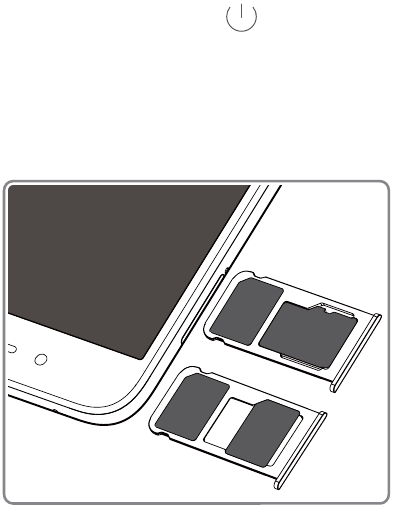
Váš telefón má priehradku karty SIM 2 v 1. Môžete vložiť buď dve karty nano-SIM alebo jednu
kartu nano-SIM a jednu kartu microSD.
lPriehradka karty SIM podporuje len karty nano-SIM. Novú alebo náhradnú kartu nano-SIM si
vyžiadajte od svojho operátora.
lPoužívajte len štandardné karty nano-SIM, aby nedošlo k poškodeniu zásuvky na kartu SIM.
lUistite sa, že je karta v správnej polohe a pri jej vkladaní do zariadenia udržiavajte zásuvku na
kartu vo vodorovnej polohe.
lPri použití kolíka na vysunutie karty SIM dávajte pozor, aby ste sa neporanili, ani nepoškodili
zariadenie.
lKolík na vysunutie karty SIM uchovávajte mimo dosahu detí, aby nedošlo k náhodnému
prehltnutiu alebo zraneniu.
lKolík na vysunutie karty SIM by sa mal používať len na vysunutie zásuvky karty SIM.
Zasunutie kolíka na vysunutie karty SIM do iných otvorov môže poškodiť zariadenie.
1Podržte stlačený hlavný vypínač a potom stlačte čím sa zariadenie vypne.
2Ak chcete vybrať zásuvku na kartu, vložte kolík na vysunutie karty SIM dodaný spolu so
zariadením do malého otvoru vedľa zásuvky na kartu.
microSD
Nano-SIM
Nano-SIM
Nano-SIM
GRKHU
3Do zásuvky karty vložte kartu SIM alebo kartu microSD.
4Vložte zásuvku na kartu späť do telefónu v správnej orientácii.
2

Začíname
Počiatočné nastavenie
lPred prvým použitím telefónu sa uistite, že karta SIM je vložená správne. Prečítajte si
Stručnú úvodnú príručku, kde nájdete ďalšie informácie o tom, ako nastaviť váš telefón.
lStlačte a podržte hlavný vypínač a zapnite zariadenie. Podľa pokynov na obrazovke
dokončite úvodné nastavenie.
1Zvoľte si jazyk a krajinu a potom stlačte položku ĎALEJ.
2Pozorne si prečítajte obsah, prijmite používateľské podmienky a potom stlačte položku
SÚHLASÍM > SÚHLASÍM.
3Prečítajte si informáciu o povoleniach aplikácie. Vyberte možnosť SÚHLASÍM a stlačte
položku ĎALEJ.
4Prečítajte si podmienky poskytovania služby. Vyberte možnosť SÚHLASÍM a stlačte položku
ĎALEJ.
5Zariadenie automaticky vyhľadá zoznam dostupných sietí Wi-Fi. Podľa pokynov na
obrazovke sa pripojte k sieti.
6Prečítajte si zmluvné podmienky Google a stlačte položku ĎALEJ.
7Zariadenie môžete nakonfigurovať dvoma spôsobmi:
lPodľa pokynov na obrazovke obnovte zálohu.
lPostupujte podľa pokynov na obrazovke na skopírovanie dát z iného zariadenia alebo
stlačte NASTAVIŤ AKO NOVÝ > OK na preskočenie tohto kroku.
Ak sa rozhodnete preskočiť tento krok, dáta môžete importovať z iného zariadenia aj
neskôr stlačením Nastavenia > Rozšírené nastavenia > Prenos dát.
8Vaše zariadenie má snímač odtlačkov prstov. Podľa pokynov na obrazovke pridajte váš
odtlačok prsta. Pred pridaním odtlačku prsta, budete vyzvaní na vytvorenie kódu PIN alebo
hesla, ktorými môžete odomknúť obrazovku, ak rozpoznávanie odtlačku zlyhá.
9Stlačením položky ZAČÍNAME dokončite nastavenia. Vaše zariadenie je teraz pripravené na
používanie.
Pomenovanie karty SIM
Predvolene je každá karta SIM pomenovaná podľa telekomunikačného operátora. Kartu SIM
môžete premenovať, aby ste ju mohli ľahšie identifikovať.
lTáto funkcia je dostupná len na telefónoch s podporou duálnej SIM.
lFunkcie sa môžu líšiť v závislosti od telekomunikačného operátora.
1Otvorte Nastavenia.
3

2Stlačte Nastavenie duálnej SIM karty.
3Vyberte kartu SIM. Zadajte názov a stlačte OK.
Výber predvolenej karty SIM pre mobilné dáta
Môžete si vybrať predvolenú kartu SIM pre mobilné dátové služby.
lTáto funkcia je dostupná len na telefónoch s podporou duálnej SIM.
lFunkcie sa môžu líšiť v závislosti od telekomunikačného operátora.
1Otvorte Nastavenia.
2Stlačte položku Nastavenie duálnej SIM karty.
3Prepnite prepínač Predvolené mobilné dáta vedľa vybratej karty SIM.
Nastavenie predvolenej karty SIM
Môžete si vybrať predvolenú kartu SIM pre odchádzajúce hovory.
Táto funkcia je dostupná len na telefónoch s podporou duálnej SIM.
1Otvorte Nastavenia.
2Stlačte položku Nastavenie duálnej SIM karty.
3Stlačte Predvolená karta SIM na volania a vyberte požadovanú kartu SIM.
Po vybraní predvolenej karty SIM sa na číselníku nebude zobrazovať SIM 1 a SIM 2.
Pripojenie na internet
Pripojte sa jednoducho k sieťam Wi-Fi.
Pripojenie k sieti Wi-Fi
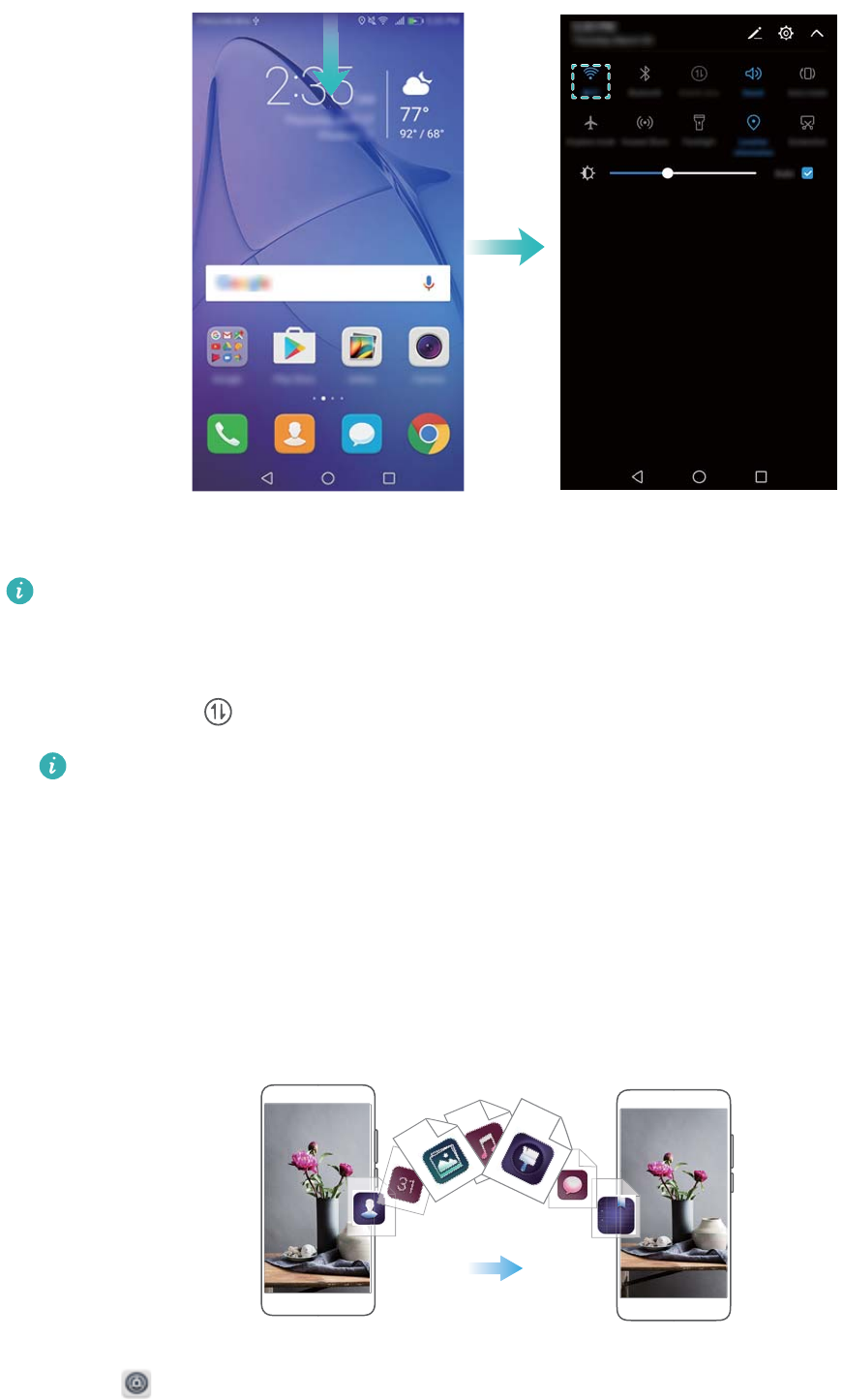
1Potiahnutím prsta dolu zo stavového riadka otvorte panel oznámení.
2Ak chcete prejsť na obrazovku s nastaveniami Wi-Fi siete, stlačte a podržte položku .
3Zapnite pripojenie Wi-Fi. Zariadenie zobrazí zoznam dostupných sietí Wi-Fi vo vašej lokalite.
4Vyberte sieť Wi-Fi, ku ktorej sa chcete pripojiť. Ak vyberiete šifrovanú sieť, budete tiež musieť
zadať heslo siete Wi-Fi.
Začíname
4
Pripojenie cez mobilné dáta
Pred použitím mobilných dát sa uistite, že máte u telekomunikačného operátora dátový
balík, aby ste sa vyhli nadmerným poplatkom.
1Potiahnutím prsta dolu zo stavového riadka otvorte panel oznámení.
2Stlačte položku na povolenie mobilných dát.
Zakážte mobilné dáta, ak ich nepotrebujete, aby sa ušetrila energia batérie a aby sa
znížilo množstvo prenesených dát.
Prenos dát z iného zariadenia
Importujte dáta z iného telefónu v niekoľkých jednoduchých krokoch.
Kopírovanie dát do nového zariadenia
1Otvorte Nastavenia.
2Stlačte položku Rozšírené nastavenia > Prenos dát.
Začíname
5

Použitie Phone Clone na import dát
Phone Clone je aplikácia vyvinutá Huawei, ktorá vám umožňuje prenos dát medzi zariadeniami
bez počítača alebo pripojenia k internetu.
1Na svojom starom zariadení nainštalujte Phone Clone.
2Na svojom novom zariadení, otvorte Nastavenia.
3Stlačte položku Rozšírené nastavenia > Prenos dát > Phone Clone.
4Vyberte zariadenie z ktorého chcete importovať dáta a stlačte Pokračovať.
5Na svojom starom zariadení, otvorte Phone Clone a stlačte položku odoslať. Naskenujte
kód QR na novom zariadení alebo sa ručne pripojte k Wi-Fi hotspotu nového zariadenia.
Pre nainštalovanie Phone Clone na starom zarisdení, stlačte položku stlačte tu na
vygenerovanie QR kódu na svojom novom zariadení a naskenujte kód QR.
6Po pripojení, vyberte na starom zariadení dáta, ktoré chcete odoslať a stlačte odoslať.
Používanie služby HiSuite na import dát
Použite službu HiSuite na zálohovanie dát na starom zariadení do počítača a ich import do
nového zariadenia.
1Nainštalujte službu HiSuite na svojom počítači.
2Pomocou kábla USB pripojte svoje zariadenie k počítaču. Automaticky sa spustí služba
HiSuite.
3Prejdite na obrazovku zálohovania v HiSuite. Vyberte dáta, ktoré chcete zálohovať a
vykonajte zálohovanie dát podľa pokynov na obrazovke.
4Svoje nové zariadenie pripojte pomocou USB kábla k počítaču. Prejdite na obrazovku obnovy
v HiSuite.
5Vyberte zálohu, ktorú chcete obnoviť, a vykonajte obnovu dát podľa pokynov na obrazovke.
Začíname
6
Obrazovka a displej
Domovská obrazovka
O domovskej obrazovke
Použite domovskú obrazovku na získanie prístupu k aplikáciám a miniaplikáciám.
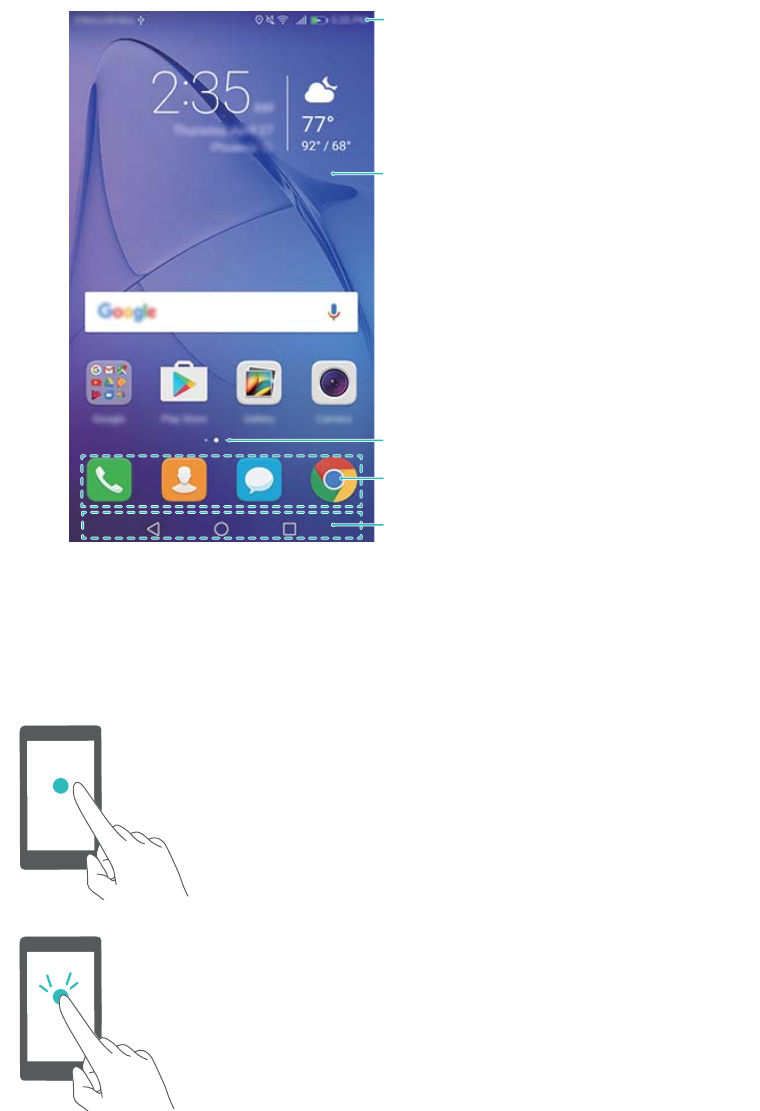
Stavový riadok: zobrazujú sa tu
upozornenia a ikony stavu
Zobrazovacia oblasť: zobrazujú sa tu ikony
aplikácií, priečinky a miniaplikácie
Indikátor umiestnenia obrazovky:
signalizuje,ktorá obrazovka sa zobrazuje
Panel doku: zobrazuje často používané
aplikácie
Navigačný panel: zobrazuje virtuálne
navigačné klávesy
Základné gestá na obrazovke
Používajte jednoduché gestá na dotykovej obrazovke na vykonávanie rozmanitých úloh, ako
napr. spúšťanie aplikácií, rolovanie zoznamami a zväčšovanie obrázkov.
Stlačenie: Položku stlačte raz. Napríklad stlačením
vyberiete možnosť alebo otvoríte aplikáciu.
Dvojité stlačenie: V rýchlom slede dvakrát stlačte
cieľovú oblasť obrazovky. Dvojnásobným stlačením
obrázka v režime celej obrazovky ho napríklad môžete
priblížiť alebo oddialiť.
7
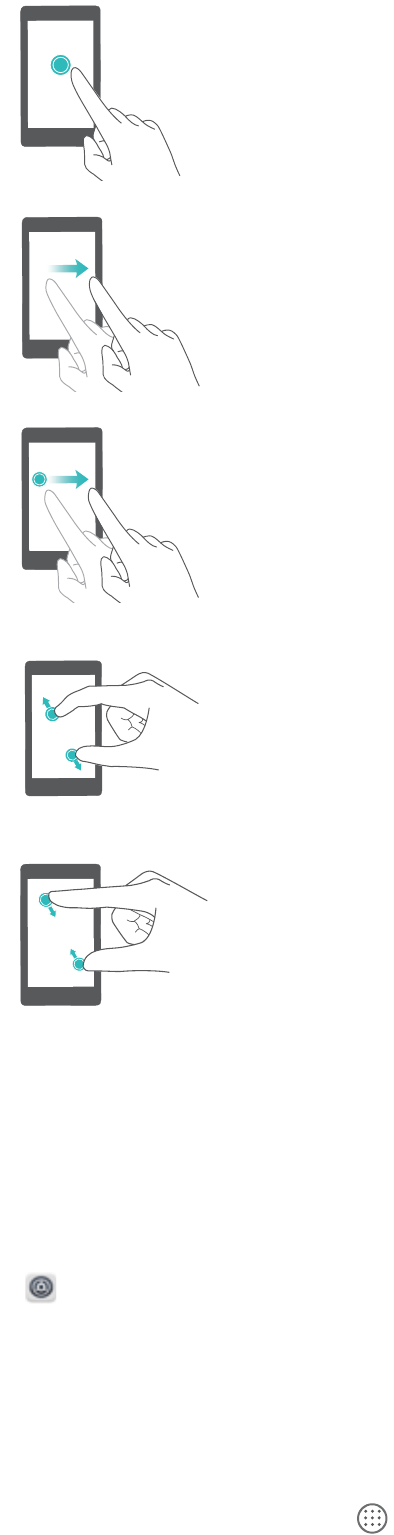
Stlačenie a podržanie: Cieľovú oblasť obrazovky stlačte
a podržte aspoň na 2 sekundy. Podržaním a stlačením
prázdnej oblasti na domovskej obrazovke môžete
napríklad otvoriť editor domovskej obrazovky.
Ťah prstom: Potiahnite prstami na obrazovke.
Potiahnutím prsta vo vertikálnom alebo horizontálnom
smere môžete prehľadávať ďalšie domovské obrazovky,
rolovať zobrazenie dokumentu atď.
Potiahnutie: Stlačte a podržte položku a potom ju
presuňte na iné miesto. Použitím tohto gesta môžete
napríklad preskupiť aplikácie a miniaplikácie na
domovskej obrazovky.
Roztiahnutie prstov: Roztiahnite dva prsty na
obrazovke. Roztiahnutím dvoch prstov napríklad
priblížite obrázok alebo webovú stránku.
Zoštipnutie prstov k sebe: Zoštipnite dva prsty k sebe
na obrazovke. Zoštipnutím dvoch prstov k sebe môžete
napríklad oddialiť obrázok.
Zapnutie domovskej obrazovky s priečinkami
Použite domovskú obrazovku s priečinkami na uloženie ikon aplikácií v samostatnom priečinku
na aplikácie.
Zapnutie domovskej obrazovky s priečinkami
1Otvorte Nastavenia.
2Stlačte položku Štýl dom. obrazovky > Zásuvka.
Pridanie odkazov aplikácií a domovskú obrazovku
Ak chcete získať rýchly prístup k aplikáciám, pridajte tie, ktoré často používate, na domovskú
obrazovku.
1Na domovskej obrazovke stlačte ikonu na zobrazenie zoznamu aplikácií.
Obrazovka a displej
8
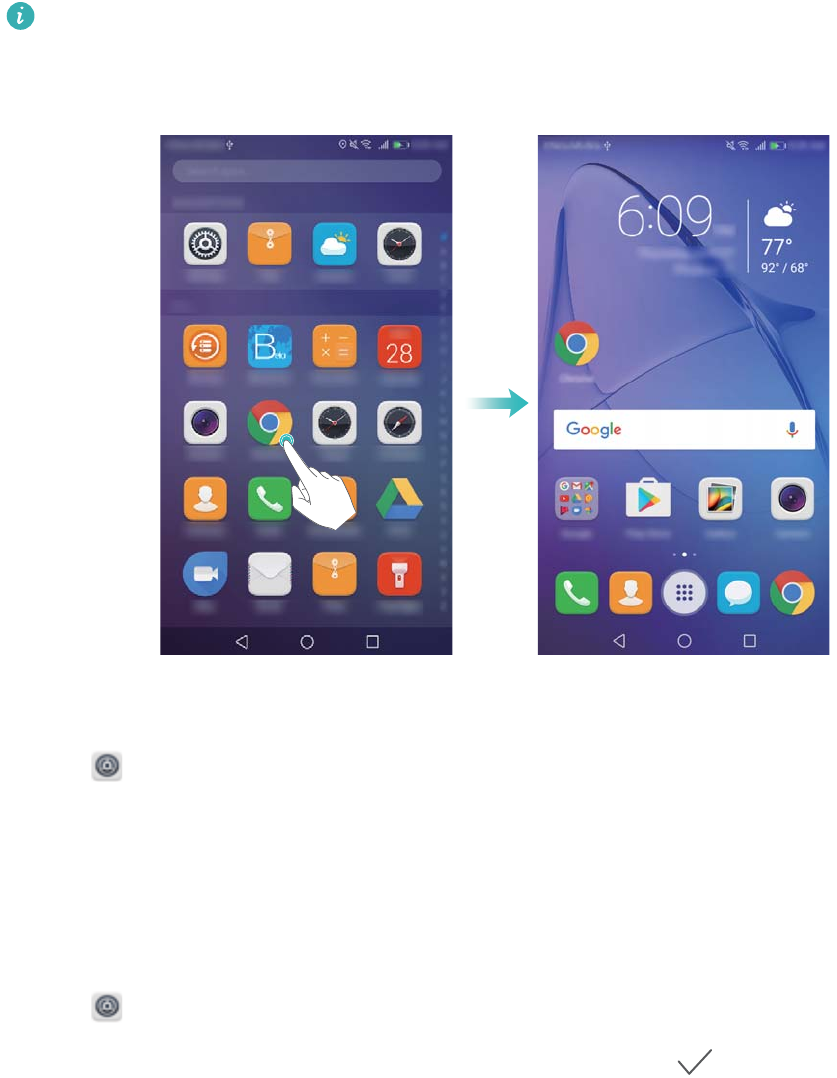
2Stlačte a podržte ikonu aplikácie, kým zariadenie nezavibruje, a potom potiahnite ikonu
aplikácie na požadované miesto na domovskej obrazovke.
Na domovskej obrazovke musí byť dostatok miesta. Ak nemáte dostatok miesta, pridajte
ďalšiu domovskú obrazovku alebo uvoľnite miesto.
Návrat na štandardnú domovskú obrazovku
1Otvorte Nastavenia.
2Stlačte položku Štýl dom. obrazovky > Štandardný.
Prepnutie na jednoduchú domovskú obrazovku
Jednoduchá domovská obrazovka používa jednoduché rozloženie a veľké ikony pre
jednoduchšie používanie.
1Otvorte Nastavenia.
2Stlačte Rozšírené nastavenia > Jednoduchý režim, a stlačte .
Obrazovka a displej
9
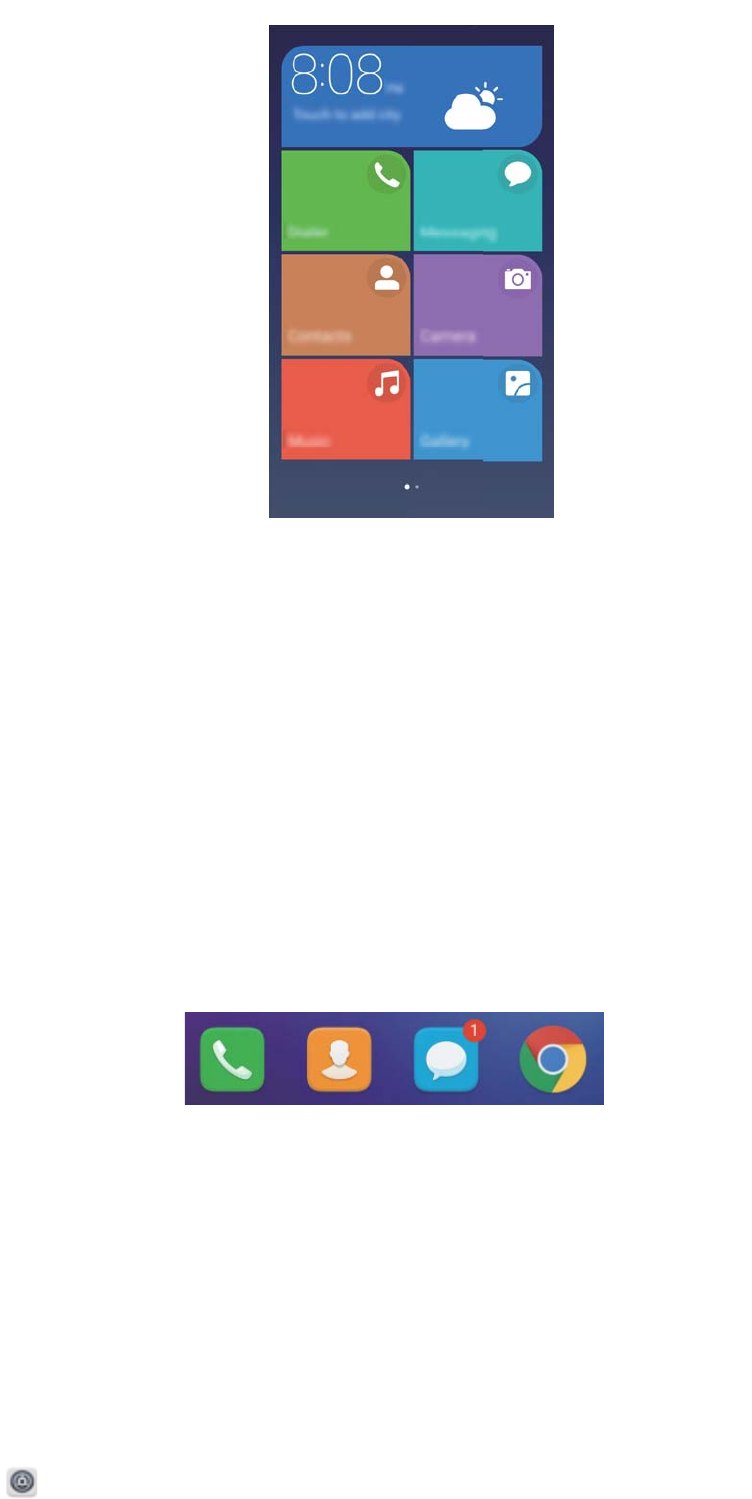
3Na jednoduchej obrazovke môžete:
lOtvárať aplikácie stlačením ich ikon.
lStlačiť a podržať ikonu na vstup do režimu editora domovskej obrazovky. V tomto režime
môžete pridať alebo odstrániť aplikácie.
lStlačením Ostatné otvoriť zoznam aplikácií a prezrieť si alebo otvoriť aplikácie.
lStlačením Štandardný režim prejsť späť na štandardnú domovskú obrazovku.
Zobrazenie alebo skrytie štítkov upozornení
Štítky upozornení sa zobrazujú v pravom hornom rohu ikon aplikácií. Číslo štítku označuje počet
nových oznámení. Otvorte príslušnú aplikáciu na zobrazenie podrobností o upozornení.
1Zoštipnutím dvoch prstov k sebe na domovskej obrazovke otvorte editor domovskej
obrazovky.
2Stlačte položku Nastavenia > Ikony aplikácií so štítkom.
3Prepínaním príslušného prepínača zapnite alebo vypnite štítky upozornení.
Nastavenie tapety na domovskej obrazovke
Vyberte si z bohatej ponuky motívov a tapiet na personalizovanie vášho zariadenia.
Zmena tapety
1Otvorte Nastavenia.
2Stlačte položku Zobrazenie > Tapeta > Nastaviť tapetu.
Obrazovka a displej
10
3Vyberte požadovanú tapetu a podľa pokynov na obrazovke na jej nastavenie ako domovskej
obrazovky alebo tapety na zablokovanej obrazovke (alebo obidve).
Automatická zmena tapety
1Otvorte Nastavenia.
2Stlačte položku Zobrazenie > Tapeta.
3Zapnite alebo vypnite položku Náhodná zmena tapety obrazovky Domov.
Keď je povolená náhodná zmena tapety domovskej obrazovky, môžete nakonfigurovať
Interval a Album na zobrazenie, tak aby sa tapeta zmenila automaticky v určenom
intervale.
Správa ikon na domovskej obrazovke
Na domovskej obrazovke môžete jednoducho presunúť alebo odinštalovať aplikácie.
Presúvanie ikon na domovskej obrazovke
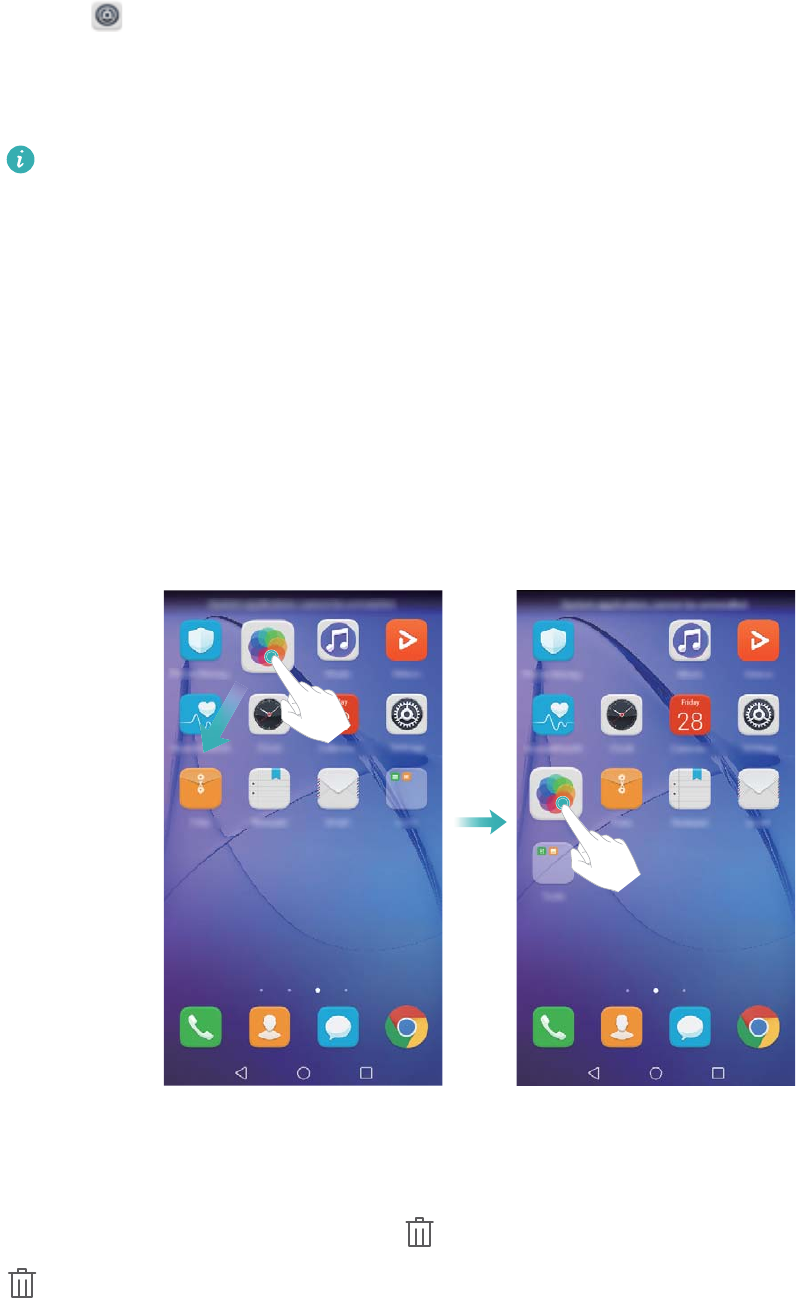
Na domovskej obrazovke podržte stlačenú ikonu aplikácie alebo miniaplikáciu dovtedy, kým
zariadenie nezavibruje. Potom môžete ikonu aplikácie alebo miniaplikácie presunúť na
požadované miesto.
Odstránenie aplikácií z domovskej obrazovky
Na domovskej obrazovke stlačte a podržte aplikáciu alebo miniaplikáciu, ktorú chcete odstrániť,
kým sa vo vrchnej časti nezobrazí ikona . Nechcenú aplikáciu alebo miniaplikáciu presuňte
na a postupujte podľa pokynov na obrazovke.
Obrazovka a displej
11
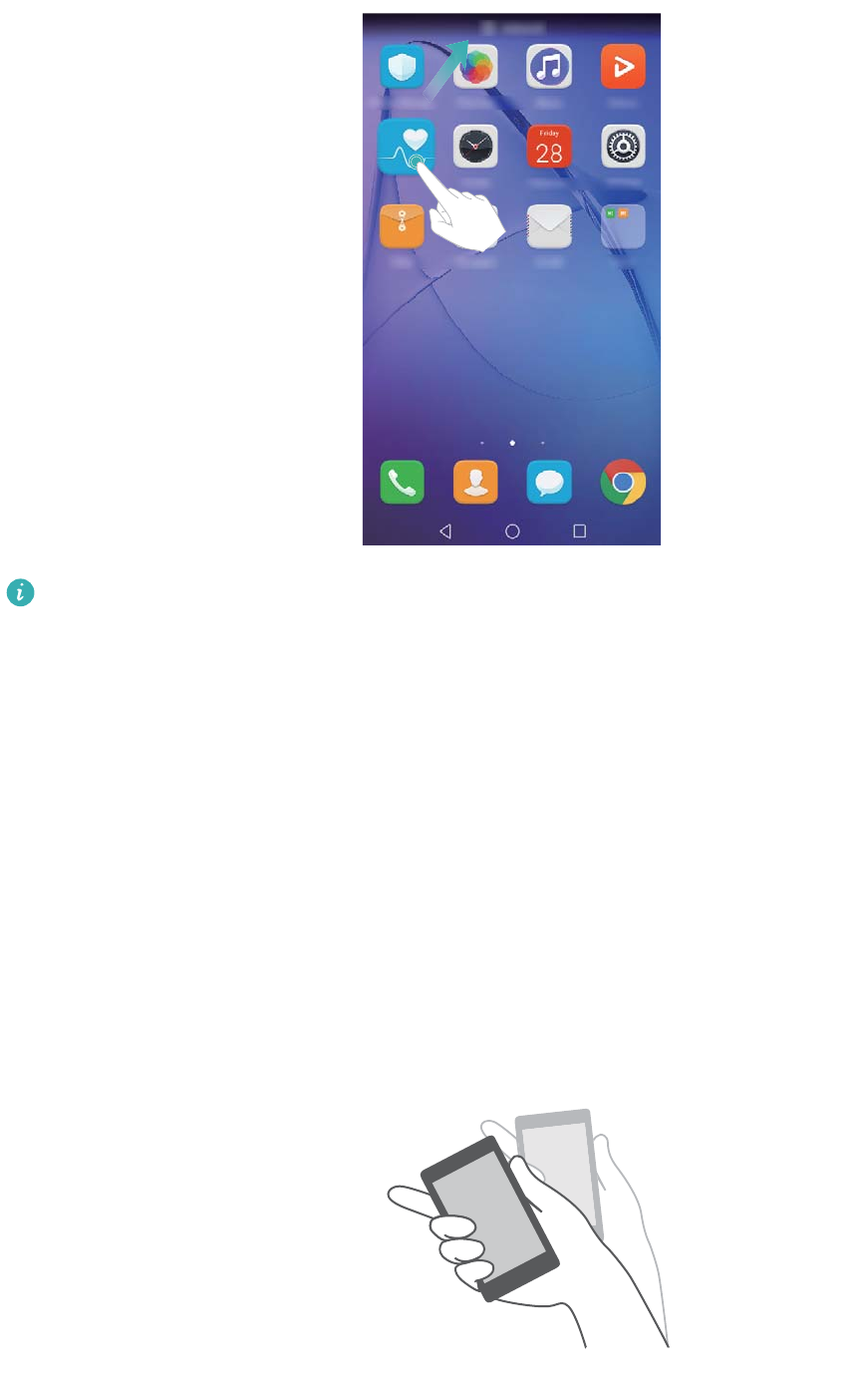
Niektoré predinštalované aplikácie nie je pre zabezpečenie správneho chodu systému
možné odinštalovať.
Zatrasenie zariadením na automatické zarovnanie ikon
Po odinštalovaní aplikácií alebo ich presunutí do priečinkov sa na domovskej obrazovke môžu
objaviť medzery. Túto funkciu môžete použiť na úhľadné usporiadanie aplikácií na domovskej
obrazovke.
1Zoštipnutím dvoch prstov k sebe na domovskej obrazovke otvorte editor domovskej
obrazovky.
2Stlačte položku Nastavenia a zapnite položku Potriasť.
3Vráťte sa na domovskú obrazovku a znova otvorte editor domovskej obrazovky. Zatrasením
zariadenia zarovnajte ikony tak, aby sa vyplnili prázdne miesta.
Spravovanie domovských obrazoviek
Domovské obrazovky môžete prispôsobiť podľa potreby.
Obrazovka a displej
12
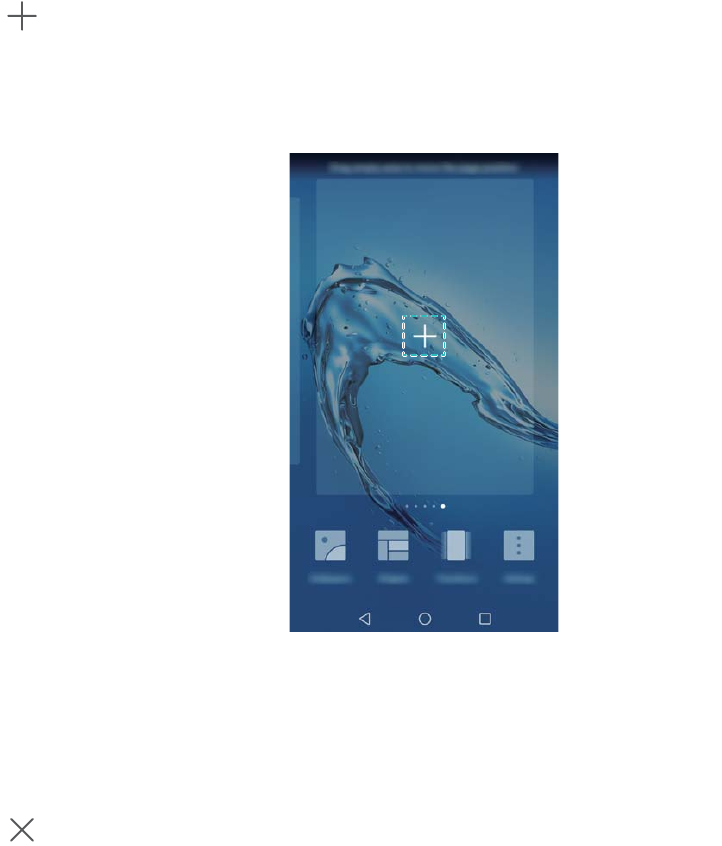
Pridanie domovskej obrazovky
1Zoštipnutím dvoch prstov k sebe na domovskej obrazovke otvorte editor domovskej
obrazovky.
2Stlačte na domovskej obrazovke, ktorá je najďalej naľavo alebo napravo, na pridanie
novej obrazovky.
Odstraňovanie domovských obrazoviek
1Zoštipnutím dvoch prstov k sebe na domovskej obrazovke otvorte editor domovskej
obrazovky.
2Stlačte na prázdnej obrazovke na jej odstránenie.
Obrazovka a displej
13
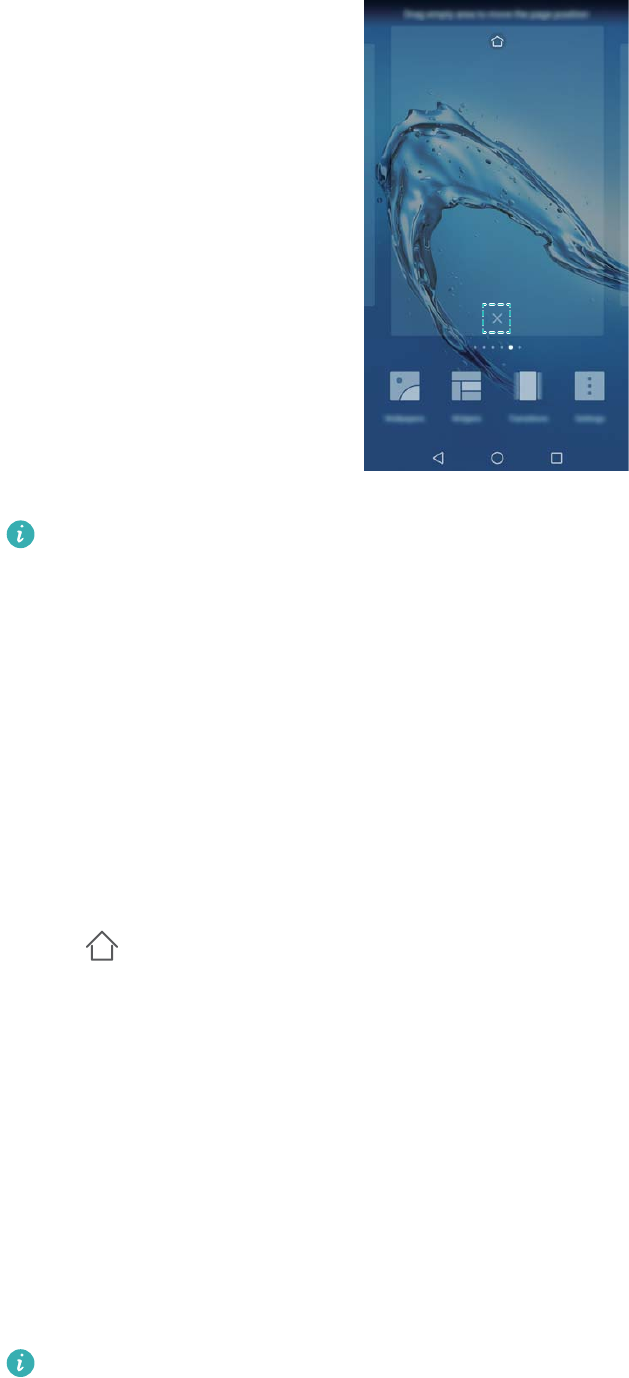
Domovskú obrazovku nemožno odstrániť, ak obsahuje aplikácie alebo miniaplikácie.
Presúvanie domovských obrazoviek
1Zoštipnutím dvoch prstov k sebe na domovskej obrazovke otvorte editor domovskej
obrazovky.
2Stlačte a podržte domovskú obrazovku, ktorú chcete presunúť, a potiahnite ju na
požadované miesto.
Nastavenie predvolenej domovskej obrazovky
1Zoštipnutím dvoch prstov k sebe na domovskej obrazovke otvorte editor domovskej
obrazovky.
2Stlačte v hornej časti domovskej obrazovky, čím nastavíte zvolenú domovskú obrazovku
ako predvolenú.
Správa miniaplikácií na domovskej obrazovke
Pridajte, presúvajte alebo odstráňte miniaplikácie z domovskej obrazovky.
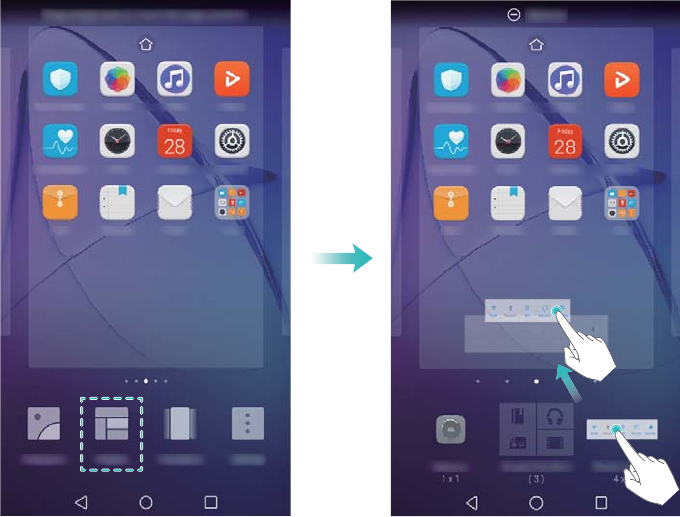
Pridávanie miniaplikácií
1Zoštipnutím dvoch prstov k sebe na domovskej obrazovke otvorte editor domovskej
obrazovky.
2Stlačte položku Miniaplikácie. Vyberte miniaplikáciu a potiahnite ju na prázdne miesto na
domovskej obrazovke.
Na domovskej obrazovke musí byť dostatok miesta. Ak nemáte dostatok miesta, pridajte
ďalšiu domovskú obrazovku alebo uvoľnite miesto.
Obrazovka a displej
14
Presúvanie miniaplikácií
Na domovskej obrazovke stlačte a podržte miniaplikáciu, kým zariadenie nezavibruje, a potom
potiahnite miniaplikáciu na požadované miesto.
Odstraňovanie miniaplikácií
Na domovskej obrazovke stlačte a podržte miniaplikáciu, kým zariadenie nezavibruje, a potom
potiahnite miniaplikáciu na Odstrániť v hornej časti obrazovky.
Správa priečinkov na domovskej obrazovke
Usporiadajte aplikácie do priečinkov, aby ste ich mohli jednoduchšie nájsť.
Vytvorenie priečinka
Zoskupte aplikácie do priečinkov kategórií, aby sa dali jednoduchšie nájsť. Napríklad môžete
vytvoriť priečinok Sociálne siete pre aplikácie sociálnych médií.
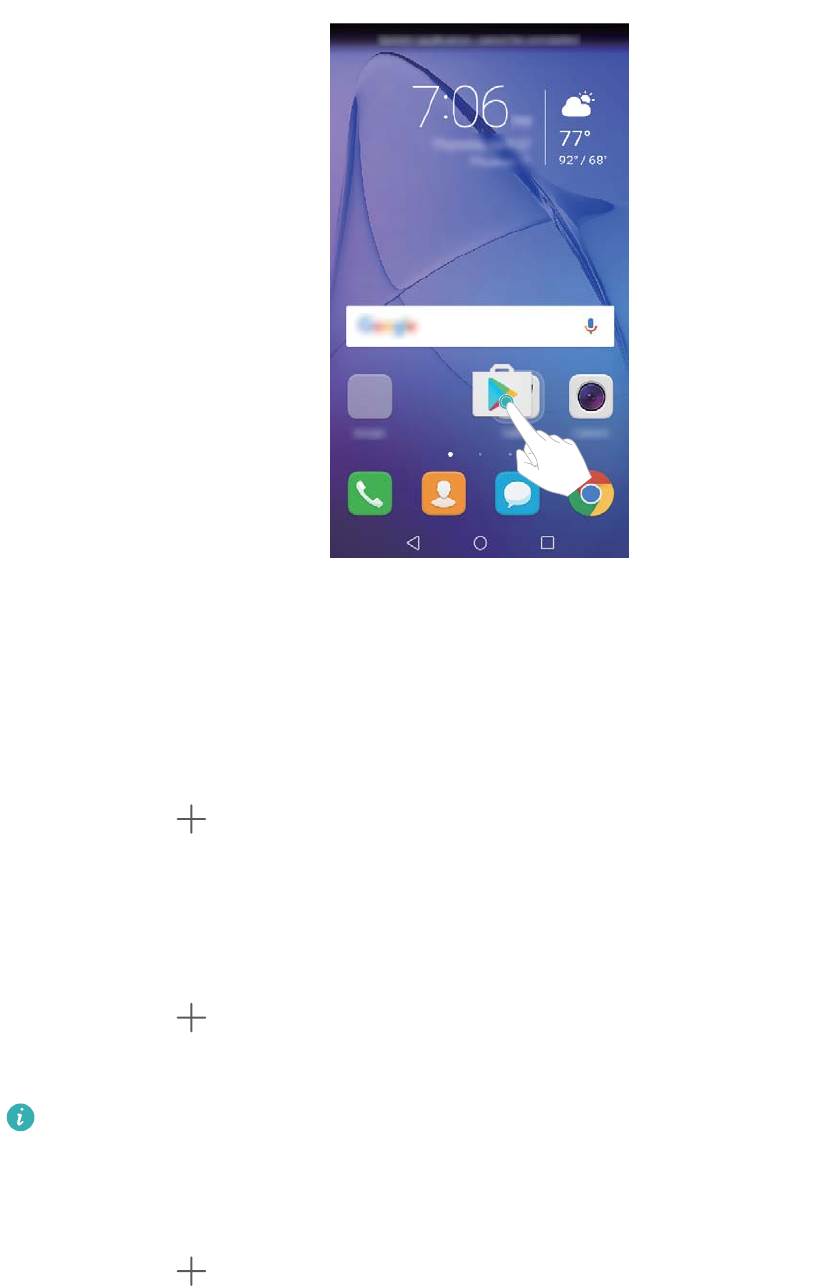
Na domovskej obrazovke potiahnite ikonu na inú ikonu, čím vytvoríte priečinok obsahujúci
obidve aplikácie.
Obrazovka a displej
15
Premenovanie priečinkov
Ak chcete premenovať priečinok, otvorte ho a stlačte názov priečinka.
Pridávanie aplikácií do priečinka
1Otvorte priečinok.
2Stlačte položku .
3Vyberte aplikácie, ktoré chcete pridať, a stlačte OK.
Odstránenie aplikácií z priečinka
1Otvorte priečinok.
2Stlačte položku .
3Zrušte výber aplikácií, ktoré chcete odstrániť, a stlačte OK.
Tiež môžete na odstránenie stlačiť a podržať ikonu a potiahnuť ju mimo priečinka.
Odstránenie priečinkov
1Otvorte priečinok.
2Stlačte položku .
3Zrušte výber všetkých aplikácií a stlačte OK. Priečinok sa automaticky odstráni.
Zamknutie a odomknutie obrazovky
Obrazovka a displej
16

Zmena štýlu uzamknutej obrazovky
Nastavte heslo pre uzamknutie obrazovky, aby ste zabránili neoprávnenému prístupu k
zariadeniu.
Zmena spôsobu uzamknutia obrazovky
Odomknutie časopisu je nastavené ako predvolený štýl zablokovanej obrazovky. Ak chcete
zmeniť štýl uzamknutia obrazovky, stlačte Nastavenia > Zámok obrazovky a heslá > Štýl
uzamknutia obrazovky a vyberte štýl.
Nastavenie hesla na zamknutie obrazovky
1Otvorte Nastavenia.
2Stlačte Zámok obrazovky a heslá > Heslo
3Môžete si vybrať odomknutie obrazovky pomocou vzoru odomknutia, kódu PIN alebo hesla:
lStlačte Vzor uzamknutia obrazovky a spojte minimálne štyri body na vytvorenie vzoru
odomknutia obrazovky.
lStlačte položku PIN. Podľa pokynov na obrazovke vytvorte PIN kód pozostávajúci najmenej
zo štyroch číslic a stlačte OK.
lStlačte položku Heslo. Podľa pokynov na obrazovke vytvorte heslo pozostávajúce
najmenej zo štyroch znakov a stlačte OK.
lNa odstránenie hesla na odomknutie obrazovky vyberte možnosť Žiadne a postupujte
podľa pokynov na obrazovke.
Uzamknutie obrazovky
Uzamknutím obrazovky znížite spotrebu energie a zabránite nechceným stlačeniam alebo
neoprávnenému prístupu k vašim údajom.
lManuálne uzamknutie: Stlačením hlavného vypínača obrazovku ručne zamknete.
lAutomatické uzamknutie: Obrazovka sa uzamkne automaticky a aktivuje režim spánku po
uplynutí prednastaveného času na zníženie spotreby energie a zabránenie neúmyselnému
používaniu.
Ak chcete zmeniť čas prechodu do režimu spánku obrazovky, stlačte Nastavenia >
Zobrazenie > Režim spánku a potom vyberte čas.
Odomknutie obrazovky
1Stlačením hlavného vypínača zapnete obrazovku.
2Potiahnite prstom po obrazovke v ľubovoľnom smere.
Obrazovka a displej
17
lAk ste nastavili vzor na odomknutie obrazovky, kód PIN alebo heslo, budete musieť
nakresliť vzor odomknutia alebo zadať PIN/heslo pre odomknutie obrazovky.
lAk vaše zariadenie obsahuje snímač odtlačkov prstov, obrazovku môžete odomknúť
tak, že položíte prst na snímač odtlačkov prstov.
Konfigurácia obrázkov odomknutia časopisu
Nakonfigurujte odomknutie časopisu na prispôsobenie vašich tapiet zablokovanej obrazovky.
Pridanie online tapiet do zoznamu zobrazenia
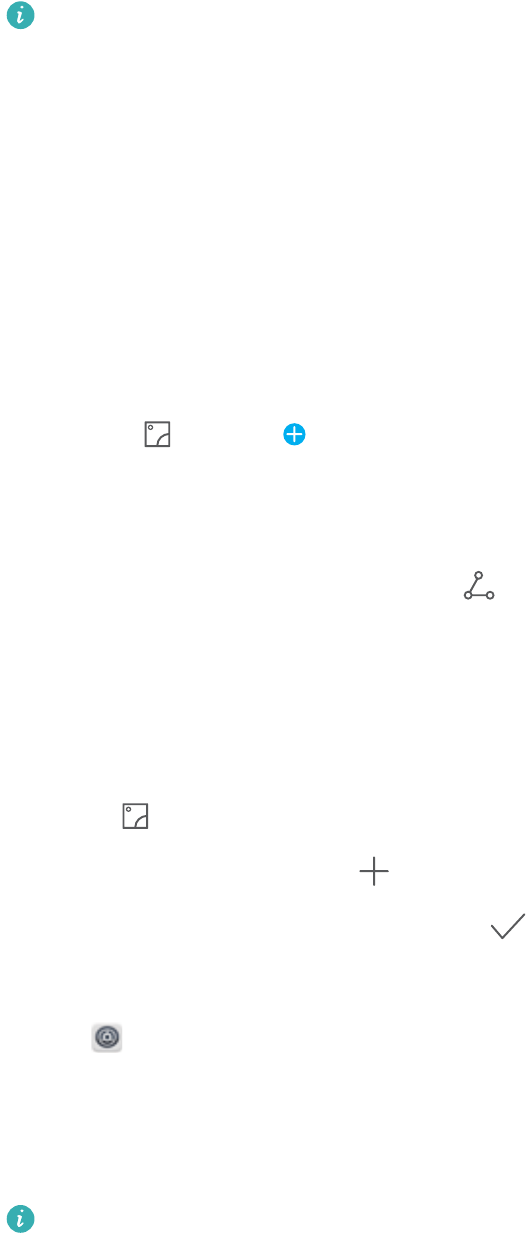
Potiahnutím prsta nahor zo spodnej časti zablokovanej obrazovky zobrazte možnosti
odomknutia časopisu.
Stlačte položku . Stlačte a vyberte tapety, ktoré chcete pridať do zoznamu zobrazenia.
Zdieľanie tapiet odomknutia časopisu
Potiahnutím prsta nahor zo spodnej časti zablokovanej obrazovky zobrazte možnosti
odomknutia časopisu a potom stlačte položku . Vyberte, ako chcete zdieľať tapetu, a
postupujte podľa pokynov na obrazovke.
Pridanie offline tapety do zoznamu zobrazenia
1Potiahnutím prsta nahor zo spodnej časti zablokovanej obrazovky zobrazte možnosti
odomknutia časopisu.
2Stlačením otvorte zoznam zobrazenia.
3Stlačte Pridané mnou a vyberte .
4Vyberte požadované obrázky a potom stlačte .
Aktualizovanie titulných obrázkov odomknutia časopisu
1Otvorte Nastavenia.
2Stlačte položku Zámok obrazovky a heslá > Magazínové odomknutie.
3Stlačte Odbery > Prevzaté a vyberte Aktualizovať na manuálnu aktualizáciu tapiet
odomknutia časopisu.
Táto funkcia vyžaduje pripojenie k internetu. Pripojte sa k sieti Wi-Fi, aby ste sa vyhli
poplatkom za prenesené dáta.
Zobrazenie nástrojov zo zablokovanej obrazovky
Spustite aplikácie priamo zo zablokovanej obrazovky.
1Potiahnutím prsta nahor zo spodnej časti uzamknutej obrazovky zobrazte funkcie a nástroje
na zablokovanej obrazovke.
2Stlačte ikonu odkazu v dolnej časti obrazovky na spustenie požadovanej aplikácie.
Obrazovka a displej
18
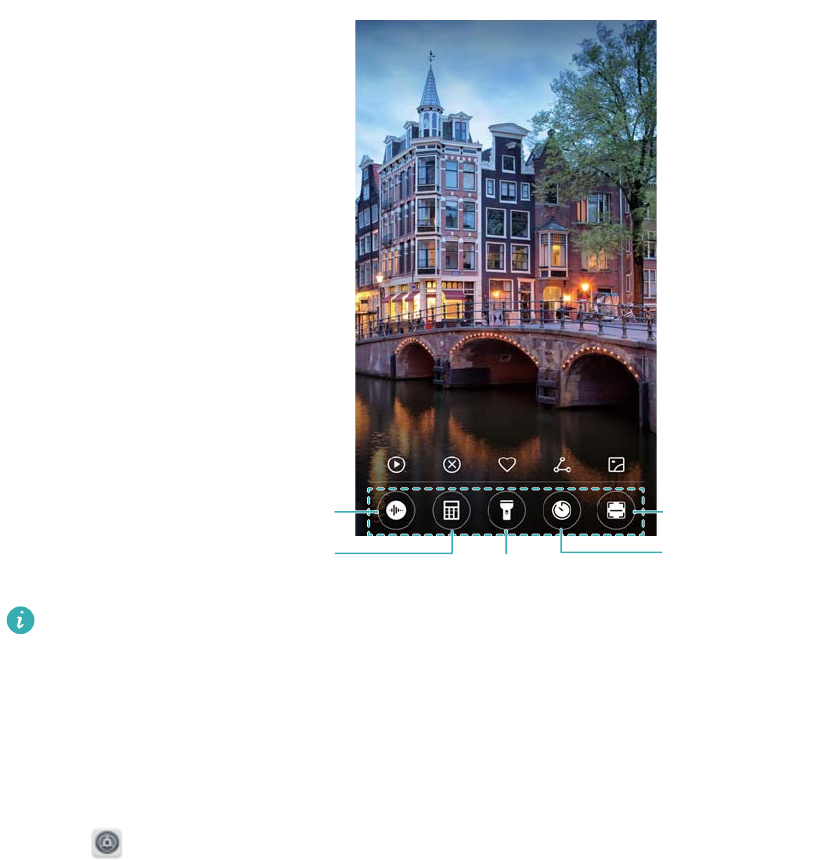
Nahrávanie zvuku
Kalkulačka Baterka
Skener
Hodiny
Potiahnite prstom nahor z ikony fotoaparátu na uzamknutej obrazovke na priame
spustenie fotoaparátu.
Konfigurácia podpisu zablokovanej obrazovky
Pomocou konfigurácie podpisu zablokovanej obrazovky môžete prispôsobiť zablokovanú
obrazovku.
1Otvorte Nastavenia.
2Stlačte položku Zámok obrazovky a heslá > Podpis uzamknutej obrazovky.
3Zadajte podpis zablokovanej obrazovky a stlačte Uložiť.
Podpis zablokovanej obrazovky sa zobrazí na obrazovke uzamknutia.
Panel oznámení a stavový riadok
O stavovom riadku
Stavový riadok použite na prístup k panelu oznámení a skontrolovanie stavu zariadenia.
Otvorenie panela oznámení a stavového riadka
Otvorenie panela oznámení a stavového riadka zo zablokovanej obrazovky
Zapnite obrazovku a potiahnutím prsta dolu zo stavového riadka otvorte panel oznámení. Potom
môžete zapnúť alebo vypnúť prepínače odkazov alebo si pozrieť upozornenia správ.
Otvorenie panela oznámení a stavového riadka keď je obrazovka odomknutá
Potiahnutím prsta dolu zo stavového riadka otvorte panel oznámení. Potom môžete zapnúť
alebo vypnúť prepínače odkazov alebo si pozrieť upozornenia správ.
Obrazovka a displej
19
O ikonách upozornení a stavu
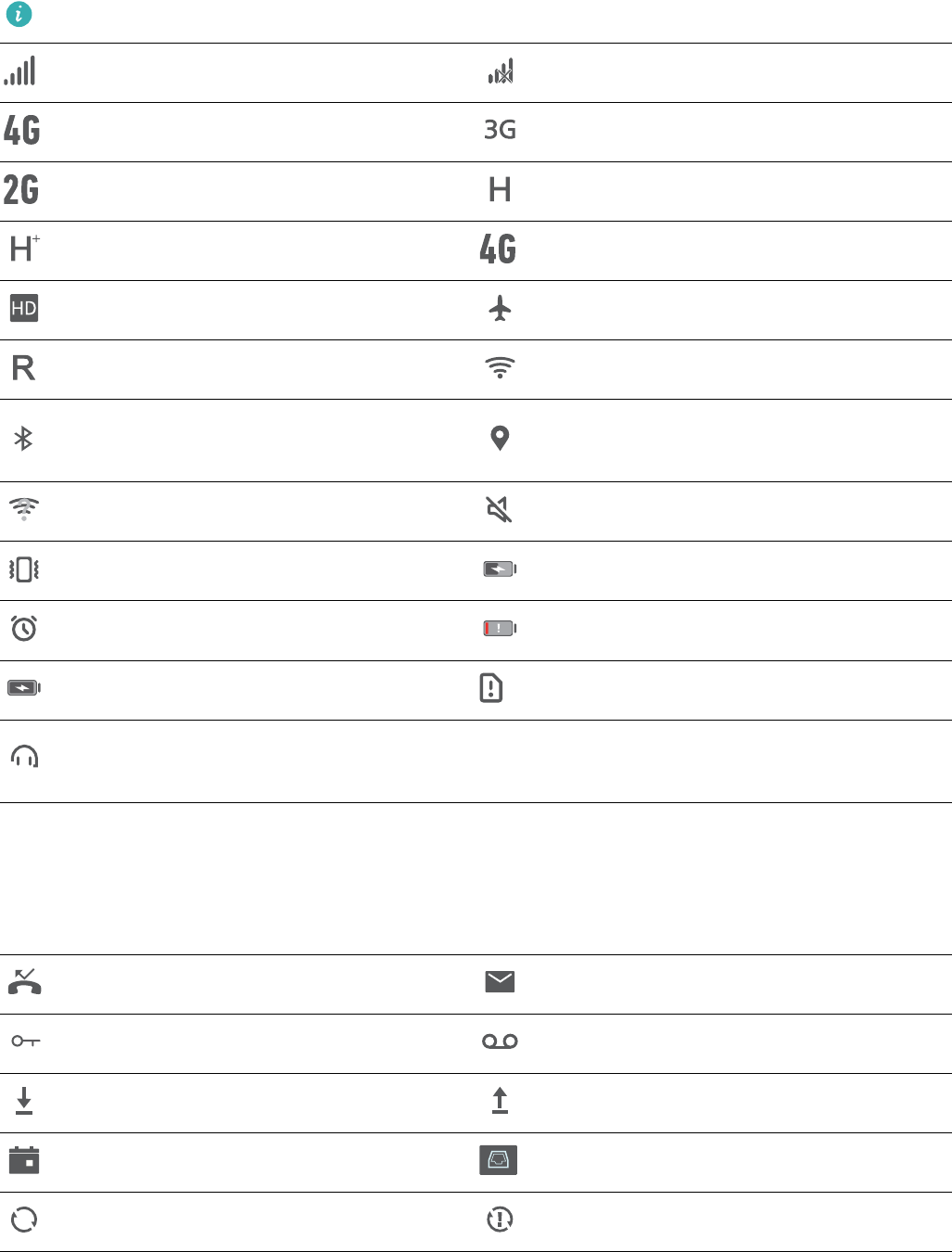
Ikony stavu
Ikony stavu sa zobrazujú na pravej strane riadku s upozorneniami a informujú vás o stave
zariadenia, vrátane pripojenia k sieti, sily signálu, batérie a času.
Stavové ikony sa môžu meniť v závislosti od vášho regiónu alebo operátora.
Sila signálu Žiadny signál
Pripojené cez 4G Pripojené cez 3G
Pripojené cez 2G Pripojené cez HSPA
Pripojené cez HSPA+ Pripojené cez LTE
VoLTE zapnuté Aktivovaný Režim V lietadle
Roaming Pripojené cez Wi-Fi
Bluetooth zapnutý Prijímajú sa údaje o polohe z
GPS
K dispozícii je sieť Wi-Fi Tichý režim je aktivovaný
Režim vibrovania aktivovaný Nabíjanie
Budík je aktivovaný Batéria takmer vybitá
Batéria je nabitá Nenašla sa žiadna karta SIM
Súprava slúchadiel s mikrofónom
pripojená
Ikony upozornení
Ikony oznámení sa zobrazujú na ľavej strane stavového riadka, keď dostanete novú správu,
oznámenie alebo pripomienku.
Zmeškané hovory Nové e-maily
Pripojené k sieti VPN Nová hlasová správa
Preberajú sa dáta Odovzdávajú sa dáta
Nadchádzajúce udalosti Pamäť zariadenia zaplnená
Synchronizácia dát Synchronizácia neúspešná
Obrazovka a displej
20
Problém s prihlásením alebo
synchronizáciou Ďalšie upozornenia
Konfigurácia upozornení
Môžete nakonfigurovať nastavenia upozornení pre každú aplikáciu.
1Otvorte Nastavenia.
2Stlačte položku Upozornenie a stavový riadok > Správa upozornení.
3Vyberte aplikáciu, ktorú chcete nakonfigurovať a podľa potreby povoľte alebo zakážte
oznámenia.
Konfigurácia zapnutia obrazovky pri prijatí upozornenia
Nakonfigurujte zapnutie obrazovky pri prijatí upozornenia, aby ste nezmeškali dôležité
informácie.
1Otvorte Nastavenia.
2Stlačte položku Upozornenie a stavový riadok.
3Prepnite prepínač Zapnutie obrazovky v prípade upozornení.
Používanie prepínačov odkazov na zobrazenie nastavení
Použite prepínače odkazov na rýchle zapnutie alebo vypnutie často používaných funkcií.
Prístup k prepínačom odkazov
Potiahnutím prsta dolu zo stavového riadka otvorte panel oznámení.
Stlačte na zobrazenie všetkých prepínačov odkazov.
Konfigurácia prepínačov odkazov
1Potiahnutím prsta dolu zo stavového riadka otvorte panel oznámení.
2Stlačte položku . Stlačte a podržte prepínač a presuňte ho do požadovanej polohy.
Obrazovka a displej
21
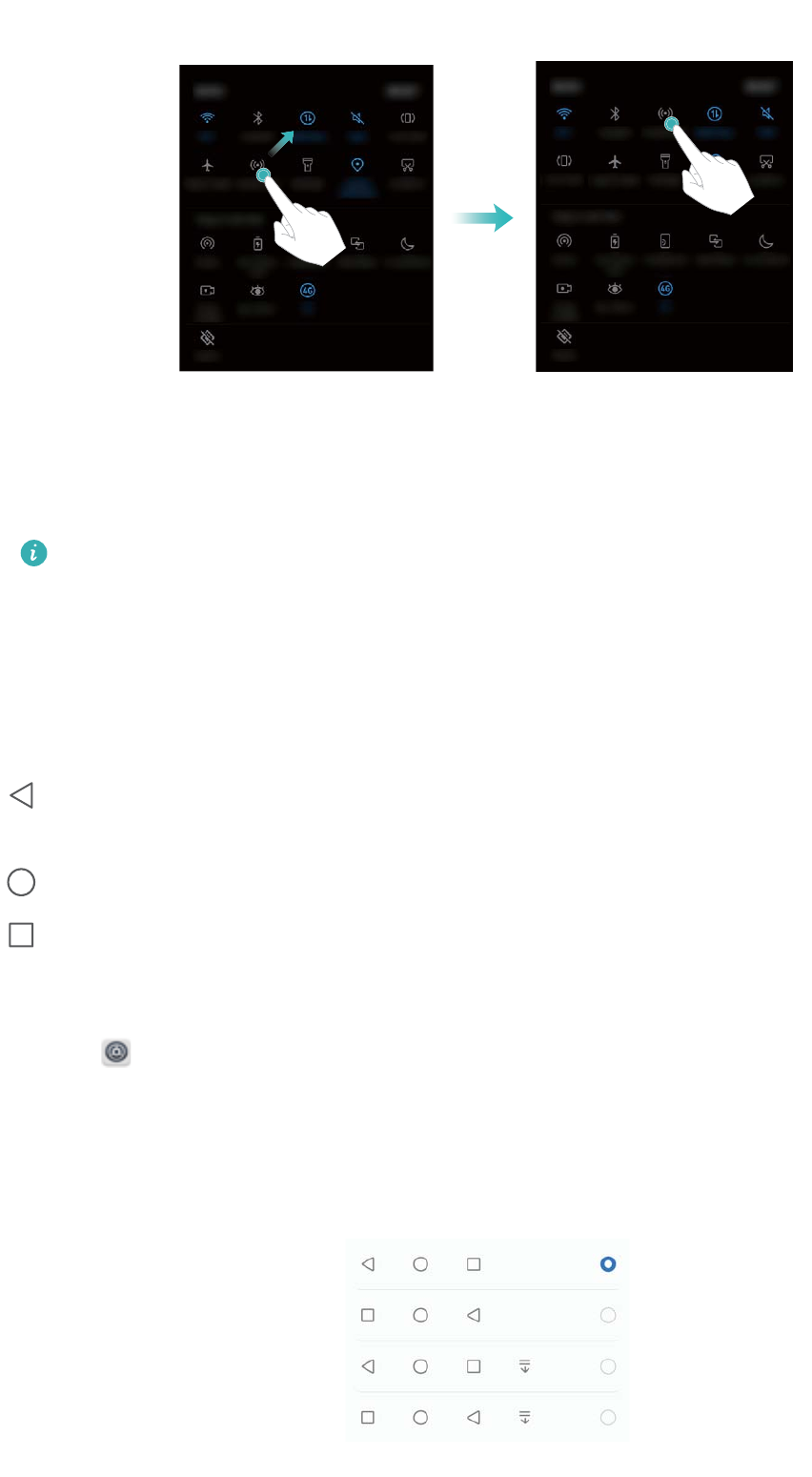
3Stlačte prepínač na zapnutie požadovanej funkcie. Ak prepínač podporuje gesto stlačenia a
podržania, stlačte a podržte prepínač na prístup k nastaveniam danej funkcie.
Niektoré prepínače nepodporujú gesto stlačenia a podržania.
Navigačná lišta
O navigačnej lište
Navigačná lišta obsahuje tri virtuálne tlačidlá: Späť, Domov a Nedávne.
lSpäť: Stlačením sa vrátite na predchádzajúcu obrazovku alebo zavriete aplikáciu. Počas
zadávania textu sa po stlačení zatvorí klávesnica na obrazovke.
lDomov: Stlačením sa vrátite na domovskú obrazovku.
lNedávne: Stlačením zobrazíte nedávno použité aplikácie.
Zmena štýlu navigačnej lišty
1Otvorte Nastavenia.
2Stlačte položku Navigačné tlačidlo.
3Vyberte požadované rozloženie.
Obrazovka a displej
22
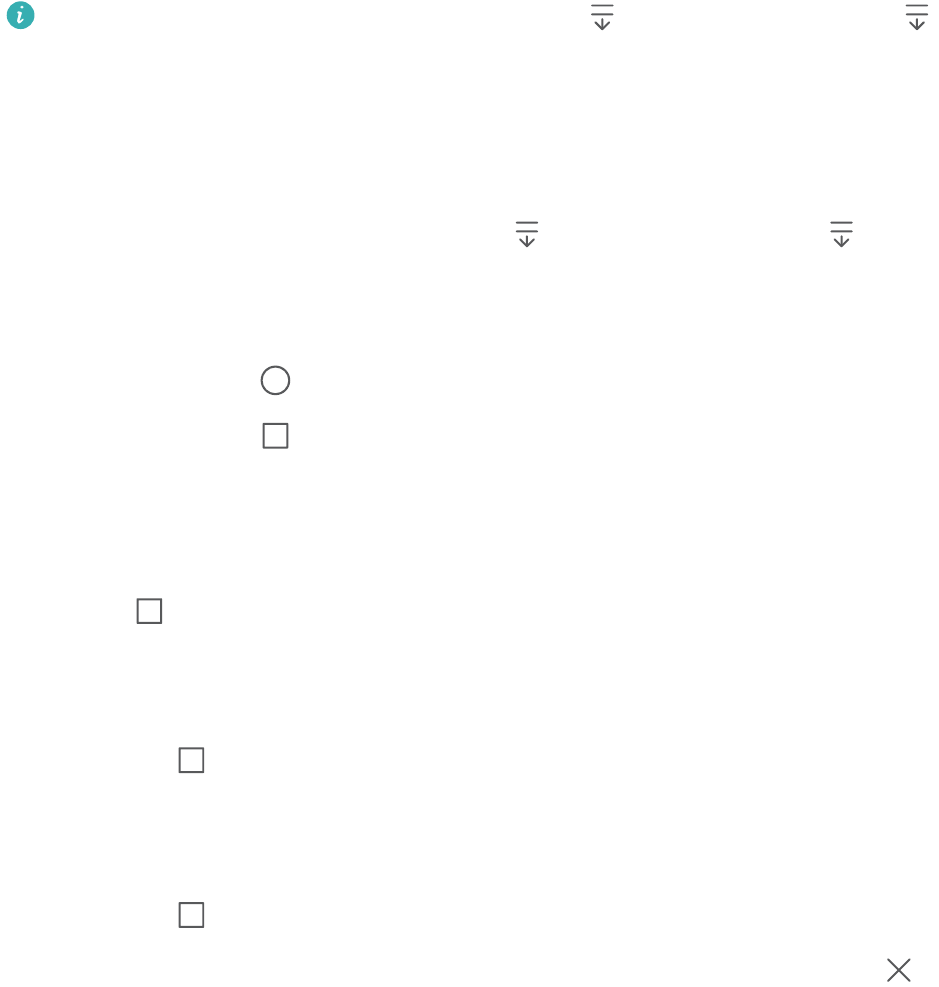
Ak vyberiete navigačnú lištu, ktorá obsahuje ikonu , môžete stlačením ikony
potiahnuť panel oznámení nadol.
Používanie navigačnej lišty
Otvorenie panela oznámení
Ak vyberiete navigačnú lištu, ktorá obsahuje ikonu , môžete stlačením ikony potiahnuť
panel oznámení nadol.
Prístup k Vyhľadávanie Google a režim rozdelenej obrazovky
lStlačte a podržte tlačidlo Domov na prístup k funkcii Vyhľadávanie Google.
lStlačte a podržte tlačidlo Nedávne na zapnutie režimu rozdelenej obrazovky.
Spravovanie nedávnych úloh
Zobrazenie nedávnych úloh
Stlačte tlačidlo Nedávne na zobrazenie nedávnych úloh. Potiahnutím prsta nahor a nadol
ich prehľadávajte.
Prepínanie medzi nedávnymi úlohami
1Stlačte položku Nedávne.
2Potiahnutím prsta nahor a nadol vyhľadajte úlohu, na ktorú chcete prepnúť, a vyberte ju.
Ukončenie nedávnych úloh
1Stlačte položku Nedávne.
2Na ukončenie úlohy ju potiahnite prstom doľava alebo doprava alebo stlačte ikonu v
pravom hornom rohu.
Obrazovka a displej
23
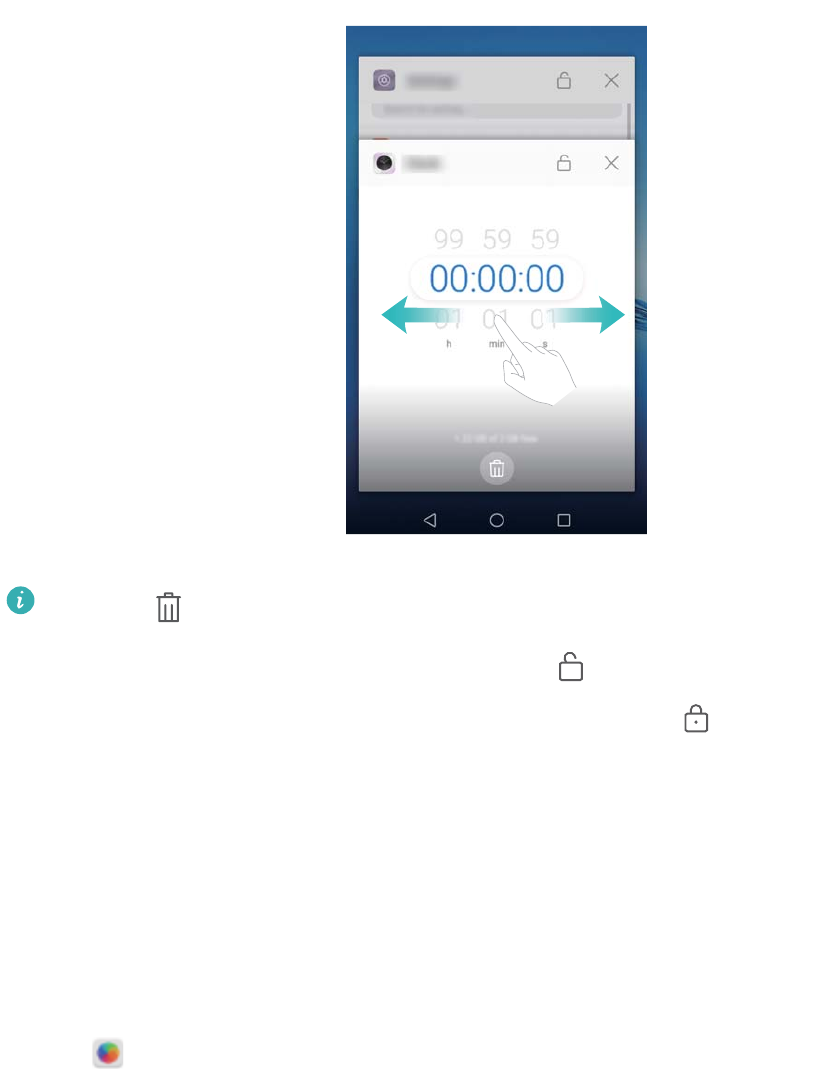
lStlačte na ukončenie všetkých úloh.
lNa zabránenie ukončeniu úlohy stlačte ikonu v pravom hornom rohu. Tým sa
daná úloha uzamkne. Na odomknutie úlohy stlačte ikonu v pravom hornom rohu.
Motívy
O motívoch
Motívy vám pomôžu prispôsobiť si svoju domovskú obrazovku zmenou tapety, ikon aplikácií atď.
Zmena motívu
1Otvorte Motívy.
2Môžete:
lVyberte si motív a postupujte podľa pokynov na obrazovke pre konfiguráciu nastavení.
lStlačením Prispôsobiť môžete kombinovať spôsoby blokovania obrazovky, tapety, ikony
aplikácií a iné.
Globálne vyhľadávanie
O globálnom vyhľadávaní
Použite globálne vyhľadávanie na nájdenie aplikácií, kontaktov a správ vo vašom zariadení.
Potiahnite prstom nadol na domovskej obrazovke na otvorenie okna globálneho vyhľadávania a
zadajte vaše vyhľadávacie výrazy.
Obrazovka a displej
24
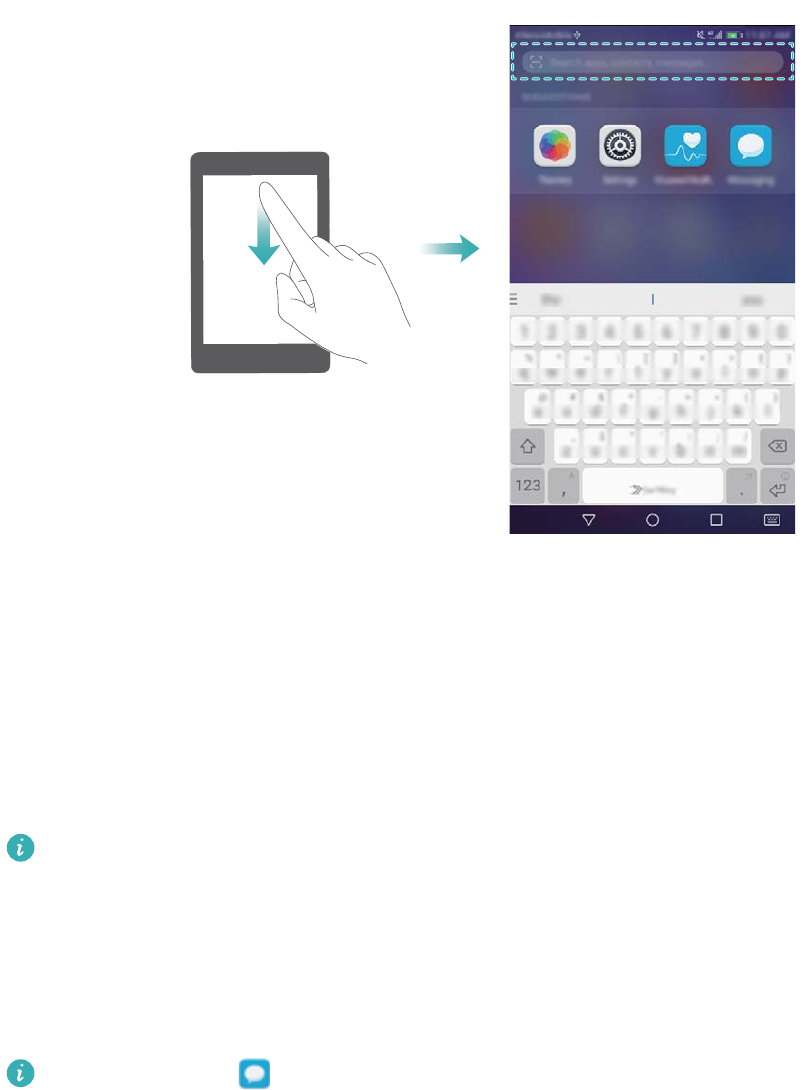
Vyhľadávanie obsahu v zariadení
Vyhľadávanie kontaktov
1Potiahnite prstom nadol na domovskej obrazovke pre zobrazenie vyhľadávacieho panela.
2Stlačte vyhľadávací panel a zadajte meno kontaktu, iniciálky, telefónne číslo, e-mailovú
adresu alebo iný údaj. Vyhovujúce výsledky sa zobrazia nižšie.
Na zvýšenie presnosti vyhľadávania, použite viac ako jedno kľúčové slovo. Každé slovo
musí byť oddelené medzerou (napr. "Peter Kováč New York").
Vyhľadávanie správ SMS
1Potiahnite prstom nadol na domovskej obrazovke pre zobrazenie vyhľadávacieho panela.
2Zadajte jedno alebo viac kľúčových slov. Výsledky sa zobrazia pod vyhľadávacím panelom.
Prípadne, otvorte Správy a zadajte jedno alebo viac kľúčových slov do panela
vyhľadávania.
Vyhľadávanie e-mailov
1Potiahnite prstom nadol na domovskej obrazovke pre zobrazenie vyhľadávacieho panela.
2Zadajte jedno alebo viac kľúčových slov (napr. predmet e-mailu). Výsledky sa zobrazia pod
vyhľadávacím panelom.
Vyhľadávanie aplikácií
1Potiahnite prstom nadol na domovskej obrazovke pre zobrazenie vyhľadávacieho panela.
2Zadajte jedno alebo viac kľúčových slov. Výsledky sa zobrazia pod vyhľadávacím panelom.
Obrazovka a displej
25
Ak používate rozmiestnenie domovskej obrazovky s priečinkami, aplikácie môžete
vyhľadávať aj stlačením a zadaním názvu aplikácie v paneli vyhľadávania.
Vyhľadávanie nastavení
1Potiahnite prstom nadol na domovskej obrazovke pre zobrazenie vyhľadávacieho panela.
2Zadajte jedno alebo viac kľúčových slov. Vyhovujúce položky nastavení z Nastavenia sa
zobrazia pod panelom vyhľadávania.
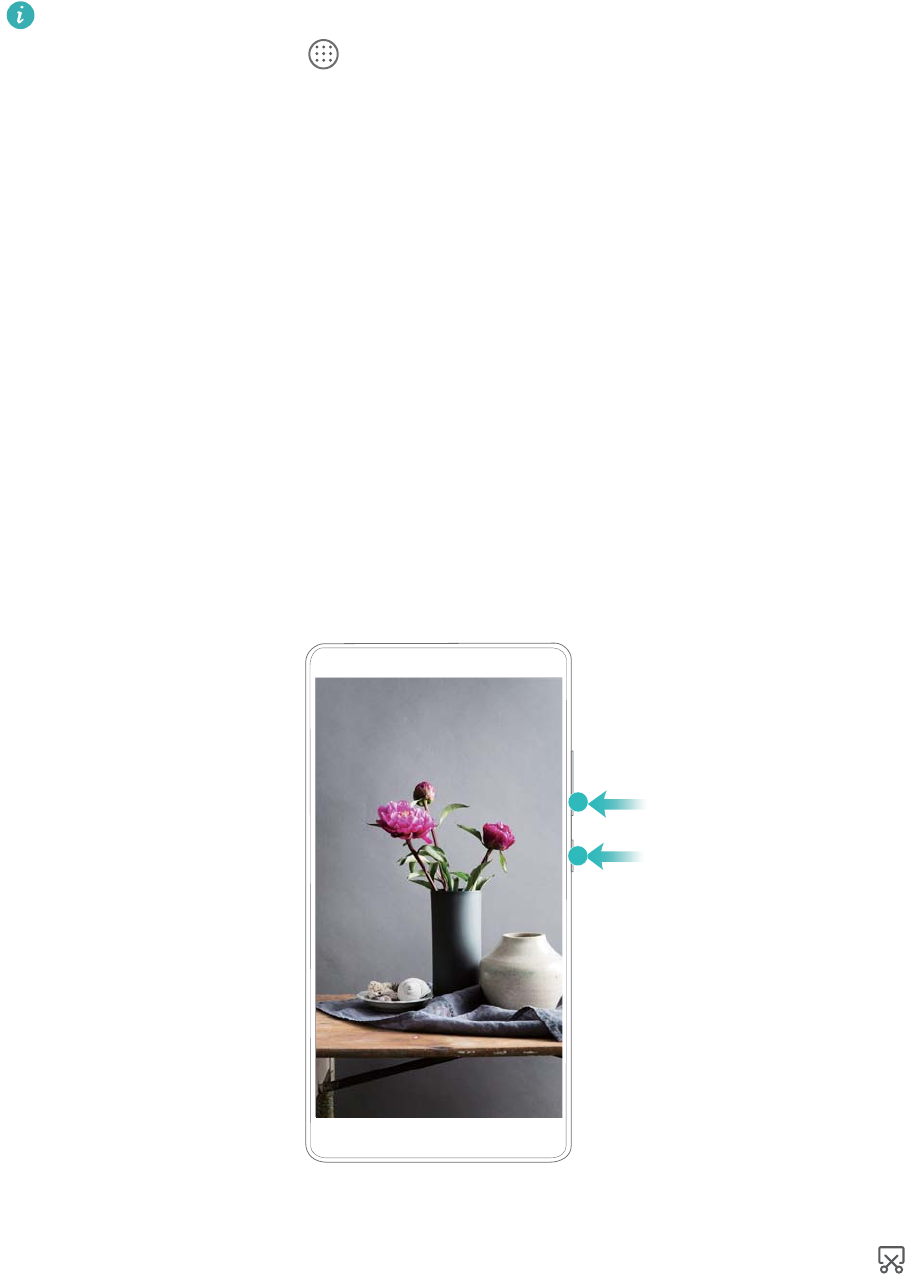
Snímka obrazovky
Nasnímanie celej obrazovky
Zachytenie snímky obrazovky pomocou hlavného vypínača a tlačidla na zníženie
hlasitosti
Stlačením hlavného vypínača a tlačidla na zníženie hlasitosti zachyťte celú snímku
obrazovky.
Skratka snímky obrazovky
Ak chcete nasnímať celú snímku obrazovky, otvorte panel oznámení a potom stlačte na
karte Odkazy.
Obrazovka a displej
26
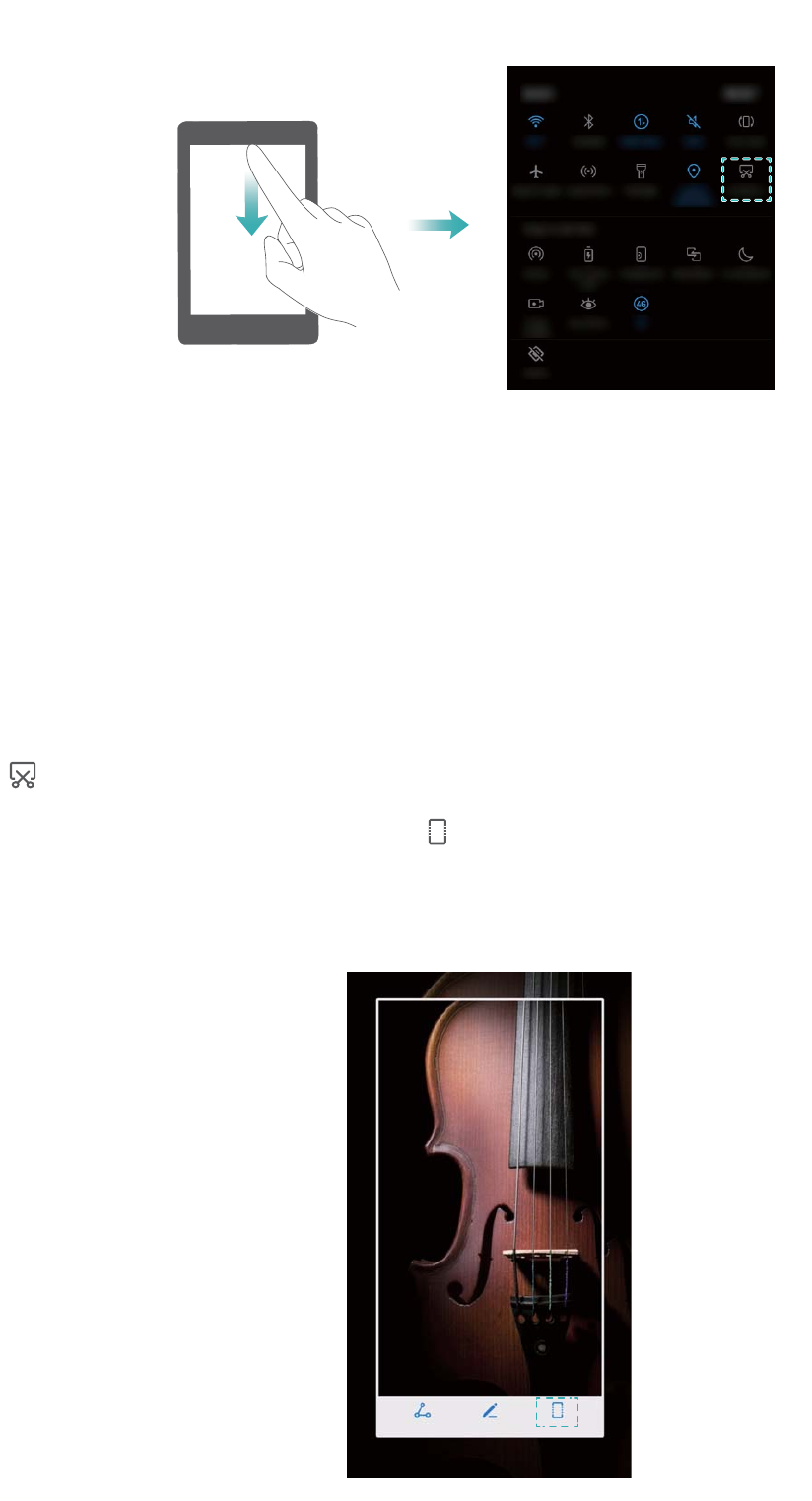
Zachytávanie posuvných snímok obrazovky
Použite posuvné snímky obrazovky na zachytenie obsahu, ktorý sa nevojde na obrazovku. Toto
je užitočné pre zdieľanie chatových konverzácií, webstránok alebo veľkých obrázkov.
Používanie karty odkazov
1Ak chcete nasnímať štandardnú snímku obrazovky, otvorte panel oznámení a potom stlačte
.
2Po zachytení snímky obrazovky stlačte na zachytenie posuvnej snímky obrazovky.
3Obrazovka sa automaticky posunie dole, keď bude zariadenie zachytávať snímku obrazovky.
Obrazovka a displej
27
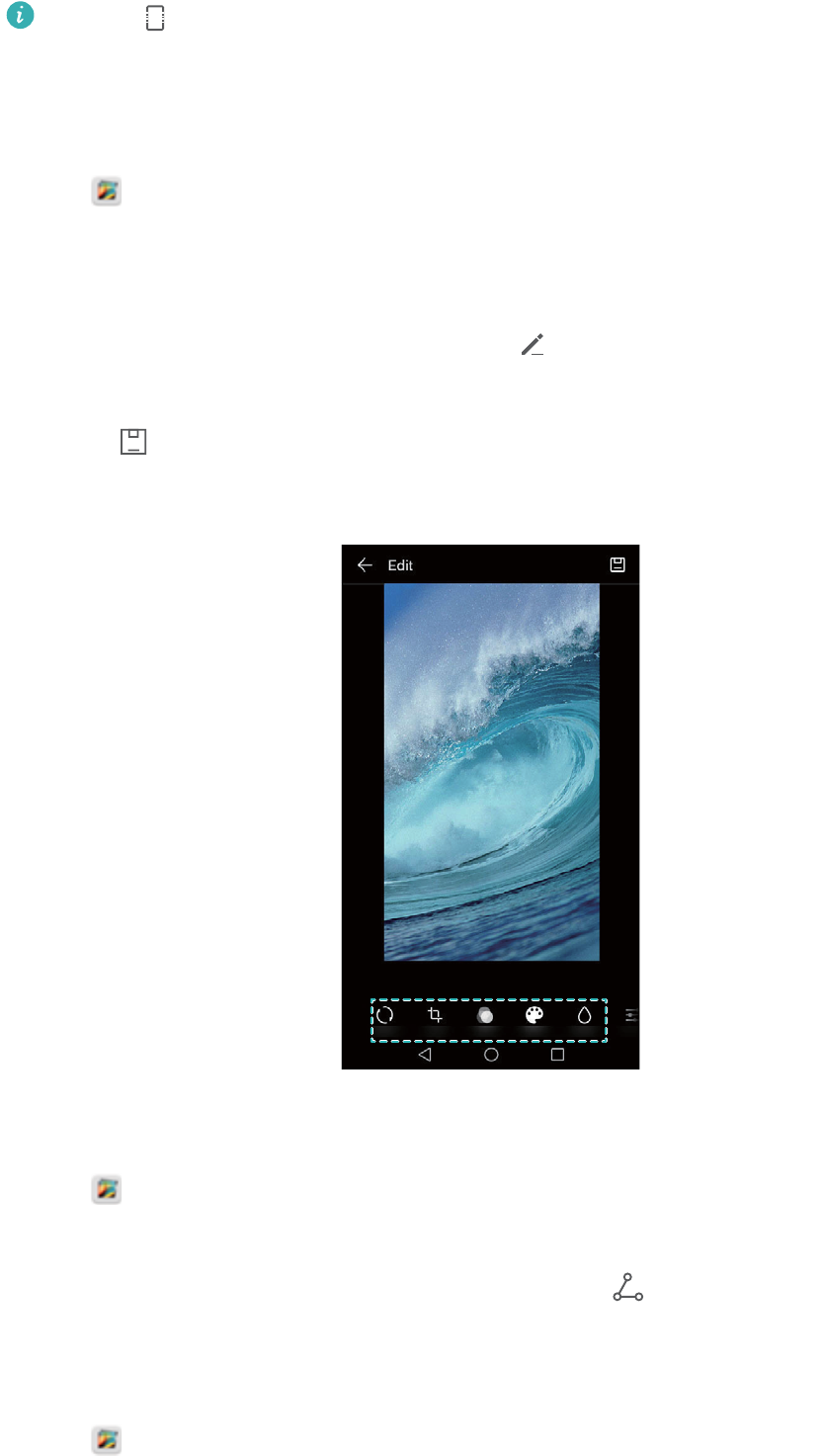
Položku stlačte do 3 sekúnd po nasnímaní snímky obrazovky.
Prehliadanie, úprava, odstraňovanie a zdieľanie snímok obrazovky
Prezeranie snímok obrazovky
1Otvorte Galéria.
2Na karte Albumy, stlačte Snímky obrazovky na zobrazenie vašich snímok obrazovky.
Upravenie snímky obrazovky
1Po nasnímaní snímky obrazovky stlačte položku .
2Vyberte si z ponúkaných možností úpravy obrázku.
3Stlačením zmeny uložíte.
Zdieľanie snímky obrazovky
1Otvorte Galéria.
2Na karte Albumy stlačte Snímky obrazovky.
3Vyberte snímku obrazovky, ktorú chcete zdieľať, a stlačte .
4Vyberte, ako chcete zdieľať snímku obrazovky, a postupujte podľa pokynov na obrazovke.
Odstránenie snímky obrazovky
1Otvorte Galéria.
2Na karte Albumy stlačte Snímky obrazovky.
Obrazovka a displej
28
3Zvoľte snímku obrazovky, ktorú chcete odstrániť a stlačte .
Záznam obrazovky
O záznamoch obrazovky
Použite funkciu záznamu obrazovky na zachytenie videa a zdieľanie s priateľmi.
Záznam obrazovky
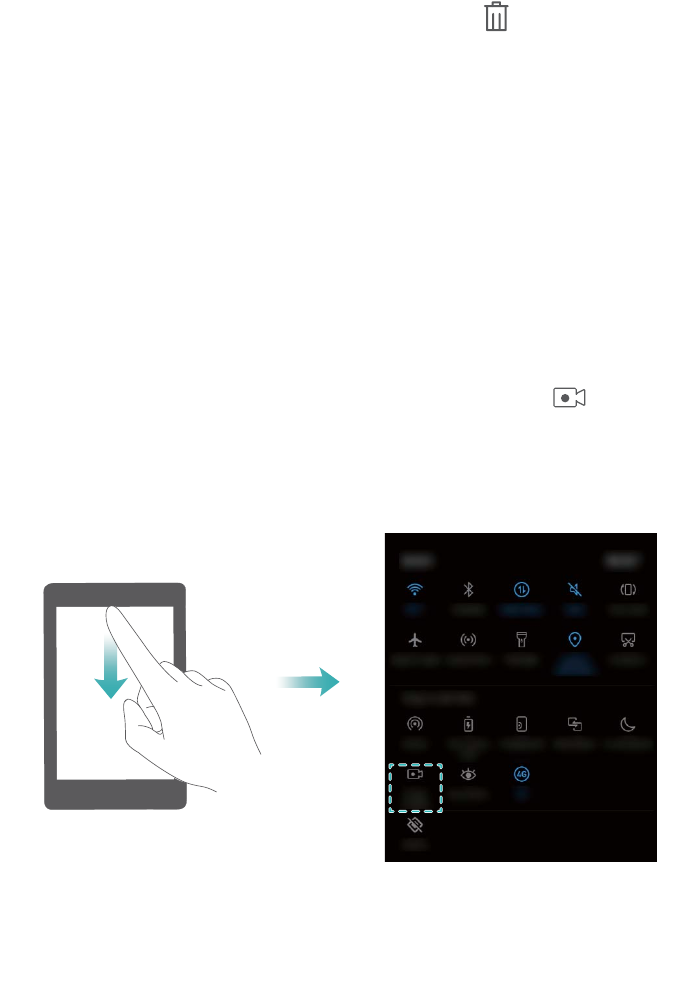
Používanie prepínača odkazov na nahrávanie obrazovky
Na spustenie záznamu obrazovky otvorte panel oznámení a stlačte .
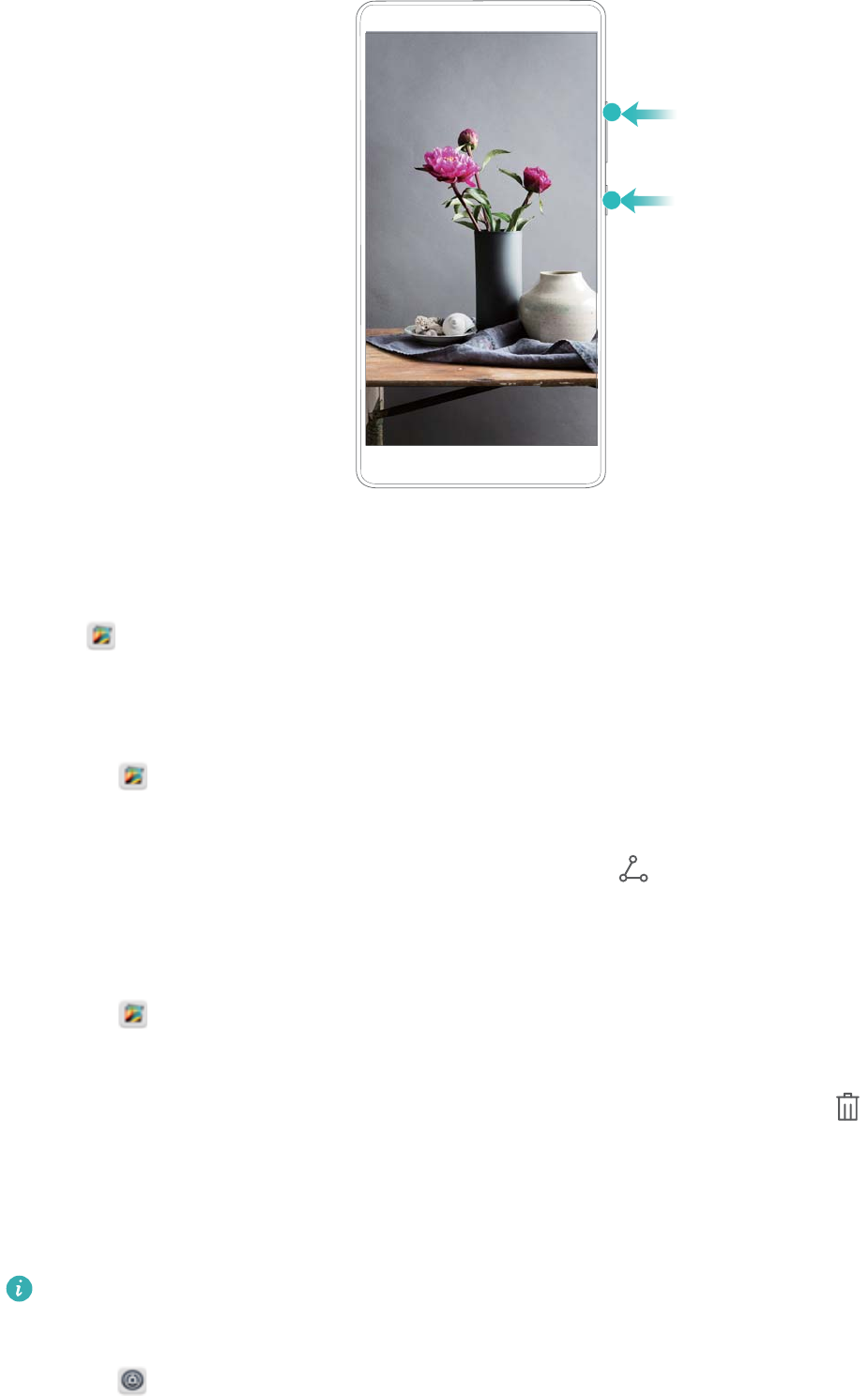
Stlačenie tlačidla na nahrávanie
Stlačte súčasne tlačidlo na zvýšenie hlasitosti a hlavný vypínač.
Obrazovka a displej
29
Zobrazenie, zdieľanie a odstraňovanie záznamov obrazovky
Zobrazenie záznamov obrazovky
Otvorte Galéria a prejdite na Snímky obrazovky alebo Záznamy obrazovky na zobrazenie
záznamov obrazovky.
Zdieľanie záznamov obrazovky
1Otvorte Galéria.
2Na karte albumov, stlačte Snímky obrazovky alebo Záznamy obrazovky.
3Vyberte záznam obrazovky, ktorý chcete zdieľať, a stlačte .
4Vyberte, ako chcete zdieľať záznam obrazovky, a postupujte podľa pokynov na obrazovke.
Odstraňovanie záznamov obrazovky
1Otvorte Galéria.
2Na karte albumov, stlačte Snímky obrazovky alebo Záznamy obrazovky.
3Stlačte a podržte záznam obrazovky, ktorý chcete odstrániť, a vyberte možnosť .
4Stlačte položku Odstrániť.
Konfigurácia predvoleného miesta ukladacieho priestoru pre záznamy
obrazovky
Nie všetky zariadenia podporujú karty microSD.
1Vložte kartu microSD do zariadenia.
2Otvorte Nastavenia.
Obrazovka a displej
30
3Ak chcete nastaviť predvolené umiestnenie ukladacieho priestoru na možnosť Interné
úložisko alebo Karta SD, stlačte Pamäť a úložisko > Predvolené umiestnenie.
Režim rozdelenej obrazovky
O režime rozdelenej obrazovky
Pomocou režimu rozdelenej obrazovky môžete používať dve aplikácie naraz.
Aktivácia režimu rozdelenej obrazovky
Režim rozdelenej obrazovky nie je k dispozícii pre všetky aplikácie. Niektoré aplikácie nemusia v
režime rozdelenej obrazovky fungovať správne.
Použitie tlačidla Nedávne na aktiváciu režimu rozdelenej obrazovky
Otvorte aplikáciu, ktorá podporuje režim rozdelenej obrazovky, a potom sa dotknite a podržte
položku .
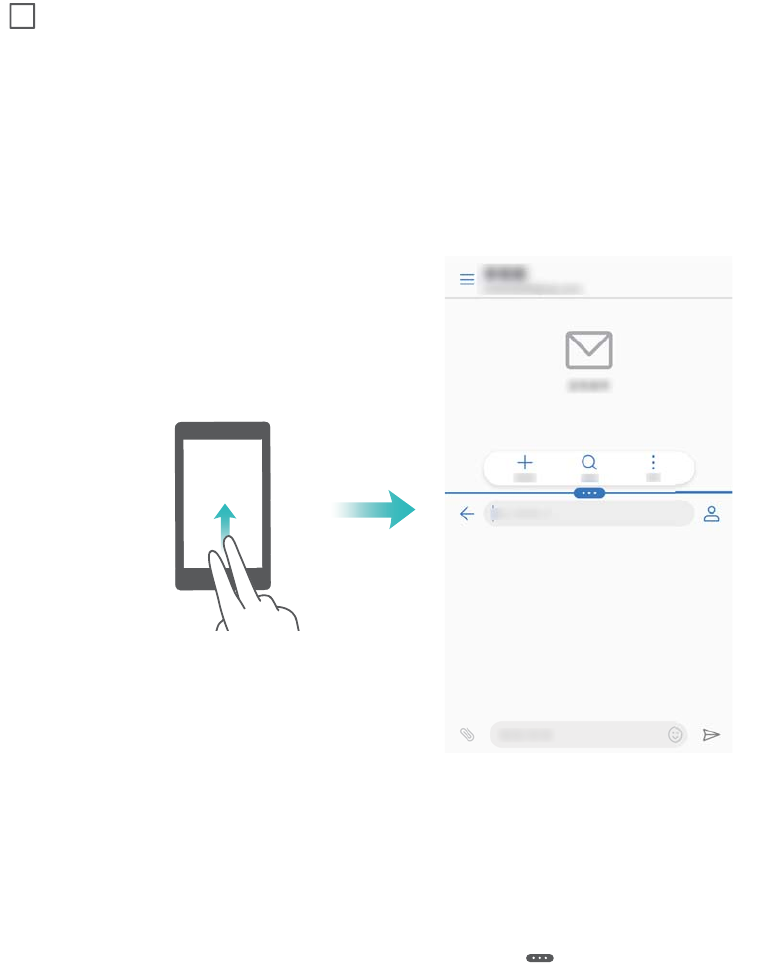
Použitie gest potiahnutia na aktiváciu režimu rozdelenej obrazovky
Otvorte aplikáciu, ktorá podporuje režim rozdelenej obrazovky, a potom potiahnite dvomi prstami
nahor zo spodnej časti obrazovky.
Používanie režimu rozdelenej obrazovky
Prepnutie do režimu celej obrazovky
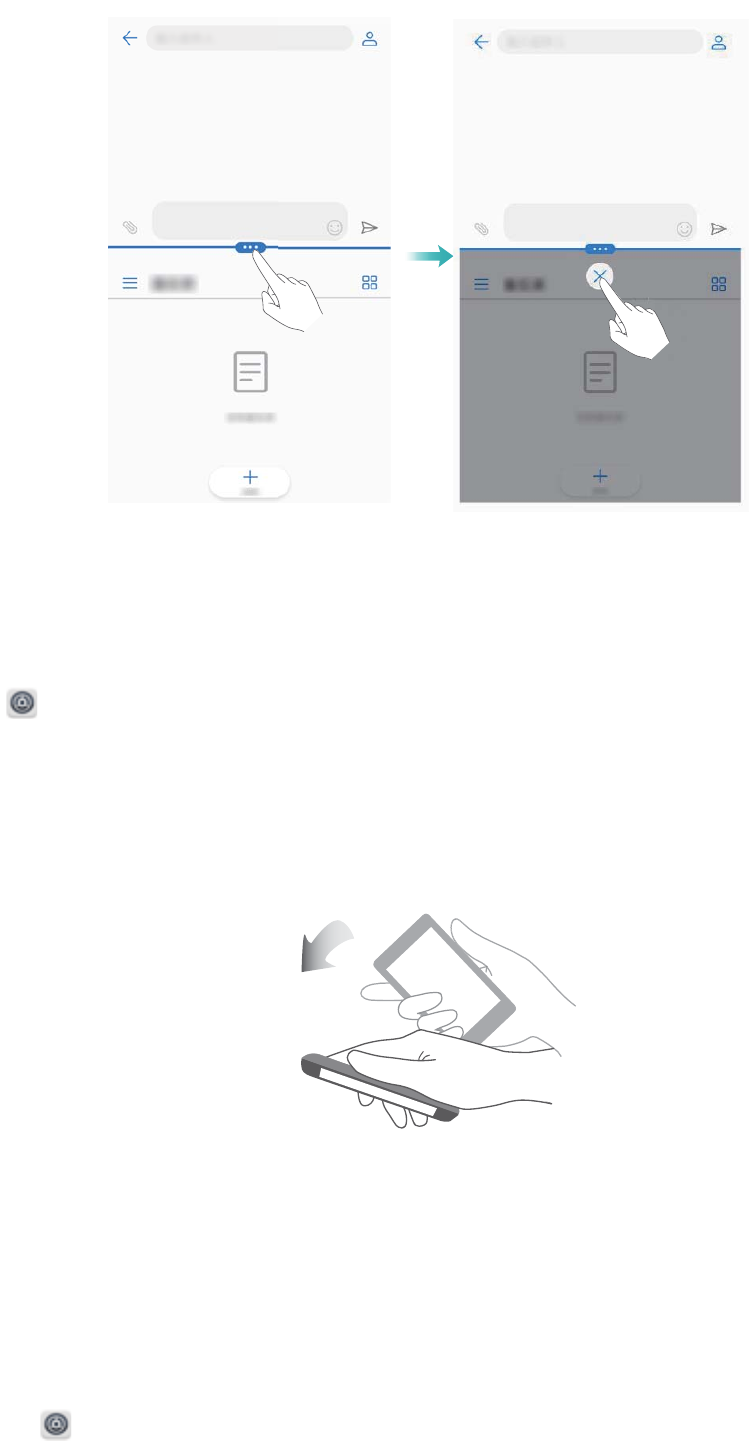
V režime rozdelenej obrazovky stlačte a podržte položku a potiahnutím prsta nahor alebo
nadol prejdite do režimu celej obrazovky.
Obrazovka a displej
31
Zmena orientácie obrazovky
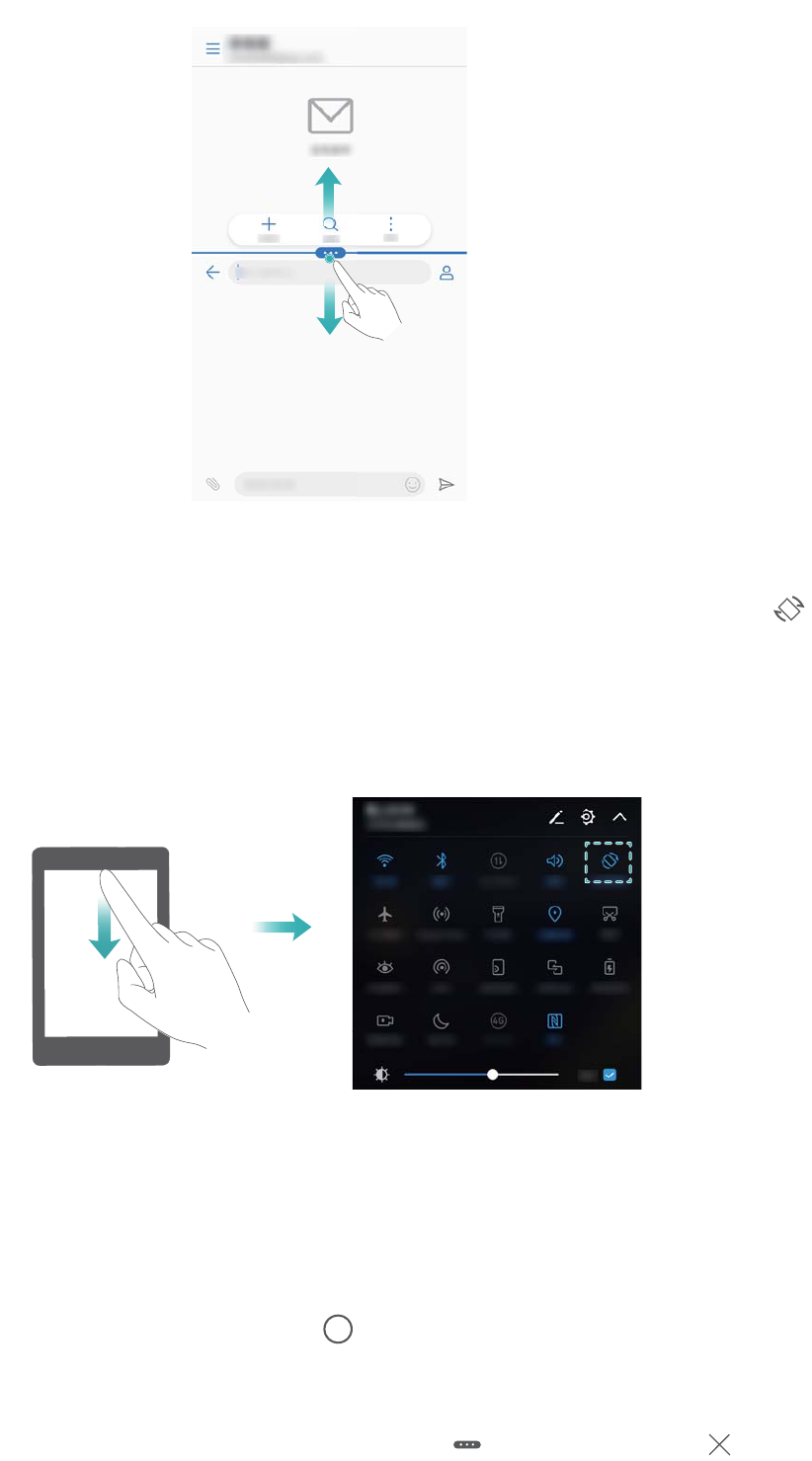
Potiahnutím prsta dolu zo stavového riadka otvorte panel oznámení. Stlačením prepínača
aktivujte automatické otáčanie obrazovky.
Prístup na domovskú obrazovku
V režime rozdelenej obrazovky stlačte položku na zobrazenie domovskej obrazovky.
Ukončenie režimu rozdelenej obrazovky
Na ukončenie režimu rozdelenej obrazovky stlačte položku a vyberte možnosť .
Obrazovka a displej
32
Použitie pohybových gest
Pohybové gestá zjednodušujú ovládanie vášho zariadenia.
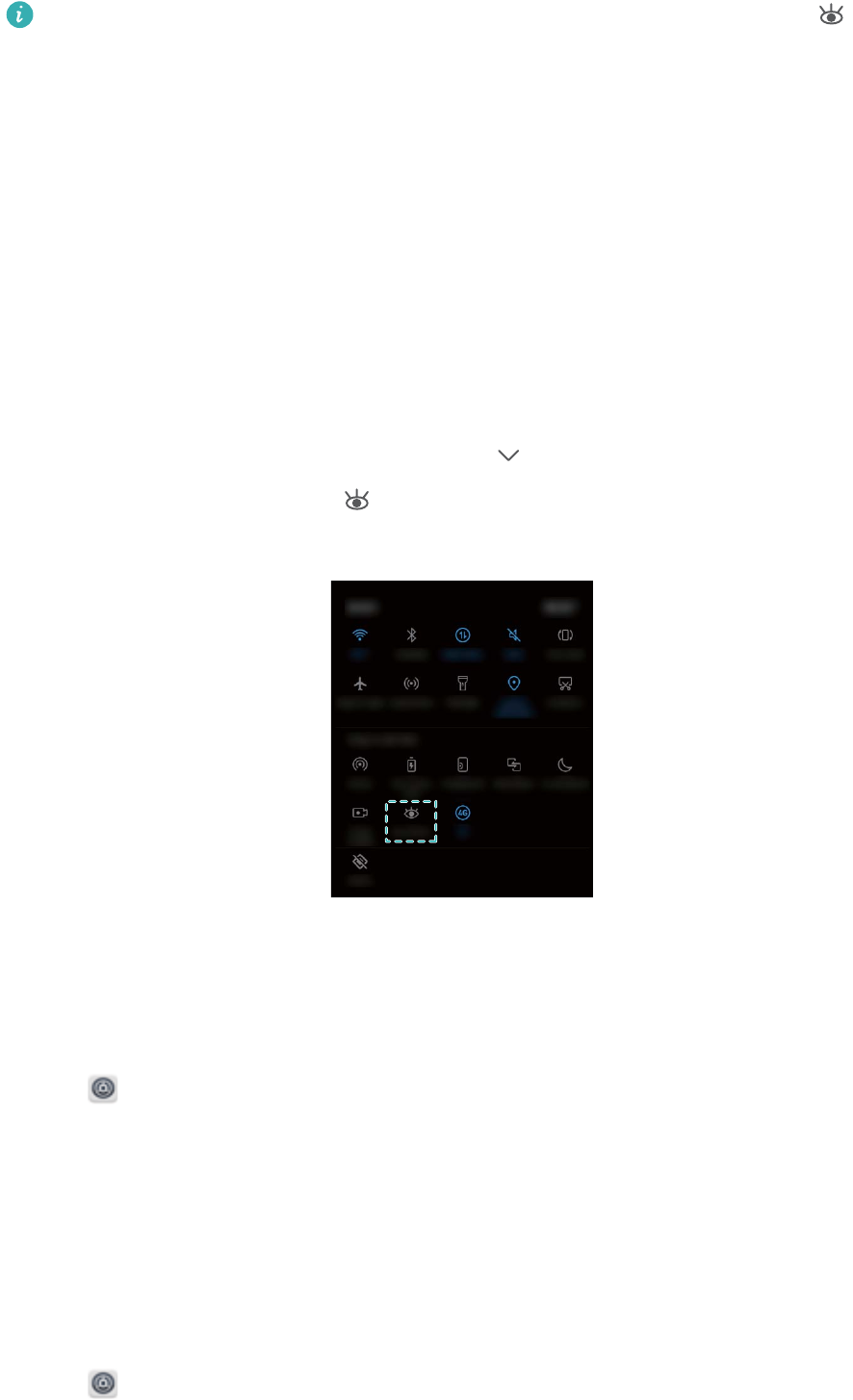
Otvorte Nastavenia. Stlačte Inteligentná pomoc > Ovládanie pohybom a potom vyberte
pohyby, ktoré chcete zapnúť.
lPreklopenie: Stlmiť zvuky a vypnúť vibrovanie pri prichádzajúcich hovoroch, budíkoch a
časovačoch.
Režim šetrenia očí
Režim šetrenia očí znižuje množstvo modrého svetla vyžarovaného z obrazovky, čím znižuje
namáhanie očí.
Režim šetrenia očí
1Otvorte Nastavenia.
2Stlačte položku Zobrazenie > Ochrana zraku a zapnite položku Ochrana zraku.
Obrazovka a displej
33
Pri zapnutom režime šetrenia očí bude v stavovom riadku zobrazená ikona .
Nastavenie teploty farieb
Režim šetrenia očí znižuje množstvo modrého svetla vyžarovaného z obrazovky, čo môže
obrazovke dodať mierne žltý nádych. Môžete nastaviť teplotu farieb na ovládanie množstva
modrého svetla.
Keď je zapnutá položka Ochrana zraku potiahnutím prsta doľava alebo doprava na posuvnom
ovládači teploty farby nastavíte chladnejší alebo teplejší odtieň obrazovky.
Zapnutie a vypnutie režimu šetrenia očí
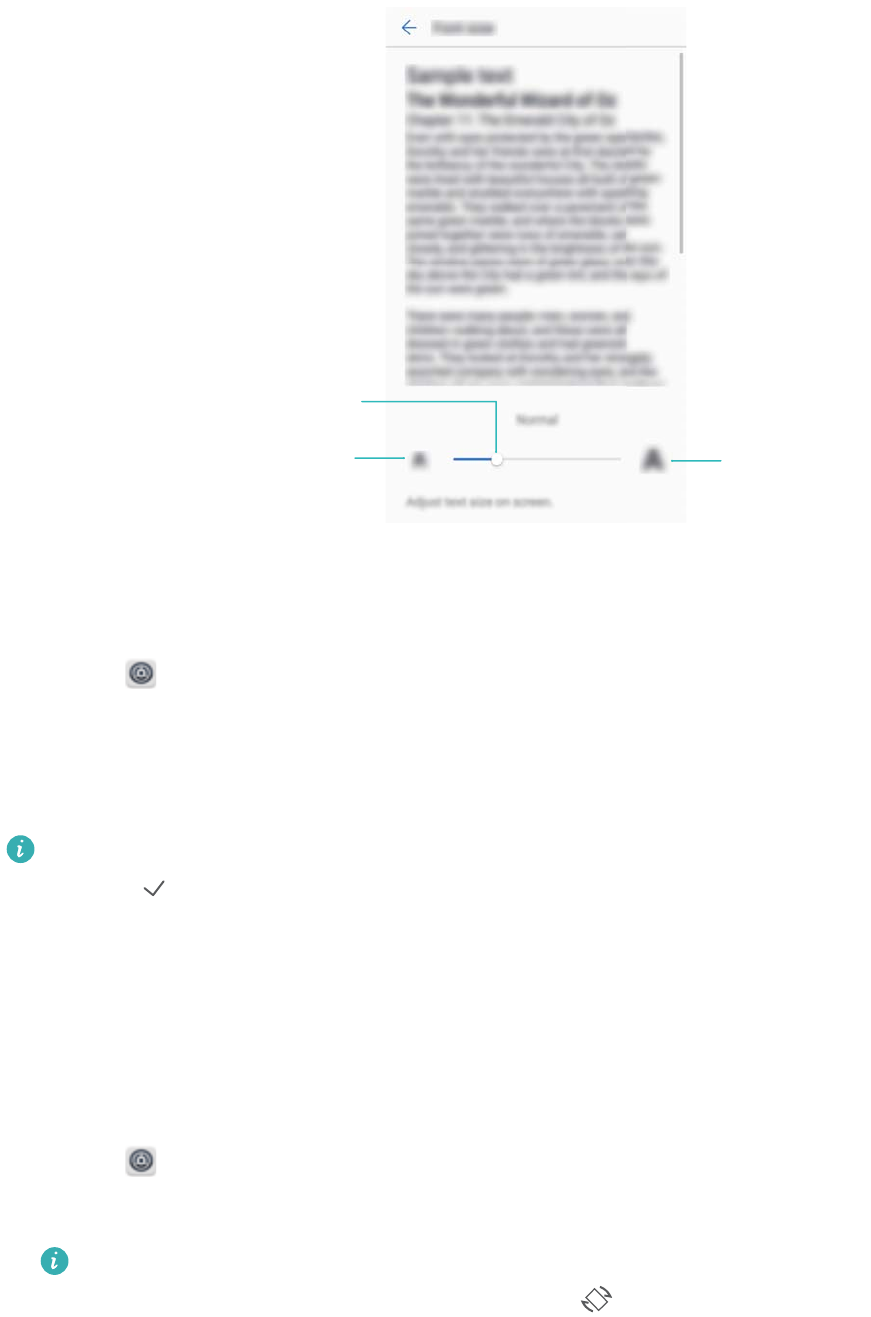
Na povolenie alebo zakázanie režimu šetrenia očí môžete použiť prepínač odkazov v paneli
oznámení.
Prejdite prstom nadol zo stavového riadka. Stlačte na zobrazenie všetkých prepínačov
odkazov a potom prepnite prepínač .
Konfigurácia časovača
Nakonfigurujte časovač na automatické zapnutie režimu šetrenia očí v nastavený čas, napríklad
po skončení práce alebo keď idete do postele.
1Otvorte Nastavenia.
2Stlačte položku Zobrazenie > Ochrana zraku.
3Zapnite Harmonogram a nakonfigurujte položky Čas spustenia a Čas ukončenia.
Nastavenia zobrazenia
Zmena veľkosti písma
1Otvorte Nastavenia.
2Stlačte Zobrazenie > Veľkosť písma a zvoľte veľkosť písma.
Obrazovka a displej
34
Potiahnutím
posuvného
ovládača nastavte
veľkosť písma
Stlačením zmenšíte
veľkosť písma
Stlačením zväčšíte
veľkosť písma
Nastavenie jasu obrazovky
Nastavte jas obrazovky podľa vašich potrieb.
1Otvorte Nastavenia.
2Stlačte položku Zobrazenie > Jas a zapnite položku Automatický jas.
Ak je zapnuté automatické nastavenie jasu obrazovky, jas obrazovky sa automaticky nastaví
podľa svetelných podmienok okolia.
Rýchle nastavenie jasu obrazovky: Prejdite prstom nadol zo stavového riadka. Stlačte
položku . Aktivujte alebo deaktivujte automatický jas obrazovky. Jas obrazovky môžete
tiež nastaviť ručne posúvaním posuvného ovládača. Jas obrazovky sa nezmení v odlišných
svetelných podmienkach, ak je automatický režim vypnutý.
Konfigurácia nastavení otáčania obrazovky
Po otočení zariadenia si niektoré aplikácie automaticky upravia otočenie obrazovky, aby bolo ich
používanie jednoduchšie.
1Otvorte Nastavenia.
2Stlačte položku Zobrazenie a zapnite položku Automatické otáčanie obrazovky.
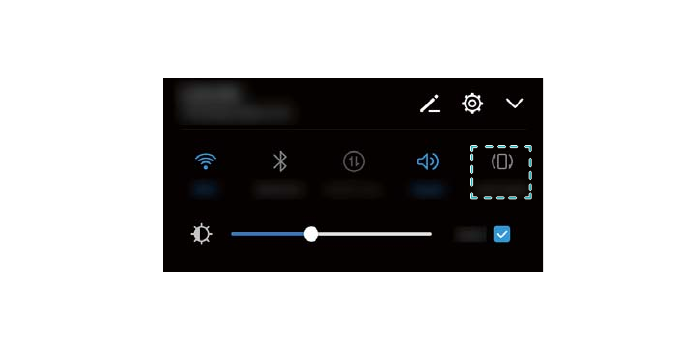
Rýchle povolenie automatického otáčania: Potiahnite prstom nadol stavový riadok na
otvorenie karty s prepínačmi odkazov a stlačte .
Obrazovka a displej
35
Obrazovka a displej
36
Sieť a zdieľanie
Mobilný internet
Používanie mobilných dát
Povolenie mobilných dát
Pred povolením mobilných dát sa uistite, že máte aktivované mobilné dátové služby u
svojho telekomunikačného operátora.
1Otvorte Nastavenia.
2Stlačte položku Viac > Mobilná sieť.
3Zapnutím Mobilné dáta povoľte mobilné dáta.
Zakážte mobilné dáta, ak ich nepotrebujete, aby sa ušetrila energia batérie a aby sa
znížilo množstvo prenesených dát.
Povolenie dátového roamingu
Povoľte dátový roaming, aby ste mali prístup k internetu, keď cestujete do zahraničia.
Pri zapnutom dátovom roamingu vám môžu vzniknúť poplatky za roaming. O podrobnosti
požiadajte svojho operátora.
1Otvorte Nastavenia.
2Stlačte položku Viac > Mobilná sieť.
3Zapnite Dátový roaming.
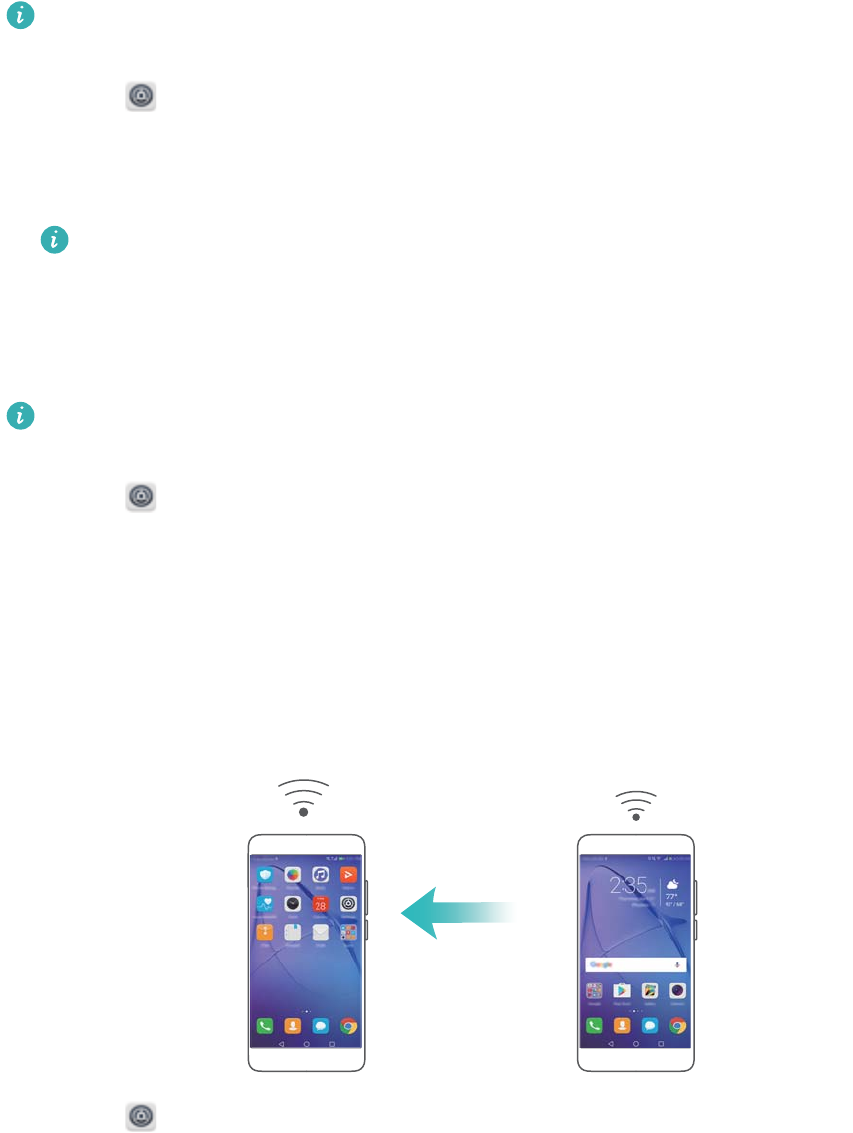
Zdieľanie mobilného internetu s inými zariadeniami
Nastavenie prenosného Wi-Fi hotspotu
1Otvorte Nastavenia.
2Stlačte položku Viac > Tethering a prenosný prístupový bod.
3Stlačte Prenosný prístupový bod Wi-Fi a zapnite hotspot.
37
4Stlačte položku Konfigurácia prístupového bodu Wi-Fi. Nastavte názov Wi-Fi hotspotu,
režim šifrovania a heslo a potom stlačte Uložiť.
Obmedzte množstvo dát, ktoré môžu použiť ostatné zariadenia: Stlačte Dátový limit
na obrazovke Nastavenia a podľa pokynov na obrazovke nastavte obmedzenie dát.
Zariadenie automaticky zakáže Wi-Fi hotspot, keď pripojené zariadenia prekročia tento
limit.
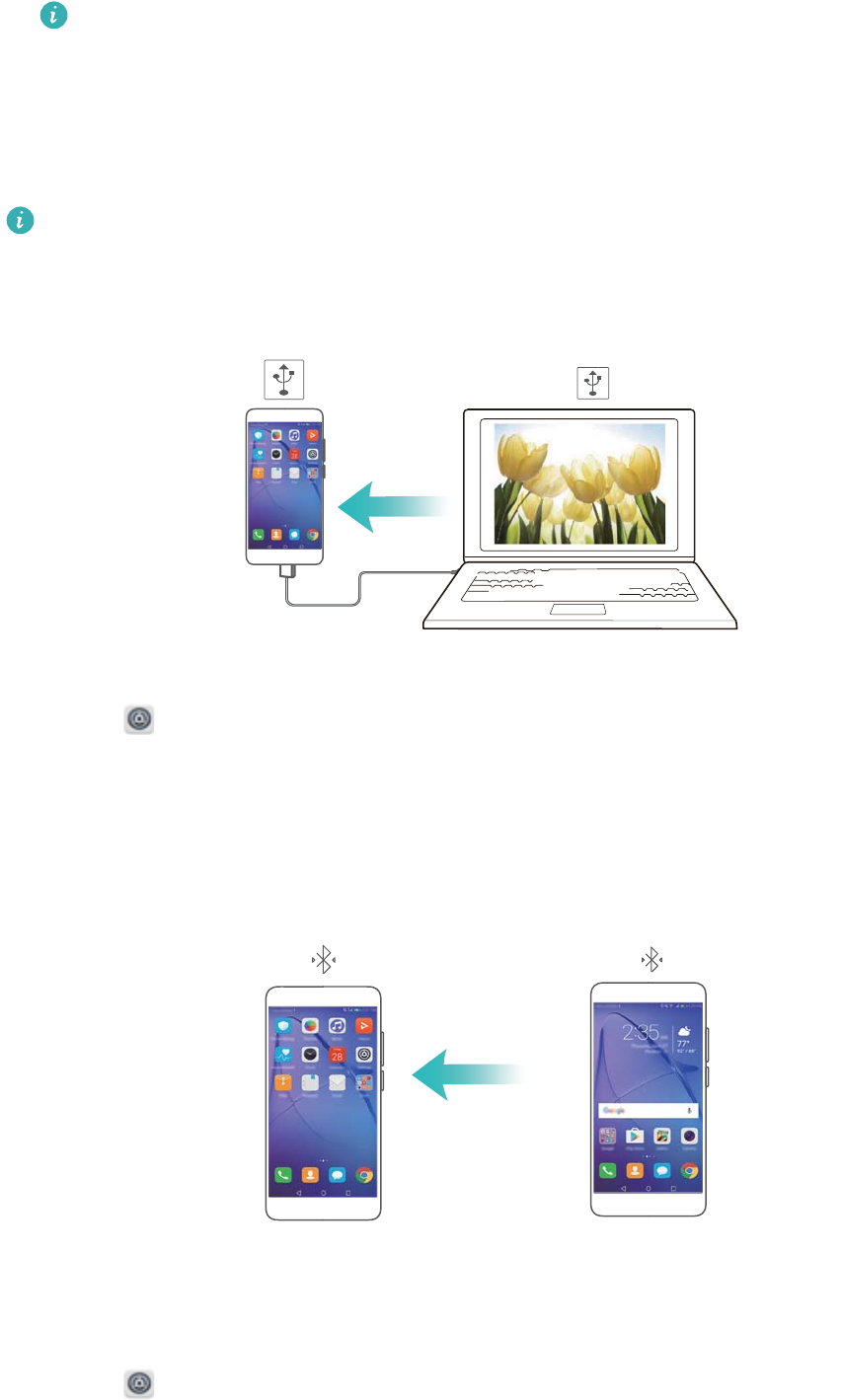
Použitie zosieťovania cez USB
V závislosti od operačného systému počítača, môže byť potrebné nainštalovať ovládače do
počítača alebo vytvoriť pripojenie k sieti, aby bolo možné používať zosieťovanie cez USB.
Pozrite si pokyny pre váš operačný systém.
1Pomocou kábla USB pripojte svoje zariadenie k počítaču.
2Otvorte Nastavenia.
3Stlačte položku Viac > Tethering a prenosný prístupový bod.
4Zapnutím Tethering cez USB môžete zdieľať mobilný internet.
Použitie zosieťovania cez Bluetooth
Pred použitím zosieťovania cez Bluetooth spárujte zariadenie s inými zariadeniami, ktoré majú
používať váš mobilný internet. Viac informácií nájdete v časti Pripojenie k iným zariadeniam
pomocou Bluetooth.
1Otvorte Nastavenia.
2Stlačte položku Viac > Tethering a prenosný prístupový bod.
Sieť a zdieľanie
38
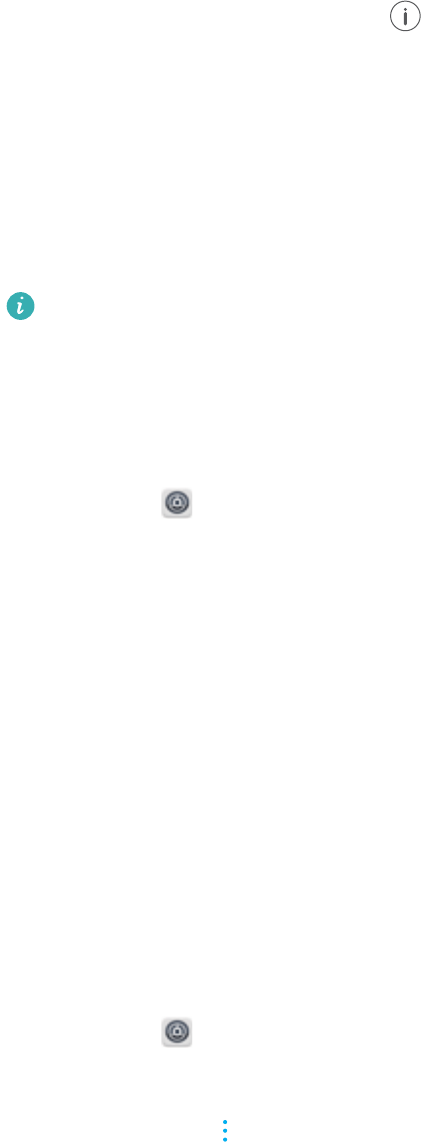
3Zapnutím Tethering cez Bluetooth môžete zdieľať mobilný internet.
4Na obrazovke Bluetooth stlačte vedľa spárovaného zariadenia a potom zapnite Prístup
na Internet na zdieľanie vášho mobilného internetu.
Wi-Fi
Informácie o Wi-Fi
Pripojte sa k sieti Wi-Fi na prístup k internetu na vašom zariadení.
Pri pripájaní k verejným sieťam Wi-Fi buďte opatrní, aby sa zabránilo neoprávnenému
prístupu k vašim osobným údajom a finančným informáciám.
Pripojenie na internet pomocou Wi-Fi
Pripojenie k sieti Wi-Fi
1Prejdite na Nastavenia.
2Stlačte Wi-Fi a zapnite prepínač Wi-Fi. Zariadenie zobrazí zoznam dostupných sietí Wi-Fi.
lObnovenie zoznamu: Stlačte Vyhľadávanie na obnovenie zoznamu dostupných sietí Wi-
Fi.
lRučné pridanie siete: Potiahnite prstom nadol do spodnej časti ponuky a stlačte Pridať
sieť…. Podľa pokynov na obrazovke zadajte ručne názov a heslo siete.
3Vyberte sieť Wi-Fi, ku ktorej sa chcete pripojiť:
lAk sieť Wi-Fi nevyžaduje heslo, zariadenie sa pripojí automaticky.
lAk je sieť chránená, po výzve zadajte heslo, a potom stlačte Pripojiť.
Pripojiť k sieti Wi-Fi pomocou chráneného nastavenia Wi-Fi (WPS)
Funkcia WPS umožňuje pripojenie zariadenia k smerovaču s povolenou funkciou WPS bez
zadávania hesla.
1Prejdite na Nastavenia.
2Stlačte položku Wi-Fi a zapnite položku Wi-Fi.
3Stlačte položku > Rozšírené nastavenia siete Wi-Fi. K dispozícii sú dve možnosti:
lStlačte Pripojenie WPS a potom stlačte tlačidlo WPS na smerovači.
lStlačením Pripojenie pomocou kódu PIN WPS vytvoríte kód PIN, ktorý potom zadajte na
smerovači.
Používanie Wi-Fi+
Keď je povolené Wi-Fi+, zariadenie automaticky zapne alebo vypne Wi-Fi a pripojí sa k sieti Wi-
Fi s najlepším signálom.
Sieť a zdieľanie
39
Pri preberaní veľkých súborov alebo sledovaní online videí cez mobilné dáta vám môžu byť
účtované dodatočné poplatky za dáta. Aby sa zabránilo nadmerným poplatkom za prenos
dát, predplaťte si dátový program. O podrobnosti požiadajte svojho operátora.
1Otvorte Nastavenia.
2Stlačte Wi-Fi > Wi-Fi+ a zapnite prepínač Wi-Fi+.
Keď je zapnuté Wi-Fi+, zariadenie bude zaznamenávať históriu pripojení Wi-Fi, a monitorovať
silu signálu a vašu polohu. Tieto informácie sa potom použijú na zapnutie alebo vypnutie Wi-Fi a
pripojenie k sieti Wi-Fi s najsilnejším signálom.
Použitie kódu QR na zdieľanie Wi-Fi hotspotu
Vytvorte kód QR na zdieľanie Wi-Fi hotspotu vášho zariadenia s priateľmi.
lQR kódy môžete generovať pre nasledujúce spôsoby bezdrôtového šifrovania: WPA,
WPA2, WEP, WPA-PSK a WPA2-PSK. Kód QR nemôžete použiť na pripojenie k sieťam
Wi-Fi, ktoré sú zašifrované pomocou protokolu EAP.
lUistite sa, že pripájajúce sa zariadenie podporuje použitie kódov QR na importovanie
údajov o sieti Wi-Fi.
1Prejdite na Nastavenia.
2Vyberte možnosť Wi-Fi a zapnite prepínač Wi-Fi.
3Po pripojení, stlačte názov siete na vygenerovanie kódu QR.
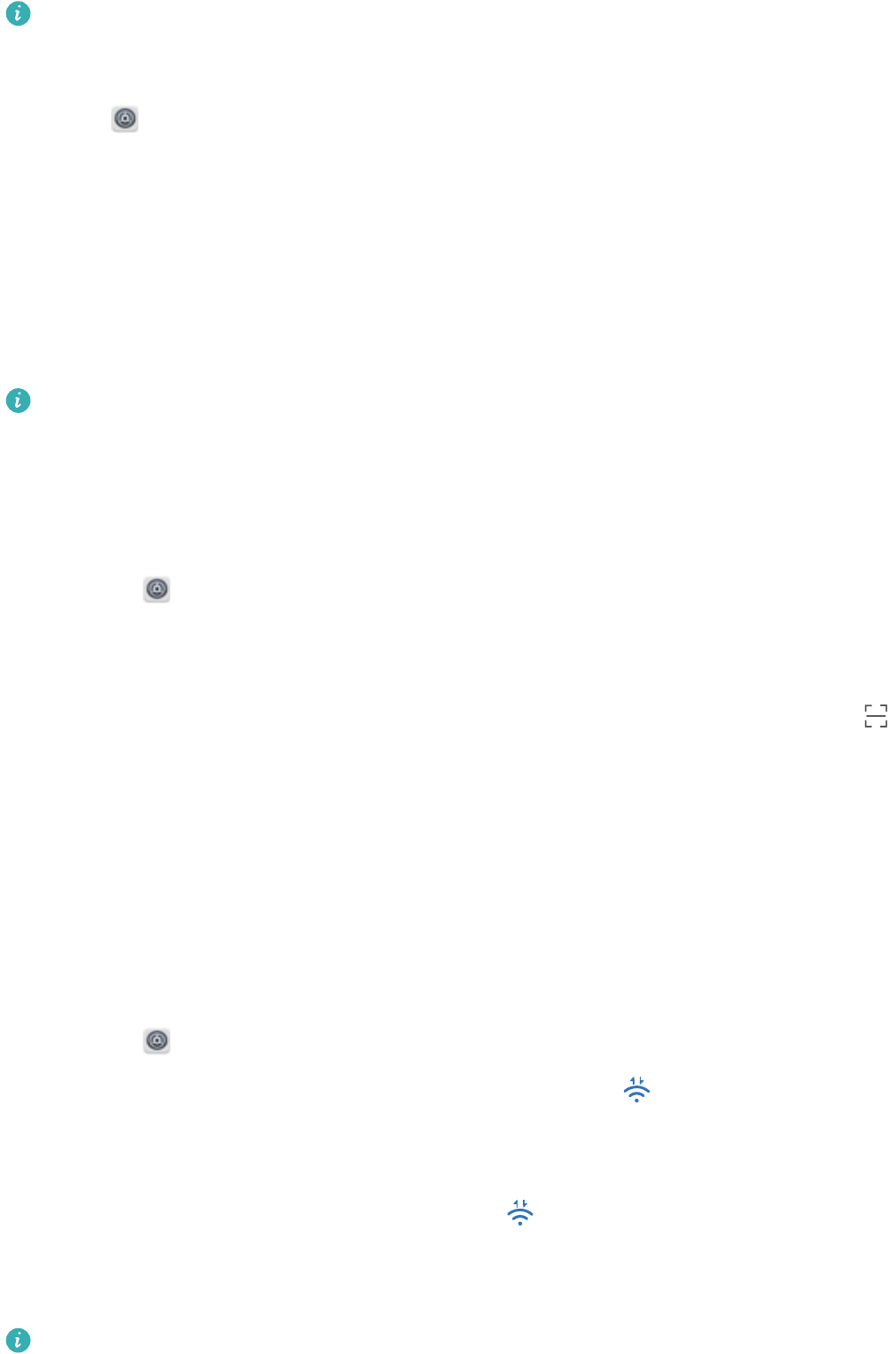
4Na pripájajúcom sa zariadení stlačte stred obrazovky a potiahnite prstom nadol. Stlačte ,
naskenujte kód QR a postupujte podľa pokynov na obrazovke pre pripojenie k Wi-Fi
hotspotu.
Prenos dát pomocou funkcie Wi-Fi Direct
Wi-Fi Direct umožňuje prenos dát medzi dvomi zariadeniami Huawei bez pripojenia k sieti Wi-Fi.
Funkcia Wi-Fi Direct je podobná funkcii Bluetooth, ale poskytuje vyššie prenosové rýchlosti,
vďaka čomu je vhodná na zdieľanie väčších súborov.
Povolenie alebo zakázanie Wi-Fi Direct
1Prejdite na Nastavenia.
2Stlačte položku Wi-Fi. Zapnite prepínač Wi-Fi a potom stlačte .
3Zariadenie zobrazí zoznam dostupných zariadení Wi-Fi Direct. Zvoľte zariadenie, s ktorým
chcete zdieľať súbory, a postupujte podľa pokynov na obrazovke na pripojenie.
Na odpojenie od prijímajúceho zariadenia, stlačte a prejdite na obrazovku Wi-Fi Direct.
Vyberte prijímajúce zariadenie a stlačte OK.
Používanie funkcie Wi-Fi Direct na odosielanie a prijímanie súborov
Najprv sa uistite, že je funkcia Wi-Fi Direct povolená na oboch zariadeniach.
Sieť a zdieľanie
40
1Prejdite na položku Súbory a stlačte a podržte obrázok, ktorý chcete zdieľať.
2Stlačte položku Ďalšie > Zdieľať > Wi-Fi Direct. Zariadenie zobrazí zoznam blízkych
zariadení Wi-Fi Direct. Vyberte prijímajúce zariadenie.
3V dialógovom okne na prijímacom zariadení vyberte Prijať na prijatie žiadosti o prenos
súboru.
Otvorte panel oznámení a môžete zobraziť priebeh prenosu súboru.
V predvolenom nastavení sa prijímané súbory ukladajú do priečinka Wi-Fi Direct v Súbory.
Bluetooth
Pripojenie k iným zariadeniam pomocou Bluetooth
Povolenie funkcie Bluetooth a spárovanie s ďalšími zariadeniami
1Prejdite na Nastavenia.
2Stlačte položku Bluetooth a zapnite položku Zapnúť Bluetooth.
Uistite sa, že zariadenie ktoré chcete spárovať je viditeľné.
3Zvoľte zariadenie, s ktorým sa chcete spárovať, a postupujte podľa pokynov na obrazovke.
Zrušenie spárovania zariadení Bluetooth
1Prejdite na Nastavenia.
2Stlačte položku Bluetooth a zapnite položku Zapnúť Bluetooth.
3Stlačte ikonu vedľa názvu zariadenia a vyberte Zrušiť párovanie.
Prenos dát pomocou funkcie Bluetooth
Používanie funkcie Bluetooth na zdieľanie súborov
Uistite sa, že je Bluetooth zapnuté na oboch zariadeniach a že sú obe zariadenia viditeľné.
1Vyberte súbory, ktoré chcete zdieľať a stlačte Zdieľať > Bluetooth. Vaše zariadenie vyhľadá
dostupné Bluetooth zariadenia.
2Vyberte prijímajúce zariadenie.
3V dialógovom okne na prijímacom zariadení vyberte Prijať na prijatie žiadosti o prenos
súboru. Otvorte panel oznámení pre zobrazenie priebehu prenosu súboru.
V predvolenom nastavení sa prijímané súbory ukladajú do priečinka Bluetooth v
Súbory.
Zdieľanie fotografií a videa cez Bluetooth
Pri prezeraní fotografií alebo videí na celej obrazovke, môžete obsah rýchlo zdieľať cez
Bluetooth.
Sieť a zdieľanie
41

Uistite sa, že je Bluetooth zapnuté na oboch zariadeniach a že sú obe zariadenia viditeľné.
1Prejdite na Galéria.
2Vyberte fotografiu alebo video, ktoré chcete zdieľať a otvorte ho na celú obrazovku. Stlačte
položku Zdieľať > Prenos > Spustiť na zdieľanie súboru. Vaše zariadenie vyhľadá dostupné
blízke Bluetooth zariadenia.
3Vyberte prijímajúce zariadenie.
4V dialógovom okne na prijímacom zariadení vyberte Prijať na prijatie žiadosti o prenos
súboru. Otvorte panel oznámení a môžete zobraziť priebeh prenosu súboru.
V predvolenom nastavení sa prijímané súbory ukladajú do priečinka Bluetooth v
Súbory.
Nastavenia Bluetooth
Premenovanie zariadenia
Keď povolíte Bluetooth, ako predvolené meno vášho zariadenia sa použije model vášho
zariadenia. Na zjednodušenie identifikácie vášho zariadenia, môžete zmeniť jeho názov.
1Prejdite na Nastavenia.
2Stlačte položku Bluetooth > Názov zariadenia.
3Zadajte nový názov a potom stlačte Uložiť.
Prepnutie zariadenia do viditeľného režimu
1Prejdite na Nastavenia.
2Stlačte Bluetooth a potom zapnite Viditeľnosť, aby bolo vaše zariadenie viditeľné pre druhé
Bluetooth zariadenia.
3Stlačte Ďalšie > Časový limit viditeľnosti a nakonfigurujte časový limit viditeľnosti.
Po uplynutí limitu viditeľnosti, sa Viditeľnosť automaticky zakáže a vaše zariadenie
nebude viac viditeľné.
Viac obrazoviek
Používanie funkcie Viac obrazoviek
Použite funkciu Viac obrazoviek na zobrazenie obrazovky vášho zariadenia na TV, projektore
alebo inom displeji.
Na použitie funkcie Viac obrazoviek musí vaše zobrazovacie zariadenie podporovať
Miracast. Ak vaše zobrazovacie zariadenie nepodporuje, niektoré z vyššie uvedených,
môžete si zakúpiť set top box Android a pripojiť ho k vášmu zobrazovaciemu zariadeniu.
Sieť a zdieľanie
42
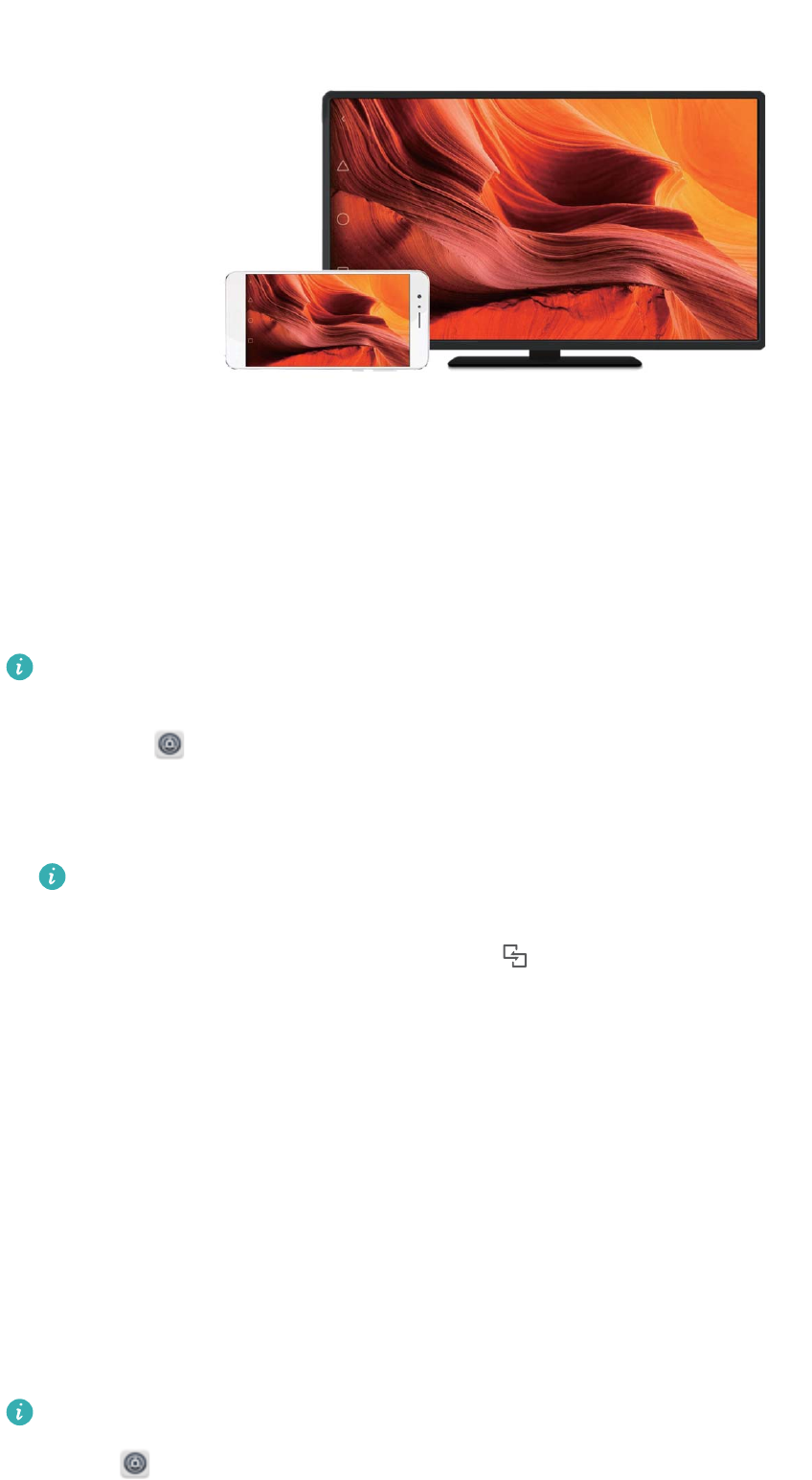
Zrkadlenie obrazovky na zobrazovacom zariadení
Zrkadlite vašu obrazovku na väčšie zobrazovacie zariadenie pri hraní hier alebo zdieľaní obsahu
s druhými.
Uistite sa, že je vaše zariadenie pripojené k rovnakej sieti Wi-Fi ako vaše zobrazovacie
zariadenie alebo set-top box.
1Prejdite na Nastavenia.
2Stlačte položku Inteligentná pomoc > MirrorShare. Vyberte zo zoznamu vaše zobrazovacie
zariadenie alebo set-top box. Obrazovka zariadenia sa bude zrkadliť na tomto zariadení.
Na použitie tejto funkcie, musíte najprv zapnúť funkciu Miracast na vašom zobrazovacom
zariadení alebo set-top boxe. Viac informácií nájdete v návode k vášmu zariadeniu.
Ak chcete zastaviť zrkadlenie obrazovky, stlačte > Odpojiť.
Siete VPN
O sieťach VPN
Sieť VPN (virtuálna privátna sieť) predstavuje bezpečné pripojenie, ktoré vám umožňuje
odosielať a prijímať dáta v zdieľaných alebo verejných sieťach. Sieť VPN môžete použiť na
pripojenie k podnikovej sieti a e-mailovému serveru.
Pripojenie k sieti VPN
Použite virtuálnu privátnu sieť (VPN) na zabezpečený vzdialený prístup k podnikovým dátam a
iným zdrojom v sieti.
Obráťte sa na správcu vašej siete VPN a požiadajte ho o informácie o serveri.
1Otvorte Nastavenia.
Sieť a zdieľanie
43

2Stlačte položku Viac > VPN.
3Stlačte položku Pridať sieť VPN. Po zobrazení výzvy zadajte názov servera, vyberte typ
servera a potom zadajte adresu servera. Stlačte položku Uložiť na uloženie nastavení
servera.
4Ak sa chcete pripojiť k sieti VPN, stlačte názov siete VPN, zadajte svoje meno používateľa a
heslo a potom stlačte položku Pripojiť.
Meno používateľa a heslo vám poskytne váš správca siete VPN.
HiSuite
Používanie služby HiSuite
Použite HiSuite na spravovanie aplikácií a dát telefónu pomocou počítača. Prevezmite a
nainštalujte aplikácie pomocou jediného kliknutia a získajte od svojho smartfónu maximum.
lSpráva aplikácií a údajov: Použite HiSuite na spravovanie kontaktov, správ a
multimediálnych súborov a synchronizáciu kalendára a kontaktov.
lZálohovanie a obnovenie dát: Zálohujte dáta z telefónu do počítača alebo obnovte dáta do
akéhokoľvek telefónu Huawei.
lOprava alebo aktualizácia systému: Ak sa telefón nezapne alebo nespustí správne, obnovte
výrobné nastavenia pomocou HiSuite. Môžete tiež kontrolovať aktualizácie softvéru a
nainštalovať ich do telefónu.
lZrkadlenie obrazovky: Pomocou HiSuite môžete zobraziť obrazovku telefónu na počítači a
zachytávať snímky obrazovky.
Inštalácia služby HiSuite
Navštívte http://consumer.huawei.com/minisite/HiSuite_en/index.html na počítači, prevezmite a
nainštalujte HiSuite. Skontrolujte či váš systém vyhovuje minimálnym požiadavkám.
1Pomocou kábla USB pripojte svoje zariadenie k počítaču. Automaticky sa spustí služba
HiSuite.
2Ak sa na telefóne zobrazí dialógové okno Povoliť získ. prístupu k dátam zar.?, stlačte
položku Áno, povoliť získ. prístupu.
3Na počítači postupujte podľa pokynov na obrazovke ako prijať požiadavku na pripojenie
odoslanú z prijímajúceho zariadenia. Po pripojení sa na počítači zobrazí obrazovka a model
vášho zariadenia.
Ak sa vám nedarí nadviazať pripojenie automaticky, stlačte na vašom zariadení
Nastavenia > Bezpečnosť & ochrana súkromia > Ďalšie nastavenia a zapnite
Povoliť HiSuite používať HDB.
Sieť a zdieľanie
44
Používanie portu USB na prenos dát
Výber režimu pripojenia USB
1Ak použijete kábel USB na pripojenie telefónu k počítaču alebo inému zariadeniu, vo
vyskakovacom dialógovom okne sa zobrazí Povoliť získ. prístupu k dátam zar.?.
2Stlačte položku Nie, len nabíjanie.
3Potiahnutím prsta nadol zo stavového riadka otvorte panel oznámení a potom stlačte
Nabíjanie pomocou rozhrania USB. Môžete si vybrať z nasledujúcich režimov pripojenia
USB:
lIba nabiť: Iba nabíjanie telefónu.
lSprávca súborov zariadenia (MTP): Prenášajte súbory medzi telefónom a počítačom.
lFotoaparát (PTP): Prenášajte obrázky medzi telefónom a počítačom. Ak telefón
nepodporuje MTP, na prenos súborov a obrázkov medzi telefónom a počítačom sa použije
protokol PTP.
lMIDI: Použite telefón ako vstupné zariadenie MIDI a prehrávajte súbory MIDI na počítači.
Prenos dát medzi telefónom a počítačom
Na pripojenie telefónu k počítaču a prenos dát medzi dvoma zariadeniami použite kábel USB.
Prenos súborov
MTP (protokol pre prenos médií) je protokol na prenos multimediálnych súborov. MTP môžete
použiť na prenos súborov medzi telefónom a počítačom. Pred použitím MTP sa uistite, že máte
v počítači nainštalovaný Windows Media Player 11 alebo novší.
Potiahnutím prstom nadol na stavovom riadku otvorte panel oznámení a potom nastavte režim
pripojenia USB na Správca súborov zariadenia (MTP). Počítač automaticky nainštaluje
potrebné ovládače. Ak chcete zobraziť súbory uložené v telefóne počkajte, kým sa nainštalujú
ovládače a potom kliknite na ikonu novej jednotky, ktorá sa zobrazí na počítači (jednotka je
pomenovaná podľa modelu telefónu). Ak používate počítač so systémom Windows, pomocou
programu Windows Media Player prehľadávajte multimediálny obsah v telefóne.
Prenos obrázkov
PTP (protokol na prenos obrázkov) je protokol na prenos obrázkov. PTP použite na prenos
obrázkov medzi telefónom a počítačom.
Potiahnutím prstom nadol na stavovom riadku otvorte panel oznámení a potom nastavte režim
pripojenia USB na Fotoaparát (PTP). Počítač automaticky nainštaluje potrebné ovládače. Ak
chcete zobraziť obrázky uložené v telefóne počkajte, kým sa nainštalujú ovládače a potom
kliknite na ikonu novej jednotky, ktorá sa zobrazí na počítači (jednotka je pomenovaná podľa
modelu telefónu).
Sieť a zdieľanie
45
Prenos dát MIDI do telefónu
MIDI (Digitálne rozhranie hudobných nástrojov) je protokol hudobnej technológie, ktorý
umožňuje vzájomnú komunikáciu medzi digitálnymi hudobnými nástrojmi.
Potiahnutím prstom nadol na stavovom riadku otvorte panel oznámení a potom nastavte režim
pripojenia USB na MIDI. Môžete použiť telefón na príjem alebo spracovanie dát MIDI z iných
zariadení.
Sieť a zdieľanie
46

Zabezpečenie a záloha
Rozpoznávanie odtlačku prsta
Pridanie prvého odtlačku prstov
Odtlačok prsta môžete použiť na odomknutie obrazovky, prístup k uzamknutým aplikáciám a
trezoru a na vykonanie bezpečných platieb.
Aby ste lepšie chránili svoje súkromie, môžete použiť funkciu odomknutia obrazovky odtlačkom
prsta len vtedy, keď je spôsob odomykania nastavený na PIN alebo Heslo.
1Stlačte položku Nastavenia.
2Stlačte položku Odtlačok prsta > Správa odtlačkov prsta > PIN alebo Heslo a nastavte
heslo odomknutia podľa pokynov na obrazovke.
3Po nastavení hesla stlačte Nový odtlačok prsta, čím pridáte odtlačok prsta.
4Prst umiestnite na snímač odtlačkov prsta. Jemne na senzor zatlačte, kým zariadenie
nezavibruje. Opakujte tento krok použitím rôznych častí prsta.
5Stlačte položku OK.
Ak chcete odblokovať obrazovku, umiestnite prst na snímač odtlačkov prsta.
Po reštarte telefónu alebo pri zlyhaní rozpoznania odtlačku prsta vás zariadenie požiada o
zadanie záložného kódu PIN alebo hesla.
Pridanie, odstránenie alebo premenovanie odtlačku prsta
Pridať môžete päť odtlačkov prsta. Odtlačky prstov môžete tiež odstrániť alebo premenovať.
1Stlačte položku Nastavenia.
2Stlačte položku Odtlačok prsta > Správa odtlačkov prsta.
3Zadajte heslo uzamknutia obrazovky a potom stlačte Ďalej.
4V sekcii Zoznam odtlačkov prsta môžete:
lStlačením Nový odtlačok prsta pridajte ďalšie odtlačky prstov.
lStlačením predtým pridaného odtlačku prsta ho môžete premenovať alebo odstrániť.
lStlačením Rozpoznávanie odtlačku prsta identifikujte a vyberajte registrované odtlačky
prstov.
Prístup k funkcii Trezor pomocou odtlačku prsta
Použite svoj odtlačok prsta na získanie prístupu k vášmu trezoru bez zadania hesla.
1Otvorte Nastavenia.
2Stlačte položku Odtlačok prsta > Správa odtlačkov prsta.
3Zadajte heslo uzamknutia obrazovky a potom stlačte Ďalej.
47

4Stlačte Získanie prístupu k sejfu a postupujte podľa pokynov na obrazovke pri zadávaní
hesla trezoru a zapnutí rozpoznávania odtlačku prsta.
Po dokončení nastavení stlačte Súbory > Sejf. Odtlačok prsta môžete teraz použiť na získanie
prístupu k vášmu sejfu.
Prístup do Zámku aplikácie cez odtlačok prsta
Použite svoj odtlačok prsta pre rýchly prístup k aplikáciám vo vašom Zámku aplikácií. Nemusíte
zadať heslo pre Zámku aplikácie.
1Otvorte Nastavenia.
2Stlačte položku Odtlačok prsta > Správa odtlačkov prsta.
3Zadajte heslo uzamknutia obrazovky a potom stlačte Ďalej.
4Stlačte položku Prístup k zámku aplikácií. Postupujte podľa pokynov pre zadanie hesla
Zámku aplikácií a zapnite rozpoznávanie odtlačku prsta.
Ak chcete zobraziť stav Zámku aplikácií, po dokončení nastavenia stlačte Správca tel. > Zámok
aplikácie a potom umiestnite prst na snímač odtlačkov prstov. Ak chcete pristupovať k
uzamknutej aplikácii z domovskej obrazovky, stlačte ikonu aplikácie a umiestnite prst na snímač
odtlačkov prstov.
Nastavenie zabezpečenia
Nastavenie kódu PIN karty SIM
Zapnite zámok karty SIM, aby iné osoby nemohli používať vašu kartu SIM. Pri každom zapnutí
zariadenia alebo po vložení vašej karty SIM do iného zariadenia budete musieť zadať kód PIN
vašej karty SIM.
Pred aktiváciou zámku karty SIM skontrolujte, či ste od svojho telekomunikačného operátora
dostali kód PIN ku karte SIM.
1Otvorte Nastavenia.
2Stlačte položku Bezpečnosť & ochrana súkromia > Ďalšie nastavenia a vyberte možnosť
blokovanie karty na zobrazenie nastavení zámku karty SIM.
3Zapnite Uzamykať kartu SIM. Zadajte kód PIN vašej karty SIM a stlačte položku OK.
Ak chcete zmeniť kód PIN vašej karty SIM, stlačte položku Zmeniť kód PIN1 karty SIM
a postupujte podľa pokynov na obrazovke.
lAk prekročíte maximálny počet nesprávnych pokusov o zadanie kódu PIN, budete musieť
zadať kód PUK. Ak mnohokrát zadáte kód PUK nesprávne, karta SIM sa natrvalo
zablokuje.
lBližšie informácie týkajúce sa týchto limitov vám poskytne váš telekomunikačný operátor.
Zabezpečenie a záloha
48

Nastavenia hesla karty microSD
Zašifrujte si kartu microSD, aby ste zabránili neoprávnenému prístupu k vašim dátam. Keď kartu
microSD vložíte do iného zariadenia, zobrazí sa výzva na zadanie hesla.
lNie všetky karty microSD je možné zašifrovať. Keď sa pokúsite zašifrovať alebo
odomknúť nepodporované karty, môže sa zobraziť chybové hlásenie. Nezabudnite si pred
zašifrovaním karty microSD zálohovať dôležité dáta.
lZašifrované karty microSD nerozpoznajú zariadenia, ktoré nepodporujú šifrovanie kariet
microSD.
lAk zabudnete heslo karty microSD, budete musieť vymazať všetky dáta na karte.
lNie všetky zariadenia podporujú karty microSD.
1Otvorte Nastavenia.
2Stlačte Bezpečnosť & ochrana súkromia > Ďalšie nastavenia > Nastaviť heslo SD karty
a postupujte podľa pokynov na obrazovke pre nastavenie hesla.
Po nastavení hesla, môžete zmeniť alebo odstrániť heslo:
lStlačením položky Zmeniť heslo SD karty zmeníte heslo.
lStlačením položky Vymazať heslo SD karty odstránite heslo karty microSD a vypnete
šifrovanie.
Zálohovanie a obnovenie dát
Zálohovanie údajov na kartu microSD
lNie všetky zariadenia podporujú karty microSD.
lDostupnosť tejto služby môže závisieť od vášho operátora.
Zálohujte dáta na starom zariadení na kartu microSD, aby nedošlo k strate súborov.
1Otvorte Záloha vo vašom starom telefóne.
2Vyberte možnosť Záloha > Karta SD > Ďalej.
3Vyberte dáta, ktoré chcete zálohovať a stlačte Zálohovať. Po výzve zadajte heslo zálohy. V
prípade fotografií, zvukových súborov, videí alebo dokumentov nie je potrebné heslo zálohy.
lNastavte pripomienku hesla, ktorá vám pomôže spomenúť si na svoje heslo a zabráni
strate prístupu k súborom.
lV predvolenom nastavení sa zálohované súbory ukladajú do priečinka HuaweiBackup
v Súbory.
Zálohovanie dát do vnútornej pamäte telefónu
Zálohujte dáta do vnútornej pamäte telefónu, aby nedošlo k strate súborov. Zálohujte len menšie
súbory.
Zabezpečenie a záloha
49
1Otvorte Záloha.
2Stlačte položku Záloha > Interné úložisko > Ďalej.
3Vyberte dáta, ktoré chcete zálohovať a stlačte Zálohovať. Po výzve zadajte heslo zálohy. V
prípade fotografií, zvukových súborov, videí alebo dokumentov nie je potrebné heslo zálohy.
lNastavte pripomienku hesla, aby ste zaistili, že nestratíte prístup k súborom.
lV predvolenom nastavení sa zálohované súbory ukladajú do priečinka HuaweiBackup
v Súbory.
Zálohovanie údajov do pamäťového zariadenia USB
Na pripojenie zariadenia k pamäťovému zariadeniu USB a zálohovanie súborov použite kábel
USB On-The-Go (OTG). Medzi kompatibilné USB pamäťové zariadenia patria USB kľúče,
čítačky kariet a zariadenia s kartou microSD.
1Otvorte Záloha.
2Stlačte položku Záloha > Pamäť USB > Ďalej.
3Vyberte dáta, ktoré chcete zálohovať a stlačte Zálohovať. Po výzve zadajte heslo zálohy. V
prípade fotografií, zvukových súborov, videí alebo dokumentov nie je potrebné heslo zálohy.
lNastavte pripomienku hesla, ktorá vám pomôže spomenúť si na svoje heslo a zabráni
strate prístupu k súborom.
lV predvolenom nastavení sú dáta zálohy uložené do priečinka HuaweiBackup na
úložnom zariadení USB.
Prenos dát pomocou počítača
Zálohujte dáta zariadenia do počítača, aby nedošlo k strate súborov.
Pred použitím počítača na zálohovanie a obnovenie dát nainštalujte HiSuite. Viac informácií
nájdete v časti Inštalácia služby HiSuite.
1Svoje zariadenie pripojte pomocou USB kábla k počítaču. Automaticky sa spustí služba
HiSuite.
Ak vaše staré zariadenie nie je zariadenie Huawei, použite softvér od výrobcu na
zálohovanie dát do počítača a potom pokračujte priamo krokom 4.
Zabezpečenie a záloha
50
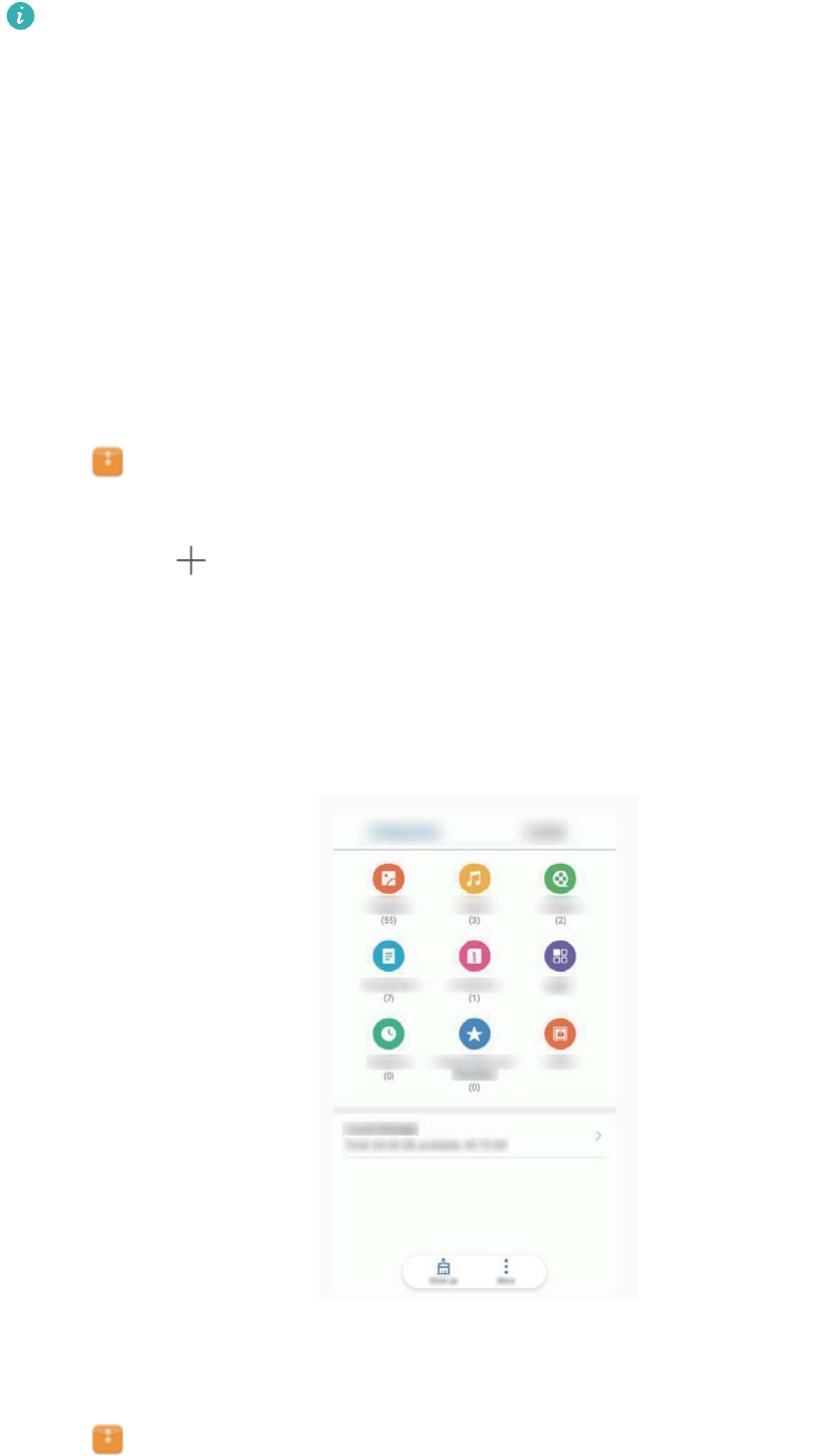
2Prejdite na obrazovku zálohovania v HiSuite. Vyberte dáta, ktoré chcete zálohovať a
vykonajte zálohovanie dát podľa pokynov na obrazovke.
Podľa pokynov na obrazovke nastavte pripomienku hesla, ktorá vám pomôže spomenúť
si na svoje heslo a zabráni strate prístupu k súborom.
3Pomocou kábla USB pripojte nové zariadenie k počítaču.
4Prejdite na obrazovku obnovy v HiSuite. Vyberte zálohu, ktorú chcete obnoviť, a vykonajte
obnovu dát podľa pokynov na obrazovke. Ak sú zálohované súbory zašifrované, pri výzve o
obnovu dát budete musieť zadať heslo pre šifrovanie.
Správa súborov
Vytváranie priečinkov
Udržujte svoje zariadenie organizované vytvorením priečinkov pre svoje súbory.
1Otvorte Súbory.
2Na karte Miestne stlačte Vnútorná pamäť.
3Stlačte položku . Zadajte názov nového priečinka a stlačte Vytvoriť.
Zobrazenie súborov
Zobrazenie súborov podľa kategórie
Otvorte Súbory. Vyberte kartu Kategórie na zobrazenie súborov podľa kategórií.
Rýchlejšie vyhľadanie súborov
Pomocou funkcie vyhľadávania súborov môžete rýchlo vyhľadávať súbory.
1Otvorte Súbory.
Zabezpečenie a záloha
51
2Na karte Miestne stlačte Vnútorná pamäť.
3Stlačte a zadajte názov alebo kľúčové slová. Výsledky vyhľadávania sa zobrazia pod
vyhľadávacím panelom.
Radenie súborov
Pomocou funkcie zoradenia usporiadajte súbory podľa typu, názvu, veľkosti alebo dátumu.
1Otvorte Súbory.
2Na karte Miestne stlačte Vnútorná pamäť.
3Stlačte a zoraďte súbory podľa typu, názvu, veľkosti alebo dátumu.
Prezeranie prevzatých súborov
1Otvorte Súbory.
2Na karte Kategórie, stlačte St. súb./obľ. p. na zobrazenie prevzatých alebo prijatých
súborov z iných zariadení.
Pridávanie a prezeranie obľúbených položiek
1Otvorte Súbory.
2Na karte Miestne stlačte Vnútorná pamäť.
3Stlačte a podržte súbor alebo priečinok, ktorý chcete pridať, a potom stlačte > Pridať
medzi obľúbené položky.
4Na karte Kategórie, stlačte St. súb./obľ. p. na zobrazenie obľúbených položiek.
Vytváranie odkazov na domovskej obrazovke
Vytvorte si na domovskej obrazovke odkaz na často používané súbory pre získanie
jednoduchého prístupu.
1Otvorte Súbory.
2Na karte Miestne stlačte Vnútorná pamäť.
3Stlačte a podržte súbor alebo priečinok, ktorý chcete pridať, a potom stlačte > Vytvoriť
odkaz na ploche.
Zdieľanie súborov
Funkciu zdieľania súborov môžete použiť na zdieľanie súborov, fotografií a videa.
1Otvorte Súbory.
2Na karte Miestne stlačte Vnútorná pamäť.
3Vyberte súbory, ktoré chcete zdieľať a stlačte > Zdieľať.
4Vyberte spôsob zdieľania a svoje súbory zdieľajte podľa pokynov na obrazovke.
Zabezpečenie a záloha
52
Premenovanie súborov
Dajte svojim súborom zapamätateľné názvy, aby ste ich rýchlejšie našli.
1Otvorte Súbory.
2Na karte Miestne stlačte Vnútorná pamäť.
3Stlačte a podržte súbor alebo priečinok, ktorý chcete premenovať, a potom stlačte >
Premenovať.
4Zadajte nový názov a stlačte OK.
Kopírovanie, presúvanie alebo odstraňovanie súborov
1Otvorte Súbory.
2Na karte Miestne stlačte Vnútorná pamäť.
3Stlačte a podržte súbory alebo priečinky, ktoré chcete skopírovať, presunúť alebo odstrániť.
Môžete:
lSkopírovať súbory do cieľového priečinka: Stlačte položku . Vyberte cieľový
priečinok a stlačte .
lPresunúť súbory do cieľového priečinka: Stlačte položku . Vyberte cieľový priečinok
a stlačte .
lOdstrániť súbory alebo priečinky: Stlačte položku > Odstrániť.
Vytváranie alebo rozbaľovanie archívov
Zbaľte súbory do archívu zip, aby sa uvoľnil priestor a aby bolo zdieľanie súborov ľahšie.
1Otvorte Súbory.
2Na karte Miestne stlačte Vnútorná pamäť.
3Stlačte a podržte súbor alebo priečinok, ktorý chcete zbaliť, a potom stlačte >
Komprimovať.
4Vyberte cieľové miesto archívu. Vybrané súbory sa skomprimujú do súboru zip, ktorý sa
automaticky pomenuje.
Ak chcete archív rozbaliť, stlačte a podržte súbor archívu. Stlačte > Rozbaliť do a
vyberte, kde sa má rozbaliť obsah archívu.
Skrytie malých obrazových súborov
Pri prehľadávaní obrázkov v Súbory môžete vidieť aj niektoré obrázky z vyrovnávacej pamäte
webových stránok. Ak nechcete, aby sa tieto obrázky zobrazovali, postupujte nasledovne:
1Otvorte Súbory.
Zabezpečenie a záloha
53

2Stlačte > Nastavenia a zapnutím Filtrovať malé obrázky skryte súbory, ktoré sú
menšie ako 30 KB. Potom by sa mala skryť väčšina obrázkov z vyrovnávacej pamäte.
Bezpečné ukladanie súborov
Povoľte trezor, nastavte heslo a presúvajte súbory do trezora, kde sa zašifrujú. Súbory môžete
kedykoľvek odstrániť z trezora.
Do trezoru môžete pridávať obrázky, zvukové súbory, videá a dokumenty.
1Otvorte Súbory.
2Na karte Miestne alebo Kategórie stlačte Sejf.
3Stlačte položku Zapnúť.
4Nastaviť miesto uloženia trezoru.
5Heslo a bezpečnostnú otázku nastavte podľa pokynov na obrazovke a potom sa dotknite
položky Hotovo, aby sa trezor otvoril.
6Stlačte položku .
7Označte súbory podľa pokynov na obrazovke a stlačením možnosti pridáte súbory do
trezoru.
V Sejf, tiež môžete:
lOdstrániť súbory z trezoru: V trezore otvorte priečinok a stlačte a podržte súbory, ktoré
chcete odstrániť a potom stlačte .
lOdstrániť trezor: V položke Trezor stlačte Nastavenia > Odstrániť úložisko. Podľa pokynov
na obrazovke odstráňte súbory z trezora a odstráňte ho.
lZmeniť heslo trezoru: V položke Trezor stlačte Nastavenia > Zmeniť heslo. Podľa pokynov
na obrazovke zmeňte heslo.
lZmeniť bezpečnostnú otázku: V položke Trezor stlačte Nastavenia > Zmeniť
bezpečnostnú otázku. Podľa pokynov na obrazovke zmeňte bezpečnostnú otázku.
lPrepnúť na iný trezor: V položke Trezor stlačte Nastavenia > Prepnúť úložisko. Pri výbere
iného trezoru postupujte podľa pokynov na obrazovke.
lZobraziť miesto ukladacieho priestoru: V položke Trezor stlačte Nastavenia >
Umiestnenie úložiska na zobrazenie umiestnenia ukladacieho priestoru trezora.
Nemeňte priečinok umiestnenia ukladacieho priestoru, v opačnom prípade nemusí byť
možné získať prístup k súborom.
Zabezpečenie a záloha
54
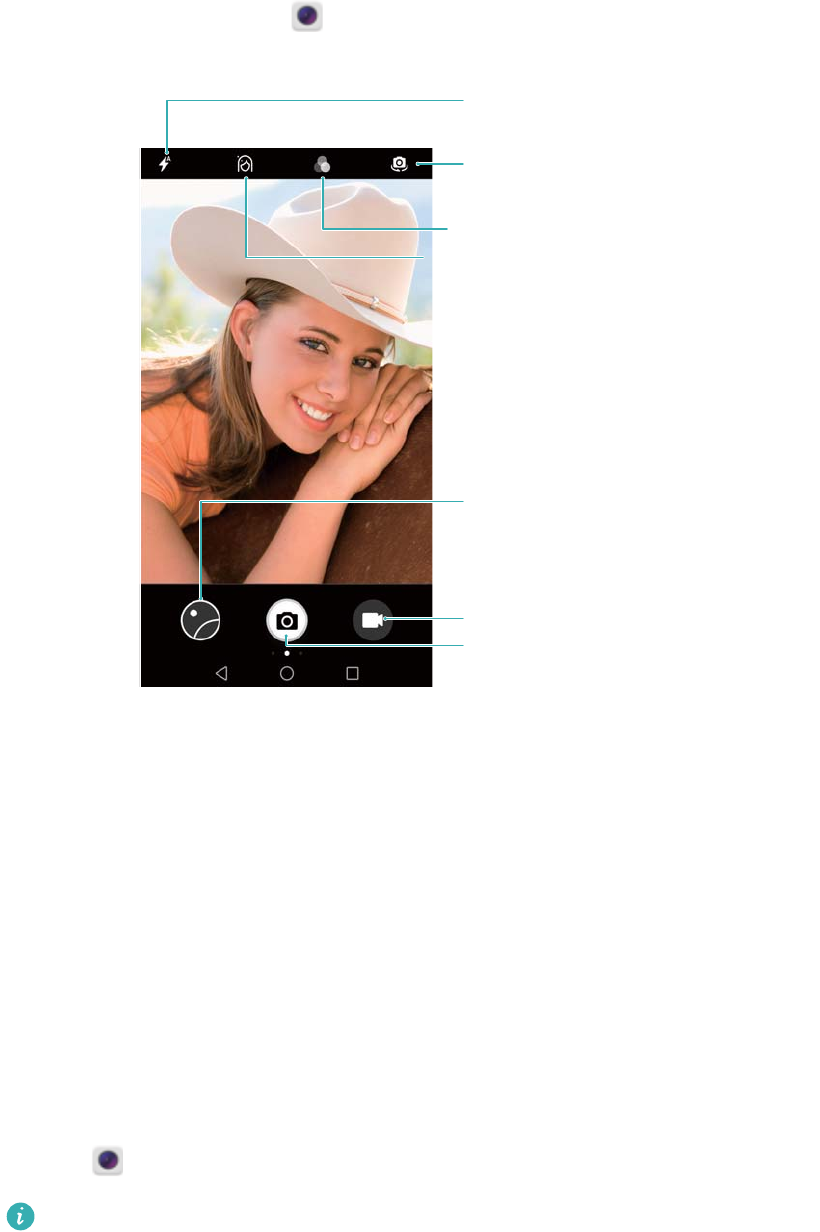
Fotoaparát a galéria
Možnosti fotoaparátu
Hľadáčik zobrazíte otvorením Fotoaparát.
Prepnúť režimy blesku
Zobraziť fotografie alebo videá
Nahrať video
Nasnímať fotografiu
Prepnúť medzi zadnou a prednou kamerou
Prepnutie farebných režimov
Prepnutie režimov krásy
Potiahnutím prstom doprava na hľadáčiku zobrazíte zoznam režimov snímania.
Potiahnutím prsta na hľadáčiku doľava otvorte nastavenia fotoaparátu.
Záznam fotografií a videa
Nasnímanie fotografie
Pridanie údajov o zemepisnej polohe k fotografiám
Povoľte pridanie údajov o zemepisnej polohe na zaznamenávanie umiestnenia fotografií a
videozáznamov. V Galéria môžete vidieť, kde boli zhotovené fotografie a videá. V Galéria, si
môžete zobraziť všetky fotografie a videá na mape.
1Otvorte Fotoaparát.
Pri prvom otvorení Fotoaparát povoľte lokalizačné služby vo vyskakovacom dialógovom
okne.
2Potiahnite prstom na obrazovke doľava a zapnite GPS značka.
55
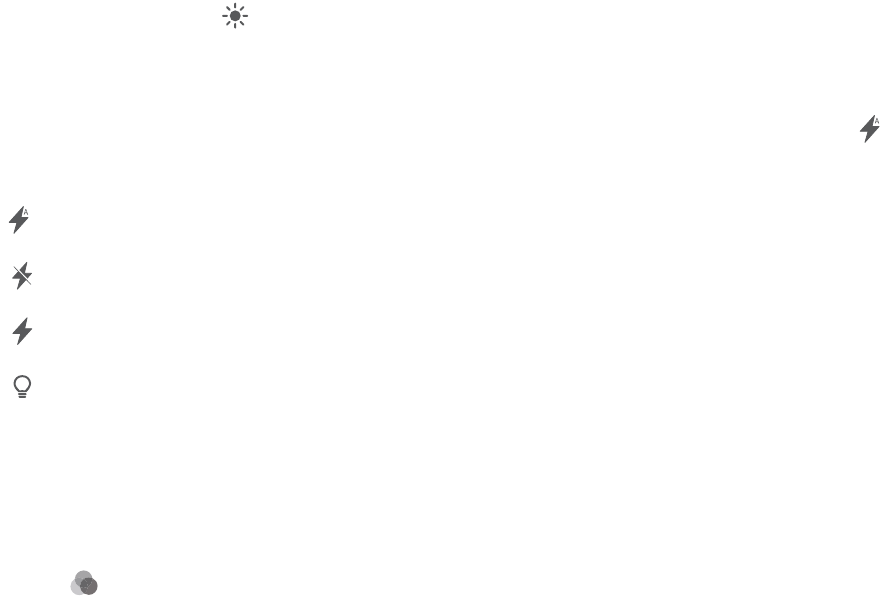
Priblíženie a oddialenie
Roztiahnutím prstov od seba záber priblížite alebo zoštipnutím prstov k sebe ho oddialite.
Kvalita obrazu môže byť zhoršená ak budete pokračovať v približovaní po dosiahnutí
maximálneho optického priblíženia. Približovať alebo oddaľovať môžete aj posuvným
ovládačom, ktorý sa zobrazí v hľadáčiku po tom ako priblížite alebo oddialite obraz pomocou
prstov.
Nastavenie expozície
Fotoaparát automaticky nastaví expozíciu podľa jasu okolitého prostredia. Vyššia expozícia
produkuje jasnejší obraz.
Ručne upraviť expozíciu: Pri zobrazení hľadáčika stlačte obrazovku a potiahnutím prstom
nahor alebo nadol po upravte expozíciu.
Zapnutie blesku
Stlačením ikony blesku v ľavom hornom rohu hľadáčika zapnete blesk. Stlačením zobrazíte
tieto štyri možnosti:
l: Automaticky povolí alebo zakáže blesk na základe jasu okolitého prostredia.
l: Zakáže blesk.
l: Povolí blesk.
l: Keď otvoríte Fotoaparát blesk zostane zapnutý.
Použitie filtrov na vylepšenie obrázkov
Fotoaparát je vybavený radom obrazových filtrov, ktoré dodajú vašim fotografiám jedinečný
vzhľad. V hľadáčiku môžete:
Stlačte a vyberte filter.
Ultrarýchla snímka
Dvojitým stlačení tlačidla na zníženie hlasitosti nasnímate fotografiu, aj keď je obrazovka
vypnutá.
Fotoaparát a galéria
56
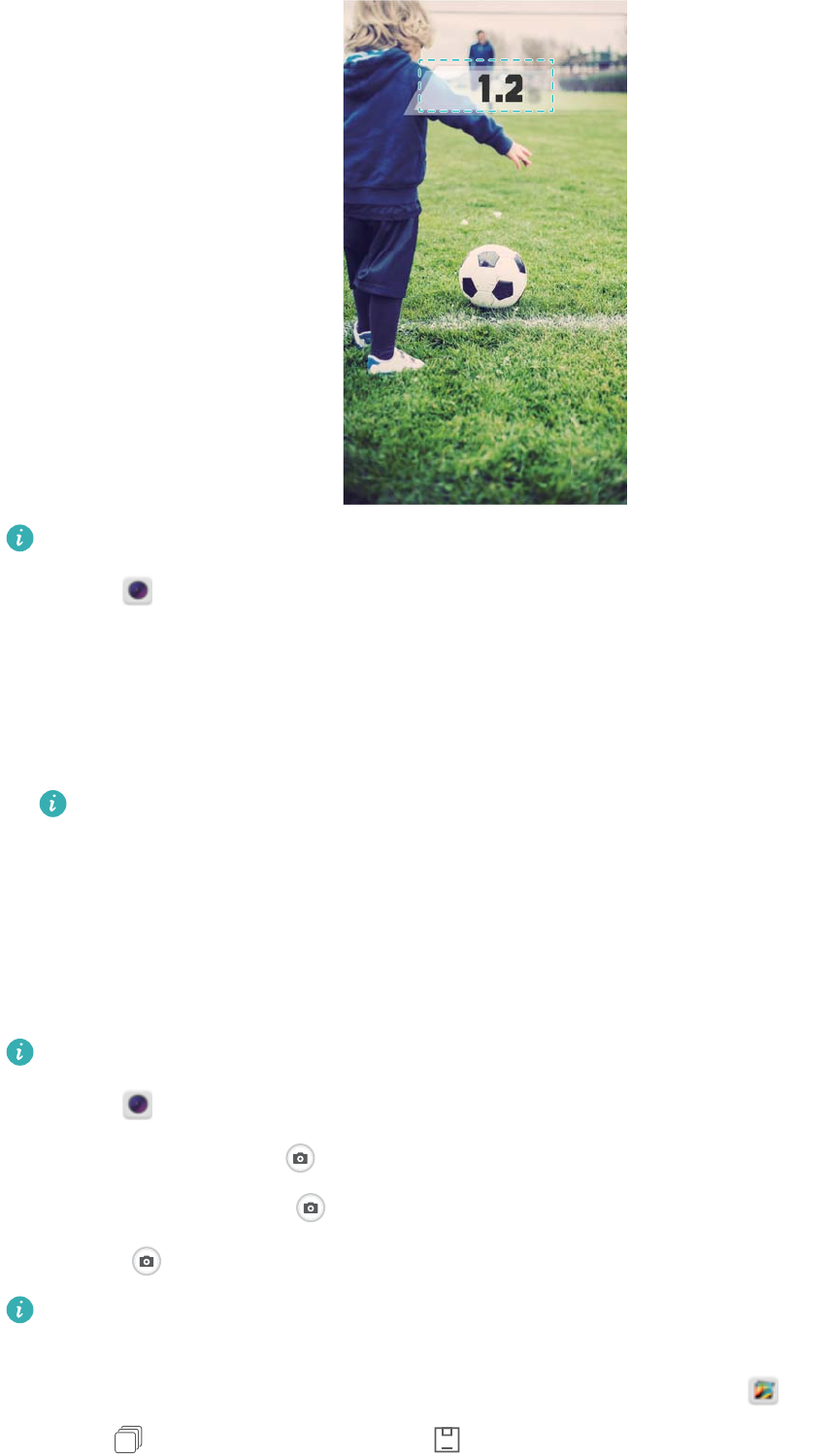
Táto funkcia nie je dostupná počas prehrávania hudby.
1Otvorte Fotoaparát.
2Potiahnite prstom doľava a stlačte Ultra rýchla snímka > Otvoriť fotoaparát a odfotiť.
3Keď je obrazovka vypnutá, namierte fotoaparát na požadovaný predmet a potom dvojitým
rýchlym stlačením tlačidla na zníženie hlasitosti dvakrát v slede nasnímajte fotografiu.
Fotoaparát automaticky nasníma fotografiu a zobrazí čas zachytenia.
Zakázať ultrarýchlu snímku: Stlačte Ultra rýchla snímka > Vypnuté v nastaveniach
fotoaparátu.
Sériové snímanie
Sériové snímanie sa používa na fotografovanie pohyblivého predmetu, ako napr. počas
futbalového zápasu. Fotoaparát vytvorí niekoľko snímok v rýchlom slede a automaticky vyberie
najlepšiu snímku.
Táto funkcia nie je k dispozícii v režime HDR, v režime panoráma.
1Otvorte Fotoaparát.
2Stlačením a podržaním spustíte sériové snímanie. Celkový počet zaznamenaných
fotografií sa zobrazí nad .
3Uvoľnite na zastavenie sériového snímania.
V jednom sériovom snímaní môžete zachytiť až 100 fotografií, za predpokladu, že je v
telefóne dostatok úložného priestoru.
Vybrať najlepší záber: Stlačením miniatúry snímky zobrazíte snímku v Galéria a potom
stlačením vyberte fotografiu. Stlačte a postupujte podľa pokynov na obrazovke pre
uloženie fotografie.
Fotoaparát a galéria
57
Samospúšť
Samospúšť môžete použiť, ak chcete byť v zábere aj vy.
1Otvorte Fotoaparát. Potiahnutím prsta na obrazovke doľava otvorte nastavenia
fotoaparátu.
2Stlačením Časovač nastavte časovač odpočítavania.
3Prejdite späť do hľadáčika. Položte zariadenie na stabilný povrch a nastavte ho na scénu,
ktorú chcete zachytiť.
4Stlačením spustite časovač odpočítavania. Po uplynutí času odpočítavania telefón
automaticky zachytí fotografiu.
Snímanie ovládané zvukom
Pomocou hlasových príkazov môžete fotoaparát ovládať na diaľku alebo nastaviť fotoaparát na
snímanie pri rozpoznaní hlasného zvuku.
1Otvorte Fotoaparát.
2Potiahnutím prsta na obrazovke doľava otvorte nastavenia fotoaparátu.
3Stlačte položku Ovládanie zvukom a zapnite položku Ovládanie zvukom.
4Potom môžete:
lPovedzte "Syr", aby ste nasnímali fotografiu: Nastavte fotoaparát, aby nasnímal
fotografiu po vyslovení hlasového príkazu.
Fotoaparát nasníma fotografiu, len keď rozpozná predvolený hlasový príkaz Cheese
(číz). Nemôžete nakonfigurovať prispôsobené hlasové príkazy.
lFoťte, keď váš hlas dos. prednast. úrov. dB: Nastavte fotoaparát na zhotovenie
fotografie, keď okolitý hluk dosiahne určitú úroveň decibelov.
5Vytvorte kompozíciu scény, ktorú chcete zachytiť. Zariadenie zhotoví fotografiu automaticky,
keď vydáte hlasový príkaz alebo keď zariadenie rozpozná hlasný zvuk.
Snímanie videa
Snímanie videa
1Otvorte Fotoaparát.
2Stlačením prepnete na režim nahrávania.
3Stlačením spustíte nahrávanie.
4Počas činnosti, môžete urobiť nasledujúce:
lStlačením zastavíte nahrávanie. Stlačením pokračujete v nahrávaní.
lStlačením uložíte aktuálnu scénu ako fotografiu.
5Stlačením dokončíte nahrávanie.
Fotoaparát a galéria
58
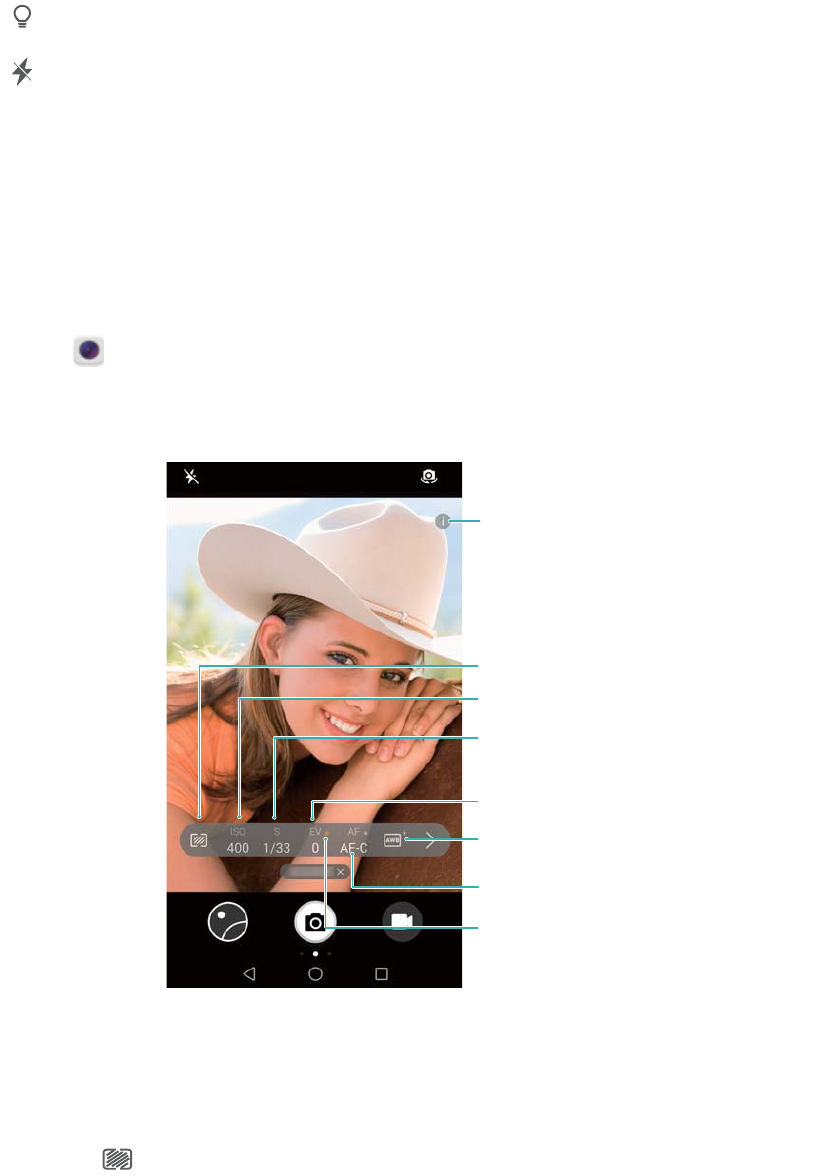
Priblíženie a oddialenie
Roztiahnutím prstov od seba záber priblížite alebo zoštipnutím prstov k sebe ho oddialite.
Kvalita obrázku môže byť zhoršená ak budete pokračovať v približovaní po dosiahnutí
maximálneho optického priblíženia.
Zapnutie blesku
Stlačte ikonu blesku v ľavom hornom rohu hľadáčika. K dispozícii sú dve možnosti:
l: Ponechať blesk zapnutý pri nahrávaní.
l: Zakázať blesk.
Rozpoznávanie objektov a režim profesionálneho
fotoaparátu
Možnosti profesionálneho fotoaparátu
Otvorte Fotoaparát, potiahnite prstom na obrazovke doprava a stlačením Profesionálna
fotografia prejdite do režimu profesionálneho fotoaparátu.
Pomocník pre režim Pro
Vybrať režim merania
Upraviť ISO
Upraviť rýchlosť uzávierky
Upraviť kompenzáciu expozície
Nastaviť vyváženie bielej
Zmena režimu zaostrenia
Symbol uzamknutia
Nastavenia profesionálneho fotoaparátu
Výber režimu merania
Stlačením vyberte režim merania. Režim merania ovplyvňuje, ako fotoaparát určuje
expozíciu. Môžete vybrať matricové meranie, meranie s vyvážením na stred alebo bodové
meranie.
Fotoaparát a galéria
59
Nastavenie hodnoty ISO
Hodnota ISO určuje citlivosť fotoaparátu na svetlo. Zvýšením hodnoty ISO vytvoríte jasnejšie
snímky, ale spôsobí to značný nárast šumu. Stlačte ISO a presuňte posuvný ovládač pre zmenu
nastavenia ISO. Môžete nakonfigurovať, aby fotoaparát upravoval hodnotu ISO automaticky
alebo ju môžete nastaviť manuálne.
Nastavenie rýchlosti uzávierky
Stlačte S a potiahnite posuvný ovládač na nastavenie rýchlosti uzávierky. Predvolene je rýchlosť
uzávierky nastavená na hodnotu Auto.
Úprava kompenzácie expozície
Stlačením EV nastavte kompenzáciu expozície. Výberom nastavenia expozície zvýšite alebo
znížite jas. Stlačením a podržaním ikony uzamknete aktuálne nastavenie expozície.
Fotoaparát automaticky určí okolitý jas. Ak je aktuálne nastavenie expozície príliš vysoké alebo
príliš nízke, zobrazí sa alebo .
Zmena režimu zaostrenia
Stlačením AF nastavíte režim zaostrenia. Môžete si zvoliť zaostrenie dotykom (AF-S),
nepretržité automatické zaostrovanie (AF-C) alebo manuálne zaostrenie (MF). Štandardne je
nastavené nepretržité automatické zaostrovanie. Po zvolení nepretržitého automatického
zaostrovania stlačením a podržaním AF-C aktivujte uzamknutie zaostrenia.
Nastavenie vyváženia bielej
Stlačením AWB vyberte vyváženie bielej farby podľa podmienok okolitého osvetlenia. Môžete
vybrať spomedzi možností denné svetlo, volfrámová žiarovka, žiarivka a ďalších. Môžete tiež
upraviť teplotu farby. Stlačením a podržaním AWB uzamknete vyváženie bielej.
Používanie vodováhy
Povolením vodováhy zabezpečíte, že bude fotoaparát vo vodorovnej polohe.
V hľadáčiku profesionálneho fotoaparátu potiahnite prstom doľava a zapnite Horizontálna
úroveň. Ak je táto funkcia zapnutá, v hľadáčiku sa zobrazí vodováha. Uistite sa, že plná čiara
prekrýva bodkovanú čiaru.
Spomalené nahrávanie
Nahrávajte spomalené videá na podrobné sledovanie rýchlo sa pohybujúcich scén.
1Otvorte Fotoaparát.
2Potiahnite prstom na obrazovke doprava a stlačte Spomalenie.
3Stlačením spustíte záznam videa. Stlačením obrazovky môžete počas nahrávania
zaostriť na predmet alebo oblasť.
4Stlačením záznam ukončíte.
Fotoaparát a galéria
60
Spomalené nahrávanie funguje najlepšie v jasnom prostredí. Ako vybrať časť videa na
spomalené prehrávanie nájdete v časti Orezanie spomalených videí.
Režim časozberného snímania
Režim časozberného snímania vám umožní zachytiť a urýchliť drobné zmeny vo svete prírody.
Môžete napríklad nahrať otváranie kvetiny alebo pohyb oblakov.
1Otvorte Fotoaparát. Potiahnite prstom doprava a stlačte Časozberné snímanie.
2Umiestnite telefón na stabilný povrch alebo použite statív. Stlačením spustíte záznam
videa.
Fotoaparát automaticky vyberie vhodnú snímkovú frekvenciu podľa dĺžky záznamu.
Zoom nie je možné upravovať počas záznamu.
3Stlačením záznam ukončíte.
Pri prehrávaní videa v Galéria bude video prehrávané pri vyššej snímkovej frekvencii. Snímkovú
frekvenciu určuje fotoaparát automaticky a nie je možné ju upraviť.
Zvukové poznámky
Pridaním zvukových poznámok oživte svoje fotografie.
1Otvorte Fotoaparát.
2Potiahnite prstom doprava a stlačte Zvuková poznámka.
3Vytvorte kompozíciu scény, ktorú chcete zachytiť. Stlačením nasnímajte fotografiu so
zvukovou poznámkou.
4Fotoaparát nahrá krátky zvukový klip až do 10 sekúnd, ktorý sa pridá k fotografii. Stlačením
zastavíte nahrávanie.
Fotografie so zvukovými poznámkami sú označené ikonou v Galéria.
Pri prezeraní fotografií so zvukovou poznámkou stlačte na prehrávanie zvukovej poznámky.
Správa režimov snímania
Zmena usporiadania zoznamu v režime snímania
Presuňte vaše obľúbené režimy snímania na začiatok zoznamu, aby ste ich ľahko našli.
1Otvorte Fotoaparát.
2Potiahnutím prstom doprava zobrazíte zoznam režimov snímania.
3Stlačte položku .
Fotoaparát a galéria
61
4Potiahnite ikony režimov do požadovanej polohy. Stlačením uložte nastavenia.
Aktualizácia režimov snímania
Aktualizujte režimy snímania vo vašom fotoaparáte na najnovšiu verziu pre lepšie funkcie a
kvalitnejší obraz.
Otvorte Fotoaparát a prejdite na zoznam režimov snímania. Keď bude aktualizácia
dostupná, zobrazí sa na ikone červená bodka. Stlačte položku a vyberte režim
snímania, ktorý chcete aktualizovať. Do telefónu sa preberie a nainštaluje najnovšia verzia.
Odstraňovanie režimov snímania
Odstráňte nepotrebné režimy snímania, aby sa uvoľnilo miesto v ukladacom priestore.
Predinštalované režimy snímania nemožno odstrániť.
1Otvorte Fotoaparát.
2Potiahnite prstom doprava na zobrazenie zoznamu režimov snímania a stlačte .
3Režimy snímania, ktoré možno odstrániť, sú označené ikonou . Stlačte .
4Stlačením vymažete označené režimy.
Konfigurácia nastavení fotoaparátu
Nakonfigurujte nastavenia kamery tak, aby vyhovovali vašim potrebám.
Nastavenie rozlíšenia fotografií a videí
Zvýšením rozlíšenia dosiahnete vyššiu kvalitu obrázkov a videí. Obrázky s vyšším rozlíšením
zaberajú v zariadení viac miesta. Zmenou rozlíšenia tiež zmeníte rozmery obrázka.
Niektoré rozlíšenia nemusia byť podporované v určitých režimoch snímania.
Otvorte Fotoaparát. Potiahnite prstom doľava a stlačte Rozlíšenie na zmenu rozlíšenia.
Konfigurácia predvoleného miesta uloženia pre fotografie a videá
Nie všetky zariadenia podporujú karty microSD.
Otvorte Fotoaparát. Potiahnutím prstom doľava a zapnutím Prioritné ukladanie na kartu
SD zmeníte predvolené miesto pre uloženie súborov na pamäťovú kartu microSD.
Táto možnosť je dostupná, len ak zariadenie podporuje karty microSD a karta microSD je
vložená. Ak je karta microSD plná, fotografie sa uložia do zariadenia.
Pridanie prekrytia
Mriežkové alebo špirálové prekrytie na hľadáčiku vám pomôže pri vytváraní obrázka.
Prekrytia nemusia byť v niektorých režimoch snímania k dispozícii.
Fotoaparát a galéria
62

Otvorte Fotoaparát. Potiahnite prstom doľava na obrazovke, stlačte Mriežka fotoaparátu a
vyberte prekrytie. Ak chcete zakázať prekrytie, stlačte Vypnuté.
Konfigurácia funkcie tlačidla na ovládanie hlasitosti
V predvolenom nastavení funguje tlačidlo hlasitosti ako tlačidlo uzávierky. Funkciu tlačidla na
ovládanie hlasitosti môžete zmeniť na nastavenie zoomu alebo zaostrovania.
Otvorte Fotoaparát. Potiahnite prstom doľava na obrazovke. Stlačte Funkcia tlačidiel
hlasitosti a podľa potreby vyberte Uzáver, Priblížiť, alebo Zaostriť.
Konfigurácia nastavenia stlačenia a podržania pre uzávierku
V predvolenom nastavení, stlačte a podržte uzávierku na sériové snímanie. Funkciu uzávierky
môžete zmeniť na nastavenie zaostrovania.
Otvorte Fotoaparát. Potiahnite prstom doľava na obrazovke. Stlačte Stlačte a podržte
tlačidlo spúšte a podľa potreby vyberte, Sekvenčné snímkovanie or Zaostrenie.
Ďalšie nastavenia fotoaparátu
Fotoaparát obsahuje celý rad ďalších nastavení, ktoré vám pomôžu snímať vysokokvalitné
obrázky pri fotografovaní rôznych scén.
Niektoré nastavenia nemusia byť dostupné v určitých režimoch snímania.
Potiahnutím po hľadáčiku doľava môžete konfigurovať nasledujúce nastavenia:
lNasnímať dotykom: Stlačením hľadáčika nasnímate fotku.
lZaznamenať úsmevy: Fotoaparát po detekovaní úsmevu automaticky nasníma fotografiu.
lÚprava zobrazenia: Nastavte sýtosť, kontrast a jas.
Prezeranie fotografií a videí
Prezeranie fotografií v režime celej obrazovky
Otvorte Galéria a stlačte fotografiu, ktorú chcete zobraziť na celej obrazovke. Stlačením
obrazovky zobrazte alebo skryte ponuku.
Pri prezeraní fotografií v režime celej obrazovky, môžete:
lPriblížiť alebo oddialiť: Roztiahnutím dvoch prstov od seba záber priblížite alebo zoštipnutím
dvoch prstov k sebe ho oddialite.
lZobraziť podrobnosti snímky: Stlačením zobrazíte podrobnosti snímky, akými sú
citlivosť ISO, kompenzácia expozície a rozlíšenie.
lPremenovať fotografie: Stlačte položku > Premenovať. Zadajte nový názov a vyberte
OK.
lNastaviť fotografiu ako tapetu na domovskej obrazovke alebo priradiť fotografiu ku
kontaktu: Stlačte > Použiť ako > Tapeta alebo Fotografia kontaktu.
Fotoaparát a galéria
63

lPovoliť automatické otáčanie: V časti Galéria stlačte > Nastavenia > Orientácia
fotografie > Vždy otočiť na otáčanie fotografií pri zmene orientácie obrazovky.
Prezeranie fotografií a videí v chronologickom poradí
Prejdite na kartu Fotografie. Fotografie a videá sa automaticky zobrazia v chronologickom
poradí. Stlačte > Nastavenia a zapnite Zobraziť čas na zobrazenie dátumu, kedy bola
fotografia zachytená.
Na karte Fotografie môžete približovaním alebo odďaľovaním prepínať medzi zobrazením
mesiaca a dňa.
Prezeranie fotografií podľa polohy
Ak je zapnutá možnosť GPS značka v Fotoaparát, môžete zobraziť fotografie a videá podľa
umiestnenia v Galéria.
Prejdite na kartu Fotografie a stlačte na zobrazenie fotografií s údajmi o zemepisnej polohe
na mape.
Prezeranie fotografií a videí podľa albumu
Prejdite na kartu Albumy. Fotografie a videá sa automaticky zoradia v predvolených
priečinkoch. Videá nasnímané fotoaparátom sa napríklad automaticky pridajú do priečinka
Nasnímané videá a snímky obrazovky sa pridajú do priečinka Snímky obrazovky.
Stlačte > Skryť albumy a zapnite prepínač vedľa albumov, ktoré chcete skryť. Tieto
albumy sa v zozname albumov nezobrazia.
Zobrazenie fotografií vo forme prezentácie
Prejdite na kartu Fotografie a stlačte > Prezentácia. Stlačením obrazovky prezentáciu
zastavíte.
Organizovanie albumov
Pridávanie fotografií alebo videí do nového albumu
1Otvorte Galéria.
2Na karte Albumy stlačte . Zadajte názov albumu a stlačte OK.
3Vyberte obrázky alebo videá, ktoré chcete pridať do nového albumu a stlačte .
4Stlačte Kopírovať alebo Presunúť na pridanie vybratých súborov do nového albumu.
Ak skopírujete súbory do nového albumu, pôvodné súbory zostanú uložené. Ak
presuniete súbory do nového albumu, pôvodné súbory budú odstránené.
Presúvanie fotografií a videí
Kombinujte fotografie a videá z jednotlivých albumov.
Fotoaparát a galéria
64
1Otvorte Galéria.
2Prejdite na kartu Albumy a otvorte požadovaný album fotografií. Stlačte a podržte fotografiu
alebo video, ktoré chcete presunúť, pokým sa nezobrazí a potom vyberte súbory, ktoré
chcete presunúť.
3Stlačte položku .
4Vyberte cieľový album.
Po presunutí sa súbory odstránia z pôvodného albumu.
Presúvanie albumov
Sprehľadnite vašu zbierku fotografií presunutím a zlúčením menej dôležitých albumov do
jedného albumu.
lAlbumy Fotoaparát, Nasnímané videá a Snímky obrazovky nemôžete presunúť do Iné.
lPresunutie albumu vytvoreného pomocou aplikácie tretej strany, do Iné nezabráni
fungovaniu aplikácie.
1Otvorte Galéria.
2Na karte Albumy stlačte a podržte cieľový album a potom vyberte albumy, ktoré doň chcete
presunúť.
3Stlačením presuňte vybraný album alebo albumy do Iné.
V Iné stlačte a podržte album a potom stlačením obnovte album do jeho pôvodného
umiestnenia.
Zmena usporiadania albumov
Zmeňte poradie, v ktorom sú zobrazené albumy, aby ste mohli vždy nájsť svoje obľúbené
fotografie.
Nemôžete zmeniť usporiadanie Fotoaparát alebo Snímky obrazovky.
1Otvorte Galéria.
2Prejdite na kartu Albumy a potom stlačte a podržte album, kým sa na ľavej strane všetkých
albumov nezobrazí .
3Stlačte a podržte vedľa albumu, ktorý chcete presunúť, a potiahnite ho na požadované
miesto. Odchodom uložte vaše zmeny.
Vymazanie fotografií a videí
1Otvorte Galéria.
2Stlačte a podržte obrázok alebo album na otvorenie rozhrania na výber súboru a potom
vyberte súbory, ktoré chcete odstrániť.
Fotoaparát a galéria
65
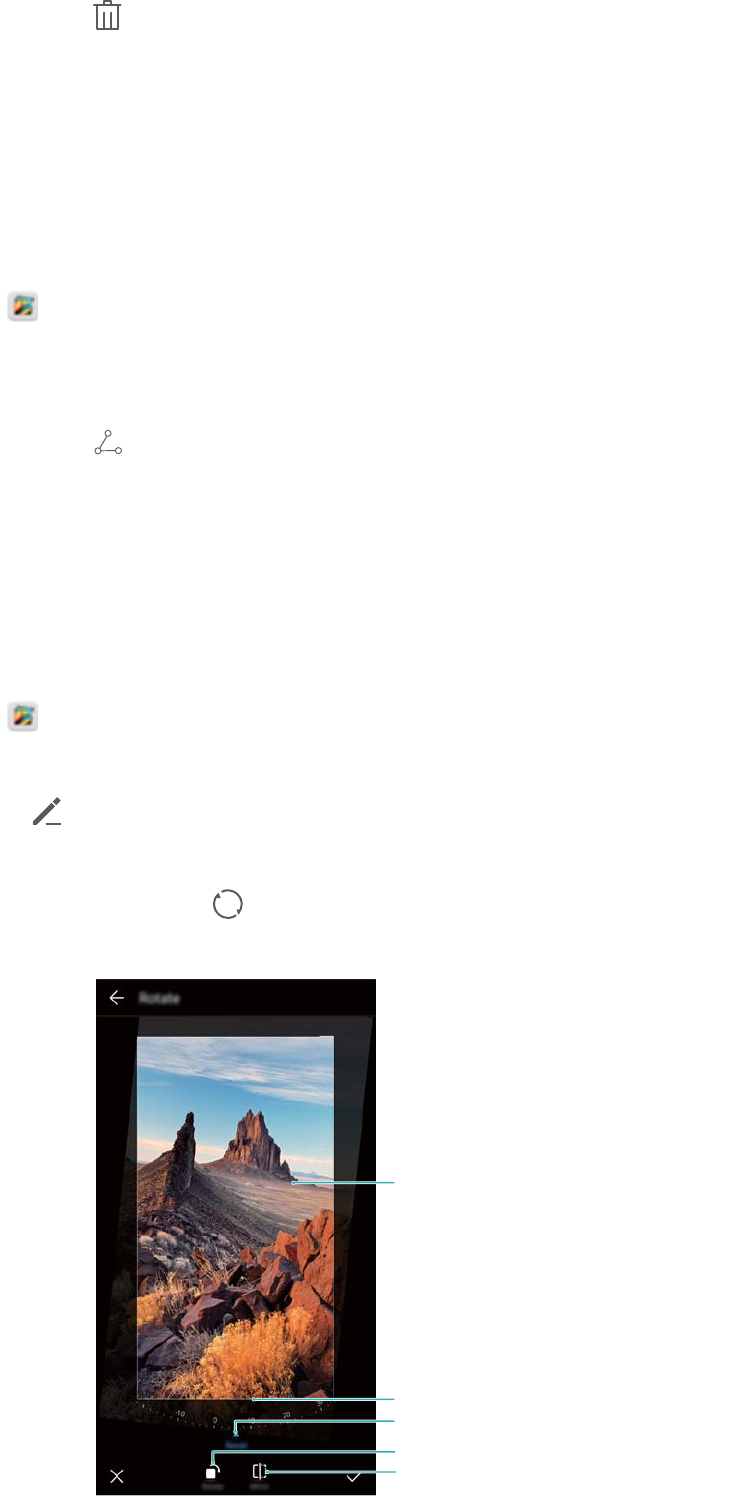
3Stlačte položku > Odstrániť.
Zdieľanie fotografií a videí
Použite funkciu zdieľania v Galérii na zdieľanie fotografií a videí.
Zdieľanie fotografií a videí uložených vo vnútornej pamäti telefónu alebo na pamäťovej
karte microSD
1Otvorte Galéria.
2Stlačte a podržte súbor na otvorenie rozhrania na výber súboru a potom vyberte súbory,
ktoré chcete zdieľať.
3Stlačte položku . Vyberte spôsob zdieľania a podľa pokynov na obrazovke vybraté
súbory zdieľajte.
Úprava fotografie
Aplikácia Galéria obsahuje výkonný nástroj na úpravu obrázkov, ktoré môžete použiť na
vytváranie graffiti, pridávanie vodoznakov alebo aplikovanie filtrov.
1Otvorte Galéria.
2Stlačením obrázku ho zobrazíte v režime na celú obrazovku. V zobrazení na celú obrazovku,
stlačením otvorte editor fotografií a upravte svoje fotografie pomocou dostupných
nástrojov.
lOtočiť obrázok : Stlačte a potiahnutím prsta po obrazovke nastavte uhol otočenia.
Vrátiť zmeny
Otočiť zvisle
Zrkadlový obraz
Potiahnutím prstom po
obrazovke otočte obrázok
Časť obrazu, ktorá sa má
zachovať po otočení
Fotoaparát a galéria
66
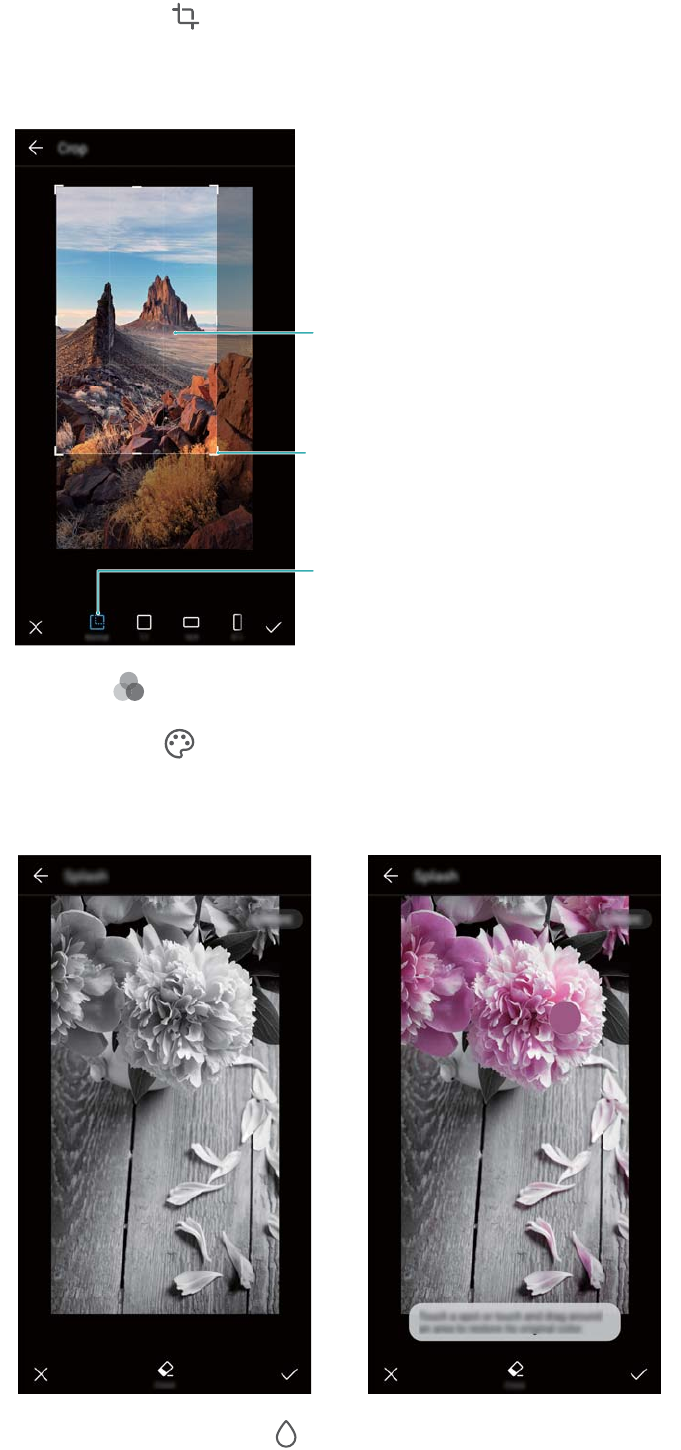
lOrezať obrázok : Stlačením vyberte pomer orezania. Potiahnite bodkované okraje
obrázka na požadovanú veľkosť.
Proporcie orezania
Výber orezania
Orezať roh mriežky
lPridanie filtra : Stlačte a vyberte požadovaný filter.
lZvýraznenie farieb: Stlačte .Vyberte oblasť obrázku na zvýraznenie farby. Všetky
ostatné oblasti budú zobrazené ako čiernobiele.
lRozmazanie snímky: Stlačte položku . Potiahnutím posuvného ovládača nastavte
úroveň rozmazania. Potiahnite kruh do časti obrázka, ktorú nechcete mať rozmazanú.
Fotoaparát a galéria
67
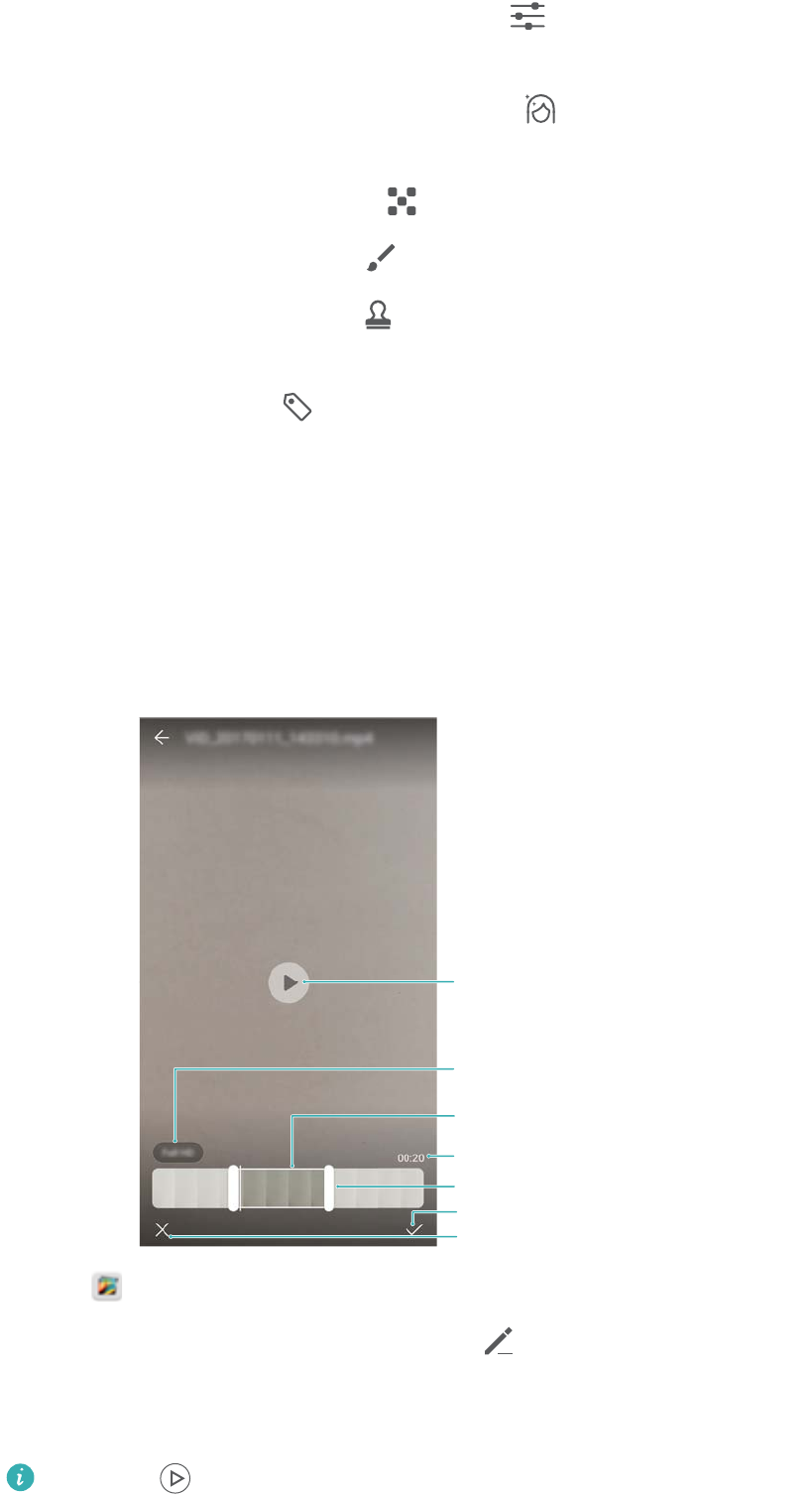
lÚprava parametrov snímky: Stlačte položku . Môžete nastaviť jas, kontrast, sýtosť a
ďalšie parametre, aby váš obrázok vyzeral živšie.
lPoužitie efektov vylepšenia tváre: Stlačením použijete efekty vylepšenia tváre na
osoby na snímke. Na výber sú rôzne efekty vylepšenia pokožky a očí.
lPoužitie efektu mozaiky: Stlačte a zvoľte si efekt mozaiky.
lNakreslenie graffiti: Stlačením vyberte štetec a farbu.
lPridanie vodotlače: Stlačením pridajte vodoznak a personalizujte svoju fotografiu.
Môžete si vybrať spomedzi možností čas, poloha, počasie a inú vodotlač.
lPridanie štítku: Stlačte a potom označte požadovaný typ a písmo štítku. Štítky
môžete používať na zaznamenanie vašej nálady alebo myšlienok.
Úprava videí
Úprava videa
Vyberte zvýraznené časti z videí a uložte ich ako samostatné súbory.
Dĺžka vystrihnutého videa
Zamietnuť zmeny
Uložiť zmeny
Tlačidlo Prehrať/Pozastaviť
Nastavenie rozlíšenia
Zostrihané video
Posuvný ovládač na strihanie videa
1Otvorte Galéria.
2Vyberte video, ktoré chcete upraviť, a stlačte .
3Na obrazovke pre úpravu videa, potiahnutím posuvných ovládačov vyberte časť videa, ktorú
chcete zachovať.
Stlačením si môžete zobraziť náhľad videa.
Fotoaparát a galéria
68
4Stlačením orežete a uložíte video.
Ak chcete zmeniť rozlíšenie, na obrazovke pre úpravu videa vyberte rozlíšenie. Videá vo vyššom
rozlíšení zaberajú viac priestoru vo vašom zariadení.
Orezanie spomalených videí
Pomocou nástroja na úpravu videa v Galérii môžete orezávať spomalené videá.
1Otvorte Galéria.
2Stlačte spomalené video, ktoré chcete upraviť a stlačením spustite prehrávanie.
3Stlačením obrazovky zobrazíte rozhranie na úpravu spomalenia. Presunutím posuvných
ovládačov vyberte časť, ktorú chcete zobraziť v spomalenom videu.
Funkcie sa môžu líšiť v závislosti od produktu.
Ak chcete uložiť upravené spomalené video ako samostatné video, stlačte >
Uloženie videa so spomaleným pohybom v rozhraní pre úpravy.
Konfigurácia galérie
Zobrazenie času a miesta zachytenia
Pri prezeraní fotiek si môžete zobraziť čas a miesto ich zachytenia.
1Otvorte Galéria.
2Stlačte položku > Nastavenia.
3Konfigurovať môžete nasledujúce dve nastavenia:
lZapnúť Zobraziť miesto. Pri prezeraní fotografií s pridanými údajmi o zemepisnej polohe
sa bude zobrazovať umiestnenie fotografie.
lZapnúť Zobraziť čas. Pri prezeraní fotografie, sa bude zobrazovať dátum a čas, kedy bola
fotografia zachytená.
Fotoaparát a galéria
69
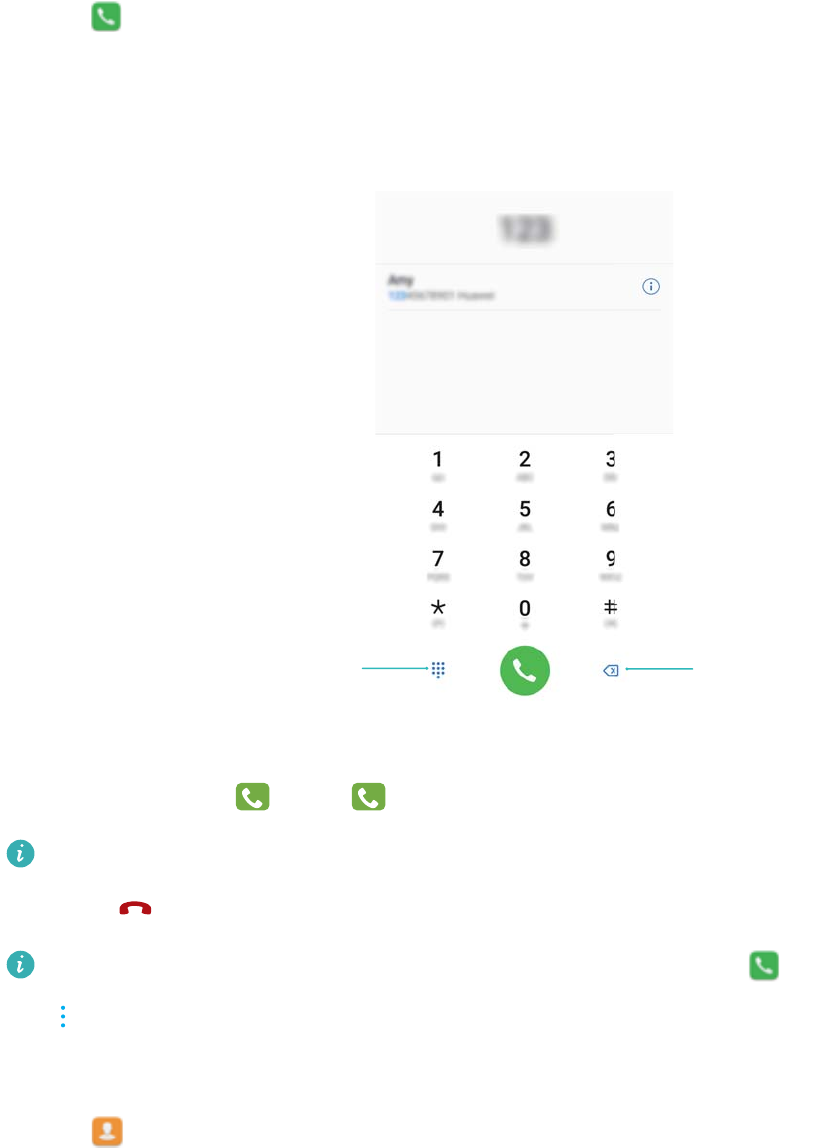
Hovory a kontakty
Telefonovanie
Inteligentné vytáčanie
Zadajte meno, iniciály alebo číslo kontaktu na číselníku. V zariadení sa zobrazia zodpovedajúce
kontakty.
1Otvorte Telefón.
2Na číselníku zadajte meno, iniciálky alebo číslo kontaktu (napr. Peter Kováč alebo PK).
Zariadenie prehľadá kontakty a denník hovorov a nad číselníkom vypíše výsledky.
Skryť číselník Backspace
3Vyberte zo zoznamu kontakt, ktorému chcete zavolať. Ak má vaše zariadenie podporu dvoch
kariet SIM, stlačením
1
alebo
2
uskutočnite hovor.
Na obrazovke sa zobrazí stav hovoru (napríklad zvonenie alebo presmerovanie hovoru).
4Stlačením ukončíte hovor.
Ak chcete ukončiť hovor pomocou hlavného vypínača, prejdite na Telefón, stlačte
> Nastavenia a potom zapnite Tlačidlo napájania ukončí hovor.
Uskutočnenie hovoru z kontaktov
1Otvorte Kontakty.
2Stlačte panel vyhľadávania a zadajte názov alebo iniciálky človeka, ktorému chcete
zatelefonovať. 70
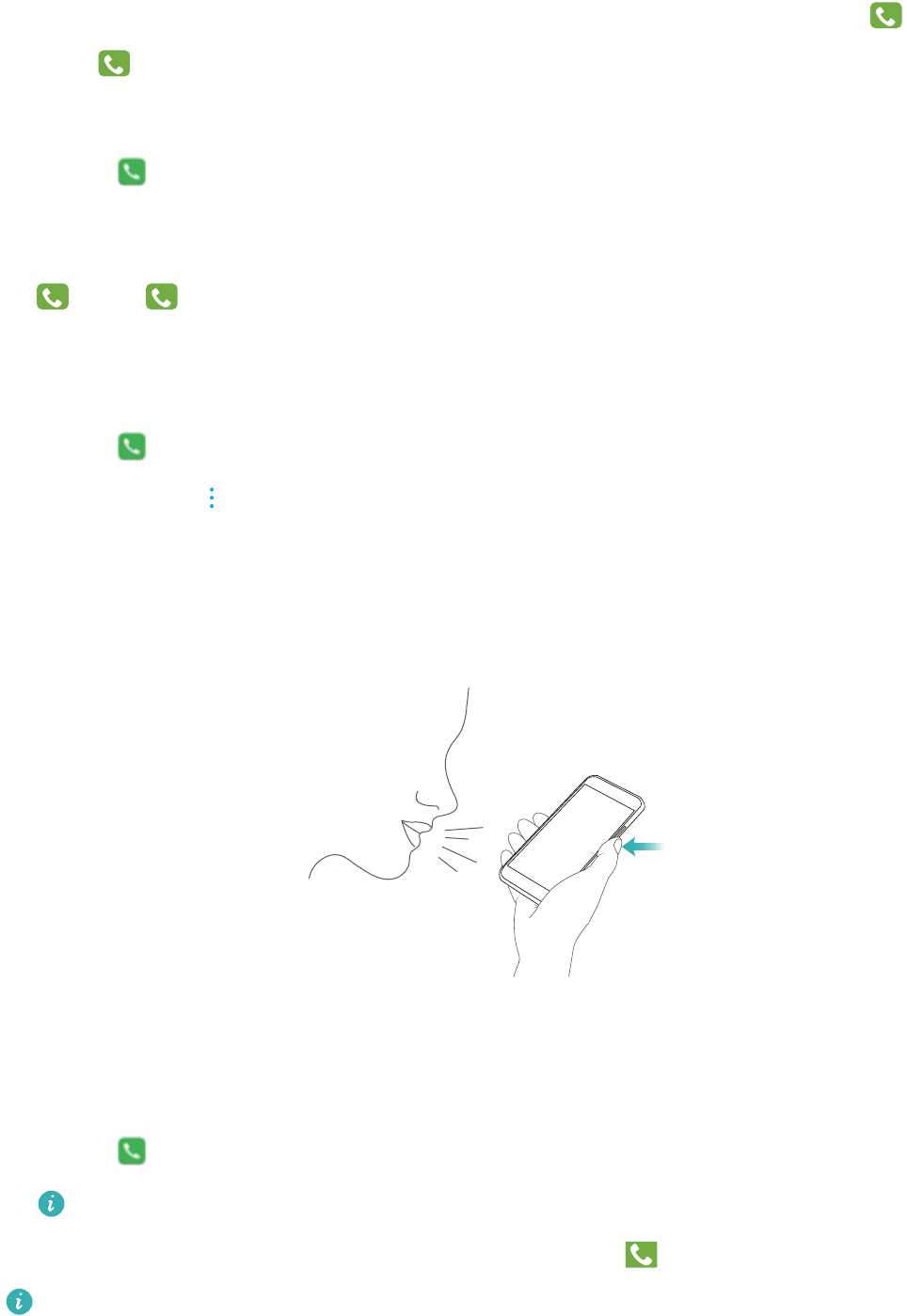
3Stlačte číslo kontaktu. Ak má vaše zariadenie podporu dvoch kariet SIM, stlačením
1
alebo
2
uskutočnite hovor.
Uskutočnenie hovoru z denníka hovorov
1Otvorte Telefón.
2Všetky hovory si prezrite posunutím zoznamu nahor alebo nadol. Stlačte meno alebo číslo
osoby, ktorej chcete zavolať. Ak má vaše zariadenie podporu dvoch kariet SIM, stlačením
1
alebo
2
uskutočnite hovor.
Vytáčanie kontaktov pri vypnutej obrazovke
Volajte ľudí aj pri vypnutej obrazovke.
1Otvorte Telefón.
2Stlačte položku > Nastavenia > Rýchle volanie a zapnite Rýchle volanie.
Stlačte a na jednu sekundu podržte tlačidlo na zníženie hlasitosti počas vypnutej obrazovky. Keď
zaznie tón upozornenia, pustite tlačidlo na zníženie hlasitosti a povedzte meno kontaktu,
ktorému chcete volať. Zariadenie vytočí jeho číslo.
Uskutočnenie núdzového hovoru
V núdzovej situácii môžete uskutočňovať tiesňové volania zo svojho zariadenia, dokonca aj bez
karty SIM. Musíte sa však nachádzať v oblasti s pokrytím mobilnej siete.
1Otvorte Telefón.
Tiesňové volanie môžete stlačiť aj z uzamknutej obrazovky.
2Zadajte číslo miestnej tiesňovej linky do číselníka a stlačte .
Ak ste v oblasti s dobrým pokrytím mobilnou sieťou, zariadenie automaticky získa vašu
polohu a zobrazí ju na obrazovke.
Hovory a kontakty
71
Možnosť uskutočňovania núdzových hovorov môže závisieť od miestnych predpisov a
operátorov vo vašej oblasti. Slabé pokrytie mobilnou sieťou alebo rušivé pôsobenie
prostredia môže zabrániť uskutočneniu volania. Nikdy sa nespoliehajte výlučne na svoje
zariadenie pri základnej komunikácii počas núdzových situácií.
Uskutočňovanie medzinárodných hovorov
Pred uskutočnením medzinárodného hovoru sa obráťte na svojho telekomunikačného
operátora, aby vám aktivoval medzinárodné hovory alebo roamingovú službu.
1Otvorte Telefón.
2Na číselníku stlačte a podržte kláves 0, čím zadáte symbol +. Potom zadajte kód krajiny, kód
oblasti a telefónne číslo.
3Stlačením zavoláte. Ak má vaše zariadenie podporu dvoch kariet SIM, stlačením
1
alebo
2
uskutočnite hovor.
Uskutočnenie hovoru v roamingu
Na zavolanie kontaktu, keď ste v roamingu použite Kontakty.
Pred použitím tejto služby, sa uistite, že máte aktivované medzinárodné volania alebo
službu roamingu. Podrobnosti si vyžiadajte od operátora.
Otvorte Kontakty. Ak chcete začať hovor, vyberte kontakt, ktorý chcete volať a potom
stlačte číslo kontaktu.
Prijímanie hovorov
Prijatie alebo odmietnutie hovoru
Pri prichádzajúcom hovore stlačením tlačidla hlasitosti stlmíte vyzváňací tón.
Ak je obrazovka zablokovaná:
lPotiahnutím doprava prijmete hovor.
lPotiahnutím doľava hovor odmietnete.
lStlačením odmietnete hovor a odošlete SMS.
lStlačením nakonfigurujete pripomienku pre spätné volanie.
Ak je obrazovka odblokovaná:
Hovory a kontakty
72
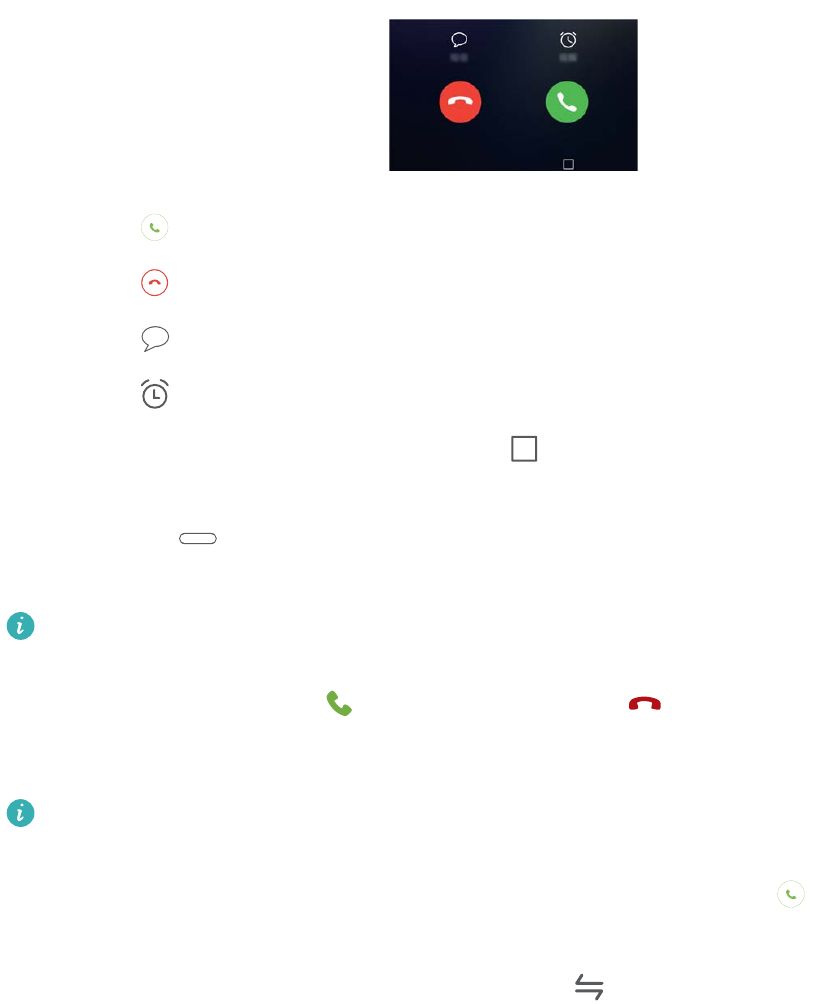
lStlačením prijmete hovor.
lStlačením zamietnete hovor.
lStlačením odmietnete hovor a odošlete SMS.
lStlačením nakonfigurujete pripomienku pre spätné volanie.
lPre otvorenie aplikácie počas hovoru, stlačte Nedávne pre otvorenie zoznamu nedávno
použitých aplikácií. Môžete tiež potiahnuť prstom vľavo alebo vpravo na prednom snímači
odtlačku prsta , ak je k dispozícii na vašom telefóne. Stlačte požadovanú aplikáciu.
Aplikácia Volanie zostane bežať na pozadí.
Ak prijmete hovor pri zadávaní textu alebo v režime celej obrazovky (napríklad pri prezeraní
obrázkov alebo hraní hier), prichádzajúci hovor sa zobrazí v hornej časti obrazovky v
plávajúcom okne. Stlačte na prijatie hovoru alebo na odmietnutie hovoru.
Prepínanie medzi hovormi
Pred použitím tejto funkcie sa uistite, že je zapnutá funkcia Čakajúci hovor. Podrobnosti
získate od svojho operátora.
1Ak vám niekto zavolá počas už prebiehajúceho iného hovoru, stlačte . Môžete prijať
prichádzajúci hovor a podržať druhú linku.
2Ak chcete prepínať medzi dvoma hovormi, stlačte alebo vyberte hovor, ktorý je
podržaný.
Hovory a kontakty
73
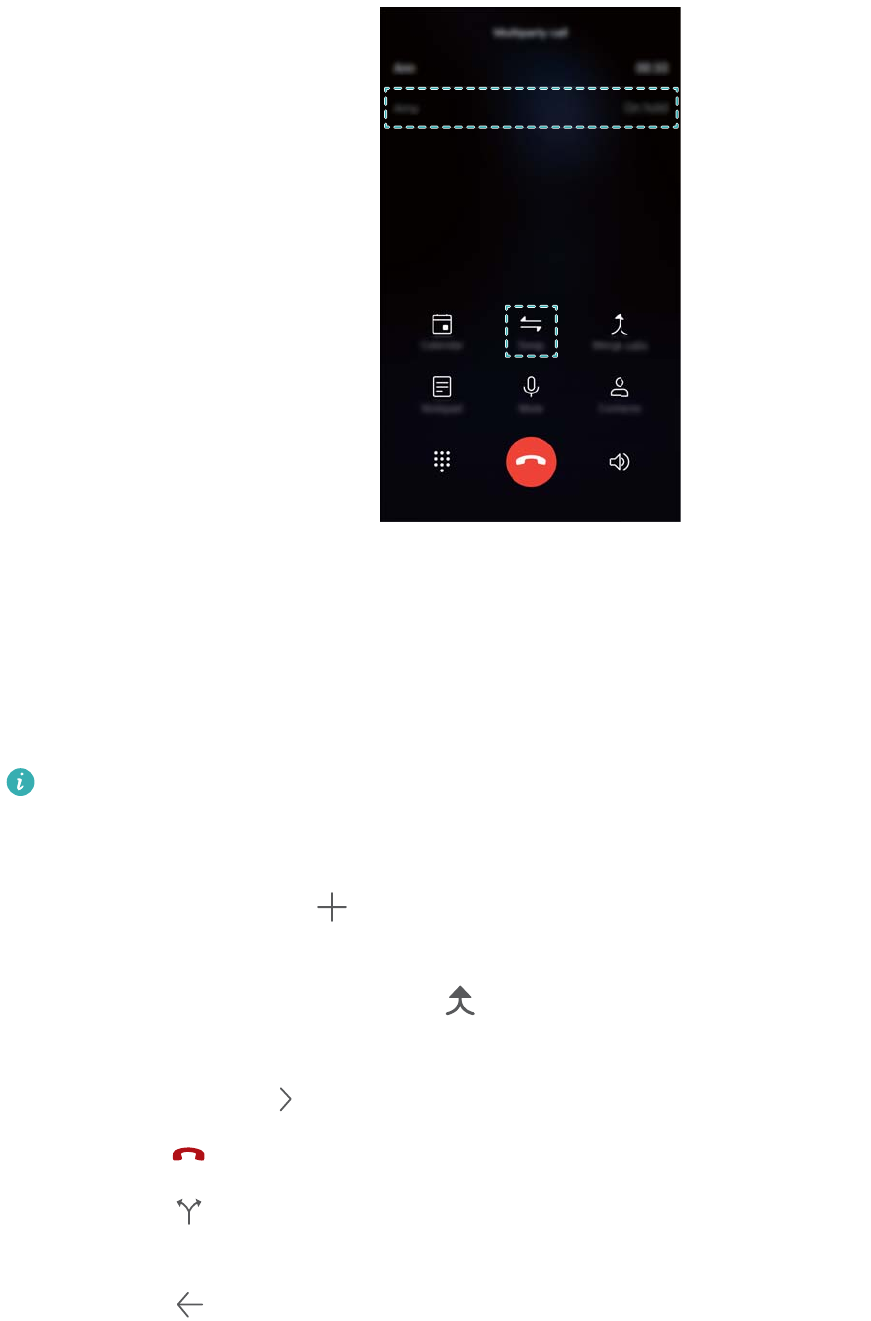
Uskutočnenie konferenčného hovoru
Nastavenie konferenčného hovoru pomocou funkcie volania viacerým osobám. Zavolajte na
jedno číslo kontaktu (alebo prijmite hovor) a potom zavolajte na ďalšie číslo a pridajte ho do
konferenčného hovoru.
Konferenčný hovor musí byť podporovaný vaším telekomunikačným operátorom. Uistite sa,
že máte túto službu aktivovanú. Podrobnosti získate od svojho operátora.
1Zavolajte prvému účastníkovi.
2Po spojení hovoru stlačte a potom vytočte číslo druhého účastníka. Prvý účastník bude
podržaný.
3Po spojení druhého hovoru stlačením spustite konferenčný hovor.
4Opakovaním krokov 2 a 3 môžete do konferencie pridať ďalšie osoby.
5Počas hovoru stlačte na zobrazenie zoznamu účastníkov. Môžete:
lStlačením vedľa kontaktu odstráňte kontakt z konferenčného hovoru.
lStlačením vedľa kontaktu odstránite kontakt z konferenčného hovoru a podržíte ho v
samostatnom hovore.
lStlačením sa vrátite na hlavnú obrazovku volania.
Hovory a kontakty
74
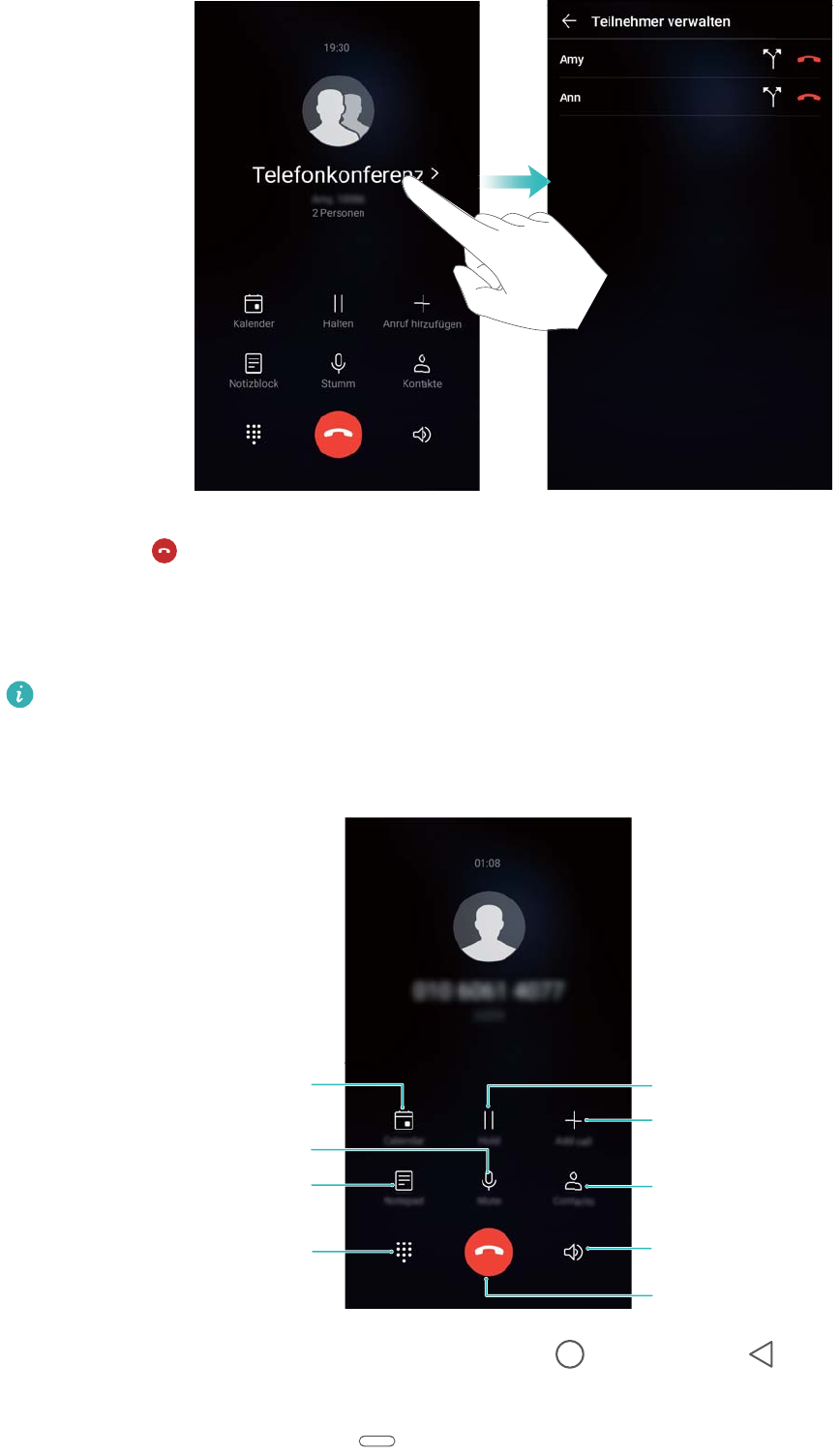
6Stlačením ukončíte konferenčný hovor.
Možnosti hovoru
Počas hovoru nezakrývajte mikrofón.
Počas hovoru sa na zariadení zobrazí ponuka možností hovoru.
Stlmenie hovoru
Začatie volania medzi
troma účastníkmi
Zobraziť/skryť
číselník
Ukončiť hovor
Zobrazenie kontaktov
Zobrazenie
poznámok
Zobrazenie
kalendára
Podržanie aktuálne-
ho hovoru
Zapnutie režimu
„hands-free“
lPonuku hovoru môžete skryť: Stlačením položky Domov alebo Späť. Ak je k
dispozícii na vašom zariadení predný snímač odtlačkov prstov a navigačná lišta je skrytá
(predvolene), môžete tiež stlačiť . Stlačte zelený stavový panel v hornej časti obrazovky
pre návrat do ponuky hovoru.
Hovory a kontakty
75
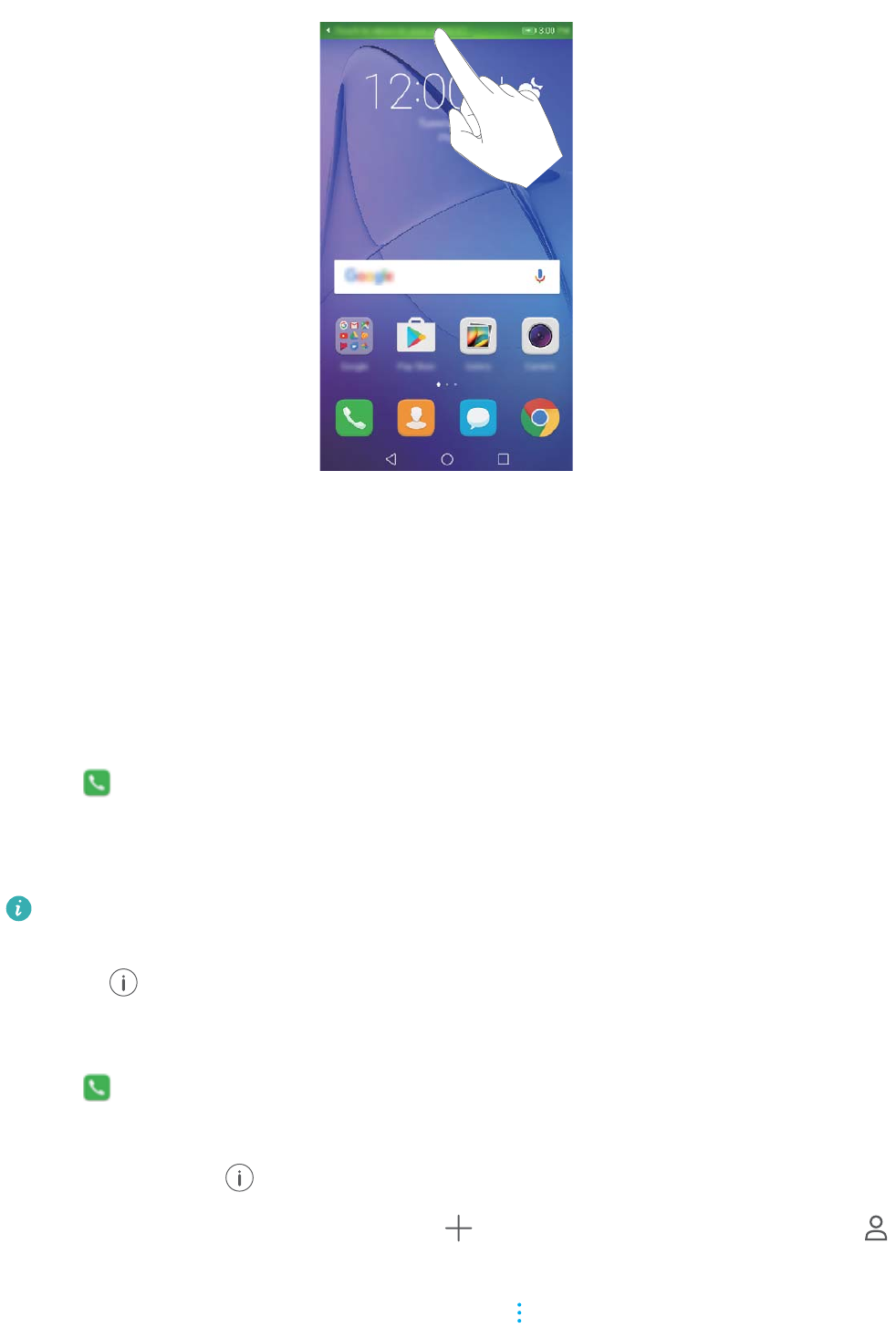
lUskutočnenie trojcestného hovoru: Kontaktujte vášho operátora pre pokyny k tejto funkcii.
lPrispôsobenie hlasitosti: Stlačte horné tlačidlo hlasitosti pre zvýšenie hlasitosti alebo dolné
tlačidlo hlasitosti pre stíšenie hlasitosti.
Spravovanie denníka hovorov
Zobrazenie zmeškaných hovorov
1Otvorte Telefón.
2Na zobrazenie všetkých zmeškaných hovorov, stlačte kartu Zmeškané a potiahnite prstom
nadol v denníku hovorov.
Zmeškané hovory si môžete prezerať aj na karte Všetky. Zmeškané hovory sú označené
červenou farbou.
3Stlačením vedľa denníka hovorov sa vrátite na hovor, pošlete správu atď.
Spravovanie neznámych čísel v denníku hovorov
1Otvorte Telefón.
2Stlačte položku Neznáme.
3Vyberte číslo a stlačte . Môžete:
lPridanie čísla medzi kontakty: Stlačením vytvorte nový kontakt alebo stlačením
pridajte číslo k existujúcemu kontaktu.
lPridanie čísla na čiernu listinu: Stlačte položku > Pridať na čiernu listinu.
Hovory a kontakty
76
lZdieľanie čísla: Stlačením > Poslať číslo pošlete číslo ako textovú správu.
Zlúčenie denníkov hovorov
Zlúčte denníky hovorov, ktoré patria k rovnakému kontaktu alebo číslu, aby ste udržiavali denník
hovorov organizovaný.
1Otvorte Telefón.
2Stlačte položku > Nastavenia > Zlúčiť denník hovorov.
3Stlačte položku Podľa kontaktu. Zariadenie automaticky zlúči denníky hovorov, ktoré patria
k rovnakému kontaktu alebo číslu. Stlačením vedľa denníka hovorov zobrazíte podrobné
informácie z denníka hovorov.
Vymazanie denníka hovorov
Otvorte Telefón. Denník hovorov môžete vymazať dvoma spôsobmi:
lVymazanie jedného záznamu: Stlačte a podržte záznam denníka a potom stlačte Vymazať
záznam.
lVymazanie viacerých záznamov: Stlačte položku . Vyberte položky, ktoré chcete
odstrániť, a stlačte .
Zálohovanie denníka hovorov
1Otvorte Záloha.
2Stlačte Záloha > Karta SD alebo Interné úložisko, ak chcete zálohovať denník hovorov na
kartu microSD alebo do vnútornej pamäte telefónu.
3Vyberte možnosť Zoznam volaní a stlačte položku Zálohovať.
4Pri konfigurácii hesla postupujte podľa pokynov na obrazovke.
Nastavenia hovoru
Aktivácia presmerovania hovorov
V prípade, že nemôžete prijímať hovory, máte možnosť nakonfigurovať zariadenie, aby
presmerovalo hovory na iné číslo.
1Otvorte Telefón.
2Stlačte položku > Nastavenia.
3Stlačte položku Presmerovanie hovoru. Ak má vaše zariadenie podporu dvoch kariet SIM,
stlačte SIM 1 alebo SIM 2 a potom stlačte Presmerovanie hovoru.
4Vyberte spôsob presmerovania hovorov. Zadajte cieľové číslo a stlačte Zapnúť.
Hovory a kontakty
77
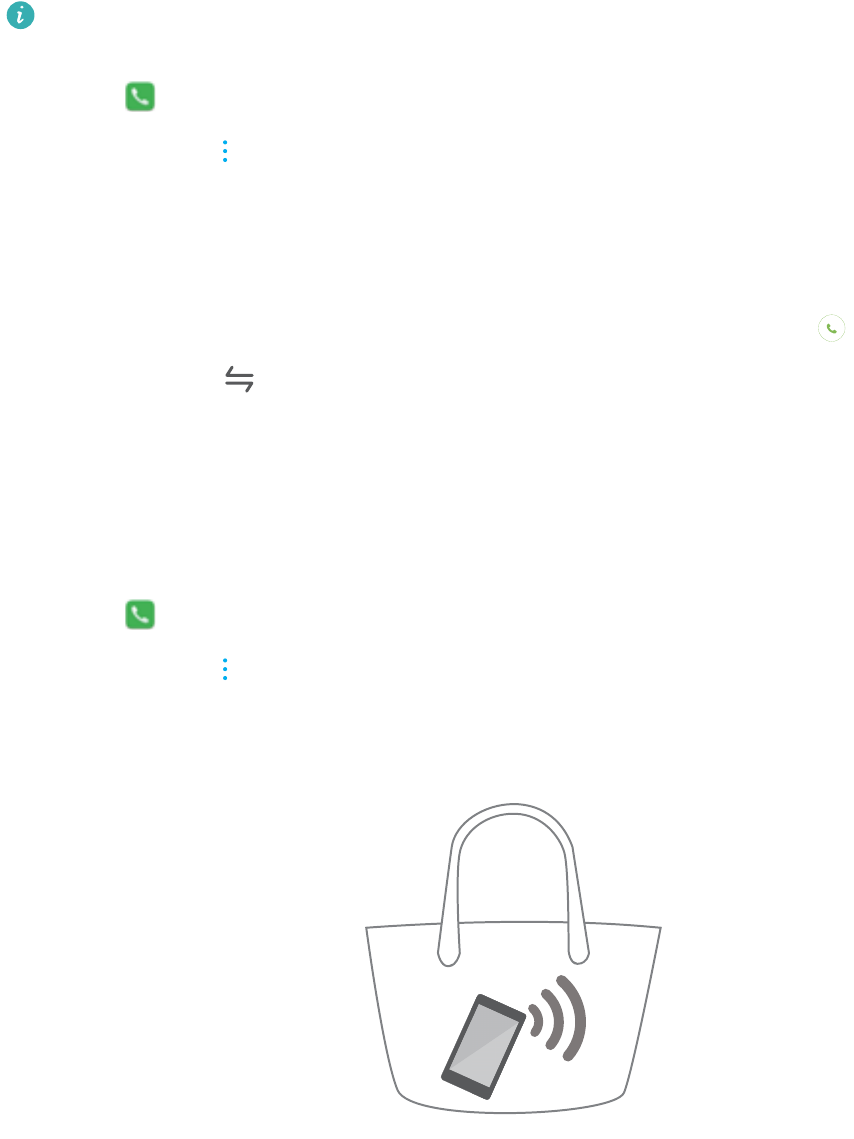
Keď máte zapnuté presmerovanie hovorov, zariadenie bude presmerovávať určité hovory (ako
napríklad zmeškané hovory) na vami určené číslo.
Aktivácia čakajúceho hovoru
Funkcia Čakajúci hovor vám umožní prevziať prichádzajúci hovor počas už prebiehajúceho
hovoru a prepínať medzi týmito dvoma konverzáciami.
Na povolenie tejto funkcie sa možno budete musieť obrátiť na svojho telekomunikačného
operátora.
1Otvorte Telefón.
2Stlačte položku > Nastavenia.
3Stlačte položku Ďalšie nastavenia a zapnite položku Čakajúci hovor. Ak má vaše
zariadenie podporu dvoch kariet SIM, stlačte SIM 1 alebo SIM 2 a potom stlačte Ďalšie
nastavenia a zapnite Čakajúci hovor.
Ak prijmete prichádzajúci hovor počas už prebiehajúceho hovoru, stlačením nový hovor
prijmete a pomocou môžete prepínať medzi týmito dvoma hovormi.
Povolenie režimu vo vrecku
Zapnite režim vo vrecku, aby ste zaistili, že nezmeškáte žiadny hovor, kým budete mať svoj
telefón vo vrecku. Pri prichádzajúcom hovore sa bude hlasitosť vyzváňacieho tónu postupne
zvyšovať.
1Otvorte Telefón.
2Stlačte položku > Nastavenia.
3Zapnite Režim Vo vrecku.
Keď je povolený režim vo vrecku, hlasitosť zvonenia sa bude postupne zvyšovať pri
prichádzajúcom hovore, keď je telefón vo vrecku alebo v taške.
Odmietnutie hovorov s textovou správou
Pošlite preddefinovanú textovú správu, keď nie ste k dispozícii na prijatie hovoru.
Hovory a kontakty
78
1Otvorte Telefón.
2Stlačte položku > Nastavenia > Odmietnuť hovory správou SMS.
3Stlačením preddefinovanej textovej správy upravíte obsah správy. Po dokončení stlačte OK
na uloženie správy.
Ak nie ste k dispozícii na prijatie prichádzajúceho hovoru, stlačte a vyberte preddefinovanú
správu na odoslanie volajúcemu.
Konfigurácia filtra obťažovania
Filter obťažovania automaticky blokuje hovory a správy od neznámych čísel alebo čísel z čiernej
listiny.
1Otvorte Telefón.
2Stlačte položku > Blokované.
3Stlačením nakonfigurujte nastavenia filtra obťažovaní a čiernej listiny.
Filter obťažovania a čiernu listinu môžete nakonfigurovať aj v Správca tel. > Blokované >
.
Konfigurácia vyzváňacieho tónu volania
Vyberte si z ponuky systémových vyzváňacích tónov alebo vyberte skladbu zo svojej hudobnej
knižnice.
Funkcie sa môžu líšiť v závislosti od telekomunikačného operátora.
1Otvorte Telefón.
2Prejdite na > Nastavenia > Vyzváňací tón telefónu. Vyberte si systémový vyzváňací
tón alebo vyberte skladbu zo svojej hudobnej knižnice.
Prípadne prejdite na Nastavenia > Zvuk, stlačte Tón zvonenia a vibrovanie a potom
nakonfigurujte nastavenie vyzváňacieho tónu.
Konfigurácia hlasovej schránky
Presmerujte hovory do hlasovej schránky, ak je zariadenie vypnuté alebo ak nie je v pokrytí
mobilnej siete. Volajúci vám môže zanechať hlasovú správu, ktorú si neskôr môžete vypočuť.
Hlasová schránka musí byť podporovaná vaším telekomunikačným operátorom. Uistite sa,
že máte túto službu predplatenú. Ak chcete získať ďalšie informácie o službe hlasovej
schránky, obráťte sa na svojho telekomunikačného operátora.
1Otvorte Telefón.
2Stlačte položku > Nastavenia.
3Stlačte položku Ďalšie nastavenia. Ak má vaše zariadenie podporu dvoch kariet SIM, stlačte
SIM 1 alebo SIM 2 a potom stlačte Ďalšie nastavenia.
Hovory a kontakty
79
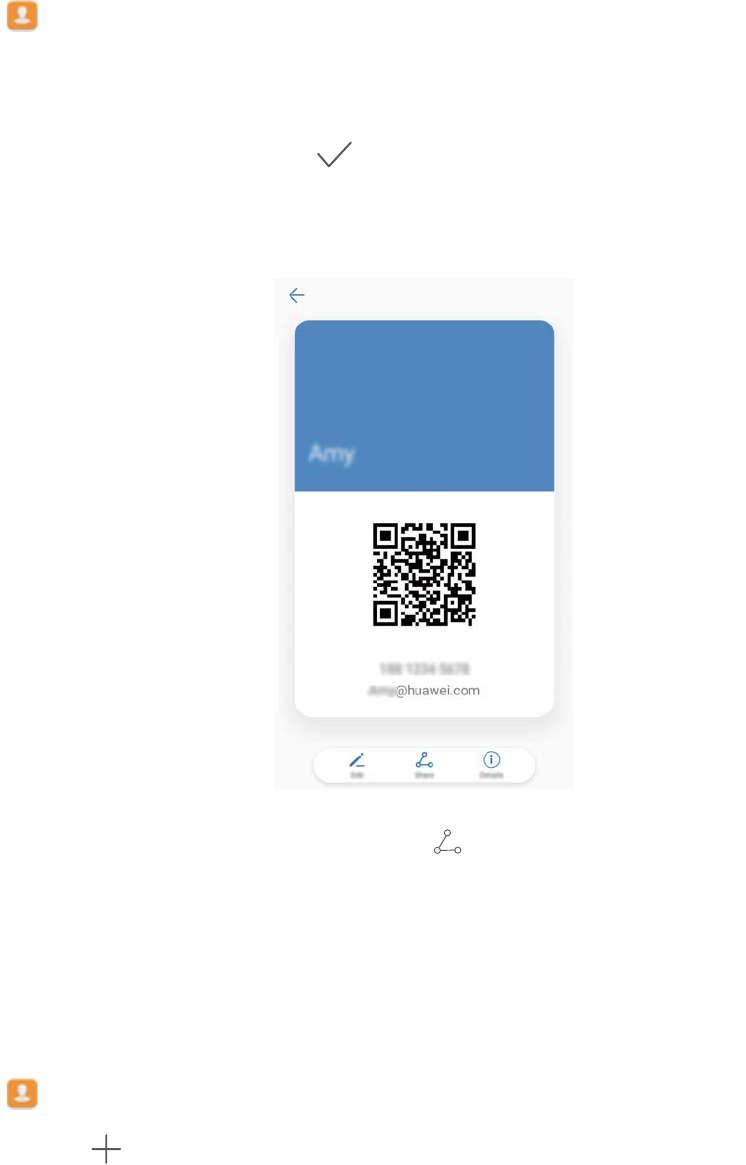
4Stlačte Hlasová schránka > Číslo hlasovej schránky a zadajte číslo hlasovej schránky.
Vytvorenie vizitky kontaktu
Vytvorte si vizitku kontaktu, aby ste mohli rýchlo zdieľať svoje kontaktné údaje. Kontaktné
informácie môžete zdieľať naskenovaním kódu QR alebo zaslaním vizitky kontaktu pomocou
služby okamžitých správ, napr. WhatsApp.
1Otvorte Kontakty.
2Stlačte položku Ja.
3Nastavte svoj profilový obrázok. Zadajte svoje meno, spoločnosť, telefónne číslo a ďalšie
kontaktné informácie a potom stlačte . Vaše zariadenie automaticky vytvorí vizitku
kontaktu s kódom QR.
Zdieľanie vašej vizitky kontaktu: Stlačte položku . Vyberte formát vizitky a spôsob
zdieľania a potom postupujte podľa pokynov na obrazovke.
Vytvorenie nového kontaktu
Vytvorenie kontaktu
1Otvorte Kontakty.
2Stlačte položku . Ak vytvárate kontakt po prvý krát, stlačte Vytvoriť nový kontakt.
3V ponuke možností vyberte umiestnenie pre uloženie kontaktu.
Hovory a kontakty
80
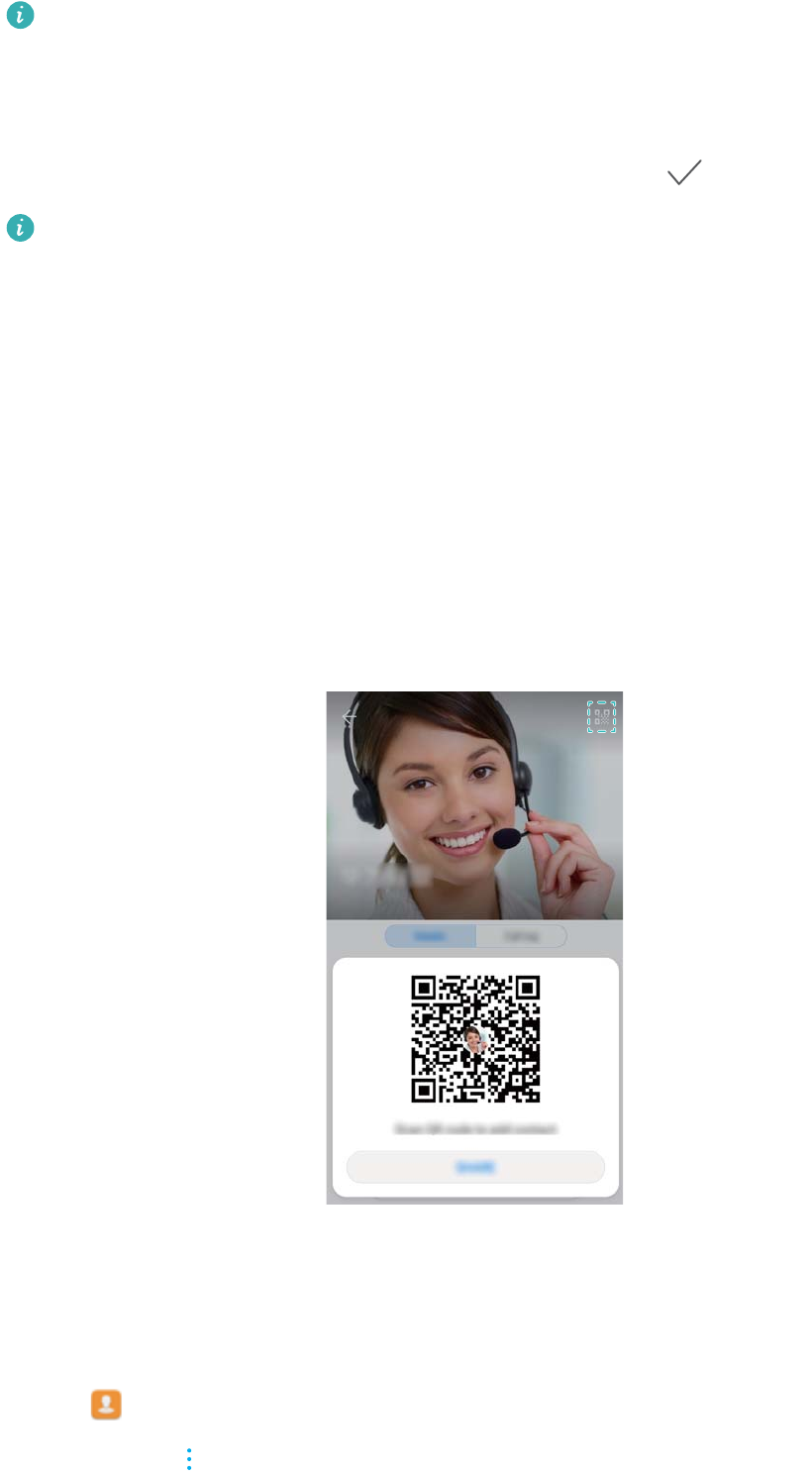
Počet kontaktov, ktoré môžete v zariadení uložiť závisí od veľkosti vnútornej pamäte
zariadenia. Počet kontaktov na karte SIM sa líši v závislosti na úložnej kapacite karty
SIM.
4Ak chcete vybrať fotografiu, stlačte profilový obrázok kontaktu. Zadajte meno kontaktu,
spoločnosť, telefónne číslo a ďalšie informácie a potom stlačte .
lAk pridáte narodeniny kontaktu, zariadenie automaticky vytvorí pripomienku pre
narodeniny v Kalendár.
lFotografia kontaktu sa zobrazí, keď vám bude tento kontakt volať. Zobrazia sa aj
ďalšie informácie o kontakte, ako sú názov spoločnosti a pracovná pozícia.
Pridať môžete tiež telefónne čísla, e-mailové adresy a ďalšie kontaktné informácie do vašich
kontaktov v denníku hovorov, Správy alebo E-mail.
Zdieľanie kódu QR
Zdieľajte kód QR so svojimi priateľmi, aby si ho mohli rýchlo pridať do svojich kontaktov. Na
obrazovke podrobných údajov o kontakte stlačením QR kódu v hornej časti obrazovky zobrazte
svoj osobný QR kód.
Importovanie a exportovanie kontaktov
Import kontaktov z pamäťového zariadenia
1Otvorte Kontakty.
2Stlačte položku > Import/Export > Import z pamäte.
3Vyberte jeden alebo viac súborov .vcf a potom stlačte OK.
Hovory a kontakty
81
Export kontaktov do pamäťového zariadenia
1Otvorte Kontakty.
2Stlačte položku > Import/Export > Export do pamäte > Exportovať.
3Vyberte, odkiaľ chcete exportovať kontakty, a stlačte OK.
Predvolene sa exportovaný súbor .vcf uloží do koreňového adresára vnútornej pamäte
zariadenia. Otvorte Súbory a zobrazí sa exportovaný súbor.
Import kontaktov z karty SIM
1Otvorte Kontakty.
2Stlačte položku > Import/Export > Importovať z SIM. Ak vaše zariadenie podporuje
dve karty SIM, stlačte > Import/Export a vyberte kartu SIM, z ktorej chcete importovať
kontakty.
3Vyberte kontakty, ktoré chcete importovať, a stlačte .
4Vyberte umiestnenie. Zariadenie importuje kontakty automaticky.
Export kontaktov na kartu SIM
1Otvorte Kontakty.
2Stlačte položku > Import/Export > Exportovať do SIM. Ak vaše zariadenie podporuje
dve karty SIM, stlačte > Import/Export a vyberte kartu SIM, kam chcete exportovať
kontakty.
3Vyberte kontakty, ktoré chcete exportovať, a stlačte .
4Stlačte položku Pokračovať.
Používanie aplikácie Huawei Backup na importovanie kontaktov
1Otvorte Záloha.
2Stlačte Obnoviť > Obnoviť z internej pamäte a vyberte Ďalej.
3Vyberte zálohu, ktorú chcete obnoviť.
Ak sú zálohované dáta šifrované, po vyzvaní zadajte heslo pre šifrovanie.
4Vyberte možnosť Kontakty a stlačte položku Obnoviť.
Používanie aplikácie Huawei Backup na zálohovanie kontaktov
1Otvorte Záloha.
2Prejdite na Záloha > Interné úložisko a stlačte Ďalej.
3Vyberte možnosť Kontakty. Stlačte Zálohovať a postupujte podľa pokynov na obrazovke
pre nastavenie hesla.
Hovory a kontakty
82
V predvolenom nastavení sa zálohované údaje ukladajú do priečinka HuaweiBackup v Súbory.
Správa kontaktov
Úprava kontaktu
Po vytvorení kontaktu môžete kedykoľvek upravovať jeho kontaktné informácie. Môžete pridávať
alebo odstraňovať predvolené informácie, akými sú telefónne čísla a e-mailové adresy. Môžete
si tiež vybrať vlastné zvonenie a pridať narodeniny, prezývku, alebo fotografiu.
Fotografie kontaktov nemôžete pridávať ku kontaktom uloženým na karte SIM.
1Otvorte Kontakty.
2Stlačte a podržte kontakt, ktorý chcete upraviť, a stlačte Upraviť.
3Ak chcete vybrať iný obrázok, stlačte portrét kontaktu. Aktualizujte informácie o kontakte a
stlačte .
Pridanie viacerých čísel jednému kontaktu: Vyberte kontakt zo zoznamu kontaktov a
stlačte Upraviť > Pridať telefónne číslo.
Zlúčenie duplicitných kontaktov
Keď do zariadenia pridávate kontakty z rôznych zdrojov, môže to skončiť duplicitnými
záznamami. Tieto duplicitné záznamy možno spojiť do jedného, vďaka čomu vám kontakty
zostanú zorganizované.
1Otvorte Kontakty.
2Stlačte položku > Organizovať kontakty > Zlúčiť duplicitné kontakty.
3Vyberte kontakty, ktoré chcete zlúčiť, a stlačte .
Odstránenie kontaktov
1Otvorte Kontakty.
2Stlačte položku > Organizovať kontakty > Hromadne odstrániť kontakty.
3Vyberte kontakty, ktoré chcete odstrániť, a stlačte .
4Stlačte položku Odstrániť.
Prípadne stlačte a podržte kontakt, kým sa nezobrazí vyskakovacia ponuka. V tejto časti
vyberte Odstrániť na odstránenie kontaktu.
Odstránenie histórie kontaktov
Odstráňte záznamy hovorov a textové správy podľa kontaktu na ochranu vášho súkromia.
1Otvorte Kontakty.
2Vyberte kontakt a stlačte > Vymazať stopu > Vymazať.
Hovory a kontakty
83
Zariadenie odstráni všetky záznamy hovorov a textových správ od zvoleného kontaktu.
Pridávanie kontaktov na čiernu listinu
1Otvorte Kontakty.
2Stlačte a podržte kontakt, ktorý chcete pridať na čiernu listinu, a stlačte Pridať na čiernu
listinu.
Vaše zariadenie bude automaticky blokovať prichádzajúce hovory a správy od kontaktov na
čiernej listine.
lZobrazenie kontaktov na čiernej listine: Otvorte aplikáciu Správca tel. a stlačte
položku Blokované > . Stlačením Čierna listina čísel zobrazíte kontakty na čiernej
listine.
lOdstránenie kontaktov z čiernej listiny: Otvorte Kontakty. Stlačte a podržte
kontakt, ktorý chcete odstrániť z čiernej listiny, a stlačte Odstrániť z čiernej listiny.
Identifikácia kontaktov s neúplnými informáciami
1Otvorte Kontakty.
2Stlačte položku > Organizovať kontakty > Kontakty s neúplnými informáciami.
3Zariadenie zobrazí zoznam kontaktov s neúplných informáciami. Potom môžete vybrať
pridanie chýbajúcich informácií alebo odstránenie nepotrebných kontaktov.
Prezeranie kontaktov z iných kont
1Otvorte Kontakty.
2Stlačte položku > Nastavenie zobrazenia.
3Vyberte konto, ktoré chcete zobraziť alebo si prispôsobte možnosti zobrazenia.
lSkrytie fotografií kontaktu, informácií o spoločnosti a pracovnej pozícii: Stlačte
> Nastavenie zobrazenia na obrazovke kontaktov a zapnite Jednoduché
rozmiestnenie.
lZobrazenie informácií o ukladacom priestore: Stlačte > Nastavenie zobrazenia
na obrazovke kontaktov. Prejdite na Účty na zobrazenie dostupného a celkového
ukladacieho priestoru v zariadení alebo na karte SIM.
Vyhľadávanie kontaktov
Vyhľadávajte kontakty uložené v zariadení, na karte SIM alebo kontakty pripojené k online kontu.
Hľadanie kontaktov
1Otvorte Kontakty.
Hovory a kontakty
84
Ak chcete získať úplnejšie výsledky vyhľadávania, skontrolujte, či máte nakonfigurované,
aby sa v položke Kontakty zobrazovali všetky kontakty. Na obrazovke kontaktov stlačte
> Nastavenie zobrazenia a potom vyberte Všetky kontakty.
2V zozname kontaktov, môžete:
lPotiahnutím prsta smerom nahor alebo nadol prezerajte zoznam kontaktov.
lPosúvaním prsta v zozname na pravej strane obrazovky smerom nahor alebo nadol sa
posúvajte medzi svojimi kontaktmi.
lZadajte názov, iniciálky, telefónne číslo, e-mailovú adresu alebo iné informácie do riadku
vyhľadávania v hornej časti zoznamu kontaktov. Výsledky hľadania sa zobrazia nižšie.
Môžete zadať viacero kľúčových slov ako napr. "Tom New York". Systém nájde kontakty
vyhovujúce kritériám vyhľadávania.
3Vyberte kontakt. Môžete mu zavolať, odoslať SMS alebo upraviť kontaktné informácie.
Ak sa zobrazí chybové hlásenie alebo nie je možné kontakt vyhľadať, stlačte >
Organizovať kontakty a potom vyberte Obnoviť dáta vyhľadávania.
Vyhľadávanie kontaktu z domovskej obrazovky
1Potiahnite prstom nadol na domovskej obrazovke pre zobrazenie vyhľadávacieho panela.
2Zadajte jedno alebo viac kľúčových slov (ako meno alebo e-mailovú adresu kontaktu).
Výsledky hľadania sa zobrazia pod riadkom vyhľadávania.
Môžete zadať viacero kľúčových slov ako napr. "Tom New York". Systém nájde kontakty
vyhovujúce kritériám vyhľadávania.
3Vyberte kontakt. Následne si môžete vybrať, či mu chcete zavolať, odoslať SMS alebo
upraviť kontaktné informácie.
Zdieľanie kontaktov
Zdieľať vCard kontaktu
1Otvorte Kontakty.
2Stlačte položku > Import/Export > Zdieľať kontakt.
3Vyberte kontakty, ktoré chcete zdieľať alebo stlačením Vybrať všetko vyberte všetky
kontakty, a potom stlačte Zdieľať kontakt.
4Vyberte spôsob zdieľania a postupujte podľa pokynov na obrazovke.
Zdieľať kód QR kontaktu
1Otvorte Kontakty
2Vyberte kontakt, ktorý chcete zdieľať. Stlačte kód QR a vyberte Zdieľať.
3Vyberte spôsob zdieľania a postupujte podľa pokynov na obrazovke.
Hovory a kontakty
85
Ak je druhé zariadenie vybavené fotoaparátom, ktorý dokáže skenovať kódy QR, môžete
kontakt zdieľať aj načítaním kódu QR kontaktu.
Pridanie kontaktu medzi obľúbené položky
Pridajte často kontaktované osoby medzi svoje obľúbené položky, aby ste ich ľahšie našli.
1Otvorte Kontakty.
2Stlačte a podržte kontakt, ktorý chcete pridať k obľúbeným, a stlačte Obľúbené.
Pri prezeraní kontaktných údajov stlačte na pridanie kontaktu do obľúbených.
lSkupinové pridanie kontaktov do obľúbených : Stlačte Pridať, vyberte kontakt, ktorý
chcete pridať a stlačte . Ak je už kontakt pridaný, stlačte na pridanie kontaktu do
obľúbených.
lÚprava obľúbených položiek: Stlačte Upraviť na obrazovke obľúbených položiek.
Pretiahnutím vedľa kontaktu nastavte pozíciu kontaktu v zozname obľúbených položiek.
lOdstránenie kontaktov z obľúbených kontaktov: Stlačte Upraviť na obrazovke obľúbených
položiek. Vyberte kontakty, ktoré chcete odstrániť zo svojich obľúbených položiek, a potom
stlačte Odstrániť.
Zmena fotografie kontaktu
Fotografie kontaktov nemôžete pridávať ku kontaktom uloženým na karte SIM.
1Otvorte Kontakty.
2Stlačte a podržte kontakt, ktorý chcete upraviť, a stlačte Upraviť.
3Stlačte fotografiu kontaktu. Môžete si vybrať fotografiu z galérie alebo ju zachytiť
fotoaparátom.
4Stlačte položku .
Fotografia kontaktu sa zobrazí, keď vám bude tento kontakt volať.
Zobrazenie záznamov volaní jednotlivých kontaktov
1Otvorte Kontakty.
2Označte požadovaný kontakt a stlačte Denník hovorov.
3Potiahnite prstom nahor v zozname na zobrazenie všetkých položiek. Môžete:
lStlačením položky zavoláte kontaktu.
lStlačením > Odstrániť odstránite všetky záznamy.
lStlačte a podržte záznam na odstránenie alebo úpravu pred volaním.
Hovory a kontakty
86
Priradenie vyzváňacieho tónu kontaktu
Priraďte jedinečný vyzváňací tón často používaným kontaktom, aby ste ľahko zistili, kto vás
kontaktuje.
1Otvorte Kontakty.
2Označte požadovaný kontakt a stlačte Vyzváňací tón telefónu.
3Vyberte si požadovaný vyzváňací tón alebo hudobný súbor a stlačte .
Skupiny kontaktov
Vytvorenie skupiny
1Otvorte Kontakty.
2Stlačte Skupiny a vyberte .
3Zadajte názov skupiny (napríklad Rodina alebo Priatelia) a stlačte OK.
4Stlačte položku . Vyberte kontakty, ktoré chcete pridať do skupiny, a stlačte .
Používanie inteligentných skupín
Inteligentné skupiny môžete používať na automatické zoskupenie kontaktov podľa spoločnosti,
umiestnenia alebo frekvencie kontaktu.
1Otvorte Kontakty.
2Stlačte položku Skupiny.
3V časti Inteligentné skupiny otvorte skupinu a potom stlačením pošlite skupinovú
správu alebo stlačením pošlite skupinový e-mail.
Úprava skupiny
Pridajte alebo odstráňte ľudí zo skupiny, prípadne zmeňte názov skupiny.
1Otvorte Kontakty.
2Stlačte Skupiny a vyberte skupinu, ktorú chcete upraviť.
3Stlačte a pridajte nových členov do skupiny.
4Stlačte položku . K dispozícii sú tri možnosti:
lStlačením Odstrániť členov môžete odstrániť členov zo skupiny.
lStlačením Odstrániť skupinu odstránite skupinu.
lStlačením Premenovať upravíte názov skupiny.
Hovory a kontakty
87
Odoslanie skupinovej textovej správy alebo e-mailu
1Otvorte Kontakty.
2Stlačte Skupiny a vyberte, ktorej skupine chcete poslať správu alebo e-mail.
3Stlačením odošlite správu alebo stlačením odošlite e-mail.
Odstránenie skupiny
1Otvorte Kontakty.
2Stlačte položku Skupiny.
3Stlačte a podržte skupinu, ktorú chcete odstrániť, a stlačte Odstrániť.
4Stlačte položku Odstrániť.
Odstránením skupiny sa zo zariadenia neodstránia kontakty danej skupiny.
Hovory a kontakty
88
Správy a e-mail
Odoslanie správy
Do správy môžete pridať celý rad rôzneho obsahu, napríklad emotikony, obrázky a záznamy.
1Otvorte Správy.
2V zozname vlákien správ stlačte .
3Vyberte pole príjemcov a zadajte meno kontaktu a telefónne číslo. Tiež môžete stlačiť
pre otvorenie zoznamu kontaktov a výber kontaktu alebo skupiny kontaktov.
4Vyberte textové pole, aby ste mohli zostavovať svoju správu. Ak zadáte viac než dva riadky
textu, stlačením možnosti prepnete na režim celej obrazovky.
lStlačením pridajte prílohu k vašej správe.
lStlačením Späť uložíte správu ako návrh. U zariadenia vybaveného predným
snímačom odtlačkov prstov je navigačná lišta predvolene vypnutá. V tomto prípade,
môžete stlačiť na uloženie správy ako návrh.
5Stlačte položku . Ak má vaše zariadenie podporu dvoch kariet SIM, stlačte
1
1
alebo
2
2
.
Zrušenie správy: V zozname správ stlačte > Nastavenia a zapnite Zrušiť odosielanie.
Správu môžete zrušiť do šiestich sekúnd potom, čo bola odoslaná.
Odpovedanie na správu
1Otvorte Správy.
2Stlačením správy zobrazíte obsah správy. Zariadenie automaticky zvýrazní telefónne čísla,
webové adresy, e-mailové adresy, časy a ďalšie informácie. Stlačením zvýraznenej
informácie získate prístup k mnohým skratkám. Môžete tiež:
lUložiť prílohy správy: Stlačte a podržte prílohu, ktorú chcete uložiť a potom stlačte
Uložiť.
lZavolať odosielateľovi: Stlačte navrchu správy.
lPridať číslo volajúceho medzi kontakty: Stlačte > Vytvoriť nový kontakt alebo
Uložiť do existujúceho kontaktu navrchu správy.
3Ak chcete odoslať odpoveď, vyberte textové pole, napíšte správu a stlačte . Ak má vaše
zariadenie podporu dvoch kariet SIM, stlačte
1
1
alebo
2
2
.89

Rýchla odpoveď na správu: Nové správy sa zobrazia na lište upozornení. Dotknutím sa
tlačidla vytvoríte odpoveď.
Vyhľadávanie správ
Vyhľadať správy môžete dvomi spôsobmi:
lV zozname vlákien správ, stlačte vyhľadávací panel v hornej časti obrazovky a zadajte jedno
alebo viac kľúčových slov. Výsledky sa zobrazia pod vyhľadávacím panelom.
lPotiahnite prstom nadol na domovskej obrazovke pre zobrazenie vyhľadávacieho panela.
Stlačte vyhľadávací panel a zadajte jedno alebo viac kľúčových slov. Výsledky sa zobrazia pod
vyhľadávacím panelom.
Odstránenie vlákien správ
Odstráňte nežiaduce alebo staré vlákna, aby ste si upratali zoznam správ.
Odstránené vlákna nie je možné obnoviť, takže postupujte opatrne.
Vlákno správ môžete odstrániť dvoma spôsobmi:
lAk chcete odstrániť jedno vlákno, potiahnite prstom doľava na vlákne, ktoré chcete odstrániť a
stlačte .
lAk chcete odstrániť viacero vlákien, stlačte a podržte jedno z vlákien, ktoré chcete odstrániť.
Vyberte ďalšie vlákna a stlačte > Odstrániť.
Organizovanie správ
Odstráňte neželané správy, prepošlite správy iným kontaktom, skopírujte a prilepte obsah
správy, a uzamknite správy alebo ich pridajte k vašim obľúbeným položkám, aby ste zabránili ich
náhodnému odstráneniu.
1Otvorte Správy.
2V zozname vlákien správ stlačením mena kontaktu alebo telefónneho čísla zobrazte svoje
konverzácie.
3Stlačte a podržte správu a potom postupujte podľa pokynov na obrazovke na poslanie ďalej,
archivovanie, zamknutie alebo zdieľanie správy.
Návrat na začiatok zoznamu správ
Ak máte dlhý zoznam správ, použite klávesovú skratku na návrat na začiatok zoznamu bez
posúvania obrazovky.
1Otvorte Správy.
Správy a e-mail
90
2V zozname vlákien správ dvakrát stlačte lištu v hornej časti obrazovky. Zariadenie sa
automaticky vráti na začiatok zoznamu alebo na zobrazenie neprečítaných správ.
Pripnutie správ na začiatok zoznamu
Pripnite dôležité správy na začiatok zoznamu správ, aby ste k nim mali rýchly prístup.
1Otvorte Správy.
2V zozname vlákien správ stlačte a podržte správu, ktorú chcete pripnúť na začiatok.
3Vyberte požadovanú správu a potom stlačte . Pripnuté správy budú zobrazené pod
výstrahami textových správ.
Označenie všetkých správ ako prečítaných
Označte všetky správy ako prečítané, aby zostala vaša schránka doručených organizovaná.
Otvorte Správy. V zozname vlákien správ, môžete:
lOznačiť všetky správy ako prečítané: Stlačte položku > Označiť všetky ako
prečítané.
lOznačiť správu ako prečítanú: Potiahnite prstom doľava na správe, ktorú chcete označiť
ako prečítanú, a stlačte .
Blokovanie spamových správ
1Otvorte Správy.
2V zozname vlákien správ stlačte > Blokované.
3Stlačením nakonfigurujte nastavenia filtra obťažovaní a čiernej listiny.
Prípadne otvorte Správca tel. a stlačením Blokované > nakonfigurujte nastavenia filtra
obťažovaní a čiernej listiny.
Pridanie podpisu správy
Pridajte podpis správy, aby ste pri odosielaní správ ušetrili čas.
1Otvorte Správy.
2Stlačte > Nastavenia > Rozšírené > Podpis v zozname vlákien správ a potom zapnite
Pripojiť podpis.
3Stlačte položku Upraviť podpis. Zadajte svoj podpis a vyberte OK.
Správy a e-mail
91

Konfigurácia vyzváňacieho tónu správy
1Otvorte Správy.
2V zozname vlákien správ stlačte > Nastavenia > Vyzváňacie tóny a vibrovanie.
3Stlačte položku Tón upozornenia. Ak má vaše zariadenie podporu dvoch kariet SIM, vyberte
Tón upozornenia pre kartu SIM 1 alebo Tón upozornenia pre kartu SIM 2. Potom si
môžete vybrať systémový vyzváňací tón alebo hudobný súbor.
Identifikácia škodlivých adries URL v textových
správach
Nastavte zariadenie tak, aby automaticky identifikovalo škodlivé adresy URL pre ochranu
osobných údajov a finančných informácií.
Pred povolením tejto funkcie sa uistite, že je zariadenie pripojené k internetu.
1Otvorte Správy.
2V zozname vlákien správ otvorte > Nastavenia.
3Zapnite Identifikácia škodlivých webových stránok.
Pri prijatí správy, systém automaticky identifikuje škodlivé adresy URL. Túto službu poskytuje
Avast. Výsledok je len ilustračný.
Pridanie e-mailového konta
Ak nepoznáte nastavenia konta, obráťte sa na svojho poskytovateľa e-mailových služieb.
Pridanie osobného e-mailového konta
1Otvorte E-mail.
2Vyberte poskytovateľa e-mailových služieb alebo stlačte Iné.
3Zadajte svoju e-mailovú adresu a heslo a potom stlačte Prihlásiť sa.
4Pri konfigurácii svojho konta postupujte podľa pokynov na obrazovke. Potom sa systém
automaticky pripojí k serveru a skontroluje vaše nastavenia.
Doručená pošta sa zobrazí hneď po nastavení konta.
Pridanie konta Exchange
Microsoft Exchange je firemné riešenie na správu e-mailov. Niektorí poskytovatelia e-mailových
služieb tiež poskytujú individuálne a rodinné kontá Exchange.
1Otvorte E-mail.
2Stlačte položku Exchange.
Správy a e-mail
92
3Zadajte svoju e-mailovú adresu, používateľské meno a heslo. Stlačte položku Prihlásiť sa.
4Pri konfigurácii svojho konta postupujte podľa pokynov na obrazovke. Potom sa systém
automaticky pripojí k serveru a overí vaše nastavenia.
Doručená pošta sa zobrazí hneď po nastavení konta.
Odosielanie e-mailov
1Otvorte E-mail.
2Stlačte položku .
3Do Komu: zadajte jedného alebo viacerých príjemcov.
4Stlačením Cc/Bcc, Od: pridajte príjemcov kópie a skrytých príjemcov a vyberte e-mailové
konto, ktoré chcete použiť.
5Napíšte predmet a text e-mailu. Stlačením pridajte prílohu.
6Stlačením odošlite e-mail.
Poskytovateľ e-mailových služieb môže obmedzovať veľkosť prílohy. Ak prílohy prekračujú
limit, môžete ich poslať vo viacerých e-mailoch.
Ak chcete uložiť e-mail ako koncept a odoslať ho neskôr, stlačte , a potom stlačte Uložiť.
Odpovedanie na e-maily
1Otvorte E-mail.
2Otvorte e-mail, na ktorý chcete odpovedať a stlačte .
Ak chcete odpovedať všetkým príjemcom pôvodného e-mailu, stlačte .
3Po napísaní správy, stlačením odošlite e-mail.
Konfigurácia rýchlych odpovedí: Stlačte položku > Nastavenia. Vyberte konto a stlačte
Rýchle odpovede na vytvorenie alebo upravenie rýchlej odpovede.
Správa e-mailov
Prehliadanie e-mailov
Po vytvorení osobného e-mailového konta môžete e-maily skontrolovať, odpovedať na ne,
preposlať alebo odstraňovať.
1Otvorte E-mail.
2Na obrazovke Doručená pošta stlačte a vyberte konto, ktoré chcete použiť. Potiahnutím
prstom nadol obnovte svoju doručenú poštu a prevezmite nové e-maily.
Správy a e-mail
93
V doručenej pošte, stlačením označte e-mail hviezdičkou.
3E-maily môžete kontrolovať, odpovedať, preposlať alebo odstrániť. Otvorte e-mail a
potiahnutím prsta doľava alebo doprava po obrazovke, si zobrazte predchádzajúci alebo
nasledujúci e-mail.
Ak chcete odstrániť viacero e-mailov, prejdite na obrazovku Doručená pošta. Vyberte
obrázok kontaktu alebo stlačte a podržte e-mail na aktiváciu rozhrania na správu e-
mailov. Vyberte e-maily, ktoré chcete odstrániť, a stlačte .
Uloženie príloh e-mailov
Otvorte e-mail a stlačte na zobrazenie náhľadu prílohy. Stlačením uložte prílohu do
zariadenia.
V prípade veľkých príloh otvorte odkaz uvedený v e-maile na prevzatie.
Synchronizácia e-mailov
Na obrazovke Doručená pošta potiahnite prstom nadol na obnovenie doručenej pošty.
1Otvorte E-mail.
2Stlačte položku > Nastavenia.
3Vyberte konto, ktoré chcete konfigurovať. Zapnite Synchronizovať E-mail.
Ak chcete automaticky synchronizovať svoje e-maily, stlačte Plán synchronizácie a
vyberte interval synchronizácie.
Vyhľadávanie e-mailov
E-maily môžete vyhľadávať dvoma spôsobmi:
lNa obrazovke doručenej pošty zadajte jedno alebo viac slov do vyhľadávacieho riadka,
napríklad názov e-mailu, obsah alebo názov súboru prílohy.
lNa domovskej obrazovke potiahnutím prstom nadol otvorte vyhľadávací riadok. Zadajte
kľúčové slová na vyhľadanie, napríklad názov e-mailu, obsah alebo názov súboru prílohy.
Správa VIP kontaktov
Ak si chcete byť istí, že už nikdy nezmeškáte správy od dôležitých kontaktov, môžete ich pridať
do svojho zoznamu VIP kontaktov. Zariadenie automaticky umiestni e-maily od týchto kontaktov
do vašej VIP doručenej pošty.
1Otvorte E-mail.
2Stlačte položku > Nastavenia > VIP kontakty.
3V časti Zoznam VIP, stlačte položku Pridať > Vytvoriť alebo Pridať z kontaktov.
Správy a e-mail
94
Tiež môžete otvoriť e-mail, stlačiť profilový obrázok odosielateľa a potom vo
vyskakovacej ponuke stlačte Pridať do zoznamu VIP.
Pridať alebo odstrániť VIP kontakty: V časti Zoznam VIP stlačte položku alebo na
správu vašich VIP kontaktov.
Konfigurovať e-mailové oznámenia od VIP kontaktov: Na obrazovke doručenej pošty stlačte
> Nastavenia > VIP upozornenia.
Správa e-mailových kont
Pridanie e-mailového konta
1Otvorte E-mail.
2Stlačte položku > Nastavenia > .
Prípadne, na obrazovke doručenej pošty stlačte . Stlačením pridajte konto.
3Vyberte poskytovateľa služieb a zadajte svoje údaje na pridanie konta. Ďalšie informácie o
pridaní konta nájdete v časti Pridanie e-mailového konta.
Prepínanie medzi e-mailovými kontami
Na obrazovke doručenej pošty stlačte . Stlačte obrázok konta na prepnutie na toto konto.
Konfigurácia e-mailového konta
Na obrazovke doručenej pošty stlačte > Nastavenia a vyberte konto. Môžete vykonávať
nasledujúce operácie:
lPremenovanie konta: Stlačte Názov účtu a vo vyskakovacom dialógovom okne zadajte
názov konta.
lNastaviť ako predvolené: Zapnutím Predvolený účet nastavíte konto ako predvolené konto.
lOdstrániť konto: Stlačením Odstrániť účet odstránite konto.
Konfigurácia pošty
Konfigurácia automatických odpovedí
Konfigurácia automatických odpovedí, keď ste mimo kancelárie.
Aby ste mohli používať túto funkciu, musíte sa prihlásiť ku kontu Exchange.
1Otvorte E-mail.
2Stlačte položku > Nastavenia.
3Vyberte konto Exchange, ktoré chcete konfigurovať a zapnite Automatické odpovede.
4Zapnutím Automatické odpovede nakonfigurujte správu a nastavte čas začiatku a
ukončenia.
Správy a e-mail
95

5Stlačte položku Hotovo.
Konfigurácia podpisu e-mailu
1Na obrazovke doručenej pošty stlačte > Nastavenia.
2Vyberte konto, ktoré chcete konfigurovať a stlačte Podpis.
3Zadajte podpis a stlačte položku OK.
Konfigurácia e-mailových oznámení
1Na obrazovke doručenej pošty stlačte > Nastavenia.
2Vyberte konto, ktoré chcete konfigurovať a zapnite E-mailové upozornenia.
3Vyberte zvuk upozornenia alebo povoľte upozornenia vibrovaním.
Konfigurácia zobrazenia e-mailov
Na obrazovke doručenej pošty stlačte > Nastavenia > Všeobecné. Konfigurovať môžete
nasledujúce položky:
lPreberať prílohy iba cez Wi-Fi: Zapnite Nepreberať obrázky cez mobilnú sieť.
lZoskupiť e-maily s rovnakým názvom: Zapnite Usporiadať podľa predmetu.
lZobraziť obrázky kontaktov: Zapnite Profilový obrázok odosielateľa pre zobrazenie
obrázkov kontaktov vedľa e-mailov.
Konfigurácia spôsobu zoradenia e-mailov
Na obrazovke doručenej pošty stlačte položku > Zoradiť podľa a vyberte možnosti
triedenia.
Správy a e-mail
96
Kalendár a poznámkový blok
Zmena zobrazenia kalendára
Prechod na dnešok
Vyhľadať v kalendári
Číslo týždňa
Dnes
Vybratý deň
Udalosť
Zobraziť udalosti pre vybratý deň
Prepínanie medzi zobrazením mesiacov,
týždňov a dní
Pridanie udalosti
Ak chcete zobraziť svoj plán pre konkrétny deň, stlačte > Prejsť na, vyberte dátum a
potom stlačte Hotovo.
Otvorte aplikáciu Kalendár a stlačte položku > Nastavenia. Môžete:
lKonfigurácia nastavení víkendu: Stlačte položku Prispôsobiť víkend a nakonfigurujte
príslušné nastavenia.
lKonfigurácia prvého dňa v týždni: Stlačte položku Začiatok týždňa a nakonfigurujte
príslušné nastavenia.
Zobrazenie globálnych sviatkov
Povolením globálnych sviatkov môžete zobraziť informácie o verejných sviatkoch v rôznych
krajinách.
Táto funkcia vyžaduje pripojenie k internetu.
1Otvorte Kalendár.
2Stlačte položku > Nastavenia > Celosvetové sviatky.
3Zapnite prepínač vedľa krajiny, ktorej sviatky chcete zobraziť. Telefón automaticky prevezme
informácie o sviatkoch danej krajiny.
97

Pripomenutia narodenín
Nakonfigurujte kalendár na importovanie informácií o narodeninách zo svojich kontaktov a
automatické vytvorenie pripomenutí narodenín.
Pred použitím tejto funkcie skontrolujte, či ste do svojich kontaktov pridali informácie o
narodeninách. Viac informácií nájdete v časti Vytvorenie kontaktu.
1Otvorte Kalendár.
2Stlačte a vyberte Narodeniny kontaktov.
Keď povolíte túto funkciu, kalendár automaticky importuje informácie o narodeninách z vašich
kontaktov a pošle vám pripomenutie narodenín.
Synchronizácia udalostí
Synchronizácia udalostí s kontom Exchange
Uistite sa, že je v nastavení e-mailových kont povolená funkcia synchronizácie kalendára
Exchange.
1Otvorte Kalendár.
2Stlačte položku . Vyberte konto Exchange na synchronizovanie udalostí so zariadením.
Vytvorenie udalosti
Pridajte udalosti a nastavte pripomienky, ktoré vám pomôžu plánovať vopred.
1Otvorte Kalendár.
2Stlačte položku .
3Zadajte názov udalosti, miesto a čas začatia a ukončenia. Stlačením Viac > Pripomenúť
vytvoríte pripomienku.
4Stlačením uložte udalosť.
lK udalosti môžete pridať až 5 pripomienok. Ak chcete pridať pripomienku, stlačte Pridať
pripomienku.
lV zobrazení týždňa alebo dňa, stlačte a podržte oblasť na obrazovke a vytvorte udalosť
pre príslušný dátum a čas.
Zdieľanie udalostí
Môžete zdieľať udalosti so svojimi kontaktmi.
1Otvorte Kalendár.
Kalendár a poznámkový blok
98
2Otvorte udalosť, ktorú chcete zdieľať, a stlačte .
3Vyberte, ako chcete zdieľať udalosť, a postupujte podľa pokynov na obrazovke.
Nemôžete zdieľať pripomienky narodenín, ktoré sú vytvorené automaticky. Ak chcete zdieľať
informácie o narodeninách, ručne vytvorte udalosť, a potom zdieľajte udalosť so svojimi
priateľmi.
Odstránenie udalosti
Otvorte Kalendár. Udalosť môžete odstrániť dvoma spôsobmi:
lOdstránenie samostatnej udalosti: Otvorte udalosť, ktorú chcete odstrániť, a stlačte .
lOdstránenie viacerých udalostí: Stlačte a potom stlačte a podržte udalosť pre aktiváciu
rozhrania pre správu udalostí. Vyberte udalosti, ktoré chcete odstrániť, a stlačte .
Ak chcete odstrániť pripomienku narodenín, prejdite na Kontakty a potom odstráňte
informácie o narodeninách kontaktu alebo odstráňte príslušný kontakt.
Vyhľadávanie udalostí
Udalosti môžete vyhľadávať dvoma spôsobmi:
lV kalendári stlačte . Zadajte jedno alebo viac kľúčových slov do panelu vyhľadávania,
napríklad názov udalosti alebo umiestnenie.
lPotiahnite prstom nadol na domovskej obrazovke pre zobrazenie vyhľadávacieho panela.
Zadajte jedno alebo viac kľúčových slov, napríklad názov udalosti alebo umiestnenie.
Odoslanie pozvánky na udalosti
Pošlite pozvánku na udalosti svojim priateľom alebo kolegom a sledujte, kto sa zúčastňuje.
Pred použitím tejto funkcie sa prihláste k účtu Exchange.
1Otvorte Kalendár.
2Stlačte položku . Zadajte názov udalosti, miesto a čas začatia a ukončenia.
3Stlačte položku Viac. V časti Hostia zadajte účty Exchange ľudí, ktorých chcete pozvať.
4Stlačením uložíte udalosť a pošlete pozvánky.
Pozvánky na udalosti sa zobrazujú v paneli oznámení. Ak chcete odpovedať na pozvánku,
stlačte Odoslať hosťom e-mail.
Vytvorenie poznámky
1Otvorte Poznámky.
Kalendár a poznámkový blok
99
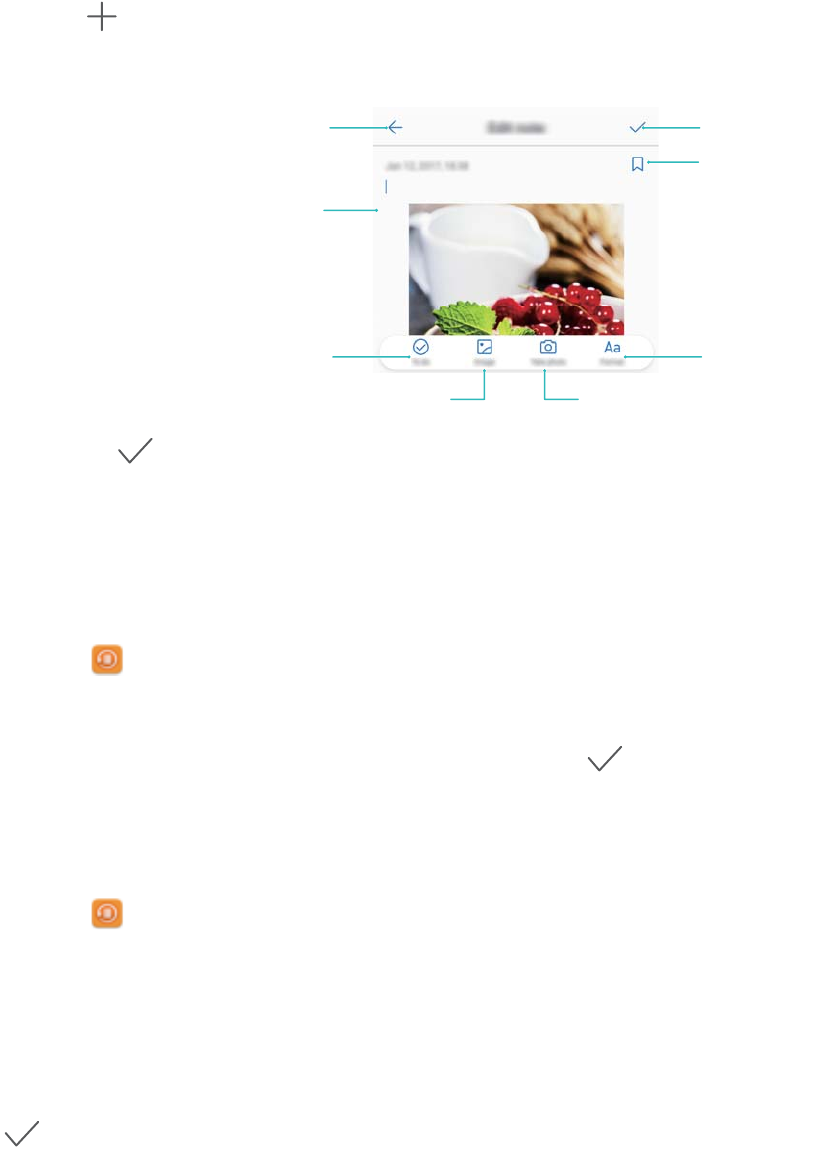
2Stlačte a zadajte svoju poznámku.
Upraviť text
Pridať značku
Uloženie
poznámky
Úprava poznámky
Zavretie poznámky
Pridať úlohu
Vložiť obrázok Nasnímať fotografiu
3Stlačením uložíte poznámku.
Zálohovanie poznámok
Zálohovanie poznámok
1Otvorte Záloha.
2Stlačte položku Záloha > Interné úložisko > Ďalej > Systémové údaje.
3Vyberte možnosť Poznámkový blok a stlačte položku .
4Stlačte Zálohovať a postupujte podľa pokynov na obrazovke pre nastavenie hesla.
Importovanie poznámok
1Otvorte Záloha.
2Stlačte položku Obnoviť > Obnoviť z internej pamäte > Ďalej.
3Vyberte poznámky, ktoré chcete obnoviť. Vo vyskakovacom dialógovom okne zadajte heslo a
stlačte OK.
4Stlačte položku Systémové údaje. Vyberte možnosť Poznámkový blok a stlačte položku
.
5Stlačte položku Obnoviť.
Kalendár a poznámkový blok
100
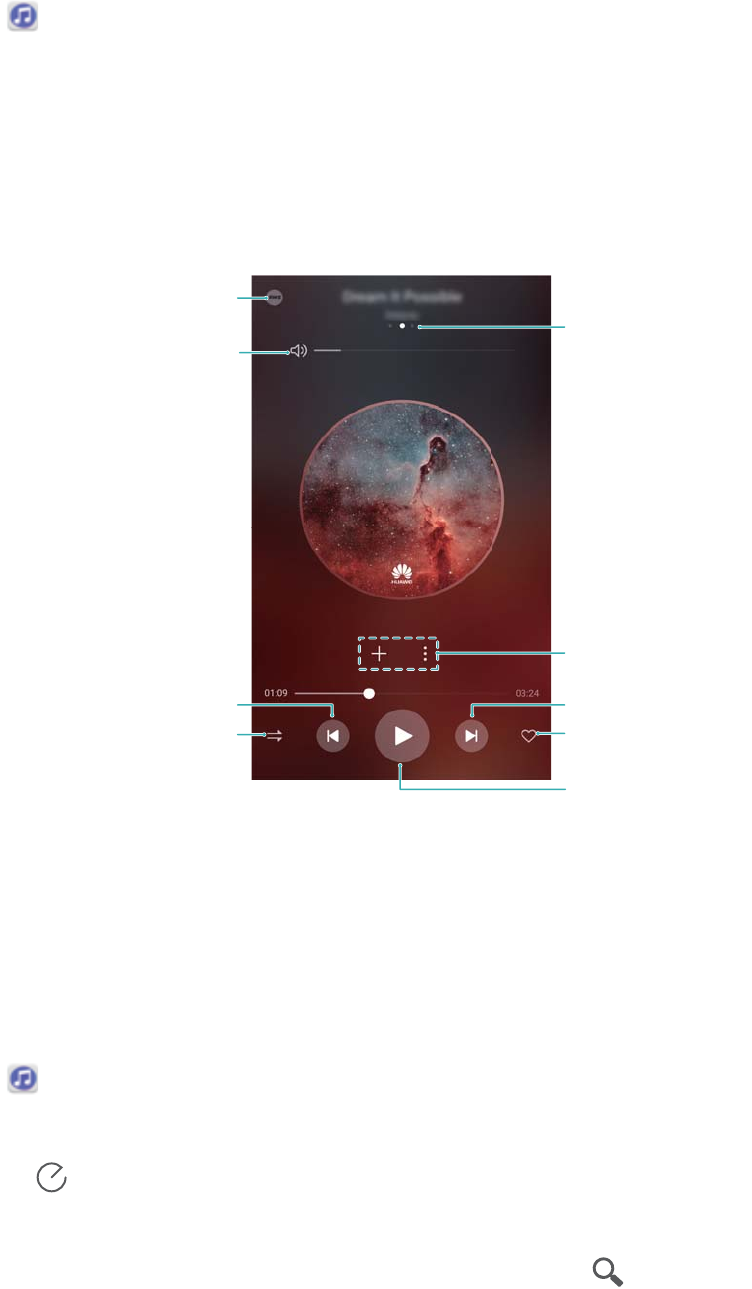
Hudba a video
Počúvanie hudby
Môžete si vybrať medzi počúvaním obľúbených lokálnych skladieb .
1Otvorte Hudba.
2Následne môžete prehrávať hudbu uloženú vo vašom zariadení, pridať skladbu do osobného
zoznamu skladieb, prehrať skladbu z osobného zoznamu skladieb alebo počúvať nedávno
prehrávané skladby.
3Skladby môžete počas tohto prehrávať, pozastaviť alebo zmeniť.
Zapnutie SWS
Potiahnite vľavo/vpravo
pre zmenu hlasitosti
prehrávania
Zmena poradia
prehrávania
Prepnutie medzi prehrávaním
a pozastavením
Pridať medzi obľúbené
položky
Ďalšia pesnička
Predch. pesnička
Pridať do zoz. skladieb
Potiahnite vľavo/vpravo pre
zmenu medzi zozn.
skladieb a textom pesničky
Vyhľadávanie hudby
Vyhľadávanie hudby vo vnútornej pamäti alebo na pamäťovej karte microSD
Usporiadajte svoju hudbu podľa kategórie alebo spustite vyhľadávanie pomocou kľúčového
slova na rýchle vyhľadanie hudobných súborov.
1Otvorte Hudba.
2Stlačte položku Všetky skladby.
3Stlačením môžete vyhľadávať a prehrávať hudbu uloženú v telefóne.
4Môžete si vybrať, či usporiadate svoju hudbu podľa názvu skladby, umelca, názvu albumu
alebo priečinka. Ak chcete vyhľadať konkrétnu skladbu, stlačte a potom do panelu
vyhľadávania zadajte názov skladby, meno umelca alebo názov albumu. 101

Odstraňovanie skladieb
Odstráňte nepotrebné skladby, aby sa uvoľnilo miesto v ukladacom priestore.
1Otvorte Hudba.
2Stlačte položku Všetky skladby.
3Prejdite na kartu Skladby. Stlačte a podržte zoznam skladieb a vyberte skladby, ktoré chcete
odstrániť.
4Stlačte položku > Odstrániť.
5Stlačte položku Odstrániť.
Vytvorenie zoznamu skladieb
Usporiadajte si svoju hudbu vytvorením vlastných zoznamov skladieb, ktoré obsahujú vaše
obľúbené skladby.
1Otvorte Hudba.
2Stlačte položku Zozn. skladieb > Nový zoznam skladieb.
3Pomenujte zoznam skladieb a stlačte Uložiť.
4V dialógovom okne stlačte Pridať.
5Vyberte skladby, ktoré chcete pridať, a stlačte .
Stlačte vedľa zoznamu skladieb, ak chcete Premenovať alebo Odstrániť zoznam
skladieb.
Prehrávanie zoznamu skladieb
Moje zoznamy skladieb
1Otvorte Hudba.
2Stlačte položku Zozn. skladieb.
3Vyberte požadovaný zoznam skladieb. Stlačením skladby spustíte prehrávanie alebo
stlačením Náhodný výber všetkých spustíte náhodný výber všetkých skladieb.
Prehrávanie videa
Prehrávanie videa
1Otvorte Videá.
2Stlačením miniatúry spustíte video.
Počas prehrávania môžete:
Hudba a video
102
lNastavenie rýchlosti prehrávania: Stlačte 1.0X a potiahnite posuvník rýchlosti.
lNastavenie jasu obrazovky: Potiahnite prstom nahor alebo nadol na ľavej strane
obrazovky. Potiahnutím prstom nahor zvýšite jas a potiahnutím nadol znížite jas.
lPrispôsobiť hlasitosť: Potiahnite prstom nahor alebo nadol na pravej strane obrazovky.
Potiahnutím prstom nahor zvýšite hlasitosť a potiahnutím nadol znížite hlasitosť.
lPretáčanie dozadu alebo dopredu: Potiahnutím indikátora priebehu doľava môžete
pretáčať dozadu a potiahnutím doprava môžete pretáčať dopredu.
Hudba a video
103
Správca telefónu
Optimalizácia výkonu
Použite aplikáciu Správca telefónu na zrýchlenie a optimalizáciu činnosti telefónu.
Otvorte aplikáciu Správca tel. a stlačte položku OPTIMALIZOVAŤ. Automaticky sa
optimalizuje výkon vášho telefónu, zvýši sa zabezpečenie a zníži sa spotreba energie.
Zvýšenie rýchlosti
Vymažte vyrovnávaciu pamäť aplikácií a odstráňte zvyškové súbory a nepotrebné systémové
súbory na optimalizáciu výkonu.
1Otvorte Správca tel..
2Stlačte položku Vyčistenie na vymazanie vyrovnávacej pamäte a nepotrebných
systémových súborov.
Na uvoľnenie viac miesta môžete vykonať nasledujúce činnosti:
lStlačte položku Správa úložiska na vymazanie veľkých súborov, obrázkov a údajov
aplikácií.
lObnovte aplikáciu na predvolené nastavenia. Stlačte položku Obnovenie aplikácie.
Vyberte aplikáciu, ktorú chcete obnoviť, a stlačte položku > Odstrániť. Obnovia
sa predvolené nastavenia aplikácie a všetky dáta pre túto aplikáciu sa odstránia.
3Stlačením položky Dokončiť proces ukončite.
Spravovanie používania dát
Aplikácia Správca telefónu obsahuje funkciu správy dát, ktorú môžete použiť na sledovanie
používania dát a predchádzanie prekročeniu vášho mesačného limitu.
Otvorte aplikáciu Správca tel. a stlačte položku Mobilné dáta. Môžete zobraziť štatistiku
používania dát alebo nakonfigurovať nasledujúce nastavenia:
104
lHodnotenie prenosu dát: Zobrazenie používania dát pre jednotlivé aplikácie.
lAplikácie pripojené k sieti: Správa povolení pripojenia k internetu pre jednotlivé aplikácie.
lCelkový objem dostupných dát počas mesiaca: Stlačte položku > Celkový objem
dostupných dát počas mesiaca a nakonfigurujte nastavenia vášho dátového balíka a
pripomienok o používaní dát. Váš telefón vypočíta spotrebu dát a dáta zostávajúce do
zadaného konca fakturačného obdobia. Ak ste spotrebovali mesačný plán, dostanete
pripomienku alebo telefón vypne dátové služby.
lŠetrič dát: Zapnite šetrenie dát a vyberte aplikácie, ktoré nechcete dátovo obmedziť.
Filter obťažovaní
Aplikácia Správca telefónu disponuje funkciou filtra obťažovaní, ktorá vám pomôže blokovať
nežiaduce hovory a správy.
Otvorte Správca tel.. Stlačte Blokované > a podľa pokynov na obrazovke
nakonfigurujte čiernu listinu alebo zoznam povolených, zakázané kľúčové slová a nastavenia
spamu.
Správca telefónu
105
Konfigurovať pravidlá filtra
Konfigurovať upozornenia filtra
Správy od neznámych osôb obsahu-
júce kľúčové slová z čiernej listiny
budú blokované
Hovory a správy z čísel na čiernej
listine budú blokované
Hovory a správy od ľudí zo zoznamu
povolených blokované nebudú
Správa batérie
Zobrazenie štatistiky používania batérie
Batéria môjho zariadenia sa vybíja veľmi rýchlo, ktoré aplikácie vybíjajú moju batériu? Ako
môžem znížiť moju spotrebu energie? Použite aplikáciu Phone Manager na zobrazenie
podrobnej štatistiky o používaní batérie pre jednotlivé aplikácie.
Otvorte Správca tel.. Stlačením Zostáva otvoríte obrazovku správy batérie. V tejto funkcie
je možné:
lStlačením položky Podrobnosti o používaní batérie zobraziť podrobnú štatistiku používania
batérie.
lStlačením položky Úroveň spotreby zobraziť, ktorý hardvér a softvér spotrebúva najviac
energie.
lStlačením položky Optimalizovať skontrolovať problémy so spotrebou energie a optimalizovať
výkon.
lZapnutím položky Zostávajúca kapacita batérie zobraziť percento zostávajúceho nabitia
batérie na stavovom riadku.
Zníženie spotreby energie
Ako môžem efektívne znížiť spotrebu energie môjho zariadenia? Použite aplikáciu Phone
Manager na optimalizáciu výkonu a zníženie spotreby energie.
Otvorte Správca tel. a stlačením Zostáva môžete:
lOptimalizovať výkon: Stlačte položku Optimalizovať. Vaše zariadenie skontroluje problémy
spojené so spotrebou energie a optimalizuje výkon. Na ďalšie zníženie spotreby energie
Správca telefónu
106
stlačte položku Položky, ktoré treba ručne optimalizovať: a potom vyberte možnosť
Zobraziť alebo Optim. na ručnú úpravu nastavení napájania.
lObmedziť aplikácie na pozadí: Stlačte položku Vyčistenie po uzamknutí a vypnite
prepínače vedľa aplikácií, ktoré nechcete, aby bežali na pozadí, keď je uzamknutá obrazovka.
lZatvárať aplikácie náročné na energiu: Stlačte položku Aplikácie s vyššou spotrebou
energie a vyberte aplikácie, ktoré chcete ukončiť.
Ak na pozadí beží aplikácia s vysokou spotrebou, na paneli oznámení sa zobrazí správa.
Ak nechcete zobrazovať tieto upozornenia, stlačte položku a vypnite položku
Upozornenie na nadmerné využitie energie.
lZnížiť rozlíšenie obrazovky: Zapnite položku Úspora energie nižším rozlíšením na
zníženie rozlíšenia obrazovky a na zníženie spotreby energie.
lAutomaticky zatvárať aplikácie náročné na energiu: Stlačte položku a zapnite položku
Zavrieť nadmerne náročné aplikácie.
Správa povolení aplikácií
Aplikácia Správca telefónu má funkciu správca povolení, ktorou môžete obmedziť povolenia
aplikácií a chrániť svoje osobné údaje.
1Otvorte Správca tel..
2Stlačte položku Povolenia a nakonfigurujte požadované povolenia.
Hľadač vírusov
Aplikácia Správca telefónu disponuje funkciou hľadača vírusov, ktorá vám pomôže odstrániť
škodlivý softvér.
1Otvorte Správca tel..
2Stlačte položku Vyhľadávanie vírusov. Zariadenie automaticky identifikuje a odstráni
škodlivý softvér.
Stlačte položku . Môžete:
lZapnúť položku Vyhľadávať v cloude na prehľadávanie zariadenia pomocou
najnovšej antivírusovej databázy. Na prístup k online databáze je potrebné pripojenie
na internet.
lZapnúť položku Pripomienka o vyhľadávaní, ak chcete dostávať upozornenia, keď
ste nevykonali vyhľadávanie vírusov počas 30 dní.
lVyberte režim vyhľadávania. Rýchle vyhľadávanie prehľadáva len dôležité súbory a
nainštalované aplikácie. Úplné vyhľadávanie trvá dlhšie a hľadá škodlivé súbory.
lZapnite Automatické aktualizácie a Aktualizovať len cez Wi-Fi automaticky
aktualizuje antivírusovú databázu, keď sa pripojíte k sieti Wi-Fi.
Správca telefónu
107
Šifrovanie aplikácií
Použite uzamknutie aplikácie na zabránenie neoprávnenému prístupu.
1Otvorte Správca tel..
2Stlačte položku Zámok aplikácie. Keď prvýkrát otvoríte funkciu uzamknutia aplikácie,
postupujte podľa pokynov na obrazovke a nastavte štvorciferný kód PIN a pripomienku hesla.
3Zapnite prepínač vedľa aplikácií, ktoré chcete zašifrovať. Pri každom otvorení zašifrovanej
aplikácie budete musieť zadať kód PIN.
Na obrazovke funkcie uzamknutia aplikácií stlačte položku na zmenu hesla alebo na
vypnutie funkcie uzamknutia aplikácií.
Nastavenie automatického zatvárania aplikácií pri
uzamknutí obrazovky
Vyberte, ktoré aplikácie chcete ukončiť pri uzamknutí obrazovky, na zníženie spotreby energie a
používania mobilných dát.
1Otvorte Správca tel..
2Stlačte položku Vyčistenie po uzamknutí.
3Zapnite prepínač vedľa aplikácií, ktoré chcete ukončiť.
Zvolené aplikácie sa automaticky ukončia pri uzamknutí obrazovky. Môže sa stať, že
nedostanete nové e-maily, správy alebo upozornenia zo sociálnych sietí, ak sú príslušné
aplikácie ukončené.
Správca telefónu
Pridanie odkazu na Správca telefónu
Vytvorte odkazy na domovskej obrazovke pre často používané funkcie správy zariadenia.
1Otvorte Správca tel..
2Stlačte položku > Skratky a zapnite funkciu, ktorú chcete pridať na domovskú
obrazovku.
Správca telefónu
108
Nástroje
Hodiny
Spravovanie budíkov
Nastavte budík, ktorý vás zobudí alebo vám pripomenie dôležité udalosti.
Otvorte Hodiny. Na karte Budík môžete:
lPridať budík: Stlačte položku a nastavte čas budíka, vyzváňací tón, nastavenia
opakovania a ďalšie vlastnosti. Stlačením položky použite dané nastavenia.
lZapnúť alebo vypnúť budík: Stlačte prepínač vedľa budíka.
lKonfigurovať nastavenia budíka: Stlačte položku a prejdite do časti BUDÍK, čím
nakonfigurujete trvanie odloženia budíka, nastavenia tichého režimu a správanie sa tlačidla
hlasitosti.
lOdstrániť budík: Stlačte a podržte budík, ktorý chcete odstrániť. Stlačte položku vedľa
hodín a potom stlačte položku .
lVypnutie budíka: Stlačte tlačidlo Posunutím vypnite budík v spodnej časti zablokovanej
obrazovky.
lStlmenie budíka: Stlačte tlačidlo na zníženie hlasitosti.
lOdloženie o 10 minút: Stlačte hlavný vypínač. Budík sa znova spustí po 10 minútach. Ak
chcete vypnúť budík, potiahnite prst dole z hornej časti obrazovky na otvorenie panela
oznámení a potom stlačte upozornenie budíka.
lPovoliť spustenie budíka, keď je vaše zariadenie vypnuté: Vyberte možnosť Ponechať
budík aktívny, bude zvoniť o . Budíky sa budú spúšťať, aj keď je zariadenie vypnuté.
Konfigurácia svetového času
Pridajte viaceré hodiny na zobrazenie času v rôznych mestách sveta.
1Otvorte Hodiny.
2Na karte Svetový čas môžete:
lPridať mesto: Stlačte položku . Zadajte názov mesta alebo vyberte mesto zo
zoznamu.
lNastavenie systémového dátumu a času: Stlačte položku > Dátum a čas a
nakonfigurujte príslušné nastavenia.
lOdstránenie mesta: Stlačte a podržte mesto, ktoré chcete odstrániť. Stlačte položku
vedľa tohto mesta a potom stlačte položku .
109
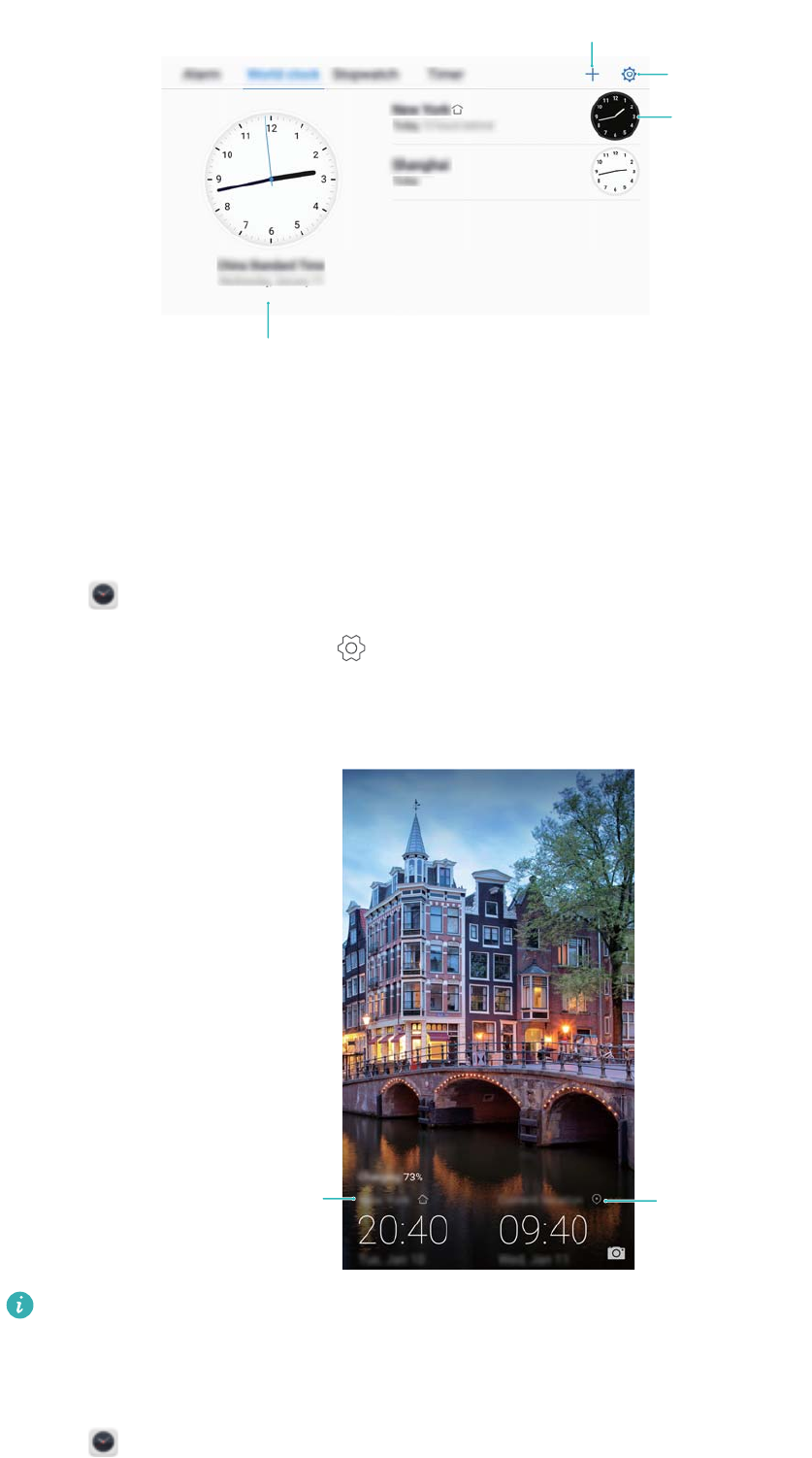
Domáci čas
Pridať mesto
Moje mestá
Nastaviť dátum,
čas a domácu
časovú zónu
Zapnutie duálnych hodín
Váš telefón predvolene zobrazuje sieťový čas. Zapnite duálne hodiny na zobrazenie času vo
vašom aktuálnom časovom pásme a vo vašom domovskom časovom pásme na zablokovanej
obrazovke.
1Otvorte Hodiny.
2V položke Svetový čas, stlačte > Dátum a čas.
3Zapnite Duálne hodiny. Stlačte Domovské mesto a vyberte svoje domovské časové pásmo
zo zoznamu miest.
Aktuálne časové
pásmo siete
Domovské
časové pásmo
Keď je miestne časové pásmo rovnaké ako domovské časové pásmo, zobrazia sa len
jedny hodiny.
Stopky
1Otvorte Hodiny.
Nástroje
110
2Prejdite na kartu Stopky a stlačte položku na spustenie stopiek.
Počas počítania stopiek môžete stlačením tlačidla počítať kolá. Potiahnutím prsta
nahor na časovači v strede obrazovky zobrazte údaje o kolách.
3Stlačením pozastavíte stopky.
4Stlačte položku na vynulovanie stopiek alebo položku na pokračovanie stopiek.
Kým stopky počítajú, obrazovka zostane zapnutá.
Časovač
1Otvorte Hodiny.
2Prejdite na kartu Časovač a potiahnutím prsta nahor alebo nadol nastavte čas
odpočítavania.
3Stlačením spustíte časovač.
4Keď časovač zazvoní, potiahnutím prsta po obrazovke stíšite vyzváňací tón.
Keď časovač odpočítava, stlačte položku na pozastavenie časovača alebo položku
na vynulovanie časovača.
Záznamník zvuku
Záznam zvuku
1Stlačte položku Záznam zvuku.
2Stlačením Spustiť spustíte nahrávanie.
3Stlačením Pozastaviť or Pokračovať pozastavíte alebo obnovíte nahrávanie.
Pridať značku: Pridajte Značka alebo Fotoznačka na jednoduché rozpoznanie.
4Stlačte Zastaviť a zadajte názov. Potom stlačte Uložiť.
lVáš telefón nebude zvoniť, ak máte počas nahrávania prichádzajúci hovor.
lKeď aplikácia záznamníka nahráva zvuk na pozadí, použite ovládací prvok v paneli
oznámení na vykonanie činnosti Pozastaviť, Pokračovať, alebo Zastaviť so záznamom.
Prehrávanie záznamu
Prehrávajte zvuk z určitého smeru alebo spustite prehrávanie od označeného miesta.
1Stlačte položku Záznam zvuku.
2Vyberte možnosť Nahrávky.
3Vyberte záznam. Na obrazovke prehrávania môžete:
lVybrať značku: Potiahnite prst doľava na obrazovke prehrávania na zobrazenie značiek
záznamu a potom vyberte značku na spustenie prehrávania z príslušného smeru.
Nástroje
111
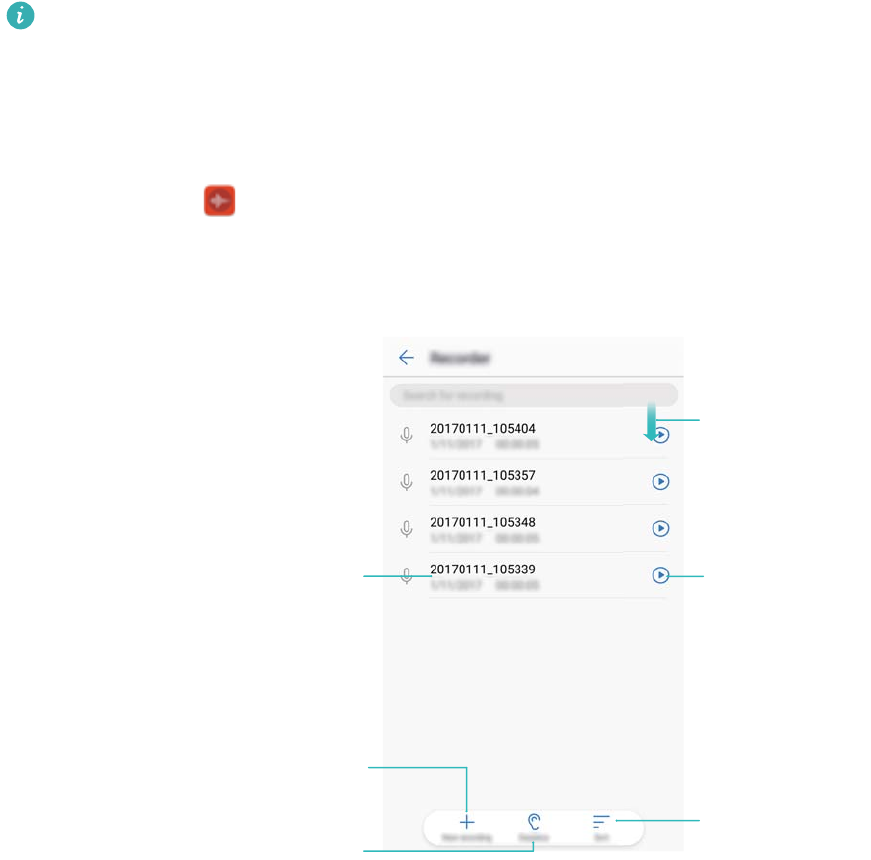
lZmeniť režim prehrávania: Prepínajte medzi možnosťami Slúchadlo a Reproduktor.
Keď aplikácia záznamníka nahráva zvuk na pozadí, použite ovládací prvok v paneli
oznámení na vykonanie činnosti prehrávania, pozastavenia alebo zrušenia záznamu.
Správa záznamov
Zdieľajte, premenujte alebo zoraďujte záznamy.
1Stlačte položku Záznam zvuku.
2Vyberte možnosť Nahrávky.
3Na obrazovke pre správu súborov, môžete triediť, zdieľať a premenovať záznamy.
Stlačením a podržaním
spravujte záznamy
Stlačením vytvorte
nový záznam
Stlačením môžete prepínať
medzi prehrávaním cez
reproduktory a cez slúchadlá
Potiahnutím prstom
nadol otvorte pole
vyhľadávania
Stlačením prehrajte
záznamu
Zoradiť zvukové
záznamy
Nástroje
112
Systémové funkcie a nastavenia
Časovač zapnutia a vypnutia
Použite časovač zapnutia a vypnutia na zníženie spotreby energie a aby sa zabránilo rušeniu
počas spánku.
Otvorte Nastavenia a stlačte Inteligentná pomoc > Plánované zapnutie a vypnutie.
Zapnite Naplánované vypnutie a Naplánované zapnutie a potom nakonfigurujte čas zapnutia
a vypnutia a nastavenia opakovania. Zariadenie sa automaticky zapne alebo vypne v
nastavenom čase.
Ak chcete zakázať časovač, vypnite Naplánované vypnutie a Naplánované zapnutie.
Reštartovanie zariadenia
Ak je zariadenie zapnuté dlhší čas, môžete spozorovať pokles výkonu. Pravidelne reštartujte
zariadenie, aby sa vymazali súbory z vyrovnávacej pamäte a aby sa zaistil optimálny výkon.
Ak chcete zariadenie reštartovať, stlačte a na 3 sekundy podržte hlavný vypínač a potom stlačte
Reštartovať.
Ak chcete vynútiť reštartovanie zariadenia, stlačte a podržte tlačidlo napájania, kým
zariadenie nezačne vibrovať.
Zmena jazyka systému
1Otvorte Nastavenia.
2Stlačte položku Rozšírené nastavenia > Jazyk a vstup.
3Stlačte Jazyk a zvoľte si požadovaný jazyk.
Ak hľadaný jazyk nie je na zozname, stlačte položku Pridať jazyk na vyhľadanie jazyka a
jeho pridanie na zoznam.
Zmena spôsobu zadávania
Podľa želania prepínajte medzi spôsobmi zadávania textu.
1Na obrazovke zadávania textu otvorte panel oznámení potiahnutím prsta dolu zo stavového
riadku.
2Stlačte položku Výber metódy vstupu a zvoľte požadovaný spôsob zadávania.
Ak chcete pridať spôsob zadávania, otvorte Nastavenia. Stlačte položku Rozšírené
nastavenia > Jazyk a vstup > Predvolená klávesnica > Konfigurovať metódy vstupu a
zapnite požadovaný spôsob zadávania.
113
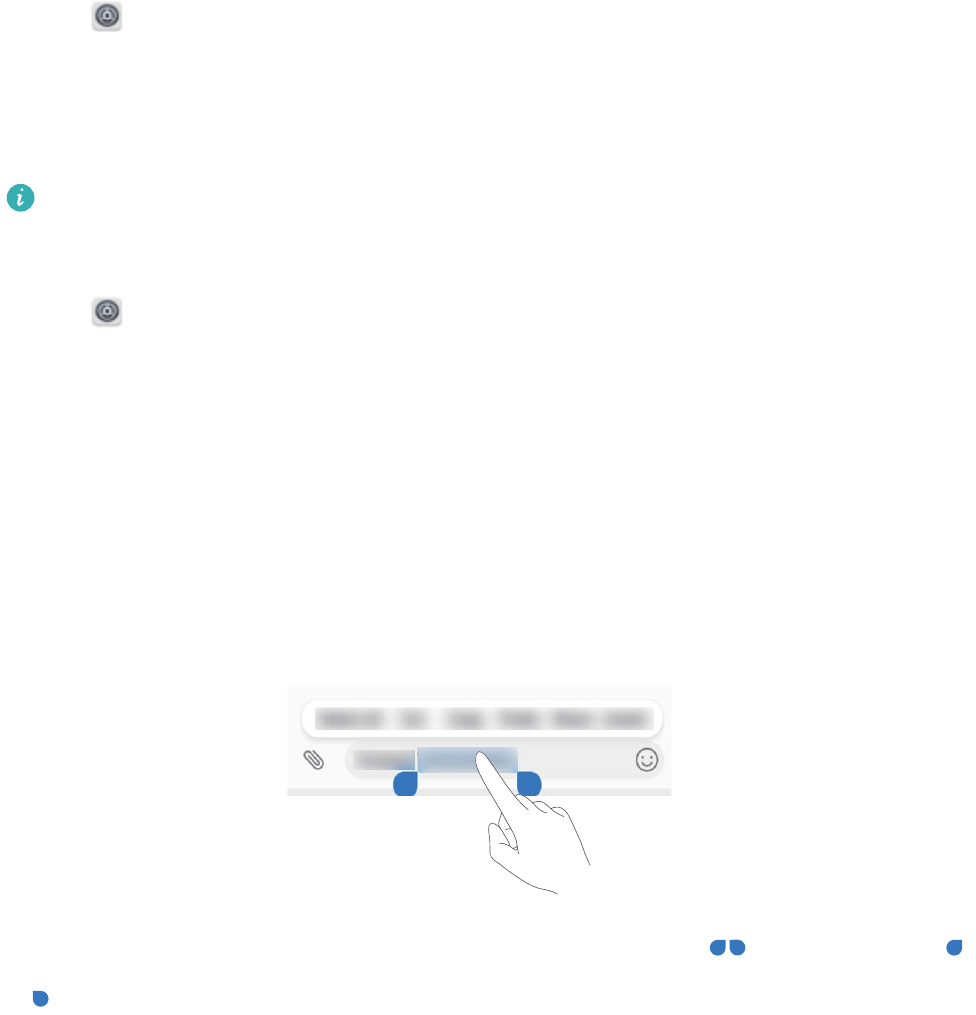
Nastavenia spôsobu zadávania
Pridanie klávesnice
1Otvorte Nastavenia.
2Stlačte položku Rozšírené nastavenia > Jazyk a vstup a vyberte možnosť Virtuálna
klávesnica v ponuke Klávesnica a metódy vstupu.
3Stlačte položku Pridať virtuálnu klávesnicu a zapnite klávesnicu, ktorú chcete pridať.
Po pridaní klávesnice môžete nakonfigurovať nastavenia klávesnice podľa vašich potrieb.
Výber predvoleného spôsobu zadávania
1Otvorte Nastavenia.
2Stlačte položku Rozšírené nastavenia > Jazyk a vstup. V ponuke Klávesnica a metódy
vstupu stlačte položku Predvolená klávesnica a vyberte požadovaný spôsob zadávania.
Vaše zariadenie automaticky aktivuje predvolený spôsob zadávania pri zadávaní textu.
Úprava textu
Vyberte, vystrihnite, prekopírujte, prilepte a zdieľajte text.
lOznačenie textu: Stlačte a podržte text, kým sa nezobrazí položka Potiahnite ikony
an na výber časti textu alebo stlačte položku Vybrať všetko na výber celého textu.
lKopírovanie textu: Vyberte text, ktorý chcete kopírovať, a stlačte položku Kopírovať na
skopírovanie do schránky.
lVystrihnutie textu: Vyberte text, ktorý chcete vystrihnúť, a stlačte položku Vystrihnúť na
presunutie do schránky.
lPrilepenie textu: Podržte stlačené miesto, na ktoré chcete vložiť text a potom stlačte Prilepiť.
Systémové funkcie a nastavenia
114
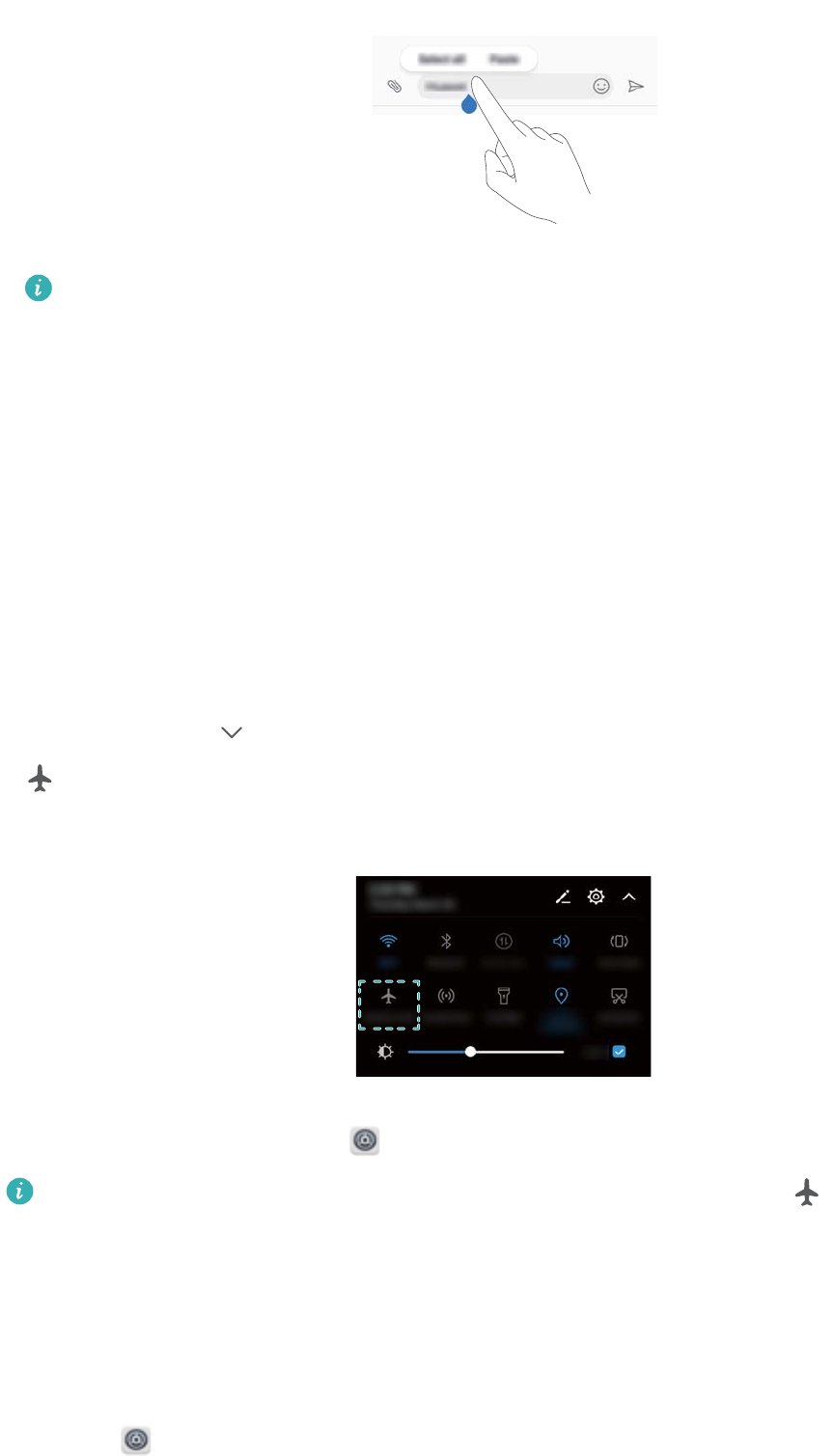
Prilepený text zostane dostupný v schránke, kým nevystrihnete alebo neskopírujete iný
obsah.
lZdieľanie textu: Vyberte text, ktorý chcete zdieľať, a stlačte položku Zdieľať. Vyberte, ako
chcete zdieľať text, a postupujte podľa pokynov na obrazovke.
Režim v lietadle
Keď ste na palube lietadla, povoľte letový režim, aby nedochádzalo k rušeniu. Pri jeho zapnutí
budú vypnuté hovory, mobilné dáta, Bluetooth a sieť Wi-Fi. Bluetooth a Wi-Fi môžete zapnúť
ručne.
Ktoroukoľvek z nasledujúcich metód môžete zapnúť alebo vypnúť režim V lietadle:
lPoužiť prepínač odkazov: Potiahnutím prsta dolu zo stavového riadka otvorte panel
oznámení. Stlačte na zobrazenie všetkých prepínačov odkazov a potom zapnite prepínač
.
lPrejsť na Nastavenia: Otvorte Nastavenia a prepnite prepínač Režim V lietadle.
Pri zapnutom režime v lietadle, bude v stavovom riadku zobrazená ikona .
Konfigurácia nastavení zvuku
Nastavenie hlasitosti systému
Nastavte hlasitosť vyzváňacieho tónu, médií, budíka a hovorov podľa vašich potrieb.
1Otvorte Nastavenia.
Systémové funkcie a nastavenia
115
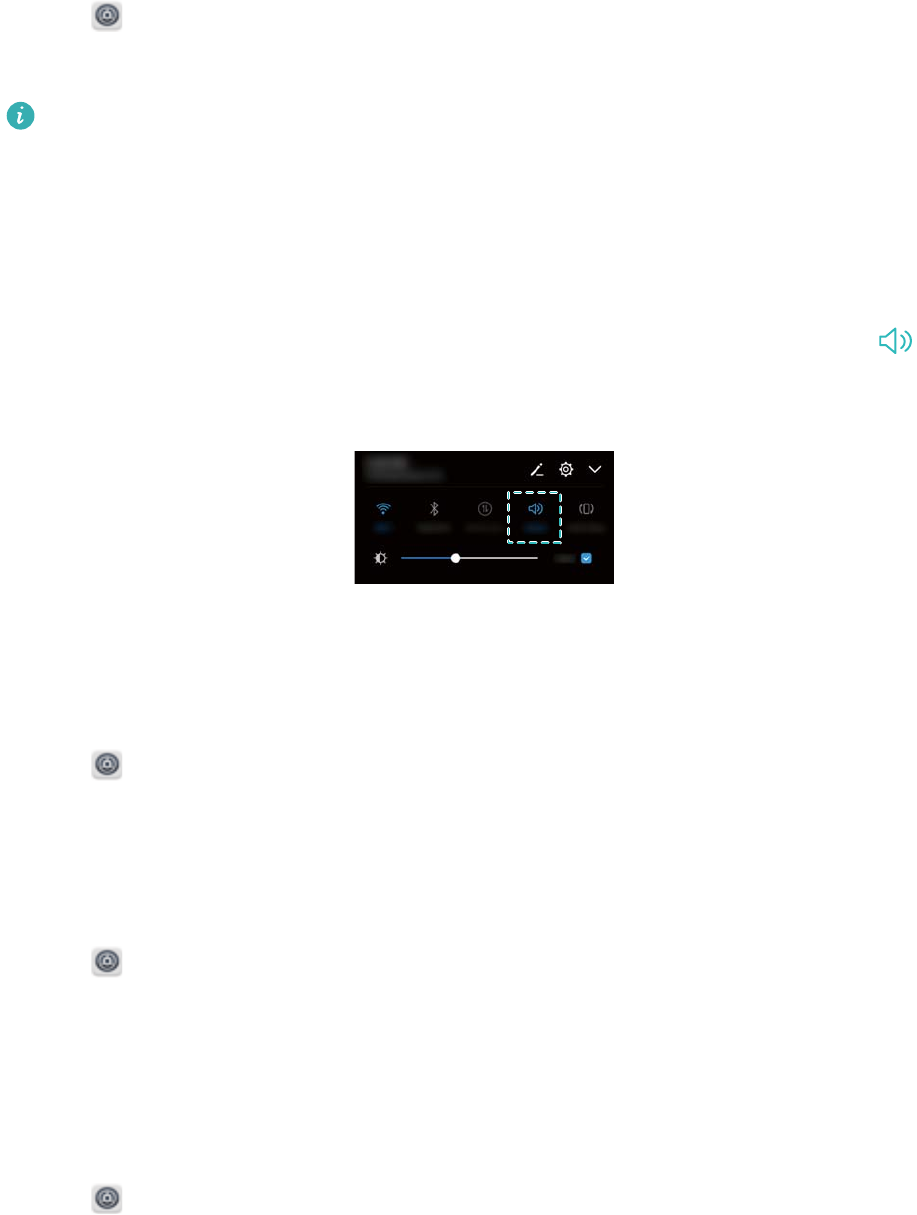
2Stlačte položku Zvuk > Hlasitosť na upravenie hlasitosti vyzváňacieho tónu, médií, budíka a
hovorov.
Zapnutie tichého režimu
Zapnite tichý režim, aby ste nevyrušovali iných v tichom prostredí, napríklad počas stretnutia.
1Otvorte Nastavenia.
2Stlačte položku Zvuk a zapnite položku Tichý režim.
Vibrovať v tichom režime: Keď jej funkcia Tichý režim aktivovaná a položka Vibrovať
v tichom režime je zapnutá, vaše zariadenie bude vibrovať pri prichádzajúcom hovore
alebo pri prijatí správy.
Rýchle prepínanie medzi tichým režimom, vibrovaním a režimom zvuku
Rýchlo môžete prepnúť medzi tichým režimom, vibrovaním a režimom zvuku v stavovom riadku.
Potiahnite prstom nadol stavový riadok na otvorenie karty s odkazmi. Stlačte položku na
prepnutie medzi režimom Zvuk, Tichý a Vibrovanie.
Nastavenie predvoleného tónu upozornenia
Zvoľte prednastavené zvonenie alebo hudobný súbor ako tón upozornenia na správy, e-maily a
iné upozornenia.
1Otvorte Nastavenia.
2Stlačte položku Zvuk > Predvolený tón upozornenia a vyberte nové upozornenie Zvonenie
alebo súbor Hudba.
Konfigurácia tónov pri dotyku číselníka
1Otvorte Nastavenia.
2Stlačte položku Zvuk > Tóny pri dotyku číselníka a vyberte predvolené nastavenie, melódiu
alebo žiadne.
Zapnutie alebo vypnutie systémových zvukov upozornenia a hmatovej
spätnej väzby
1Otvorte Nastavenia.
2Stlačte položku Zvuk. Môžete povoliť alebo zakázať Zvuky dotyku, Zvuk uzamknutia
obrazovky, Zvukový efekt snímky obrazovky a Vibrovanie pri dotyku.
Systémové funkcie a nastavenia
116
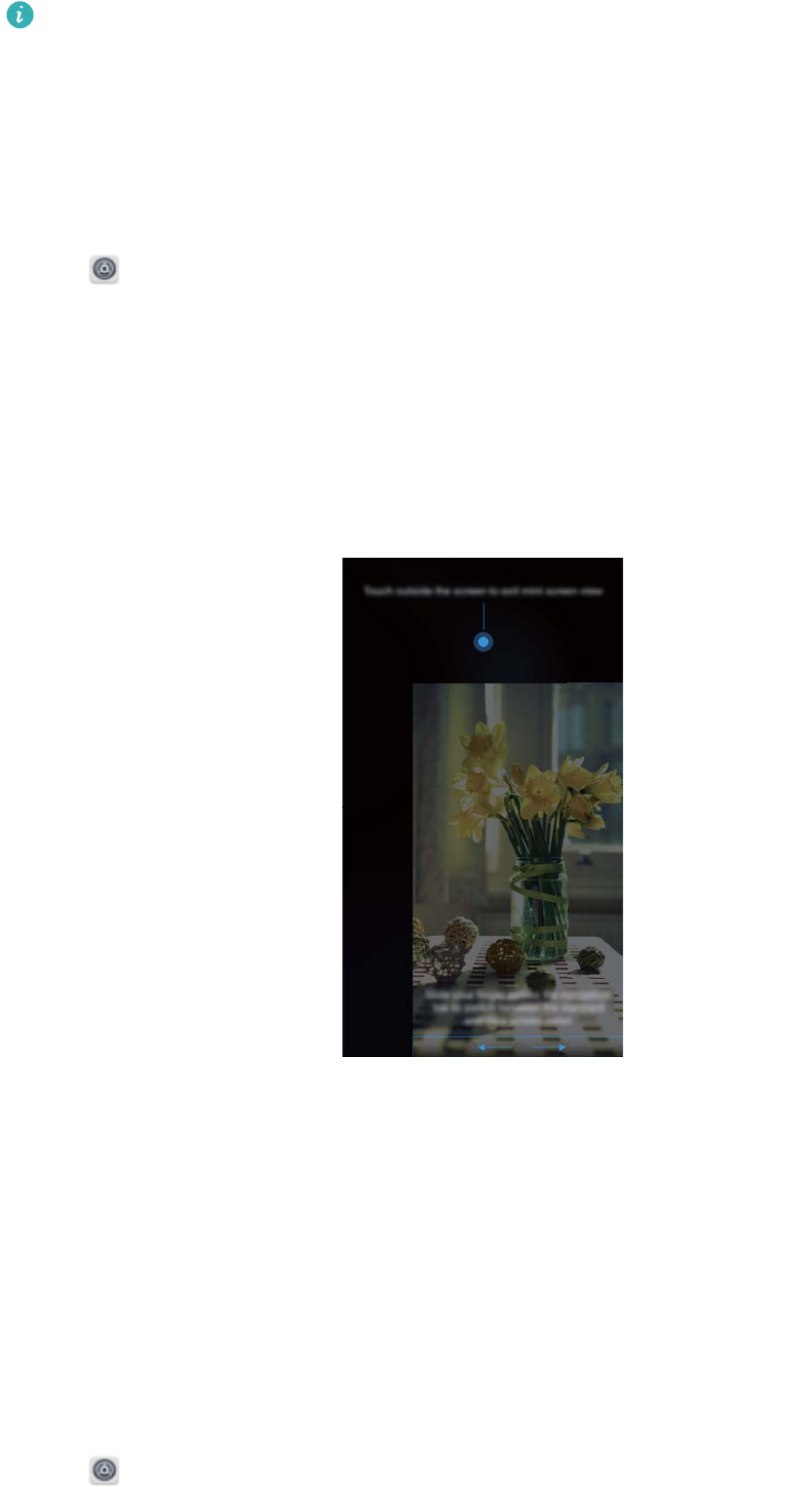
Keď je zapnutá možnosť Vibrovanie pri dotyku váš telefón bude vibrovať, keď stlačíte
kláves na navigačnej lište alebo keď odomknete obrazovku.
Režim ovládania jednou rukou
Zapnite zobrazenie malej obrazovky alebo posun klávesnice na jednoduchšie používanie
zariadenia jednou rukou.
1Otvorte Nastavenia.
2Stlačte položku Inteligentná pomoc > Rozhranie jednou rukou. Môžete:
lZmenšiť veľkosť obrazovky: Zapnite Zobrazenie malej obrazovky. Zobrazenie malej
obrazovky zobrazí texty a obrázky v menšej veľkosti na jednoduchšie ovládanie. Prepínať
medzi malou a normálnou obrazovkou, môžete potiahnutím prsta doľava alebo doprava po
navigačnej lište.
lPovoliť posun klávesnice: Zapnite Posuv klávesnice pre vytáčanie, ponuku počas
hovorov a klávesnicu vytáčania na zablokovanej obrazovke sa zmenšia do rohu obrazovky
na jednoduchšie písanie jednou rukou. Stlačte šípku vedľa klávesnice na presunutie
klávesnice na druhú stranu obrazovky.
Režim príjmu vybraných hovorov
Režim príjmu vybraných hovorov vám umožní pracovať alebo relaxovať v pohode a tichosti.
Zariadenie vás upozorní iba na dôležité hovory a správy.
1Otvorte Nastavenia.
Systémové funkcie a nastavenia
117

2Stlačte položku Nerušiť a zapnite položku Zapnúť teraz.
3Stlačte položku Mód režimu Nerušiť. Môžete:
lKonfigurovať nastavenia prichádzajúcich hovorov a správ: Vyberte možnosť Iba
prioritné. Stlačte Definovanie prioritných prerušení, a potom stlačte Hovory a Správy
pre nastavenie rozsahu od koho chcete prijímať hovory a správy.
Vybraním položky Len zoznam povolených nastavíte len rozsah kontaktov. Vyberte
položku Zoznam povolených na nastavenie konkrétnych kontaktov.
lPovoliť vyzváňacie tóny alarmu v režime príjmu vybraných hovorov: Vyberte Iba
budíky na zapnutie vyzváňacieho tónu len pre budíky.
lVypnúť všetky prerušenia: Vyberte Neprerušovať na vypnutie všetkých vyzváňacích
tónov a vibrovania. Obrazovka sa nezapne pri prichádzajúcich hovoroch, správach, ani
budíkoch.
lNa aktiváciu režimu príjmu vybraných hovorov v určenom čase, stlačte Čas.
lNa aktiváciu režimu príjmu vybraných hovorov pri určitej udalosti, stlačte Udalosť.
Nastavenie konta
Pridanie konta
Pridajte e-mailové konto alebo konto pre sociálnu sieť, aby ste mohli synchronizovať svoje e-
maily a správy so zariadením.
1Otvorte Nastavenia.
2Stlačte položku Účty > Pridať účet. Vyberte typ konta a podľa pokynov na obrazovke
zadajte vaše informácie o konte.
lNež pridáte konto tretej strany, je potrebné nainštalovať príslušnú aplikáciu.
lĎalšie informácie o pridávaní e-mailových a podnikových kont nájdete v časti Pridanie e-
mailového konta.
Odstránenie konta
1Otvorte Nastavenia.
2Stlačte položku Účty a vyberte typ konta.
3Vyberte konto, ktoré chcete odstrániť, a postupujte podľa pokynov na obrazovke.
Synchronizácia dát s telefónom
Zapnite si funkciu synchronizácie, aby ste mali dáta zariadenia stále aktualizované a aby ste
zabránili strate dát. Z vášho starého zariadenia môžete synchronizovať e-maily a iné dáta.
Typ dát, ktoré je možné synchronizovať, závisí od typu konta.
1Otvorte Nastavenia.
Systémové funkcie a nastavenia
118
2Vyberte možnosť Účty.
3Stlačte v pravom hornom rohu obrazovky. Vyberte Autom. synchronizácia údajov a
postupujte podľa pokynov na obrazovke.
Ak je prepínač synchronizácie dát vypnutý, môžete dáta synchronizovať ručne zvolením
požadovaného konta a stlačením .
Zobrazenie informácií o pamäti a ukladacom priestore
Zobrazenie informácií o ukladacom priestore, zmena predvoleného miesta uloženia a
formátovanie karty microSD.
Nie všetky zariadenia podporujú karty microSD.
1Otvorte Nastavenia.
2Stlačte Pamäť a úložisko na zobrazenie informácií o ukladacom priestore vo vnútornej
pamäti a na karte microSD.
3Tam môžete:
lFormátovať kartu microSD: Stlačením Karta SD > Formátovať > Vymazať a
formátovať vymažte všetky dáta na karte microSD. Aby ste zabránili strate dát, pred
formátovaním karty súbory zálohujte.
lNastaviť predvolené miesto uloženia: Stlačte Predvolené umiestnenie a nastavte
predvolené miesto uloženia na vnútornú pamäť alebo kartu microSD.
Nastavenie dátumu a času
Vaše zariadenie automaticky nastavuje dátum a čas pomocou hodnôt získaných zo siete. Čas
môžete tiež nastaviť manuálne a zobraziť ho v 12- alebo 24-hodinovom formáte.
1Otvorte Nastavenia.
2Stlačte položku Rozšírené nastavenia > Dátum a čas. Môžete:
lNastaviť čas a dátum automaticky pomocou hodnôt poskytovaných sieťou: Zapnite
Automatický dátum a čas.
lNastaviť časové pásmo automaticky pomocou hodnôt poskytovaných sieťou:
Zapnite Automatické časové pásmo.
lNastaviť formát času: Zapnite 24-hodinový formát na zobrazenie času v 24-hodinovom
formáte. Pri predvolených nastaveniach sa čas zobrazuje v 12-hodinovom formáte.
Zapnutie prístupu k polohe
Zapnite služby založené na určovaní polohy, aby mapové, navigačné a meteorologické aplikácie
mohli získať prístup k informáciám o vašej polohe.
Systémové funkcie a nastavenia
119

Konfigurácia lokalizačných služieb
Funkcie sa môžu líšiť v závislosti od telekomunikačného operátora.
1Otvorte Nastavenia.
2Stlačte položku Bezpečnosť & ochrana súkromia > Služby na zisťovanie polohy.
3Zapnutím položky Prístup k mojej polohe, môžete:
lPoužívanie GPS, Wi-Fi a mobilných sietí: Využíva GPS aj internetové pripojenie telefónu.
Zapnite túto možnosť pre veľmi presné určovanie polohy.
lPoužívanie Wi-Fi a mobilných sietí: Využíva iba internetové pripojenie vášho telefónu.
Zapnite túto možnosť pre zníženú spotrebu energie a dlhšie pohotovostné doby.
lPoužívanie iba GPS: Nevyžaduje internetové pripojenie. Zapnite túto možnosť pre
zníženie spotreby dát.
Zvýšenie presnosti určovania polohy v interiéri
Keď ste v interiéri, telefón používa Wi-Fi a Bluetooth na presnejšie určenie polohy.
1Otvorte Nastavenia.
2Stlačte položku Bezpečnosť & ochrana súkromia > Služby na zisťovanie polohy.
3Stlačením > Nastavenia vyhľadávania, môžete:
lZapnúť Vyhľadávanie sietí Wi-Fi. Aplikácie a služby vyžadujúce polohu budú nepretržite
vyhľadávať siete Wi-Fi pre presnejšie určenie polohy.
lZapnúť Vyhľadávanie zariadení Bluetooth. Aplikácie a služby vyžadujúce polohu budú
nepretržite vyhľadávať zariadenia Bluetooth pre presnejšie určenie polohy.
Obnovenie výrobných nastavení
Obnovte výrobné nastavenia, ak systém vášho zariadenia padá alebo ak pomaly reaguje.
Obnovenie výrobných nastavení vymaže všetky osobné dáta z vášho telefónu vrátane
informácií o kontách, stiahnutých aplikáciách a systémových nastaveniach. Pred obnovením
výrobných nastavení si dôležité údaje zo zariadenia zálohujte.
1Otvorte Nastavenia.
2Stlačte položku Rozšírené nastavenia > Zálohovať a obnoviť.
3Stlačte Obnovenie továrenských nastavení a vyberte, či chcete naformátovať vašu
vnútornú pamäť.
Po označení možnosti Vymazať internú pamäť sa z vnútornej pamäte vymažú všetky
súbory, ako sú hudba alebo obrázky. Pokračujte opatrne.
4Stlačením Obnoviť telefón obnovte výrobné nastavenia vášho zariadenia.
Systémové funkcie a nastavenia
120

Bezdrôtové aktualizácie OTA
Aktualizujte systém vášho zariadenia na najnovšiu verziu a zlepšite jeho výkon.
Táto funkcia vyžaduje pripojenie k internetu. Pripojte sa k sieti Wi-Fi, aby ste sa vyhli
poplatkom za prenesené dáta.
lAktualizáciou zariadenia pomocou neschváleného softvéru iných spoločností môžete
svoje zariadenie znefunkčniť alebo vystaviť vlastné osobné údaje nebezpečenstvu. Na
zaistenie optimálnych výsledkov použite aktualizačnú funkciu OTA alebo zoberte
zariadenie do najbližšieho servisného strediska Huawei.
lPočas aktualizácie systému môže dôjsť k vymazaniu vašich osobných údajov.
Nezabudnite si pred aktualizáciou zariadenia zálohovať dôležité údaje.
lPri aktualizácii skontrolujte, či je batéria zariadenia nabitá minimálne na 20 %.
lPo aktualizácii nemusia byť so systémom kompatibilné niektoré aplikácie tretích strán,
akými sú aplikácie internet bankingu alebo hry. Je to zapríčinené oneskorenou reakciou
vývojárov aplikácií tretích strán pri vydávaní aktualizácii pre nové vydania systému
Android. Počkajte do vydania novej verzie aplikácie.
Stlačte položku Nastavenia > Informácie o telefóne > Číslo zostavy na zobrazenie čísla
verzie vášho zariadenia.
1Otvorte Nastavenia.
2Stlačte položku Aktualizácia systému. Zariadenie automaticky skontroluje, či sú k dispozícii
aktualizácie.
3Zvolením najnovšej verzie prevezmete balík aktualizácií.
4Po dokončení preberania stlačte Aktualizovať. Proces aktualizácie môže istý čas trvať.
Nepoužívajte zariadenie, kým sa nedokončí proces aktualizácie. Po dokončení aktualizácie
sa zariadenie automaticky reštartuje.
Zobrazenie informácií o produkte
Premenovanie zariadenia
Premenujte vaše zariadenie, aby ste ho vedeli ľahšie identifikovať pri pripájaní iných zariadení k
vášmu prenosnému Wi-Fi hotspotu alebo pri párovaní iných zariadení pomocou pripojenia
Bluetooth.
1Otvorte Nastavenia.
2Stlačte Informácie o telefóne > Názov zariadenia a premenujte svoje zariadenie.
Zobrazenie informácií o čísle modelu a verzii
Pozrite si svoje číslo modelu a informácie o verzii systému.
Systémové funkcie a nastavenia
121
1Otvorte Nastavenia.
2Stlačte položku Informácie o telefóne na zobrazenie vášho čísla modelu, čísla verzie, verzie
EMUI a verzie systému Android.
Zobrazenie vášho čísla IMEI
Všetky telefóny majú jedinečné 15-ciferné číslo IMEI, ktoré môžete použiť na overenie originality
vášho telefónu.
1Otvorte Nastavenia.
2Stlačte Informácie o telefóne na zobrazenie čísla IMEI.
Zariadenia s dvomi kartami SIM majú dva identifikátory IMEI.
Zobrazenie technických údajov zariadenia
Zobrazte technické údaje zariadenia pomocou niekoľkých jednoduchých krokov. Môžete zobraziť
informácie o procesore, pamäti, rozlíšení obrazovky a pod.
1Otvorte Nastavenia.
2Stlačte položku Informácie o telefóne. Potiahnite prstom hore alebo dolu po obrazovke na
zobrazenie informácií o procesore, pamäti RAM, vnútornej pamäti, rozlíšení obrazovky a pod.
Funkcie zjednodušenia prístupu
Aktivácia funkcie TalkBack
TalkBack poskytuje zvukové odozvy a popisky na pomoc zrakovo postihnutým používateľom. Po
aktivácii funkcie TalkBack bude vaše zariadenie vydávať zvukové pokyny pre celý obsah, ktorý
stlačíte, zvolíte alebo aktivujete.
Zvukové pokyny nie sú dostupné vo všetkých jazykoch. Ak váš jazyk nie je k dispozícii,
môžete si prevziať prostriedok na syntézu reči od iného dodávateľa. Viac informácií nájdete
v časti Výstup prevodu textu na reč (TTS).
1Otvorte Nastavenia.
2Stlačte položku Rozšírené nastavenia > Uľahčenie prístupu > TalkBack.
3Zapnite TalkBack a stlačte OK.
Po prvej aktivácii funkcie TalkBack sa prehrá návod na používanie. Ak chcete znova
prehrať tento návod, stlačte položku na prístup k Nastaveniam funkcie TalkBack a
potom vyberte návod.
4Stlačte položku a zapnite položku preskúmanie dotykom.
Po aktivácii funkcie preskúmanie dotykom bude vaše zariadenie vydávať zvukové
odozvy pre obsah, ktorý stlačíte.
Systémové funkcie a nastavenia
122
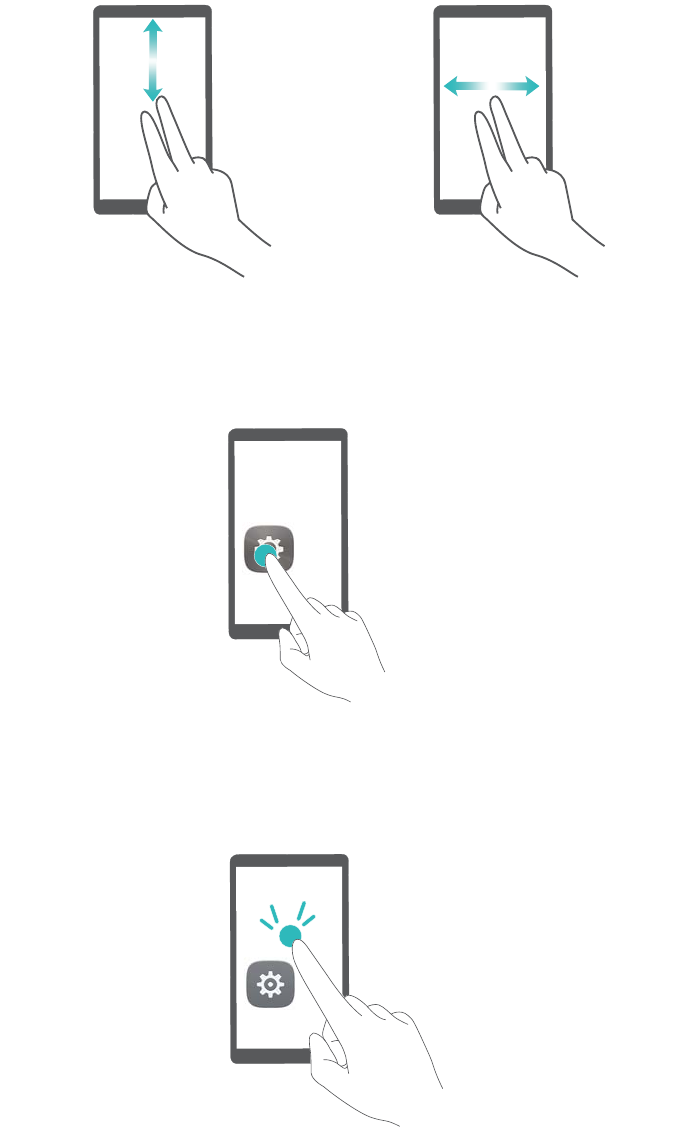
Zakázanie funkcie TalkBack: Stlačte hlavný vypínač až pokým vaše zariadenie nezavibruje a
potom stlačte a podržte obrazovku na 3 sekundy.
Používanie funkcie TalkBack na ovládanie zariadenia
Po aktivácii funkcie TalkBack môžete gestami:
Prehľadávanie obrazovky: Potiahnutím dvoch prstov po obrazovke nahor alebo nadol sa
môžete posúvať po zoznamoch ponúk. Potiahnutím doľava alebo doprava sa môžete presúvať
medzi obrazovkami.
Výber položky: Stlačením jedným prstom ju vyberiete (položka sa však neotvorí). Telefón
nahlas prečíta obsah vybratej položky.
Otvorenie položky: Dvakrát stlačte ľubovoľnú časť obrazovky pomocou jedného prsta, aby sa
potvrdil váš výber z predchádzajúceho kroku.
Systémové funkcie a nastavenia
123

Ak chcete napríklad otvoriť Nastavenia, jedným prstom raz stlačte ikonu Nastavenia a
následne stlačte dvakrát kdekoľvek na obrazovke.
Konfigurácia nastavení aplikácie TalkBack
1Otvorte Nastavenia.
2Stlačte položku Rozšírené nastavenia > Uľahčenie prístupu > TalkBack > .
3Podľa pokynov na obrazovke upravte hlasitosť spätnej väzby, nastavenia zvukovej spätnej
väzby, ovládacie gestá a ďalšie funkcie.
Výstup prevodu textu na reč (TTS)
Táto funkcia prevádza text na reč pre zrakovo postihnutých používateľov. Výstup prevodu textu
na reč (TTS) vyžaduje zapnutie funkcie TalkBack.
1Otvorte Nastavenia.
2Stlačte položku Rozšírené nastavenia > Uľahčenie prístupu. Zapnite funkciu Výstup
prevodu textu na reč a potom vyberte požadovaný prostriedok na syntézu reči a rýchlosť
hlasu.
Korekcia farieb
Pomocou režimu korekcie farieb sa upravia farby tak, aby používatelia s poruchou farbocitu
dokázali rozlišovať medzi rôznymi časťami obrazovky.
Tento režim aktivujte opatrne, keďže môže mať vplyv na výkon zariadenia.
1Otvorte Nastavenia.
2Stlačte položku Rozšírené nastavenia > Uľahčenie prístupu > Úprava farieb, a zapnite
položku Úprava farieb.
3Stlačte položku Režim korekcie a zvoľte požadovaný režim korekcie farieb.
Systémové funkcie a nastavenia
124
Získanie pomoci
Prečítajte si stručný návod dodaný s vaším telefónom.
Stlačte Nastavenia > Informácie o telefóne > Právne informácie a prečítajte si právne
informácie.
Ďalšie informácie: http://consumer.huawei.com/en/.
125
Osobné informácie a zabezpečenie údajov
Používanie niektorých funkcií alebo aplikácií tretích strán v zariadení by mohlo mať za následok
stratu osobných údajov alebo ich sprístupnenie iným osobám. Na pomoc pri ochrane osobných
údajov použite nasledovné opatrenia:
lSvoje zariadenie majte na bezpečnom mieste, aby sa predišlo neoprávnenému použitiu.
lNastavte zariadenie tak, aby sa zamykalo, a nastavte si heslo alebo vzor odomknutia na jeho
otvorenie.
lPravidelne zálohujte osobné údaje na karte SIM, pamäťovej karte alebo v pamäti zariadenia.
Ak zmeníte zariadenie, nezabudnite zo starého zariadenia presunúť alebo odstrániť akékoľvek
osobné údaje.
lPravidelne zálohujte osobné údaje na pamäťovej karte alebo v pamäti zariadenia. Ak zmeníte
zariadenie, nezabudnite zo starého zariadenia presunúť alebo odstrániť akékoľvek osobné
údaje.
lNeotvárajte správy alebo emaily od cudzích osôb, aby ste ochránili svoje zariadenie pred
nainfikovaním sa vírusom.
lKeď používate svoje zariadenie na prehliadanie internetu, nenavštevujte webové stránky, ktoré
môžu znamenať bezpečnostné riziko, aby ste sa vyhli odcudzeniu svojich osobných údajov.
lAk používate služby, ako je prenosný Wi-Fi bod pripojenia alebo Bluetooth, nastavte heslo pre
tieto služby, aby ste predišli neoprávnenému použitiu. Vypnite tieto služby, keď sa nepoužívajú.
lNainštalujte zabezpečovací softvér zariadenia a pravidelne vykonávajte vyhľadávanie vírusov.
lUistite sa, že aplikácie tretích strán získavate z legitímneho zdroja. Na prevzatých aplikáciách
tretích strán by sa mala vykonať antivírusová kontrola.
lNainštalujte zabezpečovací softvér alebo opravy vydané spoločnosťou Huawei alebo
autorizovanými poskytovateľmi aplikácií tretích strán.
lPoužitie neoprávnených programov tretích strán pre aktualizáciu vášho zariadenia môže
spôsobiť poškodenie zariadenia alebo hrozbu pre vaše osobné dáta. Odporúča sa, aby ste
svoje zariadenie aktualizovali cez online službu pre aktualizácie alebo prevzali oficiálne
aktualizačné balíky pre svoj model zariadenia od spoločnosti Huawei.
lNiektoré aplikácie požadujú a prenášajú informácie o polohe. V dôsledku toho môže tretia
strana zdieľať vaše informácie o polohe.
lNiektorí poskytovatelia aplikácií tretej strany môžu zbierať detekčné a diagnostické informácie
z vášho zariadenia na vylepšenie svojich produktov a služieb.
126

Právne informácie
Copyright © Huawei Technologies Co., Ltd. 2017. Všetky práva vyhradené.
Žiadna časť tejto príručky sa nesmie reprodukovať ani prenášať v žiadnej forme ani žiadnym
spôsobom bez predchádzajúceho písomného súhlasu spoločnosti Huawei Technologies Co.,
Ltd. a jej pobočiek („Huawei“).
Produkt opísaný v tejto príručke môže obsahovať softvér chránený autorskými zákonmi patriaci
spoločnosti Huawei a poskytovateľom licencie. Zákazníci nesmú žiadnym spôsobom
reprodukovať, distribuovať, spätne kompilovať ani prekladať, dešifrovať, extrahovať, spätne
dekódovať, prenajímať, zadávať ani poskytovať licenciu na menovaný softvér, pokiaľ nie sú tieto
obmedzenia zakázané príslušnými zákonmi alebo sú tieto činnosti povolené príslušnými
držiteľmi autorských práv.
Ochranné známky a povolenia
, , a sú ochranné známky alebo registrované ochranné známky spoločnosti
Huawei Technologies Co., Ltd.
Android™ je ochranná známka spoločnosti Google Inc.
Slovné značky a logá Bluetooth® sú registrované ochranné známky spoločnosti Bluetooth SIG,
Inc. a akékoľvek ich použitie spoločnosťou Huawei Technologies Co., Ltd. je v rámci licencie.
Ostatné ochranné známky a názvy výrobkov, služieb a spoločností sú vlastníctvom príslušných
vlastníkov.
Oznámenie
Niektoré z tu opísaných funkcií produktu a jeho príslušenstva sú závislé na nainštalovanom
softvéri, kapacitách a nastaveniach miestnej siete, a nemusia byť aktivované alebo môžu byť
obmedzené miestnymi prevádzkovateľmi siete alebo poskytovateľmi sieťových služieb.
Tu uvedené opisy teda nemusia presne zodpovedať výrobku alebo jeho príslušenstvu, ktoré ste
si zakúpili.
Spoločnosť Huawei si vyhradzuje právo bez oznámenia alebo záväzku zmeniť alebo upraviť
akúkoľvek informáciu alebo technický údaj.
Vyhlásenie k softvéru tretej strany
Spoločnosť Huawei nie je majiteľom duševného vlastníctva, ktoré sa vzťahuje na softvér tretej
strany a aplikácií dodaných s týmto produktom. Preto spoločnosť Huawei neposkytuje žiadne zo
záruk na daný softvér tretej strany a aplikácie. Spoločnosť Huawei tiež neposkytuje podporu pre
zákazníkov používajúcich daný softvér tretej strany a aplikácie ani nie je zodpovedná za funkcie
a výkon daného softvéru tretej strany a aplikácií.
Softvér tretej strany a služby aplikácií môžu byť kedykoľvek prerušené alebo ukončené a
spoločnosť Huawei nezaručuje dostupnosť žiadneho obsahu ani služby. Poskytovatelia služieb
127
tretej strany poskytujú obsah a služby cez sieť alebo nástroje na prenos údajov, ktoré nespadajú
pod kontrolu spoločnosti Huawei V najväčšom možnom zákonnom rozsahu je jasne stanovené,
že spoločnosť Huawei nepodlieha kompenzáciám ani nie je zodpovedná za služby poskytované
poskytovateľmi služieb tretej strany a za prerušenie alebo ukončenie obsahov alebo služieb
tretej strany.
Spoločnosť Huawei nie je v žiadnom prípade zodpovedná za zákonnosť, kvalitu ani za žiadne
iné hľadiská vzťahujúce sa k žiadnemu softvéru nainštalovanému na tomto produkte ani za
žiadne odovzdané alebo prevzaté diela tretej strany v akejkoľvek forme, okrem iného texty,
obrázky, videá alebo softvér atď. Všetky riziká a všetky následky vrátane nekompatibility medzi
softvérom a týmto produktom, ktoré vyplývajú z inštalácie softvéru alebo odovzdávania či
preberania diel tretej strany, nesú zákazníci.
Tento produkt je založený na platforme Android™ s otvoreným zdrojovým kódom. Spoločnosť
Huawei urobila v platforme nevyhnutné zmeny. Preto tento produkt nemusí podporovať všetky
funkcie, ktoré sú podporované štandardnou platformou Android, prípadne môže byť
nekompatibilný so softvérom tretej strany. Spoločnosť Huawei neposkytuje žiadnu záruku v
spojitosti s ľubovoľnou takouto kompatibilitou a výslovne si vyhradzuje právo zbaviť sa
zodpovednosti v spojitosti s týmito záležitosťami.
ZRIEKNUTIE
VŠETOK OBSAH TEJTO PRÍRUČKY SA POSKYTUJE „TAK AKO JE“. OKREM PRÍPADU, ŽE
TO VYŽADUJÚ PLATNÉ ZÁKONY, SA NEPOSKYTUJÚ ZÁRUKY ŽIADNEHO DRUHU,
VÝSLOVNÉ ANI PREDPOKLADANÉ, VRÁTANE (ALE NIE VÝLUČNE) PREDPOKLADANÝCH
ZÁRUK PREDAJNOSTI A VHODNOSTI NA KONKRÉTNY ÚČEL A VZŤAHUJÚCE SA NA
PRESNOSŤ, HODNOVERNOSŤ ALEBO OBSAH TEJTO PRÍRUČKY.
V MAXIMÁLNOM ROZSAHU POVOLENOM PLATNÝMI ZÁKONMI NIE JE SPOLOČNOS Ť
HUAWEI ZODPOVEDNÁ ZA ŽIADNE ZVLÁŠTNE, NÁHODNÉ, NEPRIAME ANI NÁSLEDNÉ
ŠKODY, STRATY ZISKU, PREDAJA, POISTENIA, ÚDAJOV, POVESTI ALEBO
OČAKÁVANÝCH ÚSPOR BEZ OHĽADU NA TO, ČI SÚ TAKÉTO ŠKODY PREDVÍDATEĽNÉ
ALEBO NIE.
MAXIMÁLNA ZODPOVEDNOSŤ (TOTO OBMEDZENIE SA NEVZŤAHUJE NA
ZODPOVEDNOSŤ ZA ZRANENIE, PRETOŽE TAKÉTO OBMEDZENIE JE V ZÁKONNOM
ROZSAHU ZAKÁZANÉ) SPOLOČNOSTI HUAWEI VYPLÝVAJÚCA Z POUŽÍVANIA
PRODUKTU OPÍSANÉHO V TEJTO PRÍRUČKE JE OBMEDZENÁ ČIASTKOU, KTORÚ
ZAPLATILI ZÁKAZNÍCI PRI KÚPE TOHTO PRODUKTU.
Predpisy týkajúce sa importu a exportu
Zákazníci musia dodržiavať všetky platné zákony a predpisy týkajúce sa exportu alebo importu a
sú zodpovední za získanie všetkých nevyhnutných vládnych povolení a licencií pre export,
spätný export alebo import produktu opísaného v tejto príručke, zahŕňajúc softvér a technické
údaje tu spomenuté.
Právne informácie
128
Model:DLI-L22
6012241_01
Táto príručka je len ilustračná. Skutočný vzhľad výrobku sa môže líšiť, okrem
iného farbou, veľkosťou a vzhľadom obrazovky. Žiadne vyhlásenia, informácie a
odporúčania uvedené v tejto príručke nepredstavujú záruku žiadneho druhu,
výslovnú ani predpokladanú.
Navštívte http://consumer.huawei.com/en/support/hotline, kde nájdete aktuálne
informácie o linke podpory a e-mailovej adrese pre svoju krajinu alebo región.
