Imagination Technologies 0068 Jongo A2 User Manual
Imagination Technologies Ltd Jongo A2
Contents
- 1. User Manual
- 2. FCC Statements for manual
User Manual
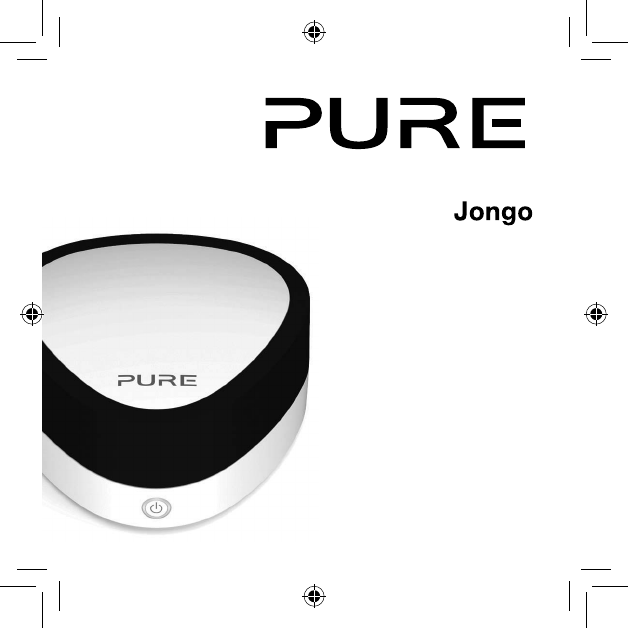
A2
Jongo-A2-V1-Amer.indb 1 4/9/2013 2:32:24 PM
Please register your product to receive the following benefits:
• Notification of FREE product software updates
• FREE telephone and e-mail technical support
• 2 year warranty
www.pure.com/register
Veuillez enregistrer votre produit pour bénéficier des avantages
suivants :
• Notifications de mises à jour logicielles produit GRATUITES
• Support technique par téléphone et courrier électronique
GRATUIT
• 2 ans de garantie (reportez-vous à votre manuel pour plus
de détails)
Jongo-A2-V1-Amer.indb 2 4/9/2013 2:32:24 PM
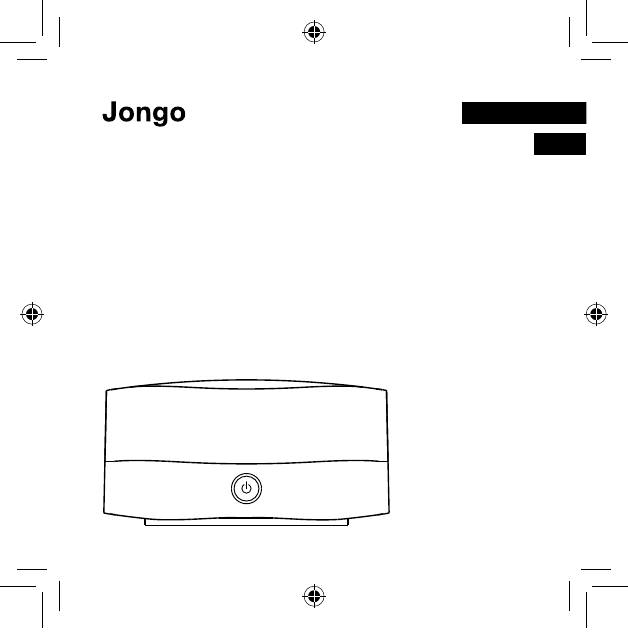
1
FR
ENGLISH
Thank you for choosing Jongo A2. This manual will get you
up and running in no time and explains how to make the
most of your Jongo. We’re constantly improving and adding
new features to our products. To take advantage of any
enhancements made since your product was shipped, please
visit www.pure.com where you can check for any updated
versions of software and download the latest version of this
user guide in PDF format.
A2
Jongo-A2-V1-Amer.indb 1 4/9/2013 2:32:24 PM
2
Jongo Safety Instructions
1. Read these instructions – All the safety and operating instructions should be read before this product is operated.
2. Keep these instructions – The safety and operating instructions should be retained for future reference.
3. Heed all warnings – All warnings on the appliance and in the operating instructions should be adhered to.
4. Follow all instructions – All operating and use instructions should be followed.
5. Clean only with dry cloth.
6. Do not install near any heat sources such as radiators, heat registers, stoves, or other apparatus (including amplifiers)
that produce heat.
7. Only use attachments/accessories specified by the manufacturer.
8. Unplug the apparatus during lightning storms or when unused for long periods of time.
9. Refer all servicing to qualified personnel. Servicing is required when the apparatus has been damaged in any way,
does not operate normally, or has been dropped.
10. To reduce the risk of electric shock, do not Remove plastic cover or screws as there are no user-serviceable parts
inside. Refer servicing to qualified personnel.
11. Avoid liquids getting into Jongo. Should not be immersed in water, or used where this may happen, such as a
bathroom.
12. The equipment’s ventilation should not be impeded by covering the ventilation openings with items such as
newspaper, table-cloths, curtains etc.
13. WARNING Please refer to the information on the bottom exterior of the enclosure for electrical and safety information
before installing or operating the apparatus.
14. WARNING To reduce the risk of fire or electric shock, do not expose this apparatus to rain or moisture. The apparatus
shall not be exposed to dripping or splashing and that objects filled with liquids, such as vases, shall not be placed on
apparatus.
15. WARNING: The direct plug-in adapter is used as disconnect device, the disconnect device shall remain readily
operable.
16. This equipment is a Class II or double insulated electrical appliance. It has been designed in such a way that it
does not require a safety connection to electrical earth.
Jongo-A2-V1-Amer.indb 2 4/9/2013 2:32:24 PM
3
EN
Contents
4 Introduction
6 Front panel
7 Base
8 Rear panel controls and connectors
9 Switching between Sleep, On and Off
10 Power light states
11 Getting started
11 Preparing Jongo to connect to a wireless network
13 Manually connecting Jongo to your wireless network
15 Streaming audio to your Hi-Fi
18 Using Jongo Setup Manager
20 Appendix
20 Connecting Jongo to your wireless network using Push Button
Configuration
21 Technical specifications
24 Pure Warranty Statement for Australia
Jongo-A2-V1-Amer.indb 3 4/9/2013 2:32:24 PM

4
Introduction
Jongo A2 is an easy way to bring all the content available on the
Pure Connect app or a Jongo-compatible Pure product* to your
existing hi-fi and make it part of your Jongo multiroom system.
Get connected
Immersing yourself in music couldn’t be easier. Download the Pure
Connect app via your iOS or Android device and connect your Jongo
to access a world or music.
Pure Connect is free, and lets you stream all your own music
collection, gives you access to over 20,000 live radio stations from
around the world, podcasts and a library of your favorite BBC radio
programmes.
Subscribe to Pure Music** and you can also choose from a library of
over 15 million tracks, with unlimited streaming.
*Visit www.pure.com for more information on Jongo compatible Pure music
streaming and radio systems.
**Currently available in the UK and Germany. See www.pure.com/availability
Jongo-A2-V1-Amer.indb 4 4/9/2013 2:32:24 PM
5
EN
Go multiroom
Jongo makes it easy to expand your system. Add other Jongo
products to go multiroom with speakers wherever you like; all
streaming synchronised music around your home.
Express yourself
Easy-fit color replacement trims are available for all our Jongo
products. Choose from White, Black, Lime green, Burnt Orange or
Mango.
Jongo-A2-V1-Amer.indb 5 4/9/2013 2:32:24 PM
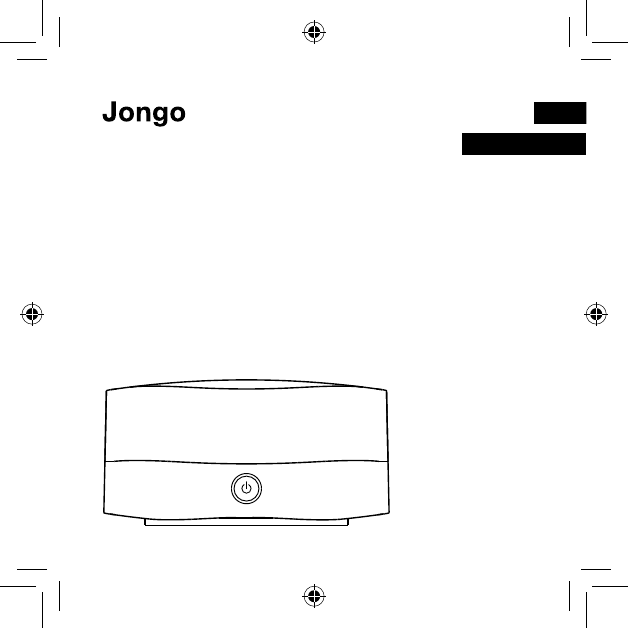
6
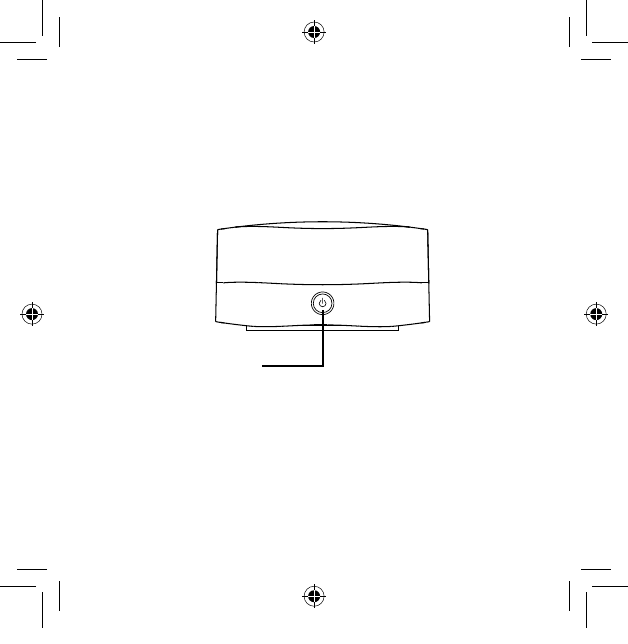
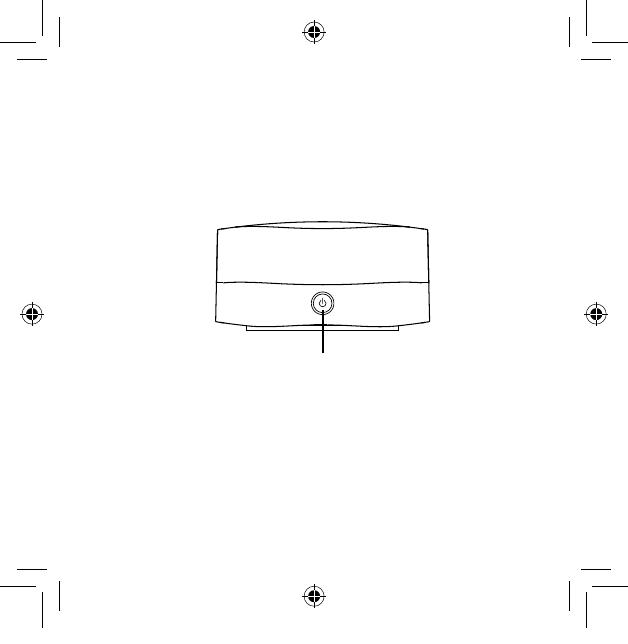
Front panel
Power
Press to switch between Sleep, On and
Off. See page 9 for more information.
Power light also changes color to indicate
various states. See page 10 for more
information.
Jongo-A2-V1-Amer.indb 6 4/9/2013 2:32:25 PM
7
EN
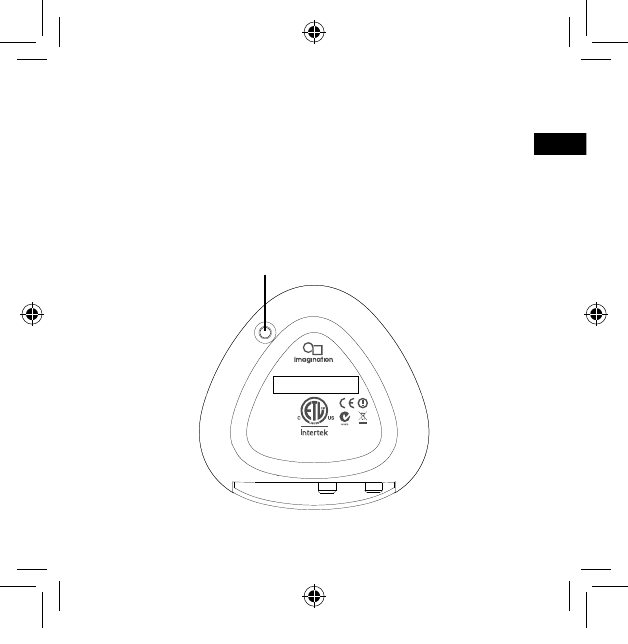
Base
4000696
Conforms to UL
Std. 60065
Certified to CSA Std.
C22.2 No. 60065
This device complies
with Par t 15 of the FCC
Rules. Op eration is
subject to t he following
two condi tions: (1) This
device may n ot cause
harmful i nterferenc e, and
(2) this devi ce must
accept any i nterferenc e
received, including
interfe rence that may
cause und esired
operation.
FCC ID: X280068
IC: 8864A-0068 Designed and engineered in the UK
Assembled in China
WiFi
Model A 240
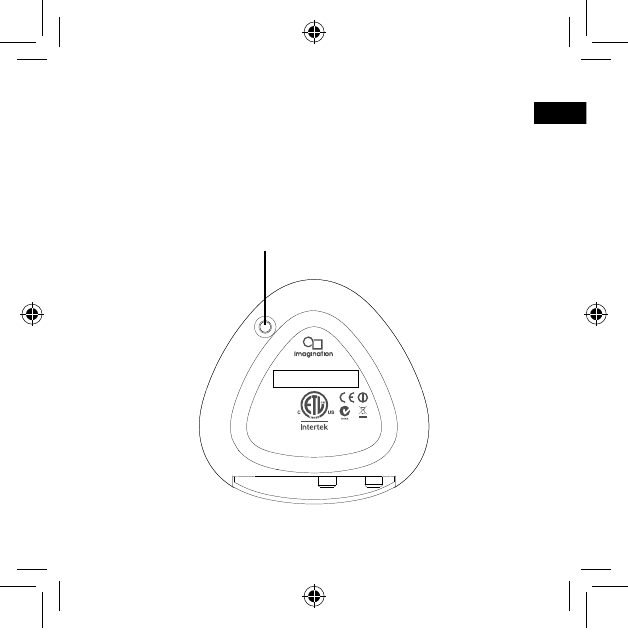
WiFi button
Press to enter Wi-Fi Setup mode. Press and hold
to setup Jongo using Push Button Configuration.
See page 20 for more information.
Jongo-A2-V1-Amer.indb 7 4/9/2013 2:32:25 PM
8
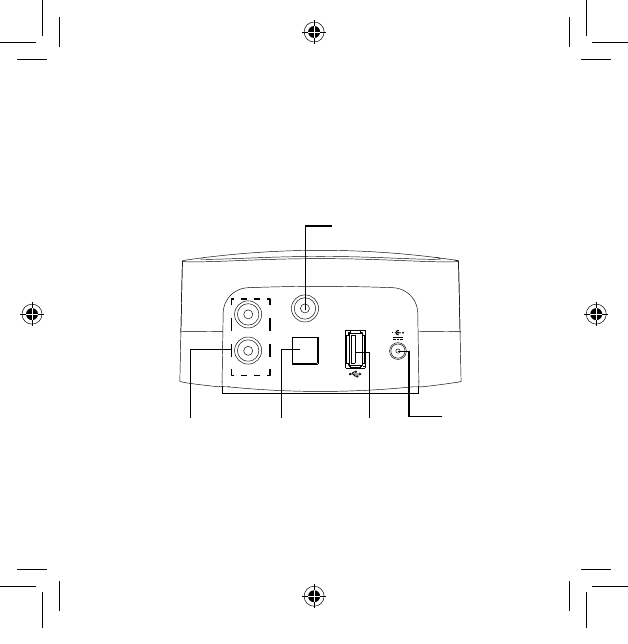
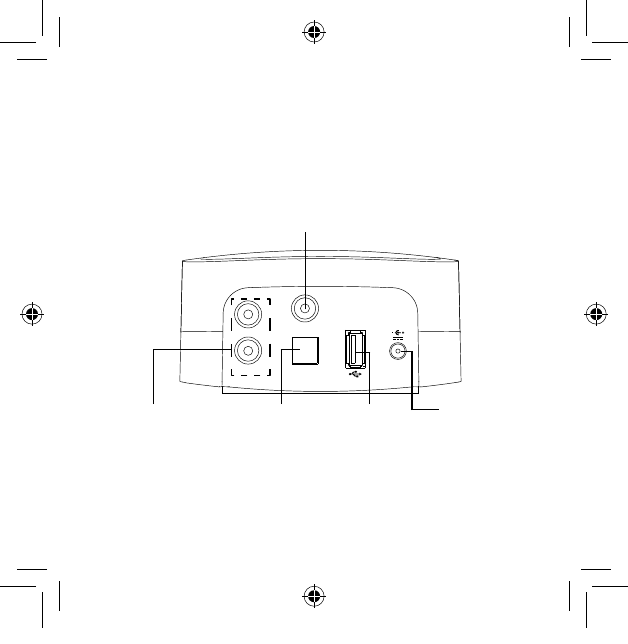
Rear panel controls and connectors
Line out Digital optical out
Digital coaxial out
R
L
5.5V DC
Jongo
A2
Mains adapter
Connect to
mains power
supply
USB
USB connector
for optional USB
Ethernet adapter
Digital coaxial out
Connect to digital coaxial (S/PDIF)
input on an amplifier or receiver
Digital optical out
Connect to digital
optical (S/PDIF)
input on an amplifier
or receiver
Analogue audio
Connect to 3.5mm
input of any audio
product, or to
analogue inputs on
an amplifier, receiver,
TV or monitor
Jongo-A2-V1-Amer.indb 8 4/9/2013 2:32:25 PM
9
EN
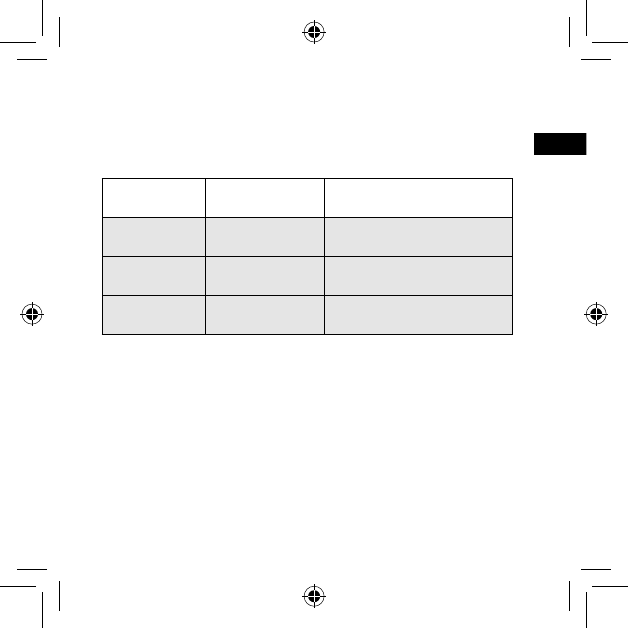
Switching between Sleep, On and Off
Jongo has three power states, Sleep, On and Off. In Sleep, Jongo remains
connected to the wireless network and waits to receive audio.
To enter Sleep, briefly press the Power button (Power light turns amber).
Once in Sleep, press the Power button to switch to On (Power light turns green).
To turn Jongo off, hold the Power button until the Jongo power light turns red, then
release.
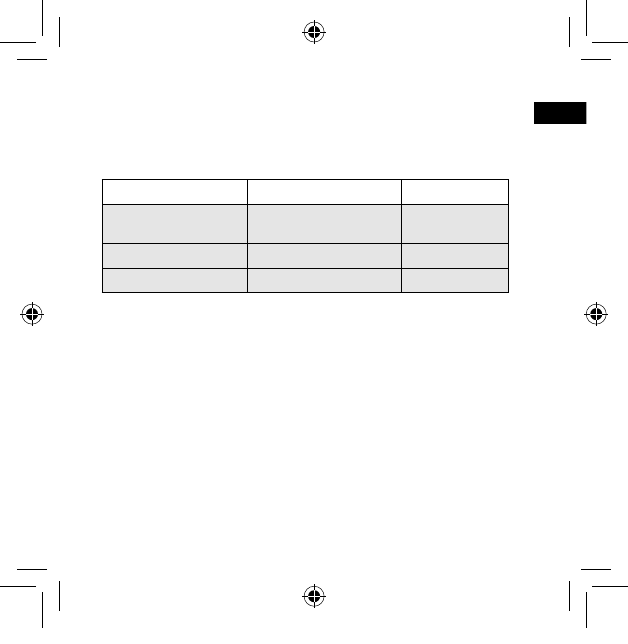
Connector on Jongo Cable Output
Analogue audio Dual phono to 3.5mm,
dual phono to dual phono
DAC-processed
Hi-Fi audio
Digital coaxial out Phono to phono Raw digital audio
Digital optical out TOSLINK Raw digital audio
Choosing your audio connection
Note: Audio output is dependant on the source file quality.
Jongo-A2-V1-Amer.indb 9 4/9/2013 2:32:25 PM

10
Power light states
The Power light on Jongo is also used to indicate the various states of Jongo, by
color.
Green (Pulsing three times) Indicates that Jongo is
preparing to stream audio.
(Pulsing continuously) Indicates that Jongo is busy
connecting to a wireless network.
Red (Pulsing) Indicates that Jongo is booting up.
Amber (Flashes continuously (slowly)) Indicates that Jongo
is in Wi-Fi Setup mode.
(Flashes continuously (rapidly)) Indicates that
Jongo is waiting for a file before carrying out a
software update.
Green/Red/Amber (Flashing color cycle) Indicates that Jongo is
carrying out a software update.
Jongo-A2-V1-Amer.indb 10 4/9/2013 2:32:25 PM
11
EN
Jongo can be connected to your network using a wireless or wired connection.
We recommend using the wireless connection method, which allows you to
position your Jongo anywhere within range of your wireless network.
If you want to use the wired connection method, you will need to plug in an
optional Pure USB Ethernet adapter. See the Pure website for more information.
Preparing Jongo to connect to a wireless network
Getting started
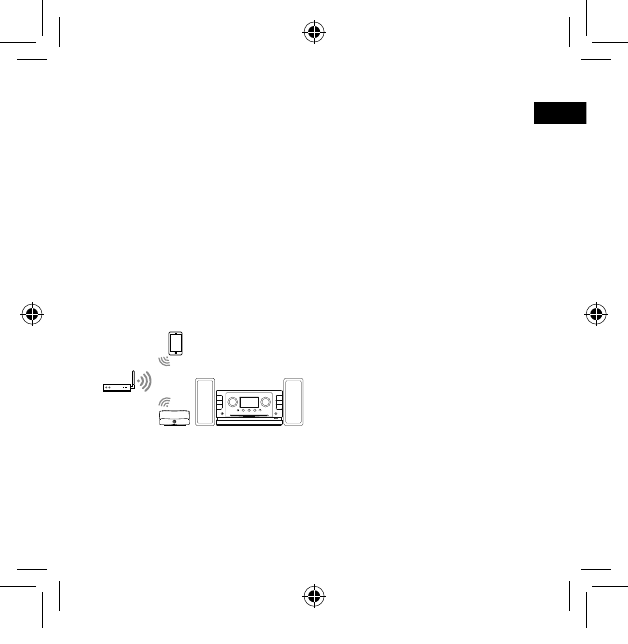
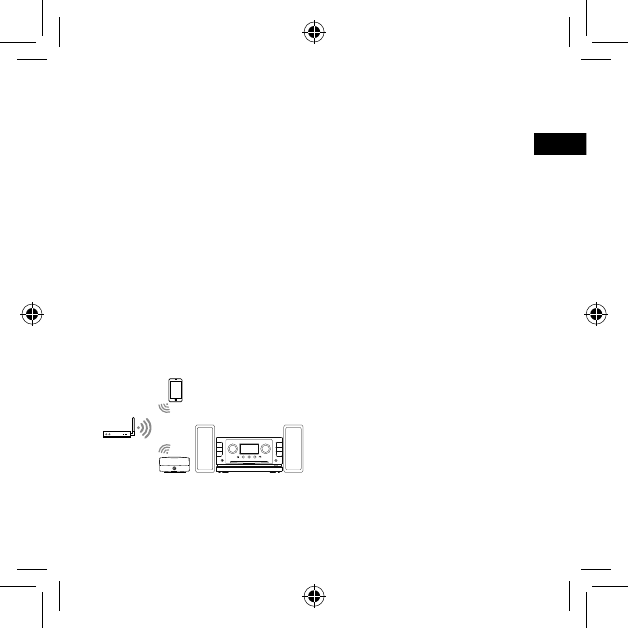
Typical Jongo setup
1. Connect Jongo to your Hi-Fi or
microsystem (see page 9 to view
the available connection options)
and ensure Jongo is in range of
your wireless network.
Jongo-A2-V1-Amer.indb 11 4/9/2013 2:32:25 PM
12
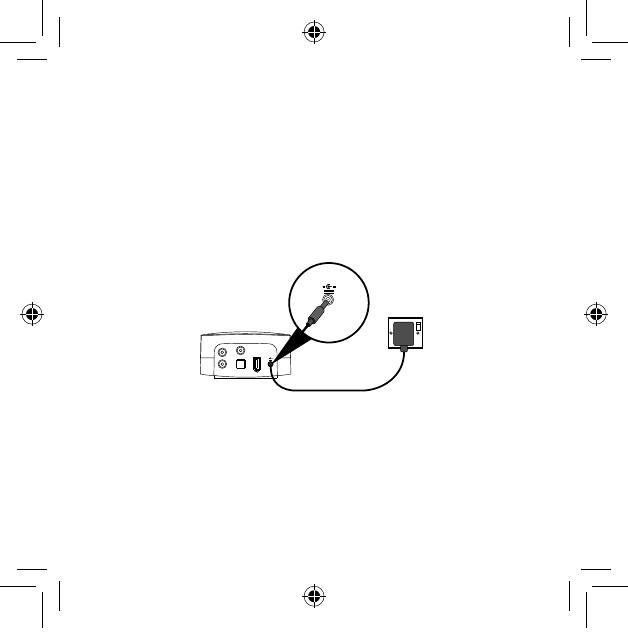
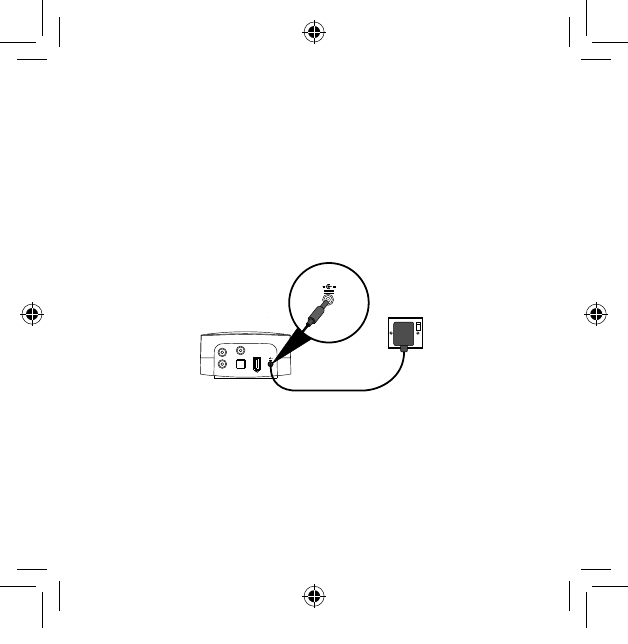
2. Insert the connector of the mains power adapter into the socket on the rear
of Jongo and plug in to the mains supply. When Jongo is first plugged in, the
Power light will pulse red. When Jongo has finished booting up, the Power
light will light green.
5.5V DC
Line out Digital optical out
Digital coaxial out
R
L
5.5V DC
Jongo
A2
Jongo supports two wireless connection methods. See the following page to finish
setting up your wireless connection manually. If you have a router that supports
WPS, you can use the simpler Push Button Configuration method to connect
Jongo to your wireless network. See page 20 for more information.
Jongo-A2-V1-Amer.indb 12 4/9/2013 2:32:25 PM
13
EN
Stage 1: Connecting your setup device to Jongo
In the first setup stage you need to establish a temporary wireless connection
between your setup device (iPod touch, iPhone, iPad, laptop or Android device)
and Jongo. Your setup device needs to include a web browser and support a
Wi-Fi connection.
To create a temporary wireless network:
1. Press the WiFi button on Jongo. Jongo’s Power light will flash amber.
2. On your setup device, the Jongo A2 ****** wireless network should now be
visible. Select this network. No password is required.
Once you have connected to the Jongo A2 ****** wireless network, Jongo’s Power
light will alternately flash amber and green.
Stage 2: Accessing Jongo Setup Manager
Jongo Setup Manager may be displayed automatically on some devices, if not
follow the steps below:
1. On your setup device, start your web browser.
2. Enter the following address: http://myjongo
3. The Jongo Setup Manager will be displayed.
Manually connecting Jongo to your wireless
network
Jongo-A2-V1-Amer.indb 13 4/9/2013 2:32:25 PM

14
Stage 3: Adding Jongo to your wireless network
Jongo will automatically scan for available networks. If you want to enter your
wireless network settings manually click Advanced.
1. Select the name of your own wireless network from the list of Available
networks.
2. If required, enter the security key used by your network and click Connect.
Jongo’s Power light will pulse green while Jongo attempts to connect to your
network. When Jongo’s Power light is steady green, Jongo has successfully
connected to your network. You will now be able to start streaming tracks to
Jongo. See the following page.
If the Power light flashes red, there is a problem with Jongo’s network connection.
Check that you have entered your network settings correctly and repeat the steps
outlined on the previous page.
Note: We recommend that you contact your IT department before attempting to
connect Jongo to a corporate wireless network.
Jongo-A2-V1-Amer.indb 14 4/9/2013 2:32:25 PM
15
Streaming audio to your Hi-Fi
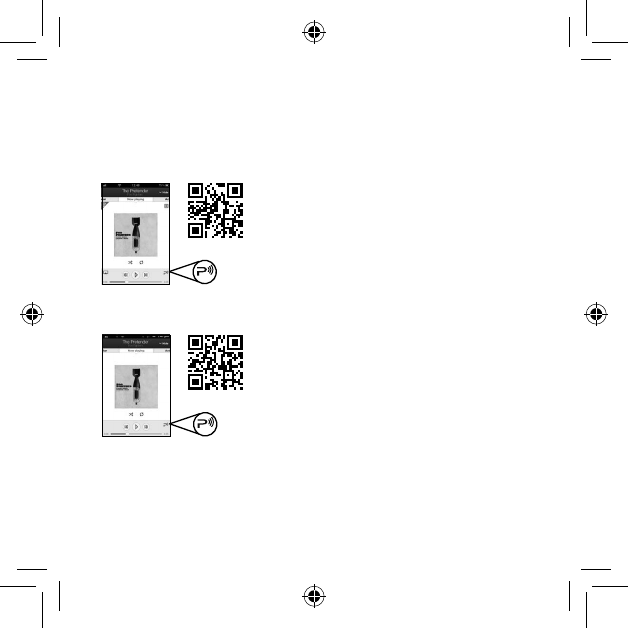
After connecting Jongo to your Hi-Fi, you can use
the Pure Connect app to stream music stored on
your smartphone or tablet, internet radio stations,
on-demand radio programmes, podcasts and music
from the Pure Music subscription service to your Hi-
Fi. The Pure Connect app also allows you to select
the devices that you want to send your audio to and
control their volume individually.
You can download the Pure Connect app on your
smartphone or tablet from the Apple App Store or
Google Play.
Streaming is controlled entirely from the Pure
Connect app. Please see the help supplied with the
app if you need further details of how to use it.
Streaming from a smartphone or tablet
Android Pure Connect App
iOS Pure Connect App
Jongo-A2-V1-Amer.indb 15 4/9/2013 2:32:25 PM

16
Streaming from a compatible Pure product
You can also stream music and radio from selected Pure products compatible with
the Jongo system. Just like using the app you can select the devices you want to
send your audio to and control their volume individually. Visit www.pure.com to get
more information on Pure products that are compatible with the Jongo system.
Streaming audio to your Hi-Fi using Bluetooth
After connecting Jongo to your Hi-Fi, you can also stream audio to your Hi-Fi from
a Bluetooth device.
Note: The way that you add a Bluetooth device varies on different mobile devices.
See your Bluetooth device manual for specific information.
Jongo-A2-V1-Amer.indb 16 4/9/2013 2:32:25 PM

17
Preparing Jongo to stream audio using Bluetooth
1.
Enable the Bluetooth option on your mobile device.
2.
On your mobile device, select the option to add a new Bluetooth device. On some
mobile devices you may need to select the search or scan option.
3.
Start the pairing process on your mobile device. Do this by selecting Jongo from
the list of available devices that appear on the mobile device’s screen. This will
connect automatically once paired.*
You will now be able to stream audio to Jongo from your Bluetooth device.
Note: You will need to disconnect any connected Bluetooth devices from
Jongo to stream from a different Bluetooth device. Bluetooth will automatically
disconnect if you go out of range of Jongo. To manually disconnect you will
usually need to go through your Bluetooth settings on your mobile device.
* Some legacy Bluetooth devices may prompt you to enter a passcode when trying to pair with
Jongo. If this occurs, enter the code 0000.
Jongo-A2-V1-Amer.indb 17 4/9/2013 2:32:26 PM
18
Using Jongo Setup Manager
Introduction
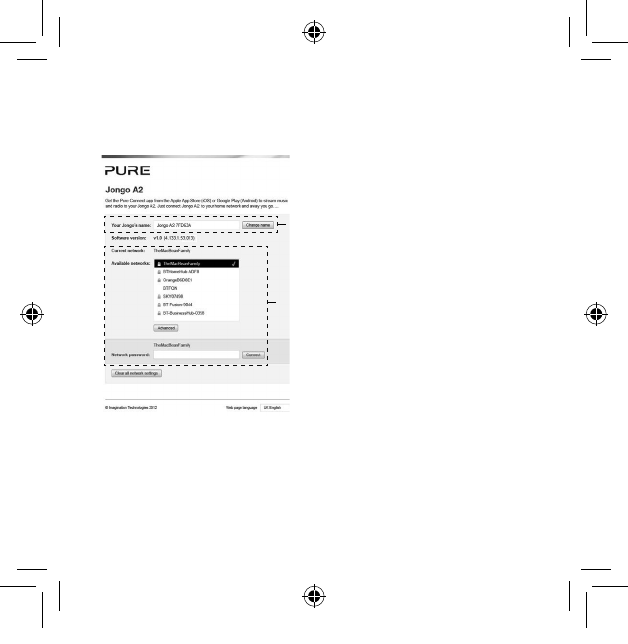
The Jongo Setup Manager allows
you to change various Jongo settings
(such as changing the name of your
Jongo) and view the software version.
To access Jongo Setup Manager,
put Jongo in Wi-Fi Setup mode by
pressing the WiFi button on the base
of Jongo and connect to the Jongo
A2 ****** wireless network.
Enter
http://192.168.1.1 into your web
browser.
Changing Jongo Setup
Manager’s language
Use the Web page language
drop-down menu to select the
language that you want to use for
Jongo Setup Manager.
Wireless
Network
Settings
Jongo
Name
Jongo-A2-V1-Amer.indb 18 4/9/2013 2:32:26 PM
19
EN
Changing Jongo’s name
If you prefer, you can change the name that the Pure Connect app, Pure Stream
and Bluetooth uses to identify Jongo.
1. Type the name (e.g. ‘Jongo Bedroom 1’) that you want to assign Jongo in the
Your Jongo’s Name box and click Change name. After Jongo’s name has
changed, the Change name button will grey out.
2. Push the WiFi button on the rear of Jongo to put Jongo back into Wi-Fi
Connected mode (see page 7 for more information).
Wireless network settings
See page 13 for more information on wireless setup.
Clearing all network settings
To clear all network settings, click the Clear all network settings button.
Note: You will need to reconnect to Jongo in Wi-Fi Setup mode to re-configure
the network settings.
Jongo-A2-V1-Amer.indb 19 4/9/2013 2:32:26 PM

20
Appendix
Connecting Jongo to your wireless network using
Push Button Configuration
You can use Push Button Configuration to connect Jongo to your wireless
network if WPS is supported by your router. Refer to your router user guide for
more information on WPS.
1. Press and hold the WiFi button on Jongo. Jongo’s Power light will pulse green
while Jongo attempts to connect to your network.
2. When Jongo’s Power light is steady green, Jongo has successfully connected
to your network using Push Button Configuration. You will now be able to start
streaming tracks to Jongo. See page 15.
Note: The WPS function may be disabled by default in some WPS-compatible
routers. Consult your router documentation for more information.
Jongo-A2-V1-Amer.indb 20 4/9/2013 2:32:26 PM

21
EN
Technical specifications
Model A240.
Input connectors 5.5V DC power adaptor socket (110-230V
supplied), USB for product upgrades and Ethernet
connectivity (optional adapter available).
Output connectors Dual phono analogue output, Digital coax
(S/PDIF), Digital optical (S/PDIF)
Controls Power, Wi-Fi setup.
Network Wi-Fi: 802.11b and 802.11g supported with WEP and
WPA/WPA2.
Ethernet (requires optional adapter):
10/100 Mbps.
Bluetooth: A2DP supported.
Codec support Includes WMA (Standard V9), AAC, MP3, MP2
Mains power supply Input 100-240V AC, 50/60Hz, 5.5V DC 1A;
Dimensions 4.25" (108 mm) wide x 4.17" (106 mm) deep x
2.19" (55.5 mm) high
Approvals CE marked. Hereby, Pure, declares that this Band
II LPD device is in compliance with the essential
requirements and other relevant provisions of Directive
1999/5/EC. The Declaration of Conformity may be
consulted at http://www.pure.com/R&TTE-DoC.
Australian C-Tick N1600 and Electrical Safety.
Jongo-A2-V1-Amer.indb 21 4/9/2013 2:32:26 PM

22
Warranty information
Imagination Technologies Limited warrants to the end user that this product
will be free from defects in materials and workmanship in the course of normal
use for a period of two years from the date of purchase. This guarantee covers
breakdowns due to manufacturing or design faults; it does not apply in cases
such as accidental damage, however caused, wear and tear, negligence,
adjustment, modification or repair not authorised by us. Should you have a
problem with your unit please contact your supplier or contact Pure Support at
http://support.pure.com.
Disclaimer
Imagination Technologies Limited makes no representation or warranties with
respect to the content of this document and specifically disclaims any implied
warranties of merchantability or fitness for any particular purpose. Further,
Imagination Technologies Limited reserves the right to revise this publication
and to make changes in it from time to time without obligation of Imagination
Technologies Limited to notify any person or organization of such revisions or
changes.
Trademarks
Jongo, Pure, the Pure logo, Imagination Technologies, and the Imagination
Technologies logo are trademarks or registered trademarks of Imagination
Technologies Limited.
Jongo-A2-V1-Amer.indb 22 4/9/2013 2:32:26 PM
23
EN
Copyright
Copyright © 2013 Imagination Technologies Limited. All rights reserved. No part
of this publication may be copied or distributed, transmitted, transcribed, stored
in a retrieval system, or translated into any human or computer language, in any
form or by any means, electronic, mechanical, magnetic, manual or otherwise, or
disclosed to third parties without the express written permission of Imagination
Technologies Limited. Version 1 April 2013.
Acknowledgement of License Agreements
Portions of the code used in Jongo A2 are subject to the GPL, LPGL, BSD, and
other open source licenses. For more details please refer to:
http://www.pure.com/licensing
Disposal of Waste Electrical & Electronic Equipment
This symbol on the product or on its packaging indicates that
this product should not be treated as household waste. Instead
it should be handed over to a suitable collection point for the
recycling of electrical and electronic equipment. By ensuring this
product is disposed of correctly, you will help prevent potential
negative consequences for the environment and human health,
which could otherwise be caused by inappropriate waste
handling of this product. The recycling of materials will help to
conserve natural resources. For more detailed information about
recycling of this product, please contact your local council office,
your household waste disposal service or the shop where you
purchased the product.
Jongo-A2-V1-Amer.indb 23 4/9/2013 2:32:26 PM

24
FCC NOTICE TO A USER IN THE UNITED STATES
This equipment has been tested and found to comply with the limits for a Class
B digital device, pursuant to Part 15 of the FCC Rules. These limits are designed
to provide reasonable protection against harmful interference in a residential
installation. This equipment generates, uses, and can radiate radio frequency
energy and, if not installed and used in accordance with the instructions,
may cause harmful interference to radio communications. However, there is
no guarantee that interference will not occur in a particular installation. If this
equipment does cause harmful interference to radio or television reception, which
can be determined by turning the equipment off and on, the user is encouraged to
try to correct the interference by one or more of the following measures:
• Reorient or relocate the receiving antenna.
• Increase the separation between the equipment and receiver.
• Connect the equipment into an outlet on a circuit different from that to which the
receiver is connected.
• Consult the dealer or an experienced radio/TV technician for help.
Warning! Any modification or changes to this device, unless explicitly approved by
Pure, will invalidate the authorisation of the device. Operation of an unauthorized
device is prohibited under Section 302 of the Communications Act of 1934,
as amended, and Subpart 1 of Part 2 of Chapter 47 of the Code of Federal
Regulations.
This device complies with part 15 of the FCC rules. Operation is subject to the
following two conditions: (1) This device may not cause harmful interference, and
(2) this device must accept any interference received, including interference that
may cause undesired operation.
This Class B digital apparatus complies with Canadian ICES-003.
Jongo-A2-V1-Amer.indb 24 4/9/2013 2:32:26 PM
25
EN
IC NOTICE TO A USER IN CANADA
Since digital circuitry may cause interference to other radio or television tuners
nearby, switch this unit off when not in use or move it away from the affected radio/
television tuner.
NOTE: This digital apparatus does not exceed the Class B limits for radio noise
emissions from digital apparatus as set out in the Radio Interference Regulations
of Industry Canada. These limits are designed to provide reasonable protection
against harmful interference in a residential installation. This equipment generates,
uses and can radiate radio frequency energy and, if not installed and used
in accordance with the instructions, may cause harmful interference to radio
communications. However, there is no guarantee that interference will not occur in
a particular installation. If this equipment does cause harmful interference to radio
or television operation (which can be determined by turning the equipment off), the
user is encouraged to try to correct the interference by one or more of the following
measures:
• Reorient or relocate the receiving antenna.
•Increasetheseparationbetweentheequipmentandreceiver.
• Connect the equipment into an outlet on a circuit different from that to which the
receiver is connected.
• Consult the dealer or an experienced radio / TV technician for help.
Jongo-A2-V1-Amer.indb 25 4/9/2013 2:32:26 PM

26
Jongo-A2-V1-Amer.indb 26 4/9/2013 2:32:26 PM
1
FRANÇAIS
EN
Merci d'avoir choisi la passerelle Jongo A2. L'objectif de ce
manuel est de vous permettre de mettre en service votre
appareil en un rien de temps et de tirer parti de la plupart des
fonctionnalités de votre Jongo. Nous améliorons et ajoutons
de nouvelles fonctionnalités à nos produits en permanence.
Pour tirer parti des améliorations apportées depuis la sortie
de notre produit, veuillez visiter le site www.pure.com à
partir duquel vous pouvez vérifier la disponibilité de mises à
jour logicielles et télécharger la dernière version de ce guide
utilisateur au format PDF.
A2
Jongo-A2-V1-Amer.indb 1 4/9/2013 2:32:26 PM
2
Instructions de sécurité relatives au Jongo
1. Veuillez lire les présentes instructions – vous devez lire toutes les instructions de sécurité et d'utilisation avant d'utiliser
cet appareil.
2. Veuillez conserver les présentes instructions – vous devez conserver les instructions de sécurité et d'utilisation en lieu
sûr pour toute référence ultérieure.
3. Veuillez respecter tous les avertissements – vous devez respecter tous les avertissements figurant sur l'appareil ou
dans le mode d'emploi.
4. Veuillez suivre toutes les instructions – vous devez suivre toutes les instructions d'utilisation.
5. Nettoyez l'appareil uniquement avec un chiffon sec.
6. N'installez pas l'appareil à proximité de sources de chaleur, telles que les radiateurs, bouches de diffusion d'air chaud,
poêles, ou tout autre appareil (y compris des amplificateurs) produisant de la chaleur.
7. N'utilisez que des fixations/accessoires spécifiés par le fabricant.
8. Débranchez l'appareil en cas d'orages ou avant toute période d'inutilisation prolongée.
9. Faites exécuter toutes les tâches de service après-vente par des techniciens qualifiés. Le service-après vente doit être
sollicité si l'appareil a été endommagé, par exemple suite à une chute, ou s'il ne fonctionne pas correctement.
10. Afin de réduire le risque de choc électrique, n'ôtez pas le capot plastique ni les vis, car aucune pièce à l'intérieur de
l'appareil n'est susceptible de requérir une intervention de la part de l'utilisateur. Faites exécuter toutes les tâches de
service après-vente par des techniciens qualifiés.
11. Évitez toute projection de liquide sur le Jongo. L'appareil ne doit pas non plus être plongé dans l'eau, ni utilisé dans
une pièce où ce scénario est possible, par exemple la salle de bains.
12. Ne couvrez et n'obstruez pas les orifices de ventilation de l'équipement avec des éléments tels qu'un journal, une
nappe ou des rideaux.
13. AVERTISSEMENT Veuillez lire les informations indiquées en-dessous de l'appareil concernant les branchements
électriques et la sécurité avant d'installer ou de mettre l'appareil en marche.
14. AVERTISSEMENT Afin de réduire le risque d'incendie ou de choc électrique, n'exposez pas l'appareil à la pluie ni
à l'humidité. N'exposez pas cet appareil à des éclaboussements ni à des gouttes d'eau; ne placez aucun objet
contenant du liquide (tel qu'un vase) sur l'appareil.
15. AVERTISSEMENT : L'adaptateur directement enfichable est utilisé comme dispositif de sectionnement, lequel doit
être prêt à fonctionner à tout moment.
16. Cet appareil est de classe 2 ou dispose d'un équipement à double isolation électrique. Il a été conçu de sorte à
ne requérir aucune connexion de sécurité pour la mise à la terre.
Jongo-A2-V1-Amer.indb 2 4/9/2013 2:32:26 PM
3
FR
Table des matières
4 Introduction
6 Panneau avant
7 Base
8 Connectique et commandes du panneau arrière
9 Sélection du mode Veille, Marche ou Arrêt
10 Les différents états du témoin d'alimentation
11 Pour commencer
11 Préparation de votre Jongo pour la connexion à un réseau
sans fil
13 Connexion de votre Jongo à votre réseau sans fil en utilisant la
configuration manuelle
15 Diffusion d'un flux audio vers votre système Hi-Fi
18 Utilisation du gestionnaire de configuration Jongo
20 Annexe
20 Connexion de votre Jongo à votre réseau sans fil en utilisant la
configuration instantanée
21 Caractéristiques techniques
Jongo-A2-V1-Amer.indb 3 4/9/2013 2:32:26 PM

4
Introduction
Jongo A2 vous permet de transférer sur votre système Hi-Fi existant
l'intégralité du contenu accessible via l'application Pure Connect ou
un produit Pure compatible avec la gamme Jongo*, et d'intégrer ce
système Hi-Fi à votre système multiroom Jongo.
Connectez-vous!
L'immersion musicale ne saurait être plus simple. Téléchargez
l'application Pure Connect via votre périphérique mobile sous iOS ou
Android, puis connectez-y votre Jongo pour accéder à un univers
musical incroyablement riche.
Pure Connect est une application gratuite qui vous permet de diffuser
l'intégralité de votre collection musicale, mais aussi d'accéder
à plus de 20 000 stations de radio du monde entier, ainsi qu'à
d'innombrables podcasts et à une bibliothèque de vos programmes
radio favoris du réseau BBC.
En souscrivant au service Pure Music**, vous vous ouvrez également
l'accès à une bibliothèque de plus de 15 millions de morceaux, sans
limite de diffusion.
*Rendez-vous sur le site www.pure.com pour plus d'informations sur les radios et
systèmes de diffusion Pure compatibles avec la gamme Jongo.
**Actuellement disponible au Royaume-Uni et en Allemagne. Consultez la page
www.pure.com/availability
Jongo-A2-V1-Amer.indb 4 4/9/2013 2:32:26 PM
5
FR
Accédez aux joies du multiroom
Jongo vous permet d'étendre votre système en toute simplicité.
Ajoutez d'autres produits Jongo pour définir une configuration
multiroom, en déployant vos enceintes où bon vous semble ; vous
diffusez ainsi de la musique parfaitement synchronisée sur l'ensemble
de votre logement.
Exprimez votre différence
Des coques de couleur interchangeables sont proposées pour
l'ensemble de nos produits Jongo, que vous pouvez ainsi harmoniser
à votre intérieur en optant pour le blanc, le noir, le vert, l'orange ou le
jaune.
Jongo-A2-V1-Amer.indb 5 4/9/2013 2:32:26 PM
6
Panneau avant
Marche/arrêt
Permet de basculer entre les modes Veille,
Marche et Arrêt. Reportez-vous à la page
9 pour obtenir plus d'informations.
Le témoin lumineux change de couleur afin
d'indiquer les différents états de l'appareil.
Reportez-vous à la page 10 pour obtenir
plus d'informations.
Jongo-A2-V1-Amer.indb 6 4/9/2013 2:32:26 PM
7
FR
Base
4000696
Conforms to UL
Std. 60065
Certified to CSA Std.
C22.2 No. 60065
This device complies
with Par t 15 of the FCC
Rules. Op eration is
subject to t he following
two condi tions: (1) This
device may n ot cause
harmful i nterferenc e, and
(2) this devi ce must
accept any i nterferenc e
received, including
interfe rence that may
cause und esired
operation.
FCC ID: X280068
IC: 8864A-0068 Designed and engineered in the UK
Assembled in China
WiFi
Model A 240
Bouton Wi-Fi
Appuyez sur ce bouton pour passer en mode
Configuration Wi-Fi. Maintenez ce bouton enfoncé
pour paramétrer automatiquement le Jongo grâce
à la configuration instantanée. Reportez-vous à la
page 20 pour obtenir plus d'informations.
Jongo-A2-V1-Amer.indb 7 4/9/2013 2:32:26 PM
8
Connectique et commandes du panneau arrière
Line out Digital optical out
Digital coaxial out
R
L
5.5V DC
Jongo
A2
Connecteur
d'alimentation
À relier à
l'adaptateur
secteur,
lui-même à
brancher sur une
prise de courant
Port USB
Pour relier un
adaptateur
Ethernet USB
(en option)
Sortie numérique coaxiale
À relier à l'entrée numérique coaxiale (S/PDIF)
d'un amplificateur ou d'un récepteur
Sortie numérique
optique
À relier à l'entrée
numérique optique
(S/PDIF) d'un
amplificateur ou
d'un récepteur
Sorties audio
analogiques
À relier à l'entrée format
mini-jack de tout produit
audio, ou aux entrées
analogiques format RCA
d'un amplificateur, d'un
récepteur, d'une TV ou
d'un moniteur.
Jongo-A2-V1-Amer.indb 8 4/9/2013 2:32:27 PM
9
FR
Sélection du mode Veille, Marche ou Arrêt
Le Jongo peut revêtir trois états vis-à-vis de son alimentation électrique: Veille,
Marche ou Arrêt. En Veille, Jongo reste connecté au réseau sans fil et attend la
réception d'un flux audio.
Pour passer en mode Veille, appuyez brièvement sur le bouton Marche/arrêt (le
témoin d'alimentation devient jaune).
Lorsque vous êtes en mode Veille, appuyez normalement sur le bouton Marche/arrêt
pour passer en mode Marche (le témoin d'alimentation devient vert).
Pour mettre le Jongo hors tension, maintenez le bouton Marche/arrêt enfoncé
jusqu'à ce que le témoin d'alimentation du Jongo s'allume en rouge, puis relâchez-le.
Connecteur
sur le Jongo
Câble Signal de sortie
Sorties audio
analogiques
2 RCA/mini-jack ou
2 RCA/2 RCA
Signal Hi-Fi avec traitement DAC
Sortie numérique
coaxiale
1 RCA/1 RCA Audio numérique non compressé
Sortie numérique
optique
TOSLINK Audio numérique non compressé
Sélection du mode de connexion audio
Remarque: la qualité du signal de sortie va aussi dépendre de la qualité du
fichier source.
Jongo-A2-V1-Amer.indb 9 4/9/2013 2:32:27 PM

10
Les différents états du témoin d'alimentation
Le témoin d'alimentation du Jongo permet d'indiquer ses différents états, grâce à
différentes couleurs et différents modes d'allumage.
Vert (Trois clignotements rapides) Indique que le Jongo se
prépare à diffuser un flux audio.
(Clignotements permanents) Indique que le Jongo est
en train d'établir la connexion à un réseau sans fil.
Rouge (Clignotements rapides) Indique que le Jongo est en
phase d'initialisation.
Jaune (Clignotements permanents (lents)) Indique que le
Jongo est en mode Configuration Wi-Fi.
(Clignotements permanents (rapides)) Indique que le
Jongo est en attente de réception d'un fichier avant
d'effectuer une mise à jour logicielle.
Vert/rouge/jaune (Défilement cyclique des couleurs) Indique que le
Jongo procède à une mise à jour logicielle.
Jongo-A2-V1-Amer.indb 10 4/9/2013 2:32:27 PM
11
FR
Le Jongo peut être connecté à votre réseau en utilisant une liaison filaire ou sans fil.
Nous vous recommandons d'utiliser la méthode de connexion sans fil, qui vous
permet de placer votre Jongo à l'endroit de votre choix, sous réserve de rester dans
le périmètre de portée de votre réseau.
Si vous souhaitez utiliser une liaison filaire, vous devrez brancher au Jongo un
adaptateur Ethernet USB proposé par Pure (en option). Consultez le site Web Pure
pour obtenir plus d'informations.
Préparation de votre Jongo pour la connexion à
un réseau sans fil
Pour commencer
Configuration type avec une passerelle Jongo
1. Reliez votre Jongo à votre
chaîne ou micro-chaîne Hi-Fi
(reportez-vous à la page 9
pour connaître les différentes
possibilités de connexion) et
assurez-vous qu'il se situe dans
le périmètre de portée de votre
réseau sans fil.
Jongo-A2-V1-Amer.indb 11 4/9/2013 2:32:27 PM
12
2. Insérez le connecteur de l'adaptateur secteur dans le port d'alimentation situé
à l'arrière du Jongo et branchez-le à l'alimentation. Au premier branchement
du Jongo, le témoin d'alimentation clignote rapidement en rouge. Lorsque la
phase d'initialisation du Jongo est terminée, le témoin d'alimentation s'allume
en vert clair.
5.5V DC
Line out Digital optical out
Digital coaxial out
R
L
5.5V DC
Jongo
A2
Votre Jongo est compatible avec deux types de liaison sans fil. Reportez-vous à la
page suivante pour finaliser la configuration manuelle de votre connexion sans fil.
Si votre routeur prend en charge le protocole WPS, vous pouvez utiliser le mode
de configuration instantanée pour connecter automatiquement votre Jongo à votre
réseau sans fil. Reportez-vous à la page 20 pour obtenir plus d'informations.
Jongo-A2-V1-Amer.indb 12 4/9/2013 2:32:27 PM
13
FR
Étape1: connexion de votre Jongo à l'appareil de
configuration
La première étape de configuration consiste à établir une connexion sans
fil provisoire entre votre appareil de configuration (iPod touch, iPhone, iPad,
ordinateur portable ou appareil Android) et votre Jongo. Votre appareil de
configuration doit disposer d'un navigateur Web et autoriser une connexion Wi-Fi.
Pour créer un réseau sans fil temporaire:
1. Appuyez sur le bouton WiFi de votre Jongo. Le témoin d'alimentation du
Jongo clignote en orange.
2. Sur votre appareil de configuration, le réseau sans fil Jongo A2 ****** doit à
présent apparaître. Sélectionnez ce réseau. Aucun mot de passe n'est requis.
Une fois connecté au réseau sans fil Jongo A2 ******, le témoin d'alimentation du
Jongo va clignoter en jaune et en vert.
Étape2: accès au gestionnaire de configuration Jongo
Le gestionnaire de configuration Jongo s'affiche automatiquement sur certains
appareils. Procédez comme suit si ce n'est pas le cas :
1. Sur votre appareil de configuration, lancez votre navigateur Web.
2. Saisissez l'adresse suivante: http://myjongo
3. Le gestionnaire de configuration Jongo apparaît.
Connexion de votre Jongo à votre réseau sans fil
en utilisant la configuration manuelle
Jongo-A2-V1-Amer.indb 13 4/9/2013 2:32:27 PM

14
Étape 3 : ajout de votre Jongo à votre réseau sans fil
Votre Jongo va automatiquement rechercher les réseaux disponibles. Si vous
souhaitez saisir manuellement les paramètres de votre réseau sans fil, cliquez sur
Advanced (Avancé).
1. Sélectionnez le nom de votre réseau sans fil dans la liste Available networks
(Réseaux disponibles).
2. Si nécessaire, saisissez la clé de sécurité utilisée par votre réseau et cliquez
sur Connect (Connecter).
Le témoin d'alimentation va alors clignoter rapidement en vert, indiquant que votre
Jongo tente de se connecter au réseau. Le témoin d'alimentation du Jongo doit
ensuite rester allumé en vert, indiquant que la connexion du Jongo à votre réseau
a bien été établie. Vous pouvez alors commencer à diffuser des morceaux vers
votre Jongo. Reportez-vous à la page suivante.
En revanche, le clignotement en rouge du témoin d'alimentation indique qu'un
problème est survenu lors de la connexion réseau du Jongo. Vérifiez que vous
avez correctement défini vos paramètres réseau et répétez les étapes décrites sur
la page précédente.
Remarque: avant de tenter de connecter votre Jongo à un réseau sans fil
d'entreprise, nous vous recommandons de prendre contact avec votre service
informatique.
Jongo-A2-V1-Amer.indb 14 4/9/2013 2:32:27 PM
15
FR
Diffusion d'un flux audio vers votre
système Hi-Fi
Après avoir connecté votre Jongo à votre système
Hi-Fi, vous pouvez utiliser l'application Pure Connect
pour diffuser sur votre système Hi-Fi de la musique
en streaming stockée sur votre smartphone ou votre
tablette, vos stations radio Internet, des programmes
radio à la demande, des podcasts et des flux audio
obtenus via le service d'abonnement Pure Music.
L'application Pure Connect vous permet également
de sélectionner les périphériques vers lesquels
vous souhaitez diffuser vos flux audio, et de régler
individuellement le volume de ceux-ci.
L'application Pure Connect est téléchargeable sur
votre smartphone ou votre tablette à partir de l'Apple
App Store ou de Google Play.
La diffusion en streaming est entièrement pilotée
à partir de l'application Pure Connect. Veuillez
consulter l'aide fournie avec l'application si vous
avez besoin de plus amples informations sur son
utilisation.
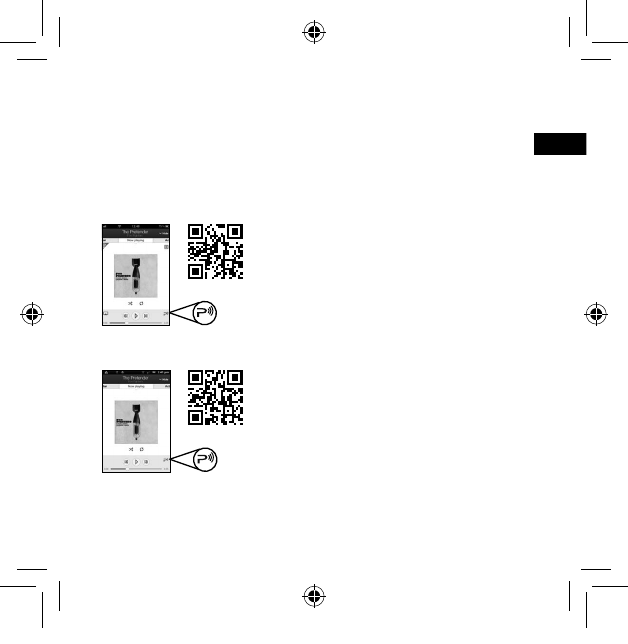
Diffusion en streaming à partir d'un smartphone
ou d'une tablette
L'application Pure Connect
sous Android
L'application Pure Connect
sous iOS
Jongo-A2-V1-Amer.indb 15 4/9/2013 2:32:27 PM

16
Diffusion à partir d'un produit compatible Pure
Vous pouvez également diffuser de la musique et des programmes radio à partir
de certains produits Pure compatibles avec le système Jongo. Ces derniers
autorisent exactement les mêmes fonctions que l'application Pure Connect, à
savoir sélectionner les périphériques vers lesquels vous souhaitez diffuser vos flux
audio, et régler individuellement le volume de ceux-ci. Rendez-vous sur www.
pure.com pour obtenir plus d'informations sur les produits Pure pouvant être
compatibles avec le système Jongo.
Diffusion d'un flux audio vers votre système Hi-Fi
à partir d'un périphérique Bluetooth
Après avoir connecté votre Jongo à votre système Hi-Fi, vous pouvez également y
diffuser des flux audio à partir d'un périphérique Bluetooth.
Remarque: les modalités d'ajout d'un appareil Bluetooth varient selon les
appareils mobiles. Reportez-vous au manuel de votre appareil Bluetooth pour
obtenir des informations spécifiques.
Jongo-A2-V1-Amer.indb 16 4/9/2013 2:32:27 PM
17
FR
Préparation de votre Jongo pour diffuser des flux audio
à partir d'un périphérique Bluetooth
1.
Activez l'option Bluetooth sur votre périphérique mobile.
2.
Sur ce dernier, sélectionnez l'option permettant d'ajouter un nouveau périphérique
Bluetooth. Sur certains périphériques mobiles, vous devrez peut-être sélectionner
l'option de recherche ou d'analyse.
3.
Démarrez le processus de couplage sur votre périphérique mobile. Pour ce faire,
sélectionnez votre Jongo à partir de la liste des appareils disponibles qui s'affiche
sur votre périphérique mobile. Ce processus vous connectera automatiquement
une fois le couplage réalisé.*
Vous pouvez alors diffuser des flux audio vers votre Jongo à partir de votre
périphérique Bluetooth.
Remarque: vous devrez déconnecter tout périphérique Bluetooth connecté
au Jongo si vous souhaitez définir une diffusion à partir d'un autre périphérique
Bluetooth. Le périphérique Bluetooth se déconnecte automatiquement si
vous vous trouvez hors de portée de votre Jongo. Pour vous déconnecter
manuellement, vous devez en général passer par les paramètres Bluetooth de
votre périphérique mobile.
* Certains périphériques Bluetooth existants vous invitent à saisir un mot de passe lorsque vous
tentez d'associer votre Jongo. Si tel est le cas, saisissez le code 0000.
Jongo-A2-V1-Amer.indb 17 4/9/2013 2:32:27 PM
18
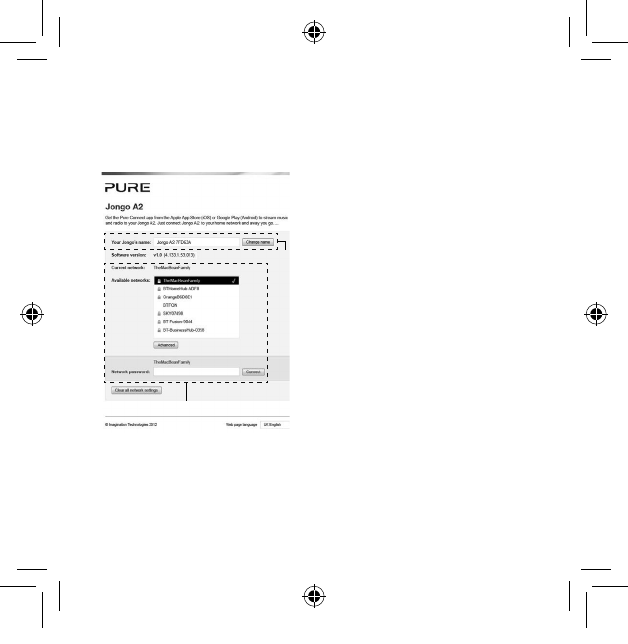
Utilisation du gestionnaire de
configuration Jongo
Introduction
Le gestionnaire de configuration Jongo
vous permet de modifier différents
paramètres de votre Jongo, tels que
le nom sous lequel il est détecté, ainsi
que de consulter la version de son
firmware. Pour accéder au gestionnaire
de configuration Jongo, placez le
Jongo en mode Configuration Wi-Fi en
appuyant sur le bouton Wi-Fi situé sur
sa base et connectez-vous au réseau
sans fil Jongo A2 ******.
Saisissez
l'adresse http://192.168.1.1 dans votre
navigateur Web.
Modification de la
langue du gestionnaire
de configuration Jongo
Utilisez le menu déroulant Web page
language (Langue de l'interface)
pour sélectionner la langue dans
laquelle vous souhaitez afficher le
gestionnaire de configuration Jongo.
Paramètres de réseau sans fil
Identifiant
Jongo
Jongo-A2-V1-Amer.indb 18 4/9/2013 2:32:27 PM
19
FR
Modification de l'identifiant de votre Jongo
Vous pouvez si vous le souhaitez modifier le nom sous lequel votre Jongo est
identifié par l'application Pure Connect, par Pure Stream ou par le périphérique
Bluetooth éventuellement connecté.
1. Saisissez le nom (ex. : «Jongo - Chambre 1») que vous souhaitez attribuer
à votre Jongo dans le champ Your Jongo’s Name (Nom de votre Jongo),
puis cliquez sur Change name (Valider le changement de nom). Une fois
le nom du Jongo modifié, le bouton Change name (Valider le changement
de nom) est grisé.
2. Appuyez sur le bouton WiFi à l'arrière du Jongo pour repasser le Jongo en
mode Connexion Wi-Fi (voir page 7 pour plus d'informations).
Paramètres de réseau sans fil
Reportez-vous à la page 13 pour obtenir plus d'informations sur la configuration
sans fil.
Réinitialisation des paramètres réseau
Pour supprimer l'intégralité des paramètres réseau, cliquez sur le bouton Clear all
network settings (Effacer tous les paramètres réseau).
Remarque: vous devrez vous reconnecter à votre Jongo en mode Configuration
Wi-Fi pour reconfigurer les paramètres réseau.
Jongo-A2-V1-Amer.indb 19 4/9/2013 2:32:27 PM

20
Annexe
Connexion de votre Jongo à votre réseau sans fil
en utilisant la configuration instantanée
La configuration instantanée vous permet de connecter automatiquement votre
Jongo à votre réseau sans fil, sous réserve que votre routeur prenne en charge le
protocole WPS. Pour plus d'informations sur le protocole WPS, reportez-vous à la
documentation de votre routeur.
1. Maintenez enfoncé le bouton Wi-Fi de votre Jongo. Le témoin d'alimentation
va alors clignoter rapidement en vert, indiquant que votre Jongo essaie de se
connecter au réseau.
2. Le témoin d'alimentation du Jongo doit ensuite rester allumé en vert, indiquant
que la connexion du Jongo à votre réseau a bien été établie via la configuration
instantanée. Vous pouvez dès lors commencer à diffuser des morceaux vers
votre Jongo. Voir page 15
Remarque: la fonction WPS peut être désactivée par défaut sur certains routeurs
compatibles WPS. Consultez la documentation de votre routeur pour obtenir plus
d'informations.
Jongo-A2-V1-Amer.indb 20 4/9/2013 2:32:27 PM
21
FR
Caractéristiques techniques
Modèle A240.
Connectique d'entrée Fiche 5,5 V CC (pour branchement d'un adaptateur
secteur acceptant 110-230 V en entrée), port USB pour
les mises à jour du produit et la connectivité Ethernet
(adaptateur Ethernet USB proposé en option).
Connectique de sortie Deux sorties analogiques RCA, une sortie numérique
coaxiale (S/PDIF), une sortie numérique optique (S/PDIF).
Commandes Bouton marche/arrêt, bouton de configuration Wi-Fi.
Réseau Wi-Fi : prise en charge des normes 802.11b et 802.11g,
avec cryptage WEP et WPA/WPA2.
Ethernet (nécessite un adaptateur en option):
10/100Mbit/s
Bluetooth: prise en charge des profils A2DP.
Codecs supportés WMA V9, AAC, MP3, MP2.
Alimentation secteur Entrée 100-240 V CA, 50/60 Hz ; sortie 5,5 V CC 1 A.
Dimensions 4,25" (108 mm) x 4,17" (106 mm) x 2,19" (55,5 mm)
(largeur x profondeur x hauteur).
Homologations Certifié CE. Pure déclare par la présente que cet appareil
LPD bande II est conforme aux exigences essentielles
et autres dispositions applicables de la directive 1999/5/
CE. La déclaration de conformité est consultable à cette
adresse : http://www.pure.com/R&TTE-DoC.
Marquage C-Tick et de sécurité électrique pour l'Australie.
Jongo-A2-V1-Amer.indb 21 4/9/2013 2:32:28 PM

22
Informations sur la garantie
Imagination Technologies Limited garantit à l’utilisateur final que le présent
produit est exempt de défauts de matière et de main-d’œuvre dans le cadre
d’une utilisation normale, pour une période de deux ans à compter de la
date d’achat. La présente garantie couvre les pannes dues à un défaut de
conception ou de fabrication; elle n'est pas applicable aux dommages
accidentels, quelle qu'en soit la cause, à l'usure normale du produit, ainsi qu'à
tous les dommages dus à la négligence et aux interventions, modifications ou
réparations effectuées sans notre autorisation. Si vous rencontrez un problème
avec votre appareil, veuillez contacter votre fournisseur ou l'assistance
technique de Pure à l'adresse http://support.pure.com.
Avis de non-responsabilité
Imagination Technologies Limited décline toute responsabilité et n'accorde
aucune garantie quant au contenu du présent document, notamment en ce qui
concerne les garanties implicites de valeur marchande ou d’adéquation à un
usage spécifique. En outre, Imagination Technologies Limited se réserve le droit
de réviser la présente publication et d’y apporter des modifications, quand elle le
souhaite, sans obligation de sa part d'aviser les personnes physiques ou morales
desdites révisions ou modifications.
Marques déposées
Jongo, Pure, le logo Pure, Imagination Technologies et le logo Imagination
Technologies sont des marques ou des marques déposées de Imagination
Technologies Limited.
Jongo-A2-V1-Amer.indb 22 4/9/2013 2:32:28 PM
23
FR
Copyright
© 2013 Imagination Technologies Limited. Tous droits réservés. Aucune partie
de cette publication ne peut être copiée, distribuée, transmise, transcrite,
stockée dans un système de restauration ou traduite dans un langage
humain ou informatique, en tout ou partie, sous quelque forme et par quelque
procédé que ce soit, électronique, mécanique, magnétique, manuel ou autre,
ni divulguée à des tiers, sans le consentement écrit préalable d'Imagination
Technologies Limited. Version 1 - Avril 2013.
Déclaration des accords de licence
Des parties du code utilisé dans Jongo A2 sont soumises à des licences GPL,
LPGL, BSD et d'autres licences open source. Pour plus de détails, veuillez
consulter la page: http://www.pure.com/licensing
Élimination en fin de vie des appareils électriques et électroniques
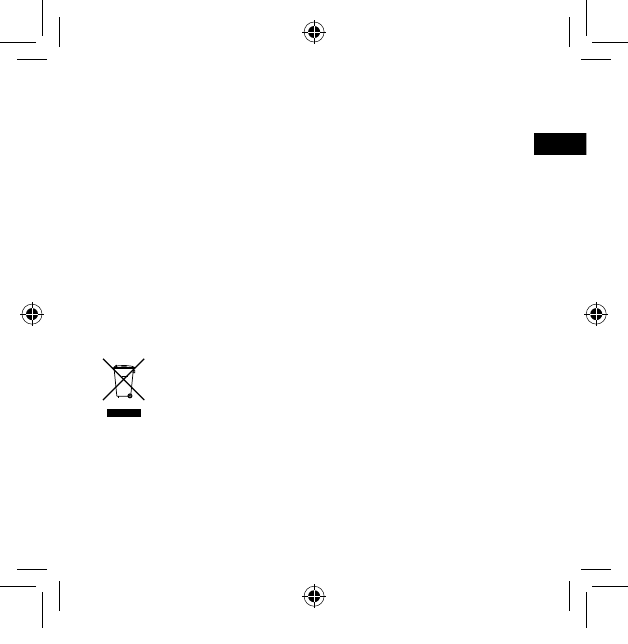
Ce symbole, apposé directement sur le produit ou sur son
emballage, indique que le produit ne doit pas être éliminé avec les
déchets ménagers. Il doit être remis à un point de collecte agréé
pour le recyclage des équipements électriques et électroniques.
En veillant à éliminer comme il se doit ce produit en fin de vie, vous
contribuez à prévenir les conséquences potentiellement négatives
pour l'environnement et la santé. Le recyclage des matériaux
contribue à la préservation des ressources naturelles. Pour tout
complément d'information sur le recyclage de ce produit, n'hésitez
pas à contacter votre municipalité, votre déchetterie ou le magasin
dans lequel vous avez acheté le produit.
Jongo-A2-V1-Amer.indb 23 4/9/2013 2:32:28 PM

24
NOTIFICATION DE LA COMMISSION FÉDÉRALE DES COMMUNICATIONS
(FCC) À TOUT UTILISATEUR AUX ÉTATS-UNIS
Cet équipement a été testé et déclaré conforme aux limites établies pour les appareils
numériques de la classe B, conformément à la partie 15 des règlements FCC.
Ces limites ont été établies pour fournir une protection raisonnable contre toute
interférence nuisible dans une installation résidentielle. Cet équipement produit,
utilise et peut irradier une énergie de radiofréquence et, s’il n’est pas installé et
utilisé conformément aux instructions, peut causer des interférences nuisibles pour
les radiocommunications. Cependant, il n’y a aucune garantie qu’il ne produira
pas d’interférences dans une installation particulière. Si cet appareil provoque une
interférence nuisible à la reception radio ou télévision, laquelle peut être déterminée en
allumant et en éteignant l’appareil, il est recommandé que l’utilisateur tente de corriger
l’interférence à l’aide d’une ou plusieurs des mesures suivantes :
•Réorienteroudéplacerl’antenneréceptrice.
•Augmenterladistanceentrel’appareiletlerécepteur.
•Brancherl’appareildansuneprisedecourantouuncircuitautrequeceluiutilisé
pour le récepteur.
•Consulterlerevendeurouuntechniciencompétentenradio/TVpourobtenirde
l’aide.
Avertissement ! Tous changements ou modifications apportés à cet appareil sans
l’autorisation expresse de Pure annuleront le droit de faire fonctionner l’appareil.
L’utilisation d’un appareil non autorisé est interdite conformément à la section 302 du
Communications Act de 1934, tel que modifié, et à la sous-partie 1 de la partie 2 du
titre 47 du Code des règlements fédéraux.
Cet appareil est conforme à la partie 15 des règlements FCC. L’utilisation est soumise
aux deux conditions suivantes : (1) Cet appareil ne doit pas provoquer d’interférences
nuisibles, et (2) cet appareil doit accepter toute interférence reçue, y compris une
interférence pouvant provoquer un fonctionnement non voulu.
Cet appareil numérique de la classe B est conforme à la norme canadienne ICES-003.
Jongo-A2-V1-Amer.indb 24 4/9/2013 2:32:28 PM

25
FR
NOTICE IC POUR UN UTILISATEUR AU CANADA
Les circuits numériques pouvant occasionner des interférences avec d’autres
syntoniseurs radio ou de television placés à proximité, éteignez cette unité
lorsque vous ne l’utilisez pas et éloignez-la des syntoniseurs radio ou de télévision
concernés.
REMARQUE : le présent appareil numérique n’émet pas de bruits radioélectriques
dépassant les limites applicables aux appareils numériques de classe B prescrites
dans le Règlement sur le brouillage radioélectrique édicté par le ministère des
Communications du Canada. Ces limites ont été établies pour fournir une
protection raisonnable contre toute interférence nuisible dans une installation
résidentielle. Cet équipement produit, utilise et peut irradier une énergie de
radiofréquence et, s’il n’est pas installé et utilisé conformément aux instructions,
peut causer des interférences nuisibles pour les radiocommunications. Cependant,
il n’existe aucune garantie qu’il ne produira pas d’interférences dans une installation
particulière. Si cet appareil provoque une interférence nuisible au fonctionnement
de la radio ou de la télévision, laquelle peut être déterminée en allumant et
en éteignant l’appareil, il est recommandé que l’utilisateur tente de corriger
l’interférence à l’aide d’une ou plusieurs des mesures suivantes :
•Réorienteroudéplacerl’antenneréceptrice.
•Augmenterladistanceentrel’appareiletlerécepteur.
•Brancherl’appareildansuneprisedecourantouuncircuitautrequeceluiutilisé
pour le récepteur.
•Consulterlerevendeurouuntechniciencompétentenradio/TVpourobtenirde
l’aide.
Jongo-A2-V1-Amer.indb 25 4/9/2013 2:32:28 PM

26
Jongo-A2-V1-Amer.indb 26 4/9/2013 2:32:28 PM

Jongo-A2-V1-Amer.indb 27 4/9/2013 2:32:28 PM

www.pure.com
connect.pure.com
www.facebook.com/pure
104MP
Pure UK Headquarters
Imagination Technologies Limited
Home Park Estate
Kings Langley
Herts, WD4 8LZ
United Kingdom
www.pure.com
http://support.pure.com
Pure North America
2269 Chestnut Street
Suite 455
San Francisco CA 94123-2600
USA
www,pure.com/us
http://support.pure.com/us
Jongo-A2-V1-Amer.indb 28 4/9/2013 2:32:28 PM