Philips PD9015/12 PD9015 FIN (updated Feb 2014)DEUx User Manual Pokyny Na Inštaláciu 12 Deu
User Manual: Philips PD9015/12 Pokyny na inštaláciu Prenosné DVD a televÃzor PD9015/12 | PhilipsPD9015/12
Open the PDF directly: View PDF  .
.
Page Count: 5
Anweisungen zur Firmware-Aktualisierung – PD9015
Es sind zwei Firmware-Aktualisierungen für dieses Produkt verfügbar.
Eine ist die Firmware für DVD und die andere für DVB-T. Lesen Sie die Schritte
für das Upgrade sorgfältig durch.
Vorbereitung für das Upgrade:
Sie benötigen Folgendes:
• Einen PC mit einem Archivierungsprogramm, das das ZIP-Format (z.B.
WinZip für Windows) und die Funktion zum Brennen einer CD unterstützt.
• Zur Aktualisierung der Firmware für DVD: Eine leere CD-R.
• Zur Aktualisierung der Firmware für DVB-T: Ein USB-Flashlaufwerk. Es wird
empfohlen, ein leeres Laufwerk zu verwenden, um eine gegenseitige
Beeinträchtigung von Dateien zu vermeiden.
Hinweis: Vergewissern Sie sich, dass das USB-Flashlaufwerk mit dem
Dateisystem FAT32 formatiert ist.
Wichtig:
• Benennen Sie die heruntergeladenen Dateien nicht um.
• Schalten Sie das Gerät während der Firmware-Aktualisierung nicht aus. Das
Gerät wird sonst beschädigt.
Laden Sie die Firmware-Dateien auf den Computer herunter:
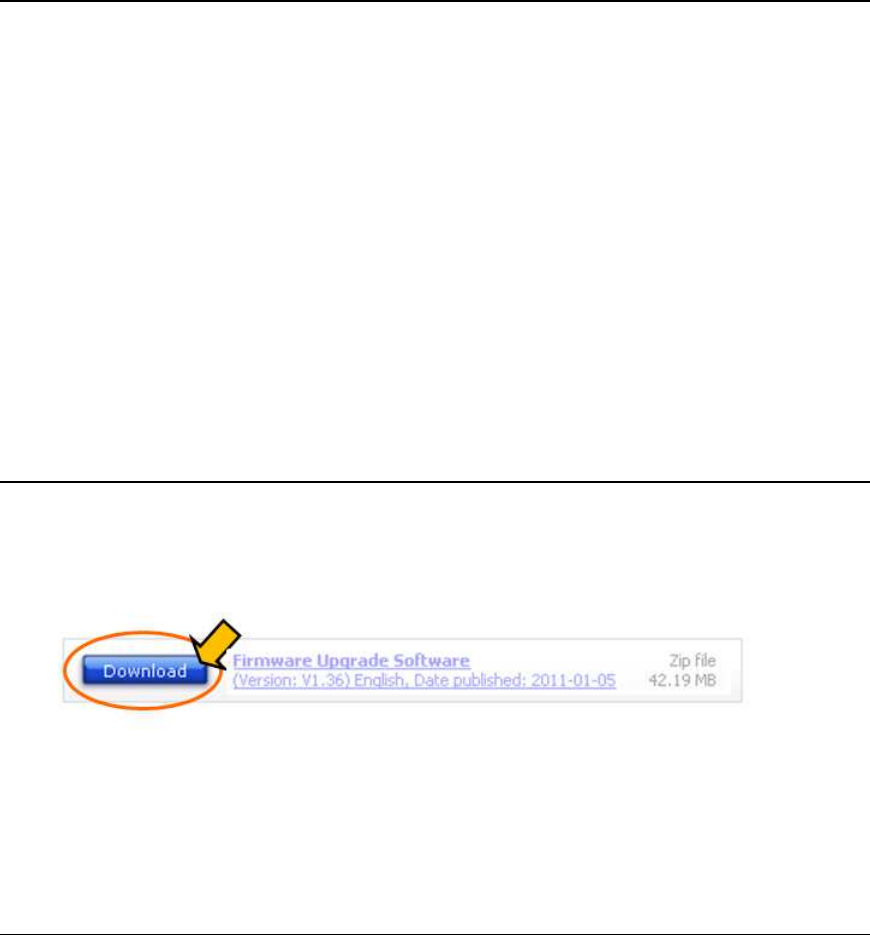
1. Klicken Sie auf das Download-Symbol, um das Firmware-Paket auf Ihren
Computer herunterzuladen.
2. Extrahieren Sie/entpacken Sie den heruntergeladenen Ordner.
Es sind zwei Ordner vorhanden:
• Die Dateien im Ordner "DVD" sind zur Aktualisierung der Firmware für
DVD.
• Die Datei im Ordner "DVB-T" ist zur Aktualisierung der Firmware für DVB-
T.
(A) Um die Firmware für DVD zu aktualisieren:
1. Im Ordner "DVD" befinden sich drei Dateien:
• build.img
• SWAP.BIN
• update.ver
Brennen Sie alle Dateien auf eine leere CD-R.
Hinweis: Legen Sie die Dateien in keinem Ordner ab.
Tipp: Um zu sicherzustellen, dass die Aktualisierungsdateien erkannt
werden, sollten Sie auch einige andere Nicht- Mediendateien auf die CD-
R brennen.
2. Schalten Sie das Gerät ein.
3. Drücken Sie die Taste SOURCE, um den DVD-Modus auszuwählen.
4. Legen Sie die CD-R ein.
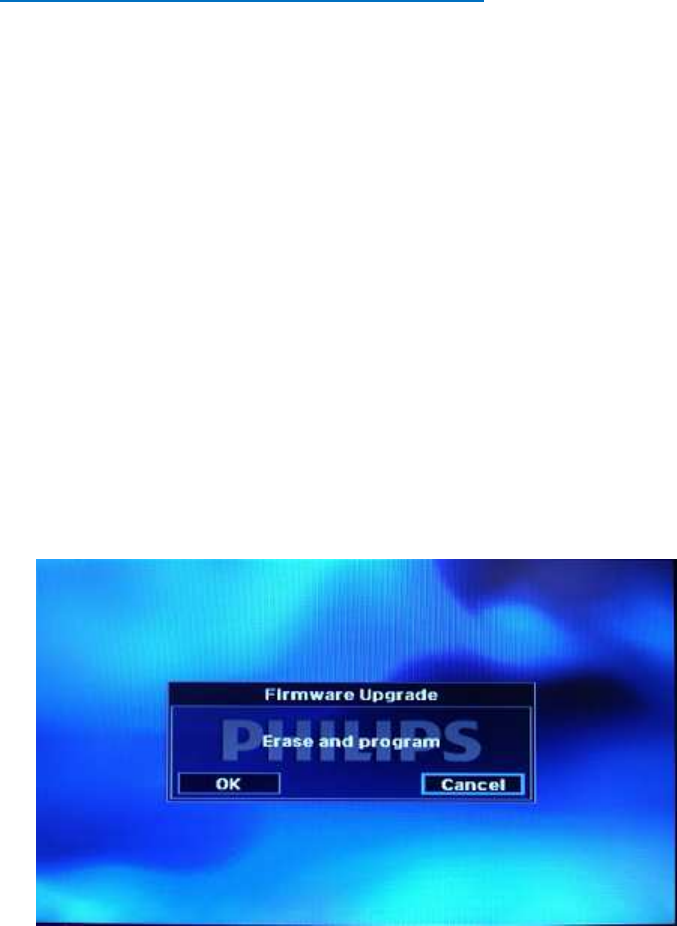
5. Wenn die Aktualisierungsdateien vom Gerät erkannt werden, erscheint
das folgende Popupfenster.
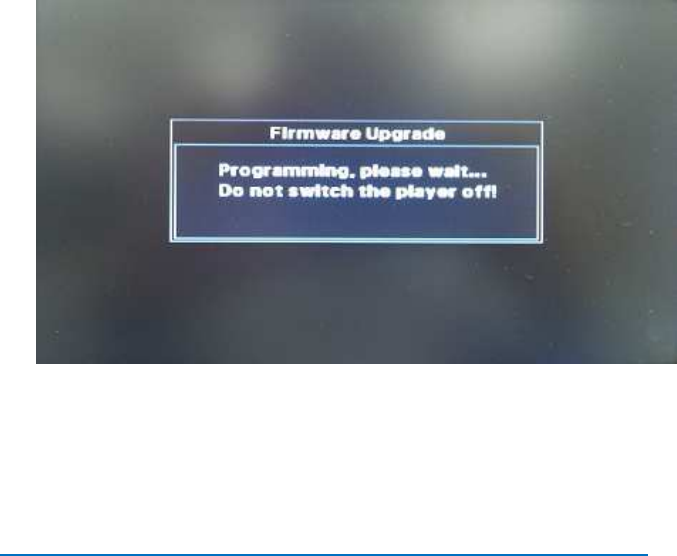
6. Wählen Sie [OK] aus, um den Aktualisierungsvorgang zu starten.
7. Wenn die Firmware-Aktualisierung beendet ist, wird das Gerät neu
gestartet und schaltet dann automatisch in den DVD-Modus.
(B) Anweisungen zur Aktualisierung der Firmware für DVB-T
1. Im Ordner "DVB-T" befinden sich zwei Dateien:
• flash.bin
• Usb_upgrade_all_flash.bin
Kopieren Sie die Dateien, und fügen Sie sie in das Stammverzeichnis des
USB-Flashlaufwerks ein.
Hinweis: Legen Sie die Datei in keinem Ordner ab.
2. Schalten Sie das Gerät ein.
3. Drücken Sie die Taste SOURCE, um den DVB-T-Modus auszuwählen.
4. Verbinden Sie das USB-Flashlaufwerk mit dem USB-Anschluss des
Geräts.
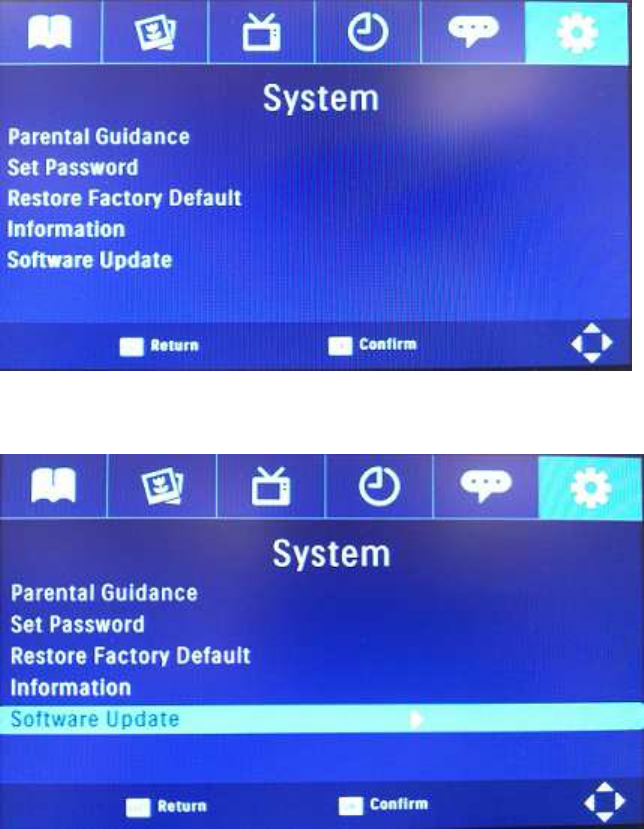
5. Drücken Sie auf der Fernbedienung die Taste SETUP, und wählen Sie
dann [System] aus.
6. Wählen Sie [Software Update] (Software-Aktualisierung)> [USB Upgrade]
(USB-Aktualisierung) aus.
7. Drücken Sie die Taste RIGHT, und wählen Sie die Aktualisierungsdateien
aus (die Datei .bin).
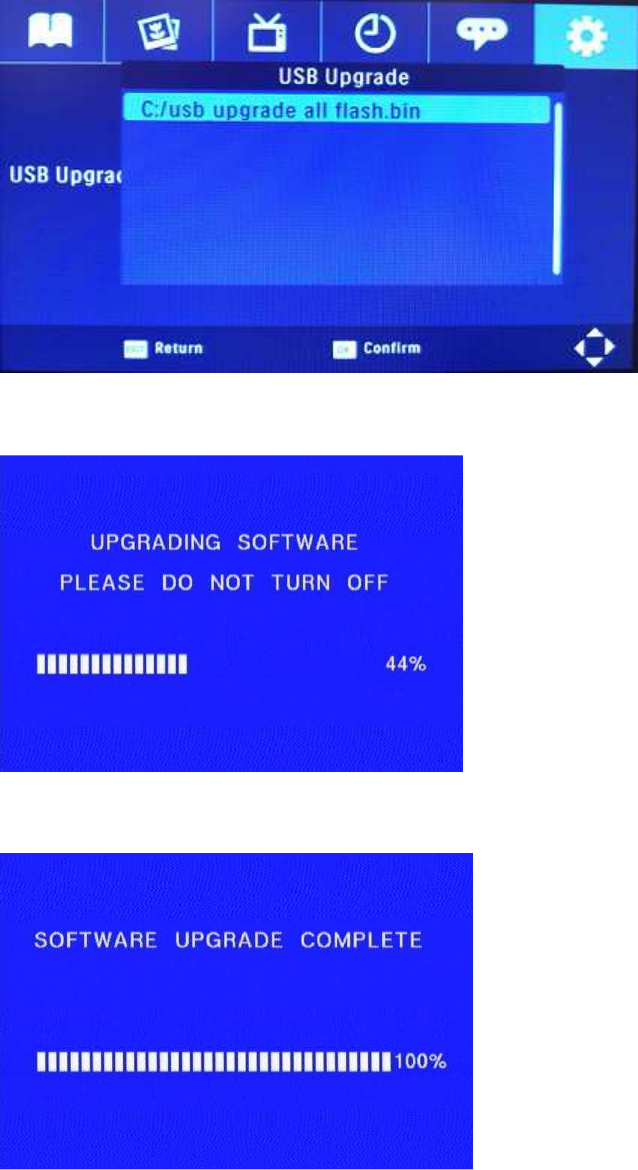
8. Drücken Sie zur Bestätigung die Taste ENTER.
9. Das Gerät startet zunächst automatisch neu, dann startet der Vorgang der
Firmware-Aktualisierung automatisch.
10. Wenn die Firmware-Aktualisierung beendet ist, wird das Gerät neu
gestartet und schaltet automatisch in den DVB-T-Modus.
