

File info: application/pdf · 16 pages · 4.35MB
Opticam OX Käyttöopas - Verkkokauppa.com
Laitteen ominaisuudet. 2. 2. Esittely ja asennus. 3. 2.1 Opticam OX -valvontakameran osat. 3. 2.2 Laitteen merkinnät. 3. 2.3 MicroSD-muistikortin asennus.
PDF valvontakamera ulko- ja sisäkäyttöön Käyttöopas - Verkkokauppa.com
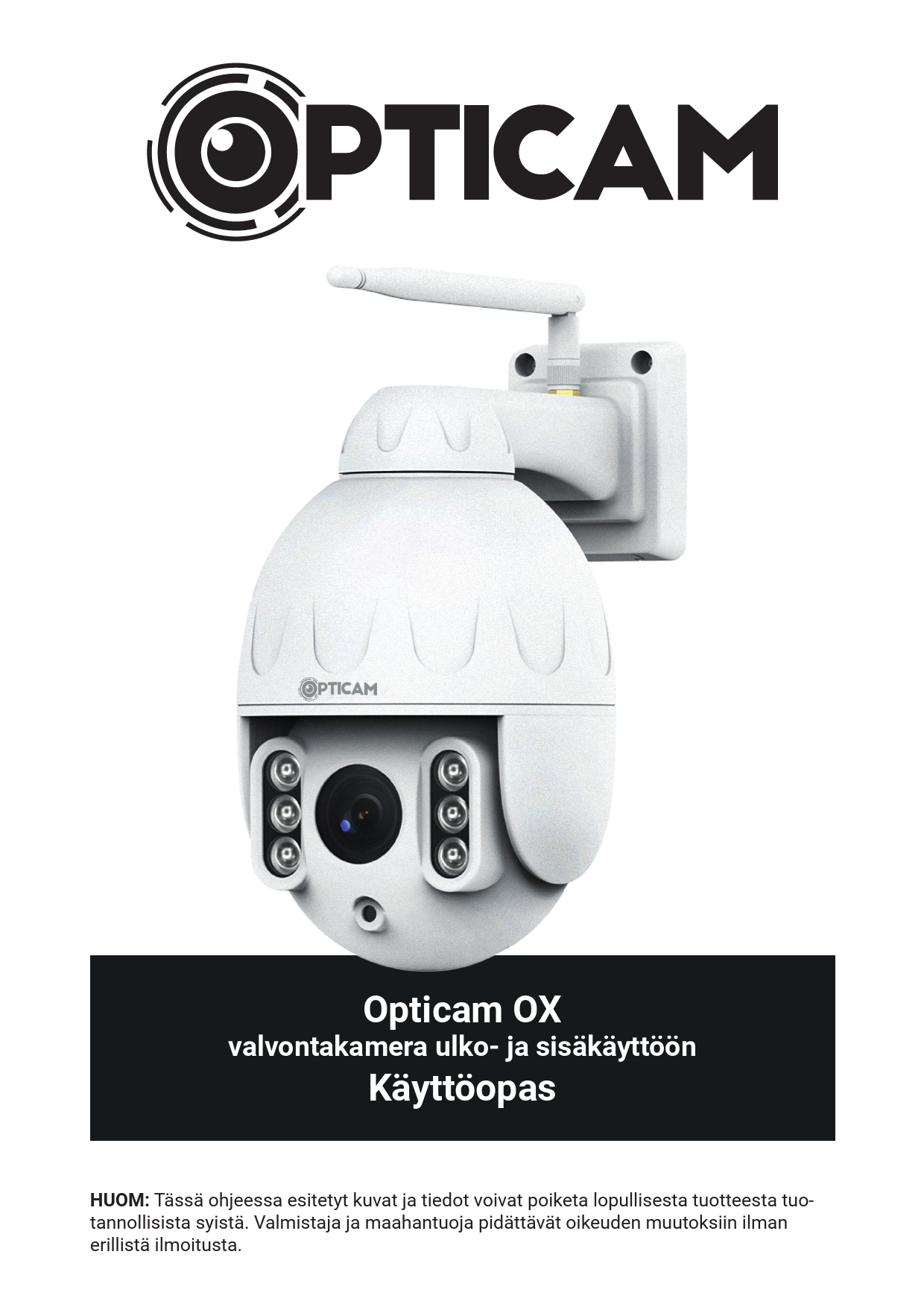
1 Opticam OX valvontakamera ulko- ja sisäkäyttöön Käyttöopas HUOM: Tässä ohjeessa esitetyt kuvat ja tiedot voivat poiketa lopullisesta tuotteesta tuo- tannollisista syistä. Valmistaja ja maahantuoja pidättävät oikeuden…
Full PDF Document

If the inline viewer fails, it will open the original document in compatibility mode automatically. You can also open the file directly.
Extracted Text
Opticam OX
valvontakamera ulko- ja sis�k�ytt��n
K�ytt�opas
HUOM: T�ss� ohjeessa esitetyt kuvat ja tiedot voivat poiketa lopullisesta tuotteesta tuotannollisista syist�. Valmistaja ja maahantuoja pid�tt�v�t oikeuden muutoksiin ilman erillist� ilmoitusta.
1

Ennen aloittamista, tarkista ett� myyntipakkauksen mukana toimitettiin seuraavat osat:

1. Opticam OX -valvontakamera (1 kpl) 2. 12V s�hk�adapteri (1 kpl) 3. WLAN-antenni (1 kpl)

4. K�ytt�ohje 5. Asennusruuvit

Sis�lt�:

1. Laitteen ominaisuudet

2

2. Esittely ja asennus

3

2.1 Opticam OX -valvontakameran osat

3

2.2 Laitteen merkinn�t

3

2.3 MicroSD-muistikortin asennus

3

2.4 Kameran asennus sein�lle

3

2.5 Tietoturva4

2.6 Kameran resetointi

4

3. Valvontakameran kytkent�

5

3.1 Laitteen liitt�minen langalliseen verkkoon

5

3.1.1 Valvontakameran liitt�minen verkkoreittimeen

5

3.2 Kameran k�ytt��notto Cloud IPC -mobiilisovelluksella

6

3.2.1 Ohjelmiston asennus ja k�ynnistys

6

3.2.2 Liikkeentunnistus8

3.3 Kameran k�ytt��notto Opticam VMS-ohjelmistolla

9

3.3.1 Ohjelmiston asennus ja k�ynnistys

9

3.3.2 Kameran tai verkkovideotallentimen lis��minen

10

3.3.3 Liitetyn laitteen asetukset

11

3.3.4 Kameran liitt�minen langattomaan verkkoon

11

3.3.5 Muistikortin hallinta

11

4. Tekniset tiedot

12

5. Turvallisuus ja hoito

13

6. Takuuehdot14

1. Laitteen ominaisuudet
� Reaaliaikainen videokuva jota voi katsella verkon v�lityksell�. � Verkon kautta ohjattava kamera. � Motorisoitu runko sis�lt�en PTZ-toiminnallisuuden (k��nt�s�de 350�, kallistuss�de 90�, 4X
optinen zoom) � Langattoman verkon tuki (802.11b/g/n/ac Dual Band 2,4/5,8 GHz). � Infrapuna-y�kuvaus ja automaattinen tarkennus. � Tuki verkkotallennukselle. � Tukee seuraavia protokollia: HTTP, HTTPS, FTP, TCP/IP, UDP, SMTP, DHCP, RTSP, ONVIF � MicroSD-korttipaikka (maks. 128 Gt) � Valvontasovellus Android, iOS, Windows ja macOS.

2

2. Esittely ja asennus
2.1 Opticam OX -verkkovalvontakameran osat
Antenni

Mikrofoni Linssi

Virtaliit�nt�
Verkkoliit�nt� IR-lamput

Nollauspainike

Kaiutin MicroSD-korttipaikka

2.2 Laitteen merkinn�t
Valvontakameran merkkikilvest� on turvallisuussyist� j�tetty pois oletustunnus sek� verkkokortin MAC-osoite. L�yd�t ne t�m�n ohjeen takakannesta.
2.3 MicroSD-muistikortin asennus
Kameraan asennettavalle MicroSD-muistikortille voit tallentaa valokuvia ja videokuvaa. Laite tukee jopa 128 Gt kokoisia MicroSD/SDHC-muistikortteja. Kortti on alustettava FAT32-tiedostoj�rjestelm�muotoon. 1. Sammuta kamera. 2. Avaa kameran takana oleva luukku. 3. Paina muistikortti korttipaikkaan kuvion mukaisesti siten, ett� se naksahtaa paikalleen. 4. Aseta luukku paikalleen ja k�ynnist� kamera uudelleen.
2.4 Kameran asennus sein�lle
Kameran voi asentaa sein�lle tai muuhun pystypintaan joko mukana tulevilla ruuveilla, tai muilla pinnalle soveltuvilla ruuveilla. Varmista kameran toimivuus ennen asennusta.
HUOM! Kameran liittimet tulee sijoittaa sis�tiloihin ulkopuolisten p��syn est�miseksi.

3

2.5 Tietoturva
T�RKE��! Kameran k�ytt��noton aikana sille tulee m��ritell� uusi k�ytt�j�tunnus ja salasana. Salasanan tulee olla riitt�v�n vahva, eli sen pit�� olla yli 8 merkki� pitk� ja sis�lt�� isoja ja pieni� kirjaimia, numeroita sek� erikoismerkkej�. Kameran alkuper�inen admin-tunnus ei en�� toimi, kun se kerran on muutettu! Kameran resetointi palauttaa oletusk�ytt�j�tunnuksen.
T�RKE��! Kameroille voidaan julkaista aika ajoin ohjelmistop�ivityksi�. Suosittelemme, ett� laitteet p�ivitet��n mahdollisimman aktiivisesti. Ohjelmistop�ivityksill� korjataan esim. mahdollisesti l�ydettyj� tietoturva-aukkoja.
T�RKE��! Tietoturvasyist� kameran merkkikilpeen ei ole merkitty yksil�llisi� laitetietoja (oletusk�ytt�j�tunnus ja -salasana, QR-koodi). N�m� tiedot on lis�tty t�m�n ohjeen takakanteen. �l� h�vit� ohjetta!
2.6 Kameran resetointi
Kameran voi tarvittaessa nollata tehdasasetuksille pit�m�ll� nollauspainiketta painettuna 5 sekunnin ajan, silloin kun kamera on kytketty p��lle. Resetointi kest�� n. 30 sekuntia, jonka aikana kamera k�ynnistyy uudestaan.
4

3. Valvontakameran kytkent�
3.1 Laitteen liitt�minen langalliseen verkkoon
3.1.1 Valvontakameran liitt�minen verkkoreittimeen
1. Ruuvaa WLAN-antenni kiinni laitteessa olevaan liit�nt��n. 2. Kytke s�hk�adapteri (DC 12V) pistorasiaan ja Opticam OX -valvontakameran virtaliit�nt��n.
HUOM! Virtal�hde on asennettava kuivaan sis�tilaan, jossa l�mp�tila ei alita 5oC. Virtal�hde EI sovellu ulkok�ytt��n! 3. Kytke verkkojohto (RJ-45) valvontakameran verkkoliit�nt��n. 4. Kytke verkkojohdon (RJ-45) toinen p�� verkkoreitittimen LAN-porttiin. Mik�li ADSL-modeemissasi on sis��nrakennettu reititin, voi verkkojohdon liitt�� my�s siihen.
1

3

2

4

5

3.2 Kameran k�ytt��notto Cloud IPC -mobiilisovelluksella

Kameran voi ottaa k�ytt��n ja hallita Cloud IPC -sovelluksella, joka on saatavilla sek� Androidille ett� Apple iOSille.
Ota huomioon, ett� mobiililaite (puhelin/tabletti) tulee olla k�ytt��noton aikana liittyneen� siihen samaan 2,4 tai 5,8 GHz:n langattomaan verkkoon, johon my�s itse kamera halutaan liitt��. Kameran voi liitt�� verkkoon my�s verkkokaapelia k�ytt�m�ll�. T�ss�kin tapauksessa mobiililaite on kuitenkin langattomasti yhteydess� samaan verkkolaitteeseen (modeemi/reititin), johon kamera on kaapelilla kytketty. Kameran lis��minen Cloud IPC-sovellukseen vaatii, ett� kameralla ja mobiililaitteella on yhteys Internetiin.
3.2.1 Ohjelmiston asennus ja k�ynnistys

1. Lataa sovellus Applen App Storesta tai Googlen Play-kaupasta. Sovellus l�ytyy hakusanalla Cloud IPC.

3. Lis�� uusi kamera painamalla + -merkki�. Voit k�ytt�� joko keskell� ruutua olevaa merkki� tai ruudun yl�laidassa olevaa merkki�.

2. K�ynnist� sovellus ja luo tunnus, ellei sit� jo ole, painamalla Sign Up. Sovellus pyyt�� s�hk�postiosoitteen, keksityn salasanan, salasanan uudestaan sek� maan. My�s ehdot tulee hyv�ksy�. Kirjaudu tunnuksellasi sis��n.

4. Sovellus kysyy kameran liitt�mistapaa. Varmista, ett� kameraan on kytketty virta. Mik�li kamera liitet��n verkkoon verkkokaapelilla, on verkkokaapeli hyv� liitt�� t�ss� vaiheessa omaan modeemiin tai reitittimeen. Voit joko liitt�� kameran lukemalla QR-koodia tai hakemalla l�hiverkosta, tai manuaalisesti IP-osoitteella.
6

5. Mik�li kamera liitet��n QR-koodilla, aukeaa skanneri, jolla QR-koodi luetaan. QR-koodi l�ytyy t�m�n ohjeen takakannen tyyppikilvest�.
6. Seuraavaksi sovellus pyyt�� valitsemaan liitet��nk� kamera verkkoon verkkojohdolla (wired) vai langattomasti (wifi).
7. Jos valitset langattoman verkon, ehdottaa sovellus sen verkon, johon puhelin on liitetty. Mik�li haluat liitt�� kameran toiseen langattomaan verkkoon, pit�� sen SSID kirjoittaa k�sin.Sy�t� kyseisen verkon salasana. Lopuksi paina Save.

8. Mik�li liit�t kameran langalliseen verkkoon, valitse Wired Connection. Sovellus hakee automaattisesti l�hiverkon kamerat ja listaa l�ydetyt kamerat. Valitse liitett�v� kamera listalta.
9. Kamera liitet��n nyt verkkoon ja rekister�id��n. Mik�li ruudulle ilmestyy "Device Added successfully", on asennus onnistunut. Sovellus pyyt�� nime�m��n kameran, esimerkiksi sijainnin mukaan.
10.Sovellus kysyy, haluatko ottaa pilvipalvelun k�ytt��n. Palvelu on kokeilun j�lkeen maksullinen, ja se on kolmannen osapuolen yll�pit�m�. Paina Skip mik�li et halua k�ytt�� pilvipalvelua. Huom! Pilvipalvelun k�ytt� on vapaaehtoinen, eik� kameran k�ytt� edellyt� sit�.
7

11.N�et kameran videosy�tteen harmaana ja voit tarvittaessa lis�t� muita kameroita painamalla +-merkki�.

12.Kamera pyyt�� t�m�n j�lkeen vaihtamaan oletuksena toimivat kirjautumistiedot, eli k�ytt�j�nimen ja salasanan. Laita mahdollisimman vahva salasana kameralle (isoja ja pieni� kirjaimia, numeroita ja erikoismerkkej�). T�m�n j�lkeen admin-tunnus ei en�� toimi.

13.Kun olet kirjautunut sis��n, n�et oletusn�kym�n. Oikeasta yl�kulmasta l�ytyv�n mutterikuvakkeen takaa saat kaikki kameran tiedot ja asetukset auki.

Huom! Kun kamera on rekister�ity Cloud IPC -sovelluksen kautta omalle k�ytt�j�tilille, ei kameraa voida en�� k�ytt�j�n toimesta vaihtaa toisen k�ytt�j�nimen tai tilin alle. Voit palauttaa kameran tehdasasetuksille tai vaihtaa esim. mobiililaitteen uuteen, mutta et voi k�ytt�� toista k�ytt�j�tunnusta. Kaikkien k�ytt�jien, jotka haluavat k�ytt�� kameraa Cloud IPC -sovelluksella, tulee k�ytt�� samaa Cloud IPC:n k�ytt�j�tunnusta ja salasanaa.

Huom! Mik�li kamera on otettu k�ytt��n Opticam VMS-ohjelmistolla ja P2P on otettu pois k�yt�st�, ei kameraa voi ottaa k�ytt��n Cloud IPC -sovelluksella. Jos P2P kytket��n pois p��lt� sen j�lkeen, kun kamera on lis�tty Cloud IPC-sovellukseen, toimii hallinta sovelluksella ainoastaan saman l�hiverkon sis�ll�.

Huom! Kamera toimii tarvittaessa VMS-sovelluksella tietokoneella ilman Internet-yhteytt�. Kamera tulee kuitenkin liitt�� paikalliseen l�hiverkkoon.

3.2.2 Liikkeentunnistus

1. Avaa kameran asetusvalikko painamalla mutterikuvaketta ja valitse Alarm. T�ss� valikossa voit asettaa sek� liikkeentunnistuksen ett� ��nen tunnistuksen h�lytyksen.

2. Valitse Motion Detection asettaaksesi liikkeentunnistuksen asetukset. Voit valita perinteisen liikkeentunnistuksen ja ihmistunnistuksen v�lill�. J�lkimm�inen on hyv� vaihtoehto mik�li valvonnan kohteen alueella liikkuu esim. kotiel�imi�.

8

3. Palaa edelliselle ruudulle ja valitse Sound Detection mik�li haluat, ett� laite h�lytt�� havaitessaan ��nt�.
Huom! Mik�li kameraan on asennettu muistikortti, tallentaa laite videosy�tteen automaattisesti muistikortille h�lytyksen lauetessa. Videotallenteet ovat katsottavissa ja tallennettavissa Cloud IPC -sovelluksen sek� Opticam VMS -sovelluksen kautta, ja kuvatallenteet t�m�n lis�ksi Opticam VMS-sovelluksen kautta. Muistikortti pit�� alustaa ennen k�ytt��, ja se onnistuu sovelluksessa kameran asetusten kautta valitsemalla SD-card, painamalla oikeasta yl�kulmasta mutterikuvaketta, t�m�n j�lkeen SD card info. Esille tulevasta ikkunasta voit alustaa muistikortin painamalla Format SD-card ja sitten OK.
3.3 Kameran k�ytt��notto Opticam VMS-ohjelmistolla
Voit my�s hallita Opticam-kameroita ja NVR-verkkovideotallentimia Opticam VMS-ohjelmiston kautta. Ohjelman Windows-version latauslinkin saat Verkkokauppa.comilta laitteen tuotesivulta. MacOS-version l�yd�t App Storesta hakusanalla "OpticamVMS". Sovellus on englanninkielinen. 3.3.1 Ohjelmiston asennus ja k�ynnistys Opticam VMS-ohjelmisto asennetaan k�ynnist�m�ll� asennustiedosto. Hyv�ksy kaikki oletusvalinnat Seuraava/OK-painikkeella. K�ynnist� asennuksen j�lkeen sovellus Opticam VMS -kuvakkeesta. Voit halutessasi luoda k�ytt�j�tunnuksen ja salasanan VMS-ohjelmistolle. K�ytt�j�tunnus voi olla tarpeellinen turvallisuusn�k�kulmasta joissakin tapauksissa. �l� k�yt� samaa salasanaa kuin kamerassasi.
9

3.3.2 Kameran tai verkkovideotallentimen lis��minen Tietokone, jolla ohjelmistoa k�ytet��n, pit�� olla samassa aliverkossa kuin kamerat, mik�li haluat k�ytt�� automaattista hakua. Muussa tapauksessa sinun pit�� tiet�� kameran UID-numero, IPosoite, ja mahdolliset reititykset on teht�v�, jotta p��set kameraan k�siksi. Mik�li kyseess� on kameran ensimm�inen k�ytt��notto, on suositeltavaa liitt�� kamera l�hiverkkoon verkkojohdolla. Kameran voi liitt�� langattomaan verkkoon k�ytt��nottovaiheessa k�ytt�m�ll� valintaa Connect the camera to Wi-Fi. Mik�li kamera on otettu k�ytt��n Cloud IPC -sovelluksella ja liitetty l�hiverkkoon langattomasti, l�yt�� Opticam VMS -sovellus my�s kameran. 1. Paina Add Device + ruudun vasemmassa laidassa. 2. Jos kamera on samassa aliverkossa kuin tietokone, voit painaa Refresh-nappia. Verkossa ole-
vat yhteensopivat kamerat ja verkkovideotallentimet ilmestyv�t listaan.
3. Valitse lis�tt�v� laite. 4. Sy�t� laitteen k�ytt�j�tunnus ja salasana.
5. Kameran k�ytt��noton yhteydess� kamera pyyt�� sy�tt�m��n uuden k�ytt�j�tunnuksen ja salasanan. K�yt� mahdollisimman vahvaa salasanaa. T�m�n j�lkeen kameran oletuksena toimiva admin-tunnus ei en�� toimi (paitsi tehdasasetuksien palautuksen j�lkeen).
6. Paina lopuksi Add. Laite ilmestyy vasemmalla puolella olevaan Device List -ikkunaan. Sovelluksen p��ikkunasta n�et kameran videosy�tteen. 10

3.3.3 Liitetyn laitteen asetukset Voit muokata liitetyn laitteen asetuksia klikkaamalla Device List -ikkunassa laitteen vieress� olevaa hammasratasta.
3.3.4 Kameran liitt�minen langattomaan verkkoon Kameran voi liitt�� langattomaan verkkoon my�s VMS-sovelluksella mik�li kamera on jo liitetty verkkokaapelilla. 1. VMS-sovelluksessa avaa kameran asetukset. 2. Valitse Network -> Wifi. 3. Paina Scan-painiketta. 4. Valitse listalta verkko, johon kamera liitet��n. Verkon SSID ei voi olla piilotettu. 5. Sy�t� verkon salasana ja paina Save, ja poistu asetusvalikosta valvontan�yt�lle. 6. Odota muutama minuutti. Voit nyt irrottaa kamerasta verkkokaapelin. Kamera ottaa automaat-
tisesti langattoman yhteyden valittuun verkkoon (voi menn� 5-15 minuuttia). Kameran kuva palautuu automaattisesti. 3.3.5 Muistikortin hallinta Voit halutessasi asettaa kameran tallentamaan videokuvaa ja valokuvia h�lytyksen lauetessa. Toiminto vaatii, ett� kameraan on asennettu MicroSD-kortti, joka voi olla enimmill��n 128 Gt kokoinen. Kortti pit�� alustaa kameran asetusten kautta ennen k�ytt��. 1. VMS-sovelluksessa avaa kameran asetukset. 2. Valitse Record -> Storage management. 3. Sovellus n�ytt�� MicroSD-kortin tilan. Alusta kortti painamalla Format SD card ja aloita alustus painamalla Sure. Voit ladata muistikortilla olevat tiedostot omalle tietokoneellesi painamalla SD-korttikuvaketta kameran kohdalla Device List -listauksessa. Videotiedostot ovat .avi-muodossa ja valokuvat .jpg-muodossa.
11

4. Tekniset tiedot
Oletusarvot
IP-osoite: dynaaminen Aliverkon peite (Subnet Mask): dynaaminen Yhdysk�yt�v� (Gateway): dynaaminen
K�ytt�j�nimi ja salasana Yll�pit�j�n k�ytt�j�tunnus oletuksena: admin Yll�pit�j�n salasana oletuksena: ei k�yt�ss� (j�tet��n tyhj�ksi)

Kuvakenno: Kuvan tarkkuus: Objektiivi:
Videokuvan pakkaus: Tiedostomuodot:
Ethernet: Tuetut yhteysprotokollat: WLAN-standardit: Taajuus:
WLAN-salaus: Virtal�hde:
K�ytt�l�mp�tila: Kotelointiluokka: CPU: Muisti: N�yt�nohjain: K�ytt�j�rjestelm�:
Ohjelmisto:
Muistikorttipaikka Sertifiointi:

1/2,7" CMOS-kenno 2304 x 1536 pikseli�, 20 fps Polttov�li: 2,8-12 mm Aukko: F/1,4-2,8 N�k�kentt�: 42,2-93,2o diagonaalinen, 38,6-80,7o horisontaalinen K��nt�s�de 350o, kallistuss�de 90o Optinen zoom (4x) Y�n�k� infrapunavalolla, kantama jopa 50 metri� H.264 Video: .avi (automaattiset h�lytysvideot), .mp4 (manuaaliset videot sek� automaattiset h�lytysvideot Cloud IPC:n kautta ladattuna) Valokuva: .jpg 10/100 Mbps RJ-45 HTTP, HTTPS, FTP, TCP/IP, UDP, SMTP, DHCP, RTSP, ONVIF IEEE 802.11b/g/n/ac 2,4 GHz EIRP < 20 dBm 5,8 GHz EIRP < 14 dBm 64/128-bit WPA, WPA2 DC 12V/2.0A 100-240 V 50/60 Hz 0,8 A -20� ~ 60�C IP66 2.0GHz tai parempi 256Mt tai enemm�n (suositus: 1Gt) 64Mt tai tehokkaampi Microsoft Windows 7 32-bit/7 64-bit/8 32-bit/8 64-bit/10 32bit/10 64-bit/macOS/iOS/Android Opticam VMS-sovellus (Windows/macOS) Cloud IPC (Android/iOS) MicroSD, maks. 128 Gt CE

12

5. Turvallisuus ja hoito
� Laitetta on suunniteltu ulko- tai sis�k�ytt��n. Laite on kuitenkin asennettava siten, ettei se altistu suoralle auringonpaisteelle. Laitteen muuntaja on asennettava kuivaan sis�tilaan. Varmista erityisesti ettei laitteen muuntaja kastu.
� Huolehdi asennuksessa ett� laitteen johdot eiv�t aiheuta kompastus- tai vetovaaraa. � �l� altista laitteen liit�nt�j� tai muuntajaa nesteille tai kosteudelle, sek� koko laitetta tulelle tai
muulle liialliselle l�mm�lle, liialliselle kylmyydelle tai iskuille, savulle tai sy�vytt�ville aineille. � Jos jokin laitteen osa on vahingoittunut tai ep�ilet sen toiminnassa olevan puutteita, lopeta
k�ytt� v�litt�m�sti ja pyyd� lis�tietoja j�lleenmyyj�lt�si tai valtuutetulta huoltoliikkeelt�. � Laitteessa ei ole k�ytt�j�n huollattavia osia. � Elektronisia osia sis�lt�v�t laitteet ei saa h�vitt�� normaalin talousj�tteen mukana, vaan ne on
toimitettava ongelmaj�tteiden ker�yspisteeseen, esimerkiksi j�lleenmyyj�lle tai paikalliseen ongelmaj�tteiden k�sittelylaitokseen. � Laite sis�lt�� pieni� osia ja se on pidett�v� lasten ja lemmikkien ulottumattomissa tukehtumisvaaran est�miseksi. Varmista my�s ettei lapsi tai lemmikki p��se k�siksi laitteen s�hk�johtoon tai virta-adapteriin s�hk�iskun riskin ehk�isemiseksi. � K�yt� vain laitteen mukana tullutta virta-adapteria. � Irrota laite pistorasiasta ja sammuta se jos laitetta ei k�ytet� pitk��n aikaan tai jos laite varastoidaan. � Ennen laitteen puhdistusta on syyt� irrottaa virtajohto ja verkkojohto. � Jos laitteen kuori p�lyyntyy tai likaantuu, puhdista laite kuivalla, pehme�ll� liinalla. Voit tarvittaessa kostuttaa liinaa hieman puhtaalla vedell�. �l� k�yt� puhdistusaineita. Laitteen sis�lle kertyneen p�lyn ja lian voi poistaa paineilmalla. � Laitetta on s�ilytett�v� kuivassa, huoneenl�mp�isess� tilassa.
13

6. Takuuehdot
Verkkokauppa.com Oyj takaa t�m�n tuotteen olevan toimintakuntoinen takuuaikana. T�m� takuu on voimassa ainoastaan, jos ostotodistus esitet��n takuuhuoltopyynn�n yhteydess�. Tuote on tarkoitettu p��asiallisesti kuluttajak�ytt��n, mink� perusteella elinkeinoharjoittamiseen hankituille tuotteille my�nnet��n my�hemmin n�iss� ehdoissa rajoitettu takuu. Takuuaika Takuuehtojen mukaisesti Verkkokauppa.com Oyj my�nt��: � Kuluttajille 12 kuukauden takuun. � Yrityksille ja yhteis�ille 6 kuukauden takuun. Takuuhuolto Verkkokauppa.com Oyj hoitaa tuotteen takuuhuollon keskitetysti omien palvelupisteidens� kautta. Ajankohtaista lis�tietoa ja toimintaohjeet vaivattoman takuuhuoltoon liittyen l�ytyy osoitteesta www.verkkokauppa.com Takuun rajoitukset Takuu kattaa ainoastaan vain itse tuotteen materiaali- ja valmistusvirheet. Tuotteelle my�nnetty rajoitettu takuu ei korvaa huoltoa ja/tai kustannusarviota, jos: � Virhe on aiheutunut k�ytt�ohjeiden vastaisesta k�sittelyst�. � Tuote on vaurioitunut kosteuden, vahingon tai muun takuun my�nt�j�n vaikutuspiirin
ulkopuolella olevan seikan vuoksi. � Virhe on aiheutunut onnettomuuden, vahingon tai muun takuun my�nt�j�n vaikutuspiirin
ulkopuolella olevan syyn vuoksi. � Virhe on aiheutunut normaalia runsaammasta k�yt�st� ja/tai voidan katsoa normaaliksi
kulumiseksi. Takuu ei koske tuotteen mukana mahdollisesti toimitettuja tarvikkeita, akkuja tai ohjelmistoja. Verkkokauppa.com Oyj ei ole velvollinen korvaamaan tuotteen k�yt�st� tai tuotten virheest� aiheutuneita v�litt�mi� tai v�lillisi� kustannuksia, ellei pakottavassa lains��d�nn�ss� toisin m��r�t�.
14

Ymp�rist� T�t� tuotetta ei saa h�vitt�� normaalin talousj�tteen seassa. Toimita k�yt�st� poistettu laite kierr�tett�v�ksi j�lleenmyyj�llesi tai paikalliselle kierr�tyksest� vastaavalle j�tteenk�sittelylaitokseen. Lis�tietoja saat j�lleenmyyj�lt�si tai ymp�rist�viranomaisiltasi. Maahantuonti Verkkokauppa.com Oyj Tyynenmerenkatu 11 00220 Helsinki www.verkkokauppa.com Verkkokauppa.com Oyj vakuuttaa, ett� radiolaitetyyppi Opticam OX on direktiivin 2014/53/EU mukainen.
15

Opticam OX 16

REV. 8904467