

File info: application/pdf · 13 pages · 2.82MB
BYD Battery-Box Premium HVS / HVM Service- Leitfaden und ...
Wichtig: Die Installation und alle anderen Arbeiten oder Messungen in Kombination mit der Battery-Box. Premium dürfen nur von ...
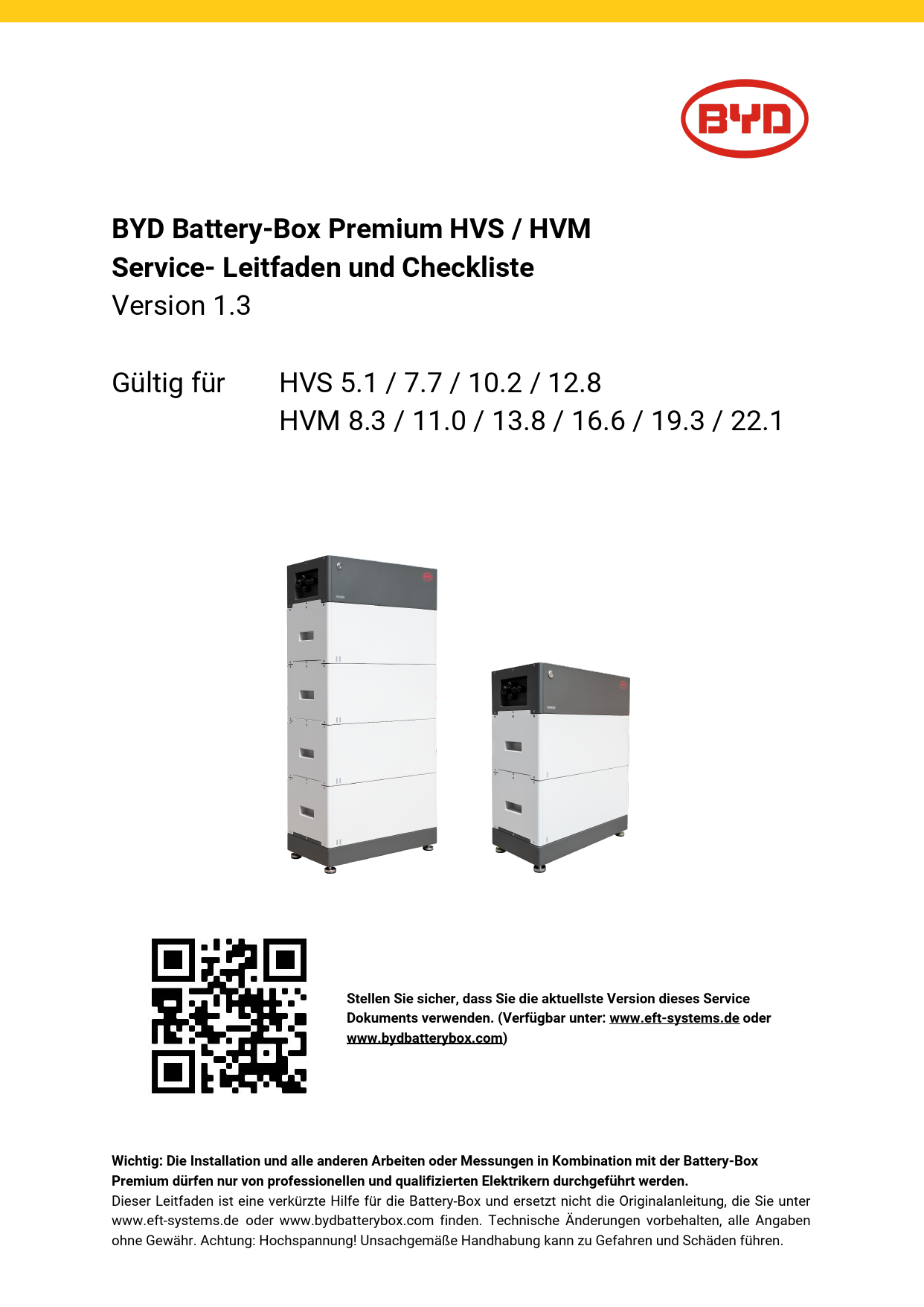
BYD Battery-Box Premium HVS / HVM Service- Leitfaden und Checkliste Version 1.3 Gültig für HVS 5.1 / 7.7 / 10.2 / 12.8 HVM 8.3 / 11.0 / 13.8 / 16.6 / 19.3 / 22.1
BYD Battery-Box Premium HVS / HVM Service
Wichtig: Die Installation und alle anderen Arbeiten oder Messungen in Kombination mit der Battery-Box. Premium dürfen nur von professionellen und ...
Extracted Text
BYD Battery-Box Premium HVS / HVM Service- Leitfaden und Checkliste Version 1.3

G�ltig f�r

HVS 5.1 / 7.7 / 10.2 / 12.8 HVM 8.3 / 11.0 / 13.8 / 16.6 / 19.3 / 22.1

Stellen Sie sicher, dass Sie die aktuellste Version dieses Service Dokuments verwenden. (Verf�gbar unter: www.eft-systems.de oder www.bydbatterybox.com)
Wichtig: Die Installation und alle anderen Arbeiten oder Messungen in Kombination mit der Battery-Box Premium d�rfen nur von professionellen und qualifizierten Elektrikern durchgef�hrt werden. Dieser Leitfaden ist eine verk�rzte Hilfe f�r die Battery-Box und ersetzt nicht die Originalanleitung, die Sie unter www.eft-systems.de oder www.bydbatterybox.com finden. Technische �nderungen vorbehalten, alle Angaben ohne Gew�hr. Achtung: Hochspannung! Unsachgem��e Handhabung kann zu Gefahren und Sch�den f�hren.

INHALT

INHALT

2

1. GENERELLE SCHRITTE

3

2. FEHLERBEZOGENE ANALYSE

4

2.1 BCU zeigt keine Reaktion / Die LED leuchtet nicht

4

2.2 BCU Sicherungsschalter rastet nicht ein / LED geht nicht aus

4

2.3 Kommunikationsproblem mit Wechselrichter

5

2.4 Problem mit dem Firmware-Update / App-Konfiguration

6

2.5 Be Connect Plus (BCP)

7

2.6 BCU-LED-Ereigniscode (EC)

8

2.7 Sichtpr�fung der Modul-PINs

9

2.8 Spannungsmessung und Unterspannung

10

2.9 Identifizierung eines fehlerhaften Moduls

11

3. SERVICE-AUFGABEN

12

3.1 BCU-Austausch

12

3.2 Modultausch

12

SERVICE CHECKLISTE UND KONTAKT INFORMATION

13

2

1. GENERELLE SCHRITTE

Stellen Sie sicher, dass Sie die aktuellste Version dieses Service Dokuments verwenden. ( w ww.eft-systems.de oder www.bydbatterybox.com) Kontrollieren Sie bitte immer zuerst die Installation:

Nr. Name

Beschreibung

1 Korrekte Konfiguration

�berpr�fen Sie, ob die Konfiguration korrekt ist. Weitere Informationen finden Sie in der neuesten Liste der kompatiblen Wechselrichter "BYD Battery-Box Premium HVS & HVM Compatible Inverter List" (V1.6 oder h�her) unter: www.eft-systems.de oder www.bydbatterybox.com Stellen sie sicher, dass der Wechselrichter korrekt konfiguriert ist.

2 Nur HVS oder HVM Kombinieren Sie HVS-Module (,,I") nicht mit HVM-Modulen (,,II")

3 Externe Anschl�sse korrekt

1. Kommunikation zum Wechselrichter 2. Anschl�sse f�r Parallelschaltung 3. DIP-Schalter 4. Ethernet-Kabel f�r Internet (d ringend empfohlen!) 5. DC-Kabel 6. Erdung

4 Geschlossener Anschlussbereich

Der Anschlussbereich muss geschlossen sein, um das System zu starten (andernfalls wird der Sicherungsschalter sofort abschalten!)

5 Neueste Firmware aufspielen

Die n eueste Firmware muss i mmer installiert sein / geupdated werden. Hinweis: Wenn nicht anders angegeben, lautet das WLAN-Passwort: BYDB-Box

6 Erfolgreiche App-Konfiguration

Um die Inbetriebnahme abzuschlie�en, ist die Konfiguration der Batterie �ber die App ,,Be Connect" oder das PC-Tool "Be Connect Plus" (Abschnitt 2.5) z wingend notwendig!

7 Neustart

F�hren einen ordnungsgem��en Neustart des Systems durch, indem Sie die Batterie korrekt ausschalten (LED-Taste 5 Sekunden dr�cken) und befolgen Sie dann die Anweisungen zum korrekten Einschalten (siehe Schritt 8). Hinweis: Wenn die Batterie mit der LED-Taste nicht vollst�ndig ausgeschaltet werden kann, heben Sie die BCU ab, um eine Entladung zu vermeiden, und wenden Sie sich an den Service.

8 Korrekte

Die richtige Einschaltreihenfolge ist wichtig f�r einen korrekten Betrieb!

Einschaltreihenfolge

1. Schalten Sie die Sicherung zwischen Wechselrichter und Batterie ein (falls vorhanden).

2. Schalten Sie die Battery-Box ein.

3. Aktivieren Sie erst danach den Wechselrichter.

9 Betrieb pr�fen

Das System l�uft ordnungsgem��, wenn: - der Wechselrichter den Ladezustand der Batterie korrekt anzeigt - die Batterie geladen / entladen wird Hinweis:  Wenn Sie die Inbetriebnahme nicht abschlie�en k�nnen, schalten Sie den Akku aus, bevor Sie den Standort verlassen, und stellen Sie sicher, dass alle LEDs aus sind.

3

2. FEHLERBEZOGENE ANALYSE

2.1 BCU zeigt keine Reaktion / Die LED leuchtet nicht

LEDs leuchten nicht, obwohl der Sicherungsschalter eingerastet ist

Nr.

Name

Beschreibung

10

Modulanzahl

�berpr�fen, ob Mindest-Modulanzahl erf�llt ist (HVS: 2, HVM: 3 Module).

11

Spannungsmessung

Entsprechend A bschnitt 2.8.

12

Korrekte

EInschaltreihenfolge

HINWEIS: Es ist wichtig, dass zuerst die Batterie eingeschaltet wird und erst dann der Wechselrichter! Sonst startet die BCU ggf nicht..
1. Batterie und Wechselrichter korrekt ausschalten 2. Alle externen Kabel von der BCU entfernen (Kommunikation, DC, Erdung), Abdeckung wieder schlie�en. 3. BCU vom Turm entfernen, kurz warten, wieder draufsetzen 4. BCU einschalten  LED sollte wieder an gehen 5. BCU sauber ausschalten (5 Sekunden auf Taste dr�cken) 6. Abdeckung �ffnen und externe Verkabelung wieder anschlie�en (auf korrekte Verdrahtung achten, Empfehlung: CAT7). Abdeckung wieder schlie�en 7. Batterie zuerst einschalten; dann erst den Wechselrichter einschalten
Alternative: Batterie und Wechselrichter korrekt abschalten, 30 Minuten warten. Dann Batterie zuerst einschalten. Anschlie�end Wechselrichter einschalten.

13

BCU-Austausch

Nur wenn die Abdeckung geschlossen ist und die Spannung korrekt erscheint: Testen Sie eine andere BCU, falls verf�gbar.

2.2 BCU Sicherungsschalter rastet nicht ein / LED geht nicht aus

Sicherungshebel rastet nicht ein bzw f�llt unmittelbar wieder / LED bleibt an, obwohl Sicherungshebel unten ist.

Nr.

Name

Beschreibung

14

Schlie�en Sie die

Abdeckung.

Abdeckung f�r den Anschlussbereich der BCU ordnungsgem�� schlie�en. Wichtig: Wenn der Anschlussbereich ge�ffnet ist, l�sst sich die Batterie nicht einschalten (aus Sicherheitsgr�nden).

15

Der Sicherungsschalter

Wenn der Schalter von Hand heruntergezogen / abgeschalten wurde, kann er

wurde von Hand

innerhalb von 10 Minuten nicht wieder hochgeschoben / aktiviert werden.

heruntergezogen.

(Informationen zum korrekten Ausschalten finden Sie in der Anleitung.)

16

Durchg�ngig blaue LED? Versuchen Sie die BCU korrekt abzuschalten (Taste 5 Sekunden gedr�ckt halten)

EC102? (1xwei�, 2xblau)

Falls LED aus geht: Installation pr�fen und Anlage dann neu starten (Batterie

zuerst, dann Wechselrichter)

Falls LED an bleibt (durchg�ngig blau oder 2xblau blinkend): BCU vom Turm entfernen um eine Tiefenentladung zu vermeiden. Spannung messen (siehe Schritt 2.8) und Service Partner kontaktieren.

4

17

BCU-Austausch

Nur wenn die Abdeckung geschlossen ist und die Spannung korrekt erscheint: Testen Sie eine andere BCU, falls verf�gbar.

2.3 Kommunikationsproblem mit Wechselrichter

Nr. Name

Beschreibung

18 Korrekte Konfiguration

�berpr�fen Sie, ob die Konfiguration korrekt ist. Weitere Informationen finden Sie in der neuesten Liste der kompatiblen Wechselrichter "BYD Battery-Box Premium HVS & HVM Compatible Inverter List" (V1.5 oder h�her) unter: w ww.eft-systems.de oder www.bydbatterybox.com Stellen sie sicher, dass der Wechselrichter korrekt konfiguriert ist.

19 DIP-Schalter pr�fen

Wenn nur ein Turm verwendet wird (keine Parallelschaltung), sollten alle DIP-Schalter in Position: LINKS sein (au�er Kostal PIKO MP plus - siehe Handbuch)

Wenn mehrere HVS / HVM parallel geschaltet sind, siehe Handbuch f�r DIP-Konfiguration

20 Kommunikationskabel

- PIN- / Kabelkonfiguration f�r das jeweilige Wechselrichtermodell best�tigen - Kommunikationskabel austauschen (min. CAT5!)

21 Ggf. anderen verf�gbaren Abh�ngig vom Wechselrichtermodell k�nnen eine oder zwei der unten gezeigten

Kommunikationsanschluss drei Optionen der Kommunikationsanschl�sse verwendet werden (siehe Anleitung!).

verwenden.

Bitte versuchen Sie es mit der anderen Anschlussoption falls f�r den Wechselrichter

verf�gbar.

22 Erdung

Schlie�en Sie die Battery-Box direkt an die Erdungsschiene des Hauses an (nicht �ber das Wechselrichtergeh�use erden!). Nur bei korrekter Erdung der Batterie kann eine st�rungsfreie und sichere Daten�bertragung gew�hrleistet werden. Verwenden Sie die richtige Anschlussstelle, siehe Abbildung:

23 App-Konfiguration und Firmware
24 Starten Sie das gesamte System neu.

�berpr�fen Sie, ob die App-Konfiguration erfolgreich war und die Firmware der Batterie die Neueste ist. Wenn es Probleme gibt, lesen Sie bitte A bschnitt 2.3 und 2.4.
- Schalten Sie den Wechselrichter aus. - Schalten Sie die Batterie aus. (Dr�cken Sie die LED Taste 5 Sekunden lang, bis der Sicherungsschalter f�llt. Hinweis: sollte die LED der Batterie nach Ausschalten nicht ausgehen, kontaktieren Sie bitte den Service) - Warten Sie 2 Minuten. Schalten Sie zuerst die Batterie ein und danach den Wechselrichter - Wichtig: Kontrollieren Sie bitte auch die DC Leitung. Diese muss unterbrechungsfrei und korrekt ausgef�hrt sein, sonst kann das System nicht

5

funktionieren!

2.4 Problem mit dem Firmware-Update / App-Konfiguration

Die BCU besteht aus zwei Komponenten: der BMU und dem BMS. Das Firmware-Update von der App aktualisiert die BMU, die dann das BMS aktualisiert. Das BMS wird erst aktualisiert, wenn eine Kommunikation zwischen der Batterie und dem Wechselrichter besteht oder direkt nach der App-Konfiguration. Es kann bis zu 15 Minuten dauern, bis die Firmware auf dem BMS aktualisiert wird.

Nr.

Name

Beschreibung

25

Richtige App und

Firmware

Stellen Sie sicher, dass Sie die neueste App-Version und die neueste Battery-Box-Firmware (in der App herunterladen) auf Ihrem Mobilger�t haben, bevor Sie die App mit dem WLAN der Batterie verbinden.

Wenn die App nicht installiert werden kann oder andere allgemeine Probleme mit der App auftreten, versuchen Sie es mit einem anderen mobilen Ger�t oder mit dem PC Tool Be Connect Plus (BCP)(A bschnitt 2.5).

26

App-Meldung:

"Datenverbindung

-besetzt / -fehler".

Batterie-Box ist besch�ftigt (z. B. k�nnte die Batterie die Firmware aktualisieren). Bitte warten Sie 10 Minuten und versuchen Sie es erneut.

27

BMS-Version wird nicht

Die App updated nur die BMU. Die BMU aktualisiert daraufhin das BMS, jedoch nur,

aktualisiert

wenn eine stabile und korrekte Kommunikation mit dem Wechselrichter besteht,

oder unmittelbar nach der Konfiguration mit der App. Sobald die BMU aktualisiert

wurde und die Wechselrichterkommunikation stabil besteht, oder direkt nach

Abschluss der Konfiguration, kann das BMS-Update etwa 15 Minuten dauern.

Wenn die BMS-Version nach 15 Minuten bei stabiler Wechselrichterkommunikation nicht aktualisiert wurde, gehen Sie wie folgt vor:

1. Aktualisieren Sie die Firmware �ber die App erneut 2. Starten Sie das System neu.
a. Schalten Sie zuerst den Wechselrichter und dann den Akku aus. (Dr�cken Sie die LED Taste 5 Sekunden lang.)
b. Warten Sie 30 Sekunden. c. Schalten Sie zuerst den Akku ein und danach den
Wechselrichter. 3. Warten Sie 20 Minuten. 4. �berpr�fen Sie die BMS-Firmware-Version erneut mit der App. Wenn die
Version immer noch falsch ist, f�hren Sie den Aktualisierungsvorgang erneut durch (wenn m�glich mit einem anderen mobilen Ger�t).

6

2.5 Be Connect Plus (BCP)
Be Connect Plus ist ein PC-Tool. Mit Be Connect Plus (BCP) k�nnen Sie: - Batterieinformationen auslesen - Konfiguration - Update von BMU & BMS Firmware - Export / Download von Batterie Logs
BCP wird st�ndig verbessert und aktualisiert. S tellen Sie sicher, dass Sie die neueste Programmversion verwenden. Sie k�nnen die neueste Version des Tools unter w ww.bydbatterybox.com / www.eft-systems.de herunterladen. F�r die Serviceanalyse laden Sie bitte die Daten / Protokolle herunter und stellen Sie sie bereit, wie in der Anleitung von dem Programm beschrieben (siehe PDF-Handbuch im Programm-ZIP-Archiv). Hinweis: Sie ben�tigen einen Windows-Computer, der mit dem Batterie-WLAN verbunden wird.
7

2.6 BCU-LED-Ereigniscode (EC)
Eine konstant wei�e LED weist auf den Zustand Standby hin. Wei� blinkend auf laden oder entladen.

Wenn die Batterie gestartet wird, blinkt die LED wei� und blau mit einer Intervallzeit von 0,5 Sekunden (normal w�hrend des Startvorgangs ca. eine Minute). Wenn die LED mit einer Intervallzeit von 1 Sekunde blau blinkt, zeigt sie einen Ereigniscode an. Wir beginnen zu z�hlen, wenn die wei�e LED zu blinken beginnt, und z�hlen dann, wie oft die blaue LED blinkt. (Weitere Erl�uterung entsprechend Anleitung) Beispiele: 1x wei�, 3x blau  EC 103 1x wei�, 11x blau  EC 111 3x wei�, 3x blau  EC 303

Die meisten Fehler sind auf eine fehlerhafte Kommunikationsleitung, eine falsche App-Konfiguration oder einen fehlenden Neustart nach der App-Konfiguration zur�ckzuf�hren. Bitte gehen Sie im Detail durch: A bschnitt 2.3 und 2.4

Hinweis: Wenn die Batterie mit der App nicht richtig konfiguriert ist, kann der Ereigniscode (EC) irref�hrend sein. Ereigniscode (EC) Ma�nahme

EC 101 EC 102

- �berpr�fen Sie die DC-Kabelverbindung von Batterie, Wechselrichter und Sammelschiene dazwischen (falls vorhanden). - Versuchen Sie die BCU korrekt abzuschalten (Taste 5 Sekunden gedr�ckt halten). Falls LED aus geht: Installation pr�fen und Anlage dann neu starten (Batterie zuerst, dann Wechselrichter). Falls LED aber an bleibt (durchg�ngig blau oder 2xblau blinkend): BCU vom Turm entfernen um eine Tiefenentladung zu vermeiden. Spannung messen (siehe S chritt 2.8) und Service Partner kontaktieren.

EC 103

- Stellen Sie sicher, dass alle DIP-Schalter in der richtigen Position sind (f�r die meisten Konfigurationen alle auf der linken Seite (Ausnahme z. B. Parallelschaltung und Kostal Piko MP). Siehe Anleitung!)

- Entfernen Sie das oberste Modul und pr�fen Sie ob der Ereigniscode verschwindet. Falls nicht, andere BCU testen, falls verf�gbar. Hinweis: Ein Modul mit Kommunikationsproblemen funktioniert oft ohne Einschr�nkungen an
unterster Modulposition, da keine Kommunikation zum Standfu� n�tig ist.

EC 203 EC 303 EC 403 EC 503 EC 603 EC 703 EC 803

- Stellen Sie sicher, dass die App Konfiguration korrekt abgeschlossen wurde (insbesondere die Modulanzahl und Modulart (HVS/HVM)!). - �berpr�fen Sie, ob die Firmware auf dem neuesten Stand ist. Wenn nicht, aktualisieren Sie auf die neueste Firmware-Version.
- EC 203 bis EC 803 bedeutet, dass ein Modul nicht erkannt wird. Dabei gibt die erste Zahl (=Anzahl wei�es blinken) an welches Modul betroffen ist. Dieses Modul, oder das dar�ber liegende Modul, kann f�r den Ereigniscode verantwortlich sein. Beispiel: EC 103=oberstes Modul und EC 403 = viert-oberstes Modul. - �berpr�fen Sie die Module auf verbogene PINs (Sichtpr�fung, siehe Abschnitt 2.7) - Entfernen Sie das betroffene Modul und pr�fen Sie ob der Ereigniscode verschwindet. Falls nicht, pr�fen Sie das dar�berliegende Modul. - Ordnen Sie die Module im Turm neu an. Hinweis: Ein Modul mit Kommunikationsproblemen funktioniert oft ohne Einschr�nkungen an unterster Modulposition, da keine Kommunikation zum Standfu� n�tig ist.

EC 106

Sicherstellen, dass die neuste Firmware installiert ist und Batterie ordnungsgem�� neustarten. Bleibt der Code bestehen: andere BCU testen, falls verf�gbar.

EC 107

Unterspannung. - Schalten Sie das System z�gig aus, um eine weitere Entladung zu vermeiden. �berpr�fen Sie, ob das System normal heruntergefahren werden kann (indem Sie die LED-Taste 5 Sekunden lang dr�cken). - Wenn das System nicht normal heruntergefahren werden kann, heben Sie die BCU ab - Befolgen Sie A bschnitt 2.8 (Anweisungen zur Spannungsmessung und Unterspannung)

8

EC 108 EC 109 EC 110
EC 111
EC 112

- �berpr�fen Sie die DC-Kabelverbindung an Batterie, Wechselrichter und Sammelschiene dazwischen (falls vorhanden). - System korrekt neu starten (Hinweis: um Batterie korrekt auszuschalten bitte die Taste 5 Sekunden gedr�ckt halten. Beim Einschalten bitte zuerste die Batterie, dann der Wechselrichter!)
Falls Problem bestehen bleibt: andere BCU testen, falls verf�gbar
Sicherstellen, dass die neuste Firmware installiert ist und Batterie ordnungsgem�� neustarten. Falls Problem bestehen bleibt: Voraussichtlich durch ein Modul verursacht. Befolgen Sie Abschnitt 2.9 ,,Identifizierung eines fehlerhaften Moduls".
Niedrige Spannung. Das System muss sehr bald aufgeladen werden und sollte nicht weiter entladen werden! 1. Fahren Sie das System schnell herunter, um eine weitere Entladung zu vermeiden. �berpr�fen Sie, ob das System normal heruntergefahren werden kann (LED-Taste 5 Sekunden dr�cken).
- Wenn das System nicht normal heruntergefahren werden kann, heben Sie die BCU ab - Befolgen Sie Abschnitt 2.8 ( Spannungsmessung und Unterspannung) 2. Vermeiden Sie eine weitere Entladung der Batterie, indem Sie das Problem suchen, w�hrend die Batterie ausgeschaltet / die BCU angehoben ist. - �berpr�fen Sie die anderen Schritte im Service Leitfaden - �berpr�fen Sie auch den Wechselrichter (korrekte FW / definierter Neustart) und beim Wechselrichterservice, warum die Erhaltungsladung nicht stattfindet (z. B. wegen einem Fehler am Wechselrichter / Sensor). Schalten Sie die Batterie nicht ein, bevor Sie sichergestellt haben, dass der Wechselrichter die Batterie laden k�nnen sollte. 3. Wenn alles �berpr�ft wurde und das System nicht geladen werden kann, vermeiden Sie eine weitere Entladung (z. B. Entfernen der BCU) und wenden Sie sich an den Service.
Normal wenn die Batterie gerade gestartet wurde.LED wird dauerhaft wei� wenn: - Wechselrichterkommunikation besteht (--> siehe A bschnitt 2 .3 ) - direkt nach Durchf�hren / Abspeichern der Konfiguration (Be Connect: Assistenten komplett durchlaufen // Be Connect Plus: Konfiguration nochmal abspeichern, indem auf "Setup" geklickt wird, dann ggf Tool neu starten zum Aktualisieren der Anzeige)
Bitte auch sicherstellen, dass alle DIP-Schalter in der richtigen Position sind (f�r die meisten Konfigurationen alle auf der linken Seite [Ausnahme z. B. Parallelschaltung und Kostal Piko MP]. Siehe Anleitung!)
Wenn EC111 trotzdem bestehen bleibt, obwohl Wechselrichterkommunikation besteht bzw. Konfiguration neu abgespeichert wurde: Entfernen Sie das oberste Modul und pr�fen Sie ob der Ereigniscode verschwindet. Falls nicht, andere BCU testen, falls verf�gbar.
Kommunikation zwischen Batterie und Wechselrichter �berpr�fen (Abschnitt 2.3)

2.7 Sichtpr�fung der Modul-PINs
Die PINs (/Stifte) d�rfen nicht verbogen werden. Ein Modul mit verbogenen PINs funktioniert weiterhin, solange es sich um das unterste Modul im Turm handelt. Wenn Sie also verdrehte PINs in einem Modul finden, stellen Sie sicher, dass Sie dieses Modul ganz unten im Turm positionieren.

9

2.8 Spannungsmessung und Unterspannung
- Sie k�nnen die max. und min. Zellenspannung in der BeConnect App sehen. - Sie k�nnen die detaillierte Modul und Zellenspannungen im BCP-Programm (Abschnitt 2.5) einsehen.
- Oder manuell gem�� der folgenden Beschreibung messen:
ACHTUNG: Hochspannung! Nehmen Sie die BCU herunter und messen Sie die Turmspannung am obersten Modul wie nebenstehend gezeigt. Hinweis: Die Nennspannung sollte etwa die Modulanzahl multipliziert mit 100 V (f�r HVS) oder die Modulanzahl multipliziert mit 50 V (f�r HVM) betragen. (Beispiel: 3 x HVS Modul  ca. 300 V // 5 x HVM Modul  ca . 250 V)

Wenn die gemessene Spannung erheblich vom Nennwert abweicht, �berpr�fen Sie bitte die elektrische Spannung an den einzelnen Modulen wie folgt:

Positiv

Negativ

Messung:

Ein Modul, in dem eine der 32 (HVS) / 16 (HVM) - Batteriezellen eine Spannung von <1,5 V hat, ist in Unterspannung (wenn m�glich mit BCP (Abschnitt 2.5) / BC pr�fen). Module HVS mit >80 V und HVM mit >40 V sollten in Ordnung sein, und es k�nnen andere Punkte gem�� diesem Serviceleitfaden �berpr�ft werden. Stellen Sie immer sicher, dass die F irmware auf dem neuesten Stand ist! Wenn die Modulspannung <80 V (HVS) / <40 V (HVM), die Einzelzellenspannung jedoch >1,5 V betr�gt, muss die Batterie schnell aufgeladen werden - befolgen Sie die Anweisungen von EC110 in Abschnitt 2.6.
- Wenn sich nur ein Modul in Unterspannung befindet: Entfernen Sie dieses und versuchen Sie die Batterie in Betrieb zu nehmen (wenn die verbleibende Modulanzahl noch der Liste der kompatiblen Wechselrichter entspricht). Vermeiden Sie andernfalls eine weitere �berentladung (z. B. durch Abheben der BCU).
- Wenn eines oder alle Module in Unterspannung: Wenden Sie sich wie unten angegeben an den Service und achten Sie darauf, dass die Batterie nicht weiter entladen wird (z. B. durch Abheben der BCU).
Stellen Sie bei der Kontaktaufnahme mit dem Service sicher, dass Sie die Service-Checkliste (letzte Seite dieses Dokuments) vollst�ndig ausf�llen und die folgenden Informationen hinzuf�gen (Achtung, Fortsetzung auf n�chster Seite):
- Seriennummern (der BCU und aller (betroffenen) Module) - Turmspannung und einzelne Modulspannungen aller Module (bezogen auf Seriennummer)
10

- Wie war der Status des Systemschalters an der BCU, als die Unterspannung (UV) auftrat? (An / Aus) - Wenn m�glich: Logs der Batterie aus BCP (Abschnitt 2.5) und Screenshots mit den Zellenspannungen - Urspr�ngliche Firmware (FW) -Version der Batterie vor der Unterspannung (BMU und BMS) - Info, ob die BCU durch Dr�cken der LED-Taste normal heruntergefahren werden kann
(Hinweis: Wenn Sie die FW nach der Unterspannung aktualisiert haben, notieren Sie, ob die Batterie vor dem FW-Update manuell ausgeschaltet werden konnte) - Detaillierte Beschreibung, wie und warum das System die Unterspannung erreicht hat, falls bekannt. - Informationen, wann das System installiert und in Betrieb genommen wurde und unter welchen Umst�nden und wann die Unterspannung aufgetreten ist. - Wenn die Batterie noch nie gelaufen ist: Warum hat sie noch nie funktioniert und wie war der Batteriestatus, als die Batterie verlassen wurde (Ein / Aus / LED)? - Wechselrichtermodell, Seriennummer und Wechselrichterprotokolle/-logs - Zugriff auf das Wechselrichterportal (f�gen Sie i nfo@eft-systems.de hinzu und teilen Sie uns den Namen des Systems im Portal mit)
2.9 Identifizierung eines fehlerhaften Moduls
- Die Modulanzahl muss in der App angepasst werden, wenn die Anzahl der Module ge�ndert wird! - Bitte f�hren Sie f�r jedes Modul eine Sichtpr�fung der Kommunikationspins gem�� Abschnitt 2.6
durch. 1. Bauen Sie die Battery-Box mit der minimal verf�gbaren Anzahl von Modulen (HVS: 2 Module, HVM: 3 Module). 2. �berpr�fen Sie das System. Wenn in Ordnung, f�gen Sie jeweils ein Modul hinzu, passen Sie die Modulanzahl in der App an und �berpr�fen Sie es erneut.
3. Wenn nicht in Ordnung: Das fehlerhafte Modul ist wahrscheinlich eines der Module im Turm. Nehmen Sie eines der Ersatzmodule und tauschen Sie jedes der verbleibenden Module einzeln gegen das Ersatzmodul aus. �berpr�fen Sie nach jedem Schritt den Batteriestatus. Wenn der Batteriestatus auf "OK" wechselt, dann ist das zuletzt herausgenommene Modul vermutlich fehlerhaft.
11

3. SERVICE-AUFGABEN
Bitte f�hren Sie die generellen Schritte vorher durch, entsprechend Abschnitt 1.
3.1 BCU-Austausch
Haben Sie eine fehlerhafte BCU festgestellt?: Vergessen Sie nach dem Austausch der BCU nicht, die Konfiguration und das Firmware-Update in der App erneut durchzuf�hren.
3.2 Modultausch
Haben Sie ein fehlerhaftes Modul entdeckt?: In der Zwischenzeit k�nnen Sie das Batteriesystem mit den restlichen Modulen und einer entsprechend reduzierten Kapazit�t verwenden (unter Ber�cksichtigung der Mindestanzahl von Modulen und Konfigurationsliste). Bitte beachten Sie: Es ist wichtig, dass alle Module eines Batterieturms einen �hnlichen Ladezustand (SOC) mit einer Toleranz von 5% haben. Neue Module haben einen SOC von ca. 25%. Wenn die restlichen Module noch nicht in Betrieb genommen wurden (nicht geladen / entladen), kann das neue Modul einfach hinzugef�gt werden. Ansonsten handelt es sich im Grunde genommen um eine Modulerweiterung. In diesem Fall f�gen Sie das neue Modul nur dann zum System hinzu, wenn das System einen SOC zwischen 20% und 30% aufweist (siehe Erweiterungsprozess im Handbuch). Stellen Sie sicher, dass die Konfiguration nach jeder �nderung der Modulanzahl korrekt angepasst ist.
12

BYD Battery-Box Premium HVS/HVM Service Checkliste - V1.3 DE
Wichtig: Die Installation und alle anderen Arbeiten oder Messungen in Kombination mit der BYD Battery-Box sind nur von qualifiziertem Fachpersonal gestattet. Unsachgem��e Handhabung kann zu Gefahren und Sch�den f�hren. Die Angaben in diesem Dokument erfolgen ohne Gew�hr und ersetzt nicht die offiziellen BYD-Anleitungen und -Dokumente.

1. GENERELLE SCHRITTE
Bitte �berpr�fen Sie sorgf�ltig alle 9 ,,Generelle Schritte" auf Seite 3 des Serviceleitfadens und best�tigen Sie dies unten:

1.1 Korrekte Konfiguration

1.4 Geschlossener Anschlussbereich

1.7 Neustart

1.2 Nur HVS oder HVM

1.5 Neueste Firmware

1.8 Korrekte Einschaltreihenfolge

1.3 Externe Anschl�sse korrekt

1.6 App-Konfiguration

1.9 Betrieb pr�fen

2. FEHLERBEZOGENE ANALYSE
Bitte markieren Sie die fehlerbezogenen Analysen die Sie �berpr�ft haben entsprechend Abschnitt 2 (Seite 4-11) des Serviceleitfadens und sammeln Sie alle n�tigen Informationen zu diesen Abschnitten

2.1 BCU zeigt keine Reaktion / Die LED leuchtet nicht 2.2 BCU Sicherungsschalter schaltet sofort ab (innerhalb 5 Sekunden) 2.3 Kommunikationsproblem mit Wechselrichter 2.4 Problem mit dem Firmware-Update / App-Konfiguration 2.5 Be Connect Plus (BCP)

2.6 BCU-LED-Ereigniscode (EC) 2.7 Sichtpr�fung der Modul PINs 2.8 Spannungsmessung 2.9 Identifizierung eines fehlerhaften Moduls

3. SERVICE INFORMATIONEN
Bitte f�llen Sie alle verf�gbaren Informationen in der folgenden Tabelle aus. Einige Informationen wie die Seriennummer der BCU sind f�r den Service zwingend erforderlich.
� EFT Service Ticket Nummer oder System ID:

� Installateur / Lieferadresse / Kontakt: Firma Kontakt Person Stra�e / Nr.

PLZ / Stadt Telefon Email

� System Informationen Batterie Konfiguration (HVS../HVM..) BCU Seriennummer BCU mit dem Internet verbunden Wechselrichter (WR) WR Seriennummer Inbetriebnahmedatum

Ja

Nein

BMU Firmware
BMS Firmware
WR Firmware
WR Portal Name (Bitte den Namen der Anlage angeben. Zugang einrichten f�r: info@eft-systems.de)

� Service Informationen BCU EventCode (EC)

WR Fehlermeldung

Funktionierte das System in der Vergangenheit normal? (wurde die Batterie geladen und entladen)

Ja

Bilder des offenen Anschlussbereiches in der BCU und im WR, die deutlich die Verkabelung zeigen

Abrufen der Systemmeldungen/-Logs der Battery-Box mit dem Be Connect Plus (BCP)- Programm (Abschnitt 2.5)

Nein

Fehlerbeschreibung

Bitte geben Sie zus�tzliche Informationen an, die erforderlich sind oder bei der Analyse des Servicefalls hilfreich sein k�nnten (z. B. Seriennummer eines fehlerhaften Moduls, Video eines bestimmten Verhaltens; Bilder; App-Screenshots; Modulspannungen ...).

Durch Ihre Kontaktaufnahme best�tigen Sie, dass eine qualifizierte Fachperson die erforderlichen Kontrollen durchgef�hrt und alle verf�gbaren oben genannten Informationen gesammelt hat.

Service Kontakt

- Email: service@eft-systems.de

- Telefon: +49 9352 8523999

- Ticket direkt im Online Service Center registrieren: https://support.eft-systems.de/