

SURFANS F20 MP3 Player User Manual
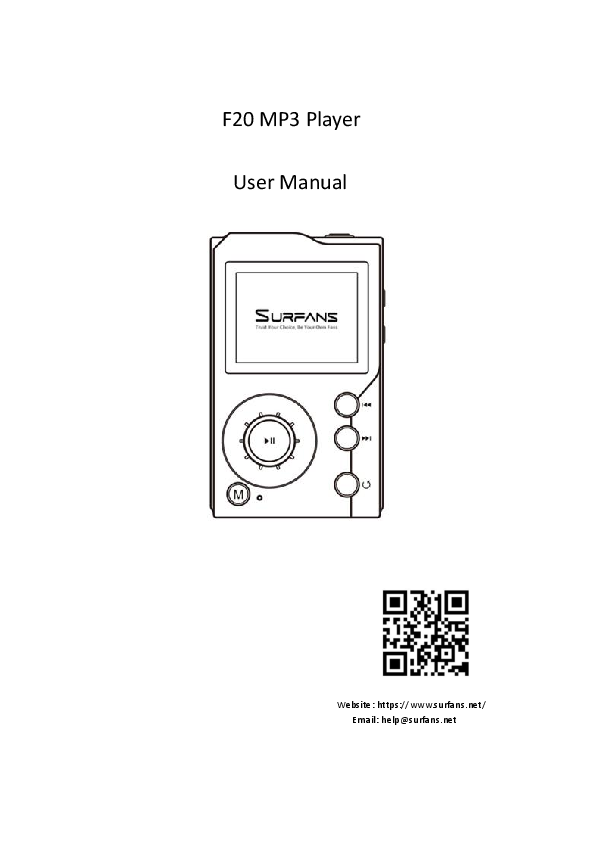
File info: application/pdf · 66 pages · 908.36KB
F20MP3Player UserManual
Collection, Play Mode, EQ, Bluetooth und Wallpaper. Scrollen Sie das Rad oder drücken Sie / umdieElementeauszuwählen,danndieTastedrücken weitereEntscheidungen
13.EarphoneJack 14.USB/OTGPort 15.Line-outPort QuickGuide 1. Char
Surfans F20 HiFi MP3 Player with Bluetooth, Lossless DSD High Resolution Digital Audio Music Player, High-Res Portable Audio Player with 32…
Surfans-F20 User Manual (PDF) Surfans Surfans Surfans,F20,HiFi,MP3,Player,with,Bluetooth,,Lossless,DSD,High,Resolution,Digital,Audio,Music,Player,,High-Res,Portable,Audio,Player,with,32GB,Memory,Card,,Support,up,to,256G…
Extracted Text
F20 MP3 Player User Manual
Website: https://www.surfans.net/ Email: help@surfans.net

CONTENTS

English Deutsch Italiano Espa�ol Fran�ais


1 - 11 12 - 22 23 - 33 34 - 44 45 - 55 56 - 66

Read Before Use
Thank you for your purchasing our F20 music player. Please read the manual carefully before using the player.

Buttons and Controls

1. Power Button; Screen ON/OFF

Hold to power on/off the player;

Press to turn on/off the screen.

2. Display Screen

3. Scroll Wheel
Scroll to select menu items;

4.

Button

Executes the desired items;

Starts/pauses the playing music.

5/6.

/

Button

Press to select menu items; switch to previous/next song; fast backward/forward during music
playing.
7. "M" Button
Menu; on "All songs" playlist interface, long press to quickly search the target song.
8. Button
Go back; on any other interface, long press button to return to the mail interface; on main
interface, press to return to the music playing interface when there is music playing/paused on
the background.
9. Power Indicator Light
Light up when powered on and go out when powered off.
10/11. Volume Button
Press to increase/decrease volume.
12. Micro SD Card Slot

13. Earphone Jack 14. USB/OTG Port 15. Line-out Port

Quick Guide
1. Charge the Player
Charge by Computer Use USB cable to connect this player with a running computer. The USB cable can be used for both data transferring and player charging.
Use 5V/500mA~1000mA Charger (Charger not included) Plug one end of the USB cable into the charger and the other end into your player. Normally, it needs about 4 hours for fully charged.

2. Power ON/OFF Long press the power button for about 3 seconds to turn on/off the player; Blue indicator light will be on when powered on and light goes out when powered off. Please Note:
When the system crashes or has no response, please hold the power button for 8 seconds to
restart the player.

3. Screen on/off
You can short press the power button to turn on/off the screen. When the screen is off, the volume button, play/pause button and the previous/next song button will not available while music playing in the background.

4. Insert/Remove Micro SD Card
Insert the Micro SD card into its slot, and the deck will automatically lock the SD card. When remove the micro SD card, push the card inward and then let it go, the card will automatically pops up.

5. Data Transfer
Use USB cable connect the player with computer, copy the music and other needed files in the computer, and then paste them in the player, or just drag and drop the files directly when connected to computer.

6. Main Interface

There are 4 parts on the main interface: Category, Explorer, Music Setting and System Setting.

Scroll the wheel or press / to browse and press

to enter.

Please Note:

On any other interface, long press button to return to the main interface.

Music Playing Interface
You can find music files in both "Category" and "Explorer". On any song list interface, scroll the
wheel or press / to browse and press to enter the music playing interface.

1. Basic Operations
Press to play/pause the music; Press the 2pcs side buttons on the right to adjust volume;
Short press / to go to next/previous song; Long press this button to move fast forward/backward; Press button to return to the playlist; On "All Songs" interface, long press "M" button to quickly search the target song by alphabetical order; On main interface, press button to return to the music playing interface when there is music playing/paused on the background.

2. Playing Setting

When you are on music playing interface, press "M" button to have a quick access to the

following instructions displayed on the right of the screen. Including: Collection, Play Mode, EQ,

Bluetooth, and Wallpaper. Scroll the wheel or press /

to select the items, then press

button to make further choices.

Collection: Add /remove the song to/from "My Favorite" song list;

Play Mode: Set the order in which songs are played:

(Play in order / repeat all / repeat 1 / shuffle);

EQ (Equalizer): Choose the playing music style:

(Rock / Classic / Jazz / Pop / Dance / Vocal / Blues / Heavy Metal / Custom / OFF);

Bluetooth: Turn on/off the Bluetooth function;

Wallpaper: Choose to display or turn off the wallpaper.

Category

After scanning music from Micro SD card, you can see related music files sorted by different

classification criteria in "category" which includes "All songs", "My favorite", "Playlist", "Recent

played songs", "Artist", "Album", "Genre" ... If you want clear all recently played records, you can

enter "Clear records" and choose "Yes".

1. Add song to "My Favorite" list

On any song list interface except "My favorite", scroll the wheel and press

to enter the

target song, then press "M" button and choose "Add to my favorite" with button to confirm.

2. Add to playlist / Centralized Playback / Create Playlist Add to playlist: On any song list interface except the lists in "Playlist", choose the target song, then press "M" button and choose "Add to playlist" with button to enter the list options, choose the target list with the button to confirm; Centralized Playback: Enter the "Playlist" and choose the target list, then press "M" button and choose "Play" to play all songs in the chosen list; Create Playlist: You can create playlist via https://bit.ly/2L4j0vc.

3. Clear Records If you choose "Clear records", all the records in "Recently played songs" will be deleted.
Setting
"Setting" is where you conduct music settings and operations that are directly related to music playing. This includes: Music scan, Equalizer, Play mode, Gain setting, Replay gain, Balance control, Album cover, Wallpaper, Display Lyric, Gapless playing, Memory play setting, Volume setting, and Customized powered-on volume. You can scroll the wheel or press / to select the setting items, then press button to make further choices. 1. Music Scan: scan data from Micro SD memory card, identify and classify music, create
music index in "Category". If you choose "Automatic", the system will scan the music files from Micro SD card and classify them automatically right after disconnecting from the computer; Choose "Manually" to scan manually and then press "M" button to scan music files. Please Note: During the scanning process, do not press button, or the process will be discontinued.
2. Gain Setting The "High" and "Low" gain switching can adjust the player's output in order to adapt to different hardware (headphones, amp, etc) for auditory needs. The default setting is "Low".
3. Replay Gain Sometimes, different songs have different volume level. Turn on "Replay Gain" on to automatically adjust the level to the same, you can choose: Track / Album / OFF.
4. Balanced Control Press button and the adjustment bar will show up. Scroll the wheel or press / to tune the balance of the right channel and left channel.
5. Album Cover/Display Lyric Press button to choose whether to display album cover/lyric. The default setting is "ON". Please Note: To ensure normal display, you are supposed to save the cover/lyric file and music file together in the same folder; support cover format: JPG; support lyric format: LRC; the same of the cover/lyric file should be the same as the related music file.
6. Wallpaper Choose whether to display wallpaper. The default setting is "ON".
7. Gapless Play Choose whether to reduce the time intervals while switching one song to another. The default setting is "OFF".

8. Memory Play: set the way to continue playing the music: Back to last song (Play from last song from its beginning); Back to last position (Resume playing from the position of the last song); Close (Disable memory playback function).

9. Powered-on Volume Setting: set the music playing volume each time after you turn on

the player:

Memory: The default value you set last time when you use the player;

Default: The default volume value setting is 30;

Customize: customize powered-on volume value. To set the specific value, find "Customize

powered-on volume" on "Music setting" interface and press

button to enter the volume

value adjustment bar. The default value is 20.

System Setting

On system setting interface, you can scroll the wheel or press / to choose the setting

items. This includes: Language, Theme selection, Display setting, Bluetooth setting, USB mode,

Front size, Reset, Firmware update, and About the player. Then press

button for further

operations and press button to return.

1. Language / Theme Selection

There are 9 available system languages (English / German / French / Italian / Japanese / Spanish /

Chinese / Korean) and 3 optional theme interfaces;

2. Front Size Set system front size to Big / Medium / Small;

3. Display Setting: setting relevant to screen display: Backlight time: the backlight will be out when it reaches the set time (press power button to turn on the screen); the maximum value is "30 min". The default setting is "1 min"; Brightness: press button to enter the brightness value adjustment bar. Scroll the wheel or press button / to adjust the value. The default setting is "50%"; Idle shutdown: if there is no operation on the device, it will power off automatically when reaches the setting time. The default setting is "5 min"; Scheduled powered off time: the device will power off automatically when reaches the setting time. The default setting is "OFF".

4. Bluetooth Setting

While it's on Bluetooth setting interface, choose "Bluetooth" and press

to turn on/off

Bluetooth function. When the Bluetooth is enabled, the player will start scanning automatically

and related list will show:

Bluetooth name: the name of the device as a Bluetooth transmitter;

High quality: turn on "high quality" for lossless sound quality transmission;

Bluetooth scanning: search the nearby devices that have turned on its Bluetooth. And the

searched device will be listed under "available device";

Paired device: the devices that have successfully connected with the player. Scroll the wheel

or press / to choose from paired devices; press button to connect/disconnect; press "M" button and choose "Yes" to delete the paired device; Available device: the searched available Bluetooth devices. Scroll the wheel or press button
/ to choose from searched device then press button to connect.
5. USB Mode: when use USB cable connect player with PC, there are 2 optional modes: USB mode: in USB mode, when player connected to computer, the cable can be used to
charge the player or transfer data; Please Note: If you want to play music while charging via computer, please long press button .
DAC mode: in DAC mode, the player can be used as USB-DAC. For the first time, you need to install USB-DAC driver software on your Windows computer. Please visit website to download the driver: www.surfans.net -> Download -> "F20 MP3 DAC Driver", or please input link: https://bit.ly/3aqVJ0S. Please Note: MAC system can directly identify the device without having to install the software.
6. Reset The choice "Format TF card" will delete all the files in micro SD card. If you choose "factory default", the player's system setting will be restored to factory defaults (The files in Micro SD card will be retained).
7. Firmware Update 1) Download update firmware: www.surfans.net -> firmware version 2.1, or please input
link: https://bit.ly/2L4j0vc 2) Insert the TF card into the card slot, and use USB cable to connect player with PC; 3) Format the device and set the format to FAT32 on computer and copy the update.upt to
the TF card root directory; Please contact us to get software and the instruction: help@surfans.net 4) On the player, choose "Firmware Update" on "System setting" interface with the button to confirm and then the system will automatically restart and upgrade. Please Note Do not operate the player during the upgrade process.
8. About the Player You can see the used space, available space and firmware version.
Explorer
In "Explorer", you can check all the files in the Micro SD card or OTG device. Please Note: To view files on OTG device, you need to connect OTG device to the player first. You can't add song to "my favorite" list on OTG device.
Line Out

Our F20 audio player with built-in mini-USB On The Go (OTG) port, it can read tracks and data from OTG devices via USB-OTG cable (not included);
Under USB/DAC mode, this mp3 player can be used as a computer decoding amp; With the lineout port, you can connect this player with amp like car stereo, vehicle audio system and home audio via Auxiliary Audio Cable (not included).

The player can support analog audio output (line out). Connect one end of the standard 3.5mm audio cable to the Line-out port of your player and the other end to the external audio player device. At this time, when there is music playing on the player, the audio signal can be transmitted to the external audio device.

Specifications

Item Name Dimension
Weight Display Power Charging Power Audio Format
Audio Parameter
Interface

Surfans F20 HIFI Music Player

94 * 57 * 15mm

108g

2.0 inches TFT Display (320 * 240)

1500mA / 3.7V Lithium Battery

Input: 5V / 1A (Micro USB)

5V / 500 ~ 1000mA

APE (192kHz / 24 bit); WAV (192kHz / 32 bit);

WMA (192kHz / 24 bit);

Audio Format

Wma Lossless (96kHz / 24 bit); FLAC (192kHz / 24 bit); DSD (5.6MHz / 1 bit);

DFF (5.6MHz / 1 bit);

Aiff / M4A / AAC / OGG / MP2 / MP3

Distortion

< 0.008%

SNR

103dB �2dB

Frequency

20Hz � 20KHz

Dynamic Range

98dB

Earphone Impedance

8 - 15

Analog Output

3.5mm

Line Out Output

3.5mm

Data Interface

USB 2.0

Card Slot

Micro SD card up to 256GB

Working Temperature

-5 ~ 40

OS

Windows XP / Vista / Win7/8.1 / Mac OS 10 / Linux 2.4.2 and above

If you have any problem about this player, please feel free to contact us: help@surfans.net, we'll reply you within 24 hours.

FAQ & Troubleshooting
1. Can't turn on the device? Please check if your operation is right: long press the power button for about 3 seconds; Please check whether the player has run out of the power: connect the player to an adapter and try again after charging 10 minutes; If still can't work, please contact our customer service: help@surfans.net.

2. Player freezes? Please press the power button for 8 seconds to restart the player. The blue indicator light will
be on and then light up again during the process.

3. Can't hear anything when playing music? Please check if the volume setting is too low; Please check whether the headset has plugged in or whether headset damaged; Please ensure that you plug headphone in headphone port, not line-out port; Please check whether your music format is supported or whether it damaged;

4. Can't transfer music files from computer? Please check if the player has connected to computer; Please check whether the player in USB mode: Enter F20 player > system setting > USB mode, please choose USB Please check whether the Micro SD card is correctly inserted and that the card not damaged; Please check if the Micro SD card has enough storage space.

5. How to find the exact needed song quickly? Enter F20 player > Category > Songs
Here long press "M" button, and you can quickly search to find exact song in alphabetical order.

6. Can I load and play audible books? If the books are on your PC/laptop in a compatible file, the yes, you can load and play it.

7. Is there a song limit? The player comes with 32GB SD card, and the player supports SD card up to 256GB. In this way, the player can store about 15000 songs.

8. Can you adjust the volume on the device when using Bluetooth?

If your headphones are Bluetooth and have volume adjusting button, then yes.
9. Can this player work with iTunes? Is it compatible? No, unfortunately, it is doesn't compatible with iTunes. This functions more like an external hard drier. You simply plug it in, an option to open it as a folder pops up, and you simply drag and drop your music. Please visit the website for your question: https://www.lifewire.com/do-i-need-an-ipod-to-play-itunes-songs-2438427
10. How can the battery be replaced? This player is sealed, and you can't change the battery yourself. If you have any trouble about battery, please always contact us: help@surfans.net
11. How to set shuffle playing mode? Enter F20 player > Setting > Play mode Here you can choose to play in order / repeat all / repeat 1 / shuffle.
12. Why I can't use Bluetooth function? Bring Bluetooth device near F20 player; Enter F20 player -> System setting -> Bluetooth setting -> turn on Bluetooth function -> Bluetooth scanning to pair your Bluetooth device; If you have paired, yet still can't connect, please scroll the wheel or press / to choose from paired devices -> press button to connect/disconnect -> press "M" button and choose "Yes" to delete the paired device and reconnect it.
13. Why I only hear my new F20 player from one channel out of the corded headset
The new player has a slightly tighter headphone jack, please plug the headphone fully into headphone jack, or you can only hear from one side.
14. Is it possible to create a playlist on the go without a computer? Sorry, you can't create playlist without computer. As to how to create the playlist via computer, please refer to instruction:
https://bit.ly/2L4j0vc. You can also contact our customer service: help@surfans.net
15. When would you adjust the gain setting rather than volume? I have my gain setting on high and use the volume to control the audio output from aero to max. High setting gives you a higher output. I think the gain setting is to adjust for different headphones used with this player. Headphone impedance can range from 8 ohms to 64 ohms. The 8 ohms would be louder at the same gain setting as 64 ohms.

F20 MP3-Player Benutzerhandbuch
Website: https://www.surfans.net/

Email: help@surfans.net
Vor Benutzung lesen
Vielen Dank f�r Ihren Kauf des Surfans F20 Music Players. Bitte lesen Sie die Bedienungsanleitung sorgf�ltig durch, bevor Sie den Player verwenden.

Tasten und Steuerelemente

1. Einschaltknopf; Bildschirm EIN/AUS

Halten Sie diese Taste gedr�ckt, um den Player ein- oder auszuschalten;

Dr�cken Sie, um den Bildschirm ein- oder auszuschalten.

2. Bildschirm anzeigen

3. Scrollrad

Bl�ttern Sie durch, um Men�elemente auszuw�hlen;

4.

Taste

F�hrt die gew�nschten Elemente aus;

Startet / pausiert die Musikwiedergabe.

5/6.

/

Taste

Dr�cken, um Men�punkte auszuw�hlen; zum vorherigen / n�chsten Lied wechseln; Schneller
Vor- / R�cklauf w�hrend der Musikwiedergabe.
7. "M" Taste
Speisekarte; Dr�cken Sie in der Playlist-Benutzeroberfl�che "All songs" (Langer Titel) lange, um
den Ziel-Song schnell zu suchen.
8. Taste
Geh zur�ck; Dr�cken Sie auf einer anderen Schnittstelle die Taste lange um zur Mailschnittstelle zur�ckzukehren; Dr�cken Sie im Hauptfenster auf, um zur Musikwiedergabeschnittstelle
zur�ckzukehren, wenn im Hintergrund Musik abgespielt wird.

9. Betriebsanzeige
Leuchtet beim Einschalten auf und erlischt beim Ausschalten.
10/11. Lautst�rkeregler
Dr�cken, um die Lautst�rke zu erh�hen / verringern.
12. Micro SD-Kartensteckplatz 13. Kopfh�reranschluss 14. USB / OTG-Anschluss 15. Anschlussausgang
Kurzanleitung
1. Laden Sie den Player auf
Laden Sie mit dem Computer Verwenden Sie ein USB-Kabel, um diesen Player mit einem laufenden Computer zu verbinden. Das USB-Kabel kann sowohl zur Daten�bertragung als auch zum Aufladen des Players verwendet werden. Verwenden Sie ein 5V / 500mA ~ 1000mA-Ladeger�t (Ladeger�t nicht enthalten) Stecken Sie ein Ende des USB-Kabels in das Ladeger�t und das andere Ende in den Player. Normalerweise dauert der Ladevorgang etwa 4 Stunden.
2. Ein- / Ausschalten Halten Sie den Netzschalter etwa 3 Sekunden lang gedr�ckt, um den Player ein- oder auszuschalten; Die blaue Kontrollleuchte leuchtet beim Einschalten und erlischt beim Ausschalten. Bitte beachten Sie: Wenn das System abst�rzt oder keine Reaktion zeigt, halten Sie den Netzschalter 8 Sekunden lang gedr�ckt, um den Player neu zu starten.
3. Bildschirm ein / aus
Sie k�nnen die Ein / Aus-Taste kurz dr�cken, um den Bildschirm ein- oder auszuschalten. Wenn der Bildschirm ausgeschaltet ist, stehen die Lautst�rketaste, die Wiedergabe- / Pausetaste und die Taste zum vorherigen / n�chsten Titel nicht zur Verf�gung, w�hrend die Musik im Hintergrund abgespielt wird.
4. Micro SD-Karte einlegen / entfernen
Legen Sie die Micro SD-Karte in den Steckplatz ein, und die SD-Karte wird vom Deck automatisch gesperrt. Wenn Sie die microSD-Karte entfernen, dr�cken Sie die Karte nach innen und lassen Sie sie los. Die Karte wird automatisch ge�ffnet.
5. Daten�bertragung
Verwenden Sie ein USB-Kabel, verbinden Sie den Player mit dem Computer, kopieren Sie die Musik und andere ben�tigte Dateien in den Computer, f�gen Sie sie in den Player ein oder ziehen Sie die Dateien einfach per Drag-and-Drop, wenn Sie mit dem Computer verbunden sind.
6. Hauptschnittstelle

Die Hauptoberfl�che besteht aus 4 Teilen: Kategorie, Musikbibliothek, Musikeinstellung und

Systemeinstellung. Scrollen Sie das Rad oder dr�cken Sie /

dr�cken

betreten.

um zu bl�ttern und zu

Bitte beachten Sie:

Dr�cken Sie auf einer anderen Benutzeroberfl�che lange

Taste um zur Hauptschnittstelle

zur�ckzukehren.

Musikwiedergabeschnittstelle
Sie k�nnen Musikdateien sowohl in ,,Kategorie" als auch in "Musikbibliothek" finden. Scrollen Sie
in einer beliebigen Songlisten-Oberfl�che mit dem Rad oder dr�cken Sie / um zu bl�ttern und zu dr�cken um die Musikwiedergabeschnittstelle aufzurufen.
1. Grundfunktionen
Dr�cken Sie Musik abspielen / pausieren; Dr�cken Sie die beiden seitlichen Tasten rechts, um die Lautst�rke einzustellen;
Kurz dr�cken / um zum n�chsten / vorherigen Lied zu gelangen; Halten Sie diese Taste gedr�ckt, um schnell vorw�rts / r�ckw�rts zu gehen;
Knopf dr�cken um zur Wiedergabeliste zur�ckzukehren; Dr�cken Sie auf der Oberfl�che "All Songs" die Taste "M", um den Ziel-Song schnell in alphabetischer Reihenfolge zu suchen;
Dr�cken Sie auf der Hauptschnittstelle die Taste um zur Benutzeroberfl�che f�r die Musikwiedergabe zur�ckzukehren, wenn im Hintergrund Musik abgespielt wird.

2. Spieleinstellung

Wenn Sie sich in der Musikwiedergabeschnittstelle befinden, dr�cken Sie die Taste "M", um

schnell auf die folgenden Anweisungen rechts auf dem Bildschirm zuzugreifen. Einschlie�lich:

Collection, Play Mode, EQ, Bluetooth und Wallpaper. Scrollen Sie das Rad oder dr�cken Sie

/

um die Elemente auszuw�hlen, dann die Taste dr�cken

weitere Entscheidungen

treffen.

Collection: Hinzuf�gen / Entfernen des Songs zur / aus der Liste "My Favorite";

Wiedergabemodus: Legen Sie die Reihenfolge fest, in der die Songs gespielt werden:

(Wiedergabe in der Reihenfolge / alles wiederholen / 1 wiederholen / Shuffle wiederholen);

EQ (Equalizer): W�hlen Sie den gew�nschten Musikstil:

(Rock / Klassik / Jazz / Pop / Tanz / Gesang / Blues / Heavy Metal / Custom / OFF);

Bluetooth: Bluetooth-Funktion ein- / ausschalten;

Hintergrundbild: W�hlen Sie, ob das Hintergrundbild angezeigt oder deaktiviert werden soll.

Kategorie
Nach dem Scannen von Musik von der Micro SD-Karte k�nnen Sie die zugeh�rigen Musikdateien nach verschiedenen Klassifizierungskriterien in "Kategorie" sortiert anzeigen. Dazu geh�ren "Alle Titel", "Mein Favorit", "Wiedergabeliste", "Zuletzt gespielte Titel", "K�nstler" und "K�nstler", "Album", "Genre"... Wenn Sie alle zuletzt gespielten Aufnahmen l�schen m�chten, k�nnen Sie "Aufnahmen l�schen" eingeben und "Ja" w�hlen. 1. F�gen Sie einen Titel zur Liste "My Favorite" hinzu Scrollen Sie in einer beliebigen Songlisten-Oberfl�che mit Ausnahme von "Mein Favorit" mit dem

Rad und dr�cken Sie / um den Ziel-Song einzugeben, dr�cken Sie dann die Taste "M" und w�hlen Sie mit der Taste "Zu meinen Favoriten hinzuf�gen" best�tigen.
2. Zur Playlist hinzuf�gen / Zentrale Wiedergabe / Playlist erstellen Zur Titelliste hinzuf�gen: W�hlen Sie in einer beliebigen Songlisten-Oberfl�che au�er den Listen in "Playlist" den Ziel-Song aus, dr�cken Sie die Taste "M" und w�hlen Sie mit der Taste "Add to playlist" Um die Listenoptionen einzugeben, w�hlen Sie die Zielliste mit der Schaltfl�che aus best�tigen; Zentralisierte Wiedergabe: Geben Sie die "Playlist" ein und w�hlen Sie die Zielliste aus. Dr�cken Sie dann die Taste "M" und w�hlen Sie "Play" um alle Songs in der ausgew�hlten Liste abzuspielen. Wiedergabeliste erstellen: Sie k�nnen eine Wiedergabeliste �ber https://bit.ly/2L4j0vc erstellen.
3. Datens�tze l�schen Wenn Sie "Aufnahmen l�schen" w�hlen, werden alle Aufnahmen unter "Zuletzt gespielte Titel" gel�scht.
Musikeinstellung
Unter "Musikeinstellung" nehmen Sie Einstellungen und Vorg�nge vor, die in direktem Zusammenhang mit der Musikwiedergabe stehen. Dazu geh�ren: Musik-Scan, Equalizer, Wiedergabemodus, Verst�rkungseinstellung, Wiedergabegewinn, Balance-Steuerung, Albumcover, Hintergrundbild, Displaytext, L�ckenlose Wiedergabe, Speicherwiedergabe, Lautst�rkeeinstellung und Angepasste Lautst�rke. Sie k�nnen das Rad drehen oder dr�cken / um die Einstellungselemente auszuw�hlen, und dr�cken Sie dann Taste um weitere Entscheidungen zu treffen. 1. Musik-Scan: Scannen Sie Daten von der Micro SD-Speicherkarte, identifizieren und
klassifizieren Sie Musik, erstellen Sie einen Musikindex in "Kategorie". Wenn Sie "Automatisch" w�hlen, scannt das System die Musikdateien von der Micro SD-Karte und klassifiziert sie automatisch, nachdem Sie die Verbindung zum Computer getrennt haben. W�hlen Sie "Manuell", um manuell zu scannen, und dr�cken Sie dann die Taste "M" um Musikdateien zu scannen. Bitte beachten Sie: Dr�cken Sie w�hrend des Scanvorgangs nicht die Taste , oder der Prozess wird abgebrochen.
2. Verst�rkungseinstellung Mit der Gain-Umschaltung zwischen "High" und "Low" k�nnen Sie die Ausgabe des Players anpassen, um sich an unterschiedliche Hardware (Kopfh�rer, Verst�rker usw.) f�r die H�rbed�rfnisse anzupassen. Die Standardeinstellung ist "Niedrig".
3. Wiederholungsverst�rkung Manchmal haben verschiedene Songs unterschiedliche Lautst�rken. Schalten Sie "Replay Gain" ein, um den Pegel automatisch anzupassen.

4. Ausgewogene Steuerung Knopf dr�cken und die Einstellungsleiste wird angezeigt. Scrollen Sie das Rad oder dr�cken Sie / um die Balance des rechten und des linken Kanals einzustellen.

5. Albumcover / Anzeigetext

Knopf dr�cken

um zu w�hlen, ob Albumcover/Text angezeigt werden sollen. Die

Standardeinstellung ist "ON".

Bitte beachten Sie:

Um eine normale Anzeige zu gew�hrleisten, sollten Sie die Cover- / Textdatei und die Musikdatei

zusammen im selben Ordner speichern. Format der Unterst�tzungsabdeckung: JPG; unterst�tzung

lyric format: LRC; das gleiche der Cover- / Textdatei sollte mit der zugeh�rigen Musikdatei

identisch sein.

6. Wallpaper W�hlen Sie, ob das Hintergrundbild angezeigt werden soll. Die Standardeinstellung ist "ON".

7. L�ckenloses Spiel W�hlen Sie aus, ob die Zeitintervalle reduziert werden sollen, w�hrend Sie einen Song zum anderen wechseln. Die Standardeinstellung ist "OFF".

8. Memory Play: Legen Sie fest, wie die Musik weiter abgespielt werden soll: Zur�ck zum letzten Lied (Abspielen vom letzten Lied von Anfang an); Zur�ck zur letzten Position (Wiedergabe ab Position des letzten Songs fortsetzen); Schlie�en (Deaktivieren Sie die Speicherwiedergabefunktion).

9. Einstellung der Einschaltlautst�rke: Stellen Sie die Lautst�rke der Musikwiedergabe

nach jedem Einschalten des Players ein:

Speicher: Der Standardwert, den Sie beim letzten Gebrauch des Players eingestellt haben;

Standard: Der Standardwert f�r die Lautst�rke ist 30;

Anpassen: Angepasster Lautst�rkewert anpassen. Um den spezifischen Wert einzustellen,

suchen Sie auf der Benutzeroberfl�che "Musikeinstellungen" nach "Angepasste Lautst�rke

anpassen" und dr�cken Sie die Taste

um den Balken f�r die Anpassung des

Volumenwerts aufzurufen. Der Standardwert ist 20.

Systemeinstellung
In der Systemeinstellungsoberfl�che k�nnen Sie das Rad drehen oder dr�cken / um die Einstellungselemente auszuw�hlen. Dazu geh�ren: Sprache, Themenauswahl, Anzeigeeinstellung, Bluetooth-Einstellung, USB-Modus, Frontgr��e, Zur�cksetzen, Firmware-Update und Informationen zum Player. Dann dr�cken Taste f�r weitere Operationen und dr�cken Sie die
Taste zur�ckgeben. 1. Sprache / Themenauswahl Es stehen 9 Systemsprachen (Englisch / Deutsch / Franz�sisch / Italienisch / Japanisch / Spanisch / Chinesisch / Koreanisch) und 3 optionale Themenschnittstellen zur Verf�gung.

2. Frontgr��e Stellen Sie die Gr��e der Systemfront auf Big / Medium / Small.

3. Anzeigeeinstellung: Einstellung, die f�r die Bildschirmanzeige relevant ist:

Hintergrundbeleuchtung: Die Hintergrundbeleuchtung ist ausgeschaltet, wenn die eingestellte

Zeit erreicht ist (dr�cken Sie die Netztaste, um den Bildschirm einzuschalten); Der

Maximalwert ist "30 min". Die Standardeinstellung ist "1 min";

Helligkeit: Taste dr�cken um die Helligkeitswert-Einstellungsleiste aufzurufen. Drehen Sie

das Rad oder dr�cken Sie die Taste

/

um den Wert einzustellen. Die

Standardeinstellung ist "50%";

Leerlaufabschaltung: Wenn das Ger�t nicht bedient wird, schaltet es sich automatisch ab,

wenn die Einstellzeit erreicht ist. Die Standardeinstellung ist "5 min";

Sleep-Timer: Das Ger�t wird automatisch ausgeschaltet, wenn die Einstellungszeit erreicht ist.

Die Standardeinstellung ist "OFF".

4. Bluetooth-Einstellung:

W�hlen Sie im Bluetooth-Einstellungsfenster "Bluetooth" und dr�cken Sie Ein- / Ausschalten

der Bluetooth-Funktion. Wenn Bluetooth aktiviert ist, beginnt der Player automatisch mit dem

Scannen und die Themenliste zeigt Folgendes:

Bluetooth-Name: Der Name des Ger�ts als Bluetooth-Sender;

Hohe Qualit�t: Aktivieren Sie die Option "Hohe Qualit�t" f�r eine verlustfreie Klangqualit�t;

Bluetooth-Scan: Suche nach Ger�ten in der N�he, die Bluetooth aktiviert haben. Das gesuchte

Ger�t wird unter "verf�gbares Ger�t" aufgef�hrt;

Gepaartes Ger�t: Die Ger�te, die erfolgreich mit dem Player verbunden wurden. Scrollen Sie

das Rad oder dr�cken Sie

/

um aus gekoppelten Ger�ten zu w�hlen; Knopf

dr�cken verbinden / trennen; Dr�cken Sie die Taste "M" und w�hlen Sie "Ja", um das

gekoppelte Ger�t zu l�schen.

Verf�gbares Ger�t: die durchsuchten verf�gbaren Bluetooth-Ger�te. Drehen Sie das Rad oder

dr�cken Sie die Taste / um das gesuchte Ger�t auszuw�hlen, dr�cken Sie die Taste

verbinden.

5. USB-Modus: Wenn Sie ein USB-Kabel verwenden, um den Player mit einem PC zu verbinden, gibt es zwei optionale Modi: USB-Modus: Wenn im USB-Modus ein Player an einen Computer angeschlossen ist, kann das Kabel verwendet werden, um den Player aufzuladen oder Daten zu �bertragen.
Bitte beachten Sie:
Wenn Sie w�hrend des Ladevorgangs �ber den Computer Musik abspielen m�chten, dr�cken Sie
die Taste lange . DAC-Modus: Im DAC-Modus kann der Player als USB-DAC verwendet werden. Zum ersten Mal
m�ssen Sie die USB-DAC-Treibersoftware auf Ihrem Windows-Computer installieren. Bitte besuchen Sie die Website, um den Treiber herunterzuladen: www.surfans.net -> Download -> "F20 MP3 DAC Driver", oder bitte Link eingeben: https://bit.ly/3aqVJ0S.
Bitte beachten Sie:

Das MAC-System kann das Ger�t direkt identifizieren, ohne die Software installieren zu m�ssen.
6. Zur�cksetzen Die Auswahl "Micro SD-Karte formatieren" l�scht alle Dateien auf der Karte. Wenn Sie "Werkseinstellung" w�hlen, werden die Systemeinstellungen des Players auf die Werkseinstellungen zur�ckgesetzt (Die Dateien auf der Micro SD-Karte werden beibehalten).
7. Firmware-Update 1) Laden Sie die Update-Firmware herunter: www.surfans.net -> Firmware-Version 2.1 oder geben Sie den Link ein: https://bit.ly/2L4j0vc 2) Setzen Sie die TF-Karte in den Kartensteckplatz ein und verwenden Sie ein USB-Kabel, um den Player mit dem PC zu verbinden; 3) Formatieren Sie das Ger�t und setzen Sie das Format auf dem Computer auf FAT32, und kopieren Sie die Datei update.upt in das Stammverzeichnis der TF-Karte. Bitte kontaktieren Sie uns, um Software und Anweisungen zu erhalten: help@surfans.net 4) W�hlen Sie auf dem Player mit der Taste "Firmware Update" in der "System setting" -Schnittstelle aus, um zu best�tigen. Das System wird dann automatisch neu gestartet und aktualisiert.
Bitte beachten Sie: Verwenden Sie den Player nicht w�hrend des Aktualisierungsvorgangs.
8. �ber den Spieler Sie k�nnen den verwendeten Speicherplatz, den verf�gbaren Speicherplatz und die Firmwareversion anzeigen.
Musiksammlung
In "Musikbibliothek" k�nnen Sie alle Dateien auf der Micro-SD-Karte oder dem OTG-Ger�t �berpr�fen. Bitte beachten Sie: Um Dateien auf einem OTG-Ger�t anzuzeigen, m�ssen Sie zuerst das OTG-Ger�t an den Player anschlie�en. Sie k�nnen keinen Titel zur Liste "Mein Favorit" auf dem OTG-Ger�t hinzuf�gen.
Line Out
Surfans F20-Audioplayer mit integriertem Mini-USB-On-Go-Port (OTG): Er kann Tracks und Daten von OTG-Ger�ten �ber ein USB-OTG-Kabel (nicht im Lieferumfang enthalten) lessen; Im USB / DAC-Modus kann dieser MP3-Player als Computerdecodierungsverst�rker verwendet

warden; Mit dem Lineout-Anschluss k�nnen Sie diesen Player �ber ein Auxiliary-Audiokabel (nicht im
Lieferumfang enthalten) mit einem Verst�rker wie Autoradio, Fahrzeug-Audiosystem und Heim-Audio verbinden.

Der Player unterst�tzt die analoge Audioausgabe (Line Out). Schlie�en Sie ein Ende des Standard-3,5-mm-Audiokabels an den Line-Out-Anschluss Ihres Players und das andere Ende an das externe Audioger�t an. Wenn zu diesem Zeitpunkt Musik auf dem Player abgespielt wird, kann das Audiosignal an das externe Audioger�t �bertragen werden.

Spezifikationen

Elementname Abmessung
Gewicht Anzeige Stromversorgung Ladeleistung Audioformat
Audioparameter
Schnittstelle OS

Surfans F20 HIFI Music Player

94 * 57 * 15mm

108g

2,0 Zoll TFT-Anzeige (320 * 240)

1500 mA / 3,7 V Lithiumbatterie

Eingang: 5V / 1A (Micro USB)

5V / 500 ~ 1000mA

APE (192 kHz / 24 Bit); WAV (192 kHz / 32 Bit);

WMA (192 kHz / 24 Bit);

Audio Format

Wma verlustfrei (96 kHz / 24 Bit); FLAC (192 kHz / 24 Bit); DSD (5,6 MHz / 1 Bit);

DFF (5,6 MHz / 1 Bit);

Aiff / M4A / AAC / OGG / MP2 / MP3

Verzerrung

< 0.008%

SNR

103dB �2dB

Frequenz

20Hz � 20KHz

Dynamikbereich

98dB

Kopfh�rer-Impedanz 8 - 15

Analogausgang

3.5mm

Line-Out-Ausgang

3.5mm

Datenschnittstelle

USB 2.0

Kartenschlitz

Micro SD-Karte bis zu 256 GB

Arbeitstemperatur

-5 ~ 40

Windows XP / Vista / Win7 / 8.1 / Mac OS 10 / Linux 2.4.2 und h�her

Wenn Sie Probleme mit diesem Player haben, wenden Sie sich bitte an uns: help@surfans.net. Wir werden Ihnen innerhalb von 24 Stunden antworten.

FAQ & Fehlerbehebung
1. Kann das Ger�t nicht einschalten? Bitte �berpr�fen Sie, ob Ihre Bedienung richtig ist: Halten Sie den Ein- / Ausschalter 3

Sekunden lang gedr�ckt; Bitte �berpr�fen Sie, ob das Spiel ausgeht: Schlie�en Sie den Player an einen Adapter an und versuchen Sie es nach dem Aufladen 10 Minuten erneut; Wenn es immer noch nicht funktioniert, wenden Sie sich bitte an unseren Kundenservice: help@surfans.net
2. Spieler friert ein? Dr�cken Sie den Netzschalter 8 Sekunden lang, um den Player neu zu starten. Die blaue Kontrollleuchte leuchtet und leuchtet w�hrend des Vorgangs wieder auf.
3. Kann w�hrend der Musikwiedergabe nichts h�ren? Bitte �berpr�fen Sie, ob die Lautst�rke zu niedrig ist; Bitte pr�fen Sie, ob das Headset eingesteckt ist oder ob das Headset besch�digt ist; Vergewissern Sie sich, dass Sie den Kopfh�rer an den Kopfh�reranschluss und nicht an den Line-Out-Anschluss anschlie�en. Bitte �berpr�fen Sie, ob Ihr Musikformat unterst�tzt wird oder ob es besch�digt ist.
4. Kann keine Musikdateien vom Computer herunterladen? Bitte �berpr�fen Sie, ob der Player an einen Computer angeschlossen ist; Bitte �berpr�fen Sie, ob der Player im USB-Modus: Geben Sie den F20-Player> Systemeinstellung> USB-Modus ein. W�hlen Sie USB Bitte �berpr�fen Sie, ob die Micro-SD-Karte richtig eingesetzt ist und die Karte nicht besch�digt ist; Bitte �berpr�fen Sie, ob die Micro SD-Karte �ber ausreichend Speicherplatz verf�gt.
5. Wie finde ich den genau ben�tigten Song schnell? Geben Sie den F20-Player > Kategorie > Songs ein Dr�cken Sie lange die "M" -Taste, und Sie k�nnen schnell nach dem genauen Titel in alphabetischer Reihenfolge suchen.
6. Kann ich h�rbare B�cher laden und abspielen? Wenn sich die B�cher auf Ihrem PC / Laptop in einer kompatiblen Datei befinden, k�nnen
Sie diese ja laden und abspielen.
7. Gibt es ein Liedlimit? Der Player wird mit 16 GB SD-Karte geliefert, und der Player unterst�tzt SD-Karten mit bis zu 256 GB. Auf diese Weise kann der Player ungef�hr 15000 Songs speichern.
8. K�nnen Sie die Lautst�rke am Ger�t anpassen, wenn Sie Bluetooth verwenden? Wenn es sich bei Ihren Kopfh�rern um Bluetooth handelt und die Lautst�rke eingestellt ist, klicken Sie auf Ja.
9. Kann dieser Player mit iTunes funktionieren? Ist es kompatibel? Nein, leider ist es nicht mit iTunes kompatibel. Dies funktioniert eher wie ein �u�erer harter

Trockner. Sie schlie�en es einfach an, eine Option zum �ffnen, wenn ein Ordner ge�ffnet wird, und Sie ziehen Ihre Musik einfach per Drag & Drop. Bitte besuchen Sie die Website f�r Ihre Frage: https://www.lifewire.com/do-i-need-an-ipod-to-play-itunes-songs-2438427
10. Wie kann die Batterie ersetzt werden? Dieser Player ist versiegelt und Sie k�nnen den Akku nicht selbst wechseln. Wenn Sie Probleme mit der Batterie haben, wenden Sie sich bitte immer an uns: help@surfans.net.
11. Wie wird der Shuffle-Wiedergabemodus eingestellt? Rufen Sie den Surfans F20-Player auf> Setting> Play mode Hier k�nnen Sie w�hlen, ob Sie in der Reihenfolge / Alles wiederholen / 1 / Shuffle wiederholen m�chten.
12. Wie aktiviere ich die Bluetooth-Funktion? Bringen Sie das Bluetooth-Ger�t in die N�he des F20-Players; Geben Sie den F20-Player ein -> Systemeinstellung -> Bluetooth-Einstellung -> Bluetooth-Funktion aktivieren -> Bluetooth-Scan, um Ihr Bluetooth-Ger�t zu koppeln; Wenn Sie eine Verbindung hergestellt haben, aber noch keine Verbindung herstellen k�nnen, bewegen Sie das Rad oder dr�cken Sie / um aus gekoppelten Ger�ten zu w�hlen -> Taste dr�cken zum Verbinden / Trennen -> Dr�cken Sie die Taste "M" und w�hlen Sie "Ja", um das gekoppelte Ger�t zu l�schen und erneut anzuschlie�en.
13. Warum h�re ich meinen neuen F20-Player nur von einem Kanal aus dem schnurgebundenen Headset? Der neue Player verf�gt �ber eine etwas engere Kopfh�rerbuchse. Schlie�en Sie den Kopfh�rer vollst�ndig an die Kopfh�rerbuchse an, oder Sie k�nnen nur von einer Seite h�ren.
14. Ist es m�glich, unterwegs ohne Computer eine Wiedergabeliste zu erstellen? Leider k�nnen Sie ohne Computer keine Wiedergabeliste erstellen. Informationen zum Erstellen der Wiedergabeliste �ber einen Computer finden Sie in den Anweisungen: https://bit.ly/2L4j0vc. Sie k�nnen sich auch an unseren Kundenservice wenden: help@surfans.net
15. Wann w�rden Sie die Verst�rkungseinstellung anstelle der Lautst�rke anpassen? Ich habe meine Verst�rkungseinstellung auf hoch eingestellt und verwende die Lautst�rke, um die Audioausgabe von Aero auf max. Eine hohe Einstellung bewirkt eine h�here Leistung. Ich denke, die Verst�rkungseinstellung besteht darin, sich an verschiedene Kopfh�rer anzupassen, die mit diesem Player verwendet werden. Die Kopfh�rerimpedanz kann zwischen 8 Ohm und 64 Ohm liegen. Die 8 Ohm w�ren bei der gleichen Verst�rkungseinstellung lauter als 64 Ohm.

Surfans F20 Lettore MP3 Manuale d'uso
Website: https://www.surfans.net/

Email: help@surfans.net
Leggere prima dell'uso
Grazie per aver acquistato il nostro Surfans F20 lettore musicale. Si prega di leggere attentamente il manuale prima di utilizzare il lettore..

Pulsanti e controlli
1. Pulsante di accensione; Schermo ON / OFF
Tenere premuto per accendere / spegnere il lettore;
Premere per accendere / spegnere lo schermo..
2. Schermo di visualizzazione 3. Rotella di scorrimento
Scorri per selezionare le voci di menu;; 4. Pulsante Esegue gli elementi desiderati; Avvia / mette in pausa la riproduzione della musica. c.

5/6.

/

Pulsante

Premere per selezionare le voci di menu; passa al brano precedente / successivo; indietro / avanti
veloce durante la riproduzione di .
7. "M" Pulsante
Men�; sull'interfaccia della playlist "Tutte le canzoni", premi a lungo per cercare rapidamente la
canzone di destinazione. .
8. Pulsante
Torna indietro; su qualsiasi altra interfaccia, premere a lungo il pulsante per tornare all'interfaccia
di posta; sull'interfaccia principale, premere per tornare all'interfaccia di riproduzione musicale
quando c'� musica in riproduzione / in pausa sullo sfondo..
9. Indicatore luminoso di alimentazione
Si accende quando acceso e si spegne quando spento.

10/11. Pulsante volume
Premere per aumentare / ridurre il volume.
12. Slot per scheda Micro SD 13. Jack per auricolari 14. Porta USB / OTG 15. Porta di allineamento
Guida veloce
1. Carica il giocatore
Carica dal computer Utilizzare il cavo USB per collegare questo lettore a un running computer. Il cavo USB pu� essere utilizzato sia per il trasferimento di dati che per la ricarica del lettore.
Utilizzare un caricabatterie da 5 V / 500 mA ~ 1000 mA (caricatore non incluso) Inserire un'estremit� del cavo USB nel caricabatterie e l'altra estremit� nel lettore. Normalmente, sono necessarie circa 4 ore per la carica completa.
2. Accensione / spegnimento Premere a lungo il pulsante di accensione per circa 3 secondi per accendere / spegnere il lettore; La spia blu si accende quando � accesa e si spegne quando � spenta. Notare che: Quando il sistema si arresta in modo anomalo o non risponde, tenere premuto il pulsante di accensione per 8 secondi per riavviare il lettore.
3. Schermo acceso / spento
� possibile premere brevemente il pulsante di accensione per accendere / spegnere lo schermo. Quando lo schermo � spento, il pulsante del volume, il pulsante di riproduzione / pausa e il pulsante di brano precedente / successivo non saranno disponibili durante la riproduzione di musica in sottofondo.
4. Inserire / rimuovere la scheda Micro SD
Inserisci la scheda Micro SD nel suo slot e il deck bloccher� automaticamente la scheda SD. Quando rimuovi la scheda micro SD, spingi la scheda verso l'interno e poi lasciala andare, la scheda si aprir� automaticamente.
5. Trasferimento dati
Utilizzare il cavo USB per collegare il lettore al computer, copiare la musica e altri file necessari nel computer, quindi incollarli nel lettore oppure trascinare e rilasciare i file direttamente quando sono collegati al computer.
6. Interfaccia principale
Ci sono 4 parti sull'interfaccia principale: Categoria, Explorer, Impostazioni musica e Impostazioni di sistema. Scorri la rotellina o premi / per sfogliare e premi per accedere. Notare che: Su qualsiasi altra interfaccia, premere a lungo il pulsante per tornare all'interfaccia principale.

Interfaccia di riproduzione musicale
Puoi trovare file musicali sia in "Categoria" che in "Explorer". Su qualsiasi interfaccia dell'elenco dei brani, scorrere la rotellina o premere / per sfogliare e premere per accedere all'interfaccia di riproduzione della musica.
1. Operazioni di base
Premere per riprodurre / mettere in pausa la musica; Premere i pulsanti laterali 2 pezzi a destra per regolare il volume; Premere brevemente / per passare al brano successivo / precedente Premere a lungo questo pulsante per spostarsi rapidamente avanti / indietro; Premi il pulsante per tornare alla playlist; Sull'interfaccia "Tutti i brani", premere a lungo il pulsante "M" per cercare rapidamente il brano target in ordine alfabetico;
Sull'interfaccia principale, premere il pulsante per tornare all'interfaccia di riproduzione musicale quando c'� musica in riproduzione / in pausa sullo sfondo.
2. Impostazioni di riproduzione
Quando si utilizza l'interfaccia di riproduzione musicale, premere il pulsante "M" per accedere rapidamente alle seguenti istruzioni visualizzate sulla destra dello schermo. Inclusi: collezione, modalit� di riproduzione, equalizzatore, Bluetooth e sfondo. Scorri la rotella o premi / per selezionare gli elementi, quindi premi il pulsante per fare ulteriori scelte..
Collezione: Aggiungi / rimuovi il brano nella / dalla lista dei brani "My Favorite"; Modalit� di riproduzione: imposta l'ordine di riproduzione dei brani: (Riproduci in ordine / ripeti tutto / ripeti 1 / shuffle); EQ (equalizzatore): scegli lo stile di riproduzione della musica: (Rock / Classic / Jazz / Pop / Dance / Vocal / Blues / Heavy Metal / Custom / OFF); Bluetooth: attiva / disattiva la funzione Bluetooth; Sfondo: scegliere di visualizzare o disattivare lo sfondo.
Categoria
Dopo aver scansionato la musica dalla scheda Micro SD, puoi vedere i file musicali correlati ordinati in base a diversi criteri di classificazione in "categoria" che include "Tutti i brani", "I miei preferiti", "Playlist", "Canzoni riprodotte di recente", "Artista", " Album "," Genere "... Se si desidera cancellare tutti i record riprodotti di recente, � possibile inserire" Cancella record "e scegliere" S� ".
1. Aggiungi il brano all'elenco "I miei preferiti" Su qualsiasi interfaccia dell'elenco dei brani ad eccezione di "I miei preferiti", scorrere la rotellina e premere per accedere al brano target, quindi premere il pulsante "M" e scegliere "Aggiungi ai miei preferiti" con il pulsante per confermare.
2. Aggiungi a playlist / Riproduzione centralizzata / Crea playlist Aggiungi a playlist: Su qualsiasi interfaccia dell'elenco dei brani ad eccezione degli elenchi in "Elenco di

riproduzione", selezionare il brano di destinazione, quindi premere il pulsante "M" e scegliere "Aggiungi alla playlist" con il pulsante per accedere alle opzioni dell'elenco, selezionare l'elenco di destinazione con il pulsante per confermare; Riproduzione centralizzata: Inserisci la "Playlist" e scegli la lista target, quindi premi il pulsante "M" e scegli "Play" per riprodurre tutti i brani nella lista scelta; Crea playlist: � possibile creare playlist tramite https://bit.ly/2L4j0vc.

3. Cancella record Se scegli "Cancella record", tutti i record in "Canzoni riprodotte di recente" verranno eliminati.

Ambientazione
"Setting" � il luogo in cui si conducono impostazioni e operazioni musicali direttamente correlate alla riproduzione musicale. Ci� include: Scansione musica, Equalizzatore, Modalit� riproduzione, Impostazione guadagno, Guadagno riproduzione, Controllo bilanciamento, Copertina album, Sfondo, Display testo, Riproduzione senza spazi, Impostazione riproduzione memoria, Impostazione volume e Volume di accensione personalizzato. � possibile scorrere la rotellina o premere / per selezionare le voci di impostazione, quindi premere il pulsante per effettuare ulteriori scelte.
1. Scansione musicale: scansiona i dati dalla scheda di memoria Micro SD, identifica e classifica la musica, crea un indice musicale in "Categoria".
Se si sceglie "Automatico", il sistema eseguir� la scansione dei file musicali dalla scheda Micro SD e li classificher� automaticamente subito dopo la disconnessione dal computer; Scegli "Manualmente" per scansionare manualmente e poi premi il pulsante "M" per scansionare i file musicali.
Notare che:
Durante il processo di scansione, non premere il pulsante, altrimenti il   processo verr�
interrotto.

2. Impostazione del guadagno La commutazione del guadagno "Alto" e "Basso" pu� regolare l'uscita del lettore per adattarsi a hardware diverso (cuffie, amplificatore, ecc.) Per esigenze uditive. L'impostazione predefinita � "Bassa"

3. Replay Gain A volte, brani diversi hanno livelli di volume diversi. Attiva "Replay Gain" per regolare automaticamente il livello sullo stesso, puoi scegliere: Traccia / Album / OFF.

4. Controllo bilanciato

Premi il pulsante

per visualizzare la barra di regolazione. Scorri la rotella o premi / per

sintonizzare il bilanciamento del canale destro e del canale sinistro..

5. Album Cover/Display Lyric

Premi il pulsante per scegliere se visualizzare la copertina / testo dell'album. L'impostazione predefinita � "ON". Notare che: Per garantire una visualizzazione normale, � necessario salvare il file cover / lyric e il file musicale nella stessa cartella; supporto formato copertina: JPG; supporto formato testo: LRC; lo stesso del file di copertina / testo dovrebbe essere lo stesso del file musicale correlato.
6. Wallpaper Scegli se visualizzare lo sfondo. L'impostazione predefinita � "ON".
7. Gioco Gapless Scegli se ridurre gli intervalli di tempo mentre passi da un brano all'altro. L'impostazione di default � disattivata".
8. Memory Play: imposta la strada per continuare a riprodurre la musica: Torna all'ultima canzone (Riproduci dall'ultima canzone dall'inizio); Torna all'ultima posizione (riprende la riproduzione dalla posizione dell'ultimo brano); Chiudi (disabilita la funzione di riproduzione in memoria).
9. Impostazione del volume all'accensione: imposta il volume di riproduzione della musica ogni volta che si accende il lettore:
Memoria: il valore predefinito impostato l'ultima volta quando si utilizza il lettore; Predefinito: l'impostazione predefinita del valore del volume � 30; Personalizza: personalizza il valore del volume all'accensione. Per impostare il valore specifico, trova "Personalizza volume di accensione" nell'interfaccia "Impostazioni musica" e premi il pulsante per accedere alla barra di regolazione del valore del volume. Il valore predefinito � 20.
Impostazioni di sistema
Sull'interfaccia di impostazione del sistema, � possibile scorrere la rotellina o premere / per selezionare le voci di impostazione. Ci� include: Lingua, Selezione tema, Impostazione display, Impostazione Bluetooth, Modalit� USB, Dimensione frontale, Ripristina, Aggiornamento firmware e Informazioni sul lettore. Quindi premere il pulsante per ulteriori operazioni e premere il pulsante per tornare.
1. Selezione lingua / tema Sono disponibili 9 lingue di sistema (inglese / tedesco / francese / italiano / giapponese / spagnolo / cinese / coreano) e 3 interfacce a tema opzionali;
2. Dimensione frontale Impostare la dimensione anteriore del sistema su Grande / Media / Piccola;
3. Display Setting: impostazione relativa alla visualizzazione dello schermo: Tempo di retroilluminazione: la retroilluminazione si spegne quando raggiunge il tempo impostato (premere il pulsante di accensione per accendere lo schermo); il valore massimo � "30 min". L'impostazione predefinita � "1 min";

Luminosit�: premere il pulsante per accedere alla barra di regolazione del valore di

luminosit�. Scorri la rotella o premi il pulsante

/

per regolare il valore.

L'impostazione predefinita � "50%";

Spegnimento al minimo: se sul dispositivo non � presente alcuna operazione, si spegner�

automaticamente quando raggiunge il tempo impostato. L'impostazione predefinita � "5

min";

Orario di spegnimento programmato: il dispositivo si spegne automaticamente quando

raggiunge il tempo impostato. L'impostazione di default � disattivata".

4. Impostazioni Bluetooth

Mentre si trova sull'interfaccia di impostazione Bluetooth, scegli "Bluetooth" e premi per

attivare / disattivare la funzione Bluetooth. Quando il Bluetooth � abilitato, il lettore inizier� la

scansione automaticamente e l'elenco correlato mostrer�:

Nome Bluetooth: il nome del dispositivo come trasmettitore Bluetooth;

Alta qualit�: attiva "alta qualit�" per una trasmissione senza perdita di qualit� del suono;

Scansione Bluetooth: cerca i dispositivi vicini che hanno attivato il Bluetooth. E il dispositivo

cercato verr� elencato in "dispositivo disponibile";;

Dispositivo associato: i dispositivi che si sono connessi correttamente al lettore. Scorri la

rotellina o prem /

per scegliere tra i dispositivi associati; premere il pulsante per

connettersi / disconnettersi; premere il pulsante "M" e scegliere "S�" per eliminare il

dispositivo associato;;

Dispositivo disponibile: i dispositivi Bluetooth disponibili cercati. Scorri la rotella o premi il

pulsante

/

per scegliere dal dispositivo cercato, quindi premi il pulsante per

connettersi.

5. Modalit� USB: quando si utilizza il cavo USB collegare il lettore al PC, ci sono 2 modalit� opzionali:
Modalit� USB: in modalit� USB, quando il lettore � collegato al computer, il cavo pu� essere utilizzato per caricare il lettore o trasferire dati; Notare che: Se si desidera riprodurre musica durante la ricarica tramite computer, premere a lungo il pulsante .
Modalit� DAC: in modalit� DAC, il lettore pu� essere utilizzato come USB-DAC. Per la prima volta, � necessario installare il software del driver USB-DAC sul computer Windows. Visitare il sito Web per scaricare il driver: www.surfans.net -> Download -> "Driver DAC MP3 F20" oppure inserire il collegamento: https://bit.ly/3aqVJ0S. Notare che: Il sistema MAC pu� identificare direttamente il dispositivo senza dover installare il software.

6. ripristino La scelta "Formatta scheda TF" eliminer� tutti i file nella scheda micro SD. Se scegli "impostazioni di fabbrica", le impostazioni di sistema del lettore verranno ripristinate ai valori predefiniti di fabbrica (i file nella scheda Micro SD verranno conservati).

7. Aggiornamento del firmware 1) Scarica il firmware di aggiornamento: www.surfans.net -> versione del firmware 2.1, oppure inserisci il link: https://bit.ly/2L4j0vc 2) Inserire la scheda TF nell'apposito slot e utilizzare il cavo USB per collegare il lettore al PC; 3) Formattare il dispositivo e impostare il formato su FAT32 sul computer e copiare update.upt nella directory principale della scheda TF; Vi preghiamo di contattarci per ottenere il software e le istruzioni: help@surfans.net 4) Sul lettore, selezionare "Aggiornamento firmware" sull'interfaccia "Impostazioni di sistema" con il pulsante per confermare, quindi il sistema si riavvier� e aggiorner� automaticamente. Notare che; Non utilizzare il lettore durante il processo di aggiornamento..
8. Informazioni sul lettore � possibile visualizzare lo spazio utilizzato, lo spazio disponibile e la versione del firmware.
Esploratore
In "Explorer", � possibile controllare tutti i file nella scheda Micro SD o nel dispositivo OTG. Notare che: Per visualizzare i file sul dispositivo OTG, � necessario prima collegare il dispositivo OTG al lettore. Non � possibile aggiungere brani all'elenco "i miei preferiti" sul dispositivo OTG.
Line Out
Lettore audio F20 con porta mini-USB On The Go (OTG) incorporata, pu� leggere tracce e dati da dispositivi OTG tramite cavo USB-OTG (non incluso); In modalit� USB / DAC, questo lettore mp3 pu� essere utilizzato come amplificatore di
decodifica per computer; Con la porta di allineamento, � possibile collegare questo lettore con amplificatore come
autoradio, sistema audio per veicoli e audio domestico tramite cavo audio ausiliario (non incluso).
Il lettore pu� supportare l'uscita audio analogica (line out). Collegare un'estremit� del cavo audio standard da 3,5 mm alla porta Line-out del lettore e l'altra estremit� al dispositivo lettore audio esterno. In questo momento, quando sul lettore � riprodotta musica, il segnale audio pu� essere trasmesso al dispositivo audio esterno.
Specifications

Nome dell'articolo Dimensione Peso Schermo Energia
Potenza di ricarica Formato audio
Parametro audio
Interfaccia
OS

Surfans F20 Lettore musicale

94 * 57 * 15mm

108g

2.0 pollici display TFT (320 * 240)

1500mA / 3.7V Batteria al litio

Ingresso: 5V / 1A (Micro USB)

5V / 500 ~ 1000mA

APE (192kHz / 24 bit); WAV (192kHz / 32 bit);

WMA (192kHz / 24 bit);

Formato audio Wma Lossless (96kHz / 24 bit);

FLAC (192kHz / 24 bit); DSD (5.6MHz / 1 bit);

DFF (5.6MHz / 1 bit);

Aiff / M4A / AAC / OGG / MP2 / MP3

Distorsione

< 0.008%

SNR

103dB �2dB

Frequenza

20Hz � 20KHz

Gamma dinamica

98dB

Impedenza auricolare

8 - 15

Uscita analogica 3.5mm

Uscita di linea

3.5mm

Interfaccia dati

USB 2.0

Slot per schede

Scheda micro SD fino a 256 GB

Temperatura di lavoro

-5 ~ 40

Windows XP / Vista / Win7/8.1 / Mac OS 10 / Linux 2.4.2 and

above

In caso di problemi con questo lettore, non esitare a contattarci: help@surfans.net, ti risponderemo entro 24 ore.

FAQ e risoluzione dei problemi

1. Non riesci ad accendere il dispositivo? Verificare che l'operazione sia corretta: premere a lungo il pulsante di accensione per circa 3
secondi; Verifica se il lettore ha esaurito l'alimentazione: collega il lettore a un adattatore e riprova
dopo 10 minuti di ricarica; Se il problema persiste, contatta il nostro servizio clienti: help@surfans.net.

2. Il giocatore si blocca?

Premere il pulsante di accensione per 8 secondi per riavviare il lettore. La spia blu si accender� e si accender� di nuovo durante il processo.
3. Non riesci a sentire nulla quando ascolti musica? Verificare che l'impostazione del volume sia troppo bassa; Verificare se l'auricolare � collegato o se l'auricolare � danneggiato; Assicurati di collegare le cuffie alla porta delle cuffie, non alla porta di uscita; Verifica se il tuo formato musicale � supportato o se � danneggiato;
4. Non riesci a trasferire file musicali dal computer? Si prega di verificare se il lettore � collegato al computer; Si prega di verificare se il lettore in modalit� USB: Accedi al lettore F20> impostazioni di sistema> modalit� USB, seleziona USB Verificare che la scheda Micro SD sia inserita correttamente e che la scheda non sia
danneggiata; Verificare che la scheda Micro SD abbia spazio di archiviazione sufficiente..
5. Come trovare rapidamente la canzone esatta richiesta? Entra nel lettore F20> Categoria> Brani
Qui premi a lungo il pulsante "M" e puoi cercare rapidamente per trovare la canzone esatta in ordine alfabetico.
6. Posso caricare e riprodurre libri udibili? Se i libri si trovano sul tuo PC / laptop in un file compatibile, s�, puoi caricarlo e riprodurlo.
7. Esiste un limite di brani? Il lettore viene fornito con una scheda SD da 32 GB e supporta una scheda SD fino a 256 GB. In questo modo, il lettore pu� memorizzare circa 15000 brani.
8. � possibile regolare il volume sul dispositivo quando si utilizza il Bluetooth? Se le tue cuffie sono Bluetooth e hanno il pulsante di regolazione del volume, quindi s�.
9. Questo lettore pu� funzionare con iTunes? � compatibile? No, sfortunatamente, non � compatibile con iTunes. Funziona pi� come un duro essiccatore esterno. Basta collegarlo, un'opzione per aprirlo quando si apre una cartella e semplicemente trascinare e rilasciare la tua musica. Visitare il sito Web per la domanda: https://www.lifewire.com/do-i-need-an-ipod-to-play-itunes-songs-2438427
10. Come si pu� sostituire la batteria? Questo lettore � sigillato e non puoi cambiare tu stesso la batteria.
In caso di problemi con la batteria, si prega di contattarci sempre: help@surfans.net
11. Come impostare la modalit� di riproduzione casuale? Accedi al lettore F20> Impostazioni> Modalit� riproduzione

Qui puoi scegliere di giocare in ordine / ripetere tutto / ripetere 1 / shuffle..

12. Perch� non riesco a utilizzare la funzione Bluetooth?

Porta il dispositivo Bluetooth vicino al lettore F20;

Immettere il lettore F20 -> Impostazioni di sistema -> Impostazioni Bluetooth -> attiva la

funzione Bluetooth -> Scansione Bluetooth per associare il dispositivo Bluetooth;

Se hai effettuato l'associazione, ma non riesci ancora a connetterti, scorri la rotellina o premi

/

per scegliere tra i dispositivi associati -> premi il pulsante per connettere /

disconnettere -> premi il pulsante "M" e scegli "S�" per eliminare il dispositivo associato e

ricollegalo.

13. Perch� ascolto il mio nuovo lettore F20 solo da un canale dall'auricolare con cavo
Il nuovo lettore ha un jack per cuffie leggermente pi� stretto, si prega di collegare completamente le cuffie al jack per cuffie, oppure si pu� sentire solo da un lato..
14. � possibile creare una playlist in movimento senza un computer? Spiacenti, non puoi creare playlist senza computer. Per sapere come creare la playlist tramite computer, consultare le istruzioni: https://bit.ly/2L4j0vc. Puoi anche contattare il nostro servizio clienti: help@surfans.net

15. Quando regoleresti l'impostazione del guadagno anzich� il volume? Ho il mio guadagno impostato su alto e uso il volume per controllare l'uscita audio da aero a max. Un'impostazione alta offre un output pi� elevato. Penso che l'impostazione del guadagno sia regolare per le diverse cuffie utilizzate con questo lettore. L'impedenza delle cuffie pu� variare da 8 ohm a 64 ohm. Gli 8 ohm sarebbero pi� forti con la stessa impostazione di guadagno di 64 ohm..

Reproductor MP3 F20 Manual de usuario
Website: https://www.surfans.net/ Email: help@surfans.net

Leer antes de usar
Gracias por comprar el reproductor de m�sica F20. Por favor, lea el manual cuidadosamente antes de usar el reproductor.

Botones y Controles

1. bot�n de encendido; Pantalla ON / OFF

Mant�n pulsado para encender / apagar el reproductor;

Presione para encender / apagar la pantalla.

2. Pantalla de visualizaci�n

3. Pantalla de visualizaci�n

Despl�cese para seleccionar elementos del men�;

4.

Bot�n

Ejecuta los elementos deseados;

Inicia / pausa la reproducci�n de m�sica.

5/6.

/

Bot�n

Presione para seleccionar elementos del men�; cambiar a la canci�n anterior / siguiente; Avance
/ retroceso r�pido durante la reproducci�n de m�sica.
7. "M" Bot�n
Men�; en la interfaz de la lista de reproducci�n "Todas las canciones", mantenga pulsada para
buscar r�pidamente la canci�n de destino.
8. Bot�n
Regresa; en cualquier otra interfaz, mantenga presionado el bot�n para volver a la interfaz de correo; en la interfaz principal, presione para regresar a la interfaz de reproducci�n de m�sica
cuando haya m�sica en reproducci�n / pausa en el fondo.

9. Luz indicadora de poder
Se enciende cuando se enciende y se apaga cuando se apaga.
10/11. Bot�n de volumen
Presione para aumentar / disminuir el volumen.
12. Ranura para tarjeta micro SD 13. Enchufe de aud�fonos 14. Puerto SBAB / GTG 15. Puerto de salida
Gu�a r�pida
1. Cargar al jugador
Carga por ordenador Use un cable USB para conectar este reproductor con una computadora en funcionamiento. El cable USB se puede utilizar tanto para la transferencia de datos como para la carga del reproductor.
Use un cargador de 5V / 500mA ~ 1000mA (cargador no incluido) Conecte un extremo del cable USB al cargador y el otro extremo a su reproductor. Normalmente, necesita alrededor de 4 horas para cargarse completamente.
2. Power ON/OFF Mantenga presionado el bot�n de encendido durante aproximadamente 3 segundos para encender / apagar el reproductor; La luz indicadora azul se encender� cuando se encienda y la luz se apaga cuando se apaga. Tenga en cuenta: Cuando el sistema falla o no responde, mantenga presionado el bot�n de encendido durante 8 segundos para reiniciar el reproductor.
3. Pantalla de encendido / apagado
Puede presionar brevemente el bot�n de encendido para encender / apagar la pantalla. Cuando la pantalla est� apagada, el bot�n de volumen, el bot�n de reproducci�n / pausa y el bot�n de canci�n anterior / siguiente no estar�n disponibles mientras se reproduce m�sica en el fondo.
4. Inserte / Quite la tarjeta Micro SD
Inserte la tarjeta Micro SD en su ranura, y la cubierta bloquear� autom�ticamente la tarjeta SD. Cuando retire la tarjeta micro SD, emp�jela hacia adentro y luego su�ltela, la tarjeta aparecer� autom�ticamente.
5. Transferencia de datos
Use el cable USB para conectar el reproductor con la computadora, copie la m�sica y otros archivos necesarios en la computadora y luego p�guelos en el reproductor, o simplemente arrastre y suelte los archivos directamente cuando est� conectado a la computadora.
6. Interfaz principal

Hay 4 partes en la interfaz principal: Categor�a, Explorador, Configuraci�n de m�sica y Configuraci�n del sistema. Desplaza la rueda o presiona / para navegar y presionar entrar.
Tenga en cuenta:
En cualquier otra interfaz, mantenga presionado el bot�n para volver a la interfaz principal.

Interfaz de reproducci�n de m�sica

Puede encontrar archivos de m�sica tanto en "Categor�a" como en "Explorador". En cualquier

interfaz de lista de canciones, desplace la rueda o presione

/

para navegar y

presionar para entrar en la interfaz de reproducci�n de m�sica.

1. Operaciones B�sicas

Prensa para reproducir / pausar la m�sica;

Presione los botones laterales de 2 piezas a la derecha para ajustar el volumen;

Pulsaci�n corta / para ir a la canci�n siguiente / anterior;

Mantenga presionado este bot�n para avanzar o retroceder r�pidamente;

Presiona el bot�n para volver a la lista de reproducci�n;

En la interfaz de "Todas las canciones", mantenga presionado el bot�n "M" para buscar

r�pidamente la canci�n objetivo por orden alfab�tico;

En la interfaz principal, presione el bot�n para volver a la interfaz de reproducci�n de

m�sica cuando haya m�sica en pausa / en pausa en el fondo.

2. Configuraci�n de juego
Cuando est� en la interfaz de reproducci�n de m�sica, presione el bot�n "M" para tener un acceso r�pido a las siguientes instrucciones que se muestran a la derecha de la pantalla. Incluyendo: Colecci�n, Modo de reproducci�n, EQ, Bluetooth y Fondo de pantalla. Desplace la
rueda o presione / para seleccionar los elementos bot�n para hacer m�s elecciones. Colecci�n: agregue / elimine la canci�n a / de la lista de canciones "My Favorite"; Modo de reproducci�n: establece el orden en el que se reproducen las canciones: (Reproducir en orden / repetir todo / repetir 1 / barajar); EQ (Ecualizador): Elija el estilo de m�sica de reproducci�n: (Rock / Cl�sico / Jazz / Pop / Dance / Vocal / Blues / Heavy Metal / Custom / OFF); Bluetooth: activa / desactiva la funci�n Bluetooth; Fondo de pantalla: elija mostrar o desactivar el fondo de pantalla.

Categor�a
Despu�s de escanear m�sica de la tarjeta Micro SD, puede ver los archivos de m�sica relacionados ordenados por diferentes criterios de clasificaci�n en "categor�a" que incluye "Todas las canciones", "Mis favoritas", "Lista de reproducci�n", "Canciones reproducidas recientemente", "Artista", "�lbum", "G�nero"... Si desea borrar todos los registros reproducidos recientemente, puede ingresar "Borrar registros" y elegir "S�". 1.A�adir canci�n a la lista de "Mis favoritos"
En cualquier interfaz de lista de canciones, excepto "Mi favorite", desplace la rueda y presione
para ingresar a la canci�n de destino, luego presione el bot�n "M" y elija "Agregar a mi
favorite" con el bot�n para confirmar.

2. Agregar a la lista de reproducci�n / Reproducci�n centralizada / Crear lista de reproducci�n Agregar a la lista de reproducci�n: En cualquier interfaz de lista de canciones, excepto las listas en "Lista de reproducci�n", elija la canci�n de destino, luego presione el bot�n "M" y elija "Agregar a lista de reproducci�n" con el bot�n para ingresar a las opciones de la lista, elija la lista de objetivos con el bot�n para confirmar; Reproducci�n centralizada: Ingrese a la "Lista de reproducci�n" y elija la lista de objetivos, luego presione el bot�n "M" y elija "Reproducir" para reproducir todas las canciones en la lista elegida; Crear lista de reproducci�n:
Vous pouvez cr�er une liste de lecture via https://bit.ly/2L4j0vc.

3. Registros claros Si elige "Borrar registros", todos los registros en "Canciones reproducidas recientemente" se eliminar�n.

Ajuste
"Configuraci�n" es donde realiza las configuraciones y operaciones de la m�sica que est�n

directamente relacionadas con la reproducci�n de m�sica. Esto incluye: exploraci�n de m�sica, ecualizador, modo de reproducci�n, configuraci�n de ganancia, ganancia de reproducci�n, control de balance, portada del �lbum, fondo de pantalla, visualizaci�n de letras, reproducci�n sin interrupciones, configuraci�n de reproducci�n de memoria, configuraci�n de volumen y volumen con encendido personalizado.

Puede desplazar la rueda o pulsar /

para seleccionar los elementos de configuraci�n,

luego presione el bot�n para hacer m�s elecciones.

1. Exploraci�n de la m�sica: escanea datos desde la tarjeta de memoria Micro SD, identifica y

clasifica m�sica, crea �ndice de m�sica en "Categor�a".

Si elige "Autom�tico", el sistema escanear� los archivos de m�sica de la tarjeta Micro SD y los

clasificar� autom�ticamente justo despu�s de desconectarse de la computadora; Elija

"Manualmente" para escanear manualmente y luego presione el bot�n "M" para escanear

archivos de m�sica.

Tenga en cuenta:

Durante el proceso de escaneo, no presione el bot�n, o el proceso se interrumpir�.

2. Ajuste de ganancia La conmutaci�n de ganancia "Alta" y "Baja" puede ajustar la salida del reproductor para adaptarse a diferentes hardware (auriculares, amplificador, etc.) para las necesidades auditivas. El ajuste predeterminado es "Bajo".

3. Repetir ganancia A veces, diferentes canciones tienen diferentes niveles de volumen. Active "Replay Gain" para ajustar autom�ticamente el nivel al mismo, puede elegir: Track / Album / OFF.

4. Control equilibrado Presiona el bot�n y la barra de ajuste aparecer�. Desplaza la rueda o presiona / para sintonizar el balance del canal derecho y el canal izquierdo.
5. Album Cover / Display Lyric Presiona el bot�n para elegir si desea mostrar la portada / letra del �lbum. El ajuste predeterminado es "ON". Tenga en cuenta: Para garantizar la visualizaci�n normal, se supone que debe guardar la cubierta / archivo de letras y el archivo de m�sica juntos en la misma carpeta; Formato de portada de soporte: JPG; formato de letra de apoyo: LRC; el mismo archivo de cubierta / letra debe ser el mismo que el archivo de m�sica relacionado.
6. Papel pintado Elija si desea mostrar el fondo de pantalla. El ajuste predeterminado es "ON".
7. Juego sin techo Elija si desea reducir los intervalos de tiempo mientras cambia una canci�n a otra. El ajuste predeterminado es "OFF".
8. Juego de memoria: establece el camino para seguir tocando la m�sica: Volver a la �ltima canci�n (Reproducir desde la �ltima canci�n desde el principio); Volver a la �ltima posici�n (reanudar la reproducci�n desde la posici�n de la �ltima canci�n); Cerrar (Deshabilitar la funci�n de reproducci�n de memoria).
9. Ajuste de volumen encendido: Configure el volumen de reproducci�n de m�sica cada vez que encienda el reproductor: Memoria: el valor predeterminado que estableci� la �ltima vez cuando us� el reproductor; Predeterminado: la configuraci�n del valor de volumen predeterminado es 30; Personalizar: personalizar el valor del volumen encendido. Para configurar el valor espec�fico,busque "Personalizar el volumen encendido" en la interfaz de "Configuraci�n de m�sica" y presione Bot�n para ingresar a la barra de ajuste del valor de volumen. El valor predeterminado es 20.
Configuraci�n del sistema
En la interfaz de configuraci�n del sistema, puede desplazar la rueda o presionar / para elegir los elementos de configuraci�n. Esto incluye: Idioma, Selecci�n de tema, Configuraci�n de pantalla, Configuraci�n de Bluetooth, Modo USB, Tama�o de frente, Restablecer, Actualizaci�n de firmware y Acerca del reproductor. Entonces presione bot�n para m�s operaciones y pulse el bot�n regresar. 1. Selecci�n de idioma / tema Hay 9 idiomas de sistema disponibles (ingl�s / alem�n / franc�s / italiano / japon�s / espa�ol / chino / coreano) y 3 interfaces de tema opcionales;

2. Tama�o delantero Establezca el tama�o frontal del sistema en Grande / Mediano / Peque�o;
3. Configuraci�n de pantalla: configuraci�n relevante para la visualizaci�n de la pantalla: Tiempo de retroiluminaci�n: la luz de fondo se apagar� cuando alcance el tiempo establecido (presione el bot�n de encendido para encender la pantalla); El valor m�ximo es "30 min". El ajuste predeterminado es "1 min"; Brillo: prensa Bot�n para ingresar a la barra de ajuste del valor de brillo. Desplace la rueda o presione el bot�n / para ajustar el valor. El ajuste predeterminado es "50%"; Apagado inactivo: si no hay ninguna operaci�n en el dispositivo, se apagar� autom�ticamente cuando alcance el tiempo de configuraci�n. El ajuste predeterminado es "5 min"; Tiempo de apagado programado: el dispositivo se apagar� autom�ticamente cuando alcance el tiempo de configuraci�n. El ajuste predeterminado es "OFF".
4. Configuraci�n de Bluetooth Mientras se encuentra en la interfaz de configuraci�n de Bluetooth, seleccione "Bluetooth" y presione para activar / desactivar la funci�n Bluetooth. Cuando Bluetooth est� habilitado, el reproductor comenzar� a escanear autom�ticamente y la lista relacionada mostrar�:
Nombre de Bluetooth: el nombre del dispositivo como un transmisor de Bluetooth; Alta calidad: active la "alta calidad" para una transmisi�n de calidad de sonido sin p�rdidas; Escaneo de Bluetooth: busca los dispositivos cercanos que han activado su Bluetooth. Y el dispositivo buscado aparecer� en la lista de "dispositivos disponibles";
Dispositivo emparejado: los dispositivos que se han conectado correctamente con el reproductor. Desplaza la rueda o presiona / Dispositivo emparejado: los dispositivos que se han conectado correctamente con el reproductor. Desplaza la rueda o presiona para conectar / desconectar; presione el bot�n "M" y elija "S�" para eliminar el dispositivo emparejado; Dispositivo disponible: los dispositivos Bluetooth disponibles buscados. Desplace la rueda o presione el bot�n / para elegir el dispositivo buscado y luego presione el bot�n para conectar.
5. Modo USB: Cuando utilice el cable USB, conecte el reproductor a la PC, hay 2 modos opcionales:
Modo USB: en el modo USB, cuando el reproductor est� conectado a la computadora, el cable se puede usar para cargar el reproductor o transferir datos; Tenga en cuenta:
Si desea reproducir m�sica mientras se est� cargando a trav�s de la computadora, mantenga
presionado el bot�n . Modo DAC: en modo DAC, el reproductor se puede usar como USB-DAC. Por primera vez,
debe instalar el software del controlador USB-DAC en su computadora con Windows. Visite el sitio web para descargar el controlador: www.surfans.net -> Download -> "F20 MP3 DAC Driver", o ingrese el enlace: https://bit.ly/3aqVJ0S. Tenga en cuenta:

El sistema MAC puede identificar directamente el dispositivo sin tener que instalar el software.
6. Restablecer La opci�n "Formatear tarjeta TF" borrar� todos los archivos en la tarjeta micro SD. Si elige "configuraci�n predeterminada de f�brica", la configuraci�n del sistema del reproductor se restaurar� a los valores predeterminados de f�brica (se conservar�n los archivos en la tarjeta Micro SD).
7. Firmware Update 1) Descargue el firmware de actualizaci�n: www.surfans.net -> versi�n de firmware 2.1, o ingrese
el enlace: https://bit.ly/2L4j0vc 2) Inserte la tarjeta TF en la ranura de la tarjeta y use el cable USB para conectar el reproductor a
la PC; 3) Formatee el dispositivo y configure el formato en FAT32 en la computadora y copie el archive
update.upt en el directorio ra�z de la tarjeta TF; 4) P�ngase en contacto con nosotros para obtener el software y las instrucciones:
help@surfans.net 5) En el reproductor, elija "Actualizaci�n de firmware" en la interfaz de "Configuraci�n del
sistema" con el bot�n para confirmar y, a continuaci�n, el sistema se reiniciar� y actualizar� autom�ticamente. Tenga en cuenta; No opere el reproductor durante el proceso de actualizaci�n.
8. Acerca del jugador Puede ver el espacio utilizado, el espacio disponible y la versi�n de firmware.
Explorador
En "Explorer", se le permite verificar todos los archivos en la tarjeta Micro SD o en el dispositivo OTG. Tenga en cuenta: Para ver los archivos en el dispositivo OTG, primero debe conectar el dispositivo OTG al reproductor. No puedes agregar una canci�n a la lista de "mis favoritas" en el dispositivo OTG.
Salida de l�nea
El reproductor de audio F20 con mini-USB incorporado en el puerto On The Go (OTG), puede leer pistas y datos de dispositivos OTG a trav�s del cable USB-OTG (no incluido);
En el modo USB / DAC, este reproductor de mp3 puede usarse como un amplificador de decodificaci�n de computadora; Con el puerto de salida de l�nea, puede conectar este reproductor con un amplificador como el est�reo del autom�vil, el sistema de audio del veh�culo y el audio del hogar a trav�s del

cable de audio auxiliar (no incluido).

El reproductor puede soportar salida de audio anal�gica (salida de l�nea). Conecte un extremo del cable de audio est�ndar de 3,5 mm al puerto de salida de l�nea de su reproductor y el otro extremo al dispositivo reproductor de audio externo. En este momento, cuando se reproduce m�sica en el reproductor, la se�al de audio se puede transmitir al dispositivo de audio externo.

Presupuesto

Nombre del �rticulo Dimensi�n Peso Display Bater�a
Poder de carga Formato de audio
Par�metro de audio
Interfaz
OS

Surfans F20 reproductor de m�sica

94 * 57 * 15mm

108g

Pantalla TFT de 2.0 pulgadas(320 * 240)

1500mA / 3.7V Litio

Entrada: 5V / 1A (Micro USB)

5V / 500 ~ 1000mA

APE (192kHz / 24 bit); WAV (192kHz / 32 bit);

WMA (192kHz / 24 bit);

Formato de Wma Lossless (96kHz / 24 bit);

audio

FLAC (192kHz / 24 bit); DSD (5.6MHz / 1 bit);

DFF (5.6MHz / 1 bit);

Aiff / M4A / AAC / OGG / MP2 / MP3

Distorsi�n

< 0.008%

SNR

103dB �2dB

Frecuencia

20Hz � 20KHz

Gama din�mica

98dB

Impedancia del auricular

8 - 15

Salida anal�gica

3.5mm

Salida de l�nea 3.5mm

Interfaz de datos

USB 2.0

Ranura para tarjetas

Tarjeta micro SD de hasta 256 GB.

Temperatura de trabajo

-5 ~ 40

Windows XP / Vista / Win7 / 8.1 / Mac OS 10 / Linux 2.4.2 y

superior

Si tiene alg�n problema con este reproductor, no dude en contactarnos: help@surfans.net, le responderemos dentro de las 24 horas.

Preguntas frecuentes y resoluci�n de problemas
1. �No puedes encender el dispositivo? Compruebe si su operaci�n es correcta: mantenga presionado el bot�n de encendido durante
aproximadamente 3 segundos; Compruebe si el reproductor se ha quedado sin energ�a: conecte el reproductor a un adaptador e intente nuevamente despu�s de cargar 10 minutos;
Si a�n no puede funcionar, comun�quese con nuestro servicio al cliente: help@surfans.net.
2. El jugador se congela? Presione el bot�n de encendido durante 8 segundos para reiniciar el reproductor. La luz
indicadora azul se encender� y luego se encender� nuevamente durante el proceso.
3. �No escuchas nada cuando tocas m�sica? Compruebe si la configuraci�n del volumen es demasiado baja; Compruebe si el auricular se ha enchufado o si el auricular est� da�ado; Aseg�rese de enchufar los auriculares en el puerto de auriculares, no en el puerto de salida de
l�nea; Comprueba si tu formato de m�sica es compatible o si est� da�ado;
4. �No puedes transferir archivos de m�sica desde la computadora? Verifique si el reproductor se ha conectado a la computadora; Compruebe si el reproductor en modo USB: Ingrese al reproductor F20> configuraci�n del sistema> modo USB, elija USB Compruebe si la tarjeta Micro SD est� insertada correctamente y si la tarjeta no est� da�ada; Verifique si la tarjeta Micro SD tiene suficiente espacio de almacenamiento.
5. �C�mo encontrar la canci�n exacta que se necesita r�pidamente? Ingrese al reproductor F20> Categor�a> Canciones
Aqu� mantenga presionado el bot�n "M" y podr� buscar r�pidamente para encontrar la canci�n exacta en orden alfab�tico.
6. �Puedo cargar y reproducir libros audibles? Si los libros est�n en su PC / computadora port�til en un archivo compatible, s�, puede
cargarlo y reproducirlo.
7. �Hay un l�mite de canci�n? El reproductor viene con una tarjeta SD de 32 GB y admite tarjetas SD de hasta 256 GB. De esta manera, el reproductor puede almacenar alrededor de 15000 canciones.
8. �Se puede ajustar el volumen del dispositivo cuando se usa Bluetooth? Si sus auriculares son Bluetooth y tienen un bot�n de ajuste de volumen, entonces s�.
9. �Este reproductor puede funcionar con iTunes? �Es compatible?

No, desafortunadamente, no es compatible con iTunes. Esto funciona m�s como un secador duro externo. Simplemente lo conecta, una opci�n para abrirlo cuando aparece una carpeta, y simplemente arrastra y suelta su m�sica. Visite el sitio web para su pregunta:
https://www.lifewire.com/do-i-need-an-ipod-to-play-itunes-songs-2438427
10. �C�mo se puede reemplazar la bater�a? Este reproductor est� sellado y no puedes cambiar la bater�a t� mismo. Si tiene alg�n problema con la bater�a, cont�ctenos siempre: help@surfans.net
11. �C�mo configurar el modo de reproducci�n aleatoria? Ingrese al reproductor F20> Configuraci�n> Modo de reproducci�n Aqu� puedes elegir jugar en orden / repetir todo / repetir 1 / barajar.
12. �Por qu� no puedo usar la funci�n Bluetooth? Acerque el dispositivo Bluetooth al reproductor F20; Ingrese al reproductor F20 -> Configuraci�n del sistema -> Configuraci�n de Bluetooth ->
active la funci�n Bluetooth -> Escaneo de Bluetooth para emparejar su dispositivo Bluetooth; Si se ha vinculado, pero a�n no puede conectarse, desplace la rueda o presione / para elegir entre los dispositivos vinculados -> presione el bot�n para conectar / desconectar -> presione el bot�n "M" y seleccione "S�" para eliminar el dispositivo vinculado y vuelve a conectarlo.
13. Por qu� solo escucho mi nuevo reproductor F20 desde un canal a trav�s de los
auriculares con cable
El nuevo reproductor tiene una toma de auriculares un poco m�s ajustada, conecte los auriculares completamente en la toma de auriculares, o solo puede escuchar desde un lado.
14. �Es posible crear una lista de reproducci�n sobre la marcha sin una computadora? D�sol�, vous ne pouvez pas cr�er de playlist sans ordinateur. Pour savoir comment cr�er la liste de lecture via un ordinateur, veuillez vous r�f�rer aux instructions: https://bit.ly/2L4j0vc. Vous pouvez �galement contacter notre service client: help@surfans.net
15. �Cu�ndo ajustar�as la configuraci�n de ganancia en lugar del volumen? Tengo mi ajuste de ganancia en alto y uso el volumen para controlar la salida de audio desde aero hasta max. La configuraci�n alta le brinda un mayor rendimiento. Creo que la configuraci�n de ganancia es ajustar los diferentes auriculares utilizados con este reproductor. La impedancia de los auriculares puede variar de 8 ohmios a 64 ohmios. Los 8 ohmios ser�an m�s fuertes con el mismo ajuste de ganancia que 64 ohmios.

Lecteur MP3 F20 Manuel utilisateur
Website: https://www.surfans.net/ Email: help@surfans.net

A lire avant utilisation
Merci pour votre achat d'un lecteur de musique F20. Veuillez lire attentivement le manuel avant d'utiliser le lecteur.

Boutons et contr�les

1. bouton d'alimentation; �cran ON / OFF

Maintenez pour allumer / �teindre le lecteur;

Appuyez sur pour allumer / �teindre l'�cran.

2. �cran d'affichage

3. Molette de defilement

Faites d�filer pour s�lectionner des �l�ments de menu;

4.

Bouton

Ex�cute les �l�ments desires;

D�marre / met en pause la musique en cours de lecture.

5/6.

/

Bouton

Appuyez sur pour s�lectionner les �l�ments de menu; passer � la chanson pr�c�dente / suivante;
avance / retour rapide pendant la lecture de la musique.
7. "M" Bouton
Menu; sur l'interface de la liste de lecture �All songs�, appuyez longuement pour rechercher
rapidement la chanson cible.
8. Bouton
Retourner; sur n'importe quelle autre interface, appuyez longuement sur le bouton pour revenir
� l'interface de messagerie; sur l'interface principale, appuyez sur cette touche pour revenir �
l'interface de lecture de musique lorsque la musique est en cours de lecture / en pause sur

l'arri�re-plan.
9. Voyant d'alimentation
S'allume lorsqu'il est allum� et s'�teint lorsqu'il est �teint.
10/11. Bouton de volume
Appuyez sur pour augmenter / diminuer le volume.
12. fente pour carte micro sd 13. prise �couteur 14. Port USB / OTG 15. Port de sortie
Guide rapide
1. charger le joueur
Charge par ordinateur Utilisez un c�ble USB pour connecter ce lecteur � un ordinateur en marche. Le c�ble USB peut �tre utilis� � la fois pour le transfert de donn�es et le chargement du lecteur.
Utilisez un chargeur 5V / 500mA ~ 1000mA (chargeur non inclus) Branchez une extr�mit� du c�ble USB sur le chargeur et l'autre extr�mit� sur votre lecteur. Normalement, il faut environ 4 heures pour une charge compl�te.
2. Mise sous / hors tension Appuyez longuement sur le bouton d'alimentation pendant environ 3 secondes pour allumer / �teindre le lecteur; Le voyant bleu s'allume lorsqu'il est allum� et s'�teint lorsqu'il est �teint. Notez s'il vous pla�t: Lorsque le syst�me se bloque ou ne r�pond pas, maintenez le bouton d'alimentation enfonc� pendant 8 secondes pour red�marrer le lecteur.
3. �cran activ� / d�sactiv�
Vous pouvez appuyer bri�vement sur le bouton d'alimentation pour allumer / �teindre l'�cran. Lorsque l'�cran est �teint, le bouton de volume, le bouton lecture / pause et le bouton de chanson pr�c�dente / suivante ne seront pas disponibles lors de la lecture de musique en arri�re-plan.
4. Ins�rer / retirer une carte Micro SD
Ins�rez la carte Micro SD dans son logement et la platine la verrouillera automatiquement. Lorsque vous retirez la carte micro SD, poussez la carte vers l'int�rieur, puis rel�chez-la. La carte s'ouvre automatiquement.
5. Transfert de donn�es
Utilisez un c�ble USB pour connecter le lecteur � l'ordinateur, copiez la musique et les autres fichiers n�cessaires dans l'ordinateur, puis collez-les dans le lecteur ou faites simplement glisser les fichiers directement lorsqu'ils sont connect�s � l'ordinateur.
6. Interface principale

L'interface principale comprend 4 parties: Cat�gorie, Explorateur, Param�tre Musique et

Param�tre Syst�me. Faites d�filer la molette ou appuyez sur / sur entrer.

pour parcourir et appuyer

Notez s'il vous pla�t:

Sur n'importe quelle autre interface, appuyez longuement sur

bouton pour revenir �

l'interface principale.

Interface de lecture de musique

Vous pouvez trouver des fichiers de musique � la fois dans �Cat�gorie� et �Explorateur�. Sur

n'importe quelle interface de liste de chansons, faites d�filer la molette ou appuyez sur /

pour parcourir et appuyer sur pour entrer dans l'interface de lecture de musique.

1. Op�rations de base

presse

jouer / mettre en pause la musique;

Appuyez sur les boutons lat�raux 2pcs � droite pour r�gler le volume;

Presse courte / pour aller � la chanson suivante / pr�c�dente;

Appuyez longuement sur ce bouton pour avancer / reculer rapidement;

appuyez sur le bouton retourner � la playlist;

Sur l'interface �Toutes les chansons�, appuyez longuement sur le bouton �M� pour

rechercher rapidement la chanson cible par ordre alphab�tique.

Sur l'interface principale, appuyez sur le bouton pour revenir � l'interface de lecture de

musique lorsque de la musique est en cours de lecture / en pause sur l'arri�re-plan.

2. Param�tres de jeu
Lorsque vous utilisez une interface de lecture de musique, appuyez sur la touche "M" pour acc�der rapidement aux instructions suivantes affich�es � droite de l'�cran. Incluant: Collection,
Mode de jeu, EQ, Bluetooth et Papier peint. Faites d�filer la molette ou appuyez sur / pour s�lectionner les �l�ments, puis appuyez sur bouton pour faire d'autres choix.
Collection: Ajouter / supprimer la chanson � / de la liste de chansons de �My Favorite�; Mode de lecture: d�finissez l'ordre dans lequel les chansons sont lues: (Jouer dans l'ordre / r�p�ter tout / r�p�ter 1 / m�langer); EQ (�galiseur): Choisissez le style de musique: (Rock / Classique / Jazz / Pop / Danse / Chant / Blues / Heavy Metal / Custom / OFF); Bluetooth: Activer / d�sactiver la fonction Bluetooth; Fond d'�cran: Choisissez d'afficher ou de d�sactiver le fond d'�cran.

Cat�gorie
Apr�s avoir num�ris� de la musique depuis une carte Micro SD, vous pouvez voir les fichiers de musique associ�s tri�s par diff�rents crit�res de classification dans la "cat�gorie", qui comprend "Toutes les chansons", "Mon favori", "Playlist", "Chansons r�cemment jou�es", "Artiste", "Album", "Genre"... Si vous voulez effacer tous les enregistrements r�cemment jou�s, vous pouvez entrer "Effacer les enregistrements" et choisir "Oui". 1. Ajouter une chanson � la liste �Mes favoris� Sur n'importe quelle interface de liste de chansons, � l'exception de "My favorite", faites d�filer la molette et appuyez sur pour entrer la chanson cible, appuyez ensuite sur le bouton "M" et

choisissez "Ajouter � mes favoris" avec le bouton confirmer.

2. Ajouter � la liste de lecture / Lecture centralis�e / Cr�er une liste de lecture Ajouter � la playlist: Sur n'importe quelle interface de liste de chansons, � l'exception des listes de �Playlist�, choisissez la chanson cible, puis appuyez sur le bouton �M� et choisissez �Ajouter � la playlist� avec le bouton pour entrer dans les options de la liste, choisissez la liste de cibles avec le bouton confirmer; Lecture centralis�e: Entrez dans la �liste de lecture� et choisissez la liste cible, puis appuyez sur le bouton �M� et choisissez �Lire� pour lire toutes les chansons de la liste choisie; Cr�er une playlist: Puede crear una lista de reproducci�n a trav�s de https://bit.ly/2L4j0vc.

3. Effacer les enregistrements Si vous choisissez "Effacer les enregistrements", tous les enregistrements de "Morceaux r�cemment jou�s" seront supprim�s.

R�glage
Le �param�tre� est l'endroit o� vous effectuez les r�glages et les op�rations de musique directement li�s � la lecture de musique. Cela inclut: balayage de musique, �galiseur, mode de lecture, r�glage du gain, gain de relecture, contr�le de la balance, couverture de l'album, papier peint, affichage lyrique, lecture sans blanc, r�glage de la lecture, r�glage du volume et volume d'activation personnalis�.
Vous pouvez faire d�filer la molette ou appuyer sur / pour s�lectionner les �l�ments de r�glage, puis appuyez sur le bouton faire d'autres choix.

1. Analyse de la musique: num�risez les donn�es de la carte m�moire Micro SD, identifiez et classifiez la musique, cr�ez un index de musique dans �Cat�gorie�:
Si vous choisissez �Automatique�, le syst�me num�risera les fichiers de musique de la carte Micro SD et les classera automatiquement tout de suite apr�s la d�connexion de l'ordinateur. Choisissez �Manuellement� pour num�riser manuellement, puis appuyez sur le bouton �M� pour num�riser des fichiers de musique.

Notez s'il vous pla�t:

Pendant le processus de num�risation, n'appuyez pas sur

bouton, ou le processus sera

interrompu.

2. R�glage du gain Les commutations de gain �High� et �Low� permettent d'ajuster la sortie du lecteur afin de s'adapter � diff�rents mat�riels (casques, amplis, etc.) en fonction des besoins auditifs. Le r�glage par d�faut est "Low".

3. Rejouer le gain Parfois, des chansons diff�rentes ont un niveau de volume diff�rent. Activez �Replay Gain� pour

ajuster automatiquement le niveau au m�me, vous pouvez choisir: Track / Album / OFF.

4. Contr�le �quilibr�

appuyez sur le bouton

et la barre d'ajustement appara�tra. Faites d�filer la molette ou

appuyez sur / pour r�gler la balance des canaux droit et gauche.

5. Album Cover / Lyric Display appuyez sur le bouton choisir d'afficher ou non la couverture de l'album / les paroles. Le r�glage par d�faut est "ON". Notez s'il vous pla�t: Pour garantir un affichage normal, vous devez enregistrer le fichier de couverture / paroles et le fichier de musique ensemble dans le m�me dossier. format de couverture de support: JPG; support du format lyrique: LRC; le m�me fichier de couverture / paroles doit �tre identique au fichier de musique associ�.

6. Papier peint Choisissez si vous souhaitez afficher le papier peint. Le r�glage par d�faut est "ON".

7. Jeu Gapless Choisissez si vous souhaitez r�duire les intervalles de temps lors du changement de chanson. Le r�glage par d�faut est "OFF".

8. Lecture en m�moire: indiquez comment continuer la lecture de la musique: Retour � la derni�re chanson (joue � partir de la derni�re chanson depuis son d�but); Retour � la derni�re position (Reprendre la lecture � partir de la position de la derni�re chanson); Fermer (d�sactiver la fonction de lecture en m�moire).

9. R�glage du volume activ�: d�finissez le volume de lecture de la musique chaque fois que vous allumez le lecteur: M�moire: La valeur par d�faut que vous avez d�finie la derni�re fois que vous utilisez le lecteur. Par d�faut: la valeur du volume par d�faut est 30; Personnaliser: personnalisez la valeur du volume activ�. Pour d�finir une valeur sp�cifique, recherchez �Personnaliser le volume allum� sur l'interface �R�glage de la musique� et appuyez sur le bouton pour acc�der � la barre de r�glage de la valeur du volume. La valeur par d�faut est 20.

R�glage du syst�me
Sur l'interface de configuration du syst�me, vous pouvez faire d�filer la molette ou appuyer sur
/ choisir les �l�ments de r�glage. Cela comprend: la langue, la s�lection du th�me, les param�tres d'affichage, les param�tres Bluetooth, le mode USB, la taille de l'�cran, la r�initialisation, la mise � jour du micrologiciel et la section � propos du lecteur. Puis appuyez
bouton pour d'autres op�rations et appuyez sur le bouton revenir.

1. S�lection de la langue / du theme Il existe 9 langues syst�me disponibles (anglais / allemand / fran�ais / italien / japonais / espagnol / chinois / cor�en) et 3 interfaces de th�me optionnelles;
2. Taille avant D�finissez la taille de la face avant du syst�me sur Grand / Moyen / Petit;
3. R�glage de l'affichage: r�glage pertinent pour l'affichage � l'�cran: Dur�e du r�tro-�clairage: le r�tro-�clairage est �teint lorsqu'il atteint l'heure d�finie (appuyez sur le bouton d'alimentation pour allumer l'�cran); la valeur maximale est �30 min�. Le r�glage par d�faut est "1 min"; Luminosit�: appuyez sur bouton pour entrer dans la barre de r�glage de la valeur de la luminosit�. Faites d�filer la molette ou appuyez sur le bouton / pour ajuster la valeur. Le r�glage par d�faut est "50%"; Arr�t inactif: si aucune op�ration n'est effectu�e sur l'appareil, il s'�teindra automatiquement une fois le temps d�fini Le r�glage par d�faut est "5 min"; Heure de mise hors tension programm�e: l'appareil s'�teint automatiquement lorsqu'il atteint l'heure de r�glage. Le r�glage par d�faut est "OFF".
4. R�glage Bluetooth Quand il est sur l'interface de r�glage Bluetooth, choisissez �Bluetooth� et appuyez sur activer / d�sactiver la fonction Bluetooth. Lorsque le Bluetooth est activ�, le lecteur commence automatiquement � num�riser et la liste associ�e affiche:
Nom Bluetooth: nom de l'appareil en tant qu'�metteur Bluetooth; Haute qualit�: activez la �haute qualit� pour une transmission de qualit� sonore sans perte; Balayage Bluetooth: recherchez les appareils � proximit� qui ont activ� son Bluetooth. Et l'appareil recherch� sera r�pertori� sous �appareil disponible�; Appareil jumel�: les appareils qui se sont connect�s avec succ�s au lecteur. Faites d�filer la molette ou appuyez sur / choisir parmi des appareils jumel�s; appuyez sur le bouton
connecter / d�connecter; appuyez sur le bouton "M" et choisissez "Oui" pour supprimer le p�riph�rique coupl�; P�riph�rique disponible: les p�riph�riques Bluetooth disponibles recherch�s. Faites d�filer la molette ou appuyez sur le bouton / pour choisir un appareil recherch�, appuyez sur le bouton se connecter.
5. Mode USB: lorsque vous utilisez un c�ble USB pour connecter le lecteur � un PC, il existe 2 modes optionnels: Mode USB: en mode USB, lorsque le lecteur est connect� � un ordinateur, le c�ble peut �tre
utilis� pour charger le lecteur ou transf�rer des donn�es; Notez s'il vous pla�t: Si vous souhaitez �couter de la musique tout en chargeant via un ordinateur, appuyez longuement
sur le bouton . Mode DAC: en mode DAC, le lecteur peut �tre utilis� comme USB-DAC. Pour la premi�re fois,
vous devez installer le pilote USB-DAC sur votre ordinateur Windows. Veuillez visiter le site Web

pour t�l�charger le pilote: www.surfans.net -> Pilote -> �F20 MP3 DAC Driver�, ou veuillez entrer le lien: https://bit.ly/3aqVJ0S. Notez s'il vous pla�t: Le syst�me MAC peut identifier directement le p�riph�rique sans avoir � installer le logiciel.
6. R�initialiser Le choix "Formater la carte TF" supprimera tous les fichiers de la carte micro SD. Si vous choisissez �R�glage usine�, les param�tres syst�me du lecteur seront r�tablis (les fichiers de la carte Micro SD seront conserv�s).
7. Mise � jour du micrologiciel 1) T�l�chargez la mise � jour du firmware: www.surfans.net -> firmware version 2.1, ou veuillez saisir le lien: https://bit.ly/2L4j0vc 2) Ins�rez la carte TF dans la fente pour carte et utilisez un c�ble USB pour connecter le lecteur au PC; 3) Formatez le p�riph�rique et d�finissez le format sur FAT32 sur ordinateur, puis copiez le fichier update.upt dans le r�pertoire racine de la carte TF; Veuillez nous contacter pour obtenir le logiciel et les instructions: help@surfans.net 4) Sur le lecteur, choisissez �Mise � jour du micrologiciel� sur l'interface �R�glage du syst�me� � l'aide du bouton pour confirmer, puis le syst�me red�marrera et se mettra � niveau automatiquement.
Notez s'il vous pla�t; Ne pas utiliser le lecteur pendant le processus de mise � niveau.
8. � propos du joueur Vous pouvez voir l'espace utilis�, l'espace disponible et la version du micrologiciel.
Explorateur
Dans �Explorer�, vous �tes autoris� � v�rifier tous les fichiers de la carte Micro SD ou du p�riph�rique OTG. Notez s'il vous pla�t: Pour afficher les fichiers sur le p�riph�rique OTG, vous devez d'abord connecter le p�riph�rique OTG au lecteur. Vous ne pouvez pas ajouter de chanson � la liste �Mes favoris� sur un appareil OTG.
Sortie ligne

Lecteur audio F20 avec port mini-USB On The Go (OTG) int�gr�, il peut lire les pistes et les donn�es des p�riph�riques OTG via un c�ble USB-OTG (non inclus);
En mode USB / DAC, ce lecteur mp3 peut �tre utilis� comme un ampli de d�codage d'ordinateur;
Avec le port de sortie, vous pouvez connecter ce lecteur � un amplificateur tel que l'auto st�r�o, le syst�me audio du v�hicule et l'audio domestique via un c�ble audio auxiliaire (non fourni).

Le lecteur peut prendre en charge la sortie audio analogique (sortie ligne). Connectez une extr�mit� du c�ble audio standard 3,5 mm au port de sortie ligne de votre lecteur et l'autre extr�mit� au lecteur audio externe. � ce stade, lorsque de la musique est lue sur le lecteur, le signal audio peut �tre transmis au p�riph�rique audio externe.

Caract�ristiques

Nom de l'article Dimension Poids Afficher Puissance Puissance de charge
Format audio
Param�tre audio
Interface

Surfans F20 Lecteur de musique 94 * 57 * 15mm 108g 2,0 pouces d'affichage TFT (320 * 240) Batterie au lithium 1500mA / 3.7V

Entr�e: 5V / 1A (Micro USB)

5V / 500 ~ 1000mA
Format audio
Distorsion SNR
La fr�quence Plage dynamique Imp�dance des
�couteurs Sortie analogique
Sortie ligne Interface de donn�es
Fente pour carte Temp�rature de fonctionnement

APE (192 kHz / 24 bits); WAV (192 kHz / 32 bits); WMA (192 kHz / 24 bits); Wma Lossless (96 kHz / 24 bits); FLAC (192 kHz / 24 bits); DSD (5,6 MHz / 1 bit); DFF (5,6 MHz / 1 bit); Aiff / M4A / AAC / OGG / MP2 / MP3
< 0.008% 103dB �2dB 20Hz � 20KHz 98dB
8 - 15
3.5mm 3.5mm USB 2.0 Carte Micro SD jusqu'� 256 Go
-5 ~ 40

OS

Windows XP / Vista / Win7 / 8.1 / Mac OS 10 / Linux 2.4.2 et sup�rieur

Si vous rencontrez un probl�me avec ce lecteur, n'h�sitez pas � nous contacter: help@surfans.net, nous vous r�pondrons dans les 24 heures.

FAQ & d�pannage
1. Vous ne pouvez pas allumer l'appareil? Veuillez v�rifier si votre op�ration est correcte: appuyez longuement sur le bouton
d'alimentation pendant environ 3 secondes; Veuillez v�rifier si le lecteur est � court d'alimentation: connectez le lecteur � un adaptateur et r�essayez apr�s 10 minutes de charge; Si cela ne fonctionne toujours pas, veuillez contacter notre service client: help@surfans.net.

2. Le joueur se bloque? Veuillez appuyer sur le bouton d'alimentation pendant 8 secondes pour red�marrer le lecteur. Le voyant bleu s'allumera puis s'allumera � nouveau pendant le processus.

3. Vous n'entendez rien lorsque vous �coutez de la musique? Veuillez v�rifier si le r�glage du volume est trop bas; Veuillez v�rifier si le casque est branch� ou s'il est endommag�; Veuillez vous assurer que vous branchez le casque dans le port du casque, pas le port de sortie de ligne; Veuillez v�rifier si votre format de musique est pris en charge ou s'il est endommag�;

4. Impossible de transf�rer des fichiers musicaux depuis un ordinateur? Veuillez v�rifier si le lecteur s'est connect� � l'ordinateur; Veuillez v�rifier si le lecteur en mode USB: Acc�dez au lecteur F20> param�tres syst�me> mode USB, veuillez choisir USB Veuillez v�rifier si la carte Micro SD est correctement ins�r�e et que la carte n'est pas endommag�e; Veuillez v�rifier si la carte Micro SD a suffisamment d'espace de stockage.

5. Comment trouver rapidement la chanson exacte dont vous avez besoin? Entrez dans le lecteur F20> Cat�gorie> Morceaux Ici, appuyez longuement sur le bouton "M", et vous pouvez rechercher rapidement pour trouver la chanson exacte dans l'ordre alphab�tique.

6. Puis-je charger et lire des livres sonores? Si les livres sont sur votre PC / ordinateur portable dans un fichier compatible, oui, vous pouvez le charger et le lire.

7. Y a-t-il une limite de chanson? Le lecteur est livr� avec une carte SD de 32 Go et le lecteur prend en charge la carte SD

jusqu'� 256 Go. De cette fa�on, le lecteur peut stocker environ 15 000 chansons.
8. Pouvez-vous r�gler le volume sur l'appareil lorsque vous utilisez Bluetooth? Si vos �couteurs sont Bluetooth et ont un bouton de r�glage du volume, alors oui.
9. Ce lecteur peut-il fonctionner avec iTunes? Est-il compatible? Non, malheureusement, il n'est pas compatible avec iTunes. Cela fonctionne plus comme un s�choir dur externe. Vous le branchez simplement, une option pour l'ouvrir lorsqu'un dossier appara�t, et vous glissez et d�posez simplement votre musique. Veuillez visiter le site Web pour votre question: https://www.lifewire.com/do-i-need-an-ipod-to-play-itunes-songs-2438427
10. Comment remplacer la batterie? Ce lecteur est scell� et vous ne pouvez pas changer la batterie vous-m�me. vous avez des probl�mes avec la batterie, veuillez toujours nous contacter: help@surfans.net
11. Comment r�gler le mode de lecture al�atoire? Acc�dez au lecteur F20> Param�tres> Mode de lecture ci, vous pouvez choisir de jouer dans l'ordre / tout r�p�ter / r�p�ter 1 / m�langer.
12. Pourquoi je ne peux pas utiliser la fonction Bluetooth? Apportez le p�riph�rique Bluetooth � proximit� du lecteur F20; Acc�dez au lecteur F20 -> Param�tres syst�me -> Param�tres Bluetooth -> activez la fonction Bluetooth -> Num�risation Bluetooth pour coupler votre appareil Bluetooth; Si vous �tes jumel�, mais que vous ne parvenez toujours pas � vous connecter, veuillez faire d�filer la molette ou appuyez sur / pour choisir parmi les appareils jumel�s -> appuyez sur le bouton pour vous connecter / d�connecter -> appuyez sur le bouton �M� et choisissez �Oui� pour supprimer l'appareil jumel� et reconnectez-le.
13. Pourquoi je n'entends mon nouveau lecteur F20 que depuis un canal du casque
filaire
Le nouveau lecteur a une prise casque l�g�rement plus �troite, veuillez brancher compl�tement le casque dans la prise casque, ou vous ne pouvez entendre que d'un c�t�. 14. Est-il possible de cr�er une playlist en d�placement sans ordinateur? Lo sentimos, no puedes crear una lista de reproducci�n sin computadora. En cuanto a c�mo crear la lista de reproducci�n a trav�s de la computadora, consulte las instrucciones: https://bit.ly/2L4j0vc. Tambi�n puede contactar a nuestro servicio al cliente: help@surfans.net
15. Quand ajusteriez-vous le gain plut�t que le volume? J'ai mon r�glage de gain �lev� et j'utilise le volume pour contr�ler la sortie audio de l'a�ro au max. Un r�glage �lev� vous donne une sortie plus �lev�e. Je pense que le r�glage du gain est d'ajuster pour les diff�rents �couteurs utilis�s avec ce lecteur. L'imp�dance du casque peut

varier de 8 ohms � 64 ohms. Les 8 ohms seraient plus forts au m�me r�glage de gain que 64 ohms.
F20 MP3
Website: https://www.surfans.net/ Email: help@surfans.net


Surfans F20


1.  ON / OFF


/

2.  3.


4.


/

5/6.

/


/
7. "M"
; "All songs"

8.
;    /

9.


10/11.

12.  SD  13.  14. USB / OTG  15.

1.
 USB  USB
5V / 500mA1000mA  USB   4
2.   3 /    8
3. /
/ / /
4. SD
Micro SD  SD   SD
5.
USB
6.
 4    /


   /
1.
 /  2   / / /
"All Songs"M

2.
M   EQ  /
/  // 1 /;
EQ /////////
OFF; BluetoothBluetooth /

Micro SD    ...  1.   [M][]
2. //  "Playlist"

" M"" Add to playlist"   ;  " Playlist"" M"" Play"   https://bit.ly/2L4j0vc
3.

      /    1. Micro SD
  Micro SD    M
2.
3.   " Replay Gain"  OFF
4.     /
5. /  /  ON

 /  JPG  LRC cover / lyric
6.   ON
7.    OFF
8.
9.
  30
     20

 /
USB       1. / 9 ///// // 3
2.  //
3.    30  1

    /  50
  5
  OFF
4. Bluetooth Bluetooth [Bluetooth] Bluetooth / Bluetooth

Bluetooth Bluetooth   " available device"    /   / M   Bluetooth    /
5. USBUSBPC2  USB USB
   .
DAC DAC  USB-DAC   Windows  USB-DAC    www.surfans.net ->->F20 MP3 DAC  https://bit.ly/3aqVJ0S.  MAC
6.   TF  SD    Micro SD
7.  1 TFUSBPC

 2 FAT32
update.uptTF help@surfans.net 3   :
8.

 SD  OTG    OTG  OTG   OTG

 USB  Surfans F20  GoOTGUSB-OTG   OTG   USB / DAC  mp3
   Aux
  3.5 mm


OS

Surfans F20 HIFI  94 * 57 * 15mm 108g 2.0  TFT 320�240 1500mA / 3.7V  5V / 1A USB

5V / 5001000mA

APE192kHz / 24  WAV192kHz / 32  WMA192kHz / 24

Wma Lossless96kHz / 24


FLAC192kHz / 24  DSD5.6MHz / 1  DFF5.6MHz / 1  Aiff / M4A / AAC / OGG / MP2

/ MP3


< 0.008%

SNR

103dB �2dB


20Hz � 20KHz

 98dB


8 - 15


3.5mm


3.5mm


USB 2.0


Micro SD card up to 256GB


-5 ~ 40

Windows XP / Vista / Win7 / 8.1 / Mac OS 10 / Linux 2.4.2

 help@surfans.net24


1.   3

10   help@surfans.net

2.   8

3.


4.    USB
F20 >> USB USB    SD
   SD

5.  F20 >>
M
6.   PC /

7.   32GB  SD  256GB  SD
 15000
8.Bluetooth    Bluetooth
9. iTunes

  iTunes
  https://www.lifewire.com/do-i-need-an-ipod-to-play-itunes-songs-2438427
10.
help@surfans.net
11.  F20 >>
1
12.Bluetooth   Bluetooth  F20   F20 ->-> Bluetooth -> Bluetooth
-> Bluetooth  Bluetooth   /
->/-> M
13. 1  F20

14.    https//bit.ly/2L4j0vc
  help@surfans.net
15.
   8  64  8  64
 Surfans.net - Google Drive
  Buy Surfans MP3 & Digital Music Player with Hi resolution
  Listen to Your iTunes Songs on Any MP3 Player