

File info: application/pdf · 2 pages · 556.27KB
IRONCLAW RGB WIRELESS - Corsair
Run the installer program and follow instructions for installation. SETTING UP YOUR MOUSE USING 2.4GHz WIRELESS. Various aspects of mouse operation ...
User Guide (PDF)
Corsair Ironclaw Wireless RGB, Rechargeable Gaming Mouse with Slipstream Technology (18,000 DPI Optical Sensor, 3-Zone RGB Multi-Colour Backlighting), Black : PC & Video Games
Full PDF Document

If the inline viewer fails, it will open the original document in compatibility mode automatically. You can also open the file directly.
Extracted Text
TBEOTGTEETRHER
corsair.com/downloads
IRONCLAW RGB WIRELESS
WIRELESS RECHARGEABLE GAMING MOUSE WITH SLIPSTREAM TECHNOLOGY

DPI STAGE ONBOARD STATUS PROFILE STATUS

ENGLISH
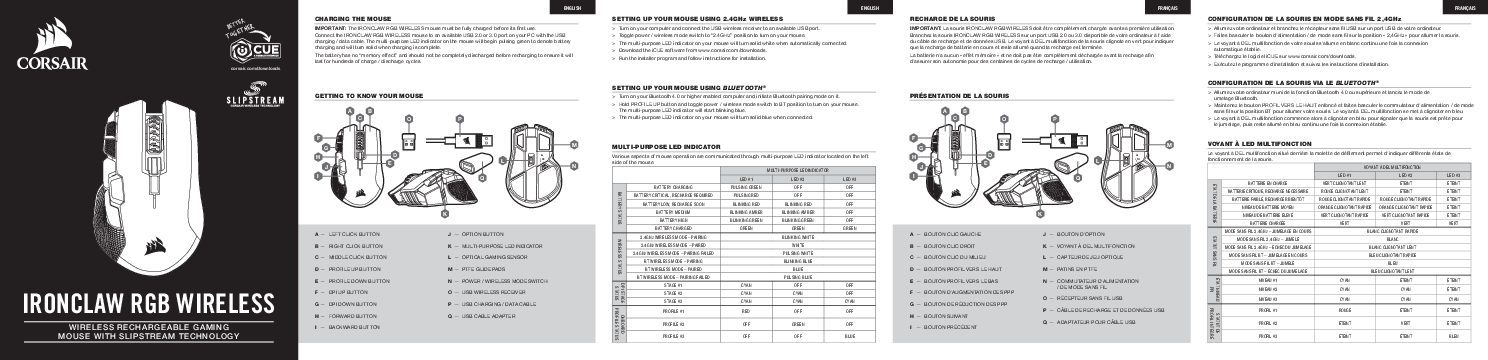
CHARGING THE MOUSE
IMPORTANT: The IRONCLAW RGB WIRELESS mouse must be fully charged before its first use. Connect the IRONCLAW RGB WIRELESS mouse to an available USB 2.0 or 3.0 port on your PC with the USB charging / data cable. The multi-purpose LED indicator on the mouse will begin pulsing green to denote battery charging and will turn solid when charging is complete. The battery has no "memory effect" and should not be completely discharged before recharging to ensure it will last for hundreds of charge / discharge cycles.

GETTING TO KNOW YOUR MOUSE

A

B

C

O

P

F

G

H

D

J

E

I

M
L N
Q

OFF 2.4 GHz

A -- LEFT CLICK BUTTON B -- RIGHT CLICK BUTTON C -- MIDDLE CLICK BUTTON D -- PROFILE UP BUTTON E -- PROFILE DOWN BUTTON F -- DPI UP BUTTON G --DPI DOWN BUTTON H -- FORWARD BUTTON I -- BACKWARD BUTTON

K
J --OPTION BUTTON K -- MULTI-PURPOSE LED INDICATOR L --OPTICAL GAMING SENSOR M --PTFE GLIDE PADS N --POWER / WIRELESS MODE SWITCH O --USB WIRELESS RECEIVER P --USB CHARGING / DATA CABLE Q --USB CABLE ADAPTER

SETTING UP YOUR MOUSE USING 2.4GHz WIRELESS > Turn on your computer and connect the USB wireless receiver to an available USB port. > Toggle power / wireless mode switch to "2.4GHz" position to turn on your mouse. > The multi-purpose LED indicator on your mouse will turn solid white when automatically connected. > Download the iCUE software from www.corsair.com/downloads. > Run the installer program and follow instructions for installation.

ENGLISH

SETTING UP YOUR MOUSE USING BLUETOOTH�
> Turn on your Bluetooth 4.0 or higher enabled computer and initiate Bluetooth pairing mode on it. >Hold PROFILE UP button and toggle power / wireless mode switch to BT position to turn on your mouse.
The multi-purpose LED indicator will start blinking blue. > The multi-purpose LED indicator on your mouse will turn solid blue when connected.

MULTI-PURPOSE LED INDICATOR

Various aspects of mouse operation are communicated through multi-purpose LED indicator located on the left side of the mouse.

MULTI-PURPOSE LED INDICATOR

LED #1

LED #2

LED #3

BATTERY CHARGING

PULSING GREEN

OFF

OFF

BATTERY STATUS

BATTERY CRITICAL, RECHARGE REQUIRED

PULSING RED

OFF

OFF

BATTERY LOW, RECHARGE SOON

BLINKING RED

BLINKING RED

OFF

BATTERY MEDIUM

BLINKING AMBER

BLINKING AMBER

OFF

BATTERY HIGH

BLINKING GREEN

BLINKING GREEN

OFF

BATTERY CHARGED

GREEN

GREEN

GREEN

2.4GHz WIRELESS MODE � PAIRING

BLINKING WHITE

WIRELESS STATUS

2.4GHz WIRELESS MODE � PAIRED

WHITE

2.4GHz WIRELESS MODE � PAIRING FAILED

PULSING WHITE

BT WIRELESS MODE � PAIRING

BLINKING BLUE

BT WIRELESS MODE � PAIRED

BLUE

BT WIRELESS MODE � PAIRING FAILED

PULSING BLUE

STAGE #1

CYAN

OFF

OFF

STAGE #2

CYAN

CYAN

OFF

STAGE #3

CYAN

CYAN

CYAN

PROFILE #1

RED

OFF

OFF

PROFILE #2

OFF

GREEN

OFF

PROFILE #3

OFF

OFF

BLUE

FRAN�AIS
RECHARGE DE LA SOURIS
IMPORTANT: La souris IRONCLAW RGB WIRELESS doit �tre compl�tement charg�e avant sa premi�re utilisation. Branchez la souris IRONCLAW RGB WIRELESS sur un port USB 2.0 ou 3.0 disponible de votre ordinateur � l'aide du c�ble de recharge et de donn�es USB. Le voyant � DEL multifonction de la souris clignote en vert pour indiquer que la recharge de batterie en cours et reste allum� quand la recharge est termin�e. La batterie n'a aucun � effet m�moire � et ne doit pas �tre compl�tement d�charg�e avant la recharge afin d'assurer son autonomie pour des centaines de cycles de recharge / utilisation.

PR�SENTATION DE LA SOURIS

A

B

C

O

P

F

G

H

D

J

E

I

M
L N
Q

OFF 2.4 GHz

A -- BOUTON CLIC GAUCHE B -- BOUTON CLIC DROIT C -- BOUTON CLIC DU MILIEU D -- BOUTON PROFIL VERS LE HAUT E -- BOUTON PROFIL VERS LE BAS F -- BOUTON D'AUGMENTATION DES PPP G --BOUTON DE R�DUCTION DES PPP H -- BOUTON SUIVANT I -- BOUTON PR�C�DENT

K
J -- BOUTON D'OPTION K -- VOYANT � DEL MULTIFONCTION L --CAPTEUR DE JEU OPTIQUE M --PATINS EN PTFE N --COMMUTATEUR D'ALIMENTATION
/ DE MODE SANS FIL O --R�CEPTEUR SANS FIL USB P --C�BLE DE RECHARGE ET DE DONN�ES USB Q --ADAPTATEUR POUR C�BLE USB

FRAN�AIS
CONFIGURATION DE LA SOURIS EN MODE SANS FIL 2,4GHz > Allumez votre ordinateur et branchez le r�cepteur sans fil USB sur un port USB de votre ordinateur. > Faites basculer le bouton d'alimentation / de mode sans fil sur la position � 2,4GHz � pour allumer la souris. >Le voyant � DEL multifonction de votre souris s'allume en blanc continu une fois la connexion
automatique �tablie. > T�l�chargez le logiciel iCUE sur www.corsair.com/downloads. > Ex�cutez le programme d'installation et suivez les instructions d'installation.

CONFIGURATION DE LA SOURIS VIA LE BLUETOOTH�
>Allumez votre ordinateur muni de la fonction Bluetooth 4.0 ou sup�rieure et lancez le mode de umelage Bluetooth.
>Maintenez le bouton PROFIL VERS LE HAUT enfonc� et faites basculer le commutateur d'alimentation / de mode sans fil sur la position BT pour allumer votre souris. Le voyant � DEL multifonction se met � clignoter en bleu.
>Le voyant � DEL multifonction commence alors � clignoter en bleu pour signaler que la souris est pr�te pour le jumelage, puis reste allum� en bleu continu une fois la connexion �tablie.

VOYANT � LED MULTIFONCTION

Le voyant � DEL multifonction situ� derri�re la molette de d�filement permet d'indiquer diff�rents �tats de fonctionnement de la souris.

VOYANT � DEL MULTIFONCTION

LED #1

LED #2

LED #3

�TAT DE LA BATTERIE

BATTERIE EN CHARGE

VERT CLIGNOTANT LENT

�TEINT

�TEINT

BATTERIE CRITIQUE, RECHARGE N�CESSAIRE

ROUGE CLIGNOTANT LENT

�TEINT

�TEINT

BATTERIE FAIBLE, RECHARGER BIENT�T

ROUGE CLIGNOTANT RAPIDE ROUGE CLIGNOTANT RAPIDE

�TEINT

NIVEAU DE BATTERIE MOYEN

ORANGE CLIGNOTANT RAPIDE ORANGE CLIGNOTANT RAPIDE

�TEINT

NIVEAU DE BATTERIE �LEV�

VERT CLIGNOTANT RAPIDE

VERT CLIGNOTANT RAPIDE

�TEINT

BATTERIE CHARG�E

VERT

VERT

VERT

MODE SANS FIL 2.4GHz � JUMELAGE EN COURS

BLANC CLIGNOTANT RAPIDE

STATUT SANS FIL

MODE SANS FIL 2.4GHz � JUMEL�

BLANC

MODE SANS FIL 2.4GHz � �CHEC DU JUMELAGE

BLANC CLIGNOTANT LENT

MODE SANS FIL BT � JUMELAGE EN COURS

BLEU CLIGNOTANT RAPIDE

MODE SANS FIL BT � JUMEL�

BLEU

MODE SANS FIL BT � �CHEC DU JUMELAGE

BLEU CLIGNOTANT LENT

NIVEAU #1

CYAN

�TEINT

�TEINT

PPI

NIVEAU #2

CYAN

CYAN

�TEINT

NIVEAU #3

CYAN

CYAN

CYAN

PROFIL #1

ROUGE

�TEINT

�TEINT

�TAT NIVEAU STATUT DE

PROFIL INT�GR�

PROFIL #2

�TEINT

VERT

�TEINT

PROFIL #3

�TEINT

�TEINT

BLEU

IRONCLAW RGB WIRELESS

WEB: corsair.com PHONE: (888) 222-4346 SUPPORT: support.corsair.com

BLOG: corsair.com/blog FORUM: forum.corsair.com YOUTUBE: youtube.com/corsairhowto

� 2018 CORSAIR MEMORY, Inc. All rights reserved. CORSAIR and the sails logo are registered trademarks in the United States and/or other countries. All other trademarks are the property of their respective owners. Product may vary slightly from those pictured. 49-001720 AA

ESPA�OL
CARGA DEL MOUSE
IMPORTANTE: El mouse IRONCLAW RGB INAL�MBRICO se debe cargar por completo antes del primer uso. Conecte el mouse IRONCLAW RGB INAL�MBRICO a un puerto USB 2.0 o 3.0 disponible en su PC con el cable de datos y carga USB. El indicador LED multiprop�sito del mouse se encender� de forma intermitente en color verde para se�alar que la bater�a se est� cargando y se quedar� encendido todo el tiempo cuando la carga est� completa. La bater�a no tiene "efecto de memoria", por lo que, para asegurarse de que dure cientos de ciclos de carga y descarga, se recomienda no descargarla por completo antes de volverla a cargar.

CONOZCA SU MOUSE

A

B

C

O

P

F

G

H

D

J

E

I

M
L N
Q

OFF 2.4 GHz

A -- BOT�N DE CLIC IZQUIERDO B -- BOT�N DE CLIC DERECHO C -- BOT�N DE CLIC MEDIO D -- BOT�N DE PERFILES ARRIBA E -- BOT�N DE PERFILES ABAJO F -- BOT�N DE DPI ARRIBA G --BOT�N DE DPI ABAJO H -- BOT�N ADELANTE I -- BOT�N ATR�S

K
J --BOT�N DE OPCIONES K -- INDICADOR LED MULTIPROP�SITO L --SENSOR �PTICO DE JUEGOS M --COJINES DE DESLIZAMIENTO DE PTFE N --INTERRUPTOR DE ENCENDIDO
/ MODO INAL�MBRICO O --RECEPTOR INAL�MBRICO USB P --CABLE USB DE CARGA Y DATOS Q --ADAPTADOR DE CABLE USB

ESTADO DE LA ESTADO DEL ETAPA DPI PERFIL INTEGRADO

ESPA�OL
CONFIGURACI�N DEL MOUSE MEDIANTE LA RED INAL�MBRICA DE 2.4GHz > Encienda su equipo y conecte el receptor inal�mbrico USB a un puerto USB disponible. > Coloque el interruptor de encendido / modo inal�mbrico en la posici�n de "2.4GHz" para encender el mouse. >El indicador LED multiprop�sito del mouse se encender� en color blanco cuando se conecte autom�ticamente. > Descargue el software de iCUE en www.corsair.com/downloads. > Ejecute el instalador y siga las instrucciones para completar la instalaci�n.

CONFIGURACI�N DEL MOUSE MEDIANTE BLUETOOTH�
> Encienda su equipo habilitado con Bluetooth 4.0 o superior e inicie el modo de emparejamiento Bluetooth. >Mantenga presionado el bot�n de PERFILES ARRIBA y coloque el interruptor de encendido / modo inal�mbrico en
la posici�n de BT para encender el mouse. El indicador LED multiprop�sito comenzar� a parpadear en color azul. >El indicador LED multiprop�sito del mouse comenzar� a parpadear en color azul para indicar que el mouse est�
listo para el emparejamiento y se quedar� encendido en color azul cuando est� conectado.

INDICADOR LED MULTIPROP�SITO

Varios aspectos de la operaci�n del mouse se comunican mediante el indicador LED multiprop�sito ubicado en el lado izquierdo del mouse.
INDICADOR LED MULTIPROP�SITO

ESTADO DE LA BATER�A

CARGANDO BATER�A BATER�A EN ESTADO CR�TICO, RECARGA REQUERIDA

LED #1 VERDE INTERMITENTE ROJO INTERMITENTE

LED #2 APAGADO APAGADO

LED #3 APAGADO APAGADO

BATER�A BAJA, RECARGAR PRONTO

ROJO PARPADEANTE ROJO PARPADEANTE

APAGADO

BATER�A MEDIA

�MBAR PARPADEANTE �MBAR PARPADEANTE

APAGADO

BATER�A ALTA

VERDE PARPADEANTE VERDE PARPADEANTE

APAGADO

BATER�A CARGADA

VERDE

VERDE

VERDE

MODO DE RED INAL�MBRICA DE 2.4GHz: EMPAREJANDO

BLANCO PARPADEANTE

ESTADO INAL�MBRICO

MODO DE RED INAL�MBRICA DE 2.4GHz: EMPAREJADO
MODO DE RED INAL�MBRICA DE 2.4GHz: ERROR DE EMPAREJAMIENTO

BLANCO BLANCO INTERMITENTE

MODO DE RED INAL�MBRICA DE BT: EMPAREJANDO

AZUL PARPADEANTE

MODO DE RED INAL�MBRICA DE BT: EMPAREJADO

AZUL

MODO DE RED INAL�MBRICA DE BT: ERROR DE EMPAREJAMIENTO

AZUL INTERMITENTE

ETAPA #1

CIAN

APAGADO

APAGADO

ETAPA #2

CIAN

CIAN

APAGADO

ETAPA #3

CIAN

CIAN

CIAN

PERFIL N.� 1

ROJO

APAGADO

APAGADO

PERFIL N.� 2

APAGADO

VERDE

APAGADO

PERFIL N.� 3

APAGADO

APAGADO

AZUL

PORTUGU�S
CARREGAR O MOUSE
IMPORTANTE: O mouse IRONCLAW RGB WIRELESS precisa estar totalmente carregado antes de ser usado pela primeira vez. Conecte o mouse IRONCLAW RGB WIRELESS com um cabo de carregamento / dados USB a uma porta USB 2.0 ou 3.0 do PC. O indicador LED multifuncional do mouse come�ar� a piscar lentamente em verde, para indicar que a bateria est� carregando, e ficar� aceso quando o carregamento estiver conclu�do. A bateria n�o tem "efeito de mem�ria" e n�o deve descarregar totalmente antes de um novo carregamento para garantir sua durabilidade por centenas de ciclos de carregamento / descarregamento.

CONHE�A O MOUSE

A

B

C

O

P

F

G

H

D

J

E

I

M
L N
Q

OFF 2.4 GHz

K

A -- BOT�O DE CLIQUE ESQUERDO B -- BOT�O DE CLIQUE DIREITO C -- BOT�O DE CLIQUE CENTRAL D -- BOT�O PARA ACESSAR O PERFIL SEGUINTE E -- BOT�O PARA ACESSAR O PERFIL ANTERIOR F -- BOT�O PARA AUMENTAR O DPI G -- BOT�O PARA DIMINUIR O DPI H -- BOT�O PARA AVAN�AR I -- BOT�O PARA VOLTAR

J --BOT�O DE OP��ES K -- INDICADOR LED MULTIFUNCIONAL L --SENSOR �PTICO PARA JOGOS M --ALMOFADAS DESLIZANTES DE PTFE N --BOT�O LIGAR / SELETOR DE MODO DE
CONEX�O SEM FIO O --RECEPTOR DE CONEX�O SEM FIO USB P -- CABO DE DADOS / CARREGAMENTO USB Q --ADAPTADOR DE CABO USB

PORTUGU�S

CONFIGURAR O MOUSE USANDO UMA CONEX�O SEM FIO DE 2,4GHz
> Ligue o computador e conecte o receptor de conex�o sem fio USB a uma porta USB. > Posicione o bot�o ligar / seletor de modo de conex�o sem fio em "2,4GHz" para ligar o mouse. > O indicador LED multifuncional do mouse acender� em branco quando ele for conectado automaticamente. > Baixe o software iCUE em www.corsair.com/downloads. > Execute o programa de instala��o e siga as instru�es.

CONFIGURAR O MOUSE USANDO UMA CONEX�O BLUETOOTH� > Ligue o computador habilitado para Bluetooth 4.0 ou superior e inicie o modo de pareamento Bluetooth.
>Com o bot�o PR�XIMO PERFIL pressionado, posicione o bot�o ligar / seletor de modo de conex�o sem fio em BT para ligar o mouse. O indicador LED multifuncional come�ar� a piscar em azul.
>O indicador LED multifuncional come�ar� a piscar em azul para sinalizar que o mouse est� pronto para o pareamento e acender� em azul quando estiver conectado.

INDICADOR LED MULTIFUNCIONAL

Diversos aspectos da opera��o do mouse s�o comunicados pelo indicador LED multi�so, localizado no lado esquerdo do mouse.

INDICADOR LED MULTIFUNCIONAL

LED #1

LED #2

LED #3

BATERIA CARREGANDO

PISCANDO LENTAMENTE EM VERDE

DESLIGADO

DESLIGADO

STATUS DA BATERIA

STATUS DA CONEX�O SEM FIO

N�VEL CR�TICO DE BATERIA, RECARREGAMENTO NECESS�RIO
N�VEL BAIXO DE BATERIA, RECARREGAR EM BREVE N�VEL M�DIO DE BATERIA N�VEL ALTO DE BATERIA
BATERIA CARREGADA MODO DE CONEX�O SEM FIO DE
2.4GHz � PAREANDO MODO DE CONEX�O SEM FIO DE
2.4GHz � PAREADO MODO DE CONEX�O SEM FIO DE 2.4GHz � FALHA NO PAREAMENTO MODO DE CONEX�O SEM FIO BLUETOOTH
� PAREANDO MODO DE CONEX�O SEM FIO BLUETOOTH
� PAREADO

PISCANDO LENTAMENTE EM VERMELHO

DESLIGADO

PISCANDO EM VERMELHO

PISCANDO EM VERMELHO

PISCANDO EM �MBAR PISCANDO EM VERDE
VERDE

PISCANDO EM �MBAR PISCANDO EM VERDE
VERDE

PISCANDO EM BRANCO

BRANCO

PISCANDO LENTAMENTE EM BRANCO

PISCANDO EM AZUL

AZUL

DESLIGADO
DESLIGADO DESLIGADO DESLIGADO
VERDE

MODO DE CONEX�O SEM FIO BLUETOOTH � FALHA NO PAREAMENTO

PISCANDO LENTAMENTE EM AZUL

EST�GIO 1

CIANO

DESLIGADO

DESLIGADO

STATUS DO

EST�GIO 2

CIANO

CIANO

DESLIGADO

EST�GIO 3

CIANO

CIANO

CIANO

PERFIL 1

VERMELHO

DESLIGADO

DESLIGADO

STATUS DO

PERFIL 2

DESLIGADO

VERDE

DESLIGADO

PERFIL 3

DESLIGADO

DESLIGADO

AZUL

EST�GIO DE DPI PERFIL INTERNO