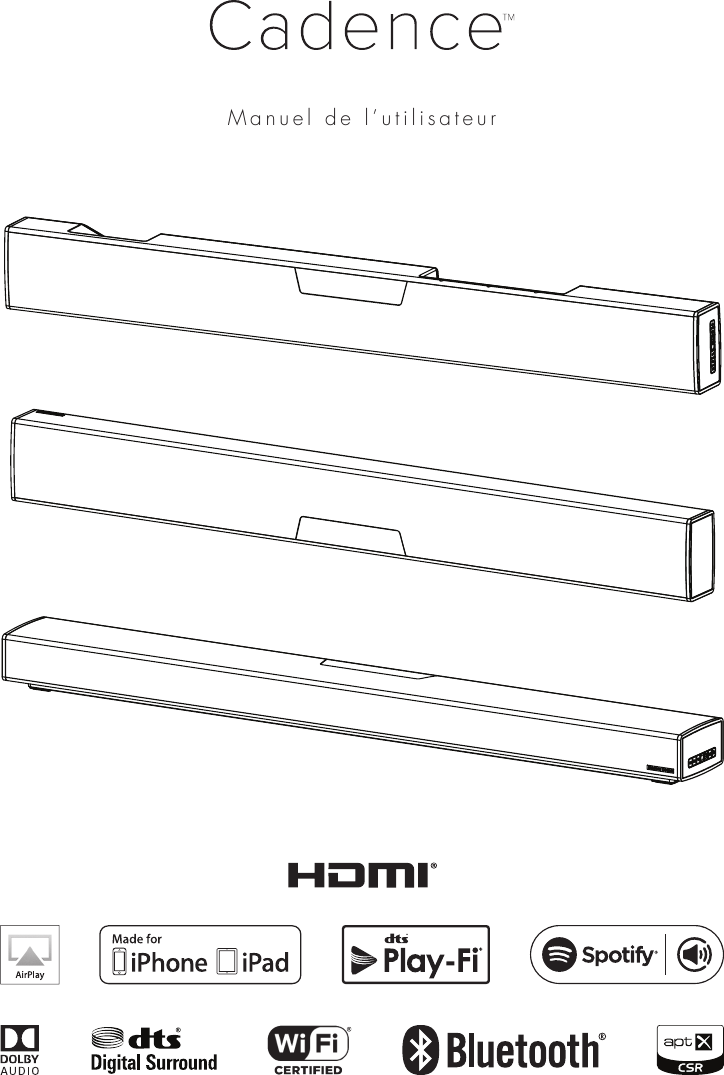
Anam Electronics CADENCE SOUNDBAR User Manual

Anam Electronics Co., Ltd. SOUNDBAR Users Manual

Users Manual

user’s manual
2IMPORTANT SAFETY INSTRUCTIONS!1.  Read these instructions.2.  Keep these instructions.3.  Heed all warnings.4.  Follow all instructions.5.  Do not use this apparatus near water.6.  Clean only with dry cloth.7.  Do not block any ventilation openings. Install in accordance with the manufac-turer’s instructions.8.  Do not install near any heat sources such as radiators, heat registers, stoves, or other apparatus (including amplifiers) that produce heat.9.  Do not defeat the safety purpose of the polarized or grounding-type plug. A polarized plug has two blades with one wider than the other. A grounding type plug has two blades and a third grounding prong. The wide blade or the third prong are provided for your safety. If the provided plug does not fit into your outlet, consult an electrician for replacement of the obsolete outlet.10.  Protect the power cord from being walked on or pinched, particularly at plugs, convenience receptacles, and the point where they exit from the apparatus.11.  Only use attachments/accessories specified by the manufacturer.12.  Use only with the cart, stand, tripod, bracket, or table specified by the manufacturer, or sold with the apparatus. When a cart is used, use caution when moving the cart/apparatus combination to avoid injury from tip-over.13.  Unplug this apparatus during lightning storms or when unused for long periods of time.14.  Refer all servicing to qualified service personnel. Servicing is required when the apparatus has been damaged in any way, such as power-supply cord or plug is damaged, liquid has been spilled or objects have fallen into the apparatus, the apparatus has been exposed to rain or moisture, does not operate normally, or has been dropped.15.  To completely disconnect this equipment from the AC mains, disconnect the power supply cord plug from the AC receptacle.16.  The mains plug of the power supply cord shall remain readily accessible. 17.  CAUTION: Danger of explosion if battery is incorrectly replaced. Replace only with the same or equivalent type (AAA). Dispose of dead batteries in accordance with local regulation.18.  To prevent overheating, do not cover the apparatus. Install in accordance with the manufacturer’s instructions.19.  No naked flame sources, such as candles, should be placed on the product.20.  Do not expose this apparatus to dripping or splashing and ensure that no objects filled with liquids, such as vases, are placed on the apparatus.21.  Batteries (battery pack or batteries installed) shall not be exposed to excessive heat such as sunshine, fire, or the like.22.  For apparatus mounted to wall, the apparatus shall be installed on solid wood, bricks, concrete or solid wood columns and battens.23.  DO NOT overload wall outlets or extension cords beyond their rated capacity as this can cause electric shock or fire.24.  Minimum distances around the apparatus for sufficient ventilation.25.  The ventilation should not be impeded by covering the ventilation openings with items, such as newspapers, tablecloths, curtains, etc.26.  Do not ingest the battery, Chemical Burn Hazard.27.  Keep new and used batteries away from children.28.  If the battery compartment does not close securely, stop using the product and keep it away from children.29.  If you think batteries might have been swallowed or placed inside any part of the body, seek immediate medical attention.30.  The battery (battery or batteries or battery pack) shall not be exposed to exces-sive heat such as sunshine, fire or the like. 31.  Risk of leakage. Only use the specified type of Batteries. Never mix new and used batteries. Observe correct polarity. Remove batteries from products that are The lightning bolt flash with arrowhead symbol within an equilateral triangle, is intended to alert the user to the presence of potentially “dangerous voltage” within the product’s enclosure that may be of sufficient magnitude to consti-tute a risk of electric shock to persons.The exclamation point within an equi-lateral triangle is intended to alert the user to the presence of important operating and maintenance (servicing) instructions in the literature accompanying the appliance.Do Not Open! Risk of Electrical Shock. Voltages in this equip-ment are hazardous to life. No user-serviceable parts inside. Refer all servicing to qualified service personnel. To prevent fire or shock hazard, do not expose this module to moisture.CADENCETested to comply with FCC standards.FOR HOME OR OFFICE USE
3not in use for extended periods of time. Store batteries in a dry place.32.  Do not recharge non-rechargeable batteries.33.  Avoid exposure to extreme heat or cold.34.  This equipment is a Class II or double insulated electrical appliance. It has been designed in such a way that it does not require a safety connection to electrical earth.35.  Danger of explosion if battery is incorrectly replaced. Replace only with the same or equivalent type.36.  (The remote control supplied with) This product contains a AAA battery. If the AAA battery is swallowed, it can cause severe internal burns in just 2 hours and can lead to death.37.  Do not handle leaking or damaged AAA batteries.38.  THIS PRODUCT CONTAINS A AAA BATTERY. IF MISUSED OR ABUSED THIS CAN RESULT IN:  - Smoke or gas hazard  - Heat hazard  - Fire hazard  - Explosion hazardWARNING: This product is intended to be operated ONLY from the AC Voltages listed on the back panel or included power supply of the product. Operation from other voltages other than those indicated may cause irreversible damage to the product and void the product warranty. The use of AC Plug Adapters is cautioned because it can allow the product to be plugged into voltages in which the product was not designed to operate. If the product is equipped with a detachable power cord, use only the type provided with your product or by your local distributor and/or retailer. If you are unsure of the correct operational voltage, please contact your local distributor and/or retailer.This device complies with Part 15 of the FCC Rules. Operation is subject to the follow-ing two conditions: (1) This device may not cause harmful interference, and (2) this device must accept any interference received, including interference that may cause undesired operation.FEDERAL COMMUNICATIONS COMMISSION INTERFERENCE STATEMENT: This equipment has been tested and found to comply with the limits for a Class B digital device, pursuant to part 15 of the FCC Rules. These limits are designed to provide reasonable protection against harmful interference in a residential installation. This equipment generates, uses and can radiate radio frequency energy and, if not installed and used in accordance with the instructions, may cause harmful interference to radio communications. However, there is no guarantee that interfer-ence will not occur in a particular installation. If this equipment does cause harmful interference to radio or television reception, which can be determined by turning the equipment off and on, the user is encouraged to try to correct the interference by one or more of the following measures:•  Reorient or relocate the receiving antenna.•  Increase the separation between the equipment and receiver.•  Connect the equipment into an outlet on a circuit different from that to which the receiver is connected.•  Consult the dealer or an experienced radio/TV technician for help.Approved under the verification provision of FCC Part 15 as a Class B Digital Device.Any changes or modifications not expressly approved by the grantee of this device could void the user’s authority to operate the equipment.RF EXPOSURE INFORMATION: This equipment complies with FCC/IC radiation exposure limits set forth for an uncontrolled environment and meets the FCC radio fre-quency (RF) Exposure Guidelines in Supplement C to OET65 and RSS-102 of the IC radio frequency (RF) Exposure rules. This equipment has very low levels of RF energy that are deemed to comply without testing of specific absorption ratio (SAR).2. CAUTION•  comply with FCC RF exposure compliance requirement, separation distance of at least 20 cm must be maintained between this product and all persons.•  This product and its antenna must not be co-located or operating in conjunction with any other antenna or transmitter.•  This transmitter must not be co-located or operating in conjunction with any other antenna or transmitter.•  Operations in the 5.15 - 5.25 GHz band are restricted to indoor usage only.•  For operation within 5.15 - 5.25 GHz / 5.25 - 5.35 GHz / 5.47 - 5.725 GHz frequency range,it is restricted to indoor environment.•  This device meets all the other requirements specified in Part 15E, Section 15.407 of the FCC Rules.CONTAINS TRANSMITTER MODULE FCC ID: 2AAWQ-CAPRICA2LCONTAINS FCC ID : MBBDMRS4This product complies with Part 15 of the FCC Rules. Operation is subject to the follow-ing two conditions: (1) this product may not cause harmful interference, and (2) this product must accept any interference received, including interference that may cause undesired operation.MartinLogan, Ltd.2101 Delaware, Lawrence, KSMODEL NUMBER : CADENCEFCC ID: MBBCADENCE
4WEEE NOTICENote: This mark applies only to countries within the European Union (EU) and Norway.In accordance with the European Union WEEE (Waste Electrical and Electronic Equipment) directive 2002/96/EC effective August 13, 2005, we would like to notify you that this product may contain regulated materials which upon disposal, according to the WEEE directive, require special reuse and recycling processing. For this reason Martin Logan has arranged with our distributors in European Union member nations to collect and recycle this product at no cost to you. To find your local distributor please contact the dealer from whom you purchased this product, email info@martinlogan.com or visit the distributor locator at  www.martinlogan.com.Please note, only this product itself falls under the WEEE directive. When dis-posing of packaging and other related shipping materials we encourage you to recycle these items through the normal channels.WARNING/CAUTION!•  Hazardous voltages exist inside—do not remove cover.•  Refer servicing to a qualified technician.• To prevent fire or shock hazard, do not expose this module to moisture.• Unplug speaker should any abnormal conditions occur.• Turn speaker off before making or breaking any signal connections!• The power cord should not be installed, removed, or left detached from the speaker while the other end is connected to an AC power source.• No candles or other sources of open flame should be placed on the speaker.• No liquids either in glasses or vases should be placed on speaker.• Speaker should not be exposed to dripping or splashing liquids.• The terminals marked with the lightning bolt symbol should be connected by an instructed person or by way of ready made terminals.• The power cord should remain readily operable should any abnormal condi-tions occur.• Any changes or modifications not expressly approved by the grantee of this device could void the user’s authority to operate the equipment.IC Information (For Canadian customers)MODEL NUMBER : CADENCEIC NO : 11657A-CADENCE1.  PRODUCT CONTAINS TRANSMITTER MODULE IC: 11138A-CAPRICA2L CONTAINS IC : 11657A-DMRS4This Class B digital apparatus complies with Canadian  CAN ICES-3(B) / NMB-3(B). Operation is subject to the following two conditions: (1) this product may not cause harmful interference, and (2) this product must accept any interference received, including interference that may cause undesired operation. 2. CAUTIONTo reduce potential radio interference to other users, the antenna type and its gain should be so chosen that the equivalent isotropically radiated power (e.i.r.p.) is not more than that permitted for successful communication. (i) the device for operation in the band 5,150-5,250 MHz is only for indoor use to reduce the potential for harm-ful interference to co-channel mobile satellite systems.(ii) high-power radars are allocated as primary users (i.e. priority users) of the bands 5,250-5,350 MHz and 5,650-5,850 MHz and that these radars could cause interference and/or damage to LE-LAN devices.Radiation Exposure Statement:(ii) high-power radars are allocated as primary users (i.e. priority users) of the bands 5,250-5,350 MHz and 5,650-5,850 MHz and that these radars could cause interference and/or damage to LE-LAN devices. This equipment complies with IC radiation exposure limits set forth for an uncontrolled environment. This equipment should be installed and operated with minimum dis-tance 20 cm between the radiator & your body.•  The maximum antenna gain permitted for devices in the bands 5,250 - 5,350 MHz and 5,470 - 5,725 MHz shall comply with the e.i.r.p. limits specified for point-to-point and non point-to-point operation as appropriate. Caution: (i) The device operating in the band 5150–5250 MHz is only for indoor use to reduce the potential for harmful interference to co-channel mobile satellite systems; (ii) The maximum antenna gain permitted for devices in the bands 5250–5350 MHz and 5470–5725 MHz shall comply with the e.i.r.p. limit; and (iii) The maximum antenna gain permitted for devices in the band 5725–5825 MHz shall comply with the e.i.r.p. limits specified for point-to-point and non point-to-point operation as appropriate. (iv) Users should also be advised that high-power radars are allocated as primary users (i.e. priority users) of the bands 5250–5350 MHz and 5650–5850 MHz and that these radars could cause interference and/or damage to LE-LAN devices. CE: Hereby, MartinLogan, Ltd., declares that this CADENCE is in compliance with the essential requirements and other relevant provisions of: 1995/5/EC – R&TTE2014/30/EU – EMC2014/35/EU – LVD2011/65/EU – ROHS2
5AirPlay, iPad, iPhone, and iPod touch are trademarks of Apple Inc., registered in the U.S. and other countries. iPad Air and iPad mini are trade-marks of Apple Inc.AirPlay works with iPhone, iPad, and iPod touch with iOS 4.3.3 or later, Mac with OS X Mountain Lion, and Mac and PC with iTunes 10.2.2 or later.“Made for iPad” and “Made for iPhone” mean that an electronic accessory has been designed to connect specifically to iPad, or iPhone,  respectively, and has been certified by the developer to meet Apple performance standards. Apple is not responsible for the operation of this device or its compliance with safety and regulatory standards. Please note that the use of this accessory with iPhone or iPad may affect wireless performance.Made for:Apple and the Apple logo are trademarks of Apple Inc., registered in the U.S. and other countries. App Store is a service mark of Apple Inc. For DTS patents, see http://patents.dts.com. Manufactured under license from DTS Licensing Limited. DTS, the Symbol, & DTS and the Symbol to-gether are registered trademarks, and DTS Digital Surround is a trademark of DTS, Inc. © DTS, Inc. All Rights Reserved.Manufactured under license from Dolby Laboratories. Dolby, Dolby Audio and the double-D symbol are trademarks of Dolby Laboratories. The terms HDMI and HDMI High-Definition Multimedia Interface, and the HDMI Logo are trademarks or registered trademarks of HDMI Licensing LLC in the United States and other countries.The Spotify software is subject to third party licenses found here:www.spotify.com/connect/third-party-licensesThe Bluetooth® word mark and logos are registered trademarks owned by Blue-tooth SIG, Inc. and any use of such marks by MartinLogan, Ltd. is under license.The “aptX® software is copyright CSR plc or its group companies. All rights reserved. The atpX® mark and the aptX logo are trade marks of CSR plc or one of its group companies and may be registered in one or more jurisdictions.”Windows is a registered trademark of Microsoft Corporation in the United States and other countries.Other trademarks and trade names are those of their respective owners.• iPhone 6s• iPhone 6 Plus• iPhone 6• iPhone 5s• iPhone 5c• iPhone 5• iPad mini 4• iPad Air 2• iPad mini 3• iPad Air
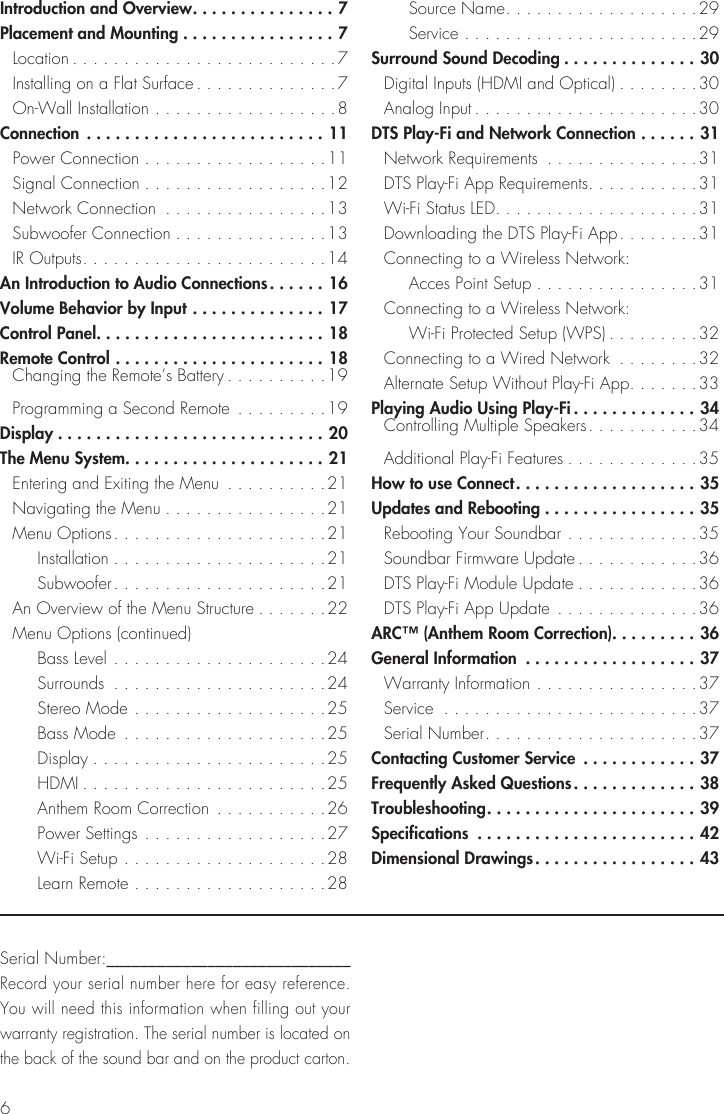
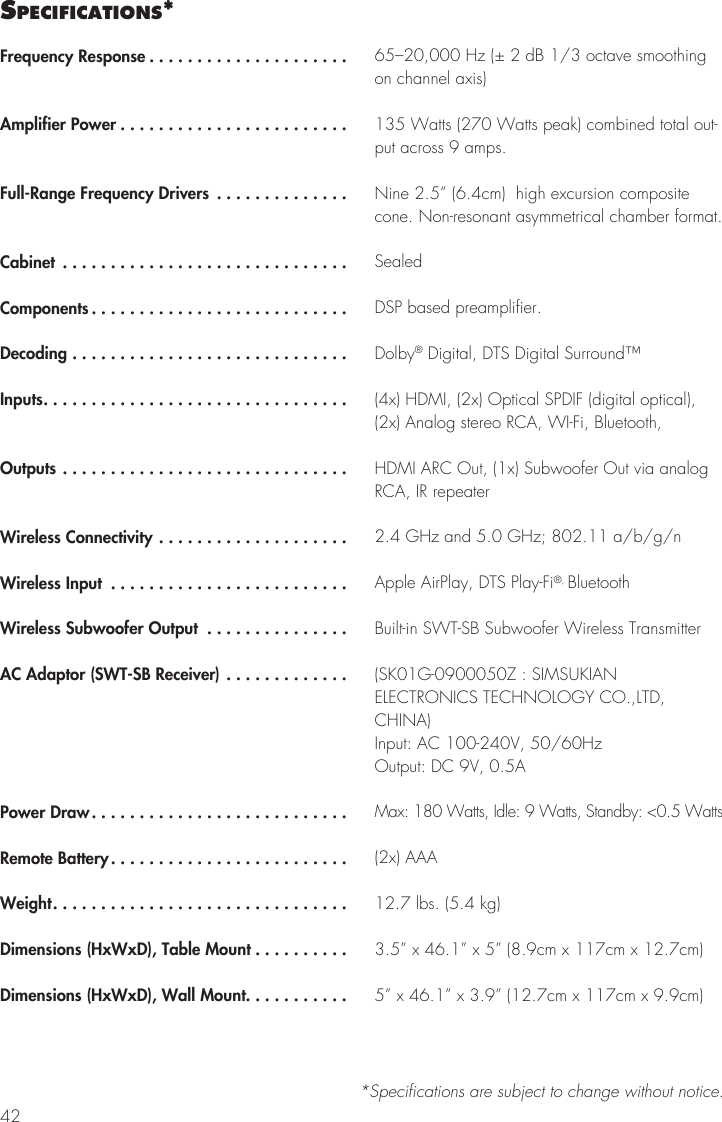
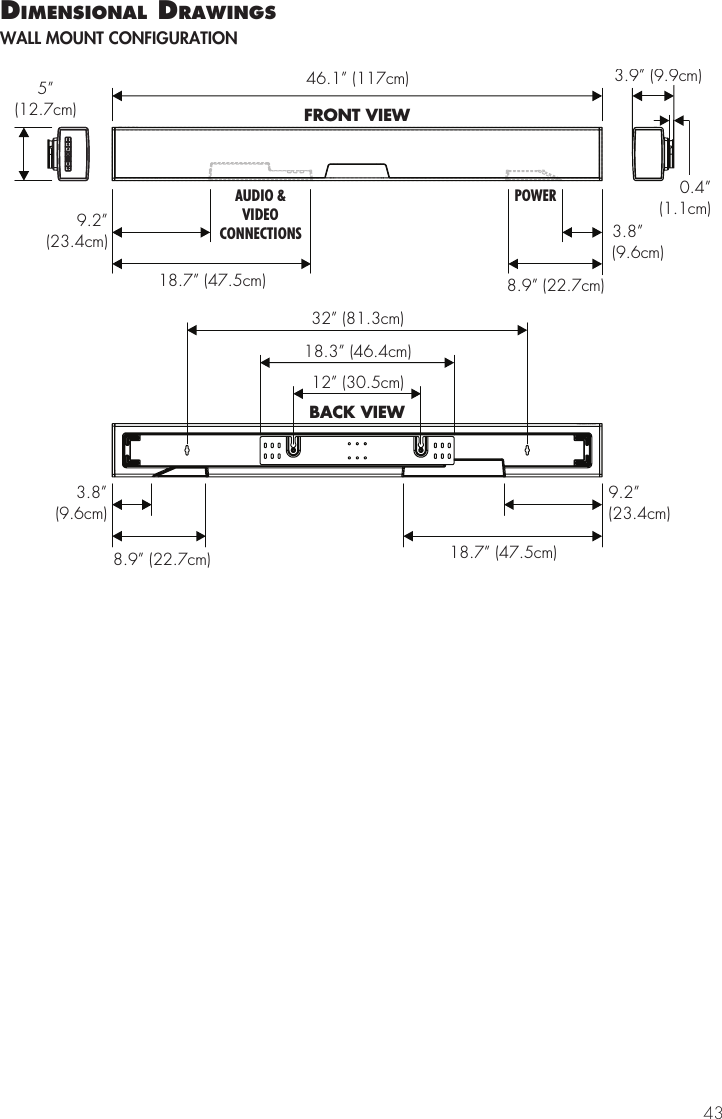
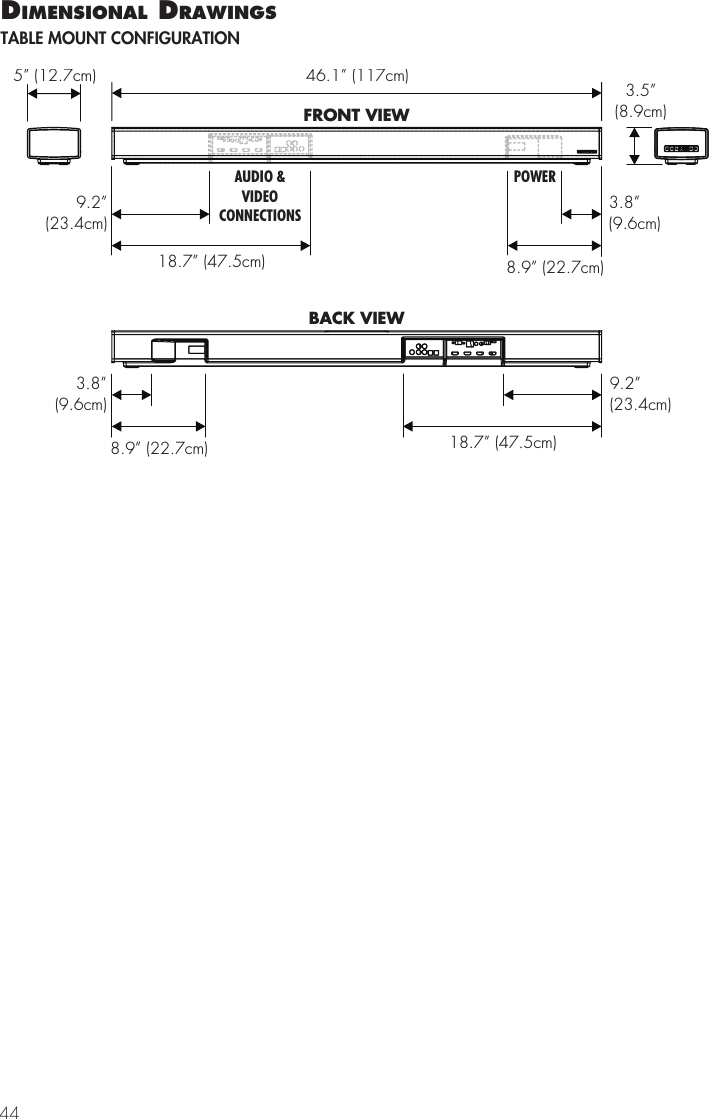
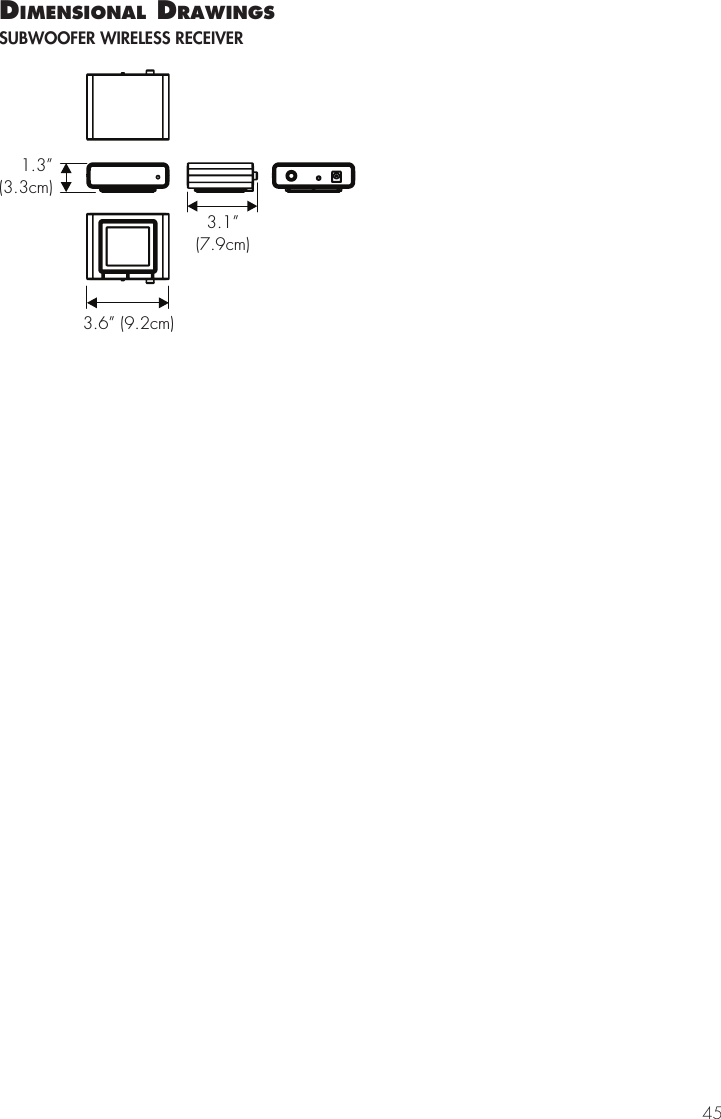
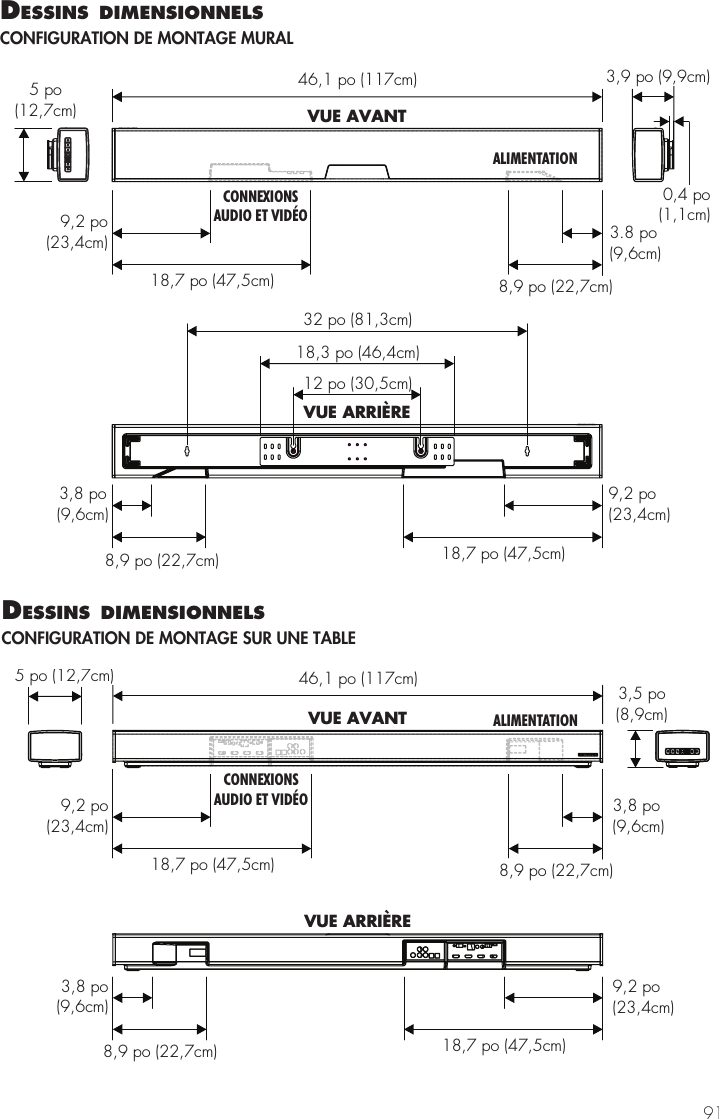
6Introduction and Overview ...............7Placement and Mounting ................7 Location ..........................7  Installing on a Flat Surface ..............7  On-Wall Installation ..................8Connection .........................11  Power Connection ..................11  Signal Connection ..................12  Network Connection  ................13  Subwoofer Connection ...............13  IR Outputs ........................14An Introduction to Audio Connections ......16Volume Behavior by Input ..............17Control Panel ........................18Remote Control ......................18   Changing the Remote’s Battery ..........19  Programming a Second Remote  .........19Display ............................20The Menu System. . . . . . . . . . . . . . . . . . . . . 21  Entering and Exiting the Menu  ..........21  Navigating the Menu ................21  Menu Options .....................21   Installation .....................21   Subwoofer .....................21  An Overview of the Menu Structure .......22  Menu Options (continued)   Bass Level .....................24   Surrounds  .....................24   Stereo Mode ...................25   Bass Mode  ....................25   Display .......................25   HDMI ........................25   Anthem Room Correction ...........26   Power Settings ..................27   Wi-Fi Setup ....................28   Learn Remote ...................28   Source Name ...................29   Service .......................29Surround Sound Decoding ..............30  Digital Inputs (HDMI and Optical) ........30  Analog Input ......................30DTS Play-Fi and Network Connection ......31  Network Requirements  ...............31  DTS Play-Fi App Requirements ...........31  Wi-Fi Status LED ....................31  Downloading the DTS Play-Fi App ........31  Connecting to a Wireless Network:    Acces Point Setup ................31  Connecting to a Wireless Network:       Wi-Fi Protected Setup (WPS) .........32  Connecting to a Wired Network  ........32  Alternate Setup Without Play-Fi App .......33Playing Audio Using Play-Fi .............34   Controlling Multiple Speakers ...........34  Additional Play-Fi Features .............35How to use Connect ...................35Updates and Rebooting ................35  Rebooting Your Soundbar .............35  Soundbar Firmware Update ............36  DTS Play-Fi Module Update ............36  DTS Play-Fi App Update  ..............36ARC™ (Anthem Room Correction). . . . . . . . . 36General Information  ..................37  Warranty Information ................37 Service  .........................37  Serial Number .....................37Contacting Customer Service  ............37Frequently Asked Questions .............38Troubleshooting ...................... 39Specifications  .......................42Dimensional Drawings .................43Serial Number:_____________________________Record your serial number here for easy reference. You will need this information when filling out your warranty registration. The serial number is located on the back of the sound bar and on the product carton.
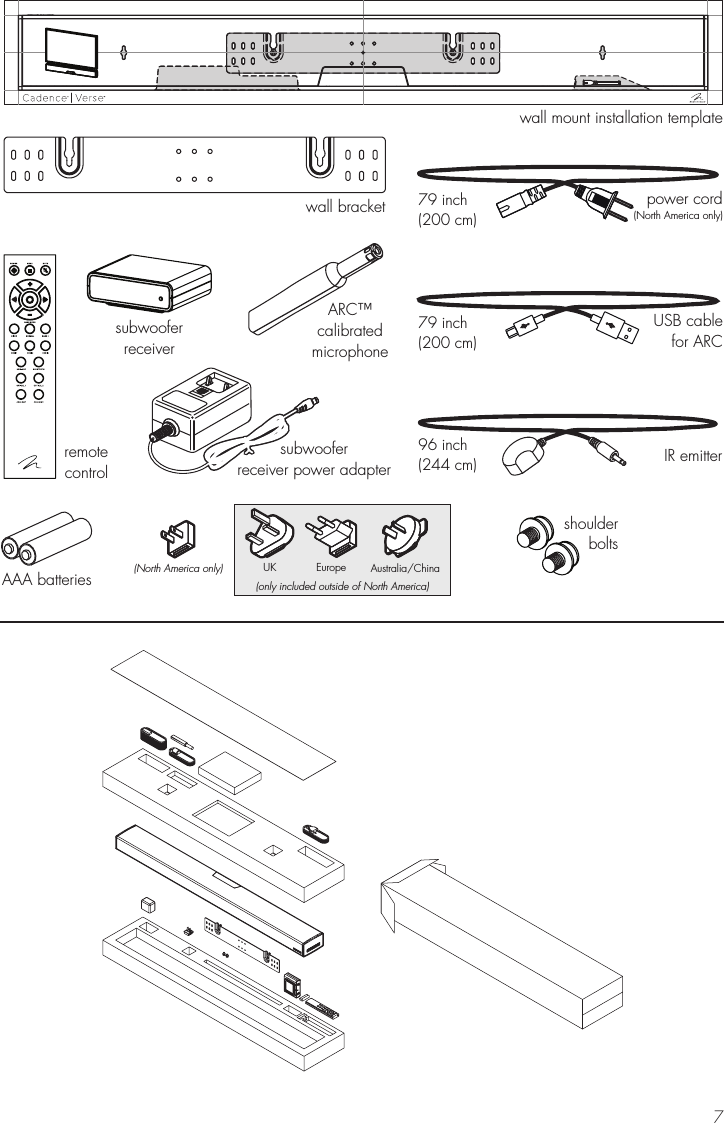
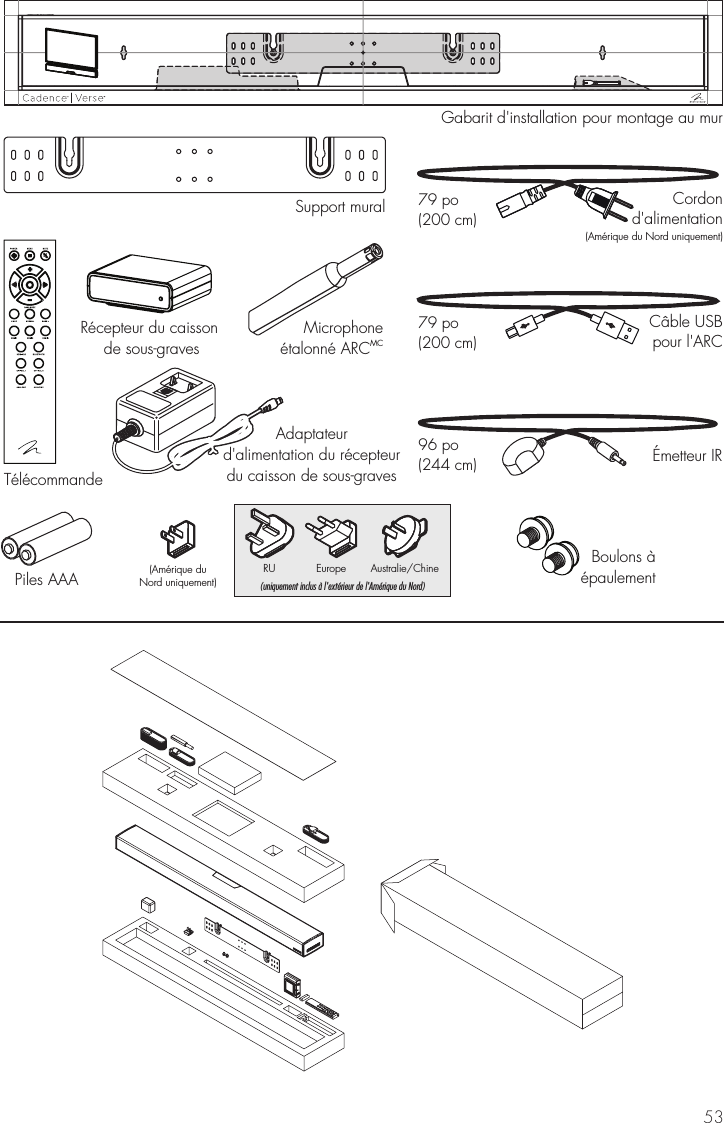
7wall bracketwall mount installation templateremotecontrolsubwooferreceiverARC™calibratedmicrophonepower cord(North America only)79 inch(200 cm)USB cablefor ARC79 inch(200 cm)IR emitter96 inch(244 cm)subwooferreceiver power adapter(North America only) UK Europe Australia/China(only included outside of North America)shoulderboltsAAA batteries
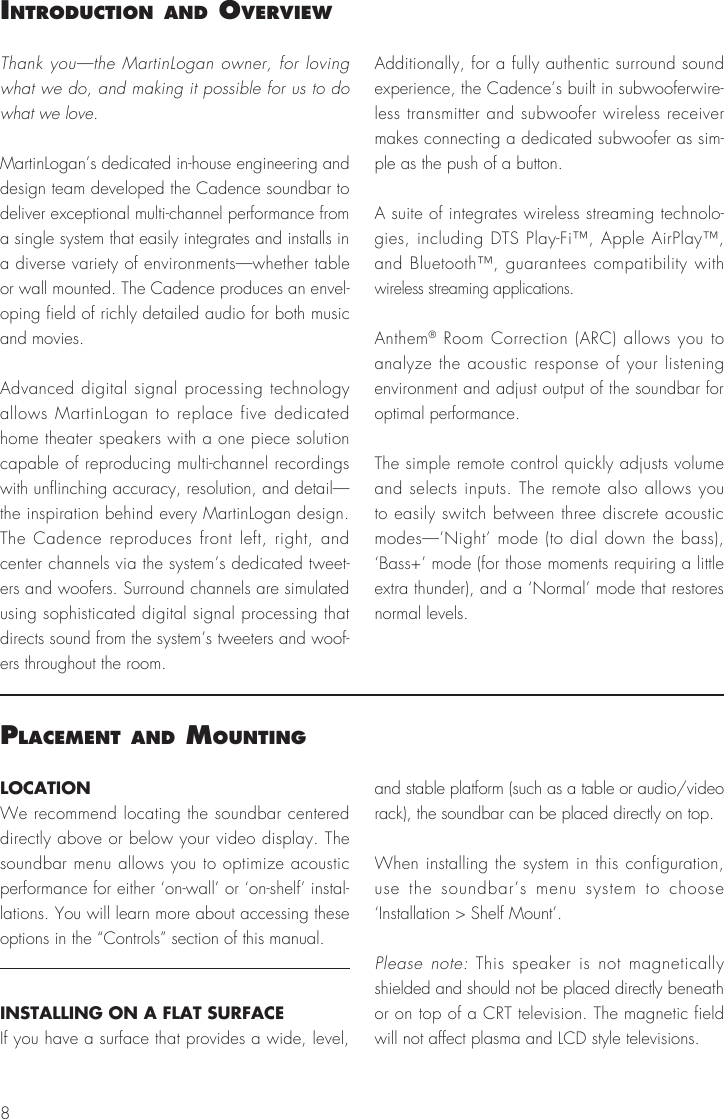
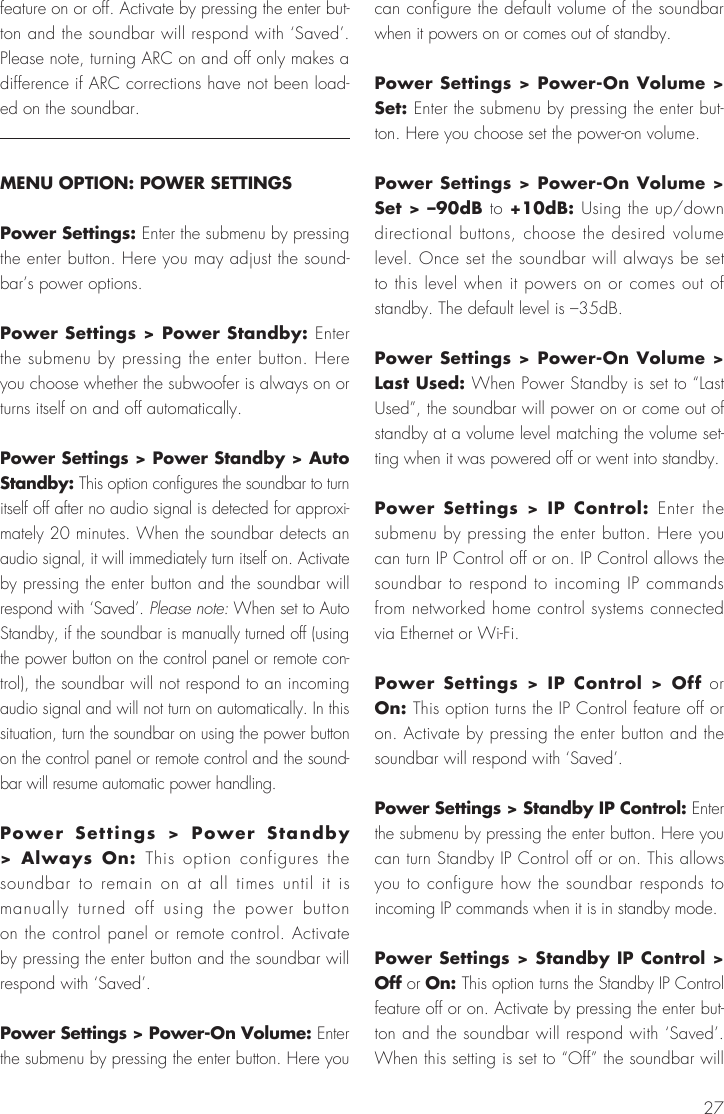
8IntroductIon and overvIewThank you—the MartinLogan owner, for loving what we do, and making it possible for us to do what we love. MartinLogan’s dedicated in-house engineering and design team developed the Cadence soundbar to deliver exceptional multi-channel performance from a single system that easily integrates and installs in a diverse variety of environments—whether table or wall mounted. The Cadence produces an envel-oping field of richly detailed audio for both music and movies.Advanced digital signal processing technology allows MartinLogan to replace five dedicated home theater speakers with a one piece solution capable of reproducing multi-channel recordings with unflinching accuracy, resolution, and detail—the inspiration behind every MartinLogan design. The Cadence reproduces front left, right, and center channels via the system’s dedicated tweet-ers and woofers. Surround channels are simulated using sophisticated digital signal processing that directs sound from the system’s tweeters and woof-ers throughout the room.Additionally, for a fully authentic surround sound experience, the Cadence’s built in subwooferwire-less transmitter and subwoofer wireless receiver makes connecting a dedicated subwoofer as sim-ple as the push of a button.A suite of integrates wireless streaming technolo-gies, including DTS Play-Fi™, Apple AirPlay™, and Bluetooth™, guarantees compatibility with wireless streaming applications.Anthem® Room Correction (ARC) allows you to analyze the acoustic response of your listening environment and adjust output of the soundbar for optimal performance.The simple remote control quickly adjusts volume and selects inputs. The remote also allows you to easily switch between three discrete acoustic modes—’Night’ mode (to dial down the bass), ‘Bass+’ mode (for those moments requiring a little extra thunder), and a ‘Normal’ mode that restores normal levels.Placement and mountIngLOCATIONWe recommend locating the soundbar centered directly above or below your video display. The soundbar menu allows you to optimize acoustic performance for either ‘on-wall’ or ‘on-shelf’ instal-lations. You will learn more about accessing these options in the “Controls” section of this manual.INSTALLING ON A FLAT SURFACEIf you have a surface that provides a wide, level, and stable platform (such as a table or audio/video rack), the soundbar can be placed directly on top.When installing the system in this configuration, use the soundbar’s menu system to choose  ‘Installation > Shelf Mount’.Please note: This speaker is not magnetically shielded and should not be placed directly beneath or on top of a CRT television. The magnetic field will not affect plasma and LCD style televisions.
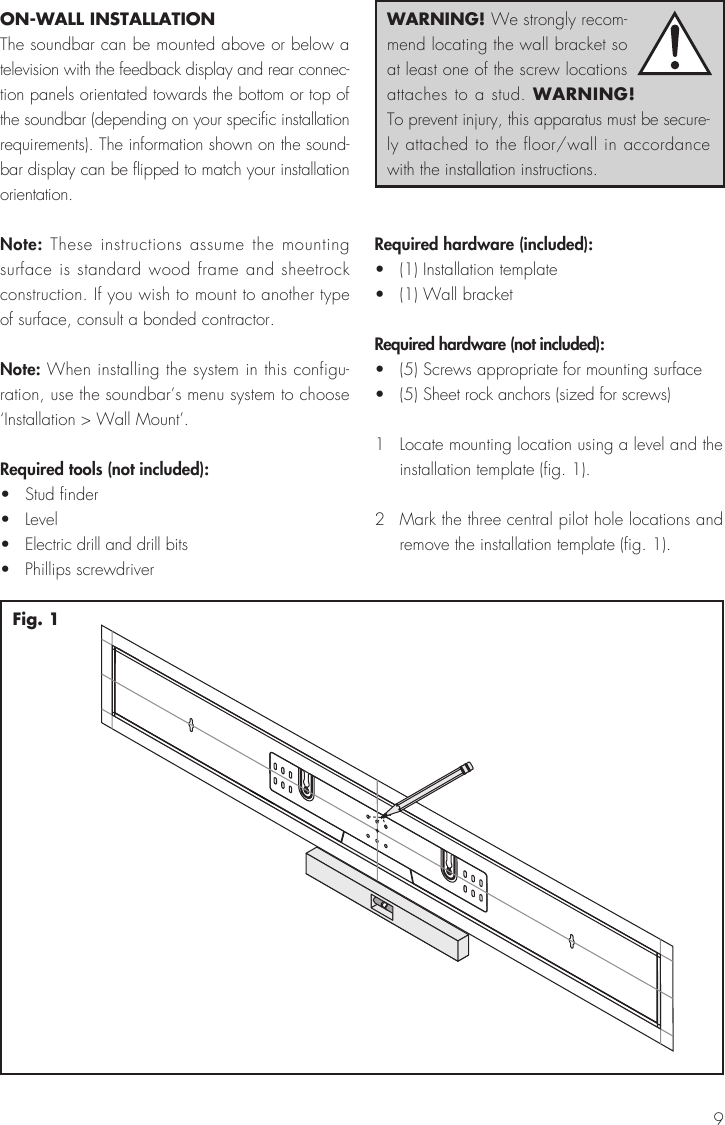
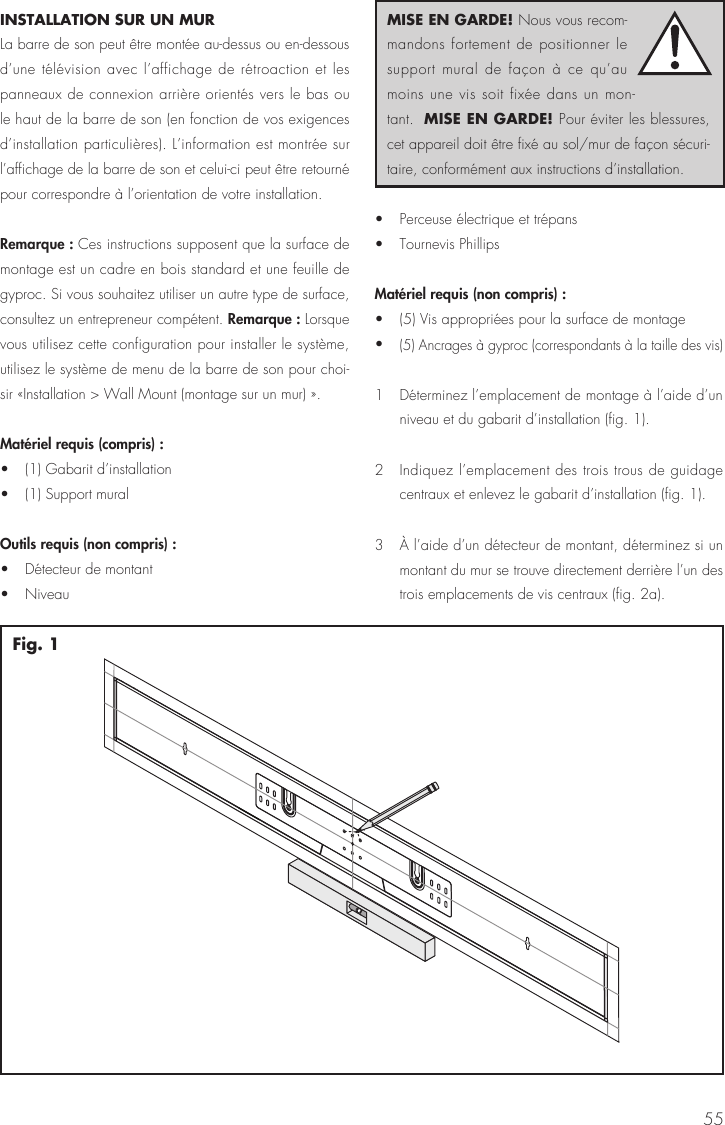
9ON-WALL INSTALLATIONThe soundbar can be mounted above or below a television with the feedback display and rear connec-tion panels orientated towards the bottom or top of the soundbar (depending on your specific installation requirements). The information shown on the sound-bar display can be flipped to match your installation orientation.Note: These instructions assume the mounting surface is standard wood frame and sheetrock construction. If you wish to mount to another type of surface, consult a bonded contractor.Note: When installing the system in this configu-ration, use the soundbar’s menu system to choose ‘Installation > Wall Mount’.Required tools (not included):•  Stud finder• Level•  Electric drill and drill bits•  Phillips screwdriverRequired hardware (included):•  (1) Installation template•  (1) Wall bracketRequired hardware (not included):•  (5) Screws appropriate for mounting surface•  (5) Sheet rock anchors (sized for screws)1  Locate mounting location using a level and the installation template (fig. 1). 2  Mark the three central pilot hole locations and remove the installation template (fig. 1).Fig. 1WARNING! We strongly recom-mend locating the wall bracket so at least one of the screw locations attaches to a stud. WARNING! To prevent injury, this apparatus must be secure-ly attached to the floor/wall in accordance with the installation instructions.
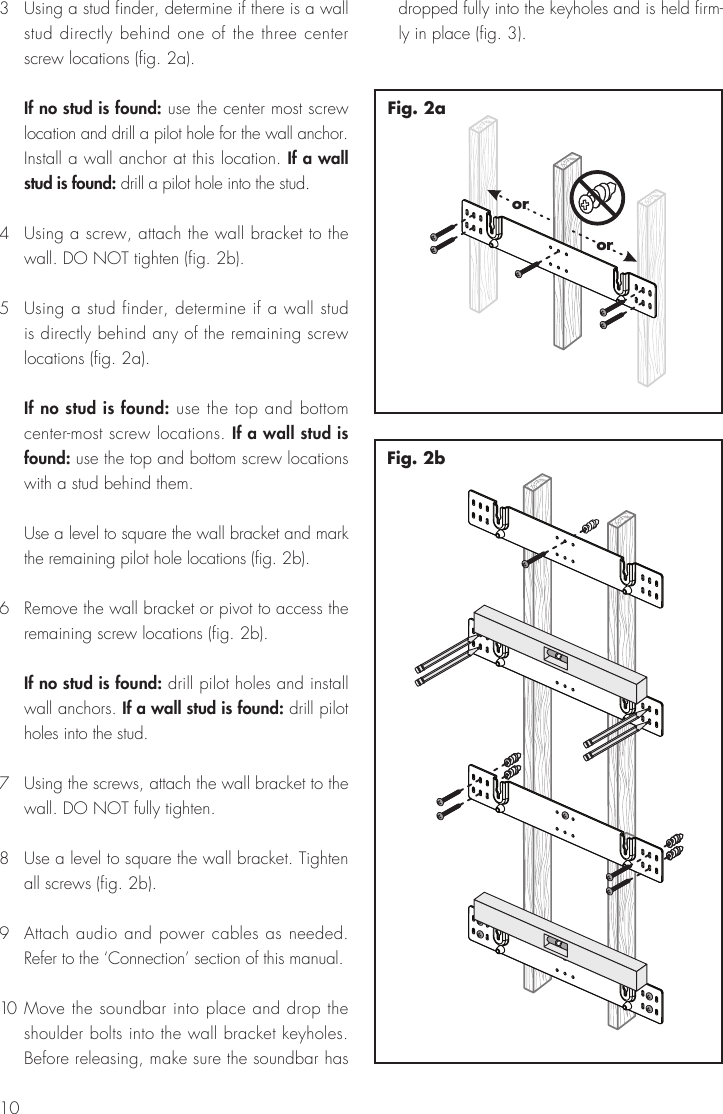
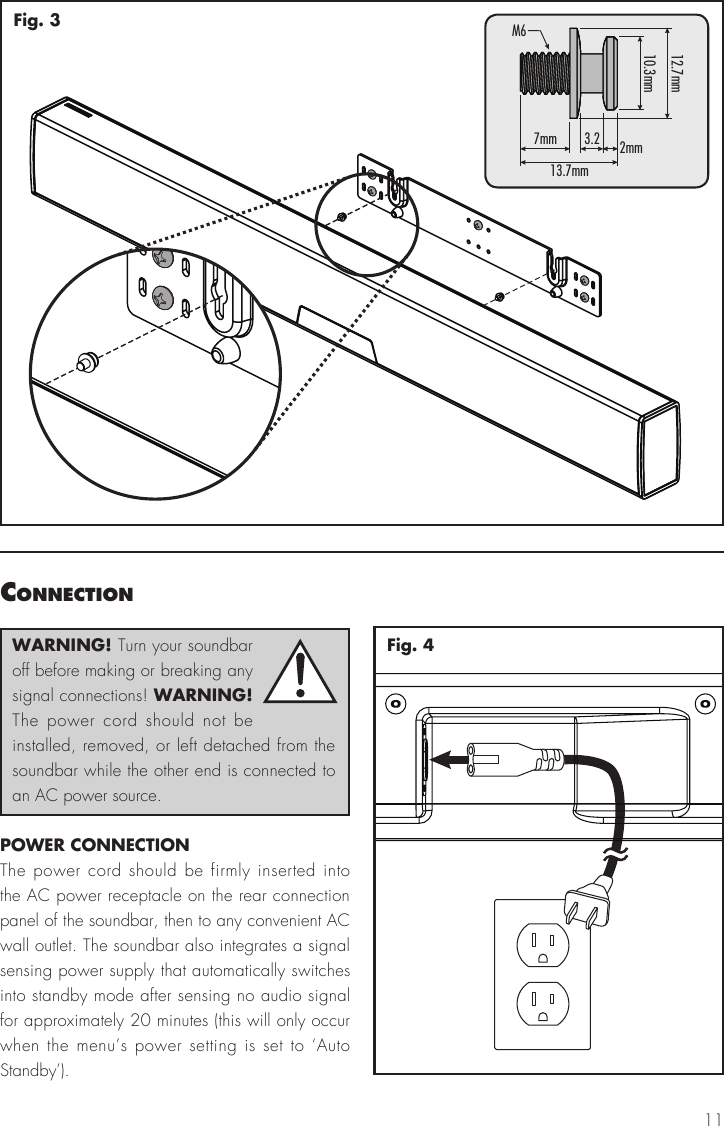
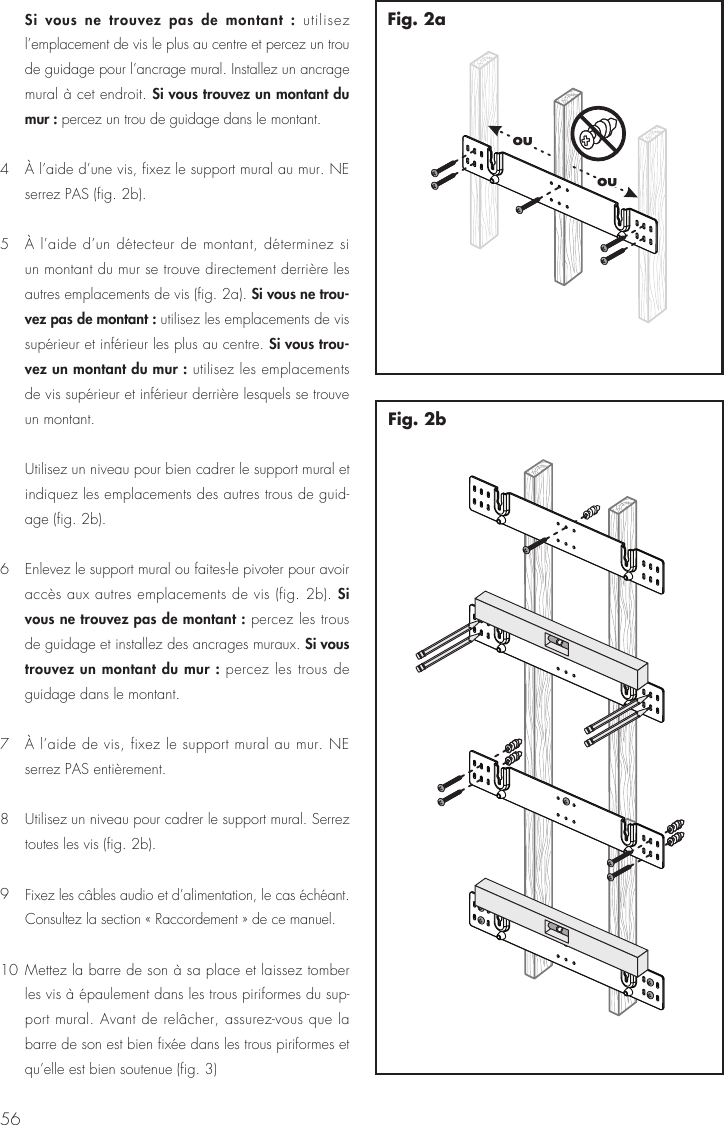
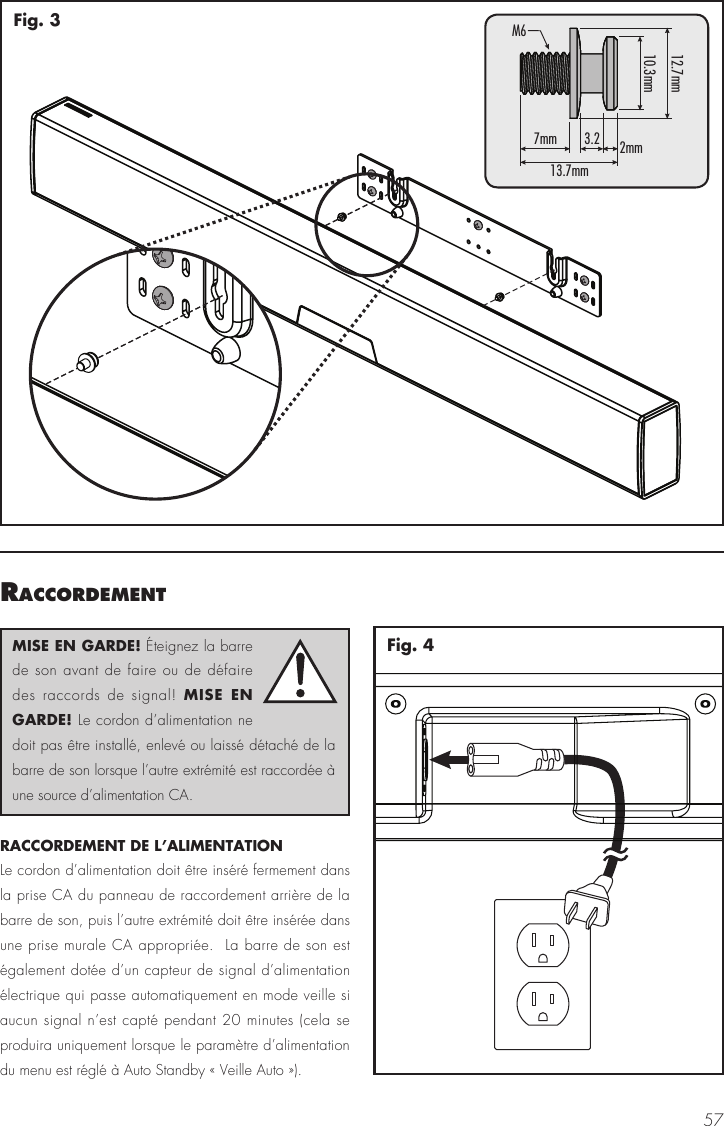
103  Using a stud finder, determine if there is a wall stud directly behind one of the three center screw locations (fig. 2a).  If no stud is found: use the center most screw location and drill a pilot hole for the wall anchor. Install a wall anchor at this location. If a wall stud is found: drill a pilot hole into the stud.4  Using a screw, attach the wall bracket to the wall. DO NOT tighten (fig. 2b).5  Using a stud finder, determine if a wall stud is directly behind any of the remaining screw locations (fig. 2a).  If no stud is found: use the top and bottom center-most screw locations. If a wall stud is found: use the top and bottom screw locations with a stud behind them.  Use a level to square the wall bracket and mark the remaining pilot hole locations (fig. 2b).6  Remove the wall bracket or pivot to access the remaining screw locations (fig. 2b). If no stud is found: drill pilot holes and install wall anchors. If a wall stud is found: drill pilot holes into the stud.7  Using the screws, attach the wall bracket to the wall. DO NOT fully tighten.8  Use a level to square the wall bracket. Tighten all screws (fig. 2b).9  Attach audio and power cables as needed. Refer to the ‘Connection’ section of this manual.10  Move the soundbar into place and drop the shoulder bolts into the wall bracket keyholes. Before releasing, make sure the soundbar has dropped fully into the keyholes and is held firm-ly in place (fig. 3).Fig. 2bororFig. 2a
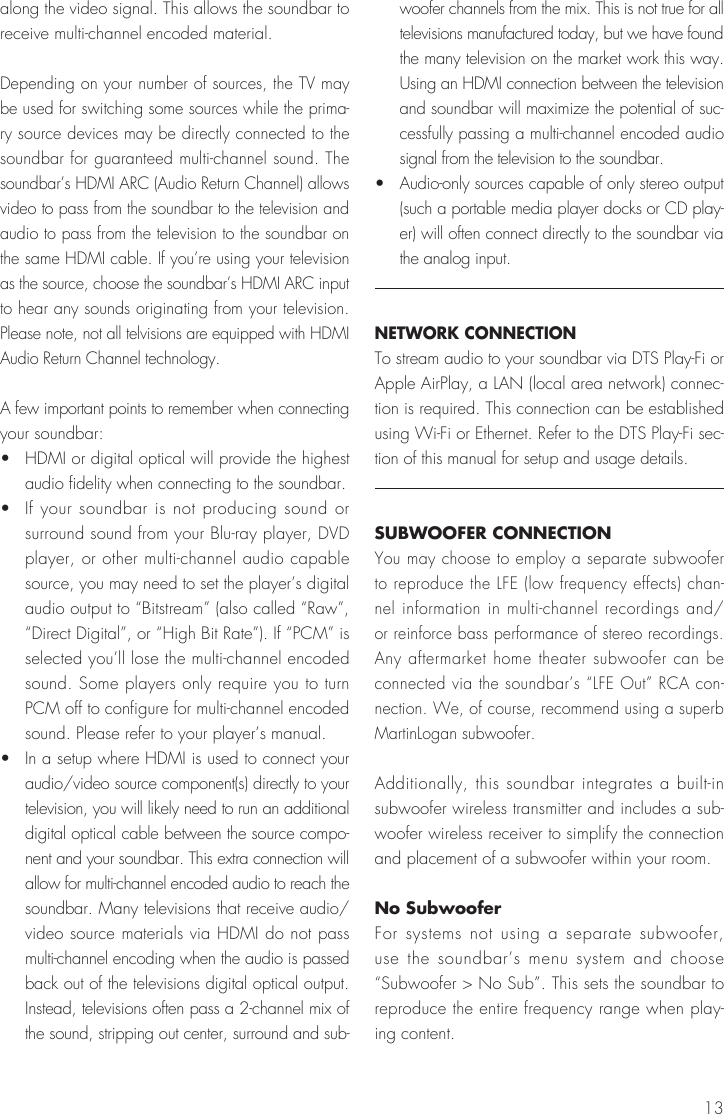
11Fig. 3connectIonWARNING! Turn your soundbar off before making or breaking any signal connections! WARNING! The power cord should not be installed, removed, or left detached from the soundbar while the other end is connected to an AC power source.POWER CONNECTIONThe power cord should be firmly inserted into the AC power receptacle on the rear connection panel of the soundbar, then to any convenient AC wall outlet. The soundbar also integrates a signal sensing power supply that automatically switches into standby mode after sensing no audio signal for approximately 20 minutes (this will only occur when the menu’s power setting is set to ‘Auto Standby’).Fig. 47mm13.7mmM612.7mm10.3mm3.2 2mm
12[Sub Out][Analog 1 In][Analog 2 In][Left]White[Left]White[Right]Red[Right]Red[Optical 1 In][Optical 2 In][HDMI 1 In] [HDMI 2 In][Ethernert][IR Out][IR Out]Factory Use Factory Use[Wi-FiSetup][W-FiStatus LED][HDMI 3 In][HDMI Out]With Audio Return ChannelFactory UseFig. 5If you remove your soundbar from the country of original sale, be certain that AC power supplied in any subsequent location is suitable before con-necting and operating the soundbar. Substantially impaired performance or severe damage may occur to the soundbar if operation is attempted from an incorrect AC power source.SIGNAL CONNECTIONWhen utilizing the soundbar to reproduce audio, a television’s audio output should be defeated. Some televisions will allow you to turn off the internal speaker via the television’s menu system. Other televisions may require you to turn the television’s volume to “zero” or “mute”.Additionally, if you’re connecting your television audio out using a digital optical connection your television may require you to turn on the digital opti-cal output and configure the output for 5.1 surround sound. Please refer to your television’s manual.Connections are made at the signal input section on the rear electronics panel of the soundbar. Your soundbar features the following inputs:•   3 x HDMI inputs (audio and video)•   2 x Digital Optical inputs (audio only)•   2 x Left/Right Analog (RCA) inputs (audio only)Please note, if your soundbar is being used in an on-wall installation you may find it helpful to use 90° RCA adapters, 90° HDMI adapters, and/or low-pro-file HDMI cables when making signal connections.When connecting your system, there are any variety of configurations that will work, and these methods will vary based on user preference.Some users will choose to route all sources (such as DVD player, cable box, game console, media streamer, etc.) to their television via an HDMI or digital optical connection and use the television to switch between audio/video sources. The advan-tage of this connection method is that only one audio cable (either HDMI or digital optical cable) needs to connect between the television and the soundbar—and changing the input on your televi-sion  will change the audio signal being sent to the soundbar (without having to change the input setting on the soundbar itself). Please note: many televisions are not capable of passing multi-channel encoded audio signals and will down-mix these signals to a 2-channel stereo mix before sending them to the television’s HDMI or digital output.Most users will want to run cables directly from the source components to the soundbar and run an HDMI cable from the soundbar to the TV to pass
13along the video signal. This allows the soundbar to receive multi-channel encoded material. Depending on your number of sources, the TV may be used for switching some sources while the prima-ry source devices may be directly connected to the soundbar for guaranteed multi-channel sound. The soundbar’s HDMI ARC (Audio Return Channel) allows video to pass from the soundbar to the television and audio to pass from the television to the soundbar on the same HDMI cable. If you’re using your television as the source, choose the soundbar’s HDMI ARC input to hear any sounds originating from your television. Please note, not all telvisions are equipped with HDMI Audio Return Channel technology.A few important points to remember when connecting your soundbar:•   HDMI or digital optical will provide the highest audio fidelity when connecting to the soundbar.•   If your soundbar is not producing sound or surround sound from your Blu-ray player, DVD player, or other multi-channel audio capable source, you may need to set the player’s digital audio output to “Bitstream” (also called “Raw”, “Direct Digital”, or “High Bit Rate”). If “PCM” is selected you’ll lose the multi-channel encoded sound. Some players only require you to turn PCM off to configure for multi-channel encoded sound. Please refer to your player’s manual.•   In a setup where HDMI is used to connect your audio/video source component(s) directly to your television, you will likely need to run an additional digital optical cable between the source compo-nent and your soundbar. This extra connection will allow for multi-channel encoded audio to reach the soundbar. Many televisions that receive audio/video source materials via HDMI do not pass multi-channel encoding when the audio is passed back out of the televisions digital optical output. Instead, televisions often pass a 2-channel mix of the sound, stripping out center, surround and sub-woofer channels from the mix. This is not true for all televisions manufactured today, but we have found the many television on the market work this way. Using an HDMI connection between the television and soundbar will maximize the potential of suc-cessfully passing a multi-channel encoded audio signal from the television to the soundbar.•   Audio-only sources capable of only stereo output (such a portable media player docks or CD play-er) will often connect directly to the soundbar via the analog input.NETWORK CONNECTIONTo stream audio to your soundbar via DTS Play-Fi or Apple AirPlay, a LAN (local area network) connec-tion is required. This connection can be established using Wi-Fi or Ethernet. Refer to the DTS Play-Fi sec-tion of this manual for setup and usage details.SUBWOOFER CONNECTIONYou may choose to employ a separate subwoofer to reproduce the LFE (low frequency effects) chan-nel information in multi-channel recordings and/or reinforce bass performance of stereo recordings. Any aftermarket home theater subwoofer can be connected via the soundbar’s “LFE Out” RCA con-nection. We, of course, recommend using a superb MartinLogan subwoofer.Additionally, this soundbar integrates a built-in subwoofer wireless transmitter and includes a sub-woofer wireless receiver to simplify the connection and placement of a subwoofer within your room.No SubwooferFor systems not using a separate subwoofer, use the soundbar’s menu system and choose “Subwoofer > No Sub”. This sets the soundbar to reproduce the entire frequency range when play-ing content.
14Wired Subwoofer Connection Using a high-quality RCA style cable designed for subwoofer connection, connect “Sub Out” from the soundbar to the “LFE In/Sub In” on the subwoofer.Use the soundbar’s menu system and choose ‘Subwoofer > Wired Sub’.Reference your subwoofer’s manual to learn how to properly adjust the sub’s level and phase controls to achieve proper blending with the soundbar. The subwoofer’s crossover should be set to “bypass”, “LFE”. For subwoofers that do not have a “bypass” or “LFE” crossover setting, we recommend adjusting the crossover to its highest setting.Wireless Subwoofer ConnectionUse the soundbar’s menu system and choose ‘Subwoofer > Wireless Sub > Sync Subwoofer’. The soundbar will display ‘Push and Hold Button’.Press and hold the subwoofer wireless receiver’s sync button. Connection is successful when the sta-tus light turns solid and the soundbar responds with ‘Synced’. Please note: If a link is not established the wireless receiver’s LED will blink slowly and the soundbar will display ‘Failed’. Power the soundbar on and off,  unplug the wireless receiver and plug it back in, and repeat syncing.Reference your subwoofer’s manual to learn how to properly adjust the sub’s level and phase controls. The subwoofer’s crossover should be set to “bypass” or “LFE”. For subwoofers that do not have a “bypass” or “LFE” crossover setting, we recommend adjusting the crossover to its highest setting.Please note: The subwoofer wireless transmitter built in to this soundbar is not compatible with MartinLogan’s SWT-1 or SWT-2 subwoofer wire-less technology. If your subwoofer has SWT-1 or SWT-2 technology built in you can still utilize the soundbar’s wireless functionality by connecting the wireless subwoofer receiver to the LFE input on your subwoofer, or connecting an SWT-1 or SWT-2 transmitter to the Sub Out on the soundbar.Please note: If you decide to no longer use wire-less, turn off the soundbar’s wireless transmitter by using the menu system and choosing ‘Subwoofer > Wireless Subwoofer > Turn Wireless Sub Off’ or ‘Subwoofer > No Sub’. Doing this will turn off the transmitter and automatically set the soundbar for no sub.WARNING! When operating wirelessly, the subwoofer may be susceptible to RF interference in the 2.4GHz bandwidth from microwave ovens and wireless devices such as Wi-Fi systems, video game consoles, cordless telephones, Bluetooth devices, and baby monitors. Generally, this issue (intermittent sound or slight popping noises) is eas-ily resolved by physically separating problematic devices from one another—a distance as little as two feet will often alleviate the interference. In the case of microwave ovens, the interference will only occur when the microwave is operating.IR OUTPUTSThese jacks accept IR emmiters with 3.5mm mono-style connectors. One IR emmiter is included with the soundbar.Plug the IR emitter into either of the soundbar’s IR Out jacks and place the other end of the IR emitter over the IR sensor on another piece of equipment The use of an IR emitter allows the soundbar to pass IR signals from any remote control to a teth-ered device—allowing control of equipment in locations a remote would normally not reach.
15Television*Although HDMI offers the highest quality audio and videoconnection (over one cable), another type of video-only cable suchas composite [good], s-video [better], or component [best] mightbe required to connect directly to your television—especiallywhen using sources such as VCRs or older gaming consoles. If youneed to use a non-HDMI video cable, connect an audio-only cablefrom the source component directly to the soundbar using eitheranalog left/right [good] or digital optical [better] audio cables.[Sub Out][Analog 1 In][Analog 2 In][Left]White[Left]White[Right]Red[Right]Red[Optical 1 In][Optical 2 In][HDMI 1 In] [HDMI 2 In][Ethernet][IR Out][IR Out]Factory Use Factory Use[Wi-FiSetup][W-FiStatus LED][HDMI 3 In]audio & video:HDMI*oraudio:digital opticalMulti-Channel Audio/Video Sources:Blu-ray, DVD, Game Console,Cable Box, Satellite Tuner, Etc.audio:analogaudio:digital opticaloraudio:analognetwork:EthernetNon Multi-Channel Audio/Video Sources:VCR, Older Game Console, Etc.Network Connection:Use Ethernet as an alternativeto a Wi-fi connection.Audio Only Sources:MP3 Player,CD Player, Etc.audio:analogsubwooferSubwoofer:Use an analog RCA cable asan alternative to a wirelesssubwoofer connection.audio & video:HDMI*[HDMI Out]With Audio Return ChannelFactory UseFig. 6
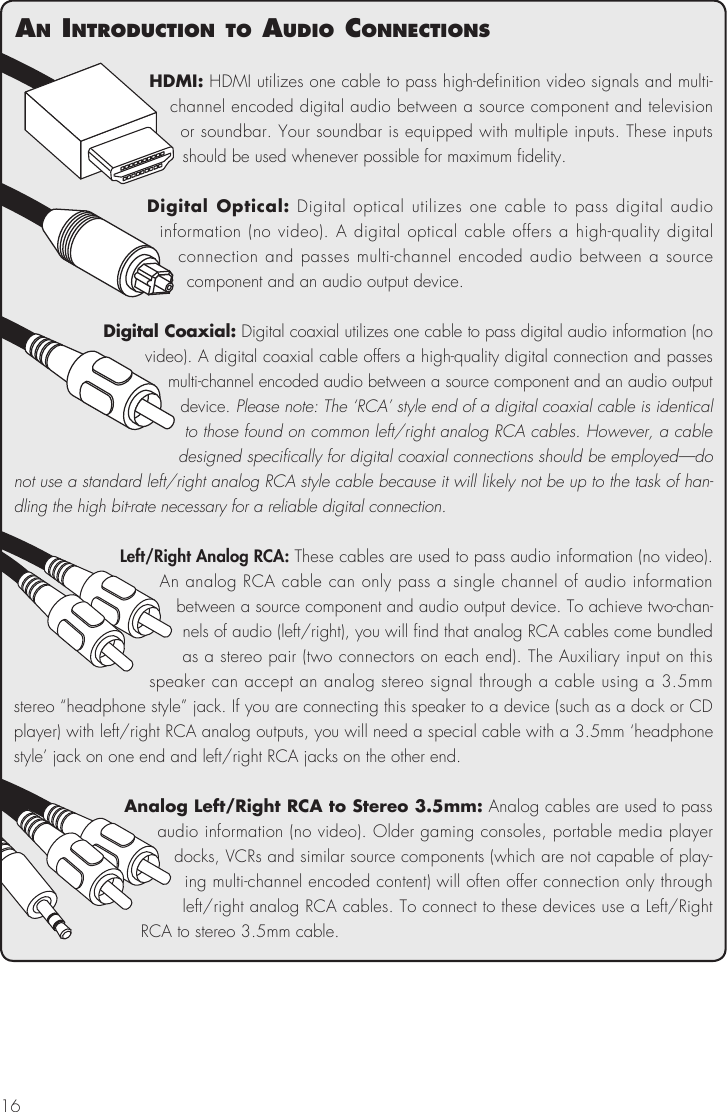
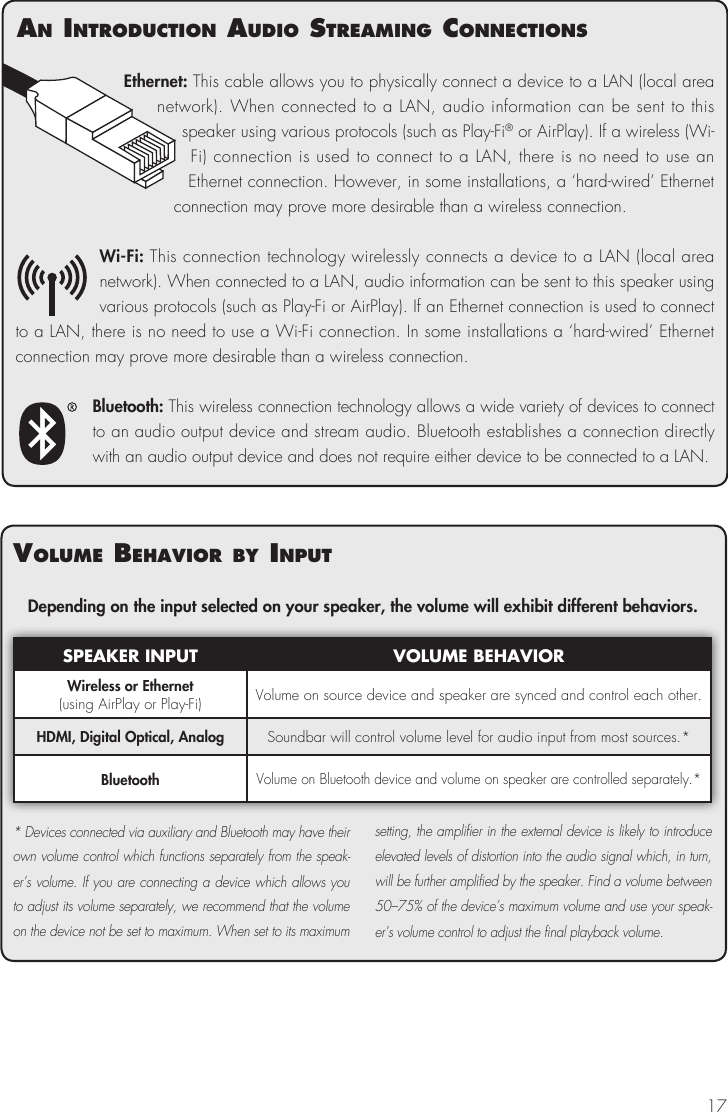
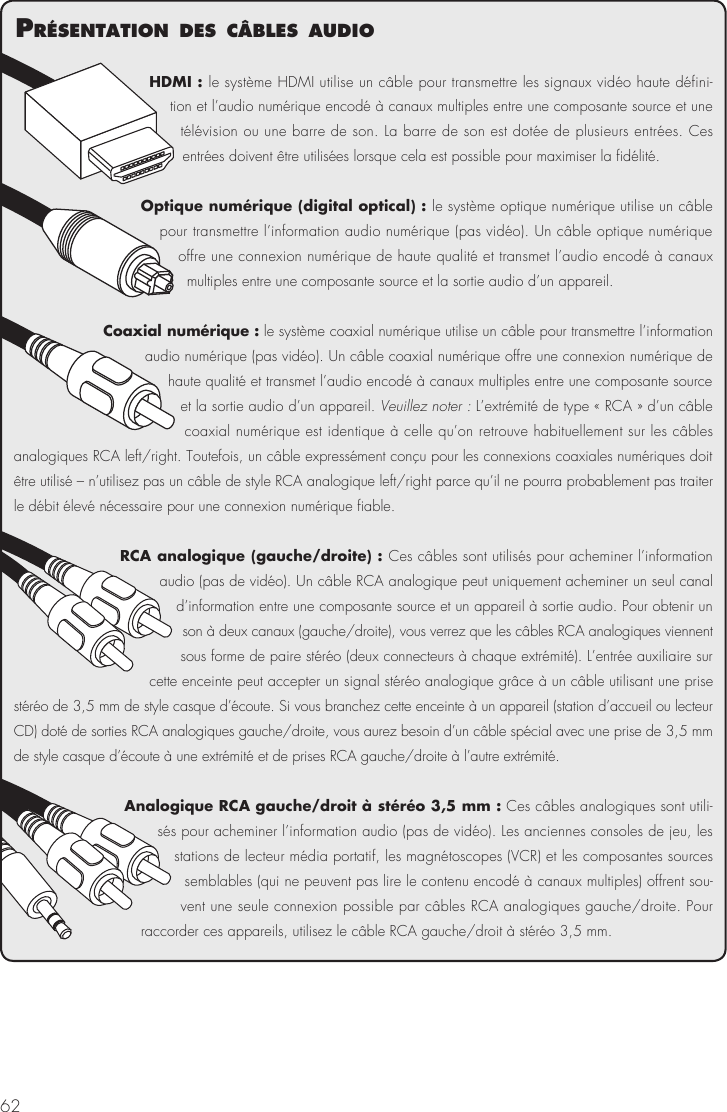
16HDMI: HDMI utilizes one cable to pass high-definition video signals and multi-channel encoded digital audio between a source component and television or soundbar. Your soundbar is equipped with multiple inputs. These inputs should be used whenever possible for maximum fidelity.Digital Optical: Digital optical utilizes one cable to pass digital audio information (no video). A digital optical cable offers a high-quality digital connection and passes multi-channel encoded audio between a source  component and an audio output device. Digital Coaxial: Digital coaxial utilizes one cable to pass digital audio information (no video). A digital coaxial cable offers a high-quality digital connection and passes multi-channel encoded audio between a source component and an audio output device. Please note: The ‘RCA’ style end of a digital coaxial cable is identical to those found on common left/right analog RCA cables. However, a cable designed specifically for digital coaxial connections should be employed—do not use a standard left/right analog RCA style cable because it will likely not be up to the task of han-dling the high bit-rate necessary for a reliable digital connection.Left/Right Analog RCA: These cables are used to pass audio information (no video). An analog RCA cable can only pass a single channel of audio information between a source component and audio output device. To achieve two-chan-nels of audio (left/right), you will find that analog RCA cables come bundled as a stereo pair (two connectors on each end). The Auxiliary input on this speaker can accept an analog stereo signal through a cable using a 3.5mm stereo “headphone style” jack. If you are connecting this speaker to a device (such as a dock or CD player) with left/right RCA analog outputs, you will need a special cable with a 3.5mm ‘headphone style’ jack on one end and left/right RCA jacks on the other end.Analog Left/Right RCA to Stereo 3.5mm: Analog cables are used to pass audio information (no video). Older gaming consoles, portable media player docks, VCRs and similar source components (which are not capable of play-ing multi-channel encoded content) will often offer connection only through left/right analog RCA cables. To connect to these devices use a Left/Right RCA to stereo 3.5mm cable. an IntroductIon to audIo connectIons
17Ethernet: This cable allows you to physically connect a device to a LAN (local area network). When connected to a LAN, audio information can be sent to this speaker using various protocols (such as Play-Fi® or AirPlay). If a wireless (Wi-Fi) connection is used to connect to a LAN, there is no need to use an Ethernet connection. However, in some installations, a ‘hard-wired’ Ethernet connection may prove more desirable than a wireless connection.Wi-Fi: This connection technology wirelessly connects a device to a LAN (local area network). When connected to a LAN, audio information can be sent to this speaker using various protocols (such as Play-Fi or AirPlay). If an Ethernet connection is used to connect to a LAN, there is no need to use a Wi-Fi connection. In some installations a ‘hard-wired’ Ethernet connection may prove more desirable than a wireless connection.Bluetooth: This wireless connection technology allows a wide variety of devices to connect to an audio output device and stream audio. Bluetooth establishes a connection directly with an audio output device and does not require either device to be connected to a LAN.volume BehavIor By InPutDepending on the input selected on your speaker, the volume will exhibit different behaviors.SPEAKER INPUT VOLUME BEHAVIORWireless or Ethernet (using AirPlay or Play-Fi) Volume on source device and speaker are synced and control each other.HDMI, Digital Optical, Analog Soundbar will control volume level for audio input from most sources.*BluetoothVolume on Bluetooth device and volume on speaker are controlled separately.** Devices connected via auxiliary and Bluetooth may have their own volume control which functions separately from the speak-er’s volume. If you are connecting a device which allows you to adjust its volume separately, we recommend that the volume on the device not be set to maximum. When set to its maximum setting, the amplifier in the external device is likely to introduce elevated levels of distortion into the audio signal which, in turn, will be further amplified by the speaker. Find a volume between 50–75% of the device’s maximum volume and use your speak-er’s volume control to adjust the final playback volume.an IntroductIon audIo streamIng connectIons
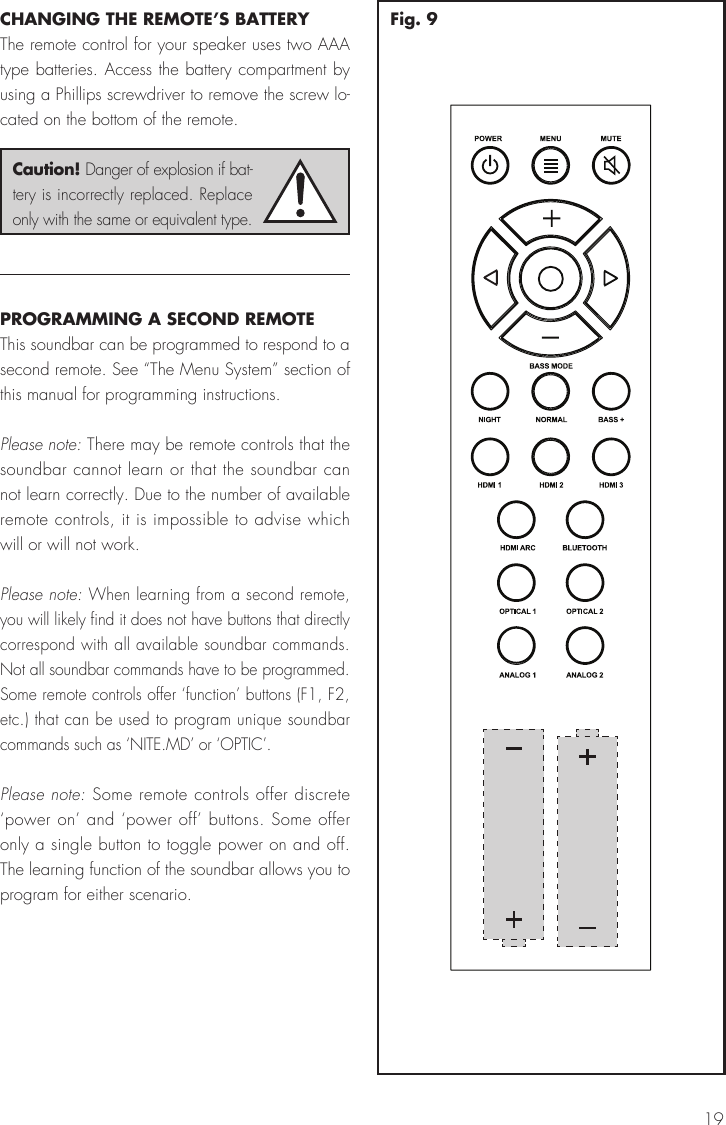
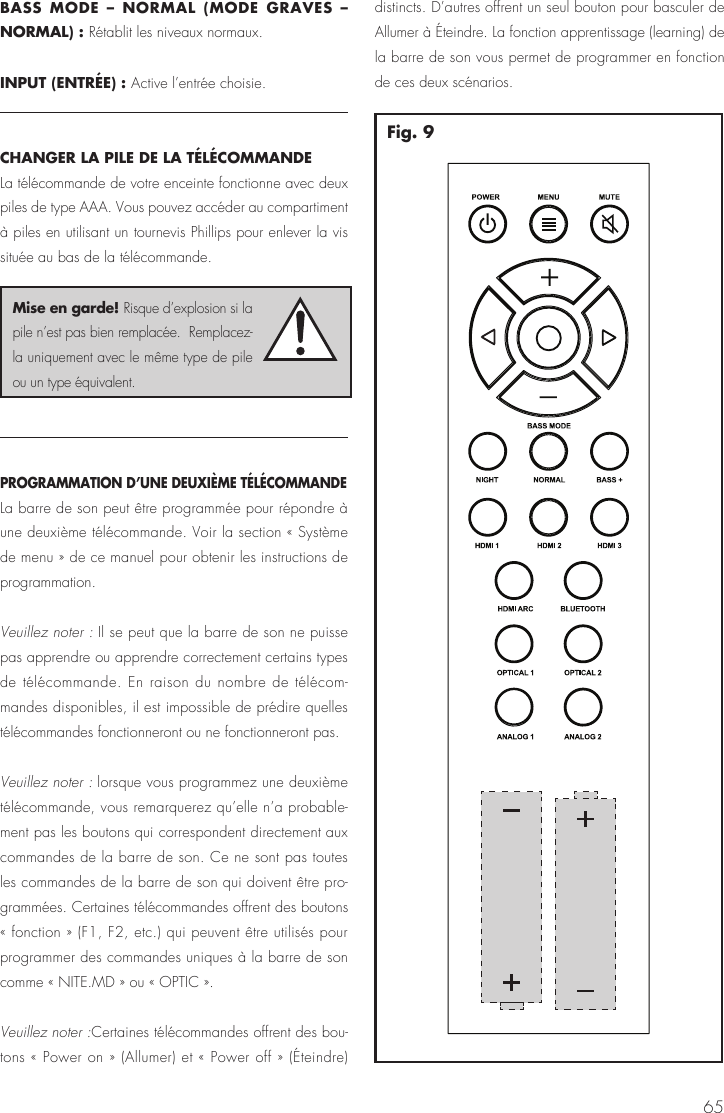
18control PanelYour soundbar features seven buttons that control the following functions:POWER/STANDBY: Turns the soundbar on/off.INPUT: Cycles through the inputs. The order of inputs is: HDM! 1 > HDMI 2 > HDMI 3 > HDMI ARC > Bluetooth > Optical 1 > Optical 2 > Analog 1 > Anolog 2.VOL+/VOL–: Adjusts volume. When the menu is activated the volume buttons will function as up/down buttons.MUTE: Mutes the soundbar. When muted, the soundbar will display ‘Mute’. Pressing this button a second time or pressing either volume button will restore the previous volume setting.ENTER/SELECT: When the menu is activated the this button allows you to select a menu item.MENU: Activates the setup menu. When the menu is activated the menu button will take you back one level, the volume buttons will function as up/down, and the Enter/Select button will allow you to select a menu item. Exit the menu by press-ing the Menu button.[Menu][Enter/Select][Mute] [Input][Power/Standby][Volume Down][Menu Down]AND[Volume Up]Menu Up]AND[Fig. 8remote controlYour soundbar remote controls these functions:POWER: Turns the soundbar on and off. MENU: Enters and exits the soundbar menu.MUTE: Mutes the soundbar. When muted, the soundbar will display ‘MUTE’. Pressing this button a second time or pressing either volume button will restore the previous volume setting.VOL+/VOL–: Adjusts volume level.BASS MODE – NIGHT: Reduces bass output and compresses the dynamic range.BASS MODE – BASS+: Increases bass output. BASS MODE – NORMAL: Restores normal levels.INPUT: Activates the selected input.
19CHANGING THE REMOTE’S BATTERYThe remote control for your speaker uses two AAA type batteries. Access the battery compartment by using a Phillips screwdriver to remove the screw lo-cated on the bottom of the remote.PROGRAMMING A SECOND REMOTEThis soundbar can be programmed to respond to a second remote. See “The Menu System” section of this manual for programming instructions.Please note: There may be remote controls that the soundbar cannot learn or that the soundbar can not learn correctly. Due to the number of available remote controls, it is impossible to advise which will or will not work. Please note: When learning from a second remote, you will likely find it does not have buttons that directly correspond with all available soundbar commands. Not all soundbar commands have to be programmed. Some remote controls offer ‘function’ buttons (F1, F2, etc.) that can be used to program unique soundbar commands such as ‘NITE.MD’ or ‘OPTIC’.Please note: Some remote controls offer discrete ‘power on’ and ‘power off’ buttons. Some offer only a single button to toggle power on and off. The learning function of the soundbar allows you to program for either scenario.Caution! Danger of explosion if bat-tery is incorrectly replaced. Replace only with the same or equivalent type.Fig. 9
20dIsPlay[Anthem RoomCorrection Status][Current InputCustom Name][Volume Level][Wi-Fi Status] [Current Input][Audio Codec Status]Fig. 10Your soundbar displays the following information:Wi-Fi Status: The Wi-Fi icon displays when a Wi-Fi conneciton is established. If the sound-bar is configured to connect to a Wi-Fi network but unable to connect, the icon will change to an exclamation point.Please note: The Wi-Fi Status LED on the soundbars connection panel provides more detailed feedback.For information on Wi-Fi setup modes and detailed setup instructions, please refer to the “DTS Play-Fi and Network Connection” section of this manual.Audio Codec Status: If an audio signal with surround sound encoding is detected this icon will indicate Dolby® Digital or DTS Digital Surround™.Volume Level: Displays the current volume level.Current Input: This icon indicates the input that is currently active using its standard input name. This field is not customizable.Current Input Custom Name: This indicates the input that is currently active using its custom user defined name.Anthem Room Correction Status: This icon indicates that Anthem Room Correction is active. This icon will not display if an Anthem Room Correction has been manually turned off or an adjustment curve has not been uploaded to the soundbar. For information on setting up ARC, please refer to the “(ARC™) Anthem Room Correction” section of this manual.
21ENTERING AND EXITING THE MENUTo access the menu from the remote, press ‘Menu’. To exit the menu from the remote, press ‘Menu’ again.To access the menu from the control panel press the menu button. To exit, press the menu button again.The menu auto exits after 30 seconds.NAVIGATING THE MENU**The menu is navigated using the ‘up/down/left/right/enter’ navigation system. Up and Down are used to cycle through the menu and submenu options. Right or Enter/Select are used to access a submenu or to select an option. With the remote, left is used to exit a submenu and go back one level. MENU OPTION: INSTALLATIONInstallation: Enter the submenu by pressing the enter button. The settings in this menu will adjust the soundbar’s equalization and voicing for opti-mal performance in shelf mount or wall mount installations.Installation > Shelf Mount: This option config-ures the soundbar’s audio output to sound best in shelf mount installations. The direction of the display screen is also adjusted. Activate by pressing the enter button and the soundbar will respond with ‘Saved’.Installation > Wall Mount: This option con-figures the soundbar’s audio output to sound best in wall mount installations. The direction of the display screen is also adjusted. Activate by pressing the enter button and the soundbar will respond with ‘Saved’.MENU OPTION: SUBWOOFERSubwoofer: Enter the submenu by pressing the enter button. Here you may configure external sub-woofer integration. Please note: When integrating the menu system[Menu][Enter/Select] [Menu Down] [Menu Up]Fig. 11Fig. 12
22an overvIew of the menu structure**Installation [select installation location]|–› * †Shelf Mount [select when set on a flat surface]|–›  Wall Mount [select when mounted to a wall]Subwoofer [select subwoofer configuration]|–› * †No Sub [select when not using a subwoofer]|–›  Wired Sub [select when attaching a sub via a cable]|–›  Wireless Sub [configure a wireless subwoofer]  |–› Sync Subwoofer [sync wireless sub receiver]  |–› Turn Wirless Sub Off [deactivate wireless sub transmitter]Bass Level [adjust bass level in 2dB increments]|–›  +10dB through –10dB [*†default = 0dB]Surrounds [configure surround options for 5.1-channel sources]|–›  O f f  [turns off simulated surrounds]|–› *On [use simulated surrounds at normal level]|–›  †+6dB [increases level of simulated surrounds +6dB]Stereo Mode [configure options for 2-channel stereo sources]|–›  Wide [creates a wider stereo image]|–› * †Voice+ [simulates a center channel for stereo sources]|–  Normal [use original stereo signal]Bass Mode [select EQ listening mode for bass]|–›  †Bass+ [sets bass EQ mode for enhanced bass]|–› *Normal [returns bass EQ to normal levels]|–›  Night [sets bass EQ mode for reduced bass]Display [select display mode]|–›  †Bright [use display at full brightness at all times]|–›  Dim [use dimmed display at all times]|–› *Auto Bright [full brightness, display turns off automatically]|–›  Auto Dim [dimmed display, display turns off automatically]HDMI [configure HDMI settings]|–›  HDMI ARC [configure HDMI ARC]|  |–›  *†Off [turns HDMI Audio Return Channel off]|  |–›   O n  [turns HDMI Audio Return Channel on]|–›  HDMI CEC [configure HDMI CEC]|  |–›  *†Off [turns HDMI CEC off]|  |–›  O n  [turns HDMI CEC on]|–›  HDMI bypass [configure Standby HDMI bypass settings]|  |–›  *†Off [turns Standby HDMI bypass off]|  |–›  Last  Used [Standby HDMI bypass uses last HDMI used]|  |–›  HDMI  1 [Standby HDMI bypass uses HDMI 1]|  |–›  HDMI  2 [Standby HDMI bypass uses HDMI 2]|  |–›  HDMI  3 [Standby HDMI bypass uses HDMI 3]|–›  Lip Sync [adjust lip sync delay by 5ms increments]  |–› HDMI ARC [adjust lip sync for the HDMI ARC input]  |   |–› 0ms through 300ms [*†default = 0]  |–›  HDMI  1 [adjust lip sync for the HDMI 1 input]  |   |–› 0ms through 300ms [*†default = 0]  |–›  HDMI  2 [adjust lip sync for the HDMI 2 input]  |   |–› 0ms through 300ms [*†default = 0]  |–›  HDMI  3 [adjust lip sync for the HDMI 3 input]  |   |–› 0ms through 300ms [*†default = 0]Anthem Room Correction [configure Anthem Room Correction]|–› *†On [turns Anthem Room Correction on, if loaded]|–›  Off [turns Anthem Room Correction off]Power Settings [configure power settings]** Some menu options may vary depending on manufacturing date.an external subwoofer, you must choose either a wireless connection or a wired connection. Your soundbar does not simultaneously output via both connections. The soundbar can connect to only one wireless subwoofer. However, it is possible to connect multiple wired subwoofers if you utilize a ‘Y’ splitter attached to the subwoofer cable, or if your subwoofer offers an output designed to daisy chain multiple subs.Subwoofer > No Sub: This option configures the soundbar to handle all bass information and will not output information via the subs wired or wireless subwoofer connections. Activate by press-ing the enter button and the soundbar will respond with ‘Saved’.Subwoofer > Wired Sub: This option con-figures the soundbar to use an external subwoofer connected via a cable to the soundbar’s Sub Out RCA connection. Activate by pressing the enter but-ton and the soundbar will respond with ‘Saved’. With this option, the wireless sub transmitter is turned off.
23an overvIew of the menu structure (contInued)|–›  Power Standby [configure standby behavior]|  |–› *†Auto Standby [soundbar turns itself on and off as needed]|  |–› Always On [the soundbar is always powered on]|–›  Power-On Volume [set default volume for power on]|  |–› S e t|  |    |–› Max through –90dB [*†default = –35dB]|  |–› Last Used [volume at power on is equal to previous level]|–›  IP Control [configure IP control]|  |–› *†Off [turns IP Control off]|  |–› O n  [turns IP Control on]|–›  Standby IP Control [configure standby IP control]|  |–› *†Off [turns Standby IP Control off]|  |–› O n  [turns Standby IP Control on, disabled if IP Control is off]Wi-Fi Setup [setup wireless network connection]|–›  From Play-Fi App [initiates Access Point Setup Mode]|–›  Push Button Setup [initiates WPS Setup Mode]|–›  Reset Wireless [clear wireless settings]  |–› N o  [exits without clearing wireless settings]  |–›  Y e s  [clears wireless setings]LEARN [learn remote codes for second remote control]|–›  Volume +|–›  Volume –|–›  Mute|–›  Next Input|–›  Previous Input|–›  U p|–›  Down|–›  Left|–›  Right|–›  Enter|–›  Bass Mode: Night|–›  Bass Mode: Normal|–›  Bass Mode: Bass+|–›  Stereo Mode: Wide|–›  Stereo Mode, Voice+|–›  Stereo Mode: Normal|–›  Power Toggle|–›  Power On|–›  Power Off|–›  Menu|–›  Input: HDMI 1|–›  Input: HDMI 2|–›  Input: HDMI 3|–›  Input: HDMI ARC|–›  Input: Optical 1|–›  Input: Optical 2|–›  Input: Analog 1|–›  Input: Analog 2|–›  ARC On|–›  ARC Off|–›  Reset Remote [clear codes for second remote]  |–› N o  [exits without clearing codes for second remote]  |–›  Y e s  [clears codes for second remote]Source Name [assign custom names to inputs]|–›  HDMI 1|–›  HDMI 2|–›  HDMI 3|–›  HDMI ARC|–›  Optical 1|–›  Optical 2|–›  Analog 1|–›  Analog 2Service [advanced controls]|–›  Firmware [display firmware versions]|  |–› MCU [display soundbar firmware version]|  |–› Caprica [display Play-Fi module firmware version]|  |–› MAC MCU [display MAC address of soundbar MCU]|  |–› MAC LAN [display MAC address of soundbar LAN]|  |–› MAC Wi-Fi [display MAC address of soundbar Wi-Fi]|–›  Factory Reset [reset soundbar to original factory settings]  |–› At Home [factory defaults for home use]  |   |–› N o  [exits without resetting]  |   |–›  Y e s  [resets to factory defaults]  |–› In Store [factory defaults for in-store use]  |–› N o  [exits without resetting]  |–›  Y e s  [resets to factory defaults]*HOME: Factory default setting, home use. † STORE: Factory default setting, retail store use.
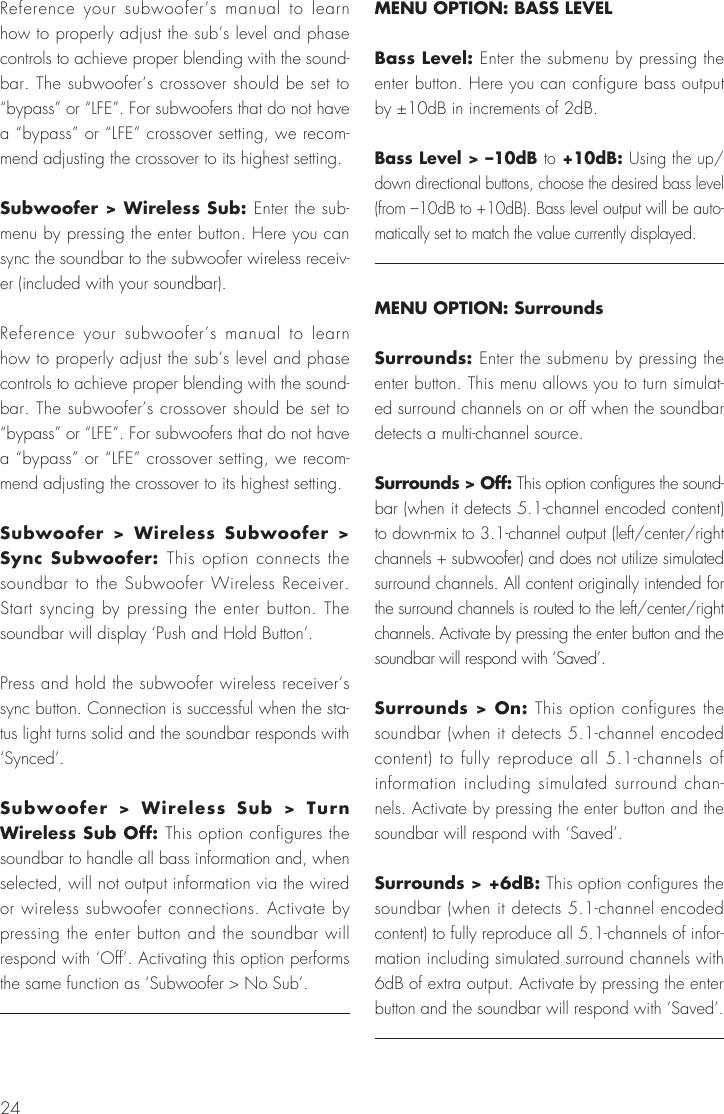
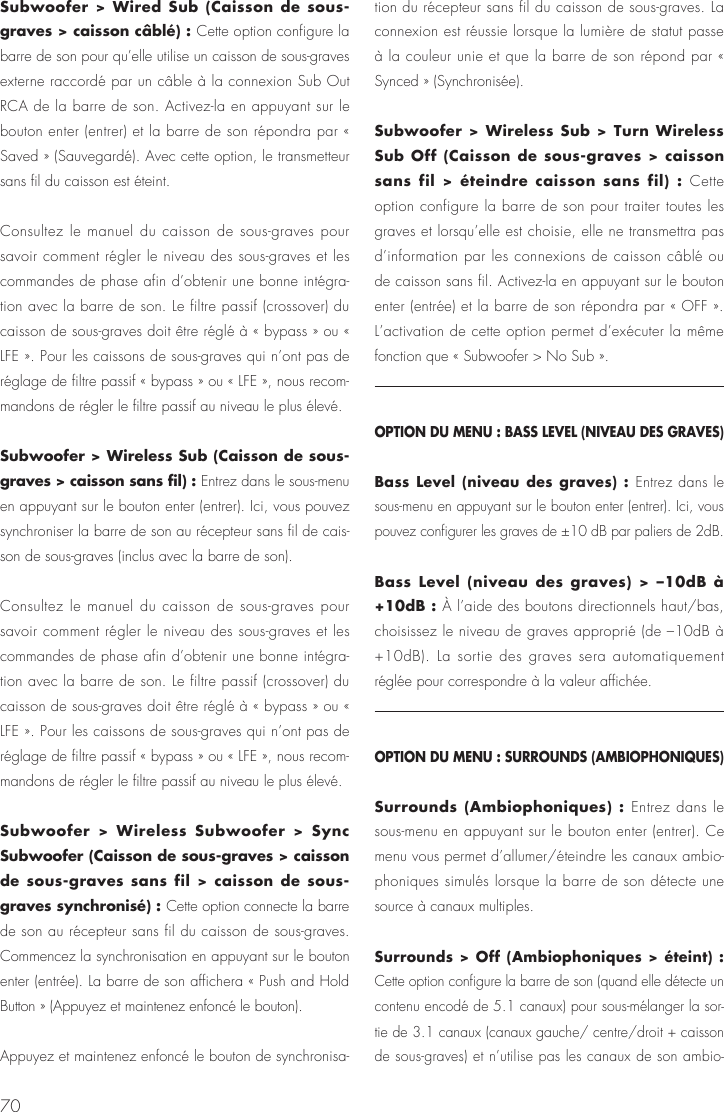
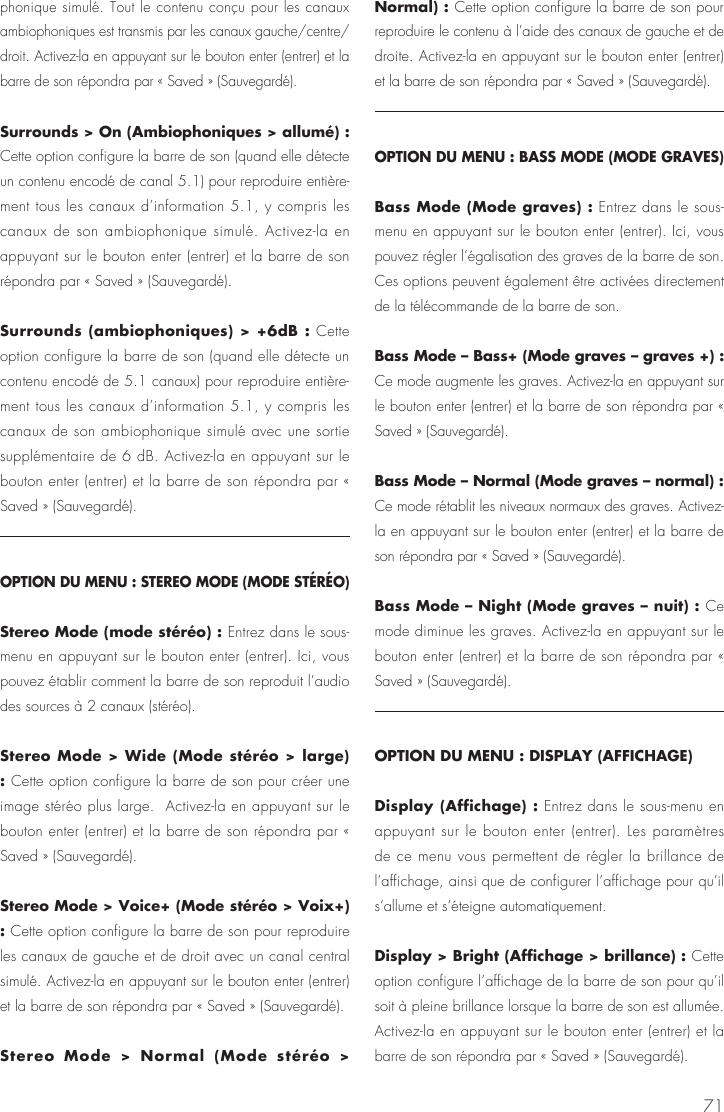
24Reference your subwoofer’s manual to learn how to properly adjust the sub’s level and phase controls to achieve proper blending with the sound-bar. The subwoofer’s crossover should be set to “bypass” or “LFE”. For subwoofers that do not have a “bypass” or “LFE” crossover setting, we recom-mend adjusting the crossover to its highest setting.Subwoofer > Wireless Sub: Enter the sub-menu by pressing the enter button. Here you can sync the soundbar to the subwoofer wireless receiv-er (included with your soundbar).Reference your subwoofer’s manual to learn how to properly adjust the sub’s level and phase controls to achieve proper blending with the sound-bar. The subwoofer’s crossover should be set to “bypass” or “LFE”. For subwoofers that do not have a “bypass” or “LFE” crossover setting, we recom-mend adjusting the crossover to its highest setting.Subwoofer > Wireless Subwoofer > Sync Subwoofer: This option connects the soundbar to the Subwoofer Wireless Receiver. Start syncing by pressing the enter button. The soundbar will display ‘Push and Hold Button’.Press and hold the subwoofer wireless receiver’s sync button. Connection is successful when the sta-tus light turns solid and the soundbar responds with ‘Synced’. Subwoofer > Wireless Sub > Turn Wireless Sub Off: This option configures the soundbar to handle all bass information and, when selected, will not output information via the wired or wireless subwoofer connections. Activate by pressing the enter button and the soundbar will respond with ‘Off’. Activating this option performs the same function as ‘Subwoofer > No Sub’.MENU OPTION: BASS LEVELBass Level: Enter the submenu by pressing the enter button. Here you can configure bass output by ±10dB in increments of 2dB.Bass Level > –10dB to +10dB: Using the up/down directional buttons, choose the desired bass level (from –10dB to +10dB). Bass level output will be auto-matically set to match the value currently displayed.MENU OPTION: SurroundsSurrounds: Enter the submenu by pressing the enter button. This menu allows you to turn simulat-ed surround channels on or off when the soundbar detects a multi-channel source.Surrounds > Off: This option configures the sound-bar (when it detects 5.1-channel encoded content) to down-mix to 3.1-channel output (left/center/right channels + subwoofer) and does not utilize simulated surround channels. All content originally intended for the surround channels is routed to the left/center/right channels. Activate by pressing the enter button and the soundbar will respond with ‘Saved’.Surrounds > On: This option configures the soundbar (when it detects 5.1-channel encoded content) to fully reproduce all 5.1-channels of information including simulated surround chan-nels. Activate by pressing the enter button and the soundbar will respond with ‘Saved’.Surrounds > +6dB: This option configures the soundbar (when it detects 5.1-channel encoded content) to fully reproduce all 5.1-channels of infor-mation including simulated surround channels with 6dB of extra output. Activate by pressing the enter button and the soundbar will respond with ‘Saved’.
25MENU OPTION: STEREO MODEStereo Mode: Enter the submenu by pressing the enter button. Here, you may set how the soundbar reproduces audio from 2-channel (stereo) sources. Stereo Mode > Wide: This option configures the soundbar to create a wider stereo image. Activate by pressing the enter button, and the soundbar will respond with ‘Saved’.Stereo Mode > Voice+: This option config-ures the soundbar to reproduce the left and right channels with a simulated center channel. Activate by pressing the enter button and the soundbar will respond with ‘Saved’.Stereo Mode > Normal: This option configures the soundbar to reproduce the content using only the left and right channels. Activate by pressing the enter button and the soundbar will respond with ‘Saved’.MENU OPTION: BASS MODEBass Mode: Enter the submenu by pressing the enter button. Here you may adjust the bass equal-ization of the soundbar. These options can also be activated directly from the soundbar’s remote control.Bass Mode > Bass+: This mode enhances bass output. Activate by pressing the enter button and the soundbar will respond with ‘Saved’.Bass Mode > Normal: This mode returns the bass to normal levels. Activate by pressing the enter button and the soundbar will respond with ‘Saved’.Bass Mode > Night: This mode decreases bass output. Activate by pressing the enter button and the soundbar will respond with ‘Saved’.MENU OPTION: DISPLAYDisplay: Enter the submenu by pressing the enter button. The settings in this menu allow you to adjust the brightness of the display and configure the dis-play to automatically turn on and off.Display > Bright: This option configures the soundbar’s display to be on at full brightness when the soundbar is on. Activate by pressing the enter button and the soundbar will respond with ‘Saved’.Display > Dim: This option configures the soundbar’s display to be on at a reduced bright-ness when the soundbar is on. Activate by pressing the enter button and the soundbar will respond with ‘Saved’.Display > Auto Bright: This option configures the soundbar’s display to be on at full bright-ness when a setting (such as volume or input) is changed. After a few seconds, the display will turn off. Activate by pressing the enter button and the soundbar will respond with ‘Saved’.Display > Auto Dim: This option configures the soundbar’s display to be on at a reduced brightness when a setting (such as volume or input) is changed. After a few seconds the display will turn off. Activate by pressing the enter button and the soundbar will respond with ‘Saved’.MENU OPTION: HDMIHDMI: Enter the submenu by pressing the enter but-ton. Here you may adjust HDMI related settings.HDMI > HDMI ARC: [HDMI Audio Return Channel] Enter the submenu by pressing the enter button. Here you may turn HDMI Audio Return channel on and off. HDMI ARC allows you to use one cable to pass video information from
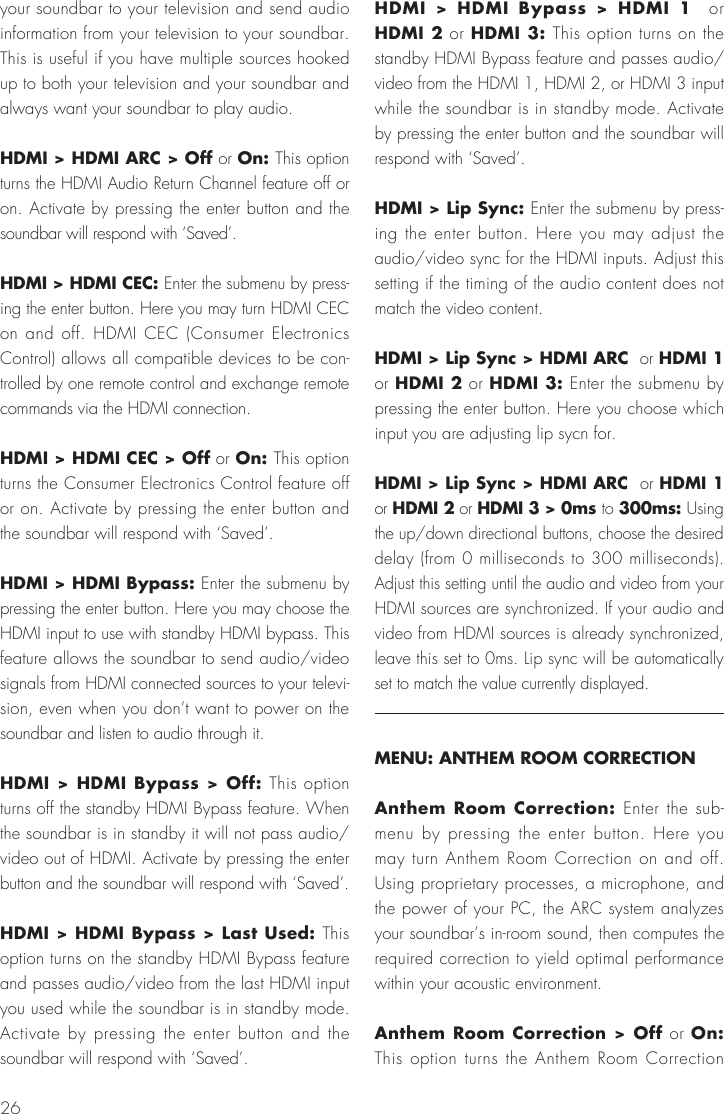
26your soundbar to your television and send audio information from your television to your soundbar. This is useful if you have multiple sources hooked up to both your television and your soundbar and always want your soundbar to play audio.HDMI > HDMI ARC > Off or On: This option turns the HDMI Audio Return Channel feature off or on. Activate by pressing the enter button and the soundbar will respond with ‘Saved’.HDMI > HDMI CEC: Enter the submenu by press-ing the enter button. Here you may turn HDMI CEC on and off. HDMI CEC (Consumer Electronics Control) allows all compatible devices to be con-trolled by one remote control and exchange remote commands via the HDMI connection.HDMI > HDMI CEC > Off or On: This option turns the Consumer Electronics Control feature off or on. Activate by pressing the enter button and the soundbar will respond with ‘Saved’.HDMI > HDMI Bypass: Enter the submenu by pressing the enter button. Here you may choose the HDMI input to use with standby HDMI bypass. This feature allows the soundbar to send audio/video signals from HDMI connected sources to your televi-sion, even when you don’t want to power on the soundbar and listen to audio through it.HDMI > HDMI Bypass > Off: This option turns off the standby HDMI Bypass feature. When the soundbar is in standby it will not pass audio/video out of HDMI. Activate by pressing the enter button and the soundbar will respond with ‘Saved’.HDMI > HDMI Bypass > Last Used: This option turns on the standby HDMI Bypass feature and passes audio/video from the last HDMI input you used while the soundbar is in standby mode. Activate by pressing the enter button and the soundbar will respond with ‘Saved’.HDMI > HDMI Bypass > HDMI 1  or HDMI 2 or HDMI 3: This option turns on the standby HDMI Bypass feature and passes audio/video from the HDMI 1, HDMI 2, or HDMI 3 input while the soundbar is in standby mode. Activate by pressing the enter button and the soundbar will respond with ‘Saved’.HDMI > Lip Sync: Enter the submenu by press-ing the enter button. Here you may adjust the audio/video sync for the HDMI inputs. Adjust this setting if the timing of the audio content does not match the video content.HDMI > Lip Sync > HDMI ARC  or HDMI 1  or HDMI 2 or HDMI 3: Enter the submenu by pressing the enter button. Here you choose which input you are adjusting lip sycn for.HDMI > Lip Sync > HDMI ARC  or HDMI 1  or HDMI 2 or HDMI 3 > 0ms to 300ms: Using the up/down directional buttons, choose the desired delay (from 0 milliseconds to 300 milliseconds). Adjust this setting until the audio and video from your HDMI sources are synchronized. If your audio and video from HDMI sources is already synchronized, leave this set to 0ms. Lip sync will be automatically set to match the value currently displayed.MENU: ANTHEM ROOM CORRECTIONAnthem Room Correction: Enter the sub-menu by pressing the enter button. Here you may turn Anthem Room Correction on and off. Using proprietary processes, a microphone, and the power of your PC, the ARC system analyzes your soundbar’s in-room sound, then computes the required correction to yield optimal performance within your acoustic environment. Anthem Room Correction > Off or On: This option turns the Anthem Room Correction
27feature on or off. Activate by pressing the enter but-ton and the soundbar will respond with ‘Saved’. Please note, turning ARC on and off only makes a difference if ARC corrections have not been load-ed on the soundbar.MENU OPTION: POWER SETTINGSPower Settings: Enter the submenu by pressing the enter button. Here you may adjust the sound-bar’s power options.Power Settings > Power Standby: Enter the submenu by pressing the enter button. Here you choose whether the subwoofer is always on or turns itself on and off automatically.Power Settings > Power Standby > Auto Standby: This option configures the soundbar to turn itself off after no audio signal is detected for approxi-mately 20 minutes. When the soundbar detects an audio signal, it will immediately turn itself on. Activate by pressing the enter button and the soundbar will respond with ‘Saved’. Please note: When set to Auto Standby, if the soundbar is manually turned off (using the power button on the control panel or remote con-trol), the soundbar will not respond to an incoming audio signal and will not turn on automatically. In this situation, turn the soundbar on using the power button on the control panel or remote control and the sound-bar will resume automatic power handling.Power Settings > Power Standby > Always On: This option configures the soundbar to remain on at all times until it is manually turned off using the power button on the control panel or remote control. Activate by pressing the enter button and the soundbar will respond with ‘Saved’. Power Settings > Power-On Volume: Enter the submenu by pressing the enter button. Here you can configure the default volume of the soundbar when it powers on or comes out of standby.Power Settings > Power-On Volume > Set: Enter the submenu by pressing the enter but-ton. Here you choose set the power-on volume.Power Settings > Power-On Volume > Set > –90dB to +10dB: Using the up/down directional buttons, choose the desired volume level. Once set the soundbar will always be set to this level when it powers on or comes out of standby. The default level is –35dB. Power Settings > Power-On Volume > Last Used: When Power Standby is set to “Last Used”, the soundbar will power on or come out of standby at a volume level matching the volume set-ting when it was powered off or went into standby.Power Settings > IP Control: Enter the submenu by pressing the enter button. Here you can turn IP Control off or on. IP Control allows the soundbar to respond to incoming IP commands from networked home control systems connected via Ethernet or Wi-Fi.Power Settings > IP Control > Off or On: This option turns the IP Control feature off or on. Activate by pressing the enter button and the soundbar will respond with ‘Saved’.Power Settings > Standby IP Control: Enter the submenu by pressing the enter button. Here you can turn Standby IP Control off or on. This allows you to configure how the soundbar responds to incoming IP commands when it is in standby mode.Power Settings > Standby IP Control > Off or On: This option turns the Standby IP Control feature off or on. Activate by pressing the enter but-ton and the soundbar will respond with ‘Saved’. When this setting is set to “Off” the soundbar will
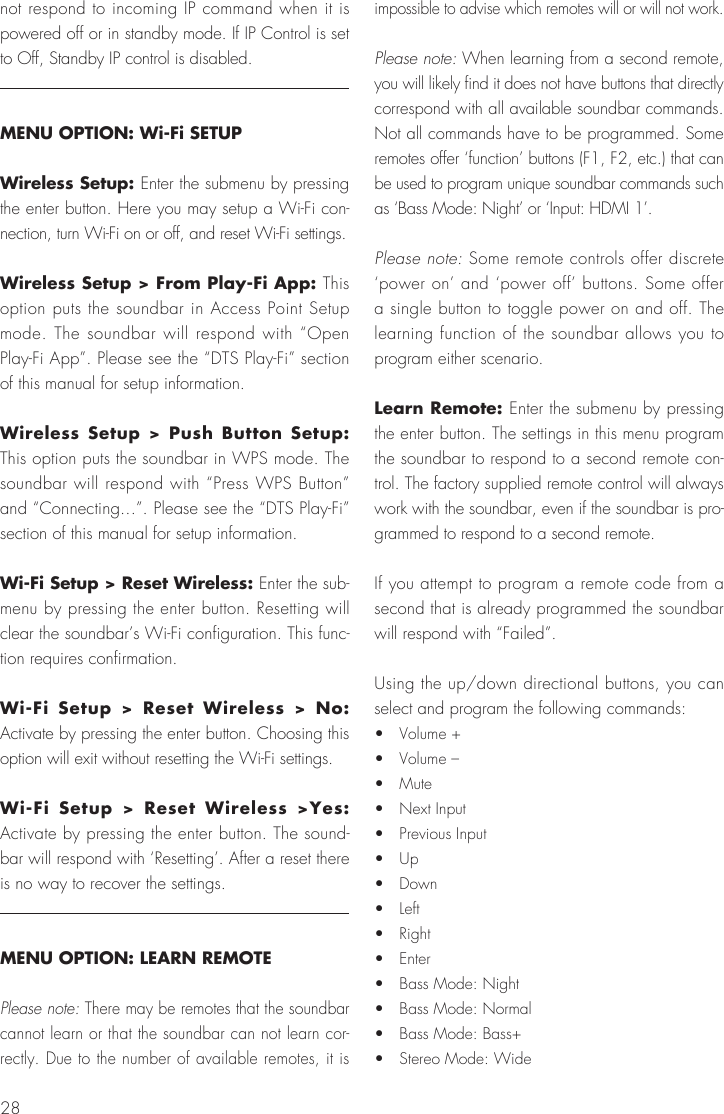
28not respond to incoming IP command when it is powered off or in standby mode. If IP Control is set to Off, Standby IP control is disabled.MENU OPTION: Wi-Fi SETUPWireless Setup: Enter the submenu by pressing the enter button. Here you may setup a Wi-Fi con-nection, turn Wi-Fi on or off, and reset Wi-Fi settings.Wireless Setup > From Play-Fi App: This option puts the soundbar in Access Point Setup mode. The soundbar will respond with “Open Play-Fi App”. Please see the “DTS Play-Fi” section of this manual for setup information.Wireless Setup > Push Button Setup: This option puts the soundbar in WPS mode. The soundbar will respond with “Press WPS Button” and “Connecting...”. Please see the “DTS Play-Fi” section of this manual for setup information.Wi-Fi Setup > Reset Wireless: Enter the sub-menu by pressing the enter button. Resetting will clear the soundbar’s Wi-Fi configuration. This func-tion requires confirmation.Wi-Fi Setup > Reset Wireless > No: Activate by pressing the enter button. Choosing this option will exit without resetting the Wi-Fi settings.Wi-Fi Setup > Reset Wireless >Yes: Activate by pressing the enter button. The sound-bar will respond with ‘Resetting’. After a reset there is no way to recover the settings.MENU OPTION: LEARN REMOTEPlease note: There may be remotes that the soundbar cannot learn or that the soundbar can not learn cor-rectly. Due to the number of available remotes, it is impossible to advise which remotes will or will not work.Please note: When learning from a second remote, you will likely find it does not have buttons that directly correspond with all available soundbar commands. Not all commands have to be programmed. Some remotes offer ‘function’ buttons (F1, F2, etc.) that can be used to program unique soundbar commands such as ‘Bass Mode: Night’ or ‘Input: HDMI 1’.Please note: Some remote controls offer discrete ‘power on’ and ‘power off’ buttons. Some offer a single button to toggle power on and off. The learning function of the soundbar allows you to program either scenario.Learn Remote: Enter the submenu by pressing the enter button. The settings in this menu program the soundbar to respond to a second remote con-trol. The factory supplied remote control will always work with the soundbar, even if the soundbar is pro-grammed to respond to a second remote.If you attempt to program a remote code from a second that is already programmed the soundbar will respond with “Failed”.Using the up/down directional buttons, you can select and program the following commands:•  Volume +•  Volume –•  Mute•  Next Input•  Previous Input•  Up•  Down•  Left•  Right•  Enter•  Bass Mode: Night•  Bass Mode: Normal•  Bass Mode: Bass+•  Stereo Mode: Wide
29•  Stereo Mode: Voice+•  Stereo Mode: Normal•  Power Toggle•  Power On•  Power Off•  Menu•  Input: HDMI 1•  Input: HDMI 2•  Input: HDMI 3•  Input: HDMI ARC•  Input: Bluetooth•  Input: Optical 1•  Input: Optical 2•  Input: Analog 1•  Input: Analog 2•  ARC On [Anthem Room Correction On]•  ARC Off [Anthem Room Correction Off]Choose the command you want to program and press the enter button. The soundbar will respond with ‘Push Button’. Hold the second remote approx-imately 12 inches (30cm) from the soundbar and press the appropriate button four times. If the new command is learned successfully, the sound-bar’s display will display “Saved”. If the new command is not learned, the soundbar will display “Failed”. Repeat the process if learning fails.Learn > Reset Remote: Enter the submenu by pressing the enter button. Resetting will clear programming for the second remote. The Reset function requires confirmation.Learn > Reset Remote > No: Activate by pressing the enter button. Choosing this option will exit without erasing the remote programming.Learn > Reset Remote >Yes: Activate by pressing the enter button. The soundbar will respond with ‘Resetting’. After codes are reset, there is no way to recover the previous settings.MENU OPTION: SOURCE NAMESource Name: Enter the submenu by pressing the enter button. The settings in this menu will allow you to assign new names to display on the sound-bar when changing inputs. For example, you can program the ‘Optical 1’ input to display ‘DVD’.Using the up/down directional buttons, you can select and program the following input names:•  HDMI 1•  HDMI 2•  HDMI 3•  HDMI ARC•  Optical 1•  Optical 2•  Analog 1•  Analog 2Choose the input name you want to reprogram and press the enter button. The soundbar display will display the current name. Pressing the up/down directional buttons will cycle through the available alpha-numeric characters. Pressing the left/right direc-tional buttons will move to the next/previous space. To finish programming an input name, use the left/right buttons to move all the way to the left or right.MENU OPTION: SERVICEService: Enter the submenu by pressing the enter button.Service > Firmware: Enter this submenu by pressing the enter button.Service > Firmware > MCU: Pressing the enter button will display the current firmware ver-sion for the soundbar MCU (microcontroller unit).Service > Firmware > Caprica: Pressing the enter button will display the current firmware ver-sion for the soundbar’s DTS  Play-Fi module.
30Service > Firmware > MAC MCU: Pressing the enter button will display the current firmware ver-sion for the mac address of the soundbar’s MCU.Service > Firmware > MAC LAN: Pressing the enter button will display the current firmware ver-sion for the mac address of the soundbar’s LAN.Service > Firmware > MAC Wi-Fi: Pressing the enter button will display the current firmware ver-sion for the mac address of the soundbar’s Wi-Fi.Service > Factory Reset: Enter the submenu by pressing the enter button. Resetting the sound-bar will restore all settings to the factory defaults settings. This will erase all user-configured presets, Anthem Room Correction data, and Wi-Fi settings. This function requires confirmation to reduce risk of performing an accidental reset.Service > Factory Reset > At Home: Enter the submenu by pressing the enter button.Service > Factory Reset > At Home > No: Activate by pressing the enter button. Choosing this option will exit without performing a reset.Service > Factory Reset > At Home > Yes:  Activate by pressing the enter button. The soundbar will respond with ‘Resetting’. Once com-plete, your soundbar will be reset to factory default Home settings. After a reset has been performed, there is no way to recover the previous settings.Service > Factory Reset > In Store Enter the submenu by pressing the enter button.Service > Factory Reset > In Store > No: Activate by pressing the enter button. Choosing this option will exit without performing a reset.Service > Factory Reset > In Store > Yes:  Activate by pressing the enter button. The soundbar will respond with ‘Resetting’. Once complete, your soundbar will be reset to factory default Home set-tings. After a reset has been performed, there is no way to recover the previous settings.surround sound decodIngDIGITAL INPUTS (HDMI AND OPTICAL)This soundbar is capable of detecting and auto-matically decoding multi-channel audio formats, such as those found on DVD and Blu-ray movies.When utilizing a digital connection, the soundbar can process the following formats: Dolby® Digital, DTS Digital Surround™, and digital stereo.ANALOG INPUTDigitally encoded sound information cannot be transmitted to an analog input. This connection method is adequate for most devices that only offer two channels of output (such as VCRs, CD players, older game consoles, or portable media player docks). Although most surround sound capable devices, such as DVD and Blu-ray play-ers, offer both analog and digital connections, the digital connection should always be employed. If a source device is connected via an analog left/right RCA connection, the 5.1-channel encoded audio content will not be sent to the soundbar.
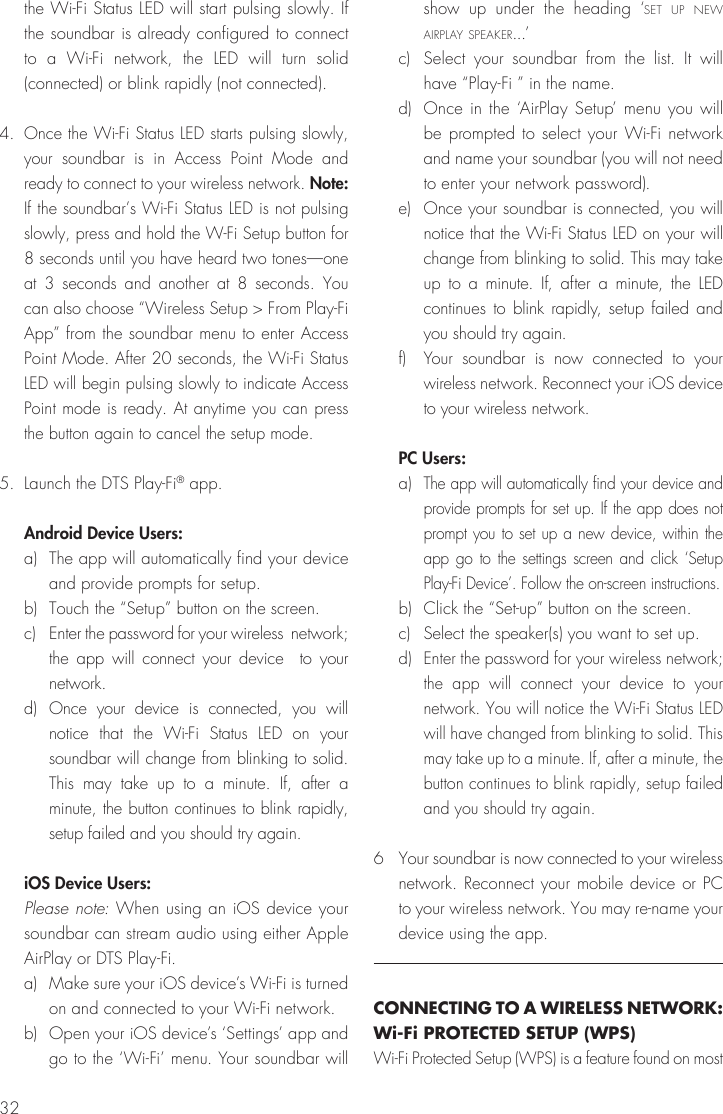
31dts Play‑fI® and network connectIonNETWORK REQUIREMENTSYou must have the following to connect your soundbar to your network: •  A wireless router.•  A high-speed internet connection for reliable playback of internet based music services.•  Have your network password ready before connecting the soundbar to your network.TIP! If wireless connectivity is weak or not available, connect to your router with an Ethernet cable.TIP!  Your soundbar communicates with wireless networks that support 802.11g/n. For best performance, a network that supports 802.11n wireless technology is recommended. A network supporting 802.11b may be used, but it will effectively stream to only one device equipped with DTS Play-Fi®. Your soundbar communicates over a 2.4 GHz wireless band, however, it can become slow in locations, such as apartments, where many routers are in operation. Consequently, your soundbar is capable of jumping onto a 5 GHz band on dual band wireless routers.DTS PLAY-FI® APP REQUIREMENTS•  An Android device running Android 2.2 or later. •  An iOS device running iOS 6.0 or later.•  A Windows® PC running Windows 7, 8 (32 and 64 bit), or later.Wi-Fi STATUS LEDThe Wi-Fi Status LED tells you what your soundbar is doing.•  Rapid Blinking: booting up.•  Blinking: connecting to a wireless router.•  Slow Pulse: Access Point Setup Mode.•  Two Blinks: WPS (Wi-Fi Protected Setup) Mode.•  Solid: wirelessly connected to a router.•  Off:  connected to a router using an Ethernet connection.DOWNLOADING THE DTS PLAY-FI APPAndroid Device Users: Download the free DTS Play-Fi app from Google Play or the Amazon App Store. iOS Device Users: Download the free DTS Play-Fi app from the Apple App Store. PC Users: Download and install the free DTS Play-Fi program from https://play-fi.com/apps/windowsCONNECTING TO A WIRELESS NETWORK: ACCESS POINT SETUPAccess Point Setup causes your soundbar to behave as if it were a wireless router. Using your mobile device or Wi-Fi capable PC, you connect directly to your soundbar using Wi-Fi, select your home wireless network, and enter the network password.1.  For optimal setup conditions place your soundbar next to  your wireless router. The soundbar can be moved to its final location after Wi-Fi setup.2.  Plug in your soundbar and press the Power button.3.  The Wi-Fi Status LED will start rapidly blinking for 20 seconds while your soundbar boots. If this is the first time your new soundbar is plugged in, [Wi-Fi Setup:]WPS setup: press 3 secondsaccess point setup: press 8 seconds[Wi-Fi Status LED]Fig. 13
32the Wi-Fi Status LED will start pulsing slowly. If the soundbar is already configured to connect to a Wi-Fi network, the LED will turn solid (connected) or blink rapidly (not connected).4. Once the Wi-Fi Status LED starts pulsing slowly, your soundbar is in Access Point Mode and ready to connect to your wireless network. Note: If the soundbar’s Wi-Fi Status LED is not pulsing slowly, press and hold the W-Fi Setup button for 8 seconds until you have heard two tones—one at 3 seconds and another at 8 seconds. You can also choose “Wireless Setup > From Play-Fi App” from the soundbar menu to enter Access Point Mode. After 20 seconds, the Wi-Fi Status LED will begin pulsing slowly to indicate Access Point mode is ready. At anytime you can press the button again to cancel the setup mode.5.  Launch the DTS Play-Fi® app. Android Device Users:a)  The app will automatically find your device and provide prompts for setup.b)  Touch the “Setup” button on the screen. c)  Enter the password for your wireless  network; the app will connect your device  to your network.d) Once your device is connected, you will notice that the Wi-Fi Status LED on your soundbar will change from blinking to solid. This may take up to a minute. If, after a minute, the button continues to blink rapidly, setup failed and you should try again.iOS Device Users:  Please note: When using an iOS device your soundbar can stream audio using either Apple AirPlay or DTS Play-Fi.a)  Make sure your iOS device’s Wi-Fi is turned on and connected to your Wi-Fi network.b)  Open your iOS device’s ‘Settings’ app and go to the ‘Wi-Fi’ menu. Your soundbar will show up under the heading ‘set up new airplay speaker...’c)  Select your soundbar from the list. It will have “Play-Fi ” in the name. d)  Once in the ‘AirPlay Setup’ menu you will be prompted to select your Wi-Fi network and name your soundbar (you will not need to enter your network password). e)  Once your soundbar is connected, you will notice that the Wi-Fi Status LED on your will change from blinking to solid. This may take up to a minute. If, after a minute, the LED continues to blink rapidly, setup failed and you should try again.f) Your soundbar is now connected to your wireless network. Reconnect your iOS device to your wireless network. PC Users: a) The app will automatically find your device and provide prompts for set up. If the app does not prompt you to set up a new device, within the app go to the settings screen and click ‘Setup Play-Fi Device’. Follow the on-screen instructions.b)  Click the “Set-up” button on the screen. c)  Select the speaker(s) you want to set up.d) Enter the password for your wireless network; the app will connect your device to your network. You will notice the Wi-Fi Status LED will have changed from blinking to solid. This may take up to a minute. If, after a minute, the button continues to blink rapidly, setup failed and you should try again.6  Your soundbar is now connected to your wireless network. Reconnect your mobile device or PC to your wireless network. You may re-name your device using the app.CONNECTING TO A WIRELESS NETWORK: Wi-Fi PROTECTED SETUP (WPS)Wi-Fi Protected Setup (WPS) is a feature found on most
33wireless routers that allows your soundbar product to securely and automatically connect without needing to enter a password. WPS is not a standard feature on all routers, and only one wireless device can be set up at a time.Check your router’s owner’s manual to see if WPS is an available feature, or look for a button on your router marked with the WPS logo ( ). If your router does not have WPS, then use the Access Point Wireless Setup.1.  For optimal setup conditions place your soundbar next to  your wireless router. The soundbar can be moved to its final location after Wi-Fi setup2. Plug in your soundbar and press the Power button.3.  The Wi-Fi Status LED will start rapidly blinking for 20 seconds while your soundbar boots. If this is the first time your new soundbar is plugged in, the Wi-Fi Status LED will start pulsing slowly. If the soundbar is already configured to connect to a Wi-Fi network, the LED will turn solid (connected) or blink rapidly (not connected).4. For 3 seconds, press the soundbar’s Wi-Fi Setup Button until you hear a tone. After a few seconds the Wi-Fi Status LED will blink twice in continuous intervals to indicate WPS mode. You can also choose “Wireless Setup > Push Button Setup” from the soundbar menu to enter WPS Setup Mode. At any time you can press the Wi-Fi Setup button again to cancel the setup mode. 5  Now push the WPS button ( ) on your router.6. Once the Wi-Fi Status LED is solid (not blinking), this indicates your soundbar is connected to the wireless network. This may take up to a minute. If, after a minute, the button continues to blink rapidly, setup failed and you should try again.7. Connect your mobile device or PC to the same network as your soundbar. Launch the DTS Play-Fi® app. Upon launching, it will automatically detect your soundbar and should prompt you to name your soundbar. CONNECTING TO A WIRED NETWORK1.  Using an Ethernet cable, connect your soundbar to your router.2.  Plug in your soundbar and press the Power button.3. The Wi-Fi Status LED will start rapidly blinking for about 20 seconds while your soundbar is booting up.4. The Wi-Fi Status LED turns off when the soundbar is connected via Ethernet. 5.  Connect your mobile device or PC to the same network as your soundbar. Launch the DTS Play-Fi app. Upon launching, it will automatically detect your soundbar and should prompt you to name your soundbar.ALTERNATE SETUP WITHOUT PLAY-FI APPIf you do not want to install and use the DTS Play-Fi® app you can still setup the soundbar to work with iTunes and AirPlay.Alternate Connection Method:1. To avoid a delayed wireless set up, place your soundbar in close proximity to your router during wireless set up.2. Plug in your soundbar and press the Power button. The Wi-Fi Status LED will start rapidly blinking for about 20 seconds while your soundbar is booting up. If your soundbar is not configured to connect to your network, it will continue to blink. If this is the first time
34Note: Future updates to the DTS Play-Fi application may change functionality.1. Launch the DTS Play-Fi app on your mobile device or PC (located in the system tray). 2.  Android and iOS Device Users: Within the Play-Fi app, select your music source. You can choose from your personal music library, Internet Radio, or from select internet music services. PC Users: Any audio content from your computer can be streamed using Play-Fi.3. If you have more than one Play-Fi® speaker connected to your network, you will be prompted to select the speaker to which you want to stream.CONTROLLING MULTIPLE SPEAKERSIf you have more than one Play-Fi speaker connect-ed to your network, you can simultaneously stream the same audio to multiple speakers.1.  Android and iOS Device Users: Within the app, press the Play-Fi logo in the lower corner PlayIng audIo usIng Play‑fI your soundbar is plugged in, the Wi-Fi Status LED will start pulsing slowly. If the soundbar is already configured to connect to a Wi-Fi network, the LED will turn solid (connected) or blink rapidly (not connected).3.  Once the Wi-Fi Status LED starts pulsing slowly, your soundbar is in Access Point Mode and ready to connect to your wireless network. Note: If the Wi-Fi Status LED does not pulse slowly, press and hold the Wi-Fi Setup button for 8 seconds. You will hear two tones—one at 3 seconds and another at 8 seconds. You can also choose “Wireless Setup > From Play-Fi App” from the soundbar menu to enter Access Point Mode. After 20 seconds, the Wi-Fi Status LED will begin pulsing slowly to indicate Access Point mode is ready. At anytime you can press the button again to cancel the setup mode.4.  Ensure that Wi-fi is enabled on your computer. Go to your computer’s Wi-Fi setup. Select the Wi-Fi network with “Play-Fi ” in the name.5.  Once your soundbar is selected as the Wi-Fi network, open your web browser and type http://192.168.0.1/index.html in the address bar. You will see a web page from your soundbar.6.  Click on ‘Set Up’. A list of wireless networks will be displayed. Click on the wireless network you wish to connect to.7.  Enter the password for your wireless network then click ‘Next’.8.  Enter a name for your soundbar and then click ‘Next’ to connect your soundbar to your network.9.  Your soundbar will attempt to connect to your network. Once the Wi-Fi Status LED turns solid (not blinking), this indicates your soundbar is connected to your wireless network. If the Wi-Fi Status LED rapidly blinks, setup failed and should be tried again.10. Connect your Mac or PC to the same network as your soundbar. Open your music application, press the AirPlay icon, and choose your speaker from the list.
35You’ll need Spotify Premium to use Connect, see details overleaf.1.  Add your new device to the same Wi-Fi net-work as your phone, tablet or PC (see product user instructions for details).2.  Open the Spotify app on your phone, tablet or PC, and play any song.3.  If you’re using the app on a phone - tap the song image in the bottom left of the screen. For tablet and PC move to step 4.4.  Tap the Connect icon5.  Pick your device from the list. If you can’t see it, just check it’s connected to the same Wi-Fi network as your phone, tablet or PC.All done! Happy listening.LicensesThe Spotify Software is subject to third party licenses found here:www.spotify.com/connect/third-party-licenses.how to use connectof the app. PC Users: open the Play-Fi program using the icon in your system tray.2. Select additional devices to play audio from. PC Users: The free version of the Windows app may not allow streaming to multiple speakers. An upgraded version of the DTS Play-Fi app, with this capability, can be purchased from the DTS website. Note: 8 Play-Fi speakers can be synced to play the same audio content at the same time. We recommend up to 32 Play-Fi speakers on a network for the best experience, but the only limit to connected devices is how many your router can support.TIP! Primary and Secondary SpeakersWhen streaming audio content to multiple devices, you will be asked to assign them to two categories: primary and secondary devices. The DTS Play-Fi module requires a primary device be selected. This maximizes synchronization between multiple devices simultaneously streaming the same content.Select the DTS Play-Fi device with the strongest signal as your primary device. Secondary devices connect to your primary device, so if you disable your primary device, you will need to select a new primary device before audio resumes on your secondary devices.ADDITIONAL PLAY-FI FEATURESNew versions of the Play-Fi app will add features not mentioned in this manual. Please refer to the app and related documentation for details on new and enhanced features such as streaming different audio content to multiple zones and grouping of two discrete speakers for stereo (left/right) playback.uPdates and reBootIngREBOOTING YOUR SOUNDBARTo completely reboot your soundbar, disconnect the power cord, wait 30 seconds, and plug it back in. Press the power button to turn the soundbar on. This reboot will cycle the power off and on and force the soundbar to reconnect to your network.
36arc™ (anthem room correctIon)Even when the finest speakers are perfectly positioned, the room itself still has a dramatic impact on any system’s sound, an impact more profound than that of any individual component. Various solutions have fallen in and out of favor over the years, but none has solved the problem of “the room.” Until ARC.Using proprietary processes and the power of your PC, the ARC system analyzes each speaker’s in-room sound, then computes the required correction to yield optimal performance from every speaker. It’s a process that takes approximately 15 minutes. Anthem’s approach is a true audiophile solution to the problems of the room.IMPORTANT! The listening space must be silent. A noisy computer fan, a dishwasher or microwave running, etc. can  negatively affect ARC’s measurements.How to Use ARC Technology:1.  Ensure that your soundbar is already connected to your home network and is powered on.2.  Download the latest version of ARC-2 software from www.anthemav.com and install it. Follow the on-screen instructions.3. Using the USB cable, connect the ARC microphone to a Windows PC. The USB cable and ARC microphone are provided with your soundbar.4. Look for the icon on your desktop and launch the ARC program. Follow the prompts on your computer screen to successfully run the ARC™ software; the entire process should take approximately 15 minutes.ARC™MicrophoneEar LevelFig. 14SOUNDBAR FIRMWARE UPDATEYour soundbar MCU may occasionally require firmware updates. Please check www.martinlogan.com for the latest firmware updates. DTS PLAY-FI MODULE UPDATEThe DTS Play-Fi Caprica module within your soundbar will occasionally require a firmware update. If an update is needed, the DTS Play-Fi app will notify you and guide you through the update process.DTS PLAY-FI® APP UPDATEIf the DTS Play-Fi app on your mobile device or PC requires an update, you will be notified that an update is available and guided through the update process.
37WARRANTY INFORMATIONYour soundbar is provided with an automatic Limited 90 Day Warranty coverage. You have the option, at no additional charge, to receive a Limited 2 Year Warranty coverage. For your convenience, MartinLogan offers online warranty registration at www.martinlogan.com.MartinLogan may not honor warranty service claims unless we have a completed Warranty Registration card on file! If you did not receive a Certificate of Registration with your new soundbar, you cannot be assured of having received new units. If this is the case, please contact your autho-rized MartinLogan dealer.SERVICEShould you use your MartinLogan product in a country other than the one in which it was originally purchased, we ask that you note the following:1  The appointed MartinLogan distributor for any given country is responsible for warranty servic-ing only on units distributed by or through it in that country in accordance with its applicable warranty.2  Should a MartinLogan product require servic-ing in a country other than the one in which it was originally purchased, the end user may seek to have repairs performed by the near-est MartinLogan distributor, subject to that distributor’s local servicing policies, but all cost of repairs (parts, labor, transportation) must be borne by the owner of the MartinLogan product.3  If, after owning your speaker for six months, you relocate to a country other than the one in which you purchased your speaker, your warranty may be transferable. Contact MartinLogan for details.SERIAL NUMBERThe serial number is located on back of the soundbar, near the connection panel. The serial number may also be found on the product carton.general InformatIonMartinLogan customer service is available Monday–Friday between the hours of 8am–5pm (central time) by calling (785) 749-0133 or by emailing service@martinlogan.com.contactIng customer servIce5. Hold the ARC microphone with your arm fully extended, the ARC microphone tip must point towards the ceiling and it must be positioned at ear level.6.  For best results, hold the microphone in 5 positions around the room.TIP! Once the ARC process is complete, the audio will be played back reflecting these corrections. To turn ARC correction on and off, use the menu and navigate to ‘Anthem Room Correction’.
38Can my soundbar be used as a dedicat-ed center channel? No. The soundbar is designed to work as a 2-channel stereo or multi-channel surround sound playback device.Why is my soundbar not reproducing multi-channel (surround sound) audio?This could be caused by any number of things. Review the “Connection” section of this manual for a better understanding of recommended con-nection methods and possible options that might impact the soundbar’s ability to receive multi-chan-nel encoded audio from your television and other audio/video source components.Will this soundbar decode Dolby® TrueHD or DTS-HD Master Audio™? No. This soundbar will not decode Dolby TrueHD or DTS-HD Master Audio™. If your audio source (most likely a Blu-ray player) supports either of these formats, you should configure it to default to the Dolby Digital or DTS Digital Surround™ encod-ed sound track.How do I connect the soundbar if my television does not have HDMI or digital optical outputs? If your television has analog outputs these can be used instead. For a digital connection connect the digital audio output of your cable box (or DVD, Blu-ray, game console, etc.) directly to the sound-bar using a HDMI or digital optical cable. A direct digital connection with a source component is always idealHow do I clean my soundbar?Use a dust free cloth (such as a micro fiber cloth) or a soft brush to remove dust from your speakers. Do not spray any kind of cleaning agent on or in close proximity to the drivers.Can I use other cables other than those provided with the soundbar? Cables included with the soundbar are intended to get you started. You may find it necessary to aug-ment your system with additional cables or replace the included cables with cables of different length.Can I mount this soundbar on the wall with a mounting bracket that pivots? MartinLogan does not provide a pivoting wall-bracket for this soundbar. Aftermarket options may exist, but we can not recommend or guarantee a specific brand or model.Could you suggest a list of suitable elec-tronics and cables ideal for MartinLogan speakers? We have no favorites and use electronics and cables quite interchangeably. We would suggest trying a number of brands—and above all else—trust your ears. Dealers are always the best source for information when purchasing additional audio equipment.Is there likely to be any interaction between my speakers and the televi-sion in my A/V system? Yes, but only with CRT televisions. This soundbar is not magnetically shielded and should be kept at least 2 feet away from a CRT television. LCD and plasma televisions will not be affected.How can I remove the grille cloth from the soundbar? The soundbar grille cover is not removable.frequently asked questIons
39I’m having trouble using the Play-Fi® app.•  For information on the DTS Play-Fi app, please visit: https://play-fi.com/faqSoundbar does not turn on.•  Check that the soundbar’s AC power cord is firmly attached to the AC Power In input and plugged into a working AC outlet.The Wi-Fi Status LED does not light up. •  When connected to a network with an Ethernet cable, this light will turn off.I am unable to connect my soundbar to my network.•  Verify that your wireless network is functioning.•  Your router’s wireless signal may be weak or your soundbar may be out of the range of your Wi-Fi network. Move the soundbar closer to the router or use an Ethernet connection instead.•  Reboot your soundbar. Unplug the soundbar, wait 30 seconds, plug it back in, and press the Power button. This reboot will cycle the power off and on and force the soundbar to reconnect to your network.•  Reset your soundbar to factory settings. From the menu choose ‘Service > Factory Reset > At Home > Yes’. The soundbar will respond with ‘Resetting’. Once complete, your soundbar will be reset to factory default home settings. After a reset has been performed, there is no way to recover the previous user configured settings.The Play-Fi app cannot find my soundbar.•  If you are trying to setup your soundbar, verify the soundbar is fully powered on and in Access Point Mode (Wi-Fi Status LED is  pulsing slowly). If the Wi-Fi Status LED does not pulse slowly, press and hold the  Wi-Fi Setup button for 8 seconds. You will hear two tones—one at 3 seconds and another at 8 seconds.  • Verify you are within the recommended range of your wireless router.• Verify your mobile device or PC has its Wi-Fi enabled or is otherwise connected to your network.•  Verify there are no other apps running on your device that might impede wireless connectivity to your network.•  Restart your phone, tablet or PC.•  If you still can’t find the soundbar on your network and are in an office environment, verify with your network administrator that no special permissions are enabled that would prevent external wireless devices from communicating with the network.•  If the soundbar is still not found, uninstall, re-download, and re-install the DTS Play-Fi® app on your mobile device or PC. Reboot the soundbar. Unplug the soundbar, wait 30 seconds, plug it back in, and press the Power button. This reboot will cycle the power off and on and force the soundbar to reconnect to your network.The Play-Fi app reports “Play-Fi Devices Lost.”•  Check that your device is powered on.•  Verify you have a strong network signal.•  Verify the network connection has not been lost.•  Check for other devices that might be causing heavy network traffic.•  Verify that your mobile device or PC has not left the range of your router.•  Verify that your mobile device or PC and your soundbar are connected to the same network.•  Verify that your soundbar’s wireless streaming has not been taken over by another app.•  Exit and then restart the DTS Play-Fi app.•  Uninstall, re-download, and re-install the DTS Play-Fi app on your mobile device or PC.• Reboot the soundbar. Unplug the soundbar, wait 30 seconds, plug it back in, and press the Power button. This reboot will cycle the power trouBleshootIng
40off and on and force the soundbar to reconnect to your network.No output from the soundbar•  Check that the soundbar is turned on.•  Check that the soundbar is not muted.•  Check that the soundbar’s volume is not turned all the way down.•  Check that the soundbar is set to the proper input.•  Check that all system components are turned on and source material is playing.•  Turn the soundbar off and on using the remote control or the control power button.•  Unplug the sound bar, wait 30 seconds, and plug it back in.•  Check that all interconnecting cables are con-nected at both ends.•  If necessary, try connecting an alternate source component to make sure the original source component isn’t the problem.No surround sound•  Review the “Connection” section of this manual for a better understanding of recommended con-nection methods and possible options that might impact the soundbar’s ability to receive multi-channel encoded audio from your television and other audio/video source components.Sound is coming from both my soundbar and my television•  When utilizing the soundbar to reproduce audio, the television’s audio output should be defeated. Some televisions will allow you to turn off the internal speaker via the television’s menu system. Other televisions may require you to turn the television’s volume to “zero” or to “mute” the television.The soundbar is too quiet even when the soundbar is turned up•  Check that the output on your television or other source components are not connected via a variable level output. Sometimes this option may be configured in your source components menu. Please refer the manual for the source component in question.Soundbar won’t learn remote codes from aftermarket remote•  Review the “Menu Option: Learn” section of this manual.•  Hold the remote 12 inches (30 cm) from the soundbar during the learning process.•  Press the appropriate button on the second remote four times.•  If the soundbar has already learned a remote code and you are attempting to program the same code to a second function the soundbar will respond with “Fail”.•  There may be remote controls that the soundbar cannot learn or that the soundbar can not learn correctly. Due to the number of available remote controls, it is impossible to advise which will or will not work.•  Check the user manual and/or manufacturer’s web-site for your aftermarket remote to see if MartinLogan is supported. If so, instead of ‘learning’ with the soundbar, use the code provided by the manufacturer to program the aftermarket remote itself.Soundbar remote won’t work•  Replace the remote control’s batteries with matching batteries.•  Make sure the batteries are installed in the proper orientation.•  If new batteries do not fix the problem, you may have a faulty remote. Call MartinLogan customer service at 785-749-0133 for details. When using an aftermarket remote, the soundbar turns off when the television turns on•  Turn the television on. Manually press the Power button on the soundbar so that both
41the soundbar and television are both on at the same time.No sound coming from external sub•  Check that the external sub is turned on.•  Check that the soundbar is configured for a wired or wireless subwoofer connection. Refer to the “Subwoofer Connection” section of this manual.•  If utilizing a wired connection, check that the subwoofer cables are attached to the Sub Out connection on the soundbar and to the appro-priate input on the subwoofer.•  If utilizing a wireless connection, attempt to re-sync the wireless connection. Refer to the “Subwoofer Connection” section of this manual. If a sync attempt has failed, you may need to power down both the soundbar and subwoofer wireless receiver before trying to re-sync.•  If utilizing a wireless connection, move the sub-woofer closer to the soundbar.•  Turn the soundbar off and on using the remote control or control panel power button.•  Unplug the sound bar, wait 30 seconds, and plug it back in.External sub is too quiet•  Turn up the volume on the subwoofer.•  Adjust the bass level setting in the soundbar menu system.•  Try moving the subwoofer to a different loca-tion in the listening room.My soundbar is not behaving as expected.•  Turn the soundbar off and on using the remote control or control panel power button.•  Unplug the sound bar, wait 30 seconds, and plug it back in.
42sPecIfIcatIons**Specifications are subject to change without notice.Frequency Response .....................Amplifier Power ........................Full-Range Frequency Drivers ..............Cabinet ..............................Components...........................Decoding .............................Inputs................................Outputs ..............................Wireless Connectivity ....................Wireless Input .........................Wireless Subwoofer Output ...............AC Adaptor (SWT-SB Receiver) .............Power Draw...........................Remote Battery.........................Weight...............................Dimensions (HxWxD), Table Mount ..........Dimensions (HxWxD), Wall Mount...........65–20,000 Hz (± 2 dB 1/3 octave smoothing on channel axis)135 Watts (270 Watts peak) combined total out-put across 9 amps.Nine 2.5” (6.4cm)  high excursion composite cone. Non-resonant asymmetrical chamber format.SealedDSP based preamplifier.Dolby® Digital, DTS Digital Surround™(4x) HDMI, (2x) Optical SPDIF (digital optical), (2x) Analog stereo RCA, WI-Fi, Bluetooth, HDMI ARC Out, (1x) Subwoofer Out via analog RCA, IR repeater2.4 GHz and 5.0 GHz; 802.11 a/b/g/nApple AirPlay, DTS Play-Fi®, BluetoothBuilt-in SWT-SB Subwoofer Wireless Transmitter(SK01G-0900050Z : SIMSUKIAN ELECTRONICS TECHNOLOGY CO.,LTD, CHINA) Input: AC 100-240V, 50/60Hz Output: DC 9V, 0.5AMax: 180 Watts, Idle: 9 Watts, Standby: <0.5 Watts(2x) AAA12.7 lbs. (5.4 kg)3.5” x 46.1” x 5” (8.9cm x 117cm x 12.7cm)5” x 46.1” x 3.9” (12.7cm x 117cm x 9.9cm)
4346.1” (117cm)FRONT VIEW8.9” (22.7cm)9.2”(23.4cm)18.7”(47.5cm)3.8”(9.6cm)AUDIO &VIDEOCONNECTIONSPOWER8.9” (22.7cm)9.2”(23.4cm)18.7” (47.5cm)3.8”(9.6cm)32” (81.3cm)18.3” (46.4cm)12” (30.5cm)BACK VIEW3.9” (9.9cm)0.4”(1.1cm)5”(12.7cm)dImensIonal drawIngsWALL MOUNT CONFIGURATION
4446.1” (117cm)5” (12.7cm)3.5”(8.9cm)8.9” (22.7cm)9.2”(23.4cm)18.7”(47.5cm)3.8”(9.6cm)FRONT VIEW8.9” (22.7cm)9.2”(23.4cm)18.7” (47.5cm)3.8”(9.6cm)BACK VIEWAUDIO &VIDEOCONNECTIONSPOWERdImensIonal drawIngsTABLE MOUNT CONFIGURATION
45dImensIonal drawIngsSUBWOOFER WIRELESS RECEIVER3.1”(     cm)7.91.3”(3.3cm)3.6” (9.2cm)
Lawrence, Kansas, USA  tel 785.749.0133  fax 785.749.5320  www.martinlogan.com©2016 MartinLogan Ltd. All rights reserved.®
Manuel de l’utilisateur
48CONSIGNES DE SÉCURITÉ IMPORTANTES 1  Lisez les consignes. 2  Conservez les consignes. 3  Tenez compte de toutes les mises en garde.4  Suivez les consignes. 5  N’utilisez pas cet appareil près de l’eau. 6  Nettoyez uniquement avec un linge sec. 7  Ne bloquez pas les ouvertures de ventilation. Installez conformément aux instructions du fabri-cant. 8  N’installez pas le produit près des sources de chaleur, telles que les radiateurs, les registres de chaleur, les poêles ou les autres appareils qui produisent de la chaleur (y compris les amplifica-teurs). 9  N’outrepassez pas la caractéristique de sécurité de la fiche polarisée ou de type polarisé. Une fiche polarisée a deux lames dont une est plus large que l’autre. Une fiche de type polarisé a deux lames et une troisième qui agit à titre de broche de masse. La lame large ou la broche de masse sont fournies pour votre sécurité. Si la fiche fournie n’entre pas dans la prise murale, consultez un électricien pour qu’il remplace la prise obsolète. 10  Protégez le cordon d’alimentation pour qu’il ne soit pas piétiné ou écrasé par des articles placés ou appuyés sur ceux-ci, en prêtant particulièrement attention à la fiche des cordons, aux récep-tacles d’utilité et à l’endroit où ils sortent de l’appareil. 11  Utilisez uniquement les pièces ou les accessoires recommandés par le fabricant. 12  Utilisez uniquement avec le chariot, le pied, le trépied, le sup-port ou la table recommandé par le fabricant ou vendu avec l’appareil. Lorsque vous utilisez un chariot, faites attention lorsque vous déplacez le chariot/appareil pour éviter de vous blesser s’il bascule. 13  Débranchez l’appareil lors des orages électriques ou lorsque vous ne l’utilisez pas pendant une longue période. 14  Faites effectuer toutes les réparations par un technicien compétent. Des réparations sont nécessaires lorsque l’appareil a été endommagé de quelque façon que ce soit, par exemple, lorsque le cordon d’alimentation est endommagé, que du liquide ou des objets sont tombés dans l’appareil, que l’appareil a été exposé à la pluie ou à l’humidité, qu’il ne fonctionne pas normalement ou qu’il est tombé sur le sol. 15.  Pour débrancher complètement cet appareil des sources principales, débranchez le cordon d’alimentation du réceptacle. 16  La prise principale du cordon d’alimentation doit être facilement accessible.17  MISE EN GARDE : risque d’explosion si la pile n’est pas placée correctement. Remplacez la pile uniquement avec le même type de pile ou un type équivalent (AAA). Jetez les piles épuisées conformément aux lois locales. 18  Pour éviter les surchauffes, ne couvrez pas l’appareil. Installez l’appareil conformément aux instructions du fabricant. 19  Aucune flamme nue, comme une chandelle, ne doit être placée sur l’appareil. 20  N’exposez pas cet appareil aux gouttes et aux éclaboussures et assurez-vous qu’aucun objet contenant des liquides, tel qu’un vase, n’est placé sur l’appareil.21  Les piles (bloc-piles ou piles installés) ne doivent pas être exposées à une chaleur excessive comme les rayons du soleil, un feu ou quelque chose de semblable. 22  Pour les appareils montés sur un mur, l’appareil doit être installé sur du bois solide, des briques, du béton ou des colonnes et des lattes en bois solides. 23  NE surchargez PAS les prises murales ou les rallonges électriques au-delà de leur capacité nominale, car cela peut causer un choc électrique ou un incendie. 24  Respectez les distances minimales autour de l’appareil pour assurer une ventilation suffisante. 25  La ventilation ne doit pas être bloquée en couvrant les ouvertures de ventilation avec des articles comme des journaux, des linges de table, des rideaux, etc. 26  N’ingérez pas la pile, risque de brûlure chimique. 27  Gardez les piles nouvelles et usagées hors de la portée des enfants. 28  Si le compartiment à piles ne se ferme pas bien, cessez d’utiliser le produit et gardez-le hors de la portée des enfants. 29  Si vous pensez que les piles ont été avalées ou placées à l’intérieur d’une partie du corps, consultez immédiatement un médecin. 30  Les piles (pile, piles ou bloc-pile) ne doivent pas être exposées à une chaleur excessive comme les rayons du soleil, un feu ou quelque chose de semblable.  Le symbole de l’éclair avec une pointe en forme de flèche, dans un triangle équila-téral, avertit l’utilisateur de la présence d’une « tension dangereuse » potentielle près du produit qui peut être suffisante pour constituer un risque de décharge électrique.Le point d’exclamation dans un trian-gle équilatéral avertit l’utilisateur de la présence de directives importantes en matière de fonctionnement et d’entretien (service) dans les documents qui accompagnent l’appareil.Ne pas ouvrir! Risque de choc électrique. Les tensions de cet équipement sont potentiellement mortelles. Aucune pièce réparable par l’utilisateur à l’intérieur. L’entretien doit être fait par un technicien compétent. Pour éviter les risques d’incendie ou de choc, ne pas exposer ce module à l’humidité.CADENCETesté pour être conforme aux normes FCC POUR UNE UTILISATION À LA MAISON OU AU BUREAU
4931  Risque de fuite. Utilisez uniquement les piles du type indiqué. Ne mélangez jamais de nou-velles piles avec des piles usagées. Respectez la bonne polarité. Enlevez les piles des produits qui ne sont pas utilisés pendant une longue période. Rangez les piles dans un endroit sec. 32  Ne rechargez pas les piles non rechargeables. 33  Évitez l’exposition à la chaleur ou au froid extrême.34  Cet équipement est un appareil électrique de Classe II ou à double isolation. Il a été conçu de façon à ne pas nécessiter de branchement électrique de sécurité (mise à la terre). 35  Risque d’explosion si la pile n’est pas bien remplacée.  Remplacez-la uniquement avec le même type de pile ou un type équivalent. 36  (La télécommande fournie avec) ce produit contient une pile AAA. Si la pile AAA est avalée, elle peut causer des brûlures internes graves en seulement 2 heures et peut causer le décès de la personne. 37  Ne manipulez pas des piles AAA qui fuient ou qui sont endommagées. 38  CE PRODUIT CONTIENT UNE PILE AAA. S’IL EST MAL UTILISÉ OU MAL MANIPULÉ, IL PEUT CAUSER :  - Un risque de fumée ou de gaz   - Un risque de chaleur  - Un risque d’incendie   - Un risque d’explosionMISE EN GARDE : cet appareil est conçu pour fonctionner UNIQUEMENT avec les tensions CA indi-quées sur le panneau arrière ou avec l’alimentation électrique incluse avec l’appareil. Le fonctionnement à partir de tensions autres que celles indiquées sur l’appareil pourrait causer des dommages irréversibles au produit et annuler la garantie. L’utilisation d’adaptateur de prise CA doit faire l’objet d’une attention particulière, car elle peut faire en sorte que l’appareil soit branché à des tensions pour lesquelles il n’a pas été conçu. Si l’appareil est doté d’un cordon d’alimentation détachable, utilisez uniquement le type de cordon fourni avec l’appareil ou par votre distributeur ou revendeur local. Si vous n’êtes pas certain de la tension d’utilisation appropriée, veuillez communiquer avec votre distributeur ou revendeur local.Cet appareil est conforme à la Partie 15 du règlement FCC. Son utilisation est assujettie aux deux con-ditions suivantes : (1) cet appareil ne doit pas provoquer d’interférences nuisibles, et (2) cet appareil doit supporter les interférences reçues, y compris celles susceptibles de nuire à son bon fonctionnement.ÉNONCÉ SUR LES INTERFÉRENCES DE LA FEDERAL COMMUNICATIONS COMMISSION : Cet équipement a été testé et jugé conforme aux limites d’un appareil numérique de Classe B, en vertu de la Section 15 du règlement de la FCC.  Ces limites sont conçues pour offrir une protection jugée raisonnable contre l’interférence nuisible dans une installation résidentielle. Cet équipement génère, utilise et peut émettre une énergie radiofréquence et, s’il n’est pas installé et utilisé conformément aux instructions, peut causer une interférence nuisible aux radiocommunications.  Cependant, il n’y a aucune garantie de non-apparition d’interférence dans une installation particulière. Si cet équipement cause une interférence nuisible à la réception radiophonique ou télévisuelle, qu’on peut déterminer en ouvrant et en fermant l’équipement, l’utilisateur est invité à essayer de corriger l’interférence à l’aide de l’une ou de plusieurs des mesures suivantes : •  Réorienter l’antenne de réception ou la changer de place. •  Augmenter la distance entre l’équipement et le récepteur. •  Raccorder l’équipement à une prise située sur un autre circuit que celui sur lequel le récepteur est raccordé. •  Consulter le revendeur ou un technicien radio/TV compétent pour obtenir de l’aide.Approuvé en vertu de la disposition de vérification de la Section 15 de la FCC à titre d’appareil numéri-que de classe B.Les changements ou modifications non expressément approuvés par le concessionnaire de cet appareil peuvent priver l’utilisateur du droit d’utiliser l’équipement en question.MISE EN GARDE SUR L’EXPOSITION RF : Cet équipement est conforme aux limites d’exposition aux radiations de la FCC/IC pour un environnement non contrôlé et respecte les normes d’exposition aux radiofréquences (RF) de la FCC indiquées dans le Supplément C à OET65 et à RSS-102 des règles d’exposition aux radiofréquences (RF) de l’IC. Cet équipement a des niveaux très bas d’énergie RF qui sont réputés conformes sans test du débit d’absorption spécifique (DAS). 2. MISE EN GARDE •  Pour être conforme aux exigences de conformité en matière d’exposition aux RF de la FCC, une dis-tance de séparation d’au moins 20 cm doit être maintenue entre ce produit et toutes les personnes.•  Ce produit et son antenne ne doivent pas être installés au même endroit ou utilisés conjointe-ment avec une autre antenne ou un autre transmetteur. •  Ce transmetteur ne doit pas être installé au même endroit qu’une autre antenne ou un autre transmetteur ou utilisé conjointement avec une autre antenne ou un autre transmetteur. •  Le fonctionnement dans la bande 5.15 - 5.25 GHz est limité à une utilisation extérieure uniquement.  •  L’utilisation dans l’intervalle de fréquences 5.15 - 5.25 GHz / 5.25 - 5.35 GHz / 5.47 - 5.725 GHz est limitée à un environnement intérieur. •  Cet appareil respect toutes les autres exigences indiquées dans la Partie 15E, Section 15.407 des règles de la FCC.COMPREND UN MODULE DE TRANSMETTEUR AVEC ID FCC : 2AAWQ-CAPRICA2L COMPREND ID FCC : MBBDMRS4 Cet appareil est conforme à la Partie 15 du règlement FCC. Son utilisation est assujettie aux deux con-ditions suivantes : (1) cet appareil ne doit pas provoquer d’interférences nuisibles, et (2) cet appareil doit supporter les interférences reçues, y compris celles susceptibles de nuire à son bon fonctionnement.MartinLogan, Ltd.2101 Delaware, Lawrence, KSNUMÉRO DE MODÈLE : CADENCE ID FCC : MBBCADENCE
50AVIS WEERemarque : cette marque s’applique uniquement aux pays de l’Union européenne (UE) et à la Norvège.En vertu de la directive WEEE de l’Union européenne (directive sur les déchets élec-triques et électroniques) 2002/96/EC entrée en vigueur le 13 août 2005, nous vous avisons que ce produit pourrait renfermer des matériaux réglementés dont l’élimination doit faire l’objet de procédures de réutilisation et de recyclage particulières, selon la directive WEEE. À cette fin, MartinLogan a demandé à ses distributeurs dans les pays membres de l’Union européenne de reprendre et recycler ce produit gratuitement.  Pour trouver le distributeur le plus près, veuillez communiquer avec le revendeur auprès de qui vous avez acheté ce produit, envoyer un courriel à info@martinlogan.com ou consulter le localisateur de distributeur sur le site Web www.martinlogan.com.Veuillez noter que seul le produit est régi par la directive WEEE.  Nous vous encoura-geons à recycler les matériaux d’emballage et autres matériaux d’expédition selon les procédures normales. AVERTISSEMENT/MISE EN GARDE!•  Tensions dangereuses à l’intérieur – ne pas retirer le couvercle. •  Les réparations doivent être effectuées par un technicien compétent.  •  Pour éviter les risques d’incendie ou de choc, ne pas exposer ce module à l’humidité. •  Débrancher l’enceinte en cas de situations anormales. •  Éteindre l’enceinte avant de faire ou de défaire des raccords de signal! •  Le cordon d’alimentation ne doit pas être installé, enlevé ou laissé détaché de l’enceinte lorsque l’autre extrémité est raccordée à une source d’alimentation CA. •  Aucune chandelle ou autre source de flamme nue ne doit être placée sur l’enceinte. •  Aucun liquide, dans un verre ou un vase, ne doit être placé sur l’enceinte. •  L’enceinte ne doit pas être exposée à des écoulements ou à des éclaboussures de liquide. • Les bornes marquées d’un symbole d’éclair doivent être raccordées par une personne compé-tente ou par des bornes déjà raccordées. • Le cordon d’alimentation doit rester facilement accessible en cas de conditions anormales. • Les changements ou modifications non expressément approuvés par le concessionnaire de cet appareil peuvent priver l’utilisateur du droit d’utiliser l’équipement en question.device could void the user’s authority to operate the equipment.Information IC (pour les clients canadiens) NUMÉRO DE MODÈLE : CADENCENO IC : 11657A-CADENCE1. CE PRODUIT CONTIENT UN MODULE DE TRANSMETTEUR IC : 11138A-CAPRICA2L CONTIENT IC : 11657A-DMRS4Cet appareil numérique de classe B est conforme aux normes canadiennes CAN ICES-3(B) / NMB-3(B). Le fonctionnement est sujet aux deux conditions suivantes : (1) cet appareil ne doit pas provoquer d’interférences nuisibles, et (2) cet appareil doit supporter les interférences reçues, y compris celles susceptibles de nuire à son bon fonctionnement.2. MISE EN GARDE Pour éviter que les interférences radio éventuelles affectent d’autres utilisateurs, le type d’antenne et son gain doivent être choisis afin que la puissance isotrope rayonnée équivalente (p.i.r.e.) ne soit pas supérieure aux limites permises pour une communication réussie. (i) l’appareil utilisé dans la bande 5,150-5,250 MHz est uniquement destiné à une utilisation intérieure afin de réduire le potentiel d’interférence nuisible aux systèmes satellites mobiles qui partagent le canal.(ii) Les utilisateurs de radars de haute puissance sont désignés utilisateurs principaux (c.-à-d., qu’ils ont la priorité) pour les bandes 5,250-5,350 MHz et 5,650-5,850 MHz et que ces radars pourraient causer de l’interférence et/ou des dommages aux dispositifs LAN-ELÉnoncé d’exposition aux radiations : (ii) les utilisateurs de radars de haute puissance sont désignés utilisateurs principaux (c.-à-d., qu’ils ont la priorité) pour les bandes 5,250-5,350 MHz et 5,650-5,850 MHz et ces radars pourraient causer de l’interférence et/ou des dommages aux dispositifs LAN-EL. Ce dispositif respecte les limites de l’IC sur l’exposition aux radiations établies pour un envi-ronnement non contrôlé. Cet équipement doit être installé et mis en fonctionnement à une distance minimale de 20 cm de l’appareil et de votre corps.•  Le gain maximal d’antenne permis pour les dispositifs utilisant les bandes 5,250-5,350 MHz et 5,470-5,725 MHz doit se conformer à la limite de p.i.r.e.; spécifiée pour l’exploitation point à point et non point à point, selon le cas. Mise en garde : (i) les dispositifs fonctionnant dans la bande 5150-5250 MHz sont réservés unique-ment pour une utilisation à l’intérieur afin de réduire les risques d’interférence préjudiciable aux systèmes de satellites mobiles utilisant les mêmes canaux; (ii) le gain maximal d’antenne permis pour les dispositifs utilisant les bandes 5250-5350 MHz et 5470-5725 MHz doit se conformer à la limite de p.i.r.e.; (iii) le gain maximal d’antenne permis pour les dispositifs utilisant la bande 5725-5825 MHz) doit se conformer à la limite de p.i.r.e. spécifiée pour l’exploitation point à point et non point à point, selon le cas. (iv) De plus, les utilisateurs devraient aussi être avisés que les utilisateurs de radars de haute puissance sont désignés utilisateurs principaux (c.-à-d., qu’ils ont la priorité) pour les bandes 5250-5350 MHz et 5650-5850 MHz et que ces radars pourraient causer de l’interférence et/ou des dommages aux dispositifs LAN-EL. CE : Par les présentes, MartinLogan Ltd., déclare que ce produit CADENCE est conforme aux exigences essentielles et aux autres dispositions pertinentes de : 1995/5/EC – R&TTE 2014/30/EU – EMC 2014/35/EC – LVD 2011/65/EU – ROHS2
51AirPlay, iPad, iPhone et iPod touch sont des marques de commerce d’Apple Inc., enregistrées aux É.-U. et dans les autres pays. iPad Air et iPad mini sont des marques de commerce d’Apple Inc.AirPlay fonctionne avec les iPhone, iPad et iPod touch dotés d’iOS 4.3.3 ou d’une version ultérieure, Mac dotés d’OS X Mountain Lion, et Mac et PC avec iTunes 10.2.2 ou une version ultérieure.Les termes « Made for iPad » et « Made for iPhone » signifient qu’un accessoire électronique a été conçu pour se brancher spécifiquement aux appareils iPad ou iPhone, respectivement, et qu’il a été certifié par le développeur pour répondre aux normes de rendement d’Apple.  Apple n’est pas responsable du fonctionnement de cet appareil ou de sa conformité aux normes de sécurité ou réglementaires. Veuillez noter que l’utilisation de cet accessoire avec un iPhone ou iPad peut avoir des répercussions sur le rendement de la fonction sans fil.Made for:Apple et le logo Apple sont des marques de commerce d’Apple Inc., en-registrées aux É.-U. et dans les autres pays.  App Store est une marque de service d’Apple Inc. Pour les brevets DTS, voir http://patents.dts.com. Fabriqué sous licence de DTS Licensing Limited. DTS, le symbole, et DTS et le symbole réunis sont des marques de commerce déposées, et DTS Digital Surround est une marque de commerce de DTS, Inc. © DTS, Inc. Tous droits réservés.Fabriqué sous licence de Dolby Laboratories. Dolby, Dolby Audio et le sym-bole de D double sont des marques de commerce de Dolby Laboratories. Les termes HDMI et High-Definition Multimedia Interface, et le logo HDMI sont des marques de commerce ou des marques de commerce déposées de HDMI Licensing LLC aux États-Unis et dans les autres pays.Le logiciel Spotify est assujetti à des licences de tiers disponibles ici : www.spotify.com/connect/third-party-licensesLe mot servant de marque BluetoothMD et les logos sont des marques de commerce déposées possédées par Bluetooth SIG, Inc. et toute utilisation de ces marques par MartinLogan, Ltd. est autorisée par licence.Les droits d’auteur du logiciel « aptX® » appartiennent à CSR plc ou à son groupe d’entreprises. Tous droits réservés. La marque aptX® et le logo aptX logo sont des marques de commerce de CSR plc ou de l’une des entreprises de son groupe et pourraient être déposées dans un ou plusieurs territoires ». Windows est une marque de commerce déposée de Microsoft Corporation aux États-Unis et dans d’autres pays.Les autres marques de commerce et noms commerciaux sont la propriété de leur propriétaire respectif.• iPhone 6s• iPhone 6 Plus• iPhone 6• iPhone 5s• iPhone 5c• iPhone 5• iPad mini 4• iPad Air 2• iPad mini 3• iPad Air
52Numéro de série :____________________________ Veuillez noter votre numéro de série ici pour le retrouver facilement. Vous aurez besoin de ce numéro lorsque vous remplirez l’inscription à la garantie.  Le numéro de série se trouve sur la partie arrière de la barre de son et sur le carton d’emballage.Introduction et aperçu ......................54Positionnement et montage  .................. 54 Emplacement  ..........................54  Installation sur une surface plate ..............54  Installation sur un mur .....................55Raccordement ............................ 57  Raccordement de l’alimentation  ..............57  Raccordement du signal ...................58  Connexion réseau .......................59  Raccordement d’un caisson de sous-graves .......59  Sorties IR .............................60Présentation des câbles audio  ................ 62Comportement du volume par entrée ........... 63Panneau de commande .....................64Télécommande  ...........................64   Changer la pile de la télécommande  ..........65  Programmation d’une deuxième télécommande ....65Affichage  ...............................66Le système de menu ........................67  Entrer et sortir du menu ....................67  Naviguer dans le menu  ...................67  Option du menu  ........................67   Installation  .........................67   Caisson de sous-graves .................68  Un aperçu de la structure du menu ............68  Option du menu (suite)      Bass level (niveau des graves). . . . . . . . . . . . .70   Surrounds (ambiophoniques) ..............70      Stereo mode (mode stéréo)  ..............71      Bass mode (mode graves) ...............71   Display (affichage) ....................71   HDMI  ............................72   Anthem room correction. . . . . . . . . . . . . . . . .73      Power settings (paramètres d’alimentation)  ....73   Configuration wi-fi ....................74      Learn remote (Apprentissage télécommande) ...75      Source name (nom de la source) ...........76   Service ............................76Décodage du son ambiophonique  ............. 78  Entrées numériques (hdmi et optique) ...........78  Entrée analogique .......................78DTS Play-Fi et connexion réseau ...............78  Exigences du réseau  .....................78  Application dts play-fi - exigences .............78  DEL du statut wi-fi ........................78  Téléchargement de l’application dts play-fi .......79  Connexion à un réseau sans fil:   Access point setup (configuration du point d’accès) ..79  Connexion à un réseau sans fil :   Wi-Fi protected setup (WPS)  .............80  Connexion à un réseau câblé  ...............81  Autre configuraiton sans app Play-Fi  ...........81Lecture de l’audio à l’aide du Play-Fi ...........82   Commande d’enceintes multiples .............82  Caractéristiques Play-Fi supplémentaires .........83Functionnement de Spotify Connect  ............ 83Mises à jour et redémarrage .................83  Redémarrage de la barre de son .............83  Mise à jour du micrologiciel de la barre de son  ...84  Mise à jour du module DTS Play-Fi ............84  Mise à jour du DTS Play-Fi ..................84ARC™ (Anthem Room Correction). . . . . . . . . . . . . . 84Renseignements généraux ...................85  Renseignements sur la garantie  ..............85 Service  ..............................85  Numéro de série ........................85Communiquer avec le service à la clientèle .......37Foire aux questions ........................86Dépannage ..............................87Spécifications  ............................90Dessins dimensionnels ......................91
53Support muralGabarit d'installation pour montage au murTélécommandeRécepteur du caissonde sous-gravesMicrophoneétalonné ARCMCCordond'alimentation(Amérique du Nord uniquement)79 po(200 cm)Câble USBpour l'ARC79 po(200 cm)Émetteur IR96 po(244 cm)Adaptateurd'alimentation du récepteurdu caisson de sous-graves(Amérique duNord uniquement)RU Europe Australie/Chine(uniquement inclus à l'extérieur de l'Amérique du Nord)Boulons àépaulementPiles AAA
54IntroductIon et aPerçuMerci à vous, propriétaire d’un produit MartinLogan, d’aimer ce que nous faisons, et de faire en sorte que nous puissions faire ce que nous aimons. L’équipe de génie et de conception dévouée de MartinLogan a développé la barre de son Cadence afin d’offrir un rendement multicanaux exceptionnel à partir d’un seul système qui s’intègre et s’installe facilement dans divers environnements – que ce soit sur une table ou sur un mur. La barre de son Cadence produit un champ enveloppant de sons richement détaillés pour la musique et les films.La technologie de traitement du signal numérique perfec-tionnée permet à MartinLogan de remplacer cinq enceintes dédiées de cinéma maison par une solution en une pièce capable de reproduire les enregistrements à canaux multi-ples sans rien perdre de la précision, de la résolution et des détails – l’inspiration derrière chaque produit MartinLogan. Le modèle Cadence reproduit les canaux avant gauche, droit et central grâce aux haut-parleurs d’aigus et de graves dédiés du système. Les canaux ambiophoniques sont simulés à l’aide d’un traitement de signal numérique perfec-tionné qui dirige le son provenant des haut-parleurs d’aigus et de graves dans l’ensemble de la pièce.De plus, pour obtenir une expérience sonore ambiopho-nique authentique, le transmetteur sans fil du caisson de sous-graves intégré et le récepteur sans fil du caisson de sous-graves du Cadence permettent de raccorder un cais-son de sous-graves dédié aussi simplement que d’appuyer sur un bouton.Un ensemble de technologies de lecture en continu sans fil intégrées, y compris DTS Play-FiMC, Apple AirPlayMC, et BluetoothMC, garantit la compatibilité avec les applications de lecture en continu sans fil.AnthemMD Room Correction (ARC) vous permet d’analyser la réponse acoustique de votre milieu d’écoute et d’ajuster la sortie de la barre de son pour un rendement optimal.La télécommande simple ajuste rapidement le volume et permet de choisir les entrées. La télécommande permet également de basculer rapidement entre les trois modes acoustiques distincts —mode « Night» (nuit) (pour diminuer les graves), mode « Bass + » (graves +) (pour les moments où vous avez besoin d’un peu plus de tonnerre) et mode « normal » qui restaure les niveaux normaux.PosItIonnement et montageEMPLACEMENTNous recommandons de centrer la barre de son directe-ment sous ou au-dessus de votre ensemble vidéo.   Le menu de la barre de son vous permet d’optimiser le rende-ment acoustique pour les installations sur un mur ou sur une étagère. La section « commandes » de ce manuel vous en apprendra davantage sur ce sujet.INSTALLATION SUR UNE SURFACE PLATESi vous avez une surface qui offre une plateforme large, au niveau et stable (comme une table ou un support vidéo/audio), vous pouvez placer la barre de son directe-ment sur celle-ci.Lorsque vous utilisez cette configuration pour installer le sys-tème, utilisez le système de menu de la barre de son pour choisir « Installation > Shelf Mount (montage sur une étagère) ».Veuillez noter : Cette enceinte n’est pas dotée d’une pro-tection magnétique; ainsi, elle ne doit pas être placée directement en-dessous ou au-dessus d’une télévision à tube cathodique (CRT). Le champ magnétique n’aura aucun effet sur les télévisions de style plasma ou LCD.
55INSTALLATION SUR UN MUR  La barre de son peut être montée au-dessus ou en-dessous d’une télévision avec l’affichage de rétroaction et les panneaux de connexion arrière orientés vers le bas ou le haut de la barre de son (en fonction de vos exigences d’installation particulières). L’information est montrée sur l’affichage de la barre de son et celui-ci peut être retourné pour correspondre à l’orientation de votre installation.Remarque : Ces instructions supposent que la surface de montage est un cadre en bois standard et une feuille de gyproc. Si vous souhaitez utiliser un autre type de surface, consultez un entrepreneur compétent. Remarque : Lorsque vous utilisez cette configuration pour installer le système, utilisez le système de menu de la barre de son pour choi-sir «Installation > Wall Mount (montage sur un mur) ».Matériel requis (compris) : •  (1) Gabarit d’installation •  (1) Support muralOutils requis (non compris) : •  Détecteur de montant • Niveau •  Perceuse électrique et trépans •  Tournevis PhillipsMatériel requis (non compris) : •  (5) Vis appropriées pour la surface de montage • (5) Ancrages à gyproc (correspondants à la taille des vis)1  Déterminez l’emplacement de montage à l’aide d’un niveau et du gabarit d’installation (fig. 1). 2  Indiquez l’emplacement des trois trous de guidage centraux et enlevez le gabarit d’installation (fig. 1).3   À l’aide d’un détecteur de montant, déterminez si un montant du mur se trouve directement derrière l’un des trois emplacements de vis centraux (fig. 2a). Fig. 1MISE EN GARDE! Nous vous recom-mandons fortement de positionner le support mural de façon à ce qu’au moins une vis soit fixée dans un mon-tant.  MISE EN GARDE! Pour éviter les blessures, cet appareil doit être fixé au sol/mur de façon sécuri-taire, conformément aux instructions d’installation.
56 Si vous ne trouvez pas de montant : utilisez l’emplacement de vis le plus au centre et percez un trou de guidage pour l’ancrage mural. Installez un ancrage mural à cet endroit. Si vous trouvez un montant du mur : percez un trou de guidage dans le montant.4  À l’aide d’une vis, fixez le support mural au mur. NE serrez PAS (fig. 2b).5  À l’aide d’un détecteur de montant, déterminez si un montant du mur se trouve directement derrière les autres emplacements de vis (fig. 2a). Si vous ne trou-vez pas de montant : utilisez les emplacements de vis supérieur et inférieur les plus au centre. Si vous trou-vez un montant du mur : utilisez les emplacements de vis supérieur et inférieur derrière lesquels se trouve un montant.  Utilisez un niveau pour bien cadrer le support mural et indiquez les emplacements des autres trous de guid-age (fig. 2b).6  Enlevez le support mural ou faites-le pivoter pour avoir accès aux autres emplacements de vis (fig. 2b). Si vous ne trouvez pas de montant : percez les trous de guidage et installez des ancrages muraux. Si vous trouvez un montant du mur : percez les trous de guidage dans le montant.7  À l’aide de vis, fixez le support mural au mur. NE serrez PAS entièrement.8  Utilisez un niveau pour cadrer le support mural. Serrez toutes les vis (fig. 2b).9 Fixez les câbles audio et d’alimentation, le cas échéant. Consultez la section « Raccordement » de ce manuel.10 Mettez la barre de son à sa place et laissez tomber les vis à épaulement dans les trous piriformes du sup-port mural. Avant de relâcher, assurez-vous que la barre de son est bien fixée dans les trous piriformes et qu’elle est bien soutenue (fig. 3)Fig. 2bououFig. 2a
57Fig. 3raccordementMISE EN GARDE! Éteignez la barre de son avant de faire ou de défaire des raccords de signal! MISE EN GARDE! Le cordon d’alimentation ne doit pas être installé, enlevé ou laissé détaché de la barre de son lorsque l’autre extrémité est raccordée à une source d’alimentation CA.RACCORDEMENT DE L’ALIMENTATION Le cordon d’alimentation doit être inséré fermement dans la prise CA du panneau de raccordement arrière de la barre de son, puis l’autre extrémité doit être insérée dans une prise murale CA appropriée.  La barre de son est également dotée d’un capteur de signal d’alimentation électrique qui passe automatiquement en mode veille si aucun signal n’est capté pendant 20 minutes (cela se produira uniquement lorsque le paramètre d’alimentation du menu est réglé à Auto Standby « Veille Auto »).Fig. 47mm13.7mmM612.7mm10.3mm3.2 2mm
58[Sortie sub][Entrée analogique 1][Entrée analogique 2][Gauche]Blanc[Gauche]Blanc[Droit]Rouge[Droit]Rouge[Entrée optique 1][Entrée optique 2][Entrée HDMI 1] [Entrée HDMI 2][Ethernet][Sortie IR][Sortie IR]UtilisatiousineUtilisatiousine[ConfigurationWi-Fi][DEL destatut Wi-Fi][Entrée HDMI 3][Sortie HDMI]Avec Audio return channelUtilisatiousineFig. 5Si la barre de son est utilisée dans un pays autre que celui où elle a été achetée, assurez-vous que l’alimentation CA de ce pays est appropriée avant de raccorder et d’utiliser la barre de son.  Si la barre de son est utilisée avec une source d’alimentation CA inappropriée, son rendement peut être gran-dement diminué et des dommages graves peuvent survenir.RACCORDEMENT DU SIGNAL Lorsque vous utilisez la barre de son pour reproduire l’audio, la sortie audio de la télévision doit être désactivée. Certaines télévisions vous permettent d’éteindre l’enceinte interne en passant par le système de menu de la télévision. Pour d’autres modèles de télévision, vous devez régler le volume de la télévision à zéro ou à « sourdine » (mute).De plus, si vous raccordez la sortie audio de votre télévi-sion à l’aide d’une connexion optique numérique ou coaxiale numérique, votre télévision peut exiger que vous allumiez la sortie optique numérique ou coaxiale numérique ou que vous configuriez la sortie pour le son ambiopho-nique 5.1. Veuillez consulter le manuel de la télévision.Les raccordements sont effectués dans la section entrée de signal située sur le panneau électronique arrière de la barre de son. Votre barre de son comporte les entrées suivantes : •   3 x entrées HDMI (audio et vidéo) •   2 x entrées optiques numériques (audio seulement) •   2 x entrées analogiques gauche/droite (Left/Right) (RCA) (audio uniquement)Veuillez noter : si votre barre de son est utilisée dans une installation sur un mur, il est conseillé d’utiliser les adaptateurs RCA à 90°, les adaptateurs HDMI à 90°, et/ou les câbles HDMI profil bas lorsque vous effectuez les raccords de signal.Lorsque vous raccordez votre système, de nombreuses configurations sont possibles, et ces méthodes varieront en fonction des préférences de l’utilisateur.Certains utilisateurs choisiront d’acheminer toutes les sources (comme lecteur DVD, boîte de câble, console de jeu, lecteur média, etc.) à leur télévision par l’entremise d’une connex-ion HDMI ou numérique (optique) et utiliseront leur télévision pour basculer entre les sources vidéo/audio. L’avantage de cette méthode de connexion est qu’un seul câble audio (soit un câble HDMI ou optique numérique) doit être raccordé entre la télévision et la barre de son – et qu’en changeant l’entrée sur votre télévision, vous changerez le signal audio envoyé à la barre de son (sans avoir à changer le paramètre d’entrée sur la barre de son elle-même). Veuillez noter : de nombreuses télévisions ne peuvent pas transmettre les sig-naux audio encodés à canaux multiples et sous-mélangeront ces signaux en un mélange stéréo à deux canaux avant de l’envoyer à la sortie HDMI ou numérique de la télévision.La plupart des utilisateurs souhaiteront passer les câbles directe-ment des composantes sources à la barre de son et passer un câble HDMI de la barre de son à la télévision, afin de trans-mettre le signal vidéo. Cela permet à la barre de son de recevoir le matériel encodé à canaux multiples.
59Selon le nombre de sources, la télévision peut être utilisée pour basculer de certaines sources tandis que les appareils sources principaux peuvent être directement raccordés à la barre de son pour un son à canaux multiples garanti. Si vous utilisez votre télévision comme source, choisissez l’entrée HDMI ARC de la barre de son pour entendre tous les sons qui proviennent de votre télévision. Veuillez noter : ce ne sont pas toutes les télévisions qui sont dotées de la technologie HDMI Audio Return Channel.Voici quelques points importants à ne pas oublier lorsque vous raccordez votre barre de son : •   Les connexions HDMI et optiques numériques offrent la meilleure fidélité audio lorsque vous raccordez la barre de son. •   Si votre barre de son ne produit pas de son ou de son ambiophonique à partir de votre lecteur Blu-ray, lecteur DVD, ou autre source audio à canaux multiples, vous pourriez devoir régler la sortie audio numérique du lecteur à « Bitstream » (également appelé « Raw », « Direct Digital », ou « High Bit Rate »). Si « PCM » est choisi, vous perdrez le son à canaux multiples encodé. Certains lecteurs nécessitent seulement que vous éteig-niez le PCM pour configurer le son à canaux multiples encodé. Veuillez consulter le manuel du lecteur. •  Dans une configuration où le HDMI est utilisé pour rac-corder la ou les composantes sources audio/vidéo directement à la télévision, vous devrez probablement passer un autre câble optique numérique de la com-posante source à la barre de son. Cette connexion supplémentaire permettra au son encodé à canaux multiples d’atteindre la barre de son. De nombreuses télévisions qui reçoivent le matériel audio/vidéo source par HDMI ne passent pas l’encodage à canaux multiples lorsque l’audio est repassé par les sorties optiques numéri-ques ou coaxiales numériques des télévisions. Souvent, les télévisions passent plutôt un mélange à 2 canaux du son, en enlevant les canaux central, ambiophonique et de sous-graves du mélange. Cela n’est pas vrai pour toutes les télévisions fabriquées aujourd’hui, mais nous avons relevé que plusieurs télévisions sur le marché fonctionnent de cette façon. L’utilisation d’une connexion HDMI entre la télévision et la barre de son maximisera le potentiel d’un passage réussi du signal audio encodé à canaux multiples de la télévision à la barre de son.•   Les sources audio uniquement qui offrent seulement une sortie vidéo (comme les stations de lecteur média portatif ou les lecteurs CD) se raccordent souvent à la barre de son par l’entremise de l’entrée analogique.CONNEXION RÉSEAUPour envoyer l’audio en continu à votre barre de son via le DTS Play-Fi ou Apple AirPlay, une connexion LAN (local area network – réseau local) est nécessaire. Cette connex-ion peut être établie par Wi-Fi ou Ethernet. Consultez la section DTS Play-Fi de ce manuel pour obtenir des détails sur la configuration et l’utilisation.RACCORDEMENT D’UN CAISSON DE SOUS-GRAVES Vous pouvez utiliser un caisson de sous-graves distinct pour reproduire l’information du canal LFE (low frequency effects) des enregistrements à canaux multiples ou pour renforcer le rendement des graves dans les enregistrements stéréo. Un caisson de sous-graves de cinéma maison peut être rac-cordé par l’entremise de la connexion RCA « LFE Out » de la barre de son. Nous recommandons, bien entendu, d’utiliser un superbe caisson de sous-graves MartinLogan.De plus, cette barre de son intègre un transmetteur sans fil intégré de caisson de sous-graves et comprend un récepteur sans fil de caisson de sous-graves pour simplifier la connexion et le positionnement d’un caisson de sous-graves dans la pièce.Aucun caisson de sous graves Pour les systèmes qui n’utilisent pas de caisson de sous-graves distinct, utilisez le système de menu de la barre de son et choisissez « Subwoofer > No Sub » (caisson de sous-graves > pas de caisson). Cela règle la barre de son pour qu’elle reproduise la plage de fréquences complète lorsqu’elle lit le contenu.Raccordement câblé à un caisson de sous-graves À l’aide d’un câble de style RCA de qualité conçu pour le raccordement du caisson de sous-graves, raccordez la
60sortie « Sub Out » de la barre de son à l’entrée « LFE In/Sub In » du caisson de sous-graves.Utilisez le système de menu de la barre de son et choisis-sez « Subwoofer > Wired Sub » (Caisson de sous-graves > caisson câblé).Consultez le manuel du caisson de sous-graves pour savoir comment régler le niveau des sous-graves et les commandes de phase afin d’obtenir une bonne intégra-tion avec la barre de son. Le filtre passif (crossover) du caisson de sous-graves doit être réglé à « bypass », « LFE ». Pour les caissons de sous-graves qui n’ont pas de réglage de filtre passif « bypass » ou « LFE », nous recom-mandons de régler le filtre passif au niveau le plus élevé.Raccordement sans fil à un caisson de sous-graves Utilisez le système de menu de la barre de son et choi-sissez « Subwoofer >Wireless Sub > Sync Subwoofer’» (Caisson de sous-graves > caisson sans fil > caisson de sous-graves sync). La barre de son affichera « Push and Hold Button » (Appuyez et maintenez enfoncé le bouton).Appuyez et maintenez enfoncé le bouton de synchronisa-tion du récepteur sans fil du caisson de sous-graves. La connexion est réussie lorsque la lumière de statut passe à la couleur unie et que la barre de son répond par « Synced » (Synchronisée).  Veuillez noter : Si un lien n’est pas établi, la DEL du récepteur sans fil commencera à clignoter lentement et la barre de son affichera « Failed » (Échec). Allumez et éteignez la barre de son, débranchez le récepteur sans fil et rebranchez-le, puis répétez la synchronisation.Consultez le manuel du caisson de sous-graves pour savoir comment régler le niveau du caisson et les com-mandes de phase. Le filtre passif (crossover) du caisson de sous-graves doit être réglé à « bypass » ou « LFE ». Pour les caissons de sous-graves qui n’ont pas de réglage de filtre passif « bypass » ou « LFE », nous recommandons de régler le filtre passif au niveau le plus élevé.Veuillez noter : Le récepteur sans fil de caisson de sous-graves intégré dans cette barre de son n’est pas com-patible avec la technologie de caisson de sous-graves sans fil SWT-1 ou SWT-2 de MartinLogan. Si votre caisson de sous-graves est doté de la technologie intégrée SWT-1 ou SWT-2, vous pouvez tout de même utiliser la fonction sans fil de la barre de son en raccordant le récepteur du caisson de sous-graves de la barre de son à l’entrée LFE sur votre caisson de sous-graves ou en raccordant le transmetteur SWT-1 ou SWT-2 à la sortie Sub out de la barre de son.Veuillez noter : Si vous décidez de ne plus utiliser le mode sans fil, éteignez le transmetteur sans fil de la barre de son à l’aide du système de menu en choisissant « Subwoofer > Wireless Subwoofer > Turn Wireless Sub Off » (Caisson de sous-graves > Caisson de sous-graves sans fil > Éteindre le caisson sans fil » ou « Subwoofer > No Sub » (Caisson de sous-graves > pas de cais-son). Cela éteindra le transmetteur et règlera automatiquement la barre de son pour « aucun caisson de sous-graves».MISE EN GARDE! Lors de l’utilisation sans fil, le caisson de sous-graves peut être assujetti à l’interférence RF dans la lar-geur de bande 2.4GHz provenant des fours à micro-ondes et des appareils sans fil comme les systèmes Wi-Fi, les consoles de jeu vidéo, les téléphones sans fil, les appareils Bluetooth et les moniteurs pour bébé. Généralement, ce problème (son intermittent, craquements dans le son) se règle facilement en séparant physiquement les appareils problématiques – une distance aussi petite que deux pieds règlera souvent le pro-blème d’interférence. Dans le cas des fours à micro-ondes, l’interférence surviendra seulement lorsque le four est utilisé.SORTIES IR Ces prises acceptent les émetteurs IR avec des connecteurs monostyles de 3,5 mm. Un émetteur IR est inclus avec la barre de son. Branchez l’émetteur IR dans l’une des prises de sortie IR de la barre de son et placez l’autre extrémité de l’émetteur IR sur le capteur IR d’un autre appareil. L’utilisation d’un émetteur IR permet à la barre de son de transmettre les signaux IR prov-enant d’une télécommande à un appareil captif, ce qui permet de commander le matériel dans des emplacements qu’une télé-commande ne pourrait normalement pas atteindre.
61Télévision :*Bien que le HDMI offrelameilleure qualité audioetla meilleure connexion vidéo (avecuncâble),unautre type de câblevidéo uniquement comme composite [bon], s-video[encore mieux],oucomposante (component)[le meilleur] pourraitêtrenécessairepourraccorderdirectement votre télévision,plus particulièrement lorsquevousutilisezdes sources comme un magnétoscopeouune consoledejeuplus ancienne.Sivousavez besoin d'utiliser un câblevidéo nonHDMI, raccordezuncâble audio uniquement de la composantesourcedirectementàla barre de sonàl'aide soit avec un câble analogiquegauche/droit [bon], soit avec un câbleoptique numérique [lemeilleur].audio & video:HDMI*ouAudio :optique numériqueSources audio/vidéoà canaux multiples :Blu-ray, DVD, console de jeu,boîte de câble, syntoniseur satellite, etc.Audio :analogiqueAudio :optique numériqueouAudio :analogiqueRéseau :EthernetAudio :caissonde sous-gravesanalogiqueCaisson de sous-graves :utilisez un câble RCA analogique commesolution de rechange au raccordementsans fil du caisson de sous-graves.audio & video:HDMI*Sources audio/vidéo quine  sont pas à canaux multiples :magnétoscope, console de jeu plus ancienne, etc.Connexion réseau :utiliser Ethernet en tant que solutionde rechange à une connexion Wi-Fi.Sources audio uniquement :lecteur MP3, lecteur CD Player, etc.[Sortie sub][Entrée analogique 1][Entrée analogique 2][Gauche]Blanc[Gauche]Blanc[Droit]Rouge[Droit]Rouge[Entrée optique 1][Entrée optique 2][Entrée HDMI 1] [Entrée HDMI 2][Ethernet][Sortie IR][Sortie IR]UtilisatiousineUtilisatiousine[ConfigurationWi-Fi][DEL destatut Wi-Fi][Entrée HDMI 3][Sortie HDMI]Avec Audio return channelUtilisatiousineFig. 6
62HDMI : le système HDMI utilise un câble pour transmettre les signaux vidéo haute défini-tion et l’audio numérique encodé à canaux multiples entre une composante source et une télévision ou une barre de son. La barre de son est dotée de plusieurs entrées. Ces entrées doivent être utilisées lorsque cela est possible pour maximiser la fidélité.Optique numérique (digital optical) : le système optique numérique utilise un câble pour transmettre l’information audio numérique (pas vidéo). Un câble optique numérique offre une connexion numérique de haute qualité et transmet l’audio encodé à canaux multiples entre une composante source et la sortie audio d’un appareil.Coaxial numérique : le système coaxial numérique utilise un câble pour transmettre l’information audio numérique (pas vidéo). Un câble coaxial numérique offre une connexion numérique de haute qualité et transmet l’audio encodé à canaux multiples entre une composante source et la sortie audio d’un appareil. Veuillez noter : L’extrémité de type « RCA » d’un câble coaxial numérique est identique à celle qu’on retrouve habituellement sur les câbles analogiques RCA left/right. Toutefois, un câble expressément conçu pour les connexions coaxiales numériques doit être utilisé – n’utilisez pas un câble de style RCA analogique left/right parce qu’il ne pourra probablement pas traiter le débit élevé nécessaire pour une connexion numérique fiable.RCA analogique (gauche/droite) : Ces câbles sont utilisés pour acheminer l’information audio (pas de vidéo). Un câble RCA analogique peut uniquement acheminer un seul canal d’information entre une composante source et un appareil à sortie audio. Pour obtenir un son à deux canaux (gauche/droite), vous verrez que les câbles RCA analogiques viennent sous forme de paire stéréo (deux connecteurs à chaque extrémité). L’entrée auxiliaire sur cette enceinte peut accepter un signal stéréo analogique grâce à un câble utilisant une prise stéréo de 3,5 mm de style casque d’écoute. Si vous branchez cette enceinte à un appareil (station d’accueil ou lecteur CD) doté de sorties RCA analogiques gauche/droite, vous aurez besoin d’un câble spécial avec une prise de 3,5 mm de style casque d’écoute à une extrémité et de prises RCA gauche/droite à l’autre extrémité.Analogique RCA gauche/droit à stéréo 3,5 mm : Ces câbles analogiques sont utili-sés pour acheminer l’information audio (pas de vidéo). Les anciennes consoles de jeu, les stations de lecteur média portatif, les magnétoscopes (VCR) et les composantes sources semblables (qui ne peuvent pas lire le contenu encodé à canaux multiples) offrent sou-vent une seule connexion possible par câbles RCA analogiques gauche/droite. Pour raccorder ces appareils, utilisez le câble RCA gauche/droit à stéréo 3,5 mm.PrésentatIon des câBles audIo
63Ethernet : Ce câble vous permet de brancher physiquement un appareil à un LAN (réseau local). Lors d’une connexion à un LAN, l’information audio peut être envoyée à cette enceinte à l’aide de différents protocoles (comme Play-FiMD ou AirPlay). Si une connexion sans fil (Wi-Fi) est utilisée pour se connecter à un LAN, il n’est pas nécessaire d’utiliser une con-nexion Ethernet. Toutefois, dans certaines installations, une connexion Ethernet câblée peut être plus indiquée qu’une connexion sans fil.WI-FI : Cette technologie de connexion permet le branchement sans fil d’un appareil à un LAN (réseau local). Lors d’une connexion à un LAN, l’information audio peut être envoyée à cette enceinte à l’aide de différents protocoles (comme Play-Fi ou AirPlay). Si une connexion Ethernet est utilisée pour se connecter à un LAN, il n’est pas nécessaire d’utiliser une connexion Wi-Fi. Dans certaines installations, une connexion Ethernet câblée peut être plus indiquée qu’une connexion sans fil.Bluetooth : Cette technologie de connexion sans fil permet de brancher une vaste gamme d’appareils à un appareil doté d’une sortie audio et à la lecture audio en continu. Bluetooth établit une connexion directement avec un appareil doté d’une sortie audio et n’a pas besoin que l’un ou l’autre des appareils soit connecté à un LAN.comPortement du volume Par entréeEn fonction de l’entrée choisie sur votre enceinte, le volume adoptera différents comportements.ENTRÉE DE L’ENCEINTE COMPORTEMENT DU VOLUMEWireless ou Ethernet (avec AirPlay ou Play-Fi) Le volume sur l’appareil source et l’enceinte est synchronisé l’un avec l’autre.HDMI, optique numérique, analogique La barre de son contrôlera le volume pour l’entrée audiosur la plupart des sources.*BluetoothLe volume sur l’appareil Bluetooth et le volume surl’enceinte sont contrôlés séparément.*Les appareils connectés par auxiliaire et Bluetooth peuvent avoir leur propre commande du volume qui fonctionne séparément du volume de l’enceinte. Si vous branchez un appareil qui vous permet de régler le volume séparément, nous vous recommandons de ne pas régler au maximum le volume sur cet appareil. Lorsque le volume est réglé au maximum, l’amplificateur dans l’appareil externe est suscep-tible d’introduire une distorsion élevée dans le signal audio qui, à son tour, sera amplifiée davantage par l’enceinte. Trouvez un volume qui se situe entre 50 et 75 % du volume maximal de l’appareil et utilisez la commande de volume de votre enceinte pour régler le volume final de lecture.PrésentatIon des connexIons Pour l’audIo en contInu
64Panneau de commandeVotre barre de son comporte sept boutons qui comman-dent les fonctions suivantes :POWER/STANBY (ALIMENTATION/VEILLE) :  Allume et éteint la barre de son.INPUT (ENTRÉE) : Navigue dans les entrées. L’ordre des entrées est : HDMI 1 > HDMI 2 > HDMI 3 > HDMI ARC > Bluetooth > Optique 1 > Optique 2 > Analogique 1 > Analogique 2.VOL+/VOL– : Ajuste le volume. Lorsque le menu est activé, les boutons de volume fonctionneront comme des boutons haut/bas.MUTE (SOURDINE) : Met la barre de son en sourdine. Lorsque le son est en sourdine, la barre de son indiquera « MUTE ». En appuyant sur ce bouton une deuxième fois ou en appuyant sur le bouton du volume, le réglage du volume précédent sera restauré.ENTER/SELECT (ENTRER/CHOISIR) : Lorsque le menu est activé, ce bouton vous permet de choisir un article du menu.MENU : Active le menu de configuration. Lorsque le menu est activé, le bouton Menu vous ramène un niveau en arri-ère; les boutons de volume fonctionneront comme haut/bas, et le bouton Enter/Select vous permettra de choisir un article du menu. Quittez le menu en appuyant sur le bouton Menu.[Menu][Entrer/choisir][Sourdine] [Entrée][Alimentation/veille][Volume bas][Menu bas]ET[Volume haut]Menu haut]ET[Fig. 8télécommandeVotre barre de son commande les fonctions suivantes :POWER (ALIMENTATION) : Allume et éteint la barre de son. MENU : Entrée et sortie dans le menu dans la barre de son.MUTE (SOURDINE) : Met la barre de son en sourdine. Lorsque le son est en sourdine, la barre de son indiquera « MUTE ». En appuyant sur ce bouton une deuxième fois ou en appuyant sur le bouton du volume, le réglage du volume précédent sera restauré.VOL+/VOL– : Règle le niveau du volume.BASS MODE – NIGHT (MODE GRAVES – NUIT) : Diminue les graves et compriment la gamme dynamique.BASS MODE – BASS+ (MODE BASS – BASS +) : augmente la sortie des graves.
65BASS MODE – NORMAL (MODE GRAVES – NORMAL) : Rétablit les niveaux normaux.INPUT (ENTRÉE) : Active l’entrée choisie.CHANGER LA PILE DE LA TÉLÉCOMMANDELa télécommande de votre enceinte fonctionne avec deux piles de type AAA. Vous pouvez accéder au compartiment à piles en utilisant un tournevis Phillips pour enlever la vis située au bas de la télécommande. PROGRAMMATION D’UNE DEUXIÈME TÉLÉCOMMANDE La barre de son peut être programmée pour répondre à une deuxième télécommande. Voir la section « Système de menu » de ce manuel pour obtenir les instructions de programmation.Veuillez noter : Il se peut que la barre de son ne puisse pas apprendre ou apprendre correctement certains types de télécommande. En raison du nombre de télécom-mandes disponibles, il est impossible de prédire quelles télécommandes fonctionneront ou ne fonctionneront pas. Veuillez noter : lorsque vous programmez une deuxième télécommande, vous remarquerez qu’elle n’a probable-ment pas les boutons qui correspondent directement aux commandes de la barre de son. Ce ne sont pas toutes les commandes de la barre de son qui doivent être pro-grammées. Certaines télécommandes offrent des boutons « fonction » (F1, F2, etc.) qui peuvent être utilisés pour programmer des commandes uniques à la barre de son comme « NITE.MD » ou « OPTIC ».Veuillez noter :Certaines télécommandes offrent des bou-tons « Power on » (Allumer) et « Power off » (Éteindre) distincts. D’autres offrent un seul bouton pour basculer de Allumer à Éteindre. La fonction apprentissage (learning) de la barre de son vous permet de programmer en fonction de ces deux scénarios.Mise en garde! Risque d’explosion si la pile n’est pas bien remplacée.  Remplacez-la uniquement avec le même type de pile ou un type équivalent.Fig. 9
66affIchage[Statut AnthemRoom Correction][Nom personnaliséde l'entrée actuelle][Niveau de volume][Statut Wi-Fi] [Entrée actuelle][Statut Audio Codec]Fig. 10Votre barre de son affiche les renseignements suivants :Statut Wi-Fi : L’icône Wi-Fi affiche lorsqu’une connex-ion Wi-Fi est établie. Si la barre de son est configurée pour se connecter à un réseau Wi-Fi, mais qu’elle est incapable de se connecter, l’icône changera pour un point d’exclamation. Veuillez noter : La DEL de statut Wi-Fi sur le panneau de connexion de la barre de son fournit une rétroaction plus détaillée.Pour obtenir des renseignements sur les modes de configu-ration Wi-Fi et des instructions de configuration détaillés, veuillez consulter la section « Connexion DTS Play-Fi et réseau » de ce manuel.Statut Audio Codec : Si un signal audio avec encod-age de son ambiophonique est détecté, cette icône indiquera DolbyMD Digital ou DTS Digital SurroundMC. Niveau de volume : Affiche le niveau de volume actuel.Entrée actuelle : Cette icône indique l’entrée qui est actuellement active en utilisant le nom standard de l’entrée. Ce champ n’est pas personnalisable.Nom personnalisé de l’entrée actuelle : Ceci indique l’entrée qui est actuellement active en utilisant le nom défini par l’utilisateur.Statut Anthem Room Correction : Cette icône indique qu’Anthem Room Correction est actif. Cette icône ne s’affichera pas si Anthem Room Correction a été éteint manuel-lement ou si une courbe d’ajustement n’a pas été téléchargée en amont dans la barre de son. Pour obtenir des renseigne-ments sur la configuration de l’ARC, veuillez consulter la section « (ARCMC) Anthem Room Correction » de ce manuel.
67ENTRER ET SORTIR DU MENUPour accéder au menu à partir de la télécommande, appuyez sur le bouton « Menu ». Pour sortir du menu à partir de la télécommande, appuyez sur le bouton « Menu » à nouveau.Pour accéder au menu à partir du panneau de com-mande, appuyez sur le bouton « Menu ». Pour sortir, appuyez à nouveau sur le bouton Menu.Le menu se ferme automatiquement après 30 secondes.NAVIGUER DANS LE MENU** On navigue dans le menu à l’aide d’un système de navi-gation « haut/bas/gauche/droite ». Les directions Haut et Bas sont utilisées pour naviguer dans les options du menu et du sous-menu. Le bouton de Droite ou Entrer/choisir est utilisé pour accéder à un sous-menu ou pour choisir une option. Avec la télécommande, le bouton de Gauche est utilisé pour sortir d’un sous-menu et revenir d’un niveau. OPTION DU MENU : INSTALLATIONInstallation : Entrez dans le sous-menu en appuyant sur le bouton enter (entrer). Les paramètres de ce menu rajusteront l’égalisation de la barre de son et la voix pour un rendement optimal en cas d’installation sur un mur ou sur une étagère.Installation > Shelf Mount (Installation > Montage sur une étagère) : Cette option configure la sortie audio de la barre de son pour le meilleur son possible dans le cas d’une installation sur une étagère. La direction de l’écran d’affichage est également ajustée. Activez-la en appuyant sur le bouton enter (entrer) et la barre de son répondra par « Saved » (Sauvegardé).Installation > Wall Mount (Installation > Montage sur un mur) : Cette option configure la sortie audio de la barre de son pour le meilleur son pos-sible dans le cas d’une installation sur un mur. La direction de l’écran d’affichage est également ajustée. Activez-la en appuyant sur le bouton enter (entrer) et la barre de son répondra par « Saved » (Sauvegardé).le système de menu[Menu][Entrer/choisir] [Menu bas] [Menu haut]Fig. 11Fig. 12
68un aPerçu de la structure du menu**Installation [choisit l’emplacement de l’installation]|–› * †Shelf Mount [montage sur une étagère, choisir lorsque monté sur une surface plane]|–›  Wall Mount [montage sur un mur, choisir lorsque monté sur un mur]Subwoofer [caisson de sous-graves, choisit la configuration du caisson]|–› * †No Sub [aucun caisson, choisit lorsque vous n’utilisez pas de caisson]|–›  Wired Sub [caisson câblé, choisir lorsque vous raccordez le caisson par un câble]|–›  Wireless Sub [caisson sans fil, configure un caisson de sous-graves sans fil]  |–› Sync Subwoofer [récepteur de caisson de sous-graves sans fil sync]  |–› Turn Wirless Sub Off [éteindre caisson sans fil, désactive le transmetteur du caisson sans fil]Bass Level [niveau de basse, ajuste le niveau de basse par paliers de 2dB]|–›  +10dB through –10dB [*†défault = 0dB]Surrounds [ambiophonique, configure les options ambiophoniques pour les sources à 5.1 canaux]|–›  O f f  [Éteindre, éteint les ambiophoniques simulés]|–› *On [Allumer, ambiophoniques simulés au niveau normal]|–›  †+6dB [augmenter le niveau d’Ambiophoniques simulés de +6dB]Stereo Mode [mode stéréo, configure les options pour les sources stéréo à 2 canaux]|–›  Wide [large, crée une image stéréo plus large]|–› * †Voice+ [voix plus, simule un canal central pour les sources stéréo]|–  Normal [normal, utilise le signal stéréo d’origine]Bass Mode [Mode graves, choisit le mode d’écoute EQ pour les graves]|–›  †Bass+ [mode bass+, règle le mode EQ pour plus de graves]|–› *Normal [normal, retourne l’EQ des grave aux niveaux normaux]|–›  Night [nuit, règle le mode EQ des graves pour des graves diminuées]Display [affichage, choisit le mode d’affichage]|–›  †Bright [brillant, utilise une brillance totale en tout temps]|–›  Dim [tamisé, utilise un affichage tamisé en tout temps]|–› *Auto Bright [brillance auto, pleine brillance, l’affichage s’éteint automatiquement]|–›  Auto Dim [tamisé auto, affichage tamisé, l’affichage s’éteint automatiquement]HDMI [configure les paramètres HDMI]|–›  HDMI ARC [configure le HDMI ARC]|  |–›  *†Off [éteint, éteint le HDMI Audio Return Channel]|  |–›   O n  [allumé, allume le HDMI Audio Return Channel]|–›  HDMI CEC [configure le HDMI CEC]|  |–›  *†Off [éteint, éteint le HDMI CEC]|  |–›  O n  [allumé, allume le HDMI CEC]|–›  HDMI bypass [contournement HDMI, configure les paramètres de contournement de Standby HDMI]|  |–›  *†Off [éteint, éteint le contournement Standby HDMI]|  |–›  Last Used [dernière utilisation, contournement Standby HDMI utilise le dernier HDMI utilisé]|  |–›  HDMI  1 [contournement Standby HDMI utilise HDMI 1]|  |–›  HDMI  2 [contournement Standby HDMI utilise HDMI 2]|  |–›  HDMI  3 [contournement Standby HDMI utilise HDMI 3]|–›  Lip Sync [synchro labiale, ajuste le délai de synchro labiale par paliers de 5 ms]  |–› HDMI ARC [ajuste la synchro labiale pour l’entrée HDMI ARC]  |   |–› 0ms through 300ms [*†défaut = 0]  |–›  HDMI  1 [ajuste la synchro labiale pour l’entrée HDMI 1]  |   |–› 0ms through 300ms [*†défaut = 0]  |–›  HDMI  2 [ajuste la synchro labiale pour l’entrée HDMI 2]  |   |–› 0ms through 300ms [*†défaut = 0]  |–›  HDMI  3 [ajuste la synchro labiale pour l’entrée HDMI 3]  |   |–› 0ms through 300ms [*†défaut = 0]Anthem Room Correction [configure l’Anthem Room Correction]|–› *†On [allumé, allume l’Anthem Room Correction, si chargé]|–›  Off [éteint, éteint l’Anthem Room Correction]Power Settings [paramètres d’alimentation, configure les paramètres d’alimentation]** Certaines options du menu peuvent varier en fonction de la date de fabrication. OPTION DU MENU : CAISSON DE SOUS-GRAVESSubwoofer (Caisson de sous-graves) : Entrez dans le sous-menu en appuyant sur le bouton enter (entrer). Ici, vous pouvez configurer l’intégration d’un cais-son de sous-graves externe. Veuillez noter : lorsque vous intégrez un caisson de sous-graves externe, vous devez choisir entre un raccordement câblé ou sans fil. La barre de son ne peut pas utiliser les deux raccordements simul-tanément. La barre de son peut se connecter à un seul caisson de sous-graves sans fil. Toutefois, il est possible de raccorder plusieurs caissons de sous-graves câblés à l’aide d’un séparateur en « Y » fixé au câble du caisson de sous-graves, ou si votre caisson de sous-graves offre une sortie conçue pour brancher des caissons multiples en série.Subwoofer > No Sub (Caisson de sous-graves > aucun caisson) : Cette option configure la barre de son pour gérer toute l’information sur les graves et ne transmettra pas l’information par les connexions de cais-sons câblés ou sans fil. Activez-la en appuyant sur le bouton enter (entrer) et la barre de son répondra par « Saved » (Sauvegardé).
69un aPerçu de la structure du menu (suIte)|–›  Power Standby [veille alimentation, configure le comportement de veille]|  |–› *†Auto Standby [veille auto, la barre de son s’allume et s’éteint au besoin]|  |–› Always On [toujours allumée, la barre de son est toujours allumée]|–›  Power-On Volume [volume allumé, règle le volume par défaut pour appareil allumé]|  |–› Set [régler]|  |    |–› Max à –90dB [*†défaut = –35dB]|  |–› Last Used [dernière utilisation, le volume pour appareil allumé est égal au niveau précédent]|–›  IP Control [configure le contrôle de l’IP]|  |–› *†Off [éteint, éteint le contrôle de l’IP]|  |–› O n  [allumé, allume le contrôle de l’IP]|–›  Standby IP Control [configure la veille pour le contrôle de l’IP]  |–› *†Off [éteint, éteint la veille du contrôle de l’IP]  |–› On [allumé, allume la veille du contrôle de l’IP, désactivé si le contrôle de l’IP est éteint]Wi-Fi Setup [configuration Wi-Fi, configure la connexion au réseau sans fil]|–›  From Play-Fi App [de l’app Play-Fi, lance le mode Access Point Setup]|–›  Push Button Setup [configuration bouton-poussoir, lance le mode WPS Setup]|–›  Reset Wireless [réinitialiser  les paramètres sans fil, efface les paramètres sans fil]  |–› N o  [non, sort sans effacer les paramètres sans fil]  |–›  Y e s  [oui, efface les paramètres sans fil]LEARN [apprendre les codes de la télécommande pour une deuxième télécommande]|–›  Volume +|–›  Volume –|–›  Mute [sourdine]|–›  Next Input [entrée suivante]|–›  Previous Input [entrée précédente]|–›  U p  [haut]|–›  Down [bas]|–›  Left [gauche]|–›  Right [droite]|–›  Enter [entrer]|–›  Bass Mode: Night [mode graves : nuit]|–›  Bass Mode: Normal [mode graves : normal]|–›  Bass Mode: Bass+ [mode graves : graves+]|–›  Stereo Mode: Wide [mode stéréo : large]|–›  Stereo Mode, Voice+ [mode stéréo : voix+]|–›  Stereo Mode: Normal [mode stéréo : normal]|–›  Power Toggle [basculer alimentation]|–›  Power On [Allumé]|–›  Power Off [Éteint]|–›  Menu|–›  Input: HDMI 1 [entrée : HDMI 1]|–›  Input: HDMI 2 [entrée : HDMI 2]|–›  Input: HDMI 3 [entrée : HDMI 3]|–›  Input: HDMI ARC [entrée : HDMI ARC]|–›  Input: Optical 1 [entrée : optique 1]|–›  Input: Optical 2 [régler : optique 2]|–›  Input: Analog 1 [entrée : analogique 1]|–›  Input: Analog 2 [entrée : analogique 2]|–›  ARC On [ARC allumé]|–›  ARC Off [ARC éteindre]|–›  Reset Remote [réinitialiser la télécommande, efface les codes pour la 2e télécommande]  |–› N o  [non, sort sans effacer les codes pour la 2e télécommande]  |–›  Y e s  [oui, efface les codes pour la 2e télécommande]Source Name [nom de la source, attribue des noms personnalisés aux entrées]|–›  HDMI 1|–›  HDMI 2|–›  HDMI 3|–›  HDMI ARC|–›  Optical 1 [optique 1]|–›  Optical 2 [optique 2]|–›  Analog 1 [analogique 1]|–›  Analog 2 [analogique 2]Service [commandes avancées]|–›  Firmware [micrologiciel, affiche les versions du micrologiciel]|  |–› M C U  [affiche la version du micrologiciel de la barre de son]|  |–› Caprica [affiche la version du micrologiciel du module Play-Fi]|  |–› MAC MCU [affiche l’adresse MAC du MCU de la barre de son]|  |–› MAC LAN [affiche l’adresse MAC du LAN de la barre de son]|  |–› MAC Wi-Fi [affiche l’adresse MAC du Wi-Fi de la barre de son]|–›  Factory Reset [réinitialisation usine, réinitialise la barre de son aux paramètres d’usine d’origine]  |–› At Home [à la maison, paramètres par défaut de l’usine pour utilisation à la maison]  |   |–› N o  [non, sort sans réinitialiser]  |   |–›  Y e s  [oui, réinitialise aux paramètres de l’usine]  |–› In Store [en magasin, paramètres par défaut de l’usine pour utilisation en magasin]  |–› N o  [non, sort sans réinitialiser]  |–›  Y e s  [oui, réinitialise aux paramètres de l’usine]*MAISON : Paramètre d’usine par défaut, utilisation à la maison.  † MAGASIN : Paramètre d’usine par défaut, utilisation en magasin.
70Subwoofer > Wired Sub (Caisson de sous-graves > caisson câblé) : Cette option configure la barre de son pour qu’elle utilise un caisson de sous-graves externe raccordé par un câble à la connexion Sub Out RCA de la barre de son. Activez-la en appuyant sur le bouton enter (entrer) et la barre de son répondra par « Saved » (Sauvegardé). Avec cette option, le transmetteur sans fil du caisson est éteint. Consultez le manuel du caisson de sous-graves pour savoir comment régler le niveau des sous-graves et les commandes de phase afin d’obtenir une bonne intégra-tion avec la barre de son. Le filtre passif (crossover) du caisson de sous-graves doit être réglé à « bypass » ou « LFE ». Pour les caissons de sous-graves qui n’ont pas de réglage de filtre passif « bypass » ou « LFE », nous recom-mandons de régler le filtre passif au niveau le plus élevé.Subwoofer > Wireless Sub (Caisson de sous-graves > caisson sans fil) : Entrez dans le sous-menu en appuyant sur le bouton enter (entrer). Ici, vous pouvez synchroniser la barre de son au récepteur sans fil de cais-son de sous-graves (inclus avec la barre de son).Consultez le manuel du caisson de sous-graves pour savoir comment régler le niveau des sous-graves et les commandes de phase afin d’obtenir une bonne intégra-tion avec la barre de son. Le filtre passif (crossover) du caisson de sous-graves doit être réglé à « bypass » ou « LFE ». Pour les caissons de sous-graves qui n’ont pas de réglage de filtre passif « bypass » ou « LFE », nous recom-mandons de régler le filtre passif au niveau le plus élevé.Subwoofer > Wireless Subwoofer > Sync Subwoofer (Caisson de sous-graves > caisson de sous-graves sans fil > caisson de sous-graves synchronisé) : Cette option connecte la barre de son au récepteur sans fil du caisson de sous-graves. Commencez la synchronisation en appuyant sur le bouton enter (entrée). La barre de son affichera « Push and Hold Button » (Appuyez et maintenez enfoncé le bouton).Appuyez et maintenez enfoncé le bouton de synchronisa-tion du récepteur sans fil du caisson de sous-graves. La connexion est réussie lorsque la lumière de statut passe à la couleur unie et que la barre de son répond par « Synced » (Synchronisée).  Subwoofer > Wireless Sub > Turn Wireless Sub Off (Caisson de sous-graves > caisson sans fil > éteindre caisson sans fil) : Cette option configure la barre de son pour traiter toutes les graves et lorsqu’elle est choisie, elle ne transmettra pas d’information par les connexions de caisson câblé ou de caisson sans fil. Activez-la en appuyant sur le bouton enter (entrée) et la barre de son répondra par « OFF ». L’activation de cette option permet d’exécuter la même fonction que « Subwoofer > No Sub ».OPTION DU MENU : BASS LEVEL (NIVEAU DES GRAVES)Bass Level (niveau des graves) : Entrez dans le sous-menu en appuyant sur le bouton enter (entrer). Ici, vous pouvez configurer les graves de ±10 dB par paliers de 2dB.Bass Level (niveau des graves) > –10dB à +10dB : À l’aide des boutons directionnels haut/bas, choisissez le niveau de graves approprié (de –10dB à +10dB). La sortie des graves sera automatiquement réglée pour correspondre à la valeur affichée.OPTION DU MENU : SURROUNDS (AMBIOPHONIQUES)Surrounds (Ambiophoniques) : Entrez dans le sous-menu en appuyant sur le bouton enter (entrer). Ce menu vous permet d’allumer/éteindre les canaux ambio-phoniques simulés lorsque la barre de son détecte une source à canaux multiples.Surrounds > Off (Ambiophoniques > éteint) : Cette option configure la barre de son (quand elle détecte un contenu encodé de 5.1 canaux) pour sous-mélanger la sor-tie de 3.1 canaux (canaux gauche/ centre/droit + caisson de sous-graves) et n’utilise pas les canaux de son ambio-
71phonique simulé. Tout le contenu conçu pour les canaux ambiophoniques est transmis par les canaux gauche/centre/droit. Activez-la en appuyant sur le bouton enter (entrer) et la barre de son répondra par « Saved » (Sauvegardé).Surrounds > On (Ambiophoniques > allumé) : Cette option configure la barre de son (quand elle détecte un contenu encodé de canal 5.1) pour reproduire entière-ment tous les canaux d’information 5.1, y compris les canaux de son ambiophonique simulé. Activez-la en appuyant sur le bouton enter (entrer) et la barre de son répondra par « Saved » (Sauvegardé).Surrounds (ambiophoniques) > +6dB : Cette option configure la barre de son (quand elle détecte un contenu encodé de 5.1 canaux) pour reproduire entière-ment tous les canaux d’information 5.1, y compris les canaux de son ambiophonique simulé avec une sortie supplémentaire de 6 dB. Activez-la en appuyant sur le bouton enter (entrer) et la barre de son répondra par « Saved » (Sauvegardé).OPTION DU MENU : STEREO MODE (MODE STÉRÉO)Stereo Mode (mode stéréo) : Entrez dans le sous-menu en appuyant sur le bouton enter (entrer). Ici, vous pouvez établir comment la barre de son reproduit l’audio des sources à 2 canaux (stéréo). Stereo Mode > Wide (Mode stéréo > large) : Cette option configure la barre de son pour créer une image stéréo plus large.  Activez-la en appuyant sur le bouton enter (entrer) et la barre de son répondra par « Saved » (Sauvegardé).Stereo Mode > Voice+ (Mode stéréo > Voix+) : Cette option configure la barre de son pour reproduire les canaux de gauche et de droit avec un canal central simulé. Activez-la en appuyant sur le bouton enter (entrer) et la barre de son répondra par « Saved » (Sauvegardé).Stereo Mode > Normal (Mode stéréo > Normal) : Cette option configure la barre de son pour reproduire le contenu à l’aide des canaux de gauche et de droite. Activez-la en appuyant sur le bouton enter (entrer) et la barre de son répondra par « Saved » (Sauvegardé).OPTION DU MENU : BASS MODE (MODE GRAVES)Bass Mode (Mode graves) : Entrez dans le sous-menu en appuyant sur le bouton enter (entrer). Ici, vous pouvez régler l’égalisation des graves de la barre de son. Ces options peuvent également être activées directement de la télécommande de la barre de son.Bass Mode – Bass+ (Mode graves – graves +) : Ce mode augmente les graves. Activez-la en appuyant sur le bouton enter (entrer) et la barre de son répondra par « Saved » (Sauvegardé).Bass Mode – Normal (Mode graves – normal) : Ce mode rétablit les niveaux normaux des graves. Activez-la en appuyant sur le bouton enter (entrer) et la barre de son répondra par « Saved » (Sauvegardé).Bass Mode – Night (Mode graves – nuit) : Ce mode diminue les graves. Activez-la en appuyant sur le bouton enter (entrer) et la barre de son répondra par « Saved » (Sauvegardé).OPTION DU MENU : DISPLAY (AFFICHAGE)Display (Affichage) : Entrez dans le sous-menu en appuyant sur le bouton enter (entrer). Les paramètres de ce menu vous permettent de régler la brillance de l’affichage, ainsi que de configurer l’affichage pour qu’il s’allume et s’éteigne automatiquement.Display > Bright (Affichage > brillance) : Cette option configure l’affichage de la barre de son pour qu’il soit à pleine brillance lorsque la barre de son est allumée. Activez-la en appuyant sur le bouton enter (entrer) et la barre de son répondra par « Saved » (Sauvegardé).
72Display > Dim (Affichage> tamisé) : Cette option configure l’affichage de la barre de son pour qu’il soit à brillance réduite lorsque la barre de son est allumée. Activez-la en appuyant sur le bouton enter (entrer) et la barre de son répondra par « Saved » (Sauvegardé).Display > Auto Bright (Affichage > brillance auto) : Cette option configure l’affichage de la barre de son pour qu’il soit à pleine brillance lorsqu’un paramètre (comme le volume ou une entrée) est changé. Après quelques secondes, l’affichage s’éteindra. Activez-la en appuyant sur le bouton enter (entrer) et la barre de son répondra par « Saved » (Sauvegardé).Display > Auto Dim (Affichage > tamisé auto) : Cette option configure l’affichage de la barre de son pour qu’il soit à brillance réduite lorsqu’un paramètre (comme le volume ou une entrée) est changé. Après quelques secondes, l’affichage s’éteindra. Activez-la en appuyant sur le bouton enter (entrer) et la barre de son répondra par « Saved » (Sauvegardé).OPTION DU MENU : HDMIHDMI : Entrez dans le sous-menu en appuyant sur le bou-ton enter (entrer). Ici, vous pouvez ajuster les paramètres liés au HDMI.HDMI > HDMI ARC : [HDMI Audio Return Channel] Entrez dans le sous-menu en appuyant sur le bouton enter (entrer).  Ici, vous pouvez allumer et éteindre le HDMI Audio Return Channel. Le HDMI ARC vous permet d’utiliser un câble pour passer l’information vidéo de votre barre de son à votre télévision et d’envoyer l’information audio de votre télévision à votre barre de son. Cela est utile si plusieurs sources sont raccordées à votre télévision et à votre barre de son, et que vous souhaitez que votre barre de son lise toujours l’audio.HDMI > HDMI ARC > Off or On (allumé ou éteint) : Cette option allume et éteint la fonction HDMI Audio Return Channel. Activez-la en appuyant sur le bou-ton enter (entrer) et la barre de son répondra par « Saved » (Sauvegardé).HDMI > HDMI CEC : Entrez dans le sous-menu en appuyant sur le bouton enter (entrer). Ici, vous pou-vez allumer et éteindre le HDMI CEC. Le HDMI CEC (Consumer Electronics Control) permet de commander tous les appareils compatibles à l’aide d’une télécommande et d’échanger les commandes à distance par l’entremise de la connexion HDMI.HDMI > HDMI CEC > Off or On (éteint ou allu-mé) : Cette option éteint ou allume la fonction Consumer Electronics Control. Activez-la en appuyant sur le bouton enter (entrer) et la barre de son répondra par « Saved » (Sauvegardé).HDMI > HDMI Bypass (contournement) : Entrez dans le sous-menu en appuyant sur le bouton enter (entrer). Ici, vous pouvez choisir l’entrée HDMI à utiliser avec le contournement HDMI en veille. Cette fonction permet à la barre de son d’envoyer les signaux audio/vidéo des sources connectés en HDMI à votre télévision, même si vous ne souhaitez pas allumer la barre de son et écouter l’audio par celle-ci.HDMI > HDMI Bypass > Off: (contournement > éteint) : Cette option éteint la fonction de contourne-ment HDMI en veille. Lorsque la barre de son est en mode veille, elle ne passera pas l’audio/vidéo hors du HDMI.  Activez-la en appuyant sur le bouton enter (entrer) et la barre de son répondra par « Saved » (Sauvegardé).HDMI > HDMI Bypass > Last Used: (contourne-ment > dernière utilisation) : Cette option allume la fonction de contournement HDMI en veille et passe l’audio/vidéo de la dernière entrée HDMI utilisée pen-dant que la barre de son est en mode veille. Activez-la en appuyant sur le bouton enter (entrer) et la barre de son répondra par « Saved » (Sauvegardé).HDMI > HDMI Bypass > HDMI 1 or HDMI 2 or HDMI 3 (HDMI > HDMI contournement >
73HDMI 1  ou HDMI 2 ou HDMI) : cette option allume la fonction de contournement HDMI en veille et passe l’audio/vidéo de l’entrée HDMI 1, HDMI 2 ou HDMI 3 pendant que la barre de son est en mode veille.  Activez-la en appuyant sur le bouton enter (entrer) et la barre de son répondra par « Saved » (Sauvegardé).HDMI > Lip Sync (synchro labiale) : Entrez dans le sous-menu en appuyant sur le bouton enter (entrer). Ici, vous pouvez ajuster la synchronisation audio/vidéo pour les entrées HDMI. Ajustez ce réglage si la synchronisation du contenu audio ne correspond pas au contenu vidéo.HDMI > Lip Sync > HDMI ARC  or HDMI 1  or HDMI 2 or HDMI 3 (HDMI > synchro labiale > HDMI ARC ou HDMI 1 ou HDMI 2 ou HDMI 3 : Entrez dans le sous-menu en appuyant sur le bouton enter (entrer). Ici, vous pouvez choisir l’entrée pour laquelle vous ajustez la synchro labiale.HDMI > Lip Sync > HDMI ARC  or HDMI 1  or HDMI 2 or HDMI 3 > 0ms to 300ms (DMI > synchro labiale > HDMI ARC ou HDMI 1 ou HDMI 2 ou HDMI 3 > 0ms à 300ms : À l’aide des boutons directionnels haut/bas, choisissez le délai souhaité (de 0 à 300 millisecondes). Ajustez ce réglage jusqu’à ce que l’audio et la vidéo de vos sources HDMI soient synchronisés. Si l’audio et la vidéo des sources HDMI sont déjà synchronisés, laissez ce réglage à 0 ms. La synchronisation labiale sera automatiquement réglée pour correspondre à la valeur affichée.OPTION DU MENU : ANTHEM ROOM CORRECTIONAnthem Room Correction (Système de correction de la pièce Anthem) Entrez dans le sous-menu en appuyant sur le bouton enter (entrer). Ici, vous pouvez allumer et éteindre l’Anthem Room Correction. À l’aide de processus exclusifs, d’un microphone et de la puissance de votre PC, le sys-tème ARC analyse le son dans la pièce de votre barre de son, puis calcule la correction requise pour obtenir un ren-dement optimal dans votre environnement acoustique. Anthem Room Correction > Off or On (éteint ou allumé) : Cette option permet d’allumer ou d’éteindre l’Anthem Room Correction. Activez-la en appuyant sur le bouton enter (entrer) et la barre de son répondra par « Saved » (Sauvegardé). Veuillez noter que le fait d’allumer et d’éteindre l’ARC fait uniquement une différence si les corrections de l’ARC n’ont pas été char-gées dans la barre de son.OPTION DU MENU : POWER SETTINGS (PARAMÈTRES D’ALIMENTATION)Power Settings (Paramètres d’alimentation) : Entrez dans le sous-menu en appuyant sur le bouton enter (entrer). Ici, vous pouvez ajuster les options d’alimentation de la barre de son.Power Settings > Power Standby (Paramètres d’alimentation > veille de l’alimentation) : Entrez dans le sous-menu en appuyant sur le bouton enter (entrer). Ici, vous pouvez choisir si le caisson de sous-graves est toujours allumé ou s’il s’allume et s’éteint automatiquement.Power Settings > Power Standby > Auto Standby (Power Settings > Power Standby (Paramètres d’alimentation > veille de l’alimentation > veille auto) : Cette option configure la barre de son pour qu’elle s’éteigne si elle ne détecte pas de signal audio pendant environ 20 minutes. Lorsque la barre de son détecte un signal audio, elle s’allume automatiquement. Activez-la en appuyant sur le bouton enter (entrer) et la barre de son répondra par « Saved » (Sauvegardé). Veuillez noter : Lorsqu’elle est réglée à « Auto Standby » (veille auto), si la barre de son est éteinte manuellement (à l’aide du bouton Power sur le panneau de commande ou la télécommande), la barre de son ne répondra pas à un signal audio entrant et s’allumera pas automatiquement. Dans cette situation, allumez la barre de son à l’aide du bouton Power du panneau de commande ou de la télécommande, et la barre de son recommencera à gérer l’alimentation de façon automatique.
74Power Settings > Power Standby > Always On (Paramètres d’alimentation > veille de l’alimentation > toujours allumé) : Cette option configure la barre de son pour qu’elle reste allumée en tout temps jusqu’à ce qu’elle soit éteinte manuellement à l’aide du bouton Power du panneau de commande ou de la télécom-mande. Activez-la en appuyant sur le bouton enter (entrer) et la barre de son répondra par « Saved » (Sauvegardé). Power Settings > Power-On Volume (Paramètres d’alimentation > volume allu-mage) : Entrez dans le sous-menu en appuyant sur le bouton enter (entrer). Ici, vous pouvez configurer le vol-ume par défaut de la barre de son lorsqu’elle s’allume ou qu’elle sort du mode veille.Power Settings > Power-On Volume > Set (Paramètres d’alimentation > volume allum-age > régler) : Entrez dans le sous-menu en appuyant sur le bouton enter (entrer). Ici, vous pouvez régler le vol-ume à l’allumage.Power Settings > Power-On Volume > Set > –90dB to +10dB (Paramètres d’alimentation > volume allumage > régler >–90dB à +10dB) : À l’aide des boutons directionnels haut/bas, choisissez le niveau de volume souhaité. Une fois cette fonction réglée, la barre de son sera toujours à ce niveau lorsqu’elle s’allume ou qu’elle sort du mode veille. Le niveau par défaut est –35dB. Power Settings > Power-On Volume > Last Used (Paramètres d’alimentation > volume allumage > dernière utilisation) : Lorsque la veille de l’alimentation est réglée à « dernière utilisation », la barre de son s’allumera ou sortira du mode veille à un volume qui correspond au réglage du volume présent lorsque la barre de son a été éteinte ou qu’elle est passée en mode veille.Power Settings > IP Control (Paramètres d’alimentation > contrôle IP) : Entrez dans le sous-menu en appuyant sur le bouton enter (entrer). Ici, vous pouvez allumer ou éteindre le contrôle IP. Le contrôle IP permet à la barre de son de répondre aux commandes IP entrantes à partir des systèmes de contrôle maison en réseau par l’entremise de l’Ethernet ou du Wi-Fi.Power Settings > IP Control > Off or On (Paramètres d’alimentation > contrôle IP > éteint ou allumé) : Cette option éteint ou allume la fonction con-trôle IP. Activez-la en appuyant sur le bouton enter (entrer) et la barre de son répondra par « Saved » (Sauvegardé).Power Settings > Standby IP Control (Paramètres d’alimentation > contrôle IP en veille) : Entrez dans le sous-menu en appuyant sur le bouton enter (entrer). Ici, vous pouvez allumer ou éteindre la veille du contrôle IP. Cela vous permet de configurer la façon dont la barre de son répond aux commandes IP entrantes lorsqu’elle est en mode veille.Power Settings > Standby IP Control > Off or On (Paramètres d’alimentation > contrôle IP en veille > éteint ou allumé) : Cette option éteint ou allume la fonction contrôle IP en veille. Activez-la en appuyant sur le bouton enter (entrer) et la barre de son répondra par « Saved » (Sauvegardé).Lorsque ce paramètre est réglé à « éteint », la barre de son ne répondra pas aux commandes IP entrantes lorsqu’elle est éteinte ou en mode veille. Si le contrôle IP est réglé à éteint, le contrôle IP en veille est désactivé.OPTION DU MENU : CONFIGURATION Wi-FiWireless Setup (Configuration sans fil) : Entrez dans le sous-menu en appuyant sur le bouton enter (entrer). Ici, vous pouvez configurer une connexion Wi-Fi, allumer ou éteindre le Wi-Fi, et réinitialiser les paramètres Wi-Fi.Wireless Setup > From Play-Fi App (Configuration sans fil > à partir de l’app Play-Fi) : Cette option place la barre de son en mode Access Point Setup. La barre de son répondra par « Open Play-Fi App » (Ouvrir app Play-Fi). Veuillez consulter la
75section « DTS Play-Fi » de ce manuel pour obtenir des ren-seignements sur la configuration.Wireless Setup > Push Button Setup (Configuration sans fil > configuration bou-ton-poussoir) : Cette option place la barre de son en mode WPS. La barre de son répondra par « Press WPS Button » (Appuyez sur le bouton WPS) et « Connecting... » (Connexion en cours…). Veuillez consulter la section « DTS Play-Fi » de ce manuel pour obtenir des renseigne-ments sur la configuration.Wi-Fi Setup > Reset Wireless (Configuration Wi-Fi > réinitialiser sans fil) : Entrez dans le sous-menu en appuyant sur le bouton enter (entrer). La réinitialisation effacera la configuration Wi-Fi de la barre de son. Cette fonction exige une confirmation.Wi-Fi Setup > Reset Wireless> No  (Configuration Wi-Fi > réinitialiser sans fil > Non) : Activez en appuyant sur le bouton enter (entrée). Cette option permet de sortir sans réinitialiser les paramètres Wi-Fi.Wi-Fi Setup > Reset Wireless > Yes (Configuration Wi-Fi > réinitialiser sans fil > Oui) : Activez en appuyant sur le bouton enter (entrée). La barre de son répondra par « Resetting » (réinitialisa-tion). Après une réinitialisation, il n’y a aucune façon de récupérer les réglages.OPTION DU MENU : LEARN REMOTE (APPRENTISSAGE TÉLÉCOMMANDE)Veuillez noter : Il se peut que la barre de son ne puisse pas apprendre ou apprendre correctement certains types de télécommande. En raison du nombre de télécom-mandes disponibles, il est impossible de prédire quelles télécommandes fonctionneront ou ne fonctionneront pas.Veuillez noter : lorsque vous programmez une deuxième télécommande, vous remarquerez qu’elle n’a probable-ment pas les boutons qui correspondent directement aux commandes de la barre de son. Ce ne sont pas toutes les commandes de la barre de son qui doivent être pro-grammées. Certaines télécommandes offrent des boutons « fonction » (F1, F2, etc.) qui peuvent être utilisés pour programmer des commandes uniques à la barre de son comme « Bass Mode : Night » (mode graves : nuit).  HDMI 1 » (Entrée : HDMI 1).Veuillez noter : Certaines télécommandes offrent des boutons « Power on » (Allumer) et « Power off » (Éteindre) distincts. D’autres offrent un seul bouton pour basculer de Allumer à Éteindre. La fonction apprentissage (learning) de la barre de son vous permet de programmer en fonction de ces deux scénarios.Learn Remote (Apprentissage télécommande) : Entrez dans le sous-menu en appuyant sur le bouton enter (entrer). Les paramètres de ce menu programment la barre de son pour qu’elle réponde à une deuxième télécom-mande. La télécommande fournie avec la barre de son fonctionnera toujours avec la barre de son, même si elle est programmée pour répondre à une deuxième télécommande.Si vous essayez de programmer un code de télécom-mande à partir d’une deuxième télécommande qui est déjà programmée, la barre de son répondra par « Failed » (Échec).À l’aide des boutons directionnels haut/bas, vous pouvez choisir et programmer les commandes suivantes : •   Volume +•   Volume – •   Mute (Sourdine) •   Next Input (Entrée suivante) •   Previous Input (Entrée précédente) •   Up (haut) •   Down (bas) •   Left (gauche) •   Right (droite) •   Enter (Entrer) •   Bass Mode: Night (Mode graves : nuit)•   Bass Mode: Normal (Mode graves : normal) •   Bass Mode: Bass+ (Mode graves : graves+) :•   Stereo Mode: Wide (Mode stéréo : large)
76•   Stereo Mode: Voice+ (Mode stéréo : Voix+) •   Stereo Mode: Normal (Mode stéréo : normal) •   Power Toggle (Basculer alimentation) •   Power On (Allumé) •   Power Off (Éteint) •   Menu •   Input: HDMI 1 (Entrée : HDMI 1) •   Input: HDMI 2 (Entrée : HDMI 2) •   Input: HDMI 3 (Entrée : HDMI 3) •   Input: HDMI ARC (Entrée : HDMI ARC) •   Input: Bluetooth (Entrée : Bluetooth) •   Input: Optical 1 (Entrée : optique 1) •   Input: Optical 2 (Entrée : optique 2) •   Input: Analog 1 (Entrée : analogique 1) •   Input: Analog 2 (Entrée : analogique 2) •   ARC On [Anthem Room Correction On] (ARC allumé) •   ARC Off [Anthem Room Correction Off] (ARC éteint)Choisissez la commande que vous souhaitez programmer et appuyez sur le bouton enter (entrée). La barre de son répondra par « Push Button’» (Appuyez bouton). Tenez la deuxième télécommande à environ 12 pouces (30 cm) de la barre de son et appuyez et maintenez enfoncé le bouton approprié quatre fois. Si la nouvelle télécom-mande est enregistrée avec succès, la barre de son affichera « Saved» (Sauvegardé). Si la nouvelle télécom-mande n’est pas enregistrée, la barre de son affichera « Failed » (Échec). Répétez le processus en cas d’échec.Learn > Reset Remote (Apprentissage > réini-tialiser télécommande) : Entrez dans le sous-menu en appuyant sur le bouton enter (entrer). La réinitialisation supprimera la programmation de la deuxième télécom-mande. La fonction Réinitialisation exige une confirmation.Learn > Reset Remote > No (Apprentissage > réinitialiser télécommande > Non ) : Activez en appuyant sur le bouton enter (entrée). Le fait de choisir cette option permet de sortir sans effacer la programma-tion de la télécommande. Learn > Reset Remote > Yes (Apprentissage > réinitialiser télécommande > Oui) : Activez en appuyant sur le bouton enter (entrée). La barre de son répondra par « Resetting » (réinitialisation). Après une réinitialisation des codes, il n’y a aucune façon de récu-pérer les réglages précédents.OPTION DU MENU : SOURCE NAME (NOM DE LA SOURCE)Source Name (Nom de la source) : Entrez dans le sous-menu en appuyant sur le bouton enter (entrer). Les paramètres de ce menu vous permettent d’attribuer de nouveaux noms à afficher sur la barre de son lorsque vous changez les entrées. Par exemple, vous pouvez program-mer l’entrée « Optical 1 » pour qu’elle indique « DVD ».À l’aide des boutons directionnels haut/bas, vous pouvez choisir et programmer les noms d’entrée suivants :•   HDMI 1•   HDMI 2 •   HDMI 3 •   HDMI ARC •   Optical 1 •   Optical 2 •   Analog 1 •   Analog 2Choisissez le nom de l’entrée que vous souhaitez reprogrammer et appuyez sur le bouton enter (entrée). L’affichage de la barre de son affichera le nom actuel. Appuyez sur les boutons directionnels haut/bas pour naviguer dans les caractères alphanumériques dis-ponibles. En appuyant sur les boutons directionnels gauche/droite, vous passerez à l’espace suivant/précé-dant. Pour terminer la programmation d’un nom d’entrée, utilisez les boutons gauche/droite pour aller entièrement à gauche ou à droite.OPTION DU MENU : SERVICEService : Entrez dans le sous-menu en appuyant sur le bouton enter (entrer).
77Service > Firmware (Service > micrologiciel) : Entrez dans le sous-menu en appuyant sur le bouton enter (entrer).Service > Firmware > MCU (Service > micro-logiciel > MCU) : Le fait d’appuyer sur le bouton entrer affichera la version actuelle du micrologiciel pour le MCU (microcontroller unit) de la barre de son.Service > Firmware > Caprica (Service > micrologiciel > Caprica) : Le fait d’appuyer sur le bouton entrer affichera la version actuelle du micrologiciel pour le module DTS Play-Fi de la barre de son.Service > Firmware > MAC MCU (Service > micrologiciel > MAC MCU) : Le fait d’appuyer sur le bouton entrer affichera la version actuelle du micrologiciel pour l’adresse mac du MCU de la barre de son.Service > Firmware > MAC LAN (Service > micrologiciel > MAC LAN) : Le fait d’appuyer sur le bouton entrer affichera la version actuelle du micrologiciel pour l’adresse mac du LAN de la barre de son.Service > Firmware > MAC Wi-Fi (Service > micrologiciel > MAC Wi-Fi) : Le fait d’appuyer sur le bouton entrer affichera la version actuelle du micrologiciel pour l’adresse mac du Wi-Fi de la barre de son.Service > Factory Reset (Service > réinitialisa-tion usine) : Entrez dans le sous-menu en appuyant sur le bouton enter (entrer). La réinitialisation de la barre de son rétablira tous les paramètres des paramètres par défaut de l’usine. Cela effacera tous les paramètres pré-configurés par l’utilisateur, les données Anthem Room Correction et les paramètres Wi-Fi. Cette fonction exige une confirmation afin de diminuer les risques d’effectuer une réinitialisation accidentelle.Service > Factory Reset > at home (Service > réinitialisation usine > à la maison) : Entrez dans le sous-menu en appuyant sur le bouton enter (entrer).Service > Factory Reset > at home > No (Service > réinitialisation usine > à la mai-son > Non) : Activez en appuyant sur le bouton enter (entrée). Le fait de choisir cette option permet de quitter sans réinitialisation.Service > Factory Reset > at home > Yes (Service > réinitialisation usine > à la mai-son > Oui) :  Activez en appuyant sur le bouton enter (entrée). La barre de son répondra par « Resetting » (réini-tialisation). Une fois terminé, la barre de son rétablira les paramètres à la maison par défaut de l’usine. Après une réinitialisation, il est impossible de récupérer les paramètres précédents.Service > Factory Reset > In store (Service > réinitialisation usine > en magasin) : Entrez dans le sous-menu en appuyant sur le bouton enter (entrer).Service > Factory Reset > In store > No (Service > réinitialisation usine > en maga-sin > Non) : Activez en appuyant sur le bouton enter (entrée). Le fait de choisir cette option permet de quitter sans réinitialisation.Service > Factory Reset > In store > Yes (Service > réinitialisation usine > en maga-sin > Oui) :  Activez en appuyant sur le bouton enter (entrée). La barre de son répondra par « Resetting » (réinitialisation). Une fois terminé, la barre de son rétablira les paramètres par défaut de l’usine. Après une réinitialisation, il est impossible de récupérer les paramètres précédents.
78décodage du son amBIoPhonIqueENTRÉES NUMÉRIQUES (HDMI ET OPTIQUE)Cette barre de son est capable de détecter et de décoder automatiquement les formats audio à canaux multiples, comme ceux des films sur DVD ou Blu-ray.Lorsque vous utilisez une connexion numérique, la barre de son peut traiter les formats suivants : DolbyMD Digital, DTS Digital SurroundMC, et stéréo numérique.ENTRÉE ANALOGIQUE L’information sonore encodée numériquement ne peut pas être transmise à une entrée analogique. Cette méthode de con-nexion est appropriée pour la plupart des appareils qui offrent seulement deux canaux de sortie (comme les magnétoscopes (VCR), les lecteurs CD, les consoles de jeu plus anciennes ou les stations de lecteur média portatives). Bien que la plu-part des appareils offrant le son ambiophonique, comme les lecteurs DVD et Blu-ray, offrent des connexions analogiques et numériques, il faut toujours utiliser les connexions numériques.  Si un appareil source est raccordé par l’entremise d’une con-nexion RCA analogique gauche/droite, le contenu audio encodé à 5.1 canaux ne sera pas transmis à la barre de son. dts Play‑fImd et connexIon réseauEXIGENCES DU RÉSEAUVous devez avoir ce qui suit pour raccorder la barre de son à votre réseau : •  Un routeur sans fil.•  Une connexion Internet haute vitesse pour une lecture fiable des services de musique en ligne. •  Avoir votre mot de passe de réseau prêt avant de raccorder la barre de son à votre réseau.CONSEIL! Si la connexion sans fil est faible ou indisponible, effectuez une connexion à votre routeur avec un câble Ethernet.CONSEIL!  Votre barre de son communique avec les réseaux sans fil qui prennent en charge le 802.11g/n. Pour obtenir un meilleur rendement, un réseau qui prend en charge la technologie sans fil 802.11n est recommandé. Un réseau qui supporte la technologie 802.11b peut être utilisé, mais il enverra le son en continu effectivement à un seul appareil doté du DTS Play-Fi. Votre barre de son communique par une bande sans fil 2.4 GHz; toutefois, elle peut être lente dans des endroits comme un appartement où de nombreux autres routeurs sont en fonction à proximité. Ainsi, votre barre de son est capable de sauter sur une bande 5 GHz sur des routeurs sans fil à double bande.APPLICATION DTS PLAY-FI - EXIGENCES•   Un appareil Android qui utilise Android 2.2 ou une version ultérieure. •   Un appareil iOS qui utilise iOS 6.0 ou une version ultérieure. •   Un PC WindowsMD qui utilise Windows 7, 8 (32 et 64 bits), ou une version ultérieure.DEL DU STATUT Wi-FiLa DEL du statut Wi-Fi vous indique ce que fait votre barre de son.•  Clignotement rapide : chargement. •  Clignotement : connexion à un routeur sans fil. • Pulsation lente : mode de configuration du point d’accès. • Deux clignotements : Mode WPS (Wi-Fi Protected Setup). •  Uni : connecté sans fil à un routeur. •  Éteint : connecté à un routeur à l’aide d’une connexion Ethernet.
79TÉLÉCHARGEMENT DE L’APPLICATION DTS PLAY-FIUtilisateurs d’un appareil Android : Téléchargez l’application DTS Play-Fi gratuite sur Google Play ou Amazon App Store. Utilisateurs d’un appareil iOS : Téléchargez l’application DTS Play-Fi gratuite sur Apple App store Utilisateurs PC : téléchargez et installez le programme DTS Play-Fi gratuit sur https://play-fi.com/apps/windowsCONNEXION À UN RÉSEAU SANS FIL : ACCESS POINT SETUP (CONFIGURATION DU POINT D’ACCÈS)La configuration du point d’accès fait en sorte que votre barre de son se comporte comme un routeur sans fil. À l’aide de votre appareil mobile ou d’un PC doté de la fonction Wi-Fi, connectez directement votre barre de son par Wi-Fi; choisissez votre réseau sans fil local, puis entrez le mot de passe du réseau.1 Pour obtenir des conditions de configuration optimales, placez la barre de son à côté de votre routeur sans fil. La barre de son peut être déplacée à son emplacement final après la configuration Wi-Fi.2   Branchez votre barre de son et appuyez sur le bouton de mise sous tension (POWER).3  La DEL de statut Wi-Fi commencera à clignoter rapidement pendant environ 20 secondes pendant le démarrage de la barre de son. Si c’est la première fois que votre nouvelle barre de son est branchée, la DEL de statut Wi-Fi commencera à pulser lentement. Si la barre de son est déjà configurée pour se connecter à un réseau Wi-Fi, la DEL sera de couleur unie (connectée) ou clignotera rapidement (pas connectée).4  Une fois que la DEL de statut Wi-Fi commence à pulser lentement, votre barre de son est en mode point d’accès et prête à se connecter à votre réseau sans fil. Remarque : Si la DEL de statut Wi-Fi de la barre de son ne pulse pas lentement, appuyez et maintenez enfoncé le bouton pendant 8 secondes jusqu’à ce que vous ayez entendu deux tonalités - une à 3 secondes et l’autre à 8 secondes.  Vous pouvez également choisir « Wireless Setup > From Play-Fi App » (Configuration sans fil > à partir de l’app Play-Fi) dans le menu de la barre de son pour entre dans le mode point d’accès (Access Point Mode). Après 20 secondes, la DEL de statut Wi-Fi commencera à pulser lentement pour indiquer que le mode point d’accès est prêt.  En tout temps, vous pouvez appuyer à nouveau sur le bouton pour annuler le mode de configuration.5  Lancez l’application DTS Play-FiMD. Utilisateurs d’un appareil Android : a) L’application trouvera automatiquement votre appareil et vous invitera à faire la configuration.b)  Touchez le bouton « Setup » (configuration) à l’écran.c)  Entrer le mot de passe de votre réseau sans fil; l’application connectera votre appareil au réseau. d) Une fois votre appareil connecté, vous remarquerez que la DEL de statut Wi-Fi de votre barre de son passera du clignotement à une couleur unie. Cela peut prendre jusqu’à une minute. Si après une minute le bouton continue de clignoter rapidement, la configuration a échoué et vous devez recommencer.[Configuration Wi-Fi :]configuration WPS : appuyez 3 secondesConfiguration du point d'accès : appuyez 8 secondes[DEL du statut Wi-Fi]Fig. 13
80Utilisateurs d’un appareil iOS :   Veuillez noter : Lorsque vous utilisez un appareil iOS, votre barre de son peut lire l’audio en continu à l’aide d’Apple AirPlay ou de DTS Play-Fi. a)  Assurez-vous que le Wi-Fi de l’appareil iOS est allumé et connecté à votre réseau Wi-Fi. b)  Ouvrez l’application « Paramètres » (Settings) de votre appareil iOS et allez dans le menu « Wi-Fi ». Votre produit sans fil apparaîtra sous l’en-tête « configurer une nouvelle enceinte AirPlay » (set up new AirPlay speaker...). c)  Choisissez la barre de son dans la liste. Son nom contiendra « Play-Fi ». d) Une fois que vous serez dans le menu « Configuration AirPlay », on vous demandera de choisir votre réseau Wi-Fi et de nommer votre barre de son (vous n’aurez pas besoin d’entrer le mot de passe de votre réseau). e)  Une fois votre barre de son connectée, vous remarquerez que la DEL de statut Wi-Fi de votre barre de son passera du clignotement à une couleur unie. Cela peut prendre jusqu’à une minute. Si après une minute la DEL continue de clignoter rapidement, la configuration a échoué et vous devez recommencer.f)  Votre barre de son est maintenant connectée à votre réseau sans fil. Reconnectez votre appareil iOS à votre réseau sans fil. Utilisateurs PC :  a)   L’application trouvera automatiquement votre appareil et vous invitera à faire la configuration. Si l’application ne vous invite pas à configurer un nouvel appareil, dans l’application, aller à l’écran des réglages et cliquez sur « Setup Play-Fi Device » (Configurer un appareil Play-Fi). Suivez les instructions à l’écran. b)   Cliquez sur le bouton « Setup » (configuration) à l’écran.c)   Choisissez la ou les enceintes que vous souhaitez configurer. d)   Entrez le mot de passe de votre réseau sans fil; l’application connectera votre appareil au réseau. Vous remarquerez que la DEL de statut Wi-Fi passera du clignotement à une couleur unie. Cela peut prendre jusqu’à une minute. Si après une minute le bouton continue de clignoter rapidement, la configuration a échoué et vous devez recommencer.6   Votre barre de son est maintenant connectée à votre réseau sans fil. Reconnectez votre appareil mobile ou votre PC à votre réseau sans fil. Vous pouvez renom-mer votre appareil à l’aide de l’application.CONNEXION À UN RÉSEAU SANS FIL : WI-FI PROTECTED SETUP (WPS)Le Wi-Fi Protected Setup (WPS) est une caractéristique qui se retrouve sur la plupart des routeurs sans fil et qui permet à votre barre de son de se connecter de façon sécuritaire et automatique sans entrer de mot de passe.  La fonction WPS n’est pas une caractéristique standard sur tous les routeurs, et un seul appareil sans fil peut être configuré à la fois.Consultez le manuel de l’utilisateur de votre routeur pour voir s’il est doté du WPS, ou cherchez un bouton sur votre routeur sur lequel le logo WPS ( ). est apposé. Si votre routeur ne comporte pas la fonction WPS, alors utilisez la configuration du point d’accès sans fil.1 Pour obtenir des conditions de configuration optimales, placez la barre de son à côté de votre routeur sans fil. La barre de son peut être déplacée à son emplacement final après la configuration Wi-Fi.2  Branchez votre barre de son et appuyez sur le bouton de mise sous tension (POWER).3  La DEL de statut Wi-Fi commencera à clignoter rapidement pendant environ 20 secondes pendant le démarrage de la barre de son. Si c’est la première fois que votre nouvelle barre de son est branchée, la DEL de statut Wi-Fi commencera à pulser lentement.
81Si la barre de son est déjà configurée pour se connecter à un réseau Wi-Fi, la DEL sera de couleur unie (connectée) ou clignotera rapidement (pas connectée).4  Pendant 3 secondes, appuyez sur le bouton de configuration Wi-Fi de la barre de son jusqu’à ce que vous entendiez une tonalité. Après quelques secondes, la DEL Wi-Fi clignotera deux fois en intervalles continus pour indiquer le mode WPS. Vous pouvez également choisir « Wireless Setup > Push Button Setup » (Configuration sans fil > configuration bouton-poussoir) dans le menu de la barre de son pour entrer en mode de configuration WPS. En tout temps, vous pouvez appuyer sur le bouton de configuration Wi-Fi à nouveau pour annuler le mode de configuration. 5  Maintenant, appuyez sur le bouton WPS  ( )  sur votre routeur.6  Une fois que la DEL de statut Wi-Fi passe en mode uni (sans clignotement), cela indique que votre barre de son est connectée à votre réseau sans fil. Cela peut prendre jusqu’à une minute. Si après une minute le bouton continue de clignoter rapidement, la configuration a échoué et vous devez recommencer.7  Connectez votre appareil mobile ou votre PC au même réseau que votre barre de son. Lancez l’application DTS Play-FiMD. Lors du lancement, elle détectera automatiquement votre barre de son et vous invitera à nommer votre barre de son. CONNEXION À UN RÉSEAU CÂBLÉ 1  À l’aide d’un câble Ethernet, branchez votre barre de son au routeur.2  Branchez votre barre de son et appuyez sur le bouton de mise sous tension (POWER).3  La DEL de statut Wi-Fi commencera à clignoter rapidement pendant environ 20 secondes pendant le chargement de la barre de son.4  La DEL de statut Wi-Fi s’éteint lorsque la barre de son est connectée via Ethernet. 5  Connectez votre appareil mobile ou votre PC au même réseau que votre barre de son. Lancez l’application DTS Play-Fi. Lors du lancement, elle détectera automatiquement votre barre de son et vous invitera à nommer votre barre de son.AUTRE CONFIGURAITON SANS APP PLAY-FI Si vous ne souhaitez pas installer et utiliser l’app DTS Play-FiMD, vous pouvez tout de même configurer la barre de son pour qu’elle fonctionne avec iTunes et AirPlay.Autre méthode de connexion : 1  Pour éviter une configuration sans fil avec délai, placez votre barre de son à proximité de votre routeur pendant la configuration sans fil. 2  Branchez votre barre de son et appuyez sur le bouton de mise sous tension (POWER). La DEL de statut Wi-Fi commencera à clignoter rapidement pendant environ 20 secondes pendant le chargement de la barre de son. Si votre barre de son n’est pas configurée pour se connecter à votre réseau, le bouton continuera à clignoter. Si c’est la première fois que votre nouvelle barre de son est branchée, la DEL de statut Wi-Fi commencera à pulser lentement. Si la barre de son est déjà configurée pour se connecter à un réseau Wi-Fi, la DEL sera de couleur unie (connectée) ou clignotera rapidement (pas connectée).3 Une fois que la DEL de statut Wi-Fi commence à pulser lentement, votre barre de son est en mode point d’accès et prête à se connecter à votre réseau sans fil. Remarque : Si la DEL de statut Wi-Fi ne pulse pas lentement, appuyez et maintenez enfoncé le bouton de configuration Wi-Fi pendant 8 secondes. Vous entendez
82Remarque : Les prochaines mises à jour de l’application DTS Play-Fi pourraient changer les fonctions.1  Lancez l’application DTS Play-Fi sur votre appareil mobile ou votre PC (située dans la barre d’état système). 2 Utilisateurs d’un appareil Android et iOS : Dans l’application Play-Fi, choisissez votre source de musique. Vous pouvez choisir dans votre bibliothèque de musique personnelle, dans la radio Internet ou dans certains services de musique en ligne. Utilisateurs PC : Tout contenu audio de votre ordinateur peut être lu en continu avec Play-Fi.3  Si plus d’une enceinte Play-FiMD est connectée à votre réseau, on vous invitera à choisir l’enceinte vers laquelle vous souhaitez envoyer la musique en continu.COMMANDE D’ENCEINTES MULTIPLESSi plus d’une enceinte Play-Fi est connectée à votre réseau, vous pouvez envoyer le même audio en continu à plusieurs enceintes simultanément.1  Utilisateurs d’un appareil Android et iOS : Dans l’application, appuyez sur le logo Play-Fi dans le coin inférieur de l’application. Utilisateurs PC : ouvrez le programme Play-Fi à l’aide de l’icône dans votre barre d’état système.2  Choisissez des appareils additionnels pour lire l’audio. Utilisateurs PC : Une version gratuite de l’application Windows pourrait ne pas vous permettre de lire en continu avec plusieurs enceintes. Une version à niveau de l’application DTS Play-Fi, avec cette capacité, peut être achetée sur le site Web de DTS.lecture de l’audIo À l’aIde du Play‑fIdeux tonalités, une à 3 secondes et l’autre à 8 secondes. Vous pouvez également choisir « Wireless Setup > From Play-Fi App » (Configuration sans fil > à partir de l’app Play-Fi) dans le menu de la barre de son pour entre dans le mode point d’accès (Access Point Mode). Après 20 secondes, la DEL dex statut Wi-Fi commencera à pulser lentement pour indiquer que le mode point d’accès est prêt.  En tout temps, vous pouvez appuyer à nouveau sur le bouton pour annuler le mode de configuration.4  Assurez-vous que le Wi-Fi est activé sur votre ordinateur. Allez dans la configuration Wi-Fi de votre ordinateur. Choisissez le réseau Wi-Fi dont le nom contient « Play-Fi ».5  Une fois la barre de son est choisie comme réseau Wi-Fi, ouvrez votre navigateur et entrez http://192.168.0.1/index.html dans la barre d’adresse. Vous verrez une page Web de votre barre de son.6  Cliquez sur « Set Up » (configuration). Une liste des réseaux sans fil s’affichera. Cliquez sur le réseau sans fil auquel vous souhaitez vous connecter.7  Entrez le mot de passe de votre réseau sans fil et cliquez sur « Suivant ».8  Entrez un nom pour la barre de son, puis cliquer sur « Suivant » pour connecter votre barre de son à votre réseau.9  Votre barre de son tentera de se connecter à votre réseau. Une fois que la DEL de statut Wi-Fi passe en mode uni (sans clignotement), cela indique que votre barre de son est connectée à votre réseau sans fil. Si la DEL de statut Wi-Fi clignote rapidement, la configuration a échoué et vous devez recommencer.10 Connectez votre MAC ou PC au même réseau que votre barre de son. Ouvrez l’application de musique, appuyez sur l’icône AirPlay et choisissez votre enceinte dans la liste.
83Spotify Connect ne fonctionne qu’avec Spotify Premium (voir détails au verso).1. Ajoutez votre nouvel appareil au même réseau wi-fi que votre téléphone, tablette ou PC (pour plis d’informations, consultez les instructions d’utilisation du produit).2.  Ouvrez l’appli Spotify sur votre téléphone, tablette ou PC, puis écoutez le tire de votre choix.3.  Si vous utilisez l’appli sur un téléphone, appuyez sur l’image du titre dans le coin inférieur gauche de l’écran. Sur tablette et PC, passez à l’étape 4.4.  Appuyez sur l’icône Connect 5. Choisissez votre appareil dans la liste. S’il n’y figure pas, il vous suffit de vérifier qu’il est bien connecté au même réseau wi-fi que celui de votre téléphone, tablette ou PC.Terminé ! Bonne écoute !LicencesLe logiciel Spotify est l’object de licences de tiers trouvés ici: www.spotify.com/connect/third-party-licenses.functIonnement de sPotIfy connect Remarque : Il est possible de synchroniser huit enceintes Play-Fi pour lire le même contenu audio en même temps. Nous recommandons jusqu’à 32 enceintes Play-Fi sur un même réseau pour le meilleur résultat, mais la seule limite au nombre d’appareils connectés est le nombre que votre routeur peut prendre en charge.CONSEIL! Enceintes principales et secondairesLorsque vous envoyez du contenu audio en continu vers plusieurs appareils, on vous demande de les attribuer à deux catégories : appareil principal et secondaire. Le module DTS Play-Fi nécessite de choisir un appareil principal. Cela maximise la synchronisation entre les appareils multiples qui lisent le même contenu en continu de façon simultanée. Choisissez l’appareil DTS Play-Fi avec le signal le plus fort comme appareil principal. Les appareils secondaires se connectent à votre appareil principal, alors si vous désactivez votre appareil principal, vous devrez choisir un nouvel appareil principal avant que l’audio ne recommence sur vos appareils secondaires.CARACTÉRISTIQUES PLAY-FI SUPPLÉMENTAIRESDe nouvelles versions de l’application Play-Fi ajouteront des caractéristiques qui ne sont pas mentionnées dans le présent manuel.  Veuillez consulter l’application et la documentation connexe pour obtenir les détails des nouvelles caractéristiques améliorées comme l’envoi de contenu audio différent à plusieurs zones et le groupage de deux enceintes discrètes pour la lecture en stéréo (gauche/droite).mIses À jour et redémarrageREDÉMARRAGE DE LA BARRE DE SON Pour effectuer un redémarrage de la barre de son, débranchez le cordon d’alimentation, attendez 30 secondes, puis rebranchez-le. Appuyez sur le bouton Power pour allumer la barre de son. Ce redémarrage éteindra et allumera l’alimentation électrique, et forcera la barre de son à se reconnecter à votre réseau.
84arcmc (anthem room correctIon)Même lorsque les meilleures enceintes sont parfaitement positionnées, la pièce elle-même peut avoir un effet important sur tout système de son, et un impact encore plus grand que toute autre composante individuelle. De nombreuses solutions sont apparues et disparues au fil des années, mais aucune n’a résolu le problème de la « pièce ». Jusqu’à l’ARC.À l’aide de processus exclusifs et de la puissance de votre PC, le système ARC analyse le son dans la pièce de chaque enceinte, puis calcule la correction requise pour obtenir un rendement optimal de chaque enceinte. C’est un processus qui dure environ 15 minutes. L’approche d’Anthem est une véritable solution audiophile aux problèmes de la pièce.IMPORTANT! L’espace d’écoute doit être silencieux. Un ventilateur d’ordinateur bruyant, un lave-vaisselle ou un four à micro-ondes en marche, etc. peuvent avoir un effet négatif sur les mesures de l’ARC.Comment utiliser la technologie ARC : 1  Assurez-vous que votre barre de son est déjà connectée à votre réseau local et qu’elle est allumée.2  Téléchargez la version la plus récente du logiciel ARC-2 sur www.anthemav.com et installez-le. Suivez les instructions à l’écran.3  À l’aide du câble USB, connectez le microphone ARC à un PC Windows. Le câble USB et le microphone ARC sont fournis avec la barre de son.4  Cherchez l’icône sur votre bureau et lancez le programme ARC. Suiviez les invites sur votre écran MicrophoneARCMCNiveau des oreillesFig. 14MISE À JOUR DU MICROLOGICIEL DE LA BARRE DE SONLe MCU de la barre de son aura parfois besoin de mises à jour du micrologiciel.  Veuillez consulter le site Web www.martinlogan.com pour obtenir les mises à jour les plus récentes du micrologiciel. MISE À JOUR DU MODULE DTS PLAY-FILe module Caprica du DTS Play-Fi dans votre barre de son aura parfois besoin d’une mise à jour du micrologiciel. Si une mise à jour est nécessaire, l’application DTS Play-Fi vous informera et vous guidera pendant le processus de mise à jour.MISE À JOUR DU DTS PLAY-FIMDSi l’application DTS Play-Fi sur votre appareil mobile ou votre PC nécessite une mise à jour, vous serez informé qu’une mise à jour est disponible et guidé pendant le processus de mise à jour.
85RENSEIGNEMENTS SUR LA GARANTIE La barre de son est vendue avec une garantie limitée automa-tique de 90 jours. Vous avez la possibilité d’obtenir, sans frais supplémentaires, une garantie limitée de 2 ans. Pour plus de commodité, MartinLogan permet également l’enregistrement en ligne à la garantie à l’adresse www.martinlogan.com.MartinLogan pourrait ne pas honorer les réclamations de service au titre de la garantie à moins d’avoir une carte d’enregistrement à la garantie dûment remplie dans ses dossiers!  Si vous n’avez pas reçu de certificat d’enregistrement à la garantie avec votre nouvelle barre de son, il vous est impossible de savoir si vous avez reçu un appareil neuf.  Le cas échéant, communiquez avec votre revendeur MartinLogan.SERVICESi vous utilisez votre produit MartinLogan dans un pays autre que celui où il a été acheté à l’origine, nous vous demandons de noter ce qui suit :1  Le distributeur MartinLogan désigné pour tout pays donné est responsable du service au titre de la garantie uniquement pour les appareils distribués par ce pays ou par l’entremise de celui-ci conformément à sa garantie applicable.2  Si un produit MartinLogan doit faire l’objet de répa-rations (service) dans un pays autre que celui où il a été acheté à l’origine, l’utilisateur final peut faire réparer le produit chez le distributeur MartinLogan le plus proche, sous réserve des politiques de service locales de ce dis-tributeur, mais tous les coûts des réparations (pièces, main-d’œuvre et transport) seront assumés par le proprié-taire du produit MartinLogan.3  Si, après avoir possédé l’enceinte pendant six mois, vous déménagez dans un pays autre que celui où vous avez acheté l’enceinte, votre garantie peut être transférable.  Communiquez avec MartinLogan pour obtenir tous les détails.NUMÉRO DE SÉRIE Le numéro de série est situé derrière la barre de son, près du panneau de raccordement. Le numéro de série est également indiqué sur la boîte de l’appareil.renseIgnements générauxLe service à la clientèle de MartinLogan est disponible du lundi au vendredi, de 8 h à 17 h (heure normale du Centre) en composant le 785-749-0133 ou en envoyant un courriel à l’adresse service@martinlogan.com.communIquer avec le servIce À la clIentèlepour lancer le logiciel ARC; le processus intégral durera environ 15 minutes.5  Tenez le microphone ARC avec le bras entièrement allongé; la pointe du microphone ARC doit être orientée vers le plafond et elle doit être placée au niveau de l’oreille.6  Pour obtenir de meilleurs résultats, tenez le microphone dans 5 positions différentes autour de la pièce.CONSEIL!  Une fois que le processus ARC est terminé, l’audio sera joué en reflétant ces corrections. Pour allumer et éteindre les corrections ARC, utilisez le menu et naviguez à « Anthem Room Correction ».
86Puis-je utiliser la barre de son comme un canal central dédié?  Non. La barre de son est con-çue pour fonctionner comme un appareil de lecture audio à 2 canaux stéréo ou ambiophonique à canaux multiples.Pourquoi la barre de son ne reproduit pas le son à canaux multiples (son ambiopho-nique)? Il peut y avoir plusieurs raisons. Consultez la section « Raccordement » de ce manuel pour mieux com-prendre les méthodes de raccordement et les actions potentielles qui peuvent avoir des conséquences sur la capacité de la barre de son à recevoir le son encodé à canaux multiples de votre télévision ou d’autres com-posantes sources vidéo/audio.Est-ce que la barre de son décode les formats DolbyMD TrueHD ou DTS-HD Master AudioMC? Non. Cette barre de son ne décode par les formats Dolby TrueHD ou DTS-HD Master AudioMC. Si votre source audio (probablement un lecteur Blu-ray) accepte l’un de ces for-mats, vous devez la configurer par défaut à la piste de son encodée Dolby Digital ou DTS Digital SurroundMC.Comment puis-je raccorder la barre de son si ma télévision n’a pas de sortie HDMI ou numérique optique? Si votre télévision a des sor-ties analogiques, elles peuvent être utilisées à la place.  Pour une connexion numérique, raccordez la sortie audio numérique de votre boîte de câble (ou DVD, Blu-Ray, console de jeu, etc.) directement à la barre de son à l’aide d’un câble HDMI ou d’un câble numérique optique Une connexion numérique directe avec une composante source est toujours l’idéal.Comment puis-je nettoyer la barre de son? Utilisez un linge propre (comme un linge à microfibres) ou une brosse molle pour enlever la poussière des enceintes.  Ne vaporisez pas d’agent nettoyant sur ou à proximité des haut-parleurs.Puis-je utiliser d’autres câbles que ceux four-nis avec la barre de son? Les câbles inclus avec la barre de son sont fournis pour vous permettre de commencer. Vous pourriez juger utile d’augmenter la per-formance du système avec des câbles supplémentaires ou de remplacer les câbles inclus par des câbles d’une longueur différente.Puis-je monter la barre de son sur le mur à l’aide de supports muraux qui pivotent? MartinLogan ne fournit pas de support mural qui pivote avec la barre de son. Il existe des options sur le marché, mais nous ne recommandons et ne garantissons aucune marque ni aucun modèle en particulier.Pouvez-vous me proposer une liste d’appareils électroniques et de câbles qui conviennent aux enceintes MartinLogan? Nous n’avons pas de produits préférés; nous utilisons les appareils électroniques et les câbles de façon assez interchangeable.  Nous vous proposons d’écouter plusieurs marques et surtout, de faire confiance à votre ouïe.  Les revendeurs sont toujours la mei-lleure source de renseignements lorsque vous achetez de l’équipement audio supplémentaire.Peut-il y avoir une interaction entre mes enceintes et la télévision dans mon système A/V? Oui, mais seulement avec les télévisions CRT. Cette barre de son n’a pas de protection magnétique et doit être gardée à au moins 2 pieds d’une télévision CRT. Les télévisions ACL et plasma ne sont pas touchées.Comment puis-je enlever le couvercle de grille de la barre de son? Le couvercle de grille de la barre de son n’est pas amovible.foIre aux questIons
87J’ai de la difficulté à utiliser l’application Play-FiMD. •  Pour obtenir de plus amples renseignements sur l’application DTS Play-Fi, veuillez consulter : https://play-fi.com/faqLa barre de son ne s’allume pas.•  Vérifiez que le cordon d’alimentation CA de la barre de son est bien fixé dans l’entrée AC Power In et bien branché dans une prise CA qui fonctionne.La DEL de statut Wi-Fi ne s’allume pas.•  Lors d’une connexion à un réseau avec un câble Ethernet, cette lumière s’éteint. Je suis incapable de connecter la barre de son à mon réseau.•  Vérifiez que votre réseau sans fil fonctionne. •  Le signal sans fil de votre routeur peut être faible ou votre barre de son peut être hors de portée de votre réseau Wi-Fi. Déplacez la barre de son plus proche du routeur ou utilisez une connexion Ethernet. •  Redémarrez la barre de son. Débranchez la barre de son, attendez 30 secondes, rebranchez-la, puis appuyez sur le bouton Power. Ce redémarrage étein-dra et allumera l’alimentation électrique, et forcera la barre de son à se reconnecter à votre réseau. •  Réinitialisez la barre de son aux paramètres de l’usine. Dans le menu, choisissez « Service > Factory Reset > At Home > Yes » (Service > Réinitialisation usine > à la maison > oui). La barre de son répon-dra par « Resetting » (réinitialisation). Une fois terminé, la barre de son rétablira les paramètres à la maison par défaut de l’usine. Après une réinitialisation, il est impossible de récupérer les paramètres configurés par l’utilisateur.L’application Play-Fi ne trouve pas ma barre de son. •  Si vous essayez de configurer la barre de son, véri-fiez que la barre de son est allumée et en mode point d’accès (la DEL de statut Wi-Fi pulse lentement). Si la DEL de statut Wi-Fi ne pulse pas lentement, appuyez et maintenez enfoncé le bouton de configuration Wi-Fi pendant 8 secondes. Vous entendrez deux tonalités, une à 3 secondes et l’autre à 8 secondes.  •  Vérifiez que vous êtes dans l’intervalle de distance recommandé pour votre routeur sans fil. •  Vérifiez que le Wi-Fi est activé sur votre appareil mobile ou PC ou qu’il est connecté autrement au réseau. •  Vérifiez qu’aucune autre application pouvant nuire à la connectivité sans fil à votre réseau ne fonctionne sur votre appareil. •  Redémarrez votre téléphone, tablette ou PC. •  Si vous ne trouvez toujours pas la barre de son sur votre réseau et que vous êtes dans un bureau, vérifiez auprès de l’administrateur du réseau si des autorisa-tions spéciales sont activées et empêchent les appareils sans fil externes de communiquer avec le réseau. •  Si la barre de son n’est toujours pas trouvée, désinstallez, téléchargez à nouveau et réinstallez l’application DTS Play-FiMD  sur votre appareil mobile ou votre PC. Redémarrez la barre de son. Débranchez la barre de son, attendez 30 secondes, rebranchez-la, puis appuyez sur le bouton Power. Ce redémarrage éteindra et allumera l’alimentation élec-trique, et forcera la barre de son à se reconnecter à votre réseau.L’application Play-Fi indique « Play-Fi Devices Lost (appareil Play-Fi perdu) » •  Vérifiez que votre appareil est allumé. •  Vérifiez que vous avez un signal de réseau fort. •  Vérifiez si la connexion réseau est perdue. •  Vérifiez si d’autres appareils causent un trafic lourd sur le réseau.  •  Vérifiez si l’appareil mobile ou le PC est hors de por-tée du routeur. •  Vérifiez que votre appareil mobile ou PC et votre barre de son sont connectés au même réseau. •  Vérifiez que la lecture en continu sans fil de la barre déPannage
88de son n’est pas prise par une autre application. •  Sortez de l’application DTS Play-Fi et redémarrez-la. •  Désinstallez, téléchargez à nouveau et réinstallez l’application DTS Play-Fi sur votre appareil mobile ou votre PC. •  Redémarrez la barre de son. Débranchez la barre de son, attendez 30 secondes, rebranchez-la, puis appuyez sur le bouton Power. Ce redémarrage étein-dra et allumera l’alimentation électrique, et forcera la barre de son à se reconnecter à votre réseau.Aucun son de la barre de son. •  Vérifiez si la barre de son est allumée. •  Vérifiez si la barre de son est en mode sourdine (mute). •  Vérifiez si le volume de la barre de son est à zéro. •  Vérifiez si la barre de son est réglée à la bonne entrée. •  Vérifiez que toutes les composantes du système sont allumées et que le matériel source est en mode lecture. •  Éteignez et allumez la barre de son à l’aide de la télécommande ou du bouton Power. •  Débranchez la barre de son, attendez 30 secondes et rebranchez-la. •  Vérifiez si tous les câbles d’interconnexion sont rac-cordés aux deux extrémités. •  Si nécessaire, essayez de raccorder une autre com-posante source pour vous assurer que la composante source d’origine n’est pas le problème.Aucun son ambiophonique •  Consultez la section « Raccordement » de ce manuel pour mieux comprendre les méthodes de raccorde-ment et les options potentielles qui peuvent avoir des conséquences sur la capacité de la barre de son à recevoir le son encodé à canaux multiples de votre télévision ou d’autres composantes sources vidéo/audio.Aucun son ne sort de la barre de son et de ma télévision •  Lorsque vous utilisez la barre de son pour reproduire l’audio, la sortie audio de la télévision doit être désactivée. Certaines télévisions vous permettent d’éteindre l’enceinte interne en passant par le système de menu de la télévision. Pour d’autres modèles de télévision, vous devez régler le volume de la télévision à zéro ou à « sourdine ».Le son de la barre de son est trop faible, même lorsque je monte le volume •  Vérifiez si la sortie de votre télévision ou des autres composantes sources est raccordée par l’entremise d’une sortie à niveau variable. Parfois, cette option peut être configurée dans le menu de la composante source. Veuillez consulter le manuel de la composante source en question.La barre de son n’enregistre pas les codes d’une autre télécommande  •  Consultez la section « Menu Option: Learn » (Option menu : apprentissage) de ce manuel. •  Tenez la télécommande à 12 pouces (30 cm) de la barre de son pendant le processus d’apprentissage. •  Appuyez sur le bouton approprié de la deuxième télé-commande à quatre reprises. •  Si la barre de son a déjà appris un code de télécom-mande et que vous essayez de programmer le même code pour une deuxième fonction, la barre de son répondra par « Échec ». •  Il se peut que la barre de son ne puisse pas appren-dre ou apprendre correctement certains types de télécommande. En raison du nombre de télécom-mandes disponibles, il est impossible de prédire quelles télécommandes fonctionneront ou ne fonction-neront pas. •  Vérifiez le manuel de l’utilisateur ou le site Web du fabricant pour savoir si votre télécommande secon-daire est supportée par MartinLogan. Le cas échéant, au lieu « d’apprendre » avec la barre de son, utilisez le code fourni par le fabricant pour programmer la télécommande secondaire elle-même.La télécommande de la barre de son ne fonc-tionne pas •  Remplacez les piles de la télécommande avec des piles correspondantes. •  Assurez-vous que les piles sont installées dans le bon sens.
89 •  Si les nouvelles piles ne règlent pas le problème, la télécommande pourrait être défectueuse. Appelez le service à la clientèle de MartinLogan au 785-749-0133 pour obtenir les détails. Lorsque j’utilise une deuxième télécom-mande, la barre de son s’éteint quand j’allume la télévision •  Allumez la télévision. Appuyez sur le bouton Power de la barre de son afin que la barre de son et la télévision soient allumées en même temps.Aucun son provenant du caisson de sous-graves externe •  Vérifiez si le caisson de sous-graves externe est allumé. •  Vérifiez si la barre de son est configurée pour un raccordement câblé ou un raccordement sans fil. Consultez la section « Raccordement d’un caisson de sous-graves » de ce manuel. •  Si vous utilisez un raccordement câblé, vérifiez si les câbles du caisson de sous-graves sont raccordés à la connexion Sub Out de la barre de son et à l’entrée appropriée du caisson de sous-graves. •  Si vous utilisez une connexion sans fil, essayez de syn-chroniser à nouveau la connexion sans fil. Consultez la section « Raccordement d’un caisson de sous-graves » de ce manuel. Si une tentative de synchronisation a échoué, vous pourriez devoir éteindre la barre de son et le récepteur sans fil du caisson de sous-graves avant d’essayer de synchroniser à nouveau. •  Si vous utilisez une connexion sans fil, rapprochez le caisson de sous-graves de la barre de son. •  Éteignez et allumez la barre de son à l’aide de la télécommande ou du bouton Power du panneau de commande. •  Débranchez la barre de son, attendez 30 secondes et rebranchez-la.Le caisson de sous-graves externe est trop silencieux •  Montez le volume du caisson de sous-graves. •  Réglez le niveau des graves dans le système de menu de la barre de son. •  Essayez de déplacer le caisson de sous-graves dans la salle d’écoute.Mon barre de son ne réagit pas comme elle le devrait •  Éteignez et allumez la barre de son à l’aide de la télécommande ou du bouton Power du panneau de commande. •  Débranchez la barre de son, attendez 30 secondes et rebranchez-la.
90sPécIfIcatIons**Les spécifications peuvent changer sans préavis.Réponse de fréquence.........................Puissance de l’amplificateur ....................Haut-parleurs de fréquence pleine gamme..........Boîtier ....................................Composantes ...............................Décodage..................................Entrées....................................Sorties ....................................Connectivité sans fil ..........................Entrées sans fil ..............................Sortie de caisson de sous-graves sans fil ...........Adaptateur (récepteur SWT-SB) ..................Consommation d’énergie  ......................Pile de la télécommande .......................Poids .....................................Dimensions (Hxlxp), montage sur table ............ Dimensions (Hxlxp), montage sur mur .............65–20 000 Hz (± 2 dB 1/3 octave adouci sur axe de canal) 135 watts (pointe de 270 watts) combinés à une sortie totale sur 9 amps. Neuf cônes en composite à excursion élevée de 2,5 po (6,4 cm) Format de chambre asymétrique non résonant.  Scellé Préamplificateur fondé sur DSP. DolbyMD Digital, DTS Digital SurroundMC  (4x) HDMI, (2x) Optical SPDIF (optique numérique), (2x) Analogique stéréo RCA, WI-Fi, Bluetooth, HDMI ARC Out, (1x) Subwoofer Out par analogique RCA, relais IR  2.4 GHz et 5.0 GHz; 802.11 a/b/g/n Apple AirPlay, DTS Play FiMD, Bluetooth Transmetteur sans fil de caisson de sous-graves SWT-SB intégré (SK01G-0900050Z : SIMSUKIAN ELECTRONICS TECHNOLOGY CO.,LTD, CHINE)Entrée : CA 100-240V, 50/60HzSortie : DC 9V, 0.5A Max : 180 Watts, point mort : 9 watts, veille : <0,5 watt  (2x) AAA 12,7 lb (5,4 kg) 3,5 po x 46,1 po x 5 po (8,9 cm x 117 cm x 12,7cm) 5 po x 46,1 po x 3,9 po (12,7 cm x 117 cm x 9,9cm)
9146,1 po (117cm)VUE AVANT8,9 po (22,7cm)9,2 po(23,4cm)18,7 po (47,5cm)3.8 po(9,6cm)CONNEXIONSAUDIO ET VIDÉOALIMENTATION8,9 po (22,7cm)9,2 po(23,4cm)18,7 po (47,5cm)3,8 po(9,6cm)32 po (81,3cm)18,3 po (46,4cm)12 po (30,5cm)VUE ARRIÈRE3,9 po (9,9cm)0,4 po(1,1cm)5 po(12,7cm)dessIns dImensIonnels CONFIGURATION DE MONTAGE MURAL46,1 po (117cm)5 po (12,7cm)3,5 po(8,9cm)8,9 po (22,7cm)9,2 po(23,4cm)18,7 po (47,5cm)3,8 po(9,6cm)VUE AVANT8,9 po (22,7cm)9,2 po(23,4cm)18,7 po (47,5cm)3,8 po(9,6cm)VUE ARRIÈRECONNEXIONSAUDIO ET VIDÉOALIMENTATIONdessIns dImensIonnels CONFIGURATION DE MONTAGE SUR UNE TABLE
Lawrence, Kansas, USA  tél. 785.749.0133  téléc. 785.749.5320  www.martinlogan.comRev. 000©2016 MartinLogan Ltd. Tous droits réservés.®dessIns dImensIonnels RÉCEPTEUR SANS FIL DU CAISSON DE SOUS-GRAVES3.1”(     cm)7.91.3”(3.3cm)3.6” (9.2cm)

Navigation menu