Apple AirPort 유틸리티를 사용하여 네트워크 구성하기 User Manual Air Port 유틸리티에 Mac OS X V10.5 Leopard, Windows 네트워 구성하기 Designing Networks 10.5 KH
User Manual: Apple AirPort AirPort 유틸리티에 - Mac OS X v10.5 Leopard, Windows - AirPort 네트워 구성하기
Open the PDF directly: View PDF  .
.
Page Count: 77
- AirPort 네트워크 구성하기
- 차례
- 시작하기
- AirPort 보안
- AirPort 네트워크 구성
- AirPort 유틸리티 사용하기
- AirPort Extreme 네트워크 설정하기
- 인터넷 접속 구성과 공유하기
- 고급 옵션 설정하기
- WDS(무선 분배 시스템) 설정하기
- 802.11n 네트워크의 범위 확장하기
- 듀얼 밴드(2.4GHz 및 5GHz) 네트워크 설정하기
- 네트워크 보안 유지하기
- 네트워크상에 특정 컴퓨터로 네트워크 트래픽 전달하기(포트 매핑)
- 로그 기록
- IPv6 설정하기
- 네트워크에서 USB 하드 디스크 공유 및 보안
- 네트워크에서 Time Capsule 사용하기
- USB 프린터를 Apple 무선 장비에 연결하기
- 802.11n 네트워크에 무선 클라이언트 추가하기
- 문제 해결하기
- 네트워크 개념 및 용어
- 용어

AirPort
유틸리티를
사용하여
AirPort
네트워크
구성하기
MacOSXv10.5+Windows

제
1
장
3
시작하기
5AirPort
유틸리티를 사용하여 인터넷 연결을 위한
Apple
무선 장비 구성하기
6AirPort
네트워크 범위 확장하기
6AirPortExtreme
베이스 스테이션 또는
TimeCapsule
에 연결된
USB
하드 디스크 공유
6Apple
무선 장비 프린트하기
6
컴퓨터의 인터넷 연결 공유하기
제
2
장
9 AirPort
보안
9
가정용
AirPort
네트워크를 위한 보안
10
회사 및 교실에서
AirPort
네트워크를 위한 보안
11 WPA(Wi-FiProtectedAccess)
및
WPA2
제
3
장
14 AirPort
네트워크 구성
15 AirPort
유틸리티 사용하기
17 AirPortExtreme
네트워크 설정하기
24
인터넷 접속 구성과 공유하기
40
고급 옵션 설정하기
42 WDS(
무선 분배 시스템
)
설정하기
46 802.11n
네트워크의 범위 확장하기
48
듀얼 밴드
(2.4GHz
및
5GHz)
네트워크 설정하기
49
네트워크 보안 유지하기
54
네트워크상에 특정 컴퓨터로 네트워크 트래픽 전달하기
(
포트 매핑
)
56
로그 기록
57 IPv6
설정하기
58
네트워크에서
USB
하드 디스크 공유 및 보안
60
네트워크에서
TimeCapsule
사용하기
60 USB
프린터를
Apple
무선 장비에 연결하기
61 802.11n
네트워크에 무선 클라이언트 추가하기
62
문제 해결하기
제
4
장
64
네트워크 개념 및 용어
64
네트워크 기본
67 AirPort
에방해가될수있는요소
용어
69
차례
2

AirPort
는무선인터넷접속및집
,
학교 또는 사무실 등 어느
곳에서나 네트워크를 사용할 수 있는 가장 쉬운 방법을 제공합니다
.
AirPort
는최신
IEEE(InstituteofElectricalandElectronicsEngineers)802.11n
초안 사양을
기본으로 하며 집
,
학교 또는 작은 사무실에 신속하고 신뢰할 수 있는 무선 네트워킹을 제공합니다
.
802.11g
표준에서 제공하는 데이터 속도보다 최대
5
배 빠른 데이터 전송율 및
2
배 넓은 네트워크
범위를 즐길 수 있습니다
.
AirPortExtreme
베이스 스테이션 및
TimeCapsule
은듀얼밴드로
2.4GHz(
기가 헤르츠
)
또는
5GHz
로 동작할 수 있습니다
.100
퍼센트 역호환되어
802.11a,802.11b,802.11g
또는
IEEE
초안 사항
802.11n
무선 카드를 사용하는
Mac
컴퓨터와
PC
는
AirPort
무선 네트워크에 연결할
수 있습니다
.
또한 무선 음악 스트리밍 등을 위하여
AirPortExpress
와 함께 완벽하게 동작합니다
.
AirPortExtreme
베이스 스테이션 및
TimeCapsule
에는
3
개의 추가
10/100/1000Base-T
기가
비트 이더넷 포트가 있어
,
다른 라우터를 네트워크에 포함시킬 필요가 없습니다
.
AirPortExtreme
베이스 스테이션
,AirPortExpress
또는
TimeCapsule
을 설정하기 위해
,
손쉬운 설정 및 관리 응용 프로그램인
AirPort
유틸리티를 사용합니다
.AirPort
유틸리티는
동일한 응용 프로그램에서 접근이 쉬운 모든 소프트웨어 조절이 있는 쉬운 도구입니다
.
클라이언트 모니터링 기능과 로그 기록을 포함한 여러 가지
Apple
무선 장비의 향상된 관리
기능을 제공합니다
.AirPort
유틸리티는 만료되는 방문객 계정이 네트워크에 임시로 액세스할 수
있도록 하며
,
더 이상 집 또는 사무실의 주말 방문객에게 네트워크 암호를 제공할 필요가 없습니다
.
뿐만 아니라
,
유해 컨텐츠 차단에서 사용 시간이 제한된 계정을 설정할 수도 있습니다
.
이 버전의
AirPort
유틸리티는
IPv6
및
Bonjour
를 지원하여
,WAN
포트에서의 하드 디스크 공유 및
프린팅과 같은 네트워크 서비스를“알릴”수 있습니다
.
참고
:
이 설명서에서 설명한 기능을
AirPortExtreme
베이스 스테이션
,AirPortExpress
및
TimeCapsule
에 적용할 때
,
해당 장비들은
Apple
무선 장비로 불립니다
.
시작하기
1
3

AirPortExtreme
베이스 스테이션 또는
TimeCapsule
과함께
,USB
하드 디스크를 연결하여
네트워크에 있는 모든 사람이 파일을 백업하거나
,
저장하거나 공유할 수 있습니다
.
모든
TimeCapsule
에는 내장
AirPort
디스크가 포함되어 외장 디스크를 연결하지 않아도 됩니다
.
원한다면 추가
USB
디스크를
TimeCapsule
의
USB
포트에 연결할 수 있습니다
.USB
프린터를
Apple
무선 장비의
USB
포트에 연결할 수 있어
,
네트워크에 있는 모든 사람이 프린터나 허브에
접근할 수 있습니다
.
모든
Apple
무선 장비는 강력한 무선 보안을 제공합니다
.
내장 방화벽을 제공하며 산업 표준
암호화 기술을 지원합니다
.
간단한 설정 유틸리티 및 강력한 연결 조절로 인증된 사용자가
생성한
AirPort
네트워크에 연결하기 쉽습니다
.
다음 방법으로
Apple
무선 장비를 사용하여 무선 인터넷 연결을 제공하고 여러 컴퓨터 간에 단일
인터넷 연결을 공유할 수 있습니다
.
•
라우터로 동작하도록 장비를 설정하고
DHCP(DynamicHostConfigurationProtocol)
및
NAT(NetworkAddressTranslation)
를 사용하여
IP(InternetProtocol)
주소를 네트워크에
있는 컴퓨터에 제공합니다
.
무선 장비를
DSL
또는 인터넷에 연결되어 있는 케이블 모뎀에
연결하면
,
인터넷 연결을 통해 인터넷에서 이메일 컨텐츠 및 웹 페이지를 수신한 다음
,
컴퓨터가
이더넷 포트에 연결되어 있다면 무선 네트워크나 이더넷을 사용하여 무선 가능 컴퓨터에
컨텐츠를 전송합니다
.
•Apple
무선 장비를 설정하여
IP
주소를 제공하는 라우터 및 이미 인터넷에 연결되어 있는 기존
네트워크에서 브리지로 동작하도록 합니다
.
해당 장비는
IP
주소와 인터넷 연결을
AirPort
또는
무선 가능 컴퓨터
,
또는 이더넷으로 무선 장비에 연결된 컴퓨터에 전달합니다
.
이 설명서는
AirPortExtreme
베이스 스테이션
,AirPortExpress
및
TimeCapsule
에관한
정보와
MacOSXv10.5
이상 및
WindowsVista
또는
WindowsXP(ServicePack2)
를
사용하는 사용자가
AirPort
유틸리티로
802.11n
네트워크를 설계하는 방법에 대한 자세한 정보를
제공합니다
.Apple
무선장비를설정하고몇분내에무선으로 인터넷에 연결할 수 있습니다
.
Apple
무선 장비는 유연하고 강력한 네트워크 제품으로
AirPort
네트워크 그 이상을 생성할 수
있습니다
.
이더넷을 통해
AirPort
가 아닌 컴퓨터에 인터넷 연결을 제공하는
AirPort
네트워크를
설계하거나
,
무선 장비의 보다 향상된 기능을 활용하려면
,
이 설명서를 사용하여 네트워크를
설계하고 구현하십시오
.apple.com/support/manuals/airport
에있는이전의
AirPort
설명서에서
AirPort
기술 개요 및 일반 무선 네트워크에 관한 자세한 정보를 찾을 수 있습니다
.
참고
:
이 설명서의
AirPort
유틸리티 이미지는
MacOSXv10.5
의 것입니다
.Windows
컴퓨터를
사용하고 있다면
,
이 설명서에 표시된 이미지가 화면과 조금 다를 수 있습니다
.
4
제
1
장
시작하기

AirPort
유틸리티를 사용하여 인터넷 연결을 위한
Apple
무선 장비 구성하기
컴퓨터와 같이
,Apple
무선 장비는 적절한 하드웨어 및
IP
네트워크 정보로 인터넷 연결을
설정해야 합니다
.
무선 장비와 함께 제공되는
CD
에있는
AirPort
유틸리티를 설치하고 사용하여
인터넷 구성 정보 및 기타 네트워크 설정을 제공하십시오
.
이 버전의
AirPort
유틸리티는
AirPort
설정 지원의 용이성 및
AirPort
관리 유틸리티의 강력함이
통합되어 있습니다
.
이 유틸리티는
MacOSX
을 사용하는
Macintosh
컴퓨터에서는 응용
프로그램 폴더 안에 있는 유틸리티 폴더에
,Windows
를 사용하는 컴퓨터에서는 시작
>
모든 프로그램
>AirPort
에 설치되어 있습니다
.AirPort
유틸리티는 장비의 인터넷 연결 및 기타
인터페이스 설정 방법을 결정하도록 일련의 질문을 통해 설정 과정을 안내합니다
.
이더넷
,
PPPoE(PPPoverEthernet),LAN(LocalAreaNetwork)
은
ISP
나 네트워크 관리자에게서 받은
설정값을 입력하거나
,AirPort
네트워크에 이름과 암호를 제공하거나
,
무선 브리지로 장비를
설정하여 기존
AirPort
네트워크의 범위를 확대하거나
,
기타 옵션을 설정합니다
.
설정값 입력을 완료하면
,AirPort
유틸리티가 설정값을 무선 장비로 전송합니다
.
그런 다음
인터넷에 연결하여
AirPort
네트워크에 연결되어 있는 컴퓨터와 인터넷 연결을 공유합니다
.
Apple
무선 장비의 보다 고급화된 네트워크 기능을 이용하는
AirPort
네트워크를 생성할 수도
있습니다
.
고급
AirPort
옵션을 설정하려면
AirPort
유틸리티를 사용하여 무선 장비 구성을
수동으로 설정하거나 이미 설정된 구성을 빠르게 조정할 수 있습니다
.
일부
AirPort
고급 네트워크
기능은
AirPort
유틸리티의 수동 설정 기능을 사용해야만 구성할 수 있습니다
.
다음의 경우
AirPort
유틸리티를 사용하여 수동으로
Apple
무선 장비 설정
:
•
이더넷을 사용하여 무선 장비에 연결된 컴퓨터로 인터넷 연결을 제공하고자 하는 경우
•
이미 장비를 설정했지만 계정 인증서와 같은 하나의 설정을 변경해야 하는 경우
•
채널 주파수
,
고급 보안 옵션
,
폐쇄된 네트워크
,DHCP
임대 시간
,
연결 조절
,WAN
보안
,
전력 조절 또는 포트 매핑이나 기타 옵션과 같은 고급 설정을 구성해야 하는 경우
AirPort
유틸리티를 사용하여 무선 장비와 네트워크를 수동으로 설정하는 방법에 대해서는
15
페이지의“
AirPort
유틸리티 사용하기”를 참조하십시오
.
제
1
장
시작하기
5

AirPort
네트워크 범위 확장하기
AirPort
유틸리티를 사용하여 네트워크 범위를 확장하도록
WDS(WirelessDistributionSystem)
로 알려진 네트워크에 있는 여러 장비 사이를 무선으로 연결하도록 설정하거나 이더넷을 사용하여
장비에 연결하여 로밍 네트워크를 생성할 수 있습니다
.WDS
또는 로밍 네트워크 설정에 관한 추가
정보를 보려면
40
페이지의“추가 무선 장비를
AirPort
네트워크에 연결하기”를 참조하십시오
.
AirPortExtreme
베이스 스테이션 또는
TimeCapsule
에 연결된
USB
하드 디스크 공유하기
최신
AirPortExtreme
베이스 스테이션 또는
TimeCapsule
을 사용하고 있다면
,USB
하드
디스크를 연결하고 네트워크에 연결된 컴퓨터
(
무선 또는 유선
,Mac
또는
Windows)
는하드
디스크를 사용하여 파일을 공유할 수 있습니다
.
모든
TimeCapsule
에는 내장
AirPort
디스크가
포함되어 외장 디스크를 연결하지 않아도 됩니다
.
원한다면 추가
USB
디스크를
TimeCapsule
의
USB
포트에 연결할 수 있습니다
.58
페이지의“네트워크에서
USB
하드 디스크 공유 및 보안”을
참조하십시오
.
Apple
무선 장비 프린트하기
Apple
무선 장비에 연결되어 있는 호환 가능한
USB
프린터가 있다면
,AirPort
네트워크에 있는
컴퓨터는
Bonjour(Apple
의 자동 인식 네트워킹 기술
)
를 사용하여 공유 프린터로 프린트할 수
있습니다
.
컴퓨터에서
USB
프린터로 프린트하기에 관한 지침을 보려면
,60
페이지의“
USB
프린터를
Apple
무선 장비에 연결하기”를 참조하십시오
.
컴퓨터의 인터넷 연결 공유하기
컴퓨터가 인터넷에 연결되어 있다면
MacOSX
버전
10.2
이상 또는
WindowsXP(ServicePack
2)
를 사용하여 다른 컴퓨터와 인터넷 연결을 공유할 수 있습니다
.
이것을
소프트웨어 베이스
스테이션
으로 컴퓨터를 사용한다고 말하기도 합니다
.
컴퓨터가 인터넷에 연결되어 있는 동안 인터넷 연결을 공유할 수 있습니다
.
컴퓨터를 잠자기로
설정했거나 재시동한 경우 또는 인터넷 연결이 끊어진 경우에는 인터넷 공유를 재시작해야 합니다
.
6
제
1
장
시작하기
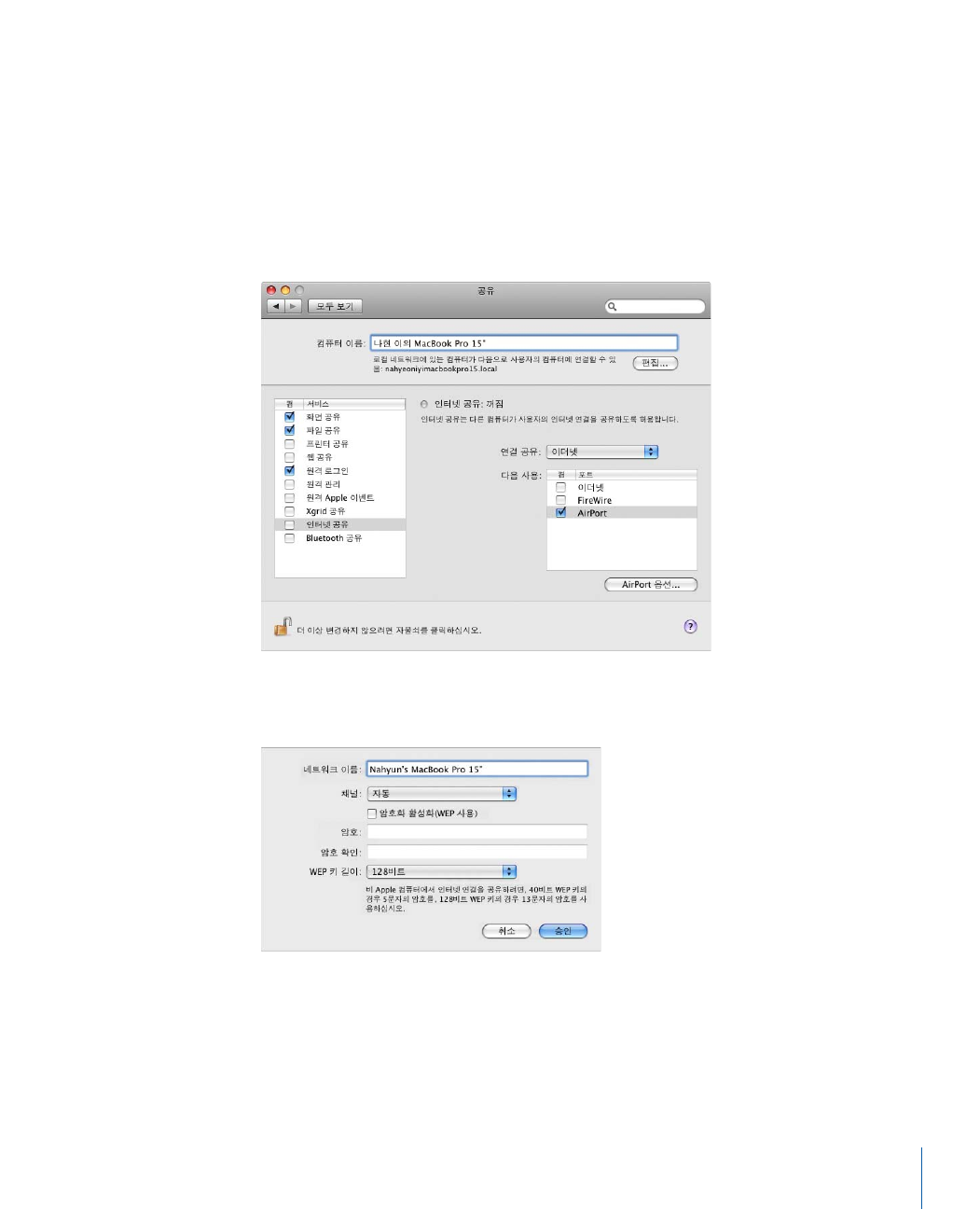
MacOSXv10.5
를 사용하는 컴퓨터에서 인터넷 공유를 시작하려면
,
1
시스템 환경설정을 열고 공유를 클릭합니다
.
2
“연결 공유”팝업 메뉴에서 인터넷 연결을 공유할 포트를 선택합니다
.
3
“다음 사용”목록에서 인터넷 연결을 공유하기 위해 사용할 포트를 선택합니다
.
예를 들어
,AirPort
활성화된 컴퓨터 또는 내장 이더넷을 지원하는 컴퓨터 중 인터넷 연결을 공유할 컴퓨터를 선택할
수 있습니다
.
4
서비스 목록에서 인터넷 공유를 선택합니다
3AirPort
를 사용하는 컴퓨터와 인터넷 연결을 공유하려면
,AirPort
옵션을 클릭하여 네트워크에
이름 및 암호를 부여하십시오
.
제
1
장
시작하기
7
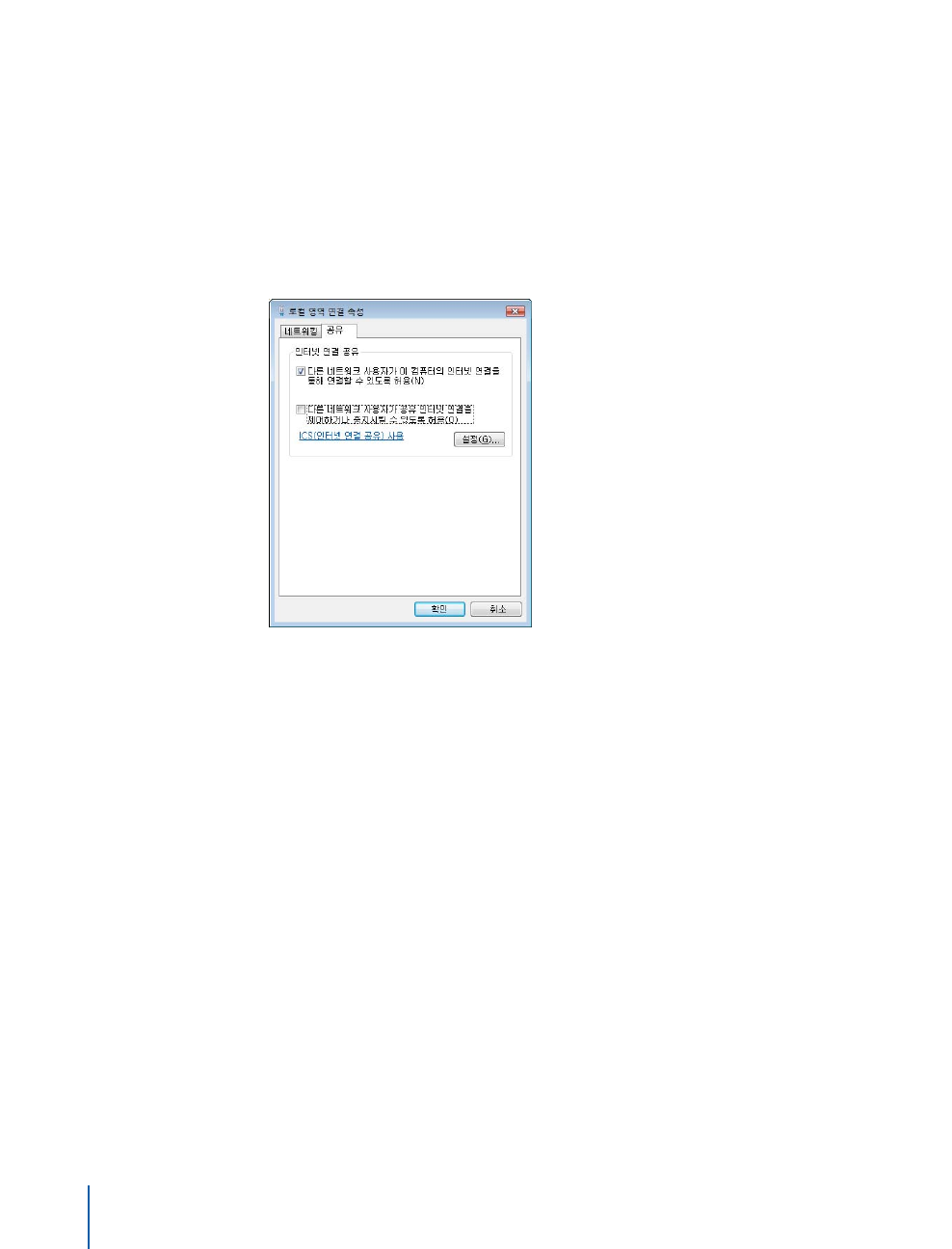
Windows
를 사용하는 컴퓨터에서 인터넷 공유를 시작하려면
,
1
시작 메뉴에서 제어판을 열고“네트워크 및 인터넷”을 클릭합니다
.
2
“네트워크 및 공유 센터”를 클릭합니다
.
3
작업 표시줄에서“네트워크 연결 관리”를 클릭합니다
.
4
공유할 네트워크 연결을 마우스 오른쪽으로 클릭한 다음 속성을 선택합니다
.
5
공유를 클릭한 다음“다른 네트워크 사용자가 이 컴퓨터의 인터넷 연결을 통해 연결할 수 있도록
허용”을 선택합니다
.
참고
:
인터넷 연결과 로컬 네트워크에서 동일한 포트를 사용하는 경우
(
예를 들어
,
내장 이더넷을
사용하는 경우
),
인터넷 공유를 켜기 전에
ISP
에 문의하십시오
.
일부의 경우
(
예를 들어
,
케이블
모뎀을 사용하는 경우
)
의도치 않게
ISP
의 다른 사용자들의 네트워크 설정에 영향을 끼쳐서
네트워크에 혼란을 주는 것을 피하고자 서비스를 제공하지 않을 수도 있습니다
.
다음 장에서는
AirPort
보안 옵션
,AirPort
네트워크 설계 및 설정
,
기타 고급 옵션을 설명합니다
.
8
제
1
장
시작하기

이 장에서는
AirPort
에서 가능한 보안 기능 개요를 제공합니다
.
Apple
은 무선 장비가 여러 수준의 보안을 제공하도록 고안하여
,
인터넷에 연결하거나 온라인 재정
상태를 관리하거나 이메일을 보내거나 받을 때 마음 편히 사용할 수 있습니다
.AirPortExtreme
베이스 스테이션 및
TimeCapsule
에는 도난당하지 않도록 도난 방지 자물쇠를 넣을 수 있는
슬롯이 있습니다
.
이들 보안 기능에 관한 정보 및 설명은
,17
페이지의“
AirPortExtreme
네트워크 설정하기”를
참조하십시오
.
가정용
AirPort
네트워크를 위한 보안
Apple
은 네트워크 상으로 이동하는 데이터뿐 아니라
,
무선
AirPort
네트워크를 보호할 수 있는
방법을 제공합니다
.
NAT
방화벽
방화벽 보호로 무선 네트워크를 고립시킬 수 있습니다
.Apple
무선 장비에는 네트워크와 인터넷
사이에 장애물을 생성하는 내장
NAT(NetworkAddressTranslation)
방화벽이 있어
,
인터넷
기반의
IP
공격으로부터 데이터를 보호합니다
.
단일 인터넷 연결을 공유하기 위해 장비를 설정할
때 방화벽은 자동으로 켜집니다
.
케이블이나
DSL
모뎀을 장착한 컴퓨터에 대해
,AirPort
는유선
연결보다도 실질적으로 더 안전할 수 있습니다
.
폐쇄된 네트워크
폐쇄된 네트워크를 생성하여 네트워크 이름 및 네트워크 개인 보호를 유지할 수 있습니다
.
해당
네트워크의 예상 사용자들은 네트워크 이름 및 암호를 알아야만 접근할 수 있습니다
.
폐쇄된
네트워크를 생성하려면
,AirPort
유틸리티
(MacOSX
을 사용하는
Macintosh
컴퓨터에서는 응용
프로그램 폴더 안의 유틸리티 폴더
,Windows
를 사용하는 컴퓨터에서는 시작
>
모든 프로그램
>
AirPort
에있음
)
를 사용하십시오
.
AirPort
보안
2
9

암호 보호 및 암호화
AirPort
는 암호 보호 및 암호화를 사용하여 기존 유선 네트워크와 비교할만한 보안 레벨을
제공합니다
.
사용자는 암호를 입력해야만
AirPort
네트워크에 로그인할 수 있습니다
.
데이터 및
암호를 전송할 때
,
무선 장비는
WPA(Wi-FiProtectedAccess),WPA2
또는
WEP(Wired
EquivalentPrivacy)
를통해최대
128
비트 암호화를 사용하여 데이터를 섞어 안전하게
유지합니다
.802.11n
기반
AirPort
장비를 설정하려는 경우
,WEP
호한 및
WPA/WPA2
호환
컴퓨터 모두가 네트워크에 연결된다면
WEP(TransitionalSecurityNetwork)
를 사용할 수도
있습니다
.
참고
:WPA
보안은
AirPortExtreme
무선 장비
(AirPort
및
MacOSX10.3
이상 및
AirPort3.3
이상을 사용하는
AirPortExtreme
클라이언트
,WPA
를 지원하는 기타
802.11
무선 어댑터를
사용하는 비
Apple
클라이언트
)
에만 사용 가능합니다
.WPA2
보안을 사용하려면 펌웨어 버전
5.6
이상의
AirPortExtreme
베이스 스테이션
,
펌웨어 버전
6.2
이상의
AirPortExpress,
펌웨어 버전
7.3
이상의
TimeCapsule
및
AirPort4.2
이상을 사용하는
AirPortExtreme
무선 카드가 장착된
Macintosh
컴퓨터가 필요합니다
.
컴퓨터가
WindowsXP
또는
WindowsVista
를 사용하는
경우
,
해당 컴퓨터가
WPA2
를 지원한다면 컴퓨터와 함께 제공되는 설명서를 확인하십시오
.
회사 및 교실에서
AirPort
네트워크를 위한 보안
회사 및 학교에서는 인증된 사용자로 네트워크 통신을 제한하여 데이터를 안전하게 유지해야
합니다
.
이런 요구를 충족시키기 위해
Apple
무선 장비 및 소프트웨어는 안전한 보안 매커니즘을
제공합니다
.AirPort
유틸리티를 사용하여 이런 고급 보안 기능을 설정할 수 있습니다
.
송신측 전력 조절
무선 통신 전파는 모든 방향으로 전송되기 때문에
,
특정 빌딩의 경계 밖으로 확장될 수 있습니다
.
AirPort
유틸리티에서의 송신 전력 설정으로 장비의 네트워크 전송 범위를 조정할 수 있습니다
.
해당 네트워크의 주변 사용자만이 네트워크에 접근할 수 있습니다
.
MAC
주소 연결 조절
모든
AirPort
및 무선 카드에는 고유한
MAC(MediaAccessControl)
주소가 있습니다
.AirPort
및
AirPortExtreme
카드의 경우
,MAC
주소를
AirPortID
라고도 합니다
.MAC
주소 연결 조절
지원으로 관리자는
MAC
주소 목록을 설정하여 연결 조절 목록에 있는
MAC
주소의 사용자만이
네트워크에 접근할 수 있도록 제한할 수 있습니다
.
10
제
2
장
AirPort
보안

RADIUS
지원
RADIUS(RemoteAuthenticationDial-InUserService)
로 대규모의 네트워크를 쉽게 보안할 수
있습니다
.RADIUS
는 연결 조절 프로토콜로
,
시스템 관리자가 네트워크에 접근할 수 있는 컴퓨터의
사용자 이름과 암호의 중앙 관리 목록을 생성할 수 있습니다
.
이 목록을 중앙 서버에 두어 여러
무선 장비가 목록에 접근하여 쉽게 업데이트할 수 있도록 합니다
.
사용자 컴퓨터의
MAC
주소
(
각
802.11
무선 카드에 고유한 주소
)
가 승인된
MAC
주소 목록에 없다면
,
사용자는 네트워크에
연결할 수 없습니다
.
WPA(Wi-FiProtectedAccess)
및
WPA2
WEP
의 취약성에 대한 걱정이 늘어가고 있습니다
.
이에 대한 대응으로서
,IEEE
와함께
Wi-Fi
Alliance
는 훨씬 향상되고
,
상호 동작이 가능한 보안 표준인
WPA(Wi-FiProtectedAccess)
및
WPA2
를 개발했습니다
.
WPA
및
WPA2
는 데이터 보호 및 무선
LAN
을 위한 연결 조절을 크게 향상시키는 표준 기반의
,
상호 동작이 가능한 메커니즘을 한 곳에 모은 규정을 사용합니다
.WPA
및
WPA2
는무선
LAN
사용자에게 고차원의 신뢰 수준을 제공하여
,
데이터를 보호된 상태로 유지하고 인증된 네트워크
사용자만 네트워크에 접근할 수 있게 합니다
.WPA
및
WPA2
를 사용하는 무선 네트워크는 무선
네트워크에 접근하는 모든 컴퓨터에
WPA
및
WPA2
의 지원을 필요로 합니다
.
또한
,
고차원의
데이터 보호를 제공하며
(
기업용 모드에서 사용시
)
사용자 인증이 필요합니다
.
WPA
를 구성하는 주요 표준 기반 기술에는
TKIP(TemporalKeyIntegrityProtocol),802.1X,
MIC(MessageIntegrityCheck)
및
EAP(ExtensibleAuthenticationProtocol)
가 포함됩니다
.
TKIP
는
WEP
암호화 취약성을 해결하여 향상된 데이터 암호화를 제공하며
,
무선 연결을
암호화하는데 사용되는 키의 주파수를 포함합니다
.802.1X
및
EAP
는 무선 네트워크 상에서
사용자를 인증하는 기능을 제공합니다
.
802.1X
는 포트 기반의 네트워크 연결 조절 방법으로 유선 네트워크뿐 아니라 무선 네트워크에서도
사용됩니다
.IEEE
는
2001
년
8
월 표준으로
802.1X
를 적용했습니다
.
MIC(MessageIntegrityCheck)
는 데이터 패킷을 캡처
,
변경 및 공격으로부터 보호하도록
설계되었습니다
.MIC
는
MIC
를 계산하고 비교하는 수신기와 전송기에서의 강력한 수학 기능을
제공합니다
.
일치하지 않는다면
,
데이터는 패킷이 드롭되고 간섭되어지는 것으로 여깁니다
.
여러 번
MIC
가 실패하면
,
네트워크에서 대안이 시작될 수도 있습니다
.
제
2
장
AirPort
보안
11

TLS(TransportLayerSecurity)
라고 알려진
EAP
프로토콜은 디지털 인증서의 형식으로 사용자의
신원을 확인 처리합니다
.
사용자의 디지털 인증서는 사용자 이름과 암호
,
스마트 카드
,
보안
ID
또는
IT
관리자가 편하게 사용할 수 있는 그 밖의 신원 보증서로 구성될 수 있습니다
.WPA
는
EAP-
TLS(EAP-TransportLayerSecurity),EAP-TTLS(EAP-TunnelTransportLayerSecurity)
및
PEAP(ProtectedExtensibleAuthenticationProtocol)
를 포함한 다양한 표준 기반의
EAP
구현을 사용합니다
.
또한
AirPortExtreme
은
LEAP(LightweightExtensibleAuthentication
Protocol)
를 지원하면
,
이 프로토콜은 동적으로 다른
WEP
키를 각 사용자에게 할당하는
Cisco
엑세스 포인트에서 사용되는 보안 프로토콜입니다
.AirPortExtreme
은
Cisco
의
LEAP
보안 프로
토콜과 호환되므로
,AirPort
사용자가
LEAP
을 사용하여
Cisco
호스팅의 무선 네트워크에 접속할
수 있도록 지원합니다
.
TKIP
이외에도
WPA2
는
AES-CCMP
암호화 프로토콜을 지원합니다
.
매우 안전한
AES
국가
표준 암호가 정교한 암호 작성 기술과 결합되어
AES-CCMP
는 무선 네트워크용으로 특수
설계되었습니다
.WEP
에서
WPA2
로 마이그레이션하려면
,AirPortExtreme
베이스 스테이션의
경우에는 버전
5.6
이상의 펌웨어
,
그리고
AirPortExpress
의 경우에는 버전
6.2
이상의 펌웨어가
필요합니다
.WPA2
모드를 사용하는 장비는
WEP
와 호환되지 않습니다
.
WPA
및
WPA2
는 다음 두 가지 모드를 가지고 있습니다
.
•
다른 하나는 개인용 모드로서
,
인증 서버의 필요 없이
TKIP
또는
AES-CCMP
의 기능에
의존합니다
.
•
하나는 기업용 모드로서
,
사용자 인증에
RADIUS
서버와 같은 별도의 서버를 사용합니다
.
개인용
WPA
및
WPA2
•
가정 또는 소호
(SOHO)
네트워크를 위해
,
전형적인 가정이나 소규모 사업장에는 인증 서버가
없다는 것을 고려하여
WPA
및
WPA2
가 개인용 모드로 실행됩니다
.RADIUS
서버로 인증하지
않으면
,
사용자는 무선 네트워크에 로그인하려면 암호를 수동으로 입력해야 합니다
.
사용자가
암호를 올바르게 입력하면 무선 장비는
TKIP
또는
AES-CCMP
를 사용하여 암호화 프로세스를
시작합니다
.TKIP
또는
AES-CCMP
는 원래의 암호를 가져와 암호 키를 네트워크 암호로부터
추론합니다
.
암호 키는 정규적으로 변경되고 회전되어 동일 암호키가 두 번 사용되지 않도록
합니다
.
가정에서 개인용
WPA
또는
WPA2
의 사용을 위해 사용자가 네트워크 암호 입력 이외에
할 일은 없습니다
.
12
제
2
장
AirPort
보안

기업용
WPA
및
WPA2
WPA
는
IEEE802.11i
표준
(
초안
)
의 부분으로 기업용
WLAN(WirelessLocalAreaNetwork)
보안 요건을 효과적으로 해결합니다
.WPA2
는 승인된
IEEE802.11i
표준의 완벽한 구현입니다
.
IT
리소스가 있는 업체에서
,WPA
는
RADIUS
와 같은 인증 서버와 함께 중앙화된 연결 조절 및
관리를 지원합니다
.
적절히 실행하면
,
네트워크에서 보안 무선 연결을 위해 최소한
VPN(Virtual
PrivateNetwork)
과 같은 추가 솔루션에 대한 요구를 배제할 수 있습니다
.
WPA
또는
WPA2
로 보호된 네트워크 설정에 관한 추가 정보를 보려면
,50
페이지의“
WPA(Wi-Fi
ProtectedAccess)
사용하기”를 참조하십시오
.
제
2
장
AirPort
보안
13

이 장에서는 설정할 수 있는
AirPortExtreme
네트워크 유형 및
AirPortExtreme
의 일부 고급 옵션에 대한 대략적인 정보 및
지침을 제공합니다
.
이 장을 참고하여
AirPortExtreme
네트워크를 구성 및 설정하십시오
.
네트워크 설계를 구현하기 위해
Apple
무선 장비를 구성하려면 다음 세 단계가 필요합니다
.
1
단계
:AirPortExtreme
네트워크 설정하기
컴퓨터는
AirPort
무선 네트워크를 통해 무선 장비와 통신합니다
.
무선 장비에서 생성된
AirPort
네트워크를 설정하면
,
무선 네트워크의 이름을 지정하거나
,
무선 네트워크에 필요한 암호를
지정하거나 기타 옵션을 설정할 수 있습니다
.
2
단계
:
인터넷 접속 구성과 공유하기
컴퓨터가
AirPortExtreme
네트워크를 통해 인터넷에 접근하면
,
무선 장비는 인터넷에 연결하여
AirPortExtreme
네트워크를 통해 컴퓨터에 정보를 전송합니다
.
무선 장비에
ISP
의 적절한
설정값을 제공하고 장비가 다른 컴퓨터와 이 연결을 어떻게 공유할지 구성합니다
.
3
단계
:
고급 옵션 설정하기
고급 설정은 대부분의 사용자에게는 선택 사항입니다
.AirPortExtreme
네트워크 및 이더넷
네트워크 사이에서 브리지로 사용하도록
Apple
무선 장비를 설정하거나 고급 보안 옵션 설정
,
AirPort
네트워크를 기타 무선 장비로 확장하도록
WDS(WirelessDistributionSystem)
설정
,
기타 설정의 세부 조정이 고급 설정에 포함되어 있습니다
.
모든 단계에 대한 자세한 설명은 이 장의 뒷부분을 참조하십시오
.
AirPort
유틸리티를 사용하고 화면 지침에 따라
ISP
및 네트워크 정보를 입력하여 대부분의 설정
및 구성 작업을 수행할 수 있습니다
.
고급 옵션을 설정하려면
,AirPort
유틸리티를 사용하여
Apple
무선 장비 및
AirPort
네트워크를 수동으로 설정해야 합니다
.
AirPort
네트워크 구성
3
14
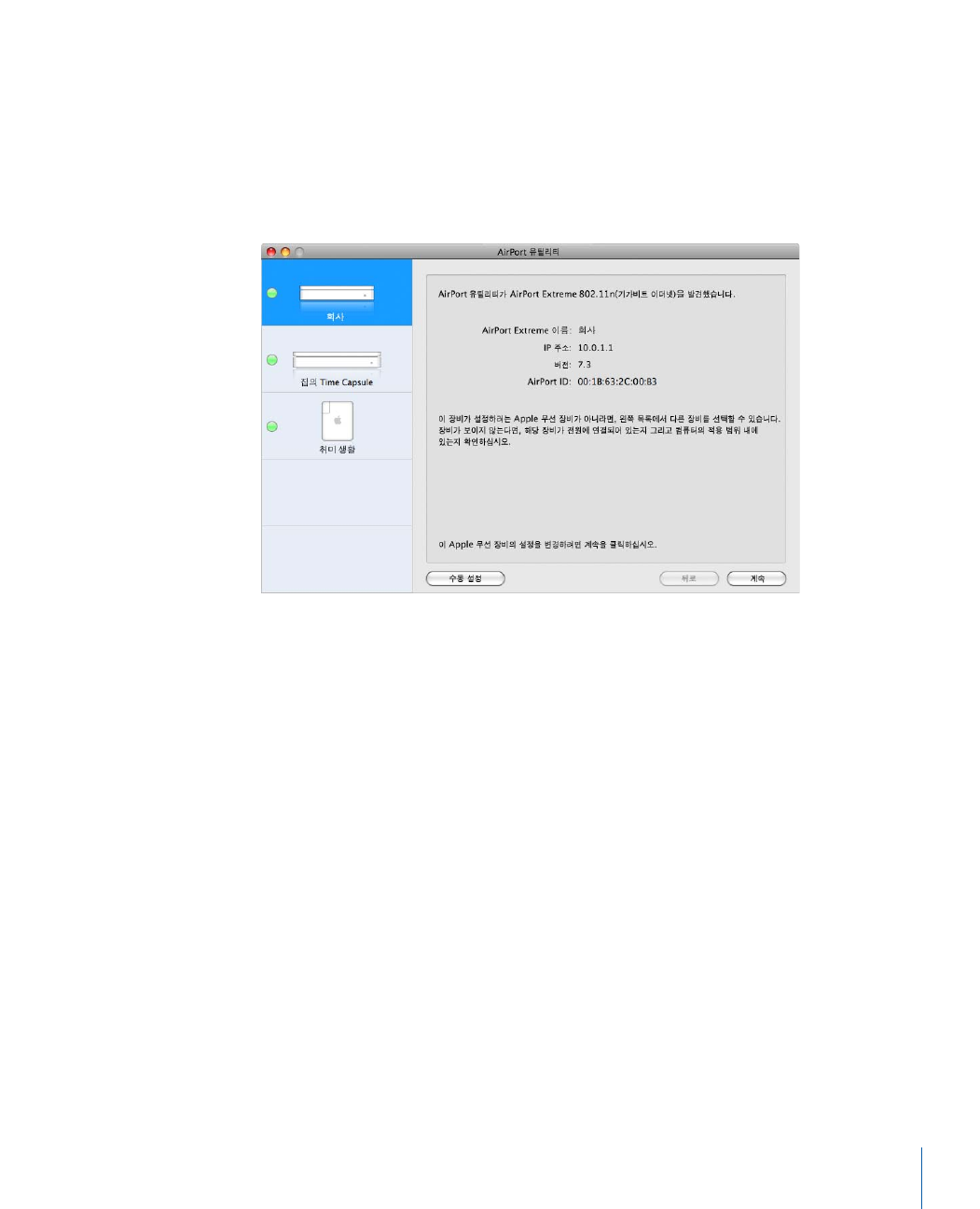
AirPort
유틸리티 사용하기
기본 무선 네트워킹 및 인터넷 연결을 위해
AirPortExtreme
을 사용하도록
Apple
무선 장비 또는
컴퓨터를 설정 및 구성하려면
,AirPort
유틸리티를 사용하여 인터넷 설정 및 네트워크 설정 방법에
대한 일련의 질문에 답하십시오
.
1AirPort
유틸리티
(Mac
에서는 응용 프로그램 폴더 안의 유틸리티 폴더
,Windows
컴퓨터에서는
시작
>
모든 프로그램
>AirPort
에있음
)
를 여십시오
.
2
네트워크에 하나 이상의 장비가 있다면 왼쪽 목록에서 장비를 선택합니다
.
계속을 클릭하고
,
화면의 지침에 따라 설정하고자 하는 네트워크 유형에 대해
ISP
또는 네트워크 관리자가 제공한
설정값을 입력하십시오
.AirPort
유틸리티를 사용하여 설정할 수 있는 네트워크 유형은 이 장의
후반부에 있는 네트워크 도식을 참조하십시오
.
보다 복잡한 네트워크를 설정하거나 이미 설정한 네트워크를 조절하려면
AirPort
유틸리티의 수동
설정 기능을 사용하십시오
.
AirPort
환경설정 설정하기
AirPort
환경설정을 사용하여 무선 장비를 설정하면 장비에 사용 가능한 업데이트가 있는 때
알려줍니다
.
감지된 문제가 있는 경우 통보하여 문제 해결에 도움을 주는 지침을 제공하도록
설정할 수도 있습니다
.
AirPort
환경설정을 설정하려면
,
1AirPort
유틸리티
(Mac
에서는 응용 프로그램 폴더 안의 유틸리티 폴더
,Windows
컴퓨터에서는
시작
>
모든 프로그램
>AirPort
에있음
)
를 여십시오
.
2Mac
의경우
AirPort
유틸리티 메뉴에서 환경설정을 선택하고
,Windows
컴퓨터의 경우 파일
메뉴에서 기본설정을 선택합니다
.
제
3
장
AirPort
네트워크 구성
15

다음 체크상자에서 선택하십시오
.
•AirPort
유틸리티를 실행할 때마다 소프트웨어 및 펌웨어 업데이트에 대해
Apple
웹 사이트를
자동으로 확인하려면“
AirPort
유틸리티를 열 때 업데이트 확인”을 선택하십시오
.
•
예를 들어 매주마다 백그라운드에서 소프트웨어 및 펌웨어 업데이트를 확인하려면
,
팝업 메뉴에
서“업데이트 확인”체크상자를 선택한 다음
,
팝업 메뉴에서 시간 간격을 선택하십시오
.
업데이트가 사용 가능한 경우
AirPort
유틸리티가 열립니다
.
•
장비 상태 표시등이 황색으로 깜박이는 문제를 조사하기 위해“
Apple
무선 장비 문제 모니터”를
선택합니다
.
체크상자를 선택하면
,
문제가 발견되면
AirPort
유틸리티를 실행한 후 해당 문제를
해결할 수 있는 지침이 제공됩니다
.
이 옵션은 네트워크에 있는 무선 장비 모두를 모니터링
합니다
.
•
이 컴퓨터를 사용하여 설정한 장비만을 모니터링하려면“내가 구성한
Apple
무선 장비만
모니터”를 선택합니다
.
문제가 있는 장비를 모니터하는 기능은 펌웨어
7.0
이상을 지원하는
AirPort
무선 장비가
필요합니다
.
무선 장비를 수동으로 설정하려면
,
1AirPort
유틸리티
(Mac
에서는 응용 프로그램 폴더 안의 유틸리티 폴더
,Windows
컴퓨터에서는
시작
>
모든 프로그램
>AirPort
에있음
)
를 여십시오
.
2
목록에서 장비를 선택합니다
.
3
베이스 스테이션 메뉴에서 수동 설정을 선택하고 필요한 경우 암호를 입력합니다
.
기본 암호는
public
입니다
.
목록에 무선 장비가 없다면
,
1Mac
의 경우 메뉴 막대에서
AirPort
상태 메뉴를 열어 무선 장비에서 생성한
AirPort
네트워크에
연결되어 있는지 확인합니다
.Windows
컴퓨터의 경우
,
상태 표시줄의 무선 네트워크 아이콘 위로
커서를 이동하여 컴퓨터가 올바른 네트워크에 연결되어 있는지 확인합니다
.
Apple
무선 장비의 기본 네트워크 이름은
AirPortNetworkXXXXXX
이며
,
여기서
XXXXXX
는
AirPortID(
또는
MAC
주소
)
의 마지막
6
자로 대치됩니다
.AirPortID
는
Apple
무선 장비 하단에
프린트되어 있습니다
.
2
컴퓨터의 네트워크 및
TCP/IP
설정값이 제대로 구성되었는지 확인하십시오
.
MacOSX
을 사용하는 컴퓨터에서는 시스템 환경설정의 네트워크 패널에 있는 보기 팝업 메뉴에
서
AirPort
를 선택하십시오
.
그런 다음
,TCP/IP
패널의
IPv4
구성 팝업 메뉴에서
DHCP
사용을
선택하십시오
.
Windows
를 사용하는 컴퓨터에서는
AirPort
네트워크를 표시하는 무선 연결 아이콘을 마우스
오른쪽 단추로 클릭하고 상태를 선택하십시오
.
속성을 클릭하고 인터넷 프로토콜
(TCP/IP)
을
선택한 다음
,
속성을 클릭하십시오
.
“자동으로
IP
주소 받기”가 선택되어 있는지 확인하십시오
.
무선 장비 설정을 열 수 없다면
,
1
네트워크 및
TCP/IP
설정값이 제대로 구성되었는지 확인하십시오
.
16
제
3
장
AirPort
네트워크 구성

MacOSX
을 사용하는 컴퓨터에서는 시스템 환경설정의 네트워크 패널에 있는 네트워크 연결
서비스 목록에서
AirPort
를 선택합니다
.
고급을 클릭한 다음
,TCP/IP
패널의
IPv4
구성 팝업
메뉴에서
DHCP
사용을 선택하십시오
.
Windows
를 사용하는 컴퓨터에서는
AirPort
네트워크를 표시하는 무선 연결 아이콘을 마우스
오른쪽 단추로 클릭하고 상태를 선택하십시오
.
속성을 클릭하고 인터넷 프로토콜
(TCP/IP)
을
선택한 다음
,
속성을 클릭하십시오
.
“자동으로
IP
주소 받기”가 선택되어 있는지 확인하십시오
.
2
무선 장비 암호가 올바르게 입력되었는지 확인합니다
.
기본 암호는
public
입니다
.
장비 암호를
잊은 경우
,
장비를 재설정하여
public
으로 암호를 재설정할 수 있습니다
.
장비 암호를 임시로
public
으로 재설정하려면
,
재설정 단추를
1
초간 누릅니다
.
기본 설정값으로
장비를 재설정하려면
,
재설정 단추를
5
초 동안 누릅니다
.
다른 장비가 있는 이더넷 네트워크에 있거나 이더넷을 사용하여 장비에 연결되어 있다면
,
AirPort
유틸리티는 이더넷 네트워크를 조사하여 장비 목록을 생성합니다
.AirPort
유틸리티를
열면 구성할 수 없는 장비를 볼 수 있습니다
.
AirPortExtreme
네트워크 설정하기
Apple
무선 장비 구성의 첫 번째 단계는 장비와 생성할 네트워크를 설정하는 것입니다
.
대부분의
기능은
AirPort
유틸리티를 사용하고 화면 상의 지침을 따르며
ISP
나 네트워크 관리자에게서 받은
정보를 입력하여 설정할 수 있습니다
.
네트워크를 수동으로 구성하거나 고급 옵션을 설정하려면
,AirPort
유틸리티에서 무선 장비의
구성을 열고 수동으로 장비와 네트워크를 설정합니다
.
1MacOSX
을 사용하는 컴퓨터의
AirPort
상태 메뉴에서 구성할 무선 장비 네트워크를 선택하거나
Windows
를 사용하는 컴퓨터의 작업 표시줄에서 무선 연결 아이콘을 선택합니다
.
2AirPort
유틸리티를 열고 목록에서 무선 장비를 선택합니다
.
구성할 장비가 보이지 않는다면
,
재검색을 클릭하여 사용 가능한 무선 장비를 검색한 다음 목록에서 원하는 장비를 선택합니다
.
제
3
장
AirPort
네트워크 구성
17
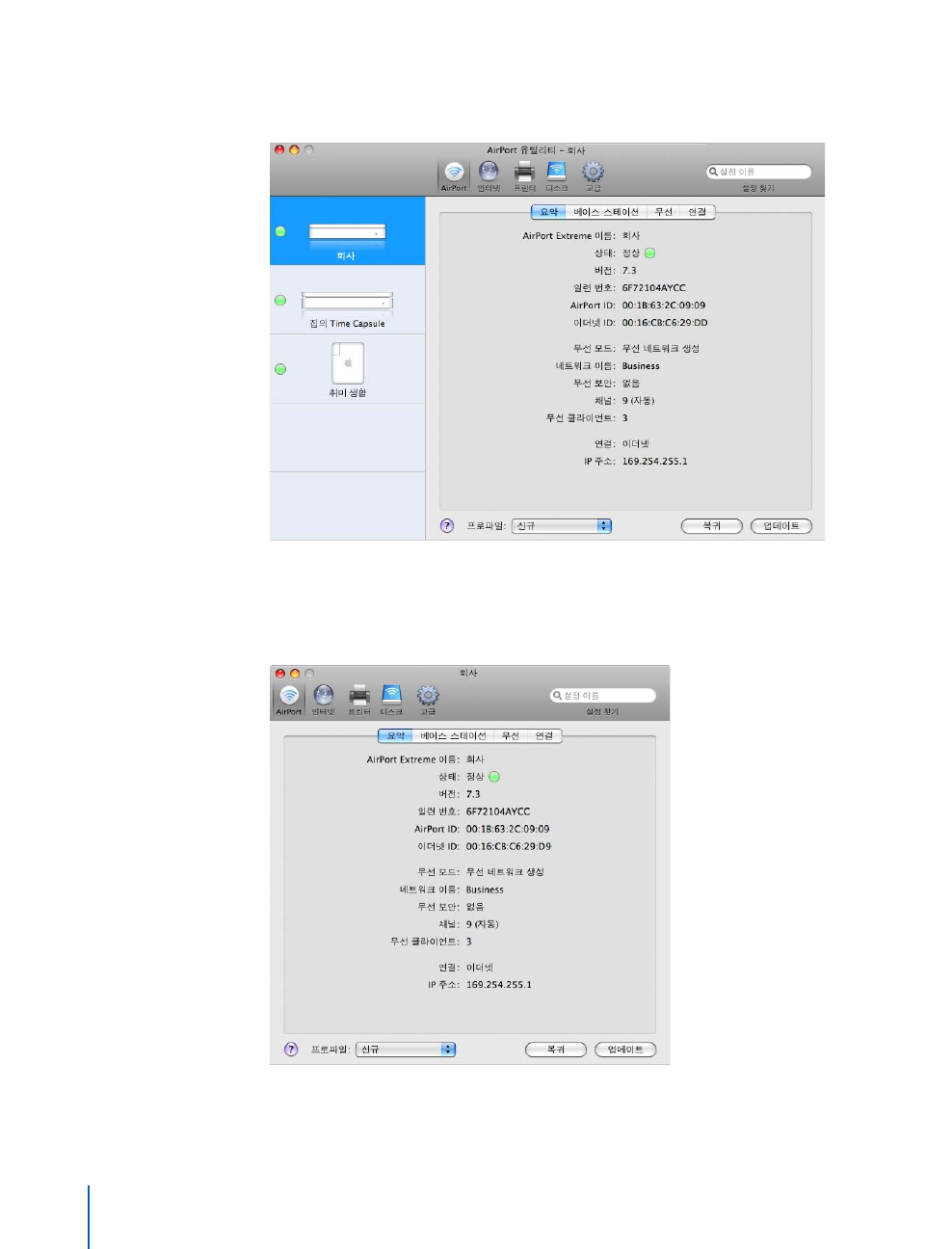
3
베이스 스테이션 메뉴에서 수동 설정을 선택하고 필요한 경우 암호를 입력합니다
.
기본 암호는
public
입니다
.
무선 장비의 이름을 이중 클릭하여 구성을 별도 윈도우에서 열 수도 있습니다
.
수동 설정 윈도우를
열면 요약 패널이 표시됩니다
.
요약 패널은 무선 장비와 네트워크에 관한 정보와 상태를
제공합니다
.
18
제
3
장
AirPort
네트워크 구성
무선 장비가 문제를 보고하면
,
상태 아이콘이 노란색으로 변합니다
.
베이스 스테이션 상태를
클릭하여 문제와 제안을 표시하고 문제를 해결합니다
.
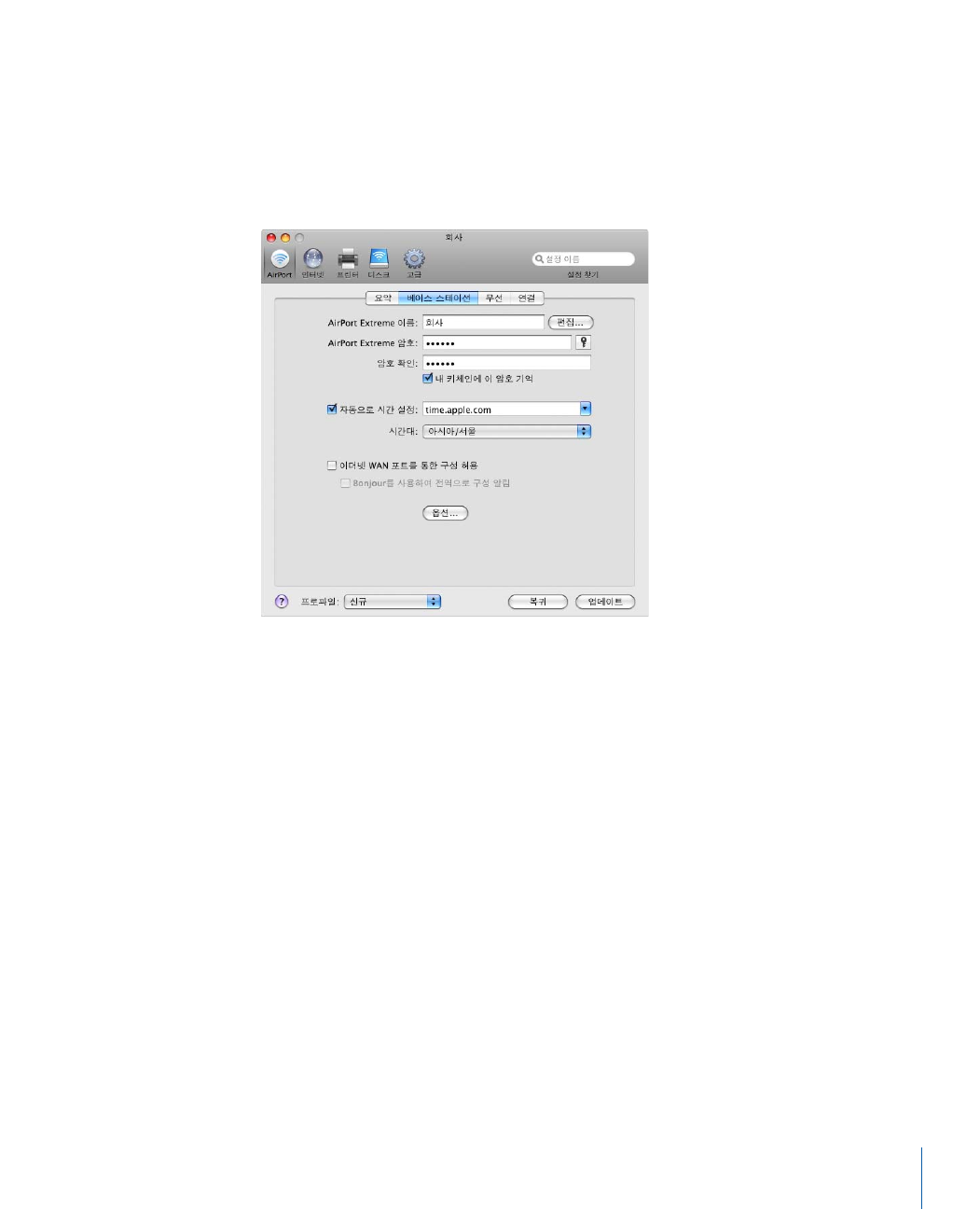
무선 장비 설정
AirPort
단추를 클릭한 다음
,
베이스 스테이션을 클릭하십시오
.AirPort
유틸리티의 베이스
스테이션 패널을 사용하여 무선 장비에 관한 정보를 입력합니다
.
무선 장비 이름 지정
쉽게 구분할 수 있는 장비 이름을 지정합니다
.
관리자가 여러 장비가 있는 이더넷 네트워크에서
특정 장비를 쉽게 찾을 수 있습니다
.
무선 장비 암호 변경
장비 암호는 구성을 보호하여 관리자만이 수정할 수 있습니다
.
기본 암호는
public
입니다
.
인증하지 않으면 변경하지 못하도록 장비 암호를 변경하는 것이 좋습니다
.
암호가
public
에서 변경되지 않았다면 목록에서 선택하고 구성을 클릭하면 암호를 입력하라는
메시지가 나타나지 않습니다
.
기타 정보
•WAN
포트를 통한 구성을 허용하십시오
.
이러면 무선 장비를 원격으로 관리할 수 있습니다
.
•Bonjour
를 사용하여 인터넷에서 무선 장비를 알립니다
.
동적
DNS
서비스가 있는 계정이
있다면
,
인터넷을 통해 연결할 수 있습니다
.
•
장비 시간을 자동으로 설정합니다
.
네트워크나 인터넷상에서 네트워크 시간 프로토콜 서버에
접속할 수 있다면 팝업 메뉴에서 해당 서버를 선택하십시오
.
무선 장비가 정확한 시간으로
설정되어 있도록 합니다
.
제
3
장
AirPort
네트워크 구성
19
베이스 스테이션 옵션 설정
베이스 스테이션 옵션을 클릭하고 다음을 설정하십시오
.
•
무선 장비의 위치와 연락처 이름을 입력합니다
.
이름과 위치가 장비가 생성하는 일부 로그에
포함됩니다
.
네트워크에 하나 이상의 무선 장비가 있는 경우 연결 및 위치 필드가 유용할 수
있습니다
.
•
상태 표시등의 동작을 항상 켬 또는 사용 중일 때 깜박임으로 설정하십시오
.
사용 중일 때
깜빡임을 선택하면
,
장비 상태 표시등이 네트워크 트래픽이 있는 경우 깜박입니다
.
•
무선 장비가 지원하면
,
“펌웨어 업데이트 확인”을 선택하고 팝업 메뉴의 매일과 같은 간격을
선택합니다
.
무선 네트워크 설정
무선을 클릭하고 네트워크 이름
,
무선 통신 모드 및 기타 무선 정보를 입력하십시오
.
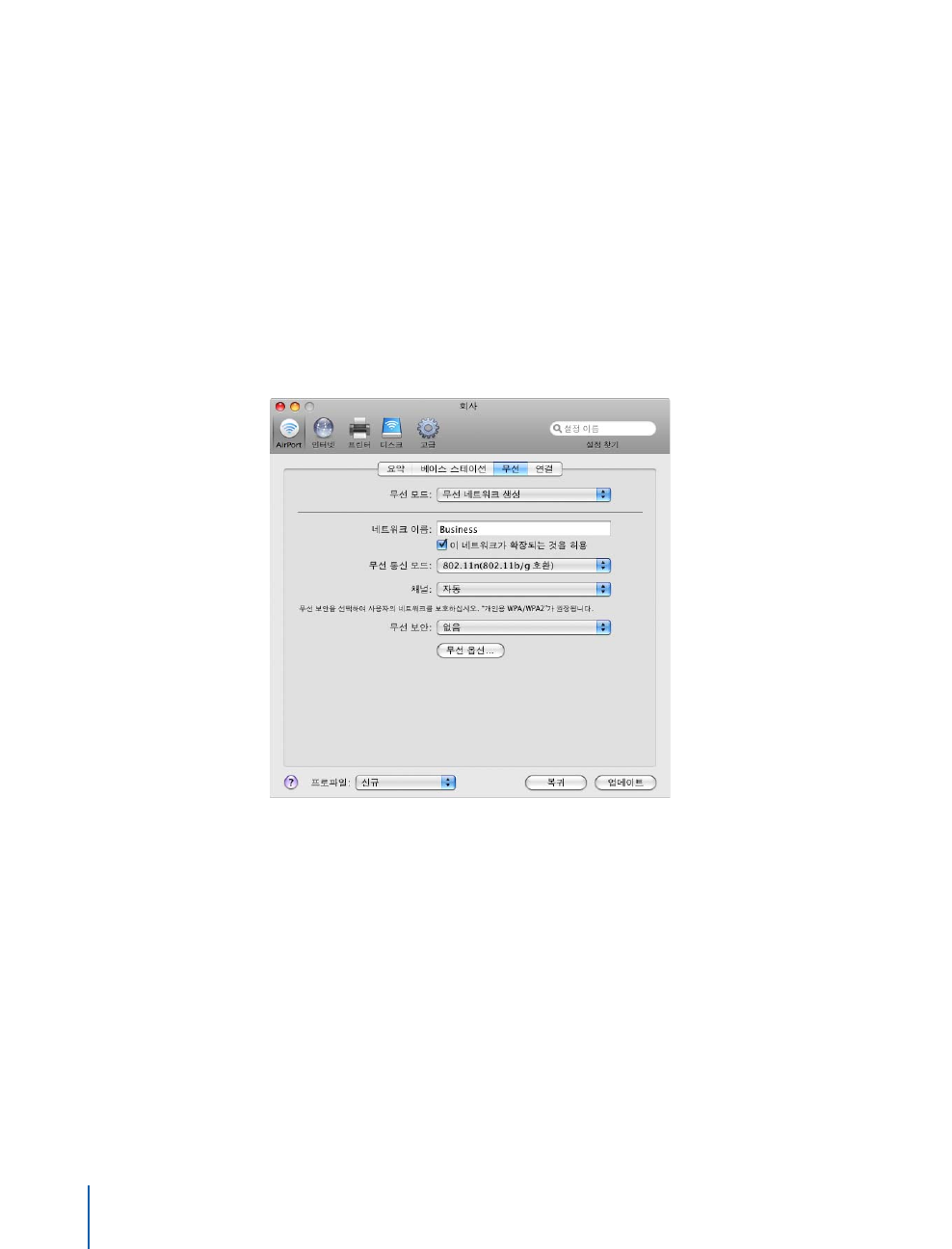
무선 모드 설정하기
AirPortExtreme
은다음
3
개의 무선 모드를 지원합니다
.
•
무선 네트워크 생성
.
새로운
AirPortExtreme
네트워크를 생성한다면 이 옵션을
선택하십시오
.
• WDS
네트워크에 접속
.
새로운
WDS
네트워크를 생성하거나 이미 설정되어 있는
WDS
네트워크에 이
Apple
장비를 연결하려는 경우 이 옵션을 선택합니다
.
•
무선 네트워크 확장
.
다른
Apple
무선 장비를 설정하고 있는 네트워크에 연결할 계획이라면
이 옵션을 선택합니다
.
20
제
3
장
AirPort
네트워크 구성

AirPortExtreme
네트워크 이름 짓기
AirPort
네트워크에 이름을 지정하십시오
.
이 이름은
AirPort
네트워크 범위 내에서 있는
AirPort
가 활성화된 컴퓨터의
AirPort
상태 메뉴에 나타납니다
.
무선 통신 모드 선택하기
802.11n,802.11g
또는
802.11b
무선 카드가 장착된 컴퓨터가 네트워크에 접속한다면 무선
통신 모드 팝업 메뉴에서“
802.11n(802.11b/g
호환
)
”을 선택하십시오
.
각각의 클라이언트
컴퓨터는 해당 네트워크에 연결하고 가능한 가장 빠른 속도로 네트워크 트래픽을 전송합니다
.
802.11n
호환 무선 카드가 장착된 컴퓨터가
2.4GHz
주파수 범위 내 네트워크에 접속하는
경우에만“
802.11n
전용
(2.4GHz)
”을 선택하십시오
.
802.11n
및
802.11a
무선 카드가 장착된 컴퓨터가
5GHz
주파수 범위 내 네트워크에 접속한다면
“
802.11n(802.11a
호환
)
”을 선택하십시오
.802.11g
또는
802.11b
무선 카드가 장착된 컴퓨터는
이 네트워크에 접속할 수 없습니다
.
802.11n
무선 카드가 장착된 컴퓨터가 네트워크에 접속하는 경우
,802.11n
전용
(5GHz)
을
선택하십시오
.
네트워크의 전송률은
802.11n
속도가 될 것입니다
.802.11g,802.11b
및
802.11a
무선 카드가 장착된 컴퓨터는 이 네트워크에 접속할 수 없습니다
.
참고
:802.11n
무선 통신 모드를 사용하고 싶지 않다면
,Option(z)
키를 누른 상태로
802.11n
이
포함되지 않은 무선 통신 모드를 선택하십시오
.
채널 변경하기
“채널”은 무선 장비가 통신하는 무선 주파수입니다
.
하나의 장비
(
예를 들어 집에서
)
만 사용한다면
,
아마도 채널 주파수를 변경할 필요가 없습니다
.
학교나 사무실에서 여러 무선 장비를 설정한다면
,
서로 약
45.7m
내의 장비에 대해서는 다른 채널 주파수를 사용하십시오
.
근접한 무선 장비는 채널 주파수 간에 최소
4
개의 채널이 있어야 합니다
.
장비
A
가채널
1
로
설정되어 있으면 장비
B
는채널
6
이나
11
로 설정되어야 합니다
.
최상의 결과를 위해
2.4GHz
범위
내에서 장비를 작동한다면 채널
1,6
또는
11
을 사용하십시오
.
AirPort
활성화 컴퓨터는
AirPort
네트워크에 연결되어 있는 경우 사용하고 있는 무선 장비의 채널
주파수를 자동으로 조정합니다
.
채널 주파수를 변경하는 경우
,AirPort
클라이언트 컴퓨터는 아무
것도 변경할 필요가 없습니다
.
참고
:
무선 장비의 무선 통신 모드를“
802.11n
전용
(5GHz)
”로 설정하면
,
채널을 변경할 수
없습니다
.5GHz
주파수 모드가 자동으로 채널을 선택합니다
.
암호로 네트워크 보호하기
암호로 네트워크를 보호하려면 다수의 무선 보안 옵션 중에서 선택할 수 있습니다
.AirPort
유틸리티의
AirPort
패널에서 무선을 클릭하고 무선 보안 팝업 메뉴에서 다음 옵션 중 하나를
선택하십시오
.
제
3
장
AirPort
네트워크 구성
21

•
없음
:
네트워크에 대한 모든 암호 보호 기능을 끄려면 이 옵션을 선택하십시오
.
해당 네트워크가
연결 조절을 사용하도록 설정되어 있지 않다면
,
무선 어댑터나 무선 카드가 장착된 모든 컴퓨터
에서 해당 네트워크에 접속할 수 있습니다
.51
페이지의“연결 조절 설정하기”를 참조하십시오
.
• WEP:
장비가 지원한다면
,
이 옵션을 선택하고 암호를 입력하여
WEP(WiredEquivalent
Privacy)
암호로 네트워크를 보호합니다
.Apple
무선 장비는
40
비트 및
128
비트 암호화를
지원합니다
.40
비트
WEP
을 사용하려면
,802.11n
무선 통신 모드를 사용하지 마십시오
.
• WEP(TSN):
장비가 지원한다면 이 옵션을 사용하여 컴퓨터가
WPA
또는
WPA2
를 사용하여
네트워크에 연결할 수 있습니다
.WEP
을 사용하는 컴퓨터 또는 장비도 이 네트워크에 연결할 수
있습니다
.WEP(TransitionalSecurityNetwork)
은
128
비트 암호화를 지원합니다
.
이 옵션을
사용하려면
,
무선 장비는
802.11n
무선 통신 모드를 사용합니다
.
•
개인용
WPA/WPA2: WPA(Wi-FiProtectedAccess)
를 사용하여 네트워크를 보호하려면
이 옵션을 선택하십시오
.8
에서
63
자의
ASCII
문자 또는 정확히
64
개의
16
진수 문자를 가진
미리 공유된 키를 사용할 수 있습니다
.WPA
지원 컴퓨터 및
WPA2
지원 컴퓨터가 네트워크에
접속할 수 있습니다
.WPA2
를 지원하는 컴퓨터만 네트워크에 접속하게 하려면 개인용
WPA2
를
선택하십시오
.
•
기업용
WPA/WPA2: RADIUS
서버와 같은 인증 서버가 포함된 네트워크를 개별 사용자
계정으로 설정한다면 이 옵션을 선택하십시오
.
주요 서버 및 옵션인 보조 서버의
IP
주소및포트
번호를 입력하고
,
서버의 암호인“
sharedsecret
”를 입력하십시오
.WPA2
를 지원하는 컴퓨터만
네트워크에 접속하게 하려면 기업용
WPA2
를 선택하십시오
.
네트워크에서
WPA
또는
WPA2
설정하기에 대한 추가 정보 및 지침을 보려면
,50
페이지의
“
WPA(Wi-FiProtectedAccess)
사용하기”를 참조하십시오
.
22
제
3
장
AirPort
네트워크 구성
무선 옵션 설정하기
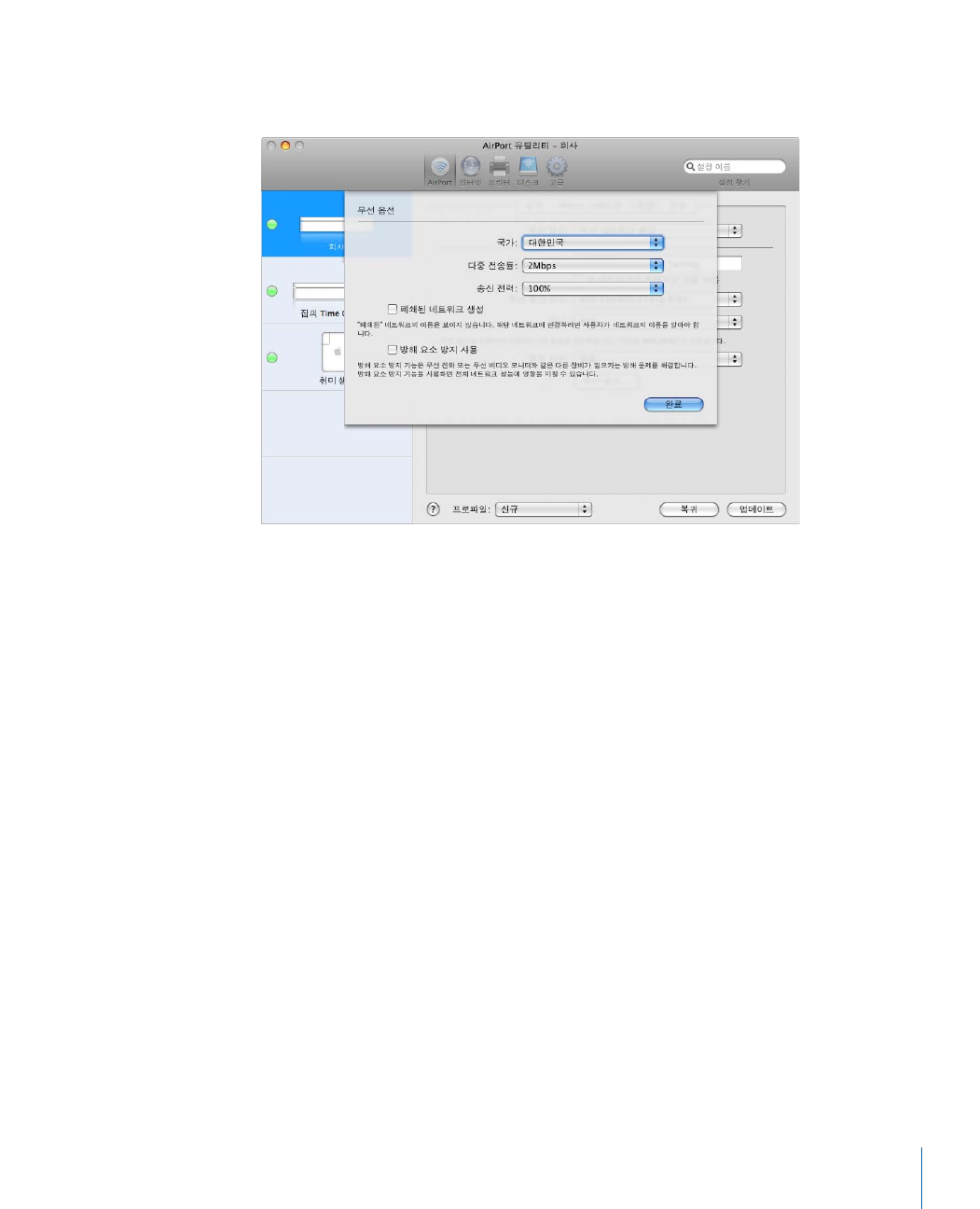
무선 옵션을 클릭하여 네트워크의 추가 옵션을 설정할 수 있습니다
.
추가 무선 옵션 설정하기
무선 옵션 패널을 사용하여 다음을 설정하십시오
.
•
지역
:
네트워크의 위치에 대한 지역 코드를 설정하십시오
.
•
다중 전송률
:
팝업 메뉴에서 다중 전송률을 선택하십시오
.
다중 전송률을 높게 설정하면
,
범위 내에 있고 설정하는 속도를 달성할 수 있는 네트워크상의 클라이언트만 전송을 수신할 수
있습니다
.
•
송신 전력
:
송신 전력 팝업 메뉴에서 설정을 하나 선택하여 네트워크 범위를 설정하십시오
(
퍼센트가 낮을 수록 네트워크 범위가 좁아짐
).
• WPA
그룹키제한시간
:
텍스트 입력란에 숫자를 입력하고 팝업 메뉴에서 증가 단위를
선택하여 키 순환 빈도를 변경하십시오
.
•
와이드 채널 사용
:
네트워크를
5GHz
주파수 범위를 사용하도록 설정하면 와이드 채널을
사용하여 높은 네트워크 처리율을 제공할 수 있습니다
.
참고
:
와이드 채널 사용은 일부 국가에서는 허용되지 않습니다
.
•
폐쇄된 네트워크 생성
:
폐쇄된 네트워크를 선택하면 네트워크의 이름이 가려지므로
사용자들이
AirPortExtreme
네트워크에 접속하려면 정확한 네트워크 이름과 암호를
입력해야 합니다
.
•
방해 요소 방지 사용
:
방해 요소 방지는 다른 장비 또는 네트워크로 야기되는 장애 문제를
해결합니다
.
보다 고급화된 보안 옵션을 설정하려면
49
페이지의“네트워크 보안 유지하기”를 참조하십시오
.
제
3
장
AirPort
네트워크 구성
23
인터넷 접속 구성과 공유하기
다음 단계는 무선 장비의 인터넷 연결을 설정하고 클라이언트 컴퓨터와 인터넷 연결을 공유하는
것입니다
.
다음 절에서 장비를 인터넷에 연결하는 방법에 따라 해야할 일을 설명합니다
.
DSL
또는 케이블 모뎀을 사용하는 경우
대부분의 경우
AirPort
유틸리티와 다음 화면 상의 지침에 따라 무선 장비와 네트워크를 설정하여
이 네트워크 설계를 구현할 수 있습니다
.
옵션인 고급 설정을 구성하거나 조정하려는 경우에는
AirPort
유틸리티를 사용하여 장비를 수동으로 설정해야만 합니다
.
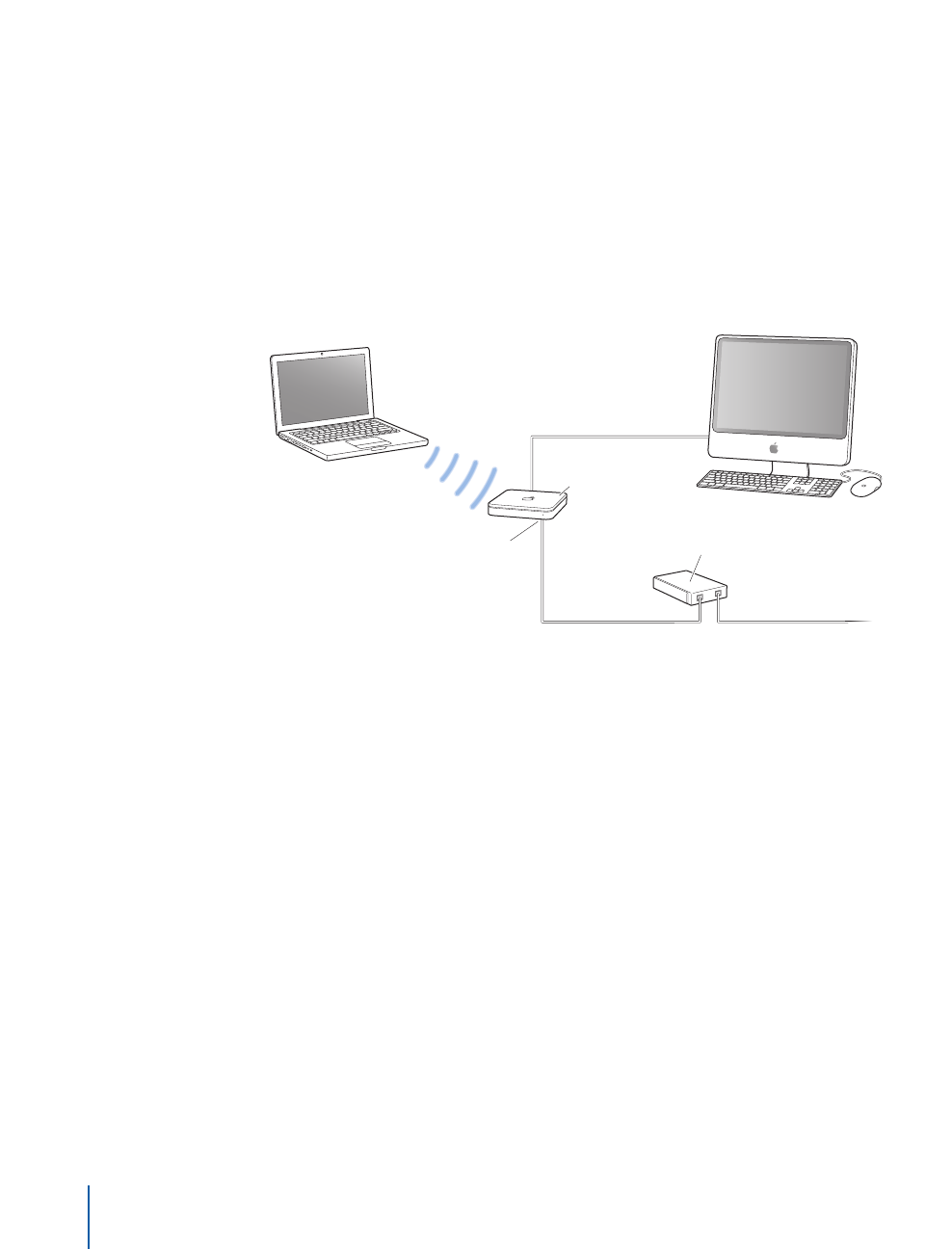
구성도
작동 방법
•Apple
무선 장비
(
이 예제에서는
TimeCapsule)
는
DSL
또는 케이블 모뎀에 인터넷
WAN(<)
연결을 통해 인터넷에 연결합니다
.
•AirPort
를 사용하는 컴퓨터 또는 무선 장비의 이더넷
LAN
포트
(G)
에 연결된 컴퓨터는 장비를
통해 인터넷에 연결합니다
.
•
장비는 단일
,
공용
IP
주소를 설정하여 인터넷에 연결하며
DHCP
및
NAT
를 사용하여 사설
IP
주소를 사용하는 네트워크 상의 컴퓨터와 인터넷 연결을 공유합니다
.
•AirPort
컴퓨터 및 이더넷 컴퓨터는 무선 장비를 통해 서로 통신합니다
.
중요사항
:
인터넷에 연결되지 않은 이더넷 컴퓨터를 해당 장비의
LAN
포트
(G)
에만
연결하십시오
.
장비가 네트워크 서비스를 제공할 수 있기 때문에
,
이더넷 네트워크의 다른
서비스에 방해되지 않도록 주의해서 설정해야 합니다
.
DSL
또는
케이블
모뎀
인터넷에
연결
이더넷
포트에
연결
Time Capsule
이더넷
WAN
포트
<
24
제
3
장
AirPort
네트워크 구성

DSL
이나 케이블 모뎀 연결에 필요한 항목
구성 요소 확인 설명
DSL
또는 케이블 모뎀 서비스 서비스 제공업체가 고정
IP
나 이 정보는 이 서비스 제공업체를 통해
제공업체에 등록한 인터넷 계정
DHCP
구성을 사용하고 있습니까
?
인터넷에 접속할 때 사용한 컴퓨터의
네트워크 환경설정이나 서비스 제공
업체에서 얻을 수 있습니다
.
Apple
무선 장비
DSL
또는 케이블 모뎀 가까이에
(AirPort Extreme
베이스 스테이션
,
장비를 두십시오
.
AirPort Express
또는
Time Capsule)
해야할 일
AirPort
유틸리티를 사용하여
Apple
무선 장비를 인터넷에 연결하도록 구성하려면
,
1AirPort
유틸리티
(Mac
에서는 응용 프로그램 폴더 안의 유틸리티 폴더
, Windows
컴퓨터에서는
시작
>
모든 프로그램
> AirPort
에있음
)
를 여십시오
.
2
화면 상의 지침에 따라 서비스 제공업체에서 받은 설정을 입력하여 인터넷에 연결한 다음
네트워크에 있는 컴퓨터와 인터넷 연결을 공유하도록 장비를 설정합니다
.
AirPort
유틸리티를 사용하여 수동으로 무선 장비를 설정하려면
,
1DSL
또는 케이블 모뎀이
Apple
무선 장비의 이더넷
WAN
포트
(<)
에 연결되어 있는지
확인합니다
.
2AirPort
유틸리티
(Mac
에서는 응용 프로그램 폴더 안의 유틸리티 폴더
, Windows
컴퓨터에서는
시작
>
모든 프로그램
> AirPort
에있음
)
를 여십시오
.
무선 장비를 선택하고 베이스 스테이션
메뉴에서 수동 설정을 선택하거나
,
목록에서 장비 아이콘을 이중 클릭하여 별도 윈도우에서 구성을
엽니다
.
3
인터넷 단추를 클릭하십시오
.
인터넷 연결을 클릭하고 여러분의 서비스 제공업체의 요구에 따라
연결 팝업 메뉴에서 이더넷이나
PPPoE
를 선택하십시오
.
서비스 제공업체가
EnterNet,
MacPoET
와같은
PPPoE
연결 소프트웨어를 제공했다면
, PPPoE
를 선택하십시오
.
참고
:PPPoE
를 사용하는 라우터를 통해 연결하고
Apple
무선 장비가 이더넷을 통해 라우터에
연결되어 있다면
,
무선 장비에서
PPPoE
를 사용하지 않아도 됩니다
.
인터넷 패널의 연결 팝업
메뉴에서 이더넷을 선택하고
,
네트워크 패널에서“
IP
주소 분배”를 선택 해제하십시오
.
무엇을
선택해야 할지 모른다면 서비스 제공업체에 문의하십시오
.
4
연결 팝업 메뉴에서 이더넷을 선택했다면
,
사용 중인 서비스 제공업체의
IP
주소 제공 방법에 따라
IPv4
구성 팝업 메뉴에서 수동 또는
DHCP
사용을 선택하십시오
.
제
3
장
AirPort
네트워크 구성
25
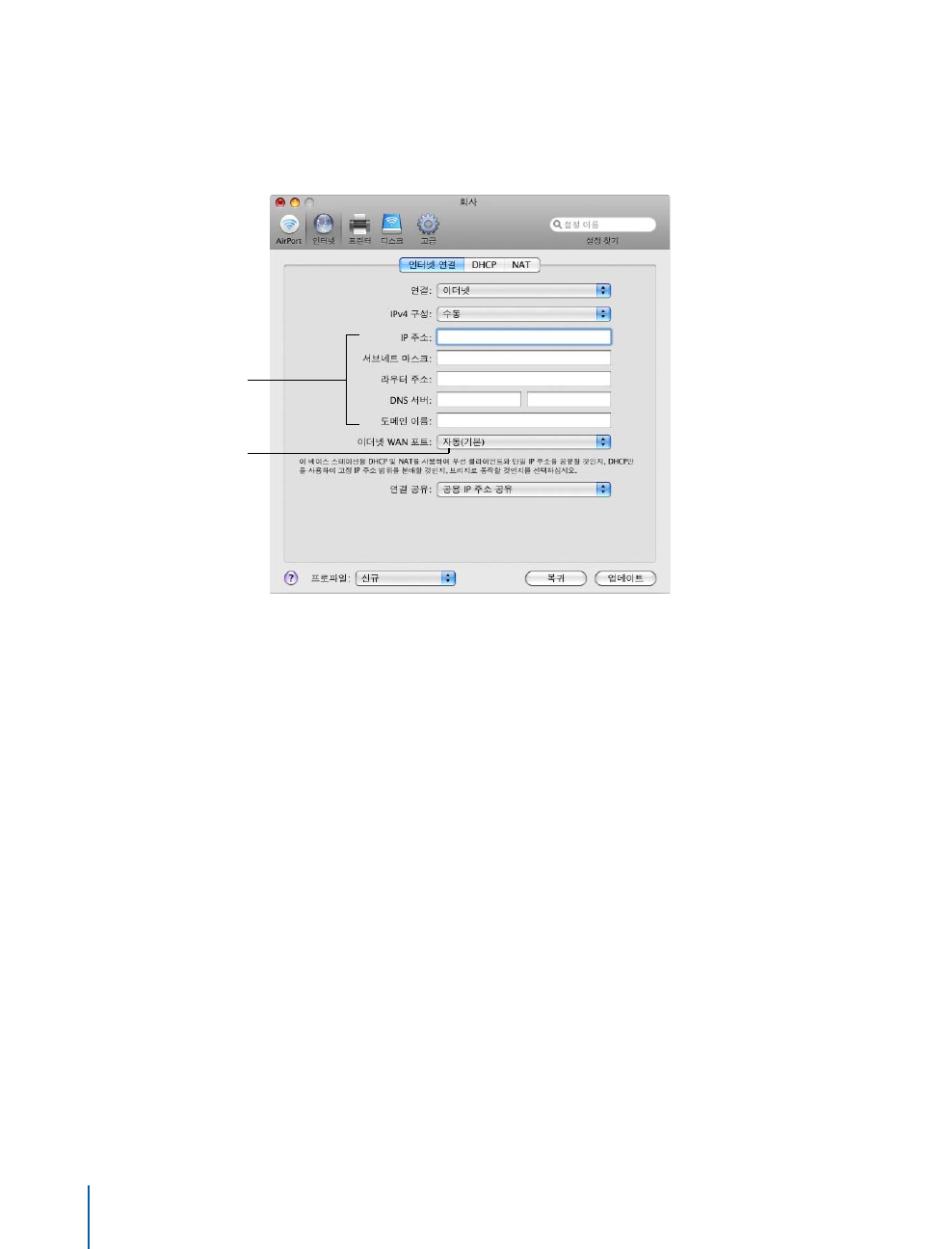
•
제공업체가
IP
주소와 기타 번호를 등록 시 제공했다면
,
해당 정보를 사용하여 무선 장비
IP
주소를 수동으로 구성합니다
.
확실하지 않다면 서비스 제공업체에 문의하십시오
. IPv4
구성
팝업 메뉴 아래에 있는 입력란에
IP
주소 정보를 입력하십시오
.
•PPPoE
를 선택했다면 여러분의
ISP
가
DHCP
를 사용하여
IP
주소를 자동으로 제공합니다
.
서비스 제공업체가 무선 장비의
MAC
주소를 요청하면
,
장비 하단의 레이블에 프린트되어 있는
이더넷
WAN
포트
(<)
의 주소를 사용하십시오
.
AirPort
유틸리티를 사용하여 무선 장비를 이미 설정했다면
, IPv4
구성 팝업 메뉴 아래의 필드에
서비스 제공업체에 대해 적절한 정보가 포함되어 있습니다
.
연결한 네트워크의 특정 요구사항이 있다면
WAN
이더넷 속도를 변경할 수 있습니다
.
대부분의
경우
,
자동으로 구성된 설정값이 정확합니다
.
이들 설정값을 조정해야 한다면 서비스 제공업체에서
알려주어야 합니다
.
WAN
이더넷 속도를 변경하면 인터넷과 함께 무선 장비가 상호 작용하는 방식에 영향을 줄 수
있습니다
.
서비스 제공업체가 특정 설정값을 제공하지 않으면
,
자동 설정값을 사용하십시오
.
잘못된 설정값을 입력하면 네트워크 성능에 영향을 줄 수 있습니다
.
26
제
3
장
AirPort
네트워크 구성
이들 필드에 입력해야 하는
정보를 얻으려면 서비스
제공업체에 문의하십시오
.
이더넷
WAN
포트의 속도를
조절하려면 이 팝업 메뉴를
사용하십시오
.
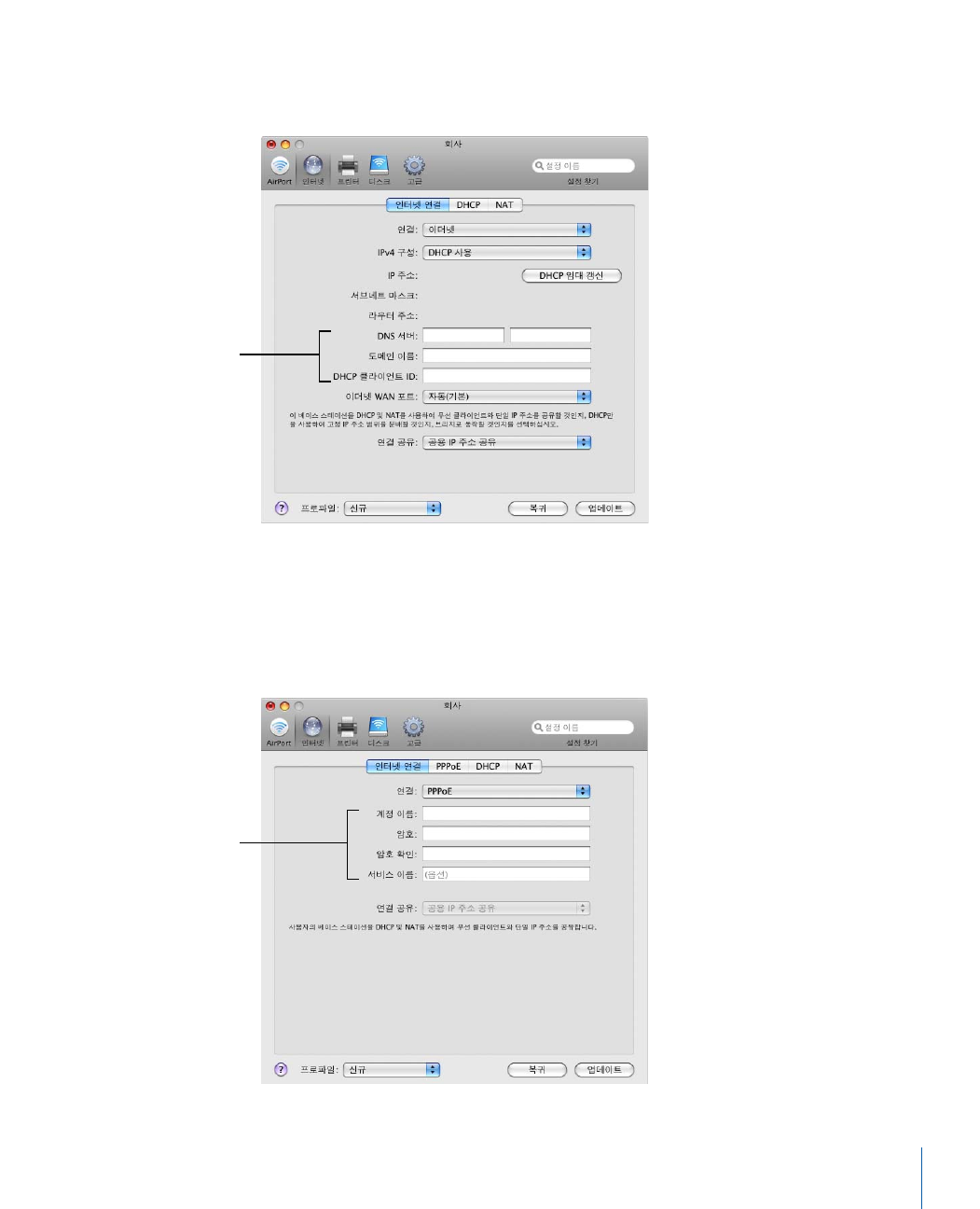
DHCP
를 사용하여
TCP/IP
를 구성한다면
, IPv4
구성 팝업 메뉴에서
DHCP
사용을 선택하십시오
.
DHCP
를 사용하면
ISP
에의해
IP
정보가 자동으로 제공됩니다
.
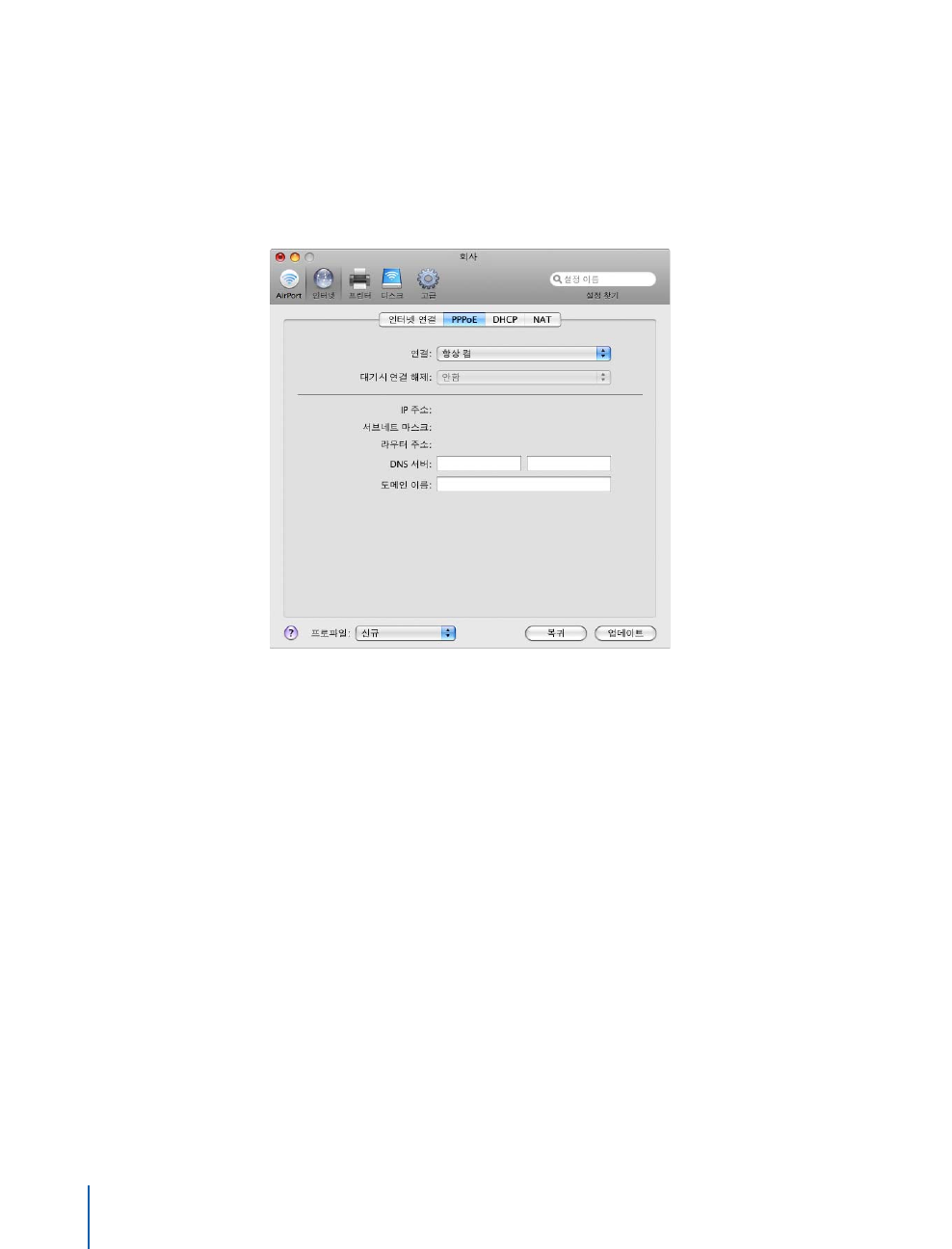
5
연결 팝업 메뉴에서
PPPoE
를 선택했다면
,
서비스 제공업체에서 제공한
PPPoE
설정값을
입력하십시오
.
서비스 제공업체가 서비스 이름을 필요로 하지 않는다면 서비스 이름 필드는
빈칸으로 두십시오
.
참고
:AirPort
에서
,
다른 업체의
PPPoE
연결 응용 프로그램을 사용할 필요는 없습니다
. AirPort
를
사용하여 인터넷에 연결할 수 있습니다
.
제
3
장
AirPort
네트워크 구성
27
서비스 제공업체에서
이들 필드에 정보를
입력하도록 요구할 수
있습니다
.
이들 필드에 입력해야 하는
정보를 얻으려면 서비스
제공업체에게 문의하십시오
.
PPPoE
를 사용하는 라우터를 통해 인터넷에 연결하고 무선 장비가 이더넷을 통해 라우터에
연결되어 있다면
,
장비에서
PPPoE
를 사용하지 않아도 됩니다
.
인터넷 패널의 연결 팝업 메뉴에서
이더넷을 선택하고
,
네트워크 패널에서“
IP
주소 분배”를 선택 해제하십시오
.
라우터가
IP
주소를
분배하기 때문에
,
무선 장비가 분배하지 않아도 됩니다
.
네트워크 상에
IP
주소를 제공하는 한 대
이상의 장비가 문제를 야기할 수 있습니다
.
6PPPoE
를 클릭하여 연결을 위한
PPPoE
옵션을 설정하십시오
.
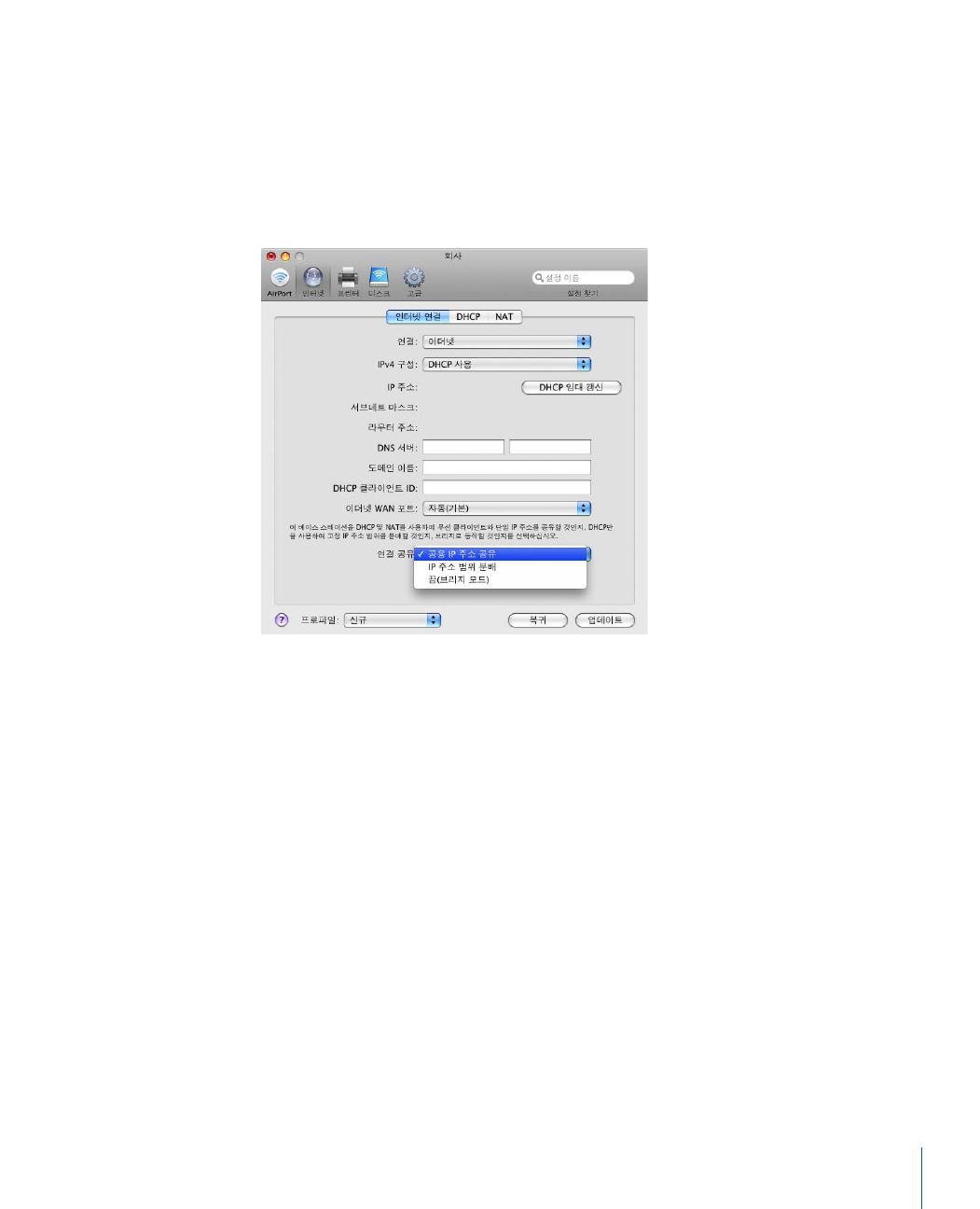
•
무선 장비가 인터넷에 연결되어 있을 때 제어 방식에 따라 항상 켬
,
자동 또는 수동을
선택합니다
.
항상 켬을 선택하면 모뎀이 켜져있는 한 장비가 모뎀과 인터넷에 연결되어 있습니다
.
자동을
선택하면
,
무선 장비가 모뎀에 연결되며
,
이메일이나 인스턴스 메시지 또는 웹 응용 프로그램과
같은 인터넷 연결을 필요로 하는 응용 프로그램을 사용할 때 인터넷에 연결됩니다
.
수동을
선택하면 인터넷 연결이 필요한 응용 프로그램을 사용할 때 모뎀을 인터넷에 연결해야 합니다
.
연결 팝업 메뉴에서 자동 또는 수동을 선택했다면
,
“대기시 연결 해제”팝업 메뉴에서“
10
분”과
같은 시간을 선택해야 합니다
.
특정 시간이 경과한 후에 인터넷 연결이 필요없다면 인터넷
연결이 해제됩니다
.
참고
:
무선 장비가 이더넷
LAN
포트를 사용하여 모뎀에 연결되어 있고 모뎀이
PPPoE
를
사용하여 인터넷에 연결되어 있다면
,
수동 설정을 사용할 수 없을 수 있습니다
.
28
제
3
장
AirPort
네트워크 구성
•
인터넷에 연결할 때
DNS(Domain Name System)
서버 주소 및 무선 장비가 접근하는 특정
도메인 이름을 입력합니다
.
7
네트워크 단추를 클릭하고
AirPort
및 이더넷 컴퓨터와 장비의 인터넷 접근 공유 방식을
구성합니다
.
연결 팝업 메뉴에서 이더넷을 선택했다면
,
연결 공유 팝업 메뉴에서 장비의 인터넷 연결 공유
방식을 선택하십시오
.
•AirPort
컴퓨터 및
DHCP
및
NAT
를 사용하는 이더넷으로 장비에 연결한 컴퓨터와 단일 인터넷
연결을 공유하려면
,
연결 공유 팝업 메뉴에서“공용
IP
주소 공유”를 선택합니다
. DHCP
및
NAT
를 사용하면 무선 장비가 동적으로 및 자동으로
IP
주소를 클라이언트 컴퓨터에 지정하여
,
각 컴퓨터의
TCP/IP
구성을 단순화합니다
. 30
페이지의“
DHCP
및
NAT
옵션 설정하기”를
참조하십시오
.
기본적으로 무선 장비는 기타 장비
,
이더넷을 사용하는 컴퓨터 및
AirPort
를 사용하는 컴퓨터가
AppleTalk
과같은비
IP
프로토콜을 사용하는 다른 컴퓨터와 통신하는 것을 허용합니다
.
AppleTalk
이더넷 프린터를
Apple
무선 장비에 연결하거나 유선 및 무선 컴퓨터 간에
AppleTalk
를 사용하려면
,
해당 장비가 장비의 이더넷
LAN
포트
(G)
에 연결되어 있어야
합니다
.
•DHCP
만 사용하여
IP
주소 범위를 분배하려면“
IP
주소 범위 분배”를 선택하십시오
. 32
페이지의
“
DHCP
전용 옵션 설정하기”를 참조하십시오
.
•
무선 장비가
IP
주소를 공유하지 않으려면
,
“끔
(
브리지 모드
)
”를 선택합니다
.
브리지 모드로
장비를 설정하면
, AirPort
컴퓨터는 이더넷 네트워크의 모든 서비스에 접근하여
,
해당 장비가
인터넷 공유 서비스를 제공하지 않습니다
.
브리지로 무선 장비 설정에 관한 추가 정보를 보려면
36
페이지의“기존의 이더넷 네트워크를 사용하는 경우”를 참조하십시오
.
제
3
장
AirPort
네트워크 구성
29
브리지로 베이스 스테이션을 사용하면 베이스 스테이션의 인터넷 공유 기능과
ISP
의연결방법
간의 비호환성 문제를 해결할 수도 있습니다
.
DHCP
및
NAT
옵션 설정하기
연결 공유 팝업 메뉴에서“공용
IP
주소 공유”를 선택했다면
, DHCP
및
NAT
옵션을 설정할 수
있습니다
. DHCP
를 클릭하십시오
.
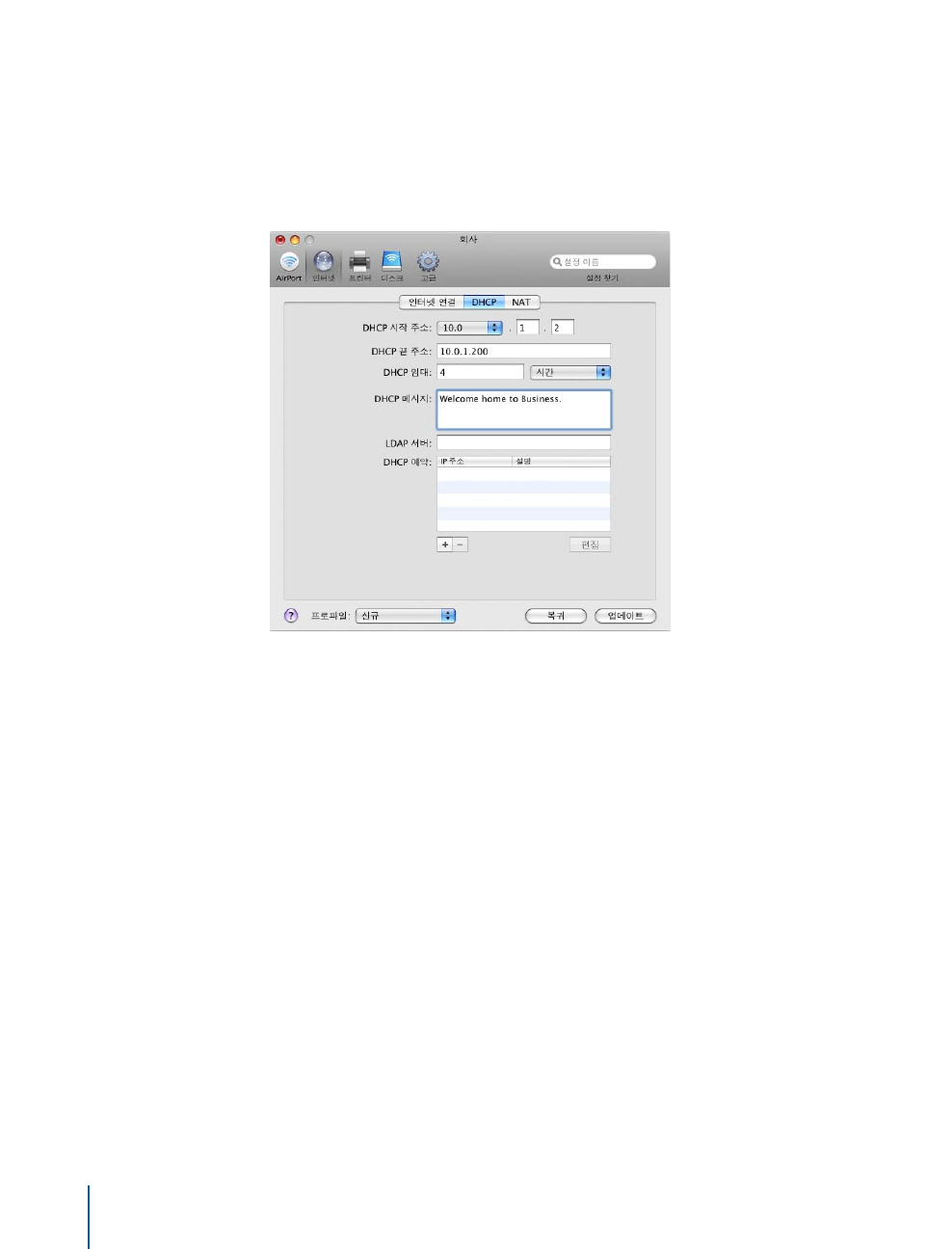
•DHCP
범위 팝업 메뉴에서
IP
주소 범위를 선택하십시오
. 10.0, 192.168
또는
172.16
을 선택한
다음 제공할 무선 장비의 주소에 따라
DHCP
시작 주소 및
DHCP
끝주소필드에시작및끝
주소를 입력합니다
.
•DHCP
임대 입력란에 숫자를 입력하고 팝업 메뉴에서 분
,
시간 또는 일을 선택하십시오
.
•DHCP
메시지 입력란에 환영 메시지를 입력하십시오
.
컴퓨터가 여러분의 네트워크에 접속하면
이 메시지가 표시됩니다
.
•
여러분의 네트워크가 네트워크상의
LDAP(Lightweight Directory Access Protocol)
서버를
사용하도록 설정되어 있다면
, LDAP
서버 입력란에 서버 주소를 입력할 수 있으며 네트워크상의
컴퓨터가 해당 서버에 접속합니다
.
•
특정
IP
주소를 무선 네트워크 상의 특정 컴퓨터에 제공하려면
, DHCP
예약 목록 아래의 추가
(+)
단추를 클릭하고
,
화면 상의 지침에 따라 예약에 이름을 지정하고
MAC
주소 또는
DHCP
클라이언트
ID
로 주소를 예약하십시오
. MAC
주소를 선택했다면 계속을 클릭하고
MAC
주소
및특정
IP
주소를 입력하십시오
.
30
제
3
장
AirPort
네트워크 구성
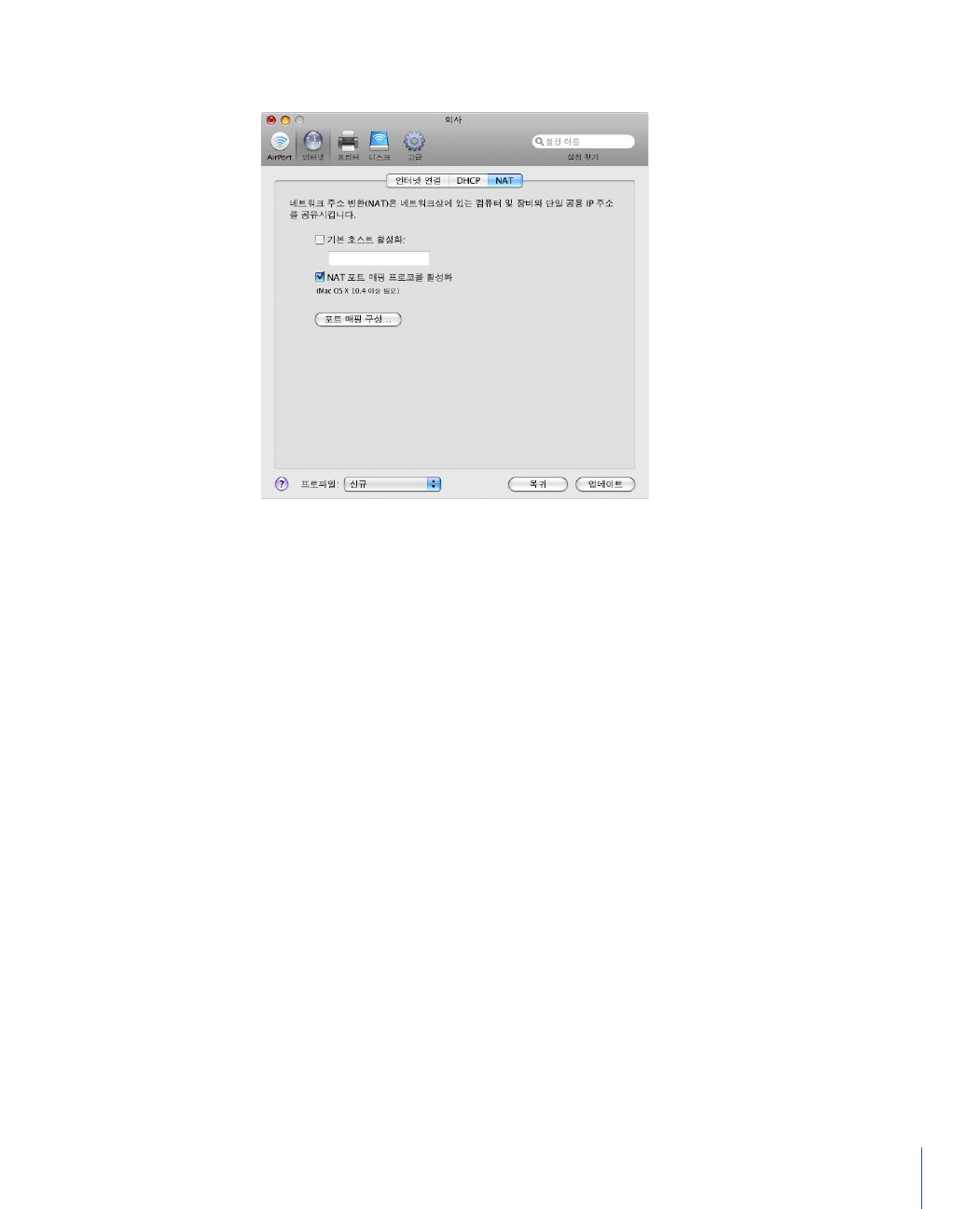
그 다음 해당 네트워크에 대한
NAT
옵션을 설정할 수 있습니다
. NAT
를 클릭하십시오
.
•
네트워크에 기본값을 설정할 수 있습니다
.
기본 호스트
(DMZ
로도 알려짐
)
는 인터넷에 노출되어
모든 인바운드 트래픽을 받는 네트워크 상의 컴퓨터입니다
. AirPort
네트워크상의 컴퓨터를
사용하여 네트워크 게임을 플레이하거나 한 대의 컴퓨터를 통해 모든 인터넷 트래픽을 라우팅
하려면 기본 호스트가 유용할 수 있습니다
.
•NAT-PMP(NAT Port Mapping Protocol)
를 설정할 수 있습니다
. NAT-PMP
는 여러 네트워크
주소 변환
(NAT)
라우터에 구현된 보다 일반적인
UPnP(Universal Plug and Play)
프로토콜에
대한 대체 프로토콜인
IETF(Internet Engineering Task Force)
의 인터넷 초안
(Internet
Draft)
입니다
. NAT-PMP
는 개인 네트워크
(NAT
라우터 뒤
)
에 있는 컴퓨터가 개인 네트워크
외부에 있는 사용자들이 이 컴퓨터에 접속할 수 있도록 자동 구성해줍니다
.
이 프로토콜에는
NAT
게이트웨이의 공용
IP
주소를 검색할 수 있는 방식이 포함되어 있으므로
,
클라이언트가 이 공용
IP
주소 및 포트 번호를 해당 주소와 통신하기를 원하는 피어들에게 알릴
수 있습니다
.
이 프로토콜은
Mac OS X 10.4 Tiger, AirPort Extreme
및
AirPort Express
네트워크 제품 및
Windows
용
Bonjour
와같은현재
Apple
제품에 구현되어 있습니다
.
또한
,
포트 매핑도 설정할 수 있습니다
.
웹
, AppleShare
이나
FTP
서버 또는 네트워크의 특정
컴퓨터로 요청을 제대로 라우트하려면
,
서버나 컴퓨터에 영구적인
IP
주소를 설정해야 하며
“인바운드 포트 매핑”정보를
Apple
무선 장비에 제공해야 합니다
. 54
페이지의“네트워크상에
특정 컴퓨터로 네트워크 트래픽 전달하기
(
포트 매핑
)
”를 참조하십시오
.
제
3
장
AirPort
네트워크 구성
31
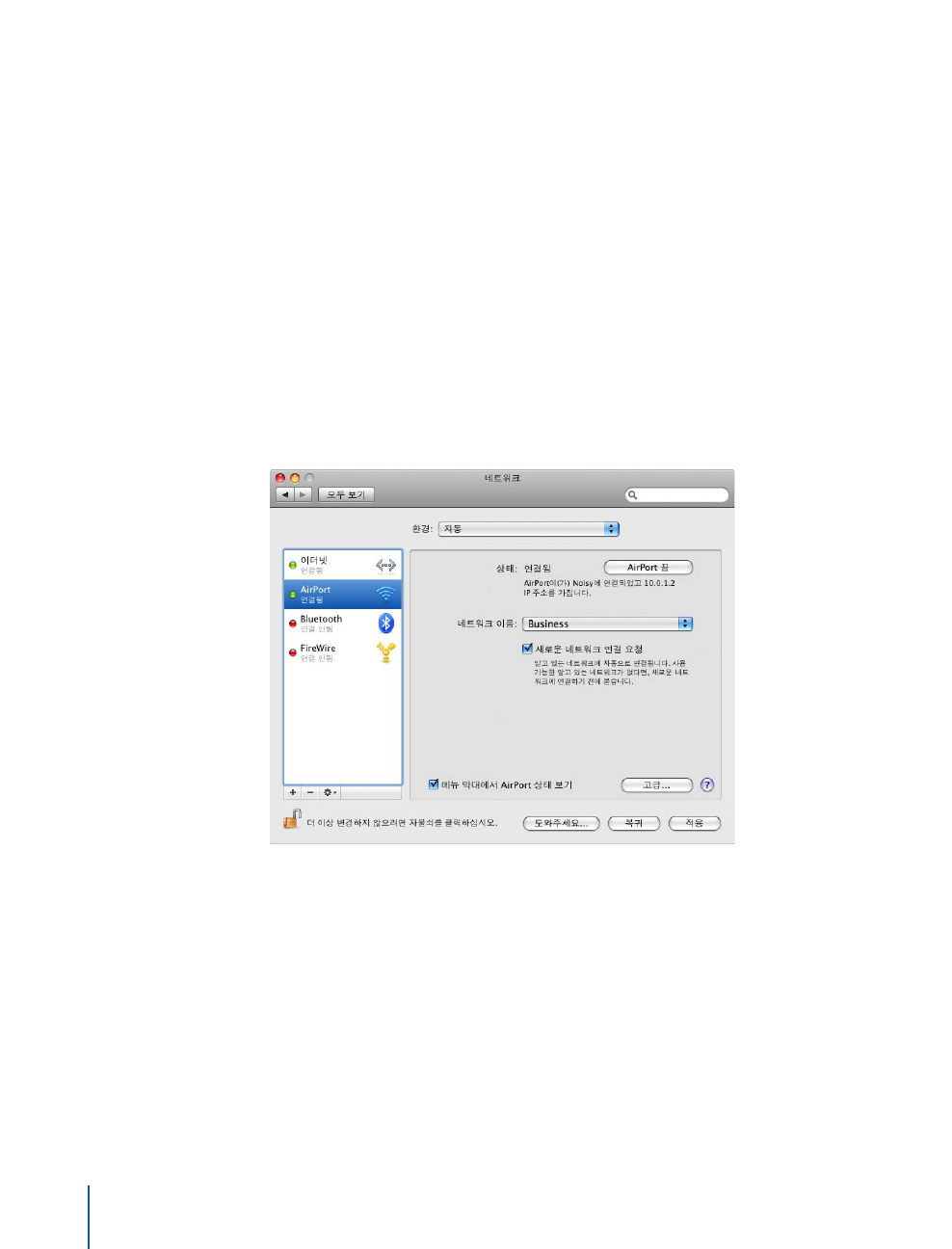
DHCP
전용 옵션 설정하기
연결 공유 팝업 메뉴에서“
IP
주소 범위 분배”를 선택했다면
,
무선 장비가
DHCP
만 사용하여
IP
주소 범위를 분배하도록
DHCP
사용을 설정합니다
.
이 옵션을 선택했다면
NAT
를 사용할 수
없습니다
. DHCP
를 클릭하고 여러분의 무선 네트워크에 접속하는 컴퓨터에 분배하려는 시작 및 끝
주소를 입력하십시오
.
상기한 지침에 따라
DHCP
임대
, DHCP
메시지 및 기타 옵션과 같은 추가
DHCP
옵션을 설정할 수
있습니다
.
클라이언트 컴퓨터 설정하기
MacOSXv10.5
를 사용하는 클라이언트 컴퓨터에서
TCP/IP
를 구성하려면
,
1
클라이언트 컴퓨터에서 시스템 환경설정을 연 다음 네트워크를 클릭합니다
.
2
다음의 방법 중 하나를 따르십시오
.
a
클라이언트 컴퓨터가
AirPort
를 사용한다면
,
네트워크 연결 서비스 목록에서
AirPort
를 선택한
다음 고급을 클릭합니다
.
32
제
3
장
AirPort
네트워크 구성
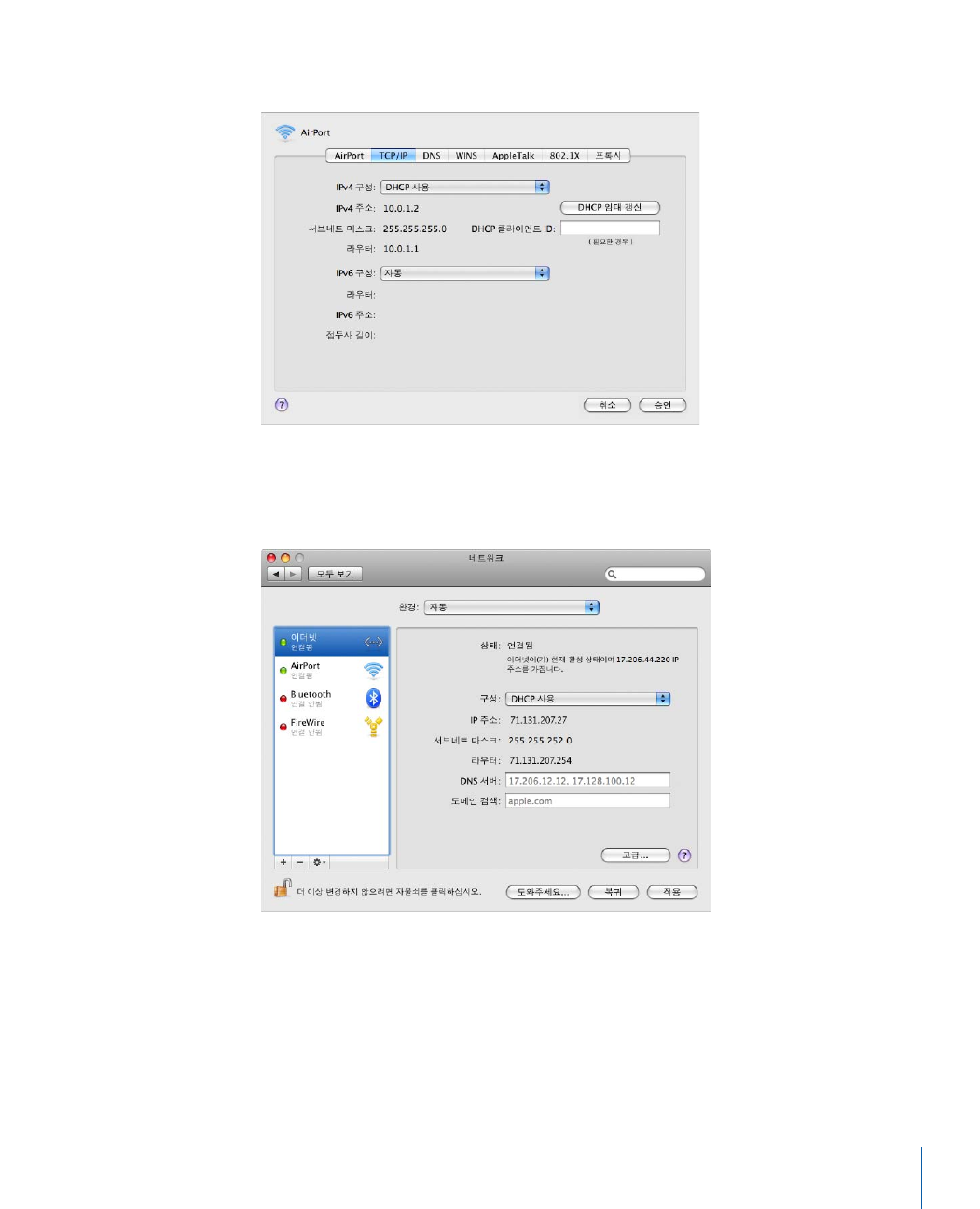
다음으로
IPv4
구성 팝업 메뉴에서
DHCP
를 선택합니다
.
b
무선 장비의 네트워크를 설정할 때
DHCP
서버가 활성화되었고 클라이언트 컴퓨터가 이더넷을
사용하고 있다면
,
네트워크 연결 서비스 목록에서 이더넷을 선택한 다음 구성 팝업 메뉴에서
DHCP
사용을 선택합니다
.
제
3
장
AirPort
네트워크 구성
33
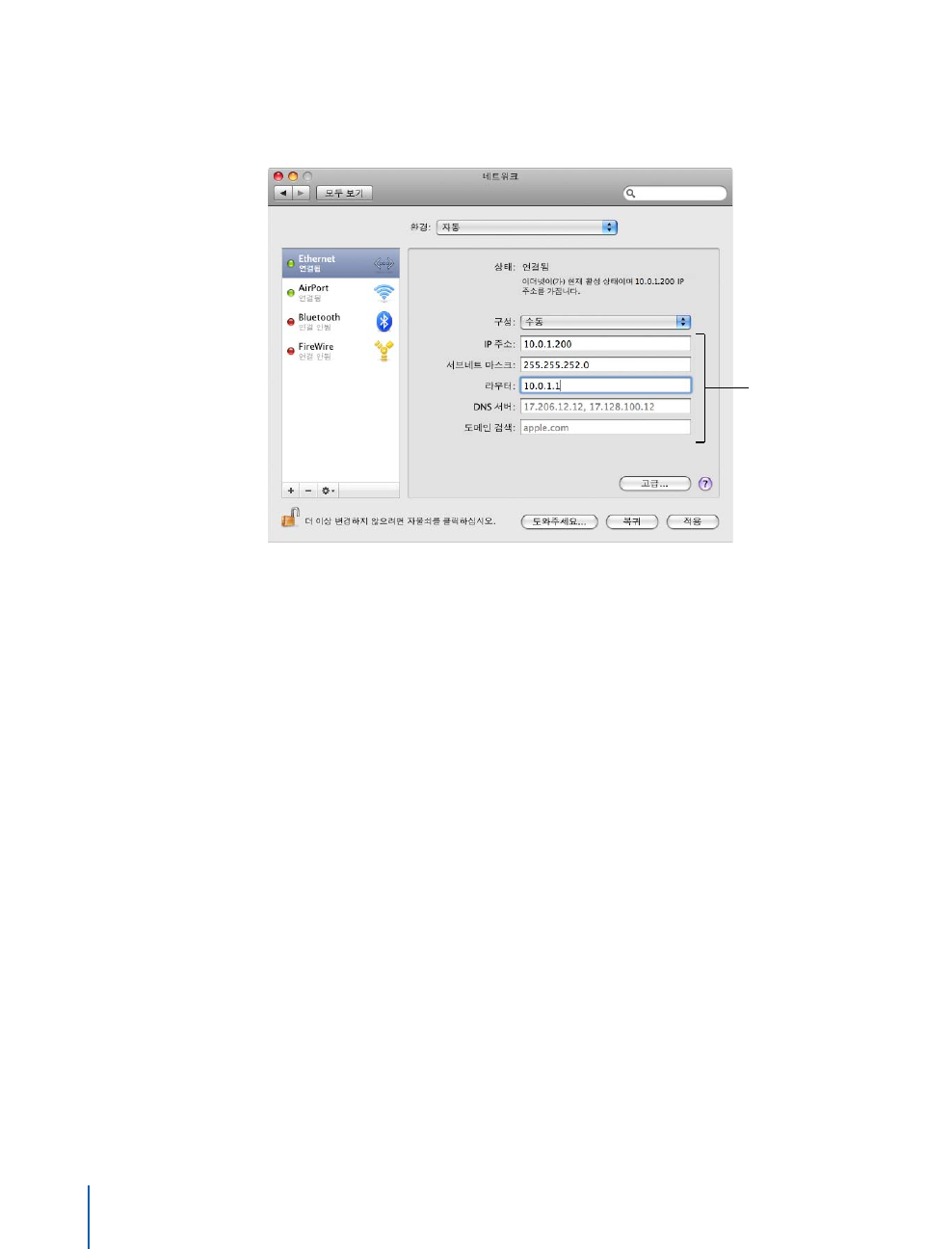
c
무선 장비의 네트워크를 설정할 때“
IP
주소 범위 분배”를 선택했다면
,
클라이언트
IP
주소를
수동으로 설정하여 이더넷을 사용하는 클라이언트 컴퓨터에 인터넷 연결을 제공할 수 있습니다
.
네트워크 연결 서비스 목록에서 이더넷을 선택한 다음
,
구성 팝업 메뉴에서 수동을 선택합니다
.
이더넷을 통해
NAT
를 제공하는 무선 장비에 대해 이더넷 클라이언트를 수동으로 구성할 때
,
10.0.1.2
에서
10.0.1.200
의 범위에 있는
IP
주소를 사용할 수 있습니다
.
서브네트 마스크 필드에
255.255.255.0
을 입력하십시오
.
라우터 필드에
10.0.1.1
을
입력하십시오
.
무선 장비 구성에 입력한 것과 동일한 이름 서버 주소 및 도메인 검색 정보를 입력합니다
.
Windows
를 사용하는 클라이언트 컴퓨터에서
TCP/IP
를 구성하려면
,
컴퓨터에 어댑터 설정에 필요한 소프트웨어 및 무선 어댑터가 설치되어 있는지 확인하십시오
.
클라이언트 컴퓨터의
TCP/IP
를 구성하려면
,
1
시작 메뉴에서 제어판을 열고“네트워크 및 인터넷”을 클릭합니다
.
2
“네트워크 및 공유 센터”를 클릭합니다
.
3
작업 목록에서“네트워크 연결 관리”를 클릭합니다
.
4
공유할 무선 연결을 마우스 오른쪽으로 클릭한 다음 속성을 선택합니다
.
34
제
3
장
AirPort
네트워크 구성
장비가 제공하는 범위에서
IP
와 라우터 주소를 입력합니다
.
필요하다면
DNS
와 도메인
검색을 입력합니다
.
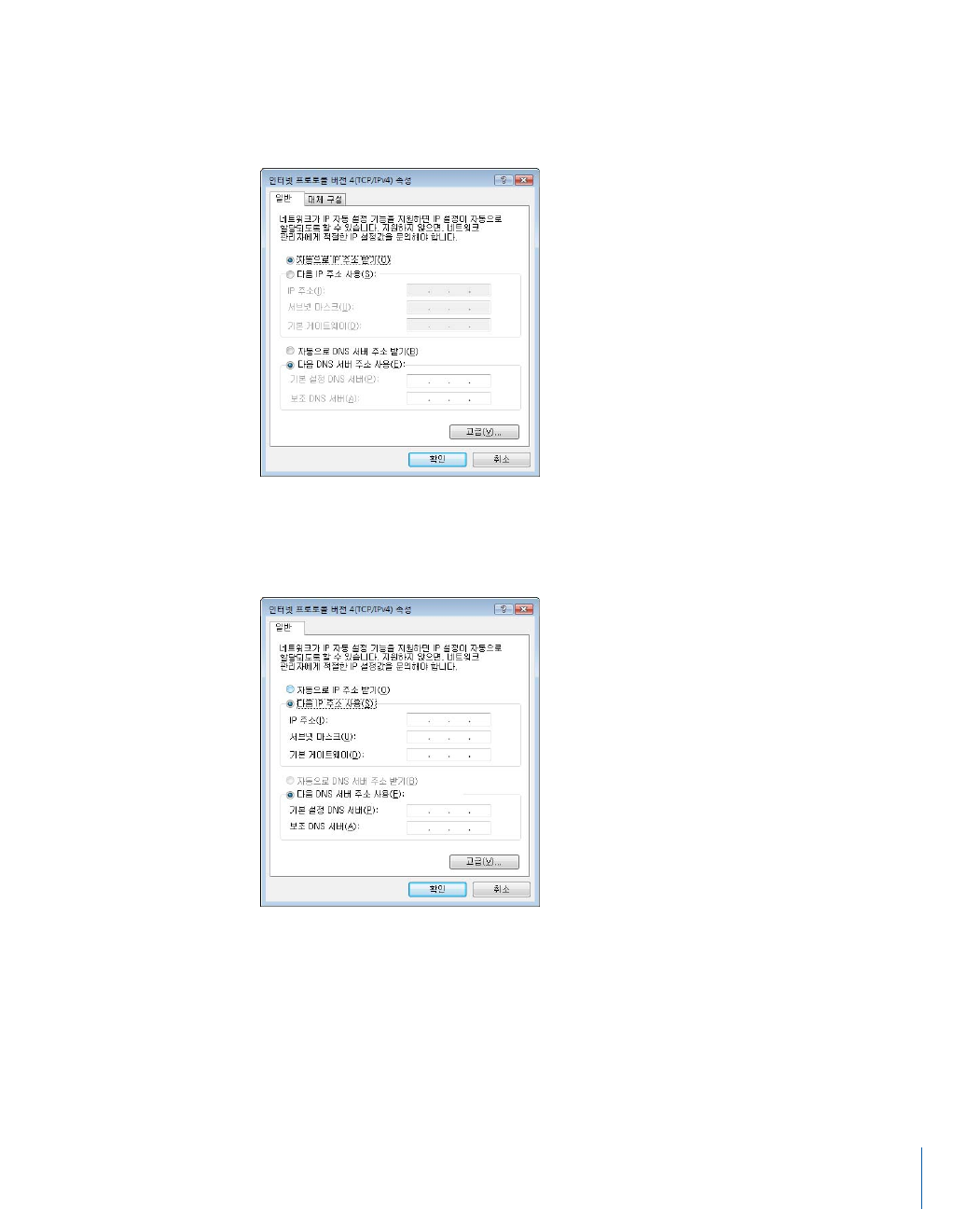
5
인터넷 프로토콜 버전
4(TCP/IPv4)
를 선택한 다음
,
속성을 클릭하십시오
.
•AirPort
유틸리티의 네트워크 패널에서
“공용
IP
주소 공유”를 선택했다면
,
“자동으로
IP
주소
받기”를 선택합니다
.
•
무선 장비의 네트워크를 설정할 때
“
IP
주소 범위 분배”를 선택했다면
,
클라이언트
IP
주소를
수동으로 설정하여 이더넷을 사용하는 클라이언트 컴퓨터에 인터넷 연결을 제공할 수 있습니다
.
“다음
IP
주소 사용”을 선택하십시오
.
클라이언트를
NAT
서비스를 제공하는 무선 장비로 수동으로 구성하면
, 10.0.1.2 ~ 10.0.1.200,
172.16.1.2 ~ 172.16.1.200
또는
192.168.1.2 ~ 192.168.1.200
의 범위에 있는
IP
주소를
사용합니다
.
“서브넷 마스크”필드에
255.255.255.0
을 입력하십시오
.
“기본 게이트웨이”필드에 사용한 주소
체계에 따라
10.0.1.1, 172.16.1.1
이나
192.168.1.1
을 입력하십시오
.
무선 장비 구성에 입력한
것과 동일한 이름 서버 주소 및 도메인 검색 정보를 입력합니다
.
제
3
장
AirPort
네트워크 구성
35
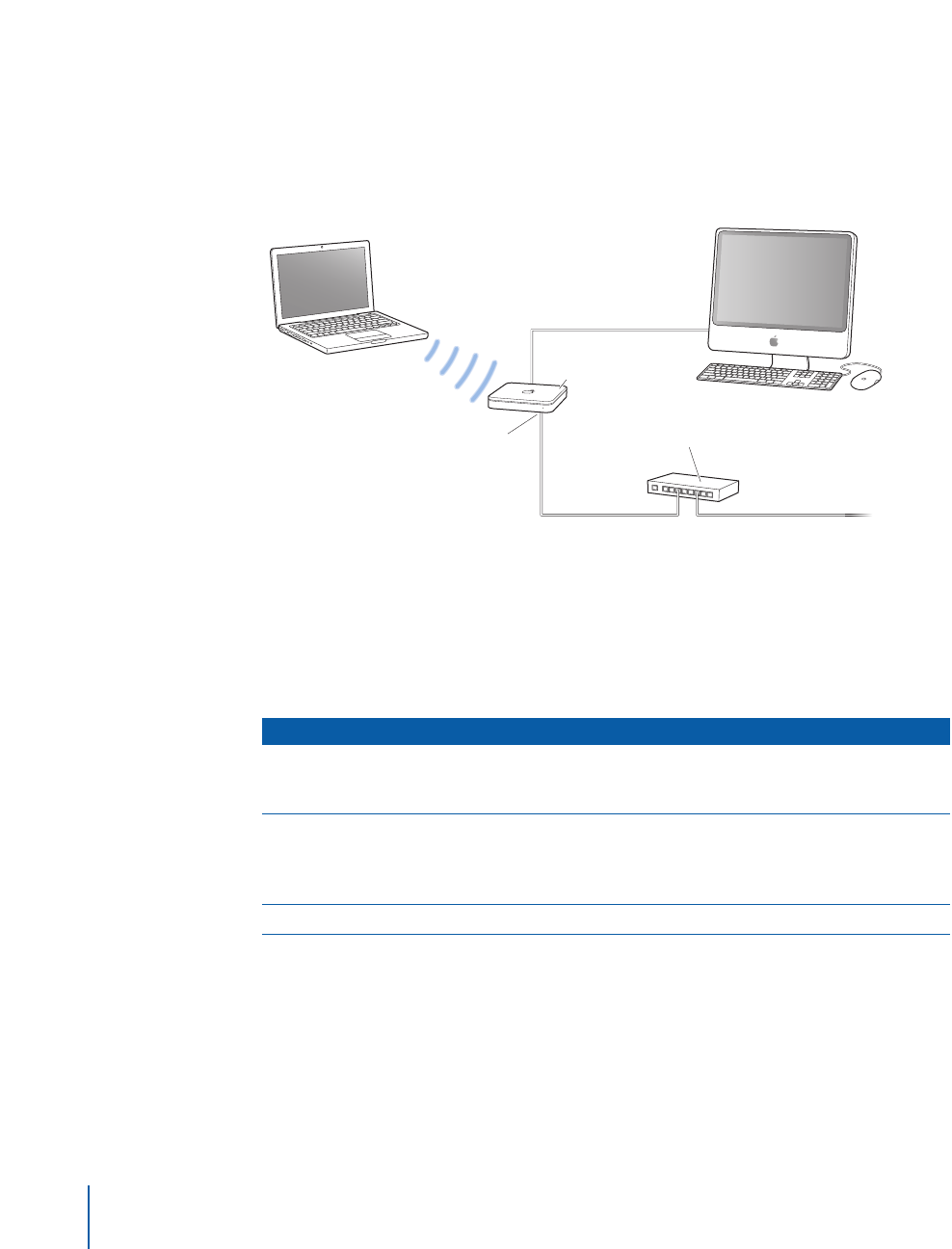
기존의 이더넷 네트워크를 사용하는 경우
AirPort
유틸리티를 사용하여 라우터
,
스위치 또는
IP
주소를 제공하는 기타 네트워크 장비가 있는
기존 이더넷 네트워크를 통해 인터넷에 연결하도록
Apple
무선 장비를 쉽게 설정할 수 있습니다
.
옵션인 고급 설정을 조정해야 한다면
AirPort
유틸리티의 수동 설정 기능을 사용하십시오
.
구성도
작동 방법
•Apple
무선 장비
(
이 예제에서는
Time Capsule)
는 이더넷 네트워크를 사용하여 이더넷
LAN
포트
(G)
를 통해 인터넷과 통신합니다
.
•AirPort
및 이더넷 클라이언트는
Apple
무선 장비를 통해 인터넷과 이더넷 네트워크에
연결합니다
.
이더넷 연결에 필요한 사항
구성 요소 설명
Apple
무선 장비
(AirPort Extreme
장비를 브리지 모드로 설정합니다
.
베이스 스테이션
, AirPort Express
또는
Time Capsule)
이더넷 라우터
,
스위치 또는 라우터
,
스위치 또는 기타 네트워크
기타 네트워크 장비 장비가 이더넷 네트워크상에 있는
컴퓨터와 장비에
IP
주소를
제공하도록 설정되어 있습니다
.
이더넷 케이블
라우터
인터넷에
연결
이더넷
포트에
연결
Time Capsule
이더넷
WAN
포트
<
36
제
3
장
AirPort
네트워크 구성

해야할 일
AirPort
유틸리티를 사용하여 기존 이더넷 네트워크에
Apple
무선 장비를 설정하려면
,
1AirPort
유틸리티
(Mac
에서는 응용 프로그램 폴더 안의 유틸리티 폴더
, Windows
컴퓨터에서는
시작
>
모든 프로그램
> AirPort
에있음
)
를 여십시오
.
2
계속을 클릭하고 화면 지침에 따라
LAN(Local Area Network)
에 연결하십시오
.
AirPort
유틸리티를 사용하여 수동으로 무선 장비를 설정하려면
,
1AirPort
유틸리티
(Mac
에서는 응용 프로그램 폴더 안의 유틸리티 폴더
, Windows
컴퓨터에서는
시작
>
모든 프로그램
> AirPort
에있음
)
를 여십시오
.
2
장비를 선택하고 베이스 스테이션 메뉴에서 수동 설정을 선택하거나
,
장비 아이콘을 이중 클릭하여
별도 윈도우에서 구성을 엽니다
.
3
인터넷을 클릭하고 연결 팝업 메뉴에서 이더넷을 선택하십시오
.
4
이더넷 네트워크에
IP
주소를 어떻게 제공하는지에 따라
IPv4
구성 팝업 메뉴에서 수동이나
DHCP
사용을 선택할 수 있습니다
.
확실하지 않다면
,
서비스 제공업체나 네트워크 관리자에게
문의하십시오
.
주소를 수동으로 제공하려면
, IPv4
구성 팝업 메뉴에서 수동을 선택하십시오
. IPv4
구성 팝업
메뉴 아래에 있는 입력란에
IP
주소 정보를 입력하십시오
.
AirPort
유틸리티를 사용하여
Apple
무선 장비를 이미 설정했다면
, IPv4
구성 팝업 메뉴 아래의
필드에 적절한 정보가 이미 포함되어 있을 수 있습니다
.
제
3
장
AirPort
네트워크 구성
37
이들 필드에 입력해야 하는
정보를 얻으려면 네트워크
관리자에게 문의하십시오
.
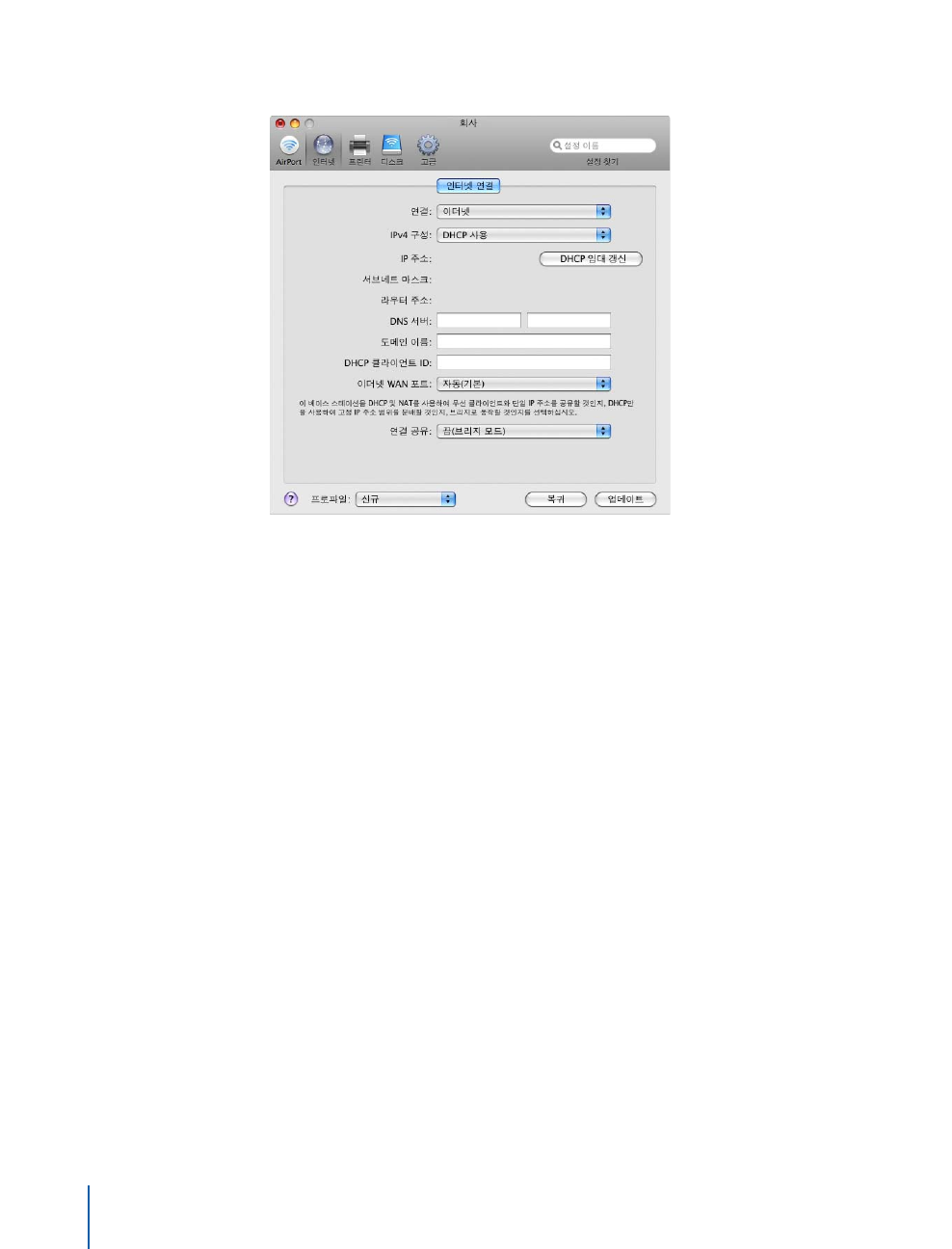
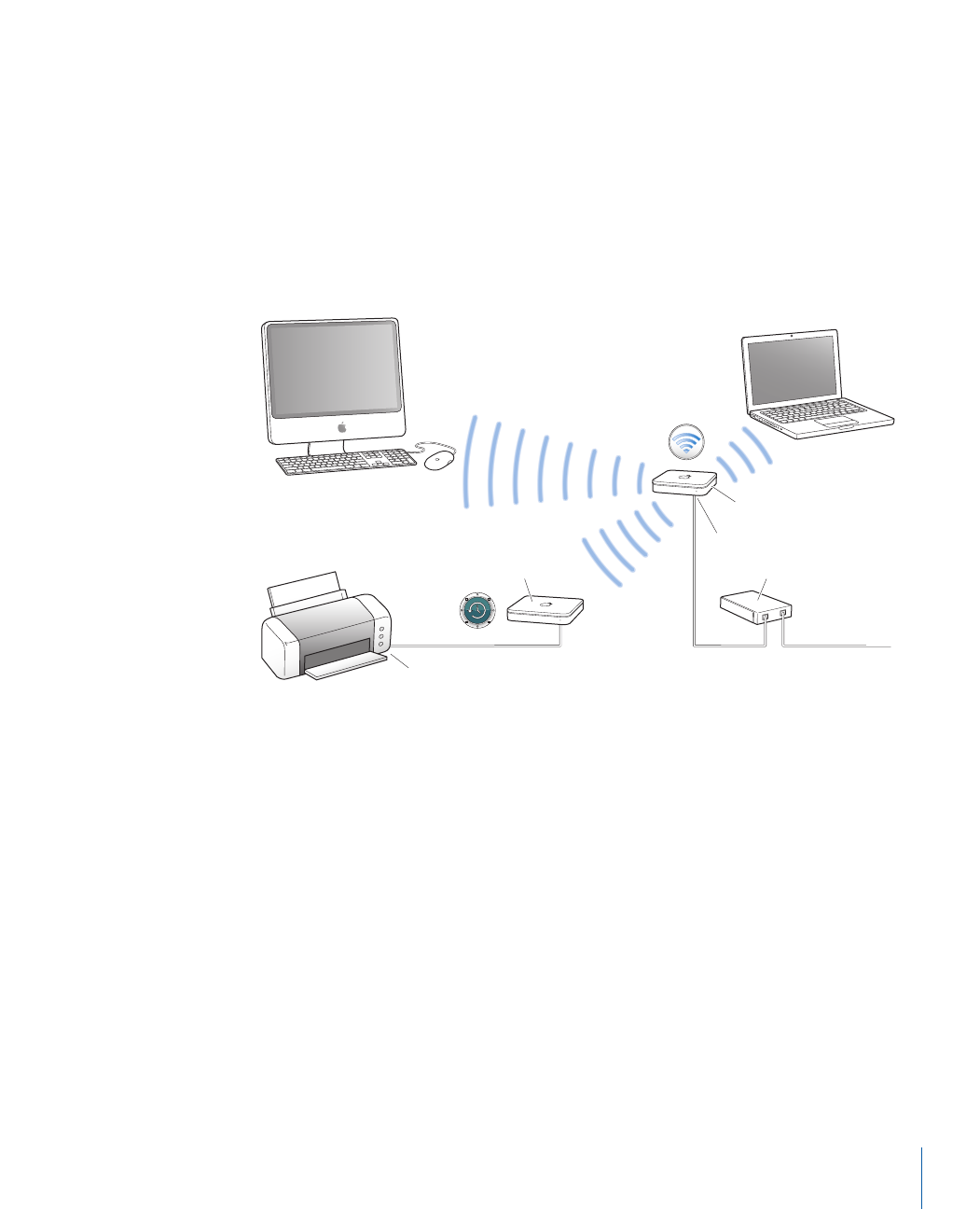
AirPortExtreme
네트워크에 추가 장비 연결하기
USB
프린터를
Apple
무선 장비
(
이 예제에서는
Time Capsule)
의
USB
포트에 연결하면
네트워크의 모든 사람이 이 프린터로 프린트할 수 있습니다
. USB
허브를
AirPort Extreme
베이스 스테이션 또는
Time Capsule
의
USB
포트에 연결한 다음
,
하드 디스크와 프린터를
연결하면 네트워크의 모든 사람이 접근할 수 있습니다
.
Time Capsule
를 연결하면
, Mac OS X Leopard(v10.5.2
이상
)
에서
Time Machine
을 사용하여
네트워크의 모든
Mac OS X Leopard
컴퓨터를 백업할 수 있습니다
.
구성도
해야할 일
이전 부분에 있는 지침에 따라 인터넷 연결 방식 또는 무선 네트워크 설정 방식에 기반하여
AirPort
Extreme
네트워크를 설정하십시오
. USB
하드 디스크
,
프린터 또는 허브를
AirPort Extreme
베이스 스테이션 또는
Time Capsule
의
USB
포트에 연결합니다
.
참고
:
네트워크에서
AirPort Express
를 사용하고 있다면
, USB
프린터를
USB
포트에 연결하여
네트워크의 모든 사람이 이 프린터로 프린트할 수 있습니다
. AirPort Express
는
USB
하드 디스크
연결을 지원하지 않습니다
.
DSL
또는
케이블
모뎀
USB
프린터
Time Capsule
인터넷에
연결
이더넷
WAN
포트
AirPort Extreme
<
제
3
장
AirPort
네트워크 구성
39
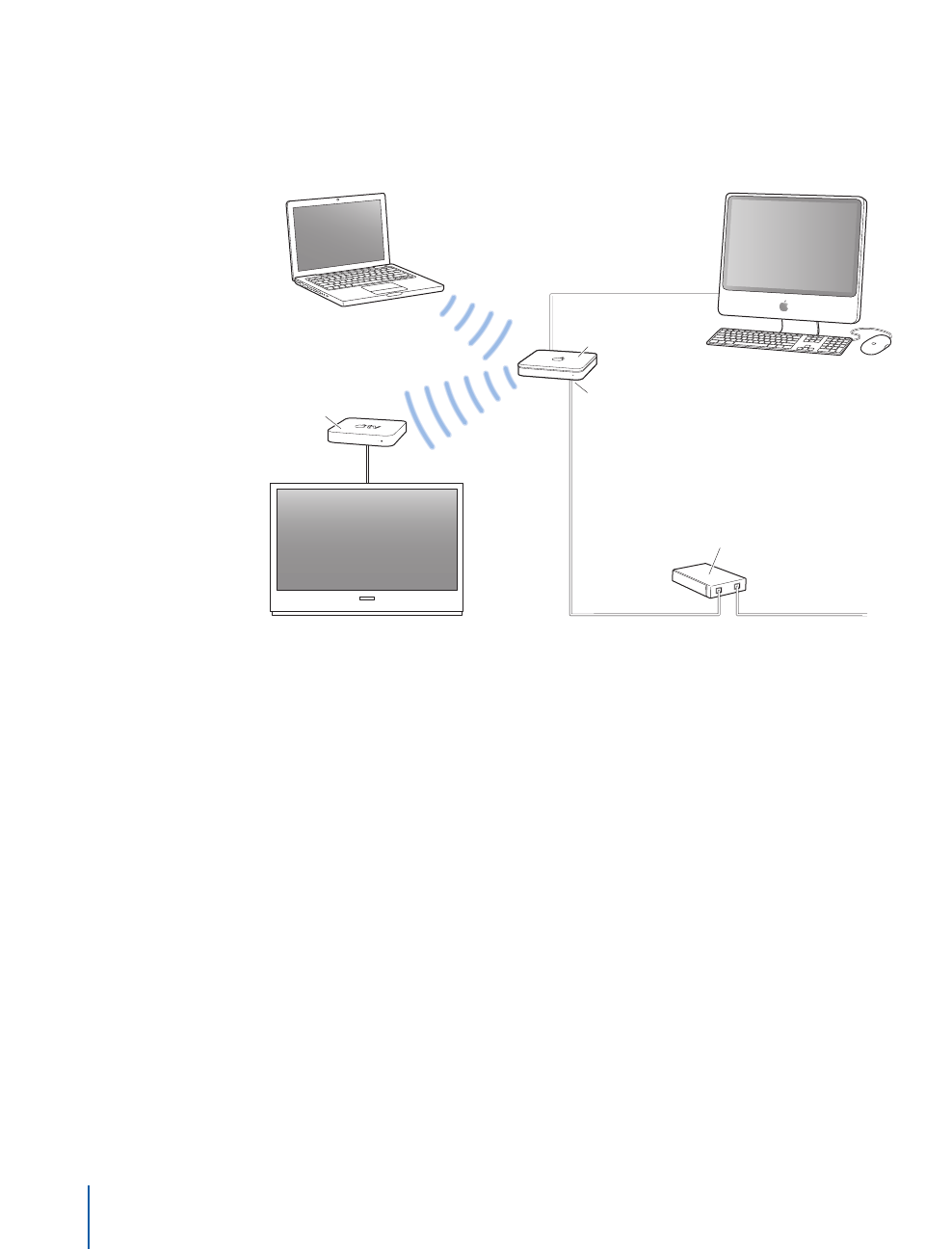
AirPortExtreme
네트워크상의
AppleTV
를 사용하여
iTunes
로부터 컨텐츠 재생하기
Apple TV
를 무선으로 또는 이더넷을 사용하여
AirPort Extreme
네트워크에 연결한 다음
Apple TV
를 와이드스크린
TV
에 연결하면
,
동영상
, TV
프로그램
,
음악과 같이 좋아하는
iTunes
컨텐츠를 즐길 수 있습니다
. (
설정 지침은
Apple TV
와 함께 제공되는 설명서 참조
)
고급 옵션 설정하기
추가 무선 장비를
AirPort
네트워크에 연결하기
추가
Apple
무선 장비를 연결하여 무선 네트워크의 범위를 확장할 수 있습니다
.
예를 들어
,
이더넷을 사용하여
AirPort Extreme
베이스 스테이션 또는
Time Capsule
을 연결할 수 있습니다
.
이더넷을 사용하여 연결된 장비가 있는 네트워크를
로밍 네트워크
라고 합니다
. Apple
무선 장비를
무선으로 연결할 수도 있습니다
.
장비를 무선으로 연결하면
WDS(WirelessDistributionSystem)
라고 하는 네트워크를 생성합니다
.
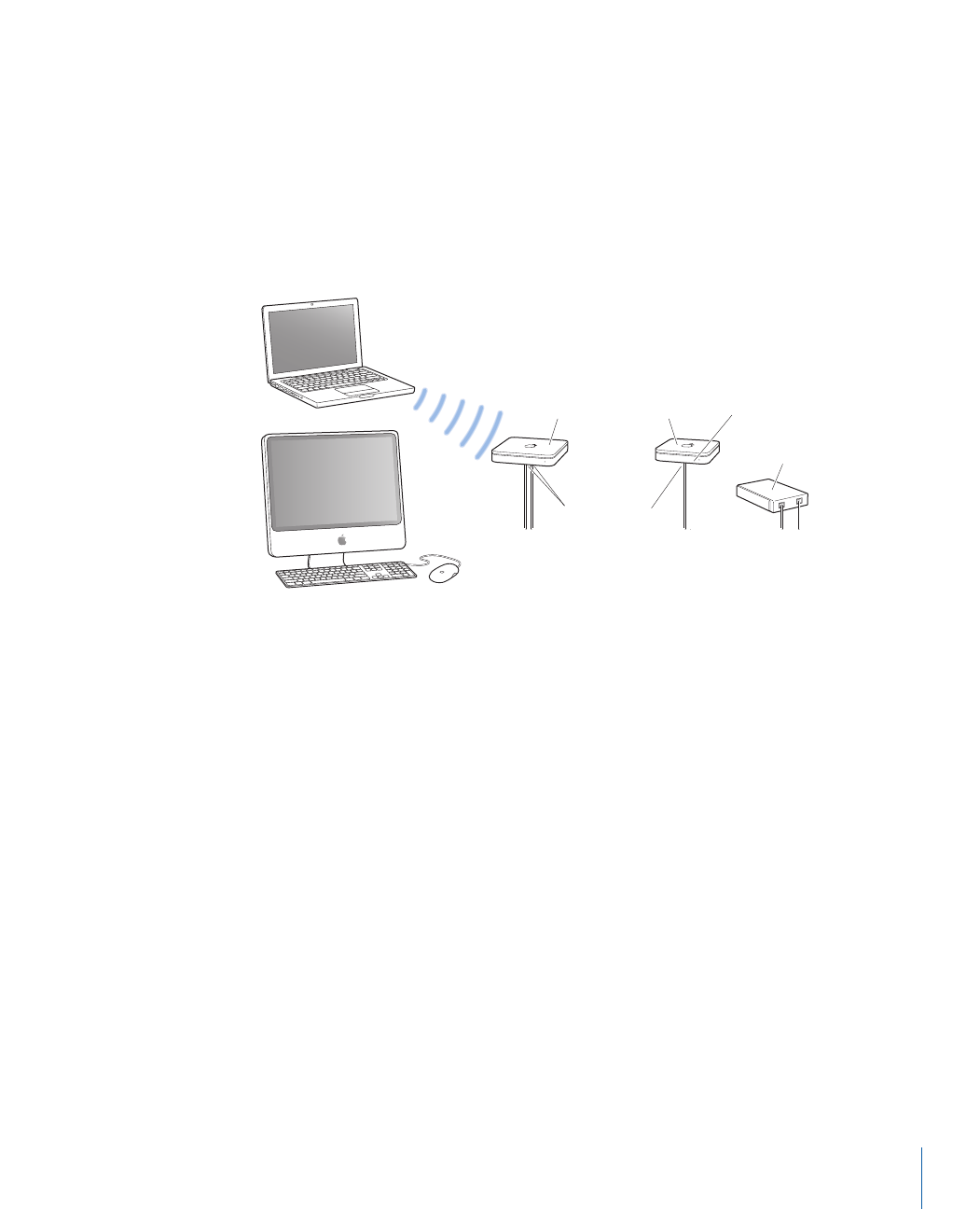
로밍 설정하기
여러
AirPort Extreme
베이스 스테이션 또는
Time Capsule
을 단일 무선 네트워크를 생성하도록
설정할 수 있습니다
. AirPort
를 사용하는 클라이언트 컴퓨터는 서비스
(
로밍
이라는 프로세스
)
에서
간섭 없이 장비에서 장비로 이동할 수 있습니다
.
로밍을 설정하려면
,
1AirPort Extreme
베이스 스테이션 및
Time Capsule
모두를 이더넷 네트워크와 동일한
서브네트에 연결합니다
.
2
각 장비에 고유한 이름을 지정합니다
.
DSL
또는
케이블
모뎀
인터넷에
연결
이더넷
포트에
연결
이더넷
WAN
포트
<
Time Capsule
Apple TV
40
제
3
장
AirPort
네트워크 구성
3
동일한 네트워크 이름 및 암호를 각 장비에 지정합니다
.
4
이전 절의 지침에 따라 브리지로 장비를 설정합니다
.
DHCP
를 사용하여
IP
주소를 지정할 하나의 장비를 원한다면
,
다음을 따르십시오
.
1
하나의 장비를
DHCP
서버로 설정합니다
.
2
이전 절의 지침에 따라 다른 장비를 브리지로 설정합니다
.
DHCP
서버로 동작하는 장비는 이더넷 네트워크의 서버 또는
ISP
에 연결된 케이블이나
DSL
모뎀
으로부터
DHCP
를통해
IP
주소를 받을 수도 있습니다
.
이더넷
포트에
연결 인터넷에
연결
이더넷
LAN
포트
AirPort Extreme
DSL
또는
케이블
모뎀
G
Time Capsule
이더넷
WAN
포트
<
제
3
장
AirPort
네트워크 구성
41
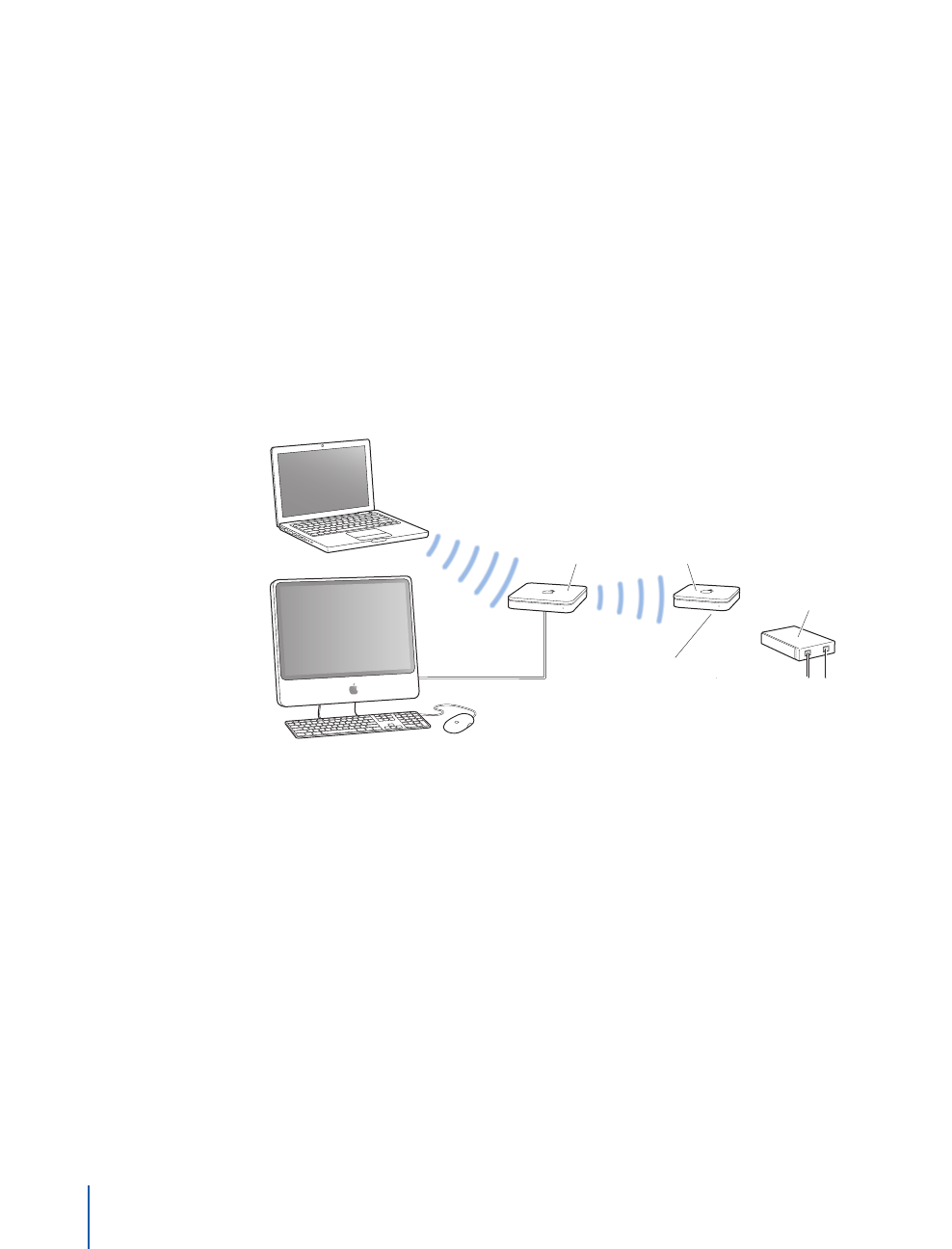
WDS(
무선 분배 시스템
)
설정하기
WDS
에서 장비를 무선으로 연결할 때
,
각 장비를 주
,
원격 또는 릴레이 장비로 설정합니다
.
AirPort Extreme 802.11n
베이스 스테이션 또는
Time Capsule
에 연결하여 네트워크에서
5GHz
주파수 대역을 사용할 수 있습니다
. 802.11n
무선 카드가 설치되어 있는 클라이언트
컴퓨터만 이 네트워크에 접속할 수 있습니다
. 802.11b
또는
802.11g
무선 카드를 사용하는
클라이언트 컴퓨터를 사용하여
,
네트워크에 연결하고 싶다면
, 2.4GHz
주파수 대역을 사용하여
네트워크를 설정하거나 네트워크에
802.11g AirPort Extreme
또는
AirPort Express
를
추가하십시오
.
네트워크의 주파수 대역 설정에 대한 정보를 보려면
21
페이지의“무선 통신 모드
선택하기”를 참조하십시오
. 2.4GHz
및
5GHz
주파수 대역을 모두 이용하는 듀얼 밴드 네트워크를
설정할 수도 있기 때문에
, 802.11n
무선 카드를 사용하는 클라이언트 컴퓨터는
5GHz
영역의
네트워크에 연결할 수 있고
802.11b
또는
802.11g
무선 카드를 사용하는 컴퓨터는
2.4GHz
영역에 연결할 수 있습니다
. 48
페이지의“듀얼 밴드
(2.4GHz
및
5GHz)
네트워크 설정하기”를
참조하십시오
.
주 무선 장비는 인터넷에 연결되어 원격 및 릴레이 장비와 연결을 공유합니다
.
원격 장비는
주 장비의 인터넷 연결을 공유합니다
.
릴레이 장비는 주 장비의 인터넷 연결을 공유하며 연결을
다른 원격 또는 릴레이 장비로 전송합니다
.
3
개의 모든 장비 구성
(
주
,
원격 및 릴레이
)
은 주 장비의 인터넷 연결을 클라이언트 컴퓨터와
무선으로
,
또는 클라이언트 컴퓨터가 이더넷으로 장비에 연결되어 있는 경우 이더넷을 사용하여
공유합니다
.
WDS
에서 무선 장비를 설정할 때
,
각 장비의
AirPort ID
를 알아야 합니다
. AirPort ID
는
MAC
주소
라고도 합니다
. WDS
를 쉽게 설정하려면
,
모든 장비를 한 테이블에 놓고 전원 공급 장치에
연결합니다
.
WDS
설정 프로세스의 일부로
,
모든 장비에 고유한 이름을 지정하여 나중에 쉽게 구별할 수 있도록
합니다
.
인터넷에
연결
이더넷
포트에
연결 이더넷
WAN
포트
AirPort Extreme
<
DSL
또는
케이블
모뎀
Time Capsule
42
제
3
장
AirPort
네트워크 구성
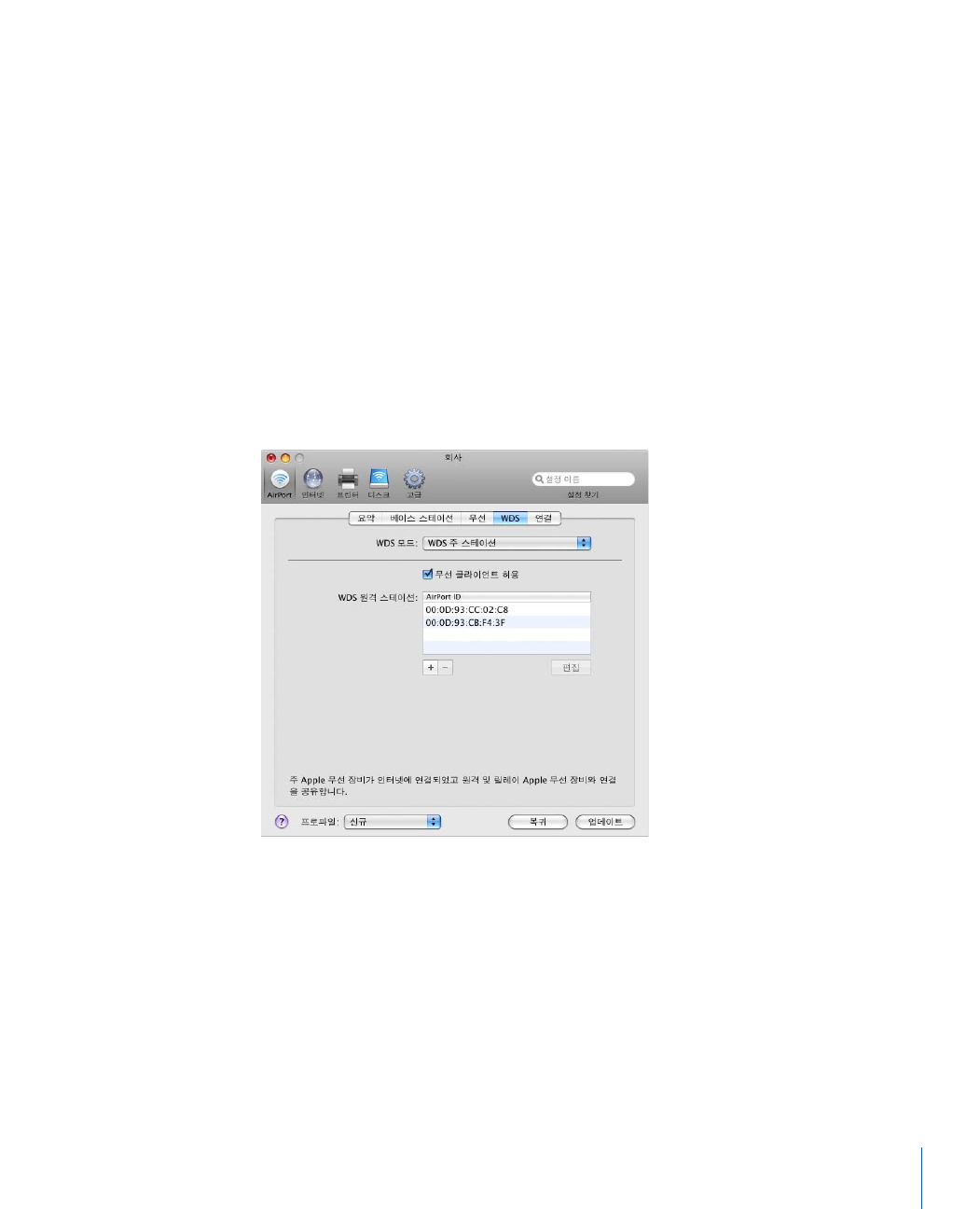
주 무선 장비가 다른 무선 장비와 인터넷 연결을 공유하도록 설정하려면
,
1
메뉴 막대에서
AirPort
상태 메뉴를 클릭하여 주 장비로 설정할 장비에서 생성한 무선 네트워크를
선택합니다
.
2AirPort
유틸리티
(Mac
에서는 응용 프로그램 폴더 안의 유틸리티 폴더
, Windows
컴퓨터에서는
시작
>
모든 프로그램
> AirPort
에있음
)
를 여십시오
.
주 장비를 선택하고 베이스 스테이션
메뉴에서 수동 설정을 선택하거나
,
장비 아이콘을 이중 클릭하여 별도 윈도우에서 구성을 엽니다
.
필요한 경우 암호를 입력하십시오
.
장비가 기본 암호
public
을 사용하고 있다면
,
암호를
입력하라는 메시지가 나타나지 않습니다
.
3
무선 단추를 클릭한 다음
,
무선 모드 팝업 메뉴에서“
WDS
네트워크에 접속”을 선택하십시오
.
4WDS
를 클릭하고
WDS
모드 팝업 메뉴에서“
WDS
주 스테이션”을 선택하십시오
.
5
클라이언트 컴퓨터를 이 장비에 연결하려면“무선 클라이언트 허용”체크상자를 선택합니다
.
6
추가
(+)
단추를 클릭하고 주 장비에 연결할 무선 장비의
MAC
주소를 입력합니다
.
목록에 제거할 장비가 있다면
,
선택하고 삭제
(–)
단추를 클릭합니다
.
제
3
장
AirPort
네트워크 구성
43

7
업데이트를 클릭하여 새로운 설정을
WDS
의 장비로 전송합니다
.
기본적으로“무선 클라이언트 허용”체크상자가 선택되어 있습니다
.
체크상자를 선택 해제하고
나중에 무선 장비 설정값을 변경하려면
,
장비의
LAN
포트를 이더넷 케이블에 연결해야 합니다
.
무선으로 장비에 연결할 수 없게 됩니다
.
추가 원격 장비를 주 장비에 연결하도록 설정하려면
,
주 및 원격 장비를 설정한 후에 추가 원격 또는 릴레이 장비를
WDS
에 추가하려면
, AirPort
유틸리티를 다시 사용합니다
.
원격 장비는 주 장비와 동일한 채널에 있어야 합니다
.
추가 원격 장비를 설정하기 전에
, AirPort
유틸리티의
AirPort
설정의 요약 패널에서 주 장비 채널을 찾습니다
.
1
메뉴 막대에서
AirPort
상태 메뉴를 클릭하여 원격 장비로 설정할 장비에서 생성한 무선
네트워크를 선택합니다
.
2AirPort
유틸리티
(Macintosh
에서는 응용 프로그램 폴더 안의 유틸리티 폴더
, Windows
를
사용하는 컴퓨터에서는 시작
>
모든 프로그램
> AirPort
에있음
)
를 여십시오
.
원격 장비를
선택하고 베이스 스테이션 메뉴에서 수동 설정을 선택합니다
.
필요한 경우 암호를 입력하십시오
.
장비가 기본 암호
public
을 사용하고 있다면
,
암호를 입력하라는 메시지가 나타나지 않습니다
.
3
필요한 경우 주 장비와 동일한 네트워크 암호를 입력합니다
.
4AirPort
단추를 클릭한 다음
,
무선을 클릭하십시오
.
무선 모드 팝업 메뉴에서“
WDS
네트워크에
접속”을 선택하고 채널 팝업 메뉴에서 주 장비와 동일한 채널을 선택합니다
.
5WDS
를 클릭하고 팝업 메뉴에서“
WDS
원격 스테이션”을 선택하십시오
.
44
제
3
장
AirPort
네트워크 구성
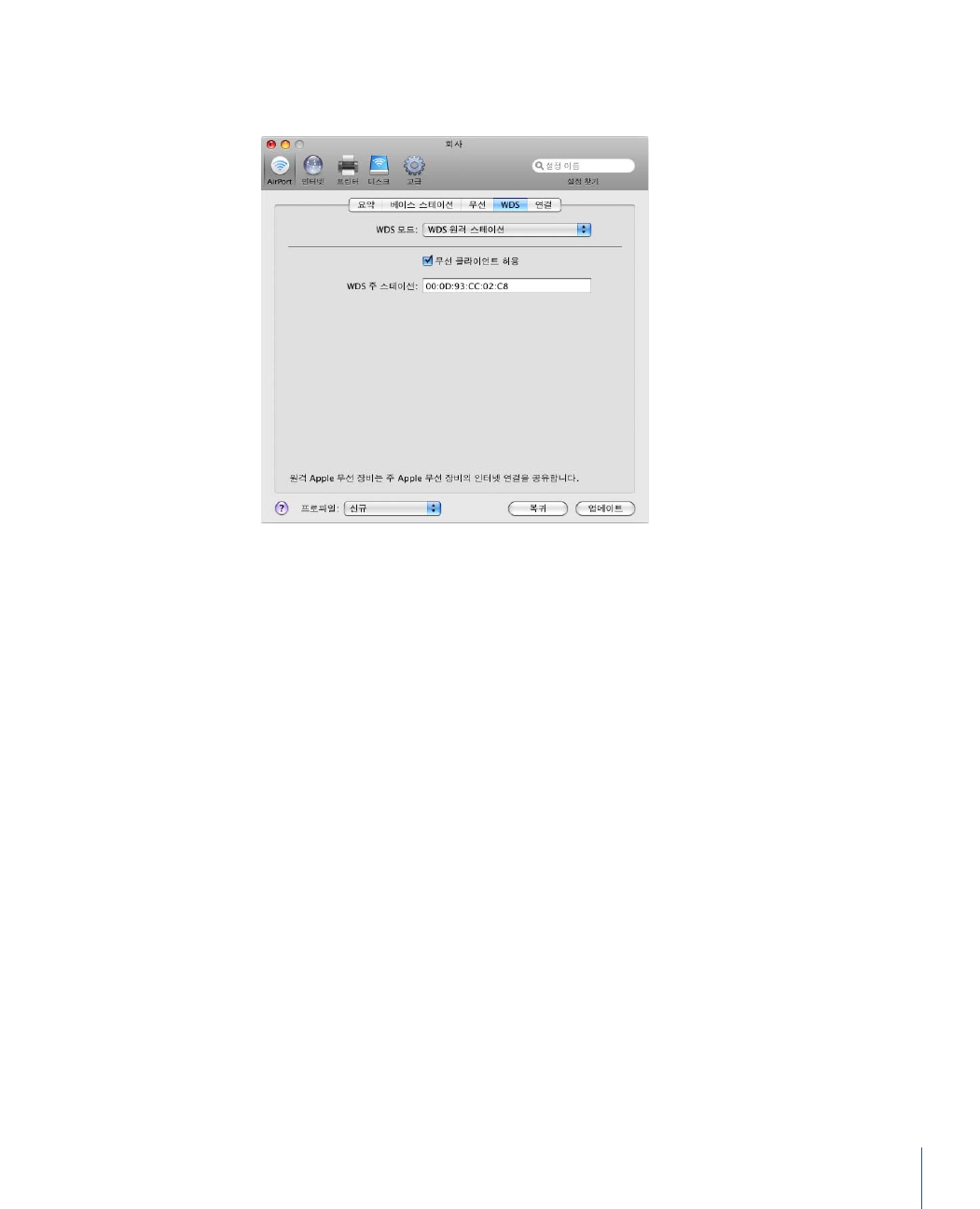
6WDS
주 스테이션 필드에 주 장비의
MAC
주소를 입력합니다
. MAC
주소는
AirPort ID
로
간주되며 장비 하단의 레이블에 프린트되어 있습니다
.
7
업데이트를 클릭하여 설정을 전송합니다
.
기본적으로“무선 클라이언트 허용”체크상자가 선택되어 있습니다
.
체크상자를 선택 해제하고
나중에 무선 장비 설정값을 변경하려면
,
장비의
LAN
포트를 이더넷 케이블에 연결해야 합니다
.
무선으로 장비에 연결할 수 없게 됩니다
.
주 장비에 연결하여 추가 원격 장비와 연결을 공유하도록 릴레이 장비를 설정하려면
,
다른 원격 장비 및 무선 클라이언트와 연결을 공유하도록
WDS
의 릴레이 장비를 설정하려면
,
AirPort
유틸리티를 다시 사용합니다
.
릴레이 스테이션을 설정할 때
,
릴레이 연결을 공유하도록 최소한 하나의 추가 원격 장비를
설정해야 합니다
.
릴레이 스테이션을 설정하려면
,
먼저
44
페이지의 다음 지침에 따라 원격
스테이션을 설정합니다
.
제
3
장
AirPort
네트워크 구성
45

릴레이 및 원격 장비는 주 장비와 동일한 채널에 있어야 합니다
.
릴레이 또는 원격 장비를 설정하기
전에
, AirPort
유틸리티의
AirPort
설정의 요약 패널에서 주 장비 채널을 찾습니다
.
1
메뉴 막대에서
AirPort
상태 메뉴를 클릭하여 릴레이 장비로 설정할 무선 장비에서 생성한 무선
네트워크를 연결합니다
.
2AirPort
유틸리티
(Macintosh
에서는 응용 프로그램 폴더 안의 유틸리티 폴더
, Windows
를
사용하는 컴퓨터에서는 시작
>
모든 프로그램
> AirPort
에있음
)
를 여십시오
.
릴레이 장비를
선택하고 베이스 스테이션 메뉴에서 수동 설정을 선택합니다
.
장비가 기본 암호
public
을 사용하고
있다면
,
암호를 입력하라는 메시지가 나타나지 않습니다
.
3
필요한 경우 주 장비와 동일한 네트워크 암호를 입력합니다
.
4AirPort
단추를 클릭한 다음
,
무선을 클릭하십시오
.
무선 모드 팝업 메뉴에서“
WDS
네트워크에
접속”을 선택하고 채널 팝업 메뉴에서 주 장비와 동일한 채널을 선택합니다
.
5WDS
를 클릭하고
WDS
모드 팝업 메뉴에서“
WDS
릴레이 스테이션”을 선택하십시오
.
6
주 스테이션
AirPort ID
필드에 주 장비의
MAC
주소를 입력합니다
. MAC
주소는
AirPort ID
로
간주되며 장비 하단의 레이블에 프린트되어 있습니다
.
7
추가
(+)
단추를 클릭하여 릴레이 장비가 연결할 원격 장비의
AirPort ID
를 입력합니다
.
목록에 제거할 장비가 있다면
,
선택하고 삭제
(–)
단추를 클릭합니다
.
8
업데이트를 클릭하여 새로운
WDS
설정을 릴레이 및 원격 장비로 전송합니다
.
802.11n
네트워크의 범위 확장하기
다른
802.11n
장비를 연결하는 중이라면
802.11n
네트워크 범위 확장은 더 간단합니다
.
2
개의
Apple 802.11n
무선 장비를 연결하면
WDS
설정 프로세스가 보다 수월해집니다
.
802.11n
네트워크의 범위를 확장하려면
,
1AirPort
유틸리티를 열고 인터넷에 연결할 장비를 선택합니다
.
인터넷 연결에 따라 무선 장비
설정에 관한 지침에 대해서는 이 설명서의 이전 절을 참조하십시오
.
2
베이스 스테이션 메뉴에서 수동 설정을 선택하거나
,
장비 아이콘을 이중 클릭하여 별도 윈도우에서
구성을 엽니다
.
필요한 경우 암호를 입력하십시오
.
3AirPort
단추를 클릭한 다음
,
무선을 클릭하십시오
.
46
제
3
장
AirPort
네트워크 구성
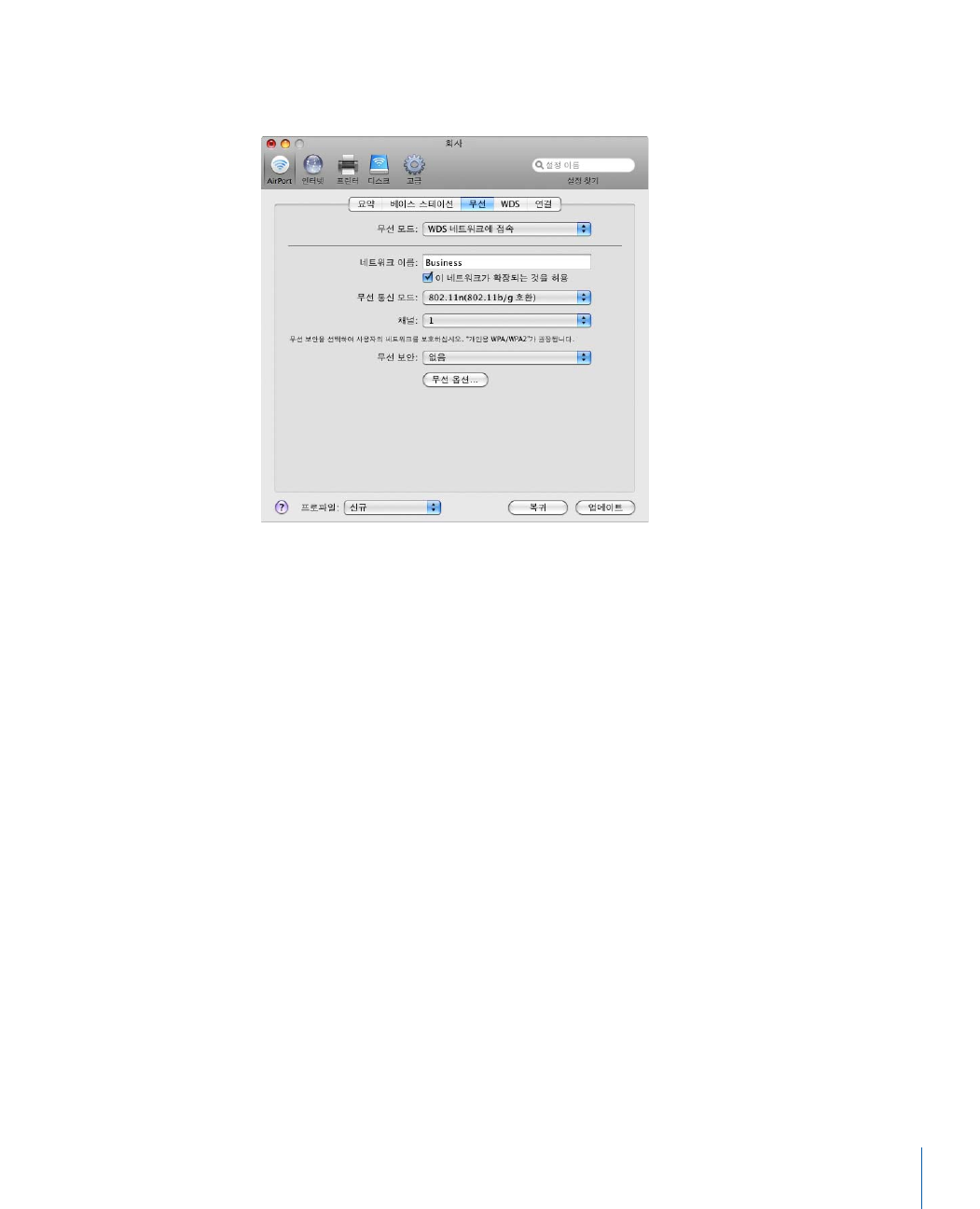
4
무선 모드 팝업 메뉴에서“무선 네트워크 생성”을 선택하고“이 네트워크가 확장되는 것을 허용”
체크상자를 선택하십시오
.
5
다음으로 이 네트워크를 확장할 장비를 선택하고 베이스 스테이션 메뉴에서 수동 설정을
선택하거나
,
장비 아이콘을 이중 클릭하여 별도 윈도우에서 구성을 엽니다
.
필요한 경우 암호를
입력하십시오
.
6
무선 모드 팝업 메뉴에서“무선 네트워크 확장”을 선택하고 네트워크 이름 팝업 메뉴에서
확장하려는 네트워크를 선택하십시오
.
7
필요하다면 네트워크 이름 및 암호를 입력하십시오
.
제
3
장
AirPort
네트워크 구성
47
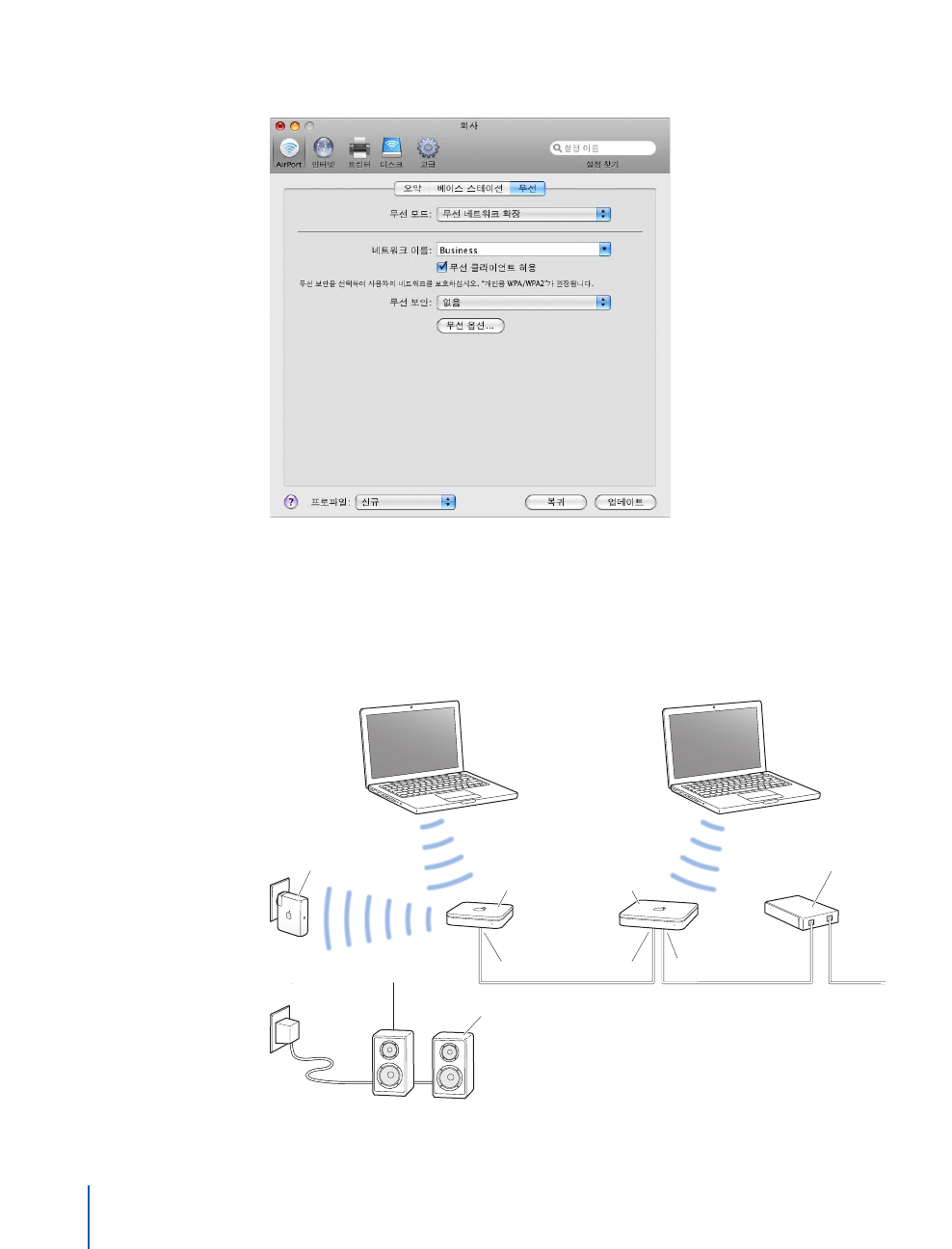
8
업데이트를 클릭하여 새로운 네트워크 설정으로 장비를 업데이트합니다
.
듀얼 밴드
(2.4GHz
및
5GHz)
네트워크 설정하기
2.4GHz
및
5GHz
주파수 대역을 모두 이용하는 듀얼 밴드 네트워크를 설정할 수 있기 때문에
,
802.11n
무선 카드를 사용하는 클라이언트 컴퓨터는
5GHz
영역의 네트워크에 연결할 수 있고
802.11b
또는
802.11g
무선 카드를 사용하는 컴퓨터는
2.4GHz
영역에 연결할 수 있습니다
.
DSL
또는
케이블
모뎀
인터넷에
연결
AirPort Express AirPort Extreme
(2.4GHz)
2.4GHz
클라이언트
5GHz
클라이언트
자체
전원
스피커
이더넷
WAN
포트이더넷
LAN
포트
<
Time Capsule
(5GHz)
G
48
제
3
장
AirPort
네트워크 구성

듀얼 밴드 네트워크 설정하기
Apple
무선 장비를
5GHz
주파수 대역으로 설정하는 방법에 관한 지침은
21
페이지의“무선 통신
모드 선택하기”를 참조하십시오
.
사용하는 서비스의 유형
(DSL
또는 케이블 모뎀 서비스 또는
인터넷에 연결되어 있는 기존 이더넷 네트워크에 연결
)
에 따라 인터넷에 연결하도록 장비를
설정합니다
. 5GHz
네트워크에
Business 5G
와 같은 이름을 지어서
802.11n
클라이언트 컴퓨터가
네트워크의
5GHz
부분에 접속할 수 있도록 하십시오
.
이더넷을 사용하여
2.4GHz Apple
무선 장비를
802.11n
장비에 연결합니다
.
이장의이전지침에
따라 두 번째 장비를 브리지로 설정합니다
.
네트워크의
2.4GHz
부분에
Business 2.4
와같은다른
이름을 지어서
802.11b
및
802.11g
클라이언트 컴퓨터가 네트워크의
2.4GHz
부분에 접속할 수
있도록 하십시오
.
이전 그림에서
, AirPort Express
는 네트워크의
2.4GHz
부분에 연결되어 있어
, 802.11b
및
802.11g
클라이언트 컴퓨터가
AirTunes
를 사용하여
AirPort Express
에 음악을 스트리밍할 수
있으며
, 5GHz
클라이언트 컴퓨터는
802.11n AirPort Extreme
베이스 스테이션에서 생성한
네트워크의
5GHz
부분에 연결할 수 있습니다
.
AirPort
네트워크 범위 조절하기
AirPort
네트워크의 범위를 축소할 수도 있습니다
.
이 방법은 영향 범위를 일정 공간으로 제한하여
네트워크의 접근을 통제하려는 경우에 유용합니다
.
AirPort
네트워크의 범위를 축소하려면
,
1AirPort
유틸리티
(Macintosh
에서는 응용 프로그램 폴더 안의 유틸리티 폴더
, Windows
를
사용하는 컴퓨터에서는 시작
>
모든 프로그램
> AirPort
에있음
)
를 여십시오
.
2
무선 장비를 선택하고 베이스 스테이션 메뉴에서 수동 설정을 선택하거나
,
장비 아이콘을 이중
클릭하여 별도 윈도우에서 구성을 엽니다
.
필요한 경우 암호를 입력하십시오
.
3AirPort
단추를 클릭한 다음
,
무선을 클릭하십시오
.
4
무선 옵션을 클릭하고 송신 전력 팝업 메뉴에서 퍼센트 설정값을 선택하십시오
.
이 퍼센트 값이
낮을수록
,
범위는 축소됩니다
.
네트워크 보안 유지하기
지정된 암호로도 네트워크를 보호할 수 있지만
,
다음 단계를 따르면 네트워크 보안에 더욱 도움이
될 것입니다
.
SNMP(Simple Network Management Protocol)
로 관리되는 네트워크는 서비스 거부 공격
(denial-of-service attack)
에 취약할 수 있습니다
.
비슷하게도
, WAN
포트를 통해 무선
장비를 구성하면
,
인증받지 않은 사용자가 네트워크 설정을 변경할 수 있습니다
.
원격 구성을
활성화하면
,
장비의
Bonjour
정보
(
장비 이름 및
IP
주소
)
가
WAN
포트를 통해 공개됩니다
.
원격 구성을 비활성하면 네트워크 보안에 도움이 될 수 있습니다
.
제
3
장
AirPort
네트워크 구성
49

네트워크 및 무선 장비를 보호하는데 도움이 되려면
,
1AirPort
유틸리티를 열고 장비를 선택하고 베이스 스테이션 메뉴에서 수동 설정을 선택하거나
,
장비 아이콘을 이중 클릭하여 별도 윈도우에서 구성을 엽니다
.
필요한 경우 암호를 입력하십시오
.
2
고급 단추를 클릭한 다음
,
로그
& SNMP
를 클릭하십시오
.
3SNMP
연결 허용 및“
WAN
을통한
SNMP
허용”체크상자가 선택되어 있지 않아야 합니다
.
WPA(Wi-FiProtectedAccess)
사용하기
AirPort Extreme
은 무선 네트워크용으로
WPA
및
WPA2
보안 표준을 지원합니다
. Mac OS X
v10.3
이상 또는
Windows XP(Service Pack 2)
및
802.1X
인증 기능을 사용하여
, WPA
보안은
WEP
보다 정교한 데이터 암호화를 제공하며
, WEP
에서 사용할 수 없었던 사용자 인증도
제공합니다
.
컴퓨터에
AirPort Extreme
무선 카드가 설치되어 있다면
, AES-CCMP
암호화를
포함하여
WPA2
의 보안 업데이트를 활용할 수 있습니다
.
AirPort Extreme
은
WPA
와
WPA2
의 두 가지 모드를 지원합니다
.
먼저 기업용 모드는 사용자
인증에 인증 서버를 사용하며
,
다른 하나는 개인용 모드로서
WPA
는
TKIP
에
, WPA2
는
AES-CCMP
의 기능에 의존하고 있습니다
.
기업용 모드는
IT
전문가가 네트워크 설정 및 관리에 사용할 대규모 네트워크를 위해
설계되었습니다
.
기업용
WPA
또는
WPA2
네트워크를 설정하려면
, 802.1X
연결은
Mac
의
네트워크 환경설정에서 먼저 설정되어 있어야 합니다
. Windows
컴퓨터에서
802.1x
연결을
설정하려면
,
컴퓨터와 함께 제공되는 설명서를 참조하십시오
. 802.1X
연결은
TTLS, LEAP
또는
PEAP
와 같은 인증 프로토콜을 필요로 합니다
.
기업용
WPA
또는
WPA2
네트워크를 설정하려면 사용자 이름
,
암호 및 사용자 인증과 같은
네트워크 사용자의 인증서를 관리하고 유효화하기 위해
RADIUS
서버와 같은 인증 서버를
설정해야 합니다
.
해당 서버와 함께 제공되는 설명서를 참조하여 설정하십시오
.
개인용 모드는 집이나 중소 기업 네트워크용이며 대부분의 사용자가 설치하고 관리할 수 있습니다
.
개인용 모드는 별도의 인증 서버가 필요 없습니다
.
네트워크의 사용자가 네트워크에 연결하려면
사용자 이름과 암호만 입력하면 됩니다
.
참고
:
기존
WDS
네트워크를
WEP
에서
WPA
로 변경하면
,
무선 장비를 재설정하고
WDS
를다시
설정해야 합니다
. Apple
무선 장비 재설정에 관한 정보는 함께 제공되는 설명서를 참조하십시오
.
50
제
3
장
AirPort
네트워크 구성

기업용
WPA
또는
WPA2
네트워크를 설정하려면
,
Mac OS X
을 사용하는 컴퓨터에서
,
먼저
802.1x
연결을 설정해야 합니다
.
1
시스템 환경설정을 열고
,
네트워크를 클릭한 다음
, AirPort
를 클릭합니다
.
2
고급을 클릭한 다음
, 802.1X
를 클릭합니다
3
연결 설정값을 입력하십시오
.
참고
:
일부 인증 프로토콜은 서버 상의 디지털 신분 인증서를 필요로 합니다
.
서버와 함께
제공되는 설명서를 참조하여 디지털 신분을 생성하고 배포하십시오
.
4
승인을 클릭하여 연결 설정값을 저장하십시오
.
AirPort
유틸리티를 사용하여
MacOSX
및
WindowsXP
를 사용하는 컴퓨터에서 기업용
WPA
또는
WPA2
네트워크를 설정하려면
,
1AirPort
유틸리티를 열고 무선 장비를 선택하고 베이스 스테이션 메뉴에서 수동 설정을
선택하거나
,
장비 아이콘을 이중 클릭하여 별도 윈도우에서 구성을 엽니다
.
필요한 경우 암호를
입력합니다
.
2
무선 보안 팝업 메뉴에서 여러분의 네트워크에 접속할 클라이언트 컴퓨터의 성능에 따라 기업용
WPA/WPA2
또는 기업용
WPA2
를 선택합니다
.
3RADIUS
구성을 클릭하고
IP
주소
,
포트
,
그리고주및보조
RADIUS
인증 서버의 공유 보안
(
또는
암호
)
을 입력하십시오
.
이들 입력란에 입력해야 할 정보를 확인하려면
RADIUS
서버의 관리자에게
문의하십시오
.
개인용
WPA
또는
WPA2
네트워크를 설정하려면
,
1AirPort
유틸리티를 열고 무선 장비를 선택하고 베이스 스테이션 메뉴에서 수동 설정을
선택하거나
,
장비 아이콘을 이중 클릭하여 별도 윈도우에서 구성을 엽니다
.
필요한 경우 암호를
입력하십시오
.
2
무선 보안 팝업 메뉴에서 여러분의 네트워크에 접속할 클라이언트 컴퓨터의 성능에 따라
개인용
WPA/WPA2
또는 개인용
WPA2
를 선택하십시오
.
38
에서
63
자의
ASCII
문자로 구성된 암호를 입력하십시오
.
연결 조절 설정하기
연결 조절을 사용하여 무선 장비를 통해 유선 네트워크로 정보를 보내거나 받을 수 있는 컴퓨터를
지정할 수 있습니다
.
각 무선 가능 컴퓨터에는 고유한
MAC
주소가 있습니다
.
유선 네트워크에 접근하게 설정한
컴퓨터의
MAC
주소만을 포함한 연결 조절 목록을 만들어 접근을 제한할 수 있습니다
.
컴퓨터의
AirPort
카드의
AirPort ID
를 찾으려면
,
시스템 환경설정의 네트워크 패널에서
AirPort
단추를 클릭하십시오
.
제
3
장
AirPort
네트워크 구성
51
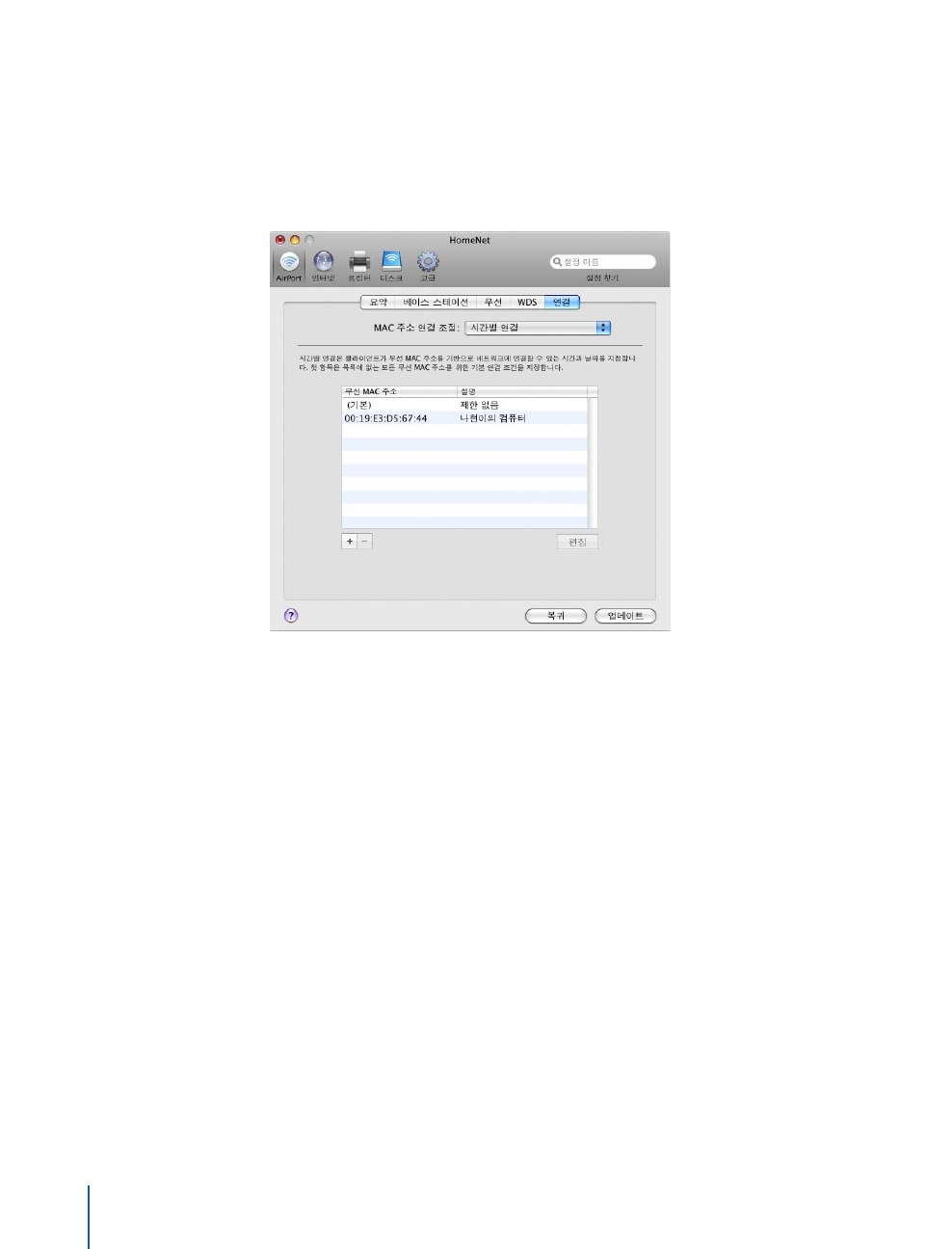
연결 조절 목록을 설정하려면
,
1AirPort
유틸리티를 열고
,
무선 장비를 선택한 다음 베이스 스테이션 메뉴에서 수동 설정을
선택합니다
.
필요한 경우 암호를 입력하십시오
.
2AirPort
단추를 클릭한 다음
,
연결을 클릭하십시오
.
3
설정할 장비에 따라
MAC
주소 연결 조절 팝업 메뉴에서 시간별 연결을 선택합니다
.
•
시간별 연결을 선택했다면 추가
(+)
단추를 클릭하고 네트워크 연결을 허용하는 컴퓨터의
MAC
주소 및 설명이나 이름을 입력하십시오
.
이 컴퓨터를 클릭하여 이 무선 장비를 설정하는데
사용하고 있는 컴퓨터 이름과
MAC
주소를 입력할 수도 있습니다
.
이 목록에서 컴퓨터를 이중
클릭하고 각 팝업 메뉴에서 값을 선택합니다
.
기간 팝업 메뉴에서 주중 요일 또는 매일을 선택한
다음
,
기타 팝업 메뉴에서“하루 종일”또는“다음 시간 사이”를 선택하십시오
.
“다음 시간 사이”
선택하면 시간 필드를 이중 클릭하여 하루 중 시간을 편집할 수 있습니다
.
•RADIUS
를 선택했다면
, RADIUS
서비스의 유형
, RADIUS IP
주소
,
공유 보안 및 주
RADIUS
서버에 대한 주 포트를 입력하십시오
.
해당되는 경우 보조
RADIUS
서버의 정보를 입력하십시오
.
해당 정보가 없다면 서버 관리자에게 문의하십시오
.
중요사항
:AirPort
연결 조절은 연결 조절에 목록에 없는 컴퓨터가
AirPort
네트워크에 접근하는
것을 방지합니다
.
인증되지 않은 컴퓨터가
AirPort
네트워크에 연결할 수 없도록 하는 방법에 관한
자세한 정보는
, 17
페이지의“
AirPort Extreme
네트워크 설정하기”를 참조하십시오
.
52
제
3
장
AirPort
네트워크 구성

다른 업체의
802.11
무선 네트워크 카드의
MAC
주소를 연결 조절 목록에 추가할 수도 있습니다
.
대부분의 다른 업체 카드는 카드의 금속 케이스에 부착된 레이블 위에
MAC
주소가 있습니다
.
연결 조절은 기업용
WPA
또는
WPA2
모드와 호환되지 않습니다
.
연결 조절이나 기업용
WPA
를
네트워크에서 사용할 수 있지만
,
둘 다 사용할 수는 없습니다
.
RADIUS
서버 사용하기
네트워크에서
RADIUS
서버를 사용하여 별도의 컴퓨터의
MAC
주소
(AirPort ID)
를 인증하므로
,
네트워크의 각 장비가 네트워크에 연결되어 있는 컴퓨터의
MAC
주소를 저장할 필요가 없습니다
.
대신
,
모든 주소는 특정
IP
주소를 통해 연결된 서버에 저장됩니다
.
RADIUS
서버를 사용하여 인증을 설정하려면
,
1
서버에서 네트워크에 연결할 컴퓨터의
MAC
주소를 입력하십시오
.
2RADIUS
서버를 설정할 때
, AirPort
유틸리티를 열고 무선 장비를 선택하고 베이스 스테이션
메뉴에서 수동 설정을 선택하거나
,
장비 아이콘을 이중 클릭하여 별도 윈도우에서 구성을 엽니다
.
필요한 경우 암호를 입력하십시오
.
3AirPort
를 클릭하고 연결을 클릭한 다음
, MAC
주소 연결 조절 팝업 메뉴에서
RADIUS
를
선택합니다
.
4RADIUS
팝업 메뉴에서 포맷을 선택하십시오
.
기본값을 선택하면
,
무선 장비는
MAC
주소를
010203-0a0b0c
로 설정하며
, RADIUS
서버의
이름으로 사용됩니다
.
사용자가 네트워크에 연결할 때의 암호는 공유 보안입니다
.
이 포맷은
Lucent
및
Agere
서버에서 자주 사용됩니다
.
대체를 선택하면
, MAC
주소는
0102030a0b0c
로 포맷이 지정되며
,
사용자가 네트워크에
연결하기 위한 사용자 이름 및 암호로 사용됩니다
.
이 포맷은
Cisco
서버에서 자주 사용됩니다
.
제
3
장
AirPort
네트워크 구성
53
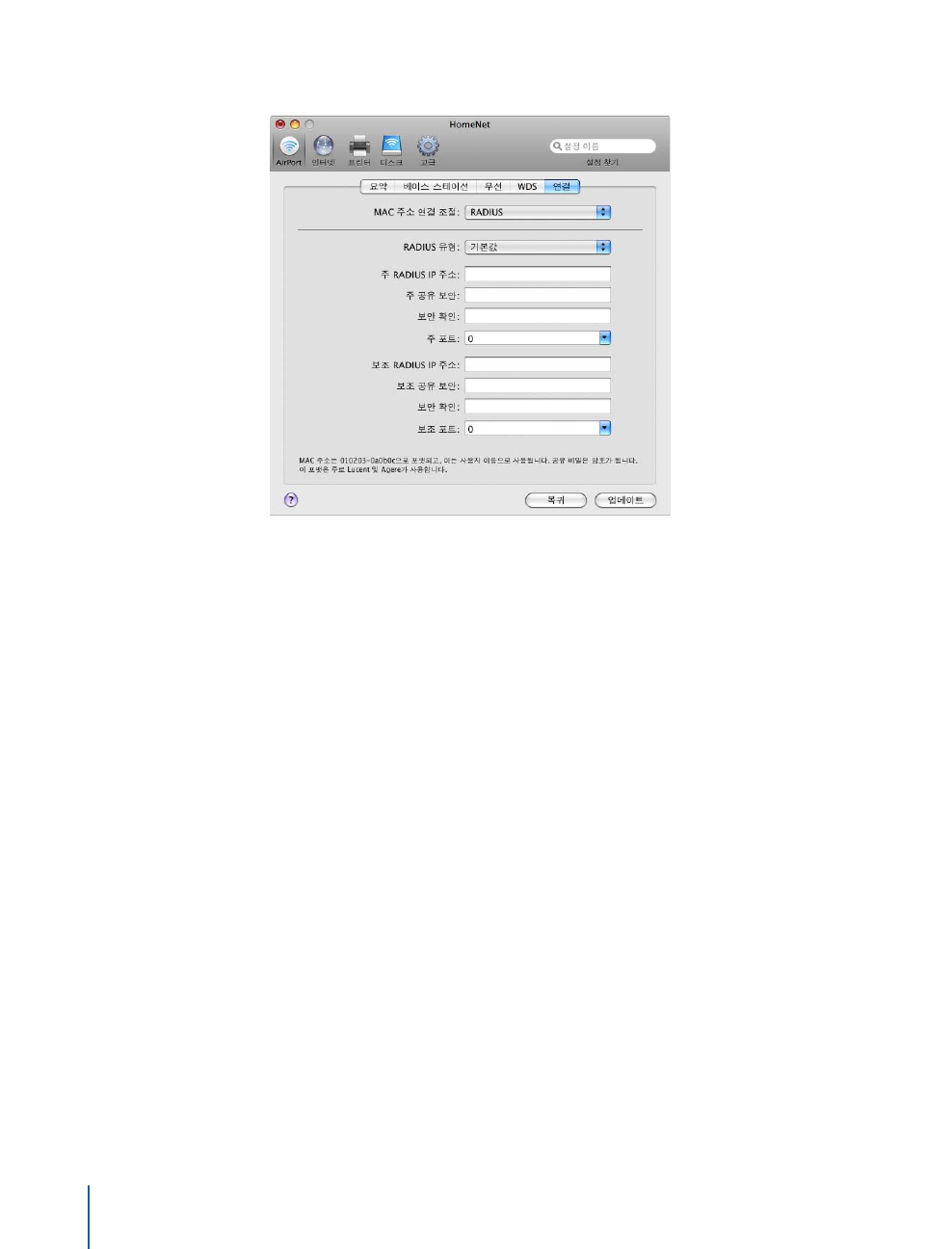
5IP
주소
,
포트및주또는보조서버의공유보안
(
또는 암호
)
을 입력하십시오
.
RADIUS
서버 설정에 관한 자세한 정보는 서버와 함께 제공되는
RADIUS
설명서를 보거나
,
네트워크 관리자에게 문의하십시오
.
연결 조절 목록 및
RADIUS
는 같이 동작합니다
.
사용자가 연결 조절 또는
RADIUS
서버를
사용하여 인증한 네트워크에 연결하려고 하면
,
무선 장비가 먼저 연결 조절 목록을 찾아
MAC
주소가 있다면 사용자가 네트워크에 연결할 수 있습니다
. MAC
주소가 연결 조절 목록에 없다면
,
장비는
RADIUS
서버에서
MAC
주소를 확인합니다
. MAC
주소가 존재할 경우 사용자는
네트워크에 연결할 수 있습니다
.
참고
:RADIUS
연결 조절은 개인용
WPA
또는
WPA2
모드와 호환되지 않습니다
. RADIUS
연결
조절이나 기업용
WPA
를 네트워크에서 사용할 수 있지만
,
둘 다를 사용할 수는 없습니다
.
네트워크상에 특정 컴퓨터로 네트워크 트래픽 전달하기
(
포트 매핑
)
AirPort Extreme
은
NAT
를 사용하여
AirPort Extreme
에 연결된 컴퓨터와 단일
IP
주소를
공유합니다
.
하나의
IP
주소로 여러 대의 컴퓨터에 인터넷 연결을 제공하려면
, NAT
로
AirPort
Extreme
네트워크에 있는 각각의 컴퓨터에 사설
IP
주소를 할당한 다음
,
이 주소들을 포트 번호와
일치시키십시오
. AirPort(
사설
)
네트워크에 있는 컴퓨터가 인터넷에 정보 요청을 보내면 무선
장비가 포트 대 사설
IP
주소 테이블 목록을 생성합니다
.
54
제
3
장
AirPort
네트워크 구성
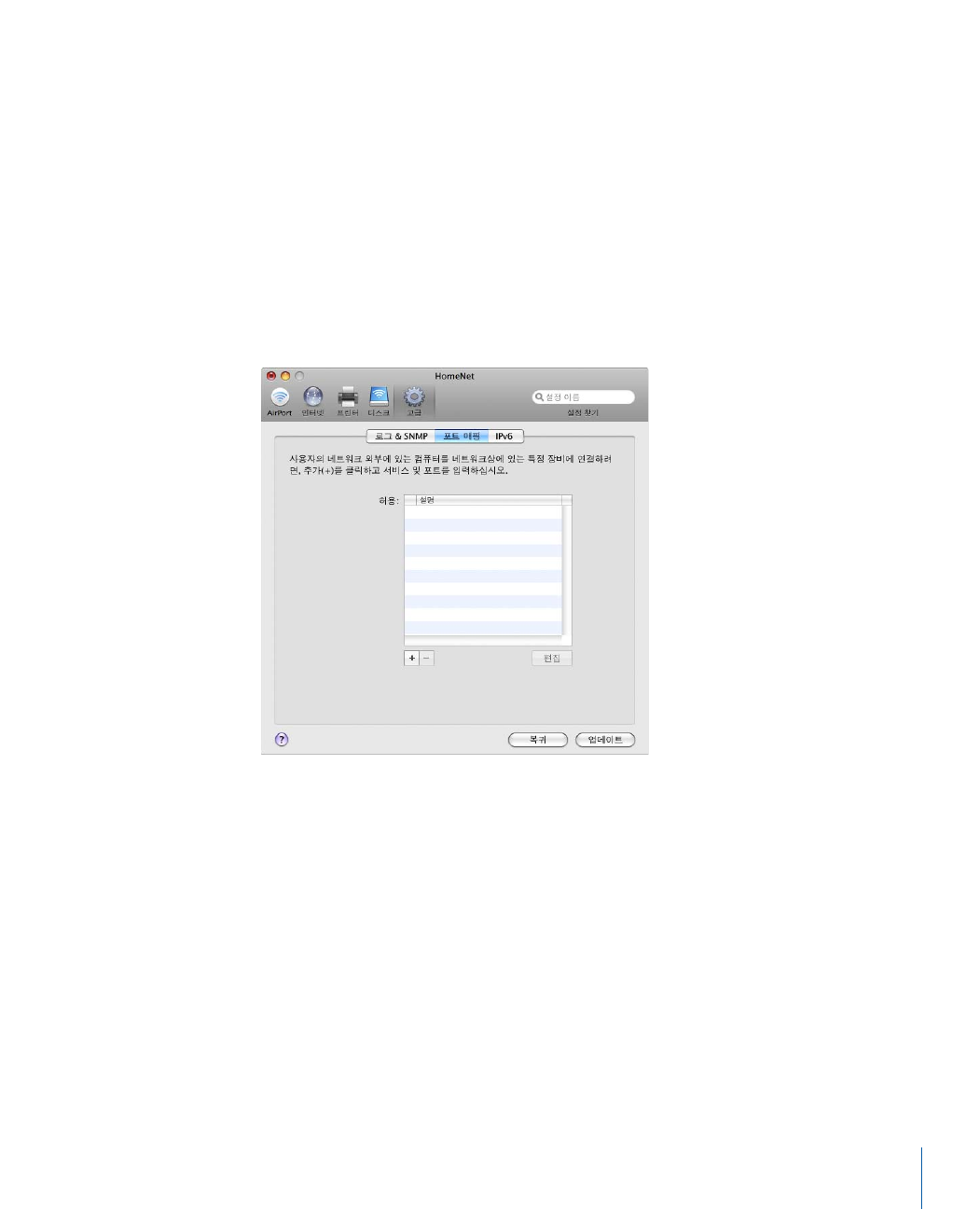
AirPort Extreme
네트워크에서 웹
, AppleShare
또는
FTP
서버를 실행하면
,
다른 컴퓨터는
서버와 통신을 초기화합니다
. Apple
무선 장비에 이들 요청을 위한 테이블 목록이 없기 때문에
,
AirPort
네트워크에 있는 적절한 컴퓨터에 정보를 전달할 방법이 없습니다
.
요청을 웹
, AppleShare
또는
FTP
서버에 적절하게 라우트되도록 하려면
,
서버의 영구적인
IP
주소를 설정하고 인바운드 매핑 정보를
Apple
무선 장비에 제공해야 합니다
.
인바운드 포트 매핑을 설정하려면
,
1AirPort
유틸리티를 열고 무선 장비를 선택하고 베이스 스테이션 메뉴에서 수동 설정을
선택하거나
,
장비 아이콘을 이중 클릭하여 별도 윈도우에서 구성을 엽니다
.
필요한 경우 암호를
입력하십시오
.
2
고급 단추를 클릭한 다음
,
포트 매핑을 클릭하십시오
.
3
서비스 팝업 메뉴에서 추가
(+)
단추를 클릭하고 개인 파일 공유와 같은 서비스를 선택하십시오
.
제
3
장
AirPort
네트워크 구성
55
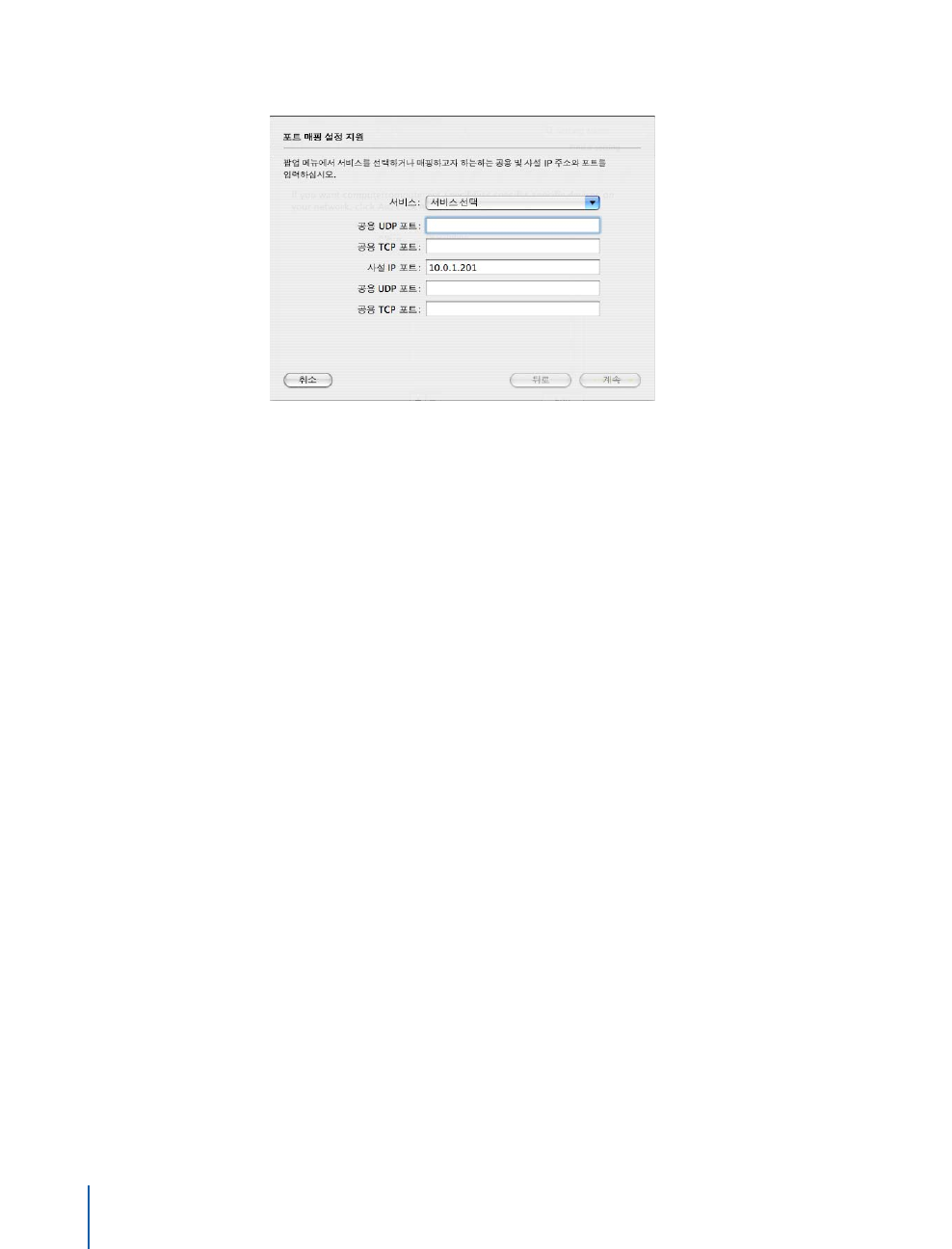
텍스트 입력란에 필요한 추가 정보를 모두 입력하십시오
.
포트 매핑을 사용하려면 웹
, AppleShare
또는
FTP
서버를 실행하고 있는 컴퓨터에서 수동으로
TCP/IP
를 구성해야 합니다
.
또한
,
컴퓨터를 기본 호스트로 설정하여 영구적인
IP
주소를 구축하고
, AirPort Extreme
베이스
스테이션 또는
AirPort Express
에 인바운드 포트 매핑 정보를 제공할 수 있습니다
.
이것은 때때로
DMZ
라고도 하며
,
일부 네트워크 게임이나 화상 회의를 할 때 유용합니다
.
기본 호스트를 설정하려면
,
1AirPort
유틸리티를 열고 무선 장비를 선택하고 베이스 스테이션 메뉴에서 수동 설정을
선택하거나
,
장비 아이콘을 이중 클릭하여 별도 윈도우에서 구성을 엽니다
.
필요한 경우 암호를
입력하십시오
.
2
인터넷 단추를 클릭한 다음
, NAT
를 클릭하십시오
.
3
“기본 호스트 활성화”체크상자를 선택하십시오
.
기본
IP
주소는
10.0.1.253
입니다
.
4
호스트 컴퓨터에 같은
IP
주소를 입력하십시오
.
로그 기록
Mac OS X
시스템 로그 또는
Windows
컴퓨터의
Syslog
응용 프로그램에 로그 상태 정보를
기록하도록 무선 장비를 설정할 수 있습니다
.
문제를 이해하고 장비의 성능을 모니터링하는데
유용합니다
.
로그 기록을 설정하려면
,
1AirPort
유틸리티를 열고 무선 장비를 선택하고 베이스 스테이션 메뉴에서 수동 설정을
선택하거나
,
장비 아이콘을 이중 클릭하여 별도 윈도우에서 구성을 엽니다
.
필요한 경우 암호를
입력하십시오
.
2
고급 단추를 클릭한 다음
,
로그 및
SNMP
를 클릭하십시오
.
56
제
3
장
AirPort
네트워크 구성

3Syslog
대상 주소 필드에 로그를 수신할 컴퓨터의
IP
주소를 입력하십시오
.
4Syslog
단계 팝업 메뉴에서 단계를 선택하십시오
.
각무선장비에
NTP(Network Time Protocol)
서버를 지정하면
,
로그 정보에 상태 로그의 정확한
시간이 포함됩니다
.
시간을 자동으로 설정하려면
,
1AirPort
유틸리티를 열고 무선 장비를 선택하고 베이스 스테이션 메뉴에서 수동 설정을
선택하거나
,
장비 아이콘을 이중 클릭하여 별도 윈도우에서 구성을 엽니다
.
필요한 경우 암호를
입력하십시오
.
2AirPort
단추를 클릭한 다음
,
베이스 스테이션을 클릭하십시오
.
3
“자동으로 시간 설정”체크상자를 선택하고 여러분의 네트워크상이나 인터넷상에서 서버에
접속할 수 있다면 팝업 메뉴에서
NTP
서버를 선택하십시오
.
“로그 및 통계”를 클릭하면 로그를 보고 보낼 수 있으며 무선 클라이언트와
DHCP
클라이언트
정보를 볼 수 있습니다
.
로그를 보내려면
, Mac
에서는 응용 프로그램 폴더 안의 유틸리티 폴더
, Windows
컴퓨터에서는
시작
>
모든 프로그램
> AirPort
에있는
Mac OS X
콘솔 응용 프로그램을 사용하여 컴퓨터에서
받은 로그를 보십시오
.
IPv6
설정하기
IPv6
은 최신 버전의 인터넷 프로토콜
(IP)
입니다
.
현재
IPv6
는 일부 연구 기관에서 주로 사용되고
있습니다
.
대부분의 컴퓨터는
IPv6
을 설정 또는 사용할 필요가 없습니다
.
우선
IPv6
은주소크기를
32
비트에서
(
현재
IPv4
표준
) 128
비트로 증가시키는 장점이 있습니다
.
128
비트의 주소 크기는 수 백만개의 주소를 지원할 수 있을만큼 큽니다
.
이것은 현재 가능한 것보
다 더 많은 주소 또는 노드를 허용합니다
. IPv6
은 또한 주소를 설정하는 다양한 방법과 더 간편한
자동 구성을 제공합니다
.
기본적으로
, IPv6
은 자동으로 구성되고 기본 설정은 충분합니다
.
하지만
,
네트워크 관리자 또는
인터넷 서비스 제공업체
(ISP)
가 특별히
IPv6
을 수동으로 구성하라고 말했다면 아래의 지침을 따르
십시오
.
AirPort
유틸리티를 열고
,
무선 장비를 선택한 다음 베이스 스테이션 메뉴에서 수동 설정을
선택합니다
.
필요한 경우 암호를 입력하십시오
.
고급 단추를 클릭한 다음
, IPv6
을 클릭하십시오
.
수동으로
IPv6
옵션을 설정하려면
,
1
배운 사용 방법에 따라
IPv6
모드 팝업 메뉴에서 노드 또는 터널을 선택하십시오
.
제
3
장
AirPort
네트워크 구성
57
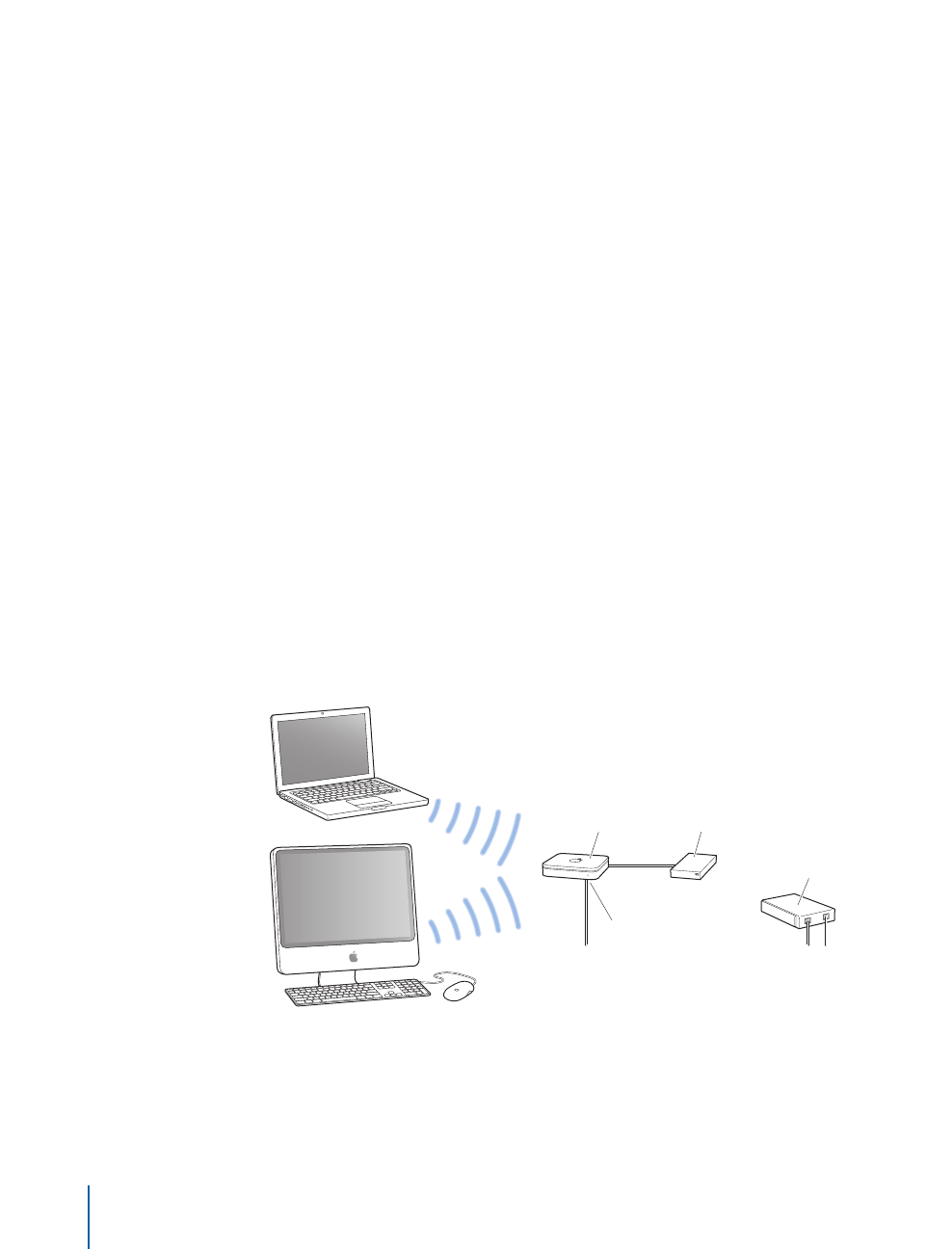
2
구성
IPv6
팝업 메뉴에서 수동으로 선택하고
ISP
또는 네트워크 관리자에게 받은 정보를
입력하십시오
.
IPv6
방화벽 사용자화하기
무선 장비가 이를 지원하면
, AirPort
유틸리티를 사용하여
IPv6
방화벽 설정을 조절할 수 있습니다
.
IPv6
방화벽 설정을 조절하려면
,
1AirPort
유틸리티
(Mac
에서는 응용 프로그램 안의 유틸리티 폴더
, Windows
컴퓨터에서는 시작
>
모든 프로그램
> AirPort
에있음
)
를 여십시오
.
2
목록에서 장비를 선택한 다음 암호를 입력합니다
.
3
고급 단추를 클릭한 다음
, IPv6
방화벽을 클릭하십시오
.
기본적으로
,
“
Teredo
터널 허용”및“들어오는
IPSec
인증 허용”이 선택되어 있습니다
.
IPv6
방화벽 외부 네트워크에 있는 특정 장비로의 연결을 제공하려면
,
추가
(+)
단추를 클릭하고
IPv6
주소 및
/
또는 장비 포트를 입력하십시오
.
IPv6
방화벽을 사용하려면
, Apple 802.11n
무선 장비가 필요합니다
.
네트워크에서
USB
하드 디스크 공유 및 보안
USB
하드 디스크를
AirPort Extreme
베이스 스테이션 또는
Time Capsule
에 연결하면
,
네트워크에 연결된 컴퓨터
(
무선및유선모두
, Mac
및
Windows)
는 파일을 백업
,
저장
,
공유할 수
있습니다
.
Time Capsule
을 사용한다면
,
하드 디스크를 연결할 필요가 없습니다
.
모든
Time Capsule
에는
내장
AirPort
디스크가 포함되어 있습니다
.
인터넷에
연결
DSL
또는
케이블
모뎀
AirPort Extreme USB
하드
디스크
이더넷
WAN
포트
<
58
제
3
장
AirPort
네트워크 구성

네트워크에서 하드 디스크를 공유하려면
,
1
하드 디스크를
AirPort Extreme
베이스 스테이션이나
Time Capsule
의
USB
포트에 연결합니다
.
2AirPort
유틸리티
(Mac
에서는 응용 프로그램 폴더 안의 유틸리티 폴더
, Windows
컴퓨터에서는
시작
>
모든 프로그램
> AirPort
에있음
)
를 여십시오
.
3AirPort Extreme
베이스 스테이션 또는
Time Capsule
를 선택한 다음 베이스 스테이션 메뉴에서
수동 설정을 선택하거나
,
장비 아이콘을 이중 클릭하여 별도 윈도우에서 구성을 엽니다
.
필요한
경우 암호를 입력하십시오
.
4
디스크 단추를 클릭한 다음
,
파일 공유을 클릭하십시오
.
5
공유 디스크를 암호로 보안하려면“디스크 암호 사용”또는“베이스 스테이션 암호 사용”을
선택하거나 계정을 사용하여 디스크를 보안하려면“계정 사용”을 선택하십시오
.
•
계정 사용을 선택했다면 계정 구성을 클릭하고 추가
(+)
단추를 클릭한 다음
,
이 디스크에 접근할
각 사용자의 이름과 암호를 입력하십시오
.
6
“허용되지 않음”
,
“읽기 전용”또는“읽기 및 쓰기”를 선택하여 이 디스크로의 방문객 접근 수준을
지정하십시오
.
7WAN
포트를 통해 디스크에 원격 접속을 제공하려면“이더넷
WAN
포트로 디스크 공유”
체크상자를 선택하십시오
.
네트워크에 따라 데이터 전송 속도가 다를 수 있습니다
.
제
3
장
AirPort
네트워크 구성
59
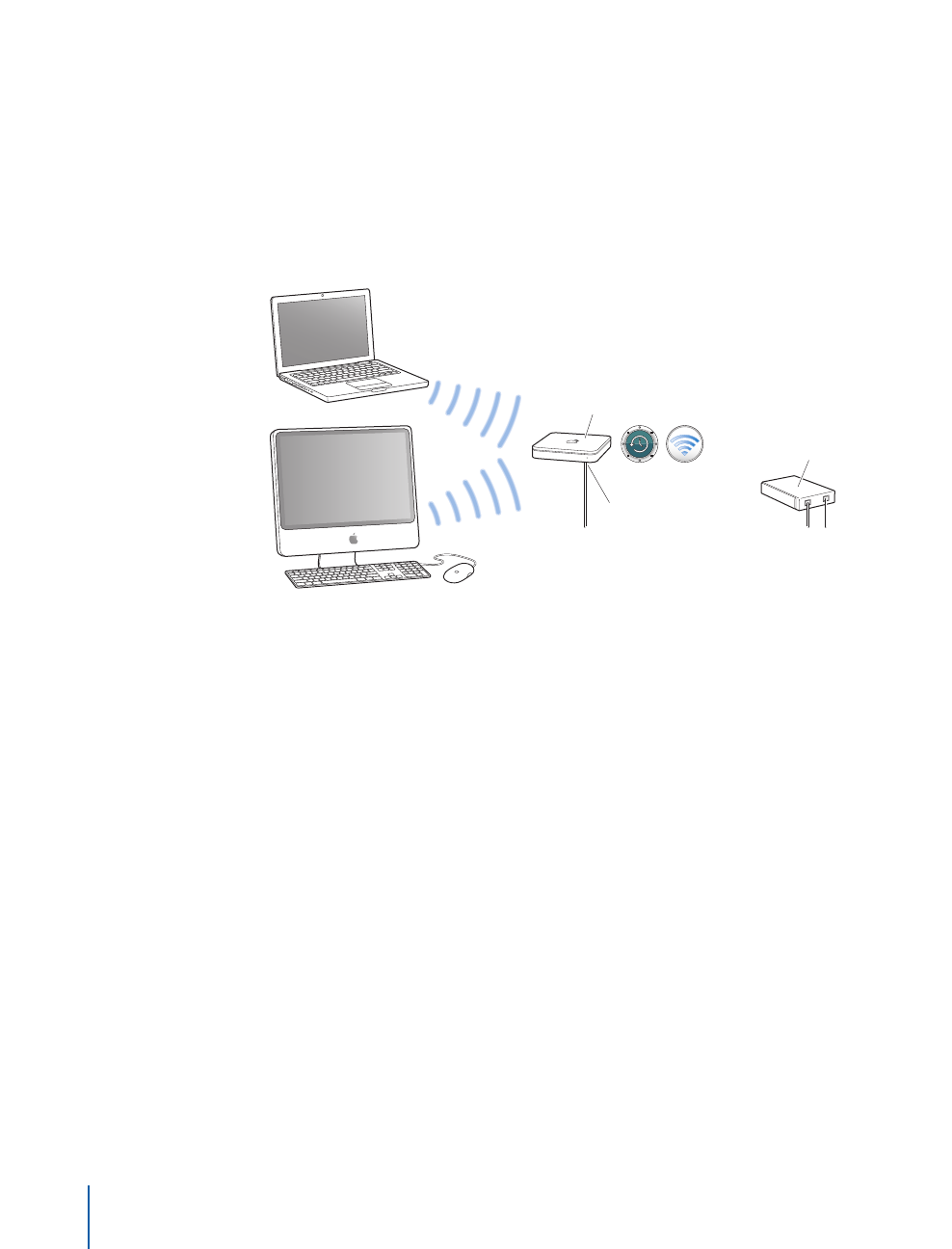
네트워크에서
TimeCapsule
사용하기
Time Capsule
과
Mac OS X Leopard(v10.5.2
이상
)
를 사용하는 컴퓨터가 있다면
,
Time Machine
을 사용하여
Leopard
를 사용하고 있는 네트워크의 모든 컴퓨터를 자동으로
백업할 수 있습니다
.
다른
Mac
컴퓨터 및
Windows
컴퓨터는
Time Capsule
의내장
AirPort
디스크에 연결하여
,
파일을 백업
,
저장 및 공유할 수 있습니다
.
모든
Time Capsule
이 모든 기능을 지원하는
802.11n
베이스 스테이션이기 때문에
,
생성한
AirPort
네트워크의 컴퓨터와 인터넷 연결을 공유하도록
Time Capsule
을 설정할 수 있습니다
.
Mac OS Leopard
에서
Time Machine
과
Time Capsule
사용에 관한 정보를 보려면
,
Mac
도움말에서“
Time Capsule
”을 검색하십시오
.
USB
프린터를
Apple
무선 장비에 연결하기
호환 가능한
USB
프린터를
Apple
무선 장비
(AirPort Extreme
베이스 스테이션
, AirPort Express
또는
Time Capsule)
에연결할수있어
, Mac OS X v10.2.3
이상
, Windows XP(Service Pack 2)
또는
Windows Vista
를 사용하는 모든 사람이 해당 프린터로 프린트할 수 있습니다
.
네트워크상에서 프린터를 사용하려면
,
1
프린터를
Apple
무선 장비의
USB
포트에 연결합니다
.
2
클라이언트 컴퓨터를 설정하십시오
.
•Mac OS X v10.5
이상을 사용하는 컴퓨터에서는
,
시스템 환경설정을 열고 프린트
&
팩스를
클릭합니다
.
프린터 목록에서 프린터를 선택합니다
.
프린터가 목록에 없다면
,
목록 하단에서
추가
(+)
를 클릭하여
,
프린터를 찾은 다음 추가를 클릭합니다
.
인터넷에
연결
DSL
또는
케이블
모뎀
Time Capsule
이더넷
WAN
포트
<
60
제
3
장
AirPort
네트워크 구성

•Mac OS X v10.2.3
이상을 사용하는 컴퓨터에서는
,
응용 프로그램 폴더의 유틸리티 폴더에 있는
프린터 설정 유틸리티를 연 다음 목록에서 프린터를 선택합니다
.
프린터가 목록에 없다면
,
추가를 클릭하고 팝업 메뉴에서
Bonjour
를 선택한 다음
,
목록에서 프린터를 선택하십시오
.
•Windows
를 사용하는 컴퓨터에서는
AirPort
유틸리티
CD
에있는
Windows
용
Bonjour
를
설치하고 화면 상의 지침에 따라 해당 프린터에 연결하십시오
.
프린터의 이름을 기본 이름에서 원하는 이름으로 변경할 수 있습니다
.
USB
프린터의 이름을 변경하려면
,
1AirPort
유틸리티를 열고 장비를 선택하고 베이스 스테이션 메뉴에서 수동 설정을 선택하거나
,
장비 아이콘을 이중 클릭하여 별도 윈도우에서 구성을 엽니다
.
2
프린터 단추를 클릭하고
USB
프린터 필드에서 프린터 이름을 입력하십시오
.
802.11n
네트워크에 무선 클라이언트 추가하기
Apple
무선 장비가 지원하고 네트워크가 개인용
WPA
또는 개인용
WPA/WPA2
를 사용하여 암호
보호된다면
,
네트워크 암호를 입력하지 않아도 무선 클라이언트가 네트워크에 연결할 수 있습니다
.
네트워크에 클라이언트 연결을 허용하면
,
클라이언트의 이름 및
MAC
주소
(
또는
AirPort ID)
가
목록에서 제거될 때까지
AirPort
유틸리티 연결 조절 목록에 저장됩니다
.
해당 클라이언트가
더 이상 사용자의 네트워크에 연결할 수 없을 때까지
24
시간 연결을 제공할 수 있습니다
.
무선 네트워크에 클라이언트 연결을 제공하면
,
해당 클라이언트는 네트워크 암호를 입력할 필요가
없습니다
.
네트워크에 클라이언트 연결을 허용하려면
,
1AirPort
유틸리티
(Mac
에서는 응용 프로그램 폴더 안의 유틸리티 폴더
, Windows
컴퓨터에서는
시작
>
모든 프로그램
> AirPort
에있음
)
를 여십시오
.
2Apple
무선 장비를 선택하고 베이스 스테이션 메뉴에서 수동 설정을 선택합니다
.
필요한 경우
암호를 입력하십시오
.
3
베이스 스테이션 메뉴에서 무선 클라이언트 추가를 선택하십시오
.
4
클라이언트가 네트워크에 연결하는 방법 선택
,
•
네트워크 연결을 요청하는 클라이언트에 의해 제공되는
8
자리 숫자를 입력하려면
PIN
을
선택하십시오
.
•
해당 네트워크에 대한 연결을 처음오로 시도하는 클라이언트에게 네트워크를 허용하려면
“처음 시도”를 선택하십시오
.
•
네트워크 연결을 하루만 제공하고 싶다면
,
“
24
시간 클라이언트 접근 제한”을 선택하십시오
.
이 옵션을 선택하지 않으면
,
해당 클라이언트는 목록에서 해당 이름을 제거할 때까지 네트워크에
연결됩니다
.
제
3
장
AirPort
네트워크 구성
61
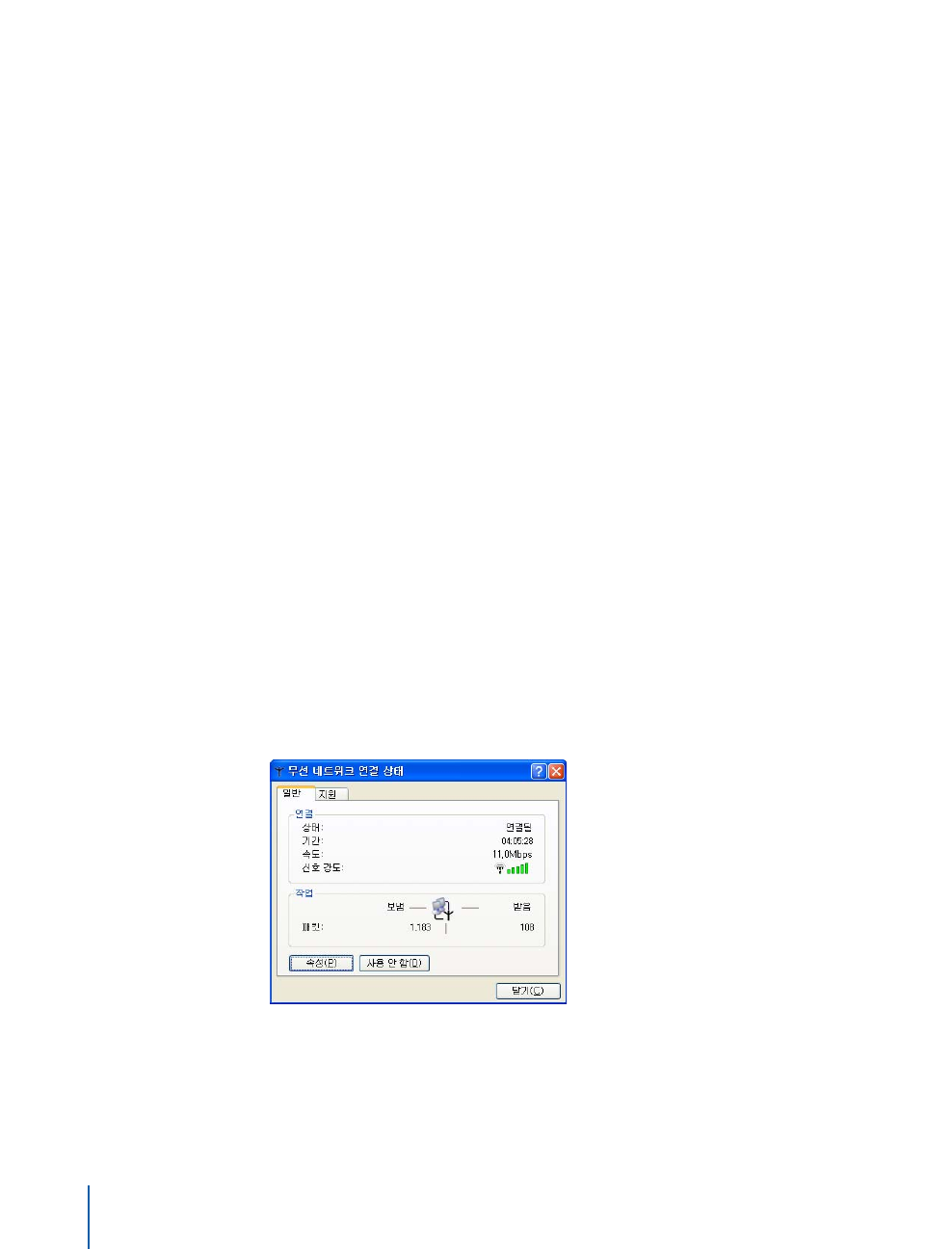
문제 해결하기
AirPort Extreme
네트워크 구성으로 인터넷에 연결하는 데 어려움이 있다면 다음을 따르십시오
.
MacOSX
사용 컴퓨터
:
•
무선 장비가 인터넷에 연결되어 있는지 확인합니다
.
장비가 인터넷에 연결되어 있지 않다면
AirPort
네트워크의 컴퓨터를 인터넷에 연결할 수 없습니다
.
•
컴퓨터를 사용하여 인터넷에 연결되는지 확인하십시오
.
컴퓨터와 연결할 수 없다면
,
인터넷
연결 설정 방법에 문제가 있을 수 있습니다
.
•Mac OS X v10.5
을 사용하는 컴퓨터에서는 시스템 환경설정의 네트워크 패널에서 활성
네트워크 서비스를 확인합니다
.
사용할 포트가 활성화되어 있는지 확인합니다
.
•
네트워크 환경설정을 연 다음
AirPort
를 클릭합니다
.
컴퓨터가 무선 장비에서 생성한
AirPort
네트워크에 연결되어 있는지 확인합니다
.
•
컴퓨터를 재시동하십시오
.
무선 장비로부터 받은
IP
주소가 갱신됩니다
. IP
주소는 무선 장비가
사용하는 주소 설계에 따라
10.0.1.2 ~ 10.0.1.200, 172.16.1.2 ~ 172.16.1.200
또는
192.168.1.2 ~ 192.168.1.200
범위에 있어야 합니다
.
•
무선 장비가
DHCP
서버로 설정되어 있다면
, AirPort
유틸리티의 인터넷 설정의 인터넷 연결
패널에 있는 연결 공유 팝업 메뉴에서“공용
IP
주소 공유”가 선택되어 있는지 확인합니다
.
•
케이블 모뎀을 사용하고 있고 무선 장비를 인터넷에 연결할 수 없다면
,
케이블 모뎀을 끄고
,
몇 분 기다린 다음 다시 켜십시오
.
Windows
사용 컴퓨터
:
•
무선 장비가 인터넷에 연결되어 있는지 확인합니다
.
장비가 인터넷에 연결되어 있지 않다면
AirPort
네트워크에 있는 컴퓨터는 인터넷에 연결할 수 없습니다
.
•
컴퓨터를 사용하여 인터넷에 연결되는지 확인하십시오
.
컴퓨터에서 연결할 수 없다면
,
인터넷
연결 설정 방법에 문제가 있을 수 있습니다
.
•
무선 연결 아이콘을 마우스 오른쪽으로 클릭한 다음 상태를 선택합니다
.
62
제
3
장
AirPort
네트워크 구성

•
컴퓨터가 무선 장비에서 생성한
AirPort
네트워크에 연결되어 있는지 확인합니다
.
•
컴퓨터를 재시동하십시오
.
무선 장비로부터 받은
IP
주소가 갱신됩니다
. IP
주소는 장비가
사용하는 주소 설계에 따라
10.0.1.2 ~ 10.0.1.200, 172.16.1.2 ~ 172.16.1.200
또는
192.168.1.2 ~ 192.168.1.200
범위에 있어야 합니다
.
•
장비가
DHCP
서버로 설정되어 있다면
,
“자동으로
IP
주소 받기”체크 상자가 인터넷 프로토콜
(TCP/IP)
속성의 일반 패널에서 선택되어 있는지 확인합니다
.
무선 연결 아이콘을 마우스 오른쪽
단추로 클릭한 다음
,
속성을 클릭하십시오
.
인터넷 프로토콜
(TCP/IP)
을 선택한 다음
,
속성을
클릭하십시오
.
AirPort
에관한추가정보
다음에서
AirPort
에 관한 더 많은 정보를 얻을 수 있습니다
.
• AirPort
유틸리티 도움말
AirPort Extreme
네트워크 설정
, AirPort Extreme
베이스 스테이션
, AirPort Express
또는
Time Capsule
사용
,
설정 편집
,
방해 요소 방지
,
인터넷에서 추가 정보 찾기 등에 관한 정보는
AirPort
유틸리티 도움말에서 찾을 수 있습니다
. Mac OS X
을 사용하는 컴퓨터에서는
AirPort
유틸리티를 열고 도움말 메뉴에서
AirPort
유틸리티 도움말을 선택하십시오
. Windows
를
사용하는 컴퓨터에서는
AirPort
유틸리티를 열고 도움말을 클릭하십시오
.
•
웹
(WWW)
Apple
의
AirPort
웹 사이트
, www.apple.com/airportextreme
Apple
지원 웹 사이트
, www.apple.com/support/airport
제
3
장
AirPort
네트워크 구성
63

이 장은 컴퓨터 네트워크에서 사용되는 용어 및 개념을 정의합니다
.
이 장을 참조로 하여
AirPort
무선 네트워크 내에서 일어나는
일들을 파악할 수 있습니다
.
네트워크 기본
패킷과 트래픽
정보는
패킷
이라는 단위로 네트워크를 이동합니다
.
각 패킷은 헤더를 가지고 있으며
,
편지를 보낼
때 봉투의 주소처럼 패킷이 어디서 왔으며 어디로 갈지를 알려줍니다
.
네트워크 상의 모든 패킷의
흐름을 트래픽이라 합니다
.
정보가 목적지에 도착하는 방법
하드웨어 주소
컴퓨터는 로컬 네트워크에 있는 모든 트래픽을“듣고”패킷 헤더에 있는 하드웨어 주소
(
미디어 연결
조절
또는
MAC
주소
라고도 함
)
를 확인하여 자신의 패킷을 선택합니다
.
이 주소는 컴퓨터의 고유
번호입니다
.
네트워크에 사용되는 모든 하드웨어 제품은 하드웨어에 영구적으로 포함된 고유한 하드웨어
주소를 지니고 있어야 합니다
.AirPort
카드의 번호는
AirPortID
로 불립니다
.
IP
주소
인터넷이 네트워크
(
수백만 대의 컴퓨터를 연결하는
)
간의 네트워크이기 때문에
,
하드웨어
주소만으로는 인터넷에 정보를 전달하는데 충분하지 않습니다
.
전세계의 네트워크 트래픽에서
원하는 패킷을 찾기는 불가능하며
,
인터넷이 모든 트래픽을 모든 네트워크에 이동시킬 수도
없습니다
.
네트워크 개념 및 용어
4
64
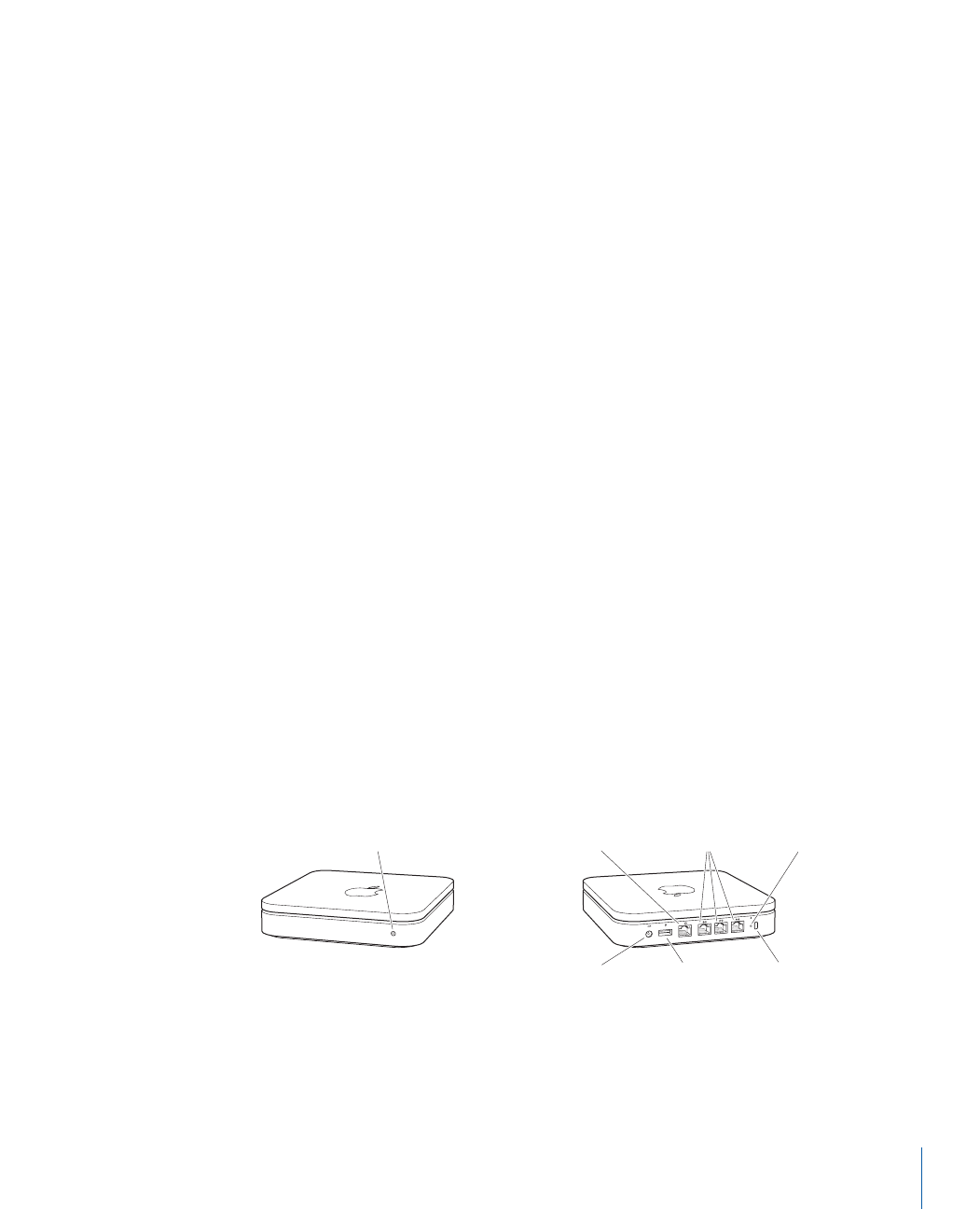
따라서 컴퓨터에는
,
컴퓨터가 속한 네트워크가 어디에 있는지와 어떤 것인지를 확실히 정의하는
IP(InternetProtocol)
주소가 있습니다
.IP
주소는 로컬 이더넷 네트워크만이 트래픽을
수신하도록 해줍니다
.
우편 번호
,
거리 이름과 거리 번지를 정의하는데 사용되는 계층 시스템과
같이
,IP
주소는 규칙에 따라 생성되며
,IP
할당은 주의 깊게 관리됩니다
.
하드웨어 주소는 사용자의 이름과 같습니다
.
고유의 주소이며 영구적으로 하드웨어를 식별합니다
.
하지만
,
위치에 관한 정보는 제공하지 않으므로
,
로컬 설정에만 도움이 될 것입니다
.IP
주소는
편지와 소포가 집을 찾는데 도움이 되는 정보가 있는 집 주소와 같습니다
.
정보 통신 규약
(
프로토콜
)
프로토콜은 통신이 이루어지는 방법을 정의하는 규약의 집합입니다
.
예를 들어
,
네트워크
프로토콜은 어떻게 정보가 구성되고 전송되는지를 정의하며
,
편지를 보낼 때 봉투에 받는 이의
주소와 성명을 쓰는 표준 방법과 유사합니다
.
AirPortExtreme
베이스 스테이션 사용하기
이 페이지에서는
AirPortExtreme
베이스 스테이션의 다른 네트워크 인터페이스 및 베이스
스테이션이 제공할 수 있는 기능에 대해 설명합니다
.
베이스 스테이션 인터페이스
AirPortExtreme
베이스 스테이션을 사용하려면
,
네트워크 인터페이스 사용 방법을 구성합니다
.
AirPortExtreme
베이스 스테이션에는 다음
5
가지의 하드웨어 네트워크 인터페이스가 있습니다
.
• AirPort
인터페이스
:AirPort
인터페이스는
AirPort
가 활성화된 컴퓨터가 네트워크에 접속할
수 있도록
AirPort
네트워크를 생성합니다
.
베이스 스테이션은 이 인터페이스를 사용하여
DHCP
및
NAT
와같은
IP
서비스를 제공할 수 있습니다
.
베이스 스테이션은 인터넷에 연결하기
위해
AirPort
인터페이스를 사용할 수는 없습니다
.
•
이더넷
WAN(<)
인터페이스
:
이더넷
WAN
인터페이스는
DSL
또는 케이블 모뎀을 연결하고
인터넷에 연결하는 데 사용됩니다
.
•
이더넷
LAN(G)
인터페이스
:
베이스 스테이션에 하나 이상의 이더넷
LAN
인터페이스 포트가
있다면
,
이를 사용하여
IP
서비스를 로컬 이더넷 클라이언트에 제공할 수 있습니다
.
• USB(d)
인터페이스
:USB
인터페이스는
USB
프린터를
AirPortExtreme
베이스 스테이션에
연결하는 데 사용됩니다
.
상태
표시등 이더넷
WAN
포트
전원
포트
USB
포트
이더넷
포트 재설정
단추
보안
슬롯
<G
¯
∏
d
제
4
장
네트워크 개념 및 용어
65
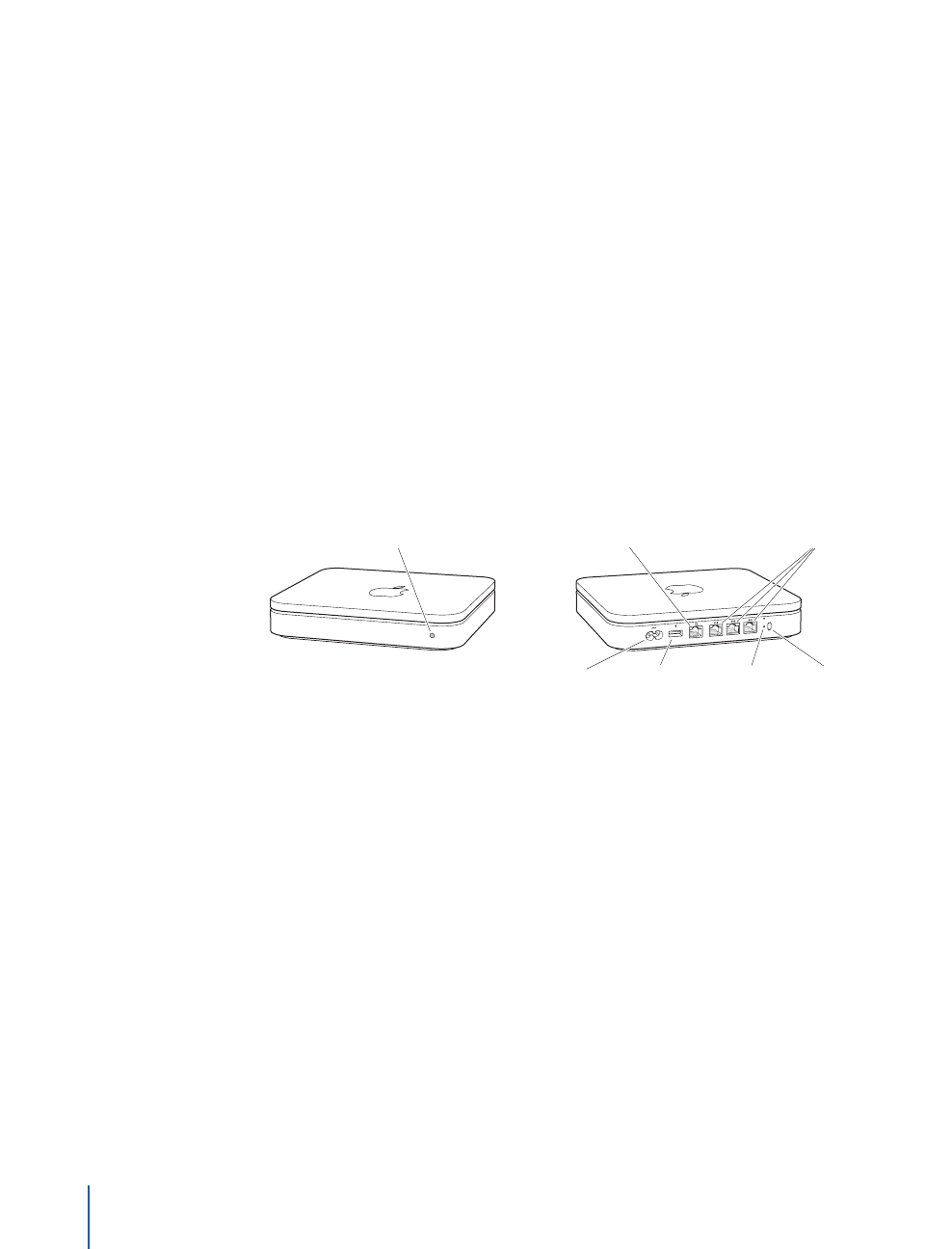
TimeCapsule
사용하기
이 절에서는
Time Capsule
의 다른 네트워크 인터페이스를 설명하고 제공할 수 있는 기능을
설명할 수 있습니다
.
TimeCapsule
인터페이스
Time Capsule
을 사용하려면
,
네트워크 인터페이스 사용 방법을 구성합니다
. Time Capsule
에는
다음
5
가지의 하드웨어 네트워크 인터페이스가 있습니다
.
• AirPort
인터페이스
:AirPort
인터페이스는
AirPort
가 활성화된 컴퓨터가 네트워크에 접속할
수 있도록
AirPort
네트워크를 생성합니다
. Time Capsule
에는 이 인터페이스를 사용하여
DHCP
및
NAT
와같은
IP
서비스를 제공할 수 있습니다
.
인터넷에 연결하기 위해
AirPort
인터페이스를 사용할 수는 없습니다
.
•
이더넷
WAN(<)
인터페이스
:
이더넷
WAN
인터페이스는
DSL
또는 케이블 모뎀을 연결하고
인터넷에 연결하는 데 사용됩니다
.
•
이더넷
LAN(G)
인터페이스
:Time Capsule
에는
3
개의 이더넷
LAN
인터페이스 포트가
있습니다
.
이를 사용하여 로컬 이더넷 클라이언트에
IP
서비스를 제공할 수 있습니다
.
• USB(d)
인터페이스
:USB
인터페이스는
USB
프린터를
AirPort Extreme
베이스 스테이션에
연결하는 데 사용됩니다
.
AirPortExpress
사용하기
이 절에서는
AirPort Express
베이스 스테이션의 다른 네트워크 인터페이스 및 베이스 스테이션이
제공할 수 있는 기능에 대해 설명합니다
.
AirPortExpress
인터페이스
AirPort Express
베이스 스테이션을 설정하려면
,
네트워크 인터페이스 사용 방법을 구성합니다
.
AirPort Express
베이스 스테이션에는 다음
4
개의 하드웨어 네트워크 인터페이스가 있습니다
.
• AirPort
인터페이스
:AirPort
인터페이스는
AirPort
가 활성화된 컴퓨터가 네트워크에 접속할
수 있도록
AirPort
네트워크를 생성합니다
.
베이스 스테이션은 이 인터페이스를 사용하여
DHCP
및
NAT
와같은
IP
서비스를 제공할 수 있습니다
.
베이스 스테이션은 인터넷에 연결하기
위해
AirPort
인터페이스를 사용할 수는 없습니다
.
•
이더넷
WAN(<)
인터페이스
:
이더넷
WAN
인터페이스를 사용하여
DSL
또는 케이블 모뎀을
연결하고 인터넷에 연결합니다
.
• USB(d)
인터페이스
:USB
인터페이스를 사용하여
USB
프린터를
AirPort Extreme
베이스
스테이션에 연결합니다
.
<G
≤∏
d
상태
표시등 이더넷
WAN
포트
전원
포트 재설정
단추
USB
포트
이더넷
포트
보안
슬롯
66
제
4
장
네트워크 개념 및 용어

•
오디오
(-)
인터페이스
:
아날로그 및 광학 디지털 오디오 스테레오 미니 잭을 사용하여
AirPort Express
를 홈 스테레오 또는 전원 스피커에 연결합니다
.
Apple
무선 장비 기능
•
브리지
:
각
Apple
무선 장비는 기본적으로
AirPort
네트워크 및 유선 이더넷 네트워크
사이에 브리지로 구성됩니다
. AirPort
네트워크를 장비의 이더넷
LAN
포트
(G)
를통해이더넷
네트워크에 연결하면 무선
AirPort
네트워크를 유선 이더넷 네트워크로 브리지합니다
.
중요사항
:
이더넷 네트워크를 장비의 이더넷
LAN
포트
(G)
에 연결하려고 한다면
,
이더넷
네트워크가 인터넷에 연결되어 있지 않은지 확인하십시오
.
• NAT
라우터
:Apple
무선 장비의 가장 강력한 기능 중의 하나는 인터넷 연결을 여러 컴퓨터와
공유하는 것입니다
.
이 서비스를 제공하기 위해
,
장비는 라우터로 동작합니다
.
장비가 브리징
서비스 및 라우팅 서비스를 동시에 제공하도록 구성할 수 있습니다
.
• DHCP
서버
:
무선 장비를
DHCP
서버로 구성하면
, DHCP
를 사용하여
IP
주소를 확보하도록
구성되어 있는 유선 및 무선 클라이언트 컴퓨터 모두에
IP
주소를 제공합니다
. DHCP
를
사용하면
,
각각의 고유
IP
정보를 입력할 필요가 없어 클라이언트 컴퓨터가
IP
를 간단히 구성할
수 있습니다
.
AirPort
에방해가될수있는요소
방해가될수있는요소로부터 멀어질수록 문제가 적게 발생합니다
.
다음 항목은
AirPort
통신에
방해를 일으킬 수 있는 요소입니다
.
•
전자 레인지
•DSS(Direct Satellite Service:
직접 위성 서비스
)
라디오 주파수 누출량
•
특정 유형의 통신 위성 안테나와 함께 제공되는 초기 동축 케이블
.
해당 장비 제조업체에
문의하여 최신 케이블을 구입하십시오
.
•
전기선
,
전기 철도 시설 및 발전소와 같은 특정 전기 장비
상태
표시등
AC
플러그
어댑터
USB
포트
이더넷
포트 라인
출력
포트
(
아날로그
및
광학
디지털
오디오
미니
잭
)
재설정
단추
G-
∏
d
제
4
장
네트워크 개념 및 용어
67

•2.4GHz
범위에서 작동하는 무선 전화
.
전화 통화나
AirPort
통신시 문제가 발생하면 베이스
스테이션의 채널을 변경하십시오
.
•
기타
AirPort
및 무선 네트워크
•
근접한 채널을 사용하는 베이스 스테이션
.
베이스 스테이션
A
가채널
1
로 설정되어 있으면
베이스 스테이션
B
는채널
6
이나
11
로 설정되어야 합니다
.
최상의 결과를 위해
2.4GHz
범위
내에서 베이스 스테이션을 작동한다면 채널
1, 6
또는
11
을 사용하십시오
.
•
컴퓨터와 베이스 스테이션 사이에 위치하는 움직이는 금속 물체
68
제
4
장
네트워크 개념 및 용어

10Base-T
이더넷에 대한 가장 일반적인 연결 방법
.10Base-TIEEE
표준
802.3
에 일치합니다
.
10Base-T
는 네트워크 영역에서 초당 최대
10
메가비트 최대 약
100m
거리로 차폐 해제된
트위스티드 페어 배선을 통해 데이터 통신을 활성화하기 위해 개발되었습니다
.
10/100Base-T
최대
100Mbps(
초당
100
메가비트
)
데이터 전송률을 지원하는 네트워크
표준입니다
.
이더넷보다
10
배 더 빠르기 때문에
,
종종 빠른 이더넷으로 불립니다
.
10/100/1000Base-T
다양한 이더넷 패킷 전송 기술을 초당 기가비트의 속도로 설명하는 용어
.
가끔 기가비트 이더넷으로 불립니다
.2000
년에
,Apple
의
PowerMacG4
및
PowerBookG4
는
10/100/1000Base-T
연결 기능의 개인용 컴퓨터로 처음으로 대량 생산되었습니다
.
이것은 빠르게
다른 많은 컴퓨터에도 기능으로 내장되었습니다
.
802.11a
최대
54Mbps
속도의
5GHz
로 동작하는 무선 네트워크에 대한
IEEE
표준입니다
.
802.11b
최대
11Mbps
속도의
2.4GHz
로 동작하는 무선 네트워크에 대한
IEEE
표준입니다
.
802.11g
최대
54Mbps
속도의
2.4GHzWi-Fi
로 동작하는 무선 네트워크에 대한
IEEE
표준입니다
.
802.11n IEEE802.11
작업 그룹 위원회의 목적은 무선 네트워크에서 최소
100Mbps
의높은
작업 속도에 대한 표준을 정의하는 것입니다
.
작업 그룹이 하고 있는 일부 제안은 최대
540Mbps
에 대한 디자인을 포함합니다
.
향상된 성능을 획득하기 위한 클라이언트 및 엑세스 포인트
모두에서 다중 수신기 및 다중 전송기를 사용하는
MIMO(
다중 입력 다중 출력
)
기술은 최종 사양의
기본으로 구성됩니다
.Mbps,MIMO
참조
.
엑세스 포인트
네트워크를 구성하기 위한 무선 장비와 함께 연결하는 장비로
,
무선 엑세스 포인트
(WAP)
로도 알려져 있습니다
.
인증
연결 후에 무선 장비 또는 사용자의 신원을 확인하고 네트워크 연결을 허용하는 프로세스
.
WPA,WPA2
참조
.
용어
용어
69

백본
둘 이상의 하위 네트워크를 연결하는 대형 네트워크의 중간 부분
.
백본은 기업용 및 서비스
제공업체의 네트워크와 같은 대형 네트워크에 있는 주요 데이터 전송 경로입니다
.
백본은 유무선이
가능합니다
.
대역폭
모든 포인트에서 통신 채널의 최대 전송량
.
보통 초당 비트 수
(bps)
를 측정하는 대역폭은
네트워크를 통해 전송할 수 있는 정보 속도를 결정합니다
.
통신 채널을 파이프와 비교해 보면
,
대역폭이 파이프 너비를 나타내며 얼마나 많은 데이터가 파이프를 통해 항상 전송될 수 있는지를
결정합니다
.
대역폭이 클수록
,
데이터 전송이 더 빨라집니다
.bps
참조
.
베이스 스테이션
무선 컴퓨터 네트워크 영역에서
,
베이스 스테이션은 로컬 무선 네트워크의
허브를 제공하는 통신 수신기
/
전송기 및 유무선 네트워크 사이의 게이트웨이일 수 있습니다
.
베이스 스테이션은 엑세스 포인트 또는 라우터로도 불립니다
.
Bluetooth PC
및랩탑컴퓨터
,PDA(PersonalDigitalAssistant),
프린터 및 휴대 전화를 포함
하는 컴퓨팅 장비 및 모바일 제품간의 짧은 영역에서의 무선 통신을 위해 고안된 무선 통신 기술
.
케이블 대체로 고안된
Bluetooth
는약
9m
영역 내에서
2.4GHz
주파수 전파에 있는 음성 및
데이터의 짧은 영역 전송을 활성화합니다
.
bps
초당 비트
.
네트워크 또는 통신 채널을 통한 데이터 전송 속도의 측정 치수인
bps
는초당
전송하거나 받을 수 있는 비트 수입니다
.bps
는 통신하는 데이터 속도를 측정하는 것이므로 초당
바이트와 혼동하면 안됩니다
.(
종종 혼동함
)
“비트”가 전송 속도를 측정하는데 반해
,
“바이트”는
저장 용량을 측정합니다
.
대역폭
,Mbps
참조
.
브리지
다중 네트워크에 함께 연결하는 무선 장비
.
엑세스 포인트를 브리지로 사용하여
NAT(NetworkAddressTranslation)
및
DHCP
라우팅을 끄고 서비스 영역를 확장할 수
있습니다
광대역
대역폭이 다중 음성
,
데이터 및 비디오 채널을 동시에 수용하기에 충분한 비교적 빠른
인터넷 연결 프로세싱
.
케이블
,DSL
및 통신 위성은 모두 광대역 채널로 간주되기 때문에 유선
전화를 통한 다이얼 업 인터넷 연결보다 훨씬 더 빠른 속도를 제공합니다
.
케이블 모뎀
,DSL
참조
.
광대역 모뎀
로컬 컴퓨터 또는 네트워크를
DSL
또는 케이블 인터넷과 같은 고속 인터넷 서비스에
연결하는 장비
.
케이블 모뎀 및
DSL
을 보십시오
.
케이블 모뎀
기존 케이블
TV
서비스에서 제공하는 광대역 인터넷 연결을 사용하는 장비
.
케이블
모뎀은 케이블
TV
시스템의 아날로그 데이터를 컴퓨터가 사용할 수 있는 디지털 포맷으로
변환합니다
.
광대역 모뎀 참조
.
70
용어

채널
무선 네트워크에 있는 모든 장비를 사용하여 통신하는 사용 가능한 통신 전파의 한 부분
.
엑세스 포인트
/
라우터에 있는 채널을 변경하면 간섭을 줄일 수 있습니다
.
클라이언트
서버 또는 네트워크에 있는 다른 장비에서 파일 및 서비스
(
파일
,
프린트
,
기능
)
를
요구하는 네트워크에 연결된 모든 컴퓨터 또는 장비
.
또한 최종 사용자라는 용어로도 쓰입니다
.
DHCP DHCP(DynamicHostConfigurationProtocol).
미리 정의된 목록에서 네트워크에
있는 노드까지 동적으로
IP
주소를 할당하기 위한 프로토콜
.
로그인 시
,
네트워크 노드가
DHCP
가
제공한 주소 풀에서
IP
주소를 자동으로 받습니다
.DHCP
서버는 특정 시간대를 위해 클라이언트에
IP
주소를 제공
(
또는 임대
)
합니다
.
임대 만료가 가까워지면 클라이언트가 자동으로 임대 갱신을
요청합니다
.
임대 갱신이 요청되지 않고 만료되면
,
해당 주소는 사용 가능한
IP
주소 풀로 돌아갑니
다
.DHCP
를 사용하여
IP
주소를 관리하면 클라이언트 구성을 간소화하고
IP
주소를 효과적으로
사용합니다
.IP
주소 참조
.
DNS
도메인 이름 시스템
(DomainNameSystem).
문자와 숫자를 조합한 도메인 이름을 할당된
IP
주소로 변환하고 그 반대로도 변환하는 인터넷 서비스
.
일반적으로 이 용어는 변환하는 서버를
설명하는데 사용됩니다
.
모든 웹 사이트는 이터넷에 특정
IP
주소를 가지고 있습니다
.
일반적으로
DNS
는 문자와 숫자가 조합된 이름을 공식 인터넷 프로토콜 숫자로 변환하고 그 반대로도 변환하
는 인터넷 이름 및 주소의 데이터베이스를 참조합니다
.
예를 들어
,DNS
서버는
mywebsite.com
과같은이름을
107.22.55.26
과 같은 일련의 숫자로 변환합니다
.IP,IP
주소 참조
.
DSL DSL(DigitalSubscriberLine).
집 또는 직장과 전화 회사의 본사 사이의 자세한 디지털
회로
.
기존의 트위스티드
-
페어 구리 기존 전화 서비스
(POTS)
의 유선 전화를 통한 고속 데이터
,
음성 및 비디오 전송을 허용합니다
.
광대역 참조
.
듀얼 밴드
두가지 주파수에서 작동할 수 있는 장비
.
무선 네트워크에 있는
,
듀얼 밴드 장비는
2.4GHz(802.11b/g)
또는
5GHz(802.11a)
밴드에서 작동할 수 있습니다
.
암호화
데이터 기밀을 제공하기 위한 메커니즘
.WPA,WPA2
참조
.
이더넷
유선
LAN(LocalAreaNetwork))
에대해가장인기높은국제표준기술
.10Base-T
이더넷 네트워크에서 기본인
10Mbps
전송 속도에서부터 빠른 이더넷 네트워크에서는
100Mbps
전송 속도
,
기가비트 이더넷에서는
1000Mbps
그리고
10
기가비트 이더넷에서는
10,000Mbps
까지 제공합니다
.
용어
71

방화벽
두 네트워크 사이를 번갈아 가며 인증되지 않은 사용자의 접근을 막는 소프트웨어 및
/
또는
하드웨어 시스템
.
방화벽의 가장 일반적인 기능은 로컬 네트워크와 인터넷 사이의 보안을 제공하는
것입니다
.
방화벽은 네트워크가 인터넷에 보이지 않게할수있고네트워크에서 인증되지 않았고
원하지 않는 사용자의 파일 및 시스템 접근을 차단할 수 있습니다
.
하드웨어 및 소프트웨어 방화벽
은기업
,
직장 및 가정용 유무선 네트워크에서 컴퓨터 입출력 데이터의 흐름을 모니터하고 조절합
니다
.
방화벽은 광범위한 인터넷 침입자 및 해커를 중도 차단
,
분석 및 중단하도록 설정할 수
있습니다
.
게이트웨이
무선의 경우
,
게이트웨이는
NAT
및
DHCP
를 제공하는 추가 소프트웨어 기능이 있는
엑세스 포인트입니다
.
게이트웨이는 또한
VPN
지원
,
로밍
,
방화벽
,
다양한 수준의 보안 등을
제공합니다
.
핫스팟
Wi-Fi
랩탑 및 장비를 활성화한 기타
Wi-Fi
를 사용하여 사용자가 인터넷에 연결할 수 있는
위치
.
연결을 무료 또는 유료로 제공될 수 있습니다
.
핫스팟은 종종 커피숍
,
호텔
,
공항 라운지
,
역
,
컨벤션 센터
,
주유소
,
트럭 정류장 및 기타 공공 회의장에서 볼 수 있습니다
.
종종 회사 및 대학에서
방문자 및 손님에게 핫스팟을 제공합니다
.
핫스팟 서비스는 때로는 국제선 비행기
,
기차 및 보트에
서도 사용할 수 있습니다
.
허브
다중포트 장비로 클라이언트 장비를 유선 이더넷 네트워크에 연결하는데 사용됩니다
.
허브는
많은 포트를 가지고 있고 연결된 모든 포트로
10
에서
1000Mbps
에 이르는 속도로 데이터를
전송할 수 있습니다
.
소형 유선 허브는
4
대의 컴퓨터만 연결할 수 있고 대형 허브는
48
대 이상의
컴퓨터에 연결할 수 있습니다
.
라우터 참조
.
IEEE802.11
무선 이더넷 네트워크에 대한 표준을 제시하는
IEEE(InstituteofElectricaland
ElectronicsEngineers)802.11
위원회가 재정한 사양 규정
.802.11
표준은 무선 클라이언트와
베이스 스테이션 사이에서 작동 중인 인터페이스 또는 유선 네트워크에 물리적으로 연결된 엑세스
포인트를 정의합니다
.
IP
인터넷 프로토콜
.
인터넷의 기본 통신 프로토콜
.IP
주소
,TCP/IP
참조
.
IP
주소
인터넷 프로토콜 주소
.
가장 널리 사용되는 인터넷 프로토콜인
IP
버전
4
는 인터넷을 통해
전송한 정보의 발신자 또는 수신자를 식별할 수 있는
32
비트 숫자를 제공합니다
.IP
주소는 다음
두 가지 요소를 가집니다
.
인터넷에 있는 특정 네트워크 식별자
,
그리고 해당 네트워크 내의 특정
장비
(
서버 또는 워크스테이션
)
식별자
.
최신
IP
인버전
6
은
128
비트 주소 체계 제공하여 훨신
더많은숫자의
IP
주소를 지원합니다
.DHCP,DNS,IP
참조
.
IP
서브네트
IP
서브네트는
IP
네트워크 번호로 정의된 로컬 네트워크입니다
.
서브네트로의
연결은 적절한 하드웨어 네트워크로의 연결과 해당 네트워크의
IP
구성을 포함합니다
.
72
용어

LAN
근거리 네트워크
.
인터넷 연결
,
프린터
,
파일 및 기타 드라이브와 같은 리소스를 공유하기
위해 물리적으로 동일한 근접 내에 있는
PC
및기타장비연결시스템
.Wi-Fi
를 사용하여 장비에
연결하면
,
해당 시스템을 무선
LAN
또는
WLAN
라고 합니다
.WAN
참조
.
MAC
주소
MAC(MediaAccessControl)
주소
.
네트워크에 있는 각각의 장비를 식별하는 고유한
하드웨어 번호
.
장비는 컴퓨터
,
프린트 등일 수 있습니다
.MAC
주소는
AirPortID
라고도 합니다
.
Mbps
초당 메가비트
.
초당 수 백만 비트와 같은 데이터 속도의 측정
.
MIMO
다중 입력 다중 출력
.
클라이언트 및 엑세스 포인트 모두에서 다중 수신기 및 다중 전송기
를 사용하여
100Mbps
의 속도로 데이터를 아카이브하는 고급 신호 처리 기술
.802.11n
참조
.
NAT
네트워크 주소 변환
(NetworkAddressTranslation).
다중 컴퓨터를 활성화하여 다이얼 업
,
케이블 또는
DSL
연결에서 들어오는 단일
IP
주소를 동적으로 공유하는 네트워크 기능
.NAT
는
들어오는 단일 공공
IP
주소를 가져와서 네트워크에 있는 각각의 클라이언트에 대해 새로운 사설
IP
주소로 변환합니다
.DHCP,IP
주소 참조
.
네트워크 이름
무선 네트워크를 식별하는데 사용되는 이름
.SSID
참조
.
NIC
네트워크 인터페이스 카드
(Networkinterfacecard).
클라이언트 컴퓨터가 네트워크
리소스를 사용하도록 허용하는 유무선
PC
어댑터 카드
.
대부분의 사무실에 있는 유선
NIC
는
100Mbps
로 작동합니다
.
무선
NIC
는
802.11
표준이 정의한 데이터율로 작동합니다
.
패킷
네트워크에 있는 하나의 장비에서 다른 장비로 전송된 정보의 단위
.
패킷은 일반적으로
데이터 무결성을 확인하기 위하여 주소 정보
,
데이터 및 체크섬 처리 헤더를 포함합니다
.
패스 프레이즈
WPA(Wi-FiProtectedAccess)
에서 사용되는 키를 생성하는데 사용한 일련의
문자
.PSK,WPA
참조
.
프린트 서버
네트워크에서 컴퓨터 간에 프린터를 공유하도록 허용하는 적어도 한 대의 프린터를
연결한 네트워크 장비
(
일반적으로 컴퓨터
).
PSK
미리 공유된 키
.
수동으로 입력한 키 또는 암호를 사용하여
WPA
보안을 초기화하는 것을
허용하는 개인용
WPA(Wi-FiProtectedAccess)
의 메카니즘
.PSK
는 엑세스 포인트 또는 무선
홈 게이트웨이 및
Wi-Fi
네트워크에 있는 각각의
PC
에서 입력됩니다
.
암호를 입력하면
,WPA(Wi-
FiProtectedAccess)
가 자동으로 시작합니다
.PSK
가 모든 장비 암호가 일치하도록 요청하여 칩
입자 및 기타 인증되지 않은 사용자를 차단합니다
.
암호는 또한 암호화 프로세스를 초기화하는데
,
WPA
에서는
TKIP(TemporalKeyIntegrityProtocol)
이고
WPA2
에서는
AES(Advanced
EncryptionStandard)
입니다
.TKIP,
개인용
WPA,
개인용
WPA2
참조
.
용어
73

로밍
(Wi-Fi)
하나의
Wi-Fi
영역에서 다른 영역으로 연결을 끊지 않고
(
핸드 오프
)
이동하는 기능
.
라우터
무선 라우터는 보안용 네트워크 방화벽을 포함하여 무선 장비에서 네트워크로 연결을
허용하고 로컬 네트워크 주소를 제공하는 장비입니다
.
허브 참조
.
서버
네트워크에 있는 다른 컴퓨터 및 장비에 리소스 또는 서비스를 제공하는 컴퓨터
.
서버 유형은
프린트 서버
,
인터넷 서버
,
메일 서버 및
DHCP
서버를 포함합니다
.
서버는 또한 허브 또는
라우터와 결합할 수 있습니다
.DHCP,
허브
,
라우터 참조
.
SSID
서비스 세트 식별자
(Servicesetidentifier).
하나의 무선
LAN
을다른무선
LAN
과 구별하
는 고유한
32
자의 네트워크 이름 또는 식별자
.
특정
WLAN
연결을 시도하는 모든 엑세스 포인트
및 클라이언트는 동인한
SSID
를 사용해야 합니다
.SSID
는 문자와 숫자가 조합된 엔트리를 최대
32
문자까지 구성할 수 있습니다
.
네트워크 이름 참조
.
서브네트
넓은 주소 범위의 일부인
IP
주소 범위
.
서브네트는 대규모 네트워크의 네트워크
주소를 소규모 네트워크로 세분화하는데 사용됩니다
.
서브네트는 라우터를 통해 다른 네트워크에
연결합니다
.
각각의 개별 무선
LAN
은 일반적으로 모든 클라이언트에 대해 동일한 서브네트를
사용합니다
.IP
주소
,
라우터 참조
.
TCP
전송 제어 프로토콜
(TransmissionControlProtocol).
전송 레벨 프로토콜은 인터넷
프로토콜
(IP)
과 함께 사용되어 인터넷에서 온 데이터의 경로를 지정합니다
.IP,TCP/IP
참조
.
TCP/IP
인터넷 통신 기본 기술
.IP
가 실제 제공 데이터를 처리하는 반면
,TCP
는 데이터 패킷을
추적하여 인터넷 메시지 경로를 효과적으로 지정합니다
.TCP/IP
네트워크의 모든 컴퓨터는 시동할
때 동적으로 할당되었거나
(DHCP
참조
)
고정 주소로 영구적으로 할당된 자신만의
IP
주소를
가지고 있습니다
.
모든
TCP/IP
메시지는 대상 네트워크 주소를 포함하고 있을뿐 아니라
,
대상
스테이션 주소도 포함하고 있습니다
.
이것은 단체 또는 전 세계에 있는 다중 네트워크
(
서브네트
)
로
전송할
TCP/IP
메시지를 활성화합니다
.
예를 들어
,
사용자가 웹 페이지를 다운로드하면
TCP
가웹
서버에 있는 페이지 파일을 패킷으로 나누고 나눈 패킷에 번호를 매김 다음 개별적으로 사용자의
IP
주소로 전송합니다
.
해당 패킷은 사용자의 주소에 도착하기 전에 다른 경로를 따라 갈 수
있습니다
.
도착하면
,TCP
가 모든 파일이 도착할 때까지 기다리면서 개별 파일을 재조립하여 하나의
파일로 나타냅니다
.IP,IP
주소
,
패킷
,TCP
참조
.
처리율
보통
bps,Kbps,Mbps
또는
Gbps
로 측정되는 처리율은 특정 시간 동안에 하나의 위치에
서 다른 위치로 전송할 수 있는 데이터 양입니다
.bps,Mbps
참조
.
USB USB(UniversalSerialBus).
쌍방향 고속 시리얼 연결은 컴퓨터와 디지털 카메라 및 메모리
카드와 같은 주변 기기의 데이터를 서로 전송하는데 사용됩니다
.
74
용어

WEP
유선급 보호
(Wiredequivalentprivacy).
무선 네트워크에 사용되는 원본 보안 표준으로
무선 네트워크 트래픽을 암호화하십시오
.WPA,WLAN
참조
Wi-Fi IEEE(InstituteofElectricalandElectronicsEngineers)
에 기반하여
WLAN(wireless
localareanetwork)
제품을 설명하기 위해
Wi-FiAlliance
가 개발한 용어
.
Wi-Fi
인증됨
Wi-FiAlliance
가 개발하고 관리하는 정보 처리 상호 운용 테스트 요구 사항을
통과한
IEEE802.11
기반
WLAN(wirelesslocalareanetwork)
라고 불리고 있는 인증 표준
.
무선 네트워크
인증된 무선 엑세스 포인트를 사용하여 네트워크에 연결된 장비
.WLAN
참조
.
WLAN (WLAN).
대규모 로컬
,
지역
,
전국 또는 국제 영역을 파악하고 보통 공공기관
(
전화 회사
또는 서비스 제공업체와 같은
)
이 제공하는 데이터 통신 네트워크
.
이 용어는 전화 기반의 데이터
네트워크와
Wi-Fi
네트워크를 구별하는데 사용됩니다
.
전화 네트워크는
WAN(widearea
networks)
으로 간주되고
Wi-Fi
네트워크는
WLAN(wirelesslocalareanetworks)
으로
간주됩니다
.LAN
참조
.
기업용
WPA
기업용
WPA(Wi-FiProtectedAccess).
여러 사용자들과 대규모로 관리되는
네트워크를 위해 강력한 데이터 보호를 제공하는 무선 보안 방법
.
이것은
TKIP
로 암호화된
802.1X
인증을 사용하며 인증 서버를 통해 네트워크 사용자를 확인하여 인증되지 않은 네트워크 접근을
차단합니다
.802.1X
참조
.
WPA-
개인용
개인용
WPA(Wi-FiProtectedAccess).
소규모 네트워크에 대해 강력한 데이터
보호를 제공하며 인증되지 않은 네트워크 접근을 차단하는 무선 보안 방법
.
이것은
TKIP
암호화를
사용하여 인증되지 않은 네트워크 접근으로부터 보호합니다
.
WPA2WPA2(Wi-FiProtectedAccess2).
무선 네트워크에 대한
WPA
에이은후속보안
방식으로 강력한 데이터 보호 및 네트워크 연결 조절을 제공합니다
.
이것은 기업용 및 개인용
Wi-Fi
사용자들에게 자신의 무선 네트워크 연결할 수 있는 사용자에게만 인증되는 고차원의 신뢰
수준을 제공합니다
.
승인된
IEEE802.11i
표준에 기반하여
,WPA2
는
NIST(NationalInstituteof
StandardsandTechnology)FIPS140-2
호환
AES
암호화 알고리즘 및
802.1X
기반의 인증을
수행하여 정부 수준의 보안을 제공합니다
.
다음두가지버전의
WPA2
가 있습니다
:
개인용
WPA2
및 기업용
WPA2.
개인용
WPA2
는 설정 암호를 사용하여 인증되지 않은 네트워크 접근을
차단합니다
.
기업용
WPA2
는 서버를 통해 네트워트 사용자를 확인합니다
.WPA2
는이전
WPA
와
호환됩니다
.WPA
및
WPA2
는 인증된 상호 인증 및 동적 키 관리를 확인하는 하부 조직의
일부로서
802.1X/EAP
프레임워크를 사용하며 가정 및 작은 사무실 환경에서 사용하도록 미리
공유된 키를 제공합니다
.WPA
와같이
,WPA2
는
802.11b,802.11a
및
802.11g,
다중 대역
,
다중
모드를 포함한
802.11
장비의 모든 버전을 보안하도록 고안되어 있습니다
.
개인용
WPA2,
기업용
WPA2
참조
.
용어
75

기업용
WPA2
기업용
WPA2(Wi-FiProtectedAccess2).WPA
에이은후속무선보안방식으
로 여러 사용자들과 대규모로 관리되는 네트워크를 위해 강력한 데이터 보호를 제공합니다
.
이것은
인증 서버를 통해 네트워크 사용자를 확인하여 인증되지 않은 네트워크 접근을 차단합니다
.WPA2
참조
.
개인용
WPA2
개인용
WPA2(Wi-FiProtectedAccess2).WPA
에이은후속무선보안
방식으로 강력한 데이터 보호를 제공하고 소규모 네트워크에 대해 인증되지 않은 네트워크 잡근을
차단합니다
.WPA2,PSK
참조
.
76
용어

www.apple.com/airportextreme
www.apple.com/airport
©2008AppleInc.
모든 권리 보유
.
Apple,Apple
로고
,AirPort,AirPortExtreme,AppleShare,AppleTalk,Bonjour,Mac
및
MacOS
는 미국과 그 밖의 나라에서
등록된
AppleInc.
의 상표입니다
.AirPortExpress,AirTunes,TimeCapsule
및
TimeMachine
은
AppleInc.
의 상표입니다
.
이 설명서에 언급된 그 밖의 다른 회사 및 제품 이름은 해당 회사의 상표입니다
.
KH019-1155
