Apple Qmaster Batch Monitor ユーザーズマニュアル User Manual Batchmonitor J
User Manual: Apple Apple Qmaster Batch Monitor - ユーザーズマニュアル
Open the PDF directly: View PDF  .
.
Page Count: 10

1
Batch
Monitor ユーザーズマニュアル
「
Batch
Monitor」を使うと、「
Compressor」または「
Apple
Qmaster」
で処理したバッチやジョブの状況を確認または調整できます。また、
「
Batch
Monitor」では、最近処理を終えたバッチやジョブの詳しい履
歴を表示できます。
「
Batch
Monitor」を使って、バッチとジョ ブのトランスコードの進捗をモニ タできます。実行した
すべてのジ ョブは、トランスコード が完了した時点までさ かのぼって停止、再開、また は削除でき
ます。
「プリンタ設定ユーティリティ」を使えばプリンタで実行中のプリントジョブを表示できるのと同様
に、「
Batch
Monitor」を使え ば、実行されて いるバッチ の状況を表 示できます。た とえば、
「
Batch
Monitor」には、各バッチの名前、送 信者の情報、完了度と進行状況、およ び完了までの推
定時間が表示されます。まだ実行していないバッチは保留中として表示されます。
このマニュアルの内容は以下のとおりです:
Â「
Batch
Monitor」について(
2 ページ)
Â実行したバッチの状況を表示する/変更する(
3 ページ)
Â「
Batch
Monitor」のコントロールおよびディスプレイ(
4 ページ)
Â「
Batch
Monitor」と分散処理(
7 ページ)
Â
Batch
Monitor 環境設定を設定する(
9 ページ)
2
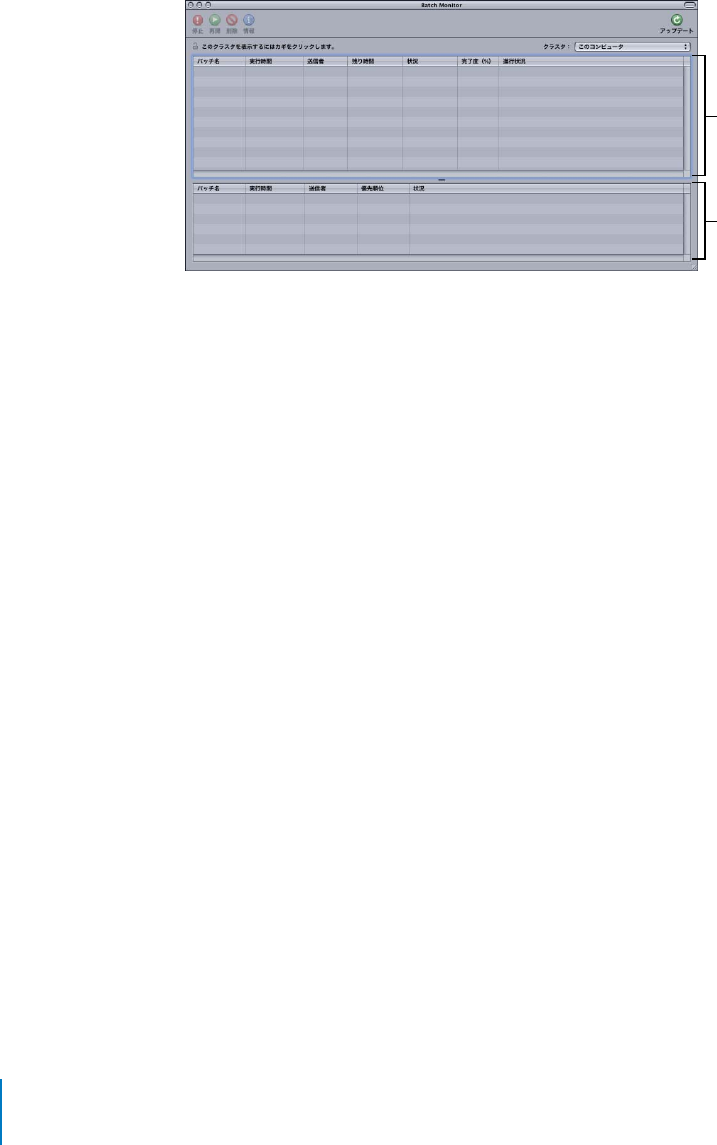
「
Batch
Monitor」について
「
Batch
Monitor」には以下の項目が含まれます:
Â「停止」ボタン:選択したバッチまたはジョブを停止します。トランスコードを再開するには、バッ
チまたはジョブを選択してから「再開」ボタンを押します。
Â「再開」ボタン:停止されていたバッチまたはジョブのトランスコードを再開します。
Â「削除」ボタン:選択されているバッチを状況テーブルから取り除きます。
Â「情報」ボタン:トランスコード中のバッチやジョブ、または履歴テーブルにリストされる完了済
みのバッチやジョブについて、詳しい情報を表示する「状況の情報」ウインドウを開きます。
Â「アップデート」ボタン:「
Batch
Monitor」に表示される情報をアップデートします。
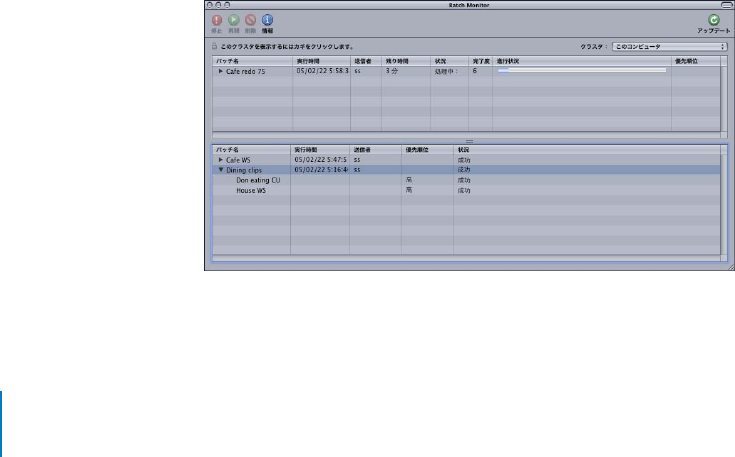
Â状況テーブル:トランスコード中のバッ チおよびジョブの詳細をリストします。「
Batch
Monitor
環境設定」で、表示す る見出しを選択できます。ま た、見出しをドラッグして順番 を入れ替える
ことができます。見出しの選択と各見出しで表示される情報の詳細については、
9 ページの
「
Batch
Monitor 環境設定を設定する」を参照してください。
Â履歴テーブル:過去 24 時間に処理されたバッチおよびジョブについて、トランスコードが完了し
たもの、または何ら かのエラーや処理の中止が生 じたものをリストします。履歴 テーブルには以
下の見出しがあります:
Âバッチ名:実行時のバッチの名前です。
Â実行時間:バッチが実行された日付と時間です。
Â送信者:実行したユーザの名前です。
Â優先順位:バッチ内の各ジョブの優先順位です(デフォルトは「高」です)。
Â状況:トランスコード されたバッチまたはジョブの状況です。 状況には、「成功」、「キャンセ
ル」、または「失敗」(どのような失敗かを説明するエラーメッセージ付き)があります。
状況テーブルとは異なり、「状況」の見出しは Batch
Monitor 環境設定では設定できません。ただ
し、見出しをドラッグして順番や列の幅を変えることはできます。
状況テーブル
履歴テーブル
3
実行したバッチの状況を表示する/変更する
「
Batch
Monitor」を開いて、実行したバッ チの状況と、バッチに含まれるジョブ の状況を表示でき
ます。「
Batch Monitor」は独立したアプリケーションなので、「
Batch
Monitor」ウ イン ドウ は、
「
Compressor」また は「
Apple
Qmaster」が 開いているかどうか、あるいはバッ チが実行されてい
るかどうかとは無関係に開くことができます。
デフォルトでは、「
Batch
Monitor」は、「
Compressor」または「
Apple
Qmaster」を使ってバッチ
を実行すると自動的に開きます。
バッチの状況を表示するには:
1「
Batch
Monitor」を手動で起動するには、「ユーティリティ」フォルダ内の「
Batch
Monitor」アイ
コンをダブルクリックする か、「
Apple
Qmaster」ウインドウの「
Batch
Monitor」ボタンをクリッ
クします。「
Batch
Monitor」が開きます。バ ッチを実行した直後であれば、処理 中の状況が表示さ
れます。直前に実行したバッチがなければ、テーブルは空です。
2バッチの処理に関する情報を確認して、必要な操作を行います:
Â各ジョブの詳 しい情報を見るには、バ ッチ名の隣の開閉用三角 ボタンをクリックします 。
Âジョブまたはバッチを一時停止するには、いずれかを選択して「停止」ボタンをクリックします。
Â再開するには、「再開」ボタンをクリックします。
Âジョブまたはバッチを削除するには、いずれかを選択して「削除」ボタンをクリックします。
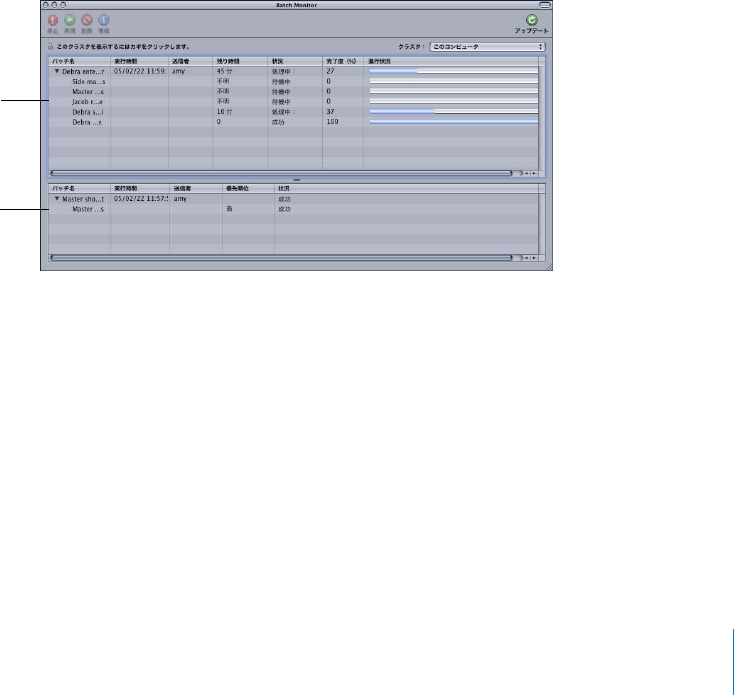
完了度のレポートが 100 パーセントに達すると、メディアファイルのトランスコードは問題なく完
了し、指定した フォルダに保存されま す。実行したバッチは状況 テーブルの下の履歴テ ーブルに移
動します。
状況テーブル
履歴テーブル
4
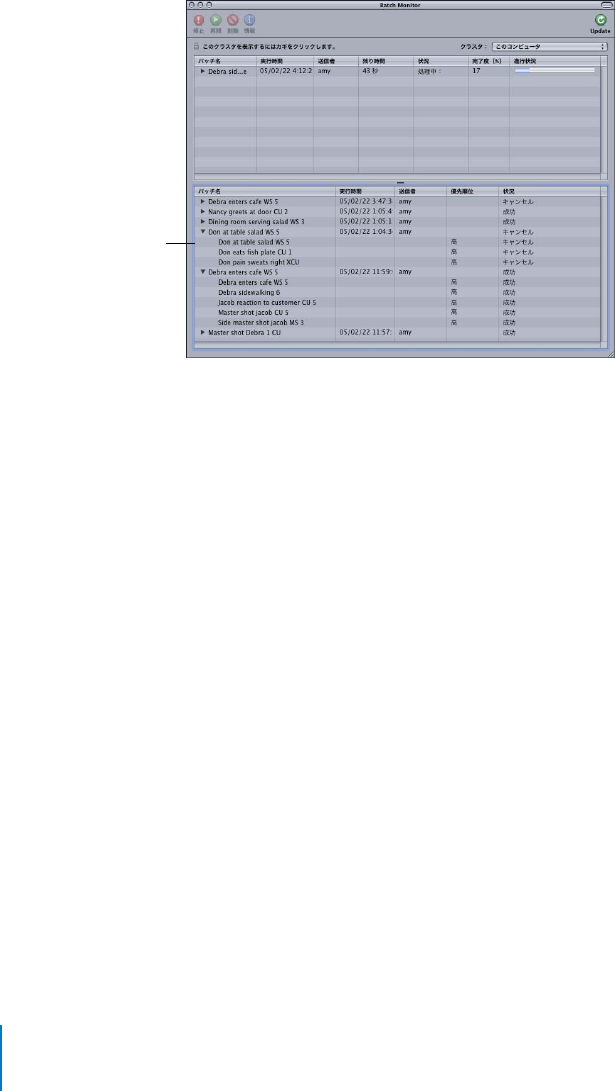
3履歴テーブル でバッチ名の隣の開閉 用三角ボタンをクリッ クすると、バッチ内のジョ ブが問題なく
トランスコードされたかどうかを確認できます。
「状況」の列に「成功」と表示されていれば、バッチは問題なくトランスコードされています。そう
でない場合は、「状況」の列にエラーメッセージが表示され、問題があったことを知らせます。
4出力先フォルダを開いて、新たにトランスコードされた出力メディアファイルを表示します。
「
Batch
Monitor」のコントロールおよびディスプレイ
「
Batch
Monitor」には以下のコントロールとディスプレイがあります。
Batch
Monitor テーブル
Batch
Monitor テーブルには以下の項目から好きなものを表示させることができます。デフォルトで
は、すべての項目が表示されるわけではありません。(表示する項目は「
Batch
Monitor 環境設定」で
選択します。)
∏ヒント:列の見出しをドラッグすると、テーブル内での順番を入れ替えることができます。
Âバッチ名:実行時のバッチの名前です。
Â実行時間:バッチが実行された日付と時間です。
Â送信者:バッチのオーナー(バッチを実行したユーザ)の名前です。
Âジョブ:バッチ内の各ジョブのタイトルです。
Âターゲット:実行する バッチにターゲット(たとえば、出力フォー マット)を指定すると、こ
こに表示されます
Â「セグメント」:分散処理の ためにジョブをセグメントに分割した場合、 セグメントがここにリ
ストされます。
履歴テーブル

5
Âジョブタイプ:バッチの実行元になるアプリケーションの名前(「
Compressor」、「
Apple
Qmaster」
など)です。
Â優先順位:個々のジョブではなく、バッチ全体の優先順位です。(デフォルトは「高」です。)優
先順位が「高」のバッチは、「中」のバッチよりも先に処理されます。
Â経過時間:バッチま たはジョブのトランスコード が始まってからの経過時間 です。バッチの経過
時間は常に全体の経過時間です。ジョブの経過時間は、バッチと同じか、それよりも短くなります。
Â残り時間:バッチの処理にかかる残り時間の推定値です。
Â状況:バッチの状況です(たとえば、「待機中」や「処理中」)。
Â%:完了した処理の量を示すパーセント値です。
Â進行状況:進行状況メーターで表した処理の完了度です。
履歴テーブル
このテーブルには以下が表示されます:
Âバッチ名:実行時のバッチの名前です。
Â送信者:バッチのオーナー(バッチを実行したユーザ)の名前です。
Â優先順位:バッチの優先順位レベル
Â状況:バッチの状況です(たとえば、「キャンセル」)。
参考:状況テー ブルと履歴テーブルの いずれかで開閉用三角 ボタンをクリックする と、各ジョブに
ついての詳細およびジョブの要素を表示できます。
分散処理機能
Â「クラスタ」ポップアップメニュー モニタしたいクラスタを選択します。(
Apple
Qmaster ネット
ワークにあるクラスタが 1つだけの場合、クラスタを選択する必要はありません。)
Âロックボタン:クリックして、バッチの状況を表示するためのクラスタパスワードを入力します。
「
Batch
Monitor」を「
Apple
Qadministrator」から開いた場合は、ここに自分のクラスタ管理者
パスワードを入 力してクラスタ内の全バッチを 表示します。クラスタ管理者パス ワードがない場
合は、クラスタ・ユーザ・パスワードを入力してクラスタ内の自分のバッチを表示します。
分散処理ネットワークで「
Batch
Monitor」を使う方法の詳細については、
7 ページの
「「
Batch
Monitor」と分散処理」を参照してください。
6
実行したバッチの状況の詳しい情報を表示する
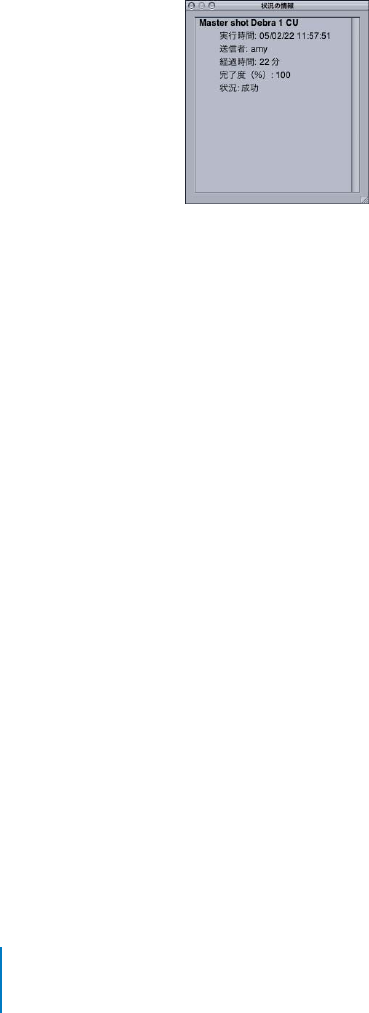
「状況の情報」ウインドウを開くと、実行したバッチの詳しいトランスコード結果を確認できます。
実行したバッチの状況の詳しい情報を表示するには:
m状況テーブルまたは履歴テーブルで、バッチまたはバッチ内のジョブを選択し、「情報」ボタンをク
リックします。
「状況の情報」ウインドウに、選択したバッチまたはジョブに関する以下の情報が表示されます:
Âバッチ名:ボールド体で表示されます。
Â実行時間:バッチを実行した日付と時間です。
Â送信者:実行したユーザの名前です。
Â経過時間:バッチま たはジョブのトランスコード が始まってからの経過時間 です。バッチの経過
時間は常に全体の経過時間です。ジョブの経過時間は、バッチと同じか、それより短くなります。
Â完了度(%):処理の進んでいる割合が、
1∼ 100 の数値による完了度でダイナミックにパーセント
表示されます。
Â状況:トランスコードしたバッチまたはジョブの状況です。状況には、「成功」、「キャンセル」、ま
たは「失敗」(どのような失敗かを説明するエラーメッセージ付き)があります。

7
「
Batch
Monitor」と分散処理
Apple
Qmaster 分散処理システムを構築して Compressor ジョブまたは Apple
Qmaster ジョブを
処理する場合には、「
Batch
Monitor」の 追加機能を利用できます。たとえば、管 理者およびクライ
アントユーザが、実行したジョブの処理を「
Batch
Monitor」でモニタできます。管理者は、バッチ
を処理 しているク ラスタの管理 者パスワー ドがあれば 任意のバッ チを停止また はキャンセ ルでき、
ユーザは自分のバッチを停止またはキャンセルできます。
「
Batch
Monitor」とパスワード
ユーザがどのように「
Batch
Monitor」を使用できるかを決める何種類かのパスワードがあります。
詳細については「分散処理設定ガイド」を参照してください。
管理者パスワード
このパスワードを作成 すると、管理者がクラスタ を修正したり、「
Batch
Monitor」内の選択した
クラスタのバッチを表示するのに、このパスワードが必要になります。管理者パスワードを作成す
るには、「
Apple
Qadministrator」 の「セキュリティ」タブをクリックします。
ユーザパスワード
このパスワードを作成 すると、ユーザがバッチを 実行したり、「
Batch
Monitor」内の選択したク
ラスタのバッチを表示するのに、このパスワードが必要になります。ユーザパスワードを作成する
には、「
Apple
Qadministrator」の「 セキュリティ」タブをクリックします。
サービスノードパスワード
QuickCluster を 構築する場合、他のユーザがコンピュータにリモートリクエストを送るためにこ
のパスワードが必要になります。
「
Apple
Qadministrator」で使用するクラスタを構築する場合、管理者がクラスタにコンピュータ
を追加するためにこのパスワードが必要になります。サービスノードパスワードを作成するには、
「 システム環境設定」の「
Apple
Qmaster」パネルで「パスワードを要求」チェックボックスをク
リックします。
8
分散処理のためのバッチの状況を表示する/変更する
バッチの状況を表示/変更するには:
1以下のいずれかの方法で「
Batch
Monitor」を開きます:
Âバッチの状況を表示または変更したい管理者:「
Apple
Qadministrator」が開いたら、「クラスタ」
>「
Batch
Monitor」と選択します。
Âバッ チの状況 を表示 して、自分 のバッチ の状況 を修正 したいユ ーザ:バッ チを実 行すると 開く
「
Batch
Monitor」を使用するか、「ユーティリティ」フォルダの「
Batch
Monitor」アイコンをダ
ブルクリックします。
2「クラスタ」ポップアップメニューからクラスタを選択します。
クラスタに バッチが表示されず、ロッ クボタンの鍵アイコン が閉じている場合、表示さ れるダイア
ログにクラス タ管理者パスワードま たはクラスタユーザパ スワードを入力します。(パ スワードは、
「
Apple
Qadministrator」またはシステム環境設定の「
Apple
Qmaster」パネルで作成します。詳細
については、「分散処理設定ガイド」を参照してください。)
3バッチの処理に関する情報を確認して、必要な操作を行います:
参考:デフォルトでは、すべての列が表示されるわけではありません。(表示させたい項目は
Batch
Monitor 環境設定で選択します。)
Âジョブまたは バッチを一時停止、または削除 するには、目的の項目を選択 して「停止」ボタンま
たは「削除」ボタンを クリックします。ジョブまた はバッチを再開するには、目的 の項目を選択
して「再開」ボタンをクリックします。
Â各ジョブについ ての情報を見るにはバッチ名の 隣の開閉用三角ボタンをクリ ックします。ジョブ
を分割してできたセグメントを見るにはジョブ名の隣の開閉用三角ボタンをクリックします。
Â履歴テーブルで バッチ名の隣の開閉用三角ボタ ンをクリックすると、バッチ内の 各ジョブが問題
なくトランスコードされたかどうかを確認できます。
履歴テーブル 内のバッチまたはジョブ の「状況」の列に「成功」と表示されて いれば、そのバッ
チまたはジョブは問題なくトランスコードされています。トランスコードに問題が生じた場合、エ
ラーを説明したテキストが表示されます。
9
参考:クライア ントユーザは、他のユー ザのバッチを変更でき ません。他のユーザが実 行したバッ
チやジョ ブを選択すると、「停 止」ボタン、「再開」ボタン、およ び「削除」ボタンが使用 できなく
なります。
詳細については、次の「
Batch
Monitor 環境設定を設定する 」、および 4 ページの「「
Batch
Monitor」
のコントロールおよびディスプレイ」を参照してください。
Batch
Monitor 環境設定を設定する
「
Batch
Monitor」に表示される情報のほとんどは、「
Batch
Monitor 環境設定」ウインドウを使って
表示と非表示を切り替えることができます。
Batch
Monitor 環境設定を設定するには:
1以下のいずれかの操作を行います:
Â「
Batch
Monitor」>「環境設定」と選択します。
Âコマンドキーを押しながら、カンマ(
,)キーを押します。
「
Batch
Monitor 環境設定」が開きます。
2「
Batch
Monitor」の状況テーブルに表示させたい見出し項目のチェックボックスを選択します。
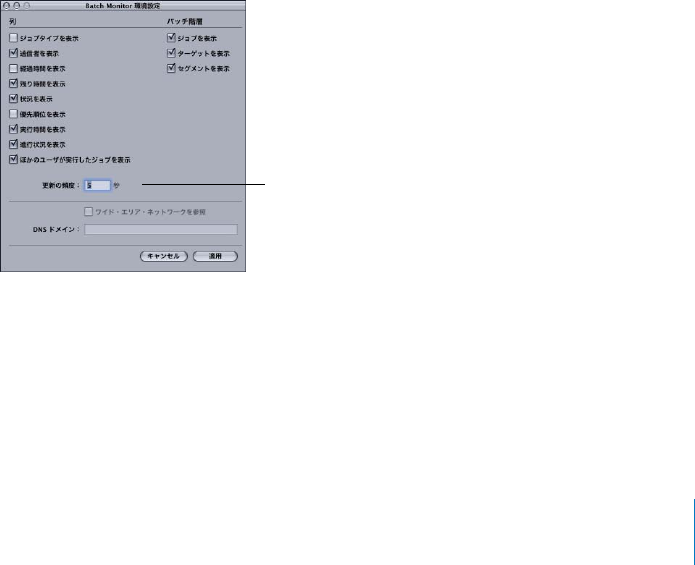
Âほかのユーザが実行したジョブを表示:他のユーザが実行した処理中のバッチをリストするに
は、このチェックボックスを選択します。
2種類の状況が想定できます。
1人のユーザがバッチ
を実行して 2人目のユーザがコンピュータにログインした場合と「
Compressor」または
「
Apple
Qmaster」で分散処理を行う場合です。
Â更新の頻度:このフィールドでは、「
Batch
Monitor」ウインド ウが状況の情報を更新するまでの
秒数を設定できます。
処理を行うコンピュータから送信
された情報を「
Batch
Monitor」
が更新するまでの時間を設定でき
ます。
3「バッチ階層」という見出しの下にある項目のチェックボックスを選択して、実行した各バッチにつ
いて表示の詳細レベルを設定します。
Âジョブを表示:バッチに含まれるすべてのジョブ(設定を割り当てた Compressor ソースメディア
ファイルまたは Apple
Qmaster ジョブ)をリストします。
Âターゲットを表示:バッチに含まれるすべてのターゲット(出力先)をリストします。
Âセグメントを表示:セグメントのサイズをリストします。
4「適用」をクリックして変更を保存します。
参考:「
Apple
Qadministrator クラスタ環境設定」の「状況の間隔」は、「
Batch
Monitor 環境設定」
の「更新の頻度」より優先されます。「
Batch
Monitor」は、「
Apple
Qadministrator クラスタ環境
設定」ダイアロ グの「状況の間隔」設定に 従って、クラスタコント ローラから受信した ときにだけ
新しい状況の情報を表示できます。詳細については、「分散処理設定ガイド」の「クラスタ環境設定
を設定する」を参照してください。
© 2005 Apple Computer, Inc. All rights reserved.
Apple、
Apple ロゴ、および iCal は、米国その他の国で登録された
Apple Computer, Inc. の商標です。
