Apple TV (1st Generation) 設定ガイド User Manual Setup Guide
User Manual: Apple Apple TV (1st generation) Apple TV - 設定ガイド
Open the PDF directly: View PDF  .
.
Page Count: 40

ようこそAppleTV の世界へ。
このガイドには、設置してからソファで
視聴するまでに必要なすべての情報が記載されています。
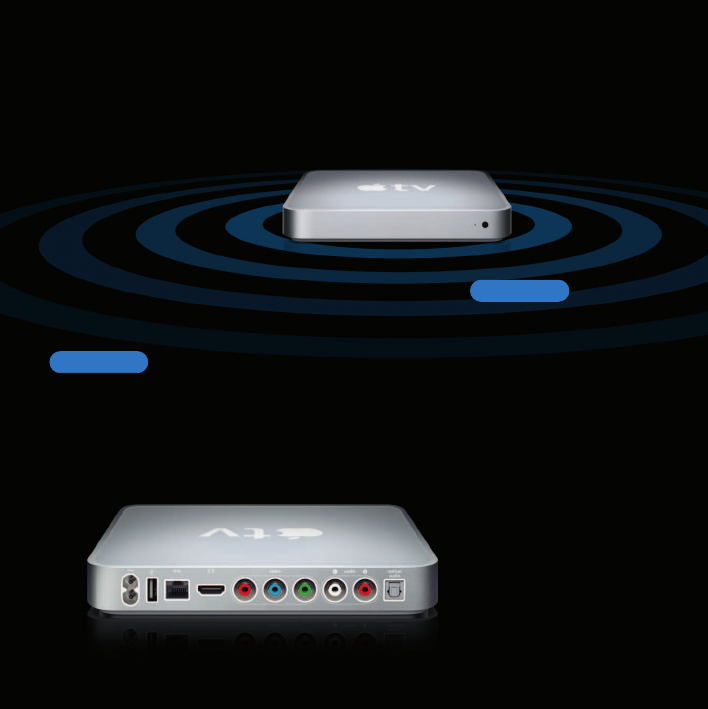
目次
1.
接続しよう。
2.
設定しよう。
7
付属品を確認する
8
必要なもの
10 A p p le TV
各部の説明
12 A p p l e T V
を設置する
18
ネットワーク設 定
19
「
iTunes
」に接続する
3.
さあ使ってみよう。
4.
問題とその解決方法。
22 Apple Remote
を使用する
23
リモコンの基本機 能
23
リモコンを
Apple TV
に登録する
24
リモコンの登録を
Apple TV
から解除する
25
リモコンの電 池を交換する
26
ムービーをレンタルする
28
問題を解決する
33
ステータスランプ
34
サービスとサポート
35
シリアル番号
35
取り扱いと清掃

1
1
接続しよう。
www.apple.com/jp/support/appletv
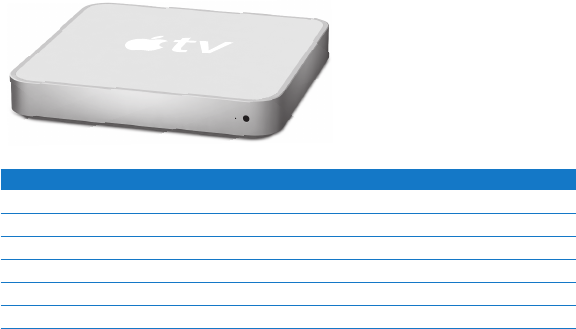
6第1章 接続しよう。
AppleTV では、高解像度のムービーをレンタルしたり、
iTunesStore からテレビ番組、音楽、お
よび音楽ビデオを購入したり、
Podcast やYouTube ビデオを視聴するなどの操作を、ソファに
座ったまま行うことができます。
.Mac ウェブギャラリー、
Flickr、
Mac、またはPC 上のデジタ
ル写真を高解像度で楽しむこともできます。また、
Mac または
PC 上のお気に入りのコンテンツ
をいつでも楽しむことができます。
はじめにこの章の説明をお読みください。
知りたい内容 参照先
使用するために必要なもの8
ページの「必要なもの」
設置する12ページの「
AppleTV を設置する」
ネットワーク接続を設定する17ページの「設定しよう。」
AppleRemote を使用する21
ページの「さあ使ってみよう。」
AppleTV の問題を解決する27ページの「問題とその解決方法。」
AppleTV の安全上の注意と保証内容 Apple TV この製品についての重要なお知らせ
第1章 接続しよう。7
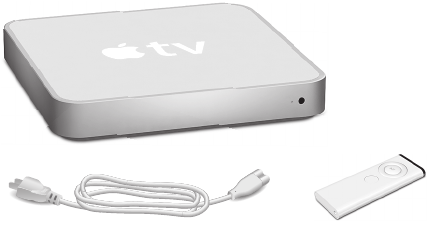
付属品を確認する
参考:電源コードは、この図とは多少異なることがあります。
AC
電源コード
Apple Remote
MENU
8第1章 接続しよう。
必要なもの
AppleTV を使い始めるには、次のものが必要です:
ワイドスクリーンテレビ
少なくとも次のいずれかの解像度に対応しているED(
EnhancedDefinition)またはHD
(
HighDefinition)ワイドスクリーンテレビ:
Â
1080p
Â
1080i
Â
720p
Â
576p
Â
480p
ケーブル
Â
HDMI ケーブル、または
Âコンポーネント・ビデオ・ケーブルと、アナログ・オーディオ・ケーブルまたは光オーディオ
ケーブル
第1章 接続しよう。9
ネットワーク
Â有線ネットワークまたはワイヤレスネットワーク
Âブロードバンドインターネット接続(
DSL、ケーブル、
LAN)
Âワイヤレスネットワークのパスワード(使用する場合)
コンピュータとソフトウェア
AppleTVでMac または
PC のコンテンツを再生するには、お使いのコンピュータが次のシステム
要件を満たしている必要があります:
Â
Mac
OS
Xv10.3.9、またはv10.4.7 以降が搭載されたMac
Â
WindowsXPHome または
Professional
(
SP2)、
WindowsVista32 ビット版が搭載されたPC
Â
iTunes7. 6 以降
Â
iTunesStore のアカウント
10 第1章 接続しよう。
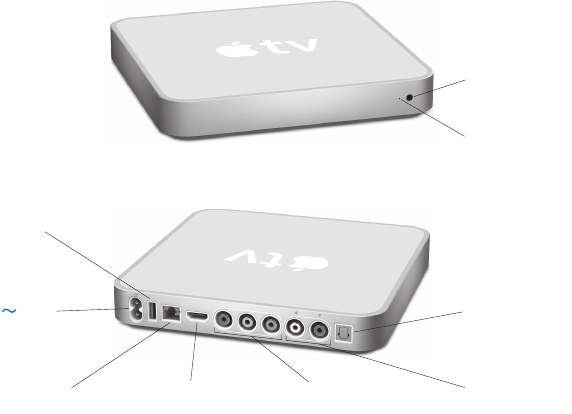
AppleTV 各部の説明
optical
audio
£
G
d
audio
video
R
L
IR
レシーバー
ステータスランプ
£
d
電源
ポート
HDMI
ポート
コンポーネント・
ビデオ・ポート
アナログ・
オーディオ・ポート
USB
ポート
光デジタル・
オーディオ・ポート
GEthernet
ポート

第1章 接続しよう。11
IR レシーバー
付属のAppleRemote と一緒に使って、
AppleTV を制御します。
ステータスランプ
AppleTV の起動時にオレンジ色に点滅します。
AppleTV の電源が入っているときは、
白く点灯します。ステータスランプについて詳しくは、
33ページの「ステータスラン
プ」を参照してください。
d
USB ポート
サービスや診断に使用します。
≤電源ポート
付属のAC 電源コードをAppleTV に差し込みます。
G
Ethernet ポート
Ethernet を使ってネットワークに接続する場合に、
Ethernet ケーブルを接続します。
£
HDMI ポート
HDMI ケーブルを使ってHDMI 端子を備えたワイドスクリーンテレビに、または
HDMI-DVI 変換ケーブルを使ってDVI 端子を備えたワイドスクリーンテレビに、
AppleTV を接続します。
コンポーネント・ビデオ・ポート
緑、青、赤のコネクタが付いたコンポーネント・ビデオ・ケーブルを使って、コン
ポーネントビデオ(
Y、
Pb、
Pr)端子を備えたワイドスクリーンテレビにAppleTVを
接続します。
アナログ・オーディオ・ポート
アナログ・オーディオ・ケーブルを使って、アナログ・オーディオ端子(赤と白)を備えた
ワイドスクリーンテレビまたはホーム・シアター・レシーバーにAppleTV を接続します。
光デジタル・オーディオ・ポート
光デジタルオーディオ(
S/PDIF またはTOSLINK とも呼ばれます)ケーブルを使って、
光デジタルオーディオ端子を備えたホーム・シアター・レシーバーにAppleTV を接
続します。
Z内蔵Wi-Fi/AirMac ワイヤレス
AppleTV をワイヤレスネットワークに接続します。
12 第1章 接続しよう。
AppleTV を設置する
オーディオとビデオを送信するHDMI ポート、またはコンポーネント・ビデオ・ポートとオー
ディオポートを使って、
AppleTV をお使いのテレビに接続します。設置する前に、テレビの背面
にある端子を確かめて、適切なケーブルが手元にあることを確認してください。
始めるには:
ÂオーディオケーブルとビデオケーブルをAppleTV とワイドスクリーンテレビに接続します
Â
AppleTV をワイヤレスネットワークまたはEthernet ネットワークに接続します
Â
AppleTV でコンピュータのコンテンツを再生したい場合は、そのコンピュータに最新バージョ
ンの「
iTunes」をインストールします
AppleTV は、次の端子を備えたワイドスクリーンテレビに接続できます:
Â
HDMI 端子。
HDMI ケーブルを使います。ビデオとオーディオの両方に対応しています
Âコンポーネントビデオ(
Y、
Pb、
Pr)端子。緑、青、赤のコネクタが付いたコンポーネント・
ビデオ・ケーブルと、オーディオケーブルを使います
AppleTV をホーム・シアター・レシーバーに接続したり、ビデオおよびオーディオケーブル用
のHDMI-DVI 変換ケーブルを使ってDVI 端子付きのテレビに接続することもできます。
重要:
AppleTV を電源コンセントに差し込む前に、以下の設置手順および付属の「この製品に
ついての重要なお知らせ」に記載されている安全性に関する情報をよくお読みください。
第1章 接続しよう。13
手順1:ケーブルを接続する
お使いのテレビまたはレシーバーの端子に合った構成を選びます。
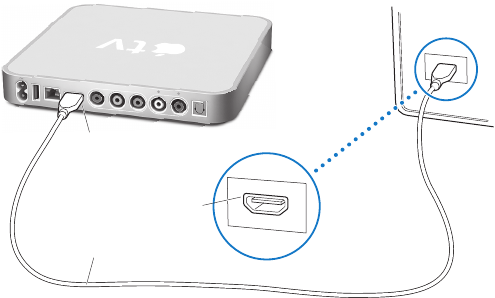
HDMI ポートを使ってワイドスクリーンテレビに接続するには:
1
HDMI ケーブルの一方の端をテレビの背面に接続します。
2もう一方の端をAppleTV の背面に接続します。
テレビのHDMI 端子が別の機器で使用されている場合、またはテレビにHDMI 端子がない場合は、
コンポーネント・ビデオ・ケーブルとオーディオ・ケーブルを使って
AppleTV に接続できます。
optical
audio
£
G
d
audio
video
R
L
Apple TV
テレビ
HDMI
端子
HDMI
ポート
HDMI
ケーブル
14 第1章 接続しよう。
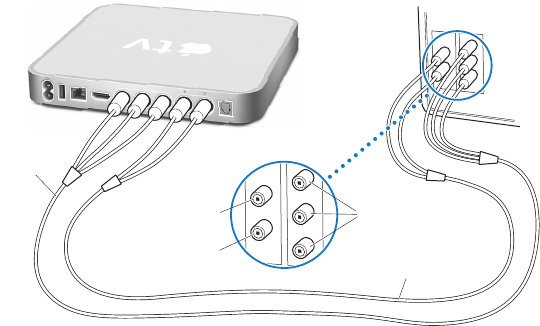
コンポーネント・ビデオ・ポートとアナログ・オーディオ・ポートを使ってワイドスクリーン
テレビに接続するには:
1コンポーネント・ビデオ・ケーブルの一方の端にある緑、青、赤のコネクタをテレビのY、
Pb、
Pr 端子に接続し、もう一方の端にあるコネクタをAppleTV に接続します。
2赤と白のコネクタの付いたアナログ・オーディオ・ケーブルを
AppleTV とテレビに接続します。
参考:内蔵の802.11Wi-Fi 機能によって、
AppleTV はワイヤレスネットワークに接続されます。
ネットワークが
Ethernetベースの場合は、別売りの
Ethernetケーブルを使って
AppleTVをネット
ワークに接続します。
optical
audio
£
G
d
audio
video
R
L
コンポーネント・
ビデオ・
ケーブル
アナログ・
オーディオ・ケーブル
Apple TV
テレビ
オーディオ左(白) ビデオ入力(
Y
、
Pb
、
Pr
)
オーディオ右(赤)
第1章 接続しよう。15
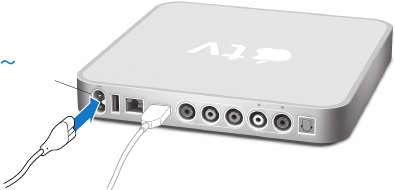
手順2:電源コードを接続する
電源コードの一方の端をAppleTV の背面に接続し、もう一方の端を電源コンセントに差し込み
ます。
重要:
AppleTV の上に物を置かないでください。上に物を置くと、ワイヤレス信号に干渉する
ことがあります。
手順3:テレビの電源を入れて入力を選択する
AppleTV をはじめて使用するときは、言語の選択、ネットワークの選択、
AppleTV のネット
ワーク接続の設定(必要な場合)、「
iTunes」への接続などを行うための一連の手順が表示されま
す。
17ページの第
2章「設定しよう。」を参照してください。
参考:
AppleTV をはじめて使用するときに黒い画面だけが表示される場合は、テレビで選択し
ている入力が、ケーブルを接続しているテレビまたはレシーバーの入力端子と合っていることを
確認してください。入力が合っている場合は、テレビが対応している画面解像度を選択してみて
ください。詳しくは、
27
ページの「 問題とその解決方法。」を参照してください。テレビの入力
については、テレビに付属のマニュアルを参照してください。
電源
ポート
optical
audio
£
G
d
audio
video
R
L

2
2
設定しよう。
www.apple.com/jp/support/appletv
18 第2章 設定しよう。
AppleTV によって表示される指示に従って、ワイヤレスネットワーク接続を選択して設定します。
iTunes ライブラリのコンテンツを視聴したい場合は、コンピュータ上の「
iTunes」に接続します。
ネットワーク設定
AppleTVを設定するときは、ネットワークパスワード(使用する場合)と
AppleRemote を手元に
用意してください。リモコンとAppleTV の間に障害物がないことを確認してください。リモコン
の使いかたについては、
21ページの「さあ使ってみよう。」を参照してください。接続するネット
ワークによって設定方法が異なります:
Â有線
Ethernetネットワークを使って接続する場合は、
AppleTVによって自動的にネットワーク
が検出されます。
Âワイヤレスネットワークを使って接続する場合は、
AppleTV の指示に従ってネットワーク接続
を選択して設定してください。
ワイヤレスネットワークに接続する
AppleTV の指示に従って、ワイヤレスネットワークに接続します。ネットワークにアクセスする
ためにパスワードを使用する場合は、パスワードを用意してください。
AppleRemote を使って、
次の操作を行います:
Âネットワーク名をリストから選択します。ネットワークが非公開の場合は、ネットワーク名を
入力します
Âパスワードを入力します(使用する場合)
Â
IP アドレス、サブネットマスク、ルーター、およびDNS アドレス(ネットワークを手動で設定
する場合)を入力します
DHCP を使わないで接続する場合は、
IP アドレス、サブネットマスク、ルーター、およびDNS
アドレスを入力する必要があります。
第2章 設定しよう。19
ネットワーク接続を終了するときは、画面に表示される手順に従って操作してください。
「
iTunes」に接続する
AppleTV からiTunes ライブラリのコンテンツにアクセスするには、お使いのコンピュータに
iTunes7. 6 以降がインストールされている必要があります。システム要件について詳しくは、
9ページの「コンピュータとソフトウェア」を参照してください。
iTunes ソフトウェアをアップデートする
最新バージョンの「
iTunes」は、
www.apple.com/jp/itunes/download からダウンロードでき
ます。
Mac の場合は、ソフトウェア・アップデートを使って最新バージョンの「
iTunes」にアップデー
トすることもできます。ソフトウェア・アップデートを使用するには、アップル()メニュー>
「ソフトウェア・アップデート」と選択します。
iTunes7. 6 をMac で使用するには、システムソフトウェアをMac
OS
Xv10.3.9 またはv10.4.7 以
降にアップデートし、
QuickTime を7. 4 以降にアップデートする必要があります。
Windows ベースのコンピュータの場合は、「
iTunes ヘルプ」で最新バージョンの「
iTunes」に
アップデートすることもできます。「
iTunes」を開いてから、「ヘルプ」>「更新ファイルを確認」
と選択します。
iTunes7. 6 をWindows ベースのコンピュータで使用するには、
WindowsXP 以降を使用してい
る必要があります。
20 第2章 設定しよう。
「
iTunes」に登録する
ネットワーク接続の設定が終わると、テレビ画面に5桁のパスコードが表示されます。「
iTunes」
のコンテンツをコンピュータからAppleTV に同期またはストリーム配信するときに、このパス
コードを「
iTunes」に入力する必要があります。
iTunes ライブラリを使用できるようにAppleTV を設定するには:
1お使いのコンピュータで「
iTunes」を開きます。
2「デバイス」リストのAppleTV アイコンのうち、「クリックすると設定されます」が横に表示さ
れているものを選択します。
3テレビ画面に5桁のパスコードを入力します。
パスコードを入力した後は、そのAppleTV に名前を付けたり、コンテンツを管理するように
「
iTunes」を設定したりできます。
「
iTunes」について詳しいことを知りたいときは、「
iTunes」を開き、「ヘルプ」>「
iTunes ヘルプ」
と選択してください。

3
3さあ使ってみよう。
www.apple.com/jp/support/appletv
22 第3章 さあ使ってみよう。
リモコンをAppleTV に登録する方法と、リモコンをAppleTV で使用する方法について説明し
ます。
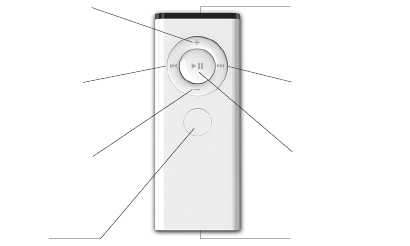
AppleRemote を使用する
AppleTV の設定を制御したり、コンテンツを操作したりするときは、
AppleRemote を使用し
ます。リモコンとAppleTV の間に障害物がないことを確認してください。
次へ/早送り
選択/再生/一時停止
電池ケース
メニューアップ/
スクロール
IR
ウインドウ
メニューダウン/
スクロール
前へ/巻き戻し
メニュー
MENU

第3章 さあ使ってみよう。23
リモコンの基本機能
AppleRemote の基本的な機能について説明します。
参考:
お使いのテレビまたはレシーバーの音量を
AppleRemote
の∂ボタンと Dボタンで制御す
ることはできません。音量を変えるときは、テレビまたはレシーバーに付属のリモコンを使います。
リモコンをAppleTV に登録する
AppleRemote は、
AppleTV に内蔵されているIR レシーバーとの組み合わせで使用します。
付属のリモコンをAppleTV に登録すれば、
AppleTV をそのリモコンだけで操作できるように設
定できます。
付属のリモコンをAppleTV に登録するには:
1
AppleTV のメインメニューから「設定」を選択します。
2「リモコンを登録」を選択します。
»ボタンと ‘ボタンを6秒間押したままにして、リモコンをAppleTV に登録することもでき
ます。
操作 手順
メニューオプション間を移動する ∂または Dボタンを押します
メニューからオプションを選択する ’ボタンを押します
前のメニューに戻る »ボタンを押します
メインメニューに戻る »ボタンを押したままにします
AppleTV をスタンバイモードにする ’ボタンを約6秒間押したままにします
AppleTV をリセットする »ボタンと Dボタンを約6秒間押したままに
します
リモコンをAppleTV に登録する »ボタンと ‘ボタンを約6秒間押したままに
します

24 第3章 さあ使ってみよう。
AppleRemote が正しく登録されると、
AppleTV のリモコンの画像の上に連結された2つの鎖
()が表示されます。これで、この登録済みのリモコンでないとAppleTV を操作できない状態
になりました。
リモコンの登録をAppleTV から解除する
AppleTV に登録したAppleRemote をなくしてしまった場合は、別のAppleRemote を使って
»ボタンと ]ボタンを
6秒間押したままにすれば、なくなったリモコンの登録を
AppleTVから
解除できます。また、次の手順を使用することもできます。
以前登録したリモコンをAppleTV から登録解除するには:
1
AppleTV のメインメニューから「設定」を選択します。
2「リモコンの登録を解除」を選択します。
なくしてしまったリモコンの登録が正しく解除されると、
AppleTVのリモコンの画像の上にバラ
バラの2つの鎖( )が表示されます。これで、
AppleTV に新しいAppleRemote を登録で
きます。
第3章 さあ使ってみよう。25
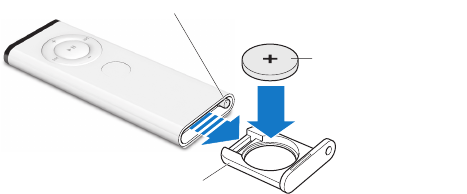
リモコンの電池を交換する
AppleRemote の電池の残量が少なくなると、
AppleTV にリモコンの画像と警告(·)マーク
が表示されます。
CR2032 ボタン電池と交換してください。
電池を交換するには:
1先の細いものを使って電池ケースのボタンを押すと、ケースの一部が飛び出します。
2電池ケースを完全に引き出し、電池を取り出します。
3新しい電池をプラス(∂)面を上にして入れます。
4リモコンの電池ケースを元に戻します。
5使用済みの電池を廃棄する際は、お住まいの地域の環境法と廃棄基準に従ってください。
先の細いものでこのボタンを押します。
プラス(+)側を上にします。
電池ケースを
完全に引き出します。
MENU
26 第3章 さあ使ってみよう。
ムービーをレンタルする
ステレオサウンドの標準解像度ムービーまたは
DolbyDigital5.1サラウンドサウンドの高解像度
ムービーをAppleTV から直接レンタルできます。ムービーをレンタルしてから30 日以内に視聴
を開始する必要があります。「再生」を押してから視聴できる期間は24 時間です。この期間が経
過すると期限切れになります。
「レンタルムービー」メニューには、レンタルしたムービーの有効期限が表示されます。ムービー
が期限切れになると、
AppleTV の記憶領域を節約するために削除されます。
参考:一部の地域ではムービーのレンタルは利用できません。

4
4
問題とその解決方法。
www.apple.com/jp/support/appletv
28 第4章 問題とその解決方法。
AppleTV で発生した問題のほとんどは、この章のアドバイスに従ってすばやく解決できます。
その他のヒントおよびトラブルシューティング情報については、
AppleTV のサポートページ
(
www.apple.com/jp/support/appletv)を参照してください。
問題を解決する
AppleTV で問題が発生したとき、通常はすばやく簡単に解決できる方法が用意されています。
最初に、次の点を確認してください:
Â
AppleTV とテレビの間に接続されているオーディオケーブルとビデオケーブルがきちんと
差し込まれていること。
Â
AppleTV とテレビの電源コードが有効な電源にしっかりと接続されていること。
Âテレビの電源が入っていて、適切な入力に切り替えられていること。
Â
AppleTV がネットワークに接続されていること。
AppleTV の「設定」メニューに移動し、「ネッ
トワーク」を選択して、
AppleTV にIP アドレスが設定されているかどうかを確認します。
Âネットワーク接続とインターネット接続が有効になっていて、正しく動作していること。
それでも問題が解決しない場合は、
AppleTV、テレビ、ワイヤレスネットワーク機器または
AirMac ベースステーション、およびルーターを電源コンセントから外すことによって、これら
をリセットしてみます。
30 秒間待ってから、もう一度すべての装置を電源コンセントに差し込み
ます。
第4章 問題とその解決方法。29
リモコンが機能しない
Â
AppleRemote をAppleTV に登録した場合は、登録したリモコンを使っていることを確認
します。
Â登録したリモコンを使っていて、リモコンのボタンを押したときにAppleTV のステータスラ
ンプが白く点灯する場合は、リモコンに問題はありません。
30ページの「画像は表示される
がAppleTV が応答しない」を参照してください。
Â登録していないリモコンを使っている場合は、
AppleTV のステータスランプがオレンジ色に
点灯します。
Â
AppleTVに
AppleRemoteを登録したけれども、その登録したリモコンが見つからない場合は、
»ボタンと]ボタンを約
6秒間押したままにして、すべての
AppleRemoteで操作できるよう
にAppleTV を設定します。
ÂリモコンをAppleTV にまっすぐ向けてください。
Â
AppleTV の前面にあるIR レシーバーの前に障害物がないことを確認します。
Â
AppleTVにリモコンの画像と警告(·)マークが表示された場合は、リモコンの電池を交換する
必要があります。
25ページの「リモコンの電池を交換する 」を参照してください。
AppleTV からネットワークにアクセスできない
Â
AppleTV で使用しているIP アドレスを確認します。
169.x.x.x で始まっている場合は、ルーター
またはベースステーションが正しく設定されていない可能性があります。
DHCP にアクセスで
きるかどうかを確認するか、
AppleTV のIP アドレスを手動で設定してください。
Â障害物がないことを確認し、ベースステーションまたはAppleTV の位置を調整します。
Âネットワークのセキュリティが有効になっている場合は、ベースステーション上で一時的に解
除してから、接続し直してみます。
30 第4章 問題とその解決方法。
Âネットワーク名またはパスワードにHigh(拡張)
ASCII 文字または2バイト(
Unicode)文字
(日本語、韓国語、中国語など)が含まれているワイヤレスネットワークには、
AppleTV から
接続できません。
Âネットワークのセキュリティが有効になっている場合は、入力したパスワードが正しいことを
確認します。
テレビ画面がぼやけている、または黒い画面が表示される
Â適切なビデオケーブルを使用していること、および
AppleTVとテレビにケーブルがしっかりと
接続されていることを確認します。
Âテレビで選択している入力設定が、ビデオケーブルが接続されている入力端子と合っている
ことを確認します。詳しくは、テレビに付属のマニュアルを参照してください。
それでもテレビ画面がぼやけているか、黒い画面が表示される場合は、テレビが対応している
ビデオモードを選択してみてください。
ビデオモードを選択するには:
1
AppleRemote の»ボタンと ∂ボタンを約6秒間押したままにします。
2
AppleRemote の∂ボタンと Dボタンを押して、ディスプレイ解像度を切り替えます。
3
AppleTV に適したディスプレイ解像度が見つかり、テレビ画面に「
Apple ロゴが見えたら“OK”
をクリックしてください。」と表示されたら、 ’ボタンを押します。
画像は表示されるがAppleTV が応答しない
Â
AppleRemote の»ボタンを押したままにして、
AppleTV のメインメニューに戻ります。
Âテレビの電源が入っていて、正しく動作していることを確認します。詳しくは、テレビに付属
のマニュアルを参照してください。
第4章 問題とその解決方法。31
Â
AppleRemote をAppleTVに登録した場合は、登録したリモコンを使っていることを確認しま
す。
23
ページの「 リモコンをAppleTV に登録する」を参照してください。
Â
AppleTV をリセットします。電源コンセントから外し、約5秒間待ってからもう一度電源コン
セントに差し込んでください。
AppleRemote の»ボタンと Dボタンを約6秒間押したま
まにして、
AppleTV をリセットすることもできます。この操作を行っても、
AppleTV 上の
ムービーなどのコンテンツは削除されません。
それでもAppleTV が応答しない場合は、工場出荷時の設定に戻してみます
Â
AppleRemoteの»ボタンとDボタンを、
6秒間またはステータスランプがオレンジ色に点滅
するまで、押したままにします。
Â言語を選択します。
Â「出荷時の状態に復元」を選択します。
工場出荷時の設定に戻している間、進行状況を示す歯車がしばらく回転したままになることがあ
ります。そのまま待ってください。
Â
DHCP を使用しないネットワークの場合は、「
TCP/IP を設定」を選択して、
TCP/IP 設定を入力し
ます。
Âそれでも「
iTunes」のソースリストにAppleTV が表示されない場合は、
AppleTV のサポート
ページにアクセスして詳しい情報を調べてください:
www.apple.com/jp/support/appletv
音声が聴こえない
Â
AppleTVをA/V レシーバーに接続している場合は、レシーバーの電源が入っていることを確認
します。
Âレシーバーで選択している入力設定が、オーディオケーブルを接続している入力端子と合って
いることを確認します。詳しくは、レシーバーに付属のマニュアルを参照してください。
32 第4章 問題とその解決方法。
Âテレビまたはレシーバーの音量が適切に設定され、消音になっていないことを確認します。
Â適切なオーディオケーブルを使用していること(
13ページを参照)、およびAppleTV とテレビ
にケーブルがしっかりと接続されていることを確認します。
Âテレビの
HDMI端子と
AppleTVの
HDMIポートを使っている場合は、テレビが
HDMI端子経由で
のオーディオ再生に対応していることを確認します。古いテレビのHDMI 端子は、ビデオにし
か対応していないことがあります。
AppleTV が「
iTunes」に表示されない
Â
AppleTV の電源が入っていて、ネットワークに接続されていることを確認します。
AppleTV
の「設定」メニューに移動し、「ネットワーク」を選択して、
AppleTV にIP アドレスが設定さ
れているかどうかを確認します。
Â「
iTunes」で「環境設定」(
MacOSXの場合)または「設定」(
Windows の場合)を選択し、
「
AppleTV」をクリックして、「
AppleTVを検索」が選択されていることを確認します。
Â「システム環境設定」の「共有」パネルで
ファイアウォールが入になっている場合は、「
Apple
TV共有」が選択されて、ファイアウォール経由のコンテンツ送受信が許可されていることを確
認します。
「
iTunes」の「デバイス」リストにときどきほかのAppleTV が表示される
Âこれは、「
iTunes」がネットワーク上でほかのAppleTV を検出したことを示しています。この
状態を回避するには、「
iTunes」で「環境設定」(
MacOSXの場合)または「設定」(
Windows
の場合)を選択し、「
AppleTV」を クリックして、「
AppleTVを検索」が選択されていないこ
とを確認します。
AppleTV でフォトアルバムまたはスライドショーが再生されない
Âフォトライブラリまたはコンピュータ上のフォルダに写真があることを確認します。

第4章 問題とその解決方法。33
ステータスランプ
AppleTV の前面には、動作状況を示すステータスランプがあります。
AppleTV の動作状況 ステータスランプ
電源が入っている 白く点灯
電源が切れている、またはスタンバイ状態 消灯
起動中 オレンジ色に点滅
リモコンからのコマンドを受け付けている 白く1回点灯
リモコンからのコマンドを拒否している
(
AppleTV にリモコンを登録したが、
登録していないリモコンを使っている場合)
オレンジ色に1回点灯
問題が発生している 白とオレンジ色に交互に点滅

34 第4章 問題とその解決方法。
サービスとサポート
AppleTVの使いかたについて詳しくは、オンスクリーンヘルプおよび
Web を参照してください。
次の表には、ソフトウェアとサービスに関する詳しい情報の参照先をまとめてあります。
知りたいこと 手順
サービスとサポート情報、ディスカッション、
チュートリアル、およびアップルのソフトウェア
ダウンロード
次を参照してください:
www.apple.com/jp/support/appletv
「
iTunes」を使用する 「
iTunes」を開き、「ヘルプ」>「
iTunes ヘルプ」
と選択します。「
iTunes」のオンスクリーンチュー
トリアル(一部の地域でのみ利用可能です)につ
いては、次にアクセスしてください:
www.apple.com/jp/support/itunes
「
iPhoto」を使用する(
MacOSXの場合) 「
iPhoto」を開き、「ヘルプ」>「
iPhoto ヘルプ」
と選択します。
AppleTV の最新情報 次を参照してください:
www.apple.com/jp/support/appletv
安全と法規制の順守に関する情報AppleTV に付属の「この製品についての重要なお
知らせ」を参照してください。
保証サービスを受ける 最初に、このガイド、「この製品についての重要な
お知らせ」、オンスクリーンヘルプ、およびオンラ
イン参考情報の指示に従ってください。
それでも装置が正しく動作しない場合は、
www.apple.com/jp/support/appletv にアクセス
して、保証サービスを受ける方法についての情報
を参照してください。
AppleTV のユーザ登録をする 次を参照してください:
www.apple.com/jp/register

第4章 問題とその解決方法。35
シリアル番号
シリアル番号は、
AppleTV の底面にプリントされています。また、
AppleTV の「設定」メニュー
で確認することもできます。
AppleTV で「設定」>「情報」と選択してください。
取り扱いと清掃
コネクタとポートを使用する
コネクタを無理にポートに押し込まないでください。ポートに障害物がないか確認してくださ
い。コネクタとポートを簡単に接続できない場合は、コネクタとポートが合っていない可能性が
あります。コネクタとポートが合っていることと、コネクタとポートの向きや位置が正しいこと
を確認してください。
適切な温度の範囲内でAppleTV を使用する
AppleTV は、温度が0ºC∼40ºC(
32ºF∼104ºF)に保たれた場所で使用してください。
注意:以下の取り扱いおよび清掃に関する指示を守らないと、
AppleTV またはその他の部品
の損傷を招くおそれがあります。
36 第4章 問題とその解決方法。
AppleTV の外側を清掃する
AppleTV を清掃するときは、電源コードとすべてのケーブルを取り外してください。その後、柔
らかくけば立たない布を使って清掃してください。開口部に水が入らないように注意してくださ
い。
AppleTV を清掃するために、窓ガラス用洗剤、家庭用洗剤、スプレー式の液体クリーナー、
有機溶剤、アルコール、アンモニア、研磨剤は使用しないでください。
AppleTV を適切に廃棄する
AppleTV の適切な廃棄方法、およびその他の法規制の順守に関する重要な情報については、
「この製品についての重要なお知らせ」を参照してください。
K
AppleInc.
©
2008AppleInc.Allrightsreserved.
本書の著作権はAppleInc. に帰属します。本書の一部あるい
は全部をAppleInc. から書面による事前の許諾を得ることな
く複写複製(コピー)することを禁じます。
Apple ロゴは、米国その他の国で登録されたAppleInc. の商
標です。キーボードから入力可能なApple ロゴについても、
これをAppleInc. からの書面による事前の承諾なしに商業的
な目的で使用すると、連邦および州の商標法および不正競争
防止法違反となる場合があります。
本書には正確な情報を記載するように努めました。ただし、誤
植や制作上の誤記がないことを保証するものではありません。
Apple
1InfiniteLoop
Cupertino,CA95014-2084
U.S.A.
www.apple.com
アップルジャパン株式会社
〒163-1480東京都新宿区西新宿
3丁目20 番2号
東京オペラシティタワー
www.apple.com/jp
Apple、
Apple ロゴ、
AppleTV、
iLife、
iPhoto、
iTunes、
Mac、
Macintosh、
MacOS、および
QuickTime は、米国そ
の他の国で登録されたAppleInc. の商標です。
AirMac は、
AppleInc. の商標です。
AppleStore および.Mac は、米国その他の国で登録された
AppleInc. のサービスマークです。
iTunesStore は、
AppleInc. のサービスマークです。
DolbyLaboratories からのライセンスに基づき製造されてい
ます。「
Dolby」、「
ProLogic」、およびダブルD記号は、
DolbyLaboratories の商標です。非公開機密著作物。
©1992-1997DolbyLaboratories,Inc.Allrightsreserved.
この書類に記載の製品には著作権保護技術が採用されており、
同技術はMacrovisionCorporation およびその他が所有する
米国特許およびその他の知的財産権により保護されています。
この著作権保護技術の使用には、
MacrovisionCorporation
の許諾が必要です。また、
MacrovisionCorporation の許諾
なしに、家庭内や限られた範囲での視聴目的以外に使用する
ことはできません。リバースエンジニアリングや逆アセンブ
ルは禁止されています。
米国特許番号4,631,603、
4,577,216、
4,819,098、および
4,907,093 における装置クレームは限られた範囲での視聴目的
に限り使用許諾されています。
本書に記載のその他の社名、商品名は、各社の商標または登
録商標です。本書に記載の他社商品名は参考を目的としたも
のであり、それらの製品の使用を強制あるいは推奨するもの
ではありません。また、
AppleInc. は他社製品の性能または
使用につきましては一切の責任を負いません。
J034-4570-B
