Apple AppleTV(2a.geração) TV User Manual TV(2a.geração) Manualde Configuração 2a De Configuracao
2011-03-10
User Manual: Apple AppleTV(2a.geração) AppleTV(2a.geração)-ManualdeConfiguração
Open the PDF directly: View PDF  .
.
Page Count: 36

Este manual contém todas as informações que você
precisa para poder congurar desde o seu sofá.
Bem-vindo. Você está assistindo
o Apple TV.
3Conteúdo
Conteúdo
Capítulo 1: Conecte-se.
8 Oquehánacaixa
9 VisãogeraldoAppleTV
11 RequisitosNecessários
12 ComoconguraroAppleTV
Capítulo 2: Congurar.
16 Conguraçãodarede
17 ComoconectaroiTunes
Capítulo 3: Assistir.
20 ComousarocontroleremotoAppleRemote
21 Funçõesbásicasdocontroleremoto
21 ComoemparelharoAppleTVcomumcontroleremoto
22 ComodesemparelharoAppleTVdeumcontroleremoto
23 Comotrocarabateriadocontroleremoto
24 ComoalugarlmesecomprarprogramasdeTV

www.apple.com/br/support/appletv
Conecte-se.
1
6 Capítulo 1 Conecte-se.
Capítulo 1 Conecte-se.
ComoAppleTV,vocêpodealugarlmesdealtadenição,comprarprogramasde
TV,assistirtransmissõesemtemporealdoNetixedesfrutardepodcasts,vídeos
doYouTubeedoVimeoederádiosdaInternet.Evocêpodetransmitiremtempo
realoseuconteúdopessoaldoiTunesdeumMacouPC,evisualizarfotosdoseu
computadorouFlickrnasuaTVdealtadeniçãocomtelapanorâmica,desdeo
confortodoseusofá.EcomoAirPlay,vocêpodetransmitirvídeos,músicasefotos
doseuiPhone,iPadeiPodtouchparaoAppleTV.
Nota: Adisponibilidadedeconteúdodependedaregião.

Capítulo 1 Conecte-se.
7Capítulo 1 Conecte-se.
Para obter informações sobre Consulte
Requisitos Necessários para começar “RequisitosNecessários”napágina11
Como congurar o Apple TV “ComoconguraroAppleTV”napágina12
Como congurar a sua conexão de rede “Conguraçãodarede”napágina16
Como usar o controle remoto Apple Remote “ComousarocontroleremotoAppleRemote”
napágina20
Solução de problemas do Apple TV “Soluçãodeproblemas”napágina26
Garantia e segurança do Apple TV OManual de Informações Importantes do
Produto Apple TV
8 Capítulo 1 Conecte-se.
Capítulo 1 Conecte-se.
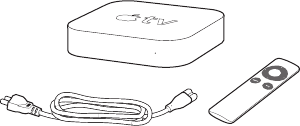
O que há na caixa
Cabo de alimentação de CA Controle remoto Apple Remote
Nota: Oseucabodealimentaçãopodeserdiferentedoqueapareceaqui.
Capítulo 1 Conecte-se.
9Capítulo 1 Conecte-se.
Visão geral do Apple TV
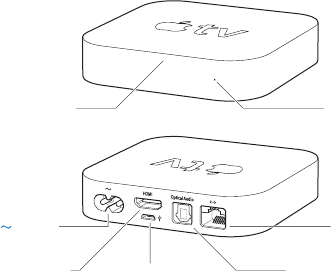
Indicador Luminoso
de Estado
Receptor de RI
£Porta HDMI dPorta USB Micro Porta de áudio digital óptica
GPorta EthernetPorta de
alimentação

10 Capítulo 1 Conecte-se.
Capítulo 1 Conecte-se.
Receptor de infravermelho
UsecomocontroleremotoAppleRemoteparacontrolaroAppleTV.
Indicador luminoso de estado
OindicadorluminosodeestadopiscalentamentequandooAppleTVéinicializado.
QuandooAppleTVestáligado,oindicadorluminosodeestadoseilumina.
Consulte“Indicadorluminosodeestado”napágina33.
dPorta USB Micro
Parareparaçõesediagnósticos.
≤Porta de alimentação
ConecteocabodecorrentealternadaàportadealimentaçãonoAppleTV.
GPorta Ethernet
SeasuaredeforbaseadaemEthernet,conecteumcaboEthernet.
£Porta HDMI
ConecteoAppleTVàportaHDMIdeumatelevisãodealtadeniçãousandoum
caboHDMI.
Porta de áudio digital óptica
ConecteoAppleTVaumreceptordohometheaterquepossuaumaportade
áudiodigitalóptica,usandoumcabodeáudiodigitalótico(tambémchamado
S/PDIFouTOSLINK).
ZTecnologia Wi-Fi 802.11n Integrada
ConecteoAppleTVàsuaredesemo.
Capítulo 1 Conecte-se.
11Capítulo 1 Conecte-se.
Requisitos Necessários
ParacomeçarausaroAppleTV,vocêprecisadoseguinte:
Televisão de alta denição
Umatelevisãodealtadeniçãocapazdeexibirvídeode720p
Cabos
ÂUmcaboHDMIparaconectaroAppleTVàsuatelevisão
ÂUmcabodeáudiodigitalóptico(seplanejarusarum)
Rede
ÂUmarede802,11b,gousemoWi-Fi(atransmissãodevídeosemorequer
802,11gou802,11n)ouumaredeEthernet10/100Base-T
ÂUmaconexãodeInternetdebandalarga(DSL,caboouLAN)
ÂOnomeesenhadasuaredesemo(casoutilizeuma)
Software e contas
ParareproduziroconteúdodeumMacouPCnoAppleTV,vocêprecisa
doseguinte:
ÂUmIDAppleparaalugarlmesoucomprarProgramasdeTVdaiTunesstore
eparautilizaroCompartilhamentoFamiliarparatransmitirconteúdodeum
MacouPC
ÂiTunes10,2ouposterior
ÂUmacontaNetixparatransmitirconteúdo
12 Capítulo 1 Conecte-se.
Capítulo 1 Conecte-se.
Como congurar o Apple TV
OAppleTVseconectaàsuatelevisãoatravésdeumaportaHDMIqueveicula
tantoáudioquantovídeo.AntesdeconguraroAppleTV,veriqueasportasna
parteposteriordasuatelevisãoparacerticar-sedequepossuioscaboscorretos.
VocêpodeconectaroAppleTVaumatelevisãodealtadeniçãooureceptordo
hometheaterquepossuaumaportaHDMI,usandoumcaboHDMIparaovídeo
eáudio.
Vocêtambémpodeusarumcabodeáudiodigitalópticoparaconectaro
AppleTVaumreceptorparaáudio.
Importante: AntesdeconectaroAppleTVaumatomadaelétrica,leiacom
atençãoessasinstruçõesdeinstalaçãoeinformaçõesdesegurançanoManual de
Informações Importantes do Produtoincluído.
Capítulo 1 Conecte-se.
13Capítulo 1 Conecte-se.
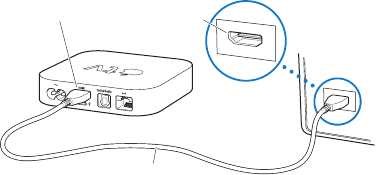
Passo 1: Como conectar os cabos
1 ConecteumaextremidadedeumcaboHDMInapartetraseiradasuatelevisão.
2 ConecteaoutraextremidadedocaboàportaHDMInapartetraseiradoAppleTV.
3 Sevocêestiverusandoumcabodeáudiodigitalópticoparaáudio,conecteuma
extremidadedocaboàportadeentradadeáudionoseureceptoroutelevisãoe
aoutraextremidadeàportadeáudiodigitalópticanaparteposteriordo
AppleTV.
Apple TV
Televisão
Porta HDMI Porta HDMI
Cabo HDMI
Nota: AtecnologiaWi-Fi802.11integradaconectaoAppleTVàsuaredesemo.
SeasuaredeforbaseadaemEthernet,conecteoAppleTVàsuaredeusandoum
caboEthernet.
14 Capítulo 1 Conecte-se.
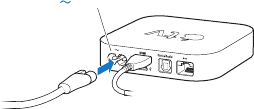
Passo 2: Conectar o cabo de alimentação
Conecteumaextremidadedocabodealimentaçãoàportadealimentaçãona
partetraseiradoAppleTVeaoutraextremidadeaumatomadaelétrica.
Porta de alimentação
Importante: NãocoloquenadaemcimadoAppleTV.Osobjetoscolocadosem
cimapodeminterferircomosinalsemo.NãocoloqueoAppleTVemoutro
equipamentoeletrônicoemumaestantedemídias.
Passo 3: Ligue sua televisão e selecione a saída
AprimeiravezquevocêusaoAppleTVeleoajudaaescolheroidioma,
selecionarumaredeeconguraroAppleTVparafuncionarcomasuarede
(senecessário).ConsulteCapítulo2,“Congurar.”napágina15.
SevocêvisualizarapenasumatelapretaaprimeiravezqueusaroAppleTV,
certique-sedequeaconguraçãodeentradaselecionadanasuatelevisão
correspondeàentradanaqualoscabosforamconectadosnasuatelevisãoou
receptordohometheater.ConsulteCapítulo4,“Problema?Nenhumproblema.”
napágina25econsulteadocumentaçãofornecidacomasuatelevisãoparaobter
informaçõessobresuasentradas.

www.apple.com/br/support/appletv
Congurar.
2
16 Capítulo 2 Congurar.
Capítulo 2 Congurar.
OAppleTVoajudaaselecionarecongurarasuaconexãoderedesemoe,
sevocêdesejarassistirououvirosconteúdosdasuabibliotecadoiTunes,
conectar-seaoiTunesnoseucomputador.
Conguração da rede
Tenhaonomeesenha(casouseuma)dasuaredeeocontroleremoto
AppleRemoteaoalcancequandoconguraroAppleTV.Certique-sedequenão
existemobstruçõesentreocontroleremotoeoAppleTV.Paraobterinformações
sobrecomoutilizarseucontroleremoto,consulteCapítulo3,“Assistir.”napágina19.
Sevocê:
ÂUsar uma rede Ethernet com o para se conectar, oAppleTVdetecta
automaticamenteasuarede.
ÂUsar uma rede sem o para se conectar, oAppleTVoajudaaselecionare
congurarasuaconexãoderede.
Como conectar à sua rede sem o
OAppleTVoajudaaconectar-seàsuaredesemo.Sevocêusarumnomee
senhaparaacessarsuarede,tenha-osacessíveis.
UseocontroleremotoAppleRemotepara:
1 Selecioneasuarededalistaouinsiraonomedasuaredeseelaestiveroculta.
2 Insiraasenhadasuarede(casoutilizeuma)
Capítulo 2 Congurar.
17Capítulo 2 Congurar.
SevocênãoconectarusandoDHCP,vocêpodedigitaroendereçoIP,máscarada
sub-rede,endereçodoroteadoreoendereçoDNS.
Paranalizaraconexãoderede,sigaasinstruçõesnatela.
Como conectar o iTunes
ParaacessaroconteúdodabibliotecadoiTunesnoAppleTV,vocêprecisado
iTunes10,2ouposteriorinstaladonoseucomputador.Paraobterumalista
completadosrequisitosdosistema,consulte“Softwareecontas”napágina11.
Como atualizar o software do seu iTunes
VocêpodeatualizarparaaúltimaversãodoiTunes.
ÂEm um Mac,utilizeaAtualizaçãodeSoftwareparaatualizarparaaúltima
versãodoiTunes.ParautilizaraAtualizaçãodeSoftware,escolhaApple()>
AtualizaçãodeSoftware.
ÂEm um computador com base em WindowsacesseaAjudaiTunesparaatualizar
paraaúltimaversãodoiTunes.AbraoiTunese,emseguida,escolhaAjuda>
Vericaratualizações.
Como congurar o compartilhamento familiar
Depoisdecongurarasuaconexãoderede,vocêprecisaconguraroiTunes
eoAppleTVparacompartilharoconteúdodasuabibliotecadoiTunes.Use
oCompartilhamentoFamiliarnoiTunesenoAppleTVparacompartilhara
bibliotecadoiTunesdequalquercomputadornasuaredelocalquetenhao
CompartilhamentoFamiliarcongurado.
18 Capítulo 2 Congurar.
Para congurar o Compartilhamento Familiar no iTunes:
1 AbraoiTunesnoseucomputador.
2 EscolhaAvançado>AtivarCompartilhamentoFamiliar.
3 DigiteoseuIDdaAppleesenhae,emseguida,cliqueemCriar
CompartilhamentoFamiliar.
4 Repitaospassos1ao3emcadacomputadorquedesejausarparao
CompartilhamentoFamiliar.
ParaobtermaisinformaçõessobreoiTunes,abraoiTuneseescolhaAjuda>
AjudaiTunes.
Para congurar o Compartilhamento Familiar no Apple TV:
1 NoAppleTV,escolhaAjustes>Computadores.
2 EscolhaAtivarCompartilhamentoFamiliare,emseguida,insiraomesmoIDda
Appleesenhainseridosnoseucomputador.

www.apple.com/br/support/appletv
Assistir.
3
20 Capítulo 3 Assistir.
Capítulo 3 Assistir.
Leiaaseguiraparaobterinformaçõessobrecomoemparelhareusaroseu
controleremotoAppleRemotecomoAppleTV.
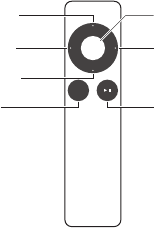
Como usar o controle remoto Apple Remote
UseocontroleremotoAppleRemoteparacontrolarosajustedoAppleTVe
navegarpeloconteúdo.Certique-sedequenãoexistemobstruçõesentreo
controleremotoeoAppleTV.
MENU
Para Cima
Para Baixo
Reproduzir/PausarMenu
Esquerda Direita
Selecionar

Capítulo 3 Assistir.
21Capítulo 3 Assistir.
Funções básicas do controle remoto
OseucontroleremotoAppleRemotepossuiasfunçõesbásicasdescritasabaixo.
Para Faça o seguinte
Mover através das opções de menu Pressioneparacima,parabaixo,paraa
esquerdaouparaadireita
Selecionar uma opção de um menu PressioneSelecionar
Retornar ao menu anterior PressioneMenu
Retornar ao menu principal MantenhapressionadoMenu
Redenir o Apple TV MantenhapressionadoMenueParaBaixoaté
queoindicadorluminosodeestadodo
AppleTVpisquerapidamente
Emparelhar o Apple TV e um
controle remoto
MantenhapressionadoMenueparaadireita
por6segundos
AsteclasParacimaeParabaixodocontroleremotoAppleRemotenãocontrolam
ovolumedasuatelevisãooudoreceptordohometheater.Useocontrole
remotofornecidocomasuatelevisãooureceptorparamudarovolume.
Como emparelhar o Apple TV com um controle remoto
OcontroleremotoAppleRemotefuncionacomoreceptordeinfravermelho
integradonoAppleTV.VocêpodeconguraroAppleTVparafuncionarsomente
comocontroleremotoincluídoatravésdoemparelhamentodoAppleTVedo
controleremoto.

22 Capítulo 3 Assistir.
Capítulo 3 Assistir.
Para emparelhar o Apple TV com o controle remoto incluído:
1 EscolhaAjustesnomenuprincipaldoAppleTV.
2 EscolhaGeral>ControlesRemotos>EmparelharcontroleremotoAppleRemote.
VocêtambémpodemanterpressionadoMenueDireitapor6segundospara
emparelharoAppleTVeocontroleremotoAppleRemote.
QuandovocêemparelharcomêxitooseucontroleremotoAppleRemote,o
AppleTVexibirásímbolodeelosdecorrente( )acimadaimagemdeum
controleremoto.AgoraoAppleTVfuncionarásomentecomocontrole
remotoemparelhado.
Como desemparelhar o Apple TV de um controle remoto
SevocêperderocontroleremotoAppleRemotequeemparelhoucomo
AppleTV,podeusarqualquercontroleremotoAppleRemoteparadesemparelhar
oAppleTVdocontroleremotoperdido,mantendopressionadoMenueEsquerda
por6segundos.Vocêtambémpodeseguiressespassos.
Para desemparelhar o Apple TV de um controle remoto emparelhado:
1 EscolhaAjustesnomenuprincipaldoAppleTV.
2 EscolhaGeral>ControleRemotos>Desemparelharocontroleremoto
AppleRemote.
3 Quandovocêdesemparelharcomêxitooseucontroleremotoperdido,oApple
TVexibiráumsímbolodeelosdecorrentequebrado( )acimadaimagemde
umcontroleremoto.VocêagorapodeemparelharoAppleTVcomumcontrole
remotodiferente.
Capítulo 3 Assistir.
23Capítulo 3 Assistir.
Como trocar a bateria do controle remoto
QuandoacargadabaterianoseucontroleremotoAppleRemoteestiverbaixa,
oAppleTVexibiráumaimagemdeumcontroleremotoeumsímbolode
advertência(·).ToqueabateriaporumabateriaCR2032.
Compar
timento
da bateria
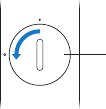
Para trocar a bateria:
1 Useumamoedapararemoveratampadocompartimentodabateria.
2 Removaabateria.
3 InsiraabateriaCR2032comoladopositivo(∂)paracima.
4 Substituaatampadocompartimentodabateriaeuseumamoedaparaapertá-la.
Importante: Desfaçadabateriausadadeacordocomasleisediretrizes
ambientaislocais.
24 Capítulo 3 Assistir.
Como alugar lmes e comprar programas de TV
Vocêpodealugarlmescomdeniçãoaltaoupadrãoepodecomprarprogramas
deTVdiretamentedoAppleTV(ondedisponível).Sigaasinstruçõesnatelapara
informar-sedequandoumlmealugadoexpira.OsprogramasdeTVcomprados
nãoexpiram.
Quandoumlmealugadoexpira,elejánãoestarádisponívelparareprodução.
Paraassisti-lonovamente,vocêpodealugá-lonovamentenoiTunes.
Nota: Oslmesalugadosnãoestãodisponíveisemtodasasregiões.

www.apple.com/br/support/appletv
Problema? Nenhum
problema.
4
26 Capítulo 4 Problema? Nenhum problema.
Capítulo 4 Problema? Nenhum problema.
AmaioriadosproblemascomoAppleTVpodemserresolvidosrapidamente
seguindooconselhonestecapítulo.Paraobterdicasadicionaiseinformações
parasoluçãodeproblemas,consulteapáginadesuporteaoAppleTVem
www.apple.com/br/support/appletv.
Solução de problemas
SevocêtiverumproblemacomoAppleTV,normalmenteexisteumasolução
rápidaesimples.Primeiro,certique-sedeque:
ÂOscabosentreoAppleTVeasuatelevisãoestãocompletamenteconectados.
ÂOscabosdealimentaçãoparaoAppleTVeparaasuatelevisãoestão
conectadoscomsegurançaaumatomadaelétrica.
ÂAsuatelevisãoestáligadaeconguradaàentradacorreta.
ÂOAppleTVestáconectadoàsuarede.AcesseomenuAjustesnoAppleTV,
selecioneRedeeveriqueseoAppleTVpossuiumendereçoIP.
ÂAssuasconexõesderedeedeInternetestãoativadasefuncionando
corretamente.
Sevocêaindativerproblemas,tentereconguraroseuequipamento
desconectandooAppleTV,asuatelevisão,oseuequipamentoderedesemo
ouestaçãobaseeoseuroteadordatomadaelétrica.Aguarde30segundose,
emseguida,reconectetudo.
Capítulo 4 Problema? Nenhum problema.
27Capítulo 4 Problema? Nenhum problema.
Se o controle remoto não está funcionando
ÂAponteparaocontroleremotodiretamentenoAppleTV.
ÂSevocêemparelhouoAppleTVcomumcontroleremotoAppleRemote,
certique-sedeestarusandoocontroleremotoemparelhado.
ÂSeoindicadorluminosodeestadodoAppleTVpiscarumavezquandovocê
pressionarosbotõesnocontroleremotoemparelhado,oproblemanãoestáno
controleremoto.Consulte“SevocêpuderverumaimagemmasoAppleTVnão
estiverrespondendo”napágina29.
ÂSevocêestiverusandoumcontroleremotodesemparelhado,oindicador
luminosodeestadodoAppleTVpiscatrêsvezes.
ÂSevocêemparelhouoAppleTVcomumcontroleremotoAppleRemoteenão
conseguirencontrarocontroleremotoemparelhado,congureoAppleTVpara
funcionarcomqualquercontroleremotoAppleRemotemantendopressionado
MenueEsquerdapor6segundosemoutrocontroleremoto.
ÂCertique-sedequeapartedianteiradoAppleTVnãoestábloqueada.
ÂSeoAppleTVexibirumaimagemdeumcontroleremotoeumsímbolode
advertência(·),vocêprecisarátrocarabaterianocontroleremoto.Consulte
“Comotrocarabateriadocontroleremoto”napágina23.
28 Capítulo 4 Problema? Nenhum problema.
Capítulo 4 Problema? Nenhum problema.
Se o Apple TV não pude acessar a rede
ÂVeriqueoendereçoIPqueoAppleTVestáusando.Seelecomeçarcom
169.x.x.x,oroteadorouestaçãobasepodenãoestarconguradacorretamente.
VeriqueseoacessoDHCPestádisponível,oucongureoAppleTVcomum
endereçoIPmanual.
ÂVeriqueseháobstruçõeseajusteaposiçãodaestaçãobaseoudoAppleTV.
ÂSeasegurançaestiverativadanarede,desative-atemporariamentenaestação
baseetenteconectarnovamente.
ÂOAppleTVnãopodeseconectaraumaredesemoquecontenhacaracteres
ASCII(estendidos)oudebytesduplo(Unicode);comojaponês,coreanoou
chinês;nonomeounasenha.
ÂSeasegurançadasuaredeestiverativada,certique-sedeinserirasenhacorreta.
Se a tela da sua televisão aparecer trêmula ou preta
ÂCertique-sedequeestáusandoocaboHDMIcorretoedequeestáconectado
rmementeaoAppleTVeàsuatelevisão.
ÂCertique-sedequeaconguraçãodeentradanasuatelevisãocoincide
comaportadeentradanaqualocaboHDMIestáconectado.Paraobtermais
informações,consulteadocumentaçãofornecidacomasuatelevisão.
ÂCertique-sedequeoseuHDTVécompatívelcomovídeo720p.
Capítulo 4 Problema? Nenhum problema.
29Capítulo 4 Problema? Nenhum problema.
Se você puder ver uma imagem mas o Apple TV não estiver respondendo
ÂMantenhapressionadasateclaMenunocontroleremotoAppleRemotepara
retornaraomenuprincipaldoAppleTV.
ÂCertique-sedequeasuatelevisãoestáligadaefuncionandocorretamente.
Paraobtermaisinformações,consulteadocumentaçãofornecidacoma
suatelevisão.
ÂSevocêemparelhouumcontroleremotoAppleRemotecomoAppleTV,
certique-sedeestarusandoocontroleremotoemparelhado.Consulte
“ComoemparelharoAppleTVcomumcontroleremoto”napágina21.
ÂRedenaoAppleTVfazendooseguinte:
ÂMantenhapressionadoMenueParaBaixonocontroleremoto
AppleRemoteatéqueoindicadorluminosodeestadodoAppleTV
pisquerapidamente
ÂDesconecteoAppleTVdatomada,esperecercade5segundose
conecte-onovamente.
ÂEscolhaGeral>RedenirAjustesnomenuprincipalnoAppleTV.
30 Capítulo 4 Problema? Nenhum problema.
Capítulo 4 Problema? Nenhum problema.
Se o Apple TV não responder, tente restaurá-lo
ÂNoAppleTV,escolhaAjustes>Geral>Redenire,emseguida,selecione
Restaurar.
ArestauraçãodoAppleTVpodeserdemorada,portantosejapaciente.
ÂSeasuaredenãousarDHCP,escolhaCongurarTCP/IPeinsiraaconguração
TCP/IP.
ÂSeoAppleTVaindanãoresponder:
ÂDesconecteoscabosdeenergiaeHDMIdoAppleTV.
ÂConecteumaextremidadedeumcaboUSBmicro(vendidoseparadamente)
àpartetraseiradoAppleTVeaoutraextremidadeaoseucomputador.
ÂAbraoiTunesnoseucomputador,selecioneoAppleTVnalistaOrigeme,
emseguida,cliqueemRestaurar.
Se você não puder ouvir um som
ÂSeoAppleTVestiverconectadoaumreceptordohometheater,certique-se
dequeoreceptorestáligado.
ÂCertique-sedequeaconguraçãodeentradaselecionadanasuatelevisãoou
receptorcoincidecomaentradanaqualoseucabodeáudioestáconectado.
Paraobtermaisinformações,consulteadocumentaçãofornecidacomo
seureceptor.
ÂCertique-sedequeovolumenasuatelevisãooureceptorestáligadoenão
estámudo.
Capítulo 4 Problema? Nenhum problema.
31Capítulo 4 Problema? Nenhum problema.
ÂCertique-sedequeestáusandoocabodeáudiocorretoedequeestá
conectadormementeaoAppleTVeaoseureceptor.
ÂSevocêestiverusandoaportaHDMIparaáudio,certique-sedequeasua
televisãoécompatívelcomoáudioatravésdasuaportaHDMI.AsportasHDMI
emalgumastelevisõesantigassãocompatíveissomentecomvídeo.
Se o Apple TV não estiver reproduzindo os seus álbuns de fotograa ou
apresentações de slides
ÂCertique-sedequevocêpossuifotosnasuabibliotecadefotosouemuma
pastanoseucomputador.
ÂCertique-sedequeoAppleTVeocomputadorquevocêestáusandoestão
conguradosparaoCompartilhamentoFamiliar.Consulte“Comoconguraro
compartilhamentofamiliar”napágina17.
ÂCertique-sedequeasfotosquedesejacompartilharestãoselecionadas.
NoiTunes,escolhaAvançado>“Escolherfotosparacompartilhar”e,emseguida,
selecioneasfotosquedesejacompartilhar.
ÂCertique-sedequeoAppleTVeoseucomputadorestãonamesma
redelocal.
ÂCertique-sedequeoAppleTVeocomputadorestãousandoamesmaconta
deCompartilhamentoFamiliar.
32 Capítulo 4 Problema? Nenhum problema.
Capítulo 4 Problema? Nenhum problema.
Se os alto-falantes da sua televisão estiverem fazendo ruído:
ÂSeasuatelevisãooualto-falantessãocompatíveiscomoáudioDolbyDigital,
certique-sedequeaconguraçãodesaídadoDolbyDigitalécorretaparaa
suatelevisãooualto-falantes.NoAppleTV,escolhaAjustes>ÁudioeVídeo>
SaídaDolbyDigitaleselecioneOn(ativado)ouO(desativado).
Se você não visualizar a sua biblioteca do iTunes em Computadores no
Apple TV:
ÂCertique-sedequeoAppleTVeoseucomputadorestãonamesma
redelocal.
ÂCertique-sedequeoAppleTVeoiTunesestãousandoomesmonomede
contaesenha.

Capítulo 4 Problema? Nenhum problema.
33Capítulo 4 Problema? Nenhum problema.
Indicador luminoso de estado
OindicadorluminosodeestadonapartefrontaldoAppleTVindicaoque
estáacontecendo.
Se o Apple TV estiver O indicador luminoso
Ligado Brilha
Desligado ou no modo de espera Estádesligado
Inicializando Piscalentamente
Aceitando um comando do controle remoto Piscaumavez
Rejeitando um comando do controle remoto
(vocêemparelhouumcontroleremotocom
oAppleTV,masestáusandoumcontrole
remotoquenãoestáemparelhado)
Piscatrêsvezes
Com problemas Piscarapidamente

34 Capítulo 4 Problema? Nenhum problema.
Capítulo 4 Problema? Nenhum problema.
Serviço e suporte
InformaçõesadicionaissobrecomousaroAppleTVestãodisponíveisnaajudana
teladoiTunesenaweb.Aseguintetabeladescreveondeobterosoftwareeas
informaçõesdeserviço.
Para informar-se sobre Faça o seguinte
Serviço e suporte, debates, tutoriais e
transferências do software Apple
Vápara:www.apple.com/br/support/appletv
Como usar o iTunes AbraoiTuneseescolhaAjuda>AjudaiTunes.
ParaobterumtutorialdoiTunesnatela
(disponívelemalgumasáreassomente),
vápara:www.apple.com/br/support/itunes
Como usar o iPhoto (no Mac OS X) AbraoiPhotoeescolhaiPhoto>AjudaiPhoto
Segurança e informações de
concordância reguladora
ConsulteoManual de Informações Importantes
do ProdutofornecidocomoAppleTV.
Número de série
OnúmerodesérieestáimpressonaparteinferiordoAppleTV.Vocêtambém
podeencontraronúmerodesérienomenudeAjustesdoAppleTV.NoAppleTV,
escolhaAjustes>Geral>Sobre.

Capítulo 4 Problema? Nenhum problema.
35Capítulo 4 Problema? Nenhum problema.
Cuidado e limpeza
AVISO: Onãocumprimentodestasinstruçõesdecuidadoelimpezapodem
resultaremdanosnoAppleTVououtrapropriedade.
Como usar conectores e portas
Nuncaforceumconectoremumaporta.Veriqueseexistemobstruçõesna
porta.Seoconectoreaportanãoseuniremfacilmente,provavelmentenãosão
compatíveis.Certique-sedequeoconectorcoincidecomaportaequevocêo
posicionoucorretamentecomrelaçãoàporta.
Como manter o Apple TV dentro de temperaturas aceitáveis
UtilizeoAppleTVemumlocalondeatemperaturasejasempreentre0ºe40ºC
(32ºa104ºF).
Como manter limpo o exterior do Apple TV
ParalimparoAppleTV,desconecteocabodealimentaçãoetodososcabos.
Emseguida,useopanosuaveesemapos.Eviteumedecerasaberturas.Não
utilizelimpadoresdevidro,limpadorescaseiros,spraysaerossóis,solventes,álcool,
amôniaouprodutosabrasivosparalimparoAppleTV.
Como se desfazer do Apple TV corretamente
ParaobterinformaçõessobrecomosedesfazercorretamentedoAppleTVepara
obteroutrasinformaçõesdeconcordânciareguladoraimportantes,consulteo
Manual de Informações Importantes do Produto.
K AppleInc.
©2011AppleInc.Todososdireitosreservados.
Conformeasleisdedireitosautorais,estemanual
nãopodesercopiado,emseutotalouempartes,
semoconsentimentoporescritodaApple.
Foramfeitostodososesforçosparagarantirque
asinformaçõesdestemanualsejamprecisas.A
Applenãoéresponsávelporerrosdeimpressão
oudedigitação.
Apple
1InniteLoop
Cupertino,CA95014
408-996-1010
www.apple.com
OlogotipodaAppleéumamarcacomercial
daAppleInc.,registradanosEUAeemoutros
países.OusodologotipoApplede"teclado"
(Opção+Maiúsculas+K)paranscomerciais
semoconsentimentoprévio,porescrito,da
Applepodeconstituiremumainfraçãodamarca
comercialeconcorrênciadeslealnaviolaçãodas
leisfederaiseestaduais.
Apple,ologotipodaApple,AirPlay,AppleTV,iPad,
iPhone,iPhoto,iPodtouch,iTunes,Mac,eMacOS
sãomarcascomerciasdaAppleInc.,registradas
nosEUAeemoutrospaíses.
AppleStoreeiTunesStoresãomarcasde
serviçodaAppleInc.,registradasnosEUAe
emoutrospaíses.
FabricadosoblicençadaDolbyLaboratories.
“Dolby,”“ProLogic”osímbolodouble-Dsão
marcascomerciaisdaDolbyLaboratories.
CondentialUnpublishedWorks,
©1992-1997DolbyLaboratories,Inc.Todos
osdireitosreservados.
Outrasempresasenomesdeprodutos
mencionadosaquipodemsermarcasdefábrica
dassuasrespectivasempresas.Amençãode
produtosdeterceirosésomenteparans
informativosenãoconstituinemumendosso
nemumarecomendação.AApplenãoassume
nenhumaresponsabilidadecomrelaçãoao
desempenhoouutilizaçãodessesprodutos.
