Apple Boot Camp Guida All’installazione E Alla Configurazione Di User Manual (OS X Lion) Install Setup 10.7 T
User Manual: Apple Boot Camp Boot Camp - Guida all’installazione e alla configurazione (OS X Lion)
Open the PDF directly: View PDF  .
.
Page Count: 14
- Introduzione
- Cosa ti occorre
- Panoramica dell’installazione
- Passo 1: Verificare la presenza di aggiornamenti
- Passo 2: Preparare il Mac per Windows
- Passo 3: Installare Windows
- Passo 4: Installare il software di supporto di Windows
- Avviare il computer utilizzando Mac OS X o Windows
- Rimuovere Windows dal computer
- Ulteriori informazioni, supporto e feedback

Boot Camp
Guida all’installazione
e alla congurazione

Indice
2
3 Introduzione
4 Cosa ti occorre
5 Panoramica dell’installazione
5 Passo 1: Vericare la presenza di aggiornamenti
5 Passo 2: Per preparare il Mac per Windows
5 Passo 3: Installare Windows
5 Passo 4: Installare il software di supporto di Windows
5 Passo 1: Vericare la presenza di aggiornamenti
5 Passo 2: Preparare il Mac per Windows
6 Se riscontri dei problemi nella creazione di una partizione
7 Passo 3: Installare Windows
8 Se riscontri dei problemi durante l’installazione di Windows
8 Se quando installi Windows viene visualizzato il messaggio “Impossibile trovare il
disco di installazione”
8 Se Windows non si è installato correttamente
9 Se il programma di installazione di Windows non risponde
9 Se inserisci il disco sbagliato durante l’installazione
9 Passo 4: Installare il software di supporto di Windows
10 Se il software di supporto di Windows non è stato installato correttamente
11 Se riscontri dei problemi nell’uso di Windows sul Mac
11 Se all’avvio del computer visualizzi il messaggio “Nessun disco di avvio collegato”
11 Lo schermo è vuoto o la visualizzazione è distorta
11 Se non riesci a rinominare la partizione Windows
11 Se disponi di una congurazione RAID
11 Avviare il computer utilizzando Mac OS X o Windows
11 Impostare il sistema operativo di default
12 Selezionare un sistema operativo all’avvio
13 Rimuovere Windows dal computer
13 Ulteriori informazioni, supporto e feedback

3
Installare e congurare
Boot Camp
Questo documento ti mostra come installare e congurare
Boot Camp per utilizzare Microsoft Windows su un
computer Mac.
Introduzione
Boot Camp ti consente di installare Windows su un computer Mac su una partizione
propria, in modo tale da poter utilizzare sia Windows che Mac OS X sul computer Mac.
L’applicazione Assistente Boot Camp e questo manuale ti guideranno attraverso i
passi necessari per creare una partizione Windows sul Mac per poi riavviare il Mac
utilizzando il disco di installazione di Windows. Segui, quindi, questo manuale per
installare Windows e i driver del software che consentono a Windows di funzionare
con il tuo hardware Mac.
Puoi installare Windows con un disco di installazione che dovrai procurarti oppure,
su alcuni computer Mac, con un’unità ash USB che contiene un’immagine ISO
di Windows 7 ISO scaricata dal sito di Microsoft. Assistente Boot Camp ti aiuta a
masterizzare l’immagine sull’unità ash.
Se desideri aggiornare la versione di Boot Camp o Windows sulla partizione Windows,
non occorre utilizzare Assistente Boot Camp. Fai clic sull’icona del Finder nel Dock,
scegli Aiuto > Cento assistenza e ricerca “aggiornare Boot Camp” o “aggiornare
Windows”.
AVVISO: Questo documento è per Assistente Boot Camp 4.0.1 o versione successiva.
Se utilizzi Assistente Boot Camp 4.0 o versione precedente, apri Assistente Boot
Camp e fai clic su “Stampa la Guida di installazione e congurazione” per stampare
il documento per il computer. Per visualizzare la versione di Assistente Boot
Camp utilizzata, apri Assistente Boot Camp, quindi scegli Assistente Boot Camp >
Informazioni su Assistente Boot Camp.

4
Cosa ti occorre
ÂUna copia stampata di questo documento che contiene le informazioni necessarie
da consultare durante l’installazione di Windows.
ÂLa tastiera e il mouse o trackpad originali in dotazione con il computer. (Se non
sono disponibili, utilizza una tastiera e un mouse USB).
Per installare Windows 7 con un disco di installazione, ti occorre quanto segue:
ÂUn’unità a disco ottico integrata o esterna compatibile.
Per informazioni sull’utilizzo del computer con un’unità ottica esterna, consulta
la documentazione in dotazione con il computer.
ÂUn disco di installazione di Windows 7 Home Premium, Professional o Ultimate
devi utilizzare un solo disco per l’installazione completa di Windows. Non puoi
utilizzare una versione di aggiornamento di Windows.
ÂUn CD o un DVD vuoto oppure un’unità esterna formattata come MS-DOS (FAT).
Dopo aver installato Windows, devi installare i driver del software che consentono
a Windows di funzionare con il tuo hardware Mac. Puoi scaricare i driver su un CD
vuoto, un DVD vuoto o un’unità esterna. Per formattare l’unità esterna come
MS-DOS (FAT), utilizza Utility Disco nella cartella Utility.
Puoi installare Windows 7 con un’unità ash USB contenente un’immagine ISO di
Windows 7 scaricata dal sito di Microsoft. Per controllare se puoi esegui questa
operazione, apri Assistente Boot Camp, fai clic su Continua, quindi controlla se è
disponibile l’opzione “Crea un disco di installazione per Windows 7”. Per installare
Windows 7 con un’unità ash USB, ti occorre quanto segue:
ÂUn’immagine ISO di Windows 7 Home Premium, Professional o Ultimate scaricata
dal sito di Microsoft.
ÂUn’unità ash USB con 4 GB di spazio libero o superiore.
Assistente Boot Camp inizializza l’unità ash e copia su quest’ultima l’immagine ISO
di Windows 7 e i driver de software che consentono a Windows di funzionare con
l’hardware Mac.
Per sapere quanto spazio disponibile ti occorre sul disco per Windows, consulta
la documentazione fornita con Windows.

5
Panoramica dell’installazione
L’installazione di Windows sul tuo computer Mac prevede le seguenti operazioni.
Passo 1: Vericare la presenza di aggiornamenti
Passo 2: Per preparare il Mac per Windows
Assistente Boot Camp (nella cartella Utility) prepara il Mac per Windows creando una
partizione per Windows e avviando, quindi, il programma d’installazione di Windows.
A scelta, puoi scaricare il software di supporto di Windows e copiare un’immagine ISO
di Windows 7 in un’unità ash USB.
Passo 3: Installare Windows
Passo 4: Installare il software di supporto di Windows
Importante: prima di iniziare, assicurati di avere eettuato il backup dei dati importanti
presenti sul computer.
Passo 1: Vericare la presenza di aggiornamenti
Assicurati di installare tutti gli aggiornamenti di Mac OS X in modo da installare
Windows correttamente.
Per vericare la presenza di aggiornamenti:
1 Esegui il login sul computer con un account di amministratore, esci da tutte le
applicazioni aperte ed esegui il logout di tutti gli altri utenti sul computer.
2 Scegli Apple () > Aggiornamento Software.
Installa tutti gli aggiornamenti disponibili. Se il computer si riavvia dopo l’installazione
dell’aggiornamento, scegli Apple () > Aggiornamento Software nuovamente per
installare eventuali aggiornamenti aggiuntivi.
3 Vai all’indirizzo www.apple.com/it/support/bootcamp e controlla se ti occorrono
aggiornamenti aggiuntivi.
Passo 2: Preparare il Mac per Windows
Assistente Boot Camp aiuta a preparare il Mac per Windows creando una nuova
partizione per Windows e avviando, quindi, il programma d’installazione di Windows.
A scelta, puoi scaricare il software di supporto di Windows e copiare un’immagine ISO
di Windows 7 in un’unità ash USB.
Importante: se utilizzi un computer portatile, prima di proseguire, collega
l’alimentatore.

6
Per preparare il Mac per Windows:
1 Apri Assistente Boot Camp, nella cartella Utility.
2 Seleziona l’opzione per aggiungere una partizione Windows, seleziona le altre opzioni
che ti occorrono, quindi fai clic su Continua.
Ecco le altre opzioni che puoi scegliere:
ÂSe desideri installare Windows da un’unità ash USB e disponi di un’immagine ISO
di Windows 7, seleziona l’opzione per copiare l’immagine in un’unità ash USB.
Se questa opzione non è disponibile, il computer non supporta l’installazione di
Windows da un’unità ash USB.
ÂSe non hai ancora scaricato il software di supporto di Windows per questo
computer, seleziona l’opzione per scaricarlo. In un passo successivo, installerai
il software di supporto di Windows sulla partizione Windows.
3 Segui le istruzioni su schermo per le opzioni selezionate
4 Quando ti viene chiesto di creare una partizione per Windows, scegli le dimensioni
della partizione.
Se ti occorre aiuto per determinare le dimensioni ottimali per la partizione Windows,
consulta la documentazione del programma di installazione di Windows.
In un passo successivo, formatterai la partizione per Windows.
5 Inserisci il disco di installazione di Windows 7 nell’unità ottica del computer oppure
inserisci l’unità ash USB con Windows 7 in una porta USB del computer
6 Fai clic su Installa
Assistente Boot Camp crea la partizione per Windows, riavvia il Mac e apre il programma
di installazione di Windows 7.
Se riscontri dei problemi nella creazione di una partizione
Se riscontri dei problemi nella creazione di una partizione Windows, controlla quanto
segue:
ÂIl disco del Mac deve essere una partizione unica, formattata come Mac OS Esteso
(Journaled). Se il disco possiede già più di una partizione, devi suddividerlo
nuovamente in partizioni.
ÂIl disco del Mac deve essere interno. Non puoi utilizzare Assistente Boot Camp per
installare Windows su un disco esterno.
ÂSe disponi di un Mac Pro con più di un disco interno e desideri installare Boot Camp
su un disco che non si trova nel primo alloggiamento del disco rigido, rimuovi le
unità negli alloggiamenti con numerazione inferiore. Dopo aver installato Boot Camp,
puoi reinstallare le unità.
7
ÂSe viene visualizzata una nestra di dialogo in cui si legge che “Il disco non può
essere suddiviso in partizioni perché la verica ha avuto esito negativo” cerca di
riparare il disco utilizzando Utility Disco e di aprire di nuovo Assistente Boot Camp.
Se questo non funziona, esegui il backup di tutti i dati presenti sul computer e
reinstalla Mac OS X. Per ulteriori informazioni, fai clic sull’icona del Finder nel Dock,
scegli Aiuto > Centro assistenza e ricerca “reinstallare Mac OS X”.
Passo 3: Installare Windows
Attieniti alle seguenti istruzioni per installare Windows sul tuo computer Mac. Consulta
la documentazione di Windows per informazioni generali sull’installazione e la
congurazione di Windows.
Per installare Windows sul computer Mac:
1 Nel programma di installazione di Windows 7, segui le istruzioni su schermo, no a
quando non ti viene chiesto di installare Windows.
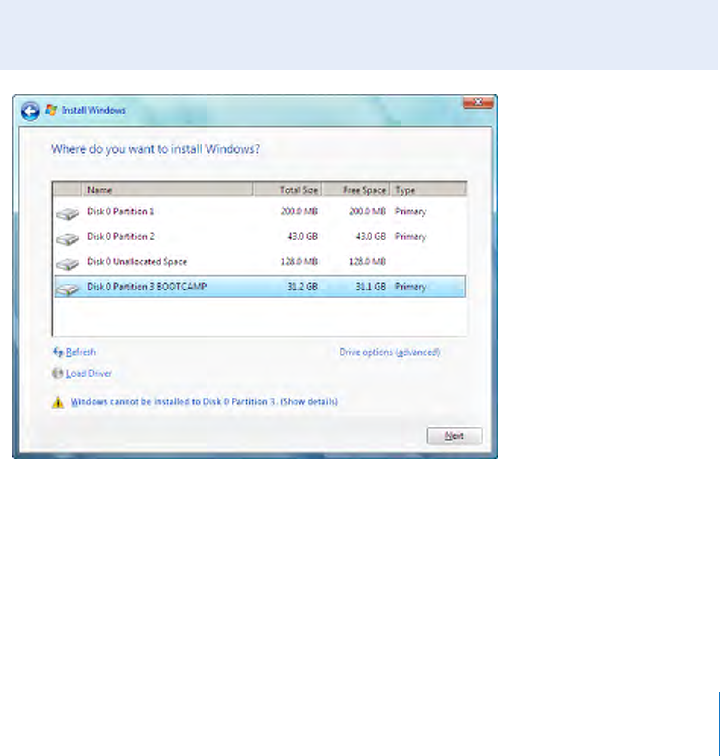
2 Quando ti viene chiesto di installare Windows, seleziona la partizione chiamata
“BOOTCAMP”.
AVVISO: non creare, non eliminare una partizione e non selezionare altre partizioni.
Facendolo potresti cancellare tutti i contenuti nella partizione di Mac OS X.
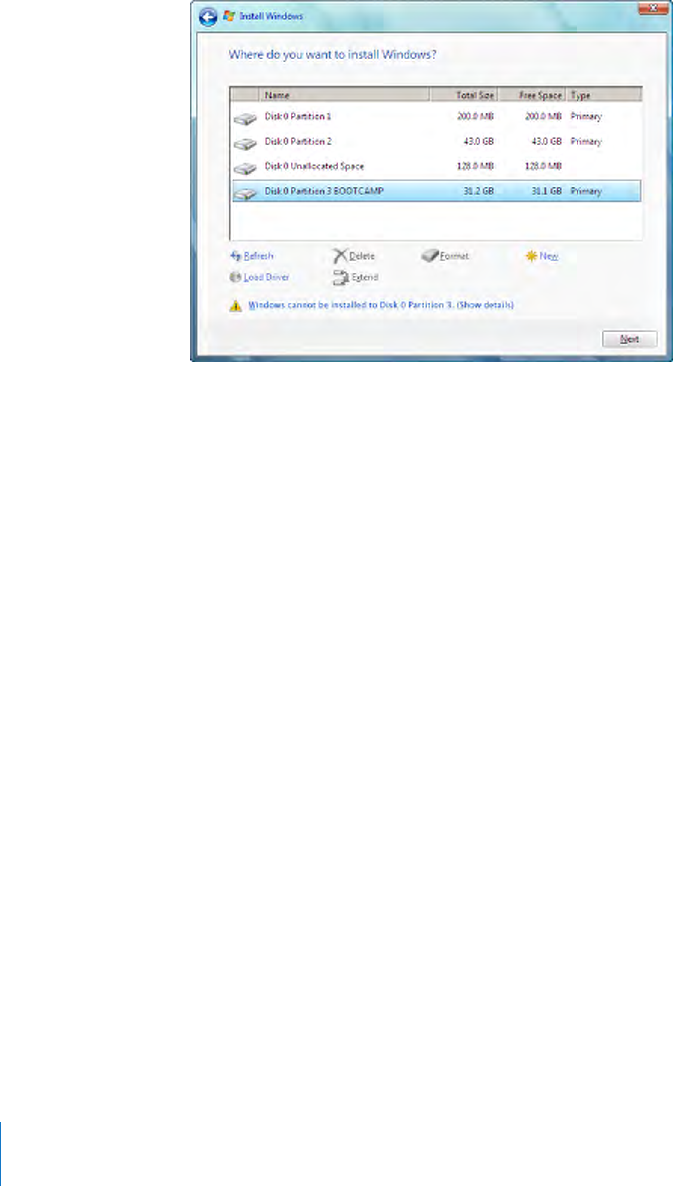
3 Fai clic su “Drive options (advanced)”.
8
4 Fai clic su Format, quindi su OK.
5 Fai clic su Next.
Il programma di installazione formatta la partizione di Windows utilizzando il le
system NTFS.
6 Segui le istruzioni su schermo per completare l’installazione e la congurazione di
Windows.
Dopo avere installato il software Windows, il computer si riavvia automaticamente in
Windows. Utilizza le schermate di congurazione di Windows per impostare Windows.
Se riscontri dei problemi durante l’installazione di Windows
Se riscontri dei problemi durante l’installazione di una partizione Windows, prova le
seguenti soluzioni:
Se quando installi Windows viene visualizzato il messaggio “Impossibile trovare il
disco di installazione”
Assicurati di aver eseguito il login a Mac OS X come amministratore.
Se Windows non si è installato correttamente
Assicurati di utilizzare una versione originale e completa di Windows 7 Home Premium,
Professional o Ultimate.
Riavvia il computer e tieni premuto il tasto Opzione no a quando una o più icone
dei dischi non appaiono sullo schermo. Inserisci il disco di installazione di Windows 7
nell’unità ottica del computer oppure inserisci l’unità ash USB con Windows 7 in una
porta USB del computer. Seleziona l’icona del disco di installazione, quindi fai clic sulla
freccia sottostante. Premi rapidamente un tasto qualsiasi sulla tastiera per avviare il
programma di installazione. Segui le istruzioni sullo schermo per riparare o reinstallare
Windows.

9
Se il programma di installazione di Windows non risponde
Assicurati di utilizzare la tastiera e il mouse originali in dotazione con il computer.
Se utilizzi un mouse Apple, il programma di installazione di Windows potrebbe non
rispondere se il mouse è collegato direttamente al computer. In tal caso, collega
il mouse alla porta USB della tastiera.
Se inserisci il disco sbagliato durante l’installazione
Espelli il disco tenendo premuto il tasto Espelli sulla tastiera, il pulsante sul mouse
o il pulsante sul trackpad durante il riavvio del computer.
Passo 4: Installare il software di supporto di Windows
Dopo aver installato Windows, installa i driver specici di Mac e l’altro software
di supporto di Windows. Il software di supporto installa i driver di Boot Camp
che supportano l’hardware di Mac, compreso AirPort, la videocamera integrata, il
telecomando Apple Remote, il trackpad dei computer portatili Mac e i tasti funzione
della tastiera Apple Keyboard. Il software installa anche il pannello di controllo Boot
Camp per Windows e l’elemento Apple Boot Camp della barra delle applicazioni.
Per installare il software di supporto di Windows:
1 Se non riesci a trovare il CD, il DVD o l’unità esterna con il software di supporto che hai
scaricato, apri Assistente Boot Camp e scarica nuovamente il software.
Dopo aver salvato il software, puoi uscire dall’assistente senza dover creare una nuova
partizione.
2 Inserisci il CD o il DVD o collega il disco esterno con il software di supporto di Windows.
Il programma di installazione può avviarsi automaticamente. Se non si avvia, esegui
una delle seguenti operazioni:
ÂSe il software di supporto si trova nella stessa unità ash USB del programma
di installazione di Windows 7, fai doppio clic su setup.exe nella directory
WindowsSupport.
ÂDiversamente, fai doppio clic su setup.exe nella directory di Boot Camp.
3 Segui le istruzioni su schermo.
Importante: non fare clic sul pulsante Annulla in nessuna delle nestre di dialogo del
programma di installazione.
Se viene visualizzato un messaggio per avvisarti che il software che stai installando
non ha superato il testing del programma Windows Logo, fai clic su Continua.
Non occorre rispondere alle nestre di dialogo del programma di installazione che
vengono visualizzate brevemente durante l’installazione.

10
Se non sembra succedere nulla, potrebbe esserci una nestra nascosta a cui devi
rispondere. Controlla la barra delle applicazioni e guarda dietro le nestre aperte.
4 Dopo il riavvio del computer, segui le istruzioni di ogni programma di installazione
visualizzato.
5 Cerca il software di supporto di Windows aggiornato utilizzando Aggiornamento
Software di Apple o andando su www.apple.com/it/support/bootcamp.
Se il software di supporto di Windows non è stato installato
correttamente
Se l’hardware di Mac sembra non funzionare come previsto poiché il software di
supporto di Windows non è stato installato correttamente, prova a ripararlo.
Per riparare il software di supporto di Windows:
1 Avvia il computer in Windows. Consulta “Avviare il computer utilizzando Mac OS X o
Windows” a pagina 11.
2 Inserisci il CD o il DVD o collega il disco esterno con il software di supporto di Windows.
Il programma di installazione può avviarsi automaticamente. Se non si avvia, esegui
una delle seguenti operazioni:
ÂSe il software di supporto si trova nella stessa unità ash USB del programma
di installazione di Windows 7, fai doppio clic su setup.exe nella directory
WindowsSupport.
ÂDiversamente, fai doppio clic su setup.exe nella directory di Boot Camp.
3 Fai clic su Ripara e segui le istruzioni su schermo.
Se viene visualizzato un messaggio per avvisarti che il software che stai installando
non ha superato il testing del programma Windows Logo, fai clic su Continua.
Per reinstallare un driver specico:
Se devi reinstallare dei driver specici, puoi installarne uno alla volta. Ad esempio,
se la videocamera integrata del Mac non funziona, puoi reinstallare solamente il driver
per della videocamera.
I driver singoli si trovano nella cartella Driver del CD, del DVD o del disco esterno con
il software di supporto di Windows.
1 Inserisci il CD o il DVD o collega il disco esterno con il software di supporto di Windows.
2 Esci da AutoRun, se si apre.
3 Da “Esplora risorse”, individua il driver che desideri reinstallare.
4 Apri il driver per avviare l’installazione.

11
Se riscontri dei problemi nell’uso di Windows sul Mac
Se riscontri problemi utilizzando Windows sul Mac, prova le soluzioni sottostanti.
Per ulteriori informazioni sulla risoluzione dei problemi tecnici, consulta il sito
www.apple.com/it/support/bootcamp.
Se all’avvio del computer visualizzi il messaggio “Nessun disco di avvio collegato”
Potresti aver formattato la partizione di Boot Camp in modo erroneo e che impedisca
quindi l’avvio del computer. Avvia il computer con Mac OS X e apri Assistente Boot
Camp. Rimuovi la partizione di Boot Camp, quindi creala nuovamente. Installa di nuovo
Windows, assicurandoti di formattare la partizione.
Lo schermo è vuoto o la visualizzazione è distorta
Alcune schede grache possono non funzionare con Mac OS X e Windows su un
computer Mac. Se riscontri problemi di visualizzazione dello schermo utilizzando
Windows, prova a eseguire le operazioni seguenti:
ÂUtilizza la scheda graca fornita con il computer Mac.
ÂAssicurati di avere installato i driver di Boot Camp. Consulta “Passo 4: Installare il
software di supporto di Windows” a pagina 9.
ÂAumenta l’impostazione della risoluzione del desktop nel pannello di controllo
Monitor.
ÂVai su www.apple.com/it/support/bootcamp per controllare le informazioni di
compatibilità e la presenza di software aggiornato per il computer.
Se non riesci a rinominare la partizione Windows
Puoi rinominare la partizione Windows solamente da Windows. Avvia in Windows e fai
clic col tasto destro sull’unità C: unità in Esplora Risorse Quindi, inserisci un nome.
Se disponi di una congurazione RAID
Le congurazioni RAID non sono supportate in Boot Camp. Per ulteriori informazioni,
consulta il sito www.apple.com/it/support/bootcamp e cerca “RAID”.
Avviare il computer utilizzando Mac OS X o Windows
Dopo aver installato Windows e il software di supporto, Boot Camp facilita l’avvio del
computer sia utilizzando Mac OS X che Windows. Per impostare il sistema operativo
del computer, scegli come disco di avvio un disco con installato il sistema operativo in
questione, quindi riavvia il computer.
Impostare il sistema operativo di default
Per impostare il sistema operativo predenito in Mac OS X, utilizza il pannello Disco di
Avvio di Preferenze di Sistema in Mac OS X. Per impostarlo in Windows, utilizza
il pannello di controllo Boot Camp.

12
Per impostare il sistema operativo di default in Mac OS X:
1 In Mac OS X, scegli menu Apple > Preferenze di Sistema e fai clic su Disco di Avvio.
2 Seleziona il disco di avvio con il sistema operativo che desideri utilizzare come sistema
predenito.
3 Se desideri avviare subito il sistema operativo in questione, fai clic su Riavvia.
Per impostare il sistema operativo di default in Windows:
1 In Windows, fai clic sull’icona Boot Camp della barra delle applicazioni e scegli
“Pannello di controllo Boot Camp”.
2 Seleziona il disco di avvio con il sistema operativo che desideri utilizzare come sistema
predenito.
3 Se desideri avviare subito il sistema operativo in questione, fai clic su Riavvia.
Per riavviare in Mac OS X utilizzando l’icona Boot Camp della barra delle
applicazioni:
mIn Windows, fai clic sull’icona Boot Camp della barra delle applicazioni e scegli “Riavvia
in Mac OS X”.
Così, inoltre, il sistema operativo di default viene impostato su Mac OS X.
Selezionare un sistema operativo all’avvio
Puoi selezionare il sistema operativo da utilizzare durante l’avvio tenendo premuto
il tasto Opzione. In questo modo verranno visualizzate le icone per tutti i dischi di
avvio disponibili e potrai sovrascrivere l’impostazione predenita per il disco di avvio
nelle preferenze Disco di Avvio (Mac OS X) o nel pannello di controllo Boot Camp
(Windows) senza modicare tale impostazione.
Per selezionare un sistema operativo all’avvio:
1 Riavvia il computer e tieni premuto il tasto Opzione nché le icone dei dischi non
appaiono sullo schermo.
2 Seleziona il disco di avvio con il sistema operativo che desideri utilizzare, quindi fai clic
sulla freccia sotto l’icona.

13
Rimuovere Windows dal computer
La procedura da seguire per rimuovere Windows dal computer dipende dal tipo di
installazione eseguita, sulla seconda partizione di un disco o su un disco contenente
un solo volume.
Se hai installato Windows su una seconda partizione: utilizzando Assistente Boot Camp
come descritto di seguito, rimuovi Windows eliminando la partizione Windows e
ripristinando il disco su un volume con una partizione Mac OS X unica.
Se il computer presenta più dischi e hai installato Windows su un disco che presenta
solo una partizione: avvia in Mac OS X e utilizza Utility Disco, nella cartella Utility,
per riformattarlo come volume Mac OS X.
Per eliminare Windows e la partizione Windows:
1 Avvia in Mac OS X.
2 Esci da tutte le applicazioni aperte ed esegui il logout degli altri utenti sul computer.
3 Apri Assistente Boot Camp.
4 Seleziona “Rimuovi Windows 7”, quindi fai clic su Continua.
5 Esegui una delle operazioni seguenti:
ÂSe il computer ha un unico disco interno, fai clic su Ripristina.
ÂSe il computer ha più dischi interni, seleziona il disco che contiene Windows
e seleziona “Ripristina il disco come un’unica partizione OS”, quindi fai clic su
Continua.
Ulteriori informazioni, supporto e feedback
Per ulteriori informazioni su Boot Camp, vai su www.apple.com/it/bootcamp.
Per il supporto per Boot Camp, consulta il sito web www.apple.com/it/support/bootcamp.
Apple è lieta di ricevere i tuoi commenti su Boot Camp. Per inviare un commento,
vai sul sito www.apple.com/it/macosx/feedback.
Apple non fornisce assistenza per l’installazione o l’uso del software
Microsoft Windows. Per assistenza sui problemi correlati a Windows, vai al sito
www.microsoft.com/windows.
© 2011 Apple Inc. Tutti i diritti riservati.
Apple, il logo Apple, AirPort, Boot Camp, iMac, Mac, MacBook e Mac OS sono marchi di Apple Inc.,
registrati negli Stati Uniti e in altri paesi. Intel, Intel Core e Xeon sono marchi di Intel Corp. negli
Stati Uniti e in altri paesi. Gli altri nomi potrebbero essere marchi o marchi registrati di Apple negli
Stati Uniti e in altri paesi.
T019-2133 6-2011
