Apple Cinema Tools ユーザーズマニュアル 4 4.0 User Manual J
User Manual: Apple Cinema Tools Cinema Tools 4 - ユーザーズマニュアル
Open the PDF directly: View PDF  .
.
Page Count: 257 [warning: Documents this large are best viewed by clicking the View PDF Link!]
- Cinema Tools ユーザーズマニュアル
- 目次
- Cinema Toolsの紹介
- Part I: Cinema Toolsを使用する
- プロジェクトを開始する前に
- Cinema Toolsのワークフロー
- Cinema Toolsのインターフェイス
- Cinema Toolsデータベースを作成する/使う
- ソースクリップを取り込み、データベースに接続する
- 編集用のソースクリップを準備をする
- Final Cut Proを使って編集する
- フィルムリストと変更リストを生成する
- 書き出しに関する注意事項およびオーディオEDLの作成
- 外部EDL、XMLおよびALEファイルを使って作業する
- Part II: 24pビデオを使って作業する
- Part III: 付録
- 用語集
- 索引

Cinema Tools 4
ユーザーズマニュアル
K
AppleInc.
©
2007AppleInc.Allrightsreserved.
ユーザのソフトウェアに対する権利は付属のソフトウェア使
用許諾契約によって規定されています。
「
Final
Cut
Studio」
ソフトウェアの正当なコピーの所有者または許諾ユーザに
は、当該ソフトウェアの使用法を学習する目的で本書を複製
することが認められます。販売または有償サポートなどの商
業目的では、本書のいかなる部分も複製または送信すること
を禁じます。
Apple ロゴは、米国その他の国で登録された AppleInc. の商
標です。
キーボードから入力可能なApple ロゴ(
Shift +
Option +K)についても、これを AppleInc. の書面による
事前の許諾なしに商業的な目的で使用すると、連邦および州
の商標法および不正競争防止法の違反となる場合があります。
このマニュアルの内容は正確性を期して記載されています。
ただしAppleInc. は印刷時の問題および誤植には責任を負い
ません。
注意:
AppleInc. は自社のシステムソフトウェア、アプリ
ケーション、インターネットサイトに新しいバージョンと更
新を頻繁にリリースしているため、本書に掲載されたイメー
ジは実際に表示されるイメージと異なる場合があります。
AppleInc.
1InfiniteLoop
Cupertino,CA95014-2084
U.S.A.
www.apple.com
アップルジャパン株式会社
〒160-1480
東京都新宿区西新宿3丁目20 番2号
東京オペラシティタワー
www.apple.com/jp
Apple、
Apple ロゴ、
FinalCut、
Final
Cut
Pro、
Final
Cut
Studio、
FireWire、
Mac、
Mac
OS、
Monaco、
およびQuickTime は、米国その他の国で登録されたApple
Inc. の商標です。
Cinema
Tools、
Finder、およびOfflineRT は、
AppleInc. の
商標です。
AppleCare およびAppleStore は、米国その他の国で登録さ
れたAppleInc. のサービスマークです。
ここに記載されたその他の社名および製品名はそれぞれの会
社の商標です。
他社製の製品は情報を提供するためのみに記
載されており、それらの製品を推薦または推奨するものでは
ありません。
AppleInc. は、これらの製品のパフォーマンス
または使用について責任を負いません。
映画「
KoffeeHouseMayhem」の制作スチールはJean-
PaulBonjour 氏のご好意により提供されました。“
Koffee
HouseMayhem”
©2004Jean-PaulBonjour.Allrights
reserved.http://www.jbonjour.com
映画「
ASusOrdenes」の制作スチールはEricEscobar 氏の
ご好意により提供されました。“
ASusOrdenes”
©
2004
EricEscobarAllrightsreserved.
http://www.kontentfilms.com

3
1目次
序章7 Cinema
Tools の紹介
8フィルムをデジタル編集する
10
24p ビデオの利点
10
24p ソースを使って作業する
11 オフラインおよびオンライン編集
11 このマニュアルについて
12 アップルのWeb サイト
Part
I Cinema
Tools を使用する
第
1章17 プロジェクトを開始する前に
17 フィルムを撮影する前に
18 使用するフィルム
19 フィルムをビデオに転送する
19 テレシネ
20 推奨されない転送方法
21 転送するフィルムの量
22 フレームレートの基礎
23
NTSC ビデオを使って作業する
25
PAL ビデオを使って作業する
26
24p ビデオを使って作業する
26 タイムコードについての注意事項
29 サウンドについての注意事項
29 オーディオレコーダを選択する
29 オーディオのタイムコード形式を選択する
30 最終的なオーディオをミックスする
31 オーディオをビデオと同期させる
33 「
Final
Cut
Pro」を使って作業する
33 シーケンスの編集タイムベースを設定する
33
24
fps で編集してビデオテープに出力する
33 エフェクトを使う

4目次
第
2章35 Cinema
Tools のワークフロー
35 基本的ワークフローの手順
36
Cinema
Tools データベースを作成する
39 ソースクリップを取り込む
41 クリップをデータベースに接続する
42 クリップの編集準備をする
43 「
Final
Cut
Pro」でクリップを編集する
43 「
Cinema
Tools」でフィルムリストと変更リストを作成する
44 「
Cinema
Tools」のワークフローの例
44 「
Final
Cut
Pro」で実行できる作業
46 シーンアンドテイク転送を使った場合
47 カメラロール転送を使った場合
第
3章51 Cinema
Tools のインターフェイス
51 「
Cinema
Tools」のウインドウとダイアログ
62 「
Final
Cut
Pro」と「
Cinema
Tools」のダイアログ
第
4章67
Cinema
Tools データベースを作成する/使う
69 データベースの作成方法を決定する
69 データベースを作成する前に取り込む
69 テレシネログまたはALE ファイルがある場合
70 テレシネログまたはALE ファイルがない場合
72 データベースのその他の使用
72 新しいデータベースを作成する/適合する
72 「
Cinema
Tools」を使って新しいデータベースを作成する
73 「
Final
Cut
Pro」を使って新しいデータベースを作成する
75 「
NewDatabase」ダイアログの設定
78 データベースを使って作業する
78 既存のデータベースを開く
79 データベースレコードを検索する/開く
82 データベースのバックアップ、コピー、名前の変更、およびロックを行う
82 ソースクリップについての情報を表示する
83 データベースに情報を入力する
83 データベース情報を読み込む
88 データベースレコードを手作業で入力する
98 「
Identify」機能を使ってデータベース情報を入力する/計算する
100 データベースの情報を変更する
100 データベースレコードを削除する
101 クリップの別のポスターフレームを選択する
102 デフォルトデータベース設定を変更する
102 すべてのリール識別子またはロール識別子を変更する
103 エッジコードおよびタイムコードナンバーを検証する/修正する

目次5
第
5章105 ソースクリップを取り込み、データベースに接続する
105 取り込みの準備をする
106 コマ落ちを防止する
107 正確なタイムコードを取り込むようにハードウェアを設定する
108 オーディオを取り込む前の注意事項
108 「
Cinema
Tools」からバッチ取り込みリストを生成する
114 個々のクリップを取り込む前の注意事項
114 取り込んだソースクリップをデータベースに接続する
116 「
ConnectClips」コマンドを使ってソースクリップを接続する
117 「
DetailView」ウインドウを使ってソースクリップを接続する/接続解除する
118 「
Clip」ウインドウを使ってソースクリップを接続する/接続解除する
120 途切れたクリップとデータベースのリンクを修復する
120 名称変更または移動した個々のクリップを再接続する
120 途切れたリンクを検索する/移動したクリップのグループを再接続する
第
6章123 編集用のソースクリップを準備をする
123 編集のためにソースクリップを準備する方法を決定する
125 適合機能を使用する
127 テレシネプルダウンを元に戻す
137 オーディオ速度を調整する
138 個別に取り込まれたオーディオとビデオを同期させる
139 編集の前にソースクリップのセクションを分割する/削除する
第
7章143 Final
Cut
Pro を使って編集する
143 簡易セットアップおよび編集タイムベースの設定について
144
24fps に適合された25fps ビデオを使用する
146 「
Final
Cut
Pro」でフィルム情報を表示する
151 「
Final
Cut
Pro」のクリップを「
Cinema
Tools」で開く
151 複数のトラックを使うときの制限事項
152 エフェクト、フィルタ、トランジションを使う
157 ソース素材の重複使用を追跡する
158
3:2 プルダウンビデオまたは24
&
1ビデオ編集中にカットリストの正確さを確保する
第
8章159 フィルムリストと変更リストを生成する
160 リストフォーマットを選択する
161 書き出し可能なリスト
166 「
Final
Cut
Pro」を使ってフィルムリストを書き出す
173 変更リストを作成する
第
9章181 書き出しに関する注意事項およびオーディオEDL の作成
182 ビデオテープに書き出すときの注意事項
182 オーディオを書き出すときの注意事項
183 オーディオEDL を書き出す

6目次
第
10章189 外部EDL、
XML およびALE ファイルを使って作業する
189
EDL ベースおよびXML ベースのフィルムリストを作成する
194
ALE ファイルを使って作業する
Part
II 24p ビデオを使って作業する
第
11 章199 24p ビデオおよび24
fps
EDL を使って作業する
200 フィルムから取り込むときの注意事項
201 「
Final
Cut
Pro」で24p ビデオを編集する
201
1つのFinal
Cut
Pro システムを24p のオフライン編集とオンライン編集の両方に使用する
202 「
Final
Cut
Pro」および「
Cinema
Tools」で24p ビデオを使用する
203 「
Final
Cut
Pro」を24p オンラインエディタとして使用する
205 「
Final
Cut
Pro」を24p オフラインエディタとして使用する
208 プルダウンを24p クリップに追加する/
24p クリップから削除する
209
2:3:3:2 プルダウンを使って作業する
211 「
Final
Cut
Pro」を使って2:3:3:2 プルダウンを削除する
211 「
Cinema
Tools」を使って2:3:3:2 または2:3:2:3 プルダウンを削除する
215
23.98
fps ビデオに適用できるプルダウンパターン
217 プルダウンを23.98
fps ビデオに追加する
217 デュアルシステムサウンド用にオーディオEDL を使用する
Part
III 付録
付録
A221 基礎知識
221 フィルムの基礎知識
226 従来の方式を使ってフィルムを編集する
228 デジタル方式を使ってフィルムを編集する
付録
B233 「
Cinema
Tools」でフィルムリストを作成する方法
235 クリップベースの方法について
235 タイムコードベースの方法について
付録
C237 よく起こる問題の解決とカスタマーサポート
237 よく起こる問題の解決
239
AppleCare サポートへの問い合わせ
用語集241
索引249

7
序章
Cinema
Tools の紹介
「
Cinema
Tools」を「
Final
Cut
Pro」と共に使えば、フィルムエディ
タと24p ビデオエディタでこれまでにない強力な機能を使うことが
できます。
現在のポストプロダクション環境では、
1つのプロジェクトにさまざまなフォーマット、フレー
ムレート、ワークフローが存在し、編集者や映画制作者が混乱に直面することもめずらしくあり
ません。
各段階でまったく異なるフォーマットを使ってプロジェクトを撮影、編集、および出力
することもよくあります。
特にフィルムを使って作品を撮影して完成させたいと考える編集者や
映画制作者にとって、「
Cinema
Tools」はポストプロダクションプロセスに欠かせないものとな
るでしょう。「
Final
Cut
Pro」を使って編集するときに、フィルムから転送したビデオを編集し、
デジタル編集を追跡して、ワークプリントを適合し、オリジナルのカメラネガをカットすること
ができます。
たとえば、フィルムを使って作業しているときに、オリジナルのフィルムのフレームとビデオのフ
レームの関係を追跡する必要があるとします。
「
Cinema
Tools」は高度なデータベース機能を備え
ているので、どのようなビデオ標準を使っていてもこの関係を追跡することができます。これに
よって、「
Final
Cut
Pro」の編集と一致するようにフィルムを適合することができます。
取り込んだビデオクリップを24 フレーム/秒(
fps)のビデオに変換する機能も備えています。
NTSCの場合は、リバーステレシネ機能を使って
3:2 プルダウン処理中に追加された余分なフレー
ムを削除することができます。この処理はフィルムをビデオに転送する際や24p ビデオをダウ
ンコンバートする際によく使われます。
「
Cinema
Tools」を「
Final
Cut
Pro」と共に使えば、フィルムのデジタル編集と24p ビデオを使っ
た作業をあまり経費をかけずに簡単に行うことができます。これまで、ハイエンドシステムや非
常に特殊な編集システムにしかなかった機能を使うことが可能になります。
「
Cinema
Tools」と「
Final
Cut
Pro」の統合によって、一般的 な「
Cinema
Tools」の 作業 を
「
Final
Cut
Pro」から直接行うことができます。作業は「
Cinema
Tools」によってバックグラウ
ンドで自動的に実行されます。

8序章
Cinema
Tools の紹介
フィルムをデジタル編集する
コンピュータテクノロジーによって映画制作作業が変化しています。
現在では、ほとんどの長編
映画がデジタル編集され、専用の高価な高性能ノンリニアエディタが使われています。
ごく最近
まで、こうしたツールは低予算の映画制作者にとっては手が届かないものでした。
「
Cinema
Tools」があれば、「
Final
Cut
Pro」で非常に高価なシステムと同じ機能を手ごろな価
格で利用することができます。
35mm または16mm フィルムで撮影し、デジタル編集してフィ
ルムで仕上げる場合、「
Cinema
Tools」を使えば、フィルムから転送したビデオを「
Final
Cut
Pro」
で編集し、正確なカットリストを作成して、フィルムを仕上げる際に利用することができます。
オリジナルのカメラネガを適合しない場合でも、「
Cinema
Tools」のさまざまなツールを使って
フィルムのビデオを取り込んで処理することができます。
「
Cinema
Tools」のフィルム編集機能
現在でも、フィルムはイメージを取り込むために最適な媒体です。
映画館で上映したり、フィル
ムフェスティバルで公開する場合は、完成した映画 をフィ ルムに する必 要が ありま す。
「
Final
Cut
Pro」を「
Cinema
Tools」と共に使う場合、フィルムをカメラで露光するプロセスや
完成した映画を劇場で上映するプロセスに変化はありません。その中間のプロセスで最新テクノ
ロジーの利点を活用することができます。
従来のフィルム編集ではフィルムのワークプリントをカットしてつないでいました。これは時間
のかかる作業で、さまざまなシーンを試してみるのは大変でした。
フィルムからビデオに転送す
れば、ノンリニアエディタ(
NLE)を使ってプロジェクトを編集できるようになります。
NLE は
柔軟性を備えており、シーンを簡単につないでさまざまな編集を試すことができます。
編集して
完成したビデオは通常は使いません。どのように編集するかを決定することが目的です。
この情
報を基に、オリジナルのカメラネガをカットしてつないで(適合して)映画を完成させます。
難
しいのはビデオ編集のタイムコードとフィルムのネガのキーナンバーを一致させて、ネガ編集者
が編集から正確にフィルム版を作成できるようにすることです。
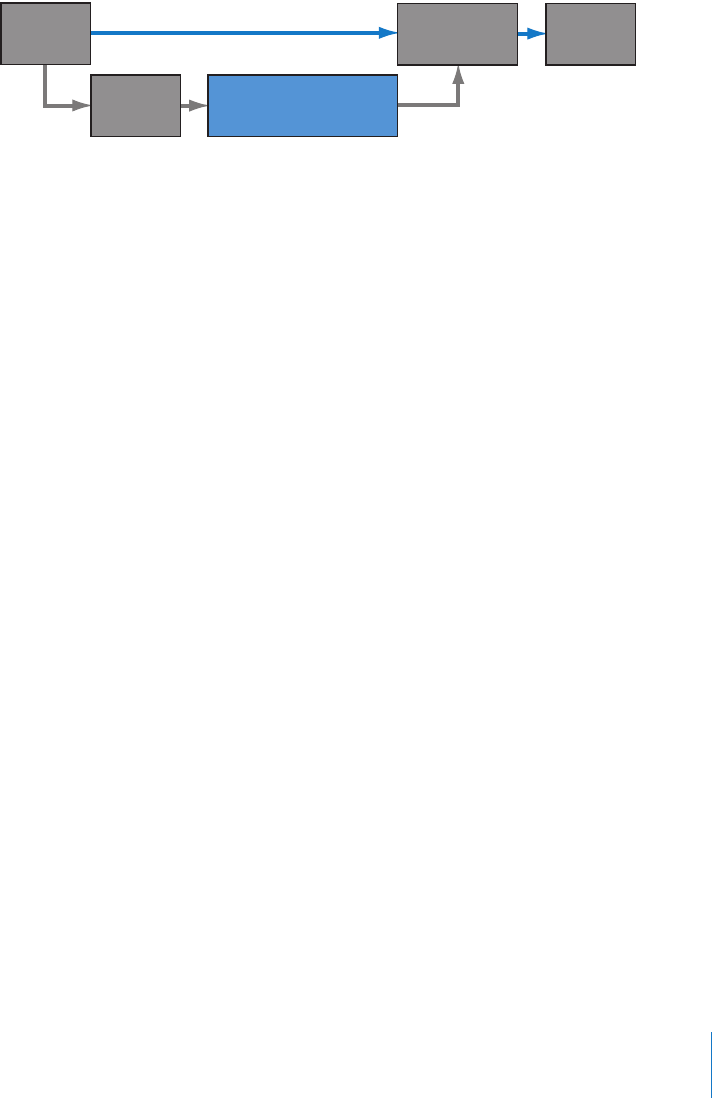
序章
Cinema
Tools の紹介9
ここで「
Cinema
Tools」が役に立ちます。
「
Cinema
Tools」でオリジナルのカメラネガとビデ
オ転送の関係を追跡することができます。「
Final
Cut
Pro」を使った編集が終了したら、
「
Cinema
Tools」で編集に基づいてカットリストを作成します。
このリストがあれば、ネガ編集
者がオリジナルのカメラネガからフィルムを完成させることができます。
制作プロセスにワークプリントの上映と修正作業が含まれている場合でも、「
Cinema
Tools」で
変更リストを作成することができます。このリストには、「
Final
Cut
Pro」で編集した新しいバー
ジョンのシーケンスとワークプリントを一致させるために必要な情報が記述されます。
「
Cinema
Tools」の機能
「
Cinema
Tools」で映画制作に使うすべての要素を追跡することができます。
オリジナルのカメラ
ネガ、転送したビデオテープ、および編集用コンピュータで取り込んだビデオクリップの関係を
追跡することが可能です。
「
Final
Cut
Pro」と連携して、ビデオクリップがどのように使われてい
るかの情報が保存され、オリジナルのカメラネガを編集済みの映画に仕上げるために必要なカッ
トリストが作成されます。
「
Cinema
Tools」によって、「
Final
Cut
Pro」を使っているときに発生する問題もチェックされ
ます。よくあるのは、ソース素材が複製して使われる問題です。たとえば、ショット(または
ショットの一部)が何回も使われることがあり ます。
複製リストを作成するだけでなく、
「
Cinema
Tools」では、トランジションの配置、モーションエフェクト(通常速度以外のビデオ)
およびタイトルなど光学的な効果のリストも作成することができます。
「
Cinema
Tools」は映画のサウンドにも使うことができます。「
Final
Cut
Pro」で使うオーディオ
と映画のオリジナルのサウンドソースの関係を追跡することができます。
EDL(
EditDecision
List)を作成して、専用のオーディオポストプロダクション設備でオーディオを処理したり仕上げ
る際に、「
Final
Cut
Pro」で編集済みのオーディオを使うことができます。
重要なのは「
Final
Cut
Pro」は編集を決定するためだけに使うということです。編集済みの完成
したビデオ出力は通常は使いません。一般に編集元のビデオは圧縮されていて、タイムコードが
付けられ(キャラオン)、フィルム情報が含まれているためです。
必要なのは、「
Cinema
Tools」
で生成される編集に基づいたカットリストです。
フィルムを
撮影する
フィルムを
ビデオに
変換する
オリジナルの
カメラネガを
適合する
「Cinema Tools」を使って
「Final Cut Pro」で編集する カットリスト
オリジナルのカメラネガ リリース
プリントを
作成する

10 序章
Cinema
Tools の紹介
24p ビデオの利点
高品位(
HD)ビデオ標準が普及し、多くの人が映像を全世界に配給したいと考える現在、さま
ざまな標準に簡単に変換できるビデオ標準が必要とされています。さらに、品質を維持したま
まフィルムに変換することが可能で、ビデオに変換し、編集してフィルムに仕上げることので
きる簡単で質の高い方法が求められています。
24p ビデオならこのすべてが実現します。
同じ24
fps レートをフィルムとして利用し、既存の変
換方法を活用してプロジェクトのNTSC およびPAL バージョンを作成することが可能になりま
す。
プログレッシブスキャニングを使って、大画面に映写したりフィルムに変換するために最適
な出力を作成することができます。
さらに、
24p ビデオなら、フィルムから高品質の24
fps テレシネ転送を作成することができま
す。
これらは、完成作品をさまざまな標準で放映する場合に便利です。
24p ソースを使って作業する
24pHD ビデオレコーダーが登場し、「
Final
Cut
Pro」もさまざまな面で24
fps(場合によって
実際は23.98
fps)の編集に対応することが求められています。このため、「
Final
Cut
Pro」およ
び「
Cinema
Tools」は次のような機能を搭載しています。
Â
24
fps および23.98
fps のEDL の読み込みと書き出しができます。
Â
NTSC29.97
fps のEDL を23.98
fps または24
fps のEDL に変換することができます。
Âリバーステレシネ機能を使って3:2 プルダウンを元に戻すことができます。これは、
24
fps の
フィルムまたはビデオをNTSC の29.97
fps に変換する際に使われます。
Â
NTSC メディアファイルから2:3:3:2 または2:3:2:3 プルダウンを削除して、
24
fps または
23.98
fps での編集を可能にします。
Â
NTSC 標準の
29.97
fps ビデオでFireWire 経由で
23.98fps ビデオを出力することができます。
Âビデオテープオーディオの編集をオリジナルのプロダクション・オーディオ・テープと一致さ
せて、オーディオEDL を作成します。最終処理のために別の場所でオーディオを再度取り込
みたい場合は、これを使ってオーディオを取り込んで仕上げることができます。
これらの機能の一部は「
Final
Cut
Pro」に搭載されているので、「
Cinema
Tools」は必要ありま
せん。ただし、これらの機能は多くの映画制作者が関心を持っている24p での作業に関連して
いるので、このマニュアルではすべての機能について説明します。
さまざまなフレームレートで
作業する詳細については、
22ページの「フレームレートの基礎」を参照してください。
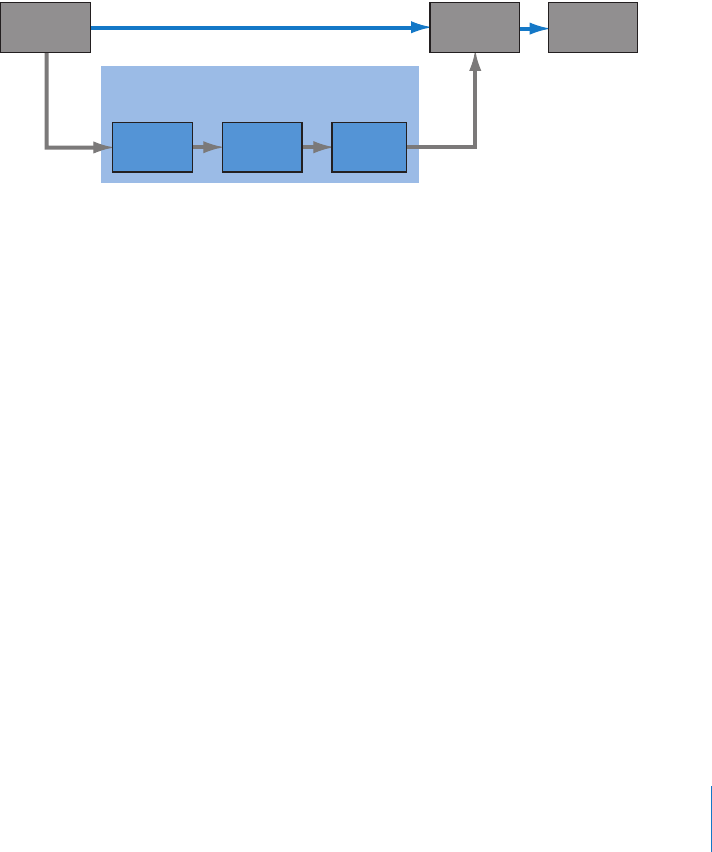
序章
Cinema
Tools の紹介11
オフラインおよびオンライン編集
圧縮なしのHD ビデオなど高解像度24p 形式で作業する際には、コンピュータのディスクスペー
スと処理能力を最大にするために、フッテージの低解像度のコピーを作成することが必要な場合
があります。
その場合、編集処理には次の4つの基本的な手順があります:
Â制作(マスタービデオの生成): フィルムを圧縮なしの24pHD ビデオに転送するか、そのまま
圧縮なしの24pHD ビデオで撮影します。
Âオフライン編集: 映像を
NTSCまたはPAL ビデオ(一般に
24pより低解像度)に変換して編集し
ます。
Âプロジェクトの変換: 「
Final
Cut
Pro」プロジェクトまたは最終編集版を含むEDL を書き出し
ます。
Âオンライン編集: 低解像度のフッテージを置き換えて、高解像度のマスターを作成します。
詳細については、
201ページの「「
Final
Cut
Pro」で24p ビデオを編集する」を参照してください。
このマニュアルについて
このマニュアルでは「
Cinema
Tools」アプリケーションのさまざまな使い方だけでなく、
「
Final
Cut
Pro」の関連した機能についても説明します。
このマニュアルはハイパーリンクが設定されたPDF 書類で、情報をすばやく簡単に探せるよう
にさまざまな機能が強化されています。
Âアクセスページから、インデックスおよび「
Cinema
Tools」のWeb サイトなど、さまざまな
機能にアクセスすることができます。
Â総合的なブックマークリストを使って見たい項目をすばやく選んで、リンクをクリックするだ
けで移動することができます。
Â本文の相互参照にはすべてリンクが設定されています。
相互参照をクリックするだけで、目的
の個所に移動することができます。
次にナビゲーションバーの「戻る」ボタンをクリックして、
相互参照をクリックする前の個所に戻ることができます。
Â目次とインデックスにもリンクが設定されています。
項目をクリックすると、その項目に直接
移動することができます。
Â検索フィールドを使って、本文の特定の語や句を検索することもできます。
24p マスター
ソース
ビデオを
取り込む
オンライン編集
(24 fps)
クリップを
編集する 24 fps
EDL
NTSC または
PAL ビデオ
24p ビデオ
24 fps に
変換する
「Cinema Tools」を使った「Final Cut Pro」
(オフライン編集)
編集済み 24p
マスター

12 序章
Cinema
Tools の紹介
このマニュアルには背景と概念についての情報、作業の手順ごとの説明、および用語集もありま
す。
必要な情報をすばやく見つけて、「
Cinema
Tools」の使い方に慣れ、強力な機能を最大限に
活用できるように作成されています。
Â従来のフィルム編集について簡単な背景を確認し、デジタルで編集する方法と比較する場合
は、
221ページの付録
A「基礎知識」を参照してください。
Â「
Cinema
Tools」の詳しい使い方、およびプロジェクトの計画段階で考慮する必要がある項目
を確認する場合は、次の第I部「
Cinema
Tools を使用する」を参照してください。
Â「
Final
Cut
Pro」および「
Cinema
Tools」の両方を使った場合の24p に関連した面に関心があ
る場合は、第II 部197ページの「
24p ビデオを使って作業する」を参照してください。
参考:このマニュアルの目的は映画制作の詳しい方法を説明することではありません。
ここに記
載された映画に関する情報のほとんどは一般的なもので、「
Cinema
Tools」の機能を説明する際
に使われる用語をわかりやすく解説するために取り上げています。
アップルのWeb サイト
アップルのWeb サイトにはさまざまなものがあります。「
Cinema
Tools」およびApple システ
ムの機能を最大限に活用するためにWeb サイトの情報を役立ててください。
「
Cinema
Tools」のWeb サイト
「
Cinema
Tools」の一般情報およびアップデート、最新ニュースについては、次のWeb サイト
をご覧ください:
Â
http://www.apple.com/jp/finalcutstudio/finalcutpro/cinematools.html
アップルのサービスおよびサポートWeb サイト
「
Cinema
Tools」を含むすべてのアップル製品のソフトウェア・アップデートとよくあるご質問
の回答については、次のWeb サイトをご覧ください:
Â
http://www.apple.com/jp/support
製品の仕様、リファレンスマニュアル、およびアップル製品と他社製製品の技術関連の記事も見
ることができます。
「
Cinema
Tools」のサポート情報については、次のWeb サイトをご覧ください:
Â
http://www.apple.com/jp/support/cinematools

序章
Cinema
Tools の紹介13
その他のアップルのWeb サイト
アップル製品についての最新情報や役に立つ情報については、まず、次のアップルホームページ
をご覧ください:
Â
http://www.apple.com/jp
QuickTime は、ビデオ、サウンド、アニメーション、グラフィックス、テキスト、音楽、
360 度
バーチャルリアリティ(
VR)シーンを扱うための業界標準テクノロジーです。
QuickTime によっ
て高いパフォーマンス、互換性、および品質を実現して、デジタルビデオを配信することができ
ます。
次のQuickTime のWeb サイトで、サポートされるメディアの種類、
QuickTime インター
フェイスについてのツアー、仕様などを見ることができます:
Â
http://www.apple.com/jp/quicktime
FireWire は現在、最速の周辺装置標準の1つです。ビデオカムコーダーや最新の高速ハードディ
スクドライブなどのマルチメディア周辺装置と共に使うために最適です。
FireWire テクノロ
ジーと使用可能な他社製FireWire 製品については、次のWeb サイトをご覧ください:
Â
http://www.apple.com/jp/firewire
セミナー、イベント、およびWeb での公開、デザインとプリント、音楽とオーディオ、デスク
トップムービー、デジタルイメージング、メディア・アートに使う他社製ツールについては、次
のWeb サイトをご覧ください:
Â
http://www.apple.com/jp/pro/
「
Cinema
Tools」などアップルのソフトウェアを使って、教育関係のユーザが制作したプロジェ
クトについてのリソース、ストーリー、および情報については、次のWeb サイトをご覧ください:
Â
http://www.apple.com/jp/education
アップルから直接ソフトウェア、ハードウェア、および付属品を購入するには、
AppleStore を
ご利用ください。また、他社製ソフトウェアおよびハードウェア製品を含む特別キャンペーンお
よび割引のお知らせもあります:
Â
http://www.apple.com/japanstore

I
Part
I:
Cinema
Tools を使用する
このセクションでは、フィルムプロジェクトを編集するときに
「
Cinema
Tools」を使う方法を詳しく説明します。
第
1章プロジェクトを開始する前に
第
2章Cinema
Tools のワークフロー
第
3章Cinema
Tools のインターフェイス
第
4章
Cinema
Tools データベースを作成する/使う
第
5章ソースクリップを取り込み、データベースに接続する
第
6章編集用のソースクリップを準備をする
第
7章Final
Cut
Pro を使って編集する
第
8章フィルムリストと変更リストを生成する
第
9章書き出しに関する注意事項およびオーディオ EDL の作成
第
10章外部EDL、
XML およびALE ファイルを使って作業する


1
17
1プロジェクトを開始する前に
プロジェクトの計画を早めに立てることが成功の秘訣です。
フィルム制作の成功には、最初のフレームを露光する前にあらかじめ綿密な計画を立てておく必
要があります。
フィルムをデジタル編集する場合は、通常の準備以外にもさまざまな項目を考慮
する必要があります。
たとえば、使用するフィルム、サウンドの録音方法、その他の制作などに
関連するさまざまな項目です。
この章では、さまざまな項目についての基本的な情報を取り上げます:
Â使用するフィルム
Âフィルムをビデオに転送する方法
Âフィルム、ビデオ規格、および編集タイムベース間のフレームレートの問題
Â利用するレコーダとタイムコード、サウンドとビデオを同期させる方法などサウンド関連の
項目
Âシーケンスタイムベースの選択およびエフェクトの使用など「
Final
Cut
Pro」関連の項目
参考:ここで記載している内容は、ほとんどがごく一般的なもので、フィルム制作の方法を詳し
く説明したものではありません。
デジタルフィルム制作業界は急速に変化しており、ここに記載
した内容が該当しなくなる場合もあります。
フィルムを撮影する前に
プロジェクトを開始する前に、次のような関係者すべてと話し合う必要があります:
Â制作で使用する装置や消耗品の提供者
Â実際の制作に携わる人々
Âフィルムの現像、ワークプリントの作成、リリースプリントの作成を行う業者
Âビデオ転送業者
Â「
Cinema
Tools」および「
Final
Cut
Pro」を使う編集者(ほかの人が作業する場合)
Âネガ編集者
Âオーディオポストプロダクション業者

18 パートI
Cinema
Tools を使用する
こうした人々はいずれも、それぞれの分野のエキスパートです。
貴重な情報を提供してくれるで
しょう。こうした情報の有無が、プロジェクトが成功に向かって円滑に進行していくか、次々と
難問が発生することになるかを分ける鍵となります。
使用するフィルム
フィルム制作の第一歩は利用するフィルム形式を選択するところから始まります。
これを選択す
る際には、「
Cinema
Tools」の要件を考慮する必要があります。
「
Cinema
Tools」は4perf35mm、
3perf35mm、および16mm-20 フィルム形式をサポート
しています。
これらの形式の詳細については、
221ページの「フィルムの基礎知識」を参照して
ください。
フィルム形式の選択には予算が影響するでしょう。
制作中ずっと同じフィルム形式を使うことを
お勧めしますが、これは「
Cinema
Tools」では必須ではありません。
データベースレコードにそ
れぞれのフィルム形式設定があります。
適切な経費節約
フィルム制作プロセスにおいて、「正しいやり方をする」か「ほどほどで妥協する」かの選択
に迫られることが何度かあるでしょう。
たいていは予算や時間不足が原因です。
ワークフロー
の選択肢を十分に把握してから、決定することをお勧めします。そうでないと、長期的にはか
えって時間やお金を失うことになります。
プロセスの初期に選択したこと、たとえば、テレシ
ネログを作成しないと決めたことが、後で予期しない問題を引き起こすこともあります。
特に、フィルム制作に慣れていない場合、専門的な作業は専門の業者に任せることを強くお勧
めします。
オーディオポストプロダクション業者の利用など、自分でできる作業は自分ですれ
ば経費を節約できるでしょう。
また、ネガの適合作業の前に、カットリストを使ってワークプリントを適合することを怠らな
いでください。
ワークプリントの作成と編集には余分な経費がかかりますが、オリジナルのカ
メラネガを正しく適合していないと、フィルムに取り返しのつかない損害を与えることになり
ます。

第1章 プロジェクトを開始する前に19
I
フィルムをビデオに転送する
フィルムをデジタル編集するためには、ビデオに転送してコンピュータで取り込む必要がありま
す。
これにはいくつかの方法がありますが、最も重要なのは、フィルムのキーナンバーを、編集
したビデオのタイムコードと一致させる信頼性の高い方法が必要だということです。
この関係を
利用して「
Cinema
Tools」で、各編集のイン点とアウト点のタイムコード値に基づいて特定の
キーナンバーを正確に計算できます。
転送の際に使うフィルムとビデオのフレームレートも決める必要があります。
これらは編集する
タイムベースに影響し、「
Cinema
Tools」で生成されるカットリストの正確さに影響します。
テレシネ
現在、フィルムをビデオに転送する際の最も一般的な方法はテレシネです。
テレシネは、各フィ
ルムフレームをCCD(
Charge-CoupledDevice)にスキャンして、フィルムフレームをビデオ
フレームに変換します。
テレシネは高画質ですが、「
Cinema
Tools」を使う場合にさらに重要な
利点は、フィルムとビデオの間に固定した関係が生成され、ずれが発生しないということです。
テレシネは一般にフィルムに優しく、後述のフィルムチェーンと比べて、高度なカラー補正と操
作制御が可能です。
もう一つの利点は、オリジナルのカメラネガからビデオを作成できることで
す。ほかのほとんどの方法では、まず、フィルムポジ(ワークプリント)を作成する必要があり
ます。
(ワークプリントの作成が必要ないことは予算面でメリットがありますが、それでも通常
は作成します。ワークプリントは大画面で映像を見て、どのテイクを使うかを左右するような問
題を発見するのに最適な方法であるためです。
さらに重要なのは、ネガを使って作業する前に
カットリストをテストできることです。)
高品質で転送できるだけでなく、最新のテレシネではフィルムからキーナンバーを読み取って、
ビデオレコーダのタイムコードジェネレータにアクセスし、ビデオ出力にキーナンバーを焼き付
けることができます。
さらに、テレシネ転送にはビデオ出力と共に同期したオーディオを出力で
きるという利点もあります。
オーディオソースを制御して、ビデオのタイムコードとキーナン
バーと共にオーディオのタイムコードを焼き付けることができます。

20 パートI
Cinema
Tools を使用する
テレシネではほとんどの場合、ログファイルが生成されます。これはCinema
Tools データベー
スの基礎となります。
これによって、ビデオを自動的にコンピュータに取り込むことができます。
最近はビデオクリップを取り込み、テレシネログやビデオテープに加えて、
DVD ディスクまた
はFireWire ドライブにクリップを書き込んで提供するテレシネ業者も増えています。
推奨されない転送方法
ここでは、いくつかの転送方法が推奨されない理由を説明します。
フィルムチェーン
フィルムチェーンはできるだけ使わないでください。フィルムチェーンはテレシネと比べて古い
技術です。
これは基本的にはビデオカメラに接続された映写機です。
通常、キーナンバーの読み
取りやビデオレコーダの制御などの機能はなく、フィルムネガからポジビデオを作成することも
できません。
フィルムチェーンを使うには、ワークプリントを作成する必要があります。
一般に、フィルムチェーンを使えばテレシネほど費用はかかりませんが、ワークプリントを作成
する費用が必要になります。
最も難しいのは、フィルムのキーナンバーとビデオのタイムコード
の関係を定義することです。
通常は、既知のフィルムフレームに穴を開けます(または、目立つ
マークを付けることもあります)。
重要:古いフィルムチェーンでは、映写機とビデオレコーダを同期させることができないので、
フィルムとビデオの関係がずれる可能性があります。
クリーンなマスターが必要な場合
オリジナルのカメラネガを適合する予定であれば、「
Final
Cut
Pro」で編集するビデオクリッ
プにタイムコードとキーナンバーが焼き付けられていても問題はないでしょう。特に、圧縮率
が高いビデオ形式を使って作業する場合は問題ありません。
しかし、編集したビデオを上映用または放送用に使うつもりならば、焼き付けられているナン
バーが問題になります。
こうしたナンバーは編集者には大切ですが、編集済みのプロジェクト
を見るときには目障りです。
この問題を和らげるには一般的に2つの方法があります:
Â
2:35 アスペクト比を使って、取り込む際にビデオをレターボックスにして、ビデオの下部の
スペースにナンバーを表示します。
Â先頭のフレームだけナンバーを消去します。
連続したナンバーよりは不便ですが、これによっ
て編集者がエッジコードとタイムコードの関係が正しいことを確認することができます。

第1章 プロジェクトを開始する前に21
I
映写した画像をビデオカメラで録画する
問題が発生する可能性が非常に高く、キーナンバーを追跡するのに時間もかかるため、この転送
方法は使わないことを強くお勧めします。
フィルムを映写して、それをビデオカメラで録画する方法は費用はあまりかかりませんが、最後
にネガをカットするときに必ずといっていいほど問題が発生します。
テレシネとフィルムチェー
ンの場合は、通常、フィルム機器とビデオ機器を同期させることができるので、どのようなフ
レームレートを選択しても安定した転送を行うことができます。
映写機とビデオカメラのフレー
ムレートが理想に近い場合でも、転送中にずれが発生することがあります。フィルムのキーナン
バーとビデオのタイムコードの関係に信頼性は望めません。
正しいフィルムフレームを使うに
は、よけいな時間をかけてカットリストを確認する必要があります。
その上、ビデオ出力にちら
つきが発生することがあり、場合によっては編集するフレームを見分けるのが難しくなります。
ただし、ビデオは実際には編集点を決定する目的以外には使わないので、画質はそれほど問題に
ならないでしょう。
フィルムチェーンの場合と同様に、映写するにはワークプリントを作成する
必要があります。
こうした転送の場合は、オリジナルのカメラネガを使って作業する前に、カッ
トリストを修正できることがとても重要です。
転送するフィルムの量
フィルムをビデオにどれくらい転送するかは、いくつかの条件によって左右されます。最も大
きい問題は予算でしょう。
テレシネオペレーターが転送作業にかける時間によって費用が決ま
ります。
使わない失敗したテイクやシーンも含めてフィルムのロール全体を転送する(「カメラ
ロール」転送)場合と、時間をかけて特定のテイクを見つけて使えるものだけを転送する(「シー
ンアンドテイク」転送)場合では、どちらのほうが効率的であるかを開始前に決める必要があ
ります。
カメラロール転送
「
Cinema
Tools」では、データベースを使ってフィルムのキーナンバーとビデオとオーディオの
タイムコードナンバーの関係を追跡します。
データベースには各カメラテイクのレコードを格納
できますが、これはなくても問題はありません。
フィルムのロール全体を連続してビデオテープ
に転送する場合は、
1つのレコードだけで「
Cinema
Tools」でキーナンバーとビデオのタイム
コードの関係を決定することができます。
1つの大きなクリップの一部分を使った編集のすべて
を正確に、オリジナルのカメラネガのキーナンバーと一致させることが可能です。
この転送方法
の欠点はファイルサイズが大きくなることです。特に、映像のほとんどを使わない場合には問題
です。

22 パートI
Cinema
Tools を使用する
また、この録画方法では、カメラロール転送中にテレシネでオーディオを同期させることが難
しくなります。
制作中、オーディオレコーダは通常、フィルムが回る前に録音を開始し、フィル
ムが停止した後で終了します。
一部のフィルムをサウンドなしで撮影することもよくあります
(MOS ショット)。
つまり、フィルムロールの先頭でオーディオを同期させて、ロール全体で同期
を継続することはできません。各クリップを個々に同期させる必要があります。
Cinema
Tools
データベースには、元のプロダクションサウンドのリールとタイムコードを追跡する機能があ
ります。
取り込んだ後で、
1つの大きなクリップを小さく分割して、余分なビデオを削除することができ
ます。
複数のクリップがある場合でも、「
Cinema
Tools」では1つのデータベースレコードから
完全なカットリストを生成することができます。
もう一つは、各クリップのレコードを手動で追
加する方法です。「
Cinema
Tools」のさまざまなデータベース機能を活用することができます。
これらの機能の詳細については、
36ページの「
Cinema
Tools データベースを作成する」を参照
してください。
シーンアンドテイク転送
シーンアンドテイク転送はカメラロール転送よりいくらか費用がかかりますが、次のような大き
な利点があります:
Âシーンアンドテイク転送では、転送中にオーディオを簡単に同期させることができます。
Âテレシネログには
1テイクごとに1レコードが記録されるため、「
Cinema
Tools」に読み込んで
信頼性の高いデータベースを作成することができます。
Âこのデータベースを使って、「
Cinema
Tools」からバッチ取り込みリストを書き出すことがで
きます。
このリスト(および適切なデバイスコントロール)を使えば、「
Final
Cut
Pro」で、手
間をかけずに適切なテイクを取り込んでデジタル処理をすることが可能です。
正確なフィルムログを作成してタイムコードスレートを使えば、短時間で転送を行って経費を節
約することができます。
フレームレートの基礎
フィルムをビデオに転送するときには、フィルムとビデオのフレームレートの違いを考慮する必
要があります。
フィルムはほとんどすべてが 24fps(フレーム/秒)または23.98fps で撮影さ
れますが、完成したプロジェクトをPAL ビデオで提供する場合は25fps もよく使われます。
ビ
デオの場合はビデオ規格に応じて、
29.97fps レート(
NTSC)、
25
fps レート(
PAL)、または
24
fps か23.98fps レート(
24p)を使うことができます。
(テレシネ転送中にオーディオを同期させるかどうかに関係なく)ビデオのフレームレートおよび
編集時に使うフレームレートによって、編集用のクリップを準備する際に必要な作業が異なりま
す。
フレームレートを決める前に、
123 ページの「編集のためにソースクリップを準備する方法
を決定する」を読むことをお勧めします。
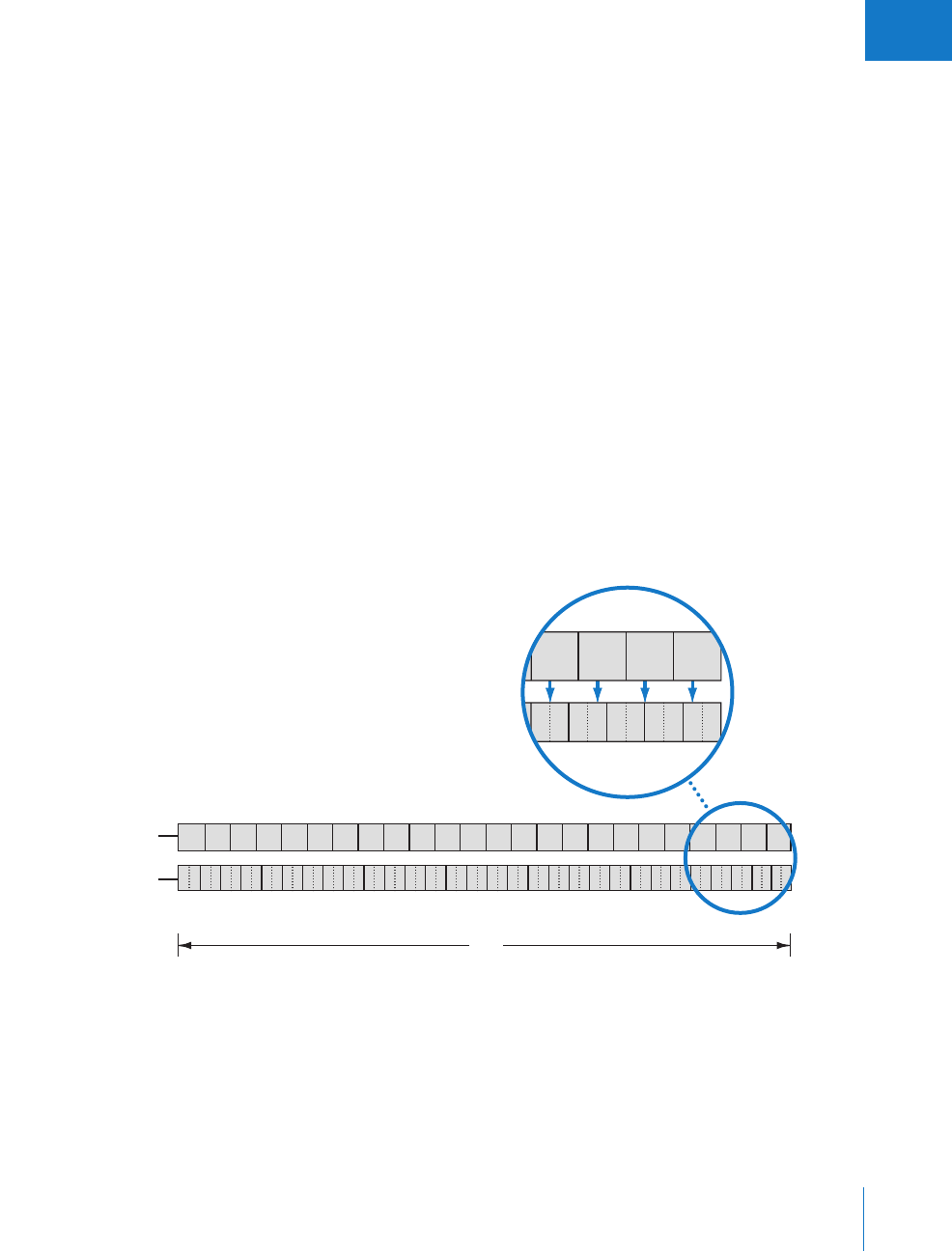
第1章 プロジェクトを開始する前に23
I
NTSC ビデオを使って作業する
NTSC ビデオの元のフレームレートは正確に30
fps でした。
カラーが加わったときに、フレーム
レートがわずかに変更されて29.97
fps になりました。
NTSCビデオのフィールドレートは
59.94
です。
NTSC ビデオのフレームレートは30 だといわれることがよくあります。わずかな違いです
が、フィルムをビデオに転送するときには無視できません(オーディオ同期に影響するからです。
詳細については、
31ページの「オーディオをビデオと同期させる」を参照してください)。
もう一つの問題は、フィルムの24
fps をNTSC ビデオの29.97
fps にどう配分するかです。
これ
には2つのオプションがあります:
Â
3:2 プルダウンを実行する
Âフィルムを29.97
fps で転送する
3:2 プルダウンを実行する
フィルムの24
fps をNTSC ビデオの29.97
fps に配分する最も一般的な方法は、
3:2 プルダウン
(2:3:2:3プルダウンとも呼ばれる)を実行することです。
1つのフィルムフレームの
2つのフィー
ルドを記録し、次のフレームの3つのフィールドを記録して、これを交互に繰り返せば、
1秒の
フィルムの24 フレームが1秒のビデオの30 フレームになります。
参考:実際のNTSC ビデオのフレームレートは29.97fps です。
3:2 のパターンを作るためにフィ
ルムのフレームレートが23.98
fps に修正されます。
上の図のように、
3:2 のパターンが4つのフィルムフレームで繰り返されます(フレーム Aが2
つのフィールドに記録され、次にフレームBが3つのフィールドに記録されるので実際は2:3:2:3
のパターンになります)。
事実上、すべてのハイエンドのコマーシャル、映画、録画のテレビ番組
で、放映前にこの処理が実行されます。
処理前
(23.98 fps)
ABABBCCDDD
ABCDA DABCDABCDABCDABCD
BC
AABBBCCDDDAABBBCCDDDAABB CCDDDAAB BBCCDDDABABBCCDDBD
ABCD
AAB B B C C DDD
Field
1
Field
2
Field
1
Field
2
Field
1
Field
2
Field
1
Field
2
Field
1
Field
2
3:2プルダウン
処理後
(29.97 fps)
1 秒

24 パートI
Cinema
Tools を使用する
このプルダウン処理後のフィルムフレームとビデオフレームは
1対
1では対応していないので注
意してください。
ビデオフレームの継続時間はフィルムフレームの継続時間の4/5 です。
このよ
うな違いがあるために、ビデオフレーム全体の特定の数のフレームを、フィルムフレーム全体の
ある数のフレームと一致させようとしても、継続時間が完全に一致することはほとんどありませ
ん。
全体としての同期を維持するために、通常は半端な数のフィルムフレームが発生するので、
次の編集の継続時間に追加するか、それから差し引く必要があります。
つまり、同期を維持する
ために、「
Cinema
Tools」によって、フィルムがカットリストのカットの最後に追加されたり、
最後から差し引かれたりすることがあります。
このため、
3:2 プルダウンビデオを編集する場合、
「
Cinema
Tools」のカットリストには各編集に+/–1 以内の誤差が発生します。
この精度の問題を簡単に解決するには、リバーステレシネ機能(または他社製ハードウェアかソ
フトウェア)を使って、余分なフィールドを削除し、フィルムの元の24
fps レートを復元してか
ら、デジタル編集を開始します。これで、ビデオとフィルムのフレームが1対1の関係になりま
す。
「
Final
Cut
Pro」の編集タイムベースを「シーケンス・プリセットエディタ」で24
fps(ま
たは23.98
fps。
31 ページの「オーディオをビデオと同期させる」を参照)に設定すれば、ビデ
オを編集して非常に精度の高いカットリストを生成することができます。
これらのオプションの
詳細については、
123ページの「編集のためにソースクリップを準備する方法を決定する」を参
照してください。
フィルムを29.97
fps で転送する
もう一つのNTSC ビデオ転送のオプションは、フィルムを29.97
fps で転送する方法です。
この
方法では、ビデオとフィルムの各フレームが1対1の関係になりますが、フィルム上の動きが
25 パーセント速くなります。
オーディオ同期の点から、この方法はそれほど使われませんし、あ
まりお勧めできません。
Aフレームについて
3:2 プルダウンビデオに関する個所では「
A」フレームという言葉がよく使われます。
上の図
のように、すべてのフィールドが1つのビデオフレームに含まれているのはAフレームだけ
です。
その他(
B、
C、およびDフレーム)はすべて2つのビデオフレームに表示されます。
A
フレームはビデオの5フレームパターンの最初になるため、すべてのビデオクリップの先頭
のフレームにするのが適切です。
「
5」および「
0」で終わるノンドロップフレームのタイム
コードナンバーにAフレームを割り当てるのが一般的です。
詳細については、
134ページの「
Aフレームについて」を参照してください。
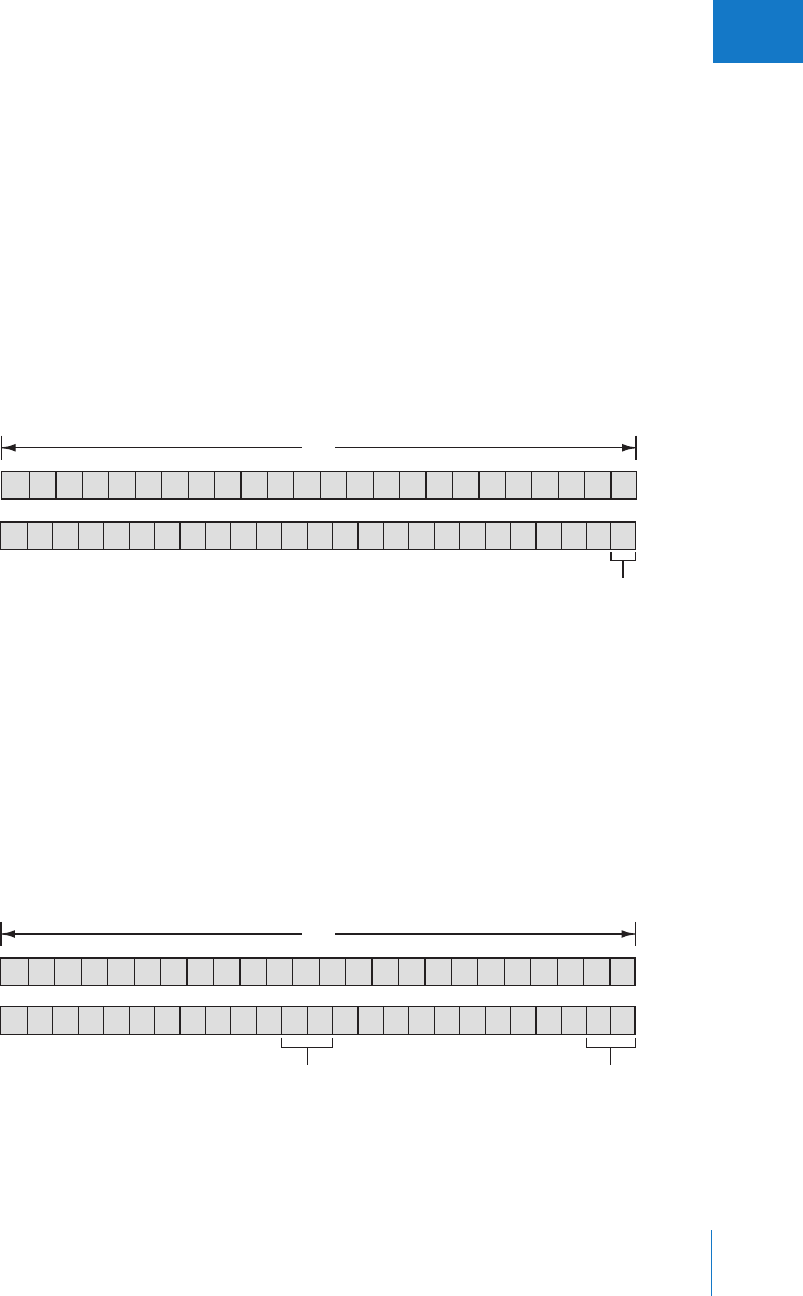
第1章 プロジェクトを開始する前に25
I
PAL ビデオを使って作業する
PAL ビデオのフレームレートは正確に25
fps です。
フィルムをPAL に転送するには2つの方法
があります:フィルムの速度を
25
fps に上げる方法(
24@25 方式と呼ばれます)と、毎秒2つ
の余分なフィールドを追加する方法(
3:2 プルダウンNTSC ビデオと同様で、
24&1方式または
24@25 プルダウン方式と呼ばれます)。
24@25 方式
フィルムを25
fps で転送すると、フィルムとビデオのフレームが1対1の関係になります。
問
題はフィルム上の動きが4パーセント速くなることと、同期を取るためにオーディオも4パーセ
ント速くする必要があることです。
25
fps のビデオ機器にはさまざまなものがあるので、動きを
4パーセント速く編集することができます。
もう一つの方法は、「
Cinema
Tools」の適合機能を
使って、クリップのタイムベースを24
fps に変更して速度を修正することです。
シーケンスのタ
イムベースが24
fps ならば、その後でビデオを「
Final
Cut
Pro」で編集することができます。
参考:「
Final
Cut
Pro」には「
24@25」という名前が含まれた簡易セットアップとシーケンス
プリセット、および「
24@25」という名前のタイムコード形式が用意されています。これらは
すべて、元は25fps のPAL ビデオとして作成され、
24
fps ビデオに合わされたクリップに使い
ます。
詳細については、
144 ページの「
24fps に適合された25fps ビデオを使用する」を参照
してください。
24&1方式
1秒当たり余分に2つのビデオフィールドを追加する方法(「
Final
Cut
Pro」では 24 @ 25 プル
ダウン方式とも呼びます)には、元のフィルム速度が変化しないという利点がありますが、フィ
ルムとビデオのフレームの1対1の関係は失われます。この方法では、フィルムの12 フレームご
とにビデオの
1フィールドが追加されます。
24 fps
25 fps
12345 89101112131415161718192021222324
67
次の 1 秒の最初のフレーム
1
11
1
2
23
34
45
56
67
78
89
910
10 11
11 12
12 13
13 14
14 15
15 16
16 17
17 18
18 19 20 21 22 23 24
19 20 21 22 23 24
1 秒
1 2 3 4 5 8 9 10 11 12 13 14 15 16 17 18 19 20 21 22 23 24
6 7
13 14 15 16 17 18 19 20 21 22 23 24
12 13 14 15 16 17 18 19 2 0 21 2 2 2 3
繰り返されるフィールド 繰り返されるフィールド
1
12
23
34
45
56
67
78
89
910
10 11
11 12
12 24
24
1 秒
24 fps
25 fps

26 パートI
Cinema
Tools を使用する
24p ビデオを使って作業する
フレームレートとプログレッシブスキャニングという点で、
24p ビデオはテレシネ転送に最適で
す。
24p ビデオではフィルムと同じフレームレートが使われ、フィルムとビデオのフレームの関
係が1対1になり、フレームレートの変換は必要ありません。
24p ビデオを圧縮クリップまたは非圧縮クリップとして取り込むには、
Final
Cut
Pro システムに
専用のハードウェアが必要です。
PanasonicAG-DVX100ビデオカメラなどの
DVカメラがある場
合は、
24p ビデオとして撮影し、
2:3:3:2 プルダウン方式を使って29.97
fps
(
NTSC 規格)でテー
プに録画することができます。
「
Final
Cut
Pro」と「
Cinema
Tools」を使ってこのビデオを取り
込み、
2:3:3:2 プルダウンを除去すれば24
fps で編集することができます。
詳細については、
208ページの「プルダウンを24p クリップに追加する/
24p クリップから削除する 」を参照し
てください。
参考:
NTSC システムの一部として使う場合、
24p ビデオテープレコーダ(
VTR)のフレームレー
トは、
NTSC の29.97
fps レートとの互換性を保つため、実際には23.976
fps(23.98 fps とい
われる)になります。
タイムコードについての注意事項
タイムコードについては、いくつかの注意事項があります。
NTSC ビデオを使う場合は、
2つの
タイムコード形式のいずれかを選択することもできます。
タイムコードの一般的なヒント
タイムコード設定を定義することができるビデオ機器またはオーディオ機器を使う場合は、タイ
ムコードの「時」の部分をテープのリールナンバーと一致させることをお勧めします。
これによっ
て、クリップがどのリールのものかを簡単に識別することができます。
また、テープで「深夜
12
時を越える」ことは避けてください。
これはテープの再生中に、タイムコードが23:59:59:29 か
ら00:00:00:00 に変わるときに起こります。
制作中にレコードランまたはフリーラン・タイムコードを使うオプションがあります:
Âレコードラン・タイムコード:録画を停止するたびにタイムコードジェネレータが一時停止し
ます。
録画を開始するときには停止した位置から再開するので、テープには連続したタイム
コードが記録されます。
Âフリーラン・タイムコード: タイムコードジェネレータが連続して実行されます。
テープに記
録されるタイムコードは、録画を開始するたびに途切れます。
クリップを取り込む際に問題が発生することを防ぐため、テープに連続したタイムコードが記録
されるレコードラン方法を使うことを強くお勧めします。
テープに連続していないタイムコードが含まれる(テイク間のナンバーが飛んでいる)場合は必
ず、クリップを切り出す際に、取り込み処理で必要なプリロールとポストロールの時間(のりし
ろ)を十分に取ってください。
タイムコードの使い方の詳細については、「
Final
Cut
Pro」のマニュ
アルを参照してください。

第1章 プロジェクトを開始する前に27
I
NTSC タイムコードについて
通常のNTSC タイムコード(ノンドロップフレームのタイムコード)は、各フレームが使用可
能な次のナンバーを使うという一般的な方法です。
30 フレーム/秒、
60 秒/分、
60 分/時が
あります。
NTSC の実際のフレームレート29.97
fps は30
fps にわずかに足りないため、ノンド
ロップフレームのタイムコードは実際の経過時間より(
1時間当たり3秒および18 フレーム)
遅れることになります。
これを補正するために、ドロップフレームのタイムコードは、分が「
0」で終わる場合を除き、
毎分2フレームずつ先に飛びます(飛ぶのはナンバーだけで、実際のビデオフレームではありま
せん。)
この補正によってタイムコードが実際の時間に対して正確になりますが、デジタルフィル
ム編集処理が複雑になります。
ノンドロップフレームのタイムコードの場合は、
Aフレームが見つかれば、そのフレーム番号
のフレームと、それから5離れた番号のフレームが常にAフレームになることがわかります。
たとえば、
1:23:14:15 にAフレームが見つかった場合は、「
5」と 「
0」で終わるフレームはすべ
てAフレームです。
ドロップフレームのタイムコードの場合は、こうした関係を簡単に見つけ
ることはできません。
参考:一般的には、「
5」および「
0」で終わるノンドロップフレームのタイムコードナンバーに
Aフレームを割り当てます。
「
Cinema
Tools」と「
Final
Cut
Pro」ではどちらのタイムコードでも使うことができますが、す
べてのフィルム編集プロジェクトで、ビデオとオーディオの両方にノンドロップフレームのタイ
ムコードを使うことを強くお勧めします。
どちらを使う場合でも、ビデオテープとオーディオ
テープには同じものを使ってください。
参考:
PAL タイムコードの場合にはこの問題はありません。正確に25
fps で転送されます。
リバーステレシネを使った後のタイムコードの状態
リバーステレシネ機能(
29.97
fps ビデオを23.98
fps ビデオに変換する際に使う機能)はビデオ
フレームのタイムコードに直接影響します。
「
Cinema
Tools」では(元のタイムコードに基づい
て)フレームに対して新しい23.98
fps のタイムコードを生成する必要があるため、フレームに
焼き付けられたタイムコードナンバーと「
Final
Cut
Pro」に表示されるタイムコードナンバーが
異なる場合があります。
キャラオンと「
Final
Cut
Pro」のタイムコードの違いに戸惑うかもしれ
ませんが、「
Cinema
Tools」で は 23.98
fps ビデオの新しいタイムコードを追跡して、元のNTSC
またはPAL の値と一致させて、フィルムのキーナンバーに戻すことが可能です。
参考:リバーステレシネ機能はNTSC ビデオを23.98fps に変換して、オーディオタイムコード
と一致させるためによく使われますが、これによってビデオも24fps に変換されます。
28 パートI
Cinema
Tools を使用する
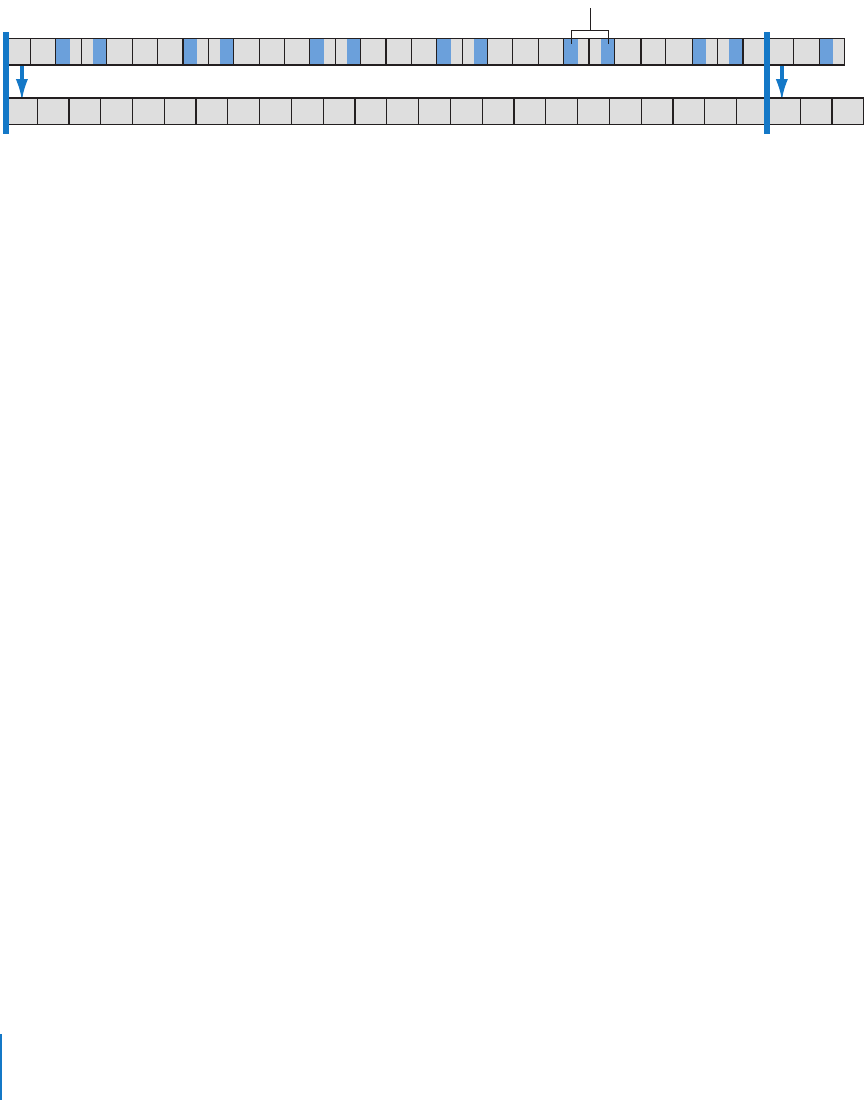
これはタイムコードに次のように影響します。リバーステレシネによって1秒当たり 6フレーム
が削除され、各秒の先頭でタイムコードナンバーが常に一致します。
つまり、
NTSC レート、
29.97
fps で再生したときに38 秒のクリップは、リバーステレシネのレート、
23.98
fps で再生
したときもやはり38 秒です。
上の図で、青のNTSC フィールドは、従来の3:2 プルダウンを使ったクリップに対するリバース
テレシネ処理によって削除されるフィールドを表わしています。
(
2:3:3:2 プルダウンの詳細につ
いては、
208ページの「プルダウンを24p クリップに追加する/
24p クリップから削除する」を
参照してください。)
キャラオンのNTSC タイムコードは、クリップの長さに関係なく、各秒の先
頭のものを除き、「
Final
Cut
Pro」で表示されるタイムコードとは異なります。
適合後のタイムコードの状態
適合機能は主に次の3つの場合に適用されます:
ÂPAL の 25 fps ビデオを 24 fps に変換する: タイムコードは変化しません。クリップの編集後
に書き出されるEDL が元のPAL のタイムコードを正確に参照することができます。
欠点は、
25
fps では、
24fps で再生したときの真の経過時間をタイムコードで正確に表わせなくなること
です。これは、各フレームがわずかに長い時間表示されるためです。
詳細については、
144ペー
ジの「
24fps に適合された25fps ビデオを使用する」を参照してください。
Â29.97 fps ビデオを 29.97 fps に合わせる: タイムコードは変化しません。
これは、リバース
テレシネ機能を使う前に、
QuickTime ファイルの問題を修正するために使われます。
詳細につ
いては、
237ページの付録
C「よく起こる問題の解決とカスタマーサポート」を参照してくだ
さい。
ÂNTSCの29.97 fpsビデオを23.98 fpsに変換する: タイムコードは変更され、
5フレームごと
にナンバーが飛びます。
これはほとんど使われません。
詳細については、
12 5 ページの「適合機能を使用する」を参照してください。
1:10
1:00 1:11
1:01 1:12
1:0
2
1:13
1:03 1:14
1:04 1:15
1:05 1:16
1:06 1:17
1:07 1:181:08 1:19
1:09 1:20 1:21 1:2
2
1:23 1:24 1:25 1:26 1:27 1:28 1: 2 9 2:00 2:01 2:02
1:1
0
1:0
0
1:1
1
1:0
1
1:1
2
1:0
2
1:1
3
1:0
3
1:1
4
1:0
4
1:1
5
1:0
5
1:1
6
1:0
6
1:1
7
1:0
7
1:1
8
1:0
8
1:1
9
1:0
9
1:2
0
1:2
1
1:2
2
1:2
3 2:00 2:01 2:02
NTSC ビデオフレーム(29.97 fps)
リバーステレシネのビデオフレーム(23.98 fps)
1 秒廃棄されるフィールド
クリップの開始

第1章 プロジェクトを開始する前に29
I
サウンドについての注意事項
フィルムのサウンドについては、オーディオレコーダで個別に録音されるので、あらかじめ考慮
すべきいくつかの注意事項があります:
Â利用するオーディオレコーダの種類
Â利用するタイムコード形式
Â最終的なオーディオのミックス方法
Âオーディオとビデオの同期方法
オーディオレコーダを選択する
オーディオレコーダを選択する際には、アナログ・テープ・レコーダ(主に
Nagra)、デジタル・
テープ・レコーダ(
DATDigitalAudioTape)、またはデジタル・ディスク・レコーダなど、いく
つかのオプションがあります。アナログの場合でもデジタルの場合でも、レコーダにタイムコー
ド機能があることを確認してください。
オーディオのタイムコード形式を選択する
特定のフレームレートが必要なビデオやフィルムとは異なり、オーディオは線形で物理的なフ
レームの区切りがありません。
オーディオにタイムコードを追加するのは、単に時間上のポイン
トを識別して、オーディオをビデオまたはフィルムのフレームと一致させやすくするためです。
撮影中に、どのオーディオタイムコード標準を使うかを選択できます(通常は、
30
fps、
29.97
fps、
25
fps、
24
fps、または23.98fps)。
30
fps および
29.97
fps の場合、タイムコードはドロップフ
レームまたはノンドロップフレームから選択することができます。
NTSC 転送では、ビデオとオー
ディオの両方にノンドロップフレームのタイムコードを使うことを強くお勧めします(ただし、
「
Cinema
Tools」ではどちらでも使えます)。
ドロップフレームおよびノンドロップフレームのタ
イムコードの詳細については、
27ページの「
NTSC タイムコードについて」を参照してください。
オーディオのタイムコード設定について注意する必要があるのは、最終的にオーディオをどのよ
うにミックスするかです:
Âミックスを「Final Cut Pro」を使って仕上げる場合: 設定が「
Final
Cut
Pro」の「シーケン
ス・プリセットエディタ」の「編集タイムベース」設定と一致している必要があります。
Âミックスをオーディオポストプロダクション業者に依頼して仕上げる場合: タイムコードに
業者の機器との互換性が必要です。
参考:業者に確認して、撮影を開始する前に決定してください。
一般に、テレシネ転送中にオーディオを同期する場合は、タイムコードがビデオ規格(
NTSC の
場合は29.97
fps、
PAL の場合は25
fps、
24p の場合は24fps)と一致している必要があります。
選択したタイムコードで作業に支障がないか、撮影前にサウンド編集者に確認してください。

30 パートI
Cinema
Tools を使用する
最終的なオーディオをミックスする
最終的なオーディオをミックスする方法は、サウンドトラックの複雑さ(複数トラック、サウン
ドエフェクト、およびオーバーダビングによって複雑になります)と予算によって左右されます。
オーディオは、「
Final
Cut
Pro」で仕上げることも、ポストプロダクション業者に依頼して仕上
げることもできます。
オーディオを「
Final
Cut
Pro」で仕上げる
高品質のオーディオクリップを取り込んだ場合は、プロジェクトのオーディオを高度なサウンド
編集ツールを搭載した「
Final
Cut
Pro」で仕上げることができます。
ただし、質の高いオーディ
オは優れたフィルムに欠かせないものです。オーディオ処理をフィルム用オーディオ作成に手慣
れたオーディオポストプロダクション業者に任せないと、仕上がりに失望することになる場合も
あります。
オーディオをOMF(
OpenMediaFramework)ファイルとして「
Final
Cut
Pro」から書き出し
て、オーディオポストプロダクション業者で使用することができます。
書き出したOMF ファイ
ルにはオーディオのイン点とアウト点の情報だけでなく、オーディオそのものの情報も含まれて
います。
たとえば、サウンドエフェクトのクリップを追加した場合は、それも含まれます。
OMF
ファイルを使うときには、録音品質をできるだけ高くする必要があります。それが観客の耳に入
る音になるからです。
良質の取り込み機器を使って、妥当な録音レベルを守ってください。
オーディオEDL を書き出す
もう一つの方法は、「
Final
Cut
Pro」で低品質のクリップを使って、オーディオEDL
(
EditDecision
List)を書き出したものを、オーディオポストプロダクション業者で使う方法です。
業者では、元
のプロダクションサウンドのソースから直接、高品質のオーディオクリップを取り込んで、オー
ディオEDL に基づいて編集することができます。
そのためには、元のオーディオテープのタイム
コードとリールナンバーを追跡して、オーディオEDL を作成する必要があります。
ビデオクリップの一部として取り込んだオーディオクリップの場合は、元のタイムコードとリー
ルナンバーが保持されないため、オーディオポストプロダクション業者で「
Final
Cut
Pro」の
EDL を使うことはできません。
これはシーンアンドテイク転送で作成したクリップによくあるこ
とで、オーディオがフィルムと同期してビデオテープに録音され、元のオーディオのタイムコー
ドが失われます。
しかし、転送のテレシネログには通常、ビデオとオーディオのタイムコードと
リールナンバーの情報が含まれているため、ログをCinema
Tools データベースに読み込めば、
データベースでオーディオの使用状況を追跡できます。これで、編集の終了後に「
Cinema
Tools」
からオーディオEDL を書き出すことができます。
詳細については、
183ページの「オーディオEDL を書き出す」を参照してください。

第1章 プロジェクトを開始する前に31
I
オーディオをビデオと同期させる
プロダクションサウンドはオーディオレコーダを使って別個に録音されます。これはデュアル・
(またはダブル・)システム・レコーディングと呼ばれます。
音声と口の動きが一致するようにサ
ウンドをフィルムおよびビデオと同期させることは、フィルム制作に欠かせない作業です。
同期方
法は、利用する機器およびどの段階で同期を行うかによって異なります。
さらに、ビデオ規格、テ
レシネ転送を行った方法、および使用したタイムコードに関しても注意する必要があります。こ
れは作業に直接影響します。
次の3つの段階でオーディオ同期が重要になります:
Âテレシネ転送
Â編集
Âリリースプリントの作成
同期を維持するために、それぞれの段階で異なる方法が必要になる場合があります。
適宜、計画
を立ててください。
同期の基礎
オーディオとビデオ画像の同期は、撮影中に注意すべき点を考慮しておけば、比較的簡単にでき
ます。
オーディオの同期には2つの注意点があります。
各クリップの特定のポイントで同期させ
ることと、同期を維持するために正しい速度でオーディオを再生することです。
撮影中に、同期を取るために目と耳で確認できるマークや合図を作成する必要があります。
通常
は、テイクの開始時にカチンコ(スレートまたはスティックとも呼ばれる)を使います。
オーディ
オレコーダのタイムコードが表示されたタイムコードスレートを使うとさらに便利です。
オー
ディオをビデオに同期させるには、ビデオをスレートが閉じる先頭のフレームに移動してから、
関連するオーディオのサウンド(またはタイムコード)を見つけます。
制作上の必要から、とき
には上下逆さにしたスレートがテイクの最後で使われることもあるので注意してください。
テレシネ転送中にフィルムの速度がわずかに変化することがよくあるので、オーディオの速度も
調整する必要があります。
転送中にオーディオを同期させる場合は、転送中の速度の変化に対処
します。
転送後にビデオテープに対してオーディオを同期させる場合は、転送後の同期の際に速
度を調整します。

32 パートI
Cinema
Tools を使用する
テレシネ転送中に同期させる
撮影中は、カメラを回す少し前にオーディオレコーダを開始し、カメラを止めた少し後でレコー
ダを停止するでしょう。
フィルムよりオーディオのほうが長くなるため、オーディオテープと
フィルムを数テイク再生すると同期が取れなくなります。
テレシネ転送で同期したオーディオを
ビデオテープに録音したい場合は、シーンアンドテイク転送を使って各テイクを個別に同期させ
るか、同期したオーディオリールを作成してからカメラロール転送を行う必要があります。
テレシネ転送中に同期させる大きな利点は、同期したオーディオが録音されたビデオテープを作
成してすぐに取り込みを開始できること、さらに、テレシネログには通常オーディオタイムコー
ドとリールナンバーの情報が含まれていることです。
ログを「
Cinema
Tools」に読み込んでオー
ディオEDL を書き出すことができれば、必要に応じて、後でオーディオポストプロダクション業
者を利用して高品質のオーディオクリップを再取り込みすることができます。
NTSC 転送
フィルムを
NTSCビデオに転送する際には、必ずフィルムを
24
fps
(
23.976
fps、通常は 23.98 fps
といわれる)より0.1 パーセント遅い速度で転送して、(理想的な30fps とは異なる)
NTSC ビ
デオの実際のフレームレート、
29.97
fps に対して補正する必要があります。
フィルムの速度に合
わせてオーディオも遅くして同期を維持する必要があります。
PAL 転送
PAL 転送では24@25 方式を使います(フィルムの速度を25
fps に上げます)。したがって、テ
レシネ転送中にオーディオを同期させる場合、またはこのレートでビデオを編集する場合は、
オーディオの速度も上げる必要があります。
24&1方式を使ってフィルムをビデオに転送する(フィルムの12 フレームごとにビデオフィー
ルドを1つ追加する)場合は、どこで同期するかに関係なく、通常の速度でオーディオを転送す
る必要があります。
この場合は、オーディオに25
fps のタイムコードを使います。
「
Final
Cut
Pro」で同期させる
テレシネ転送でサウンドとピクチャを同期させてテープに記録しない場合は、オーディオク
リップとビデオクリップが別々に「
Final
Cut
Pro」に取り込まれます。
「
Final
Cut
Pro」でカ
チンコのショットを使ってこれらを同期させることができます。
31ページの「同期の基礎」を
参照してください。
複数のクリップを同期したら、「
Final
Cut
Pro」の結合したクリップ機能を
使って、
1つのクリップに結合することができます。
詳細については、
138 ページの「個別に取
り込まれたオーディオとビデオを同期させる」、および「
Final
Cut
Pro」のマニュアルを参照し
てください。

第1章 プロジェクトを開始する前に33
I
「
Final
Cut
Pro」を使って作業する
テレシネ転送およびオーディオの処理方法は、編集処理で「
Final
Cut
Pro」をどう使うかに影響
します。
シーケンスの編集タイムベースを設定する
「
Final
Cut
Pro」で、取り込んだクリップのフレームレートと一致するようにシーケンスの編集
タイムベースを設定する必要があります。
重要:クリップとシーケンスのフレームレートが異なる場合は、クリップをシーケンスに配置し
ないでください。
正確なフィルムリストを生成できない可能性があります。たとえば、
24
fps で
編集したい場合は、クリップのフレームレートがすべて24
fps に設定されていることを確認し
てください(リバーステレシネまたは適合機能で設定します)。
シーケンスの編集タイムベースの設定の詳細については、
143 ページの「簡易セットアップおよ
び編集タイムベースの設定について」お よ び「
Final
Cut
Pro」のマニュアルを参照してください。
24
fps で編集してビデオテープに出力する
24
fps で編集することの利点の1つは、フィルムとビデオのフレームが1対1の関係になり、非
常に精度の高いカットリストを生成できることです。
欠点は、ビデオを 24fps で直接録画するた
めに24p 用VTR が必要となることです。標準NTSC またはPAL 用ビデオ機器ではビデオを簡単
に録画することはできません。
編集したプロジェクトをビデオテープに録画したい場合にもこの
点が問題になります。ほかの人に見せたり、参考としてカットリストと一緒にネガ編集者にテー
プを渡す場合などですが、これには解決方法があります:
ÂNTSC ビデオを使って作業する場合: 「
Final
Cut
Pro」でプルダウン挿入機能を使ってビデオ
にプルダウンパターンを適用し、
29.97
fps で出力します。
詳細については、
215ページの
「
23.98
fps ビデオに適用できるプルダウンパターン」を参照してください。
他社製カードやア
プリケーションを使ってビデオに3:2 プルダウンを実行して、
NTSC の29.97
fps レートで転
送することもできます。
ÂPAL ビデオを使って作業する場合: 完成後にビデオテープに録画する予定であれば、
25
fps で
編集するのが最も簡単です(
1対1の関係を維持するためにフィルムの速度を速くしておきま
す)。
エフェクトを使う
「
Final
Cut
Pro」には、ディゾルブ、ワイプ、速度変更、テキストクレジットなど一般的なフィ
ルムエフェクトを始めとして、多彩なエフェクト機能が用意されています。
「
Final
Cut
Pro」の
ビデオ出力はフィルムに転送するためのものではありません。したがって、こうしたエフェクト
は光学的特殊効果を専門とする業者で作成してもらうか、合成用の映像の高解像度スキャンを
使ってデジタルで作成する必要があります。
デジタル編集したフィルムにエフェクトとトランジ
ションを使う基本的ワークフローの概要など、詳細については152ページの「エフェクト、フィ
ルタ、トランジションを使う」を参照してください。

2
35
2
Cinema
Tools のワークフロー
「
Cinema
Tools」はフィルム編集ワークフローに最適です。
「
Cinema
Tools」を使う主な目的は、「
Final
Cut
Pro」で作成した編集に基づいて正確なカット
リストを作成することです。
そのために重要な手順がいくつかありますが、ほとんどの場合、
「
Cinema
Tools」の実際のワークフローは、利用する機器、ビデオ標準、および作業方法によっ
て異なります。
基本的ワークフローの手順
「
Cinema
Tools」の一般的なワークフローを次に示します(後述のセクションで各手順について
詳しく説明します):
手順
1:
Cinema
Tools データベースを作成します
手順
2:「
Final
Cut
Pro」でソースクリップを取り込みます
手順
3:クリップをデータベースに接続します
手順
4:クリップの編集準備をします
手順
5:「
Final
Cut
Pro」でクリップを編集します
手順
6:「
Cinema
Tools」でカットリストとその他のリストを作成します

36 パートI
Cinema
Tools を使用する
Cinema
Tools データベースを作成する
「
Cinema
Tools」の中心をなすのはデータベースです。ここで、映画の要素(フィルム、ビデオ、
およびサウンド)の関係が設定されて追跡されます。
編集前に必ずデータベースを作成する必要
はありませんが、作成すれば、クリップを取り込んだり、編集の計画を立てるために役立ちます。
データベースの機能
「
Cinema
Tools」をどのように使うかに応じて、データベースには1つのレコードから何千も
のレコードまで格納することができます。
これらのレコードを「
Final
Cut
Pro」で作成した編
集と一致させて、カットリストが作成されます。
有効なレコードにはカメラ、ラッシュ、または
ラボロール、およびエッジコードが必要です。さらに、データベースに接続されたクリップか、
ビデオリールまたはビデオタイムコード(イン点と継続時間)の値が必要です。
「
Final
Cut
Pro」でビデオを編集した後でカットリストを書き出すと、「
Cinema
Tools」で各編
集が確認され、データベース内の適切なレコードが検索されて、対応するキーナンバーまたはイ
ンクナンバー(エッジコード)が決定されます。
「
Cinema
Tools」ではまず、編集で使うクリッ
プ名に連結されたレコードが検索されます。
それが見つかると、次にクリップファイルを見つけ
てカットリストにメモが追加され、「
Cinema
Tools」が次の編集に移動します。
編集のクリップ名を使ったレコードが見つからない場合、またはクリップが見つからない場合
は、「
Cinema
Tools」でビデオのリールナンバーが確認され、同じナンバー(「
001」と「
0001」
は異なるナンバー)のレコードがあるか確認されます。
見つかった場合は、編集のイン点とアウ
ト点がいずれか1つのレコードの範囲内にあるか確認されます。
この条件も満たされると、編集
がカットリストに追加され、「
Cinema
Tools」が次の編集に移動します。
編集のクリップのパス名、または適切なタイムコードのレコードがあるビデオのリールナンバー
が見つからない場合は、カットリストに「
<missing>」と記述され、見つからないエレメントリ
ストにメモが追加されます。
レコードが見つかったが不完全な場合(キーナンバーがない場合な
ど)は、該当するフィールドに「
<missing>」と記述され、見つからないエレメントリストにメ
モが追加されます。
このプロセスおよび見つからないエレメントリストの詳細については、
159ページの第
8章
「フィルムリストと変更リストを生成する」および233ページの付録
B
「「
Cinema
Tools」でフィ
ルムリストを作成する方法」を参照してください。

第2章
Cinema
Tools のワークフロー37
I
詳細データベースと簡易データベース
「
Cinema
Tools」は、作業に合わせてカメラロール全体から各テイクまで、さまざまな形でレ
コードを作成できるように設計されています。
各レコードには次の情報が含まれます:
Âシーン、ショット、およびテイクのナンバーと説明
Âフィルムのカメラ・ロール・ナンバー、エッジコード、および関連したビデオのタイムコード
とリールナンバー
Âオーディオのタイムコードとリールナンバー
Âクリップの代表的なフレームを表示するクリップ・ポスター・フレーム
Âフィルム形式およびタイムコード形式などの基本設定
レコードは手作業で入力するか、テレシネログから読み込みます。
テレシネログから読み込んだ
場合でも、必要に応じて、データベースのレコードを修正、削除、および追加することができ
ます。
データベースを結合することもできます。
たとえば、ラッシュを使って作業しているとき
に、各セッションの新しいデータベースを作成して、撮影が完了してからすべてを結合するこ
とが可能です。
シーンアンドテイク転送の場合は、指定したフィルムテイクだけがビデオに転送されるので、テ
レシネログにデータベースの基本情報を記述することができます。
必要に応じてレコード、コメ
ント、およびその他の情報を追加することができます。
カメラロール転送のテレシネログには、通常は1つのレコードの情報(転送開始時に使われた
エッジコードとビデオのタイムコード)が記述されています。
フィルムのキーナンバーとビデオ
のタイムコードが転送中ずっと連続していれば、「
Cinema
Tools」では、
1つのレコードがあれ
ばそのカメラロールのカットリストを生成することができます。
テレシネログを読み込む
「
Cinema
Tools」または「
Final
Cut
Pro」を使ってテレシネログを読み込むことができます。
ワー
クフローに合わせてどちらかを選択してください。
どちらの場合でも、読み込んだものにカメラレターを割り当てることができます。カメラレター
はテイクのエントリーに追加されます。
これは、テイクに複数のカメラを使った場合に便利です。
詳細については、
84ページの「カメラレターを割り当てる」を参照してください。
テレシネログの読み込みの詳細については、
83ページの「テレシネログまたはALE ファイルか
らデータベース情報を読み込む」を参照してください。
「
Cinema
Tools」を使ってテレシネログを読み込む
テレシネログを「
Cinema
Tools」に読み込むには、まずデータベースを開く必要があります。
既
存のデータベースを開いて新しいレコードを追加することも、レコードのない新しいデータベー
スを開くこともできます。
レコードを読み込んだら、「
Cinema
Tools」からバッチ取り込みリストを書き出して、これを
「
Final
Cut
Pro」に読み込んで、クリップを自動的に取り込みます。

38 パートI
Cinema
Tools を使用する
「
Final
Cut
Pro」を使ってテレシネログを読み込む
「
Final
Cut
Pro」を使ってテレシネログを読み込むときに、既存のCinema
Tools データベース
に読み込むか、新しいデータベースを作成するかを選択します。
選択したCinema
Tools デー タベースにレコ ードが追加さ れると、各レコードによ って
Final
Cut
Pro ブラウザにオフラインクリップが作成され、クリップのバッチ取り込みが可能にな
ります。テレシネログのフィルム関連の情報が各クリップに自動的に追加されます。
「
Final
Cut
Pro」でクリップを編集する際に、この情報をさまざまな方法で表示することができ
ます。
詳細については、
146 ページの「「
Final
Cut
Pro」でフィルム情報を表示する」を参照して
ください。
データベースレコードを手作業で入力する
データベースに手作業でレコードを入力する大きな理由は、フィルムからビデオへの転送処理の
際のログがないことです。
フィルムチェーンなど、フィルムからビデオに転送する方法の中には
ログが生成されないものがあります。
データベースの各レコードが、連続したタイムコードとキーナンバーを持つメディアファイルを
参照する必要があります。
シーンアンドテイク転送の場合は、各テイクにレコードが必要です。
転送中にテイク間をジャンプする際にフィルムのキーナンバーが飛ばされるためです。
カメラロール転送の場合は、開始から終了までフィルムロールとビデオレコーダーが連続して動
作するため、クリップ全体に1つのレコードしか必要ありません。後で(元のタイムコードを保
持した)小さなクリップに分割して、未使用の部分を削除する場合でも同様です。
ビデオリール
と編集ポイントの情報がレコードに含まれている限り、「
Cinema
Tools」で編集のビデオ・リー
ル・ナンバーと編集ポイントを使って適切なキーナンバーを計算できます。
データベースレコードを手作業で入力するには、クリップのフレームのキーナンバーとビデオの
タイムコードナンバーがわかっている必要があります。
転送の際にビデオにこれらの値を書き込
むのが最も簡単です。
Cinema
Tools データベースの作成と管理の詳細については、
67ページの第
4章「
Cinema
Tools
データベースを作成する/使う」を参照してください。
キャラオンのナンバーが正しいか検証する
誤った値を入力した場合や自動検出に問題が発生した場合など、さまざまな理由でキャラオン
が誤った値になる可能性があります。
キャラオンの値の正確さを検証する必要があります。
こ
の値を利用する場合、正確な値が必要です。
キーナンバーを検証するには通常、クリップの先
頭付近の穴を開けたフレームやマークを付けたフレームに記述された値と表示された値を比
較します。
各カメラロールについて(できれば各テイクについて)、少なくとも1回はこの検証
を行う必要があります。
キャラオンのタイムコードを、ビデオテープデッキに表示される値と
比較してください。

第2章
Cinema
Tools のワークフロー39
I
ソースクリップを取り込む
編集を行うコンピュータでビデオとオーディオを取り込む必要があります。
取り込み方法は、主
にテレシネ転送に実際に使うメディアによって異なります。
SonyBetacam などのアナログVTR を使った場合は、利用する前にビデオとオーディオをデジタ
ル形式に変換して圧縮する必要があります。
SonyDigitalBetacam などのデジタルVTR を使っ
た場合は、ビデオとオーディオはすでにデジタル形式ですが、それでも取り込んで圧縮する必要
があります。
いずれの場合でも通常は、適切な接続を備えた専用のハードウェアが必要です。
DV システムを使った場合は、ビデオは(転送タイプによってはオーディオも)すでにデジタル
形式で圧縮されています。あとはFireWire を使って取り込むだけです。
重要:シリアル・デバイス・コントロールを利用する場合は、必ずキャプチャオフセットを補正
してください。
詳細については、「
Final
Cut
Pro」のマニュアルを参照してください。
また、ク
リップの取り込みの詳細については、
107 ページの「正確なタイムコードを取り込むようにハー
ドウェアを設定する」を参照してください。
いずれの場合でも、サイズを小さくして作業しやすくするために、ファイルを再度圧縮するとい
いでしょう。
たとえば、適切なコーデックを利用すれば、古いポータブルコンピュータでも編集
が可能です。
圧縮について
デジタルビデオの場合、圧縮とは内容を小さいファイルにして必要なハードディスク容量を減
らし、表示に必要なプロセッサの処理能力を小さくすることです。
ただし、画質も低下します。
「
Final
Cut
Pro」を「
Cinema
Tools」と共に使って編集したビデオは、通常、高品質が求められ
る用途には使いません。
編集したビデオは主に、ネガ編集者がカットリストと併せて目で見て確
認するために利用します。
つまり、ビデオの品質は編集についての決定が可能で、キャラオンの
値が読み取れれば十分です。
ただし、視覚的なわずかな手がかりから編集を決定する場合もある
ため、圧縮率を高くしすぎないことをお勧めします。
重要:
MPEG-2 などの一時的な圧縮コーデックは使わないでください。
編集が難しいだけでな
く、リバーステレシネ機能を利用することができません。

40 パートI
Cinema
Tools を使用する
取り込み方法
ビデオとオーディオを取り込むにはいくつかの方法があります。
どのような方法が適切かを決
めるには、いくつかの要因を考慮する必要があります。たとえば、ソーステープデッキのデバ
イスコントロールの有無、利用した転送の種類(カメラロール、またはシーンアンドテイク)な
どです。
デバイスコントロール
ビデオとオーディオの取り込み方法を決める際に重要なのは、利用するデッキのデバイスコント
ロールが「
Final
Cut
Pro」でサポートされているかどうかです。
デバイスコントロールによって、
必要なビデオとオーディオを取り込み、必要に応じてそれを正確に繰り返すことが可能になりま
す。
「バッチ取り込み」を設定して取り込み処理を自動化し、その間にほかの作業を行うことも
できます。
デバイスコントロールを使わないで取り込む場合、いくつか難しい点があります。
手動で取り込
んだクリップには正確な開始時間と終了時間がありません。
テレシネログの開始時間と終了時
間に一致させたい場合、取り込んだ後でクリップをトリムする必要があります。
また、デバイス
コントロールがない場合、クリップのタイムコードがテープのタイムコードと一致しません。
「
Final
Cut
Pro」にはクリップのタイムコードを変更する機能がありますが、そのタイムコード
をソーステープと一致させるためには、既知のタイムコード値と視覚的なリファレンス(穴や
マークのあるフレーム)が必要です。
デバイスコントロールの詳細については、「
Final
Cut
Pro」のマニュアルを参照してください。
カメラロール転送
カメラロール転送の場合はテープ全体を取り込むか、各テイクのクリップを手動で取り込む必要
があります。
テープで使われるビデオのタイムコードとフィルムのキーナンバーが連続していれ
ば、「
Cinema
Tools」で必要なのはこの
2つの関係を示した
1つのデータベースレコードだけです。
「
Final
Cut
Pro」にお使いのソースデッキのデバイスコントロールがある場合、必要なテイクを
取り込む最適な方法は、「
Final
Cut
Pro」の「切り出しと取り込み」ウインドウを使って、イン
点とアウト点、およびそれぞれのリールナンバーを入力することです。
次にバッチ取り込みを利
用して処理を完了します。
タイムコードを変更しない限り、各クリップのデータベースレコード
を作成する必要はありません。
デバイスコントロールがない場合は、必要なテイクまたはテープ全体を手動で取り込む必要があ
ります。
各テイクを手動で取り込む場合は、それをトリムして、さらにソーステープと一致する
ように手動でタイムコードを設定する必要があります。
テープ全体を取り込む場合の利点は、
(ソーステープのタイムコードが連続している場合は)クリップのタイムコードを1回設定すれ
ば済むことです。
欠点は大量のディスクスペースが必要なことですが、いったんテープを取り込
めば、「
Final
Cut
Pro」を使って必要なテイクのサブクリップを作成し、不要な素材を削除する
ことができます。
クリップの取り込みの詳細については、
105 ページの第
5章「ソースクリップを取り込み、デー
タベースに接続する」を参照してください。

第2章
Cinema
Tools のワークフロー41
I
シーンアンドテイク転送
シーンアンドテイク転送の場合は、通常、
Cinema
Tools データベースにバッチ取り込みを実行
するために適切なレコードが生成されます。
「
Cinema
Tools」から取り込みリストを書き出し
て、
Final
Cut
Pro ブラウザに読み込むことができます。
「
Final
Cut
Pro」でバッチ取り込みを
実行し(ソースデバイスを制御できる場合)、「
Cinema
Tools」のリストに従ってクリップを作
成することが可能です。
作成したクリップを簡単に
Cinema
Tools データベースのレコードにリ
ンクすることができます。
高品質ビデオを仕上げる
プロジェクトの完成時に高品質ビデオ出力を得たい場合は、考慮する点がいくつかあります。
最初のオフライン編集のためにビデオを取り込む際に、比較的高い圧縮率で取り込んで、タイム
コードとキーナンバーを付けることができます。
圧縮することでコンピュータで簡単にビデオを
処理できるようになり、必要なハードディスクスペースも少なくなります。したがって、より多
くのビデオを取り込んで編集を決定することができます。
オフライン編集が完了したら、「
Final
Cut
Pro」を使って編集で実際に使ったビデオだけを再度
取り込みます。このときは、高品質コーデックを使い、タイムコードとキーナンバーのないバー
ジョンのビデオを利用します。
このプロセスの詳細については、
199ページの第
11 章「
24p ビデオおよび24
fps
EDL を使って
作業する」を参照してください。
オフラインおよびオンライン編集ワークフローの詳細について
は、「
Final
Cut
Pro」のマニュアルを参照してください。
クリップをデータベースに接続する
ソースクリップを取り込んだら、クリップをCinema
Tools データベースに接続します(クリッ
プをデータベースにリンクするともいいます)。
クリップをデータベースに接続すると、カットリ
ストの作成中に「
Cinema
Tools」からレコードのクリップにアクセスできるようになり、タイ
ムコードエントリーの問題を減らすことができます。
カットリストを作成するときに「
Cinema
Tools」はまず、編集で使われたクリップのパス名を
検索し、それをデータベースと一致させます。
このようにクリップファイルを処理することで、
タイムコードエラーの発生を減らし、カットリストに不正確なレコードが生成されることを防
ぎます。
これは24
fps で編集するときに特に重要です。
「
Cinema
Tools」によるカットリスト
の生成方法については、
233ページの付録
B「「
Cinema
Tools」でフィルムリストを作成する方
法」を参照してください。
詳細については、
114 ページの「取り込んだソースクリップをデータ
ベースに接続する」も参照してください。

42 パートI
Cinema
Tools を使用する
クリップの編集準備をする
「
Cinema
Tools」には、クリップの編集準備のために強力なリバーステレシネ機能と適合機能が
用意されています。
リバーステレシネ
リバーステレシネ機能(
NTSC 転送のみ)は、テレシネ転送時の3:2 プルダウンで追加された余
分なフィールドを削除する機能です。
ビデオを
23.98
fpsで編集する場合はこの処理が必要です。
3:2 プルダウンの詳細およびプルダウンを元に戻す理由については、
22ページの「フレームレー
トの基礎」を参照してください。
使い方の詳細については、
127 ページの「テレシネプルダウン
を元に戻す」を参照してください。
参考:リバーステレシネ機能は、
MPEG-2 形式ビデオなど一時的に圧縮されたビデオには利用で
きません。
適合
適合機能はビデオクリップのエラーの修正、およびクリップのフレームレート(タイムベース)
の変更のために使うことができます。
「
Cinema
Tools」では、クリップを適合するフレームレー
トを選択することができます。
適合機能を理解するには、
QuickTime ビデオファイルの性質を多少知っておく必要があります。
QuickTime ファイル内の各ビデオフレームには継続時間の設定が含まれ、これによって特定のフ
レームが表示される時間の長さが定義されます(通常のNTSC またはPAL ベースの QuickTime
ビデオではすべてのフレームに同じ継続時間が割り当てられています)。
たとえば、
NTSC ビデオ
レートの場合は、各フレームに1/30 秒(実際には1/29.97 秒)の値が割り当てられます。
PAL ビ
デオレートは1/25 秒です。
場合によってはビデオクリップを取り込む際に、一部のフレームの継続時間がわずかに異なる値
に設定されることがあります。
この違いはクリップを再生するときには目に見えませんが、
「
Cinema
Tools」でカットリストを作成するときやリバーステレシネ機能を使うときに問題が発
生することがあります。
こうした場合は、クリップを現在のフレームレートに適合します。
また、クリップのフレームレートを変更したい場合もあるでしょう。
クリップの速度を速くして
24
fps フィルムをビデオに転送したとします(
NTSC の場合は29.97
fps に、
PAL の場合は25
fps
に。いずれの場合でもフィルムとビデオのフレームは1対1の関係になります)。この場合、再
生中の動きがオリジナルのフィルムより速くなり、オーディオの再生速度を調整して補正する必
要があります。
適合機能を使えば、クリップのフレームレートを24
fps に変更して、オリジナル
のフィルムレートで再生し、オーディオとの同期を維持することができます。
適合機能の使い方
の詳細については、
125ページの「適合機能を使用する」を参照してください。

第2章
Cinema
Tools のワークフロー43
I
参考:適合機能は必ずクリップを「
Final
Cut
Pro」で編集する前にお使いください。
また、
「
Final
Cut
Pro」の「シーケンス・プリセットエディタ」の編集タイムベースが、適合するレー
トと同じレートに設定されていることを確認してください。
詳細については、
123 ページの「編集のためにソースクリップを準備する方法を決定する」を参
照してください。
「
Final
Cut
Pro」でクリップを編集する
「
Final
Cut
Pro」を使ってさまざまなビデオプロジェクトのクリップを自由に編集できますが、い
くつか重要な注意点があります。
注意点については、
143ページの第
7章「
Final
Cut
Pro を使っ
て編集する」を参照してください。
「
Cinema
Tools」でフィルムリストと変更リストを作成する
クリップの編集が終わりデジタル編集したプロジェクトに問題がなければ、ネガやワークプリン
トをカットする方法が記述されたフィルム関連のリストを作成します。
カットリストには編集と
字幕情報のリストが含まれています。
このときにほかにも役に立つリストを作成することができます。
1つのフィルム・リスト・ファ
イルには次のような項目が含まれます:
Â見つからないエレメントリスト: データベースに見つからない必要な情報のリスト
Â複製リスト: 複製して使われているソース素材のリスト
Âオプティカルリスト: トランジションとモーションエフェクトを記述したエフェクト焼き付
け用のリスト
Âプルリスト: 現像所で必要なネガロールを引き出す際に役立つリスト
Âシーンリスト: プログラムで使ったすべてのシーンと光学効果で使ったショットのリスト
変更リストを書き出すこともできます。これは、制作プロセスでワークプリントの上映と修正を
行う場合に役立ちます。
変更リストは、ワークプリントがカットリスト(または以前の変更リス
ト)の仕様に従ってカットされていることを前提とします。変更リストには、「
Final
Cut
Pro」で
シーケンスに加えた変更に基づいて、ワークプリントにさらに加える必要がある変更が記述され
ます。
ワークプリントおよび変更リストプロセスのフローチャートについては、
174ページの「変
更リストの使用時期」を参照してください。
使用できるフィルム関連のすべてのリストの詳細については、
159ページの第
8章「 フィルムリ
ストと変更リストを生成する」を参照してください。

44 パートI
Cinema
Tools を使用する
「
Cinema
Tools」のワークフローの例
このセクションでは、
Cinema
Tools データベースのいくつかのワークフローシナリオについて
詳しく説明します。
これにはさまざまなバリエーションがあります。また、説明されている手順
を正確に同じ順序で実行する必要はありません。
いくつかのワークフローの一部を組み合わせて
実行することもできます。
特定の手順の詳細については、
35ページの「基本的ワークフローの手
順」を参照してください。
最初のセクションでは、「
Final
Cut
Pro」と「
Cinema
Tools」の統合について説明します。
次
に、シーンアンドテイク転送を利用する場合とカメラロール転送を利用する場合の
2種類のワー
クフローについて説明します。
これらはテレシネログがあるか、取り込みの際にビデオプレー
ヤーのデバイスコントロールを利用できるかによって、さらに分割されます。
「
Final
Cut
Pro」で実行できる作業
「
Cinema
Tools」と「
Final
Cut
Pro」は緊密に統合されているので、ワークフローの各手順には
いくつかのオプションがあります。
たとえば、テレシネログを「
Cinema
Tools」に読み込んで、
「
Final
Cut
Pro」で使うバッチ取り込みリストに書き出す方法と、テレシネログを直接
「
Final
Cut
Pro」に読み込む方法があります。
状況や好みの作業方法に合わせて決定してくださ
い。
「
Cinema
Tools」関連の機能のうち、「
Final
Cut
Pro」から直接実行できるものを次に示し
ます:
Âテレシネ・ログ・ファイルを読み込む
Â
25fps ビデオを24fps に適合する
Âテレシネを元に戻す(「
Cinema
Tools」の最後の設定を利用)
Â「
Cinema
Tools」の「
Clip」ウインドウでクリップを開く
Â
Cinema
Tools データベースと選択したクリップのグループを同期する
第2章
Cinema
Tools のワークフロー45
I
「
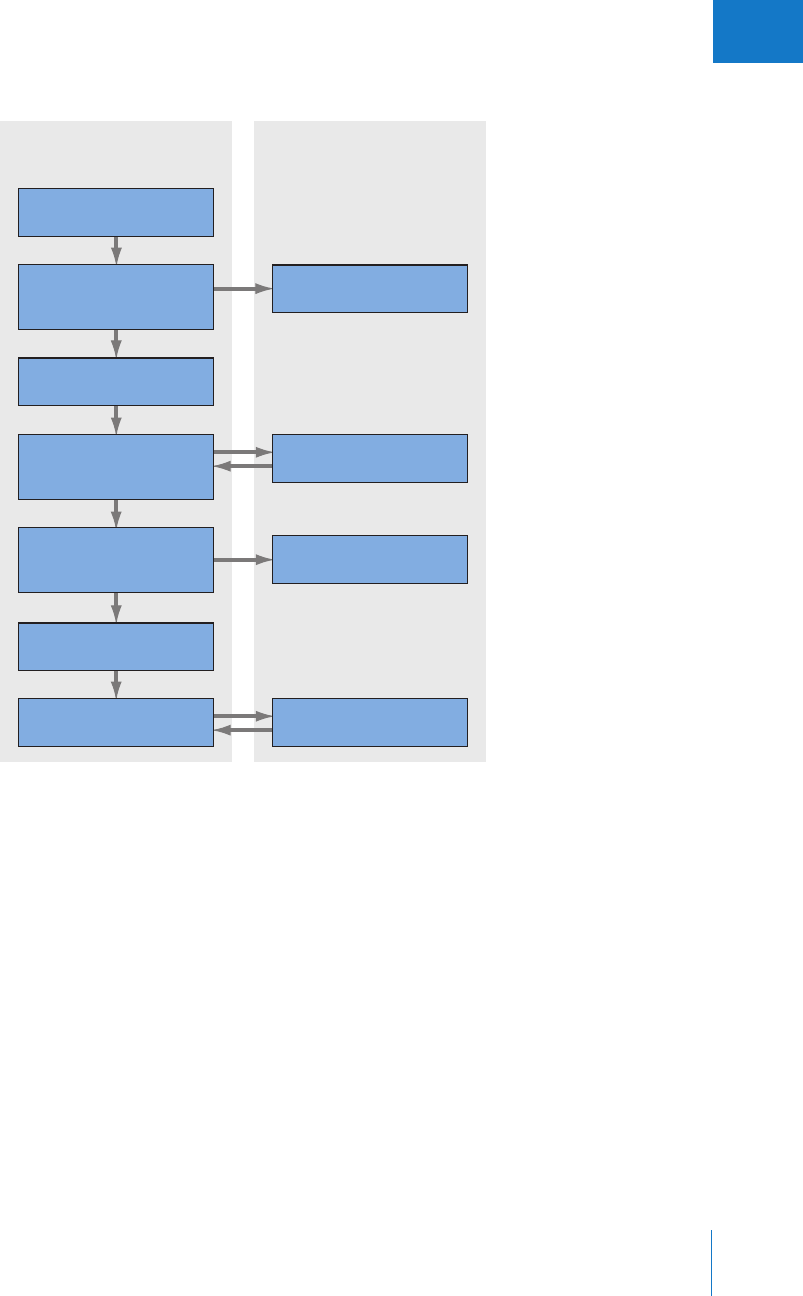
Final
Cut
Pro」の方式の使用を中心とした理想的なワークフローの図を次に示します。
この例では、「
Final
Cut
Pro」の操作に集中することができます。必要に応じて、「
Cinema
Tools」
によってバックグラウンドで作業が実行されます。
テレシネログにない情報をデータベースに追
加する場合、またはリバーステレシネに特殊な問題があり設定を変更する必要がある場合は、
「
Cinema
Tools」を手動で操作する必要があります。
「Final Cut Pro」で
実行される手順
「Cinema Tools」の
関連操作
クリップを処理する(必要な場合)
• リバーステレシネ
• 適合(25 @ 24)
取り込んだクリップを
Cinema Tools データベースと
同期する
クリップを編集する
Final Cut Pro プロジェクトに
ログを読み込み、取り込み用の
オフラインクリップを作成する
クリップをバッチ取り込みする
リストを書き出す 「Cinema Tools」が
リストを作成する
「Cinema Tools」が
処理を実行する
新しい Cinema Tools
データベースが作成される
クリップが Cinema Tools
データベースに接続される
新しい Final Cut Pro
プロジェクトを作成する
46 パートI
Cinema
Tools を使用する
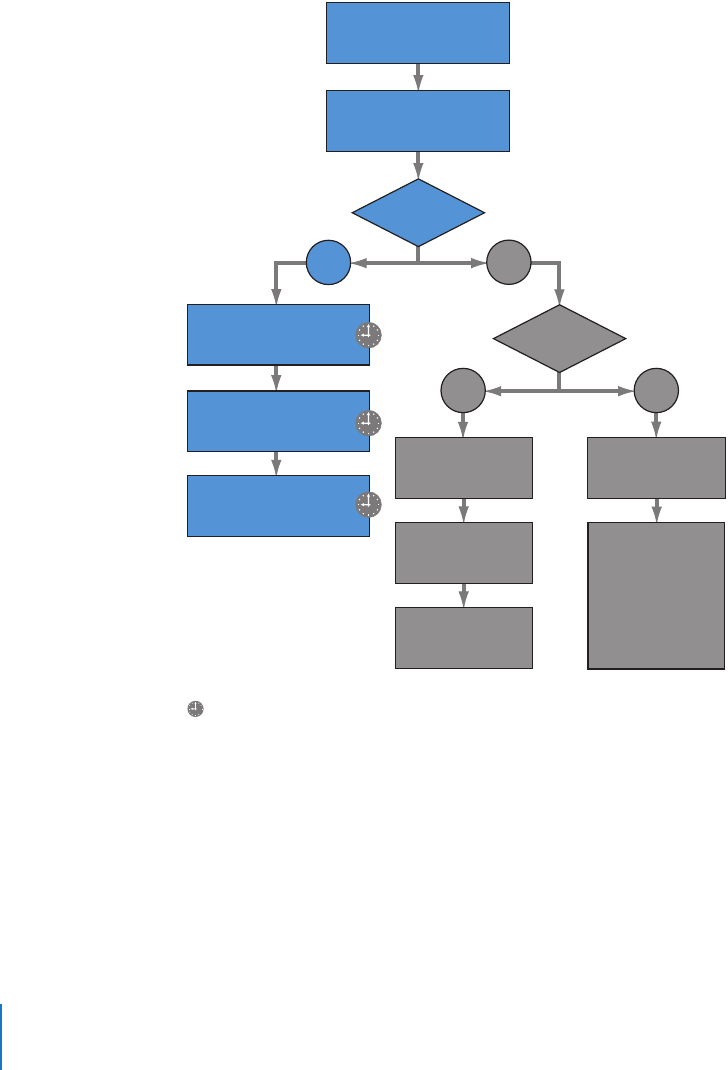
シーンアンドテイク転送を使った場合
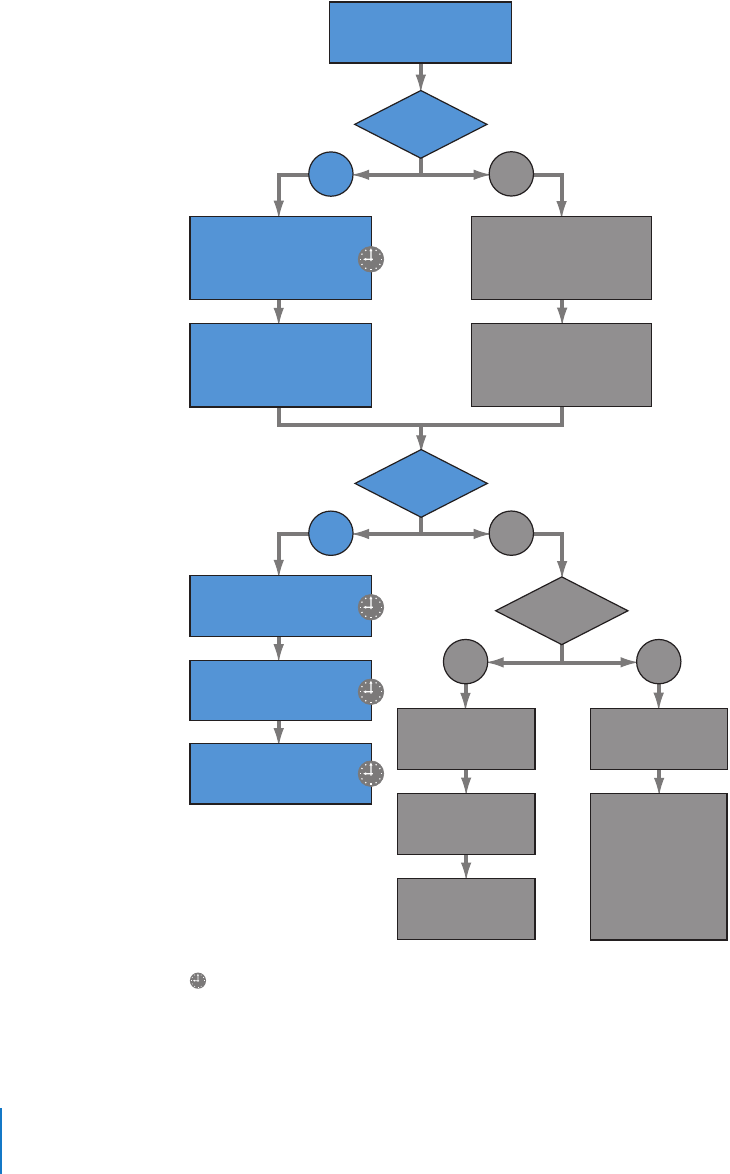
シーンアンドテイク転送では各テイクにデータベースレコードが必要なため(キーナンバーが連
続していないため)、テレシネログを利用できるかどうかを最初に判断することが重要です。
テレシネログがある場合のシーンアンドテイク転送のワークフロー
はい いいえ
「Cinema Tools」で
バッチ取り込みリストを
生成する
バッチリストを Final Cut Pro
ブラウザに読み込み、
バッチ取り込みを行う
「Cinema Tools」の
「Connect Clips」コマンドを使用して
クリップをデータベースに接続する
デバイス
コントロールを
使用?
はい いいえ
テレシネログをデータベースに
読み込む
新しいデータベースを作成する
クリップを
データベースに接続する
キーナンバーが焼き
付けられていますか?
クリップをトリムして、
データベースレコードに
一致させる
「Final Cut Pro」を
使用して、各クリップを
手動で取り込む
クリップをデータベースに
接続し、「Identify」
機能を使用して、
各クリップの既知の
フレームのキーナンバーと
タイムコードを決定して
入力する
「Final Cut Pro」を
使用して、各クリップを
手動で取り込む
は、自動化処理を使用する手順を示します。
青いボックスは、推奨するワークフローを示します。これは、自動化された手順であり、最も精度の高いカットリストを
作成します。
第2章
Cinema
Tools のワークフロー47
I
テレシネログがない場合のシーンアンドテイク転送のワークフロー
カメラロール転送を使った場合
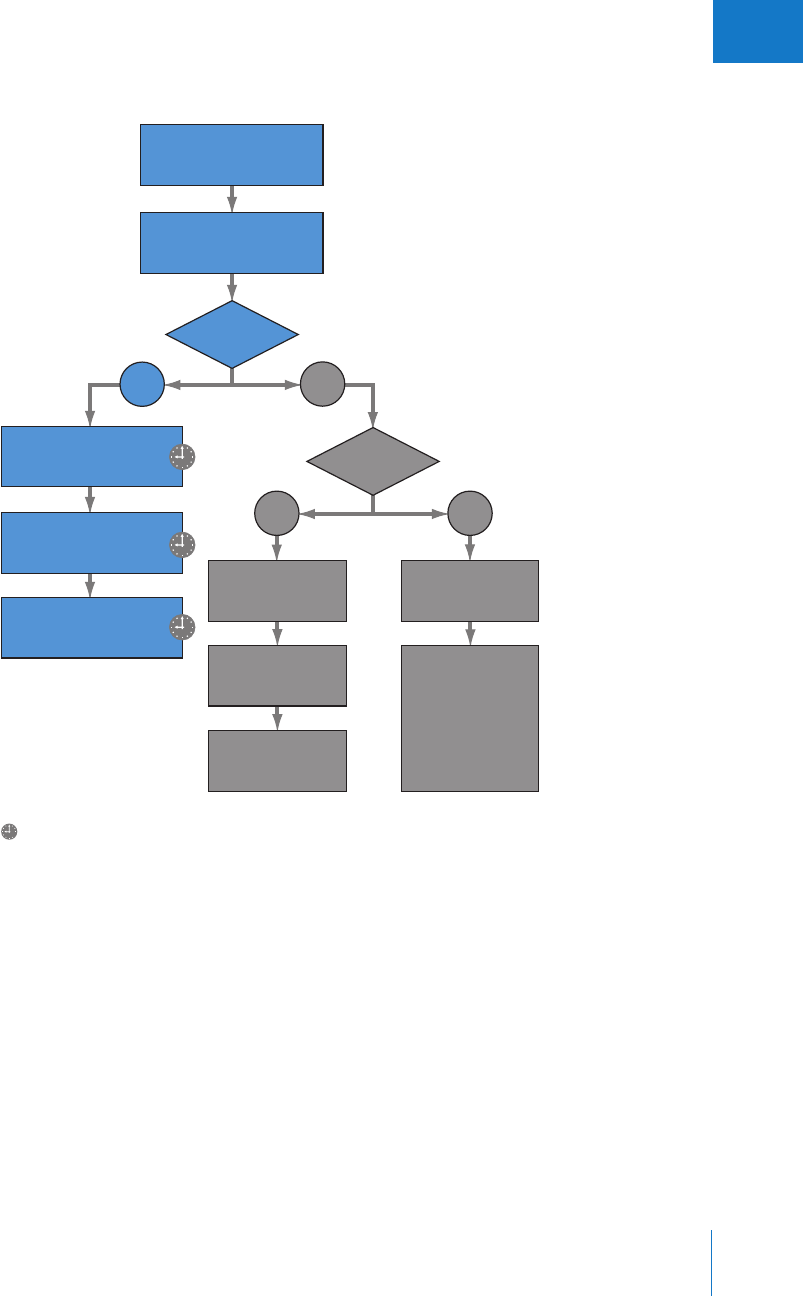
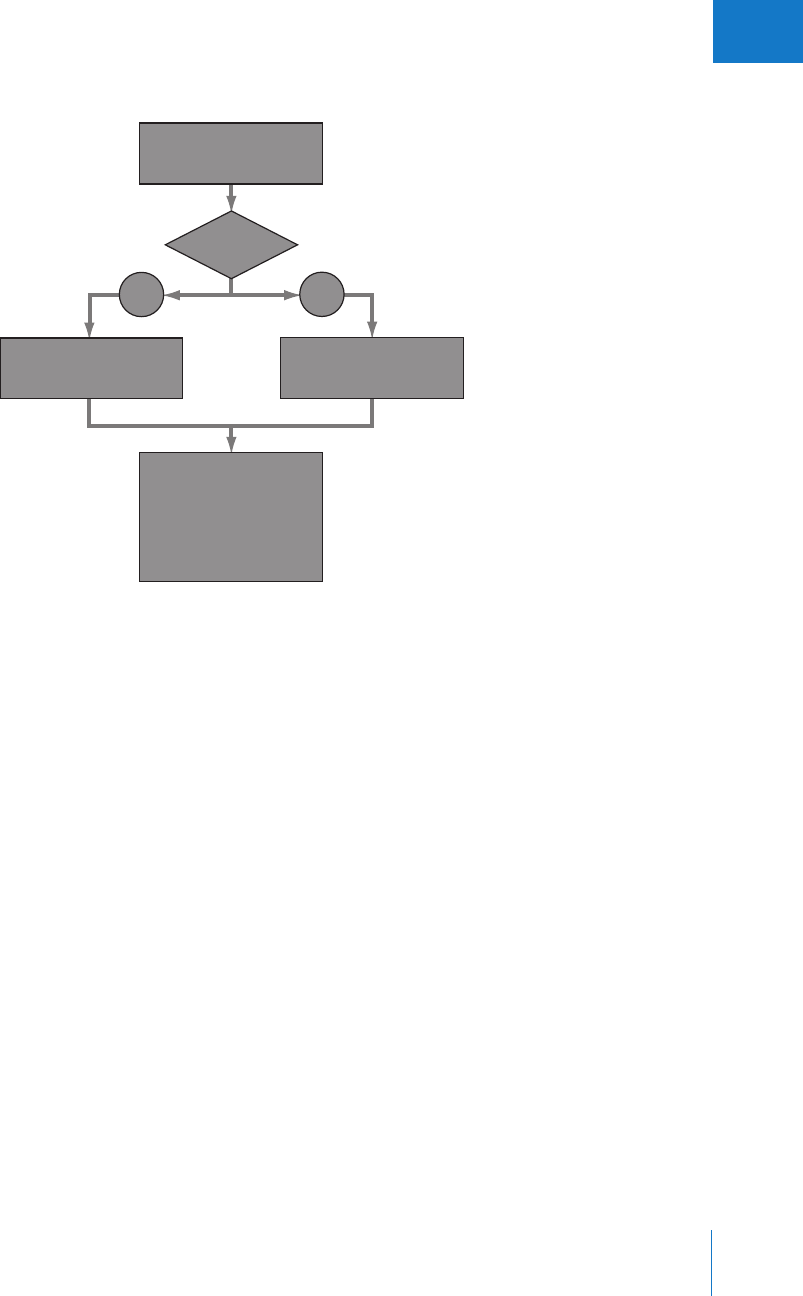
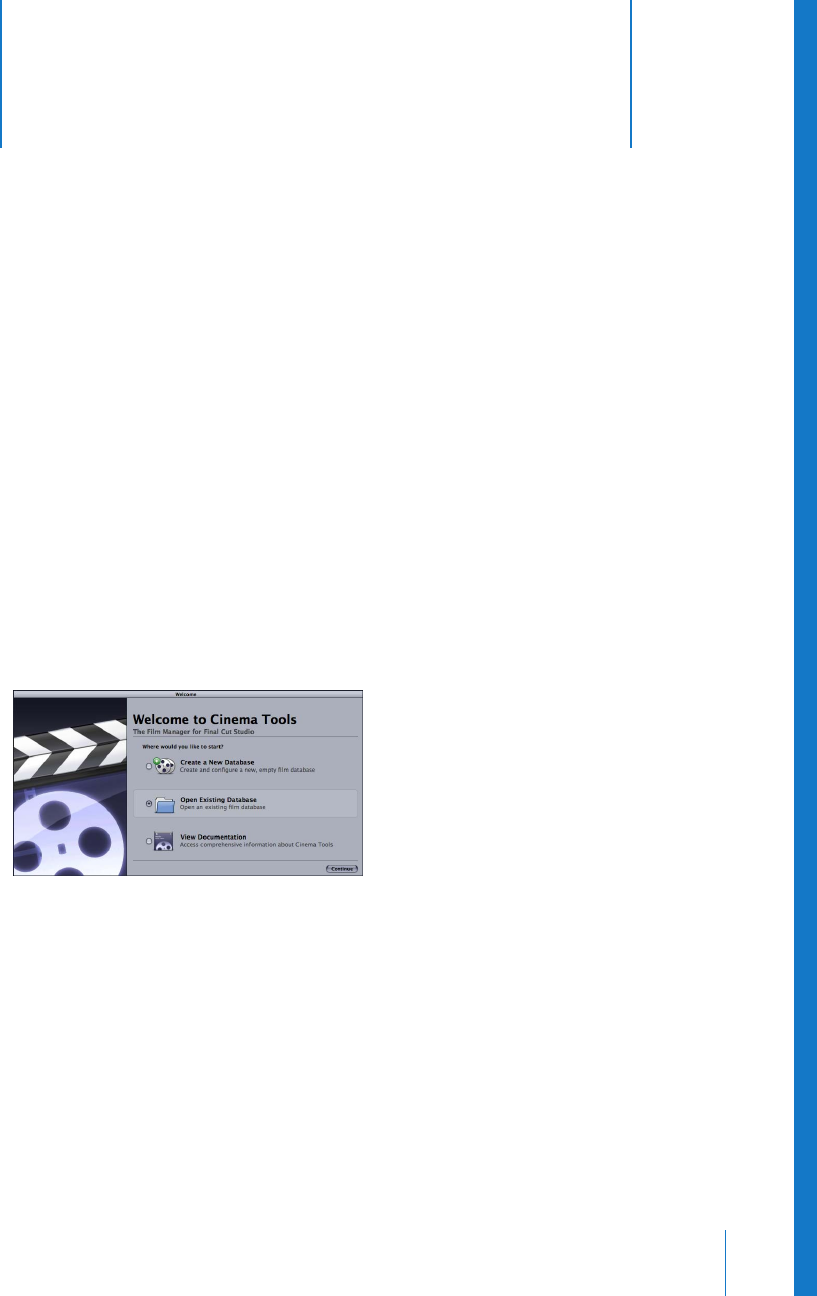
カメラロール転送を使った場合にまず考慮する必要があるのは、フィルムリストの生成方法で
す。
2つの生成方法の詳細については、
233ページの付録
B「「
Cinema
Tools」でフィルムリス
トを作成する方法」を参照してください。
クリップを取り込む前に、オーディオをビデオと同期
することを強くお勧めします。
はい いいえ
「Cinema Tools」で
バッチ取り込みリストを
生成する
バッチリストを Final Cut Pro
ブラウザに読み込み、
バッチ取り込みを行う
「Cinema Tools」の「Connect Clips」
コマンドを使用してクリップを
データベースに接続する
デバイス
コントロールを
使用?
はい いいえ
各クリップのエントリを
データベースに追加する
新しいデータベースを作成する
クリップを
データベースに接続する
キーナンバーが
焼き付けられていますか?
クリップをトリムして、
データベースレコードに
一致させる
「Final Cut Pro」を
使用して、各クリップを
手動で取り込む
クリップをデータベースに
接続し、「Identify」
機能を使用して、
各クリップの既知の
フレームのキーナンバーと
タイムコードを決定して
入力する
「Final Cut Pro」を
使用して、各クリップを
手動で取り込む
は、自動化処理を使用する手順を示します。
青いボックスは、推奨するワークフローを示します。これは、自動化された手順であり、最も精度の高いカットリストを
作成します。
48 パートI
Cinema
Tools を使用する
カメラロール転送のワークフロー(クリップベースの方法)
はい いいえ
はい いいえ
デバイス
コントロールを
使用?
ログをデータベースに読み込む
(カメラロールごとに 1 つの
レコードが生成される)
各カメラロールに 1 つ以上の
レコードを入力し、キーナンバーと
タイムコードの関係を定義する
オプション:追加のレコードを
入力する。各クリップに
1 つのレコードを推奨
(デバイスコントロールがある場合)
オプション:追加のレコードを
入力する。各クリップに
1 つのレコードを推奨
(デバイスコントロールがある場合)
「Cinema Tools」で
バッチ取り込みリストを
生成する
バッチリストを
Final Cut Pro ブラウザに
読み込み、バッチ取り込みを行う
「Cinema Tools」の「Connect Clips」
コマンドを使用してクリップを
データベースに接続する
テレシネログを使用?
はい いいえ
新しいデータベースを作成する
は、自動化処理を使用する手順を示します。
青いボックスは、推奨するワークフローを示します。これは、自動化された手順であり、最も精度の高いカットリストを
作成します。
クリップをデータベースに
接続する
キーナンバーが
焼き付けられていますか?
クリップをトリムして、
データベースレコードに
一致させる
「Final Cut Pro」を
使用して、各クリップを
手動で取り込む
クリップをデータベースに
接続し、「Identify」
機能を使用して、
各クリップの既知の
フレームのキーナンバーと
タイムコードを決定して
入力する
「Final Cut Pro」を
使用して、各クリップを
手動で取り込む
第2章
Cinema
Tools のワークフロー49
I
カメラロール転送のワークフロー(タイムコードベースの方法)
1 つ以上のレコードを入力し、
キーナンバーとタイムコードの
関係を定義する
ログをデータベースに読み込む
(カメラロールごとに 1 つの
レコードが生成される)
テレシネログを使用?
はい いいえ
新しいデータベースを作成する
「Final Cut Pro」を使用して
カメラロール全体を単一の
クリップとして取り込むか、
希望するテイクを別個の
クリップとして取り込む
(タイムコードはオリジナルのまま
変更しない)
3
51
3
Cinema
Tools のインターフェイス
「
Cinema
Tools」のさまざまなウインドウとダイアログから強力な機
能を使うことができます。
ウインドウとダイアログには、ファイル選択ダイアログなど汎用のものと、固有の機能と設定に
専用のものがあります。
ほとんどのウインドウとダイアログは「
Cinema
Tools」から開くことが
できます。
3つの関連ダイアログは「
Final
Cut
Pro」からも開くことができます。
「
Cinema
Tools」のウインドウとダイアログ
次のウインドウとダイアログは「
Cinema
Tools」で開くことができます。
「
Welcome」ウインドウ
初めて「
Cinema
Tools」を開くと、「
Welcome」ウインドウが表示されます。
その後は、「
Cinema
Tools」に、最後に「
Cinema
Tools」を閉じたときに開いていたデータベー
スが開きます。
「
Cinema
Tools」を閉じたときにデータベースが開いていなかった場合は、再度
「
Welcome」ウインドウが開きます。
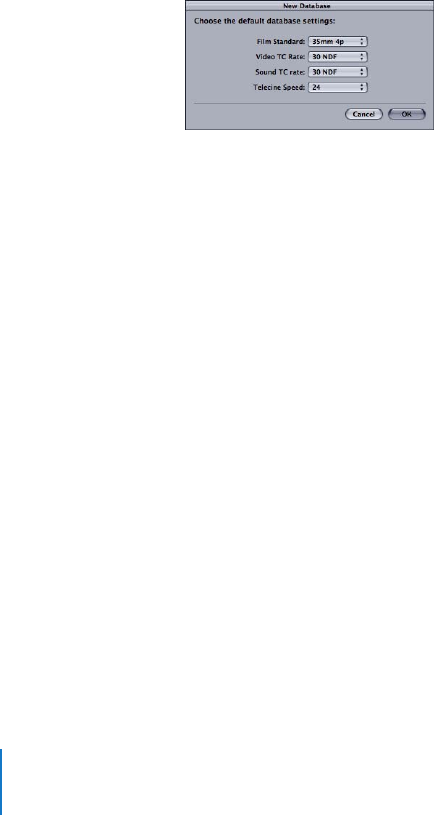
52 パートI
Cinema
Tools を使用する
オプションを選択して、「
Continue」をクリックします。
ÂCreate a New Database: 「
NewDatabase」ダイアログが開き、新しいデータベースの設定
を行えるようになります。
ÂOpen Existing Database: ファイル選択ダイアログが開き、使用したい既存のデータベース
を選択できるようになります。
ÂView Documentation: プレビューで「Cinema Tools User Manual」が開かれます。
「
NewDatabase」ダイアログ
新しいCinema
Tools データベースを作成するときには、「
NewDatabase」ダイアログを使っ
て基本的なデータベース設定を行うことができます。
作成する新しいデータベースレコードに
これらの設定が適用されます。
「
DetailView」ウインドウを使って、個々のデータベースレコー
ドについてこれらの設定を変更することができます。
「
NewDatabase」ダイアログを開くには:
m「
Database」>「
NewDatabase」と選択します(または、コマンド+Shift +Nキーを押します)。
参考:データベースが開いている場合は、現在のデータベースが自動的に閉じます。
データベースのデフォルト設定の選択については、
75ページの「「
NewDatabase」ダイアログ
の設定」を参照してください。
「
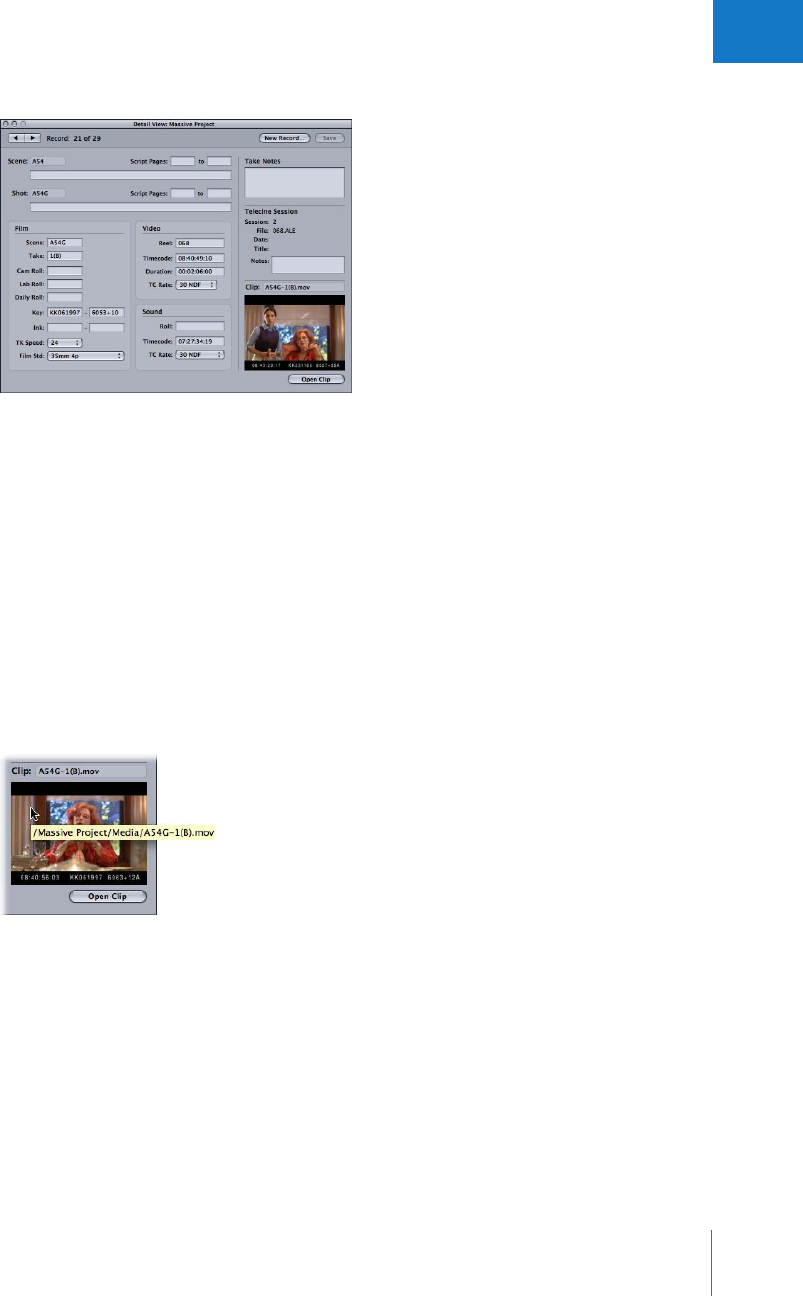
DetailView」ウインドウ
「
DetailView」ウインドウを使って、データベースレコードの情報を表示、入力、および変更す
ることができます。
既存のデータベースを開くと、「
DetailView」ウインドウに先頭のレコード
が表示されます。
「
DetailView」ウインドウの特定のナンバー(リール、ロール、およびキーナ
ンバーとインクナンバー)はすべて、データベースレコードに関連付けられたソースクリップの
最初のフレームの値です。
データベースを開くと、常に「
DetailView」ウインドウが「
ListView」ウインドウと共に表示
されます。
「
DetailView」ウインドウを表示するには、以下のいずれかの操作を行います:
m「
Window」>「
DetailView」と選択します(またはコマンド+2キーを押します)。
m必要に応じて、「
ListView」ウインドウを画面の別の位置に移動します。
第3章
Cinema
Tools のインターフェイス53
I
m必要に応じて、「
DetailView」ウインドウをクリックして一番手前に表示します。
ウインドウの右下にあるボタンには、「
OpenClip」または「
ConnectClip」と表示されます:
ÂOpen Clip: クリップが接続されている場合(上図を参照)は、ボタンに「
OpenClip」と表
示されます。
「
OpenClip」をクリックすると「
Clip」ウインドウが開き、接続されたクリッ
プが表示されます。
ÂConnect Clip: データベースレコードにクリップが接続されていない場合は、「
OpenClip」
ボタンが「
ConnectClip」になります。
「
ConnectClip」ボタンをクリックすると、ファイル
選択ダイアログが開きます。
クリップファイルを見つけて選択すると、「
Clip」ウインドウが開
いてクリップが表示されます。
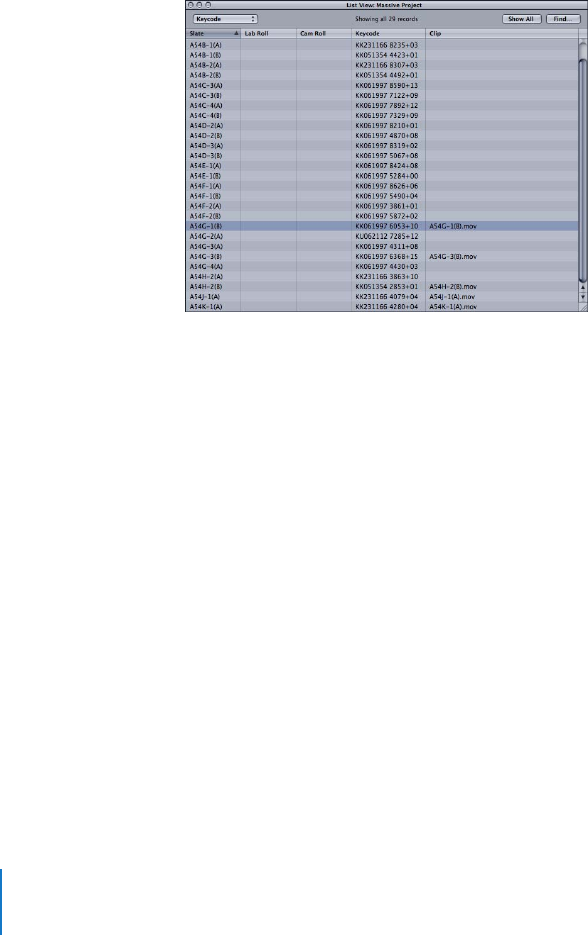
サムネール表示にポインタを合わせると、ツールヒントにクリップの場所が表示されます。
これ
は、クリップの場所がわからなくなったときに「
Cinema
Tools」がクリップがあるはずの場所
を教えてくれる大変便利な機能です。
「
DetailView」ウインドウの使い方の詳細については、
88ページの「データベースレコードを手
作業で入力する」を参照してください。
54 パートI
Cinema
Tools を使用する
「
ListView」ウインドウ
「
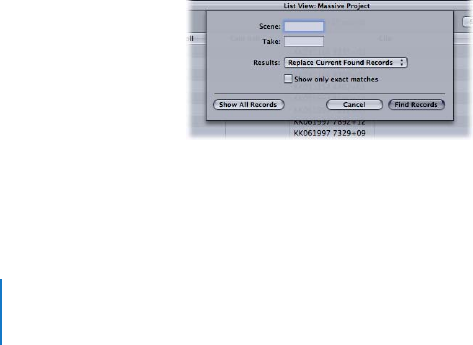
ListView」ウインドウには、開いているデータベースのレコードのリストが表示されます。
す
べてのデータベースレコードのリストを表示したり、検索機能を使った場合に見つかったレコー
ドだけを表示することができます(「見つかったセット」)。「
ListView」および「
DetailView」ウ
インドウは、データベースを開くと常に表示されます。
「
ListView」ウインドウを表示するには、以下のいずれかの操作を行います:
m「
Window」>「
ListView」と選択します(またはコマンド+1キーを押します)。
m「
DetailView」ウインドウを画面の別の場所にドラッグします。
m「
ListView」ウインドウをクリックして一番手前に表示します。
「
ShowAll」および「
Find」ボタンを使って、開いているデータベースのすべてのレコードを表
示したり(「
ShowAll」をクリック)、「
Find」ダイアログを使って特定のレコードだけを表示す
ることができます(「
Find」をクリック)。
ウインドウの左上のポップアップメニューで表示モードを選択して、表示する情報の種類を選択
することができます:
ÂKeycode: キーナンバーとロールを含むフィルムについての情報が表示されます。
ÂVideo: ビデオについてのタイムコード情報とリール情報が表示されます。
ÂSound: サウンドについてのタイムコード情報とリール情報が表示されます。
ÂInk Numbers: インクナンバーとラッシュロールを含むワークプリントについての情報が表
示されます。

第3章
Cinema
Tools のインターフェイス55
I
表示モードの列
すべての表示モードで以下の列が表示されます:
ÂSlate: ハイフンで区切ったシーンのフィールドとテイクのフィールドの組み合わせ
ÂClip: 各データベースレコードに接続されたクリップの名前
「
Keycode」表示モードでは以下の列が表示されます:
ÂLab Roll: 「
LabRoll」フィールド(「
DetailView」ウインドウ)に入力した値
ÂCam Roll: 「
CamRoll」フィールドに入力した値
ÂKeycode: 「
Key」フィールドに入力した値
「
Video」表示モードでは以下の列が表示されます:
ÂReel: 「
VideoReel」フィールドに入力した値
ÂTimecode: 「
Timecode」フィールドに入力した値
「
Sound」表示モードでは以下の列が表示されます:
ÂRoll: 「
SoundRoll」フィールドに入力した値
ÂTimecode: 「
SoundTimecode」フィールドに入力した値
「
InkNumbers」表示モードでは以下の列が表示されます:
ÂLab Roll: 「
LabRoll」フィールドに入力した値
ÂDaily Roll: 「
DailyRoll」フィールドに入力した値
ÂInk Number: 「
Ink」フィールドに入力した値
列をソートする
デフォルトでは、「
Slate」値に基づいて昇順で列がソートされます。
表示されたいずれかの列を
基準にデータをソートするには、列の名前をクリックします。
名前の色が変わってソート基準で
あることが示され、ソートの方向を示す矢印が表示されます。
上矢印は昇順ソートを、下矢印は
降順ソートを示します。
ソート方向を変更するには、列の名前をクリックします。
見つからない項目があるレコードを探す
列をソートすれば、見つからない項目があるレコードを簡単に探すことができます。
たとえば、
「
CamRoll」列を選択して、フィールドにエントリーのないレコードをすべてまとめて、矢印の方
向に応じてリストの上部または下部に配置することができます。
特定のレコードを検索する
列をソートして特定のキーナンバーまたはタイムコードナンバーを持つレコードを見つけるこ
とができます。
たとえば、「
Keycode」列を選択してキーナンバーに基づいてレコードをソート
します。
リストをスクロールして、特定のフィルムフレームを使っているレコードを見つけるこ
とができます。
56 パートI
Cinema
Tools を使用する
レコードを選択する
さまざまな方法でCinema
Tools データベースのレコードを選択することができます。
参考:一度に選択できるのは1つのレコードだけです。
データベースレコードを選択するには、以下のいずれかの操作を行います:
m表示されたレコードをクリックします。
mレコードをダブルクリックして「
Clip」ウインドウにクリップを開きます。
mキーボードの上矢印キーを使って、現在選択しているレコードの前のレコードを選択します。
mキーボードの下矢印キーを使って、現在選択しているレコードの後のレコードを選択します。
mキーボードのPageUp キーを使って、リストの前のページのレコードに移動します。
mキーボードのPageDown キーを使ってリストの次のページのレコードに移動します。
選択したレコードは、表示モードを変更しても選択されたままになります。
表示データを変更する
「
ListView」ウインドウでレコードの設定を変更することはできません。
変更するには「
Detail
View」ウインドウを使います。
「
ListView」ウインドウのレコードを「
DetailView」ウインドウに表示するには、以下のいず
れかの操作を行います:
mレコードをクリックします。
参考:レコードをダブルクリックすると、「
Clip」ウインドウでもレコードが開きます。
mキーボードの矢印キーを使ってレコードを選択します。
「
Find」ダイアログ
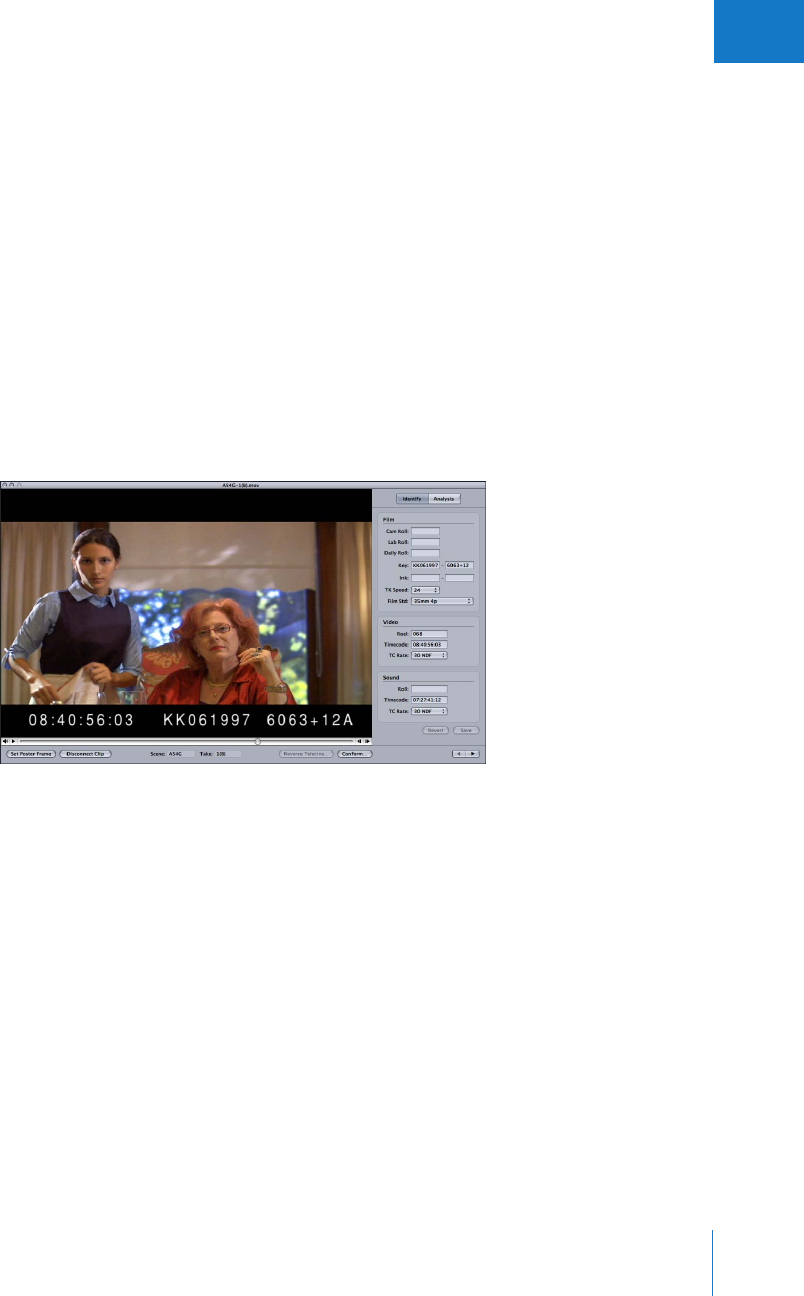
「見つかったセット」を作成して、特定のレコードを選択して「
ListView」ウインドウに表示す
ることができます。
たとえば、特定のシーンに関連するすべてのレコードのリストを作成できま
す。
作成するには「
Find」ダイアログを使います。
「
Find」ダイアログを開くには、以下のいずれかの操作を行います:
m「
Database」>「
Find」と選択します(またはコマンド+Fキーを押します)。
m「
ListView」ウインドウで「
Find」をクリックします。
見つかったセットを作成するための詳細については、
79ページの「データベースレコードを検
索する/開く」を参照してください。
第3章
Cinema
Tools のインターフェイス57
I
「
Clip」ウインドウ
「
Clip」ウインドウを使って、選択したクリップの再生、特定のフレームのタイムコードとキー
ナンバーの確認、クリップについての一般情報の表示、およびリバーステレシネ機能と適合機能
による処理を行うことができます。
「
Clip」ダイアログを開くには、以下のいずれかの操作を行います:
m「
File」>「
OpenClip」と選択して(またはコマンド+Oキーを押して)、クリップを見つけ、
「
Choose」をクリックします。
m「
DetailView」ウインドウで「
OpenClip」をクリックします(クリップが現在のレコードに接
続されている場合)。
m「
DetailView」ウインドウで「
ConnectClip」をクリックして、クリップを選択します(クリッ
プがレコードに接続されていない場合)。
参考:一度に複数の「
Clip」ウインドウを開くことができます。
ウインドウを開いたり閉じたり
すると、「
Window」メニューに動的に追加されたり削除されたりします。
「
Play」ボタン(タイムラインの左側にある三角形)をクリックするかスペースバーを押すと、ク
リップを再生できます。
参考:スペースバーでクリップを再生する場合には、「
Identify」パネルのテキストフィールドが
選択されていないことを必ず確認してください。必要に応じてTab キーを押すか「
Analysis」ボ
タンをクリックして、テキストフィールドが選択されていない状態にしてください。
クリップにオーディオが含まれている場合は、「
Play」ボタンの隣のスピーカーアイコンをクリッ
クして、音量スライダをドラッグし、音量を調節することができます。
再生ヘッドをドラッグし
てクリップをスクロールすることもできます。
タイムラインの右端の左矢印および右矢印ボタン
をクリックするか、キーボードの左矢印および右矢印キーを押して、クリップを一度に1フレー
ムずつ移動することができます。

58 パートI
Cinema
Tools を使用する
ウインドウ下部のほとんどのボタンを使って、追加のウインドウやダイアログを開くことができ
ます。「
Clip」メニューでも同様の操作を行うことができます:
ÂSet Poster Frame: 現在表示されているフレームを「
DetailView」ウインドウのサムネール
表示に割り当てます。
ÂDisconnect Clip: 「
DisconnectClip」ボタンはクリップがデータベースに接続されているか
どうかに応じて変化します。クリップが接続されている場合(上図を参照)は、ボタンに
「
DisconnectClip」というラベルが表示されます。
「
DisconnectClip」をクリックすると、ク
リップがデータベースから接続解除されます。
ÂEnter in Database: クリップがデータベースに接続されていない場合は、「
DisconnectClip」
ボタンが「
EnterinDatabase」というラベルのボタンになります。「
EnterinDatabase」を
クリックするとダイアログが開き、ここで既存または新規のレコードのシーンおよびテイクの
値を入力してそれにクリップを接続することができます。
ÂReverse Telecine: 「
ReverseTelecine」ダイアログを開きます。
ÂConform: 「
ConformClip」ダイアログを開きます。
Â「Previous Clip」および「Next Clip」ボタン(矢印): 「
Clip」ウインドウの右下にある左矢印
と右矢印を使って、(ソートされた現在の「
ListView」ウインドウに従って)クリップが割り当
てられた前のレコードと次のレコードを簡単に切り替えることができます。
参考:これらのボタンがアクティブになるのは、現在のクリップが現在のデータベースのレ
コードにリンクされていて、そのレコードが「
ListView」ウインドウの見つかったセットに
含まれている場合だけです。
また、前または後のクリップが存在しない場合には、片方のボタ
ンが淡色表示されます。
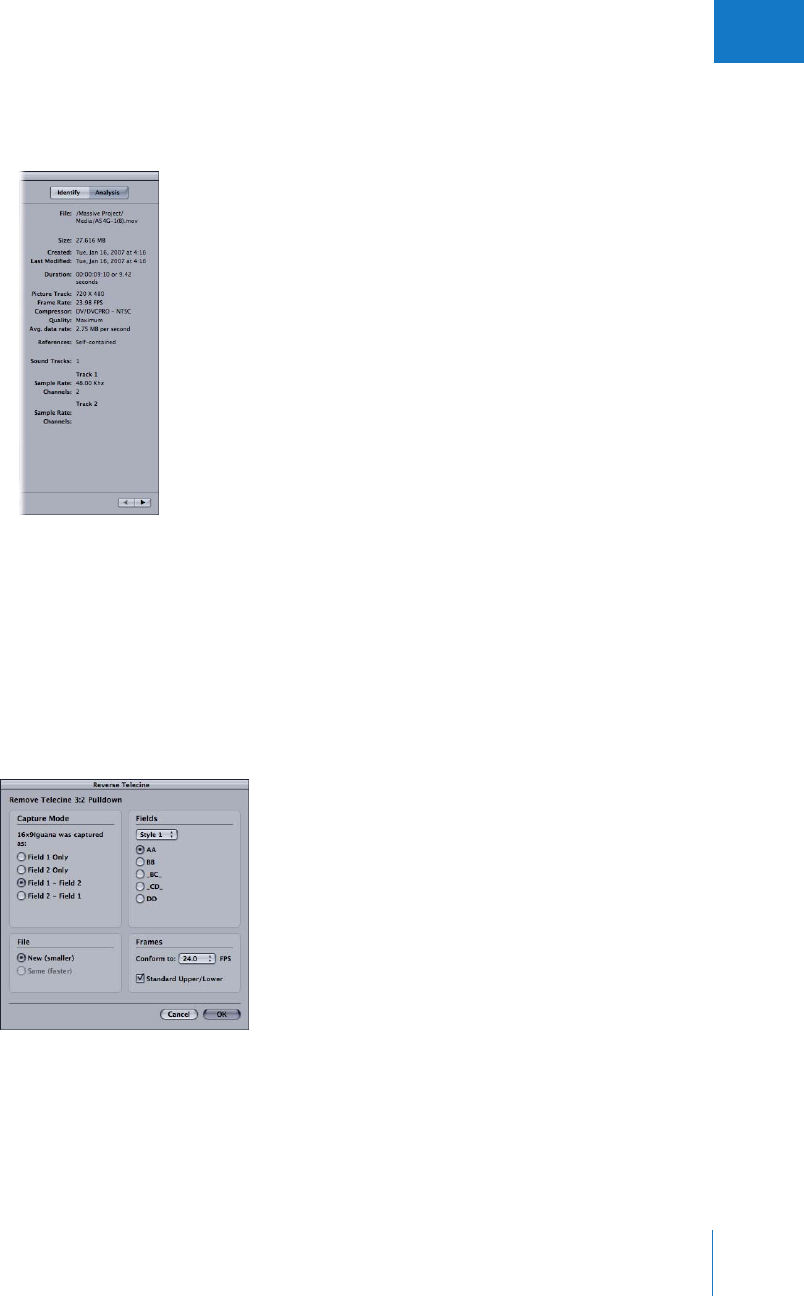
右上の2つのボタンで、ウインドウの右側に表示する情報を決定します。
ÂIdentify: クリップが接続されている「
Cinema
Tools」データベースにあるクリップの情報
を表示します。「
Identify」パネルを使ってデータベースにフィルム情報とタイムコード情報
を入力したり、現在「
Clip」ウインドウに表示されているフレームの情報を入手することがで
きます。
クリップを移動すると、設定が更新されて各フ レームの情報 が表示されます。
「
Identify」機能を使うための詳細については、
98ページの「「
Identify」機能を使ってデータ
ベース情報を入力する/計算する」を参照してください。
第3章
Cinema
Tools のインターフェイス59
I
ÂAnalysis: クリップのファイル情報を表示します。
ファイル固有の情報(名前とサイズ、場所、
作成日時)および内容に固有の情報(継続時間、フレームレート、フレームサイズ、圧縮タイ
プ)が表示されます。
「
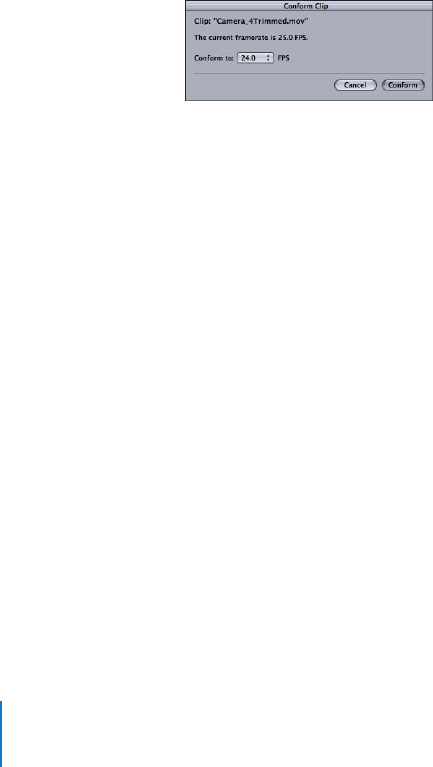
ReverseTelecine」ダイアログ
「
ReverseTelecine」ダイアログを使って、
NTSC の3:2 プルダウンビデオまたは2:3:3:2 プルダ
ウンビデオを24fps に変換することができます。
「
ReverseTelecine」ダイアログを開くには、以下のいずれかの操作を行います:
m「
Clip」>「
ReverseTelecine」と選択します(「
Clip」ウインドウが開いている場合にだけ使用
可能)。
m「
Clip」ウインドウで「
ReverseTelecine」をクリックします。
60 パートI
Cinema
Tools を使用する
この機能を使うための詳細については、
127 ページの「テレシネプルダウンを元に戻す」を参照
してください。
シンプルな「
ReverseTelecine」ダイアログもあり、クリップがPanasonic
AG-
DVX100 カムコーダーなどの24p を撮影できるDV カムコーダーから取り込まれた場合に表
示されます。
このようなクリップにはプルダウンのリズム(パターン)の情報が、「
Cinema
Tools」
で読み取れる形で埋め込まれています。このリズムの情報が検出される と、「
Automated
ReverseTelecine」ダイアログが表示されます。
詳細については、
211ページの「「
Cinema
Tools」
を使って2:3:3:2 または2:3:2:3 プルダウンを削除する」を参照してください。
「
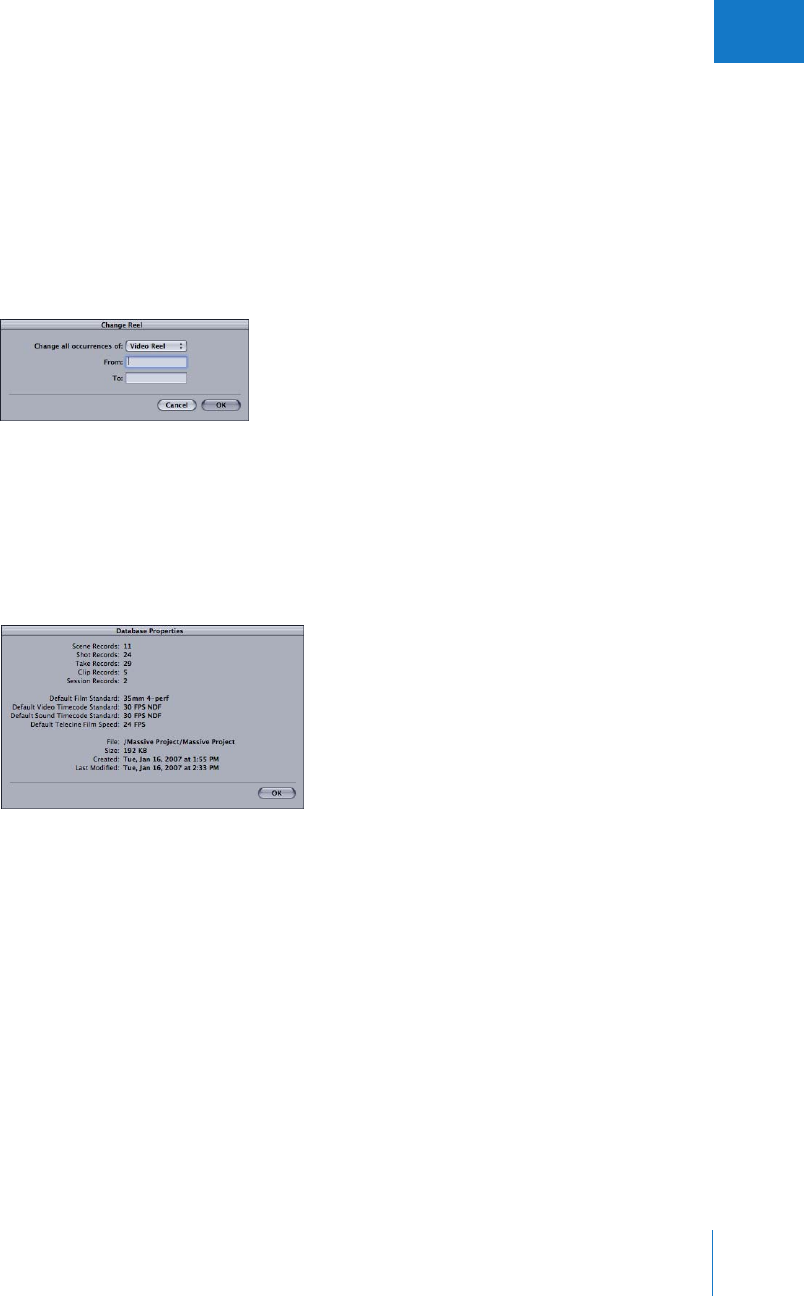
ConformClip」ダイアログ
「
ConformClip」ダイアログを使って、クリップの各フレームの継続時間を特定の時間に設定す
ることができます。
たとえば、「
24.0」を選択すると、各フレームの継続時間が1/24 秒になりま
す。
これは、取り込んだクリップのフレームレートを変更する場合、またはクリップ全体のフレー
ムレートを正確で一貫性のあるものにする場合に役立ちます。
「
ConformClip」ダイアログを開くには、以下のいずれかの操作を行います:
m「
Clip」>「
Conform」と選択します(「
Clip」ウインドウが開いている場合にだけ使用可能)。
m「
Clip」ウインドウで「
Conform」をクリックします。
参考:適合機能を使うには、クリップのファイルの読み取り書き込みアクセス権が必要です。
重要:適合機能を使うと、ソース・メディア・ファイルが変更されます。
この機能を使うための詳細については、
12 5 ページの「適合機能を使用する」を参照してください。
第3章
Cinema
Tools のインターフェイス61
I
「
ChangeReel」ダイアログ
「
ChangeReel」ダイアログで、データベースレコードのビデオリール、サウンドロール、カメ
ラロール、またはラボロールの設 定をグローバ ルに変更するこ とができます。
たとえば、
「
Final
Cut
Pro」のビデオ・リール・ナンバーと
Cinema
Tools データベースに入力したビデオ・
リール・ナンバーの先行0の数が異なっている場合(「
001」と「
0001」)などに役立ちます。
こ
のダイアログで、すべてのリールまたはロールナンバーを変更することができます。
「
ChangeReel」ダイアログを開くには:
m「
Database」>「
ChangeReel」と選択します。
「
DatabaseProperties」ダイアログ
「
DatabaseProperties」ダイアログには、デフォルト設定、レコードについての統計など現在の
データベースについてのさまざまな情報が表示されます。
「
DatabaseProperties」ダイアログを開くには:
m「
Database」>「
DatabaseProperties」と選択します(または、コマンド+1キーを押します)。
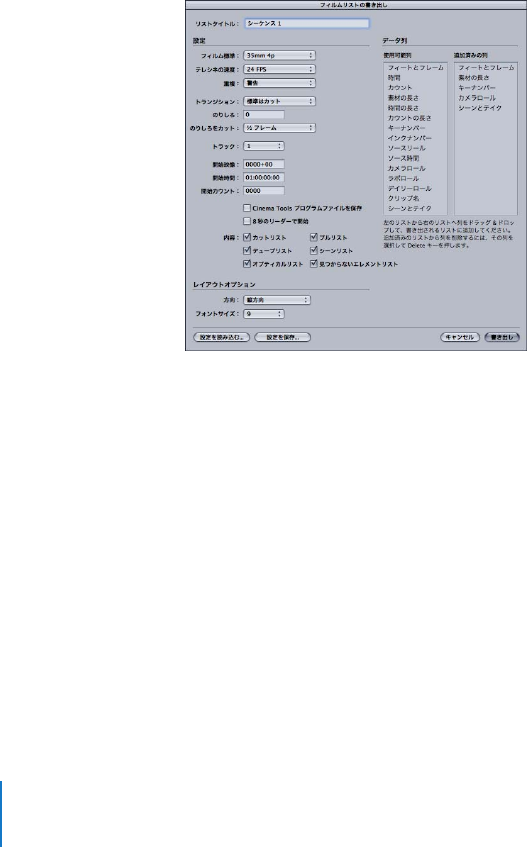
62 パートI
Cinema
Tools を使用する
「
Final
Cut
Pro」と「
Cinema
Tools」のダイアログ
以下のダイアログは「
Final
Cut
Pro」と「
Cinema
Tools」の両方から開くことができます。
フィルムリストの書き出しダイアログ
フィルムリストの書き出しダイアログを使って、
PDF 形式のフィルムリストを書き出すことがで
きます。
情報とリストの種類を定義します。最も重要なのはカットリストです。
また、書き出す
フィルムリストに含める項目も定義します。
通常は、フィルムのクリップの編集が完了したとき
にこのダイアログを使いますが、必要なときにいつでもダイアログで編集の状況を確認すること
ができます。
フィルムリストの書き出しダイアログを「
Final
Cut
Pro」から開くには:
m「
Final
Cut
Pro」で、「ファイル」>「書き出し」>「
Cinema
Tools フィルムリスト」と選択し
ます。
(このコマンドは「
Final
Cut
Pro」のタイムラインがアクティブな場合、またはブラウザ
でシーケンスが選択されている場合にだけ使うことができます。)
フィルムリストの書き出しダイアログを「
Cinema
Tools」から開くには:
1「
Cinema
Tools」で、「
File」>「
Export」>「
FilmListsfromEDL」と選択するか、「
File」>「
Export」
>「
FilmListsfromXML」と選択します。
2表示されるダイアログで、書き出すフィルムリストの基礎になる
EDLまたは
XMLファイルを見つ
けて、「
Choose」をクリックします。
このダイアログの設定の詳細については、
159ページの第
8章「 フィルムリストと変更リストを
生成する」を参照してください。
EDL 以外からフィルムリストを生成するための詳細については、
189 ページの第
10章「外部
EDL、
XML およびALE ファイルを使って作業する」を参照してください。
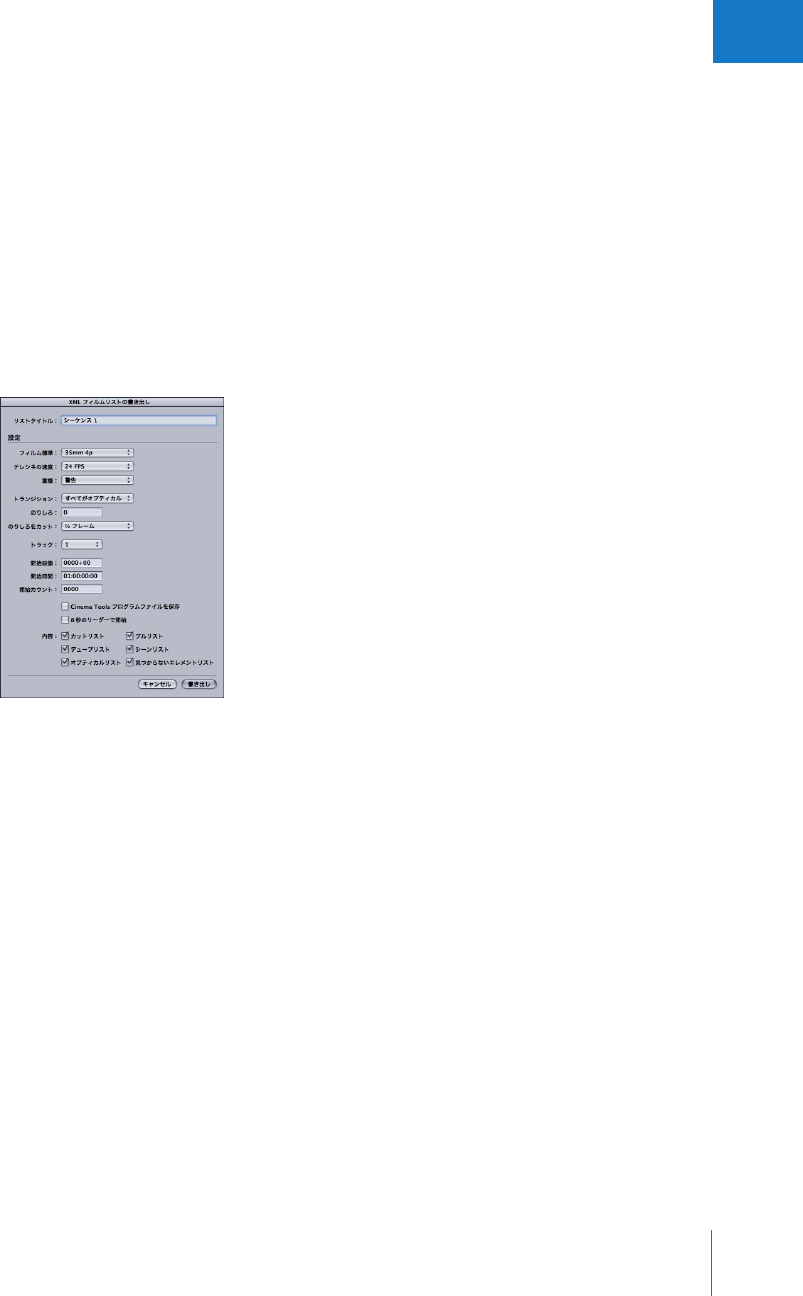
第3章
Cinema
Tools のインターフェイス63
I
XML フィルムリストの書き出しダイアログ
XML フィルムリストの書き出しダイアログを使って、
XML 形式のフィルムリストを書き出すこ
とができます。
情報とリストの種類を定義します。 最も重要なのはカットリストです。
PDF 形式
のフィルムリストを書き出す場合とは異なり、書き出し可能なすべての項目が書き出すリストに
含まれます。項目を選択する必要はありません。
通常は、フィルムのクリップの編集が完了した
ときにこのダイアログを使いますが、必要なときにいつでもダイアログで編集の状況を確認する
ことができます。
XML フィルムリストの書き出しダイアログを「
Final
Cut
Pro」から開くには:
m「
Final
Cut
Pro」で、「ファイル」>「書き出し」>「
Cinema
ToolsXML フィルムリスト」と選
択します。
(このコマンドは「
Final
Cut
Pro」のタイムラインがアクティブな場合、またはブラ
ウザでシーケンスが選択されている場合にだけ使うことができます。)
XML フィルムリストの書き出しダイアログを「
Cinema
Tools」から開くには:
1「
Cinema
Tools」で、「
File」>「
Export」>「
XMLFilmListsfromEDL」と選択するか、「
File」
>「
Export」>「
XMLFilmListsfromXML」と選択します。
2表示されるダイアログで、書き出すフィルムリストの基礎になる
EDLまたは
XMLファイルを見つ
けて、「
Choose」をクリックします。
このダイアログの設定の詳細については、
159ページの第
8章「 フィルムリストと変更リストを
生成する」を参照してください。
EDL 以外からフィルムリストを生成するための詳細については、
189 ページの第
10章「外部
EDL、
XML およびALE ファイルを使って作業する」を参照してください。
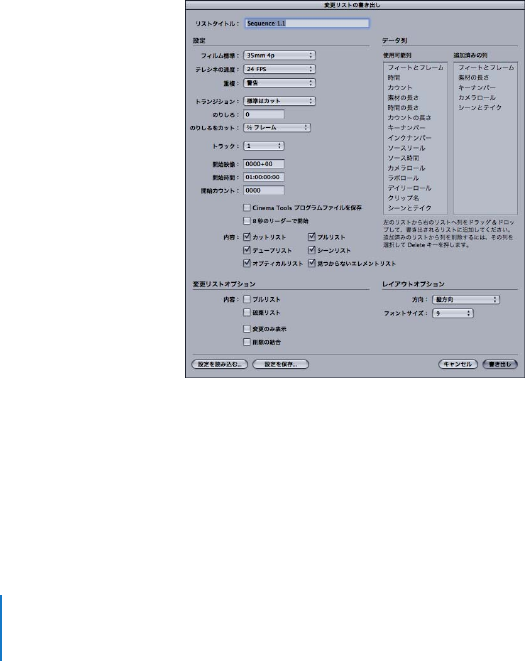
64 パートI
Cinema
Tools を使用する
変更リストの書き出しダイアログ
変更リストの書き出しダイアログを使って選択して、「
Final
Cut
Pro」で編集した2つのバージョ
ンのシーケンスの違いを記述したリストを書き出すことができます。
変更を行うために引き出す
必要があるフィルムだけをリストにした変更プルリストも含めることができます。
重要:変更リストを書き出すには、前のバージョンのシーケンスのCinema
Tools プログラム
ファイルを保存しておく必要があります。
詳細については、
173 ページの「変更リストを作成す
る」を参照してください。
変更リストの書き出しダイアログを「
Final
Cut
Pro」から開くには:
1「
Final
Cut
Pro」で、「ファイル」>「書き出し」>「
Cinema
Tools 変更リスト」と選択します。
(このコマンドは「
Final
Cut
Pro」のタイムラインがアクティブな場合、またはブラウザでシー
ケンスが選択されている場合にだけ使うことができます。)
2表示されるダイアログで、このシーケンスの前のバージョンのCinema
Tools プログラムファイ
ルを見つけて、「開く」をクリックします。
「変更リストの書き出し」ダイアログが表示されます。
「
Final
Cut
Pro」から変更リストファイルを書き出すときに、シーケンスの新しいカットリスト
(および「フィルムリストの書き出し」ダイアログで使用可能なその他のすべてのリスト)も書
き出すことができます。
その他のリストには、変更についての情報だけでなくシーケンス全体の
情報が含まれています。
「
Cinema
Tools」で変更リストの書き出しダイアログを開くには、
2つのCinema
Tools プログ
ラムファイルが必要です。
1つはこのシーケンスの前のバージョン、もう1つはシーケンスの現
在のバージョンのものです。
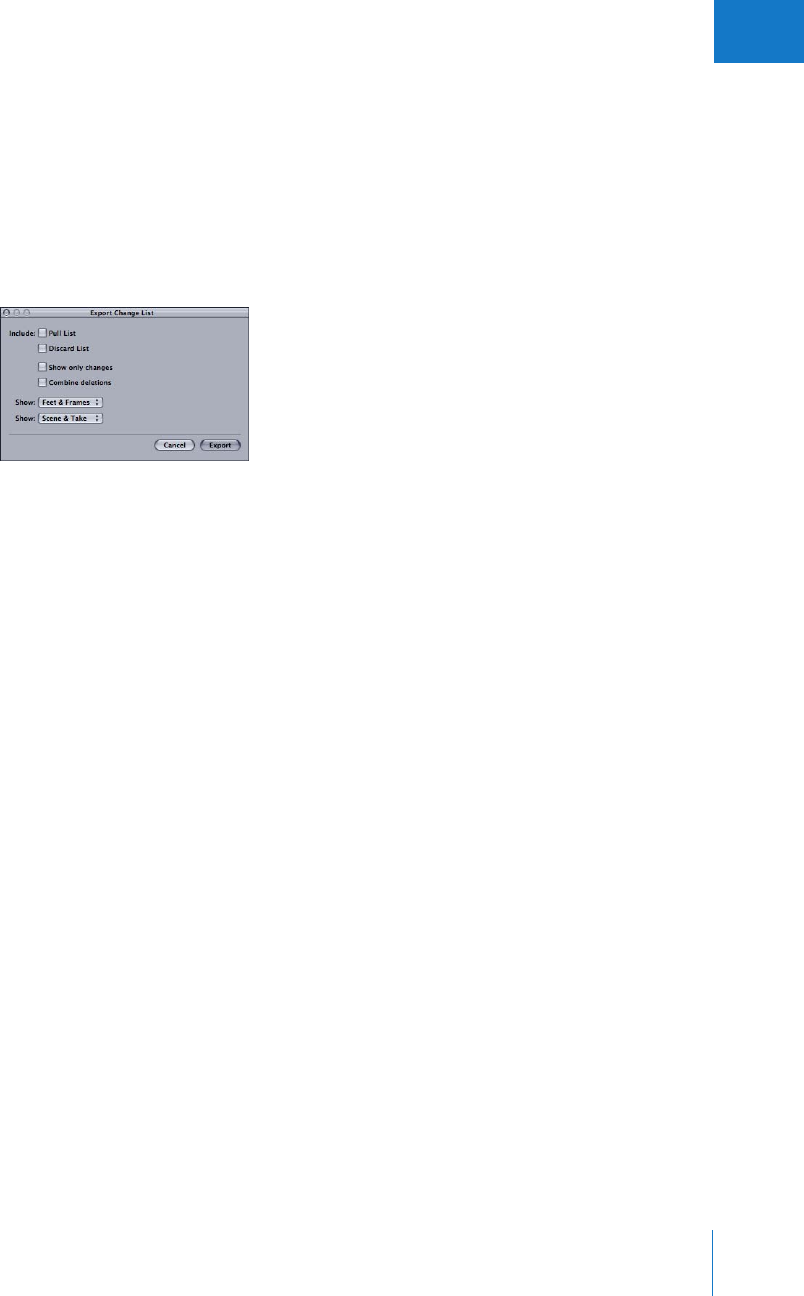
第3章
Cinema
Tools のインターフェイス65
I
変更リストの書き出しダイアログを「
Cinema
Tools」から開くには:
1「
Cinema
Tools」で、「
File」>「
Export」>「
ChangeList」と選択します。
2表示されるダイアログで、このシーケンスの前のバージョンのCinema
Tools プログラムファイ
ルを見つけて、「
Open」をクリックします。
3表示される次のダイアログで、このシーケンスの現在のバージョンのCinema
Tools プログラム
ファイルを見つけて、「
Open」をクリックします。
「
ExportChangeList」ダイアログが表示されます。
「
ExportChangeList」ダイアログの設定の詳細については、
173 ページの「変更リストを作成
する」を参照してください。
「
ExportAudioEDL」ダイアログ
オーディオポストプロダクション施設で、高品質の取り込み用ハードウェアとソフトウェアおよ
びハイエンド処理ツールを使って、オーディオを編集しなおすことがよくあります。
編集方法に
よっては、「
Final
Cut
Pro」の EDL 出力に、オリジナルのプロダクション・オーディオ・テープの
リールナンバーとタイムコードが含まれないことがあります。この情報は通常、「
Cinema
Tools」
に読み込むテレシネログに含まれています。また、手作業で入力することもできます。
通常、「
ExportAudioEDL」ダイアログは「
Final
Cut
Pro」で開きます。
必要に応じて「
Cinema
Tools」で開くこともできますが、フィルムリストの書き出しダイアロ
グでプログラムファイルを作成するなど、追加の作業が必要になります。
「
ExportAudioEDL」ダイアログを「
Final
Cut
Pro」から開くには:
m「
Final
Cut
Pro」で 、「ファイル」>「書き出し」>「
Cinema
Tools オーディオEDL」と選択しま
す。
(このコマンドは「
Final
Cut
Pro」のタイムラインがアクティブな場合、またはブラウザで
シーケンスが選択されている場合にだけ使うことができます。)
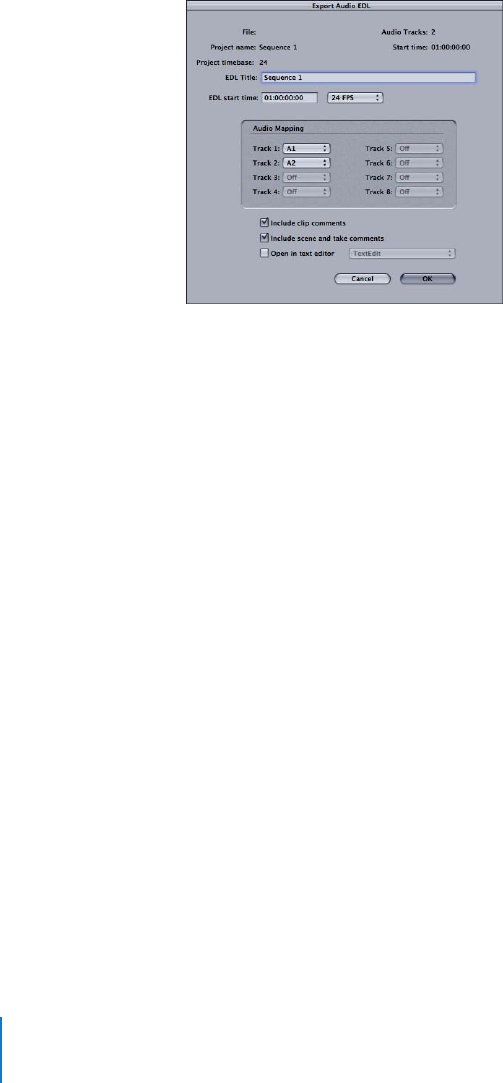
66 パートI
Cinema
Tools を使用する
「
ExportAudioEDL」ダイアログを「
Cinema
Tools」から開くには:
1「
Cinema
Tools」で、「
File」>「
Export」>「
AudioEDLfromProgramDB」と選択します。
2表示されるダイアログで使用するプログラムファイルを選択して、「
Open」をクリックします。
「
ExportAudioEDL」ダイアログが表示されます。
オーディオEDL の書き出しの詳細については、
183ページの「オーディオEDL を書き出す」を
参照してください。

4
67
4
Cinema
Tools データベースを
作成する/使う
「
Cinema
Tools」は、強力な整理機能を備えたデータベースです。
Cinema
Tools データベースには以下のようなレコードがあります:
Âソースクリップについて記述する
Âフィルムロールとエッジコード(キーナンバー、インクナンバー、またはその両方)、および
ビデオリールとタイムコードの関係を追跡する
Âシーン、ショット、テイク、およびサウンドロールとサウンドタイムコードなどの他の要素を
追跡する
各フィルムプロジェクトに対してデータベースを作成します。
このデータベースによって、フィ
ルムリストを書き出して、ネガ編集者にオリジナルのカメラネガのカット方法を伝えることが
できます。
フィルムリストの作成以外に、整理のためにデータベースを使うこともできます。
これまで映画
のポストプロダクションに使われていたコードブックと同じように使うこともできます。シー
ン、ショット、テイク、カメラロールとラボロール、エッジ・コード・ナンバー、ビデオリール
とタイムコードナンバー、サウンドロールとタイムコードナンバー、およびソースクリップなど
重要な要素を追跡することができます。
状況に応じて、データベースの作成プロセスを簡単にするために、テレシネログからデータベー
スを構築したり、カメラロール1つにつきデータベースレコードを1つだけ作成することもでき
ます。
68 パートI
Cinema
Tools を使用する
Cinema
Tools データベースの基本構造を理解する
データベースはレコードから成り立ち、各レコードに1つのソースクリップが記述されていま
す。
以下の
3種類のソースクリップに対してデータベースレコードを作成することができます:
Âシーンアンドテイク転送を使った場合: 各テイクに1つのデータベースレコードが作成され
ます。各ソースクリップが1テイクです。
Âカメラロールテレシネ転送を使った場合: 各カメラロールに1つのデータベースレコードが
作成されます。各ソースクリップが1つのカメラロール(通常は複数のテイクを含む)です。
Âソースクリップをテイクのグループに分割した場合: 各データベースレコードが、複数のテ
イクを含む1つのソースクリップに関連付けられます。
1 つのテイクを含む
1 つのソースクリップ
Take 1
1 つの
データベース
レコード
1 つのカメラロールを含む
1 つのソースクリップ
1 つの
データベース
レコード
複数のテイクを含む
1 つのソースクリップ
Take 1 Take 2 Take 3
1 つの
データベース
レコード

第4章
Cinema
Tools データベースを作成する/使う69
I
データベースの作成方法を決定する
データベースをどのように利用するか、およびテレシネログまたはALE(
AvidLogExchange)
ファイルがあるかどうかによって、データベースの作成方法が異なります。
詳細については、
35ページの「
Cinema
Tools のワークフロー」を参照してください。
データベー
スの作成とクリップの取り込みに必要な基本手順を決める際には、ワークフローの例を参考にし
てください。
必要な手順とその実行順序はさまざまな要因によって異なります。これらの要因に
ついては、ワークフロー例にまとめて示します。
データベースを作成する前に取り込む
データベースを作成する前にソースクリップを取り込むことができます。
Cinema
Tools データ
ベースを作成する際には、「
Final
Cut
Pro」で作成したバッチ取り込みリストを読み込みます。
こ
れは、テレシネログやALE ファイルからデータベースを作成するほど簡単ではありません。作成
後に、手作業で各データベースレコードにキーナンバーとフィルムロールの情報を追加する必要
があります。
86ページの「「
Final
Cut
Pro」のバッチ取り込みリストからデータベース情報を読
み込む」を参照してください。
テレシネログまたはALE ファイルがある場合
テレシネログはテレシネ転送の際にテレシネ技術者が作成するファイルで、FLEx ファイルとも
呼ばれます。
ALE(
AvidLogExchange)ファイルをテレシネログと同じように利用することも
できます。
テレシネログには、オリジナルのカメラネガのキーナンバーとビデオ転送のタイム
コードが記録され、これらの関係が追跡されます。
テレシネログまたはALE ファイルを使う利点
ログを使ってデータベースを作成するのが理想的な理由を以下に示します:
Â時間の節約: テレシネログからデータベースレコードを作成することができます。
手作業で
詳細情報を作成して各レコードに入力する必要はありません。
次に、データベースからバッ
チ取り込みリストを生成して、取り込み処理を短時間で行うことができます。
Â正確で完全なデータベース: ログが正確ならば、正確なデータベースをすばやく作成するこ
とができます。手作業によるデータ入力のように間違いが発生することはありません。
デー
タベースにより生成されたバッチ取り込みリストを使えば、取り込むソース・メディア・
ファイルがデータベースの情報と一致します。

70 パートI
Cinema
Tools を使用する
既存のログからデータベースを作成するには:
1新しく空のデータベースを作成します。
72ページの「新しいデータベースを作成する/適合する」を参照してください。
2ログからデータベースレコードを生成します。
83ページの「テレシネログまたはALE ファイルからデータベース情報を読み込む」を参照して
ください。
テレシネログまたはALE ファイルがない場合
ログを使うほうが時間がかからず効率的ですが、ログがなくてもデータベースを作成できます。
ログを使わずにデータベースを作成するには:
1新しく空のデータベースを作成します。
72ページの「新しいデータベースを作成する/適合する」を参照してください。
2手作業でデータベースレコードを入力します。
71ページの「カメラロール転送の場合の簡単なデータベース作成方法」、および88ページの
「データベースレコードを手作業で入力する」を参照してください。
参考:データベースを作成する前にソースクリップを取り込むことができます。
Cinema
Tools
データベースを作成する際には、「
Final
Cut
Pro」で作成したバッチ取り込みリストを読み込み
ます。
86ページの「「
Final
Cut
Pro」のバッチ取り込みリストからデータベース情報を読み込む」
を参照してください。
エッジ・コード・ナンバーとタイムコードの関係が連続している場合または
連続していない場合
カメラロールを中断しないでビデオに転送した場合は、カメラロールのエッジ・コード・ナン
バーとタイムコードの関係が連続しています。
以下のような場合は、エッジ・コード。ナンバーとタイムコードの関係が不連続になります:
Âシーンアンドテイクテレシネ転送を使い、テイク間でビデオ記録を停止して再開した場合
Âフィルムロールが、ビデオに転送する前につなぎ合わせたテイクから構成されていた場合
参考:ときにはエッジ・コード・ナンバーとタイムコードの関係が破損する場合があります。
撮影中に、カメラクルーがカメラを開いて部品のチェック、清掃、または交換を行った場合で
す(ゲートのチェックと呼ばれます)。
このような目的でカメラを開けた場合、通常はフィルム
を取り外してまた取り付けます。
フィルムを再度取り付けたときに、異なったパーフォレー
ションナンバーになる場合があります。
テレシネの際にはテレシネ技術者が転送を停止して取
り付けなおして、編集する必要があります。このようにして、カメラロールのエッジ・コード・
ナンバーとタイムコードの関係が破損します。
これがテレシネログに影響します。

第4章
Cinema
Tools データベースを作成する/使う71
I
カメラロール転送の場合の簡単なデータベース作成方法
カメラロール転送の後で手作業でデータベースを作成する必要がある場合は、
1つのカメラロー
ルに対して1つのデータベースレコードを作成することで時間を節約できることがあります。こ
れは、各カメラロール転送でエッジ・コード・ナンバーとタイムコードの関係が連続しているか
どうかによって異なります。
各ロールのエッジ・コード・ナンバーとタイムコードの関係が連続している場合:
1つのカメラロールに対して1つのデータベースレコードを作成することができます。
「
Cinema
Tools」でタイムコードに基づいてデータベースレコードを検索して、フィルムリスト
を作成できます。
この場合、各カメラロールが1つのソースクリップとして扱われます。
カメラロールの正確なデータベースレコードを作成した場合は、
Cinema
Tools で正確なフィル
ムリストを作成することができます。
ソースクリップをデータベースレコードにも接続すれば、
さらに安心です。タイムコードにエラーがあった場合でも、スムーズに一致させることができま
す。
詳細については、
49ページの「カメラロール転送のワークフロー(タイムコードベースの方
法)」および233ページの「「
Cinema
Tools」でフィルムリストを作成する方法」を参照してく
ださい。
エッジ・コード・ナンバーとタイムコードの関係が連続している場合でも、各ソースクリップに
対してデータベースレコードを作成して、整理や追跡に利用したいこともあるでしょう。
たとえ
ば、以下のような場合です:
Âデータベースを使って、どのテイクがどのサウンドロールにあるか、どのラボロールに必要な
ネガが含まれているか照合する場合
Â各クリップにレコードを作成して、さまざまなクリップについてのメモを追加する場合
Âデータベースレコードを使って、簡単に見分けられるように各クリップのポスターフレームを
作成する場合、およびデータベースからクリップ全体にアクセスして再生する場合
各ロールのエッジ・コード・ナンバーとタイムコードの関係が連続していない場合:
各クリップに対して個別のデータベースレコードを作成して、各クリップをレコードに接続する
必要があります。
各データベースレコードに、関連付けられたソースクリップの最初のフレーム
のキーナンバーまたはインクナンバーが必要です。これによって、「
Cinema
Tools」で、シーケ
ンス全体のエッジ・コード・ナンバーとタイムコードの関係が適切に追跡されます。

72 パートI
Cinema
Tools を使用する
データベースのその他の使用
ビデオとフィルムを一致させるだけでなく、ほかの用途にもデータベースを使うことができま
す。そのためには、用途に応じて適切にデータベースを作成する必要があります。
Âラッシュ用個別データベース: ラッシュショットを個別に処理して追跡したい場合は、それぞ
れに新しく個別のデータベースを作成することができます。
ラッシュ用に個別のデータベー
スを作成する場合は、データベースファイルはラッシュの日付で名前を付けることをお勧めし
ます。
最後に、すべてのデータベースを1つのデータベース読み込んで、マスターデータベー
スに結合することができます。
Âオーディオ EDL(Edit Decision List)の作成: オーディオEDL をオーディオポストプロダク
ション業者に渡したい場合は、データベースレコードにオーディオタイムコード、ビデオタイ
ムコード、およびサウンドロールの情報を入力する必要があります。
必要な情報をすべてデー
タベースに入力するには、テレシネログを読み込んでデータベースを作成するのが最も簡単で
効率的な方法です。
新しいデータベースを作成する/適合する
Cinema
Tools データベースを新規作成する際には、「
NewDatabase」ダイアログでプロジェク
トのデフォルト設定を選択します。
参考:テレシネログからデータを読み込む際に、通常は、フィルム標準、ビデオのタイムコード
レート、オーデ ィオの タイ ムコー ドレ ート、およびテレ シネ の速度 がロ グに記 述さ れ、
「
Cinema
Tools」で自動的に設定されます。
テレシネログのデータがデフォルトより優先される
ため、デフォルト設定がテレシネログのデータと異なっていても、「
Cinema
Tools」ではテレシ
ネログのデータが使われます。
「
Cinema
Tools」または「
Final
Cut
Pro」を使って新しいデータベースを作成することができます。
「
Cinema
Tools」を使って新しいデータベースを作成する
「
Cinema
Tools」で直接新しいデータベースを作成して、デフォルト設定を選択することができ
ます。
新しいデータベースを作成するには:
1以下のいずれかの操作を行います:
Â「
Cinema
Tools」を開きます。「
Welcome」ウインドウが表示された場合は「
CreateaNew
Database」をクリックします。
Â「
Database」>「
NewDatabase」と選択します(または、コマンド+
Shift +
Nキーを押します)。
参考:「
NewDatabase」メニュー項目は、
Cinema
Tools データベースが開いている場合は使
うことができません。
開いているデータベースを閉じて、「
NewDatabase」メニュー項目を
使ってください。
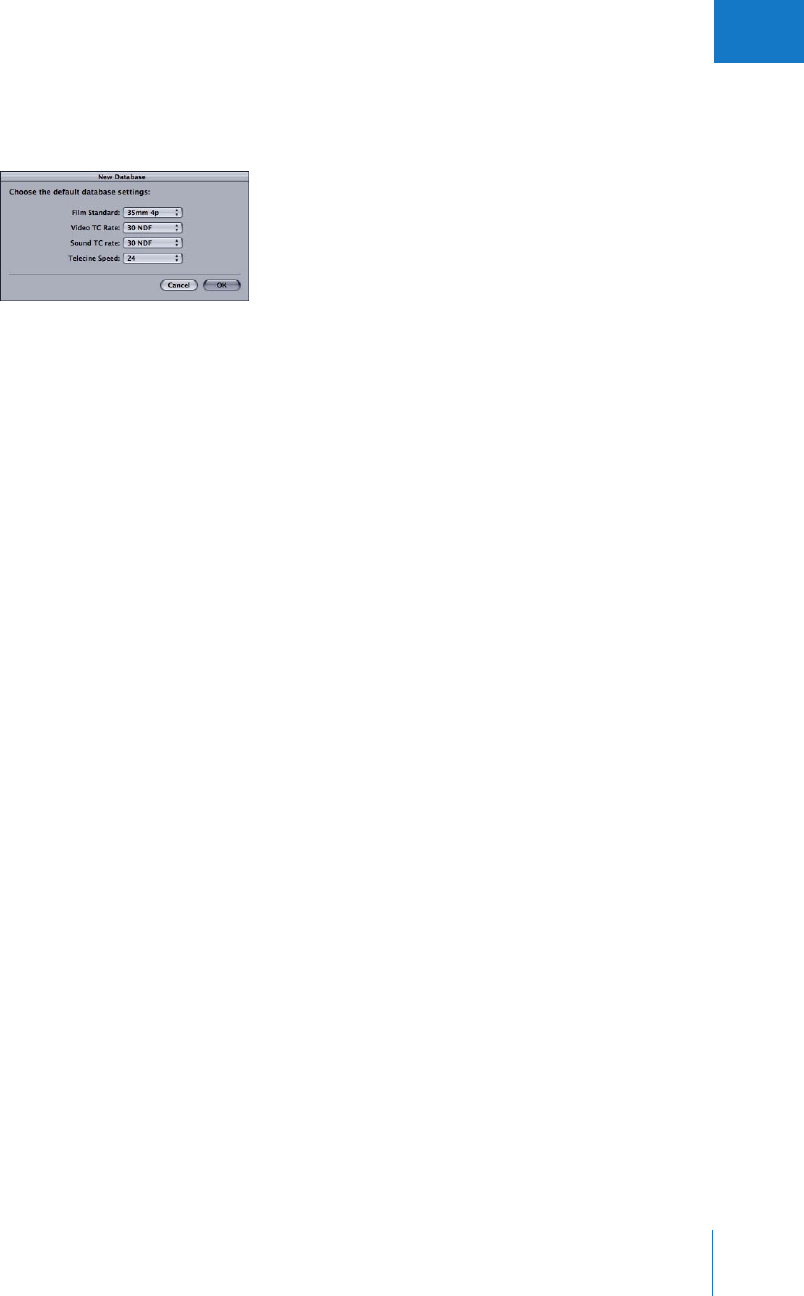
第4章
Cinema
Tools データベースを作成する/使う73
I
2「
NewDatabase」ダイアログでデータベースのデフォルト設定を選択して、「
OK」をクリックし
ます。
設定の詳細については、
75ページの「「
NewDatabase」ダイアログの設定」を参照してく
ださい。
3「
Createanewdatabase」ダイアログで場所を選択して、データベースの名前を入力します。
空のデータベースが作成されます。これに情報を入力することができます。
入力方法については、
83ページの「データベースに情報を入力する」を参照してください。
「
Final
Cut
Pro」を使って新しいデータベースを作成する
Cinema
Tools データベースを「
Final
Cut
Pro」で作成するには2つの方法があります:
Âクリップのセットを新しいデータベースと同期する
Âテレシネ・ログ・ファイルを新しいデータベースに読み込む
選択したクリップのセットを同期して新しいデータベースを作成する
Final
Cut
Pro ブラウザに新しいCinema
Tools データベースに追加したいクリップがある場合
は、「
Cinema
Tools と同期」コマンドを使うことができます。
これは、クリップを手動で取り込
んだがテレシネログがない場合、またはすでにデータベースにあるクリップから個別のデータ
ベースを作成する場合に便利です。
「
Cinema
Tools と同期」コマンドを使って、新しいデータベースを作成するには:
1
Final
Cut
Proブラウザで、新しい
Cinema
Tools データベースに追加するクリップを選択します。
すでにデータベースにあるクリップまたはデータベースにない新しいクリップを選択すること
ができます。
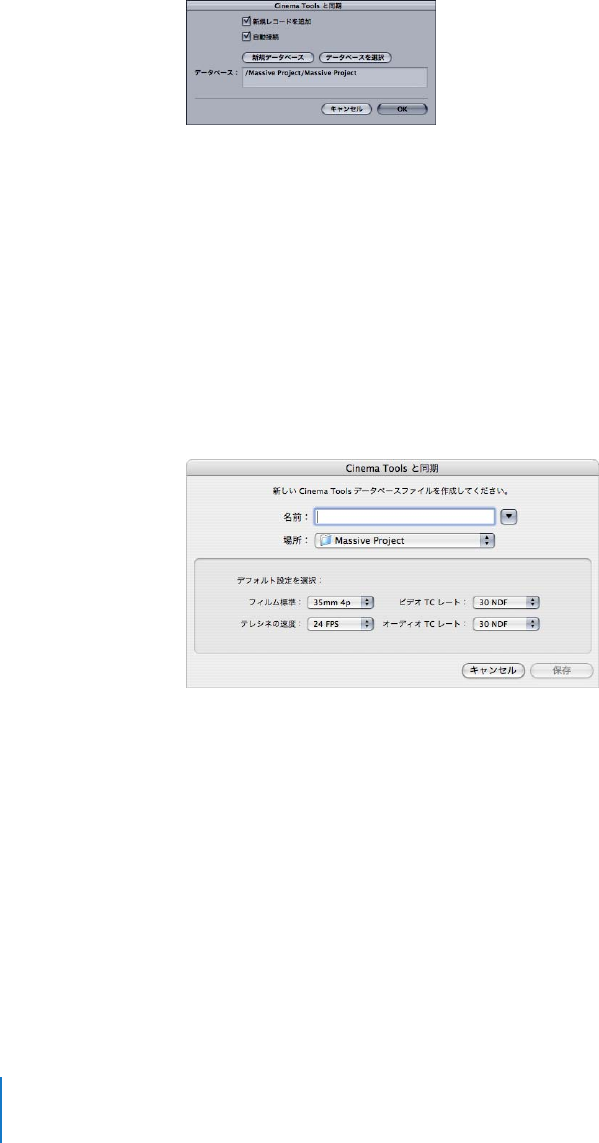
74 パートI
Cinema
Tools を使用する
2「ツール」>「
Cinema
Tools と同期」と選択します。
表示されるダイアログで同期処理を設定することができます。
「データベース」フィールドに、現在選択されているデータベースが表示されます。
3「新規レコードを追加」チェックボックスを選択します。
新しいデータベースと同期する場合には、このオプションを選択する必要があります。
4データベースに作成される新しいレコードにクリップを自動的に接続する場合は、「自動接続」
チェックボックスを選択します。
5「新規データベース」をクリックして、新しいCinema
Tools データベースを作成します。
6表示されるダイアログに、データベースの場所と名前を入力して、デフォルト設定を指定します。
設定の詳細については、
75ページの「「
NewDatabase」ダイアログの設定」を参照してください。
7完了したら、「保存」をクリックしてダイアログを閉じます。
8「
OK」をクリックします。
新しいCinema
Tools データベースが作成され、クリップに含まれるフィルム関連の情報と共に、
選択したクリップが追加されます。
「
Cinema
Tools と同期」コマンドを使ってクリップを既存のデータベースと同期する方法など、
このコマンドの詳細については、
147ページの「「
Final
Cut
Pro」のクリップを「
Cinema
Tools」
と同期させる」を参照してください。

第4章
Cinema
Tools データベースを作成する/使う75
I
テレシネ・ログ・ファイル読み込んで新しいデータベースを作成する
テレシネ・ログ・ファイルを「
Final
Cut
Pro」に読み込む際に、新規または既存のCinema
Tools
データベースに読み込むことを選択することができます。
詳細については、
85ページ の
「「
Final
Cut
Pro」を使ってテレシネログを読み込む」を参照してください。
「
NewDatabase」ダイアログの設定
「
NewDatabase」ダイアログで選択を行う際には、以下の点に注意します:
Âデフォルト設定を選択しても、データベースレコードではそれ以外の設定を使うこともできま
す。
新しいデータベースレコードに自動的にデフォルト設定が適用されますが、「
DetailView」
ウインドウで各クリップのフィルム標準、ビデオのタイムコードレート、およびサウンドのタ
イムコードレートを個別に変更することができます。
Âテレシネログからデータを読み込む際に、通常は、フィルム標準、ビデオのタイムコードレー
ト、サウンドのタイムコードレート、およびテレシネの速度がログに記述され、
「
Cinema
Tools」で自動的に設定されます。
テレシネログのデータがデフォルトより優先され
るため、デフォルト設定がテレシネログのデータと異なっていても、「
Cinema
Tools」ではテ
レシネログのデータが使われます。
すでに選択したデフォルト設定を変更する必要がある場合は、
102ページの「デフォルトデータ
ベース設定を変更する」を参照してください。
∏ヒント: 既存のデータベースを結合する場合、または既存のデータベースのデフォルト設定、
ファイル名、変更日などの情報を確認する場合は、「
Database」>「
DatabaseProperties」と
選択します。
「
DatabaseProperties」ダイアログにデータベースファイルのフルパス名とサイ
ズ、および作成日と変更日が表示されます。
フィルム標準、ビデオのタイムコードレート、サウ
ンドのタイムコードレートなどのデフォルトプロジェクト設定を確認することができます。
フィルム標準
「
Cinema
Tools」は4perf35mm、
3perf35mm、および16mm-20 形式をサポートします。
(これらの標準の詳細については、
221ページの付録
A「基礎知識」を参照してください。)
通常は、フィルム全体で同じフィルムストックを使うため、フィルム標準は変わりません。
ただ
し、必要ならば「
DetailView」ウインドウで各ショットのフィルム標準を個別に設定すること
ができます。
たとえば、一部のクリップがリバースだが、ほとんどがノーマルの場合は、一部の
クリップに対して「
DetailView」ウインドウでリバースフィルム標準を選択できます。
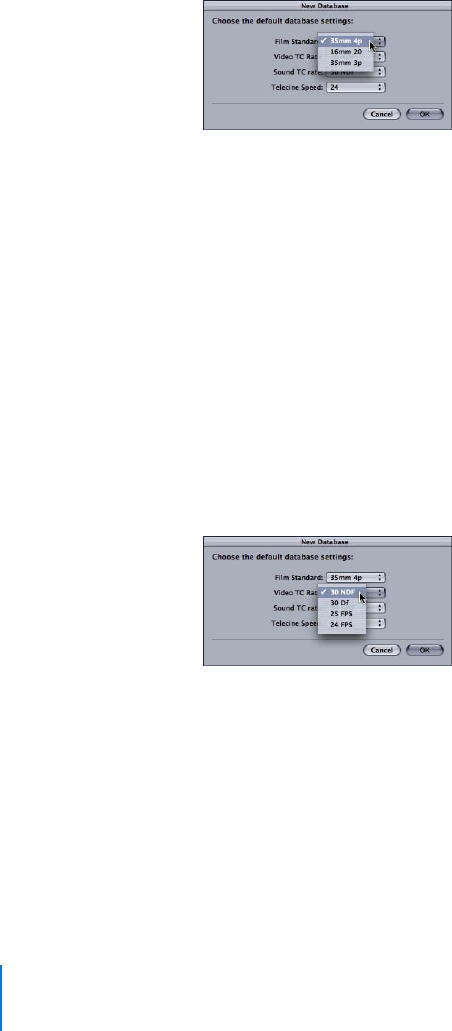
76 パートI
Cinema
Tools を使用する
デフォルトのフィルム標準を選択するには:
m「
FilmStandard」ポップアップメニューから、プロジェクトに使う標準フィルムタイプを選択し
ます:
Â35mm 4p:
35mm フィルム、
4パーフォレーション/フレーム
Â16mm 20p:
16mm フィルム、
20 フレーム/キーナンバー
Â35mm 3p:
35mm フィルム、
3パーフォレーション/フレーム
ビデオTC レート
「
Cinema
Tools」では4種類のビデオのタイムコードレートがサポートされます。
タイムコード
レートの詳細については、
221ページの付録
A
「基礎知識」を参照してください。
フィルム現像
所でフィルムをビデオに転送する場合は、ビデオテープに記録されるタイムコードの種類を現
像所が教えてくれます。
ビデオのデフォルトのタイムコードレートを選択するには:
m「
VideoTCRate」ポップアップメニューで、ビデオテープに記録されるプロジェクトのタイム
コードの種類を選択します:
Â30 NDF:
29.97fps のノンドロップフレームNTSC タイムコード
Â30 DF:
29.97fps のドロップフレームNTSC タイムコード
Â25 FPS:
25
fps のPAL タイムコード
Â24 FPS:
24
fps または23.98fps のビデオタイムコード
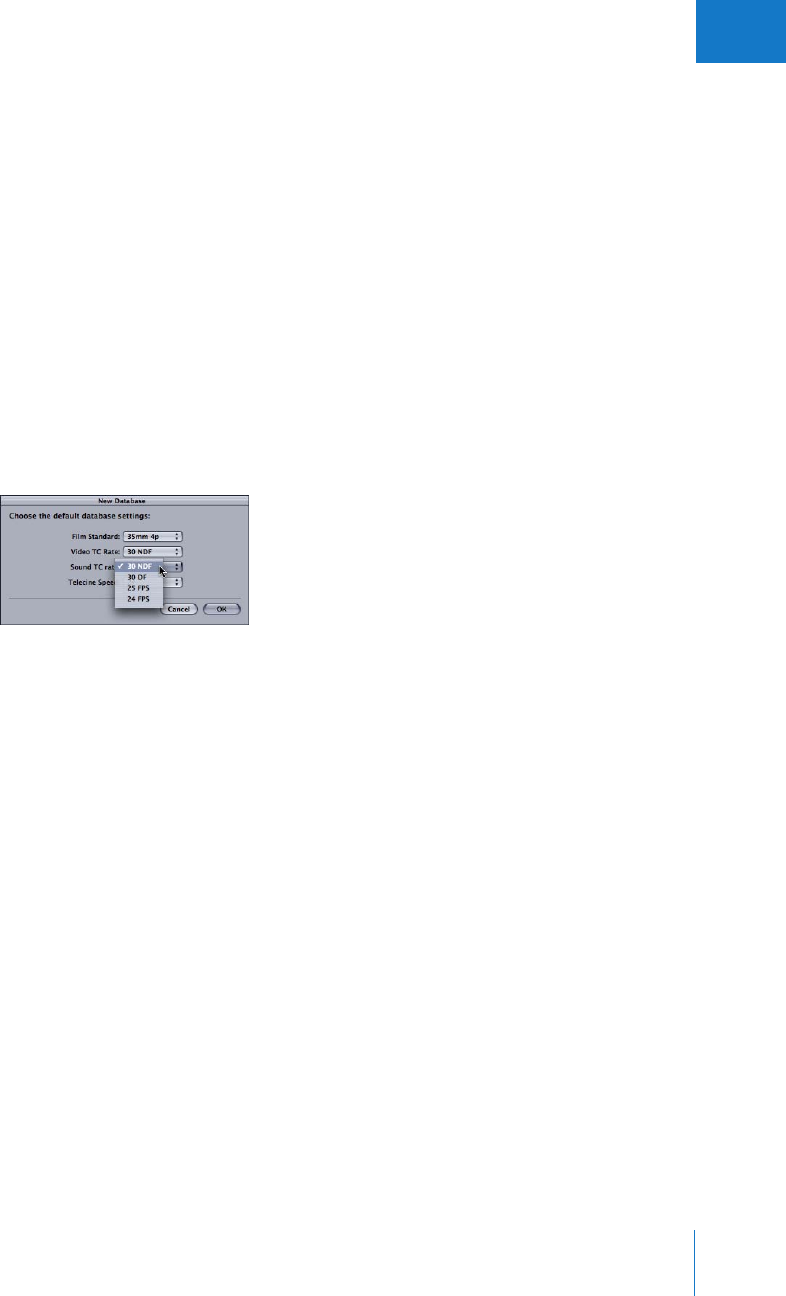
第4章
Cinema
Tools データベースを作成する/使う77
I
SoundTCRate
通常は、プロダクション・サウンド・ロールにサウンドトラックとタイムコードが記録されます。
このタイムコードによって特定のクリップに使うオーディオを見つけることができます。多くの
システムでは、このタイムコードを使ってオーディオとビデオを同期します。データベースにサ
ウンドロールとサウンドタイムコードを入力する主な理由は、オーディオをオーディオ
EDL
(
Edit
DecisionList)と一致させることです。詳細については、
183 ページの「オーディオEDL を書き
出す」を参照してください。
サウンドのデフォルトのタイムコードレートを選択するには:
m「
SoundTCRate」ポップアップメニューで、プロダクション・サウンド・ロールに記録される
プロジェクトのタイムコードの種類を選択します:
Â30 NDF:
29.97fps のノンドロップフレームNTSC タイムコード
Â30 DF:
29.97fps のドロップフレームNTSC タイムコード
Â25 FPS:
25
fps のPAL タイムコード
Â24 FPS:
24
fps または23.98fps のビデオタイムコード
TelecineSpeed
「
TelecineSpeed」は、ビデオに転送するときのテレシネ機器のフレームレートです(「
Detail
View」ウインドウ、「
Clip」ウインドウの「
Identify」パネル、および場合によっては「
Final
Cut
Pro」
の「バッチ」ウインドウでは、「
TK 速度」と表示されます)。
NTSC ビデオを使用している場合は、テレシネでの実際のフィルムの速度は約23.98
fps ですが、
一般に24fps を選択します。「
TelecineSpeed」ポップアップメニューで、「
30
fps」の設定を選
択することもできます。これは、
30fps(実際は29.97
fps)でフィルムをNTSC ビデオに転送す
ることが可能なためです。
PAL ビデオを使って作業する場合は、
PAL フレームレートの選択について、
22ページの「フレー
ムレートの基礎」を参照してください。
24fps のテレシネ速度でフィルムをビデオに転送した場合は、「
TelecineSpeed」で「
24fps」
を選択します。
25
fps のテレシネフィルム速度でフィルムをビデオに転送した場合は、「
25
fps」
を選択します。
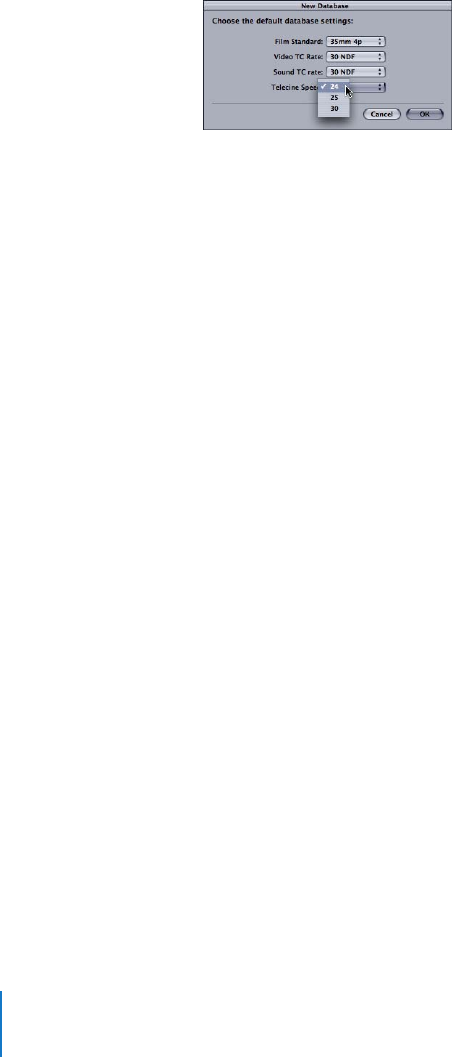
78 パートI
Cinema
Tools を使用する
デフォルトのテレシネフィルム速度を選択するには:
m「
TelecineSpeed」ポップアップメニューで、フィルムが転送された速度を選択します:
Â24:
24fps または23.98fps のテレシネフィルム速度
Â25:
25
fps のテレシネフィルム速度
Â30:
29.97
fps のテレシネフィルム速度
データベースを使って作業する
データベースを使って作業するには、以下の基本的な操作について理解する必要があります。
Â既存のデータベースを開く
Âデータベースレコードを検索して開く
Âデータベースのバックアップ、コピー、名前の変更、およびロックを行う
Âクリップについての情報を表示する
既存のデータベースを開く
作業の最初の手順は、データベースを開くことです。
既存のデータベースを開くには:
m「
Database」>「
OpenDatabase」と選択して(またはコマンド+Shift +Oキーを押して)、ダ
イアログでデータベースを選択します。
開いたデータベースのすべてのレコードが「
ListView」ウインドウに表示されます。
参考:データベースがすでに開いている場合は、そのデータベースが閉じます。
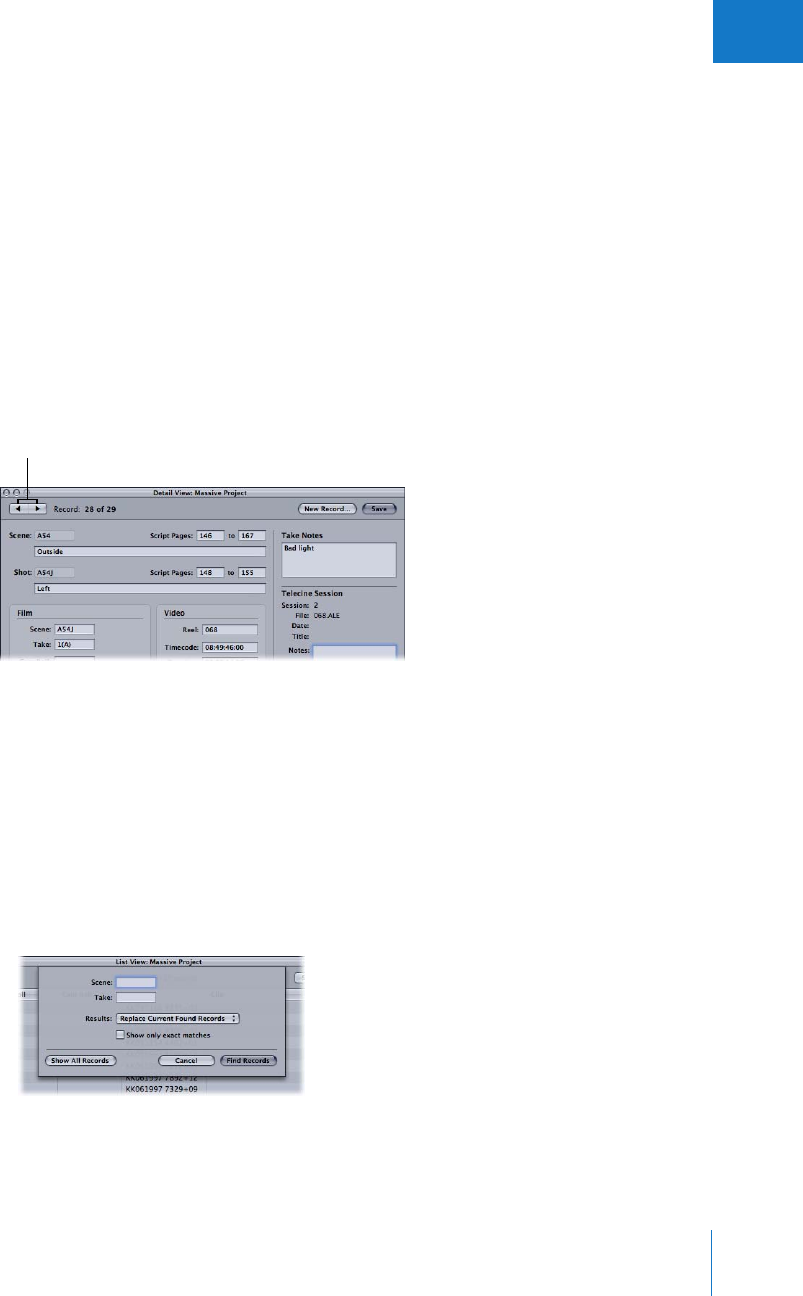
第4章
Cinema
Tools データベースを作成する/使う79
I
データベースレコードを検索する/開く
通常、データベースレコードは「
ListView」ウインドウから開きます。
「
ListView」ウインドウ
に表示されるレコードは、見つかったセットと呼ばれることがあります。「
Find」コマンドを使っ
てここにリスト表示するレコードを指定するためです。
「
DetailView」ウインドウにデータベースレコードを表示するには:
m「
ListView」ウインドウでレコードを選択します。
「
ListView」ウインドウに特定のレコードを表示するには:
m「
Find」ダイアログを使います。
詳細については、(以下の)「
Find」コマンドの使い方について
のセクションを参照してください。
「
DetailView」ウインドウのレコード内を移動するには:
m「
PreviousClip」と「
NextClip」ボタンをクリックします。
キーナンバーを見つけるには:
m「ListView」ウインドウでポップアップメニューから「Keycode」を選択し、「Keycode」列の見
出しをクリックしてキーナンバー別にソートします。
詳細については、
54ページの「「
ListView」ウインドウ」を参照してください。
「
Find」コマンドを使って、開いたデータベースのレコードを検索するには:
1「
Find」ダイアログを開くには、以下のいずれかの操作を行います:
Â「
Database」>「
Find」と選択します(またはコマンド+Fキーを押します)。
Â「
ListView」ウインドウで「
Find」ボタンをクリックします。
「
PreviousRecord」ボタンと
「
NextRecord」ボタン

80 パートI
Cinema
Tools を使用する
2「
Results」ポップアップメニューから以下のいずれかを選択します:
ÂReplace Current Found Records: 「
ListView」ウインドウに表示されたレコードが検索され
たレコードと置き換えられます。
ÂAdd to Cu rrent Found Records: 検索されたレコードが「
ListView」ウインドウのレコー
ドに追加されます。
∏ヒント: 「
AddtoCurrentFoundRecords」オプションは、複数のシーンのレコードを検索す
る必要があるが、すべてのシーンを検索する必要はない場合に便利です。
たとえば、シーン5
と6のレコードだけを見たい場合は、「
ReplaceCurrentFoundRecords」を選択して
「
Scene」フィールドに「
5」と入力し、「
FindRecords」をクリックします。
次に、「
Addto
CurrentFoundRecords」を選択して「
Scene」フィールドに「
6」と入力し、「
FindRecords」
をクリックします。
「
ListView」ウインドウにシーン5と6のレコードだけが表示されます。
3以下のいずれかの操作を行います:
Â開いたデータベースのすべてのレコードを検索するには: 「
Scene」および「
Take」フィール
ドを空白のままにして、「
ShowAllRecords」をクリックします。
Â特定のシーンまたはショットのすべてのレコードを検索するには: 「
Scene」フィールドにシー
ンまたはショットの識別子を入力し、「
Take」フィールドは空白のままにして、「
FindRecords」
ボタンをクリックします。
(「
Showonlyexactmatches」チェックボックスを選択しない場
合、「
Take」フィールドは無視されます。)
たとえば、「
Scene」フィールドに「
1」を入力して「
FindRecords」をクリックすると、
Cinema
Tools によって、ショット1、
1A、
1B、
1C などを含むシーン1に関連付けたすべての
レコードが検索されます。
「
Scene」フィールドに「
1A」と入力すると、ショット1A のレコー
ドだけが検索されます。
Â特定のシーンとテイクのレコードを検索するには: 「
Scene」および「
Take」フィールドにシー
ンおよびテイクの識別子を入力して「
Showonlyexactmatches」を選択し、「
FindRecords」
をクリックします。
「
ListView」ウインドウに検索されたレコードが表示されます。

第4章
Cinema
Tools データベースを作成する/使う81
I
シーン、ショット、およびテイクナンバーの詳細
「
Cinema
Tools」でシーンナンバーを解釈する方法によって、「
Find」ダイアログを使うときに
予期しない結果が発生することがあります。
「
Cinema
Tools」では、シーンナンバーが最大4つの部分から構成されているとみなされます:
Â接頭辞: オプションの文字でシーンナンバーの先頭に付けます。通常はスクリプトに新しく
追加された一意のシーンを示します。
たとえば、シーンA54C-3 の「
A」です。
ただし、接頭
辞が常に一意のシーンを示すとは限りません。接頭辞に使われる実際の文字が、「
Find」ダ
イアログを使ったときの動作に影響します(後半を参照)。
Âシーンナンバー: これは最初のナンバーです。
接頭辞によって、シーンナンバー全体の場合
や、接頭辞がシーンナンバーに含まれる場合があります(後半を参照)。
Â接尾辞: シーンナンバーの末尾の文字で(
1文字以上)、シーンのショットを示します。
たと
えば、シーンA54C-3 の「
C」です。
Âテイクナンバー: 接尾辞の後ろのナンバー(ショットインジケータ)で、特定のテイクを識
別します。
通常は、前にハイフンが付きます(これは「
Find」ダイアログには入力しません)。
たとえば、シーンA54C-3 の「
3」です。
注意が必要なのは、接頭辞が一意のシーンを示すかどうか判断することです。
A∼Dの文字を
使った接頭辞は、一意のシーンを参照するものとして扱われます。
E∼Zの文字を使った接頭
辞は、シーンナンバーの修飾として扱われ、一意のシーンを示すものではありません。
たとえば、「
Find」ダイアログを使ってシーン54 を検索する場合、「
54」、「
G54」、および「
K54」
が検索されます(すべてがシーン54 とみなされます。一方、「
A54」、「
B54」、「
C54」、または
「
D54」は検索されません(これらはすべてシーン54 とは別のシーンだとみなされます)。
接尾辞はシーンに含まれるショットを示します。
シーン54 を検索する場合、シーン54 のすべ
てのショットが検索されます。たとえば、「
54A」および「
54F」が検索されますが、接頭辞が
別のシーンを示しているため、「
B54A」は検索されません。
テイクナンバーは特定のショットに関連し、ショットは特定のシーンに関連しています。
シー
ン「
54」を検索すると、このシーンのすべてのショットとテイクが検索されます。
「
Find」ダイアログの「
Scene」フィールドに「
54A」と入力すると、シーン54 のショットA
のレコードだけが検索され、シーン54B のレコードは検索されません。
「
Take」フィールドにナンバーを入力すると、そのテイクを使っているショットだけが検索さ
れます。
たとえば、「
Scene」フィールドに「
54A」と入力し、「
Take」フィールドに「
3」と入
力すると、レコード「
54A-3」だけが検索されます。
「
Scene」フィールドに「
54」と入力し
て(ショットを指定せずに)、「
Take」フィールドに「
3」と入力すると、「
54A-3」や 「
54D-3」
など、テイク3があるシーン54 のすべてのレコードが検索されます。
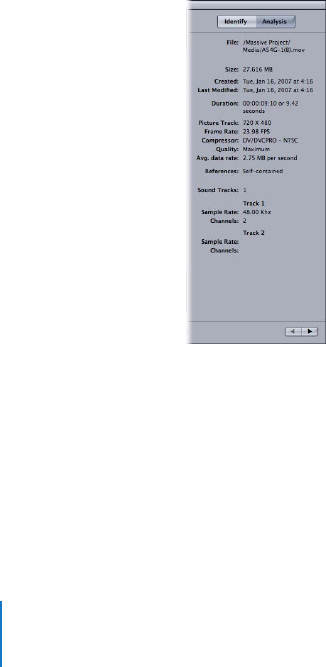
82 パートI
Cinema
Tools を使用する
データベースのバックアップ、コピー、名前の変更、およびロック
を行う
重要なデータには必ずバックアップコピーが必要です。
Cinema
Tools データベースファイルの
バックアップコピーを保存することをお勧めします。データベースファイルが変更または削除さ
れないようにしたい場合は、ファイルをロックしてください。
デスクトップで使う標準的な方法
でファイルをコピーしてロックすることができます。
ファイルのバックアップはコンピュータの
ハードディスクまたは別個のリムーバブルメディアに保存することができます。
データベース
ファイルをロックする場合は、ロックする前に必ずデータベースを閉じてください。
デスクトップで使う標準的な方法でデータベースファイルの名前を変更することもできます。
データベースファイル名を変更しても(ソースクリップのファイル名の場合とは異なり)、デー
タベースの内容や機能には影響しません。
重要:ソースクリップのファイル名を(
Finder で編集して)変更するとソースクリップとデータ
ベースのリンクが切断されるため、この変更はお勧めできません。
ただし、「
Reconnect」コマ
ンドを使ってクリップをデータベースに再接続することができます。
ソースクリップについての情報を表示する
「
Clip」ウインドウの「
Analysis」パネルで、ソースクリップについての特定の情報を表示するこ
とができます。
「
Analysis」パネルにはファイルのフルパス(場所)と名前、サイズ、作成日、変更日が表示さ
れます。
クリップに含まれるムービーの継続時間も表示することができます。

第4章
Cinema
Tools データベースを作成する/使う83
I
クリップの各トラックの情報も表示されます:
Âビデオトラックの場合: フレームサイズとフレームレート、使った圧縮プログラムと圧縮品
質、平均データレート、およびメディアファイルが独立型か参照型かが表示されます。詳細に
ついては、
141 ページの「独立再生形式メディアファイルと参照メディアファイルの相違点」
を参照してください。
Âオーディオトラックの場合: サンプルレートおよび2トラックまでのチャネル数が表示され
ます。
データベースに情報を入力する
69ページの「データベースの作成方法を決定する」で説明したように、プロジェクトデータベー
スを作成するには2つの基本的な方法があります:
Âテレシネログ、
ALE ファイル、または「
Final
Cut
Pro」のバッチ取り込みリストを読み込んで
データベースを生成することができます。
Â情報を手作業で入力することができます。
テレシネログを使ってデータベースを生成した場合でも、後でデータベースレコードを修正また
は追加したい場合があるでしょう。
これは「
DetailView」ウインドウまたは「
Clip」ウインドウ
で行います。
(「
Clip」ウインドウでは、既存のデータベースレコードの変更だけを行うことがで
きます。)
重要:データベースに情報を入力するには、既存のデータベースが必要です。
新しい空のデータ
ベースを作成するには、
72ページの「新しいデータベースを作成する/適合する」を参照して
ください。
データベース情報を読み込む
テレシネログやALE ファ イル、「
Final
Cut
Pro」のバッチ取 り込みリスト、または既存の
Cinema
Tools データベースから情報を読み込んで、データベースを作成することができます。
テレシネログまたはALE ファイルからデータベース情報を読み込む
フィルムをビデオに転送する際に作成されたテレシネログを読み込んで、データベースに情報を
入力することができます。
「
Cinema
Tools」では現在、以下のテレシネログがサポートされます:
Â
Aaton 社のATN ログファイル
Â
TLC
(
TimeLogicController ソフトウェア)社のFLX ログファイル(
FilmLogEDLExchange、
一般に FLEx と呼ばれます)
Â
Evertz 社のFTL(
FilmTransferList)ログファイル
Â
ALE(
AvidLogExchange)ファイル(技術的にはテレシネログではありませんが、同様の
データベース情報が含まれています)
「
Cinema
Tools」または「
Final
Cut
Pro」のいずれかを使ってテレシネ・ログ・ファイルを読み
込むことができます。
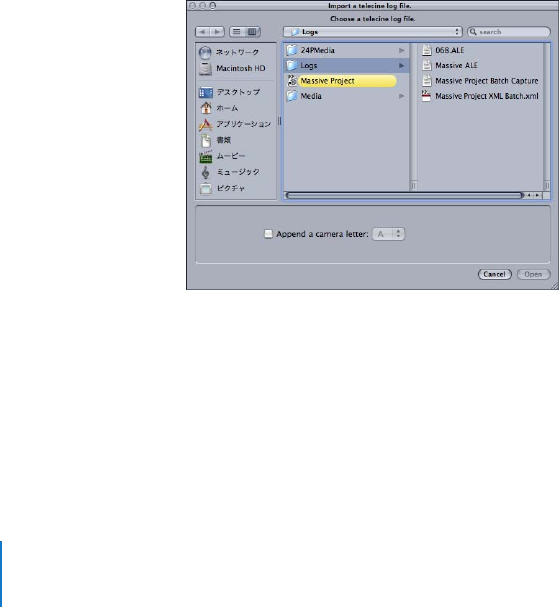
84 パートI
Cinema
Tools を使用する
カメラレターを割り当てる
「
Cinema
Tools」または「
Final
Cut
Pro」を使ってテレシネ・ログ・ファイルを読み込む際に、
読み込むすべてのレコードにA∼Eのカメラレターを割り当てることができます。
カメラレター
は各レコードのテイクエントリーに追加されます。
各テイクに複数のカメラを使った場合に、カメラレターによって異なるカメラで撮影したクリッ
プを簡単に区別することができます。
また、「
Final
Cut
Pro」でマルチクリップを設定した場合
に、カメラレターを使って異なるアングルを作成することができます。
「
Cinema
Tools」を使ってテレシネログを読み込む
テレシネログを「
Cinema
Tools」に読み込むには、まずデータベースを開く必要があります。
既
存のデータベースを開いて新しいレコードを追加することも、レコードのない新しいデータベー
スを開くこともできます。
「
Cinema
Tools」を使ってテレシネログを読み込むには:
1以下のいずれかの操作を行います:
Â既存のCinema
Tools データベースを開きます。
詳細については、
78ページの「既存のデータ
ベースを開く」を参照してください。
Â新しいCinema
Tools データベースを作成します。
詳細については、
72ページの「新しいデー
タベースを作成する/適合する」を参照してください。
2「
File」>「
Import」>「
TelecineLog」と選択して(またはコマンド+Lキーを押して)、テレ
シネ・ログ・ファイルを読み込みます。
3表示されるダイアログで、テレシネログまたはALE ファイルを選択します。
4読み込んだレコードにカメラレターを割り当てるには、「
Appendacameraletter」チェックボッ
クスを選択し、ポップアップメニューからカメラレターを選択します。
5「
Open」をクリックします。
ログのデータが、開いたデータベースに入力され、それぞれ新しいレコードが「
ListView」ウ イ
ンドウに表示されます。
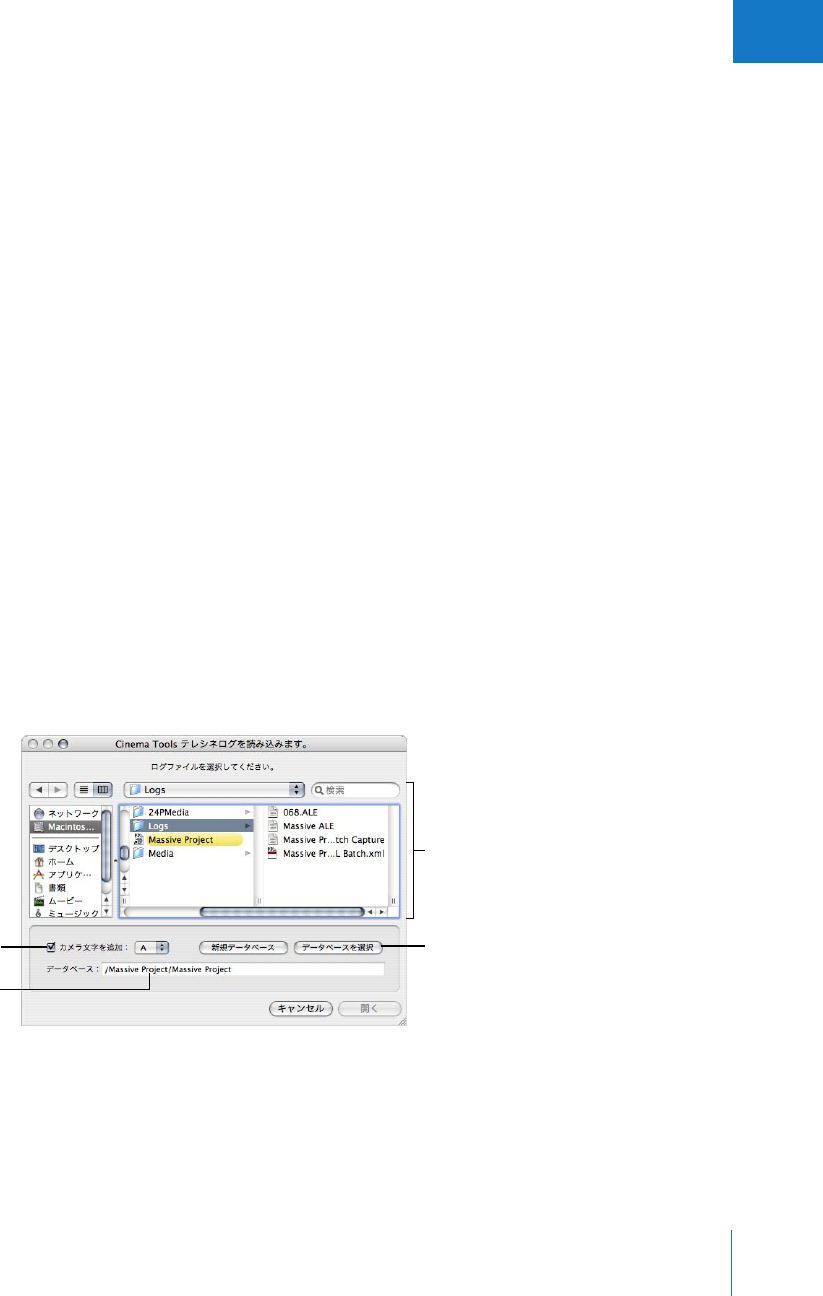
第4章
Cinema
Tools データベースを作成する/使う85
I
「
Cinema
Tools」によってテレシネログからレコードが作成されると、ログに含まれていたイベ
ントの数と、その中からデータベースに読み込まれたイベントの数が表示されます。
場合によっ
ては、テレシネログのイベントが、フィルムが転送されなかった場合の編集を参照していること
があります。
データベースには、こうしたイベントのレコードは作成されません。
レコードを読み込んだら、「
Cinema
Tools」からバッチ取り込みリストを書き出して、これを
「
Final
Cut
Pro」に読み込んで、クリップを自動的に取り込みます。
詳細については、
108 ペー
ジの「「
Cinema
Tools」からバッチ取り込みリストを生成する」を参照してください。
「
Final
Cut
Pro」を使ってテレシネログを読み込む
「
Final
Cut
Pro」を使ってテレシネログを読み込むときに、既存のCinema
Tools データベース
に読み込むか、新しいデータベースを作成するかを選択します。
選択したCinema
Tools デー タベースにレコ ードが追加さ れると、各レコードによ って
Final
Cut
Pro ブラウザにオフラインクリップが作成され、クリップのバッチ取り込みが可能にな
ります。
各クリップには、追加されたログファイルに含まれるフィルム関連の情報も含まれてい
ます。
「
Final
Cut
Pro」を使ってテレシネログを読み込むには:
1新しいプロジェクトを作成するか、既存のプロジェクトを開きます。
このプロジェクトに、テレシネ・ログ・ファイルを読み込むときに作成されるオフラインクリッ
プが格納されます。
2ブラウザでプロジェクトを選択します。
3「ファイル」>「読み込み」>「
Cinema
Tools テレシネログ」と選択します。
「
Cinema
Tools テレシネログを読み込みます」ダイアログが表示されます。
4ダイアログの上部を使って、読み込むテレシネ・ログ・ファイルを選択します。
5読み込んだレコードにカメラレターを割り当てるには、「カメラ文字を追加」チェックボックス
を選択し、ポップアップメニューからカメラレターを選択します。
読み込むテレシネ・ログ・ファイルを
選択します。
新しいデータベースを作成するか、
既存のデータベースにファイルを
読み込むかを選択します。
読み込んだテイクに追加
するカメラレターを選択
します(必要な場合)。
現在、選択されている
データベースが
表示されます。
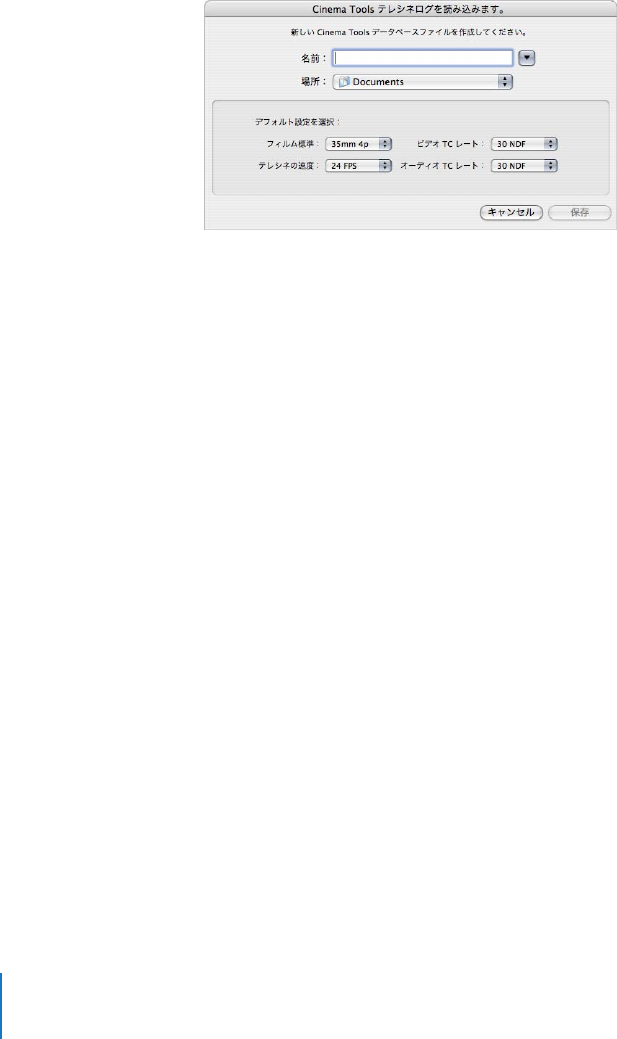
86 パートI
Cinema
Tools を使用する
6以下のいずれかの操作を行います:
Â「新規データベース」をクリックして、テレシネ・ログ・ファイルを読み込むための新しい
Cinema
Tools データベースを作成します。
新しいダイアログが開きます。ここでデータベー
スの名前と場所を入力し、デフォルト設定を指定します。
設定の詳細については、
75ページ
の「「
NewDatabase」ダイアログの設定」を参照してください。
完了したら「保存」をク
リックします。
Â「データベースを選択」をクリックしてダイアログを開き、テレシネ・ログ・ファイルのレコー
ドを読み込むために既存のデータベースを選択します。
完了したら「開く」をクリックします。
選択した新しいデータベースまたは既存のデータベースが、「
Cinema
Tools テレシネログを読み
込みます」ダイアログの「データベース」フィールドに表示されます。
7「開く」をクリックして、選択したテレシネ・ログ・ファイルを選択したCinema
Tools データベー
スに読み込みます。
レコードが読み込まれ、オフラインクリップがブラウザに追加されたら、「
Final
Cut
Pro」を使っ
てクリップのバッチ取り込みを行うことができます。
クリップのバッチ取り込みの詳細について
は、「
Final
Cut
Pro」のマニュアルを参照してください。
「
Final
Cut
Pro」のバッチ取り込みリストからデータベース情報を読み込む
以下のような場合には、「
Final
Cut
Pro」のバッチ取り込みリストを読み込んで、データベース
レコードを作成してください:
ÂテレシネログまたはALE ファイルがない場合
Âすでに必要なクリップをバッチ取り込みで「
Final
Cut
Pro」に取り込み、テレシネログに記述
されたテイクではなく、ソースクリップのデータベースレコードを作成する場合
参考:「
Final
Cut
Pro」のバッチ取り込みリストからデータベースレコードを作成するのは、理想
的とはいえません。この場合、テレシネログまたはALE(
AvidLogExchange)ファイルを使っ
てデータベースを作成する際の利点を活用することができません。たとえば、「
Final
Cut
Pro」の
バッチ取り込みリストには、テレシネログから取り込まれるキーナンバーおよびカメラロールま
たはラボロールの情報が含まれていません。
詳細について、
69ページの「テレシネログまたは
ALE ファイルを使う利点」も参照してください。

第4章
Cinema
Tools データベースを作成する/使う87
I
∏ヒント: たいていの場合には、「
Final
Cut
Pro」のバッチキャプチャリストを書き出して
「
Cinema
Tools」のデータベースに読み込むのではなく、「
Final
Cut
Pro」の「
Cinema
Tools
と同期」機能を使うことになるはずです。詳細については、
147ページの「「
Final
Cut
Pro」の
クリップを「
Cinema
Tools」と同期させる」を参照してください。
「
Final
Cut
Pro」のバッチ取り込みリストからデータベース情報を読み込むには:
1
Cinema
Tools データベースが開いていることを確認します。
2「
Cinema
Tools」で「
File」>「
Import」>「
Final
Cut
ProBatchList」と選択します。
3表示されるダイアログで、「
Final
Cut
Pro」から書き出したバッチ取り込みリストを選択します。
4「
Open」をクリックして、バッチ取り込みリストを読み込みます。
バッチ取り込みリストのデータを使ってデータベースレコードが作成されます。
参考:ソースクリップはまだデータベースレコードに接続されていません。
「
ConnectClips」コ
マンドを使って接続する必要があります。
詳細については、
116 ページの「「
ConnectClips」コ
マンドを使ってソースクリップを接続する」を参照してください。
5各データベースレコードに、エッジ・コード・ナンバーの情報とフィルムロール識別子を入力し
ます。
(これらの項目はカットリストまたは変更リストを作成するために必要です。)
参考:「
Final
Cut
Pro」のバッチ取り込みリストにはFinal
Cut
Pro ブラウザのすべての項目が含
まれるため、必要のないクリップやシーケンスが含まれている場合があります。
そのため、必要
のないデータベースレコードは削除してください。
詳細については、
100ページの「データベー
スレコードを削除する」を参照してください。
既存の「
Cinema
Tools」データベースを読み込む
1つのCinema
Tools データベースを別のCinema
Tools データベースに読み込むことができま
す。
以下のような場合は、データベースを読み込むほうが適切です:
Â整理やアーカイブ作成のために個別のデータベースを作成して、後でこれらをまとめてマス
ターデータベースを作成する場合。
たとえば、ラッシュ用に個別のデータベースを作成すると
します。
各ラッシュに対して名前に日付が入ったデータベースを作成してラッシュを管理し
たい場合は、ラッシュのテレシネログを読み込んで、バッチ取り込みリストを書き出し、ク
リップを取り込むことができます。そして、「
Cinema
Tools」の「
ConnectClips」コマンド
を使って、名前に日付の入ったデータベースファイルにすべてのクリップを接続します。
次
に、このデータベースファイルをすべてのラッシュのデータベースを含むマスターデータベー
スに読み込むことができます。
Â誤ったプロジェクトデフォルト設定を含むデータベースを修正する場合。
この場合は、正しい
デフォルト設定で新しい空のデータベースを作成して、元のデータベースファイルを新しい
データベースに読み込みます。
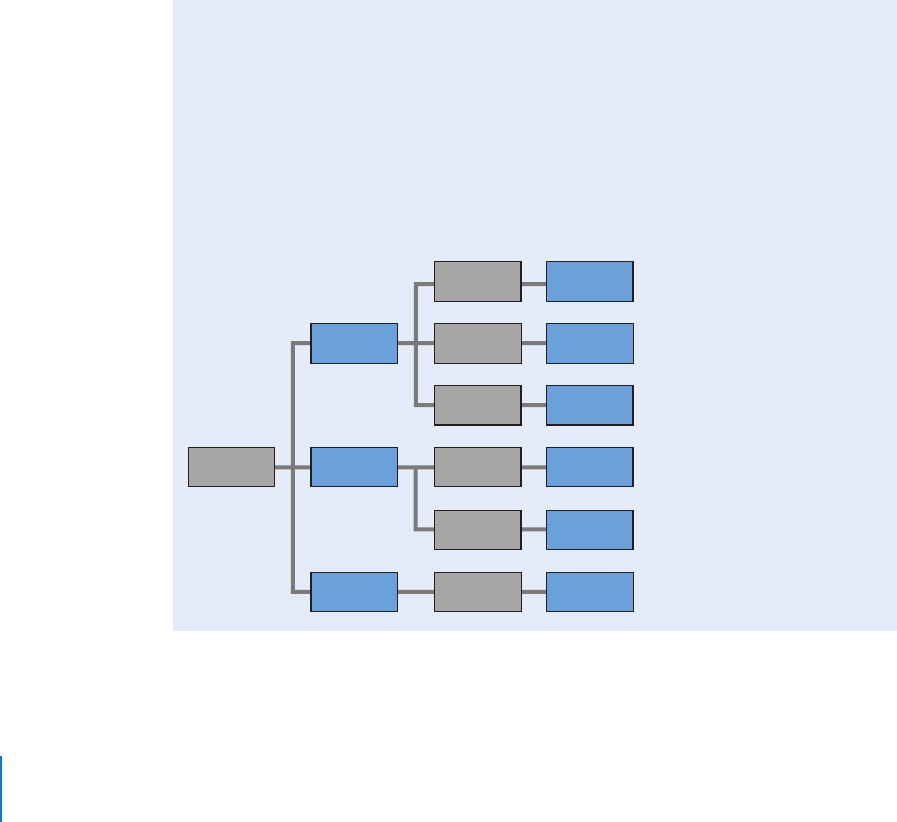
88 パートI
Cinema
Tools を使用する
1つのデータベースファイルを別のデータベースに読み込むには:
1別のデータベースファイルを読み込むためのデータベースを開きます。「
Database」>「
Open
Database」と選択し(またはコマンド+Shift +Oキーを押し)、ダイアログでデータベースを
選択します。
2「
File」>」「
Import」>「
Database」と選択します。
3表示されるダイアログで、読み込むデータベースを選択します。
データベースレコードを手作業で入力する
「
DetailView」ウインドウを使って、データベースレコードを手作業で編集することができます。
データベースの情報を編集するには、データベースレコードを作成する必要があります。
参考:クリップのデータベースレコードがすでに作成されている場合は、「
Clip」ウインドウの
「
Identify」パネルを使って情報を入力することもできます。
詳細については、
98ページの
「「
Identify」機能を使ってデータベース情報を入力する/計算する」を参照してください。
シーン、ショット、およびテイクの関係を理解する
シーン、ショット、およびテイクの情報をデータベースに入力するには、まず、シーン、ショッ
ト、テイクがデータベースによってどのように認識されるかを理解する必要があります。
映画作品は一連のシーンから構成され、シーンは通常、いくつかのショットまたはアングルか
ら構成されています。
1つのショットは連続してフィルムに記録され、カットは含まれません。
映画撮影では各ショットにいくつかのテイクがあります。ショットの
1つのバージョンがテイ
クです。
各シーンに多くのショットが含まれる場合もあります。
以下の図は、
Cinema
Tools
データベースに存在するシーン、ショット、およびテイクの関係の一例を示しています。
シーン 1 ショット1A
ショット 1
ショット1B
テイク 1
テイク 2
テイク 4
テイク 2
テイク 3
テイク 5
スレート 1-1
スレート 1-2
スレート 1-4
スレート 1A-2
スレート 1A-3
スレート 1B-5
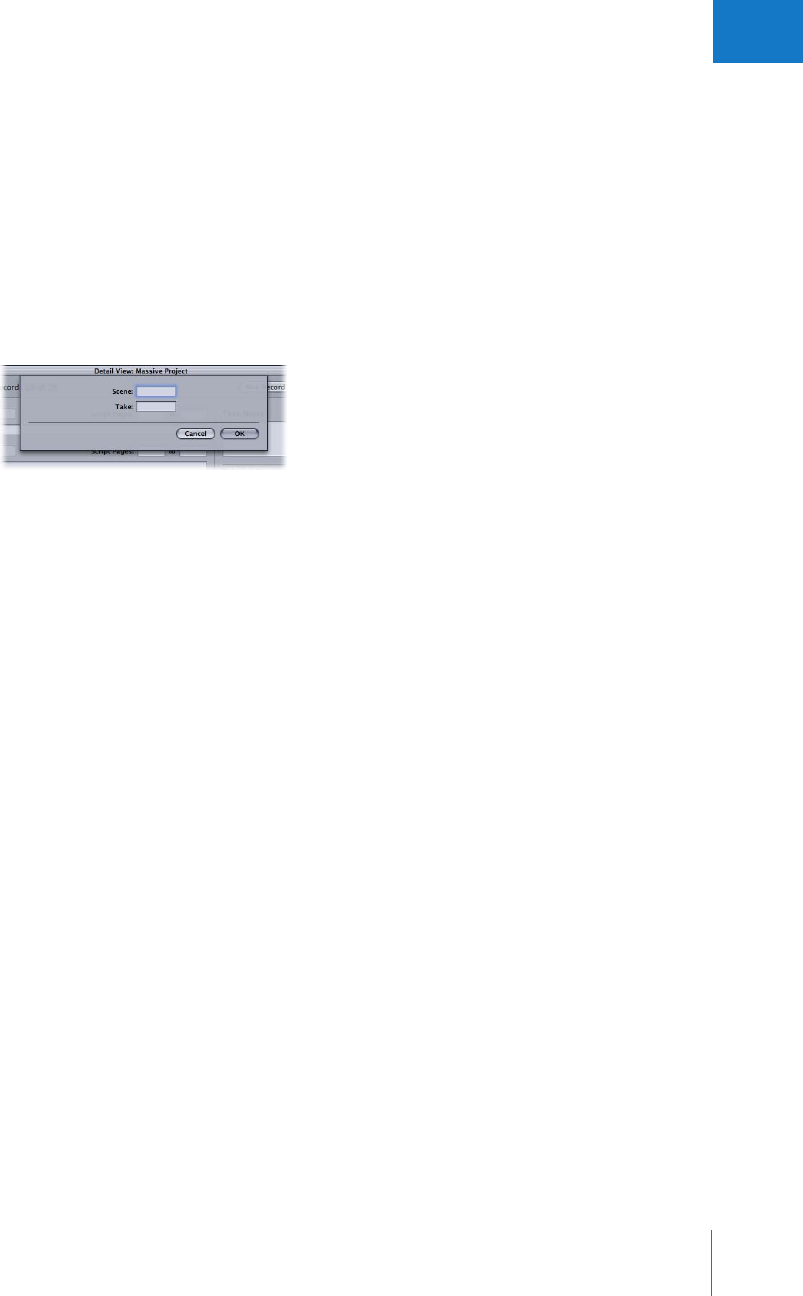
第4章
Cinema
Tools データベースを作成する/使う89
I
新しいデータベースレコードを作成する
手作業でデータベース情報を入力するには、データベースレコードを作成する必要があります。
新しいデータベースレコードを作成するには:
1以下のいずれかの操作を行います:
Â「
Database」>「
NewRecord」と選択します(または、コマンド+Nキーを押します)。
Â「
DetailView」ウインドウで「
NewRecord」をクリックします。
2表示されたダイアログで、シーンおよびテイクの識別子を入力するか、これらのフィールドを空
白のままにして、「
OK」をクリックします。詳細については、以下のサイドバー「シーン、ショッ
ト、およびテイクの識別子を使う」を参照してください。
参考:「
Scene」および「
Take」フィールドに何も入力しなくても、「
Cinema
Tools」を使って
デジタル編集とオリジナルのカメラネガを一致させることができます。
このフィールドは空白の
ままでも、後で値を入力してもかまいません。
ただし、バッチ取り込みリストを書き出す場合は、
シーンおよびテイクの入力を使ってクリップ名が作成されます。
詳細については、
108ページの
「「
Cinema
Tools」からバッチ取り込みリストを生成する」を参照してください。
「
OK」をクリックすると、「
DetailView」ウインドウが表示されます。

90 パートI
Cinema
Tools を使用する
シーン、ショット、およびテイクの識別子を使う
識別子は任意の数字と文字の組み合わせ(
15 文字以内)から成り立っています。
Âテイク識別子: データベースレコードに関連付けたソースクリップに複数のテイクが含まれ
ている場合は、テイク識別子をソースサブクリップの識別子と考えることができます。
デー
タベースレコードに関連付けたソースクリップに含まれるテイクが1つだけの場合は、テイ
ク識別子をソースクリップの識別子と考えることができます。
Âシーン識別子: 「
Scene」フィールドに入力した識別子によって、実際はクリップのシーン
とショット(カメラの位置)の両方が識別されます。
通常はシーン識別子として、カチンコ
の「
Scene」フィールドに表示される数字または文字の組み合わせを入力します。
シーンと
ショットを識別する一般的な方法として、シーンに数字を使い、それに文字を追加してシー
ンのショットを識別します。
したがって、カチンコに「
Scene12B」とある場合は、シーン
12 のショットBを示します。これが「
DetailView」ウインドウにも反映され、「
Scene」
フィールドに入力した最初の数字が「
DetailView」ウインドウの「
Scene」という語の横に
表示されます。
「
Shot」という語の横には、数字と文字の両方が表示されます。
たとえば、「
Scene」フィールドに「
1D」と入力すると、「
DetailView」ウインドウの左上
に以下のように表示されます:
Â「
Scene」という語の横に「
1」
Â「
Shot」という語の横に「
1D」
ヒント: 「
Scene」フィールドの先頭の数字の前に文字(
A∼D)を入力して、シーン識別子に
文字を含めることもできます。
シーン識別子の先頭に文字を追加すると、既存の一連のシーン
の途中にシーンを追加する必要がある場合に便利です。
たとえば、シーン1とシーン 2の間に
A2 という名前のシーンを追加することができます。新しい順序は、シーン1、シーンA2、シ ー
ン2、シーン3のようになります。
その他の文字(
E∼Z)を追加しても新しいシーンは追加さ
れません。
たとえば、シーンG2 はシーン2と同じです。詳細については、
81ページの「シー
ン、ショット、およびテイクナンバーの詳細」を参照してください。
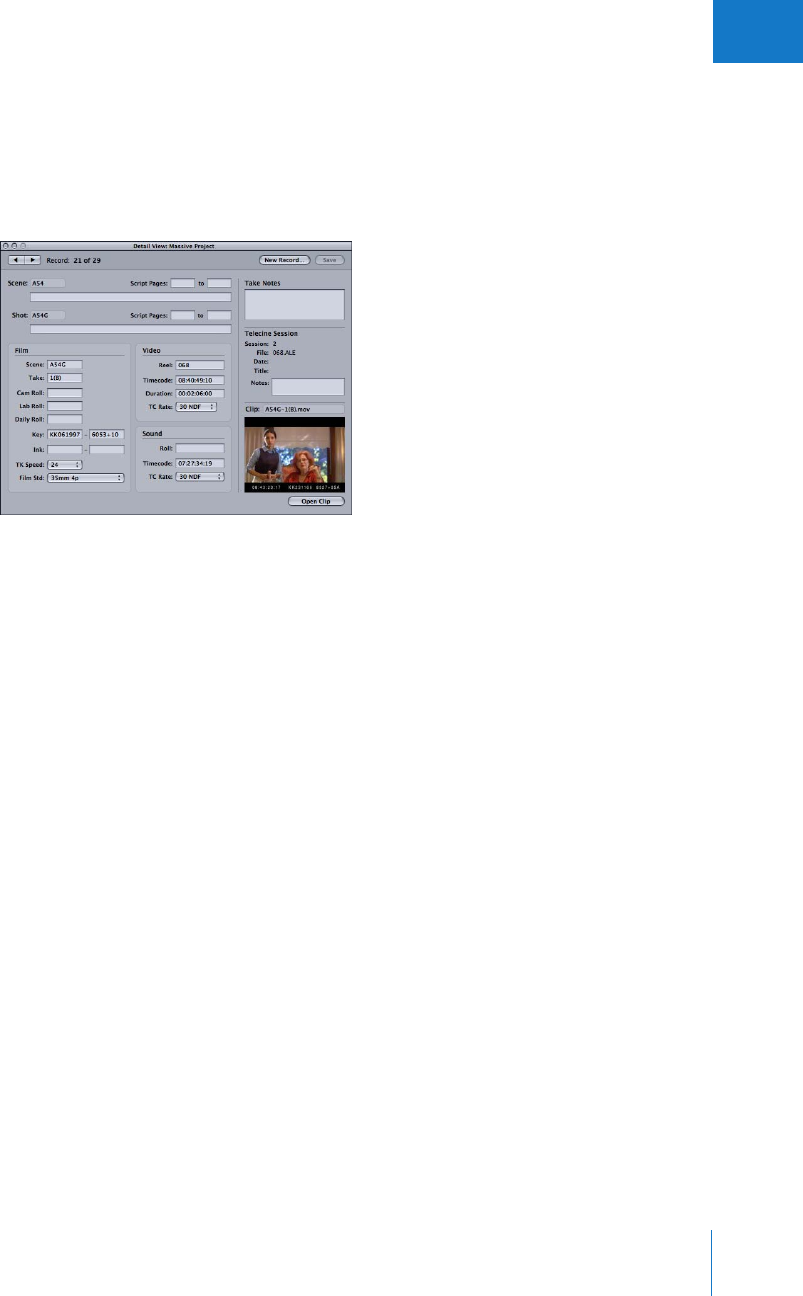
第4章
Cinema
Tools データベースを作成する/使う91
I
データベースレコードに情報を入力する
データベースレコードを作成したら、そのクリップについての情報を入力することができます。
データベースレコードに情報を入力するには:
1「
DetailView」ウインドウにレコードが表示されていることを確認します。
(必要に応じて「
List
View」ウインドウでレコードをクリックして、「
DetailView」ウインドウにレコードを開きます。)
詳細については、
79ページの「データベースレコードを検索する/開く」を参照してください。
2「
DetailView」ウインドウに情報と設定を入力します。
すべての設定、およびデータベースを使ってカットリストまたは変更リストを生成する場合に
必要な設定については、次の「「
DetailView」ウインドウの設定」を参照してください。
Tab キーを押して、別のフィールドまたは設定に移動することができます。
∏ヒント: クリップをデータベースレコードに接続するときに、レコードにクリップのタイム
コード、リール、およびタイムコードの継続時間がまだ含まれていない場合は、
「
Cinema
Tools」によってクリップファイル内が検索され、この情報が自動的にデータベース
レコードに入力されます。
クリップの別のフレームのエッジコードまたはタイムコードナンバーがわかっている場合は、
「
Identify」機能によってクリップの先頭のフレームの正しいタイムコードまたはエッジコード
ナンバーを知ることができます。
98ページの「「
Identify」機能を使ってデータベース情報を入
力する/計算する」を参照してください。
3「
Save」をクリックします。
保存しなければ、「
DetailView」ウインドウのデータはデータベースに入力されません。
「
Database」>「
RevertRecord」と選択して(またはコマンド+
Rキーを押して)、レコードを
最後に保存したときの状態に戻すことができます。
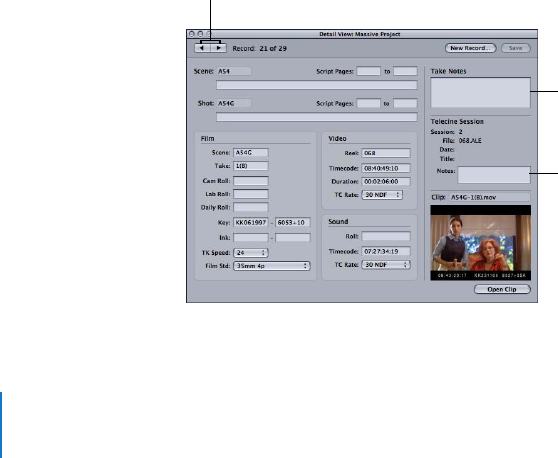
92 パートI
Cinema
Tools を使用する
「
DetailView」ウインドウの設定
「
DetailView」ウインドウには、データベースレコードを作成するためのフィールドとボタンが
あります。
そのうちいくつかの設定は、カットリストまたは変更リストを作成するためにデータ
ベースを使う場合に必ず必要です。
必要な設定
必要な設定は、作成するリストの種類および作成方法によって異なります。
カットリストまたは変更リストを作成する場合は、以下の設定が必要です:
Âラボ、カメラ、またはラッシュロール
Âキーナンバーまたはインクナンバー
タイムコードベースの作成方法でカットリストまたは変更リストを生成する場合以外は、各ソー
スクリップをレコードに接続する必要もあります(
71ページの「カメラロール転送の場合の簡
単なデータベース作成方法」を参照してください)。
タイムコードペースの作成方法でカットリストまたは変更リストを生成するには、以下の要素も
必要です:
Âビデオリール
Âビデオのタイムコードと継続時間
オーディオEDL を書き出す場合は、以下の設定が必要です:
Â各ソースクリップをレコードに接続するか、各レコードにビデオリール、ビデオタイムコード
および継続時間を入力する必要があります。
Â各レコードにサウンドロール、サウンドのタイムコード、およびサウンドのタイムコードレー
ト(サウンドの「
TCRate」)を入力する必要があります。
「
DetailView」ウインドウの設定
「
DetailView」ウインドウには以下のフィールドとボタンがあります:
テイクのメモを入力
するフィールド
テレシネセッションの
メモを入力する
フィールド
「
PreviousRecord」ボタンと
「
NextRecord」ボタン

第4章
Cinema
Tools データベースを作成する/使う93
I
データベースのボタンおよびフィールド
以下のボタンとフィールドはデータベース全体に適用されます。
Â「Previous Clip」および「Next Clip」ボタン(矢印): これらのボタンをクリックすると(現
在「
ListView」ウインドウで並べられ表示されている順番で)前後のレコードに切り替わり
ます。
参考:リストの先頭か末尾に到達してそれ以上前または後のレコードが存在しない場合には、
どちらかのボタンは淡色表示されます。
ショートカットとして、キーボードの左および右矢印キーを使うことができます。
現在のレ
コードに変更を加えた場合は、変更を保存するかを尋ねるダイアログが表示されます。
Â「New Record」ボタン: クリックして、新しいデータベースレコードを作成します。
表示さ
れるダイアログに、新しいデータベースレコードのシーンおよびテイク識別子を入力します。
詳細については、
90ページの「シーン、ショット、およびテイクの識別子を使う」を参照し
てください。
Â「Save」ボタン: 現在のデータベースレコードのデータを追加または修正した場合にクリック
します。
追加または修正した情報は、「
Save」をクリックするまで保存されません。
Â「Telecine Session」領域: ウインドウの右中央のこの領域には、データベースに読み込んだ
テレシネ・ログ・ファイルの名前が表示されます(該当する場合)。
Â「Telecine Session」の「Notes」フィールド: テレシネセッションについてのメモを追加し
たい場合に入力します。
参考:このフィールドを使用できるのは、データベースにテレシネ・ログ・ファイルを読み込
んだ場合だけです。
シーンおよびショットの説明フィールド
このデータは1つのシーンについて1回だけ入力します。
入力すると、同じシーンの既存および
新規のすべてのレコードにデータが追加されます。
Âシーンの説明フィールド: シーンの説明を入力します。
Âショットの説明フィールド: ショットの説明を入力します。
Â「Script Pages」フィールド: シーンとショットに関連付けた開始および終了スクリプトペー
ジを入力します。
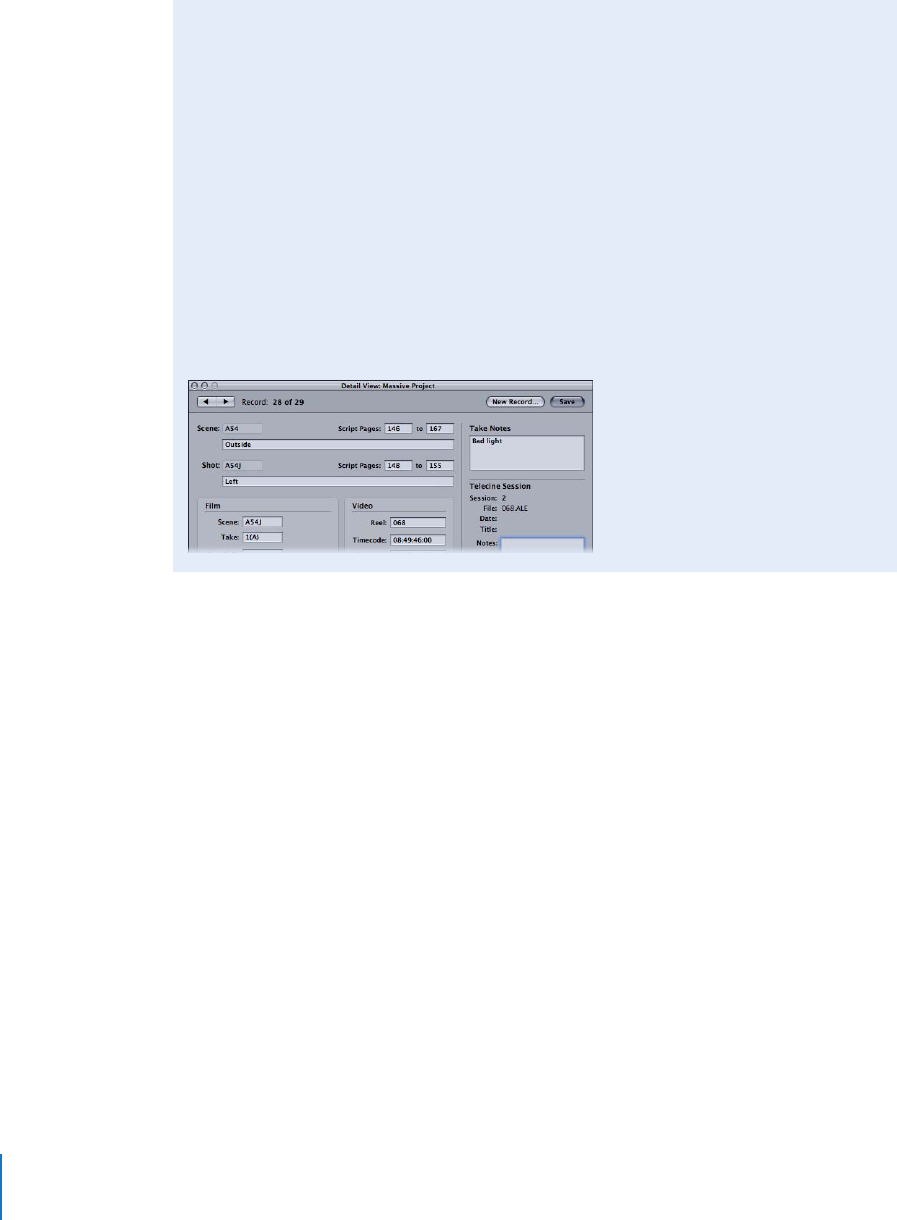
94 パートI
Cinema
Tools を使用する
フィルム設定
以下の設定は特にフィルムに関連しています。
Â「Scene」フィールド: このフィールドを使ってシーン識別子を入力または変更します。
詳細
については、
90ページの「シーン、ショット、およびテイクの識別子を使う」を参照してく
ださい。
Â「Take」フィールド: テイク識別子を入力します。
通常、テイクは数字で識別しますが、テイク
を識別するためのテキストを15 文字まで入力することもできます。
ソースクリップに複数のテ
イクがある場合は、テイク識別子をサブクリップ識別子として考えます。
Â「Cam Roll」フィールド: (カットリストまたは変更リストを作成する場合は、いずれかのロー
ルフィールドに入力する必要があります。)
カメラロールの素材を編集する場合は、制作中にカ
メラアシスタントがフィルムロールに割り当てたカメラロール識別子を入力します。
カメラ
ロール識別子は、テイクのカチンコに表示されるものと同じにする必要があります。
参考:多くの場合、カメラロールとラボロールは同じものなので、同じ識別子を割り当てるこ
とができます。
これらのフィールドのいずれかまたは両方にデータを入力します。
必ず同じ
データを入力してください。
カットリストまたは変更リストを作成する際に、カメラロール、
ラボロール、またはラッシュロールのいずれを表示するかを「
Cinema
Tools」で選択するこ
とができます。
選択した項目がすべてのレコードに存在する必要があります。そうでない場
合、フィルムリストを書き出す際に「
Cinema
Tools」にエラーが表示されます。
シーンおよびショットの説明データについて
1つのシーンのすべてのショットがそのシーンに関連し、
1つのショットのすべてのソースク
リップがそのショットに関連しています。
この関係がデータベースに記憶されるため、各シー
ンおよびショットの説明データは1回入力するだけで済みます。
シーンの説明データを入力または変更すると、そのシーンに関連付けた他のすべてのショット
に同じデータが表示されます。既存のデータベースレコード、および新しく作成する同じシー
ン識別子を持つレコードの両方にこのデータが表示されます。
同様に、ショットについて入力
した説明データも、同じショット識別子を持つ既存のデータベースレコードに表示されます。
以下の例では、シーンA54 のすべてのレコードに同じ説明テキスト(「
Outside」)およびペー
ジ番号(
146 ∼167)が表示されます。
このショット(
A54J)のすべてのテイクに同じ説明テ
キスト(例では「
Left」)およびページ番号(
148 ∼155)が表示されます。
このショットの各
テイクには一意の「
TakeNotes」項目もあります。

第4章
Cinema
Tools データベースを作成する/使う95
I
Â「Lab Roll」フィールド: (カットリストまたは変更リストを作成する場合は、いずれかのロー
ルフィールドに入力する必要があります。)
ラボロールの素材を編集する場合は、フィルムを
処理した現像所がラボロールに割り当てた識別子を入力します。
または、プリント用に選択し
たテイクから作成したロールの識別子を入力します。
(このようなロールを A ネガと呼ぶこと
があります。)
多くの場合、カメラロールとラボロールは同じものなので、同じ識別子を割り
当てることができます。上述の注意を参照してください。
Â「Daily Roll」フィールド: (カットリストまたは変更リストを作成する場合は、いずれかのロー
ルフィールドに入力する必要があります。)
ラッシュロールの素材を編集する場合は、ソース
クリップの作成元のラッシュロールに割り当てた識別子を入力します。
Â「Key」フィールド: (カットリストまたは変更リストを作成する場合は、これらのフィール
ドまたはインクナンバーのフィールドに入力する必要があります。)
最初のフィールドには
キーの接頭辞を入力します。これは1本のフィルムロール全体で同一です。
たとえば、キー
ナンバーが「
KJ2910105867+07」の場合はキーの接頭辞は「
KJ291010」なので、「
KJ291010」
と入力します。
スペースを含めて8文字まで入力することができます(ただし、通常はこの
例のようにスペースを省略します)。
2番目のフィールドには、キーナンバーの2番目の部分
(クリップの先頭フレームのフレームナンバー)を入力します。
たとえば、キーナンバーが
「
KJ2910105867+07」の場合はフレームナンバーは「
5867+07」です。
フレームナンバー
によってリールの30 センチ(
1フィート)または15 センチ(半フィート)、およびフレー
ム・カウント・ナンバーを識別します。
クリップの別の部分のキーナンバーがわかっている場
合は、「
Identify」機能でクリップの先頭フレームのキーナンバー(「
Key」フィールド)を見
つけて入力することができます。
98ページの「「
Identify」機能を使ってデータベースにエッ
ジコードおよびタイムコードナンバーを入力する」を参照してください。
Â「Ink」フィールド: (カットリストまたは変更リストを作成する場合は、これらのフィールド
またはキーフィールドに入力する必要があります。)
最初のフィールドに接頭辞のナンバー、
2
番目のフィールドにフレームナンバーを入力します。
たとえば、インクナンバーが123
4567+08 の場合は、接頭辞が「
123」で、フレームナンバーが「
4567+08」です。これは、フ
レームが1400 メートル(
4567 フィート)の位置にあり、
8フレームであることを示します。
Â「TK Speed」ポップアップメニュー: このポップアップメニューで、各データベースレコード
のテレシネ転送のフィルム速度を個々に指定することができます。
データベースレコードをテ
レシネログから作成した場合は、この設定がすでに正確であるため、変更する必要はありませ
ん。
手作業でデータベースを作成する場合は、このポップアップメニューの設定が、プロジェ
クトデフォルトを設定したときに選択したテレシネフィルム速度の設定と同じである必要があ
ります。
詳細については、
77ページの「「
TelecineSpeed」」を参照してください。
Â「Film Std」ポップアップメニュー: このポップアップメニューで、各データベースレコード
のフィルム標準を個々に指定することができます。
データベースレコードをテレシネログか
ら作成した場合は、この設定がすでに正確であるため、変更する必要はありません。
手作業で
データベースを作成する場合は、このポップアップメニューの設定が、「
NewDatabase」ダ
イアログで選択した設定と同じである必要があります。

96 パートI
Cinema
Tools を使用する
逆方向のクリップの場合に、フィルム標準に逆方向を指定するには、「
35.4p.rev」(
4-perf35mm
の場合)または「
16.20.rev」(
16mm-20 の場合)項目を選択します。逆方向のフィルムとは、
キーナンバーが昇順ではなく降順になっているフィルムです。
たとえば、フィルムを逆に撮影
した場合、またはフィルムロールをカメラに「テールを外にして」装填した場合にキーナンバー
が降順になります。
詳細については、
75ページの「フィルム標準」を参照してください。
3-perf35mm 標準を使ったクリップの場合は、キーナンバーのパーフォレーションオフセッ
トを選択します。
このオフセット(「
3-perf•1」、「
3-perf•2」、または「
3-perf•3」)は、記号
「“
•”」が付いたパーフォレーションとその位置のフィルムフレームの関係を示します。
詳細に
ついては、
224ページの「
3穴の35mm オフセット」を参照してください。
参考:逆方向の3-perf35mm フィルムはサポートされません。
ビデオ設定
以下の設定は特にビデオテープに関連しています。
Â「Video」の「Reel」フィールド: (編集するすべてのクリップがデータベースに接続されてい
ない場合、カットリスト、変更リスト、またはオーディオEDL を作成するにはこのフィール
ドに入力する必要があります。)
このテイクを含むビデオリールの識別子を入力します。
この
フィールドは正確なカットリストまたは変更リストを作成するために重要です。
まだ、リール
識別子が含まれていないデータベースレコードにクリップを接続すると、「
Cinema
Tools」に
よってクリップファイル内が検索され、この情報が自動的にデータベースレコードに入力され
ます。
必ず、正確な識別子を正しく入力してください。これによって、プログラムをデジタル
編集した後で、データベースレコードをショットに正しく一致させることができます。
たとえ
ば、「
001」と「
0001」は異なります。
Â「Video」の「Timecode」フィールド: (編集するすべてのクリップがデータベースに接続さ
れていない場合、カットリスト、変更リスト、またはオーディオEDL を作成するにはこの
フィールドに入力する必要があります。)
クリップの先頭のフレームを示すビデオフレームの
タイムコードナンバーを入力します。
フィルムをビデオに転送するときにキーナンバーとタ
イムコードの関係が確立され、通常、この情報はテレシネログからデータベースを作成すると
きに自動的に入力されます。
まだ、クリップのタイムコードが含まれていないデータベースレ
コードにクリップを接続すると、「
Cinema
Tools」によってクリップファイル内が検索され、
この情報が自動的にデータベースレコードに入力されます。
ビデオにキーナンバーとタイム
コードの両方が付いている場合は、クリップの先頭のフレームを見て、このフィールドのタイ
ムコード値を確認することもできます。
∏ヒント: 「
DetailView」ウインドウにビデオリールおよびタイムコード情報を入力すれば、編集
中にデータベースを使ってビデオテープのソース素材を見つけることができます。
たとえば、ク
リップの編集中に、はっきりと見えないため判断に迷う部分があった場合は、高画質のビデオ
テープで確認したいでしょう。
クリップのデータベースレコードをチェックすれば、その素材を
含むビデオリールおよびリールのタイムコードの位置を確認することができます。

第4章
Cinema
Tools データベースを作成する/使う97
I
Â「Video」の「Duration」フィールド: (編集するすべてのクリップがデータベースに接続され
ていない場合、カットリスト、変更リスト、またはオーディオEDL を作成するにはこのフィー
ルドに入力する必要があります。)
ソースクリップのタイムコードの継続時間を入力します。
こ
のフィールドの値はテレシネログから取得することができます。
まだ、クリップのタイムコー
ドの継続時間が含まれていないデータベースレコードにクリップを接続すると、
「
Cinema
Tools」によってクリップファイル内が検索され、この情報が自動的にデータベース
レコードに入力されます。
継続時間は、時、分、秒、およびフレームで表わされるため、フィー
トとフレームで表わされるフィルムの長さよりわかりやすいこともあります。
バッチ取り込み
を行う場合、または編集したプログラムをビデオリールとタイムコードに一致させてカットリ
ストまたは変更リストを作成する場合に、タイムコードの継続時間が重要になります。
Â「Video」の「TC Rate」ポップアップメニュー: データベースを作成したときに選択したビ
デオのデフォルトのタイムコードレート、またはデータベースを作成するために読み込んだテ
レシネログに示された形式が、このポップアップメニューに表示されます。
現像所でフィルム
をビデオに転送する場合は、ビデオテープに記録されるタイムコードの種類を現像所が教えて
くれます。
詳細については、
76ページの「ビデオTC レート」を参照してください。
サウンド設定
以下の設定は特にオーディオテープに関連しています。
Â「Sound」の「Roll」フィールド: (オーディオEDL を作成する場合に入力する必要がありま
す。)
サウンドロールの名前を入力します。
Â「Sound」の「Timecode」フィールド: (オーディオEDL を作成する場合に入力する必要があ
ります。)
クリップのサウンドの開始タイムコードナンバーを入力します。
サウンドのタイム
コードにビデオのタイムコードとは異なる標準を使うことができます。
Â「Sound」の「TC Rate」フィールド: (オーディオEDL を作成する場合に入力する必要があり
ます。)
プロダクション・サウンド・ロールに使うタイムコードの種類を入力します。
クリップ用のボタンと設定
以下の項目は、特にレコードにリンクしたクリップに適用されます。
Â「Connect Clip」/「Open Clip」ボタン: データベースレコードにクリップが接続されてい
ない場合は、このボタンは「
ConnectClip」というラベルのボタンになります。
すでにクリッ
プが接続されている場合は、このボタンは「
OpenClip」というラベルのボタンになります。
Â「
ConnectClip」をクリックして、レコードに接続するソースクリップを選択します。
クリッ
プを選択すると、クリップがデータベースレコードに接続され、クリップの先頭のフレーム
が「
ConnectClip」/「
OpenClip」ボタンの下のボックスに表示されます。
Â「
OpenClip」をクリックして、接続したクリップの「
Clip」ウインドウを開きます。
関連す
るクリップが見つからない場合は、正しいクリップを選択するためのダイアログが開きます。
Âコマンドキーを押して「
OpenClip」を「
DisconnectClip」に変更します。
「
Disconnect
Clip」をクリックして、クリップをデータベースレコードから接続解除します。
Â「Take Notes」フィールド: ソースクリップについてのメモを追加したい場合に入力します。

98 パートI
Cinema
Tools を使用する
「
Identify」機能を使ってデータベース情報を入力する/計算する
「
Clip」ウインドウの「
Identify」機能を使って、データベースのクリップのキーナンバー、イン
クナンバー、またはタイムコード値を確認することができます。
クリップの先頭のフレームのこ
れらの値がデータベースに必要ですが、テレシネログからデータベースを作成しない場合、また
はクリップにキャラオンがない場合は、これらの値が存在しないことがあります。
「
Identify」機能を使ってエッジコードまたはタイムコード値を決定または検証するには:
Âクリップの少なくとも1つのフレームのキーナンバー、インクナンバー、またはタイムコード
値がわかっている必要があります。
Âクリップにはデータベースレコードが必要です。
Âキーナンバーとタイムコードの関係が連続している必要があります。
70ページの「エッジ・
コード・ナンバーとタイムコードの関係が連続している場合または連続していない場合」を参
照してください。
「
Identify」機能の場合は、「
Key」、「
Ink」、「
Video」の「
Timecode」および「
Sound」の「
Timecode」
フィールドが常に、現在「Clip」ウインドウに表示されているフレームの値を反映している必要
があります。一方、「
DetailView」ウインドウでは、これらのフィールドがクリップの先頭フ
レームに関連付けられています。
ただし、「
DetailView」ウインドウに表示された先頭フレーム
の値が「
Identify」機能によって計算されて入力されます。
「
Identify」機能を使ってデータベースにエッジコードおよび
タイムコードナンバーを入力する
クリップのいずれかのフレームのエッジコード(キーナンバーまたはインクナンバー)およびタ
イムコード値がわかっている場合は、「
Identify」機能を使ってクリップの先頭フレームのこれら
の値を決定することができます。この情報はデータベースに自動的に入力されます。
この機能は、キャラオンのないビデオを使って作業する場合に特に便利です。キャラオンがない
場合、各クリップの1つのフレームに物理的にマークを付けてタイムコードおよびエッジコード
を追跡する必要があります。
マークを付けたフレームがクリップの先頭フレームでない場合は、
「
Identify」機能を使って先頭フレームの値を計算し、その値を自動的にデータベースに入力する
ことができます。
データベースにエッジコードおよびタイムコード値を入力するには:
1クリップが開いていない場合は、以下のいずれかの操作を行って「
Clip」ウインドウにクリップ
を開きます:
Â「
File」>「
OpenClip」と選択して(またはコマンド+Oキーを押して)、ダイアログを使って
クリップを選択します。
Âクリップのデータベースレコードの「
DetailView」ウインドウで「
OpenClip」をクリックし
ます。
2「
Clip」ウインドウで「
Identify」をクリックして、現在のフレームの設定を表示します。
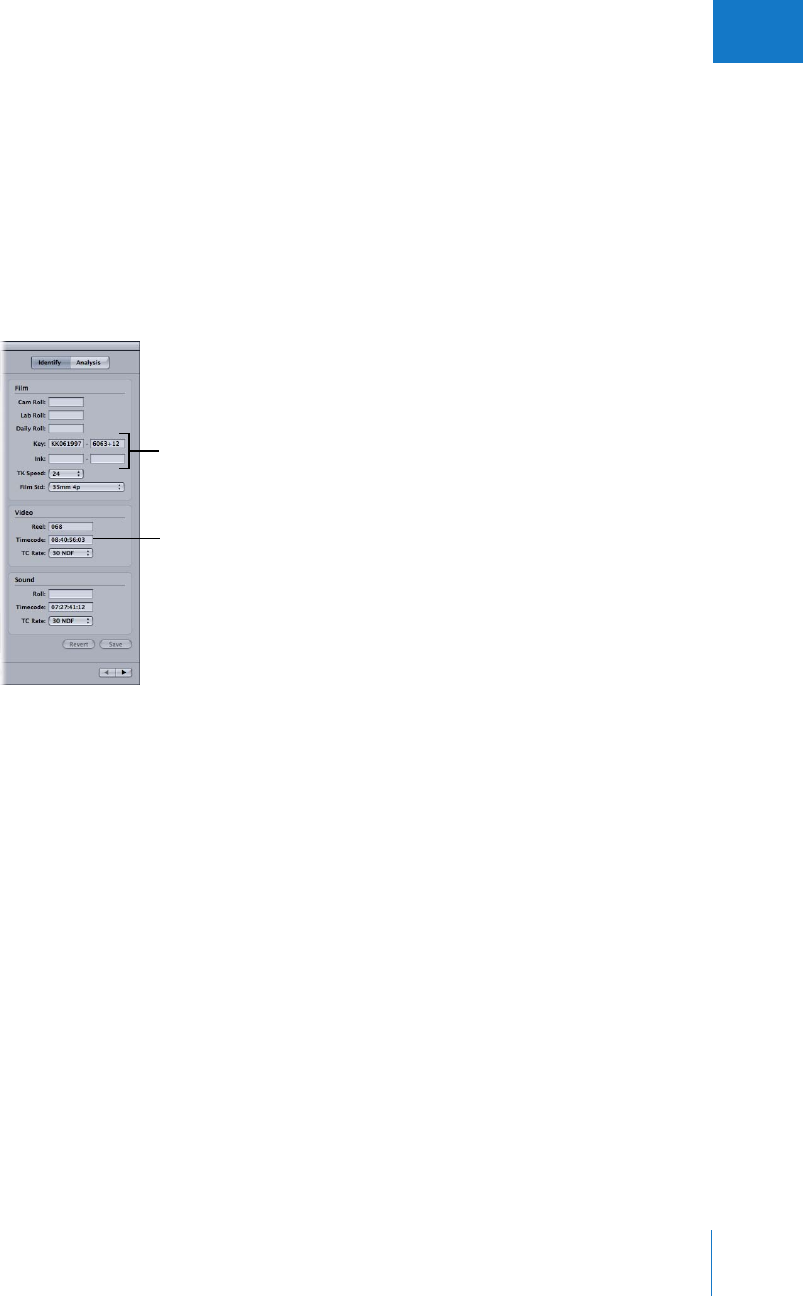
第4章
Cinema
Tools データベースを作成する/使う99
I
3クリップ再生領域でマークの付いたフレームを見つけます。
∏ヒント: キーボードの矢印キーを使って、
1フレームずつ前後に移動することができます。
クリップ内を移動すると「
Identify」の設定が更新されて、各フレームの情報が表示されます。
これで、マークの付いたフレームを見つけることができます。
4適切なフィールドに、マークの付いたフレーム(「
Clip」ウインドウに表示されているフレーム)
のエッジコードおよびタイムコード値を入力します。
参考:キーナンバーの代わりにインクナンバー(またはその逆)を使うことができます。
その場
合は、使わないフィールドを空白にすることができます。
参考:この値をウインドウでクリップを開いたときの値にリセットする場合は、「
Revert」をク
リックします。
5
3-perf35mm のクリップの場合は、「
FilmStd」ポップアップメニューでオフセット(「
3-perf
•1」、「
3-
perf
•2」、または「
3-perf•3」)も選択する必要があります。
参考:その他のフィルム形式を使う場合は、「
FilmStd」設定を変更する必要はありません。
6「
Save」をクリックします。
クリップのデータベースレコードが、クリップの先頭フレームの値にすぐに更新されます。
さら
に、クリップの継続時間が計算されて入力されます。
マークの付いたフレームの
キーナンバーまたはインク
ナンバーを入力します。
マークの付いたフレームの
ビデオタイムコード値を
入力します。

100 パートI
Cinema
Tools を使用する
「
Identify」機能を使ったデータ変更について
特定のクリップのデータベースレコードを作成した場合は、そのクリップだけに「
Identify」機
能を使うことができます。
「
Clip」ウインドウの「
Identify」パネルには設定のフィールドとポッ
プアップメニューがありますが、これらの設定は「
DetailView」ウインドウにも表示されます。
これらの設定を「
Identify」機能で変更することができますが、以下の点に注意してください:
Â「
Identify」パネルの「
Key」、「
Ink」、「
Video」の「
Timecode」および「
Sound」の「
Timecode」
フィールドが常に、現在「Clip」ウインドウに表示されているフレームの値を反映している必
要があります。一方、「
DetailView」ウインドウでは、これらのフィールドがクリップの先頭
フレームに関連付けられています。
したがって、「
Clip」ウインドウの「
Identify」パネルに表
示される項目や入力する項目が、「
DetailView」ウインドウに表示または入力する項目とは異
なる場合があります。
98ページの「「
Identify」機能を使ってデータベース情報を入力する/
計算する」を参照してください。
Â「
Identify」機能でキーナンバーを追跡することができるのは、キーナンバーとタイムコードの
関係が連続している場合だけです。ほとんどのカメラロール転送ではこの関係は連続していま
す。
70ページの「エッジ・コード・ナンバーとタイムコードの関係が連続している場合または
連続していない場合」を参照してください。
ウインドウで変更した値を前の値に戻す場合は、「
Save」ではなく「
Revert」をクリックします。
「
Save」をクリックすると、データベースレコードが更新され、変更が「
DetailView」ウインド
ウに反映されます。
データベースの情報を変更する
「
DetailView」ウインドウの設定、および「
Clip」ウインドウの「
Identify」パネルの設定を編集
して、データベースの情報を変更することができます。
「
Identify」機能を使って一部のデータ
を計算すると、既存の情報が更新され、自動的にデータベースが変更されます。
詳細については、
98ページの「「
Identify」機能を使ってデータベース情報を入力する/計算する」を参照してく
ださい。
データベースレコードを削除する
レコードが不要になることもあります。
不要なレコードをデータベースから削除できます。
参考:データベースレコードを削除する場合、操作を取り消すことはできないので、ご注意くだ
さい。
データベースレコードを削除するには:
1「
DetailView」ウインドウでデータベースレコードを開くか、「
ListView」ウインドウで選択し
ます。
2「
Database」>「
DeleteRecord」と選択します(または、コマンド+
Delete キーを押します)。
参考:ソース・メディア・ファイルに接続されたデータベースレコードを削除しても、ファイル
はハードディスクから削除されません。
データベースレコードだけが削除されます。
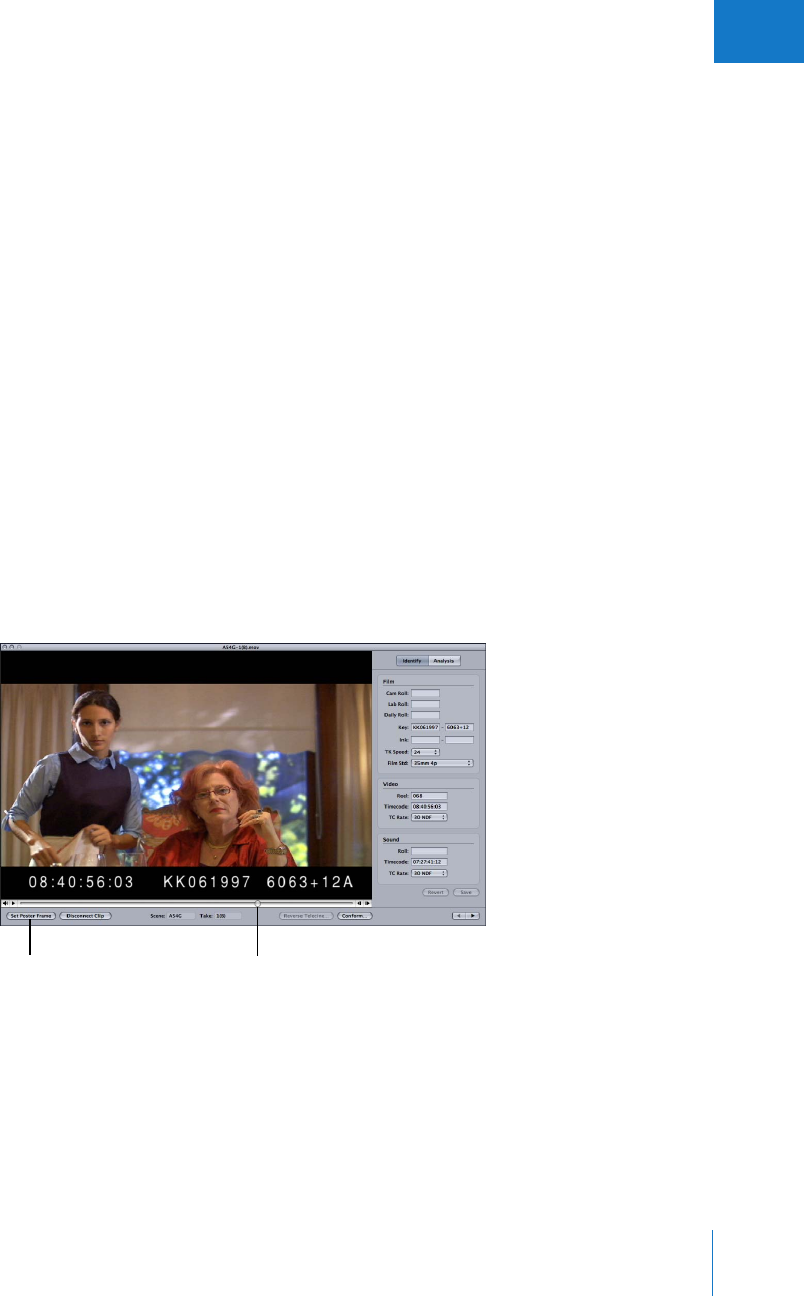
第4章
Cinema
Tools データベースを作成する/使う101
I
クリップの別のポスターフレームを選択する
デフォルトでは、接続されたクリップを「
Clip」ウインドウで開くと、クリップの先頭フレーム
の小さな画像が「
DetailView」ウインドウに表示されます。
この画像をポスターフレームと呼び
ます。
クリップの先頭フレームが黒のフレームなどで見分けにくい場合は、クリップの別のフ
レームを表示することができます。
以下の操作を行うと、「
DetailView」ウインドウにクリップのデフォルトのポスターフレームは
表示されません:
Âクリップをデータベースレコードに接続する
Â「
Clip」ウインドウでクリップを開く
クリップの新しいポスターフレームを選択するには:
1クリップが開いていない場合は、以下のいずれかの操作を行って「
Clip」ウインドウにクリップ
を開きます:
Â「
File」>「
OpenClip」と選択して(またはコマンド+Oキーを押して)、ダイアログを使って
クリップを選択します。
Âクリップのデータベースレコードの「
DetailView」ウインドウで「
OpenClip」をクリックし
ます。
2クリップ再生領域で、ポスターフレームとして使うフレームを見つけます。
∏ヒント: キーボードの矢印キーを使って、
1フレームずつ前後に移動することができます。
3クリップ再生領域に使いたいフレームが表示されたら、「
SetPosterFrame」をクリックします。
新しいポスターフレームがクリップの「
DetailView」ウインドウに表示されます。
参考:設定したポスターフレームとは関係なく、「
Clip」ウインドウは常にクリップの先頭フレー
ムに対して開きます。
再生ヘッドをドラッグして、
クリップのポスターフレームとして
使うフレームを見つけて表示する
ことができます。
「
SetPosterFrame」ボタンを
クリックして、現在のフレームを
「
DetailView」ウインドウにサム
ネールイメージとして表示します。
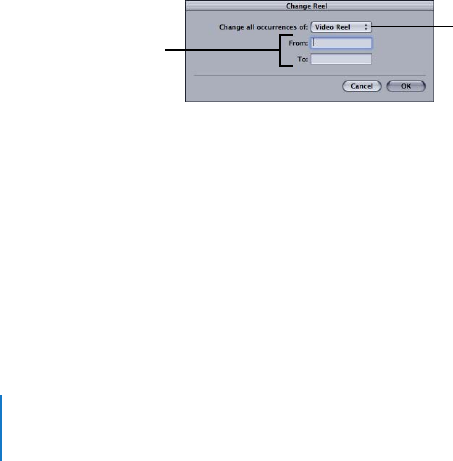
102 パートI
Cinema
Tools を使用する
デフォルトデータベース設定を変更する
データベースのデフォルト設定を直接変更することはできませんが、適切な設定で新しいデータ
ベースを作成し、これに元のデータベースを読み込めば、同じ結果を得ることができます。
データベースのデフォルト設定を変更するには:
m必要なデフォルト設定で新しいデータベースを作成し、元のデータベースを新しいデータベース
に読み込みます。
87ページの「既存の「
Cinema
Tools」データベースを読み込む」を参照して
ください。
すべてのリール識別子またはロール識別子を変更する
データベース内のすべてのリール識別子またはロール識別子を変更したい場合もあるでしょう。
たとえば、
EDL 対応でないリール識別子をEDL 対応の識別子に変更する必要がある場合です。
ま
た、データベースのリールまたはロール識別子を、
EDL で実際に使われる識別子と同じにしたい
場合もあるでしょう。
参考:データベースからバッチ取り込みリストを書き出す場合は、リストを書き出す前にリール
またはロール識別子を変更するのが最適です。
データベース内のすべてのリール名またはロール名を変更するには:
1「
ListView」ウインドウで「
ShowAll」ボタンをクリックして、すべてのデータベースレコード
が「
ListView」ウインドウに表示されていることを確認します。
2「
Database」>「
ChangeReel」と選択します。
3「
ChangeReel」ダイアログで以下の項目を設定します:
Âロールまたはリールの種類を選択します。
Â「
From」フィールドに変更する識別子を入力します。
Â「
To」フィールドに新しい識別子を入力します。
4「
OK」をクリックします。
「
OK」をクリックすると、「
ListView」ウインドウに表示されたすべてのレコードが検索され、
変更対象のロールまたはリール識別子が見つかるたびに、新しい識別子に置き換えられます。
リールまたはロールの
種類を選択します。
元の識別子と新しい
識別子を入力します。
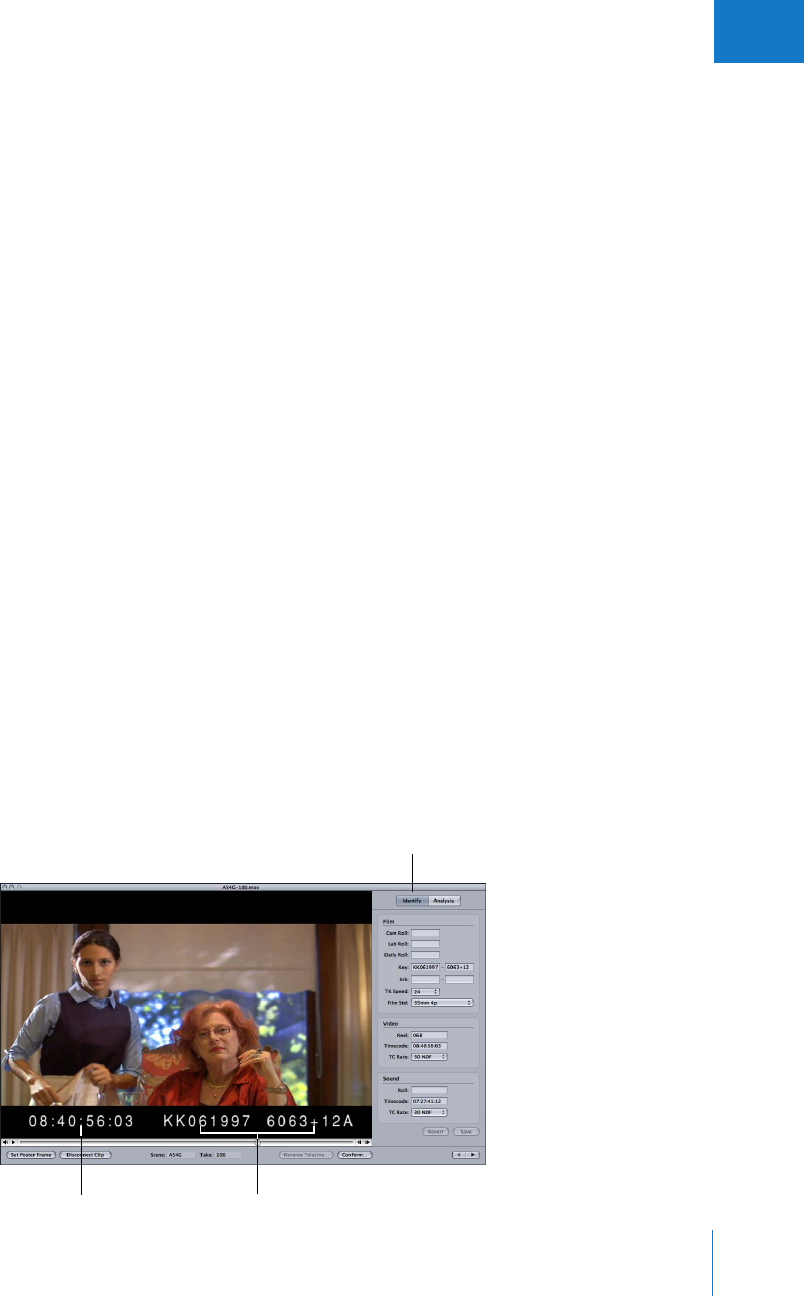
第4章
Cinema
Tools データベースを作成する/使う103
I
エッジコードおよびタイムコードナンバーを検証する/修正する
マークの付いたフレームまたはキャラオンによって、クリップのフレームのタイムコード、キー
ナンバー、またはインクナンバーの値がわかっている場合は、「
Identify」機能を使ってこれらの
値を検証することができます。
これらの値の正確さがカットリストまたは変更リストの正確さに
反映されるため、検証は重要です。
特に以下のような場合に、「
Identify」機能で値を検証すると便利です:
Âキャラオンのタイムコードおよびインクナンバーまたはキーナンバーと、
Cinema
Tools デー
タベースまたは「
Final
Cut
Pro」の同種の値が一致していない。
Â手作業で値を入力した場合にデータ入力作業を再確認する。
重要:「
Identify」機能でエッジ・コード・ナンバーを追跡することができるのは、エッジ・コー
ド・ナンバーとタイムコードの関係が連続している場合だけです。ほとんどのカメラロール転送
ではこの関係は連続しています。
70ページの「エッジ・コード・ナンバーとタイムコードの関係
が連続している場合または連続していない場合」を参照してください。
エッジ・コード・ナンバー
とタイムコードの関係が連続していない場合は、ソースクリップのエッジ・コード・ナンバーと
タイムコード値を目で見てキャラオンと比較して、これらを修正することができます。そして、
必要ならば、エッジ・コード・ナンバーとタイムコード値を「
Cinema
Tools」で手作業で更新
し、タイムコード値を「
Final
Cut
Pro」で手作業で更新します。
クリップについて入力したエッジコードとタイムコード値を検証および修正するには:
1クリップが開いていない場合は、以下のいずれかの操作を行って「
Clip」ウインドウにクリップ
を開きます:
Â「
File」>「
OpenClip」と選択して(またはコマンド+Oキーを押して)、ダイアログを使って
クリップを選択します。
Âクリップのデータベースレコードの「
DetailView」ウインドウで「
OpenClip」をクリックし
ます。
2クリップ再生領域で、正しいエッジ・コード・ナンバーまたはタイムコード値がわかっている、
クリップの先頭近くのフレームを見つけます。
これは、ビデオにキャラオンがあれば簡単です。
「
Identify」をクリックして、
現在のフレームの設定を表示します。
キャラオンののタイムコード キャラオンののエッジコード

104 パートI
Cinema
Tools を使用する
3必要に応じて、「
Identify」をクリックしてレコードの設定を表示します。
4「
Identify」パネルの「
Key」、「
Ink」、および「
Video」の「
Timecode」フィールドを見て、「
Clip」
ウインドウのフレームのキャラオンとナンバーが一致しているかを確認します。
(キーナンバー
の代わりにインクナンバーを、またはその逆を使うことができます。
その場合は、使わないフィー
ルドを空白にすることができます。)
5「
Key」、「
Ink」、または「
Video」の「
Timecode」フィールドのいずれかが正しくない場合は、
フィールドに正しい値を入力します。
6クリップ再生領域で、クリップの終わり近くのフレームを見つけて、手順4と5を繰り返します。
Âクリップの先頭ではエッジ・コード・ナンバーとタイムコード値が正しく、クリップの終わ
りでは正しくない場合: 取り込み中にフレームが抜けた可能性があります。その場合はク
リップを再度取り込みます。
106ページの「コマ落ちを防止する」を参照してください。ク
リップのエッジ・コード・ナンバーとタイムコードの関係が連続していない可能性も考えら
れます。その場合は、「
Identify」機能でエッジ・コード・ナンバーとタイムコード値を確認
することはできません。この機能では、連続したエッジ・コード・ナンバーとタイムコード
値の関係に基づいて計算が実行されるためです。
Âタイムコード値が正しくない場合: 「
Final
Cut
Pro」のタイムコードが誤っている可能性があ
ります。
同じフレームを「
Final
Cut
Pro」で開いて、タイムコード値が正しいかを確認します。
正しくない場合は、必ず、「
Final
Cut
Pro」でタイムコードを修正してください。
「タイムコー
ドの修正」ダイアログを使って、修正することができます。
タイムコードの修正方法の詳細に
ついては、「
Final
Cut
Pro」のマニュアルを確認してください。
シリアル・デバイス・コントロールを利用した場合は、お使いのデッキについて「
Final
Cut
Pro」
で適切なタイムコードオフセットを設定しなかったために、タイムコードの不一致が発生するこ
とがあります。
1台のデッキに1回、
1台のコンピュータに1回、この設定を行う必要がありま
す。
詳細については、「
Final
Cut
Pro」のマニュアルのタイムコード信号の調整についてのセクショ
ンを参照してください。
7フィールドに新しいナンバーを入力した場合は、「
Save」をクリックします。
それ以外の場合、値
がすでに正しければウインドウを閉じます。

5
105
5ソースクリップを取り込み、
データベースに接続する
ソースクリップと
Cinema
Tools データベース間の関係を確立するこ
とは、プロジェクトを成功させるための重要なポイントです。
プロジェクトデータベースを作成したら、
Final
Cut
Pro を使用してソースクリップを取り込みま
す。
(ソースクリップは、編集を始めるときに使用するメディアファイルです。)
ソースクリップの取り込みが終わったら、データベースレコードとソースクリップの接続を確立
します。
∏ヒント:
35ページの「
Cinema
Tools のワークフロー」のシナリオを参考にして、ソースクリッ
プを取り込んでデータベースに接続するための基本的な手順を確認します。
必要な手順とその実
行順序は、さまざまな要因によって異なります。これらの要因については、ワークフロー例に
まとめて示します。
たとえば、状況によってはクリップをデータベースに接続する必要はありま
せん。
取り込みの準備をする
クリップの取り込みの詳細については、「
Final
Cut
Pro」のマニュアルに記載されています。
取り
込みを始める前に、プロジェクトに影響するいくつかの点に注意してください:
Â取り込み処理中のコマ落ちの防止
Âビデオ取り込み用のハードウェアの設定方法
Âオーディオの取り込みに関する注意事項
Âバッチ取り込みのための準備方法(デバイスコントロールを装備したビデオデッキを使用する
場合)
Â個別にソースクリップを取り込むときの注意事項(デバイスコントロールを備えていない場合)

106 パートI
Cinema
Tools を使用する
コマ落ちを防止する
コンピュータパフォーマンスが低下していたり、取り込み先ディスクの速度が不足している場
合、取り込み処理中にコマ落ちが起きる場合があります。つまり、
1つまたは複数のフレームが
まったく取り込まれないことがあります。
取り込み中にコマ落ちが発生すると、その前のフレー
ムが繰り返されます。
その結果、編集時に表示されるフレームと、フィルムをカットするときに
表示されるフレームが違うものになる場合があります。
コマ落ちは、タイムコードエラーを引き
起こす可能性があり、結果として正しいカットリストが得られず、リバーステレシネ処理を妨害
する可能性があります。
この問題は、コマ落ちが発生したときは取り込みを中止してユーザに通
知するように「
Final
Cut
Pro」を設定して防ぐことができます。
コマ落ちが発生したときに取り込みを中止するように「
Final
Cut
Pro」を設定するには:
1「
Final
Cut
Pro」で、「
Final
Cut
Pro」>「ユーザ環境設定」と選択します。
2「一般」タブで、「コマ落ち時に取り込みを中止」が選択されていることを確認します。
このオプションが選択されていると、取り込み中にコマ落ちが発生したときにメッセージが表示
され、取り込みが中止されます。
コマ落ちが発生した場合は、最初に、パフォーマンスの低下を防ぐために、ほかのプログラムが
開いていないことを確認します。
次に、ソースクリップを再取り込みします。
コマ落ちを含むソースクリップに対してリバーステレシネ機能を使おうとすると、警告が表示さ
れます。
「
Cinema
Tools」で「
OffineRTMedia」を使うときの注意事項
「
Final
Cut
Pro」で「簡易セットアップ」を使用してOfflineRT 形式のメディアを取り込むと、取
り込まれたメディアは圧縮率が高いので、ハードディスクにより多くのソースクリップを取り込
むことができます。ハードディスクスペースの1GB(ギガバイト)あたり約2時間分のビデオ
を取り込めます。
ただし、
OfflineRT 圧縮を使って取り込んだ後、キャラオンのキーナンバーと
タイムコード情報を読み取ることは不可能ではないにしても大変難しいことだと言えます。
通
常、キーナンバーとタイムコードの値を確認して修正し、「
Cinema
Tools」のリバーステレシネ
機能を使用するためには、キャラオンを表示する必要があります。
このような理由から、
OfflineRT は「
Cinema
Tools」のユーザにとって必ずしも使いやすいものとは言えません。
OfflineRT の詳細については、「
Final
Cut
Pro」のマニュアルを参照してください。

第5章 ソースクリップを取り込み、データベースに接続する107
I
正確なタイムコードを取り込むようにハードウェアを設定する
「
Final
Cut
Pro」の、各クリップについてフレームに正確なタイムコードを取り込む機能も、取
り込み用のハードウェアをいかに正確に設定するかによって決まります。
DV デッキを使ってい
るときは、これは簡単に設定できます。
「
Final
Cut
Pro3」以降では、デバイスコントロールお
よびビデオとオーディオ入力の両方について、
FireWire を使ってDV デッキでビデオを取り込む
場合、
100 %正確なタイムコードを得ることができます。
しかし、
DigitalBetacam またはBeta
SP デッキなどのシリアルデバイスコントロールを使って取り込む場合は、タイムコードの正確
さを保証するために、設定時にいくつかの重要な手順を実行する必要があります。
シリアル・デバイスコントロール・デッキで取り込んでいる場合
シリアルデバイスコントロールを使用してデッキから取り込む前に、すべての重要なタイムコー
ドの正確さを保証するために次の手順を実行する必要があります:
Âビデオ取り込みインターフェイスでデッキをゲンロックします。
Âタイムコードオフセットを調整します。
デッキとビデオ取り込みインターフェイスをゲンロックする
デッキのシリアル・デバイスコントロール・ケーブルをコンピュータに接続し(推奨されるシリ
アル・インターフェイス・アダプタを使用)、必要なビデオとオーディオのコネクタを接続する
ほかに、ビデオ取り込みインターフェイスを使用してデッキをゲンロックする必要があります。
ゲンロックするというのは、ブラックバーストジェネレータを使用して、
2台のビデオデバイス
を一緒にロックすることを意味します。
デッキとビデオ取り込みデバイスがゲンロック(外部同期とも呼ばれます)をサポートしている
場合は、これらを共通の信号ジェネレータ(通常は、連続ブラックビデオ信号を出力するブラッ
クバーストジェネレータ)に接続します。
この接続には、ビデオデッキとビデオ取り込みインター
フェイスにあるゲンロックコネクタを使用します(これらのコネクタにはリファレンスビデオの
ラベルが付いていることがあります)。
ビデオ取り込みインターフェイスでデッキをゲンロック
すると、これらのデバイスが同期して、タイムコードの正確さが保証されます。
重要:シリアルデバイスコントロールを使用してデッキから取り込んでいるときに、ビデオ取り
込みインターフェイスがデッキとゲンロックできない場合は、クリップと共に取り込まれたタイ
ムコードの正確さは保証できません。
デバイスコントロールとは?
デバイスコントロールを使用すると、「
Final
Cut
Pro」でビデオカメラやビデオデッキを制御
できます。
「
Final
Cut
Pro」がサポートするプロトコルをビデオカメラやデッキが使用してい
る場合、「
Final
Cut
Pro」ではタイムコードとデバイスコントロールデータをカメラやデッキ
と交換できます。
デバイスコントロールがある場合は、複数のソースクリップを一度に検索し
て取り込むことができます(バッチ取り込みと呼ばれます)。
デバイスコントロールがない場
合は、ソースクリップを個別に取り込む必要があります。
サポートされるデバイスコントロー
ルプロトコルについては、「
Final
Cut
Pro」のマニュアルを参照してください。

108 パートI
Cinema
Tools を使用する
タイムコードオフセットを調整する
デッキとビデオ取り込みインターフェイスが一緒にゲンロックされたときでも、取り込みに
FireWire デバイスコントロールではなく、シリアルデバイスコントロールを使っている場合も、
取り込み前の取り込みオフセットの調整は重要です(「
Final
Cut
Pro」の「デバイスコントロー
ル・プリセット」タブに表示されます)。
シリアルデバイスコントロールを使用するには、各コン
ピュータのデッキごとに、これを
1回設定する必要があります。
詳細については、「
Final
Cut
Pro」
のマニュアルのタイムコード信号の調整に関するセクションを参照してください。
オーディオを取り込む前の注意事項
「
Final
Cut
Pro」を使ってオーディオを取り込む前に、次の点に注意する必要があります:
Âオーディオデッキで必要に応じて、編集するフレームレートに同期するようにオーディオ速度
を調整できる場合: オーディオをコンピュータに取り込む前に、オーディオデッキでこの調整
を行います。
オーディオ速度の調整が必要になる状況については、
123ページの「編集のため
にソースクリップを準備する方法を決定する」を参照してください。
参考:オーディオデッキがない場合は、取り込み後にオーディオ速度を調整できる方法があり
ます。
137 ページの「オーディオ速度を調整する」を参照してください。
Â24 fps(フィルムが作成されたときと同じフレームレート)で編集する場合: オーディオが
録音されたときと同じ速度で取り込みます。
Âビデオクリップと同期させる予定のオーディオクリップを取り込む前: デバイス制御可能な
オーディオデッキが、コンピュータにインストールされたビデオ取り込みインターフェイスと
ゲンロックされていることを確認します。
(オーディオデッキをビデオ取り込みインターフェ
イスにゲンロックする操作の詳細については、「
Final
Cut
Pro」のマニュアルを参照してくだ
さい。)
また、「
Final
Cut
Pro」の「ユーザ環境設定」ウインドウの「一般」タブで、「オーディ
オの取り込みをビデオソースに同期」オプションを選択します。
「
Cinema
Tools」からバッチ取り込みリストを生成する
デバイスコントロールを装備したビデオデッキやカメラ(
FireWire を使ったDV フォーマットカ
メラ、ハイエンドビデオデッキやカメラなど)を使用している場合、バッチ取り込みがメディア
をコンピュータに取り込むときの最適な方法です。
バッチ取り込みでは、ビデオデッキやカメラ
をコンピュータに接続し、「
Cinema
Tools」が生成したソースクリップのリストに基 づき、
「
Final
Cut
Pro」ですべてのソースクリップをテープからコンピュータにコピーします。
つまり、
バッチ取り込みを使用すると、「
Final
Cut
Pro」を使ってソースクリップを取り込む前に、ビデオ
デッキやカメラを使って手動でソースクリップごとに場所を指定する必要はありません。

第5章 ソースクリップを取り込み、データベースに接続する109
I
バッチ取り込みを設定するには、ユーザが取り込むクリップを指定し(
Cinema
Tools データベー
スが作成された後で)、「
Cinema
Tools」がデータベースの情報に基づいてリストを作成します。
このバッチ取り込みリストを「
Final
Cut
Pro」に読み込むと、ソースクリップが「ブラウザ」に
オフラインクリップとして表示され、これらのソースクリップが切り出されており、バッチ取り
込みできる状態であることを示します。
ソースメディアが複数のテープ上にあるときも、バッチ
取り込みを使用できます。
バッチ取り込みを開始すると、必要なすべてのビデオリールのリスト
が表示されます。
1つのリールからすべてのクリップが取り込まれると、別のリールを選択する
ように要求するメッセージが表示されます。
参考:バッチ取り込みリストを、
Cinema
Tools データベースから作成する必要はありません。
代
わりに、まず「
Final
Cut
Pro」でクリップを取り込んでから、「
Final
Cut
Pro」のバッチ取り込
みリストからデータベースを生成します。
ただし、この方法ではテレシネログ、つまりAvidLog
Exchange(
ALE)ファイルからデータベースを構築する利点を十分活用できないので、最適の
方法ではありません。
最も重要な点は、キーナンバーとカメラロール情報が各データベースレ
コードに追加されないために、この情報を手動で入力する必要があることです。
詳細については、
86ページの「「
Final
Cut
Pro」のバッチ取り込みリストからデータベース情報を読み込む」を参
照してください。
「
Cinema
Tools」のバッチ取り込みリストを使用する利点
Â時間の節約: 「
Cinema
Tools」がバッチ取り込みリストを生成するので、ユーザは手動で作
成する必要がありません。
Â正確さ: バッチ取り込みリストにより、データベースレコードに一致するソースクリップが
取り込まれます。
Â便利なソースクリップのファイルの命名: データベースバッチ取り込みリストからバッチ取
り込みを実行すると、ソースクリップファイルにはシーンとテイクの識別子に基づいた名前
が付けられます。
たとえば、シーン10、テイク1の場合、ファイル名は「
10-1」になります。
Âソースクリップとデータベースの自動リンク: 「Connect Clips」コマンドを使用して、取り
込んだソースクリップを適切なデータベースレコードに自動的にリンクできます。

110 パートI
Cinema
Tools を使用する
標準バッチ取り込みリストとXML バッチ取り込みリストの違いについて
「
Cinema
Tools」では、標準バッチ取り込みリストまたはXML ベースのバッチ取り込みリスト
のいずれかを選択できます。
標準バッチ取り込みリストは、リール、クリップ名(ショットとテイクフィールドに基づく)、コ
メント、およびタイムコード情報が入った標準テキストファイルです。
XML バッチ取り込みリストには、標準リストと同じ情報のほかに、エッジコード値、フィルム
タイプ、およびテレシネ速度などのすべてのフィルム情報が含まれます。
これらの追加情報は、
「
Final
Cut
Pro」の「ブラウザ」で各クリップのエントリに追加され、ここに表示されます。
「
Cinema
Tools」でのバッチ取り込みクリップの命名方法
バッチ取り込みリストを使用してクリップを取り込む際に、データベースレコードにシーン識
別子とテイク識別子が指定されている場合、「
Cinema
Tools」は両方の識別子をハイフンで区
切ったクリップ名を作成します。
たとえば、シーン10、テイク1のクリップであれば、名前は
「
10-1」になります。
シーン識別子とテイク識別子がない場合、「
Cinema
Tools」はビデオリー
ルとタイムコードに基づいてクリップ名を作成します。
たとえば、リール001 からのクリップ
で、タイムコード値が01:35:30:15 で始まる場合、クリップ名は「
001-01.35.30.15」になります。
クリップ名について、「
Cinema
Tools」は名前が重複しないように命名します。
たとえば、異
なるカメラからのクリップに同じシーン識別子とテイク識別子が付いている場合があります。
このような場合、ロールまたはリール識別子を2番目以降のクリップの名前に追加することに
よってクリップ名が識別されます。
たとえば、ロール1Aとロール1Bにあるシーン4、テイ
ク4のクリップであれば、それぞれ「
4-4」と「
4-4B」のようになります。
ロール識別子やリー
ル識別子がない場合、クリップ名は「
4-4」と「
4-4_1」のようになります。
参考:バッチ取り込みリストを「
Cinema
Tools」から書き出す前に、「
ListView」ウインドウ
で「
Slate」によってリストを並べ替え、「
Slate」列の記述が同じクリップがないかどうか確認
します。
「
Slate」列の情報がまったく同じクリップの場合は、それらのデータベースレコード
の「
Scene」フィールドまたは「
Take」フィールドを修正して、同じものがないようにします。
これによって、バッチ取り込みリストに同じ名前のクリップがないことがより確実になります。
重要:クリップの接続処理をできるだけ自動化するために、取り込み中に「
Cinema
Tools」が
作成するソースクリップのファイル名は変更しないでください。
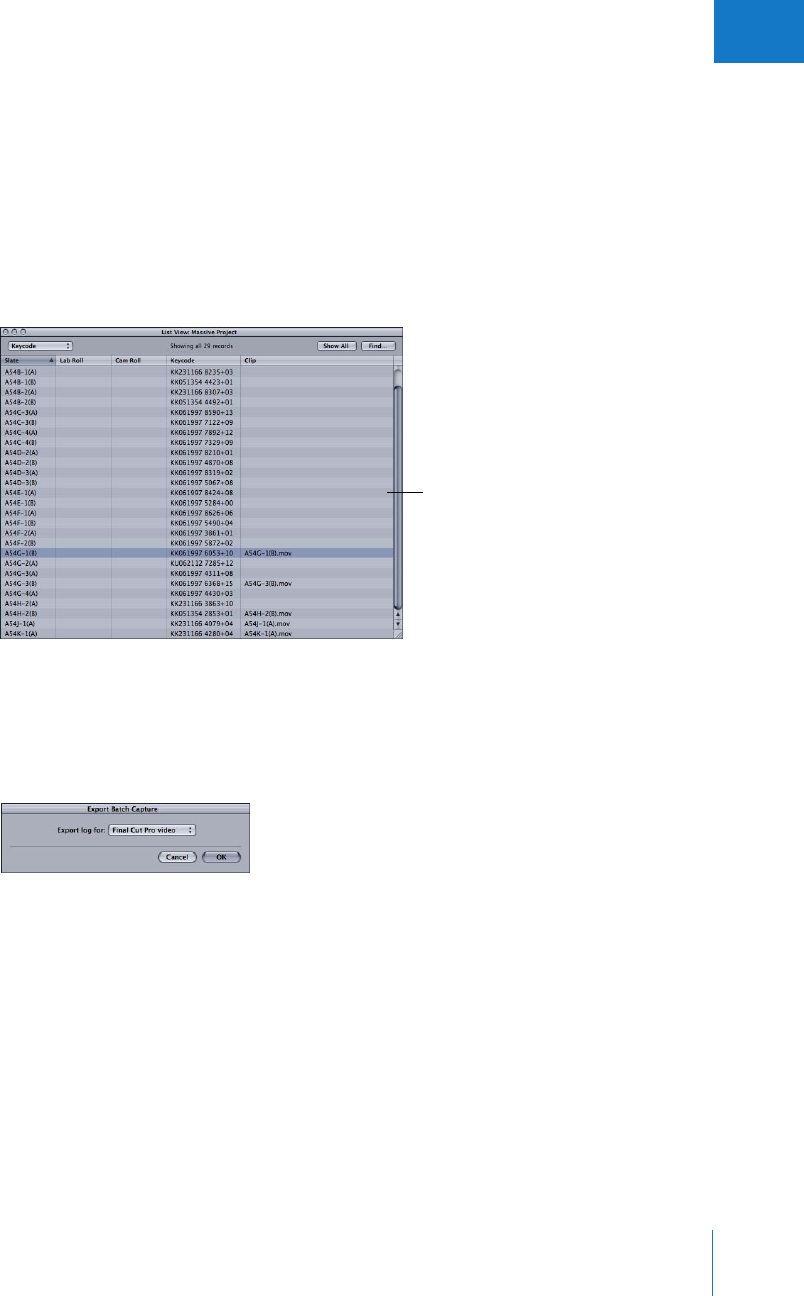
第5章 ソースクリップを取り込み、データベースに接続する111
I
標準バッチ取り込みリストを使う
標準バッチ取り込みリストを書き出し、これを「
Final
Cut
Pro」に読み込む処理は簡単に実行で
きます。
「
Cinema
Tools」から標準バッチ取り込みリストを書き出すには:
1「
ListView」ウインドウに取り込むクリップのデータベースレコードが表示されていることを確
認します。
データベースのすべてのレコードを表示するには、「
ListView」ウインドウの「
ShowAll」をク
リックします。
重要:バッチ取り込みリストには、ビデオリール、タイムコード開始、およびタイムコード継続
時間の値を持つデータベースレコードだけが含まれます。
また、すでにクリップと接続している
データベースレコードは、バッチ取り込みリストには表示されません。
2「
File」>「
Export」>「
BatchCapture」と選択します。
3「
ExportBatchCapture」ダイアログで、取り込むものを選択し、「
OK」をクリックします:
ÂFinal Cut Pro Video: ソースクリップに含まれるすべてのビデオとオーディオを取り込むに
は、このオプションを選択します。
このオプションを選択すると、バッチログには各クリップ
のデータベースレコードに入力されているビデオリールとビデオタイムコードが含まれます。
ÂFinal Cut Pro Audio: ソースクリップからオーディオのみを取り込むには、このオプション
を選択します。
このオプションを選択すると、バッチログには各クリップのデータベースレ
コードに入力されているサウンドロールとサウンドタイムコードが含まれます。
「
ListView」ウインドウに、
クリップを接続する
データベースレコードを
表示します。

112 パートI
Cinema
Tools を使用する
4表示されたダイアログで、バッチ取り込みリストの場所を選択し、名前を入力します。
5「
Save」をクリックします。
標準テキストのバッチ取り込みリストが作成され、指定された場所に保存されます。
∏ヒント: バッチ取り込みリストは、テキストエディタで編集できます。
ただし、各行のフィー
ルドを区切っているタブ文字を削除したり、上書きしたりしないように注意してください。
取り
込まないクリップの行を削除できます。
標準Cinema
Tools バッチ取り込みリストを「
Final
Cut
Pro」に読み込むには:
1「
Final
Cut
Pro」で、既存のプロジェクトを開くか、新しいプロジェクトを作成します。
2「
Final
Cut
Pro」で、「ファイル」>「読み込み」>「
[current fps
]のバッチリスト」と選択しま
す。ここで、「
currentfps」は、シーケンスプリセットのフレームレートです。
「
Final
Cut
Pro」のメニューから「オーディオ/ビデオ設定」を選択して、シーケンスプリセッ
トのフレームレートを変更できます。
3表示されたダイアログで、「
Cinema
Tools」から書き出したバッチ取り込みリストを選択し、「選
択」をクリックします。
クリップが「ブラウザ」にオフラインクリップとして表示され、バッチ取り込みが可能であるこ
とを示します。
バッチ取り込みの詳細については、「
Final
Cut
Pro」のマニュアルを参照してくだ
さい。
重要:ビデオにノンドロップフレームのタイムコードがある場合、取り込みを開始する前に、
「
Final
Cut
Pro」の「オーディオ/ビデオ設定」ダイアログにある「デバイスコントロール・プリ
セット」タブの「デフォルトタイムコード」ポップアップメニューで、「ノンドロップフレーム」
が選択されていることを確認してください。
XML バッチ取り込みリストを使う
XML バッチ取り込みリストを「
Cinema
Tools」から書き出し、「
Final
Cut
Pro」に読み込む処理
は、標準バッチ取り込みリストの場合の処理と似ています。
「
Cinema
Tools」からXML バッチ取り込みリストを書き出すには:
1「
ListView」ウインドウに取り込むクリップのデータベースレコードが表示されていることを確
認します。
データベースのすべてのレコードを表示するには、「
ListView」ウインドウの「
ShowAll」をク
リックします。
重要:バッチ取り込みリストには、ビデオリール、タイムコード開始、およびタイムコード継続
時間の値を持つデータベースレコードだけが含まれます。
また、すでにクリップと接続している
データベースレコードは、バッチ取り込みリストには表示されません。
2「
File」>「
Export」>「
XMLBatchList」と選択します。
3表示されたダイアログで、バッチ取り込みリストの場所を選択し、名前を入力します。
4「
Save」をクリックします。
XML バッチ取り込みリストが作成され、指定された場所に保存されます。
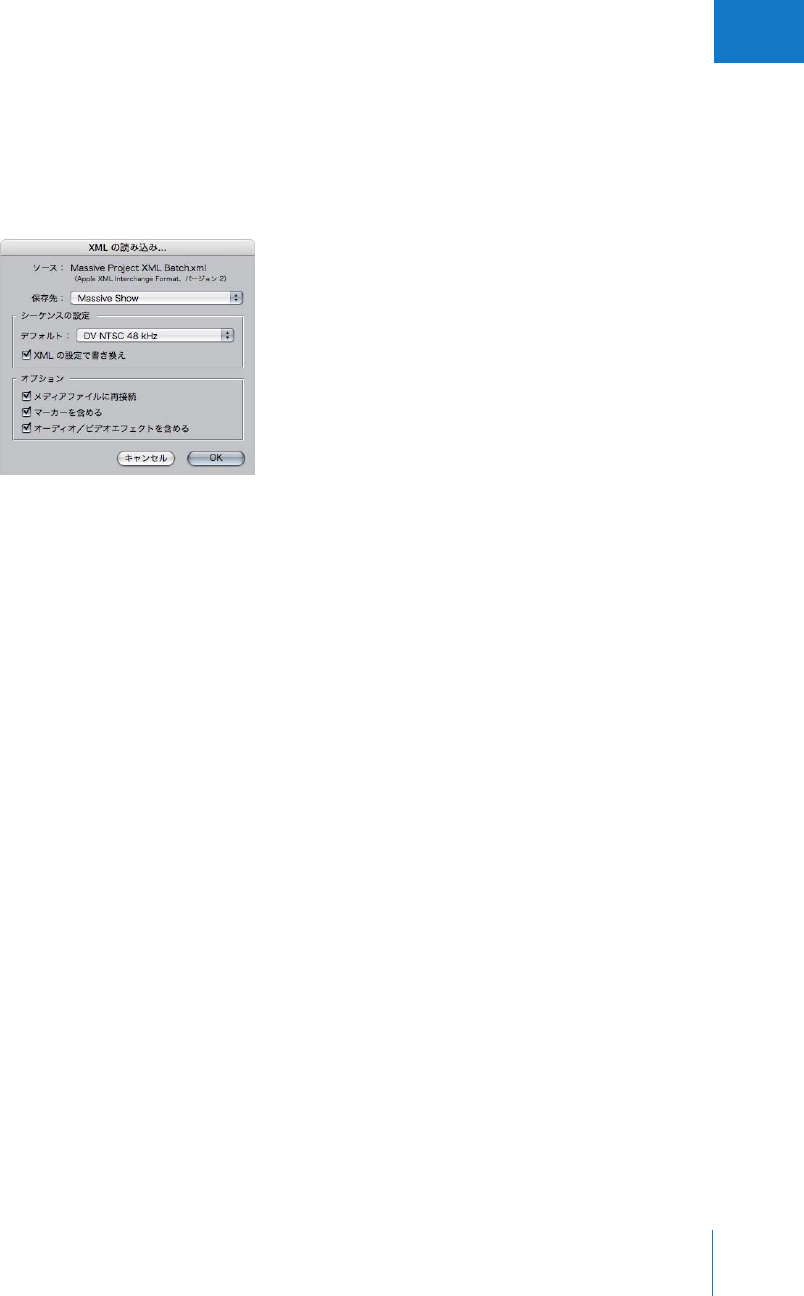
第5章 ソースクリップを取り込み、データベースに接続する113
I
XMLCinema
Tools バッチ取り込みリストを「
Final
Cut
Pro」に読み込むには:
1「
Final
Cut
Pro」で、「ファイル」>「読み込み」>「
XML」と選択します。
2表示されたダイアログで、「
Cinema
Tools」から書き出した
XMLバッチ取り込みリストを選択し、
「選択」をクリックします。
「
XML の読み込み」ダイアログが表示されます。
3「保存先」ポップアップメニューで、バッチ・リスト・クリップを追加するプロジェクトを選択
します。
このポップアップメニューで新しいプロジェクトを作成することもできます。
4「デフォルト」ポップアップメニューで、使用するデフォルトのシーケンスプリセットを選択し
ます。
5「
Cinema
Tools」から書き出したXML ファイルを読み込むときは、すべてのチェックボックスの
選択を解除しておくことができます。
6「
OK」をクリックして、
XML ファイルを読み込みます。
クリップが「ブラウザ」にオフラインクリップとして表示され、バッチ取り込みが可能であるこ
とを示します。
バッチ取り込みの詳細については、「
Final
Cut
Pro」のマニュアルを参照してくだ
さい。
さらに、「ブラウザ」ではキーコード情報やテレシネフィルム速度(
TK 速度)などのフィルムの
詳細を表示できます。
「ブラウザ」にフィルム列を追加する操作については、
149ページの「フィ
ルム関連情報を「ブラウザ」に表示する」を参照してください。

114 パートI
Cinema
Tools を使用する
個々のクリップを取り込む前の注意事項
クリップは、デバイスコントロールを使用せずに、「
Final
Cut
Pro」で個別に取り込むこともで
きます。
(クリップを個別に取り込む操作の詳細については、「
Final
Cut
Pro」のマニュアルを参
照してください。
クリップを取り込むときは、次の点に注意してください:
Âデバイスコントロールを使用しない場合、「
Final
Cut
Pro」は取り込み中のクリップについて
正確なタイムコードを受信できません。
したがって、ユーザはすべてのソースクリップのタイ
ムコードを「
Final
Cut
Pro」で個々に修正する必要があります。
このためには、「ビューア」で
各クリップを開き、クリップの最初のフレームのキャラオンに表示されるタイムコード値を確
認します。
次に「修正」>「タイムコード」と選択し、キャラオンの値を「ソース」フィール
ドに入力します。必要に応じて「ドロップフレーム」チェックボックスを選択します。
最後に、
Cinema
Tools データベースのクリップについて、識別機能を使用してキーナンバー情報を
アップデートします。この操作については、
103 ページの「エッジコードおよびタイムコード
ナンバーを検証する/修正する」で説明しています。
Â取り込み中にコマ落ちすると、カットリストが不正確になり、リバーステレシネ処理が妨害さ
れるので望ましくありません。
Âビデオにノンドロップフレームのタイムコードがある場合は、「
Final
Cut
Pro」の「デバイス
コントロール・プリセット」タブの「デフォルトタイムコード」ポップアップメニューで「ノ
ンドロップフレーム」が選択されていることを確認します。
これを簡単に実行するには、
「
Final
Cut
Pro」の「簡易セットアップ」ダイアログで「
DV-NDF」を選択します。
(「簡易セッ
トアップ」の使用方法の詳細については、「
Final
Cut
Pro」のマニュアルを参照してください。
Âクリップをデータベースレコードに接続する必要があるので、ソースクリップの名前は重要で
す。
接続処理をできるだけスムーズに実行するために、シーンとテイクの識別子を使用した簡
単な命名方法を用います。
たとえば、シーン33、テイク1のクリップであれば、「
33-1」とい
う名前にします。
クリップ名にハイフンは使用できますが、スラッシュやコロンは使用しない
でください。
取り込んだソースクリップをデータベースに接続する
ソースクリップとデータベースレコードは作成された方法も時期も異なるので、両方が存在する
ときは、ソースとレコードの間にリンクを確立する必要があります。
この処理は、レコードへの
クリップの接続と呼ばれます。
クリップをデータベースに接続する方法は、クリップの取り込み
方法により異なります。
Âバッチ取り込みリストを使ってソースクリップを取り込んだ場合: 「
ConnectClips」コマンド
を使用すると、すべてのソースクリップがデータベースに自動的に接続されます。
116 ページ
の「「
ConnectClips」コマンドを使ってソースクリップを接続する」を参照してください。

第5章 ソースクリップを取り込み、データベースに接続する115
I
Âバッチ取り込みリストを使ってソースクリップを取り込んでいない場合: 「
DetailView」ウ イ
ンドウまたは「
Clip」ウインドウを使用して、個別にソースクリップをデータベースレコード
に接続する必要があります。
これらの2つの方法は、同じように簡単に実行できるので、その
とき開いているウインドウに合わせて選択して構いません。
各クリップに新しいポスターフ
レームを選択することを予定している場合や、クリップをデータベースに接続後すぐに各ク
リップに対して適合機能やリバーステレシネ機能を使用する場合は、「
Clip」ウインドウが最
適です。
クリップの接続に関する次の基本的なルールに注意してください:
Â各データベースレコードに接続できるクリップは、最大1個です。また、各クリップが同じデー
タベース内で接続できるデータベースレコードの数は最大1個です。
つまり、
2つのクリップ
を1つのデータベースレコードに接続することはできません。また、同じデータベース内で、
1
つのクリップを2つの別のデータベースレコードに接続することはできません。
(ただし、
1つ
のクリップを複数のデータベースのレコードに接続することはできます。
たとえば、マスター
データベースのレコードと、編集したシーケンスを表す第2の、より小さなデータベースのレ
コードに1つのクリップを接続できます。)
詳細については、
73ページの「選択したクリップ
のセットを同期して新しいデータベースを作成する」を参照してください。
また、データベー
スレコードは、必ずしもクリップが接続している必要はありません。
Âクリップを取り込み、リストを書き出すまでのどの時点でも、ソースクリップをデータベース
レコードに接続できます。
Â連続するキーナンバーとタイムコードの関係を持つカメラロール転送ビデオを使用している
場合は、タイムコードベースのフィルムリスト生成方法を使用できるので、ソースクリップ
をデータベースレコードに接続する必要はありません。
詳細については、
71 ページの「カメラロール転送の場合の簡単なデータベース作成方法」お
よび233ページの付録
B「「
Cinema
Tools」でフィルムリストを作成する方法」を参照してく
ださい。
Finder でのソースクリップの移動や名称変更を避ける
いったんソースクリップがデータベースに接続されたら、どのようなフィルムリストを生成する
ときも、そのリンクが損なわれないようにする必要があります。
リンクが途切れると、リストは
不完全になります。
クリップとデータベースのリンクは、次の場合に途切れます:
Âソースクリップファイル名が変更された場合
Âソースクリップファイルが移動または削除された場合
途切れたリンクの修復については、
120ページの「途切れたクリップとデータベースのリンク
を修復する」を参照してください。
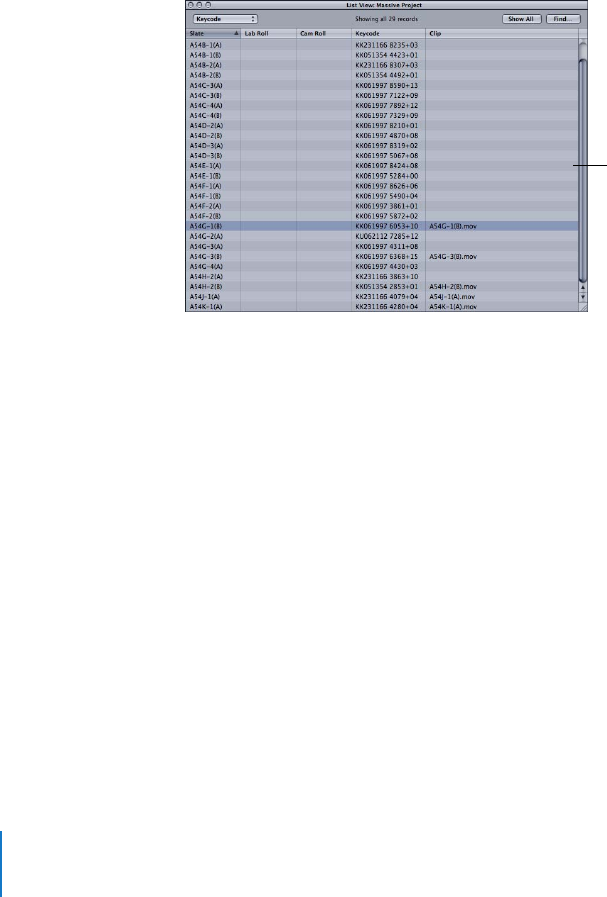
116 パートI
Cinema
Tools を使用する
「
ConnectClips」コマンドを使ってソースクリップを接続する
バッチ取り込みリストを使用してクリップを取り込んだ場合、「
ConnectClips」コマンドを使用
して、取り込んだソースクリップファイルを適切なデータベースレコードに接続できます。
参考:「
ConnectClips」コマンドは、取り込み後に名称変更があったソースクリップや、すでに
クリップが接続されているデータベースレコードには使用できません。
データベースレコードが
正しいクリップに接続されていない場合は、「
ReconnectClip」コマンドで修復できます。
「
ConnectClips」コマンドを使ってクリップをデータベースに接続するには:
1「
ListView」ウインドウに、クリップを接続するレコードが表示されていることを確認します。
データベースのすべてのレコードを表示するには、「
ListView」ウインドウの「
ShowAll」をク
リックします。
2「
Database」>「
ConnectClips」と選択します。
3表示されたダイアログで、クリップが配置されているフォルダに移動し、フォルダ内の任意の
ソースクリップファイルを選択します。
選択したクリップを含むフォルダ内のすべてのクリップが、「
Cinema
Tools」で接続できるよう
になります。
4「
Choose」をクリックします。
クリップが接続されていないすべてのデータベースレコードについて、「
Cinema
Tools」は選択
されたフォルダで一致する名前を持つクリップを探します。
「
Cinema
Tools」は一致するクリッ
プを見つけるたびに、そのクリップを適切なデータベースレコードに接続します。
参考:接続された各クリップのポスターフレームは、そのクリップを「
Clip」ウインドウで開く
まで、「
DetailView」ウインドウには表示されません。
「
DetailView」ウインドウで「
Open
Clip」ボタンをクリックして「
Clip」ウインドウを開き、ポスターフレームを表示してください。
「
ListView」ウインドウに、
クリップを接続する
データベースレコードを
表示します。
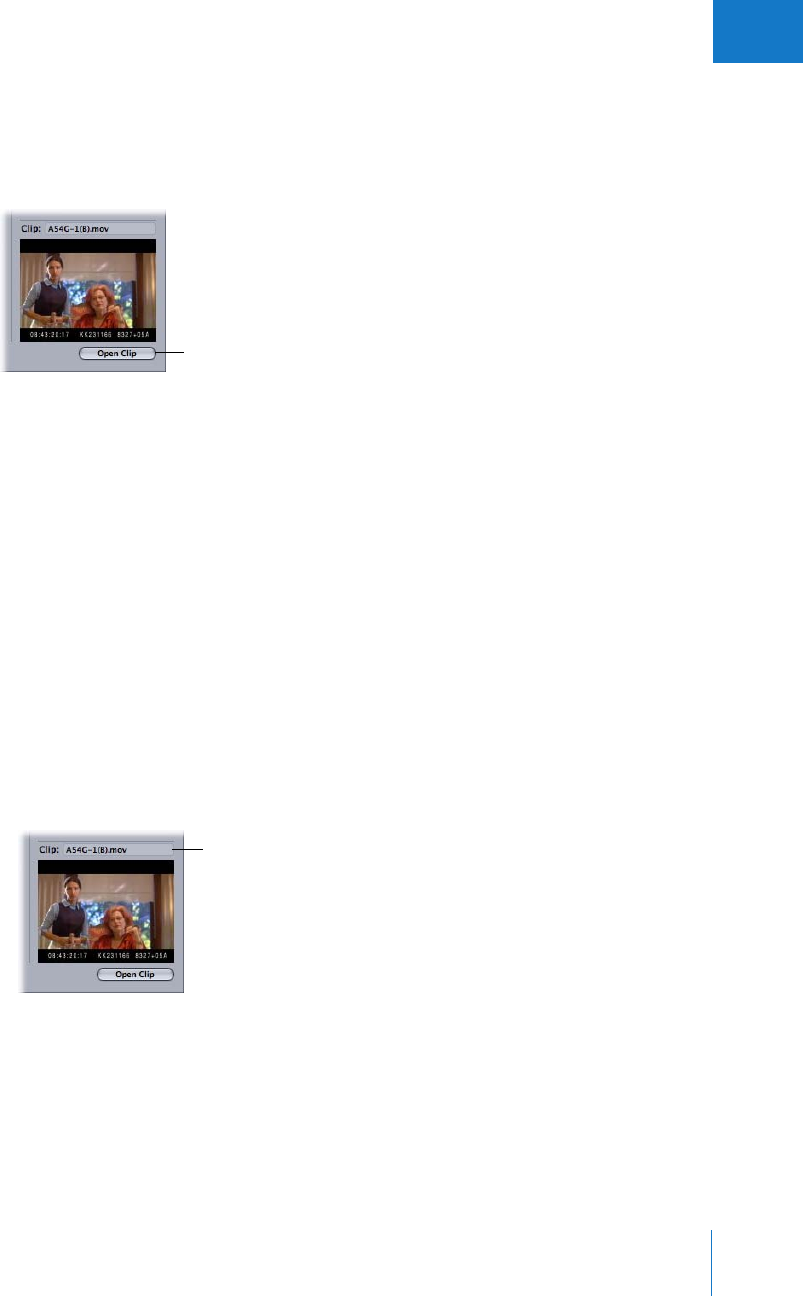
第5章 ソースクリップを取り込み、データベースに接続する117
I
「
DetailView」ウインドウを使ってソースクリップを接続する/
接続解除する
「
DetailView」ウインドウのクリップ・ポスター・フレームの上のボタンで、データベースレ
コードにクリップが接続されているかどうかを確認できます。
「
OpenClip」ボタンの場合は、現在のデータベースレコードにクリップが接続されています。
「
ConnectClip」ボタンの場合は、データベースレコードにクリップが接続されていません。
「
DetailView」ウインドウを使ってクリップをデータベースレコードに接続するには:
1「
DetailView」ウインドウでデータベースレコードを開きます。
詳細については、
79ページの「データベースレコードを検索する/開く」を参照してください。
2「
ConnectClip」ボタンをクリックします。
参考:「
OpenClip」ボタンの場合は、データベースレコードにはすでにクリップが接続されてい
ます。
3表示されたダイアログで、現在のデータベースレコードに接続するクリップを選択します。
クリップを選択すると、次の3つの動作が実行されます:
Âクリップがデータベースに接続されます。
Âクリップの最初のフレームのポスターフレームが「
DetailView」ウインドウに表示され、そ
のポスターフレームの上にクリップの名前が表示されます。
∏ヒント: また、サムネール表示の上にポインタを置くと、クリップの場所を示すツールヒント
が表示されます。これは、クリップの場所がわからなくなったときに「
Cinema
Tools」がク
リップがあるはずの場所を教えてくれる大変便利な機能です。
クリップがすでにレコードに
接続されている場合は、
「
ConnectClip」ボタンが
「
OpenClip」ボタンに置き
換えられています。
クリップ・ポスター・フレームの
上にクリップの名前が表示されます。
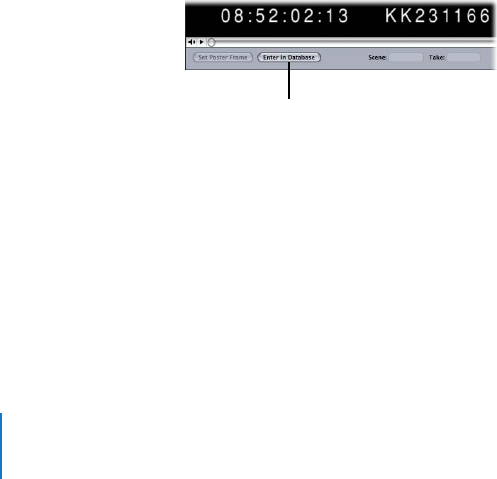
118 パートI
Cinema
Tools を使用する
Âクリップの「
Clip」ウインドウが開きます。
データベースのクリップを表す別のフレームを表
示したい場合は、そのフレームに移動して、「
SetPosterFrame」ボタンをクリックします。
「
Clip」ウインドウの詳細については、
57ページの「「
Clip」ウインドウ」を参照してください。
参考:クリップを接続した後に「
Clip」ウインドウを開きたくない場合は、コマンドキーを押し
ながら「
ConnectClip」ボタンをクリックします。
「
DetailView」ウインドウを使用して、取り込んだクリップの接続を解除するには:
1「
DetailView」ウインドウでデータベースレコードを開き、コマンドキーを押します。
「
OpenClip」ボタンが「
DisconnectClip」に変わります。
2「
DisconnectClip」をクリックします。
参考:このボタンをクリックすると、ソースクリップとレコード間のリンクが途切れ、接続が解
除されます。
ハードディスクからクリップが削除されるわけではありません。
「
Clip」ウインドウを使ってソースクリップを接続する/
接続解除する
クリップがまだデータベースレコードに接続されていないとき、「
Clip」ウインドウには「
Enter
inclipDatabase」というラベルのボタンが表示されます。クリップがすでに接続されている場
合、ボタンのラベルは「
DisconnectClip」です。
「
EnterinDatabase」ボタンは、ソースクリップを既存のデータベースレコードに接続したり、
新しいデータベースレコードを作成してこれにクリップを接続したりするために使用できます。
「
Clip」ウインドウを使ってソースクリップをデータベースに接続するには:
1「
File」>「
OpenClip」と選択し、「
Clip」ウインドウでクリップを開き、ダイアログでクリッ
プを選択します。
2「
EnterinDatabase」ボタンをクリックします。
クリップがデータベースに
接続されると、このボタンは
「
DisconnectClip」に変わり
ます。
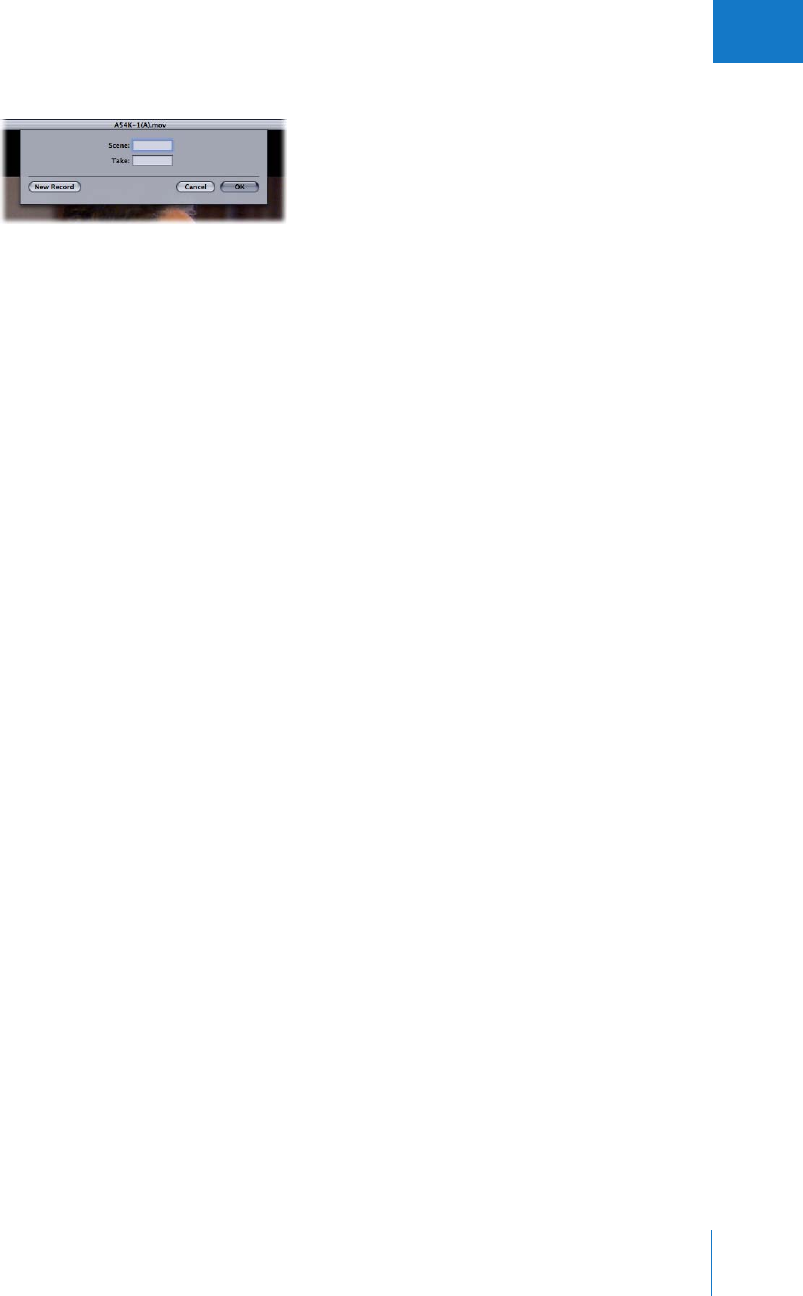
第5章 ソースクリップを取り込み、データベースに接続する119
I
3表示されるダイアログに、ソースクリップのシーン識別子とテイク識別子を入力します。
重要:テキストエントリーは、大文字と小文字を区別します。
また、テイクナンバーとシーン/
ショット値を区切るハイフンは入力できません。
詳細については、
90ページの「シーン、ショット、およびテイクの識別子を使う」を参照して
ください。
4以下のいずれかの操作を行います:
Â「
OK」をクリックして、このクリップを、ダイアログで入力したシーンとテイクに対応する
データベース内の既存のレコードに接続します。
入力したシーンとテイクに対応するレコー
ドが存在しない場合は、新しいレコードが作成されます。
Â入力したシーンとテイクに対応する既存のレコードがある場合でも、「
NewRecord」をクリッ
クして新しいレコードを作成します。
いずれの場合も、「
Clip」ウインドウのソースクリップがレコードに接続され、データベース内
に関係が確立されます。
1つのソースクリップを複数のデータベースのレコードに接続できます
が、
1つのデータベース内では、
1つのレコードにのみ接続されて関係が確立されます。
ソース
クリップを移動したり名称変更したりする場合は、関係を再作成する必要があります。
「
Clip」ウインドウを使って、取り込んだクリップの接続を解除するには:
1「
Clip」ウインドウでクリップを開きます。
2「
DisconnectClip」をクリックします。
参考:このボタンをクリックすると、ソースクリップとレコード間のリンクが途切れ、接続が解
除されます。
ハードディスクからクリップが削除されるわけではありません。

120 パートI
Cinema
Tools を使用する
途切れたクリップとデータベースのリンクを修復する
データベースに接続されているソースクリップを名称変更したり移動したりすると、クリップと
データベース間のリンクが途切れるので、クリップを再接続する必要があります。
個々のクリッ
プについて、「
DetailView」ウインドウの「
OpenClip」ボタンをクリックするとダイアログが
開きます。ここで、クリップをデータベースレコードに再接続できます。
ソースクリップのグルー
プ(フォルダ)を移動した場合は、「
Database」メニューの「
ReconnectClips」コマンドを使
用すると、選択したクリップと同じフォルダ内にあるクリップについて、すべての途切れたリン
クをアップデートできます(
1フォルダにつき1クリップを選択するだけで実行されます)。
名称変更または移動した個々のクリップを再接続する
単一のクリップのデータベースへのリンクが途切れたときは、簡単に再接続できます。
名称変更または移動したソースクリップを再接続するには:
1「
DetailView」ウインドウでデータベースレコードを開きます。
詳細については、
79ページの「データベースレコードを検索する/開く」を参照してください。
2「
OpenClip」をクリックします。
3表示されるダイアログで「
Reconnect」をクリックし、クリップを選択します。
クリップがデータベースレコードに接続されます。
途切れたリンクを検索する/移動したクリップのグループを再接続
する
移動した(しかし名称変更はしていない)クリップにつ いては、「
Database」メニュー の
「
ReconnectClips」コマンドを使用して、
1つのフォルダ内の複数のクリップについて途切れた
リンクを検索して簡単に修復できます。
このコマンドは、最初に選択したクリップと同じフォル
ダ内にあるクリップについて、すべての途切れたリンクをアップデートします。したがって、
1
フォルダについて1クリップを選択するだけで済みます。
参考:クリップを含むディスクボリュームをマウント解除すると、「
Cinema
Tools」はそのボ
リュームが再マウントされるまで、クリップを検出できません。
この種の一時的に途切れたリン
クを修復するには、「
ReconnectClips」コマンドを使用する必要はありません。
このような接続
を再設定するには、見失ったクリップを含むディスクボリュームをマウントするだけです。
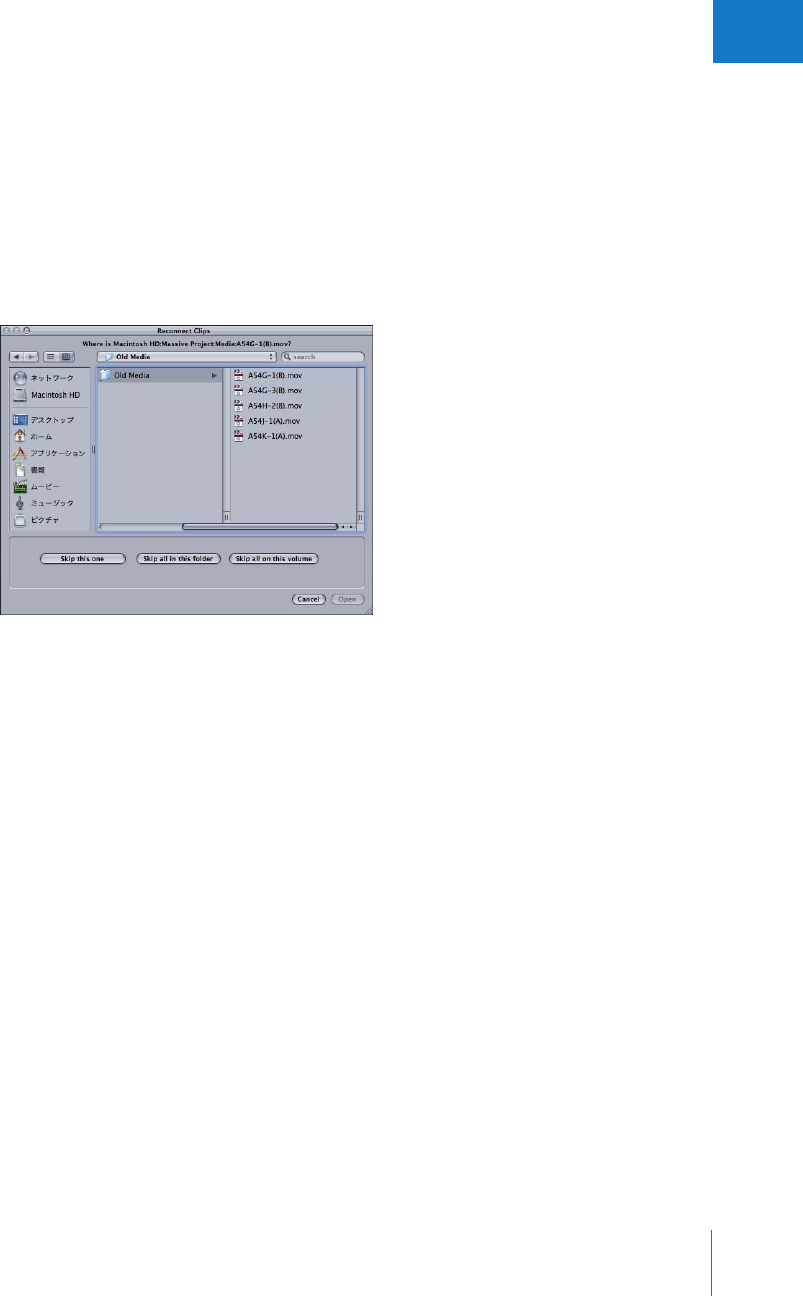
第5章 ソースクリップを取り込み、データベースに接続する121
I
ソースクリップが移動したために途切れたリンクを検索して修復するには:
1「
ListView」ウインドウに、途切れたリンクを検索するレコードのセットが表示されていること
を確認します。
データベースのすべてのレコードを表示するには、「
ListView」ウインドウの「
ShowAll」をク
リックします。
2「
Database」>「
ReconnectClips」と選択します。
「
ListView」ウインドウに表示されるレコードのセットが検索されます。
途切れたリンクが検出
されると、クリップを選択するように要求するダイアログが表示されます。
3ダイアログで、現在のレコードに対する適切なクリップを選択し、「
Open」をクリックします。
「
Cinema
Tools」は、クリップの新しい場所を反映するようにリンクを変更し、さらに選択され
たクリップと同じフォルダにあるほかのクリップに対する途切れたリンクの修復も行います。
ク
リップの名称が変更されていない限り、フォルダごとに 1つのクリップを選択するだけですべて
の修復が実行されます。

6
123
6編集用のソースクリップを準備をする
編集の前にソースクリップに少し手をかけることで、その後の編集作
業がスムーズになります。
Cinema
Tools データベースを作成し、ソースクリップを取り込んだ後、編集を開始する前に実
行する重要な処理がいくつかあります。
これらの処理については、次の「編集のためにソースク
リップを準備する方法を決定する」を参照してください。
オーディオとビデオを個別に取り込んだ場合は、
13 8 ページの「個別に取り込まれたオーディオ
とビデオを同期させる」を参照してください。
また、ディスクスペースの効率的な使用を考え、編集の前に取り込んだコンテンツの一部を削除
することができます。
この操作については、
139ページの「編集の前にソースクリップのセクショ
ンを分割する/削除する」を参照してください。
編集のためにソースクリップを準備する方法を決定する
編集のためにクリップに必要な準備については、テレシネ速度、
NTSC ビデオとPAL ビデオのどち
らを使用するか、および編集で使用するフレームレートによって異なります。
準備の主な目的は、次のとおりです:
Âビデオのフレームレートを編集時のフレームレートと一致するように設定する
Âオーディオ/ビデオ同期を維持する/復元する
参考:
24p ビデオの使用については、
199ページの第
11 章「
24p ビデオおよび24
fps
EDL を
使って作業する」を参照してください。
編集フレームレートを選択する
通常は、ピクチャが最初に撮影されて録画されたときのフレームレートで編集することをお勧め
します。
たとえば、
24
fps で撮影し、録画して編集する場合、オーディオ、ビデオ、および元の
サウンドとピクチャは同じレートになります。
撮影して録画したときと同じ速度で編集する場合
は、ピクチャとサウンドが同期しているので、元のサウンド録音から直接デジタル化することが
できます。
同期のために調整を行う必要はありません。

124 パートI
Cinema
Tools を使用する
この推奨事項には例外があります:
NTSC 環境では、
NTSC 機器を使用してNTSC テープに出力す
る必要がありますが、
23.98
fps で編集したほうが都合がよい場合があります。なぜなら、この速
度であれば「
Final
Cut
Pro」の「
RT」プルダウン機能を使用できるので、
23.98
fps ビデオを
29.97
fps ビデオとして外部のFireWire デバイスに出力できるからです。
3つの異なるプルダウン
パターンを選択できます(
2:3:2:3、
2:3:3:2、お よ び 2:2:2:4)。
これらのプルダウンパターンは、
24
fps ビデオでは使用できません。
参考:さらに「
Final
Cut
Pro」には24fps のPAL ビデオ用の2つのプルダウンオプションがあ
ります。このオプションを使用して、
24fps ビデオを25fps ビデオとして外部のFireWire デバ
イスに出力できます。
「
Final
Cut
Pro」を使用したプルダウンの追加処理の詳細については、
217ページの「プルダウ
ンを23.98
fps ビデオに追加する」を参照してください。
「
RT」プルダウン機能の使用方法の詳
細については、「
Final
Cut
Pro」のマニュアルを参照してください。
24
fps で録画したものを23.98
fps に変換した場合、ビデオは元の録画よりわずかに遅い速度で
再生されるので注意してください。
速度が遅くなるので、これはプルダウンと呼ばれます。
ビデ
オがプルダウンされるときは、デジタル化されたサウンドもプルダウンが必要になります。プル
ダウンするには、デジタル化のときに(たとえば、テレシネ転送処理の場合)元のオーディオ
テープまたはディスクをわずかに速度を落として再生するか、またはクリップを取り込んでから
クリップの速度を99.9%に調整します。
ソースクリップの準備方法
ソースクリップを編集時のフレームレートに調整するいくつかの方法があります:
Â特殊なハードウェアを使用して、選択したフレームレートで取り込む: 適切な機器がある場合
は、それを使用して、クリップを取り込みながらリアルタイムでフレームレートを変換し、
オーディオ速度を一致するように調整します。
これを実行すると、クリップはすでに同期して
いるので、「
Cinema
Tools」のリバーステレシネ機能または適合機能を使ってフレームレート
を変換する必要はありません。
Âリバーステレシネ機能を使用する: クリップが
NTSC規格のフレームレートの
29.97
fpsである
場合、リバーステレシネ機能を使用して、クリップを29.97fps に変換するために使用された
3:2 プルダウンを元に戻すことができます。その結果、プルダウンで作成された余分なフィー
ルドが除去され、クリップは23.98
fps または24
fps に変換されます。
クリップにオーディオ
とビデオの両方が含まれるときは、リバーステレシネ機能でオーディオ速度も調整されるた
め、フレームレートが変更された後もオーディオとビデオは同期した状態を維持します。
Â適合機能を使用する: クリップが
PAL規格のフレームレートの
25
fpsである場合、適合機能を使
用してクリップを編集時のフレームレートに変換できます。
クリップにオーディオとビデオの
両方が含まれるときは、適合機能でオーディオ速度も調整されるため、フレームレートが変更
された後もオーディオとビデオは同期した状態を維持します。
参考:オーディオが別になっていてソースクリップに含まれていない場合は、「
Final
Cut
Pro」で
オーディオとビデオのクリップを同期させ、連結して1つのクリップにする必要もあります。
138ページの「個別に取り込まれたオーディオとビデオを同期させる」を参照してください。
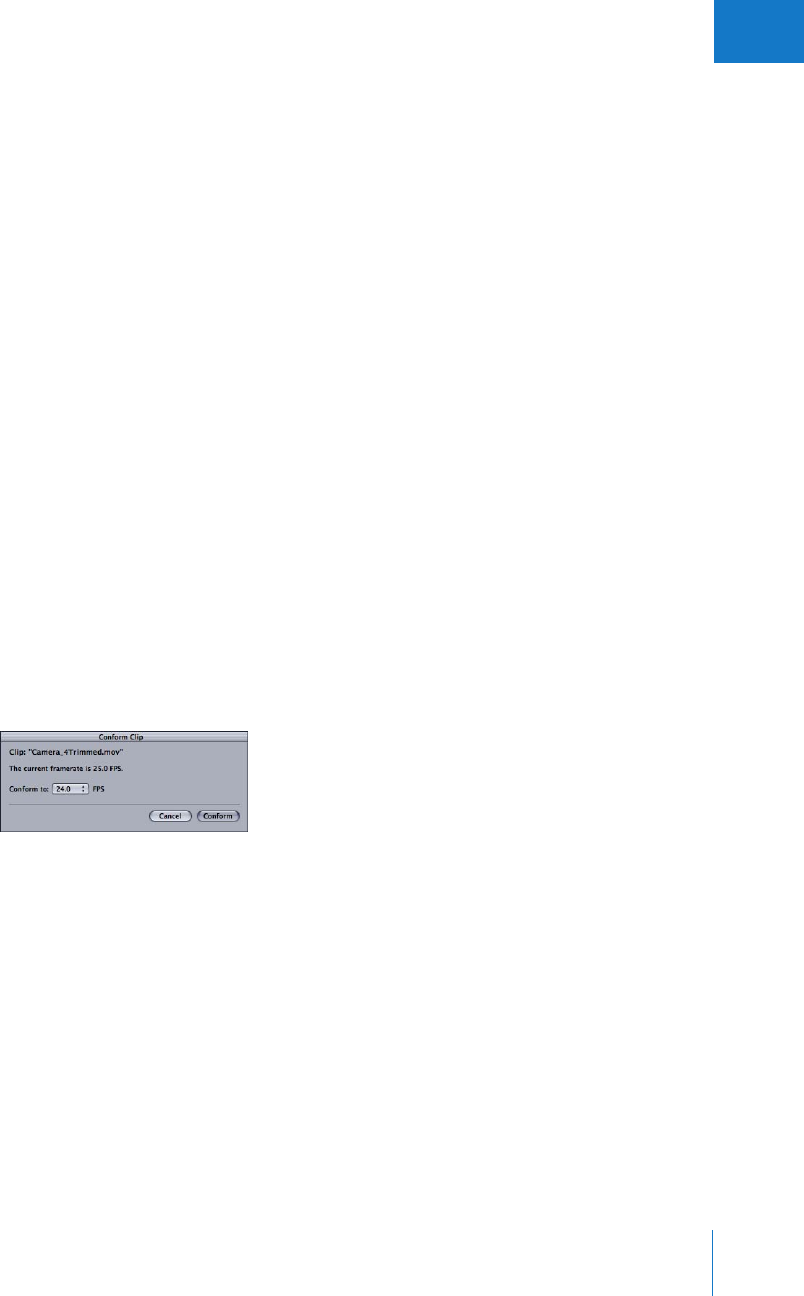
第6章 編集用のソースクリップを準備をする125
I
適合機能を使用する
クリップをフレームレートに適合するというのは、クリップ内の各フレームに、指定したフレー
ムレートに基づいて同じ継続時間(秒単位)を与えることを意味します。
たとえば、
360 フレー
ムのクリップを毎秒24 フレームに合わせる場合、各フレームは1/24 秒になり、クリップの合計
継続時間は360/24 秒、つまり15. 0 秒になります。
適合機能を使用して、クリップのフレーム
レートを編集時のフレームレートに変更します。
クリップにオーディオとビデオが含まれるとき
は、適合機能でオーディオレートも調整されるため、オーディオとビデオは同期した状態を維持
します。
適合機能を使用するかどうかを判断する場合は、
123 ページの「編集のためにソースクリップを
準備する方法を決定する」を参考にしてください。
重要:適合処理を実行すると、実際にソースメディアファイルが修正されます。
適合機能を使
用するには、メディアファイルに対する読み出し/書き込みアクセス権が必要です。
また、
「
Undo」コマンドでファイルを元のフレームレートに戻すことはできません。ただし、必要に
応じて、適合機能を再度使用し、ファイルを元のフレームレートに戻すことができます。
一度に1クリップを適合する
各クリップを個別に適合することができます。
「
Cinema
Tools」でクリップを適合するには:
1「
File」>「
OpenClip」と選択し、ダイアログでクリップを選択します。
2「
Clip」ウインドウで、「
Conform」ボタンをクリックします。
3「
ConformClip」ダイアログで、「
Conformto」ポップアップメニューから新しいフレームレー
トを選択して、「
Conform」をクリックします。
「
Final
Cut
Pro」で25fps のクリップを24fps に合わせることもできます。
「
Final
Cut
Pro」でクリップを適合するには:
1「ブラウザ」で、
25fps を24fps に合わせるクリップを 1つまたは複数選択します。
2「ツール」>「
25 を24 に合わせる」と選択します。
クリップが24fps に合わされます。
参考:選択したクリップのいずれかが 25fps ではない場合、
1つまたは複数のクリップが処理さ
れないことを警告するメッセージが表示されます。
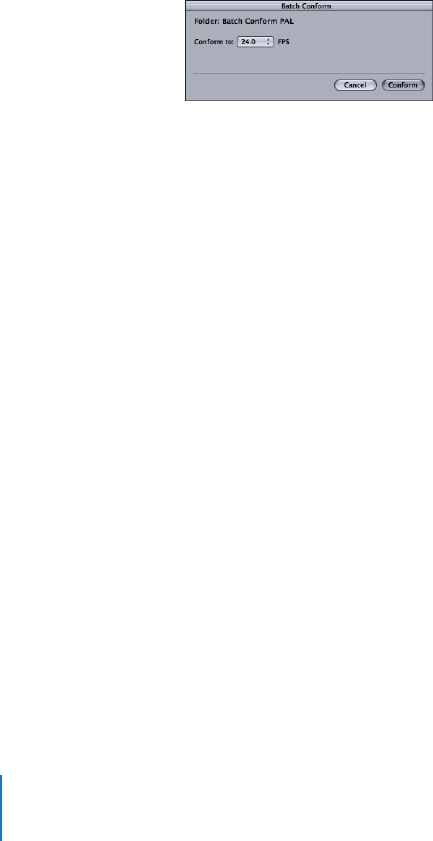
126 パートI
Cinema
Tools を使用する
一度に複数のクリップをバッチ適合する
フレームレートをクリップごとに個別に適合する方法のほかに、選択したフォルダ内のすべての
クリップのフレームレートを適合するバッチ適合機能を使用できます。
「
Cinema
Tools」でバッチ適合するには:
1適合するすべてのクリップが、同じフォルダ内にあることを確認してください。
2「
File」>「
BatchConform」と選択します。
3表示されたダイアログで、適合するクリップが入っているフォルダの中の任意のクリップファイ
ルを選択し、「
Choose」をクリックします。
参考:
1つのクリップファイルを選択するだけです。
フォルダ内のすべてのクリップが適合され
ます。
4「
BatchConform」ダイアログで、「
Conformto」ポップアップメニューからフレームレートを
選択して、「
Conform」をクリックします。
バッチ適合処理が完了すると、次のようになります:
Âクリップが選択されたフレームレートに適合され、「
Cinema
Tools」で作成された「
Conformed
<フレームレート>」という名前のサブフォルダに配置されます。この「フレームレート」は、
クリップの新しいフレームレートです。
フォルダ名は、たとえば「
Conformed24.0」となります。
Â「
Cinema
Tools」でクリップの適合処理が完了できない場合、そのクリップは「
Cinema
Tools」
で作成された「
Skipped」という名前のサブフォルダに移されます。
(クリップにビデオトラッ
クが含まれていない場合、そのフレームレートがサポートされていない場合、またはビデオト
ラックにコーデックが見つからない場合には、クリップは処理されません。)
Â「
conform.log」という名前のテキストファイルが、フォルダの最上位レベルに表示されます。
このログには、各クリップの処理の開始/終了日時が記録されています。
ディスクスペースや
メモリが不足するなどの問題が発生した場合、問題を記述するエラーメッセージもこのログに
記録されます。
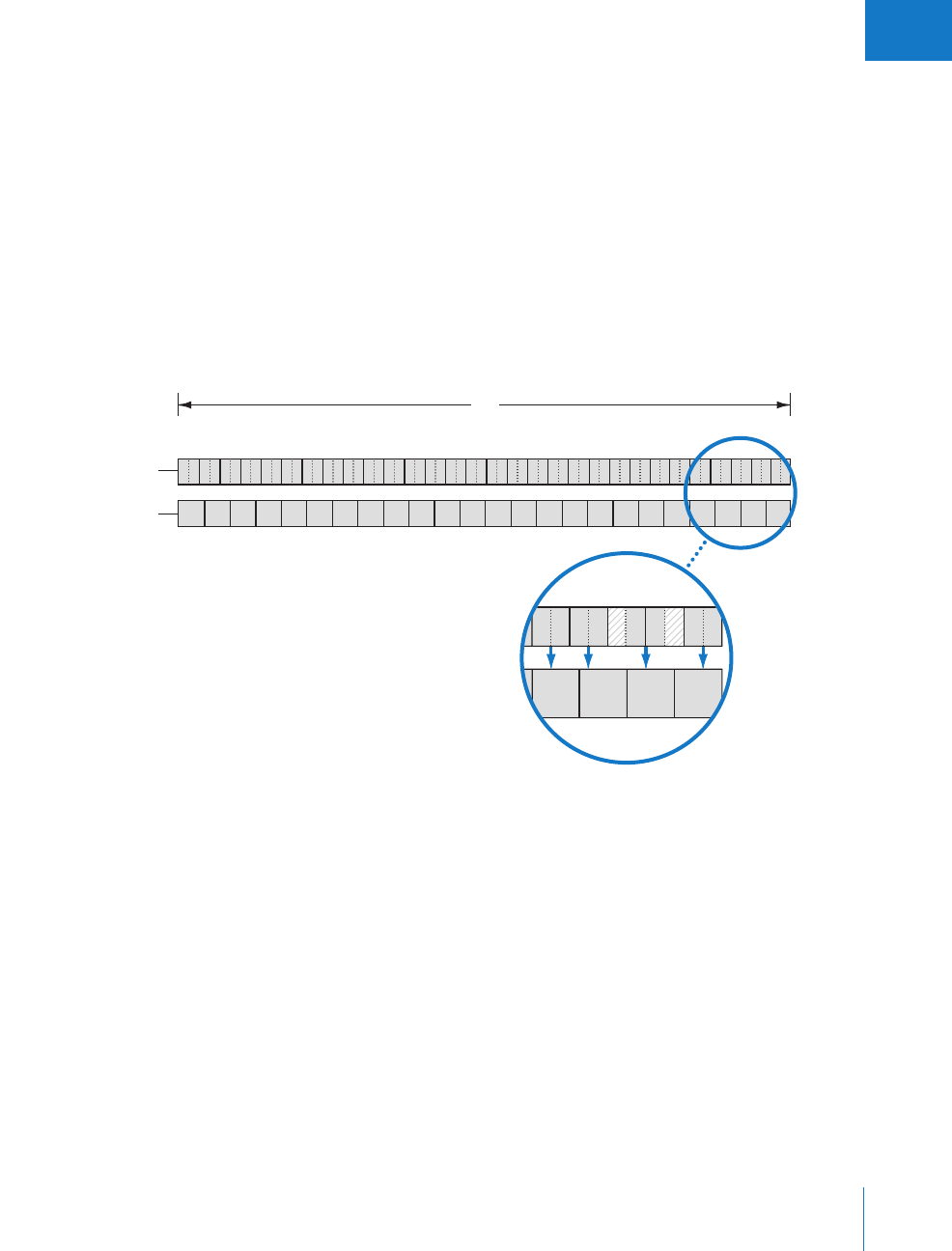
第6章 編集用のソースクリップを準備をする127
I
テレシネプルダウンを元に戻す
テレシネを使用して24
fps または23.98fps のフィルムを29.97
fps のNTSC ビデオに転換する
ときに、
3:2 プルダウン方式でフィルムのフレームをNTSC フレームに分配するのが一般的な方
法です。
3:2 プルダウン方式では、
22ページの「フレームレートの基礎」で説明しているように、
ビデオに余分なフィールドを挿入します。
リバーステレシネ処理は、この余分なフィールドを取
り除いて(次の図に示すように)、ビデオを元のフィルムのフレームレートに戻します。
つまり、
リバーステレシネ処理は 3:2 プルダウンを元に戻します。
3:2 プルダウンを元に戻す(つまり取
り除く)と、ビデオとフィルムフレームの間に1対1対応の関係が確立するので、正確なカット
リストが得られます。
参考:リバーステレシネ機能は、
MPEG-2 フォーマットビデオなどの一時的に圧縮されたビデオ
では使用できません。
重要:
PanasonicAG-DVX100 ビデオカメラなど、
24p 撮影に対応する特別なタイプのDV カメ
ラで作成されたソースクリップの場合は、簡単な形式の「
ReverseTelecine」ダイアログが表示
されます。
24p 対応の
DVカメラで撮影されたクリップのプルダウンを元に戻す操作については、
211ページの「「
Cinema
Tools」を使って2:3:3:2 または2:3:2:3 プルダウンを削除する」を参照
してください。
ABABBCCDDDAABBBCCDDDAABBBCCDDDAABB CCDDDAAB BBCCDDDABABBCCDDBD
ABCDA DABCDABCDABCDABCD
BC
ABCD
AAB B CC DD
Field
1
Field
2
Field
1
Field
2
Field
1
Field
2
Field
1
Field
2
D
Field
2
B
Field
1
処理前
(29.97 fps)
処理後
(23.98 fps)
1 秒
3:2 プルダウンの削除

128 パートI
Cinema
Tools を使用する
フィールド取り込み情報を決定する
「
ReverseTelecine」ダイアログでフィールド取り込み情報を入力する必要があります。
一般に、
すべてのクリップは同じハードウェアと設定で生成されるので、
1つのクリップの数フレームだ
けを見て、フィールド取り込みモードを決定できます。
クリップは、
1つのフィールドとして、
あるいは優先フィールドがフィールド1またはフィールド2である両方のフィールドとして取り
込むことができます。
ビデオフレーム上のキーナンバーとタイムコードについてのキャラオンを参照してフレーム
シーケンスを決定し、ビデオのフィールドが1つまたは2つのいずれであるかを確認します。
キーナンバーについてのキャラオンには、通常A、
B、
C、およびDのフレーム・タイプ・イン
ジケータが含まれます。
(また、タイムコードには最後に番号「
1」が入ってフィールド1を示
し、「
2」が入ってフィールド2を示していることがよくあります。)「
Clip」ウインドウで、キー
ボードの矢印キーを使ってクリップのいくつかのフレームを見て、フィルムのフレーム番号の
シーケンスを確認します。
フィールド情報については、次の表を参照してください。
リバーステレシネを使うときのヒント
Âリバーステレシネは、取り込み時のコマ落ちがないビデオの場合に最もよく機能します。
コ
マ落ちを含むクリップに対してリバーステレシネ機能を使おうとすると、警告が表示されま
す。
詳細については、
106 ページの「コマ落ちを防止する」を参照してください。
Â複数のクリップのプルダウンを元に戻す必要がある場合は、複数のクリップを一度に処理で
きるバッチリバーステレシネ機能を使用できます。
133ページの「バッチリバーステレシネ
を使用する」を参照してください。
Âソフトウェアを使用して3:2 プルダウンを元に戻す場合は時間がかかります。コンピュータ
の処理が完了するまで、しばらく待つ必要があります。
コンピュータにビデオを取り込むと
きに、他社製の取り込みカードを使用してハードウェアによるリバーステレシネを実行する
と、時間は短縮されます。
フレームシーケンスの
繰り返しパターン ビデオの内容
「
ReverseTelecine」ダイアログで
選択する取り込みモード
AA、
BB、
BC、
CD、
DD
または
A1A2、
B1B2、
B3C1、
C2D1、
D2D3
両方のフィールド、
フィールド1が優先フィールド
Field1-Field2
AB、
BB、
CC、
DD、
DA、
または
A2B1、
B2B3、
C1C2、
D1D2、
D3A1
両方のフィールド、
フィールド2が優先フィールド
Field2-Field1
A、
B、
B、
C、
D
または
A1、
B1、
B3、
C2、
D1
1つのフィールド、
フィールド1が優先フィールド
Field1Only
A、
B、
C、
D、
D
または
A2、
B2、
C1、
D1、
D3
1つのフィールド、
フィールド2が優先フィールド
Field2Only

第6章 編集用のソースクリップを準備をする129
I
「
Cinema
Tools」で単一のソースクリップにリバーステレシネを使う
単一クリップのリバーステレシネを使用して、
1つのクリップに対してリバーステレシネを実行
します。
「
Final
Cut
Pro」を使用してクリップに対してリバーステレシネを実行することもでき
ます。
詳細については、
133 ページの「「
Final
Cut
Pro」でソースクリップにリバーステレシネを
使う」を参照してください。
ほとんどの場合、リバーステレシネの設定のためにクリップ自体のキーナンバーやタイムコード
を確認する必要があるので、リバーステレシネ機能を使用するためにはキャラオンが必要です。
ただし、
PanasonicAG-DVX100 ビデオカメラなど、
24p 撮影に対応する特定のタイプのビデオ
カメラで作成されたソースクリップの場合は、プルダウンを元に戻すためにキャラオンは必要あ
りません。
詳細については、
211ページの「「
Cinema
Tools」を使って2:3:3:2 または2:3:2:3 プ
ルダウンを削除する」を参照してください。
参考:メディアファイルをほかのアプリケーションで使用中のときは、リバーステレシネが正し
く機能しません。
また、クリップを
Finder で開くことはできず、書き込み保護もできません。
別
のアプリケーションで開いているクリップに対してリバーステレシネを実行した場合、ファイル
が使用中であることを警告するメッセージが表示されます。
「
Cinema
Tools」でクリップに単一クリップのリバーステレシネ機能を使用するには:
1「
File」>「
OpenClip」と選択し、ダイアログでクリップを選択します。
2「
Clip」ウインドウで、静止画フレームがはっきりと読み取れるキャラオンと一緒に表示される
ように再生ヘッドを配置します。
「
ReverseTelecine」ダイアログのフレームタイプを識別するためには、キャラオンを表示する必
要があります。
最初のフレームがよく使用されますが、クリップの任意のフレームを表示できま
す。
(リバーステレシネは、どのフレームが表示されていても、クリップ全体に適用されます。)
優先フィールドとは?
取り込まれたクリップの優先フィールドは、テレシネハードウェアによって決定されるので、
通常、ユーザは設定できません。
ビデオフレームは、
2つのフィールドから構成されています。
1つのフィールドはビデオのすべての偶数ラインからなり、 もう一つのフィールドはすべての
奇数ラインからなります。
テレシネでは、この2つのフィールドはそれぞれ別の時間にスキャ
ンされます。つまり、フィルムフレームは、最初のフィールドがスキャンされた時点から2番
目のフィールドがスキャンされるまでの間に進行することができます:
Â1つのフィールドのみが取り込まれるとき:
優先フィールド
1とは、フィールド
1のみが取り
込まれることを意味し、優先フィールド2とは、フィールド
2のみが取り込まれることを意
味します。
Â両方のフィールドが取り込まれるとき:
優先フィールド1とは、取り込まれたフレームは2
つのビデオフィールドからデジタル化されるが、フィールド1が最初にデジタル化されるこ
とを意味します。
参考:優先フィールド1の場合、取り込まれた各フレームにデジタル化された 2つのビデオ
フィールドは、同じタイムコードアドレスを持ちます。なぜなら、
SMPTE タイムコードはフィー
ルド1で開始するように指定されているからです。優先フィールド2の場合、両方のフィール
ドが取り込まれたときに、フィールド2が先になり、取り込まれたフレームには、
2つの異な
るタイムコード値を持つビデオフィールドが含まれます。
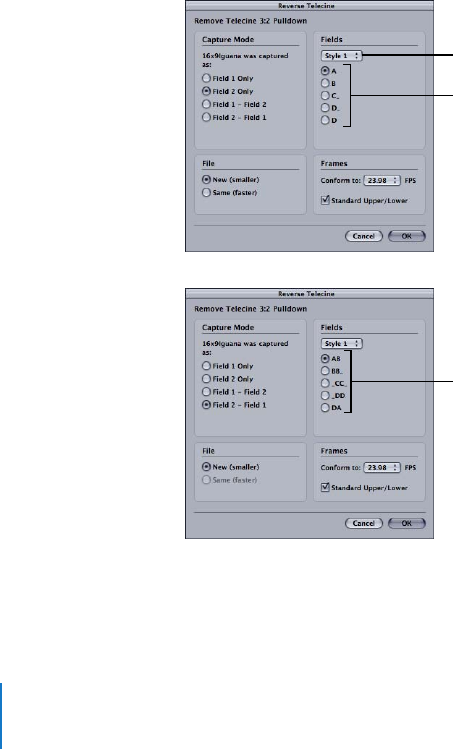
130 パートI
Cinema
Tools を使用する
3「
Clip」ウインドウで、「
ReverseTelecine」をクリックします。
4表示されたダイアログで、クリップの適切なフィールド取り込みを示す取り込みモードを選択し
ます:
ÂField 1 Only: ビデオにフィールド1のみが含まれる場合は、このオプションを選択します。
ÂField 2 Only: ビデオにフィールド2のみが含まれる場合は、このオプションを選択します。
ÂField 1 - Field 2: ビデオに両方のフィールドが含まれ、フィールド1が優先フィールド(最
初に表示されるフィールド)の場合は、このオプションを選択します。
ÂField 2 - Field 1: ビデオに両方のフィールドが含まれ、フィールド2が優先フィールドの場
合は、このオプションを選択します。
詳細については、
12 8 ページの「フィールド取り込み情報を決定する」を参照してください。
参考:「
Cinema
Tools」でソースクリップに埋め込まれたプルダウン情報が検出されると、この
ダイアログの簡易バージョンが表示されます。
211ページの「「
Cinema
Tools」を使って2:3:3:2
または2:3:2:3 プルダウンを削除する」を参照してください。
5現在「
Clip」ウインドウの下部に表示されているフレームのタイプを示す項目を選択します。
選択するフレームタイプは、選択したフィールド取り込みモードによって異なります。
「
Clip」ウインドウに表示されているフレームに
対応するフレームタイプを選択します。
選択項目を文字と番号(たとえばA2、
B2、
C1 など)
で表示したい場合は、ポップアップメニューで
「
Style2」を選択します。
選択した取り込みモードに応じて、
異なる選択項目を使用できます。
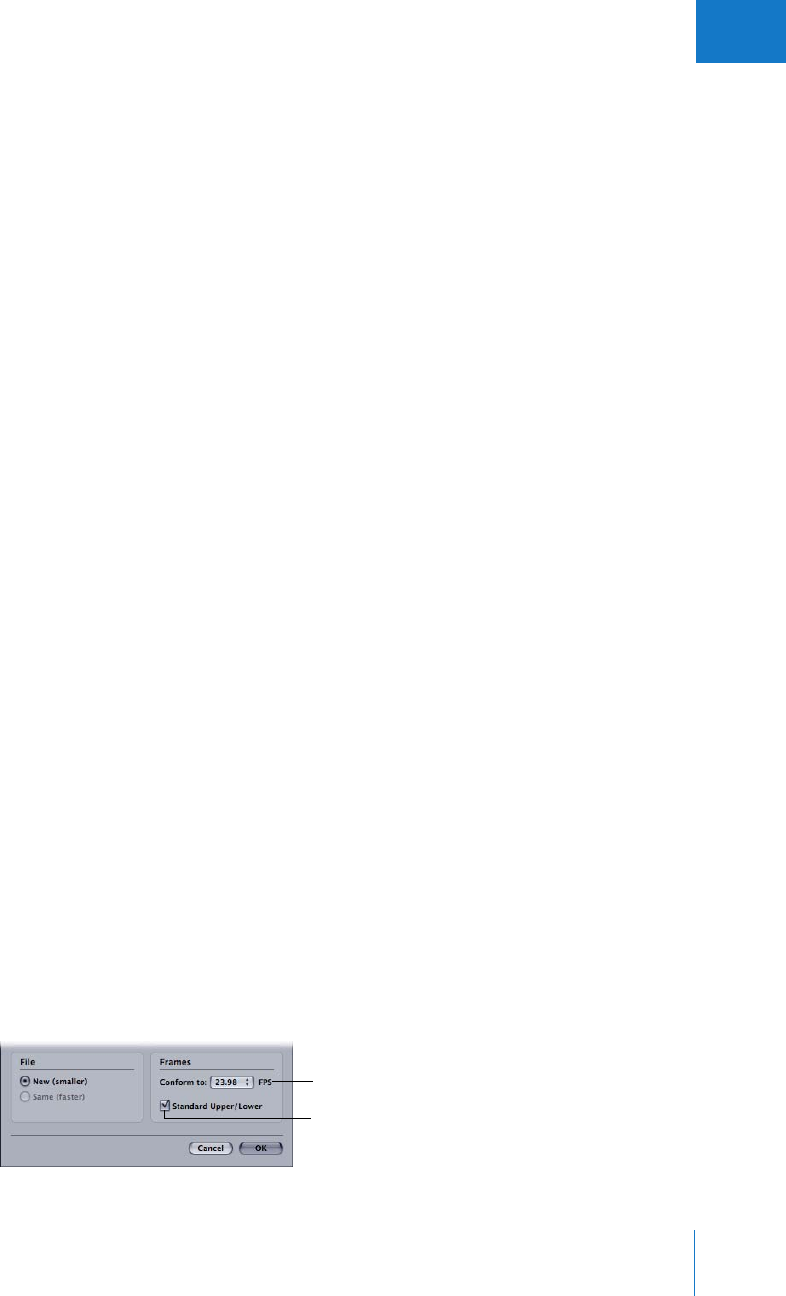
第6章 編集用のソースクリップを準備をする131
I
6「
New(smaller)」または「
Same(faster)」を選択して、リバーステレシネ機能で作成するファイ
ルの種類を指定します:
ÂNew (smaller):
3:2 プルダウンで追加された余分なフレームを含まない、新しいクリップファ
イルを作成します。
新しいファイルは約20%小さくなりますが、この方法は時間がかかりま
す。
元のファイルが参照ファイルまたは独立再生形式ファイルのいずれであっても、この方法
では独立再生形式ファイルが作成されます。
詳細については、
141 ページの「独立再生形式メ
ディアファイルと参照メディアファイルの相違点」を参照してください。
ÂSame (faster): 余分なフレームが編集システムに表示されないように現在のクリップファイ
ルを修正しますが、データはファイルから削除されるわけではありません。
この処理では時間
は速くなりますが、ファイルのサイズは小さくなりません。
結果として作成されるファイル
は、元のファイルが独立再生形式であった場合は独立再生形式になり、参照ファイルであった
場合は参照ファイルになります。
参考:この「
Same(faster)」方法は、クリップが取り込まれたり再圧縮されたりして 1フレー
ムに1フィールドしかない場合にだけ使用できます。
これは、
1フレームにフィールドが2つ
あるクリップの3:2 プルダウンを元に戻すには、
2つの異なるフレームをデインターレースし、
これらの2つのフレームの各々から1つのフィールドを削除して、 残りの2フィールドから
新しいフレームを作成する必要があるからです。
新しいフレームを作成しているときは、新し
いムービーファイルも作成する必要があります。
∏ヒント: 「
New(smaller)」方法を選択した場合、元のファイルは不要になりますが、このファ
イルは自動的には削除されません。
ダイアログで、新しいファイルに元のファイルと同じ名前を
付けて、「
.rev」という拡張子を付加するように指示されます。
元のファイルを新しいファイル
に置き換えて削除するには、このダイアログで「
.rev」拡張子を削除して、新しいファイルの名
前が元のファイルと同じになるようにします。
ただし、元のファイルを削除した場合は、別の設
定でリバーステレシネを再度使用することはできないので注意してください。
7「
Conformto」ポップアップメニューから、オーディオ/ビデオ同期を維持または復元するため
のフレームレートを選択します:
Â23.98: このフレームレートは、後で「
Final
Cut
Pro」のプルダウン機能を使用して、
23.98
fps
ビデオを29.97
fps ビデオとして出力する場合に便利です。
(詳細については、
215ページの
「
23.98
fps ビデオに適用できるプルダウンパターン」を参照してください。)
Â24.0: クリップを加える予定のプロジェクトに、まさに
24
fps のほかのクリップが含まれてい
る場合は、このレートでクリップを適合して編集できます。
参考:オーディオとビデオが同じクリップに入っている場合、このポップアップメニューから
「
24.0」を選択すると、リバーステレシネ機能によりわずかにオーディオ速度が上がり、
23.98
fps でなく24
fps で同期します。
フレームレートを選択します。
このチェックボックスは
選択した状態のままにします。

132 パートI
Cinema
Tools を使用する
8「
StandardUpper/Low
er」チェックボックスは、選択した状態のままにします。
「
StandardUpper/Lower」チェックボックスは、リバーステレシネ処理で適切な結果が得られ
なかった場合を除き、選択した状態のままにします。
両方のビデオフィールドが取り込まれたと
きだけ関係があります。
1つのフィールドだけが取り込まれた場合は影響ありません。
詳細につ
いては、
132ページの「リバーステレシネの結果を確認する」を参照してください。
9「
OK」をクリックして、リバーステレシネ処理を開始します。
「
New(smaller)」ファイルオプションを選択した場合、元に戻された新しいクリップの名前と場
所を指定するように求めるメッセージが表示されます。
元のクリップがデータベースレコードに
接続されている場合、元に戻された新しいクリップは(新しいクリップが古いクリップを上書き
したどうかにかかわらず)元のクリップに代わってそのレコードに接続されます。
参考:たまに、個々のフレーム持続時間が本来の時間より長いクリップがあります。
このような
場合、リバーステレシネ機能では、実際には発生していないのに
1つまたは複数のコマ落ちが報
告される可能性があります。
このメッセージが表示された場合は、
12 5 ページの「適合機能を使
用する」で説明しているように、リバーステレシネ処理を再開する前に、適合機能を使用してク
リップを29.97
fps に合わせてください。
適合機能を使用すると、すべてのフレームが確実に同
じ長さになります。
新しいファイルを作成して(デフォルトでは、「
.rev」拡張子が付きます)、元のファイルを削除
していなければ、必要に応じてリバーステレシネを再実行できます(異なるフィールド設定で試
す場合など)。
単一クリップのリバーステレシネ機能を再度使用する準備をするには:
1元に戻された現在のファイルを、データベースレコードから接続解除します。
2元のファイルをデータベースレコードに接続します。
3元に戻された現在のファイルが上書きされるのを防ぐには、ファイルの名称を変更するか、また
はファイルを移動します。
これで、
129 ページで説明しているように、「
Cinema
Tools」でクリップに対して単一クリップ
のリバーステレシネ機能を実行できます。
リバーステレシネの結果を確認する
テレシネ3:2 プルダウン転送後、
DV を使用しているときを除いて、上位フィールドは一般に
フィールド1であり、下位フィールドはフィールド2です。
通常、「
Standardupper/lower」
チェックボックスが選択されているときは、「
Cinema
Tools」が実行すべき処理を決定し、ク
リップは正しく処理されます。
ただし、ビデオの取り込みまたは処理中にフィールドの順番が入
れ替わり、リバーステレシネの結果に不具合が生じるという状況がまれに発生します。
結果をチェックするには、リバーステレシネで処理されたクリップのフレームを見て確認して
ください。
クリップの各フレームを見て、
A、
B、
C、およびDフレームの繰り返しシーケンス
ならびに各文字がはっきりとしていて判読可能であることを確認してください。
フィールド間
でちらつきがあってはいけません。
フィルムのフレーム番号が順番どおり増加しており、この
数字もはっきり判読できる必要があります。
以上が確認できない場合は、リバーステレシネ処
理を再試行します。ただし、「
Standardupper/lower」チェックボックスの選択は解除して実
行してください。

第6章 編集用のソースクリップを準備をする133
I
「
Final
Cut
Pro」でソースクリップにリバーステレシネを使う
「
Final
Cut
Pro」には、「ブラウザ」で選択したクリップに対してリバーステレシネを実行できる
メニューコマンドがあります。
「
Final
Cut
Pro」がリバーステレシネ処理を開始しても、実際にタスクを実行するのは
「
Cinema
Tools」であることを理解しておいてください。また、表示される選択項目は
「
Cinema
Tools」で直接リバーステレシネを使用するときと異なります。つまり、「
Final
Cut
Pro」
でのリバーステレシネ処理で使用される設定は、「
Cinema
Tools」で最後に使用された設定です。
したがって、「
Final
Cut
Pro」を使用してクリップを処理する前に、常に「
Cinema
Tools」でク
リップにリバーステレシネを直接実行して、適切な設定であることを確認しておく必要があり
ます。
重要:「
Final
Cut
Pro」を使用してリバーステレシネを実行すると、元のメディアファイルが修
正されます。「
Cinema
Tools」を使用するときのような新しいメディアファイルの作成は選択で
きません。
メディアファイルに対する読み出し/書き込みアクセス権が必要です。
「
Final
Cut
Pro」を使用してソースクリップにリバーステレシネを実行するには:
1「
Final
Cut
Pro」の「ブラウザ」で、処理するクリップを選択します。
参考:
29.97fps のフレームレートを使用するファイルのみが、処理されます。
2「ツール」>「
Cinema
Tools リバーステレシネ」と選択します。
「
Cinema
Tools」が開き、リバーステレシネが実行されて、タスクの進行状況を示すダイアログ
が表示されます。
バッチリバーステレシネを使用する
複数のクリップのテレシネ3:2 プルダウンを元に戻す必要がある場合は、「
BatchReverse
Telecine」コマンドを使用して一度に複数のクリップを処理できます。
参考:
PanasonicAG-DVX100 ビデオカメラなど、
24p 撮影に対応している特定のタイプのDV
カメラで作成されたソースクリップの場合は、
211 ページの「「
Cinema
Tools」を使って2:3:3:2
または2:3:2:3 プルダウンを削除する」を参照してください。
バッチリバーステレシネを使用する準備をする
バッチリバーステレシネを使用する前に、いくつかの操作を実行する必要があります:
Âバッチリバーステレシネ処理を開始する前に、クリップの1つに対して単一クリップのリバー
ステレシネ処理を実行し、その結果をチェックして、バッチ処理で使用する設定が適切である
かどうかを確認します。
操作方法については、
129ページの「「
Cinema
Tools」で単一のソー
スクリップにリバーステレシネを使う」を参照してください。
Â
2フィールドを含むビデオを使用する場合、すべてのクリップの優先フィールドが同じである
ことを確認します。
詳細については、
128ページの「フィールド取り込み情報を決定する」を
参照してください。
デジタル化ハードウェアによっては、優先フィールド1と優先フィールド
2が予期せずに切り替わる場合があります。一部のクリップの優先フィールドが、残りのク
リップの優先フィールドと異なる場合は、クリップを
2つの優先フィールドに分けてから、そ
れぞれに対してバッチ処理を行います。
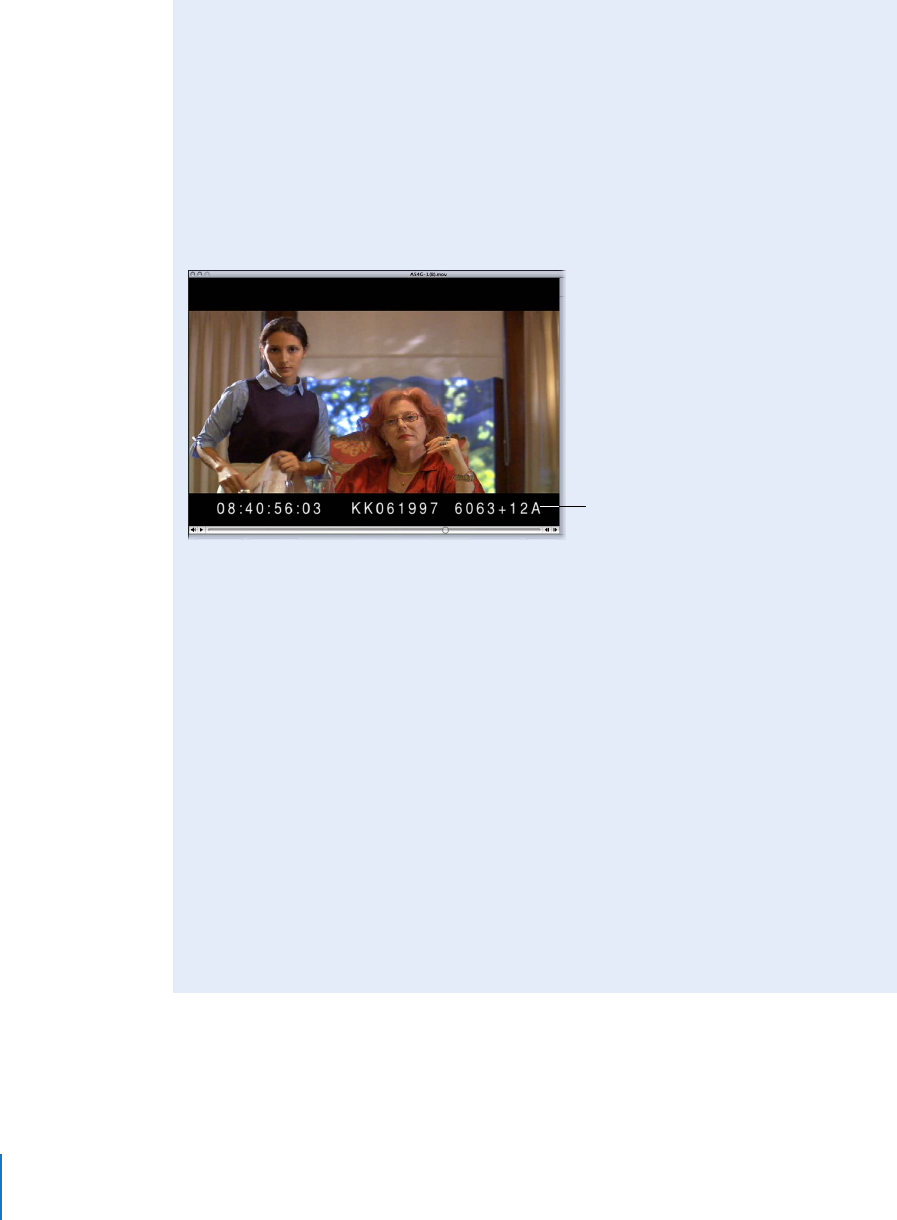
134 パートI
Cinema
Tools を使用する
Aフレームについて
ビデオにキャラオンがある場合、「
A」フレームを検索する最も簡単な方法は、ビデオフレーム
のキーナンバーを確認することです。一般に、このナンバーの後ろには、フレームタイプを示
す文字が付いています。
この文字は、フレーム・タイプ・インジケータと呼ばれます。
Aフレー
ムには、「
A」で始まるフレーム・タイプ・インジケータを持つすべてのフレームが含まれます。
AA(A1A2 とも呼ばれます)、
AB(A2B1 とも呼ばれます)、
A1、またはA2 フレームです。
ビデオのフレームを一度に1つずつ表示しているとき、
Aフレームのフレーム・タイプ・イン
ジケータは、フレーム番号が固定している間は(
2つのフレーム間でちらつきがないとき)「
A」
になっています。
ノンドロップフレームのタイムコードを使用しているときに、ソースクリップがまだ編集され
ていない場合は、信頼性のある5フレームパターンで、
Aフレームは5フレームごとに出現し
ます。
通常は、「
0」または「
5」で終わるすべてのタイムコードナンバーがAフレームです(た
とえば1:23:14:10 および1:23:14:15)。
バッチリバーステレシネ処理中に、
5で割り切れないタイムコードナンバー(つまり、「
5」ま
たは「
0」で終わらないタイムコードナンバー)でクリップが始まる場合、「
Cinema
Tools」は
クリップの先頭からフレームをトリムして、次の「
0」または「
5」で終わるタイムコードナン
バーを持つフレームからクリップが開始されるようにします。これを行うことによって、すべ
てのソースクリップが確実にAフレームから開始されます。
トリムされたクリップは、
「
reverse.log」という名前のバッチリバーステレシネのログファイルに記録されます。
キーナンバーがビデオに焼き付けられていないと、
Aフレームの検出はとても難しくなります。
ビデオにモーションが多く含まれる場合は、元のフィルムフレームの
1つをビデオの中の次の
フレームから区別することが可能です。
この場合、元の同じフィルムフレームから 2フィール
ドで構成されるビデオフレームを探します。このフレームは、前後のフレームとは異なるフィ
ルムフレームを持っています。
このようなフレームがAフレームになります。
キャラオンのフレーム・タイプ・
インジケータを見れば、
Aフレームであることがわかります。
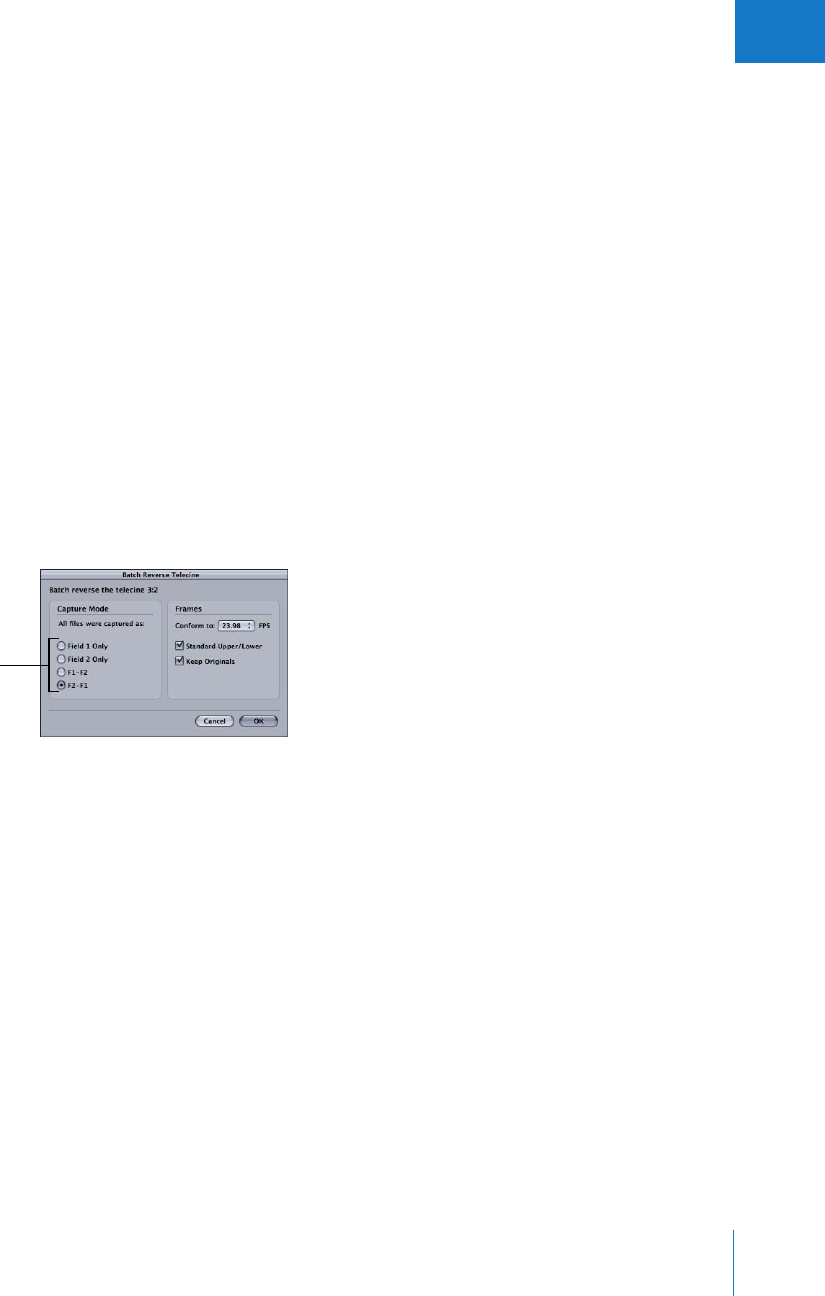
第6章 編集用のソースクリップを準備をする135
I
複数のソースクリップにバッチリバーステレシネを使う
複数のソースクリップをバッチリバーステレシネで処理する前に、必ず133 ページの「バッチリ
バーステレシネを使用する準備をする」を読んでおいてください。
バッチリバーステレシネを使用するには:
1処理するすべてのクリップを1つのフォルダに配置します。
2「
File」>「
BatchReverseTelecine」と選択します。
3表示されたダイアログで、ソースクリップが入っているフォルダの中の任意のソース・クリッ
プ・ファイルを選択し、「
Choose」をクリックします。
4表示された「
BatchReverseTelecine」ダイアログで、クリップの適切なフィールド取り込みを
示す取り込みモードを選択します:
ÂField 1 Only: ビデオにフィールド1のみが含まれる場合は、このオプションを選択します。
ÂField 2 Only: ビデオにフィールド2のみが含まれる場合は、このオプションを選択します。
ÂF1 - F2: ビデオに両方のフィールドが含まれ、フィールド1が優先フィールド(最初に表示
されるフィールド)の場合は、このオプションを選択します。
ÂF2 - F1: ビデオに両方のフィールドが含まれ、フィールド2が優先フィールドの場合は、こ
のオプションを選択します。
詳細については、
12 8 ページの「フィールド取り込み情報を決定する」を参照してください。
参考:「
Cinema
Tools」でソースクリップに埋め込まれたプルダウン情報が検出されると、この
ダイアログの簡易バージョンが表示されます。
211ページの「「
Cinema
Tools」を使って2:3:3:2
または2:3:2:3 プルダウンを削除する」を参照してください。
5「
Conformto」ポップアップメニューから、オーディオ/ビデオ同期を維持または復元するため
のフレームレートを選択します:
Â23.98: このフレームレートは、後で「
Final
Cut
Pro」のプルダウン機能を使用して、
23.98
fps
ビデオを29.97
fps ビデオとして出力する場合に便利です。
(詳細については、
215ページの
「
23.98
fps ビデオに適用できるプルダウンパターン」を参照してください。)
Â24.0: クリップを加える予定のプロジェクトに、まさに
24
fps のほかのクリップが含まれてい
る場合は、このレートでクリップを適合して編集できます。
参考:オーディオとビデオが同じクリップに入っている場合、このポップアップメニューから
「
24.0」を選択すると、リバーステレシネ機能によりわずかにオーディオ速度が上がり、
23.98
fps でなく24
fps で同期します。
当該クリップの
フィールド取り込み情報を
選択します。

136 パートI
Cinema
Tools を使用する
6「
StandardUpper/Lower」チェックボックスは、選択した状態のままにします。
「
StandardUpper/Lower」チェックボックスは、バッチリバーステレシネ処理で適切な結果が
得られなかった場合を除き、選択した状態のままにします。
詳細については、
132 ページの「リ
バーステレシネの結果を確認する」を参照してください。
7元のクリップを別のフォルダに保存するには、「
KeepOriginals」チェックボックスを選択した
状態のままにします。
元のクリップを保存しない場合は、このチェックボックスの選択を解除し
ます。
(選択を解除すると、元のクリップは新しいクリップが作成されるたびに削除されます。)
重要:リバーステレシネ操作を取り消すことはできません。
元のクリップを保存しなかったとき
に、後で設定の一部に間違いが見つかった場合、クリップを再取り込みして設定を修正し、ク
リップに対してリバーステレシネを再度実行する必要があります。
8「
OK」をクリックして、バッチリバーステレシネ処理を開始します。
処理が完了すると、次のようになります:
Âフォルダ内の各クリップについて、同じ名前の新しいクリップが作成され、「
Cinema
Tools」
で作成された「
Reversed」という名前のサブフォルダに配置されます。
Â「
KeepOriginals」が選択されている場合、元のファイルは「
Cinema
Tools」で作成された
「
Originals」という名前のサブフォルダに配置されます。
Â「
Cinema
Tools」でクリップのリバーステレシネ処理が完了できない場合、当該クリップは
「
Cinema
Tools」で作成された「
Skipped」という名前のサブフォルダに移されます。
クリッ
プにビデオトラックが含まれていない場合、フレームレートがサポートされていない場合、ま
たはビデオトラックにコーデックが見つからない場合には、クリップは処理されません。
Â「
reverse.log」という名前のテキストファイルが、開始したフォルダの最上位レベルに表示さ
れます。
このログには、処理の開始/終了日時および各クリップについての開始時間が記録さ
れています。
ディスクスペースやメモリが不足するなどの問題が発生した場合、問題を記述す
るエラーメッセージもこのログに記録されます。
さらに、「
Reconnect」コマンドを使用して、新しく作成されたリバーステレシネ処理済みのク
リップをそれらのレコードに再接続する必要があります。
詳細については、
120ページの「途切
れたクリップとデータベースのリンクを修復する」を参照してください。

第6章 編集用のソースクリップを準備をする137
I
バッチリバーステレシネを再度使用する
バッチリバーステレシネを実行後に、設定を変更して、バッチリバーステレシネを再実行する必
要がある場合は、以下の操作を行います。
バッチリバーステレシネを再度使用する準備をするには:
1クリップを「
Originals」フォルダから元のフォルダに移します。
参考:「
KeepOriginals」を選択していなかった場合は、元のクリップを再取り込みする必要が
あります。
2クリップのリバーステレシネの新しいバージョンを作成するときに、現在のバージョンを保存し
ておく場合は、現在のバージョンを「
Reversed」フォルダから別のフォルダに移動するか、
「
Reversed」フォルダの名称を(「
Reversed1」などに)変更する必要があります。
現在のファイルに上書きする場合は、その場所に置いたままで構いません。
3同様に、「
reverse.log」ファイルを保存する場合も、ファイルを移動するか名称変更する必要が
あります。
4
135ページの「複数のソースクリップにバッチリバーステレシネを使う」で説明している手順を
実行します。
参考:元のリバーステレシネ処理済みクリップをデータベースレコードに再接続している場合、
新しく作成されたリバーステレシネ処理済みクリップは、データベースに自動的に接続されます。
オーディオ速度を調整する
ビデオとの同期を再確立するためにオーディオ速度を調整する必要がある場合は、いろいろな調
整方法があります。
参考:リバーステレシネ処理と適合処理では、クリップのビデオフレームレートの変更に合わせ
て、同じクリップのオーディオ速度が自動的に調整されます。
Â「
Final
Cut
Pro」の「速度」コマンドを使用して速度を調整できます。
最初に、オーディオと
ビデオクリップのリンクを解除します。
「タイムライン」でオーディオクリップを選択し、「修
正」>「速度」と選択して、新しい速度のパーセントを入力します。
たとえば、オーディオク
リップの速度を0.1%だけ遅くするには、「
99.9」と入力します。
オーディオクリップの速度の
修正が終わったら、オーディオとビデオクリップを再リンクします。
Âオーディオレコーダや再生機器の中には、ビデオと同期させるために再生速度を調整できるも
のがあります。
このような機器を使っているときは、同期に適した速度でオーディオを取り込
むことができます。
Â任意のビデオレートに適切に同期するように、オーディオを制御して調整する特別な機器を使
用できます(
Aaton の製品など)。
オーディオをコンピュータに取り込む前に、この機器を使
用します。
Â編集用にオーディオ速度を調整する必要はないが、完成したプロジェクトに調整が必要な場合
は、速度の調整が可能なオーディオポストプロダクション装置でオーディオを仕上げることが
できます。
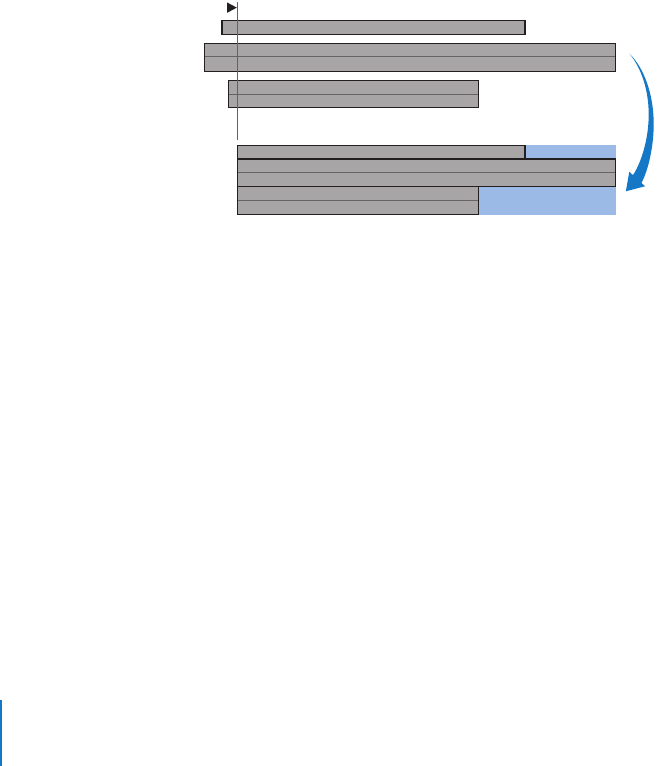
138 パートI
Cinema
Tools を使用する
個別に取り込まれたオーディオとビデオを同期させる
サウンドとピクチャがビデオテープ上で同期しておらず、別個に取り込まれている場合、
「
Final
Cut
Pro」でそれらを同期させることができます。
「
Final
Cut
Pro」で「 連結したクリップ」という機能を使用して、
1つまたは複数のソースメディ
アファイルを一緒にリンクし、
1つのクリップにすることができます。
まず、それらを同期させ
てから、連結して1つのクリップにします。
ショットのカチンコ(スレートとも呼ばれます)で可聴および可視のキューが出されるので、こ
れによってオーディオとビデオクリップを同期させます。
クリップを連結する前にこれらを同期
させる方法はいくつかありますが、どれを使用するかは映像の撮影方法によって異なります:
Âビデオとオーディオクリップの範囲が、タイムコード値と完全には同じでないときに、カチン
コを使って先頭ですべてのショットの同期を取った場合: イン点を使用して、連結するすべて
のクリップを一列に並べることができます。
これを実行すると、結果として連結されたクリップの先頭は使用したイン点と一致し、すべて
のクリップがその点で揃います。
この連結されたクリップの最後は、最も遅いタイムコード値
を持つクリップの最後と一致します。
Âビデオとオーディオクリップの範囲が、タイムコード値と完全には同じでないときに、最後に
テールで同期を取った 1 つまたは複数のショットがある場合: アウト点を使用して、連結す
るすべてのクリップを一列に並べることができます。
ビデオ
連結したクリップ
オーディオ
オーディオ
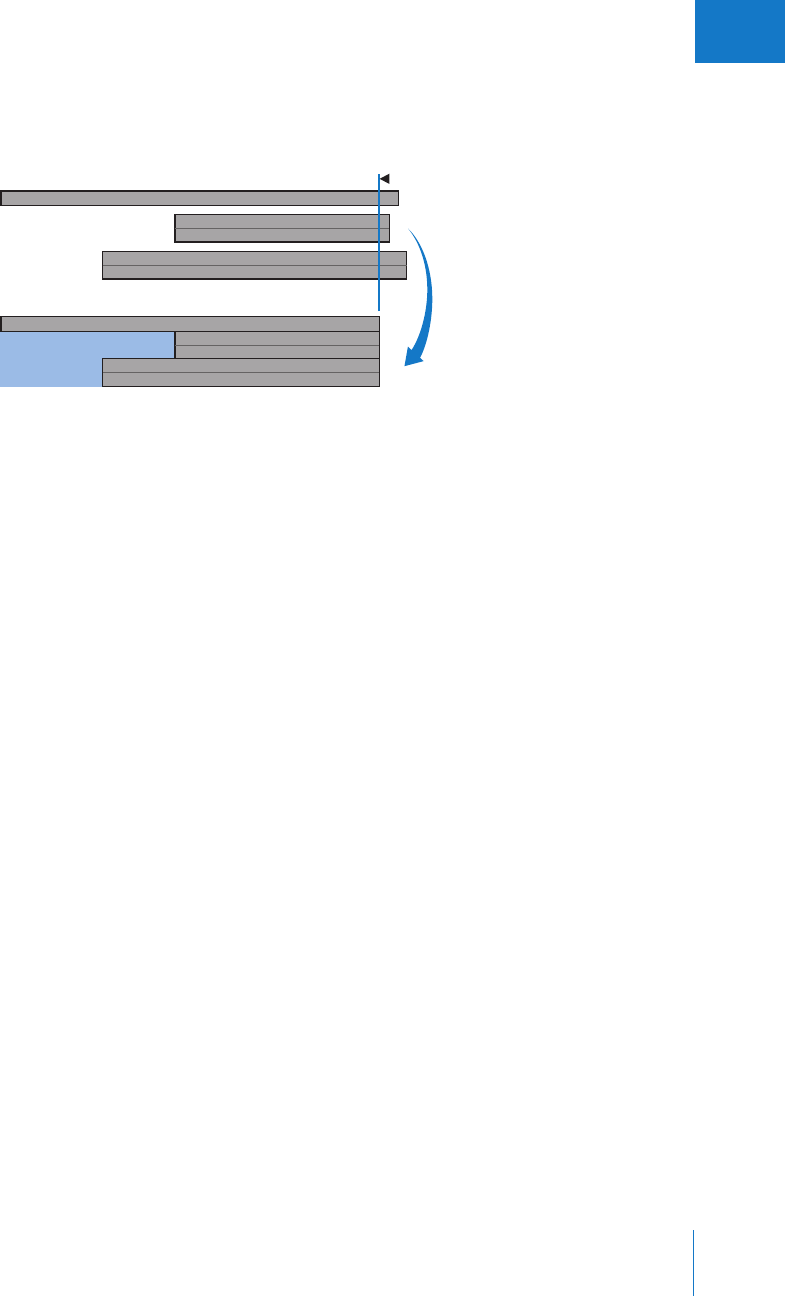
第6章 編集用のソースクリップを準備をする139
I
これを実行すると、結果として連結されたクリップの最後は使用したアウト点と一致し、すべ
てのクリップがその点で揃います。
この連結されたクリップの先頭は、最も早いタイムコード
値を持つクリップの先頭と一致します。
「
Final
Cut
Pro」でクリップを同期させて連結する処理の詳細については、「
Final
Cut
Pro」の マ
ニュアルの、連結されたクリップの使用方法に関するセクションを参照してください。
編集の前にソースクリップのセクションを分割する/削除する
「
Final
Cut
Pro」でメディアを編集する前に、ソースクリップの一部をさらに分割したり削除し
たりできます。
取り込み処理にバッチ取り込みリストとデバイスコントロールを使用した場合、
必要なソースクリップファイルを正確に取り込むことができます。
一方で、取り込んだソースク
リップを個々のテイクに分割したり、ディスクスペースを有効に使うために編集の前に取り込ん
だコンテンツの一部を削除したりする必要がある場合があります。
編集前のソースクリップを分割する方策
始めに、エッジコードのナンバーとタイムコードの関係が、ソースクリップの取り込みオリジナ
ルのカメラロール全体で連続的ではない場合は、ソースクリップを分割した後で実行しなければ
ならない重要な操作がいくつかあるので注意してください:
Âクリップを分割したときに作成される新しいソースクリップのための、新しいデータベースレ
コードを作成し、新しいソースクリップを確実にデータベースレコードに接続します。
Âクリップのデータベースレコードをアップデートして、クリップの新しい最初のフレームで、
エッジコードのナンバー情報が正しくなるようにします。
(この操作は、クリップの先頭から
素材を削除する場合のみ必要です。)
参考:詳細については、
70ページの「エッジ・コード・ナンバーとタイムコードの関係が連続
している場合または連続していない場合」を参照してください。
ビデオ
オーディオ
オーディオ
連結したクリップ

140 パートI
Cinema
Tools を使用する
編集前にソースクリップを分割する方法はいろいろあります:
Âソースクリップファイルを小さなソースクリップに分割する簡単な方法は、「
Final
Cut
Pro」
を使う方法です。
最初に、「ブラウザ」でクリップから1つまたは複数のサブクリップを作成
します。
次に、「メディアマネージャ」を使用して、サブクリップとして選択しなかったクリッ
プの任意の部分を削除します。
詳細については、「
Final
Cut
Pro」のマニュアルのサブクリッ
プの作成とその使用に関するセクションを参照してください。
Âクリップの一部を選択して保存する別の方法は、「
QuickTimePro」を使う方法です。
この目的
で「
QuickTimePro」を使う場合は、必ず「ファイル名」ダイアログで「独立再生形式で保存」
を選択してください。
141ページの「独立再生形式メディアファイルと参照メディアファイル
の相違点」を参照してください。
Â各ソースクリップのキーナンバーを識別するために穴の開いた、またはマークされたフレーム
(キャラオンではない)を使用している場合は、そのマークされたフレームを切り取っていな
いことを確認します。
Âテレシネ転送で
3:2プルダウン方式を使用している場合は、各ソースクリップを
Aフレームで開
始することをお勧めします。
3:2 プルダウンが実行されると、
Aフレームのみが2つのビデオ
フレームに分割されないフィルムフレームになります。
このことと、
Aフレームがビデオの5
フレームパターンの先頭であるという理由から、すべてのビデオクリップで最初のフレームと
してAフレームを使うことが望ましいでしょう。
134ページの「
Aフレームについて」を参照
してください。

第6章 編集用のソースクリップを準備をする141
I
ソースクリップファイルを削除する
編集を開始する前に、不要なソースクリップファイルを削除するには、クリップを「
Trash」まで
ドラッグします。
次に、当該クリップに対するレコードがCinema
Tools データベースにある場合
は、そのデータベースレコードを削除します。
詳細については、
100ページの「データベースレ
コードを削除する」を参照してください。
独立再生形式メディアファイルと参照メディアファイルの相違点
ビデオとオーディオの基本的なファイルタイプには2つありますが、「
QuickTimePro」を使っ
て大きなメディアファイルを小さなファイルに分割するときに特に注意する必要があります。
ビデオファイルは大きくなる傾向があるので、作成するメディアファイルの種類はハードディ
スクスペースに大きく影響します。
Â独立再生形式メディアファイル: 独立再生形式メディアファイルは完全なファイルです。元
のファイルを削除しても、ファイルの複製を自分で再生できます。
このため、独立再生形式
メディアファイルは、通常、大型のファイルになります。
元のファイルの大部分を使用する
予定がないときは、メディアを必要な部分だけ独立再生形式で保存してから、元のファイル
を削除することをお勧めします。
Â参照メディアファイル: 参照メディアファイルは、元のメディアファイルに依存するファイ
ルです。
参照ファイルには、実際のメディアコンテンツが何も含まれていません。元のメディ
アファイルの特定の部分を指すポインタだけが入っています。
これらのクリップのファイル
は小さくなります。
元のメディアファイルを削除、移動、または名称変更すると、これを参
照しているファイルはいずれも、元のファイルを見つけることができないので、再生できな
くなります。
メディアファイルが独立再生形式ファイルか参照ファイルかを判別する1つの方法は、ファイ
ルを「
Cinema
Tools」の「
Clip」ウインドウで開いて、「
Analysis」ボタンを押してみること
です。
「
Analysis」パネルにこの情報が表示されます。
別の方法は、ファイルのサイズを確認す
る方法です。依存性のあるメディアファイルのサイズは小さくなります(
20 キロバイト程度)。
一方、独立再生形式のメディアファイルのファイルサイズは、短いものでも数百メガバイト以
上になります。

7
143
7
Final
Cut
Pro を使って編集する
フィルムベースのソースクリップを「
Final
Cut
Pro」で編集するとき
は、いくつかの固有の問題があります。
ソースクリップを取り込んで準備が完了すると、「
Final
Cut
Pro」で編集できます。
フィルムが元
である素材を編集する際には、以下の点に注意する必要があります:
Â
Cinema
Toolsユーザに提供される簡易セットアップ、および編集タイムベースの設定の必要性
Â複数のオーディオとビデオトラックを使用するための制限事項
Âフィルム用のエフェクトとトランジションの作成処理
Âソース素材の重複使用を追跡する方法
簡易セットアップおよび編集タイムベースの設定について
「
Cinema
Tools」には、
Cinema
Tools ユーザが「
Final
Cut
Pro」を簡単に設定できるようにす
るために作成された簡易セットアップが導入されています。
「
Final
Cut
Pro」で「簡易セットアッ
プ」を選択すると、シーケンスプリセット、取り込みプリセット、デバイスコントロールプリ
セット、および外部ビデオプリセットがすべて設定されるので、ユーザはそれらを個別に選択す
る必要はありません。
Cinema
Tools ユーザは、以下の簡易セットアップを利用できます:
Â23.98fps from DV PAL: この簡易セットアップを選択すると、
PAL ビデオが取り込まれ、編
集タイムベースが23.98
fps に設定されます。
このオプションでは、取り込まれたビデオは
23.98fps に適合されることを前提にしています。
Â24fps from DV PAL: このオプションを選択すると、
PAL ビデオが取り込まれ、編集タイム
ベースが24
fps に設定されます。
このオプションでは、取り込まれたビデオが24
fps に適合さ
れることを前提としています。
Â23.98fps from DV NTSC: このオプションを選択すると、
NTSC ビデオが取り込まれ(ノン
ドロップフレームのタイムコードのフォーマットで)、編集タイムベースが23.98
fps に設定さ
れます。
このオプションでは、 取り込まれたビデオが23.98fps にリバーステレシネされるこ
とを前提としています。
Â24fps from DV NTSC: このオプションを選択すると、
NTSC ビデオが取り込まれ(ノンド
ロップフレームのタイムコードのフォーマットで)、編集タイムベースが24
fps に設定されま
す。
このオプションでは、取り込まれたビデオが 24fps にリバーステレシネされることを前提
としています。

144 パートI
Cinema
Tools を使用する
ÂDV NTSC NDF: このオプションを選択すると、
NTSC ビデオが取り込まれ(ノンドロップフ
レームのタイムコードのフォーマットで)、編集タイムベースが29.97
fps に設定されます。
こ
のオプションでは、取り込まれたビデオにリバーステレシネは実行されないことを前提として
います。
ÂDV PA L 24 @ 25: このオプションを選択すると、
PAL ビデオが取り込まれ、編集タイム
ベースが24fps に設定されますが、
25fps タイムコードが使用されます。
この設定では、
25
fps ビデオが24fps に適合されることを前提としています。
「簡易セットアップ」へのアクセスと使用方法の詳細については、「
Final
Cut
Pro」のマニュアル
を参照してください。
重要:簡易セットアップを使用しない場合は、編集の前に、編集タイムベースをソースクリップ
のフレームレートに設定する必要があります。
これによって、「
Final
Cut
Pro」で作成する新しい
シーケンスが、編集時のフレームレートに設定されます。
シーケンス・プリセットエディタでの
編集タイムベースの設定方法の詳細については、「
Final
Cut
Pro」のマニュアルを参照してくだ
さい。
Cinema
Tools ユーザ用に設計された簡易セットアップは、「
DVPAL24
@
25」を除いて、すべ
てのタイトル名に「Cinema Tools」が付きます。
たとえば、「
Cinema
Tools-23.98fpsfrom
DV
NTSC」のようになります。
デフォルトでは、
Cinema
Tools ユーザ用の簡易セットアップは、「セットアップを選択」ダイア
ログのポップアップメニューに表示されません。
「
Cinema
Tools」用を含むすべての簡易セット
アップをポップアップメニューに表示するには、ダイアログで「すべてを表示」チェックボック
スを選択します。
または、特定の簡易セットアップをポップアップメニューに追加するために、アスタリスク(
*)
を簡易セットアップのファイル名の最後に追加する方法があります。
たとえば、「
Cinema
Tools-
23.98fpsfromDVNTSC」ファイル名を編集して次のような名前にします: 「
Cinema
Tools-
23.98fpsfromDV
NTSC*」
簡易セットアップファイルは、次の場所にあります:
/Library/ApplicationSupport/Final
Cut
ProSystemSupport/CustomSettings/
24fps に適合された25fps ビデオを使用する
24fps フィルムをPAL ビデオに転送するために最も一般的に使用される方法は、
24
@
25 方式で
す(
25ページの「
24@25 方式」で説明しています)。
このメソッドでは、フィルムは4%速度
を速くして再生する必要があるので、オーディオの同期問題が起きる場合があります。少なくと
も、画面上のアクションは速くなります。
オーディオの同期問題を解決するために、適合機能を使用してビデオを元の遅い 24fps レート
に戻すことができます。
適合処理では、フィルム転送中に作成された25
fps タイムコードは変更
されないので、
24fps 編集タイムベースで編集するときに、そのタイムコードフォーマットを保
持するかどうかを選択することができます。
このオプションは、ネガ編集者がフィルムマッチ
バック用にフィルム・カット・リストではなく 25fpsEDL を受け取りたい場合などに有効です。
ビデオの適合処理の詳細については、
125ページの「適合機能を使用する」を参照してください。

第7章
Final
Cut
Pro を使って編集する145
I
タイムコードについて
25fps ビデオを24fps に合わせるときは、クリップのタイムコードレートを「
24@25」と定義
します。
参考:タイムベースと再生は24fps に基づいているので、
25fps のタイムコードでは実際の経
過時間を正確に表せません。
たとえば、ビデオの38 秒は実際の再生には40 秒かかります。
クリップのタイムコードレートは、「項目の情報」ウインドウに表示されます。
クリップのタイムコードレートを確認するには:
1「ブラウザ」で、確認するクリップを選択します。
2以下のいずれかの操作を行って「項目の情報」ウインドウを開きます:
Â「編集」>「項目の情報」>「切り出し」と選択します。
Â
Control キーを押しながらクリックして、ショートカットメニューから「項目の情報」>「切
り出し」と選択します。
25fps から24fps に適合済みのクリップは、「
TC レート」列に「
24@25」と表示されます。
シーケンスプリセットについて
24fpsPAL ビデオ用に2種類のシーケンスプリセットがあります:
ÂDV PAL 48 kHz - 24 @ 25: このプリセットは、
24fps編集タイムベースと
25fpsタイムコー
ドを、ソースとレコードの両方のイン点とアウト点に使用して、元のソースの25fps タイム
コードを保持します。
「
DVPAL24@25」簡易セットアップでは、このシーケンスプリセット
を使用します。
EDL を書き出すときは、
25fps タイムコード値をベースにします。
25fpsEDL
を書き出し、カットリストは書き出さない予定の場合は、このプリセットを使用します。
ÂDV PAL 48 kHz - 24: このプリセットは、
24fps編集タイムベースと
24fpsタイムコードを、
ソースとレコードの両方のイン点とアウト点に使用して、元のソースの25fps タイムコード
を置き換えます。
カットリストを書き出す予定の場合は、このプリセットを使用します。

146 パートI
Cinema
Tools を使用する
「
Final
Cut
Pro」でフィルム情報を表示する
フィルムのクリップを「
Final
Cut
Pro」で編集しながら、さまざまなフィルム関連情報を表示で
きます。
ユーザが制御できる領域は4つあります:
Â「項目の情報」ウインドウ: 「項目の情報」ウインドウの「フィルム」タブには、クリップの
フィルム関連情報のリストが表示されます。
詳細については、
148ページの「フィルム関連情
報を「項目の情報」ウインドウに表示する」を参照してください。
Âブラウザ: キーナンバーやテレシネフィルム速度(
TK 速度)などのフィルム関連情報を表示
する列を追加できます。
この情報は、「項目の情報」ウインドウにも表示されます。
詳細につい
ては、
149 ページの「フィルム関連情報を「ブラウザ」に表示する」を参照してください。
Â「ビューア」と「キャンバス」: キーコードとインクナンバーをタイムコード値と一緒にオー
バーレイに加えるようにできます。
詳細については、
149ページの「フィルム関連オーバーレ
イを「ビューア」と「キャンバス」に表示する」を参照してください。
Â「タイムライン」、「ビューア」、および「キャンバス」: 「フィートとフレーム」モードでフ
レームカウントを表示できます。
詳細については、
149ページの「フィルムベースのフレーム
カウントを表示する」を参照してください。
フィルム関連情報を「
Final
Cut
Pro」で表示するには、最初に「
Cinema
Tools」から情報を読
み込む必要があります。
これを実行するには、
3つの方法があります:
Â「
Cinema
Tools」から書き出されたXML バッチ取り込みリストを読み込むときは、フィルム関
連情報も読み込まれます。
詳細については、
112 ページの「
XML バッチ取り込みリストを使う」
を参照してください。
Â「
Final
Cut
Pro」を使用してテレシネログファイルを読み込みます。
これによって、ログファ
イルに入っていたフィルム関連情報が、オフラインクリップに追加されます。
詳細について
は、
85ページの「「
Final
Cut
Pro」を使ってテレシネログを読み込む」を参照してください。
Â次に説明する、「
Cinema
Tools と同期」コマンドを使用します。
重要:フィルムリストを書き出すために「
Final
Cut
Pro」でフィルム関連情報を読み込んだり表
示したりする必要はありません。
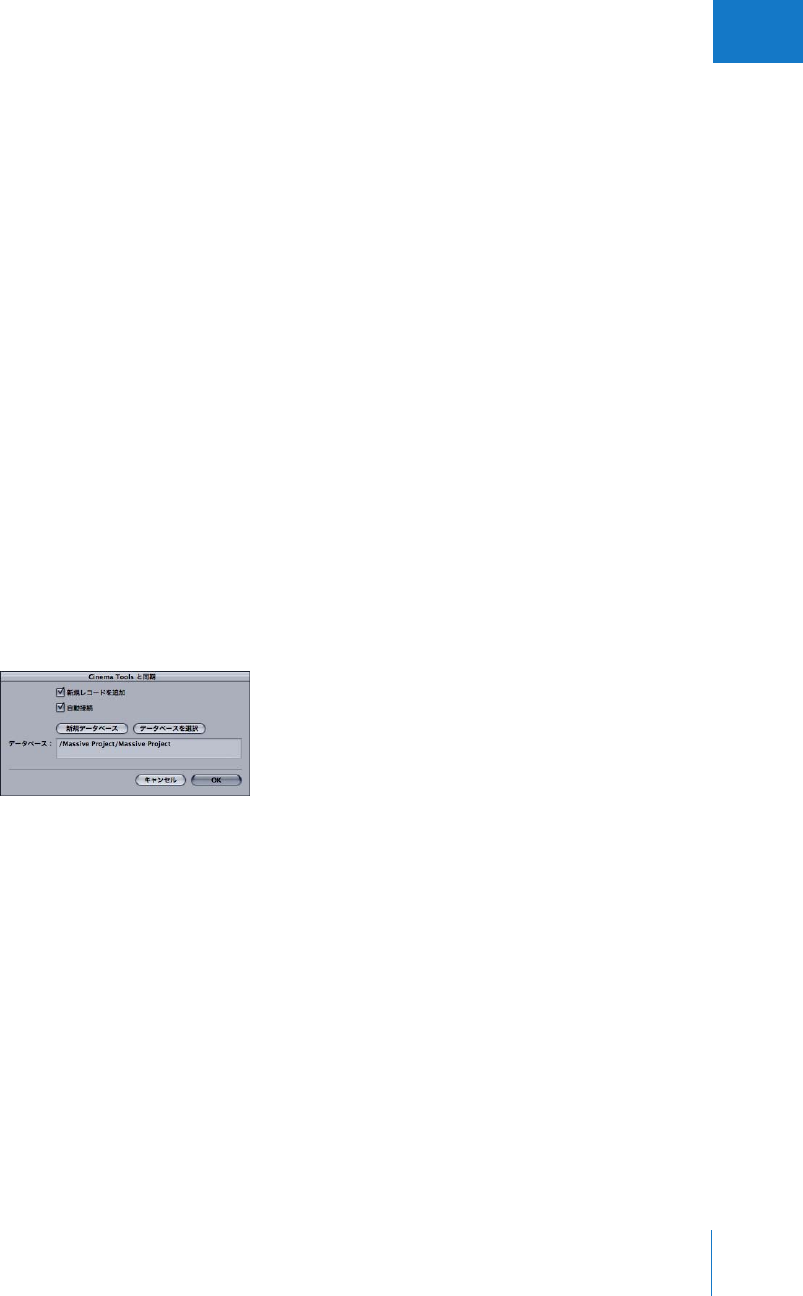
第7章
Final
Cut
Pro を使って編集する147
I
「
Final
Cut
Pro」のクリップを「
Cinema
Tools」と同期させる
クリップのフィルム情報を、「
Final
Cut
Pro」で手動でアップデートしたり追加したりすること
はできません。情報は、「
Cinema
Tools」データベースから読み込む必要があります。
「
Final
Cut
Pro」には、
1つまたは複数の選択したクリップをCinema
Tools データベースと同期
させる機能があります。
この機能は、テレシネログを読み込み、クリップを取り込んだときに、
クリップをデータベースと同期させてクリップが自動的にレコードに接続されるので大変便利
です。
また、新しいデータベースを作成して、そのレコードに各クリップの情報を追加すること
もできます。
∏ヒント: すでに別のデータベースの一部であるクリップのグループから新しいデータベースを
作成することによって、特別なデータベースを「
Final
Cut
Pro」から作成できます。
クリップが
すでに持っているすべてのフィルム関連情報は、自動的に新しいデータベースの当該レコード
に追加されます。
「
Final
Cut
Pro」のクリップをCinema
Tools データベースに同期させるには:
1「
Final
Cut
Pro」の「ブラウザ」で、
Cinema
Tools データベースと同期させるクリップを選択し
ます。
これには、すでにデータベースに入っていて、情報のアップデートが必要なクリップでも、まだ
データベースに入っていないクリップでも選択できます。
後者の場合、各クリップについてデー
タベースに新しいレコードが追加され、各レコードに適用可能な情報が追加されます。
2「ツール」>「
Cinema
Tools と同期」と選択します。
ダイアログが表示され、そこで同期処理について設定できます。
「データベース」フィールドには、現在選択されているデータベースが表示されます
3選択したクリップでまだデータベースにないものについて、データベースに新しいレコードを自
動的に追加したい場合は、「新規レコードを追加」チェックボックスを選択します。
このオプションは、新しいデータベースと同期させているときは選択する必要があります。
4データベースに作成された新しいレコードに、クリップを自動的に接続させる場合は、「自動接
続」チェックボックスを選択します。
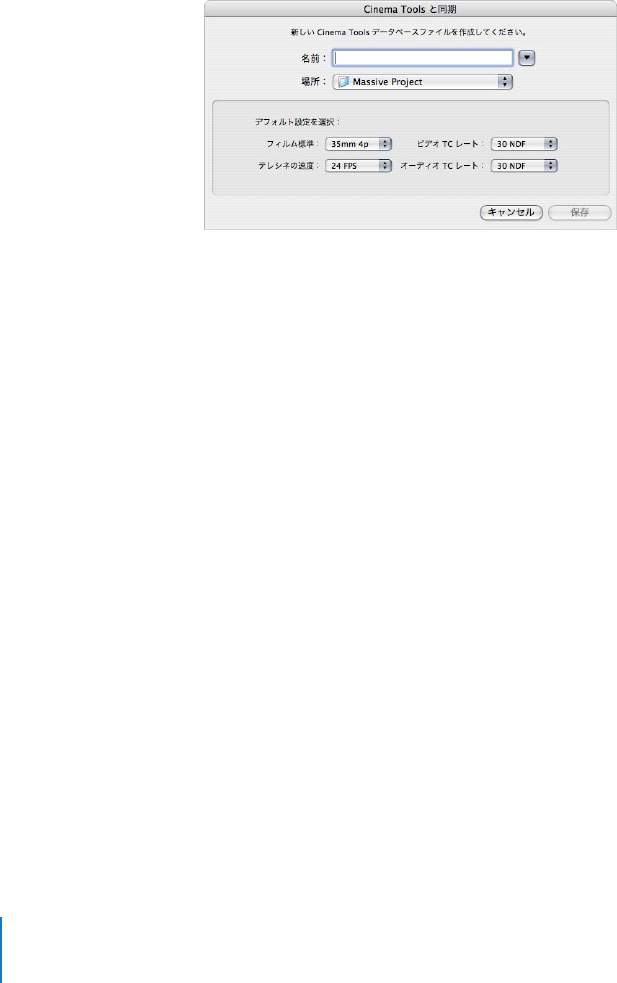
148 パートI
Cinema
Tools を使用する
5以下のいずれかの操作を行います:
Â「データベース」フィールドに表示されるデータベースが適切である場合は、「
OK」をクリッ
クします。
(「新規データベース」または「データベースを選択」ボタンを使用すると、「デー
タベース」フィールドがアップデートされます。)
Â「新規データベース」をクリックして、新しいCinema
Tools データベースを作成します。
ダイ
アログが開き、ここでデータベースの名前と場所、およびデフォルトの設定を入力できます。
これらの設定については、
75ページの「「
NewDatabase」ダイアログの設定」を参照してく
ださい。
入力を終了したら、「保存」をクリックします。
Â「データベースを選択」をクリックして、既存のデータベースを選択します。
開いたダイアログ
で、同期させる既存のデータベースを選択できます。
選択を終了したら、「開く」をクリックし
ます。
6「新規データベース」または「データベースを選択」ボタンを使用した場合は、「
OK」をクリッ
クします。
選択されたクリップが、選択されたデータベースと同期します。
フィルム関連情報を「項目の情報」ウインドウに表示する
「項目の情報」ウインドウの「フィルム」タブには、各クリップのフィルム関連情報が表示され
ます。
フィルム関連情報を「項目の情報」ウインドウに表示するには:
1「ブラウザ」でクリップを選択します。
2以下のいずれかの操作を行います:
Â「編集」>「項目の情報」>「フィルム」と選択します。
Â
Control キーを押しながらクリップをクリックして、ショートカットメニューから「項目の情
報」>「フィルム」と選択します。
Âコマンド+
9キーを押して「項目の情報」ウインドウを開き、「フィルム」タブをクリックします。
参考:「
Cinema
Tools」のレコードまたはテレシネログファイルのレコードに追加されたコメン
トが「テイクノート」行に表示されます。

第7章
Final
Cut
Pro を使って編集する149
I
フィルム関連情報を「ブラウザ」に表示する
「ブラウザ」に列を追加して、特定のフィルム関連情報を表示できます。
「ブラウザ」に列を追加するには:
m新しい列を挿入する位置の前の列の見出しを、
Control キーを押しながらクリックして、ショー
トカットメニューから追加する列を選択します。
「ブラウザ」で列を配置する方法の詳細については、「
Final
Cut
Pro」のマニュアルを参照してく
ださい。
参考:「
Cinema
Tools」のレコードまたはテレシネログファイルのレコードに追加されたコメン
トが「テイクノート」列に表示されます。
フィルム関連オーバーレイを「ビューア」と「キャンバス」に表示する
「ビューア」と「キャンバス」のオーバーレイに、タイムコードのほかにクリップのキーコード
とインクナンバーを表示するように設定できます。
フィルム関連オーバーレイを「ビューア」と「キャンバス」に表示するには:
1「ビューア」または「キャンバス」をクリックしてアクティブにします。
2「表示」>「オーバーレイを表示」と選択します(またはOption +Control +Wキーを押します)。
3オーバーレイを設定するには、「表示」>「タイムコードオーバーレイ」と選択して、表示でき
る項目のリストを表示します。
項目をクリックして、その項目を表示したり、隠したりします。
(表示される項目の隣にチェックマークが付きます。)
フィルムベースのフレームカウントを表示する
プロジェクトのタイムコードの表示フォーマットを「フィート+フレーム」モードに設定して、
フィルム編集者が使い慣れた方法でプロジェクトの長さを判定できるようにします。
この設定
は、タイムラインの上部の時間表示に影響します。また、「ビューア」と「キャンバス」の上部
のタイムコードフィールドにも影響します。
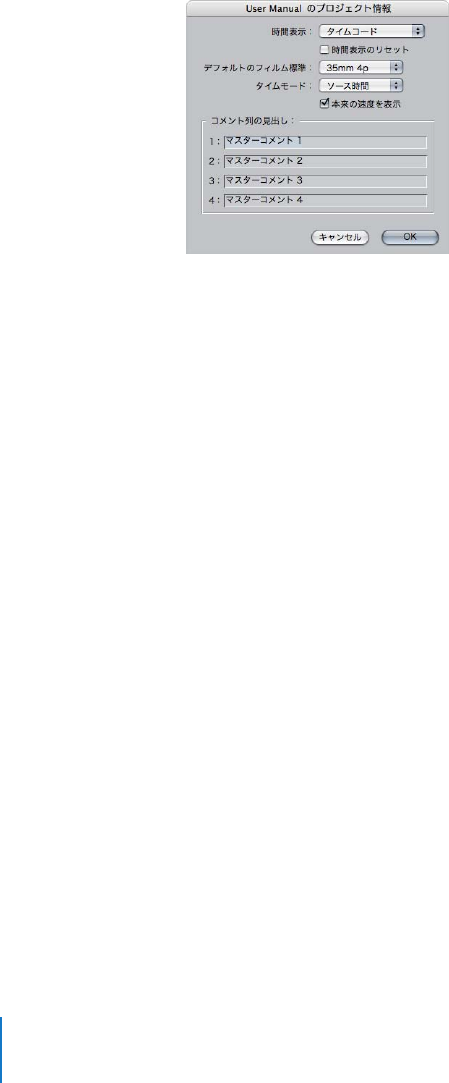
150 パートI
Cinema
Tools を使用する
「フィート+フレーム」モード表示にプロジェクトを設定するには:
1「ブラウザ」でプロジェクトのタブを選択します。
2「編集」>「プロジェクトの情報」と選択します。
「プロジェクトの情報」ウインドウが表示されます。
3「時間表示」ポップアップメニューから「フィート+フレーム」を選択します。
4「デフォルトのフィルム標準」ポップアップメニューからフィルム標準を選択します。
フィルム標
準は、
1フィート内のフレーム数を定義します。
重要:正確なフィルムリストを書き出すには、これをCinema
Tools データベースで設定された
フィルム標準と一致するように設定する必要があります。
「プロジェクトの情報」ウインドウの詳細については、「
Final
Cut
Pro」のマニュアルを参照し
てください。
「タイムライン」、「ビューア」、および「キャンバス」のタイムコード表示を個別に制御すること
もできます。
「タイムライン」、「ビューア」、または「キャンバス」のタイムコード表示を変更するには:
mタイムコード表示を変更するウインドウで、
Control キーを押しながらタイムコードフィールド
をクリックして、ショートカットメニューからモードを選択します。
これは
、「ビューア」と「キャンバス」ではどちらも上部のタイムコードフィールドに影響し、
「ビューア」ではタブのタイムコードフィールドに影響します。
「タイムライン」では、これはウ
インドウの上部に表示されるタイムコードフィールドとルーラのタイムコードに影響します。
ト
ランジションの編集や「トリム編集」ウインドウに表示されるタイムコードにも影響します。
重要:表示されるフィートとフレームの値は、キーコードまたはインクナンバーとは異なります。
フィートとフレームの値は、シーケンスまたはクリップの先頭の
0000+00から常に開始されます。

第7章
Final
Cut
Pro を使って編集する151
I
「フィート+フレーム」タイムコード表示モードを使用するときは、タイムコード値を入力でき
る場所と同じ場所に値を入力できます。
たとえば、「ビューア」のタイムコードフィールドに値を
入力して、「タイムライン」の再生ヘッドの位置を決めることができます。
入力するナンバーが
「
Final
Cut
Pro」によって正しく解釈されるためには、フィートとフレームの値の区切り文字と
して、必ず次の文字のいずれかを使用します:
プラス記号(+)、アンパサンド(&)、ピリオ
ド(
.)、またはカンマ(
,)。
「
Final
Cut
Pro」のクリップを「
Cinema
Tools」で開く
Cinema
Tools データベースの項目を、「
Final
Cut
Pro」で直接変更することはできません。
ただ
し、「
Cinema
Tools」のクリップを「
Final
Cut
Pro」で開いて、クリップのデータベースレコー
ドを変更することはできます。
これを実行した場合は、当該クリップを同期させて、変更が
「
Final
Cut
Pro」で表示されるようにする必要があります。
「
Cinema
Tools」のクリップを「
Final
Cut
Pro」で開くには:
1「ブラウザ」で、クリップまたはクリップのグループを選択します。
2「
Cinema
Tools」で、「
View」>「
Open」と選択します。
「
Cinema
Tools」の「
Clip」ウインドウでクリップが開きます。
複数のクリップを選択した場合
は、クリップごとに「
Clip」ウインドウが開きます。
カメラ・ロール・ナンバーなどを変更する
と、クリップのデータベースレコードにその変更が追加されます。
変更が終了したら、「
Final
Cut
Pro」のクリップを修正済みのCinema
Tools データベースと同
期させることができます。
詳細については、
147ページの「「
Final
Cut
Pro」のクリップを
「
Cinema
Tools」と同期させる」を参照してください。
複数のトラックを使うときの制限事項
「
Final
Cut
Pro」を使用すると、複数のビデオトラックと複数のオーディオトラックを編集するこ
とができます。多数のトラックを使用する利点もありますが、「
Final
Cut
Pro」を「
Cinema
Tools」
と一緒に使用するときに注意しなければならない制限事項があります:
Âフィルムリストを書き出すときは、リストの元になるビデオトラックを指定します。
第2ビデ
オトラックにタイトルとスーパーインポーズされたイメージが含まれる場合、第2フィルムリ
ストを書き出してそれらの情報を取り込む必要があります。
ÂオーディオEDL(
EditDecisionList)を書き出す予定の場合は、「
Final
Cut
Pro」の「タイム
ライン」でオーディオを最初の8トラックに制限する必要があります。
詳細については、
183 ページの「オーディオEDL を書き出す」を参照してください。

152 パートI
Cinema
Tools を使用する
エフェクト、フィルタ、トランジションを使う
「
Final
Cut
Pro」には、ディゾルブ、ワイプ、モーションエフェクト、およびタイトルなどの一
般的なフィルムエフェクトを含む、優れたビデオのエフェクト機能が備わっています。
フィルム
に仕上げるときは、これらのエフェクトをフィルムで再作成する必要があることに注意してくだ
さい。その場合も、制作工程で「
Final
Cut
Pro」を使って、必要なエフェクトの決定や試行を行
うことができます。
通常、エフェクトとトランジションは、デジタル編集されたフィルムに対して以下のような方法
で作成されます(製品の変化の速さも幅も著しい分野なので、ユーザが実際に使用するものと異
なる場合があります):
Â基本的なトランジション、タイトル、およびモーションエフェクト: これらのエフェクトは、
一般にオプティカルまたはコンタクトプリントを専門とする業者で再作成されます。ここで
は、「
Cinema
Tools」が生成したフィルムリストに記載された指示が使用されます。
特定の種
類のトランジションは、コンタクトプリント(A/B ロールプリントとも呼ばれます)によっ
て作成できます。ここでは、元のフィルムがプリントストック上に投影されるときに、オリジ
ナルのカメラネガの膜面とプリントストックが密着します。
トランジション、タイトル、およ
びモーションエフェクトは、オプティカルプリントによって作成できます。ここでは、オリジ
ナルのカメラネガをオプティカルプリンタのレンズを通して操作し、プリントストック上に投
影する処理によってエフェクトが作成されます。
この処理は、多くの場合オプティカル作成と
呼ばれています。
オプティカルプリントとコンタクトプリントの選択の決め手となる要因に
ついては、
155 ページの「コンタクトプリント対オプティカルプリント」で説明します。
Â合成を含む複雑なエフェクト: ブルースクリーン、アニメーション、およびモーションなどの
エフェクトは、高性能のデジタル・フィルム・ワークステーションを使って高解像度でデジタ
ルに再作成してから、デジタル・フィルム・レコーダを使ってフィルムに出力して戻します。
これは、フィルムデジタルフィルムメソッドとも呼ばれています。
まず、オリジナルのカメラ
ネガがデジタルにスキャンされ、スキャン後のデジタルコピーがデジタル・フィルム・ワーク
ステーションに読み込まれます。特殊エフェクトは、
このワークステーションで作成されてか
らフィルムに戻して録画されます。
このサービスは、デジタル・エフェクト・ラボで提供され
ます。ここでは、フィルムリストを参照して、モーションエフェクトや、ブルースクリーンな
どのスーバーインポーズされた合成エフェクトの場所と継続時間を決定します。
フィルムデ
ジタルフィルムメソッドを使用すると見事なエフェクトを生成できますが、オプティカルプリ
ントよりずっと費用がかかる可能性があるので注意してください。
Âフィルタと色補正を含むエフェクト: デジタルフィルム復元と人為的除去は、フィルムデジタ
ルフィルムメソッドで一般的に行われる別の種類のデジタル処理です。この種のデジタル処理
は、オプティカルリストの一部であるフィルタ・エフェクト・リストによって記録されます。
最終フィルムの中の色補正やフィルタ風エフェクトは、フィルムプリント業者の専門家やフィ
ルムデジタルフィルムメソッドによって作成されます。
カラー処理の専門家(カラータイマー
とも呼ばれます)と一緒に作業して、フィルムに色補正を加えることができます。

第7章
Final
Cut
Pro を使って編集する153
I
タイトル、スーパー、およびトランジションを加える
以下のワークフローは、エフェクト、スーパー(スーパーインポーズされたイメージまたはフレー
ム)、およびトランジションを、「
Final
Cut
Pro」で編集されるフィルムに追加する方法を示して
います。
これは、オプティカルおよびコンタクトプリントの両方のエフェクト(実際にはどちら
か一方のみの場合でも)をフィルムに加える手順を含む、きわめて基本的なワークフローです。
重要:製品の変化の速さも幅も著しい分野なので、ユーザにとって最適なワークフローがここで
説明するものと異なる場合があります。
ユーザ固有の状況に最も適した正確な指示とオプション
については、ラボに相談してください。
手順
1:ラボによるサポートと必要項目を確認します
編集の前に、予算に応じてラボ(オプティカルハウスまたはエフェクトをプリントするその他の
業者)が提供するサービス内容を確認する必要があります。
多くの場合、ラボにはユーザが選択
できる標準エフェクトが用意されています。カスタムエフェクトは、もっと高額になるか、まっ
たく利用できない場合があります。
ラボでは、ユーザが用意する必要がある項目についても丁寧
に教えてくれます。
手順
2:「
Final
Cut
Pro」でエフェクトとトランジションを作成します
「
Final
Cut
Pro」でスタイルと継続時間を試してみると便利です。
この方法によって、ラボに自分
の要求を的確に提示することができます。
ビデオトラックごとに個別のカットリストを書き出すことができるので、タイトルとスーバーイ
ンポーズされたイメージを複数のビデオトラック(たとえば代替バージョン)に追加して、書き
出されたフィルムリストにどれを加えるかを選択することができます。
手順
3:フィルムリストを書き出します
プログラムの編集が終わったら、
159 ページの第
8章「フィルムリストと変更リストを生成する」
の説明にしたがってフィルムリストを書き出します。フィルムリストには、何種類かのリストが
含まれる可能性があります。オプティカルリストには、トランジション、フィルタ、およびモー
ションエフェクトの説明が含まれます。
タイトルまたはスーパーインポーズされたイメージを含
む、各ビデオトラックのフィルムリストも書き出す必要があります。
オプティカルを作成するの
ではなく、すべてのトランジションをコンタクトプリントする場合は、「トランジション」ポッ
プアップメニューから「すべてがカット」を選択します。
156ページの「トランジションをコン
タクトプリンタとオプティカルプリンタに分割する」も参照してください。
手順
4:(オプティカルプリント)フィルムリストと適切な映像をラボに渡します
オプティカルとして作成されたエフェクトとトランジションがある場合、ラボではオプティカル
を作成する指針としてフィルムリストの指定と説明を使用します。
ラボでは、オプティカルの作
成元の関連フィルム映像が必要です。
オプティカルラボは、中間ポジの提供を求める場合があり
ます。または、ラボで中間ポジをプリントする場合があります。
また、ラボは、参照用としてユー
ザのムービーのビデオテープを要求する場合もあります。
ワークプリントを作成済みであれば、
これをラボに参考として提供できます。また、ワークプリントのオプティカルを含む部分のカ
ラーコピー(「デュープ」)をラボに渡すことができます。
どれを渡すかは、ラボと相談してくだ
さい。

154 パートI
Cinema
Tools を使用する
手順
5:(オプティカルプリント)テレシネを使用してオプティカルを転送し、データベースに
追加します。さらにそれをシーケンスに取り込み、カットリストを書き出します。
フィルム用にオプティカルが作成されている場合、このステップは大変有効です。なぜなら、こ
こでオプティカルを最も正確に記述したカットリストが提供され、それによってシーケンスでオ
プティカルをプレビューしてその効果を確認できるためです。
別の方法としては、ワークプリントを使用している場合、ネガ編集者はオプティカルをフィルム
にカットする際の参考としてこれを使用できるので、オプティカルをビデオに転送して新しい
カットリストを作成する必要はありません。
何が必要であるかをネガ編集者に必ず確認してくだ
さい。
手順
6:(オプティカルプリント)オプティカルネガをネガ編集者に渡します
オプティカルを画面で確認して問題がなかった場合は、オプティカルネガをオリジナルのカメ
ラネガや完全なフィルムリストと共にネガ編集者に渡します。
フィルムリスト(および、ある場
合はワークプリント)を参照しながら、ネガ編集者はエフェクトをカットしてフィルムに結合
します。
手順
7:(コンタクトプリント)フィルムリストをコンタクトプリンタに渡します
適合されたネガをコンタクトプリンタでプリントできる状態になったら、タイトルとスーパー、
およびフィルムにプリントするすべてのトランジションについての情報が入ったフィルムリス
トをコンタクトプリンタに渡します。
参考:ネガ編集者は、必要なトランジションを含むプリンタキューのリストを作成し、このリス
トをカット・オリジナル・カメラ・ネガとともにプリンタに渡します。
中間ポジについて
元の映像はネガなので、通常のポジフィルムイメージを得るためには、フィルム全体をネガイ
メージからプリントする必要があります。
これは、オプティカルをオリジナルのカメラネガに結
合するときに、オプティカルがネガであることが望ましいことを意味します。
オプティカルラボ
では、通常、低コントラストの(オリジナルのカメラネガの関連する部分の)フィルムプリン
トを(レジストレーションインターポジと呼ばれます)、オプティカルをアセンブルする元の
ソース映像として使用します。
オプティカルは中間ポジからアセンブルされた後で、オプティカ
ルネガとしてプリントされ、これはオリジナルのカメラネガに結合することができます。
通常、最終の中間ポジが作成される前に、
1つまたは複数のトライアルプリントがカラー専門
家の指示の下に作成され、露光とカラーバランスの適切な組み合わせが確認されます。
参考:場合によっては、オプティカルにきわめて安定したイメージ(テキストの背景のイメー
ジのように)が必要なときは、レジストレーションインターポジが必要です。
レジストレーショ
ン・インターポジティブ・プリントは、オプティカル・プリンタ・ゲートの不要な横方向の
フィルムの動きを最小化します。
オプティカルラボにより、レジストレーションインターポジ
がいつ必要になるか指示があります。

第7章
Final
Cut
Pro を使って編集する155
I
コンタクトプリント対オプティカルプリント
コンタクトプリントとオプティカルプリントのどちらを選択するかは、いろいろな要因によって
決まります。
1つの方法でエフェクトのいくつかを作成し、その他のエフェクトは別の方法で作
成できるので便利です。
方法を決める要因は、次のとおりです:
Â元の映像の保存: コンタクトプリントでは、カットして結合するためにオリジナルのカメラネ
ガが必要です。
オプティカルプリントは、本質的に新しいネガが作成されるので、元の映像は
ほかの場所で再使用できます。
Âプレビュー: トランジションがコンタクトプリンタでプリントされる場合は、ネガがカットさ
れるまでは、最終トランジションを確認することはできません。オプティカルプリントの場合
は、ネガがカットされる前に確認することができます。
プリントされた後、トランジションと
モーションエフェクトがデジタル編集システムでの映像とまったく同じように表示されると
は限りません。
トランジションが最終フィルムでどのように映るのかを正確に知りたい場合
は、カットの最終処理を行う前にオプティカルにします。
この後、オプティカルをビデオに転
送します。
転送されたオプティカルをデジタルプログラムに編集して、どのように映るのかを
確認できます。
Âコスト: 標準の長さのトランジションが多数ある場合、それらをコンタクトプリンタでプリン
トするほうがコストはかかりません。
一方、オプティカルプリントでは、新しいネガが作成され、それをデジタルプログラムに編集
して映り具合を確認し、カットリストに加えることができます。オプティカルのネガは最初に
ビデオに転送する必要があり、これにはコストが別途かかります。
トランジションを異なる方法でプリントする場合の見積り価格を比較することをお勧めし
ます。
Â長さ: コンタクトプリントでは、トランジションの長さが標準長のセットの1つであることが
必要ですが、オプティカルプリントではこの必要はありません。
「
Cinema
Tools」は、
24
fps
または23.98
fps メディアの標準長のセットを 16、
24、
32、
48、
64、および96 フレームの
継続時間として識別します。
「
Cinema
Tools」は 、
29.97
fps メディアの標準長のセットを20、
30、
40、
60、
80、および120 フレームの継続時間として識別します。
(異なるフレームレー
トに必要な標準長については、コンタクトプリンタで必ず確認してください。)
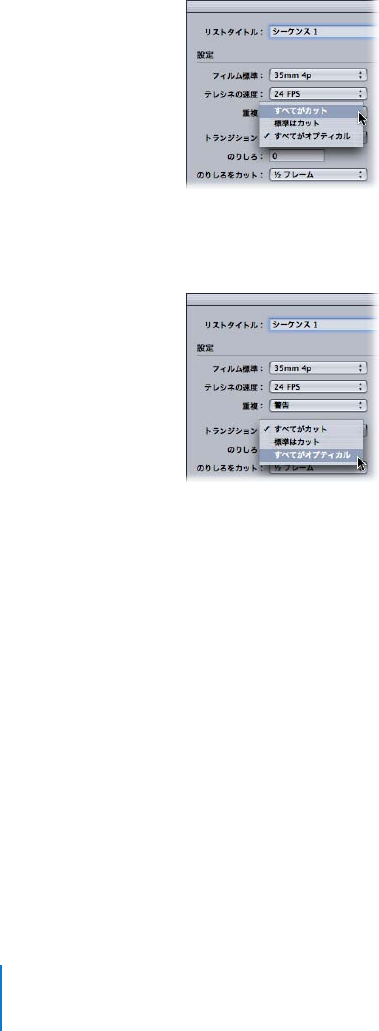
156 パートI
Cinema
Tools を使用する
見積り価格を比較する
コンタクトプリントとオプティカルプリントの価格を比較するために見積り価格を取得するに
は、
2つのバージョンのフィルムリストを書き出す必要があります。
見積り用に異なるフィルムリストを書き出してプリンタに提供するには:
1「フィルムリストの書き出し」ダイアログで、「トランジション」ポップアップメニューから「す
べてがカット」を選択して、コンタクトプリントの見積り用フィルムリストを書き出します。
2このリストを書き出してから、「トランジション」ポップアップメニューから「すべてがオプティ
カル」を選択して、オプティカルプリントの見積り用フィルムリストを書き出します。
トランジションをコンタクトプリンタとオプティカルプリンタに分割する
コンタクトプリンタで標準長のトランジションを作成し、残りのトランジションをオプティカル
として作成することができます。
このためには、標準長トランジションがコンタクトプリンタでのプリント用カットとして一覧表
示され、非標準長のトランジションがオプティカルとして一覧表示されたフィルムリストを書き
出します。
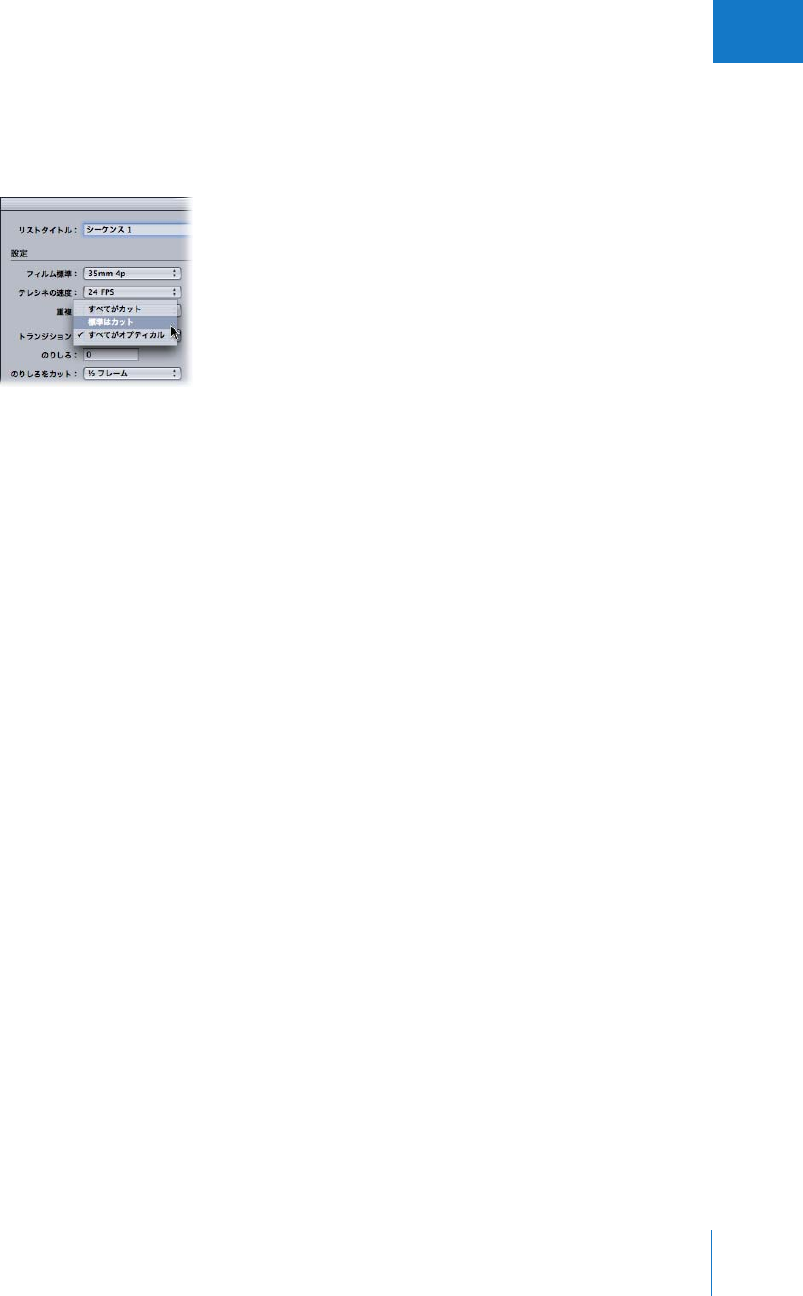
第7章
Final
Cut
Pro を使って編集する157
I
コンタクトプリントとオプティカルプリントの両方をサポートするフィルムリストを書き出す
には:
m「フィルムリストの書き出し」ダイアログで、「トランジション」ポップアップメニューから「標
準はカット」を選択します。
フィルムリスト生成の詳細については、
166ページの「「
Final
Cut
Pro」を使ってフィルムリスト
を書き出す」を参照してください。
ソース素材の重複使用を追跡する
「
Cinema
Tools」では、同じソース素材が編集シーケンスの中で複数回使用される状況を追跡で
きます。
これには 2つの基本的な理由があります:
Âプロジェクトの中で同じソース素材を複数回使用する場合:
複製(「デュープ」)リストを書
き出し、これを複製ネガオーダーの一部としてラボに渡します。
Â複製ネガの作成に必要な費用を節約する場合: オリジナルのカメラネガは1つしかないので、
編集の際には同じソース素材を2回以上使わないように注意する必要があります。
デジタル編
集をするときは、同じ素材を2回使うことは非常に簡単で、重複使用に気が付かないことさえ
あります。「
Cinema
Tools」では、重複使用が定期的にチェックされます。
フレームが複数回使用されたかどうかを判断する場合、「
Cinema
Tools」は、一般的なAとBの
ロールフィルム結合(チェッカーボーディングとも呼ばれます)が行われるということから、フィ
ルムの各カットのイン点とアウト点の両方で、少なくてもフレームの2分の1が失われることを
想定しています。
「
Cinema
Tools」では、これらのフレームをカットのりしろと呼びます。
ネガ
編集者によっては、カットの両サイドで半分のサイズのフレームより大きなものを使用する場合
があります。
「フィルムリストの書き出し」ダイアログで、最大
5と2分の1のフレームのカッ
トのりしろを指定できます。
カットのりしろとして必要なフレームを、不注意でシーケンスに組
み込んでしまうと、「
Cinema
Tools」はそれらのフレームを重複使用として複製リストにレポー
トし、重複使用の警告を出します。
ピクチャをロックして、オリジナルのカメラネガのカットの準備をする前に、重複使用を
チェックすることが重要です。
複製リストを書き出し、重複使用の情報をフィルムリストに加
える方法については、
159 ページの第
8章「 フィルムリストと変更リストを生成する」を参照し
てください。

158 パートI
Cinema
Tools を使用する
プロジェクトを複数シーケンスとして編集している場合(たとえば、リールごとに1シーケン
ス)、複製リストを書き出す前に、すべてのシーケンスを一個所に置くことが最適です。
このよう
にすると、「
Cinema
Tools」では処理全体を通して重複使用を検出できます。
簡単な方法として
は、複製リストを生成する前にすべてのシーケンスをネストしたシーケンスの中に配置すること
です。
ただし、フィルムリストを書き出す予定の場合は、
1つのシーケンスの一部を別のシーケンスに
ネストしないでください。
Cinema
Tools リストを書き出すときは、シーケンス全体のネストだ
けがサポートされます。
ネストされたれたシーケンスの作成については、「
Final
Cut
Pro」のマ
ニュアルを参照してください。
3:2 プルダウンビデオまたは24
&
1ビデオ編集中にカットリストの
正確さを確保する
3:2 プルダウンNTSC ビデオまたは24&1PAL ビデオ(
Final
Cut
Pro では 24 @ 25 プルダウン
ビデオともいいます)では、編集からマッチバックされたフィルムフレームが元の編集ポイント
の1つ前か後ろになる場合があります。(これについては、
22ページの「フレームレートの基礎」
で説明しています。)
3:2 プルダウンNTSC ビデオでは、このようなマッチバックの不正確さは、「
Cinema
Tools」の
リバーステレシネ機能または他社製のリバーステレシネ用ハードウェアを編集の前に使用して、
3:2 テレシネプルダウンを戻すことで回避できます。
NTSC ビデオで3:2 プルダウンを戻さなかった場合(または24
@
1PAL ビデオを使用している
場合)、注意して編集することでカットリストの不正確さを回避できます。各クリップについて、
スレートを表示するフレーム、または前のショットの最後のフレームが最終フィルムで最後にな
らないようにします:
Âクリップの編集ポイントを設定するときは、イン点をクリップの最初の適切なフレームに配置
したり、アウト点を最後のフレームに配置したりしないように注意してください。
つまり、イ
ン点はショット開始フレームの少なくとも1つ後のフレームに配置し、アウト点はショット最
終フレームの少なくとも1つ前のフレームに配置します。
Âショットの最初または最後のフレームを編集する必要がある場合は、キャラオンのキーナン
バーをメモしておき、後でカットリストを見直して、キーナンバーがカットリストのキーナン
バーと同じであることを確認します。
Âフィルムの
2つの異なるフレームからの
2フィールドを持つフレームに、イン点とアウト点を配
置することは避けてください。
たとえば、編集点はBC フレームまたは CD フレームには配置
しないでください。

8
159
8フィルムリストと変更リストを
生成する
「
Cinema
Tools」では、編集済みプロジェクトからさまざまな種類の
リストを作成できます。
編集が終了し、元のカメラネガをカットするか、ワークプリントを適合する準備ができた時点で、
フィルムリストを書き出します。
「
Cinema
Tools」はデータベースの情報を使用して、「
Final
Cut
Pro」で行われた編集を、ネガ編
集者がガイドとして使える情報に変換します。
この情報は、カットリストの形式で提供されます。
フィルムに役立つそのほかのいろいろなリストも、カットリストと一緒に書き出すことができま
す。
カットリストを含むこれらのすべてのリストは、フィルムリストと呼ばれます。
1つのフィルム・リスト・ファイルには、以下のリストを含む複数の関連リストを入れることが
できます:
Âカットリスト: 編集およびタイトル情報のリスト(アセンブルリストとも呼ばれます)
Â見つからないエレメントリスト: データベースで検出できなかった必須情報のリスト
Â複製リスト: 同じソース素材の重複使用のリスト
Âオプティカルリスト: トランジション、フィルタ、およびモーションエフェクトを記述する、
エフェクトプリンタ用のリスト
Âプルリスト: ラボが必要なネガロールをプルする際に利用するリスト
Âシーンリスト: プログラムで使用されるすべてのシーン、およびオプティカルで使用されるす
べてのショットのリスト
最初のカットリストが作成された後で、変更リストと呼ばれる別のタイプのリストを生成できま
す。
変更リストは、ワークプリントがカットリスト(または以前の変更リスト)の指定に合わせ
てカットされていると想定し、「
Final
Cut
Pro」でシーケンスに実行された編集に基づき、ワー
クプリントをさらに変更するように指定します。
変更リストの作成については、
173ページの「変
更リストを作成する」を参照してください。

160 パートI
Cinema
Tools を使用する
リストフォーマットを選択する
「
Cinema
Tools」には、リストの書き出しに2つのフォーマットがあります:
ÂPDF ファイル: 表示が簡単なフォーマット。指定された情報だけが含まれます。
ÂXML ファイル: ほかのソフトウェアで使用するためのフォーマット。シーケンスからのすべ
てのフィルム情報が含まれます。
「
Final
Cut
Pro」でのPDF およびXML フィルムリストの作成方法については、
166 ページの
「「
Final
Cut
Pro」を使ってフィルムリストを書き出す」を参照してください。
また、「
Cinema
Tools」での作成方法については、
189ページの「
EDL ベースおよびXML ベース
のフィルムリストを作成する」を参照してください。
参考:「
Cinema
Tools」では、標準テキストのフィルムリストの書き出しはサポートされません。
PDF フォーマットのフィルムリストについて
PDF フォーマットのフィルムリストを書き出すと、「プレビュー」またはそのほかの任意のPDF
ビューアで開くことができるファイルが作成されます。
リストに入れる項目を選択し、さらにそ
の順番も設定できます。
∏ヒント: 「プレビュー」で閲覧しているときにはテキストを直接編集できませんが、「プレ
ビュー」の注釈ツールを使ってコメントを追加することは可能です。詳しくは「プレビュー」
のヘルプを参照してください。
XML フォーマットのフィルムリストについて
XMLフォーマットのフィルムリストを書き出すと、
Final
Cut
Pro シーケンスからのすべてのフィ
ルム関連情報が入ったファイルが作成されます。
重要:
XML フォーマットのフィルムリストは、「
Final
Cut
Pro」から書き出せるそのほかのXML
ファイルとは関係はありません。
PDF フォーマットのフィルム・リスト・ファイルとは異なり、
XML フォーマットのフィルム・
リスト・ファイルはユーザが簡単にプリントしたり読み出したりできるものではありません。
XML フォーマットは、ソフトウェアアプリケーション間での情報交換に使用するためのもので
す。
XML フォーマットのフィルムリストの目的は、
Final
Cut
Pro シーケンスに関するすべての
フィルム情報を、フィルムワークフローの中で使用される他のカスタムソフトウェアに組み込む
ことのできるフォーマットで提供することです。
参考:
XML フォーマットのフィルムリストを、「テキストエディット」などのテキストエディタ
で開いて、ファイルの構造と内容を確認することができます。

第8章 フィルムリストと変更リストを生成する161
I
書き出し可能なリスト
フィルムリストの書き出しおよび
XML フィルムリストの書き出しダイアログを使用して、多数
の便利なリストを書き出すことができます。
フィルムリストを書き出すときは、フィルム・リス
ト・ファイルが1つ生成され、そのファイルにダイアログで選択されたすべてのリストが入りま
す。
特に選択しなかったリストは書き出されたフィルム・リスト・ファイルには含まれません。
参考:フィルムリストに加えるために選択するすべてのリストは、「トラック」ポップアップメ
ニューで選択するビデオトラックに基づいています。
必要な場合は、別のトラックを選択して、
2番目のリストを書き出すことができます。
たとえば、シーケンスのビデオトラック2にタイト
ル(「スーバー」、つまりスーパーインポーズされたイメージやフレームを含む)が含まれる場合、
それらの編集情報が入った第2フィルムリストを書き出すことができます。
これによって、ユー
ザは代替タイトルトラックを設定し、バージョンごとにフィルムリストを書き出すことが可能に
なります。
カットリスト
最初に書き出しを選択するリストは、カットリストです。
「
Final
Cut
Pro」から書き出すカット
リストには、元のカメラネガまたはワークプリントをデジタルに編集されたプログラムと一致す
るようにカットするための指示が入ります。
カットリストは、アセンブルリストとも呼ばれます。
見つからないエレメントリスト
見つからないエレメントリストは、シーケンス内の、対応するデータベースレコードが見つから
なかったクリップ、またはデータベースレコードに必須情報が全部含まれていなかったクリップ
のリストです。
ネガ編集者がネガの適合を開始する前に、見つからないエレメントリストを書き
出して、エレメントがすべて揃っていることを確認することが重要です。
見つからないエレメントリストに記載された各クリップについて、見つからないエレメントが指
定されます。
当該クリップがカットリストに表示された場所のショットナンバーは、別の行に付
記されます。
以下のエレメントのいずれかが見つからない場合、見つからないエレメントリストに記載され
ます:
Âラボ、カメラ、またはラッシュロール
Âキーナンバーまたはインクナンバー
さらに、カットリストの生成にタイムコードベースのメソッドを使用できない限り、各ソースク
リップはレコードと接続する必要があります(
71ページの「カメラロール転送の場合の簡単な
データベース作成方法」を参照してください)。
タイムコードベースのメソッドをカットリストの
生成に使用するには、各レコードに以下のエレメントも含まれている必要があります:
Âビデオリール
Âタイムコードと継続時間

162 パートI
Cinema
Tools を使用する
見つからないエレメントを解決する
見つからないエレメントを解決するとは、対応するデータベースレコードが存在する場合は、
これを検出して見つからなかった情報を補足すること、また対応するデータベースレコードが
存在しない場合は、新しいデータベースレコードを作成することを意味します。
データベース
レコードの検索には、
2つの基本的な方法があります。
クリップの名前が見つからないエレメントリストに記載されている場合:
クリップ名を使用して「
ListView」ウインドウでクリップを検索します。
「
ListView」ウイン
ドウで「
Clip」をクリックし、レコードをクリップ名の順に並べ替えます。
または、クリップ
名にシーン識別子が含まれる場合は、「
Find」コマンドを使用してシーン識別子でクリップを
検索します。
クリップに対応するデータベースレコードが見つからない場合は、新しいデータ
ベースレコードを作成し、クリップをこれに接続します。
「
Clip」ウインドウの「
Identify」機
能を使用して、必要な情報を入力します。
ビデオリールおよびタイムコードが見つからないエレメントリストに記載されている場合:
ビデオリールとタイムコードを使用して、当該クリップに対応する既存のデータベースレコー
ドを検索できます。
「
ListView」ウインドウで、ウインドウの一番上のポップアップメニュー
から「
Video」を選択します。
「
Reel」または「
Timecode」をクリックして、レコードをビデ
オリールまたはタイムコード順に並べ替えます。
見つからなかったビデオリールまたはタイム
コード値(または類似のタイムコード値)を探します。
見つからないエレメントリストに記載
されたタイムコード値は、多くの場合データベースレコードと正確に一致しないことに注意し
てください。これは、データベースのタイムコード値がクリップの先頭フレームに対応してい
るためです。
見つからないエレメントリストのタイムコード値が、データベースレコードで指
定されたタイムコード継続時間の最後より前である場合は、一致と見なせます。
参考:ビデオリール名は、見つからないエレメントリストでの表示と正確に同じものである必
要があります。
たとえば、リール「
001」はリール「
0001」とは一致しません。
Âタイムコード値を検出したが、ビデオリール名が見つからないエレメントリストに記載され
たものと一致しない場合: 「
Final
Cut
Pro」でデータベースレコードのリール名をアップデー
トするか、変更します。
Âリール名がデータベースの 1 つまたは複数のレコードと一致したが、見つからないエレメン
トリストではデータベースレコードが見つからないことになっている場合: タイムコードは
正しくありません。
これを解決する最良の方法は、新しいデータベースレコードを作成し、
ソースクリップをそれに接続することです。
次に、「
Identify」機能を使用して、クリップの
エッジコードとタイムコード情報を決定して入力します。
新しいデータベースレコードを作
成する場合は、正しくないレコードを削除して置き換えることができます。
別の方法として
は、データベースレコードの「
VideoTimecode」または「
VideoDuration」フィールドを
アップデートすることができます。ただし、このときは、「
Key」と 「
Ink」フィールドもアッ
プデートする必要があります。

第8章 フィルムリストと変更リストを生成する163
I
複製リストと重複使用の警告
デジタル編集をしているときは、クリップやクリップの一部を、編集するプログラムに複数回含
めることは簡単です。
これが発生したときは、複製ネガを作成するか、プログラムを再編集して
重複使用を取り除く必要があります。なぜなら、元のカメラネガでは映像は1回だけしか存在し
ないためです。
ただし、最初に重複使用されている場所を特定する必要があります。複製リスト
と重複使用の警告は、この目的で利用されます。
複製リスト
特定のショットをネガロールからプルして、複製ネガを作成するようにラボに依頼するときに、
ラボに複製リストを渡します。
このリストは、
1つまたは複数の重複使用があるすべてのショッ
トを記述します。
参考:オプティカルの一部であるコンテンツは、重複使用としては数えません。
ただし、
2つの
クリップ間にほかにソース映像が使用できないとき(元は
1つのクリップだった2つのクリップ
など)、この2つのクリップ間にディゾルブトランジションを配置すると、これは重複使用にな
ります。
重複使用の警告
「フィルムリストの書き出し」ダイアログの「複製」ポップアップメニューから「警告」を選択
した場合、カットリストの重複使用が発生した場所に警告メッセージが表示されます。
メッセー
ジは、
2回以上使用されたフレームがどれであるか、また編集プロジェクトのどこで使用された
かを正確に伝えます。
これらのメッセージも、すべて重複使用の警告リストに表示されます。
オプティカルリスト
オプティカルリストは、トランジション、フィルタ、およびモーションエフェクトのマスターリ
ストとして使用されます。接続された一連のトランジションとモーションエフェクトがある場
合、オプティカルリストはこれらを結合して単一のオプティカルとして記述します。
オプティカ
ルリストは、エフェクトショットのアセンブル方法の概要を示すものとしてオプティカルハウス
に渡します。
参考:別の種類のオプティカルであるタイトルは、第2ビデオトラックを使用しているので、オ
プティカルリストには含まれません。
タイトルを含むトラックについて、別のカットリストを書
き出すことができます。
詳細については、
152 ページの「エフェクト、フィルタ、トランジションを使う」を参照してく
ださい。

164 パートI
Cinema
Tools を使用する
オプティカルリストは、実際には次に示す最大4つの個別リストで構成されます:
Âオプティカルリスト: このリストには、オプティカルエフェクトを使用するカット・リスト・
イベントごとのエントリーが含まれます。
オプティカルエフェクトのタイプに基づいて、個々
のエントリーは3種類のエフェクトリスト(下記参照)のいずれかとリンクします。そうした
エフェクトリストもオプティカルリストとともにフィルムリストに含まれます。
これらのエ
フェクトリストには、実際のオプティカルエフェクトの詳細が含まれます。
Âトランジション・エフェクト・リスト: このリストに含まれるエントリーは、クロスディゾル
ブやワイプなどのトランジションエフェクトを含んだオプティカルリストのエントリーを示
しています。
詳細については、
164ページの「トランジション・エフェクト・リスト」を参照
してください。
Âフィルター・エフェクト・リスト: このリストに含まれるエントリーは、ブラーや色補正など
のフィルタエフェクトを含んだオプティカルリストのエントリーを示しています。
詳細につ
いては、
165ページの「フィルタ・エフェクト・リスト」を参照してください。
Âモーション・エフェクト・リスト: このリストに含まれるエントリーは、タイムリマップ速度
変更などのモーションエフェクトを含んだオプティカルリストのエントリーを示しています。
詳細については、
165ページの「モーション・エフェクト・リスト」を参照してください。
リストエントリーがリンクされる方法
オプティカルリストのエントリーにトランジション、フィルタ、モーションエフェクトなどの複
数のタイプのエフェクトが含まれる場合、オプティカルリストのエントリーはエフェクトリスト
の1つのみにリンクします。
Âオプティカルリストのエントリーにトランジションエフェクトが含まれる場合には: オプ
ティカルリストのエントリーは、トランジションエフェクト・リスト中のエントリにリンクし
ます。オプティカルリストのエントリーにフィルタエフェクトも含まれる場合、トランジショ
ン•エフェクト・リストのエントリーはフィルタ
•エフェクト・リストのエントリーにリンクし、
モーションエフェクトも含まれる場合には、それがさらにモーション・エフェクト
•エントリー
にリンクします。
Âオプティカルリストのエントリーにフィルタとモーションエフェクトだけが含まれる場合に
は: エントリーはフィルタエフェクトリストのエントリーにリンクし、それがモーションエ
フェクトリストのエントリーにリンクします。
Âオプティカルリストのエントリーにモーションエフェクトだけが含まれる場合には: このエ
ントリーはモーションエフェクト・リストのエントリーに直接リンクします。
エフェクトリストの各エントリーには、元のオプティカル・リスト・エントリー
•ナンバーと、エ
フェクトが適用される元のカット・リスト・イベント・ナンバーが含まれます。そのため、異な
るリストを簡単に相互に関連付けることができます。
トランジション・エフェクト・リスト
トランジション・エフェクト・リストには、フェード、ディゾルブ、および編集プログラムから
のその他のトランジションに関する情報が含まれます。トランジションは、「フィルムリストの
書き出し」ダイアログの「トランジション」ポップアップメニューでの選択に基づき、カットま
たはオプティカルとして処理できます。
すべてのトランジションをカットとして処理することを
選択した場合、トランジション・エフェクト・リストは空になり、トランジションはカットとし
てカットリストに表示されます。

第8章 フィルムリストと変更リストを生成する165
I
フィルタ・エフェクト・リスト
フィルタ・エフェクト・リストには、実際のフィルタ名およびそのカテゴリを含む、シーケンス
に適用されたフィルタエフェクトに関連する情報が含まれます。
モーション・エフェクト・リスト
ショットの速度が通常の再生速度である24
fps 以外の速度の場合、モーション・エフェクト・リ
ストにエントリーが作成され、オプティカルリストは当該ショットについてモーション・エフェ
クト・リストを参照します。
デジタル編集システムでは、任意の速度をクリップに割り当ててモーションエフェクトをデジタ
ルに作成することができます。しかし、ビデオテープやフィルムでは、デジタル編集システムが
割り当てるどのような速度も完全に再生することはできません。
したがって、作成されるオプ
ティカルネガは、モーションエフェクトが編集システムで表示されたときとまったく同じに映る
とは限らないことに注意してください。
重要:モーションエフェクトに含まれるフレームレートの変化のために、モーション・エフェク
ト・リストにレポートされたキーナンバーの正確さは保証されません。
キーナンバーのキャラオ
ンがある場合は、モーション・エフェクト・リストのキーナンバーが正確であるかどうかを確認
し、必要に応じて修正します。
プルリスト
プルリストは、カットリストと同じですが、ショットがネガロール上での配置の順に表示される
点が異なります。
ラボではネガロールの作業で、プルリストを参照してフィルムにカットされる
ショットを検索します。
プルリストの各項目は、カットリストからのショットナンバーを表示し
ます。
シーンリスト
シーンリストは、カットリストで使用されるすべてのショットのリストです。各ショットは1回
だけリストに表示されます。
シーンリストを使用して、プログラムでショットのプリントをオー
ダーして、ネガがカットされる前にワークプリントを適合することができます。
オプティカル・シーン・リスト
「フィルムリストの書き出し」ダイアログで「オプティカルリスト」と「シーンリスト」を選択
した場合、オプティカル・シーン・リストがシーンリストと共に生成されます。
オプティカル・
シーン・リストは、すべてのオプティカルおよびモーションエフェクトで使用されるすべての
ショットのリストです。各ショットは、
1回だけリストに表示されます。
ラボではこのリストを
使用して、オプティカルの作成に必要な映像をプルします。
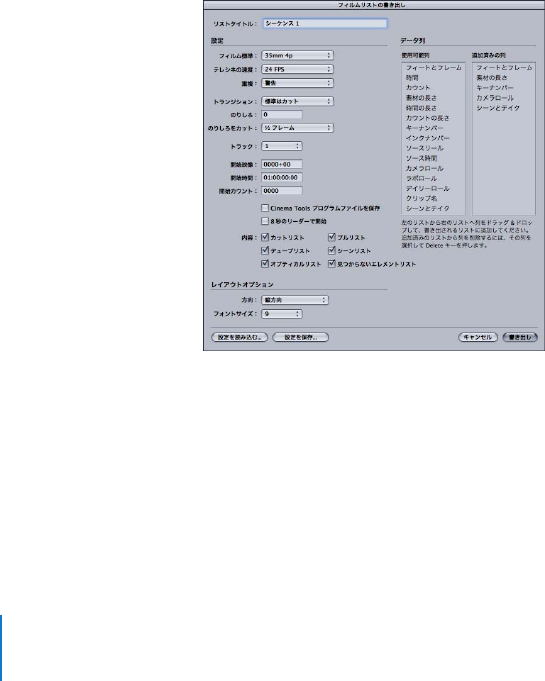
166 パートI
Cinema
Tools を使用する
「
Final
Cut
Pro」を使ってフィルムリストを書き出す
ほとんどの場合、ユーザは「
Final
Cut
Pro」を使用して前述の任意のリストを書き出します。
EDL
ファイルを使用している場合は、フィルムリストを「
Cinema
Tools」から直接書き出すことも
できます。
詳細については、
189 ページの「
EDL ベースおよびXML ベースのフィルムリストを
作成する」を参照してください。
いずれの場合も、
XML またはPDF フィルム・リスト・ファイルが1つ生成され、そのファイル
に書き出しダイアログで選択されたすべてのリストが入ります。
フィルムリストを書き出す
フィルム・リスト・ファイルの書き出し方法は、
PDF フィルムリストでもXML フィルムリスト
でも同様です。
フィルム・リスト・ファイルを書き出すには:
1「
Final
Cut
Pro」の「ブラウザ」または「タイムライン」で、リストを作成するシーケンスを選
択します。
2以下のいずれかの操作を行います:
ÂPDF フォーマットのフィルム・リスト・ファイルを書き出すには: 「ファイル」>「書き出し」
>「
Cinema
Tools フィルムリスト」と選択します。
「フィルムリストの書き出し」ダイアログが表示されます。
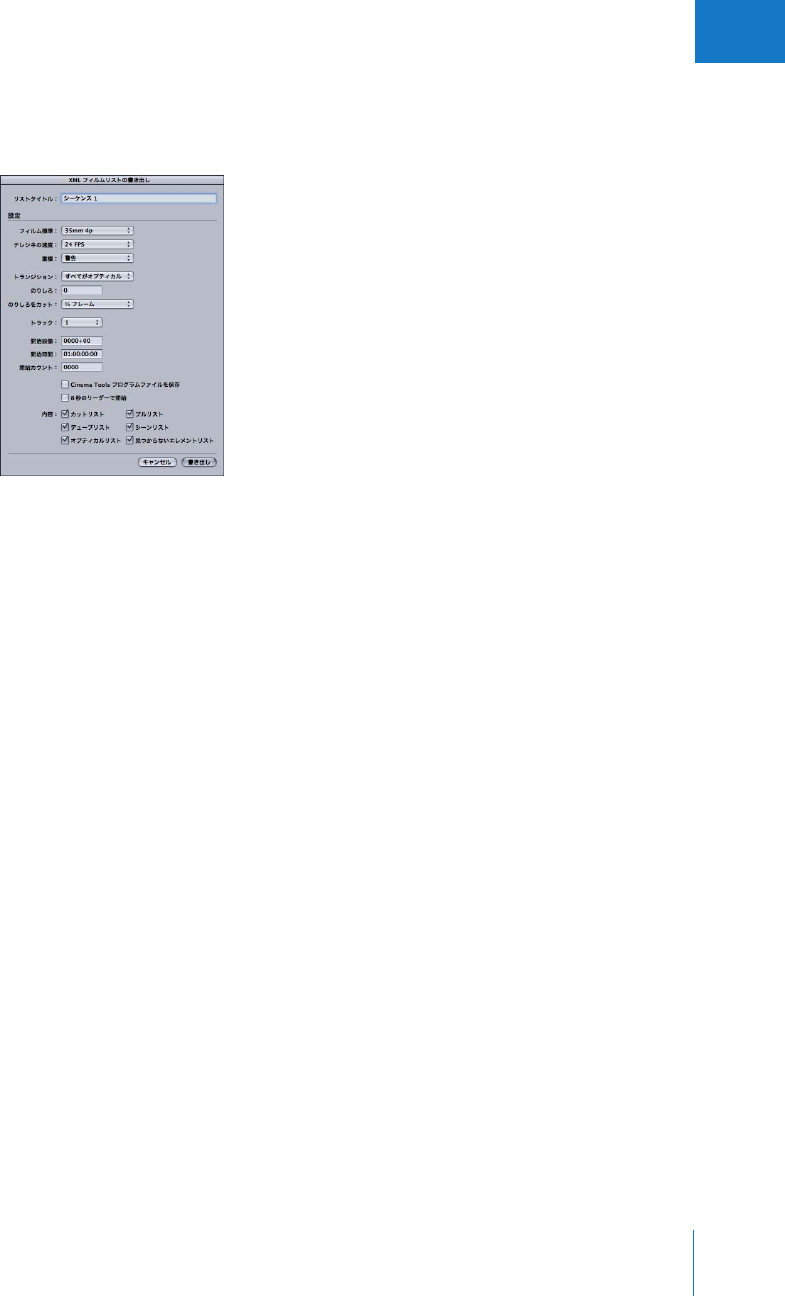
第8章 フィルムリストと変更リストを生成する167
I
ÂXML フォーマットのフィルム・リスト・ファイルを書き出すには: 「ファイル」>「書き出し」
>「
Cinema
ToolsXML フィルムリスト」と選択します。
「
XMLフィルムリストの書き出し」ダイアログが表示されます。
3書き出しダイアログで設定を指定し、「
OK」をクリックします。
設定については、
168ページの「書き出しダイアログの共通の設定」を参照してください。
当該のFinal
Cut
Pro シーケンスに変更を加える予定があり、後で変更リストを書き出す場合は、
「
Cinema
Tools プログラムファイルを保存」を必ず選択します。
プログラムファイルで、シーケ
ンスのこのバージョンを別のバージョンと比較する変更リストを書き出すことが必要になり
ます。
4「
Cinema
Tools プログラムファイルを保存」を選択した場合は、表示されるダイアログでファイ
ル名と保存場所を入力します。
5次に表示されるダイアログで、フィルムリストのファイル名を入力し、場所を選択して「保存」
をクリックします。
重要:プログラムファイルには、シーケンスとバージョンを明確に識別できる名前を付けます。
これによって、後で当該シーケンスを新しいバージョンと比較する変更リストの書き出しが必要
になったときに、ファイルを簡単に検索できます。
6表示されたダイアログで、「
Cinema
Tools」が選択されたリストの生成に使用するデータベース
ファイルを選択します。
(当該シーケンスで使用されたソースメディア用に作成したデータベー
スを選択します。)
選択されたすべてのリストが入ったファイルとして、フィルムリストが生成されます。
PDF
フォーマットのリストを書き出した場合は、プレビューで(または、デフォルトに設定したPDF
ファイルを表示するアプリケーションで)自動的に開かれます。
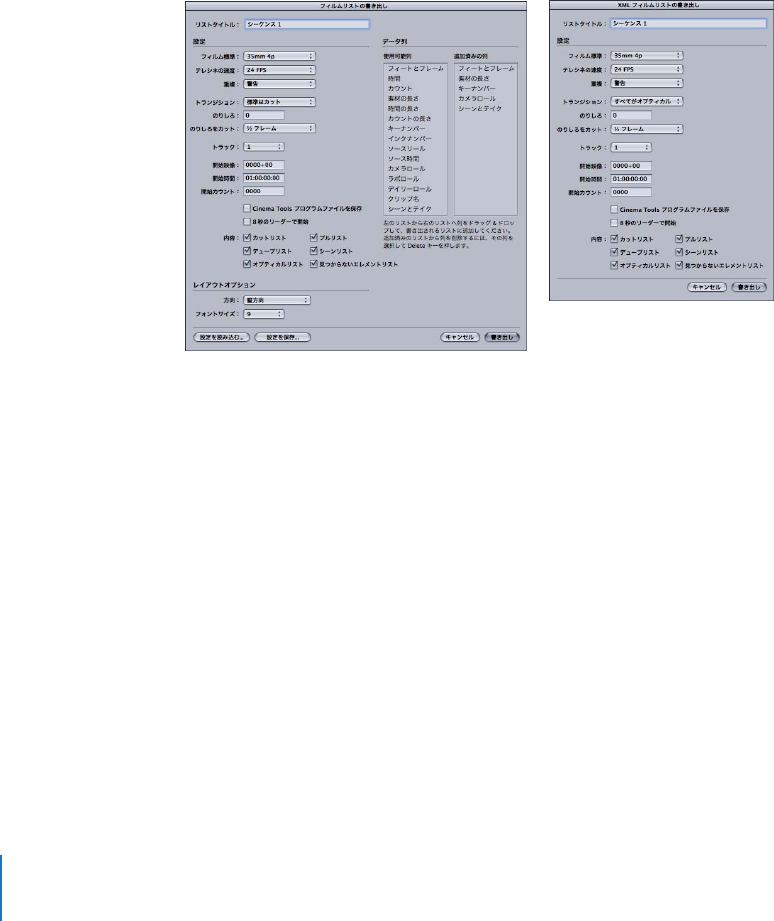
168 パートI
Cinema
Tools を使用する
フィルムリストを書き出してから、フィルムリストのエッジコード(キーナンバーまたはインク
ナンバー)を、各編集のイン点フレームでのキャラオンのエッジコードと比較します。
すべての
編集についてエッジコードのナンバーを比較することは時間がかかりますが、この作業は不正確
なカットに起因する時間と費用の無駄を防ぎます。
ネガをカットする前にワークプリントを適合
しない場合は、エッジコードのナンバーのチェックは特に重要です。
書き出しダイアログの共通の設定
「フィルムリストの書き出し」および「
XMLフィルムリストの書き出し」ダイアログには、リス
トの選択と設定に関する以下に示す共通の設定があります。
PDF フィルムリストの設定の詳細に
ついては、
171 ページの「「フィルムリストの書き出し」ダイアログのPDF 設定の設定項目」を
参照してください。
Âリストタイトル: 書き出したいフィルム・リスト・ファイルの名前を入力します。
Âフィルム標準: 使用するフィルムのタイプに対応するフィルム標準を選択します。
これは、プ
ロジェクトデータベースを作成したときに使用したフィルム標準設定と同じものを選択しま
す。
「
Cinema
Tools」はここで選択されたフィルム標準を使用して、カットリストの映像カウ
ントを計算します。
Âテレシネの速度: フィルムが転送されたときの速度を選択します:
Â
NTSCビデオを使用している場合は、テレシネでの実際のフィルムの速度は約
23.98
fpsです
が、一般に24fps を選択します。
Â
29.97
fps で転送されたNTSC ビデオを編集した場合は、
30
fps を選択します。
Âフィルムが24fps でビデオに転送された場合は、
24
fps を選択します。
Âフィルムが25fps でビデオに転送された場合は、
25
fps を選択します。

第8章 フィルムリストと変更リストを生成する169
I
Â複製: ソース素材の重複使用が検出されたときに通知するかどうかを選択します。
「警告」を
選択すると、重複使用が発生するたびにカットリストに警告メッセージが表示されます。
メッ
セージは、
2回以上使用されたフレームがどれであるか、また編集プロジェクトのどこで使用
されたかを正確に伝えます。
これらのメッセージも、すべて重複使用の警告リストに表示され
ます。
「無視」を選択すると、重複使用の警告は表示されません。
Âトランジション: フィルムリストにトランジションを記載する方法を選択します。
詳細につい
ては、
155ページの「コンタクトプリント対オプティカルプリント」を参照してください。
選
択肢は3つあります:
Âすべてがカット: トランジションが標準長かどうかにかかわらず、すべてのトランジション
がトランジションの中央のカットによって表されます。
ワークプリントの適合で使用する
ためにリストを書き出す場合は、このオプションを選択します。
「
Cinema
Tools」でも、先
行クリップと後続クリップの両方についてトランジションの開始と終了場所を示すメモが
挿入されます。
これらのメモは、適合されたワークプリントにトランジションのマークを付
ける際のガイドとして使用できます。
Â標準はカット: 標準長のトランジションは、カットとしてリストに記載され、非標準長のト
ランジションはオプティカルとして記述されます。
トランジションをコンタクトプリンタ
でプリントする場合は、このオプションを選択します。
このオプションを選択すると、標準
長のトランジションはオプティカルリストではなくカットリストに表示され、トランジショ
ンの中央にカットとして示されます。
トランジションの開始点と終了点も、カットリストに
表示されます。ディゾルブは3行で、フェードは2行で示されます。
ネガ編集者がこれらの
トランジションのAおよびBロールを準備するために必要なすべての情報が、カットリス
トに含まれます。
Âすべてがオプティカル: フェードまたはディゾルブの一部であるすべてのクリップがオプ
ティカルリストに記載されます。
フェードおよびディゾルブを、その長さにかかわらずすべ
てオプティカルにプリントする場合は、このオプションを選択します。
Âハンドル: ネガ編集者やオプティカルプリンタでは、トランジションの両側にいくつかの余分
なフレームを必要とすることがあります。
これらの余分なフレームは、トランジションのりし
ろと呼ばれます。
0∼32 までの数値を入力します。
2回以上使用されているフレームがあるか
どうかをチェックするときに、「
Cinema
Tools」は各トランジションについて、このフレーム
の数に2分の1を加えた分を後続ショットの先頭と先行ショットの最後に追加します。
(カッ
トのりしろに対する設定は、トランジションには適用されません。)
「
Cinema
Tools」での標準長トランジションの定義方法
「
Cinema
Tools」は、
24
fps または23.98
fps メディアの標準長のセットを16、
24、
32、
48、
64、および96 フレームの継続時間として識別します。
「
Cinema
Tools」は 、
29.97
fps メディ
アの標準長のセットを20、
30、
40、
60、
80、および120 フレームの継続時間として識別しま
す。
(異なるフレームレートに必要な標準長について、コンタクトプリンタで必ず確認してく
ださい。)

170 パートI
Cinema
Tools を使用する
Âハンドルをカット:
2回以上使用されたフレームがあるかどうかを判断するときに、
「
Cinema
Tools」は少なくとも2分の1のフレームが各カットのイン点とアウト点の両方で破
壊されていると想定します。ネガ編集者によっては、カットの両サイドで半分のサイズのフ
レームより大きなものを使用する場合があります。
最大5と
2分の1フレームのカットのりし
ろを指定できます。
カットのりしろとして必要なフレームを、不注意でシーケンスに組み込ん
でしまうと、「
Cinema
Tools」はそれらのフレームを重複使用として複製リストにレポートし、
重複使用の警告を出します。
Âトラック: 書き出すリストの基になるビデオトラックを選択できます。
Â開始映像: フィルムリストの「フィートとフレーム」の値として開始ナンバーを入力します。
デフォルト値は0000+00 です。
Â開始時間: フィルムリストの「時間」の値として開始タイムコードナンバーを入力します。デ
フォルト値は、シーケンスの開始タイムコード値です。
Â開始カウント: フィルムリストの「カウント」として開始フレームのカウントナンバーを入力
します。デフォルト値は0000 です。
ÂCinema Toolsプログラムファイルを保存:当該シーケンスの変更リストを後で作成する場合、
この時点以降に作成された編集が反映されるので、プログラムファイルは重要です。
プログラムファイルは、オーディオEDL を「
Cinema
Tools」から書き出すときも必要です。
オーディオEDL を「
Final
Cut
Pro」から書き出す場合はもっと自動化されており、
「
Cinema
Tools」のプログラムファイルは必要ありません。
詳細については、
183ページの
「オーディオEDL を書き出す」を参照してください。
Â8 秒のリーダーで開始: カットリストの開始に
8秒のリーダーを付けるかどうかを選択します。
8秒は、
Academy またはSMPTE リーダーの標準の長さです。
このオプションを選択すると、
カットリストの先頭に8秒のリーダーが挿入されます。
シーケンスの先頭にリーダークリップ
がすでに含まれている場合は、このチェックボックスは選択しないでください。
(カットリス
トでこのオプションを選択するより、シーケンスでリーダークリップを使用したほうが便利で
す。なぜなら、デジタルシーケンスのタイムコードは、シーケンスにリーダークリップが実際
に存在しない限り、カットリストのタイムコードと一致しないからです。)
開始ポイントの入力のヒント
「開始」エントリーを使うときのヒントを以下に示します:
Âネガの適合用のカットリストを生成している場合: 一般的にゼロから開始します。
Âシーンまたはリール別にフィルムを編集している場合: 直前のシーンまたはリールの終了ポ
イントと同じ値の開始ポイントを「開始」フィールドに入力することがあります。
このフィー
ルドには、「
Final
Cut
Pro」の「タイムライン」に設定したシーケンスの開始ポイントが自
動的に入ります。
Âカットリストのイベントを「Final Cut Pro」または EDL の編集と比較できるようなタイム
コードでカットリストを生成したい場合: タイムラインシーケンスまたはEDL 開始時間と
同じ値のタイムコード値でカットリストを開始します。
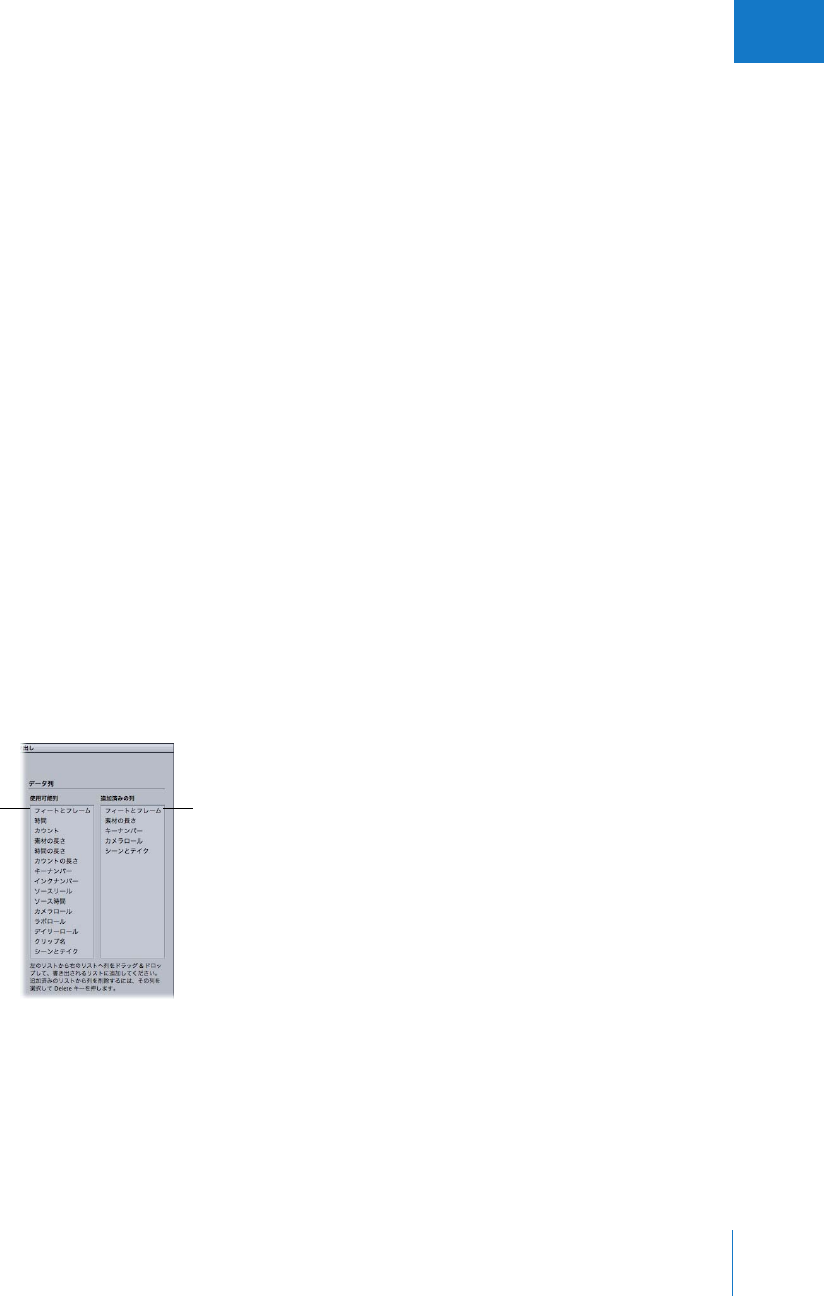
第8章 フィルムリストと変更リストを生成する171
I
Âフィルムリストのチェックボックス: 書き出すフィルムリストに加えるリストタイプを選択
します。
Âカットリスト:カットリストを加えることを選択します。カットリストについては、
161ペー
ジの「カットリスト」で説明します。
Âデュープリスト: 複製リストを加えることを選択します。複製リストについては、
163ペー
ジの「複製リストと重複使用の警告」で説明します。
Âオプティカルリスト: オプティカルリストを加えることを選択します。オプティカルリスト
については、
163 ページの「オプティカルリスト」で説明します。
Âプルリスト: プルリストを加えることを選択します。プルリストについては、
165ページの
「プルリスト」で説明します。
Âシーンリスト:シーンリストを加えることを選択します。シーンリストについては、
165ペー
ジの「シーンリスト」で説明します。
Â見つからないエレメントリスト: 見つからないエレメントリストを加えることを選択しま
す。見つからないエレメントリストについては、
161ページの「見つからないエレメントリ
スト」で説明します。
「フィルムリストの書き出し」ダイアログのPDF 設定の設定項目
PDF フォーマットのフィルムリストを書き出すときは、リストに表示する項目とその表示順を制
御できます。
これによって、必要な情報を正確に表示するフィルムリストを作成できます。
PDF フィルムリストを設定するには、以下のいずれかの操作を行います:
m左の列から右の列に項目をドラッグして、リストに加えます。
m右の列で項目を選択し、「削除」を押してリストから項目を削除します。
m右の列の項目を上下にドラッグして、項目がPDF フィルムストに表示される順番を設定します。
右の列には、
PDF フィルム
リストに表示される項目が
表示順にリスト表示され
ます。
左の列には、
PDF フィルム
リストに表示可能なすべて
の項目がリスト表示され
ます。
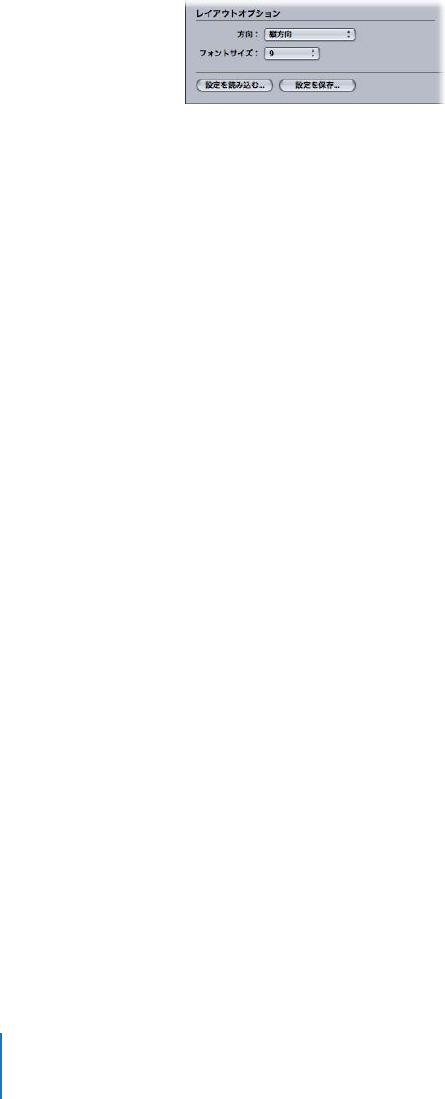
172 パートI
Cinema
Tools を使用する
PDF フィルムリストの幅には制約がありますが、実際にリストに表示される項目より多くの項目
を追加することができます。
「フィルムリストの書き出し」ダイアログの「レイアウトオプショ
ン」セクションの設定を使用して、
PDF のページレイアウトやフォントサイズをカスタマイズ
し、選択した列をより多く表示することができます。
PDF ページレイアウトをカスタマイズするには:
1「方向」ポップアップメニューから「縦方向」または「横方向」を選択します。
2「フォントサイズ」ポップアップメニューからフォントサイズを選択します。
列の構成と「方向」および「フォントサイズ」の設定を含んだ設定ファイルの保存と読み込みを
行えます。さらに、ダイアログ中のその他ほとんどの設定も設定ファイルの一部として保存され
ます。例外は、「トラック」、「開始映像」、「開始時間」、「開始カウント」の各設定です。
このダイアログの設定ファイルは保存したり読み込んだりできるので、複数の「
Cinema
Tools」
システムでリストを書き出す場合に構成の統一を図るのが簡単になります。
参考:フィルムリストと変更リストを書き出すのに使用するダイアログは、最後に使用されたと
きの設定を自動的に記憶し、次回表示されたときにその設定を再現します。
現在の設定を保存するには:
1「設定を保存」ボタンをクリックします。
2表示されるダイアログで、設定ファイルのファイル名を入力し、場所を選択します。
3「保存」をクリックします。
設定ファイルをロードするには:
1「設定を読み込む」ボタンをクリックします。
2設定ファイルを選択して「開く」をクリックします。

第8章 フィルムリストと変更リストを生成する173
I
書き出すPDF フィルムリストに加えることができる項目のリストを以下に示します。
変更リストを作成する
変更リストは、「
Final
Cut
Pro」で編集されたシーケンスの2つのバージョンの相違点をレポー
トします。
このリストの目的は、ワークプリントまたはネガがシーケンスの前のバージョンに適
合されてからの、それらに必要な変更を記述することです。
変更リストファイルを書き出すときは、シーケンスの新しいカットリスト(およびそのほかのフィ
ルムリスト)も書き出すことができます。
また、変更プルリストも生成できます。このリストに
は、ワークプリントに新しいフィルムを追加するためにプルする必要があるフィルムロールが、
プルする順番に記載されます。
さらに、破棄リストも加えることができます。このリストには削
除する必要があるセクションが記載されます。
参考:変更リストは、
PDF フォーマットのリストだけがサポートされます。
項目名PDF 名 内容
Feet&frames Footage 「開始映像」値から始まる実行中の
映像カウント
Time Time 「開始時間」値から始まる実行中の
タイムコード
Count Count 「開始カウント」値から始まる実行中
のフレームカウント
Footagelength Length 各イベントのフィートとフレーム
単位の長さ
Timelength Length 各イベントのタイムコード単位の
長さ
Countlength Length 各イベントのフレーム単位の長さ
Keynumbers PrefixandKey 各イベントの開始ソース・キー・
ナンバー
Inknumbers PrefixandInk 各イ ベント の開始ソ ース・イン ク・
ナンバー
Sourcereel Reel ソース・リール・ナンバー
Sourcetime SrcTime 各イベントの開始ソースタイム
コード値
Cameraroll CamRoll カメラ・ロール・ナンバー
Labroll LabRoll ラボ・ロール・ナンバー
Dailyroll DlyRoll デイリー・ロール・ナンバー
Clipname ClipName ソースクリップ名
シーンとテイク シーンおよびテイク シーンおよびテイクの設定
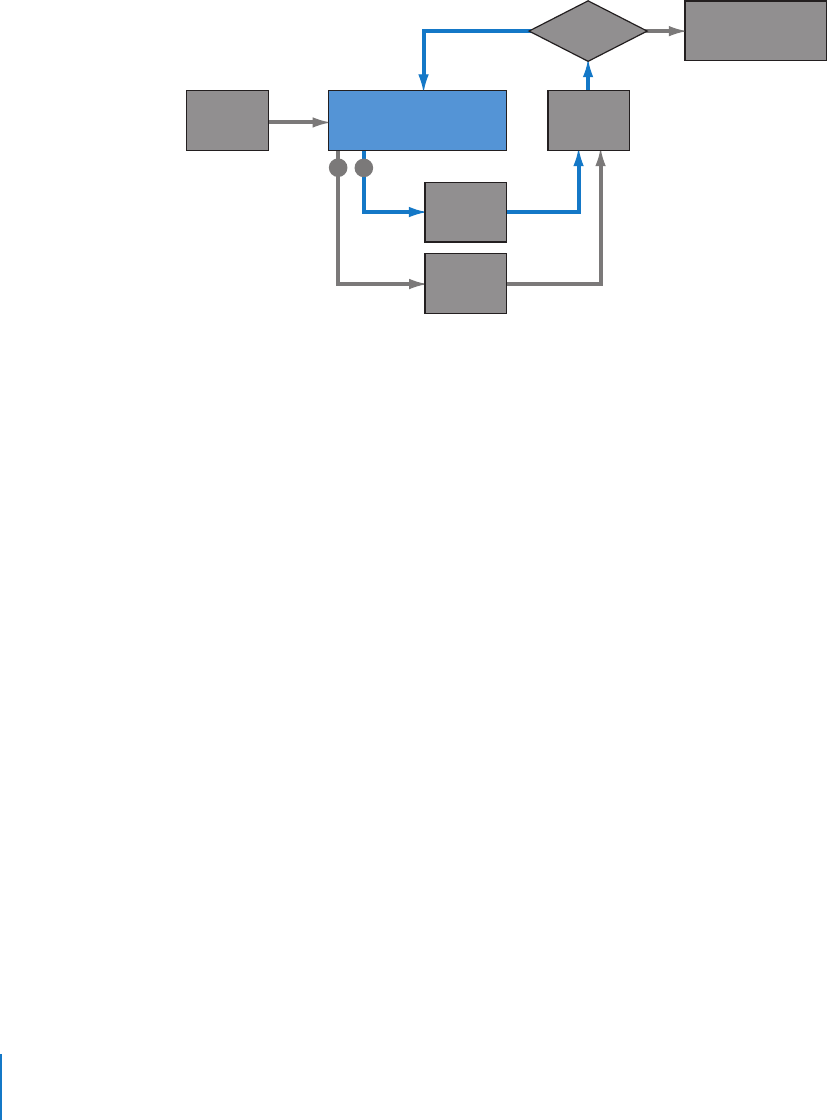
174 パートI
Cinema
Tools を使用する
変更リストの使用時期
変更リストは、一般にデジタル編集とワークプリントの両方が含まれるワークフローで繰り返し
使われます。
一般的な変更リストのワークフローを以下に示します:
手順
1:インクナンバーをエッジに適用して、元のカメラネガからワークプリントを作成しま
す。さらに、ワークプリントのテレシネ転送ビデオを作成します
手順
2:デジタル編集システムでワークプリントビデオを編集し、ワークプリントを適合する
ときのガイドとして使用するカットリスト(通常はインクナンバーに基づく)を書き出します
手順
3:スクリーニング用のカットワークプリントを投影し、フィルムのカットまたは追加を
決定します
手順
4:デジタル編集システムでムービーに変更を加えます
手順
5:変更リストを書き出し、ムービーの新しいバージョンに適合するためにワークプリン
トを修正するときの指示を提供します
手順
6:変更リストをガイドとして使用し、ワークプリントをムービーの新しいバージョンに
一致するように適合します
ピクチャのロックが決定されるまで、ステップ3∼6を繰り返します。
最後に、元のカメラネガ
が最終ワークプリントとカットリストに一致するようにカットされます。
さらに変更が
必要?
Cinema Tools データベースを
使った「Final Cut Pro」の
編集シーケンス
ワークプリントを
変更リストに
適合する
ワークプリントを
カットリストに
適合する
ワークプリントの
スクリーニング
ワークプリントを
作成する
オリジナルのカメラネガを
最新のカットリストと
ワークプリントに適合する
ビデオに
転送する
カットリストを
書き出す
はい いいえ
変更リストと
カットリストを
書き出す
2
1

第8章 フィルムリストと変更リストを生成する175
I
「
Final
Cut
Pro」を使って変更リストを書き出す
変更リストの書き出しは、カットリストの書き出し処理と似ています。
始める前に、以下の点に
ついて注意してください:
Â第1 ビデオトラックのみを比較する場合: 変更リストは、
1つのシーケンスのビデオトラック
1
と別のシーケンスのビデオトラック1の相違点を記述します。
その他のビデオまたはオーディ
オトラックについては記述しません。
Â変更リストの書き出しの間での Cinema Tools データベースの修正は避けます: 前のリストが
書き出された後でデータベースが変更されると、新しい変更リストの信頼性がなくなる場合が
あります。
ただし、前のリストの書き出し後にデータベースを変更した場合、前のシーケンス
について新しいカットリストを書き出し、新しいプログラムファイルを保存することによって
このリスクをなくすことができます。
その後、変更リストを書き出すときにこのプログラム
ファイルを使用します。
Â「Final Cut Pro」で個別のシーケンスに各リールがあるときに、ある程度のリールバランスを
実行する場合: ほかの変更を実行した後で、リールバランス編集を実行します。
詳細について
は、
177ページの「リールバランスが必要な場合」を参照してください。
Â変更リストは、PDF フォーマットです:
PDF またはXML フォーマットのフィルムリストとは
異なり、変更リストはPDF フォーマットだけです。
参考:「
Cinema
Tools」を使用した変更リストの書き出しについては、
179 ページの「変更リス
トの書き出し機能を「
Cinema
Tools」から使う」を参照してください。
変更リスト、エフェクト、ギャップ、およびサウンドトラックについて
プログラムにモーションエフェクトを加えた場合、オプティカルを作成する必要があり、フィ
ルムの当該セクションの長さが変更されるので同期に影響します。
ワークプリントを適合する
フィルムアシスタントは、オプティカルの作成中に同期を保持するために、黒みを置く(リー
ダーを埋め込む、または映像を代用する)場所を 知る必要があり ます。
このため、
「
Cinema
Tools」ではリーダー情報が表示されるのと同様の方法でモーションエフェクトが変
更リストに表示されます。
モーションエフェクトについては、「
DoThis」列に「
InsertLeader」
と表示され、「
First/LastKey」列に「
Effect」と表示されます。
シーケンスのギャップも、変更
リストにリーダーとして記述されます。
トランジション、スーパーインポーズされたタイトル(「スーパー」)、フィルタ、またはサウ
ンドトラックについては、変更リストに何も記述されません。
ただし、変更または追加された
トランジションまたはスーパーがあるかどうかを確認するために、各シーケンスのカットリス
トとオプティカルリストを書き出し、リストを比較することができます。
または、ワークプリ
ントでトランジションをマークしている場合は、変更リストと一緒にカットリストを書き出
し、シンクロナイザで適合されたワークプリントを実行して、トランジションの開始または終
了場所がカットリストの表記と異なる場所を記録します。
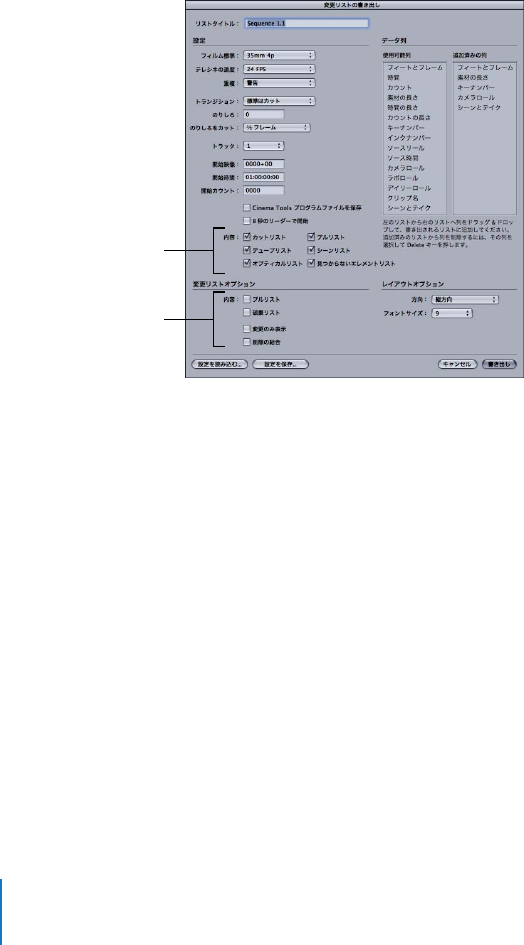
176 パートI
Cinema
Tools を使用する
「
Final
Cut
Pro」を使って変更リストを書き出すには:
1「
Final
Cut
Pro」でシーケンスの新しいバージョンを選択し、「ファイル」>「書き出し」>
「
Cinema
Tools 変更リスト」と選択します。
2表示されるダイアログで、シーケンスの前のバージョンのリストを書き出すときに保存したプロ
グラムファイル(
.pgm)を選択します。
(このファイルには、前のシーケンスに関する必要な情
報が入っています。)
3表示される「変更リストの書き出し」ダイアログで設定を指定し、「書き出し」をクリックします。
詳細については、
177 ページの「「変更リストの書き出し」ダイアログの設定」を参照してくだ
さい。
「変更リストの書き出し」ダイアログの「設定」セクションでフィルムリストを選択すると、変更
リストファイルには(選択された変更リストオプションのほかに)「フィルムリストの書き出し」
ダイアログからこれらのリストを書き出す場合と同じ内容が書き出されます。
参考:以下の設定は、比較する2つのシーケンスで同じにする必要があることに注意してくださ
い: フィルム標準、テレシネ速度、キーナンバーまたはインクナンバーが「追加済みの列」領域
にあるかどうか、および「
8秒のリーダーで開始」チェックボックスを選択したかどうか。
2つ
のシーケンスは、同じ編集タイムベースを持つ必要もあります(「
Final
Cut
Pro」で設定)。
4表示されるダイアログで、ファイル名を入力し、場所を選択します。
5「データベースを選択」をクリックして、比較するシーケンスのクリップに関連付けられたデー
タベースを選択します。
(前のリストが書き出されたときに使用されたデータベースと同じデー
タベースを必ず選択します。)
6「保存」をクリックします。
これらのリストは、
シーケンス全体に関する
情報を提供します。
これらのリストは、変更に
関する情報を提供します。
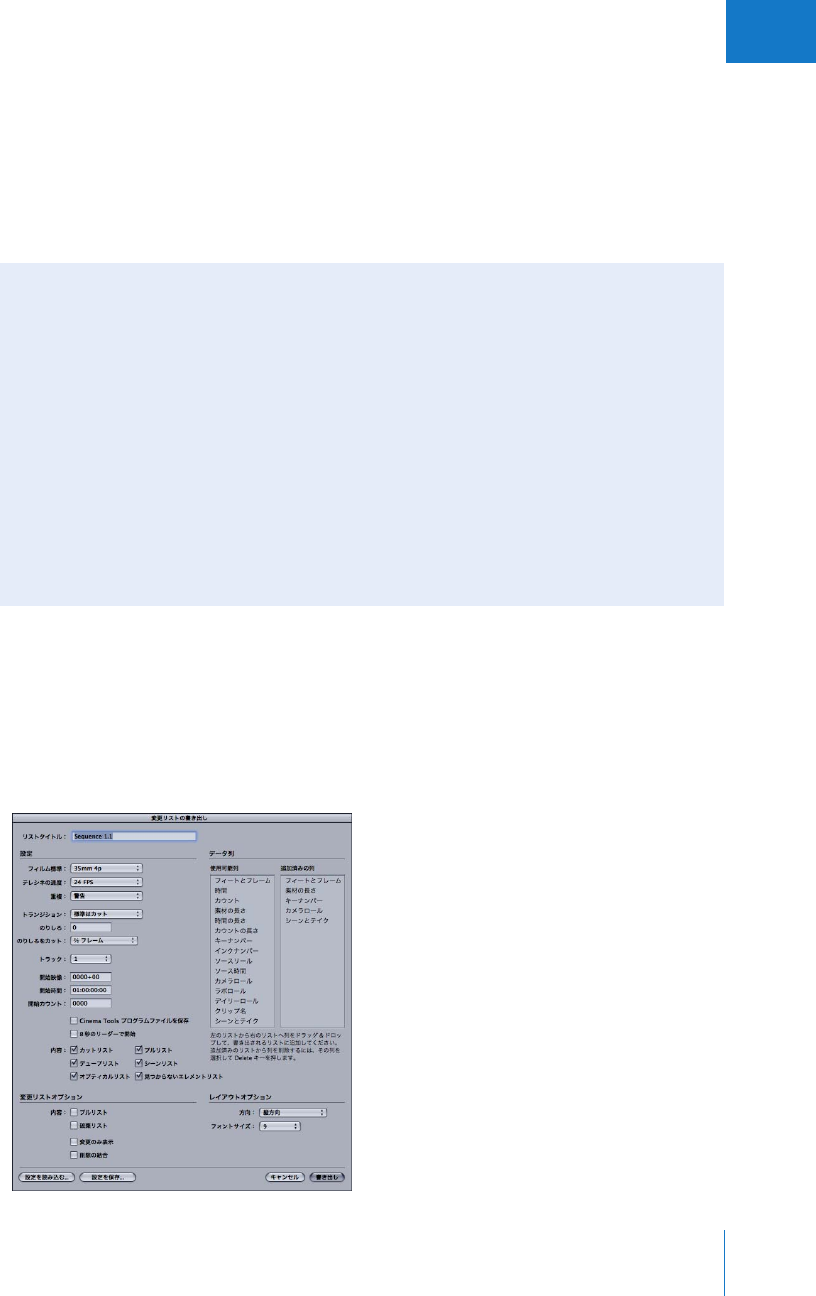
第8章 フィルムリストと変更リストを生成する177
I
7「
Cinema
Tools プログラムファイルを保存」を選択した場合は、表示されるダイアログでファイ
ル名と保存場所を入力し、「保存」をクリックします。
プログラムファイルには、シーケンスとバージョンを明確に識別できる名前を付けます。これに
よって、後で別の変更リストの書き出しが必要になった場合に、ファイルを簡単に検索できます。
変更リストファイルが生成され、「変更リストの書き出し」ダイアログで選択されたすべてのリ
ストが入ります。
「変更リストの書き出し」ダイアログの設定
「
Final
Cut
Pro」でアクセスする「変更リストの書き出し」ダイアログには、「フィルムリストの
書き出し」ダイアログ(
168 ページの「書き出しダイアログの共通の設定」で説明)と同じ設定
項目、および同じPDF 列のオプション(
171ページの「「フィルムリストの書き出し」ダイアロ
グのPDF 設定の設定項目」で説明)が含まれます。これらの設定の例外項目と追加項目につい
て、以下に説明します。
リールバランスが必要な場合
リールバランスでは、各リールの長さが適切な範囲に入るようにリールの先頭と末尾が再割り
当てされます。
「
Final
Cut
Pro」でリールバランスを実行する場合は、そのほかの変更とは切り離してリール
バランス編集を行います。
たとえば、
1つのリールの先頭から別のリールの末尾にシーンを移
動させるには、まず当該の2つのリールに関連付けられたシーケンスから書き出された変更リ
ストに、これらのリールをコンフォームします。
次に「
Final
Cut
Pro」で、リール1のシーケ
ンスの先頭からシーンをカットし、リール2のシーケンスの末尾にこれをペーストします。最
後に、両方のシーケンスの新しい変更リストとカットリストを書き出し、これらのリストを2
つのリールのバランスを実行するときのガイドとして使用します。
注意点として、
1つのリー
ルから削除されたショットの長さは、他のリールに追加されたショットの長さと正確に同じで
ある必要があります。

178 パートI
Cinema
Tools を使用する
Âトランジション: 変更リストを書き出すときにトランジションを処理するための最適な設定
は「すべてがカット」です。この設定では、トランジションは標準長であるかどうかにかかわ
らず、トランジションの中央のカットにより表されます。
「
Cinema
Tools」では(変更リスト
と共に書き出される)カットリストに、先行クリップと後続クリップの両方についてトランジ
ションの開始と終了場所を示すメモが挿入されます。
これらのメモは、適合されたワークプリ
ントにトランジションのマークを付ける際のガイドとして使用できます。
このほかの設定に
ついては、
168ページの「書き出しダイアログの共通の設定」を参照してください。
Â変更リストオプション: 以下のオプションによって変更リストに含める内容が決まります:
Âプルリスト: 変更プルリストを加えることを選択します。このリストには、ワークプリント
に新しく追加する必要があるすべてのフィルムが表示されます。
Â破棄リスト: 破棄リストを加えることを選択します。このリストには、ワークプリントから
削除する必要があるクリップのみが表示されます。
Â変更のみ表示: このオプションが選択されると、変更リストは新しい編集に対するエント
リーのみを表示します。
変更されなかった映像はリストに表示されません。
(ただし「カッ
トリスト」チェックボックスが選択されている場合は、変更リストファイルにカットリスト
が加えられ、このリストに変更されなかった映像を含むシーケンスのすべての映像が表示さ
れます。)
Â削除の結合: このオプションが選択されると、連続した映像の削除が、個々の削除としてで
はなく1つの削除としてリストに表示されます。
これは、フィルムアシスタントに対してこ
れらの映像をリフトとしてカットするように指示します。リフトとは、個々の要素としてで
はなく、
1つの要素としてまとめて削除されたり、そのまま保存されたりする一連の要素を
意味します。
フィルムアシスタントは、時間と手間を省くために、一連の要素をまとめて1
つにして表示したり処理したりすることがよくあります。
PDF 項目と変更リストについて
カットリストとは異なり、変更リストのほとんどの部分はカスタマイズできません。
変更リスト
は特定の情報を提供し、その情報をサポートするような列が含まれている必要があります。
ただ
し、「変更リストの書き出し」ダイアログの右の列にドラッグする項目は、これらの列に表示さ
れるデータのタイプに影響する可能性があります。以下の3つの各カテゴリから1つの項目を追
加する必要があります:
Â名前識別子: 「シーンとテイク」または「クリップ名」
Âロールナンバー: 「カメラロール」、「ラボロール」、または「ラッシュロール」。
Âエッジコード: 「キーナンバー」または「インクナンバー」
重要:
1つのタイプから複数の項目を加える場合(たとえば、「キーナンバー」と「インクナン
バー」の両方を「変更リストの書き出し」ダイアログの右の列に加える)、右の列に最初に表示
される項目が変更リストで使用されます。
変更リストと共にカットリストを含めることを選択する場合、追加項目を右の列に追加し、それ
らをカットリストに表示する順番に配置することができます。
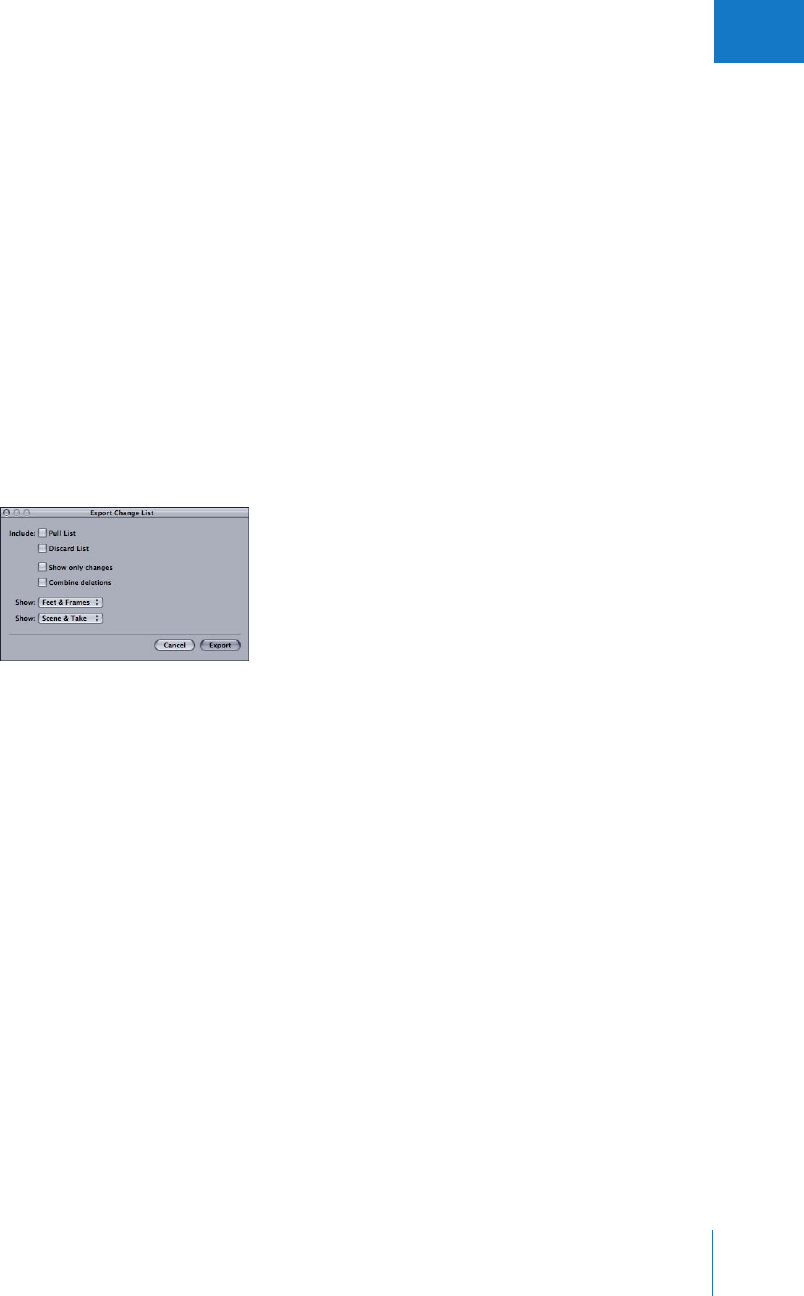
第8章 フィルムリストと変更リストを生成する179
I
変更リストの書き出し機能を「
Cinema
Tools」から使う
シーケンスの最新のバージョンが利用できない、正常にアクセスできない、または破損した場合
でも、比較する2つのシーケンスの書き出されたプログラムファイル(
.pgm)さえあれば、変
更リストを作成できます。
変更リストを「
Final
Cut
Pro」から書き出すのではなく(この場合は
シーケンスを選択する必要があります)、プログラムファイルを使用して「
Cinema
Tools」から
変更リストを書き出すことができます。
「
Cinema
Tools」から変更リストを書き出すときは、「
ExportChangeList」ダイアログを使用
して書き出すことができるカットリストやその他のフィルムリストは加えることはできません。
変更リストに固有のリストと情報のみを書き出すことができます。
「
Cinema
Tools」で「
ExportChangeList」ダイアログを開くには:
m「
File」>「
Export」>「
ChangeList」と選択します。
プログラムファイルの場所と名前、および変更リストの保存場所の入力を要求するメッセージが
表示されます。
このダイアログに表示される設定の詳細については、
177 ページの「「変更リスト
の書き出し」ダイアログの設定」を参照してください。

9
181
9書き出しに関する注意事項および
オーディオEDL の作成
プロジェクトを編集したら、ビデオテープに書き出したり、オーディ
オを書き出したり、編集したプロジェクトに基づくオーディオEDL
を書き出したりすることができます。
「
Cinema
Tools」を使う主な目的は、正確なカットリストを生成することにあります。
ほとんど
のプロジェクトで、編集したプログラムからその他の役に立つアイテムを作成することもでき
ます。
Âプログラムのビデオテープ: これは、プログラムをほかの人に見せたり、ネガ編集者にビジュ
アルなガイドを提供したりする場合に役立ちます。
フレームレートの編集や要求される特殊
なハードウェアなど、考慮すべき注意事項がたくさんあります。
詳細については、次の「ビデ
オテープに書き出すときの注意事項」を参照してください。
Âプログラムのオーディオを含むファイル: プログラムのオーディオを使用する場合は、通常、
このファイルを作成しますが、仕上げ処理は特殊なサウンドソフトウェアを使用するか、オー
ディオポストプロダクション業者に依頼してください。
オーディオファイルの作成には複数
の方法があり、注意すべき事項がいくつかあります。
詳細については、
182ページの「オー
ディオを書き出すときの注意事項」を参照してください。
Âオーディオ EDL: これは、特殊な装置を使用してオーディオを再取り込みし、オーディオのタ
イムコードを使用して、編集したプログラムから再編集するときに必要です。
詳細について
は、
183ページの「オーディオEDL を書き出す」を参照してください。

182 パートI
Cinema
Tools を使用する
ビデオテープに書き出すときの注意事項
プログラムをさらに見やすくしたり、ネガ編集者にビジュアルなリファレンスを提供したりする
ために、編集したプログラムのビデオテープを作成することができます。
編集したシーケンスか
らビデオテープを作成するには何種類か方法があり、これらの方法については「
Final
Cut
Pro」
のマニュアルで説明しています。
しかし、
24
fps でビデオを編集し、
PAL またはNTSC ビデオ
テープを作成する場合には、さらに注意事項があるのでここで説明します。
24
fps シーケンスからビデオテープを作成する場合、一部のビデオ出力デバイスでは、
24
fps か
ら25
fps または29.97
fps に進むために必要に応じて、追加のフィールドを挿入してNTSC また
はPAL 信号を作成します。
このようなテープは、通常、表示する場合には問題はありませんが、
ネガを編集するときのビジュアルリファレンスとして使用する場合は十分な精度が得られませ
ん。
ネガ編集者には、ビデオテープに問題(ビデオが誤ったフレームを表示することがあるなど)
がある場合は必ずそのことを知らせてください。
オーディオを書き出すときの注意事項
プロジェクトのニーズに応じて、「
Final
Cut
Pro」から編集したオーディオをフィルムのリリー
スプリントで直接使用できます。
専用アプリケーションやオーディオ仕上げ処理専用の業者を利
用して、編集したオーディオを仕上げる必要があることも多いでしょう。
通常は、このときにサ
ウンドエフェクト、ミュージック、およびダイアログを追加し、さらに高品質にします。
オーディオを書き出すときに考慮すべき項目がいくつかあります。
Â必要なオーディオファイルの種類:
OMF(
OpenMediaFramework)またはAIFF(
Audio
InterchangeFileFormat)ファイルを書き出すことができます。
Âオーディオ速度: ビデオの転送方法に応じて、同期を維持するためにオーディオの速度を少し
変更している場合があります。
オーディオポストプロダクション業者でオーディオを再取り込みして、再編集する場合、
183 ページの「オーディオEDL を書き出す」で詳細を参照してください。
OMF ファイル
OMF ファイルにはオーディオだけでなく、オーディオ編集の説明も含まれています。
OMF ファ
イルを読み込むことができるデジタルオーディオワークステーション(
DAW)は、編集のイン
点とアウト点をクロスフェードなどのその他の情報と共に利用して、
OMF ファイルで小さな変
更に対応できるようにします。
OMF ファイルには、通常、プログラムで使用されるすべてのオー
ディオトラックが含まれています(その他の書き出し形式には制限があります)。
OMF ファイルのもう一つの長所は、オーディオCD などのタイムコードベース以外のソースか
らオーディオおよび編集情報を取り込むことができることです。
(オーディオEDL は、タイム
コードベースのソースを使用する編集についてのみ記述し、オーディオCD などのソースへの参
照は含みません。)
OMF ファイルの書き出しについては、「
Final
Cut
Pro」のマニュアルを参照してください。

第9章 書き出しに関する注意事項およびオーディオEDL の作成183
I
AIFF ファイル
AIFF ファイルには、オーディオだけが含まれ、簡単に変更することはできません。
オーディオト
ラックごとに別々のファイルを書き出す必要があります。
OMF ファイルと同様に、
AIFF ファイ
ルにはオーディオ
CDなどのタイムコードベース以外のソースからのオーディオを含むことがで
きます。
(オーディオEDL は、タイムコードベースのソースを使用する編集についてのみ記述し
ます。)
複数のトラックをAIFF ファイルとして書き出す方法については、「
Final
Cut
Pro」のマニュア
ルを参照してください。
オーディオ速度
編集したオーディオの再生速度が最初に録音したときの速度(ナチュラルスピード)とは少し異
なることがよくあります。
これは、テレシネ転送中に行われたフィルム速度の変更を補正してい
ます。
29.97
fps または23.98
fps で編集しているときは常に、オーディオの実行速度はナチュラ
ルスピードよりも
0.1%遅くなります。
25
fpsで編集していて、テレシネ転送フィルム速度が
25
fps
の場合、オーディオは4% 速くなります。
この速度の違いは、
AIFF またはOMF ファイルを書き出すときに維持されます。
ファイルを書き
出す前に、オーディオポストプロダクション業者のオーディオ速度に関する要件を必ず確認して
ください。
オーディオEDL を書き出す
「
Final
Cut
Pro」から最終編集したビデオが、一般にネガを適合するときには使用されないよう
に、編集済みオーディオは使用されない場合があります。
オーディオポストプロダクション業者
でオーディオを再取り込みし、再編集する場合、オーディオクリップが編集でどのように使用さ
れるかを示すオーディオEDL(
EditDecisionList)が必要です。
「
Final
Cut
Pro」のEDL にはビデオ情報とオーディオ情報の両方が含まれていますが、クリップ
の取り込み方法およびビデオとオーディオの同期方法によっては、元のプロダクション・オー
ディオ・テープからのタイムコードやリールナンバーへの参照は含まれない場合があります。
「
Cinema
Tools」データベースにより、元のプロダクションオーディオのタイムコードとリール
ナンバーでオーディオEDL を生成できます。
オーディオタイムコードの場所
フィルム制作では、ピクチャおよびサウンドの取り込みにデュアルシステムレコーディング
(別々のカメラとオーディオデッキ)を使用します。
テレシネ転送中または「
Final
Cut
Pro」で 取
り込む前に、ピクチャとオーディオの2つを同期させる必要があります。
テレシネ転送中にオーディオが同期して、ビデオテープのオーディオトラックに記録されると、
元のオーディオソースのテープのタイムコードおよびリールナンバーはクリップの一部とはな
らず、「
Final
Cut
Pro」内でのすべての編集はビデオタイムコードとリールナンバーだけを参照
します。
幸い、転送中に作成されるテレシネログには、通常、オーディオ情報が含まれ、ログを
「
Cinema
Tools」に読み込むときにこのオーディオ情報をデータベースに追加します。
テレシネ
ログを使用できない場合は、手動でオーディオ情報を入力することもできます。
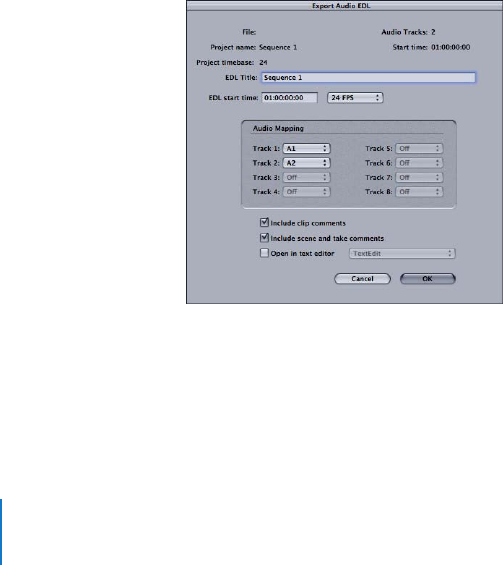
184 パートI
Cinema
Tools を使用する
「
Cinema
Tools」を使用してオーディオEDL を書き出す
「
Cinema
Tools」では、データベースの各レコードに正確なサウンド情報(クリップの最初のビ
デオフレームに対応するオーディオのタイムコードナンバーおよびオーディオのリールナン
バー)が含まれていれば、オーディオEDL を書き出すことができます。
制作中にオーディオを録
音する方法(カメラとは関係なく始動および停止する別のオーディオレコーダを備えたデュアル
システムレコーディングを使用)であるために、「
Cinema
Tools」のオーディオEDL 書き出し機
能を使用できるのは、プロジェクトデータベースに(シーンアンドテイク転送を使用する場合の
ように)テイクごとのレコードがある場合だけです。
「
SoundTimecode」フィールドの値がクリップの最初のビデオフレームに直接対応しているこ
とが重要です。
これは、通常、テレシネログからサウンド情報を読み込む場合です。
「
Clip」ウ
インドウの識別機能を使用して、クリップの既知のポイント(最も多いのはスレートを閉じると
き)のサウンドタイムコード値を入力(または確認)します。
この値に基づいて、「
Cinema
Tools」
は最初のフレームのタイムコードを計算します。
この方法による識別機能の使用については、
98ページの「「
Identify」機能を使ってデータベース情報を入力する/計算する」を参照してく
ださい。
編集が終了して、サウンドタイムコードとリールナンバー情報をデータベースに追加したら、
オーディオEDL を書き出すことができます。
オーディオEDL を書き出すには:
1「
Final
Cut
Pro」の「タイムライン」または「ブラウザ」で、オーディオEDL の書き出し元とな
るシーケンスを選択します。
2「ファイル」>「書き出し」>「
Cinema
Tools オーディオEDL」と選択します。
「
Cinema
Tools」が開き、「
ExportAudioEDL」ダイアログボックスが表示されます。
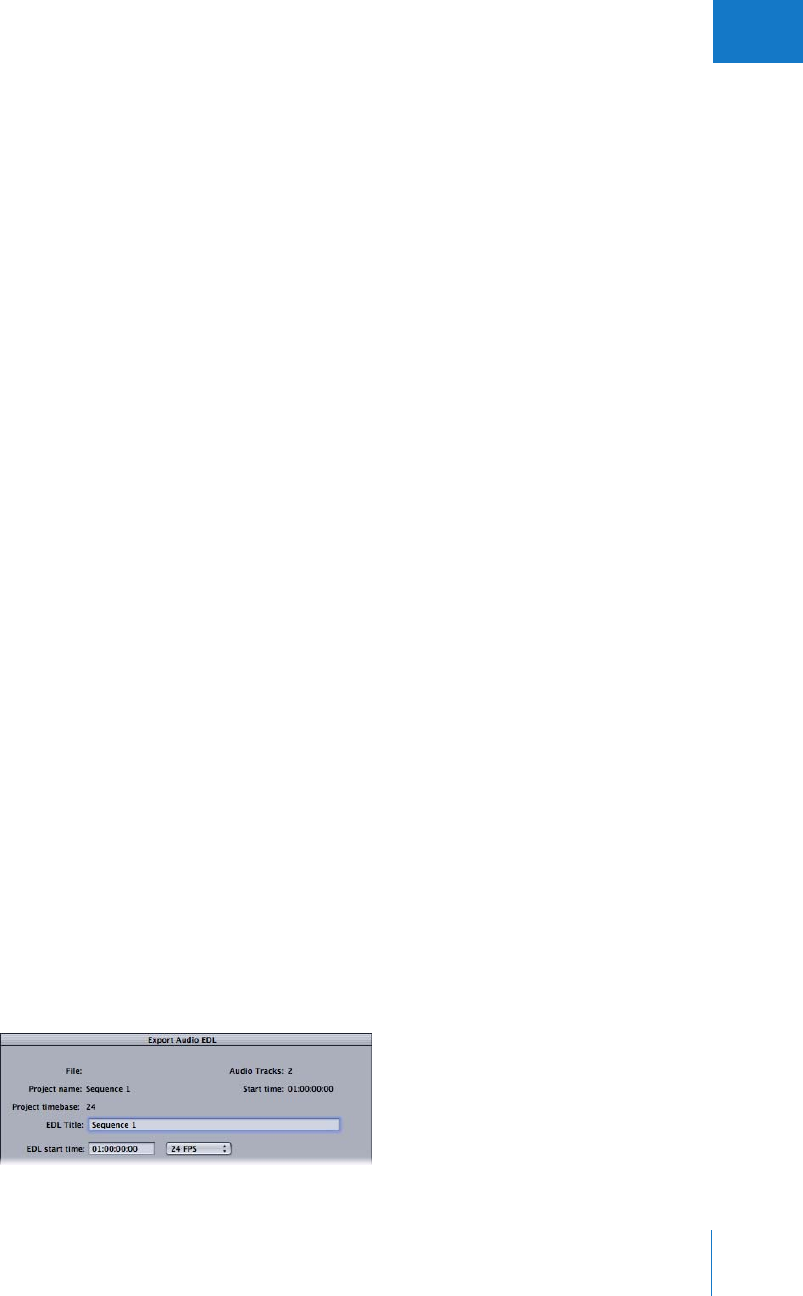
第9章 書き出しに関する注意事項およびオーディオEDL の作成185
I
3「
ExportAudioEDL」ダイアログボックスで設定を入力および選択して、「
OK」をクリックしま
す。
設定については、次の「「
ExportAudioEDL」ダイアログボックスで設定を行う」を参照し
てください。
4現在表示されているダイアログボックスで、使用する「
Cinema
Tools」データベースファイル
を選択して、「
Choose」をクリックします。
データベースを選択すると、「
Cinema
Tools」はシーケンス内のイベントのデータベースへの適
合を開始します。
Â「
ExportAudioEDL」ダイアログボックスで有効にしたトラックに関する編集ごとに、
「
Cinema
Tools」はデータベースを検索して、その編集のビデオクリップがデータベースレ
コードに接続されているかどうかを調べます。
これが接続されていない場合は、編集のビデオ
リールナンバーを使用して、編集のタイムコードのイン点およびアウト点を含むレコードを見
つけようとします。
オーディオトラックについては、
187ページの「オーディオトラックの使
い方」を参照してください。
Â「
Cinema
Tools」によって適切なレコードが検出されると、そのレコードにサウンド情報(タ
イムコードおよびリールナンバー)が含まれているかどうかをチェックします。
サウンド情報
が含まれている場合、
EDL にエントリが追加され、「
Cinema
Tools」は次の編集に移動します。
Â「
Cinema
Tools」はシーケンス内のすべてのオーディオ編集を適合できない場合があります。
これは、データベースレコードが不完全であったり、ログに記録されたサウンドロール以外の
ソースからのオーディオを使用していることが原因である可能性があります。
データベースと
適合できない編集の場合、シーケンスからのリールおよびタイムコード情報を使用して、リー
ル名によって付けられるアスタリスクを持つエントリがEDL に追加されます。
一致するデータ
ベースレコードが検出されなかったことを示すコメントもEDL エントリに追加されます。
「
Cinema
Tools」は、書き出し中にCMX3600EDL 形式のファイルとEDL の書き出しに関する
情報を含むテキストファイルの2つのファイルを作成します。
Â
CMX3600EDL 形式は、
EDL 交換の標準として広く使用されており、事実上すべての業者で受
け入れ可能であるはずです。
Â
EDL ファイルと共に作成されるテキストファイルは、
EDL のファイル名に「
.txt」拡張子を付け
て使用します。
このファイルには、シーケンスに関する情報および「
ExportAudioEDL」ダ イ
アログボックスのすべての設定(トラックの数やマッピングなど)が含まれます。
また、書き
出し中に発生したエラーの一覧も含みます。
「
ExportAudioEDL」ダイアログボックスで設定を行う
「
Cinema
Tools」は、シーケンスからの情報を使用して、「
ExportAudioEDL」ダイアログボッ
クスの上部の複数のフィールドに入力します。
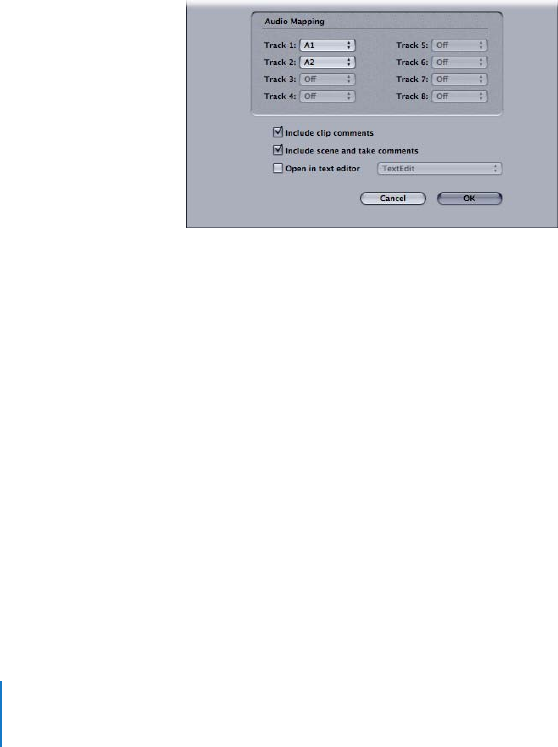
186 パートI
Cinema
Tools を使用する
ÂFile: 開いている「
Cinema
Tools」プログラムファイルの名前。
これは、オーディオ
EDL を直接
「
Cinema
Tools」から書き出すときにだけ使用されます。
詳細については、
187 ページの
「「
Cinema
Tools」からオーディオEDL 書き出し機能を使用する」を参照してください。
ÂAudio Tracks: 編集で使用されるオーディオトラックの番号。
ÂProject name: ファイルのベースとなる「
Final
Cut
Pro」シーケンスの名前。
ÂProject timebase: 「タイムライン」内のシーケンスのフレームレート。
ÂStart time: 「
Final
Cut
Pro」の「オーディオ/ビデオ設定」ウインドウで割り当てられたシー
ケンス開始時間。
ÂEDL Title:
EDL の名前。
デフォルトでは、これはシーケンスのプロジェクト名と同じになり
ます。
Â「EDL start time」およびタイムコード形式:
EDL の開始時刻および使用されるタイムコード
形式。
デフォルトでは、この開始時刻はシーケンスからの開始時刻と同じになります。
オー
ディオポストプロダクション業者に特別な事情がない限り、この開始時刻は変更しないでくだ
さい。
ダイアログボックスの残りの部分には、オーディオEDL の設定に使用されるフィールドとコン
トロールが含まれています:
ÂAudio Mapping:
8つの可能なシーケンスオーディオトラックのそれぞれを4つのオーディ
オEDL トラック(オーディオEDL でサポートされる最大トラック数)に割り当てるために使
用します。
これらの設定の詳細については、「オーディオトラックの使い方」を参照してくだ
さい。
ÂInclude clip comments: このオプションを選択すると、オーディオEDL にクリップファイル
の名前(既知の場合)がリスト内の各イベントのコメントとして含まれます。
ÂInclude scene and take comments: このオプションを選択すると、オーディオEDL にシー
ンおよびテイク番号がリスト内の各イベントのコメントとして含まれます。
ÂOpen in text editor: このオプションを選択すると、書き出されたオーディオEDL がポップ
アップメニューで指定したテキストエディタで開きます。
オーディオ
EDLは実際にはテキスト
ファイルであるため、
TextEdit アプリケーションがよく使われます。

第9章 書き出しに関する注意事項およびオーディオEDL の作成187
I
オーディオトラックの使い方
「
Final
Cut
Pro」は多くのオーディオトラックに対応していますが、「
Cinema
Tools」のオーディ
オEDL 書き出し機能には最初の8つのオーディオトラックしか含まれず、オーディオEDL でサ
ポートしているのは最大で4つのオーディオトラックです。
「
ExportAudioEDL」ダイアログ
ボックスでは8つの可能なオーディオトラックごとに設定を行い、これらを4つのEDL トラッ
クにマッピングすることができます。
トラック設定の選択は、シーケンスに含まれているトラックに対して有効であり、その他すべて
のトラックは使用できません。
複数のトラックを1つのEDL トラックにマッピングできますが、
その際にエラーが起きやすく、結果のEDL に混乱が生じます。
8つのトラックを4つのEDL トラックに収める方法はないため、
2つのEDL
(トラック1∼4が
オンでその他がオフのEDL とトラック5∼8までがオンのEDL)を書き出す必要があります。
サ
ウンド編集者によっては、
1EDL 当たり1トラックを好む場合があり、その場合は複数のオーディ
オEDL を書き出す必要があるので注意してください。
オーディオEDL を書き出す前に必ずサウ
ンド編集者に問い合わせてください。
「
Cinema
Tools」からオーディオEDL 書き出し機能を使用する
「
Final
Cut
Pro」では、「
Cinema
Tools」のオーディオEDL 書き出し機能を最もよく使用します。
この機能は、「
Cinema
Tools」から使用できますが、「
Cinema
Tools」では編集したシーケンス
を直接使用できないため、「
Cinema
Tools」プログラムファイルを作成するにはさらに手順が必
要です。
「フィルムリストの書き出し」ダイアログボックスで「
SaveaCinema
Toolsprogramfile」を
選択すると、「
Final
Cut
Pro」は、「
Cinema
Tools」プログラムファイルを作成します。
「
Cinema
Tools」プログラムファイルには、「
Cinema
Tools」によってオーディオEDL を作成す
るために使用できる形式の編集シーケンスに関する情報が含まれています。
「フィルムリストの
書き出し」ダイアログボックスのその他の設定(さまざまな提供リストが含まれるかどうかなど)
は、プログラムファイルに影響しません。

10
189
10 外部EDL、
XML およびALE ファイルを
使って作業する
「
Cinema
Tools」を使用して、ほかのシステムで開始したプロジェク
トで作業できます。
「
Final
Cut
Pro」以外の編集システムまたは別のコンピュータにインストールした
「
Final
Cut
Pro」からの編集に基づくカットリストを含むフィルムリストを作成したい場合があ
ります。
このため、「
Cinema
Tools」では、「
Final
Cut
Pro」およびその他のシステムで作成した
EDL(
EditDecisionList)に基づくフィルムリストおよび「
Final
Cut
Pro」のXML ファイルに
基づくフィルムリストを生成できます。
また、「
Cinema
Tools」ではALE(
AvidLogExchange)ファイルを読み込みおよび書き出しす
ることもできます。
これらのファイルには、
Cinema
Tools データベースのほとんどのフィルム、
ビデオおよびオーディオが、ほとんどのフィルムベースの編集システムでサポートされる形式で
含まれます。
ALE ファイルには編集ベースの情報(
EDL にあるのと同じ情報)は含まれません。
EDL ベースおよびXML ベースのフィルムリストを作成する
「
Final
Cut
Pro」からフィルムリストを作成する際に考慮しなければならないのと同じ注意事項
が、ほかのビデオ編集アプリケーションにも当てはまります。
次の要件を満たす必要があります。
Âフィルムおよびタイムコード情報を含む、詳細で正確な
Cinema
Tools データベースを保有する
Â
Cinema
Tools データベースのビデオタイムコードおよびリールナンバーと正確に一致する
EDL またはXML ファイルのビデオタイムコードおよびリールナンバーを保有する
Âピクチャの同期に影響を与える可能性のあるオーディオ速度の問題に対処できる
テレシネ転送に関するあらゆる注意事項(シーンアンドテイクメソッドを使用したか、カメラ
ロールメソッドを使用したかなど)も当てはまります。
シーンアンドテイク転送からのテレシネ
ログは、依然としてCinema
Tools データベースを構築する最良の方法です。
Cinema
Tools デー
タベースの構築方法については、
67ページの第
4章「
Cinema
Tools データベースを作成する
/使う」を参照してください。

190 パートI
Cinema
Tools を使用する
重要:
EDL またはXML ファイルをフィルムリストから書き出すときに、「
Cinema
Tools」では
タイムコードベースのフィルムリスト作成メソッドを使用する必要があります。
このため、デー
タベースで正確なビデオタイムコード値を保つように注意する必要があります。リストを生成す
るための編集情報を提供するのは、実際のクリップではなく、タイムコード値だけだからです。
EDL からフィルムリストを生成する方法は 2つあります。
Â「Cinema Tools」の書き出しコマンドを使う: これが最も簡単な方法です。
次の「「
Cinema
Tools」の書き出しコマンドを使用する」を参照してください。
ÂEDL を「Final Cut Pro」シーケンスに読み込む: このメソッドでは必要な労力が少し増えま
すが、編集点がタイムライン風(クリップを使用できない場合、ビデオやオーディオが表示さ
れない)に表示されます。
クリップを使用できる場合、リストを書き出す前に実際にシーケン
スを再生して修正できます。
EDL の読み込みについては、「
Final
Cut
Pro」のマニュアルを参
照してください。
「
Final
Cut
Pro」からのフィルムリストの生成については、このマニュアル
の159 ページの第
8章「フィルムリストと変更リストを生成する」を参照してください。
「
Cinema
Tools」の書き出しコマンドを使用する
「
Cinema
Tools」からフィルムリストを作成するには、
Cinema
Tools データベースのほかに適
切なEDL またはXML ファイルが必要です。
EDL の要件
「
Cinema
Tools」は、
CMX3600 およびGVG 形式に準拠する EDL をサポートしています。原則
として、「先行読み取り」または「
Bリール」を含むオプションはテープベースの編集に直接適
用されるため、無効にする必要があります。
必要であれば、「
Cinema
Tools」で先行読み取りイ
ベントを操作できますが、先行読み取りリールの名前をPREREAD にする必要があります。
コメ
ントにクリップ、トランジション、およびエフェクト名が表示される場合があるため、コメント
が含まれていることを確認してください。
コメントは、「
Cinema
Tools」によって認識され、カッ
トリストのコメントに含まれます。
EDL に表示されるリール名は、
Cinema
Tools データベースで使用されるリール名と一致してい
なければなりません。
スペースが追加されていたり、先頭に余分な「
0」がある(「
001」の代わ
りに「
0001」)などのわずかな違いでも問題が起きる場合があります。
編集システムによっては、
EDL を書き出すときにリール名を変更する場合があります。
CMX
3600 形式では、数字と大文字のみ(スペースなし)で最大8文字まで使用できます。
発生する
命名の問題をより簡単に解決できるようにするために、
EDL の最後にリール変換リストがよく追
加されます。
「
Cinema
Tools」のリール変更コマンドを使用して、データベースに現れる特定のリール名をす
べてEDL に一致するように変更できます(たとえば、
Tape004 という名前のリールのインスタ
ンスをすべてTAPE004 に変更できます)。
詳細については、
102ページの「すべてのリール識別
子またはロール識別子を変更する」を参照してください。

第10 章 外部EDL、
XML およびALE ファイルを使って作業する191
I
EDL ビデオ規格
EDL は、ビデオのタイムコード点への参照に基づいて構築されます。
つまり、
EDL のフレームレー
トは通常、
29.97
fps(
NTSC)、
25
fps(
PAL)、
23.98fps または
24
fps(フィルムレートまたは
24p ビデオレートのいずれかに基づく)のいずれかになります。
さらに、
NTSCEDL は「
FCM」で
始まる先頭近くにラインを含む必要があります。
このコメントは、タイムコードがドロップフ
レームか、ノンドロップフレームかを指定します。
PAL および24
fps タイムコードは常にノンド
ロップフレームで、(ノンドロップフレームのように表示される場合もありますが)
FCM ライン
は不要です。
残念ながら、
EDL には通常、フレームレートを示すラインは含まれません。
「
Cinema
Tools」は 、
EDL のフレームレートが開いた最後のデータベースと同じであることを前提にしています。
この
ため、フィルムリストを書き出す前に
EDLが使用されるデータベースを開くことをお勧めします。
重要:
EDL のフレームレートを知っていて、それがEDL で使用するデータベースと一致するこ
とを確認するかどうかはユーザ次第です。
XML の要件
「
Cinema
Tools」は「
Final
Cut
Pro」のXML ファイルをサポートしています。
XML ファイルに
はEDL ファイルよりもはるかに多くの編集済みシーケンスに関する情報が含まれているため、
「
Cinema
Tools」を使用してフィルムリストを書き出すときには、
XML 形式を使用することをお
勧めします。
「
Cinema
Tools」からフィルムリストを書き出す
「
Cinema
Tools」からフィルムリストを書き出す処理は、
EDL ファイルとXML ファイルのどち
らをベースにするかに関係なく同じです。
どちらの場合も、
PDF 形式またはXML 形式のフィル
ムリストを書き出すことができます。
「
Cinema
Tools」の書き出しコマンドを使用して、フィルムリストを生成するには:
1フィルムリストを作成するために使用するEDL またはXML ファイルに対応するCinema
Tools
データベースを開きます。
これにより、リストとデータベースのフレームレートが確実に一致します。
2以下のいずれかの操作を行います。
ÂEDL ファイルに基づいて、PDF 形式のフィルムリストを書き出すには: 「
File」>「
Export」
>「
FilmListsfromEDL」と選択します。
ÂEDL ファイルに基づいて、XML 形式のフィルムリストを書き出すには: 「
File」>「
Export」
>「
XMLFilmListsfromEDL」と選択します。
Â「Final Cut Pro」の XML ファイルに基づいて、PDF 形式のフィルムリストを書き出すには:
「
File」>「
Export」>「
FilmListsfromXML」と選択します。
Â「Final Cut Pro」の XML ファイルに基づいて、XML形式のフィルムリストを書き出すには:
「
File」>「
Export」>「
XMLFilmListsfromXML」と選択します。
3表示されたダイアログボックスでEDL またはXML ファイルを選択し、「
Choose」をクリックし
ます。
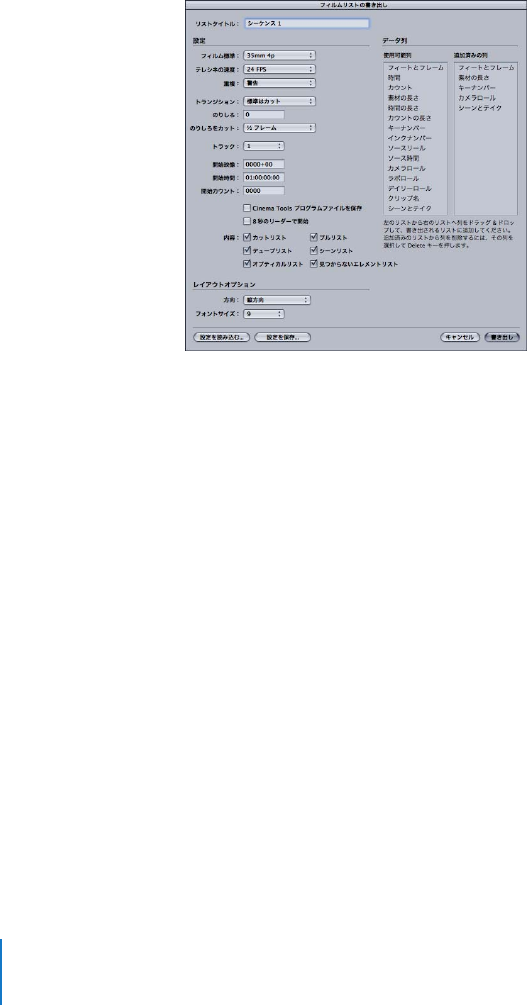
192 パートI
Cinema
Tools を使用する
4作成するフィルムリストファイルの場所と名前を選択して、「
Save」をクリックします。
参考:「
Cinema
Tools」で EDL ファイルの処理に何か問題がある場合、問題の原因となった行番
号を含む「解析エラー」メッセージが表示されます。
詳細については、
192 ページの「
EDL に実
際に起きること」を参照してください。
5「
Cinema
Tools」のフィルムリストの書き出しダイアログボックスで設定を選択して、「
OK」を
クリックします。
このダイアログボックスの設定の詳細については、
159ページの第
8章「フィ
ルムリストと変更リストを生成する」を参照してください。
6「フィルムリストの書き出し」ダイアログボックスでCinema
Tools プログラムファイルを作成す
ることを選択した場合は、このファイルの場所と名前を選択して、「書き出し」をクリックします。
7リストの書き出しに使用するCinema
Tools データベースを選択し、「開く」をクリックします。
フィルムリストが生成されます。
EDL に実際に起きること
フィルムリストの書き出しを開始すると、「
Cinema
Tools」は 最 初 にEDL ファイルを処理して、
「
CinemaTools」自体が内部で使用するためのバージョンを作成します。
この処理中に、
「
Cinema
Tools」は、
EDL をフィルムリストの作成に使用するには不適切なものとするエラー
を探します。
標準でないテキストや予期せぬテキストが見つかると、書き出しは中止され、処理
が失敗した行番号の一覧を含むエラーメッセージが表示されます。
これは、解析エラーと呼ばれ
ます。
EDL の問題は、ほとんどの場合、内容を手動で編集して修復することができます。
EDL は実際に
は標準テキストファイルであるため、「テキストエディット」で開くことができます。一覧表示
された行番号は、実際には問題ない場合が多いので注意してください。実際の問題は前の行にあ
る場合があります。
行を削除したり、
EDL で前に発生している同種の行と比較したりすることに
より、問題を見きわめることができます。
詳細については、次の「「テキストエディット」を使用
してEDL に変更を加える」を参照してください。
第10 章 外部EDL、
XML およびALE ファイルを使って作業する193
I
「
Cinema
Tools」はまた、
EDL 内のコンフリクト(「ダーティリスト」と呼ばれる)も探します。
「
Cinema
Tools」はこれらの編集をクリーンにして、後に続く編集によって重複して記録される
部分を削除します。
後続の編集と完全に重複するトランジションまたはスーパーはすべて削除さ
れます。
トランジションまたはスーパーが後続の編集と一部だけ重複している場合は、コンフリ
クトとしてフラッグが付けられ、後続の編集が削除されて、カットリストに削除が行われたこと
を示すエントリが追加されます。
「
Cinema
Tools」が EDL を正しく処理すると、フィルムリストの先頭に処理したイベントの概要
を示すエントリを置きます。
このエントリは、各タイプのイベント(カット、ディゾルブ、ワイ
プおよびキー)の発生回数を一覧表示します。
リストにあるイベントの数は、
EDL 内のイベント
の数と一致しているはずです。
「テキストエディット」を使用してEDL に変更を加える
デフォルトでは、「テキストエディット」ではファイルをRTF(
RichTextFormat)で保存しま
すが、
EDL は標準テキストファイルにする必要があります。
次の手順に従って、
EDL を「テキス
トエディット」で編集し、標準テキスト形式で保存します。
「テキストエディット」でEDL ファイルを編集するには:
1「テキストエディット」を開きます。
2「ファイル」>「開く」と選択し、
EDL ファイルを見つけて、「開く」をクリックします。
3「フォーマット」>「標準テキストにする」と選択して、表示されたダイアログボックスで「
OK」
をクリックします。
フォントがテキスト列を正しく整列させる非プロポーショナルフォントであるMonaco に変わ
ります。
名前が「 名称未設定」に変わります。
4テキストを編集して、「ファイル」>「保存」と選択します。
デフォルトでは、名前が「名称未設定」になり、「
.txt」拡張子が追加されます。
5ファイルに必要な名前を入力し、「
.txt」拡張子を「
.edl」(または元のファイルで使用された名
前)に置き換えて、「保存」をクリックします。
ファイル名の最後に「
.txt」を追加するかどうかを尋ねるダイアログボックスが表示されます。
6「追加しない」をクリックします。
標準テキストファイルを編集することが多い場合は、「テキストエディット」の環境設定で編集
を簡単にするように設定できます。
参考:「
.edl」拡張子を持つファイル名をダブルクリックして、「
Final
Cut
Pro」の読み取り専用
ウインドウでファイルを開きます。
警告:
EDL ファイルを編集するときは十分に注意してください。無意味に見える項目が非常に
重要になる場合があります。
作業コピーを使用範囲を超えて変更する場合は、必ずバックアッ
プコピーを取ってください。

194 パートI
Cinema
Tools を使用する
ALE ファイルを使って作業する
ALE(
AvidLogExchange)ファイル形式は、システム間でフィルムベースのデータベースの内
容を転送できるように作成されました。
「
Cinema
Tools」はALE ファイルの読み込みと書き出
しに対応しており、ほかのシステムとのデータベースの共有を可能にします。
ALE ファイルは、
EDL ファイルと同じように標準テキストファイルであるため、任意のテキスト
エディタで開くことができます。
EDL ファイルと異なるのは、タブ区切りであるため判読が多少
難しくなる点です。
また、内容をテキストエディタで編集できますが、誤ってタブ区切り文字を
削除してファイルを壊さないように十分な注意が必要です。
サポートされているALE フィールド
ALE ファイルの各行が1つのデータベースレコードに対応しています。
「
Cinema
Tools」は、次
のALE フィールドをサポートしています。
フィルム関連のフィールド
ÂCamroll: 「
CamRoll」フィールドで使用される数字が含まれます。
ÂLabroll: 「
LabRoll」フィールドで使用される数字が含まれます。
ÂDaily roll: 「
DailyRoll」フィールドで使用される数字が含まれます。
ÂInk number: 「
Ink」フィールドの値が含まれます。
ÂKN Start: 「
Key」フィールドの値が含まれます。
ビデオ関連のフィールド
ÂTape: 「
VideoReel」フィールドの値が含まれます。
ÂStart: 「
VideoTimecode」フィールドの値が含まれます。
ÂEnd: 「
Cinema
Tools」内で、これは「
VideoDuration」フィールドの値を「
VideoTimecode」
フィールドの値に加えて作成された計算値です。
ÂDuration: 「
VideoDuration」フィールドの内容を含みます。
ÂTC 24:
ALEファイルを読み込むデータベースが
24fpsタイムコード用に設定されている場合
に、開始値の代わりに使用される24fps ベースのビデオタイムコード値を含みます。
さらに、
ALE ファイルに「
SoundTC」列が含まれない場合、「
TC24」列の値がサウンドタイムコード
値としてデータベースに追加されます。
オーディオ関連のフィールド
ÂTracks: 「
Cinema
Tools」は、書き出し中に「
VA1」をこのフィールドに挿入します。
ÂSoundroll: 「
SoundRoll」フィールドの内容を含みます。
ÂSound TC: 「
SoundTimecode」フィールドの内容を含み、最初のフレームのタイムコード
値を表します。
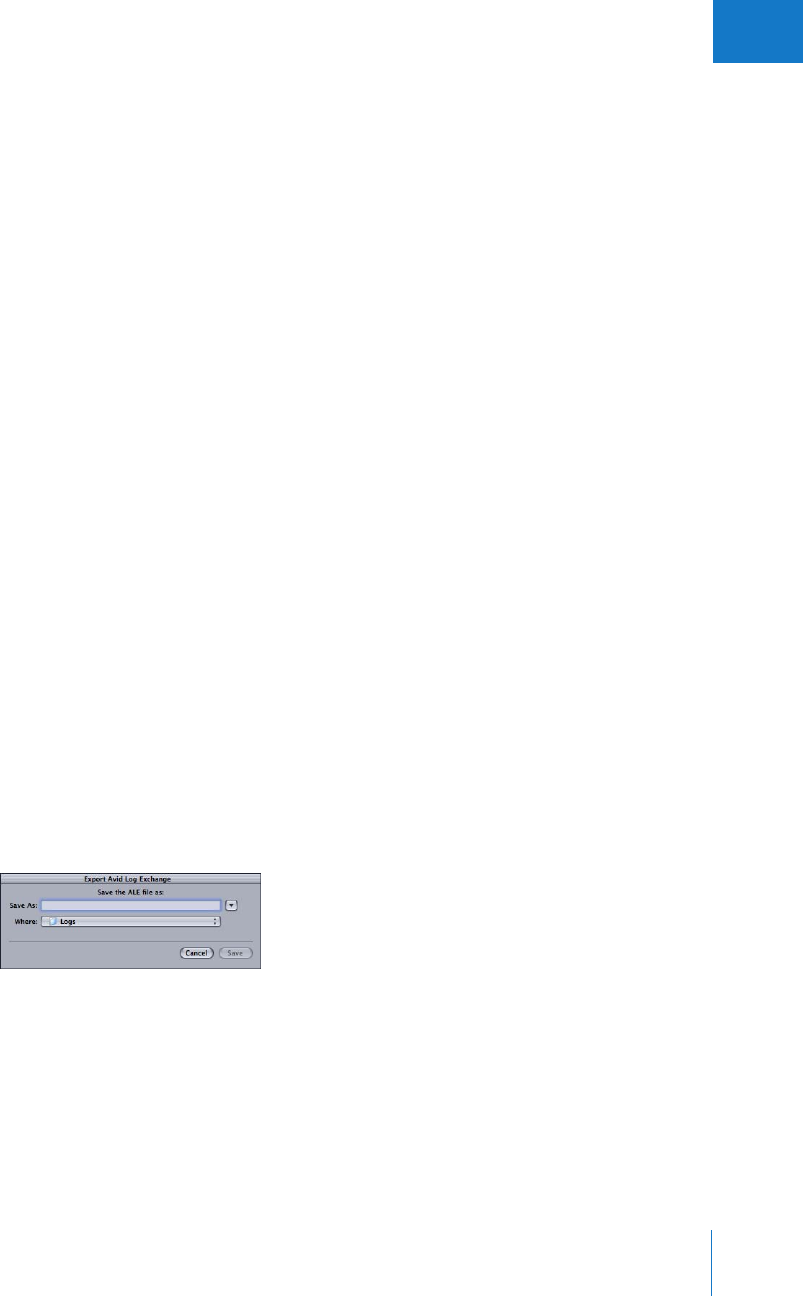
第10 章 外部EDL、
XML およびALE ファイルを使って作業する195
I
全般フィールド
ÂName: 書き出すときに、接続したクリップ(ある場合)のファイル名、または「
Cinema
Tools」
で作成した、シーン番号とテイク番号を組み合わせた名前(作成した場合)、または最後の手
段として、ハイフンで区切ったビデオリールおよびタイムコード値を含みます。
ÂScene: 「
Scene」フィールドの内容を含みます。
ÂTake: 「
Take」フィールドの内容を含みます。
ÂNotes: データベースレコードに含めるメモを含みます。
ALE ファイルを読み込む
「
ImportTelecineLog」コマンドでALE ファイルを読み込みます。
ALE ファイルを既存の
Cinema
Tools データベースまたはALE ファイル固有の新しいデータベースに読み込むことがで
きます。
新しいデータベースに読み込むことをお勧めします。後でいつでもそのデータベースを
別のデータベースに読み込むことができます。
また、「
Final
Cut
Pro」または「
Cinema
Tools」
のいずれかを使用して、
ALE ファイルを読み込むこともできます。
「
Final
Cut
Pro」または「
Cinema
Tools」を使用してALE ファイルおよびテレシネログファイル
を読み込む方法については、
83ページの「テレシネログまたはALE ファイルからデータベース
情報を読み込む」を参照してください。
ALE ファイルを書き出す
「
Cinema
Tools」は、現在の検索セットに基づいてALE ファイルを書き出します。
問題を防ぐた
めに、書き出す前にすべてのレコードが完成していて正確であることを確認してください。
ALE ファイルを書き出すには:
1書き出したいレコードを含む検索セットを作成します。
(検索セットの作成方法については、
79ページの「データベースレコードを検索する/開く」を
参照してください。)
2「
Cinema
Tools」で、「
File」>「
Export」>「
AvidLogExchange」と選択します。
3新しいファイルの名前と場所を入力します。
ファイル名に「
.ale」拡張子を追加することをお勧
めします。
4「
Save」をクリックして、ファイルを書き出します。



11
199
11
24pビデオおよび
24
fps
EDLを使って
作業する
「
Cinema
Tools」には、
24p ビデオを編集するときに便利ないくつか
のツールが用意されています。
高品位(
HD)ビデオ標準が普及し、多くの人が映像を全世界に配給したいと考える現在、さまざ
まな標準に簡単に変換できるビデオ標準が必要とされています。
さらに、フィルムへの変換が容
易で、ビデオから取り込んで編集し、フィルムで仕上げ処理をするための簡単で高品質なメソッ
ドを実現する形式が必要とされています。
24p ビデオは、これらの要件をすべて実現します。
24p ビデオはフィルムと同じ 24
fps レートで
既存の変換方式を利用して、
NTSC およびPAL バージョンのプロジェクトを作成できます。
24p
ビデオではプログレッシブ走査方式を使用し、通常はHD イメージを使用して、大画面への投影
とフィルムへの変換に最適な出力を生成します。
さらに、
24p ビデオでは、フィルムからの高品質の24
fps テレシネ転送が簡単にできます。
こう
した機能は、最終的な製品を複数の規格で放送するときに非常に便利です。
参考:ここに挙げたいくつかの機能は「
Final
Cut
Pro」に組み込まれており、「
Cinema
Tools」
を必要とするものではありませんが、これらの機能は多くのフィルム制作者の関心が特に高い
24p ビデオの操作に関連しているためここで説明します。
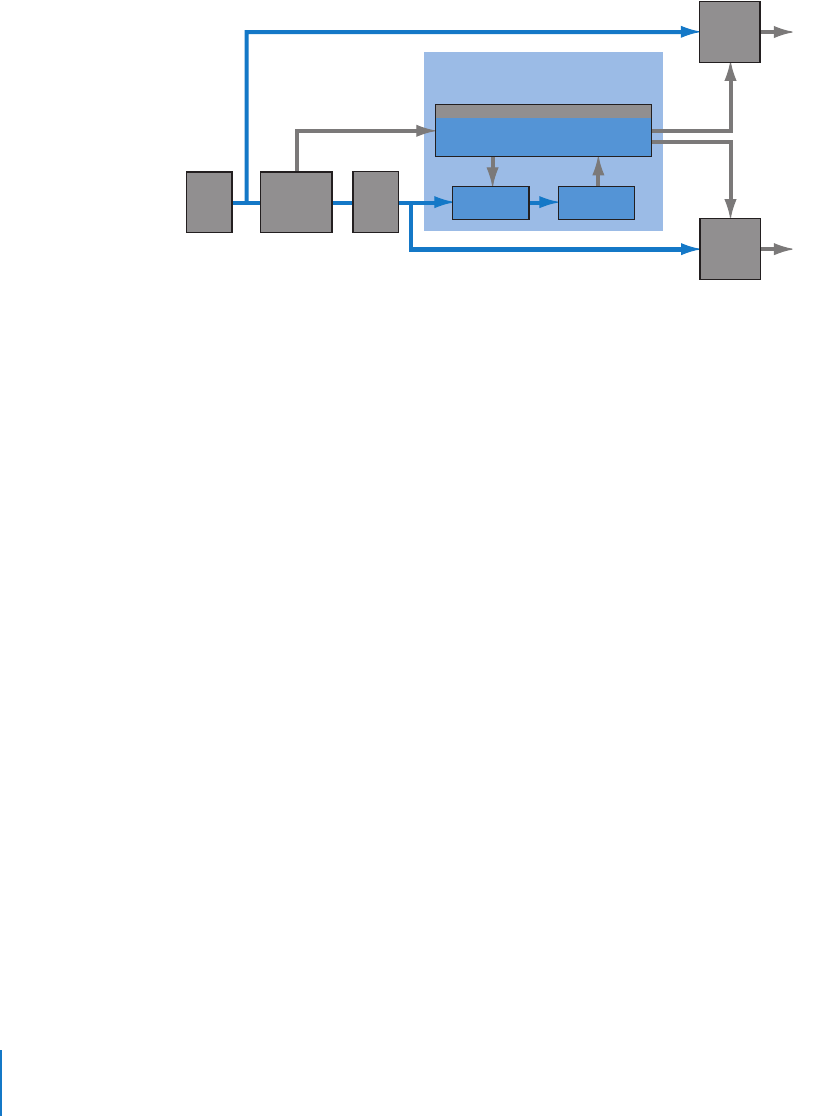
200 パートII
24p ビデオを使って作業する
フィルムから取り込むときの注意事項
フィルムから取り込んだ24p の素材を編集するときに、注意しなければならない特別な事項が
数多くあります。
Âフィルムを編集したビデオに合わせるには、フィルムのエッジコードをCinema
Tools データ
ベースにトラッキングさせる必要があります。
(エッジコードについて詳しくは、
223ページ
の「フィルムエッジコード」を参照してください。)
Âフィルムはテレシネを使って、ビデオに転送する必要があります。
通常、オフラインのテレシ
ネビデオ出力には焼き付けられたビデオタイムコードとオーディオタイムコード、およびキー
ナンバーが含まれています。
焼き付けられたこれらの値(キャラオンと呼ばれる)は、後で
フィルムを合わせるときに大変役に立ちます。
残念ながら、
24p ビデオを使用してビデオバー
ジョンのプログラムも作成しようとする場合には、これらの値の視認性が問題になります。
こ
のため、適合したフィルムと編集したビデオの両方のバージョンのプロジェクトを制作する場
合、
2台のデッキ(
1台はキャラオンあり、もう1台はキャラオンなし)で同時にテレシネを
実行させることがあります。
Âフィルムで撮影する場合でも24p ビデオで撮影する場合でも、サウンドはほとんどの場合、ピ
クチャとは別に、異なるサウンドレコーダで録音されます。これは、よくデュアルシステムサ
ウンドレコーディングと呼ばれます。
24pによる制作ではサウンドを
24pビデオレコーダに記
録して、「
Final
Cut
Pro」で簡単に取り込むことができる同期したサウンドを提供できますが、
フィルム制作ではサウンドをフィルムに記録することができないので、後のプロセスのいずれ
かの時点でサウンドをピクチャに同期させる必要があります。
テレシネ転送中にサウンドを
同期させることをお勧めします。
これにより、簡単にオーディオをビデオクリップとともに取
り込んで、「
Final
Cut
Pro」で編集できます。
Cinema
Tools データベースでは、元のサウンド
のリールナンバーとタイムコードをトラッキングし、オーディオポストプロダクション業者で
サウンドを再取り込みして編集するために使用できるオーディオEDL を生成できます。
テレシネ転送については、
19ページの「フィルムをビデオに転送する」を参照してください。
オーディオEDL の書き出しについては、
183ページの「オーディオEDL を書き出す」を参照し
てください。
フィルムを
撮影する
テレシネで
ビデオに
変換する
ネガを
適合する
オンライン
エディタ
24p
VTR
テレシネログ
オリジナルのカメラネガ
カットリスト
24 fps EDL
24p ビデオ
編集済み
フィルム
マスター
編集済み
ビデオ
マスター
「Cinema Tools」を使った
「Final Cut Pro」(オフライン編集)
取り込んで
処理する 編集する
カットリストを書き出す
24 fps EDL
を書き出す
Cinema Tools
データベースを
作成する

第11 章
24p ビデオおよび24
fps
EDL を使って作業する201
II
「
Final
Cut
Pro」で24p ビデオを編集する
優れた品質の24p ビデオでは、編集時に必要な帯域幅とストレージ容量が課題となります。
最小
限に圧縮した24p ビデオを「
Final
Cut
Pro」で直接編集するには、大容量で高速のハードディ
スクと専用の取り込み装置を備えたシステムが必要です。
適切な構成のシステムでも、取り込む
ことができるのは実際に使用するビデオだけで、標準的な20 ∼100 時間のビデオを撮影しても
使用できない場合があります。
「
Final
Cut
Pro」で 24p ビデオを編集する標準的な方法には、圧縮した24p クリップまたは標準
精細度のNTSC にダウンコンバートして圧縮したクリップを使用してオフラインで編集し、次に
再取り込みした非圧縮クリップをオンラインで編集するという2つの手順があります。
1つのFinal
Cut
Pro システムを24p のオフライン編集と
オンライン編集の両方に使用する
同じFinal
Cut
Pro システムをオフライン編集とオンライン編集の両方に使用できるのが理想的
です。
これによって、できる限り処理を単純にして、エラーをなくすことができます。
オフライ
ン編集とオンライン編集の両方の目的で同じシステムを使用する場合のワークフローは、次のよ
うになります。
手順
1:
24p ビデオを圧縮したクリップとして取り込む
手順
2:クリップのオフライン編集を実行する
手順
3:メディアマネージャを使用して、必要なクリップおよびクリップのセクションだけを
使用するプロジェクトの複製を作成する
手順
4:元のクリップを削除する
手順
5:複製プロジェクトに素材を非圧縮24p ビデオとして再取り込みする
ダウンコンバートしたビデオとは?
標準精細度(
SD)
NTSC 用に設計されたシステムで、
24p などのHD ビデオを使用しなければ
ならないことがよくあります。
HD ビデオをSD ビデオに変換する処理をダウンコンバートと
呼びます。
ほとんどのHDVTR には、
SD ビデオ出力を可能にするオプションがあります。
一部
の特殊なハードウェアダウンコンバータも使用できます。
ダウンコンバートするときのアスペ
クト比の違いの取り扱いについては、
208ページの「アスペクト比について」を参照してくだ
さい。

202 パートII
24p ビデオを使って作業する
お使いのFinal
Cut
Pro システムが非圧縮24p ビデオを編集するように設定されていない場合で
も、オフラインエディタとして使用して、
24p オンライン編集システムで使用される 24
fpsEDL
を書き出すことができます。
さらにすばらしいことに、お使いの24p オンライン編集システムで
「
Final
Cut
Pro」を使用する場合、プロジェクトをオフラインシステムからコピーするだけで、
EDL だけの場合よりもはるかに多くの編集に関する情報を保存できます。
各オプションについては、
203ページの「「
Final
Cut
Pro」を24p オンラインエディタとして使
用する」および205ページの「「
Final
Cut
Pro」を 24p オフラインエディタとして使用する」を
参照してください。
「
Final
Cut
Pro」および「
Cinema
Tools」で24p ビデオを使用する
「
Final
Cut
Pro」および「
Cinema
Tools」では、
24p ビデオの編集に関連したさまざまな状況を
取り扱うことができます:
Â24 fps EDLの読み込み: 別のシステムでオフラインになっている
24p素材のオンライン編集を
実行するために使用します。
次の「「
Final
Cut
Pro」を24p オンラインエディタとして使用す
る」を参照してください。
Â24 fps EDL の書き出し:
24
fps編集タイムベースを使用した
24p 素材のオフライン編集を実
行するために使用します。
205ページの「「
Final
Cut
Pro」を24p オフラインエディタとして
使用する」を参照してください。
ÂEDLの24 fpsへの変換または24fpsからの変換:
NTSC編集タイムベースを使用した
24p素材
のオフライン編集の実行またはNTSC システムでオフライン化した24p 素材のオンライン編
集の実行に使用します。
205ページの「「
Final
Cut
Pro」を24p オフラインエディタとして使
用する」を参照してください。
Â2:3:3:2または2:3:2:3プルダウンの削除:
2:3:3:2または
2:3:2:3プルダウンを
24pビデオに適用
したデジタルビデオカメラからソースクリップを取り込む場合に使用します。
この機能によ
り、プルダウンによって生じた不要なフレームフィールドが再圧縮しなくてもきれいに取り除
かれるため、
23.98fps または24
fps で編集できます。
209ページの「
2:3:3:2 プルダウンを
使って作業する」を参照してください、
Âプルダウンの追加:
23.98
fps ビデオをNTSC デバイス(
NTSC モニタなど)で再生できる形式
で出力し、
29.97
fps ビデオとして記録するために使用します。
この機能により、
NTSC 規格の
29.97
fps ビデオで
FireWire を経由して、
23.98
fps ビデオを出力できます。
215ページの
「
23.98
fps ビデオに適用できるプルダウンパターン」を参照してください。
Âデュアルシステムサウンド使用時のオーディオ EDLの作成: 最終処理用に別途、オーディオを
再取り込みする場合に使用します。
217ページの「デュアルシステムサウンド用にオーディオ
EDL を使用する」を参照してください。
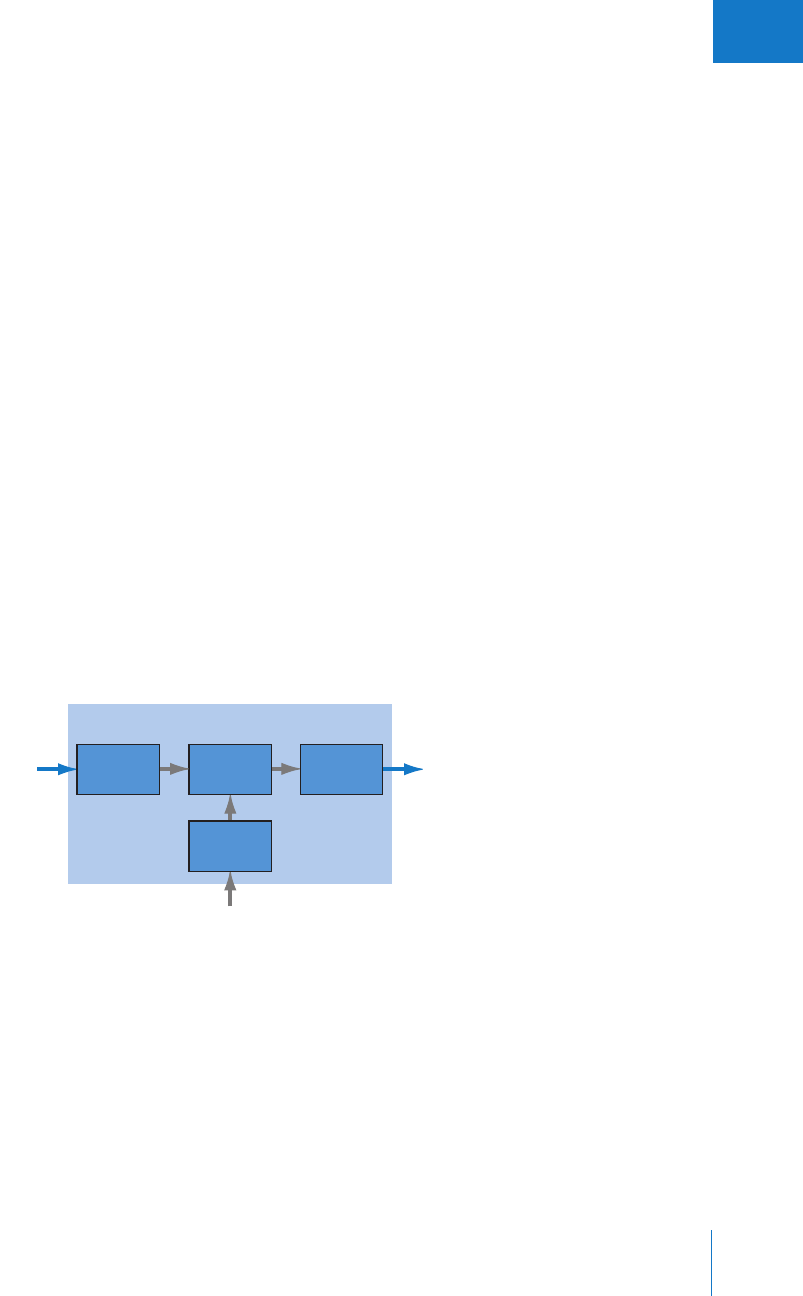
第11 章
24p ビデオおよび24
fps
EDL を使って作業する203
II
「
Final
Cut
Pro」を24p オンラインエディタとして使用する
「
Final
Cut
Pro」をオンラインエディタとして使用するときの重要な検討事項として、オフライ
ン編集情報をどのようにして読み込むかということがあります。
別のシステムをオフラインエ
ディタとして使用する場合、オフラインシステムから編集情報を取得するために使用できる3つ
の方法(よく使われる順に説明)があります。
Âプロジェクトをコピーする: 別のFinal
Cut
Pro システムがオフラインシステムで、
24
fps編集
タイムベースを使用する場合に使用できます。
Â24 fps EDL を読み込む: お使いのオフラインシステムが24
fpsEDL の書き出しに対応して
いる場合に使用できます。
ÂNTSC EDLを読み込む: お使いのオフラインシステムでダウンコンバートした
NTSCバージョ
ンの24p ビデオを編集してNTSCEDL を書き出すことができる場合にだけ使用できます。
プロジェクトをコピーする
プロジェクトをオフラインのFinal
Cut
Pro システムからオンラインのFinal
Cut
Pro システムに
コピーすると、編集のイン点とアウト点の情報が提供されるだけでなく、プロジェクトに関する
その他のあらゆる情報(フィルタやエフェクトの使用など)も提供されます。
この方法を使用す
るには、オフラインシステムで24fps タイムベースを使用して編集しておく必要があります。
EDL を読み込む
「
Final
Cut
Pro」以外のオフラインシステム(または「ダウンコンバートしたNTSC バージョン
の24p ビデオを編集するFinal
Cut
Pro システム)を使用する場合、
EDL を読み込む必要があり
ます。
「
Final
Cut
Pro」では、
24
fpsEDL の読み込みとNTSC から24
fpsEDL への変換の両方
が可能です。
重要:
EDL を「
Final
Cut
Pro」に読み込む前に、シーケンスの編集タイムベースがEDL と同じ
フレームレートであることを確認してください。
EDL のフレームレートがシーケンスの編集タイ
ムベースと異なる場合、
EDL は正確に読み込まれません。
24p
ソース
ビデオ
編集済み
24p
ビデオ
オフライン EDL
(24 fps または NTSC)
「Cinema Tools」を使った「Final Cut Pro」
24pビデオを
オンライン
編集する
24p ビデオを
オンライン
編集する
非圧縮
24p ビデオを
取り込む
Final Cut Pro
ムービーを
書き出す

204 パートII
24p ビデオを使って作業する
24
fpsEDL を読み込む
オフラインエディタが「
Final
Cut
Pro」システムでない場合、オフライン編集に関する情報を読
み込む最良の方法は、
EDL を提供することです。
EDL には、編集プロジェクトに関する基本情報
(最初の2つのビデオトラックと最初の4つのオーディオトラックの編集のイン点とアウト点、
簡単なトランジションの情報、および付け加えたメモ)だけが含まれます。
24
fpsEDL を「
Final
Cut
Pro」に読み込むには:
1既存のFinal
Cut
Pro プロジェクトを開くか、新しいプロジェクトを作成します。
2「ファイル」>「読み込み」>「
EDL」と選択します。
3「読み込みオプション」ダイアログボックスを設定して、「
OK」をクリックします。
参考:このダイアログボックスで24
fps を編集タイムベースとして選択できない場合は、おそ
らく「
Cinema
Tools」に含まれる簡易セットアップがインストールされていないことが原因で
す。
簡易セットアップがインストールされていない場合は、「
Cinema
Tools」を再インストール
します。
4
EDL ファイルの名前と場所を選択して、「選択」をクリックします。
EDL の編集を含むプロジェクトで新しいシーケンスが開き、メディアを示す編集がすべてオフラ
インになります。
ブラウザには、編集で使用されるメディアのリストが含まれます。
次に、
「
Final
Cut
Pro」のメディアマネージャを使用して、オンライン編集用のクリップを取り込むこ
とができます。
クリップの取り込み、
EDL の読み込み、および「読み込みオプション」ダイアロ
グボックスの設定について詳しくは、「
Final
Cut
Pro」のマニュアルを参照してください。
NTSCEDL を読み込む
NTSC システム上でダウンコンバートした24p ビデオのオフライン編集を実行して、
EDL を書き
出すことができます。このEDL は変換して、オンラインの「
Final
Cut
Pro」システムで使用で
きます。
24p プロジェクトで使用するために NTSCEDL を読み込むには、最初にNTSC29.97
fps
EDL を24fps(またはほとんどの場合23.98
fps)に変換する必要があります。
参考:「
Cinema
Tools」は、
PALEDL の24
fps への変換には対応していません。
詳細については、
207ページの「
NTSCEDL を24
fps に変換する」を参照してください。
EDL を
変換したら、上の「
24
fpsEDL を読み込む」で説明したプロセスに従って、
24
fpsEDL を
「
Final
Cut
Pro」に読み込むことができます。

第11 章
24p ビデオおよび24
fps
EDL を使って作業する205
II
「
Final
Cut
Pro」を24p オフラインエディタとして使用する
24pHD ビデオを編集する場合、一般的には、最初にそのビデオをオフラインシステムで編集す
る必要があります。これにより、ダウンコンバートまたは圧縮したバージョンの24p ビデオを
使用して作業する間に使用する実際の映像を選択できます。
「
Final
Cut
Pro」をオンラインシステムとしても使用する場合、
24
fps タイムベースを使用して
オフライン編集を実行することを強くお勧めします。
これにより、オンラインシステムでプロ
ジェクトを開き、特別な設定、エフェクト、およびフィルタ(
EDL に含まれない要素)をすべて
維持することができます。
Final
Cut
Pro システム以外のオンラインシステムでは、プロジェクトから24
fpsEDL を提供す
る必要があります。
「
Cinema
Tools」には、「
Final
Cut
Pro」を24p オフライン編集用により簡単に使用できるよう
にするいくつかのツールが用意されています:
Âリバーステレシネおよび適合機能: ダウンコンバートしたバージョンの24p ビデオを取り込ん
で、
24
fps に変換して戻す場合に便利です
Â24 fps EDL の書き出し:
24
fps タイムベースで編集して、オンラインシステムに 24
fpsEDL
が必要な場合に便利です
ÂNTSC から24 fps EDLへの変換:
NTSC29.97
fpsタイムベースを使用して編集する必要があ
るが、
23.98fps または24
fpsEDL が必要な場合に便利です。
オフライン編集の場合、
24p ビデオを圧縮して、フレームレート変換なしで直接取り込むことを
お勧めします。
これにより、ビデオおよびタイムコードのレート変換中にエラーが発生する可能
性がなくなり、ビデオのアスペクト比を変換する必要がなくなります(
208ページの「アスペク
ト比について」を参照)。
ただし、これには専用のハードウェアが必要なため、標準のダウンコン
バートしたバージョンの24p ビデオを使用する次の代替手段が開発されました。

206 パートII
24p ビデオを使って作業する
リバーステレシネおよび適合機能を使用する
24p ビデオは、標準ビデオ装置での使用をより簡単にするためにダウンコンバートされることが
よくあります。
「
Cinema
Tools」には、
NTSC またはPAL で取り込んだクリップを元の24
fps
ビデオに変換して戻し、
24
fps タイムベースを使用して編集できるようにするツールが用意され
ています:
ÂNTSC:
24p ビデオを NTSC に変換するには、不要なフィールドを追加して、アクションの元
の速度(
24p ビデオの1秒はNTSC ビデオの1秒に相当)を維持するプルダウン方式を使用
する必要があります。
リバーステレシネ機能では、 余分なフィールドを取り除き、元の24fps
レートを復元することによって、プルダウンを削除します。
リバーステレシネ機能の使い方に
ついては、
127 ページの「テレシネプルダウンを元に戻す」を参照してください。
24p で撮影
する特別なタイプのDV カメラ(
PanasonicAG-DVX100 ビデオカメラなど)からソースクリッ
プが取り込まれた場合、より簡単な形式の「
ReverseTelecine」ダイアログボックスが表示さ
れます。
24p対応のデジタルビデオカメラから取り込んだクリップのプルダウンをリバースす
る手順については、
211ページの「「
Cinema
Tools」を使って2:3:3:2 または2:3:2:3 プルダウ
ンを削除する」を参照してください。
ÂPAL:
24p ビデオからPAL への変換にはいくつかの方法があります。
最も一般的なのは、テー
プを4% 速く再生し、
24p フレームとPAL フレームの間に1対1の関係を提供し、ただし、ア
クションを4% 高速化する方法です。
「
Cinema
Tools」および「
Final
Cut
Pro」には、ビデオ
を24fps に復元して「
Final
Cut
Pro」で24fps で編集できるようにする適合機能が用意され
ています。
フレームレートの問題については、
22ページの「フレームレートの基礎」を参照
してください。
24
fpsEDL を書き出す
24p オンラインエディタがFinal
Cut
Pro システムでない場合、 プロジェクトの編集情報を提供
する最良の方法は「
Final
Cut
Pro」からEDL を書き出すことです。このEDL は、その後でオン
ラインエディタに読み込むことができます。
EDL には、編集プロジェクトに関する基本情報(最
初の2つのビデオトラックと最初の4つのオーディオトラックの編集のイン点とアウト点、簡単
なトランジションの情報、および付け加えたメモ)だけが含まれます。「
Cinema
Tools」には、
「
Final
Cut
Pro」に24
fpsEDL を書き出す機能が用意されています。
「
Final
Cut
Pro」から24fpsEDL を書き出すには:
1「
Final
Cut
Pro」のタイムラインで、
EDL を書き出すシーケンスを選択します。
2「ファイル」>「書き出し」>「
EDL」と選択します。
3必要に応じて、「
EDL書き出しオプション」ダイアログボックスを設定し、「
OK」をクリックします。
4
EDL ファイルの名前と場所を選択して、「保存」をクリックします。
EDL の書き出しおよび「
EDL 書き出しオプション」ダイアログボックスの設定について詳しく
は、「
Final
Cut
Pro」のマニュアルを参照してください。

第11 章
24p ビデオおよび24
fps
EDL を使って作業する207
II
NTSCEDL を24
fps に変換する
標準NTSC29.97
fps タイムベースを使用して、ダウンコンバートしたNTSC バージョンの24p
ビデオを編集することができますが、たいていの24p オンライン編集システムでは 23.98fps ま
たは24
fps のEDL が必要です。
「
Cinema
Tools」には、
NTSC の29.97
fpsEDL を23.98
fps または24
fps に変換できる機能が
あります。
この機能により、
NTSC システム上でダウンコンバートした24p ビデオのオフライン
編集を実行し、変換してオンラインシステムで使用できるEDL を書き出すことができます。
参考:「
Cinema
Tools」は、
PALEDL から24
fps への変換には対応していません。
EDL ファイルを24
fps に変換するには、
EDL ファイルをCMX
3600 またはGVG 形式に変換す
る必要があります。
Cinema
Tools データベースは不要です。
NTSCEDL を24
fps に変換するには:
1「
Cinema
Tools」で、「
File」>「
Export」>「
ConvertedEDL」>「
24FPSfrom30FPS」と選
択します。
2表示されたダイアログボックスで変換するEDL を探して選択します。
3次のダイアログボックスで、作成する新しいファイルの名前と場所を選択して、「
Save」をクリッ
クします。
新しいEDL ファイルは、新しいフレームレートに合わせるために変換されたタイムコード値と
エフェクト継続時間を除けば、元のEDL ファイルと同じです。
重要:
24p タイムコードは常にノンドロップフレームで、変換されるNTSC タイムコードもノン
ドロップフレームである必要があります。
「
Cinema
Tools」は、
NTSC ドロップフレームベース
のEDL の変換を妨げることはありませんが、その代わりにこのEDL をノンドロップフレームと
して扱います。
書き出された24
fpsEDL にはエラーが含まれ、「
Cinema
Tools」はEDL に警告
メッセージを挿入します。
これで、
204ページの「
24
fpsEDL を読み込む」で説明したプロセスに従って、
24
fpsEDL を
「
Final
Cut
Pro」に読み込むことができます。

208 パートII
24p ビデオを使って作業する
プルダウンを24p クリップに追加する/
24p クリップから
削除する
「
Cinema
Tools」および「
Final
Cut
Pro」には、
24p ビデオを使用する作業に固有の問題を解決
するプルダウンの削除および追加機能があります。
最初に22ページの「フレームレートの基礎」
で説明したとおり、プルダウンとは1秒当たり24 フレームをNTSC 規格の1秒当たり29.97 フ
レームに配分するために、ビデオに余分なフィールドを追加するプロセスのことです。
一部のビ
デオカメラ(
Panasonic
AG-DVX100 など)では、プログレッシブモードの24
fps(実際には
23.98
fps)で撮影し、アドバンスド 2:3:3:2 プルダウンと呼ばれる特別な種類のプルダウンを適
用することによって、ビデオを60 フィールドのインターレース信号としてテープに記録します。
「
Final
Cut
Pro」または「
Cinema
Tools」を使用することによって、カメラのプルダウンによっ
て作成された余分なフィールドを削除して、
23.98fps または24
fps で編集することができます。
23.98
fps ビデオを編集するときに、
NTSC モニタに出力し、
NTSC ビデオテープに記録し、別の
種類のNTSC デバイスに送信する必要がある場合があります。
NTSC 規格では29.97
fps のフレー
ムレートを指定するので、「
Final
Cut
Pro」にはビデオを出力するときに、プルダウンをビデオに
追加する方法が用意されています。
さまざまな環境に対応するために、「
Final
Cut
Pro」には、
23.98
fpsビデオを
29.97
fpsビデオとして出力するための数種類の異なるプルダウンパターン(
3:2
プルダウン、
2:3:3:2 プルダウン、および2:2:2:4 プルダウン)が用意されています。(これらのプ
ルダウンパターンについては、
215 ページの「
23.98
fps ビデオに適用できるプルダウンパターン」
で説明しています。)
アスペクト比について
NTSC またはPAL ビデオを24p ソースから取り込むときは、通常、アスペクト比の違いを処理
する方法を選択します。
SD ビデオ(
NTSC またはPAL )のアスペクト比は、
4:3(
1.33)です。これは、ピクチャの縦
が横の75%であることを意味します。
多くの24p 形式では、一般的なフィルムのアスペクト
比である1. 8 5 により近く、ワイド画面放送のHD 形式と同じである16:9(
1.78)のアスペクト
比を使用しています。
多くのHDVTR は、
16:9 ビデオをSD の4:3 ビデオにダウンコンバートすることができます。
24p
ビデオを直接取り込むことができないFinal
Cut
Pro システムは、これらの編集用のSD ビデオ
出力のいずれかを使用して取り込むことができます。
16:9 ビデオから4:3 ビデオへの変換オプションについて詳しくは、「Final Cut Pro ユーザーズ
マニュアル」を参照してください。
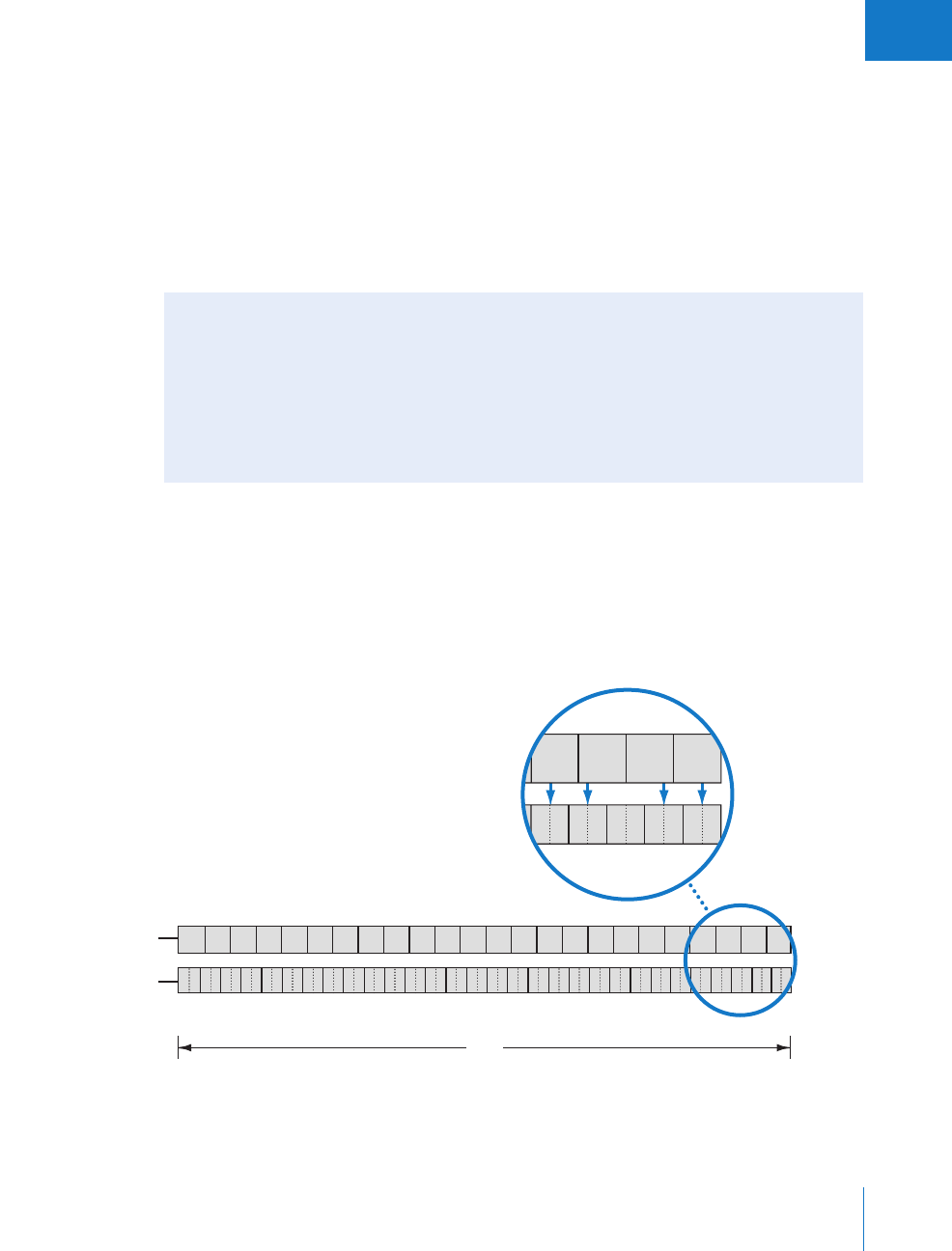
第11 章
24p ビデオおよび24
fps
EDL を使って作業する209
II
以下のセクションで説明する多数の方法により、「
Final
Cut
Pro」または「
Cinema
Tools」を使
用して、アドバンスド2:3:3:2 プルダウンまたは2:3:2:3 プルダウンをデジタルビデオクリップか
ら削除できます。
以下の方法を使用できます。
Â「
Final
Cut
Pro」を使用して、取り込み中または取り込み後に 2:3:3:2 プルダウンを削除する
Â「
Cinema
Tools」を使用して、
2:3:3:2 または2:3:2:3 プルダウンを一度に1つのクリップで削除
する
Â「
Cinema
Tools」を使用して、
2:3:3:2 または2:3:2:3 プルダウンを一度に複数のクリップで削除
する
2:3:3:2 プルダウンを使って作業する
一部のビデオカメラ(
Panasonic?AG-DVX100 など)では、プログレッシブモードの24
fps(実
際には23.98
fps)で撮影し、
2:3:3:2 プルダウンを適用することによって、ビデオを60 フィー
ルドのインターレース信号としてテープに記録します。
2:3:3:2 プルダウンは概念的には3:2プル
ダウンに似ていますが、下の図に示すように、フィールド反復のパターンが異なります。
2:3:2:3 プルダウンとは?
2:3:2:3 プルダウンパターンは、(同じパターンのプルダウンを適用するほかの種類の装置とは
反対に)デジタルビデオカメラによって適用されることを除き、
3:2 プルダウンパターンとまっ
たく同じです。
このマニュアルでは、
24p デジタルビデオカメラから取り込んだプルダウンを
参照するときに「2:3:2:3」という用語を使用します。このタイプのプルダウンは、
211ページ
の「「
Cinema
Tools」を使って2:3:3:2 または2:3:2:3 プルダウンを削除する」で説明した自動
化された形式のリバーステレシネを使用して削除できます。
ABABBCCCDDAABBBCCCDDAABBBCCCDDAABB CCCDDAAB BBCCCDDABABBCCCDBD
処理前
(23.98 fps)
ABCDA DABCDABCDABCDABCD
BC
2:3:3:2 プルダウン
処理後
(29.97 fps)
1 秒
ABCD
AAB B BC C CDD
Field
1
Field
2
Field
1
Field
2
Field
1
Field
2
Field
1
Field
2
Field
1
Field
2
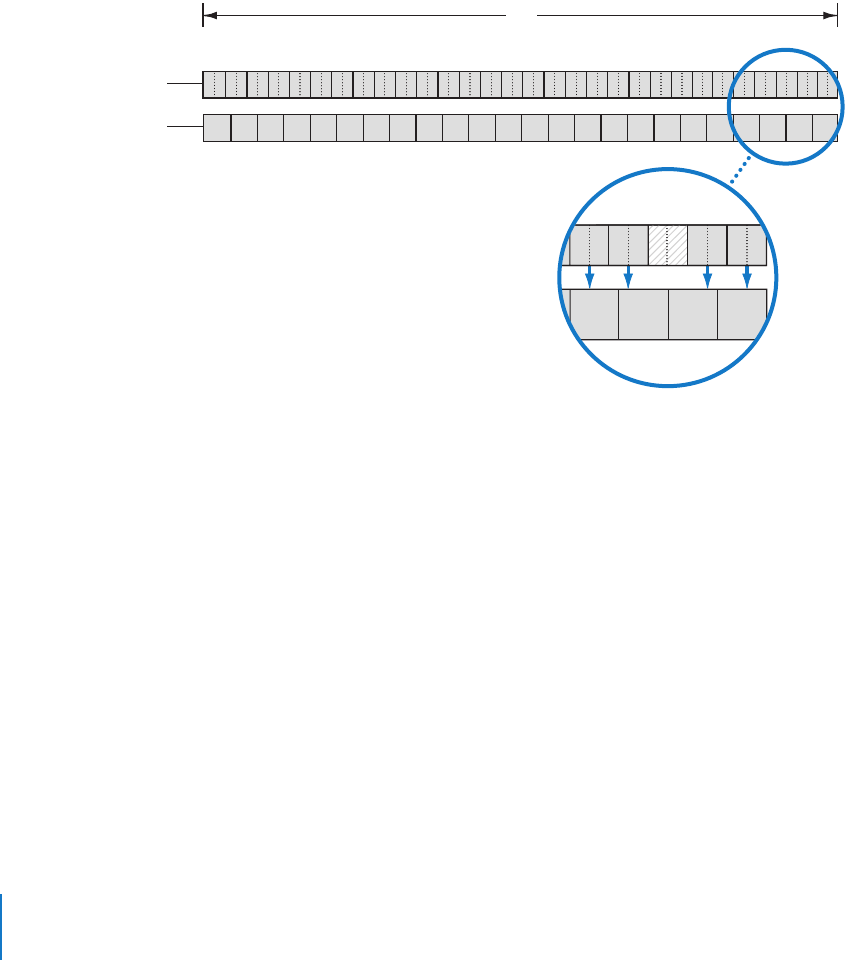
210 パートII
24p ビデオを使って作業する
3:2 プルダウンの代わりに2:3:3:2 プルダウンを使って撮影し、その後でこのプルダウンを削除す
る場合、いくつかの利点があります。
Â「
Final
Cut
Pro」では、取り込み中に2:3:3:2 プルダウンを簡単に削除できるため、
24fps(実
際には23.98
fps)プログレッシブビデオを編集できます。
Â
3:2 プルダウンの削除と違って、
2:3:3:2 プルダウンの削除にはフレームの再圧縮や再作成が必
要ないため、ピクチャの品質が向上します。
「
Final
Cut
Pro」では、単純に2つの異なるイ
メージ(
2つの異なる元のフレームから構築されたフレーム)のあるフィールドを含むフレー
ムを引き抜くだけで不要なフィールドをなくすことができます。
1つの静止画像を含むフレー
ムだけが残り、クリーンなピクチャになります。
2:3:3:2 プルダウンは、ソースメディアの取り込み中に「
Final
Cut
Pro」を使って削除するか、取
り込み後に「
Final
Cut
Pro」または「
Cinema
Tools」を使って削除することができます。
参考:
2:3:3:2 プルダウンの(ビデオからの削除ではなく)ビデオへの適用については、
216ペー
ジの「
2:3:3:2 プルダウン」を参照してください。
ABABBCCCDDAA BBBC C CDDAABBBCCCDDAA BB C CCDDAAB BBCCCDDABABBCCCDBD
ABCDA DABCDABCDABCDABCD
BC
ABCD
AAB B C DD
Field
1
Field
2
Field
1
Field
2
Field
1
C
Field
2
Field
2
Field
1
B
Field
1
C
Field
2
処理前
(29.97 fps)
処理後
(23.98 fps)
1 秒
2:3:3:2 プルダウンの削除

第11 章
24p ビデオおよび24
fps
EDL を使って作業する211
II
「
Final
Cut
Pro」を使って2:3:3:2 プルダウンを削除する
「
Final
Cut
Pro」を使って、ビデオの取り込み中またはクリップを取り込んだ後に2:3:3:2 プルダ
ウンを削除できます。
デジタルビデオソースからの取り込み中にプルダウンを削除するには:
1「
Final
Cut
Pro」で、「
Final
Cut
Pro」>「オーディオ/ビデオ設定」と選択します。
2「取り込みプリセット」タブをクリックします。
3使用するプリセットを選択して、「編集」をクリックします。
4「
FireWireソースからのアドバンスドプルダウンおよび/または重複するフレームを削除」を選
択します。
2:3:3:2 プルダウンを削除した後、ある時点で、
2:3:3:2 プルダウンを追加してビデオを出力し、カ
メラを使ってそのビデオを再取り込みすることができます。
また、
NTSC 放送または配布の場合、
さらに以前からサポートされている
3:2プルダウンを適用することもできます。
これらのプルダウ
ンパターンのいずれかで24p ビデオを出力できます。
215ページの「
23.98
fps ビデオに適用でき
るプルダウンパターン」を参照してください。
取り込み後に「
Final
Cut
Pro」でプルダウンを削除するには:
1「
Final
Cut
Pro」で、クリップまたはシーケンスを選択します。
2「ツール」>「アドバンスドプルダウンを削除」と選択します。
「
Cinema
Tools」を使って2:3:3:2 または2:3:2:3 プルダウンを
削除する
24p を撮影するデジタルビデオカメラ(
PanasonicAG-
DVX100 など)から取り込んだクリップ
には、プルダウンパターン(リズムとも呼ぶ)が「
Cinema
Tools」で読み出し可能な方法で埋
め込まれています。
リバーステレシネ機能を使用するときに、「
Cinema
Tools」がこのリズムを
検出すると、「
AutomatedReverseTelecine」ダイアログボックスが表示されます。
これは、正
規の「
ReverseTelecine」ダイアログボックスの簡易バージョンです。
参考:リバーステレシネ機能は、
MPEG-2 形式のビデオなどの一時的に圧縮されたビデオでは使
用できません。
自動化されたリバーステレシネを使用して、一度に1クリップまたはクリップのグループ(バッ
チ)のいずれかからプルダウンを削除できます。
自動化されたリバーステレシネを使用して、
1クリップでプルダウンを削除するには:
1「
File」>「
OpenClip」と選択し、ダイアログボックスでクリップを選択します。
2「
Clip」ウインドウで、「
ReverseTelecine」をクリックします。
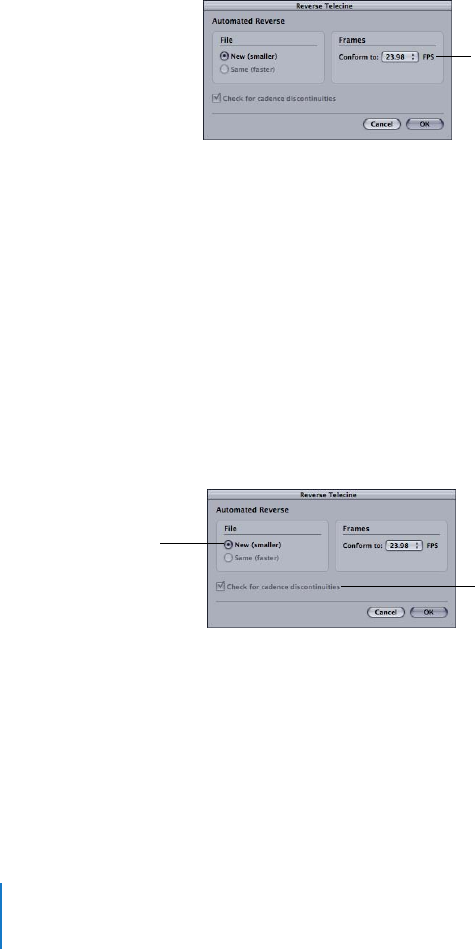
212 パートII
24p ビデオを使って作業する
3「
Conformto」ポップアップメニューからフレームレートを選択します:
Â23.98: このフレームレートは、後で23.98
fps ビデオを29.97
fps ビデオとして出力できる
「
Final
Cut
Pro」のプルダウン機能を使用するときに役に立ちます。
(詳細については、
215ペー
ジの「
23.98
fps ビデオに適用できるプルダウンパターン」を参照してください。)
Â24.0: クリップを正確に
24
fpsであるほかのクリップを含むプロジェクトに挿入する場合に、
クリップを適合および編集することができます。
参考:オーディオとビデオが同じクリップに入っている場合、このポップアップメニューから
「
24.0」を選択すると、リバーステレシネ機能によりわずかにオーディオ速度が上がり、
23.98
fps でなく24
fps で同期します。
4「
New(smaller)」または「
Same(faster)」を選択して、作成するファイルの種類を指定します。
ÂNew (smaller): プルダウンで追加された余分なフレームを含まない、新しいメディアファイ
ルを作成します。新しいファイルは以前よりも約20%小さくなりますが、この方法は時間が
かかります。
元のファイルが参照ファイルまたは独立再生形式ファイルのいずれであっても、
この方法では独立再生形式ファイルが作成されます。
(詳細については、
141ページの「独立
再生形式メディアファイルと参照メディアファイルの相違点」を参照してください。)
ÂSame (faster): 余分なフレームが編集システムに表示されないように現在のクリップファイ
ルを修正しますが、データはファイルから削除されるわけではありません。
この処理では時間
は速くなりますが、ファイルのサイズは小さくなりません。
結果として作成されるファイル
は、元のファイルが独立再生形式であった場合は独立再生形式になり、参照ファイルであった
場合は参照ファイルになります。
リズムの途切れの確認について: プルダウンを削除する間に、「
Cinema
Tools」はプルダウ
ンリズムの途切れを探します。途切れが見つかった場合、それらの途切れに対応するように
処理を調整します。
リズムの途切れは録音が停止されて、
5フレームシーケンスの別の点から
再開された場合に発生することがあります。
ポップアップメニューから
フレームレートを選択します。
「
New」を選択すると、「
Check
forcadencediscontinuities」
がオンになります。
「
Same」の
場合、処理を高速化するために
オフにすることができます。
「
New」を選択すると、
ファイルが小さくなります。
「
Same」を選択すると、
処理が高速になります。
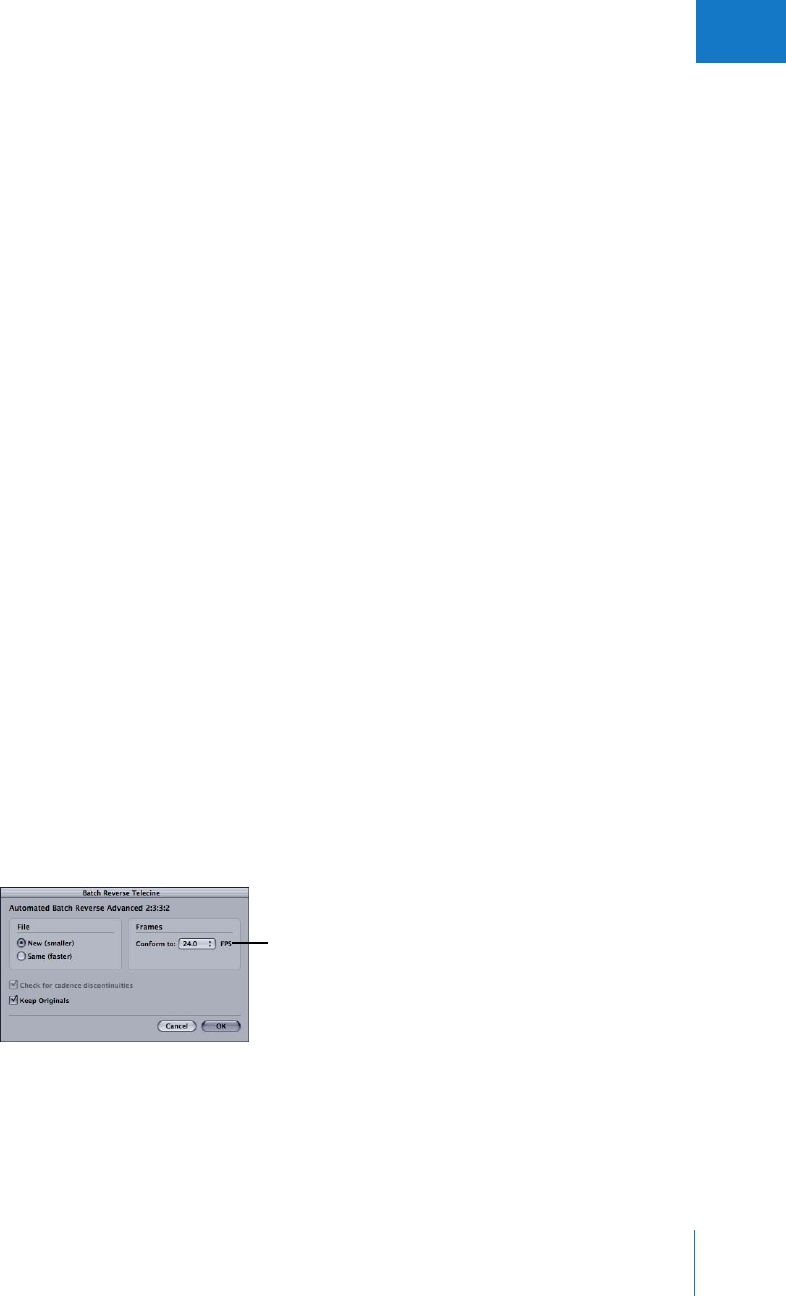
第11 章
24p ビデオおよび24
fps
EDL を使って作業する213
II
リズムの途切れの確認は、「
Same」ファイルオプションの場合、「
New」ファイルオプション
の場合よりも時間がかかるため、「
Same
(
faster)」を選択する場合、できる限り処理を迅速に
するために「
Checkforcadencediscontinuities」チェックボックスをオフにすることができ
ます。
参考:このチェックボックスがオフになっていてクリップにリズムの途切れがある場合、また
は録音中に設定が変更されたためにリズムが2:3:3:2 から2:3:2:3(またはその他のパターン)
に変わる場合、クリップ上でリバーステレシネを正しく実行できません。
5プルダウン削除プロセスを開始するには、「
OK」をクリックします。
「
New」ファイルオプションを選択した場合、新しくリバースしたクリップの名前と場所を指定
するように求められます。
元のクリップがデータベースレコードに接続されていた場合、(新しい
クリップが古いクリップを上書きするかどうかに関わらず)新しくリバースしたクリップがレ
コードへの接続を置き換えます。
自動化されたバッチテレシネを使用して、一度に複数のクリップからプルダウンを削除するには:
1処理するすべてのクリップを
1つのフォルダに配置します。
(これらのクリップがすべて
24pデジ
タルビデオカメラから取り込んだクリップであることを確認してください。)
2「
File」>「
BatchReverseTelecine」と選択します。
3表示されたダイアログボックスで、処理するクリップを含むフォルダで任意のソースクリップ
ファイルを選択して、「
Choose」をクリックします。
4「
Conformto」ポップアップメニューからフレームレートを選択します:
Â23.98: このフレームレートは、後で23.98
fps ビデオを29.97
fps ビデオとして出力できる
「
Final
Cut
Pro」のプルダウン機能を使用するときに役に立ちます。
(詳細については、
215ペー
ジの「
23.98
fps ビデオに適用できるプルダウンパターン」を参照してください。)
Â24.0: クリップを正確に
24
fpsであるほかのクリップを含むプロジェクトに挿入する場合に、
クリップを適合および編集することができます。
参考:オーディオとビデオが同じクリップに入っている場合、このポップアップメニューから
「
24.0」を選択すると、リバーステレシネ機能によりわずかにオーディオ速度が上がり、
23.98
fps でなく24
fps で同期します。
5「
New(smaller)」または「
Same(faster)」を選択して、作成するファイルの種類を指定します。
ポップアップメニューから
フレームレートを選択します。
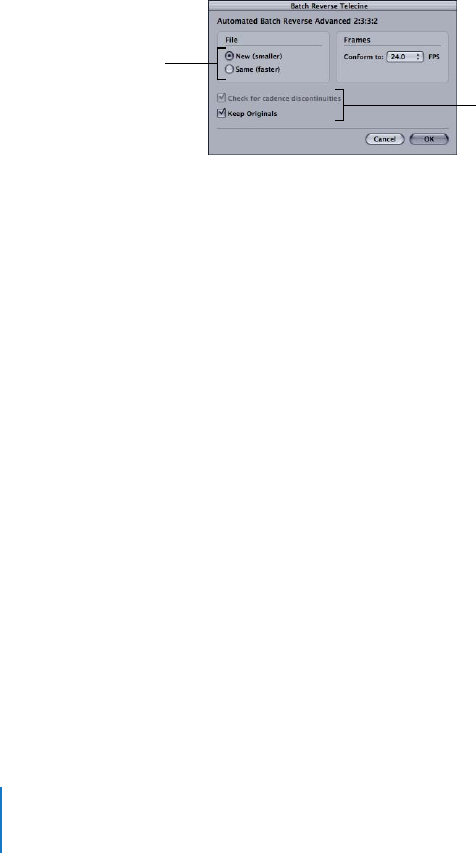
214 パートII
24p ビデオを使って作業する
ÂNew (smaller): プルダウンで追加された余分なフレームを含まない、新しいクリップファイ
ルを作成します。
新しいファイルは以前よりも約20%小さくなりますが、この方法は時間が
かかります。
元のファイルが参照ファイルまたは独立再生形式ファイルのいずれであっても、
この方法では独立再生形式ファイルが作成されます。
(詳細については、
141ページの「独立
再生形式メディアファイルと参照メディアファイルの相違点」を参照してください。)
「
New(smaller)」を選択した場合は、元のクリップファイルを保持するかまたは削除するかも
選択できます。
元のクリップを別のフォルダに保存するには、「
KeepOriginals」チェックボッ
クスを選択します。
ÂSame (faster): 余分なフレームが編集システムに表示されないように現在のクリップファイ
ルを修正しますが、データはファイルから削除されるわけではありません。
この処理では時間
は速くなりますが、ファイルのサイズは小さくなりません。
結果として作成されるファイル
は、元のファイルが独立再生形式であった場合は独立再生形式になり、参照ファイルであった
場合は参照ファイルになります。
リズムの途切れの確認について: プルダウンを削除する間に、「
Cinema
Tools」はプルダウン
リズムの途切れを探します。
途切れが見つかった場合、それらの途切れに対応するように処理
を調整します。
リズムの途切れは録音が停止されて、
5フレームシーケンスの別の点から再開
された場合に発生することがあります。
リズムの途切れの確認は、「
Same」ファイルオプションの場合、「
New」ファイルオプション
の場合よりも時間がかかるため、「
Same(faster)」を選択する場合、できる限り処理を迅速に
するために「
Checkforcadencediscontinuities」チェックボックスをオフにすることができ
ます。
参考:このチェックボックスがオフになっていてクリップにリズムの途切れがある場合、また
は録音中に設定が変更されたためにリズムが2:3:3:2 から2:3:2:3(またはその他のパターン)
に変わる場合、クリップ上でリバーステレシネを正しく実行できません。
6プルダウンの削除を開始するには、「
OK」をクリックします。
処理が完了すると、次のようになります:
Â「
New(smaller)」を選択した場合、フォルダ内のクリップごとに同じ名前の新しいクリップが
作成されて、「
Cinema
Tools」で作成された「
Reversed」という名前のサブフォルダに置かれ
ます。
「
KeepOriginals」を選択した場合、元のファイルが「
Cinema
Tools」で作成された
「
Originals」という名前のサブフォルダに置かれます。
「
Same(faster)」を選択した場合、元
のフォルダで古いバージョンのクリップが新しいバージョンのクリップに置き換えられます。
「
Same」の場合、処理を迅速に
するために「
Checkforcadence
discontinuities」をオフにする
ことができます。
「
New」の場合、
「
KeepOriginals」を選択すると元の
クリップがフォルダに保存されます。
「
New」を選択すると、
ファイルが小さくなります。
「
Same」を選択すると、
処理が高速になります。
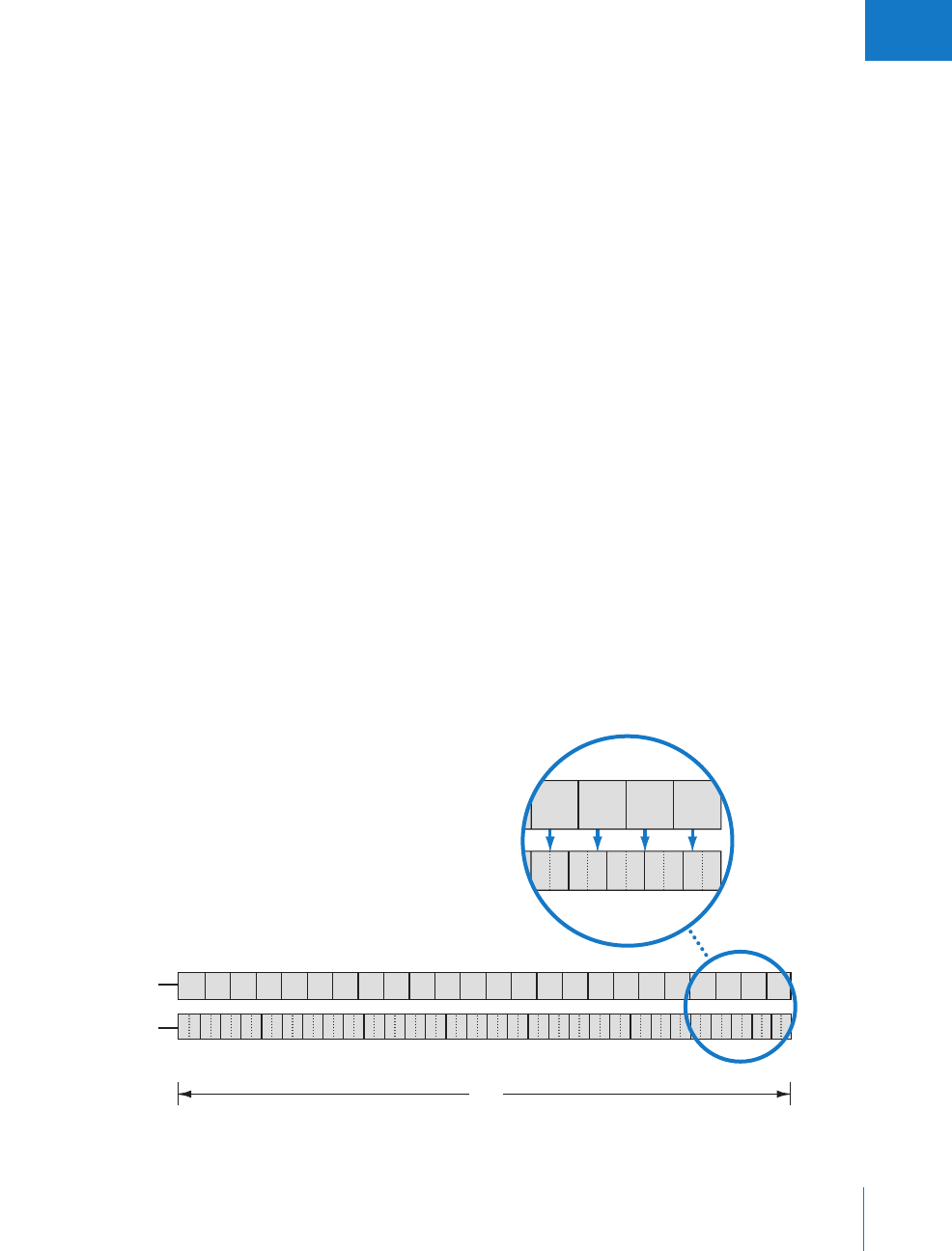
第11 章
24p ビデオおよび24
fps
EDL を使って作業する215
II
Â「
Cinema
Tools」がクリップにリバーステレシネ処理を完了できない場合、そのクリップは
「
Cinema
Tools」で作成された「
Skipped」という名前のサブフォルダに移されます。
クリップ
にビデオトラックが含まれない場合、フレームレートがサポートされていない場合、クリップ
にリズム情報が含まれない場合、またはビデオトラック用のコーデックがない場合には、クリッ
プは処理されません。
Â作業を開始したフォルダの最上位レベルに、「
reverse.log」という名前のテキストファイルが
表示されます。
このログには、処理の開始/終了日時および各クリップについての開始時間が
記録されています。
ディスクスペースやメモリが不足するなどの問題が発生した場合、問題を
記述するエラーメッセージもこのログに記録されます。
23.98
fps ビデオに適用できるプルダウンパターン
23.98
fps ビデオを編集するときに、
NTSC モニタに出力したり、
NTSC ビデオテープに記録した
り、別の種類のNTSC デバイスに送信したりできます。
このような操作を実行する必要がある場
合、「
Final
Cut
Pro」のプルダウン追加機能を使用できます。
プルダウン追加は、
23.98
fps ビデ
オをNTSC 規格の29.97
fps に変換するソフトウェアメソッドです。
「
Final
Cut
Pro」で23.98
fps ビデオに適用できるプルダウンには、
3つの異なるパターンがあ
ります。
3:2 プルダウン
3:2 プルダウンは、
23ページの「
3:2 プルダウンを実行する」で説明されているように、テレシ
ネで採用されているのと同じタイプです。
3:2 は従来から
NTSCデバイスでサポートされているプ
ルダウンパターンなので、
SD テレビ、
MPEG-2 エンコーディングデバイス、またはハイエンドの
最終システムなどのNTSC デバイスに記録する場合は、このプルダウンパターンを使用する必要
があります。
処理前
(23.98 fps)
ABABBCCDDD
ABCDA DABCDABCDABCDABCD
BC
AABBBCCDDDAABBBCCDDDAABB CCDDDAAB BBCCDDDABABBCCDDBD
ABCD
AAB B B C C DDD
Field
1
Field
2
Field
1
Field
2
Field
1
Field
2
Field
1
Field
2
Field
1
Field
2
3:2プルダウン
処理後
(29.97 fps)
1 秒
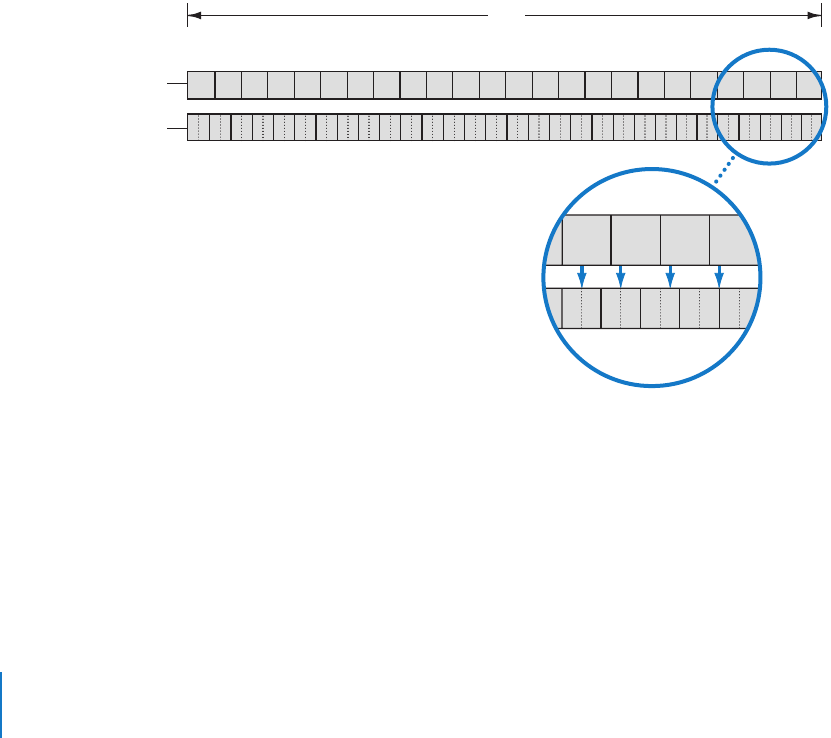
216 パートII
24p ビデオを使って作業する
2:3:3:2 プルダウン
使用できるもう1つのタイプのプルダウンは、
2:3:3:2 です。
3:2 プルダウンと同じように、パ
ターンの「
3」がフレームの元の2つのフィールドに1つ余分のフィールドが追加された3つの
フィールドを表します。
このパターンおよびこのパターンで提供される利点の詳細については、
209ページの「
2:3:3:2 プルダウンを使って作業する」を参照してください。
3:2 はNTSC デバイスで従来からサポートされているパターンですが、
2:3:3:2 プルダウンを使用
してビデオを出力することもできます。このビデオはテープに記録し、後で2:3:3:2 の削除(再
圧縮およびフレームの再作成なしでプルダウンを削除する機能)を利用して23.98
fps に変換し
て戻すことができます。
2:2:2:4 プルダウン
2:2:2:4 プルダウンパターンは、通常は記録装置やカメラでサポートされていませんが、最低限の
処理能力が必要になるため、
23.98
fps ビデオを編集し、できる限り多くのリアルタイムエフェク
トを付けて
NTSCモニタでプレビューすることをお勧めします。
このパターンは、
3:2または
2:3:3:2
プルダウンビデオを出力しようとするとフレーム落ちする、古くて処理能力の低いコンピュータ
(または処理負荷の重いコンピュータ)からの表示用にビデオを出力する必要がある場合にも役に
立ちます。
ABACDCDDDAABBCCDDDDAABBCCDDDDAABB CDDDDAAB CBDCDDDABABCDCDDCDB
ABCD
AAB B CCD DDD
Field
1
D
Field
1
Field
2
Field
1
Field
2
Field
1
Field
2
Field
1
Field
2
Field
1
Field
2
1 秒
処理前
(23.98 fps)
ABCDA DABCDABCDABCDABCD
BC
2:2:2:4 プルダウン
処理後
(29.97 fps)
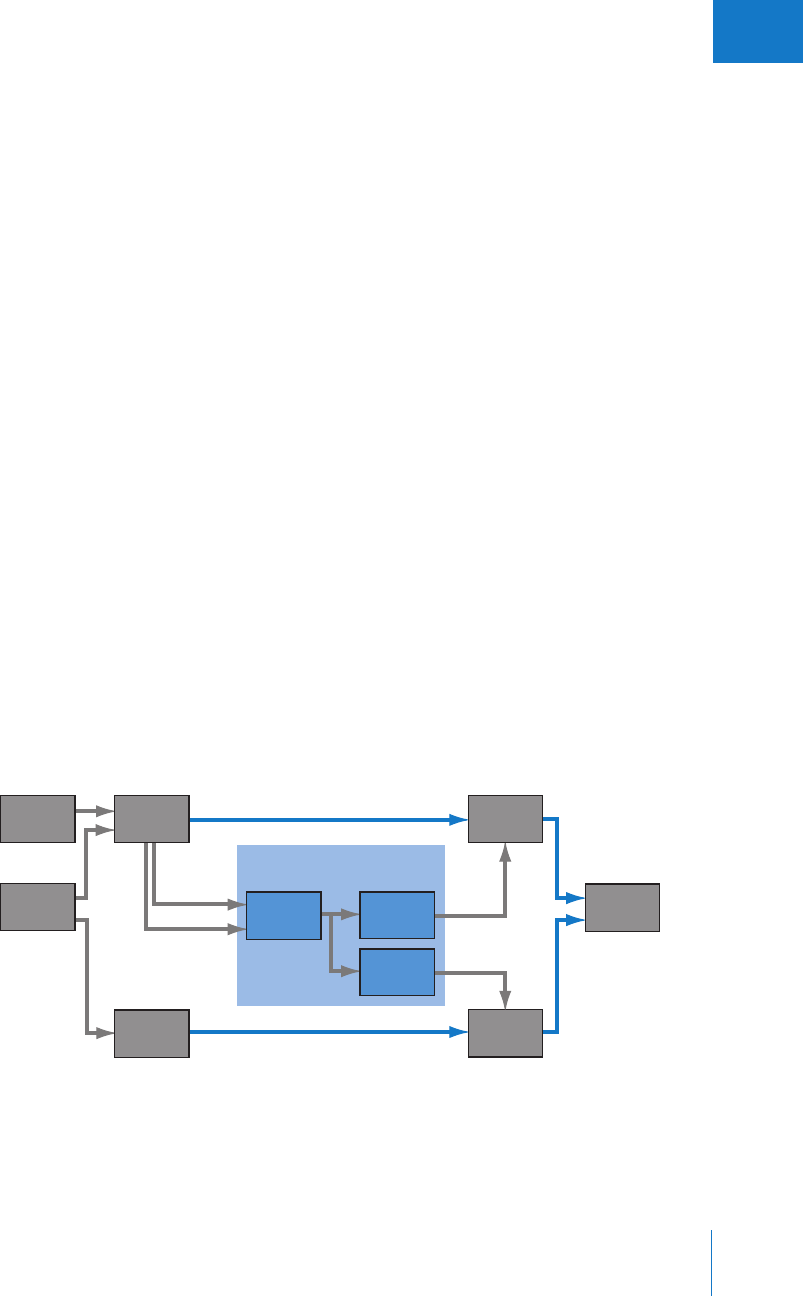
第11 章
24p ビデオおよび24
fps
EDL を使って作業する217
II
プルダウンを23.98
fps ビデオに追加する
「
Final
Cut
Pro」を使用すれば、プルダウンをFireWire 経由で出力するように23.98
fps ビデオ
に追加できます。
前のセクションで説明したように、これは23.98
fps ビデオを編集してNTSC
デバイスに出力したいときに便利です。
重要:
FireWire デバイスを接続してあり、さらにプルダウンオプションを表示するために、シー
ケンスのタイムベースが23.98fps である必要があります。
シーケンスのタイムベースが 24fps
の場合は、これらのオプションは表示されません。
23.98
fps ビデオをFireWire 経由でNTSC デバイスに送信する間にプルダウンを追加するには:
1「
Final
Cut
Pro」でタイムラインのシーケンスを選択します。
2「タイムライン」の「
RT」ポップアップメニューから、使用するプルダウンの種類を選択します。
使用できるパターンについて詳しくは、
215ページの「
23.98
fps ビデオに適用できるプルダウン
パターン」を参照してください。
3
FireWire 接続を使用してビデオを出力します。
ビデオ出力について詳しくは、「
Final
Cut
Pro」のマニュアルを参照してください。
プルダウンは、
FireWire 経由でお使いのコンピュータから送信されるビデオ上で実行されます。
デュアルシステムサウンド用にオーディオEDL を使用する
フィルム制作の場合と同様に、
24p ビデオ制作でも、オーディオはほとんどの場合、オーディオ
をピクチャとは別に、異なるオーディオレコーダで録音されます。
これは、デュアルシステムサ
ウンドの使用と呼ばれます。
このオーディオは
24pVTRのビデオテープに同時に録音されること
がよくあり、これにより、オーディオがすでに編集用にビデオと同期されているため、後でビデ
オとオーディオの両方を取り込むのが簡単になります。
制作ビデオ オンライン
24p エディタ
編集済み
最終マスター
オーディオの
仕上げ処理
24p VTR
24p ビデオ
オリジナルのプロダクション・オーディオ
同期した
ビデオ
同期した
オーディオ
24 fps
EDL
オーディオ
EDL
「Cinema Tools」を使った
「Final Cut Pro」
プロダクション・
オーディオ・
ミキサー
オーディオ
レコーダ
オフライン編集
オーディオ
EDL
の
データベースの
書き出し
ビデオ EDL の
書き出し

218 パートII
24p ビデオを使って作業する
ほとんどの場合、編集を終えるとオーディオを元のプロダクションテープから再取り込みして、
オーディオポストプロダクション業者での仕上げ処理を考えます。
この場合の難題は、
「
Final
Cut
Pro」からのEDL では元のプロダクションオーディオリールのリールナンバーとタイ
ムコードがわからない点にあります。このEDL にはビデオテープの情報しかありません。
プロダ
クション用のオーディオレコーダはVTR とは独立して開始し、 停止するため、タイムコードは
VTR のタイムコードと一致しません。
「
Cinema
Tools」では、データベース機能を使用して、ビデオテープのオーディオを使用する編
集と元のプロダクションオーディオテープを適合してオーディオEDL を生成し、それをオーディ
オの再取り込みと仕上げに使用できます。
この機能を使用するには、事前にCinema
Tools データベースを作成する必要があります。
デー
タベースの作成について詳しくは、
72ページの「新しいデータベースを作成する/適合する」を
参照し、「
Cinema
Tools」からのオーディオEDL の書き出しについて詳しくは、
183ページの
「オーディオEDL を書き出す」を参照してください。



221
A
付録
A基礎知識
「
Cinema
Tools」を使用してフィルムを編集する前に、フィルムの特性や従来のフィルム編集方
式についての一般的な知識があれば便利です。
この付録では、フィルムについての基本的な情報
および従来方式とデジタル方式の両方の編集方法について説明します。
ここで紹介する情報は非常に一般的なもので、フィルムの処理に関する詳細なガイド(または
最終的な結論)ではありません。
このテーマについて詳しく解説している多種多様な資料があり
ます。
フィルムの基礎知識
さまざまなフィルム規格を区分する多くの基準があります。
最も一般的なものは次の基準です。
Âフレームサイズ
Âパーフォレーションの配置(
1フレーム当たりのスプロケット穴の個数)
Âフィルムエッジコード(キーナンバーおよびインクナンバーを含む)
Â速度(
1秒当たりのフレーム数)
以下の各セクションでは、「
Cinema
Tools」に関連して、これらの点について説明します。
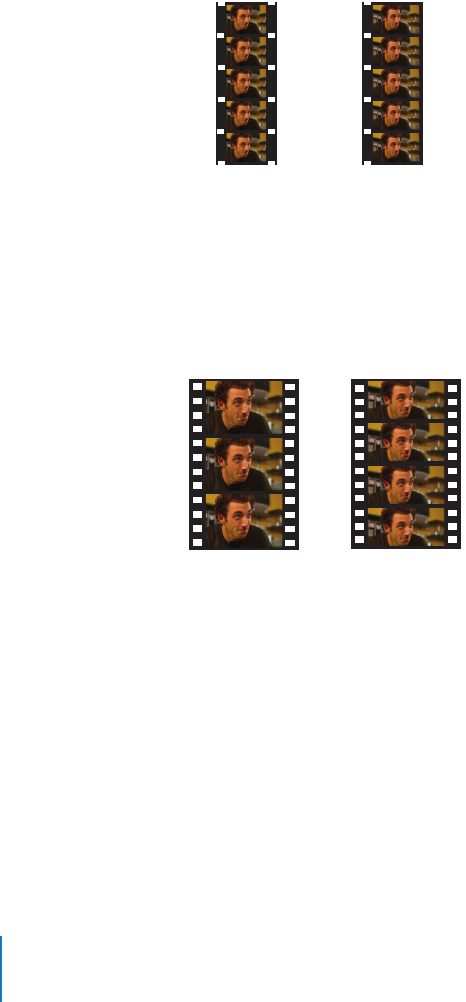
222 パートIII付録
フレームサイズ
「
Cinema
Tools」は、
16mm と35mm の2種類の一般的なフィルムフレームサイズに対応して
います。
それぞれのサイズのアスペクト比( 高さ対幅)は異なります。
値段が安いため、
16mm フィルムは、通常、低予算での制作に使用されます。
プロジェクトを
16mm で撮影して、
35mm(
4穴)でリリースする場合は、スーパー16mm フィルムを使用し
てください。
スーパー16mm フィルムは、片側のエッジにだけパーフォレーションがあり、フ
レームサイズが比較的大きいため、
35mm(
4穴)のアスペクト比に最も近くなります。
35mm フィルムは劇場公開用に最も一般的に使用されており、
1フレーム当たり4つのパーフォ
レーション(
4穴)のバージョンが
一番普及しています。
もう1つの普及しているバージョンは、
1フレーム当たり3つのパーフォ
レーション(
3穴)のものです。
35mm フィルムにはほかにも8穴のものなどがありますが、現
在「
Cinema
Tools」ではサポートされていません。
パーフォレーション
カメラおよびプロジェクタでは、フィルムを引いてシャッターを通すためにフィルムの片側また
は両側のエッジにパーフォレーション(スプロケット穴とも呼ばれる)を使用しています。
16mm フィルム
16mm フィルムには、各フレームに1つのパーフォレーションがあり、
1フィート当たり 40 パー
フォレーションになります。
16mm には、
1穴(片側のエッジにだけパーフォレーションがあり、
光学トラック用のスペース、またはスーパー16mm フィルムの場合、フレームを大きくするた
めのスペースが取れる)および2穴(両側のエッジにパーフォレーションがある)のものがあり
ます。
「
Cinema
Tools」は 、
20 フレームごとにキーナンバーがあれば、
1穴および 2穴の16mm
フィルムに対応します。
詳細については、
223ページの「キーナンバー」を参照してください。
16mm フォーマット スーパー 16mm
35mm フォーマット
4 穴
35mm フォーマット
3 穴
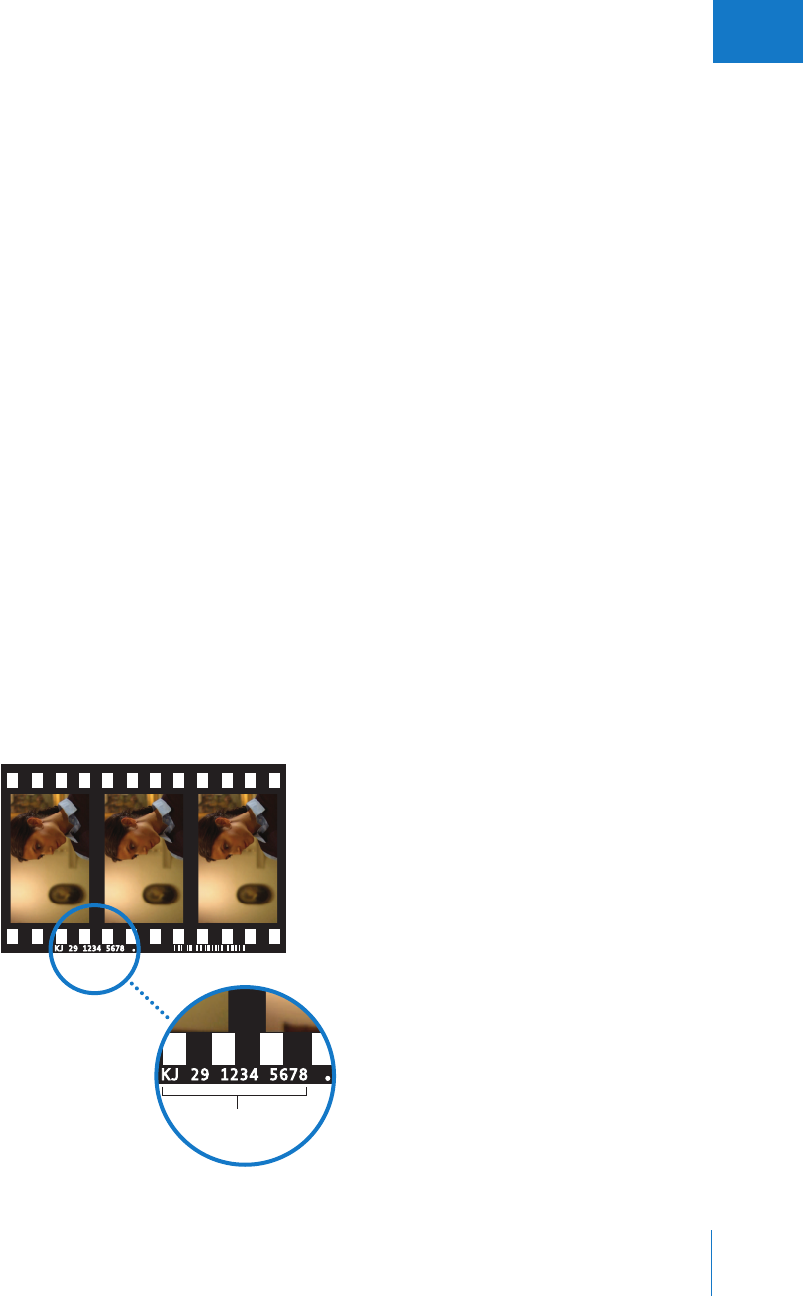
付録A基礎知識223
III
35mm フィルム
35mm フィルムには、
1フィート当たり64 のパーフォレーションがあります。
「
Cinema
Tools」
は、すべての種類のフィルムリストおよび変更リストで4穴の35mm および3穴の35mm の両
フォーマットに対応しています。
これらは、これまでのところ最も一般的な35mm フォーマッ
トです。
4穴の35mm フィルムフォーマットには、
1フィート当たり16 のフレームがあります。
3穴の
35mm フォーマットには、
1フィート当たりのフィルムフレームの総数がありません(
1フィー
ト当たり
21 および
3分の
1フレームです)。
トラッキングの端数を避けるために、
3穴の
35mm
フォーマットは2つの21 フレーム/フィートの後に1つの22 フレーム/フィートが続くパ
ターンを持つとみなされています。
詳細については、
224ページの「
3穴の35mm オフセット」
を参照してください。
フィルムエッジコード
特定のフィルムフレームを見つけやすくするために、フィルムメーカーではフィルムのエッジに
沿って番号を付けています。
これらのキーナンバー(潜在エッジコードとも呼ばれる)は、フィ
ルムを現像するときに現れます。
ワークプリントの場合、フィルム現像所でインクナンバーと呼
ばれる番号(Acmade ナンバーとも呼ばれる)を追加できます。
エッジコードによって、ネガまたはワークプリントをデジタル編集に合うようにカットする必要
がある個所を正確に指定するカットリストまたは変更リストを書き出すことができるため、エッ
ジコードはCinema
Tools データベースにとって重要です。
キーナンバー
キーナンバーはフィルムの各ロールのID 番号と特定のフィルムフレームを識別するために使用
される増分的な映像カウント番号の両方を提供します。
これらは、多くの場合、標準テキストと
バーコードの両方で表示されます。
キーナンバー
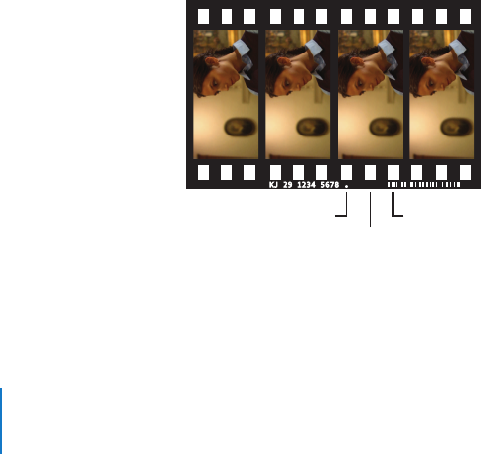
224 パートIII付録
それぞれのフィルム規格でキーナンバーの使い方が異なります:
Â
16mm フィルムは、フィルムのストックに応じて 20 フレームごと(最も一般的)または40 フ
レームごとにキーナンバーを持つことができます。
「
Cinema
Tools」は、
16mm-20 フォー
マットに対応しています。
Â
35mm フィルムには64 パーフォレーションごとにキーナンバーがあります(これは、
4穴
フォーマットの場合16 フレームごと、
3穴フォーマットの場合21 と3分の1フォーマットご
とに相当します)。
各ビデオフレームに固有の番号を付与するビデオのタイムコードと違って、キーナンバーはフィ
ルムのすべてのフレームに表示されるわけではありません。
このため、ログブックまたは
「
Cinema
Tools」で特定のフレームを識別するときに、キーナンバーには実際のフレームを指定
するフレームカウント拡張子が追加されます。
キーナンバーの最後の「
+08」は、そのフレーム
がキーナンバーの最初のフレームから数えて8番目のフレームであることを示します。
前の図でセンターフレームの実際のキーナンバーはKJ
29
123 4
5678+00 です。
番号の後に付い
ている「
•」は、そのキーナンバーのフレーム00 を示しています。
(この図に示された種類の4
穴フィルムでは、キーナンバーごとに16 のフレームがあり、最初のフレームは「
00」で始まり
ます。)
右のフレームは KJ
29
1234
5678+01 になります。
左のフレームは、前のキーナンバーの
最後のフレーム、
KJ
29
1234
5677+15 になります。
(
16mm フィルムは、キーナンバーの最初
に「
•」を置きます。)
また、
35mm フィルムにはゼロフレームのマーカーの中間に2分の1フィートのマーカーがあ
ります。
このマーカー中間点(前の例の「
+08」フレーム)を特定するのに役立ち、カウントミ
スを減らします。
これらのマーカーは小さなフォントで「
+32」(フレーム番号ではなく、パー
フォレーション番号を示す)を付加した同じキーナンバーを使用します。
3穴の35mm オフセット
3穴の35mm フォーマットには各キーナンバー間のフレームの総数がないため、キーナンバー
の最後に「パーフォレーションオフセット」番号が追加されます。
この番号は、「
•」でマークさ
れたパーフォレーションとその位置のフレームの関係を示します。
オフセット 1
オフセット 2
オフセット 3
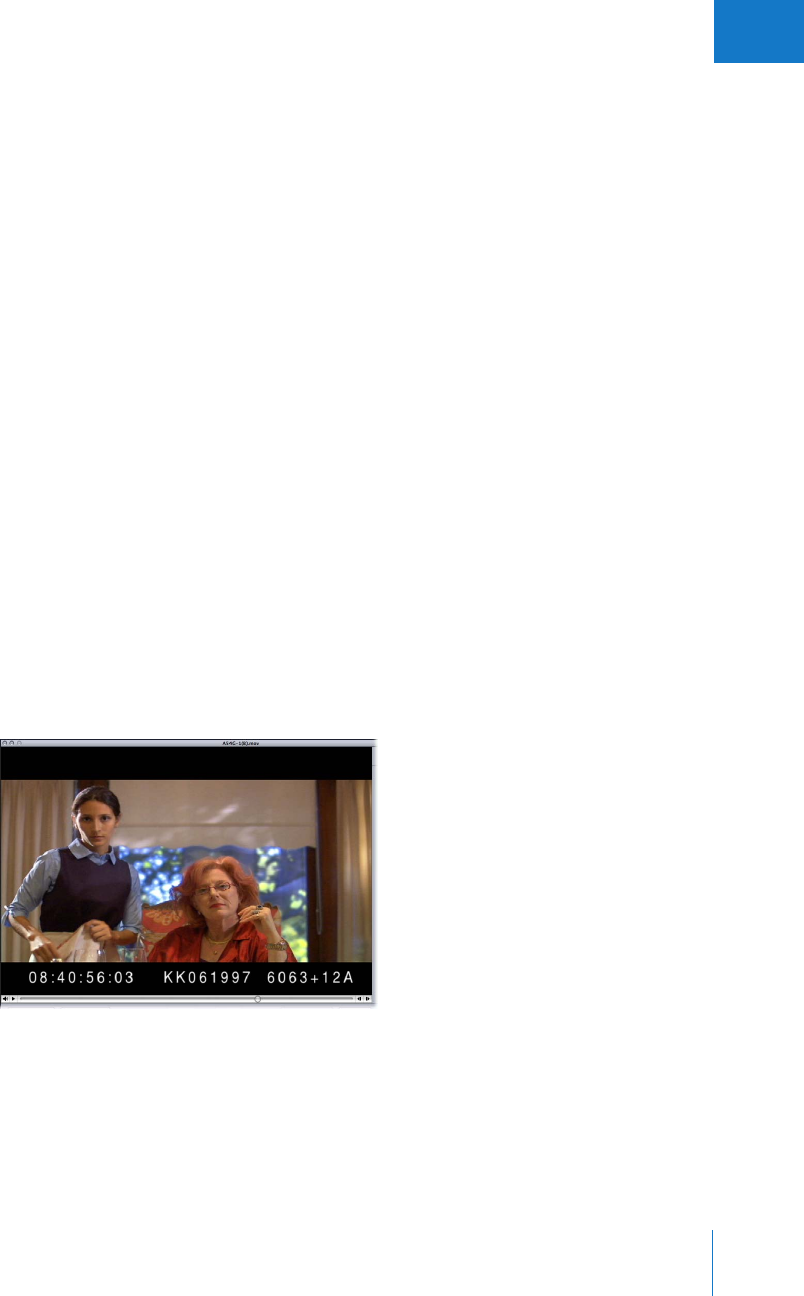
付録A基礎知識225
III
インクナンバー
ワークプリントでよく使用されるインクナンバーは、フィートとフレームをトラッキングするた
めにフィルムのエッジをエンコードするもう1つの方法です。
インクナンバーは、ワークプリン
トと磁気トラックが同期化した後にワークプリントおよび対応する磁気ストライプフィルムの
サウンドトラック(磁気トラックと呼ばれる)に追加されます。
転写したワークプリント上では、
キーナンバーよりもインクナンバーの方が読みやすく、サウンドトラックとワークプリントの両
方で同期化されるカウントメカニズムを提供します。
Acmade社がインクナンバーを印刷する機
器を製造しているため、インクナンバーは Acmade ナンバーとも呼ばれます。
インクナンバーを
印刷する機器は、一般に撮影隊がレンタルまたは所有しています。
インクナンバーの標準的なスタイルは、
3桁のプレフィックスの後に1文字またはスペースが続
き、映像番号を示す4桁の数字、フレームオフセットを表す数字が続くものです。
たとえば、イ
ンクナンバー123 4567+08 では、「
123 」がプレフィックスで「
4567+08」はそのフレームが
4567 フィートと8フレームで発生することを示すフレーム番号です。
フィルム上でエンコード
されるインクナンバーには、実際には最後の部分(フレームオフセット番号)は含まれません。
フレームオフセットはテレシネで計算されて、テレシネログに記録されます。
プレフィックスは3桁より少なかったり多かったりする場合があり、プレフィックスのナンバリ
ング技法は通常、編集アシスタントが決めます。
たとえば、「
042」はシーン42 の映像を表すと
言うようにプレフィックスの番号をシーン番号と関連付けることができます。また、プレフィッ
クスが毎日のロール番号を表す場合もあります。
キャラオン
テレシネ転送処理(
19ページの「フィルムをビデオに転送する」で説明しています)の一環と
して、キーナンバーは通常、ビデオおよびオーディオタイムコードと共にビデオに焼き付けられ、
特定のフレームを識別するのに役立ちます。
この焼き付けられた番号をキャラオンと呼びます。
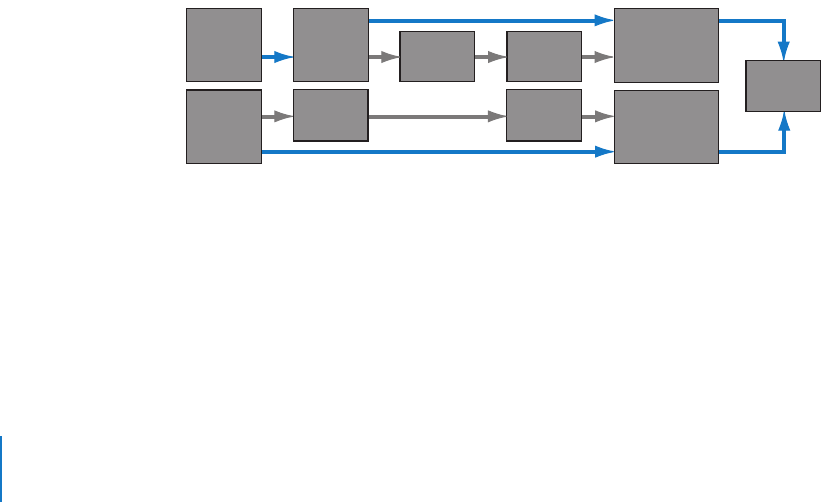
226 パートIII付録
キーナンバーを見ることができる場合は、「
Cinema
Tools」を使用するほうがはるかに簡単です。
キャラオンなしで「
Cinema
Tools」を使用することもできますが、ユーザの側で編集が正しく
トラッキングされていることを保証するためにさらに労力が必要です。
参考:ビデオを取り込んだ後、編集を開始する前に、焼き付けられたキーナンバーとタイムコー
ドを調べて、フィルムおよびビデオテープ上の実際のキーナンバーおよびタイムコードと一致す
ることを確認してください。
この時点で何らかのエラーがあると、ネガを適合するときに重大な
問題が発生します。
これらの番号を確認する最も一般的な方法は、現像所または転写施設で物理
的にパンチ穴を開けるか、フィルムフレームにマークを付け、キーナンバーをメモして、転写後
に表示するときにそのキーナンバーを焼き付けられたキーナンバーと比較することです。
速度
フィルムには、通常、
24
fps(フレーム/秒)のフレームレートがあります。
これは、新しいイ
メージが1秒間に24 回露光され、投射されることを意味します。
ビデオのフレームレートへの
変換を容易にするために、一般的にはテレシネ転送中に24
fps 以外の速度でフィルムを回しま
す。
「
Cinema
Tools」は、
23.98
fps、
24
fps、
25
fps、および29.97
fps(
30
fps と呼ばれるこ
とが多い)の速度で実行されるテレシネによるフィルムからビデオへの転送に対応しています。
フレームレートについては、
22ページの「フレームレートの基礎」を参照してください。
従来の方式を使ってフィルムを編集する
従来のフィルム編集処理は、長年の間ほとんど変わっていません。
機材は大幅に改善されました
が、手順は基本的に同じです。
フィルム編集処理の概要を示す簡単なワークフローを以下に示し
ます。
このプロセスのクリエイティブな編集の部分では、オリジナルのカメラネガはほとんど使われま
せん。
このネガは損傷を防ぐために取り扱い頻度をできる限り少なくして、専門家が適切な環境
で取り扱うようにする必要があります。
ワークプリントを
作成する
ワークプリントを
編集する
オーディオの
スクラッチトラック
を編集する
フィルム を
撮影する
フィルム を
現像する
オーディオの
スクラッチトラック
を作成する
オーディオを
記録する
オーディオトラックを
ミックスして
サウンドエフェクトを
追加する
オリジナルの
カメラネガを
ワークプリントに
適合する リリース
プリントを
作成する
オリジナル のカメラネガ
オリジナル のプ ロダクション・オーディオ

付録A基礎知識227
III
手順
1:フィルムを撮影する/サウンドを録音する
オーディオは常にフィルムとは別に、ほかのオーディオレコーダで録音します。
これは、デュア
ルシステムサウンドの撮影と呼ばれています。
フィルムを撮影しているときに、サウンドをピク
チャに同期させる作業を含める必要があります。
通常は、テイクの開始時にカチンコ(スレート
またはスティックとも呼ばれる)を使います。
ほかにもさまざまな方法を使用できますが、共通
する考え方は耳と目の両方で確認できる1つの合図を出すことです(ノイズの原因を確認でき
ます)。
手順
2:フィルムを現像する
現像されたフィルムは、オリジナルのカメラネガと呼ばれています。
このネガは最後に適合され
て最終的なムービーを完成させることになるので、引っかいたり汚したりしないように特に慎重
に取り扱う必要があります。
通常、ネガはワークプリント(フィルムポジ)を作成するために使
用した後はネガを適合するときまで保管しておきます。
手順
3:ワークプリントを作成する
ワークプリントはオリジナルのカメラネガから作成され、編集処理で使用する生フィルム映像の
コピーを提供します。
ワークプリントはフィルムポジであるため、プロジェクタに投影してラッ
シュとして使用し、撮影結果を見ることができます。
手順
4:オーディオのスクラッチトラックを作成する
オーディオのスクラッチトラックは、フィルムのワークプリントに似ています。これは編集中に
使用するプロダクションサウンドのコピーです。
使用するフィルム編集機の種類によって、磁気
フィルムにオーディオのスクラッチトラックを作成することがよくあります。
磁気フィルム(シ
ングルストライプ、スリーストライプ、磁気ストックおよびフルコートとも呼ばれています)は、
通常のフィルムのようにパーフォレーションを使用しますが、磁性材でコーティングされていま
す。
編集機上のフィルムと同期させると、フィルムとワークプリントは並行して実行され、編集
中に同期が維持されます。
手順
5:ワークプリントを編集する
ここで、フィルム映像のどの部分を使用し、その部分をどのようにレイアウトするかを決めます。
ワークプリントの編集には、各編集点での物理的なカットとつなぎの作業が必要になります。
カットの正確な配置を変更したり、代わりの編集を試したりしてみたりすることは、時間がかか
り、フィルム上では難しい傾向があります。
(これは、デジタル編集で大幅に簡単になるプロセ
スです。)
編集したワークプリントに満足したら、それをネガ編集者に送ります。
手順
6:ネガを適合する
ネガ編集者は、編集したワークプリントをガイドにして、オリジナルのカメラネガを編集します。
このプロセスは適合と呼ばれます。
ネガは1つしかないため、この時点でミスをしないことが重
要です。
ワークプリントを使って作業するときに使われるカットとつなぎの手法とは反対に、ネ
ガの適合に使われるカットとつなぎの手法は編集の両端のフレームを破壊します。
これにより編
集の延長が事実上不可能になり、これは適合処理を開始する前に必ず編集点を確認しなければな
らない理由の1つです。
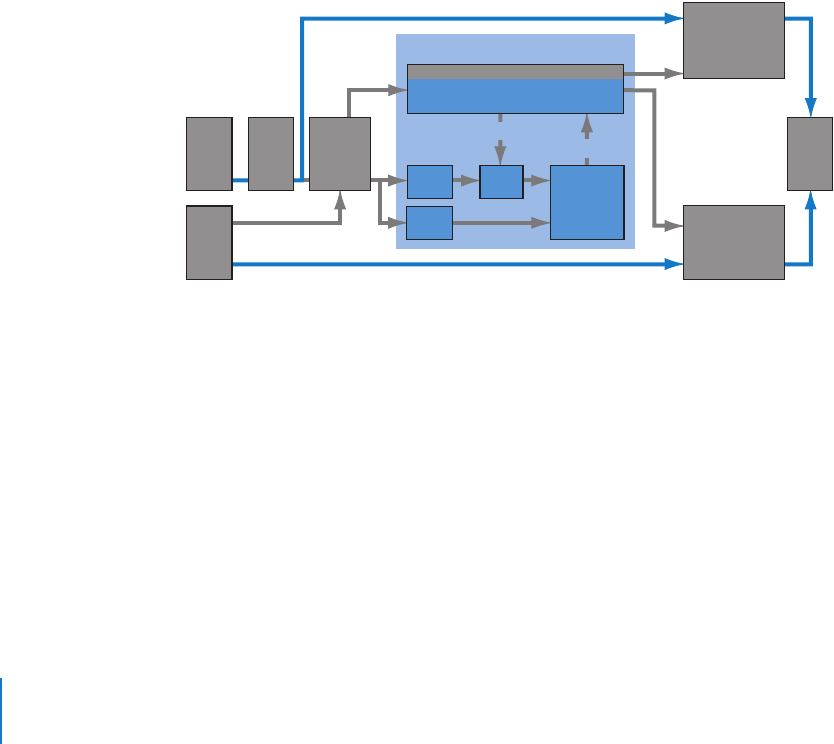
228 パートIII付録
手順
7:オーディオを編集する
通常、ワークプリントの編集中にオーディオを「ラフカット」します。
ネガを適合している間、
元のテープを使ってオーディオが編集され、サウンドエフェクトおよび必要なダイアログの拡張
によって仕上げ処理されます。
手順
8:アンサープリントとリリースプリントを作成する
オリジナルのカメラネガが適合され、オーディオが完成したら、アンサープリントを作成できま
す。
このプリントは、すべてのショットが適切に連動するように各ショットのカラーバランスと
露光を調整する、最終的なカラータイミングに使用されます。
結果に満足するまでにいくつかの
アンサープリントを作成する必要がある場合があります。
アンサープリントに満足したら、最終
リリースプリントを作成します。
デジタル方式を使ってフィルムを編集する
フィルムをデジタル編集する処理は常に進化していますが、編集処理のクリエイティブ部分だけ
が変わるだけでフィルム上で開始して終了するという基本コンセプトは同じです。
基本手順の概
要を示す簡単なワークフローを以下に示します。
(これらの手順の詳細については、
35ページの
第
2章「
Cinema
Tools のワークフロー」を参照してください。)
このワークフローは従来の編集方式よりも複雑に見えるかもしれませんが、これらの手順の多く
は自動化できます。
ほとんどのフィルム制作者の場合、デジタル編集できることの利点によって、
追加手順を簡単に埋め合わせることができます。
手順のいくつかは前に説明した従来方式と同じで、デジタル編集によって影響を受けるのはフィ
ルム編集処理の中心部分だけです。
フィルムを
撮影する
オーディオトラックを
ミックスしてサウンド
エフェクトを追加する
オリジナルの
カメラネガを
カットリストに適合する
リリース
プリントを
作成する
テレシネで
ビデオに
変換する
フィルムを
現像する
編集の
決定
テレシネ
ログ
編集用のオーディオ
オーディオ
EDL
カットリスト
オリジナルのカメラネガ
オリジナルのプロダクション・オーディオ
ビデオと
オーディオを
編集する
Final Cut Pro
バーステレシネ
適合
オーディオ
を取り込む
ビデオを
取り込む
クリップを
準備する
オーディオ
を記録する
Cinema Tools
Cinema Toolsデータベースの作成
編集に基づいたカットリストの書き出し

付録A基礎知識229
III
手順
1:フィルムを撮影する/サウンドを録音する
オーディオは常にフィルムとは別に、ほかのオーディオレコーダで録音します。
これは、デュア
ルシステムサウンドの撮影と呼ばれています。
フィルムを撮影しているときに、サウンドをピク
チャに同期させる作業を含める必要があります。
通常は、テイクの開始時にカチンコ(スレート
またはスティックとも呼ばれる)を使います。
ほかにもさまざまな方法を使用できますが、共通
する考え方は耳と目の両方で確認できる1つの合図を出すことです(ノイズの原因を確認でき
ます)。
手順
2:フィルムを現像する
現像されたフィルムは、オリジナルのカメラネガと呼ばれています。
このネガは最後に適合され
て最終的なムービーを完成させることになるので、引っかいたり汚したりしないように特に慎重
に取り扱う必要があります。
このネガはビデオ転送(および通常は、従来方式を使う場合と同様
にワークプリント)を作成するために使用した後はネガを適合するときまで保管しておきます。
手順
3:フィルムをビデオに転送する
フィルムを「
Final
Cut
Pro」による使用に適したフォーマットに変換する最初の手順は、ビデオ
に転送することです。これには通常テレシネを使用します。
テレシネとは、各フィルムフレーム
をCCD(電荷結合素子)にスキャンして、フィルムフレームをビデオフレームに変換するデバイ
スのことです。
テレシネで出力されるビデオは、通常、編集点を決める以外には使用しませんが、
転送品質はできるだけ高くすることをお勧めします。
ワークプリントを作成しないと決めた場
合、これが各テイクを確定する前に各テイクに不要な要素(マイクのノイズや影など)があるか
どうかを調べるための唯一の機会となるかもしれません。
ビデオ出力は、フィルムのキーナン
バー、ビデオのタイムコード、およびプロダクションオーディオのタイムコードが各フレームに
焼き付けられていなければなりません。
転送に使用される実際のビデオテープのフォーマットは、信頼できるタイムコードを使用してい
て、後で編集する前にビデオとオーディオをコンピュータにデジタルで取り込ことができる場合
は、それほど重要ではありません。
編集したビデオバージョンのプロジェクトの作成(おそらく、
ビデオの予告編用)にもビデオ転送を使用する場合は例外です。
この場合は、転送時に2本の
テープ(
1本は高品質でキャラオンなし、もう
1本はキャラオンあり)を作成する必要があります。
テレシネ処理中にオーディオをビデオに同期させて、ビデオとともにテープに記録することをお
勧めします。
テレシネ処理が完了した後にオーディオを同期させるために使用する方法もありま
す。重要なことは、ビデオおよびビデオと同期したオーディオを「
Final
Cut
Pro」で同時に取り
込むことができることです。

230 パートIII付録
手順
4:
Cinema
Tools データベースを作成する
「
Cinema
Tools」を使うための鍵はデータベースにあります。
このデータベースは、従来、フィ
ルム制作者が使用していたコードブックに似ています。
データベースには、
プロジェクトに関す
るあらゆる要素(「
Final
Cut
Pro」によって使用されるフィルムのキーナンバー、ビデオおよび
オーディオのタイムコード、実際のクリップファイルなど)についての情報が含まれます。
状況
によって、このデータベースには編集で使用される各テイクのレコードが含まれたり、各フィル
ムロールのシングルレコードが含まれる場合があります。
フィルムからビデオへの転送処理に
よって、「
Cinema
Tools」がデータベース用に読み込むことができるログファイルが提供されま
す。
「
Cinema
Tools」が、カットリストの生成中に「
Final
Cut
Pro」の編集をフィルムのキーナ
ンバーに適合するために使用するのは、このデータベースです。
ビデオおよびオーディオを取り込んだり、これらを編集したりするに当たって、データベースの
作成に要件はありません。
実際の要件は、カットリストを書き出す前に作成する必要があるとい
うことだけです。
ビデオとオーディオを取り込む前にデータベースを作成する利点は、データ
ベースを使用してバッチ取り込みリストを作成し、「
Final
Cut
Pro」でクリップを取り込むよう
にできることです。
データベースは編集時に更新し、変更することもできます。
手順
5:ビデオおよびオーディオを取り込む
テレシネ処理中に作成されたビデオは、「
Final
Cut
Pro」で編集できるデジタルファイルとして
取り込む必要があります。
これを取り込む方法は、テレシネ転送に使用されるテープフォーマッ
トとお使いのコンピュータの性能によって異なります。
BetacamSP またはDigitalBetacam
テープデッキからファイルを取り込むには、他社製のキャプチャカードを使用する必要があり
ます
DVCAM ソースを使用している場合は、
FireWire 経由で直接読み込むことができます。
「
Final
Cut
Pro」のバッチ取り込み機能を利用するには、フレームが正確でデバイス制御可能な
ソースを使用する必要があります。
実際には最終的なムービーで使用されない、取り込んだビデオとは反対に、編集したオーディオ
は使用できます。
オーディオを高品質で取り込んで、編集したオーディオを仕上げ用にデジタル
オーディオワークステーション(
DAW)で読み込むことができるOMF
(
OpenMediaFramework)
ファイルとして書き出すことができます。
もう一つのアプローチはオーディオを低品質で取り込
んで、編集が終了したら、オーディオポストプロダクション業者で使用できるオーディオEDL を
書き出す方法です。オーディオポストプロダクション業者では、プロダクションサウンドを非常
に高品質で取り込んで処理することができます。
手順
6:ビデオおよびオーディオクリップを処理する
「
Cinema
Tools」の使い方に応じて、取り込んだクリップをCinema
Tools データベースにリン
クさせることができます。
これらのクリップを「
Cinema
Tools」のリバーステレシネ機能およ
び適合機能を使用して処理し、「
Final
Cut
Pro」の編集データベースとの互換性を確保すること
もできます。
たとえば、「
Cinema
Tools」のリバーステレシネ機能を使用して、フィルムから
NTSCビデオへの転送時に
3:2プルダウン処理を使用して追加された余分なフレームを削除する
ことができます。

付録A基礎知識231
III
手順
7:ビデオおよびオーディオを編集する
ここで「
Final
Cut
Pro」を使用してプロジェクトを編集できます。
フィルムプロジェクトはほと
んど、ビデオプロジェクトと同じように編集します。
オーディオをビデオとは別に取り込んでい
る場合、「
Final
Cut
Pro」でビデオとオーディオを同期させることができます。
使用するエフェクト(ディゾルブ、ワイプ、速度変更、またはタイトルなど)は、フィルムによっ
て直接は使用されません。
これらのエフェクトは、フィルム光学専用の業者に依頼してフィルム
上に作成する必要があります。
最終的なプロジェクト編集のビデオテープを出力すると、ネガ編集者の役に立つ場合がありま
す。
カットリストにより、フィルムをビデオ編集に一致させるために必要なすべての情報が提供
されますが、このビデオテープはカットを表示して見るのに役立ちます。
手順
8:フィルムリストを書き出す
編集を終了したら、さまざまなフィルム関連のリスト(カットリストなど)を含むフィルムリス
トを書き出します。ネガ編集者がこのリストを使用してオリジナルのカメラネガを編集したビデ
オに一致させます。
ソース素材が2以上使用されていることを示す複製リストなどの追加のリス
トを作成することもできます。
手順
9:ワークプリントでテストカットを作成する
オリジナルのカメラネガを適合する前に、カットリストが正確であることを確認するためにワー
クプリントをカットリストに適合することをお勧めします(ネガ編集者によっては、適合済みの
ワークプリントで作業することを要求する場合があります)。
不正確なカットリストの原因とな
ることは数多くあります。
Âテレシネ転送処理中に入力された、壊れたキーナンバーや読み違えられたキーナンバー
Â不正確なタイムコード値
Â取り込む処理中のタイムコードエラー
Â
NTSC ビデオの場合、
3:2 プルダウンの問題
カットリストの確認に加えて、その他の問題(シーンの感覚など)で大画面に投影されたフィル
ムを見ないと把握しにくいことがよくあります。
これも選択したショットに予期せぬ問題がない
ことを確認する機会になります。
制作プロセスにワークプリントのスクリーニングと修正が含まれる場合、ワークプリントに実行
する必要があることを記述する変更リストを書き出して、ワークプリントを「
Final
Cut
Pro」で
編集した新しいバージョンのシーケンスと一致させることもできます。

232 パートIII付録
手順
10:ネガを適合する
ネガ編集者は、カットリスト、編集済みのワークプリント、および編集済みのビデオ(利用でき
る場合)をガイドにして、オリジナルのカメラネガに編集を加えます。
ネガは1つしかないため、
この時点でミスをしないことが重要です。
ワークプリントを使って作業するときに使われるカッ
トとつなぎの手法とは反対に、ネガの適合に使われるカットとつなぎの手法は編集の両端のフ
レームを破壊します。
これにより編集の延長が事実上不可能になり、これは適合処理を開始する
前に必ず編集点を確認しなければならない理由の1つです。
手順
11 :オーディオを仕上げ処理する
普通はビデオの編集中にオーディオをラフカットします(ステップ7)。オーディオは通常、フィ
ルムの適合中に仕上げ処理します。
ステップ5で説明したように、書き出されたOMF バージョ
ンの「
Final
Cut
Pro」で編集済みのオーディオを使用するか、オーディオEDL を書き出して、デ
ジタルオーディオワークステーション(
DAW)で元のテープを使用してプロダクションサウン
ドを再取り込みします。
オーディオの仕上げ処理では、最終的なサウンドの合成(ダイアログの
問題の解決、サウンドエフェクト、バックグラウンド、および音楽の追加など)を実行します。
手順
12 :アンサープリントとリリースプリントを作成する
オリジナルのカメラネガが適合され、オーディオが完成したら、アンサープリントを作成できま
す。
このプリントは、すべてのショットが適切に連動するように各ショットのカラーバランスと
露光を調整する、最終的なカラータイミングに使用されます。
結果に満足するまでにいくつかの
アンサープリントを作成する必要がある場合があります。
アンサープリントに満足したら、最終
リリースプリントを作成します。

233
B
付録
B「
Cinema
Tools」でフィルムリストを
作成する方法
「
Cinema
Tools」は、編集システムで加えた編集を「
Cinema
Tools」データベース内のレコード
に照合できる場合にだけフィルムリストを作成します。
データベースレコードには、「
Cinema
Tools」がフィルムリスト内で編集を記述するために必要
なフィルムロールとキーナンバーが含まれています。
フィルムリストを作成する際に、「
Cinema
Tools」が特定の編集に関連したデータベースレコー
ドを見つけるために使用する2つの基本的な方法があります。
Âクリップベースの方法: 「
Cinema
Tools」は、「
Final
Cut
Pro」からクリップ名を取得して、
データベース内でクリップを探します。
「
Cinema
Tools」は最初に編集システムで示されたク
リップのパス名に基づいてクリップを見つけようとします。
パス名を探してクリップを見つ
けることに失敗すると、クリップの名前と修正日によってクリップを検索します。
「
Cinema
Tools」がデータベース内にクリップを見つけると、クリップごとに1つのレコード
にリンクしている必要があるため、関連するレコードも見つけることができます。
Âタイムコードベースの方法: 「
Cinema
Tools」がクリップ名を使用してデータベースレコード
を見つけることができない場合、「
Final
Cut
Pro」のシーケンス内の編集に関連したビデオリー
ルおよびタイムコード情報を探して、データベースレコードを見つけます。
234 パートIII付録
「
Cinema
Tools」は、使用できる場合は必ずクリップベースの検索方法を使用します。
一致する
クリップが見つからない場合は、タイムコードベースの検索方法を使用します。
いずれの方法で
も「
Cinema
Tools」が適切なデータベースを見つけられない場合には、エントリーは見つから
ないエレメントリストに登録されます(フィルムリストに見つからないエレメントリストを含め
るように選択した場合)。下の図にこのフローの概要を示しています。
はい
いいえ
はい
いいえ
Final Cut Pro」から
クリップ名を取得 データベース内でクリップ名を検索
「Final Cut Pro」からクリップの
タイムコードとリール識別子を取得
データベースレコード内のフィルムロールと
キーナンバーを使用して、カットリスト内に
編集を記述
データベースレコードは
見つかりましたか?
データベース内のクリップの
タイムコードとリール識別子を検索
「見つからないエレメントリスト」に
見つからないエレメントのメモを作成
データベースレコードは
見つかりましたか?

付録B
「
Cinema
Tools」でフィルムリストを作成する方法235
III
クリップベースの方法について
「
Cinema
Tools」でクリップベースの検索方法を使用してデータベースレコードを見つけるに
は、ソースクリップとキーナンバーまたはインクナンバーの関係だけを知る必要があります。
こ
れに対して、タイムコードベースの方法は「
Cinema
Tools」がキーナンバーまたはインクナン
バーとビデオリールおよびタイムコードの関係を知っていることに依存しています。
クリップ
ベースの方法のほうが依存する変数が少ないため、信頼性が高く、「
Cinema
Tools」が最初にこ
の方法を使用しようとする理由はこの点にあります。
タイムコードベースの方法について
状況によっては、タイムコードベースの方法が便利であったり、重要である場合があります:
Âクリップをデータベースレコードに関連付けることによって、
Cinema
Tools データベースに
クリップを記録していない場合、データベースレコードを見つけることができるのはタイム
コードベースの方法だけです。
データベースにエッジコードとタイムコードを照合するため
に必要なデータが含まれ、ソースクリップが「
Final
Cut
Pro」によってフレームの正確なデバ
イスコントロールを使用して取り込まれた場合、「
Final
Cut
Pro」は各クリップのビデオリー
ルおよびタイムコード値を知る必要があり、この情報からフィルムリストを作成できます。
(この場合、ソースコードをデータベースレコードに関連付ける必要がないため、大幅に労力
を削減できます。)
Â外部EDL からフィルムリストを生成する場合、タイムコードベースの方法が使用されます
(ソースクリップをデータベースに関連付けていないことが前提)。
Âフィルムリストを生成するときにクリップファイルにアクセスできない(オフラインになって
いる)場合、データベースレコードを検索できるのはタイムコードベースの方法だけです。

237
C
付録
Cよく起こる問題の解決と
カスタマーサポート
「
Cinema
Tools」での作業中に問題が発生した場合、解決策を見つけるために使用できるリソー
スにはいくつかあります。
Âこの付録: この付録では、ユーザの作業中に最も頻繁に発生する問題の一部について説明して
います。
Â最新情報: 「
Cinema
Tools」の「ヘルプ」メニューの「最新情報」ページには、このマニュア
ルに記載していない最新情報が用意されています。
「
Cinema
Tools」のインストールやアップ
グレードの直前に、このヘルプページを必ず参照してください。
ÂAppleCare Knowledge Base:
AppleCare サポートでは、よく起こるサポートの問題のデータ
ベースを保持しており、新しい問題が起きるたびにこのデータベースを更新し、拡張していま
す。
これは、
Cinema
Tools ユーザにとって優れた無償のリソースです。
AppleCareKnowledge
Base にアクセスするには、
AppleCareサポートのページ(
http://www.apple.com/jp/support)
に進んでください。
ÂAppleCare サポート:
Cinema
Tools カスタマーが使用できるサポートオプションにはさまざ
まな種類があります。
詳細については、「
Cinema
Tools」パッケージに同梱されているサポー
トオプションに関するマニュアルを参照してください。
よく起こる問題の解決
「
Cinema
Tools」の使用中によく起こる問題と各問題の1つまたは複数の解決策を以下に示し
ます。
ソースの素材が複製して使用されているという警告が表示される。
Â再使用したフレームの数が「
filmlistexport」ダイアログボックスの「
CutHandles」または
「
TransitionHandles」設定で入力した数よりも少ない場合、重複使用の警告はカットのりし
ろまたはトランジションのりしろの結果である可能性があります。
これを確認するには、
「
TransitionHandles」オプションをゼロフレームに設定し、「
CutHandles」オプションを2
分の1フレームに設定して、もう一度フィルムリストを書き出してください。

238 パートIII付録
Â編集したプログラムにソース素材の重複使用が含まれ、カットするオリジナルのカメラネガが
1つしかない場合はいくつかの選択肢があります。
2つ以上の素材を使わないように1つまた
は複数のシーンを再編集できます。
または、複製リストを書き出して現像所に渡せば、そこで
2回以上使用されている各ショットの複製ネガを作成できます。
続いて、この複製ネガをビデ
オに転送し、「
Final
Cut
Pro」に取り込んで、
Cinema
Tools データベースに記録し、これを使
用して編集プロジェクトの複製セクションを置き換えます。
カットリストのキーナンバーがデジタルクリップのキーナンバーと一致しない。
Â最初に、それが心配する必要のある問題であることを確認します。
NTSC ビデオレートの30
fps
(実際には29.97
fps)で編集する場合、キーナンバーは+/–1 フレーム減る場合があります。
これは正常で、
NTSC ビデオレートで編集した場合に予測されることです。
(
22ページの「フ
レームレートの基礎」を参照してください。)
また、サウンドとの同期を維持するためにフレー
ムを足したり引いたりする必要がある場合、カットの終わりに1フレームよりも多くのキーナ
ンバーが減る場合があります。
ただし、カットの先頭では決して1フレームよりも多くのキー
ナンバーを減らさないでください。
さらに、
PAL ビデオを24
fps で編集している場合、フレー
ムに焼き付けられているキーナンバーはカットリストのイン点とアウト点にあるキーナンバー
と異なることのないようにしてください。
Â
1フレームより多くの相違がある場合、最も考えられる原因はクリップが「
Cinema
Tools」デー
タベースで正しく識別されていないことです。
クリップが正しく識別されていることを確認す
るには、対応するデータベースレコードに進み、「
OpenClip」をクリックして「
Clip」ウイン
ドウを開きます。
識別機能を使用して、クリップ内の複数の場所にあるキーナンバーを確認し、
フレームが正しく識別されているかどうかを確認します。
キーナンバーの入力に誤りがあった
場合は、「
Clip」ウインドウの「
Identify」パネルで修正します。
詳細については、
103ページの
「エッジコードおよびタイムコードナンバーを検証する/修正する」を参照してください。
次に
カットリストをもう一度生成して、正しいキーナンバーが表示されることを確認してください。
Â「
Final
Cut
Pro」でタイムコードが正しいことを確認します。
デバイスコントロールを使用し
てクリップを取り込んだのに、「
Cinema
Tools」から誤ったタイムコードが報告される場合は、
「
Final
Cut
Pro」でタイムコードに誤りがある可能性があります。
「
Final
Cut
Pro」でタイム
コードが誤っている場合は、ソースクリップを再取り込みする必要があります。
シリアルデバ
イスコントロールを使用した場合、「
Final
Cut
Pro」で使用する特定のデッキ用に適切なタイ
ムコードオフセットを設定しなかったためにタイムコードの不一致が起きた可能性がありま
す。
デッキごと、コンピュータごとに1回、この設定を行う必要があります。
シリアルデバイ
スコントロールのタイムコードオフセットを設定しなかった場合、ソースクリップを再取り込
みします。
詳細については、「
Final
Cut
Pro」のマニュアルのタイムコード信号のキャリブレー
ションに関するセクションを参照してください。
Âシーケンス内のすべてのクリップが「
Final
Cut
Pro」のシーケンスの編集タイムベースと同じ
フレームレートであることを確認します。
「シーケンス・プリセットエディタ」の編集タイム
ベースについては、「
Final
Cut
Pro」のマニュアルを参照してください。
Âビデオのキーナンバーにコマ落ちまたは不連続がある可能性があります。
クリップを再取り
込みしてみてください。

付録C
よく起こる問題の解決とカスタマーサポート239
III
リバーステレシネ機能を使用するときにコマ落ちに関するエラーが表示される。
Â必要以上に長いフレームを含むクリップがある場合があります。
この場合、「
Cinema
Tools」
のリバーステレシネ処理で、実際にはコマ落ちがないのに1つまたは複数のコマ落ちが報告さ
れる場合があります。
照合機能でクリップを 29.97
fps に合わせて、もう一度リバーステレシ
ネ処理を開始してください。
Â取り込み処理中に実際にコマ落ちが発生した場合、コマ落ちによりリバーステレシネ処理が妨
げられる可能性があるため、ソースクリップをコマ落ちなしで再取り込みすることをお勧めし
ます。
106 ページの「コマ落ちを防止する」を参照してください。
予想外の.tmp ファイルが表示される。
Â「
Cinema
Tools」がカットリストの作成処理中に複数の一時ファイルを作成する場合がありま
す。
これらのファイルは、通常、処理が完了すると削除されるために、ユーザが見ることはあ
りません。
フィルムリストが生成される前にシステムエラーが起きると、これらのファイルが
削除されない場合があります。
「
Cinema
Tools」で生成された、「
.tmp」、「
.tmp.dat」または
「
.tmp.idx」の拡張子を持つファイルを見つけた場合は、削除してかまいません。
カットリストに一時ファイルに関するエラーが表示される。
Â「
Cinema
Tools」が一時ファイルを作成する間に問題が発生すると、カットリスト内のこれら
のファイルに関するエラーメッセージが表示される場合があります。
この問題の理由として一
番考えられるのは、ストレージボリュームで使用できるディスクスペースが不足していること
です。
ストレージボリュームに使用できるディスクスペースがあることを確認してください。
AppleCare サポートへの問い合わせ
「
Final
Cut
Studio」のパッケージには、アップルから提供されるサポートオプションに関して
説明した文書が同梱されています。
必要に応じて、いろいろなレベルのサポートが用意されてい
ます。
問題がどのようなものであれ、アップルに問い合わせる前に次の情報がすぐにわかるようにして
おいてください。
サポート担当者に知らせる情報が多ければ多いほど、問題への対応にかかる時
間は短くなります。
Â「
Final
Cut
Studio」に同梱の「ソフトウェアのインストール」小冊子の表示に記載されたサ
ポートID 番号。
参考:
11 桁のサポートID 番号は、「
Final
Cut
Studio」のインストールに使用される製品シリ
アル番号とは異なります。
ÂインストールされているMac
OS
Xのバージョン。
この情報は、アップルメニューから「この
Mac について」を選択すると入手できます。
Â該当する場合はアップデートを含み、インストールされている「
Cinema
Tools」のバージョ
ン。
バージョン番号は、「
Cinema
Tools」>「
AboutCinema
Tools」と選択すると表示され
ます。
Â使用中のコンピュータのモデル。

240 パートIII付録
ÂコンピュータにインストールされたRAM の容量、および「
Cinema
Tools」に割り当てられて
いるRAM の量。インストールされたRAM の容量は、アップルメニューから「このMac につ
いて」を選択すると確認できます。
Âコンピュータに接続または取り付けられている他社製ハードウェアの種類とその製造元。
ハードディスク、ビデオカードなど。
Â「
Cinema
Tools」とともにインストールされている他社製プラグインなどのソフトウェア。
サポートの状況によっては、
AppleCare でお客様のコンピュータおよび特定のアプリケーション
の設定に関する情報が必要になる場合があります。
「ヘルプ」>「サポートプロファイルの作成」
を選択して必要な情報を含むファイルを作成し、
AppleCare に電子メールで送ることができま
す。
AppleCare の担当者から指示がない限り、通常はこの機能を使用することはありません。
AppleCare サポートにオンラインで問い合わせる場合は、
http://www.apple.com/jp/support/
cinematools にアクセスしてください。

241
用語集
用語集
2:3:2:3 プルダウン (同じパターンのプルダウンを適用するほかの種類の装置とは反対に)デジ
タルビデオカメラによって適用されることを除き、
3:2 プルダウンと同じプルダウン方式。
この
マニュアルでは、
24p デジタルビデオカメラから取り込んだプルダウンを参照するときに
「2:3:2:3」という用語を使用します。このタイプのプルダウンは、自動化された形式のリバース
テレシネを使用して削除できます。
「3:2 プルダウン」も参照。
2:3:3:2 プルダウン フィルムまたは24p ビデオをNTSC ビデオに転送するときに、フィルムの
24
fps を
NTSC ビデオの29.97
fps に割り当てる方式。
転送時に、レコーディングで1つのフレー
ムの2つのフィールドを交互に表示し、続いて次の2つのフレームの3つのフィールドを交互に
表示し、さらに次のフレームの2つのフィールドを交互に表示するというように続けます。
この
ようにして、フィルムまたは24p ビデオの1秒の24 フレームで、
NTSC ビデオの 1秒の30 フ
レームを満たします。
3:2 は従来サポートされているNTSC デバイス用のプルダウンパターンで
すが、一部のデジタルカメラや編集システムでは2:3:3:2 プルダウンへの対応を開始しています。
24 &1フィルムをPAL ビデオに転送する方式。この方式では1秒当たり2つの余分なフィール
ドがビデオに追加されるため、フィルムの1秒の24 フレームがすべてPAL ビデオの 1秒当たり
の25 フレーム内に収まります。
この方式では、元の動作速度が維持されます。
「24 @ 25」、「24
@ 25 プルダウン」も参照。
24@25 フィルムをPAL ビデオに転送する最も一般的な方式。この方式では、フィルムはテレシ
ネ転送中に25
fps に高速化されます。
これによりフィルムとビデオに1対1の関係が生まれます
が、動作は4% 高速になります。
「24 & 1」、「24 @ 25 プルダウン」も参照。
24:
25 プルダウン
24&1メソッドと同じメソッドを表す「
Final
Cut
Pro」の用語。「24 & 1」、
「24 @ 25 プルダウン」も参照。
24p
24
fps レートおよびプログレッシブ走査したビデオを使用する高精細度ビデオ形式。
高品
質でフレームレートが同じであるためフィルム制作で広く利用されています。
また、ほとんどの
29.97
fps および25
fps 規格および高精細度ビデオフォーマットに簡単に変換できます。
3:2 プルダウン フィルムまたは
24p ビデオをNTSC ビデオに転送するときに、フィルムの
24
fps
をNTSC ビデオの29.97
fps に割り当てる方式。
転送時に、レコーディングで1つのフレームの
2つのフィールドを交互に表示し、続いて次のフレームの3つのフィールドを交互に表示して、
フィルムまたは24p ビデオの1秒の24 フレームがNTSC ビデオの1秒の30 フレームを満たし
ます。
「2:3 プルダウン」とも呼ばれます。

242 用語集
35mm(
3穴) 「
Cinema
Tools」でサポートされる35mm フィルムフォーマット。フィルムの
各フレームに3つのパーフォレーション(スプロケット穴)があることを指します。
より一般的
な35mm
(
4穴)フォーマットよりもフィルム1フィート当たりのフレーム数が25% 多いため、
特にテレビ番組で普及しています。
35mm(
4穴) 「
Cinema
Tools」でサポートされる一般的な35mm フィルムフォーマット。
フィ
ルムの各フレームに4つのパーフォレーション(スプロケット穴)があることを指します。
Acmade ナンバー 「インクナンバー」を参照。
「
A」フレーム
3:2 プルダウンシーケンスで反復される5つのフレームの最初のフレーム。
2
フィールドの3:2 プルダウンビデオでは、
1つのフィルムフレームからの2つのフィールドを完
全に含む唯一のフレームです。
B、
C、およびDフレームでは、フィールドが2つのビデオフレー
ムに分割されています。
Aフレームは通常、タイムコードナンバー上に発生し、「
0」または「
5」
で終わります(ノンドロップフレームのタイムコードを使用する場合)。
「3:2プルダウン ; フィー
ルド」も参照。
ALE ファイル 「Avid Log Exchange」の略語。
フィルムデータベースを異なるシステム間で共
有できるファイル形式。
「テレシネログ」も参照。
DF
「ドロップフレームのタイムコード」を参照。
EDL(
EditDecisionList) シーケンスで使用されるすべての編集および個別のクリップを順番
に一覧表示するテキストファイル。
EDL は、プロジェクトを1つの編集アプリケーションから
別の編集アプリケーションに移動したり、テープベースのオンライン編集施設でプログラムの
アセンブリを調整したりするために使用されます。
FLEx ファイル 一般的なテレシネログファイル形式。
「テレシネログ」も参照。
fps
「frames per second」の略語。
HD ビデオ 「高精細度ビデオ」を参照。
ID
「
Cinema
Tools」でショット、シーン、テイク、ビデオリール、サウンドロール、現像ロー
ル、またはカメラロールを識別する文字、数字、または文字と数字の組み合わせ。
NDF
「ノンドロップフレームのタイムコード」を参照。
NTSC
「National Television Standards Committee」(北アメリカの放送規格を制定している
米国テレビジョン方式委員会)の略語。
「NT SC ビ デオ」という用語は、この委員会が制定し
た、
29.97
fps、
1フレーム当たり
525 ライン、インターレース方式のビデオ規格を指します。
OMF
「Open Media Format」の略語。
多くのデジタルオーディオワークステーション(
DAW)
でサポートされているメディア交換フォーマットで、オーディオシーケンス内のすべてのオー
ディオおよび編集点を自己完結型ファイルとして書き出すことができます。
OMF ファイルはポ
ストプロダクション業者に渡して、そこで仕上げ処理を行い、最終的なオーディオとして機能
で使用されます。

用語集243
PAL
「Phase Alternating Line」の頭字語です。
ヨーロッパの多くの国および北アメリカ以外の
その他の国で使用されているビデオフォーマット。
PAL 規格は、
25
fps、
1フレーム当たり625
ラインで、インターレース方式です。
SD ビデオ 「標準精細度ビデオ」を参照。
SMPTE
「Society of Motion Picture and Television Engineers」の略語。
ビデオの SMPTE タ
イムコード規格を制定した規格制定組織です。
SMPTE タイムコードは、最もよく使われているタ
イムコードフォーマットです。
sync
「synchronization」の略。
オーディオがピクチャと一体化(同期化)されると、オーディ
オとピクチャが「同期している(in sync)」と言われます。
TK 速度 「テレシネフィルム速度」を参照。
XML
「Extensible Markup Language」の略語。判読可能なテキストを追加の特別な情報と結
びつける汎用マークアップ言語。
多彩なツールを使用できるため、
XML ファイルはアプリケー
ション間の情報交換に広く使用されています。
アスペクト比
2つの数字(幅:高さ)または高さを幅で割った値で表されるイメージの幅と高
さの比率。
標準精細度ビデオでは、
4:3(
0.75)を使用し、ほとんどの高精細度ビデオでは16:9
(
0.56)を使用します。
フィルムのアスペクト比は、使用するフォーマットとレンズによって変わ
ります。
アンサープリント サウンドとピクチャを含み、現像所から顧客の承認用に提出される最初の
フィルムプリント。
インクナンバー ワークプリントおよび磁気フィルムのサウンドトラックに追加されたフィート
およびフレームカウント番号。
「Acmade ナンバー」とも呼ばれています。
インターレース 「インターレースビデオ」も参照。
インターレースビデオ ビデオ線を
2つのフィールドに分割するビデオフレーム形式で、各フィー
ルドを構成する奇数の線と偶数の線が交互に走査されます。
標準精細度ビデオで使われます。
「フィールド」、「フィールドドミナンス」、「プログレッシブビデオ」も参照。
映像番号 キーナンバーの一部でフィルムロール上の位置を示す
4桁の数字を指します。
「フレー
ム番号」、「キー暗号」も参照。
エッジコード フィルムエッジのフィートおよびフレームカウント番号を指します。
オリジナル
のカメラネガ上の潜在キーナンバーやワークプリントのエッジのインクナンバーなどがありま
す。
「インクナンバー」、「キーナンバー」も参照。
オプティカル オプティカルプリンタによって作成されるエフェクト(トランジションやスー
パーインポーズされたタイトルなど)です。
「オプティカルプリンタ」も参照。

244 用語集
オプティカルプリンタ
1つまたは複数のフィルム要素をフィルムの新しいセクションに撮影し
直します。
オプティカルプリンタを使用して、イメージに光を追加したり、イメージから光を削
除したり、スーパーインポーズされたエフェクトを作成したり、シーントランジション(ワイプ、
フェード、ディゾルブなど)を作成したりすることができます。
オプティカルリスト
Cinema
Tools ユーザが現像所でフィルムのプリントエフェクトに使用す
るために書き出すことができるフィルムリストです。
オプティカルリストには、デジタル編集で
作成したトランジションやモーションエフェクトが記述されています。
オフライン編集 編集の決定が行われるクリエイティブな編集。
オフライン編集終了後に素材
を高解像度で再取り込みするか、
EDLを生成し、別のシステムで編集を再実行することがよく
あります。
「EDL」を参照。
オリジナルのカメラネガ 「OCN」とも呼ばれます。
フィルム撮影のネガ、つまり元のソースフィ
ルムです。
オリジナルのカメラネガは、デジタル編集システムですべての編集が終了した後にネ
ガ編集者がカットするものです。
オリジナルのカメラネガは1つしかありません。
(複製ネガを
作成できますが、高価です。)
オンライン編集 オフライン編集で行ったすべての決定がオリジナルのカメラネガまたはフル解
像度のビデオリールに適用される最終的な編集処理です。
カットリスト プログラムを構成する編集を順番に一覧表示するテキストファイル。
ネガ編集者
はこのカットリストを使用して、オリジナルのカメラネガを適合します。
カットリストは、
「
Final
Cut
Pro」から「
Cinema
Tools」を使用して書き出すフィルムリストのサブセットです。
「アセンブルリスト」とも呼ばれます。
キーナンバー フィルムエッジの潜在フィートおよびフレームカウント番号。
キーナンバーは、テ
レシネによって、ビデオフレームのエッジにスーパーインポーズされます(これは「キャラオン」
と呼ばれます)。
「
Cinema
Tools」は、キーナンバーを使用して、デジタル編集をオリジナルのカ
メラネガに一致させます。
キーナンバーは、フィルムのロール全体を通して変わらないキープレ
フィックスとフレーム番号(映像番号とフレームカウント番号で構成)で構成されています。
テ
レシネシステムでは、フレームタイプID をキーナンバーに追加することもよくあります。
たとえ
ば、キーナンバーはKJ2910105867+07、キープレフィックスは「
KJ291010」、フレーム番号は
「
5867+07」です。
「エッジコード」とも呼ばれます。
キャラオン ビデオフレームにスーパーインポーズされた目に見えるタイムコードおよびキー
コード情報。
通常は、ストリップの下またはフレームの上に表示され、ピクチャを見えなくする
ことなく、編集者にコード情報を提供します。
検索セット 「
Cinema
Tools」の「
ListView」ウインドウに表示されるデータベースエントリー
のセット。
「検索」コマンドを使用して表示するため、「検索セット」と呼ばれます。
高精細度ビデオ
24p フォーマットなどのワイドレンジのビデオフォーマットを指します。高精
細度ビデオは、標準精細度ビデオよりも高品質のイメージを提供します。
解像度の向上、アスペ
クト比の拡大、およびプログレッシブ走査などの拡張機能があります。
「プログレッシブビデオ」、
「標準精細度ビデオ」も参照。

用語集245
コマ落ち 取り込まれなかったコマ。
コンピュータのパフォーマンスが妨げられている場合や、ス
クラッチディスクが十分に高速でない場合は、取り込み処理中にコマ落ちする場合があります。
取り込み中にコマ落ちが発生すると、そのコマの前のコマが繰り返されます。
コマ落ちにより
カットリストが不正確になり、リバーステレシネ処理が妨げられる場合があります。
コンタクトプリント ネガをプリント材に投影するときに、オリジナルのカメラネガとプリント
材の感光乳剤側を密着させるフィルムプリント方式。
色と光が反転したイメージを作成します
(たとえば、黒が白になり、白が黒になります)。
シーン ムービーの制作時の一連の1つまたは複数のショットの時間と場所の設定を指し、通常
は、共通のストーリーラインまたは特定のキャラクタによって結び付けられています。
シーンリスト
Cinema
Tools ユーザが書き出すことができるフィルムリストです。このリスト
にはカットリストにあるすべてのショットが一覧表示され、各ショットは1度だけ表示されま
す。
シーンリストは、通常、プログラム内のショットのプリント順を決めて、オリジナルのカメ
ラネガをカットする前にワークプリントを適合するために使用されます。
ショット カットのない連続的なフィルムレコーディング。
ショットはシーンのサブセットです。
シンクロナイザブロック 回転軸にスプロケットホイールを取り付けた小さな機械式ベンチ装置
です。
軸付きの巻き戻し装置に取り付けられたフィルムリールの間に設置され、スプロケットホ
イールごとに
1ストリップのフィルムおよびパーフォレーションのある磁気サウンドトラックを
受け入れます。
フィルムとトラックがホイールにロックされると、機械的に正確な同期状態に置
かれ、この同期はシンクロナイザブロック内を転送される間維持されます。
また、シンクロナイ
ザブロックはスプロケットホイールに装備された機械式のフィートおよびフレームカウンタに
よって経過した映像をトラッキングします。
「sync block」、「gang sync」または「シンクロナ
イザ」とも呼ばれます。
スーパー 「スーパーインポーズされた」の略。
イメージまたはテキストのフレームへのオーバー
レイ。
たとえば、タイトルはフレームにスーパーインポーズされます。
スラグ 映像が一時的に欠落しているスペースを埋めて、ピクチャとサウンドトラックの同期を
維持するために使用するブランク(フィルリーダー)または代替映像のことです。
潜在キーナンバー 製造工程でフィルムエッジに追加される番号。
「潜在エッジコード」とも呼
ばれます。
「キーナンバー」も参照。
ソースクリップ 編集を開始するときに使用するメディアファイルです。
これらのファイルは、
編集を開始する前にコンピュータに取り込まれて、
Cinema
Tools データベースにリンクされま
す。
タイムコード ビデオの各フレームに一意の連続的な時間の単位を割り当てるフォーマット。
フォーマットは、時間:分:秒:フレームです。
ダウンコンバートしたビデオ 高精細度ビデオ(
24p など)を標準精細度ビデオ(
NTSC やPAL)
に変換することにより作成されるビデオ。

246 用語集
中間ポジ(
IP) オリジナルのカメラネガから作成される低コントラストのポジフィルムプリン
ト。
ネガのようにオレンジマスクがかかっているため、フルカラーイメージとしては投影できま
せん。
IP は通常、光学および複製ネガを作成するときの中間ステップとして使用されます。
テイク テイクは特定のショットのもう 1つのバージョンです。
映画撮影時には、各ショットの
複数のテイクが存在する場合があります。
適合(ビデオ) ビデオクリップのフレームレートを変更すること。
たとえば、「
Cinema
Tools」
の適合機能を使用して、
PAL25
fps ビデオクリップのフレームレートをフィルムの24
fps レー
トに変更できます。
また、クリップを最新のフレームレートに適合して、フレームレートエラー
がないようにすることができます。
適合(フィルム) オリジナルのカメラネガをデジタル編集システムで実行した編集に合うよう
にカットして配置すること。
また、
EDL(
EditDecisionList)に従って、ビデオまたはオーディ
オを組み立てること。
「カットリスト」、「EDL」も参照。
デバイスコントロール 「
Final
Cut
Pro」でビデオデッキやカメラなどの外部ハードウェアデバイ
スを制御できるテクノロジー。
デュアルシステムサウンド イメージとサウンドの記録に別のデバイスを使用する制作。
フィル
ム制作では必ず使用され、
24p 制作でも頻繁に使用されます。
「ダブルシステム」制作とも呼ば
れます。
テレシネ オリジナルのカメラネガのイメージをビデオテープフォーマットにコピーするマシン
で、たいていフィルムエッジコードのキャラオンを含みます。
「キャラオン」も参照。
テレシネフィルム速度 ビデオへの転送中にフィルムがテレシネ装置で動作するフレームレー
ト。
テレシネログ テレシネ転送中にテレシネ技術者によって生成されるファイル。
オリジナルのカ
メラネガのキーナンバーおよびビデオ転送のタイムコードを記録して、これらの間の関係をト
ラッキングします。
「FLEx ファイル」と呼ばれることもあります。
ドロップフレームのタイムコード
1分ごとに2フレームずつ前にスキップするNTSC タイム
コード(「
0」で終わる分を除く)。最後のタイムコードの合計は実際の経過時間と一致します。
(タイムコードがスキップされても、実際のビデオフレームはスキップされません。)
このスキッ
プによって、
NTSC の実際のフレームレート29.92fps を補正します。ドロップフレームのタイ
ムコードは、ノンドロップフレームのタイムコードが使用された場合の実際の経過時間の、
1時
間あたり3秒および18 フレームのずれを修正します。
混乱を避けるため、ドロップフレームの
タイムコードはフィルムベースの制作では使用すべきではありません。
「ノンドロップフレーム
のタイムコード」も参照。
ネガ編集者 カットリストおよびデジタル編集システムで作成したワークプリントやビデオテー
プなどのビジュアルリファレンスに基づいて、オリジナルのカメラネガを適合する専門家。

用語集247
ノンドロップフレームのタイムコード フレームが順次に進められ、
1秒が30 フレーム、
1分が
60 秒、
1時間が60 分で表される、通常のNTSC 方式のタイムコードです。
NTSC 方式のフレー
ムレートは実際には29.97fps なので、ノンドロップフレームのタイムコードは、実際の経過時
間と比べて1時間あたり3秒と18 フレームだけ遅れることになります。
「ドロップフレームの
タイムコード」と比較してください。
標準精細度ビデオ
NTSC およびPAL ビデオ規格を指します。
「高精細度ビデオ」、「NTSC」、
「PAL」も参照。
フィールド インターレース方式のビデオフレームで、奇数または偶数の走査線から成るハーフ
フレームを指します。
NTSC ビデオでは60 分の1秒(
PAL では50 分の1秒)ごとに偶奇のビデ
オフィールドを交互に表示することで、見かけ上29.97
fps のビデオ(
25
fps のPAL)を実現し
ています。
各フレームには上部フィールドと下部フィールドの2つのフィールドがあります。
各
フレームの1つのフィールドだけを取り込むこともできます。
「インターレース」も参照。
フィールドドミナンス インターレースビデオフレームで最初に出現するフィールドを指しま
す。
1つのフィールドだけを取り込む場合、フィールド1ドミナンスはフィールド1だけが取り
込まれることを意味し、フィールド2ドミナンスはフィールド2だけが取り込まれることを意味
します。
「フィールド」も参照。
フィルムリスト オリジナルのカメラネガを適合するときのガイドとして使用するためにネガ編
集者に渡すテキストファイル。
フィルムリストには、カットリスト、見つからないエレメントリ
スト、オプティカルリスト、プルリストおよびシーンリストのうちの
1つまたは複数を含めるこ
とができます。ネガロールの選択、ネガの複製、ワークプリントの作成、またはエフェクトのプ
リント用に追加の情報を含めることもできます。
複製リスト
Cinema
Tools ユーザが書き出すフィルムリスト。編集済みプログラムでの同じフィ
ルムソース素材の重複使用を示します。
「デュープリスト」とも呼ばれます。
プルリスト
Cinema
Tools ユーザが書き出すことができるフィルムリストです。このリストには
カットリストショットがネガロールに出現する順に一覧表示されています。
現像所では、ネガ
ロールを見てワークプリントまたはオリジナルのカメラネガのカット用にショットを選択する
ときにプルリストを参照します。
フレーム 単一の静止画像です。
フィルムやビデオは、一連の静止画像で構成されています。
フィ
ルムのフレームは写真のような1枚のイメージですが、ビデオのフレームには1つまたは複数の
フィールドが含まれています。
フレーム番号 キーナンバーの最後の部分。
フレーム番号は映像番号とフレームカウンタで構成
され、特定のフレームが出現するフィルムのフィート数とフレーム数を示します。
「キーナン
バー」も参照。
プログレッシブビデオ フレーム内のすべてのラインをプログレッシブに走査するビデオフレー
ムフォーマット。
「インターレースビデオ」も参照。

248 用語集
変更リスト 「
Final
Cut
Pro」か ら「
Cinema
Tools」を使用して書き出すことができるリスト。こ
のリストは、ワークプリントまたはネガがカットリスト(または以前の変更リスト)の仕様に
従ってカットされていて、「
Final
Cut
Pro」のシーケンスに加えた新しい編集に基づいて、さら
に変更を指定することを前提にしています。
マッチバック フィルム上で作成されたビデオプログラムの編集をオリジナルのカメラネガに一
致させること。
ビデオへの編集はすべてカットリストに一覧表示されます。ネガ編集者はこの
カットリストを使用して、ワークプリントおよびオリジナルのカメラネガをカットします。
リバーステレシネ
3:2 プルダウンビデオからの余分なフレームを削除し、元の24
fps フレーム
レートに戻す処理です。
リバーステレシネにより、ビデオとフィルムフレームの間に1対1の関
係が作成されるため、カットリストが正確になります。
3:2 プルダウンのリバースは、取り込み
中にハードウェアによってリアルタイムに実行できますが、適切な装 置が ない 場合 は
「
Cinema
Tools」のリバーステレシネ機能を使用できます。
「3:2 プルダウン」を参照。
リリースプリント 完成したムービーのポジプリントであり、配布用の最終製品です。
ワークプリント クリエイティブな編集のレコードおよびプロトタイプを提供するオリジナルの
カメラネガ、カットのポジコピー。
従来のフィルム制作では、ワークプリントが最初に編集され
て、それがネガ編集者によってオリジナルのカメラネガをカットするためのガイドとして使われ
ます。
デジタルフィルム制作では、ワークプリントは通常、カットリストを確認して、ネガを適
合する前に大画面で表示するフィルムのプロトタイプを作成するために使用されます。
「work
pix」または「cut pix」と呼ばれることもあります。

249
索引
索引
16mm フィルム
18,222,224
2:2:2:4 プルダウン
216
2:3:2:3 プルダウン
→「
3
2プルダウン」も参照
「
CinemaTools」を使って削除する
211
∼の説明
209
2:3:3:2 プルダウン
26
「
CinemaTools」を使って削除する
211
FinalCutPro を使って削除する
211
利点
210
∼の説明
209
2:3 プルダウン
→
「
3:2 プルダウン」を参照
23.98fps ビデオ
NTSCFireWire 出力用にプルダウンを追加する
217
NTSC に変換する
215
24&1方式
25,158
24@25 プルダウン方式
25,158
24@25 方式
25
24p ビデオ
24fpsEDL を書き出す
206
24fpsEDL を読み込む
204
「
CinemaTools」と∼
10
「
FinalCutPro」と∼
10,26
「
FinalCutPro」をオフラインエディタとして使用す
る
205–208
「
FinalCutPro」をオンラインエディタとして使用す
る
203–204
「
FinalCutPro」をオンラインとオフラインの両方の
エディタとして使用する
201–202
「
FinalCutPro」を使って編集する
201–218
NTSCEDL を24fps に変換する
207–208
NTSCEDL を読み込む
204
NTSC システムでの∼のフレームレート
26
NTSC に変換する
206
PAL に変換する
206
アスペクト比について
208
オーディオEDL と∼
217
使用されるタイムコード
207
説明
199
適合機能と∼
206
テレシネ転送と∼
10,26
フィルムから取り込んだ素材を編集する
200
プルダウンを追加する/削除する
208–217
リズムの途切れを確認する
212
リバーステレシネ機能と∼
206
∼の説明
10
∼のフレームレート
10,22
∼を編集する
11
3:2 プルダウン
「
A」フレームと∼
24
カットリストの正確さと∼
158
リバーステレシネ機能で余分なフィールドを削除す
る
24
∼の説明
23
∼の余分なフィールドをリバーステレシネ機能で削除
する
127
35mm フィルム
18,222,223,224
3穴の35mm
224
A
Acmade ナンバー
→「インクナンバー」を参照
AIFF ファイル
183
AIFF(
AudioInterchangeFileFormat)ファイル
→
「
AIFF ファイル」を参照
ALE ファイル
「
CinemaTools」でサポートされているフィール
ド
194–195
∼からCinemaTools データベースを作成する
69
∼を書き出す
195
∼を使う利点
69
∼を使って作業する
194–195
∼を読み込む
195
「
Analysis」パネル
82
AppleCareKnowledgeBase
237
AppleCare サポート
239
AppleStore
13
AvidLogExchange ファイル
→「
ALE ファイル」 を参照
「
A」フレーム
5フレームパターンと∼
24
ノンドロップフレームのタイムコードと∼
24,27
∼の説明
24
∼を検索
134
B
「
BatchReverseTelecine」ダイアログ
自動化されたバージョンで設定を行う
213
∼の詳細なバージョンで設定する
135–136

250 索引
C
「
CamRoll」フィールド
94
「
ChangeReel」ダイアログ
61
CinemaTools
カットリストの生成と∼
41,233–235
∼のインターフェイス
51–66
∼の基本的ワークフローの手順
35–43
∼の説明
7–9
∼のワークフローの例
44–49
CinemaTools データベース
→「データベースレコード」も参照
「
Scene」および「
Take」フィールド
89
カットリストの生成と∼
230
カメラロール転送と∼
37,71
シーンアンドテイク転送と∼
37
テレシネログと∼
37,69,83–86
テレシネログのデータとデフォルト設定
72
バッチ取り込みリストと∼
230
∼からクリップの新しいポスターフレームを選択す
る
101
∼からクリップを接続解除する
117–118,118–119
∼にクリップを再接続する
120–121
∼に情報を入力する
83–100
∼にソースクリップを接続する
41,114–119
∼に手作業でレコードを入力する
38
∼に「
DetailView」ウインドウを使って情報を入力す
る
91
∼に「
Identify」機能を使って情報を入力する
98–100
∼の新しいレコードを作成する
89
∼のエッジコードとタイムコードを検証する/修正す
る
103–104
∼の機能
36
∼の基本構造
68
∼のサウンドのタイムコード(「
SoundTCRate」)を
選択する
77
∼のシーン、ショット、およびテイクの関係
88,94
∼の使用
67,71,72
∼の情報を確認する
75
∼の情報を変更する
100–102
∼の説明
36,67,230
∼のデフォルト設定を選択する
75–78
∼のデフォルトプロジェクト設定を変更する
102
∼のテレシネ速度(「
TKSpeed」)を選択する
78
∼の名前を変更する
82
∼のビデオのタイムコード(ビデオTC レート)を選
択する
76
∼のフィルム標準を選択する
75–76
∼のリールまたはロール識別子を変更する
102
∼のレコードを検索する
79,79–82
∼のレコードを削除する
100
∼のレコードを開く
79
∼を「
FinalCutPro」と同期させる
147–148
∼を作成する
36–38,72–78,230
∼をテレシネログまたはALE ファイルから作成す
る
69,83–86
∼をテレシネログまたはALE ファイルなしで作成す
る
70
∼をバックアップする
82
∼を開く
78
∼を別のCinemaTools データベースから作成す
る
87–88
∼をロックする
82
∼を「
FinalCutPro」で作成する
73–75
∼を「
FinalCutPro」のバッチ取り込みリストから作
成する
69,86–87
「
Clip」ウインドウ
∼でクリップを入力する/接続解除する
118–119
∼に設定する
58
∼の「
Analysis」パネル
82
∼の「
Identify」パネル
100
∼を開く
57
「
ConformClip」ダイアログ
60
「
ConnectClip」/「
OpenClip」ボタン
97
「
ConnectClips」コマンド
116
D
「
DailyRoll」フィールド
95
「
DatabaseProperties」ダイアログ
61,75
「
DetailView」ウインドウ
オーディオEDL を書き出すために必要な設定
92
カットリストまたは変更リストを作成するために必要
な設定
92
シーンおよびショットのデータ
93–94
∼でクリップの新しいポスターフレームを選択す
る
101
∼でクリップを接続する/接続解除する
117–118
∼で個々のクリップを再接続する
120
∼でデータベースレコードに情報を入力する
91
∼でレコードを削除する
100
∼でレコードを開く
56
∼に設定する
92–97
∼にデータベースレコードを表示する
79
∼の識別子
90
∼のレコード内を移動する
79
∼を開く
52
E
EditDecisionList→「オーディオEDL」、「
EDL」を参照
EDL
204
→「オーディオEDL」も参照
24fps を書き出す
206
24fps を読み込む
204
「
CinemaTools」で処理する方法
192
「
CinemaTools」によってサポートされている∼
190
NTSC を24fps に変換する
207–208
NTSC を読み込む
204
「テキストエディット」で変更を加える
193
ビデオ規格および∼
191
フレームレートおよび∼
191
問題の修復
192

索引251
リール名および∼
190
∼を使用してフィルムリストを生成する
190–193
∼を保存するための形式要件
193
「
ExportAudioEDL」ダイアログ
65–66
F
FinalCutPro
24p オフラインエディタとして使用する
205–208
24p オンラインエディタとして使用する
203–204
24p オンラインおよびオフラインエディタとして使用
する
201–202
CinemaTools ユーザのための∼の簡易セットアッ
プ
143
OMF ファイルを書き出す
182,230
コマ落ちと∼
106
∼からオーディオEDL を書き出す
30
∼で25fps を24fps に合わせる
125,144
∼でOMF ファイルを書き出す
30
∼でオーディオを仕上げる
30
∼でデータベースを作成する
73–75
∼でテレシネログを読み込む
85
∼でフィルム情報を表示する
146–151
∼でリバーステレシネを使う
133
∼で「
CinemaTools」のクリップを開く
151
∼に割り当てられているメモリ
240
∼のCinemaTools コマンド
44
∼の編集タイムベースを設定する
24,33
∼をCinemaTools と同期させる
147–148
∼を使って24p ビデオを編集する
201–218
∼を「
CinemaTools」と同期する
73
「
Find」ダイアログ
56
∼でデータベースレコードを検索する
79–82
FireWire
∼のWeb サイト
13
FLEx ファイル
69
H
HD ビデオ
→「高品位ビデオ」を参照
I
「
Identify」機能
98–100
エッジコードとタイムコードの関係と∼
103,104
キャラオンのないビデオと∼
98
∼でエッジコードとタイムコードを検証する/修正す
る
103–104
「
Identify」パネル
100
「
Ink」フィールド
95
K
「
Key」フィールド
95
L
「
LabRoll」フィールド
95
「
ListView」ウインドウ
54–56
∼からデータベースレコードを開く
79
M
MacOS
∼のバージョン
239
N
「
NewDatabase」ダイアログ
52,72
∼に設定する
75–78
NLE(ノンリニアエディタ)
8
NTSC ビデオ
23.98fps から変換する
215
24p から変換する
206
3:2 プルダウンと∼
23–24
EDL および∼
191
∼とオーディオ同期の問題
32
∼にフィルムを転送する
23–24
∼のタイムコード
27–28
∼のフィールドレート
23
∼のフレームレート
22
∼を使って作業する
23–24
∼をビデオテープに出力する
33
O
OfflineRT
106
OMF ファイル
30,182,230
OpenMediaFramework ファイル
→「
OMF ファイル」
を参照
P
PAL ビデオ
24p ビデオから変換する
206
タイムコード
27
∼とオーディオ同期の問題
32,33
∼にフィルムを転送する
25
∼のフレームレート
22,25
∼を使って作業する
25
∼をビデオテープに出力する
33
PDF フィルムリスト
設定ファイルを保存する
172
設定ファイルを読み込む
172
レイアウトをカスタマイズする
172
∼に設定する
171
∼について
160
∼のXML と共通の設定
168–171
Q
QuickTime ムービーファイル
42
R
「
ReconnectClips」コマンド
120–121
「
ReverseTelecine」ダイアログ
59–60
自動化されたバージョンで設定する
211–213
自動の∼
60
∼の詳細なバージョンで設定する
130–132

252 索引
S
「
Scene」フィールド
89,90,94
SD ビデオ
→「標準精細度ビデオ」を参照
「
SoundTCRate」(サウンドのタイムコードレート)
92
∼のデフォルトを選択する
77
「
Sound」の「
Roll」フィールド
97
「
Sound」の「
TCRate」(サウンド・タイムコード・レー
ト)
「
DetailView」ウインドウのポップアップメニュー
97
「
Sound」の「
Timecode」フィールド
97
T
「
Take」フィールド
89,94
「
TKSpeed」(テレシネフィルム速度)
「
DetailView」ウインドウのポップアップメニュー
95
∼のデフォルトを選択する
77
V
「
Video」の「
Reel」フィールド
96
「
Video」の「
TCRate」(ビデオ・タイムコード・レート)
「
DetailView」ウインドウのポップアップメニュー
97
「
Video」の「
Timecode」フィールド
96
「
Video」の「
Duration」フィールド
97
W
Web サイト
AppleCare サポート
240
AppleStore の∼
13
FireWire の∼
13
アップルのWeb サイト
13
「
Welcome」ウインドウ
51
X
XML バッチ取り込みリスト
110
XML フィルムリスト
∼について
160
∼のPDF と共通の設定
168–171
XML フィルムリストの書き出しダイアログ
63,167
∼を「
FinalCutPro」から開く
63
∼を「
CinemaTools」から開く
63
あ
圧縮
39
アップルのWeb サイト
12–13
アンサープリント
228,232
い
インクナンバー
225
→「エッジコード」も参照
え
エッジコード
223
→「キーナンバー」、「インクナンバー」も参照
∼を確認する
168
∼を「
Identify」機能で決定する
98–99
∼を「
Identify」機能で検証する/修正する
103–104
エッジコードとタイムコードの関係
カメラロール転送と∼
70–71
連続および不連続
70–71
エフェクト
152–154,231
エフェクトリスト
163
お
オーディオ
→「オーディオEDL」、「オーディオ/ビデオ同期」も
参照
「
CinemaTools」と∼
9
EDL を書き出す
30,183–185,230
「
FinalCutPro」で編集された∼
9,30
OMF ファイルを書き出す
182,230
最終的な∼をミックスする
30
従来方式で編集する
228
速度の問題
183
デュアルシステム∼の録音
31
レコーダ
29,31
∼の速度を調整する
137
∼のタイムコード
29,31,183
∼のレコーダ
108
∼をOMF ファイルとして書き出す
30
∼を書き出すときの注意事項
182–183
∼を仕上げ処理する
230,232
∼を取り込む
108,230
∼をビデオと同期させる
→「オーディオ/ビデオの同
期」を参照
∼を「
FinalCutPro」で仕上げる
30
オーディオEDL
72,77
24p デュアルシステムオーディオを使用する
217
「
CinemaTools」から∼を書き出す
187
トラックの使い方および∼
187
∼に必要な「
DetailView」ウインドウの設定
92
∼を書き出す
30,183–185
オーディオのスクラッチトラック
227
オーディオのスクラッチトラック、磁気フィルム
227
オーディオの読み込みダイアログボックス
185–186
オーディオレコーダ
29,31,108
オーディオ/ビデオの同期
31–32,137,229
24@25 方式と∼
25
NTSC ビデオと∼
32
PAL ビデオと∼
32
オーディオレコーダと∼
29,31
カメラロール転送と∼
22,32
シーンアンドテイク転送と∼
22
テレシネ転送と∼
29,32
∼の基礎
31
オプティカルプリント
152,153–154
∼対コンタクトプリント
155–157
オプティカルリスト
43,163
オプティカル・シーン・リスト
165
オリジナルのカメラネガ
227,229,232
オリジナルのカメラネガを適合する
227

索引253
か
解析エラー
192
書き出しコマンド
191–192
カチンコ
31,227,229
カットリスト
9,22,36,231
一時ファイルと∼
239
エフェクト情報と∼
153–154
クリップベースの生成方法
235
正確さ
158
精度
33,96
タイムコードベースの生成方法
71,92,161,233–234,
235
フォアグラウンドレイヤー
161
不正確なキーナンバーと∼
238
編集タイムベースと∼
24,33
∼に必要な「
DetailView」ウインドウの設定
92
∼の重複使用の警告
163
∼の説明
161
カメラレター
84
カメラロール転送
大きなクリップを小さく分割する
22
カットリストと∼
37
クリップの取り込みと∼
40
データベース構造と∼
68
テレシネログと∼
37
連続および不連続のエッジコードとタイムコードの関
係
70–71
ワークフローの例
47–49
∼とオーディオ同期の問題
22,32
∼の欠点
21
∼のデータベース作成の問題
71
簡易セットアップ
143
き
キーナンバー
16mm フィルムと∼
224
35mm フィルムと∼
224
「
CinemaTools」と
223
OfflineRT と∼
106
確認
226
カットリストの値がデジタルクリップの値と一致しな
い
238
キャラオン
225
モーション・エフェクト・リストと∼
165
∼の説明
223
∼を検証する
38
∼を見つける
79
キャラオン
9
OfflineRT と∼
106
クリーンなマスター
20
∼の説明
225
∼のないビデオに「
Identify」機能を使う
98
く
クリップ
→「ソースクリップ」 を参照
け
ゲンロック
107
こ
高品位ビデオ
10
→「
24p ビデオ」も参照
コードブック
67,230
コマ落ち
リバーステレシネ機能と∼
106,239
∼を防止する
106
コンタクトプリント
152,154
∼対オプティカルプリント
155–157
さ
サウンド
→「オーディオ」を参照
参照クリップ
141
し
シーンアンドテイク転送
カットリストと∼
37
クリップの取り込みと∼
41
データベース構造と∼
68
テレシネログと∼
37
ワークフローの例
46–47
∼とオーディオ同期の問題
22
∼の利点
22
シーン識別子
90,94
シーンリスト
43,165
磁気フィルム
227
重複使用の警告
163,237
ショット識別子
90
す
スティック
31,227,229
スプロケット穴
→「パーフォレーション」を参照
スレート
31,227,229
せ
潜在エッジコード
→「エッジコード」を参照
そ
ソースクリップ
参照∼
141
デジタル編集のために∼を準備する
123–141
独立再生形式の∼
141
編集タイムベースと∼
33
編集前の∼のセクションを分割する/削除する
139–
141
リバーステレシネと∼
42
∼についての情報を表示する
82
∼のFinder での移動や名称変更による問題
115
∼の新しいポスターフレームを選択する
101
∼の名前を変更する
82
∼のバッチ取り込みされたクリップの命名方法
110
∼のフレームレートを変更する
42

254 索引
∼を個別に取り込む際の注意事項
114
∼を削除する
141
∼をデータベースから接続解除する
117–119
∼をデータベースに再接続する
120–121
∼をデータベースに接続する
41,114–119
∼をデータベースに接続するときの基本ルール
115
∼を適合する
42–43,125,126
∼を取り込む準備をする
105–114
∼を取り込む
→「取り込みプロセス」を参照
ソースクリップの重複使用
157,237
ソース素材
∼の重複使用を追跡する
157
た
タイムコード
26–28
24p
207
「
CinemaTools」でサポートされている∼
27
「
FinalCutPro」でサポートされている∼
27
FireWire を利用する際に∼の正確さを検証する
39
NTSC の∼
27–28
PAL
27
オーディオの∼
27,29,31
キャラオンと「
FinalCutPro」の∼値の違い
27
ゲンロックと∼
107
シリアルデバイスコントロールと∼
107–108
適合と∼
28
ドロップフレーム
27,29
ノンドロップフレーム
27
ノンドロップフレームのタイムコード
29
フリーラン
26
プリロールとポストロールののりしろ
26
不連続な∼
26
リバーステレシネと∼
28
レコードラン
26
∼が深夜12 時を越える
26
∼の値を「
Identify」機能で決定する
98–99
∼の誤りと「
FinalCutPro」
104
∼の一般的なヒント
26
∼のオフセットを調整する
108
∼の不正確さと「
FinalCutPro」
107–108
∼を正確に取り込む
107–108
∼を「
Identify」機能で検証する/修正する
103–104
ダウンコンバートしたビデオ
201
ダブルシステムのオーディオ
→「デュアルシステムオー
ディオ」を参照
ち
中間ポジ
154
て
テイク識別子
90,94
データベースレコード
→「
CinemaTools データベース」 も参照
∼内を移動する
79
∼にカメラレターを追加する
84
∼にクリップを再接続する
120–121
∼にクリップを接続するときの基本ルール
115
∼にソースクリップを接続する
114–119
∼に「
DetailView」ウインドウを使って情報を入力す
る
91
∼に「
Identify」機能を使って情報を入力する
98–100
∼のエッジコードとタイムコードを検証する/修正す
る
103–104
∼の基本構造
68
∼の検出
162
∼の使用
71
∼の情報
37
∼のすべてのリールまたはロール識別子を変更す
る
102
∼のデフォルト設定
73–78
∼のバッチ取り込みリストの要件
111,112
∼を1つのカメラロールに1つ作成する
71
∼を新しく作成する
89
∼を検索する
79–82
∼を削除する
100
∼を手作業で入力する
38
∼をテレシネログまたはALE ファイルから作成す
る
83–86
∼を開く
79
∼を別のCinemaTools データベースから作成す
る
87–88
∼を「
FinalCutPro」のバッチ取り込みリストから作
成する
86–87
データベースを「
FinalCutPro」と同期させる
73,147
データベース
→「
CinemaTools データベース」を参照
適合機能
42,230
24p ビデオと∼
206
「
FinalCutPro」の∼
125,144
∼でクリップをバッチ適合する
126
∼で単一のクリップを適合する
125
デジタルオーディオワークステーション(
DAW)
230
デジタル編集
8
「
CinemaTools」と∼
8,9
「
FinalCutPro」と∼
9
基本手順
228–232
∼のためにソースクリップを準備する
123–141
∼を始める前に
17–18
デバイスコントロール
22,40,108–109,230
デュアルシステムオーディオ
31,200,217
∼のタイムコード
183
テレシネ
19,229
テレシネ速度
∼のデフォルトを選択する
77
テレシネ転送
24p ビデオと∼
26
「
CinemaTools」でサポートされている速度
226
「
FinalCutPro」と∼
33
オーディオ/ビデオの同期と∼
19,29,32,229
カメラロール
21
キャラオン
19
シーンアンドテイク
21,22

索引255
ビデオ出力
19,229
テレシネログ
20
「
CinemaTools」でサポートされる∼
83
オーディオEDL の書き出しと∼
32
カットリストと∼
37
カメラロール転送と∼
37
シーンアンドテイク転送と∼
37
データベースで使われるデータ
72
∼からCinemaTools データベースを作成する
69
∼のファイル拡張子
83
∼をCinemaTools で読み込む
84
∼を使う利点
69
∼を「
FinalCutPro」で読み込む
85
と
独立再生形式クリップ
141
トラブルシューティング
237–240
AppleCare サポートへの問い合わせ
240
トランジション
152–154
トランジション・エフェクト・リスト
164
取り込み処理
圧縮と∼
39
カメラロール転送と∼
40
コマ落ちと∼
106
シーンアンドテイク転送と∼
41
手動でクリップを取り込む
40
ソースクリップを取り込む準備をする
105–114
デバイスコントロールと∼
40
バッチ取り込み
108–110
∼の個々のクリップについての注意事項
114
ドロップフレームのタイムコード
27,29
ね
ネガ編集者
227,232
ネガ
→「オリジナルのカメラネガ」を参照
の
ノンドロップフレームのタイムコード
27,29
「
A」フレームと∼
24,27
ノンリニアエディタ(
NLE)
8
は
バッチ取り込み
22,40,41,69,230
XML の∼
110
∼の準備をする
108–110
バッチ取り込みリスト
109,111–114
XML の∼
112–113
バッチリバーステレシネ機能
133–134
∼を再度使用する
137
バッチリバーステレシネ処理
133–134
24p ビデオで使用する∼
213
自動化されたバッチリバーステレシネ
213–215
∼を使用する準備をする
133–134
ひ
ビデオ
「
FinalCutPro」の編集タイムベースに適合させる
43,
123
∼を取り込む
39–41,230
∼を「
FinalCutPro」の編集タイムベースに適合させ
る
33,230
ビデオTC レート(ビデオのタイムコードレート)
∼のデフォルトを選択する
76
ビデオテープ
24fps シーケンスを∼に書き出す
182
NTSC ビデオと∼
33
PAL ビデオと∼
33
ネガ編集者のための∼を作成する
231
∼を24fps で編集するときの問題
33
∼をネガ編集者のために作成する
33
ビデオテープに書き出す
182
ビデオのフレームレートを適合する
28,124,125
→「適合機能」も参照
標準精細度ビデオ
208
ふ
フィールド
23,25,28
リバーステレシネ機能と∼
128–129
フィルタ・エフェクト・リスト
165
フィルム
16mm
18,222
16mm-20
18
35mm
18,222
35mm(
4穴)
222
4perf35mm
18
「
CinemaTools」でサポートされている形式
18,222
インクナンバーと∼
225
エッジコード
223
オーディオについての注意事項
29–32
キーナンバーと∼
223–224
基礎知識
221–232
逆方向
96
従来方式で編集する
226–228
スーパー
16
222
速度
226
デジタル編集する
228–232
パーフォレーション
222
ビデオに転送する
229
フレームサイズ
222
フレームレート
226
∼形式をミックスする
18
∼撮影する前に
18
∼でタイムコードスレートを使う
31
∼のフレームレート
22
∼をデジタル編集する
8–9
∼をビデオに転送する
19–28
フィルムチェーン
20
フィルムデジタルフィルムメソッド
152
フィルム標準

256 索引
「
DetailView」ウインドウのポップアップメニュー
95
∼のデフォルトを選択する
75–76
フィルムポジ
19,227
フィルムリスト
159,231
→「特定のリスト名」も参照
「
CinemaTools」の書き出しコマンドを使って生成す
る
191–192
PDF に設定する
171
PDF について
160
XML について
160
一時ファイルと∼
239
エッジコードと∼
168
外部EDL から生成する
190–193
タイムコードに基づく生成方法
71
ほかのビデオ編集アプリケーションから生成す
る
189–193
∼の説明
159–165
∼のフォーマットを選択する
160
∼を「
FinalCutPro」から書き出す
166–168
フィルムリストの書き出しダイアログ
62–63,166
共通の設定
168–171
フィルムをビデオに転送する
19–28
24&1方式
25
24@25 プルダウン方式
25
24@25 方式
25
3:2 プルダウン方式
23–24
30fps でフィルムを転送する
24
NTSC ビデオのオプション
23–24
PAL ビデオのオプション
25
映写した画像をビデオカメラで録画して∼
21
カメラロール転送
21
シーンアンドテイク転送
21,22
フィルムチェーンを使って∼
20
フィルムをビデオに変換する
24p ビデオと∼
26
テレシネを使って∼
19
フィルムをビデオに変換する
→「フィルムをビデオに転
送する」を参照
複製(デュープ)リスト
43,157,163
プルリスト
43,165
フレーム
23,28
∼が抜ける
104
∼のコマ落ちを防止する
106
フレームレート
→「
24p ビデオ」、「
PAL ビデオ」、「
NTSC ビデオ」も
参照
NTSC ビデオの∼
23
PAL ビデオ
25
フィルムの∼
22
∼の基礎
22–28
∼を「
FinalCutPro」の編集タイムベースと一致させ
る
33,123
プログレッシブスキャニング
26
プログレッシブ走査
199
へ
変更リスト
43
タイムコードに基づく生成方法
92
∼でエフェクトを処理する
175
∼に必要な「
DetailView」ウインドウの設定
92
∼の説明
173–174
∼のダイアログ設定
177–178
∼のためにプログラムファイルを保存する
167
∼を書き出す
175–177
∼を使う時期
174
∼をリールバランスで使用する
177
∼を「
CinemaTools」から書き出す
179
変更リストの書き出しダイアログ
64–65,177
編集タイムベース
カットリストの精度と∼
24,33
クリップの適合と∼
43
∼を「
FinalCutPro」で設定する
33,123
ほ
ポスターフレーム
101,116,117
み
見つかったセット
56,79
見つからないエレメントリスト
36,43
∼の解決
162
∼の説明
161–162
め
メモリ
「
FinalCutPro」に割り当てられている∼
240
も
モーション・エフェクト・リスト
キーナンバーと∼
165
∼の説明
165
ゆ
優先フィールド
129
ら
ラッシュ、∼のデータベースを作成する
72
り
リール識別子
102
リバーステレシネ機能
42,127–137,230
24p ビデオと∼
206
「
FinalCutPro」の∼
133
コマ落ちと∼
106,132,239
フィールド情報と∼
128–129
∼を一度に1つのクリップに対して使用する(単一ク
リップのリバーステレシネ)
129–132
∼を一度に複数のクリップに対して使用する(バッチ
リバーステレシネ)
133–137
∼を使うときのヒント
128
リバーステレシネ処理

