Apple Compressor ユーザーズマニュアル User Manual 3 Guide J
User Manual: Apple Compressor Compressor 3 - ユーザーズマニュアル
Open the PDF directly: View PDF  .
.
Page Count: 347 [warning: Documents this large are best viewed by clicking the View PDF Link!]
- Compressor 3 ユーザーズマニュアル
- 目次
- Compressorの紹介
- トランスコードの基本的な ワークフロー
- Compressorのインターフェイス
- ソース・メディア・ファイルを読み込む
- 設定を作成する/プレビューする/変更する
- ジョブを完成する/バッチを実行する
- ソース・メディア・ファイルに設定を割り当てる
- 割り当てた設定を別の設定に置き換える
- 割り当てた設定を変更する
- ソース・メディア・ファイルに書き出し先を割り当てる
- 出力ファイル名を設定する
- ターゲットについて
- ジョブの追加とコピーについて
- ジョブのチェーン化について
- バッチを実行する
- テストトランスコードのヒント
- 「履歴」ウインドウについて
- バッチを再実行する
- バッチファイルを保存する/開く
- Final Cut Proプロジェクトをトランスコード用に実行する
- 「Final Cut Pro」のプロジェクトを再実行する
- 「Final Cut Pro」からの書き出しと分散処理
- 1つのソース・メディア・ファイルからの別々のクリップをトランスコードする
- AIFFファイルを作成する
- Dolby Digital Professionalの出力ファイルを作成する
- DVストリームの出力ファイルを作成する
- H.264(Appleデバイス用)出力ファイルを作成する
- H.264(DVD Studio Pro用)出力ファイルを作成する
- イメージシーケンスファイルを作成する
- MP3出力ファイルを作成する
- MPEG-1出力ファイルを作成する
- MPEG-2出力ファイルを作成する
- MPEG-4出力ファイルを作成する
- QuickTimeムービー出力ファイルを作成する
- QuickTime書き出しコンポーネントファイルを作成する
- 設定にフィルタを追加する
- 設定にフレームコントロールを追加する
- 画角設定を追加する
- 設定にアクションを追加する
- プレビューウインドウを使う
- 書き出し先を決める/変更する
- ドロップレットを使う
- カスタマーサポートとトラブシューティング
- コマンドラインの使いかた
- 索引
Compressor 3
ユーザーズマニュアル
K
AppleInc.
Copyright©2007AppleInc.Allrightsreserved.
本ソフトウェアは同梱のソフトウェア使用許諾契約書に記載
の条件のもとでお使いください。
Final
Cut
Studio ソフト
ウェアの所有者または正当な複製の使用者は、これらのソフ
トウェアの学習の目的のために本書を複製することができま
す。
複製の販売や有料サポートサービスなどの商業的な目的
で、本書の一部または全部を複製または転載することはでき
ません。
Apple ロゴは米国その他の国で登録された AppleInc. の商標
です。
キーボードから入力可能なApple ロゴについても、こ
れをAppleInc. からの書面による事前の許諾なしに商業的な
目的で使用すると、連邦および州の商標法および不正競争防
止法違反になる場合があります。
本書には正確な情報を記載するように努めました。
ただし、
誤植や制作上の誤記がないことを保証するものではありま
せん。
参考:アップルでは、システムソフトウェア、アプリケー
ション、およびインターネットサイトの新しいバージョンや
アップデートを頻繁にリリースするため、本書に記載されて
いるイメージは、画面に表示されているものとわずかに異な
る場合があります。
AppleInc.
1InfiniteLoop
Cupertino,CA95014–2084
U.S.A.
www.apple.com
アップルジャパン株式会社
〒163-1480 東京都新宿区西新宿3丁目20 番2号
東京オペラシティタワー
www.apple.com/jp
Apple、
Apple ロゴ、
AppleScript、
DVD
Studio
Pro、
Final
Cut、
Final
Cut
Pro、
Final
Cut
Studio、
FireWire、
iPod、
iTunes、
Mac、
Macintosh、
Mac
OS、
QuickTime、および
Soundtrack は、米国その他の国で登録されたApple
Inc. の
商標です。
Apple
TV およびFinder はAppleInc. の商標です。
AppleCare およびAppleStore は、米国その他の国で登録さ
れたAppleInc. のサービスマークです。
DolbyLaboratories:
本製品はドルビーラボラトリーズから
の実施権に基づき製造されています。
Dolby、ドルビー、
Pro
Logic、プロロジックおよびダブル D記号はドルビーラボラ
トリーズの商標です。
非公開秘密著作物はドルビーラボラト
リーズが所有権を有します。
©1992–1997Dolby
Laboratories,Inc.Allrightsreserved.
UNIX はTheOpenGroup の登録商標です。
本書に記載のその他の社名、商品名は、各社の商標です。
本
書に記載の他社商品名は参考を目的としたものであり、それ
らの製品の使用を強制あるいは推奨するものではありませ
ん。
また、
Apple は他社商品の性能または使用につきまして
は一切の責任を負いません。
フィルム「
KoffeeHouseMayhem」から引用した静止画は、
Jean-PaulBonjour のご好意により提供されています。
“
KoffeeHouseMayhem”
©2004Jean-PaulBonjourAll
rightsreserved.
http://www.jbonjour.com
フィルム「
ASusOrdenes」から引用した静止画は、
Eric
Escobar の好意により提供されています。
“
ASusOrdenes”
©
2004EricEscobarAllrightsreserved.
http://www.kontentfilms.com

3
1目次
序章9 Compressor の紹介
10 「
Compressor ユーザーズマニュアル」について
11 「
Compressor」の一般的なシナリオ
12 「
Compressor」の機能
14 トランスコードの出力フォーマット
15 「
Compressor ユーザーズマニュアル」を使用する
16 アップルのWeb サイト
第
1章19 クイックスタート
19 「
Compressor」で使われる用語
20 簡単なCompressor ワークフロー
26 バッチの実行前に実行できるその他のタスク
第
2章29 トランスコードの基本的なワークフロー
31 「
Compressor」の概念と用語
32 トランスコードのための「
Compressor」の準備
33 出力フォーマットを選択する
34 「
Compressor」のバッチを作成する
36 トランスコード状況を表示する
37 作業を効率化するための「
Compressor」のオプション
38 「
Compressor」の環境設定を行う
第
3章41 Compressor のインターフェイス
42 「
Compressor」のウインドウとトランスコードのワークフロー
43 「
Compressor」のレイアウトを作成する/管理する
46
Compressor ウインドウを使って作業する
49 バッチウインドウ
52 「設定」タブ
53 「書き出し先」タブ
54 「インスペクタ」ウインドウ
65 「履歴」ウインドウ
66 「プレビュー」ウインドウ
67
Batch
Monitor
68 「ドロップレット」ウインドウ

4目次
69 値およびタイムコードエントリの変更について
71 「
Compressor」の一般的なキーボードショートカット
72 「プレビュー」ウインドウのキーボードショートカット
第
4章73 ソース・メディア・ファイルを読み込む
74 バッチウインドウについて
75 バッチにソース・メディア・ファイルを追加してジョブを作成する
82 「インスペクタ」とソース・メディア・ファイルを使う
85 ソース・メディア・ファイルの読み込みのヒント
第
5章87 設定を作成する/プレビューする/変更する
88 「設定」タブについて
92 「インスペクタ」と設定を使う
93 設定を複製する
94 最初から設定を作成する
96 設定をプレビューする
97 設定を削除する
98 設定のグループを作成する
99 設定を配布する/共有する
99 例:
DVD のカスタムグループおよび設定を作成する
第
6章101 ジョブを完成する/バッチを実行する
102 ソース・メディア・ファイルに設定を割り当てる
105 割り当てた設定を別の設定に置き換える
105 割り当てた設定を変更する
107 ソース・メディア・ファイルに書き出し先を割り当てる
108 出力ファイル名を設定する
109 ターゲットについて
110 ジョブの追加とコピーについて
111 ジョブのチェーン化について
112 バッチを実行する
114 テストトランスコードのヒント
115 「履歴」ウインドウについて
116 バッチを再実行する
116 バッチファイルを保存する/開く
117
Final
Cut
Pro プロジェクトをトランスコード用に実行する
118 「
Final
Cut
Pro」のプロジェクトを再実行する
119 「
Final
Cut
Pro」からの書き出しと分散処理
122
1つのソース・メディア・ファイルからの別々のクリップをトランスコードする
第
7章125 AIFF ファイルを作成する
125
AIFF 出力ファイルを作成する

目次5
125
AIFF エンコーダパネルについて
126 「サウンド設定」ダイアログについて
128
AIFF 設定を構成する
第
8章129 DolbyDigitalProfessional の出力ファイルを作成する
130
DolbyDigitalProfessional の「エンコーダ」パネルについて
136
DolbyDigitalProfessional ファイルの作成についての一般情報
138 ステレオオーディオファイルをDolbyDigitalProfessional フォーマットに変換する
139 ファイルをサラウンドサウンド・チャンネルに割り当てる(手動)
141 ファイルをサラウンドサウンド・チャンネルに割り当てる(自動)
143 ドロップレットを使ってファイルをサラウンドサウンド・チャンネルに割り当てる
143 空間的なミキシングのためのオプション
第
9章145 DV ストリームの出力ファイルを作成する
145
DV ストリームの「エンコーダ」パネルについて
146
DV トランスコーディングのワークフロー
第
10章147 H.264(
Apple デバイス用)出力ファイルを作成する
148 「
H.264(
Apple デバイス用)」の「エンコーダ」パネルについて
152 「
H.264(
iPod 用)」と「
H.264(
Apple
TV用)」のワークフロー
第
11 章153 H.264(
DVD
Studio
Pro 用)出力ファイルを作成する
153 「
H.264(
DVD
Studio
Pro 用)」の「エンコーダ」パネルについて
158
DVD 用のH.264 のワークフロー
第
12章159 イメージシーケンスファイルを作成する
159 イメージシーケンス出力ファイルを作成する
160 イメージシーケンスの「エンコーダ」パネルについて
161 イメージシーケンスの設定を構成する
第
13章163 MP3 出力ファイルを作成する
163
MP3 の一般的な用途
164
MP3 の「エンコーダ」パネルについて
166
MP3 のトランスコーディングのワークフロー
第
14章167 MPEG-1 出力ファイルを作成する
167
MPEG-1 の一般的な用途
168
MPEG-1 の仕様
169
MPEG-1 エンコーダパネルについて
172 システムストリームとエレメンタリーストリームについて
172
MPEG-1 トランスコードのワークフロー
174
MPEG-1 ファイルフォーマットをWeb 用に設定する
175
MPEG-1 ファイルフォーマットをDVD 用に設定する

6目次
第
15章181 MPEG-2 出力ファイルを作成する
181 標準精細度MPEG-2 について
182 高精細度ソースとMPEG-2 について
183 エレメンタリーストリーム、転送ストリーム、プログラムストリームについて
184
MPEG-2 エンコーダパネルについて
199
GOP とマーカーの詳細
202
MPEG-2 トランスコードのワークフロー
第
16章211 MPEG-4 出力ファイルを作成する
212
MPEG-4 エンコーダパネルについて
216
MPEG-4Part2トランスコーディングのワークフロー
第
17章223 QuickTime ムービー出力ファイルを作成する
223
QuickTime 出力ファイルを作成する
224
QuickTime ムービーの「エンコーダ」パネルについて
230
QuickTime トランスコーディングのワークフロー
234 コーデックについて
234
QuickTime ビデオコーデック
235
QuickTime オーディオコーデック
第
18章237 QuickTime 書き出しコンポーネントファイルを作成する
237
QuickTime 書き出しコンポーネント出力ファイルを作成する
238
QuickTime 書き出しコンポーネントプラグインをインストールする
238
iPod のプラグインについて
239
QuickTime 書き出しコンポーネントの「エンコーダ」パネルについて
240 書き出しコンポーネントの設定を構成する
第
19章241 設定にフィルタを追加する
241 フィルタを使って作業する
244 「フィルタ」パネルについて
245 使用可能なフィルタ
253 設定にフィルタを追加する
第
20章255 設定にフレームコントロールを追加する
255 フレームコントロールを使って作業する
256 「フレームコントロール」パネルについて
260 設定にフレームコントロールを追加する
262 逆テレシネを使う
264 タイミング変更コントロールを使う

目次7
第
21章267 画角設定を追加する
267 クロップ、拡大/縮小、パディングを使って作業する
269 「画角設定」パネルについて
274 画角設定を調整する
第
22章277 設定にアクションを追加する
277 ポスト・トランスコード・アクションを使って作業する
279 アクションを追加する
280
AppleScript ドロップレットをトリガする
第
23章283 プレビューウインドウを使う
284 「プレビュー」ウインドウについて
289 クリップをプレビューする
295 プレビューウインドウでクリップの一部をトランスコードする
297 クリップにマーカーを追加する
303 「プレビュー」ウインドウのキーボードショートカット
第
24章305 書き出し先を決める/変更する
306 「書き出し先」タブについて
307 「書き出し先」で「インスペクタ」を使う
308 書き出し先を決める
311 警告の三角マーク
312 書き出し先を削除する/複製する
314 「
DVD
Studio
Pro」で使用する書き出し先を作成する
第
25章315 ドロップレットを使う
316 「ドロップレット」ウインドウについて
317 ドロップレットを作成する
319 ドロップレットの設定およびAppleScript オプションを確認する
319 ドロップレットを使ってソース・メディア・ファイルをトランスコードする
322 ドロップレットのヒント
付録
A323 カスタマーサポートとトラブルシューティング
323
AppleCare サポートに連絡する
324 トラブルシューティングのヒント
付録
B327 コマンドラインの使いかた
327 コマンドラインを使う
327 サービスノードおよびクラスタコントローラを構成するためのシェルコマンド
328 「
Compressor」のジョブを実行するシェルコマンド
330 バッチをモニタするためのシェルコマンド
索引333

9
序章
Compressor の紹介
「
Compressor」は、ビデオ圧縮処理に欠かせないツールです。圧縮
を、短時間で、効率よく、簡単に実行でき、圧縮設定や出力フォー
マットも豊富に用意されています。
現在では、
Web サイト、
Apple
TV、
iPod、
CD-ROM、そしてDVD などのさまざまな形態でメ
ディアコンテンツを楽しめるようになりました。そこで、いろいろな再生デバイスに適した
フォーマットのコンテンツを手軽に提供できるように、コンテンツの作成者が素材をすばやく簡
単に変換するための手段が求められています。
Web ですぐに開いて表示できる高画質ムービーを作成する場合でも、ビデオクリップを単に
CD
やDVD に転送する場合でも、限られたスペースに収めてすぐに表示できるようにメディアファ
イルを圧縮する必要があります。「
Compressor」はビデオおよびオーディオを高速でエンコード
するためのツールで、
Web サイトなどのさまざまなフォーマットに合わせて効率的にコンテン
ツを変換できます。
表示方法以外にも、さまざまな出力フォーマットについて考慮する必要があります。同じメディ
アファイルを異なる出力フォーマットで圧縮して、いろいろな再生デバイスや用途に対応しなけ
ればならない場合があるためです。「
Compressor」なら、配信方法に合わせてさまざまな出力
フォーマットを選択することができます。

10 序章
Compressor の紹介
「
Compressor ユーザーズマニュアル」について
この序章「
Compressor の紹介」では、「
Compressor」の使用方法に関する基本的な概念や用語
について、その多くを理解するうえで役立つ背景情報を扱います。
このユーザーズマニュアルのその他の章と内容は以下のとおりです:
Â第
1章「クイックスタート」では、はじめて「
Compressor」を使用するときに役立つ基本的
な操作方法を説明します。
Â第
2章「トランスコードの基本的なワークフロー」では、「
Compressor」の設定手順をさら
に詳しく説明します。
Â第
3章「
Compressor のインターフェイス」では、「
Compressor」のさまざまなウインドウや
機能を、実際の操作方法と共にひと通り簡単に説明します。
Â第
4章「ソース・メディア・ファイルを読み込む」では、「
Compressor」で処理できるファ
イルのタイプと、それらのファイルの読み込み方法について説明します。
Â第
5章「 設定を作成する/プレビューする/変更する」では、「
Compressor」のワークフロー
に不可欠な要素の1つである設定について説明します。
Â第
6章「ジョブを完成する/バッチを実行する」では、「
Compressor」の基本的なワークフ
ローについて詳しく説明します。
Â第7章から第18 章では、出力ファイルの各タイプについて個別に説明します。これらの章の詳
細については、
14ページの「トランスコードの出力フォーマット」を参照してください。
Â第19 章から第22 章では、「
Compressor」のトランスコードジョブの画質に設定を追加し、細
かく調整して、出力ファイルの画質と音質をさらに高めるために役立つ手法について説明し
ます。
Â第
23章「プレビューウインドウを使う」では、「
Compressor」の「プレビュー」ウインドウ
を使用して、ソース・メディア・ファイルの再生状態およびそのファイルに「
Compressor」
の設定を適用した場合の効果をあらかじめ確認する方法について説明します。
Â第
24章「書き出し先を決める/変更する」では、トランスコード後の出力ファイル用に頻繁
に使用する書き出し先の設定と保存方法について説明します。
Â第
25章「ドロップレットを使う」では、ドラッグ&ドロップ操作で効率的に設定作業ができ
るアプリケーションを「
Compressor」を使って作成する方法を説明します。
序章
Compressor の紹介11
「
Compressor」の一般的なシナリオ
以下に「
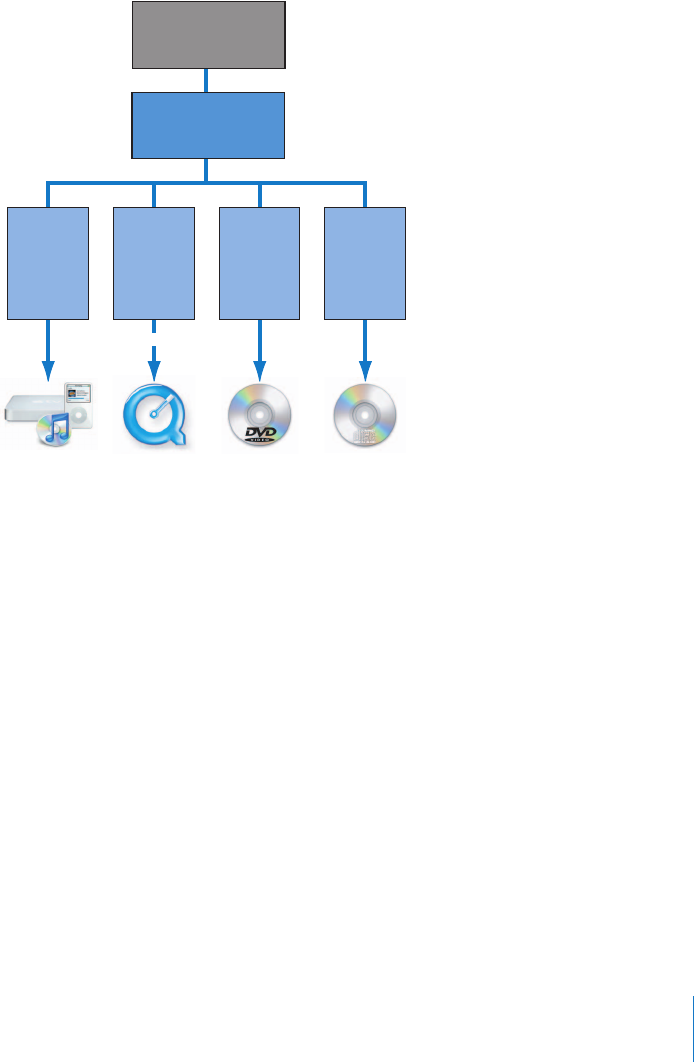
Compressor」の一般的なシナリオを示します。
Âソースメディアを 1 つまたは複数の異なる出力フォーマットに変換する: 「
Compressor」を使
うと、元のメディアファイルを、
1つまたは複数の異なる出力フォーマットに変換できます。詳
細については、
20ページの「簡単なCompressor ワークフロー」を参照してください。
Âシーケンスまたはクリップをほかのアプリケーションから直接、1つまたは複数のフォーマッ
トで書き出す: 「
Compressor」を使うと、「
Final
Cut
Pro」など、ほかのアプリケーション内
で、シーケンスやクリップを1つまたは複数の異なるファイルフォーマットに変換できます。
ワークフローの詳細については、セクション117 ページの「
Final
Cut
Pro プロジェクトをトラ
ンスコード用に実行する」を参照してください。
「
Final
Cut
Pro」とその他のアプリケーションとのこうした統合により、トランスコード(オ
リジナルのファイルフォーマットを変換して、配布メディアに適した別のフォーマットのファ
イルに出力する処理)がますます短時間で簡単に行えるようになりました。また、処理前に中
間のメディアファイルを書き出す必要がないのでハードディスク容量も節約できます。
「
Compressor」では作業のほとんどをほかのアプリケーションのビデオ処理テクノロジを利用
して行うため、エンコードするイメージの画質が大幅に向上し、圧縮と展開の繰り返しによっ
て生じる画質の劣化も回避できます。
CD-ROM
DVD
ビデオ
Apple
デバイス
Apple TV
iPod
iTunes
「
Compressor
」
アプリケーション
H.264
MP3
MP3
MPEG-1
MPEG-4
QuickTime
AC-3
AIFF
H.264
MPEG-1
MPEG-2
AIFF
MP3
QuickTime
ソースメディアまたは
「
Final Cut Pro
」の
プロジェクト
Web
へ
QuickTime
ムービー
( ブロードバンドおよび
ローバンド用 )

12 序章
Compressor の紹介
Â「DVD Studio Pro」で使用する DVD 規格に準拠したファイルを作成する: 既存のメディア
ファイルをDVD
Studio
Pro プロジェクトに変換する前に、ビデオをMPEG-1(
SD プロジェ
クト専用)、
MPEG-
2(
SD およびHD プロジェクト)、またはH.264(
HD プロジェクト専用)
ファイルに変換する必要があります。
1つまたは複数のメディアファイルを「
DVD
Studio
Pro」
に読み込む前に、「
Compressor」で所定のフォーマットにトランスコードします。
「
Compressor」を使用すると、オーディオをDolbyDigitalProfessional(別名 AC-3)フォー
マットにエンコードすることができます。
DolbyDigitalProfessional は、
DVD ビデオディス
クに採用される最も一般的な圧縮オーディオフォーマットの1つです。「
Compressor」はま
た、次の2つの特別な状況にも対応しています。
Â高精細度(
HD)のソースを「
Final
Cut
Pro」で編集して標準精細度(
SD)の DVD を作成す
る場合のために、「
Compressor」には高画質のダウンコンバート機能が用意されています。
解像度が1080i または720p のHD ソースでは、高画質のトランスコード処理を使用して
SD
MPEG-2 ビデオ出力ファイルを作成します。
Â
DVD になるべく長時間のビデオを収める必要があり、ブロードキャストに適した品質でな
くてもよい場合のために、「
Compressor」には、
DVD ビデオ互換のMPEG-1 フォーマット
ファイルを書き出す機能が用意されています。
「
Compressor」の機能
「
Compressor」はスタンドアロンのアプリケーションとして使用することも、「
Final
Cut
Pro」
など、ほかのアプリケーションのワークフローに統合することもできます。このため、
「
Compressor」は「
Final
Cut
Pro」とまったく同じソース・メディア・ファイルタイプに対応
しています。「
Compressor」は、
DVD オーサリング、ストリーミングメディアサーバ、および
ワイヤレスデバイス用の最終デジタルコンテンツを、高いパフォーマンスで、しかも高いレベル
で操作したいと考える、ビデオのポストプロダクション技術者や圧縮技術者を対象としています。
「
Compressor」は、サイズ変更、クロップ、イメージ処理、エンコード、配信のためのオプショ
ンに加えて、以下の機能を備えています。
Âバッチ処理:
1つのソース・メディア・ファイルから、効率よく複数の出力ファイルを作成
できます。
ÂVBR オプション:
MPEG-2 エンコーダを使用して、出力ファイルに1パスまたは2パスの可変
ビットレート(
VBR)を設定できます。このVBR の設定により、ビデオファイルの画質が変化
します。
ÂH.264 エンコーディング:
H.264 は、携帯電話から高精度(
HD)
DVD まで、あらゆるメディ
アのビデオを高い品質と低いデータレートで作成できるエンコードフォーマットです。
H.264
は特にアップルのQuickTime7メディアプレーヤーに適しています。「
Compressor」には、
HDDVD、
iTunes、
iPod、
Apple
TVを対象としたH.264 フォーマットが含まれています。
Âドロップレット: このスタンドアロンのアプリケーションを使って、デスクトップからのド
ラッグ&ドロップで、簡単にトランスコード操作を行うことができます。ドロップレットは、
いったん作成すれば、後は「
Compressor」を開かなくても使用でき、トランスコード処理を
自動で簡単に実行できるようになります。

序章
Compressor の紹介13
Â設定: 「設定」には、トランスコードに必要なファイルフォーマット、フィルタ、画角設定が
すべて含まれています。このオプションでは、
Apple から提供された設定のカスタマイズや変
更もでき、新規の設定を作成することも可能です。特殊な設定を組み込んだライブラリを作成
し、再利用することができます。
Âフィルタ: 「
Compressor」の豊富なフィルタを使えば、ソースメディアをほかのフォーマッ
トに変換する際に、瞬時に芸術的なタッチを加えて、思った通りの作品を完成させることがで
きます。フェードイン/フェードアウト、タイムコードオーバーレイ、ガンマ補正、ノイズ除
去、レターボックス、ウォーターマーク、カラー調整など、さまざまなフィルタが用意されて
います。さらに、ダイナミックレンジ、ピークレベル、イコライゼーション、フェードイン/
フェードアウトを制御するためのオーディオファイルもあります。
Âプレビュー: フィルタ設定を「インスペクタ」ウインドウで調整しながら、「プレビュー」ウ
インドウでリアルタイムでプレビューできます。このため、満足のいくまで設定を微調整して
から、ソース・メディア・ファイルをトランスコードすることができます。
Â書き出し先: 出力ファイルの書き出し先を作成して保存しておくと、後で各出力ファイルの
ターゲットに割り当てることができます。
FTP およびiDisk 位置を書き出し先にすることもで
きます。書き出し先ごとに異なるファイル命名規則を使用できます。
Â画角設定: 「インスペクタ」ウインドウの画角設定コントロールおよび「プレビュー」ウイン
ドウのグラフィックコントロールを使用して、フレームサイズを調整できます。この機能を使
うと、ソース・メディア・ファイルの不要なイメージ部位をクロップし、ファイルサイズを小
さくすることができます。「
Compressor」では、イメージを4:3、
16:9、
2.35:1 などのアスペ
クト比に変更して、
DVD やiPod などほかのプラットフォームに配信することもできます。
Âパブリッシング: 「
Compressor」を使って、
DVD オーサリングのために出力ファイルを
QuickTimeStreamingServer などにアップロードできます。
ÂAppleScript の使用: 出力ファイルに専用のAppleScript 情報を追加して、エンコード後の操
作を柔軟に自動化したりカスタマイズしたりできます。
Â相互運用性: 「
Compressor」は「
Final
Cut
Pro」や「
DVD
Studio
Pro」など、プロユーザを
対象としたアップルのその他のビデオアプリケーションに欠かせないコンポーネントです。
「
Final
Cut
Pro」から直接「
Compressor」にシーケンスを書き出してトランスコードしたり、
「
Compressor」でトランスコードしたMPEG-2 ファイルを「
DVD
Studio
Pro」にドラッグし
て簡単にDVD オーサリング処理を行ったりできます。
Âバックグラウンドでのトランスコード作業: 「
Compressor」では、まずバッチのトランスコー
ドを開始してから、バックグラウンドで処理を続けるため、ユーザは複数の作業を同時に行う
ことができます。
Â電子メールによる通知: 「
Compressor」で電子メールによる通知設定を行えば、どこにいて
もバッチのトランスコードが終わったことが分かります。

14 序章
Compressor の紹介
Â分散処理: 「
Compressor」には分散処理機能があります。この機能を使用すると、指定した
複数のコンピュータに作業を分担させることができるため、より高い処理能力を得ることがで
きます。分散処理機能を使用するには、「
Final
Cut
Studio」または「
DVD
Studio
Pro」がイ
ンストールされたコンピュータを指定する必要があります。詳細については、「分散処理設定
ガイド」を参照してください。
Âコマンドライン機能: 「
Compressor」には、ジョブの実行、サービスノードとクラスタコン
トロールサービスの有効化、およびバッチのモニタ機能に関係するさまざまなコマンドライン
オプションが用意されています。
トランスコードの出力フォーマット
ソース・メディア・ファイルを別の出力フォーマットで圧縮する場合は、まず対応する再生プ
ラットフォーム(
Apple デバイス、
DVD、
Web、
CD、およびキオスク)を選択する必要があり
ます。プラットフォームを決定したら、そのプラットフォームに適切な出力フォーマットを選択
します。
ソース・メディア・ファイルのデジタルビデオフォーマットが何であっても、いずれかのエン
コーダを使用してトランスコードできます。「
Compressor」には、以下のフォーマットに対応す
るエンコーダが用意されています。
ÂAIFF:
DVD やCD オーサリングなどでオーディオに使用するフォーマットです。
AIFF フォー
マットの詳細については、
125ページの第
7章「
AIFF ファイルを作成する」を参照してくだ
さい。
Âデジタルビデオ(DV)ストリーム:
DV フォーマットは、コストが安く広く利用されているこ
とからSD プロジェクトでよく使われています。
ÂDolby Digital Professional:
AC-3 とも呼ばれます。
DVD のオーサリング時に使用するフォー
マットです。
AC-3 フォーマットの詳細については、
129ページの「
DolbyDigitalProfessional
の出力ファイルを作成する」を参照してください。
ÂH.264:
MPEG-4 規格で定められた、次世代のビデオ圧縮テクノロジー。
MPEG-4Part10 とも
呼ばれます。
H.264 フォーマットはHDDVD をはじめとする多くのメディアに適しており、
MPEG-2 フォーマットで得られる最大限の品質を半分以下のデータレートで実現することが
できます。現在では、
H.264 は、高精細度DVD の最新仕様であるHDDVD とBlu-ray のどち
らでも必須のフォーマットとなっています。
HDDVD プロジェクトで使用するH.264 フォー
マットの詳細については、
153 ページの「
H.264(
DVD
Studio
Pro 用)出力ファイルを作成す
る」を参照してください。
iTunes、
iPod、またはApple
TVで使用するH.264 ファイルの作成
について詳しくは、
147 ページの第
10章「
H.264(
Apple デバイス用)出力ファイルを作成
する」を参照してください。それ以外の用途(
Web ビデオなど)に使用するためのH.264 ファ
イルの作成については、
223ページの「
QuickTime ムービー出力ファイルを作成する」を参
照してください。
Âイメージシーケンス:
TIFF またはTARGA フォーマットの一連の静止画をメディアとしてほか
のプログラムで読み込んで使うことを目的としています。イメージシーケンスフォーマットの
詳細については、
159ページの第
12 章「イメージシーケンスファイルを作成する」を参照し
てください。

序章
Compressor の紹介15
ÂMPEG-1: インターネットまたは特別なDVD で使用するためのフォーマットです。
MPEG1
フォーマットの詳細については、
167ページの第
14章「
MPEG-1 出力ファイルを作成する」
を参照してください。
ÂMPEG-2:
DVD で再生するためのフォーマットです。
MPEG-2 フォーマットの詳細について
は、
181 ページの第
15 章「
MPEG-2 出力ファイルを作成する」を参照してください。
ÂMPEG-4:
Web ビデオやワイヤレスデバイスから
HDまでさまざまな用途に対応できる、きわ
めて拡張性の高い仕様です。
MPEG-4 フォーマットの詳細については、
211 ページの第
16章
「
MPEG-4 出力ファイルを作成する」を参照してください。
ÂQuickTime ムービー:
QuickTime はクロスプラットフォーム対応のマルチメディアテクノロ
ジーです。
Mac
OSと
Windowsアプリケーションでビデオ、オーディオ、静止画ファイルを
再生できます。
QuickTime フォーマットの詳細については、
223ページの第
17 章「
QuickTime
ムービー出力ファイルを作成する」を参照してください。
ÂQuickTime 書き出しコンポーネント:
QuickTime のコンポーネント・プラグイン・アーキテク
チャを利用することにより、
WindowsMediaPlayer、
RealPlayer、
3G、
AVI などのさまざま
なフォーマットのファイルを「
Compressor」から出力できるようになりました。
QuickTime
書き出しコンポーネントの詳細については、
237ページの「
QuickTime 書き出しコンポーネ
ント出力ファイルを作成する」を参照してください。
「
Compressor ユーザーズマニュアル」を使用する
「Compressor ユーザーズマニュアル」では、「
Compressor」を使ってソース・メディア・ファ
イルを圧縮する方法を順を追って解説し、圧縮に関する背景情報と概念についても説明します。
「
Compressor」を十分に活用できるよう、必要な情報をすばやく引き出せるように作られてい
ます。
「Compressor ユーザーズマニュアル」は、「
Compressor」を使用した作業中でも画面から情報
を直接参照することができます。情報を表示するには、「ヘルプ」
>
「
Compressor ユーザーズマ
ニュアル」と選択します。「Compressor ユーザーズマニュアル」には、全ページにわたってリ
ンクが設定されており、必要な情報をすばやく表示するための多数の機能が用意されています。
Âホームページから、索引、その他の関連書類やWeb サイトなど、さまざまな情報にすばやくア
クセスできます。
Â総合されたブックマークリストを使って、見たい内容をすばやく選択し、リンクをクリックし
てすぐに移動できます。
これらの情報参照ツールの他にも、「Compressor ユーザーズマニュアル」には情報をすばやく
探し出すための機能がいくつも付いています:
Âテキスト内では相互参照にはすべてリンクが設定されています。ですから、相互参照をクリッ
クするだけで、そのリンク先に移動できます。また、プレビューの「戻る」ボタンを使うと、
相互参照をクリックする前の場所に戻ることもできます。
Âまた、目次と索引にもリンクが設定されています。目次や索引の中の項目をクリックすると、
対応するヘルプに直接移動できます。
Âさらに、「検索」ダイアログを使って、テキスト内の特定の語や句を検索できます。

16 序章
Compressor の紹介
オンスクリーンヘルプを表示するには以下のいずれかの操作を行います:
m「ヘルプ」>「
Compressor ユーザーズマニュアル」と選択します。
mコマンドキーを押しながら,(カンマ)を押します。
「ヘルプ」メニューでは、「Compressor ユーザーズマニュアル」を参照するだけでなく、サポー
トプロファイルを作成する機能も選択できます。サポート状況によっては、お使いのコンピュー
タの情報に加え、対象アプリケーションがどのように設定されているかの情報もAppleCare に
提供するよう求められる場合があります。「ヘルプ」>「サポートプロファイルを作成」を選ぶ
と、必要な情報が含まれたファイルが作成され、
AppleCare にメールで送信することができま
す。
AppleCare の担当者に指示されない限り、お客様がこの機能を使用することはありません。
アップルのWeb サイト
アップルのさまざまなWeb サイトで、追加情報を見つけることができます。
CompressorWeb サイト
「
Compressor」についての一般情報やアップデート、最新情報について知りたい場合にご覧くだ
さい。
「
Compressor」のWeb サイトにアクセスするには、次のURL を使用します:
Â
http://www.apple.com/jp/finalcutstudio/compressor/
Web には「
Compressor」関連のさまざまな掲示板、フォーラム、トレーニング資料などがあり
ます。
アップルのサービスおよびサポートWeb サイト
「
Compressor」を含むアップルの製品についてのソフトウェアアップデートや、よくある質問の
回答についてはここをご覧ください。製品仕様、参考文書、およびアップルと他社製品の技術情
報にもアクセスできます。
アップルのサービスおよびサポートWeb ページにアクセスするには、次のURL を使用します:
Â
http://www.apple.com/jp/support
「
Compressor」のサポートページにアクセスするには、次のURL を使用します:
Â
http://www.apple.com/jp/support/compressor
アップルのディスカッションページには、次のURL からアクセスできます:
Â
http://discussions.info.apple.co.jp/

序章
Compressor の紹介17
アップルのその他のWeb サイト
アップルのメインホームページでは、アップル製品についての最新情報をご覧になれます:
Â
http://www.apple.com/jp
QuickTime は、ビデオ、サウンド、アニメーション、グラフィックス、テキスト、ミュージッ
ク、
360 度のVR(バーチャルリアリティ)シーンを再生できる業界標準テクノロジーです。
QuickTime により、デジタルビデオ配信での高度なパフォーマンスと互換性、そして高品質が実
現します。サポートされるメディアのタイプ、
QuickTime インターフェイスの機能説明、各種の
仕様、その他の情報については、
QuickTime のWeb サイトにアクセスしてください:
Â
http://www.apple.com/jp/quicktime
FireWire はこれまでで最速の周辺機器標準の1つであり、ビデオカムコーダや最新の高速ハード
ディスクドライブなどのマルチメディア周辺機器に最適のインターフェイスとなっています。
FireWire テクノロジーの詳細やメリット、
FireWire ソフトウェアの情報、使用できる他社製の
FireWire 製品については、このWeb サイトをご覧ください:
Â
http://www.apple.com/jp/firewire
セミナーやイベントの情報、およびWeb パブリッシング、デザインと印刷、音楽とオーディオ、
デスクトップムービー、デジタルイメージング、メディアアートに使用する他社製ツールに関す
る情報は、次のWeb サイトでご覧になれます:
Â
http://www.apple.com/jp/pro/
「
Compressor」を含むアップル製品を使用して、教育関係のユーザが開発したプロジェクトにつ
いての資料、記事、情報については、次のWeb サイトをご覧ください:
Â
http://www.apple.com/jp/education
AppleStore ではアップルから直接ソフトウェア、ハードウェア、アクセサリを購入できます。
他社製のソフトウェアやハードウェアを含むキャンペーンや割引のお知らせもあります。
Â
http://apple.com/japanstore

1
19
1クイックスタート
「
Compressor」には、さまざまな構成済み設定が用意されているの
で、すぐにトランスコードを開始できます。
1つまたは複数のソース・メディア・ファイルがあり、構成済みの「
Compressor」の設定と書
き出し先がトランスコーディングの要件に適していれば、「
Compressor」のインストール後ただ
ちにメディアファイルのトランスコードを開始できます。
この章には、以下のセクションがあります:
Â「
Compressor」で使われる用語(
19ページ)
Â簡単なCompressor ワークフロー(
20ページ)
Âバッチの実行前に実行できるその他のタスク(
26ページ)
「
Compressor」で使われる用語
「
Compressor」では、以下の用語が使われます。実際に作業に取り掛かる前に、これらの用語を
理解しておいてください。
バッチは、トランスコードプロセスの中心となるものです。
1つまたは複数のソース・メディア・
ファイルからなり、これらのファイルが別のフォーマットへ変換またはトランスコードする対象
になります。ソース・メディア・ファイルごとに、固有のジョブが作成されます。言い換えると、
1つのバッチに複数のジョブを取り込むことができ、それぞれのジョブは固有のソース・メディ
ア・ファイルがベースとなります。
また、ジョブにはそれぞれ少なくとも1つのターゲットがあります。ターゲットは、トランスコー
ド処理でどのような種類の出力ファイルが作成されるかを定義します。
1つのジョブに複数のター
ゲットを割り当てることができ、それぞれ異なるフォーマットで複数の出力ファイルを簡単に作
成できます。
各ターゲットは以下の3つの部分から構成されます:
Â設定: ターゲットの設定部分では、使用されるエンコーダフォーマットをはじめ、各種のフィ
ルタや画角設定の属性といったさまざまな側面を定義します。
Â書き出し先: ターゲットの書き出し先部分では、出力ファイルの保存先を定義します。また、
出力ファイル名を作成するために使われる規則も定義します。「
Compressor」には、デフォル
トの書き出し先を指定する環境設定もあります。
20 第1章 クイックスタート
Â出力ファイル名: 書き出し先に基づいて生成された名前を何らかの理由で使用したくない場
合に、ターゲットの出力ファイル名部分を編集できます。
参考:ジョブをトランスコードするには、その前に少なくとも
1つの設定を割り当てる必要があ
ります。
独自に設定を作成したい場合、または「
Compressor」に用意されている設定を変更したい場合
は、
29ページの第
2章「トランスコードの基本的なワークフロー」および87ページの第
5章
「設定を作成する/プレビューする/変更する」を参照してください。
簡単なCompressor ワークフロー
以下は、「
Compressor」を最も簡単に使うためのワークフローです:
Â
Compressor にソース・メディア・ファイルを追加します(
20ページ)
Âジョブに設定と書き出し先を割り当てます(
22ページ)
Âバッチを実行します(
25ページ)
手順
1:
Compressor にソース・メディア・ファイルを追加します
1「アプリケーション」フォルダ内のCompressor アイコンをダブルクリックします。
「
Compressor」は、
PlaceHolder ジョブで名称の設定されていない空のバッチを開きます。
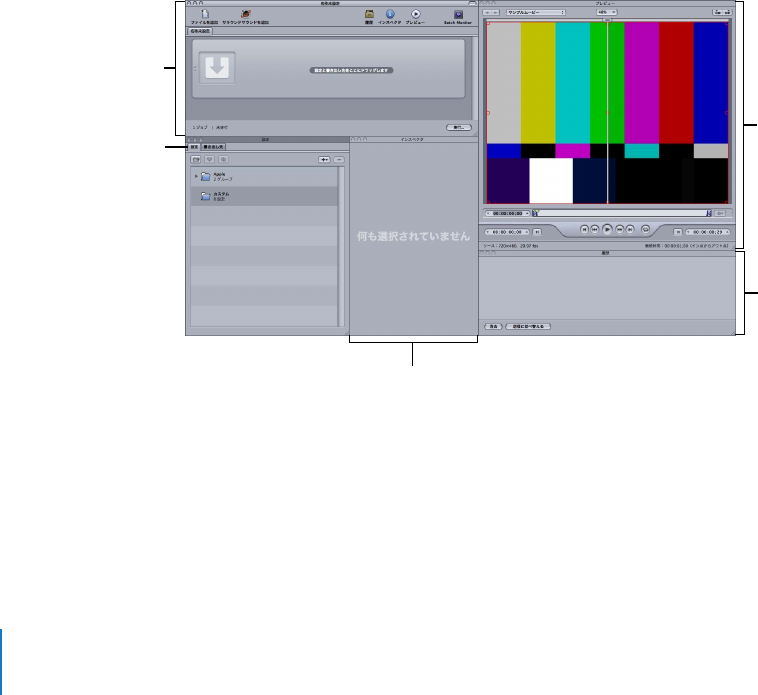
参考:「ウインドウ」>「レイアウト」メニューから標準レイアウトを選択すると、上図と同じ
ような構成のCompressor インターフェイスが表示されます。
2
Finder またはデスクトップから「バッチ」ウインドウにソースファイルをドラッグします。
「プレビュー」
ウインドウ
「履歴」ウインドウ
「設定」および
「書き出し先」タブ
PlaceHolder ジョブの
名称未設定の「バッチ」
ウインドウ
「インスペクタ」ウインドウ

22 第1章 クイックスタート
手順
2:ジョブに設定と書き出し先を割り当てます
バッチを実行する前に、各ソース・メディア・ファイルのジョブに設定を最低1つずつ割り当て
る必要があります。
1つのジョブに複数の設定を割り当てて、複数バージョンのメディアファイ
ルをトランスコードすることもできます。設定と書き出し先の各ペアを、「
Compressor」では
ターゲットと呼びます。
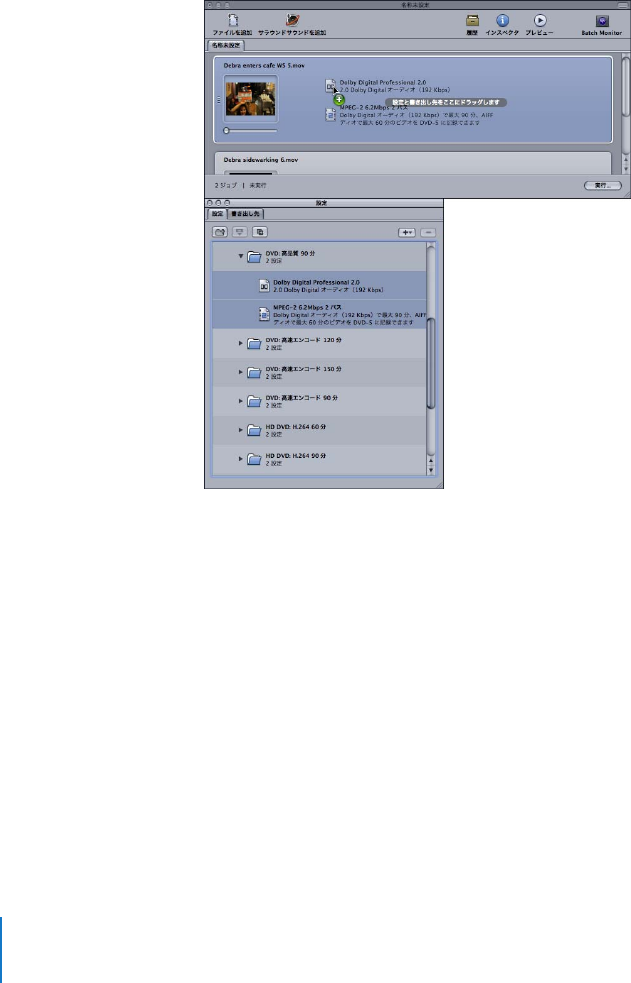
1以下のいずれかの方法で、ソース・メディア・ファイルのジョブの設定を選択します:
Â複数のジョブにそれぞれ異なる設定を割り当てるには: 「設定」タブから「バッチ」ウインド
ウの個々のジョブに設定をドラッグします。
第1章 クイックスタート23
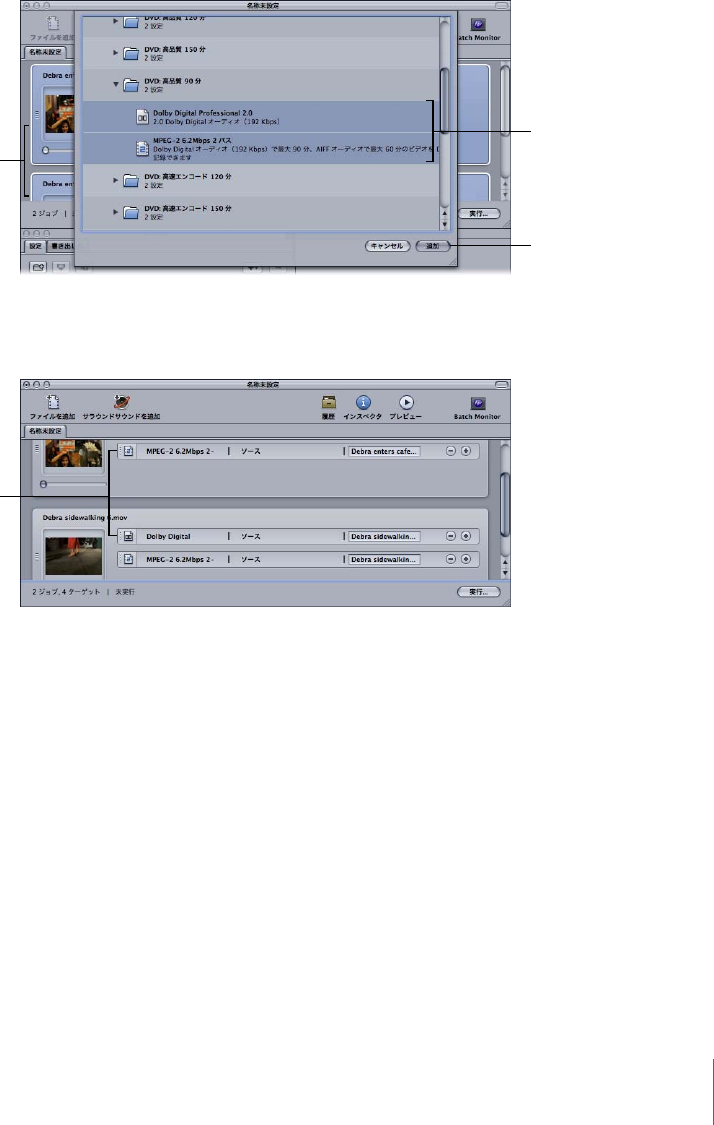
Â複数のジョブを指定して同じ設定を割り当てるには: 「バッチ」ウインドウでジョブ(ソース・
メディア・ファイル)を選択し、「ターゲット」>「設定を使って新規ターゲットを作成」と
選択します。「バッチ」ウインドウ上に設定を選択するよう求めるダイアログが開きます。
1つまたは複数の設定を選択して、「追加」をクリックします。開閉用三角ボタンを使用する
と、個々の設定を表示できます。選択した設定が、選択したジョブすべてに割り当てられます。
また、設定を適用する前に、「編集」>「すべてを選択」と選択して、すべてのジョブを選択す
ることもできます。設定の詳細については87ページの第
5章「設定を作成する/プレビューす
る/変更する」を、ジョブおよびターゲットを使って作業する場合の詳細については 101ページ
の第
6章「ジョブを完成する/バッチを実行する」をそれぞれ参照してください。
次に、書き出し先フォルダを設定します。デフォルトの書き出し先は「ソース」フォルダ、つま
りソースファイルがあるのと同じフォルダです。書き出し先は変更できます。会社の規則に合わ
せたり、高速な大容量ハードディスクを指定したりできます。
参考:「
Compressor」の「環境設定」ウインドウからデフォルトの書き出し先を選択することも
できます。詳細については、
38ページの「「
Compressor」の環境設定を行う」を参照してください。
「バッチ」ウインドウで
ジョブを選択します。
選択したジョブに適用する
設定を選択します。
「追加」をクリックして、
選択したジョブに設定を
割り当てます。
選択した設定が、選択した
ジョブにターゲットとして
割り当てられます。
24 第1章 クイックスタート
単一のターゲットごと、または複数のターゲットのグループごとに、書き出し先を設定すること
ができます。
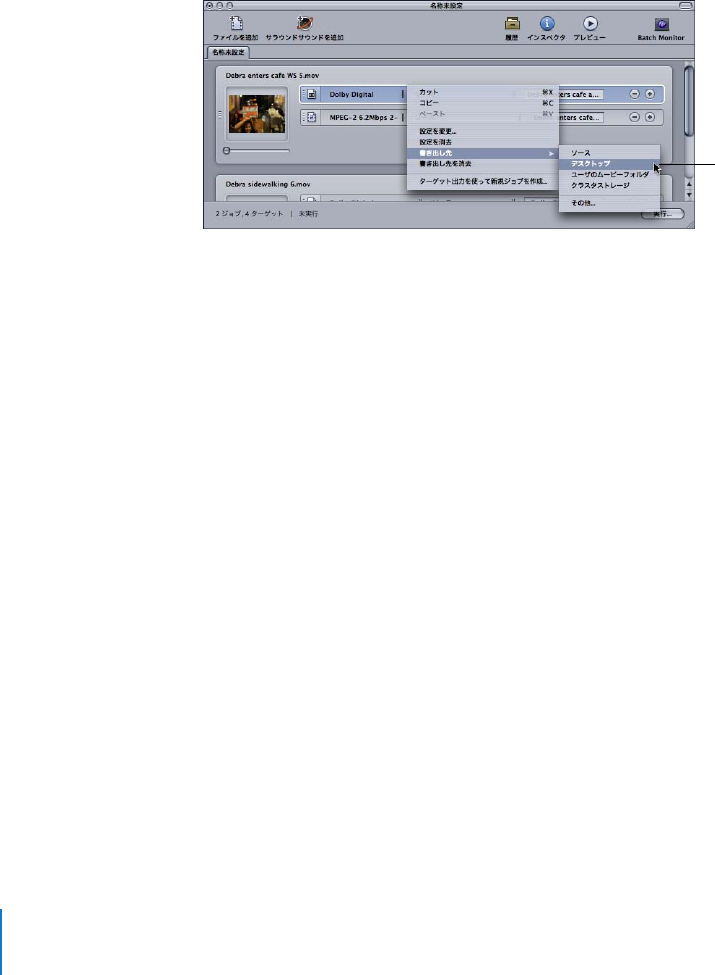
2以下のいずれかの方法でジョブのターゲットの書き出し先を選択します:
Â何も操作をしない。「書き出し先」欄で指定したデフォルトの書き出し先「ソース」(ソース・
メディア・ファイルの元のフォルダ)を使用します。
Âターゲットのショートカットメニューを使って、一度に 1 つずつ設定を変更する。
Controlキー
を押したまま変更したいターゲットをクリックして、「書き出し先」サブメニューにすでに提
供されている書き出し先から目的のものを選択します。
また、ショートカットメニューから「その他」を選択して、ダイアログを開き、コンピュータ
で使用可能な場所を書き出し先として選択することもできます。
参考:「その他」を選択すると、マウントされているボリュームを含めて、現在デスクトップ
からアクセスできる場所を選択できます。ただし、このボリュームはバッチのトランスコード
が完了するまで開いている必要があります。
複数のターゲットを選択して、同じメソッドを使用して一度にすべての書き出し先を変更する
ことができます。また、「ターゲット」>「書き出し先」メニューを使って書き出し先を選択
したり、「書き出し先」タブからターゲットに書き出し先をドラッグしたりすることもできます。
書き出し先の詳細については、
305ページの第
24章「書き出し先を決める/変更する」を参照
してください。
3「ファイル」>「保存」と選択して、バッチに名前を付け、保存することができます。
ターゲットのショートカット
メニューを使って、選択した
ターゲットの書き出し先を
変更します。
第1章 クイックスタート25
手順
3:バッチを実行します
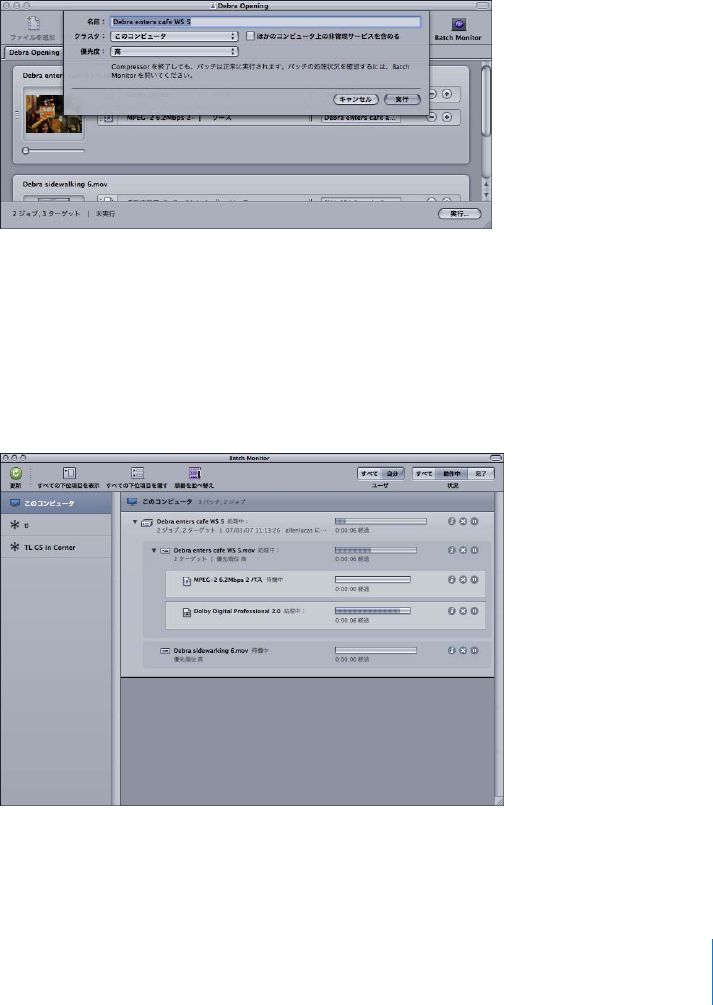
各メディアファイルに少なくとも1つの設定と書き出し先を関連付けると、そのファイルはジョ
ブとして認識され、バッチを実行する準備が整います。「実行」ボタンをクリックして、バッチ
を実行します。
ダイアログが表示され、この実行に名前を付け、分散処理を使用するかどうかを選択して、この
実行の優先順位を設定できます。ほとんどの場合、設定はそのままで、「実行」をクリックでき
ます。
バッチを実行すると、「
Batch
Monitor」が自動的に開き、バッチのトランスコーディングの進行
状況をモニタできます。また、「
Batch
Monitor」を自動的に開くように、「
Compressor」の「環
境設定」ウインドウから設定することもできます。
参考:「
Batch
Monitor」を開くには、「
Applications」フォルダ内の「
Utilities」フォルダにある
「
Batch
Monitor」アイコンをダブルクリックするか、または「バッチ」ウインドウ内のアイコン
をクリックします。
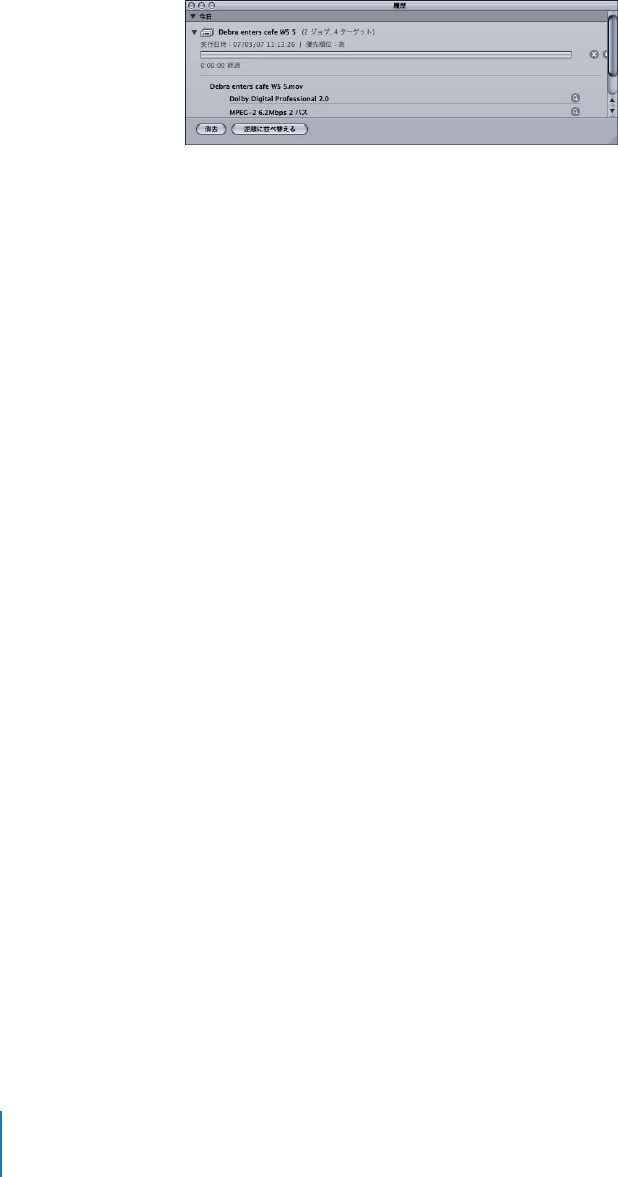
26 第1章 クイックスタート
「履歴」ウインドウでもエンコーディングの進行状況をモニタできます。
ジョブとバッチの詳細については、
101ページの第
6章「ジョブを完成する/バッチを実行する」
を参照してください。
バッチの実行前に実行できるその他のタスク
前のセクションで説明した3つのステップは、最もすばやくメディアファイルをトランスコード
する方法です。この方法でも構成済みの設定を変更することはできますが、ファイルをプレ
ビューしたり、設定を微調整したりすることはできません。
以下の章では、ジョブの実行前に設定について実行できる操作について説明しています:
Â
87ページの第
5章「設定を作成する/プレビューする/変更する」
Â
101ページの第
6章「ジョブを完成する/バッチを実行する」
Â
241ページの第
19章「設定にフィルタを追加する」
Â
255ページの第
20章「設定にフレームコントロールを追加する」
Â
267ページの第
21章「画角設定を追加する」
Â
277ページの第
22章「設定にアクションを追加する」
Â
283ページの第
23章「プレビューウインドウを使う」
Â
305ページの第
24章「書き出し先を決める/変更する」

第1章 クイックスタート27
以下の章では、出力形式設定とさまざまなトランスコードオプションについて詳しく説明してい
ます:
Â
125ページの第
7章「
AIFF ファイルを作成する」
Â
129ページの第
8章「
DolbyDigitalProfessional の出力ファイルを作成する」
Â
145 ページの第
9章「
DV ストリームの出力ファイルを作成する」
Â
153ページの第
11 章「
H.264(
DVD
Studio
Pro 用)出力ファイルを作成する」
Â
147ページの第
10章「
H.264(
Apple デバイス用)出力ファイルを作成する」
Â
159ページの第
12章「イメージシーケンスファイルを作成する」
Â
163 ページの第
13 章「
MP3 出力ファイルを作成する」
Â
167 ページの第
14章「
MPEG-1 出力ファイルを作成する」
Â
181ページの第
15章「
MPEG-2 出力ファイルを作成する」
Â
211ページの第
16 章「
MPEG-4 出力ファイルを作成する」
Â
223ページの第
17 章「
QuickTime ムービー出力ファイルを作成する」
Â
237ページの第
18章「
QuickTime 書き出しコンポーネントファイルを作成する」

2
29
2トランスコードの基本的な
ワークフロー
「
Compressor」を使うと、メディアをさまざまなフォーマットに簡
単にトランスコードすることができます。
「
Compressor」は「
Final
Cut
Pro」など、ほか のアプリケーションに統合されており、
「
DVD
Studio
Pro」で使用するための高品質の素材を作成できます。さまざまなメディア形式を、
1つのアプリケーション内で直接シームレスにトランスコードすることが可能です。
この章では、以下のトピックについて説明します:
Â「
Compressor」の概念と用語(
31 ページ)
Âトランスコードのための「
Compressor」の準備(
32ページ)
Â「
Compressor」のバッチを作成する(
34ページ)
Âトランスコード状況を表示する(
36ページ)
Â作業を効率化するための「
Compressor」のオプション(
37ページ)
Â「
Compressor」の環境設定を行う(
38ページ)
下の図は、「
Compressor」で実行されるトランスコード処理の仕組みを示しています。トランス
コードにおける最大のコンポーネントをバッチと呼びます。バッチとは、現在のメディアをトラ
ンスコードするために必要なすべてのコンポーネントのことです。バッチは1つまたは複数の
ジョブを含む必要があります。ジョブは1つまたは複数の ターゲットを持つ少なくとも1つの
ソース・メディア・ファイルからなり、ソース・メディア・ファイルにはそれぞれ設定と書き出
し先が割り当てられます。トランスコード処理の完了後、作成されるファイルを出力メディア
ファイルと呼びます。ソース・メディア・ファイルに割り当てた設定
1つにつき、出力メディア
ファイルが1つ作成されます。
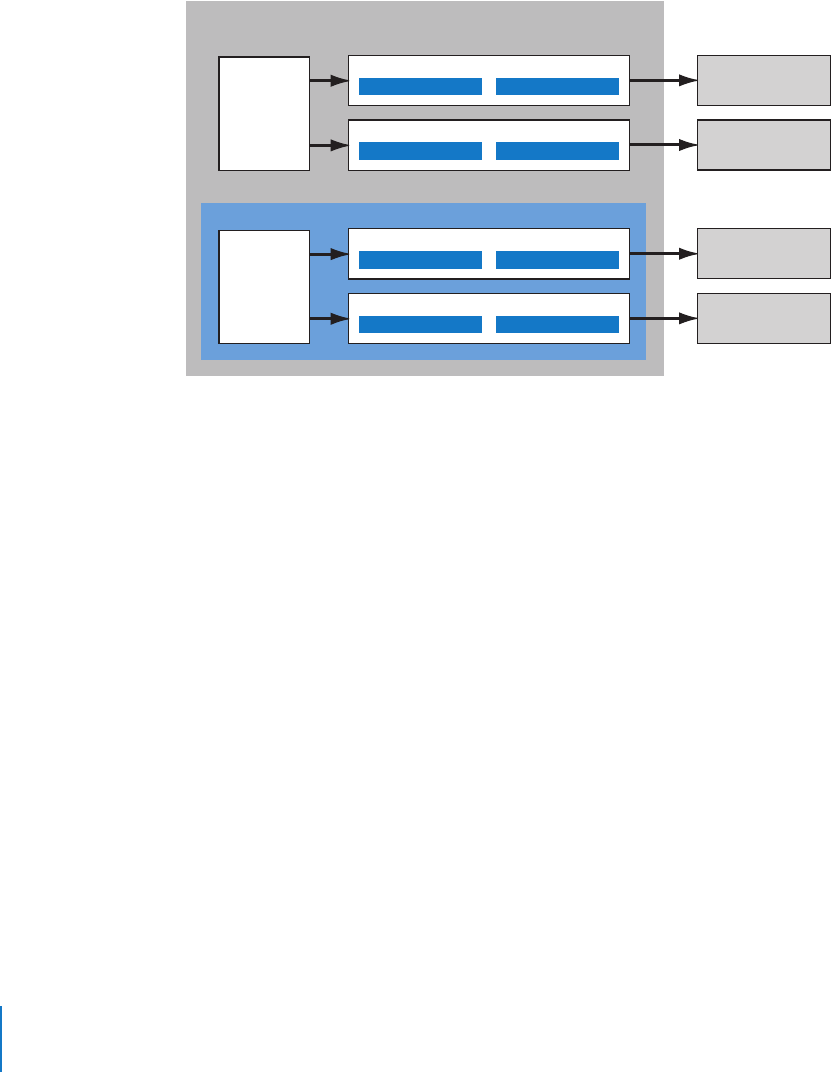
30 第2章 トランスコードの基本的なワークフロー
下図の例では、バッチは2つのソース・メディア・ファイルで構成され、各ソース・メディア・
ファイルはそれぞれ2つのターゲット(設定と書き出し先のセット)からなるジョブです。この
バッチをトランスコードした結果、作成される出力ファイルの数は、
4つになります:ジョブ1
から2つの出力メディアファイルが作成され、ジョブ2からも同様に2つの出力ファイルが作成
されます。
通常の「
Compressor」のトランスコード処理は、以下のコンポーネントから構成されています。
Âソース・メディア・ファイル: トランスコード処理は必ずソース・メディア・ファイルから開
始します。これは、オリジナルのファイルフォーマットを持つトランスコード対象ファイルで
す。ソース・メディア・ファイルは常に以下のいずれかになります。
Âムービー: ビデオ、オーディオ、その他のデータ(マーカーなど)が含まれます。
Â静止画: ビデオ制作の種類によっては、静止画をシーケンスの一部として使用します。
Â設定: ソース・メディア・ファイルを読み込んだら、
1つまたは複数の設定を割り当てる必要
があります。設定とは、出力フォーマット、フィルタ、画角設定を含むトランスコード属性の
集合で、トランスコード処理の実行時にソース・メディア・ファイルに適用されます。
Â出力(ファイル)フォーマット: ソース・メディア・ファイル変換のために選択するエン
コーダです。出力フォーマットは、トランスコードしたメディアファイルの再生方法や環境
に基づいて、
AIFF、
DolbyDigitalProfessional、
DV ストリーム、
H.264(
DVD
Studio
Pro
用)、
H.264(
Apple デバイス用、
iPod やApple
TV で使うための設定を含む)、イメージ
シーケンス(
TIFF とTARGA イメージをサポートする)、
MPEG-1、
MPEG-2、
MPEG-4、
QuickTime ムービー、
QuickTime 書き出しコンポーネントのいずれかを選択します。
Âフィルタ: ファイルの圧縮後にビデオができるだけ高画質になるように、色、明度、シャー
プネスなど、ビデオのさまざまな特性を調整できます。
Â画角設定: イメージのクロップや、イメージのフレームサイズ調整を行います。
ソース・
メディア・
ファイル
2
バッチ
ジョブ
2
出力メディアファイル
( ジョブ 2、 ターゲット 2 )
ターゲット
2
設定 保存先
出力メディアファイル
( ジョブ 2、 ターゲット 1 )
ターゲット
1
設定 保存先
ソース・
メディア・
ファイル
1
ジョブ
1
出力メディアファイル
( ジョブ 1、 ターゲット 2 )
ターゲット
2
設定 保存先
出力メディアファイル
( ジョブ 1、 ターゲット 1 )
ターゲット
1
設定 保存先

第2章 トランスコードの基本的なワークフロー31
Âアクション設定: 電子メールで通知を送信したり、
AppleScript でトランスコード後のアク
ションを実行したりすることができます。
Â書き出し先: ソース・メディア・ファイルには書き出し先を割り当てる必要もあります。書き
出し先とは、トランスコードしたメディアファイルが保存される場所です。「ソース」と呼ば
れるデフォルトの書き出し先(ソース・メディア・ファイルと同じフォルダ)を使用するか、
またはいつでも確実にアクセスできる場所を指定してください。また、「
Compressor」の「 環
境設定」でデフォルトの書き出し先を変更することもできます。さらに、書き出し先によっ
て、トランスコードしたメディアファイルの名前の付けかたも制御されます。
Âターゲット: 設定、書き出し先、出力ファイル名を含む出力メディアファイルを作成するため
の青写真です。
Âジョブ: ソース・メディア・ファイルに1つまたは複数のターゲットを割り当てると、そのファ
イルはジョブに変わり、いつでもトランスコードできる状態になります。
Âバッチ: バッチは、同時に処理される1つまたは複数のジョブで構成されます。「実行」ボタン
をクリックすると、バッチに含まれるすべてのジョブがまとめて実行されます。
Â出力メディアファイル: バッチの実行、および処理後に作成される、トランスコード済みのメ
ディアファイルを、出力メディアファイルと呼びます。ソース・メディア・ファイルが正常に
トランスコードされると、設定と書き出し先を1つずつ持つ出力メディアファイルが作成され
ます。バッチ内の複数のソース・メディア・ファイルに別個の設定を適用すると、その数だけ
出力メディアファイルが作成されます。
「
Compressor」の概念と用語
Âコーデック: COmpression/DECompression(圧縮/非圧縮)の略です。ソース・メディ
ア・ファイルのデータ量を減らすための数学的モデルです。
Âファイルフォーマット: ソース・メディア・ファイルのトランスコードに使う出力フォーマッ
トです。
Âグループ: 「設定」タブで表示される1つのフォルダに入れる、指定した設定が含まれていま
す。グループを使用することで、設定を整理し、ジョブ作成処理を簡略化できます。
Âトランスコード: ファイルをオリジナルのフォーマットから別のフォーマットで配信可能な出
力ファイルに変換する処理のことです。非常に関連性の深い用語である圧縮は、単にデータの
容量を減らすことを意味します。また、エンコードはトランスコードとほぼ同じ意味で使われ
ますが、データフォーマットの変換処理だけを指すとは限りません。

32 第2章 トランスコードの基本的なワークフロー
トランスコードのための「
Compressor」の準備
「
Compressor」には、さまざまな構成済みの設定が用意されているので、すぐにトランスコード
を開始できます。ソース・メディア・ファイルをただちにトランスコードする必要があり、独自
の設定を作成しなくてもよい場合は、
20ページの「簡単なCompressor ワークフロー」の手順
に従ってください。
独自の設定と書き出し先を作成して、フィルタ、クロップ、フレームのサイズ変更、アクション
設定などの属性をカスタマイズしたい場合は、以下の手順に従ってください。ここで作成するカ
スタム設定が、トランスコードを必要とするすべての場合に使用できるのであれば、この手順は
一度実行するだけで済みます。ただし、トランスコーディングプロジェクトごとに異なる設定や
書き出し先を作成する必要がある場合は、そのつど、この手順を繰り返してください。
手順
1:設定を作成します
「
Compressor」に用意された構成済みの設定を使用しない場合は、独自の設定を作成する必要が
あります。その場合はまず、「設定」タブで追加(
+)ボタンをクリックし、「ファイルフォーマッ
ト」メニューから出力フォーマットを選択します。詳細については、
33ページの「出力フォー
マットを選択する」を参照してください。また、フィルタ、画角設定、およびトランスコード後
のアクションを追加するオプションや、設定をプレビューして仕上がりを確認するオプションも
用意されています。
詳細については、
94ページの「最初から設定を作成する」を参照してください。
作成した設定をグループに分けて、ワークフローを効率化することもできます。詳細については、
98ページの「設定のグループを作成する」を参照してください。
設定を作成した後で、それをさらにカスタマイズしてフィルタ(画質の調整やレターボックスな
どのエフェクトの追加を行う)やピクセルサイズ(画角設定値)、トランスコード後のアクショ
ンなどの設定を加えることもできます。これらの追加設定はすべて「インスペクタ」ウインドウ
で行います。詳細については、
241ページの第
19章「設定にフィルタを追加する」、
255ページ
の第
20章「設定にフレームコントロールを追加する」、
267ページの第
21章「 画角設定を追加
する」、および277ページの第
22章「設定にアクションを追加する」を参照してください。
手順
2:「プレビュー」ウインドウで設定をプレビューします
バッチを実行する前に設定をプレビューしておくと、時間を有効に使うことができます。「プレ
ビュー」ウインドウでプレビューを実行し、出力メディアファイルの品質が満足いくものかどう
か確認してください。「プレビュー」ウインドウの画面は2つに分かれており、一方ではオリジ
ナルの形式によるソース・メディア・ファイルの内容、他方に出力メディアファイルの内容が表
示されます。

第2章 トランスコードの基本的なワークフロー33
「プレビュー」ウインドウでは、以下のいずれかを実行できます:
Âメディアファイルを再生する
Â設定の効果を動的に(リアルタイムで)プレビューする
Â設定プリセット内のフィルタ設定と画角設定のエフェクトを変更する
Âソースファイルまたは出力ファイルのバージョン間で設定エフェクトを比較する
Â出力ファイルのフレームサイズをクロップする
Âアスペクト比を変更する
Âさまざまなマーカー(圧縮、チャプタ、
Podcast)を追加する
詳細については、
96ページの「設定をプレビューする」または283ページの第
23章「プレ
ビューウインドウを使う」を参照してください。
手順
3:書き出し先を作成します
デフォルトでは、トランスコードされたファイルはソース・メディア・ファイルと同じフォルダ
(「ソース」)に保存されます。トランスコードされたファイルを別の場所に保存したい場合には、
「書き出し先」タブで新しい書き出し先を作成できます。このタブでは、ユーザがアクセス権を
持つフォルダ、ボリューム、またはリモートサーバを書き出し先として選択できます。また、ト
ランスコードした出力ファイルにファイル識別子を追加することもできます。適切な書き出し先
をいったん作成すれば、以降は「書き出し先」タブを再度開いて指定する必要はありません。
詳細については、
305ページの第
24章「書き出し先を決める/変更する」を参照してください。
出力フォーマットを選択する
ソース・メディア・ファイルをトランスコードする場合に、まず決めなければならないのは出力
フォーマットです。出力フォーマットは、視聴者が使用する再生方法に合わせて選択します。
「
Compressor」では以下の業界標準フォーマットを使用できます。それぞれのフォーマットには
固有の属性があります:
ÂQuickTime: さまざまな環境でQuickTime を使って再生するためのフォーマットです。
QuickTime はクロスプラットフォーム対応のマルチメディアテクノロジーで、
Mac
OS および
Windows アプリケーションでビデオ、オーディオ、および静止画のファイルを取り込んで再
生できます。
QuickTime フォーマットの詳細については、
223ページの第
17章「
QuickTime
ムービー出力ファイルを作成する」を参照してください。
ÂMPEG-1: インターネット、
CDROM、および特別なDVD で使用するためのフォーマットで
す。
MPEG-1 フォーマットの詳細については、
167ページの第
14章「
MPEG-1 出力ファイル
を作成する」を参照してください。
ÂMPEG-2: 標準精細度および高精細度のDVD で再生するためのフォーマットです。
MPEG-2
フォーマットの詳細については、
181 ページの第
15 章「
MPEG-2 出力ファイルを作成する」を
参照してください。
ÂMPEG-4, Part-2:
Web やワイヤレスデバイスなど、さまざまな用途に使用されるフォーマッ
トです。
MPEG-4 フォーマットの詳細については、
211 ページの第
16章「
MPEG-4 出力ファ
イルを作成する」を参照してください。

34 第2章 トランスコードの基本的なワークフロー
ÂMP3: オーディオ圧縮用のフォーマットです。
MP3 フォーマットは、さまざまな再生デバイ
スと互換性があるオーディオファイルを作成します。
MP3 フォーマットの詳細については、
163 ページの第
13 章「
MP3 出力ファイルを作成する」を参照してください。
ÂH.264(DVD Studio Pro 用):
HD-DVD など、さまざまな用途に使用されるフォーマットで
す。H.264 フォーマット、特にHD ベースのDVD オーサリングの詳細については、
153ペー
ジの第
11 章「
H.264(
DVD
Studio
Pro 用)出力ファイルを作成する」を参照してください。
ÂH.264(Apple デバイス用):
iTunes、
iPod、およびApple
TV を使用した再生に適したビデオ
ファイルを作成するためのフォーマットです。
H.264(
Apple デバイス用)フォーマットの詳
細については、
147ページの第
10章「
H.264(
Apple デバイス用)出力ファイルを作成する」
を参照してください。
ÂDolby Digital Professional:
AC-3 とも呼ばれます。
DVD のオーサリング時に使用するフォー
マットです。
AC-3 フォーマットの詳細については、
129ページの第
8章「
DolbyDigital
Professional の出力ファイルを作成する」を参照してください。
ÂAIFF:
DVD やCD オーサリングなどでオーディオに使用するフォーマットです。
AIFF フォー
マットの詳細については、
125ページの第
7章「
AIFF ファイルを作成する」を参照してくだ
さい。
Âイメージシーケンス: さまざまな合成およびイメージ処理アプリケーションに対応していま
す。詳細については、
159 ページの第
12章「イメージシーケンスファイルを作成する」を参
照してください。
ÂDV ストリーム:
SD プロジェクトでよく使われるフォーマットです。詳細については、
145 ページの第
9章「
DV ストリームの出力ファイルを作成する」を参照してください。
参考:「
Compressor」とQuickTime は、その他のコーデックオプションや他社製フォーマット
を使用できるように拡張することもできます。
QuickTime は、特別なアプリケーションを起動し
なくても他社製フォーマットのエンコードを制御できる書き出しコンポーネント機能を備えて
います。詳細については、
237ページの「
QuickTime 書き出しコンポーネント出力ファイルを作
成する」を参照してください。
「
Compressor」のバッチを作成する
必要な設定と書き出し先を用意したら、トランスコードを実行するためのバッチを作成します。
バッチには1つまたは複数のジョブが含まれます。ジョブは、
1つまたは複数のターゲットから
なる1つのソース・メディア・ファイルで構成され、設定と書き出し先が含まれます。
バッチ内の各ジョブ(ソース・メディア・ファイル)に少なくとも1つのターゲット(設定と書
き出し先)を割り当てないと、バッチを実行してトランスコードすることはできません。バッチ
内のすべてのジョブがまとめて実行されます。バッチとは、保存して、クローズし、再度開くこ
とができる書類のようなものです。
Final
Cut
Pro プロジェクトタブと同じように、「
Compressor」
のバッチはそれぞれ個別のタブ内にあり、個々に切り離すことができます。

第2章 トランスコードの基本的なワークフロー35
手順
1:ソース・メディア・ファイルをCompressor に読み込みます
ファイル選択ダイアログを使用するか、またはFinder から「
Compressor」の「バッチ」ウイン
ドウにファイルをドラッグして、ソース・メディア・ファイルをバッチに読み込みます。ソー
ス・メディア・ファイルは、アクセス可能なすべてのフォルダから読み込むことができます。
詳細については、
73ページの第
4章「ソース・メディア・ファイルを読み込む」を参照してく
ださい。
手順
2:設定を割り当てます
ソース・メディア・ファイルを「バッチ」ウインドウに読み込んだら、
1つまたは複数の設定を
割り当てる必要があります。これによりソース・メディア・ファイルがジョブに変わります。設
定を少なくとも1つ割り当てないと、ソース・メディア・ファイルをトランスコードできませ
ん。ソース・メディア・ファイルに設定を追加するには、構成済みの設定を選択するか、独自の
設定を作成します。設定には出力ファイルフォーマットを関連付ける必要があります。
Â構成済みの設定を選択した場合は、出力ファイルフォーマットがすでに割り当てられていま
す。
Â独自に設定を作成する場合は、「ファイルフォーマット」メニューから出力ファイルフォーマッ
トを選択してください。このメニューは「設定」タブで新規設定の作成(
+)ボタンをクリッ
クして開きます。
1つの設定を
1ステップの操作で複数のジョブに割り当てることができます。そのためには、
「バッチ」ウインドウでジョブを選択して、「ターゲット」>「設定を使って新規ターゲットを作
成」を選択すると表示されるダイアログから設定をします。または、
Control キーを押したまま、
選択済みのいずれかのジョブをクリックして、表示されたショートカットメニューの「設定を
使って新規ターゲットを作成」サブメニューから設定を選択します。
よく使う設定(構成済みの設定またはカスタム設定)がある場合は、複数の設定を含むドロップ
レットと呼ばれるスタンドアロンのアプリケーションを作成してワークフローを効率化できま
す。ドロップレットを使えば、「
Compressor」を開かなくてもバッチを実行できます。詳細につ
いては、
317 ページの「ドロップレットを作成する」を参照してください。
参考:設定のグループを作成しておくと、複数の設定をソース・メディア・ファイルに簡単に割
り当てることができます。詳細については、
98ページの「設定のグループを作成する」を参照
してください。
手順
3:「プレビュー」ウインドウで設定をプレビューします
ソース・メディア・ファイル、または設定を割り当てたソース・メディア・ファイルをプレビュー
できます。「プレビュー」ウインドウでは、設定内のフィルタや画角設定のエフェクトを動的に
(リアルタイムで)プレビューし、変更することができます。また、メディアファイルの再生や、
ソースや出力バージョンの表示も可能です。さらに、出力ファイルのフレームサイズをクロップ
したり、アスペクト比を変更したり、
MPEG-1、
MPEG-2、
H.264(
DVD
Studio
Pro 用)、
H.264
(
Apple デバイス用)フォーマットに関連するさまざまなマーカーを追加したりすることもでき
ます。

36 第2章 トランスコードの基本的なワークフロー
詳細については、
96ページの「設定をプレビューする」または289ページの「クリップをプレ
ビューする」を参照してください。
手順
4:書き出し先を割り当てます
各ターゲットに書き出し先を割り当てることで、出力メディアファイルを配置する位置を選択で
きます。さらに、書き出し先によって、出力メディアファイルにどのような名前を付けるかと
いったさまざまな側面も定義されます。「書き出し先」タブにいくつかの書き出し先が用意され
ているので、この中から目的のものを選択できます。また、独自の書き出し先も作成できます。
「書き出し先」タブからジョブのターゲットにドラッグして書き出し先を割り当てるだけでなく、
「ターゲット」>「書き出し先」メニューまたはControl キーを押したままターゲットをクリッ
クしたときに表示されるショートカットメニューを使用して、既存の書き出し先をジョブに割り
当てることもできます。また、上記の2つのメニューで「その他」を選択することで、書き出し
先として定義されていない位置を選択することもできます。
詳細については、
107ページの「ソース・メディア・ファイルに書き出し先を割り当てる」を参
照してください。
手順
5:バッチを実行してトランスコードします
バッチに必要なすべてのジョブを作成し、設定と出力ファイルの品質をプレビューで確認する
と、バッチを実行する準備が整います。「バッチ」ウインドウの「実行」ボタンをクリックして
実行します。
参考:大きなバッチをトランスコードする場合、コンピュータのスクリーンセーバをオフにして
ください。スクリーンセーバにリソースが奪われない分、トランスコードの速度が改善します。
詳細については、
112 ページの「バッチを実行する」を参照してください。
トランスコード状況を表示する
「
Batch
Monitor」と「履歴」ウインドウを使えば、実行したバッチとバッチ内のすべてのジョブ
について現在の状況を確認できます。「
Batch
Monitor」はスタンドアロンのアプリケーションで
あるため、「
Compressor」とドロップレットの両方で使用できます。バッチを実行していなくて
も、また「
Compressor」を開いていなくても使用に差し支えありません。書き出し先に関する
詳細は、
317 ページの「ドロップレットを作成する」を参照してください。
手順
1:バッチのトランスコード状況を表示します
バッチを実行すると、「
Batch
Monitor」が自動的に開き、バッチのトランスコードの状況をモニ
タできます。この機能は、バッチのトランスコード終了や、トランスコード処理中に発生する問
題をモニタするために役立ちます。また、「
Batch
Monitor」を自動的に開くように、「
Compressor」
の「環境設定」ウインドウで設定することもできます。
詳細については、「Batch Monitor ユーザーズマニュアル」を参照してください。
また、「
Compressor」でも「履歴」ウインドウを表示できます。進捗状況を示すバーが表示され
ると共に、「
Batch
Monitor」の場合と同じように、実行が正常にトランスコードされたかどうか
が示されます。

第2章 トランスコードの基本的なワークフロー37
手順
2:トランスコードの完了を確認します
トランスコード後には、必ずメディアファイルの書き出し先フォルダを開き、メディアファイル
が正常にトランスコードされて指定した場所に保存されているかどうか確認してください。
作業を効率化するための「
Compressor」のオプション
「
Compressor」はワークフローという要素に着目して設計されています。必要に応じて、いろい
ろな方法で「
Compressor」によるトランスコードのワークフローを効率化してください。
構成済みの設定を使用する
「
Compressor」には構成済みのさまざまな設定が用意されているので、簡単な手順でトランス
コードを開始できます。構成済みの設定がトランスコードの要件に適したものであれば、すぐに
ソース・メディア・ファイルを処理できます。
詳細については、
20ページの「簡単なCompressor ワークフロー」を参照してください。
独自の設定を作成する必要がある場合でも、ターゲットに簡単に適用できるように、設定をグ
ループ化することができます。詳細については、
87ページの第
5章「設定を作成する/プレ
ビューする/変更する」を参照してください。
デフォルトの設定と書き出し先を使う
各ソース・メディア・ファイルに同じ設定および書き出し先を適用することが分かっている場合
は、目的の設定および書き出し先が自動的に適用されるように「
Compressor」の「環境設定」
を
設定できます。詳細については、
38ページの「「
Compressor」の環境設定を行う」を参照し
てください。
ドロップレットを使って作業する
ドロップレットを使用すれば、「
Compressor」を開かなくても簡単に素材をトランスコードでき
ます。ドロップレットを作成するには、
1つの設定、または複数の設定と書き出し先のグループ
をアクティブなアイコンとして保存します。そのアイコンに1つまたは複数のソース・メディ
ア・ファイルをドラッグすると、ドロップレットによってトランスコード処理が自動的に開始
されます。
詳細については、
317ページの「ドロップレットを作成する」を参照してください。
38 第2章 トランスコードの基本的なワークフロー
「
Compressor」の環境設定を行う
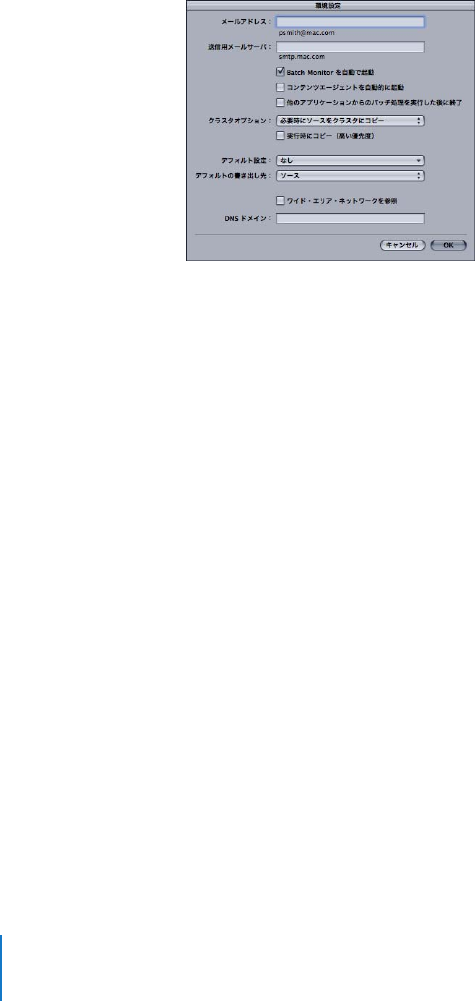
「
Compressor」の「環境設定」を使用すると、「
Compressor」のさまざまな機能を設定できます。
「
Compressor」の「環境設定」を開くには、以下のいずれかの操作を行います:
m「
Compressor」>「環境設定」と選択します。
mコマンドキーを押しながら,(カンマ)を押します。
環境設定ウインドウが表示されます。
電子メール通知の環境設定を設定するには:
1電子メール通知が起動されるときに使用されるデフォルトの電子メールアドレスを入力します。
このアドレスは、「インスペクタ」ウインドウの「アクション」パネルで変更できます。
2このコンピュータが電子メールの送信に使用するメールサーバを入力します。
電子メール通知の詳細については、
277ページの「ポスト・トランスコード・アクションを使っ
て作業する」を参照してください。
「
Batch
Monitor」が自動的に開くように設定するには、以下のいずれかの操作を行います:
mバッチを実行したときに「
Batch
Monitor」が自動的に開くようにするには、「
Batch
Monitor を
自動で起動」チェックボックスを選択します。
m「
Batch
Monitor」が自動的に開かないようにするには、「
Batch
Monitor を自動で起動」チェッ
クボックスの選択を解除します。「バッチ」ウインドウから手動で「
Batch
Monitor」を起動する
こともできます。
コンテンツエージェントが自動的に起動するかどうかを制御するには、以下のいずれかの操作を
行います:
mコンピュータを起動するとコンテンツエージェントが自動的に開くようにするには、「コンテン
ツエージェントを自動的に起動」チェックボックスを選択します。
m「
Compressor」が開くまでコンテンツエージェントが開かないようにするには、「コンテンツエー
ジェントを自動的に起動」チェックボックスの選択を解除します。

第2章 トランスコードの基本的なワークフロー39
コンテンツエージェントは、「
Compressor」が「
Apple
Qmaster」クラスタ内のほかのノードに
ソースファイルを転送し、そのノードからトランスコードされたファイルを再受信するために使
用するバックグラウンド処理です。通常、分散処理機能を使用してバッチを実行する準備ができ
るまでは、コンテンツエージェントは必要ありません。ただし、コンピュータが起動したときに
コンテンツエージェントを自動的に開くようにするとトランスコード処理が便利になることがあ
ります。
たとえば、大きなバッチを処理している途中でコンピュータの電源が落ちた場合、コンテンツ
エージェントを再起動できるようにしておくと、コンピュータを再起動したときに、トランス
コード処理の実行を自動的に再開できます。
ほかのアプリケーション(「
Final
Cut
Pro」など)からバッチが実行された後も「
Compressor」
を起動したままにしておくかどうかを指定するには:
m「他のアプリケーションからのバッチ処理を実行して終了」を選択すると、バッチの実行後に
「
Compressor」を終了します。
m「他のアプリケーションからのバッチ処理を実行して終了」の選択を解除すると、バッチの完了
後も「
Compressor」が起動したままになります。
分散処理用スクラッチストレージに関するクラスタオプションを設定するには:
1「クラスタオプション」ポップアップメニューをクリックします。
2以下のいずれかを選択します:
Â「必要時にソースをクラスタにコピー」を設定した場合は、必要に応じて「
Compressor」か
らソースファイルがクラスタのスクラッチストレージにコピーされます。
Â「ソースをクラスタにコピーしない」を選択した場合は、「
Compressor からクラスタにソース
ファイルはコピーされません。
Â「常にソースをクラスタにコピー」を設定した場合は、「
Compressor」からソースファイルが
クラスタのスクラッチストレージに必ずコピーされます。
参考:この環境設定は、分散処理機能が有効化された特定のバンドルバージョンの「
Compressor」
だけに適用されます。
分散処理機能を使用するには、「
Final
Cut
Studio」または「
DVD
Studio
Pro」がインストール
されたコンピュータを指定する必要があります。
「
Compressor」から処理クラスタへのソースファイル転送をただちに実行するかどうかを指定
するには、該当のオプションを次のいずれかに設定します:
m「実行時にコピー(高い優先度)」を選択すると、「
Compressor」からソースファイルがすぐに転
送されます。
m「実行時にコピー(高い優先度)」の選択を解除すると、「
Compressor」からソースファイルはす
ぐに転送されません。
参考:この環境設定は、分散処理機能が有効化された特定のバンドルバージョンの「
Compressor」
だけに適用されます。分散処理機能を利用するには、「
Final
Cut
Studio」または
「
DVD
Studio
Pro」がインストールされているコンピュータを使用する必要があります。

40 第2章 トランスコードの基本的なワークフロー
デフォルトの設定を変更するには:
m「デフォルト設定」ポップアップメニューで、既存の設定のリストから設定を1つ選びます。
選択した設定は、「バッチ」ウインドウに新しいソースファイルを読み込むと、デフォルトの設
定として表示されます。
デフォルトの書き出し先を変更するには:
m「デフォルトの書き出し先」ポップアップメニューで、既存の書き出し先のリストから書き出し先
を1つ選びます。
選択した書き出し先は、「バッチ」ウインドウに新しいソースファイルを読み込むと、デフォル
トの書き出し先として表示されます。
「
Compressor」がワイド・エリア・ネットワークからクラスタを参照できるようにするかどう
かを指定するには、以下のいずれかの操作を行います:
m「ワイド・エリア・ネットワークを参照」を選択すると、「
Compressor」ではローカルのサブネッ
ト外にあるコンピュータが書き出し先に使用され、そのDNS ドメイン名が「
DNS ドメイン」
フィールドに自動入力されます。
m「ワイド・エリア・ネットワークを参照」の選択を解除すると、「
Compressor」ではローカルサ
ブネット内のコンピュータだけが書き出し先に使用されます。
参考:「
Compressor」の「環境設定」に加えた変更は、「適用」をクリックするまで有効になり
ません。指定した変更を使用したくない場合は「キャンセル」をクリックします。

3
41
3
Compressor のインターフェイス
「
Compressor」のインターフェイスは中心となるいくつかのウイン
ドウから構成され、トランスコード準備のほとんどはこれらウインド
ウ内で実行されます。
この章では、以下のトピックについて説明します:
Â「
Compressor」のウインドウとトランスコードのワークフロー(
42ページ)
Â「
Compressor」のレイアウトを作成する/管理する(
43ページ)
Â
Compressor ウインドウを使って作業する(
46ページ)
Âバッチウインドウ(
49ページ)
Âツールバーをカスタマイズする(
50ページ)
Â「設定」タブ(
52ページ)
Â「書き出し先」タブ(
53ページ)
Â「インスペクタ」ウインドウ(
54ページ)
Â「履歴」ウインドウ(
65ページ)
Â「プレビュー」ウインドウ(
66ページ)
Â
Batch
Monitor(
67ページ)
Â「ドロップレット」ウインドウ(
68ページ)
Â値およびタイムコードエントリの変更について(
69ページ)
Â「
Compressor」の一般的なキーボードショートカット(
71ページ)
Â「プレビュー」ウインドウのキーボードショートカット(
72ページ)
42 第3章
Compressor のインターフェイス
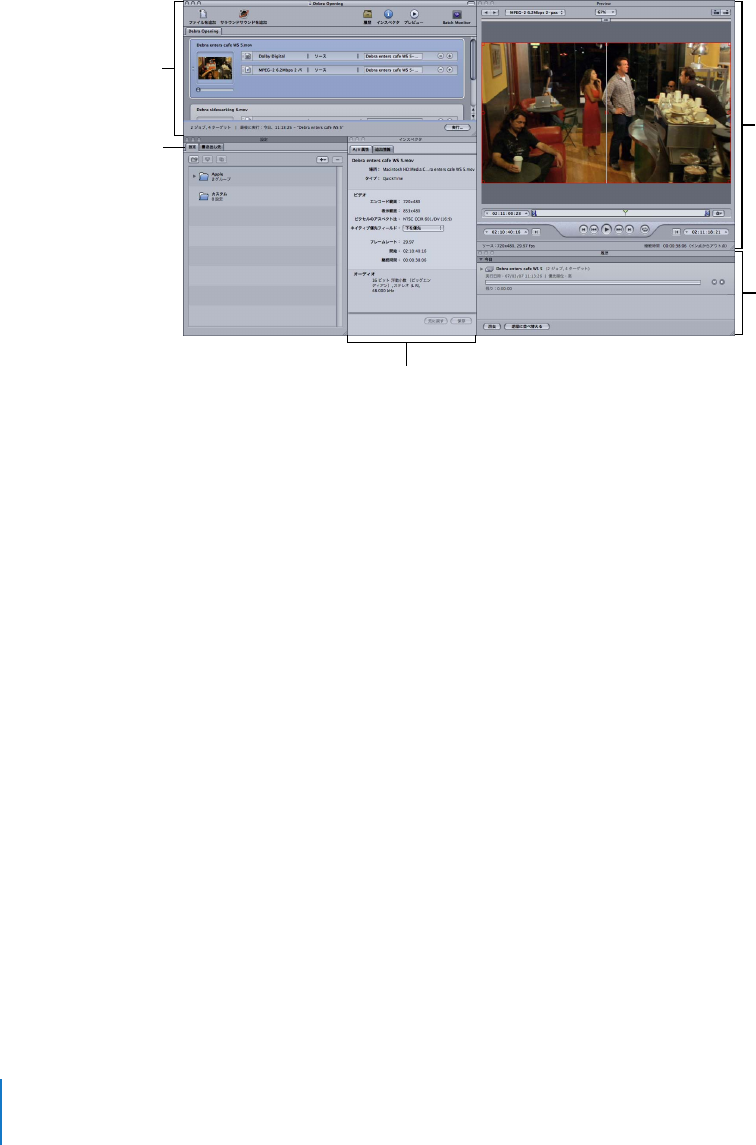
「
Compressor」のウインドウとトランスコードのワークフロー
「
Compressor」のウインドウは、トランスコードのワークフローの作業別に用意されています。
Â「バッチ」ウインドウ: ソース・メディア・ファイルを読み込み、設定と書き出し先を追加し、
バッチに名前を付けることができます。
Â「設定」および「書き出し先」タブ: 「設定」タブでは、「
Apple」設定と「カスタム」設定を
まとめて管理できます。「書き出し先」タブでは、書き出し先の設定の作成/変更/削除、デ
フォルトの書き出し先の設定、出力メディアファイル名へのファイル識別子の追加ができます。
Â「インスペクタ」ウインドウ: トランスコードの一般的なコントロールに簡単にアクセスでき
ます。また、各設定に含まれるすべての詳細設定が保存された設定一覧テーブルも用意されて
います。また、「インスペクタ」ウインドウでソースクリップについての情報を集め、「プレ
ビュー」ウインドウを併用して実際のエフェクトを確認しながら設定を変更することもでき
ます。
Â「プレビュー」ウインドウ: ソース・メディア・ファイルを元のフォーマットのままで再生し
たり、設定を割り当てた場合の結果をプレビューしたりすることができます。たとえば、フィ
ルタの設定やフレームサイズの変更などのエフェクトを確認できます。メディアファイルをリ
アルタイムでプレビューしながら、それらの属性を調整することができます。「プレビュー」
ウインドウでは、さまざまな種類のマーカーを追加および表示することもできます。
Â「履歴」ウインドウ: 「履歴」ウインドウでは、現在トランスコード中のバッチの進捗状況を示
すバーも含め、お使いのコンピュータで実行したすべてのバッチの完全なログを表示し、ログ
にリストされているバッチを一時停止または再実行できます。
「プレビュー」
ウインドウ
「履歴」ウインドウ
「設定」および
「書き出し先」タブ
PlaceHolder ジョブの
名称未設定の
「バッチ」ウインドウ
「インスペクタ」ウインドウ
第3章
Compressor のインターフェイス43
Â「ドロップレット」ウインドウ(上の写真では表示されていません):
1つまたは複数の設定や
設定のグループをドロップレットに保存できます。各ドロップレットは独立したプリセット
で、ドラッグ&ドロップ操作に対応するアプリケーションに自動的に組み込まれ、アイコンと
して保存されます。
Â「Batch Monitor」(上の写真では表示されていません): 処理中のすべてのバッチの状況を表
示できます。(詳細については、「Batch Monitor ユーザーズマニュアル」を参照してください。
「バッチ」ウインドウの上部にある「
Compressor」のツールバーを使用すると、メインの
「
Compressor」ウインドウと「
Batch
Monitor」にすばやく移動できます。
「
Compressor」のレイアウトを作成する/管理する
「
Compressor」を使用していくうちに、設定しているエンコーディングタスクに応じて、
「
Compressor」の使い勝手が各種ウインドウの配置にいかに左右されるかに気づくと思います。
このため、「
Compressor」には、レイアウトを設定および保存するための機能が用意されていま
す。レイアウトによって、表示するウインドウ、そのサイズや位置、「バッチ」ウインドウのツー
ルバーに配置するアイコンを定義します。
「
Compressor」にはレイアウトが2つ用意されています。独自のレイアウトを作成するための開
始点を決めるのにこれらのレイアウトを使用できます。
参考:レイアウトごとにいくつかのサイズが用意されているので、この中からモニタに最適なサ
イズを選択できます。これらのレイアウトのいずれかを変更し、独自のレイアウトとして保存す
ることができます。
標準レイアウト
標準レイアウトでは、すべての「
Compressor」ウインドウが表示され、「設定」タブと「書き出
し先」タブが1つのウインドウを共有しています。このレイアウトは、トランスコードしている
ソース・メディア・ファイルが1つの場合に適しています。
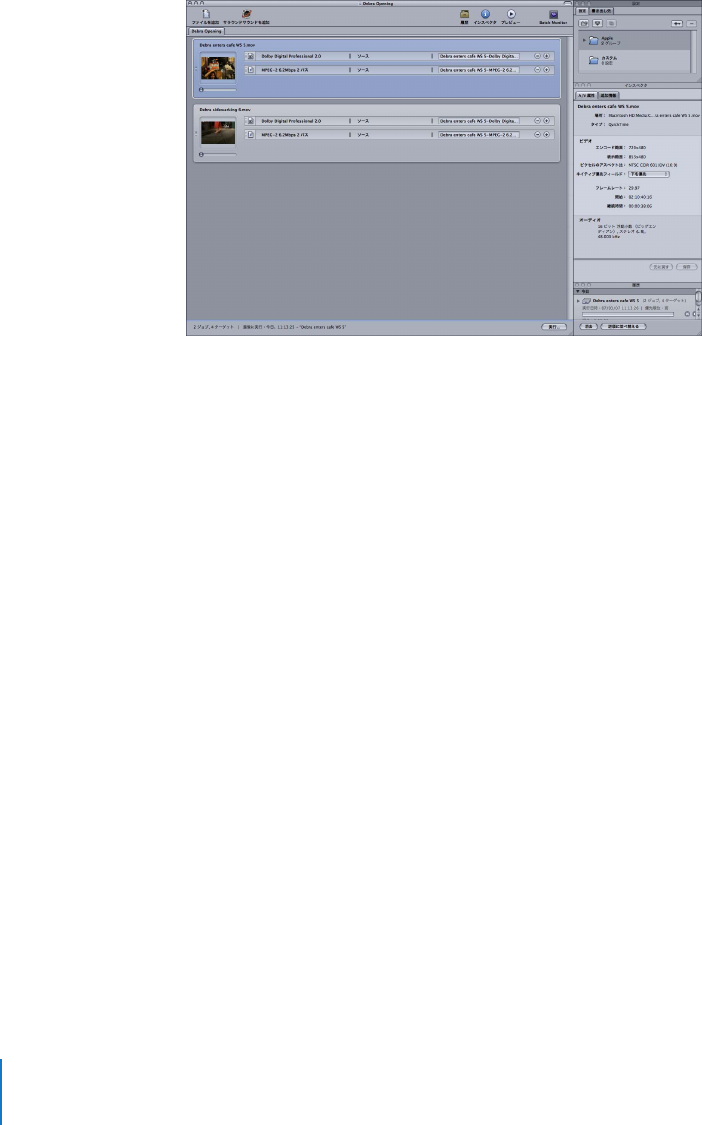
44 第3章
Compressor のインターフェイス
バッチレイアウト
バッチレイアウトでは、「バッチ」ウインドウが重要です。このレイアウトは、似たようなソー
ス・メディア・ファイルをいくつかトランスコードする場合に適しています。
レイアウトを選択する/保存する/管理する
「
Compressor」では、レイアウトを簡単に選択できます。
レイアウトを選択するには:
m「ウインドウ」>「レイアウト」と選択し、表示されたリストからレイアウトを選択します。
レイアウトを選択すると、それに合わせて「
Compressor」インターフェイスが変わります。
また、独自のレイアウトを作成して保存することもできます。
レイアウトを保存するには:
1「
Compressor」インターフェイスを保存したいように設定します。
各種ウインドウの使用方法の詳細については、
46ページの「
Compressor ウインドウを使って
作業する」を参照してください。
2「ウインドウ」>「レイアウトを保存」と選択します。
3表示されたダイアログで、レイアウトの名前を入力して、「保存」をクリックします。
レイアウトが保存され、「ウインドウ」>「レイアウト」で現れるリストに表示されます。
既存のレイアウトを削除または名前を変更して、レイアウトリストを管理することができます。
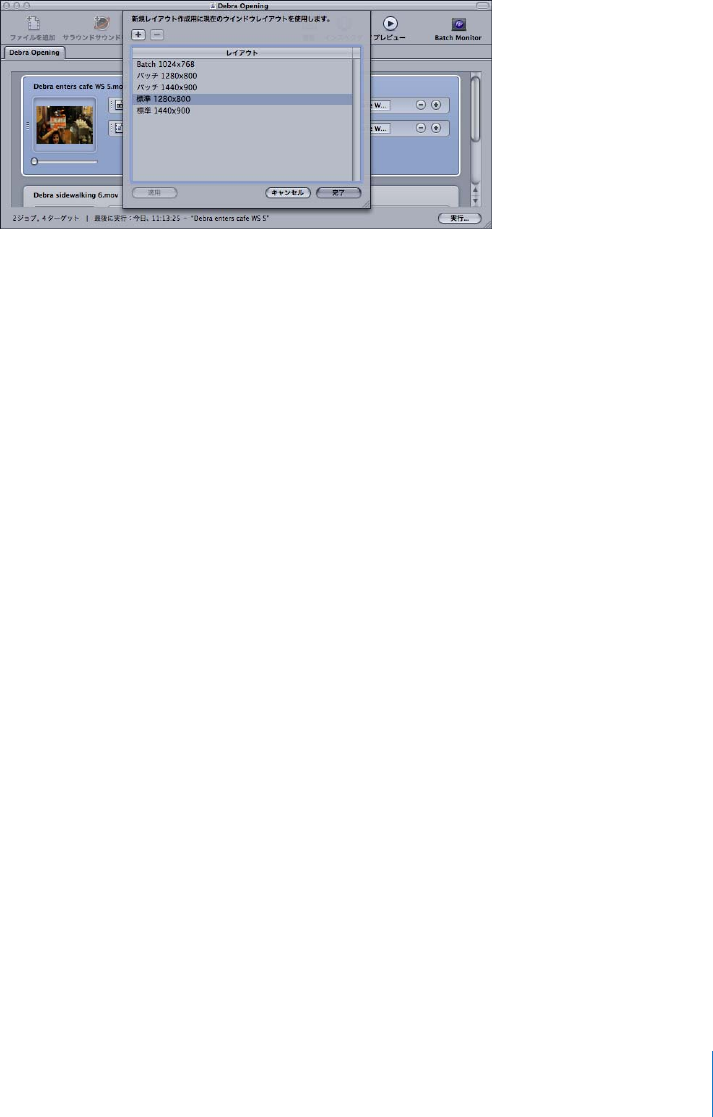
第3章
Compressor のインターフェイス45
レイアウトを管理するには:
1「ウインドウ」>「レイアウトを管理」と選択します。
「ウインドウレイアウト・マネージャ」ダイアログが表示されます。
2レイアウトの名前を変更するには、目的のレイアウトをダブルクリックして、新しい名前を入力
します。
3レイアウトを削除するには、目的のレイアウトを選択して、削除(
–)ボタンをクリックします。
4現在のインターフェイス設定を新しいレイアウトとして保存するには、追加(
+)ボタンをクリッ
クして、レイアウトの名前を入力します。
5レイアウトを選択して、現在のCompressor インターフェイスに適用するには、目的のレイアウ
トを選択して、「適用」ボタンをクリックします。
レイアウトマネージャが閉じて、選択したレイアウトに合わせてCompressor インターフェイス
が変わります。
6レイアウトを管理を終了したら、「完了」をクリックします。
参考:レイアウトリストは実際には、
Apple で提供されているものと独自に作成したものの2つ
のセクションに分けられます。独自に作成したものは、アルファベット順にリストされます。レ
イアウトに名前を付ける場合には、リスト内で簡単に見分けられるような名前にしてください。
レイアウトフィルタについて
「
Compressor」を使用するワークステーションが複数ある場合、そのすべてのワークステーショ
ンで同じレイアウトを使用できるようにしたい場合があります。
その場合、システム間でレイアウトファイルをコピーし、正しい位置に配置します。以下のパス
にレイアウトが格納されます:
Users/username/Library/ApplicationSupport/Compressor/
Layouts。レイアウトの拡張子はすべて「
.moduleLayout」になります。
重要:「
Compressor」が開いている間はレイアウトファイルを手動で追加したり削除したりしな
いでください。「
Compressor」は、起動処理のときに、使用可能なレイアウトがないかこの場所
をチェックします。これらのファイルに対して行った変更を反映させるには、「
Compressor」を
再起動する必要があります。
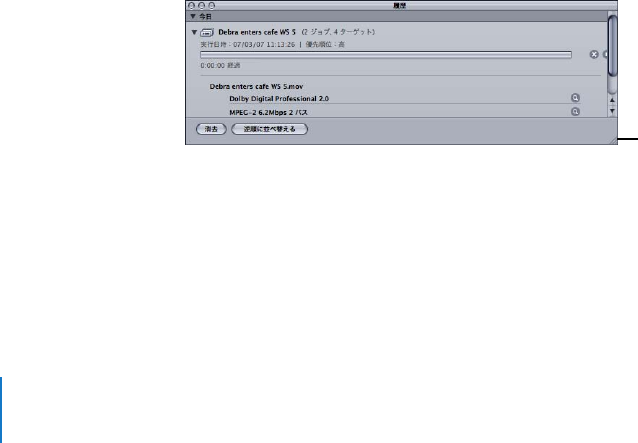
46 第3章
Compressor のインターフェイス
Compressor ウインドウを使って作業する
標準およびバッチのワークフローのレイアウトでは、
Compressor インターフェイスは1つの大
きな要素として示されますが、実際にはいくつかの独立したウインドウで構成され、それぞれの
ニーズに合わせて位置およびサイズを変更することができます。
一部のウインドウが隠れてしまうのはなぜか?
Compressor インターフェイスは個別の複数のウインドウで構成されているため、
「
Compressor」から別のアプリケーションに一度切り替えた後、ウインドウの1つをクリックし
て再度「
Compressor」に戻ったときに、そのウインドウだけが表示され、それ以外のウインド
ウはそれまでに開いていた別のウインドウによって隠されていることがあります。
このような状況を防止したり、ウインドウをすべて表示させたりするには、以下の3つの方法が
あります:
Âアプリケーション間で切り替えるときに、
Mac
OS
Xに内蔵されているアプリケーション切り
替え機能を使用します。コマンド+Tab キーを押して、アプリケーション選択ダイアログを表
示します。コマンドキーを押しながら、
Tab キーを動かすと、現在実行中のアプリケーション
を順に切り替えることができます。
Compressor アイコンが選択されたら、コマンドキーを放
します。これによって、すべてのCompressor ウインドウが表示されます。
Â「ウインドウ」>「すべてを手前に移動」と選択します。
Â「
Dock」のCompressor アプリケーションアイコンをクリックします。
Compressor ウインドウのサイズを変更する
「インスペクタ」ウインドウを除き、
Compressor ウインドウはすべてサイズを変更できます。
「インスペクタ」ウインドウはサイズが固定されています。
ウインドウはそれぞれ、水平方向と垂直方向の両方について最小サイズが決まっているので、ウ
インドウをどれだけ小さくできるかはこのサイズに左右されます。
ウインドウのサイズを変更するには:
mウインドウの右下隅をドラッグして、ウインドウを水平方向または垂直方向に拡大/縮小します。
参考:ウインドウの位置またはサイズを変更する場合、別のウインドウに近づいたときに自動的
にウインドウが吸着します。これによって、隙間や重なりのないすっきりしたレイアウトを簡単
に作成できます。
この隅をドラッグして、
ウインドウのサイズを変更します。
第3章
Compressor のインターフェイス47
タブについて
「バッチ」ウインドウ、「設定」および「書き出し先」タブウインドウに、複数のタブを取り込む
ことができます。
Â「バッチ」ウインドウ: バッチを複数開いている場合、大きなモニタをお使いであれば、それ
ぞれのバッチを個別のウインドウに表示させることができます。
Â「設定」および「書き出し先」タブ: デフォルトでは、「設定」タブと「書き出し先」タブは同
じウインドウ内にあります。それぞれのタブを別のウインドウに表示させたり、一方のタブを
閉じたりすることができます。さらに、このウインドウにほかのいずれかのウインドウ(「バッ
チ」ウインドウを除く)をタブとして追加することもできます。
どちらの場合でも、タブの順序を変更することもできます。
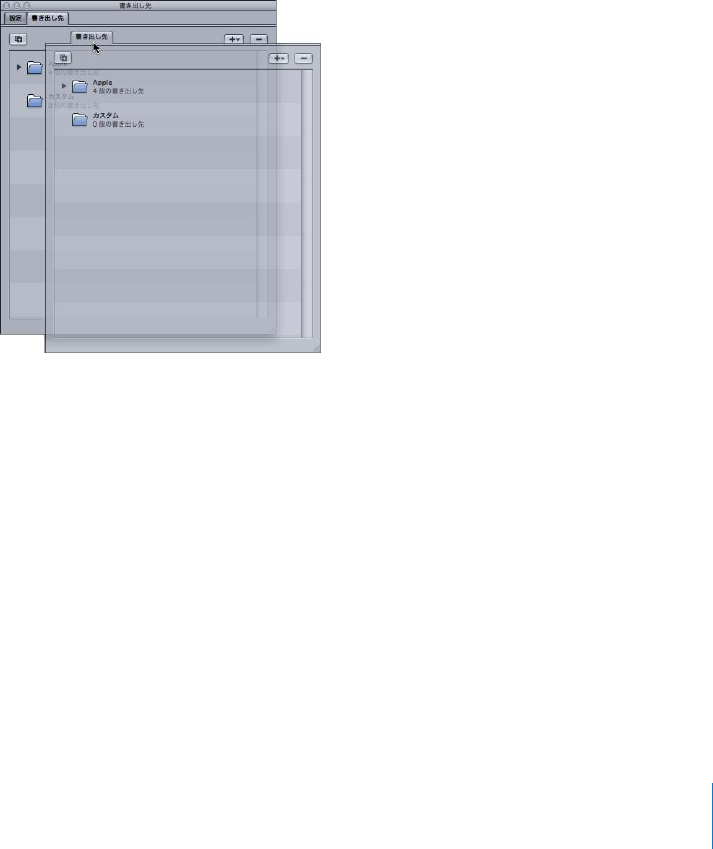
ドラッグによってタブを固有のウインドウに移動するには:
1現在の位置から目的の位置にタブをドラッグします。
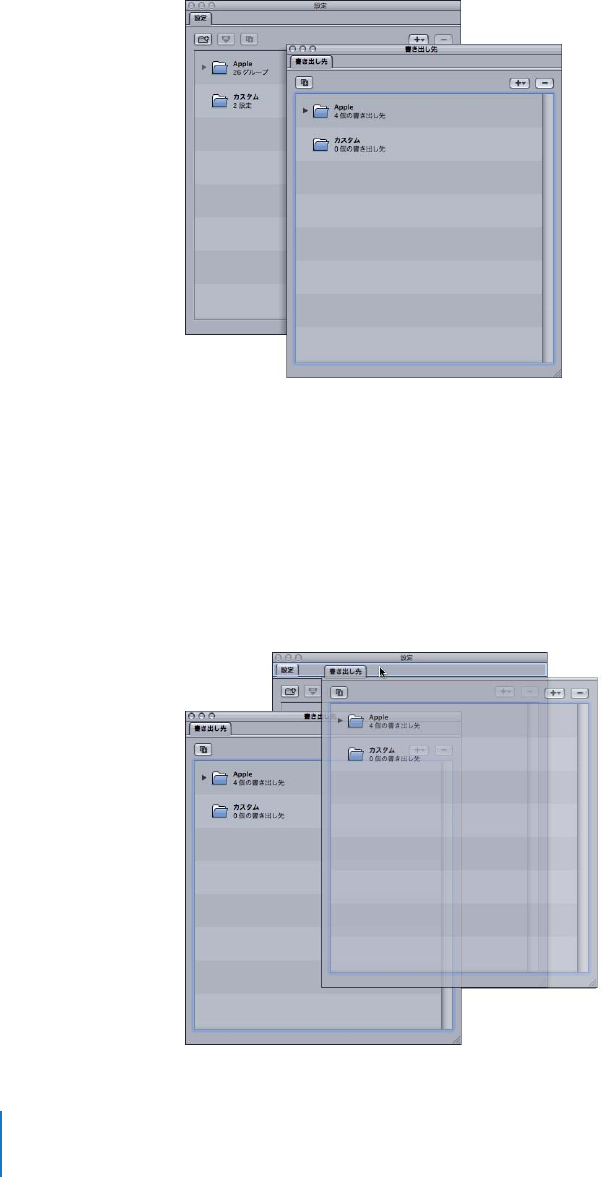
48 第3章
Compressor のインターフェイス
2タブを放すと、固有のウインドウに表示されます。
ショートカットメニューを使ってタブを固有のウインドウに移動するには:
m
Control キーを押したままタブをクリックし、ショートカットメニューから「タブを切り離す」を
選択します。
タブが固有のウインドウに表示されます。
ドラッグによってあるウインドウから別のウインドウへタブを追加するには:
1追加したいウインドウのタブ領域にタブをドラッグします。
タブ領域の周囲がハイライト表示されます。
第3章
Compressor のインターフェイス49
2タブを放します。
タブ領域に吸着され、元のウインドウが閉じます。
ショートカットメニューを使って、あるウインドウから別のウインドウへタブを追加するには:
m
Control キーを押したまま、ウインドウを表示させたいタブ領域をクリックし、ショートカット
メニューに表示されたリストから目的のタブを選択します。
参考:この方法でしか、「履歴」、「プレビュー」、または「インスペクタ」タブを別ウインドウに
追加することはできません。
現在のウインドウ内でタブの順序を変更するには:
m新しい位置までタブを左右にドラッグします。
その他のタブが移動して、このタブを表示するための領域ができます。
Compressor インターフェイスが目的の設定になったら、レイアウトとして保存しておくことが
できます。これによって、レイアウトの復元やレイアウトの切り替えが簡単になります。詳細に
ついては、
43ページの「「
Compressor」のレイアウトを作成する/管理する」を参照してくだ
さい。
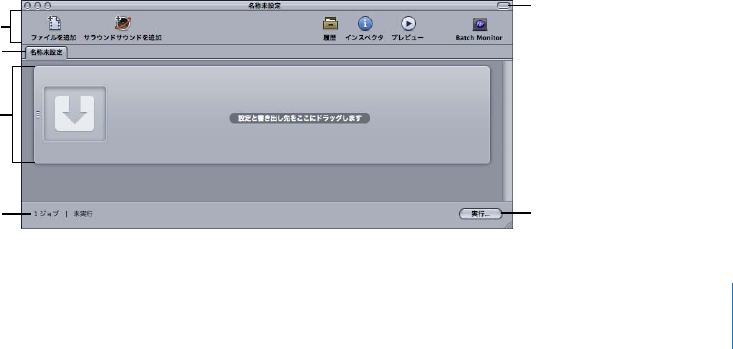
バッチウインドウ
「
Compressor」を開くと、最初に「バッチ」ウインドウが表示されます。「バッチ」ウインドウ
では、圧縮処理するソース・メディア・ファイルを読み込み、設定と書き出し先を追加し、バッ
チに名前を付け、保存する場所を選択できます。「バッチ」ウインドウは、トランスコードに備
えてすべてのソース・メディア・ファイルを配置しておくウインドウです。
参考:通常、「バッチ」ウインドウは常に表示されています。このウインドウを閉じた場合、新
しいバッチを作成したり(「ファイル」>「新規バッチ」)、既存のバッチを開いたり(「ファイル」
>「開く」)すると再表示されます。
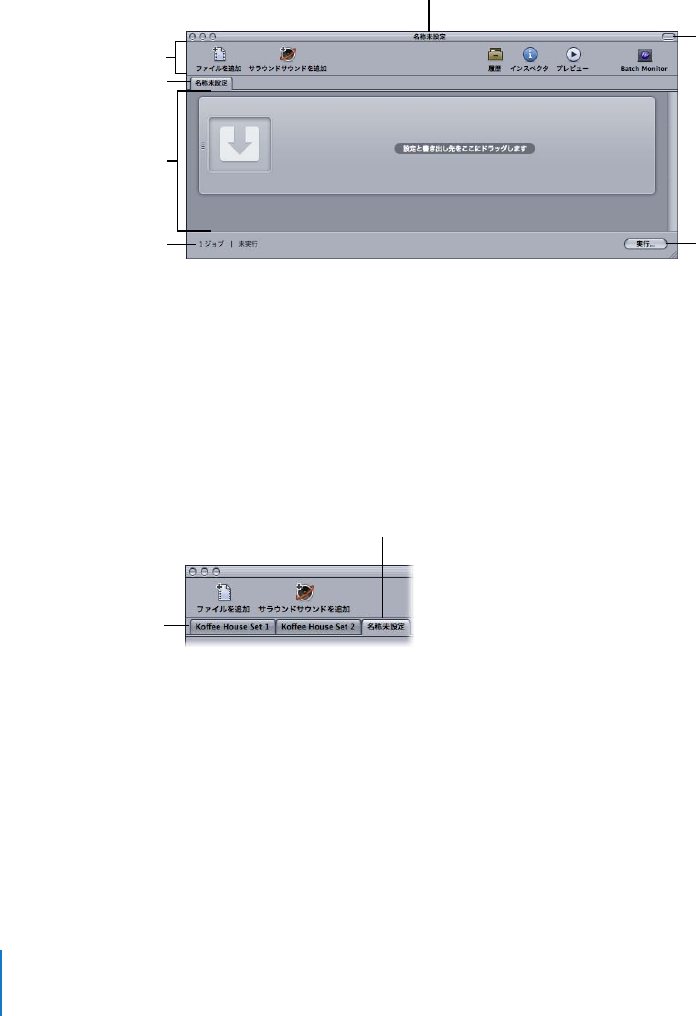
「バッチ」ウインドウ最上部の「
Compressor」メニューバーまたはツールバーを使用して、
ほかのすべてのウインドウを開くことができます。(「
Compressor」を開いたときにツールバー
が表示されていない場合は、「バッチ」ウインドウの右上隅のボタンをクリックすると表示され
ます。)
ジョブ領域
ツールバー
バッチタブ
バッチ状況 バッチ実行ボタン
ツールバー表示/非表示ボタン
50 第3章
Compressor のインターフェイス
「バッチ」ウインドウには、
Compressor ツールバーと「実行」ボタンのほか、開いているバッチ
のタブ、さらにバッチのジョブを表示および設定するための領域が表示されます。バッチにソー
ス・メディア・ファイルを追加する方法については、
75ページの「バッチにソース・メディア・
ファイルを追加してジョブを作成する」を参照してください。ジョブおよびターゲットを操作す
る方法については、
101ページの第
6章「ジョブを完成する/バッチを実行する」を参照してく
ださい。
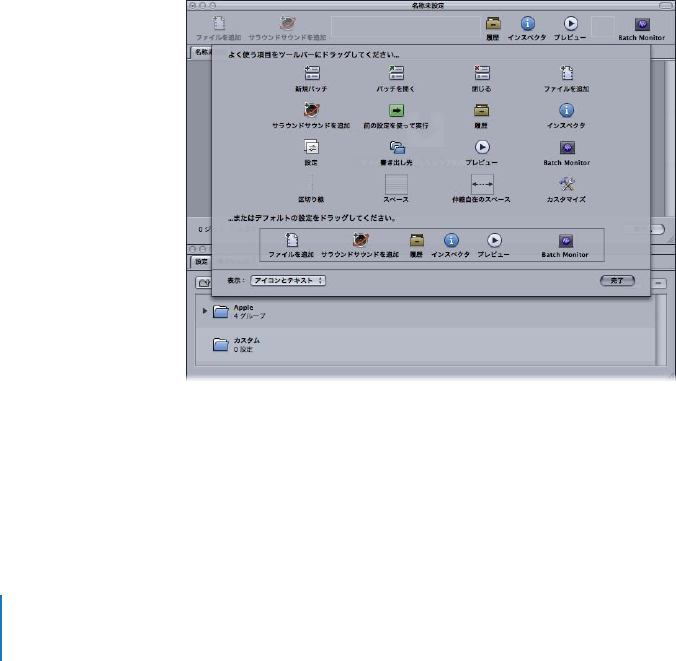
ツールバーをカスタマイズする
「バッチ」ウインドウには、それぞれのニーズに合わせてカスタマイズできるツールバーがあり
ます。
参考:「
Compressor」を開いたときにツールバーが表示されていない場合は、「バッチ」ウイン
ドウの右上隅のボタンをクリックすると表示されます。
「バッチ」ウインドウのツールバーをカスタマイズするには:
1以下のいずれかの操作を行い、ツールバーカスタマイズ用のパレットを開きます:
Â「表示」>「ツールバーをカスタマイズ」と選択します。
Â
Control キーを押したままツールバーをクリックして、ショートカットメニューから「ツール
バーをカスタマイズ」を選択します。
Âツールバーで「カスタマイズ」アイコン(存在する場合)をクリックします。
ツールバーパレットが表示されます。
2ツールバーに現在ある項目を削除するには、削除する項目をツールバーの外にドラッグします。
3ツールバーに項目を追加するには、ツールバーパレットからツールバーに目的の項目をドラッグ
して、表示させたい場所に配置します。

第3章
Compressor のインターフェイス51
4ツールバーの項目を並べ替えるには、現在の位置から新しい位置にドラッグします。
5ツールバーをデフォルトの設定に戻すには、デフォルトのセット(パレット下部に配置)をツー
ルバーにドラッグします。
6ツールバーでの項目の表示方法を設定するには、「表示」ポップアップメニューから目的の設定を
選択します。
アイコンとテキスト、アイコンのみ、テキストのみのうちどれを表示するかを選択できます。
7完了したら、「完了」をクリックします。
参考:レイアウトの一部としてツールバーの設定が保存されます。レイアウトの詳細については、
43ページの「「
Compressor」のレイアウトを作成する/管理する」を参照してください。
ツールバー項目について
ツールバーに追加できる項目のほとんどは、一度だけしか追加することができません。「区切り
線」、「スペース」、「伸縮自在のスペース」など、何度でも追加できるものもいくつかあります。
Â新規バッチ: 名称が設定されていない新しいバッチを作成します。
Âバッチを開く: 保存されているバッチの中から開きたいバッチを探し、選択するためのダイア
ログを開きます。
Â閉じる: 現在選択されているバッチを閉じます。
参考:開いているバッチが1つしかない場合、そのバッチを閉じることはできません。
Âファイルを追加: 現在のバッチに読み込みたいソース・メディア・ファイルを1つまたは複数
探し、選択するためのダイアログを開きます。
Âサラウンドサウンドを追加: サラウンドサウンド設定で各オーディオチャンネルにファイル
を手動で割り当てるために使用できるオーディオファイル割り当てダイアログを開きます。
Â前の設定を使って実行: 実行ダイアログをバイパスして、前回のバッチ実行時に使われた設定
でバッチを実行します。
Â履歴: 「履歴」ウインドウを開きます。
Âインスペクタ: 「インスペクタ」ウインドウを開きます。
Â設定: 「設定」タブを開きます。
Â書き出し先: 「書き出し先」タブを開きます。
Âプレビュー: 「プレビュー」ウインドウを開きます。
ÂBatch Monitor:
Batch
Monitor アプリケーションを開きます。
Â区切り線: ツールバーに区切り線を追加して、項目をグループ化します。
Âスペース: 固定幅のスペースをツールバーに追加します。
Â伸縮自在のスペース: 可変幅のスペースをツールバーに追加します。このスペースによって、
ツールバーの左右の端にも項目を表示させることができ、空いている領域をすべて埋めるよう
にスペースのサイズが自動的に変更されます。
Âカスタマイズ: ツールバーカスタマイズ用のパレットを開きます。
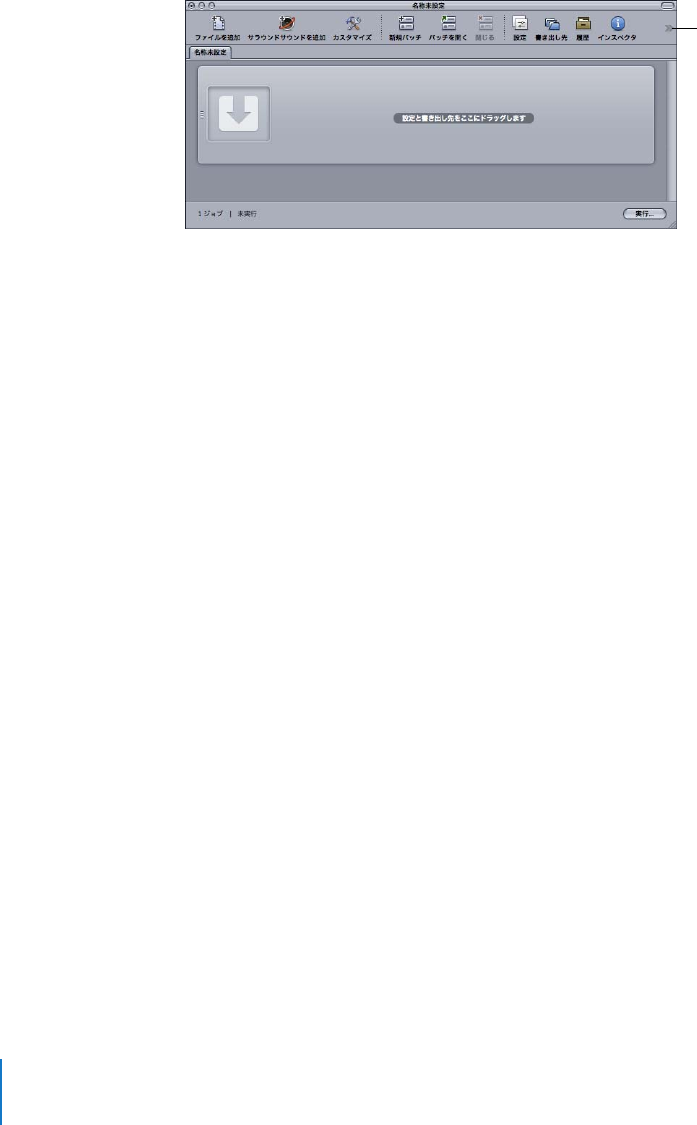
52 第3章
Compressor のインターフェイス
画面に表示できるよりも多くの項目をツールバーに追加することができます。その場合、ツール
バーの右端に二重矢印が表示されるので、これをクリックすることで、画面に収まらないアイコ
ンにアクセスできます。
「設定」タブ
「設定」タブでは、アップルが構成した設定とカスタムの設定をまとめて管理できます。「設定」
タブと「インスペクタ」ウインドウを併用すると、設定の作成と変更、ソース・メディア・ファ
イルのトランスコードに適用する設定の選択、およびトランスコードによる変換後の出力ファイ
ルフォーマットの選択ができます。
「設定」タブを開くには、以下のいずれかの操作を行います:
m「ウインドウ」>「設定」と選択します。
mコマンド+3キーを押します。
m「バッチ」ウインドウのツールバーで「設定」アイコン(存在する場合)をクリックします。
m「設定」タブ(存在する場合)をクリックします。
この矢印をクリックすると、
ツールバーに収まりきらない
項目が表示されます。
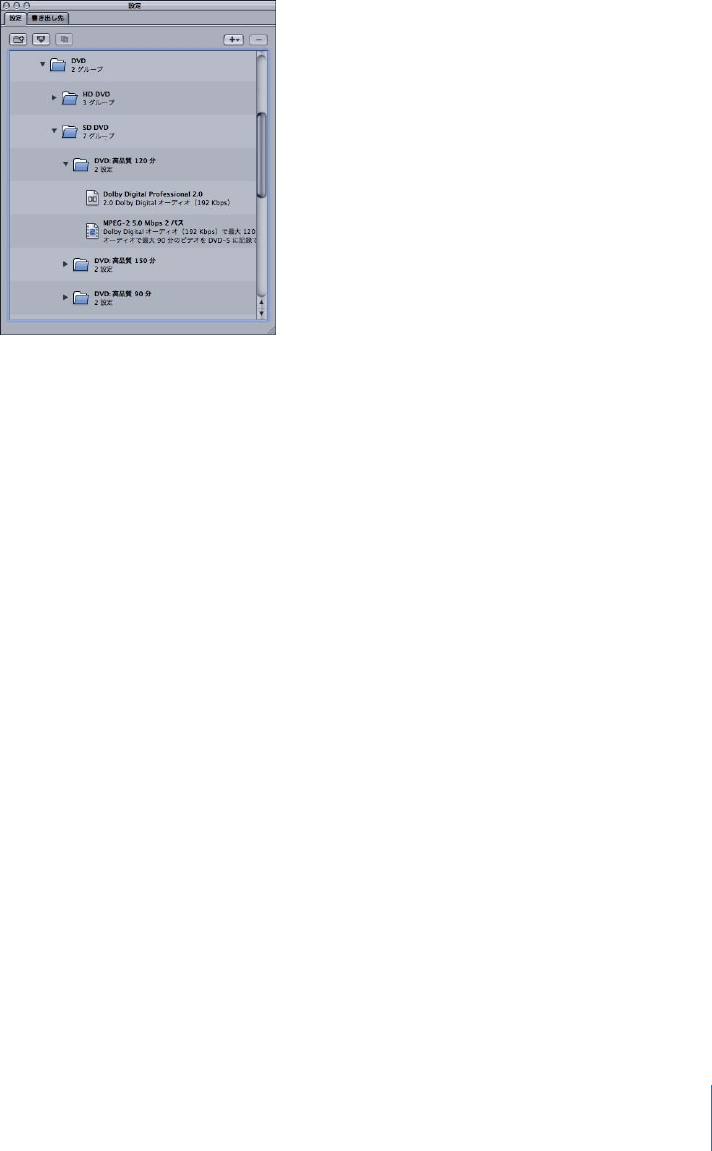
第3章
Compressor のインターフェイス53
「設定」タブには、既存の設定の一覧があります。また、設定を追加、削除、複製したり、設定
グループやドロップレットを作成したりするための各種ボタンも用意されています。
「設定」タブを使用して設定を作成、管理、選択するための方法の詳細については、
87ページの
第
5章「設定を作成する/プレビューする/変更する」を参照してください。
「書き出し先」タブ
「書き出し先」タブでは、書き出し先の設定の作成/変更/削除、デフォルトの書き出し先の設
定、出力メディアファイル名へのファイル識別子の追加ができます。
「書き出し先」タブを開くには、以下のいずれかの操作を行います:
m「ウインドウ」>「書き出し先」と選択します。
mコマンド+4キーを押します。
m「バッチ」ウインドウのツールバーで「書き出し先」アイコン(存在する場合)をクリックします。
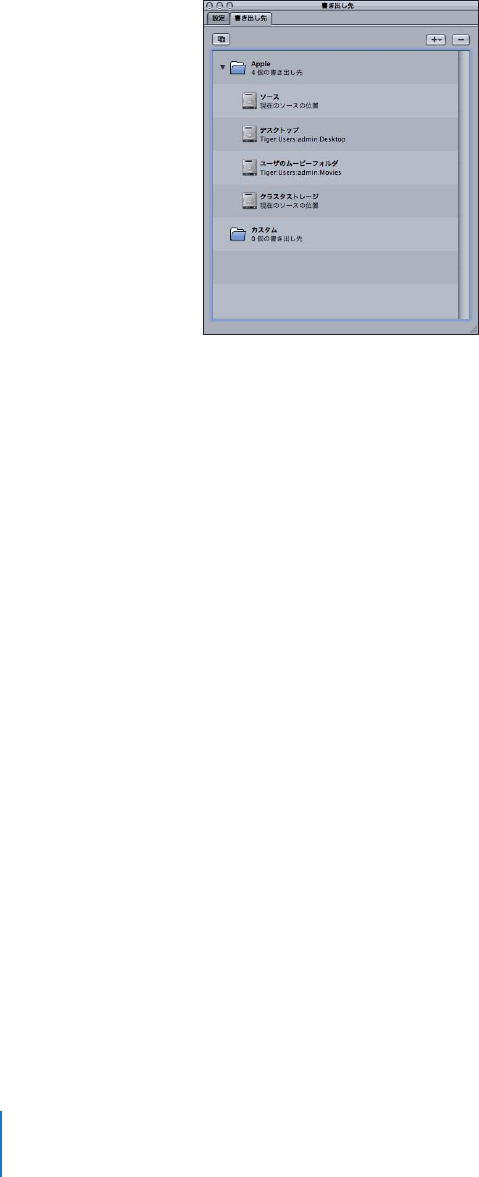
54 第3章
Compressor のインターフェイス
Â「書き出し先」タブ(存在する場合)をクリックします。
Compressor ワークフローを簡易化するた めの書き出し先の設定方法の詳細については、
305ページの第
24章「書き出し先を決める/変更する」を参照してください。
「インスペクタ」ウインドウ
「インスペクタ」ウインドウから、トランスコードの一般的なコントロール(設定および書き出
し先を作成/変更するためのコントロール)、各設定に含まれるすべての詳細設定が保存された
設定一覧テーブル、およびA/V 属性やクローズドキャプションデータ、その他の注釈といった、
ソース・メディア・ファイルに関する情報に簡単にアクセスできます。
「インスペクタ」ウインドウを開くには、以下のいずれかの操作を行います:
m「ウインドウ」>「インスペクタを表示」と選択します。
mコマンド+Option +Iキーを押します。
m「バッチ」ウインドウのツールバーで「インスペクタ」アイコンをクリックします。
参考:ほかのCompressor ウインドウとは異なり、「インスペクタ」ウインドウはサイズを変更
することができません。
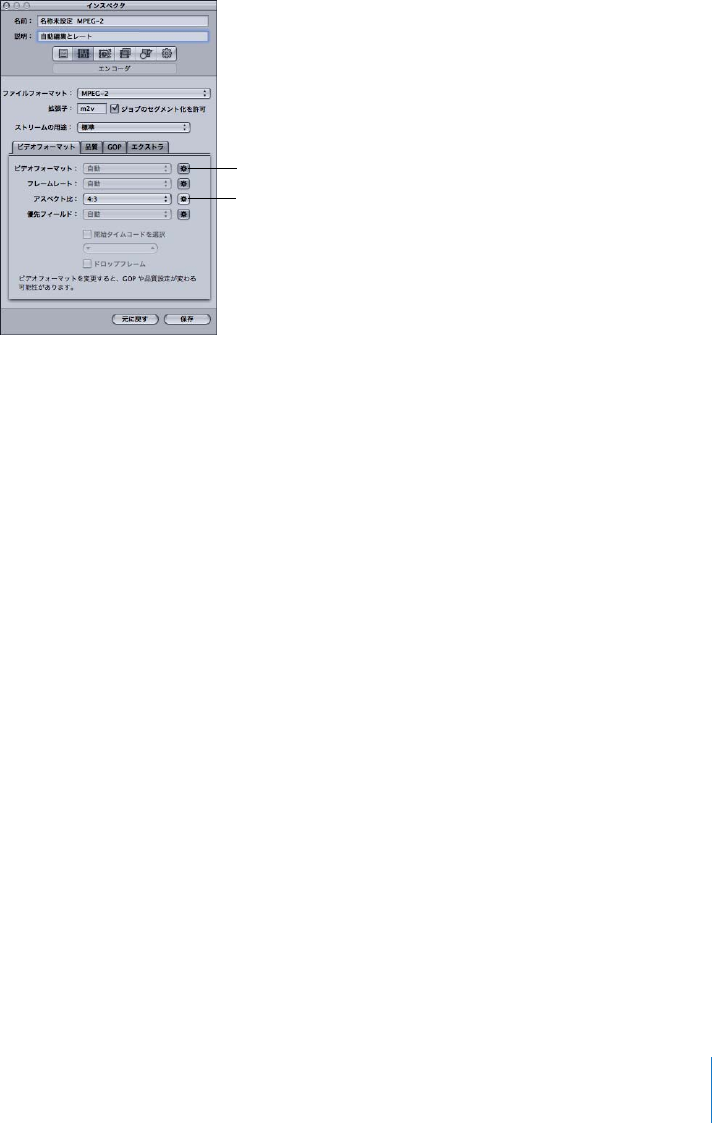
第3章
Compressor のインターフェイス55
自動設定について
「設定」パネルのいくつかの項目では、オプションの「自動」モードが用意されています。「自動」
モードが有効になっている場合は、「
Compressor」が設定の最適値を指定します。
通常、「自動」モードがアクティブであると、項目は淡色表示され、変更することができません。
Âソース・メディア・ファイルに設定が割り当てられていない場合、項目は「自動」になりま
す。ただし、「インスペクタ」ウインドウの「フレームコントロール」パネルは、ソース・メ
ディア・ファイルに設定を適用するまで状態は決定されません。
Âソース・メディア・ファイルに設定が割り当てられている場合、項目は淡色表示されたままで
すが、使用される値が表示されます。
「自動」モードがアクティブでないと、ボタンは淡色表示され、通常通り項目の値を選択できます。
「自動」ボタンをトグルして、オン(ボタンが濃いグレイで表示)からオフ(ボタンが明るい色
で表示)に変更できます。
∏ヒント:「自動」とされている設定について「 インスペクタ」で値を確かめることをお勧めしま
す。通常、「
Compressor」で適切な値を正しく指定できますが、正しい値を指定するのに十分
な情報がソース・メディア・ファイルにない場合があります。たとえば、
QuickTime クリップ
によっては、メタデータが適切でなかったり、メタデータ自体が間違っていたりすることがあ
ります。さらに、ソース・メディア・ファイルで非標準の設定(ビデオのフレームサイズやフ
レームレートなど)を使用している場合、「
Compressor」はその値に最も近い標準値を使用す
るよう選択します。
「自動」モードがアクティブであると
「自動」ボタンは濃いグレイで表示され、
項目は淡色表示されます。
「自動」モードがアクティブでないと
「自動」ボタンは淡色表示され、
項目は選択可能です。
56 第3章
Compressor のインターフェイス
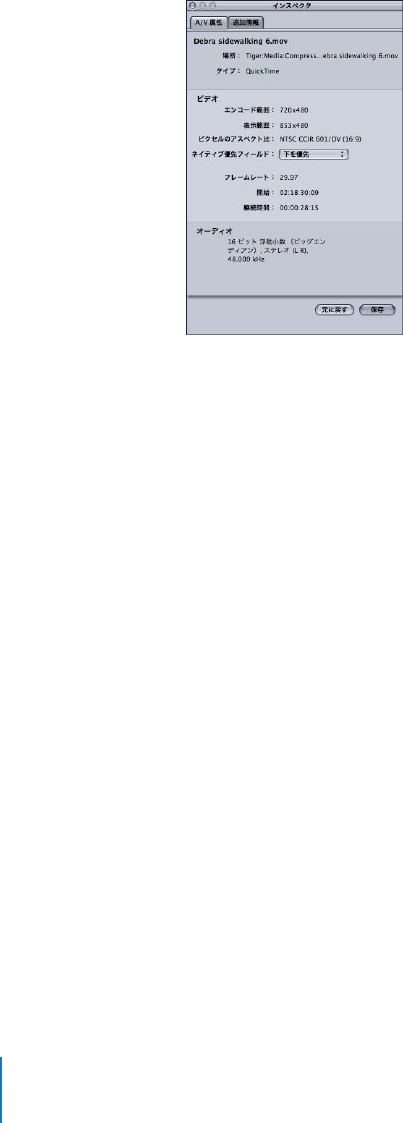
メディアソースファイルと「インスペクタ」ウインドウ
バッチのジョブを選択すると、「インスペクタ」ウインドウにそのジョブのソース・メディア・
ファイルに関する情報が表示されます。
「インスペクタ」ウインドウには、「
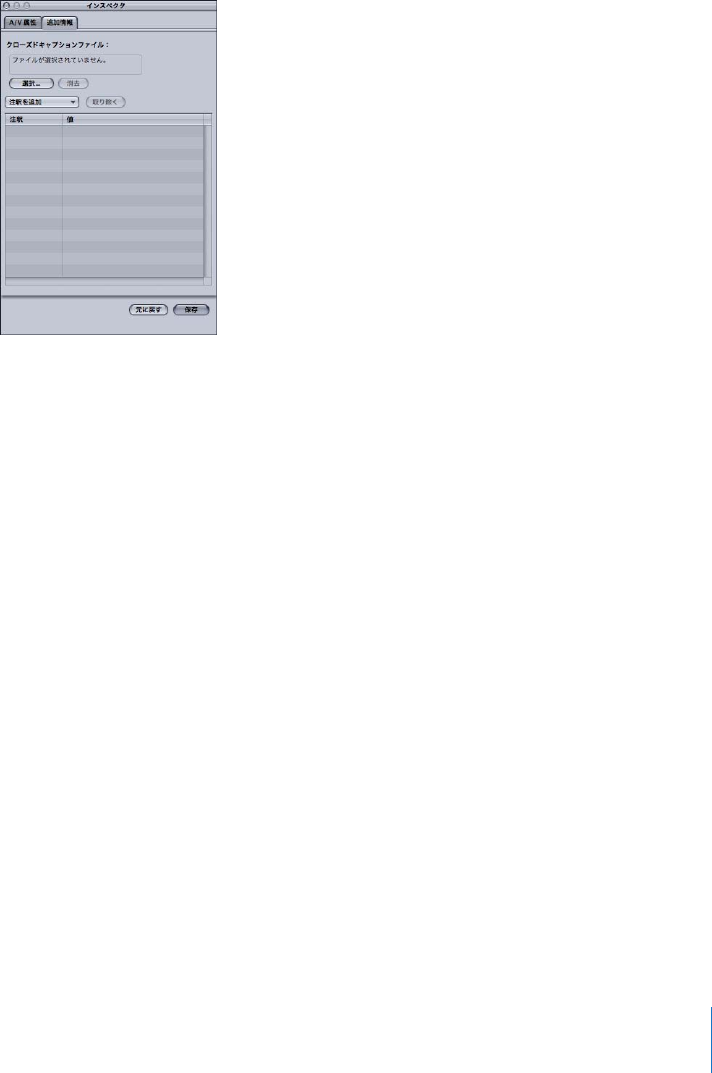
A/V 属性」と「追加情報」の2つのタブがあります。
A/V 属性
「
A/V 属性」タブにはソース・メディア・ファイルに関する一般情報が含まれ、
3つのセクショ
ンに分割されています。
Âファイル情報: このセクションには、ファイルの名前、場所、およびタイプが表示されます。
Âビデオ情報: このセクションには、適用できる場合、ビデオに関連するファイル情報がすべて
表示されます。フレームサイズ、フレームレート、タイムコードに関する情報などです。
Âオーディオ情報: このセクションには、適用できる場合、オーディオに関連するファイル情報
がすべて表示されます。サンプルサイズやサンプルレートなどです。
第3章
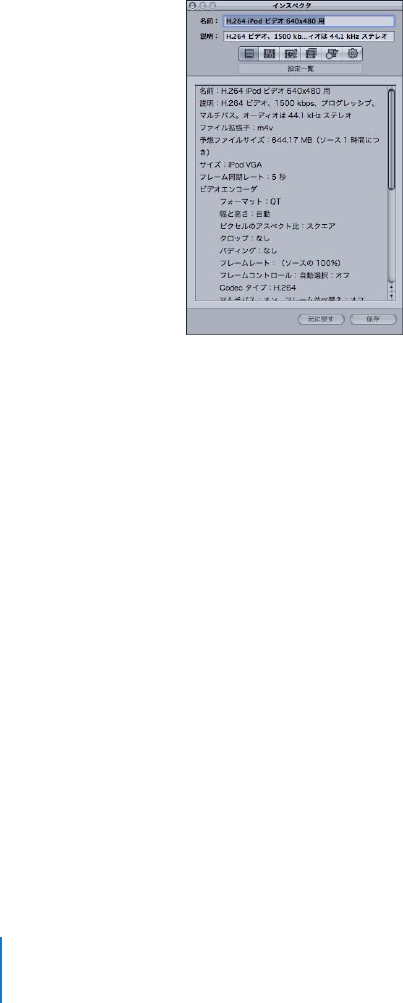
Compressor のインターフェイス57
追加情報
「追加情報」タブでは、「
Final
Cut
Pro」、「
Soundtrack
Pro」、またはQuickTime といったほかの
アプリケーションで追加されたさまざまなメタデータ項目を表示および変更することができま
す。また、出力メディアファイルにメタデータ項目を追加することもできます。さらに、この
ファイルをクローズドキャプションファイルと関連付けるための機能もあります。
クローズドキャプションファイルおよび注釈の管理については、
82ページの「「インスペクタ」
とソース・メディア・ファイルを使う」を参照してください。
58 第3章
Compressor のインターフェイス
「設定」パネルについて
「設定」タブの設定またはバッチのジョブ内のターゲットを選択すると、「インスペクタ」に以下
の6つのパネルのいずれかが表示されます。
「設定一覧」パネル
「設定一覧」パネルには設定一覧テーブルがあります。ここには、「設定」タブで選択した設定に
関連付けられているすべての設定(ビデオとオーディオの設定、画角設定、フィルタ設定)が表
示されます。設定一覧テーブルの情報は、設定を変更するたびに自動的に更新されます。
設定一覧テーブルには以下の詳細が含まれています。
Â名前: 「設定」タブで選択した設定の名前
Â説明: 「設定」タブで選択した設定の説明
Âファイル拡張子: トランスコードしたメディアファイルに割り当てた拡張子。ソース・メディ
ア・ファイルを変換する形式を識別します。
Â予想されるファイルサイズ: ソース・メディア・ファイルに割り当てられている場合、予想さ
れる合計ファイルサイズが表示されます。ソース・メディア・ファイルに割り当てられていな
い場合は、
1時間あたりに予想されるソースメディアのサイズが表示されます。
参考:予想される合計ファイルサイズは、すべての出力フォーマットで使用できるわけではあ
りません。
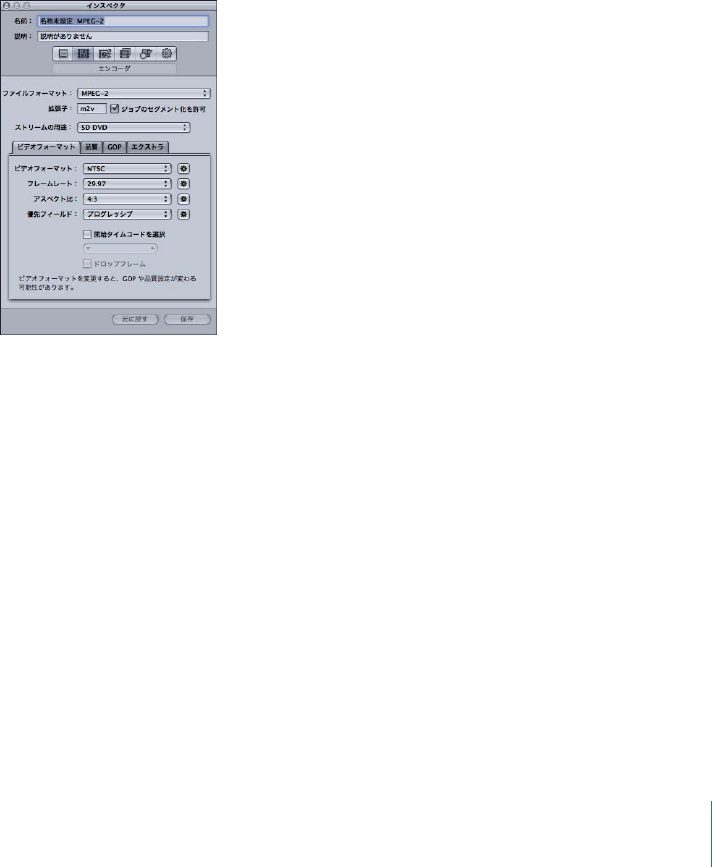
第3章
Compressor のインターフェイス59
Âオーディオエンコーダ: オーディオ出力ファイルのフォーマットおよびその他のトランス
コード設定の詳細(サンプルレート、チャンネル、サンプルあたりのビット数、コーデックタ
イプなど)。
Âビデオエンコーダ: ビデオ出力ファイルのフォーマットおよびその他のトランスコード設定
の詳細(フレームの幅と高さ、クロップ量(ピクセル単位)、フレームレート、アスペクト比、
コーデックタイプ、ピクセル深度、空間品質、最小の空間品質、キーフレーム間隔、時間品
質、最小の時間品質、データレート(ビット/秒)など)。
Âフィルタ: 使用可能な 「
Compressor」フィルタのすべてまたは一部の詳細。詳細が表示され
ない場合もあります(「フィルタ」パネルで選択したフィルタの数によります)。
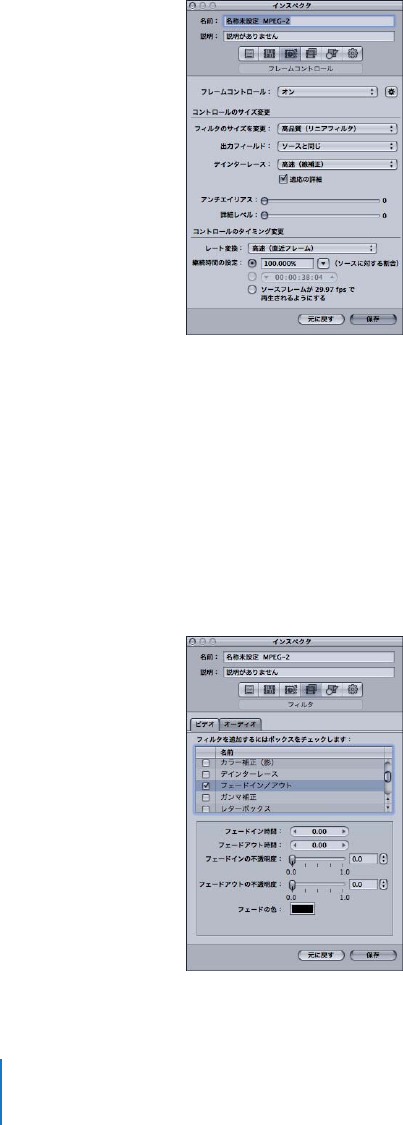
「エンコーダ」パネル
「エンコーダ」パネルでは、出力ファイルフォーマットおよびその他の設定を選択および構成し
ます。ファイルフォーマットのオプションと属性は、フォーマットごとに異なります。
Âファイルフォーマット: このポップアップメニューでは、出力ファイルのフォーマットを選択
できます。出力フォーマットの詳細については、
33ページの「出力フォーマットを選択する」
を参照してください。

60 第3章
Compressor のインターフェイス
Â「拡張子」フィールド: ビデオおよびオーディオトラックの出力オプションを有効にした場合、
「ファイルフォーマット」ポップアップメニューで選択したフォーマットに応じて、以下のファ
イル拡張子がこのフィールドに自動的に表示されます。このフィールドを変更するとファイル
が認識されないことがあるので、必要な場合以外は変更しないでください。
Âaiff:
AIFF
Âac3:
DolbyDigitalProfessional のファイル拡張子
Âdv: デジタルビデオ(
DV)フォーマットのビデオ
Âmpg:
MPEG-1 多重ストリーム(ビデオおよびオーディオ)のファイル拡張子
Âm1v:
MPEG-1 ビデオエレメンタリーストリームのファイル拡張子
Âm1a:
MPEG-1 オーディオエレメンタリーストリームのファイル拡張子
Âm2v:
MPEG-2 ビデオエレメンタリーストリームのファイル拡張子
Âm2t:
MPEG-2 転送ストリームのファイル拡張子
Âmpeg:
MPEG-2 プログラムストリームのファイル拡張子
Âm4v:
H.264(
Apple デバイス用)のファイル拡張子
Âmp4:
MPEG-4
Âmov:
H.264(
QuickTime 用)およびH.264(
DVD
Studio
Pro 用)ファイル拡張子
Âtga:
TARGA
Âtiff:
TIFF
Âジョブのセグメント化を許可: このチェックボックスを使って、ジョブのセグメント化をオフ
にすることができます。これは、「
Compressor」を分散処理で使っていて、さらに2パスまた
はマルチパスのエンコーディングを実行する場合にのみ有効です。(「
Compressor」の分散処
理機能は、「
Final
Cut
Studio」ま た は「
DVD
Studio
Pro」のどちらかがインストールされてい
るコンピュータのみに限られています。)
詳細については、
61ページの「ジョブのセグメント
化と2パス(またはマルチパス)エンコーディング」を参照してください。

第3章
Compressor のインターフェイス61
ジョブのセグメント化と2パス(またはマルチパス)エンコーディング
2パスモードまたはマルチパスモードを選択し、分散処理を有効にしている場合、処理速度の
向上か、可能な限り最高の品質かのいずれを選択するのかを決める必要があります。
Apple
Qmaster 分散処理システムは、作業を複数の処理ノード(コンピュータ)に分散するこ
とによって処理の速度を速めます。これを行う方法の1つとして、
1つのジョブのフレーム総
量を小さいセグメントに分割する方法があります。処理を行うコンピュータはそれぞれ、異な
るセグメントに対して作業を行います。ノードは並行して作業を行うため、ジョブは、
1台の
コンピュータの場合よりも早く終了します。ただし、
2パスVBR
(可変ビットレート)エンコー
ディングおよびマルチパスエンコーディングでは各セグメントが個別に処理されるので、どの
セグメントも最初のパスで割り当てられるビットレートには、ほかのコンピュータで処理され
たセグメントの情報は含まれません。
まず最初に、ソースメディアのエンコーディングの難易度(複雑さ)を評価します。次に、「エ
ンコーダ」パネルの上部にある「ジョブのセグメント化を許可」チェックボックスで、ジョブ
のセグメント化を許可するかどうかを選択します。ソース・メディア・ファイル全体を考えた
ときに、メディアの単純な領域と複雑な領域の配分が同じである場合、セグメント化が選択さ
れているかどうかに関係なく、同じ品質が得られます。その場合は、セグメント化を許可して、
処理時間を短縮してください。
ただし、複雑なシーンが不均等に配分されたソース・メディア・ファイルもあります。たとえ
ば、
2時間のスポーツ番組があり、前半1時間は試合前の解説コーナーなどで出演者が対談す
る比較的動きの少ないシーン、後半1時間は選手たちの動きが多いシーンだとします。この
ソースメディアが2つのセグメントに等分された場合、セグメントは別個のコンピュータで処
理されるため、
1番目のセグメントに対するビットレート割り当てのビットの一部を、
2番目
のセグメントに「渡す」ことができなくなります。その結果、
2つ目のセグメント内の複雑な
アクション場面の品質に悪影響が出ます。このソースメディアのエンコードで、
2時間の番組
全体にわたって最大限の品質を確保する必要がある場合は、「エンコーダ」パネルの上部にあ
るチェックボックスの選択を解除して、ジョブのセグメント化を許可しないほうが得策です。
こうすると、ジョブ(さらにビットレートの割り当て)は、強制的に1台のコンピュータ上で
処理されます。
参考:「ジョブのセグメント化を許可」チェックボックスは、個々のジョブ(ソースファイル)
のセグメント化にのみ影響します。複数のジョブでバッチを実行する場合、分散処理システム
は、ジョブのセグメント化がオフであっても、引き続きジョブを分散して(セグメント化せず
に)処理時間を短縮します。
可変ビットレートエンコーディング(
VBR)の詳細については、
190ページの「「品質」タブ」
を参照してください。
Apple
Qmaster 分散処理システムの詳細については、「分散処理設定ガ
イド」を参照してください。
62 第3章
Compressor のインターフェイス
「フレームコントロール」パネル
「インスペクタ」のこのパネルには、フレームのサイズ変更とタイミング変更時の高度なイメー
ジ分析に使用できる、自動およびカスタムのさまざまな設定が用意されています。
フレームのサイズ変更は、
1080i などの高精細度フォーマットとDV-NTSC などの標準精細度
フォーマット間のトランスコーディングで必要となる場合があります。たとえば、
NTSC(
29.97
フレーム/秒)対PAL(
25 フレーム/秒)など、フレームレートの異なるビデオフォーマット
間でトランスコードを行うときにフレームのサイズを変更する必要があります。「フレームコン
トロール」パネルの詳細については、
256ページの「「フレームコントロール」パネルについて」
を参照してください。
「フィルタ」パネル
設定にフィルタを追加するには、「フィルタ」パネルを使用します。ここでガンマ補正やノイズ
除去などの作業を行えます。
第3章
Compressor のインターフェイス63
特定の設定に追加したいフィルタの隣にあるチェックボックスを選択します。各フィルタのスラ
イダまたは矢印コントロールを使用して、必要に応じてフィルタ設定を調整できます。
フィルタリストの順序に従って、フィルタがソース・メディア・ファイルに適用されます。フィ
ルタを並べ替えるには、リスト内でフィルタを上下にドラッグします。
「フィルタ」パネルの詳細については、
244ページの「「フィルタ」パネルについて」を参照して
ください。
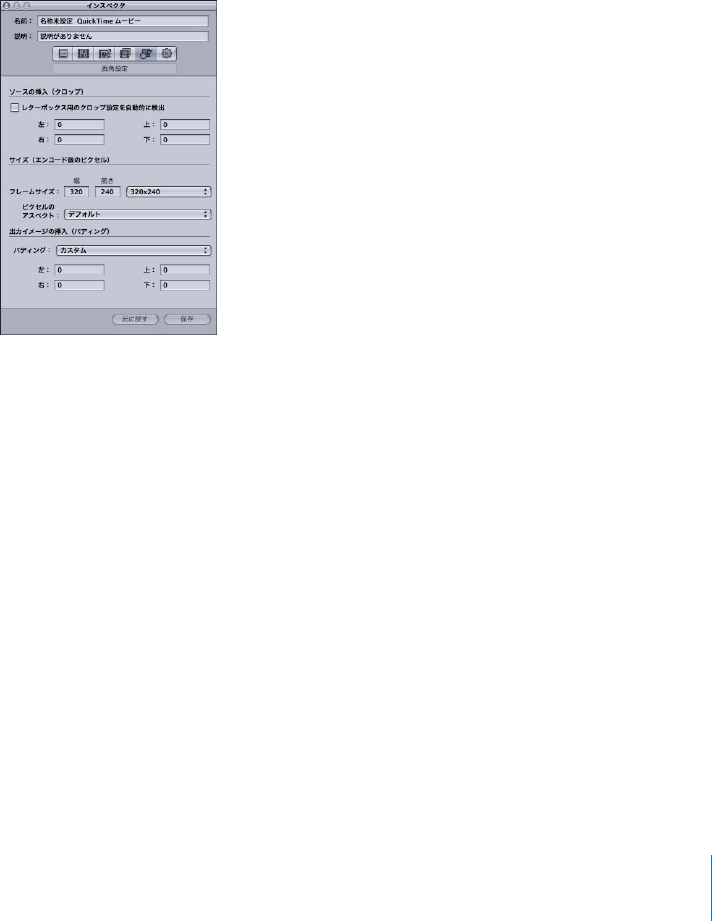
「画角設定」パネル
「画角設定」パネルのオプションを使用して、圧縮するメディアファイルをクロップおよびサイ
ズ指定したり、アスペクト比を設定したりします。
「画角設定」パネルには3つのセクションがあります:
Âソースの挿入(クロップ):
4つのフィールドを必要に応じて使用し、ソース・メディア・ファ
イルのサイズを小さくするために減らすピクセル数を入力するか、または「レターボックス用
のクロップ設定を自動検出」チェックボックスをクリックして、ソース・メディア・ファイル
のビデオコンテンツに基づいて「
Compressor」にクロップ値を自動的に入力させます。
Âサイズ(エンコード後のピクセル): 「フレームサイズ」ポップアップメニューまたはこれらの
フィールドを使用して、出力メディアファイルに適した出力フレームサイズとアスペクト比を
設定します。「ピクセルのアスペクト」ポップアップメニューを使って、指定したピクセルの
アスペクト比に適した幅と高さの値を設定します。
Â出力イメージの挿入(パディング): 「パディング」ポップアップメニューを使って、出力ファ
イルの高さまたは幅の値を計算します。「カスタム」を選択すると、フィールドに値を入力で
きます。
「画角設定」パネルの詳細については、
267ページの第
21章「画角設定を追加する」を参照して
ください。
64 第3章
Compressor のインターフェイス
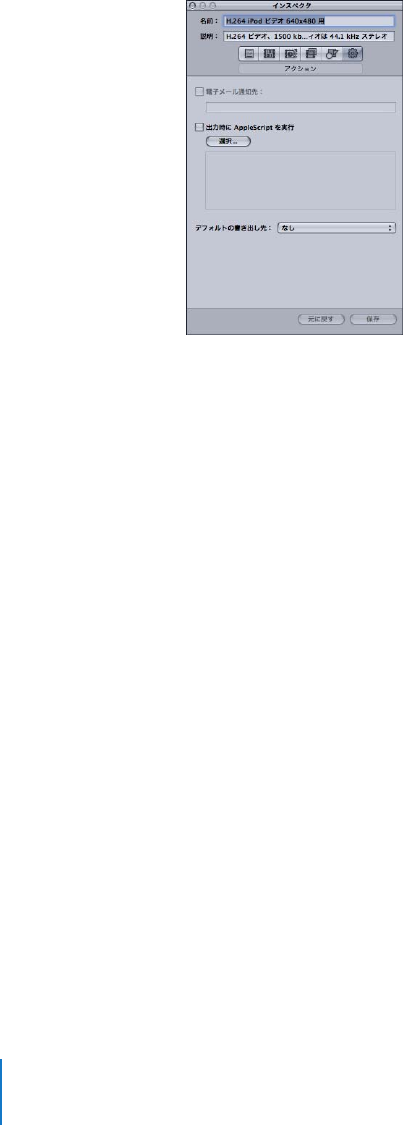
「アクション」パネル
「アクション」パネルを使用して、トランスコード完了を通知する電子メールを送信したり、ト
ランスコード後のAppleScript アクションを実行したりします。
Â「電子メール通知先」チェックボックスとフィールド: メディアファイルのトランスコードが
完了したとき、またはエラーが発生したときに、電子メール通知を送信するアドレスを入力し
ます。
Â「出力時に AppleScript を実行」チェックボックス: このチェックボックスを選択すると、メ
ディアファイルのトランスコード後に、設定に割り当てたAppleScript が起動します。
Â「選択」ボタン: クリックして、設定に割り当てるAppleScript を選択します。
Âデフォルトの書き出し先: ポップアップメニューから、この設定をデフォルトとして使用する
書き出し先を選択します。
「アクション」パネルの詳細については、
277ページの第
22章「設定にアクションを追加する」
を参照してください。
第3章
Compressor のインターフェイス65
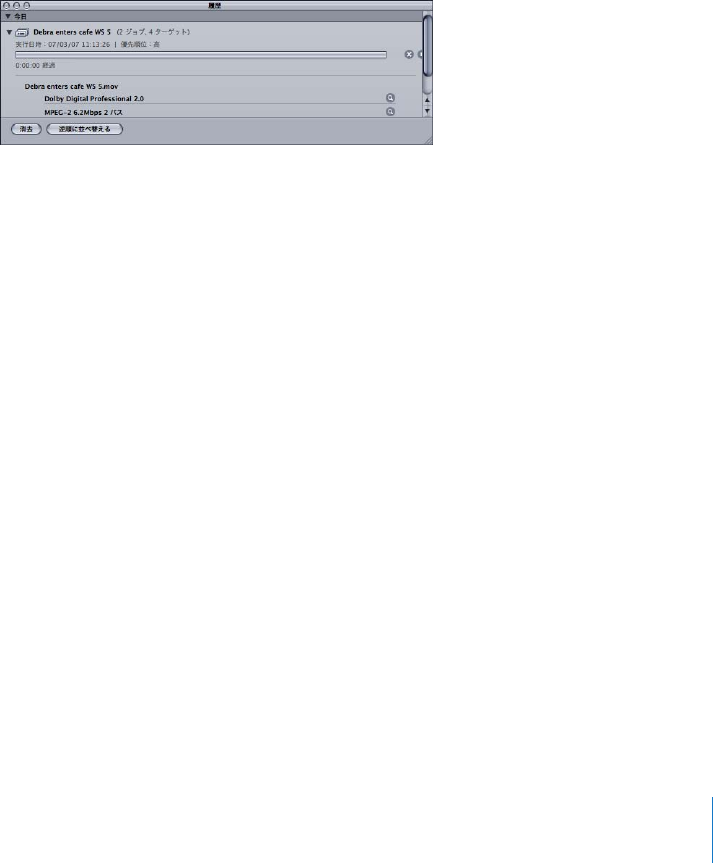
「履歴」ウインドウ
「履歴」ウインドウから、以前に実行したバッチの情報にすばやくアクセスできます。これを使用
して、トランスコード処理を一時停止し、「バッチ」ウインドウにドラッグすることでバッチを再
実行することができます。また、特定のバッチについての実行の詳細も表示できます。さらに、
以前に実行したバッチの中から出力メディアファイルを探すこともできます。
「履歴」ウインドウには進行状況バーも含まれているので、実行したバッチの状況をモニタでき
ます。
「履歴」ウインドウを開いたり閉じたりするには、以下のいずれかの操作を行います:
m「ウインドウ」>「履歴」と選択します。
mコマンド+1 キーを押します。
m「バッチ」ウインドウのツールバーで、「履歴」ボタンをクリックします。
参考:「履歴」ウインドウは、バッチをトランスコードする際に閉じていれば自動的に開きます。
「履歴」ウインドウには、バッチ名、およびバッチを最初にトランスコードした日時についての
情報が表示されるエントリが含まれます。エントリは日付の順に並び、古いものが最初に来ます。
再実行するためにバッチを「バッチ」ウインドウにドラッグすると、名称が設定されていない新
しいバッチが作成されます(既存のバッチは影響を受けません)。
「履歴」ウインドウのコントロールと設定の詳細については、
115 ページの「「履歴」ウインドウ
について」を参照してください。
66 第3章
Compressor のインターフェイス
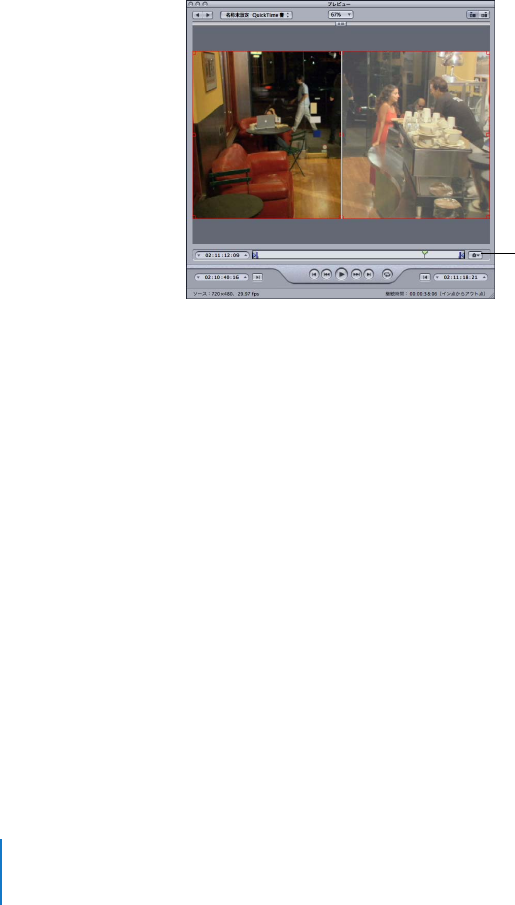
「プレビュー」ウインドウ
「プレビュー」ウインドウは分割された画面から成り立っています。左側には選択したソース・
メディア・ファイルが元の形式で表示され、右側には出力メディアファイルがどのように見える
かが表示されます。この画面を使って、オリジナルとトランスコード後のバージョンを比較し、
必要に応じて設定を調整します。また、このウインドウのオプションを使用して、フレームのク
ロップ、キーフレームの追加、アスペクト比の変更を行えます。
「プレビュー」ウインドウを開くには、以下のいずれかの操作を行います:
m「ウインドウ」>「プレビュー」と選択します。
m「バッチ」ウインドウのツールバーで、「プレビュー」ボタンをクリックします。
mコマンド+2キーを押します。
「プレビュー」ウインドウには、マーカー管理用のポップアップメニューなど、付加的な機能が
用意されています。マーカー管理用のポップアップメニューを使用して、チャプタリストを読み
込んだり、チャプタ(およびPodcast)マーカーと圧縮マーカーを手動で追加したりして、メ
ディアファイルの圧縮品質を向上させることができます。また、「
Final
Cut
Pro」などほかのア
プリケーションで生成した編集/カット圧縮マーカーも表示できます。「
Final
Cut
Pro」プロジェ
クトを「
Compressor」に書き出す場合は、これらの設定またはマーカーがプロジェクトと共に
書き出されます。これらのマーカーは「
DVD
Studio
Pro」にも書き出すことができます。詳細
については、
208ページの「
MPEG-2Iフレームを使って作業する」と201ページの「
MPEG-2
マーカーとDVD
Studio
Pro について」を参照してください。
「プレビュー」ウインドウのコントロールと設定の詳細については、
284ページの「「プレビュー」
ウインドウについて」を参照してください。
「マーカー」ポップアップメニューボタン
第3章
Compressor のインターフェイス67
Batch
Monitor
「
Batch
Monitor」を使って、残りのジョブすべてのトランスコードにかかる時間の見積もりな
ど、バッチのトランスコーディングの進行状況をモニタできます。「
Batch
Monitor」は独立した
アプリケーションなので、「
Compressor」を開いていなくても起動できます。「
Batch
Monitor」
の詳細については、「Batch Monitor ユーザーズマニュアル」を参照してください。
「
Batch
Monitor」を開くには、以下のいずれかの操作を行います:
m「バッチ」ウインドウのツールバーにある、「
Batch
Monitor」ボタンをクリックします。
m「ユーティリティ」フォルダの「
Batch
Monitor」アイコンをダブルクリックします。
「
Compressor」の「環境設定」で、バッチの実行時に「
Batch
Monitor」が自動的に起動するよ
うに設定することもできます。詳細については、
38ページの「「
Compressor」の環境設定を行う」
を参照してください。
「
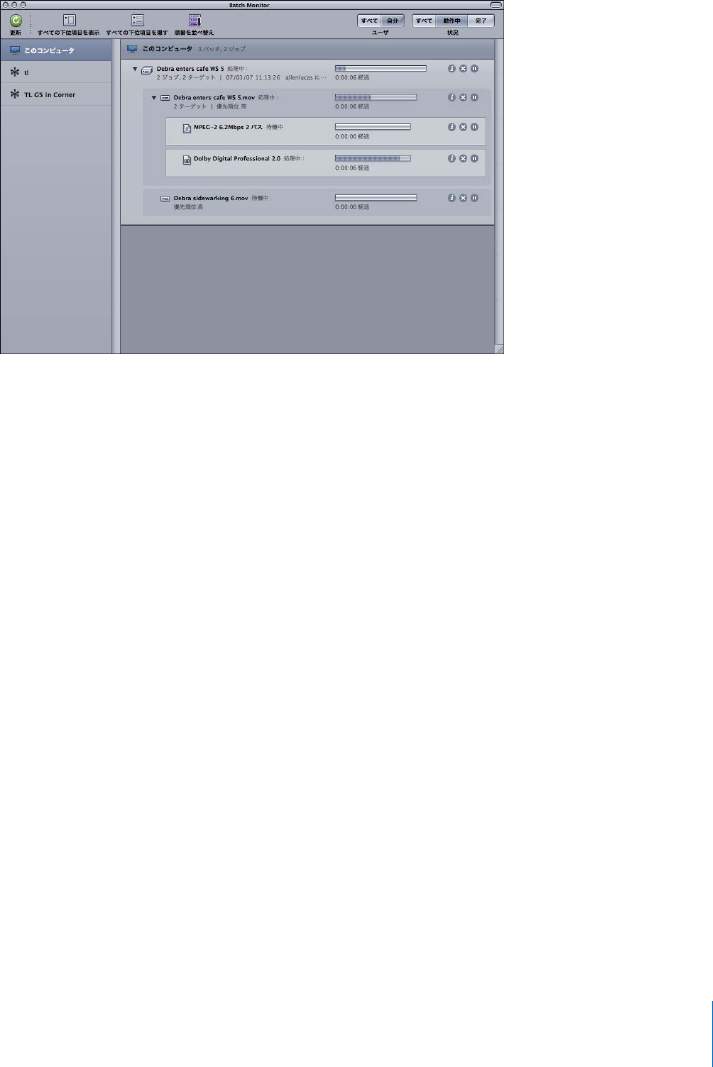
Batch
Monitor」には、各バッチの名前などの詳細といった、実行したすべてのバッチの状況が
表示されます。「履歴」ウインドウだけでなく、「
Batch
Monitor」でも、正常に終了したジョブ
と失敗したジョブの両方に関するレポートを表示できます。
「
Batch
Monitor」のコントロールと設定の詳細については、「Batch Monitor ユーザーズマニュ
アル」を参照してください。
68 第3章
Compressor のインターフェイス
「ドロップレット」ウインドウ
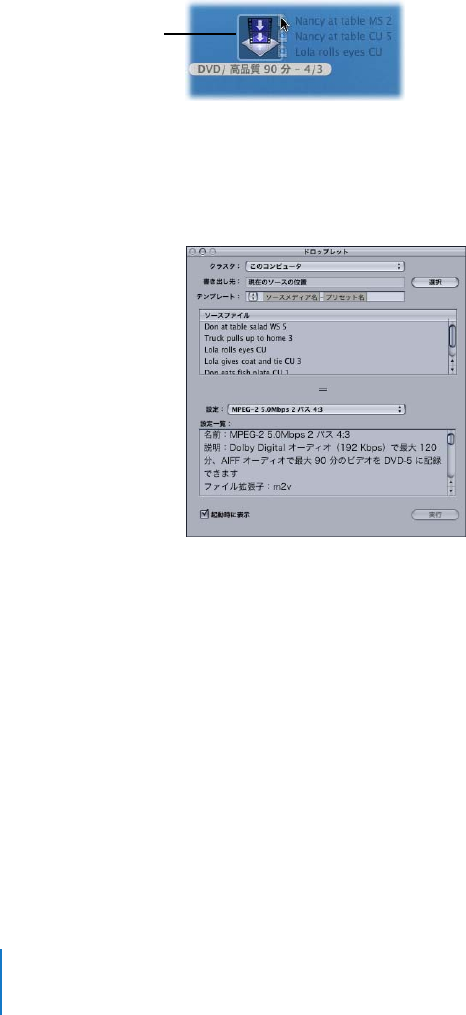
1つまたは複数の設定や設定グループをドロップレットに保存できます。各ドロップレットは独
立したプリセットで、ドラッグ&ドロップ操作に対応するアプリケーションに自動的に組み込ま
れ、アイコンとして保存されます。次にソース・メディア・ファイルをトランスコードするとき
は、「
Compressor」を開かなくても、ドロップレットアイコンにファイルをドラッグするだけで
処理を実行できます。
315ページの第
25章「ドロップレットを使う」で、ドロップレットの作
成と使用についての情報を参照できます。
いずれかのドロップレットを開くと、ドロップレットに関する詳細がウインドウに表示されます。
「ドロップレット」ウインドウを開くには:
mドロップレットアイコンをダブルクリックします。
「ドロップレット」ウインドウのコントロールと設定の詳細については、
316ページの「「ドロッ
プレット」ウインドウについて」を参照してください。
選択したソース・ メディア・
ファイルをドロップレットに
ドラッグすると、トランス
コードを実行できます。
第3章
Compressor のインターフェイス69
値およびタイムコードエントリの変更について
「
Compressor」には、何種類かの値入力方法があります。そのほとんどに、値またはタイムコー
ドフィールドの変更を簡単にするための機能が用意されています。
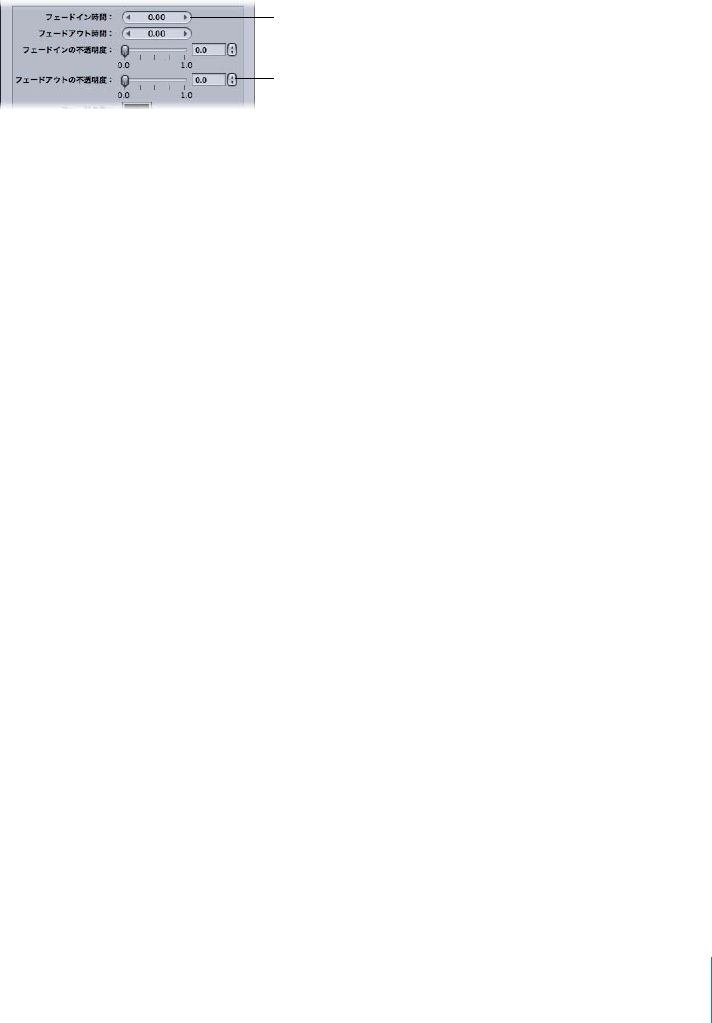
値スライダを使う
一般的な数値を入力する方法には、数値入力フィールドが独立した従来のスライダを使用する方
法と、数値入力フィールドとスライダを兼ね備えた値スライダを使用する方法の
2つがあります。
値スライダでは、値フィールドに特定の数値を入力するか、または値フィールドでドラッグして
値を設定します。値スライダを使用する場合、修飾キーを使用して、値を適度に調整したり、微
調整したり、大幅に調整したりすることができます。中央の領域(数値がある場所)をドラッグ
すると、通常のスライダを使用するのと同様に、右側にドラッグすると値が大きくなり、左側に
ドラッグすると値が小さくなります。さらに、右向き矢印と左向き矢印をクリックすると、一度
に1ステップずつ値を変更できます。数値自体をダブルクリックするか、新しい数値を入力し
て、値フィールドに特定の数値を入力することもできます。
通常の増分で値を変更するには、以下のいずれかの操作を行います:
m値フィールドを左または右にドラッグします。
m左向き矢印をクリックして値を小さくするか、または右向き矢印をクリックして値を大きくし
ます。
mスクロールホイールがある3ボタンマウスをお使いの場合は、値フィールドをクリックして、マ
ウスのスクロールホイールを使用します。
値を微調整するには、以下のいずれかの操作を行います:
m
Option キーを押したまま値フィールドをドラッグします。
m
Option キーを押したまま左向き矢印をクリックして値を小さくするか、またはOption キーを押
したまま右向き矢印をクリックして値を大きくします。
mスクロールホイールがあるマウスをお使いの場合は、
Option キーを押したまま値フィールドを
スクロールします。
値を粗調整するには、以下のいずれかの操作を行います:
m
Shift キーを押したまま値フィールドをドラッグします。
m
Shift キーを押したまま左向き矢印をクリックして値を小さくするか、またはShift キーを押した
まま右向き矢印をクリックして値を大きくします。
mスクロールホイールがあるマウスをお使いの場合は、
Shift キーを押したまま値フィールドをスク
ロールします。
値スライダまたは値フィールドがアクティブである(ハイライトされている)場合、
Tab キーを
押すと、次のフィールドに移動します。
スライダと数値入力フィールドを
兼ね備えた値スライダ
数値入力フィールドが独立した
スライダ
70 第3章
Compressor のインターフェイス
タイムコード値スライダを使う
「
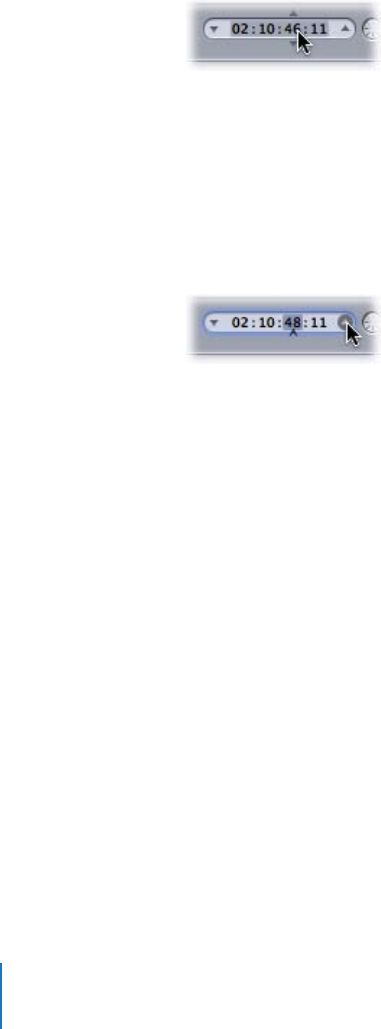
Compressor」では、すべてのタイムコード入力フィールドにタイムコード値スライダを使用し
ます。タイムコード値を直接入力できるだけでなく、タイムコード値をドラッグして「スクラブ」
することもできます。
タイムコードのセグメントにポインタを合わせると、そのセグメントの上下に小さい矢印が表示
されます。
上または右にドラッグすることで、このセグメントの値を大きくできます(ドラッグの結果、選
択したセグメントの桁が繰り上がる場合、それに伴い左側のセグメントの値も大きくなります)。
左または下にドラッグすると、値が小さくなります。
Option キーを押すと値の変化を遅くでき、
Shift キーを押すと値の変化を速くできます。
また、タイムコード値の両側にある上向き矢印および下向き矢印をクリックするか、キーボード
の上向き矢印キーおよび下向き矢印キーを押して、タイムコード値を増減することもできます。
セグメントを選択し、そのセグメントの下にカレットを表示させることで、上向き矢印および下
向き矢印でどのセグメントが影響を受けるか明らかにすることができます。また、キーボードの
左向き矢印キーおよび右向き矢印キーを使用して、ほかのセグメントも選択できます。
第3章
Compressor のインターフェイス71
「
Compressor」の一般的なキーボードショートカット
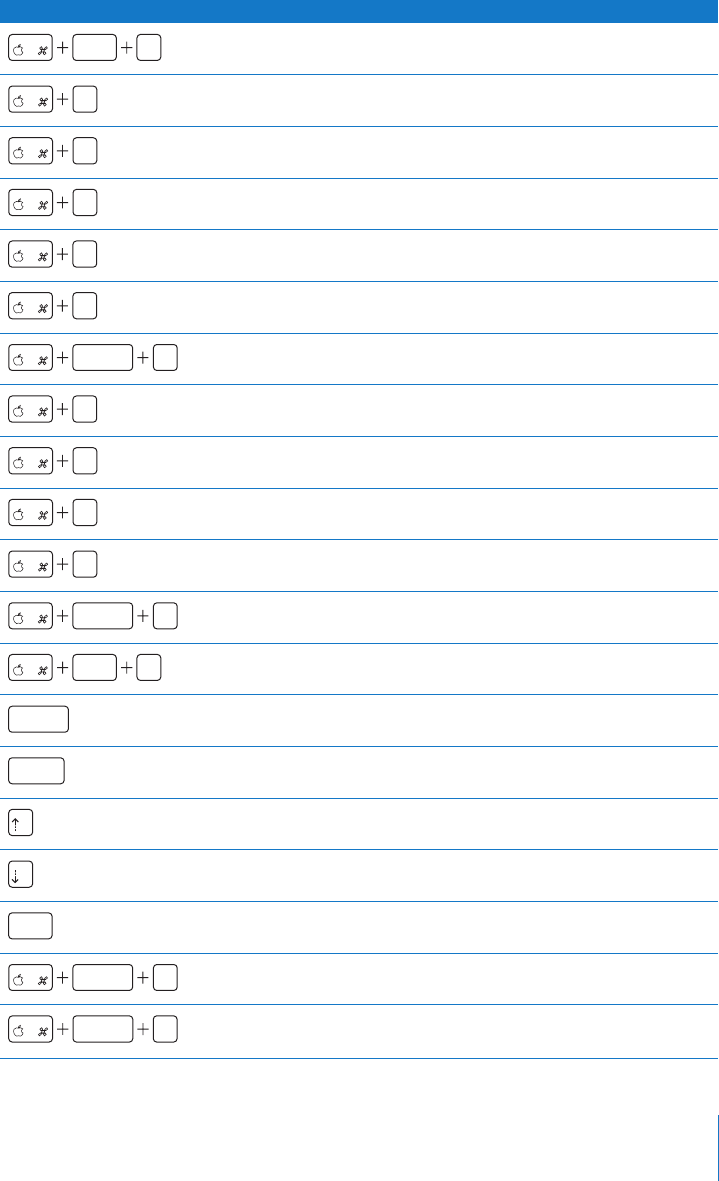
キーコマンド 機能
「インスペクタ」ウインドウを前面に移動します。
「履歴」ウインドウを前面に移動します。
「プレビュー」ウインドウを前面に移動します。
「設定」タブを前面に移動します。
「書き出し先」タブを前面に移動します。
現在のバッチを保存します。
現在のバッチを新しいバッチとして保存します。
名称が設定されていない新しいバッチを作成します。
保存されているバッチを開きます。
「環境設定」ウインドウを開きます。
ソース素材を読み込んで、バッチに新しいジョブを作成します。
バッチに新しいサラウンドサウンド・グループ・ジョブを作成します。
現在のバッチを実行します。
開いたドロップレットからバッチを実行します。
「バッチ」、「プレビュー」、または「書き出し先」ウインドウから、選択し
た項目を削除します。
バッチリスト、書き出し先リ スト、設定リスト、およびフィ ルタリストの
リスト項目を上に移動します。
バッチリスト、書き出し先リ スト、設定リスト、およびフィ ルタリストの
リスト項目を下に移動します。
すべてのパネルを対象に次のフィールドに移動します。
「クラスタのストレージをマウント」ダイアログを開きます。
「
Compressor」のヘルプを開きます。
I
option
1
2
3
4
S
S
shift
N
O
,
l
I
shift
S
option
return
delete
tab
M
shift
shift ?
72 第3章
Compressor のインターフェイス
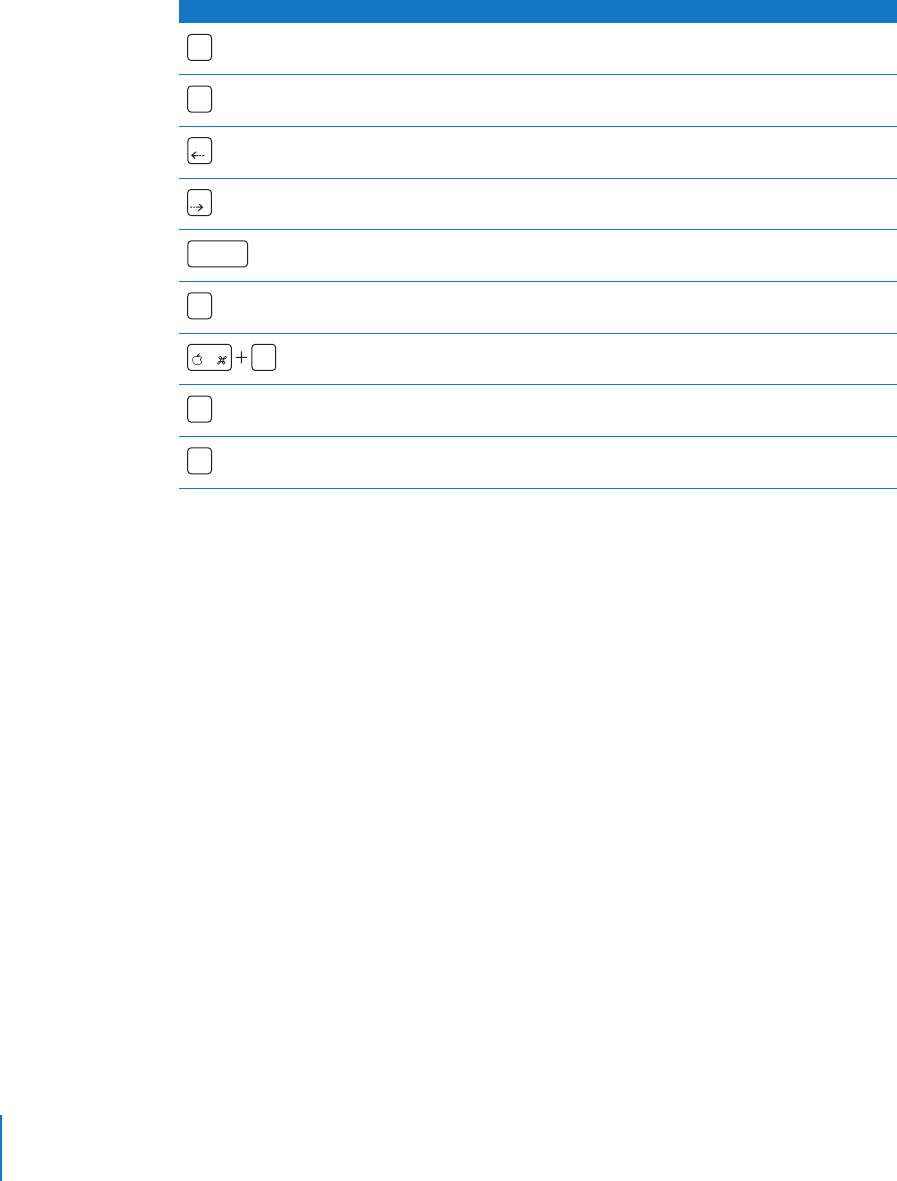
「プレビュー」ウインドウのキーボードショートカット
キーコマンド 機能
高速巻き戻しを開始します。
高速先送りを開始します。
クリップを1フレームずつ戻します。
クリップを1フレームずつ先に進めます。
クリップ再生の開始/停止します。
マーカーを追加または削除します。
再生ヘッドがマーカー上にある場合に、「マーカーの編集」ダイアログを開
きます。
クリップにイン点を設定します。
クリップにアウト点を設定します。
J
L
space
M
E
l
O

4
73
4ソース・メディア・ファイルを
読み込む
Compressor を使用したトランスコード処理では、まずバッチウイン
ドウに少なくとも1つのソース・メディア・ファイルを読み込みます。
1つまたは複数のソース・メディア・ファイルをバッチに読み込むと、ジョブが作成されます
(各ソース・メディア・ファイルにつき1つずつ)。これは、ソース・メディア・ファイルを目的
の出力ファイルにトランスコードするための第一歩です。
アクセス可能なすべてのフォルダからソース・メディア・ファイルを読み込み、ジョブを作成す
ることができます。「
Compressor」は、広く使われている多くのQuickTime フォーマットから
DolbyDigitalProfessional(
AC-3)、
MPEG-1、
MPEG-2、
MPEG-4 まで、さまざまな種類のソー
スメディアフォーマットをサポートしています。
詳細については、
75ページの「バッチにソース・メディア・ファイルを追加してジョブを作成
する」を参照してください。
この章では、以下のトピックについて説明します:
Âバッチウインドウについて(
74ページ)
Âバッチにソース・メディア・ファイルを追加してジョブを作成する(
75ページ)
Â「インスペクタ」とソース・メディア・ファイルを使う(
82ページ)
Âソース・メディア・ファイルの読み込みのヒント(
85ページ)
74 第4章 ソース・メディア・ファイルを読み込む
バッチウインドウについて
「バッチ」ウインドウは、トランスコードのタスクを整理し、設定をすばやく割り当てるための
拠点ともいえるウインドウです。最初に「
Compressor」を開くと、名称が設定されていない
「バッチ」ウインドウが表示されます。バッチは、保存して、クローズし、再度開くことができ
る書類のようなものです。「バッチ」ウインドウ上部のツールバーを使って、その他のタスクを
実行するすべてのウインドウを開くことができます。
「バッチ」ウインドウの一般情報
バッチはCompressor ワークフローの中心となるものであり、バッチを作業する場所が「バッ
チ」ウインドウです。「バッチ」ウインドウでは、一度に複数のバッチを開き、個々のタブに表
示することができます。
新しいバッチを作成するには:
m「ファイル」>「新規バッチ」と選択します(または、コマンド+Nキーを押します)。
名称が設定されていない新しいバッチが「バッチ」ウインドウに追加されます。
バッチファイルの詳細については、
116 ページの「バッチファイルを保存する/開く」を参照し
てください。
バッチのタブを新しい位置にドラッグすることで、バッチごとに複数の「バッチ」ウインドウを
開くこともできます。タブをドラッグして「バッチ」ウインドウを開いたり閉じたりする方法の
詳細については、
47ページの「タブについて」を参照してください。
「バッチ」ウインドウには右下隅に「実行」ボタンがあり、現在選択されているバッチのトランス
コードを開始するために使用できます。左下隅には、現在のバッチの状況(バッチ内にジョブが
いくつあるか、バッチが実行されているかどうか)が表示されます。
「ジョブ」領域
ツールバー
バッチタブ
バッチ状況 バッチ実行ボタン
ツールバー表示/非表示ボタン
現在選択されている
バッチ名
バッチごとにタブが
異なります。
新しいバッチのタブ
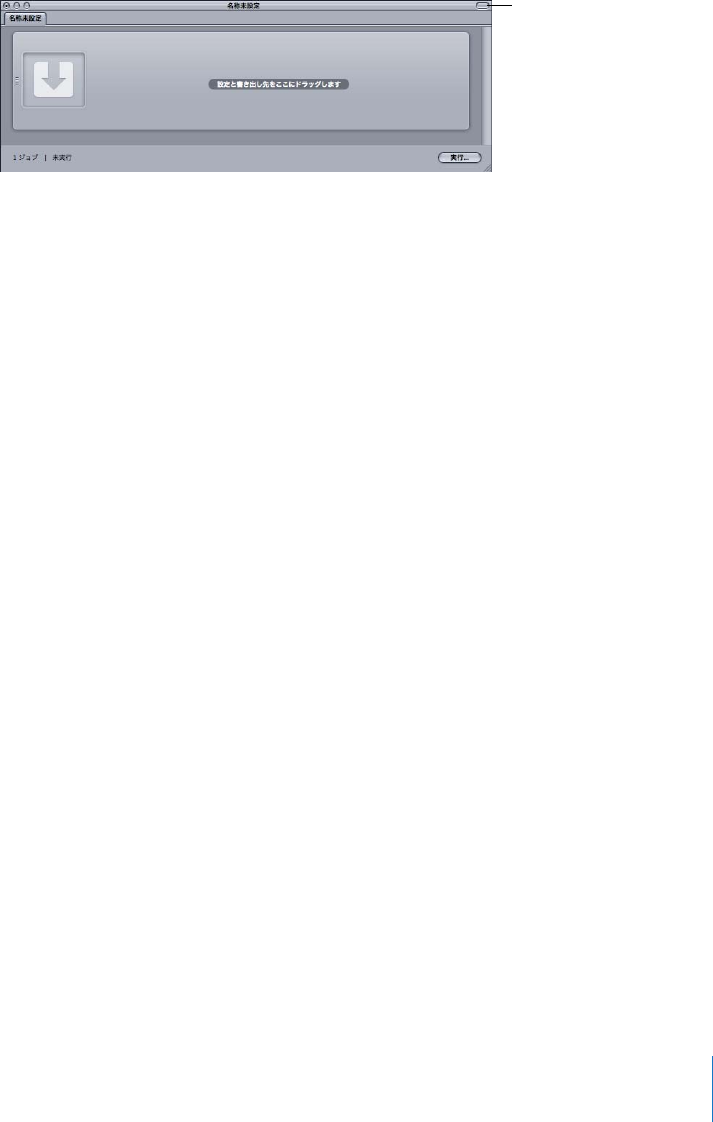
第4章 ソース・メディア・ファイルを読み込む75
「バッチ」ウインドウのツールバーについて
「バッチ」ウインドウの上部にカスタマイズ可能なツールバーが並んでいます。ウインドウの右
上隅のボタンをクリックすることで、ツールバーを表示または非表示にすることができます。
バッチを開いたり、保存したり、閉じたりするための項目など、さまざまな項目をツールバーに
表示させることができます。追加できる項目や項目の追加方法の詳細については、
50ページの
「ツールバーをカスタマイズする」を参照してください。
バッチにソース・メディア・ファイルを追加してジョブを作成する
ソース・メディア・ファイルのトランスコード設定を追加するには、「バッチ」ウインドウのバッ
チにソース・メディア・ファイルを読み込む必要があります。ソース・メディア・ファイルを
バッチに読み込むと、ジョブが作成されます。これは、ソース・メディア・ファイルをトランス
コードするための第一歩です。サラウンドサウンドのソース・メディア・ファイルを読み込む
には特別な方法があります。
ツールバー表示/非表示
ボタン(この例ではツール
バーは非表示)
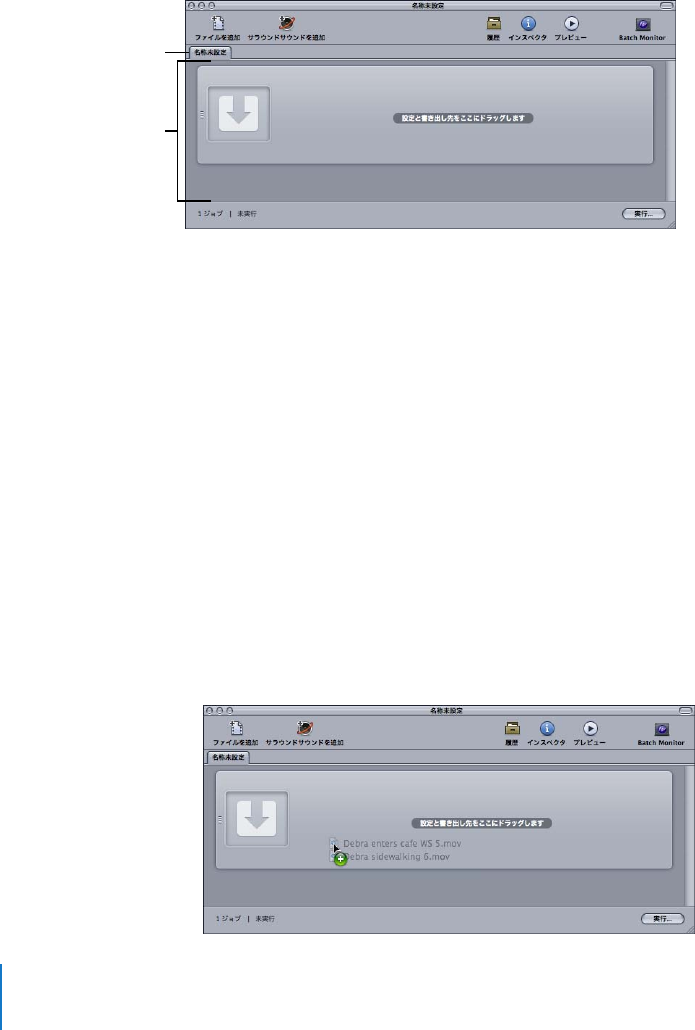
76 第4章 ソース・メディア・ファイルを読み込む
バッチに標準的なソース・メディア・ファイルを追加する
標準的な(サラウンドサウンド以外)ソース・メディア・ファイルをバッチに追加するための詳
細は以下のとおりです。
バッチにソース・メディア・ファイルを追加するには:
1「
Compressor」を開きます。
「バッチ」ウインドウが開きます。「名称未設定」の空のバッチタブが作成されます。
2以下のいずれかの操作を行います:
Â「ジョブ」>「ファイルを使って新規ジョブを作成」と選択して(または、コマンドキーを押
しながらIキーを押して)、目的のメディアファイルフォルダまで移動し、
1つまたは複数の
ソース・メディア・ファイルを選択して「開く」をクリックします。
参考:サラウンドサウンド出力用のオーディオファイルのセットを使用する新しいジョブを作
成するには、「ジョブ」>「サラウンドサウンド・グループを使って新規ジョブを作成」と選
択します(または、コマンド+Shift +Iキーを押します)。詳細については、
78ページの
「バッチにサラウンドサウンドのソース・メディア・ファイルを追加する」を参照してください。
Â「ファイルを追加」ボタン(「バッチ」ウインドウのツールバー(ツールバーが表示されている
場合))をクリックして、目的のメディアファイルフォルダまで移動し、
1つまたは複数のソー
ス・メディア・ファイルを選択して「開く」をクリックします。
Â
Control キーを押したままバッチの空の領域をクリックし、ショートカットメニューから「ファ
イルを使って新規ジョブを作成」を選択します。その後、目的のメディアファイルフォルダま
で移動し、
1つまたは複数のソース・メディア・ファイルを選択して「開く」をクリックします。
Âソース・メディア・ファイルフォルダを開いて、
1つまたは複数のソース・メディア・ファイ
ルをバッチにドラッグします。
名称が設定されていない
バッチタブ
PlaceHolder ジョブの空の
バッチ領域
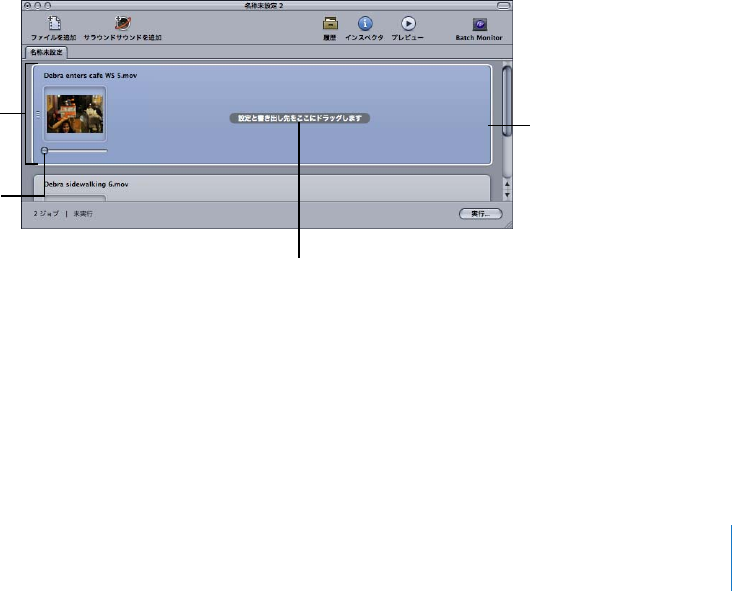
第4章 ソース・メディア・ファイルを読み込む77
参考:上記のステップを組み合わせた方法として、「
Compressor」を開く前に、トランスコード
したいソース・メディア・ファイルをすべて選択し、「
Compressor」アプリケーションアイコン
にドラッグすることもできます。「
Compressor」が開き、すべてのメディアファイルが名称が設
定されていないデフォルトのバッチにまとめて追加されます。
3以下のいずれかの操作によってバッチを保存します:
Â「ファイル」>「別名で保存」と選択します。
Âコマンド+Shift +Sキーを押します。
4バッチの名前を入力して、表示されたダイアログでバッチを保存する場所を選択します。完了し
たら、「保存」をクリックします。
ファイルの名前に合わせて、「バッチ」ウインドウのタブが変更されます。
参考:
Finder の環境設定で拡張子を表示するようにしている場合は、名前と一緒に拡張子
「
.compressor」がタブに表示されます。
必ずしもバッチに名前を付けて保存する必要はなく、急いでいる場合には省略することもありま
す。ただし、バッチに名前を付けて保存しておくと、希望するような出力ファイルが得られな
かった場合やニーズに変更があった場合に簡単にバッチを実行し直すことができます。また、短
い期間に複数のバッチを実行する場合にも、「履歴」ウインドウと「
Batch
Monitor」の内容を
簡単に把握できます。
選択したメディアファイルがバッチに取り込まれ、メディアソースファイルごとにジョブが作成
されます。ビデオコンテンツのソース・メディア・ファイルには、さらにサムネールイメージと
ビデオをスクロールするためのスクローラがあります。
ジョブに割り当てられているソース・メディア・ファイルは変更できます。
これをドラッグすると、
ビデオファイルを
スクロールできます。
ジョブ内の任意の場所を
クリックすると、
「インスペクタ」ウインドウに
このファイルの属性が
表示されます。
ソース・メディア・
ファイルごとにジョブが
作成されます。
このジョブのターゲットが
この領域に表示されます。

78 第4章 ソース・メディア・ファイルを読み込む
ジョブに割り当てられているソース・メディア・ファイルを変更するには:
1ソース・メディア・ファイルを変更したいジョブを選択します。
2以下のいずれかの操作を行います:
Â「ジョブ」>「ソース」>「ファイル」と選択して、目的のメディアファイルフォルダまで移
動し、
1つまたは複数のソース・メディア・ファイルを選択して「開く」をクリックします。
Â
Control キーを押したままジョブをクリックし、ショートカットメニューから「ソース」を選
択します。その後、目的のメディアファイルフォルダまで移動し、
1つまたは複数のソース・
メディア・ファイルを選択して「開く」をクリックします。
Âジョブに新しいソース・メディア・ファイルをドラッグします。
すでに設定済みのターゲットはそのままで、新しいソース・メディア・ファイルに適用されます。
また、必要に応じて、ジョブからソース・メディア・ファイルを削除することもできます。
ジョブからソース・メディア・ファイルを削除するには:
m
Control キーを押したままジョブをクリックし、ショートカットメニューから「ソースを消去」を
選択します。
バッチからジョブを削除するには、以下のいずれかの操作を行います:
mジョブを選択して、
Delete キーを押します。
m
Control キーを押したままバッチの空の部分をクリックし、ショートカットメニューから「すべ
てのジョブを取り除く」を選択します。
この状態で、ジョブにターゲットを追加することができます。ターゲットには、トランスコード
を実行できるジョブにするために必要な設定および書き出し先が含まれます。ジョブへのター
ゲットの追加方法の詳細については、
101ページの第
6章「ジョブを完成する/バッチを実行す
る」を参照してください。また、固有の設定の作成方法については、
87ページの第
5章「設定
を作成する/プレビューする/変更する」も参照してください。
バッチにサラウンドサウンドのソース・メディア・ファイルを追加する
バッチにオーディオファイルを追加してサラウンドサウンド・ジョブを作成するには、ファイル
命名規則に基づいてオーディオファイルを適切なチャンネルに自動的にマッピングする方法と、
チャンネルに手動でオーディオファイルを割り当てる方法の2つを使用できます。
どちらの方法でも、作成されたジョブに、
DolbyDigitalProfessional、
AIFF、およびQuickTime
ムービー出力フォーマットの複数のオーディオコーデックなど、サラウンドサウンド・オーディ
オ出力をサポートする設定を追加することができます。
重要:出力フォーマットによっては、サラウンドサウンドのオーディオチャンネル用の設定が複
数ある場合があります。お使いの再生デバイスでどの設定が必要なのか確認してください。たと
えば、
AIFF 出力フォーマットでは、
5.1(
6チャンネル)オーディオ出力用に、チャンネルの順
番が異なる4種類の設定があります。
第4章 ソース・メディア・ファイルを読み込む79
ファイルをサラウンドサウンド・チャンネルに割り当てる(自動)
「
Compressor」では、効率良くチャンネルを割り当てる方法があるので、時間を節約できます。
チャンネル識別子コードを使ってサラウンドチャンネルにファイルを割り当てるには:
1ターゲット・サラウンドチャンネルのチャンネル識別子コードを、各ソースオーディオファイル
のファイル名に付加します。(該当するチャンネル識別子コードの一覧については、以下の表を
参照してください。)
たとえば、
AIFF ファイルを左サラウンドチャンネルに割り当てるには、ファイル名を filename
-
Ls.aiff と変更します(ここで、filename はファイルの名前です)。
参考:
Mac
OS
Xでは、.aiff のようなファイル拡張子を追加できます。拡張子を追加しても、こ
のチャンネルを割り当て方法が無効になることはありません。
この手順は、「バッチ」ウインドウにファイルをドラッグ&ドロップする場合に限り有効です。
「
Compressor」アプリケーションアイコンにファイルをドラッグした場合、ジョブごとに個別の
ソースファイルとして表示されます。
参考:
DolbyDigitalProfessional(
AC-3)サラウンドストリームを作成する場合、テーブルに
示されているすべてのチャンネルを一度に使用することはありません。
Dolby オーディオコー
ディングモードの図については、
131ページの「「オーディオ」タブの設定」を参照してください。
2「バッチ」ウインドウに、名前を変更したソースオーディオファイルをドラッグします。
以下の条件が満たされると、「
Compressor」は、単一のサラウンドソース・メディア・ファイル
として「バッチ」ウインドウに表示されているファイルのグループ全体を自動的に閉じます:
Âグループのファイル名が正しく付けられている。(上の表を参照してください。)
Âグループのファイル数が6つ以下になっている。
チャンネルの割り当て チャンネル識別子コード
左フロントチャンネル-L
右フロントチャンネル-R
センター・フロントチャンネル-C
左サラウンドチャンネル-Ls
右サラウンドチャンネル-Rs
センター・サラウンドチャンネル-S
低周波チャンネル
(サブウーファー、
LFE)
-LFE
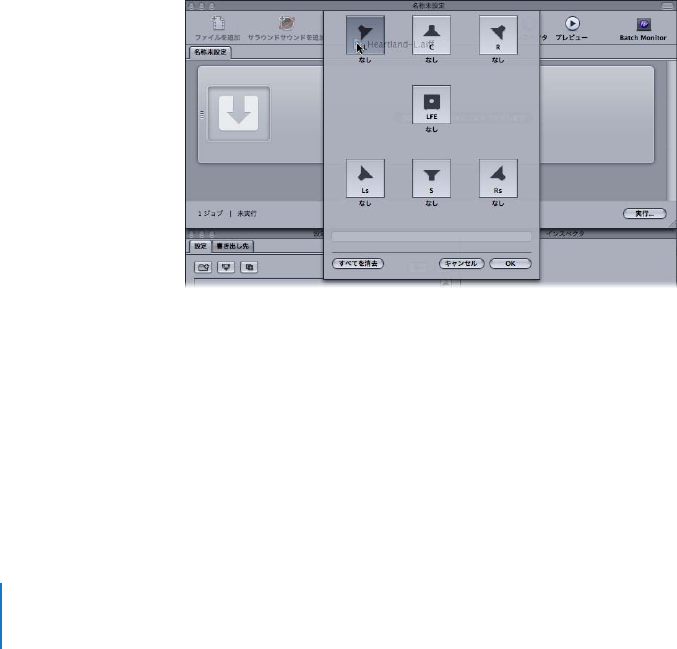
80 第4章 ソース・メディア・ファイルを読み込む
ファイルをサラウンドサウンド・チャンネルに割り当てる(手動)
サラウンドサウンド・チャンネルに個々に手動でオーディオファイルを割り当てるには、以下の
手順に従います。
ソースオーディオファイルをサラウンドサウンド・ストリームのチャンネルに手動で割り当てる
には:
1ソースオーディオファイルを読み込むには、以下のいずれかの操作を行います:
Â「バッチ」ウインドウの「サラウンドサウンドを追加」ボタンをクリックします。
Â「ジョブ」>「サラウンドサウンド・グループを使って新規ジョブを作成」と選択します(ま
たは、コマンド+Shift +Iキーを押します)。
Â
Control キーを押したままバッチをクリックし、ショートカットメニューから「サラウンドサ
ウンド・グループを使って新規ジョブを作成」を選択します。
チャンネルを割り当てるインターフェイスが開きます。
2ソースオーディオファイルを特定のチャンネルに割り当てるには、以下のいずれかの操作を行い
ます。
Â目的のソースオーディオファイルを、
Finder から特定のチャンネル(たとえば「
L」)のアイコ
ンにドラッグします。
Â特定のチャンネル(たとえば「
L」)のアイコンをクリックし、「開く」ダイアログで、そのチャ
ンネルに使用するソースオーディオファイルの場所を探します。
これで、ファイルが「
L」(左フロント)チャンネルに割り当てられます。
3サラウンドストリームに含めるソースオーディオファイルごとに、ステップ2を繰り返します。
参考:
DolbyDigitalProfessional(
AC-3)サラウンドストリームを作成する場合、テーブルに
示されているすべてのチャンネルを一度に使用することはありません。
Dolby オーディオコー
ディングモードの図については、
131ページの「「オーディオ」タブの設定」を参照してください。
4チャンネルを割り当てるインターフェイスへのソースオーディオファイルの追加を終えたら、
「
OK」をクリックします。
サラウンドファイルのグループが、「バッチ」ウインドウに単一のサラウンド・ソース・メディ
ア・ファイルとして表示されます。
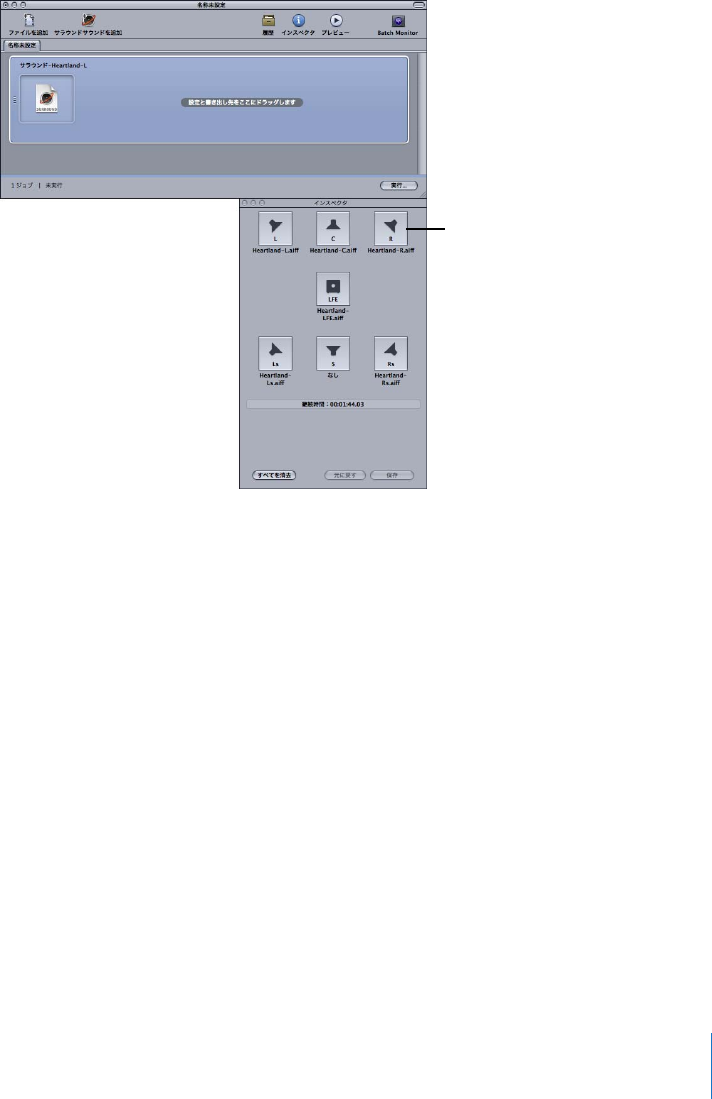
第4章 ソース・メディア・ファイルを読み込む81
サラウンドサウンドジョブについて
サラウンドサウンド・ジョブを作成すると、「バッチ」ウインドウではソース・メディア・ファ
イルのサムネールにサラウンドサウンド・アイコンが表示され、「インスペクタ」ウインドウで
はチャンネルとそのチャンネルに割り当てられているファイルが表示されます。
ファイルの割り当ては「インスペクタ」ウインドウで変更できます。
サラウンドサウンド・ファイルの割り当てを変更するには:
1変更したいチャンネルのスピーカーアイコンをクリックします。
ファイル選択ダイアログが開きます。
2このチャンネルに割り当てるファイルを見つけ、「開く」をクリックします。
DolbyDigitalProfessional 出力ファイルの作成方法の詳細については、
129ページの第
8章
「
DolbyDigitalProfessional の出力ファイルを作成する」を参照してください。サラウンドサウ
ンド・オーディオファイルの作成の包括的な情報については、「Soundtrack Pro ユーザーズマ
ニュアル」を参照してください。「
DVD
Studio
Pro」を使用してDVD を作成する場合は、
DVD
オーサリングのワークフローの詳細について「DVD Studio Pro ユーザーズマニュアル」を参照
してください。
チャンネルに割り当てられている
ファイルを変更するには、
そのチャンネルのアイコンを
クリックします。
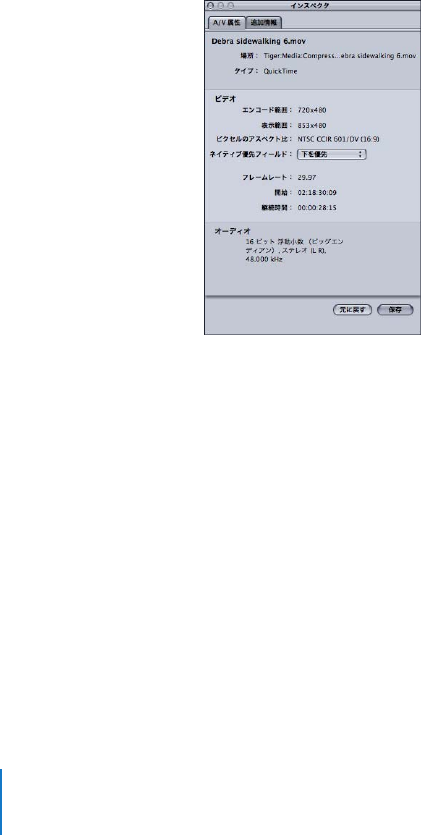
82 第4章 ソース・メディア・ファイルを読み込む
「インスペクタ」とソース・メディア・ファイルを使う
バッチのジョブを選択すると、「インスペクタ」ウインドウにそのジョブのソース・メディア・
ファイルに関する情報が表示されます。
「インスペクタ」ウインドウには、「
A/V 属性」と「追加情報」の2つのタブがあります。
「
A/V 属性」タブ
「
A/V 属性」タブにはソース・メディア・ファイルに関する一般情報が含まれ、
3つのセクショ
ンに分割されています。
Âファイル情報: このセクションには、ファイルの名前、位置、およびタイプが表示されます。
Âビデオ情報: このセクションには、該当する場合、ビデオに関連するファイル情報がすべて表
示されます。フレームサイズ、フレームレート、タイムコードに関する情報などです。
Âオーディオ情報: このセクションには、該当する場合、オーディオに関連するファイル情報が
すべて表示されます。サンプルサイズやサンプルレートなどです。
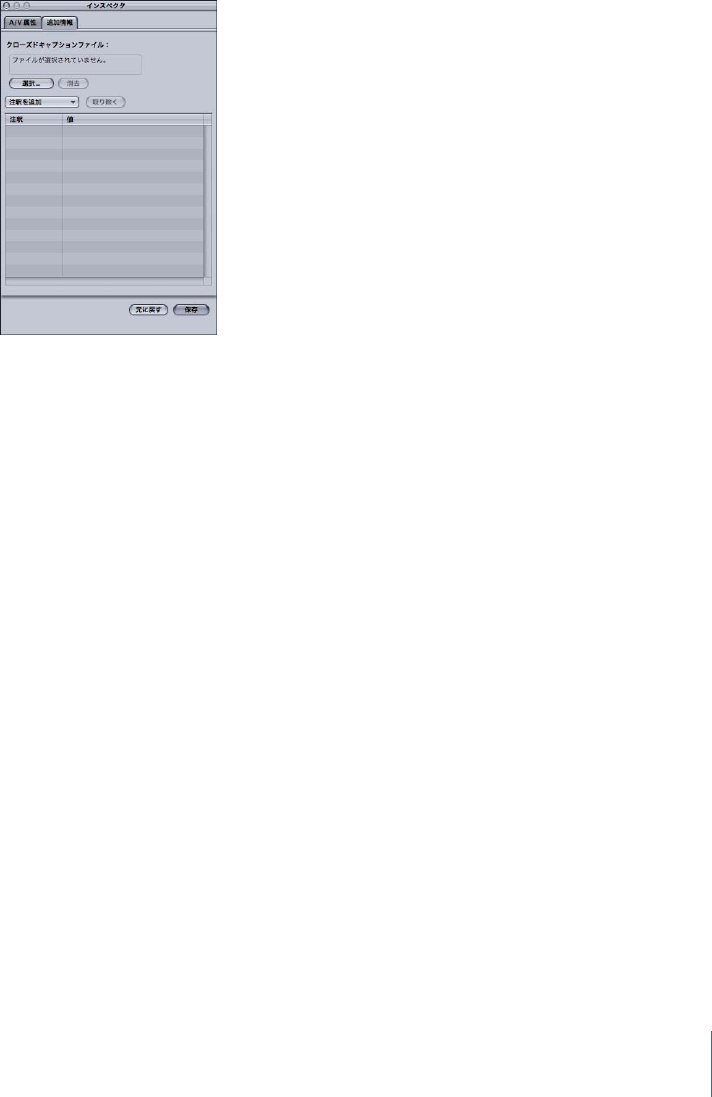
第4章 ソース・メディア・ファイルを読み込む83
「追加情報」タブ
「追加情報」タブでは、「
Final
Cut
Pro」やQuickTime といったほかのアプリケーションで追加
されたさまざまなメタデータ項目を表示および変更することができます。そして、このファイル
をクローズドキャプションファイルと関連付けるための機能もあります。
クローズドキャプションファイルをジョブのソース・メディア・ファイルと関連付けるには:
1ジョブをクリックして、ソース・メディア・ファイルの属性を「インスペクタ」ウインドウに表
示します。
2「追加情報」タブをクリックします。
3「選択」をクリックし、クローズドキャプションファイル(
Scenarist クローズドキャプション
フォーマットのファイルで、ファイル拡張子は通常".scc")を探して「開く」をクリックします。
参考:クローズドキャプションデータは、
H.264
(
Apple デバイス用)、
MPEG-2、およびQuickTime
ムービーの出力フォーマットでサポートされています。
ジョブのターゲットの出力フォーマットに応じて、「
Compressor」はクローズドキャプション
ファイルを出力メディアファイルに適用します。
ÂQuickTime 出力の場合: 「
Compressor」は、クローズドキャプショントラックとして
QuickTime出力ファイルにクローズドキャプションファイルを追加します。
QuickTimeプレー
ヤー(バージョン7. 2 以降)を使ってクローズドキャプションを表示できます。
ÂMPEG-2 エレメンタリーストリーム出力の場合: 「
Compressor」は 、
DVD オーサリングに使
用できるように、エレメンタリーMPEG-2 ビデオストリームの中にクローズドキャプション
データを埋め込みます。「
DVD
Studio
Pro」は、標準精細度のNTSCDVD プロジェクトのト
ラックでビデオストリームが使用される場合、このクローズドキャプションデータを保持しま
す。
AppleDVD プレーヤーを使用して、
DVD
Studio
Pro ビルドファイルを再生し、クローズ
ドキャプションデータが存在することを確かめることができます。
ÂMPEG-2 プログラムおよび転送ストリーム出力の場合: 「
Compressor」は、
EIA-708ATSC プ
ロトコルを使用して、プログラムおよび転送MPEG-2 ストリームの中にクローズドキャプショ
ンデータを埋め込みます。
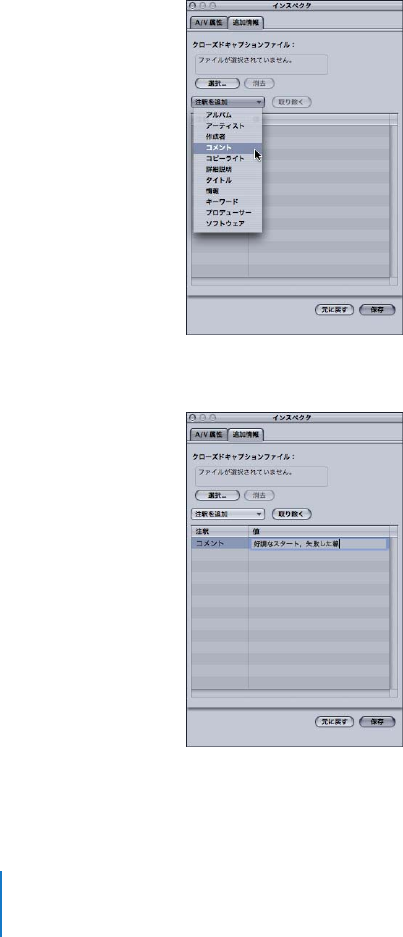
84 第4章 ソース・メディア・ファイルを読み込む
重要:クローズドキャプションファイルのタイムコード値は、ソース・メディア・ファイルのタ
イムコードと直結している必要があります。「テキストエディット」でクローズドキャプション
ファイルを開くことで、このファイルに含まれるタイムコード値を表示できます(実際のテキス
トはエンコードされていて、このままでは読むことはできません)。
注釈を追加するには:
1ジョブをクリックして、ソース・メディア・ファイルの属性を「インスペクタ」ウインドウに表
示します。
2「追加情報」タブをクリックします。
3「注釈を追加」ポップアップメニューを使って、注釈のタイプを選択します。
4対応する「値」フィールドをダブルクリックして、注釈テキストを入力します。
参考:この「注釈を追加」機能は、
H.264(
DVD
Studio
Pro 用)、
H.264(
Apple デバイス用)、
MP3、およびQuickTime ムービーの出力フォーマットでサポートされています。

第4章 ソース・メディア・ファイルを読み込む85
ソース・メディア・ファイルの読み込みのヒント
ソース・メディア・ファイルの読み込みについていくつかのヒントを紹介します。
圧縮率の高いソースファイル
MPEG ファイルなど、圧縮率の高いソースファイルはソースファイルとして使用しないよう強く
お勧めします。エンコードしたビデオに望ましくないアーティファクトが生じる原因になります。
QuickTime 参照ムービーと分散処理
厳密に言えば、分散処理がサポートされているのは実際のQuickTime ムービーだ けです
(
QuickTime 参照ムービーはサポートの対象外です)。参照ムービーで分散処理を実行する場合
は、参照ムービーで指定されているメディアファイルがApple
Qmaster クラスタの各ノードで
使用可能であることを確かめてください。言い換えると、共有(クラスタストレージ)ボリュー
ムにメディアを配置しなければなりません。詳細については、「分散処理設定ガイド」を参照し
てください。
MPEG-2 ファイルを読み込む
MPEG-2 ファイルを読み込んだ場合、このファイルを「プレビュー」ウインドウで再生するには
あらかじめファイルを解析する必要があります。ファイルの解析では、フレーム構造やその他
ファイルに必要とされる情報の判定が行われます。ファイル全体でフレーム構造が変動する可能
性があるためファイル全体をスキャンする必要があり、ファイルが長い場合はこの処理に数分か
かることがあります。
「
DVD
Studio
Pro メタデータを追加」チェックボックスが選択されている状態で「
Compressor」
を使用してエンコードしたMPEG-2 エレメンタリーファイルでは、これは発生しません。詳細に
ついては、
197ページの「「エクストラ」タブ」を参照してください。
DolbyDigitalProfessional のソース・メディア・ファイルについて
DolbyDigitalProfessional のAC-3 オーディオファイルをジョブのソース・メディア・ファイル
として使用することができます。このようなファイルを使用するには、大きく2つの理由があり
ます:
Âエンコードしたファイルをその場でテストする。
DolbyDigitalProfessionalの出力設定はプレ
ビューすることができないため、エンコードしたファイルをジョブに読み込むことで、ファイ
ルを再生し、設定を確認することができます。
ÂDolby Digitalオーディオファイルを別のフォーマットに変換する。必ずしもすべてのメディア
プレーヤーにDolbyDigital デコーダが装備されているわけではないため、別のフォーマット
にファイルをトランスコードしなければならない場合があります。

86 第4章 ソース・メディア・ファイルを読み込む
「
Compressor」には
DolbyDigital デコーダが装備されているので、
DolbyDigital オーディオ
ファイルの再生またはトランスコードに使用されます。このため、外部のDolbyDigital デコー
ダを用意しなくても、エンコードしたファイルのDolbyDigitalProfessional 出力設定をシステ
ム上で確認することができます。サラウンドサウンドを聞くには、外部のサラウンドサウンド・
デバイスをお使いのコンピュータのUSB またはFireWire 出力に接続する必要があります。シス
テムのステレオスピーカーを使用してオーディオを再生した場合、
2つのチャンネルにオーディ
オがミックスダウンされます。
重要:オーディオ出力はすでにデコードされ、
DolbyDigital フォーマットでなくなっているため、
「
Compressor」から
DolbyDigital ファイルを再生するときに光出力は使用できません。
∏ヒント:「
Compressor」でジョブにファイルを追加できない場合には、ファイル名に拡張子
「
.ac3」を付けてください。
自動値と非標準のQuickTime ファイル
「
Compressor」はさまざまな手法を使って、「自動」に設定されている設定に適切な値を判断し
ます。ほとんどの場合、
QuickTime ファイルに、フレームレートやフレームサイズなど、ファイ
ルのさまざまな属性を指定するメタデータが含まれています。しかし、このようなメタデータが
存在せず、「
Compressor」に強制的に情報を判断させたり、メタデータが正しくなく、
「
Compressor」が「自動」設定に対して間違った値を生成したりという場合があります。
さらに、一部のQuickTime ファイルは非標準の設定を使うため、「
Compressor」で不適切な自
動値を選択せざるを得ないこともあります。
このような理由から、「自動」に設定されている設定について「インスペクタ」で値を確かめる
ことをお勧めします。詳細については、
55ページの「自動設定について」を参照してください。

5
87
5設定を作成する/プレビューする/
変更する
設定とは、出力フォーマット、フィルタ、画角設定を含むトランス
コード属性の集合で、トランスコード処理の一環としてユーザがソー
ス・メディア・ファイルに適用します。
ソース・メディア・ファイルに設定を少なくとも1つ割り当てないと、トランスコードは実行で
きません。「バッチ」ウインドウで現在のバッチにソース・メディア・ファイルを配置したら、構
成済みの設定を選択するか、「設定」タブで独自の設定を作成することができます。
必要と思われる設定がすべて指定されていれば、直接「バッチ」ウインドウから選択できるので、
「設定」タブを再び開く必要はありません。
この章では、以下の事項について説明します:
Â「設定」タブについて(
88ページ)
Â「インスペクタ」と設定を使う(
92ページ)
Â設定を複製する(
93ページ)
Â最初から設定を作成する(
94ページ)
Â設定をプレビューする(
96ページ)
Â設定を削除する(
97ページ)
Â設定のグループを作成する(
98ページ)
Â設定を配布する/共有する(
99ページ)
Â例:
DVD のカスタムグループおよび設定を作成する(
99ページ)
参考:個々の設定は、「
Compressor」プリセットの1種です。設定の場合と同様に、書き出し先
プリセットも作成、変更、保存、および削除ができます。書き出し先の詳細については、
305ペー
ジの「書き出し先を決める/変更する」を参照してください。
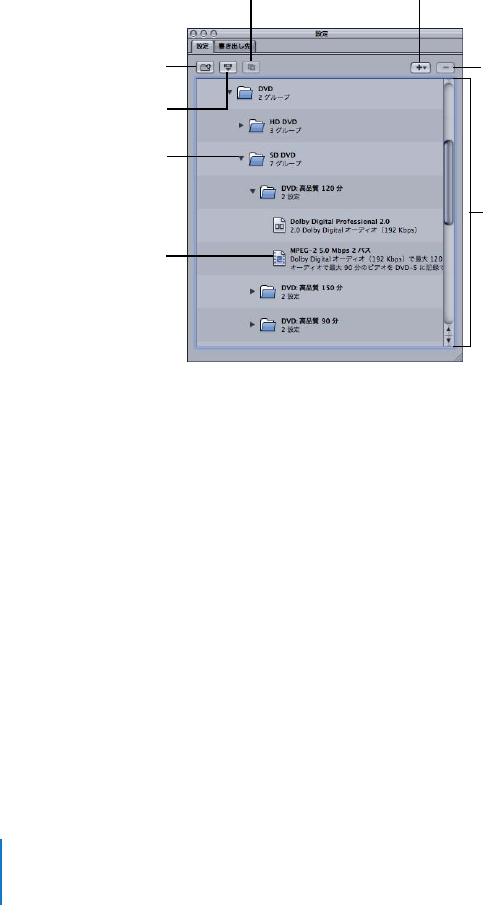
88 第5章 設定を作成する/プレビューする/変更する
「設定」タブについて
「設定」タブでは、設定を管理できます。「設定」タブを「インスペクタ」ウインドウと併用する
ことで、すべての設定の詳細だけでなく、トランスコードの一般的なコントロールにも簡単にア
クセスできます。
「設定」タブと「インスペクタ」ウインドウを使用して、設定を作成、変更、削除したり、グルー
プフォルダを作成して複数の設定をまとめて保存したりすることができます。ドロップレットも
「設定」タブから作成できます。
「設定」タブには、既存の設定の一覧があります。また、設定を追加、削除、複製したり、設定
グループやドロップレットを作成したりするために必要なボタンも用意されています。
「設定」タブのボタン
次のボタンは、「設定」タブの一番上にあります。
Â新規設定グループを作成します: クリックすると、既存の設定をグループにまとめるための
フォルダを作成できます。このボタンを使用して、あるルールに従った順序で設定を整理する
と、「設定」タブが使いやすくなります。設定を作成してから、複数の設定を分類した設定グ
ループをソース・メディア・ファイルに割り当てたり(「バッチ」ウインドウでソースファイ
ルに設定グループをドラッグ)、複数の設定を組み込んだドロップレットを作成したりするこ
とができます。詳細については、
98ページの「設定のグループを作成する」を参照してくだ
さい。
設定グループの内容を
表示したり隠したりする
には、開閉用三角ボタンを
クリックします。
選択したものをドロップ
レットとして保存します
新規設定グループを
作成します
「選択した設定を複製」
ボタン
「選択した設定を削除」
ボタン
設定リスト
「新規設定の作成」
ボタン
設定例
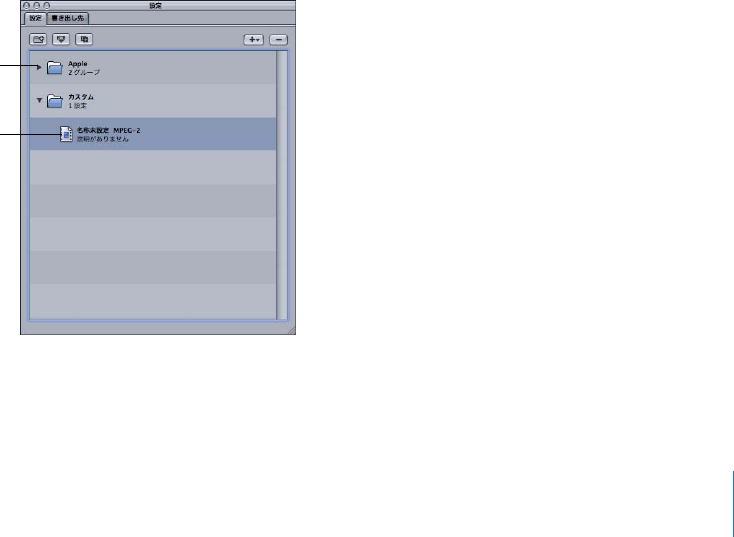
第5章 設定を作成する/プレビューする/変更する89
Â選択したものをドロップレットとして保存します: クリックすると、既存の1つの設定または
設定グループからドロップレットを作成することができます。ドロップレットを作成すると、
そのアイコンに1つまたは複数のソース・メディア・ファイルをドラッグするだけで、メディ
アファイルをトランスコードできます。設定または設定グループを選択してからこのボタンを
クリックすると、「保存」ダイアログが表示されます。ここで、ドロップレットに名前を付け
て保存先を選択し、関連付けられる出力メディアファイルの書き出し先フォルダを選択しま
す。このダイアログを終了すればドロップレットの準備が整い、必要なファイルをいくつでも
このアイコンにドラッグできます。書き出し先に関する詳細は、
315ページの第
25章「ドロッ
プレットを使う」を参照してください。
Â選択した設定を複製: クリックして、「設定」タブで現在選択している設定を複製します。こ
のボタンを使うと、「設定」タブで現在選択している設定の完全なコピーが作成されます。こ
のボタンを使用すれば、構成済みの設定を複製してから必要に応じて調整できるため、新しい
設定を最初から作成する手間が省けます。
Â新規設定を作成します(
+): クリックすると、「設定」タブに新しい設定を追加できます。こ
のボタンをクリックすると、出力ファイルフォーマット(
H.264
(
Apple デバイス用)、
MPEG-
2、
MPEG-4 など)を選択するためのダイアログが表示されます。
Â選択した設定を削除(
–): クリックすると、「設定」タブから設定を削除できます。確認画面
は表示されません。このボタンをクリックする前に、その設定を削除してもよいかどうかを十
分に確認してください。
参考:「
Apple」フォルダ内の設定は削除できません。
設定リスト
「設定」タブをはじめて開いたとき、アップルが「
Compressor」にあらかじめ組み込んでいる設
定のセットが「
Apple」フォルダ内に表示されます。このタブには、コンピュータに保存されて
いる設定および設定グループの名前と詳細説明がすべて示されます。
「
Apple」設定グループ
およびサブグループ
「名称未設定」の
新しい設定
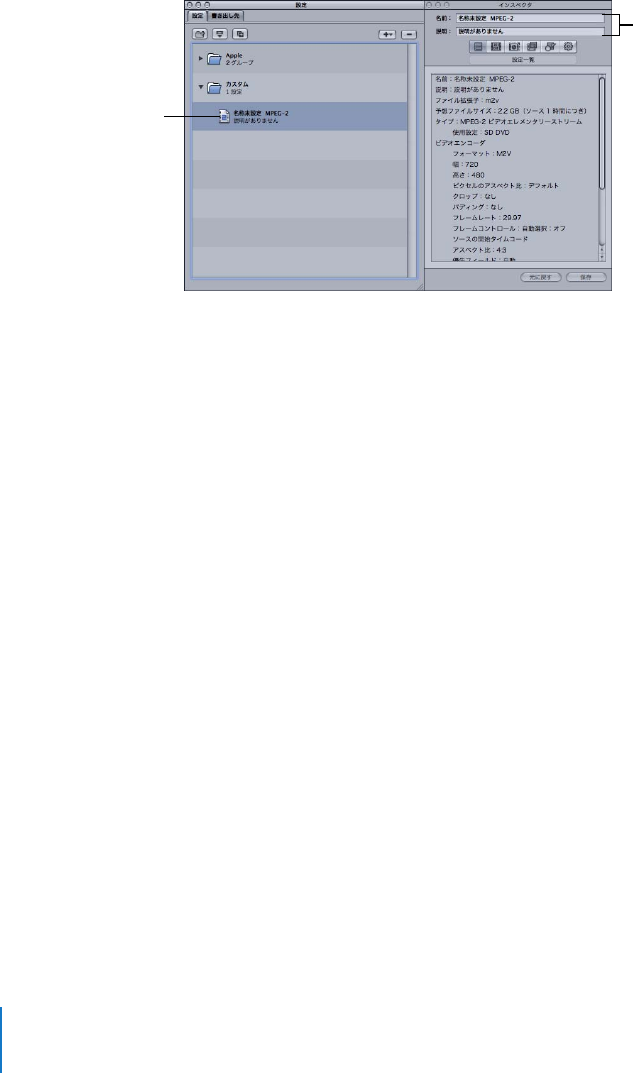
90 第5章 設定を作成する/プレビューする/変更する
新しい設定は、「カスタム」フォルダ内に「名称未設定∼」というデフォルト名で表示されます。
ここで、「∼」には「
+」(新規設定を作成します)ポップアップメニューから選択したファイル
フォーマット名が入ります。その設定に関連した設定詳細や配布手段など、何らかの意味を持つ
名前に変更することをお勧めします。「設定」タブで設定をクリックすると、「インスペクタ」ウ
インドウにその設定が開きます。
このウインドウの「名前」フィールドに適切な名前を入力してください。「説明」フィールドに
は、その設定についての詳細情報を入力します。この情報は「設定」タブ内だけに表示されるも
ので、多数の設定が保存されている場合に用途に適した設定のファイルを識別するのに役立ち
ます。
設定は、グループフォルダに入れて整理することもできます。グループフォルダを作成して名前
を付けたら、既存のカスタム設定をそのフォルダにドラッグして整理します。グループに設定を
ドラッグすると、その設定は現在の位置から削除されます。グループ内の個々の設定をソース・
メディア・ファイルにドラッグすることもできます。詳細については、
98ページの「設定のグ
ループを作成する」を参照してください。
設定をクリックすると、
「インスペクタ」ウインドウ
に表示されます。
選択した設定の名前と
説明を「インスペクタ」
ウインドウに入力します。
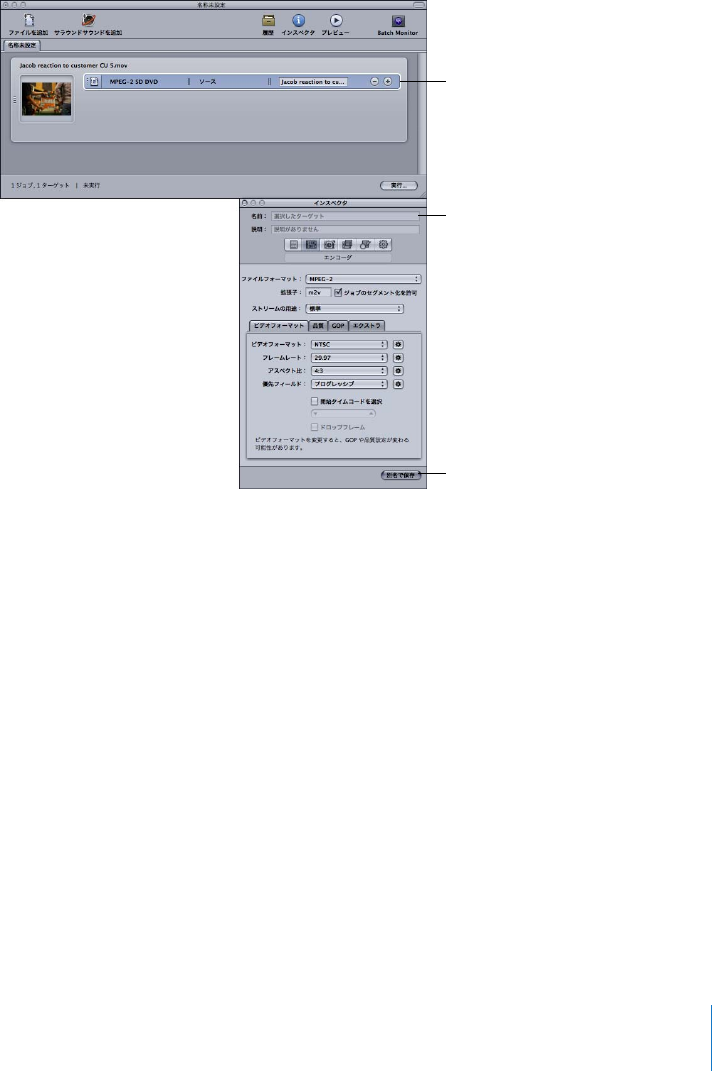
第5章 設定を作成する/プレビューする/変更する91
ターゲットを選択する
バッチのターゲットを選択すると、その設定は即座に「インスペクタ」ウインドウに表示されま
す。「名前」フィールドには、「選択したターゲット」と表示されます。これは選択した設定の一
時的なコピーで、設定そのものではありません。したがって、
1回だけ実行するバッチに合わせ
て、その設定を一時的に変更することができます。
ターゲットの設定を変更すると、「インスペクタ」ウインドウの下にある「別名で保存」ボタン
がアクティブになります。このボタンをクリックすると、変更した設定が新しく指定した名前で
保存されます。保存したコピーは、「設定名−コピー」という名前で「設定」タブに表示され、即
座に選択状態の設定になります。
「バッチ」ウインドウで
ターゲットを選択すると、
その設定が「インスペクタ」
ウインドウに表示されます。
設定の名前は
「選択したターゲット」に
なります。
「別名で保存」ボタンを
クリックすると、変更内容が
反映された新しい設定として
保存されます。

92 第5章 設定を作成する/プレビューする/変更する
「インスペクタ」と設定を使う
「インスペクタ」ウインドウには以下のパネルがあり、フィルタ、画角設定、出力フォーマットな
ど、出力メディアファイルに関連したすべての設定を作成および変更することができます:
Â「設定一覧」パネル: 選択した設定に関する詳細な設定一覧が表示されます。このパネルの詳
細については、
58ページの「設定一覧パネル」を参照してください。
Â「エンコーダ」パネル: 出力ファイルフォーマット、および関連のビデオ設定とオーディオ設
定を選択できます。各種「エンコーダ」パネルの詳細については、以下のセクションを参照し
てください:
Â
125 ページの「
AIFF エンコーダパネルについて」
Â
130 ページの「
DolbyDigitalProfessional の「エンコーダ」パネルについて」
Â
145ページの「
DV ストリームの「エンコーダ」パネルについて」
Â
148ページの「「
H.264(
Apple デバイス用)」の「エンコーダ」パネルについて」
Â
153 ページの「「
H.264(
DVD
Studio
Pro 用)」の「エンコーダ」パネルについて」
Â
160ページの「イメージシーケンスの「エンコーダ」パネルについて」
Â
169ページの「
MPEG-1 エンコーダパネルについて」
Â
184ページの「
MPEG-2 エンコーダパネルについて」
Â
212ページの「
MPEG-4 エンコーダパネルについて」
Â
224ページの「
QuickTime ムービーの「エンコーダ」パネルについて」
Â
239ページの「
QuickTime 書き出しコンポーネントの「 エンコーダ」パネルについて」
Â「フレームコントロール」パネル: フレームサイズ、フレームレート、または優先フィールド
への変更をカスタマイズできます。(詳細については255ページの「フレームコントロールを
使って作業する」を参照してください。)
Â「フィルタ」パネル: 出力ファイルの品質を高めるために、設定にフィルタを追加できます。
(詳細については244ページの「「フィルタ」パネルについて」を参照してください。)
Â「画角設定」パネル: 出力メディアファイルのフレームサイズをクロップして設定できます。
(詳細については267ページの「画角設定を追加する」を参照してください。)
Â「アクション」パネル:
AppleScript を実行したり、電子メールで通知を送信したりできます。
(詳細については277ページの「設定にアクションを追加する」を参照してください。)
「インスペクタ」ウインドウでは、設定に名前を付けたり、カスタマイズした内容を後で簡単に
思い出せるように説明を加えたりすることもできます。
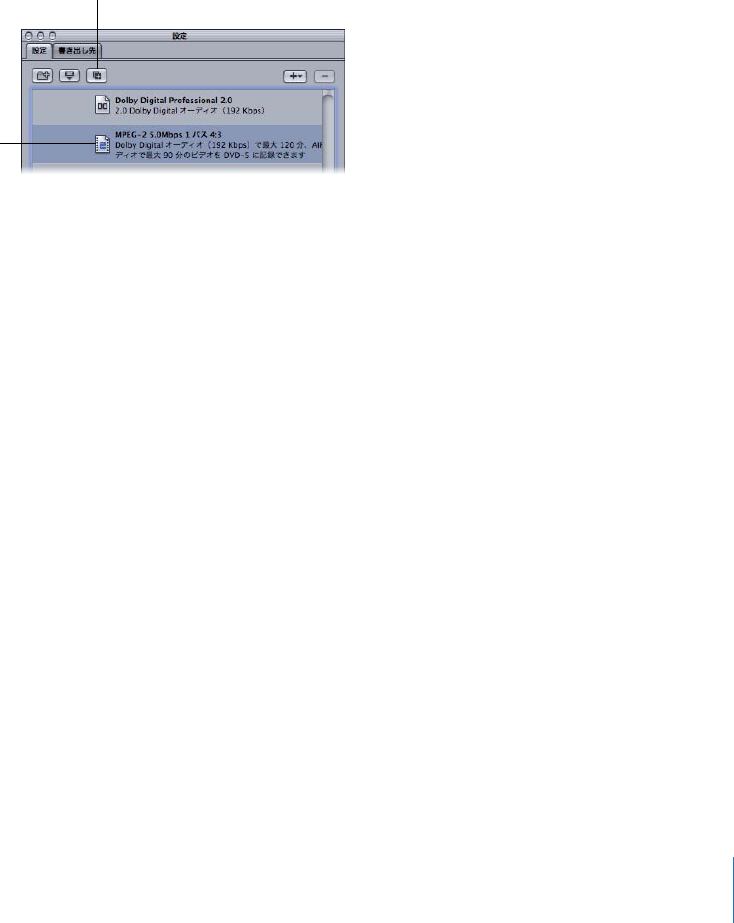
第5章 設定を作成する/プレビューする/変更する93
設定を複製する
別の設定で使いたい属性が含まれている設定がある場合は、最初から新しい設定を作成するので
はなく、既存の設定を複製して、その複製に対して必要な変更を加えることができます。アップ
ルが提供する設定を複製し、その複製にニーズに合った調整を加えていくことは、カスタムな設
定を作成する場合に最も便利な方法です。
設定を複製するには:
1「設定」タブで、複製したい設定を選択します。
2選択した設定を複製するボタンをクリックします。
元の名前の前に「名称未設定」という語が追加された名前で、新しい設定が「カスタム」フォル
ダ内に表示されます。
3「カスタム」フォルダ内の新しい設定を選択します。
4「インスペクタ」ウインドウの各パネルを開くと、次の項目を変更できます:
Â設定名および説明: このカスタム設定を作成した理由を簡単に思い出すことができるよう、名
前と説明を変更します。
Â「エンコーダ」パネル: ここでは、出力フォーマット、ビデオコーデックとオーディオコーデッ
ク、およびそれらの関連属性を変更します。
Â「フレームコントロール」パネル: 必要に応じて「フレームコントロール」パネルの属性を変
更します。
Â「フィルタ」パネル: 必要に応じてフィルタの属性を変更します。フィルタの横のチェックボッ
クスを選択すると、そのフィルタが設定に追加され、チェックボックスの選択を解除すると、
そのフィルタが設定から削除されます。
Â「画角設定」パネル: 必要に応じて「画角設定」パネルの属性を変更します。
Â「アクション」パネル: 必要に応じて「アクション」パネルの属性を変更します。
複製する設定を
選択します。
選択した設定を複製するボタンを
クリックすると、選択した設定が
複製されます。
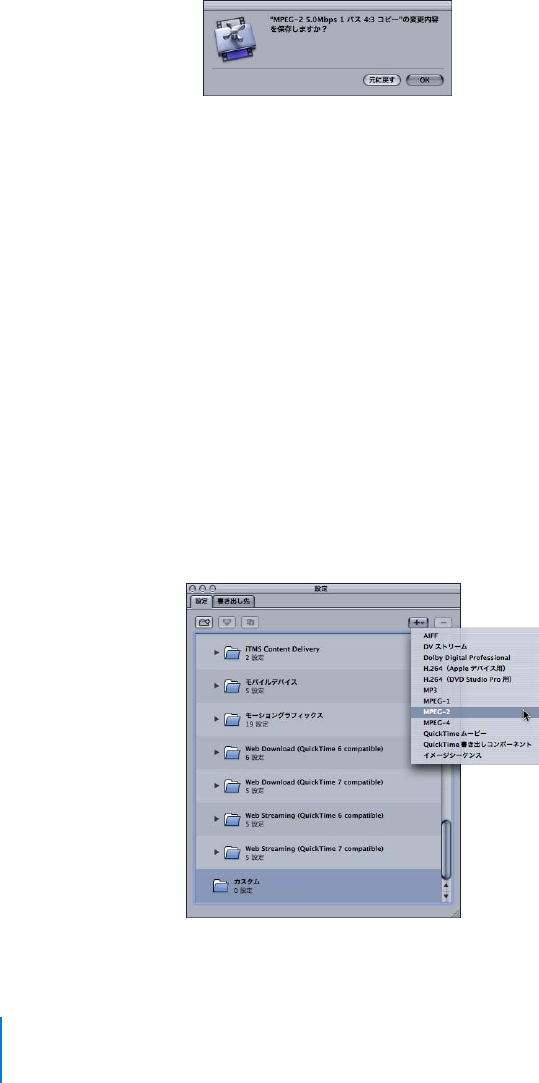
94 第5章 設定を作成する/プレビューする/変更する
5設定に何らかの変更を加えた場合は、次のいずれかの操作をするとその変更内容が保存されます:
Â「インスペクタ」ウインドウの下にある「保存」ボタンをクリックする
Â他の設定を選択する
変更した属性を保存するかどうかを確認するダイアログが表示されます。
「
OK」をクリックすると、変更内容が保存されます。「元に戻す」をクリックすると、変更内
容をキャンセルして「インスペクタ」ウインドウに戻ることができます。
設定の割り当て方法の詳細については、
102ページの「ソース・メディア・ファイルに設定を割
り当てる」を参照してください。
最初から設定を作成する
構成済みの設定では適切なトランスコードができない場合、またはより多くのプリセットが必要
な場合は、独自の設定を作成できます。
参考:カスタムな設定を作成するには、アップルが提供する設定を複製し、その複製に対して
ニーズに合った調整を加えていく方法をお勧めします。設定の複製の詳細については、
93ペー
ジの「設定を複製する」を参照してください。
設定を作成するには:
1「設定」タブで追加(
+)ボタンをクリックして、ポップアップメニューから出力フォーマットを
選択します。
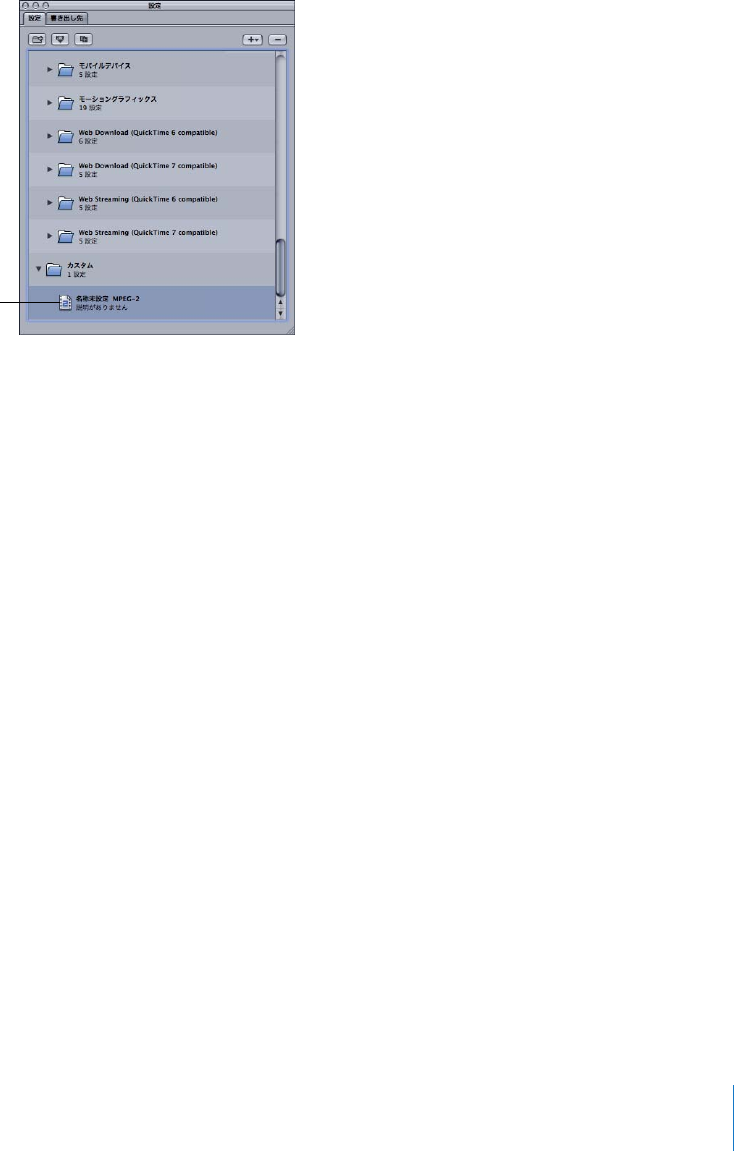
第5章 設定を作成する/プレビューする/変更する95
「設定」タブの「カスタム」フォルダに「名称未設定」という名前の新しい設定が、選択した出
力ファイルフォーマット名と共に表示されます(たとえば、「名称未設定 MPEG-2」)。
「インスペクタ」ウインドウも変更され、この設定のパラメータが表示されます。
参考:この設定の出力ファイルフォーマットは「インスペクタ」ウインドウの「エンコーダ」パ
ネルでいつでも変更できますが、変更した場合は必ず設定名も修正して、変更後のフォーマット
を反映させてください。
2「インスペクタ」ウインドウの「名前」および「説明」フィールドに、作成した設定に適した名
前と説明を入力します。
3「インスペクタ」ウインドウで必要な設定を構成します。
4「保存」をクリックして、設定を保存します。
設定の割り当て方法の詳細については、
102ページの「ソース・メディア・ファイルに設定を割
り当てる」を参照してください。
参考:設定のグループを作成して、
1ステップの操作でメディアファイルに割り当てることがで
きます。詳細については、
98ページの「設定のグループを作成する」を参照してください。
名称未設定の新しい設定
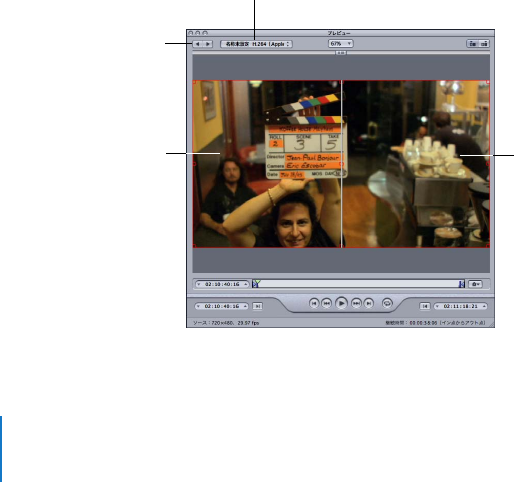
96 第5章 設定を作成する/プレビューする/変更する
設定をプレビューする
「
Compressor」の「プレビュー」ウインドウでは、フィルタやフレームのサイズ変更など、作成
する設定のエフェクトを確認できます。また、メディアファイルをリアルタイムでプレビューし
ながら、設定の属性を調整できます。
参考:設定だけをプレビューすることはできません。ソース・メディア・ファイルからなるジョ
ブに設定をあらかじめ割り当てておく必要があります。
重要:「エンコーダ」パネルおよび「フレームコントロール」パネルの設定はプレビューできま
せん。これら2つのパネルで行った設定のエフェクトを確認するには、「プレビュー」ウインド
ウを使って、トランスコードするソース・メディア・ファイルの一部分だけを選択し、出力ファ
イルを表示して結果を確認します。詳細については、
112 ページの「バッチを実行する」を参照
してください。
「プレビュー」ウインドウで設定をプレビューするには:
1バッチ内のジョブに設定を適用します。詳細については、
102ページの「ソース・メディア・
ファイルに設定を割り当てる」を参照してください。
2プレビューしたい設定のターゲットを「バッチ」ウインドウで選択します。
3以下のいずれかの操作を行います:
Â「バッチ」ウインドウで設定をクリックします。
Â「プレビュー」ボタンをクリックします。
「プレビュー」ウインドウに、選択したソース・メディア・ファイルの最初のフレームが表示さ
れます。また、選択した設定のタイトルがバッチ項目のポップアップメニューに表示されます。
画面の左半分(ソースビュー)にはソース・メディア・ファイルが元のフォーマットで表示され、
右半分(出力ビュー)には、選択したフィルタおよびその他の設定属性を適用した場合の出力イ
メージが表示されます。
出力ビューソースビュー
バッチ項目
選択ボタン
バッチ項目
ポップアップメニュー
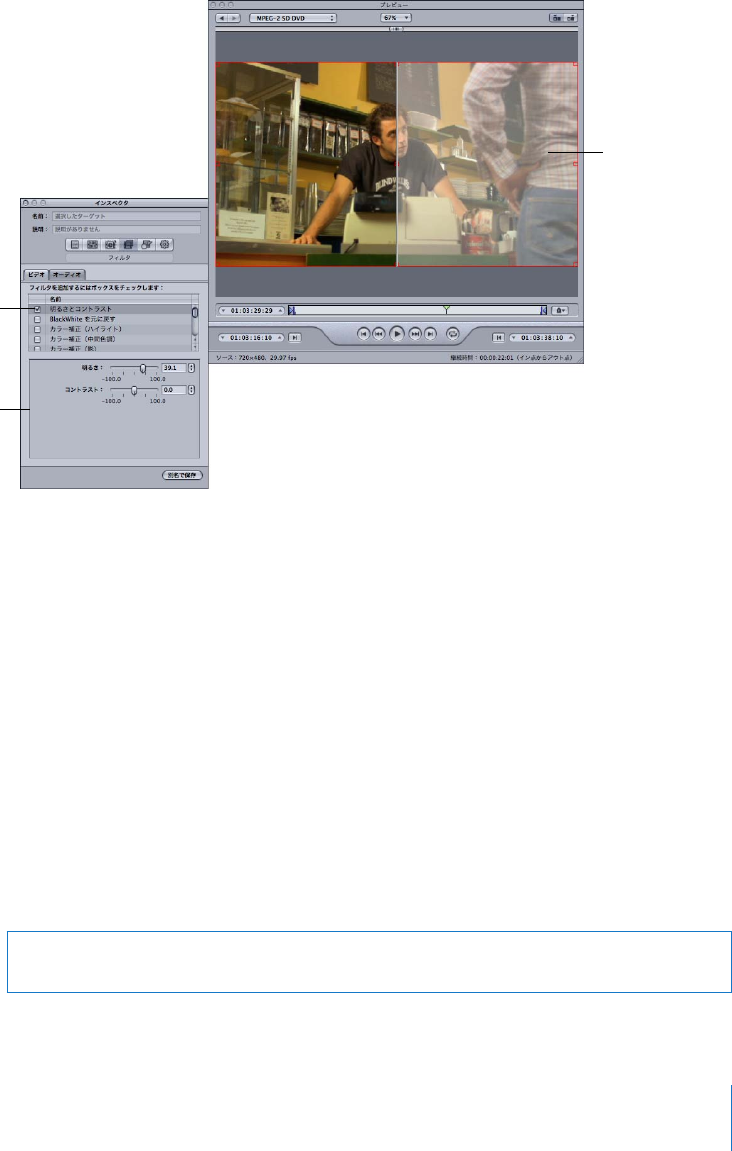
第5章 設定を作成する/プレビューする/変更する97
4「プレビュー」ウインドウでメディアファイルをプレビューしながら、必要に応じて設定を調整
します。
参考:メディアファイルのフィルタ設定のエフェクトをプレビューするには、フィルタリストで
そのフィルタのチェックボックスを選択しておく必要があります。選択しないと「プレビュー」
ウインドウでフィルタが認識されないため、ジョブのトランスコード設定にはそのフィルタが含
まれません。設定のプレビュー方法の詳細については、
283ページの第
23章「プレビューウイ
ンドウを使う」を参照してください。また、フィルタの詳細については、
244ページの「「フィ
ルタ」パネルについて」を参照してください。
設定を削除する
カスタムな設定を削除するには、「選択した設定を削除」ボタンを使います。
参考:「
Apple」フォルダ内の設定は削除できません。
設定を削除するには:
1削除したい設定を選択します。
2「選択した設定を削除」(
–)ボタンをクリックするか、キーボードのDelete キーを押します。
「プレビュー」
ウインドウの
こちら半分に、
「インスペクタ」
ウインドウの
変更のエフェクトが
表示されます。
「プレビュー」ウインドウで
メディアファイルを
プレビューしながら、
設定を調整します。
変更したい項目を
選択します。
警告:設定を削除するときに確認メッセージは表示されません。また、削除操作を取り消して
設定を復元することもできません。
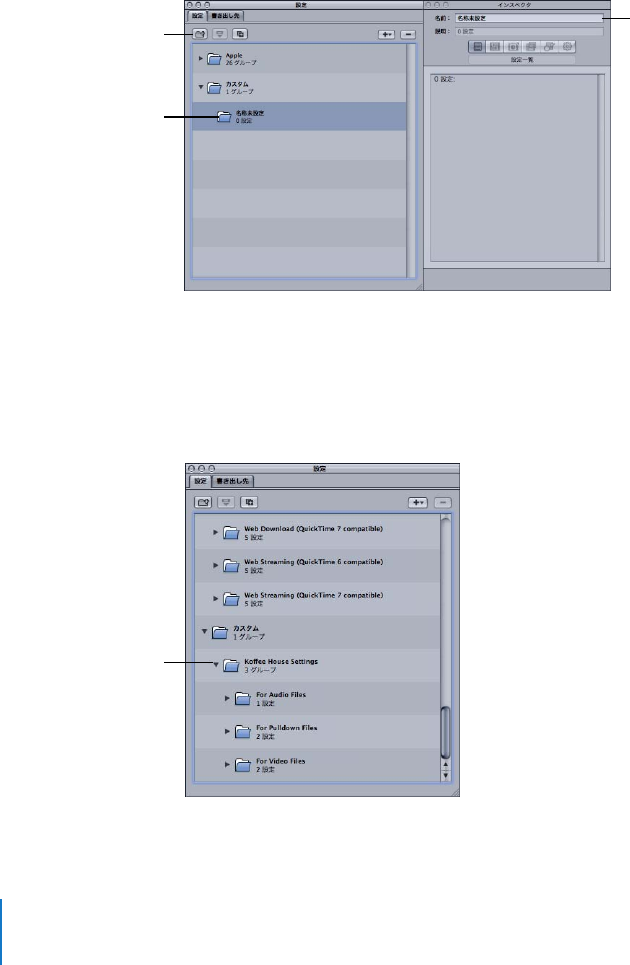
98 第5章 設定を作成する/プレビューする/変更する
設定のグループを作成する
設定のグループを作成しておくと、ソース・メディア・ファイルに複数の設定をすばやく割り当
てることができます。
設定のグループを作成するには:
1「設定」タブでグループ作成ボタンをクリックします。
「設定」タブに「名称未設定」というフォルダが表示され、「説明」列には「
0個の設定」と表示
されます。このフィールドは変更できません。ここには、グループに含まれる設定の数が表示さ
れます。
2「インスペクタ」ウインドウの「名前」フィールドに、適切なグループ名を入力します。
3「設定」タブで、必要な設定をグループフォルダにドラッグします。
参考:グループの階層(グループを包含するグループ)も作成できます。グループフォルダを別
のグループフォルダにドラッグするだけです。
グループ作成ボタンを
クリックします。
設定が0個の名称未設定の
新しいグループが
作成されます。
新しいグループの
名前を入力します。
このカスタムグループの
中に、それぞれが固有の
設定を持つ3つのカスタム
グループがほかにあります。

第5章 設定を作成する/プレビューする/変更する99
「説明」フィールドに、グループに含まれる設定の数が表示されます。グループフォルダ内に最
低限1つの設定があれば、グループフォルダの横にある開閉用三角ボタンをクリックして、その
設定グループの詳細を表示したり隠したりすることができます。グループの設定の詳細をすべて
表示するには、グループを選択します。これで、「インスペクタ」ウインドウの「設定一覧」パ
ネルにすべての詳細が表示されます。
参考:あるグループの設定を別のグループにドラッグして移すこともできます。
複数のグループに同じ設定を追加するには:
1設定を選択します。
2「選択した設定を複製」ボタンをクリックしてコピーを作成し、複製した設定に別の名前を付け
ます。
3複製した設定を別のグループフォルダにドラッグします。
設定を配布する/共有する
構成済みの設定と新しく作成した設定の両方を、
/Users/ ユーザ名/Library/Application
Support/Compressor にあるホームフォルダにXML ファイルとして保存できます。ファイルに
は.setting という拡張子が付きます。これらの設定は、配布先として使ったコンピュータのホー
ムフォルダの同じ場所に置けば、配布したり、共有したりすることができます。また、これらの
ファイルは通常のファイルを配布する場合と同様に、電子メールに添付したり、サーバに置いた
りして転送できます。
例:
DVD のカスタムグループおよび設定を作成する
たとえば、現在、
HD プロジェクトに取り組んでいるとします。 このプロジェクトでは、最終的
にHD とSD 両方のDVD が作成されます。さらに、完成までの毎日の作業をSDDVD に記録し
ておくとします。
このためには、
2つの設定グループを作成するのが簡単な方法です:
Â日次作業のための設定: これは、
AIFF オーディオエンコーダ(高速な処理能力を必要とし、
ディスク容量には問題がないため)および最速の設定を使用するSD フレームサイズのMPEG-
2エンコーダ(品質が重視されるわけではないため)などです。また、
HDDVD を簡単に再生
できるのであれば、
HD エンコーダであってもかまいません。
Â最終的なディスクのための設定: これは、高品質のSD 出力ビデオを保証するためにフレーム
コントロールを使用した、
AC-3 オーディオエンコード、
DVD 用H.264HD ビデオエンコード、
MPEG-2 エンコードなどです。
Â上記の
2つのグループを含み、このプロジェクトを表す名前の設定グループをもう
1つ別に作成
できます。
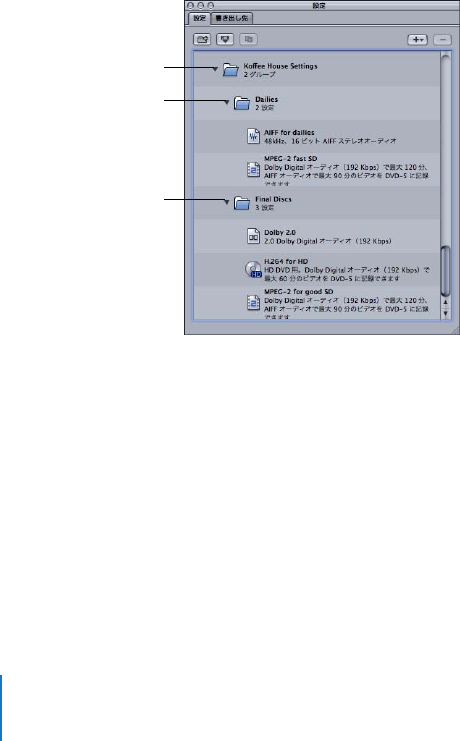
100 第5章 設定を作成する/プレビューする/変更する
日次作業と最終出力用のグループを作成するには:
1「設定」タブでグループ作成ボタンを 3回クリックして、名称未設定の新しいグループを3つ作成
します。
2新規グループの1つ目を選択し、「インスペクタ」ウインドウでプロジェクトを表す名前を付け
ます。
3新規グループの2つ目を選択し、
Dailies という名前を付けます。
4新規グループの3つ目を選択し、
FinalDiscs という名前を付けます。
5「設定」タブで、
Dailies グループおよびFinalDiscs グループを上にドラッグして、プロジェクト
を表す名前が付けられたグループが黒い箱で囲まれたら、マウスを放します。
参考:
Shift キーを押しながら、複数のグループまたは設定を選択できます。
これによって、この2つのグループがプロジェクトのグループ内に配置されます。
6「
Apple」フォルダ内の設定から、これらの新規グループ内の各設定で必要とされるものに最も
近いものを探します。
7選択した設定を複製するボタンをクリックして、各設定のコピーを作成します。
8コピーした各設定を選択し、名前を変更した後、適切なフォルダにドラッグします。
各設定を選択し、必要な変更を行います。
ソース・メディア・ファイルを読み込み、ジョブを作成したら、該当するグループ(
Dailies ま
たはFinalDisc)を割り当てるだけで、適切な設定がすべてターゲットに適用されます。
このカスタムグループの
中に、それぞれが固有の
設定を持つ別のカスタム
グループがあります。
このカスタムグループに、
日次作業を作成するために
使われる設定が取り込まれ
ます。
このカスタムグループに、
最終的なディスクを作成
するために使われる設定が
取り込まれます。

6
101
6ジョブを完成する/バッチを実行する
ジョブは、設定と書き出し先からなる少なくとも1つのターゲットが
割り当てられたソース・メディア・ファイルソース・メディア・ファ
イルから構成されます。これまでにソース・メディア・ファイルを読
み込んで、ジョブを作成しました。ターゲットを追加すれば、トラン
スコードを実行できる状態になります。
ソース・メディア・ファイルをバッチに読み込んで、ジョブを作成しました。このジョブを完成
させ、トランスコードを実行できる状態にするには、
1つまたは複数のターゲットを追加する必
要があります。ファイルをどのようにトランスコードするかについてあらゆる点を定義する設定
と、トランスコードしたファイルをどこに保存し、どのように名前を生成するかを定義する書き
出し先が各ターゲットに含まれます。また、各ターゲットで出力ファイルに手動で名前を入力す
ることもできます。
「
Compressor」には、設定や書き出し先をターゲットに割り当てたり、バッチを実行/再実行し
たりするためのさまざまなオプションがあります。
参考:該当のウインドウでのプリセット作成の詳細については、
88ページの「「設定」タブにつ
いて」および306ページの「「書き出し先」タブについて」を参照してください。
設定や書き出し先の割り当てとバッチの実行については、以下のセクションを参照してください。
設定を割り当てる
Âソース・メディア・ファイルに設定を割り当てる(
102ページ)
Â割り当てた設定を別の設定に置き換える(
105ページ)
Â割り当てた設定を変更する(
105ページ)
書き出し先を設定する
Âソース・メディア・ファイルに書き出し先を割り当てる(
107ページ)
Â出力ファイル名を設定する(
108ページ)

102 第6章 ジョブを完成する/バッチを実行する
ジョブおよびターゲットの一般情報
Âターゲットについて(
109ページ)
Âジョブの追加とコピーについて(
110 ページ)
Âジョブのチェーン化について(
111 ページ)
バッチを実行する
Âバッチを実行する(
112 ページ)
Âバッチを再実行する(
116 ページ)
Â
Final
Cut
Pro プロジェクトをトランスコード用に実行する(
117 ページ)
Â
1つのソース・メディア・ファイルからの別々のクリップをトランスコードする(
122 ページ)
バッチを保存する/開く
Âバッチファイルを保存する/開く(
116 ページ)
ソース・メディア・ファイルに設定を割り当てる
各種の方法を使用して、ジョブに設定を割り当てることができます。
1つのジョブを対象にした処
理には「設定」タブから設定をドラッグするなどの方法が適し、複数のジョブに同じ設定を割り
当てるにはショートカットメニューを使用するなどの方法が適しています。
参考:以下の手順は、すでにバッチにソース・メディア・ファイルを追加し、設定を追加する
ジョブが作成されていることが前提となります。ソース・メディア・ファイルの読み込みの詳細
については、
73ページの第
4章「ソース・メディア・ファイルを読み込む」を参照してください。
∏ヒント:
Option キーを押したまま設定グループの開閉用三角ボタンをクリックすると、このグ
ループ(およびすべてのサブグループ)を展開し、その中に含まれるすべての設定を表示する
ことができます。
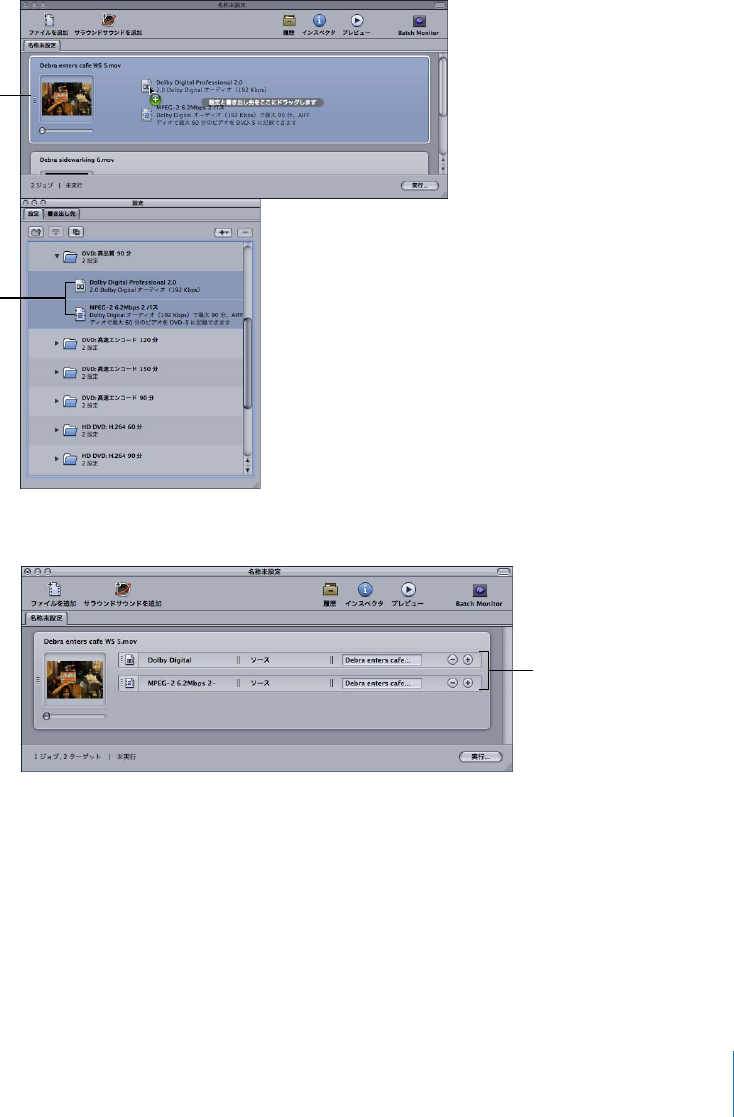
第6章 ジョブを完成する/バッチを実行する103
ドラッグによって設定をジョブに割り当てるには:
1「設定」タブで1つまたは複数の設定や設定のグループを選択します。
2「バッチ」ウインドウでジョブに設定をドラッグします。
バッチのジョブに追加した設定ごとに新しいターゲットが作成されます。
参考:ドラッグで設定を割り当てた場合、
1つのジョブにしか設定を適用できません。
「バッチ」ウインドウの
ソース・メディア・
ファイルを持つジョブ
ジョブに適用する1つ
または複数の設定(この
場合は2つ)を選択します。
ジョブにドラッグした設定
ごとに新しいターゲットが
追加されます。
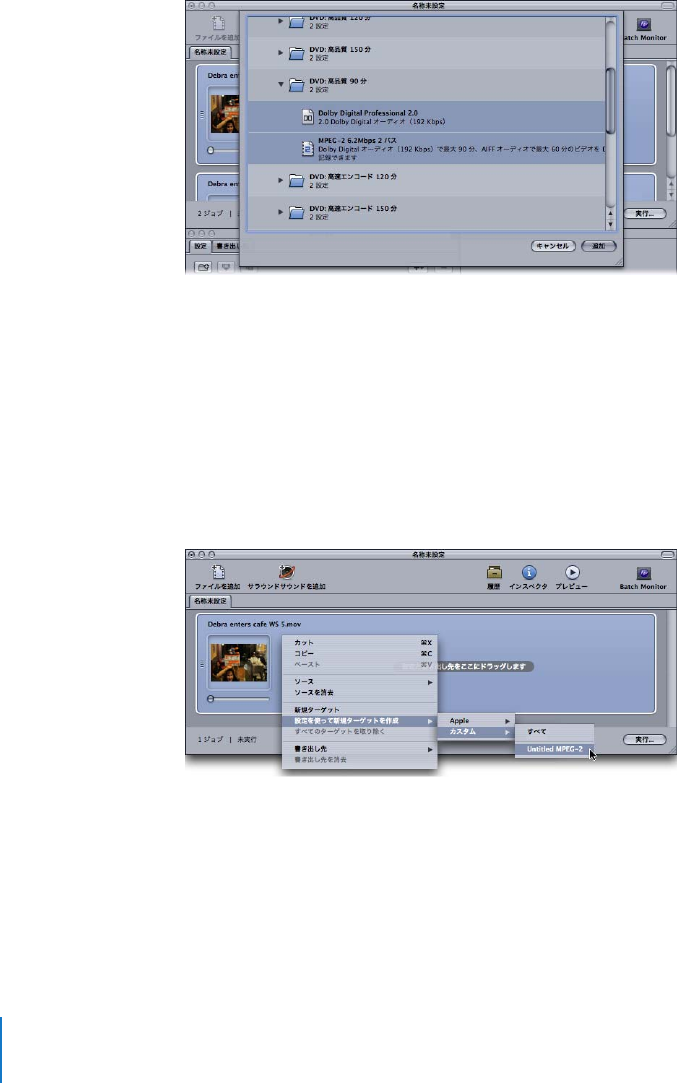
104 第6章 ジョブを完成する/バッチを実行する
「ターゲット」メニューを使って設定をジョブに割り当てるには:
1「バッチ」ウインドウの現在のバッチ内にある1つまたは複数のジョブを選択します。
2「ターゲット」>「設定を使って新規ターゲットを作成」と選択します。
「バッチ」ウインドウ上に設定を選択するよう求めるダイアログが表示されます。
3ジョブに割り当てる1つまたは複数の設定や設定のグループを選択して、「追加」をクリックし
ます。
選択したそれぞれのジョブに設定が割り当てられます。
ショートカットメニューを使って設定をジョブに割り当てるには:
1「バッチ」ウインドウの現在のバッチ内にある1つまたは複数のジョブを選択します。
2
Control キーを押したまま、選択したジョブの1つをクリックし、ショートカットメニューから
「設定を使って新規ターゲットを作成」を選択します。
ショートカットメニューに、グループ別に設定がリストされます。割り当てたいグループを直接
選択することはできませんが、それぞれのグループに「すべて」項目が含まれているので、その
グループのすべての設定を選択することができます。
参考:この方法では、複数の設定を個別に選択することはできません。
3いずれかの1つの設定を選択するか、または「すべて」を選択してグループ内のすべての設定を
選択します。
選択したすべてのジョブにこの設定が適用されます。

第6章 ジョブを完成する/バッチを実行する105
割り当てた設定を別の設定に置き換える
ジョブに設定を割り当てた後に、もっと適切な設定が見つかり、ターゲットの設定を新しいもの
に変更したいという場合があります。いくつかの方法を使って、ターゲットの設定を変更するこ
とができます。どの方法を使っても、書き出し先および出力ファイル名の設定はそのままで、影
響を受けることはありません。
すでにターゲットに割り当てられている設定を別の設定に置き換えるには、以下のいずれかの操
作を行います:
m「ターゲット」>「設定を変更」と選択します。設定を選択するよう求めるダイアログが表示さ
れるので、新しい設定を選択し、「追加」をクリックして、選択したターゲットに新しい設定を
割り当てます。
m
Control キーを押したままターゲットをクリックし、ショートカットメニューから「設定を変更」
を選択します。設定を選択するよう求めるダイアログが表示されるので、新しい設定を選択し、
「追加」をクリックして、選択したターゲットに新しい設定を割り当てます。
m「設定」タブで新しい設定を選択して、ターゲットにドラッグします。
参考:上記のどの方法でも、設定を複数選択した場合、ターゲットに割り当てられるのは先頭の
設定だけです。
割り当てた設定を変更する
「バッチ」ウインドウで、すでにソース・メディア・ファイルに割り当てられている設定のコン
ポーネント(「インスペクタ」ウインドウに「選択したターゲット」と表示されます)を編集ま
たは変更することができます。
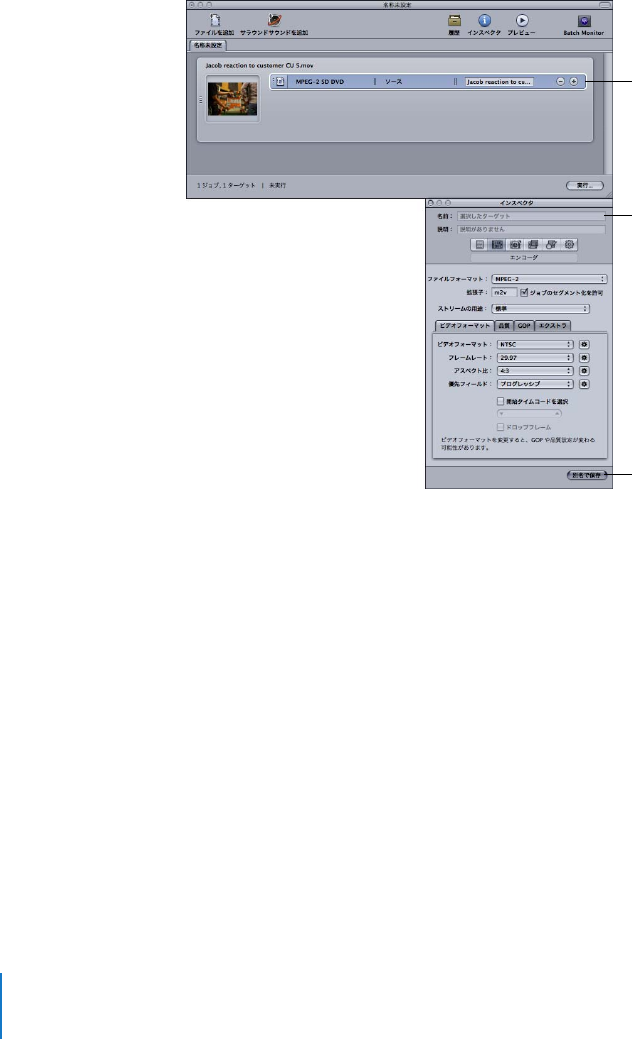
106 第6章 ジョブを完成する/バッチを実行する
ソース・メディア・ファイルにすでに割り当てた設定を「バッチ」ウインドウで変更するには:
1変更したい設定を含むバッチ内のターゲットを選択します。
選択した設定が「インスペクタ」ウインドウに表示され、「名前」フィールドに「選択したター
ゲット」というテキストが表示されます。これは選択した設定の一時的なコピーで、設定そのも
のではありません。したがって、
1回だけ実行するバッチに合わせて、その設定を一時的に変更
することができます。
2設定を変更します。
設定を変更すると、「インスペクタ」ウインドウの下にある「別名で保存」ボタンがアクティブ
になります。
3このボタンをクリックすると、変更した設定が新しく指定した名前で保存されます。
保存したコピーは、「設定名−コピー」という名前で「設定」タブに表示され、即座に選択状態
の設定になります。
参考:変更した設定は必ずしも保存しておく必要はありませんが、後でもう一度必要になった場
合に備えて保存しておくと便利です。
「バッチ」ウインドウで
ターゲットを選択すると、
その設定が「インスペクタ」
ウインドウに表示されます。
設定の名前は
「選択したターゲット」に
なります。
「別名で保存」ボタンを
クリックすると、行った変更が
反映された新しい設定として
保存されます。
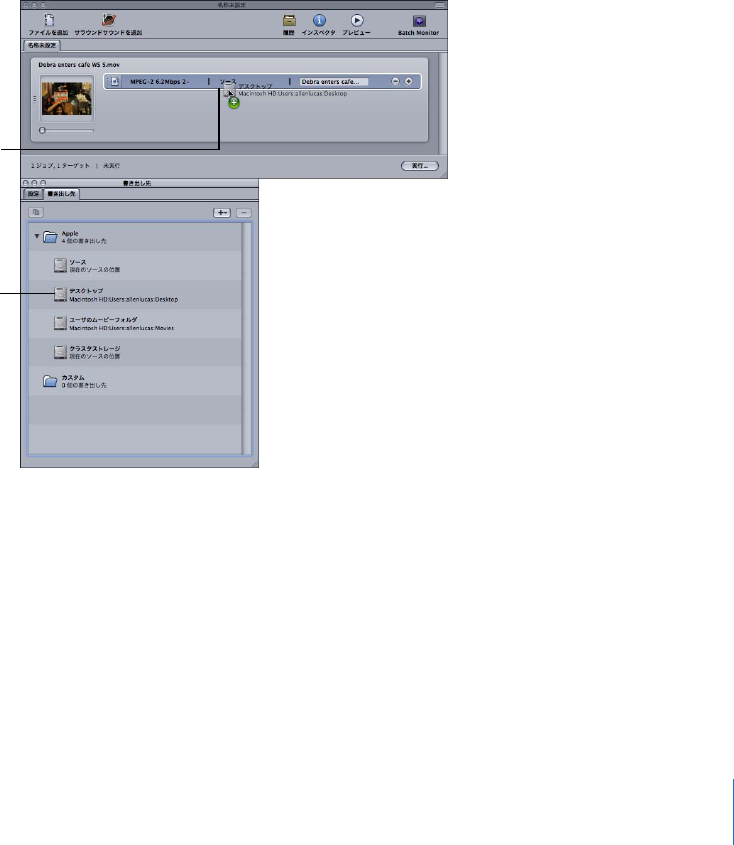
第6章 ジョブを完成する/バッチを実行する107
ソース・メディア・ファイルに書き出し先を割り当てる
ターゲットに設定を割り当てると、デフォルトの書き出し先も自動的に割り当てられます。
「
Compressor」の環境設定を使ってデフォルトの書き出し先を設定できます。(「
Compressor」
>「環境設定」と選択します。)
デフォルトの書き出し先は「
Compressor」に用意されています
が、カスタムの書き出し先を作成することもできます。書き出し先の詳細については、
308ペー
ジの「書き出し先を決める」を参照してください。
デフォルトの書き出し先をほかの書き出し先に置き換えることも、出力ファイルの保存先を手動
で選択することもできます。ソースファイルに書き出し先を割り当てる方法は複数あります。設
定を割り当てる場合と同様、それぞれの方法に利点があります。
ドラッグによって書き出し先を割り当てるには:
1「書き出し先」タブで書き出し先を選択します。
2「バッチ」ウインドウでターゲットに書き出し先をドラッグします。
ターゲットの書き出し先部分が新しい書き出し先に更新されます。
参考:ドラッグで設定を割り当てた場合、
1つのジョブにしか設定を適用できません。さらに、
この方法では、一時的な書き出し先は作成できません。
このドラッグ方法を使用して、ジョブの空の部分に書き出し先をドラッグし、新しいターゲット
(設定は空の状態)を作成することもできます。
「バッチ」ウインドウで
ターゲットを含むジョブに
書き出し先をドラッグ
します。
ターゲットに適用する
書き出し先を選択します。
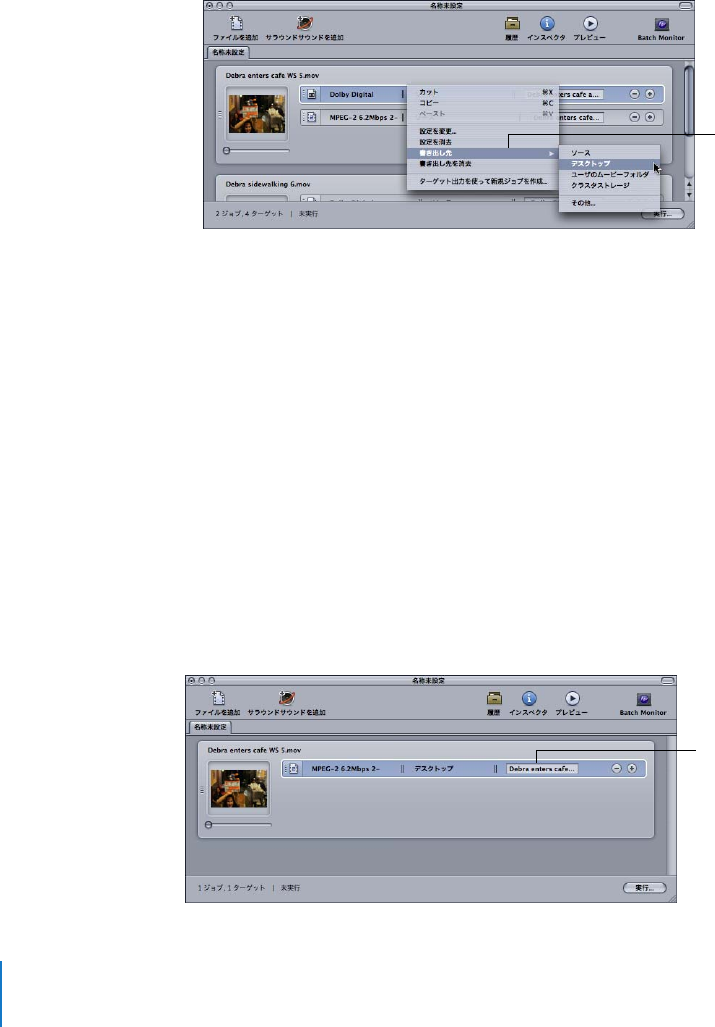
108 第6章 ジョブを完成する/バッチを実行する
「ターゲット」メニューまたはショートカットメニューを使って書き出し先を割り当てるには:
1書き出し先を設定したいすべてのターゲットを選択します。
2以下のいずれかの操作を行います:
Â「ターゲット」>「書き出し先」で書き出し先を選択します。
Â
Control キーを押したままターゲットの1つをクリックし、ショートカットメニューから「書き
出し先」で書き出し先を選択します。
参考:「その他」を選んで、一時的な書き出し先を設定することもできます。ファイル選択ダイ
アログが開き、その時に実行しようとしているバッチのためだけの、別の書き出し先を設定する
ことができます。この書き出し先は保存されず、ここで実行されるバッチにのみ適用されます。
書き出し先を割り当てると、ターゲットの「書き出し先」セクションに表示されます。
出力ファイル名を設定する
書き出し先では、出力ファイルの保存先だけでなく、出力ファイル名をどのように作成するかも
規定します。書き出し先を割り当てると、出力ファイル名が設定されます。この出力ファイル名
をこのまま使用することもできますが、手動でファイル名を変えても、新しいファイル名を入力
してもかまいません。
ファイル名を変更したり、新しい出力ファイル名を入力したりするには:
m出力ファイル名領域をクリックして既存の名前を編集するか、または既存のファイル名をトリプ
ルクリックして新しい名前を入力します。
「書き出し先」
ショートカットメニュー
出力ファイル名
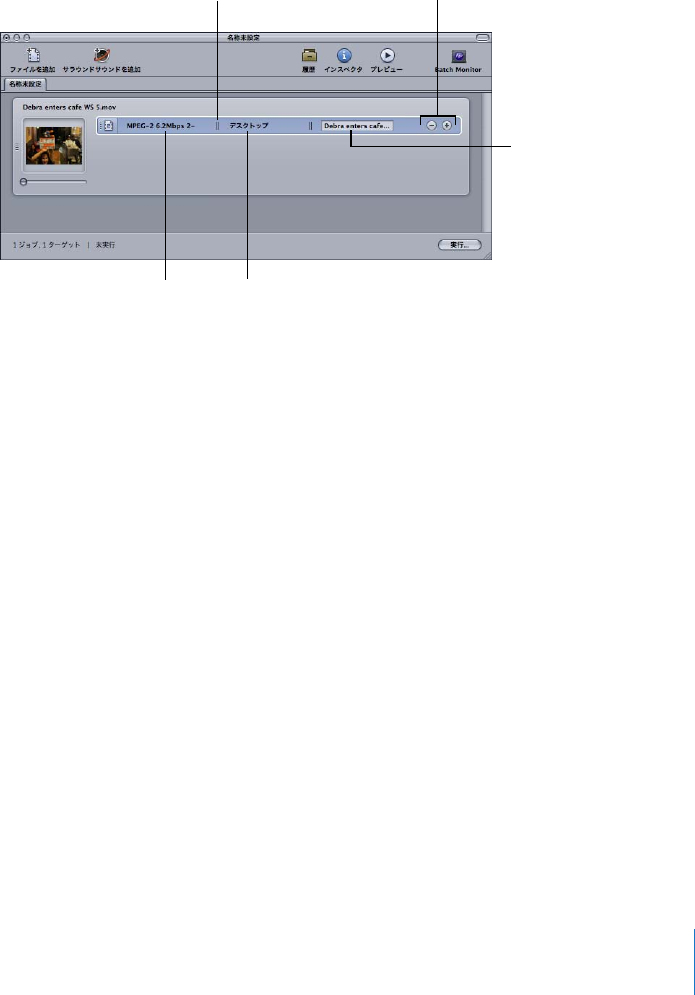
第6章 ジョブを完成する/バッチを実行する109
ターゲットについて
ターゲットには、以下の3つの項目が含まれます:
Â設定
Â書き出し先
Â出力ファイル名
各種の方法を使用して、ジョブにターゲットを追加することができます。その中でも最も一般的
なのが、設定または書き出し先をジョブに追加する方法です。その他、以下のいずれかの方法を
使用することも可能です。
設定
出力ファイル名
縦割りをドラッグして
ターゲットのセクションを
拡げると、エントリが
見やすくなります。
ターゲットの追加ボタンと
削除ボタン
書き出し先

110 第6章 ジョブを完成する/バッチを実行する
ジョブに空のターゲットを追加するには、以下のいずれかの操作を行います:
m
1つまたは複数のジョブを選択して、「ターゲット」>「新規ターゲット」と選択します。これに
よって、空のターゲットがジョブに追加されます。
m
1つまたは複数のジョブを選択し、
Control キーを押したまま、その中のいずれかのジョブの空の
領域をクリックして、「ターゲット」>「新規ターゲット」と選択します。これによって、空の
ターゲットがジョブに追加されます。
m既存のターゲットの追加(
+)ボタンをクリックします。
あるジョブの1つまたは複数のターゲットを別のジョブにコピーすることもできます:
ドラッグによってターゲットを別のジョブにコピーするには:
1コピーするターゲットを選択します。
2
Option キーを押して、新しいジョブにターゲットをドラッグします。
ターゲットを削除するには、以下のいずれかの操作を行います:
m
1つまたは複数のターゲットを選択して、
Delete キーを押します。
mターゲットで削除(
–)ボタンをクリックします。
ジョブの追加とコピーについて
一般的には、バッチにソース・メディア・ファイルを追加することでジョブが作成されます。そ
れ以外にもいくつかの方法を使用して、バッチにジョブを追加することができます。さらに、バッ
チ内のジョブをチェーン化して、実行したときにファイルがトランスコードされる順番を設定で
きます。
バッチに空のジョブを追加するには:
m「ジョブ」>「新規ジョブ」と選択します。
バッチからジョブを削除するには:
mジョブを選択して、
Delete キーを押します。
あるバッチから別のバッチにジョブをコピーするには、以下のいずれかの操作を行います:
m各バッチをそれぞれのウインドウに開いて、一方のウインドウからもう一方のウインドウにジョ
ブをドラッグします。
mコピーするジョブを選択して、コマンド+Cキーを押し、コピー先のバッチを選択して、コマン
ド+Vキーを押します。
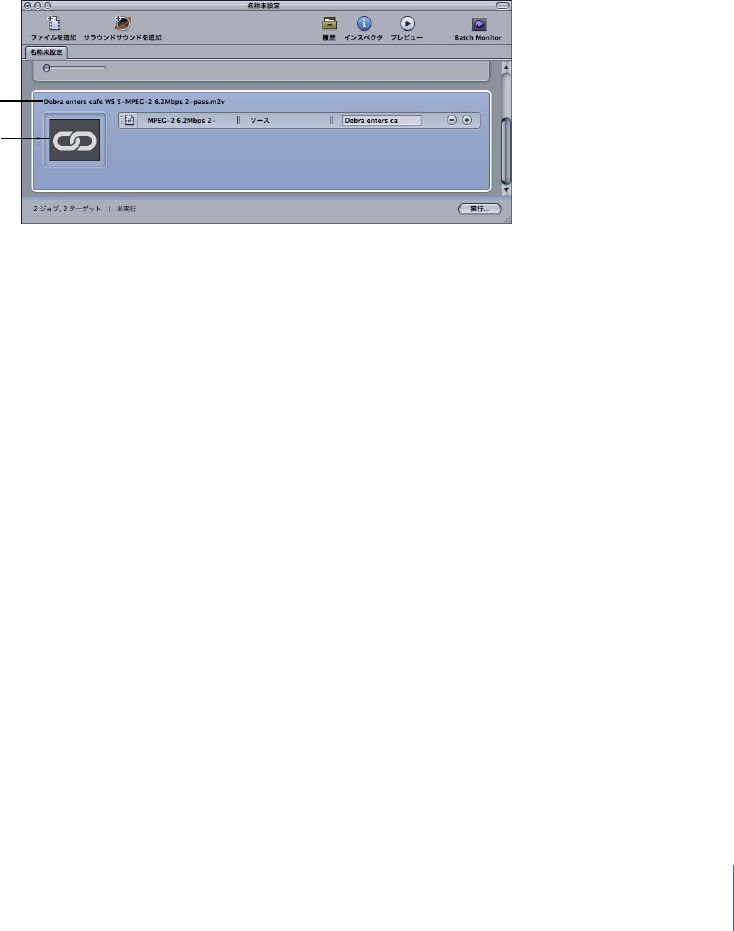
第6章 ジョブを完成する/バッチを実行する111
ジョブのチェーン化について
それぞれの設定を1つずつ順番に適用しながら、複数の設定をソース・メディア・ファイルに適
用しなければならない場合、ジョブをチェーン化しておくと便利です。こうすることで、設定に
よってソース・メディア・ファイルが変更される順番を制御することができます。
ジョブのすべてのターゲットを新規ジョブにチェーン化するには:
1新規ジョブにチェーン化したいターゲットがあるジョブを選択します。
2「ジョブ」>「ターゲット出力を使って新規ジョブを作成」と選択します。
新規ジョブがバッチに追加され、チェーンサムネールとチェーン化先のターゲットの出力ファイ
ル名が表示されます。
選択したターゲットを新規ジョブにチェーン化するには:
1新規ジョブにチェーン化したい出力があるターゲットを選択します。
2
Control キーを押したまま、ターゲットの1つをクリックし、ショートカットメニューから「ター
ゲット出力を使って新規ジョブを作成」を選択します。
新規ジョブがバッチに追加され、チェーンサムネールとチェーン化先のターゲットの出力ファイ
ル名が表示されます。
必要に応じて、複数のジョブをチェーン化できます。
2つのジョブをチェーン化した例について
は、
264ページの「逆テレシネ処理時にPAL ビデオを作成する」を参照してください。
チェーン化されるジョブの
ソース名は、チェーン化
先のターゲットの
出力ファイル名です。
チェーン化されたジョブの
サムネールはこのチェーン
リンクロゴになります。
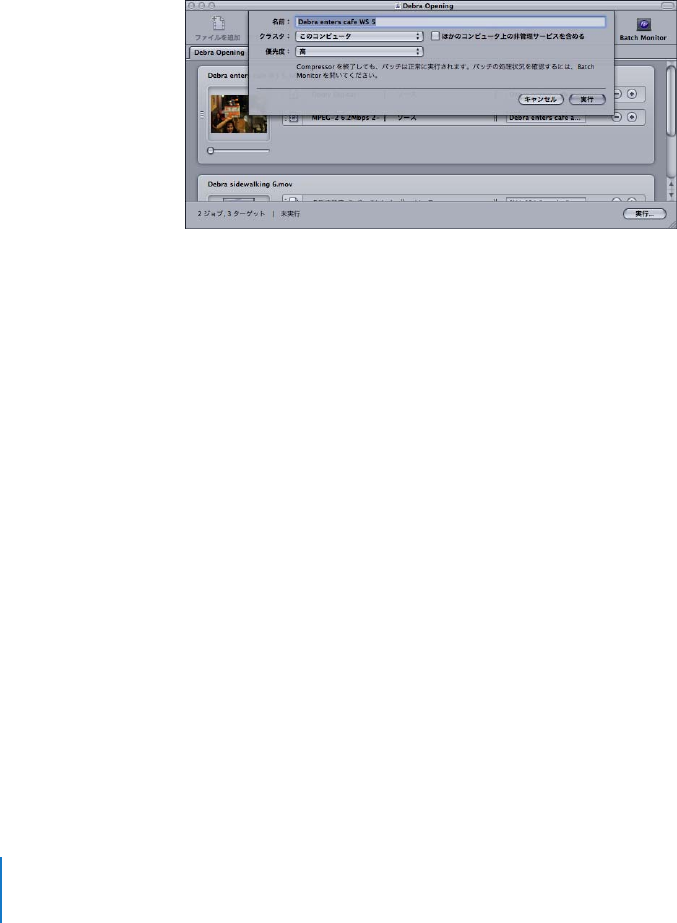
112 第6章 ジョブを完成する/バッチを実行する
バッチを実行する
バッチ内のジョブおよびそのターゲットを設定すると、バッチを実行して処理できる状態になり
ます。
バッチを実行するには:
1実行するバッチが「バッチ」ウインドウで選択されていることを確かめます。
2以下のいずれかの操作を行います:
Â「ファイル」>「実行」と選択します(または、コマンド+Option +Sキーを押します)。
Â「バッチ」ウインドウの「実行」ボタンをクリックします。
実行ダイアログが表示されます。
3「名前」フィールドをチェックして、バッチ名を確認します。
デフォルトでは、バッチ内にある最初のソース・メディア・ファイルの名前が表示されます。こ
のバッチを表すもっとわかりやすい名前に変更することができます。この名前が、
「
Batch
Monitor」と「履歴」ウインドウの両方でこの実行に使用されます。
4「クラスタ」ポップアップメニューを使って、バッチを処理するコンピュータまたはクラスタを選
択します。
デフォルトの「クラスタ」設定は「このコンピュータ」で、バッチを完了する上で「
Compressor」
がこのコンピュータ以外のコンピュータを使用しないようになっています。このリストに表示さ
れている使用可能な クラスタの中からいずれ かのク ラスタを選択することが できます。
Apple
Qmaster 分散処理ネットワークの設定の詳細については、「分散処理設定」ガイドを参照
してください。
5「ほかのコンピュータ上の非管理サービスを含める」チェックボックスを選択して、「このコン
ピュータ」および使用可能なあらゆるサービスノードを含む一時的なクラスタを作成します。
これは、
AutoCluster 機能の一部です。詳細については、
113 ページの「
AutoCluster と非管理
サービスについて」を参照してください。

第6章 ジョブを完成する/バッチを実行する113
6「優先度」ポップアップメニューを使って、バッチの優先順位レベルを選択します。
7「実行」をクリックするか、またはEnter キーを押して、バッチを実行します。
「履歴」ウインドウにバッチの進捗状況が示されます。詳細については、
115 ページの「「履歴」
ウインドウについて」を参照してください。
参考:「履歴」ウインドウが開いていない場合は自動的に開きます。
また、「
Batch
Monitor」でトランスコードの進捗状況をモニタできます。
「アプリケーション」フォルダの「ユーティリティ」フォルダにある「
Batch
Monitor」のアイコ
ンをダブル クリックす るか、「バッチ」ウインドウでそのアイコンをクリックします。
「
Batch
Monitor」の詳細については、「Batch Monitor ユーザーズマニュアル」を参照してくだ
さい。「ヘルプ」メニューから表示できます。
また、「
Batch
Monitor」を自動的に開くように、「
Compressor」の「環境設定」ウインドウか
ら設定することもできます。詳細については、
38ページの「「
Compressor」の環境設定を行う」
を参照してください。
参考:大きなバッチ(たとえば、それぞれに設定が3つ割り当てられた9つのソース・メディ
ア・ファイルのバッチ処理)を実行する場合、実行開始までに 10 秒程度の待ち時間が生じます。
このような場合は、そのままお待ちください。「
Compressor」は、大きなバッチを正しく実行で
きるよう、準備をしています。大きなバッチをトランスコードする場合、コンピュータのスク
リーンセーバをオフにしてください。スクリーンセーバにリソースが奪われない分、トランス
コードの速度が改善します。
AutoCluster と非管理サービスについて
「
Compressor」には
AutoCluster 機能があります。この機能を使用すると、クラスタの構成方
法やセットアップファイルの共有などに関する知識がそれほどなくても、「
Apple
Qmaster」が
提供する分散処理機能を簡単に利用できます。
AutoCluster を使うには次の2ステップがあります:
Â
Apple
Qmaster サービスノードは、「
Final
Cut
Studio」または「
Apple
Qmaster」をインス
トールしたときに自動的に作成されます。
Â「
Compressor」でバッチ処理を実行する際に、「ほかのコンピュータ上の非管理サービスを
含める」チェックボックスを選択します。
これら2つのステップによって、新たな労力や知識を必要とせずにネットワーク上の複数のコ
ンピュータの処理能力を活用できるようになります。
詳細については、「分散処理設定ガイド」を参照してください。「
Compressor」の「ヘルプ」メ
ニューから表示できます。
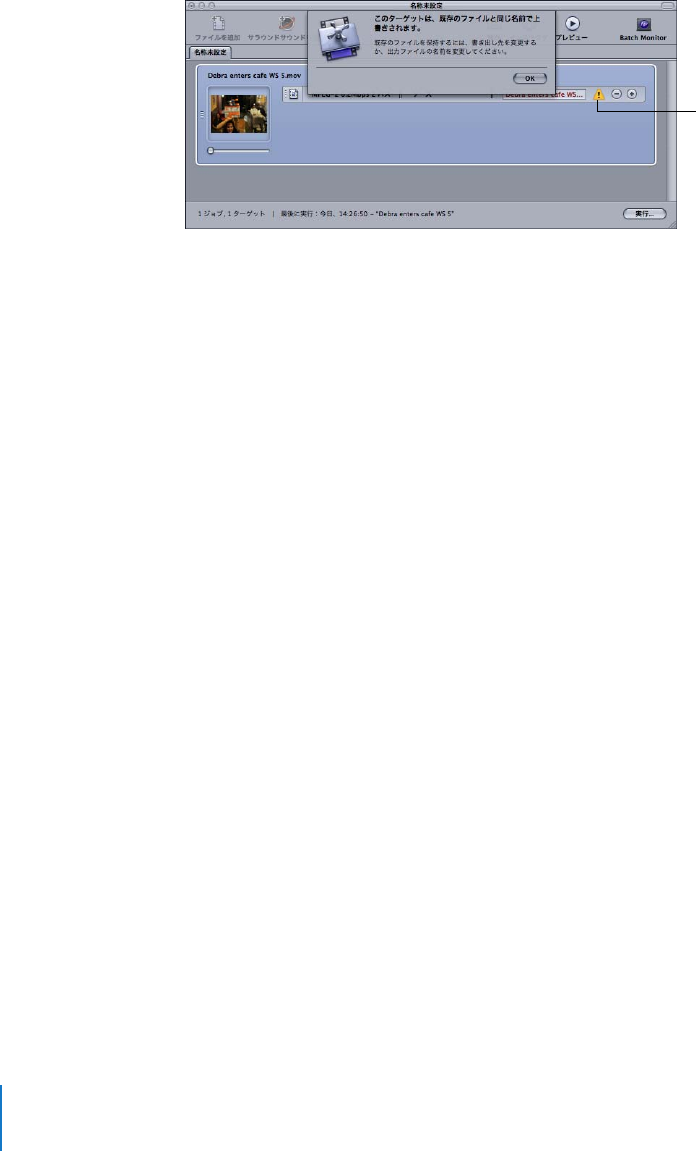
114 第6章 ジョブを完成する/バッチを実行する
バッチが実行されると、黄色の三角形の中に感嘆符が含まれるアイコンがバッチ内に表示され
ます。
このような警告マークは、バッチに何らかの問題がある場合に「
Compressor」で使用されます。
このマークにポインタを合わせると、なぜこのマークが表示されているのか説明するツールヒン
トが表示されます。また、このマークをクリックすると、ダイアログが表示されます。
上記のケースでは、バッチが実行されたことで、この名前のファイルが書き出し先に作成され、
もう一度実行した場合には、このファイルが上書きされることを知らせるための警告です。
バッチの実行時に実行ダイアログをバイパスすることもできます。この場合、実行するバッチで
は、前回実行したバッチの設定が自動的に使用されます。
前回の設定を使ってバッチを実行するには、以下のいずれかの操作を行います:
m「ファイル」>「前の設定を使って実行」と選択します。
m「バッチ」ウインドウのツールバーで「前の設定を使って実行」項目(存在する場合)をクリッ
クします。
「バッチ」ウインドウの使用に関する詳細については、
74ページの「バッチウインドウについて」
を参照してください。
テストトランスコードのヒント
トランスコードセッションが長い場合は、セッションを開始する前に、ソース・メディア・ファ
イルの一部分を使って簡易テストを行います。こうすることで、設定が間違っているとか、参照
ファイルで参照先のファイルが見当たらないといった問題があった場合、長い時間をかけずに修
正を行うことができます。また、こうしたテストを行うことで、「プレビュー」ウインドウに表
示されない「エンコーダ」パネルおよび「フレームコントロール」パネルの結果もプレビューす
ることができます。ソース・メディア・ファイルの一部分を簡単に選択するための方法について
は、
295ページの「プレビューウインドウでクリップの一部をトランスコードする」を参照して
ください。
テスト部分は、適用した設定のタイプに適したものを選択してください。たとえば、フレームコ
ントロールを使ってフレームレートやフィールドオーダーの変換を行うのであれば、動きの速い
部分を選択します。
この警告マークをクリック
すると、警告マークがなぜ
表示されているのか説明が
表示されます。
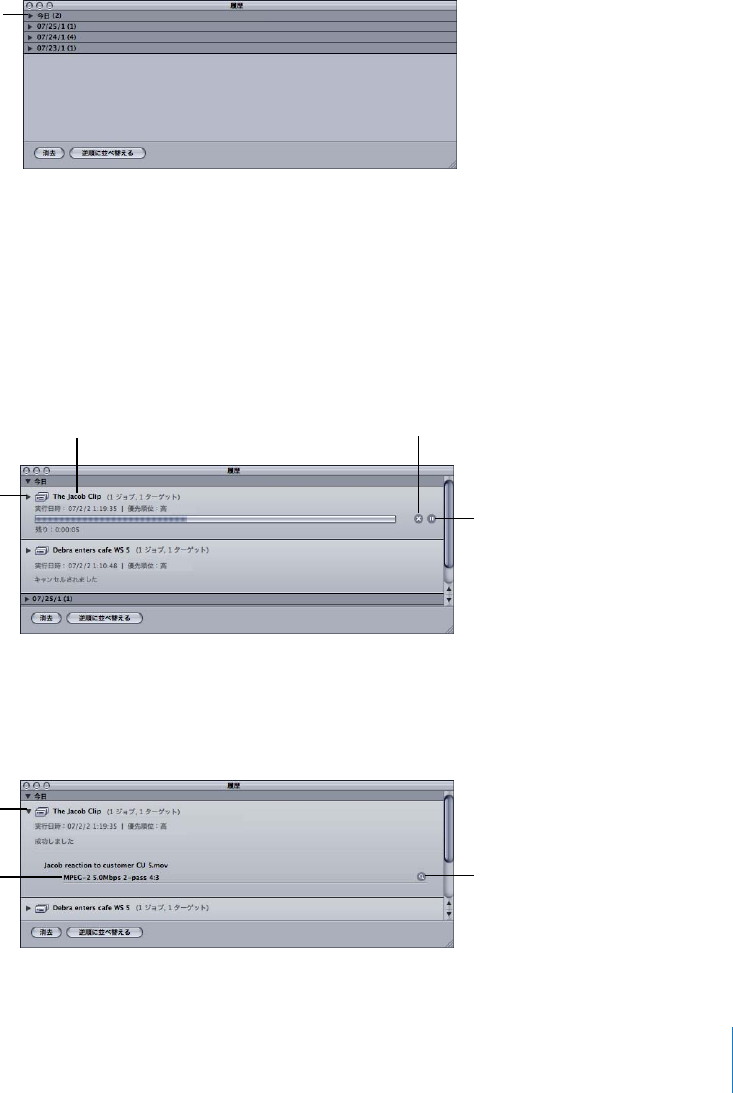
第6章 ジョブを完成する/バッチを実行する115
「履歴」ウインドウについて
「履歴」ウインドウでは、過去に実行したすべてのバッチにすばやくアクセスすることができま
す。過去のバッチは、「バッチ」ウインドウにドラッグするだけで再実行できます。また、「履歴」
ウインドウから、特定のバッチが実行された時期について詳細を確認することもできます。
「履歴」ウインドウでは、実行日別に内容がまとめられています。このソート順序は、「履歴」ウ
インドウ下部にある「逆順に並べ替える」ボタンをクリックすることで変更できます。また、「消
去」ボタンをクリックして「履歴」ウインドウの内容を消去したり、項目を選択しDelete キー
を押してその項目を削除したりすることもできます。
さらに、現在トランスコード中のバッチの進捗状況も「履歴」ウインドウに表示させることがで
きます。
参考:「履歴」ウインドウは、バッチの実行時に閉じていれば自動的に開きます。
トランスコードが終了すると、「履歴」ウインドウにボタンが追加されるので、エンコードされ
たファイルを簡単に見つけることができます。
開閉用三角ボタンを
クリックすると、その日の
実行の詳細が表示されます。
開閉用三角ボタンを
クリックすると、この実行
の各ターゲットの詳細が
表示されます。
トランスコード処理を一時停止
するには、「一時停止」ボタンを
クリックします。このボタンを
もう一度クリックすると、
トランスコード処理が再開されます。
この実行の名前
トランスコード処理を
終了するには、「キャンセル」
ボタンをクリックします。
実行されたバッチからの
ターゲット
Finder 表示用ボタンを
クリックすると、
エンコードされたファイルが
Finder ウインドウに表示
されます。
この開閉用三角ボタンを
クリックすると、実行の
詳細が表示されます。

116 第6章 ジョブを完成する/バッチを実行する
バッチを再実行する
バッチを実行した結果の情報はすべて「履歴」ウインドウに保存されています。これには、バッ
チのすべてのジョブおよびターゲットについての詳細や、バッチに割り当てられたソース・メ デ ィ
ア・ファイルについての情報が含まれています。この情報を元に、「履歴」ウインドウのエントリ
を「バッチ」ウインドウへドラッグして戻すだけで、簡単にバッチを再実行することができます。
「履歴」ウインドウからバッチを再実行するには:
1開閉用三角ボタンを使って、再実行するバッチを見つけます。
参考:この場合、実行名を簡単に見分けがつく名前にしておくと便利です。
2「履歴」ウインドウから「バッチ」ウインドウに実行をドラッグします。
「履歴」ウインドウから「バッチ」ウインドウへバッチをドラッグすると、「
Compressor」はこ
のバッチについて名称が未設定の新しいタブを「バッチ」ウインドウに作成します。ドラッグし
たバッチが、元のすべての設定(ソース・メディア・ファイル、ターゲット、割り当てた設定、
書き出し先、出力フォーマット、バッチ名)と共に新しいタブに表示されます。必要な変更を
バッチに加えたら、このバッチを再実行することができます。
バッチファイルを保存する/開く
バッチを設定しても、すぐ実行できないことがあります。その場合、後で参照できるようにバッ
チ設定を保存しておくと便利です。
バッチファイルを保存するには:
1以下のいずれかの操作を行います:
Â「ファイル」>「別名で保存」と選択します。
Â
Shift +コマンド+Sキーを押します。
ファイルに名前を付け、書き出し先を選択するよう求めるダイアログが開きます。デフォルトで
は、ファイル名は最初のソース・メディア・ファイルと同じです。
2デフォルトの名前以外を使用する場合は名前を入力します。
3ファイルの書き出し先を選択します。
4「保存」をクリックします。
バッチファイル名には、拡張子「
.compressor」が付きます。
参考:
Finder の環境設定ですべての拡張子を表示するようにしている場合は、
拡張子「
.compressor」が「バッチ」ウインドウのタブに表示されます。

第6章 ジョブを完成する/バッチを実行する117
「
Compressor」でバッチファイルを開くには:
1以下のいずれかの操作を行います:
Â「ファイル」>「開く」と選択します。
Âコマンド+Oキーを押します。
開くバッチファイルを選択するよう求めるダイアログが開きます。
2開くバッチファイルの位置を確認し、選択します。
3「開く」をクリックします。
バッチファイルは、
Finder でダブルクリックして開くことも、「
Compressor」のアプリケーショ
ンアイコンにドラッグして開くこともできます。
参考:バッチファイルに記載されたソースファイルの中に見つけられないものがあった場合、
「
Compressor」はエラーメッセージを表示し、見つかったソースだけを表示します。
Final
Cut
Pro プロジェクトをトランスコード用に実行する
「
Compressor」を使って、「
Final
Cut
Pro」のプロジェクトに対してより効率的にトランスコード
処理を実行できるようになります。たとえば、「
Final
Cut
Pro」のプロジェクトをレンダリングせ
ずにトランスコードすることが可能になります。これにより、プロジェクトに使われているトラ
ンジション、フィルタ、およびビデオエフェクトの数によっては、時間がかかる可能性のある作
業が回避でき、ソース・メディア・ファイルの内容が世代劣化することもありません。また、
「
Final
Cut
Pro」か らQuickTime に書き出した後、そのQuickTime ムービーを「
Compressor」で
トランスコードしていた従来のトランスコードのワークフローが1ステップ減ることにもなり
ます。
お使いのコンピュータで「
Final
Cut
Pro」のプロジェクトをトランスコードする場合、ファイル
の大きさによっては、コンピュータのパフォーマンスに著しい影響が出る可能性もあります。
参考:「
Final
Cut
Pro」のプロジェクトをトランスコードしても、実際にレンダリング済みのプ
ロジェクトができるわけではありません。しかし、トランスコード後の出力メディアファイルで
は、適用したエフェクトがすべてレンダリングされています。「
Final
Cut
Pro」でそのプロジェ
クトの作業を続けたい場合には、「
Final
Cut
Pro」でレンダリングする必要があります。
「
Final
Cut
Pro」のプロジェクトをトランスコードするには:
1トランスコードしたいプロジェクトを、「
Final
Cut
Pro」で開きます。
2トランスコード用のプロジェクトを、以下のいずれかの方法により「
Final
Cut
Pro」で選択します:
Â「ブラウザ」で、トランスコードしたいシーケンスを選択します。
Â「タイムライン」のウインドウの中をクリックして、アクティブにします。
3「
Final
Cut
Pro」のプロジェクトを保存し、適当な名前を付けます。
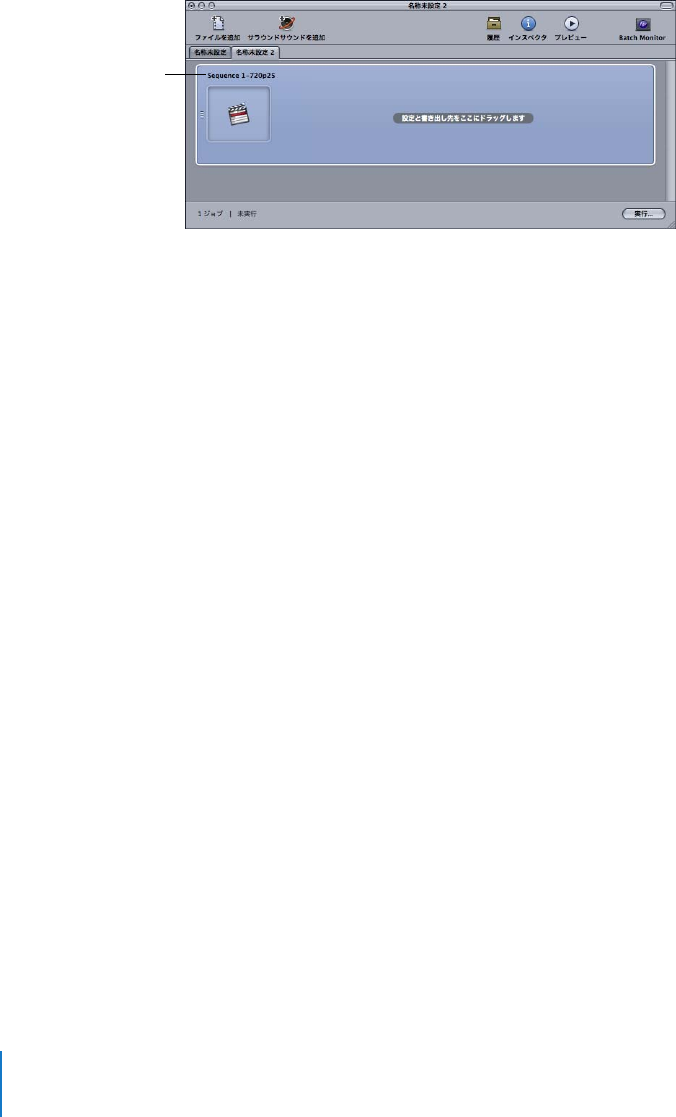
118 第6章 ジョブを完成する/バッチを実行する
4「ファイル」>「書き出し」>「
Compressor を使う」と選択します。
「
Compressor」が開き(また開かれていない場合)、シーケンスが名称が設定されていない新し
いバッチにジョブとして表示されます。
5必要に応じて、ジョブに設定や書き出し先を割り当てます。
詳細については、以下のセクションを参照してください。
Â
102 ページの「ソース・メディア・ファイルに設定を割り当てる」
Â
107 ページの「ソース・メディア・ファイルに書き出し先を割り当てる」
6「バッチ」ウインドウの「実行」ボタンをクリックします。
「
Compressor」が「
Final
Cut
Pro」のプロジェクトをトランスコードし始め、終わると閉じます。
参考:この方法を実行する間は、「
Final
Cut
Pro」を開いておく必要があります。これは、トラ
ンスコードに必要なフレームの準備の大部分が「
Final
Cut
Pro」で行われる(「
Compressor」で
は行われない)ためです。また、トランスコードが完了するまでは「
Final
Cut
Pro」で作業をす
ることができません。
分散処理機能を使用している場合のこの処理の詳細については、下記の「「
Final
Cut
Pro」から
の書き出しと分散処理」を参照してください。
「
Final
Cut
Pro」のプロジェクトを再実行する
ほかの種類のバッチと同様に、「履歴」ウインドウを使って「
Final
Cut
Pro」のプロジェクトを
再実行することができます。「履歴」ウインドウから「バッチ」ウインドウにバッチをドラッグ
すると、「
Compressor」はそのバッチが「
Final
Cut
Pro」からのものであることを認識して、自
動的に「
Final
Cut
Pro」を開きます。
この方法の詳細については、
116 ページの「バッチを再実行する」を参照してください。
「
Final
Cut
Pro」の
シーケンス名と
プロジェクト名が
結合され、新しいジョブの
名前が作成されます。

第6章 ジョブを完成する/バッチを実行する119
「
Final
Cut
Pro」からの書き出しと分散処理
「
Compressor」および「
Apple
Qmaster」では、ネットワークに接続された複数のコンピュー
タにビデオおよびオーディオの圧縮タスクを分散させることができます。
参考:この「
Compressor」の分散処理機能を使用するには、「
Final
Cut
Studio」がインストー
ルされたコンピュータを指定する必要があります。
「
Compressor」の分散処理において、独立再生形式のメディアファイルを「
Final
Cut
Pro」か ら
書き出さないようにするには、以下の2つの方法を使用できます:
Â「
Final
Cut
Pro」か ら「
Compressor」に直接シー ケン スを書き出した後、このジョブ を
「
Apple
Qmaster」の分散処理ネットワーク内のクラスタで実行します。このワークフローで
は、ジョブを完了するためにクラスタ内の各処理ノードで「
Final
Cut
Pro」が開きます。
Â「
Final
Cut
Pro」のシーケンスを
QuickTimeの参照ムービーとして書き出した後、このムービー
をクラスタで実行します。この方法では、必ずしも分散処理クラスタ内の各コンピュータに
「
Final
Cut
Pro」がインストールされている必要はありませんが、参照ムービーで指定されて
いるメディアファイルがクラスタの各コンピュータで使用可能でなければなりません。
「
Final
Cut
Pro」のシーケンスを「
Compressor」に直接書き出して、分散処理を実行するには:
1分散処理に使用するクラスタ内の各コンピュータに「
Final
Cut
Pro」がインストールされている
ことを確かめます。
「
Final
Cut
Pro」のインストール環境ごとに、製品のシリアル番号が必要です。ボリュームライ
センスの詳細については、
http://www.apple.com/jp/finalcutstudio にアクセスしてください。
2「
Final
Cut
Pro」プロジェクトのすべてのソース・メディア・ファイルおよびレンダリングファ
イルがハードディスク上にあり、ジョブの処理に使用されるクラスタ内のすべてのコンピュータ
で共有(マウント)できるようになっていることを確認します。(下記の手順では、
Media1 とい
う名前の共有ハードディスク例を使用します。)
ここですべてのメディアファイルを別のハードディスクにコピーした場合、「
Final
Cut
Pro」で
このメディアファイルの再接続が必要になる可能性があります。
重要:クラスタ内のいずれかのコンピュータの起動ディスクを、メディアファイルの保存に使用
するハードディスクとすることはできません。
3「
Final
Cut
Pro」で、手順2でメディアファイルの保存に使用したハードディスクを取り込み先
ディスクとして設定します:
a「
Final
Cut
Pro」メニューから「システム設定」を選択し、「取り込み先ディスク」タブをク
リックします。
b「設定」をクリックします。
c表示されたダイアログで、目的のディスク(この例ではMedia1)を探して選びます。
d「選択」をクリックします。「設定」ボタンの隣に、指定したディスク(
Media1)が、ディス
クの空き容量と共に表示されます。
「
Final
Cut
Pro の取り込み先ディスクの詳細については、「Final Cut Pro ユーザーズマニュアル」
を参照してください。

120 第6章 ジョブを完成する/バッチを実行する
4取り込み先ディスク(
Media1)が置かれているコンピュータでファイル共有を有効にします(「シ
ステム環境設定」の「共有」パネルで、「サービス」をクリックして「パーソナルファイル共有」
を選択します)。
5目的のクラスタ内の各コンピュータで、手順3で指定した取り込み先ディスクをマウントします
(
Finder のサイドバーで、「ネットワーク」をクリックして、
Media1 ディスクが含まれるコン
ピュータまで移動し、「接続」をクリックして「
Media1」を選択します)。
6「
Compressor」の環境設定で、クラスタオプションの設定を指定します:
a「
Compressor」>「環境設定」と選択するか、またはコマンド+カンマ(
,)キーを押します。
「環境設定」ウインドウが表示されます。
b「クラスタオプション」ポップアップメニューから「必要時にソースをクラスタにコピー」を
選択します。
7「
Final
Cut
Pro」で、「ファイル」>「書き出し」>「
Compressor を使う」と選択します。
「
Compressor」が起動し、「バッチ」ウインドウに、選択したメディアファイル(「
Final
Cut
Pro」
のシーケンス)が表示されます。
8「
Compressor」で、選択したファイルをダブルクリックし、「プレビュー」ウインドウで再生し
て、クリップが完全な状態であることを確かめます。
9「バッチ」ウインドウで、必要に応じて、選択したファイルに設定や書き出し先を割り当てます。
10 「実行」ボタンをクリックします。
実行ダイアログが表示されます。
11 以下のいずれかの操作を行います:
Â「クラスタ」ポップアップメニューから目的のクラスタを選択します。
Â
AutoCluster 機能を使うには、「ほかのコンピュータ上の非管理サービスを含める」チェック
ボックスを選択します。詳細については、
113 ページの「
AutoCluster と非管理サービスにつ
いて」を参照してください。
12 「実行」をクリックします。
重要:最適な結果が得られるように、クラスタのコンピュータで「
Final
Cut
Pro」がすでに開い
ていることを確認してください。「
Apple
Qmaster」は、必要であれば「
Final
Cut
Pro」を開こ
うとしますが、外部A/V 装置の警告が表示されると、「
Final
Cut
Pro」は開けないため使用でき
ません。さらに、
AutoCluster 機能を使っている場合は、バッチの実行によって非管理サービス
を提供するコンピュータ上に「
Final
Cut
Pro」が開くので注意してください。そのコンピュータ
を使用中のユーザを驚かせることになるかもしれません。

第6章 ジョブを完成する/バッチを実行する121
「
Final
Cut
Pro」のシーケンスをQuickTime の参照ムービーとして書き出し、「
Compressor」
で分散処理を実行するには:
1「
Final
Cut
Pro」プロジェクトのすべてのソース・メディア・ファイルおよびレンダリングファ
イルがハードディスク上にあり、ジョブの処理に使用されるクラスタ内のすべてのコンピュータ
で共有(マウント)できるようになっていることを確認します。(下記の手順では、
Media1 とい
う名前の共有ハードディスク例を使用します。)
ここですべてのメディアファイルを別のハードディスクにコピーした場合、「
Final
Cut
Pro」で
このメディアファイルの再接続が必要になる可能性があります。
重要:クラスタ内のいずれかのコンピュータの起動ディスクを、メディアファイルの保存に使用
するハードディスクとすることはできません。
2「
Final
Cut
Pro」で、「ファイル」>「書き出し」>「
QuickTime ムービー」と選択します。
3「保存」ダイアログで、「独立再生形式で保存」チェックボックスが選択されていないことを確かめ
ます。
4手順
1でメディアファイルの保存に使用したハードディスク(
Media1)に
QuickTimeの参照ムー
ビーを保存します。
5取り込み先ディスク(
Media1)が置かれているコンピュータでファイル共有を有効にします(「シ
ステム環境設定」の「共有」パネルで、「サービス」をクリックして「パーソナルファイル共有」
を選択します)。
6目的のクラスタ内の各コンピュータで、メディアファイルおよび
QuickTimeの参照ムービーが置
かれているハードディスク(
Media1)をマウントします(
Finder のサイドバーで、「ネットワー
ク」をクリックして、
Media1 ディスクが含まれるコンピュータまで移動し、「接続」をクリック
して「
Media1」を選択します)。
7「
Compressor」の環境設定で、クラスタオプションの設定を指定します:
a「
Compressor」>「環境設定」と選択するか、またはコマンド+カンマ(
,)キーを押します。
「環境設定」ウインドウが表示されます。
b「クラスタオプション」ポップアップメニューから「ソースをクラスタにコピーしない」を選
択します。
8
QuickTime の参照ムービーを「
Compressor」に読み込みます。(デスクトップから「
Compressor」
の「バッチ」ウインドウにドラッグします。)
9「バッチ」ウインドウでファイルをダブルクリックし、「プレビュー」ウインドウで再生して、ク
リップが完全な状態であることを確かめます。
10 「バッチ」ウインドウで、必要に応じて、選択したファイルに設定や書き出し先を割り当てます。
11 「実行」ボタンをクリックします。
実行ダイアログが表示されます。
12 以下のいずれかの操作を行います:
Â「クラスタ」ポップアップメニューから目的のクラスタを選択します。
Â
AutoCluster 機能を使うには、「ほかのコンピュータ上の非管理サービスを含める」チェック
ボックスを選択します。詳細については、
113 ページの「
AutoCluster と非管理サービスにつ
いて」を参照してください。
13 「実行」をクリックします。
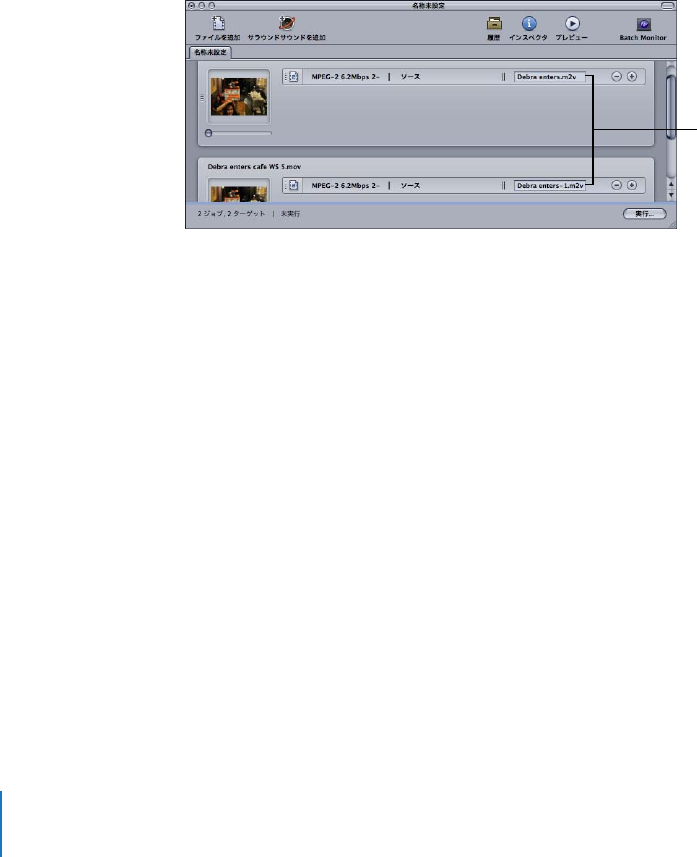
122 第6章 ジョブを完成する/バッチを実行する
1つのソース・メディア・ファイルからの別々のクリップを
トランスコードする
大きなソース・メディア・ファイルの中の、別々の部分をいくつかだけトランスコードしたい場
合、バッチの実行を1回で済ませることができます。
1つのソース・メディア・ファイルからの別々のクリップをトランスコードするには:
1「バッチ」ウインドウを開きます。
2用意したいクリップの数と同じ回数だけ、ソース・メディア・ファイルをバッチに読み込みます。
ソース・メディア・ファイルを読み込むたびに、新しいジョブが作成されます。
3それぞれのジョブに設定を追加します。
トランスコードの後でもクリップを簡単に見分けることができるように、出力ファイル名に識別
子が付けられます。
4「プレビュー」ウインドウを開くには、以下のいずれかの操作を行います:
Â「バッチ」ウインドウの「プレビュー」ボタンをクリックします。
Âターゲットの1つをクリックします。
「プレビュー」ウインドウが開きます。
各ジョブに自動的に
ファイル識別子が付きます。
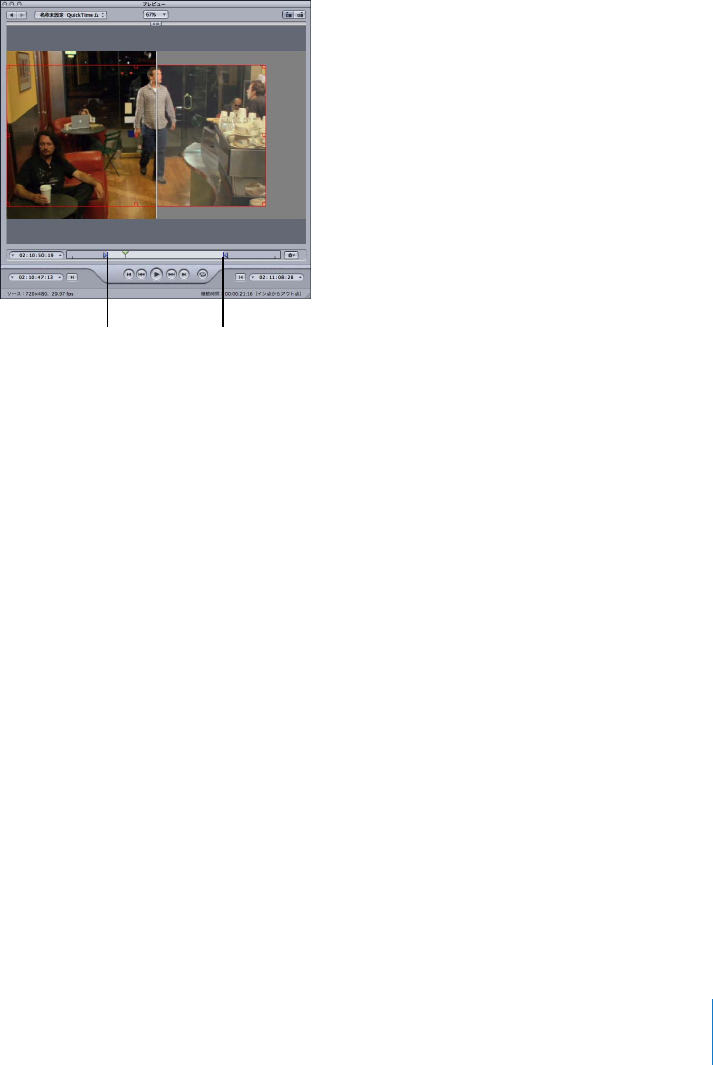
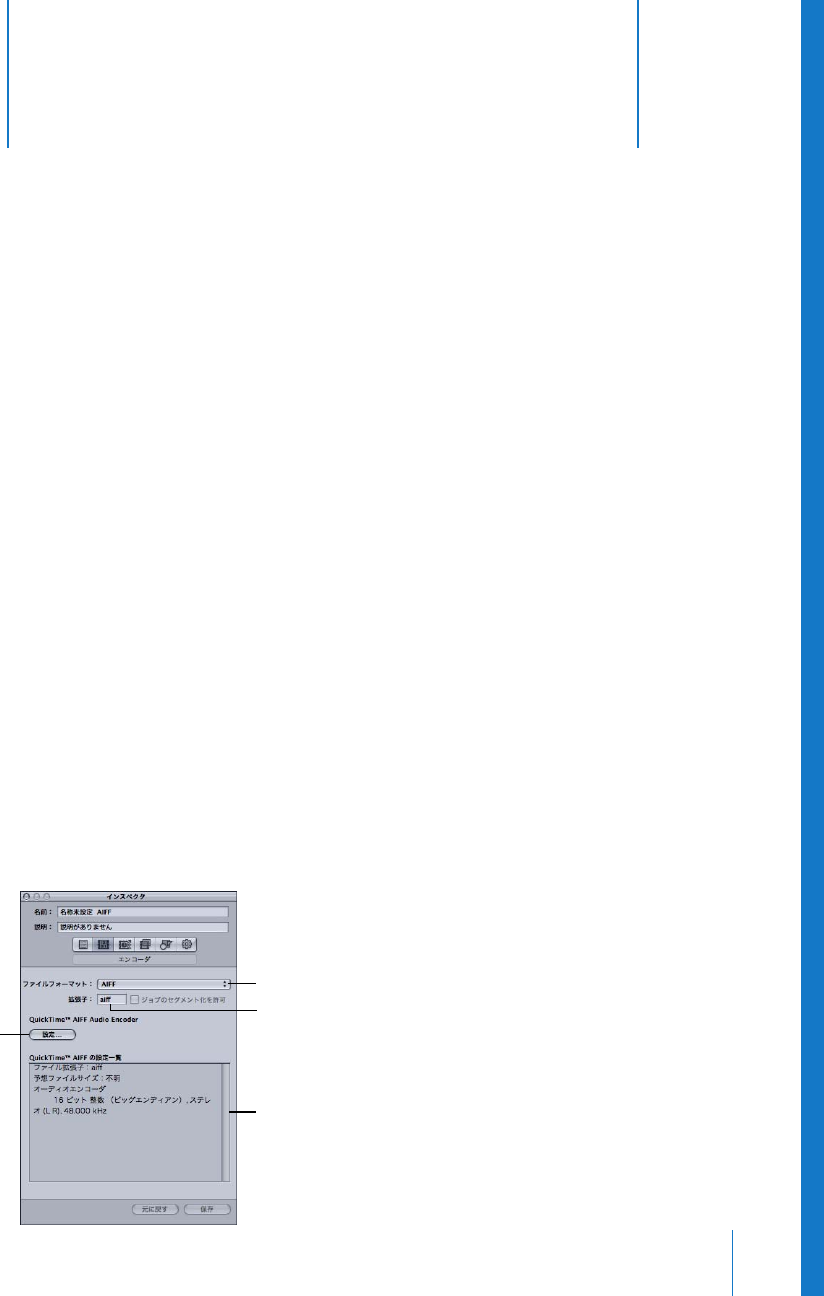
7
125
7
AIFF ファイルを作成する
「
Compressor」を使って、
AIFF フォーマットでオーディオを出力で
きます。
この章では、
AIFF ファイルフォーマットでのオーディオ出力について説明します:
Â
AIFF 出力ファイルを作成する(
125ページ)
Â
AIFF エンコーダパネルについて(
125 ページ)
Â「サウンド設定」ダイアログについて(
126 ページ)
Â
AIFF 設定を構成する(
128ページ)
AIFF 出力ファイルを作成する
AIFF(
AudioInterchangeFileFormat)ファイルフォーマットは、高品質のオーディオを格納
することを目的に、アップルによって開発されました。このフォーマットはDVD またはCD の
オーサリングに適しており、現在はMac
OS でごく普通に使われるオーディオ・ファイル・フォー
マットの1つになっています。
AIFF エンコーダパネルについて
「インスペクタ」ウインドウの「エンコーダ」パネルで、「ファイルフォーマット」ポップアップ
メニューから「
AIFF」出力フォーマットを選択すると、以下のオプションが表示されます:
「拡張子」フィールド
QuickTimeAIFF の
設定一覧
クリックすると
「サウンド設定」
ダイアログが開きます
「
AIFF」を選択します
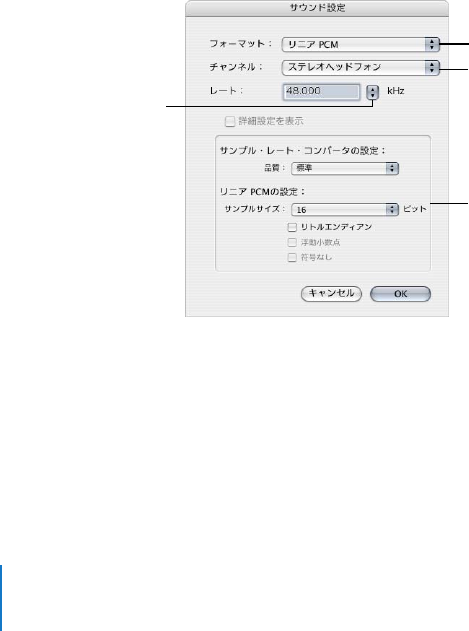
126 第7章
AIFF ファイルを作成する
Â拡張子: 「ファイルフォーマット」ポップアップメニューから、または「設定」タブにある(
+)
ポップアップメニューからAIFF 出力フォーマットを選択すると、このフィールドにAIFF ファ
イルの拡張子(aiff)が自動的に表示されます。このフィールドは変更しないでください。
Âジョブのセグメント化を許可: このチェックボックスを使って、ジョブのセグメント化をオフ
にすることができます。ジョブのセグメント化は、オーディオのみのエンコードでは使われな
いため、このチェックボックスはAIFF ファイルフォーマットでは無効になります。 詳細につ
いては、
61ページの「ジョブのセグメント化と2パス(またはマルチパス)エンコーディン
グ」を参照してください。
Â設定: このボタンをクリックすると、
QuickTime の「サウンド設定」ダイアログが開きます。
このダイアログで、適切なオーディオコーデックを選択し、ほかのオーディオ圧縮設定を変更
します。詳細については、次の「「サウンド設定」ダイアログについて」を参照してください。
ÂQuickTime AIFF の設定一覧: このテーブルに設定の詳細な情報が表示されます。
「サウンド設定」ダイアログについて
「サウンド設定」ダイアログでは、
QuickTime 出力フォーマットおよびAIFF 出力フォーマット
のオーディオ圧縮設定を変更します。このダイアログを開くには、
AIFF またはQuickTime ムー
ビーの「エンコーダ」パネルで、「オーディオ」の「設定」ボタンをクリックします。
変更できないオーディオ設定は淡色表示されます。一部のオーディオコーデックでは、追加設定
ができます。これらは、「サウンド設定」ダイアログの下半分に表示されます。「オプション」ボ
タンが使用可能になる場合もあります。ボタンをクリックして追加設定を行います。
チャンネル数を選択する
(選択内容はコーデックに
よって変わる)。
必要な品質とファイル
サイズが得られるレートを
選択する。
オーディオコーデックを
選択する。
コーデックに基づく
フォーマット固有の設定

第7章
AIFF ファイルを作成する127
「サウンド設定」ダイアログには以下の項目があり、「フォーマット」ポップアップメニューで選
択されているオーディオコーデックに応じて、さまざまな指定ができます。
Âフォーマット: 設定に追加するオーディオコーデックを選択します。
Âチャンネル: チャンネル出力のタイプを選択します。たとえばモノラルやステレオを選択でき
ますが、コーデックによってはマルチチャンネル出力も選べます。
Âレート: メディアファイルに使用するサンプルレートを選択します。サンプルレートが大きい
とオーディオ品質が高くなりますが、ファイルサイズも大きくなります。大きなファイルのダ
ウンロードには、長い時間とより大きな帯域幅が必要となります。
Â詳細設定を表示: 「フォーマット」ポップアップメニューで選択したコーデックにオプション
設定がなければ、このボタンは淡色表示されます。コーデックに用意されている追加オプショ
ンの詳細については、各コーデックの開発元にお問い合せください。
QuickTime オーディオのサンプルサイズおよびサンプルレート
ディスク容量と帯域幅に余裕がある場合は、オーディオを圧縮せずに使うのが最善でしょう。非
圧縮オーディオには、通常8ビットサンプル(電話レベルの音質)または16 ビットサンプル
(
CD レベルの音質)が使用されます。「
Compressor」ではサンプルあたり64 ビット浮動小数点
と、最高サンプルレート192kHz がサポートされています。
オーディオコーデックを選択する
AAC は汎用性の高いオーディオ配信コーデックで、さまざまな再生デバイスとの互換性が確保さ
れています。高速のコンピュータで再生する低帯域幅のオーディオでは、ほとんどの素材で
QDesign
Music コーデック(
QDMC)が適しています。
Qualcomm
PureVoice発話を収めた素
材のみに適しています。低速なコンピュータでの再生、
CD-ROM 用オーディオ、および街頭ビ
デオ用オーディオなどには、
IMA が好適です。コンピュータへの負担が軽くなるので、より複雑
なビデオストリームの方に処理能力を集中することができます。
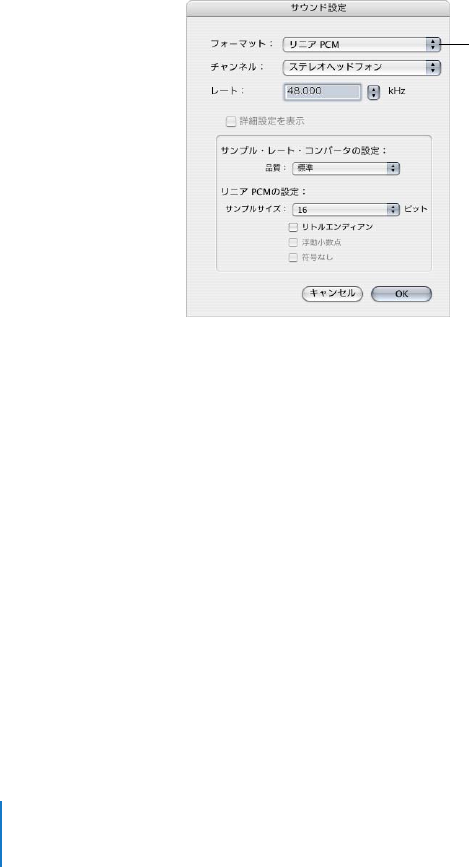
128 第7章
AIFF ファイルを作成する
AIFF 設定を構成する
出力フォーマットとしてAIFF 出力ファイルフォーマットを選択する場合、作成できるのはオー
ディオ設定のみです(オーディオ専用フォーマットのため)。オーディオコーデックをAIFF プリ
セットに追加する場合は、「サウンド設定」ダイアログを開き、そこでオーディオコーデック設
定を選択する必要があります。
AIFF オーディオコーデックの設定を作成するには:
1「設定」タブで以下のいずれかを実行します:
Â適切な設定が選択されていることを確認します。
Â新規設定の作成(
+)ポップアップメニューで「
AIFF」を選択して、新しい設定を作成する。
2
AIFF「エンコーダ」パネルで「設定」ボタンをクリックします。
「サウンド設定」ダイアログが開きます。
3「フォーマット」ポップアップメニューからオーディオコーデックを選択し、デフォルトのまま
で利用するか、ほかのオーディオコーデック設定をカスタマイズします(「フォーマット」、「チャ
ンネル」、「レート」、および各種のオプションなど)。詳細については、
126ページの「「サウン
ド設定」ダイアログについて」を参照してください。
参考:現在の詳しいプリセット内容については、「エンコーダ」パネルのQuickTimeAIFF の設
定一覧テーブルで確認できます。
4「
OK」をクリックして設定を保存し、ダイアログを閉じます。
「フォーマット」
ポップアップメニューから、
オーディオコーデックを
選択します。

8
129
8
DolbyDigitalProfessional の
出力ファイルを作成する
「
Compressor」では、
DolbyDigitalProfessional(
AC-3)オーディ
オファイルのエンコードおよびバッチエンコードに必要なツールを
用意しています。
DolbyDigitalProfessional フォーマット(AC-3 とも呼ばれます)は、
DVD ビデオディスクの
一般的な圧縮オーディオフォーマットです。「
Compressor」は、さまざまなフォーマットのマル
チチャンネル・サウンドファイルに対応しており、
AC-3 エンコード処理を完全に制御できるよ
うにします。
DolbyDigital プログラムは、
5つの独立したフルレンジチャンネル(左、センター、
右、左サラウンド、右サラウンド)のほか、「サブウーファー」とも呼ばれる重低音エフェクト
(
LFE)用 の 6つ目のチャンネルをもつ5.1 チャンネルサラウンドサウンドを実現できます。サラ
ウンドのオプションには、
4つのチャンネル(左、センター、右、サラウンド)を持つ「
Dolby
サラウンド」もあります。ただし、すべてのAC-3 オーディオが5.1 サラウンドサウンドという
わけではありません。
DolbyDigitalProfessional は、通常、ステレオファイルのサイズを大幅
に減少させるようにステレオファイルをエンコードするのに使用します。
この章では、以下の事項について説明します:
Â
DolbyDigitalProfessional の「エンコーダ」パネルについて(
130ページ)
Â
DolbyDigitalProfessional ファイルの作成についての一般情報(
13 6 ページ)
Âステレオオーディオファイルを
DolbyDigitalProfessionalフォーマットに変換する(
138ペー
ジ)
Âファイルをサラウンドサウンド・チャンネルに割り当てる(手動)(
139 ページ)
Âファイルをサラウンドサウンド・チャンネルに割り当てる(自動)(
141 ページ)
Âドロップレットを使ってファイルをサラウンドサウンド・チャンネルに割り当てる(
143ペー
ジ)
Â空間的なミキシングのためのオプション(
143 ページ)
参考:「
Compressor」を使ったDolbyDigitalProfessional のエンコードは、「
Final
Cut
Studio」
もインストールされているコンピュータ上でのみ使用できます。「
Compressor」で分散処理を行
う場合、
DolbyDigitalProfessional のエンコードを行うすべてのノードに「
Final
Cut
Studio」
がインストールされている必要があります。
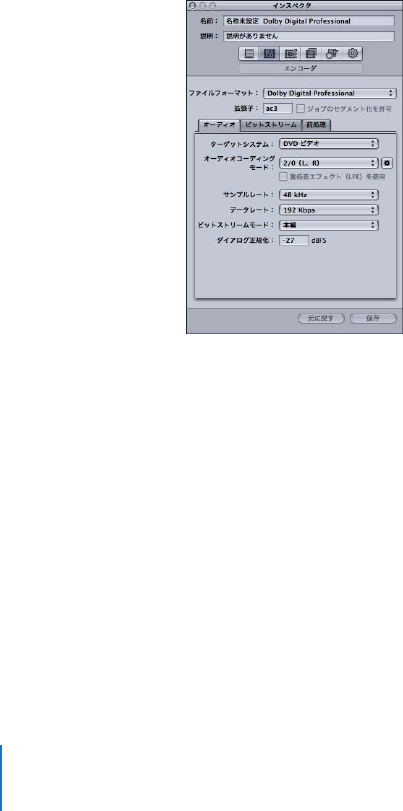
130 第8章
DolbyDigitalProfessional の出力ファイルを作成する
サラウンドサウンド・オーディオファイルの作成の包括的な情報については、「Soundt rac k Pr o
ユーザーズマニュアル」を参照してください。「
DVD
Studio
Pro」を使用してDVD を作成する場
合は、
DVD オーサリングのワークフローの詳細について「DVD Studio Pro ユーザーズマニュア
ル」を参照してください。その他の出力フォーマットを使用したサラウンドサウンド・オーディ
オファイルの作成の詳細については、
78ページの「バッチにサラウンドサウンドのソース・メ
ディア・ファイルを追加する」を参照してください。
参考:「
Compressor」では、ステレオ・オーディオファイルから5.1 サラウンドサウンドを作成
できないのでご注意ください。
5.1 サラウンドサウンドのAC-3 オーディオファイルを作成する場
合は、まず5.1 サラウンドサウンドで必要な6つのオーディオチャンネルを作成する必要があり
ます。チャンネルの作成には、「
Compressor」ではなく、「
Soundtrack
Pro」といったほかのア
プリケーションを使用する必要があります。
DolbyDigitalProfessional の「エンコーダ」パネルについて
ここでは、「インスペクタ」ウインドウのDolbyDigitalProfessional(
AC-3)の「エンコーダ」
パネルにある各種タブについて詳しく説明します。
既存の設定を変更するか、または「設定」タブで新規設定を作成することによって、以下で説明
するタブを使用して
DolbyDigitalProfessionalの設定を行います。「
DolbyDigitalProfessional」
パネルでは、デフォルトで「オーディオ」タブがアクティブになっており、以下の項目が表示さ
れています:
Â拡張子: 「ファイルフォーマット」ポップアップメニューや「設定」タブの「
+」(新規設定を
作成します)ポップアップメニューからDolbyDigitalProfessional 出力フォーマットが選択
されると、このフィールドにDolbyDigitalProfessional のファイル拡張子(ac3)が自動的
に表示されます。
Âジョブのセグメント化を許可: このチェックボックスを使って、ジョブのセグメント化をオフ
にすることができます。ジョブのセグメント化はオーディオ専用のエンコードには使用されな
いので、
DolbyDigitalProfessional ファイルフォーマットではこのチェックボックスは選択
されません。詳細については、
61ページの「ジョブのセグメント化と2パス(またはマルチ
パス)エンコーディング」を参照してください。
Â「オーディオ」、「ビットストリーム」、および「前処理」: これらのボタンを押すと、これから
説明する「オーディオ」、「ビットストリーム」、および「前処理」の各タブが開きます。
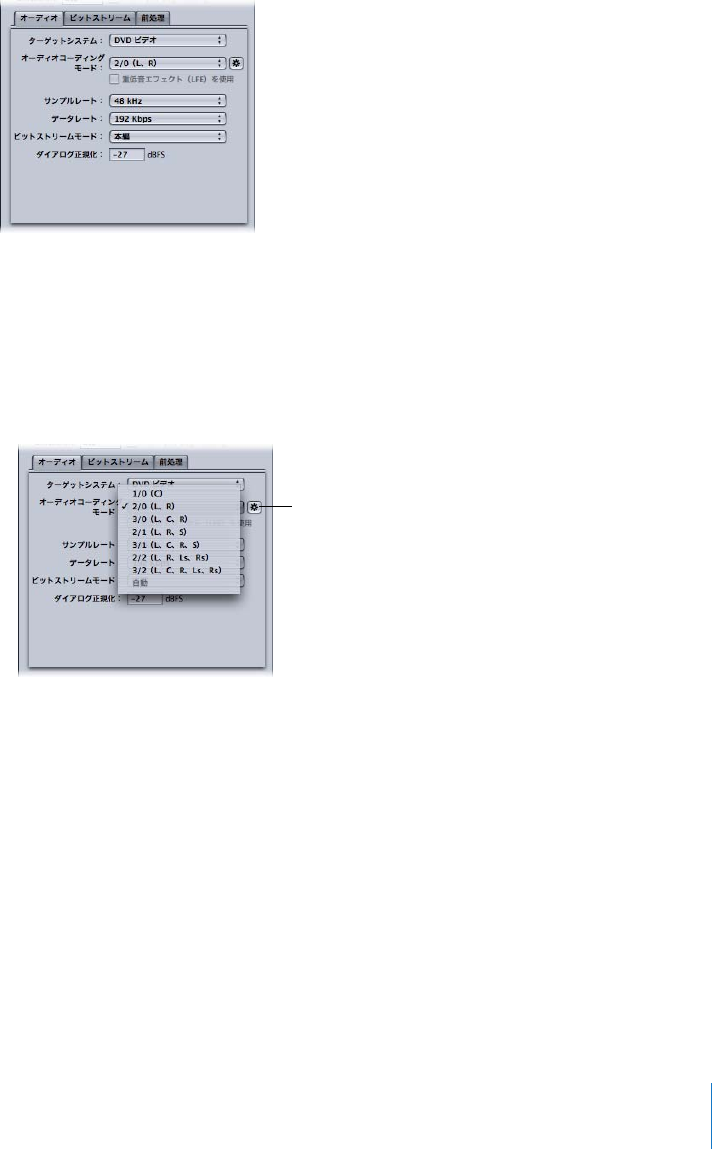
第8章
DolbyDigitalProfessional の出力ファイルを作成する131
「オーディオ」タブの設定
DolbyDigitalProfessional の重要な設定にはすべて、「オーディオ」タブからアクセスできます。
Âターゲットシステム: 「
Compressor」は、使用できる設定をターゲットシステムに該当する
ものに限定します。「
DVD
Studio
Pro」用にエンコードする場合は、「
DVDビデオ」を選択し
ます。
DVD オーディオオーサリングアプリケーション用にエンコードする場合にのみ「
DVD
オーディオ」を選択します。「標準AC-3」を選択すると、設定の制限が削除されます。
Âオーディオコーディングモード: エンコードストリームのオーディオチャンネルを指定しま
す。この設定にも「自動」ボタンがあります。
「オーディオコーディングモード」の
「自動」ボタン
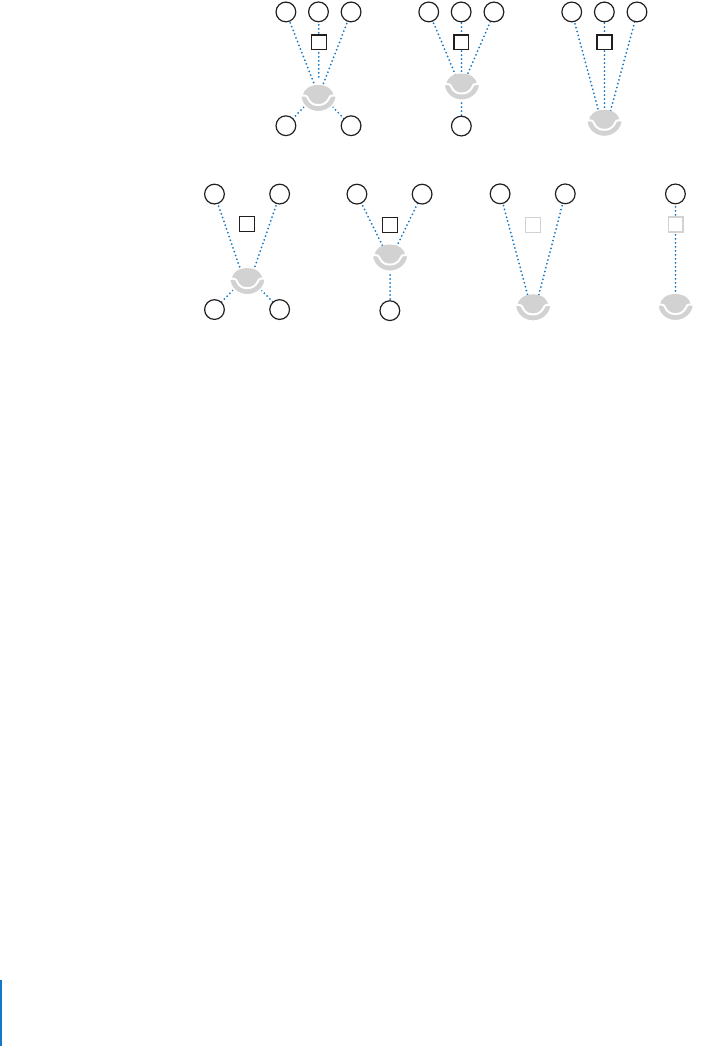
132 第8章
DolbyDigitalProfessional の出力ファイルを作成する
たとえば、「
3/2(
L、
C、
R、
Ls、
Rs)」は、
3つのフロントチャンネル(左、センター、右)と
2つのリアチャンネル(サラウンド)を意味します。「
2/0(
L、
R)」は、実質的に標準のステ
レオファイルです。「オーディオコーディングモード」は、使用可能な帯域幅およびサラウン
ドチャンネル前処理などの設定に影響します。「自動」ボタン(「オーディオコーディングモー
ド」ポップアップメニューの隣)をクリックすると、「
Compressor」は使用可能なソースオー
ディオファイルに基づいて、どのオーディオコーディングモードが最適かを判定します。
参考:「オーディオコーディングモード」ポップアップメニューで、「
S」は単一のリア「サラ
ウンド」チャンネルを表します。この図では、「
LFE」は重低音エフェクト(サブウーファーと
も呼ばれます)を表します。詳細については、
139ページの「ファイルをサラウンドサウン
ド・チャンネルに割り当てる(手動)」および141ページの「ファイルをサラウンドサウンド・
チャンネルに割り当てる(自動)」を参照してください。
Â重低音エフェクト(LFE)を使用: このチェックボックスを選択すると、エンコードされたス
トリームにLFE チャンネルが含まれます(
1/0 モノラルまたは2/0 ステレオには使用できませ
ん)。
Âサンプルレート: サンプルレートを指定します。ビデオおよびオーディオDVD オーサリング
用のファイルすべて、
DVD 仕様に基づき、
48kHz サンプルレートが指定されている必要があ
ります。
32kHz および44.1kHz のサンプルレートは、標準AC-3 がターゲットシステムであ
る場合に限り使用できます。
Âデータレート: 選択項目は、コーディングモードおよびターゲットシステムによって異なりま
す。レートが高くなるほど、品質が向上します。
AC-3 ストリームには、一定のデータレート
があります。
448kbps は5.1 エンコードのデフォルトで、この場合、
1分間のAC-3 オーディ
オには約3.3MB の記憶が必要です。ステレオエンコードの場合、
192kbps および224kbps
のレートが一般的であり、標準品質の結果が得られます。
Âビットストリームモード: エンコードオーディオ素材をどのような目的で使用するかを定義し
ます。この情報は、完成したストリームに含められ、一部のデコードシステムで読み取ること
ができます。
3/1
チャンネル
3/0
チャンネル
2/2
チャンネル
1/0
チャンネル
2/1
チャンネル
2/0
チャンネル
(
LFE
オプションは
使用できません )
(
LFE
オプションは
使用できません )
3/2
チャンネル
L C
LFE
LFE LFE LFE LFE
R
Ls Rs
L R
Ls Rs
L R L R
S
L C
LFE
R
S
L C
C
LFE
R

第8章
DolbyDigitalProfessional の出力ファイルを作成する133
Âダイアログ正規化: 最大変調のレベルを基準に、フルスケールデシベル(
dBFS)を使って、サ
ウンドファイル内のダイアログの平均音声レベルを指定します。再生デバイスは、この情報を
使って、さまざまなAC-3 ストリーム間で同一の音量を保持します。この目的は、ソースファ
イルに関係なく、
AC-3 フォーマットでエンコードしたオーディオファイルの視聴レベルを同
じにすることです。
異なるオーディオファイル(音量レベルがそれぞれ異なるファイル)をDVD にする場合は、
「ダイアログ正規化」機能を正しく使用することが特に重要です。各ファイルの平均レベルが
わかっていれば、それぞれのファイルの「ダイアログ正規化」フィールドに数値を入力しま
す。たとえば、「
Final
Cut
Pro」シーケンスのダイアログがオーディオメーターで平均およそ
–12dB であれば、「ダイアログ正規化」フィールドに–12 と入力します。
参考:この正規化はDVD のオーディオストリーム間であって、個々のオーディオストリーム
内ではありません。このタイプの正規化では、「
Soundtrack
Pro」のようなオーディオ編集
ツールを使用します。
–1dBFS ∼–31dBFS の値を入力できます。入力した値と31dBFS(標準的なダイアログの視
聴レベル)の違いが、ソースオーディオが減衰される量になります。
Â− 31 dBFS と入力した場合、減衰量は0dB
(
31dBFS −31dBFS)になり、ソースオーディ
オレベルは影響を受けません。
Â− 27 dBFS と入力した場合、減衰量は4dB(
31dBFS −27dBFS)になります。
Â− 12 dBFS と入力した場合、減衰量は19dB(
31dBFS −12dBFS)になります。
ソースファイルの音量が大きいほど、入力する値は小さくなり、エンコードされたファイルの
中で再生時に減衰されるオーディオの量も多くなります。
重要:「圧縮プリセット」設定のいずれかを使用する場合は、「ダイアログ正規化」設定を正し
く設定することが不可欠です。「圧縮プリセット」設定では、ダイアログの正規化後、オーディ
オが標準の視聴レベルである31dBFS になるものとします。これよりも一貫してレベルが大き
いと、音に歪みが生じ、不安定なレベルになります。
ソースファイルのサウンドレベルが分からない場合、または何らかの理由でDolbyDigital
Professional エンコーダの影響をサウンドレベルに与えたくないという場合は、「ダイアログ
正規化」に−31 と入力し、「圧縮プリセット」ポップアップメニュー(「前処理」タブ内)で
「なし」を選択します。
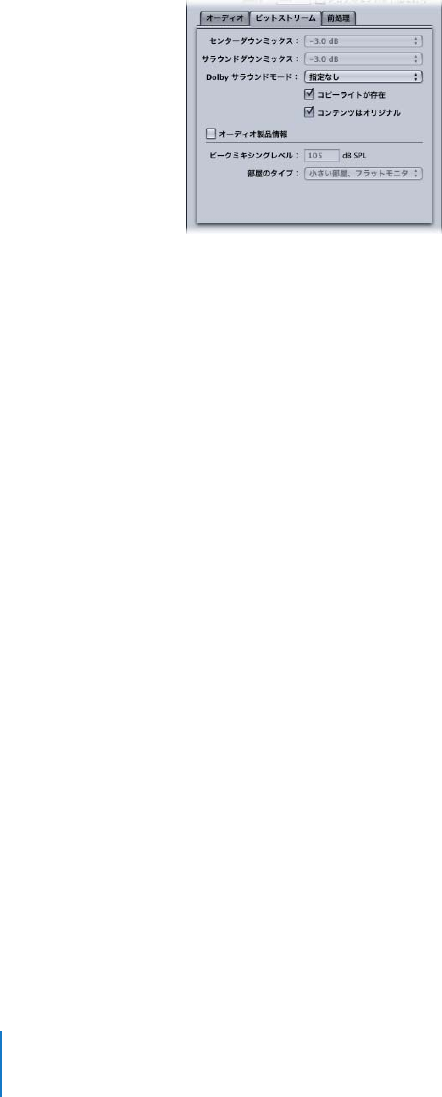
134 第8章
DolbyDigitalProfessional の出力ファイルを作成する
「ビットストリーム」タブの設定
以下の設定は完成したストリームに保存され、再生デバイスで使用できるようになります。特
定の技術的な理由から変更する場合を除き、このタブの値はデフォルトのままにしておいてく
ださい。
Âセンターダウンミックス、サラウンドダウンミックス: エンコードされたオーディオにこれら
のチャンネルがあるものの、プレーヤーにはない場合、チャンネルは指定のレベルでステレオ
出力にミックスされます。
ÂDolby サラウンドモード:
2/0(ステレオ)モードをエンコードする場合に、信号がDolby サ
ラウンド(
ProLogic)を使用するかどうかを指定します。
Âコピーライトが存在: このチェックボックスを選択すると、このオーディオにコピーライトが
存在することを指定します。
Âコンテンツはオリジナル: このチェックボックスを選択すると、このオーディオがオリジナル
のソースからのものであり、コピーではないことを指定します。
Âオーディオ製品情報: このチェックボックスを選択して、以下のフィールドに入力し、エン
コードされたオーディオコンテンツをミックスした方法を指定します。再生デバイスは、この
情報を使って出力設定を調整できます。
Âピークミキシングレベル: このミックスがマスタリングされたプロダクション環境での
ピーク音圧レベル(
SPL)を指定します(
80dB ∼111 dB)。
Â部屋のタイプ: ミキシングスタジオに関する情報を指定します。
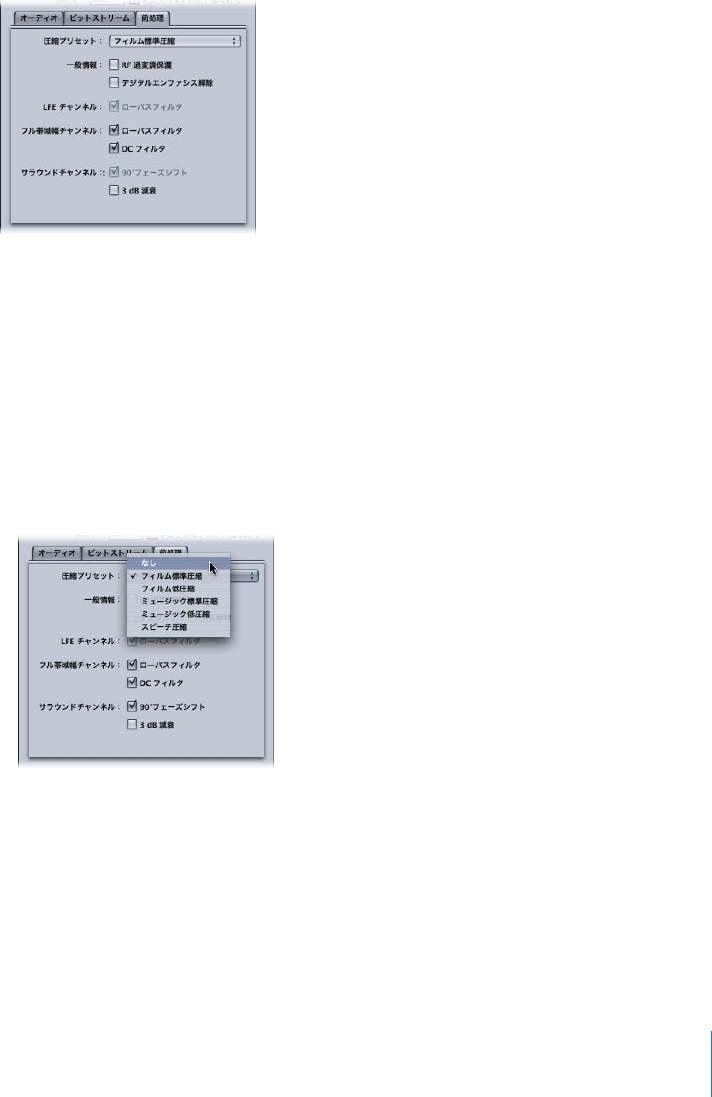
第8章
DolbyDigitalProfessional の出力ファイルを作成する135
「前処理」タブの設定
「前処理」のオプションは、エンコード前にオーディオデータに適用されます。特定の技術的な
理由から変更する場合を除き、「圧縮プリセット」以外の設定値はデフォルトのままにしておい
てください。
Â圧縮プリセット:
AC-3 フォーマットに組み込まれるダイナミックレンジ処理モードのいずれ
か1つを指定します。デフォルトの「フィルム標準圧縮」は、オリジナルのミックスを映画用
にエンコードするときにのみ指定します。ほとんどの場合は、「なし」を選択してください。
重要:「圧縮プリセット」設定のいずれかを使用する場合は、「オーディオ」タブの「ダイアロ
グ正規化」設定を正しく設定することが不可欠です。「圧縮プリセット」設定では、ダイアロ
グの正規化後、オーディオが標準の視聴レベルである31dBFS になるものとします。これより
も一貫してレベルが大きいと、音に歪みが生じ、不安定なレベルになります。
参考:
DolbyDigitalProfessional5.1 チャンネルのサラウンドサウンドDVD を作成する場合
は、「フィルム標準圧縮」を使用します。

136 第8章
DolbyDigitalProfessional の出力ファイルを作成する
一般情報
Âデジタルエンファシス解除: 入力オーディオデータがプリエンファサイズされているかどう
か、また、エンコード前にエンファシスを解除する必要があるかどうかを指定します。
LFE チャンネル
Âローパスフィルタ: このチェックボックスを選択すると、
120Hz ローパスフィルタが重低音エ
フェクト(
LFE)チャンネルに適用されます。
LFE の入力に送られたデジタル信号に120Hz を
超える情報が含まれていない場合は、このフィルタをオフにしてください。
フル帯域幅チャンネル
Âローパスフィルタ: このチェックボックスを選択すると、ローパスフィルタがオンになり、主
要入力チャンネルに適用される使用可能なオーディオ帯域幅の近くにカットオフが規定され
ます。主要入力チャンネルに送られたデジタル信号に、使用可能なオーディオ帯域幅を超える
情報が含まれていない場合は、このフィルタをオフにできます。「
Compressor」は、使用可能
な帯域幅を自動的に決定します。
ÂDC フィルタ: このチェックボックスを選択すると、すべての入力チャンネルについて
DCハイ
パスフィルタがオンになり、
DC オフセットを簡単に除去することができます。ほとんどのミッ
クスオーディオ素材では、すでにDC オフセットが除去されています。
サラウンドチャンネル
Â90
°フェーズシフト: このチェックボックスを選択すると、マルチチャンネル
AC-3ストリーム
が生成されます。このストリームを外部2チャンネルデコーダでダウンミックスすると、純正
Dolby サラウンド互換の出力を作成できます。
Â3 dB 減衰: このチェックボックスを選択すると、マルチチャンネルの映画サウンドトラック
を家庭用ホームシアター方式に転用する際に、サラウンドチャンネルに3dB カットオフが適
用されます。映画館のサラウンドチャンネルは、映画館独特のアンプゲインとして、フロント
チャンネルに比べて3dB「ホットに」(高く)ミックスされています。
DolbyDigitalProfessional ファイルの作成についての一般情報
DolbyDigitalProfessionalAC-3ファイルを設定およびエンコードする際に留意すべきいくつの
点を以下に示します。
ソース・メディア・ファイルについて
ソース・メディア・ファイルからDolbyDigitalProfessional 出力ファイルをエンコードする際
に注意すべきガイドラインがいくつかあります。
フォーマットに応じて、ファイルにシングルチャンネル(モノラル)、デュアルチャンネル(ス
テレオ)、または複数チャンネルを含めることができます。「
Compressor」は、これらの構成す
べてでDolbyDigitalProfessional をサポートします。

第8章
DolbyDigitalProfessional の出力ファイルを作成する137
DolbyDigitalProfessional エンコードに使用するためのサウンドファイルは、以下の規則に適
合している必要があります:
Âすべてのソースファイルが同じ長さである必要があります。(長さが同じでない場合、
「
Compressor」は、最長のファイルの長さに一致するようにAC-3 ストリームの長さを設定し
ます。)
Âすべてのファイルのサンプルレートが(
DVD で必須の)
48kHz になっている必要があります。
Â
AC-3 ストリームのサンプリング数は、
153 6 の倍数になっている必要があります。選択した入
力ファイルにそれだけのサンプリング数がない場合、「
Compressor」はファイルの終わりにデ
ジタルの無音部分を追加します。
参考:「
Compressor」は、サンプルあたり最大64 ビット浮動小数点までのサラウンドサウンド
と高解像度オーディオのほか、さらに最大192kHz のサンプルレートが含まれている、あらゆる
種類のソースファイルをサポートできます。
エンコーダ設定のプレビューについて
DolbyDigitalProfessional の「エンコーダ」パネルで行った設定はプレビューすることができ
ません。
USB やFireWire、その他コンピュータからの出力に外部のサラウンドサウンド・デバイ
スを接続している場合、異なるチャンネルに割り当てられたオーディオを聞くことができます
が、「ダイアログ正規化」や「圧縮プリセット」といった設定は取り込まれません。
重要:オーディオ出力はDolbyDigital フォーマットではないため、光出力を使って各チャンネ
ルに割り当てられているオーディオを確認することはできません。
設定を確認するには、バッチを実行して、その結果を聞いてみるしかありません。設定が不確か
な場合は、「プレビュー」ウインドウを使い、テストとしてソースの一部分をエンコードしてく
ださい。
AC-3 ファイルをソース・メディア・ファイルとしてCompressor バッチに読み込むことができま
す。「
Compressor」には
DolbyDigital デコーダが内蔵され、
AC-3 ファイルをデコードするのに
使用されます。このデコーダによって、
DolbyDigitalProfessional の「エンコーダ」パネルで行っ
た変更が正しく適用されるので、外部のDolbyDigital デコーダを用意しなくても、エフェクトを
確かめることができます。また、
AC-3 ファイルを別のフォーマットにトランスコードすることも
できます。
参考:コンピュータに外部のサラウンドサウンド・システムを接続していない場合、サラウンド
サウンドAC-3 ファイルはステレオにダウンミックスされます。

138 第8章
DolbyDigitalProfessional の出力ファイルを作成する
ステレオオーディオファイルをDolbyDigitalProfessional フォー
マットに変換する
ステレオソース・メディア・ファイルからステレオ(
2/0L、
R)
DolbyDigitalProfessional
(
AC-
3)ストリームをエンコードするには、以下の手順に従います。
AC-3 ストリームをエンコードするには:
1「バッチ」ウインドウにソースオーディオファイルを追加します。(詳細については、
73ページ
の第
4章「ソース・メディア・ファイルを読み込む」を参照してください。)
2「ファイル」>「別名で保存」と選択し(または、コマンド+Shift +Sキーを押し)、バッチの名
前を入力して、保存先を選択した後、「保存」をクリックして、バッチを保存します。
3以下のいずれかの操作を行って、
DolbyDigitalProfessional カテゴリから適切なアップルの設定
をソースオーディオファイルに適用します:
Â「ターゲット」>「設定を使って新規ターゲットを作成」と選択し、設定を選択して「追加」
をクリックします。
Â「バッチ」ウインドウで、
Control キーを押したままジョブの空の部分をクリックし、ポップ
アップメニューから「設定を使って新規ターゲットを作成」を選択し、設定を選択して「追
加」をクリックします。
Â「設定」タブから「バッチ」ウインドウのソースオーディオファイルのジョブに設定をドラッグ
します。
4「インスペクタ」ウインドウの「エンコーダ」パネルの設定を調整します。詳細については、
130ページの「
DolbyDigitalProfessional の「エンコーダ」パネルについて 」を参照してください。
参考:「
Compressor」は、自動的にチャンネルをマッピングします。以下に例を示します:
Âステレオ・ソースファイルを読み込み、このファイルにモノラル
1/0
(
C)オーディオコーディ
ング・モードを適用した場合、ファイルはダウンミックスされます。
Âサラウンドオーディオコーディング・モードをステレオファイルに適用した場合、左右のチャ
ンネルがそれぞれ左フロント(
L)チャンネルと右フロント(
R)チャンネルにマッピングさ
れ、コーディングモードのその他のチャンネルは無音のままになります。
Âステレオファイルを左フロントまたは左(リア)サラウンドチャンネルに割り当てた場合、
「
Compressor」は左チャンネルを選び、右チャンネルを無視します。
5「実行」をクリックします。
サラウンドサウンド・ファイルのエンコードの詳細については、次の「ファイルをサラウンドサ
ウンド・チャンネルに割り当てる(手動)」および141ページの「ファイルをサラウンドサウン
ド・チャンネルに割り当てる(自動)」を参照してください。また、「
Compressor」を使用した
AC-3 オーディオファイルの再生の詳細については、
137ページの「エンコーダ設定のプレビュー
について」を参照してください。
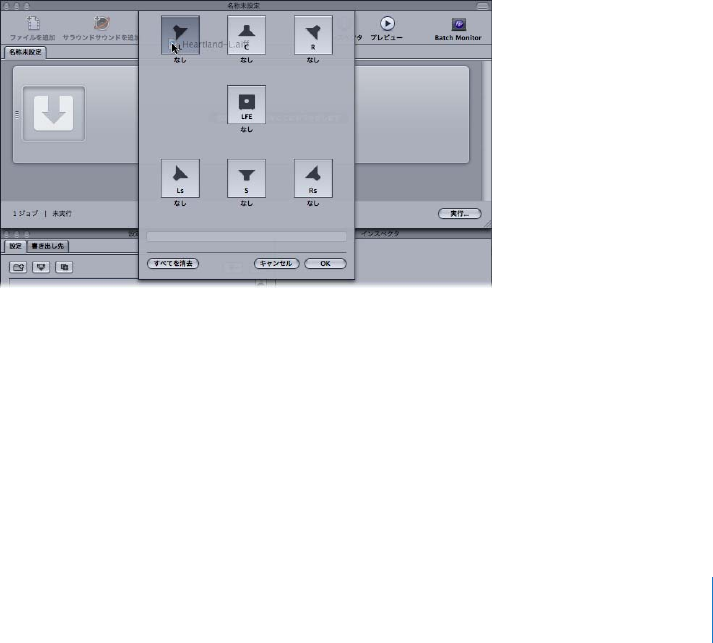
第8章
DolbyDigitalProfessional の出力ファイルを作成する139
ファイルをサラウンドサウンド・チャンネルに割り当てる(手動)
サラウンドサウンド・チャンネルに個々に手動でオーディオファイルを割り当てるには、以下の
手順に従います。
ソースオーディオファイルをサラウンドサウンド・ストリームのチャンネルに手動で割り当てる
には:
1ソースオーディオファイルを読み込むには、以下のいずれかの操作を行います:
Â「バッチ」ウインドウの「サラウンドサウンドを追加」ボタンをクリックします。
Â「ジョブ」>「サラウンドサウンド・グループを使って新規ジョブを作成」と選択します(ま
たは、コマンド+Shift +Iキーを押します)。
Â
Control キーを押したままバッチをクリックし、ショートカットメニューから「サラウンドサ
ウンド・グループを使って新規ジョブを作成」を選択します。
チャンネルを割り当てるインターフェイスが開きます。
2ソースオーディオファイルを特定のチャンネルに割り当てるには、以下のいずれかの操作を行い
ます。
Â目的のソースオーディオファイルを、
Finder から特定のチャンネル(たとえば「
L」)のアイコ
ンにドラッグします。
Â特定のチャンネル(たとえば「
L」)のアイコンをクリックし、「開く」ダイアログで、そのチャ
ンネルに使用するソースオーディオファイルの場所を探します。
これで、ファイルが「
L」(左フロント)チャンネルに割り当てられます。
3サラウンドストリームに含めるソースオーディオファイルごとに、ステップ2を繰り返します。
参考:
DolbyDigitalProfessional(
AC-3)サラウンドストリームを作成する場合、テーブルに
示されているすべてのチャンネルを一度に使用することはありません。
Dolby オーディオコー
ディングモードの図については、
131ページの「「オーディオ」タブの設定」を参照してください。
4チャンネルを割り当てるインターフェイスへのソースオーディオファイルの追加を終えたら、
「
OK」をクリックします。
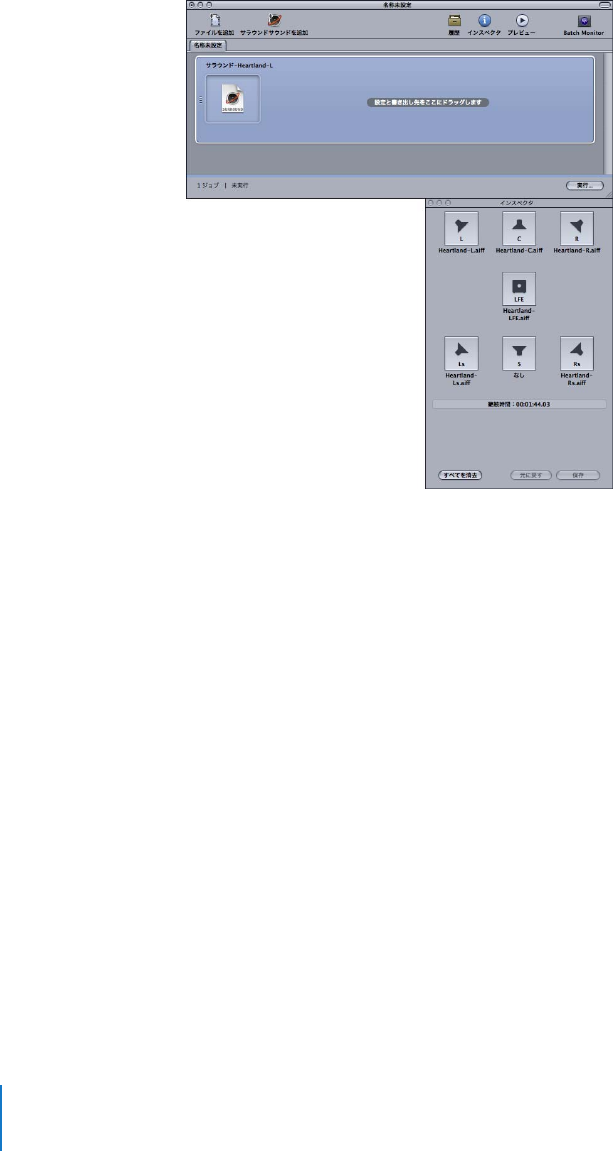
140 第8章
DolbyDigitalProfessional の出力ファイルを作成する
サラウンドファイルのグループが「バッチ」ウインドウに単一のサラウンドソース・メディア・
ファイルとして表示されると共に、「インスペクタ」ウインドウにも示されます。
参考:「インスペクタ」ウインドウでチャンネルのアイコンをクリックして、そのチャンネルに
割り当てられているファイルを変更できます。
5以下のいずれかの操作を行って、
DolbyDigitalProfessional カテゴリから適切なアップルの設定
をソースオーディオファイルに適用します:
Â「ターゲット」>「設定を使って新規ターゲットを作成」と選択し、設定を選択して「追加」
をクリックします。
Â「バッチ」ウインドウで、
Control キーを押したままジョブの空の部分をクリックし、ポップ
アップメニューから「設定を使って新規ターゲットを作成」を選択し、設定を選択して「追
加」をクリックします。
Â「設定」タブから「バッチ」ウインドウのソースオーディオファイルのジョブに設定をドラッグ
します。
6「インスペクタ」ウインドウで必要な調整を行ってから、「実行」をクリックします。
「
Compressor」がAC-3 サラウンド・オーディオストリームを作成します。「
Compressor」を使
用したAC-3 オーディオファイルの再生の詳細については、
137ページの「エンコーダ設定のプ
レビューについて」を参照してください。
第8章
DolbyDigitalProfessional の出力ファイルを作成する141
ファイルをサラウンドサウンド・チャンネルに割り当てる(自動)
「
Compressor」では、効率良くチャンネルを割り当てる方法があるので、時間を節約できます。
チャンネル識別子コードを使ってサラウンドチャンネルにファイルを割り当てるには:
1ターゲット・サラウンドチャンネルのチャンネル識別子コードを、各ソースオーディオファイル
のファイル名に付加します。(該当するチャンネル識別子コードの一覧については、以下の表を
参照してください。)
たとえば、
AIFF ファイルを左サラウンドチャンネルに割り当てるには、ファイル名を filename
-
Ls.aiff に変更します(ここで、filename はファイルの名前です)。
参考:
Mac
OS
Xでは、.aiff のようなファイル拡張子を追加できます。拡張子を追加しても、こ
のチャンネルを割り当て方法が無効になることはありません。
この手順は、「バッチ」ウインドウにファイルをドラッグ&ドロップする場合に限り有効です。
Compressor アプリケーションアイコンにファイルをドラッグした場合、ジョブごとに個別の
ソースファイルとして表示されます。
参考:
DolbyDigitalProfessional(
AC-3)サラウンドストリームを作成する場合、テーブルに
示されているすべてのチャンネルを一度に使用することはありません。
Dolby オーディオコー
ディングモードの図については、
131ページの「「オーディオ」タブの設定」を参照してください。
2「バッチ」ウインドウに、名前を変更したソースオーディオファイルをドラッグします。
以下の条件が満たされると、「
Compressor」は、単一のサラウンドソース・メディア・ファイル
として「バッチ」ウインドウに表示されているファイルのグループ全体を自動的に閉じます:
Âグループのファイル名が正しく付けられている。(上の表を参照してください。)
Âグループのファイル数が6つ以下になっている。
チャンネルの割り当て チャンネル識別子コード
左フロントチャンネル-L
右フロントチャンネル-R
センター・フロントチャンネル-C
左サラウンドチャンネル-Ls
右サラウンドチャンネル-Rs
センター・サラウンドチャンネル-S
低周波チャンネル
(サブウーファー、
LFE)
-LFE
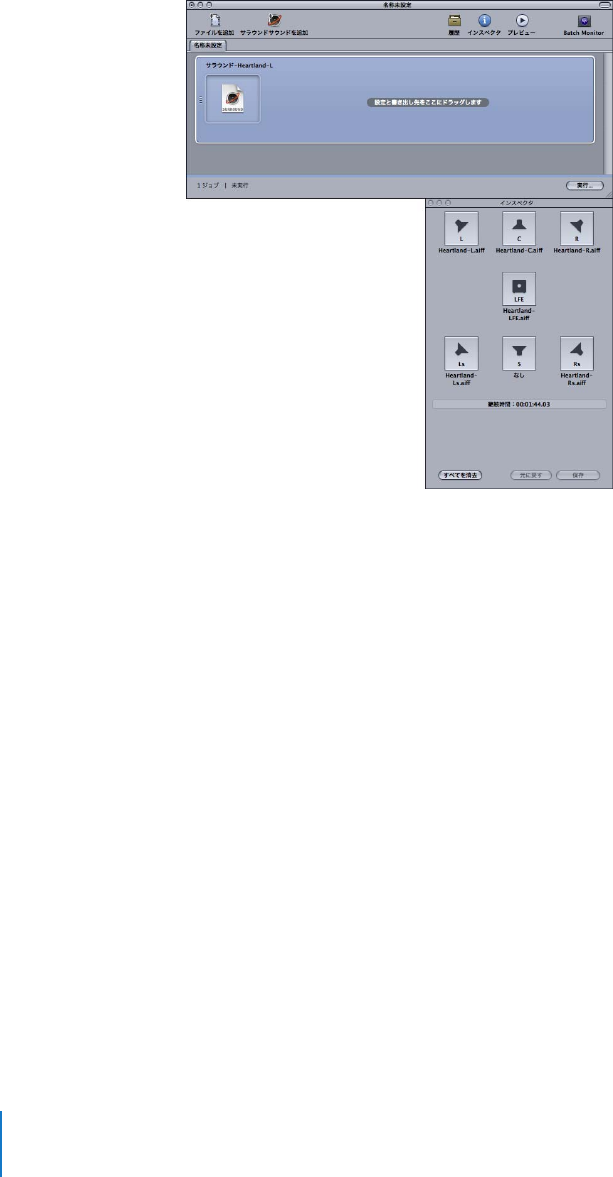
142 第8章
DolbyDigitalProfessional の出力ファイルを作成する
「インスペクタ」ウインドウに、各チャンネルに割り当てられたオーディオファイルが示されます。
参考:「インスペクタ」ウインドウでチャンネルのアイコンをクリックして、そのチャンネルに
割り当てられているファイルを変更できます。
3以下のいずれかの操作を行って、
DolbyDigitalProfessional カテゴリから適切なアップルの設定
をソースオーディオファイルのジョブに適用します:
Â「ターゲット」>「設定を使って新規ターゲットを作成」と選択し、設定を選択して「追加」
をクリックします。
Â「バッチ」ウインドウで、
Control キーを押したままジョブの空の部分をクリックし、ポップ
アップメニューから「設定を使って新規ターゲットを作成」を選択し、設定を選択して「追
加」をクリックします。
Â「設定」タブから「バッチ」ウインドウのソースオーディオファイルのジョブに設定をドラッ
グします。
4「インスペクタ」ウインドウで必要な調整を行ってから、「実行」をクリックします。
「
Compressor」がAC-3 サラウンド・オーディオストリームを作成します。「
Compressor」を使
用したAC-3 オーディオファイルの再生の詳細については、
137ページの「エンコーダ設定のプ
レビューについて」を参照してください。

第8章
DolbyDigitalProfessional の出力ファイルを作成する143
ドロップレットを使ってファイルをサラウンドサウンド・チャンネル
に割り当てる
前述の「自動」割り当て方法を「ドロップレット」にまとめると、さらに効率よくチャンネルを
割り当てることができます。
ドロップレットの詳細については、
315ページの「ドロップレットを使う」を参照してください。
空間的なミキシングのためのオプション
このセクションでは、
DolbyDigitalProfessional プログラムでチャンネルを扱う方法について、
さらに詳細な説明および提案を行います。
センターチャンネルを使う
マルチチャンネルシステムでは、センターに配置されたサウンドイメージを実現する方法が3通
りあります:
Â「ファントムセンター」を生成する(ステレオの場合と同様、左右に等しくサウンドをミックス
する)方法。一般的に使用される方法ですが、聴き手がスピーカーの真中に座っているものと
想定しています(つまり、自動車内ではあり得ないことであり、家庭でも、必ずしも実現でき
ません)。クロスキャンセル効果のため、サウンドの響きはダイレクトスピーカーからのものと
同じではありません。
Â単独のセンターチャンネルを使用する方法。この方法では、聴き手の位置に関係なく、安定し
たセンターイメージを生成できます。(音が強調されすぎたり、狭く聞こえたりしないように、
リバーブを左右のチャンネルに広げることができます)。
Â3 つのフロントチャンネルすべてを等しく使用したり、異なる割合で使用したりする方法。こ
の方法では、空間的な奥行きと幅をさらに細かく制御することができます。フロント・セン
ターチャンネルに信号を追加することでファントム(虚像)センターを補強し、フロント右
チャンネルとフロント左チャンネルに信号を広げることで響きを豊かにすることができます。
この方法の弱点としては、
3つのスピーカーからのサウンドが、聴き手の位置で同時にブレン
ドされなかったり、届かなかったりするために、コムフィルタ現象、音色のずれ、または音響
の不鮮明などの副作用が生じる場合があります。これらの副作用を抑えるために、あらかじめ
追加信号を処理し、メインのセンター信号を基準に空間的な特性、響き、または音像の突出部
分を変更しておくことができます。
サラウンドチャンネルを使う
サラウンドエフェクトを巧みに使うことで、従来のステレオにはない音の奥行き感を手に入れる
ことができます。ポピュラー音楽の多くは、独創的な方法でサラウンドを活用することで大きな
効果を上げています。ただし、やり過ぎは禁物です。映画業界は、聴き手の気持ちをストーリー
から引き離さすようなサラウンドエフェクトを戒めていますが、これは音楽にも当てはまること
です。

144 第8章
DolbyDigitalProfessional の出力ファイルを作成する
LFE チャンネルの制約
重低音エフェクト(
LFE)チャンネルは、限られた周波数帯域を持つ、独立した信号で、ミキシ
ングエンジニアによって作成され、ミックスのメインチャンネルと一緒に配信されます。
Dolby
DigitalProfessional エンコーダで120 Hz の「ブリックウォール」フィルタを使用すると、
LFE
チャンネルの使用が下位の可聴2オクターブに制限されます。
Dolby では、サウンドをミックス
するときには信号を80Hz に制限するよう推奨しています。
ほとんどの音楽制作では(チャイコフスキーの「序曲1812 年」の有名なキャノン砲は例外とし
て)、
LFE チャンネルは必要ありません。
LFE 信号は、
DolbyDigitalProfessional ダウンミック
ス処理でも切り捨てられるため、強烈なベース信号が小さなステレオシステムを圧迫することは
ありません。モノラル、ステレオ、または
ProLogic 再生で失われる重要な情報をLFE チャンネ
ルに含めないでください。
LFE はほかのチャンネルとは独立しているため、
LFE 信号の生成に使用されるフィルタによって、
高い周波数とブレンドする機能が影響を受ける可能性があります。結合力のあるオーディオ信号
を確保するには、
1つまたは複数のメインチャンネルに信号全体をまとめます。
元来LFE チャンネルを使わずに作成された素材のためにLFE チャンネルを作成しないでくださ
い。
DolbyDigitalProfessional の5つのメインチャンネルはすべてフルレンジであり、
LFE チャ
ンネルにより周波数応答が増大することはありません。
DolbyDigitalProfessional デコーダで
は、低周波数をサブウーファーまたはほかの適当なスピーカーに送信するベース管理が可能で
す。
LFE トラックがベース管理を妨害することがあります。
ステレオ再生に対応する
5.1 システムは普及していますが、必ずステレオリプロダクションを処理する必要があります。こ
れを行うための基本的な方法が、以下のように3通りあります:
Âオリジナルのマルチトラック要素から新しいステレオミックスを準備する方法(従来のステレ
オミキシングセッションを使用)。
Âマルチチャンネルミックスからスタジオ調整ダウンミックスを準備する方法。この方法では、
5.1 バージョンのミックスを完了した作業が利用されます。完成したステレオミックスに示さ
れる各チャンネルの割合が正確に保持されるという柔軟性があります。
Âデコーダであらかじめ設定されている方法に基づいて、ステレオダウンミックスを生成する方
法。ダウンミックスのオプションおよびダイナミックレンジ・コントロールエフェクトは、制
作スタジオでプレビューし、一定の範囲内で調整することができます。
高価ではないサラウンドシステムでミックスを確認し、一般的な再生システムで鳴らされる音を
基に評価してください。
参考:
DolbyDigitalProfessional の詳細については、以下のDolbyLaboratoriesInc. のWeb
サイトにある「
DolbyDigitalProfessional に関するFAQ」を参照してください:
http://www.dolby.com
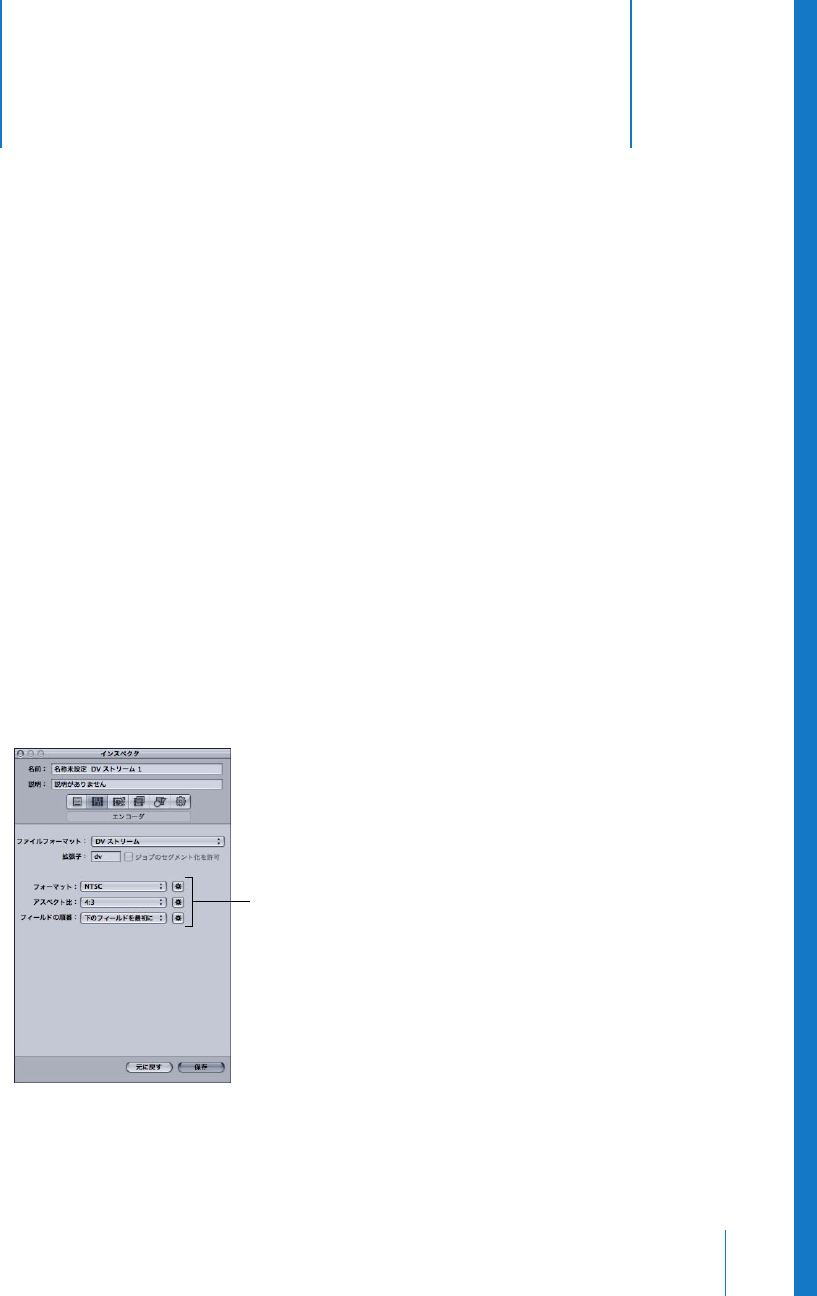
9
145
9
DV ストリームの出力ファイルを
作成する
「
Compressor」には、
DV ファイルの作成に必要なツールが用意され
ています。
DV ビデオフォーマットは、コストが安く広く利用されていることから標準精細度(
SD)ビデオ
のキャプチャおよび配信でよく使われています。
この章では、以下の事項について説明します:
Â
DV ストリームの「エンコーダ」パネルについて(
145ページ)
Â
DV トランスコーディングのワークフロー(
146ページ)
DV ストリームの「エンコーダ」パネルについて
ここでは、「インスペクタ」ウインドウのDV ストリームの「エンコーダ」パネルの各種設定に
ついて詳しく説明します。
DV を設定するには、「設定」タブで既存の設定に変更を加えるか、新
しい設定を作成します。
「フォーマット」、
「アスペクト比」、
「フィールドの順番」値の
自動ボタン

146 第9章
DV ストリームの出力ファイルを作成する
DV ストリームの「エンコーダ」パネルには、以下の設定が含まれます:
Â拡張子: 「ファイルフォーマット」ポップアップメニュー、または「設定」タブの「+」ポッ
プアップメニューから「
DV ストリーム」出力フォーマットが選択されると、このフィールド
にはDV ファイルの拡張子 dv が自動的に表示されます。
Âジョブのセグメント化を許可: このチェックボックスを使って、ジョブのセグメント化をオフ
にすることができます。詳細については、
61ページの「ジョブのセグメント化と2パス(ま
たはマルチパス)エンコーディング」を参照してください。
Âフォーマット: 出力ビデオフォーマットとしてNTSC またはPAL を選択します。
Âアスペクト比: 出力ビデオのアスペクト比として16:9 または4:3 を選択します。
参考:
16:9 のアスペクト比では、アナモフィックビデオが使用されます。
Âフィールドの順番: インターレースソースには「下のフィールドを最初に」(インターレース
DV ビデオで必須)、プログレッシブソースには「プログレッシブ」を選択します。
DV トランスコーディングのワークフロー
「
Compressor」を使ってビデオをDV ストリームのフォーマットファイルにどのようにトランス
コードするかは、それらのフォーマットファイルをどのように使用するかによって決まります。
基本的なステップは次の通りです:
手順
1:バッチを作成する
トランスコードの場合と同様、まずバッチを作成する必要があります。
手順
2:ソースオーディオファイルのあるジョブを作成する
Finder からバッチにドラッグするか、または「ジョブ」>「ファイルを使って新規ジョブを作
成」コマンドを使用して、ソースビデオファイルを読み込みます。
手順
3:
DV が設定されたターゲットをそれぞれのジョブに追加する
ジョブごとに少なくとも1つのターゲットが必要です。この場合、ジョブで必要になるのは、
DV
ストリームが設定されたターゲットです。ジョブが複数ある場合は、「編集」>「すべてを選択」
と選択してすべてのジョブを選択した後、「ターゲット」>「設定を使って新規ターゲットを作
成」と選択して、すべてのジョブに同じ設定を適用するのが最も簡単です。
手順
4:バッチを実行してトランスコードする
「実行」ボタンをクリックして、トランスコード処理を開始します。

10
147
10
H.264(
Apple デバイス用)
出力ファイルを作成する
「
Compressor」を使えば、
iTunes 準拠のH.264 ファイルを作成でき
ます。これらのファイルは、「
iTunes」を通してビデオ
iPodや
Apple
TV
で再生できます。
H.264 エンコーダは圧縮効率が高いため、「
iTunes」、
iPod、
Apple
TV デバイスで再生するメディ
アの作成に適しています。「
Compressor」には、設定のプリセットが用意されています。これら
は、「
H.264(
Apple デバイス用)」の「エンコーダ」パネルを使って簡単に調整できるため、自
分の必要性に合わせて最適なメディアファイルを作成できます。
この章には、以下のセクションがあります:
Â「
H.264(
Apple デバイス用)」の「エンコーダ」パネルについて(
148ページ)
Â「
H.264(
iPod 用)」と「
H.264(
Apple
TV用)」のワークフロー(
152 ページ)
DVD オーサリング用のH.264 ファイルの作成の詳細については、
153 ページの第
11 章「
H.264
(
DVD
Studio
Pro 用)出力ファイルを作成する」を参照してください。
DVD のオーサリング(た
とえば、
Web ビデオ)以外の用途に使用するためのH.264 ファイルの作成については、
223ペー
ジの第
17章「
QuickTime ムービー出力ファイルを作成する」を参照してください。
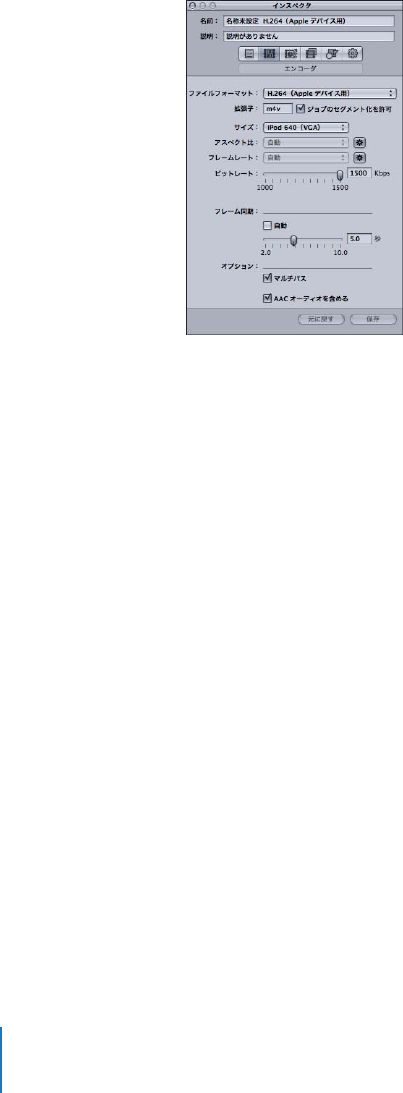
148 第10 章
H.264(
Apple デバイス用)出力ファイルを作成する
「
H.264(
Apple デバイス用)」の「エンコーダ」パネルについて
ここでは、「インスペクタ」ウインドウの「
H.264(
Apple デバイス用)」の「エンコーダ」パネ
ルにある要素について詳しく説明します。このパネルで既存の設定を変更するか、「設定」タブ
で新規設定を作成することによって、
H.264 の設定を行います。
以下の説明にあるコントロールを使って、「
H.264(
Apple デバイス用)」の設定を作成します。
既存の設定を複製してから変更するか、「設定」ウインドウの「設定」タブで新しい設定を作成
します。「
H.264(
Apple デバイス用)」の「エンコーダ」パネルには、以下の項目があります:
Â拡張子: 「ファイルフォーマット」ポップアップメニューから、または「設定」ウインドウの
「設定」タブにある(
+)ポップアップメニューからH.264(
Apple デバイス用)出力フォー
マットを選択すると、このフィールドにH.264
(
Apple デバイス用)ファイルの拡張子(
.m4v)
が自動的に表示されます。
Âジョブのセグメント化を許可: このチェックボックスを使って、ジョブのセグメント化をオフ
にすることができます。これは、「
Compressor」を分散処理で使っていて、さらにマルチパ
スのエンコーディングを実行する場合にのみ有効です。(分散処理機能を使用するには、
「
Final
Cut
Studio」がインストールされているコンピュータを指定する必要があります。)
詳
細については、
61ページの「ジョブのセグメント化と2パス(またはマルチパス)エンコー
ディング」を参照してください。
Âサイズ: ポップアップメニューに表示される次のサイズオプションのいずれかを選択します:
ÂiPod 640 (VGA): このオプションでは、フレームの幅が640 ピクセルのビデオ出力ファイル
が作成されます。
ÂiPod 320 (QVGA): このオプションでは、フレームの幅が320 ピクセルのビデオ出力ファ
イルが作成されます。
ÂApple TV SD: このオプションでは、フレームの幅が640 ピクセル、ビットレート範囲が
iPod640(VGA) サイズよりも高いビデオ出力ファイルが作成されます。
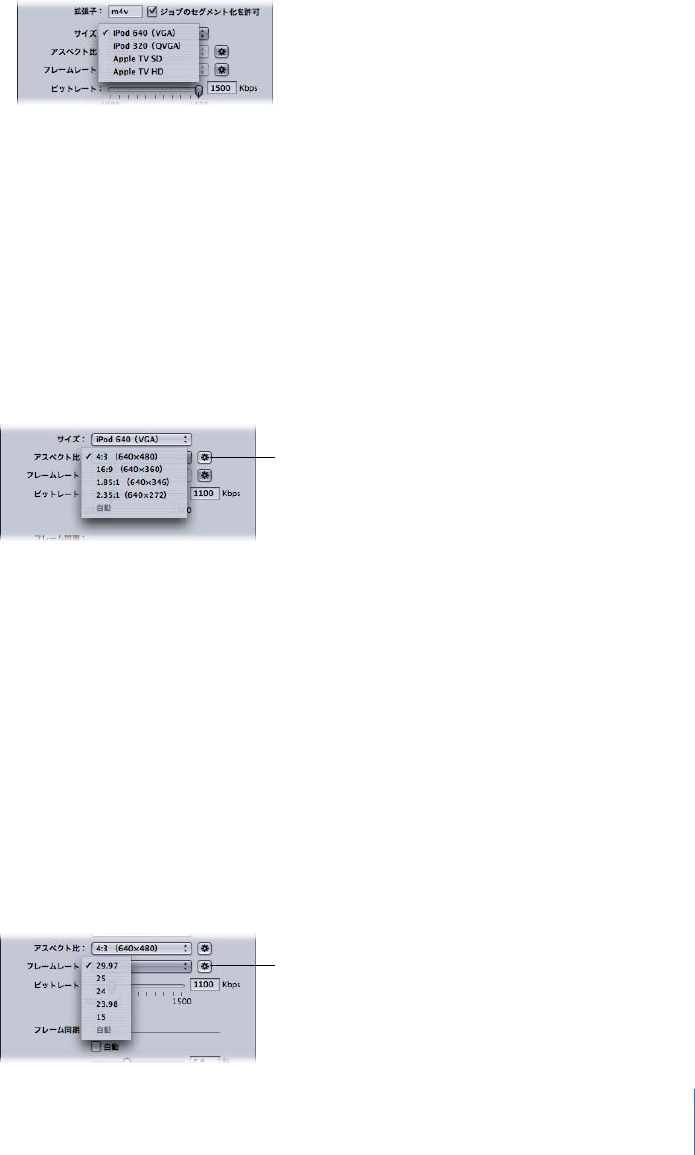
第10 章
H.264(
Apple デバイス用)出力ファイルを作成する149
ÂApple TV HD: このオプションでは、フレームの幅が12 8 0 ピクセルのビデオ出力ファイル
が作成されます。
Âアスペクト比: 「アスペクト比」ポップアップメニューから出力メディアファイルの正確なピ
クセル値を選択できます。選択可能なオプションは、選択したサイズオプション(
VGA、
QVGA、
720p)によって決まります。詳細については、
151 ページの「アスペクト比について」を参照
してください。
「アスペクト比」設定には、自動ボタンもあります。自動ボタンをクリックすると、エンコー
ダでソースのビデオファイルと一致するアスペクト比が選択されます。
重要:「アスペクト比」設定の自動モードでは、さまざまな値からソースビデオ(およびこの出
力フォーマットがソース・メディア・ファイルに適用されるときに決定して表示される値)に
合わせて最適なものを選択できます。最適な結果が得られるように、「アスペクト比」設定では
自動モードを使うようにしてください。
参考:デフォルトでフレームコントロール機能は自動に設定されています。
H.264
(
DVD
Studio
Pro 用)の設定のように、「フレームコントロール」の「コントロールのタイミ
ング変更」はソースファイルがインターレースされる場合のみ有効になります。
Âフレームレート: このポップアップメニューに表示される次の
6つのオプションから選択しま
す:
Â29.97:
NTSC ベースのビデオに使用
Â25:
PAL ベースのビデオに使用
Â24:
PAL ベースのビデオに使用
Â23.98:
NTSC ベースのビデオに使用
Â15:
Web ベースのビデオに使用
「フレームレート」設定には、自動ボタンもあります。自動ボタンをクリックすると、エンコー
ダでソースのビデオファイルと一致するフレームレートが選択されます。
アスペクト比の自動ボタン
フレームレートの自動ボタン
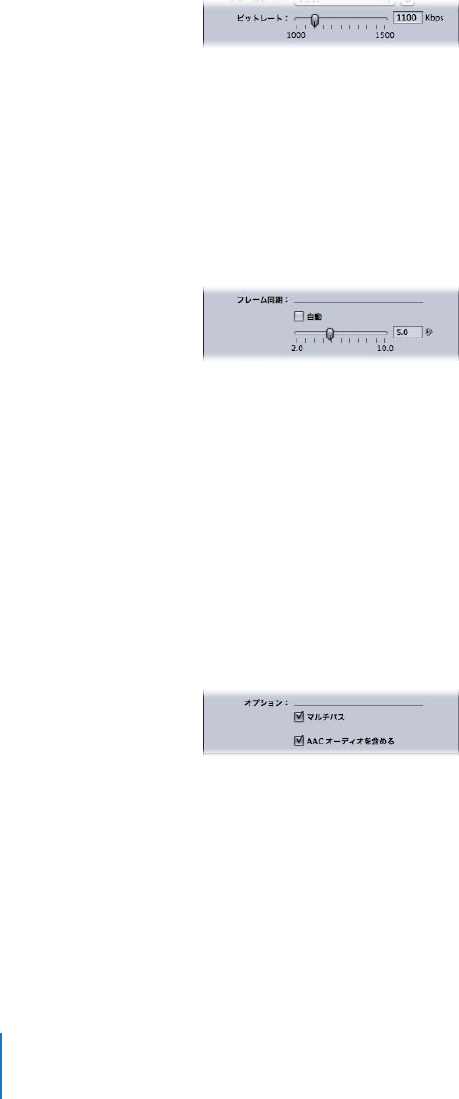
150 第10 章
H.264(
Apple デバイス用)出力ファイルを作成する
Âビットレート: このスライダを使って、出力ビデオに使用するビットレートを選択するか、テ
キストフィールドに数値を入力します。選択範囲は、「サイズ」設定によって異なります。選
択すべき設定は、出力の用途によって決まります。ビットレートが高いと画質は向上します
が、出力ファイルのサイズは大きくなります。
Âフレーム同期: 「フレーム同期」値はキーフレーム間隔とも呼ばれ、キーフレームがH.264 スト
リームに挿入される頻度を示します。値を低くするほど、再生時にビデオをよりスムーズに操
作(スクラブ)できます(キーフレームの間隔が短くなる)。値を高くするほど、圧縮効率が高
くなります(キーフレームの間隔が長くなる)。指定可能な範囲は、
2∼10 秒です。デフォル
トは5秒です。
「フレーム同期」設定には、自動ボタンもあります。自動ボタンをクリックすると、エンコー
ダでソースのビデオファイルと一致するフレーム同期レートが選択されます。
Âマルチパス:
2パスのMPEG-2 エンコーディングと同様に、マルチパスでは最高品質が得られ
ます。エンコーディングを短時間(
1パス)で行うためには、チェックボックスの選択を解除
して、この機能をオフにします。
参考:分散処理も使用している場合は、ジョブのセグメント化をオフにした方がよい場合があ
ります。(
148ページの「ジョブのセグメント化を許可」を参照。)
詳細については、
61ページ
の「ジョブのセグメント化と2パス(またはマルチパス)エンコーディング」を参照してくだ
さい。
ÂAAC オーディオを含める: 出力ムービーにステレオ
AAC オーディオトラックを含めるにはこ
のチェックボックスを選択します。オーディオトラックのビットレートは 128kbps になりま
す。サンプルレートは44.1kHz または48kHz になり、入力オーディオによって決まります。
第10 章
H.264(
Apple デバイス用)出力ファイルを作成する151
iPod 出力用のチャプタマーカーとPodcast マーカー
「
Final
Cut
Pro」で作成されたチャプタマーカーは、「
QuickTimePlayer」、「
iTunes」(
.m4v ファ
イル)、「
Final
Cut
Pro」、「
DVD
Studio
Pro」で認識できるほかの出力ファイルに渡されます(つ
まり転送されます)。
また、出力ファイルにPodcast マーカーを追加することもできます。
Podcast マーカーは、チャ
プタマーカーと同様です(
URL やアートワークを割り当てられます)。ただし、視聴者がそれら
で直接移動することはできません。これらのマーカーは、オーディオ
Podcast でスライドショー
機能を実行できるようにするために用意されているものです。チャプタマーカーおよびPodcast
マーカーの追加の詳細については、
297ページの「クリップにマーカーを追加する」を参照して
ください。
アスペクト比について
「サイズ」ポップアップメニューでの選択内容によって、エンコードファイルの幅が決まります。
「アスペクト比」ポップアップメニューでの選択内容によって、エンコードファイルの縦が決ま
ります。「
Compressor」は、その縦の長さに合うようにソースビデオを縦方向に拡大/縮小しま
す。つまり、意図するアスペクト比に合わせて拡大/縮小されることを見込んで、ソースビデオ
はアナモフィックである必要があります(縦長に見えます)。ネイティブのアスペクト比以外の
アスペクト比に設定されている非アナモフィックビデオは、エンコードファイルでは歪んで表示
されます。
重要:ソースビデオがレターボックスの場合は、黒帯を含むビデオフレーム全体に適合するアス
ペクト比を使用します。使用しない場合、最終的な出力ファイルには歪みが見られます。自動ク
ロップ機能を使えば、レターボックスの黒帯を切り取ることができます。詳細については、
267ページの第
21章「画角設定を追加する」を参照してください。
「アスペクト比」ポップアップメニューには以下のオプションが表示されます:
ソースのメディアファイルがDVNTSC またはHDV のいずれかで、ソースのメディアファイル
のアスペクト比が分からない場合は自動ボタンをクリックします。このオプションは、ソースの
メディアファイルのアスペクト比を分析し、適切なピクセル値を判断します。
iPod640(VGA) iPod320(QVGA) Apple
TVSD AppleTVHD
4:3(640x480) 4:3(320x240) 4:3(640x480) NA
16:9(640x360) 16:9(320x180) 16:9(640x360) 16:9(1280x720)
1.85:1(640x346) 1.85:1(320x173) 1.85:1(640x346) 1.85:1(1280x692)
2.35:1(640x272) 2.35:1(320x136) 2.35:1(640x272) 2.35:1(1280x544)

152 第10 章
H.264(
Apple デバイス用)出力ファイルを作成する
「
H.264(
iPod 用)」と「
H.264(
Apple
TV 用)」のワークフロー
H.264 は効率性と品質に優れているため、
iPod とApple
TV ビデオ制作では目的に応じてさまざ
まな選択肢を活用できます:
Â「
Compressor」には、
iPod での再生に適したビデオサイズが2つ用意されています。
iPod320
(
QVGA)とiPod640(
VGA)です。いずれのサイズも、
iPod で再生可能な出力メディアファ
イルを作成します。どちらのサイズでもiPod で正しく表示されます。
Â出力メディアファイルがiPod での表示に限られている場合、
iPod320 エンコーダサイズを
使うことができます。このエンコーダサイズは、
iPod640 エンコーダサイズの約半分のサ
イズのファイルを作成します。
Â出力メディアファイルが「
iTunes」やiPod に接続されているモニタなど、もっと大きなディ
スプレイで再生される可能性がある場合は、より高品質のiPod640 エンコーダサイズを選
択してください。
Â「プレビュー」ウインドウを使ってビデオにチャプタマーカーを設定した場合、「
iTunes」は 最
初のマーカーを自動的にポスターフレームとして使います。「
Compressor」でいずれかのマー
カーにイメージを割り当てた場合、「
iTunes」では、イメージが設定されている最初のマーカー
がポスターフレームになります。ポスターフレームは、必要であれば「
iTunes」で変更できま
す。詳細については、「
iTunes」のヘルプを参照してください。「
Compressor」でのチャプタ
マーカーの追加の詳細については、
300ページの「チャプタマーカーやPodcast マーカーを
クリップに追加する」を参照してください。
Â
Apple
TVHDエンコーダサイズで作成されるビデオファイルは、
iPod640 エンコーダサイズ
の約4倍のサイズになります。これらのファイルは、
iPod で再生できません。また、旧型の
Macintosh コンピュータではスムーズに再生できない場合があります。

11
153
11
H.264(
DVD
Studio
Pro 用)
出力ファイルを作成する
「
Compressor」には、特に高精細度のDVD オーサリングに合わせて
構成されたH.264 の設定を簡単に作成できる機能が含まれています。
高精細度DVD は、ソースとしてHDMPEG-2 エンコードファイルとH.264 エンコードファイル
を使うことができます。
DVD データレートでは、
H.264 は一般にMPEG-2 の2倍も効率的です。
つまり、
H.264 を使えば、低いビットレートでもMPEG-2 エンコーダと同じ品質が(小さなファ
イルサイズで)得られ、
MPEG-2 と同じビットレートにすると高品質が(同じファイルサイズで)
得られます。
この章では、以下の事項について説明します:
Â「
H.264(
DVD
Studio
Pro 用)」の「エンコーダ」パネルについて(
153ページ)
Â
DVD 用のH.264 のワークフロー (
158ページ)
「
H.264(
DVD
Studio
Pro 用)」の「エンコーダ」パネルについて
ここでは、「インスペクタ」ウインドウの「
H.264(
DVD
Studio
Pro 用)」の「エンコーダ」パ
ネルの要素について詳しく説明します。このパネルで既存の設定を変更するか、「設定」タブで
新規設定を作成することによって、
H.264 の設定を行います。
参考:この特定の「エンコーダ」パネルは、高精細度(
HD)フォーマットのビデオDVD のオー
サリング用に想定したH.264 ファイルをエンコードする場合にのみ使用します。
iTunes、
iPod
などのアップルデバイスやApple
TV で使うH.264 ファイルの作成の詳細については、
147ペー
ジの第
10章「
H.264(
Apple デバイス用)出力ファイルを作成する」を参照してください。ほ
かの目的でH.264 を使用する場合については、
223ページの第
17 章「
QuickTime ムービー出力
ファイルを作成する」を参照してください。
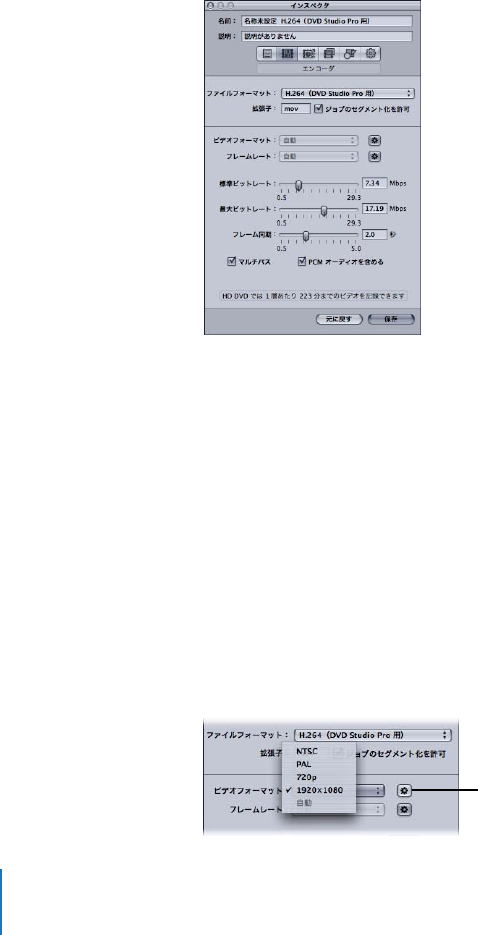
154 第11 章
H.264(
DVD
Studio
Pro 用)出力ファイルを作成する
「
H.264(
DVD
Studio
Pro 用)」パネルには、以下の項目があります:
Â「拡張子」フィールド: 「ファイルフォーマット」ポップアップメニューからH.264
(
DVD
Studio
Pro 用)出力フォーマットを選択すると、自動的にQuickTime ファイル拡張子
(mov)が表示されます。
Âジョブのセグメント化を許可: このチェックボックスを使って、ジョブのセグメント化をオフ
にすることができます。これは、「
Compressor」を分散処理で使っていて、さらに2パスま
たはマルチパスのエンコーディングを実行する場合にのみ有効です。(分散処理機能を使用す
るには、「
Final
Cut
Studio」がインストールされているコンピュータを指定する必要がありま
す。)
詳細については、
61ページの「ジョブのセグメント化と2パス(またはマルチパス)エ
ンコーディング」を参照してください。
Âビデオフォーマット: 「ビデオフォーマット」ポップアップメニューで、以下の4つのオプショ
ンから選択します。
4つの項目はすべて、
HD プログレッシブフォーマットです:
ÂNTSC: このフォーマットは
480p と呼ばれます。
59.94fps で
720×
480のフレームサイズ、
16 ×9のアナモフィックフォーマットを使います。
ÂPAL: このフォーマットは
576pと呼ばれます。
50fpsで
720×
576のフレームサイズ、
16 ×
9のアナモフィックフォーマットを使います。
Â720p: このフォーマットは、
NTSC の場合は59.94fps、
PAL の場合は 50fps で、
1280 ×720
のフレームサイズ、
16 ×9のフォーマットを使います。
Â1920x1080: このフォーマットは
1080pと呼ばれます。
NTSCの場合は
59.94fps、
PAL の場
合は50fps で、
1920 ×1080 のフレームサイズ、
16 ×9のフォーマットを使います。
「ビデオフォーマット」設定には、自動ボタンもあります。自動ボタンをクリックすると、エ
ンコーダでソースのビデオファイルに一致するビデオフォーマットが選択されます。
ビデオフォーマットの
自動ボタン
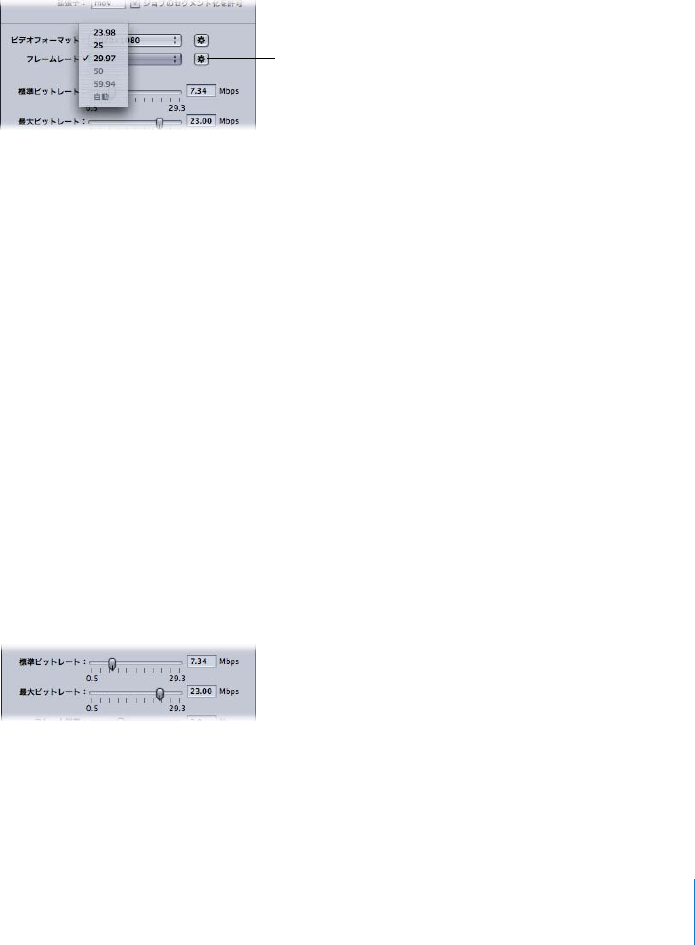
第11 章
H.264(
DVD
Studio
Pro 用)出力ファイルを作成する155
Âフレームレート: 「フレームレート」ポップアップメニューの以下のオプションから選択しま
す:
Â23.98:
NTSC ベースのビデオに使用
Â25:
PAL ベースのビデオに使用
Â29.97:
NTSC ベースのビデオに使用
Â50:
PAL ベースのビデオに使用
Â50.94:
NTSC ベースのビデオに使用
「フレームレート」設定には、自動ボタンもあります。自動ボタンをクリックすると、エンコー
ダでソースのビデオファイルと一致するフレームレートが選択されます。
参考:「ビデオフォーマット」メニューでフォーマットを選択すると、「フレームレート」メ
ニューは自動的に入力されます。
Â「標準ビットレート」スライダとフィールド: スライダを動かして出力ビデオに使用する標準
ビットレートを選択するか、数値を直接入力します。使用可能な範囲は0.5Mbps ∼24.99
Mbps までですが、
H.264 での一般的なHD ベースのDVD ビデオのビットレートは7Mbps
∼15Mbps です。これはDVD ビットバジェットとソース・メディア・ファイルの性質に応じ
て変わります。
H.264 ファイルフォーマットは、標準的なMPEG-2 フォーマットの 2倍も効
率的です。つまり、低いビットレートで同じ品質が得られ、同じビットレートなら、より高い
品質が得られるということです。詳細については、
157 ページの「ビットレートの設定につい
て」を参照してください。
Â「最大ビットレート」スライダおよびフィールド:
0.59Mbps∼29.4
Mbps の範囲で最大ビット
レートを選択します。隣のフィールドにこの範囲内の数字を入力することもできます。「最大
ビットレート」を「標準ビットレート」より低い値に設定することはできません。一般的には、
最大ビットレートは標準ビットレートより最低でも1Mbps高く設定し、ビットレートの変動
への対応を可能にし、品質を一定に保ちます。
重要:
HDDVD プレーヤーとの互換性を最大限に確保するために、最大ビットレートを18
Mbps より高く設定しないでください。
フレームレートの自動ボタン
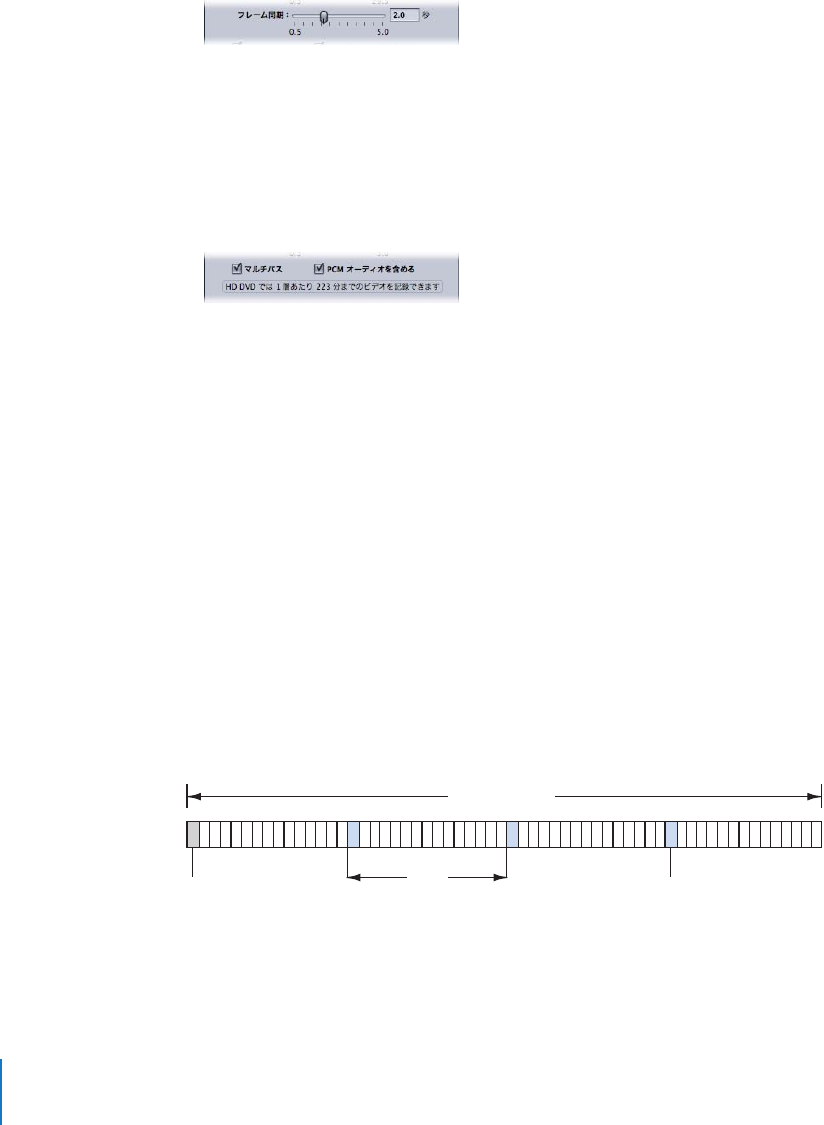
156 第11 章
H.264(
DVD
Studio
Pro 用)出力ファイルを作成する
Âフレーム同期: スライダを使って出力ビデオのフレーム同期のレートを選択するか、数値を直
接入力します。デフォルト設定は2秒です。詳細については、
156ページの「「フレーム同期」
設定について」を参照してください。
Âマルチパス: このチェックボックスを選択すると、マルチパスエンコーディングがオンになり
ます。
2パスMPEG-2 エンコーディングと同様、マルチパスで実現可能な最大限の品質が実現
されます。エンコーディングを短時間(
1パス)で行うためには、チェックボックスの選択を
解除して、この機能をオフにします。詳細については、
157ページの「
DVD オーサリングで
マルチパスを使う」と61ページの「ジョブのセグメント化と2パス(またはマルチパス)エ
ンコーディング」を参照してください。
ÂPCM オーディオを含める: このチェックボックスを選択すると、
QuickTime ムービーに、
16
ビット、
48kHz のステレオPCM オーディオトラックが含まれます。ほとんどのDVD 製作者
は、高い効率を考慮してオーディオをDolbyDigitalProfessional(
AC-3)設定にします。そ
の場合、このチェックボックスの選択を解除することにより、「バッチ」ウインドウでDolby
2.0 設定をジョブに適用できます。このチェックボックスを選択し、
H.264 ムービーをエンコー
ドして、そのムービーを「
DVD
Studio
Pro」に読み込むと、ビデオトラックとオーディオト
ラックは、
1つのビデオ素材と1つのオーディオ素材として読み込んだ場合と同様に、「素材」
タブに2つの別個の項目として示されます。
「フレーム同期」設定について
「フレーム同期」設定では、
H.264 のGOP
(
groupofpictures)を定義します。
MPEG-2 とH.264
のエンコーディングの違いの1つは、
GOP 内の1つのフレームが隣接していないフレームも参
照できることです。つまり、デコーダは参照する可能性のあるすべてのフレームを保存し、アク
セスできるようにする必要があります。
H.264GOP の最初のフレームは、 特別なIフレームで
IDR(
instantaneousdecoderrefresh)フレームと呼ばれています。このフレームは、デコーダ
の参照フレームバッファをクリアします。
FS PS
GOP
2
秒(デフォルト)
GOVU
0.5
秒(デフォルト)
部分同期
キーフレーム
PS PS
フレーム同期
キーフレーム

第11 章
H.264(
DVD
Studio
Pro 用)出力ファイルを作成する157
つまり、「フレーム同期」設定で定義されるGOP 内のフレームは、そのGOP 内のほかのフレー
ムは参照できますが、
GOP の外にあるフレームは参照できません。このため、フレーム同期設
定を長くすると作成されるGOP が大きくなるため参照に使えるフレームが多くなり、設定を短
くするとGOP が小さくなるため参照できるフレームが少なくなります。
部分同期キーフレームとも呼ばれる追加のIフレームがGOP に付加されます。これら標準のIフ
レームは、
GOVU(
groupofvideoaccessunit)を定義します。
重要:
HDDVD の仕様に準拠し、
GOVU の長さを最大にするための要件を満たすために、
「
Compressor」は部分同期キーフレームを0.5 秒ごとに挿入します。
DVD オーサリングでマルチパスを使う
「
Compressor」で作成したH.264 ファイルが必ずHDDVD 準拠のファイルに「
DVD
Studio
Pro」
で正しくコンパイルされるように、マルチパスエンコーディングがオンになっていることを確認
してください。
H.264 マルチパスエンコーディングをオンにするには:
1「設定」タブを開きます。
2「設定」タブで変更する設定を選択します。(または、すでに「バッチ」ウインドウでソースメ
ディアのファイルに適用済みの設定を選択します。)
3「インスペクタ」ウインドウでH.264 の「エンコーダ」パネルを開きます。
4「マルチパス」チェックボックスを選択します。
ビットレートの設定について
DVD再生用の標準ビットレートと最大ビットレートを決める際には、オーディオトラックのビッ
トレートとH.264 のビットレートを考慮してください。
重要:
HDDVD プレーヤーとの互換性を最大限に確保するために、最大ビットレートを18Mbps
より高く設定しないでください。
オーディオビットレートとビデオビットレートでは、平均値および最大値の合計が、高精細度
DVD プレーヤーからの転送で保証される最大値30Mbps を下回る必要があります。
DVD 対応
のオーディオフォーマットは、固定ビットレート(
CBR)なので、考慮する最大オーディオビッ
トレートはありません。
たとえば、
1.5
Mbps のAIFF オーディオを使用している場合、高精細度DVD ではビデオビット
レートの平均値と最大値が両方とも28.5Mbps を常に下回るようにします。通常、平均ビット
レートはこれよりも低くなります(
7Mbps ∼15Mbps)。しかし、最大ビットレートもこの値
より低く設定する必要があります。エラー(たとえば、サブタイトルストリームの受け入れ)の
可能性も考慮し、最大ビットレートを28.0Mbps に設定することをお薦めします。

158 第11 章
H.264(
DVD
Studio
Pro 用)出力ファイルを作成する
DolbyDigital やMPEG-1 /レイヤー2といったDVD 対応の圧縮オーディオフォーマットを使
用している場合は、オーディオビットレートを0.2Mbps ∼0.4Mbps 程度に低く設定します。
この場合、最大ビットレートを約1Mbps 高く設定できます。一般的には、最大ビットレートは
標準ビットレートより最低でも1Mbps高く設定し、ビットレートの変動への対応を可能にし、
品質を一定に保ちます。
DVD 用のH.264 のワークフロー
H.264 の効率と品質により、
DVD 製作の目的に応じたさまざまなオプションが作成されます:
Â
H.264 は標準精細度(
SD)ビットレートで高精細度(
HD)ビデオを配信できるため、通常の
DVD-5 ディスクに90 分のHD コンテンツを記録できます。これは、次世代HDDVD プレー
ヤーで再生可能です。
Â
SDDVD でサポートされるビデオ解像度は、
HDDVD でもサポートされます。つまり、高精細
度DVD は、映画本編などのメインコンテンツにHD ビデオ解像度ファイルを使用し、トレー
ラーや「メーキング」ドキュメンタリーなどの付録部分にSD ビデオ解像度ファイルを使用す
ることができます。
Â
H.264素材はプログレッシブでなければならないため、インターレースされた
SDビデオファイ
ルはプログレッシブに変換する必要があります。または、インターレースされたSD ビデオ
フィルから
MPEG-2ファイルをエンコードして
DVDプロジェクトに追加する方法もあります。

12
159
12 イメージシーケンスファイルを
作成する
「
Compressor」を使って、合成アプリケーションで使用するイメー
ジシーケンスを出力できます。
この章では、ソース・メディア・ファイルから「
Compressor」で出力できるイメージシーケン
スについて説明します:
Âイメージシーケンス出力ファイルを作成する(
159ページ)
Âイメージシーケンスの「エンコーダ」パネルについて(
160ページ)
Âイメージシーケンスの設定を構成する(
161 ページ)
イメージシーケンス出力ファイルを作成する
イメージシーケンス出力フォーマットは、ソースビデオフレームを表す一連の静止画ファイルを
作成します。
QuickTime 非対応の画像合成アプリケーションで使用するには、このエンコーダを
使用してビデオクリップをイメージシーケンスに変換します。
イメージシーケンス出力フォーマットは、以下の2つの静止画フォーマットをサポートしてい
ます:
ÂTIFF(Tagged Image File Format):
TIFF は最もよく使用される応用範囲の広い静止画
フォーマットの1つです。
DTP で使用するデジタル画像の格納および交換用の標準ファイル
フォーマットを作成するために開発されました。
TIFF はさまざまな画像合成および画像処理ア
プリケーションに対応しています。
ÂTARGA(Truevision Advanced Raster Graphics Adapter):
TARGA は、一般的にTGA とも呼
ばれますが、アニメーションやビデオアプリケーションでよく使われるラスターグラフィックス
のフォーマットです。
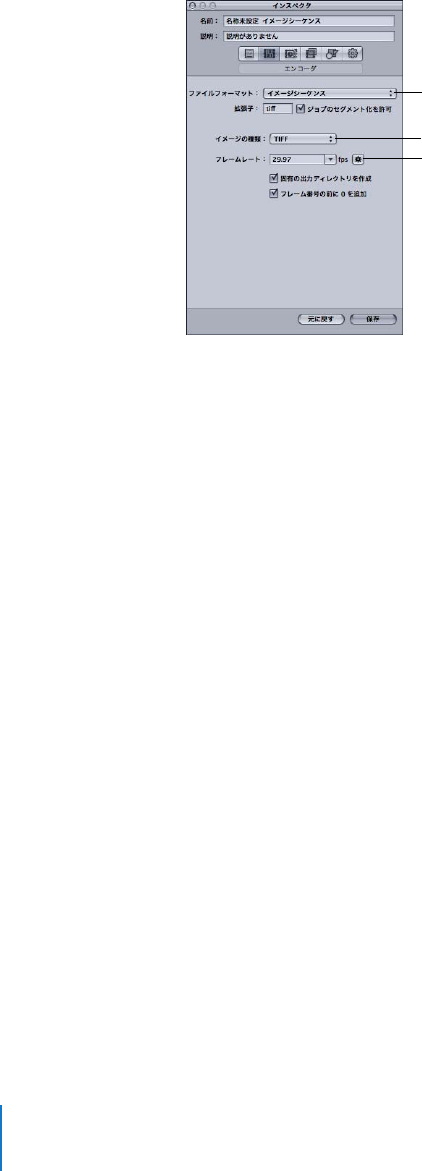
160 第12 章 イメージシーケンスファイルを作成する
イメージシーケンスの「エンコーダ」パネルについて
イメージシーケンスの「エンコーダ」パネルには、
TIFF やTRAGA 出力ファイルを作成する上で
便利な次のような項目があります:
Â拡張子: 「ファイルフォーマット」ポップアップメニューから、または「設定」タブにある(
+)
ポップアップメニューからTIFF 出力フォーマットを選択すると、このフィールドにTIFF ファ
イルの拡張子(tiff )が自動的に表示されます。このフィールドは変更しないでください。
Âジョブのセグメント化を許可: このチェックボックスを使って、ジョブのセグメント化をオフ
にすることができます。これは、「
Compressor」を分散処理で使っていて、さらに2パスま
たはマルチパスエンコーディングを実行する場合のみ有効です。(分散処理機能を使用するに
は、「
Final
Cut
Studio」がインストールされているコンピュータを指定する必要があります。)
詳細については、
61ページの「ジョブのセグメント化と2パス(またはマルチパス)エンコー
ディング」を参照してください。
Âイメージの種類: ポップアップメニューから「
TIFF」または「
TARGA」のいずれかを選択します。
Âフレームレート(fps): このフィールドとポップアップメニューで、静止画を作成するときの
フレームレートを入力します。フレームレートを高くすると作成される静止画の数が増え、出
力ファイルも大きくなります。たとえば、
30fps を選択すると、「
Compressor」は、トランス
コード中のビデオクリップの1秒の間に静止画を30個作成します。
8fps を選択すると、
「
Compressor」により1秒間に作成される静止画は8個のみです。
Â固有の出力ディレクトリを作成: このチェックボックスを選択すると、生成される出力ファイ
ルを格納するためのフォルダが作成されます。フォルダには、メディアファイルと同じ名前が
付けられ、ファイルは frame-nnn という名前でフォルダ内に格納されます。たとえば、出力
ファイル名が test ならば、ディレクトリパスは destination/test/frame-nnn になります。
このボックスを選択しない場合、出力ファイルは書き出し先フォルダの最上位に格納され、名
前は frame-nnn ではなく、filename-nnn になります。この出力フォーマットにトランスコー
ドすると、
8fps という低いレートで、大量のファイルが作成されます。したがって、出力ディ
レクトリを作成して、そこにファイルを格納することをお勧めします。
「イメージシーケンス」を選択します。
「
TIFF」または「
TARGA 」のいずれかの
イメージタイプを選択します。
「フレームレート」ポップアップ
メニューからフレームレートを
選択するか、自動ボタンを
クリックします。

第12 章 イメージシーケンスファイルを作成する161
Âフレーム番号の前に 0 を追加: このチェックボックスを選択すると、フレーム番号の前に0が
追加されます。この方法の場合、すべての出力ファイルに複数桁のファイル名が付けられま
す。たとえば、frame-000001 などです(ファイルが一意の出力ディレクトリに保存されな
い場合は、filename-000001 です)。このチェックボックスを選択しない場合、各ファイルに
は通常のファイル名が付けられます。たとえば、frame-1 などです(ファイルが一意の出力
ディレクトリに保存されない場合は、filename-1 です)。
イメージシーケンスの設定を構成する
ビデオクリップを一連の静止画にトランスコードする場合は、イメージシーケンス出力フォー
マットを使用します。
イメージシーケンスの設定を作成するには:
1「設定」タブで以下のいずれかを実行します:
Â適切な設定が選択されていることを確認します。
Â新規設定の作成(
+)ポップアップメニューで「イメージシーケンス」を選択して、新しい設
定を作成します。
2「エンコーダ」タブをクリックし、「ファイルフォーマット」ポップアップメニューから「イメー
ジシーケンス」を選択します。
イメージシーケンスの「エンコーダ」パネルが表示されます。
3「
TIFF」または「
TARGA」のいずれかのイメージタイプを選択します。
4「フレームレート(
fps)」フィールドに数値を入力するか、ポップアップメニューからフレームレー
トを選択します。
5イメージシーケンスファイルを書き出し先フォルダ内の別フォルダに格納する場合は、「固有の
出力ディレクトリを作成」チェックボックスを選択します。
6出力イメージシーケンスファイルの番号を 0000nn というフォーマットにする場合は、「フレー
ム番号の前に0を追加」チェックボックスを選択します。
重要:「
Compressor」のリモート書き出し先機能では、イメージシーケンスをリモート書き出し
先(
FTP サーバ)へアップロードすることはできません。代わりに、
FTP ソフトウェアを使って
イメージシーケンスをリモートサーバにアップロードします。
イメージシーケンスの「エンコーダ」パネルの詳細については、
160ページの「イメージシーケ
ンスの「エンコーダ」パネルについて」を参照してください。
参考:設定の現在の内容は、「インスペクタ」ウインドウの設定一覧パネルで確認できます。

13
163
13
MP3 出力ファイルを作成する
「
Compressor」には、ひときわ優れた
MP3 ファイルの作成に必要な
ツールが用意されています。
MP3 はMPEG エンコーディングの1タイプで、正式名称はMPEGAudioLayer3といいます。
MP3 は知覚オーディオコーディング技術と音響心理学に基づく圧縮技術を使って、不必要な情
報(人間に耳では聞き取れない音声信号の冗長な部分や無関係な部分)をすべて取り除きます。
この結果、
MP3 エンコーディングでは音質をほとんど犠牲にすることなく、
CD(ステレオ音楽
で1秒当たりのデータレートが1411.2 キロビット)の元の音声データを約1/12 まで(
112 ∼
128kbps)圧縮することができます。
MP3 の提唱者は、事実上音質はまったく変わらないと主張
していますが、オーディオの専門家が高性能の機器を使えばその違いを聞分けることができるで
しょう。
この章では、以下の事項について説明します:
Â
MP3 の一般的な用途(
163ページ)
Â
MP3 の「エンコーダ」パネルについて(
164ページ)
Â
MP3 のトランスコーディングのワークフロー(
166ページ)
MP3 の一般的な用途
MP3 は圧縮オーディオファイルの標準として広く採用されており、さまざまな用途で使うこと
ができます。以下に、いくつかの例を示します:
音楽
MP3 オーディオフォーマットは、ほとんどすべての携帯型デジタル音楽プレーヤーでサポート
されています。
256kbps など、ビットレートを高くすると、圧縮なしのオーディオよりもかな
り小さなファイルサイズでありながら高品質のオーディオファイルを作成できます。
また、ファイルのメタデータを追加できるため、出力メディアファイルを開くプレーヤーの多く
で(「
iTunes」など)、アーティスト、アルバムなどの一般情報を表示できます。
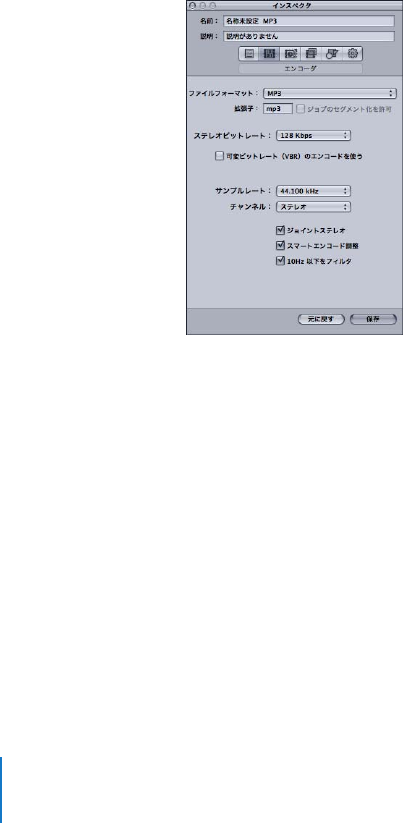
164 第13 章
MP3 出力ファイルを作成する
Podcast
MP3 フォーマットは、広い範囲のビットレートをサポートしているため、さまざまな品質レベ
ルで配信されるPodcast に理想的です。ユーザは自分の環境に合わせてファイルサイズや品質レ
ベルを選択できます。
参考:高品質のオーディオPodcast を作成する際には、ほとんどの場合MPEG-4 出力フォーマッ
トを選択してください。
URL やアートワークを割り当てたチャプタマーカーやPodcast マーカー
を出力ファイルに追加できます。詳細については、
211ページの第
16章「
MPEG-4 出力ファイ
ルを作成する」を参照してください。
MP3 の「エンコーダ」パネルについて
ここでは、「インスペクタ」ウインドウのMP3 の「エンコーダ」パネルのさまざまな設定につい
て詳しく説明します。このパネルで既存の設定を変更するか、「設定」タブで新規設定を作成す
ることによって、
MP3 の設定を行います。
MP3 の「エンコーダ」パネルには、以下の設定があります:
Â拡張子: 「ファイルフォーマット」ポップアップメニューから、または「設定」タブにある(
+)
ポップアップメニューからMP3 出力フォーマットを選択すると、このフィールドにMP3 ファ
イルの拡張子(mp3)が自動的に表示されます。
Âジョブのセグメント化を許可: このチェックボックスを使って、ジョブのセグメント化をオフ
にすることができます。ジョブのセグメント化は、オーディオのみのエンコードでは使われな
いため、このチェックボックスはMP3 ファイルフォーマットでは無効になります。詳細につ
いては、
61ページの「ジョブのセグメント化と2パス(またはマルチパス)エンコーディン
グ」を参照してください。

第13 章
MP3 出力ファイルを作成する165
Â「ステレオビットレート」ポップアップメニュー:
1秒当たりのモノラルまたはステレオのキロ
ビット(
Kbps)を高くするほど、オーディオの品質が高くなり、ファイルサイズが大きくな
ります。ステレオのMP3 ファイルに一般的なビットレートは、
128Kbps ∼192Kbps です。
ビットレートが低いほど、音声録音を含むサウンドファイルに適しています(ミュージックと
は逆)。
以下に、設定例と使いかたについて示します:
Â32 kbps:
AM ラジオの品質。中品質のスピーチに最適です。
Â96 kbps:
FM ラジオの品質。高品質のスピーチや中品質のミュージックに最適です。
Â128 kbps: 標準品質のミュージックに最適です。
Â「256 kbps」および「320 kbps」: オーディオCD とほぼ同レベル品質のミュージックに最
適です。
Â可変ビットレート(VBR)のエンコードを使う: この設定によって、ミュージックの複雑度に
合わせてミュージックの保存に使われるビット数が変わります。これにより、ファイルを最小
サイズに抑えることができます。
Â「サンプルレート」ポップアップメニュー: ミュージックの波形をデジタル化してキャプチャ
する回数を1秒当たりで指定します。サンプルレートが大きいと品質が高くなりますが、ファ
イルサイズも大きくなります。元のミュージックを保存する際に使用したビットレートよりも
大きな値のサンプルレートを選択しないでください。スペースが無駄になります。たとえば、
CD の品質は44.100kHz であるため、
CD からのエンコーディングでそれより高いレートを選
択する必要はありません。
Â「チャンネル」ポップアップメニュー: ステレオスピーカーがない場合やオーディオファイル
がモノラルの場合は、「モノラル」を選択します(モノラルファイルのサイズはステレオファ
イルの約半分です)。作成したMP3 ファイルをステレオシステムで聞く場合は、「ステレオ」
を選択します。
Âジョイントステレオ: 選択を解除すると、
MP3 ファイルには左右のステレオチャンネルのト
ラックがそれぞれ1つずつ含まれます。多くの場合、
2つのチャンネルには関連情報が含まれ
ています。「ジョイントステレオ」チェックボックスを選択すると、
1つのチャンネルには両
チャンネルでまったく同じ情報が含まれ、もう一方のチャンネルには固有の情報が含まれるよ
うになります。
160Kbps 以下のビットレートの場合、このようにすることで変換したオーディ
オの音質を改善できます。
Âスマートエンコード調整: 「
Compressor」でエンコーディング設定とミュージックソースを
分析し、品質を最大限に高めるために設定を調整するにはこのオプションを選択します。
Â10 Hz 以下をフィルタ: 聞き取れない周波数をフィルタリングすると、品質の低下を感じさせ
ることなくファイルを効率的に小さくできます。

166 第13 章
MP3 出力ファイルを作成する
MP3 のトランスコーディングのワークフロー
「
Compressor」を使ってオーディオファイルをMP3 フォーマットファイルにトランスコードす
る方法は、ファイルの用途に基づいて決まります。基本的なステップは次の通りです:
手順
1:バッチを作成する
ほかのトランスコードと同様に、まずバッチを作成する必要があります。
手順
2:ソースのオーディオファイルでジョブを作成する
Finder からバッチにドラッグするか、「ジョブ」>「ファイルを使って新規ジョブを作成」と選
択してソースのオーディオファイルを読み込みます。
手順
3:注釈を追加する(必要に応じて)
MP3 ファイルを「
iTunes」などのデバイスやアプリケーションで再生する場合は、アーティス
ト、アルバム、タイトルなどのさまざまな注釈を追加してユーザが読み取れるように表示できま
す。
手順
4:
MP3 設定のターゲットを各ジョブに追加する
ジョブごとに少なくとも1つのターゲットが必要です。この場合、ジョブにはMP3 設定のター
ゲットが必要です。複数のジョブがある場合は、「編集」>「すべてを選択」と選択してすべて
のジョブを選択してから、「ターゲット」>「設定を使って新規ターゲットを作成」と選択する
と、すべてのジョブに同じ設定を簡単に適用できます。
手順
5:トランスコードのバッチを実行する
「実行」ボタンをクリックし、トランスコードプロセスを開始します。

14
167
14
MPEG-1 出力ファイルを作成する
「
Compressor」には、高品質のMPEG-1 にトランスコードされたファ
イルを作成するのに必要なツールが用意されています。
MPEG-1 とは、
MotionPictureExpertsGroup(
MPEG)が定めた、放送業界で国際的に受け入
れられている圧縮規格です。
MPEG-1 はVHS 品質のビデオファイルを作成できるフォーマット
で、比較的低いビットレートを使用するSIF(
StandardInterfaceFormat)解像度のノンイン
ターレース(プログレッシブ)ビデオをサポートします(「
Compressor」では0.5Mbps ∼
2
Mbps がサポートされています)。このフォーマットでは、圧縮された1チャンネルまたは2
チャンネルのオーディオを作成できます。
この章では、以下の事項について説明します:
Â
MPEG-1 の一般的な用途(
167ページ)
Â
MPEG-1 の仕様(
168ページ)
Â
MPEG-1 エンコーダパネルについて(
169ページ)
Âシステムストリームとエレメンタリーストリームについて(
172 ページ)
Â
MPEG-1 トランスコードのワークフロー(
172ページ)
Â
MPEG-1 ファイルフォーマットをWeb 用に設定する(
174ページ)
Â
MPEG-1 ファイルフォーマットをDVD 用に設定する(
175ページ)
MPEG-1 の一般的な用途
MPEG-1 は、広く用いられている規格であり、さまざまな使いかたができます。以下に、いくつ
かの例を示します:
DVD、
VCD、
CDROM
MPEG-1 はビデオCD(
VCD)のタイトルで使用するビデオ圧縮フォーマットで、
DVD タイトル
でも使用できます。
DVD プレーヤーにはすべて、
MPEG-1 の再生に必要なハードウェアが搭載
されています。
MPEG-1 は、通常、
CDROM で配布されるビデオで使用されます。ビットレート
が低くファイルサイズも小さいので、
MPEG-2 エンコーディングのようなブロードキャストに適
した品質は必要ないが、長時間のビデオをDVD に収める必要があるという場合に有用です。
DVD
には、
MPEG-2 とMPEG-1 のビデオを混在させられます。

168 第14 章
MPEG-1 出力ファイルを作成する
Web 上
MPEG-1 は広く採用された最初の圧縮規格の1つなので、大部分のメディアプレーヤーとの互換
性があるという利点があります。このため、
Web 上でなるべく高い品質を保ったまま最大の互
換性を実現しようとする場合、
MPEG-1 は検討する価値のある選択肢の1つとなっています。
オーディオ専用
MPEG-1Layer2オーディオ圧縮は、
DolbyDigitalProfessional やDTS 圧縮の代わりに使うこ
とができます。このリリースの「
Compressor」には、
MPEG-1 オーディオ専用ファイル用のアッ
プルの設定はありませんが、設定を自分で簡単に作成できます。詳細については、
175ページの
「
MPEG-1 ファイルフォーマットをDVD 用に設定する」を参照してください。
MPEG-1 の仕様
「
Compressor」は、フレームサイズ、フレームレート、ビデオエンコーディング、およびオー
ディオエンコーディング用のMPEG-1 仕様をすべてサポートします。
MPEG-1 のフレームサイズとフレームレート
「
Compressor」ではフルフレームレート(
DVD の場合は25fps および29.97fps。
Web の場合
は23.976fps、
25fps、および29.97fps)のビデオを作成できます。その場合のSIF 解像度は、
用途により変わります:
ÂWeb:
320 ×240
ÂNTSC:
352 ×240
ÂPAL:
352 ×288
NTSC とPAL の解像度はMPEG-2 ビデオのフル画面解像度の約半分ですが、
DVD プレーヤーで
再生すると、自動的に画面全体に拡大して表示されます。
MPEG-1 ファイルフォーマットの仕様
MPEG-1 のビデオエンコーディングは、
MPEG-2 エンコーディングで使われているのとほぼ同じ
処理を使います。用語や設定の多くは同じです。「
Compressor」では、エンコード設定は以下の
通りです:
Âエンコーディングモード:
1パス
ÂGOP 構造: オープン
ÂGOP パターン:
BBIBBP
ÂGOP 長:
15 フレーム(
NTSC)、
12 フレーム(
PAL)
以上の設定値は固定で、「
Compressor」でのすべてのMPEG-1 ビデオ出力ファイルに適用され
ます。
GOP(グループオブピクチャ)設定の詳細については、
195ページの「「
GOP」タブ」を
参照してください。エンコーディングモードの詳細については、
190 ページの「「品質」タブ」を
参照してください。
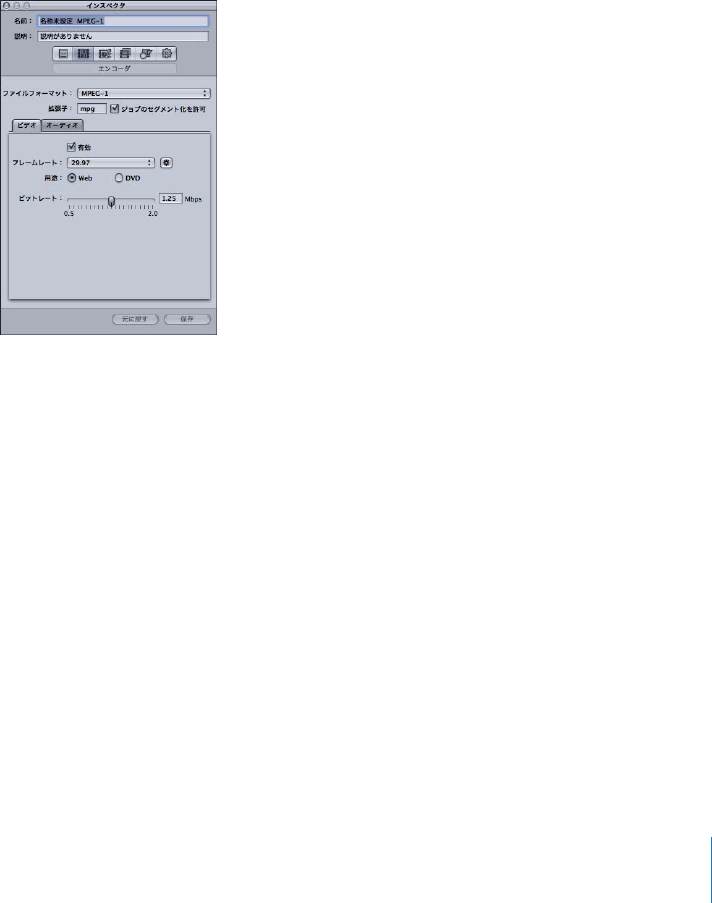
第14 章
MPEG-1 出力ファイルを作成する169
MPEG-1 出力ファイルでは、特定のフレームに圧縮マーカーを入れることにより、強制的にIフ
レームを配置することができます。圧縮マーカーは、「
Final
Cut
Pro」を使用してソース・メディ
ア・ファイルに追加するか、「プレビュー」ウインドウで手動で追加します。詳細については、
297ページの「クリップにマーカーを追加する」を参照してください。
MPEG-1 フォーマットでは、名前付きチャプタマーカーはサポートされません。
MPEG-1 エンコーダパネルについて
ここでは、「インスペクタ」ウインドウのMPEG-1 の「エンコーダ」パネルの各種タブについて詳
しく説明します。これらのタブから既存の設定を変更するか、「設定」タブで新しい設定を作成す
ることによって、
MPEG-1 の設定を行います。
MPEG-1 の「エンコーダ」パネルを開くと、以下の項目を含むデフォルトの「ビデオ」タブが前
面に表示されます:
Â拡張子: 「ファイルフォーマット」ポップアップメニューから、または「設定」タブにある(
+)
ポップアップメニューから「
MPEG-1」出力フォーマットを選択すると、このフィールドに
MPEG-1 ファイルの拡張子(mpg)が自動的に表示されます。「オーディオ」タブが無効の場
合は「m1v」に、「ビデオ」タブが無効の場合は「m1a」に変わります。
Âジョブのセグメント化を許可: このチェックボックスを使って、ジョブのセグメント化をオフ
にすることができます。これは、分散処理を使っている場合のみ関係します。(分散処理機能
を使用するには、「
Final
Cut
Studio」がインストールされているコンピュータを指定する必要
があります。)
詳細については、
61ページの「ジョブのセグメント化と2パス(またはマルチ
パス)エンコーディング」を参照してください。
Â「ビデオ」タブと「オーディオ」タブ: これらのボタンを押すと、これから説明する「ビデオ」
タブと「オーディオ」タブが表示されます。
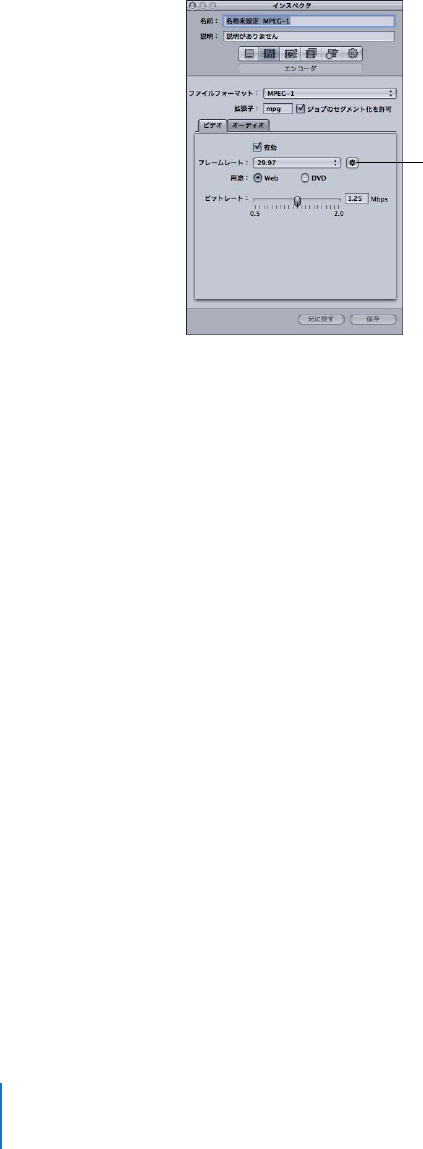
170 第14 章
MPEG-1 出力ファイルを作成する
「ビデオ」タブ
「ビデオ」タブでは、ビデオフォーマットに関する設定を行います。
Â「有効」チェックボックス:
MPEG-1 出力フォーマットに「ビデオ」タブの設定が含まれるよ
うにするには、このチェックボックスを選択します。
Â「フレームレート」ポップアップメニュー: エンコードするビデオのフレームレートを選択し
ます。
Â「用途」を「Web」と設定した場合、選択できるのは23.976、
25(
PAL フレームレート)
29.97(
NTSC フレームレート)および「自動」です。
Â「用途」を「DVD」と設定した場合、選択できるのは 25
(
PAL フレームレート)
29.97
(
NTSC
フレームレート)および「自動」です。
自動ボタンをクリックすると、ソースのフレームレートに最も近い、正しいフレームレートが
エンコーダにより選択されます。
参考:ソースのフレームレートが標準的な値でない場合、「自動」を選択すると、出力フレー
ムレートが想定したビデオフレームレートと一致しなくなることがあります。たとえば、ソー
スフレームレートが15fps で「用途」が「
DVD」に設定されている場合、
25(
PAL)が自動
選択されます。
NTSCDVD 用に出力する場合は、フレームレートに29.97 を選択する必要があ
ります。
Â「用途」ボタン: 出力ファイルの想定用途を選択します。
ÂWeb: 「フレームレート」の選択内容に関係なく、解像度を強制的に320 ×240 にします。
ÂDVD: 「フレームレート」の選択内容により解像度が設定されます。フレームレートが29.97
の場合は、解像度は
352×
240です。フレームレートが
25の場合は、解像度は
352×
288です。
自動ボタン
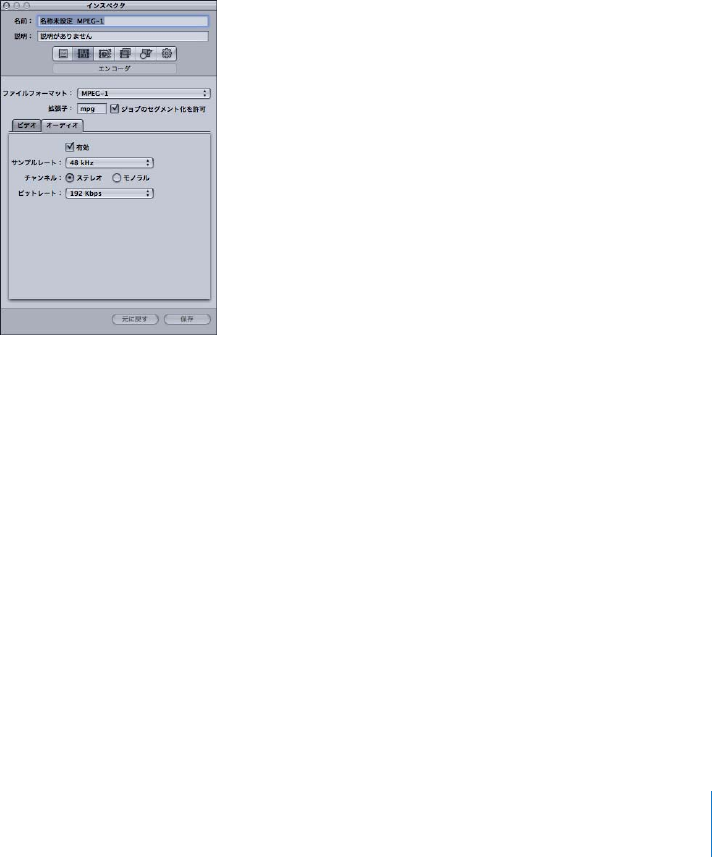
第14 章
MPEG-1 出力ファイルを作成する171
Âビットレート: このスライダを使って、出力ビデオに使用するビットレートを選択するか、テ
キストフィールドに数値を直接入力します。使用できる範囲は0.5Mbps ∼2.0Mbps ですが、
実際に使用すべき設定値は、出力の用途により決まります。ビットレートが高いと画質は高く
なりますが、出力ファイルのサイズは大きくなります。
ÂWeb プロジェクトの場合は、ファイルサイズや予想ダウンロード所要時間とのバランスを
考慮して最適なビットレートを選んでください。
ÂVCD プロジェクトの場合は、ビデオのビットレートを1.15Mbps とし、システムストリーム
(ビデオとオーディオが同一のファイルに多重化処理されたもの)のビットレートを1.39 44
Mbps より低くすることをお勧めします。
ÂDVD プロジェクトの場合、ビデオのビットレートは通常1.15Mbps、上限1. 8 5 6 Mbps です。
「オーディオ」タブ
「オーディオ」タブでは、オーディオフォーマットに関する設定を行います。
Â「有効」チェックボックス:
MPEG-1 出力フォーマットに「オーディオ」タブの設定が含まれ
るようにするには、このチェックボックスを選択します。
Â「サンプルレート」ポップアップメニュー: 出力オーディオのサンプルレートを選択します。
Â48 kHz:
DVD で使用する場合に必要です。
Â44.1 kHz: オーディオCD に使用されます。最も広くサポートされているサンプルレートで
す。
Â「チャンネル」ボタン: 作成するオーディオをモノラルまたはステレオのどちらにするかを選
択します。
Â「ビットレート」ポップアップメニュー: 出力オーディオで使用するビットレートを選択しま
す。選択できるオプションは、
64Kbps、
128Kbps、
192Kbps、
224Kbps、および384Kbps
です。ビットレートが高いとオーディオの音質は高くなりますが、出力ファイルのサイズは大
きくなります。
参考:「チャンネル」が「モノラル」に設定されている場合は、
224Kbps および384Kbps の
設定は選択できません。

172 第14 章
MPEG-1 出力ファイルを作成する
システムストリームとエレメンタリーストリームについて
「
Compressor」を使用してMPEG-1 フォーマットのシステムストリームやエレメンタリースト
リームを作成することができます。
システムストリーム
システムストリームは多重化ストリームとも呼ばれ、ビデオコンポーネントとオーディオコン
ポーネントを同一のファイルに結合したものです。
Web アプリケーションではこのタイプのスト
リームが最も多く使われます。
「
Compressor」では、同一の設定で「ビデオ」タブと「オーディオ」タブの両方を有効にしてい
る場合、自動的にシステムストリームが作成されます。
エレメンタリーストリーム
エレメンタリーストリームの場合、ビデオコンポーネントとオーディオコンポーネントに別々の
ファイルがあります。「
DVD
Studio
Pro」など、一部のアプリケーション用には、エレメンタ
リーストリームにする必要があります。
「
Compressor」では、「ビデオ」タブと「オーディオ」タブのどちらか一方だけが有効の場合、自
動的にエレメンタリーストリームが作成されます。ビデオとオーディオ両方のエレメンタリース
トリームを作成するには、「ビデオ」タブが有効で拡張子に「
.m1v」を使用する設定と、「オーディ
オ」タブが有効で拡張子に「
.m1a」を使用する設定の2つを使用する必要があります。
MPEG-1 トランスコードのワークフロー
ここでは、「
Compressor」を使ってMPEG-1 出力ファイルを作成するための準備としてMPEG-
1属性の設定方法を段階的に説明します。
MPEG-1 を設定するには、
MPEG2 の「エンコーダ」パ
ネルで既存の設定を変更するか、プリセットテーブルで新しい設定を作成します。
MPEG-1 出力
ファイルフォーマットの使用法については、以下のステップを参照してください。

第14 章
MPEG-1 出力ファイルを作成する173
MPEG-1 設定の例
適切な設定値は用途がWeb 用かDVD プロジェクト用かにより異なります。
Web 用にエンコードする
MPEG-1 システムストリームをWeb 用にエンコードする場合は以下の設定を使用します。
「ビデオ」タブ
Âフレームレート: 自動
Â用途:
Web
Âビットレート: 満足な画質が得られる値を設定します。
「オーディオ」タブ
Âサンプルレート:
44.1kHz
Âチャンネル: ソースが2チャンネルの場合はステレオ、
1チャンネルの場合はモノラル。
Âビットレート: 許容可能なオーディオ品質の範囲内で、できるだけ低い値にビットレートを
設定します。ステレオ・オーディオをエンコードするときは、もっと高いビットレートを使
用してください。
DVD 用にエンコードする
MPEG-1 エレメンタリーストリームをDVD オーサリング用にエンコードする場合は、 以下の
設定を使用して2つの設定を設定します。
ビデオエレメンタリーストリーム設定—「ビデオ」タブ
Âフレームレート:
29.97(
NTSC)、
25(
PAL)
Â用途:
DVD
Âビットレート:
1.15Mbps
ビデオエレメンタリーストリーム設定—「オーディオ」タブ
Â「有効」ボックス未選択
オーディオエレメンタリーストリーム設定—「ビデオ」タブ
Â「有効」ボックス未選択
オーディオエレメンタリーストリーム設定—「オーディオ」タブ
Âサンプルレート:
48kHz
Âチャンネル: ソースが2チャンネルの場合はステレオ、
1チャンネルの場合はモノラル。
Âビットレート:
192Kbps または224Kbps
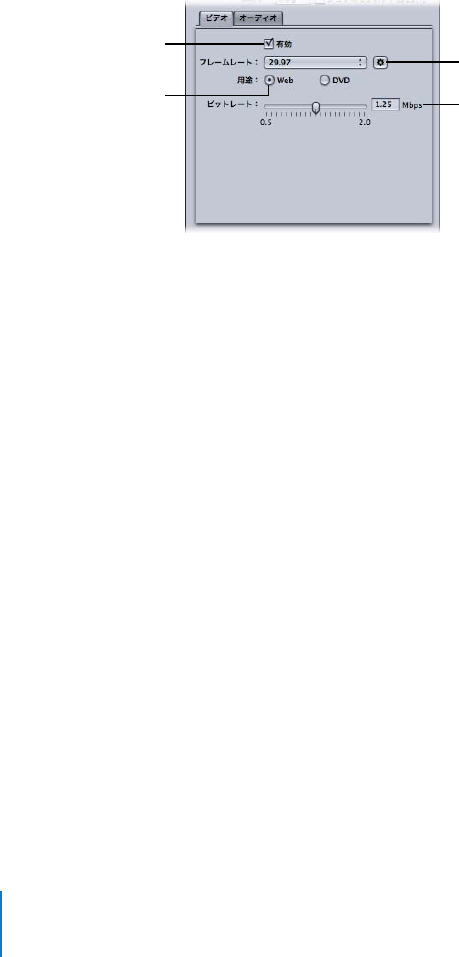
174 第14 章
MPEG-1 出力ファイルを作成する
MPEG-1 ファイルフォーマットをWeb 用に設定する
MPEG-1 出力ファイルフォーマットをWeb 用に設定する手順を以下に示します。この手順では、
単一のMPEG-1 システムストリームを作成します。
手順
1:
MPEG-1 の「エンコーダ」パネルを開き、「ビデオ」設定を選択します
1「設定」タブを開いて、新規設定の作成(
+)ポップアップメニューから「
MPEG-1」を選択します。
「インスペクタ」で、
MPEG-1 の「エンコーダ」パネルが開き、デフォルトの「ビデオ」タブが
表示されます。
2新しい設定「
Web 用MPEG-1」に名前を付けます。
3「有効」ボックスを選択します。
4「フレームレート」ポップアップメニューの隣にある自動ボタンをクリックします。
ソースビデオのフレームレートが分かっている場合は、「フレームレート」ポップアップメニュー
から23.976、
29.97、または25 を選択することもできます。
5「
Web」ボタンを選択します。
出力の解像度が320 ×240 に設定されます。
6「ビットレート」スライダを使ってビットレートを選択するか、値を直接入力します。
選択すると「ビデオ」
タブが有効になります。
自動ボタンをクリックするか、
フレームレートを選択します。
「
Web」を選択します。
解像度が320 ×240 に
設定されます。
ビットレートを選択します。
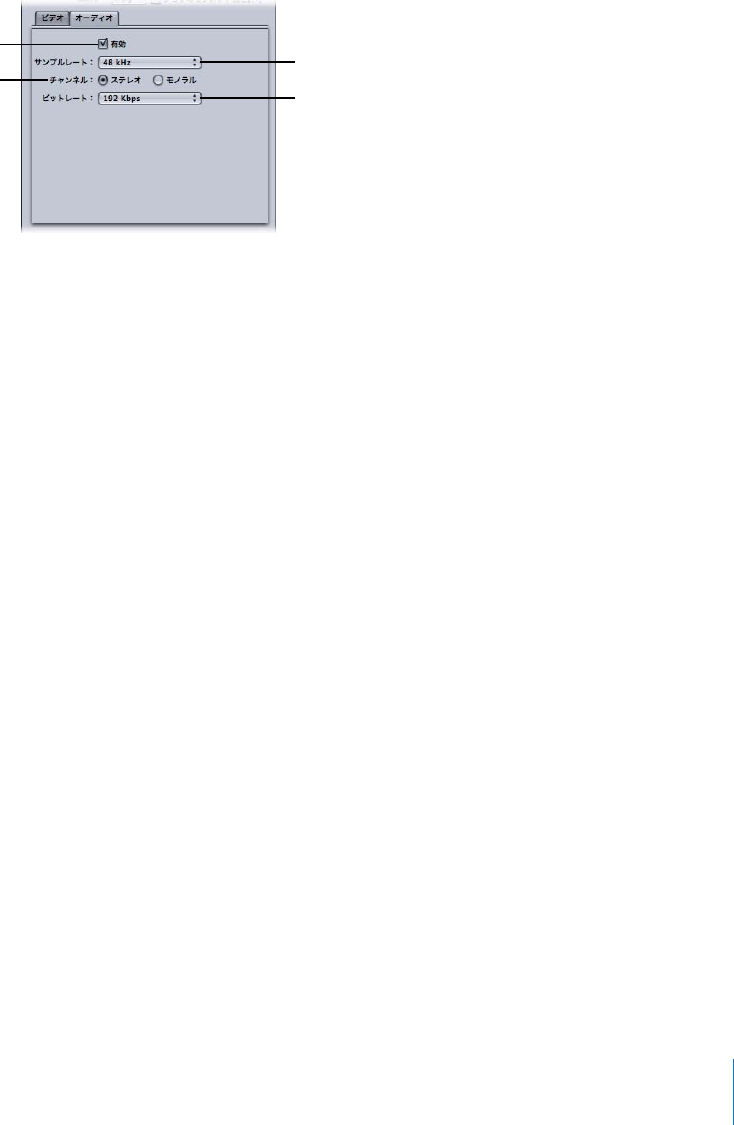
第14 章
MPEG-1 出力ファイルを作成する175
手順
2:オーディオ設定を選択します
1
MPEG-1 の「エンコーダ」パネルで「オーディオ」ボタンをクリックし、「オーディオ」タブを表
示します。
2「有効」ボックスを選択します。
3「サンプルレート」ポップアップメニューから44.1kHz を選択します。
4
2チャンネルオーディオソースを使用する場合は「ステレオ」、
1チャンネルオーディオソースを
使用する場合は「モノラル」を選択します。
5「ビットレート」ポップアップメニューから使用するビットレートを選択します。
6「保存」ボタン(「インスペクタ」の右下隅にある)をクリックして設定を保存します。
MPEG-1 ファイルフォーマットをDVD 用に設定する
MPEG-1 出力ファイルフォーマットをDVD 用に設定する手順を以下に示します。この手順では、
ビデオ用とオーディオ用の2つの設定を作成し、エレメンタリーストリームを作成します。
DVD 用MPEG-1 ビデオ設定を作成する
MPEG-1 エレメンタリービデオ出力ファイル用の設定を作成する手順を以下に示します。
手順
1:
DVD 用MPEG-1 ビデオ設定を作成します
1「設定」タブを開いて、新規設定の作成(
+)ポップアップメニューから「
MPEG-1」を選択します。
既存のリストに新しい設定が追加されます。
2新規設定「
DVD 用MPEG-1 ビデオ」に名前を付けます。
詳細については、
94ページの「最初から設定を作成する」を参照してください。
選択すると「オーディオ」
タブが有効になります。 サンプルレート44.1kHz を
選択します。
チャンネル数を
選択します。 ビットレートを選択します。
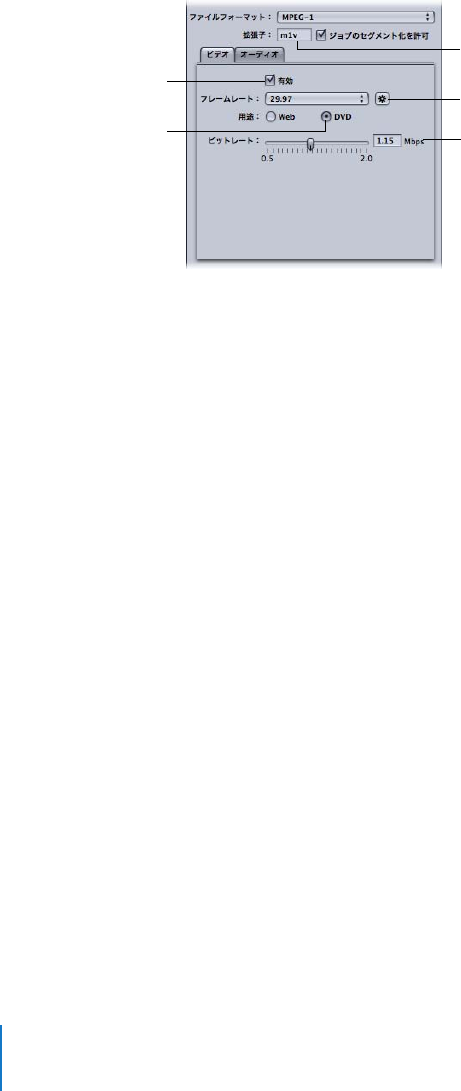
176 第14 章
MPEG-1 出力ファイルを作成する
手順
2:
MPEG-1 の「エンコーダ」パネルを開き、「ビデオ」設定を設定します
1「エンコーダ」タブをクリックし、「ファイルフォーマット」ポップアップメニューから「
MPEG-
1」を選択します。
2
MPEG-1 の「エンコーダ」パネルで「ビデオ」ボタンをクリックし、「ビデオ」タブを開きます。
3「有効」ボックスを選択します。
4ソースビデオに適合するフレームレート(
29.97 または25)を「フレームレート」ポップアップ
メニューから選択します。
5「
DVD」ボタンを選択します。
出力の解像度が、選択したフレームレートに適合する値に設定されます。
6「ビットレート」スライダを動かして使用するビットレートを選択するか、値を直接入力します。
DVD プロジェクトで通常使われる値は1.15Mbps で、上限が1.856Mbps です。
選択すると「ビデオ」
タブが有効になります。
フレームレートを選択します。
「
DVD」を選択すると、
フレームレートに適合する
解像度が設定されます。
ビットレートを選択します。
「オーディオ」タブが無効に
なると、ファイルの拡張子が
「
m1v」に変わります。
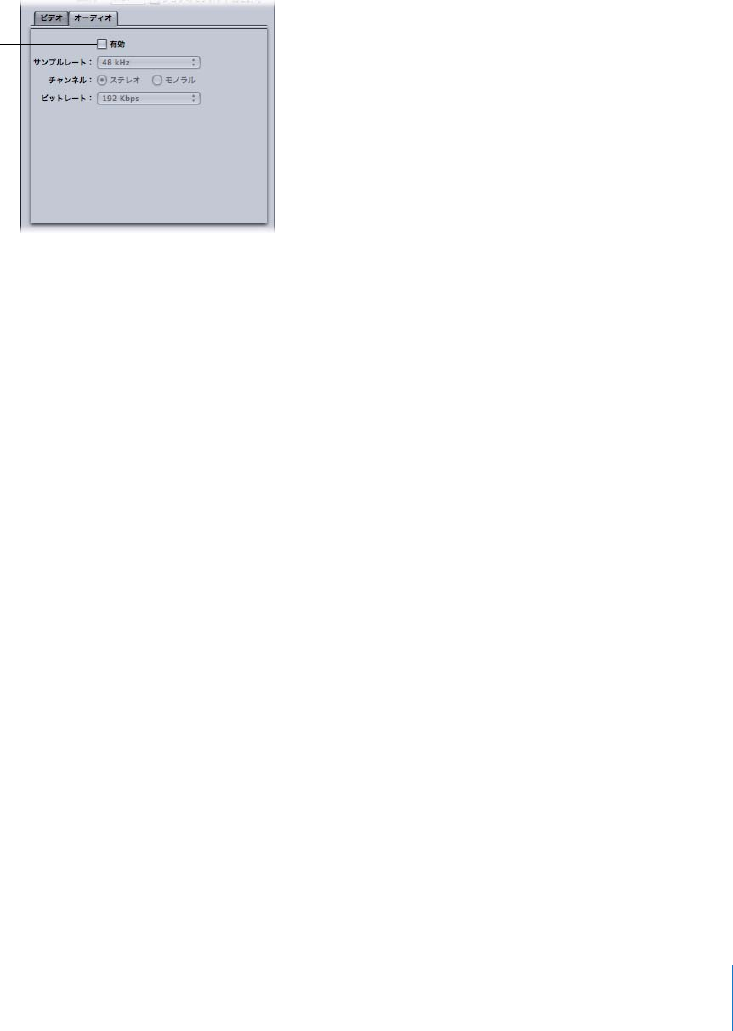
第14 章
MPEG-1 出力ファイルを作成する177
手順
3:現在のビデオ設定用の「オーディオ」をオフにします
1
MPEG-1 の「エンコーダ」パネルで「オーディオ」ボタンをクリックし、「オーディオ」タブを表
示します。
2「有効」ボックスの選択を解除します。
こうすることにより、この設定(プリセット)ではエレメンタリービデオストリームしか作成さ
れなくなり、ファイル拡張子は「
m1v」に設定されます。
3「保存」ボタン(「インスペクタ」の右下隅にある)をクリックして設定を保存します。
「
DVD 用MPEG-1 ビデオ」設定が保存されます。
DVD 用MPEG-1 オーディオ設定を作成する
MPEG-1 エレメンタリーオーディオ出力ファイル用の設定を作成する手順を以下に示します。
手順
1:
DVD 用MPEG-1 オーディオ設定を作成します
1「設定」タブを開いて、プリセットを追加するボタン(
+)をクリックします。
既存のリストに新しい設定が追加されます。
2新規設定「
DVD 用MPEG-1 オーディオ」に名前を付けます。
詳細については、
94ページの「最初から設定を作成する」を参照してください。
選択を解除すると
「オーディオ」タブが
無効になります。
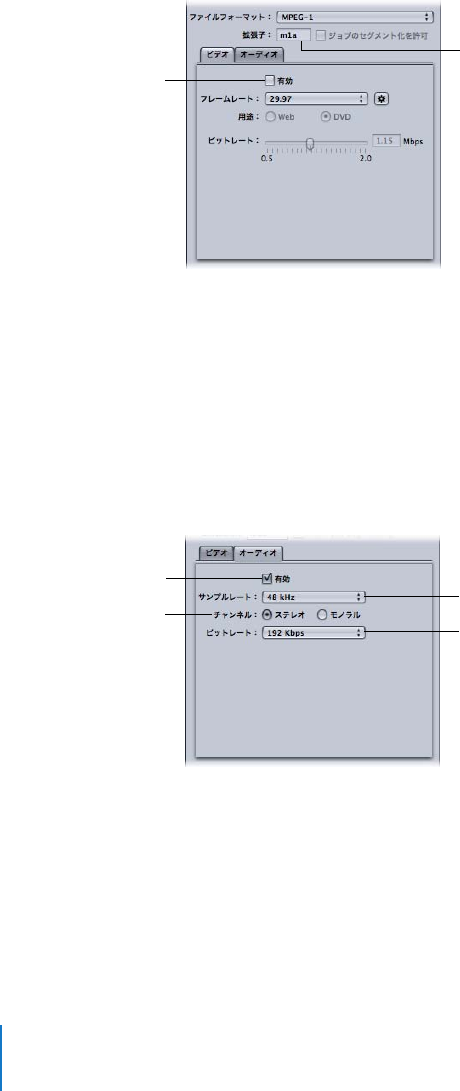
178 第14 章
MPEG-1 出力ファイルを作成する
手順
2:現在のオーディオ設定用の「ビデオ」をオフにします
1「エンコーダ」タブをクリックし、「ファイルフォーマット」ポップアップメニューから「
MPEG-
1」を選択します。
2
MPEG-1 の「エンコーダ」パネルで「ビデオ」ボタンをクリックし、「ビデオ」タブを開きます。
3「有効」ボックスの選択を解除します。
こうすることにより、このプリセットではエレメンタリービデオストリームしか作成されなくな
り、またファイル拡張子が「
m1a」に設定されます。
手順
3:「オーディオ」の設定を構成します
1
MPEG-1 の「エンコーダ」パネルで「オーディオ」ボタンをクリックし、「オーディオ」タブを表
示します。
2「有効」ボックスを選択します。
3「サンプルレート」ポップアップメニューから48kHz を選択します。
4
2チャンネルオーディオソースを使用する場合は「ステレオ」、
1チャンネルオーディオソースを
使用する場合は「モノラル」を選択します。
5「ビットレート」ポップアップメニューから使用するビットレートを選択します。
DVD プロジェクトで使用する通常の値は192Kbps と224Kbps です。
6「保存」ボタン(「インスペクタ」の右下隅にある)をクリックして設定を保存します。
「
DVD 用MPEG-1 オーディオ」プリセットが保存されます。
選択を解除すると、
「ビデオ」タブが
無効になります。
「ビデオ」タブが無効になると、
ファイルの拡張子が「
m1a」に
変わります。
選択すると「オーディオ」
タブが有効になります。 サンプルレート48kHz を
選択します。
「ステレオ」または
「モノラル」を選択します。 ビットレートを選択します。

第14 章
MPEG-1 出力ファイルを作成する179
グループと書き出し先を作成する
上の2つのMPEG-1プリセットをソースに対して簡単に使用するために、プリセットグループ
を作成しておくことができます。詳細については、
98ページの「設定のグループを作成する」を
参照してください。
また、これらのプリセットを使用して作成した出力ファイルを「
DVD
Studio
Pro」で簡単に使
用できるようにするには、ビデオおよびオーディオの出力ファイルの名前が、拡張子を除いて、
確実に同じになるように書き出し先を作成します。詳細については、
314ページの
「「
DVD
Studio
Pro」で使用する書き出し先を作成する」を参照してください。

15
181
15
MPEG-2 出力ファイルを作成する
「
Compressor」には、高品質のMPEG-2 にトランスコードされたファ
イルを作成するのに必要なツールが用意されています。
MPEG-2 とは、
MotionPictureExpertsGroup(
MPEG)が定めた、放送業界で国際的に受け入れ
られている、標準ファイルフォーマットおよびその圧縮方法を指します。
MPEG-2 を使えばブロー
ドキャストに適した品質のビデオが作成できます。またMPEG-2 は高解像度、高ビットレートの
ビデオをサポートするよう設計されています。
MPEG-2 は、
DVD、
HD ブロードキャスト、衛星
放送システムで配信される高画質映像に用いられるビデオ圧縮フォーマットです。すべてのDVD
プレーヤーは、
MPEG-2 の再生に必要なハードウェアを搭載しています。
この章では、以下の事項について説明します
Â標準精細度MPEG-2 について(
181ページ)
Â高精細度ソースとMPEG-2 について(
182ページ)
Âエレメンタリーストリーム、転送ストリーム、プログラムストリームについて(
183ページ)
Â
MPEG-2 エンコーダパネルについて(
184ページ)
Â
MPEG-2 トランスコードのワークフロー(
202ページ)
標準精細度MPEG-2 について
標準のMPEG-2 では、フルフレームレート(
23.98∼29.97fps)とフル画面解像度(
NTSC の場
合は720 ×480、
PAL の場合は720×576)が使用されます。
MPEG-2 には、次のような特徴
があります:
Âインターレースビデオのサポート:
MPEG-2はインターレースビデオとプログレッシブビデオ
の両方をサポートしています。
MPEG-2 ストリームは一般的に、可変帯域幅を使用したネット
ワークを介さず、ローカルのDVD ドライブから再生されます。そのため、通常、ビデオフレー
ムレートは一定に保たれ、ビデオはスムーズに再生されます。
Âストリーミングサポートなし:
MPEG-2 は、イメージの品質を一定以上に維持するために高い
ビットレート(
2∼9Mbps)を必要とするので、
Web 上でビデオファイルをストリーム配信
するのには適していません。
参考:「
Compressor」のMPEG-2 エンコーダは、
DVD ビデオフォーマット用のMPEG-2 ビデ
オストリームを作成できます。
DVD ビデオディスクを作成するには、「
DVD
Studio
Pro」な
どのDVD オーサリングアプリケーションを「
Compressor」と連動してご使用ください。

182 第15 章
MPEG-2 出力ファイルを作成する
高精細度ソースとMPEG-2 について
「
Compressor」には、高精細度(
HD)ビデオソースファイルをMPEG-2 ファイルにトランス
コードするためのオプションとワークフローがいくつか用意されています。
DVD でのHD
「
Compressor」は、
HD ソースメディアまたは標準精細度(
SD)ソースメディアからHD 解像
度DVD を作成するためにMPEG-2 ファイルを出力できます。「
Compressor」は 、
MPEG-2 をト
ランスコードするときに高精細度ビデオの各種フレームサイズおよびフレームレートを保持で
きます。「
Compressor」は、また、
HD ベースDVD フォーマットで必要なより高いビットレー
トもサポートします。
HD ベースDVD 用の出力作成の詳細については、
184 ページの「
MPEG-2
エンコーダパネルについて」および「DVD Studio Pro ユーザーズマニュアル」を参照してくだ
さい。
参考:
HD ベースDVD のもう1つの出力ファイルフォーマットオプションはH.264 です。これ
は、
MPEG-4Part10 とも呼ばれます。
H.264 は現在、
2つの高精細度DVD の最新仕様(
HDDVD
およびBlu-ray)のどちらでも必須です。
DVD でのHD 用のH.264 ファイルの作成の詳細につい
ては、
153 ページの「
H.264
(
DVD
Studio
Pro 用)出力ファイルを作成する」を参照してください。
HD からSD へのダウンコンバート
高精細度(
HD)のソースを「
Final
Cut
Pro」で編集して標準精細度(
SD)のDVD を作成する
場合のために、「
Compressor」には画質のダウンコンバート機能が用意されています。
「
Compressor」は、
DVD 用のMPEG-2 にエンコードする際に、縮尺変更による細部の損失を最
低限に抑え、プログレッシブまたはインターレースのフォーマットを正確に維持します。
ソースメディアの解像度とフレームレートを見るには:
1ソース・メディア・ファイルを「バッチ」ウインドウに読み込みます。
2「バッチ」ウインドウで、目的のソース名をクリックします。
ソース・メディア・ファイルの解像度、フレームレート、および継続時間が「プレビュー」ウイ
ンドウの左下の隅に表示されます。

第15 章
MPEG-2 出力ファイルを作成する183
エレメンタリーストリーム、転送ストリーム、プログラムストリーム
について
MPEG-2 エンコードビデオの配信に使われる一般的なMPEG-2 ストリームタイプは3種類あり
ます:
Âエレメンタリーストリーム: これらストリームには、
1つのMPEG-2 コンテンツチャンネルの
みが含まれ、オーディオは含まれていません。
MPEG-2 エンコードビデオをDVD
Studio
Pro
の素材として使う場合はエレメンタリーストリームが必要になります。
Â転送ストリーム: これらのストリームには、複数のMPEG-2 コンテンツチャンネルと関連する
オーディオを含むことができます。すべてのチャンネルは多重化されるため、レシーバは再生
するチャンネルを選択できます。「
Compressor」は、関連するオーディオをオプションで含め
ることができるシングルチャンネルの転送ストリームの作成をサポートしています。
また、転送ストリームは再生時の中断から回復できるため、ノイズやネットワークの混雑に
よって中断が生じやすいブロードキャストやストリーミングアプリケーションに理想的です。
Âプログラムストリーム: これらのストリームには、
1つのMPEG-2 コンテンツチャンネルとそ
の関連オーディオのみが含まれています。プログラムストリームはエラーのない配信方法が必
要であり、主にストレージやコンピュータ内の処理で使用されます。
デフォルトで、「
Compressor」のMPEG-2 エンコーダはMPEG-2 エレメンタリーストリームを
作成します。「エクストラ」タブから、転送ストリームやプログラムストリームを作成するよう
にMPEG-2 エンコーダを設定できるほか、オーディオを含めるかどうか選択できます。詳細につ
いては、
197 ページの「「エクストラ」タブ」を参照してください。
参考:「標準」を除くすべての「ストリームの用途」設定は、エレメンタリーストリームを出力
します。いずれかの「ストリームの用途」設定を選択し、転送ストリームまたはプログラムスト
リームのいずれかを出力するように設定すると、その「ストリームの用途」は「標準」に変わり
ます。詳細については、
185ページの「ストリームの用途」を参照してください。
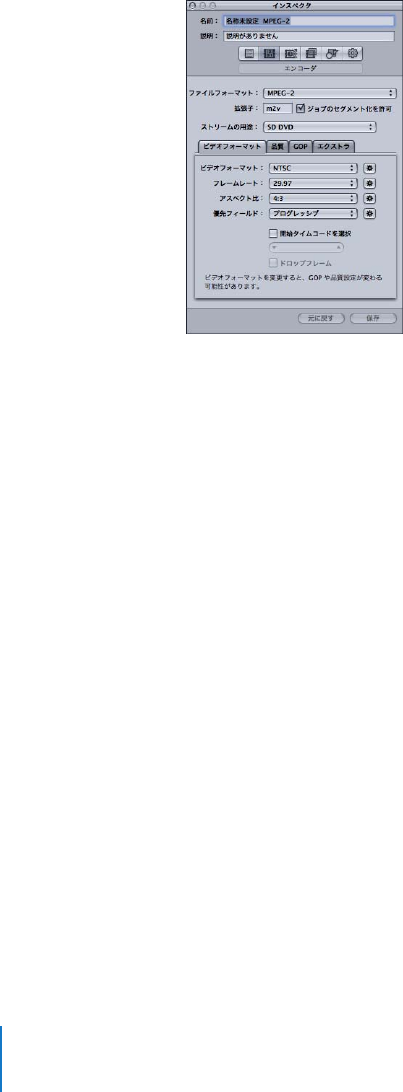
184 第15 章
MPEG-2 出力ファイルを作成する
MPEG-2 エンコーダパネルについて
ここでは、「インスペクタ」ウインドウのMPEG-2 の「エンコーダ」パネルの各種タブについて
詳しく説明します。これらのタブから既存の設定を変更するか、「設定」タブで新しい設定を作成
することによって、
MPEG-2 の設定を行います。
「
MPEG-2」パネルを開くと、以下の項目を含むデフォルトの「ビデオフォーマット」タブが前面
に表示されます:
Â「拡張子」フィールド: 「ファイルフォーマット」ポップアップメニューから「
MPEG-2」出力
フォーマットを選択すると、自動的にMPEG-2 ファイルの拡張子(m2v)が表示されます。
Âジョブのセグメント化を許可: このチェックボックスを使って、ジョブのセグメント化をオフ
にすることができます。これは、「
Compressor」を分散処理で使っていて、さらに2パスま
たはマルチパスエンコーディングを実行する場合のみ有効です。(分散処理機能を使用するに
は、「
Final
Cut
Studio」がインストールされているコンピュータを指定する必要があります。)
詳細については、
61ページの「ジョブのセグメント化と2パス(またはマルチパス)エンコー
ディング」を参照してください。
Âストリームの用途: このポップアップメニューから、
MPEG-2 ストリームの用途を選択できま
す。「
Compressor」は、このポップアップメニューで選択する用途に基づいて使用可能なオプ
ションとビットレート範囲を変更します。詳細については、次の「ストリームの用途」を参照
してください。
Â「ビデオフォーマット」、「品質」、「GOP」、および「エクストラ」: これらのボタンを押すと、
「ビデオフォーマット」、「品質」、「
GOP」、および「エクストラ」タブが表示されます。それぞ
れの設定については、次のセクションで説明します。
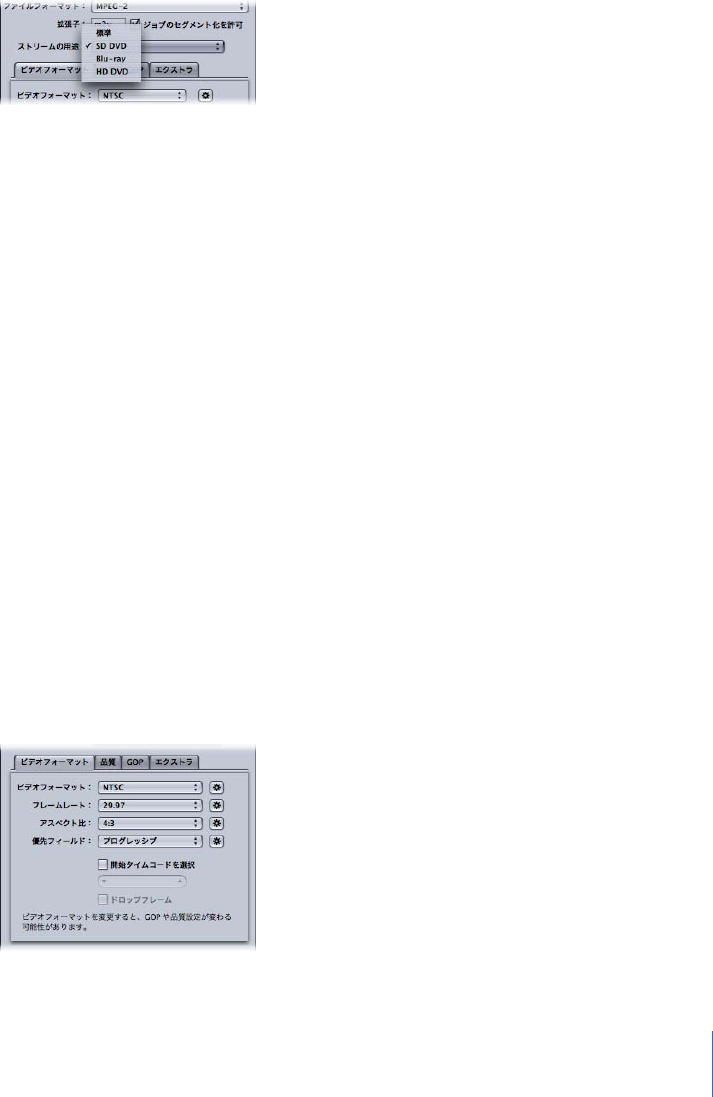
第15 章
MPEG-2 出力ファイルを作成する185
ストリームの用途
「ストリームの用途」ポップアップメニューから設定を選択すると、必ずその用途に最適なエン
コードMPEG-2 ストリームが作成されます。「ストリームの用途」ポップアップメニューのオプ
ションは、以下の通りです:
Â標準: 「標準」オプションにすると、すべてのMPEG-2 設定にアクセスできます。これは、
SD
およびHD ビデオフォーマットに加えて、
MPEG-2640 ×480 ビデオフォーマットをサポー
トする唯一のオプションです。また、転送ストリームやプログラムストリームの作成をサポー
トしている唯一のオプションでもあります。
2.0Mbps ∼40.0Mbps のビットレート範囲をす
べてサポートしています。
ÂSD DVD: 「
SDDVD」オプションによって、
SDDVD 仕様で許容されるエンコーディングオプ
ションに限定されます。許容されるオプションは、
NTSC およびPAL ビデオフォーマット、
2.0
Mbps ∼9.0Mbps のビットレート範囲です。
ÂBlu-ray: 「
Blu-ray」オプションによって、
Blu-
ray ビデオディスクで許容されるエンコーディ
ングオプションに限定されます。許容されるオプションは、
SD およびHD ビデオフォーマッ
ト、
10.0Mbps ∼40.0Mbps のビットレート範囲です。
ÂHD DVD: 「
HDDVD」オプションによって、
HDDVD 仕様で許容されるエンコーディングオ
プションに限定されます。許容されるオプションは、
SD およびHD ビデオフォーマットです。
ビットレート範囲は選択したビデオフォーマットによって変わります。
ÂHD ビデオフォーマットの場合、ビットレート範囲は10.0Mbps ∼29.4Mbps になります。
ÂSD ビデオフォーマットの場合、ビットレート範囲は2.0Mbps ∼15. 0 Mbps になります。
「ビデオフォーマット」タブ
「ビデオフォーマット」タブでは、ビデオフォーマット、フレームレート、アスペクト比、優先
フィールド、およびタイムコードに関連する設定を行います。これらのうち、タイムコード設定
を除く設定は、エンコードするビデオに基づいて自動的に構成するよう設定できます。「ビデオ
フォーマット」タブには以下の項目があります:
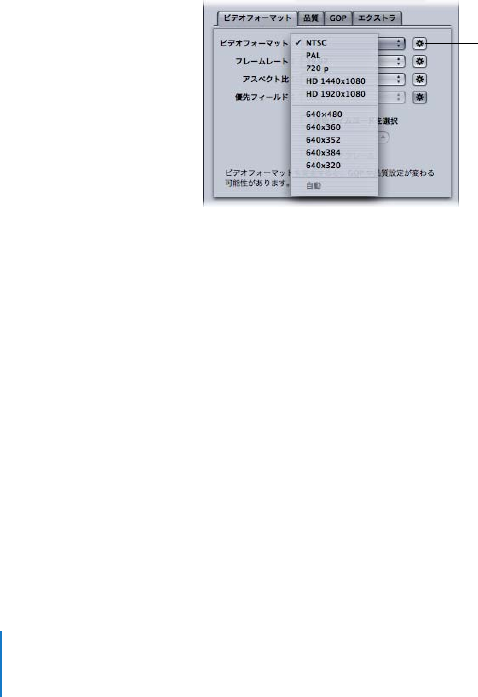
186 第15 章
MPEG-2 出力ファイルを作成する
Â「ビデオフォーマット」ポップアップメニュー: 出力ビデオファイルのフォーマットを、
NTSC、
PAL、
720p、
HD1440x1080、
HD1920x1080、または640 幅フォーマットのさまざまなバー
ジョンのいずれかから選択します。これらのうち実際に使用できるフォーマットは、「ストリー
ムの用途」設定によって決まります。「ビデオフォーマット」設定を選択すると、このタブの
ほかの設定にはデフォルト値が入力されます。また、選択肢がない設定は淡色表示になりま
す。「
NTSC」項目と「
PAL] 項目は、
NTSC およびPALTV 規格の標準精細度設定を参照します。
DVD 業界の主な市場のうち、北米および日本ではNTSC が、欧州全域ではPAL が使用されて
います。
出力ファイルのビデオフォーマットは、通常ソースファイルと同じである必要があります。従
来の
NTSC または
PAL規格のビデオカメラで録画されたインターレースビデオについては、こ
のポップアップメニューから「
NTSC」か「
PAL 」を選択します。ソース・メディア・ファイ
ルのビデオフォーマットが何か分からない場合は、「自動」を選択します。この設定にすると
ソースメディアクリップのフレームレートが分析され、正しいビデオフォーマットが決定され
ます。
ビデオフォーマットの自動ボタンをクリックすると、
GOP のサイズが12 または15
(ビデオが
PAL とNTSC のどちらかによって決まる)に制限され、クローズド
IBBP パターンになります。
「自動」を選択すると、このタブのフレームレート設定や「
GOP」タブのGOP 設定は変更で
きません。
GOP の詳細については、
197ページの「
GOP とフレームタイプについて理解する」
を参照してください。
参考:
MPEG-2 では、固定サイズのビデオフレーム(下表を参照)が使われるため、
「
Compressor」の「画角設定」パネルのフィールドには、選択したビデオフォーマットに対応
した出力フレームサイズが入力されます。
選択したビデオフォーマットに応じて、フレームサイズとフレームレート、アスペクト比、優
先フィールドなどの関連特性のオプションが決まります。
ビデオフォーマットの自動
ボタン

第15 章
MPEG-2 出力ファイルを作成する187
参考:標準精細度(
SD)による通常のフレームサイズは、
NTSC デジタルビデオでは720 ×486
です。ソースファイルのトランスコードにNTSC 設定を使用したい場合、「
Compressor」は必要
なMPEG-2 フレームサイズが720 ×480 になるようにファイルをクロップします。ただし、設
定でクロップの属性を指定している場合は、その設定に基づいてクロップが行われます。それ以
外の場合、「
Compressor」は、ピクセル単位で上2列、下4列をクロップします。このクロッ
プ属性は一時的なもので、設定には保存されません。ジョブの設定をダブルクリックすると、「プ
レビュー」ウインドウが開き、クロップのエフェクトを確認できます。
ビデオフォーマット
フレームサイズ
(ピクセル)
フレームレート
(
fps) アスペクト比 スキャン方式
NTSC 720 ×480 23.98(プログレッシ
ブのみ)、
29.97
4:3 または16:9 インターレース、
プログレッシブ
PAL 720×576 25 4:3 または16:9 インターレース、
プログレッシブ
720p 12 8 0 ×720 23.98、
25、
29.97、
50、
59.94
16:9 プログレッシブ
HD1440 ×1080 1440 ×1080 23.98(プログレッシ
ブのみ)、
25、
29.97
16:9 インターレース、
プログレッシブ
HD1920 ×1080 1920 ×1080 23.98(プログレッシ
ブのみ)、
25、
29.97
16:9 インターレース、
プログレッシブ
640 ×480(
1.33 )640 ×480 23.98、
25、
29.97 4:3 または16:9 インターレース、
プログレッシブ
640 ×360(
1. 78 )640 ×360 23.98、
25、
29.97 4:3 または16:9 インターレース、
プログレッシブ
640 ×352(
1.8 2)640 ×352 23.98、
25、
29.97 4:3 または16:9 インターレース、
プログレッシブ
640 ×384(
1.67)640 ×384 23.98、
25、
29.97 4:3 または16:9 インターレース、
プログレッシブ
640 ×320(
2.00)640 ×320 23.98、
25、
29.97 4:3 または16:9 インターレース、
プログレッシブ
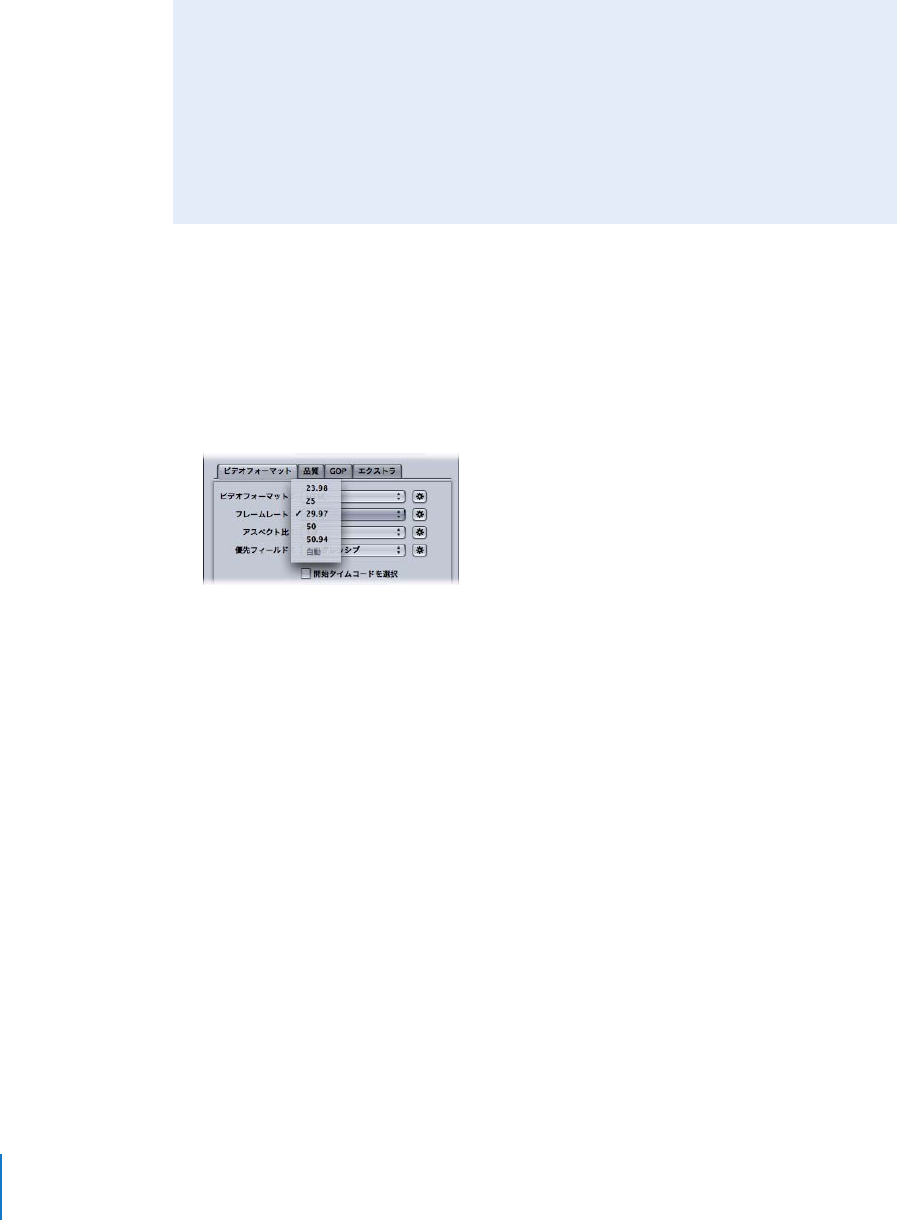
188 第15 章
MPEG-2 出力ファイルを作成する
Â「フレームレート」ポップアップメニュー:
MPEG-2 出力ファイルの想定フレームレートを選
択します。フィルム、およびビデオカメラの一部の新機種では、
24fps(またはNTSC の変形
である23.98fps)のプログレッシブ素材が作成されます。「
24p」という用語は、
24fps のフ
レームレートをもつビデオを意味しますが、通常、フレームレートは
23.976fps(繰り上げて
23.98fps)です。
NTSC 対応のテレビでDVD 再生できるようにこれらのソースをトランスコー
ドするには、
23.98 設定を選択します。詳細については、
190 ページの「
24p(
23.98p)につ
いて」を参照してください。
Â「アスペクト比」ポップアップメニュー: ビデオファイルのアスペクト比を選択します。デフォ
ルトは4:3 です。アナモフィックのDVD にはもう一方の16:9 が使用されます。アスペクト比
は、テレビ画面上でピクチャが表示される方法を決定します。
16:9(ワイドスクリーン)
DVD
を一般的な4:3 テレビで表示すると、レターボックス形式(画面の上下に黒いバーが現れる)
で表示されます。ただし、ワイドスクリーンDVD を16:9(ワイドスクリーン)テレビで表示
すると、画面全体が使用されます。
NTSC フレームレートについて
ここでは多くの場合、
NTSC フレームレートを29.97fps として記載しています。同じように、
NTSC バージョンの24fps は23.98fps です。これらの数値はどちらも、真の値30/1.001、
24/
1.001 の近似値で、小数点以下まで正確に示すと29.97003、
23.97602 になります。これらの
数値を見ると、
29.97は
30/1.001にかなり近い近似値です(
100,000秒間に
3フレーム違うだ
けです)が、
23.98 よりは23.976 の方が正確です。実際は、「
Compressor」のヘルプと
「
Compressor」のユーザインタフェースでは省略形として 23.98 を使いますが、「
Compressor」
内部や、
QuickTime でもほとんどの場合には、
23.976 以上の精度が使われています。
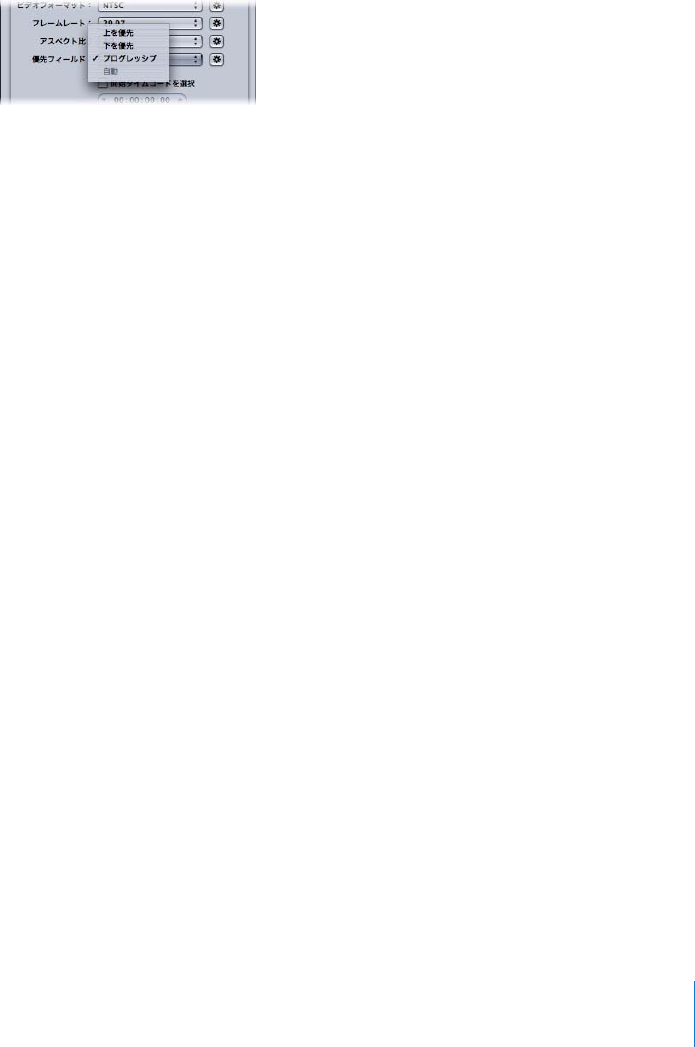
第15 章
MPEG-2 出力ファイルを作成する189
Â「優先フィールド」ポップアップメニュー: インターレースソース・メディア・ファイルの上
側のフィールドまたは下側フィールドを、出力MPEG-2 ビデオファイルでの優先(第1)フィー
ルドとして選択します。「自動」(デフォルト)を選択した場合、「
Compressor」はソースビデ
オを分析し、優先フィールドが自動的に決定します。
DV ソースビデオでは下側のフィールド
が優先されます。この設定は、
720p ビデオフォーマットには関係ありません。このフォーマッ
トはプログレッシブにする必要があるためです。
参考:インターレースビデオでは上側のフィールドは上フィールドまたは奇数フィールドとも
呼ばれ、下側のフィールドは下フィールドまたは偶数フィールドとも呼ばれます。
Â「開始タイムコードを選択」チェックボックスおよびフィールド: このチェックボックスの選
択を解除すると(デフォルト)、「
Compressor」がソース・メディア・ファイルの既存のタイ
ムコードを出力メディアファイルに埋め込みます。このチェックボックスを選択すると、ソー
ス・メディア・ファイルの既存のタイムコードの上書きが可能になり、タイムコードフィール
ドに新しいタイムコードを入力できるようになります。チェックボックスを選択していない場
合、このフィールドは淡色で表示されます。フィールドが空白のままだと、出力メディアファ
イルはデフォルトのタイムコード00:00:00:00 を使用します。
Â「ドロップフレーム」チェックボックス: すでに「開始タイムコードを選択」チェックボック
スが選択され、タイムコードを(ノンドロップフレーム形式ではなく)ドロップフレーム形式
にしたい場合は、このチェックボックスも選択する必要があります。
タイムコードは、ビデオシーケンス内のフレームにラベル付けするためのナンバリングシステ
ムです。
30fps ビデオに使用するタイプのタイムコードは、フレームカウンタを持ちます。こ
のカウンタは0∼29 までカウントすると、秒カウンタを1増やしてから0に戻ります。この
タイプのタイプコードは
ノンドロップフレームタイムコードとも呼ばれ、高品質30fps ビデ
オの経過時間を正確に計測します。ただし、
NTSC のフレームレートは29.97fps なので、
NTSC
での経過時間を正確に計測するために、ドロップフレームタイムコードが定義されています。
ドロップフレームタイムコードは、
1分に1度、秒から分の位に繰り上がるときにフレーム番
号0と1をスキップします。ただし10 分目にはスキップしません。たとえば、ドロップフレー
ムタイムコードでは、
01:08:59;29 の次に、タイムコード01:09:00;00 と01:09:00;01 をスキッ
プして01:09:00;02 が来ます。
参考:ドロップフレームタイムコードは、
NTSCビデオを使用している場合にのみ適用されます。

190 第15 章
MPEG-2 出力ファイルを作成する
「品質」タブ
「品質」タブでは、ビデオのビットレートを設定し、ビデオを適切なデータサイズと品質にトラ
ンスコードできるようにします。
各種のコントロールに加え、右下には、現在の設定で4.7GBDVD に収められるビデオの分数の
予測値が表示されます。この値は、シングルのAIFF オーディオストリームをMPEG-2 ストリー
ムと共に使用する場合を想定しています。
24p(
23.98p)について
DVD オーサリングとエンコーディングに関し、
24P とは、
NTSC における標準精細度フレーム
サイズ(
MPEG-2 の720 ×480)で、
1秒間に24 個のプログレッシブフレーム(つまり、ノ
ンインタレースフレーム)を持つビデオシーケンスを意味します。フィルムで撮影する映画で
は、
24fps というネイティブフレームレートを使用します。
MPEG-2 フォーマットは内部で24
fps ビデオを表すことができるため、市販されているほとんどのDVD はこの方法でエンコード
されます。ただし、プロジェクトでNTSC ビデオを使用する場合はいつでも、フィルム転送素
材のフレームレートは24fps から23.976fps(繰り上げて23.98)に低下し、
2:3:2:3 のプルダ
ウンが追加されます。そのため、実際には「
23.98p」というのが正確な用語です。
「
Compressor」では、
24p ソース・ビデオ・ファイルについてもこれを行うことができます。
そのような素材の場合、
23.98 フレームレートオプション(「ビデオフォーマット」タブ)はそ
れぞれのソースフレームを1対1で圧縮します。繰り返しのフレームやフィールドは圧縮せず、
29.97fps の表示レートは実現されません。その結果、
24p ソースをトランスコーディング前に
29.97fps に変換した場合よりも、低い圧縮ビットレートで高い品質を実現できます。また、
「
Compressor」では内部のMPEG-2 フレームフラグも正しく設定されるため、
DVD プレーヤー
は29.97fps のインターレースNTSC テレビに3:2 プルダウン処理を正しく適用します。
参考:ソースビデオで使用されるフレームレートが23.98fps ではなく24.00fps の場合、
「
Compressor」は1000 ソースフレームごとに1フレームをスキップします。
24p ソースビデ
オが23.98fps のフレームレートの場合、「
Compressor」はすべてのソースフレームをトラン
スコードし、スキップ(または繰り返し)は行われません。
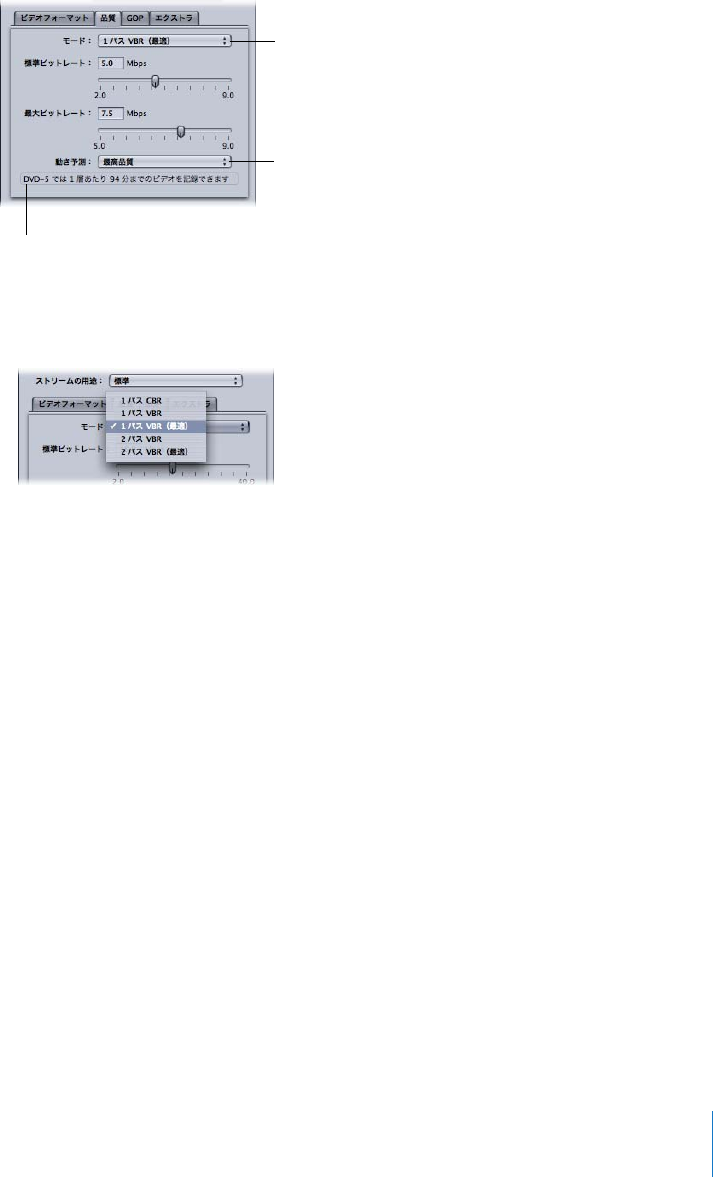
第15 章
MPEG-2 出力ファイルを作成する191
「品質」タブには、以下の項目があります:
Â「モード」ポップアップメニュー: 以下の
MPEG-2エンコーディングモードから
1つ選択します。
高精細度(
HD)品質モードは、「
1パスVBR(最適)」と「
2パスVBR(最適)」です。
Â1パスCBR: このモードを使用すると、出力MPEG-2 ビデオストリームのビットレートが
GOP 間でほぼ一定に保たれます。「
Compressor」で最速のMPEG-2 エンコーディングモー
ドで、高い、または非常に高い品質のビデオが得られます。
5∼
9Mbps のビットレートで
は特に高い品質の映像が得られます。
Â1 パス VBR: このVBR
(可変ビットレート)は、ビットレートが変化する代わりに、トラン
スコードされたビデオファイルの品質は一定に保つことを目的としています。つまり、
「
Compressor」は、細密なシーンや速い動きを含むシーンでは高いビットレートを使用し、
対象物が大きなシーンや動きの無いシーンでは低いビットレートを使用します。ビットレー
トは変化しますが、指定した標準ビットレートは「
Compressor」によって確実に守られ、
最大ビットレートを超えることはありません。
2パスモードと異なり、「
1パスVBR」には
エンコード前のソースメディアの調査機能がないため、ビット割り当ては「
2パスVBR」ほ
ど最適化されません。しかし、
3.5Mbps 以上のビットレートを持つほとんどの標準精細度
(
SD)メディアファイルでは、このモードの使用により品質が向上し、トランスコードが短
時間で終了します。
「モード」
ポップアップメニュー
ステレオAIFF オーディオストリームの
4.7GB ディスク収録時間予測値
「動き予測」
ポップアップメニュー

192 第15 章
MPEG-2 出力ファイルを作成する
Â1 パス VBR(最適): このモードは「
1パスVBR」に似ていますが、「
Compressor」は内部で
より多くの意思決定を行います。「
1パスVBR(最適)」によるトランスコードは、「
1パス
VBR」より時間がかかりますが、
3∼3.5Mbps 以上のビットレートで優れた SD ビデオ品
質を実現します。
HDMPEG-2 のビットレートの範囲は、標準で10 ∼29Mbps からで、最
大12 ∼29Mbps です。「
1パスVBR」と比較して、「
1パスVBR(最適)」は品質が高く、特
にビットレートの低い難しい素材で威力を発揮します。
参考:
1∼2分に満たない短いストリームで「
1パスVBR」や「
1パスVBR(最適)」を使用
すると、標準ビットレートの精度が10 ∼30 パーセントも落ちる可能性があります。
Â2パスVBR: このモードでは、「
Compressor」はソースビデオファイル全体を2回読み取り
ます。
1回目のパスでは、「
Compressor」はソースビデオストリームを分析し、トランス
コードを実行する前に各シーンのエンコーディングの難易度を判断します。次に、エンコー
ダはビットレート割り当てを作成します。複雑なシーンには高いビットレートを、簡潔な
シーンには低いビットレートを割り当て、指定された標準ビットレートを保ちながら最大
ビットレートを超えないようにします。
2回目のパスでは、「
Compressor」は実際の圧縮を
行って、ビットレート割り当てに応じた
MPEG-2 出力ビデオファイルを作成します。「
1パ
スVBR」と同様に、「
2パスVBR」はビットレートを変化させてでも品質を一定に保つこと
を目的としています。「
1パスVBR」と異なるのは、「
2パスVBR」では実際のエンコーディ
ングを始める前に、ソース・メディア・ファイル全体のビットレートの割り当てを計画でき
るという点です。この処理が実行されるため、トランスコードには「
1パスVBR」の2倍の
時間がかかります。品質が2倍になるわけではありませんが、「
2パスVBR」を使用すると、
「
1パスVBR」より品質が全体的に安定します。特に、最も複雑なシーンと最も簡潔なシー
ンの差が大きいソース・メディア・ファイルで効力を発揮します。
Â2 パス VBR(最適): このモードでは、内部的な意思決定を「
2パスVBR」より大幅に行いま
す。「
2パスVBR(最適)」のエンコーディングには、「
2パスVBR」よりも長い時間がかか
りますが、「
Compressor」の MPEG-2 エンコーダで実現可能な最高の品質を実現できます。
このモードは、標準精細度(
SD)ビデオで3∼3.5Mbps 以上のビットレートの場合、特
に高い品質でトランスコードします。
参考:
2パスモードとジョブのセグメント化の使いかたの詳細については、
61ページの「ジョ
ブのセグメント化と2パス(またはマルチパス)エンコーディング」を参照してください。
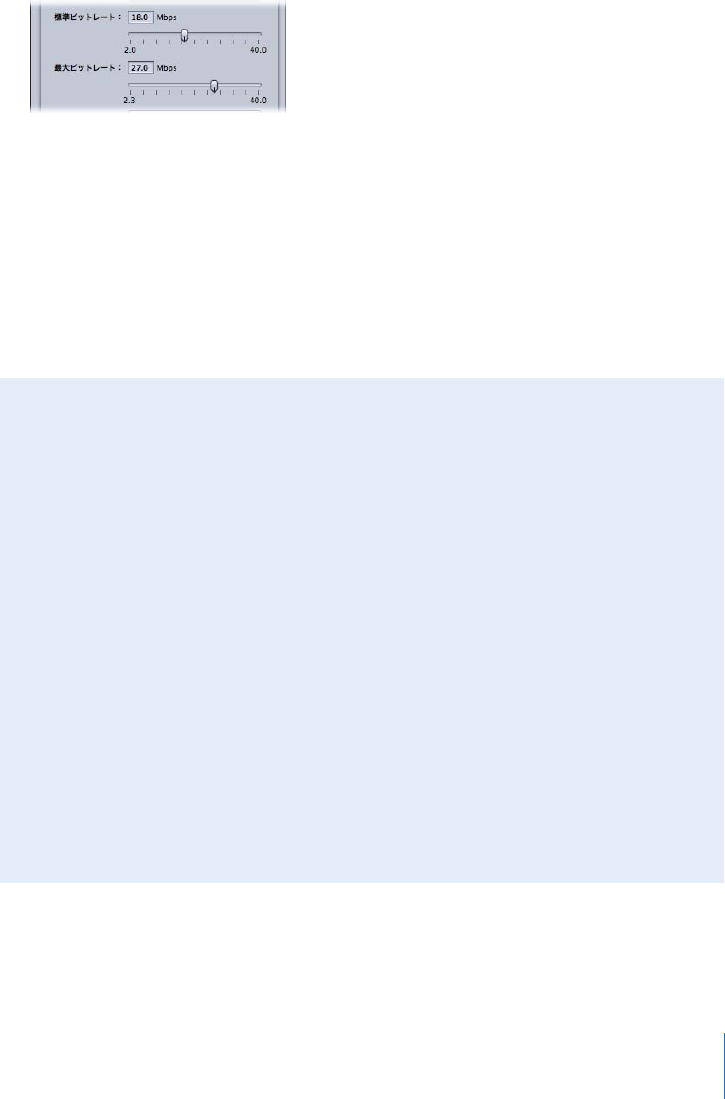
第15 章
MPEG-2 出力ファイルを作成する193
Â「標準ビットレート」スライダおよびフィールド: スライダをドラッグするか、該当フィール
ドに値を直接入力して標準ビットレートを選択します。設定できる範囲は、「ストリームの用
途」設定によって決まります。詳細については、
185 ページの「ストリームの用途」を参照し
てください。
参考:標準ビットレート設定は、直接エンコードファイルのサイズに影響します。最大ビット
レート設定は、エンコードファイルのサイズに影響しません。
Â「最大ビットレート」スライダおよびフィールド: スライダをドラッグするか、該当フィールド
に値を直接入力して最大ビットレートを選択します。設定できる範囲は、「ストリームの用途」
設定によって決まります。詳細については、
185 ページの「ストリームの用途」を参照してく
ださい。
参考:このスライダはVBR モードの場合にのみ使用できます。標準ビットレートよりも下に
設定することはできません。
ビットレートの選択について
標準DVD 再生用の標準ビットレートと最大ビットレートを決める際には、オーディオトラッ
クのビットレートとMPEG-2 のビットレートを考慮してください。
オーディオビットレートとビデオビットレートでは、平均値および最大値の合計が、標準DVD
プレーヤーからの転送で保証される最大値10.08Mbps を下回る必要があります。
DVD 対応の
オーディオフォーマットは、固定ビットレート(
CBR)なので、考慮する最大オーディオビッ
トレートはありません。
たとえば、
1.5Mbps の
AIFF オーディオを使用している場合は、ビデオビットレートの平均値
と最大値が両方とも8.5Mbps を常に下回るようにします。通常、標準ビットレートはこの値
よりも低くなります(たとえば、長さが2時間分DVD ビデオでは3.5Mbps です)。しかし、
最大ビットレートもこの値より低く設定する必要があります。エラー(たとえば、サブタイト
ルストリームの受け入れ)の可能性も考慮し、最大ビットレートを8.0Mbps に設定すること
をお薦めします。
DolbyDigital やMPEG-1 /レイヤー
2といったDVD 対応の圧縮オーディオ
フォーマットを使用している場合は、オーディオビットレートを0.2 ∼0.4Mbps 程度に低く
設定します。この場合、最大ビットレートを約1Mbps 高く設定できます。
また、一般的には、最大ビットレートは標準ビットレートより少なくとも1
Mbps は高く設定
しておき、ビットレートの変動を許容しながら品質を一定に保てるようにします。

194 第15 章
MPEG-2 出力ファイルを作成する
Â「動き予測」ポップアップメニュー: このメニューは、イメージ品質と処理時間という、相反
する要素のバランスや優先順位も考慮した上で決定してください。動きの多いソースファイル
の場合は、特に留意してください。次の設定のいずれかを選択します:
Â中: 最速の動き予測設定。このモードでは、フレーム内のフィールド間の動きが最小である
場合に限り、フレーム間に大量の動きがあっても高い品質を維持します。たとえば、フレー
ムレート変換やほかのエフェクト処理を受けた映像では、フィールド間の動きは少なくなる
傾向にあります。通常、「中」は1パス・エンコーディング・モードで使われます。
Â高: 汎用性の高い動き予測設定。「高」モードでは、複雑なインターレースの動きでも優れ
た結果が得られます。「高」モードはほぼ全種類のインターレースビデオソースに対応して
おり、家庭用ビデオカメラで撮影された揺れの多い映像にも対応しています。通常、「高」
は「
1パスVBR」と「
2パスVBR」で使用されます。
参考:プログレッシブ・ビデオ・フォーマットを使用している場合、「高」モードではフレー
ムベースの動き予測のみが実行されます。フィールドベースの動きベクトル検索は、プログ
レッシブソースに関係ないため実行されません。この場合、「高」モードの処理は少々速く実
行されます。
Â最高: これは最も品質の良い動き予測設定であり、要求が厳しく動きが複雑なインターレー
スソースに使います。「高」よりも処理に時間がかかります。一般的に、「
1パスVBR(最
適)」または「
2パスVBR(最適)」モードを使用する際は、「最高」モードを使用して品質
を最大限に高めます。
参考:前述の5つから選択したエンコーディングモードに適した動き予測(
ME)モードを「動
き予測」ポップアップメニューから選択してください。「
1パス」には「中程度の動き予測」
モード、「
1パスVBR」と「
2パスVBR」には「高品質」モード、「
1パスVBR(最適)」と「
2
パスVBR(最適)」には「最高品質」モードを選択します。動き予測モードはどのエンコーディ
ングモードとでも組み合わせられますが、これらの組み合わせが最適です。
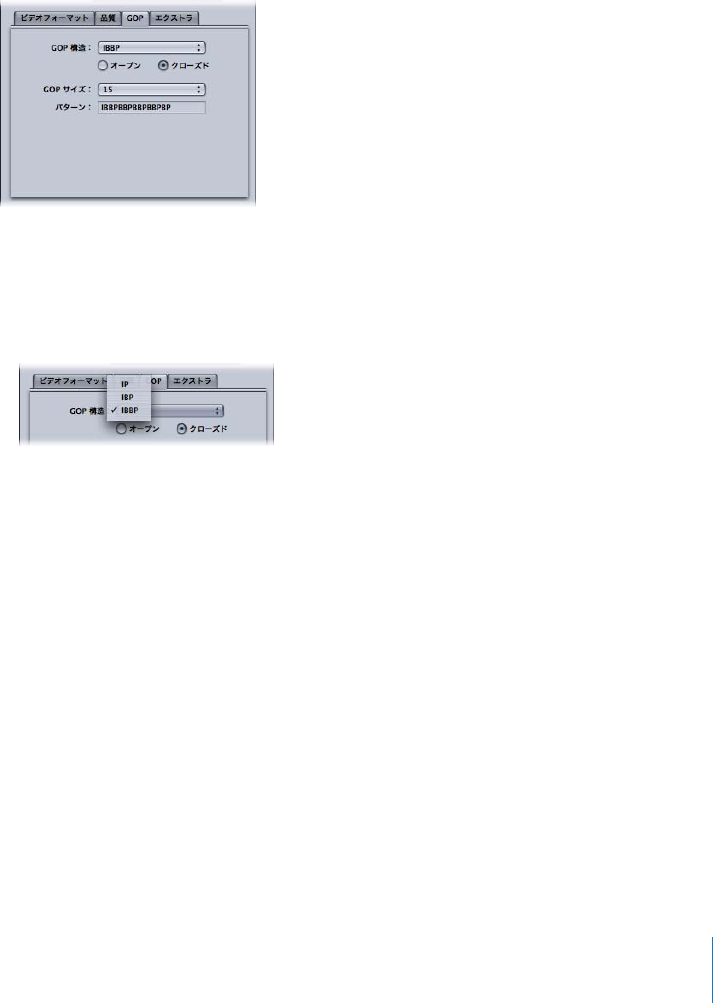
第15 章
MPEG-2 出力ファイルを作成する195
「
GOP」タブ
「
GOP」(ピクチャのグループ)タブでは、
GOP のフォーマット、構造、およびサイズを選択し
ます。このパネルには以下の項目があります。詳細については、
197 ページの「
GOP とフレーム
タイプについて理解する」を参照してください。
参考:「ビデオフォーマット」タブでいずれかのHD ビデオフォーマットを選択すると、「
GOP」
タブの設定は変更できなくなり、デフォルトでサイズが12(
PAL の場合)または15(
NTSC の場
合)のクローズドIBBPGOP 構造に設定されます。
Â「GOP 構造」ポップアップメニュー: この設定では、
GOP 内の参照フレームの間に配置するB
フレームの数を、
0、
1、または2から選択します。
GOP 構造とGOP サイズにより、エンコー
ディング中にGOP 内で使用するIフレーム、
Pフレーム、およびBフレームの数が決定され
ます。次の設定のいずれかを選択します:
ÂIP: この設定ではBフレームは使用されません。メディアに、
IBBP 構造や
IBP 構造ではエン
コードで満足できる品質が得られない速い動きが含まれる場合のみ、「
IP」を選択します。
ÂIBP:
IBP では、参照フレーム(
IフレームおよびPフレーム)の間でBフレームを1つ使用し
ます。メディアに、
IBBP 構造ではエンコードで満足できる品質が得られない速い動きが含
まれる場合のみ、この設定を選択します。
ÂIBBP:
IBBP は通常のMPEG-2 エンコーディングに使用します。この場合、
NTSCでは
15 とい
うGOP サイズまたはPAL では12 というGOP サイズです。この設定では参照フレームの間
でBフレームを2つ使用します。
参考:用途がDVD である通常のMPEG-2 エンコーディングでは、
GOP 構造の設定としてIBBP
を選択します。
GOP サイズは、
NTSC では15、
PAL では12 を選択します。通常は、この設定
で最良の結果が得られるはずです。
詳細については、
199ページの「
GOP 構造」を参照してください。
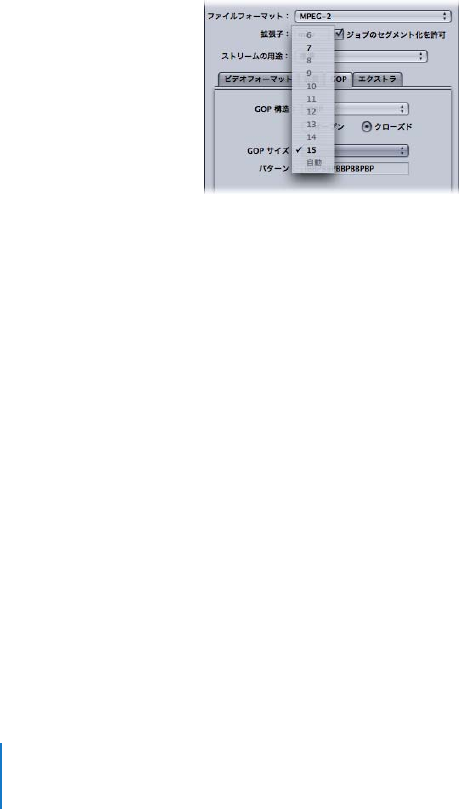
196 第15 章
MPEG-2 出力ファイルを作成する
Â「オープン」ボタンと「クローズド」ボタン: クローズドGOP は、前後のGOP 内のフレームを
参照するフレームは含みません。オープンGOP は、直前のGOP の最後のPフレームを参照
する1つまたは複数のBフレームで始まります。
CompressorMPEG-2 エンコーダによって作
成されるクローズドGOP は、
Iフレームから始まります。
GOP タイプ(「オープン」または
「クローズド」)を選択する際は、「
DVD
Studio
Pro」でのDVD オーサリングに対してチャプ
タマーカーを作成するかどうかと作成する場合の方法、およびタイトルにおいて複数のビデオ
アングルを使用する予定かどうかを考慮します。詳細については、
200ページの「オープン
GOP とクローズドGOP」を参照してください。
Â「GOP サイズ」ポップアップメニュー: 選択したGOP 構造の形式に応じて、
GOP 内に含めるフ
レームの数を選択します。「
Compressor」で選択できる最大のGOP サイズは、
15 フレーム
(
NTSC)または12 フレーム(
PAL および720p)です。すべてのビデオフォーマットにおける
最小のGOP は、フレーム(クローズドGOP)または7フレーム(オープンGOP)です。
GOP
構造とGOP サイズ間の関連により、
GOP パターンが決まります。詳細については、
197ペー
ジの「
GOP とフレームタイプについて理解する」と199ページの「
GOP サイズ」を参照して
ください。
Â「パターン」フィールド: このフィールドは編集できません。選択したGOP 構造とサイズに基
づいた、実際のGOP パターンが表示されます。
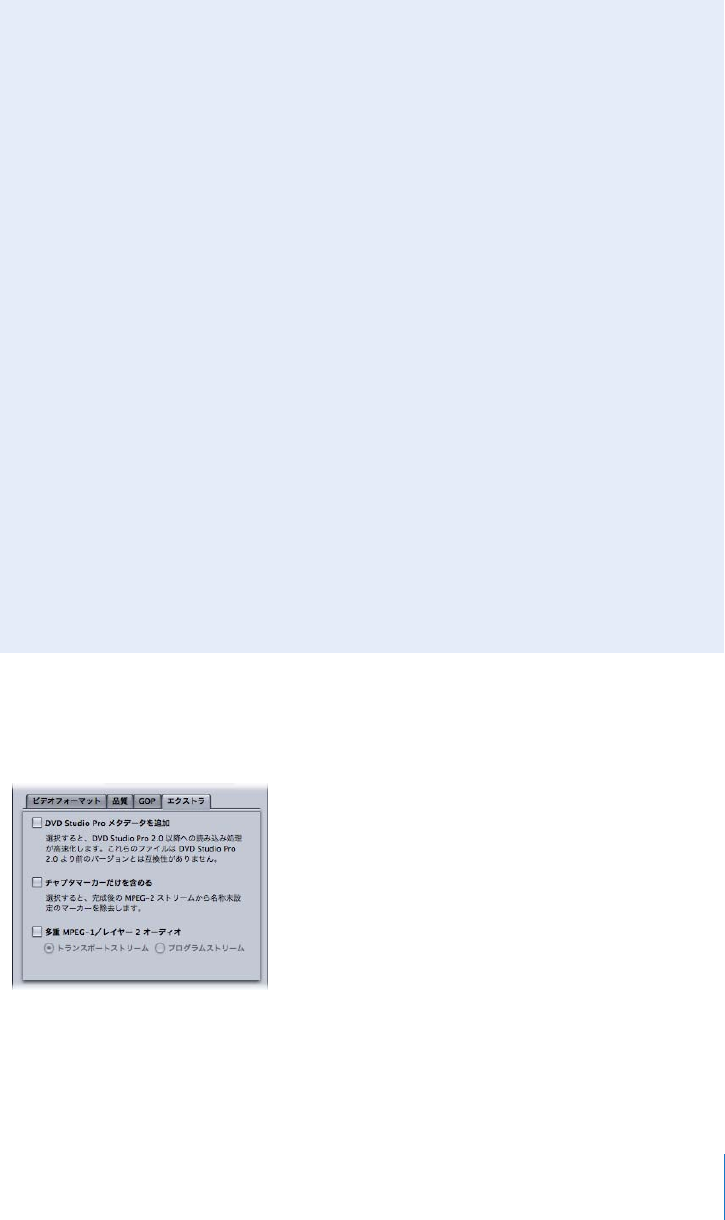
第15 章
MPEG-2 出力ファイルを作成する197
「エクストラ」タブ
「エクストラ」タブでは、データに特定のMPEG-2 オーサリング情報を含めるか、除外するかを
指定します。「エクストラ」タブには、以下の項目があります:
GOP とフレームタイプについて理解する
MPEG-2 によるエンコーディングのもっとも大きな特長は、フレームからだけではなく、フ
レームのグループからも冗長性を排除できる点です。
MPEG-2 では、
3種類のフレームタイプ
(
I、
Pおよび
B)を使って画像を表現します。グループオブピクチャ(
GOP)設定により、使
用する3種類のフレームタイプのパターンを定義します。これら3種類のフレームタイプは、
次のような方法で定義されます。
ÂIntra(I): キーフレームとしても知られています。
GOP ごとにIフレームを1つ含みます。
Iフ
レームは、前後のフレームへの参照なしに完全に展開できる唯一のMPEG-2 フレームタイプ
です。データは最も重くなるため、必要となるディスク容量も最大になります。シーンが変
わる箇所や、ほかの特定のフレーム位置にIフレームを配置する場合は、「プレビュー」ウイ
ンドウを使って手動で設定する必要があります。これは、強制Iフレームとして知られてい
ます。詳細については、
297ページの「クリップにマーカーを追加する」を参照してください。
ÂPredicted(P): 先行するIフレームまたはPフレームのうち、最も近いフレームに基づいて
予測されるピクチャからエンコードされます。
Pフレームは通常、
GOP 内の先行するIフレームまたはPフレームを参照するため、必要と
なるディスク容量はIフレームより小さくなります。
参考:
IフレームとPフレームは参照フレームとしても知られています。なぜなら、
Bフレー
ムがIフレームとPフレームのいずれか(あるいはその両方)を参照するためです。
ÂBi-directional(B): 直前および直後の参照フレームであるIフレームまたは Pフレームを補
完することによってエンコードされます。
Bフレームは最も効率的に格納できるMPEG-2 フ
レームタイプであり、必要となるディスク容量は最小となります。
BフレームとPフレームを用いると、
MPEG-2 は時間の冗長性を排除できるようなり、その結
果ビデオを効率的に圧縮できます。

198 第15 章
MPEG-2 出力ファイルを作成する
ÂDVD Studio Pro メタデータを追加: このチェックボックスを選択すると、「
Compressor」は
特定のMPEG-2 オーサリング情報をトランスコード中に解析し、「
DVD
Studio
Pro」への読み
込み処理を迅速化します。ただし、これらのMPEG-2 ファイルはバージョン1.5 以前の
「
DVD
Studio
Pro」には対応していません。チェックボックスの選択を解除した場合、情報は
あとで「
DVD
Studio
Pro」によって解析されます。
参考:
DVD
Studio
Pro メタデータを追加したMPEG-2 ストリームは、「
DVD
Studio
Pro2」
以降のバージョンのみで使用できます。このチェックボックスを選択した状態で処理した
MPEG-2 ストリームは、「
DVD
Studio
Pro
2」より前のバージョンやその他のオーサリングツー
ルとは互換性がありません。アップルのすべての設定では、このチェックボックスがデフォル
トで選択されています。
MPEG-2 ファイルをその他のDVD オーサリングツールと互換性のあ
るものにするには、このチェックボックスの選択を解除して、設定を保存してください。
Âチャプタマーカーだけを含める: このチェックボックスを選択すると、名前が設定されていな
い圧縮マーカーはストリームから除外されますが、チャプタマーカーはそのまま保持されま
す。このチェックボックスの選択を解除した場合、出力メディアファイルではすべてのマー
カーが認識されます。チャプタマーカーの詳細については、
201ページの「
MPEG-2 マーカー
とDVD
Studio
Pro について」と300ページの「チャプタマーカーやPodcast マーカーをク
リップに追加する」を参照してください。
Â多重 MPEG-1 /レイヤー2 オーディオ: 多重化ストリーム(エレメンタリーストリームではな
く)を作成する場合はこのチェックボックスを選択します。転送ストリームとプログラムスト
リームのいずれかの出力ファイルを作成できます。各ストリームタイプの違いの詳細について
は、
183ページの「エレメンタリーストリーム、転送ストリーム、プログラムストリームにつ
いて」を参照してください。
このストリームのオーディオは、サンプルレートが44.1kHz または48kHz(ソースによって
異なります)で、ビットレートが384kbps のMPEG-1 レイヤー
2になります。オーディオの
み(
MPEG-1 /レイヤー
2オーディオ)のエレメンタリーストリームを作成するには、
177ペー
ジの「
DVD 用MPEG-1 オーディオ設定を作成する」を参照してください。
重要:「標準」は、転送ストリームとプログラムストリームをサポートしている唯一の「スト
リームの用途」設定です。「多重MPEG-1/ レイヤー2オーディオ」チェックボックスは、ス
トリームの用途がほかに設定されていれば「標準」に設定します。

第15 章
MPEG-2 出力ファイルを作成する199
GOP とマーカーの詳細
以下に、
GOP 設定をどのように構成するのかを決める際やGOP 設定がDVD
Studio
Pro マー
カーにどのように影響するのかを判断する際に役立つ情報を示します。
GOP 設定を選択する際の注意点
GOP 設定を選択する際は、次の点に注意してください。
GOP 構造
この設定では、
GOP 内の参照フレームの間に配置するBフレームの数を、
0、
1、または2から
選択します。
GOP 構造およびGOP サイズにより、トランスコーディング中に使用される Iフレー
ム、
Pフレーム、およびBフレームの数が決定されます。
選択するべきGOP 構造は、
Pフレームの間隔に依存します。
Pフレームは直前の参照フレーム
(
IフレームまたはPフレーム)から予測されるため、間にBフレームが1または2つ存在する
場合は、
2∼
3フレームが再生される時間内にオブジェクトの移動距離を予測する必要があります。
原理としては、隣り合ったフレーム間の平均の動きが少ないほどPフレームの間隔を空けること
が可能で、圧縮率が上がります。ほとんどのビデオソースにはIBBP 構造をお薦めします。シーケ
ンス全体で動きがとても速い素材にはIBP 構造かIP 構造をお勧めしますが、このような場合には
高品質を実現するために比較的高めのビットレート(
SDビデオの場合は
6∼
8Mbps)が必要です。
GOP サイズ
この設定ではGOP 内のフレーム数を指定します。それぞれGOP は必ずIフレームを1つを持
ち、
BフレームとPフレームはIフレームよりも小さいので、圧縮率はGOP サイズが大きくな
るほど向上します。
ほとんどのメディアでは、
Iフレームの間隔を1/2 秒にすると優れた結果が得られます。
1/2 秒
の間隔は、
NTSC では15 フレームのGOP サイズ、
PAL では12 フレームのGOP サイズに相当し
ます。
DVD /ビデオ仕様ではこれより長いGOP を認められていません。通常、ビデオ全体を通
してシーンの変更が1/2 秒未満の間隔で頻繁に起こる素材では、小さめのGOP サイズを使った
ほうが良い結果が得られます。
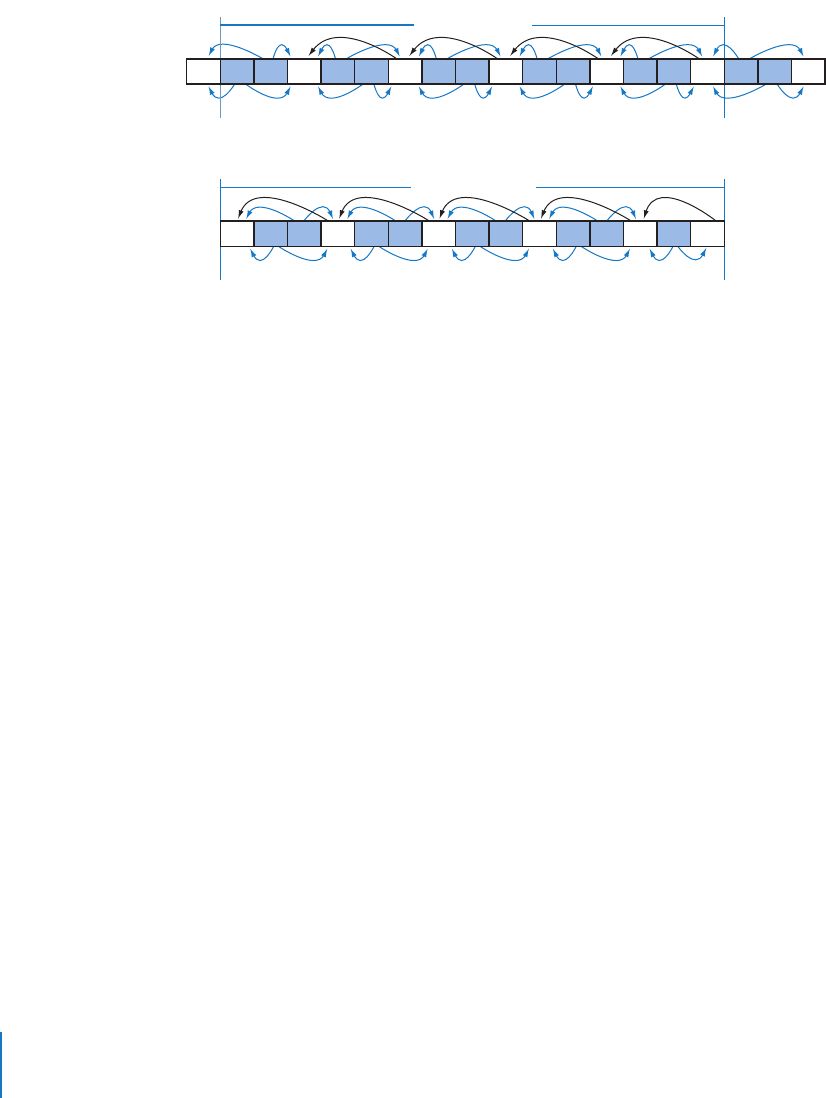
200 第15 章
MPEG-2 出力ファイルを作成する
オープンGOP とクローズドGOP
オープンGOP は、
GOP パターンに特別なBフレームが含まれているため最も効率的です。オー
プンGOP は、直前のGOP の最後のPフレームとそのGOP 内の最初のIフレームを参照するB
フレームで始まります。
定義では、前後のGOP 内にあるフレームを参照するフレームをクローズドGOP に含めることは
できません。一方、オープンGOP は、直前のGOP の最後のPフレームを参照する1つまたは
複数のBフレームから開始します。「
Compressor」によって作成されるクローズドGOP は、
Iフレームから始まります。
オープンGOP とクローズドGOP で構造およびサイズが同じ場合、オープンGOP で圧縮する方
がやや効率的です。上記の図から、クローズドGOP には同じ長さのオープンGOP よりもPフ
レームが1つ多く含まれることがわかります。
Pフレームは通常Bフレームより多くのビットを
必要とするため、オープンGOP を使用すると圧縮率がわずかに向上します。
「
DVD
Studio
Pro」などのDVD オーサリングアプリケーションを使って作成したDVD ビデオ
ディスクでは、オープンGOP の使用にいくつかの制約が生じます。たとえば、ミックスアング
ルまたはマルチアングルDVD に使用されるMPEG-2 ストリームでは、クローズドGOP の使用
しか認められていません。
:06 :07 :08 :09
:09
:10 :11 :12 :13 :14 :15 :16 :17 :18 :19 :20 :21 :04 :05
オープン
GOP
(IBBP, 15
フレーム
)
I B B P B B P B B P B B P B B I B B P
:03
:06 :07 :08 :10 :11 :12 :13 :14 :15 :16 :17 :18 :04 :05
クローズド
GOP
(IBBP, 15
フレーム
)
P B B P B P B P B P I B B B B

第15 章
MPEG-2 出力ファイルを作成する201
ほかにも、
DVD チャプタマーカーを設定できるのは、クローズドGOP の開始点に限られるなど
の制約があります。チャプタマーカーの定義は、
MPEG-2 トランスコーディングの開始前に行う
のが最適です。たとえば、「
Final
Cut
Pro」でチャプタマーカーを指定する場合は、オープンGOP
によるMPEG-2 トランスコーディングを実行するよう「
Compressor」を設定します。すると、
「
Compressor」は、
1つのクローズドGOP が必ず指定したチャプタマーカーから開始されるよ
う強制し、その他の
GOPすべてをオープンにします。この操作は、強制
Iフレームを「
Compressor」
の「プレビュー」ウインドウで指定し、それらに「
DVD
Studio
Pro」で使用するチャプタ名を
与えることでも実行できます。
ただし、ビデオをMPEG-2 フォーマットにトランスコードした後でチャプタマーカーを任意の
GOP 境界に設定したい場合には、クローズドGOP のみを使用してください。この場合、ビデオ
フレームではなくGOP 境界にしかチャプタマーカーを設定できないという制約が生じます。
MPEG-2 マーカーとDVD
Studio
Pro について
MPEG-2 マーカーは、ソース・メディア・ファイルに存在します。
Âチャプタマーカー: 「
DVD
Studio
Pro」に読み込んだ際に、
Iフレームとしてエンコードし、
チャプタマーカーとして認識するフレームを指定するマーカーです。
Â強制圧縮マーカー: このマーカーは編集中にエディタによって追加され、エンコーディング品
質を向上させるためIフレームにする必要があるビデオ内のフレームを示します。たとえば、
新しいシーンの最初のフレームなどに追加されます。強制圧縮マーカーは、「
DVD
Studio
Pro」
ではチャプタマーカーとして認識されません。
Â自動圧縮マーカー: 「
Final
Cut
Pro」はすべての編集ポイントにこのマーカーを挿入します。
このマーカーが挿入されると、シーンが変わる箇所でIフレームが使用される可能性が高くな
ります。自動圧縮マーカーは、「
DVD
Studio
Pro」ではチャプタマーカーとして認識されませ
ん。このマーカーを除外するには、「チャプタマーカーだけを含める」チェックボックスを選
択してください。
「チャプタマーカーだけを含める」チェックボックスの選択を解除した場合、「
Compressor」は
この3種類のマーカーすべてにIフレームを配置します。通常は、この操作によって優れた結果
が得られます。ただし、メディアファイルをミックスアングルまたはマルチアングルのDVD タ
イトルの一部として使用する場合には、すべてのメディアファイルはまったく同じIフレームパ
ターンを持つ必要があります。
「
Final
Cut
Pro」で設定され「
Compressor」でトランスコードされたチャプタマーカー や、
「
Compressor」で直接設定されたチャプタマーカーは、「
DVD
Studio
Pro
2」以前のバージョン
で読み込んだMPEG-2 データには含まれません。ただし、チャプタマーカーに名前が与えられた
箇所ではIフレームが設定されます。「
DVD
Studio
Pro2」よりも前のバージョンをお使いの場
合は、以下のオプションが用意されています:

202 第15 章
MPEG-2 出力ファイルを作成する
Final
Cut
Pro ネイティブプロジェクト
Final
Cut
Pro ネイティブプロジェクトには、以下の2種類のオプションがあります:
Â「Compressor」を使った書き出し: 品質およびトランスコーディングの制御が重要となるプ
ロジェクトでは、「
Compressor」を使用してMPEG-2 メディアファイルを書き出します。こ
れにより、時間が節約でき、世代劣化を防ぐことができます。このモードを使った場合の不利
な点は、書き出し処理中は「
Final
Cut
Pro」を使えないことです。
ÂQuickTime 参照ムービーの書き出しとスタンドアロンの「Compressor」によるエンコード:
「
Compressor」に直接書き出すことで可能になる
高品質は得られませんが、「
Compressor」
をバックグラウンドで実行しながら「
Final
Cut
Pro」のタイムラインで編集作業を続行
でき
ます。
Compressor ネイティブプロジェクト
チャプタマーカーは「
Compressor」の「プレビュー」ウインドウで設定できますが、
「
DVD
Studio
Pro
2」以前のバージョンに書き出した場合、チャプタマーカーは保持されません。
Iフレームは保持されます。「
DVD
Studio
Pro
2」よりも前のバージョンをお使いの場合、
「
DVD
Studio
Pro」の中で、手動で直接チャプタマーカーを設定することができます。
MPEG-2 トランスコードのワークフロー
ここでは、「
Compressor」を使ってMPEG-2 出力ファイルを作成するための準備としてMPEG-
2属性の設定方法を
例をあげて段階的に説明します。既存の設定を変更するか、「設定」タブで
新しい設定を作成して、
MPEG-2 の「エンコーダ」パネルでMPEG-2 の設定を行います。

第15 章
MPEG-2 出力ファイルを作成する203
MPEG-2 設定の例
以下に示すMPEG-2 の設定は、ほとんどのMPEG-2 エンコーディングで使用できます。これ
らのタブを表示するには、
MPEG-2 の「エンコーダ」タブを開き、該当するボタンをクリック
します。
参考:ここで例として示す設定は、すべてのビデオ入力フォーマットやエンコーディングに適
した万能の設定ではないので注意してください。カッコ内には必要に応じて使用するべき代替
設定を示します。これ以外の設定を使用したほうが良い場合、およびそれらの使用法の詳細に
ついては、この章の初めのセクションを参照してください。
「ビデオフォーマット」タブ
Âビデオフォーマット:
NTSC(
PAL、
720p、
HD1440x1080、
HD1920x1080、または640 幅
オプションのいずれか)
Âアスペクト比:
4:3(アナモフィックまたはHD ワイドスクリーンの場合は16:9)
Â優先フィールド: 自動(
720p では使用不可)
「品質」タブ
Âモード: 「
1パスVBR(最適)」(ほかの1パスおよび2パス設定)
Â標準ビットレート: 標準
DVD の場合は5Mbps
(
2∼9Mbps)、
HD ビデオフォーマットの場
合は18Mbps(範囲はさまざま)
参考:ビットレートを選択する際には、ソースビデオの複雑さ、オーディオストリームの
フォーマットと数、そしてDVD に収めるビデオクリップすべての合計継続時間など、いく
つかの要素を考慮する必要があります。
Â最大ビットレート: 標準
DVDの場合は
8.0Mbps、
HDビデオフォーマットの場合は
27Mbps
Â動き予測: 最高
「
GOP」タブ
ÂGOP 構造:
IBBP
ÂGOP サイズ:
15(
PAL フォーマットで12 、
HD フォーマットで 50i、
50p、
24p)
ÂGOP タイプ: オープン(クローズド)
参考:
GOP タイプ(「オープン」または「クローズド」)を選択する際は、「
DVD
Studio
Pro」
でのDVD オーサリングでチャプタマーカーを作成するかどうか、作成する場合にはその方
法、そしてそのDVD タイトルで複数のビデオアングルを使用するかどうかについて考慮す
る必要があります。詳細については、
201ページの「
MPEG-2 マーカーとDVD
Studio
Pro
について」と300ページの「チャプタマーカーやPodcast マーカーをクリップに追加する」
を参照してください。
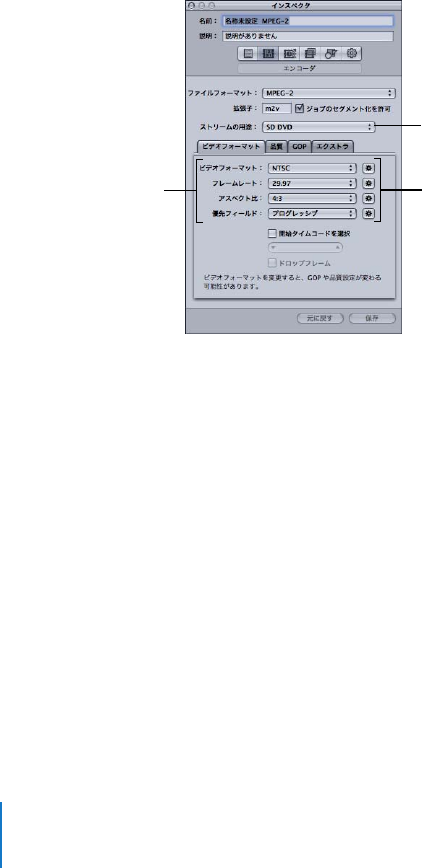
204 第15 章
MPEG-2 出力ファイルを作成する
MPEG-2出力ファイルフォーマットを使った作業ステップについては、以下を参照してください。
手順
1:
MPEG-2 の「エンコーダ」パネルを開き、「ビデオフォーマット」を選択します
ビデオフォーマット、アスペクト比、および優先フィールドの設定は、ソース・メディア・ファ
イルの設定に一致している必要があります。各設定の詳細については、
185 ページの「「ビデオ
フォーマット」タブ」を参照してください。
参考:ソース・メディア・ファイルのビデオフォーマットに合わせるには、自動ボタンを使う方
法が最も簡単です。詳細については、
55ページの「自動設定について」を参照してください。
1「設定」タブを開いて、「ファイルフォーマット」ポップアップメニューから「
MPEG-2」を選択
します。
「インスペクタ」ウインドウで、
MPEG-2 の「エンコーダ」パネルが開き、デフォルトの「ビデ
オフォーマット」タブが表示されます。
2エンコードビデオの用途に合った設定を「ストリームの用途」ポップアップメニューから選択し
ます。このようにすると、
MPEG-2 エンコードオプションは、用途でサポートされるオプション
に限定されます。以下のオプションがあります:
Â標準
Â
SDDVD
Â
Blu-ray
Â
HDDVD
ソース・メディア・
ファイルに合わせない
場合は、これらの設定を
手動で行います。
自動ボタンを選択し、
エンコーダをソース・
メディア・ファイルに
合わせます。
作成するMPEG-2 スト
リームのタイプを選択
します。
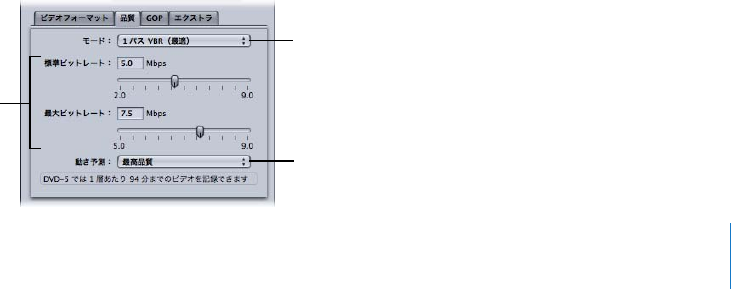
第15 章
MPEG-2 出力ファイルを作成する205
3「ビデオフォーマット」ポップアップメニューからフォーマットを選択するか、自動ボタンをク
リックします:
Â
NTSC(デフォルト)
Â
PAL
Â
720p
Â
HD1440 ×1080
Â
HD1920 ×1080
Â
640 ×480
Â
640 ×360
Â
640x352
Â
640 ×384
Â
640 ×320
4「アスペクト比」ポップアップメニューからアスペクト比を選択するか、自動ボタンをクリックし
ます。
アスペクト比を選択する前に、
4:3(標準)または16:9
(ワイドスクリーン)のどちらかからソー
スビデオの形状を選びます。
5「優先フィールド」ポップアップメニューから、ソースメディアタイプに基づいて優先フィール
ドを選択します。たとえば、
DV であれば「下を最初に」を選択します。または、優先フィール
ドの自動ボタンをクリックすると、「
Compressor」で正しい設定が自動的に判断されます。
6ソースビデオのタイムコードを使用する場合は、「開始タイムコードを選択」チェックボックス
の選択を解除しておきます。それ以外の場合は、このチェックボックスを選択して、新しいタイ
ムコードを入力します。
7「開始タイムコードを選択」チェックボックスがすでに選択され、かつビデオフォーマットが
「
NTSC」である場合、ノンドロップフレームタイムコードではなくドロップフレームタイムコー
ドを使用するには「ドロップフレーム」チェックボックスを選択します。
詳細については、
185ページの「「ビデオフォーマット」タブ」を参照してください。
手順
2:品質設定を選択します
「品質」タブでは、
MPEG-2 エンコーディング属性であるエンコーディングモード、標準ビット
レートと最大ビットレート、および動き予測のタイプを設定します。これらの属性は、完成した
MPEG-2 ビデオ出力ファイルの品質に大きく影響します。
1
MPEG-2 の「エンコーダ」パネルで「品質」ボタンをクリックし、「品質」タブを表示します。
時間と品質の要件に合った
モードを選択します。
「動き予測」設定を
選択します。
ファイルサイズと
品質の要件に合った
ビットレートを選択します。
206 第15 章
MPEG-2 出力ファイルを作成する
2「モード」ポップアップメニューから選択します。
高いイメージ品質を得るには、「
1パスVBR(最適)」または「
2パスVBR(最適)」を選択しま
す。エンコーディングを短時間で完了し、かつ優れたイメージ品質を得るには、「
1パスVBR」ま
たは「
2パスVBR」を選択します。
HD ソースの場合は、「
1パスVBR(最適)」または「
2パス
VBR(最適)」を選択します。
2パスモードでは、ビデオの内容に合わせたビットレートにて、初回のパスでソース・メディア・
ファイルを調査し、
2回目のパスでトランスコードします。一方、
1パスモードでは素材を高速
でトランスコードしますが、ビット割り当ては2パスモードほど最適化されません。
参考:分散処理を有効にして2パスVBR を使っている場合、場合によっては、「エンコーダ」パ
ネルの「ジョブのセグメント化を許可」チェックボックスの選択を解除します。詳細については、
61ページの「ジョブのセグメント化と2パス(またはマルチパス)エンコーディング」を参照
してください。
3「標準ビットレート」スライダ、またはフィールドを使用して、標準ビットレートを選択します。
ソースビデオの内容、長さ、および目的の出力ファイルサイズ(バイト)に基づいて、適切な
ビットレートを選択します。
DVD オーサリングでは、ビデオ全体がDVD ディスクに収まる必要
があります。ビットレートが低いほど、より大きなデータを格納できるようになります。ただし、
ビットレートが高ければ、それだけ画質も向上します。
スライダまたはフィールドで「標準ビットレート」の値を変更するのに合わせて、「品質」タブ
の下部にあるビットレート計算機能がDVD-5 に記録できるビデオの最大分数を表示します。計
算機能では、オーディオ(
2チャンネルAIFF)については1. 5 Mbps を前提としています。
4.7GBDVD の再生時間とそれに適した標準ビットレートの例を、以下の表に示します。
参考:非常に短いクリップ(
1∼2分以下の長さ)で「
1パスVBR」または「
1パスVBR(最適)」
を選択すると、完成した
MPEG-2 出力ファイルのサイズに指定した標準ビットレートが正確に反
映されないことがあります。
MPEG-2 出力メディアファイルが予想より大きくなった場合には、
標準ビットレートを低くしてトランスコードを再試行してください。
「標準ビットレート」
1おおよその継続時間(
4.7GBDVD 対象)
3.5Mbps 121 分
5.0Mbps 94分
6.0Mbps 82 分
7.5Mbps 68分
8.0Mbps 65 分
1ビデオ、オーディオ、およびサブピクチャ付きDVD クリップの場合:オーディオ(
2チャンネルAIFF)については1.5
Mbps を前提としています。
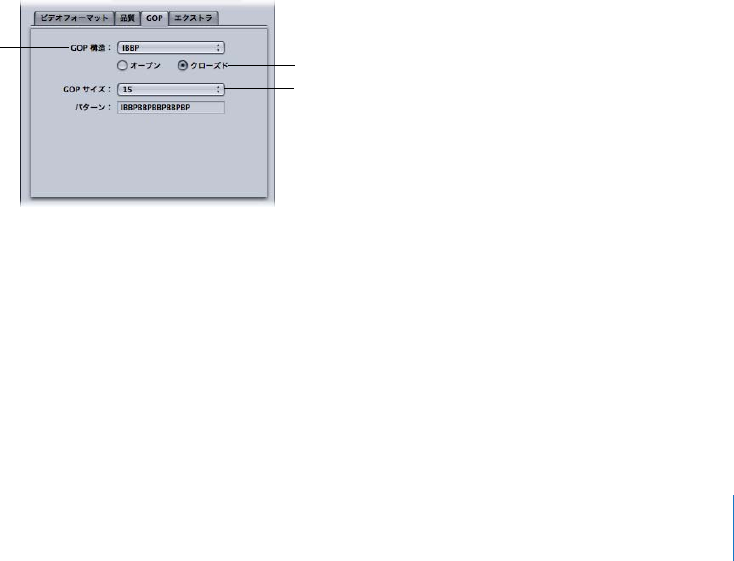
第15 章
MPEG-2 出力ファイルを作成する207
4状況によっては、「最大ビットレート」スライダかフィールドを使って最大ビットレートを設定
します。
SDDVD プレーヤーがサポートするピーク時のビットレートは、オーディオ付きのビデオでは最
大10.08Mbps なので、
1.5Mbps(
2チャンネルAIFF)オーディオトラックの使用時には、最大
ビデオビットレートを8.0∼8.5Mbps の間で設定する必要があります。
参考:最適な結果が得られるように、最大ビットレートは標準設定よりも少なくとも
1Mbps 高
くしてください。差が大きいほど、高品質が得られます。
5「動き予測」ポップアップメニューから以下の設定のいずれかを選択します:
Â中: 最も速い動き予測です。フレーム間の動きが比較的ゆっくりな場合は、この設定で十分
です。
Â高: 汎用性の高い動き予測設定です。複雑なインターレースの動きを含む場合でも、非常に優
れた結果が得られます。
Â最高: 最も品質の高い設定であり、インターレースソースのために制限が多い複雑な動きを処
理します。「高」モードよりも処理に時間が少々かかります。
詳細については、
190ページの「「品質」タブ」を参照してください。
手順
3:
GOP 設定を選択します
適切なGOP 構造とサイズを選択し、オープンGOP またはクローズドGOP のどちらを使用する
かを決定します。
参考:これらの設定は、「ビデオフォーマット」タブでHD ビデオフォーマットを選択すると調
整できません。
1
MPEG-2 の「エンコーダ」パネルで「
GOP」ボタンをクリックし、「
GOP」タブを表示します。
使用するBフレームの
数を制御するために、
GOP 構造を選択します。
オープンGOP またはクローズドGOP を
選択します。
GOP サイズを選択します。

208 第15 章
MPEG-2 出力ファイルを作成する
2「
GOP 構造」ポップアップメニューからGOP 構造を選択します。
DVD オーサリングのためのほとんどのMPEG-2 エンコーディングでは、「
IBBP」
GOP 構造を選
択します。
3「
GOP サイズ」ポップアップメニューからGOP サイズを選択します。
DVD オーサリングのためのほとんどのMPEG-2 エンコーディングでは、
NTSC にはGOP サイズ
15 を、
PAL および24P にはGOP サイズ12 を選択します。
このメニューで使用できるオプションは、選択したGOP 構造と、
GOP がオープンかクローズか
によって変化します。
4
GOP パターンをオープンかクローズから選択し、該当するボタンをクリックします。
GOP の詳細については、
197ページの「
GOP とフレームタイプについて理解する」、
199 ページ
の「
GOP 設定を選択する際の注意点」、および195 ページの「「
GOP」タブ」を参照してください。
MPEG-2Iフレームを使って作業する
「
Compressor」の「プレビュー」ウインドウを使用すると、より柔軟な
MPEG-2 トランスコー
ディングが可能となります。選んだGOP のパターンとサイズに関係なく、出力MPEG-2 ファ
イルの任意のフレーム位置にIフレームを手動で挿入できます。これは強制Iフレームと呼ば
れ、シーンが変わる箇所付近でのMPEG-2 ファイルの品質を向上させます。
Iフレームの詳細
については、
197ページの「
GOP とフレームタイプについて理解する 」を参照してください。
さらに、クリップにIフレームを追加することで、「
DVD
Studio
Pro」で認識し使用できるチャ
プタマーカーが作成できます。詳細については、
297ページの「クリップにマーカーを追加す
る」および300ページの「チャプタマーカーやPodcast マーカーをクリップに追加する」を
参照してください。
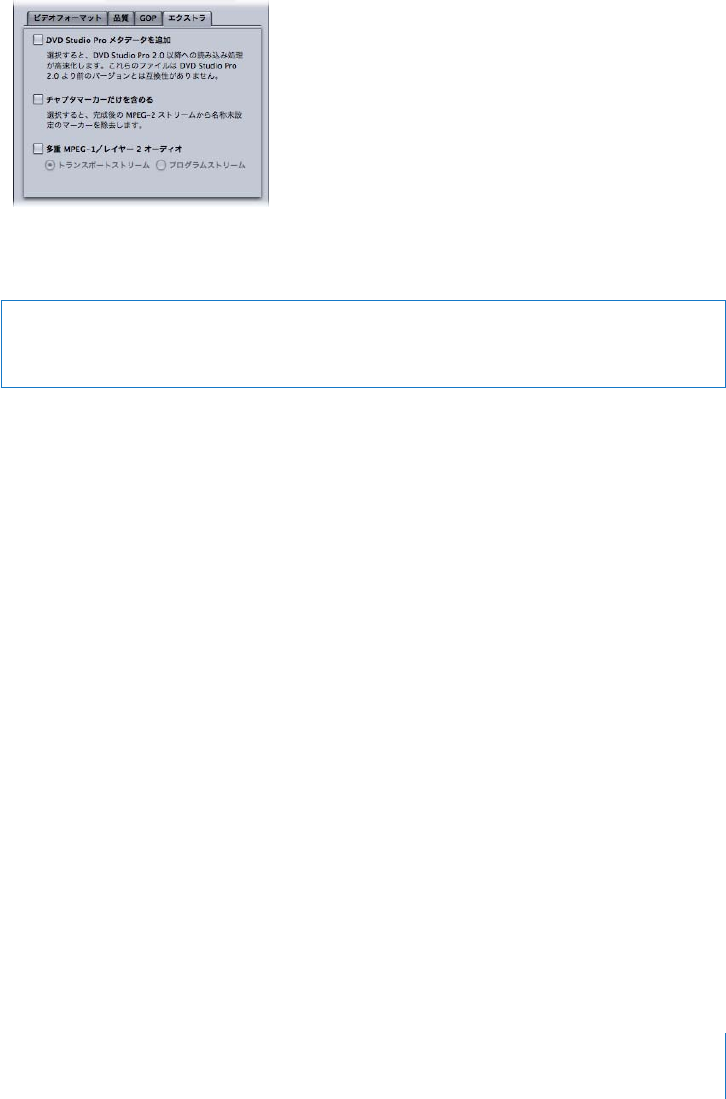
第15 章
MPEG-2 出力ファイルを作成する209
手順
4:エクストラ設定を選択します
「エクストラ」タブでは、特定の
MPEG-2オーサリング情報を含めるか除外するかを指定できます。
1
MPEG-2 の「エンコーダ」パネルで「エクストラ」ボタンをクリックし、「エクストラ」タブを表
示します。
2「
DVD
Studio
Pro メタデータを追加」チェックボックスは、特定のMPEG-2 オーサリング情報を
後で「
DVD
Studio
Pro」で解析するのではなく、「
Compressor」で解析する場合に選択します。
3ストリームから自動圧縮マーカーを除外したいが、チャプタマーカーはそのまま保持したい場合
は、「チャプタマーカーだけを含める」チェックボックスを選択します。
4「多重MPEG-1 /レイヤー
2オーディオ」チェックボックスは、転送ストリームまたはプログラム
ストリームを作成する場合のみ選択します。詳細については、
183ページの「エレメンタリース
トリーム、転送ストリーム、プログラムストリームについて」を参照してください。
「エクストラ」タブの設定内容の詳細については、
197 ページの「「エクストラ」タブ」および
201ページの「
MPEG-2 マーカーとDVD
Studio
Pro について」を参照してください。
また、これらのプリセットを使用して作成した出力ファイルを「
DVD
Studio
Pro」で簡単に使
用できるようにするには、ビデオおよびオーディオの出力ファイルの名前が、拡張子を除いて、
確実に同じになるように書き出し先を作成します。詳細については、
314ページの
「「
DVD
Studio
Pro」で使用する書き出し先を作成する」を参照してください。
警告:このチェックボックスを選択すると、作成されたMPEG-2 ファイルは、
「
DVD
Studio
Pro
2」以降を除き、ほかのいずれの DVD オーサリングツールとも互換性がなく
なります。

16
211
16
MPEG-4 出力ファイルを作成する
Compressor には、高品質のMPEG-4 にトランスコードされたファ
イルを作成するのに必要なツールが用意されています。
MPEG-4Part2(
MPEG-4 ビデオという名前で、
QuickTime6でもサポートされています) は、
インターネットおよびワイヤレスのマルチメディア業界向け標準規格の進化に大きく貢献し、こ
れらの業界で広く採用されています。
MPEG-4Part2をサポートしているデバイスやプレーヤーとの互換性が必要な場合は、必ず
MPEG-4Part2を使ってください。たとえば、
MPEG-4Part2のビデオをキャプチャおよび再生
できる3G 携帯電話やデジタルスチルカメラは、いまや数百万台も普及しています。
MPEG-4Part10 とも呼ばれるH.264 は、
MPEG-4Part2よりも新しいテクノロジーです。
MPEG-
4Part2と同じデータレートでエンコードしたビデオで比較すると、フレームのサイズは最大で
4倍までが可能です。しかし、
MPEG-1 とMPEG-2 が現在も業界で使われているのと同様に、
MPEG-4Part2も使われ続けていくことでしょう。
参考:
MPEG-4Part2は、
QuickTime のコーデックであり(
MPEG-4 ビデオ)、出力フォーマッ
トでもあります。この章では、出力フォーマットとしてのMPEG-4Part2について説明します。
MPEG-4Part2には、次の利点があります:
Â標準への準拠: 出力は、
MPEG-4Part2対応デバイスだけでなく、ほかの規格ベース(
ISMA)
のプレーヤーでも扱えます。たとえば、携帯電話などです。
Â高品質のビデオ: 高機能のトランスコーダで、ターゲットデータレートに設定できるだけでな
く、
1パス可変ビットレート(
VBR)を使用して、出力の品質やトランスコードの速度を最大
限に高めることが可能です。
ÂAAC(Advanced Audio Coding):
MPEG-4 オーディオは各種のソースオーディオに幅広く
対応しており、真の可変ビットレート(
VBR)オーディオトランスコーディングをQuickTime
にもたらします。
MPEG-4 は、
MP3 オーディオより優れた音質を提供する AdvancedAudio
Coding(
AAC)コーデックを使用して、同じビットレートならより小さなファイルサイズで、
そしてサイズが同じならより高い品質での圧縮を可能にしています。また、アートワークや
URL が割り当てられたチャプタマーカーなどのPodcasting 情報のほかにも、さまざまなテキ
スト注釈を含めることができます。
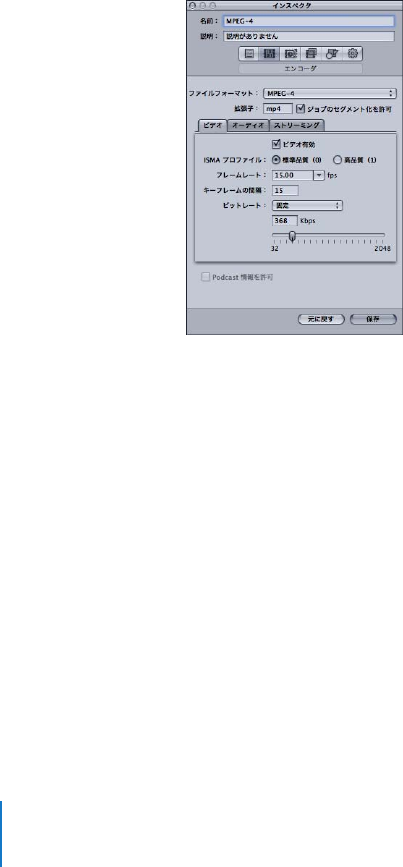
212 第16 章
MPEG-4 出力ファイルを作成する
Âストリーミングのヒンティング: ヒンティングでは、ビデオストリームをストリーム可能なセ
グメントに分割する際の、分け方を設定します。ストリーミングビデオを作成するには、デー
タを送信するタイミングの手がかりをストリーミングサーバに与える必要があります。ヒント
を与えるには、最大パケットサイズと最大パケット継続時間を定義します。ヒントトラックに
は、出力ファイルのストリームに必要な情報が含まれています。ヒントトラックは出力ファイ
ル(ビデオおよびオーディオ)内のすべてのメディアトラックに対して作成されます。スト
リーミングサーバはこのヒントトラックを使用して、メディアをリアルタイムストリームに変
換します。
MPEG-4 エンコーダパネルについて
MPEG-4Part2の「エンコーダ」パネルでは、ストリーミングのさまざまなタイプおよびオプ
ションを選択できます。
MPEG-4Part2のパネルには、次の項目があります:
Â「拡張子」フィールド: 「ファイルフォーマット」ポップアップメニューから、または「設定」
タブにある(
+)ポップアップメニューから「
MPEG-4」出力フォーマットを選択すると、こ
のフィールドにMPEG-4Part2のファイル拡張子(mp4)が自動的に表示されます。
Â「ビデオ」、「オーディオ」、および「ストリーミング」タブ: これらのボタンをクリックする
と、次に説明する「ビデオ」、「オーディオ」、および「ストリーミング」パネルが開きます。
Âジョブのセグメント化を許可: このチェックボックスを使って、ジョブのセグメント化をオフ
にすることができます。これは、「
Compressor」を分散処理で使っていて、さらに、
2パスま
たはマルチパスエンコーディングを実行する場合のみ有効です。(分散処理機能を使用するに
は、「
Final
Cut
Studio」がインストールされているコンピュータを指定する必要があります。)
MPEG-4Part2フォーマットでは、シングルパスVBR が使われるので、どのような場合でも
このチェックボックスを選択しておけば、分散処理での処理速度が向上します。詳細について
は、
61ページの「ジョブのセグメント化と2パス(またはマルチパス)エンコーディング」を
参照してください。
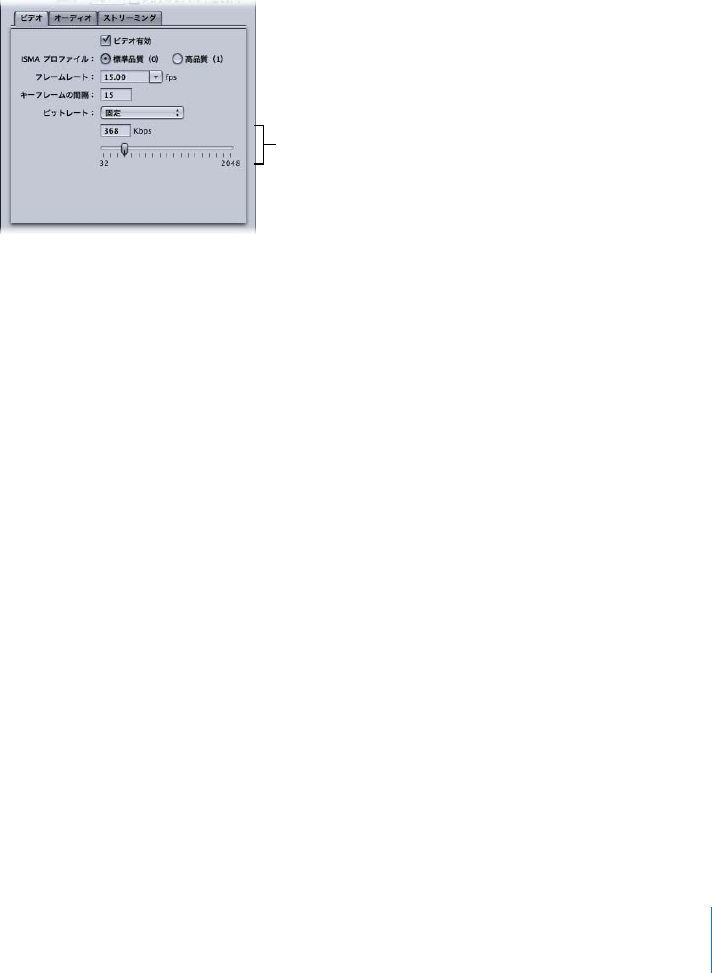
第16 章
MPEG-4 出力ファイルを作成する213
ÂPodcast 情報を許可:
Podcasting の注釈やメタデータを出力メディアファイルに書き込むに
は、このチェックボックスを選択します。これが使用できるのはオーディオファイルのみで
す。このオプションを選択できるようにするには、「ビデオ」パネルの一番上にある「ビデオ
有効」チェックボックスの選択を解除します。
「ビデオ」パネル
「ビデオ」パネルでは、
MPEG-4Part2出力ファイルの品質(
ISMA プロファイル)、フレーム/
秒(
fps)レート、キーフレーム間隔、およびビットレートを設定できます。このパネルには、以
下の項目が含まれます:
Â「ビデオ有効」チェックボックス:
MPEG-4Part2出力フォーマットのビデオ設定を適用する
場合は、このチェックボックスを選択します。
Â「ISMA プロファイル」ボタン: 以下のMPEG-4Part2品質設定から1つ選択します:
Â標準品質(0): すべてのMPEG-4Part2デバイスで再生できます。
Â高品質(1): 出力品質が向上しますが、古いMPEG-4Part2デバイスには対応していません。
Â「フレームレート(fps)」ポップアップメニューおよびフィールド: 出力メディアファイル全
体のフレームレートとなる数値を、選択または入力します。
Â「キーフレームの間隔」フィールド: 出力メディアファイル内でのキーフレームの作成頻度(フ
レーム数)の値を入力します。
Â「ビットレート」ポップアップメニュー: 以下のビットレート設定から1つ選択します。どの設
定でも、選択したビットレートを維持するために画像の品質はフレームごとに異なります。
Â固定: スライダを動かして手動でビットレートを指定します。
ÂVBR 低: すべてのフレームに対し、全体的に低い品質を設定します。
ÂVBR 中: すべてのフレームに対し、全体的に中程度の品質を設定します。
ÂVBR 高: すべてのフレームに対し、全体的に高い品質を設定します。
Â「ビットレート」スライダおよびフィールド: (「固定」に設定した場合にのみ使用できます。)
スライダを動かして、出力メディアファイルの全体的なビデオビットレートを32
Kbps∼
2048Kbps の間で設定するか、該当するフィールドに値を直接入力します。
ビットレートフィールドに数値を入力するか、
スライダを動かしてビットレートを設定します
(「固定」に設定した場合にのみ使用できます)。
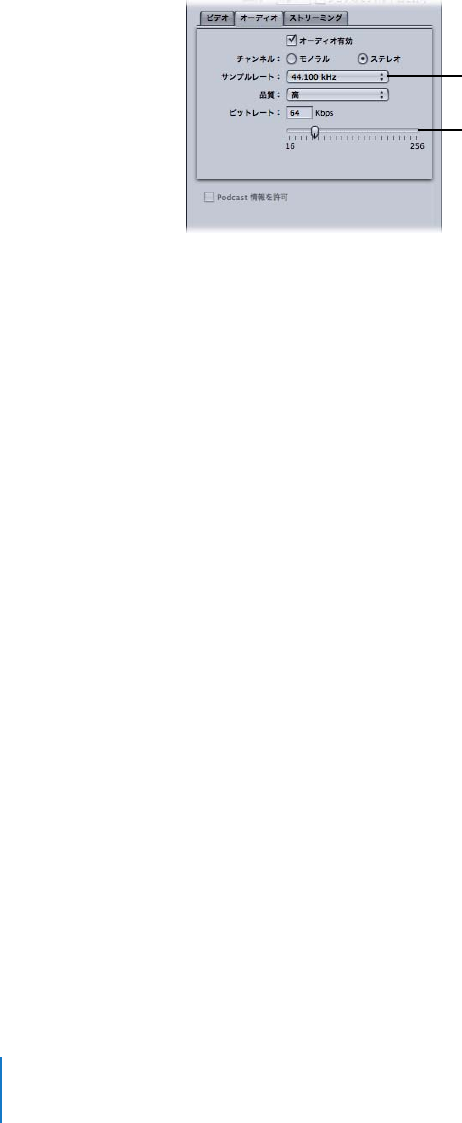
214 第16 章
MPEG-4 出力ファイルを作成する
「オーディオ」パネル
「オーディオ」パネルでは、
MPEG-4 出力ファイルのオーディオトラック品質、サンプルレート、
品質、およびビットレートを設定します。以下のボタンとスライダでこまかい調節を行います。
Â「オーディオ有効」チェックボックス:
MPEG-4Part2出力フォーマットのオーディオ設定を
適用する場合は、このチェックボックスを選択します。
Â「チャンネル」ボタン: 出力メディアファイルに用いるオーディオチャンネルを、モノラルま
たはステレオから選択します。
Â「サンプルレート」ポップアップメニュー:
8、
11.025、
12、
16、
22.05、
24、
32、
44.1、また
は48kHz のいずれかのサンプルレートを選択します。
また、「推奨」を選択すれば、「
Compressor」で「チャンネル」と「ビットレート」設定に合
わせて最適なサンプルレートが選択されます。
参考:「推奨」を選択すると、トランスコードが実際に始まるまでサンプルレートは決まりま
せん。
Â「品質」ポップアップメニュー: 以下のいずれかを出力メディアファイルのオーディオ品質と
して選択します。
Â低: トランスコードのスピードは向上しますが、出力ファイルの品質は低下します。
Â中: トランスコードのスピードは低下しますが、オーディ品質は「低」より向上します。
Â高: 最高のオーディオ品質を得るための設定です。出力メディアファイルのオーディオ品質
がもっとも重要で、トランスコードに時間がかかってもよい場合には、この設定を使用し
ます。
Â「ビットレート」スライダおよびフィールド: スライダを動かして、出力メディアファイルの
オーディオビットレートを16Kbps(
2KB /秒)∼256Kbps(
32KB /秒)の間で設定する
か、該当するフィールドに値を直接入力します。
「サンプルレート」
ポップアップメニュー
「ビットレート」スライダ
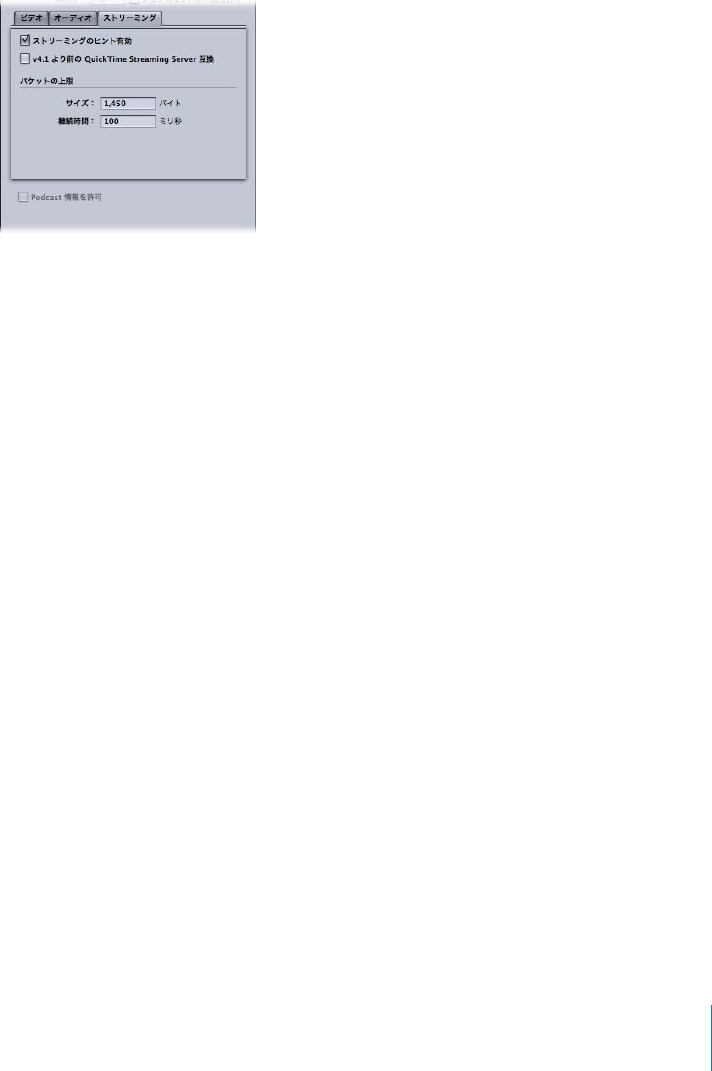
第16 章
MPEG-4 出力ファイルを作成する215
「ストリーミング」パネル
「ストリーミング」パネルでは、出力ファイルにヒントを設定し、
MPEG-4Part2出力ファイル
の最大パケットサイズおよび最大パケット継続時間を設定します。出力メディアファイルを古い
バージョンのQuickTimeStreamingServer(バージョン4.1 以前)で使えるように設定するこ
ともできます。
「ストリーミング」パネルには、以下の項目が含まれます。
Â「ストリーミングのヒント有効」チェックボックス:
MPEG-4Part2出力フォーマットのスト
リーミング設定を適用する場合は、このチェックボックスを選択します。
Â「v4.1 より前の QuickTime Streaming Server 互換」チェックボックス: 出力メディアファイ
ルを古いバージョンのQuickTimeStreamingServer(バージョン4.1 以前)でも使えるよう
にするには、このチェックボックスを選択します。新しいバージョンのQuickTime を使用す
る場合は、このチェックボックスを選択する必要はありません。なぜなら、ストリーミングの
互換性に関する問題は自動的に解決されるからです。
Â「パケットの上限」の「サイズ」フィールド: 出力メディアファイルでのストリーミングパケッ
トの最大ファイルサイズ(バイト)を入力します。入力するパケットサイズは、ストリーミン
グサーバとビューアの間のネットワーク上で使用される最大パケットを超えないようにして
ください。
Â「パケットの上限」の「継続時間」フィールド: 出力メディアファイルでのストリーミングパ
ケットの最大継続時間(ミリ秒)を入力します。継続時間が関係するのは、
MPEG-4Part2
オーディオのみです。パケット内のオーディオの最大量(ミリ秒)を制限することにより、パ
ケット損失によって生じるオーディオのドロップアウトを抑えることができます。
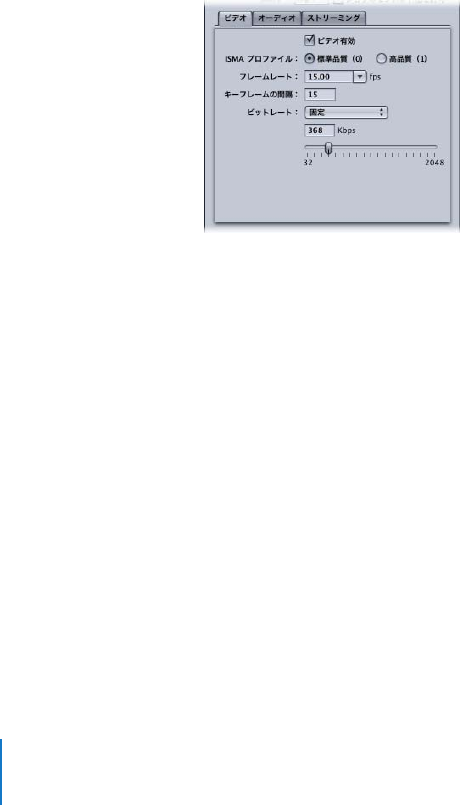
216 第16 章
MPEG-4 出力ファイルを作成する
MPEG-4Part2トランスコーディングのワークフロー
ここでは、標準的なMPEG-4Part2のワークフロー、およびオーディオPodcast の作成に関す
る情報について説明します。
標準的なMPEG-4Part2のワークフロー
MPEG-4Part2ファイルのビデオおよびオーディオ設定をカスタマイズする必要がない場合に
は、より手軽な方法でソース・メディア・ファイルをトランスコードできます。その場合、以下
のデフォルト値をMPEG-4Part2出力フォーマットの設定として受け入れます。
ビデオパネル
Â「ビデオ有効」チェックボックス: 選択済み
ÂISMA プロファイル: 標準品質
Âフレームレート:
15fps
Âキーフレームの間隔:
15 フレーム
Âビットレート:
368Kbps
詳細については、
213ページの「「ビデオ」パネル」を参照してください。
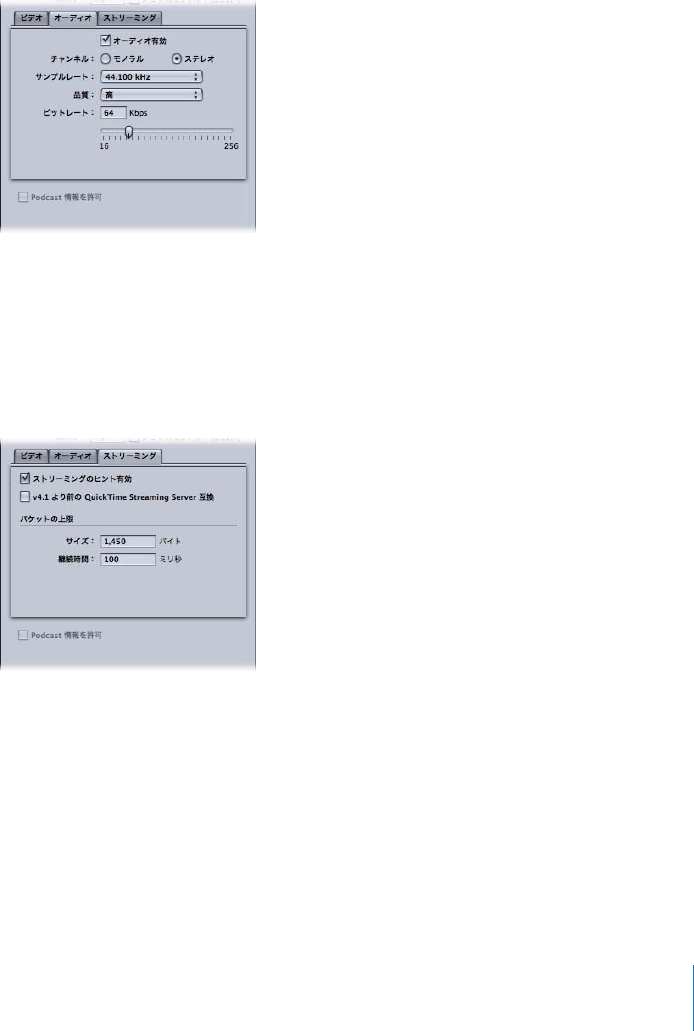
第16 章
MPEG-4 出力ファイルを作成する217
「オーディオ」パネル
Â「オーディオ有効」チェックボックス: 選択済み
Âチャンネル: ステレオ
Âサンプルレート:
44.1kHz
Â品質: 高
Âビットレート:
64Kbps
詳細については、
214ページの「「オーディオ」パネル」を参照してください。
「ストリーミング」パネル
Â「ストリーミングのヒント有効」チェックボックス: 選択済み
Â「パケットの上限」の「サイズ」フィールド:
1,450バイト
Â「パケットの上限」の「継続時間」フィールド:
100ミリ秒
詳細については、
215ページの「「ストリーミング」パネル」を参照してください。
上のデフォルト値で問題がない場合、設定はこれで完了です。ソース・メディア・ファイルのト
ランスコードをただちに開始できます。
MPEG-4Part2ファイルフォーマットの設定をカスタマイズする場合は、前述のものより詳細な
トランスコーディングのワークフローに従って、以下のステップを実行する必要があります:
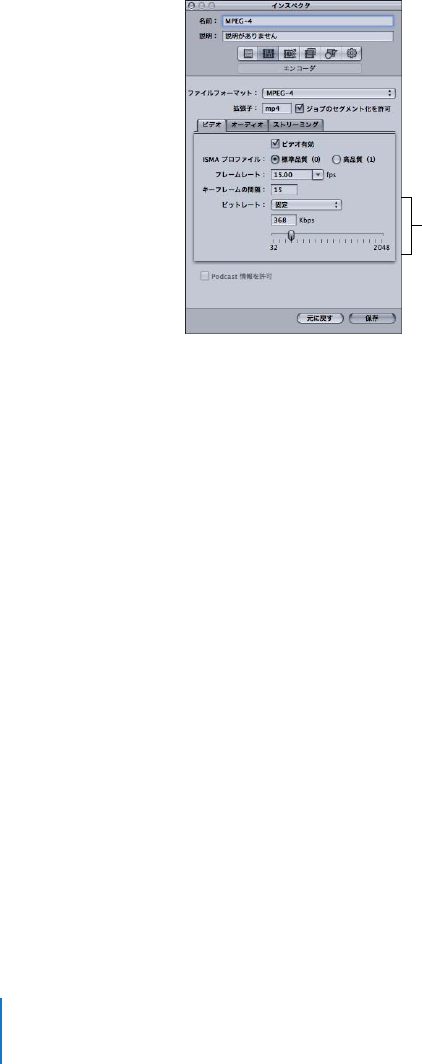
218 第16 章
MPEG-4 出力ファイルを作成する
手順
1:
MPEG-4 ビデオ設定をカスタマイズします
1「インスペクタ」ウインドウで「エンコーダ」パネルをクリックし、「ファイルフォーマット」ポッ
プアップメニューから「
MPEG-4」を選択します。
「拡張子」フィールドに「
mp4」が表示されたMPEG-4「エンコーダ」パネルが開き、デフォル
トの「ビデオ」パネルが表示されます。
2用意されたコントロールを使用して、
MPEG-4 ビデオ設定を調節します。
参考:「ビデオ有効」チェックボックスが選択されていることを確認してください。
MPEG-4Part2ビデオ設定の詳細については、
213ページの「「ビデオ」パネル」を参照してく
ださい。
ほかに編集するパラメータがなければ、通常の方法でMPEG-4 設定をソース・メディア・ファイ
ルに割り当てます。詳細については、
32ページの「トランスコードのための「
Compressor」の
準備」を参照してください。それ以外の場合は次のステップに進み、
MPEG-4 オーディオ設定を
編集します。
「ビットレート」フィールドに
数値を入力するか、スライダを
動かしてビットレートを
設定します。
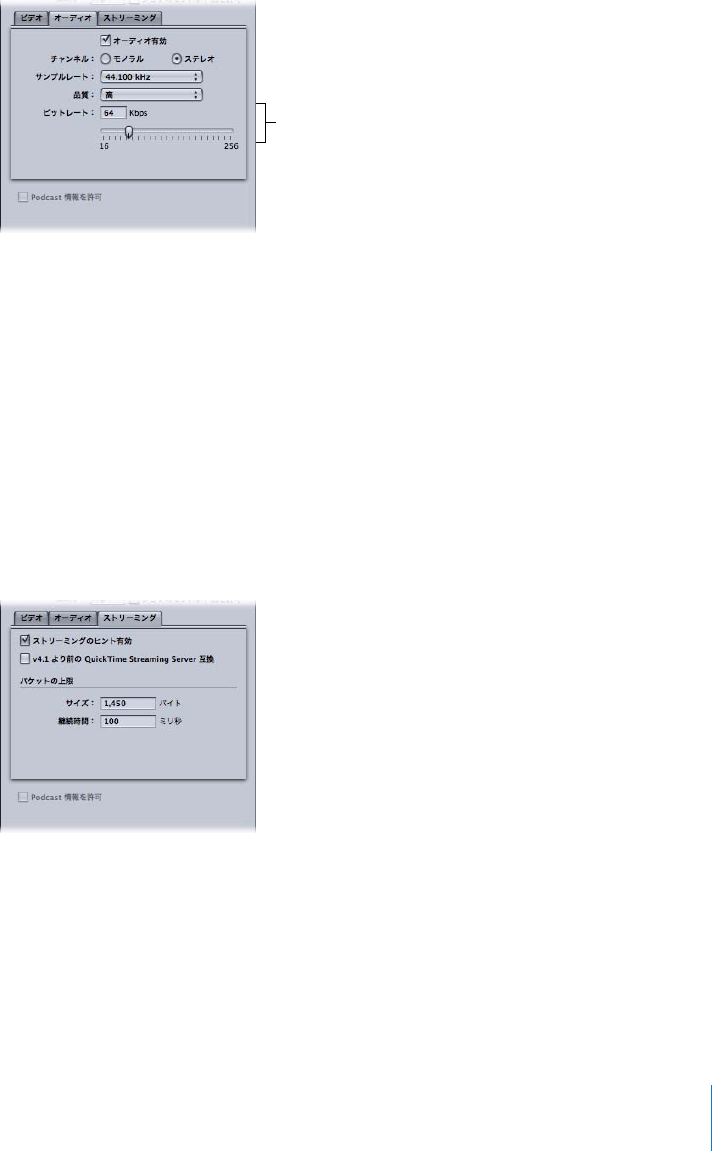
第16 章
MPEG-4 出力ファイルを作成する219
手順
2:
MPEG-4 オーディオ設定をカスタマイズします
1「オーディオ」タブをクリックして「オーディオ」パネルを開きます。
2用意されている項目を使って、
MPEG-4 オーディオ設定を調節します。
参考:「オーディオ有効」チェックボックスを選択していることを確認してください。
MPEG-4Part2オーディオ設定の詳細については、
214ページの「「オーディオ」パネル」を参
照してください。
ほかに編集するパラメータがなければ、通常の方法でMPEG-4 設定をソース・メディア・ファイ
ルに割り当てます。詳細については、
32ページの「トランスコードのための「
Compressor」の
準備」を参照してください。それ以外の場合は次のステップに進み、ストリーミング設定を編集
します。
手順
3:
MPEG-4 ストリーミング設定を編集します
1「ストリーミング」ボタンをクリックして、「ストリーミング」パネルを開きます。
2バージョン4.1以前の
QuickTimeStreamingServerを使用して配信したい場合は、「
v4.1より前の
QuickTimeStreamingServer 互換」チェックボックスを選択します。
3「パケットの上限」の「サイズ」フィールドおよび「継続時間」フィールドに新しい数値を入力
し、「ストリーミングのヒント有効」チェックボックスが選択されていることを確認します。
4
MPEG-4Part2ストリーミング設定の詳細については、
215ページの「「ストリーミング」パネ
ル」を参照してください。
「ビットレート」フィールドに
数値を入力するか、スライダを
動かしてビットレートを設定
します。
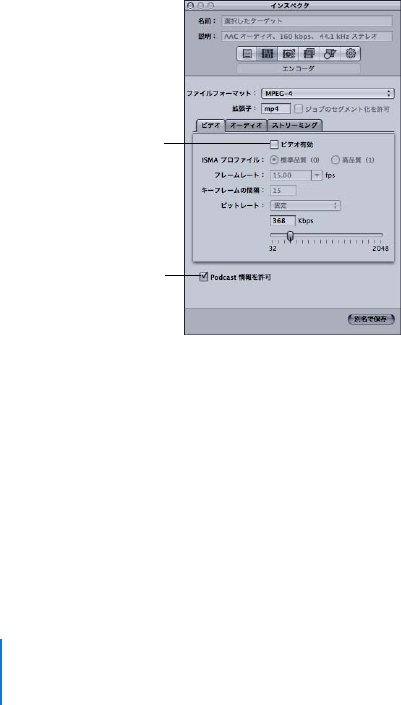
220 第16 章
MPEG-4 出力ファイルを作成する
オーディオPodcasting のワークフロー
「
Compressor」を使えば、
MPEG-4出力フォーマットを元にして機能を高めたオーディオ
Podcast
を簡単に作成できます。高機能オーディオPodcast には、アートワークやURL が割り当てられ
たチャプタマーカーやPodcast マーカーなどのPodcasting 情報、さまざまなテキスト注釈を含
めることができます。
手順
1:オーディオのみを出力するようにMPEG-4 出力を設定する
1「インスペクタ」ウインドウで「エンコーダ」パネルをクリックし、「ファイルフォーマット」ポッ
プアップメニューから「
MPEG-4」を選択します。
2「ビデオ」ボタンをクリックし、「ビデオ」パネルを開きます。
3「ビデオ有効」チェックボックスの選択を解除します。
4「オーディオ」タブをクリックして「オーディオ」パネルを開きます。
5「オーディオ有効」チェックボックスを選択します。
これで、
MPEG-4 出力はオーディオのみになります。「オーディオ」パネルで、その他の設定も
必要に応じて設定できます。
手順
2:
Podcasting 情報が含まれるようにMPEG-4 出力を設定する
1「インスペクタ」ウインドウの一番下にある「
Podcast情報を許可」チェックボックスを選択します。
このチェックボックスは、「ビデオ」パネルで「ビデオ有効」の選択を解除している場合のみ使
用できます。このチェックボックスを選択すると、追加する注釈、アートワークやURL が割り
当てられたチャプタマーカーや
Podcastマーカーが出力メディアファイルに埋め込まれるように
なります。
2設定を保存し、ソース・メディア・ファイルのターゲットにその設定を適用できるようにします。
「
Podcast 情報を許可」
チェックボックスを有効に
するには、このチェック
ボックスの選択を
解除します。
出力メディアファイルに
Podcasting 情報を
含めるには、このチェック
ボックスを選択します。
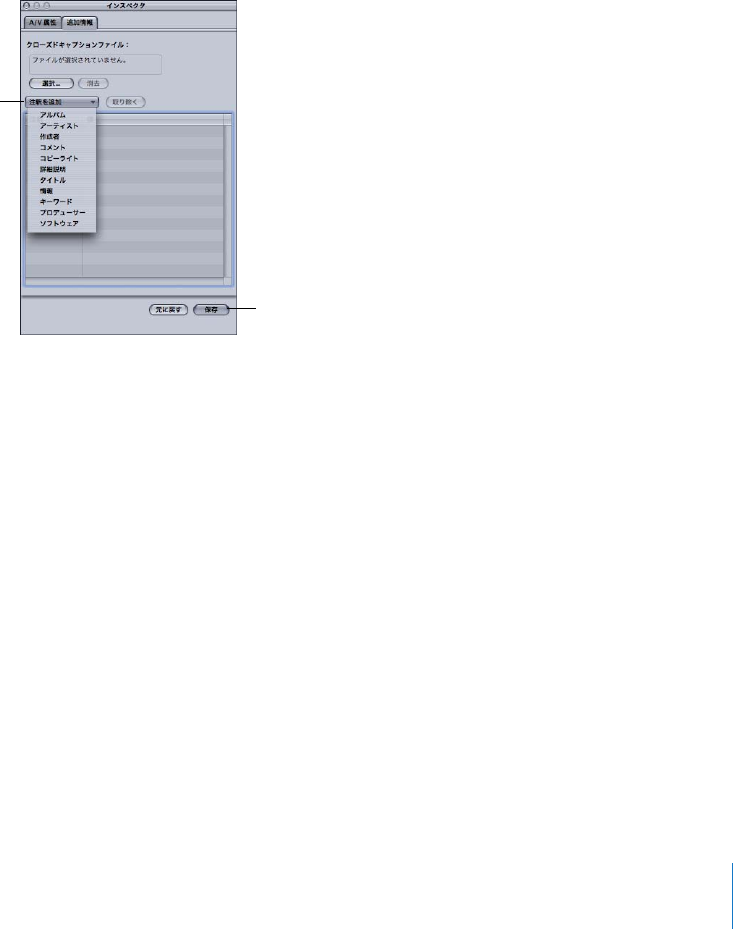
第16 章
MPEG-4 出力ファイルを作成する221
手順
3:ソース・メディア・ファイルのターゲットに設定を適用する
ソース・メディア・ファイルのターゲットに設定を適用し、この設定で出力メディアファイルに
追加できるPodcasting 情報を構成できるようにする必要があります。詳細については、
102ペー
ジの「ソース・メディア・ファイルに設定を割り当てる」を参照してください。
手順
4:出力メディアファイルの注釈を入力する
1ソース・メディア・ファイルで作成されたジョブのターゲット以外の領域をクリックします。
「インスペクタ」ウインドウに「
A/V 属性」と「追加情報」タブが表示されます。
2「追加情報」タブをクリックします。
3「追加情報」タブでは、タイトル、アーチストなどの注釈を出力メディアファイルに追加できます。
4出力メディアファイルに追加する項目を「注釈を追加」ポップアップメニューから選択します。
選択した項目が「注釈」列に表示されます。
5項目の「値」列をダブルクリックし、テキストの注釈を入力します。
6出力メディアファイルに追加する注釈ごとにこの作業を繰り返します。
7「保存」をクリックします。
詳細については、
82ページの「「インスペクタ」とソース・メディア・ファイルを使う」を参照
してください。
このポップアップメニュー
から出力メディアファイル
に注釈として含める項目を
選択します。
注釈を追加してから「保存」を
クリックします。

222 第16 章
MPEG-4 出力ファイルを作成する
手順
5:出力メディアファイルのマーカーを作成して設定する
出力メディアファイルのチャプタマーカーとPodcast マーカーの追加や設定は、「プレビュー」
ウインドウから実行できます。マーカーは手動で追加できるほか、チャプタマーカーのリストを
読み込んで追加する方法もあります。各チャプタマーカーとPodcast マーカーには名前を付ける
ことができます。また、
URL を追加したり、アートワークとして静止画像を追加したりできます。
再生時、アートワークはURL と一緒に表示されます(視聴者はクリックしてWeb ブラウザで表
示できます)。
「プレビュー」ウインドウでのマーカーの追加や設定の詳細については、
297ページの「クリッ
プにマーカーを追加する」を参照してください。
手順
6:ジョブを実行して出力メディアファイルを検証する
注釈やマーカーを追加したジョブを実行し、出力メディアファイルを作成します。
エンコード処理を完了した出力メディアファイルは、「
QuickTime
Player」で開いてマーカー、
URL、アートワークが意図したとおりに表示されているか検証できます。
設定およびプリセットを追加する
「
Compressor」のワークフローでは出力フォーマットの設定が最も重要ですが、ほかの設定お
よびプリセット、たとえばフィルタ、クロップ処理、フレームのサイズ設定、アクション、お
よび書き出し先などを追加することもできます。これらの設定を追加する詳しい方法について
は、以下の章を参照してください。
Â
241ページの第
19章「設定にフィルタを追加する」
Â
255ページの第
20章「設定にフレームコントロールを追加する」
Â
267ページの第
21章「画角設定を追加する」
Â
277ページの第
22章「設定にアクションを追加する」
Â
305ページの第
24章「書き出し先を決める/変更する」

17
223
17
QuickTime ムービー出力ファイルを
作成する
「
Compressor」には、
QuickTime メディアファイルの作成に必要な
ツールが用意されています。
QuickTime は、クロスプラットフォームのマルチメディアテクノロジーであり、
Mac
OS アプリ
ケーションでビデオ、オーディオ、および静止画ファイルのキャプチャおよび再生を可能にしま
す。
QuickTime では、さまざまな種類のコーデックがサポートされています。また、拡張するこ
とで、さらにコーデックオプションを追加したり、他社製コーデックに対応したりできます。
QuickTime 書き出しの追加オプションの詳細については、
237ページの「
QuickTime 書き出し
コンポーネント出力ファイルを作成する」を参照してください。
この章には、以下のセクションがあります:
Â
QuickTime 出力ファイルを作成する(
223ページ)
Â
QuickTime ムービーの「エンコーダ」パネルについて(
224ページ)
Â
QuickTime トランスコーディングのワークフロー(
230ページ)
Âコーデックについて(
234ページ)
Â
QuickTime ビデオコーデック(
234ページ)
Â
QuickTime オーディオコーデック(
235ページ)
QuickTime 出力ファイルを作成する
QuickTime は、多くのコーデックを内蔵したオープンスタンダードで、マルチメディアおよびス
トリーミングの両方に対応したメディアアーキテクチャです。オーサリングと配信の両方に幅広
く使用されています。たとえば、多くのビデオ編集および合成用アプリケーションでQuickTime
が基本フォーマットとして使用されており、ほとんどのタイトル開発者は、
CD-ROM コンテン
ツのオーサリングにQuickTime フォーマットを使用しています。
QuickTime には、ストリーミ
ングビデオから
DVDまで、あらゆるメディアに対応したビデオコーデックとオーディオコーデッ
クが幅広く含まれています。
QuickTime アーキテクチャでは、
AVI ファイルや3G ストリームな
ど、
QuickTime ムービー以外のファイルフォーマットも処理できます。こうした各種フォーマッ
トの作成方法の詳細については、
237ページの第
18 章「
QuickTime 書き出しコンポーネント
ファイルを作成する」を参照してください。
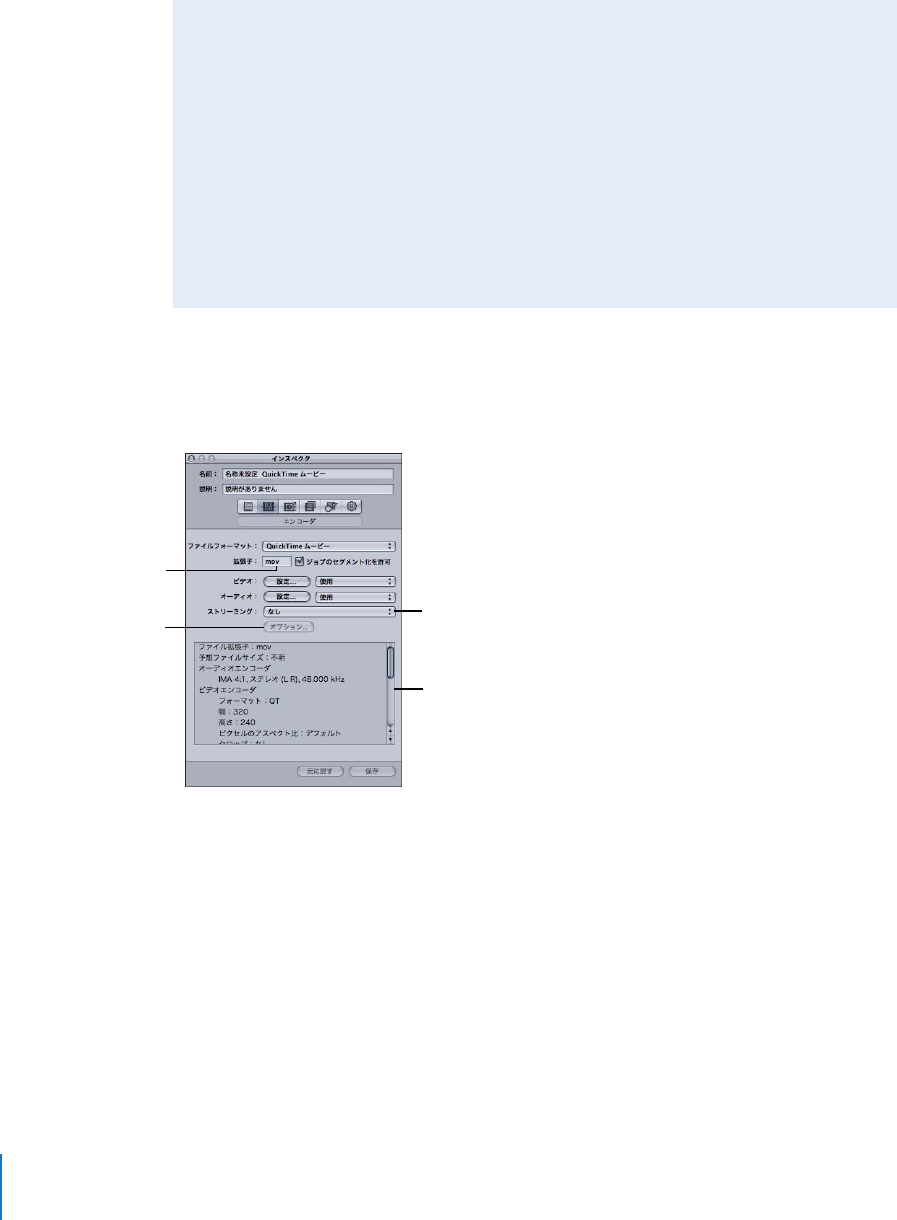
224 第17 章
QuickTime ムービー出力ファイルを作成する
QuickTime ムービーの「エンコーダ」パネルについて
「ファイルフォーマット」ポップアップメニューで「
QuickTime ムービー」を選択すると、以下
のオプションが表示されます:
Â「ファイル拡張子」フィールド: この出力ファイルフォーマットの拡張子を示します。ファイ
ル拡張子.mov が、
QuickTime を表します。このフィールドは変更しないことをお勧めします。
Âジョブのセグメント化を許可: このチェックボックスを使って、ジョブのセグメント化をオフ
にすることができます。これは、「
Compressor」を分散処理で使っていて、さらに、
2パスま
たはマルチパスエンコーディングを実行する場合のみ有効です。(分散処理機能を使用するに
は、「
Final
Cut
Studio」がインストールされているコンピュータを指定する必要があります。)
詳細については、
61ページの「ジョブのセグメント化と2パス(またはマルチパス)エンコー
ディング」を参照してください。
Â「ビデオ」および「オーディオ」の「設定」ボタン: これらのボタンをクリックすると、
QuickTime
の「圧縮設定」と「サウンド設定」ダイアログがそれぞれ開きます。これらのダイアログで、
適切なコーデックを選択し、ほかのビデオまたはオーディオ圧縮設定を変更します。これらの
ダイアログの詳細については、
229ページの「「サウンド設定」ダイアログについて」と227ペー
ジの「圧縮設定ダイアログについて」を参照してください。
Web 用のQuickTime メディアファイル
QuickTime を使えば、メディアファイルをWeb 上で再生することができます。そのためには、
ユーザが使っていると思われる帯域幅に合わせて、メディアファイル圧縮のデータレートを設
定します。この処理を実行するには、出力メディアファイルをQuickTime ファストスタート
ムービー(所定の量をバッファした後は再生しながらダウンロードするタイプ)または
QuickTime ストリーミングムービー(完全にダウンロードした後で再生を開始するタイプ)に
設定してください。
「
Compressor」では、
QuickTime ムービーの「エンコーダ」パネルの「ストリーミング」ポッ
プアップメニューで、さまざまなストリーミングオプションを選択することができます。
Web
でのQuickTime メディアファイルのストリーミングの詳細については、「ストリーミング」ポッ
プアップメニュー項目を参照してください。
設定一覧テーブル
「ファイル拡張子」
フィールド
「オプション」ボタン
(淡色表示)
「ストリーミング」
ポップアップメニュー

第17 章
QuickTime ムービー出力ファイルを作成する225
Â「有効」、「無効」、または「パススルー」: これらのポップアップメニューで、ビデオおよびオー
ディオの設定を有効または無効にします。「有効」を選択すると、ビデオまたはオーディオの
トラックが、それぞれ出力ムービーに含まれます。「無効」を選択すると、ビデオまたはオー
ディオのトラックが、それぞれ出力ムービーから除外されます。「パススルー」(オーディオの
み)を選択すると、「
Compressor」はオーディオを変更せずにそのまま出力ムービーにコピー
します。一例として、マルチトラックオーディオのHD(高精細度)ファイルをオーディオト
ラックはそのままにしてSD(標準精細度)ファイルに変換するほうがよい場合があります。
参考:「
Final
Cut
Pro」から「
Compressor」にシーケンスを書き出す場合(「ファイル」>「書
き出し」>「
Compressor を使う」と選択します)に、「パススルー」が選択されている設定
を適用すると、設定のオーディオ部分は、シーケンスの設定とチャンネル数を持つが、出力で
作成されるトラックは1つのみのPCM 設定に変わります。「
Final
Cut
Pro」のシーケンスに
オーディオパススルーが必要な場合は、
QuickTime ムービーを書き出してから(「ファイル」
>「書き出し」>「
QuickTime ムービー」と選択します)、そのムービーを「
Compressor」に
読み込みます。
重要:「パススルー」が選択されている場合、「フィルタ」パネルのオーディオフィルタは使用
できません。また、「フレームコントロール」パネルのコントロールのタイミング変更でオー
ディオが補正されないため、ビデオとの同期化エラーの原因となる場合があります。
Âストリーミング: このポップアップメニューで、以下のQuickTimeストリーミングのオプショ
ンから1つを選択します:
Âなし: この設定(デフォルト)を選択すると、インターネットを介した出力メディアファイ
ルのストリームは実行されません。
Âファストスタート: 出力メディアファイルがサーバからすべてダウンロードされていなく
ても、再生(表示)を開始できます。
Âファストスタート−圧縮ヘッダ: この設定では、得られる結果は「ファストスタート」の場
合と同じ(サーバからのダウンロードが完了していなくても、出力メディアファイルを表示
できます)ですが、出力メディアファイルのサイズをさらに小さくできます。
Âヒントストリーミング: この設定では、出力メディアファイルにヒント・トラックを追加し
て、
QuickTimeStreamingServer で使用できるようにします。
Â「オプション」ボタン: 「ストリーミング」ポップアップメニューで「ヒントストリーミング」
を選択しなければ、このボタンは淡色表示されます。このボタンをクリックすると、
QuickTime
の「ヒント書き出しの設定」ダイアログが開き、ストリームのヒンティングの追加設定を指定
することができます。
Â設定一覧テーブル: この設定の詳細情報が表示されます。
QuickTime 出力用のチャプタマーカーとPodcast マーカー
「
Final
Cut
Pro」で作成されたチャプタマーカーは、「
QuickTimePlayer」、「
iTunes」(
.m4v ファ
イル)、「
Final
Cut
Pro」、「
DVD
Studio
Pro」で認識できるほかの出力ファイルに渡されます(つ
まり転送されます)。チャプタマーカーおよびPodcast マーカーの追加の詳細については、
297ページの「クリップにマーカーを追加する」を参照してください。

226 第17 章
QuickTime ムービー出力ファイルを作成する
QuickTime のビデオおよびオーディオの「設定」
QuickTime の「ビデオ」および「オーディオ」設定ボタンは、出力ファイルフォーマットとし
て「
QuickTime ムービー」を選択すると「エンコーダ」パネルに表示されます。(また、オー
ディオの「設定」ボタンは、「ファイルフォーマット」ポップアップメニューで「
AIFF」を選
択した場合にも表示されます。)
これらのボタンをクリックすると、「圧縮設定」ダイアログと
「サウンド設定」ダイアログがそれぞれ表示されます。ここで、「設定」タブで選択した設定に
追加するビデオコーデックまたはオーディオコーデックを変更できます。
デフォルトでは、「ビデオ」および「オーディオ」の「設定」ボタンは両方とも有効ですが、
チェックボックスの選択を解除するとどちらのボタンも無効にできます。
ビデオコーデック設定
Âビデオコーデック設定のカスタマイズ方法は、ステップ2:
231ページの「
QuickTime ビデ
オコーデックを設定に追加します」を参照してください。
ÂすべてのコーデックにはQuickTime との互換性がありますが、出力ファイルの再生に
「
QuickTimePlayer」を使う場合は、以下のコーデックをお勧めします:
Â
H.264
Âフォト−JPEG
オーディオコーデック設定
Âオーディオコーデック設定のカスタマイズ方法は、ステップ3:
232ページの「
QuickTime
オーディオコーデックを設定に追加します」を参照してください。
ÂすべてのコーデックにはQuickTime との互換性がありますが、出力メディアファイルの再生
に「
QuickTimePlayer」を使う場合は、以下のコーデックをお勧めします:
Â
AAC
Â
IMA4:1
オーディオコーデックの詳細については、
235ページの「
QuickTime オーディオコーデック」
を参照してください。
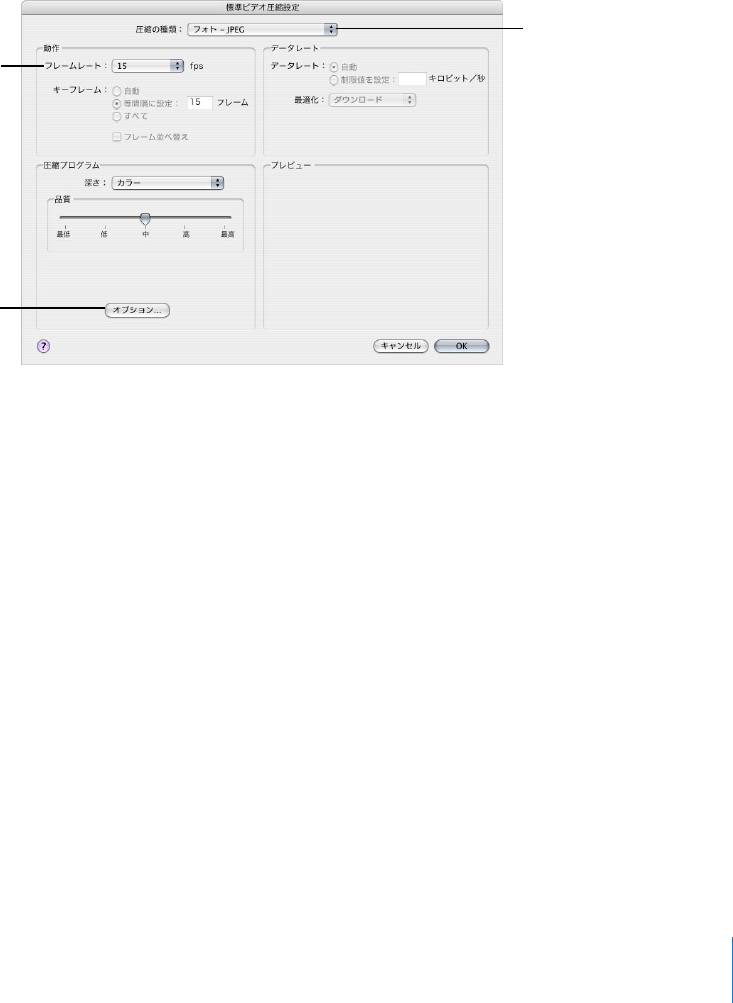
第17 章
QuickTime ムービー出力ファイルを作成する227
圧縮設定ダイアログについて
「標準ビデオ圧縮設定」ダイアログでは、
QuickTime 出力フォーマットのビデオコーデック設定
を変更します。「標準ビデオ圧縮設定」ダイアログを開くには、
QuickTime ムービーの「エンコー
ダ」パネルで「ビデオ」の「設定」ボタンをクリックします。
変更できない設定は淡色表示されます。
Sorenson
Video
3やPhoto-JPEG などの一部のビデオ
コーデックでは、追加設定を行うことができます。この場合、「オプション」ボタンが使用可能
になります。ボタンをクリックして追加設定を行います。
「圧縮設定」ダイアログには、「圧縮の種類」ポップアップメニューで選択したコーデックに基づ
いて以下の項目が表示されます:
Â圧縮の種類: このポップアップメニューで、プリセットに追加するビデオコーデックを選択し
ます。
Âフレームレート: このポップアップメニューで元のファイルよりも低いフレームレートを設
定すると、圧縮後のファイルのサイズをより小さくすることができます。高いフレームレート
は動きを滑らかにしますが、大きな帯域幅を必要とします。「フレームレート」ポップアップ
メニューから別のフレームレートを選択できますが、最良の結果を得るためには元のファイル
がうまく分割できる数値にレートを変更することをお勧めします。たとえば、元のファイルの
フレームレートが30fps なら、
10fps または15fps のフレームレートを使用します。
24fps
のようなフレームレートを選択すると、動きにむらが生じ、ドロップフレームが生じることも
あります。これは、
30 が24 で割り切れない数値であるために生じる問題です。
8、
10、
12、
15 、
23.98、
24、
25、
29.97、
30、
59.94、
60fps のいずれかを選択するか、「
Custom」を選択
して数値を入力してください。
このポップアップメニュー
からフレームレートを
選択します。
さらに詳しい設定を
行うには、「オプション」
ボタンをクリックします。
このポップアップメニューから
圧縮タイプを選択します。
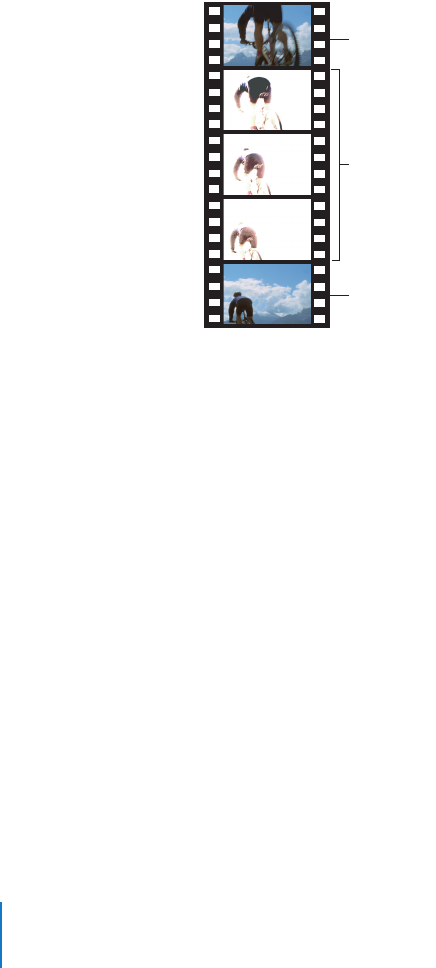
228 第17 章
QuickTime ムービー出力ファイルを作成する
Âキーフレーム: 選択したコーデックによっては、「キーフレーム」の「等間隔に設定」フィー
ルドを使って、キーフレーム間のフレーム数を指定できます。時間圧縮法に基づくコーデック
では、キーフレームを使用します。これは直後のフレームの参照フレームとして機能するた
め、キーフレームと後に続くフレーム間のデータの冗長性が排除されます。キーフレーム間に
は、それほど詳細ではないデルタフレームが存在します。内容の変化に対応するため、メディ
アファイル全体にキーフレームを挿入する必要があります。ビデオコーデックの種類によって
は、一定数のフレームごとにキーフレームを挿入できます。それ以外のビデオコーデックで
は、ファイル全体をスキャンして主要な類似箇所と相違箇所を検出し、適宜そのコーデック固
有のキーフレームを挿入します。
メディアファイルが多くの動きを含む場合は、トーキング・ヘッド・シーケンスなどの静的な
画像より多くのキーフレームを設定する必要があります。
Â「深さ」ポップアップメニュー: 「深さ」ポップアップメニューで色の設定を定義します。たと
えば、数百万色または数千色を使用したQuickTime ムービーを、
256 色しか表示できないコ
ンピュータで再生する場合、この設定でカラー階調の不整合を解決します。
このポップアップメニューの内容は、「圧縮の種類」ポップアップメニューで選択されている
ビデオコーデックに応じて変わります。たとえば、
PNG コーデックを選択すると、「白黒」か
ら「約1,670 万色以上」の範囲内で選択できます。
Photo-JPEG コーデックの場合は、選択肢
は「カラー」および「グレイスケール」に限定されます。
Â「品質」スライダ: このスライダを使用して、処理ファイル全体のイメージ品質に関する一般
的な設定を変更します。「品質」では、自分の好みに合わせて画質と帯域幅のバランスを取り、
メディアファイル全体に安定した品質を設定することができます。品質を低く設定すれば完成
ファイルは広い帯域幅を必要とせず、短時間でストリーム配信されます。設定は、「最低」、
「低」、「中」、「高」、および「最高」から選択できます。また、各設定の間でスライダをドラッ
グし、より細かなレートでの設定も可能です(この場合、レートは数値で表示されます)。
キーフレーム
デルタフレーム
キーフレーム
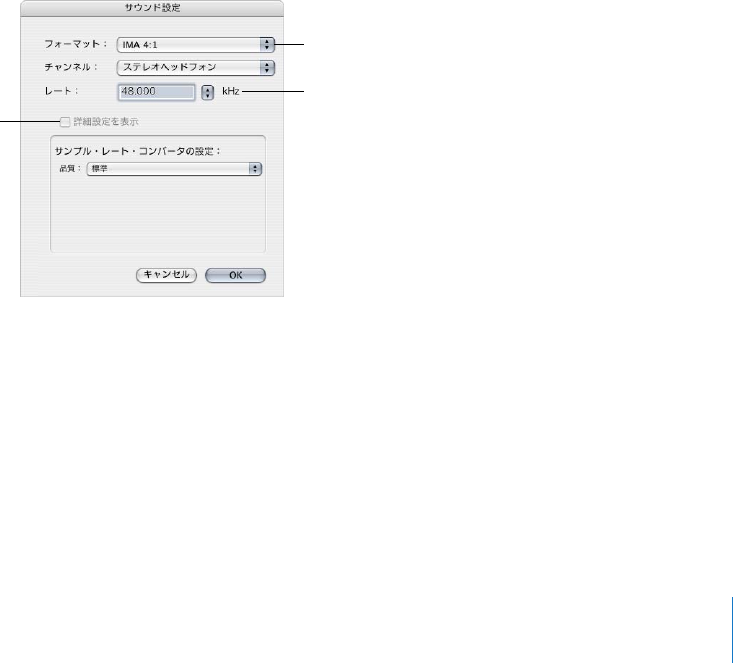
第17 章
QuickTime ムービー出力ファイルを作成する229
Â「オプション」ボタン: 「圧縮の種類」ポップアップメニューで選択したコーデックにオプショ
ンが用意されていない場合、このボタンは淡色表示されます。コーデックに用意されている追
加オプションの詳細については、各コーデックの開発元にお問い合せください。
Âデータレート: このフィールドを使用して、メディアファイルの配信に必要な1秒当たりのキ
ロバイト数(
KB /秒)を設定します。この設定は、特定のビットレートを指定する場合(
DSL
接続用など)、または特定のスペースにファイルを収めたい場合(
DVD、
CD-ROM など)に便
利です。配信に用いるメディアに適したデータレートを選択し、それをデータの制限範囲でで
きるだけ高く設定します。データレートを設定すると、ほかのコーデック品質設定が上書きさ
れます。コーデックでは、ファイルはデータレートの上限に基づいて圧縮されるためです。
データレートが関係するのはメディアファイルのビデオトラックのみであることに注意して
ください。メディアファイルにオーディオも含まれる場合は、オーディオ用の空き容量も確保
する必要があります。
「サウンド設定」ダイアログについて
「サウンド設定」ダイアログでは、
QuickTime 出力フォーマットまたはAIFF 出力フォーマット
のオーディオ圧縮設定を変更します。このダイアログを開くには、
QuickTime ムービーまたは
AIFF オーディオの「エンコーダ」パネルで、「オーディオ」の「設定」ボタンをクリックします。
変更できないオーディオ設定は淡色表示されます。
Qualcomm 社の
PureVoice や
QDesign
Music
2などの一部のオーディオコーデックでは、追加設定が可能です。この場合、「オ
プション」ボタンが使用可能になります。ボタンをクリックして追加設定を行います。
「サウンド設定」ダイアログには以下の項目があり、「フォーマット」ポップアップメニューで選
択されているオーディオコーデックに応じて、さまざまな指定ができます。
Âフォーマット: 設定に追加するオーディオコーデックを選択します。
Âチャンネル: チャンネル出力を選択します。たとえばモノラルやステレオを選択できますが、
コーデックによってはマルチチャンネル出力も選べます。
「フォーマット」
ポップアップメニュー
「レート」フィールドおよび
ポップアップメニュー
「オプション」ボタン
(淡色表示)

230 第17 章
QuickTime ムービー出力ファイルを作成する
Âレート: メディアファイルに使用するサンプルレートを選択します。サンプルレートが大きい
とオーディオ品質が高くなりますが、ファイルサイズも大きくなります。大きなファイルのダ
ウンロードには、長い時間とより大きな帯域幅が必要となります。
Âオプション: 「フォーマット」ポップアップメニューで選択したコーデックにオプション設定
がなければ、このボタンは淡色表示されます。コーデックに用意されている追加オプションの
詳細については、各コーデックの開発元にお問い合せください。
QuickTime オーディオのサンプルサイズおよびサンプルレート
ディスク容量と帯域幅に余裕がある場合は、オーディオを圧縮せずに使うのが最善でしょう。非
圧縮オーディオには、通常8ビットサンプル(電話レベルの音質)または16 ビットサンプル
(
CD レベルの音質)が使用されます。「
Compressor」ではサンプルあたり64 ビット浮動小数点
と、最高サンプルレート192kHz がサポートされています。
オーディオコーデックを選択する
AAC は汎用性の高いオーディオ配信コーデックで、さまざまな再生デバイスとの互換性が確保さ
れています。高速のコンピュータで再生する低帯域幅のオーディオでは、ほとんどの素材で
QDesign
Music コーデック(
QDMC)が適しています。
Qualcomm
PureVoice発話を収めた素
材のみに適しています。低速なコンピュータでの再生、
CD-ROM 用オーディオ、および街頭ビ
デオ用オーディオなどには、
IMA が好適です。コンピュータへの負担が軽くなるので、より複雑
なビデオストリームの方に処理能力を集中することができます。オーディオコーデックの詳細に
ついては、
235ページの「
QuickTime オーディオコーデック」を参照してください。
QuickTime トランスコーディングのワークフロー
次のステップで、
QuickTime 出力メディアファイルの作成に必要なトランスコード処理の概要を
説明します:
手順
1:
QuickTime の「エンコーダ」パネルを開きます
QuickTime のビデオコーデックおよびオーディオコーデックの多くは、「
Compressor」で選択
することができます。コーデックを選択するには、
QuickTime の「エンコーダ」パネルで「ビデ
オ」および「オーディオ」の「設定」ボタンをクリックし、「標準ビデオ圧縮設定」および「サ
ウンド設定」ダイアログをそれぞれ開きます。
1「設定」タブで以下のいずれかを実行します:
Â適切な設定が選択されていることを確認します。
Â新規設定の作成(
+)ポップアップメニューで「
QuickTime ムービー」を選択して、新しい設
定を作成します。
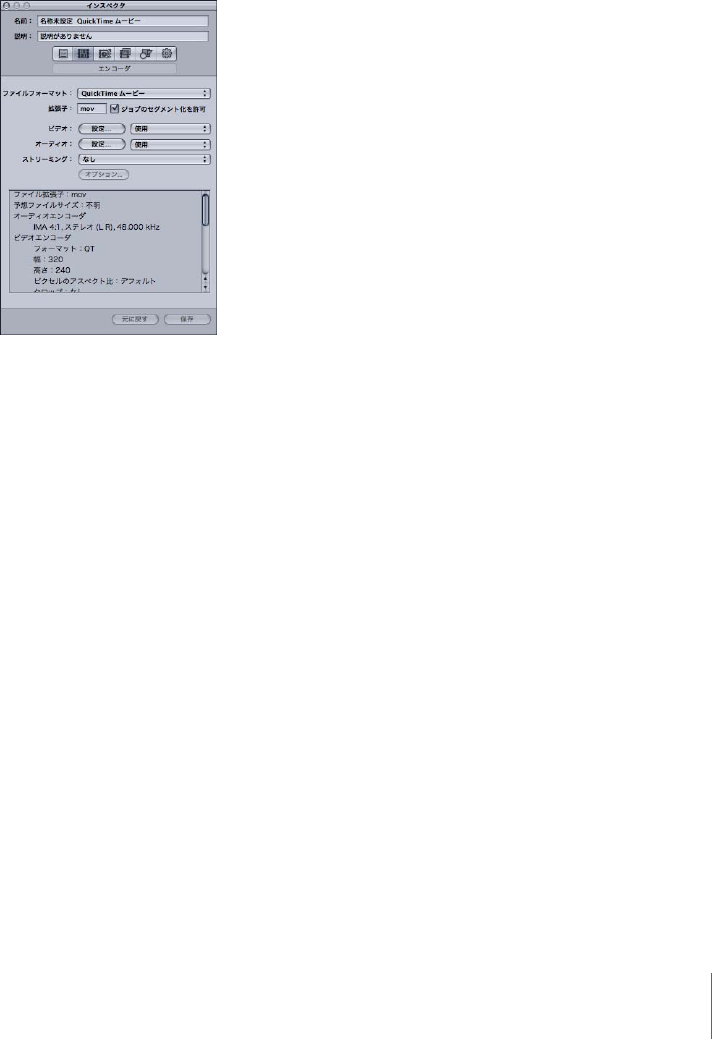
第17 章
QuickTime ムービー出力ファイルを作成する231
2「インスペクタ」ウインドウで「エンコーダ」パネルを開きます。
QuickTime のデフォルトの「エンコーダ」パネルが表示されます。このパネルには、「ビデオ」
および「オーディオ」の「設定」ボタン、「有効」ポップアップメニュー、「ストリーミング」ポッ
プアップメニュー、「オプション」ボタン(淡色表示)、および設定一覧テーブルが表示されてい
ます。詳細については、
224ページの「
QuickTime ムービーの「エンコーダ」パネルについて」
を参照してください。
参考:トランスコーディングにこれらの設定を適用する場合は、該当する「設定」ボタンの隣に
ある「有効」ポップアップメニューで「有効」が選択されていることを確認してください。
手順
2:
QuickTime ビデオコーデックを設定に追加します
設定にQuickTime ビデオコーデックを追加するには、「圧縮設定」ダイアログを開いて、「圧縮
の種類」ポップアップメニューからビデオコーデックを選択します。
参考:ビデオ設定を使用しない場合は、「ビデオ」の「設定」ボタンの隣にある「有効」チェッ
クボックスの選択を解除してください。
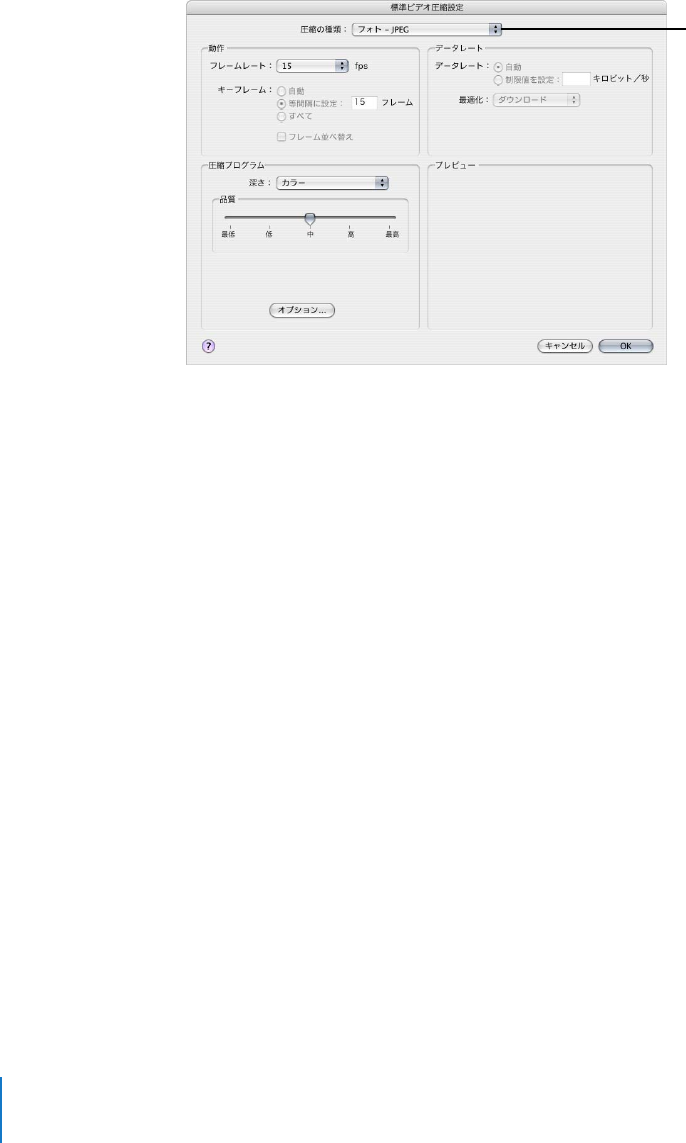
232 第17 章
QuickTime ムービー出力ファイルを作成する
1
QuickTime ムービーの「エンコーダ」パネルで、「ビデオ」の「設定」ボタンをクリックします。
「圧縮設定」ダイアログが開きます。
2「圧縮の種類」ポップアップメニューからビデオコーデックを選択し、デフォルト設定のままで
使用するか、ほかの設定をカスタマイズします(「動作」、「エンコーディングモード」、「品質」、
「深さ」などの各種オプション)。ビデオコーデックの詳細については、以下の項のいずれかを参
照してください。
Â
226ページの「ビデオコーデック設定」
Â
227ページの「圧縮設定ダイアログについて」
Â
234ページの「
QuickTime ビデオコーデック」
参考:現在の設定の内容は、設定一覧テーブルで確認することができます。
3「
OK」をクリックして変更内容を保存し、このダイアログを閉じます。
手順
3:
QuickTime オーディオコーデックを設定に追加します
設定にオーディオコーデックを追加する場合は、「サウンド設定」ダイアログを開いて、オーディ
オコーデックの設定を選択する必要があります。
参考:オーディオ設定を使用しない場合は、「オーディオ」の「設定」ボタンの隣にある「有効」
チェックボックスの選択を解除してください。
「圧縮の種類」
ポップアップメニューから
ビデオコーデックを
選択します。
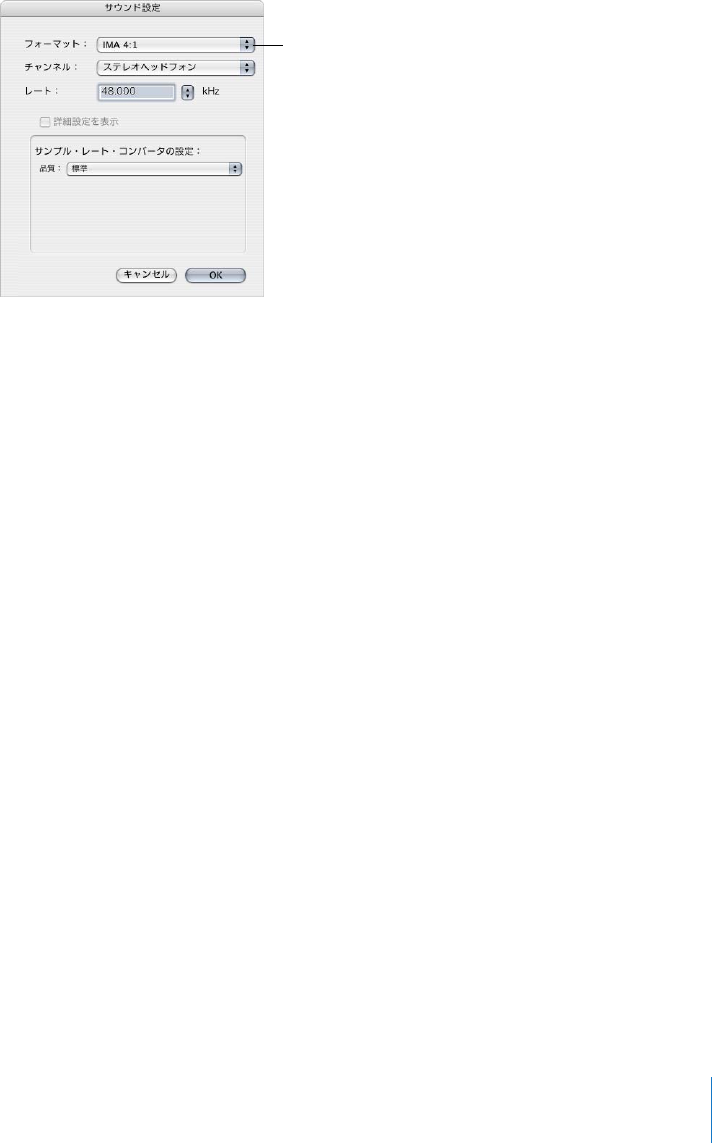
第17 章
QuickTime ムービー出力ファイルを作成する233
1
QuickTime ムービーの「エンコーダ」パネルで、「オーディオ」の「設定」ボタンをクリックします。
「サウンド設定」ダイアログが開きます。
2「フォーマット」ポップアップメニューからオーディオコーデックを選択し、デフォルトのまま
で利用するか、ほかのオーディオコーデック設定をカスタマイズします(「フォーマット」、「チャ
ンネル」、「レート」、および各種のオプションなど)。
オーディオコーデックの詳細については、以下の項のいずれかを参照してください。
Â
226ページの「オーディオコーデック設定」
Â
229ページの「「サウンド設定」ダイアログについて」
Â
235ページの「
QuickTime オーディオコーデック」
参考:現在の設定の詳細な内容は、設定一覧テーブルで確認することができます。
3「
OK」をクリックして設定を保存し、ダイアログを閉じます。
「フォーマット」
ポップアップメニューから、
オーディオコーデックを
選択します。

234 第17 章
QuickTime ムービー出力ファイルを作成する
コーデックについて
コーデックとは、コンプレッサ(CO)/デコンプレッサ(DEC)の略語です。再生方法(
Web
またはCD-ROM など)に応じてコーデックを使い分けます。配信のターゲットとなる視聴者が
使用している再生方法が判明したら、その方法に適したコーデックを選択します。使用するコー
デックを決めるには、データレートの上限と目的の品質を満たせる圧縮レベルを選択しなければ
なりません。
以下の項では、ビデオコーデックまたはオーディオコーデックを選択する際の注意点について説
明します。
QuickTime ビデオコーデック
コーデックには、それぞれ長所と短所があります。たとえば、あるコーデックは特定のメディア
を格納するのに適しており、別のコーデックはアーティファクトを多く生じさせます。また、圧
縮に時間がかかっても展開は高速で行うものや、圧縮と展開を同じスピードで実行するコーデッ
クもあります。コーデックの中には、ファイルを元の1/100 サイズに圧縮できるものや、ファイ
ルサイズをほとんど小さくできないものもあります。さらに、コーデックによっては、特定の
OS プラットフォーム用のみが入手可能なもの、特定のプロセッサを必要とするもの、特定のバー
ジョン以降のQuickTime でのみ再生できるものなどがあります。
コーデックを選択する際は、次に注意してください。
Âターゲットとなる視聴者の最低システム要件
Âソース素材
Â圧縮済みメディアファイルの品質
Â圧縮済みメディアファイルのサイズ
Âメディアファイルの圧縮/展開時間
Âメディアファイルをストリーム配信するかどうか
設定およびプリセットを追加する
「
Compressor」のワークフローでは出力フォーマットの設定が最も重要ですが、ほかの設定お
よびプリセット、たとえばフィルタ、クロップ処理、フレームのサイズ設定、アクション、お
よび書き出し先などを追加することもできます。これらの設定を追加する詳しい方法について
は、以下の章を参照してください。
Â
241ページの第
19章「設定にフィルタを追加する」
Â
255ページの第
20章「設定にフレームコントロールを追加する」
Â
267ページの第
21章「画角設定を追加する」
Â
277ページの第
22章「設定にアクションを追加する」
Â
305ページの第
24章「書き出し先を決める/変更する」

第17 章
QuickTime ムービー出力ファイルを作成する235
「
Compressor」には、
QuickTime で提供されている標準的なビデオコー デックに加えて、
QuickTimePro で提供されるコーデックオプションも追加されています。視聴者のコンピュータ
にインストールされているコーデックがわからない場合は、なるべく多くの視聴者が再生できる
ように、標準的なQuickTime コーデックのいずれかを使用してください。
参考:ビデオコーデックの選択、および最適なビデオコーデック設定の詳細については、関連す
るQuickTime のマニュアルを参照してください。
ビデオコーデックには、次の2種類があります。
Â可逆圧縮コーデック: 可逆圧縮コーデックは圧縮したデータを完全に保持し、通常は映像をあ
る編集用アプリケーションから別のアプリケーションに転送するために使用されます。可逆圧
縮コーデックでは、高いデータレート、および映像の圧縮に特化したハードウェアを持つハイ
エンドコンピュータが必要です。可逆圧縮コーデックの一例に、アニメーション、
8ビットお
よび10 ビットの非圧縮4:2:2 コーデックがあります。
Â非可逆圧縮コーデック: 可逆圧縮コーデックとは対照的に、非可逆圧縮コーデックはデータの
近似値のみを返し、通常は完成したビデオをエンドユーザに配信するために使用されます。近
似のレベルはコーデックの品質で決まります。一般的には、コーデックの出力品質とコーデッ
クの圧縮能力との間には反比例の関係があります。一部のコーデックでは、目に見える劣化を
出さずに最低でも5:1 の圧縮比を実現できます。非可逆圧縮コーデックには、フォト−JPEG
コーデックなどがあります。
品質の低い非可逆的な圧縮を行うと、人間の目で確認できる不自然なアーティファクトが生じ
ます。非可逆圧縮コーデックを使用する際は、メディアファイルの圧縮は1回にとどめてくだ
さい。ファイルを繰り返し圧縮すると、アーティファクトがさらに生じる原因になります。
QuickTime オーディオコーデック
ディスク容量と帯域幅に余裕がある場合は、オーディオを圧縮しないことをお勧めします。非圧
縮オーディオには、通常8ビットサンプル(電話レベルの音質)または16 ビットサンプル(
CD
レベルの音質)が使用されます。(「
Compressor」ではサンプルあたり64 ビット浮動小数点と、
最高サンプルレート192kHz がサポートされています。)
ディスク容量と帯域幅に制限がある場
合は、オーディオを圧縮する必要があります。ただし、オーディオに必要なディスク容量はビデ
オより少ないため、ビデオほど高い倍率で圧縮する必要はありません。
オーディオコーデックの2つの重要なコンポーネントは、サンプリングレートとサンプリングサ
イズです。サンプリングレートはサウンド品質を設定し、サンプリングサイズはサウンドのダイ
ナミックレンジを設定します。
QuickTime オーディオコーデックでは、ソース・メディア・ファ
イルのサンプリングレートとサンプリングサイズの両方を設定できます。

236 第17 章
QuickTime ムービー出力ファイルを作成する
サウンドサンプリングレート
デジタル化されたサウンドは、さまざまな周波数レートで取り込まれるサウンドサンプルから構
成されます。
1秒当たりのサウンドサンプルが増加すると、サウンドの品質も高くなります。た
とえば、オーディオCD では44.1
kHz のサンプリングレートが使用され、
DVD では48kHz、電
話網を介した音声では8
kHz が使用されます。サウンドの性質に合わせてサンプルレートを選択
してください。音楽は周波数範囲が広いため、音声よりも高いサンプリングレートを選択する必
要があります。発話音声の周波数範囲は狭いため、低いサンプリングレートでも中程度のオー
ディオ品質を維持できます。通常は、使用可能なサンプリングレートのうち最高のレートを選択
してください。
サンプリングレートを下げれば、メディアファイルを5:1 の比率まで縮小することが可能です。
この場合、
8ビットのサンプリングを使用したときほどではないものの、オーディオ品質は劣化
します。以下の表は、一般的なサンプリングレートと、各レートで予想される対応オーディオデ
バイスを示したものです。
サウンドサンプリングサイズ
サウンド・サンプリング・サイズは、サウンドのダイナミックレンジを決定します。
8ビットの
サウンドでは、
256 個の値が使用可能で、
16 ビットのサウンドでは65,000 個以上の値が使用可
能です。
オーケストラ音楽など、弱い部分と強い部分を両方含む音楽には、
16 ビットを選択してくださ
い。発話音声や音量レベルがほぼ一定な音楽では、
8ビットを使用してもよい結果が得られます。
メディアファイルを縮小する必要がある場合は、サンプルサイズを16 ビットから8ビットに下
げます。これによりファイルサイズが半分になりますが、オーディオ品質も劣化します。
サンプルレート 対応オーディオデバイス
48kHz DAT/DV/DVD
44kHz CD
22kHz FM ラジオ
8kHz 電話

18
237
18
QuickTime 書き出しコンポーネント
ファイルを作成する
QuickTimeのコンポーネントプラグイン機能を利用することにより、
「
Compressor」からさまざまなフォーマットを出力できます。
この章では、
QuickTime のコンポーネントプラグイン機能を利用する方法について説明します。
この機能によって、ソース・メディア・ファイルからさまざまなファイルフォーマットを
「
Compressor」で出力できるようになります:
Â
QuickTime 書き出しコンポーネント出力ファイルを作成する(
237ページ)
Â
QuickTime 書き出しコンポーネントプラグインをインストールする(
238ページ)
Â
iPod のプラグインについて(
238ページ)
Â
QuickTime 書き出しコンポーネントの「エンコーダ」パネルについて(
239ページ)
Â書き出しコンポーネントの設定を構成する(
240ページ)
QuickTime 書き出しコンポーネント出力ファイルを作成する
「
Compressor」およびQuickTime は、追加のコーデックオプションおよび他社製のフォーマッ
トをサポートするために拡張することができます。このセクションでは、
QuickTime のコンポー
ネントプラグイン機能を扱います。この機能を使えば、他社製のデバイスやオペレーティングシ
ステムで再生できる独特なファイルフォーマット、たとえば携帯電話用のファイルフォーマット
を書き出せるようにすることも可能です。標準のQuickTime ムービーフォーマットとは異なり、
こうした書き出しファイルは「
QuickTimePlayer」のような QuickTime ベースのアプリケーショ
ンでは再生できません。(ネイティブなQuickTime ムービーのファイルフォーマットの詳細につ
いては、
223ページの「
QuickTime ムービー出力ファイルを作成する」を参照してください。)
以前は、こうした種類のファイルを作成するには、数多くの手順と複数のオペレーティングシス
テムが必要でした:ファイルを書き出し、それをプラットフォームの異なるコンピュータに移し、
それから別のソフトウェアアプリケーションでエンコードしていました。
QuickTime は、特別な
アプリケーションを起動しなくても他社製フォーマットのエンコードを制御できる書き出しコ
ンポーネント機能を備えています。これでワークフローが簡単になり、作業時間が短縮され、複
数のオペレーティングシステムおよびソフトウェアパッケージを扱う手間が省けました。

238 第18 章
QuickTime 書き出しコンポーネントファイルを作成する
QuickTime 書き出しコンポーネントプラグインをインストールする
「
Compressor」は、他社製のソフトウェアがなくても、
3G、
AVI、およびiPod にトランスコー
ドできます。「
Compressor」の書き出しコンポーネント機能は、将来に書き出しプラグインを追
加することができるようにと開発されました。他社製のソフトウェアをインストールしてから、
「インスペクタ」ウインドウの「エンコーダ」パネルの「ファイルフォーマット」で「
QuickTime
書き出しコンポーネント」を選択し、「エンコーダのタイプ」ポップアップメニューで出力ファ
イルフォーマットを選択します。
入手できるプラグインおよびアップデートの詳細については、「
Compressor」のサポートWeb
サイトを参照してください:
Â
http://www.apple.com/jp/support/compressor
iPod のプラグインについて
QuickTime 書き出しコーンポーネントの出力フォーマットには、
iPod エンコーダタイプがあり
ます。このエンコーダでは、ビデオにはH.264 エンコーダ、オーディオにはAAC エンコーダを
使って、
iPod での再生に適した出力ファイルを作成できます。すべての設定(フレームサイズ、
フレームレートなど)は、自動的に設定されます。
H.264(
Apple デバイス用)出力フォーマットに対してこのプラグインを使用する際の欠点とし
ては、分散処理機能を利用できないこと、チャプタマーカーを入れられないこと、「フレームコ
ントロール」パネルを使えないことが挙げられます。
iPod 出力メディアファイルの作成方法の詳細については、
147 ページの第
10章「
H.264
(
Apple
デバイス用)出力ファイルを作成する」を参照してください。
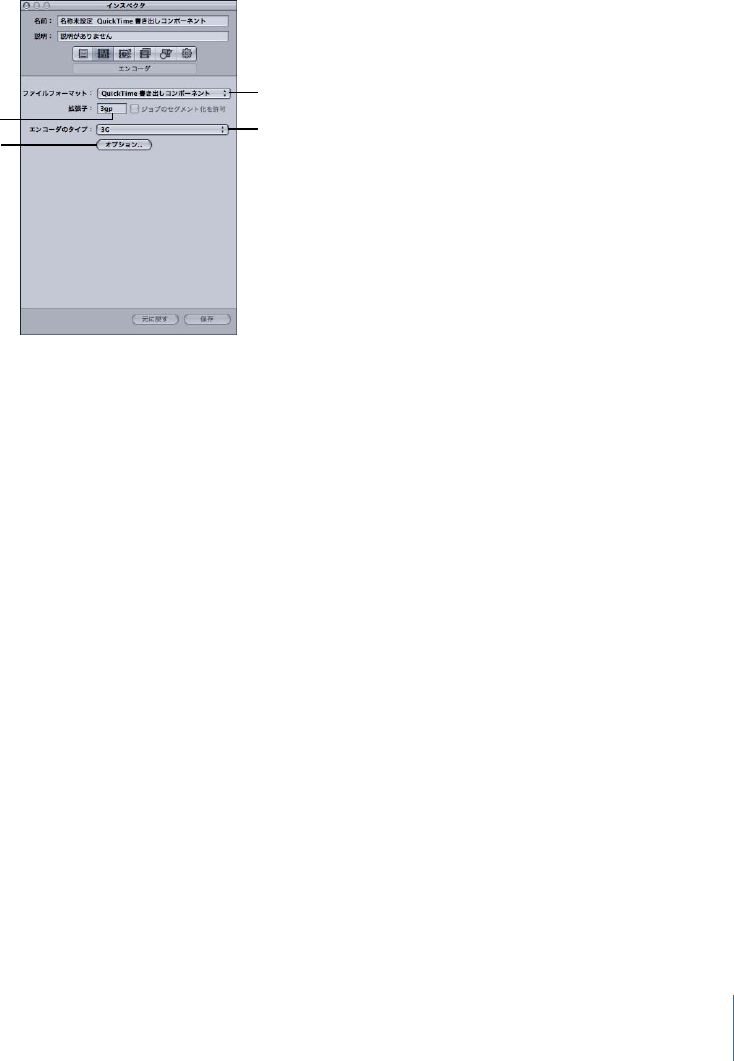
第18 章
QuickTime 書き出しコンポーネントファイルを作成する239
QuickTime 書き出しコンポーネントの「エンコーダ」パネルに
ついて
「インスペクタ」ウインドウの「エンコーダ」パネルで、「ファイルフォーマット」ポップアップ
メニューから「
QuickTime 書き出しコンポーネント」出力フォーマットを選択すると、以下のオ
プションが表示されます:
Âファイル拡張子: このフィールドには、「エンコードのタイプ」メニューで選択された出力
フォーマットのファイル拡張子が表示されます。
Âジョブのセグメント化を許可: このチェックボックスを使って、ジョブのセグメント化をオフ
にすることができます。書き出しコンポーネントのフォーマットにジョブのセグメント化は使
われないため、このチェックボックスは無効になります。詳細については、
61ページの「ジョ
ブのセグメント化と2パス(またはマルチパス)エンコーディング」を参照してください。
Âエンコーダのタイプ: このポップアップメニューで、利用できる書き出しコンポーネント出力
フォーマット(プラグイン)を選択します。
Âオプション: このボタンをクリックすると、「エンコードのタイプ」ポップアップメニューで
選択した出力ファイルフォーマットに対応する「設定」ウインドウが表示されます。
「ファイル拡張子」
フィールド
QuickTime 書き出し
コンポーネントを選択する
クリックするとエンコーダ
プラグインのオプションが
表示される
エンコーダプラグインを
選択する
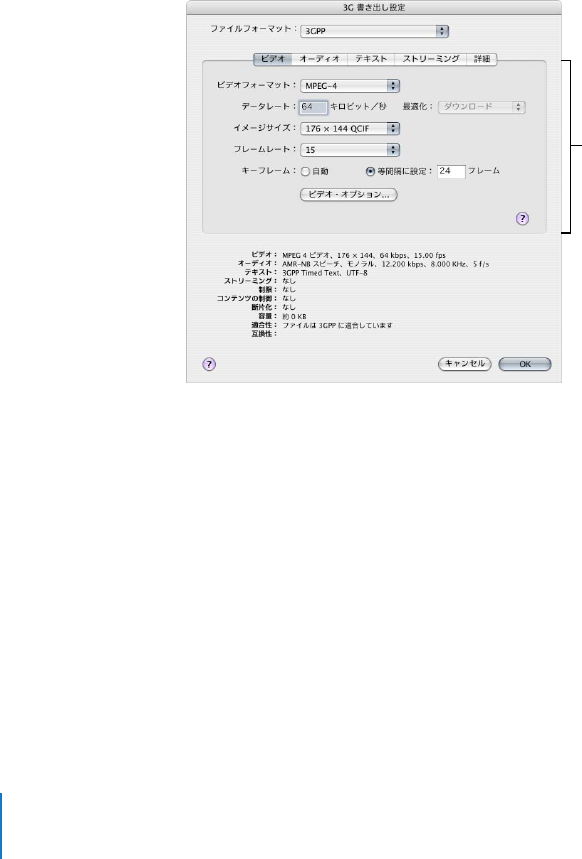
240 第18 章
QuickTime 書き出しコンポーネントファイルを作成する
書き出しコンポーネントの設定を構成する
出力フォーマットとしてQuickTime 書き出しコンポーネントを選択した場合は、すでにインス
トールされている書き出しプラグインの設定のみを作成できます。
QuickTime 書き出しコンポーネントの設定を作成するには:
1「設定」タブで以下のいずれかを実行します:
Â適切な設定が選択されていることを確認します。
Â新規設定の作成(
+)ポップアップメニューで「
QuickTime 書き出しコンポーネント」を選択
して、新しい設定を作成する。
2「エンコーダのタイプ」ポップアップメニューで、出力ファイルのフォーマットを選択します。
3「エンコーダ」パネルで「オプション」ボタンをクリックします。
選択した出力ファイルフォーマットの設定ウインドウが開きます。
重要:他社製書き出しモジュールのユーザインターフェイスを使用して、出力ファイルの幅、高
さ、フレームレートを明示的に入力します。他社製ユーザインターフェイスの幅、高さ、フレー
ムレートの各フィールドはデフォルト(「現在の」)値のままにしないでください。
4「
OK」をクリックして設定を保存し、ダイアログを閉じます。
参考:「
Compressor」のフレームコントロール機能は、
QuickTime 書き出しコンポーネント出
力機能を使用する場合は使えません。
QuickTime 書き出し
コンポーネントの設定を
構成します。

19
241
19 設定にフィルタを追加する
「
Compressor」には、さまざまなフィルタが用意されています(た
とえば、カラー補正やノイズ除去フィルタなど)。これらのフィルタ
を使って、トランスコードするプロジェクトの仕上がりに工夫を加え
ることができます。
この章には、以下のセクションがあります:
Âフィルタを使って作業する(
241ページ)
Â「フィルタ」パネルについて(
244ページ)
Â使用可能なフィルタ(
245ページ)
Â設定にフィルタを追加する(
253ページ)
フィルタを使って作業する
ソース・メディア・ファイルをトランスコードする前にさまざまなフィルタで処理すれば、ビデ
オやオーディオの出力品質を高めることができます。最適なフィルタ設定を行うには、ソース・
メディア・ファイルを視聴して、その内容に適したものを選ぶようにします。
フィルタをプレビューする
現在のフィルタ設定でクリップの内容をプレビューできます。「バッチ」ウインドウでターゲッ
トをクリックすると、「プレビュー」ウインドウに表示されます。「プレビュー」スクリーンは、
オリジナルのメディアファイルを表示する部分とトランスコード後のメディアファイルを表示
する部分に分かれており、バッチ処理の前にフィルタ設定の効果を確認することができます(効
果を確認したいフィルタのチェックボックスを選択していることが必要です)。
これは、複数のフィルタを適用している場合、それぞれのフィルタがどのように相互に影響する
のかを予測することは難しいため便利です。
重要:ビデオやオーディオにフィルタが適用される順番は、フィルタリストのフィルタの順番で
決まります。「プレビュー」ウインドウで予想外の結果になった場合は、フィルタの順番を変え
てみてください。
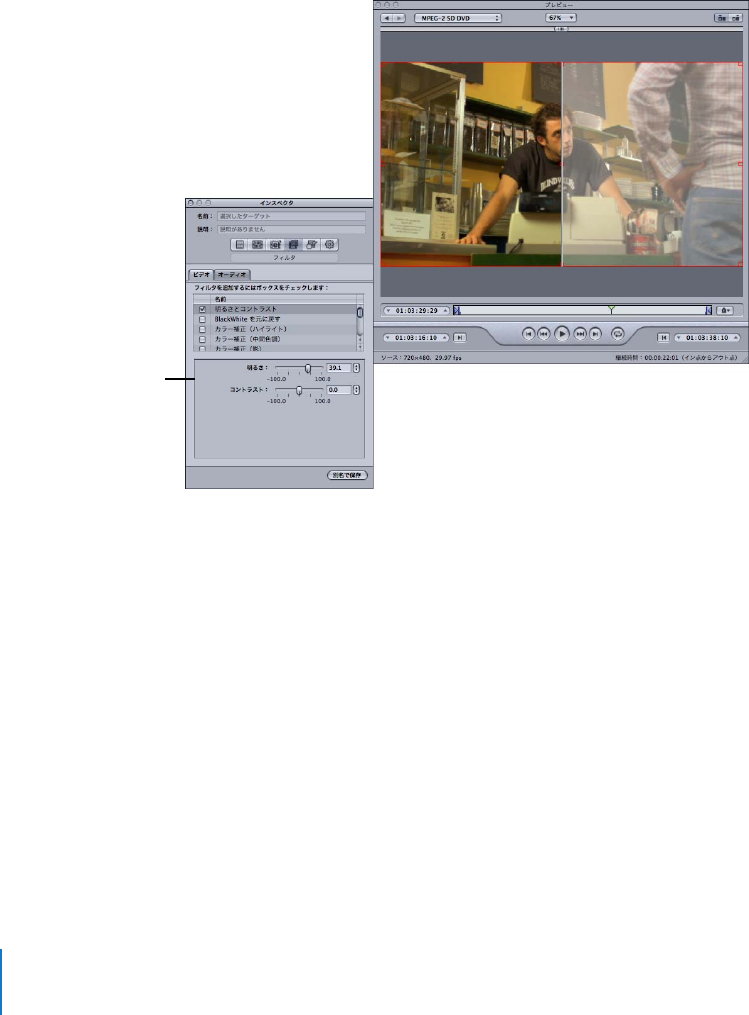
242 第19 章 設定にフィルタを追加する
満足な設定ができたら、ムービー全体を通してチェックし、変更した設定が極端に目立ってしま
うシーンがないかどうか確かめるとよいでしょう。
参考:使用するシステム、ソース・メディア・ファイルのタイプ、適用するフィルタの数によっ
ては、フィルタ設定を表示する「プレビュー」ウインドウが更新されるフレームレートはソース
のフレームレートよりも低くなります。
詳細については、
283ページの第
23章「プレビューウインドウを使う」を参照してください。
インターレースを除去する
NTSC およびPAL のビデオは、インターレースされています。つまり、ビデオの各フレームが(
1
/60秒間隔の)
2つのフィールドで構成されており、一方では奇数の走査線が、他方では偶数
の走査線が画像を表示します。この2つのフィールドの違いが、動きの感じを生み出します。視
覚処理により2つのイメージがフレームに合成され、標準精細度のテレビの場合は、
30fps の滑
らかで本物らしい映像になります。また、フィールドの更新が高速(
1秒の60 分の1)なので、
インターレース処理が目に付くことはありません。
行った調整は、
「プレビュー」ウインドウ
で確認できます。
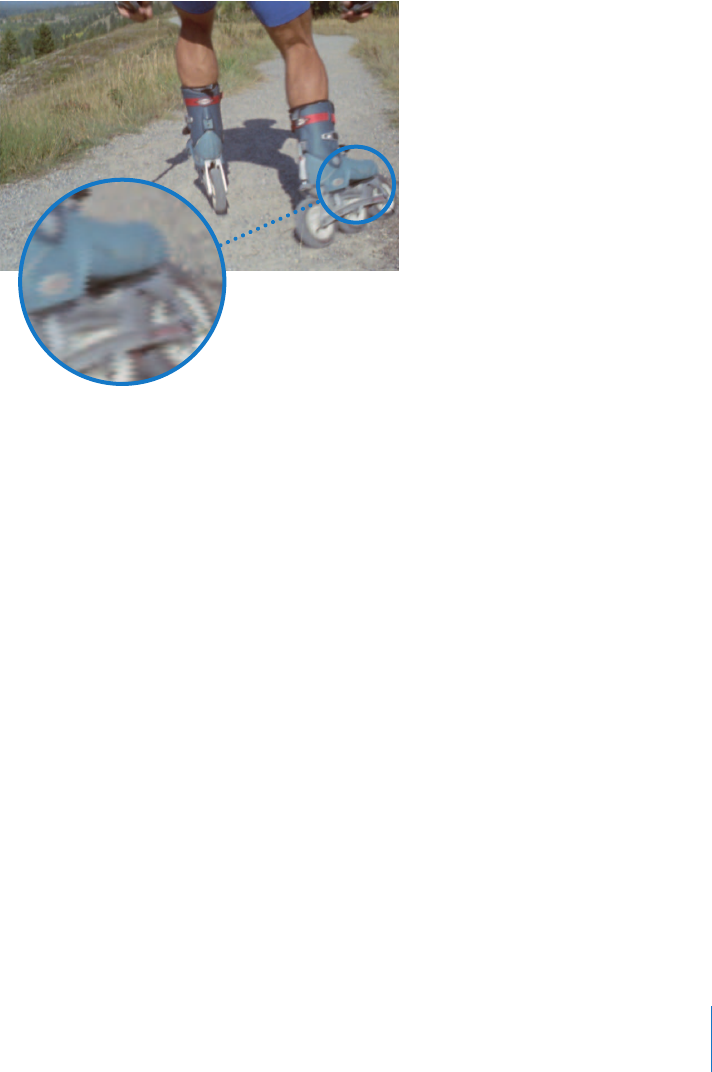
第19 章 設定にフィルタを追加する243
インターレースではフレームごとに2つのフィールドがあるので、フレームの中で動きがあまり
にも速い部分は、分割された像が交互に重なってぎざぎざに見えます。ソースメディアから1フ
レームを表示すると、動く物体が軌跡を描くふちに沿って、水平の縞模様を確認することができ
ます。これが見えたら、ソースメディアからインターレースを除去してフレームベースのフォー
マットに変換する必要があります。
参考:デインターレース処理をする場合は、デインターレースフィルタ(従来のフィルタ)では
なく、フレームコントロールを使用することをお勧めします。その方が、はるかに高い品質を得
ることができます。詳細については、
255ページの第
20章「設定にフレームコントロールを追
加する」を参照してください。
色空間
「
Compressor」は、色空間YUV(
R408)、
2VUY、
RGBA、
ARGB、およびYUV(
v210)に対応
しています。フィルタの中には、色空間の変換が必要なものや、さまざまな色空間に対応してい
るものがあります。「
Compressor」では、メディアファイルに応じて最適な色空間が選択され、
以下の3つのパラメータによる色空間に基づいて最高の出力およびパフォーマンスが得られま
す:ソースメディアのフォーマット、出力ファイルのフォーマット、および選択されたフィルタ
です。
インターレースによって
生じたギザギザは取りのぞく
必要があります。
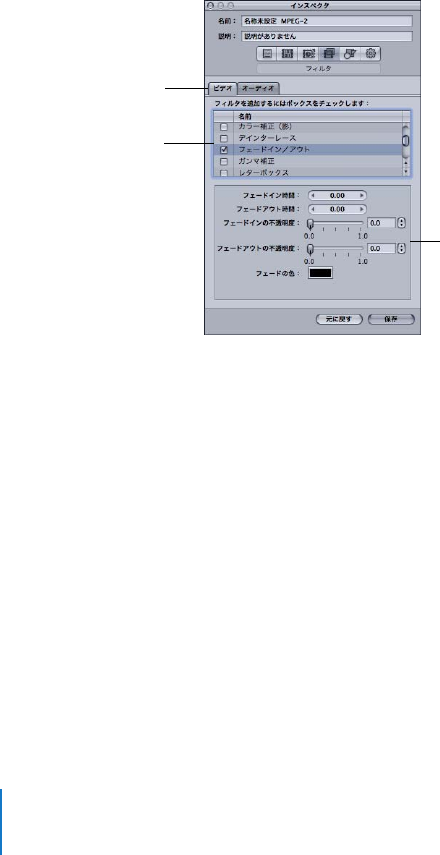
244 第19 章 設定にフィルタを追加する
「フィルタ」パネルについて
「インスペクタ」の「フィルタ」パネルにある以下の機能を使って、設定に割り当てるフィルタ
を選択および調節することができます。
Âフィルタリスト: プリセットに追加したいフィルタの横にあるチェックボックスを選択しま
す。選択したフィルタの設定が、「設定一覧」パネルにある設定一覧テーブルに現れます。フィ
ルタの順序は、フィルタリストで上下にドラッグして並べ替えることができます。トランス
コードでは、これらのフィルタはリストの先頭からひとつずつ処理されるので、正しく並べて
おくことが重要です。たとえばテキストオーバーレイフィルタは、選択したテキストの色がほ
かのフィルタによって変更されないよう、最後に置くようにしてください。
Âフィルタコントロール: 使用できるコントロールは、フィルタリストで選択したフィルタの種
類によって異なります。スライダは数値を大きく変更するのに、選択用三角ボタンは数値を1
つずつ変更するのに使えます。設定した数値が、スライダと選択用三角ボタンの間にある
フィールドに表れます。
参考:フィルタの設定項目を調整すると、チェックボックスは自動的に選択されます。あるフィ
ルタを使わないことに決めた場合は、トランスコードの前に、忘れずにそのフィルタのチェック
ボックスを選択解除してください。
フィルタリスト
フィルタコントロール
ビデオフィルタまたは
オーディオフィルタを
選択する
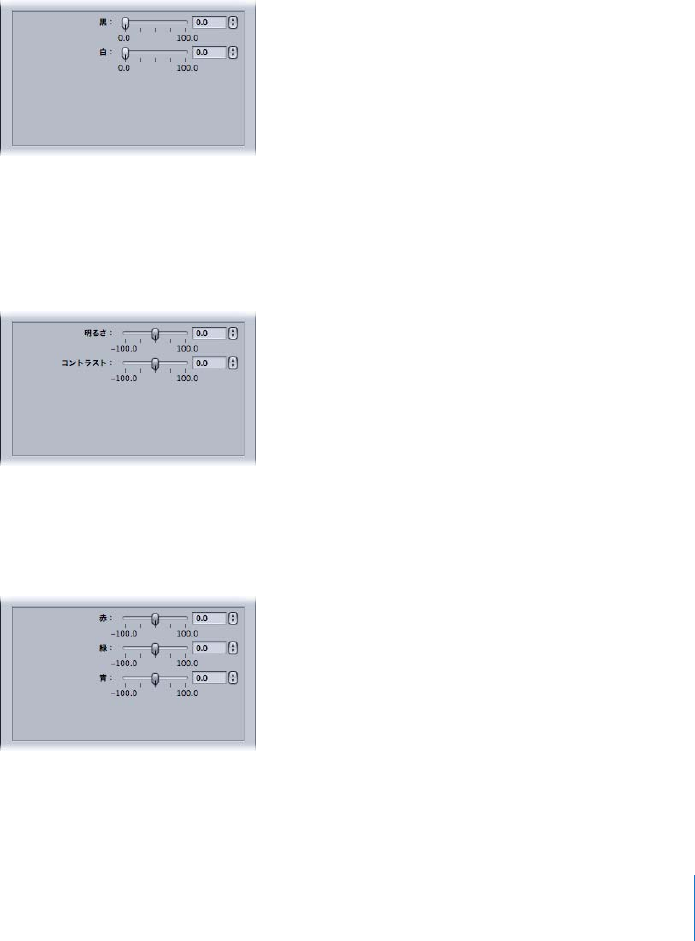
第19 章 設定にフィルタを追加する245
使用可能なフィルタ
「フィルタ」パネルには、ビデオとオーディオ用のタブが1つずつあります。
「ビデオ」フィルタ
ÂBlackWhite を元に戻す: 黒に近い色を純粋な黒に、白に近い色を純粋な白に変換します。イ
メージ中のほかの色には、影響しません。このフィルタを使用すると、イメージ中の白黒の領
域(ルミナンス)の圧縮率を高めることができます。たとえば、バックグラウンドなどに有効
です。
2本のスライダを使って、白と黒それぞれについて0∼100 の範囲で設定することがで
きます。色空間の、このフィルタとの関連の詳細については、
243ページの「色空間」を参照
してください。
Â明るさとコントラスト: 出力メディアファイルの全体的な色調や輝度の値を変更し、明るくし
たり暗くしたりします。
QuickTime コーデックの中にはビデオファイルが暗くなるものがあ
りますが、このフィルタを使うと、それを補正することができます。
-100 ∼100 のどの値で
も選べますが、極端な設定は避け、ぼんやりした品質にならないようにします。
Â「カラー補正(ハイライト)」、「カラー補正(中間色調)」、「カラー補正(影)」: 選択したフィ
ルタに合わせて、不正確なホワイトバランスを補正し、クリップの明るい領域、中間の領域、
暗い領域にカラー効果を作ります。赤、緑、青の値を、それぞれ–100∼100 の間で調整します。
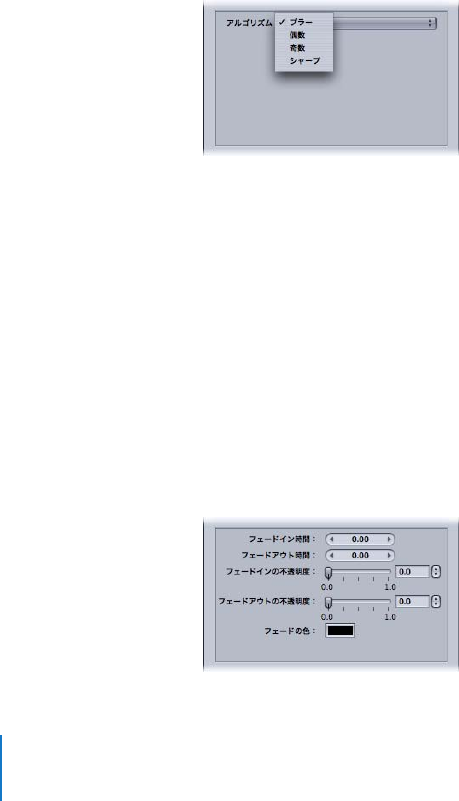
246 第19 章 設定にフィルタを追加する
Âデインターレース: インターレースの影響を除去します。ソースメディアをフレームベースの
フォーマットに変換したい場合は、インターレースの影響を除去する必要があります。コン
ピュータのディスプレイでインターレースが表示されると、ビデオの中で動きの速い部分がぼ
やけて見えることがあります。デスクトップでの再生用、またはWeb でのストリーム配信用
にQuickTime ムービーを作成する場合には、特に重要です。上(奇数)フィールド、または
下(偶数)フィールドを、インターレースされたビデオファイルから取り除くことができま
す。クリップの動きの滑らかさが多少失われることもあります。たとえば小さい文字を使った
タイトル画面のような、細い垂直線を含む静止画フレームでは、インターレースによってちら
つきが生じることがあります。このフィルタは、そういったちらつきを抑えるのにも使えま
す。取り除かれたフィールドが補間されて画像の全体が作られ、ソフトなイメージになります。
詳細については、
242ページの「インターレースを除去する」を参照してください。
参考:フレームコントロール機能の方が、デインターレースフィルタ(従来のフィルタ)より
もお勧めです。フレームコントロールを使用した方が、常に、はるかに高い品質を得ることが
できます。詳細については、
255ページの第
20章「 設定にフレームコントロールを追加する」
を参照してください。
以下のインターレース除去方法を「アルゴリズム」ポップアップメニューから選び、お手持ち
の映像素材に対してどれが最も効果的か、調べてみてください:
Âブラー: 奇数/偶数フィールドをブレンドします。この方式は時間的データを重視し、イ
メージの動きをより保ちます。しかし各フィールドはブレンドされてできていますので、再
生を一時停止した場合の画質が低下します。
Â偶数: 偶数フィールドを残して奇数フィールドを取り除き、動きがぼやけないようにします。
Â奇数: 奇数フィールドを残して偶数フィールドを取り除き、動きがぼやけないようにします。
Âシャープ: 両方のフィールドを使い、エッジがシャープになるようにします。この方式は空
間的データを重視します。
Âフェードイン/アウト: クリップの最初と最後をディゾルブから徐々にマットカラーに変わ
るようにします。
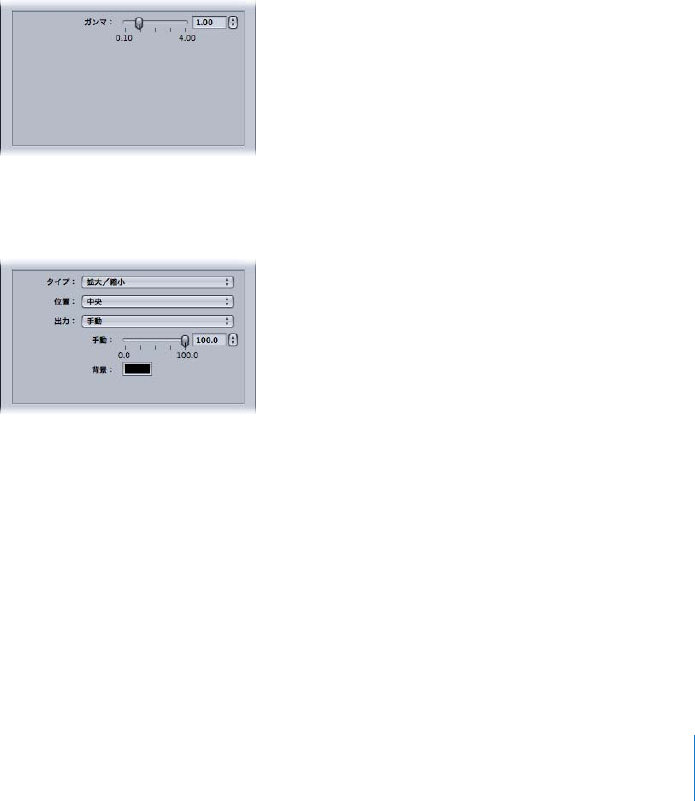
第19 章 設定にフィルタを追加する247
Â「フェードイン時間」と「フェードアウト時間」: ディゾルブの継続時間を設定します。
Â「フェードインの不透明度」と「フェードアウトの不透明度」: クリップのビデオの最初
(フェードイン)または最後(フェードアウト)のフレームの不透明度を設定します。値を
0.0 にすると、クリップのビデオのマットカラーが完全に表示されます。値を0.5 にすると、
クリップのビデオのマットカラーは50% 表示されます。
Âフェードの色: マットカラーを設定します。クリックするとカラーピッカーが表示されるた
め、ここからフェードする色を選択できます。(フェードインする色と、フェードアウトす
る色は同じである必要があります。)
Âガンマ補正: メディアファイルのガンマ量を変更して、モニタに表示される画像全体の明度を
調整します。イメージを色あせさせることなく、露光不足のクリップからディテールを取り除
いたり、露光過多のクリップの彩度を適当なレベルにまで下げたりするのに、このフィルタを
使うことができます。オペレーティングシステムの異なるコンピュータでは、モニタの設定も
異なっています。クロスプラットフォームで画像を表示する場合、どんなプラットフォームで
でもイメージの質がよくなるよう、ガンマ補正を行います。
0.1 ∼
4.0 の範囲で、ガンマを設
定します。
Âレターボックス: イメージを拡大または縮小して、横長レターボックスバーの枠の中に配置し
ます。
Âタイプ: このポップアップメニューを使って、レターボックスのタイプを選択します。「拡
大/縮小」では、ビデオの縦方向を縮めて、レターボックスのバーの間に収まるようにしま
す。「マット」では、レターボックスのバーが入る範囲のビデオがクロップされます。
Â位置: このポップアップメニューを使って、ビデオの配置を選択します。「中央」では、中
央にビデオが位置し、上下にレターボックスバーが表示されます。「下」では、画面の下に
ビデオが位置し、その上にレターボックスバーが1本だけ表示されます。「上」では、画面
の上にビデオが位置し、その下にレターボックスバーが1本だけ表示されます。
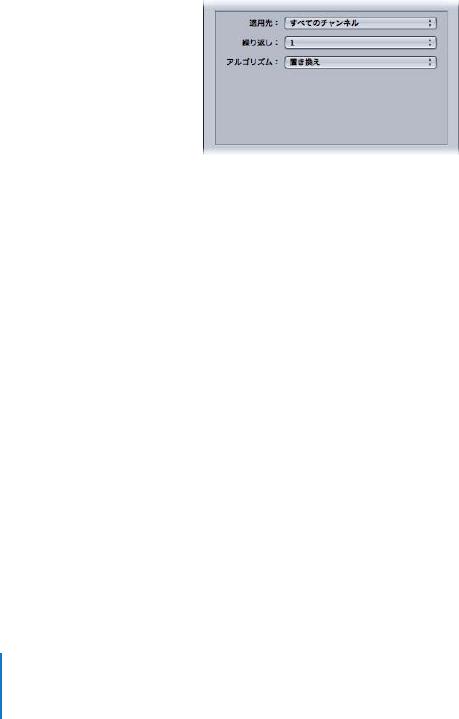
248 第19 章 設定にフィルタを追加する
Â出力: このポップアップメニューを使用して、レターボックスに使う特定のアスペクト比を
選択できます。それぞれの設定の末尾には、その設定での縦に対する横の比率が表示されま
す。たとえば、「アカデミー」設定では、アスペクト比が「
1.85:1」と表示されます。これ
は、画像の横が縦の1. 85 倍になることを示しています。「手動」設定を選択すると、「手動」
スライダを使用してレターボックスのアスペクト比を手動で設定できます。
Â「手動」スライダ: 「出力」ポップアップメニューで「手動」が選択されている場合に使用し
ます。レターボックスのアスペクト比を手動で設定できます。「出力」ポップアップメニュー
で「手動」が選択されていない場合、「手動」スライダの設定は無効です。
Â「背景」カラーボックス: レターボックスの色を設定します。このボックスをクリックし、
カラーピッカーで背景色を選びます。
Âノイズ除去: イメージが含む、ノイズによるランダムな斑点を減少させます。コーデックの中
にはビデオファイルにノイズを生じさせてしまうものがありますが、これを「ノイズ除去」
フィルタで緩和することができます。細かすぎるディテールを減らすことで、画像の品質を向
上させ、素材に対してより効率的な空間的圧縮を行うことができます。
ノイズリダクションフィルタは、コントラストの低い部分をにじませ、一方でコントラストの
高い境界部分の鮮明さを保持してくれます。これは、アダプティブノイズリダクションと呼ば
れるものです。その効果は人間の目には知覚されませんが、ソースメディアの最終的な圧縮結
果をよりよいものにします。ライブビデオにこのフィルタを使うことは、 特に重要です。
Â適用先: このポップアップメニューを使用して、ノイズを除去するチャンネルを選択しま
す。デフォルトは「すべてのチャンネル」で、アルファチャンネルを含むすべてのチャンネ
ルでノイズをフィルタ除去します。「クロマチャンネル」も選択できます。この場合、
AYUV
色空間(「
Final
Cut
Pro」の用語ではR408)の2つのクロマチャンネル、
UおよびVのみ
で、ノイズをフィルタ除去します。
Â繰り返し: このポップアップメニューで、イメージのノイズを滑らかにします。選択したア
ルゴリズムをソース・メディア・ファイルに何回適用したいか、選んでください(
1回∼
4
回)。次の処理は常に、前の処理で変更されたイメージから開始します。繰り返しが多いほ
ど、イメージはぼやけます。
Âアルゴリズム: 以下のアルゴリズムのうちから1つを、「アルゴリズム」ポップアップメ
ニューで選びます:「平均」では、各ピクセルの色が、その色値自体も含めた周囲のピクセ
ルの色の平均値によって変更されます。「置き換え」では、各ピクセルの色が周囲のピクセ
ルの色の平均値によって変更されますが、自分自身の色は平均に含まれません。「連結」で
は、各ピクセルの色が、それ自体も含めた周囲のピクセルの色の加重平均値によって変更さ
れます。そのピクセル自体の色値により大きな重みが与えられます。
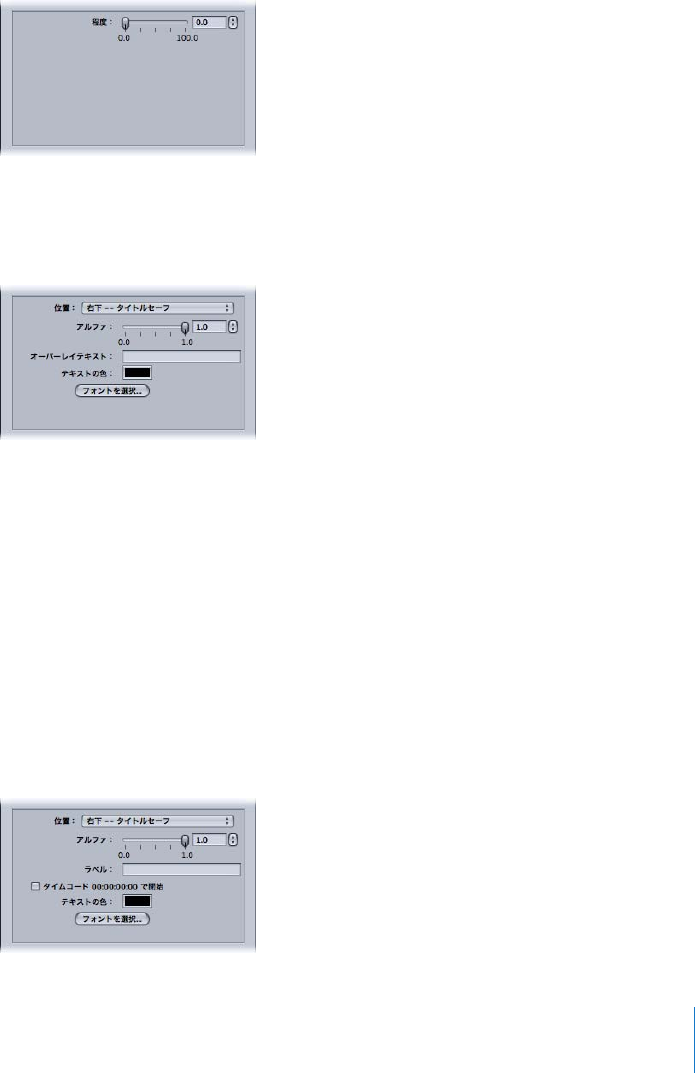
第19 章 設定にフィルタを追加する249
Âエッジをシャープにする: 被写体のエッジ(縁)周辺のイメージコントラストを上げます。
コーデックにはビデオイメージをぼやけさせるものがあります。このフィルタは、ソース素材
のぼやけやノイズ除去によるにじみ効果を抑え、イメージのシャープネスを上げてはっきり見
えやすくします。極端な設定で使うと、出力メディアファイルでは粒だって見えることがあり
ます。
0∼100 の範囲で設定します。
Âテキストオーバーレイ: イメージにテキストをスーパーインポーズします。関連する文字情報
を出力メディアファイルに貼り付けるのに、便利なツールです。以下のコントロールを使っ
て、テキストの位置を決め、色やフォントを選び、不透明度を設定します:
Â「位置」ポップアップメニュー: イメージクリップ中での、テキストの位置を決定します。
13 種類の位置から1つを選択します。たとえば、「中央」、「左下」、「左下
-タイトルセーフ」
などがあります。
Âアルファ: このスライダで、テキストの不透明度を設定します。
0∼1の範囲から選びます。
0ではテキストが完全に透明になり、
1では完全に不透明になります。
Âオーバーレイテキスト: ここにテキストを入力します。
Âテキストの色: このボックスをクリックし、カラーピッカーでテキストの色を選びます。
Âフォントを選択: このボタンをクリックすると、フォントを選択するパレットが開き、フォ
ント、スタイル、サイズを選択できます。
Âタイムコードジェネレータ: クリップのタイムコードテキストをイメージにスーパーイン
ポーズします。また、ラベルをタイムコードテキストに追加できます。
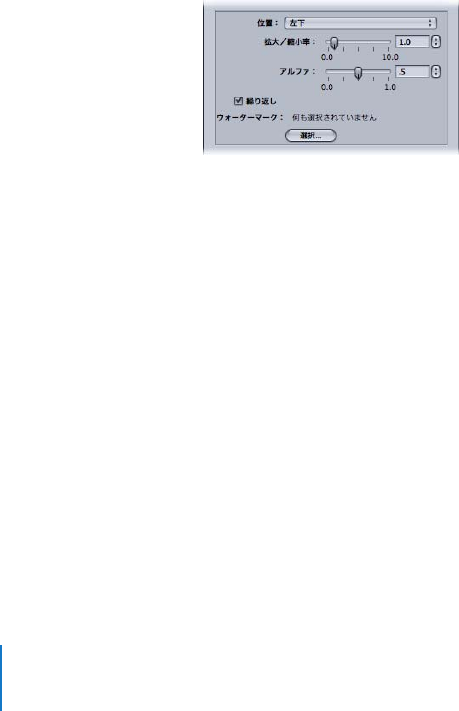
250 第19 章 設定にフィルタを追加する
Â「位置」ポップアップメニュー: イメージクリップ中での、タイムコードテキストの位置を
決定します。
13 種類の位置から1つを選択します。たとえば、「中央」、「左下」、「左下
-タ
イトルセーフ」などがあります。
Âアルファ: このスライダで、タイムコードテキストの不透明度を設定します。
0∼1の範囲
から選びます。
0ではテキストが完全に透明になり、
1では完全に不透明になります。
Âラベル: タイムコード値の左に表示するテキストをここに入力します。
Â「タイムコード00:00:00:00 で開始」チェックボックス: タイムコードの開始を
00:00:00:00
にする場合は、このチェックボックスを選択します。選択を解除すると、クリップのタイム
コードが使われます。
Âテキストの色: カラーピッカーでタイムコードテキストの色を選択するには、このボックス
をクリックします。
Âフォントを選択: このボタンをクリックすると、フォントを選択するパレットが開き、フォ
ント、スタイル、サイズを選択できます。
Âウォーターマーク: イメージにウォーターマーク(透かし)をスーパーインポーズします。出
力メディアファイルにロゴを貼り付けたりするのに、便利なツールです。ウォーターマーク
フィルタは、出力メディアファイルのウォーターマークとして、静止画とムービーのどちらで
も適用できます。以下のポップアップメニュー、フィールド、スライダを使ってウォーター
マークの位置とサイズを決め、不透明度を設定します:
Â「位置」ポップアップメニュー: このポップアップメニューを使用して、イメージクリップ
にウォーターマークのイメージを配置することができます。
13 種類の位置から1つを選択
します。たとえば、「中央」、「左下」、「左下
-タイトルセーフ」などがあります。
Â拡大/縮小率: このスライダで、ウォーターマークのイメージのサイズを設定します。
Âアルファ: このスライダで、ウオーターマークのイメージの不透明度を設定します。
0∼1
の範囲から選びます。
0ではウォーターマークのイメージが完全に透明になり、
1では完全
に不透明になります。
Â「繰り返し」チェックボックス: クリップをウォーターマークとして選択する場合に使いま
す。このチェックボックスで、ウォーターマーククリップをループ再生できます。このチェッ
クボックスを選択しない場合、ウォーターマーククリップは終了まで再生されてから表示さ
れなくなります。
Â「選択」ボタン: このボタンをクリックすると、ファイル選択のダイアログが開きます。保
存されているウォーターマークのムービーや静止画を選択することができます。
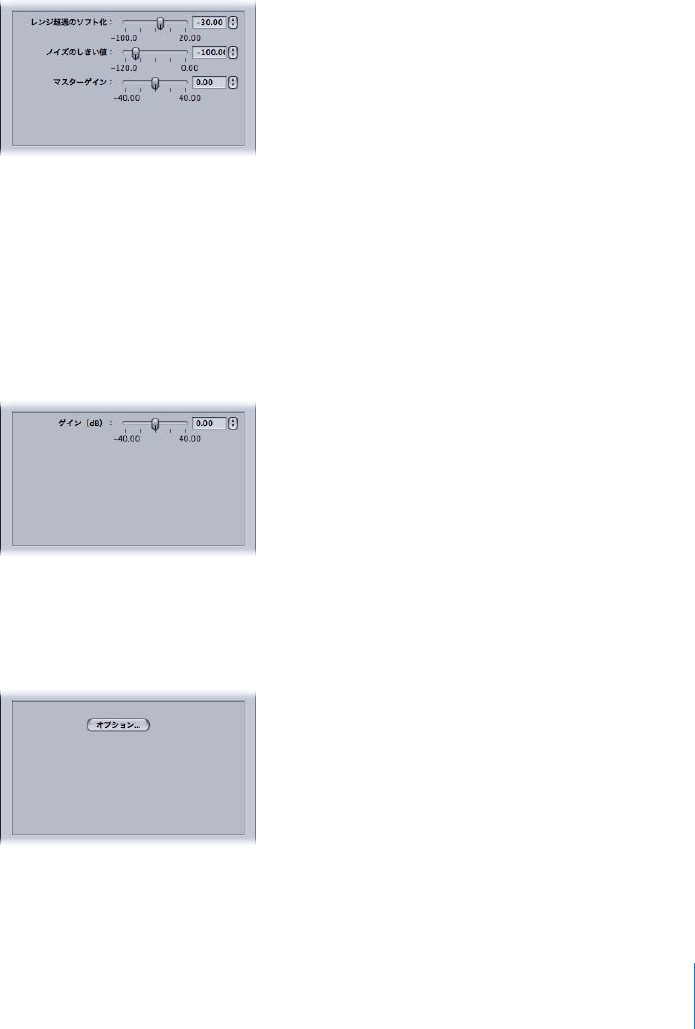
第19 章 設定にフィルタを追加する251
オーディオフィルタ
重要:
QuickTime の設定でオーディオが「パススルー」に設定されている場合、オーディオフィ
ルタは使用できません。詳細については、
224ページの「
QuickTime ムービーの「エンコーダ」
パネルについて」を参照してください。
Âダイナミックレンジ: クリップのオーディオレベルを、音の静かな部分を強調したり大きな部
分を下げたりすることで、動的に制御できます。オーディオレベル圧縮ともいいます。
Âレンジ超過のソフト化: このレベルより上にあるオーディオを「マスターゲイン」で設定さ
れているレベルまで落とします。
Âノイズのしきい値: ノイズとするレベルを設定します。このレベルのオーディオを「マス
ターゲイン」で設定されているレベルまで動的に上げます。このレベルより下のオーディオ
はそのままになります。
Âマスターゲイン: 動的に圧縮するオーディオの平均レベルを設定します。
Âピークリミッタ: クリップで許容されるオーディオの最大音量を設定します。
Âゲイン(dB): 大きすぎるピークを抑える場合に基準となるレベルを設定します。
ÂApple AU Graphic EQ:
AppleAUGraphicEQ を使って、可聴周波数範囲全体のさまざまな周
波数の設定ができます。
31 帯域または10 帯域のバージョンを選択できます。
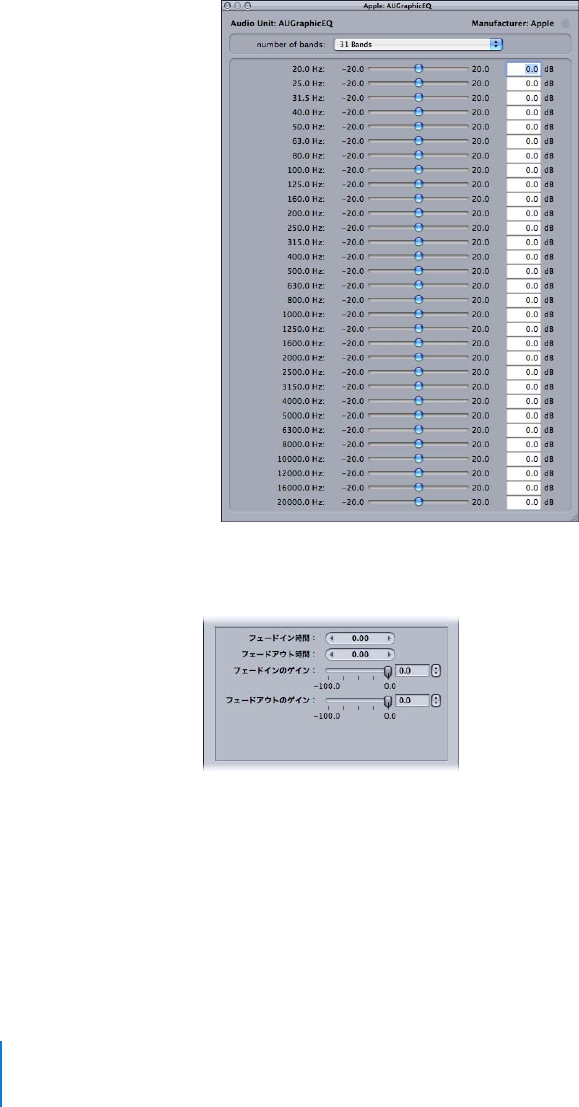
252 第19 章 設定にフィルタを追加する
Â「オプション」ポップアップメニュー:
AppleAUGraphicEQ のインターフェイスが表示され
ます。このイコライザーのインターフェイスにある「
numberofbands」ポップアップメ
ニューから、イコライザーのバージョンとして「
31-band」または「
10-band」のいずれか
を選択します。
Âフェードイン/アウト: クリップの最初と最後に無音から、または無音に(または設定したゲ
インレベル)徐々に変化するミックスを追加します。
Â「フェードイン時間」と「フェードアウト時間」: クリップの最初(フェードイン)と最後
(フェードアウト)で、クリップのオーディオがゲイン値から通常のオーディオレベルに変
わるまでのミックスの継続時間を設定します。
Â「フェードインのゲイン」と「フェードアウトのゲイン」: ミックスの最初(フェードイン)
や最後(フェードアウト)のレベルを設定します。値を–100.0 にすると無音になり、
0.0 に
するとオーディオはそのままになります。
参考:「フェードイン/アウト」と「ダイナミックレンジ」フィルタを同時に使う場合は、フィ
ルタリストで「ダイナミックレンジ」フィルタのほうが「フェードイン/アウト」フィルタよ
りも前にあるようにしてください。
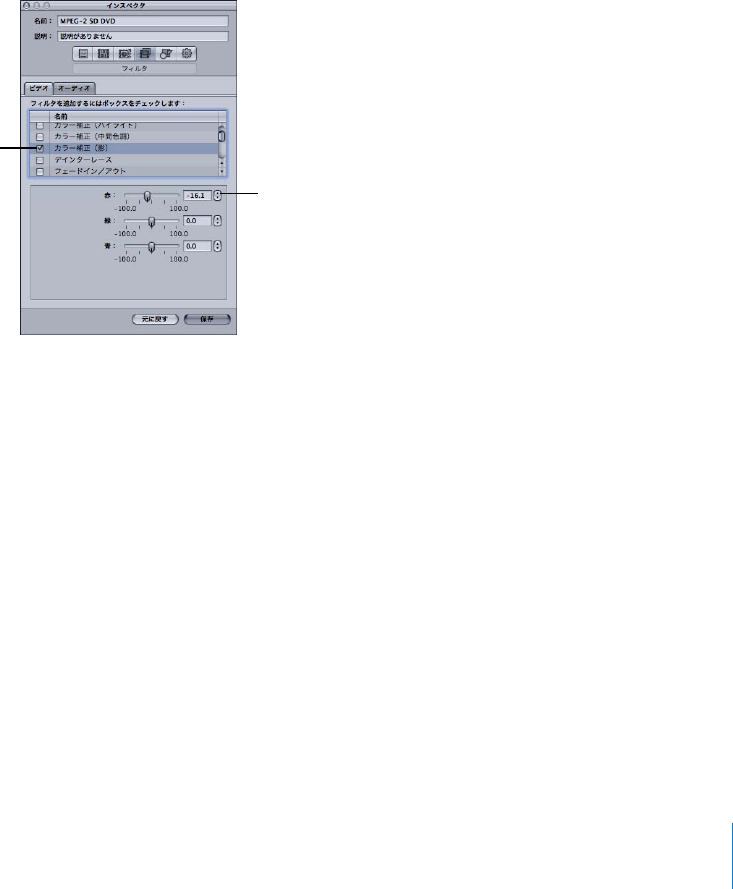
第19 章 設定にフィルタを追加する253
設定にフィルタを追加する
「インスペクタ」ウインドウの「フィルタ」パネルを使って、設定にフィルタを追加します。
設定にフィルタを追加するには:
1「設定」タブを開きます。
2「設定」タブで変更する設定を選択します。(または、すでに「バッチ」ウインドウでソースメ
ディアのファイルに適用済みの設定を選択します。こうすると、「プレビュー」ウインドウを開
いて、フィルタ調整の効果を確認することができます。)
3「インスペクタ」の「フィルタ」パネルをクリックします。
4設定に追加したいフィルタを調整します。
参考:フィルタに何らかの調整を加えると、自動的にチェックマークが現れます。
調整されたフィルタは
自動的に選択されます。
フィルタの設定に行った変更は、
現在選択しているフィルタにのみ
適用されます。
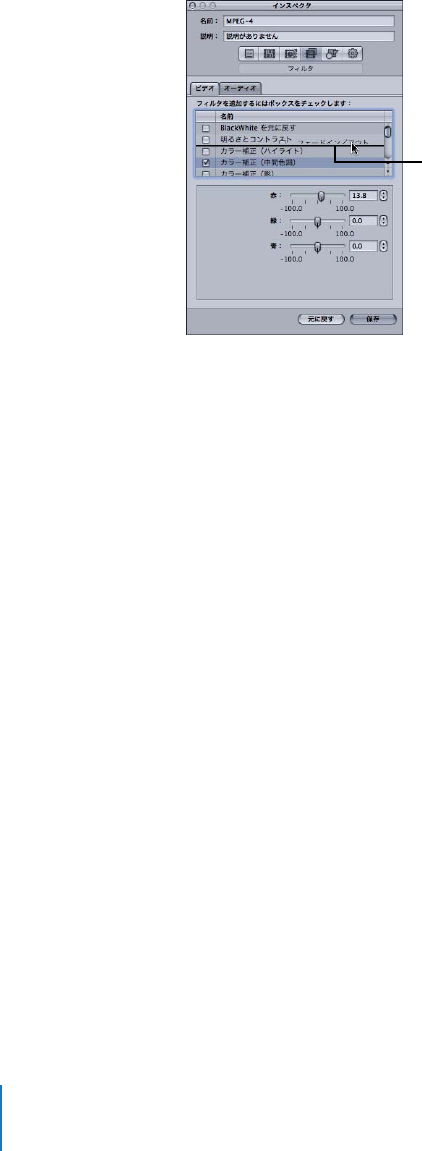
254 第19 章 設定にフィルタを追加する
5フィルタリストの中でフィルタを上下にドラッグし、トランスコード中ソース・メディア・ファ
イルに適用したい順序に並べ替えます。
トランスコーディングでは、これらのフィルタがリストの先頭から1つずつ処理されるので、意
図した順序に並べておくことが重要です。たとえばテキストオーバーレイフィルタは、選択した
テキストの色がほかのフィルタによって変更されないよう、最後に置くようにしてください。
フィルタを移動する場合は、「
Compressor」で設定に適用されるフィルタの指定が失われないよ
うに、忘れずに目的のチェックボックスを選択します。移動したフィルタを選択した後に別の設
定を選択しようとした場合は、確認のため「保存」ダイアログが現れ、先の設定に行った変更を
保存するか元に戻すか尋ねます。デフォルトの設定では、選択したフィルタ全部がリストの最初
に表示されます。
参考:設定の詳細は、「インスペクタ」ウインドウの「設定一覧」パネルで確認することができます。
詳細については、
244ページの「「フィルタ」パネルについて」を参照してください。
フィルタを上下にドラッグし、
ソース・メディア・ファイルに
適用したい順序に並べ替えます。

20
255
20 設定にフレームコントロールを
追加する
フレームコントロールでは、高度なイメージ分析を使って、タイミン
グ変更やサイズ変更をはじめとするさまざまな洗練されたビデオエ
フェクトを実行します。
この章には、以下のセクションがあります:
Âフレームコントロールを使って作業する(
255ページ)
Â「フレームコントロール」パネルについて(
256ページ)
Â設定にフレームコントロールを追加する(
260ページ)
Â逆テレシネを使う(
262ページ)
Âタイミング変更コントロールを使う(
264ページ)
フレームコントロールを使って作業する
高度なイメージ分析を取り入れた
フレームコントロールを使うことで、「
Compressor」ではさ
まざまなソースフォーマットを数多くのターゲットフォーマットに高品質でトランスコードで
きます。これにより、以下の処理で、高価なハードウェアソリューションを使わなければ不可能
だった品質が得られます:
Âビデオファイルと国際テレビ規格の間のコンバート。たとえば、
PAL から
NTSCへ、または
NTSC
からPAL へ。
Â高精細度(
HD)ビデオソースから標準精細度(
SD)へのダウンコンバート、またはSD から
HD へのアップコンバート。
Âプログレッシブスキャンのストリームからインターレース・スキャンのストリームへの変換、
またはインターレースからプログレッシブへの変換。
Â高品質のスローモーションエフェクトなど、高品質のフレームレート調整。
Âテレシネプルダウンの自動削除(逆テレシネ)。
参考:フレームコントロールの作業には、「設定」タブにある「高度なフォーマット変換」設定
グループが特に関係します。
重要:「フレームコントロール」設定は、「プレビュー」ウインドウでプレビューできません。「フ
レームコントロール」設定をプレビューするには、ソース・メディア・ファイルの小さな一部分
でテスト・トランスコードを実行します。(詳細については295ページの「プレビューウインド
ウでクリップの一部をトランスコードする」を参照してください。)
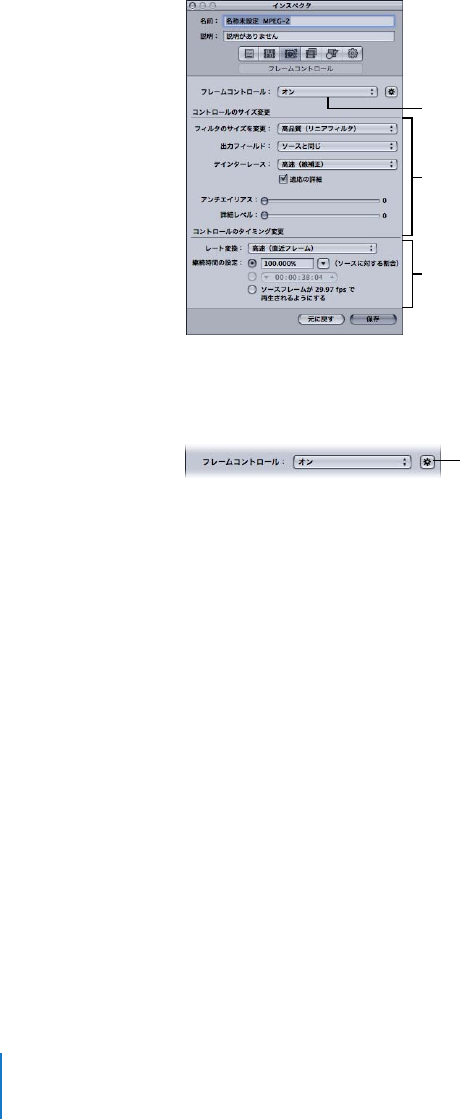
256 第20 章 設定にフレームコントロールを追加する
「フレームコントロール」パネルについて
設定に割り当てるフレームコントロールの属性を選択および調整するには、インスペクタにある
「フレームコントロール」パネルで、以下の機能を使います。
フレームコントロールの状態
このポップアップメニューで、フレームコントロールに関する以下のオプションを選択できます:
Âオフ: ほとんどの「
Apple」プリセットのデフォルト設定です。
Compressor プロジェクトで、
フレームサイズ、フレームレート、または優先フィールドを変更しない場合に「オフ」を選択
してください。
Âオン: 「フレームコントロール」パネルのすべての属性を手動で調整できます。
Â自動を選択: 「
Compressor」でトランスコードのジョブが分析され(ソースのメディアファ
イルと、適用されている設定)、フレームコントロールの適正な属性が自動的に決定されます。
自動モードの場合、フレームコントロールのテクノロジーが適用されるのは以下の2つのトラ
ンスコードのみです:
Â高精細度(
HD)のソースから標準精細度(
SD)
MPEG-2 出力ファイルへのトランスコード
ÂインターレースされたソースからH.264
(
DVD
Studio
Pro 用)またはH.264
(
Apple デバイ
ス用)(プログレッシブ)出力ファイルへのトランスコード
サイズ変更のコントロール
タイミング変更のコントロール
フレームコントロールの状態
フレームコントロールの
自動ボタン
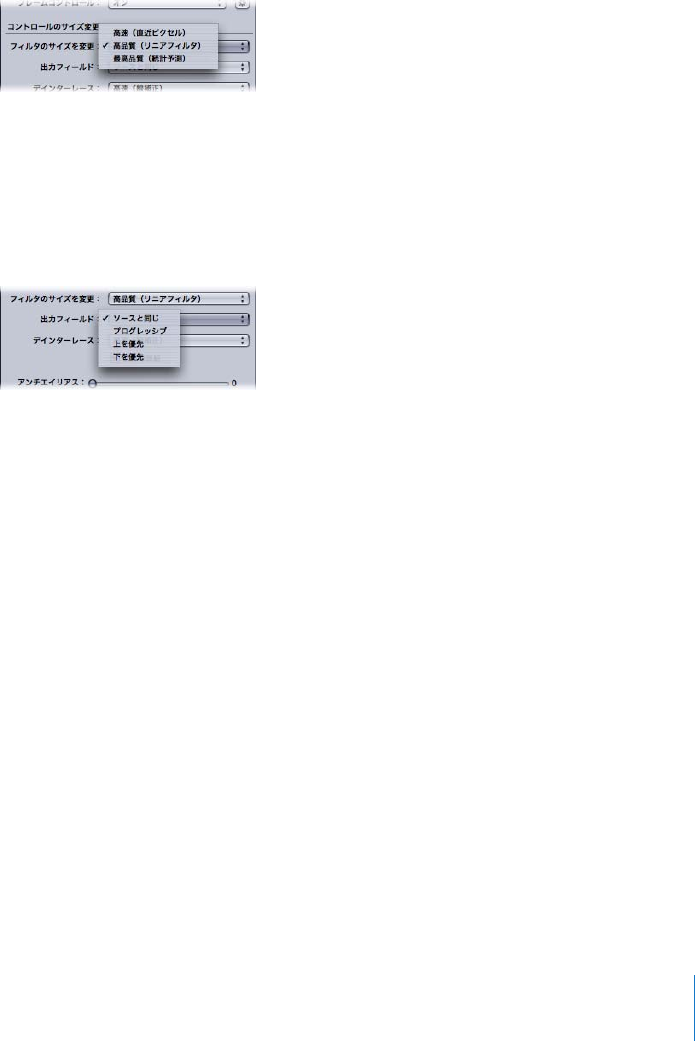
第20 章 設定にフレームコントロールを追加する257
サイズ変更のコントロール
このセクションの各コントロールで、フレームのサイズ変更に使うアルゴリズムを選択できます。
Âフィルタのサイズを変更: このポップアップメニューから、以下のサイズ変更オプションを選
択できます。ここでの選択は、解像度の変更を伴うプロジェクトについて、より短い処理時間
と、より高い画質という、相反する要素のバランスや優先順位を考慮した上で決定してくだ
さい。
Â高速(直近ピクセル)
Â高品質(リニアフィルタ)
Â最高品質(統計予測)
Â出力フィールド: このポップアップメニューで、出力のスキャン方式を選択できます(フィー
ルド優先またはプログレッシブスキャンへの変換)。
Âソースと同じ: スキャン方式は変更されません。
Âプログレッシブ: フレームの全体を通して(フィールドに分割しないで)スキャンする方式
です。この設定は常に高品質が得られるため、「
Compressor」のデインターレースフィル
タ(「フィルタ」パネルにある従来のフィルタ)の代わりに使います。
Â上を優先: インターレース方式の優先フィールド(フィールドオーダー)を指定します。こ
れは優先フィールド 2、上フィールド、または奇数フィールドとも呼ばれます。
Â下を優先: インターレース方式の優先フィールド(フィールドオーダー)を指定します。こ
れは、優先フィールド 1、下フィールド、または偶数フィールドとも呼ばれます。
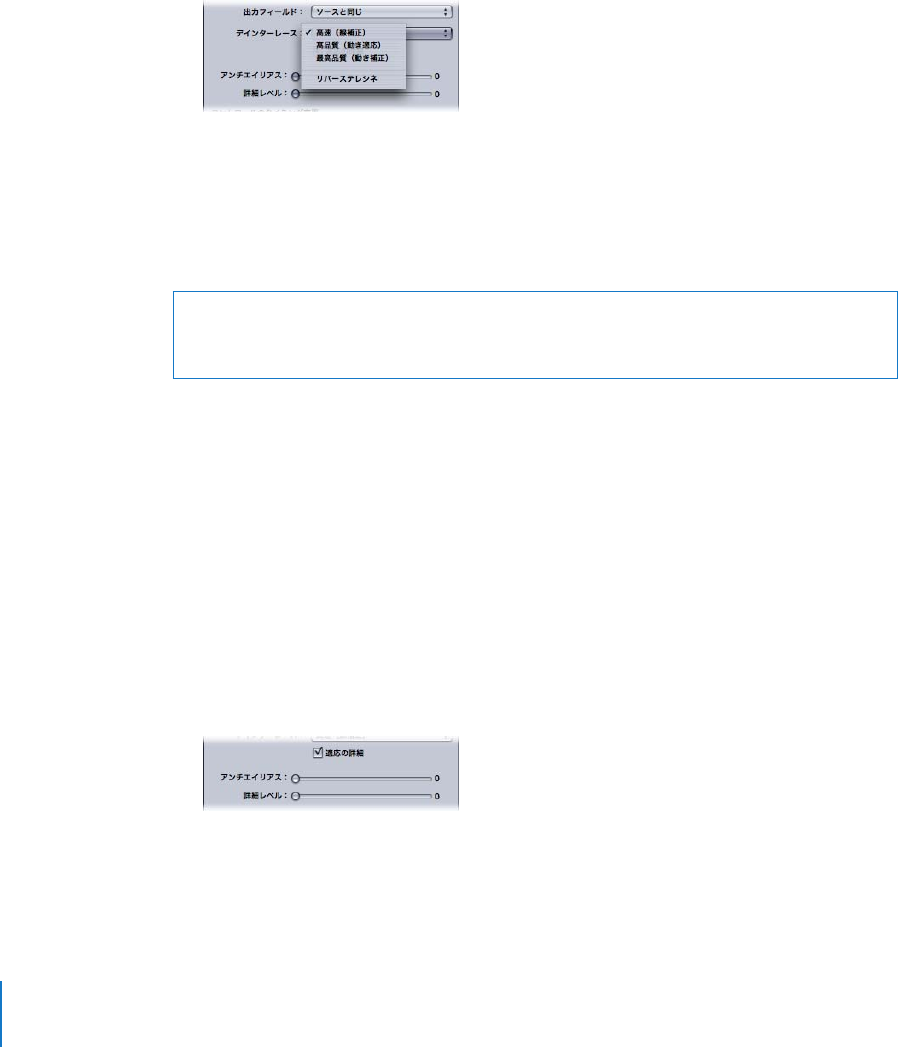
258 第20 章 設定にフレームコントロールを追加する
Âデインターレース: このポップアップメニューでデインターレースの方法を選択します。設定
する際、フレーム内の動きのある領域のデインターレース後の品質と処理の速さとの間でト
レードオフを考慮します。いずれの場合でも、デインターレースオプションの品質を上げれ
ば、すぐ下の品質のオプションと同じかそれ以上の結果が得られます。ただし、同時にフレー
ムのサイズも縮小する場合は、品質が上がったように見えないことがあります。このような場
合は、縮小するサイズにもよりますが、「高速」または
「高品質」でも十分な品質が得られます。
Â高速(線補正): フレーム内の隣接する線を補正します。
Â高品質(動き適応): イメージの動きのある部分で標準品質が得られるデインターレースを
行います。
Â最高品質(動き補正): イメージの動きのある部分で高品質が得られるデインターレースを
行います。
Âリバーステレシネ: テレシネ処理でフィルムの
24fpsから
NTSCの
29.97fpsに変換する際に
追加された余分なフィールドを削除します。この項目を選択すると、「フレームコントロー
ル」パネルのその他のすべての項目が無効になります。
参考:
3:2 プルダウンと逆テレシネ機能の使いかたの詳細については、
262ページの「逆テレ
シネを使う」を参照してください。
「デインターレース」ポップアップメニューが常に有効であっても、「
Compressor」はデイン
ターレースを必要とするジョブのみをデインターレースします。(たとえば、ソースがインター
レースされており、「出力フィールド」ポップアップメニューが「プログレッシブ」に設定さ
れている場合、「
Compressor」はデインターレースを行います。ソース・メディア・ファイル
がプログレッシブの場合、「
Compressor」はデインターレースを行いません。)
Â適応の詳細: 選択すると、高度なイメージ分析でノイズとエッジ領域が区別されます。
警告:どのオプションでも最高質の設定を選択すると、処理時間が予想よりも長くなる場合が
あります。フレームのデインターレースに加えてフレームサイズの縮小も行う場合は、縮小す
るサイズにもよりますが、「高速」または
「高品質」でも十分な品質が得られます。
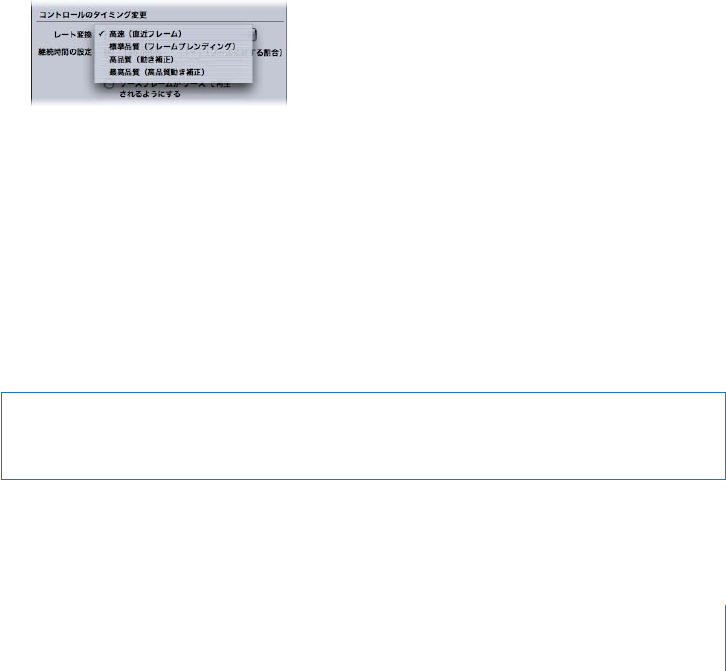
第20 章 設定にフレームコントロールを追加する259
Âアンチエイリアス: 柔らかさのレベルを0∼100 で設定するにはこのスライダを使います。こ
のパラメータはメディアを拡大する際の変換の品質を高めます。たとえば、標準精細度ビデオ
を高精細度にトランスコードする場合、イメージにぎざぎざに表示されるエッジがあってもア
ンチエイリアスで滑らかになります。
Â詳細レベル: このスライダで、シャープなエッジを維持するレベルを 0∼100 の範囲で設定し
ます。これは、シャープニングコントロールで、イメージを拡大しても元の細かさに戻すこと
ができます。ほかのシャープニング操作と異なり、「詳細レベル」設定ではノイズと輪郭の詳
細さが区別できるため、通常は必要以上に画像が粗くなることはありません。このパラメータ
の値を増やすと、エッジがぎざぎざになることがありますが、アンチエイリアスレベルを上げ
れば解消できます。
参考:「適応の詳細」、「アンチエイリアス」、「詳細レベル」は、フレームサイズ変更(拡大/
縮小)にのみ関連します。デインターレースには関係ありません。
タイミング変更のコントロール
このセクションの各コントロールで、フレームレートの調整に使うアルゴリズムを選択できます。
Âレート変換: このポップアップメニューを使って、フレームのタイミング変更(フレームレー
トの変更)を行う方法を以下の中から選択します。これは、短い処理時間と、より高い出力品
質という、相反する要素のバランスおよび優先順位を考慮して決定してください。多くの場
合、「高品質」設定は、「最高品質」設定よりも処理時間を短縮しながら、十分に高品質の変換
を実現できます。
Â高速(直近フレーム): フレームブレンディングは適用されません。「
Compressor」は、利
用できる最も近いフレームのコピーを使って新規の中間フレームを埋めます。
Â標準品質(フレームブレンディング): 隣り合うフレームを平均して、新規に中間フレーム
を作成します。
Â高品質(動き補正): オプティカルフローを使ってフレームを補間し、高品質の結果を実現
します。
Â最高品質(高品質動き補正): オプティカルフローを使ってフレームを補間し、より高品質
の結果を実現します。このオプションは、フレームレートを(たとえば23.98fps から59.94
fps に)増やす必要があるトランスコードで特に役立ちます。
警告:どのオプションでも最高質の設定を選択すると、処理時間が予想よりも長くなる場合が
あります。レート変換を行う場合「高品質」設定は、「最高品質」設定よりも処理時間を短縮し
ながら、十分に高品質の変換を実現できます。
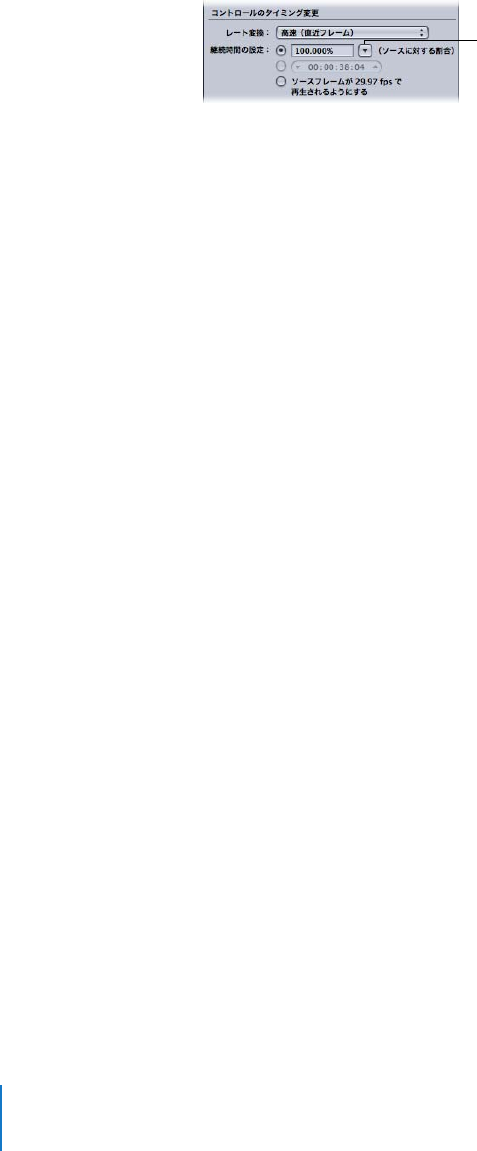
260 第20 章 設定にフレームコントロールを追加する
Â継続時間の設定: クリップの継続時間を新しい継続時間に変換する方法を次の
3つの中から選
択します。
Â(ソースに対する割合): クリップの速度を変更する割合値で入力するか、ポップアップメ
ニューから特定の状況を選択します。
Â継続時間の設定: クリップの継続時間を選択します。
Âソースフレームが [ フレームレート ] fps で再生されるようにする: ソース・メディア・ファ
イルのフレームレートが「エンコーダ」パネルのフレームレート(この項目のフレームレー
トとして表示されている)と一致しない場合に使います。
参考:タイミング変更コントロールを使ってビデオの速度を変更する場合、「
Compressor」は
出力メディアファイルのオーディオ部分も調整するため、ビデオとオーディオは同期したまま
になります。タイミング変更コントロールは、オーディオのピッチには影響しません。
これらのオプションの使いかたの詳細については、
264ページの「タイミング変更コントロー
ルを使う」を参照してください。
設定にフレームコントロールを追加する
「インスペクタ」ウインドウの「フレームコントロール」パネルで、設定にフレームのサイズ変
更やタイミング変更の調節を追加することができます。
フレームコントロールの自動調整を設定に追加するには:
1「設定」タブを開きます。
2「設定」タブで変更する設定を選択します。(または、すでに「バッチ」ウインドウでソースメ
ディアのファイルに適用済みの設定を選択します。)
3「インスペクタ」ウインドウの「フレームコントロール」タブをクリックします。
選択ポップアップメニュー

第20 章 設定にフレームコントロールを追加する261
4「フレームコントロール」ポップアップメニューの隣にある自動ボタンをクリックします。
「
Compressor」でトランスコードのジョブが分析され(ソースのメディアファイルと、適用され
ている設定)、フレームコントロールの適正な属性が自動的に決定されます。
自動モードの場合、フレームコントロールのテクノロジーが適用されるのは以下の2つのトラン
スコードのみです:
Â高精細度(
HD)のソースから標準精細度(
SD)
MPEG-2 出力ファイルへのトランスコード
ÂインターレースされたソースからH.264
(
DVD
Studio
Pro 用)またはH.264
(
Apple デバイス
用)(プログレッシブ)出力ファイルへのトランスコード
フレームコントロールのカスタム調整を設定に追加するには:
1「設定」タブを開きます。
2「設定」タブで変更する設定を選択します。(または、すでに「バッチ」ウインドウでソースメ
ディアのファイルに適用済みの設定を選択します。)
3「インスペクタ」ウインドウの「フレームコントロール」タブをクリックします。
4「フレームコントロール」ポップアップメニューから「オン」を選択します。
「オン」を選択すると、「フレームコントロール」パネルにあるすべての属性を手動で調整できる
ようになります。
5「フレームコントロール」パネルで、以下の項目のうち
1つまたは複数を調節します。(各項目の
詳細については、
256ページの「「フレームコントロール」パネルについて」を参照してください。)
Âサイズ変更フィルタ
Â出力フィールド
Âデインターレース
Â適応の詳細
Âアンチエイリアス
Â詳細レベル
Âレート変換
Â継続時間設定
6「保存」をクリックして、変更を保存します。
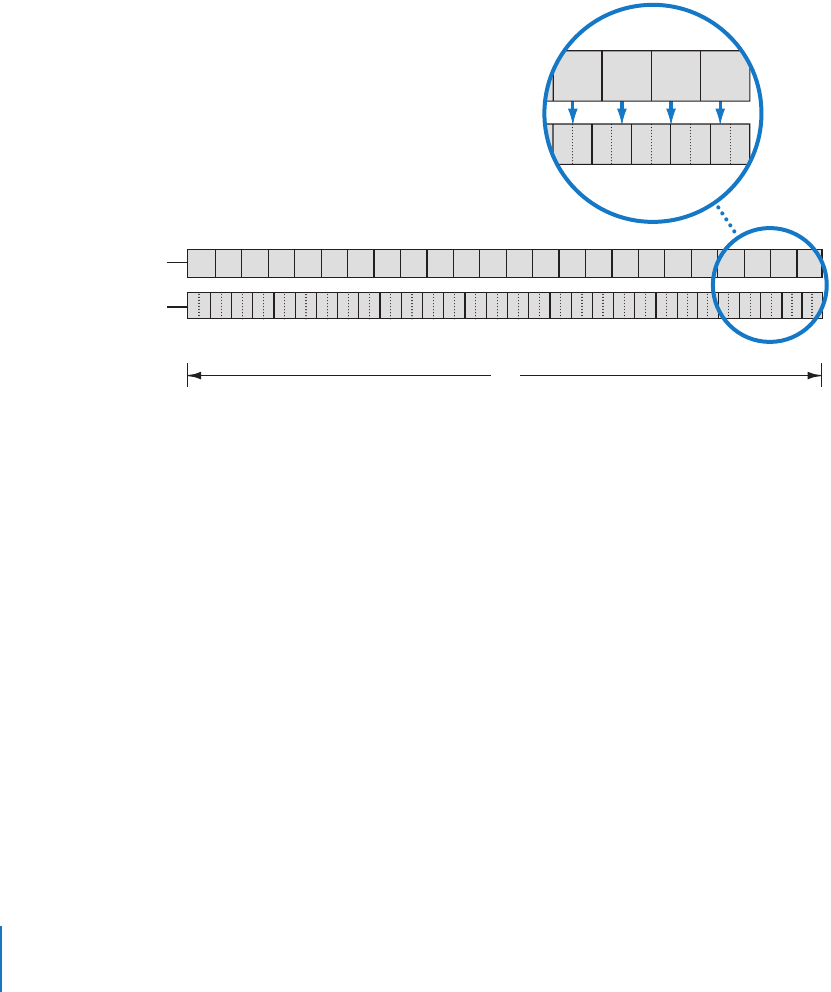
262 第20 章 設定にフレームコントロールを追加する
逆テレシネを使う
「デインターレース」ポップアップメニューには、リバーステレシネ処理用の設定があります。
逆テレシネについて
フィルムの
24fpsを
NTSC ビデオの
29.97fps に変換する一般的な方法は、
3:2プルダウン(
2:3:2:3
プルダウンともいいます)です。フィルムの
1つのフレームを2フィールド録画し、その次のフ
レームを3フィールド録画するという作業を交互に行うと、フィルムの1秒間の24 フレームが
ビデオの1秒間の30 フレームになります。
上記のように、
3:2 パターン(実際には、フレームAが2フィールドに録画されて、その次のフ
レームBが3フィールドに録画されるため2:3:2:3 パターンになる)は、
4つのフィルムフレー
ムごとに繰り返されます。事実、すべての高品質のコマーシャル、ムービー、生放送ではないテ
レビ番組は、放映前にこの処理が行われます。
ビデオに編集処理やエフェクトを加えるために、余分なフィールドを削除してビデオを元の
23.98fps レートに戻したい場合があります。さらに、元の23.98fps レートに戻すと、
PAL25
fps レートに簡単に変換できるという利点もあります。
前
(
23.98 fps
)
ABABBCCDDD
ABCDA DABCDABCDABCDABCD
BC
AABBBCCDDDAABBBCCDDDAABB CCDDDAAB BBCCDDDABABBCCDDBD
ABCD
AAB B B CC DDD
Field
1
Field
2
Field
1
Field
2
Field
1
Field
2
Field
1
Field
2
Field
1
Field
2
3:2
プルダウン
後
(
29.97 fps
)
1
秒
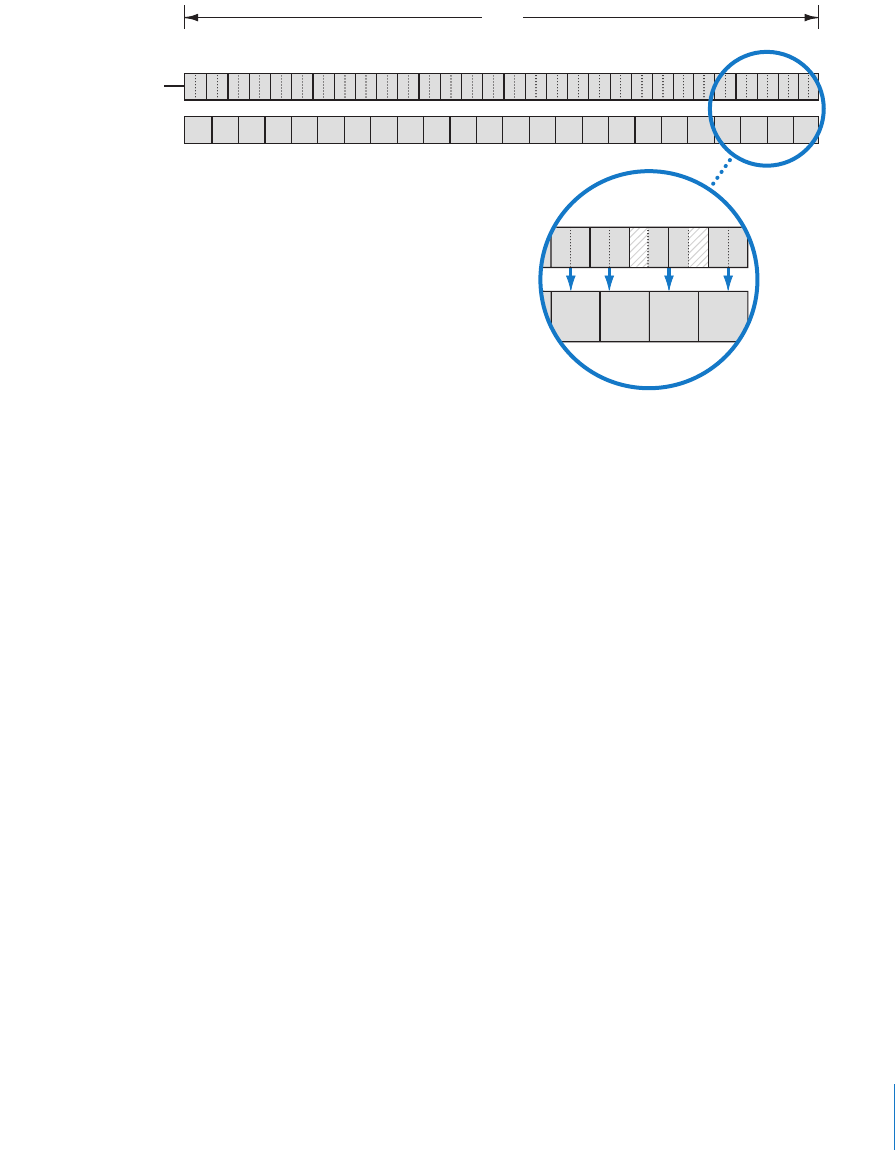
第20 章 設定にフレームコントロールを追加する263
また、フレームレートを下げると、ビデオの1秒当たりのフレーム数が少なくて済むため、ファ
イルサイズが小さくなります。逆テレシネ機能を使えば、これらが簡単に実行できます。
カデンツについて
フィルムをNTSC ビデオのテレシネ処理すると、一定のカデンツが見られます。つまり、
3:2 パ
ターンは一貫しており、中断されることがありません。一定のカデンツが見られるクリップは、
パターンを一度確認するだけで済むため、比較的簡単にテレシネを取り除くことができます。
テレシネ処理したクリップをNTSC ビデオとして編集すると、最終的には、
3:2 パターンが一貫
していないためカデンツが壊れているビデオファイルが作成されます。このクリップからテレシ
ネを取り除いて23.98fps ビデオを作成する作業は、常にカデンツを確認して不正なフィールド
を間違って選択しないようにする必要があるため非常に困難です。
「
Compressor」に付属している逆テレシネ機能は、壊れているカデンツを自動的に検出し、必要
に応じて処理を調整できます。
その他の逆テレシネに関する問題
逆テレシネ機能を使う際に注意すべき問題があります。
ほかのフレームコントロール設定はすべて無効にする
逆テレシネ機能では、プログレッシブの23.98fps ビデオを作成することが目的であるため、「フ
レームコントロール」パネルのほかのすべてのオプションは「リバーステレシネ」を選択してい
るときには無効にします。
逆テレシネとセグメント化エンコーディングについて
本来、予想が困難な処理であるため、逆テレシネ処理でのセグメント化エンコーディングは、逆
テレシネを使っていない場合ほど効率的には機能しません。
ABABBCCDDDAABBBCCDDDAABBBCCDDDAABB CCDDDAAB BBCCDDDABABBCCDDBD
ABCDA DABCDABCDABCDABCD
BC
ABCD
AABB CC DD
Field
1
Field
2
Field
1
Field
2
Field
1
Field
2
Field
1
Field
2
D
Field
2
B
Field
1
前
(
29.97 fps
)
後
(
23.98 fps
)
1
秒
3:2
プルダウンの削除

264 第20 章 設定にフレームコントロールを追加する
トランスコード処理の一時停止について
トランスコード処理を一時停止してから再開する場合、トランスコードは最初から始める必要が
あります。
逆テレシネ処理時にPAL ビデオを作成する
23.98fps や24fps ビデオを再生速度を4% 上げてPAL の25fps レートに変換する方法は一般
的です。テレシネ処理で得られたNTSC29.97fps ビデオは、
2つのジョブを実行してPAL ビデ
オに変換できます。
Â最初のジョブ: 逆テレシネ処理を実行する設定をジョブに適用し、
23.98fps のNTSC フレーム
サイズを作成します。
参考:ビデオをPAL に変換する設定も適用できますが、フォーマット変換が「フレームコン
トロール」を使って実行されないため、最適な品質ではない場合があります。
Â2 番目のジョブ: 最初のジョブを選択して、「ジョブ」>「ターゲット出力を使って新規ジョ
ブを作成」と選択し、
2番目のジョブを作成します。これで、最初のジョブの出力に連鎖した
ジョブが作成されます。出力フォーマットをPAL に設定した設定を適用し、フレームコント
ロール機能を使って高品質の出力ファイルを作成できます。
ジョブの連鎖の詳細については、
110 ページの「ジョブの追加とコピーについて」を参照してく
ださい。
タイミング変更コントロールを使う
タイミング変更コントロールの一般的な用途は次の2つです:
Âビデオのフレームレートを別のフレームレートに変換する:
NTSC からPAL フレームレートへ
の変換やPAL からNTSC フレームレートへの変換などがあります。この機能は、「レート変換」
ポップアップメニューの設定のみを使用し、必要に応じて自動的に設定されます。
Âビデオの速度をまったく別の速度に変換する: 既存のフレームを異なるレートで再生する場
合です。また、スロモーションのエフェクトの場合は、中間フレームを生成する必要があり
ます。
いずれの場合でも、ソース・メディア・ファイルにオーディオが含まれている場合、オーディオ
の速度も変更されます。その際オーディオのピッチは補正されるため、速度を変えてもサウンド
はオリジナルと同じなります。これによって、ビデオとオーディオの同期を維持できます。
参考:タイミング変更コントロールを使った設定をプレビューする場合、ビデオは新しいフレー
ムレート(速度)で再生されますが、フレームコントロールによる処理は受けないため、実際に
トランスコードされた出力ファイルよりも品質は低くなります。設定のプレビュー時、オーディ
オのピッチは補正されます。
重要:
QuickTime ムービー出力フォーマットの設定でタイミング変更コントロールを使っている
場合、オーディオ設定に「パススルー」を選択すると、オーディオの速度は変更されないため、
ビデオとの同期が維持されます。詳細については、
224ページの「
QuickTime ムービーの「エン
コーダ」パネルについて」を参照してください。
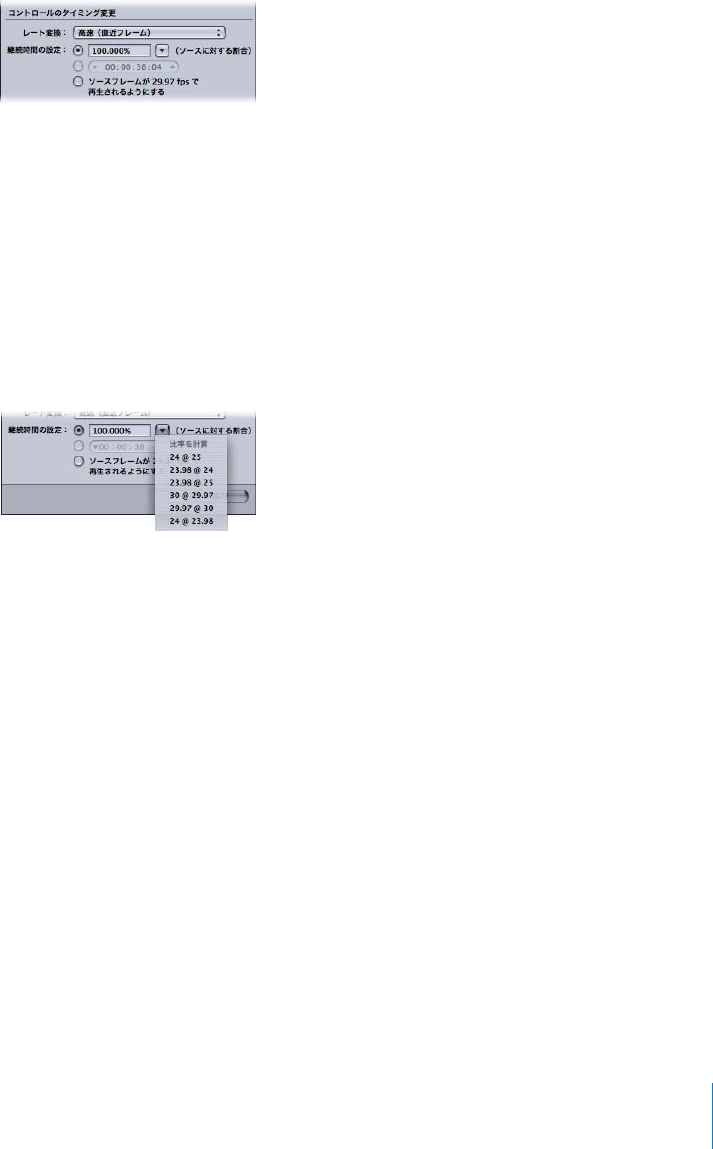
第20 章 設定にフレームコントロールを追加する265
ビデオの速度をまったく別の速度に変換する
「コントロールのタイミング変更」では、再生速度を3通りの方法で設定できます。
Â割合を入力する
Â継続時間を入力する
Âフレームを「エンコーダ」パネルの「フレームレート」設定で再生する
割合を入力する
割合を入力してクリップの継続時間を決める方法には、
2つのオプションがあります:
Â割合の値を入力する
Âプリセット値を選択する
プリセットは、特定の状況で使われることを想定して用意されています。
Â24 @ 25:
24fps ビデオをPAL 方式の25fps に変換する場合です。
Â23.98 @ 24:
23.98fps ビデオを24fps に変換する場合です。
Â23.98 @ 25:
23.98fps ビデオをPAL 方式の25fps に変換する場合です。
Â30 @ 29.97:
30fps ビデオを29.97fps に変換する場合です。
Â29.97 @ 30:
29.97fps ビデオを30fps に変換する場合です。
Â24 @ 23.98:
24fps ビデオをNTSCDVD 方式の23.98fps に変換する場合です。
どのオプションを選択しても、中間ビデオフレームは必要ありません。既存のフレームが速くま
たは遅く再生されるように設定されるだけです。

266 第20 章 設定にフレームコントロールを追加する
継続時間を入力する
継続時間のフィールドには、クリップの現在の継続時間が表示されます。継続時間を変更すると、
それに合わせて割合値も変更されます。
このオプションは、ソース・メディア•ファイルの継続時間が必要とする時間よりもわずかに長
い、または短い場合に、ビデオフレームの追加や削除を行うのではなく、再生速度を変えて対応
する場合に便利です。
この方法では、中間ビデオフレームが必要に応じて作成されます。
フレームを「エンコーダ」パネルの「フレームレート」設定で再生する
このオプションは、ソース・メディア・ファイルのフレームレートが「エンコーダ」パネルの
「フレームレート」設定と異なる場合に使います。

21
267
21 画角設定を追加する
「インスペクタ」ウインドウの「画角設定」パネルでは、設定を詳細
に調整できます。
この章には、以下のセクションがあります:
Âクロップ、拡大/縮小、パディングを使って作業する(
267ページ)
Â「画角設定」パネルについて(
269ページ)
Â画角設定を調整する(
274ページ)
クロップ、拡大/縮小、パディングを使って作業する
「画角設定」パネルには、出力イメージに影響を与えるために使える3種類の方法があります。
クロップ
イメージをクロップすると、ビデオのコンテンツを削除することになります。このようなコンテ
ンツは、多くの場合不必要なイメージ領域(たとえば、テレビには必要ですが、コンピュータに
は不必要なオーバースキャン領域など)であり、残った部分を同じフレームサイズでより大きく
見えるようにできます。
また、クロップの自動設定を使えば、イメージのエッジを検出して、それらに合致するクロップ
値を自動的に入力することができます。この設定は特に、ソース・メディア・ファイルのレター
ボックス領域を切り取る場合に便利です。

268 第21 章 画角設定を追加する
クロップ設定を調整すると、出力ビデオファイルのフレームサイズに以下のいずれかが生じます:
Â「画角設定」パネルの「サイズ(エンコード後のピクセル)」セクションのフレームサイズの
ポップアップメニューで、「ソースの100%」、「ソースの50%」、「ソースの25%」以外の設定
を選択すると、フレームサイズは同じままになります。つまり、ソースビデオのイメージは出
力ビデオファイルのフレームサイズに合わせて拡大されるため、ピクセルが大きくなり、イ
メージ全体の品質が低下します。
Â「画角設定」パネルの「サイズ(エンコード後のピクセル)」セクションのフレームサイズの
ポップアップメニューで、「ソースの100%」、「ソースの50%」、「ソースの25%」の設定を選
択すると、フレームサイズはクロップ量だけ縮小されます。この場合、非標準のフレームサイ
ズになることがあります。
クロップ設定は、「画角設定」パネルの「ソースの挿入(クロップ)」セクションにあります。
拡大/縮小
拡大/縮小は、ソースイメージをまったく削除せずに、出力ビデオファイルのフレームサイズを
変更できる方法です。ほとんどの場合、拡大/縮小では、出力メディアイメージのサイズを小さ
くして、ストレージのスペースを節約したり、ビットレートを低く抑えたりします。
出力イメージサイズの拡大/縮小に使うことができる方法は、基本的に3つあります:
Âソースサイズの割合を選択する: 割合に基づいてソースイメージを拡大/縮小する3つの設定
があります(「ソースの100%」、「ソースの50%」、「ソースの25%」)。ソースイメージのフ
レームサイズに加えて、クロップ値も出力ビデオの実際のフレームサイズに影響します。
Â特定のフレームサイズを選択する: 選択可能な標準のフレームサイズ設定がいくつかありま
す。たとえば、
720 ×486、
720 ×576 などです。これらのいずれかを選択すると、出力ビデ
オファイルのフレームサイズはこの設定に合わせられます。
Âカスタム値を入力する: カスタムのフレームサイズを入力できます。さらに、カスタムのフ
レームサイズを一般的なアスペクト比、
4:3 や16:9 などに強制的に合わせることができます。
カスタムのフレームサイズを入力すると、出力ビデオファイルのフレームサイズはこの設定に
合わせられます。
また、共通設定のポップアップメニューから選択して出力イメージのピクセルアスペクト比を定
義することもできます。
参考:拡大/縮小設定が有効になるのは、
MPEG-4、
QuickTime ムービー、およびイメージシー
ケンス出力エンコーディングフォーマットを使っている場合のみです。
拡大/縮小設定は、「画角設定」パネルの「サイズ(エンコード後のピクセル)」セクションにあり
ます。
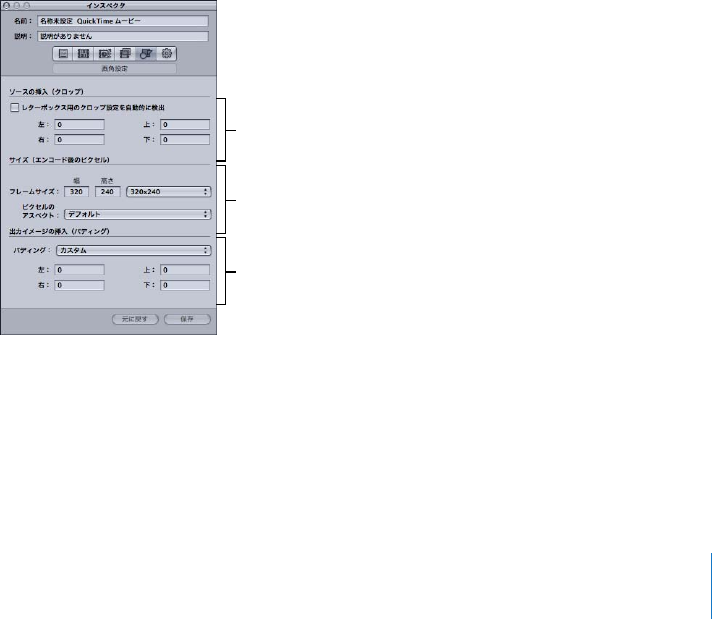
第21 章 画角設定を追加する269
パディング
パディングは、パディング領域を黒で塗りつぶすことで、出力イメージのフレームサイズは維持
しながらイメージを小さなサイズに合わせる方法です。クロップと異なり、ソースイメージはパ
ディングではまったく削除されません。イメージはパディング量で縮められます。
パディングは、ソースイメージのフレームサイズが出力イメージのフレームサイズよりも小さ
く、ソースイメージを出力イメージサイズに合わせて拡大したくない場合に便利です。正しいパ
ディング量を追加することで、ソースイメージは出力イメージでも同じサイズのままになり、イ
メージフレームの残りの部分は黒で塗りつぶされます。
パディングは、ソース・ビデオ・イメージが圧縮なしのNTSC720 ×486、出力イメージが 720
×480 の場合、自動的に適用されます。
また、
16 ×9やパナビジョンなど、選択可能な一般的なパディング設定があります。これらの
設定を使えば、ソースイメージが元のアスペクト比を維持できるパディング値を「
Compressor」
で自動的に入力することが簡単にできます。
パディング設定は、「画角設定」パネルの「出力イメージの挿入(パディング)」セクションにあ
ります。
「画角設定」パネルについて
「画角設定」パネルを使って、クロップおよびサイズ設定、出力メディアファイルのサイズ設定、
アスペクト比(イメージフレームの幅と高さの比)の設定を行います:
拡大/縮小
クロップ
パディング
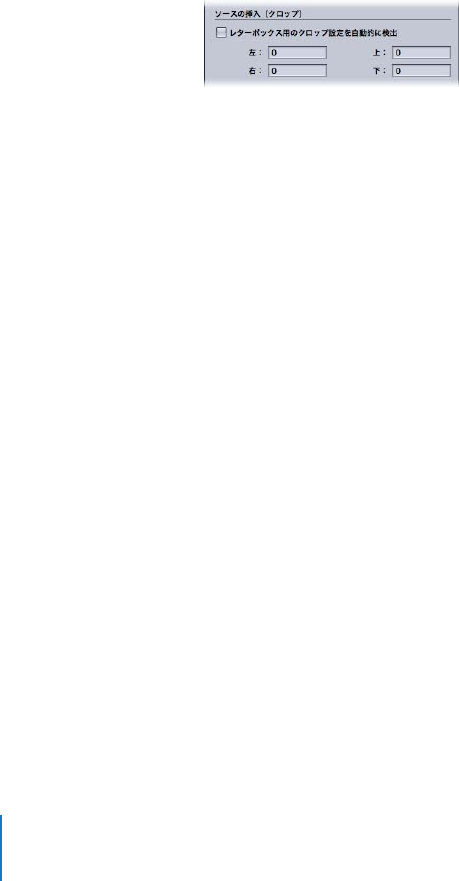
270 第21 章 画角設定を追加する
「ソースの挿入(クロップ)」設定
Â「左」、「右」、「上」、「下」:
4つのクロップフィールド(「左」、「右」、「上」、「下」)を使って、
ソース・メディア・ファイルのフレームをピクセル単位での増減でクロップすることができま
す。放送用ビデオファイルのほとんどには、オーバースキャン領域があります。出力ファイル
の用途がコンピュータ画面での表示のみで、テレビ画面には使わない場合は、ファイルから多
少のエッジを除去してもピクチャ領域への影響はないので大丈夫です。数値は、元のフレーム
からクロップ後のフレームまでの距離(ピクセル)を表しています。すべてのフィールドは、
デフォルトでは0になっています。
参考:通常の(「アクションセーフな」)オーバースキャン領域では、イメージの周囲にそれぞ
れ5% の領域が確保されます。さらに5% 内側まで確保すれば、より安全な「タイトルセー
フ」領域を得ることができます。すなわち、フレームの周囲の内側5% から10% の間ならば、
どこをクロップしても重要な素材はそのまま保持されるので大丈夫です。
Âレターボックス要のクロップ設定を自動的に検出: このチェックボックスを選択すると、ソー
ス・メディア・ファイルがレターボックス化されているかどうかを「
Compressor」で検出し、
レターボックス化されている場合はクロップ値を入力してそのレターボックスを削除でき
ます。
参考:通常サイズの標準精細度(
SD)ソースメディアのファイル(
720 ×486)をMPEG-2
NTSC の設定でトランスコードする場合、出力として得られるメディアファイルは、クロップ
の属性をあらかじめ指定していない限り、
MPEG-2 の要件であるフレームサイズ 720 ×480
になるよう自動的にクロップされます(上辺から2ピクセル、下辺から4ピクセル)。このク
ロップ属性は一時的なもので、設定には保存されません。自動クロップは、通常の方法で確認
できます。ジョブで設定をダブルクリックすれば、「プレビュー」ウインドウが開きます。
「ビデオフォーマット」ポップアップメニューの詳細については、
184ページの「
MPEG-2 エ
ンコーダパネルについて」を参照してください。
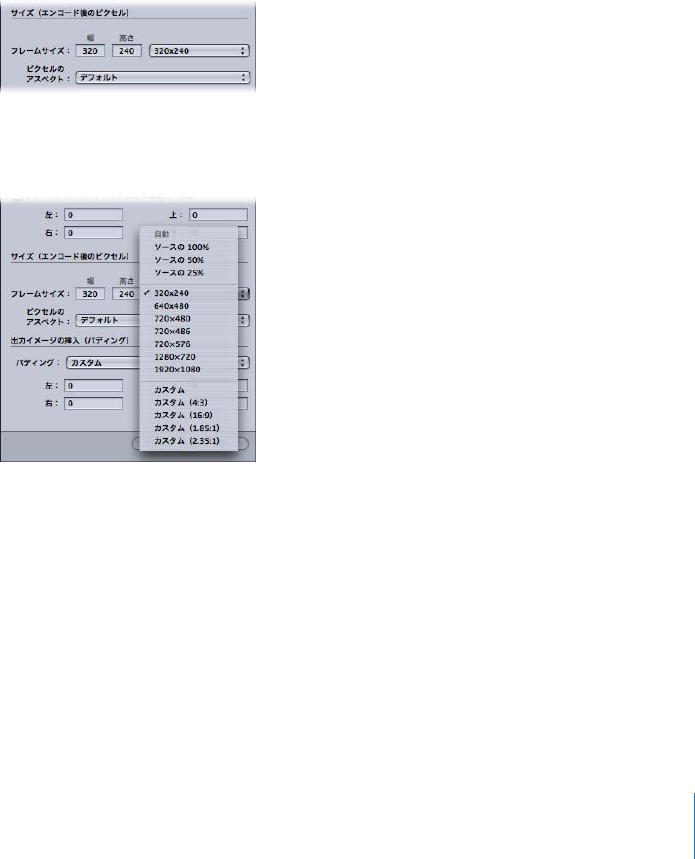
第21 章 画角設定を追加する271
「サイズ(エンコード後のピクセル)」設定
「サイズ」セクションの設定は、
MPEG-4、
QuickTime ムービー、イメージシーケンス出力エン
コードフォーマットを使っている場合のみ有効です。ほかのフォーマットの場合、これらの設定
は淡色表示されますが、バッチ実行の際に使われる設定が表示されます。
Âフレームサイズ: これらのテキストフィールドと関連するポップアップメニューから、出力メ
ディアファイルのフレームサイズとアスペクト比をカスタマイズできます。「ソースの100%」、
「ソースの50%」、「ソースの25%」、「
320x240」、「
640x480」、「
720x480」、「
720x486」、
「
1280 x720」、「
1920x1080」、または「カスタム」(手動で作成した設定)からいずれか1つ
を選択します。また、
3つのカスタム設定は特定のアスペクト比に設定されています。「カス
タム(
4:3)」、「カスタム(
16:9)」、「カスタム(
2.35:1)」です。カスタムオプションでは、ど
んな寸法でも必要に応じて「幅」および「高さ」フィールドに入力することができます。アス
ペクト比が決められているカスタム設定の場合、「幅」と「高さ」フィールドのいずれかに値
を入力すると、もう一方の値は自動的に入力されます。
ポップアップメニューの選択に基づいて、該当する出力サイズの寸法が「幅」および「高さ」
フィールドに自動的に入力されます。
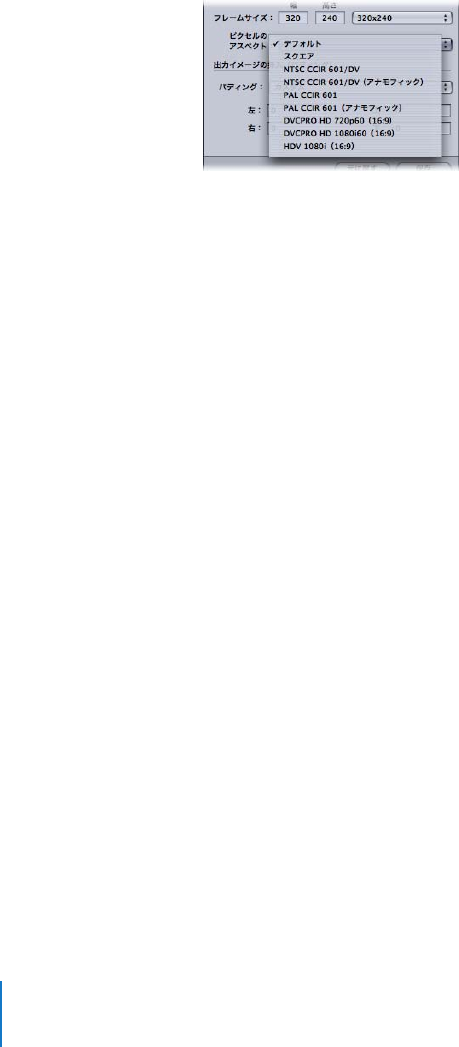
272 第21 章 画角設定を追加する
Â「ピクセルのアスペクト」ポップアップメニュー: このポップアップメニューでは、出力メディ
アファイルのピクセルのアスペクト比を設定します。ピクセルのアスペクト比は、特定の
フォーマットに合わせられます。一部のフィルタを使用する場合に大変重要です。たとえば、
「ウォーターマーク」フィルタで使用するグラフィックで円が使われている場合、最終的に楕
円にならず、確実に円になるようにするには、出力フォーマットに適合した「ピクセルのアス
ペクト」設定を選ぶ必要があります。以下のオプションがあります:
Âデフォルト: ピクセルのアスペクト比は、その設定の幅と高さの値が一般的であると考えら
れる値に設定されます。たとえば、
720 ×480 または720 ×486 のデフォルトは、
NTSC
CCIR601/DVNTSC です。
Âスクエア: 出力がコンピュータ上で表示される場合に選択します。
ÂNTSC CCIR 601/DV:
720 ×
480ピクセルを使用し、ピクセルのアスペクト比を
4:3に固定
します。
ÂNTSC CCIR 601/DV(アナモフィック):
720 ×480 ピクセルを使用し、ピクセルのアスペ
クト比を16:9 に固定します。
ÂPAL CCIR 601:
720×
576ピクセルを使用し、ピクセルのアスペクト比を
4:3に固定します。
ÂPAL CCIR 601(アナモフィック):
720 ×576 ピクセルを使用し、ピクセルのアスペクト比
を16:9 に固定します。
ÂDVCPRO HD 720p60(16:9):
1280 ×720 ピクセルを使用し、ピクセルのアスペクト比を
16:9 に固定します。
ÂDVCPRO HD 1080i60(16:9):
1920 ×1080 ピクセルを使用し、ピクセルのアスペクト
比を16:9 に固定します。
ÂHDV 1080i(16:9):
1440 ×1080 ピクセルを使用し、ピクセルのアスペクト比を16:9 に
固定します。
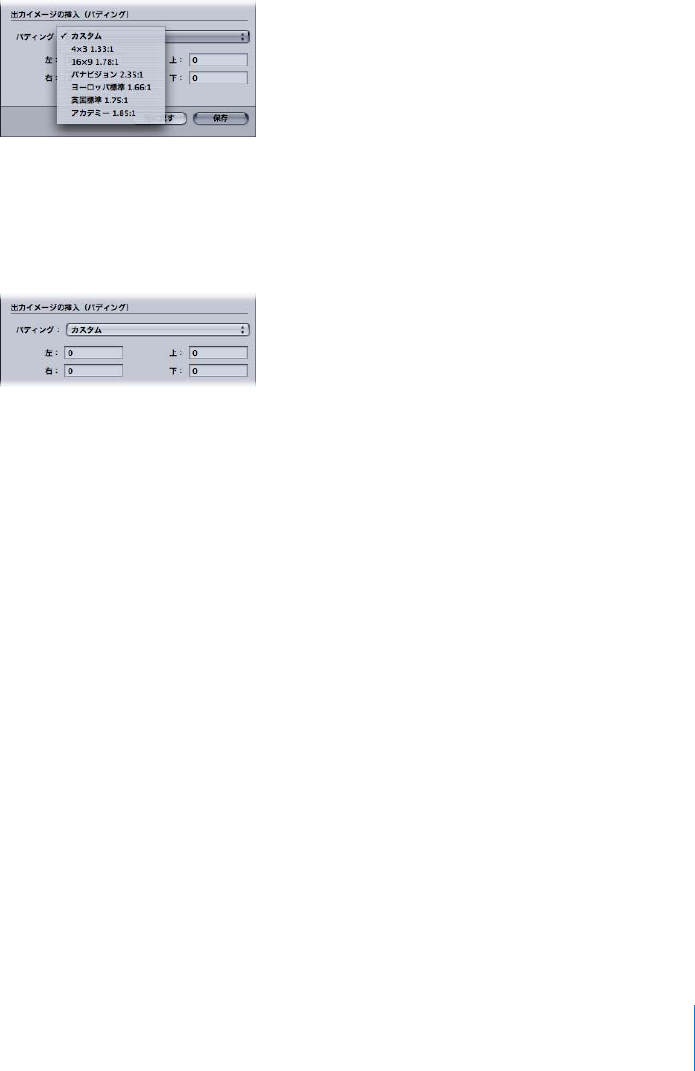
第21 章 画角設定を追加する273
出力イメージの挿入(パディング)
Âパディング: このポップアップメニューでは、プリセットのパディング構成、または「カスタ
ム」設定を選択します。「カスタム」設定にすると「左」、「右」、「上」、「下」フィールドに手
動で値を入力できます。プリセットの構成には、「
4x31.33:1」、「
16x91.78:1」、「パナビジョン
2.35:1」、「ヨーロッパ標準1.66:1」、「英国標準1.75:1」、および「アカデミー
1.85:1」があります。
Â「左」、「右」、「上」、「下」: これらのフィールドを使って、フレームの四辺に「パディング」す
るイメージのピクセルを設定します。これは、クロップの逆です。出力メディアファイルのフ
レームサイズがソース・メディア・ファイルのフレームサイズと異なる場合に、拡大せずにイ
メージをパディングできます。
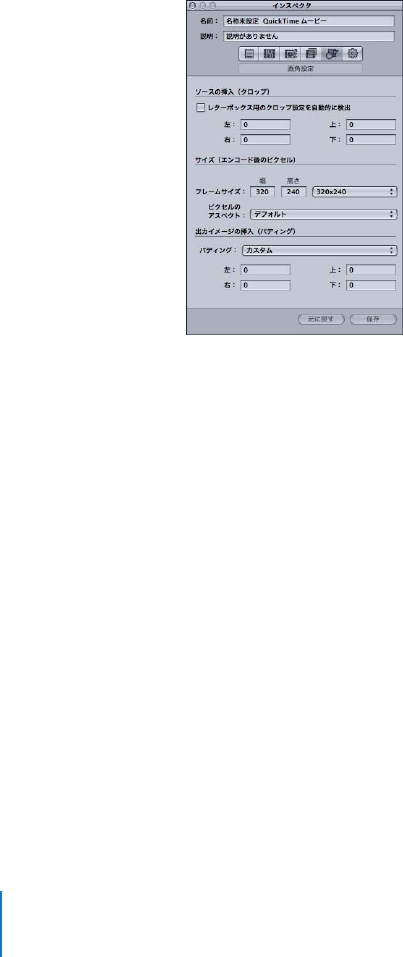
274 第21 章 画角設定を追加する
画角設定を調整する
「インスペクタ」ウインドウの「画角設定」パネルでは、クロップ、拡大/縮小、およびフレー
ムのアスペクト比の変更が可能です。
クロップ、フレームサイズ変更、アスペクト比の設定を追加するには:
1「設定」タブを開きます。
2「設定」タブで変更する設定を選択します。(または、すでに「バッチ」ウインドウでソースメ
ディアのファイルに適用済みの設定を選択します。)
3「インスペクタ」の「画角設定」タブをクリックします。
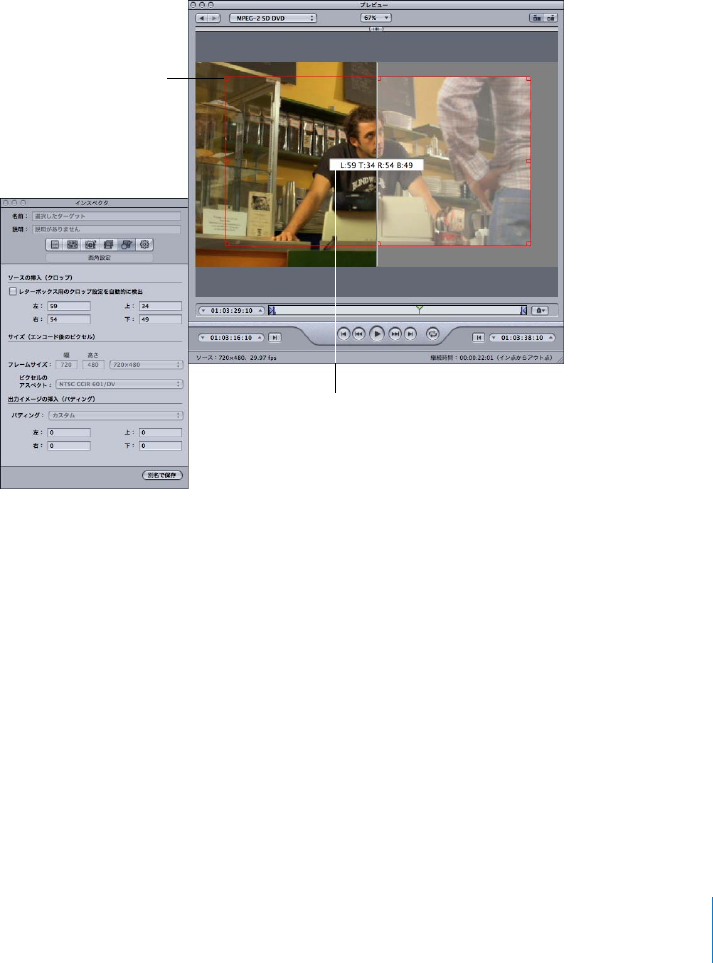
第21 章 画角設定を追加する275
4「ソースの挿入(クロップ)」設定を入力し、「フレームサイズ」ポップアップメニューから出力サ
イズの寸法を選択してから、出力イメージの挿入セクションでパディング設定を選択します。
設定の変更は、「設定一覧」パネルにある設定一覧テーブルですべて確認できます。
参考:フレームサイズの調整には、
2通りの方法があります。「クロップ」フィールドで数値を入
力する方法と、「プレビュー」ウインドウで赤いフレームバーをドラッグする方法です。フレーム
バーを使った方法では、ドラッグに合わせて調整の結果が「クロップ」フィールドに表示され、数
値で確認することができます。
Shift キーを押しながらドラッグすると、クロップの範囲をソース
のアスペクト比、ソースの高さ、またはソースの幅までに制限できます。
詳細については、
269ページの「「画角設定」パネルについて」または289ページの「クリップ
をプレビューする」を参照してください。
バッチのターゲットを選択している場合、
「プレビュー」ウインドウでの
サイズ変更は「画角設定」パネルに
反映されます。「クロップ」フィールドに
直接数値を入力することもできます。
赤いフレームバーを
(ハンドルを使って)
ドラッグし、出力ファイル
のフレームサイズを
調整します。

22
277
22 設定にアクションを追加する
「インスペクタ」ウインドウの「アクション」パネルでは、設定を詳
細に調整できます。
この章には、以下のセクションがあります:
Âポスト・トランスコード・アクションを使って作業する(
277ページ)
Âアクションを追加する(
279ページ)
Â
AppleScript ドロップレットをトリガする(
280ページ)
ポスト・トランスコード・アクションを使って作業する
「
Compressor」は、プリセット1つにつき1人の受取人にメールを送って、トランスコードの
完了を知らせることができます。また、プリセット1つにつき、
1つのAppleScript スクリプト
を指定できます。これにより、出力メディアファイルにポスト・トランスコード・オプションを
設定できます。たとえば、
AppleScript によるQuickTime ファイルにメタデータを追加するス
クリプトの作成、トランスコードされたファイルのストリーミングWeb サーバへの自動転送、
ウォッチフォルダの作成、新しいソース・メディア・ファイルがフォルダにドロップされる時に
トランスコードを自動的に開始する設定などがあります。
参考:電子メール通知には、インターネットの環境設定で送信用メールサーバの設定を行ってお
く必要があります。このオプションは、
SMTP 認証が要求されるメールサービスでは使用できま
せん。
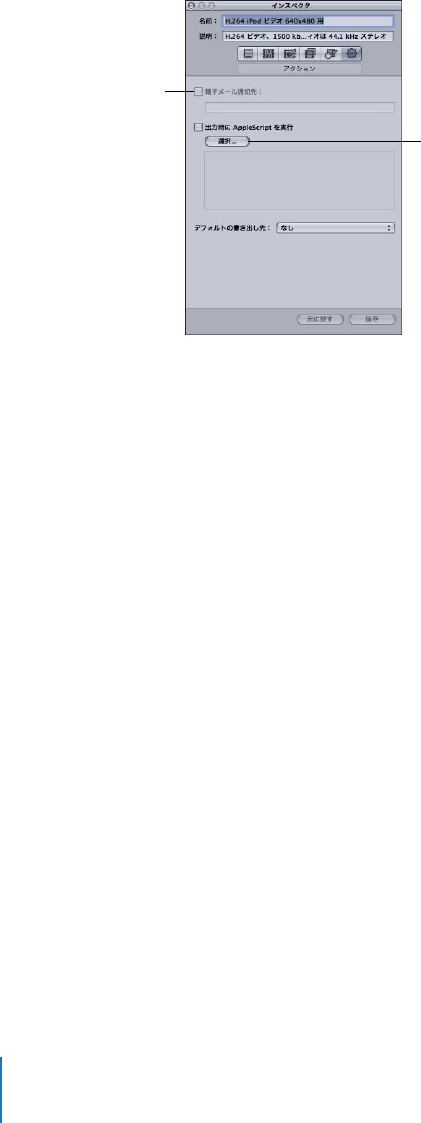
278 第22 章 設定にアクションを追加する
「アクション」パネルについて
「インスペクタ」の「アクション」パネルを使って、トランスコードの完了を通知する電子メー
ルや、トランスコードの後に実行するAppleScript に関するオプションを設定します。
「アクション」パネルには以下の項目があります:
Â電子メール通知先: 特定のトランスコード作業が完了したときに通知を受け取る必要がある
場合に、このチェックボックスを選択し、テキストフィールドに電子メール受信用のメールア
ドレスを入力します。(入力できるメールアドレスは1つだけです。)
完了までに何時間もかか
るような大きいソース・メディア・ファイルをトランスコードする場合には、特に便利です。
トランスコードが終わったかどうか何度もチェックしなくても、メールが来るまで待っていれ
ばよいわけです。
参考:この電子メール機能を有効にするには、「
Compressor」にあらかじめ電子メールアドレ
スと送信先メールサーバを設定しておく必要があります。(「
Compressor」>「環境設定」と
選択します。)
Â出力時に AppleScript を実行: 選択したスクリプトを起動するには、このボックスを選択しま
す。スクリプトを選択していても、このチェックボックスが選択されていなければ実行されま
せん。
Â「選択」ボタン: 既存のスクリプトを選択して出力ファイルに割り当てるには、このボタンを
クリックします。スクリプトを追加する方法は、ジョブにポスト・トランスコード・アクショ
ンを割り当てる際に便利です。たとえば、
QuickTime ファイルにメタデータを追加したり、イ
ンタラクティブなQuickTime 要素を追加したりできます。
「選択」ボタン
「電子メール通知先」
チェックボックス
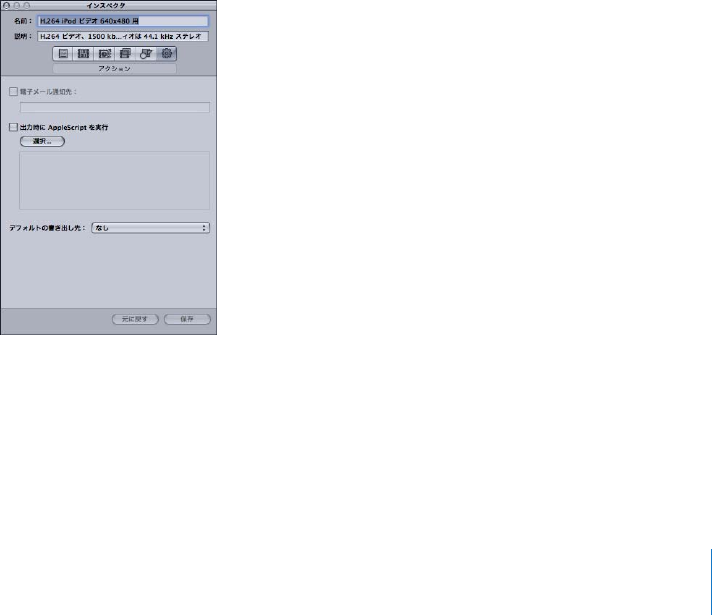
第22 章 設定にアクションを追加する279
アクションを追加する
「インスペクタ」ウインドウの「アクション」パネルを使って、出力メディアファイルにポスト
トランスコード用のオプションを設定できます。たとえば、電子メールを送信したり、
QuickTime
ファイルにメタデータを付け加えたり、トランスコードしたファイルをストリーミング
Webサー
バや「
DVD
Studio
Pro」に送信したりできます。
電子メール通知の設定を追加するには:
1「設定」タブを開きます。
2「設定」タブで変更する設定を選択します。(または、すでに「バッチ」ウインドウでソースメ
ディアのファイルに適用済みの設定を選択します。)
3「インスペクタ」の「アクション」タブをクリックします。
4「電子メール通知先」チェックボックスを選択し、横のフィールドにメールアドレスを入力します。
参考:この電子メール機能を有効にするには、「
Compressor」にあらかじめ電子メールアドレス
と送信先メールサーバを設定しておく必要があります。(「
Compressor」>「環境設定」と選択
します。)
スクリプトを設定に追加するには:
1「設定」タブを開きます。
2「設定」タブで変更する設定を選択します。(または、すでに「バッチ」ウインドウでソースメ
ディアのファイルに適用済みの設定を選択します。)
3「インスペクタ」の「アクション」タブをクリックします。
4「選択」ボタンをクリックします。
ファイル選択ダイアログが表示されます。
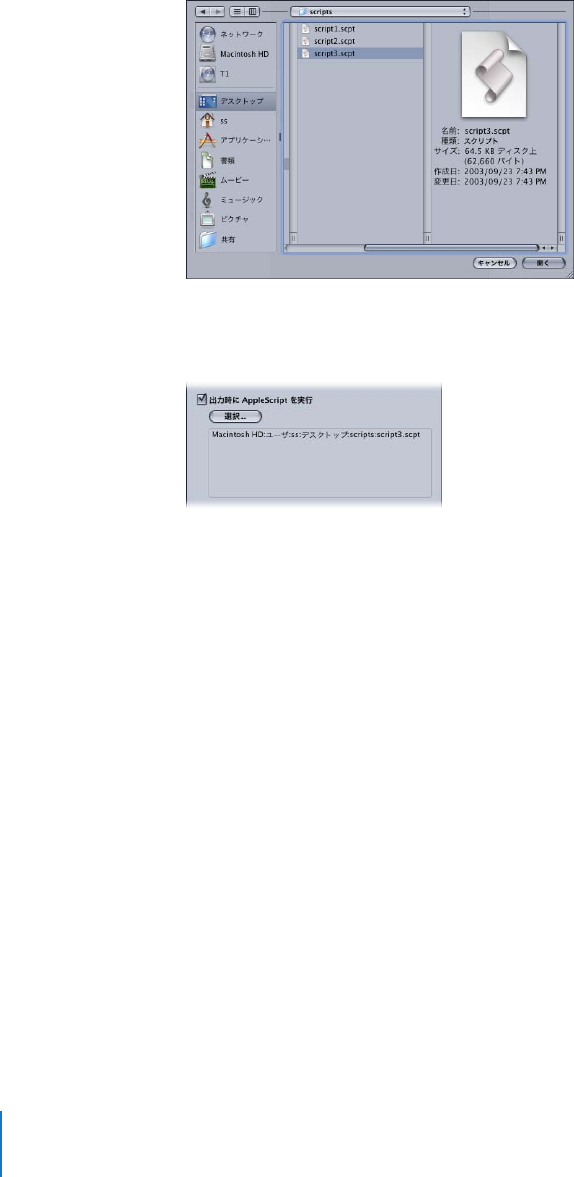
280 第22 章 設定にアクションを追加する
5設定したいAppleScript ファイルまで移動して選択し、「開く」をクリックします。
「選択」ボタンの下に、
AppleScript ファイルのパスが表示されます。チェックボックスが選択さ
れていることを確認します。選択されていないと、スクリプトが設定に適用されません。
詳細については、
278ページの「「アクション」パネルについて」を参照してください。
AppleScript ドロップレットをトリガする
次の手順に従って、スクリプトが問題なく「
Compressor」の出力メディアファイルを処理でき
るようにします。
「
Compressor」で作成されたファイルを処理するAppleScript ドロップレットアプリケーショ
ンを作成するには:
1「スクリプトエディタ」で「ファイル」>「別名で保存」と選択します。
2「保存」ダイアログで次のようにします:
a「ファイルフォーマット」ポップアップメニューから「アプリケーション」を選択します。
b「実行専用」、「初期画面」、および「実行後、自動的に終了しない」オプションを無効にします。
c「保存」をクリックします。
スクリプトは、スクリプトアプリケーションとして保存されます。スクリプトには「
onopen」
ハンドラが含まれるため、スクリプトアプリケーションはアプリケーションドロップレットとし
て保存されます。ドロップレットであることは、スクリプトアプリケーションのアイコンに矢印
が表示されるので分かります。

第22 章 設定にアクションを追加する281
ファイルを圧縮してからAppleScriptドロップレットを自動的にトリガするには:
1読み込んだファイルに、「
Compressor」の「バッチ」ウインドウでプリセットを割り当てます。
2「バッチ」ウインドウで、プリセットを選択してから「ウインドウ」>「インスペクタを表示」と
選択します(またはコマンド+Option +Iキーを押します)。
3「インスペクタ」ウインドウで、「アクション」タブをクリックします。
4「出力時にAppleScript」オプションを有効にしてから、
AppleScriptドロップレットアプリケー
ションを選択します。
その他のAppleScript 情報
「
Compressor」と組み合わせて使うスクリプトの記述方法の詳細については、以下のウェブサイ
トをご覧ください:
ÂApple デベロッパ:
http://developer.apple.com/applescript
Â一般の Apple カスタマー:
http://macscripter.net
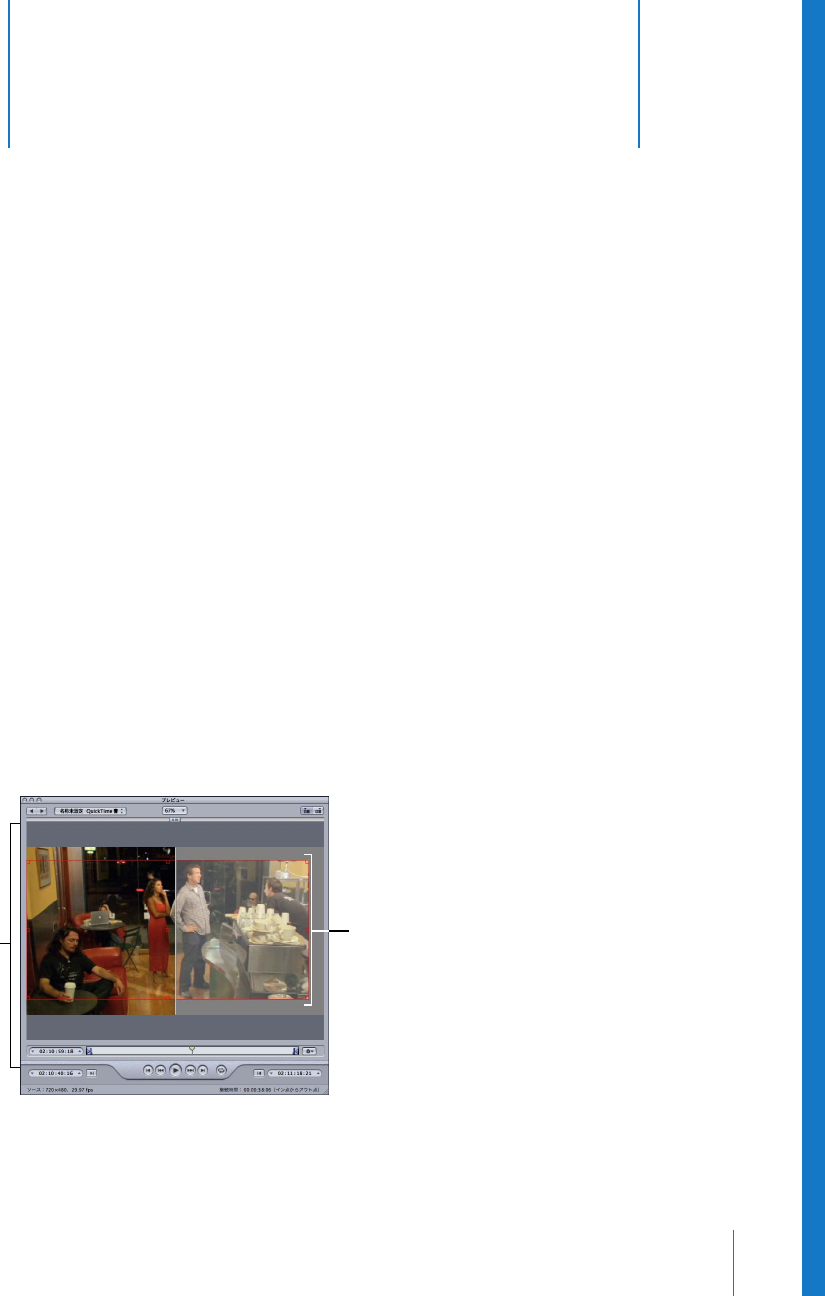
23
283
23 プレビューウインドウを使う
「プレビュー」ウインドウには2つの主要な役割があります。ソース・
メディア・ファイルを元のフォーマットで再生したり、設定を割り当
てた後のソース・メディア・ファイルをプレビューしたりすることが
できます。
この章には、以下のセクションがあります:
Â「プレビュー」ウインドウについて(
284ページ)
Âクリップをプレビューする(
289ページ)
Âプレビューウインドウでクリップの一部をトランスコードする(
295ページ)
Âクリップにマーカーを追加する(
297ページ)
Â「プレビュー」ウインドウのキーボードショートカット(
303ページ)
「プレビュー」ウインドウを使ってクリップの元のバージョンと出力されるバージョンを比較す
れば、変更の結果をその場で表示させながら作業できます。バージョンを比較すれば、トランス
コードにリソースと時間をかける前に、ファイルに割り当てた設定の効果を確認することができ
ます。この機能を使って、出力メディアファイルの品質を確認します。
拡大/縮小、クロップ、
フィルタが施されたクリップ
元のクリップ
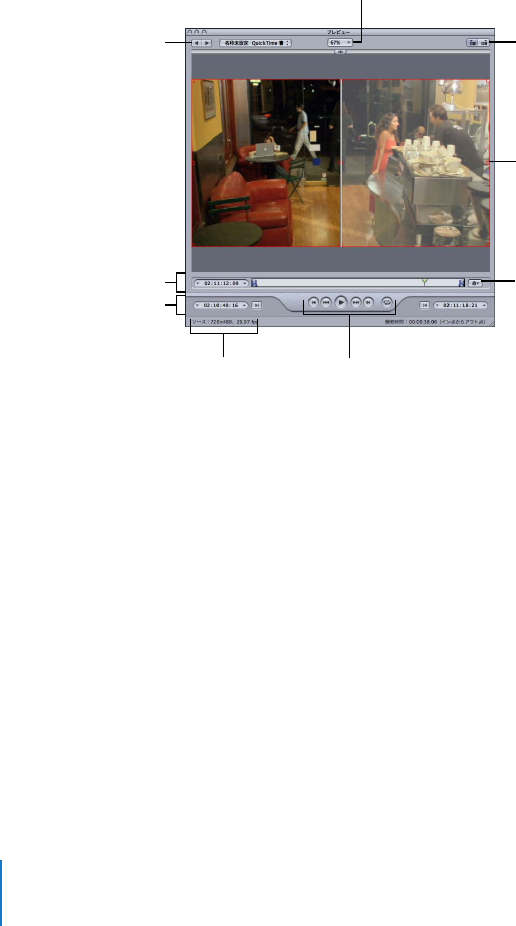
284 第23 章 プレビューウインドウを使う
また、「プレビュー」ウインドウでプレビュー画面のサイズを大きくしたり、手動でIフレームを
追加したり(
MPEG-1 およびMPEG-2 のみ)、インマーカーとアウトマーカーを使って、メディ
アファイルのトランスコード範囲を指定したりすることができます。
「プレビュー」ウインドウについて
「プレビュー」ウインドウを使うと、トランスコードを実行する前にバッチ項目を再生して、フィ
ルタ等の適用前後のクリップを比較し、出力メディアファイルの品質が十分なものかどうかを確
認することができます。
「プレビュー」ウインドウには以下の項目があります:
Âプレビュー拡大/縮小選択メニュー: プレビュー画面のサイズを調整します。「
100%」、
「
75%」、「
50%」の 3つの設定がありますが、「プレビュー」ウインドウのハンドルをドラッグ
すると、好きなサイズに設定することができます。
Âソース/設定(出力)の表示切り替え: これらのボタンを使って、選択したバッチ項目のプレ
ビューの表示をソースのアスペクト比とサイズに合わせるか、出力のアスペクト比とサイズに
合わせるかを指定します。ソースビューボタンを押すとクロップ境界が表示されるので、ク
ロップされる端(
1つまたは複数)を決めるのに使えます。出力ビューボタンを押すと、ク
ロップ後のバージョンのメディアを、出力に指定されているアスペクト比とサイズでプレ
ビューできます。
Âソース/出力の情報: クリップのフレームサイズとフレームレートが、「プレビュー」ウイン
ドウの左下コーナーに表示されています。クリップの継続時間(イン点からアウト点まで)は、
右下コーナーに表示されます。ソース・ビュー・ボタンが選択されている状態では、ソース・
メディア・クリップのフレームサイズとフレームレートを示します。出力ビュー・ボタンが選
択されている状態では、このパッチ項目の設定のフレームサイズとフレームレートを示します。
参考:クリップの合計継続時間(イン点とアウト点がない)を表示するには「バッチ」ウイン
ドウでソースファイルを選択し、「インスペクタ」ウインドウ(「ウインドウ」>「インスペク
タを表示」と選択)を開きます。
イン/アウトコントロール
プレビュー拡大/縮小選択メニュー
ソース/設定(出力)の
表示切り替え
プレビュー画面領域
バッチ項目
選択コントロール
タイムラインコントロール 「マーカー」
ポップアップメニュー
ソース/出力の情報 トランスポートコントロール
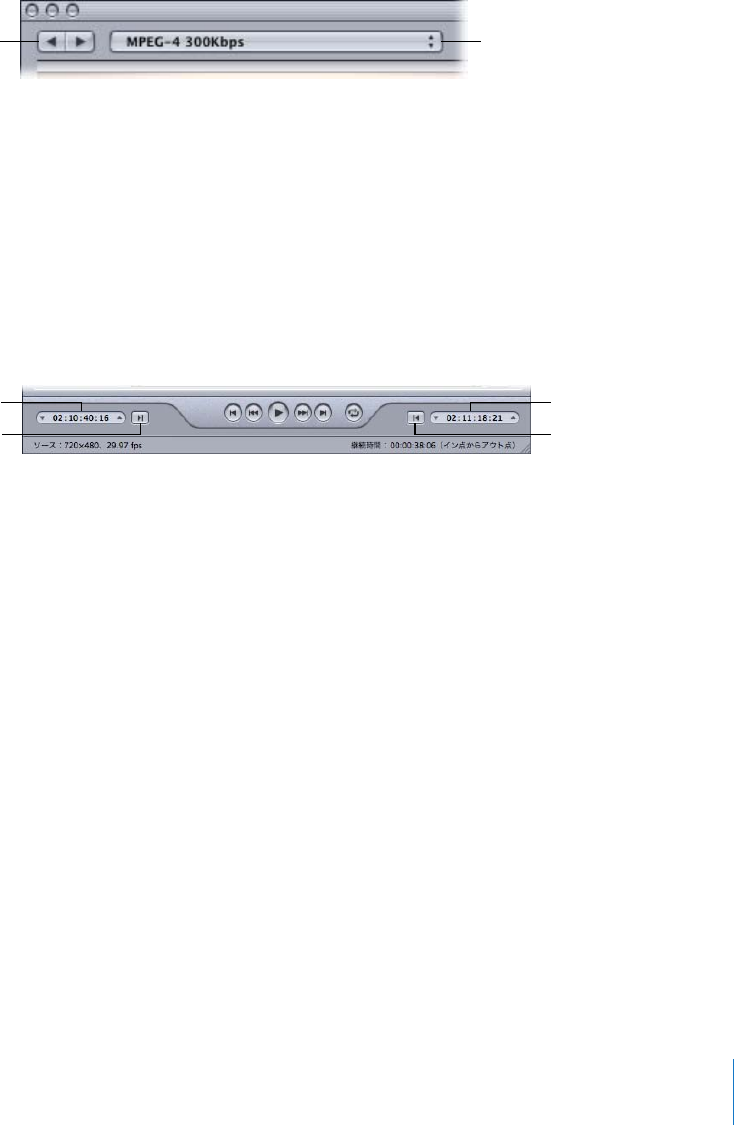
第23 章 プレビューウインドウを使う285
バッチ項目選択コントロール領域
バッチ項目選択領域は、「プレビュー」ウインドウに表示する特定の項目を「バッチ」ウインド
ウから選択するのに使います。
Âバッチ項目選択ボタン: これらのボタンを使って、プレビューに表示できるソース・メディ
ア・ファイルおよびクリップ(それらの設定も含む)の選択を、前後に切り替えることができ
ます。クリックしてリストから順次選ぶと、選択されたバッチ項目がバッチ項目ポップアップ
メニューに表示されます。
Âバッチ項目のポップアップメニュー: このポップアップメニューで、プレビューするソース・
メディア・ファイル(設定が割り当てられているかに関係なく)を選択します。
イン/アウトコントロール
バッチ項目を選択したら、イン/アウトコントロールを使用してイン点とアウト点のタイムコー
ド情報を表示および変更できます。
Âイン点/アウト点のタイムコードフィールド: イン点とアウト点の正確な位置を、「 時:分: 秒:
フレーム」の標準的なタイムコードフォーマットで表示できます。フィールドを選択して新し
い値を入力すれば、手動で変更できます。新しい値が入力されると、そのタイムラインの、対
応するイン点またはアウト点が現在のバッチ項目中の指定されたポイントへ移動します。
参考:ソース・メディア・ファイルに、何らかのタイムコードが記録されているタイムコード
トラックが含まれている場合は、イン点のタイムコードのフィールドとアウト点のタイムコー
ドのフィールドに、クリップの開始および終了のタイムコードがそれぞれ表示されます。それ
以外の場合は、タイムコードは00:00:00:00 から開始します。
Âイン点/アウト点ボタン: タイムラインでイン点ボタン(右向きの矢印)またはアウト点ボタ
ン(左向きの矢印)をドラッグして、新しいイン点またはアウト点を設定します。また、イン
点を設定するボタンおよびアウト点を設定するボタン(タイムコードのフィールドの横にあり
ます)をクリックして、イン点およびアウト点を設定することもできます。
バッチ項目選択ボタン バッチ項目
ポップアップメニュー
イン点を現在の再生ヘッド
位置に設定します
アウト点を現在の
再生ヘッド位置に設定します
イン点タイムコード アウト点タイムコード
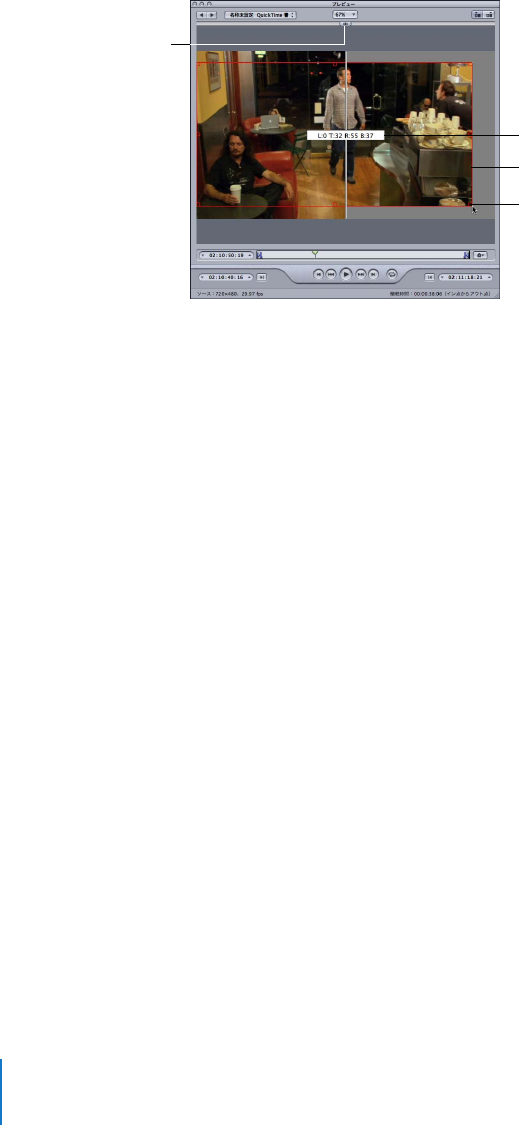
286 第23 章 プレビューウインドウを使う
プレビュー画面領域
プレビュー画面領域には、現在選択されているバッチ項目が表示されます。プレビュー画面には
また、以下の項目があります:
Â画面分割スライダ: プレビュー画面の上辺に沿って画面分割スライダを適宜ドラッグし、ソー
ス・メディア・ファイル(左側)と出力メディアファイル(右側)とを比較して表示します。
画面分割は、上部にあるスライダの位置だけでなく、イメージを縦に2分割する垂直線によっ
ても示されます。
Âクロップ境界: クロップ境界はソースビューでのみ表示されます。出力メディアファイルをク
ロップしたい向きに、ハンドルを使って赤い境界線や隅をドラッグします。クロップしない方
向の寸法を保ちながら作業したい場合は、真ん中のハンドルを使ってフレームの1片全体をド
ラッグします。フレームをクロップするのに合わせて、プレビュー画面に新しい値(上下左
右)が表示されます。また、「インスペクタ」ウインドウを開いていて、バッチのターゲット
が選択されている場合は、「画角設定」パネルのクロップの各フィールドの値も同様に変化す
るのを確認できます。出力ビューを選択すると、クロップ境界設定後の状態が表示されます。
クロップ境界
クロップのサイズ(「画角設定」
パネルの「ソース挿入」フィールド
でも見ることができます)
右下隅のクロップハンドル
画面分割スライダ
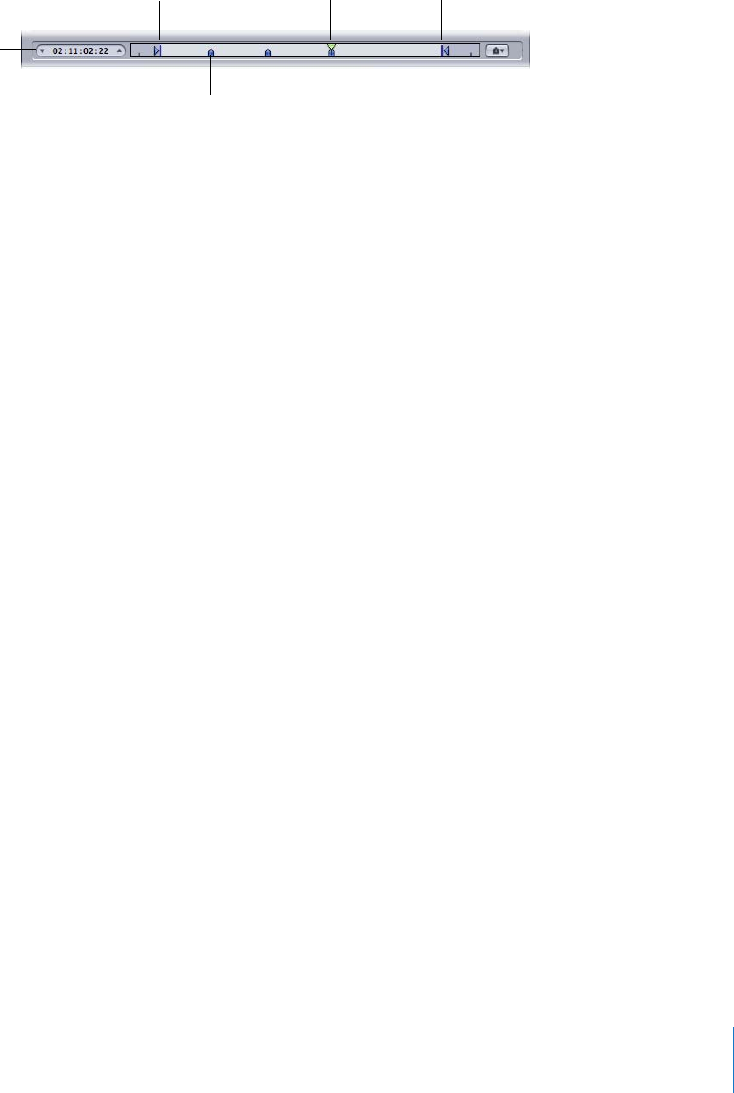
第23 章 プレビューウインドウを使う287
タイムラインコントロール
タイムラインコントロールには、設定されているすべてのマーカーや現在のイン点、アウト点な
ど、クリップに関する情報が表示されます。タイムラインは、特定のフレームに再生ヘッドを移
動したり、イン点やアウト点を設定したりするのにも使えます。
Â再生ヘッドのタイムコード: タイムラインでの再生ヘッド位置のタイムコードが、「時:分:
秒:フレーム」の標準的なタイムコード表示で表示されます。別の値を入力すると、再生ヘッ
ドをタイムライン上の特定の位置に正確に移動することができます。
参考:ソース・メディア・ファイルに、何らかのタイムコードが記録されているタイムコード
トラックが含まれている場合は、そのクリップのタイムコードが再生ヘッドのタイムコードの
フィールドに表示されます。それ以外の場合は、タイムコードは00:00:00:00 から開始します。
Âイン点/アウト点: ソース・メディア・ファイルの全体ではなく一部分のみをトランスコード
したいときに使います。これらのポイントをドラッグして、ソース・メディア・ファイル内の
トランスコードしたい範囲の始点と終点を指定します。ポイントをドラッグすると、「プレ
ビュー」ウインドウの下部にあるイン点およびアウト点のタイムコードの値が変わります。(ま
た、イン点設定ボタンやアウト点設定ボタンをクリックして、再生ヘッドの現在位置にイン点
やアウト点を設定することもできます。)
イン点やアウト点は、トランスコードが終了した後は保存されません。履歴テーブルからバッ
チを再実行したい場合は、もう一度クリップにこれらの点を適用する必要があります。イン点
およびアウト点は、設定ではなくソース・メディア・ファイルに割り当てられます。これによ
り、現在のバッチのソース・メディア・ファイルに関連するほかの設定すべてについて、イン
点およびアウト点の位置が同じになります。
Â再生ヘッド: 表示されているフレームがクリップ内のどの辺りにあるのかを、一目で確認でき
ます。再生ヘッドをドラッグして、クリップ中の特定の場所にすばやく移動することができ
ます。
Âマーカー: マーカーがクリップのどこに配置されているかを視覚的に示します。マーカーの色
はマーカーのタイプを示しています。
Â青: 圧縮マーカー(手動で追加できる圧縮マーカーです。)
Â紫: チャプタマーカーやPodcast マーカー(出力メディアファイルでチャプタごとやビジュ
アルアートワークごとに移動する際に使うことができる名前付きのマーカーです。)
Â緑: 編集/カットマーカー(「
Final
Cut
Pro」のシーケンスの編集点に自動的に追加される
圧縮マーカーです。)
詳細については、
297ページの「クリップにマーカーを追加する」を参照してください。
再生ヘッドのタイムコード
再生ヘッド
マーカー
イン点 アウト点
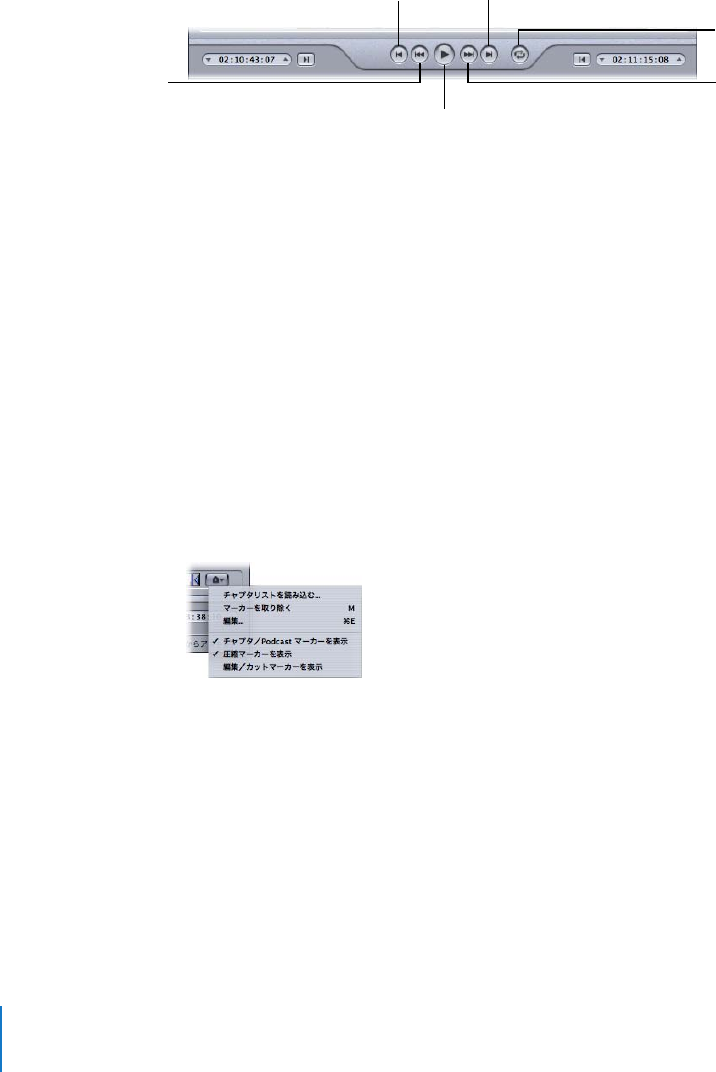
288 第23 章 プレビューウインドウを使う
トランスポートコントロール
再生ヘッドを、前後のマーカーまたはイン点/アウト点の位置まで正確に移動させます。設定し
てあるマーカーの間をすばやく移動させるのに便利です。また、再生ヘッドをクリップの先頭/
末尾にすばやく動かすのにも使えます。
Â再生/一時停止ボタン: クリップの再生を開始/停止します。再生を停止すると、再生ヘッド
はそのときの位置にとどまります。クリップのスタートに戻すには、再生ヘッドを最初までド
ラッグするか、「
1つ前のマーカーに移動」ボタンをクリックする必要があります。
Â1つ前/1 つ先のマーカーに移動ボタン: 再生ヘッドを前後のマーカーに移動するか、
1つ前/
1つ先のマーカーがない場合には、クリップの先頭または末尾に移動します。
Â高速巻き戻し/先送りボタン: 前後どちらの方向にも、通常の2倍の速度でクリップを再生で
きます。
2倍速再生を続けるには、ボタンを押したままにします。
Âループ再生ボタン: クリックすると、メディアが繰り返し再生されます。
「マーカー」ポップアップメニュー
「マーカー」ポップアップメニューを使用して、クリップのマーカーを管理します。どの設定で
もマーカーを使うことができますが、出力ファイルにそれらのマーカーが実際に反映されるの
は、
MPEG-1、
MPEG-2、
MPEG-4 を使って、放送、
H.264(
DVD
Studio
Pro 用)、
H.264
(
Apple
デバイス用)、
QuickTimeムービー向けの出力ファイルフォーマットを設定している場合のみで
す。詳細については、
297ページの「クリップにマーカーを追加する」を参照してください。
1つ前のマーカーに
移動
再生/一時停止
高速巻き戻し
1つ先のマーカーに
移動
高速早送り
ループ再生ボタン

第23 章 プレビューウインドウを使う289
Âチャプタリストを読み込む: ソース・メディア・ファイルのチャプタマーカーの時間リストを
含むファイルを読み込むことができる、ファイルの読み込みダイアログを開きます。詳細につ
いては、
300ページの「チャプタマーカーやPodcast マーカーをクリップに追加する」を参
照してください。
Â「マーカーを追加」、「マーカーを取り除く」: 実際の状態は、再生ヘッドがマーカー上にあるか
どうかにより異なります。
Âマーカー上にない場合は「マーカーを追加」になります。「マーカーを追加」を選択すると、
タイムライン上で再生ヘッドのそのときの位置に新しいマーカーが配置されます。
Âマーカー上にある場合は「マーカーを削除」になります。「マーカーを削除」を選択すると、
そのマーカーが削除されます。
Â編集: 再生ヘッドがマーカー上にある場合にのみ選択できます。「編集」を選択して表示され
るダイアログでは、マーカーを構成できます。このダイアログから、マーカータイプを設定で
きるほか、
URL やイメージを割り当てることができます。詳細については、
300ページの「チャ
プタマーカーやPodcast マーカーをクリップに追加する」を参照してください。
Âチャプタ/ Podcast マーカーを表示: チャプタマーカーおよびPodcast マーカー(名前付き)
をタイムラインに表示するかどうかを指定します。チェックマークがついている場合は表示さ
れます。
Â圧縮マーカーを表示: 圧縮マーカー(名前なし)をタイムラインに表示するかどうかを指定し
ます。チェックマークがついている場合は表示されます。
Â編集/カットマーカーを表示: 「
Final
Cut
Pro」など、ほかのアプリケーションによって編集
点に自動的に配置されたマーカーをタイムラインに表示するかどうかを指定します。チェック
マークがついている場合は表示されます。
クリップをプレビューする
元のソース・メディア・ファイル、または設定を割り当てたソース・メディア・ファイルをプレ
ビューできます。ソース・メディア・ファイルは、ファイル名でリストに表示されます。ソー
ス・メディア・ファイルに適用されたすべての設定は、ファイル名の下にすぐにリストされるた
め、簡単に特定することができます。元のソース・メディア・ファイルと設定を割り当てたソー
ス・メディア・ファイルのどちらを表示するかで、プレビューウインドウに表示されるオプショ
ンが決まります。
重要:「エンコーダ」パネルと「フレームコントロール」パネルで行った設定は、プレビューで
きません。プレビューできるのは、「フィルタ」パネルと「画角設定」パネルで行った設定のみ
です。「エンコーダ」パネルと「フレームコントロール」パネルで行った設定をプレビューする
ほかの方法の詳細については、
295ページの「プレビューウインドウでクリップの一部をトラン
スコードする」を参照してください。
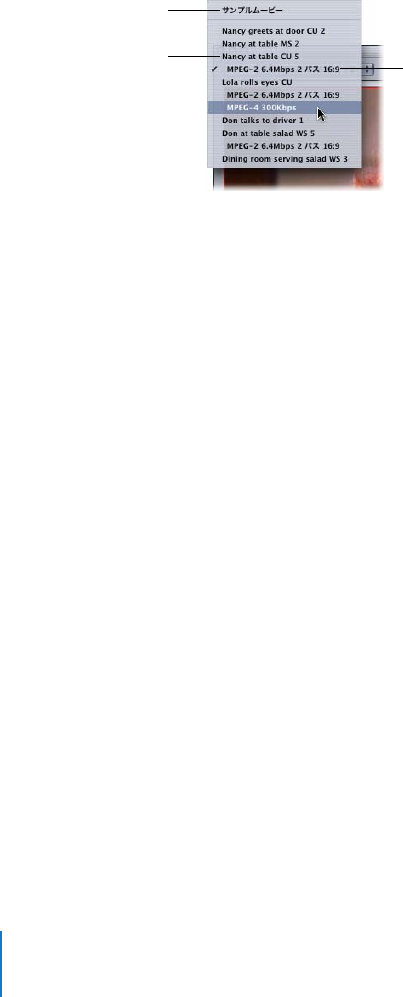
290 第23 章 プレビューウインドウを使う
ソース・メディア・ファイルをプレビューするには:
1「プレビュー」ウインドウを開きます。
参考:ファイルは、プレビューウインドウで手軽に開くことができます。バッチウインドウで
ジョブにあるソース・メディア・ファイルをダブルクリックします。
2以下のいずれかの操作を行います:
Â「バッチ項目」ポップアップメニューからソース・メディア・ファイルを選択します(ファイル
名で特定します)。
Âポップアップメニューに目的のソース・メディア・ファイルが表示されるまで「バッチ項目」
選択ボタンをクリックします。
Âバッチウインドウでジョブにあるソース・メディア・ファイルを選択します。
ソースビューボタンのみ使えます(出力ビューボタンは淡色表示になっています)。これは、通
常のソース・メディア・ファイルを選択したためです。したがって、画面分割スライダもクロッ
プバーもない、クリップの内容のみの画面が表示されます。
3プレビュー画面のサイズを「プレビュー拡大/縮小」ポップアップメニューから選ぶか、または
「プレビュー」ウインドウのハンドルを、好きなサイズになるようドラッグします。
この設定は、実際の出力メディアファイルの表示フレームサイズには影響しません。出力メディ
アファイルの表示フレームサイズは、「インスペクタ」ウインドウの「画角設定」パネルでのみ
設定することができます。
4再生ボタンをクリックして、選択したソース・メディア・ファイルをプレビューします。
「
Final
Cut
Pro」からのファイルなど、マーカーがすでに追加されたソース・メディア・ファイ
ルでは、マーカーがタイムラインに表示されます。このマーカーは、必要に応じて管理できます。
詳細については、
297ページの「クリップにマーカーを追加する」を参照してください。
ソース・メディア・ファイル
「
Nancy
at
table
CU
5」に
適用されている設定。
チェックマークは、
「プレビュー」ウインドウに
現在表示されていることを
示します。
元のソース・
メディア・ファイル
「
NancyattableCU5」。
デフォルトのカラーバーの
イメージを選択します。

第23 章 プレビューウインドウを使う291
割り当てた設定でクリップをプレビューするには:
1「プレビュー」ウインドウを開きます。
参考:クリップは、プレビューウインドウで簡単に開くことができます。バッチウインドウで
ジョブのターゲット(設定を含む)をダブルクリックします。
2以下のいずれかの操作を行います:
Â「バッチ項目」ポップアップメニューから設定を選択します(ソースファイル名ではなく、字
下げされている設定名です)。
Âポップアップメニューに目的のクリップ(設定を適用済み)が表示されるまで、バッチ項目選
択ボタンをクリックします。
Âバッチウインドウで、ジョブにあるクリップの設定を選択します。
ソース/設定(出力)のどちらの表示ボタンも使えますので、表示を切り替えることができます。
設定を選択したため、プレビューウインドウでは画面分割スライダおよびクロップ境界を使うこ
とができます。
3「プレビュー」ウインドウの右上角にある設定(出力)表示ボタンをクリックします。
4プレビュー画面のサイズを「プレビュー拡大/縮小」ポップアップメニューから選ぶか、または
「プレビュー」ウインドウのハンドルを、好きなサイズになるようドラッグします。
この設定は、実際の出力メディアファイルの表示フレームサイズには影響しません。出力メディ
アファイルの表示フレームサイズは、「インスペクタ」ウインドウの「画角設定」パネルでのみ
設定することができます。
参考:プレビューウインドウで表示しながら設定(「画角設定」パネル)のフレームサイズを調
整する場合、フレームサイズはその通りにサイズ変更されない場合があります。この場合、バッ
チ項目ポップアップメニューから「サンプルムービー」または異なるターゲットを選択してから、
再度このターゲットを「バッチ項目」ポップアップメニューから選択すると、正しいフレームサ
イズで表示されます。
5画面の上辺に沿って画面分割スライダを左右にドラッグし、画面分割スライダを動かして、ク
リップのポストトランスコードの様子を表示する部分を、増やしたり減らしたりします。
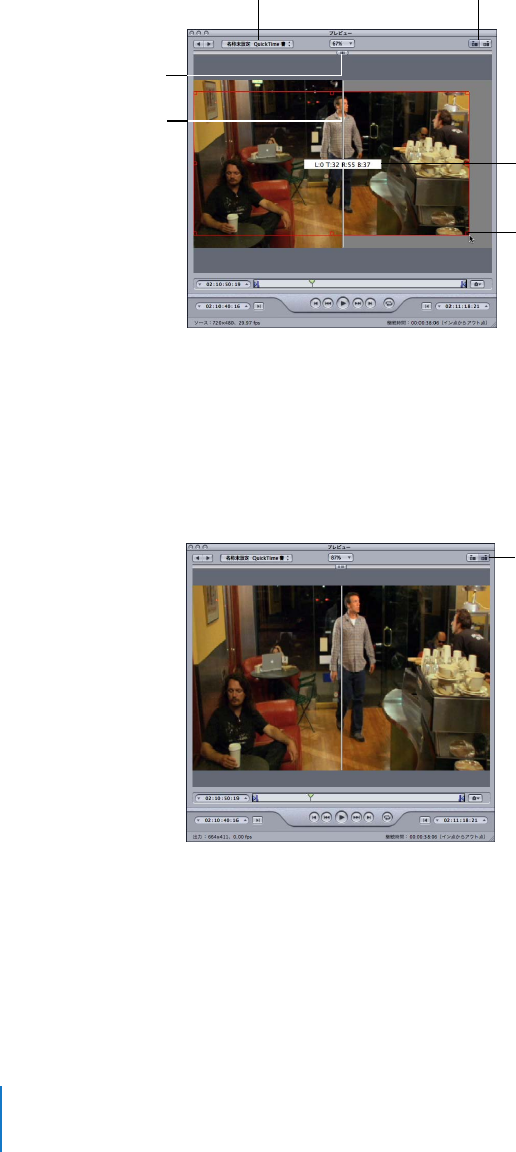
292 第23 章 プレビューウインドウを使う
6クロップ境界を使って、出力メディアファイルの表示フレームサイズを調整します。
7ソースと設定(出力)の表示切り替えボタンをクリックして、クロップの結果を確認します。
参考:クリップイメージをクロップして小さくするほど、出力イメージの倍率は大きくなります
(ソースファイルでの設定ではなく、出力サイズ比の設定によってフレームの画角設定が決めら
れるためです)。これは、イメージでのズームインと同様です。ピクセルは大きくなり、全体の
イメージが粗くなります。フレーム固有のサイズまで引き伸ばされたときに、イメージが元のサ
イズを大きく超えるほどクロップされすぎないよう気をつけてください。
クロップ境界およびハンドル
画面分割スライダ
画面分割スライダ
クロップのサイズ(「画角設定」
パネルの「ソース挿入」フィールド
でも見ることができます)
ソース/設定(出力)の
表示切り替えボタン
「バッチ項目」
ポップアップメニュー
ソース/設定(出力)の
表示切り替えボタン
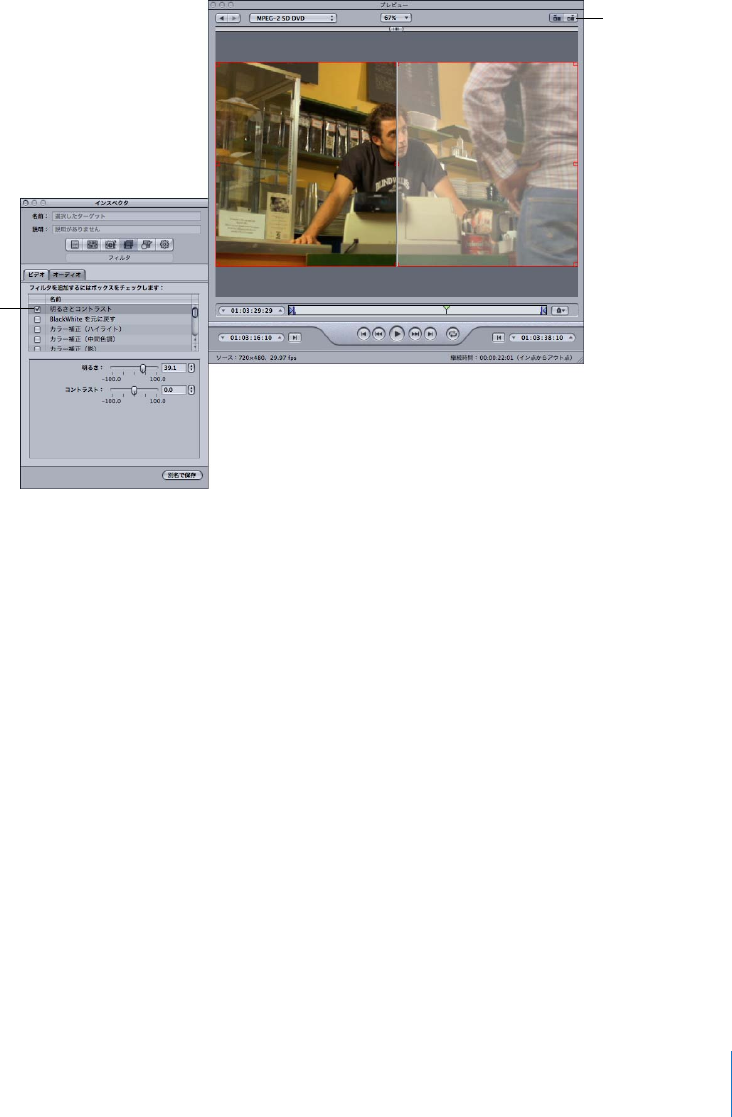
第23 章 プレビューウインドウを使う293
8調整したいフィルタを選択し、必要な変更を行います。
参考:選択したフィルタには、フィルタリストで名前の横にチェックマークを付けておく必要が
あります。そうしなければ、フィルタは設定に適用されません。
設定の選択
選択したフィルタ
設定を「プレビュー」
ウインドウで見ることが
できます
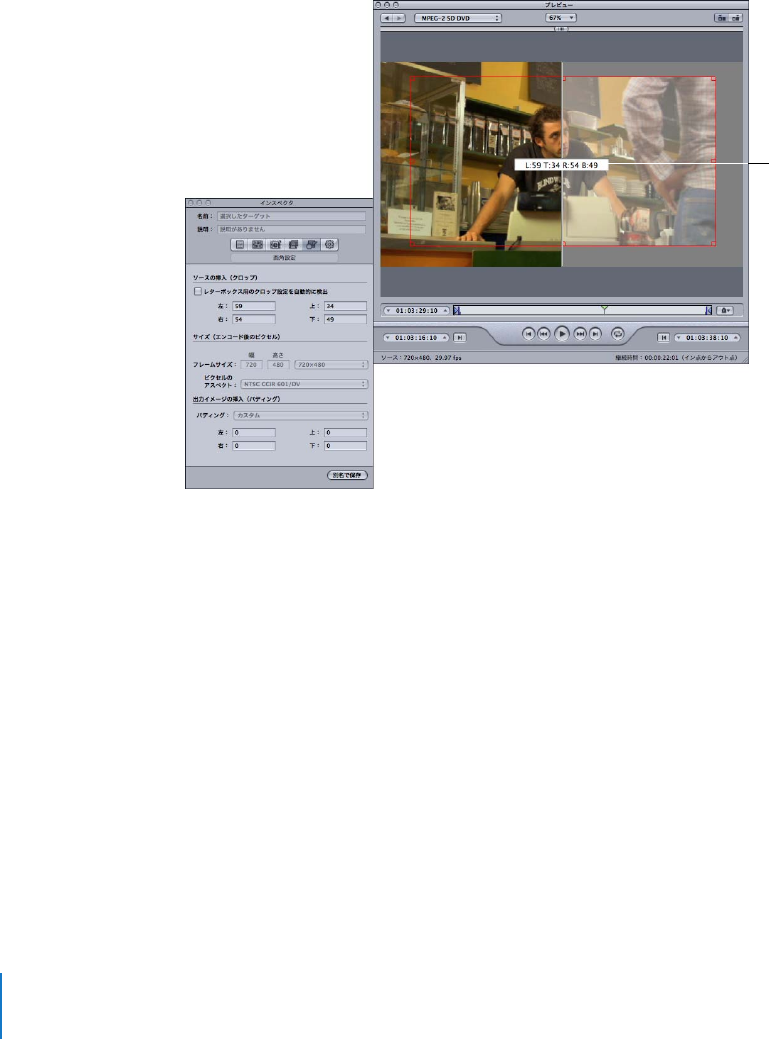
294 第23 章 プレビューウインドウを使う
9出力メディアファイルの表示フレームをソース・メディア・ファイルとは異なるサイズにする場
合は、「インスペクタ」ウインドウで「画角設定」パネルを開き、「フレームサイズ」ポップアッ
プメニューからプリセット値を選択するか、「幅」フィールドと「高さ」フィールドに値を入力
します。
参考:
MPEG-2 の表示フレームサイズは、
MPEG-2 の仕様に基づいて定められているものに限定
されます。
MPEG-2 では、出力サイズ関連の項目は使用できません。
10 「プレビュー」ウインドウで再生ボタンをクリックし、クリップを再生します。
以上の設定の詳細については、
284ページの「「プレビュー」ウインドウについて」を参照してく
ださい。
クロップのサイズ
(「インスペクタ」
ウインドウで、
クロップバーを
ドラッグしたとき
にも
表示されます)

第23 章 プレビューウインドウを使う295
プレビューウインドウでクリップの一部をトランスコードする
画角設定(クロップと拡大/縮小)とフィルタ調整はプレビューウインドウですぐに表示されま
すが、「エンコーダ」パネルと「フレームコントロール」パネルの設定は表示されません。「エン
コーダ」パネルと「フレームコントロール」パネルの設定をプレビューするには、ソース・メ
ディア・ファイルの小さな一部分でテスト・トランスコードを実行します。
「プレビュー」ウインドウでイン/アウト点を設定し、メディアファイルの全部ではなく一部分
だけをトランスコードすることができます。
DolbyDigitalProfessional(
AC-3)ファイルをプレビューウインドウで
表示する
プレビューウインドウを使って、
DolbyDigitalProfessional(
AC-3)ファイルを再生できま
す。「
Compressor」には、
DolbyDigital デコーダが付属しているため、
AC-3 ソース・メディ
ア・ファイルをバッチに追加して再生する際、コンピュータのスピーカーを使って試聴するこ
とができます。
3つ以上のチャンネルを含むAC-3 ファイルのミックスダウンバージョンを再
生できる内蔵ステレオスピーカーから、
USB やFireWire 出力に接続する外部のサラウンドス
ピーカーにいたるまで、あらゆるスピーカに対応できます。
重要:「
Compressor」がDolbyDigital オーディオファイルをデコードするため、コンピュー
タの光出力を使ってDolbyDigital オーディオをプレビューすることはできません。
エンコーダの設定はプレビューウインドウでリアルタイムにプレビューできないため、この機
能はDolbyDigitalProfessional エンコーダを使っている場合に重要です。プレビューできな
い代わりに、エンコードしたAC-3 ファイルをバッチに追加して再生し、そのエンコーダの設
定で問題ない結果が得られることを確認できます。この目的で短いテストクリップを作成する
方法の詳細については、
295ページの「プレビューウインドウでクリップの一部をトランス
コードする」を参照してください。
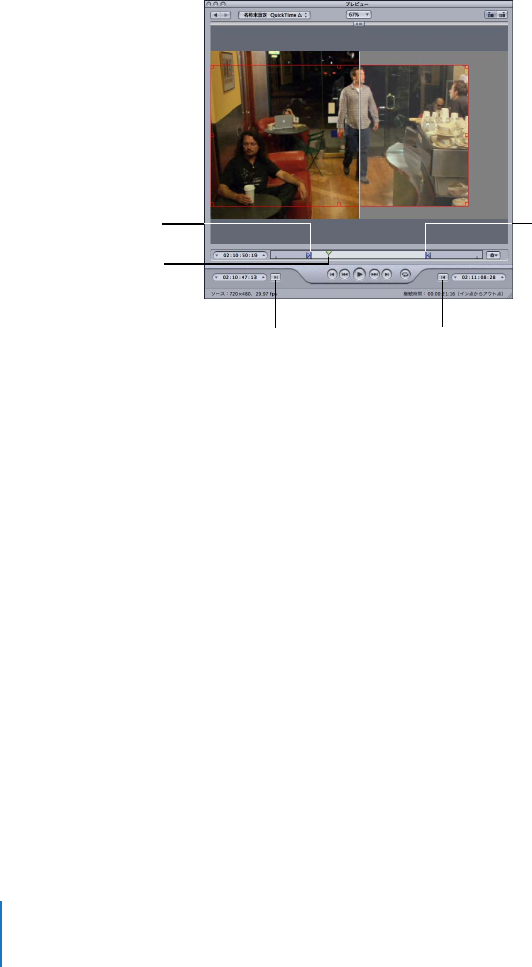
296 第23 章 プレビューウインドウを使う
メディアファイルの一部を指定してトランスコードするには:
1「プレビュー」ウインドウを開きます。
2バッチ項目選択ポップアップメニューでクリップを選ぶか、目的のクリップがポップアップメ
ニューに表れるまでバッチ項目選択ボタンをクリックします。
3以下のいずれかの操作を行います:
Âイン点を適切な位置までドラッグします。
Âトランスコードしたい範囲の始点まで再生ヘッドをドラッグしてから、イン点設定ボタンをク
リックします。
4以下のいずれかの操作を行います:
Âアウト点を適切な位置までドラッグします。
Âトランスコードしたい範囲の終点まで再生ヘッドをドラッグしてから、アウト点設定ボタンを
クリックします。
メディアファイルの中でトランスコードされるのは、設定した2つの点の間の部分だけです。ク
リップの残りの部分はトランスコードされません。
重要:ソース・メディア・ファイルのトランスコードする部分をマーカーを使って指定する場合、
ファイルのジョブに割り当てられているすべてのターゲットに適用されます。ソース・メディ
ア・ファイルをバッチに何度も追加して複数のジョブを作成し、ジョブごとに異なるイン点とア
ウト点を設定できます。
再生ヘッド
アウト点
イン点
イン点設定ボタン アウト点設定ボタン

第23 章 プレビューウインドウを使う297
クリップにマーカーを追加する
「
Compressor」は、異なる種類のマーカーの読み込みと作成が可能です。「
Compressor」はチャ
プタマーカーのリスト全体を読み込むこともできます。
マーカーをサポートする出力ファイルフォーマット
すべての出力ファイルフォーマットでマーカーがサポートされているわけではありません。以下
に、マーカーをサポートしているフォーマットの一覧を示します。
Â
MPEG-2
Â放送用に設定するMPEG-4
(「
Podcast 情報を許可」チェックボックスが選択されている場合は
オーディオのみ)
Â
QuickTime ムービー
Â
H.264(
DVD
Studio
Pro 用)
Â
H.264(
Apple デバイス用)
ほかの出力ファイルフォーマットにもマーカーを設定できますが、エンコード後の出力ファイル
には含まれません。
マーカーのタイプ
「
Compressor」は、以下のタイプのマーカーの読み込みと作成が可能です:
Âチャプタマーカー: チャプタマーカーによって、
DVD、
QuickTime ムービー、
Podcast のイン
デックスポイントに簡単にアクセスできます。「
Compressor」と「
DVD
Studio
Pro」は、い
ずれも「
Final
Cut
Pro」から書き出 したチャプタマーカー を読み取 ることができます。
「
QuickTimePlayer」は、チャプタトラックとして記録されたタイムスタンプを含むテキスト
トラックを解釈できます。また、チャプタマーカーには、
Podcast の再生時に表示するアート
ワークやURL を割り当てることができます。
これらのマーカーは、プレビューウインドウのタイムラインでは紫で表示されます。
ÂPodcast マーカー: チャプタマーカーと同様に、
Podcast マーカーにもアートワークや
URL を
割り当てることができます。
Podcast マーカーを使って、クリップ内のフレームを表示するこ
とはできません。「
DVD
Studio
Pro」やQuickTime でのチャプタマーカーのようには表示さ
れません。
Podcast マーカーを使って、オーディオPodcast を再生する際にスライドショー(
URL 付き)
を視聴者に表示できます。
Â圧縮マーカー: 手動圧縮マーカーとも呼ばれます。「
Final
Cut
Pro」のシーケンス(または
「
Compressor」の「プレビュー」ウインドウ)に追加して、「
Compressor」で圧縮時にMPEG
Iフレームを生成する必要があることを指示できます。
Iフレームの詳細については、
197ペー
ジの「
GOP とフレームタイプについて理解する」を参照してください。
これらのマーカーは、「
Compressor」を使って手動でマーカーを追加した場合に作成されるタ
イプのもので、プレビューウインドウのタイムラインでは青で表示されます。圧縮マーカーは、
マーカー・ポップアップ・メニューの「編集」を選択してチャプタマーカーに変換できます。
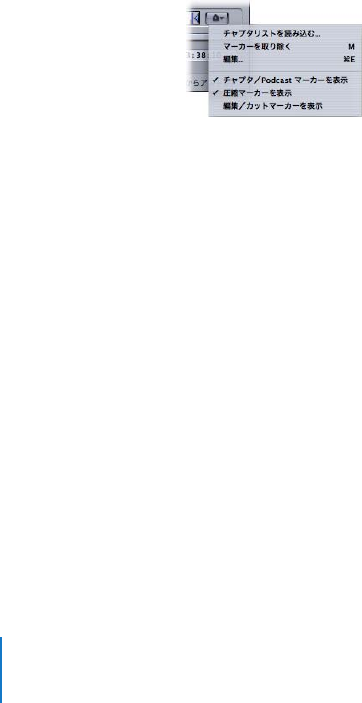
298 第23 章 プレビューウインドウを使う
Â編集/カットマーカー: 自動圧縮マーカーとも呼ばれます。シーケンスの各カットやトランジ
ションポイントで「
Final
Cut
Pro」が自動的に生成します。トランスコード中、「
Compressor」
は編集/カットマーカーを基にしてこれらのポイントにMPEGIフレームを生成し、圧縮品質
を高めます。
これらのマーカーは、プレビューウインドウのタイムラインでは緑で表示されます。
参考:マルチアングルのDVD ビデオの場合、編集/カットマーカーはGOP 配置干渉するこ
とがあるため、「
DVD
Studio
Pro」はこれらのマー カーを無視します。詳細については、
「
DVD
Studio
Pro」のマニュアルを参照してください。
手動でマーカーを追加する/削除する
「プレビュー」ウインドウは、ソース・メディア・ファイルにすでに追加されているマーカーを
管理する機能、マーカーを手動で追加または削除する機能、チャプタマーカーのリストを読み込
む機能など、マーカーに関するさまざまな機能をサポートしています(
300ページの「チャプタ
マーカーやPodcast マーカーをクリップに追加する」で説明)。
クリップに圧縮マーカーを追加するには:
1「プレビュー」ウインドウを開きます。
2「マーカー」のポップアップメニューから、「チャプタ/Podcastマーカーを表示」および「圧縮
マーカーを表示」項目を選択します。
3バッチ項目選択ポップアップメニューでクリップを選ぶか、目的のクリップがポップアップメ
ニューに表れるまでバッチ項目選択ボタンをクリックします。
参考:
Final
Cut
Pro クリップなど、マーカーがすでに追加されているクリップの場合、マーカー
はタイムラインに表示されます。それらのマーカーは、手動で挿入したマーカーと同様に編集で
きます。
4マーカーが配置されている位置を知るには、以下のいずれかの操作を行います:
Âマーカーを追加したい場所に、再生ヘッドをドラッグします。
Â再生ヘッドのタイムコードフィールドに、タイムコード値を入力します。
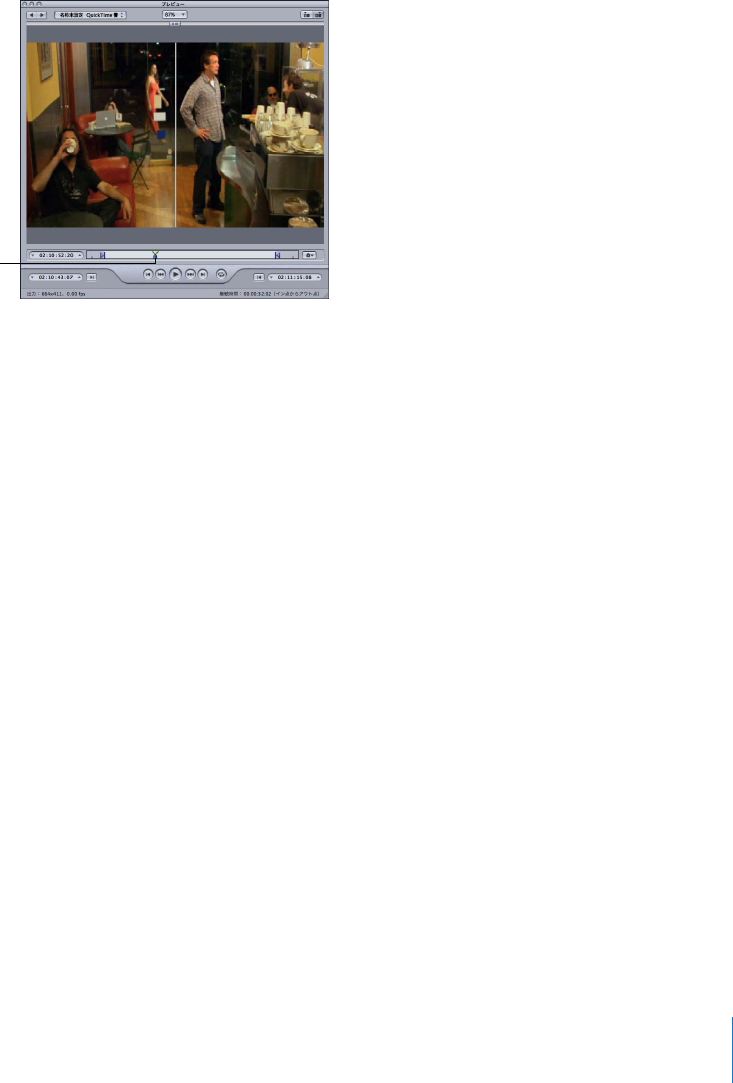
第23 章 プレビューウインドウを使う299
5マーカーを追加するには、以下のいずれかの操作を行います:
Âマーカーボタンをクリックし、ポップアップメニューで「マーカーを追加」を選びます。
Â
Mキーを押します。
タイムラインに青いマーカーが表示されます。
圧縮マーカーは、「マーカー」のポップアップメニューの「編集」を使えば、チャプタマーカー
やPodcast マーカーに変換できます。詳細については、
300ページの「チャプタマーカーや
Podcast マーカーをクリップに追加する」を参照してください。
クリップからマーカーを取り除くには:
1「
1つ前のマーカーに移動」ボタンまたは「
1つ先のマーカーに移動」ボタンをクリックして、取
り除くマーカーに再生ヘッドを移動します。
2マーカーを取り除くには、以下のいずれかの操作を行います:
Âマーカーボタンをクリックし、ポップアップメニューで「マーカーを取り除く」 を選びます。
Â
Mキーを押します。
マーカーが削除されます。
マーカーを追加すると、
青いマーカーが再生ヘッド
の下に現れます。
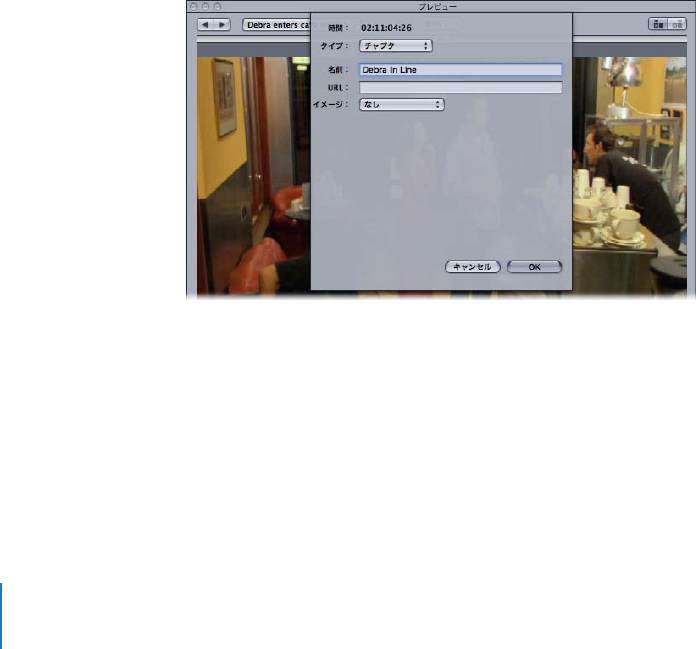
300 第23 章 プレビューウインドウを使う
チャプタマーカーやPodcast マーカーをクリップに追加する
チャプタマーカーやPodcast マーカーを手動でクリップに追加するには、圧縮マーカーを追加し
(前のセクションで説明)、それを編集します。
参考:
Podcast では、チャプタマーカーとPodcast マーカーの両方を使うことができます。ただ
し、これらのチャプターには相違点があり、視聴者はチャプタマーカーを使って直接移動できま
すが、
Podcast マーカーではできません。詳細については、
297ページの「マーカーのタイプ」
を参照してください。
手動でクリップにチャプタマーカーまたはPodcast マーカーを追加するには:
1マーカーが配置されている位置を知るには、以下のいずれかの操作を行います:
Âマーカーを追加したい場所に、再生ヘッドをドラッグします。
Â再生ヘッドのタイムコードフィールドに、タイムコード値を入力します。
2マーカーを追加するには、以下のいずれかの操作を行います:
Âマーカーボタンをクリックし、ポップアップメニューで「マーカーを追加」を選びます。
Â
Mキーを押します。
タイムラインに青い圧縮マーカーが表示されます。
3マーカー・ポップアップ・メニューを開き、「編集」を選択します(または、コマンド+
Eキーを
押します)。
マーカーを編集できるダイアログが表示されます。
4「タイプ」ポップアップメニューから「チャプタ」または「
Podcast」を選択します。
5「名前」フィールドにマーカーの名前を入力します。
チャプタマーカーの場合、この名前は出力メディアファイルに表示されるため、
「
QuickTime
Player」、「
DVD
Studio
Pro」(編集可能)、および再生デバイスで確認できます。
Podcast マーカーの場合、この名前は視聴者に表示されません。

第23 章 プレビューウインドウを使う301
6また、「
URL」フィールドにURL を入力することもできます。
このURL はPodcast にのみ適用されます。マーカーの名前はアートワーク上に表示されます。
視聴者がクリックすると、そのURL のウェブサイトがWeb ブラウザに表示されます。
7また、「イメージ」ポップアップメニューから以下のいずれかを選択してマーカーにイメージを
割り当てることもできます:
Âなし: マーカーにイメージは関連付けられません。
Âソースのフレーム: ソース・メディア・ファイルからフレームを選択できます。デフォルトの
イメージは、マーカーのあるフレームよりも2秒進んだフレームです。
Âファイルから: ファイルの選択ダイアログが表示されるため、静止画ファイルを選択してマー
カーに割り当てることができます。
参考:チャプタマーカーに割り当てられたイメージは、「
DVD
Studio
Pro」では無視されます。
8「
OK」をクリックしてダイアログを閉じます。
タイムラインのマーカーは、チャプタマーカーまたはPodcast マーカーであることを示すために
紫に変わります。
1つ前のマーカーと1つ先のマーカーボタンを使えば、タイムラインのほかの
マーカーを選択して編集できます。
チャプタマーカーのリストを読み込むオプションもあります。これらのリストとしては、
QuickTimeTeXML フォーマット(
QuickTimeムービーファイル内に3GPP 準拠のTimedText
トラックを作成するためのXML ベースのフォーマット)、または「
DVD
Studio
Pro」でサポー
トされるプレーンテキストのチャプタ・リスト・ファイルを使うことができます。詳細について
は、次の「プレーンテキストのチャプタ・マーカー・リストを作成する」を参照してください。
チャプタ・マーカー・リストを読み込むには:
1「プレビュー」ウインドウを開きます。
2バッチ項目選択ポップアップメニューでクリップを選ぶか、目的のクリップがポップアップメ
ニューに表れるまでバッチ項目選択ボタンをクリックします。
3マーカー・ポップアップ・メニューから「チャプタリストを読み込む」を選択します。
ファイルの選択ダイアログが表示されるため、ソース・メディア・ファイルのチャプタ・マー
カー・ファイルを探して選択できます。
4チャプタ・マーカー・ファイルを選択し、「開く」をクリックします。
マーカーが読み込まれ、プレビューウインドウのタイムラインに追加されます。
参考:チャプタ・マーカー・リストを使って読み込まれたすべてのマーカーはチャプタマーカー
として設定されますが、マーカーの編集ダイアログを使えば、それらをPodcast マーカーや圧縮
マーカーに変換することができます。また、必要に応じて、それらにURL やアートワークを追
加することもできます。
重要:リストのタイムコード値は、ソース・メディア・ファイルのタイムコードに基づいている
必要があります。
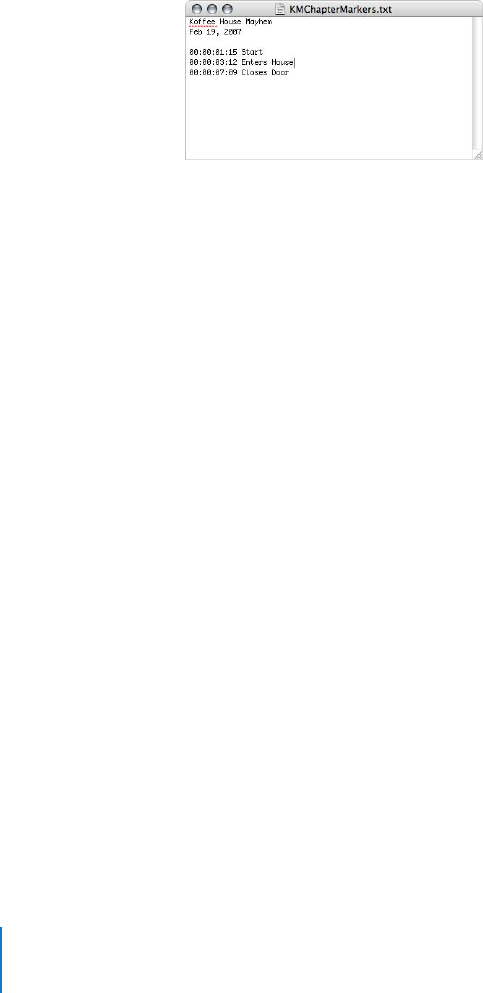
302 第23 章 プレビューウインドウを使う
プレーンテキストのチャプタ・マーカー・リストを作成する
「
Compressor」で読み込んでマーカーを作成できるタイムコードポイントのリストを作成できま
す。タイムコード値は、トラックのビデオクリップのタイムコードと一致させる必要があります。
タイムコード値のリストは、プレーン・テキスト・ファイルにする必要がありますが、これは
TextEdit で作成できます(保存する際に、プレーンテキストを選択します)。高度な機能を持っ
たワープロアプリケーションでリストを作成した場合は、必ずフォーマットされていない、プ
レーンのASCII テキストファイルで保存してください。ファイルは以下のルールに従う必要があ
ります:
Âマーカーごとに改行し、各行は「
00:00:00:00」フォーマットのタイムコード値で始まってい
る必要があります。これらの値でマーカーの位置が特定されます。
Âタイムコード値の後には、マーカーの名前を入力できます。カンマ、スペース、タブ文字を使っ
て、タイムコード値とマーカーの名前を分離できます。
Âタイムコード値で始まらない行は無視されます。このため、リストにコメントを追加してもか
まいません。
Âタイムコード値は、時間順にリストする必要はありません。
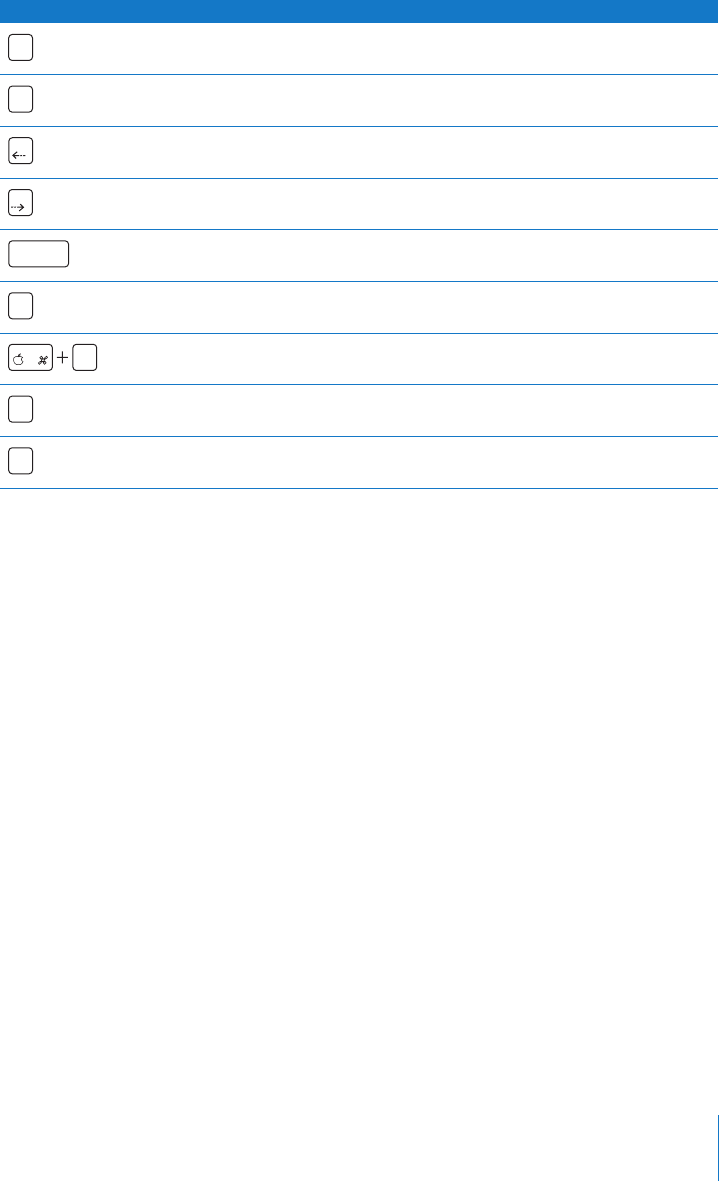
第23 章 プレビューウインドウを使う303
「プレビュー」ウインドウのキーボードショートカット
キーコマンド 機能
高速巻き戻しを開始します。
高速先送りを開始します。
クリップを1フレームずつ前に戻します。
クリップを1フレームずつ先に進めます。
クリップ再生の開始/停止します。
マーカーを追加または削除します。
再生ヘッドがマーカーの位置にあるときに、「マーカーの編集」ダイアログ
を開きます。
クリップにイン点を設定します。
クリップにアウト点を設定します。
J
L
space
M
E
l
O

24
305
24 書き出し先を決める/変更する
「
Compressor」では、トランスコードしたファイルの保存場所を選
択することができます。
この章には、以下のセクションがあります:
Â「書き出し先」タブについて(
306ページ)
Â「書き出し先」で「インスペクタ」を使う(
307ページ)
Â書き出し先を決める(
308ページ)
Â警告の三角マーク(
311 ページ)
Â書き出し先を削除する/複製する(
312ページ)
Â「
DVD
Studio
Pro」で使用する書き出し先を作成する(
314ページ)
書き出し先を選択していない場合、出力ファイルはソース・メディア・ファイルと同じフォルダ
に保存されます。これで問題ない場合もありますが、ネット上のサーバにアップロードしたい場
合や、特定のタイプの出力ファイルを特定の場所に置いておきたい場合には、その書き出し先を
指定する必要があります。
デスクトップ上に開いているボリュームがあれば、ローカルの書き出し先と同様に扱われ、通常
リモートの書き出し先の場合に必要な設定(ホスト名の指定、ユーザ名やパスワードの入力など)
を行うことなく、出力メディアファイルを直接保存することができます。書き出し先のリモート
オプションを使えば、ネット上にあるコンピュータの、「ユーザ」ディレクトリの中にあるフォ
ルダに保存することができます。
必要な書き出し先を設定していれば、バッチウインドウから直接選択できるので、「書き出し先」
タブを再び開く必要はありません。
参考:出力ファイルを保存するリモートの書き出し先が正しく設定され、必要なアクセス権があ
るかどうかを確かめてください。
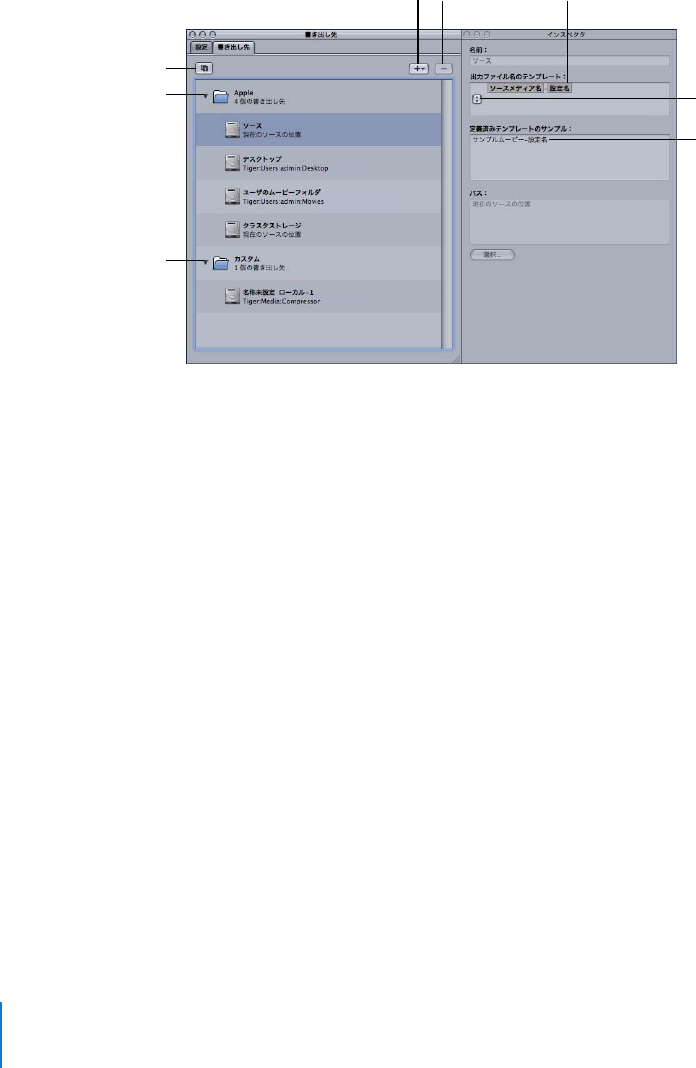
306 第24 章 書き出し先を決める/変更する
「書き出し先」タブについて
「書き出し先」タブと「インスペクタ」ウインドウを使用して、書き出し先の設定を作成、変更、
または削除したり、出力メディアファイル名にファイル識別子を追加したりできます。「書き出
し先」タブには以下の項目があります:
Â書き出し先リスト: 書き出し先の名前とパス名がリストされます。
「
Apple」フォルダには、次の4つのデフォルトの書き出し先があります:「ソース」は、ソー
ス・メディア・ファイルがあるフォルダです。「デスクトップ」は、ユーザのデスクトップの
フォルダです。「ユーザのムービーフォルダ」は、ユーザ用の「ムービー」フォルダです。「ク
ラスタストレージ」は、クラスタのスクラッチ用ストレージの場所です。
参考:「クラスタストレージ」は、分散処理機能が有効にされている「
Compressor」でのみ機
能します。分散処理機能を使用するには、「
Final
Cut
Studio」がインストールされたコンピュー
タを使用する必要があります。
Â追加(+)ボタン: ローカルまたはリモートの書き出し先を決めるには、このボタンをクリッ
クして、ポップアップメニューから「ローカル」または「リモート」を選択します。
Â「ローカル」を選ぶと、ファイル選択ダイアログが表示されるため、書き出し先フォルダを
選択できます。
Â「リモート」を選ぶと、「リモート」ダイアログが表示されます。
FTP の情報(ホスト名、ファ
イルパス、ユーザ、パスワード)を入力して、リモートの場所にアクセスします。「
iDisk」
の位置を入力することもできます。
Â複製ボタン: 選択した書き出し先のコピーを作成し、「カスタム」フォルダに置きます。この
オプションを使うと、書き出し先を最初から作るのではなく、既存のものから新しい書き出し
先を作ったうえで、必要に応じて修正することができます。
デフォルトの書き出し先
カスタムの書き出し先
「追加」
ボタン
「取り除く」
ボタン
複製ボタン 「ファイル名テンプレート」
ポップアップメニュー
ファイル名のサンプル
デフォルトのファイル名
識別子
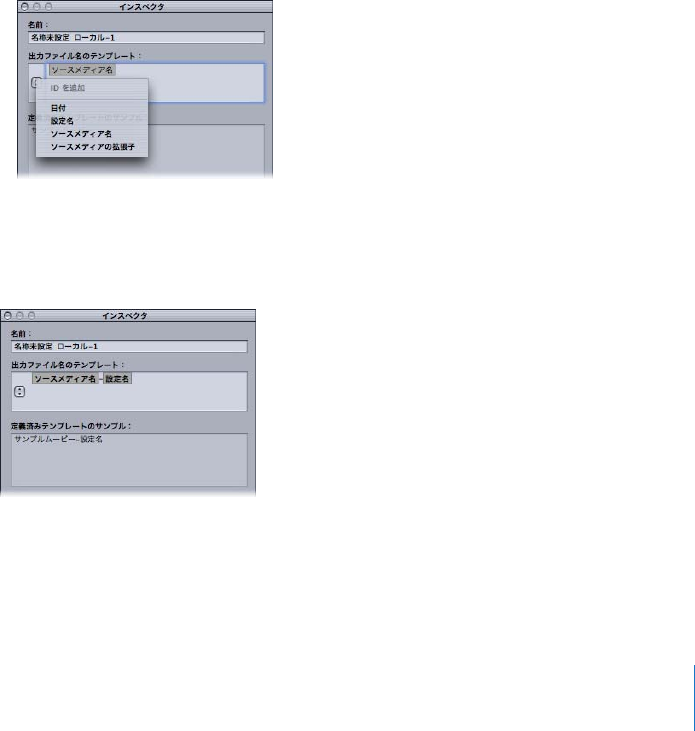
第24 章 書き出し先を決める/変更する307
Â削除(−)ボタン: 選択されているカスタムの書き出し先を、「書き出し先」タブからすぐに
取り除きます。ボタンをクリックしても実行するかどうかは尋ねられませんので、その書き出
し先を本当に取り除くかどうか、よく確認してください。
参考:「
Apple」フォルダの書き出し先は削除できません。
「書き出し先」で「インスペクタ」を使う
「書き出し先」タブで書き出し先をダブルクリックするか選択すると、「インスペクタ」ウインド
ウが開きます。以下の項目があります:
Â名前: このフィールドで、「書き出し先」プリセットの名前を変更することができます。
Âテンプレート: このポップアップメニューを使って、出力メディアファイルにファイル識別子
を追加します。このフィールドは、手動で変更することもできます。以下の中からどれかを選
択すると、出力メディアのファイル名にその識別子が追加されます:
Â日付: ファイルをトランスコードした日付(年−月−日の形式)
Â設定名: トランスコードのジョブに使用された設定の名前
Âソースメディア名: ソースメディアのファイル名(拡張子なし)
Âソースメディアの拡張子: ソース・メディア・ファイルの拡張子
Â定義済みテンプレートのサンプル: 追加されたファイル識別子を使って、出力ファイル名のサ
ンプルが表示されます。「サンプル」欄は変更することができませんが、識別子を追加したり
削除したりするのに合わせて自動的に変わります。
Âパス: 書き出し先フォルダへのパスが表示されます。
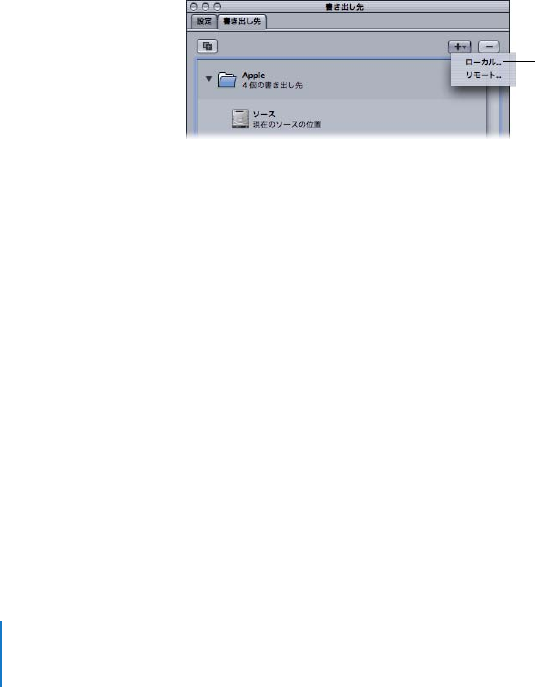
308 第24 章 書き出し先を決める/変更する
書き出し先を決める
「書き出し先」タブと「インスペクタ」ウインドウを使用して、書き出し先を作成して割り当て
たり、出力ファイルにファイル識別子を追加したりできます。出力メディアファイルをリモート
の書き出し先に保存したい場合は、「
Compressor」がリモートサーバにアクセスできるよう、「リ
モート」ダイアログで情報を入力する必要があります。
以下の種類の書き出し先を作成できます:
Âローカル: 使っているコンピュータ内のディレクトリ
Â開いているボリューム: デスクトップで開いている共有ボリューム
Âリモート:
FTP サーバまたはiDisk サーバのデフォルトの場所に含まれるディレクトリ(アクセ
ス権とパーミッションがある場合)
参考:デフォルトでは、出力メディアファイルの書き出し先は、ソース・メディア・ファイルが
あるフォルダと同じです。デフォルトの書き出し先を、ほかの「書き出し先」プリセットに変更
することができます。「
Compressor」>「環境設定」と選択し、「デフォルトの書き出し先」ポッ
プアップメニューで、「書き出し先」プリセットの一覧表示から選択します。
ローカルまたは開いているボリュームで書き出し先を決めるには:
1「書き出し先」タブを開きます。
2追加(
+)ボタンをクリックし、ショートカットメニューで「ローカル」を選びます。
「書き出し先」選択ダイアログが現れます。
3ローカルまたは開いているボリュームの、書き出し先にしたいフォルダまで移動して選択し、「開
く」をクリックします。
「書き出し先」タブの「カスタム」フォルダに「名称未設定ローカル -1」という名前の新規書き
出し先が、すでに割り当てたフォルダへのパスと共に表示されます。
4「書き出し先」タブで、新規に作成した書き出し先をダブルクリックします。
「インスペクタ」ウインドウが開き、新規の書き出し先に関連する情報が表示されます。
5「インスペクタ」で、以下のいずれかの操作を行います:
Â「名前」フィールドで、新規の書き出し先の名前を変更します。
Â新規の書き出し先のパス名を変更するには、「選択」をクリックして書き出し先選択のダイア
ログを開き、新しいフォルダに移動します。
ポップアップメニューで
「ローカル」を選びます。
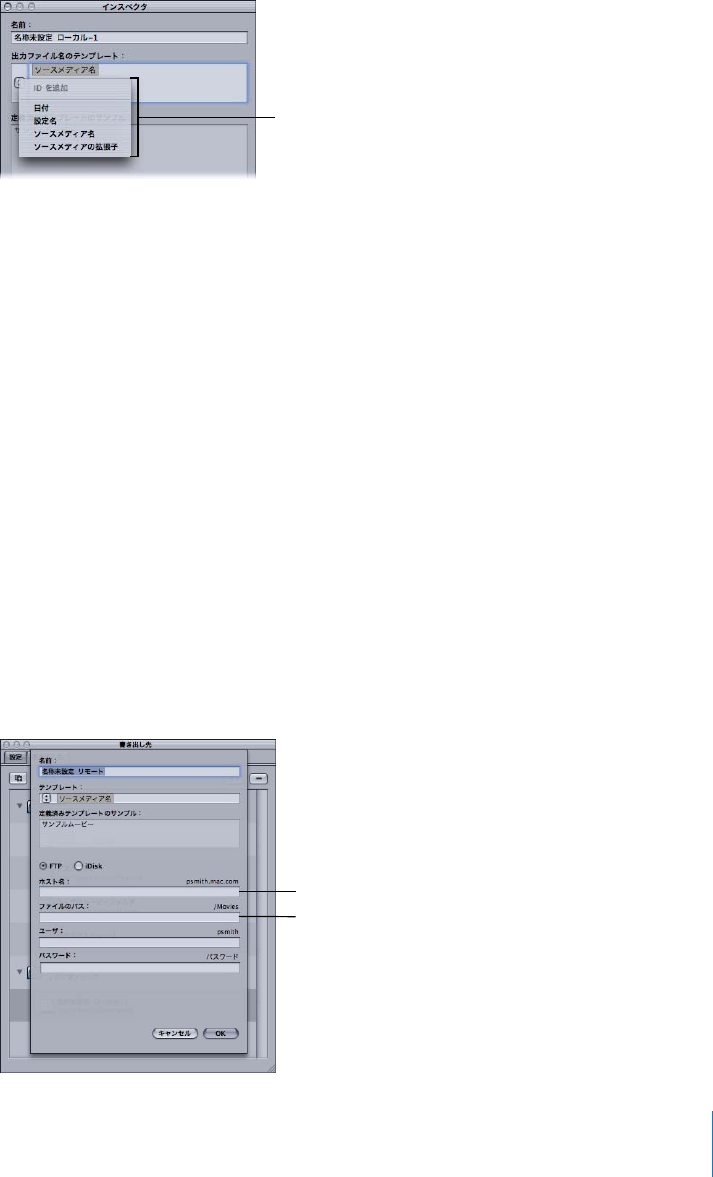
第24 章 書き出し先を決める/変更する309
6「テンプレート」フィールドのポップアップメニューで、出力ファイル名の識別子を追加します。
また、以下の操作でこのフィールドを手動で編集することもできます:
Âファイル識別子をドラッグし、順序を並び替える。
Âファイル識別子の先頭または末尾をクリックし、テキストを追加する。
ÂキーボードのDelete キーで任意のファイル識別子を削除する。
「インスペクタ」ウインドウの「定義済みテンプレートのサンプル」フィールドには、設定され
たファイル識別子による出力ファイルのサンプルが表示されます。デフォルトのファイル識別子
の組み合わせは、「ソースメディア名–設定名」です。
参考:「ファイル名テンプレート」をカスタマイズする場合は、ピリオド(
.)で始まる名前を付
けないでください。ピリオド(
.)で始まる名前のファイルは、
Mac
OS
XのFinder では見るこ
とができず、コマンドラインでしか扱うことができません。
以上の設定に関する詳細については、
306ページの「「書き出し先」タブについて」を参照して
ください。
リモートの書き出し先を決めるには:
1「書き出し先」タブを開きます。
2追加(
+)ボタンをクリックし、ショートカットメニューで「リモート」を選択します。
「リモート」ダイアログが現れます。以下のフィールドがあります:
「ファイル名テンプレート」
ポップアップメニュー
「ホスト名」は必須です。
「ファイルのパス」は必須です。

310 第24 章 書き出し先を決める/変更する
Â名前: このフィールドで、「書き出し先」プリセットの名前を変更することができます。
Âテンプレート: このポップアップメニューを使って、出力メディアファイルにファイル識別子
を追加します。このフィールドは、手動で変更することもできます。以下の中からどれかを選
択すると、出力メディアのファイル名にその識別子が追加されます:
Â日付: ファイルをトランスコードした日付(年−月−日の形式)
Â設定名: トランスコードのジョブに使用された設定の名前
Âソースメディア名: ソースメディアのファイル名(拡張子なし)
Âソースメディアの拡張子: ソース・メディア・ファイルの拡張子
Â定義済みテンプレートのサンプル: 追加されたファイル識別子を使って、出力ファイル名のサ
ンプルが表示されます。「サンプル」欄は変更することができませんが、識別子を追加したり
削除したりするのに合わせて自動的に変わります。
Â「FTP」または「iDisk」: 作成するリモート書き出し先のタイプを選択します。
Âホスト名: (必須項目です)ホストサーバの名前です。「
Compressor」では、使用するURL ス
キームが ftp: と想定されているため、
ftp: などほかのものも含め、
URL のスキームを入力する
必要はありません。
Âファイルのパス: (必須項目です)出力メディアファイルをどこに保存するか、ホストでのパス
を指定します。たとえば:
Volumes/Movies/OutputMedia のようになります。出力メディア
ファイルを保存する場所へのパスだけを入力します。ファイル名そのものは入力する必要があ
りません。
Âユーザ名: (オプション)ホストサーバがアクセス制限を行っていて、ユーザ名とパスワード
を要求する場合のみ必要です。ホストサーバが誰でもアクセスできる状態であれば、この
フィールドは空白のままでかまいません。
Âパスワード: (オプション)ホストサーバがアクセス制限を行っていて、ユーザ名とパスワー
ドを要求する場合のみ必要です。ホストサーバが誰でもアクセスできる状態であれば、この
フィールドは空白のままでかまいません。
3必要に応じて、フィールドに入力します。
4「
OK」をクリックします。
「書き出し先」タブに「ソース」以外の書き出し先が1つでもあれば、デフォルトの書き出し先
を別のものに設定することができます。
デフォルトの書き出し先を変更するには:
1「
Compressor」>「環境設定」と選択します。
2「デフォルトの書き出し先」ポップアップメニューで、既存の「書き出し先」プリセットのリス
トから、書き出し先を1つ選びます。
選択した書き出し先は、「バッチ」ウインドウに新しいソースファイルを読み込むと、デフォル
トの書き出し先として表示されます。
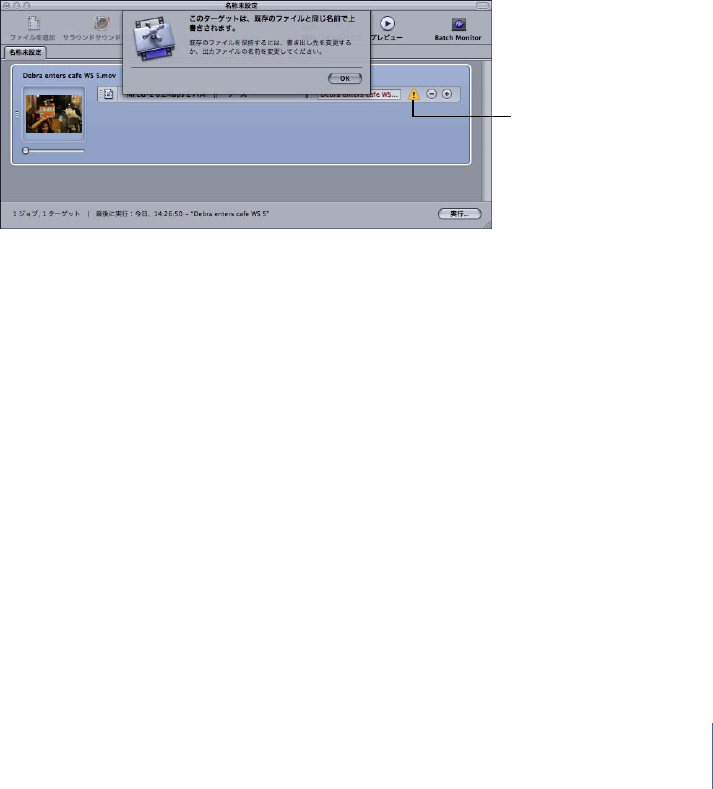
第24 章 書き出し先を決める/変更する311
警告の三角マーク
書き出し先に問題が生じた場合、黄色い警告の三角マークが現れます。トランスコードを正しく
終了させるには、前もってこの問題を解消しておく必要があります。警告の三角マークは、「書
き出し先」タブでは、書き出し先が見あたらない場合や書き込みができない場合に現れ、バッチ
ウインドウでは、以下の場合に現れます:
Â書き出し先にすでに同じファイルがある場合。
Â同じ名前の書き出し先が2つある場合。
Â書き出し先が見あたらない、または書き込みができない場合。
警告は、問題が発生した各レベル(プリセット、ジョブ、バッチ)で表示され、上のレベルに波
及します。したがって、プリセットのレベルで問題が起きれば、プリセットとジョブの横に警告
の三角マークが表示されることになります。
警告の三角マークの上にポインタを重ねてしばらくすると、問題について説明するツールヒント
が表示されます。問題が解消されると警告の三角マークは消え、トランスコードを実行できるよ
うになります。
説明ダイアログを表示するには、
バッチウインドウの警告の三角
マークをクリックします。
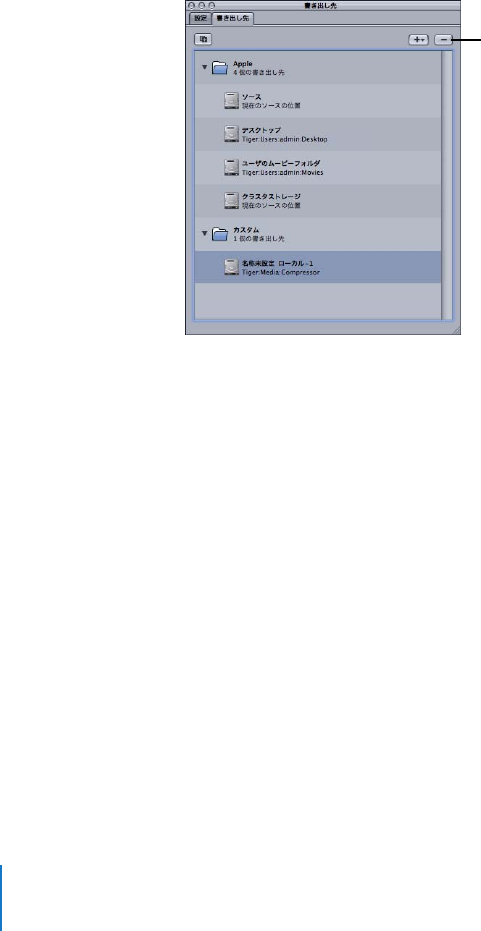
312 第24 章 書き出し先を決める/変更する
書き出し先を削除する/複製する
書き出し先については、不要になったものの削除や、既存の書き出し先に基づく新規書き出し先
の作成といった管理作業を行うことができます。
書き出し先を削除するには:
1「書き出し先」タブを開きます。
2「書き出し先」タブで、削除したい書き出し先を選択してから、削除(−)ボタンをクリックす
るか、
Delete キーを押します。
重要:この操作では、ボタンをクリックしても実行するかどうかたずねられませんので、その書
き出し先を本当に取り除くかどうか、よく確認する必要があります。
「取り除く」ボタン
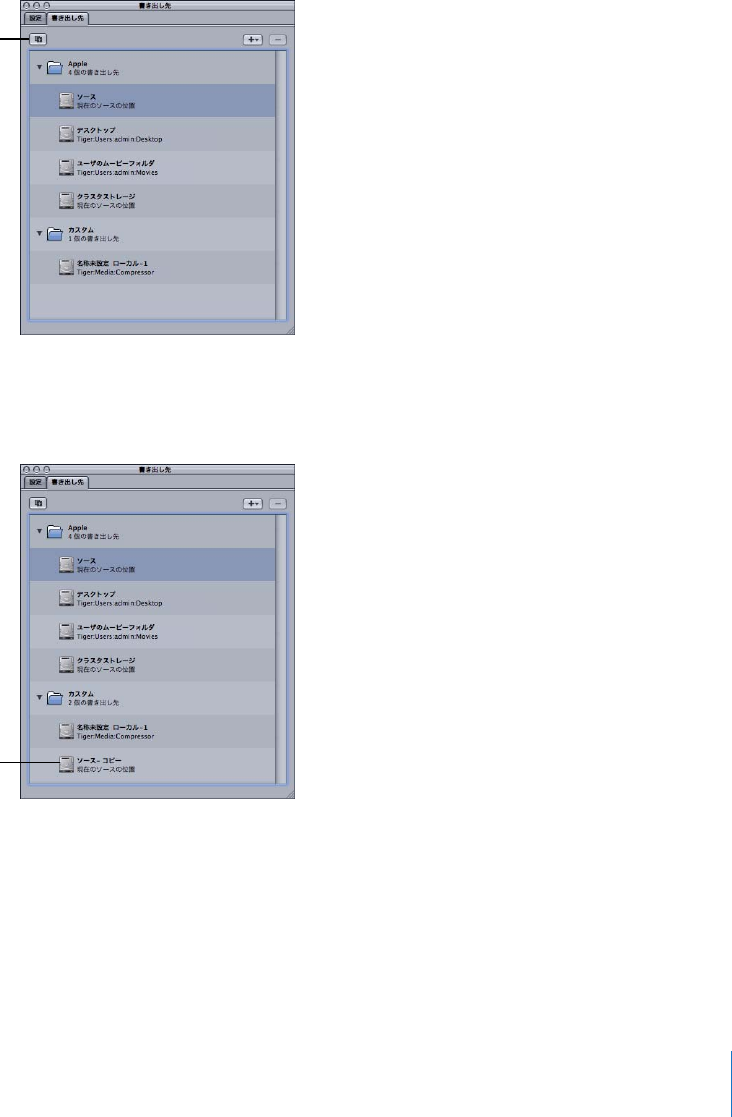
第24 章 書き出し先を決める/変更する313
書き出し先を複製するには:
1「書き出し先」タブを開きます。
2「書き出し先」タブでコピーしたい書き出し先を選択し、複製ボタンをクリックします。
「書き出し先」タブに、「コピー」と付け加えられた名前で、新しいエントリが表示されます。名
前以外は、この書き出し先は元のものとまったく同一です。複製した書き出し先の名前は、適宜
変更してください。
複製ボタン
重複する書き出し先
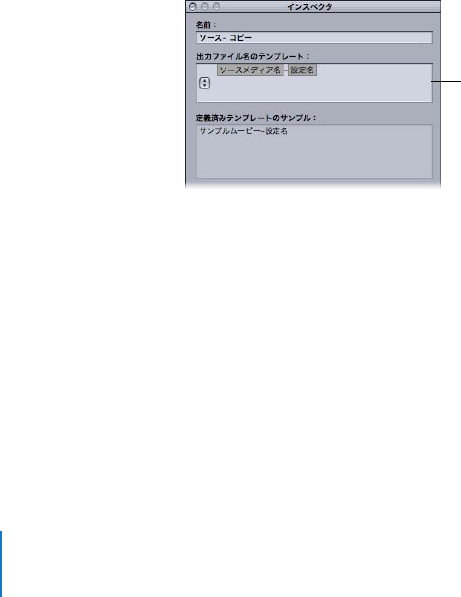
314 第24 章 書き出し先を決める/変更する
「
DVD
Studio
Pro」で使用する書き出し先を作成する
「
DVD
Studio
Pro」で使用するビデオファイルやオーディオファイルをエンコードする場合、
「
DVD
Studio
Pro」のファイル用のカスタムの書き出し先を作成することにより、それらのファ
イルを簡単に読み込んだり使ったりできます。
「
DVD
Studio
Pro」には、ビデオファイルを読み込んだり使用したりする際、ルート名の同じ
オーディオファイルを自動的に検索し、見つかったら自動的に読み込んだり使用したりする機能
が用意されています。たとえば、あるメニューの背景にビデオファ イルを割り当てると、
「
DVD
Studio
Pro」は同一名のオーディオファイルを検索し、自動的にそのメニューのオーディ
オに設定します。
「
Compressor」のデフォルトの書き出し先では、ファイル名に設定名が付加されます。
DVD 互
換のビデオファイルの出力とオーディオファイルの出力に必要な設定は異なるので、この場合、
同一のソースファイルから作成されたものであっても、ビデオファイルとオーディオファイルが
同じ名前になることはありません。
「
Compressor」でカスタムの書き出し先を作成する場合、出力ファイルの名前にプリセット名識
別子を入れないようにすることができます。
書き出し先から設定名を取り除くには:
1書き出し先をダブルクリックします。
「インスペクタ」ウインドウの「テンプレート」フィールドに、書き出し先に割り当てられてい
るファイル識別子が一覧表示されます。
2「テンプレート」フィールドに「設定名」があれば、それを取り除きます。
「テンプレート」フィールド

25
315
25 ドロップレットを使う
「
Compressor」では、
1つまたは複数の設定や、設定のグループを、
1つのドロップレットとして保存することができます。ドロップレッ
トとは、「
Compressor」が作り出す独立のプリセットで、アイコンと
して保存される、ドラッグ&ドロップ対応のアプリケーションです。
ソース・メディア・ファイルをドロップレットのアイコンへドラッグすると、埋め込まれている
設定を元に、ファイルに対して自動的にトランスコードが実行されます。「
Compressor」が開い
ているかどうかに関わらず、トランスコードの処理が開始します。
ドロップレットには、いくつでもメディアファイルをドラッグすることができます。ドロップ
レットをダブルクリックして開き、埋め込まれている設定を見ることができます。
参考:「
Compressor」がインストールされたコンピュータでないと、ドロップレットを使うこと
はできません。
この章には、以下のセクションがあります:
Â「ドロップレット」ウインドウについて(
316 ページ)
Âドロップレットを作成する(
317 ページ)
Âドロップレットの設定およびAppleScript オプションを確認する(
319ページ)
Âドロップレットを使ってソース・メディア・ファイルをトランスコードする(
319 ページ)
Âドロップレットのヒント(
322ページ)
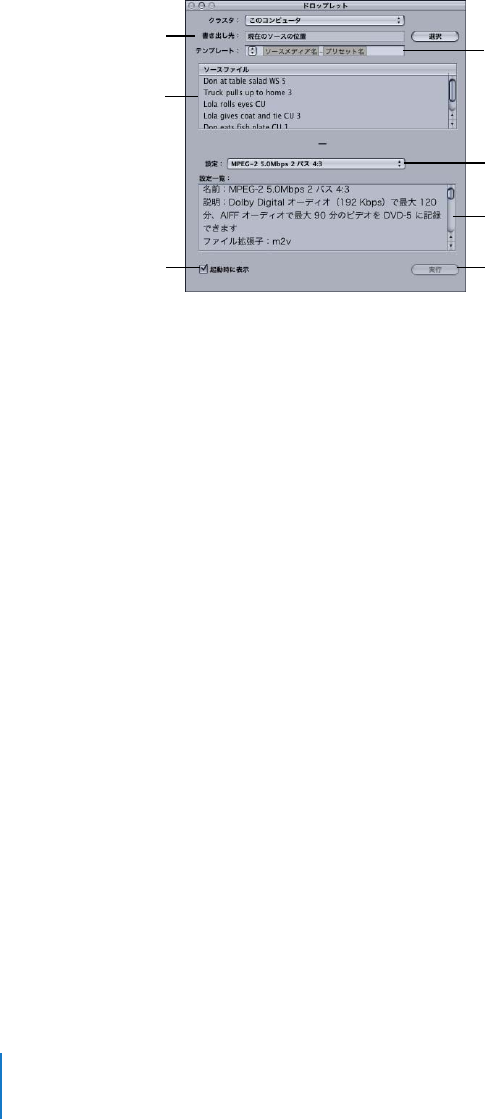
316 第25 章 ドロップレットを使う
「ドロップレット」ウインドウについて
ドロップレットを開いて、その詳細を表示することができます。出力メディアファイルの書き出
し先、識別子などの設定を変更することもできます。
「ドロップレット」ウインドウには以下の項目があります:
Âクラスタ: このポップアップメニューで、分散処理用のバッチを実行可能な、ネットワーク上
にあるコンピュータのクラスタを選択します。(分散処理機能を使用するには、
「
Final
Cut
Studio」がインストールされているコンピュータを指定する必要があります。)
こ
のメニューでは、以下の条件を満たしている場合を除き、選択できるオプションは1つだけ
(「このコンピュータ」)です:
Â使用している「
Compressor」で、分散処理が有効になっている。
Âネットワーク上に、利用できるほかのクラスタが存在している。
Â書き出し先: このフィールドには、出力メディアファイルの書き出し先フォルダへのパスが表
示されます。これを変更するには、「選択」ボタンをクリックし、書き出し先を選択するダイ
アログを開いて、新しいフォルダを指定します。
Âテンプレート: このポップアップメニューを使って、出力メディアファイルにファイル識別子
を追加します。このフィールドは、手動で変更することもできます。以下の中からどれかを選
択すると、出力メディアのファイル名にその識別子が追加されます:
Â日付: ファイルをトランスコードした日付(年−月−日の形式)
Â設定名: トランスコードのジョブに使用された設定の名前
Âソースメディア名: ソースメディアのファイル名(拡張子なし)
Âソースメディアの拡張子: ソース・メディア・ファイルの拡張子
ファイル識別子の使いかたの詳細は306ページの「「書き出し先」タブについて」を参照してく
ださい。
「書き出し先」フィールド
「ソースファイル」
テーブル
「設定」
ポップアップメニュー
「起動時に表示」ボックス
設定一覧テーブル
「テンプレート」
フィールド
「実行」ボタン
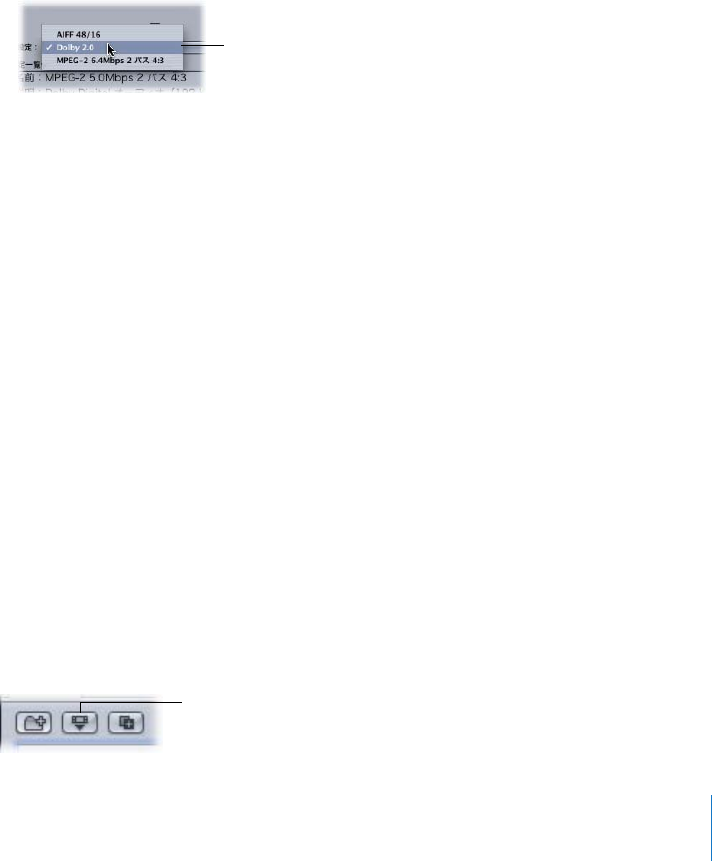
第25 章 ドロップレットを使う317
Âソースファイル: 実行するバッチのすべてのジョブが入っています。「起動時に表示」チェッ
クボックスが選択されていると、ソース・メディア・ファイルをドロップレットのアイコンへ
ドラッグしたときに「ドロップレット」ウインドウが開き、「ソースファイル」テーブルにす
べてのソース・メディア・ファイルが表れます。このテーブルへは、
1つまたは複数のソー
ス・メディア・ファイルをドラッグすることができます。ドラッグしたファイルは、バッチを
実行するとトランスコードされます。「バッチ」ウインドウでの、通常のバッチの実行と同じ
です。
Â設定: 表示専用のポップアップメニューです。各ドロップレットについて、関連付けられてい
る設定をすべて一覧表示します。ドロップレットには、いくつでも必要なだけ設定を割り当て
ることができます。これは、設定のグループからドロップレットを作成することで可能になり
ます。(詳細については、次の「ドロップレットを作成する」を参照してください。)
ポップ
アップメニューで設定を選び、ウインドウ下部にある設定一覧テーブルを見ると、各設定の詳
細を確認することができます。
Â設定一覧: このテーブルには、「設定」ポップアップメニューで選択されている設定のコンポー
ネントがすべて一覧表示されています。
Â起動時に表示: このチェックボックスが選択されていると、バッチが実行される前に「ドロッ
プレット」ウインドウが開きます(ソース・メディア・ファイルをドロップレットのアイコン
へドラッグした時に開きます)。このウインドウで、ドロップレットに入っている設定を確認
することができます。チェックボックスが選択されていない場合、バッチをドロップレットの
アイコンへドラッグするとただちに(何らかのエラーが生じない限り)そのバッチが実行さ
れ、「ドロップレット」ウインドウは開きません。
Â実行: このボタンをクリックして、バッチを実行します。この操作は、「起動時に表示」チェッ
クボックスが選択されている場合にのみ必要です。チェックボックスが選択されていない場合
は、バッチは自動的に実行されます。
ドロップレットを作成する
ドロップレットの作成は簡単です。ドロップレットを作成しておけば、メディアファイルのトラ
ンスコードをすばやく簡単に実行することができます。
ドロップレットを作成するには:
1「設定」タブを開きます。
2ドロップレットとして保存したい設定または設定グループを選択し、「ドロップレット保存」ボ
タンをクリックします。
「設定」ポップアップメニュー
「ドロップレット保存」ボタン
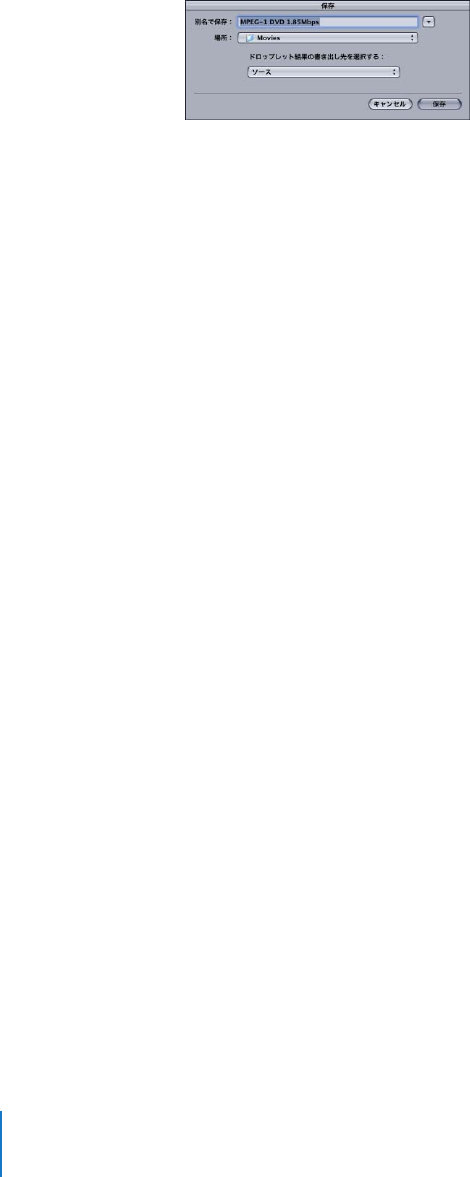
318 第25 章 ドロップレットを使う
「保存」ダイアログが現れます。
参考:「設定」タブから直接、複数の設定を選択して 1つのドロップレットを作ることはできま
せん。しかし、使いたい複数の設定を設定グループにまとめて、そのグループを選択し、「保存」
をクリックすることができます。この場合、すべてのソース・メディア・ファイルが、ドロップ
レットに入っているすべての設定に従ってトランスコードされます。たとえば、
3つの設定が
入っているドロップレットを使って2つのソース・メディア・ファイルにトランスコードを実行
した場合、「
Compressor」は異なる出力メディアファイルを6つ作成します。設定のグループの
作成については、
98ページの「設定のグループを作成する」を参照してください。
3「保存」ダイアログで、「別名で保存」フィールドにドロップレットの名前を入力し、「場所」ポッ
プアップメニューでドロップレットを保存する場所を指定して「保存」をクリックします。
ドロップレットはコンピュータのどこにでも保存することができますが、ソース・メディア・
ファイルを手軽にドラッグできるようデスクトップに保存するのが便利です。
「保存」ダイアログでは「ソース」以外の書き出し先フォルダを選択できますが、選択できるの
は「書き出し先」タブを使って用意されている書き出し先のみです。「カスタム」に書き出し先
が作成されていない場合は、
4つのデフォルトの「
Apple」書き出し先のみが「ドロップレット
結果の書き出し先を選択する」ポップアップメニューに表示されます。書き出し先の詳細につい
ては、
308ページの「書き出し先を決める」を参照してください。
ドロップレットの書き出し先を変更するには:
1「書き出し先」選択ポップアップメニューで書き出し先を選びます。
参考:選択した書き出し先に問題があると、ドロップレットに警告の三角マークが表示されます。
その場合は、選んだディレクトリを変更して、警告が消えるようにします。詳細については、
311 ページの「警告の三角マーク」を参照してください。
2「保存」をクリックします。
指定した場所に、新しく作ったドロップレットのアイコンが表示されます。これで、トランス
コードを行うことができます。
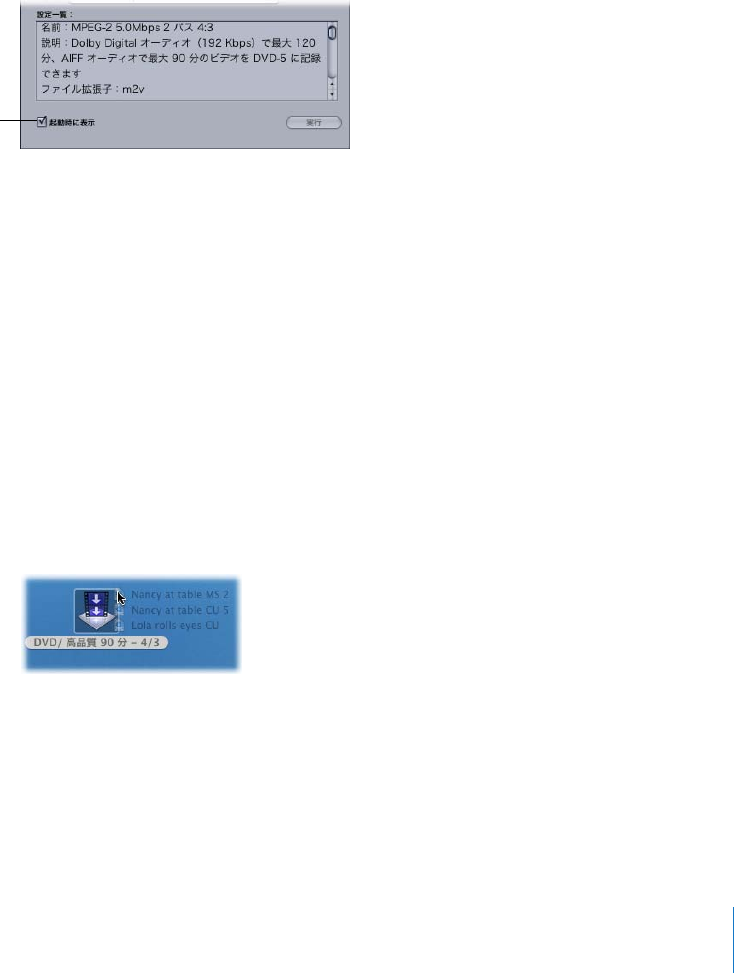
第25 章 ドロップレットを使う319
ドロップレットの設定およびAppleScript オプションを確認する
「ドロップレット」ウインドウ下部の「起動時に表示」チェックボックスを使って、バッチをド
ロップレットのアイコンへドラッグした時に「ドロップレット」ウインドウが開かれるかどうか
を設定します。チェックボックスが選択されていれば、ドロップレットのアイコンへバッチをド
ラッグした時に「ドロップレット」ウインドウが開き、ドロップレットの設定を確認することが
できます。
チェックボックスが選択されていない場合は、ドロップレットのアイコンをダブルクリックすれ
ばウインドウが開き、設定を確認できます。
ドロップレットの設定の詳細については、
316 ページの「「ドロップレット」ウインドウについ
て」を参照してください。
「
/アプリケーション/AppleScript」にある「スクリプトエディタ」へドロップレットのアイコ
ンをドラッグして重ねると、ドロップレットで使用できるAppleScript の用語説明オプションの
一覧を見ることができます。
ドロップレットを使ってソース・メディア・ファイルをトランス
コードする
ドロップレットを作っておけば、ソース・メディア・ファイルをドロップレットのアイコンへド
ラッグしてトランスコードすることができます。
ドロップレットを使ってソース・メディア・ファイルをトランスコードするには:
1ソース・メディア・ファイルを選択してドラッグし、ドロップレットのアイコンに重ねます。
以降の動作は、「ドロップレット」ウインドウ下部の「起動時に表示」チェックボックスの設定
によって異なります:
Â「起動時に表示」チェックボックスが選択されていない場合: ドロップレットは、ただちにソー
ス・メディア・ファイルのトランスコードを開始します。
「起動時に表示」
チェックボックス
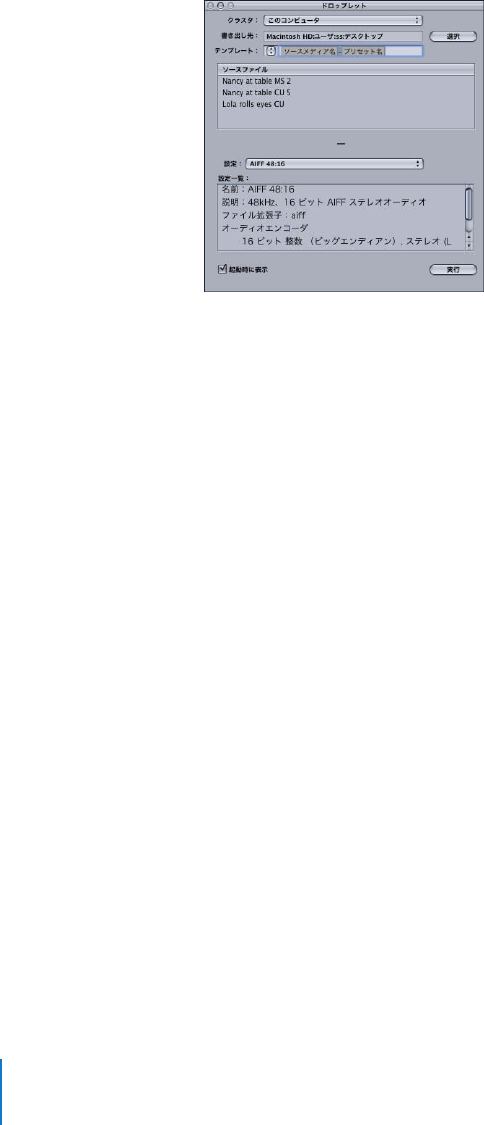
320 第25 章 ドロップレットを使う
Â「起動時に表示」チェックボックスがチェックされている場合: 「ドロップレット」ウインドウ
が開き、ドロップレットの「ソースファイル」テーブルにソース・メディア・ファイルが表示
されます。バッチを実行するには、次のステップ2に進みます。
2「ドロップレット」ウインドウが開いていれば、書き出し先フォルダや識別子などドロップレッ
トの設定を確認し、変更することができます。設定が済んだら、「実行」をクリックします。
各ソース・メディア・ファイルが、ドロップレットに入っている設定や設定グループによって処
理されます。
3ソース・メディア・ファイルの処理の状況を確かめたい場合は、「
Batch
Monitor」を開きます。
詳細については、「Batch Monitor ユーザーズマニュアル」を参照してください。
「ドロップレット」ウインドウが開いている場合は、「ソースファイル」テーブルへソース・メ
ディア・ファイルを直接ドラッグしてトランスコードを実行することができます。
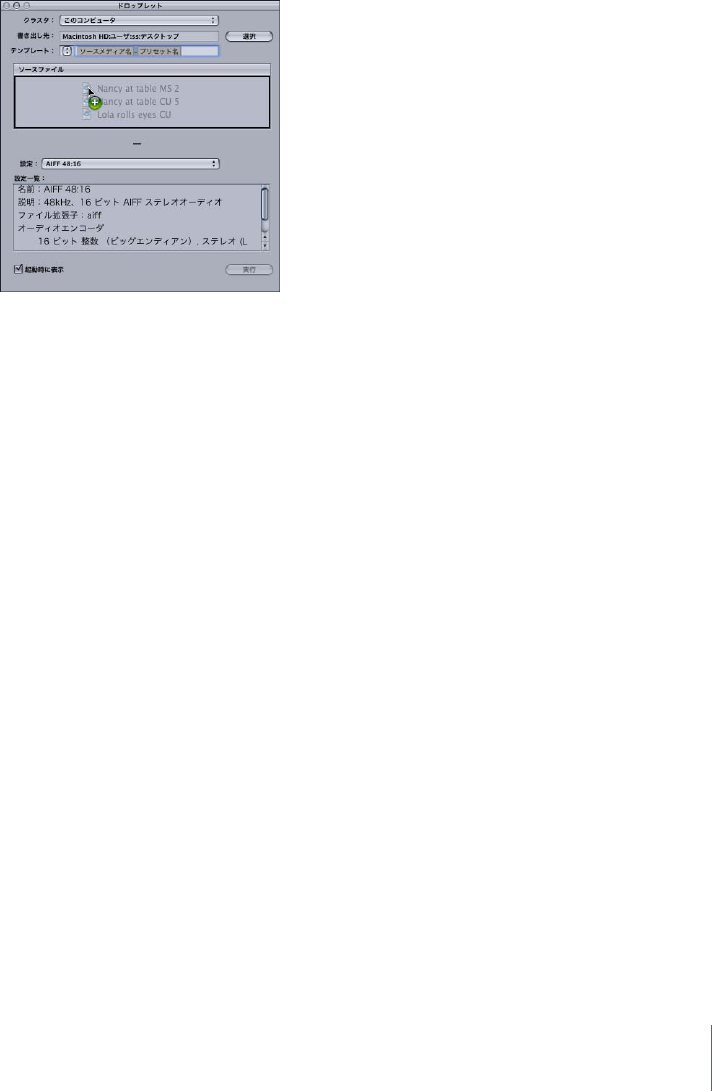
第25 章 ドロップレットを使う321
開いているドロップレットを使ってソース・メディア・ファイルをトランスコードするには:
1ドロップレットを開くには、アイコンをダブルクリックします。
2
Finder でソース・メディア・ファイルを選び、ドロップレットの「ソースファイル」テーブルに
ドラッグします。
3必要に応じてドロップレットの設定を変更し、「実行」をクリックします。
各ソース・メディア・ファイルが、ドロップレットに入っている設定や設定グループによって処
理されます。たとえば、
3つの設定が入っているドロップレットを使って2つのソース・メディ
ア・ファイルにトランスコードを実行した場合、「
Compressor」は異なる出力メディアファイル
を6つ作成します。
4ソース・メディア・ファイルの処理の状況を確かめたい場合は、「
Batch
Monitor」を開きます。

322 第25 章 ドロップレットを使う
ドロップレットのヒント
ここでは、ドロップレットを使ってソース・メディア・ファイルをトランスコードする際のその
他のヒントを示します。
ドロップレットと「
Compressor」の処理サービス
最初にアプリケーションを開かずに、またはドロップレットを開かずに、ファイルをドロップ
レットアイコンにドラッグすると、「
Compressor」はそのコンピュータが使用できないことを示
す警告メッセージを表示する場合があります。これは、「
Compressor」の処理サービスがバック
グラウンドで起動していないことを示しています。「ドロップレット」ウインドウの一番下にあ
る「実行」をクリックしてください。「
Compressor」の処理サービスが起動し、ファイルがトラ
ンスコードされます。
ドロップレットと多数のソース・メディア・ファイル
ドロップレットを使って多数のソース・メディア・ファイル(
200 以上)を実行すると、「処理
の準備中」という警告メッセージから約1分遅れてジョブが実行されていることを示すダイアロ
グのレポートが表示される場合があります。このようなレポートの遅延を避けたい場合は、ド
ロップレットで一度に実行するソースファイルの数を減らしてください。

323
A
付録
Aカスタマーサポートとトラブル
シューティング
「
Compressor」で作業していて問題が生じた場合は、解決策を見つける手段がいくつかあります。
Âリリースノート: 「
Compressor」の「ヘルプ」メニューにある「リリースノート」のページ
には、「Compressor ユーザーズマニュアル」に収録できなかった最新の情報が記載されてい
ます。「
Compressor」をインストールまたはアップデートした際は、忘れずにすぐ、このリ
リースノートを参照してください。
Â「Compressor サポート」Web ページ: 「
Compressor」の技術サポートページは
http://www.apple.com/jp/support/compressor にあります。また、関連するディスカッショ
ンページはhttp://discussions.info.apple.co.jp にあります。
ÂAppleCare サポート:
AppleCare サポートでは、よくサポートを必要とされる問題についての
データベースを整備しています。このデータベースは、新しい種類の問題が生じるのに応じて
更新、拡張されます。これは、「
Compressor」ユーザのための優れた無償サービ スです。
「
AppleCare サポート」は、
http://www.apple.com/jp/support/ のAppleCare サポートペー
ジからご利用になれます。
ÂAppleCare サポート:
Final
Cut
Pro[FM上で削除
]アップルの製品をお買い求めいただいたお
客様には、さまざまなサポートのオプションが用意されています。詳しくは、
[FM 上で削除]
マニュアルに付属の「Apple Professional ソフトウェアサービス & サポートガイド」を参照
してください。
AppleCare サポートに連絡する
「
Compressor」のパッケージには、アップルが提供するサポートのオプションに関する書類が含
まれています。必要に応じて、いくつかのレベルのサポートがご利用になれます。
問題の種類にかかわらず、以下の情報はすぐ分かるようにご用意いただくことをお勧めします。
サポート担当者にお伝えいただける情報が多いほど、問題の処理を速く進めることができます。
Â「
Compressor」のユーザ登録番号。この番号は、「
Compressor」を使えるようにするための
ソフトウェアシリアル番号とは異なります。
ÂインストールされているMacOSXのバージョン。これは、アップルメニューから「このMac
について」を選ぶと確認できます。

324 付録Aカスタマーサポートとトラブルシューティング
Âインストールされている「
Compressor」のバージョン(アップデート済みの場合は、そのバー
ジョンも含む)。バージョン番号を表示するには、「
Compressor」
>「
Compressor について」
と選択してください。
Âお使いのコンピュータのモデル。
Âお使いのコンピュータに搭載されているRAM のサイズ、および「
Compressor」で使用可能な
メモリサイズ。
Finder でアップルメニューから「このMac について」を選ぶと、搭載してい
るRAM の大きさが確認できます。
Âコンピュータに接続またはインストールされている他社製ハードウェア、およびその製造元。
ハードディスク、ビデオカードなども含みます。
Â「
Compressor」と共にインストールされている他社製のプラグインやソフトウェア。
サポートプロファイルを作成する
「ヘルプ」メニューでは、「Compressor ユーザーズマニュアル」を参照するだけでなく、サポー
トプロファイルを作成する機能も選択できます。サポート状況として、
AppleCare が、お使いの
コンピュータとこのアプリケーションの設定方法、両方に関する情報を必要とする場合がありま
す。「ヘルプ」>「サポートプロファイルを作成」を選ぶと、必要な情報が含まれたファイルが
作成され、
AppleCare にメールで送信することができます。
AppleCare の担当者に指示されな
い限り、お客様がこの機能を使用することはありません。
AppleCare サポートは、
http://www.apple.com/jp/support/compressor のWeb サイトからご
利用になれます。
トラブルシューティングのヒント
「
Compressor」を使っていてトラブルが生じた場合は、ここで質問の答えを探してください。
Compressor のコマンドラインを使うにはログインする必要がある
コマンドラインを使って
Apple
Qmasterの分散処理ネットワークを実行することができますが、
「
Compressor」の各サービスノード(「
Compressor」の分散処理サービスを提供する各コン
ピュータ)ですべての機能を使えるようにするにはログインする必要があります(
Mac
OS
Xの
ユーザ名とパスワードを使う)。

付録Aカスタマーサポートとトラブルシューティング325
(
10 ビットカラー)ソース・メディアファイルを拡大する/縮小する
カラーチャンネル当たり10 ビットを使うソース・メディア・ファイルを「
Compressor」を使っ
てトランスコードする場合、フレームサイズを拡大/縮小(サイズ変更)するには、フレームコ
ントロールを有効にしてください。このような場合にフレームコントロールを有効にしない場
合、トランスコードされた出力ファイルは10 ビットカラーではなく、
8ビットカラーになります。
フレームコントロールを有効にするには:
1「設定」タブを開きます。
2「設定」タブで変更する設定を選択します。(または、すでに「バッチ」ウインドウでソースメ
ディアのファイルに適用済みの設定を選択します。)
3「インスペクタ」ウインドウの「フレームコントロール」タブをクリックします。
4「フレームコントロール」ポップアップメニューから以下のいずれか1つを選択します:
Â自動: 「
Compressor」でトランスコードのジョブが分析され(ソースのメディアファイルと、
適用されている設定)、フレームコントロールの適正な属性が自動的に決定されます。
Âカスタム: このオプションにすると、「フレームコントロール」パネルのすべての属性を手動
で調整できます。

327
B
付録
Bコマンドラインの使いかた
コマンドラインを使う
ターミナルシェルでの作業に慣れている場合や、アプリケーションインターフェイスをなるべく
使わずにコマンドラインから「
Compressor」を実行したい場合には、この付録をお読みください。
この付録では、以下のトピックを説明しています:
Âサービスノードおよびクラスタコントローラを構成するためのシェルコマンド(
327ページ)
Â「
Compressor」のジョブを実行するシェルコマンド(
328ページ)
Âバッチをモニタするためのシェルコマンド(
330ページ)
サービスノードおよびクラスタコントローラを構成するためのシェ
ルコマンド
「システム環境設定」で「
Apple
Qmaster」パネルを使う代わりに、
qmasterprefs コマンドが
使えます。このコマンドには、サービスノードとクラスタコントロールサービスの有効と無効を
切り替えるコマンドラインオプションがあります。
以下のコマンドラインの説明では、山かっこ(<
>)でコマンドに必須の引数を示し、角かっこ
(
[])で省略可能な引数を示します。
参考:コマンドラインを使ってApple
Qmaster の分散処理ネットワークを実行することができ
ますが、「
Compressor」の各サービスノード(「
Compressor」の分散処理サービスを提供する
各コンピュータ)ですべて の機能を使えるようにするにはロ グインする必要があります
(
Mac
OS
Xのユーザ名とパスワードを使う)。
構文
次に、コンピュータ上でクラスタコントロールサービスの有効/無効を切り替えるコマンドの構
文を示します。
qmasterprefs コマンドは、
/usr/sbin にあります。
qmasterprefs -cluster <
on | off >
[-timeout <時間(分単位)>
] [-servername <名前
(サーバー名)>
] [-list] [-help]

328 付録Bコマンドラインの使いかた
次に、コンピュータ上でサービスノード処理の有効/無効を切り替えるコマンドの構文を示し
ます。
qmasterprefs -service “
Unix Processing”
<
on | off >
[-instances <
n(インスタンス
の数)>
] [-timeout <時間(分単位)>
] [-servername <名前(サーバ名)>
] [-list] [-
help]
コマンドのオプション
次の表に、コンピュータ上でサービスノードおよびクラスタ・コントロール・サービスを有効に
するコマンド、および無効にするコマンドについての情報をそれぞれまとめます。
「
Compressor」のジョブを実行するシェルコマンド
コマンドラインからCompressor アプリケーションを実行するには、
Compressor コマンドを使
います。このコマンドには、ジョブを実行するときに指定できる多数のコマンドラインオプショ
ンが用意されています。
以下のコマンドラインの説明では、山かっこ(<
>)でコマンドに必須の引数を示し、角かっこ
(
[])で省略可能な引数を示します。
構文
次に、クラスタでジョブを実行するコマンドの構文を示します。
Compressor コマンドは、
/
Applications/Compressor.app/Contents/MacOS にあります。
Compressor [-clustername <name>]
[-clusterid <username:password@ipaddress:portNumber>] [-batchfilepath
<path>] [-
batchname <batchname>] [-priority <value>] [-jobpath <path>]
[-
settingpath <path>] [-destinationpath <path>] [-info <xml>]
[-
timeout <seconds>] [-help] [-show]
この例で、
-jobpath、
-settingpath、および
-destinationpath は、実行するジョブの数だけ
繰り返すことができます。
参考:すべてのオプションが必要なわけではありません。たとえば、クラスタは、
-clustername
または
-clusterid のいずれかで指定できます。両方を指定する必要はありません。両方指定す
ると、
-clusterid のみが使われます。
qmasterprefs コマンドのオプション 説明
[-cluster] <
on | off >クラスタ•コントロール•サービスのオン/オフを切り替えます。
[timeout時間(分単位)
][servername名前(サーバ名)
]
[quickclusteron|off][unmanagedserviceson|off]
[unmanagedmulticapturethreshold時間(秒単位)
]
[networkinterfaceallinterfaces|<bsdname(
bsd 名)>]
[-service Rendering] <
on
| off >UNIX のレンダリングサービスのオン/オフを切り替えます。
[timeout時間(分単位)
][instances数値(インスタンス数)
]
[autorestarton|off][unmanagedon|off]
[-list] 現在の
qmasterprefs の設定を一覧表示します。
[-help] qmasterprefs でサポートされているオプションに関する情報を表示
します。
[-restart]
Apple
Qmaster サービスを再起動します。
[-service name options] サービスのオプションを設定します。
付録Bコマンドラインの使いかた329
また、
-batchfilepath を指定した場合は、
-jobpath、
-settingpath、
および-
destinationpath
を指定する必要はありません。以前に保存されたバッチファイルにジョブ、設定、書き出し先に
関する情報が含まれているためです。
-batchfilepath の例:
Compressor -clustername
"This Computer" -batchfilepath
"/Volumes/Hermione/
SavedCompressorBatches/FreeChampagne.compressor"
ジョブの実行が成功すると、バッチID(識別子)とジョブID(識別子)がシェルに表示されま
す。そのため、「
Batch
Monitor」でバッチ処理の進行状況をモニタすることができます。
コマンドのオプション
次の表で、ジョブを実行するためのコマンドオプションをそれぞれ説明します。
Compressor コマンドのオプション 説明
[-clustername <名前(クラスタ名)
>
]
ジョブの 送信先となるクラスタの 名前を指定します。このクラス タ名
を使用して、「
Compressor」がネットワーク上で目的のクラス タを探
します。
[-batchname <名前(バッチ名)>
] バッチの名前を指定し、「
Batch
Monitor」で識別しやすくします。
[-clusterid <
user
name:password@IP
address:port number(ユーザ名
:
パスワード
@IP アドレス
:ポート番号)
>
]
また、
-clusterid を使用してクラスタID およびポート番号を指定
し、
-clustername の代わりにすることができます。(クラスタID
とポート を指定しておくと、ネットワ ーク上でクラスタを検索す る時
間が短縮されます。)
さらに、
-clustername を使用した場合に、クラスタ にパスワード
が必要なときは、
-clusterid でユーザ名およびパスワードを指定し
ます。(-clusterid を使う場合は、必ずIP アドレスとポート番号を指定
する必要があります。)
ヒント: クラスタのIP アドレスおよびポート番号を確認するには、
Compressor -show を使用してください。
[-priority <値(優先度)>
]ジョブの優先レベルを指定します。
[-jobpath <
url(
URL)>
]ソースファイルの場所を指定します。
[-settingpath <
url(
URL)>
]ジョブで使用する設定がある場所を指定します。
[-destinationpath <
url(
URL)
>
]
ジョブの書き出し先ファイルのURL を指定します。
[-info <
xml(
XML)>
]バッチまたはジョブの詳細情報を指定します。
[-timeout <時間(秒単位)>
]「
Compressor」がクラスタの検索を終了するまでの秒数を指定します。
デフォルト値0の場合、「
Compressor」はクラスタを探す必要がある
限りネットワークの検索を続けます(制限時間なし)。
[-show] クラスタのID 情報を表示します。情報が表示されるクラスタ
は、-
clustername または
-clusterid で指定されたものか、指定
がなければすべてのクラスタになります。
[-help] Compressor コマ ンドに必要なパラメー タに関する情報が表示 され
ます。

330 付録Bコマンドラインの使いかた
Compressor コマンドXML の例
下に示すコードは、
Compressor コマンドの実行に使用するXML コードの例です。一続きのコ
マンドラインとして入力する必要があるので、
-オプション名
の後の文字列に英数字以外の文字が
含まれる場合は、その1文字前にバックスラッシュ(
\)を付ける必要がある点に注意してくだ
さい。
./Compressor -clusterid tcp://127.0.0.1:51737 -batchname myBatch -jobpath /
Volumes/Source/ShortClips/NTSC24p.mov -settingpath /Users/stomper10/
Library/Application\ Support/Compressor/PhotoJPEG.setting -
destinationpath /Users/machinename/Movies/myDestinationFilename.mov.
このコマンドには、以下の要素が含まれています:
Âクラスタのアドレスはtcp://127.0.0.1:51737
Âバッチ名はmyBatch
Âジョブのパスは/Volumes/Source/ShortClips/NTSC24p.mov
Â設定のパスは/Users/stomper10/Library/Application\Support/Compressor/
PhotoJPEG.setting
Â書き出し先のパスは/Users/machinename/Movies
バッチをモニタするためのシェルコマンド
「
Batch
Monitor」の
Batch\ Monitor コマンドとさまざまなコマンドラインオプションを使用
して、ジョブをモニタすることができます。
以下のコマンドラインの説明では、山かっこ(<
>)でコマンドに必須の引数を示し、角かっこ
(
[])で省略可能な引数を示します。
構文
以下に、バッチをモニタするコマンドの構文を示します。
Batch\
Monitor コマンドは、
/Applications/Utilities/Batch
Monitor.app/Contents/MacOS にあります。
Batch\
Monitor [-clustername <名前(クラスタ名)>
] [-clusterid <
user
name:password@IP address:port number(ユーザ名
:パスワード
@IP アドレス
:ポート
番号)>
] [-jobid <識別子(ジョブ
ID)>
-batchid <識別子(バッチ
ID)>
] [-timeout
<時間(秒単位)>
] [-query <時間(秒単位)>
] [-help]
付録Bコマンドラインの使いかた331
ジョブまたはバッチをキャンセルするには:
Batch\
Monitor [-clustername <名前(クラスタ名)>
] [-clusterid <
IP アドレス>
<ポート
番号>
<ユーザ名>
<パスワード>
] -kill -jobid <識別子(ジョブ
ID)>
-batchid <識別子
(バッチ
ID)>
コマンドのオプション
次の表で、バッチをモニタするためのコマンドオプションをそれぞれ説明します。
モニタ用コマンドのオプション 説明
[-clustername <名前(クラス
タ名)>
]
ジョブの送信先となったクラスタの名前を指定します。
[-clusterid <
user
name:password@IP
address:port number(ユーザ
名
:パスワード
@IP アドレス
:ポー
ト番号)>
]
また、
-clusterid を使用してクラスタID およびポート番号を指定し、
-
clustername の代わりにすることができます。
さらに、
-clustername を使用した場合に、クラスタにパスワードが必
要なとき は、
-clusterid でユーザ 名およ びパスワ ードを指 定します。
(-clusterid を使う場合は、必ずIP アドレスとポート番号を指定する必要が
あります。)
ヒント:クラスタのIP アドレスおよびポート番号を確認するには、
Apple\
Qmaster -show または
Compressor -show を使用してください。
[-jobid <識別子(ジョブ
ID)>
-batchid <識別子(バッチ
ID)
>
]
モニタ対象となるジョブを指定するために使用します。
-jobid オプションを使用する際には、-
batchid も指定する必要があり
ます。パラメータには、バッチを実 行するときに指定したバ ッチ名を使用
します。(バッチID およびジョブID は、バッチが実行されると表示されま
す。)
-jobid オプションを使用しない場合は、指定されているクラスタで実行
中のジョブがすべてリストされます。
[-timeout <時間(秒単位)>
]「
Batch
Monitor」がク ラスタの検 索を終了する までの秒数 を指定します。
デフォルト値0の場合、「
Batch
Monitor」はクラスタを探す必要がある限
りネットワークの検索を続けます(制限時間なし)。
[-query <時間(秒単位)>
]ジョブの状況を更新する間隔を秒数で指定します。
[-kill -jobid <識別子(ジョ
ブ
ID)>
-batchid <識別子
(バッチ
ID)>
]
指定したジョブまたはバッチがキャンセルされます。
[-help] Batch\ Monitorでサポートされているオプションの情報を表示します。

333
索引
索引
1080i フォーマット
186,272
16 ビットオーディオ
230,236
1920 ×1080 フォーマット
154
1パスVBR エンコーディング
211
「
1パスVBR(最適)」エンコーディング
191
1パスエンコーディング
191,211
1パスのエンコーディング
156,191
2:3:2:3 プルダウン
190
24P フォーマット
190
2パスVBR のエンコーディング
192
「
2パスVBR(最適)」エンコーディング
191,192
2パスエンコーディング
60–61
3:2 プルダウン処理
190
3dB 減衰
136
「
3dB 減衰」オプション
136
3G フォーマット
223,238
5.1 サラウンドサウンド
78–81,129,130,132,139–143
720p フォーマット
154,186,272
8ビットオーディオ
230,236
「
90° フェーズシフト」オプション
136
A
「
A/V 属性」タブ
56,82
AAC(
AdvancedAudioCoding)コーデック
127,211
.ac3 拡張子
60,130
AC-3 フォーマット
→「
DolbyDigitalProfessional フォーマット」も参照
ストリームの長さ
137
∼のサンプルレート
137
∼のデータレート
132
∼をエンコードする
12,60,130
AdvancedAudioCoding(
AAC)コーデック
127,211
AIFF「エンコーダ」パネル
125–126
.aiff 拡張子
60
AIFF(
AudioInterchangeFileFormat)
QuickTime 設定
226
エンコーダ
14
オーディオ設定
229–230
出力フォーマットを選択する
34
設定
125–128
説明
125–128
「
AppleAUGraphicEQ」フィルタ
251
AppleCare
KnowledgeBase
323
サポートプロファイル
16
AppleQmaster
∼の代わり
327
分散処理
61
「
AppleQmaster」パネル
327
AppleScript
Web サイト
281,324
アクションと∼
31
起動
64
選択
64
ファイル
279
用語説明オプション
319
リソース
281,324
∼を実行する
278
∼を設定に追加する
277,279–280
AppleStore
17
AppleTV
アスペクト比
151
エンコーダサイズ
152
∼用H.264 ビデオ
147
「
Apple」フォルダ内の設定
89
→「設定」も参照
AudioInterchangeFileFormat→「
AIFF」を参照
AVI フォーマット
223,238
B
BatchMonitor
コマンドラインオプション
330
∼の概要
67
バッチの状況
36
ワークフローで使用する∼
25
∼を自動的に開く
38
∼を開く
67
BatchMonitor のコマンド
330–331
「
BatchMonitor を自動で起動」オプション
38
「
BlackWhite を元に戻す」フィルタ
245
Blu-rayMPEG-2
185
Bフレーム
195,197,199
C
CBR(固定ビットレート)
157,193
CD-ROM

334 索引
MPEG-1 出力と∼
167
QuickTime コンテンツ
223
サンプルレート
236
CD オーディオ
230
Compressor
Web サイト
16
インターフェイス
41–72
効率化のためのオプション
37
∼に割り当てられるメモリ
324
∼の環境設定
38–40
∼の機能の概要
12–14
∼の基本的な使いかた
19–27
∼のシナリオ
11
∼の紹介
9–15
∼のレイアウト
43–45
用語
31
ワークフロー
→「ワークフロー」を参照
∼をバッチの実行後に終了する
39
.compressor 拡張子
116
「
Compressor」に割り当てられるメモリ
324
「
Compressor」のウインドウ
隠れる理由
46
∼のサイズを変更する
46
∼のタブについて
47–49
∼を使って作業する
46–49
「
Compressor」の終了
環境設定
39
D
DAT 用サンプルレート
236
DC フィルタ
136
「
DC フィルタ」オプション
136
「
DNS ドメイン」の設定
40
DolbyDigitalProfessional エンコーダ
34
DolbyDigitalProfessional の「エンコーダ」パネ
ル
130–136
DolbyDigitalProfessional フォーマット
129–130,143–
144
オーディオを∼に変換する
138
「オーディオ」タブ設定
131–133
説明
12
ソース
85
∼について
14
「ビットストリーム」タブ設定
134
「前処理」タブ設定
135–136
∼をプレビューする
85,137,295
DolbyDigital エンコーダ
144
DolbyDigital デコーダ
85,295
「
Dolby サラウンドモード」設定
134
DVCPROHD フォーマット
272
DVD
HD 解像度DVD
182
MPEG-1 出力と∼
167
MPEG-1 の設定
173,175–179
∼上のSD ビデオ
182
サンプルレート
171,236
∼チャプタマーカー
201
∼に収められるビデオの分数
190
ビットレート
171
DVD-5 ディスク
158
DVDStudioPro
MPEG-1 の設定
175–179
MPEG-2 フォーマットと∼
12
∼のDolby エンコードのオプション
131
メタデータ
198,209
∼用の書き出し先
179,314
DVD ビデオフォーマット
「
DVDStudioPro」と∼
131
MPEG-2 ビデオストリームと∼
181
オープンGOP と∼
200
「
DVD ビデオ」設定
131
「
DVD」オプション
170
.dv 拡張子
60
DV ストリームフォーマット
∼について
145
∼の設定
145–146
∼のワークフロー
146
DV 用サンプルレート
236
F
FinalCutPro
チャプタマーカーと∼
202
∼のプロジェクトを再実行する
118
∼のプロジェクトをトランスコードする
117–118
∼の分散処理
119–121
バッチの実行後に「
Compressor」を終了する
39
FireWireWeb サイト
17
G
「
GOP 構造」ポップアップメニュー
195,208
「
GOP サイズ」ポップアップメニュー
196,208
GOP(グループオブピクチャ)
H.264
156
Iフレームをクリップに追加する
208
MPEG-2 出力ファイルの∼
207–208
オープン
196,200–201
クローズド
196,200–201
構造
195,199
サイズ
186,196,199
設定
168,195–197,199–201
∼の概要
197–201
「
GOP」タブ
195–197,203,207
GOVU(
groupofvideoaccessunit)
157
H
H.264 フォーマット
説明
14
H.264(
Appleデバイス用)フォーマット
「エンコーダ」パネル
148–151
概要
147
出力フォーマットを選択する
34

索引335
ワークフロー
152
H.264(
DVDStudioPro 用)フォーマット
GOVU
157
「エンコーダ」パネル
153–156
出力フォーマットを選択する
34
∼でマルチパスを使う
157
部分同期
156
フレーム同期
156
プログレッシブビデオ
158
ワークフロー
158
HDDVD
SD およびHD のサポート
158
HDV 解像度フォーマット
186
HD ビデオ
DVD-5 ディスクと∼
158
MPEG-2 のオプション
182,186,191
高精細度ソース
182
フレームのサイズ変更と∼
62
∼をダウンコンバートする
12,182
I
IBBP オプション
195,199
IBBP パターン
186
IBP オプション
195
「
iDisk」のボリューム
306
IMA コーデック
127
iPod
Podcast マーカー
151
QuickTime 書き出しコンポーネントフォーマット
238
アスペクト比
151
エンコーダサイズ
152
チャプタマーカー
151
∼用のH.264 ビデオ
147
IP オプション
195
ISMA プロファイル
213
iTunes
Podcast マーカー
151
アスペクト比
151
チャプタマーカー
151
∼用H.264 ビデオ
147
Iフレーム
GOP 構造と∼
195,199
強制∼
201,208
説明
197,201
∼のマーカー
66
∼をMPEG-2 ファイルに追加する
208
∼をクリップから削除する
299
∼をクリップに追加する
298–299
L
LFE(重低音エフェクト)
干渉と∼
144
∼チャンネル
136,144
∼の制約
144
∼を使う
132
M
.m1a 拡張子
60,172
.m1v 拡張子
60
.m2t 拡張子
60
.m2v 拡張子
60,184
.m4v 拡張子
60
MacOS バージョン
323
.mov 拡張子
60,154,224
MP3 フォーマット
Podcast
164
「エンコーダ」パネル
164
概要
163
出力フォーマとを選択する
34
∼の一般的な用途
163
ワークフロー
166
.mp4 拡張子
60,212
MPEG-1「エンコーダ」パネル
169–171,174
MPEG-1 フォーマット
エレメンタリーストリームとシステムストリーム
172
エンコーダの仕様
168
サンプル設定
173
出力フォーマットを選択する
33
説明
15
ソースファイルとして使用する∼
85
トランスコードのワークフロー
172–173
∼にIフレームを追加する
298–299
∼の紹介
167–168
フレームレートとフレームサイズ
168
∼用のプラットフォーム
167
∼をDVD 用に設定する
175–179
∼をWeb 用に設定する
174–175
∼を書き出す
12
MPEG-1 /レイヤー2オーディオ
198
MPEG-2「エンコーダ」パネル
184–201
MPEG-2 出力の互換性
198
MPEG-2 フォーマット
Blu-ray
185
DVDStudioPro プロジェクト
12
GOP の設定
195–201,207–208
HDDVD
185
HD ベースDVD
182
SDDVD
185
「エクストラ」の設定
209
オーサリング設定
197–209
出力ファイル
181–201
出力フォーマットを選択する
33
ストリーミングのサポート
181
ストリームタイプ
183
「ストリームの用途」設定
185
設定
203
説明
15
ソースの解析
85
ソースファイルとして使用する∼
85
トランスコードのワークフロー
202–209
∼にIフレームを追加する
208,298–299

336 索引
∼のマーカー
201
ビデオ設定
185–205
標準
185
「品質」の設定
190–194,203,205–207
フレームサイズ
294
MPEG-4Part10→「
H.264 フォーマット」を参照
MPEG-4Part2の「エンコーダ」パネル
212–215
MPEG-4 エンコーダ
15
MPEG-4「エンコーダ」パネル
218
MPEG-4 フォーマット
Podcast ワークフロー
220–222
オーディオ設定
214,214–219
出力ファイル
211–222
出力フォーマットを選択する
33
ストリーミング設定
215
ソースファイルとして使用する∼
85
∼とPodcasting
213
トランスコーディングのワークフロー
216–222
ビデオ設定
213,216,218
利点
211
.mpeg 拡張子
60
.mpg 拡張子
60
N
NTSC フォーマット
GOP サイズ
196
MPEG-2 出力
186
SIF フレームサイズ
168
∼でクロップする
187
ピクセルのアスペクト比
272
フレームレート
168,188
P
PAL フォーマット
GOP サイズ
196
MPEG-1SIF 出力
168
MPEG-2 出力
186
ピクセルのアスペクト比
272
PCM オーディオ
156
「
PCM オーディオを含める」オプション
156
PNG コーデック
228
Podcast
211
H.264 を使ったビデオ
152
MPEG-4
213,220–222
URL
301
∼にMP3 を使う
164
∼にQuickTime 書き出しコンポーネントフォーマット
を使う
238
Podcast マーカー
H.264 出力
151
∼を定義する
297
Pフレーム
195,197,199
Q
QDesignMusic2コーデック
126,229
QDesignMusic コーデック
127
QDMC コーデック
127
qmasterprefs コマンド
327
QualcommPureVoice コーデック
126,127,229
QuickTime
Web サイト
17
エンコーダ
33
QuickTimeStreamingServer
215,219
QuickTime「エンコーダ」パネル
224–226
QuickTime オーディオコーデック
設定
226
∼を選択する
127,230,235–236
∼をプリセットに追加する
232–234
QuickTime 書き出しオプション
202
QuickTime 書き出しコンポーネント
15,240
QuickTime 書き出しコンポーネントの「エンコーダ」パ
ネル
239
QuickTime 参照ムービー
85
QuickTime 出力ファイル
Web ベースのファイル
224
サウンド設定
126–127,229–230
トランスコーディングワークフロー
230–234
∼を作成する
223–224
QuickTime の「サウンド設定」ダイアログ
126
QuickTime の「ヒント書き出しの設定」ダイアログ
225
QuickTime ビデオコーデック
設定
226
∼を選択する
234–235
∼をプリセットに追加する
231–232
QuickTime プラグインをインストールする
238
QuickTime ムービーファイル
.mov 拡張子
154
QuickTime ストリーミングムービー
224
サウンド設定
226
∼対応エンコーダ
15
チャプタマーカー
225
ファストスタートムービー
224,225
R
RAM
324
S
SD ビデオ
HD ビデオを∼にダウンコンバートする
12,182
MPEG-2 のオプションを設定する
186
出力をクロップする
270
フレームサイズ
187
.setting 拡張子
99
SIF(
StandardInterfaceFormat)
167
SMTP 認証
277
SorensonVideo3コーデック
227
StandardInterfaceFormat(
SIF)
167
T
TaggedImageFileFormat→「
TIFF」を参照

索引337
TARGA(
TruevisionAdvancedRasterGraphics
Adapter)
エンコーダ
14,34
出力ファイル
159–161
説明
159
TeXML チャプタ・マーカー・リスト
301
.tga 拡張子
60
.TIFF 拡張子
60
TIFF(
TaggedImageFileFormat)
エンコーダ
14,34
出力ファイル
159–161
説明
159
U
URL チャプタマーカー
301
V
VBR(可変ビットレート)
1パス
191
2パス
192–194
AAC と∼
211
MPEG-2 のオプション
191
ジョブのセグメント化と∼
61
設定
213
VCD
MPEG-1 出力と∼
167
ビットレート
171
W
WAN(ワイド・エリア・ネットワーク)
40
Web
∼上でメディアファイルをストリーム配信する
224
∼上のMPEG-1 出力
168,173,174–175
フレームレートとフレームサイズ
168
∼用の解像度
170
Web サイト
AppleCare サポート
323,324
AppleScript
281,324
AppleStore
17
CompressorWeb サイト
16,323
「
Compressor」のサポート
16
FireWireWeb サイト
17
QuickTimeWeb サイト
17
アップルのWeb サイト
16–17
アップルのサービスおよびサポート
16
ドルビーラボラトリーズの∼
144
「
Web」オプション
170
X
XML コード
330
あ
アートワーク
∼をチャプタマーカーに追加する
301
アウト点設定ボタン
296
「明るさとコントラスト」フィルタ
245
アクション
AppleScript を設定する
279–280
電子メール通知設定を追加する
279
∼の設定
31,64
ポストトランスコードの∼
279–280
「アクションセーフ」領域
270
「アクション」パネル
64,92,93,278–280
アクセス権
305,308
アスペクト比
Apple デバイス
151
MPEG-2 のオプション
205
設定
188,274–275
デフォルト
188
ピクセルのアスペクト比
272
アスペクト比の制限
63
「アスペクト比」ポップアップメニュー
188
アダプティブノイズリダクション
248
圧縮
オーディオ
135
非圧縮オーディオ
127,230,235
圧縮済みソースファイル
85
「圧縮設定」ダイアログ
227–229
「圧縮の種類」ポップアップメニュー
227
「圧縮プリセット」設定
135
圧縮ヘッダ
225
圧縮マーカー
198,287,289,297,298
アップルのWeb サイト
16–17
アナモフィックなビデオフォーマット
272
「アルゴリズム」ポップアップメニュー
248
アルファチャンネル
248
「アンチエイリアス」設定
259
い
一時停止ボタン
288
一時的な書き出し先
108
「位置」ポップアップメニュー
247
「一般情報」設定、「前処理」タブ
136
イメージ
TARGA 出力
159
TIFF 出力
159
シーケンス出力
159
静止画
30
パディング
269
∼を拡大/縮小する
267,271–272
∼をクロップする
267,270,292
イメージシーケンス
159
イメージシーケンスの「エンコーダ」パネル
160–161
イメージシーケンスフォーマット
エンコーダ
14,34
出力
159–161
イメージを拡大/縮小する
267,271–272
色
マーカーの色
287
色空間
243
「インスペクタ」ウインドウ

338 索引
説明
42
∼の概要
54–64,92
∼の自動設定について
55
インターネット
→「
Web」を参照
インターレースビデオ
∼を作成する
181,242–243
イン点設定ボタン
296
イン点とアウト点
285,287–288,295–296
イントラフレーム
→「
Iフレーム」 を参照
う
ウインドウ
→「
Compressor」のウインドウを参照
上フィールド
189,246
「ウォーターマーク」フィルタ
250
動き適応のオプション
258
動き補正のオプション
258
動き予測モード
194
「動き予測」設定
194
「動き予測」ポップアップメニュー
194,207
え
「エクストラ」タブ
197–202,209
「エッジをシャープにする」フィルタ
249
エレメンタリーストリーム
172,183,198
「エンコーダ」パネル
→各「エンコーダ」パネルの名称も参照
∼で設定を変更する
93
∼の概要
59,92
お
オーディオ
16 ビット∼
236
8ビット
236
DolbyDigitalAC-3 フォーマット
12,129,138
MPEG-1 の設定
171
PCM オーディオ
156
空間的なミキシング
143–144
サラウンドサウンド∼
78–81,139–143
サンプルサイズ
236
サンプルレート
137,171,236
ステレオ∼
→「ステレオオーディオ」を参照
∼チャンネル
131,171
チャンネル識別子コード
79,141
デバイスに応じた音質
236
∼の規則
132,137
∼の最大ビットレート
157,193
∼のトラックを有効にする
225
「パススルー」設定
225,264
非圧縮
127,230,235
フィルタリスト
251–252
オーディオCD
171,236
「オーディオコーディングモード」設定
131
オーディオコーデック
→「コーデック」も参照
AAC
211
AIFF
128
MP3
163
QuickTime
235–236
∼を選択する
127,230
「オーディオ製品情報」設定
134
オーディオ設定
AIFF
125–128
MP3
164
MPEG-2 ファイル
193
MPEG-4 ファイル
214,214–219
QuickTime
126–127,226,229–230
オーディオファイルをエンコードする
138
オーディオをミックスする
134,143–144
「オーディオ」タブ
131–133,171
「オーディオ」パネル
214,217,219
オーバースキャン領域
270
オープンGOP
196,200,208
音楽
236
音声レベル
236
オンラインヘルプ
15
音量、∼を正規化する
133
か
開始タイムコード
189
解像度
182
画角設定
設定
30,63,269–275
「画角設定」タブ
274
「画角設定」パネル
63,92,93,269–275
書き出し先
305–313
→「設定」も参照
「
DVDStudioPro」と∼
179,314
一時的な∼
108
イメージシーケンスの出力
160
∼から名前を取り除く
314
警告
311
削除
307
作成
33
設定との比較
87
説明
31
デフォルト∼を変更する
40,310
ドロップレット
318
∼の種類
308
バッチに使用される∼
29
開いているボリューム
308–309
ファイル識別子
307
リモート
306,308,309–310
ローカル
306,308,308–309
∼を削除する
312
∼を作成する
308–310
∼を複製する
306,313
∼を割り当てる
22,24,36,107–108
書き出し先にある名前
314
書き出し先の「インスペクタ」ウインドウ
307
書き出し先へのパス
307,310
「書き出し先」タブ
42,53,306–307,312–313

索引339
∼について
306–307
「書き出し先」フィールド
316
可逆圧縮コーデック
235
拡大/縮小レターボックス
247
拡張子
DolbyDigital ファイルの∼
130
設定一覧テーブルの∼
58
チャンネル識別子と∼
79,141
「ファイル拡張子」フィールド内∼の
60
→各ファイル拡張子の名前の項も参照
カスタマーサポート
323–324
画像
∼の品質
228,248
画面分割スライダ
286
カラー
色空間
243
設定
228
テキストオーバーレイ
249,250
フィルタ
245
「カラー補正(ハイライト)」フィルタ
245
「環境設定」ウインドウ
38–40
ガンマ補正
247
「ガンマ補正」フィルタ
247
き
キーフレーム
H.264
156
MPEG-4
213
QuickTime
228
∼の説明
197
キーフレーム間隔(フレーム同期のレート)
156
「キーフレームの間隔」フィールド
213
「キーフレーム」オプション
228
キーボードショートカット
→「ショートカット」も参照
「プレビュー」ウインドウ
72,303
一般的なコントロール
71
奇数フィールド
189,246
「起動時に表示」チェックボックス
317,319
輝度の値
245
強制Iフレーム
197,201,208
強制圧縮マーカー
201
共有ボリューム
308
く
空間的なミキシング
143–144
偶数フィールド
189,246
クラスタ
オプションをコピーする
39
∼でジョブを実行する
328
∼のストレージ場所を選択する
306
分散処理用に選択する
316
クラスタコントローラ
∼をシェルコマンドで構成する
327–328
∼を有効/無効にする
327,328
「クラスタ」ポップアップメニュー
316
「繰り返し」ポップアップメニュー
248
クリップ
∼からIフレームを削除する
299
∼にIフレームを追加する
208,298–299
∼の一部をトランスコードする
295–296
∼を書き出す
11
∼を再生する
287
∼をプレビューする
289–295
∼を別々のメディアファイルからトランスコードす
る
122–123
グループ
設定
88,98
説明
31
グループオブピクチャ
→「
GOP」を参照
グループ作成ボタン
88,98
グループフォルダ
90,98
クローズドGOP
196,200,208
クローズドキャプションファイル
83
クロップ境界
286
クロップフィールド
270
クロマチャンネル
248
け
警告、書き出し先
311
「継続時間の設定」設定
260
こ
構成
クラスタコントローラ
327–328
サービスノード
327–328
高精細度ビデオ
→「
HD ビデオ」を参照
高速巻き戻し/先送りボタン
288
項目を書き出す
「
FinalCutPro」のプロジェクト
117
Iフレームを追加したメディア
66
QuickTime 書き出しコンポーネントのプラグイン
238
チャプタマーカー
202
項目をクロップする
イメージ
63,274–275,292
フレームサイズ
187
項目をコピーする
書き出し先
306,313
設定
89,93
項目を削除する
Iフレーム
299
書き出し先
307,312
書き出し先から名前を削除する
314
設定
89,97
マーカー
289
項目を複製する
書き出し先
306,313
設定
89,93
項目をプレビューする
クリップ
289–295

340 索引
設定
32,35,42,96–97
ソース・メディア・ファイル
290
項目を保存する
ドロップレット
317
バッチ
116
項目を読み込む
「
FinalCutPro」のプロジェクト
117
ソース・メディア・ファイル
35,73–78
効率化のためのオプション
ワークフロー
37
コーデック
→「オーディオコーデック」も参照
AAC
211
AIFF
128
QuickTime
226,231–236
オーディオ
235–236
可逆圧縮
235
説明
31
∼の概要
234–236
非可逆圧縮
235
∼を選択する
234
固定ビットレート
157,193
「コピーライトが存在」設定
134
コマンドライン
327–331
シェルコマンド
327
ジョブを実行する
328
バッチをモニタする
330
コンテンツエージェント
∼の環境設定
38
∼の説明
39
「コンテンツはオリジナル」設定
134
コントロールのタイミング変更
∼の使用
264
ビデオの速度の変換
265
さ
サービスノード
∼をシェルコマンドで構成する
327–328
∼を有効/無効にする
328
再生
ステレオ
144
トランスポートコントロール
288
プラットフォームの∼
14
ループ
288
再生ヘッド
287
再生ヘッドのタイムコードのフィールド
287
再生ヘッドを移動する
288
再生ボタン
288,290
「最大ビットレート」スライダ
155,193,207
彩度
247
「サウンド設定」ダイアログ
126–127,226,229–234
サウンド設定
→「オーディオ設定」を参照
サウンドのサンプリングサイズ
236
サウンド
→「オーディオ」を参照
サブネット設定
40
サポートプロファイル
16,324
サラウンドサウンド
空間的なミキシング
143–144
識別子コードを割り当てる
79,141
ステレオオーディオと∼
130
ステレオ再生
144
説明
129
チャンネルを手動で割り当てる
80,139
∼のデータレート
132
サラウンドチャンネル
136,143
参照フレーム
197
サンプルレート
AC-3 ストリーム
137
AIFF 出力
127
DVD フォーマット
132
MPEG-1 の設定
171
MPEG-4 の設定
214
QuickTime オーディオ
127,230
サラウンドサウンドの∼
137
∼の概要
236
「サンプルレート」ポップアップメニュー
214
し
シーケンス、∼を書き出す
11
シェルコマンド
327–331
直近ピクセルを選択するオプション
257
システムストリーム
172
下フィールド
189,246
実行されたバッチの状況
36
「実行」ボタン
317
自動圧縮マーカー
201
自動設定
55
非標準のQuickTime ファイル
86
「重低音エフェクト(
LFE)を使用」設定
132
重低音エフェクト(
LFE)
→「
LFE」を参照
「出力時に AppleScript を実行」オプション
278
出力ビュー
96
出力ビューボタン
284
出力ファイル
→各フォーマット名の項も参照
書き出し先
→「書き出し先」を参照
設定
→「設定」を参照
説明
29,31
∼に名前を付ける
108
∼の品質
283
∼のフォーマットを選択する
30,33
∼フォーマット、の説明
31
∼をトランスコードする
14
出力ファイルに生じるアーティファクト
85,235
「出力」ポップアップメニュー
248
「手動」スライダ
248
「詳細レベル」設定
259
ショートカット
→「キーボードショートカット」も参照
ドロップレットによるトランスコード
315–322
ジョブ
→「バッチ」も参照

索引341
コマンドラインオプション
328
説明
19,29,31
∼にソース・メディア・ファイルを読み込む
75–78
∼の書き出し先
107–108
バッチで実行される∼
34
∼をコピーする
110
∼をセグメント化する
60–61
∼を設定する
22
∼をチェーン化する
111
ジョブのセグメント化
H.264 のオプション
154
MPEG-2 のオプション
184
MPEG-4 のオプション
212
QuickTime 書き出しコンポーネントの出力
239
QuickTime のオプション
224
「ジョブのセグメント化を許可」オプション
60
ジョブのチェーン化
111
シングルパスVBR エンコーディング
211
す
スキャンボタン
288
スクラッチストレージの設定
クラスタオプション
39
場所
306
スクリーンセーバ
36,113
スクリプトエディタ
319
ステレオオーディオ
サラウンドサウンドと∼
130
ステレオ再生
144
チャンネル
214
∼のデータレート
132
∼をダウンミックスする
138
ストリーミングのヒント
215,217,219,225
ストリーミングパケット
215
ストリーミングビデオ
215
「ストリーミング」パネル
215,217,219
「ストリーミング」ポップアップメニュー
225
「ストリームの用途」ポップアップメニュー
185
標準
198
せ
静止画
30
静止画フレームの番号付け
161
正方形のピクセル
272
設定
AIFF コーデック
128
AppleScript に関する∼
279–280
MPEG-1 の∼
177
MPEG-2
203
QuickTime オーディオコーデック
232–234
QuickTime 書き出しコンポーネント
240
QuickTime ビデオコーデック
231–232
アスペクト比
274–275
イメージシーケンスのコーデック
161
画各設定
269–275
書き出し先との比較
87
書き出し先を割り当てる
→「書き出し先」を参照
書き出し先
→「書き出し先」を参照
クリップと∼をプレビューする
291–295
グループ内の∼の数
99
クロップの設定
274–275
構成済み
35,37
出力ファイル名
108
「設定一覧」パネルの∼
58
説明
29,30,99
デフォルトの設定
40
電子メール通知のアクション
279
ドロップレットと∼
35,143
名前
90,95
∼のグループ
88,98
∼の保存場所
99
ファイル識別子
307
フィルタ
253–254
フレームのサイズ
257,274–275
フレームレート
259
∼をカスタマイズする
32
∼を共有する
99
∼を削除する
89,97
∼を作成する
32,35,94–95
∼をジョブで置き換える
105
∼を整理する
90
∼を「設定」タブに追加する
89
∼を使って作業する
87–99
∼を電子メールで配布する
99
∼を配布する
99
∼を複数のグループに割り当てる
99
∼を複数のジョブに割り当てる
35
∼を複製する
89,93–94
∼をプレビューする
32,35,42,96–97
∼を変更する
105–106
∼を保存する
99
∼を割り当てる
22–23,35,102–104
設定一覧テーブル
317
「設定一覧」パネル
58,92
設定の配布
99
設定パネル
「アクション」パネル
64
「エンコーダ」パネル
59
「画角設定」パネル
63
「設定一覧」パネル
58
∼について
58–64
「フィルタ」パネル
62
「フレームコントロール」パネル
62
「設定」タブ
32,42,52,88–91
∼で設定を作成する
32
∼について
88–91
「説明」フィールド
99
「センターダウンミックス」および「サラウンドダウン
ミックス」設定
134
センターチャンネル
143
選択したターゲットの設定名
285

342 索引
線補正のオプション
258
そ
双方向フレーム
197
「ソースの挿入」の各フィールド
63,270
ソースビュー
96
ソースビューボタン
284
ソースファイルとして使用するMPEG フォーマット
85
ソース・メディア・ファイル
圧縮率の高いファイルと∼
85
「インスペクタ」ウインドウの∼
56
オーディオファイル
138
解像度
182
書き出し先の割り当て
22,36
高精細度∼
182
サイズの変更
63
説明
29,30
トランスコード完了の確認
37
「ドロップレット」ウインドウにある∼
317
∼に書き出し先を割り当てる
24,107–108
∼に設定を割り当てる
22–23,35,102–104
∼の拡張子
58
∼の長さ
137
フレームレート
182
変換処理
11
∼をインターネット上でストリーム配信する
224
∼を処理クラスタに転送する
39
∼をトランスコードする
→「トランスコードする」を
参照
∼をバッチに追加する
20–21,75–78
∼をプレビューする
66,289–295
∼を読み込む
35,73–78,182
た
ターゲット
説明
19,31
∼について
109
∼をコピーする
110
∼を削除する
110
∼をジョブに追加する
110
「ターゲットシステム」設定
131
ターミナルシェルのコマンド
327–331
「ダイアログ正規化」設定
133
「ダイナミックレンジ」フィルタ
251
タイミング(タイミング変更)
62
タイムコード
~の説明
189
MPEG-2 のオプション
189,205
イン/アウトコントロール
285
∼内の再生ヘッド
287
ドロップフレーム∼
189
ノンドロップフレーム∼
189
「タイムコードジェネレータ」フィルタ
249
タイムラインコントロール
287
ダウンコンバート
182
ダウンミックス
134,144
他社製のプラグイン
324
多重ストリーム
172
ち
チャプタマーカー
297
MPEG-1 でサポートされない∼
169
説明
201
∼にURL を追加する
301
∼にアートワークを追加する
301
∼にイメージを追加する
301
∼のビジュアルインジケータ
287
プレーンテキストのリストを作成する
302
マーカーリストを読み込む
289,301
∼を追加する
300–301
∼を定義する
201
∼を表示する
289
∼を保持する
198,209
チャンネル
AIFF 出力
127
DolbyDigital の∼
131
DolbyDigital プログラムで∼を使う
129,143–144
LFE ∼
136,144
MPEG-1 の設定
171
MPEG-4 出力
214
QuickTime 設定
229
アルファチャンネル
248
サラウンド∼
136,143
識別子コードを使って∼を割り当てる
79,141
センター∼
143
∼にフィルタを適用する
248
フル帯域幅∼
136
チャンネルの識別子コード
79,141
注釈
84
ちらつき、∼を取り除く
246
つ
「追加情報」タブ
57,83
クローズドキャプションファイル
83
注釈
84
「追加」ボタン
89
ツーパスエンコーディング
→「
2パスエンコーディング」
を参照
ツールバー
49
項目
51
∼の概要
50–52
∼を設定する
50
て
定義済みテンプレートのサンプルの表示
307
「デインターレース」フィルタ
246
「デインターレース」ポップアップメニュー
258
データレート
132,229
「データレート」設定
132
「適応の詳細」設定
258

索引343
「テキストオーバーレイ」フィルタ
249
テキストの不透明度
249,250
テキスト、のスーパーインポーズ
249,250
デコーダ、ステレオ再生と∼
144
「デジタルエンファシス解除」オプション
136
「デスクトップ」フォルダ
306
「デフォルト設定」ポップアップメニュー
40
「デフォルトの書き出し先」ポップアップメニュー
40,
310
デルタフレーム
228
電子メール通知
説明
277
∼を有効にする
64,279
電子メール通知先
環境設定
38
「電子メール通知先」オプション
278
電子メールによる設定の配布
99
転送ストリーム
183,198
「テンプレート」フィールド
307,316
電話
オーディオ品質
230
サンプルレート
236
と
統計予測を選択するオプション
257
トラック
LFE トラック
144
オーディオまたはビデオのトラックを有効にする
225
ヒントトラック
212,225
トラブルシューティング
書き出し先に関する警告の三角マーク
311
出力ファイルに生じるアーティファクト
85
設定を削除する
97
トランスコード
「
Compressor」のウインドウとワークフロー
42
完了の確認
37
基本的なコンポーネント
30–31
基本的なワークフロー
29–37
出力フォーマット
14
出力フォーマットを選択する
33
状況の表示
36
スクリーンセーバと∼
36,113
設定
32
説明
31
ドロップレットと∼
315–322
∼のオプションタスク
26–27
∼の書き出し先
33
∼の設定をプレビューする
32,35
∼のための「
Compressor」の準備
32–33
∼のバッチ
→「バッチ」を参照
フレームコントロールと∼
256–260
トランスコードする
1つのメディアファイルから別々のクリップを
∼
122–123
「
FinalCutPro」のプロジェクトを∼
117–118
電子メール通知
277
ポストトランスコード用のアクション
279–280
ポストトランスコード用のオプション
277–280
メディアファイルの一部を∼
295–296
トランスポートコントロール
288
トランスポートストリーム
198
「取り除く」ボタン
89,97
ドルビーラボラトリーズのWeb サイト
144
ドロップフレームタイムコード
189
ドロップレット
315–322
書き出し先
318
作成
37,89,317–318
サラウンドサウンドの設定
143
説明
37
∼にファイル識別子を追加する
316
∼の設定
319,320
∼を使って作業する
37
∼を使ってトランスコードする
319–321
∼を保存する
89,318
ドロップレット保存ボタン
89,317
「ドロップレット」ウインドウ
68,316–317
ね
ネットワーク、∼経由でソースファイルの書き出し先をブ
ラウズする
40
の
ノイズ除去
248
ノイズ除去フィルタ
248
ノンインターレースビデオ
167
ノンドロップフレームタイムコード
189
は
パーミッション
308
背景色
248
ハイパスフィルタ
136
「パケットの上限」の「継続時間」フィールド
215
「パケットの上限」の「サイズ」フィールド
215
パススルー
オーディオフィルタ
251
設定
225
パスワード
310
「パターン」フィールド
196
バッチ
101–123
→「
BatchMonitor」も参照
∼間でジョブをコピーする
110
書き出し先を∼に割り当てる
36
書き出し先
→「書き出し先」を参照
コマンドラインオプション
328
作成
34–36
状況の表示
36
ジョブ
→「ジョブ」を参照
設定
→「設定」を参照
説明
19,29,31
選択
91
ソース・メディア・ファイルを変更する
78

344 索引
∼で別々のクリップをトランスコードする
122–123
∼に書き出し先を割り当てる
107–108
∼にソース・メディア・ファイルを読み込む
35,75–
78
∼のオプションタスク
26–27
∼の実行後に「
Compressor」を終了する
39
∼の名前
77
バッチファイルを開く
117
履歴
→「履歴パネル」を参照
∼をキャンセルする
331
∼を再実行する
115,116,118
∼をシェルコマンドで実行する
328–330
∼をシェルコマンドでモニタする
330–331
∼を実行する
25–26,36,112–113,317
∼をプレビューする
284–289
∼を保存する
116
∼をモニタする
330
一時的な書き出し先
108
バッチ項目ポップアップメニュー
285
バッチファイルを開く
117
バッチを再実行する
115,116,118
バッチを実行する
36,112–114
「
FinalCutPro」のプロジェクトを再実行する
118
コマンドラインオプション
328
再実行する
115,116
進行状況
25
「バッチ」ウインドウ
書き出し先についての警告
311
ソース・メディア・ファイルを読み込む
75–81
タブ
74
ツールバー
50–52
「ドロップレット」と∼
317
∼の概要
49–50,74–75
ワークフローで使用する∼
35,42
バッファを再生しながらダウンロード(
QuickTime)
224
パディング
設定
273
∼について
269
パフォーマンス、スクリーンセーバと∼
36,113
番号の前に0を追加
161
ひ
非圧縮オーディオ
127,230,235
「ピークミキシングレベル」設定
134
「ピークリミッタ」フィルタ
251
非可逆圧縮コーデック
235
ピクセルのアスペクト比
272
「ピクセルのアスペクト」ポップアップメニュー
272
ピクセルの色
248
日付
トランスコードを実行した∼
307
「ビットストリームモード」設定
132
「ビットストリーム」タブ
134
ビットレート
H.264(
DVDStudioPro用)出力
155
MPEG-1
171
MPEG-2
190–193
MPEG-4
213,214
QuickTime
229
可変
→「
VBR」を参照
固定∼
157,193
標準
206
標準∼
193
最大∼
155,193,207
「ビットレート」スライダ
213,214
「ビットレート」ポップアップメニュー
213
ビデオ
圧縮→「トランスコードする」を参照
インターレース
181,242–243
インターレース除去
242–243
ノイズ
248
∼のトラックを有効にする
225
ノンインターレース
167
フィルタリスト
245–250
プログレッシブ∼
167,181,194
分数、
DVD に収められる∼の
190
∼をストリーム配信する
181,212
ビデオCD→「
VCD」を参照
ビデオコーデック
→「コーデック」、および各コーデックの名前の項も参
照
可逆圧縮
235
∼についての注意事項
234
非可逆圧縮
235
ビデオ設定
MPEG-2 ファイル
185–190,204–205
MPEG-4 ファイル
213,216,218
QuickTime
226
ビデオのインターレース除去
242–243,246
ビデオの速度の変換
264
ビデオのフレームレートの変換
264
ビデオの分数、
DVD に収められる∼
190
「ビデオフォーマット」タブ
185–190,203
「ビデオフォーマット」ポップアップメニュー
154,186
ビデオをストリーム配信する
181,212
「ビデオ」タブ
170
「ビデオ」パネル
213,216,218
標準精細度ビデオ
→「
SD ビデオ」を参照
「標準ビットレート」スライダ
193,206
開いているボリュームオプション
308
品質
MPEG-2 ファイルの∼
205–207
QuickTime 設定
228
ジョブのセグメント化と∼
61
∼をプレビューする
283
「品質」スライダ
228
「品質」タブ
190–194,203
「品質」ポップアップメニュー
214
ヒンティング
212,215,217,219,225
「ヒントストリーミング」オプション
225
ヒントトラック
212,225

索引345
ふ
ファイル
AppleScript
279
∼のパス
310
メディア
→「ソース・メディア・ファイル」を参照
「ファイル拡張子」フィールド
60
ファイル拡張子
→「拡張子」を参照
ファイル識別子
307,316
ファイル選択ダイアログ
279
ファイルフォーマット
→「特定のフォーマットの名前」も参照
拡張子
60
説明
31
「ファストスタート」オプション
225
ファントム(虚像)センター
143
フィールドのシャープ
246
フィールドのブラー
246
フィールド、出力
∼のタイプ
189
フィルタ
設定
62,97,245–252
説明
30
並べ替え
63
∼の順番
241
∼のタイプ
245–252
用途
241–243
∼を設定に追加する
253–254
∼を使って作業する
244–254
∼を適用する
63,293
∼をプレビューする
97,241,293
フィルタコントロール
244
「フィルタのサイズを変更」ポップアップメニュー
257
フィルタリスト
244
「フィルタ」パネル
62,92,93,244–252
∼の設定に追加する
253
「フィルム標準圧縮」設定
135
「フェードイン/アウト」フィルタ(オーディオ)
252
「フェードイン/アウト」フィルタ(ビデオ)
246
「フォーマット」オプション
127,229
フォーマット
→それぞれのフォーマットの項を参照
フォト−JPEG コーデック
227,228
フォルダ、トランスコードしたファイル
33
フォント
249,250
「深さ」ポップアップメニュー
228
複製ボタン
89,93
部分同期
156
部分同期キーフレーム
157
プラグイン
238
プラットフォーム、の再生
14
プリセット
→「書き出し先」、「ドロップレット」、「設定」を参照
プリセットの共有
99
「フル帯域幅チャンネル」設定
136
フレーム
∼のサイズを変更する
62
∼のタイプ
197–201
∼のタイミングを変更する
62
番号付け
161
「フレームコントロール」パネル
コントロールのタイミング変更
264
∼で設定を変更する
93
∼にカスタム設定を追加する
261
∼に設定を自動的に追加する
260
∼の概要
62,255,256–260
∼のプレビュー
255
リバーステレシネ
262
フレームサイズ
MPEG-1
168
MPEG-2
294
拡大/縮小と∼
267,271–272
クロップと∼
187,270
設定
257
「フレームサイズ」ポップアップメニュー
271
フレーム同期のレート
156
フレームのサイズ変更
→「フレームサイズ」を参照
フレームのタイミング変更
62
フレーム番号
161
フレームレート
H.264(
DVDStudioPro用)出力
155
MPEG-1
168,170
MPEG-2
188
MPEG-4
213
NTSC
188
QuickTime
227
イメージシーケンス
160
設定
259
フレームのタイミング変更と∼
62
∼を表示する
182
プレビュー画面のサイズ
284
プレビュー画面領域
286
プレビュー項目
フィルタ
241
「プレビュー」ウインドウ
283–303
DolbyDigital ファイル
295
IフレームをMPEG-2 ファイルに追加する
208
キーボードショートカット
72,303
クリップの一部をトランスコードする
295–296
クリップをプレビューする
289–295
コントロール
284–289
設定をプレビューする
32,35,42,96–97
説明
32,42
∼の概要
66,284–289
プレビュー画面サイズの拡大
284
役割
283
∼を開く
66
プログラムストリーム
183,198
プログレッシブビデオ
MPEG-1
167
MPEG-2
181
∼内の動き
194
プロジェクト、「
FinalCutPro」の∼
117

346 索引
分散処理
「
FinalCutPro」の∼
119–121
H.264 出力と∼
154
QuickTime 参照ムービー
85
クラスタストレージ
306
クラスタを選択する
316
ジョブのセグメント化
60–61,184,212,224
スクラッチストレージの設定
39
へ
ベース管理
144
「部屋のタイプ」設定
134
ヘルプ
オンライン∼
15
サポートプロファイル
16
編集/カットマーカー
287,289,298
ほ
ホストサーバ
310
「保存」ダイアログ
318
ボタンツールバー
50
ホワイトバランス
245
ま
マーカー
Iフレーム
66
MPEG-2
201
Podcast マーカー
297
圧縮マーカー
198,287,289,298
イン点とアウト点
287
強制圧縮
201
自動圧縮
201
チャプタマーカー
198,201,209,287,289
チャプタマーカーMPEG-1
169
チャプタマーカーを追加する
300–301
∼に名前を付ける
289
∼のタイプ
287,297
編集/カットマーカー
287,289
∼をサポートするフォーマット
297
∼を出力クリップに追加する
297
∼を使って作業する
288
マーカーポップアップメニュー
288
「前処理」タブ
135–136
マットレターボックス
247
マルチトラックパススルー
225
マルチパスエンコーディング
60–61
マルチパスのエンコーディング
156
む
ムービーをダウンロードする
224,225
ムービー、説明
30
「ムービー」フォルダ
306
め
メールサーバ
277
メタデータ
198,209
メディアファイル
→「ソース・メディア・ファイル」を
参照
メニューバー
49
も
「モード」ポップアップメニュー
191,206
モノラル・オーディオ・チャンネル
214
問題解決
∼のための手段
323
ゆ
ユーザ名
310
優先フィールド
189,205
「優先フィールド」ポップアップメニュー
189
よ
用語
31
「用途」ボタン
170
予測フレーム
197
り
リニアフィルタを選択するオプション
257
リバーステレシネ
カデンツ
263
∼について
262
∼の問題
263
「リバーステレシネ」設定
258
リモートの書き出し先
308,309–310
「リモート」ダイアログ
309
「履歴」ウインドウ
42
overview
65,115
∼でバッチを再実行する
116
トランスコードの状況
36
∼を開く/閉じる
65
る
ループ再生
288
ループ再生ボタン
288
れ
レイアウト
∼の設定
43–45
バッチ
44
標準
43
ファイルの∼
45
∼を管理する
44–45
∼を選択する
44
∼を保存する
44
レート変換のポップアップメニュー
259
「レターボックス」フィルタ
247
連続する動き
194
レンダリング、トランスコードと∼
117

索引347
ろ
ローカルな書き出し先
308
ローパスフィルタ
136
「ローパスフィルタ」オプション
136
露光過多のクリップ
247
わ
ワークフロー
「
Compressor」のウインドウとワークフロー
42
DV ストリームフォーマットの∼
146
H.264(
Appleデバイス用)
152
H.264(
DVDStudioPro 用)フォーマット
158
MP3
166
MPEG-1
172–173
MPEG-2
202–209
MPEG-4
216–222
MPEG-4 によるPodcasting
220–222
QuickTime
230–234
簡単な∼
20–26
トランスコードの基本的な∼
29–37
ワイド・エリア・ネットワーク
40
