Apple Cut Pro X Share Monitor 使用手册 4 Ug Ch
使用手册: Apple Cut Pro X Share Monitor 4 - 使用手册
Open the PDF directly: View PDF  .
.
Page Count: 7

Share Monitor
使用手册
67% resize factor
KApple Inc.
Copyright © 2013 Apple Inc. 保留一切权利。
您对软件的使用权受附带的软件许可协议限制。Compressor 或
Motion 软件有效副本的所有者或授权用户可出于学习使用该软件的目
的复制此出版物。不得复制此出版物的任何部分用于商业目的,如出售
此出版物的拷贝或提供有偿的支持服务。
Apple 标志是 Apple Inc. 在美国及其他国家和地区注册的商标。未经
Apple 的事先书面同意,将“键盘”Apple 标志 (Shift-Option-K) 用
于商业用途可能会违反美国联邦和州法律,并可能被指控侵犯商标权
和进行不公平竞争。
我们已尽力确保本手册上的信息准确。Apple 对印刷或文字错误概不
负责。
注:由于 Apple 经常发布其系统软件、应用程序和互联网站点的新版
本或更新,因此本手册中的图像可能与您在屏幕上看到的稍有不同。
Apple
1 Infinite Loop
Cupertino, CA 95014
408-996-1010
www.apple.com
Apple、
苹果和 Apple 标志是 Apple Inc., 在美国及其他国家和地区
注册的商标。
这里提及的其他公司和产品名称是其相应公司的商标。提及的第三方
产品仅作参考,并不代表 Apple 之认可或推荐。Apple 对这些产品的
性能或使用概不负责。
CH019-2571
67% resize factor
1
4
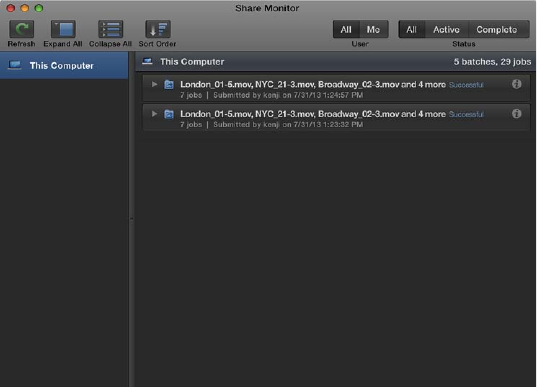
Share Monitor 是一款显示文件转码状态的应用程序,您可以从 Motion 或 Compressor Droplet 中提交文
件来进行转码。您可以使用 Share Monitor 来查看和管理转码进程,并获取已转码项目的相关信息。
从 Compressor 中打开 Share Monitor
您可以从 Compressor 中创建的 Droplet(一款小型应用程序,用于执行特定的转码任务)中打开 Share
Monitor。
m将文件添加到 Droplet 开始转码后,请选取“Droplet”>“打开 Share Monitor”。
有关 Droplet 的更多信息,请参阅“Compressor 帮助”位于 http://help.apple.com/compressor。
从 Motion 中打开 Share Monitor
请执行以下一项操作:
m选取“共享”>“显示 Share Monitor”。
如果 Share Monitor 没有在前台出现,请点按 Dock 中的 Share Monitor 图标。
m使用 Motion“共享”菜单的其中一个选项导出项目之后,请点按出现在 Dock 中的 Share Monitor 图标。
有关更多信息,请参阅“Motion 帮助”位于 http://help.apple.com/motion。
什么是 Share Monitor?
67% resize factor
2
5
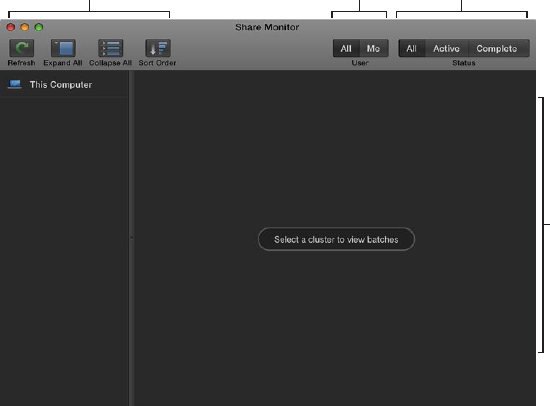
Share Monitor 窗口包括以下区域:
User
buttons
Toolbar
buttons
Status
buttons
Batch display
•显示区域:在此区域中查看提交的用于转码的项目。
•工具栏按钮:使用这些按钮来刷新窗口以及展开、折叠和排序显示区域中的项目。
•用户按钮:选择这些按钮中的一个来按用户排序项目。
•全部:显示所有已提交的项目。
•我:显示您提交的项目。
•状态按钮:选择这些按钮中的一个来按作业状态排序项目。
•全部:显示所选电脑的全部项目。
•活跃:显示所选电脑当前正在转码的项目。
•已完成:显示所选电脑已转码的项目。
Share Monitor 窗口
67% resize factor
3
6
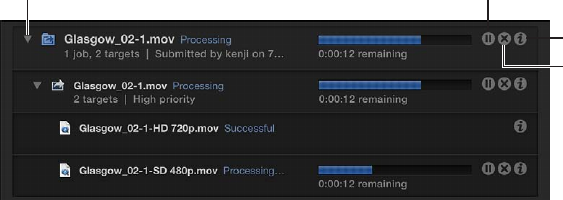
您可以在 Share Monitor 窗口中查看和管理转码进程。
查看您提交用于转码的项目信息
1 从 Compressor Droplet 或 Motion 中打开 Share Monitor。
2 若要显示您所转码的项目信息,请点按项目的显示三角形。
您还可以通过点按项目右侧相应的按钮来暂停、继续和取消转码,以及查看项目的附加信息。
Show Info
Click the disclosure triangle
next to an item to reveal
more information. Pause/Resume
Cancel
当进度条达到 100% 时,即表示项目已成功转码并存储到指定的位置。完成的项目将标记为“成功”。未成功转
码的项目标记为“失败”。
查看已转码文件的信息
67% resize factor
4
7
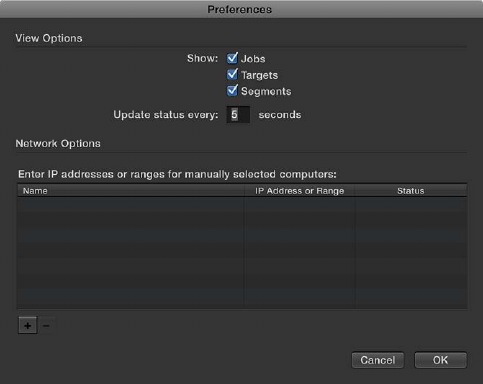
您可以通过使用“偏好设置”窗口中的设置来显示或隐藏 Share Monitor 中显示的大部分信息。
设定 Share Monitor 偏好设置
1 选取“Share Monitor”>“偏好设置”,或者按下 Command-逗号键 (,)。
2 若要定义显示在 Share Monitor 显示区域中的项目,请选择一个或多个“显示选项”复选框:
•显示作业:选择此复选框来显示每个转码作业的状态。
•显示目标:选择此复选框来显示创建多个文件的转码作业中每个输出文件(称为目标)的状态。例如,当您
在 Motion 中创建 DVD 时,转码作业输出两个文件(目标),即 Dolby Digital 音频文件和 MPEG-2 影片
文件。
•显示分段:选择此复选框来显示分配到多台电脑并被拆分为多个分段的转码作业的状态。有关更多信息,请
参阅“Compressor 帮助”位于 http://help.apple.com/compressor。
3 若要指定 Share Monitor 信息更新的频率,请在“更新状态时间间隔:# 秒”栏中输入一个数字。
4 若要应用您所做的更改,请点按“好”。
自定 Share Monitor 偏好设置
67% resize factor
