Apple MacBookPro(13 Inch,2017,FourThunderbolt3Ports) MacBook Pro 使用手册 Mac Book Pro(13英寸,2017,四个Thunderbolt3端口) 快速入门指南 13 Mid2017 4t3 Qsg Ch
使用手册: Apple MacBookPro(13-inch,2017,FourThunderbolt3Ports) MacBookPro(13英寸,2017,四个Thunderbolt3端口)-快速入门指南
Open the PDF directly: View PDF  .
.
Page Count: 6

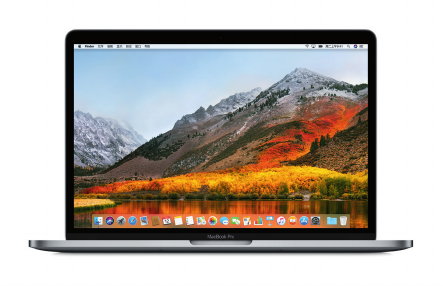
欢迎使用您的 MacBook Pro
让我们开始使用吧。 MacBook Pro 将在您打开盖子时自动启动。 “设置助理” 会引导您通过几个
简单的步骤, 设置并运行您的电脑。 它会引导您接入 Wi-Fi 网络、 创建用户帐户、 设置 Touch ID
和 Apple Pay 并启用 Siri。 “设置助理” 还可将另一台 Mac 或 PC 上的文稿、 照片和音乐等传输
到您的新 MacBook Pro 上。
您可以在 “设置助理” 中使用 Apple ID 登录。 这会在 App Store、iTunes Store 以及应用
(如 “信息” 和 FaceTime) 中设置您的帐户。 它还会设置 iCloud, 这样应用 (如 “邮件”、
“通讯录”、 “日历” 和 Safari) 都会获得您的最新信息。 如果您没有 Apple ID, 可以在 “设置助理”
中创建一个。
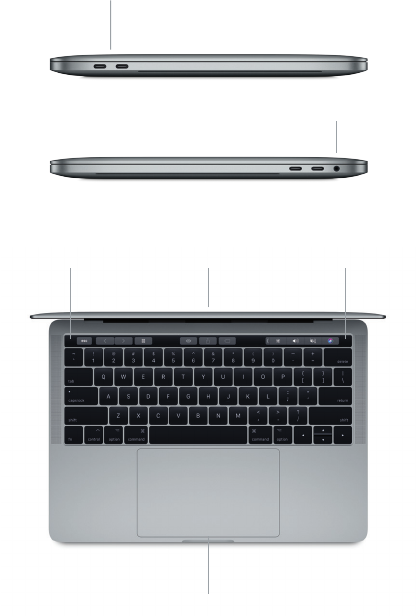
Thunderbolt 3 (USB-C)
给 MacBook Pro 充电并连接外部储存设备或外部显示器
耳机
Touch ID
(电源按钮)
Multi-Touch Bar FaceTime
高清摄像头
Force Touch 触控板
了解您的桌面
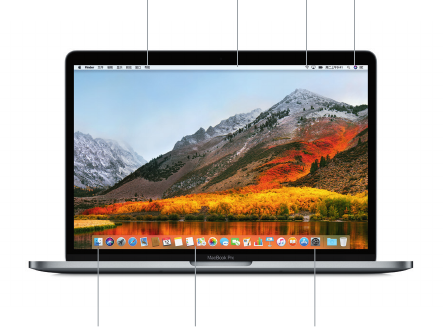
MacBook Pro 桌面可让您找到一切内容并执行任意操作。 最常使用的应用保留在屏幕底部的
Dock 中。 打开 “系统偏好设置” 以自定桌面和其他设置。 点按 Finder 图标来找到您所有的文件
和文件夹。
顶部的菜单栏提供了与 MacBook Pro 相关的有用信息。 若要检查无线互联网连接状态, 请点按
Wi-Fi 图标。 Siri 随时候命, 可帮您在 Mac 上查找信息、 定位文件以及完成各种任务, 这一切只
需开口说即可完成。
帮助菜单 菜单栏 Wi-Fi Siri
Finder Dock 系统偏好设置
使用 Multi-Touch 手势控制您的 Mac
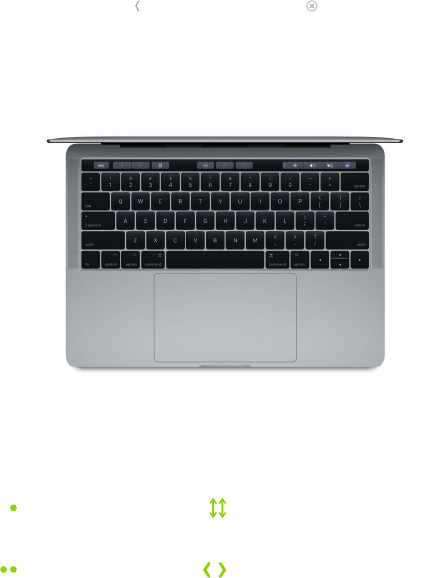
在触控板上使用简单的手势, 就可以在 MacBook Pro 上执行许多操作。 借助于内建的压敏
特性, 触控板可以区分轻按和用力按下。 若要了解更多信息, 请从 Dock 中选取 “系统偏好设置”,
然后点按 “触控板”。
使用 Multi-Touch Bar 和 Touch ID
键盘顶部的 Multi-Touch Bar 随当前应用程序和活动而动态改变。 您可以在其中使用熟悉的手
势, 如滑动和轻点。 常用的系统控制 (如音量和亮度) 位于右侧的 Control Strip 中。 若要展开
Control Strip, 请轻点箭头 ( )。 若要将其折叠, 请轻点左侧的 。
Touch ID 感应器位于 Multi-Touch Bar 的右侧。 完成设置 Touch ID 后, 您就可以使用指纹来
解锁 MacBook Pro, 并通过 Apple Pay 在 App Store、iBooks Store、iTunes Store 及众
多您喜爱的网站上购物。
点按
按下触控板的任意位置。
辅助点按 (右点按)
双指点按来打开快捷键菜单。
双指滚动
在触控板上扫动双指即可向上、
向下或向两侧滚动。
轻扫来导航
使用双指轻扫即可翻看网页、 文稿等内容。
重要提示
首次使用电脑前, 请仔细阅读本文稿以及 《MacBook Pro 信息》 指南中的安全性信息。
备份数据
若要备份您的 MacBook Pro, 可以使用 macOS 内建的 Time Machine 备份工具并配合外部
储存设备, 如 AirPort Time Capsule (单独销售)。 打开 “系统偏好设置” 并点按
Time Machine 图标来开始备份。
了解更多
有关设置和使用 MacBook Pro 的帮助, 请参阅 《MacBook Pro 概要》 指南。 若要在 iBooks
中查看 《MacBook Pro 概要》 指南, 请打开 iBooks, 然后在 iBooks Store 中搜索
“MacBook Pro 概要”。 您也可以在 “Mac 帮助” 中找到问题的答案以及说明和故障排除的信息。
点按 Finder 图标, 接着点按菜单栏中的 “帮助”, 然后选取 “Mac 帮助”。
支持
有关支持的详细信息, 请访问 : www.apple.com/cn/support/macbookpro。
或直接联系 Apple, 请访问 : support.apple.com/zh-cn/contact。
恢复您的软件
如果 MacBook Pro 有问题, “macOS 实用工具” 可帮助您从 Time Machine 备份恢复软件和
数据, 或重新安装 macOS 和 Apple 应用。 若要访问 “macOS 实用工具”, 请在重新启动电脑的
同时按住 Command 键和 R 键。
某些功能并非在所有区域都可用。
TM 和 © 2017 Apple Inc. 保留一切权利。 Designed by Apple in California.
Printed in XXXX. CH034-02263-A
