Apple MacBookPro(Retina13 Inch,begin2015) MacBook Pro Beknopte Handleiding User Manual Mac Book Pro(Retina,13 Beknoptehandleiding Retina 13 Inch Early 2015 Qs N
User Manual: Apple MacBookPro(Retina13-inch,begin2015) MacBookPro(Retina,13-inch,begin2015)-Beknoptehandleiding
Open the PDF directly: View PDF  .
.
Page Count: 6

Beknopte handleiding
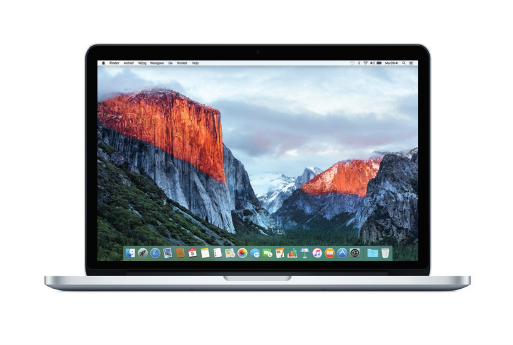
Welkom in de wereld van uw MacBook Pro
Om te beginnen start u uw Mac op door op de aan/uit-knop te drukken.
De conguratie-assistent helpt u bij het uitvoeren van enkele eenvoudige stappen
om aan de slag te gaan, zoals verbinding maken met een Wi-Fi-netwerk en een
gebruikersaccount aanmaken. Ook kunt u onder meer documenten, foto's en
muziek van een andere Mac of pc overzetten naar uw nieuwe Mac.
U kunt met uw Apple ID bij de conguratie-assistent inloggen. Hierdoor wordt uw
account ingesteld in de Mac App Store en de iTunes Store en in programma's als
Berichten en FaceTime. Ook iCloud wordt gecongureerd, zodat in programma's
als Mail, Contacten, Agenda en Safari automatisch de recentste gegevens worden
getoond. Als u nog geen Apple ID hebt, kunt u er eentje aanmaken met behulp van
de conguratie-assistent.
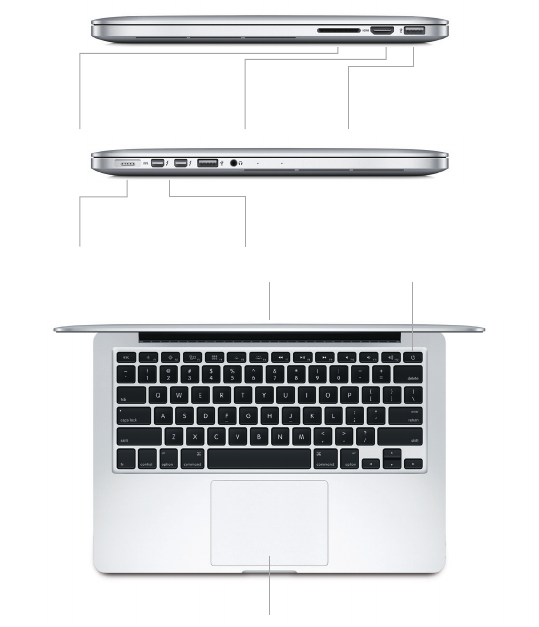
Force Touch-trackpad
FaceTime HD-camera Aan/uit-knop
SDXC
Foto's overbrengen van
de geheugenkaart van
uw camera
HDMI
Aansluiten op
uw HD-tv
USB 3
Apparaten opladen,
apparatuur voor externe
opslag aansluiten en meer
MagSafe 2
Magnetische verbinding
met het netsnoer
Thunderbolt 2
Externe beeldschermen en
geavanceerde apparaten aansluiten
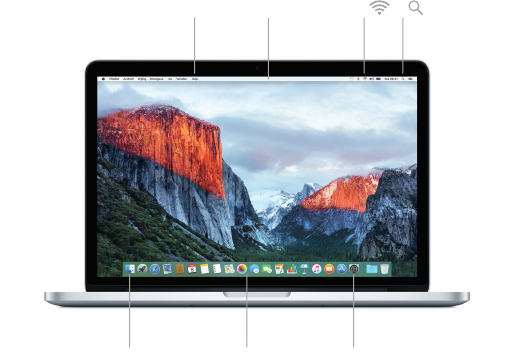
Het bureaublad
Via het bureaublad kunt u alles op uw Mac vinden en alles doen. In het Dock onder
in het scherm zet u de programma's die u het meest gebruikt. In Systeemvoorkeuren
kunt u uw bureaublad en andere instellingen aanpassen. Klik op het Finder-symbool
om toegang te krijgen tot al uw bestanden en mappen.
De menubalk bovenin bevat nuttige informatie over uw Mac. Klik op het
Wi-Fi-symbool om de status van uw draadloze internetverbinding te controleren.
Met Spotlight kunt u onderdelen op uw Mac zoeken of informatie op het internet
opzoeken. Ook kunt u er uw favoriete programma's mee openen.
Help-menu Menubalk
Finder Dock Systeemvoorkeuren
Wi-Fi Spotlight
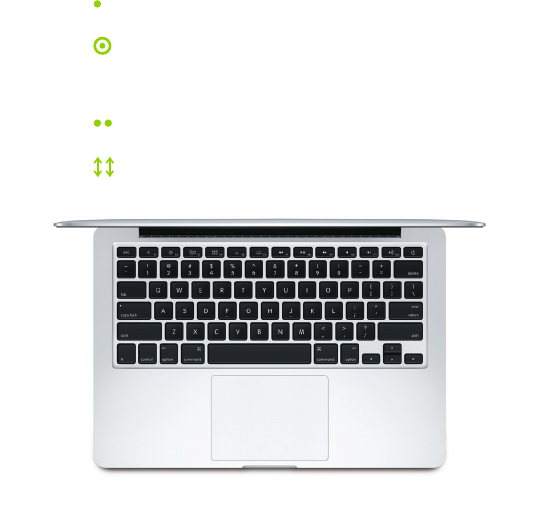
Uw Mac bedienen met het Force Touch-trackpad
Op uw MacBook Pro kunt u van alles doen door eenvoudige bewegingen te maken
op het trackpad. Nog meer mogelijkheden bieden de ingebouwde drukgevoelige
sensoren, waarmee het trackpad nu onderscheid kan maken tussen een lichte klik
en een klik met extra druk. Voor meer informatie kiest u 'Systeemvoorkeuren' in het
Dock en klikt u op 'Trackpad'.
Klikken
Druk op een willekeurige plek op het trackpad.
Klikken met extra druk
Klik en druk vervolgens extra stevig op het trackpad.
Door te klikken met extra druk kunt u meer informatie opzoeken.
Klik bijvoorbeeld op een woord om de denitie ervan te zien of
op een adres om dit op een kaart weer te geven.
Secundair klikken (met rechts klikken)
Klik met twee vingers om contextuele menu's te openen.
Scrollen met twee vingers
Beweeg twee vingers over het trackpad om omhoog,
omlaag of naar de zijkant te scrollen.
Een reservekopie van uw gegevens maken
Met Time Machine en een AirPort Time Capsule (afzonderlijk verkrijgbaar) kunt
u draadloos een reservekopie maken van de gegevens op uw MacBook Pro.
Open hiervoor Systeemvoorkeuren en klik op het Time Machine-symbool.
Een belangrijke opmerking
Lees dit document en de veiligheidsinformatie in de handleiding met belangrijke
productinformatie zorgvuldig door voordat u uw computer in gebruik neemt.
Meer informatie
Om de MacBook Pro-basishandleiding in iBooks te bekijken, opent u iBooks en zoekt
u vervolgens in de iBooks Store naar "MacBook Pro-basishandleiding". U kunt ook
informatie vinden, demo's bekijken en meer te weten komen over MacBook
Pro-functies via www.apple.com/nl/macbook-pro.
Help
In Mac Help kunt u antwoorden op uw vragen vinden, plus instructies en informatie
over het oplossen van problemen. Klik op het Finder-symbool, klik op 'Help' in de
menubalk en kies 'Mac Help' of 'Meer informatie over uw Mac'.
OS X-hulpprogramma's
Als zich een probleem voordoet met uw Mac, kunt u met behulp van OS X-
hulpprogramma’s uw software en gegevens herstellen vanaf een Time Machine-
reservekopie of OS X en uw Apple programma's opnieuw installeren. U opent
OS X-hulpprogramma's door de computer opnieuw op te starten terwijl u
Command + R ingedrukt houdt.
Ondersteuning
Ga naar www.apple.com/nl/support/macbookpro voor technische ondersteuning
voor MacBook Pro. U kunt ook bellen met Nederland: +31 0800 0201581;
België (Vlaams): +32 0800 80 407.
www.apple.com/support/country
Niet alle voorzieningen zijn overal beschikbaar.
TM en © 2015 Apple Inc. Alle rechten voorbehouden. Designed by Apple in California.
Printed in XXXX. N034-00962-A
