Apple Mac Mini (Early 2009) User Guide Manual 사용 설명서 Early2009 UG KH
User Manual: Apple Mac mini (Early 2009) Mac mini (Early 2009) - 사용 설명서
Open the PDF directly: View PDF  .
.
Page Count: 60
- 축하합니다. 이제, Mac mini를 조화롭게 사용할 수 있습니다.
- 차례
- 1 준비에서 사용 시작까지
- 구성품
- Mac mini 설정하기
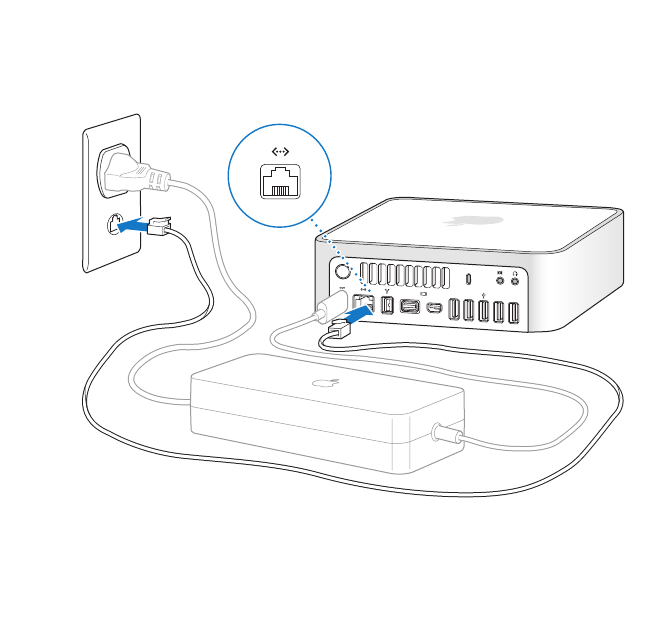
- 1단계: AC 코드를 전원 어댑터에 연결하고 전원 어댑터의 코드를 Mac mini에 연결한 다음, 전원 어댑터를 접지된 전원 콘센트에 연결하십시오.
- 2단계: 인터넷 또는 네트워크에 연결하려면 이더넷 케이블의 한쪽 끝을 Mac mini에, 다른 한쪽 끝을 케이블 모뎀, DSL 모뎀 또는 네트워크에 연결하십시오.
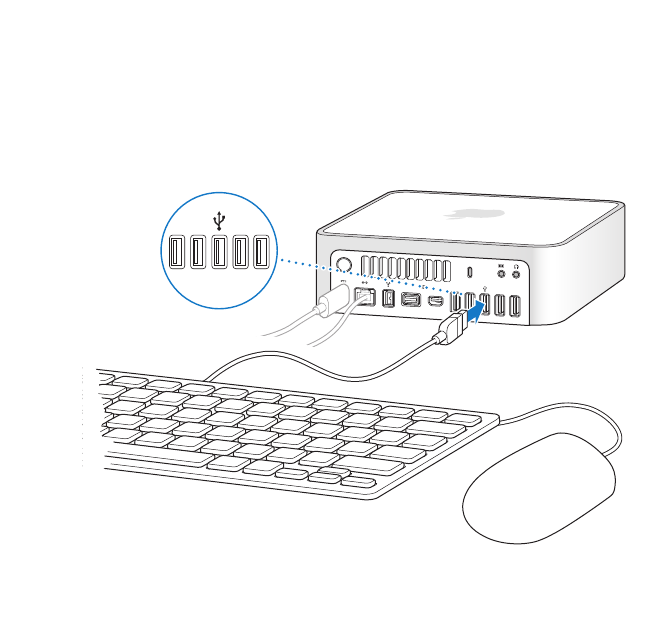
- 3단계: 키보드 및 마우스의 USB 케이블을 연결하십시오.
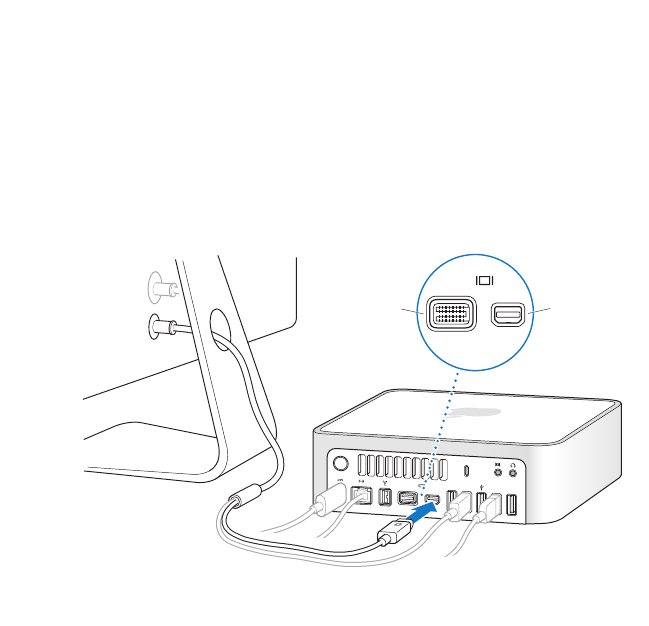
- 4단계: 모니터 케이블을 Mini-DVI 포트 또는 Mini DisplayPort에 연결하십시오.
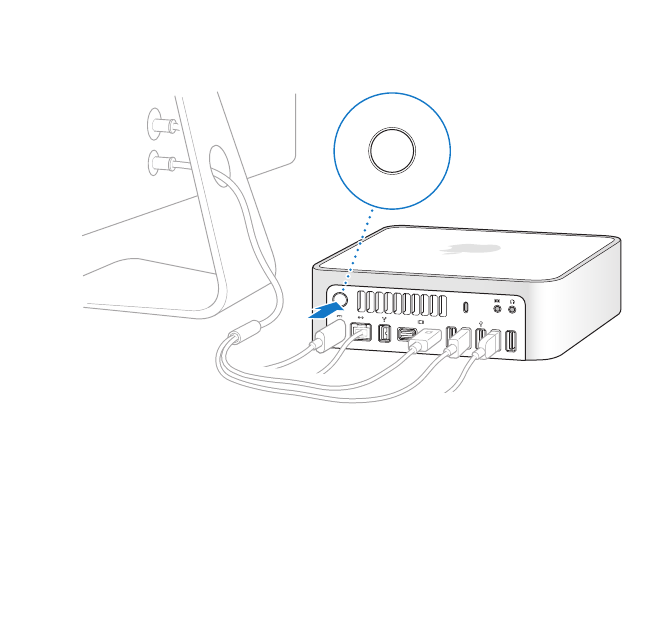
- 5단계: 뒷면에 있는 전원(®) 단추를 눌러 Mac mini를 켜십시오.
- 6단계: 설정 지원으로 Mac mini를 구성하십시오.
- 7단계: 데스크탑을 사용자화하고 환경설정을 구성하십시오.
- Mac mini를 잠자기 상태로 설정하거나 종료하기
- 2 Mac mini 활용하기
- 3 문제 해결하기
- 4 기타 중요 사항
- Regulatory Compliance Information

축하합니다
.
이제
,Macmini
를 조화롭게
사용할 수 있습니다
.
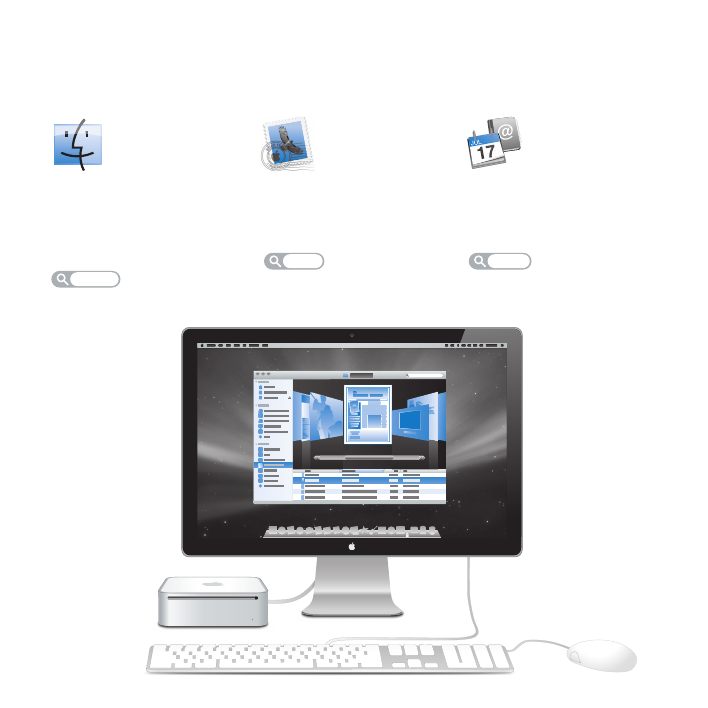
Mac mini
ൢพໞဠ
.
www.apple.com/kr/macmini
finder
Finder
Cover Flow
ച
ၗྥၕ
અ຺ዻ౽ၦ
ኒၩၕ
અ຺ዾ
༘
ၰཀఁఋ
.
Mac
ီ
Mail
ዽ
ක౷
ၦඈၩ
ઢႜၕ
શ൘ዾ
༘
ၰཀఁఋ
.
Mac
ီ
mail
iCal
ෟ
ഛ
ၩႜ
ෟ
ೢᅧ
ૺጷዾ
༘
ၰཀఁఋ
.
Mac
ီ
isync
Mac OS X Leopard
www.apple.com/kr/macosx
iLife ’09
www.apple.com/kr/ilife
Time Machine
ኒၩၕ
ၴၒച
࿕ዻધ
႔ၿጁఁఋ
.
Mac
ီ
Spotlight
Mac
ඳ࿗ၦ౷
ച
ᅗၕ
༘
ၰཀఁఋ
.
Mac
ီ
time machine
spotlight
Safari
ໞઢ
ਜ਼ၿ
൏
ဿ
๐ೡဨ႔ച
ၨሽற
ዺၕ
ჩ૾
༘
ၰཀఁఋ
.
Mac
ီ
safari
ፒ࿌
พૺ
ኒၩၕ
ყགྷ
ු൘พૺዾ
༘
ၰཀఁఋ
.
Mac
ီ
ፒ࿌พૺ
iPhoto
࿑
,
ၿ
ವ௴
ၦซቼ
ถച
ૐໜ
ෟ
અ຺ዾ
༘
ၰཀఁఋ
.
iPhoto
ီ
ຫჰ
iMovie
ึ
ൢ
ჰ
ືၕ
႞ၵዻ
ၴཅၡ
ၵዜၕ
ኻჵዾ
༘
ၰཀఁఋ
.
iMovie
ီ
GarageBand
෮ฅၕ
ဨໞဠ
.
གྷၵዻໞဠ
.
ၴཅၦ
ൢ౷
ி೭
ீၗዻધ
༺ዻໞဠ
.
GarageBand
ီ
iWeb
ຫဧၴ
ဿ
ຫၦቼ
႞ၵዻ
ሜ൙
ዽ
ၒച
࿌ಀ౷ხ
෧ጌዾ
༘
ၰཀఁఋ
.
iWeb
ီ
ື ீၗ ဿ
ຫၦቼ


차례
제
1
장
:
준비에서 사용 시작까지
10
구성품
11 Macmini
설정하기
18 Macmini
를 잠자기 상태로 설정하거나 종료하기
제
2
장
:Macmini
활용하기
22 Macmini
의앞면소개
24 Macmini
의뒷면소개
26
대답 얻기
제
3
장
:
문제 해결하기
32 Macmini
사용을 방해하는 문제
34 Macmini
와 함께 제공되는 소프트웨어 재설치하기
35
기타 문제
36 AppleHardwareTest
사용하기
37
인터넷 연결 문제
40 AirPortExtreme
무선 통신 문제
40
소프트웨어 최신으로 유지하기
41
추가 교육
,
서비스및지원
43
제품 일련 번호 찾기
차례
5


1
준비에서 사용 시작까지
www.apple.com/kr/macmini
Mac
ီ
ൠၦ૯അၦ ხဴ


Macmini
는 쉽게 설정하여 바로 사용할 수 있도록 설계되었습니다
.
이전에
Macmini
를 사용한
경험이 없거나
Mac
컴퓨터를 처음 사용하는 경우
,
이 부분에 있는 컴퓨터 시작하기에 있는 지침을
참조하십시오
.
중요사항
:Macmini
를 전원 콘센트에 연결하기 전에
47
페이지에 있는 모든 설치 관련 설명과
안전 정보를 주의 깊게 읽으십시오
.
숙련된 사용자들은 시작하기에 대해 이미 잘 알고 있을 것입니다
.
구입한
Macmini
의 새로운
기능을 보려면 제
2
장“
Macmini
활용하기”의 정보를 참조하십시오
.
많은 질문에 대한 답변은
Mac
도움말의
Macmini
에서 찾을 수 있습니다
.Mac
도움말에 관한
정보를 보려면
,26
페이지의“대답 얻기”를 참조하십시오
.
제
1
장
준비에서 사용 시작까지
9
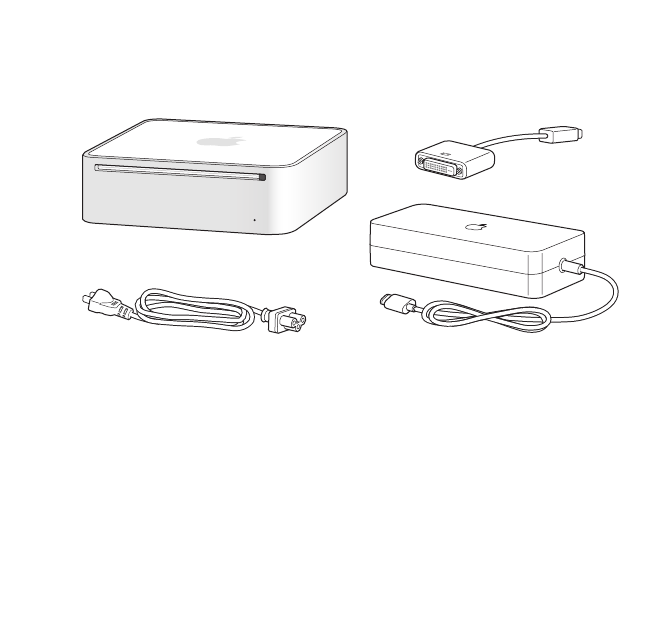
구성품
Macmini
에는 다음의 구성품들이 포함되어 있습니다
.
Macmini
를 설정하기 전에 컴퓨터의 외면과 전원 어댑터에 있는 보호 필름을 제거하십시오
.
다음 몇 페이지에 있는 단계를 따라 설정하십시오
.
중요사항
:Macmini
의 위에는 아무 것도 놓지 마십시오
.
컴퓨터 위에 물건이 있으면
광학 드라이브나
AirPort
또는
Bluetooth®
무선 신호에 방해가 될 수 있습니다
.
Mini-DVI to
DVI Adapter
전원
어댑터
AC
코드
10
제
1
장
준비에서 사용 시작까지
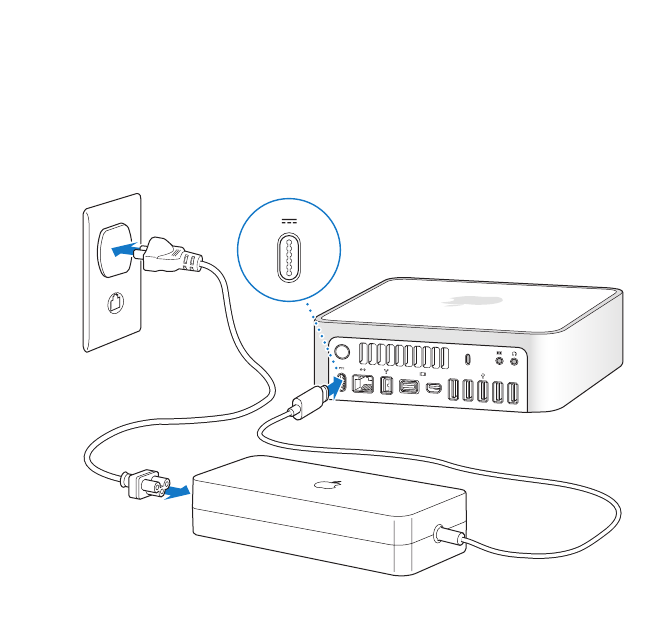
Macmini
설정하기
Mac mini
의 윗면이 바닥을 향하지 않도록 올바르게 놓으십시오
. Mac mini
와함께제공된
전원 어댑터를 사용하십시오
.
다른 전원 어댑터는 호환되지 않을 수도 있습니다
.
1
단계
:AC
코드를 전원 어댑터에 연결하고 전원 어댑터의 코드를
Macmini
에 연결한 다음
,
전원 어댑터를 접지된 전원 콘센트에 연결하십시오
.
®
제
1
장
준비에서 사용 시작까지
11
2
단계
:
인터넷 또는 네트워크에 연결하려면 이더넷 케이블의 한쪽 끝을
Macmini
에
,
다른 한쪽 끝을 케이블 모뎀
,DSL
모뎀 또는 네트워크에 연결하십시오
.
Mac mini
에는 무선 네트워크를 위해
AirPort Extreme
기술이 포함되어 있습니다
.
무선 연결 설정에 관한 정보를 보려면
,
도움말
> Mac
도움말을 선택하고
,
“
AirPort
”를
검색하십시오
.
®
12
제
1
장
준비에서 사용 시작까지
전화 연결을 사용하려면 온라인
Apple Store
인
www.apple.com/kr/store
또는
Apple
공인
판매업체에서 구입 가능한 외장
Apple USB Modem(
모뎀
)
이 필요합니다
. Apple USB Modem
을
Mac mini
의
USB
포트에 연결한 다음
,
전화 코드
(
포함되어 있지 않음
)
를 사용하여 모뎀을 전화
잭에 연결하십시오
.
3
단계
:
키보드 및 마우스의
USB
케이블을 연결하십시오
.
®
제
1
장
준비에서 사용 시작까지
13

Mac mini
는 키보드나 마우스가 함께 제공되지는 않지만 거의 모든
USB
키보드나 마우스를
사용할 수 있습니다
.
키보드에
USB(d)
포트가 있다면 마우스를 키보드의
USB
포트에 연결할 수
있습니다
.
없다면 마우스를
Mac mini
뒷면의
USB(d)
포트에 연결해도 됩니다
.
Mac OS
용으로 제작되지 않은
USB
키보드를 사용한다면
Apple
키보드에 표준으로 포함되어 있는
Command(x)
또는
Option(z)
키가 없을 수도 있습니다
. Apple
키보드 상의
Command(x)
키는 다른 제조업체에서 제작한 키보드의
Windows
키
(Windows
로고처럼 보이는 아이콘이
있는 키
)
에 해당됩니다
. Apple
키보드상의
Option(z)
키는 다른 제조업체에서 제작한 키보드상의
Alt
키에 해당합니다
.
키보드
&
마우스 환경설정을 사용하여 키보드의 해당 키를 변경할 수 있습니다
.
키보드
&
마우스
환경설정을 열려면
Apple() >
시스템 환경설정을 선택하고 키보드
&
마우스를 클릭한 다음
,
조합 키를 클릭하고 화면 상의 지침을 따르십시오
.
다른 제조업체의
USB
마우스나 키보드를 사용하려면 소프트웨어 드라이버가 필요할 수도
있습니다
.
최신 소프트웨어 드라이버를 보려면
,
해당 제조업체의 웹 사이트에서 확인하십시오
.
무선 키보드 또는 마우스 사용하기
Mac mini
와함께
Apple Wireless Keyboard
또는
Mouse
를 구입했다면 해당 키보드 및
마우스와 함께 제공된 지침서에 따라
Mac mini
를 설정하십시오
.
14
제
1
장
준비에서 사용 시작까지
4
단계
:
모니터 케이블을
Mini-DVI
포트 또는
MiniDisplayPort
에 연결하십시오
.
Mac mini
는 모니터가 함께 제공되지 않습니다
.
다음이 있는 모니터를 연결할 수 있습니다
.
•Mini DisplayPort
커넥터
. Mini DisplayPort
에 바로 연결합니다
.
•DVI
커넥터
. Mac mini
와함께제공된
Mini-DVI to DVI Adapter
를 사용하여
Mini-DVI
포트에
연결합니다
.
•VGA
커넥터
. Mini-DVI to VGA Adapter
를 사용하여
Mini-DVI
포트에 연결하거나
, Mini
DisplayPort to VGA Adapter
를 사용하여
Mini DisplayPort
에 연결합니다
.
어댑터는
www.apple.com/kr/store
사이트에서 구입 가능합니다
.
®
Mini-DVI
ዅቼ
Mini
DisplayPort
제
1
장
준비에서 사용 시작까지
15
5
단계
:
뒷면에 있는 전원
(®)
단추를 눌러
Macmini
를 켜십시오
.
6
단계
:
설정 지원으로
Macmini
를 구성하십시오
.
Mac mini
을 처음 켜면 설정 지원이 시작됩니다
.
설정 지원 프로그램이 인터넷 및 이메일 정보를
입력하고
Mac mini
에서 사용자 계정을 설정하는 작업을 안내합니다
. Mac
이이미있다면
,
설정
지원이 자동으로 이전
Mac
에서 사용자 계정
,
파일
,
응용 프로그램 및 기타 정보를 이더넷
,
FireWire
또는 무선 연결을 사용하여 전송하도록 도와 줍니다
.
®
®
16
제
1
장
준비에서 사용 시작까지

다른
Mac
을 사용하지 않으려면
iTunes Store
에서 구입한 음악
,
비디오 또는 오디오북을 재생하지
못하도록 인증 해제하는 것이 최선입니다
.
컴퓨터를 인증 해제하면 구입한 모든 노래
,
비디오 또는
오디오북을 다른 사람이 재생할 수 없게 되며 다른 인증을 사용할 수 있는 상태가 됩니다
.
인증
해제에 관한 추가 정보를 보려면
iTunes
의 도움말 메뉴에서
iTunes
도움말을 선택하십시오
.
처음 시동할 때 설정 지원을 사용하여 정보를 전송하지 않았다면
,
나중에 마이그레이션 지원을
사용하여 전송할 수 있습니다
.
응용 프로그램 폴더로 이동하여 유틸리티를 열고 마이그레이션
지원을 이중 클릭하십시오
.
7
단계
:
데스크탑을 사용자화하고 환경설정을 구성하십시오
.
시스템 환경설정을 사용하여 원하는 데스크탑 모양새를 손쉽게 설정할 수 있습니다
.
메뉴 막대에서
Apple() >
시스템 환경설정을 선택하거나
Dock
에서 시스템 환경설정 아이콘을 클릭하십시오
.
시스템 환경설정은
Mac mini
의 대부분을 설정하기 위한 명령 센터입니다
.
자세한 정보는
Mac
도움말을 열고“시스템 환경설정”으로 검색하거나 변경하려는 특정 환경설정의 이름으로 검색해
보십시오
.
제
1
장
준비에서 사용 시작까지
17

Macmini
를 잠자기 상태로 설정하거나 종료하기
Mac mini
에서 작업을 완료한 후에 컴퓨터를 잠자기 상태로 설정하거나 종료할 수 있습니다
.
Macmini
를 잠자기 상태로 두기
일정 기간 동안
Mac mini
를 사용하지 않을 때는 컴퓨터를 잠자기 상태로 설정하십시오
.
Mac mini
이 잠자기 상태일 경우
,
모니터 화면이 어두워집니다
.
시동 과정을 거치지 않고
Mac mini
를 곧바로 깨울 수 있습니다
.
Macmini
를 빠르게 잠자기 상태로 전환하려면 다음 중 한 가지 방법을 따르십시오
.
•
메뉴 막대에서
Apple() >
잠자기를 선택하십시오
.
•Mac mini
뒷면에 있는 전원
(®)
단추를 누르십시오
.
•Apple() >
시스템 환경설정을 선택하고 에너지 절약을 클릭한 다음
,
잠자기 시간을
설정하십시오
.
•Apple Remote
에있는재생
/
일시 정지
(’)
단추를
3
초 동안 누르고 계십시오
.
Mac mini
를 깨우려면 키보드의 아무 키 또는 옵션인
Apple Remote
의 아무 단추나 누르십시오
.
Mac mini
가 잠자기에서 깨어나도 응용 프로그램
,
도큐멘트 및 컴퓨터의 설정값은 잠자기 상태
이전과 동일합니다
.
Macmini
시스템 종료하기
일정 기간 동안
Mac mini
을 사용하지 않을 경우
,
컴퓨터를 시스템 종료하십시오
. Apple() >
시스템 종료를 선택하십시오
. Mac mini
를 다시 켜려면 전원
(®)
단추를 누르십시오
.
경고
:Mac mini
을 운반하기 전에 시스템 종료하십시오
.
하드 디스크가 구동 중일 때
Mac mini
를 이동하면 하드 디스크가 손상되어 데이터가 손실되거나
,
하드 디스크로 시동하지
못할 수 있습니다
.
18
제
1
장
준비에서 사용 시작까지

2
Macmini
활용하기
www.apple.com/kr/macosx
Mac
ီ
iLife


아래에서는
Macmini
의 기능 및 포트를 간략하게 설명합니다
.
Apple
웹 사이트
,www.apple.com/kr
페이지에서 최신
Apple
소식
,
무료 다운로드 및
Macmini
용 소프트웨어와 하드웨어의 온라인 카탈로그를 참조할 수 있습니다
.
또한
,Apple
지원 웹 사이트인
www.apple.com/kr/support
페이지에서 많은
Apple
제품의
설명서와 모든
Apple
제품의 기술적인 지원 정보를 얻을 수 있습니다
.
제
2
장
Macmini
활용하기
21
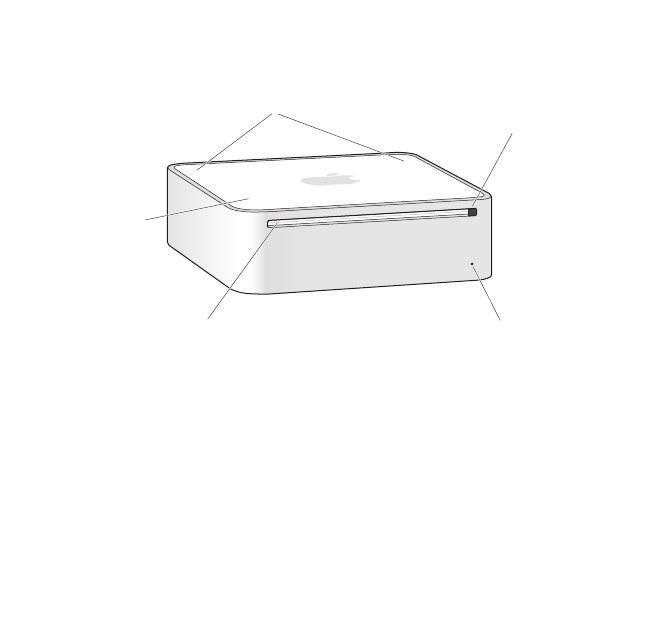
Macmini
의앞면소개
전원
상태
표시등
내장
적외선
(IR)
수신기
슬롯
로딩
방식의
SuperDrive
Bluetooth
안테나
AirPort
안테나
22
제
2
장
Mac mini
활용하기

ZAirPortExtreme
무선 기술
(
내장
)
내장
AirPort Extreme
기술을 사용하여 무선 네트워크에 연결할 수 있습니다
.
간섭을 피하려면
AirPort
안테나를 장애물이 없는 곳에 설치하십시오
.
내장된 적외선
(IR)
수신기
IR
수신기가 있는 옵션인
Apple Remote(
별도 판매
)
를 사용하여
Front Row
및
Keynote
를
Mac mini
에서 최대
9.1
미터 떨어진 곳에서 조절할 수 있습니다
.
전원 상태 표시등
깜박이지 않는 흰색 표시등은
Mac mini
가 켜져 있음을 나타내며
,
깜박이는 표시등은 잠자기 상태임을
나타냅니다
.
슬롯 로딩 방식의
SuperDrive
이 슬롯 로딩 방식의 광학 드라이브는
DVD
±
R, DVD
±
RW
및
DVD
±
R DL(
더블 레이어
)
디스크를
포함하여 표준 크기의
CD
및
DVD
를 읽고 기록합니다
.
◊Bluetooth
무선 기술
(
내장
)
Bluetooth
휴대 전화
, PDA,
프린터
, Apple Wireless Keyboard
및
Mouse(Apple Wireless
Keyboard
및
Mouse
는
www.apple.com/kr/store
사이트에서 구입 가능
)
와 같은 장비를 무선으로
연결합니다
.
참고
:Mac mini
용 디스플레이 어댑터 및 기타 액세서리는
www.apple.com/kr/store
사이트에서 별도로 판매합니다
.
제
2
장
Mac mini
활용하기
23
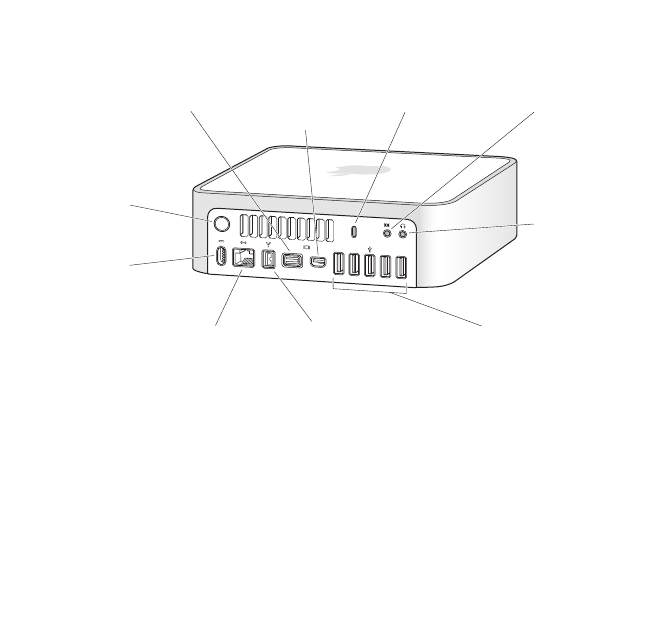
Macmini
의뒷면소개
24
제
2
장
Mac mini
활용하기
,
f
H
전원
단추
보안
슬롯
전원
포트
®
¯
G
헤드폰
출력
/
광학
디지털
오디오
출력
포트
이더넷
포트
(10/100/1000
Base-T)
FireWire 800
포트
£Mini-DVI
포트
£Mini
DisplayPort
dUSB 2.0
포트
(5
개
)
오디오 입력
/
광학
디지털
오디오
입력
포트
®

£Mini-DVI
포트
포함되어 있는
Mini-DVItoDVIAdapter
를 사용하여
DVI
디스플레이 또는
TV
에 연결하십시오
.
£MiniDisplayPort
MiniDisplayPort
커넥터를 사용하는 디스플레이를 연결하십시오
.
보안 슬롯
절도를 방지하려면 자물쇠 및 케이블
(
별도 판매
)
을 부착하십시오
.
,
오디오 입력
/
광학 디지털 오디오 입력 포트
라인 레벨 마이크 또는 디지털 오디오 장비에 연결하십시오
.
f
헤드폰 출력
/
광학 디지털 오디오 출력 포트
헤드폰
,
외부 전원 스피커 또는 디지털 오디오 장비를 연결하십시오
.
d
고속
USB(UniversalSerialBus)2.0
포트
5
개
iPod,iPhone,
마우스
,
키보드
,
프린터
,
디스크 드라이브
,
디지털 카메라
,
조이스틱
,
외장
USB
모뎀
등을 연결하십시오
.USB1.1
장비를 연결할 수도 있습니다
.
HFireWire800
포트
1
개
디지털 비디오 카메라 및 저장 장치와 같은 고속 외장 장비를 연결하십시오
.
G
이더넷 포트
고속
10/100/1000Base-T
이더넷 네트워크
,DSL
이나 케이블 모뎀 또는 다른 컴퓨터에 연결합니다
.
이더넷 포트는 자동으로 이더넷 장비를 감지하여 이너넷 크로스오버 케이블이 필요하지 않습니다
.
¯
전원 포트
전원 어댑터로부터 전원 코드를 연결하십시오
.
®
전원 단추
Macmini
를 켜거나 끄고
,
또는 잠자기 상태로 둡니다
.
문제를 해결하는 동안 이 단추를 눌러서
재설정합니다
.
제
2
장
Macmini
활용하기
25

대답 얻기
Mac mini
의 사용에 관한 추가 정보를
Mac
도움말 및 인터넷
www.apple.com/kr/support
사이트에서 얻을 수 있습니다
.
Mac
도움말을 열려면
,
1Dock(
화면 가장자리에 있는 아이콘 막대
)
에있는
Finder
아이콘을 클릭하십시오
.
2
메뉴 막대의 도움말 메뉴를 클릭하고 다음 중 하나를 실행하십시오
.
a
검색 필드에 질문이나 용어를 입력하고 결과 목록에서 원하는 주제를 선택하거나
,
모든 결과
보기를 선택하여 모든 주제를 보십시오
.
bMac
도움말을 선택하여
Mac
도움말 윈도우를 열고
,
주제를 탐색하거나 검색 질문을
입력하십시오
.
추가 정보
Mac mini
사용에 관한 추가 정보를 보려면 다음을 참조하십시오
.
배우고자 하는 사항 참조
문제가 있을 경우 제
3
장
, 29
페이지의“문제 해결하기”를 참조하십시오
.
Mac mini
문제 해결
Mac mini
의 서비스 및
41
페이지의“추가 교육
,
서비스 및 지원”또는
Mac mini
지원 사이트
지원 찾기
www.apple.com/kr/support/macmini
사이트로 이동하십시오
.
Mac OS X
사용하기
Mac OS X
사이트
, www.apple.com/kr/macosx
또는
Mac
도움말에서
“
Mac OS X
”을 검색하십시오
.
PC
에서
Mac
으로 전환하기 “
Mac
이좋은이유”
, www.apple.com/kr/getamac/whymac
iLife
응용 프로그램 사용하기
iLife
웹 사이트
, www.apple.com/kr/ilife
또는
iLife
응용 프로그램을
열고 해당 응용 프로그램의 도움말을 연 다음
,
검색 필드에 질문을
입력하십시오
.
26
제
2
장
Mac mini
활용하기

배우고자 하는 사항 참조
시스템 환경설정 변경하기
Apple(K)>
시스템 환경설정을 선택하여 시스템 환경설정 열기 또는
Mac
도움말에서“시스템 환경설정”을 검색하십시오
.
AirPortExtremeAirPort
지원 페이지
,www.apple.com/kr/support/airport
무선 기술 사용하기 또는
Mac
도움말을 열고“
AirPort
”를 검색하십시오
.
Bluetooth
무선 기술 사용하기
Bluetooth
지원 페이지
,www.apple.com/kr/support/bluetooth
또는
Mac
도움말을 열고“
Bluetooth
”를 검색하십시오
.
프린터 연결하기
Mac
도움말 및“프린트”를 검색하십시오
.
FireWire
및
USB
연결
Mac
도움말 및“
FireWire
”또 는“
USB
”를 검색하십시오
.
인터넷에 연결하기
Mac
도움말 및“인터넷”을 검색하십시오
.
모니터 사용하기
Mac
도움말 및“모니터”를 검색하십시오
.
TV
연결하기
Macmini
사이트
www.apple.com/kr/macmini/accessories.html
AppleRemote Mac
도움말 및“리모컨”을 검색하십시오
.
FrontRow Mac
도움말 및“
FrontRow
”를 검색하십시오
.
CD
또는
DVD
굽기
Mac
도움말 및“디스크 굽기”를 검색하십시오
.
제품 사양 제품 사양 페이지
,http://support.apple.com/ko_KR/specs/
또는 메뉴
막대에서
Apple(K)>
이 매킨토시에 관하여를 선택한 다음 자세한
정보를 클릭하여 시스템 정보 보기를 여십시오
.
Apple
뉴스
,
무료 다운로드 및
Apple
사이트
,www.apple.com/kr
소프트웨어 및 하드웨어의
온라인 카탈로그
Apple
제품에 대한 지침
,Apple
지원 사이트
,www.apple.com/kr/support
기술 지원 및 설명서
제
2
장
Macmini
활용하기
27


3
문제 해결하기
www.apple.com/kr/support
Mac
ီ ီ


Macmini
로 작업하는 동안에 때때로 문제가 생길 수 있습니다
.
문제 해결 비결에 대해 읽어서
문제가 발생하면 시도해보십시오
.
또한
,
추가적인 문제 해결 정보는
Mac
도움말이나
Macmini
서비스및지원웹사이트
,www.apple.com/kr/support/macmini
에서 참조하십시오
.
Macmini
에 문제가 발생하는 경우 일반적으로 간단하고 빠른 해결 방법이 있습니다
.
문제가
발생하면
,
문제가 발생하기 전에 했던 일들을 최대한 적어 놓으십시오
.
이렇게 하면
,
문제의 원인을
좁힐 수 있고 원하는 답변을 찾는 데 도움이 됩니다
.
기록해야 할 것들은 다음과 같습니다
.
•
문제가 발생했을 때 사용하고 있던 응용 프로그램
.
특정 응용 프로그램을 사용할 때만 발생하는
문제는 해당 응용 프로그램이 컴퓨터에 설치된
MacOS
버전과 호환되지 않기 때문입니다
.
•
최근에 설치한 소프트웨어
.
•
연결한 모든 새로운 하드웨어
(
예
:
주변 장치
).
경고
:Macmini
를 열지 마십시오
.Macmini
에 서비스가 필요한 경우에는
41
페이지의“추가
교육
,
서비스 및 지원”에서
Apple
공인 서비스 제공업체 또는
Apple
에 서비스를 요청하는
방법을 볼 수 있습니다
.Macmini
에는 사용자가 교체할 수 있는 부품이 없습니다
.
제
3
장
문제 해결하기
31

Macmini
사용을 방해하는 문제
컴퓨터가 반응하지 않거나 포인터가 움직이지 않는 경우
•
마우스와 키보드가 제대로 연결되어 있는지 확인하십시오
.
커넥터를 연결 해제했다가 연결한
다음
,
올바르게 연결되어 있는지 확인하십시오
.
•
그래도 문제가 지속된다면 문제가 발생한 응용 프로그램을 강제 종료하십시오
.Apple
키보드
에서
Option(z)
과
Command(x)
키를 누른 상태로
Esc
키를 누르면 됩니다
.
다른 키보드에서
는
Windows
와
Alt
키를 누른 상태로
Esc
키를 누르십시오
.
대화 상자가 나타나면 정지된 응용
프로그램을 선택한 후 강제 종료를 클릭하십시오
.
그런 다음
,
실행 중인 모든 응용 프로그램에서
작업을 저장한 다음
,Macmini
를 재시동하여 문제가 모두 해결되었는지 확인하십시오
.
•Macmini
의 뒷면에 있는 전원
(®)
단추를
5
초 동안 눌러 컴퓨터를 종료하십시오
.
•Macmini
에서 전원 코드를 연결 해제하십시오
.
그런 다음
,
전원 코드를 다시 연결하고 전원
(®)
단추를 눌러
Macmini
를 켜십시오
.
특정 응용 프로그램을 사용하는 경우에만 문제가 발생한다면
,
해당 응용 프로그램의 제조업체에
문의하여 해당 응용 프로그램이 여러분의 컴퓨터와 호환되는지 확인하십시오
.
컴퓨터와 함께 제공된 소프트웨어에 관한 지원 및 문의 정보를 보려면
,
www.apple.com/kr/guide
또는 제조업체의 웹 사이트로 이동하십시오
.
문제가 자주 발생하면
,
시스템 소프트웨어를 다시 설치해 보십시오
(34
페이지의“
Macmini
와함께
제공되는 소프트웨어 재설치하기”참조
).
32
제
3
장
문제 해결하기

시동 시
Macmini
가 멈추거나 깜박이는 물음표가 나타나는 경우
•
몇 초간 기다리십시오
.Macmini
가 지연 후에 시동되지 않는다면 전원
(®)
단추를 약
5
초동안
눌러
Macmini
를 종료하십시오
.
그런 다음
,Option(z)
키를 누른 상태로 전원
(®)
단추를 다시
눌러 컴퓨터를 시동하십시오
.Macmini
가 시동될 때까지
Option(z)
키를 누른 다음
,
시동
디스크로 사용하고자 하는 하드 디스크 아이콘 아래에 있는 화살표를 클릭하십시오
.
•Macmini
가 재시동된 후 시스템 환경설정을 열고 시동 디스크를 클릭하십시오
.
로컬
MacOSX
시스템 폴더를 선택하십시오
.
•
문제가 자주 발생하면
,
시스템 소프트웨어를 다시 설치해야 합니다
.(34
페이지의“
Macmini
와
함께 제공되는 소프트웨어 재설치하기”참조
)
Macmini
가 켜지지 않거나 시동되지 않는 경우
•
전원 코드가
Macmini
에 연결되어 있는지
,
올바르게 작동하는 전원 콘센트에 꽂혀있는지
확인하고
,
전원 코드가 전원 어댑터에 연결되어 있는지 확인하십시오
.
•
전원
(®)
단추를 누르는 즉시
Apple
키보드에 있는
Command(x),Option(z),P
및
R
키를
시동음이두번들릴때까지누르십시오
.
이렇게 하면
PRAM(ParameterRAM)
이 재설정됩니다
.
다른 키보드에서는 전원
(®)
단추를 누르는 즉시
Windows,Alt,P
및
R
키를 누르십시오
.
•
전원 코드를 연결 해제하고 최소
30
초 동안 기다리십시오
.
전원 코드를 다시 연결하고 전원
(®)
단추를 다시 눌러
Macmini
를 시동하십시오
.
•
여전히
Macmini
을 시동할 수 없다면
,41
페이지의“추가 교육
,
서비스 및 지원”에서
Apple
서비스 문의 방법에 대한 정보를 참조하십시오
.
제
3
장
문제 해결하기
33

Macmini
와 함께 제공되는 소프트웨어 재설치하기
Macmini
와 함께 제공되는 소프트웨어 설치 디스크를 사용하여 컴퓨터와 함께 제공되는
MacOSX
및 응용 프로그램들을 다시 설치하십시오
.
“아카이브 및 설치”를 선택하여 기존의 파일
및 설정을 저장하거나“디스크를 지운 후에 설치”를 설치하여 모든 데이터를 지웁니다
.
중요사항
:Apple
은 소프트웨어를 복원하기 전에 하드 디스크의 데이터를 백업할 것을 강력하게
권장합니다
.
“디스크를 지운 후에 설치”옵션을 사용하면 하드 디스크가 지워지기 때문에
,
MacOSX
및 기타 응용 프로그램을 설치하기 전에 항상 중요한 파일들을 백업하십시오
.Apple
은
임의의 데이터 유실에 책임지지 않습니다
.
MacOSX
설치하기
MacOSX
을 설치하려면
,
1
중요한 파일들을 백업하십시오
.
2
컴퓨터와 함께 제공된
MacOSXInstallDVD
를 삽입하십시오
.
3MacOSX
설치를 이중 클릭하십시오
.
4
화면 상의 지침을 따르십시오
.
참고
:
컴퓨터의
MacOSX
을 원래의 초기 설정으로 복원하려면
,
설치 프로그램의“대상 디스크
선택”패널에서 옵션을 클릭한 다음
,
“디스크를 지운 후에 설치”를 선택하십시오
.
“디스크를 지운
후에 설치”를 선택하면
,ApplicationsInstallDVD
를 사용하여 컴퓨터와 함께 제공된 번들
응용 프로그램을 재설치할 것을 알려주는 메시지가 표시입니다
.
5
설치가 완료되면 재시동을 클릭하여 컴퓨터를 재시동하십시오
.
6
설정 지원의 메시지에 따라 사용자 계정을 설정하십시오
.
34
제
3
장
문제 해결하기

응용 프로그램 설치하기
컴퓨터에
MacOSX
을 재설치하고“디스크를 지운 후에 설치”옵션을 선택하면
,iLife
응용
프로그램과 같이 컴퓨터와 함께 제공된 응용 프로그램을 다시 설치해야 합니다
.
컴퓨터와 함께 제공되는 응용 프로그램들을 설치하려면
,
1
중요한 파일들을 백업하십시오
.
2
컴퓨터와 함께 제공된
ApplicationsInstallDVD
를 삽입하십시오
.
3InstallBundledSoftware(
번들 소프트웨어 설치
)
를 이중 클릭하십시오
.
4
화면 상의 지침을 따르십시오
.
5
설치가 완료되면 닫기를 클릭하십시오
.
기타 문제
응용 프로그램에 문제가 있는 경우
Apple
이 아닌 다른 제조업체에서 구입한 소프트웨어에 문제가 있다면
,
해당 제조업체에
문의하십시오
.
소프트웨어 제조업체는 보통 웹 사이트에서 자신들의 소프트웨어에 대한
업데이트를 제공합니다
.
시스템 환경설정의 소프트웨어 업데이트에서 최신
Apple
소프트웨어를 자동으로 확인하여
설치하도록
Macmini
를 설정할 수 있습니다
.
자세한 정보는 도움말
>Mac
도움말을 선택한 후
“소프트웨어 업데이트”를 검색하십시오
.
디스크를 추출하는 데 문제가 있는 경우
•
컴퓨터 위에 아무것도 놓지 마십시오
.
컴퓨터 위에 물건이 있으면 디스크가 추출되지 않을 수도
있습니다
.
제
3
장
문제 해결하기
35

•
디스크를 사용하고 있는 응용 프로그램을 종료하고
,Apple
키보드에 있는 미디어 추출
(C)
키를
누르십시오
.
다른 키보드에서는 디스크를 추출하기 위해
F12
키를 눌러야 할 수 있습니다
.
키보드와 함께 제공된 설명서에서 확인하십시오
.
•Finder
윈도우를 열고 사이드바에서 디스크 아이콘 옆의 추출
(C)
단추를 클릭하거나
,
데스크탑의
디스크 아이콘을 휴지통으로 드래그하십시오
.
•
그래도 동작하지 않는다면
,
마우스 단추를 누른 채로 컴퓨터를 재시동하십시오
.
Macmini
사용 시 문제점이나
MacOS
작동 시 문제가 있는 경우
•
이 설명서에 의문 사항에 대한 해결 방법을 찾을 수 없다면
,Mac
도움말에서 지침 및 문제
해결에 대한 정보를 찾아보십시오
.
도움말
>Mac
도움말을 선택하십시오
.
•
최신 문제 해결 정보 및 소프트웨어 업데이트에 관한 정보는
Apple
지원 웹 사이트
,
www.apple.com/kr/support
페이지를 방문하십시오
.
날짜와 시간 설정에 반복적으로 오류가 발생하는 경우
•
내장 백업 배터리를 교체해야 할 수도 있습니다
.Apple
에 서비스 문의 요청에 관한 정보를
보려면
41
페이지의“추가 교육
,
서비스 및 지원”를 참조하십시오
.
AppleHardwareTest
사용하기
Macmini
하드웨어에 문제가 있는 것 같다면
AppleHardwareTest
응용 프로그램을 사용하여
컴퓨터의 구성요소에 문제가 있는지 알아볼 수 있습니다
.
AppleHardwareTest
를 사용하려면
,
1
키보드와 마우스를 제외하고
Macmini
에 연결되어 있는 모든 외부 장비를 연결 해제하십시오
.
이더넷 케이블이 연결되어 있다면
,
연결 해제하십시오
.
2D
키를 누른 채로
Macmini
를 재시동하십시오
.
36
제
3
장
문제 해결하기

3AppleHardwareTest
선택 화면이 나타나면 사용하려는 언어를 선택하십시오
.
4Return
키를 누르거나 오른쪽 화살표 단추를 클릭하십시오
.
5AppleHardwareTest
메인 화면이
(
약
45
초후에
)
나타나면 화면 상의 지침을 따르십시오
.
6AppleHardwareTest
에서 문제를 발견하면 오류 코드가 나타납니다
.
지원 옵션을 선택하기 전에
오류 코드를 메모해 두십시오
.AppleHardwareTest
가 하드웨어 장애를 발견하지 못한다면
,
소프트웨어 관련 문제일 수도 있습니다
.
이 절차가 작동하지 않으면
Macmini
와함께제공된
ApplicationsInstallDVD
를 삽입하여
AppleHardwareTest
를 사용하십시오
.
추가 정보를 보려면
,ApplicationsInstallDVD
의
AppleHardwareTest
읽어보기 파일을 참조하십시오
.
인터넷 연결 문제
Macmini
에는 인터넷 연결을 단계별로 안내하는 설정 지원 응용 프로그램이 있습니다
.
시스템
환경설정을 열고 네트워크를 클릭하십시오
.
“도와주세요”단추를 클릭하여 네트워크 설정 지원을
여십시오
.
인터넷 연결에 문제가 있다면 이 부분의 단계들을 시도하여 네트워크 진단에 사용할 수 있는 연결
유형을 알아볼 수 있습니다
.
네트워크 진단을 사용하려면
,
1Apple()>
시스템 환경설정을 선택하십시오
.
2
네트워크를 클릭하고“도와주세요
.
”를 클릭하십시오
.
3
진단을 클릭하여 네트워크 진단을 여십시오
.
4
화면 상의 지침을 따르십시오
.
제
3
장
문제 해결하기
37

네트워크 진단에서 문제를 해결할 수 없다면 연결하고자 하는
ISP(
인터넷 서비스 제공업체
)
에
연결하기 위해 사용하는 외부 장비 또는 접속하려는 서버에 문제가 있는 것일 수 있습니다
.
다음
부분에 있는 단계들을 시도할 수 있습니다
.
케이블 모뎀
,DSL
모뎀 및
LAN
인터넷 연결
모뎀 전원 코드
,
모뎀에서 컴퓨터로 연결하는 케이블
,
모뎀에서 벽의 잭에 연결하는 케이블을
포함한 모든 모뎀 케이블이 확실하게 연결되어 있는지 확인하십시오
.
또한 이더넷 허브와 라우터의
케이블과 전원 공급을 점검하십시오
.
모뎀을 켜거나 끈 후 모뎀 하드웨어 재설정하기
DSL
또는케이블모뎀을끈다음몇분후에다시켜십시오
.
일부
ISP
는 모뎀의 전원 코드를 연결
해제할 것을 권장합니다
.
모뎀에 재설정 단추가 있다면 전원을 끄고 켜기 전이나 후에 누르십시오
.
중요사항
:
모뎀에서 참조하는 지침은
LAN
사용자에게 적용되지 않습니다
.LAN
사용자들은
케이블 및
DSL
모뎀 사용자들이 가지고 있지 않은 허브
,
스위치
,
라우터 또는 연결 장치를 가지고
있을 수 있습니다
.LAN
사용자들은
ISP
보다 네트워크 관리자에게 연락해야 합니다
.
PPPoE
연결
PPPoE(PointtoPointProtocoloverEthernet)
를 사용하여
ISP
에 연결할 수 없다면
,
네트워크 환경설정에 올바른 정보를 입력했는지 확인하십시오
.
PPPoE
설정을 입력하려면
,
1Apple()>
시스템 환경설정을 선택하십시오
.
2
네트워크를 클릭하십시오
.
38
제
3
장
문제 해결하기

3
네트워크 연결 서비스 목록의 하단에 있는 추가
(+)
를 클릭하고 인터페이스 팝업 메뉴에서
PPPoE
를
선택하십시오
.
4
이더넷 팝업 메뉴에서
PPPoE
서비스에 대한 인터페이스를 선택하십시오
.
유선 네트워크에 연결한다면 이더넷을
,
무선 네트워크에 연결한다면
AirPort
를 선택하십시오
.
5
계정 이름
,
암호 및
PPPoE
서비스 이름
(
서비스 제공업체에서 필요로 한다면
)
과같이서비스
제공업체로부터 받은 정보를 입력하십시오
.
6
적용을 클릭하면 설정이 활성됩니다
.
네트워크 연결
이더넷 케이블이
Macmini
및 네트워크에 연결되어 있는지 확인하십시오
.
이더넷 허브와 라우터의
케이블과 전원 공급을 점검하십시오
.
인터넷 연결을 공유하는 컴퓨터가
2
대 이상이라면
,
네트워크를 적절히 설정해야 합니다
.ISP
에서
하나의
IP
주소만 제공하는지 또는 각 컴퓨터에 하나씩 여러
IP
주소를 제공하는지 알아야합니다
.
IP
주소를 하나만 사용한다면
NAT(NetworkAddressTranslation:
네트워크 주소 변환
)
나
“
IP
마스쿼레이딩
(masquerading)
”이라고 알려진 연결 공유 기능이 있는 라우터가 있어야 합니다
.
설정 정보는 라우터와 함께 제공되는 설명서를 참조하십시오
.
네트워크를 설정한 사람과 함께
이를 확인하도록 하십시오
.
여러 대의 컴퓨터 중에서
AirPort
베이스 스테이션을 사용하여 하나의
IP
주소를 공유할 수도 있습니다
.AirPort
베이스 스테이션 사용에 관한 정보를 보려면
,Mac
도움말을 확인하거나
www.apple.com/kr/support/airport
사이트에 있는
AirPortExtreme
웹 사이트를 방문하십시오
.
이들 단계를 따라 문제를 해결할 수 없다면
,
여러분의
ISP
나 네트워크 관리자에게 문의하십시오
.
제
3
장
문제 해결하기
39

AirPortExtreme
무선 통신 문제
AirPortExtreme
무선 통신 사용에 문제가 있는 경우
•
연결하려는 네트워크나 컴퓨터가 실행 중인지
,
그리고 무선 액세스 포인트가 있는지
확인하십시오
.
•
해당 베이스 스테이션이나 액세스 포인트와 함께 제공되는 설명서의 지침에 따라 소프트웨어를
올바르게 구성했는지 확인하십시오
.
•
다른 컴퓨터 또는 네트워크의 액세스 포인트의 안테나 범위 내에 있는지 확인하십시오
.
근처
전기 장비나 금속 구조물로 인해 무선 통신에 방해가될수있고
,
지원 범위가 축소될 수
있습니다
.
컴퓨터를 재배치하면 수신률이 좋아질 수 있습니다
.
•
메뉴 막대에 있는
AirPort(Z)
상태 메뉴를 확인하십시오
.
최대
4
개의 막대가 나타나서 신호
강도를 나타냅니다
.
신호 강도가 약하면 위치를 변경해 보십시오
.
•AirPort
도움말
(
도움말
>Mac
도움말을 선택하고 메뉴 막대에서 라이브러리
>AirPort
도움말
선택
)
을 참조하십시오
.
또한
,
추가 정보를 보려면 무선 장비와 함께 제공되는 지침을
참조하십시오
.
소프트웨어 최신으로 유지하기
인터넷에 연결하여
Apple
로부터 최신 무료 소프트웨어 버전
,
드라이버와 기타 향상된 기능을
자동으로 다운로드하고 설치할 수 있습니다
.
인터넷에 연결되어 있다면
,
소프트웨어 업데이트가 컴퓨터에 사용 가능한 업데이트가 있는지
확인합니다
.
업데이트를 정기적으로 확인하도록
Macmini
를 설정한 다음
,
업데이트된
소프트웨어를 다운로드 및 설치할 수 있습니다
.
40
제
3
장
문제 해결하기

업데이트된 소프트웨어를 확인하려면
,
1Apple()>
시스템 환경설정을 선택하십시오
.
2
소프트웨어 업데이트 아이콘을 클릭하고 화면 상의 지침을 따르십시오
.
•
더 자세한 정보를 보려면
,Mac
도움말에서“소프트웨어 업데이트”로 검색하십시오
.
•MacOSX
의 최신 정보를 보려면
www.apple.com/kr/macosx
사이트를 방문하십시오
.
추가 교육
,
서비스 및 지원
Macmini
는 사용자가 교체할 수 있는 부품이 없습니다
.
서비스가 필요하다면
,Macmini
를
Apple
공인 서비스 제공업체에 가지고 가거나
Apple
에 연락하십시오
.
온라인 자료
,
화면 도움말
,
시스템 정보 보기 또는
AppleHardwareTest
에서
Macmini
에 대한 추가 정보를 찾을 수
있습니다
.
추가 메모리를 설치하려면
,Apple
공인 서비스 제공업체나
AppleStore
판매점에 문의하십시오
.
온라인 자료
온라인에서 서비스 및 지원 정보를 보려면
,www.apple.com/kr/support
를 방문하십시오
.
팝업 메뉴에서 여러분의 국가를 선택하십시오
.AppleCareKnowledgeBase
를 검색하고
소프트웨어 업데이트를 확인하거나
,Apple
의 토론 게시판에서 도움을 얻을 수도 있습니다
.
화면 도움말
Mac
도움말에서 여러 가지 지침 및 문제 해결 정보 뿐만 아니라
,
여러분이 가진 질문에 대한 답변을
찾을 수 있습니다
.
도움말
>Mac
도움말을 선택하십시오
.
제
3
장
문제 해결하기
41

시스템 정보 보기
Macmini
에 대한 정보를 얻으려면 시스템 정보 보기를 사용하십시오
.
시스템 정보 보기는
설치된 하드웨어 및 소프트웨어 정보
,
일련 번호 및 운영 체제 버전 및 설치된 메모리 용량 등을
보여줍니다
.
시스템 정보 보기를 열려면
,
메뉴 막대에서
Apple()>
이 매킨토시에 관하여를
선택하고 나서 자세한 정보를 클릭하십시오
.
AppleCare
서비스 및 지원
Macmini
는
90
일의 기술 지원 및
1
년의 하드웨어 수리 보증 서비스가 포함되어 제공됩니다
.
해당 서비스는
AASP(Apple
공인 서비스 제공업체
)
와같은
Apple
공인 수리 센터로부터 받을
수 있습니다
.AppleCareProtectionPlan
을 구입하면 서비스 범위를 확장할 수 있습니다
.
추가 정보를 보려면
www.apple.com/kr/support/products
사이트를 방문하거나 아래 표에
있는 국가별 웹 사이트 주소를 방문하십시오
.
지원이 필요하다면
,AppleCare
전화 지원을 통해 응용 프로그램의 설치 및 열기
,
그리고 기본적인
문제 해결에 관한 도움을 받을 수 있습니다
.
여러분과 가장 가까운 지원 센터에 연락하십시오
(
처음
90
일은 무료임
).
전화로 지원을 받으려면 소유하고 있는
Macmini
의 구입일과 일련 번호를
알아야 합니다
.
참고
:90
일간의 무상 전화 지원 서비스는 구입일부터이며
,
전화 요금이 적용될 수도 있습니다
.
국가 전화 웹 사이트
대한민국
(82)1544-2662 www.apple.com/kr/support
대만
(886)0800-095-988 www.apple.com/tw/support
말레이시아
(60)1-800803-638 www.apple.com/asia/support
42
제
3
장
문제 해결하기

국가 전화 웹 사이트
싱가포르
800-186-1087 www.apple.com/asia/support
(65)6835-1812
인도
(91)18994250744www.apple.com/asia/support
또는
(91)80-4140-9000
인도네시아
(62)0018030612009 www.apple.com/asia/support
중국
(
중국 내
) (86)8008102323 www.apple.com.cn/support
(
중국 외
) (86)4006272273
태국
(66)02-642-0230 www.apple.com/asia/support
필리핀
1-800-1441-0234 www.apple.com/asia/support
홍콩
(852)2112-0099 www.apple.com/asia/support
전화 번호는 변경될 수 있으며
,
지역 및 국내 전화 요금이 적용될 수 있습니다
.
전체 목록은 웹에서
볼 수 있습니다
.
제품 일련 번호 찾기
다음 중 아무 방법으로나
Macmini
일련 번호를 찾을 수 있습니다
.
•
메뉴 막대에서
Apple()
을 선택하고 이 매킨토시에 관하여를 선택하십시오
.
“
MacOSX
”
이라는 단어 아래에 있는 버전 번호를 클릭하면
MacOSX
버전 번호
,
빌드 버전 및 일련 번호가
번갈아 나타납니다
.
•
시스템 정보 보기
(/
응용 프로그램
/
유틸리티
/
내에 있음
)
를 열고 하드웨어를 클릭하십시오
.
•Macmini
의 밑면을 보십시오
.
www.apple.com/contact/phone_contacts.html
제
3
장
문제 해결하기
43


4
기타 중요 사항
www.apple.com/kr/environment
Mac
ီ ၨᅰ
લዼ


사용자와 장비의 안전을 위해
,
다음 원칙에 따라
Macmini
를 청소 및 취급하고 보다 편안하게
작업하십시오
.
누구나 쉽게 참고할 수 있는 장소에 설명서를 놓아두십시오
.
중요한 안전 정보
적절한 취급
Macmini
의 주변 및 아래가 적절하게 통풍이 되는 안정된 작업 공간에 놓으십시오
.
통풍에 방해가 될 수 있으므로
Macmini
를 베개나 기타 부드러운 소재 위에서 작동하지 마십시오
.
통풍구 안에 어떤 물체도 밀어 넣지 마십시오
.
물이 있거나 젖은 곳
Macmini
를 음료수
,
세면기
,
욕조
,
샤워기 등 물기가 많은 곳으로부터 멀리
두십시오
.Macmini
를비
,
눈 및 안개 등 축축하고 습기가 많은 곳으로부터 보호하십시오
.
전원 어댑터
전원 어댑터를 사용하는데 이들 지침을 따르십시오
.
•
전원 플러그가 전원 어댑터
,
컴퓨터 및 전원 콘센트에 완전히 연결되었는지 확인하십시오
.
•
항상 전원 어댑터 주변에 여유 공간을 두고 전원 어댑터 주변으로 공기가 잘 통하는 위치에
Macmini
를 설치하십시오
.
경고
:
이들 안전 지침을 따르지 않으면 화재
,
감전 또는 기타 부상이나 손상의 위험이 있습니다
.
주의
:
해당 컴퓨터를 부적절하게 보관 및 사용하면 제조업체의 보증이 무효가 될 수 있습니다
.
제
4
장
기타 중요 사항
47

•
컴퓨터와 함께 제공된 전원 어댑터를 사용하십시오
.Macmini
는
110
와트 전원 어댑터를
사용합니다
.
•
전원을 완전히 차단하는 유일한 방법은 전원 코드를 연결 해제하는 것입니다
.
반드시 코드가
아닌 플러그를 잡고 연결 해제하십시오
.
다음중한가지경우라면 전원 어댑터를 연결 해제하고 배터리를 제거한 다음
,
모든 다른 케이블을
연결 해제하십시오
.
•Macmini
를 깨끗하게 닦고 싶을 경우
(51
페이지에 설명된 권장 절차만 따르십시오
.)
•
전원 코드나 플러그가 마모되었거나 손상되었을 경우
.
•Macmini
또는 전원 어댑터가 빗물
,
과도한 습기 또는 액체가 케이스에 엎질러질 경우
.
•Macmini
또는 전원 어댑터를 떨어뜨렸거나 케이스가 손상되었거나 서비스나 수리가 필요한
경우
.
전원 사양
•
주파수
:50~60Hz
•
정격 전압
:100~240VAC
경고
:
사용 중에 전원 어댑터가 따듯해지는 것은 정상입니다
.
항상 통풍이 잘 되도록 하고
장시간 접촉은 피하십시오
.
48
제
4
장
기타 중요 사항

청각 손상
이어버드나 헤드폰을 높은 음량으로 사용할 경우
,
청각이 영구적으로 손상을 입을
수 있습니다
.
음량을 높게하여 오랜 시간을 청취하였을 경우
,
정상적으로 들릴 수는 있지만
,
청각에 손상을 입을 수 있습니다
.
귀에서 이명이 들리거나 말소리가 뚜렷하게 들리지 않는다면
청취를 중단하고 청각 검사를 받으십시오
.
음량이 높을 수록 더 빨리 청각이 영향을 받습니다
.
청각 전문가가 권장하는 청각 보호 방법은 다음과 같습니다
.
•
이어버드나 헤드폰을 높은 음량으로 사용하는 시간을 제한하십시오
.
•
시끄러운 주변 환경을 차단하기 위해 음량을 너무 높이지 마십시오
.
•
가까이 있는 사람들이 말하는 소리를 들을 수 없다면 음량을 낮추십시오
.
위험성이 높은 활동 경고
이 컴퓨터 시스템은 핵 시설물
,
항공기 운항
,
통신 시스템 또는 항공
교통 관제 기계 작동 또는 컴퓨터 시스템 고장으로 인한 사망
,
인명 손상 또는 심각한 환경 손실을
발생시킬 수 있는 장소에서는 사용할 수 없습니다
.
광학 디스크 드라이브용 레이저 정보
Macmini
에 있는 광학 디스크 드라이브는 일반적인 용도로는 안전하지만 분해하는 경우 인체의
눈에 해로운 레이저가 포함되어 있습니다
.
안전을 위해 제품에 대한 서비스는
Apple
공인 서비스
제공업체에서만 받으십시오
.
경고
:
장비 설명서에 서술된 대로 조정하거나 작업을 수행하지 않는다면 위험한 방사능 노출을
초래할 수 있습니다
.
제
4
장
기타 중요 사항
49

중요사항
:
장비를 잘못 사용하면 위험할 수 있습니다
.
이 제품 또는 유사한 제품을 어린이가
작동시킬 때는 어른의 감독이 반드시 필요합니다
.
어린이가 전자 제품의 내부에 손대지 못하도록
해야 하며
,
케이블도 어린이의 손이 닿지 않는 곳에 보관하십시오
.
직접 수리를 시도하지 마십시오
Macmini
에는 사용자가 교체할 수 있는 부품이 없습니다
.Macmini
를 열지 마십시오
.
Macmini
에 서비스가 필요하다면
,
컴퓨터와 함께 제공된 서비스 및 지원 정보에서
Apple
공인
서비스 제공업체나
Apple
연락처를 찾아 연락하십시오
.
직접
Macmini
를 열거나 부품을 설치하면 장비가 손상될 수 있으며
,
이런 손상은
Macmini
에서
지원되는 제한된 보장 서비스 범위에 포함되지 않습니다
.
중요한 취급 정보
동작 환경
Macmini
를 아래 범위 밖에서 동작하면 성능에 영향을 줄 수 있습니다
.
•
동작 온도
:10°~35°C
•
보관 온도
:-40°~47°C
경고
:
다음 취급 지침을 따르지 않으면
Macmini
또는 기타 자산이 손상될 수 있습니다
.
경고
:
어떤 물건도 케이스의 열려진 곳을 통해 제품 내부에 밀어 넣지 마십시오
.
그렇게 하면
,
매우 위험할 수 있습니다
.
50
제
4
장
기타 중요 사항

•
상대 습도
:5%~95%(
비응결 상태
)
•
최대 동작 고도
:3048m
Macmini
켜기
내외부 부품이 제자리에 있지 않으면
Macmini
를 절대로 켜지 마십시오
.
부품이
없을 때 컴퓨터를 동작하면 위험할 수 있으며 컴퓨터가 손상될 수 있습니다
.
Macmini
운반하기
Macmini
를 들어 올리거나 옮기기 전에 컴퓨터를 끄고 연결된 모든
케이블과 코드를 연결 해제하십시오
.Macmini
를 큰 가방이나 서류 가방으로 옮기는 경우
,
통풍구나 광학 드라이브 슬롯을 통해 컴퓨터 내부로 들어가거나 포트 안으로 들어갈 수 있는
클립과 동전같은 물건들이 없는지 확인하십시오
.
커넥터 및 포트 사용하기
커넥터를 강제로 밀어 넣지 마십시오
.
장비를 연결할 때는 포트에
먼지나 부스러기가 없는지
,
커넥터 포트와 잘 맞는지
,
그리고 커넥터 포트를 올바르게 위치시켰는지
확인하십시오
.
광학 드라이브 사용하기
Macmini
의
SuperDrive
는표준
12cm
디스크를 지원합니다
.
불규칙한 모양의 디스크나
12cm
이하의 디스크는 지원하지 않습니다
.
Macmini
보관하기
오랜 시간 동안
Macmini
를 보관하려면 서늘한 곳
(22°C
정도의 온도
)
에
보관하십시오
.
Macmini
청소하기
Macmini
의 외면이나 구성요소를 청소할 때는 먼저
Macmini
를 종료하고
전원 어댑터를 연결 해제하십시오
.
그런 다음
,
습기가 있는 부드럽고 보푸라기가 없는 천을 사용하
여 컴퓨터의 외부를 청소하십시오
.
내부로 물기가 들어가지 않도록 주의하십시오
.
물을 컴퓨터에 직
접 분사하지 마십시오
.
외면을 손상시킬 수 있는 에어로졸 스프레이
,
솔벤트
,
연마제를 사용하지 마
십시오
.
제
4
장
기타 중요 사항
51

인체 공학 이해하기
다음은 건강한 작업 환경을 위한 비결입니다
.
키보드
키보드를 사용할 때는 어깨의 긴장을 풀어야 합니다
.
손목과 손이 거의 일직선을 이루는 상태로
위쪽 팔과 팔뚝이 적절한 각도를 유지해야 합니다
.
피로를 피하려면 손의 위치를 자주 바꿔주십시오
.
일부 사용자는 쉬지 않고 일한 후에 손
,
손목
또는 팔에 불편함을 느낄 수 있습니다
.
손
,
손목 또는 팔의 통증이나 불편함을 느끼기 시작했다면
전문의와 상의하십시오
.
마우스
마우스를 키보드와 같은 위치에 손이 닿을 수 있게 놓으십시오
.
의자
견고하고 편안함을 제공하는 조절 가능한 의자가 가장 좋습니다
.
넓적다리가 수평으로
,
다리는
바닥에 닿도록 의자의 높이를 조절하십시오
.
의자의 뒷면이 사용자의 등 아래부분
(
허리부분
)
을
받쳐 주어야 합니다
.
제조업체의 지침에 따라 사용자의 신체에 적절하게 맞도록 등받침을
조절하십시오
.
팔뚝과 손이 키보드에 대해 적절한 각도를 유지하려면 의자를 높여야 할 수 있습니다
.
이렇게 할
경우
,
발이 바닥에 평평하게 놓이게 할 수 없다면 높이를 조절할 수 있는 발판을 사용하여 경사지게
함으로써 바닥과 발 사이의 간격을 메우십시오
.
또는 발판이 필요 없도록 책상 높이를 낮출 수도
있습니다
.
다른 옵션은 일반적인 작업 공간보다 낮은 키보드 트레이가 있는 책상을 사용하는
것입니다
.
52
제
4
장
기타 중요 사항
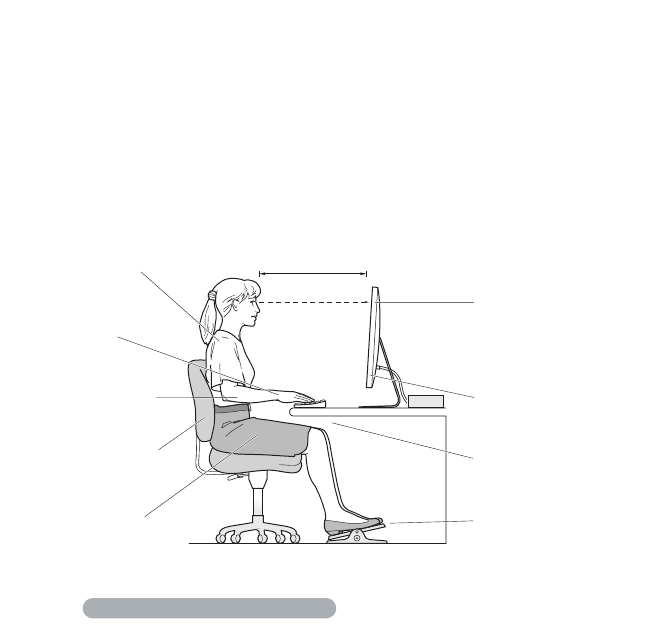
모니터
키보드 앞에 앉아 있을 때 화면의 상단이 사용자의 눈 높이보다 약간 아래쪽에 오도록 컴퓨터를
배치하십시오
.
대부분의 사용자의 경우 눈과 화면 사이의 최적 거리로
45~70cm
를 선호하지만
이는 사용자에 따라 다르게 나타납니다
.
머리 위의 조명과 가까운 창문으로부터 비치는 화면 상의 빛 반사와 눈부심이 최소화되도록
모니터를 배치하십시오
.
가능하다면 기울일 수 있는 모니터 설치대를 사용하십시오
.
이 설치대는
모니터를 가장 이상적인 각도로 설정해주므로 이동할 수 없는 광원으로부터 빛을 차단하거나
제거할 수 있습니다
.
인체 공학에 대한 추가 정보는 웹에서 볼 수 있습니다
.
www.apple.com/about/ergonomics
넓적
다리는
약간
기울게
어깨의
긴장을
풀고
반사되는
빛을
피하도록
화면을
배치하고
팔과
손을
일직선
상에
팔은
수평으로
또는
약간
기울게
등
아래
부분이
등받이에
받쳐지게
바닥이나
발을
얹는
곳에
발을
평평하게
놓으십시오
.
화면의
상단
부분을
눈
높이
아래로
(
책상을
높이거나
낮추어서
모니터의
높이를
조절하십시오
.)
책상의
아래쪽은
깨끗하게
45 ~ 70 cm
제
4
장
기타 중요 사항
53

Apple
과환경
Apple Inc.
에서는 작동 및 제품의 환경적 영향을 최소화하는 것을 바로 책임으로 인식하고
있습니다
.
추가 정보는 다음 웹에서 볼 수 있습니다
.
www.apple.com/kr/environment
54
제
4
장
기타 중요 사항

RegulatoryComplianceInformation
ComplianceStatement
Thisdevicecomplieswithpart15oftheFCCrules.
Operationissubjecttothefollowingtwoconditions:
(1)Thisdevicemaynotcauseharmfulinterference,and
(2)thisdevicemustacceptanyinterferencereceived,
includinginterferencethatmaycauseundesired
operation.Seeinstructionsifinterferencetoradioor
televisionreceptionissuspected.
L‘utilisationdecedispositifestautoriséeseulementaux
conditionssuivantes:(1)ilnedoitpasproduirede
brouillageet(2)l’utilisateurdudispositifdoitétreprêtà
acceptertoutbrouillageradioélectriquereçu,mêmesi
cebrouillageestsusceptibledecompromettrele
fonctionnementdudispositif.
RadioandTelevisionInterference
Thiscomputerequipmentgenerates,uses,andcan
radiateradio
─
frequencyenergy.Ifitisnotinstalledand
usedproperly
─
thatis,instrictaccordancewithApple's
instructions-itmaycauseinterferencewithradioand
televisionreception.
Thisequipmenthasbeentestedandfoundtocomply
withthelimitsforaClassBdigitaldeviceinaccordance
withthespecificationsinPart15ofFCCrules.These
specificationsaredesignedtoprovidereasonable
protectionagainstsuchinterferenceinaresidential
installation.However,thereisnoguaranteethat
interferencewillnotoccurinaparticularinstallation.
Youcandeterminewhetheryourcomputersystemis
causinginterferencebyturningitoff.Iftheinterference
stops,itwasprobablycausedbythecomputeroroneof
theperipheraldevices.
Ifyourcomputersystemdoescauseinterferenceto
radioortelevisionreception,trytocorrectthe
interferencebyusingoneormoreofthefollowing
measures:
•Turnthetelevisionorradioantennauntilthe
interferencestops.
•Movethecomputertoonesideortheotherofthe
televisionorradio.
•Movethecomputerfartherawayfromthetelevisionor
radio.
•Plugthecomputerintoanoutletthatisonadifferent
circuitfromthetelevisionorradio.(Thatis,make
certainthecomputerandthetelevisionorradioare
oncircuitscontrolledbydifferentcircuitbreakers
orfuses.)
Ifnecessary,consultanAppleAuthorizedService
ProviderorApple.Seetheserviceandsupport
informationthatcamewithyourAppleproduct.
Orconsultanexperiencedradio/televisiontechnician
foradditionalsuggestions.
Important:Changesormodificationstothisproduct
notauthorizedbyAppleInc.,couldvoidtheEMC
complianceandnegateyourauthoritytooperatethe
product.
ThisproducthasdemonstratedEMCcomplianceunder
conditionsthatincludedtheuseofcompliantperipheral
devicesandshieldedcables(includingEthernetnetwork
cables)betweensystemcomponents.Itisimportant
thatyouusecompliantperipheraldevicesandshielded
cablesbetweensystemcomponentstoreducethe
possibilityofcausinginterferencetoradios,television
sets,andotherelectronicdevices.
55
Responsibleparty(contactforFCCmattersonly):
AppleInc.CorporateCompliance
1InfiniteLoop,MS26-A
Cupertino,CA95014-2084
WirelessRadioUse
Thisdeviceisrestrictedtoindoorusewhenoperatingin
the5.15to5.25GHzfrequencyband.
Cetappareildoitêtreutilisé à l'intérieur.
ExposuretoRadioFrequencyEnergy
TheradiatedoutputpoweroftheAirPortExtreme
technologyisbelowtheFCCandEUradiofrequency
exposurelimits.Nevertheless,itisadvisedtousethe
wirelessequipmentinsuchamannerthatthepotential
forhumancontactduringnormaloperationis
minimized.
FCCBluetoothWirelessCompliance
Theantennausedwiththistransmittermustnotbe
colocatedoroperatedinconjunctionwithanyother
antennaortransmittersubjecttotheconditionsofthe
FCCGrant.
BluetoothIndustryCanadaStatement
ThisClassBdevicemeetsallrequirementsofthe
Canadianinterference-causingequipmentregulations.
CetappareilnumériquedelaClassBrespectetoutesles
exigencesduRèglementsurlematérielbrouilleur
duCanada.
IndustryCanadaStatement
ComplieswiththeCanadianICES-003ClassB
specifications.CetappareilnumériquedelaclasseBest
conformeàlanormeNMB-003duCanada.Thisdevice
complieswithRSS210ofIndustryCanada.
BluetoothEurope—EUDeclarationof
Conformity
ThiswirelessdevicecomplieswiththeR&TTEDirective.
Europe—EUDeclarationofConformity
Seewww.apple.com/euro/compliance.
KoreaWarningStatements
SingaporeWirelessCertification
TaiwanWirelessStatements
56
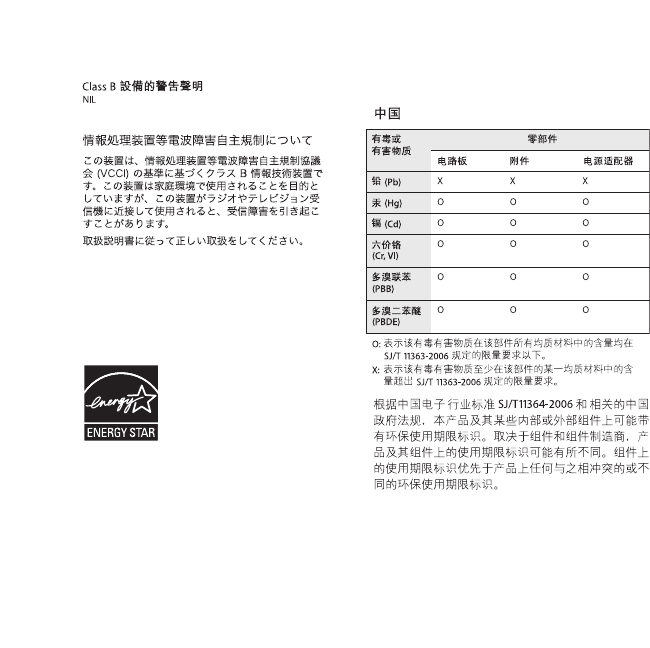
TaiwanClassBStatement
VCCIClassBStatement
ExternalUSBModemInformation
WhenconnectingyourMacminitothephoneline
usinganexternalUSBmodem,refertothe
telecommunicationsagencyinformationinthe
documentationthatcamewithyourmodem.
ENERGYSTAR®Compliance
AsanENERGYSTAR®partner,Applehasdetermined
thatstandardconfigurationsofthisproductmeetthe
ENERGYSTAR®guidelinesforenergyefficiency.The
ENERGYSTAR®programisapartnershipwithelectronic
equipmentmanufacturerstopromoteenergy-efficient
products.Reducingenergyconsumptionofproducts
savesmoneyandhelpsconservevaluableresources.
Thiscomputerisshippedwithpowermanagement
enabledwiththecomputersettosleepafter10minutes
ofuserinactivity.Towakeyourcomputer,clickthe
mouseortrackpadbuttonorpressanykeyonthe
keyboard.
FormoreinformationaboutENERGYSTAR®,visit:
www.energystar.gov
57

폐기 및 재활용 정보
이 기호는 제품을 지역 법률 및 지침에 따라 적절하게 폐기해야
함을 나타냅니다
.
이 제품의 수명이 다하면
Apple
또는 지역
관청에 연락하여 재활용 옵션에 대해 문의하십시오
.
Apple
의 재활용 프로그램에 관한 정보를 보려면
,
www.apple.com/kr/environment/recycling
사이트로
이동하십시오
.
배터리 폐기 정보
지역 환경법 및 지침에 따라 배터리를 폐기하십시오
.
California:ThecoincellbatteryintheoptionalApple
Remotecontainsperchlorates.Specialhandlingand
disposalmayapply.Referto:
www.dtsc.ca.gov/hazardouswaste/perchlorate
Deutschland:DiesesGerätenthältBatterien.Bittenicht
indenHausmüllwerfen.EntsorgenSiediesesGerätes
amEndeseinesLebenszyklusentsprechendder
maßgeblichengesetzlichenRegelungen.
Nederlands: Gebruiktebatterijenkunnenworden
ingeleverdbijdechemokarofineenspeciale
batterijcontainervoorkleinchemischafval(kca)worden
gedeponeerd.
Taiwan:
EuropeanUnion—DisposalInformation
Thesymbolabovemeansthataccordingtolocallaws
andregulationsyourproductshouldbedisposedof
separatelyfromhouseholdwaste.Whenthisproduct
reachesitsendoflife,takeittoacollectionpoint
designatedbylocalauthorities.Somecollectionpoints
acceptproductsforfree.Theseparatecollectionand
recyclingofyourproductatthetimeofdisposalwill
helpconservenaturalresourcesandensurethatitis
recycledinamannerthatprotectshumanhealthand
theenvironment.
58


AppleInc.
©2009AppleInc.
모든 권리 보유
.
저작권 법에 따라 이 설명서는
Apple
의 서면 동의없이 전체
또는 일부를 무단 복사할 수 없습니다
.
Apple
로고는 미국과 그 밖의 나라에서 등록된
AppleInc.
의
상표입니다
.Apple
의 서면 동의 없이 상업적 목적을 위하여
“키보드”의
Apple
로고
(Option-Shift-K)
를 사용할 경우 연방과
주 법률을 위반하는 상표권 침해와 불공정 경쟁 행위가 됩니다
.
이 설명서의 정보가 정확하도록
Apple
은 모든 노력을 기울였습
니다
.Apple
은 인쇄 오류 또는 오기에 책임을 지지 않습니다
.
Apple
1InfiniteLoop
Cupertino,CA95014-2084
408-996-1010
www.apple.com
Apple,Apple
로고
,AirPort,AirPortExtreme,CoverFlow,
Exposé,FireWire,GarageBand,iCal,iChat,iLife,iMovie,
iPhoto,iPod,iTunes,Keynote,Mac,MacOS,Photo
Booth,Safari
및
SuperDrive
는 미국과 그 밖의 나라에서
등록된
AppleInc.
의 상표입니다
.
Finder,FireWire
로고
,iPhone,iWeb,Spotlight
및
TimeMachine
은
AppleInc.
의 상표입니다
.
AppleCare,AppleStore
및
iTunesStore
는미국과그밖의
나라에서 등록된
AppleInc.
의 서비스 상표입니다
.
ENERGYSTAR®
는 미국 등록 상표입니다
.
Bluetooth®
단어 표시 및 로고는
BluetoothSIG,Inc.
에서
소유하고 있는 등록 상표이며
,Apple
에서는 이런 상표들을 모두
허가 하에 사용하고 있습니다
.
이 설명서에 언급된 그 밖의 다른 회사 및 제품 이름은 해당
회사의 상표일 수 있습니다
.
기타 업체의 제품에 대한 언급은
정보를 제공하기 위해서일 뿐이며 제품을 보증하거나 추천하기
위한 것이 아닙니다
.Apple
은 이런 제품들의 성능이나 사용에
관하여 책임을 지지 않습니다
.
DolbyLaboratories
의 허가 하에 제조되었습니다
.
“
Dolby
”
,
“
ProLogic
”및 더 블
D
기호는
DolbyLaboratories
의
상표입니다
.
비밀 사항은 공개되어 제작되지 않았습니다
,
©1992–1997DolbyLaboratories,Inc.
모든 권리 보유
.
이 설명서에 언급된 제품들은
MacrovisionCorporation
및
기타 저작권 보유자가 소유하고 있는 미국 특허권과 기타 지적
재산권을 보호하는 저작권 보호 기술을 채택하고 있습니다
.
저작권 보호 기술의 사용은
MacrovisionCorporation
에서
공인한 것이며
,MacrovisionCorporation
에서 달리 공인하지
않는 한 가정 및 제한된 곳에서 사용할 수 있습니다
.
이 기술을
모방하거나 해제하는 것은 금지되어 있습니다
.
미국 장비 특허 번호
4,631,603,4,577,216,4,819,098
및
4,907,093
은 제한된 곳에서만 사용이 허가됩니다
.
미국과 캐나다에서 동시 출판됨
.
