Apple Macmini(mi 2011) Mac Mini User Manual Guidedel’utilisateur Mid2011 Ug Fr
User Manual: Apple Macmini(mi-2011) Macmini(mi-2011)-Guidedel’utilisateur
Open the PDF directly: View PDF  .
.
Page Count: 84
- Félicitations
- Prêt, feu, configurez !
- Votre Mac mini au quotidien
- Augmentez la mémoire de votre ordinateur
- À tout problème sa solution
- Une once de prévention
- Problèmes vous empêchant d’utiliser votre Mac mini
- Réparation, restauration ou réinstallation de logiciels Mac OS X
- Vérification de l’existence d’un problème matériel
- Problèmes de connexion à Internet
- Problèmes de communication sans fil
- Maintien à jour de vos logiciels
- Informations, services et assistance
- Localisation du numéro de série de votre produit
- Dernières recommandations
Félicitations. Vous et votre Mac mini êtes faits l’un
pour l’autre.
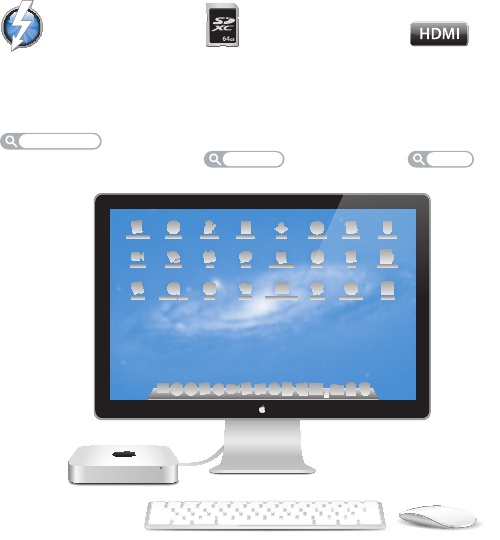
Mac mini représenté avec un écran Thunderbolt, un clavier Apple Wireless Keyboard et une souris Magic Mouse.
Logement de carte SD
Importez des photos et
vidéos de votre appareil
photo numérique.
Centre d’aide
Carte SD
HDMI
Connectez votre Mac mini
sur votre TV HD grand
écran.
Centre d’aide
HDMI
E/S à haut débit Thunderbolt
Connectez des appareils et
écrans hautes performances.
Centre d’aide
thunderbolt
Bienvenue sur votre Mac mini.
www.apple.com/fr/macmini

Mac mini représenté avec un écran Thunderbolt, un clavier Apple Wireless Keyboard et une souris Magic Mouse.
Logement de carte SD
Importez des photos et
vidéos de votre appareil
photo numérique.
Centre d’aide
Carte SD
HDMI
Connectez votre Mac mini
sur votre TV HD grand
écran.
Centre d’aide
HDMI
E/S à haut débit Thunderbolt
Connectez des appareils et
écrans hautes performances.
Centre d’aide
thunderbolt
Bienvenue sur votre Mac mini.
www.apple.com/fr/macmini
Mission Control
Une vue
d’ensemble de
tout ce qui tourne
sur votre Mac.
Centre d’aide
mission control
OS X Lion
www.apple.com/fr/macosx
Plein écran
Affichez les apps en
plein écran d’un
simple clic.
Centre d’aide
plein écran
Mac App Store
Le meilleur moyen
de découvrir et
télécharger des
apps Mac.
Centre d’aide
mac app store
launchpad
Launchpad
Bénéficiez d’un
accès instantané et
simplifié à toutes
vos apps.
Centre d’aide
iPhoto
Organisez, modifiez
et partagez vos
photos.
Aide iPhoto
photos
iMovie
Transformez vos
vidéos perso en
films cultes.
Aide iMovie
movie
GarageBand
Créez des morceaux
sensationnels en
toute simplicité.
Aide GarageBand
record
Mail
Regroupez vos
messages par
conversations.
Centre d’aide
mail
H
E
L
L
O
F
R
O
M
C
U
P
E
R
T
I
N
O
,
C
A
5Table des matières
Table des matières
Chapitre 1 : Prêt, feu, congurez !
10 Contenudelaboîte
11 CongurationdevotreMacmini
21 CongurationdePartageDVDouCD
24 Migrationd’informationsversvotreMacmini
25 Obtentiond’informationssupplémentairessurvotreMacmini
25 Misehorstensionoususpensiond’activitédevotreMacmini
Chapitre 2 : Votre Mac mini au quotidien
30 DescriptiondelafaceavantdevotreMacmini
32 DescriptiondelafacearrièredevotreMacmini
34 UtilisationdelatélécommandeAppleRemote
36 UtilisationdecartesSD
36 Commentobtenirdesréponsesàvosdoutes
Chapitre 3 : Augmentez la mémoire de votre ordinateur
41 Installationdelamémoire
6Table des matières
Chapitre 4 : À tout problème sa solution
49 Uneoncedeprévention
49 Problèmesvousempêchantd’utiliservotreMacmini
53 Réparation,restaurationouréinstallationdelogicielsMacOSX
58 Véricationdel’existenced’unproblèmematériel
59 ProblèmesdeconnexionàInternet
62 Problèmesdecommunicationsansl
63 Maintienàjourdevoslogiciels
64 Informations,servicesetassistance
67 Localisationdunumérodesériedevotreproduit
Chapitre 5 : Dernières recommandations
70 Informationsimportantesconcernantlasécurité
73 Informationsimportantessurlamanipulation
74 Ergonomie
77 Appleetl’environnement
78 RegulatoryComplianceInformation

www.apple.com/fr/macmini
Centre d’aide Assistant migration
Prêt, feu, congurez !
1
8 Chapitre 1 Prêt, feu, congurez !
VotreMacminiestconçupourêtreconguréfacilementetutiliséimmédiatement.
Sivousn’avezjamaisutilisédeMacminiouquevousn’êtespasfamiliariséavecles
ordinateursMacintosh,voustrouverezdanscechapitredesinstructionspourdébuter.
Important : AvantdebranchervotreMacminisuruneprisedecourant,liseztoutes
lesinstructionsd’installationetlesconsignesdesécuritéauchapitre5,«Informations
importantesconcernantlasécurité»àlapage70.
Sivousêtesunutilisateurexpérimenté,peut-êtreêtes-vousdéjàenmesured’utiliser
votrenouvelordinateur.Veilleznéanmoinsàconsulterlesinformationsduchapitre2,«
VotreMacminiauquotidien»àlapage27pourdécouvrirlesnouvellesfonctionnalités
deceMacmini.
ÂSivoussavezquevousneferezmigreraucuneinformationd’unautreMacetque
voussouhaitezcommenceràutiliserimmédiatementvotreMacmini,vouspouvez
vousservird’AssistantréglagespourcongurerrapidementvotreMacmini.Pouren
savoirplus,consultezlarubrique«CongurationavecAssistantréglages»àlapage17
ÂSivoussouhaitezfairemigrerversvotreMacminidesinformationsd’unautreMac,
vouspouvezutiliserAssistantréglagespourindiquerl’ordinateurdepuislequel
transférerlesinformations.Pourensavoirplus,consultezlarubrique«Conguration
avecAssistantréglages»àlapage17
ÂUnefoisvotreMacminiconguré,sivoussouhaitezycopierducontenuenregistré
surdesDVDoudesCD,vouspouvezcongurerunouplusieursordinateursMacou
WindowsàassocieràvotreMacmini.Pourensavoirplus,consultezlarubrique«
CongurationdePartageDVDouCDȈlapage21
9Chapitre 1 Prêt, feu, congurez !
ÂSivousutilisezvotreMacminiavecMacOSXLionServer,ilestdéjàprêtàhéberger
l’ensembledesservicesfournisparLionServer.VouspouvezutiliserAssistantdu
serveurpourcongurervotreserveuretfairemigrerdesinformationsdepuisun
autreserveurMac.Pourobtenirdesinformationssurl’utilisationdevotreserveur
MacoudeLionServer,ouvrezl’applicationServeuretchoisissezAideServeurdansle
menuAide.PourensavoirplussurlelogicielMacOSXLionServer,consultezlesite
webLionServeràl’adressewww.apple.com/fr/macosx/server.
VoustrouverezdansleCentred’aidelaplupartdesréponsesauxquestionsquevous
vousposezsurvotreMacmini.PourobtenirdesinformationssurleCentred’aide,
consultezlarubrique«Commentobtenirdesréponsesàvosdoutes»àlapage36.Apple
peutpublierdenouvellesversionsetdesmisesàjourdeseslogiciels.Lesillustrations
decelivrepeuventdoncêtrelégèrementdiérentesdecellesprésentéesàl’écran.
10 Chapitre 1 Prêt, feu, congurez !
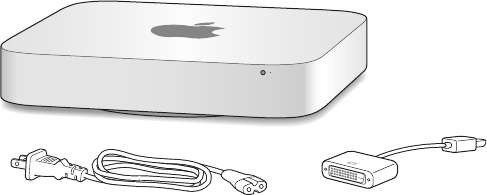
Contenu de la boîte
VotreMacminiestfourniaveclescomposantssuivants:
Câble d’alimentation Adaptateur HDMI vers DVI
SuivezlaprocéduredécritedanslespagessuivantespourcongurervotreMacmini.
11Chapitre 1 Prêt, feu, congurez !
Conguration de votre Mac mini
PosezvotreMacminiàl’endroit,surunesurfacesolide.Utilisezexclusivementlecâble
d’alimentationfourniavecvotreMacmini;toutautrecâbled’alimentationrisquedene
pasfonctionner.
Important : L’airnécessaireaurefroidissementpénètredansvotreMacminiàtravers
l’espacetoutautourducouvercledufondduboîtieretressortparl’ouverturesituée
àl’arrière.NeposezjamaisvotreMacminisurunesurfacesouple(unecouverture
ouuntapisépaisparexemple)quirisquedebloquerlacirculationdel’airautourdu
couvercledufondduboîtier,etévitezd’obstruerl’ouvertured’aérationsituéeàl’arrière.
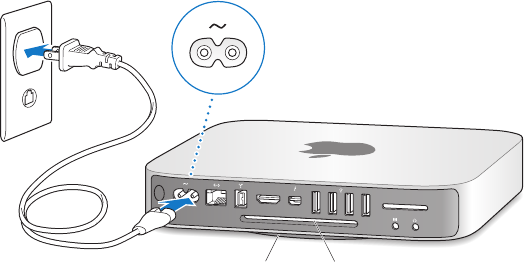
Étape 1 : Branchez le câble d’alimentation sur la prise située à l’arrière de votre
Mac mini, puis l’autre extrémité du câble sur une prise de courant.
®
HDMI
Évacuation d’airEntrée d’air frais
(autour du pied)
12 Chapitre 1 Prêt, feu, congurez !
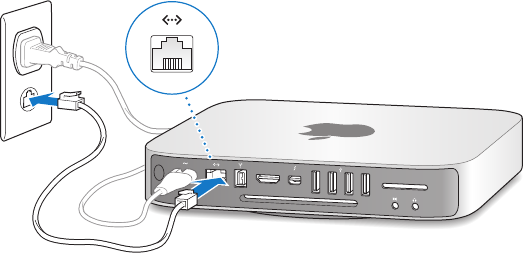
Étape 2 : Pour accéder à Internet ou à un réseau, connectez une extrémité du câble
Ethernet à votre Mac mini et l’autre à un modem câble, un modem DSL ou un réseau.
®
HDMI
VotreMacminiestéquipédelatechnologiederéseausanslAirPortExtreme.Pour
obtenirdesinformationssurlacongurationd’uneconnexionsansl,choisissezAide>
Centred’aide,puisrecherchezleterme«AirPort».
13Chapitre 1 Prêt, feu, congurez !
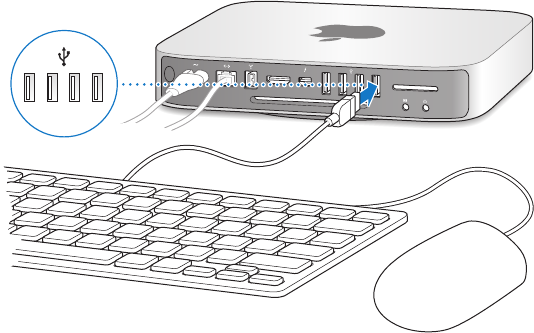
Étape 3 : Connectez le câble USB de votre clavier et de votre souris.
®
HDMI
VotreMacminin’estpaslivréavecunclavierouunesouris,maisvouspouvezutiliser
pratiquementn’importequelclavierousourisUSB.Sivotreclavierdisposed’un
portUSB(d),vouspouvezconnectervotresourisàcedernier.Danslecascontraire,
vouspouvezconnecterlasourisàunportUSB(d)àl’arrièredevotreMacmini.
Remarque : SivousdisposezdeMacOSXLionServer,vouspouvezlecongurerà
distancedepuisunautreordinateur.Pourobtenirdesinformations,ouvrezl’application
ServeuretchoisirAideServeurdanslemenuAide.
14 Chapitre 1 Prêt, feu, congurez !
VouspouvezfaireappelauxpréférencesClavierpourchangerlecomportementdes
touchesdemodicationVerrouillageMajuscules,ctrl,OptionetCommande(x).Pour
ouvrirlespréférencesClavier,choisissezlemenuPomme()>PréférencesSystème,
cliquezsurClavier,surTouchesdemodication,puissuivezlesinstructionsàl’écran.
SivousutilisezunclavierUSBquin’estpasspécialementconçupourMacOS,ilsepeut
qu’ilnesoitpasdotédestouchesdemodicationCommande(x)ouOption,touches
standardsurlesclaviersApple.Sivouspossédezunclavierd’unautrefabricant:
ÂLatoucheWindows(l’icônereprisesurlatoucheévoquelelogoWindows)équivautà
latouchedemodicationCommande(x)quel’ontrouvesurlesclaviersApple.
ÂLatoucheAltcorrespondàlatouchedemodicationOptiondesclaviersApple.
SivousutilisezunesourisouunclavierUSBprovenantd’unfabricant,desgestionnaires
logicielsserontsansdouterequis.VisitezlesiteInternetdufabricantpourtrouverles
gestionnaireslesplusrécents.
Utilisation d’un clavier sans l, d’une souris Magic Mouse ou d’un trackpad
Magic Trackpad
SivousavezachetéunClaviersanslApple,unesourisMagicMouseouuntrackpad
MagicTrackpadavecvotreMacmini,suivezlesinstructionsquiaccompagnentces
appareilspourlescongureravecvotreordinateur.
15Chapitre 1 Prêt, feu, congurez !
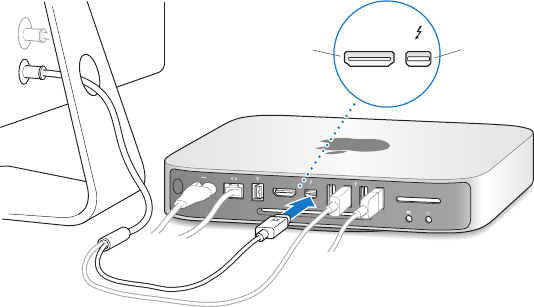
Étape 4 : Connectez un câble vidéo au port HDMI ou Thunderbolt.
VotreMacminin’estpaslivréavecunécran,maisvouspouvezconnectertoutécran
possédant:
Âun port Mini DisplayPort ou un connecteur Thunderbolt.Raccordez-ledirectementau
portThunderbolt;
Âun connecteur HDMI.Raccordez-ledirectementauportHDMI;
Âun connecteur DVI.Utilisezl’adaptateurHDMIversDVIfourniavecvotreMacmini
pourconnecterl’écranauportHDMI;
Âun connecteur VGA.UtilisezunadaptateurMiniDisplayPortversVGApourconnecter
l’écranauportThunderbolt.Desadaptateurssontvendusséparémentsur
www.apple.com/fr/storeouauprèsdevotremagasinAppleStoreleplusproche.
Port HDMI Port Thunderbolt
®
HDMI
HDMI
16 Chapitre 1 Prêt, feu, congurez !
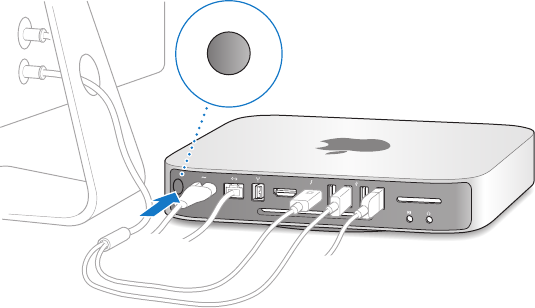
Étape 5 : Pour allumer votre Mac mini, appuyez sur le bouton d’alimentation (®).
®
HDMI
®
Étape 6 : Congurez votre Mac mini à l’aide d’Assistant réglages ou d’Assistant
du serveur.
AssistantréglagesouAssistantduserveurs’ouvrelapremièrefoisquevousallumez
votreMacmini.
AssistantréglagesvousaideàsaisirlesinformationsconnexionàInternetainsiqu’à
congureruncompteutilisateursurvotreMacmini.Pourensavoirplus,consultezla
rubrique«CongurationavecAssistantréglages»àlapage17.
AssistantduserveurdémarresivotreMacminiutiliseMacOSXLionServer.Pouren
savoirplus,consultezlarubrique«CongurationavecAssistantduserveur»àlapage19
17Chapitre 1 Prêt, feu, congurez !
Conguration avec Assistant réglages
Vouspouveztransférerdesinformationsd’unautreMacouPClorsdelaconguration.
VouspouvezégalementutiliserAssistantréglagespourtransférerdesinformations
d’unecopiedesauvegardeTimeMachineoud’unautredisque.
Vousdevrezpeut-êtremettreàjourleslogicielssiMacOSX10.5.3ouultérieurn’est
pasinstallésurl’autreMac.PoureectuerlamigrationdepuisunPC,vousdevez
téléchargerAssistantmigrationpourWindowssur:http://apple.com/fr/migrate-to-mac.
UnefoisAssistantréglageslancésurvotreMacmini,vouspouvez,sansquittercet
assistant,passeràl’autreordinateursivousdevezmettreàjourseslogiciels,puis
reveniràvotreMacminipourterminerlaconguration.
Sivousn’utilisezpasAssistantréglagespourtransférervosinformationslorsdupremier
démarrageduMacmini,vouspouvezlefaireultérieurementàl’aided’Assistant
migration.OuvrezAssistantmigrationdansledossierUtilitairesduLaunchpad.Pour
obtenirdel’aidesurl’utilisationd’Assistantmigration,ouvrezleCentred’aideet
recherchezleterme«Assistantmigration».
Pour congurer votre Mac mini :
1 DansAssistantréglages,suivezlesinstructionsàl’écranjusqu’àcequel’écran
«TransférerdesdonnéesversceMac»s’ache.
2 Optezpourunecongurationdebaseouunecongurationavecmigration,outransférez
lesinformationsd’unecopiedesauvegardeTimeMachineoud’unautredisque:
ÂPour eectuer une conguration de base,sélectionnez«Nepastransférermaintenant»
etcliquezsurContinuer.Suivezlesinvitesrestantespoursélectionnervotreréseau
sansl,congurezuncompteetquittezAssistantréglages.
18 Chapitre 1 Prêt, feu, congurez !
ÂPour eectuer une conguration avec migration,sélectionnez«Àpartird’unautre
Macoud‘unPC»etcliquezsurContinuer.Suivezlesinstructionsàl’écranpour
sélectionnerleMacoulePCdepuislequelfairemigrerlesinformations.VotreMac
ouPCdoitsetrouversurlemêmeréseaucâbléousansl.Vouspouvezégalement
connecterunautreMacàl’aided’uncâbleFireWireetredémarrerenmodedisque
cible.PourredémarrerunMacenmodedisquecible,redémarreztoutenmaintenant
latoucheTenfoncée.AprèsavoirsélectionnévotreMacouvotrePC,suivezles
instructionsàl’écranpourmigrerlesinformations.
ÂPour transférer des informations d’une copie de sauvegarde Time Machine ou d’un autre
disque,sélectionnez«Àpartird’unesauvegardeTimeMachineoud’unautredisque»
etcliquezsurContinuer.Sélectionnezlacopiedesauvegardeoul’autredisquedepuis
lequelvoussouhaitezmigrerdesinformationsetcliquezsurContinuer.Suivezles
instructionsàl’écranpourtransférerlesinformations.
Sivousnecomptezpasconserverouutiliservotreautreordinateur,ilestpréférablede
luiretirersonautorisationàlirelamusique,lesclipsvidéoouleslivresaudioachetés
dansl’iTunesStore.Leretraitd’autorisationd’accèsd’unordinateurempêchequ’un
autreutilisateurliselesmorceaux,vidéosetlivresaudioquevousavezachetésetlibère
uneautreautorisationpourenpermettrel’utilisation.Pourensavoirplussurleretraitde
l’autorisationd’accès,choisissezAideiTunesdanslemenuAidedel’applicationiTunes.
UnefoisvotreMacminiconguré,recherchezlesmisesàjourdelogicielsdisponibles.
ChoisissezlemenuPomme()>Miseàjourdelogicielsdanslabarredesmenus,puis
suivezlesinstructionsàl’écran.
19Chapitre 1 Prêt, feu, congurez !
Conguration avec Assistant du serveur
LapremièrefoisquevousallumezvotreMacminiavecMacOSXLionServerinstallé,
AssistantduserveurvousinviteàfournirlesinformationsdebasedontLionServera
besoinpourselanceretseconnecterauréseau.Soyezprêtàfournirlesinformations
suivanteslapremièrefoisquevousallumezvotreMacmini:
ÂUnnomdecompteetunmotdepasse
ÂUnnomuniquedansvotreentreprise
ÂUnnomd’hôte,quipeutêtredestinéàvotreréseaulocaluniquement,àvotreréseau
localetàl’accèsVPNdepuisInternet,ouunnomd’hôteInternetachetéauprèsd’un
bureaud’enregistrementdesnomsdedomaine.
ÂDesréglagesréseaudétaillés,ycomprisl’adresseIP,lemasquedesous-réseau
etlesserveursDNS.Lesréglagesréseaupeuventêtrefournisparvotrerouteur
Internetouunserveurdevotreréseau.Danscecas,ildoitêtrecongurédefaçon
àfournirenpermanenceàvotreserveurlamêmeadresseIP(mappagestatiqueou
réservationDHCP).
Pourobtenirdel’aidesurAssistantduserveur,cliquezsurleboutonAidedansunedes
sous-fenêtres.
Pourobtenirdel’aidesurlacongurationàdistancedeMacOSXLionServersurun
Macminisansclavier,sourisnimoniteur,ouvrezl’applicationServeuretchoisissezAide
ServeurdanslemenuAide.
20 Chapitre 1 Prêt, feu, congurez !
SivouspossédezdéjàunMacdotédeMacOSXServer10.5ouultérieur,Assistant
duserveurpeutvousaideràtransférerautomatiquementlesréglagessystème,les
réglagesdesservices,lescomptesutilisateur,leschiers,lesapplicationsetd’autres
informationsdevotreancienserveurMac(toutmodèle)versvotreMacmini.Utilisez
uneconnexionEthernet,FireWireousanslpourtransférerlesinformations.
Pourobtenirdesinformationssurl’utilisationdesservicesdeMacOSXLionServer,
ouvrezl’applicationServeuretchoisissezAideServeurdanslemenuAide.Pouren
savoirplussurMacOSXLionServer,consultezlesitewebLionServeràl’adresse
www.apple.com/fr/macosx/server.
Étape 7 : Personnalisez le bureau et réglez vos préférences.
Vouspouvezpersonnaliserrapidementlebureauàl’aidedePréférencesSystème.
ChoisissezlemenuPomme()>PréférencesSystèmedanslabarredesmenusou
cliquezsurl’icônePréférencesSystèmedansleDock.Pourensavoirplus,ouvrez
leCentred’aideetrecherchez«PréférencesSystème»oulapréférencequevous
souhaitezmodier.
Important : DanslespréférencesUtilisateursetgroupes,vouspouvezdénirune
optionpourvousaider,encasd’oubli,àréinitialiservotremotdepassed’ouverturede
session.Unefoislacongurationterminée,netardezpasàdénirvospréférencesde
motdepasse.
21Chapitre 1 Prêt, feu, congurez !
Conguration de Partage DVD ou CD
Pourdisposerd’unaccèsdirectauxCDetDVD,vouspouvezconnecterunlecteur
optiqueexterneàl’undesportsUSBdevotreMacmini.
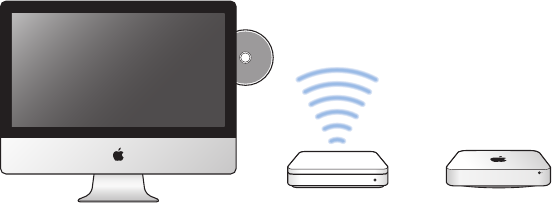
VouspouvezégalementassociervotreMacminiàunautreordinateurMacouWindows
quidisposed’unlecteuroptiqueetquisetrouvesurlemêmeréseaucâbléousansl.
L’ordinateurdisposantdulecteuroptiquepeutêtreunMacdotédeMacOSX10.4.10
ouultérieur,ouunordinateurdotédeWindows7,WindowsXPouWindowsVista.Sile
MacestdotédeMacOSX10.5.3ouultérieur,PartageDVDouCDestdéjàinstallé.Vous
pouvezassociervotreMacminiàplusieursautresordinateurs,maisvousnepourrezen
utiliserqu’unseulàlafois.
Ordinateur Mac ou Windows Mac miniBorne d’accès sans fil
ÂSil’autreordinateurestunordinateurWindowsouunMacdotéd’uneversionde
MacOSXantérieureàla10.5.3,téléchargezlelogicielPartagedeCDouDVDsur
votreordinateurassocié:
22 Chapitre 1 Prêt, feu, congurez !
• Sil’autreordinateurestunordinateurWindows,accédezà
http://support.apple.com/kb/DL112?viewlocale=fr_FRettéléchargezleprogramme
d’installationdelaversionWindowsdePartagedeCDouDVD.
• Sil’autreordinateurestunMacfonctionnantsousMacOSX10.4.10–10.5.2,
accédezàhttp://support.apple.com/kb/DL113?viewlocale=fr_FRettéléchargezle
programmed’installationdelaversionMacdePartagedeCDouDVD.
Important : UnefoislepaquetCongurationdupartagedeCDouDVDinstallésurvotre
autreMac,assurez-vousquevoslogicielssontàjourenchoisissantlemenuPomme
()>Miseàjourdelogiciels.InstalleztouteslesmisesàjourdisponiblespourMacOSX.
VouspouvezactiverlepartagedeDVDoudeCDsurunordinateurMacouWindows,
puisutiliserlafonctionnalitéDisquedistantduMacmini.Disquedistantvouspermet
departagerlesdisquesquevousinsérezdanslelecteuroptiquedel’autreordinateur.
Certainsdisques,telsquelesDVDdelmsetlesdisquesdejeux,peuventêtreprotégés
contrelacopieetdoncinutilisablesviaPartageDVDouCD.
Remarque : Voustrouverezégalementdesinstructionssurl’activationdePartageDVD
ouCDàl’adresse:http://support.apple.com/kb/HT1777?viewlocale=fr_FR.
Pour activer Partage DVD ou CD si votre autre ordinateur est un Mac :
1 Assurez-vousquevotreMacminietl’autreMacsetrouventsurlemêmeréseausansl.
Vériezl’icôned’étatAirPort(Z)danslabarredesmenuspourvoiràquelréseauvous
êtesconnecté.
2 Surl’autreMac,choisissezlemenuPomme()>PréférencesSystème,puisouvrezPartage.
23Chapitre 1 Prêt, feu, congurez !
3 DanslalisteServicedelasous-fenêtrePartage,sélectionnez«PartageDVDouCD».Si
voussouhaitezquelesautresutilisateursdemandentl’autorisationavantdepouvoir
partagerunDVDouunCD,sélectionnez«Medemanderavantd’autoriserl’emploide
monlecteurDVD».
Pour activer Partage DVD ou CD, si votre autre ordinateur est un ordinateur Windows :
1 Assurez-vousquevotreMacminietl’ordinateurWindowssetrouventsurlemême
réseausansl.
2 Surl’ordinateurWindows,ouvrezlepanneaudecongurationPartagedeCDouDVD.
3 Sélectionnez«ActiverlepartagedeCDouDVD».Sivoussouhaitezquelesautres
utilisateursdemandentl’autorisationavantdepouvoirpartagerunDVDouunCD,
sélectionnez«Medemanderavantd’autoriserl’emploidemonlecteurDVD».
Pour utiliser un DVD ou un CD partagé :
1 InsérezunDVDouunCDdanslelecteuroptiquedel’autreordinateur.
2 SurvotreMacmini,sélectionnezledisquedistantlorsqu’ils’achesousAppareilsdans
labarrelatéraleduFinder.Silebouton«Demanderàutiliser»s’ache,cliquezdessus.
3 Surl’autreordinateur,cliquezsur«Accepter»lorsquevousyêtesinvitépourautoriser
votreMacminiàutiliserleDVDouleCD.
4 SurvotreMacmini,unefoisledisquedisponible,utilisez-lecommevousleferiez
normalement.
Sivousessayezd’éteindrel’autreordinateuroud’éjecterleDVDouleCDpartagéalors
quevotreMacminil’utilise,unmessages’achepourvousindiquerqueledisqueest
utilisé.Pourpoursuivre,cliquezsurContinuer.
24 Chapitre 1 Prêt, feu, congurez !
Migration d’informations vers votre Mac mini
Sivousn’avezpastransférévosinformationssurvotreMacminilorsdelaconguration
initialedel’appareil,vouspouvezutiliserAssistantmigrationàtoutmomentpour
réalisercetteopération.Assistantmigrationvouspermetparexempledetransférer
votrecompteutilisateur,ycomprisl’ensembledevosphotos,devotremusiqueetde
voschiers,d’unMacoud’unPCversvotrenouveauMacmini.Vouspouvezégalement
transférerdesinformationssurunMacminidepuisundisqueouunecopiede
sauvegardeTimeMachine.
Important : PourfairemigrerdesinformationsdepuisunserveurMac,vousdevez
procéderàcetteopérationlorsdelacongurationduserveur.Assistantmigrationne
transfèrepaslesinformationsduserveurunefoislacongurationterminée.
PourfairemigrerdesinformationsdepuisunMacouunPC,l’autreordinateurdoitse
trouversurlemêmeréseaucâbléousansl.Vouspouvezégalementfairemigrerdes
informationsd’unMacconnectéviauncâbleFireWireetdémarréenmodedisque
cible.Pourobtenirdel’aidesurlamigrationd’informations,ouvrezleCentred’aideet
recherchezleterme«Assistantmigration».
25Chapitre 1 Prêt, feu, congurez !
Obtention d’informations supplémentaires sur votre Mac mini
Plusieursapplications,etnotammentlasuiteiLife,sontpréinstalléessurvotreMacmini.
Vouspouveztéléchargerungrandnombred’autresapplicationsd’Internet.Sivous
souhaitezinstallerdesapplicationstierces,vouspouvez:
ÂouvrirleMacAppStorepouracheterettéléchargerdesapplications,etmêmeen
téléchargercertainesgratuitement;
ÂinstallerdesapplicationssurvotreMacminienvousservantdulecteuroptique
d’unautreMacoud’unordinateurWindows(siPartageDVDouCDestconguréet
activé).Pourensavoirplus,consultezlarubrique«CongurationdePartageDVDou
CDȈlapage21
ÂConnectezunlecteuroptiqueUSBexterneauportUSBdevotreMacminietinsérez
votredisqued’installation.
Mise hors tension ou suspension d’activité de votre Mac mini
Lorsquevousavezterminéd’utiliservotreMacmini,vouspouvezl’éteindreou
suspendresonactivité.
Suspension de l’activité de votre Mac mini
SivousenvisagezdenepasutiliservotreMacminipendantunepériodeinférieure
àquelquesjours,suspendezsonactivitéaulieudel’éteindre.Lorsquel’activitéde
votreMacminiestsuspendue,vouspouvezrapidementleréactiveretainsiéviterle
processusdedémarrage.
Remarque : Lasuspensiond’activitén’estpasconseilléepourleserveurMacmini,
celui-cinepouvantpasfournirdeserviceslorsquesonactivitéestsuspendue.

26 Chapitre 1 Prêt, feu, congurez !
Pour suspendre l’activité de votre Mac mini, procédez de l’une des manières suivantes :
ÂDanslabarredesmenus,choisissezlemenuPomme()>Suspendrel’activité.
ÂAppuyezsurleboutond’alimentation(®)àl’arrièredevotreMacmini.
ÂChoisissezlemenuPomme()>PréférencesSystème,cliquezsurÉconomiseur
d’énergie,etdénissezundélaipourlaminuteriedesuspensiond’activité.
ÂMaintenezleboutonLecture/Pause(’)delatélécommandeAppleRemote(vendue
enoption)enfoncépendant3secondes.
PourréactivervotreMacmini,appuyezsurunetoucheduclavierouunboutondela
télécommandeAppleRemote.ÀlaréactivationdevotreMacmini,vosapplications,vos
documentsetvosréglagessontconservéstelsquevouslesaviezlaissés.
Mise hors tension de votre Mac mini
SivousnecomptezpasutiliservotreMacminipendantplusieursjours,éteignez-le.
ChoisissezlemenuPomme()>Éteindre.PourrallumervotreMacmini,appuyezsur
leboutond’alimentation(®).
AVIS : ÉteignezvotreMacminiavantdeledéplacer.ToutdéplacementdevotreMac
minilorsqueledisquedurtournerisqued’endommagercedernieretd’entraînerune
pertededonnéesouuneimpossibilitédedémarreràpartirdudisquedur.

www.apple.com/fr/macosx
Centre d’aide Mac OS X
Votre Mac mini au quotidien
2
29Chapitre 2 Votre Mac mini au quotidien
VeuillezlirelaprésentationdescaractéristiquesetdesportsdevotreMacmini.
Lesitewebd’Apple,àl’adressewww.apple.com/fr,donneaccèsauxinformations,aux
téléchargementsgratuitsetauxcataloguesenlignedeslogicielsetmatérielsAppleles
plusrécentsdestinésàvotreMacmini.
VoustrouverezégalementlesmanuelsdenombreuxproduitsApple,ainsique
l’assistancetechniquepourtouslesproduitsApplesurlesitewebd’assistanceApple,à
l’adressewww.apple.com/fr/support.
30 Chapitre 2 Votre Mac mini au quotidien
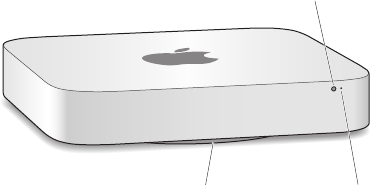
Description de la face avant de votre Mac mini
Couvercle d’accès à la mémoire Témoin lumineux d’alimentation
Récepteur à infrarouge intégré

31Chapitre 2 Votre Mac mini au quotidien
Récepteur à infrarouge intégré
Cerécepteuràinfrarougeintégrévouspermetd’utiliserunetélécommandeApple
Remote(vendueséparément)pourcontrôlerlevolumedusystème,écouterlamusique
devotrebibliothèquemusicaleiTunes,visionnerdesdiaporamasdephotosdans
iPhotoetcontrôlerdesprésentationsKeynotesurvotreMacmini,letoutàunedistance
pouvantatteindre9,1mètres.
Témoin lumineux d’alimentation
UnelumièreblanchexeindiquequevotreMacminiestallumé;unelumière
clignotanteindiquequesonactivitéestsuspendue.
Couvercle d’accès à la mémoire (fond du boîtier)
Labaseamoviblepermetd’accéderaisémentauxlogementsdemodulesdemémoire.
ZTechnologie sans l AirPort Extreme (interne)
Connectez-vousàunréseausanslgrâceàlatechnologieAirPortExtreme.
◊Technologie sans l Bluetooth® (interne)
ConnectezdespériphériquessansltelsquedesimprimantesBluetooth,descasques
sansloudespériphériquesd’entréetelsqueleclavierAppleWirelessKeyboard,une
sourisMagicMouseouunMagicTrackpad(toustroisenventesurlesite
www.apple.com/fr/storeoudansvotremagasinAppleStoreleplusproche).
Remarque : Lesadaptateursd’écranetautresaccessoirespourMacminisontvendus
séparémentsurwww.apple.com/fr/storeoudansvotremagasinAppleStoreleplusproche.
32 Chapitre 2 Votre Mac mini au quotidien
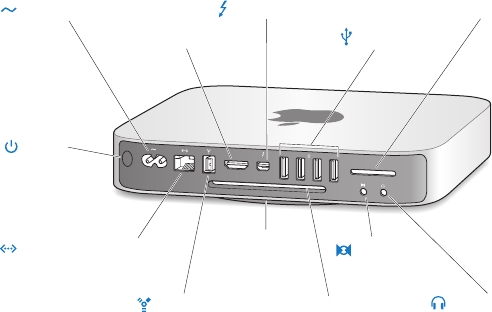
Description de la face arrière de votre Mac mini
®
HDMI
Port FireWire 800
Ports USB 2.0 (4)
Logement de carte SD
Port Gigabit Ethernet
(10/100/1000 Base-T)
Bouton
d’alimentation
Port de sor
tie audio
Port
d’entrée audio
Port HDMI
Port d’alimentation Port Thunderbolt
HDMI
Évacuation d’air
Entrée d’air frais
(autour du pied)

33Chapitre 2 Votre Mac mini au quotidien
~Port d’alimentation
Utilisezlecâbled’alimentationfourniavecvotreMacmini.
HDMI
Port HDMI
Connectezuntéléviseuroutoutautreappareildotéd’unconnecteurHDMI.
Port Thunderbolt (données, vidéo et audio à haut débit)
ConnectezdespériphériquescompatiblesThunderboltpourletransfertdedonnéesàhaut
débit,ouconnectezunmoniteurexternequidisposed’unportMiniDisplayPort.Vouspouvez
acheterdesadaptateurspourconnecterdesmoniteursDVIouVGA.
dQuatre ports USB (Universal Serial Bus) 2.0 à haut débit
PermettentdebrancheruniPod,uniPhone,uniPad,unesouris,unclavier,uneimprimante,un
disquedur,unappareilphotonumérique,unemanettedejeu,unmodemexterneUSBetbien
plusencore.CesportspermettentégalementdeconnecterdespériphériquesUSB1.1.
Logement de carte SD
InsérezunecarteSD(SecureDigital)standardprovenantd’unappareilphotonumériqueouautre
typed’appareil.Pourensavoirplus,consultezlarubrique«UtilisationdecartesSD»àlapage36
fPort de sortie audio
Ilpermetdeconnecteruncasque,deshaut-parleursactifsexternesoudesappareilsaudio
numériques.Ceportgèreégalementlespériphériquesd’entréeetdotésd’unmicrotelsque
lesécouteursavecmicrophone.
,Port d’entrée audio
Connectezunmicroouunappareilaudionumériquedeniveauligne.
HPort FireWire 800
Branchezdesappareilsexternesàhautdébit,telsquelescamérasvidéonumériquesetles
appareilsdestockage.
GPort Ethernet
BranchezunmodemDSLouunmodemcâbleouconnectez-vousàunréseauEthernetàhaut
débit10/100/1000Base-Touunautreordinateuràtraversceport.LeportEthernetdétecte
automatiquementlespériphériquesEthernetsansavoirbesoindecâblecroiséEthernet.
®Bouton d’alimentation
AppuyezsurceboutonpourallumerouéteindrevotreMacminioupoursuspendresonactivité.
34 Chapitre 2 Votre Mac mini au quotidien
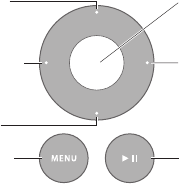
Utilisation de la télécommande Apple Remote
LatélécommandeAppleRemotevendueséparémentvouspermetdecontrôlerle
volumedusystème,d’écouterlamusiquedevotrebibliothèquemusicaleiTunes,de
visionnerdesdiaporamasdephotosdansiPhotoetdecontrôlerdesprésentations
KeynotesurvotreMacmini,letoutàunedistancepouvantatteindre9,1mètres.
La télécommande Apple Remote peut :
ÂnaviguerdansiTunes,iPhotoetLecteurDVD;
Âsuspendrel’activitédevotreMacminiouleréactiver.
Pour utiliser la télécommande Apple Remote :
ÂAppuyezsurleboutonLecture/Pause(’)pourlireoumettreenpauseunmorceau,
undiaporamaouunlm.
ÂAppuyezsurleboutonDroiteouGauchepourpasserdirectementsoitaumorceau
suivantouprécédentdevotrebibliothèqueiTunes,soitauchapitresuivantou
précédentd’unlmsurDVD.
ÂMaintenezleboutonDroiteouGaucheenfoncépourfairedélerrapidementun
morceauouunlmversl’avantoulerembobiner.
ÂAppuyezsurleboutonHautouBaspourréglerlevolume.
Haut
Bas
Lecture/Pause
Menu
Gauche Droite
Sélectionner

35Chapitre 2 Votre Mac mini au quotidien
Jumelage de votre télécommande Apple Remote
PourvousassurerqueseulevotretélécommandeAppleRemotepeutcontrôlervotre
Macmini,vouspouvez«jumeler»lesdeuxappareils.Cetteopérationesttrèsutile
sivousutilisezvotreMacminidansunenvironnementoùd’autresordinateursMac,
téléviseurs,appareilsaudioouautresutilisentunetélécommandeàinfrarouge.
Pour jumeler une télécommande Apple Remote avec votre Mac mini :
1 Pointezlatélécommandeverslerécepteurinfrarougesituéàl’avantdevotreMacmini,
àunedistanced’environ8à10cm.
2 MaintenezsimultanémentenfoncéslesboutonsDroiteetMenu(»)pendant5secondes.
Unefoislejumelageeectué,lesymboled’unechaîne( )apparaîtàl’écran.
Pour désactiver le jumelage d’une télécommande Apple Remote et de votre
Mac mini :
1 ChoisissezlemenuPomme()>PréférencesSystèmedanslabarredesmenus.
2 CliquezsurSécurité,puissurDésactiverlejumelage.
Pourensavoirplussurl’utilisationd’unetélécommandeAppleRemoteoule
changementdesapile,consultezladocumentationfournieaveclatélécommande.
Désactivation de la réception infrarouge
PourempêcherlecontrôledevotreMacminiàpartirden’importe quelle
télécommande,utilisezlespréférencesSécuritépourdésactiverlaréceptioninfrarouge.
Pour désactiver la réception infrarouge :
1 ChoisissezlemenuPomme()>PréférencesSystèmedanslabarredesmenus,puis
cliquezsurSécurité.
2 Cochezlacase«Désactiverlerécepteuràinfrarougedelatélécommande».

36 Chapitre 2 Votre Mac mini au quotidien
Utilisation de cartes SD
LelogementdecarteSDàl’arrièredevotreMacminiacceptelaplupartdescartes
standardSD(SecureDigital),SDHC(SDHigh-Capacity)etSDXC(SDExtendedCapacity)
provenantd’appareilsphotonumériquesoud’autrestypesdematériels.Vouspouvez
égalementyinsérerdescartesMiniSD,MicroSDoud’autrescartesdepetitformatau
moyend’unadaptateurpassif.Pourensavoirplussurlesdiérentsformats,débitset
capacitésdecartes,recherchezleterme«SD»surlesitewebd’assistanceAppleà
l’adressewww.apple.com/fr/support.
Pour insérer une carte SD :
mTenezlacarteenveillantàcequelescontactsmétalliquessoientorientésverslebaset
endirectiondel’ordinateur,puisinsérez-ladanslelogement.
AVIS : N’essayezjamaisd’insérerdescartesdedimensionssupérieuresàcellesdes
cartesSDstandardetneforcezjamaisl’insertiond’unecarteSDdanslelogement.
Celarisqueraitd’endommagervotreMacmini.
Comment obtenir des réponses à vos doutes
Voustrouverezd’autresinformationsconcernantl’utilisationdevotreMacminidansle
Centred’aidedevotreordinateuretsurInternet,àl’adresse
www.apple.com/fr/support/macmini.
Pour ouvrir le Centre d’aide :
1 Cliquezsurl’icôneduFinderdansleDock(labarredesicônessituéeauborddel’écran).
2 CliquezsurlemenuAidedanslabarredesmenus,puiseectuezl’unedesopérations
suivantes:

37Chapitre 2 Votre Mac mini au quotidien
ÂSaisissezunequestionouuntermedanslechampderecherche,puischoisissezune
rubriquedanslalistedesrésultats,ouchoisissez«Achertouslesrésultats»pour
voirtouteslesrubriques.
ÂChoisissezAide>Centred’aidepourouvrirlafenêtreCentred’aidedanslaquelle
vouspouvezparcourirlesrubriquesoueectuerdesrecherches.
Informations supplémentaires
Pourensavoirplussurl’utilisationdevotreMacmini,consultezletableausuivant:
Sujet traité Voir
Ledépannagedevotre
Macminiencasdeproblème
chapitre4,«Àtoutproblèmesasolution»àlapage47.
L’obtentiondeservicesetd’une
assistancepourvotreMacmini
«Informations,servicesetassistance»àlapage64.Oubien,
rendez-voussurlesited’assistancedeMacmini,àl’adresse
www.apple.com/fr/support/macmini.
UtiliserMacOSXLionoude
MacOSXLionServer
SitedeMacOSXLion,àl’adressewww.apple.com/fr/macosx.Vous
pouvezégalementrechercher«MacOSX»dansleCentred’aide.
SitewebdeLionServer,àl’adresse
www.apple.com/fr/macosx/server.Vouspouvezégalementouvrir
l’applicationServeuretchoisirAideServeurdanslemenuAide.
LamigrationdepuisunPCvers
unMac
«PourquoivousadorerezleMac»àl’adresse
www.apple.com/fr/getamac/whymac.
L’utilisationdesapplicationsiLife Sitewebd’iLifeàl’adressewww.apple.com/fr/ilife.Vouspouvez
égalementouvriruneapplicationiLife,ouvrirl’Aidedecette
application,puissaisirunequestionouuntermedanslechamp
derecherche.
LamodicationdesPréférences
Système
PréférencesSystème,accessiblesenchoisissantlemenuPomme
(K)>PréférencesSystème.Vouspouvezégalementrechercher
«préférencessystème»dansleCentred’aide.

38 Chapitre 2 Votre Mac mini au quotidien
Sujet traité Voir
UtilisationdecartesSD Paged’assistanceApple,àl’adressewww.apple.com/fr/support,
puisrecherchezleterme«sd».
L’utilisationdelatechnologie
sanslAirPortExtreme
pagewebd’assistanceAirPortàl’adresse
www.apple.com/fr/support/airport.Vouspouvezégalement
ouvrirleCentred’aideetrechercherleterme«AirPort».
L’utilisationdelatechnologie
sanslBluetooth
Lapagewebd’assistanceBluetoothàl’adresse
www.apple.com/fr/support/bluetooth.Vouspouvezégalement
ouvrirleCentred’aideetrechercherleterme«Bluetooth».
Laconnexiond’uneimprimante OuvrezleCentred’aideetrecherchezleterme«impression».
ConnexionsFireWireetUSB OuvrezleCentred’aideetrecherchezleterme«FireWire»ou
«USB».
LaconnexionàInternet OuvrezleCentred’aideetrecherchezleterme«Internet».
Utilisationd’unmoniteur OuvrezleCentred’aideetrecherchezleterme«moniteur».
UtilisationduportThunderbolt OuvrezleCentred’aideetrecherchezleterme«Thunderbolt».
Connexiond’untéléviseur SiteMacmini,àl’adressewww.apple.com/fr/support/macmini.
TélécommandeAppleRemote OuvrezleCentred’aideetrecherchezleterme«télécommande».
Lescaractéristiques Lapagewebconcernantlescaractéristiques,àl’adresse
www.apple.com/fr/support/specs.Vouspouvezégalement
ouvrirInformationssystème(dansledossierUtilitairesde
Launchpad),puiscliquersurPlusd’infos.
Actualités,téléchargements
gratuitsetcataloguesenligne
deslogicielsetdumatérielApple
Lapagewebd’Appleàl’adressewww.apple.com/fr.
Instructions,assistance
techniqueetmanuelsdes
produitsApple
Lapagewebd’assistanceAppleàl’adresse
www.apple.com/fr/support.

www.apple.com/fr/store
Centre d’aide RAM
Augmentez la mémoire de
votre ordinateur
3

40 Chapitre 3 Augmentez la mémoire de votre ordinateur
VotreMacminiestlivréavecaumoins2giga-octets(Go)demémoirerépartissurdeux
modulesdemémoirede1Gochacun.Vouspouvezétendrecettemémoireà8Goau
maximumenremplaçantlamémoired’originepardeuxmodulesde2Goou4Go.
Lespagessuivantesvousexpliquentcommentinstallerdesmodulesdemémoiredans
votreMacmini.
AVERTISSEMENT : Applevousrecommandedeconerl’ajoutdemémoireàun
technicienagrééApple.Pourfaireinstallerdelamémoire,prenezcontactavecun
fournisseurdeservicesagrééAppleourendez-vousdansunmagasinAppleStore.
LagarantielimitéedevotreMacmininecouvrepaslesdommagessubisparvotre
matériellorsquevousinstallezdelamémoire.

41Chapitre 3 Augmentez la mémoire de votre ordinateur
Installation de la mémoire
VotreMacminiestéquipédedeuxlogementsdemémoiredanslesquelsvouspouvez
installerunepairedemodulesde1Go,2Goou4Goand’étendrelamémoireglobale
jusqu’à8Go.Pourobtenirdesperformancesoptimales,évitezd’associerdesmodules
decapacitédiérente;metteztoujoursenplacedescomposantsidentiques.
LesmodulesdemémoiredestinésàvotreMacminidoiventcorrespondreaux
caractéristiquessuivantes:
ÂformatSO-DIMM(SmallOutlineDualInlineMemoryModule);
ÂcompatibleDDR3,1333MHz,PC3-10600E(égalementappeléDDR31333);
Âsansmémoiretamponetsansregistres.
VouspouvezacheterdelamémoireAppleauprèsd’unrevendeuragrééApple,sur
l’AppleStoreenligne(www.apple.com/fr/store)oudansvotreAppleStorelocal.
AVERTISSEMENT : VeillezàtoujourséteindrevotreMacminietàretirerlecâble
d’alimentationavantd’installerdelamémoire.Nemettezpasenplacedela
mémoirelorsquevotreMacminiestbranchésuruneprisedecourant.
Étape 1 : Éteignez votre Mac mini.
ChoisissezlemenuPomme()>Éteindre.
Étape 2 : Débranchez tous les câbles.
Débranchezlecâbled’alimentationettouslesautrescâblesdevotreMacmini.
42 Chapitre 3 Augmentez la mémoire de votre ordinateur
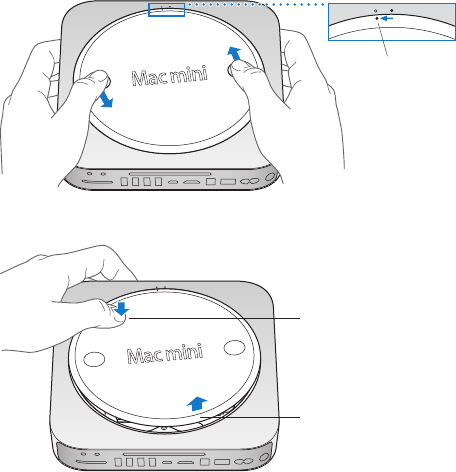
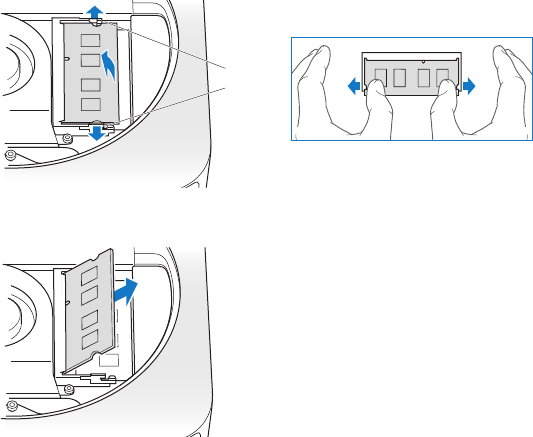
Étape 3 : Retirez le fond du boîtier.
DéposezvotreMacminiàl’enverssuruneservietteouunepiècedetissudoux,puis
faitespivoterlecouvercledufondduboîtierdanslesensinversedesaiguillesd’une
montreanqu’ilsoitenpositiondéverrouillée.
Déverrouillé
Appuyezsurlecouverclepoursouleverlecôtéopposé,puisretirezlecouvercle.
Appuyer ici
Soulever ici
43Chapitre 3 Augmentez la mémoire de votre ordinateur
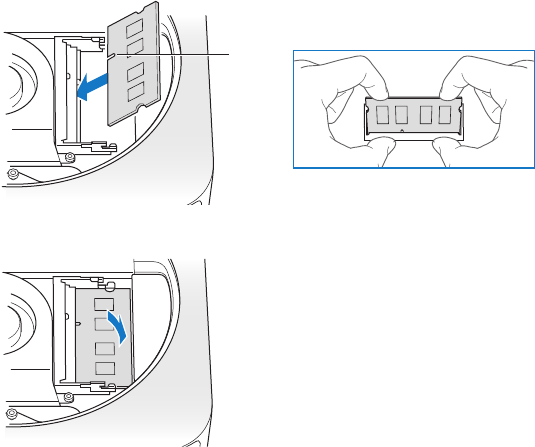
Étape 4 : Retirez les modules de mémoire d’origine.
Écartezdoucementlespattessituéesauxextrémitésdumoduledemémoiresupérieur,
justeassezpourdégagerlebordlibre.
Pattes de
retenue
Retirezlemoduledulogement.
Répétezl’opérationpourretirerledeuxièmemoduleinférieur.
44 Chapitre 3 Augmentez la mémoire de votre ordinateur
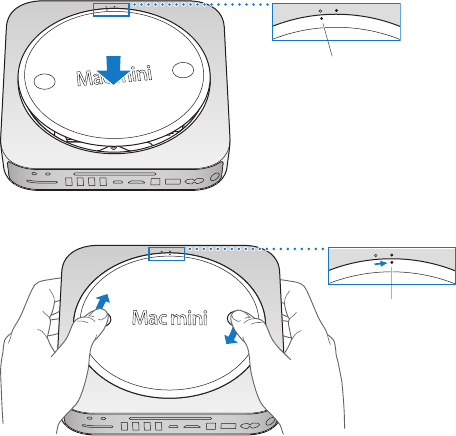
Étape 5 : Installez les nouveaux modules.
Appuyezdoucementsurlebordcrantédunouveaumoduledemémoirepourl’insérer
danslelogementdubastoutenmaintenantlebordopposélégèrementrelevé.
Cran
Appuyezsurlebordrelevéjusqu’àcequelespattessereferment.
Répétezl’opérationpourinstallerlemoduledemémoiresupérieur.
45Chapitre 3 Augmentez la mémoire de votre ordinateur
Étape 6 : Replacez le fond du boîtier.
Remettezlecouvercleenplaceenvousguidantdespointsd’alignementpourleplacer
enpositiondéverrouillée.
Aligner les points
Faitespivoterlecouvercledanslesensdesaiguillesd’unemontrepourleverrouiller.
Verrouillé

46 Chapitre 3 Augmentez la mémoire de votre ordinateur
AVERTISSEMENT : Nebranchezpaslecâbled’alimentationetn’allumezpasvotre
Macminitantquevousn’avezpasremislecouvercleenplace.N’utilisezjamaisvotre
Macminisilecouverclen’estpasenplace.
Étape 7 : Rebranchez les câbles.
Rebranchezlecâbled’alimentationettouslesautrescâblesquevousavezdébranchés.
Étape 8 : Vériez la nouvelle mémoire.
PourallumervotreMacmini,appuyezsurleboutond’alimentation.
UnefoisquelebureaudeMacOSXs’ache,choisissezlemenuPomme()>À
proposdeceMac,puisvériezsilacapacitédemémoireglobaleindiquéeestcorrecte.
SielleestincorrecteousivotreMacminiémettroisfoisunsondemanièrerépétée,
c’estqu’ilneparvientpasàreconnaîtreunmoduledemémoire.Lecaséchéant,
éteignezvotreMacmini,comparezlescaractéristiquesdumoduleconcernéàla
congurationrequiseindiquéeàlapage41,puissuivezànouveaulesinstructions
d’installationdemémoirepourvousassurerquelesmodulessontcorrectement
installés.Silesproblèmespersistent,retirezlamémoireetreportez-vousauxinstructions
fourniesaveclamémoire,ouprenezcontactaveclefournisseurquivousl’avendue.

www.apple.com/fr/support
Centre d’aide aide
À tout problème sa solution
4

48 Chapitre 4 À tout problème sa solution
Vouspouvezrencontreroccasionnellementdesproblèmeslorsdel’utilisationde
votreMacmini.Lisezlasuitepourobtenirdesconseilsdedépannageutilesencasde
problème.VoustrouverezégalementdesinformationssupplémentairesdansleCentre
d’aideousurlesitewebdeserviceetd’assistanceMacmini,àl’adresse
www.apple.com/fr/support/macmini.
Ilexistegénéralementunesolutionsimpleetrapideàtoutproblèmerencontréavec
votreMacmini.Rééchissezauxconditionsayantconduitauproblème.Noterceque
vousavezfaitavantqueleproblèmeseproduisevouspermettraderestreindreles
causespossiblesetdetrouverlasolution.Lesélémentsànotercomprennent:
Âlesapplicationsquevousétiezentraind’utiliserquandleproblèmeestapparu(les
problèmesquin’apparaissentqu’avecuneapplicationspéciquepeuventindiquerque
cettedernièreestincompatibleaveclaversiondeMacOSinstalléesurvotreordinateur);
Âtoutnouveaulogicielquevousavezinstallé,toutparticulièrementceuxajoutantdes
élémentsdansledossierSystème;
Âtoutnouveaumatérielquevousavezinstallé,telquedelamémoiresupplémentaire
ouunpériphérique.
AVERTISSEMENT : N’essayezjamaisd’ouvrirvotreMacmini,saufpouryinstaller
delamémoire.SivotreMacminidoitêtreréparé,consultezlasectionintitulée«
Informations,servicesetassistanceȈlapage64poursavoircommententreren
contactavecAppleouunfournisseurdeservicesagrééApple.Hormissamémoire,
votreMacmininecontientaucunepiècemanipulableparl’utilisateur.
49Chapitre 4 À tout problème sa solution
Une once de prévention
Sivousrencontrezunproblèmeavecvotreordinateurouunlogiciel,descopiesde
sauvegardeTimeMachineàjourpermettrontd’éviterdeperdredesdonnées.Sivous
eectuezdescopiesdesauvegardeTimeMachinerégulières,vouspouvezrestaurer
voslogicielsainsiquel’ensembledevosdonnéestelsqu’ilssetrouvaientaumoment
delasauvegarde.Mêmelesproblèmeslesplusgravessontmoinssérieuxlorsquevous
sauvegardezvosinformationsavecTimeMachine.
Problèmes vous empêchant d’utiliser votre Mac mini
Si votre Mac mini ne répond plus ou que le pointeur se ge
ÂAssurez-vousquelasourisetleclaviersontconnectés.Débranchezpuisrebranchez
lesconnecteurspourvousassurerqu’ilssontcorrectementenplace.Sivousdisposez
depériphériquesd’entréesansl,vériezquelespilesoulabatteriedel’appareil
sontbienchargées.Essayezd’éteindrepuisderallumertoutappareilsansl.
ÂEssayezdeforcerlesapplicationsposantproblèmeàquitter.SurunclavierApple,
maintenezlestouchesOptionetCommande(x)enfoncées,puisappuyezsur
latoucheÉchap.Surlesautresclaviers,maintenezlestouchesWindowsetAlt
enfoncées,puisappuyezsurlatoucheÉchap.Siunezonededialogueapparaît,
sélectionnezl’applicationgéeetcliquezsurForceràquitter.Redémarrezensuite
votreMacminipourêtresûrqueleproblèmeestentièrementréglé.
ÂMaintenezleboutond’alimentation(®)situéàl’arrièredevotreMacminienfoncé
durantcinqsecondespourarrêterl’ordinateur.
ÂDébranchezlecâbled’alimentationdevotreMacmini.Rebranchez-le,puisappuyez
surleboutond’alimentation(®)pourrallumervotreMacmini.
50 Chapitre 4 À tout problème sa solution
Sileproblèmesereproduitlorsquevousutilisezuneapplicationparticulière,consultez
l’éditeurdel’applicationenquestionpourvériersielleestcompatibleaveclaversion
deMacOSXinstalléesurvotreMacmini.
Pourobtenirdesinformationsd’assistanceoudecontactsurunlogicielfourniavecvotre
Macmini,accédezàwww.apple.com/fr/downloadsouconsultezlesitewebdufabricant.
Sileproblèmeseproduitfréquemment,essayezderéparervotredisque,derestaurer
voslogicielsdepuisunecopiedesauvegarde,ouderéinstallervotrelogicielsystème
enutilisantl’applicationUtilitairesMacOSX(voir«Réparation,restaurationou
réinstallationdelogicielsMacOSX»àlapage53).
Si votre Mac mini se bloque au démarrage ou si un point d’interrogation clignote
à l’écran
ÂPatientezquelquessecondes.SivotreMacmininedémarrepas,éteignez-leen
maintenantleboutond’alimentation(®)enfoncépendant8à10secondes.
MaintenezensuitelatoucheOptionenfoncée,puisappuyezànouveausurlebouton
d’alimentation(®)pourdémarrervotreMacmini.MaintenezlatoucheOptionenfoncée
jusqu’audémarragedevotreMacmini,puiscliquezsurlaèchesituéesousl’icône
représentantledisquedurquevoussouhaitezutilisercommedisquededémarrage.
UnefoisquevotreMacminiadémarré,ouvrezPréférencesSystèmeetcliquezsur
Démarrage.SélectionnezundossiersystèmelocaldeMacOSX.
ÂSileproblèmesurvientfréquemment,vousdevrezpeut-êtreréinstallervotrelogiciel
système(voir«Réparation,restaurationouréinstallationdelogicielsMacOSX»àla
page53).
51Chapitre 4 À tout problème sa solution
Si votre Mac mini ne s’allume pas ou ne démarre pas
ÂAssurez-vousquelecordond’alimentationestreliéàvotreMacminiainsiqu’àune
priseenétatdemarche.
ÂRedémarrezenmaintenantlestouchesCommande(x)etRenfoncées,jusqu’à
cequel’ordinateurredémarre.Lorsquel’applicationUtilitairesMacOSXapparaît,
sélectionnezuneoptionpourréparervotredisque,restaurervoslogicielsou
réinstallerMacOSXetlesapplicationsAppledepuislasous-fenêtreUtilitaires
MacOSX.Pourensavoirplus,consultezlarubrique«Réparation,restaurationou
réinstallationdelogicielsMacOSX»àlapage53
ÂAppuyezsurleboutond’alimentation(®)etmaintenezimmédiatementlestouches
Commande(x),Option,PetRenfoncées(surunclavierApple)jusqu’àcequevous
entendiezunedeuxièmefoislesondudémarrage.CetteactionréinitialiselaRAM
desparamètres(PRAM).Surlesautresclaviers,appuyezsurleboutond’alimentation
(®)etmaintenezimmédiatementlestouchesWindows,Alt,PetRenfoncées.
ÂDébranchezlecâbled’alimentationetattendezaumoins30secondes.Rebranchezle
câbled’alimentation,puisappuyezànouveausurleboutond’alimentation(®)pour
démarrervotreMacmini.
ÂSivousneparveneztoujourspasàfairedémarrerleMacmini,consultezlarubrique
«Informations,servicesetassistance»àlapage64and’obtenirlesinformations
nécessairespourprendrecontactavecApple.
52 Chapitre 4 À tout problème sa solution
Si votre Mac mini ne parvient pas à se connecter au lecteur optique de l’autre ordinateur
PourutiliserdesservicescommeAssistantmigration,PartageDVDouCD,etle
partagedemusiqueiTunes,votreMacminietl’autreordinateurdoiventtousdeux
êtreconnectésaumêmeréseau.SivotreMacminiestconnectéàunréseausansl
etquel’autreordinateurestconnectéàunrouteurtiersviaEthernet,consultezla
documentationdevotrerouteurpourvousassurerqu’ilgèrebienleroutaged’une
connexionsanslàlaire
Si vos réglages de date et heure disparaissent régulièrement
ÂLapiledesecoursinternedevotreordinateurapeut-êtrebesoind’êtreremplacée.
PourobtenirlescoordonnéesduservicederéparationApple,consultezlarubrique
«Informations,servicesetassistance»àlapage64
53Chapitre 4 À tout problème sa solution
Réparation, restauration ou réinstallation de logiciels Mac OS X
SivousavezunproblèmeavecvoslogicielsouvotrematérielMac,MacOSXfournit
desutilitairesderéparationetderestaurationquipeuventsupprimerlesproblèmes
etmêmerestaurerlesréglagesd’originedevoslogiciels.Vouspouvezaccéderà
cesutilitairesdepuisl’applicationUtilitairesMacOSX,mêmesivotreordinateurne
démarrepascorrectement.
Utilisezl’applicationUtilitairesMacOSXpour:
ÂrestaurervoslogicielsetvosdonnéesdepuisunecopiedesauvegardeTimeMachine;
ÂréinstallerMacOSXLionetlesapplicationsApple;
54 Chapitre 4 À tout problème sa solution
Âréparerledisquedevotreordinateuraumoyend’Utilitairededisque;
Ârestaurerlesréglagesd’originedevotreordinateureneaçantsondisqueeten
réinstallantMacOSXLionetvosapplicationsApple.
Votreordinateurouvreautomatiquementl’applicationUtilitairesMacOSXs’ildétecteun
problème.Vouspouvezégalementl’ouvrirmanuellementenredémarrantvotreordinateur.
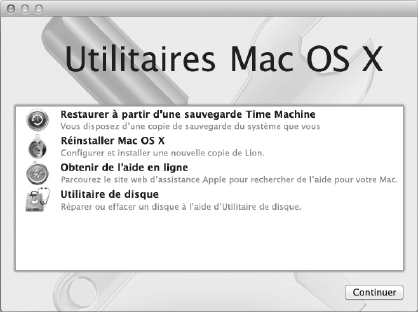
Pour ouvrir l’application Utilitaires Mac OS X :
mRedémarrezvotreordinateurenmaintenantlestouchesCommande(x)etRenfoncées.
Important : Sil’applicationUtilitairesMacOSXnes’achepasaprèsleredémarrage,
redémarrezl’ordinateurtoutenmaintenantlestouchesCommande(x),Option
etRenfoncéespouraccéderaulogicielUtilitairesMacOSXdepuisInternet.Votre
ordinateurdoitêtreconnectéàunréseaudisposantd’unaccèsàInternet.
Certainsdesutilitairesdelasous-fenêtreUtilitairesMacOSXnécessitentunaccèsà
InternetetauMacAppStore.Vousdevrezpeut-êtrevousassurerquevotreordinateur
estconnectéàInternetviavotreréseauEthernetouWi-Fi.
Pour vous connecter via un réseau Wi-Fi :
1 Choisissezunréseaudanslemenud’étatWi-Fisituédanslecoinsupérieurdroitdel’écran.
2 Sinécessaire,saisissezlemotdepasseduréseau.
Pourvousconnecteràunréseaufermé,choisissezSeconnecteràunautreréseau.
Saisissezlenometlemotdepasseduréseau.
55Chapitre 4 À tout problème sa solution
Réparation d’un disque avec Utilitaire de disque
Sivousavezunproblèmeavecvotreordinateurousi,audémarrage,celui-ciachela
sous-fenêtreUtilitairesMacOSX,uneréparationdudisquedevotreordinateurpeut
êtrenécessaire.
1 SélectionnezUtilitairededisquedanslasous-fenêtreUtilitairesMacOSXetcliquezsur
Continuer.
2 Sélectionnezledisqueoulapartitiondanslalistedegauche,puiscliquezsurl’ongletS.O.S.
3 CliquezsurRéparerledisque.
SiUtilitairededisquenepeutpasréparerledisque,sauvegardezautantd’informations
quepossible,puissuivezlesinstructionsdelasection«RéinstallationdeMacOSXet
desapplicationsAppleȈlapage56.
PourobtenirdesinformationssurUtilitairededisqueetsesoptions,consultezleCentre
d’aide,ououvrezUtilitairededisque(dansledossierUtilitairesduLaunchpad)et
choisissezAide>AideUtilitairededisque.
Restauration d’informations depuis une copie de sauvegarde Time
Machine
SivousavezprécédemmentcrééunecopiedesauvegardeTimeMachine,utilisezl’utilitaire
Restaurerpourrestaurertouslesélémentsdevotreordinateuràleurétatprécédent.
N’utilisezvotrecopiedesauvegardeTimeMachinequepourrestaurerdesinformations
surl’ordinateursurlequellasauvegardeaétéeectuée.Sivoussouhaiteztransférer
desinformationssurunnouvelordinateur,utilisezAssistantmigration.
1 SivotrecopiedesauvegardesetrouvesuruneTimeCapsule,assurez-vousquevotre
MacminiestconnectéàunréseauEthernetouWi-Fi.(Pourvousconnecteràun
réseauWi-Fi,suivezlesinstructionsprésentéesàlapage54.)
56 Chapitre 4 À tout problème sa solution
2 Danslasous-fenêtreUtilitairesMacOSX,sélectionnezRestaureràpartird’une
sauvegardeTimeMachine,puiscliquezsurContinuer.
3 SélectionnezledisquequicontientlacopiedesauvegardeTimeMachine,puissuivez
lesinstructionsàl’écran.
Réinstallation de Mac OS X et des applications Apple
LaréinstallationdeMacOSXetdesapplicationsApplepeutparfoiss’avérernécessaire.
Vouspouvezprocéderàcetteréinstallationtoutenconservantvoschiersetvos
réglagesutilisateur.
Important : L’applicationUtilitairesMacOSXréinstalleetrestaureégalementlelogiciel
MacOSXLionServer,s’ilétaitinstallésurvotreMacmini.
1 Assurez-vousquevotreMacminiestconnectéàInternetviaunréseauEthernetouWi-Fi.
(PourvousconnecteràunréseauWi-Fi,suivezlesinstructionsprésentéesàlapage54.)
2 Danslasous-fenêtreUtilitairesMacOSX,sélectionnezRéinstallerMacOSX,puis
cliquezsurContinuer.
3 Lorsquevousêtesinvitéàsélectionnerundisque,sélectionnezvotredisqueMacOSX
actuel(ils’agitbiensouventduseuldisquedisponible).
4 Pourinstallerdeslogicielsfacultatifs,cliquezsurPersonnaliser.
5 CliquezsurInstaller.
VouspouvezsoitinstallerMacOSXsanseacerledisque,andeconservervoschiers
etréglagesexistants,soiteacerd’abordledisquepoursupprimertoutesvosdonnéeset
préparerl’ordinateurenvuedelaréinstallationdeMacOSXetdesapplicationsApple.
UnefoisMacOSXréinstallé,vouspouvezaccéderauMacAppStorepourretéléchargerles
applicationsfourniesavecvotreMacminietlesautresappsachetéesdansleMacAppStore.
57Chapitre 4 À tout problème sa solution
Important : Applevousrecommandedesauvegarderlesdonnéesdudisqueavantde
procéderàlarestaurationdeslogiciels.Appledéclinetouteresponsabilitéencasde
pertededonnées.
Restaurer les réglages d’origine de votre ordinateur
Lorsquevousrestaurezlesréglagesd’originedevotreordinateur,tousleséléments
présentssurcedernier(voscomptesutilisateur,vosréglagesréseau,ainsiquetousvos
chiersetdossiers)sontsupprimés.Avantdeprocéderàunerestauration,sauvegardez
tousleschiersquevoussouhaitezconserverenlescopiantsurunautredisque.
NotezlesréglagesréseauenregistrésdanslespréférencesRéseaupourpouvoirvous
reconnecterplusaisémentaprèslaréinstallationdeMacOSX.
1 Assurez-vousquevousêtesconnectéàInternetviaunréseauEthernetouWi-Fi.
(PourvousconnecteràunréseauWi-Fi,suivezlesinstructionsprésentéesàlapage54.)
2 Danslasous-fenêtreUtilitairesMacOSX,sélectionnezUtilitairededisque,puiscliquez
surContinuer.
3 Sélectionnezledisquedanslalistedegauche,puiscliquezsurl’ongletEacer.
4 Choisissez«MacOSétendu(journalisé)»danslemenulocalFormat,saisissezlenom
dudisque,puiscliquezsurEacer.
5 Unefoisledisqueeacé,choisissezUtilitairededisque>QuitterUtilitairededisque.
6 Danslasous-fenêtreUtilitairesMacOSX,sélectionnezRéinstallerMacOSX,puis
cliquezsurContinuer.
7 PourréinstallerMacOSXetlesapplicationsApple,suivezlesinstructionsdu
programmed’installationdeMacOSX.
UnefoisMacOSXetlesapplicationsApplerestaurés,vouspouvezrestaurerdefaçon
sélectivevosautresdonnéesetapplicationsdepuisunecopiedesauvegardeTimeMachine.
58 Chapitre 4 À tout problème sa solution
Vérication de l’existence d’un problème matériel
Sivoussuspectezl’existenced’unproblèmematérielsurvotreMacmini,faitesappelà
l’applicationAppleHardwareTestpourvousaideràdéterminersil’undescomposants
duMacminiestencause.
Pour utiliser Apple Hardware Test :
1 DéconnecteztouslespériphériquesreliésàvotreMacmini,àl’exceptionduclavier,de
lasourisetdumoniteur.SiuncâbleEthernetestconnecté,déconnectez-le.
2 RedémarrezvotreMacminienmaintenantlatoucheDenfoncée.
3 Lorsquel’écrandesélectiond’AppleHardwareTestapparaît,sélectionnezlalanguequi
vousconvient.
4 AppuyezsurlatoucheRetouroucliquezsurlaèchedroite.
5 Lorsquel’écranprincipald’AppleHardwareTests’ache(après45secondesenviron),
suivezlesinstructionsàl’écran.
6 Encasdedétectiond’unproblème,AppleHardwareTestacheuncoded’erreur.
Notezlecoded’erreuravantd’entreprendrelesdémarchesd’assistance.Si
AppleHardwareTestnedétectepasdepannematérielle,ilestprobablequele
problèmesoitliéauxlogiciels.
Important : SiAppleHardwareTestnes’achepasaprèsleredémarrage,redémarrez
l’ordinateurtoutenmaintenantlestouchesCommande(x),OptionetDenfoncées
pouraccéderàAppleHardwareTestdepuisInternet.Votreordinateurdoitêtre
connectéàunréseaudisposantd’unaccèsàInternet.
59Chapitre 4 À tout problème sa solution
Problèmes de connexion à Internet
VotreMacminiinclutl’applicationAssistantréglagesderéseaupourvousaiderà
congureruneconnexionInternet.OuvrezPréférencesSystème,puiscliquezsur
Réseau.Cliquezsurlebouton«Assistant»pourouvrirAssistantréglagesderéseau.
EncasdeproblèmesavecvotreconnexionInternet,utilisezDiagnosticréseau.
Pour utiliser Diagnostic réseau :
1 ChoisissezlemenuPomme()>PréférencesSystème.
2 CliquezsurRéseaupuiscliquezsur«Assistant».
3 CliquezsurDiagnosticpourlancerDiagnosticréseau.
4 Suivezlesinstructionsàl’écran.
SiDiagnosticréseauneparvientpasàrésoudreleproblème,ils’agitpeut-êtred’un
problèmedûaufournisseurd’accèsàInternetauquelvousessayezdevousconnecter,
aupériphériqueutilisépourlaconnexionàvotrefournisseurd’accèsàInternetouau
serveurauquelvousessayezd’accéder.Vouspouvezessayerlesméthodesproposées
danslessectionssuivantes.
Connexions à Internet par modem câble, modem DSL et réseau local (LAN)
Assurez-vousquetouslescâblesdumodemsontcorrectementbranchés,notamment
lecâbled’alimentationdumodem,lecâblereliantlemodemàl’ordinateuretcelui
allantdumodemàlaprisemurale.Vériezégalementlescâblesetl’alimentationde
vosconcentrateursEthernetetrouteurs.
60 Chapitre 4 À tout problème sa solution
ÉteignezlemodemcâbleouDSL,puisrallumez-leaprèsquelquesminutes.Certains
fournisseursd’accèsàInternetconseillentdedébrancherlecâbled’alimentation
dumodem.Sivotremodemdisposed’unboutonderéinitialisation,vouspouvez
l’actionneravantouaprèsavoiréteintpuisrallumélemodem.
Important : lesinstructionsrelativesauxmodemsneconcernentpaslesutilisateursde
réseauLAN.ÀladiérencedesutilisateursdemodemDSL,lesutilisateursderéseauLAN
peuventdisposerdeconcentrateurs,decommutateurs,derouteursoudepointsde
connexion.Ilsdoiventprendrecontactavecleuradministrateurréseauplutôtqu’avecunFAI.
Connexions PPPoE
Sivousneparvenezpasàvousconnecteràvotrefournisseurd’accèsInternetviaPPPoE
(PointtoPointProtocoloverEthernet),assurez-vousquelesbonnesinformationsont
étésaisiesdanslespréférencesRéseau.
Pour saisir les réglages PPPoE :
1 ChoisissezlemenuPomme()>PréférencesSystème.
2 CliquezsurRéseau.
3 CliquezsurAjouter(+)enbasdelalistedesservicesdeconnexionréseauetchoisissez
PPPoEdanslemenulocalInterface.
4 ChoisissezuneinterfacepourleservicePPPoEdanslemenulocalEthernet.
ChoisissezEthernetsivousvousconnectezàunréseaucâblé,ouWi-Fisivousvous
connectezàunréseausansl.
5 CliquezsurCréer.
6 Saisissezlesinformationstransmisesparvotrefournisseurd’accès,tellesquelenomde
compte,lemotdepasseetlenomduservicePPPoE(sivotrefournisseurd’accèsl’exige).
7 CliquezsurAppliquerpouractiverlesréglages.
61Chapitre 4 À tout problème sa solution
Connexions au réseau
Assurez-vousquelecâbleEthernetestreliéàvotreMacminietauréseau.Vériezles
câblesetl’alimentationdevosrouteursetconcentrateursEthernet.
SivousdisposezdeplusieursordinateurspartageantuneconnexionàInternet,
assurez-vousquevotreréseauestcorrectementconguré.Vousdevezsavoirsivotre
fournisseurd’accèsInternetfournituneseuleadresseIPouuneadresseIPdiérente
pourchaqueordinateur.
SivotreFAIvousfournituneseuleadresseIP,vousdevezdisposerd’unrouteurcapable
departagerlaconnexion;onparlealorsdeconversiond’adresseréseau(NAT)ou
d’«IPmasquerading».Pourobtenirdesinformationsdeconguration,consultez
ladocumentationfournieavecvotrerouteurouadressez-vousàlapersonnequia
congurévotreréseau.Laborned’accèsAirPortpeutêtreutiliséepourqueplusieurs
ordinateurspartagentunemêmeadresseIP.Pourobtenirdesinformationssur
l’utilisationd’uneborned’accèsAirPort,consultezleCentred’aideouvisitezlesiteweb
d’assistanceAirPort,àl’adressewww.apple.com/fr/support/airport.
Sicesinformationsnevouspermettentpasderésoudreleproblème,adressez-vousà
votrefournisseurd’accèsàInternetouàvotreadministrateurréseau.
62 Chapitre 4 À tout problème sa solution
Problèmes de communication sans l
Encasdeproblèmesaveclescommunicationssansl:
ÂVériezquel’ordinateurouleréseauauquelvoussouhaitezvousconnecterestactivé
etdisposed’unpointd’accèssansl.
ÂVériezquevousavezcorrectementcongurélelogicielenrespectantles
instructionsfourniesaveclaborned’accèsoulepointd’accès.
ÂAssurez-vousquel’autreordinateuroulepointd’accèsauréseausetrouveà
portéed’antennedevotreMacmini.Desappareilsélectroniquesoudesstructures
métalliquessetrouvantàproximitépeuventinterféreraveclescommunicationssans
letréduirelaportéedevotreantenne.Vouspouvezéventuellementaméliorerla
réceptionentournantouenréorientantvotreMacmini.
ÂVériezlemenud’étatWi-Fi(Z)danslabarredesmenus.Jusqu’àquatrebarresde
mesureapparaissentpouracherlapuissancedusignal.Sil’intensitédusignalest
faible,essayezdechangerdeplace.
ÂChoisissezAide>Centred’aide,puisrecherchezleterme«AirPort».Consultez
égalementlesinstructionsfourniesavecvotreappareilsansl.
63Chapitre 4 À tout problème sa solution
Maintien à jour de vos logiciels
VouspouvezvousconnecteràInternetpourtéléchargeretinstallerautomatiquement
lesdernièresversionsdelogiciels,gestionnairesetautresaméliorationsfournis
gratuitementparApple.
ChaquefoisquevotreMacminiestconnectéàInternet,Miseàjourdelogiciels
recherched’éventuellesmisesàjourpourvotreordinateur.Vouspouvezcongurer
votreMacminianqu’ilrechercherégulièrementdesmisesàjourpourlestélécharger
etlesinstaller.
Pour rechercher des logiciels mis à jour :
1 ChoisissezlemenuPomme()>PréférencesSystème.
2 Cliquezsurl’icôneMiseàjourdelogicielsetsuivezlesinstructionsàl’écran.
Pourensavoirplus,recherchez«Miseàjourdelogiciels»dansleCentred’aide.
Pourobtenirlesdernièresinformationsenmatièrededépannageserveuretlesmises
àjourdelogiciels,consultezlesitewebdeLionServer,àl’adressewww.apple.com/fr/
server/macosx.
64 Chapitre 4 À tout problème sa solution
Informations, services et assistance
Hormissamémoire,votreMacmininecontientaucunepiècemanipulablepar
l’utilisateur.Sivousavezbesoind’assistance,apportezvotreMacminiàunfournisseur
deservicesagrééAppleoucontactezApplepourundépannage.Vouspouveztrouver
plusd’informationssurvotreMacminiviadesressourcesenligne,l’aideàl’écran,
InformationssystèmeouAppleHardwareTest.
Sivoussouhaitezqu’untechnicienagrééinstalledelamémoiresupplémentaire,prenez
contactavecunfournisseurdeservicesagrééAppleouunmagasinAppleStore.
Informations en ligne
Pourobtenirdesinformationsenlignesurleserviceetl’assistance,rendez-voussur
www.apple.com/fr/support.Choisissezvotrepaysdanslemenulocal.Vouspouvez
fairedesrecherchesdanslabasededonnéesAppleCareKnowledgeBase,vérierside
nouvellesmisesàjourdelogicielssontdisponiblesouobtenirdel’aidedanslesforums
dediscussionApple.
Aide à l’écran
VoustrouverezdansleCentred’aidedesréponsesàbonnombredevosquestions,
ainsiquedesinstructionsetdesinformationsdedépannage.DansleFinder,choisissez
Aide>Centred’aide.
Informations système
PourobtenirdesinformationssurvotreMacmini,utilisezInformationssystème.Cet
utilitairevousindiquequelmatérieletquelslogicielssontinstallés,lenumérodesérie
etlaversiondusystèmed’exploitation,lacapacitéglobaledemémoireinstallée,etc.
OuvrezInformationssystème(dansledossierUtilitairesduLaunchpad).
65Chapitre 4 À tout problème sa solution
Service et assistance AppleCare
VotreMacminibénéciede90joursd’assistancetechniqueetd’unegarantied’unan
couvrantlesréparationsmatérielleseectuéesdansunmagasinAppleStoreouuncentre
deréparationagrééApple(unfournisseurdeservicesagrééAppleparexemple).Vous
avezlapossibilitéd’étendreladuréedecettecouvertureenadhérantàunprogramme
AppleCareProtectionPlan.Pourensavoirplus,rendez-vousàl’adressewww.apple.com/fr/
support/productsoubienvisitezlesitewebdevotrepays(voirtableau).
Sivousavezbesoind’assistance,lepersonneld’assistancepartéléphoneAppleCare
peutvousaideràinstalleretàouvrirlesapplications,etproposedesservicesde
dépannageélémentaires.Appelezlecentred’assistanceleplusprochedechezvous
(gratuitpendantles90premiersjours).Gardezladated’achatetlenumérodesériede
votreMacminiàportéedemainlorsquevousappelez.
Remarque : Lapériodede90joursd’assistancetéléphoniquegratuitedémarrelejour
del’achat;descoûtsdecommunicationtéléphoniquepeuventêtrefacturés.
AppleproposeégalementuneassistanceexpertpourMacOSXServer.Allantau-delà
delaportéedel’assistancegratuitede90jours,cesproduitsorentpendantune
annéecomplèteuneassistancepourlesproblèmestechniquescomplexes.

66 Chapitre 4 À tout problème sa solution
AppleCareOSSupportoreuneassistanceetdesconseilspartéléphoneetparcourrier
électroniquepourlesproblèmesderéseauetdeprocessusdanslesenvironnements
MacOSXLionServer.AppleCareHelpDeskSupportoreuneassistanceauniveau
del’interfaceutilisateurgraphiqueaveccongurationréseaudeMacOSXServeret
administrationdeserveur.LesprogrammesAppleCareOSSupportincluentégalement
lapriseenchargedesoutilsdelignedecommandeetl’intégrationdeplates-formes
mixtes.Choisissezl’undestroisniveauxd’AppleCareOSSupport:Select,Preferredou
Alliance.Pourensavoirplus,accédezàwww.apple.com/fr/support/products/enterprise,
ouconsultezlesitewebdevotrepays,répertoriédansletableauci-dessous.
Pays Téléphone Site web
Allemagne (49)01805009433 www.apple.com/de/support
Autriche (43)0810300427 www.apple.com/at/support
Belgique(amand)
(français)
(32)070700772
(32)070700773
www.apple.com/benl/support
www.apple.com/befr/support
France(Metropolitain)
(DOM-TOM)
(33)0805540003 www.apple.com/fr/support
Luxembourg (352)80024550 www.apple.com/befr/support
Suisse(français)
(allemand)
(41)0848000132
(41)0848000132
www.apple.com/chfr/support
www.apple.com/chde/support
Lesnumérosdetéléphonesontsusceptiblesd’êtremodiés.Lestarifstéléphoniques
locauxetnationauxpeuvents’appliquer.UnelistecomplèteestdisponiblesurInternet:
www.apple.com/support/contact/phone_contacts.html
67Chapitre 4 À tout problème sa solution
Localisation du numéro de série de votre produit
Suivezl’unedesméthodesprésentéesci-aprèspourtrouverlenumérodesériede
votreMacmini:
ÂRegardezsurlefondduboîtierdevotreMacmini.
ÂDanslabarredesmenus,choisissezlemenuPomme(),puisÀproposdece
Mac.Cliquezsurlenumérodeversionsouslesmots«MacOSX»pourparcourirle
numérodeversionMacOSX,lenumérodecompilationetlenumérodesérie.
ÂOuvrezInformationssystème(dansledossierUtilitairesduLaunchpad)etcliquezsur
Matériel.

www.apple.com/fr/environment
Centre d’aide ergonomie
Dernières recommandations
5

70 Chapitre 5 Dernières recommandations
And’assurervotresécuritéetdepréservervotrematériel,veillezàobserverces
consignesconcernantlenettoyageetlamanipulationdevotreMacmini,ainsique
l’aménagementd’unespacedetravailconfortable.Conservezcesinstructionsdansun
endroitfaciled’accèspourvousetpourlesutilisateurséventuels.
AVIS : Unstockageouunusageincorrectdevotreordinateurpeutentraîner
l’annulationdelagarantiedufabricant.
Informations importantes concernant la sécurité
AVERTISSEMENT : Nepassuivrecesconsignespourraitdéclencherunfeu,occasionner
desdéchargesélectriquesouentraînertouttypedeblessureoudommage.
Manipulation adéquateInstallezleMacminisurunplandetravailstableenveillant
àcequel’airpuissecirculerlibrementsousl’ordinateuretautourdecelui-ci.N’utilisez
pasvotreMacminienleposantsuruncoussinoutouteautresurfacesouple,carcela
pourraitbloquerlesconduitsd’aération.N’introduisezjamaisd’objetsd’aucunesorte
danslesouverturesservantàlaventilation.
Eau et endroits humidesÉvitezdeplacervotreMacminiàproximitédesourcesde
liquidetellesquedesboissons,unévier,unlavabo,unebaignoireouunecabinede
douche,parexemple.ProtégezvotreMacminidel’humiditéetdesintempéries(neige,
pluieetbrouillard,parexemple).
71Chapitre 5 Dernières recommandations
Diminution de l’acuité auditiveVousvousexposezàuneperted’auditionirréversible
sivousutilisezuncasqueoudesécouteursàunvolumesonoreélevé.L’oreillepeut
s’adapterpetitàpetitàdesvolumessonoresdeplusenplusélevésquipeuvent
semblernormaux,maisquirisquentàlalongued’endommagervotresystèmeauditif.
Encasdesiementsoudeperted’acuitéauditive,arrêtezd’utiliserlecasqueou
lesécouteursetconsultezunmédecin.Pluslevolumeestélevé,plusvotreaudition
risqued’êtreaectéerapidement.Pourprotégervotresystèmeauditif,lesspécialistes
conseillentdeprendrelesmesuressuivantes:
ÂLimitezladuréed’utilisationàvolumeélevédevosécouteursoudevotrecasque
d’écoute.
ÂÉvitezd’augmenterlevolumeandebloquerlesbruitsenvironnants.
ÂBaissezlevolumesivousneparvenezpasàentendreunepersonnequiparleàcôté
devous.
Activités à risqueCetordinateurn’estpasconçupourêtreexploitédansdes
installationsnucléaires,pourlanavigationoulacommunicationaérienne,dansle
contrôleaérienoupouraucunautreusageoùunepannedusystèmeinformatique
pourraitentraînerlamort,desblessuresoudegravesdommagesécologiques.
Important : Lematérielélectriquepeuts’avérerdangereuxs’iln’estpasutilisé
correctement.L’utilisationdeceproduitoudetoutproduitsimilairedoittoujours
êtresuperviséeparunadulte.Évitezquedesenfantsnemanipulentlescomposants
internesoulescâblesdecesappareils.

72 Chapitre 5 Dernières recommandations
Ne procédez à aucune réparation par vous-même
Hormissamémoire,votreMacmininecontientaucunepiècemanipulablepar
l’utilisateur.Pourinstallerdelamémoire,suivezlesinstructionsduchapitre3.À
l’exceptiondecetypedecomposant,n’essayezjamaisderemplacerouderéparer
d’autrespiècesinternesdevotreMacmini.SivotreMacminidoitêtreréparé,adressez-
vousàunCentredeServicesAgrééAppleouàApple.Voir«Informations,serviceset
assistanceȈlapage64:
AVERTISSEMENT : Lamiseenplacederéglagesoularéalisationd’opérationsquine
sontpasspéciéesdanslemanueldevotreappareilrisquentdevousexposeràdes
rayonnementsdangereux.
Touteinstallationd’élémentsautresquedelamémoirerisqued’endommagervotre
matériel;cetypededommagen’estpascouvertparlagarantielimitéedevotreMacmini.
AVERTISSEMENT : N’introduisezjamaisd’objetd’aucunesortedanslesouverturesde
ventilationduboîtier.Celapourraitêtredangereuxetendommagervotreordinateur.

73Chapitre 5 Dernières recommandations
Informations importantes sur la manipulation
AVIS : Lenon-respectdecesinstructionsdemanipulationpeutprovoquerdes
dommagespourvotreMacminioud’autresbiens.
Environnement de productionL’utilisationdevotreMacminiendehorsdeslimites
indiquéesci-aprèspeutinuersursesperformances:
ÂTempératures de fonctionnement :10à35°C
ÂTempératures pour le rangement :−40à47°C
ÂHumidité relative :5à95%(sanscondensation)
ÂAltitude de fonctionnement :3048mètres
Mise sous tension de votre Mac miniN’allumezjamaisvotreMacminitantquetous
sescomposantsinternesouexternesnesontpasenplace.Touteutilisationdevotre
Macminialorsquecertainsdesescomposantsnesontpasenplacepeuts’avérer
dangereuseetrisqued’endommagervotreordinateur.
Transport de votre Mac miniAvantdesouleverouderepositionnervotreMacmini,
éteignez-leetdébrancheztouslescâblesquiysontconnectés.Sivoustransportez
votreMacminidansunsacouunemallette,assurez-vousqu’aucunobjetlibre(tel
qu’untromboneouunepiècedemonnaie)nepeuts’introduireaccidentellementà
l’intérieurdel’ordinateurparlesoricesdeventilationousebloquerdansundesports.
Utilisation des connecteurs et des portsNeforcezjamaisunconnecteuràentrer
dansunport.Lorsquevousbranchezunappareil,assurez-vousqueleportnecontient
aucunrésiduquelconque,queleconnecteurcorrespondbienauportetqu’ilestplacé
demanièreàentrercorrectementdansleport.
74 Chapitre 5 Dernières recommandations
Rangement de votre Mac miniSivousrangezvotreMacminipourunepériode
prolongée,placez-ledansunendroitoùlatempératureambiantesesitueidéalement
autourde22°C.
Nettoyage de votre Mac miniPournettoyerleboîtierdevotreMacmini,éteignez-
le,puisdébranchezl’adaptateursecteur.Utilisezensuiteunchiondoux,humide
etnonpelucheuxpournettoyerlespartiesextérieuresdel’ordinateur.Évitezles
inltrationsd’humiditéparquelqueouverturequecesoit.Nevaporisezjamaisde
liquidedirectementsurl’ordinateur.N’utilisezniaérosols,nidissolvants,niabrasifsqui
pourraientendommagerlesnitionsdel’appareil.
Ergonomie
Voiciquelquesconseilspourlamiseenplaced’unenvironnementdetravailsain.
Clavier
Veillezàmaintenirvosépaulesrelâchéeslorsquevousutilisezleclavier.Lebraset
l’avant-brasdoiventformerunanglequasimentdroit,lamainétantplacéedansle
prolongementdupoignet.
Modiezfréquemmentlapositiondevosmainspouréviterlafatigue.Aprèsuntravail
continuetintensifsurordinateur,certainsutilisateurspeuventressentirdesdouleurs
auxmains,auxpoignetsouauxbras.Sicesdouleurspersistent,consultezunspécialiste.
Souris
Positionnezlasourisàlamêmehauteurqueleclavieretvouspermettantdel’atteindre
confortablement.
75Chapitre 5 Dernières recommandations
Siège
Optezpourunsiègedebureauréglableetorantundossieretuneassiseconfortables.
Réglezlahauteurdusiègedetellesortequevoscuissesreposentàl’horizontaleetvos
piedsàplatsurlesol.Ledossierdusiègedoitsoutenirvotrerégionlombaire,c’est-à-
direlapartieinférieuredevotredos.Suivezlesinstructionsdufabricantdesortequele
réglagedudossiersoitparfaitementadaptéàvotremorphologie.
Aubesoin,relevezlesiègedemanièreàcequevosavant-brasetvosmainssoient
placéscorrectementparrapportauclavier.Si,danscecas,vospiedsnereposentplusà
platsurlesol,utilisezunrepose-piedinclinableetréglableenhauteur.Sivousdisposez
d’unbureaumodulaire,vouspouvezabaisserleniveauduplandetravailpouréviter
l’emploid’unrepose-pied.Unetroisièmesolutionconsisteàutiliserunbureaudontle
postedesaisieestsituéplusbasqueleplandetravail.
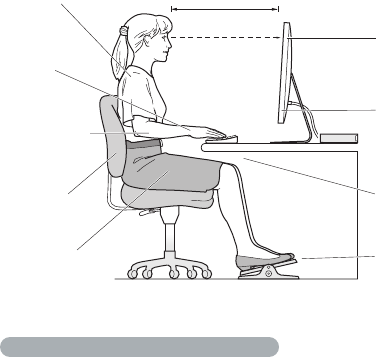
76 Chapitre 5 Dernières recommandations
Écran
Placezlemoniteurdemanièreàcequelehautdel’écransetrouvelégèrementen
dessousduniveaudesyeuxlorsquevousêtesassisauclavier.Ilvousappartientdejuger
delameilleuredistanceentrevosyeuxetl’écran.Ellesesitueengénéralentre45et70cm.
Orientezl’écrandemanièreàcequ’ilreètelemoinspossiblelalumièreprovenant
del’éclairageetdesfenêtres.Sipossible,utilisezunsupportinclinablepourl’écran.
Lesupportpermetdedénirlemeilleurangledevueetdecontribueràréduireouà
éliminerl’éblouissementprovoquéparlessourceslumineusesxes.
45 – 70 cm
Espace libre sous
la surface de travail
Haut de l’écran au même
niveau ou légèrement en dessous
du niveau des yeux (il est possible
que vous deviez régler la hauteur
de l’écran en élevant ou en
abaissant la surface de travail.)
Pieds à plat au sol ou sur
un repose-pieds
Bas du dos
soutenu
Avant-bras à plat
ou légèrement
inclinés
Avant-bras et
mains alignés
Écran positionné de manière
à éviter les reflets éblouissants
Épaules détendues
Cuisses légèrement inclinées
Voustrouverezd’autresinformationsconcernantl’ergonomiesurInternet:
www.apple.com/fr/about/ergonomics

77Chapitre 5 Dernières recommandations
Apple et l’environnement
AppleInc.reconnaîtsaresponsabilitéenmatièrederéductiondel’impactdeses
produitsetdesesactivitéssurl’environnement.
DesinformationssupplémentairessontdisponiblessurInternet:
www.apple.com/fr/environment

78
Regulatory Compliance InformationRegulatory Compliance Information
FCC Compliance Statement
Thisdevicecomplieswithpart15oftheFCCrules.Operation
issubjecttothefollowingtwoconditions:(1)Thisdevicemay
notcauseharmfulinterference,and(2)thisdevicemustaccept
anyinterferencereceived,includinginterferencethatmaycause
undesiredoperation.Seeinstructionsifinterferencetoradioor
televisionreceptionissuspected.
Radio and Television Interference
Thiscomputerequipmentgenerates,uses,andcanradiateradio-
frequencyenergy.Ifitisnotinstalledandusedproperly—that
is,instrictaccordancewithApple’sinstructions—itmaycause
interferencewithradioandtelevisionreception.
Thisequipmenthasbeentestedandfoundtocomplywith
thelimitsforaClassBdigitaldeviceinaccordancewiththe
specicationsinPart15ofFCCrules.Thesespecications
aredesignedtoprovidereasonableprotectionagainstsuch
interferenceinaresidentialinstallation.However,thereis
noguaranteethatinterferencewillnotoccurinaparticular
installation.
Youcandeterminewhetheryourcomputersystemiscausing
interferencebyturningito.Iftheinterferencestops,itwas
probablycausedbythecomputeroroneoftheperipheraldevices.
Ifyourcomputersystemdoescauseinterferencetoradioor
televisionreception,trytocorrecttheinterferencebyusingoneor
moreofthefollowingmeasures:
• Turnthetelevisionorradioantennauntiltheinterferencestops.
• Movethecomputertoonesideortheotherofthetelevision
orradio.
• Movethecomputerfartherawayfromthetelevisionorradio.
• Plugthecomputerintoanoutletthatisonadierentcircuit
fromthetelevisionorradio.(Thatis,makecertainthecomputer
andthetelevisionorradioareoncircuitscontrolledbydierent
circuitbreakersorfuses.)
Ifnecessary,consultanAppleAuthorizedServiceProvideror
Apple.Seetheserviceandsupportinformationthatcamewith
yourAppleproduct.Orconsultanexperiencedradio/television
technicianforadditionalsuggestions.
Important: Changesormodicationstothisproductnot
authorizedbyAppleInc.couldvoidtheEMCcomplianceand
negateyourauthoritytooperatetheproduct.
ThisproducthasdemonstratedEMCcomplianceunderconditions
thatincludedtheuseofcompliantperipheraldevicesandshielded
cables(includingEthernetnetworkcables)betweensystem
components.Itisimportantthatyouusecompliantperipheral
devicesandshieldedcablesbetweensystemcomponentsto
reducethepossibilityofcausinginterferencetoradios,television
sets,andotherelectronicdevices.
Responsible party (contact for FCC matters only):
AppleInc.CorporateCompliance
1InniteLoop,MS26-A
Cupertino,CA95014,États-Unis
Location of EMC Number
ToviewtheEMCnumberforthisdevice,removethebottomcover
andlooknexttothememoryinstallationillustrations.Forhelp
removingthecover,seeChapter3.
Wireless Radio Use
Thisdeviceisrestrictedtoindoorusewhenoperatinginthe5.15to
5.25GHzfrequencyband.
Cetappareildoitêtreutiliséàl’intérieur.
Exposure to Radio Frequency Energy
TheradiatedoutputpowerofthisdeviceiswellbelowtheFCC
andEUradiofrequencyexposurelimits.However,thisdevice
shouldbeoperatedwithaminimumdistanceofatleast20cm
betweentheAirPortCardantennasandaperson’sbody,and
mustnotbecolocatedoroperatedinconjunctionwithanyother
antennaortransmittersubjecttotheconditionsoftheFCCGrant.
FCC Bluetooth Wireless Compliance
Theantennausedwiththistransmittermustnotbecolocatedor
operatedinconjunctionwithanyotherantennaortransmitter
subjecttotheconditionsoftheFCCGrant.

79
Canadian Compliance Statement
ThisdevicecomplieswithIndustryCanadalicense-exemptRSS
standard(s).Operationissubjecttothefollowingtwoconditions:
(1)thisdevicemaynotcauseinterference,and(2)thisdevicemust
acceptanyinterference,includinginterferencethatmaycause
undesiredoperationofthedevice.
CetappareilestconformeauxnormesCNRexemptesdelicence
d’IndustrieCanada.Lefonctionnementestsoumisauxdeux
conditionssuivantes:(1)cetappareilnedoitpasprovoquer
d’interférenceset(2)cetappareildoitacceptertouteinterférence,
ycompriscellessusceptiblesdeprovoquerunfonctionnement
nonsouhaitédel’appareil.
Bluetooth Industry Canada Statement
ThisClassBdevicemeetsallrequirementsoftheCanadian
interference-causingequipmentregulations.
CetappareilnumériquedelaClassBrespectetouteslesexigences
duRèglementsurlematérielbrouilleurduCanada.
Industry Canada Statement
ComplieswiththeCanadianICES-003ClassBspecications.
CetappareilnumériquedelaclasseBestconformeàlanorme
NMB-003duCanada.ThisdevicecomplieswithRSS210ofIndustry
Canada.
Bluetooth Europe—EU Declaration of Conformity
ThiswirelessdevicecomplieswiththeR&TTEDirective.
Europe—EU Declaration of Conformity
Seewww.apple.com/euro/compliance.
Български Apple Inc. декларира, че това Mac mini е в
съответствие със съществените изисквания и другите
приложими правила на Директива 1999/5/ЕС.
Česky Společnost Apple Inc. tímto prohlašuje, že tento Mac
mini je ve shodě se základními požadavky a dalšími příslušnými
ustanoveními směrnice 1999/5/ES.
Dansk Undertegnede Apple Inc. erklærer herved, at følgende
udstyr Mac mini overholder de væsentlige krav og øvrige
relevante krav i direktiv 1999/5/EF.
Deutsch Hiermit erklärt Apple Inc., dass sich das Mac mini in
Übereinstimmung mit den grundlegenden Anforderungen und
den übrigen einschlägigen Bestimmungen der Richtlinie
1999/5/EG benden.
Eesti Käesolevaga kinnitab Apple Inc., et see Mac mini vastab
direktiivi 1999/5/EÜ põhinõuetele ja nimetatud direktiivist
tulenevatele teistele asjakohastele sätetele.
English Hereby, Apple Inc. declares that this Mac mini is in
compliance with the essential requirements and other relevant
provisions of Directive 1999/5/EC.
Español Por medio de la presente Apple Inc. declara que este
Mac mini cumple con los requisitos esenciales y cualesquiera
otras disposiciones aplicables o exigibles de la Directiva
1999/5/CE.
Ελληνικά Mε την παρούσα, η Apple Inc. δηλώνει ότι αυτή η
συσκευή Mac mini συμμορφώνεται προς τις βασικές απαιτήσεις
και τις λοιπές σχετικές διατάξεις της Οδηγίας 1999/5/ΕΚ.
Français Par la présente Apple Inc. déclare que l’appareil Mac
mini est conforme aux exigences essentielles et aux autres
dispositions pertinentes de la directive 1999/5/CE.
Islenska Apple Inc. lýsir því hér með yr að þetta tæki Mac
mini fullnægir lágmarkskröfum og öðrum viðeigandi ákvæðum
Evróputilskipunar 1999/5/EC.
Italiano Con la presente Apple Inc. dichiara che questo
dispositivo Mac mini è conforme ai requisiti essenziali ed alle altre
disposizioni pertinenti stabilite dalla direttiva 1999/5/CE.
Latviski Ar šo Apple Inc. deklarē, ka Mac mini ierīce atbilst
Direktīvas 1999/5/EK būtiskajām prasībām un citiem ar to
saistītajiem noteikumiem.
Lietuvių Šiuo „Apple Inc.“ deklaruoja, kad šis Mac mini atitinka
esminius reikalavimus ir kitas 1999/5/EB Direktyvos nuostatas.
Magyar Alulírott, Apple Inc. nyilatkozom, hogy a Mac mini
megfelel a vonatkozó alapvetõ követelményeknek és az
1999/5/EC irányelv egyéb elõírásainak.
Malti Hawnhekk, Apple Inc., jiddikjara li dan Mac mini
jikkonforma mal-ħtiġijiet essenzjali u ma provvedimenti oħrajn
relevanti li hemm d-Dirrettiva 1999/5/EC.
80
Nederlands Hierbij verklaart Apple Inc. dat het toestel Mac mini
in overeenstemming is met de essentiële eisen en de andere
bepalingen van richtlijn 1999/5/EG.
Norsk Apple Inc. erklærer herved at dette Mac mini-apparatet
er i samsvar med de grunnleggende kravene og øvrige relevante
krav i EU-direktivet 1999/5/EF.
Polski Niniejszym Apple Inc. oświadcza, że ten Mac mini są
zgodne z zasadniczymi wymogami oraz pozostałymi stosownymi
postanowieniami Dyrektywy 1999/5/EC.
Português Apple Inc. declara que este dispositivo Mac mini
está em conformidade com os requisitos essenciais e outras
disposições da Directiva 1999/5/CE.
Română Prin prezenta, Apple Inc. declară că acest aparat Mac
mini este în conformitate cu cerinţele esenţiale şi cu celelalte
prevederi relevante ale Directivei 1999/5/CE.
Slovensko Apple Inc. izjavlja, da je ta Mac mini skladne z
bistvenimi zahtevami in ostalimi ustreznimi določili direktive
1999/5/ES.
Slovensky Apple Inc. týmto vyhlasuje, že toto Mac mini spĺňa
základné požiadavky a všetky príslušné ustanovenia Smernice
1999/5/ES.
Suomi Apple Inc. vakuuttaa täten, että tämä Mac mini tyyppinen
laite on direktiivin 1999/5/EY oleellisten vaatimusten ja sitä
koskevien direktiivin muiden ehtojen mukainen.
Svenska Härmed intygar Apple Inc. att denna Mac mini står i
överensstämmelse med de väsentliga egenskapskrav och övriga
relevanta bestämmelser som framgår av direktiv 1999/5/EG..
AcopyoftheEUDeclarationofConformityisavailableat:
www.apple.com/euro/compliance
Thisequipmentcanbeusedinthefollowingcountries:
Korea Warning Statements
B
ૺૺ(ਜ਼ႜဧ෮ቛཅૺၴႁ)
ၦૺૺ௴ਜ਼ႜဧ(
B
) ႖ၴኒ႕ጁૺૺചച
ਜ਼ႜຫဧዻ௴ઇၕඛ႕ၒചዻඑ, ක౷ხ
ຫဧዾ༘ၰཀఁఋ.
෮ቛ၁ધགྷಋ൏ધხຫጃ
ጄఙඳ໓໕๗௴ဪဧთ႖ኒጯཅਜ਼ໜၦၰၗ
ၦૺૺ௴ၨྦ႖શഏౘ๗༺ຫဧዾ༘࿖ཀఁఋ
ఝዽූ
૬ႜ
ෟ
ა༘
Singapore Wireless Certication
Taiwan Wireless Statements
Taiwan Class B Statement
警告
本電池如果更換不正確會有爆炸的危險
請依製造商說明書處理用過之電池

81
Japan VCCI Class B Statement
Russie
ENERGY STAR® Compliance
AsanENERGYSTAR®partner,Applehasdeterminedthat
standardcongurationsofthisproductmeettheENERGYSTAR®
guidelinesforenergyeciency.TheENERGYSTAR®programisa
partnershipwithelectronicequipmentmanufacturerstopromote
energy-ecientproducts.Reducingenergyconsumptionof
productssavesmoneyandhelpsconservevaluableresources.This
computerisshippedwithpowermanagementenabledwiththe
computersettosleepafter10minutesofuserinactivity.Towake
yourcomputer,clickthemouseortrackpadbuttonorpressany
keyonthekeyboard.
FormoreinformationaboutENERGYSTAR®,visit:
www.energystar.gov
Informations sur l’élimination et le recyclage
Lesymboleci-dessussigniequevousdevezvousdébarrasser
devotreproduitselonlesnormesetlalégislationdevotrepays.
Lorsquevotreproduitn’estplusutilisable,contactezAppleoules
autoritéslocalesandeconnaîtrelespossibilitésderecyclage.
PourensavoirplussurleprogrammederecyclageApple,
consultezlesitewww.apple.com/fr/environment/recycling.
Union européenne : instructions concernant l’élimination des
déchets
Lesymboleci-dessussigniequevousdevezvousdébarrasser
devotreproduitsanslemélangeraveclesorduresménagères,
selonlesnormesetlalégislationdevotrepays.Lorsqueceproduit
n’estplusutilisable,portez-ledansuncentredetraitementdes
déchetsagrééparlesautoritéslocales.Certainscentresacceptent
lesproduitsgratuitement.Letraitementetlerecyclageséparé
devotreproduitlorsdesonéliminationaiderontàpréserverles
ressourcesnaturellesetàprotégerl’environnementetlasanté
desêtreshumains.
Türkiye
EEE yönetmeliğine (Elektrikli ve Elektronik Eşyalarda Bazı Zararlı
Maddelerin Kullanımının Sınırlandırılmasına Dair Yönetmelik)
uygundur.
Brésil : Informações sobre descarte e reciclagem
Osímboloacimaindicaqueesteprodutoe/ousuabateria
nãodevemserdescartadasnolixodoméstico.Quandodecidir
descartaresteprodutoe/ousuabateria,faça-odeacordocom
asleisediretrizesambientaislocais.Parainformaçõessobreo
programadereciclagemdaApple,pontosdecoletaetelefonede
informações,visitewww.apple.com/br/environment.
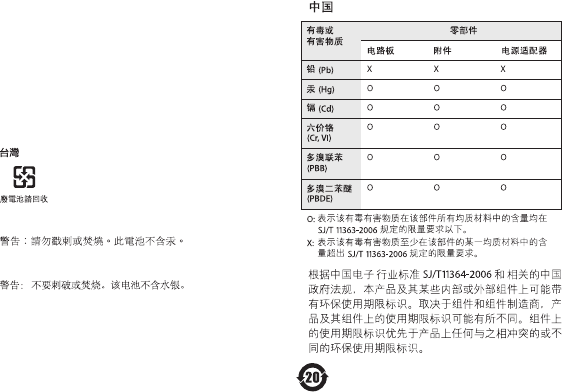
82
Informations sur l’enlèvement de la batterie
Jetezvosbatteriesusagéesenrespectantlesloisetlesconsignes
environnementalesdevotrepays.
Allemagne : DiesesGerätenthältBatterien.Bittenichtinden
Hausmüllwerfen.EntsorgenSiediesesGerätamEndeseines
Lebenszyklusentsprechenddermaßgeblichengesetzlichen
Regelungen.
Pays-Bas : Gebruiktebatterijenkunnenwordeningeleverdbijde
chemokarofineenspecialebatterijcontainervoorkleinchemisch
afval(kca)wordengedeponeerd.
Taiwan Battery Statement
Chinese Battery Statement
K AppleInc.
©2011AppleInc.Tousdroitsréservés.
Enapplicationdesloisetconventionsenvigueur,aucune
reproductiontotaleoupartielledumanueln’estautorisée,sauf
consentementécritpréalabled’Apple.
Toutaétémisenœuvrepourquelesinformationsprésentées
danscemanuelsoientexactes.Applen’estpasresponsabledes
erreursdereproductionoud’impression.
Apple
1InniteLoop
Cupertino,CA95014
408-996-1010
www.apple.com
LelogoAppleestunemarqued’AppleInc.,déposéeauxÉtats-
Unisetdansd’autrespays.Enl’absenceduconsentementécrit
d’Apple,l’utilisationàdesnscommercialesdecelogoreprésenté
surleclavier(Option+Maj+K)pourraconstituerunactede
contrefaçonet/oudeconcurrencedéloyale.
Apple,lelogoApple,AirPort,AirPortExtreme,Finder,FireWire,
GarageBand,iLife,iMovie,iPhone,iPhoto,iPod,iTunes,Keynote,
Mac,MacOS,QuickTime,Safari,TimeCapsuleetTimeMachine
sontdesmarquesd’AppleInc.déposéesauxÉtats-Unisetdans
d’autrespays.
LelogoFireWireetiPadsontdesmarquesd’AppleInc.
AppleCare,AppleStoreetiTunesStoresontdesmarquesde
serviced’AppleInc.déposéesauxÉtats-Unisetdansd’autrespays.
AppStoreestunemarquedeserviced’AppleInc.
ENERGYSTAR®estunemarquedéposéeauxÉtats-Unis.
LamarqueetleslogosBluetooth®sontdesmarquesdéposéespar
BluetoothSIG,Inc.etsontutiliséssouslicenceparApple.
ThunderboltetlelogoThunderboltsontdesmarquesd’Intel
CorporationauxÉtats-Unisetdansd’autrespays.
Lesautresnomsdeproduitsetdesociétéssontlapropriétéde
leursdétenteursrespectifs.Lamentiondeproduitstiersn’est
reprisequ’àdesnsinformativesetneconstitueenaucuncasune
approbationouunerecommandation.Applen’assumeaucune
responsabilitévis-à-visdesperformancesoudel’utilisationde
cesproduits.
FabriquésouslicencedeDolbyLaboratories.«Dolby»,«Pro
Logic»etlelogodouble-DsontdesmarquesdéposéesdeDolby
Laboratories.Ouvragescondentielsinédits,©1992–1997Dolby
Laboratories,Inc.Tousdroitsréservés.
PubliésimultanémentauxÉtats-UnisetauCanada.
