Apple QuickTime 7.2 ユーザーズガイド User Manual Quick Time Guide J
User Manual: Apple QuickTime QuickTime 7.2 - ユーザーズガイド
Open the PDF directly: View PDF  .
.
Page Count: 63
- ユーザーズガイド
- 目次
- QuickTimeへようこそ
- QuickTime Playerを使用する
- QuickTime Proをお使いになる前に
- QuickTime Proを使って編集する/作成する
- QuickTime Proを使ってファイルを書き出す
- ショートカットとヒント
- 用語集
- 索引

QuickTime7. 2
ユーザーズガイド
QuickTimePro の使いかたに関する
情報が書かれています
MacOSX
バージョン
10.3.9
以降、
および
WindowsXP
用
K
AppleInc.
©
2007AppleInc.Allrightsreserved.
本書の一部あるいは全部をAppleInc. から書面による事前の
許諾を得ることなく複写複製(コピー)することを禁じま
す。また、製品に付属のソフトウェアは同梱のソフトウェア
使用許諾契約書に記載の条件のもとでお使いください。
Apple ロゴは米国その他の国で登録された AppleInc. の商標
です。キーボードから入力可能なApple ロゴについても、
これをAppleInc. からの書面による事前の許諾なしに商業
的な目的で使用すると、連邦および州の商標法および不正競
争防止法違反となる場合があります。
本書には正確な情報を記載するように努めました。ただし、
AppleInc. は誤植や誤記に関する責任を負いません。
Apple
1InfiniteLoop
Cupertino,CA95014-2084
U.S.A
www.apple.com
アップルジャパン株式会社
〒163-1480 東京都新宿区西新宿3丁目20 番2号
東京オペラシティタワー
www.apple.com/jp
Apple、
Apple ロゴ、
AppleScript、
FinalCutPro、
FireWire、
iMovie、
iPod、
iTunes、
Mac、
MacOS、
Macintosh、
QuickDraw、およびQuickTime は、米国その
他の国で登録されたAppleInc. の商標です。
Finder および
Tiger は、
AppleInc. の商標です。
AppleStore は、米国そ
の他の国で登録された AppleInc. のサービスマークです。
.Mac は、
AppleInc. のサービスマークです。
Intel、
IntelCore、およびXeon は、米国その他の国におけ
るIntelCorp. の商標です。
PowerPC
™は、
IBMCorp. からのライセンスに基づき使用さ
れるIBMCorp. の商標です。
本書に記載の他社商品名は参考を目的としたものであり、そ
れらの製品の使用を強制あるいは推奨するものではありませ
ん。また、
AppleInc. は他社商品の性能または使用につきま
しては一切の責任を負いません。
本製品はドルビーラボラトリーズによる使用許諾に基づき製
造されました。「ドルビー」、「
ProLogic」、およびダブルD
記号は、ドルビーラボラトリーズの商標です。非公開機密著
作物、
©1992–1997DolbyLaboratories,Inc.Allrights
reserved.
J019-0974/2007-106-11

3
3目次
序章
6 QuickTime
へようこそ
6
QuickTime
とは
6
QuickTimePro
とは
7
QuickTime7
の新機能
7
QuickTimePlayer
の新機能
8
QuickTimePro
の新機能
9
システムの要件
9
QuickTime
がサポートするファイルの種類
10
QuickTime
の新しいバーションを確認する
10
画面上のヘルプを使用する
10
追加情報の入手先
第
1
章
11 QuickTimePlayer
を使用する
11
ファイルを開く/再生する
11
QuickTimePlayer
でムービーを開く/再生する
12
Web
ブラウザでファイルを開く/再生する
15
QuickTime
バーチャルリアリティ(
QTVR
)ムービーを表示する
16
静止イメージを表示する
16
MIDI
ファイルを再生する
17
最近使用したファイルを開く
17
QuickTime
の「よく使う項目」(
Windows
では「お気に入り」)を使ってムービーをすばや
く検索する
17
コピー防止されているムービーを再生する
18
ファイルに関する情報を見る
18
再生をコントロールする
18
オーディオとビデオの設定を調整する
18
再生の環境設定を変更する
19
ムービーをフルスクリーンで表示する
20
ムービーの再生サイズを変更する
20
ムービーを繰り返し再生する
21
複数のムービーを同時再生する
21
フレーム番号とタイムコードを使用する
21
フレーム番号またはタイムコードでムービー内を移動する

4目次
22
テキスト・トラック内のテキストを検索する
22
ユーザが
QuickTime
の設定を変更することを禁止する
22
Flash
コンテンツのあるムービーを表示する
第
2
章
23 QuickTime
Pro
をお使いになる前に
23
QuickTimePro
を入手する
23
詳細な再生オプションを使用する
23
ムービーを
2
番目のディスプレイで再生する
24
ムービーをスライドショーとして表示する
24
ムービーの周囲の色を変更する
25
再生をスムーズにするためにムービーを
RAM
にロードする
25
ムービーおよびその他のメディアを作成する
25
ビデオとオーディオを記録する
26
ムービーの保存について
27
インターネットからムービーを保存する
27
静止イメージからスライドショーまたはアニメーションを作成する
28
ムービーから静止イメージを作成する
28
ファイルを
QuickTime
ムービーに変換する
29
メールまたは
Web
でムービーを共有する
第
3
章
30 QuickTimePro
を使って編集する/作成する
30
簡単な編集
30
ムービーの一部を選択する/再生する
31
ムービーの一部をカットする/コピーする/削除する
31
2
つの
QuickTime
ムービーを
1
つにする
32
トラックを操作する
32
使用するトラックを切り替える
32
トラックを取り出す/追加する/移動する
33
オーディオトラックを操作する
34
複数のムービーを同じウインドウに表示する
35
グラフィックスとテキストをムービーにペーストする
35
テキスト・トラックを操作する
37
個別のトラックの言語を指定する
38
ムービーのプロパティを変更する
38
ムービーに注釈を追加する
38
ムービーのサイズを変更する/ムービーを反転させる/ムービーを回転させる
38
ビデオマスクを使ってムービーの形状を変更する
39
トラックの透明度を変更する
39
ムービーのチャプタリストを作成する
41
ムービーのポスターフレームを設定する
41
ムービーを特定の再生設定で保存する
41
ムービーコントローラの種類を変更する

目次5
第
4
章
42 QuickTime
Pro
を使ってファイルを書き出す
42
ビデオとオーディオの圧縮について
43
プリセットを使用してファイルを書き出す
43
書き出し設定をカスタマイズする
43
ビデオの書き出し設定をカスタマイズする
45
QuickTime
ムービーに特殊効果とフィルタを追加する
45
イメージ(フレーム)サイズを変更する
46
サウンドの書き出し設定をカスタマイズする
46
インターネット配信用のムービーを準備する
47
ムービーをファストスタート用に準備する
47
ムービーをリアルタイム・ストリーミング用に準備する
48
リファレンスムービーを作成して
Web
再生を最適化する
48
MPEG-4
ファイルを書き出す
49
MPEG-4
ビデオの書き出しオプション
50
MPEG-4
オーディオの書き出しオプション
50
MPEG-4
ストリーミングの書き出しオプション
51
3G
ファイルを書き出す
51
3G
ファイルフォーマットの書き出しオプション
52
3G
ビデオの書き出しオプション
53
3G
オーディオの書き出しオプション
53
3G
テキストオプション
54
3G
ストリーミングオプション
54
3G
詳細オプション
付録
55
ショートカットとヒント
55
QuickTimePlayer
のキーボードショートカット
56
QuickTimePro
のキーボードショートカット
56
AppleScript
で
QuickTimePlayer
を自動化する
57
Windows
で
QuickTimePlayer
を自動化する
用語集
58
索引
61

序章
6
QuickTime へようこそ
ハードディスク内またはインターネット上にあるムービーを再生す
ることをお望みですか?「
QuickTimePlayer」を使えば、簡単に実
行できます。
QuickTime とは
「
QuickTimePlayer
」は、無償のマルチメディアプレーヤーです。「
QuickTimePlayer
」を使っ
て、ビデオ、オーディオ、静止イメージ、グラフィックス、バーチャルリアリティ(
VR
)ムー
ビーなど、さまざまなファイルを表示できます。
QuickTime
は、ニュース、スポーツ、教育、映
画の予告編、およびその他のエンターテインメントのためにインターネットで最もよく使用され
ている形式に対応しています。
QuickTime
は、ほかのアプリケーションが活用可能なマルチメディア・アーキテクチャでもあり
ます。アップルの
iTunes
、
iMovie
、
FinalCutPro
などのよく使用されているソフトウェアや、
多くの他社製プログラムには、重要なマルチメディア機能として
QuickTime
のアーキテクチャ
を使用しているものもあります。これらのアプリケーショ ンが正しく機能するために は、
QuickTime
がインストールされている必要があります。
QuickTimePro とは
QuickTimePro
を購入すれば、多くの便利な機能を
QuickTime
ソフトウェアに簡単に追加でき
ます。
QuickTimePro
では、次のことができます:
Â
インターネットからファイルを保存する
Â
オーディオとビデオを編集する
Â
オーディオ(
MacOSX
と
Windows
)とビデオ(
MacOSX
のみ)を記録する
Â
特殊効果を追加する
Â
スライドショーを作成する
Â
ビデオ、オーディオ、およびイメージを百以上の標準形式に変換し、保存する
QuickTimePro
の使用を始める方法については、
23
ページの「
QuickTimePro
を入手する」を
参照してください。

序章
QuickTime へようこそ7
QuickTime7の新機能
無償の「
QuickTimePlayer
」と
QuickTimePro
には、両方とも多くの新機能が用意されています。
QuickTimePlayer の新機能
Â
H.264
ビデオに対応。この最新の標準ベースのコーデックでは、
3G
から
HD
、さらにはそれ以
上の範囲で、最低のデータレートで非常にすぐれた品質のビデオが提供されます。
Â
再生しながらリサイズ。「
QuickTimePlayer
」のウインドウサイズを変更しても、再生がスムー
ズに続行されます。(いくつかのハードウェア要件を満たすことが必要な場合があります。)
Â
設定不要のストリーミング。「
QuickTime
環境設定」(
MacOSX
)または「
QuickTime
設定」
(
Windows
)でインターネット接続の速度を設定する必要がなくなりました。
QuickTime
で
は、コンピュータに最適な接続速度を自動的に判別します。ストリーミング中に接続が失われ
た場合は、
QuickTime
が自動的にサーバに再接続します。
Â
サラウンドサウンド。「
QuickTimePlayer
」では、最高
24
チャンネルまでの音声を再生可能で
す。
QuickTime7
、お使いの
Mac
、サラウンド用スピーカーがあれば、サラウンドサウンドに
対応したムービーやゲームのすべてのサラウンド効果をお楽しみいただけます。
Â
より簡単になった、新しい再生コントロール機能。最適な状態で視聴できるように設定を調整
するには、新しい「
A/V
コントロール」ウインドウを使います。簡単に操作できる項目には、
ジョグシャトル、再生速度、低音、高音、バランスなどの設定があります。
Â
すべてが新しいコンテンツガイド。デザインを一新した
QuickTime
コンテンツガイドにより、
インターネット上のエンターテインメントの最新情報が提供されます。
Â
フルスクリーン再生。使用可能なピクセルをすべて使って、ディスプレイの性能を最大限に活
用します。新しいモードを使えば、どのようなサイズの画面にもコンテンツを合わせることが
できます。
Â
追加のキーボードショートカット。「
QuickTimePlayer
」では、「
FinalCutPro
」と同じトラン
スポートコントロールをキーボードショートカットで使用できるようになりました。さまざま
な速度でムービーを表示しているときに、
J
キーを押すと巻き戻され、
K
キーを押すと再生が
一時停止し、
L
キーを押すと再生が再開されます。
Â
クローズドキャプション。「
QuickTimePlayer
」の環境設定のオプションを使って、標準の
CEA-608
クローズドキャプションを表示できます( ムービーで使用可能な場合)。
Â
タイムコードの表示。「
QuickTimePlayer
」でムービー時間、タイムコード、およびフレーム
カウントの表示を切り替えることができるようになりました。キーボードを使って、特定のタ
イムコードまたはフレーム番号にジャンプすることもできます。
Â
Spotlight
と相性の良いメディア。
Mac
OS
X
v10.4
以降では、
Spotlight
を使用して
QuickTime
のコンテンツを簡単に検索することができます。
Spotlight
を使うと、アーティス
ト、著作権、コーデックなどのムービー属性を検索できます。
Â
スクリーン読み上げ機能に対応。
MacOSXv10.4
以降に搭載された
VoiceOver
を使えば、視
覚障害を持つ方が「
QuickTimePlayer
」の各機能を楽しむことができます。(言語によっては
使用できない場合があります。)

8序章
QuickTime へようこそ
Â
QuickTimePro
への簡単なアクセス。無償の「
QuickTimePlayer
」を使用するときは、
QuickTimePro
でのみ利用可能な機能には、 名前に「
Pro
」と表示されます。いずれかの項目
を選択すると、機能の説明が表示され、
QuickTimePro
の購入方法が分かります。(
QuickTime
Pro
を購入するには、
QuickTimePro
のインストール先のコンピュータを使用してインター
ネットに接続している必要があります。)
QuickTimePro の新機能
QuickTime7Pro
のユーザになれば、「
QuickTimePlayer
」が持つ優れた機能のすべてが使える
ようになるだけでなく、次のような
QuickTimePro
の新機能も楽しむことができます:
Â
フローティングコントロール。フルスクリーンモードでは、
DVD
のようなフローティングコン
トロールが提供され、一時停止、再生、早送り、巻き戻しなどの機能に簡単にアクセスできる
ようになりました。マウスを動かすと、コントローラがフルスクリーン画面に数秒間表示され
ます。
Â
H.264
ビデオの作成。このコーデックは、ビデオのすべてのエンコーディングに使用します。
HD
(
HighDefinition
)から
3G
(モバイル機器用)まで、さまざまなサイズのコンテンツを
作成します。
Â
サラウンドオーディオの作成。マルチチャンネルオーディオをムービーに追加することによ
り、豊かなマルチメディア体験を顧客に提供します。サラウンドスピーカーのない顧客がいて
も心配いりません。
QuickTime
では、各ユーザのスピーカー設定に応じて自動的にオーディ
オをミックスします。
Â
改良されたムービー編集機能。インポイントおよびアウトポイント用のショートカットキーを
使用することで、編集作業が非常に簡単になりました。また、「ムービーのプロパティ」イン
ターフェイスが完全に再設計され、簡単で効率的なムービーオーサリングができます。
Â
AAC
の新しい安定品質モード。安定した高音質再生のために、ビットレートではなく音質を一
定に維持するよう最適化された
AAC
オーディオファイルを作成できます。
Â
3G
ストリーミング。
3G
ストリーミングハンドセットや配信アーキテクチャと完全に相互運
用可能な、
RTSP
ストリーミング用の
3G
ファイルを作成します。
Â
アパーチュアの適合。ムービーのアパーチュアモードを表示し、ピクセルの形状など、新しい
アパーチュア設定にムービーを適合させることができます。
Â
ソースビデオのデインターレース処理。「ムービーから
QuickTime
ムービー」オプションを使っ
て書き出すときに、「書き出しサイズの設定」(
MacOSX
の場合)または「エクスポートサイ
ズの設定」(
Windows
の場合)でオプションを設定して、ビデオをデインターレース処理でき
るようになりました。
Â
AppleTV
および
iPod
に書き出す。新しいプリセットを使うと、
AppleTV
および
iPod
で使
用できるように最適化された形式で、ムービーを簡単に書き出すことができます。
Â
並行書き出し。複数のファイルを同時に書き出し、別の再生や編集の作業と並行して続けるこ
とができます。
MacOSX
での新機能
すでに説明した新機能に加えて、
MacOSX
用の
QuickTimePro
には次のような機能があります:
Â
映像の記録。
Mac
にデジタル・ビデオ・カメラを接続すれば、ビデオポストカードをすばやく
作成して、家族や友人と共有できます。

序章
QuickTime へようこそ9
Â
ムービーの共有。メールで送信したり、
Web
サイトで使用したりするムービーを簡単に作成で
きます。
Â
Automator
との統合。
MacOSXv10.4Tiger
以降では、「
Automator
」の使いやすいインター
フェイスを利用して、
QuickTime
で行う定型作業の効率を向上させることが可能です。
QuickTime7Pro
には、
QuickTime
ユーザだけが使用できる
QuickTime
用の
Automator
ア
クションが用意されており、キャプチャを開始および停止する、ヒントムービーを書き出す、
トラックを使用可能にするなどの作業を簡単に自動化できます。「
Automator
」と
QuickTime
7Pro
を使用すれば、自分だけの
QuickTime
用
Automator
アクションを作成することもでき
ます。
システムの要件
Mac
OS
コンピュータの場合:
Â
400MHz
以上の
G3PowerPC
ベースまたは
Intel
ベースの
Macintosh
コンピュータ
Â
128 MB
以上の
RAM
Â
Mac
OS
X
バージョン
10.3.9
以降
Windows
コンピュータの場合:
Â
Pentium
プロセッサベースの
PC
または互換コンピュータ
Â
128 MB
以上の
RAM
Â
WindowsXPServicePack2
QuickTime がサポートするファイルの種類
QuickTime
を使って、数十種類のメディアを開く(読み込む)ことができます。
QuickTime
で
は、以下のフォーマットを開くことができます:
Â
ビデオフォーマット:
MOV
、
MPEG-1
、
MPEG-2
、
1
MPEG-4
、
3GPP
、
3GPP2
、
JPEG
、
DV
、
Motion
JPEG
、
AVI
、
MQV
、
H.264
Â
オーディオフォーマット:
AIFF/AIFC
、
AudioCD
、
CAF
、
MOV
、
MP3
、
MPEG-4
、
AU
、
WAV
、
iTunes
オーディオ
Â
静止画フォーマット:
BMP
、
GIF
、
JPEG/JFIF
、
JPEG2000
、
PDF
、
MacPaint
、
PICT
、
PNG
、
Photoshop
(レイヤーを含む)、
SGI
、
Targa
、
FlashPix
(レイヤーを含む)、
TIFF
(レイヤーを含む)
Â
アニメーションフォーマット:
AnimatedGIF
、
FLC
、
Flash
、
PICS
Â
その他のフォーマット:
KAR
(
Karaoke
)、
MIDI
、
QuickDrawGX
、
QuickTime
イメージファ
イル、
QuickTimeVR
、テキスト
サポートされている全フォーマットのリストについては、
QuickTime
の
Web
サイトの「製品」
セクションを参照してください。
1.
AppleStore オンラインで別途販売されているQuickTimeMPEG-2 再生コンポーネントを使うとMPEG-2 を再生できます。一
部のファイルフォーマットにはさまざまな種類のオーディオおよびビデオを含めることができるため、特定のファイルフォー
マットのオーディオおよびビデオをすべてQuickTime で再生できるとは限りません。

10 序章
QuickTime へようこそ
「
QuickTimePlayer
」でファイルを開けるかどうかを確認するには、「ファイル」>「ファイルを
開く」と選択して、開きたいファイルを選択します。このとき選択できるファイルのみ読み込む
ことができます。
QuickTime の新しいバーションを確認する
アップルでは
QuickTime
の新しいバージョンを随時リリースしています。インターネットに接
続した状態で「
QuickTimePlayer
」を使用している場合、
QuickTime
の新しいバージョンが入
手可能になると、そのことを知らせるメッセージが表示されます。お使いのコンピュータには常
に最新バージョンのソフトウェアをインストールしておくことをお勧めします。
QuickTime
の新しいバージョンを確認するには(
MacOSX
を使用している場合)、「
QuickTime
Player
」>「既存のソフトウェアを更新」と選択します。
Windows
の場合は、「編集」>「設
定」>「
QuickTime
設定」と選択し、「更新」を選択します。
画面上のヘルプを使用する
QuickTime
が開いた状態で「ヘルプ」>「
QuickTimePlayer
ヘルプ」と選択して、タスクの実
行方法を表示できます。
追加情報の入手先
QuickTime
について詳しくは、以下を参照してください。
Â
最新の
QuickTime
コンテンツリスト。「
QuickTimePlayer
」には、
QuickTime
コンテンツの最
新の情報のガイドが含まれています。最新のニュース、エンターテインメント、教育関係の記
事などを見ることができます。また、オーディオプログラムを聴くこともできます。コンテン
ツガイドを表示するには、「
QuickTimePlayer
」を開いて、「ウインドウ」>「コンテンツガイ
ドを表示」と選択します。また
www.apple.com/jp/quicktime/
も参照してください。
Â
QuickTime
に関するニュース。
QuickTime
のコンテンツと製品に関する最新のニュースにつ
いては、
www.apple.com/jp/enews/
で
QuickTime
ニュースレターにサインアップしてくだ
さい。
Â
チュートリアルとヒント。手順ごとのチュートリアル、関連する書籍や
CD
については、
www.apple.com/jp/quicktime/resources/
を参照してください。
Â
ディスカッションリスト。
QuickTime
用の多数のディスカッションリストのいずれかにサイ
ンアップすると、メッセージを投稿したり、アイディアや情報を交換したり、
QuickTime
の
最新の開発状況を確認したりできます(
www.apple.com/jp/quicktime/resources/
)。
Â
開発者のサポート。
QuickTime
を使用した製品開発に関心をお持ちであれば、
developer.apple.com/quicktime/
をご覧ください。
Â
テクニカルサポート。利用可能なすべてのサポート情報を確認するには、
www.apple.com/jp/support/
を参照してください。
1
11
1
QuickTimePlayer を使用する
この章では、「
QuickTime
Player」の基本的な使いかたについて説明
します。
ファイルを開く/再生する
「
QuickTimePlayer
」や
Web
ブラウザで
QuickTime
ムービーを開いて再生できます。
QuickTimePlayer でムービーを開く/再生する
「
QuickTimePlayer
」を使って、コンピュータのハードディスク、
CD
、
DVD
、またはインター
ネットに保存されているメディアを再生できます。
ハードディスク、
CD
、または
DVD
上のムービーを開くには、以下のいずれかの操作を実行します:
Â
「
Finder
」(または「
WindowsExplorer
」)で、ファイルをダブルクリックするか、「
QuickTime
Player
」のアプリケーションアイコンにドラッグします。
Â
「ファイル」>「開く」と選択し、ファイルを選択します。
Â
「
Dock
」の「
QuickTimePlayer
」アイコンにファイルをドラッグします(
MacOSX
のみ)。
インターネット上のムービーを開くには、「
QuickTimePlayer
」を開き、「ファイル」>「
URL
を開く」と選択して、ムービーファイルの
URL
(インターネットアドレス)を入力します。
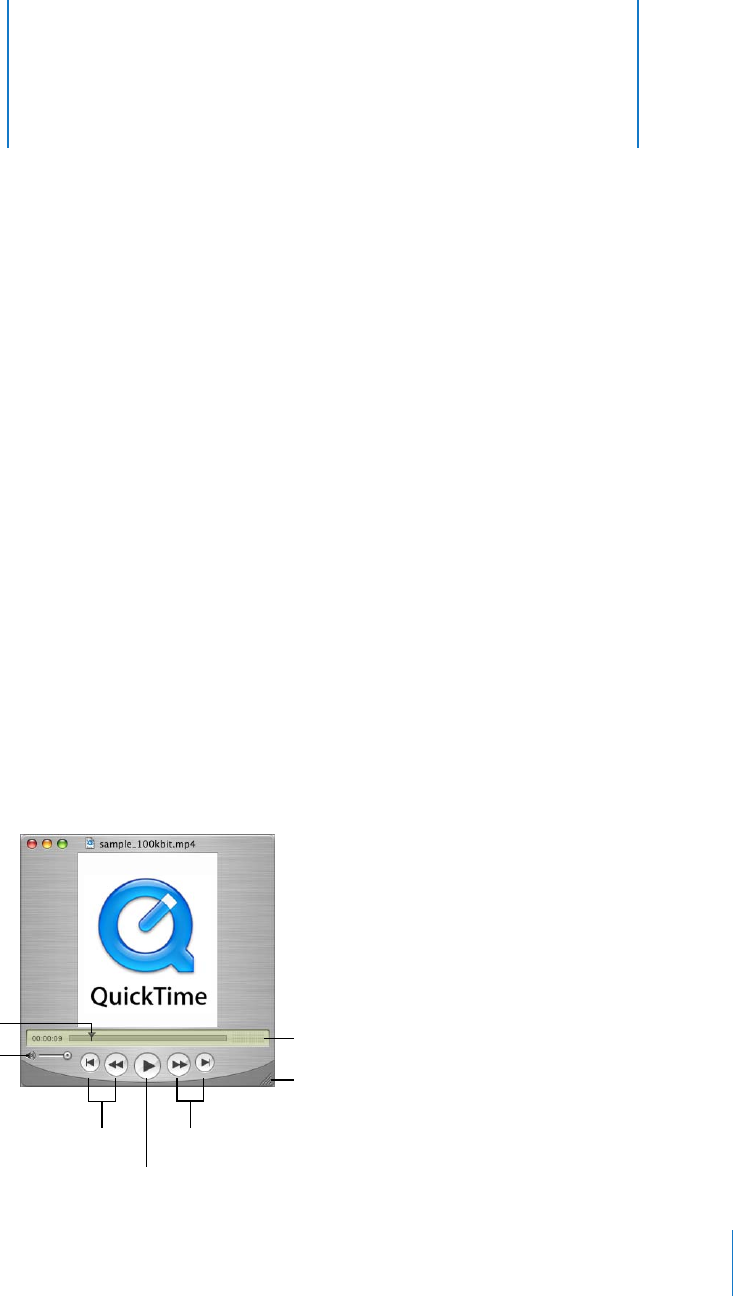
オーディオが検出される
と、イコライザに再生
状況が表示されます。
再生ヘッド
音量
再生/一時停止
早送り、末尾へジャンプ先頭へジャンプ、
巻き戻し
ドラッグしてウインドウ
のサイズを変更します。
12 第1章
QuickTimePlayer を使用する
「
QuickTimePlayer
」には、
CD
プレーヤーや
DVD
プレーヤーにあるものと同様の画面上のコン
トロールがあります。このコントロールを使って、
QuickTime
ムービーの再生、一時停止、巻き
戻し、早送り、先頭または末尾へのジャンプ、および音量の調整を行います。このコントロール
を使って、ムービーを送ったり戻したりすることもできます。
ムービーの特定のポイントに移動するには、タイムライン上の再生ヘッド(小さな黒い三角形)
をドラッグします。フレームを
1
つずつ見るには、最初に小さな黒い三角形をクリックしてか
ら、キーボードの右矢印キーまたは左矢印キーを押します。
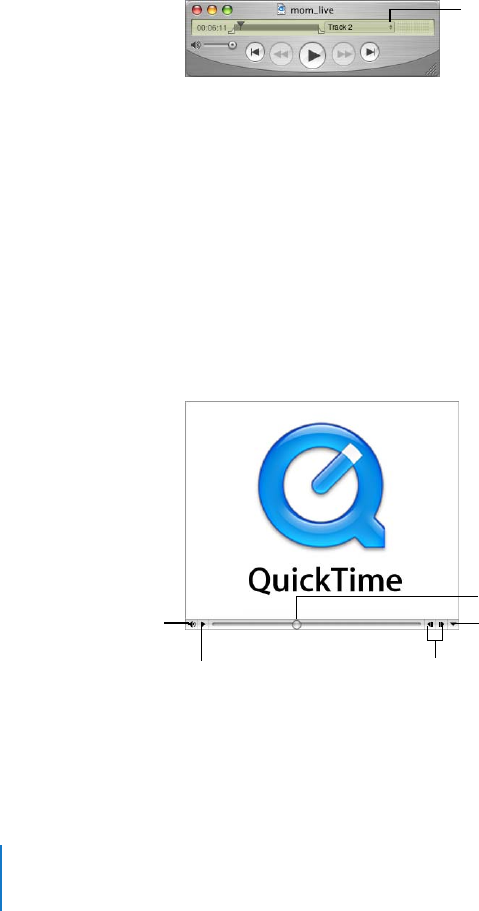
一部のムービーには、ムービーの特定のポイントに移動するために使用可能なチャプタリストが
含まれています。ムービーにチャプタリストが含まれている場合は、タイムラインとイコライザ
の間にポップアップメニューが表示されます。
ウインドウの右下隅のハンドルをドラッグして、表示スペースのサイズを変更できます。
Web ブラウザでファイルを開く/再生する
QuickTime
プラグイン(無料の
QuickTime
ソフトウェアの一部)を使えば、インターネット上
にあるほとんどの種類のマルチメディアをお使いの
Web
ブラウザで再生することができます。
一部の
Web
サイトでは、ムービーが自動的に再生されます。また、
Web
サイトによっては、ムー
ビーのイメージをクリックしたり、「再生」ボタンをクリックしたりして、ムービーを再生する
必要があることもあります。
通常は、
Web
ページでムービーの再生が始まると、ムービーの再生、一時停止、早送り、巻き
戻し、および音量調節に使用できるコントロールが表示されます。
ムービーを
Web
ブラウザで再生するには、
Web
サイトにアクセスし、ムービーを見るためのサ
イトの指示に従います。
ポップアップメニューから
チャプタを選択して、その
チャプタにジャンプします。
音量
再生/一時停止 巻き戻し、早送り
QuickTimePro のメニュー
再生ヘッド

第1章
QuickTimePlayer を使用する13
QuickTimePro
には、ムービーをハードディスクに保存するためのオプションもあります(ムー
ビーの作成者が許可している場合)。ムービーを
Web
から保存するには、右側の下向き矢印をク
リックし、「
QuickTime
ムービーとして保存」を選択するか、
QuickTimePro
のメニューから
「ファイルを保存」を選択します。
RTSP
(
Real-TimeStreamingProtocol
)ムービーの場合は、
インターネット上の実際のムービーを指す小さい「リファレンスムービー」として保存されます。
QuickTime
の
Web
サイトには、最新の映画の予告編など、
Web
ブラウザで表示できる
QuickTime
ムービーが多数あります。
www.apple.com/jp/quicktime/
にアクセスしてください。
インターネットムービーの再生環境設定を調整する
インターネット上のムービーを見る場合、自動的にムービーの再生が開始されます。ただし、再
生を開始する前にムービー全体をハードディスクにダウンロードして、都合の良いときにムー
ビーを見ることもできます。
ムービーの再生が始まる前にムービーをダウンロードするには(
MacOSX
の場合):
1
「
QuickTimePlayer
」>「
QuickTime
環境設定」と選択して、「ブラウザ」をクリックします。
2
「ムービーを自動的に再生」を選択解除します。
ムービーの再生が始まる前にムービーをダウンロードするには(
Windows
の場合):
1
「編集」>「設定」>「
QuickTime
設定」と選択します。
2
「ブラウザ」を選択します。
3
「ムービーを自動的に再生」を選択解除します。
Web
サイト上でムービーやイメージを見るたびにダウンロードしなくても済むよう に、
QuickTime
ではキャッシュと呼ばれる記憶領域にこれらのファイルを保存できます。ムービーや
イメージを複数回見る場合は、その項目をキャッシュすることでパフォーマンスが改善されま
す。視聴するインターネット上のムービーやイメージを
QuickTime
でキャッシュするには、「ディ
スクキャッシュに保存」を選択します。ハードディスクにキャッシュを割り当てるための十分な
空き領域が存在しない場合や、セキュリティ上の理由でデータをキャッシュファイルに保存した
くない場合は、このオプションを選択しないでください。
ムービーのキャッシュサイズの設定を変更して、キャッシュの最大サイズを指定できます。
キャッシュの最大サイズは、ハードディスクの空き領域に依存します。キャッシュサイズを大き
くするとより多くの(またはより大きい)ファイルを保存できますが、ハードディスク内の領域
がより多く占有されます。
QuickTime
がキャッシュ用に予約された領域をすべて使用した場合は、新しい項目が追加される
と古い項目が自動的にキャッシュから削除されます。キャッシュを消去するには、「ダウンロー
ドキャッシュを空にする」をクリックします(
Windows
の場合は、「
QuickTime
設定」で「ダ
ウンロードキャッシュ」を選択し、「キャッシュを空にする」をクリックします)。セキュリティ
やプライバシーのため、またはハードディスクの空き領域を確保するために、キャッシュを消去
できます。

14 第1章
QuickTimePlayer を使用する
お使いのインターネット接続でサポートされる最高品質の
QuickTime
コンテンツを取得できる
ように、
QuickTime
はインターネットへの接続速度を自動的に検出します。ただし、インター
ネットで視聴しているムービーが適切に再生されない場合は、接続速度の設定を変更することで
良い結果が得られる場合があります。
MacOSX
で接続速度の設定を変更するには、「
QuickTime
環境設定」を開いて、「ストリーミン
グ」をクリックします。
Windows
の場合は、「
QuickTime
設定」を開いて、「接続速度」を選択
します。
QuickTime
は、選択した接続速度に合わせて作成されたムービーの再生を試みます。実際の接続
速度よりも遅い速度を選択すると、再生されるムービーは、お使いの接続で実際にサポートされ
るムービーよりもサイズが小さく、品質の低いものになります。
実際の接続よりも速い速度を選択すると、お使いの接続で対応できる量よりも送信されるデータ
が多くなるため、
QuickTime
の再生がつまったり、ぎくしゃくしたりすることがあります。
接続速度が分からない場合は、インターネット・サービス・プロバイダ(
ISP
)に確認してください。
接続速度の設定を変更した後で、
QuickTime
が速度を自動的に検出するように設定を戻す場合
は、「ストリーミング速度」ポップアップメニューから「自動」を選択します(
MacOSX
の場合)。
Windows
でインターネット接続の速度を設定するには、「編集」>「設定」>「
QuickTime
設
定」と選択して、前述の指示に従います。
インスタントオン
QuickTime
には、ストリーミングビデオを表示するときのバッファ(待ち)時間を大幅に短縮す
るインスタントオン機能が含まれています。インスタントオン機能により瞬時の表示が可能にな
ります。ファイルがハードディスク内に存在するかのように、ビデオ内をすばやく移動できます。
インスタントオン機能を利用するにはブロードバンドの接続環境が必要です。インスタントオン
機能の操作性は、利用可能な帯域幅、コンテンツのサイズやデータレートなどによって異なりま
す。また、ストリーミングミングビデオの圧縮に使われるコーデックによって異なることもあり
ます。
インスタントオン機能は、デフォルトで入になっています。ストリームビデオで問題が発生した
場合は、待機時間を変更する(「再生」スライダをドラッグする)か、インスタントオン機能を
切にする(
MacOSX
では「
QuickTime
環境設定」、
Windows
では「
QuickTime
設定」を開い
て、「ストリーミング」をクリックする)ことができます。
ファイアウォールの背後でストリームファイルを表示する
QuickTime
ストリーミングは、ユーザの必要性にあわせて最適なプロトコル(インターネットを
介した通信方式)を選択します。通常
QuickTime
ストリーミングでは、最適なパフォーマンス
を確保するために
RTSP
(
Real-TimeStreamingProtocol
)を使用します。ネットワーク接続が
ファイアウォールで保護されている場合は、
HTTP
プロトコルを使用してもかまいません。

第1章
QuickTimePlayer を使用する15
HTTP
ストリーミングを使用するには(
MacOSX
の場合):
1
「
QuickTimePlayer
」で、「
QuickTimePlayer
」>「
QuickTime
環境設定」と選択します(また
は、「システム環境設定」を開き、「
QuickTime
」をクリックします)。
2
「詳細」をクリックします。
3
「トランスポート設定」ポップアップメニューから「カスタム」を選択します。
4
「トランスポートプロトコル」ポップアップメニューから「
HTTP
」を選択します。
HTTP
ストリーミングを使用するには(
Windows
の場合):
1
「
QuickTimePlayer
」で、「編集」>「設定」>「
QuickTime
設定」と選択します。
2
「詳細」を選択します。
3
「トランスポート設定」ポップアップメニューから「カスタム」を選択します。
4
「トランスポートプロトコル」ポップアップメニューから「
HTTP
」を選択します。
QuickTime
自体をファイアウォール用に設定できる場合は、これでストリーミング
QuickTime
ムービーを見ることができます。まだ問題が残っている場合は、ネットワーク管理者に連絡する
か、アップルの
QuickTime
の
Web
サイト(
www.apple.com/jp/quicktime/
)を確認してください。
処理するファイルタイプ(
MIME
設定)を増やす/減らすように
QuickTime
を設定する
インターネットからファイルをダウンロードする際、各ファイルに
MIME
タイプが割り当てられ
て、ファイルの種類が指定されます。お使いのブラウザは、どのプラグインを使用して各種類の
ファイルを表示するかを管理します。
QuickTime
では、さまざまなファイルタイプを表示できます。
QuickTime
で処理可能なファイ
ルタイプを増やしたり減らしたりするには、
MIME
タイプの設定を編集します。リストの編集時
に下の手順に従って「デフォルトを使用」(
MacOSX
の場合)または「既定値を使用」(
Windows
の場合)をクリックすると、デフォルトのリストに戻ることができます。
MacOSX
で
MIME
設定を編集するには、「
QuickTime
環境設定」を開いて「詳細」をクリック
します。
Windows
の場合は、「編集」>「設定」>「
QuickTime
設定」と選択し、「ブラウザ」
を選択して、「
MIME
設定」をクリックします。
QuickTime バーチャルリアリティ(
QTVR)ムービーを表示する
QTVR
ムービーは、ユーザが対話できる
3
次元の場所(パノラマ)とオブジェクトを表示します。
QTVR
パノラマでは、ユーザがシーンの中にいて、任意の方向に最大
360
度見渡しているかのよ
うに操作できます。オブジェクトの
QTVR
ムービーでは、オブジェクトをどの方向にでも回転さ
せることができます。
QTVR
ムービーをパンするには、シーン内でカーソルをドラッグします。ズームインまたはズー
ムアウトするときは、「+」ボタンか「−」ボタンをクリックします。(ボタンが表示されない場
合は、
Shift
キーを押してズームインし、
Control
キーを押してズームアウトします。)

16 第1章
QuickTimePlayer を使用する
QTVR
ムービーによっては、シーン間(またはノード間)の移動ができるホットスポットがある
ものもあります。マウスをホットスポットの上に移動すると、カーソルが矢印に変わります。シー
ン内のあるノードから別のノードにジャンプ可能なすべての場所を表示するには、「ホットス
ポットを表示」ボタン(中に疑問符がある矢印)をクリックします。現在表示されている
VR
シー
ン内に、ホットスポットの半透明の青いアウトラインが表示されます。(ホットスポットがない
場合は、このボタンを押しても何も実行されません。)ホットスポットをクリックすると、新し
いシーンにジャンプします。
シーンを
1
つずつ戻すには、「戻る」ボタンをクリックします。(「戻る」ボタンは
QTVR
ムービー
ウインドウだけで表示されるもので、すべての
QuickTime
ムービーウインドウで表示されるわ
けではありません。)
静止イメージを表示する
静止イメージを「
QuickTimePlayer
」で表示することができます。「ファイル」>「ファイルを
開く」と選択してファイルを選択するか、ファイルを「
Dock
」内の「
QuickTimePlayer
」にド
ラッグします(
MacOSX
のみ)。
MacOSX
:「プレビュー」を使って静止イメージをほかのフォーマットに変換できます(「プレ
ビュー」はハードディスクの「アプリケーション」フォルダにあります)。
QuickTimePro
を使っ
て多くの種類のファイルを変換することもできます。詳しくは、
28
ページの「ファイルを
QuickTime
ムービーに変換する」を参照してください。
Windows
:
QuickTimePro
をお持ちの場合は、
PictureViewer
を使って、さまざまなタイプの
静止画ファイルフォーマットの読み込みや書き出しを行ったり、画像を回転させたりできます。
PictureViewer
は、ハードディスクの「
QuickTime
」フォルダにあります。
MIDI ファイルを再生する
「
QuickTimePlayer
」は、
MIDI
(
KaraokeMIDI
、
StandardMIDI
、
GeneralMIDI
)フォーマット
を読み込むことができます。
MIDI
ファイルを開くには、「ファイル」>「ファイルを開く」と選
択し、ファイルを選択します。
QuickTime
では、内蔵のシンセサイザを使って
MIDI
ファイルを再生します。内蔵シンセサイザ
の代わりに、外部のシンセサイザを使うように
QuickTime
を設定することもできます。
別のシンセサイザーを指定するには(
MacOSX
の場合):
1
「システム環境設定」を開いて、「
QuickTime
」をクリックし、「詳細」をクリックします。
2
「ベストシンセサイザ」ポップアップメニューから必要なシンセサイザを選択します。
別のシンセサイザーを指定するには(
Windows
の場合):
1
「編集」>「設定」>「
QuickTime
設定」と選択します。
2
「オーディオ」をクリックします。
3
「既定のミュージックシンセ」ポップアップメニューから必要なシンセサイザを選択します。

第1章
QuickTimePlayer を使用する17
最近使用したファイルを開く
最近使用したファイルは簡単に開くことができます。
最近使用したファイルを開くには:
m
「ファイル」>「最近使った項目を開く」>「
[
オプション
]
」と選択します。
「最近使った項目を開く」サブメニューに表示される項目の数を変更するには(
MacOSX
の場
合)、「
QuickTimePlayer
」>「環境設定」と選択し、「一般設定」をクリックして、「最近使った
項目の数」ポップアップメニューからオプションを選択します。
Windows
の場合は、「編集」>
「設定」>「
Player
設定」と選択します。
QuickTime の「よく使う項目」(
Windows では「お気に入り」)を使ってムー
ビーをすばやく検索する
QuickTime
の「よく使う項目」ウインドウ(
MacOSX
の場合)または「お気に入り」ウインド
ウ(
Windows
の場合)では、ポインタを移動するだけでムービーを簡単に検索して開くことが
できます。よく使う項目のリストを表示するには、
MacOSX
では、「ウインドウ」>「よく使う
項目」>「よく使う項目を表示」と選択します。
Windows
の場合は、「ウインドウ」>「お気に
入り」>「お気に入りを表示」と選択します。
ムービーを「よく使う項目」リスト(
Windows
では「お気に入り」リスト)に追加するには:
1
「
QuickTimePlayer
」でムービーを開きます。
2
MacOSX
では、「ウインドウ」>「よく使う項目」>「よく使う項目にムービーを追加」と選択
します。
Windows
では、「ウインドウ」>「お気に入り」>「お気に入りにムービーを追加」と
選択します。
「よく使う項目」リストウインドウにファイルをドラッグすることもできます。
リスト内のムービーの配置を変更するには、ムービーをドラッグします。リストから項目を削除
するときは、項目を「ゴミ箱」にドラッグするか、項目を選択して
Delete
キーを押します。
(
Windows
の場合は、項目を「ごみ箱」にドラッグするか、項目を選択して
Backspace
キーを
押します。)「よく使う項目」リスト(
Windows
では「お気に入り」リスト)から項目を削除し
ても、そのファイルはハードディスク(またはファイルが保存されている場所)から削除されま
せん。
コピー防止されているムービーを再生する
QuickTime
ムービーは暗号化することができ、許可された視聴者のみが表示することができま
す。このようなムービーは「保護されたメディアファイル」として知られています。このような
ファイルを使うときは、「メディアキー」を入力する必要があります。通常、メディアキーはメ
ディアファイルの提供者から入手できます。
メディアキーを入力するには(
MacOSX
の場合):
1
「システム環境設定」を開いて、「
QuickTime
」をクリックし、「詳細」をクリックします。
2
「メディアキー」をクリックします。
3
「追加」ボタンをクリックして、作成者または販売業者から提供されたキーを入力します。

18 第1章
QuickTimePlayer を使用する
メディアキーを入力するには(
Windows
の場合):
1
「編集」>「設定」>「
QuickTime
設定」と選択します。
2
「詳細」をクリックします。
3
「メディアキー」をクリックします。
4
「追加」をクリックして、作成者または販売業者から提供されたキーを入力します。
ファイルに関する情報を見る
「
QuickTimePlayer
」では、再生時の圧縮フォーマット、サイズ、フレームレートなど、
QuickTime
ファイルのさまざまな情報を表示できます。
ファイルに関する情報を見るには:
1
ファイルを開きます。
2
「ウインドウ」>「ムービーの情報を表示」と選択します。
QuickTimePro
では、「ウインドウ」>「ムービーのプロパティを表示」と選択することにより、
ムービーの追加情報を表示できます。ムービーのプロパティについて詳しくは、
38
ページの
「ムービーのプロパティを変更する」を参照してください。
再生をコントロールする
ムービーの再生バランス、速度、サイズ、および
QuickTimePlayer
ウインドウを表示するかど
うかなどの再生オプションを変更できます。また、特定のコンピュータで再生するためにムー
ビーを最適化することもできます。
オーディオとビデオの設定を調整する
オーディオトラックを含む
QuickTime
ムービーについて、左右のバランスのほか、音量、低音
レベル、および高音レベルを調整できます。任意のムービーについて、速度や再生レート(ジョ
グシャトル)などの再生オプションを設定することもできます。
オーディオおよびビデオのコントロールを設定するには:
1
「ウインドウ」>「
A/V
コントロールを表示」と選択します。
2
スライダをドラッグして設定を調整します。
「
QuickTimePlayer
」の環境設定で、その他の再生オプション(複数のムービーの同時再生、別
のアプリケーションを使用しているときのムービー再生など)を使用できます。「
QuickTime
Player
」の環境設定を開くには(
MacOSX
の場合)、「
QuickTimePlayer
」>「環境設定」と選
択します。
Windows
の場合は、「編集」>「設定」>「
Player
設定」と選択します。詳しくは、
「再生の環境設定を変更する」を参照してください。
再生の環境設定を変更する
MacOSX
では「
QuickTimePlayer
」>「環境設定」と選択して、再生の環境設定を変更できま
す。
Windows
では、「編集」>「設定」>「
Player
設定」と選択します。次に、使用可能なオプ
ションを示します:

第1章
QuickTimePlayer を使用する19
Â
「新しい
Player
でムービーを開く」: 選択すると、新しいプレーヤーウインドウでムービーを
開きます。選択を解除すると、現在のプレーヤーウインドウのムービーを新しいムービーに置
き換えます。
Â
「ムービーを開いたときに自動的に再生」: 選択すると、すべてのムービーについて、開いた
ときに再生を開始します。選択を解除すると、「再生」ボタンをクリックしたときにムービー
を開始します。
Â
「可能な場合は高品質ビデオ設定を使用」:
選択すると、ビデオの画質が鮮明になってより滑
らかに再生されますが、プロセッサの使用量が増えます。
Â
「
Player
が一番手前に表示されているときだけサウンドを再生」: 選択すると、
1
つの
QuickTimePlayer
ウインドウ(アクティブなウインドウ)でのみオーディオを再生します。選
択を解除すると、再生中のすべてのムービーのサウンドを再生します。
Â
「バックグラウンドで実行されているときにサウンドを再生」: 選択すると、
QuickTime
が最
前面のアプリケーションでない場合でもオーディオを再生します。選択を解除する と、
QuickTime
がアクティブなアプリケーションでないときはオーディオを消音します。
Â
「イコライザを表示」: 選択すると、
QuickTimePlayer
ウインドウにイコライザ(オーディオ
の存在を示します)を表示します。選択を解除すると、隠します。
Â
「コンテンツガイドを自動的に表示」: 選択すると、最初に「
QuickTimePlayer
」を開いたと
きに最新のコンテンツリストを表示します(特定のムービーファイルを開くときを除きます)。
Â
「ユーザを切り替える前にムービーを一時停止」: 選択すると、ファストユーザスイッチを使っ
て別の人にコンピュータを使用させるときに、ムービーを自動的に一時停止します。
Â
「何も選択していないときに選択範囲表示を隠す」: 選択すると、フレームが選択されていな
いときにタイムラインの選択範囲表示を隠します。
Â
「クローズドキャプションを表示できるときに表示する」: 選択すると、ムービーの作成者がク
ローズドキャプションを設定している場合には、クローズドキャプション情報を表示します。
QuickTimePro
では、さらにほかのオプションも使用できます。その他のオプションについて詳
しくは、
23
ページの「
QuickTimePro
を入手する」を参照してください。
ムービーをフルスクリーンで表示する
QuickTimePlayer
ウインドウ、デスクトップ、またはその他のウインドウではなく、ムービー
だけが表示されるようにスクリーンを設定できます。この表示設定は「フルスクリーンモード」
と呼ばれます。(半分のサイズ、
2
倍のサイズ、またはその他のサイズで再生するようにムービー
を設定することも可能です。)
ムービーをフルスクリーンで再生するには、以下のいずれかの操作を実行します:
Â
「表示」>「フルスクリーン」(
MacOSX
の場合)または「全画面表示」(
Windows
の場合)と
選択します。
Â
「表示」>「ムービープレゼンテーション」と選択して「フルスクリーン」(
MacOSX
の場合)
または「全画面表示」(
Windows
の場合)を選択し、「再生」をクリックします。

20 第1章
QuickTimePlayer を使用する
フルスクリーンモードを終了するには、
Esc
キーを押します。画面またはレターボックス形式に
合わせて拡大するなど、ピクチャのサイズを画面に合わせて調整するには、ポインタを画面の上
部に移動して「
QuickTimePlayer
」のメニューオプションを表示し、「表示」メニューから設定
を選択します。以下の追加オプションはフルスクリーンモードのときに表示されます:
Â
「画面の大きさに合わせる」: ムービーを切り取ったり、アスペクト比を変更することなく、画
面の大きさに合わせてできるだけコンテンツが拡大されます。
Â
「ズーム」: 画面の少なくともどちらかのサイズに完全に一致するように、コンテンツが拡大
および切り取られます。上下の黒い領域(レターボックス)または左右の黒い領域(ピラー
ボックス)が切り取られますが、コンテンツの一部が見えなくなったり歪んだりすることがあ
ります。
Â
「パノラマ」: 画面に合わせてコンテンツが拡大されます。イメージが切り取られないように
左端と右端が圧縮されます。
すべてのムービーをフルスクリーンで再生するようにオプションを設定することもできます。
たとえば、ムービーのコントロールを隠したり、隠すまでの表示時間を変更したりできます。
MacOSX
でこれらのオプションを設定するには、「
QuickTimePlayer
」>「環境設定」と選択
して、「フルスクリーン」をクリックします。
Windows
でこれらのオプションを設定するには、
「編集」>「設定」>「
Player
設定」と選択して、「全画面表示」をクリックします。
参考:「
QuickTimePlayer
」の環境設定で「フルスクリーン・コントロールを表示」(
MacOSX
の場合)、または「
Player
設定」の「全画面表示のコントロールを表示」(
Windows
の場合)が
選択されている限り、ポインタを移動することにより、非表示のコントロールを表示することが
できます。
ムービーの再生サイズを変更する
「
QuickTimePlayer
」には、ムービーの再生サイズを変更するためのオプションがいくつか含ま
れています。
ムービーの再生サイズを変更するには、「表示」>「
[
サイズ
]
」と選択するか、ウインドウの右
下隅のサイズ変更コントロールをドラッグします。いずれかの方向にムービーを広げるには、
Shift
キーを押したままドラッグします(縦横比は変わります)。
ムービーをデフォルトのサイズと縦横比に戻すには、コマンドキーを押しながら
1
キーを押しま
す(
Windows
の場合は、
Alt
キーを押しながら
1
キーを押します)。
ムービーをフルスクリーンで表示することもできます。フルスクリーンで再生するときに、サイ
ズ調整オプションを使うこともできます。詳しくは、
19
ページの「ムービーをフルスクリーン
で表示する」を参照してください。
ムービーを繰り返し再生する
ムービーを繰り返し再生できます。ムービーが終了すると、自動的に再生を再度開始します。
ムービーを繰り返すには:
m
「表示」>「再生の繰り返し」と選択します。

第1章
QuickTimePlayer を使用する21
QuickTimePro
では、「表示」>「再生/逆再生の繰り返し」と選択することにより、ムービー
の再生と逆再生を繰り返すこともできます。
複数のムービーを同時再生する
複数の
QuickTimePlayer
ムービーを同時に開くことができます。
複数の
QuickTimePlayer
ウインドウを開くには、以下のいずれかの操作を実行します:
Â
別のムービーファイルをダブルクリックします。
Â
「表示」>「すべてのムービーを再生」と選択します。
デフォルトでは、複数の
QuickTimePlayer
ウインドウを開くと、オーディオはアクティブな(最
前面の)
QuickTimePlayer
ウインドウでのみ再生されます。この設定の変更方法について詳し
くは、
18
ページの「再生の環境設定を変更する」を参照してください。
フレーム番号とタイムコードを使用する
「
QuickTimePlayer
」でムービーを表示するときに、タイム・コード・トラックを持つムービー
の場合には、現在のムービー時間、フレーム番号、または
SMPTE
タイムコードを表示できます。
(「
FinalCutPro
」などの一部のアプリケーションでは、ムービーを取り込むときに自動的にタイ
ムコードが追加されます。)
フレーム番号、ムービー時間、またはタイムコードを表示する
「
QuickTimePlayer
」のタイムラインの横の領域に、現在のムービーの時間情報が表示されます。
1
時間表示の領域をクリックします。
2
表示されるポップアップメニューからオプションを選択します。
Â
「標準」: ムービー時間を
HH:MM:SS
形式で表示します。
Â
「タイムコード」: ムービーのタイムコードを
HH:MM:SS:
フレーム形式で表示します。ムービー
の
1
秒当たりのフレーム数によって、タイムコードまたはドロップフレーム・タイム・コード
が表示されます。時間表示のフレーム部分のコロンは、ノンドロップ・タイム・コードが表示
されていることを示します。セミコロンは、ドロップフレーム・タイム・コードを示します。
ムービーにタイム・コード・トラックがある場合は、そのタイム・コード・トラックが使用さ
れます。タイム・コード・トラックがない 場合、タイ ムコードは、ムービーの開始時に
00:00:00:00
から計算されます。
Â
「フレーム番号」: ムービーの開始時に
0
から増分されるフレーム番号を表示します。時間表示
の領域の「
f
」は、フレームカウントが表示されていることを示します。
フレーム番号またはタイムコードでムービー内を移動する
特定のフレーム番号またはタイムコードを入力して、ムービー内のポイントにジャンプできます。
Â
時間表示をダブルクリックしてから、矢印キーを押すか、新しい時間またはフレーム番号を入
力します。
Â
時間表示全体を選択するには、領域をダブルクリックするか、領域をクリックしてからコマン
ド+
A
キー(
MacOSX
の場合)または
Ctrl
+
A
キー(
Windows
の場合)を押します。

22 第1章
QuickTimePlayer を使用する
時間を入力するには、各単位をピリオドで区切ります。たとえば、「
5.02.10
」と入力すると、
5
分
2
秒の
10
フレーム目に移動します。
5
分
0
秒の
10
フレーム目に移動するときは、「
5..10
」と
入力してもかまいません。
テキスト・トラック内のテキストを検索する
ムービーによっては、タイトル、クレジット、字幕、セクション見出しなどのテキストが含まれ
ます。ムービー内のテキストを検索して、たとえば、ムービー内の特定のフレームを見つけるこ
とができます。
QuickTime
ムービー内のテキストを検索するには:
1
「編集」>「検索」>「検索」と選択します。
このコマンドが使用できない場合は、ムービーにテキスト・トラックは含まれていません。
2
「検索」ダイアログで、検索対象のテキストを入力し、「次へ」をクリックします。
ユーザがQuickTime の設定を変更することを禁止する
共有の設定(
kiosk
など)でコンピュータを使用している場合、ユーザが
QuickTime
の設定を
変更したり、インターネットからムービーを保存したりすることを禁止できます。
共有コンピュータで使用するように
QuickTime
を設定するには(
MacOSX
の場合):
1
「システム環境設定」を開いて、「
QuickTime
」をクリックし、「詳細」をクリックします。
2
「
kiosk
モードを使用」を選択します。
共有コンピュータで使用するように
QuickTime
を設定するには(
Windows
の場合):
1
「編集」>「設定」>「
QuickTime
設定」と選択します。
2
「ブラウザ」を選択します。
3
「
kiosk
モードを使用」を選択します。
Flash コンテンツのあるムービーを表示する
QuickTime
ムービーに
Flash
トラックが含まれていることがあります。このようなムービーを適
切に再生できるようにするには、
QuickTime
で
Flash
を使用可能にする必要があります。
QuickTime
ムービーの
Flash
再生を使用可能にするには(
MacOSX
の場合):
1
「システム環境設定」を開いて、「
QuickTime
」をクリックし、「詳細」をクリックします。
2
「
Frash
を使用」を選択します。
QuickTime
ムービーの
Flash
再生を使用可能にするには(
Windows
の場合):
1
「編集」>「設定」>「
QuickTime
設定」と選択します。
2
「詳細」を選択します。
3
「
Frash
を使用」を選択します。

2
23
2
QuickTime
Pro をお使いになる前に
QuickTimePro の詳細な再生オプションの使用方法、ムービーポス
トカードの作成方法、およびこれらをメールやWeb で共有する方法
について説明します。
QuickTimePro を入手する
QuickTimePro
を入手するには、
QuickTimePro
のメニュー項目を選択して「今すぐ購入」をク
リックするか、「
QuickTimePlayer
」>「
QuickTimePro
を購入」(
MacOSX
の場合)または
「ヘルプ」>「
QuickTimePro
を購入」(
Windows
の場合)と選択します。
QuickTimePro
をインストールするコンピュータを使用して、インターネットに接続している必
要があります。新しいオプションを使用可能にするには、「
QuickTimePlayer
」を再起動する必
要があることがあります。
詳細な再生オプションを使用する
QuickTimePro
には、
2
番目のディスプレイでのムービー再生など、追加のムービー再生オプ
ションが存在します。
ムービーを2番目のディスプレイで再生する
QuickTimePro
をお使いで、デュアルディスプレイがサポートされており、
2
台のディスプレイ
が設置してある場合、
1
台のディスプレイでムービーを再生し、もう
1
台でほかのアプリケー
ションを使用することができます。この配置はプレゼンテーションの際に便利です。
MacOSX
: 「ディスプレイをミラーリング」が選択されていないことを確認します。(「システ
ム環境設定」を開いて、「ディスプレイ」をクリックし、「調整」をクリックします。「調整」ボ
タンが表示されない場合は、お使いのコンピュータではこの機能をサポートしていません。)
Windows
: ムービーを
2
番目のディスプレイで再生できるかどうかは、お使いのコンピュータ
とモニタによって決まります。「画面」コントロールパネルを開き、「設定」をクリックして、
2
番目のディスプレイが有効になっていることを確認します。有効になっていない場合は、
2
番目
のディスプレイをクリックして、「
Windows
デスクトップをこのモニタ上で移動できるようにす
る」が選択されていることを確認します。

24 第2章
QuickTime
Pro をお使いになる前に
ムービーを
2
番目のディスプレイで再生するには:
1
「
QuickTimePlayer
」でムービーを開きます。
2
「表示」>「ムービープレゼンテーション」と選択します。
2
台のディスプレイは並んで表示され、
1
台にはメニューバーが含まれています。ムービーが再
生されるディスプレイには「
Q
」の文字が表示されます。ムービーをもう一方のディスプレイで
再生するには、それをクリックします。
3
ポップアップメニューからオプションを選択します。
「
QuickTimePlayer
」のコントロールを表示せずにムービーを再生するには、「フルスクリーン」
(
MacOSX
の場合)または「全画面表示」(
Windows
の場合)を選択します。
4
「ムービー」モードまたは「スライドショー」モードを選びます。
スライドショーモードでは、マウスをクリックするか、右矢印キーまたは左矢印キーを押して、
フレームを進めることができます。
5
「再生」をクリックします。
ムービーの再生中に、ほかのアプリケーションを開くことができます。ほかのアプリケーション
をアクティブにするには、コマンドキーを押しながら
Tab
キーを押します(
Windows
の場合は、
Alt
キーを押しながら
Tab
キーを押します)。これで、ムービー再生中に、ほかのアプリケーショ
ンでマウスとキーボードを使用することができます。
ムービーが終了する前にムービーを停止するには、コマンドキーを押しながら
Tab
キーを押して
(
Windows
の場合は、
Alt
キーを押しながら
Tab
キーを押して)「
QuickTimePlayer
」をアクティ
ブにし、マウスをクリックします。
フルスクリーンモードでは、すべての
QuickTime
ムービー再生用キーボードショートカットを
使用できます。
ムービーをスライドショーとして表示する
スライドショーでは、視聴者がクリックすると次のフレームに進みます。
QuickTimePro
を使う
と、スライドショーとして再生するようにムービーを設定できます。
ムービーをスライドショーとして再生するには:
1
「表示」>「ムービープレゼンテーション」と選択します。
2
「スライドショー」をクリックし、「再生」をクリックします。
3
スライドショーを進めるには、マウスをクリックするか、左矢印キーまたは右矢印キーを押し
ます。
ムービーの周囲の色を変更する
デフォルトでは、フルスクリーンモードで再生するムービーの境界の画面領域は黒ですが、別の
色に変更できます。
ムービーの境界色を変更するには:
1
「表示」>「ムービープレゼンテーション」と選択します。

第2章
QuickTime
Pro をお使いになる前に25
2
ポップアップメニューの右側のカラーボックスをクリックし、「カラー」から色を選択します。
複数のディスプレイを使用している場合は、「すべてのスクリーンで背景色を表示」を選択する
ことで、この色をすべてのディスプレイに(ムービーを再生するディスプレイだけでなく)表示
できます。
再生をスムーズにするためにムービーをRAM にロードする
QuickTime
には、再生の処理速度を向上させるために使用できる
2
つのメモリ(
RAM
)オプショ
ンが用意されています。「プリロード」は、再生の前にムービー全体をメモリに読み込みます。
「キャッシュ」は、再生後にムービーデータをメモリ内に保持します。このオプションは、小さ
なファイルを繰り返し再生するときに役立ちます。
QuickTimePro
では、
QuickTime
ムービーのトラックのメモリオプションを調整できます。
トラックのメモリオプションを調整するには:
1
「ウインドウ」>「ムービーのプロパティを表示」と選択します。
2
調整したいトラックを選択し、「その他の設定」をクリックします。
3
トラックをメモリに読み込むには、「このトラックをあらかじめ読み込む」を選択します。
4
トラックデータをメモリ内に保持するには、「キャッシュ」を選択します。
これらのオプションは、トラックに含まれるデータ量が非常に少ない場合だけ使用してくださ
い。メモリにあまりにも多くのデータを読み込むと、処理速度が低下したり、システムエラーが
起きたり、予測できない結果になったりする可能性があります。
ムービーおよびその他のメディアを作成する
QuickTimePro
では、さまざまな方法でムービーを作成できます。
ビデオとオーディオを記録する
ビデオカメラと
Macintosh
コンピュータがあれば、
QuickTimePro
を使ってムービーを記録で
きます。
QuickTimePro
は、アップルの
iSight
、デジタルビデオカメラ、一部の
Web
カメラな
ど、ほとんどの
FireWire
対応ソースからビデオを取り込むことができます。
Macintosh
コン
ピュータまたは
Windows
コンピュータでは、内蔵マイクまたは外部マイクを使ってオーディオ
を記録することもできます。
QuickTimePro
を使用してオーディオまたはビデオを記録するには:
1
カメラまたはマイクをコンピュータに接続します(内蔵マイクを使用しない場合)。
2
QuickTimePro
で、「ファイル」>「新規ムービー録画」(または「ファイル」>「新規オーディ
オ録音」)と選択します。
プレビューウインドウが表示され、記録を開始する前に、カメラ位置、照明、オーディオレベル
などの設定を調整できます。
3
記録を開始するには、ウインドウの下部にある「録音」ボタンをクリックします。
4
記録を停止するには、ボタンをもう一度クリックします。

26 第2章
QuickTime
Pro をお使いになる前に
記録したムービーは
QuickTime
のムービーウインドウに表示されます。デフォルトでは、ムー
ビーはデスクトップ上に保存されますが、「
QuickTimePlayer
」の環境設定の「記録」パネルで
別のデフォルトの場所を選択できます。ムービーが保存されている場所を確認するには、コマン
ドキーを押しながら、ウインドウの上部にあるアイコンをクリックします。
記録オプションを設定する
QuickTimePro
を使用してビデオまたはオーディオをはじめて記録する場合は、設定は自動的に
選択されます。必要に応じて、使用する記録装置やフォーマット、記録したムービーの保存場所
などの設定を変更できます。
記録オプションを変更するには:
1
「
QuickTimePlayer
」>「環境設定」(
Windows
では「編集」>「設定」>「
Player
設定」)と
選択します。
2
「録画/録音」(
Windows
の場合は「オーディオ録音」)をクリックします。
3
ビデオソース、マイク、および品質に関して目的のオプションを選択し、記録したファイルを保
存するデフォルトの場所を選択します。
ムービーの保存について
QuickTimePro
では、ムービーを作成および編集し、保存できます。「ファイル」>「別名で
保存」(
MacOSX
の場合)または「名前を付けて保存」(
Windows
の場合)と選択すると、以
下のいずれかでムービーを保存できます:
Â
独立再生形式のムービーでは、ムービーの作成に使用したすべてのデータ(ビデオ、オー
ディオなど)が単一のファイルに含まれます。
Â
リファレンスムービーには、ハードディスク上の別のフォルダや
Web
サーバなど、別の場所
に保存されているほかのムービー(またはムービーの一部)へのポインタが含まれます。ほ
かのムービーへのポインタは、ムービーの一部をコピーして別のムービーにペーストした場
合などに作成されます。
ハードディスクの空き容量が十分でなく、ソースムービーの場所が変わらないことが確かな
場合は、ムービーをリファレンスムービーとして保存できます。コピーしてペーストするメ
ディアは、全体が新しいムービーファイル内に保存されるのではなく、容量を節約するメ
ディアへのポインタとして保存されます。
リファレンスムービーを再生すると、
QuickTime
はポインタに従ってほかのムービー(また
はムービーの一部)にアクセスして再生します。ムービーにほかのデータへのポインタが含
まれているかどうかを調べるには、「ウインドウ」>「ムービーのプロパティを表示」と選
択し、ウインドウの上部にあるムービーを選択して、「リソース」をクリックします。ムー
ビーを含むファイルがリストに表示されない場合は、ムービーにポインタが含まれており、
独立再生形式ではありません。
MacOSX
では、コマンドキーを押しながらアイコンをクリッ
クして、ムービーを含むファイルの名前と場所を確認できます。
「リファレンスムービー」という用語は、接続速度に応じて異なるユーザに異なるサイズの
ストリームをインテリジェントに配信するために作成できるファイルにも使用されます。詳
しくは、
48
ページの「リファレンスムービーを作成して
Web
再生を最適化する」を参照し
てください。

第2章
QuickTime
Pro をお使いになる前に27
インターネットからムービーを保存する
QuickTimePro
を使用して、
Web
ブラウザに表示されているムービーをハードディスクに保存
(ダウンロード)できます。(ムービーが保存を許可するように作成されている必要があります。)
ストリーミングムービーの場合は、
QuickTimePro
にストリームを示す小さな「リファレンス
ムービー」が保存されます。
インターネットムービーをハードディスクに保存するには:
1
ムービーの読み込みが終わったら(進行状況バー全体がグレイになったら)、再生コントロール
の下矢印をクリックします。
2
「
QuickTime
ムービーとして保存」を選択します。
このコマンドが使用不可になっている場合、ムービーは保存できないように作成されています。
静止イメージからスライドショーまたはアニメーションを作成する
QuickTimePro
では、一連の静止イメージを組み合わせて、スライドショーのように再生される
ムービーを作成できます。このプロセスは、デジタルカメラまたは携帯電話で撮影したピクチャ
を共有するための最も簡単な方法です。
参考:スライドショーは、すべてのイメージが同じサイズの場合に最も効果的なものを作成でき
ます。
静止イメージからスライドショーを作成するには:
1
含めたいすべてのグラフィックスファイルを
1
つのフォルダに入れます。
2
各ファイルに同じ名前を付けて、末尾に「
picture1
」、「
picture2
」のように増分する番号を付け
ます。
なお、大部分のデジタルカメラでは、自動的にファイルに番号が付けられます。番号は増分値で
ある必要がありますが、正確に連番でなくてもかまいません(たとえば、各フ ァイル に
「
picture1
」、「
picture5
」、「
picture10
」のように名前を付けることもできます)。
3
「
QuickTimePlayer
」で、「ファイル」>「イメージシーケンスを開く」と選択し、先頭のファイ
ルを選択します。
4
「フレームレート」ポップアップメニューからフレームレート(
1
秒当たりに表示されるフレーム
数)を選択します。
スライドショーは通常、
1
フレームあたり
2
∼
3
秒でスライドが表示されると最も効果的に動作
します。
QuickTimePro
で、各ピクチャが順に表示されるムービーが作成されます。
5
「ファイル」>「保存」と選択し、ムービーに名前を付けて保存します。

28 第2章
QuickTime
Pro をお使いになる前に
ムービーを保存する前にオーディオトラックを追加すれば、スライドショーにミュージックを追
加することもできます。オーディオファイルを開き、スライドショーに追加する部分を選択し、
「編集」>「コピー」と選択します。スライドショー(またはその一部)を選択して「編集」>
「すべてを選択」(
MacOSX
の場合)または「すべて選択」(
Windows
の場合)と選択し、「編
集」>「選択範囲に調整して追加」と選択します。オーディオの速度はペースト先の長さに収ま
るように増減します(ピッチは同じままです)。最良の結果を得るためには、スライドショーの
長さをできるだけオーディオの長さに合わせます。異なる位置から始まる複数のオーディオファ
イルをムービーに追加することで、サウンドトラックを長くすることもできます。
また、新しいプレーヤーウインドウを開き、オーディオをコピーして新しいウインドウにペース
トしてから、「編集」>「選択範囲に調整して追加」と選択してスライドショーをコピーして新
しいウインドウにペーストすることで、元のオーディオの速度を維持し、イメージの速度を変更
できます。
Mac OS X を使用している場合:
QuickTimePro
の録音機能を使用してスライドショーにナ
レーションを付けることもできます。
25
ページの「ビデオとオーディオを記録する」を参照し
てください。
ムービーから静止イメージを作成する
QuickTimePro
を使用して、ムービーから単一のフレームをイメージファイルとして書き出すこ
とができます。
ムービーから静止イメージを保存するには:
1
書き出したいフレームに再生ヘッドを移動します。
2
「ファイル」>「書き出し」(
MacOSX
の場合)または「エクスポート」(
Windows
の場合)と
選択します。
3
「書き出し」ポップアップメニュー(
MacOSX
の場合)または「エクスポート」ポップアップメ
ニュー(
Windows
の場合)から、「ムービーからピクチャ」を選択します。
4
「オプション」をクリックし、「圧縮の種類」ポップアップメニューからフォーマットを選択します。
ムービーからすべてのフレームを一連のイメージとして書き出すには、「ムービーからイメージ
シーケンス」を選びます。すべてのフレームを書き出すと多数のファイルが生成されることがあ
るので、デスクトップではなくフォルダに書き出すことをお勧めします。
ファイルをQuickTime ムービーに変換する
QuickTimePro
をお持ちの場合は、「
QuickTimePlayer
」を使って、さまざまな種類のビデオ、
オーディオ、グラフィックス、およびアニメーションファイル(
FLASH
ファイルを含む)を
QuickTime
ムービーに変換できます。ファイルを
QuickTime
ムービーに変換するときは、その
ファイルを「
QuickTimePlayer
」で開いてから、「ファイル」>「保存」と選択します。

第2章
QuickTime
Pro をお使いになる前に29
メールまたはWeb でムービーを共有する
QuickTimePro
と
MacOSX
を使用すれば、メールや
.MacHomePage
でほかのユーザと共有
するのに適したムービーを簡単に作成できます。ムービー の共有方法を選択するだけ で、
QuickTimePro
ではその配信方法に合ったファイルを自動的に作成します。(「共有」機能を使用
してムービーを
Web
上で公開するには、
.Mac
アカウントが必要です。)
ムービーを共有するには:
1
「ファイル」>「共有」と選択します。
2
「メール」または「
HomePage
」をクリックします。
3
ムービーの名前とサイズを選択します。
4
ムービーを
Web
上で公開する場合は、ムービーの名前を入力できます(入力する名前は
Web
ペー
ジに表示されます)。
5
「共有」をクリックします。
ムービーが書き出されている間、必要に応じて、「
x
」をクリックして書き出しをキャンセルする
ことができます。
「メール」をクリックすると、「
Mail
」で新しいメッセージウインドウが開き、ムービーが添付さ
れます。「
HomePage
」をクリックすると、ブラウザが開き、指定した
Web
ページが表示され
て、ムービーが埋め込まれます。友人がムービーを見ることができるように
URL
を送信します。

3
30
3
QuickTimePro を使って編集する/
作成する
QuickTimePro を使ってムービーを編集したり、ムービートラック
を操作したりする方法を説明します。
簡単な編集
QuickTimePro
を使用すると、ムービーの編集作業を行えます。
ムービーの一部を選択する/再生する
「コピー」や「削除」などの編集機能を実行するには、ほとんどの場合、まずムービーの目的の
部分を選択する必要があります。(何も選択しないと、編集コマンドは現在のフレーム上で実行
されます。)
ムービーの一部を選択するときは、イン/アウト選択マーカーを移動します。
2
つのマーカーの
間のグレイの領域が選択部分を示しています。選択部分を微調整するときは、マーカーを選択し、
矢印キーを使って移動させます。ムービーが再生中のときも、再生ヘッドを移動して、
I
キー(イ
ン)または
O
キー(アウト)を押し、選択部分の開始位置または終了位置を設定することができ
ます。
選択部分を再生するには、「表示」>「選択範囲のみ再生」(チェックマークが表示されます)と
選択し、「再生」をクリックします。ムービー全体を再生するには、再度「表示」>「選択範囲
のみ再生」と選択します(チェックマークが解除されます)。
QuickTimePro
では、次回開いたときに選択した部分だけが再生されるようにムービーを保存で
きます(「ファイル」>「保存」と選択します)。
ヒント: イン/アウトマーカーを別
の位置に移動するには、再生ヘッド
を目的の位置にドラッグ(または矢
印キーを使用して移動)して、
Iキー
またはOキーを押します。
イン/アウトマーカーにより
ムービーの選択範囲が示されます
再生ヘッド

第3章
QuickTimePro を使って編集する/作成する31
参考:デフォルトでは、何も選択していないと選択マーカーが表示されないので、フレームが選
択されているかどうか簡単に判断できます。何も選択していない場合でも選択マーカーが表示さ
れるようにこのオプションを切にするには、「
QuickTimePlayer
」の環境設定(
MacOSX
の場
合)または
Player
設定(
Windows
の場合)で「何も選択していないときに選択範囲表示を隠す」
オプションを変更します。
ムービーの一部をカットする/コピーする/削除する
QuickTimePro
でムービーの一部を選択し、移動、コピー、または削除(トリミング)するのは
簡単です。
ムービーの一部をカット、コピー、または削除するには:
1
目的のフレームが表示されるまで再生ヘッドを移動するか、変更するムービーの一部を選択しま
す(イン/アウト選択マーカーと矢印キーを使用します)。
2
「編集」>「コピー」、「カット」(
MacOSX
の場合)または「切り取り」(
Windows
の場合)、ま
たは「削除」と選択します。
「コピー」、または「カット」(
MacOSX
の場合)または「切り取り」(
Windows
の場合)を選
ぶと、選択部分を別の場所にペーストできます。
3
選択部分をペーストしたい場所に再生ヘッドを置き、「編集」>「ペースト」(
MacOSX
の場合)
または「貼り付け」(
Windows
の場合)と選択します。
QuickTimePro
では、ペーストした選択部分は再生ヘッドの位置に挿入されます。
「編集」>「選択範囲にトリム」と選択することにより、選択されていないムービーのすべての
部分を削除することもできます。
参考:ムービーの一部を削除した後、「ファイル」>「別名で保存」(
MacOSX
の場合)または
「名前を付けて保存」(
Windows
の場合)と選択し、「独立再生形式のムービーとして保存」を選
択するまで、ファイルサイズは同じままです。
2つのQuickTime ムービーを1つにする
QuickTimePro
を使うと、複数のムービーを簡単に組み合わせて、
1
つの長いムービーを作成で
きます。
2
つのムービーを組み合わせるには:
1
「
QuickTimePlayer
」で、「編集」>「すべてを選択」(
MacOSX
の場合)または「すべて選択」
(
Windows
の場合)と選択して、最初のムービーの内容全体を選択します。
2
「編集」>「コピー」と選択してから、もう一方のムービーを開きます。
3
コピーしたムービーを挿入するポイント(通常はオリジナルのムービーの開始位置または終了位
置)に再生ヘッドを移動して、「編集」>「ペースト」(
MacOSX
の場合)または「貼り付け」
(
Windows
の場合)と選択します。
4
「ファイル」>「別名で保存」(
MacOSX
の場合)または「名前を付けて保存」(
Windows
の場
合)と選択し、新しいムービーに名前を付けて保存します。
32 第3章
QuickTimePro を使って編集する/作成する
トラックを操作する
QuickTime
ムービーは
1
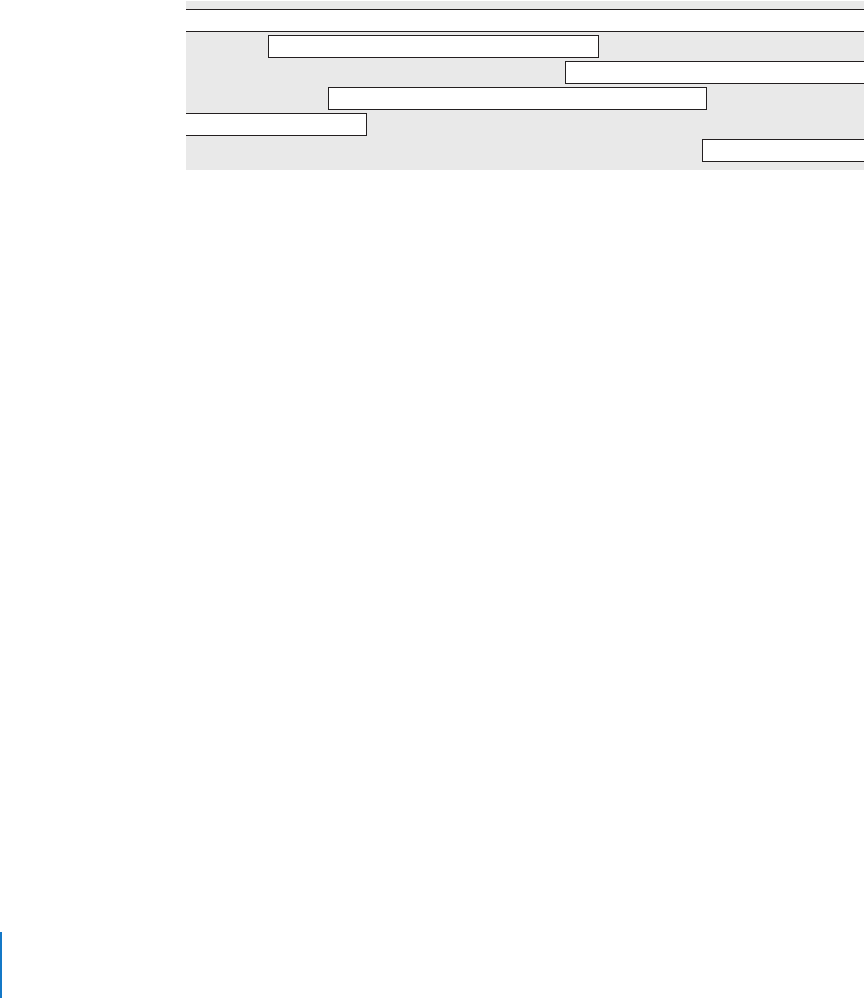
つまたは複数の「トラック」で構成されています。各トラックには特
定の種類のデータが保存されます。たとえば、
QuickTime
ムービーには、ビデオトラック、ミュー
ジックトラック、およびサウンド・エフェクト・トラックが入っていることがあります。
QuickTimePro
では、トラックを個別に編集できます。ムービー間でトラックを移動したり、使
用するトラックを切り替えたり、トラックを削除したり、トラックに含まれる情報を変更したり
できます。
使用するトラックを切り替える
QuickTimePro
を使用して、
1
つまたは複数のトラックを選んで有効または無効にすることがで
きます。たとえば、トラックを切にして編集を簡単にしたり、最終的なムービーでトラックを隠
したりできます。ムービーを書き出すときは、有効になっているトラックだけが書き出されます。
ムービーで使用するトラックを切り替えるには:
1
「
QuickTimePlayer
」で、「ウインドウ」>「ムービーのプロパティを表示」と選択します。
ムービーのトラックは、情報ウインドウの上部にあるリストに表示されます。
2
「有効」チェックボックスを使用して、トラックの入(選択)または切(選択解除)を切り替えます。
トラックを削除するには、そのトラックを「ゴミ箱」(
MacOSX
の場合)または「ごみ箱」
(
Windows
の場合)にドラッグするか、選択してから「削除」をクリックします。「編集」>
「カット」(
MacOSX
の場合)または「切り取り」(
Windows
の場合)と選択するか、
Delete
キーを押すこともできます。
参考:オーディオトラックの場合、「オーディオ設定」をクリックすることにより、ほかのオプ
ションを使用できます。選択したトラック内のオーディオだけを再生するには、「ソロ」を選択
します。ムービーをオーディオなしで再生するには、「消音」をクリックします。
トラックを取り出す/追加する/移動する
QuickTimePro
を使用して、オリジナルのムービーファイルには手をつけずに、既存のムービー
の
1
つまたは複数のトラックから新しいムービーを作成することができます。たとえば、既存の
ムービーのオーディオだけを使用するムービーを作成することができます。そのためには、目的
のトラックを取り出します。
取り出したトラックを既存のムービーに追加することもできます。
オーディオナレーション
ビデオ
1
ビデオ
2
テキストスタイル
テキストクレジット
オーディオのサウンドエフェクト

第3章
QuickTime Pro を使って編集する/作成する33
トラックを取り出す(そして、それを別のムービーに追加する)には:
1
「ウインドウ」>「ムービーのプロパティを表示」と選択します。
2
目的の
1
つまたは複数のトラックを選択し、「取り出す」をクリックします。
Shift
キーを押しながらクリックすると、複数のトラックを選択できます。
QuickTime
で、取り出したトラックを含む新しいムービーが作成されます。
3
取り出したトラックを別のムービーに追加するには、ムービー(または、ペーストしたメディア
を収めるムービーの一部)を選択し、「編集」>「ムービーに追加」と選択します。
トラックをムービーに追加する際、トラックの再生時間は変わりません。たとえば、
1
分のムー
ビーに
10
秒のサウンドトラックを追加すると、そのサウンドトラックは追加した位置から
10
秒
間再生されます。
特定の長さに拡張または圧縮されるようにトラックを「調整」するには、手順
3
で、対象とな
るムービーのイン/アウトのマーカーをドラッグして新しいトラックの再生時間を選択し、「編
集」>「選択範囲に調整して追加」と選択します。オーディオを調整するとオーディオの速度が
変わることがあります(ただし、「
QuickTime Player
」でムービーを再生するときのピッチは同
じままです)。代わりにビデオをサウンドに追加し、ビデオの速度を上下してオーディオにあわ
せることができます。
2
つのトラックのタイムラインを比較し、同じ再生時間になるまでいずれ
かをカットすると、より適切な結果を得られる場合があります。
オーディオトラックを操作する
QuickTime
オーディオには、
MIDI
やその他のデータを含むミュージックトラックと、デジタル
オーディオを含むサウンドトラックがあります。
QuickTime
ムービーにオーディオトラックを追加する
QuickTime
ムービーにはオーディオトラックやそのほかのトラックを簡単に追加できます。
オーディオトラックをムービーに追加するには:
1
「
QuickTime Player
」で、「ファイル」>「ファイルを開く」と選択し、読み込みたいオーディオ
ファイルを選択します。
2
QuickTime Player
ウインドウで、「編集」>「すべてを選択」(
Mac OS X
の場合)または「すべ
て選択」(
Windows
の場合)と選択してオーディオファイル全体を選択し、「編集」>「コピー」
と選択します。
3
オーディオを追加するムービーを開きます。
4
ムービー全体にオーディオを追加するには、「編集」>「追加」と選択します。ムービーの一部
にオーディオを追加するには、ムービーの一部を選択し、「編集」>「選択範囲に調整して追加」
と選択します。
「選択範囲に調整して追加」では、オーディオトラックの速度を増減してムービーの選択部分の
長さに収めます。ピッチは同じままです(「
QuickTime Player
」でムービーを再生する場合)。代
わりにビデオをサウンドに追加し、ビデオの速度を上下してオーディオにあわせることができま
す。
2
つのトラックのタイムラインを比較し、同じ再生時間になるまでいずれかをカットすると、
より適切な結果を得られる場合があります。

34 第3章
QuickTime Pro を使って編集する/作成する
参考:オーディオとビデオがデジタル・ビデオ・カメラなどの同じ装置で同時に作成されている
場合は、オーディオとビデオが同期します。
サウンドトラックの音量レベルとその他のオーディオ設定を変更する
QuickTime Pro
を使用して、オーディオトラックとミュージックトラックの音量とバランスを
変更できます。たとえば、ムービーに複数のオーディオトラックがある場合、トラックの音量を
互いに比例するように調整することができます。低音レベルと高音レベルを変更することもでき
ます。
オーディオトラックの設定を変更するには:
1
「
QuickTime Player
」で、「ウインドウ」>「ムービーのプロパティを表示」と選択します。
2
情報ウインドウで、オーディオトラックを選択し、「オーディオ設定」をクリックします。
3
スライダをドラッグして設定を調整します。
4
各オーディオチャンネルの右側のポップアップメニューを使用して、チャンネルのサウンドの向
きを指定します。
チャンネルのサウンドをサブウーファーに向けるには、「
LFE
スクリーン」を選択します。オー
ディオ装置の特定の出力を指定するには、「ディスクリート」オプションのいずれかを選択しま
す。特定のチャンネルを無音にするには、「未使用」を選択します。
5
オーディオを切にするには(トラックを削除せずに)、「消音」を選択します。選択したオーディ
オトラックだけを再生するには、「ソロ」を選択します。
6
ムービーと一緒にバランスとチャンネルの設定を保存するには、「ファイル」>「保存」、または
「別名で保存」(
Mac OS X
の場合)または「名前を付けて保存」(
Windows
の場合)と選択します。
複数のムービーを同じウインドウに表示する
QuickTime Pro
を使用して、複数のビデオトラックを同じウインドウに配置してムービーを並べ
て再生したり、ピクチャ内ピクチャ効果を作成したりすることができます。
複数のムービーを同じウインドウに表示するには:
1
「
QuickTime Player
」で、「編集」>「すべてを選択」(
Mac OS X
の場合)または「すべて選択」
(
Windows
の場合)と選択して、最初のムービーの内容全体を選択します。
2
「編集」>「コピー」と選択してから、もう一方のムービーを開きます。
3
最初のムービーの再生を開始するポイント(通常はオリジナルのムービーの開始位置または終了
位置)に再生ヘッドを移動して、「編集」>「ムービーに追加」と選択します。
4
「ウインドウ」>「ムービーのプロパティを表示」と選択し、新しいビデオトラックを選択して、
「ビジュアル設定」をクリックします。
5
「現在のサイズ」コントロールと「レイヤー」コントロールを使用して、新しいビデオを目的の
サイズとレイヤーに設定します(レイヤーに設定する数値が小さいほど、前面つまり「上」に表
示されます)。
たとえば、ピクチャ内ピクチャ効果の場合、オリジナルのムービーの内部にムービーを追加する
ときは、新しいムービーを小さくし、若いレイヤー番号を割り当てます。

第3章
QuickTime Pro を使って編集する/作成する35
グラフィックスとテキストをムービーにペーストする
QuickTime Pro
を使用して、グラフィックスやテキストを
QuickTime
ムービーにペーストする
ことができます。
ペーストしたグラフィックスがムービーのサイズよりも大きい場合は、
QuickTime Pro
により、
ムービーのサイズがグラフィックスのサイズに収まるように変更されます。ただし、最良の結果
を得るためには、グラフィックスのサイズを調整し(グラフィックスプログラムを使用して)、
ムービーに挿入する前にグラフィックスとムービーのサイズを一致させてください。ムービーか
ら単一のフレームを書き出して、テキストを配置する際のガイドとして使うことができます。
(
28
ページの「ムービーから静止イメージを作成する」を参照。)
ムービーのサイズを確認するには、「ウインドウ」>「ムービーのプロパティを表示」と選択し、
ビデオトラックを選択して、「ビジュアル設定」をクリックします。
グラフィックスやテキストを追加するには:
1
テキストまたはグラフィックスをクリップボードにコピーします。
2
「
QuickTime Player
」で、コピーした項目を表示するポイントに再生ヘッドを移動します。
3
「編集」>「ペースト」(
Mac OS X
の場合)または「貼り付け」(
Windows
の場合)と選択します。
この手順により、グラフィックスはムービーのフレーム内の「ペースト」位置に挿入されます。
グラフィックスをフレーム上の「ペースト」位置にペーストするには、「編集」>「ムービーに
追加」と選択します。
グラフィックスを複数のフレームに表示するには、ムービーの、グラフィックスを追加したい部
分を選択し、「編集」>「選択範囲に調整して追加」と選択します。この方法を使って、会社の
ロゴをムービー全体に追加できます。(
39
ページの「トラックの透明度を変更する」も参照して
ください。)
テキスト・トラックを操作する
QuickTime
ムービーにテキストを追加して、タイトル、クレジット、字幕を作成することができ
ます。
QuickTime Pro
を使うと、テキスト・トラックの検索が可能です。このため、キーワード
を使ってムービー内のフレームを正確に検索できます。テキスト・トラックの追加について詳し
くは、以降のトピックを参照してください。
QuickTime
ムービーにテキスト・トラックを追加する
QuickTime Pro
を使用して、テキストファイルを
QuickTime
ムービーに読み込むことができます。
テキスト・トラックを追加するには:
1
ムービーに入れるテキストを含むテキストファイルを作成し、ファイルをテキストのみ(
.txt
)と
して保存します。
各パラグラフを改行文字で区切ります。各パラグラフはムービーの別々のフレームに表示されま
す。デフォルトでは、各テキストフレームは
2
秒間表示されます。
2
「
QuickTime Player
」で、「ファイル」>「ファイルを開く」と選択し、テキストファイルを選択
します。

36 第3章
QuickTime Pro を使って編集する/作成する
3
「開く」をクリックします。
ムービーにテキストを重ねる
QuickTime Pro
では、「
QuickTime Player
」を使って、既存のムービーの特定の部分にテキスト
を重ね合わせる(スーパーインポーズ)ことができます。
テキストを重ねるには:
1
「
QuickTime Player
」で、「ファイル」>「ファイルを開く」と選択し、テキストファイルを選択
します。
2
「編集」>「すべてを選択」(
Mac OS X
の場合)または「すべて選択」(
Windows
の場合)と選
択し、次に「編集」>「コピー」と選択します。(
Windows
の場合は、「オプション」をクリッ
クし、「キーテキスト」チェックボックスにチェックマークを付けて、トラックをコピーします)。
3
ムービーの、テキストを重ねる部分を選択します。
4
「編集」>「選択範囲に調整して追加」と選択します。
5
独立再生形式のムービーとして保存します。
ムービーの、選択した部分全体にテキストが表示されます。テキストの各行を表示する長さの調
整については、
36
ページの「テキスト・トラックのフレーム再生時間を設定する」を参照して
ください。
テキスト・トラックのフォントスタイルを指定する
QuickTime Pro
では、ムービー内の既存のテキスト・トラックのフォント属性を変更できます。
これを行うには、トラックを書き出し、変更を実行してから、トラックを再度読み込みます。
テキスト・トラックのフォントスタイルを変更するには:
1
「
QuickTime Player
」で、「ファイル」>「書き出し」(
Mac OS X
の場合)または「エクスポー
ト」(
Windows
の場合)と選択します。
2
「書き出し」ポップアップメニュー(
Mac OS X
の場合)または「エクスポート」ポップアップメ
ニュー(
Windows
の場合)から「テキストからテキスト」を選択します。
3
「オプション」をクリックし、「テキスト、ディスクリプタ、時刻の表示」を選択します。
4
テキストエディタを使って、
{QTtext}
タグの後の値を変更します。
5
テキスト・トラックをムービーに読み込んで戻します。
Windows
の場合は、「変換」をクリックします。デフォルトの設定でテキストを読み込むには、
「保存」をクリックします。別の設定(フォント属性など)を選択するには、「オプション」をク
リックします。
テキストにタグを挿入して、ムービーの再生中に値を変更することもできます。
テキスト・トラックのフレーム再生時間を設定する
QuickTime Pro
を使用して、既存のテキスト・トラックの各フレームの再生時間を
2
秒以外の値
に設定できます。これを行うには、トラックを書き出し、変更を実行してから、トラックを再度
読み込みます。

第3章
QuickTime Pro を使って編集する/作成する37
現在のテキストフレーム情報を変更するには:
1
「
QuickTime Player
」で、
Mac OS X
では「ファイル」>「書き出し」と選択し、「書き出し」
ポップアップメニューから「テキストからテキスト」を選びます。
Windows
の場合は、「ファイ
ル」>「エクスポート」と選択し、「エクスポート」ポップアップメニューから「テキストから
テキスト」を選びます。
2
「オプション」をクリックし、「テキスト、ディスクリプタ、時刻の表示」を選択します。
3
テキストファイルの情報を編集してから、トラックをムービーに読み込んで戻します。
テキストファイル内の各テキスト行の再生時間は、テキスト行の前の行に個別に表示されます。
入力する時間は、ムービーの再生を開始してからこのテキスト行が表示されるまでの時間です。
タイムスタンプは、時:分:秒:秒の分数(デフォルトの「テキストからテキスト」の書き出し
設定では
1/600
秒)として指定されます。たとえば、「
00:02:11:00
」という時刻を入力すると、
その次の行にあるテキストはムービーの中で
2
分
11
秒後に表示されます。
テキスト・トラックのその他のディスクリプタについて詳しくは、
QuickTime
の
Web
サイト
(
www.apple.com/jp/quicktime/
)の「デベロッパ」のセクションを参照してください。
個別のトラックの言語を指定する
QuickTime Pro
では、個別のトラックの言語を指定することにより、複数の言語をサポートする
ムービーを作成できます。たとえば、言語ごとに異なるオーディオトラックが含まれているムー
ビーを作成できます。
QuickTime
は、ユーザのコンピュータの言語設定に基づいて、自動的に正
しいトラックを再生します。
言語を指定するには:
1
代替トラックを作成またはアセンブルします。
使用する言語ごとにボイスオーバーを録音するか、字幕として使用するテキスト・トラックを作
成します。各代替トラックを独立再生形式のムービーとして保存してから、代替トラックすべて
をまとめて
1
つのフォルダに入れます。
2
代替トラックが入っているフォルダに、オリジナルのムービー、独立再生形式のムービー、およ
び代替として保管したトラックを差し引いたトラックのコピーを入れます。
3
ムービーを開き、「ウインドウ」>「ムービーのプロパティを表示」と選択します。
4
情報ウインドウで、サウンドトラックまたはテキスト・トラックを選択し、「その他の設定」を
クリックします。
5
「言語」ポップアップメニューからこのトラックの言語を選択します。
6
「代替」ポップアップメニューから、別の言語が選択されるときに使用するトラックを選択し
ます。
7
独立再生形式のムービーとして保存します(「編集」>「別名で保存」(
Mac OS X
の場合)また
は「名前を付けて保存」(
Windows
の場合)と選択し、「独立再生形式で保存」が選択されてい
ることを確認します)。
8
追加の言語トラックに対してこの手順を繰り返します。そのたびに、「代替」ポップアップメ
ニューから以前に選択した言語を選びます。
38 第3章
QuickTime Pro を使って編集する/作成する
ムービーのプロパティを変更する
以降のセクションでは、ムービーをサイズ変更または回転する方法、ムービーのポスターフレー
ムを設定する方法などを説明します。
ムービーに注釈を追加する
QuickTime Pro
を使用して、注釈を追加し、ムービーの原作者、ディレクター、著作権情報など
の、ムービーに関する情報を記録できます。ムービー全体および個々のトラックに注釈をつける
ことができます。
ムービーに注釈をつけるには:
1
「
QuickTime Player
」で、「ウインドウ」>「ムービーのプロパティを表示」と選択します。
2
リストから項目を選択し、「注釈」をクリックします。
3
「注釈の追加」ポップアップメニューから、追加する注釈を選択します。
4
リストの「値」列に注釈を入力します。
QuickTime Pro
を持っていないユーザには、ムービーに含まれる注釈のうち
3
つだけが表示され
ます。(表示される
3
つの注釈は、ムービーに含まれる注釈に依存します。
ムービーのサイズを変更する/ムービーを反転させる/ムービーを回転させる
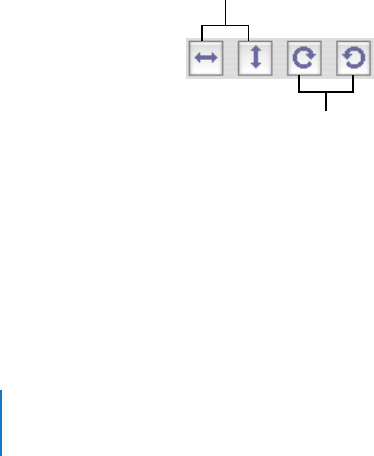
QuickTime Pro
を使用して、ムービーに含まれるビデオトラックのサイズや方向を変更できます。
QuickTime
ムービーをサイズ変更する、または回転させるには:
1
「
QuickTime Player
」で、「ウインドウ」>「ムービーのプロパティを表示」と選択します。
2
情報ウインドウで、ビデオトラックを選択し、「ビジュアル設定」をクリックします。
3
ムービーのサイズを変更するには、「現在のサイズ」フィールドに新しい数値を入力します。
同じ高さと幅の比率を維持するには、「アスペクト比を保持」を選択します。
4
ムービーを回転させるには、いずれかの回転ボタンをクリックします。
ムービーを元の外観に戻すには、「リセット」をクリックします。
ビデオマスクを使ってムービーの形状を変更する
QuickTime Pro
では、ビデオマスクを使って、ムービーの形状を長方形からほかの形状に変更す
ることができます。メディアスキンと組み合わせると、ムービーの「皮をはいで」長方形でない
領域で再生できるようにしてから(たとえば、ムービーを船の舷窓の中から再生できます)、マ
スクを使ってムービーの形状を目的の再生領域に制限することができます。
水平方向または垂直
方向に反転します
右方向または左方向に
回転します

第3章
QuickTime Pro を使って編集する/作成する39
グラフィックスプログラムを使ってマスクを作成し、
QuickTime
と互換性のあるファイル(たと
えば、
BMP
、
GIF
、
JPEG
、または
PICT
)として保存します。マスクは、白色の背景上にある黒
色の形状でなければなりません。ムービーは黒色の形状を通して表示されます。
ビデオマスクを追加するには:
1
「
QuickTime Player
」で、「ウインドウ」>「ムービーのプロパティを表示」と選択します。
2
マスクを割り当てるビデオ・トラックを選択し、「ビジュアル設定」をクリックします。
3
マスクファイルを情報ウインドウの「マスク」ボックスにドラッグするか、「選択」をクリック
してファイルを選択します。
トラックの透明度を変更する
QuickTime Pro
では、一部が透明なトラックを作成できます。この方法は、ムービーにロゴを重
ね合わせる場合などに便利です。
トラックの透明度を変更するには:
1
ムービーにトラックを追加します。(
32
ページの「トラックを取り出す/追加する/移動する」
を参照。)
2
「ウインドウ」>「ムービーのプロパティを表示」と選択します。
3
トラックを選択し、「ビジュアル設定」をクリックします。
4
「透明度」ポップアップメニューから「ブレンド」を選択し、「透明度レベル」のスライダをド
ラッグします。
ムービーのチャプタリストを作成する
QuickTime Pro
では、ポップアップ・チャプタ・リストを作成してムービー内の特定のポイント
に移動できます。最初にトピック(またはエントリーポイント)のリストを作成し、そのリスト
をテキスト・トラックとしてムービーに読み込みます。そのムービーを「
QuickTime Player
」で
再生すると、現在のチャプタがムービーコントローラに表示されます。(
11
ページの「
QuickTime
Player
でムービーを開く/再生する」を参照。)
チャプタリストを作成するには:
1
テキストエディタまたはワードプロセッサでチャプタのリストに入力し、その書類をプレーンテ
キストとして保存します。
項目はできるだけ短くし(できれば複数の語を使うのは避けて、
1
語だけ)、各項目を改行文字
で区切ってください。
2
「
QuickTime Player
」で 、「ファイル」>「ファイルを開く」と選択してテキストファイルを選び、
「開く」をクリックします。
3
「ファイル」>「書き出し」(
Mac OS X
の場合)または「エクスポート」(
Windows
の場合)と
選択します。「書き出し」ポップアップメニュー(
Mac OS X
の場合)または「エクスポート」
(
Windows
の場合)で「テキストからテキスト」を選びます。「出力」ポップアップメニューで
「テキスト、ディスクリプタ」を選びます。

40 第3章
QuickTime Pro を使って編集する/作成する
4
「オプション」をクリックします。「テキスト書き出し設定」ダイアログ(
Mac OS X
の場合)ま
たは「テキストエクスポート設定」ダイアログ(
Windows
の場合)で、「テキスト、ディスクリ
プタ、時刻の表示」を選択し、「次の開始位置からの相対時間を表示」から「ムービー」を選択
して、
1
秒の分割を
1/30
(デフォルトは
1/1000
)に設定します。
5
「
OK
」をクリックしてから「保存」をクリックし、ディスクリプタつきのテキストファイルを作
成します。
6
テキストエディタまたはワードプロセッサで書き出したファイルを開いて、「
QuickTime Player
」
で対象となるムービーを開きます。
7
「ウインドウ」>「ムービーの情報を表示」と選択します。
8
「
QuickTime Player
」で、タイムライン上の再生ヘッドをドラッグして、新しいチャプタを開始
するムービーの最初のポイントを探します。
右矢印と左矢印を使用して必要に応じてフレームを前後に移動します。情報ウインドウの「現在
の時間」をメモしておいてください。
9
テキストファイルで最初のチャプタ・タイトルを検索し、チャプタ・タイトルの直前のタイムス
タンプを情報ウインドウでメモした時間に変更します。
タイムスタンプは、たとえば、
[00:01:30.15]
のようになります。この場合、最初のチャプタ・タ
イトルを選択すると、ビューアはムービーの
1
分
30
秒
15
フレームにジャンプします。
10
ムービーのチャプタの区切りに該当する場所をすべて識別して、テキストファイルに適切なタイ
ムスタンプを入力するまで、手順
9
∼
11
を繰り返します。
11
最後のタイムスタンプ(テキストファイルで最後のチャプタ・タイトルの後に表示されます)を
変更してムービーの継続時間に合わせます。
12
テキストファイルを保存して、そのファイルを「
QuickTime Player
」に読み込みます。
QuickTime
により、テキスト・トラックつきの新しいムービーが作成されます。
13
「編集」>「すべてを選択」(
Mac OS X
の場合)または「すべて選択」(
Windows
の場合)と選
択して、「編集」>「コピー」と選択し、ムービーを閉じます。
14
メインムービーをクリックし、「編集」>「すべてを選択」と選択して、「編集」>「ムービーに
追加」と選択します。
QuickTime
により、ムービーにテキスト・トラックが追加されます。
15
「ウインドウ」>「ムービーのプロパティを表示」と選択します。
16
情報ウインドウで、チャプタトラックに関連付けるビデオトラックまたはオーディオトラックを
選択し、「その他の設定」をクリックします。
17
「チャプタ」ポップアップメニューからメインのビデオトラックまたはオーディオトラックを選
択します。
ムービーに複数の字幕やサウンドトラックがある場合、異なる言語で複数のチャプタリストを作
成して、適切な字幕またはサウンドトラックを各チャプタリストのオーナーとして設定すること
ができます。選択した言語のチャプタリストは変更されます。

第3章
QuickTime Pro を使って編集する/作成する41
18
テキスト・トラックを選択し、「このトラックをあらかじめ読み込む」を選択します(最初にチャ
プタトラックの読み込みを行います)。
19
新しいテキスト・トラックを選択解除し、ビデオの先頭に表示されないようにします。
新しいトラックは、依然チャプタトラックとして機能します。
20
ムービーを独立再生形式で保存します。
これで、タイムラインの右側のポップアップメニューからチャプタ・タイトルを選択できます。
ムービーのポスターフレームを設定する
「ポスターフレーム」はムービーの静止イメージで、「
QuickTime Player
」の「よく使う項目」ウ
インドウ(
Mac OS X
の場合)または「お気に入り」ウインドウ(
Windows
の場合)、「
Finder
」
などでムービーを表します。デフォルトのポスターフレームは、ムービーの最初のフレームです。
QuickTime Pro
では、ポスターフレームを変更できます。
ムービーのポスターフレームを変更するには:
1
「
QuickTime Player
」で、目的のフレームに再生ヘッドをドラッグ(または、矢印キーを使用し
て再生ヘッドを移動)します。
2
「表示」>「ポスターフレームを設定」と選択します。
ムービーのポスターフレームを表示するには、「表示」>「ポスターフレームへ移動」と選択し
ます。
ムービーを特定の再生設定で保存する
QuickTime Pro
を使用して、ムービーを開いて再生するときの方法や、ムービーの終了時の動
作、
QuickTime
でビデオのサイズ変更に使用する方法を指定できます。
再生オプションを指定するには:
1
「ウインドウ」>「ムービーのプロパティを表示」と選択します。
2
ムービー名を選択し、「プレゼンテーション」をクリックします。
3
目的のオプションを選択します。
4
ムービーを保存します。
ムービーコントローラの種類を変更する
QuickTime Pro
では、
QuickTime Player
ウインドウで使用可能な再生コントロールの種類を指
定できます。たとえば、
QTVR
ムービーの場合、
QTVR
ムービーのいずれかのコントローラと一
緒にムービーを保存できます。
ムービーコントローラの種類を指定するには:
1
「ウインドウ」>「ムービーのプロパティを表示」と選択します。
2
「ムービー」を選択し、「プレゼンテーション」をクリックします。
3
「ムービーコントローラの種類」ポップアップメニューからオプションを選択します。
4
ムービーを保存します。
4
42
4
QuickTime
Pro を使ってファイルを
書き出す
QuickTime によるファイルの作成方法をさらに細かく制御する場合
は、
QuickTimePro の書き出し機能を使用します。
QuickTime Pro
を使用すると、ムービーを
QuickTime
ムービー(
MOV
)、
MPEG-4
、
3GPP
、
3GPP2
、
AVI
、
DV
などのさまざまなファイルフォーマットに書き出すことができます。また、
オーディオトラックをいくつかのオーディオフォーマットに書き出したり、ムービーの個別のフ
レームを別々のイメージファイルとして書き出したり、テキスト・トラックをテキストファイル
に書き出したりすることができます。
ムービーで使用可能なファイルフォーマットのリストを表示するには、「
QuickTime Player
」で
ムービーを開き、
Mac OS X
では「ファイル」>「書き出し」と選択して、「書き出し」ポップ
アップメニューでファイルフォーマットの選択肢のリストをブラウズします。
Windows
の場合
は、「ファイル」>「エクスポート」と選択して、「エクスポート」ポップアップメニューでファ
イルフォーマットの選択肢のリストをブラウズします。
ビデオとオーディオの圧縮について
圧縮されていないビデオおよびオーディオの場合、保存には多くのディスク容量が、配信には多
くの帯域幅(データを転送できる速度)が必要なため、ムービーは圧縮(エンコード)してから
別のコンピュータまたは
Web
上に送信することをお勧めします。通常、ムービーは、書き出し
プロセスの一部として圧縮(エンコード)されます。

第4章
QuickTime
Pro を使ってファイルを書き出す43
プリセットを使用してファイルを書き出す
QuickTime Pro
には、書き出し時にビデオおよびオーディオを圧縮するためのさまざまな設定や
オプションが用意されています。圧縮と書き出しのプロセスを簡素化するために、書き出しのプ
リセットも用意されています。ファイルフォーマットごとに異なるプリセットを使用できます。
プリセットを使用してムービーを書き出すには:
1
「
QuickTime Player
」で、書き出したいムービーを開きます。
2
「ファイル」>「書き出し」(
Mac OS X
の場合)または「エクスポート」(
Windows
の場合)と
選択します。
3
「書き出し」ポップアップメニュー(
Mac OS X
の場合)または「エクスポート」ポップアップメ
ニュー(
Windows
の場合)からファイルフォーマットを選びます。
4
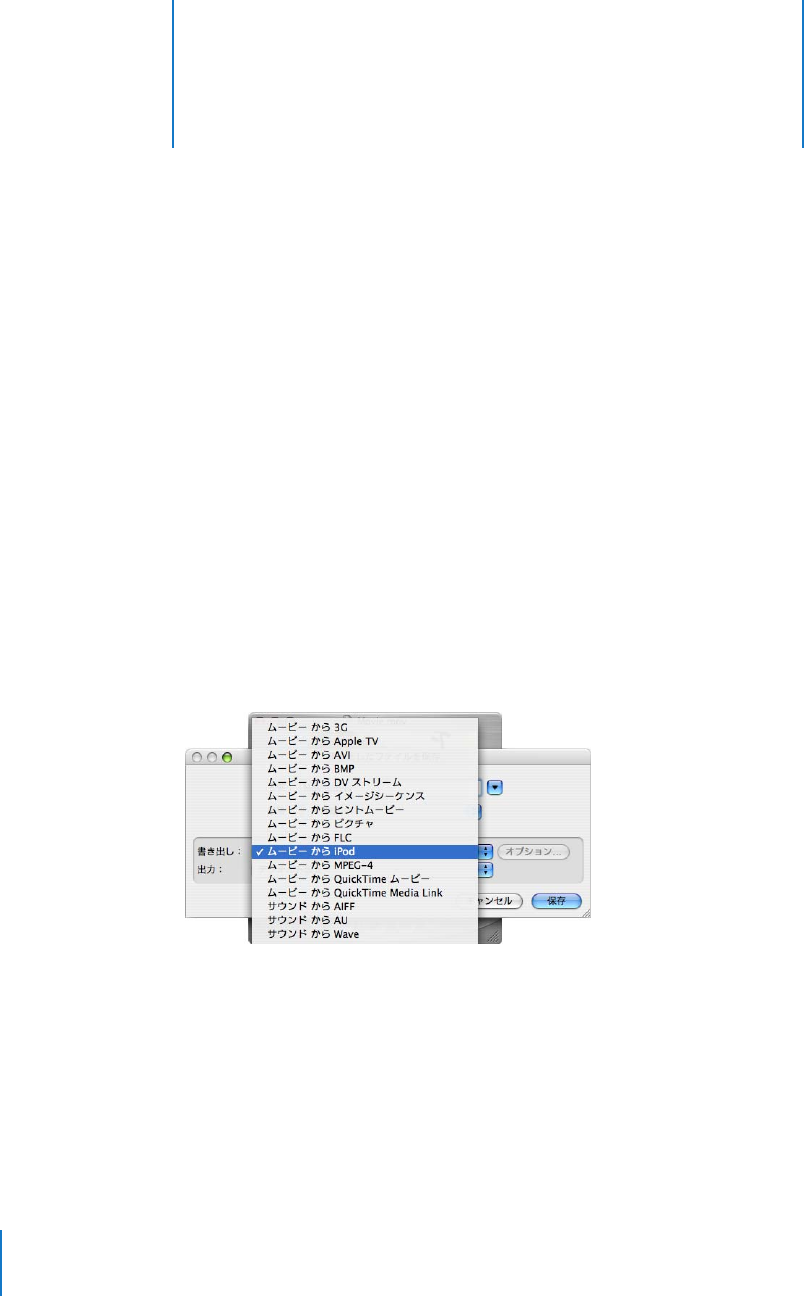
「出力」ポップアップメニューから、最も適したプリセットを選択します。
たとえば、ビデオ対応の
iPod
で使用するムービーを書き出すには、「ムービーから
iPod
」を選
択します。
Apple TV
に最適化されたムービーを書き出すには、「ムービーから
Apple TV
」を選
択します。
5
ファイル名と場所を選択して、「保存」をクリックします。
参考:最後の書き出し時に使用した設定と同じものを使用するには、「出力」ポップアップメ
ニューから「最近使った設定」を選択します。
書き出し設定をカスタマイズする
メディアファイルを圧縮して書き出す際に可能な限り詳細な制御を行うには、
QuickTime Pro
で
使用可能な書き出しオプションを使用します。
QuickTime Pro
では、ビデオの圧縮および書き出し用のカスタマイズ可能な設定が
ビデオ設定、
フィルタ(特殊効果とも呼ばれます)、およびイメージサイズの
3
つのカテゴリに分類して表示
されます。
QuickTime Pro
には、サウンドの圧縮設定をカスタマイズするためのオプションも多
数用意されています。
以降のトピックでは、ムービーの書き出しおよび圧縮を行う際に選択するオプションについて説
明します。
ビデオの書き出し設定をカスタマイズする
ビデオ設定を書き出し用にカスタマイズするには:
1
「ファイル」>「書き出し」(
Mac OS X
の場合)または「エクスポート」(
Windows
の場合)と
選択します。
2
「書き出し」ポップアップメニュー(
Mac OS X
の場合)または「エクスポート」ポップアップメ
ニュー(
Windows
の場合)からファイルフォーマットを選びます。後述のオプションを選択す
る場合は、「ムービーから
QuickTime
ムービー」を選びます。
3
「オプション」をクリックします。

44 第4章
QuickTime
Pro を使ってファイルを書き出す
4
「ムービー設定」ダイアログの「ビデオ」領域で、「設定」をクリックし、設定を選択します。
Â
「圧縮の種類」: ビデオの圧縮に使用するビデオ圧縮プログラム(コーデック)を選択します。
最低のデータレート(または最小ファイル)で最高の品質を得るには、
H.264
を推奨します。
Â
「データレート(ビットレート)」: 一般に、データレートが高いほど品質は良くなりますが、
ファイルは大きくなります。ほとんどの場合、データレートは、ムービーが表示される方法に
基づいて設定する必要があります。たとえば、インターネットダイヤルアップ接続にストリー
ミングする場合は、データレートを約
45
キロビット/秒に制限し、ネットワークトラフィッ
クに余裕を持たせます。ファイルをダウンロードして再生する場合は、データレートを高くす
ることができます(ただし、
56K
モデムのユーザは再生開始までの待ち時間が長くなります)。
ムービーのデータレートは、設定したフレームレートなどほかの圧縮オプションの影響も受け
ます。圧縮プログラムが適切なデータレートを選択するようにするには、「自動」を選択します。
Â
「最適化」: 「最適化」ポップアップメニューから、目的の配信方法を選択します。この設定に
より、選択したデータレートが上下にどれくらい変化する可能性があるかがコーデックに通知
されます。このオプションは、
H.264
などの制限を適用可能な圧縮プログラムでのみ使用でき
ます。
Â
「キーフレーム」のオプション: 多くの圧縮プログラムでは、「フレームの相違」を使って動
画を圧縮します。フレームの相違とは、先頭のフレーム(「キーフレーム」と呼ばれます)か
らそれ以降の複数のフレームで変化した情報を決定するプロセスのことです。キーフレームに
はあるイメージのすべての情報が含まれます。キーフレームに続く複数のフレームには、変更
された情報だけが含まれます。
使用する圧縮プログラムによっては、キーフレームの出現頻度を指定できます。十分な数の
キーフレームがないと、ほとんどのフレームがほかのフレームから生成されることになるた
め、ムービーの画質が劣化することがあります。ただし、キーフレームの数が多いと、データ
レートがより高くなり、ムービーのサイズが大きくなります。一部の圧縮プログラムを使用し
ている場合は、フレーム間のイメージの変化があまりにも大きくなると追加のフレームが自動
的に挿入されます。経験則では、一般的な用途の場合、
5
秒ごとにキーフレーム
1
つが妥当で
す(
1
秒あたりのフレーム数に
5
を乗じます)。
RTSP
ストリーミング用のファイルを作成する
場合に、配信ネットワークの信頼性に不安があるとき(公衆インターネットなど)は、キーフ
レームの頻度を
1
秒または
2
秒ごとにキーフレーム
1
つに増やすことができます。キーフレー
ムの間隔を圧縮プログラムで決めるようにするには、「自動」を選択します。
Â
「フレームレート」: フレームレートとは、
1
秒間に表示される独立したイメージの数のことで
す。標準(
NTSC
)ビデオのフレームレートは
29.97
フレーム/秒(
fps
)で、フィルムの標準
は
24 fps
です。ヨーロッパの標準(
PAL
)は
25 fps
です。
QuickTime
ムービーは、帯域幅と
CPU
の要件を減らすために、低めのフレームレートで作成されることもあります。
ムービーのフレームレートを高くするとモーションは良くなりますが、ファイルのサイズが大
きくなります。ムービーの現在のフレームレートよりも低いフレームレートを選択すると、一
部のフレームが削除されます。ムービーの現在のフレームレートよりも高い数値を選択する
と、既存のフレームが複製されます(ファイルサイズは大きくなりますが品質は向上しないた
め、推奨できません)。フレームレートを選ぶときは、
1/2
、
1/3
などで、現在のフレームレー
トを単に割った数を使用します。たとえば、現在のフレームレートが
30
(
29.97
)であれば、
15
または
10
を使用します。

第4章
QuickTime
Pro を使ってファイルを書き出す45
Â
その他のオプション: いくつかの圧縮プログラムまたはコーデックには、コーデックに固有
のオプションが用意されています。圧縮プログラム(コーデック)を選択した後に特殊なオプ
ションが表示されます。
QuickTime ムービーに特殊効果とフィルタを追加する
QuickTime Pro
を使うと、ムービーを書き出す前に、ぼかし、エンボス、フィルムノイズなどの
特殊効果をムービーに追加することができます。特殊効果はフィルタを使って追加します。
ムービーにフィルタを設定するには:
1
「
QuickTime Player
」で、「ファイル」>「書き出し」(
Mac OS X
の場合)または「エクスポー
ト」(
Windows
の場合)と選択します。
2
「書き出し」ポップアップメニュー(
Mac OS X
の場合)または「エクスポート」ポップアップメ
ニュー(
Windows
の場合)から「ムービーから
QuickTime
ムービー」を選びます。
3
「オプション」をクリックし、「フィルタ」をクリックして、使用するフィルタとその設定を選択
します。
選択したフィルタはムービー全体に適用されます。
イメージ(フレーム)サイズを変更する
QuickTime Pro
では、ムービーのビデオフレームのサイズを変更できます。たとえば、ムービー
を(モバイル装置などの)小さい画面に表示する場合は、対象の装置に合わせてムービーのサイ
ズを変更できます。特定のデータレートのフレームサイズを小さくしてエンコーディングの結果
が向上するかどうか、実験することができます。
ムービーのビデオフレームのサイズを変更するには:
1
「ファイル」>「書き出し」(
Mac OS X
の場合)または「エクスポート」(
Windows
の場合)と
選択します。
2
「書き出し」ポップアップメニュー(
Mac OS X
の場合)または「エクスポート」ポップアップメ
ニュー(
Windows
の場合)からファイルフォーマットを選びます。
3
「オプション」をクリックします。
4
「ムービー設定」ダイアログの「ビデオ」領域で、「サイズ」をクリックし、オプションを選択します:
Â
「現在のサイズを使う」: このオプション(デフォルト)では、書き出したムービーのイメー
ジサイズをオリジナルのソースムービーと同じサイズに保持します。
Â
「カスタムサイズを使う」: このオプションを選択すると、書き出したムービーのイメージサ
イズの高さと幅を指定できます(ピクセル単位)。最良の結果を得るためには、ソースムービー
より小さいサイズを選択し、高さと幅の比率をソースと同じに保持します(オブジェクトがゆ
がんで見えないようにします)。

46 第4章
QuickTime
Pro を使ってファイルを書き出す
サウンドの書き出し設定をカスタマイズする
サウンド設定を書き出し用にカスタマイズするには:
1
「ファイル」>「書き出し」(
Mac OS X
の場合)または「エクスポート」(
Windows
の場合)と
選択します。
2
「書き出し」ポップアップメニュー(
Mac OS X
の場合)または「エクスポート」ポップアップメ
ニュー(
Windows
の場合)から「ムービーから
QuickTime
ムービー」を選びます。
3
「オプション」をクリックします。
4
「ムービー設定」ダイアログの「サウンド」領域で、「設定」をクリックし、オプションを選択します。
Â
「フォーマット」: サウンドの圧縮に使用する圧縮プログラム(コーデック)を選択します。一
般的な用途および音楽のインターネット配信の場合は、
MPEG-4
オーディオ(
AAC
)を推奨し
ます。
Â
「チャンネル」: モノラル(
1
チャンネル)またはステレオ(
2
チャンネル)のいずれかを選択
します。
Â
「レート」: デジタル化されたサウンドは複数のサウンドサンプルから構成されます。
1
秒間当
たりのサンプル数が多いほど、サウンドの音質は高くなります。音楽は幅広い範囲の周波数を
使用しているため、音質を維持するためには、音声よりも高いサンプルレートが必要になりま
す。オーディオ
CD
は
44.1 kHz
(キロヘルツ)のサンプルレートを使用します。
Â
「レンダリング設定」: 使用する信号処理の品質を選択します。品質の設定が高いほど、処理
にかかる時間が長くなります。
Â
その他のオプション: 選択したコーデックに固有のオプションを表示するには、「オプション」
ボタンをクリックします(このボタンが使用可能な場合)。
インターネット配信用のムービーを準備する
QuickTime Pro
を使用して、インターネット経由で配信可能なムービーを作成できます。ムー
ビーは、以下の
2
つの方法でインターネットを経由して配信できます:
Â
HTTP
を使ったダウンロードにより、ムービーはクライアントのハードディスクにダウンロー
ドされます。「ファストスタート」は、標準の
Web
サーバからハードディスクにメディアをダ
ウンロードしている間(ムービー全体のダウンロードが完了するずっと前から)、メディアを
視聴できるようにする
QuickTime
の機能です。ファストスタートは、ファイルサイズが限ら
れている短い形式のムービーに適しています。ファストスタートでは、ユーザのインターネッ
ト接続速度にかかわりなく高い品質の再生が保証されますが、接続速度が遅いとメディアの再
生が開始されるまでの待ち時間が長くなります。
Â
QuickTime Streaming Server
(
QTSS
)により提供されるリアルタイム・ストリーミングでは、
モデムからブロードバンドにおよぶ通信速度で、メディアが、インターネットを経由してリア
ルタイムで配信されます。ファイルは、視聴者のハードディスクにはダウンロードされませ
ん。メディアは、クライアントソフトウェアが配信されるときにそのクライアントソフトウェ
アによって再生されますが、保存はされません。ライブイベントの
Web
キャスト、長い形式
のビデオの配信、
24
時間放送のインターネットラジオおよびテレビのチャンネル、およびファ
イルをユーザのハードディスクに保存しないその他の場合は、ファストスタートではなく、リ
アルタイム・ストリーミングを選択できます。
QTSS
では
RTSP
プロトコルを使用します。

第4章
QuickTime
Pro を使ってファイルを書き出す47
ムービーをファストスタート用に準備する
QuickTime Pro
では、ムービーがユーザのハードディスクに完全にダウンロードされる前に、
Web
サーバからの再生を開始するようにムービーを設定できます。これは、「ファストスタート」
ムービーと呼ばれています。
ムービーを配信する前にファストスタートの設定を確認してください。ほかの変更を加えて再保
存すると、ファストスタート設定が取り消されることがあります。
ムービーが目的のフォーマットになっている場合は、「ファイル」>「別名で保存」(
Mac OS X
の
場合)または「名前を付けて保存」(
Windows
の場合)と選択してから「独立再生形式のムービー
として保存」を選択して、ムービーをファストスタート用に設定できます。ムービーが目的の
フォーマットになっていない場合は、最初に以下の手順に従ってエンコードする必要があります。
ムービーを変換してファストスタート用に設定するには:
1
「
QuickTime Player
」で、「ファイル」>「書き出し」(
Mac OS X
の場合)または「エクスポー
ト」(
Windows
の場合)と選択します。
2
「書き出し」ポップアップメニュー(
Mac OS X
の場合)または「エクスポート」ポップアップメ
ニュー(
Windows
の場合)から「ムービーから
QuickTime
ムービー」を選びます。
3
「オプション」をクリックし、
Web
配信に最適なビデオとサウンドの圧縮オプションを選択します。
詳しくは、
43
ページの「ビデオの書き出し設定をカスタマイズする」、
46
ページの「サウンド
の書き出し設定をカスタマイズする」、および
www.apple.com/jp/quicktime/tools_tips/tutorials/
のチュートリアルを参照してください。
4
「インターネットストリーミングを準備」チェックボックスがチェックされていて、ポップアッ
プメニューに「ファストスタート」と表示されていることを確認します。
ムービーをリアルタイム・ストリーミング用に準備する
QuickTime Pro
を使用して、インターネット経由でストリーミングされるムービーを設定できま
す。これを行うには、データレートがユーザが接続する際の帯域幅に最適になるように、ムー
ビーを圧縮する必要があります。
ヒントストリーミングフォーマットは、
QuickTime Streaming Server
または
Darwin Streaming
Server
と一緒に使用するためのものです。ヒントストリーミングを選ぶと、「ヒント・トラック」
(ムービーのストリーミングに必要な情報)がムービーに追加されます。ムービーがまだ目的の
フォーマットになっていない場合は、「ファイル」>「書き出し」(
Mac OS X
の場合)または「エ
クスポート」(
Windows
の場合)と選択してから「ムービーからヒントムービー」を選んで、
ムービーをストリーミング用に準備することができます。ムービーのフォーマットを変更する場
合は、以下の手順に従います。
ムービーをインターネットストリーミング用に設定するには:
1
「
QuickTime Player
」で、「ファイル」>「書き出し」(
Mac OS X
の場合)または「エクスポー
ト」(
Windows
の場合)と選択します。
2
「書き出し」ポップアップメニュー(
Mac OS X
の場合)または「エクスポート」ポップアップメ
ニュー(
Windows
の場合)から「ムービーから
QuickTime
ムービー」を選びます。

48 第4章
QuickTime
Pro を使ってファイルを書き出す
3
「出力」ポップアップメニューからストリーミングオプションを選びます。
4
「オプション」をクリックし、「インターネットストリーミングを準備」チェックボックスをチェッ
クします。
5
ポップアップメニューから「ストリーミング」を選びます。
QuickTime Streaming Server
を使って、
QuickTime
ムービーをストリーミングするときは、
Web
に最適なビデオまたはオーディオ圧縮プログラムを使ってムービーファイルを圧縮する必
要があります。
QuickTime
に対応した圧縮プログラムであれば、
QuickTime Streaming Server
とも互換性はありますが、特にここにあげた圧縮プログラムは
QuickTime Streaming Server
に
最適化されているため、インターネット経由での配信で最良の結果を得ることができます。
QuickTime
が対応している全圧縮プログラムのリストについては、
QuickTime
の
Web
サイトの
「製品」の欄(
www.apple.com/jp/quicktime/products/
)を参照してください。
Â
ビデオ圧縮プログラム:
H.264
、
MPEG-4
、
Sorenson Video
(すべてのバージョン)、
H.263
、
H.261
Â
オーディオ圧縮プログラム:
AAC
、
QUALCOMM PureVoice
、
AMR
、
QDesign
ストリーミング用のムービーの準備について詳しく知りたいときは、
http://www.apple.com/jp/quicktime/tools_tips/tutorials/
を参照してください。
リファレンスムービーを作成してWeb 再生を最適化する
リファレンスムービーを使用して、ユーザの接続速度の違いに応じて適切なムービーを提供でき
ます。たとえば、標準のモデムで接続しているユーザには小さめのムービーをストリーミングし、
ブロードバンド接続で接続しているユーザには大きめのムービーをストリーミングすることが
できます。
アップルでは、リファレンスムービーの作成プロセスを大幅に簡素化する「
MakeRefMovie X
」
という無償ツールを提供しています。このソフトウェアは、次の
Web
サイトでダウンロードで
きます:
developer.apple.com/quicktime/quicktimeintro/tools/
MPEG-4 ファイルを書き出す
MPEG-4
は、モバイルのマルチメディアから
HD
(
High Definition
)のメディアまでさまざまな
帯域幅で、プロ品質のオーディオおよびビデオを配信するための、最新の世界規模の業界標準で
す。別の
MPEG-4
装置で操作するファイルを作成する場合は、
QuickTime Pro
を使用してムー
ビーを書き出すことにより
MPEG-4
コンテンツを作成します。
ファイルを
MPEG-4
フォーマットに書き出すには:
1
「
QuickTime Player
」で、書き出したいムービーを開き、「ファイル」>「書き出し」(
Mac OS X
の場合)または「エクスポート」(
Windows
の場合)と選択します。
2
「書き出し」ポップアップメニュー(
Mac OS X
の場合)または「エクスポート」ポップアップメ
ニュー(
Windows
の場合)から「ムービーから
QuickTime
ムービー」を選びます。

第4章
QuickTime
Pro を使ってファイルを書き出す49
参考:
Apple TV
または
iPod
用に最適化された
MPEG-4
ムービーを作成するには、「書き出し」
ポップアップメニュー(
Mac OS X
の場合)または「エクスポート」ポップアップメニュー
(
Windows
の場合)から、「ムービーから
Apple TV
」または「ムービーから
iPod
」を選びます。
MPEG-4
のオプションはすべて、自動的に適切な値に設定されます。
ファイルフォーマット、圧縮、配信制限などの設定を調整するには、「オプション」をクリック
します。選択するオプションは、ファイルを配信するネットワーク、および視聴者の接続によっ
て異なります。以降のセクションでは、オプションについて詳しく説明します。
MPEG-4 ビデオの書き出しオプション
ムービーを
MPEG-4
フォーマットに書き出す場合(「ファイル」>「書き出し」(
Mac OS X
の場
合)または「エクスポート」(
Windows
の場合)と選択し、「ムービーから
MPEG-4
」を選択)、
「オプション」をクリックして「ビデオ」をクリックすることにより、以下のオプションを利用
できます。
Â
「ファイルフォーマット」:
ISMA
メンバーにより製造された機器での操作可能性を確保するに
は、「
MP4
(
ISMA
)」を選択します。詳しくは、
www.isma.tv/
を参照してください。
Â
「ビデオフォーマット」: ビデオの圧縮に使用するビデオ圧縮プログラム(コーデック)を選
択します。最低のデータレート(または最小ファイル)で最高の品質を得るには、
H.264
を推
奨します。
MPEG-4
ビデオに対応した装置でファイルを再生する必要がある場合は、対象とな
る装置に応じて、「
MPEG-4
標準品質」または「
MPEG-4
高品質」を選択します。ソースムー
ビーのビデオトラックが圧縮済みの場合は、「そのまま」を選び、ビデオが再度圧縮されない
ようにすることができます。
Â
「データレート」:
1
秒あたりのキロビット数(
kbps
)が多いほど、ムービーの画質は高くなり
ます。ただし、再生を最適化するために、選択したデータレートが利用できる帯域幅を超えな
いようにしてください。
Â
「最適化」: 「ビデオフォーマット」ポップアップメニューから「
H.264
」を選択する場合は、
「最適化」ポップアップメニューから必要な配信方法を選択します。この設定により、選択し
たデータレートが上下にどれくらい変化する可能性があるかがコーデックに通知されます。
Â
「イメージサイズ」: 「現在のサイズ」では、ソースのサイズがそのまま保持されます。ポップ
アップメニューに表示されないサイズを選択するには、「カスタム」を選択します。
Â
「指定のアスペクト比を保持」: イメージサイズを変更する場合は、ムービーを新しいサイズ
に調整する必要があるときにこのオプションを使用してオプション値を指定します。「レター
ボックス」では、ソースを比例的にサイズ調整してクリーンアパーチュアに収めるようにし、
必要に応じて上下または両側に黒いバーを追加します。「切り取る」では、クリーンアパーチュ
アに合わせて中央揃え、サイズ調整、およびトリムを行います。「サイズ内に収める」では、
必要に応じて最も長い側が収まるようにサイズ調整して、対象のサイズに調整します。
Â
「フレームレート」: ほとんどの場合、ソースの
FPS
の約数を選ぶと、ビデオの再生品質が良く
なります。たとえば、ソースを
30 FPS
で取り込んだ場合は、フレームレートとして
10
または
15
を選びます。ソース素材よりも大きなレートを選択しないでください。
Â
「キーフレーム」: キーフレームを指定する回数を多くします。数が少ないほど、ビデオの画
質が高くなりますがファイルのサイズは大きくなります。

50 第4章
QuickTime
Pro を使ってファイルを書き出す
「ファイルフォーマット」ポップアップメニューから「
MP4
」を選び、「ビデオフォーマット」
ポップアップメニューから「
H.264
」を選んで、「ビデオ・オプション」をクリックすると、以下
の追加オプションが表示されます:
Â
「プロファイルの制限」:
1
つ以上の標準のプロファイルに適合する装置でファイルを再生する
必要がある場合は、ここでそれらのプロファイルをチェックします。
Â
「エンコーディングモード」: 最良の品質を求めるか、エンコーディングの速度を優先するか
を選択します。
MPEG-4 オーディオの書き出しオプション
ムービーを
MPEG-4
フォーマットに書き出す場合(「ファイル」>「書き出し」(
Mac OS X
の場
合)または「エクスポート」(
Windows
の場合)と選択し、「ムービーから
MPEG-4
」を選択)、
「オプション」をクリックして「オーディオ」をクリックすることにより、以下のオプションを
利用できます。
Â
「オーディオフォーマット」: オーディオ圧縮プログラム(コーデック)をここで選択します。
ソースムービーに含まれるオーディオトラックが
1
つだけで、ムービーが圧縮済みの場合は、
「そのまま」を選んで、オーディオが再度圧縮されないようにできます。
Â
「データレート」: ビデオと同様に、
1
秒あたりのキロビット数が多いほど、オーディオの音質
が高くなります。
Â
「チャンネル」: モノラル(
1
チャンネル)またはステレオ(
2
チャンネル)のいずれかを選択
します。
Â
「出力のサンプルレート」:
AAC
オーディオでのみ使用できます。サンプルレートを対象装置
のレートに合わせるのが最適です。
Â
「エンコードの品質」:
AAC
オーディオでのみ使用できます。「標準品質」設定は、最高速度の
エンコーディングに最適化されています。品質を高めるには、
16
ビットオーディオの場合は
「最高品質」を選択し、オーディオソースが
24
ビットの場合は「高品質」を選択します。
MPEG-4 ストリーミングの書き出しオプション
ムービーを
MPEG-4
フォーマットに書き出す場合(「ファイル」>「書き出し」(
Mac OS X
の場
合)または「エクスポート」(
Windows
の場合)と選択し、「ムービーから
MPEG-4
」を選択)、
「オプション」をクリックして「ストリーミング」をクリックすることにより、以下のオプショ
ンを利用できます。
書き出したファイルを
RTSP
ストリーミングを使用して配信する場合は、「ストリーミングを使
用」を選択します。
ストリーミングされたデータは、小さなサイズのパケットで送信する必要があります。一部の
ネットワークでは、パケットサイズとパケット持続時間に制限があります。ネットワークプロバ
イダからサイズの制限に関する情報が提供される場合は、パケットサイズと最大パケット持続時
間を変更して、配信用のネットワークに合わせることができます。それ以外の場合は、デフォル
ト値を使用します。

第4章
QuickTime
Pro を使ってファイルを書き出す51
3G ファイルを書き出す
「
QuickTime Player
」では、
3G
ネットワークで使用するファイルを読み込んで再生することがで
きます。
3G
ネットワークは、モバイル装置間でマルチメディアの送信を可能にする高速モバイ
ルネットワークです。
QuickTime
は、ほとんどすべての種類の
3G
モバイルネットワークの規格
に対応しています。
3G
ファイルを読み込むには、「ファイル」>「ファイルを開く」と選択し、ファイルを選択しま
す。「
Dock
」の
QuickTime
アイコンにファイルをドラッグするか、ファイルをダブルクリック
して
3G
ファイルを
QuickTime
で開くこともできます(
Mac
OS
X
のみ)。
QuickTime Pro
を使用して、
QuickTime
が対応している多数の
3G
フォーマットのいずれかに、
ビデオ、オーディオ、およびテキストを書き出すことができます。
ファイルを
3G
フォーマットに書き出すには:
1
「
QuickTime Player
」で、書き出したいムービーを開き、「ファイル」>「書き出し」(
Mac OS X
の場合)または「エクスポート」(
Windows
の場合)と選択します。
2
「書き出し」ポップアップメニュー(
Mac OS X
の場合)または「エクスポート」ポップアップメ
ニュー(
Windows
の場合)から「ムービーから
3G
」を選びます。
ファイルフォーマット、圧縮、配信制限などの設定を調整するには、「オプション」をクリックし
ます。選択するオプションは、ファイルの配信に使用するモバイルネットワークおよび受信者の
電話の機能によって異なります。以降のセクションでは、オプションについて詳しく説明します。
3G ファイルフォーマットの書き出しオプション
「ファイル」>「書き出し」(
Mac OS X
の場合)または「エクスポート」(
Windows
の場合)と
選択して「オプション」をクリックした場合、「ファイルフォーマット」ポップアップメニュー
の最初の
2
つの項目は標準のフォーマットです。
Â
3GPP
は、
GSM
ネットワーク用のフォーマットです。このフォーマットでは、次のメディアを
使用できます:
Â
MPEG-4
、
H.263
、または
H.264
ビデオ
Â
AAC
または
AMR
オーディオ
Â
3G Timed text
Â
3GPP2
は、
CDMA 2000
ネットワーク用のフォーマットです。このフォーマットでは、次のメ
ディアを使用できます:
Â
MPEG-4
、
H.263
、または
H.264
ビデオ
Â
AAC
、
AMR
、または
QCELP
オーディオ
Â
3G Timed text
Â
ムービーの断片(長いムービーの場合でも、すぐに再生を開始できます。端末では、ムー
ビー全体ではなく、ムービーの断片でないと利用できないためです)

52 第4章
QuickTime
Pro を使ってファイルを書き出す
ほかのフォーマットは、特定のネットワーク用に用意されています。これらのフォーマットでは、
配信を制限して、受信者の電話機からファイルを共有できないようにすることができます(この
オプションは「詳細」パネルで設定します)。これらのフォーマットでは、転送できるファイル
サイズまたはデータレートに制限がある場合があります。詳しくは、サービスプロバイダに問い
合わせてください。
Â
3GPP
(
MobileMP4
)は、
NTT DoCoMo
のi-motion
3G
サービス用のフォーマットです。こ
のフォーマットでは、すでに説明した「
3GPP
」のメディアを使用できます。
Â
3GPP2
(
EZ
ムービー)は、
KDDI
の
3G
ネットワークサービス用のフォーマットです。このフォー
マットでは、
AMR
オーディオを除いて、すでに説明した「
3GPP2
」と同じメディアを使用で
きます。
Â
AMC
(
EZ
ムービー)は、
AMC
機能付き電話を使用する
KDDI
の加入者用のフォーマットです。
このフォーマットでは、次のメディアを使用できます:
Â
MPEG-4
ビデオ
Â
QCELP
オーディオ
Â
KDDI
のテキストフォーマット
3G ビデオの書き出しオプション
Â
「ビデオフォーマット」: ソースムービーに
1
つのビデオトラックしかなく、ビデオがすでに圧
縮されている場合は、「そのまま」を選ぶことができます(ビデオが再び圧縮されないように
するため)。
Â
「データレート」:
1
秒あたりのキロビット数(
kbps
)が多いほど、ムービーの画質は高くなり
ます。ただし、再生を最適化するために、選択したデータレートが利用できる帯域幅を超えな
いようにしてください。
Â
「最適化」: 「ビデオフォーマット」ポップアップメニューから「
H.264
」を選択する場合は、
「最適化」ポップアップメニューから必要な配信方法を選択します。この設定により、選択し
たデータレートが上下にどれくらい変化する可能性があるかがコーデックに通知されます。
Â
「イメージサイズ」: ファイルを携帯電話に送信する場合は、いずれかの基準を選びます。「現
在のサイズ」を選択すると、ソースマテリアルのサイズが保持されます。その結果、携帯電話
でファイルが再生されない場合があります。ポップアップメニューに表示されないサイズを選
択するには、「カスタム」を選択します。
Â
「指定のアスペクト比を保持」: イメージサイズを変更する場合は、ムービーを新しいサイズ
に調整する必要があるときにこのオプションを使用してオプション値を指定します。「レター
ボックス」では、ソースを比例的にサイズ調整してクリーンアパーチュアに収めるようにし、
必要に応じて上下または両側に黒いバーを追加します。「切り取る」では、クリーンアパーチュ
アに合わせて中央揃え、サイズ調整、およびトリムを行います。「サイズ内に収める」では、
必要に応じて最も長い側が収まるようにサイズ調整して、対象のサイズに調整します。
Â
「フレームレート」: ほとんどの場合、ソースの
FPS
の約数を選ぶと、ビデオの再生品質が良く
なります。たとえば、ソースを
30 FPS
で取り込んだ場合は、フレームレートとして
10
または
15
を選びます。ソース素材よりも大きなレートを選択しないでください。
Â
「キーフレーム」: キーフレームを指定する回数を多くします。数が少ないほど、ビデオの画
質が高くなりますがファイルのサイズは大きくなります。

第4章
QuickTime
Pro を使ってファイルを書き出す53
「ビデオ・オプション」をクリックすると、以下の追加オプションを使用できます:
Â
「再同期マーカー」: 再同期マーカーをビデオフレーム内に追加すると、ストリーミング実行
時にパケットの損失を修復するのに役立ちます。
Â
「エンコーディングモード」:
H.264
ビデオでは、プレビュー時などに、「高速エンコード(
1
回
実行)」を選択することで圧縮処理を高速化できます。デフォルトのオプションである「最高
品質(複数回実行)」では、データを最高品質で圧縮するのに必要な回数がコーデックにより
決定されます。
3G オーディオの書き出しオプション
ムービーを
3G
フォーマットに書き出す場合(「ファイル」>「書き出し」(
Mac OS X
の場合)
または「エクスポート」(
Windows
の場合)と選択し、「ムービーから
3G
」を選択)、「オプショ
ン」をクリックしてから「オーディオ」をクリックすることにより、以下のオプションを利用で
きます。
Â
「オーディオフォーマット」: ソースムービーに
1
つのオーディオトラックしかなく、オーディ
オがすでに圧縮されている場合は、「そのまま」を選ぶことができます(オーディオが再び圧
縮されないようにするため)。
Â
「データレート」: ビデオと同様に、
1
秒あたりのキロビット数が多いほど、オーディオの音質
が高くなります。
Â
「チャンネル」: モノラル(
1
チャンネル)またはステレオ(
2
チャンネル)のいずれかを選択
します。
Â
「フレーム/サンプル」:
AMR
オーディオでのみ使用できます。このオプションを使用すると、
書き出したオーディオデータをより効果的にパッケージ化することができます。
Â
「無音検出」:
AMR
オーディオでのみ使用できます。このオプションを使用すると、信号レベ
ルの低いオーディオ部分が検出され、それに応じて出力のデータレートが調整されます。
Â
「出力のサンプルレート」:
AAC
オーディオでのみ使用できます。サンプルレートを対象装置
のレートに合わせるのが最適です。
Â
「エンコードの品質」:
AAC
オーディオでのみ使用できます。「最高品質」を選ぶと、オーディ
オ品質が最も高くなりますが、エンコードに時間がかかります。
3G テキストオプション
ムービーを
3G
フォーマットに書き出す場合(「ファイル」>「書き出し」(
Mac OS X
の場合)
または「エクスポート」(
Windows
の場合)と選択し、「ムービーから
3G
」を選択)、「オプショ
ン」をクリックしてから「テキスト」をクリックすることにより、以下のオプションを利用でき
ます。
3G
テキストのオプションは、ムービーにテキスト・トラック(クレジット、タイトル、字幕な
ど)が含まれている場合にのみ利用できます。
装置によっては、ムービーに含まれるテキストを再生できない場合があります。受信側の装置で
テキストを表示できる場合にのみムービーを再生できるようにするときは、「端末のテキスト機
能を必要とする」を選びます。このチェックボックスの選択を解除すると、装置でテキストを表
示できない場合でもオーディオとビデオを再生できるようになります。

54 第4章
QuickTime
Pro を使ってファイルを書き出す
3G ストリーミングオプション
ムービーを
3G
フォーマットに書き出す場合(「ファイル」>「書き出し」(
Mac OS X
の場合)
または「エクスポート」(
Windows
の場合)と選択し、「ムービーから
3G
」を選択)、「オプショ
ン」をクリックしてから「ストリーミング」をクリックすることにより、以下のオプションを利
用できます。
「
QuickTime Player
」へ の
RTSP
ストリーミング用ファイルを作成するときは、「ストリーミング
を使用」を選びます。このオプションを使用すると、ヒント・トラック(ファイルのストリーミ
ングに必要な情報)が作成されます。
「サーバ用に最適化」を使用すると、サーバはより高速にファイルを処理できますが、ファイル
のサイズが大きくなります。
3G 詳細オプション
ムービーを
3G
フォーマットに書き出す場合(「ファイル」>「書き出し」(
Mac OS X
の場合)
または「エクスポート」(
Windows
の場合)と選択し、「ムービーから
3G
」を選択)、「オプショ
ン」をクリックしてから「詳細」をクリックすることにより、以下のオプションを利用できます。
ファイルが
Mobile MP4
または
EZ
ムービーフォーマットの場合は、ファイルを端末にダウン
ロードすると、ほかの場所に送信したりコピーできないように、配信を制限することができます。
ダウンロードしたファイルを端末で再生できる回数を指定したり、特定の日数が経過したときま
たは特定の日付になったときにファイルの有効期限が切れるようにしたりできます。
「ムービーを断片化」を使用すると、
HTTP
を使ってファイルを小さな断片でダウンロードするこ
とができます。これにより、再生をより早く開始することができ、大きなファイルを端末で再生
することができます(端末にムービー全体を一度に収めるのではなく、断片のみを収めればよい
ため)。

55
付録
ショートカットとヒント
QuickTime を効率良く使用するのに役立つキーボードショートカッ
トおよびその他のヒントについて説明します。
QuickTimePlayer のキーボードショートカット
「
QuickTime Player
」および
QuickTime Pro
には、ほとんどの再生オプションのためのキーボー
ドショートカットが用意されています。使用可能な場合は、各ショートカットが関連メニュー項
目の右に表示されます。いくつかのキーボードショートカットの中には相当するメニューがない
ものもあります。
コントロールの内容 キー(
MacOSX) キー(
Windows)
再生/一時停止 スペースバー スペースバー
すべてのムービーを再生する/
一時停止する
コマンド+ Return Ctrl + Enter
ムービーの逆再生 Shift +ダブルクリック
コマンド+左矢印
Shift +ダブルクリック
再生を停止して 1フレーム戻る 左矢印 左矢印
再生を停止して 1フレーム進む 右矢印 右矢印
選択範囲ま たはムービーの開始位 置
に移動する
Option +左矢印 Ctrl +左矢印
選択範囲ま たはムービーの終了位 置
に移動する
Option +右矢印 Ctrl +右矢印
音量を上げる 上矢印 上矢印
音量を下げる 下矢印 下矢印
音量を最大レベルまで上げる Option +上矢印 Ctrl +上矢印
音量を最小レベルまで下げる Option +下矢印 Ctrl +下矢印

56 付録 ショートカットとヒント
QuickTimePro のキーボードショートカット
AppleScript でQuickTimePlayer を自動化する
Mac OS X
では、
AppleScript
を使って「
QuickTime Player
」の機能を自動化できます。たとえ
ば、ムービーを開いて指定した時間だけ再生させたり、ムービーを別の形式に変換したり、ト
ラックの再生に関するプロパティ(開始時間、音量、レイヤーなど)を調節したり、著作権や作
者に関するムービーのプロパティを調整したりすることができます。
「
QuickTime Player
」をコントロールするための
AppleScript
の全コマンドについては、
AppleScript
をインストールして、「
QuickTime Player
」の
AppleScript
用語説明を参照してく
ださい。
1
「スクリプトエディタ」を開きます。
2
「ファイル」>「用語説明を開く」と選択します。
3
「
QuickTime Player
」を選びます。
「
QuickTime Player
」のサンプルスクリプトについては、
AppleScript
の
Web
サイト
(
www.apple.com/applescript/quicktime/
)を参照してください。
操作 キー(
MacOSX) キー(
Windows)
フルスクリーンモードにする コマンド+ F Ctrl + F
フルスクリーンモードを解除する コマンド+ピリオドまたは Esc Ctrl +ピリオドまたは Esc
ムービーを半分のサイズで再生する コマンド+ 0 Ctrl + 0
ムービーを通常のサイズで再生する コマンド+ 1 Ctrl + 1
ムービーを 2倍のサイズで再生する コマンド+ 2 Ctrl + 2
ムービーをフルサイズで再生する コマンド+ 3 Ctrl + 3
インのマー カーを再生ヘッド の位置
に移動する
II
アウトのマーカーを再生ヘッドの
位置に移動する
OO
選択範囲を左に広げる Option + Shift +左矢印
選択範囲を右に広げる Option + Shift +
右矢印
画面上でク リックしたポイン トまで
選択範囲を広げる
Shift +クリック

付録 ショートカットとヒント57
Windows でQuickTimePlayer を自動化する
Windows
では、
JavaScript
、
Visual Basic
、またはその他の
Active Scripting
言語を使用して、
「
QuickTime Player
」の機能を自動化できます。
Mac OS X
の
AppleScript
と同様に、ムービー
再生を制御したり、ムービーを別の形式に変換したり、ムービーおよびトラックのプロパティを
調整したりできます。
使用可能な
QuickTime Player
オブジェクトは
3
つあります:
Â
QuickTimePlayerApp
アプリケーションオブジェクト。このオブジェクトには Players プロパティがあります。この
プロパティは、
QuickTime Player
ウインドウのコレクションを返します。Quit メソッドは、
プログラムを終了します。
Â
QuickTimePlayers
プレーヤーのウインドウを列挙するときは、このオブジェクトを使用します。Remove メソッ
ドおよび Add メソッドは、新しい
QuickTime Player
ウインドウの削除および作成を許可し
ます。
Â
QuickTimePlayer
このオブジェクトには、ムービーを開く、ウインドウの位置と外観を制御する、およびウイン
ドウのメニューと対話するためのプロパティとメソッドがあります。QTControl プロパティ
は、ウインドウのムービーを管理する
ActiveX
コントロールを返します:
QuickTime Player
インターフェイスまたは
QuickTime Control
インターフェイスを詳しく調べ
るには、
COM
オブジェクトブラウザで Apple QuickTime Player Library 1.0 インターフェイ
スまたは Apple QuickTime Control 2.0 インターフェイスを参照してください。

用語集
58
用語集
AIFF
(
AudioInterchangeFileFormat
)
Web
上で広く使用されているオーディオファイル
フォーマット。
BMP
Windows
環境で静止イメージに使われるビットマップ化したグラフィックスフォー
マット。
DarwinStreamingServer
インターネット経由でリアルタイムにメディアを配信するための
テクノロジー。「
Darwin Streaming Server
」は、アップルの
QTSS
(
QuickTime Streaming Server
)
と同じコードに基づいたオープンソースのストリーミングサーバです。
GIF
(
GraphicsInterchangeFormat
) イメージ用のファイルフォーマット。
JPEG
(
JointPhotographicExpertsGroup
) 静止イメージを圧縮するための規格。
MIDI
(
MusicalInstrumentDigitalInterface
) 音楽業界によって定められたソフトウェアお
よびハードウェアの規格。電子楽器間、または電子楽器とコンピュータ間の通信を可能にします。
MP3
(
MPEG-1
レイヤー
3)
音楽を圧縮するためのフォーマット。
MPEG-4
QuickTime
ファイルフォーマットに基づく、マルチメディアファイルと圧縮フォー
マットを定義する
ISO
規格。
NTSC
(
NationalTelevisionSystemCommittee
) 北米の放送規格を定義する組織。「NTSC ビ
デオ」という用語も、この委員会が定義したビデオ規格を指します。
NTSC
ビデオは、
29.97 fps
で
1
フレーム当たり
525
ラインのインターレースです。
PAL
(
PhaseAlternationbyLine
) 北米以外の欧州その他の国で使われているビデオフォー
マット。
PAL
規格は、
25 fps
で
1
フレーム当たり
625
ラインのインターレースです。
PICT
Mac OS
のピクチャ・ファイル・フォーマット。イメージに圧縮を適用しないため、コピー
しても同じ品質レベルが保持されます。
PNG
(
PortableNetworkGraphics
) イメージ用のファイルフォーマット。
QTSS
(
QuickTimeStreamingServer
) インターネット経由でリアルタイムにメディアを配信
するために使われるテクノロジー。

用語集59
QuickTimePlayer
QuickTime
ムービー、およびその他さまざまな種類のファイルを開いて作
成するアプリケーション。
QuickTimePro
「
QuickTime Player
」に拡張機能(主に編集機能の追加)を搭載したバージョン。
QuickTimeVR
ユーザが
3
次元の場所やオブジェクトと対話するために使用できる
QuickTime
のメディアタイプ。
RGB
赤(
Red
)、緑(
Green
)、青(
Blue
)の意。画面上で色を表現する方法。
RTSP
(
Real-TimeStreamingProtocol
) リアルタイムマルチメディアコンテンツのストリー
ムを制御するためのプロトコル。データのソースは、ライブフィードと保存されたデジタルビデ
オの両方を含むことができます。
TIFF
(
TaggedImageFileFormat
) グラフィックス用のフォーマット。通常、アプリケーショ
ン間のビットマップイメージの転送に使われます。
Tween
トラック ほかのトラックの表示を変更するトラック。
VR
(
VirtualReality
:バーチャルリアリティ)
QuickTime VR
によって実現される効果。ユーザ
がオブジェクトや環境を操作できます。
wav
サウンドファイル用の
Windows
フォーマット。
アスペクト比 イメージの高さと幅の関係。
圧縮 ファイルのデータサイズを小さくする処理。
インスタントオン ブロードバンドユーザ用のストリーミングコンテンツへのアクセスを大幅に
改善するテクノロジー。
オーディオチャンネル オーディオトラックには、オーディオデータのチャンネルを
1
つ以上含
めることができます。各チャンネルは、特定のスピーカーに送られるサウンドを表します。たと
えば、ステレオトラックには
2
つのオーディオチャンネルが含まれます。
オーディオチャンネルラベル 各オーディオチャンネルには、サウンドの送信先を示すラベルを
付けることができます。通常、ステレオトラックでは、チャンネルに「左」および「右」という
ラベルが付けられます。
5.1
サラウンドサウンドトラックには、「左」、「右」、「中央」、「左サラウ
ンド」、「右サラウンド」、「
LFE
スクリーン」(サブウーファー)用のラベルが存在します。
コーデック 「
compressor/decompressor
(圧縮プログラム/伸張プログラム)」に由来。コー
デックは、データの圧縮と伸張のためのテクノロジーです。コーデックは、ソフトウェア、ハー
ドウェア、または両者の組み合わせの形で実装できます。コーデックには、「非可逆」または「可
逆」のいずれかを選択できます。これは、圧縮時にデータが失われるかどうかを示します。
ストリーミング ネットワーク経由のビデオまたはオーディオデータのリアルタイム配信。ダウ
ンロードは単一のファイルではなく、パケット単位で行われます。

60 用語集
スプライト 一度定義されてから、位置や外観を変更するコマンドによってアニメートされるイ
メージ。
帯域幅 データを伝送するためのネットワーク接続の容量をビット/秒またはバイト/秒(
bps
または
Bps
)で測定したもの。
チャプタリスト ムービー内の「場所」のリスト。ユーザは、チャプタリストから項目を選択し
て、ムービー内の対応するポイントに移動することができます。
トラック
QuickTime
ムービー内の単一のデータ・タイプ。
1
つのムービーには
1
つまたは複数
のトラックが含まれることがあります。
ノード
QuickTime VR
では、オブジェクトやパノラマを表示できるポイント。
ピクセル(
pixel
) テキストやグラフィックスを形成する画面上のドット。「ピクチャ(picture)」
および「要素(element)」という語を短縮したもの。
ビットマップ化 ピクセルで表現すること。
ヒント・トラック ストリーム・ムービーでは、ヒント・トラックによりサーバがムービーの内
容を転送する方法が指定されます。
ファストスタート ダウンロードが完了する前に再生を開始できるようにムービーを配信する
方法。
プラグイン
Web
ブラウザが特定の種類のメディアファイルを解釈するのを助けるソフト
ウェア。
フレーム ムービー内の単一のイメージ。
フレームレート
1
秒当たりに表示されるフレームの数。
プロトコル ネットワーク上で情報を送受信するための標準のセット。
ポスター
QuickTime
では、ユーザにムービーを提示するために使われる静止イメージで、通常
はムービーの単一フレーム。
ホットスポット ユーザがマウスを使ってムービーと対話できるバーチャルリアリティムービー
内の場所。
リファレンスムービー
1
つまたは複数のメディアファイルの場所を含むファイル。たとえば、
Web
ページからリンクされたリファレンスファイルによって、
QuickTime Player
に、接続速度
別にエンコードされたバージョンを提供することができます。
レイヤー
QuickTime
ムービーでは、イメージの表示方法はそのレイヤーによって異なります。
レイヤー番号が小さいイメージは前面に表示されます。

61
索引
索引
数字
3G ファイル
書き出す
51–53
A
AppleScript
56
A/V コントロール
18
H
HomePage
29
HTTP
14
K
kiosk モードを使用チェックボックス
22
M
MIDI
16
MIME 設定
15
MPEG-4 ファイル
書き出す
48–50
Q
QuickTime 7 の新機能
7
QuickTime Player の環境設定
18
QuickTime Pro
定義
6
入手する
23
QuickTime VR ムービー
15
QuickTime ムービーを編集する
30–39
QuickTime ストリーミング
47
QuickTime の Web サイト
13
QuickTime プラグイン
12
R
RTSP
14
W
Web →「インターネット」を参照
あ
アニメーション
27
い
イコライザ
11, 19
1回実行モード
53
イメージシーケンスを開くコマンド
27
色
ムービーの境界∼を変更する
24
インスタントオン・ストリーミング
14
インターネット
∼からムービーを保存する
27
∼経由でムービーを共有する
29
∼配信用のムービーを準備する
46–48
接続速度
14
え
エンコーディングモード
53
お
オーディオ
オーディオトラックを追加する
33
オーディオコントロール
18, 34
オーディオとビデオを圧縮する
42–53
オーディオとビデオを記録する
25
音量
11, 34
再生中に調整する
12
サウンドトラックの音量を変更する
34
か
環境設定
18
き
キーフレームオプション
44
キーボードショートカット
55
キャッシュチェックボックス
25
く
繰り返し再生する
20
け
言語
37
こ
高音レベル
18, 34

62 索引
項目をムービーにペーストする
35
このトラックをあらかじめ読み込むチェックボックス
25,
41
コピー防止されているムービー
17
コンテンツガイド
19
さ
最近使った項目を開くコマンド
17
サイズ
ムービーを変更する
20, 45
再生オプション
13, 18, 41
再生ヘッド
11
サウンドを再生する
19
サブタイトル
22
し
システムの要件
9
消音チェックボックス
32, 34
ジョグシャトル
18
す
ストリーミング
47
スライドショー
24, 27
静止イメージから作成する
27
せ
静止イメージ
QuickTime ムービーからフレームを書き出す
28
スライドショーに変換する
27
表示する/修正する
16
接続速度
14
選択範囲にトリム
31
そ
そのまま
53
ソロチェックボックス
32, 34
た
タイトル
22
ダウンロードキャッシュを空にするチェックボックス
13
ち
チャプタリスト
12, 39
注釈
38
て
低音レベル
18, 34
ディスクキャッシュ
13
ディスクキャッシュに保存チェックボックス
13
ディスプレイ
複数の∼を使用する
23
ディスプレイをミラーリング
23
データレート
14, 44, 47, 49, 52
テキスト
検索する
22
テキスト・トラックを追加する
35
フォントスタイルを指定する
36
ムービーにテキストを重ねる
36
テクニカルサポート
10
と
透明度
39
特殊効果
45
独立再生形式のムービー
26
トラック
32–37
オーディオトラックを追加する
33
切にする
32
テキスト・トラックを追加する
35
は
バージョン
最新バージョンの QuickTime を入手する
10
バーチャルリアリティムービー
15
バランス
オーディオトラックのバランスを変更する
34
バランスコントロール
18
ひ
ビットレート→「データレート」を参照
ビデオフレーム
∼のサイズを変更する
45
ビデオマスク
38
ヒント
47
ふ
ファイアウォール
14
ファイルフォーマット
9
ファイルを QuickTime に変換する
28
ファイルを自動的に開く
19
ファイルを開く
9, 11
ファイルを読み込む
9
ファストスタート
47
フィルタ(特殊効果)
45
複数回実行モード
53
複数のムービーを同時に開く
21
ブラウザ
∼でムービーを再生する
12
フルスクリーンモード
19
フレームレート
18, 27, 44, 49, 52
プレビューアプリケーション
16
プロトコル
14
へ
ヘルプ
画面上
10
追加の∼を表示する
10
ほ
保護されたメディアファイル
17
ポスターフレーム
41

索引63
む
ムービーコントローラ
41
ムービーの一部を選択する
30
ムービーのサイズ
決定する
35
変更する
20, 45
ムービーのサイズを変更する
38
ムービーの情報を表示コマンド
18
ムービーのダウンロード・キャッシュ・サイズスライ
ダ
13
ムービーを回転させる
38
ムービーを書き出す
42–53
ムービーを共有する
29
ムービーを切り取る
31
ムービーを繰り返し再生する
20
ムービーを再生する
11
ムービーを自動的に再生チェックボックス
13
ムービーを保存する
27
め
メール
∼経由でムービーを共有する
29
メディアキー
17
メモリオプション
25
も
モニタ→「ディスプレイ」を参照
よ
よく使う項目(お気に入り)
17
り
リファレンスムービー
13, 26, 27, 48
れ
レイヤーコントロール
34
ろ
ロックされたメディアファイル
17
