Apple IMac (Mitte 2006, 17 Zoll) Benutzerhandbuch User Manual I Mac 2006) Mid2006 D
User Manual: Apple iMac (Mitte 2006, 17 Zoll) iMac (Mitte 2006) - Benutzerhandbuch
Open the PDF directly: View PDF  .
.
Page Count: 108 [warning: Documents this large are best viewed by clicking the View PDF Link!]
- Benutzerhandbuch
- Inhalt
- Einführung
- Die Funktionen Ihres iMac
- Abrufen von aktuellen Informationen
- Allgemeine Funktionen Ihres iMac
- Weitere Funktionen Ihres iMac
- Anschlüsse an Ihrem iMac
- Weitere Komponenten Ihres iMac
- Anpassen Ihres Schreibtischs und Festlegen Ihrer Einstellungen
- Anschließen eines Druckers
- Aktualisieren Ihrer Software
- Übertragen von Dateien auf einen anderen Computer
- Verwenden Ihres iMac
- Verwenden der Mighty Mouse
- Steuertasten auf der Tastatur
- Verwenden der Apple Remote Fernbedienung und des Programms „Front Row“
- Verwenden der integrierten iSight Kamera
- Drahtloser AirPort Extreme Netzwerkbetrieb
- Herstellen einer Verbindung zu einem Ethernet-Netzwerk
- Verwenden von Audiogeräten
- Anschließen von externen Monitoren, Fernsehgeräten und Videogeräten
- Verwenden von High-Speed-USB 2.0 (Universal Serial Bus)
- Anschließen von FireWire Geräten
- Verwenden des optischen Laufwerks
- Diebstahlsicherung für Ihren iMac
- Erweitern des Arbeitsspeichers
- Tipps zur Fehlerbeseitigung
- Technische Daten
- Informationen zu Sicherheit, Verwendung und Wartung
- Herstellen einer Verbindung zum Internet
- Regulatory Compliance Information

iMac
Benutzerhandbuch
Informationen zur Installation
und Verwendung Ihres
iMac Computers sowie
zur Fehlerbeseitigung
K
Apple Inc.
©
2007 Apple Inc. Alle Rechte vorbehalten.
Betriebsanleitungen, Handbücher und Software sind
urheberrechtlich geschützt. Das Kopieren, Vervielfältigen,
Übersetzen oder Umsetzen in irgendein elektronisches
Medium oder maschinell lesbare Form im Ganzen oder
in Teilen ohne vorherige schriftliche Genehmigung von
Apple ist nicht gestattet.
Das Apple Logo ist eine Marke der Apple Inc., die in den
USA und in weiteren Ländern eingetragen ist. Die Ver-
wendung des über die Tastatur erzeugten Apple Logos
für kommerzielle Zwecke ohne vorherige Genehmigung
von Apple kann als Markenmissbrauch und unlauterer
Wettbewerb gerichtlich verfolgt werden.
Ansprüche gegenüber Apple in Anlehnung an die in die-
sem Handbuch beschriebenen Hard- oder Softwarepro-
dukte richten sich ausschließlich nach den Bestimmun-
gen der Garantiekarte. Weitergehende Ansprüche sind
ausgeschlossen, insbesondere übernimmt Apple keine
Gewähr für die Richtigkeit des Inhalts dieses Handbuchs.
Apple Computer GmbH, Arnulfstraße 19,
D-80335 München, Telefon: 089/9 96 40-0
Apple Computer Gesellschaft mbH, Landstrasser Haupt-
straße 71/1. Stock, A-1030 Wien, Telefon: 01/71 18 20
Apple Computer AG, Birgistrasse 4 a,
CH-8304 Wallisellen, Telefon: 01/8 77 91 91
Internet: www.apple.com
www.apple.com/de
www.apple.com/at
www.apple.com/ch
Apple, das Apple Logo, AirPort, AirPort Express, AirPort
Extreme, Exposé, Final Cut Pro, FireWire, iCal, iLife, iMac,
iMovie, iPhoto, iPod, iSight, iTunes, Mac, Mac OS,
Macintosh und QuickTime sind Marken der Apple Inc.,
die in den USA und weiteren Ländern eingetragen sind.
Finder, das FireWire Logo und Safari sind Marken der
Apple Inc.
AppleCare und Apple Store sind Dienstleistungsmarken
der Apple Inc., die in den USA und weiteren Ländern ein-
getragen sind.
.Mac ist eine Dienstleistungsmarke der Apple Inc.
Mighty Mouse © Viacom International Inc. Alle Rechte
vorbehalten. Die Marke „Mighty Mouse“ wird in Lizenz
verwendet.
Intel, Intel Core und Xeon sind in den USA und weiteren
Ländern Marken der Intel Corp.
Die Rechte an anderen in diesem Handbuch erwähnten
Marken- und Produktnamen liegen bei ihren Inhabern
und werden hiermit anerkannt. Die Nennung von Pro-
dukten, die nicht von Apple sind, dient ausschließlich
Informationszwecken und stellt keine Werbung dar.
Apple übernimmt hinsichtlich der Auswahl, Leistung
oder Verwendbarkeit dieser Produkte keine Gewähr.
Hergestellt in Lizenz der Dolby Laboratories. „Dolby“,
„Pro Logic“ und das Doppel-D-Symbol sind Marken
von Dolby Laboratories. Vertrauliche, unveröffentlichte
Werke,
©
1992–1997 Dolby Laboratories, Inc.
Alle Rechte vorbehalten.
Das hier beschriebene Produkt verwendet eine spezielle
Technologie für den Copyright-Schutz, die durch be-
stimmte US-amerikanische Patente und durch andere
Urheberrechte der Macrovision Corporation und anderer
Rechtsinhaber geschützt ist. Diese Technologie für
den Copyright-Schutz darf nur mit Genehmigung der
Macrovision Corporation und ausschließlich für private
und andere eingeschränkte Zwecke verwendet werden.
Ausgenommen hiervon sind von der Macrovision
Corporation ausdrücklich bezeichnete Fälle. Die Rück-
entwicklung oder Disassemblierung des Codes ist
untersagt.
Die Patentrechte der US-Patentnummern 4,631,603,
4,577,216, 4,819,098 und 4,907,093 werden in Lizenz
und ausschließlich für eingeschränkte Ansichtszwecke
verwendet.

3
Inhalt
7Kapitel 1: Einführung
8
Paketinhalt
9
Installieren Ihres iMac
14
Aktivieren des Ruhezustands oder Ausschalten Ihres iMac
17 Kapitel 2: Die Funktionen Ihres iMac
18
Allgemeine Funktionen Ihres iMac
20
Weitere Funktionen Ihres iMac
22
Anschlüsse an Ihrem iMac
24
Weitere Komponenten Ihres iMac
26
Anpassen Ihres Schreibtischs und Festlegen Ihrer Einstellungen
27
Anschließen eines Druckers
28
Aktualisieren Ihrer Software
29
Übertragen von Dateien auf einen anderen Computer
31 Kapitel 3: Verwenden Ihres iMac
32
Verwenden der Mighty Mouse
34
Steuertasten auf der Tastatur

4
Inhalt
36
Verwenden der Apple Remote Fernbedienung und des Programms „Front Row“
41
Verwenden der integrierten iSight Kamera
44
Drahtloser AirPort Extreme Netzwerkbetrieb
46
Herstellen einer Verbindung zu einem Ethernet-Netzwerk
48
Verwenden von Audiogeräten
50
Anschließen von externen Monitoren, Fernsehgeräten und Videogeräten
53
Verwenden von High-Speed-USB 2.0 (Universal Serial Bus)
55
Anschließen von FireWire Geräten
58
Verwenden des optischen Laufwerks
62
Diebstahlsicherung für Ihren iMac
63 Kapitel 4: Erweitern des Arbeitsspeichers
64
Ersetzen der Speichermodule
69
Prüfen, ob die Speichererweiterung von Ihrem iMac erkannt wird
71 Kapitel 5: Tipps zur Fehlerbeseitigung
72
Probleme, die das Weiterarbeiten mit Ihrem iMac verhindern
75
Neuinstallieren der mit Ihrem iMac gelieferten Software
77
Andere Probleme
79
Seriennummer Ihres Produkts
80
Verwenden des Programms „Apple Hardware Test“
81 Anhang A: Technische Daten

Inhalt
5
83 Anhang B: Informationen zu Sicherheit, Verwendung und Wartung
83
Wichtige Sicherheitsrichtlinien beim Installieren und Verwenden Ihres iMac
86
Stecker und Anschlüsse
86
Laserinformationen
87
Nutzungsbeschränkungen
88
Vermeiden von Hörschäden
88
Informationen zur Ergonomie
91
Reinigen Ihres iMac
91
Transportieren Ihres iMac
92
Apple und der Umweltschutz
93 Anhang C: Herstellen einer Verbindung zum Internet
96
Zusammenstellen der benötigten Informationen
98
Verwenden des Netzwerk-Assistenten zum Herstellen einer Verbindung
99
Beseitigen von Problemen mit der Verbindung
103
Regulatory Compliance Information

7
1
1
Einführung
Herzlichen Glückwunsch zum Kauf Ihres neuen iMac.
In diesem Kapitel finden Sie Anweisungen zum
Installieren und Konfigurieren Ihres Computers.
Ihr iMac ist so konzipiert, dass Sie ihn schnell und einfach installieren und in Betrieb
nehmen können. Wenn Sie bisher noch nicht mit einem iMac gearbeitet haben oder
dies Ihr erster Macintosh Computer ist, lesen Sie zunächst die Anweisungen zur Inbe-
triebnahme des Computers in diesem Kapitel.
Wichtig:
Lesen Sie zuerst alle Installationsanleitungen und Sicherheitsinformationen
durch (vgl. Seite 83), bevor Sie Ihren Computer an das Stromnetz anschließen.
Wenn Sie ein erfahrener Benutzer sind, können Sie vermutlich sofort mit Ihrer Arbeit
beginnen. Lesen Sie jedoch auf jeden Fall die Informationen in Kapitel 2 „Die Funktio-
nen Ihres iMac“, um die neuen Leistungsmerkmale Ihres iMac kennen zu lernen.
Bevor Sie mit der Konfiguration Ihre iMac beginnen, entfernen Sie eventuell noch
vorhandene Schutzfolie von Ihrem Computer.
8 Kapitel 1
Einführung
Paketinhalt
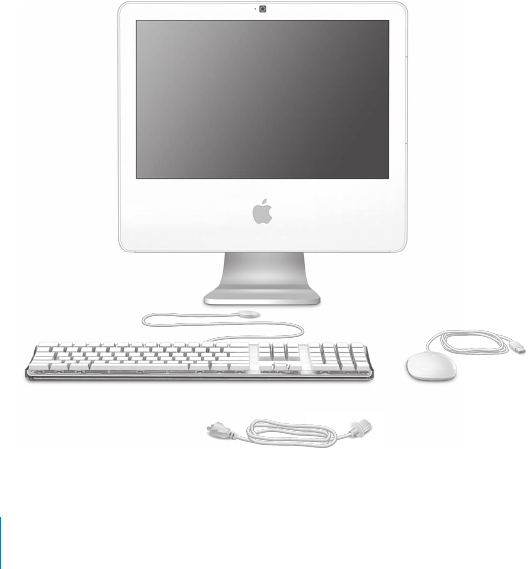
Zum Lieferumfang Ihres iMac gehören ein Apple Keyboard, eine Mighty Mouse
und ein Netzkabel.
Mighty Mouse
Tastatur
MENU
Netzkabel
Kapitel 1
Einführung
9
Installieren Ihres iMac
Befolgen Sie zum Anschließen Ihres iMac die Schritte auf den nächsten Seiten.
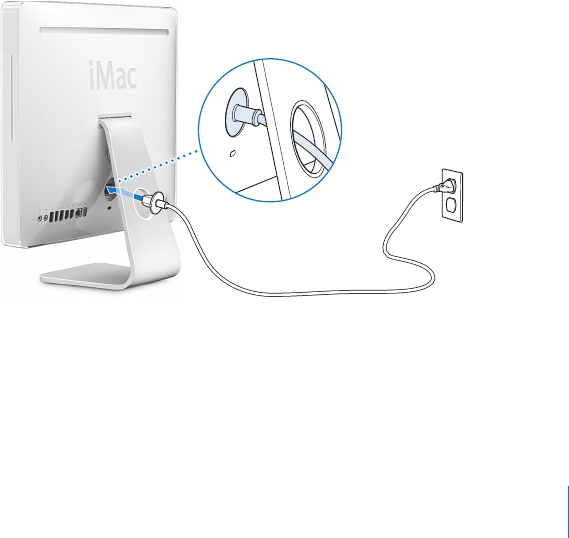
Schritt 1: Führen Sie das Netzkabel durch die Öffnung im Aufstellfuß und
schließen Sie es an den Netzanschluss an der Rückseite Ihres iMac an.
10 Kapitel 1
Einführung
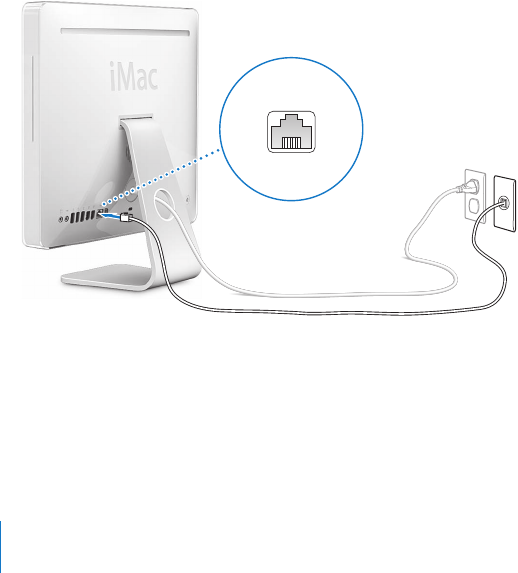
Schritt 2: Schließen Sie ein Ende eines Ethernet-Kabels an den iMac und das
andere Ende an ein Kabelmodem, ein DSL-Modem oder ein Netzwerk an, um
auf das Internet oder ein Netzwerk zuzugreifen.
Informationen zum Konfigurieren eines drahtlosen Netzwerks oder zum Verbinden mit
einem drahtlosen Netzwerk finden Sie in Anhang C „Herstellen einer Verbindung zum
Internet“ auf Seite 93.
G
Kapitel 1
Einführung
11
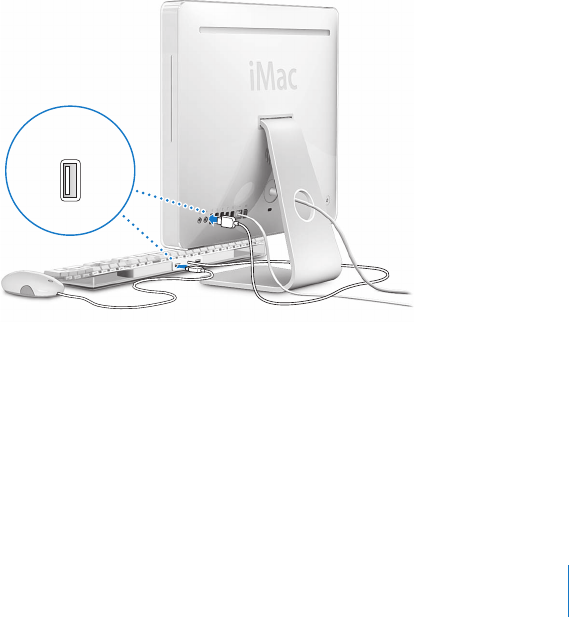
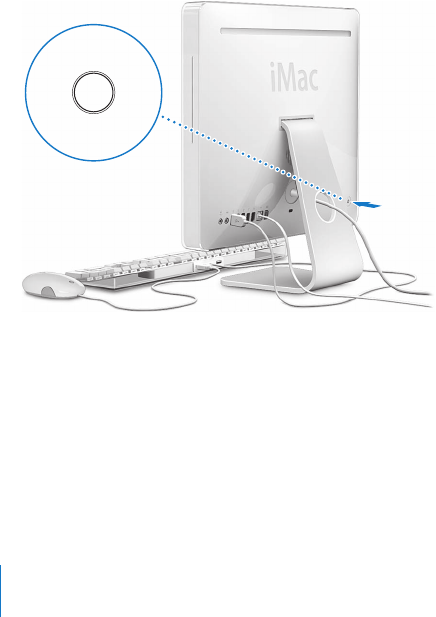
Schritt 3: Schließen Sie Tastatur- und Mauskabel an.
d
d
d
12 Kapitel 1
Einführung
Schritt 4: Drücken Sie den Ein-/Ausschalter (®®
®®
), um Ihrem iMac einzuschalten.
Schritt 5: Verwenden Sie den Systemassistenten
Wenn Sie Ihren iMac zum ersten Mal einschalten, wird der Systemassistent geöffnet.
Der Systemassistent kann Sie bei der Eingabe der Internet- und E-Mail-Informationen
unterstützen und einen Benutzer-Account auf Ihrem iMac einrichten. Wenn Sie bereits
mit einem Mac gearbeitet haben, kann der Systemassistent auch automatisch Dateien,
Programme und andere Informationen von Ihrem früheren Mac auf Ihren neuen iMac
übertragen.
®

Kapitel 1
Einführung
13
Weitere Informationen
In den folgenden Abschnitten und Kapiteln finden Sie weitere Informationen:
Informationen... finden Sie in...
zum Ausschalten Ihres
iMac oder Aktivieren
des Ruhezustands
„Aktivieren des Ruhezustands oder Ausschalten Ihres iMac“
auf Seite 14.
zum Verwenden der verschie-
denen Komponenten Ihres
iMac und zu einigen allge-
meinen Aufgaben
Kapitel 2 „Die Funktionen Ihres iMac“ auf Seite 17.
zum Verwenden einer
bestimmten Funktion Ihres
iMac oder zum Anschließen
eines Digitalgeräts
Kapitel 3 „Verwenden Ihres iMac“ auf Seite 31.
zum Installieren einer
Speichererweiterung
Kapitel 4 „Erweitern des Arbeitsspeichers“ auf Seite 63.
zum Lösen von Problemen
mit Ihrem iMac
Kapitel 5 „Tipps zur Fehlerbeseitigung“ auf Seite 71.

14 Kapitel 1
Einführung
Aktivieren des Ruhezustands oder Ausschalten Ihres iMac
Wenn Sie Ihre Arbeit am iMac abgeschlossen haben, können Sie den Ruhezustand
Ihres Computers aktivieren oder den Computer ausschalten.
Aktivieren des Ruhezustands für Ihren iMac
Wenn Sie Ihren iMac nur für kurze Zeit nicht benötigen, empfiehlt es sich, den Ruhezu-
stand zu aktivieren. Befindet sich Ihr iMac im Ruhezustand, wird die Bildschirmanzeige
ausgeblendet und unten rechts am Bildschirm pulsiert eine weiße Anzeigeleuchte. In
diesem Fall kann Ihr iMac schnell wieder aktiviert werden, ohne zuvor den kompletten
Startvorgang durchlaufen zu müssen.
Verwenden Sie eine der folgenden Methoden, um den Ruhezustand für Ihren iMac
zu aktivieren:
Â
Wählen Sie „Apple“ (
) > „Ruhezustand“.
Â
Drücken Sie den Ein-/Ausschalter (®
) an der Rückseite des iMac.
Â
Wählen Sie „Apple“ (
) > „Systemeinstellungen“. Klicken Sie dann in „Energie sparen“
und legen Sie fest, wann der Ruhezustand aktiviert werden soll.
Â
Wenn Sie eine Apple Remote Fernbedienung besitzen, drücken und halten Sie die
Taste „Start/Pause“ (’
) 3 Sekunden lang.
Drücken Sie eine beliebige Taste der Tastatur oder Fernbedienung, um den Ruhezu-
stand des iMac zu beenden. Wenn der iMac in den Ruhezustand umschaltet, wird der
aktuelle Status Ihrer Arbeitsumgebung gesichert, sodass Ihre Programme, Dokumente
und Einstellungen nach dem Beenden des Ruhezustands exakt wieder so angezeigt
werden wie vorher.

Kapitel 1
Einführung
15
Ausschalten Ihres iMac
Schalten Sie Ihren iMac aus, wenn Sie ihn für einen längeren Zeitraum (mehr als ein
paar Tage) nicht benötigen. Wählen Sie „Apple“ (
) > „Ausschalten“.
ACHTUNG:
Schalten Sie Ihren iMac vor dem Transportieren aus. Transportieren Sie
Ihren iMac, während sich die Festplatte dreht, kann die Festplatte beschädigt werden.
Hierdurch kann es zu Datenverlusten kommen. Unter Umständen können Sie außer-
dem den Computer nicht mehr von der Festplatte starten.

17
2
2
Die Funktionen Ihres iMac
Dieses Kapitel vermittelt Ihnen einige grundlegende Infor-
mationen, die Sie für die Arbeit mit Ihrem iMac benötigen.
Im Folgenden finden Sie einen Überblick über die verschiedenen Komponenten und
Funktionen Ihres iMac.
Abrufen von aktuellen Informationen
Da Apple häufig neue Versionen und Aktualisierungen seiner Systemsoftware ver-
öffentlicht, weichen die Abbildungen in diesem Handbuch möglicherweise leicht
von Ihrer Bildschirmanzeige ab.
Über die Apple Web-Site unter der Adresse www.apple.com/de können Sie auf aktuelle
Informationen über Apple, kostenlose Software und Online-Kataloge für Software und
Hardware für Ihren iMac zugreifen.
Auf der Apple Service & Support Web-Site unter www.apple.com/de/support erhalten
Sie zudem die Handbücher zu vielen Apple Produkten und technischen Support für
alle Apple Produkte.
18 Kapitel 2
Die Funktionen Ihres iMac
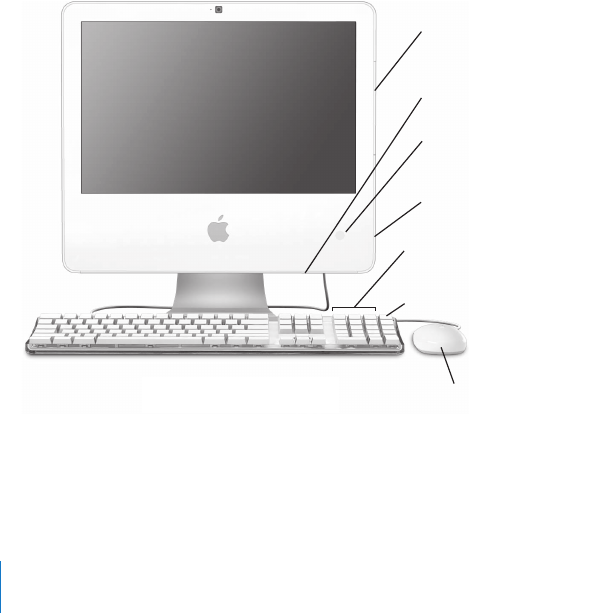
Allgemeine Funktionen Ihres iMac
Eingebaute
Lautsprecher
Halterung für
Fernbedienung
Optisches Laufwerk
mit Einzug
Medienauswurftaste
Lautstärkeregler
Mighty Mouse
Apple Remote
Betriebsanzeige
C
-

Kapitel 2
Die Funktionen Ihres iMac
19
Optisches Laufwerk mit Einzug
Ihr iMac besitzt ein kombiniertes Laufwerk, das CD-ROMs, Foto-CDs, Standard-
Audio-CDs, DVDs und DVD-Filme lesen kann. Das kombinierte Laufwerk kann
außerdem Musik, Dokumente und andere digitale Dateien auf CD-Rs und
CD-RWs schreiben.
Eingebaute Lautsprecher
Hören Sie Musik und den Ton von Filmen, Spielen und Multimedia-Inhalten.
Betriebsanzeige
Leuchtet die Anzeige weiß, befindet sich Ihr iMac im Ruhezustand. Wenn Ihr
iMac in Betrieb ist, leuchtet diese Anzeige nicht.
Halterung für die Fernbedienung
Wenn Sie eine Apple Remote Fernbedienung besitzen, können Sie sie in der
Halterung auf der rechten Seite Ihre iMac aufbewahren, wenn Sie sie gerade
nicht verwenden. Die Halterung verfügt über einen internen Magneten.
Apple Keyboard
Verwenden Sie die Steuerelemente auf der Tastatur, um die Lautstärke anzu-
passen oder eine CD/DVD auszuwerfen.
Mighty Mouse
Verwenden Sie die programmierbare Mehrtasten-Maus mit innovativem
Scrollball zum Klicken, Doppelklicken und Blättern. Navigieren Sie so durch
Dokumente, Web-Seiten und andere Inhalte.
20 Kapitel 2
Die Funktionen Ihres iMac
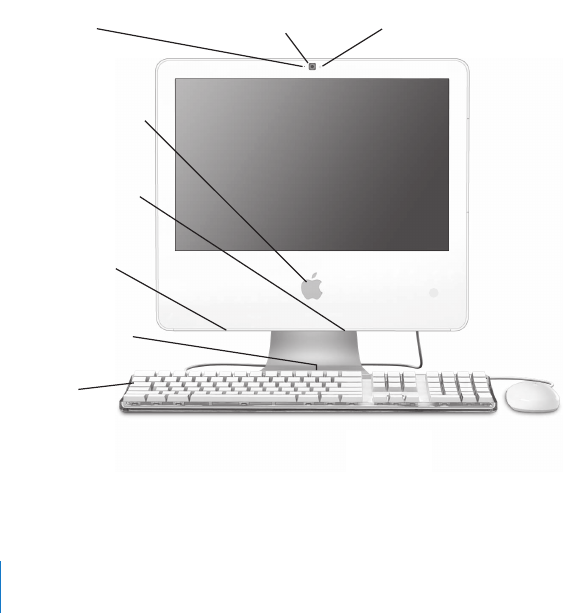
Weitere Funktionen Ihres iMac
USB-Anschlüsse
Eingebaute
Lautsprecher
ALS-Sensor für
Umgebungslicht
Integrierter Infra-
rotempfänger (IR)
Integrierte
iSight Kamera
Eingebautes
Mikrofon
Betriebsanzeige
für Kamera
Apple
Keyboard
d

Kapitel 2
Die Funktionen Ihres iMac
21
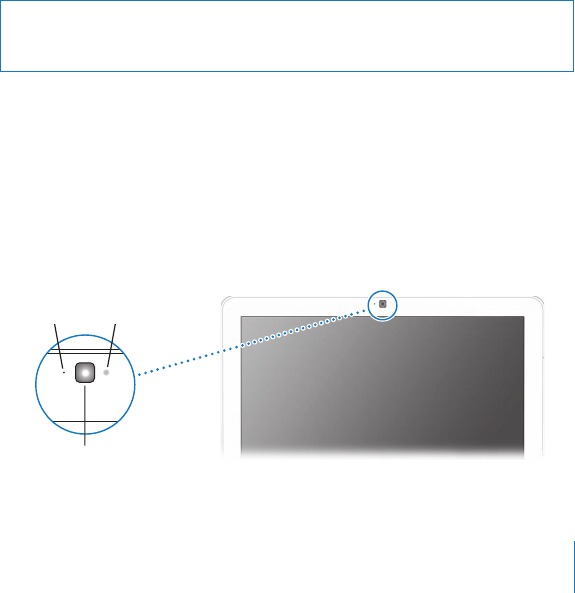
Betriebsanzeige für die Kamera
Eine kleine grüne LED-Anzeige leuchtet, wenn die Kamera Ihres iMac Video-
material wiedergibt oder wenn das Programm „Photo Booth“ geöffnet ist.
Integrierte iSight Kamera
Halten Sie mithilfe des Programms „iChat AV“ Videokonferenzen mit Freunden,
Verwandten und Kollegen, machen Sie Fotos mit dem Programm „Photo Booth“
Fotos oder nehmen Sie einen Film mit dem Programm „Movie HD“ auf.
-
Eingebautes Mikrofon
Zeichnen Sie Ton direkt auf Ihrem iMac auf oder sprechen Sie mit Freunden
live über Breitband-Internet, indem Sie das mitgelieferte Programm „iChat AV“
verwenden.
Integrierter Infrarotempfänger
Wenn Sie eine Apple Remote Fernbedienung besitzen, ermöglichen die Fern-
bedienung und der integrierte Infrarotempfänger ein komfortables Arbeiten
mit Ihrem iMac.
ALS-Sensor
Dieser Sensor passt die Helligkeit der Betriebsanzeige abhängig vom verfügbaren
Umgebungslicht automatisch an, wenn sich der iMac im Ruhezustand befindet.
Eingebaute Stereolautsprecher
Hören Sie Musik und den Ton von Filmen, Spielen und Multimedia-Inhalten.
d
Zwei USB (Universal Serial Bus) 1.1 Anschlüsse am Apple Keyboard
Schließen Sie hier USB 1.1 Geräte mit geringen Stromverbrauch, wie z. B. Ihre
Maus, an die Tastatur Ihres iMac Computers an. (An der Rückseite Ihres iMac
befinden sich zudem drei High-Speed-USB 2.0 Anschlüsse.)
22 Kapitel 2
Die Funktionen Ihres iMac
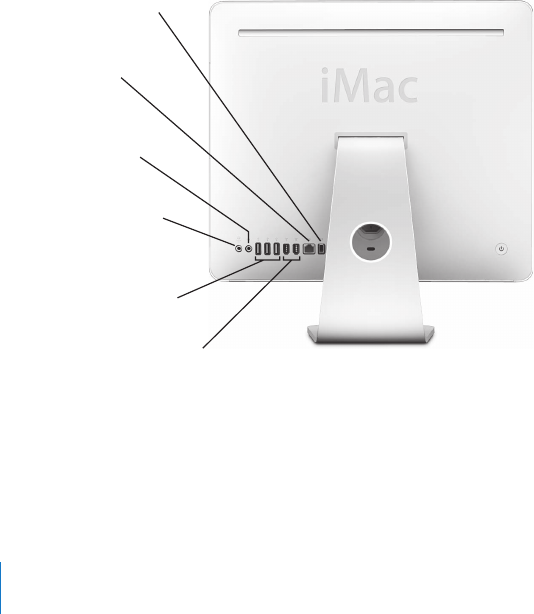
Anschlüsse an Ihrem iMac
Kopfhöreranschluss/
optisch-digitaler
Audioausgang
Audioeingang/
optisch-digitaler
Audioeingang
,
f
Mini-DVI-Anschluss
£
USB 2.0 Anschlüsse (3)
d
Ethernet-Anschluss
(10/100/1000
BASE-T)
G
FireWire 400 Anschlüsse (2)
H

Kapitel 2
Die Funktionen Ihres iMac
23
£
Mini-DVI-Videoausgang
Verwenden Sie einen Mini-DVI-auf-DVI-Adapter, um Ihren iMac an einen Flachbild-
schirm von Apple oder einen anderen Monitor mit DVI-Anschluss anzuschließen.
Schließen Sie einen externen Monitor oder einen Projektor mit VGA-Anschluss
mithilfe eines Mini-DVI-auf-VGA-Adapters an. Sie können auch einen Mini-DVI-
auf-Videoadapter für die Unterstützung von Composite- und S-Video für das
Anschließen eines Fernsehgeräts, Videorecorders oder eines anderen Videogeräts
verwenden. Adapter sind erhältlich unter: www.apple.com/de/store.
G
Ethernet- Anschluss (10/100/1000BASE-T)
Über diesen Anschluss können Sie die Verbindung zu einem 10/100/1000BASE-T
Ethernet-Netzwerk, einem DSL- bzw. Kabelmodem oder zu anderen Computern
herstellen und Dateien übertragen. Der Ethernet-Anschluss erkennt andere
Ethernet-Geräte automatisch.
,
Audioeingang/optisch-digitaler Audioeingang
Schließen Sie hier ein Mikrofon mit externer Stromversorgung oder digitale
Audiogeräte an.
f
Kopfhöreranschluss/optisch-digitaler Audioausgang
Schließen Sie hier Kopfhörer, Lautsprecher mit externer Stromversorgung oder
digitale Audiogeräte an.
d
Drei USB 2.0 Anschlüsse (Universal Serial Bus)
Schließen Sie ein Modem, einen iPod, einen Drucker, eine Laufwerk, eine Digital-
kamera, einen Joystick und viele andere Geräte an Ihren iMac. Sie können auch
USB 1.1 Geräte anschließen.
HZwei FireWire 400 Anschlüsse
Hier können Sie externe Hochgeschwindigkeitsgeräte wie eine digitale Video-
kamera und ein externes Massenspeichergerät anschließen. Die beiden FireWire
Anschlüsse stellen eine Leistung von bis zu 8 Watt bereit.
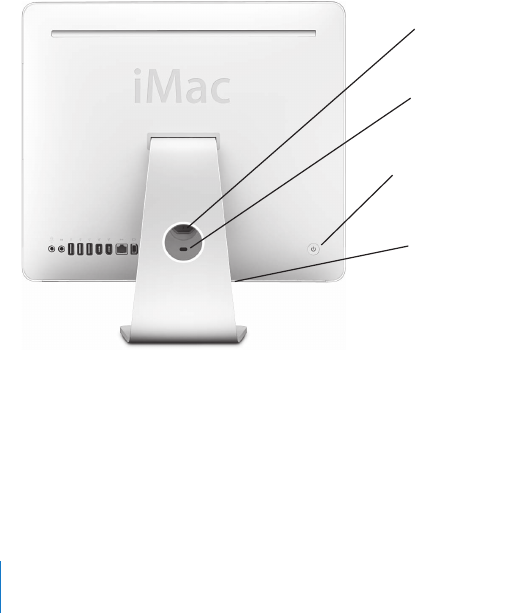
24 Kapitel 2 Die Funktionen Ihres iMac
Weitere Komponenten Ihres iMac
Ein-/Ausschalter
Netzanschluss
®
Zugang für
Speichererweiterung
Anschluss für
Diebstahlsicherung

Kapitel 2 Die Funktionen Ihres iMac 25
≤Netzanschluss
Schließen Sie hier das Netzkabel Ihres iMac Computers an.
Anschluss für die Diebstahlsicherung
Hier können Sie ein abschließbares Sicherungskabel (erhältlich unter:
www.apple.com/de/store) anbringen, um Ihren iMac vor Diebstahl zu schützen.
®Ein-/Ausschalter
Schalten Sie Ihren iMac ein oder aktivieren Sie den Ruhezustand. Drücken und
halten Sie diese Taste gedrückt, um den Computer bei der Fehlerbeseitigung
zurückzusetzen.
Zugang für Speichererweiterung
Ihr iMac wird mit mindestens 512 MB PC2-5300 DDR2 (Double Data Rate 2)
SO-DIMMs mit 667 MHz geliefert. Sie können den Arbeitsspeicher Ihres iMac
auf maximal 2 GB erweitern. Weitere Informationen zum Erweitern des Arbeits-
speichers finden Sie im Abschnitt „Ersetzen der Speichermodule“ auf Seite 64.
ZDrahtlose AirPort Extreme Technologie (intern)
Stellen Sie mithilfe der in Ihrem iMac integrierten AirPort Extreme Technologie
eine Verbindung zu einem drahtlosen Netzwerk her.
26 Kapitel 2 Die Funktionen Ihres iMac
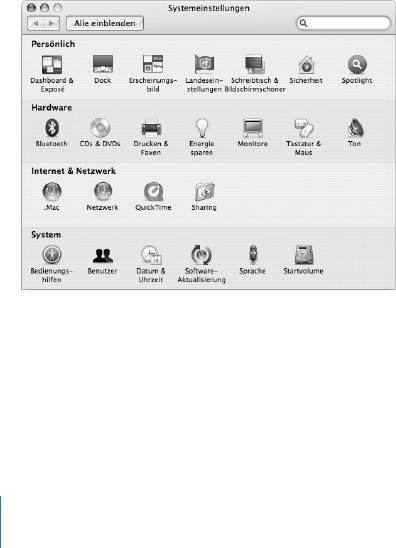
Anpassen Ihres Schreibtischs und Festlegen Ihrer Einstellungen
Mithilfe der Systemeinstellungen können Sie die Anzeige Ihres Schreibtischs rasch an
Ihre Anforderungen anpassen. Wählen Sie dazu „Apple“ () > „Systemeinstellungen“
aus der Menüleiste.
Während Sie sich mit Ihrem iMac vertraut machen, sehen Sie sich auch die anderen
Systemeinstellungen etwas genauer an. Das Fenster „Systemeinstellungen“ ist Ihre
„Kommandozentrale“ zur Steuerung der meisten Einstellungen Ihres iMac. Wenn
Sie weitere Informationen wünschen, wählen Sie „Hilfe“ > „Mac Hilfe“ und suchen
Sie nach „Systemeinstellungen“ oder gezielt nach dem Namen einer bestimmten
Systemeinstellung.

Kapitel 2 Die Funktionen Ihres iMac 27
Anschließen eines Druckers
Die meisten Drucker können Sie über ein USB-Kabel anschließen. Auf andere Drucker
können Sie über eine Netzwerkverbindung wie etwa Ethernet zugreifen. Bei Verwen-
dung einer AirPort Express oder AirPort Extreme Basisstation können Sie einen USB-
Drucker an die Basisstation (anstatt an Ihren Computer) anschließen und kabellos
drucken. Befolgen Sie die Ihrem Drucker beiliegenden Anweisungen, um evtl. benö-
tigte Software zu installieren und den Drucker anzuschließen. In Mac OS X sind die
Treiber für die meisten Drucker bereits integriert.
Nach dem Anschließen eines Druckers erkennt Ihr Computer den Drucker normaler-
weise automatisch und fügt ihn der Liste der verfügbaren Drucker hinzu. Möglicher-
weise müssen Sie den Netzwerknamen oder die Adresse eines Druckers kennen, der
mit einem Netzwerk verbunden ist, damit Sie darauf drucken können.
Gehen Sie wie folgt vor, um einen Drucker einzurichten:
1Öffnen Sie die Systemeinstellungen und klicken Sie in das Symbol „Drucken & Faxen“.
2Klicken Sie in „Drucken“ und anschließend in die Taste „Hinzufügen“ (+), um einen
Drucker hinzuzufügen.
3Wählen Sie den gewünschten Drucker aus und klicken Sie in „Hinzufügen“.
4Wählen Sie mithilfe der Tasten „Hinzufügen“ (+) und „Entfernen“ (–) die Drucker aus,
die in der Druckerliste angezeigt werden sollen.

28 Kapitel 2 Die Funktionen Ihres iMac
Überwachen des Druckstatus
Nachdem Sie ein Dokument an einen Drucker gesendet haben, können Sie den Druck-
status überwachen und Ihren Druckauftrag anhalten oder vorübergehend zurückstel-
len. Klicken Sie in das Drucksymbol im Dock, um das Druckfenster zu öffnen und den
Druckstatus zu überwachen. Hier können Sie die Druckaufträge in der Warteliste sehen
und bearbeiten.
Wenn Sie weitere Informationen hierzu benötigen, öffnen Sie die Mac Hilfe und suchen
Sie nach „Drucken“.
Aktualisieren Ihrer Software
Sie können eine Verbindung zum Internet herstellen und die neusten kostenlosen Soft-
wareversionen, Treiber und andere Erweiterungen von Apple automatisch laden.
Wenn Sie mit dem Internet verbunden sind, überprüft die Systemeinstellung „Software-
Aktualisierung“ die Internet-Server von Apple auf verfügbare Aktualisierungen für Ihren
Computer. Ihr iMac ist so konfiguriert, automatisch einmal pro Woche nach Aktualisie-
rungen zu suchen. Sie können für diese Einstellung auch „Täglich“ oder „Wöchentlich“
wählen oder manuell nach Aktualisierungen suchen.
Gehen Sie wie folgt vor, um nach aktualisierter Software zu suchen:
1Öffnen Sie die Systemeinstellungen.
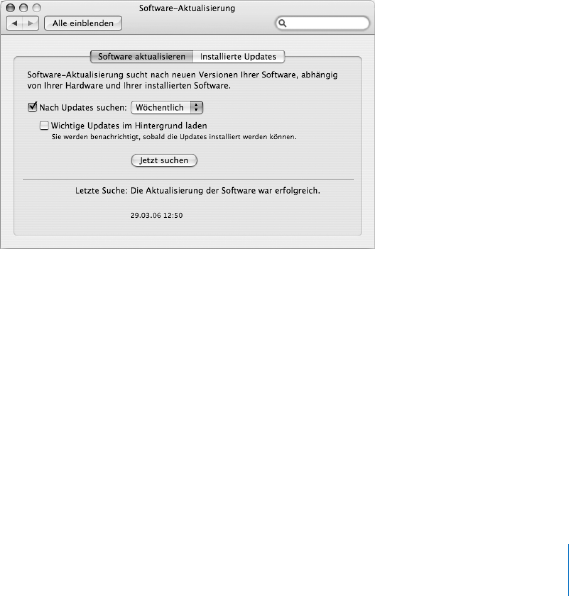
Kapitel 2 Die Funktionen Ihres iMac 29
2Klicken Sie in das Symbol „Software-Aktualisierung“ und befolgen Sie die Anweisungen
auf dem Bildschirm.
ÂFür weitere Informationen suchen Sie in der Mac Hilfe nach „Software-Aktualisierung“.
ÂDie neusten Informationen über Mac OS X finden Sie auf der Mac OS X Web-Site
unter: www.apple.com/de/macosx.
Übertragen von Dateien auf einen anderen Computer
Es gibt mehrere Möglichkeiten zum Übertragen von Dateien oder Dokumenten
zwischen Ihrem iMac und einem anderen Computer.
ÂSie können Dateien über das Internet übertragen, wenn Sie einen .Mac oder einen
anderen Internet-Account besitzen. Weitere Informationen finden Sie unter der
Adresse: www.mac.com/de

30 Kapitel 2 Die Funktionen Ihres iMac
ÂWenn Ihr iMac mit einem Ethernet-Netzwerk verbunden ist, können Sie Dateien auch
an einen anderen Computer im Netzwerk übertragen. Öffnen Sie ein Finder Fenster
und klicken Sie in „Netzwerk“, um auf einen anderen Computer oder Server zuzugrei-
fen. Wenn Sie den Namen oder die Netzwerkadresse des Computers kennen, können
Sie auch „Gehe zu“ > „Mit Server verbinden“ aus der Finder Menüleiste wählen.
ÂSie können ein kleines Ethernet-Netzwerk erstellen, indem Sie ein Ethernet-Kabel
zwischen Ihrem iMac und dem Ethernet-Anschluss (G) eines anderen Computers
anschließen. Öffnen Sie zum Anzeigen weiterer Informationen die Mac Hilfe und
suchen Sie nach „Verbinden von zwei Computern“.
Â
Sie können auch mithilfe eines FireWire Kabels die Verbindung zu einem anderen Mac
herstellen. Ihr iMac wird als Festplatte auf dem anderen Computer angezeigt, und Sie
können Dateien zwischen den Computern übertragen. Weitere Informationen zur Ver-
wendung von FireWire für das Übertragen von Dateien erhalten Sie, indem Sie die
Mac Hilfe öffnen und nach „Übertragen von Dateien über FireWire“ suchen.
ÂZum Übertragen von Dateien können Sie eine Verbindung zu einem drahtlosen
AirPort Netzwerk herstellen. Weitere Informationen hierzu finden Sie auf „Drahtloser
AirPort Extreme Netzwerkbetrieb“ auf Seite 44.
Wenn Sie nähere Informationen zum Übertragen von Dateien und Dokumenten
wünschen, öffnen Sie die Mac Hilfe und suchen Sie nach „Übertragen von Dateien“
oder nach dem benötigten Verbindungstyp.

31
3
3Verwenden Ihres iMac
In diesem Kapitel finden Sie Anweisungen, wie Sie die
vielfältigen Funktionen Ihres iMac verwenden und Ihren
Computer optimal nutzen können.
Hier finden Sie einige der Funktionen, die Ihnen mit Ihrem neuen iMac zur Ver-
fügung stehen:
ÂVerwenden Sie die Mighty Mouse zum Klicken, Doppelklicken und Blättern.
ÂWenn Sie eine Apple Remote Fernbedienung besitzen, können Sie mithilfe des Pro-
gramms „Front Row“ Musiktitel abspielen, Diashows und Videos anzeigen – ohne an
Ihrem Computer zu sitzen.
ÂNehmen Sie Fotos mit Photo Booth und der integrierten iSight Kamera auf.
ÂHalten Sie eine Videokonferenz mit iChat AV und der integrierten iSight Kamera.
ÂErstellen Sie ein Video mit iMovie HD und der integrierten iSight Kamera.
ÂVerwenden Sie die integrierte AirPort Extreme Technologie für den drahtlosen
Netzwerkbetrieb.
ÂSchließen Sie Drucker und andere externe Geräte an die USB 2.0 Anschlüsse (d) an.
ÂImportieren Sie Videomaterial von einer Videokamera oder schließen Sie externe
Festplatten an die FireWire Anschlüsse (H) an.
32 Kapitel 3 Verwenden Ihres iMac
ÂSchließen Sie ein Fernsehgerät, einen zweiten Monitor oder einen Projektor über
den Mini-DVI-Videoausgang (£) an, um Ihre Bildschirmanzeige komplett darauf
zu spiegeln oder um Ihren Schreibtisch zu erweitern.
ÂBrennen Sie CDs mit Ihrem kombinierten Laufwerk
Lesen Sie die Informationen in diesem Kapitel, um mehr über die Verwendungsmög-
lichkeiten Ihres iMac zu erfahren. Weitere Informationen finden Sie in der Mac Hilfe
und auf der Support Web-Site zum iMac unter: www.apple.com/de/support/imac.
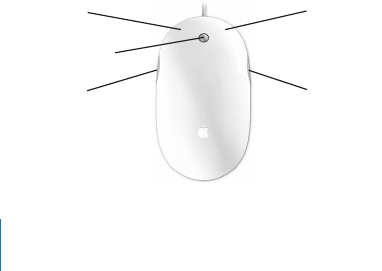
Verwenden der Mighty Mouse
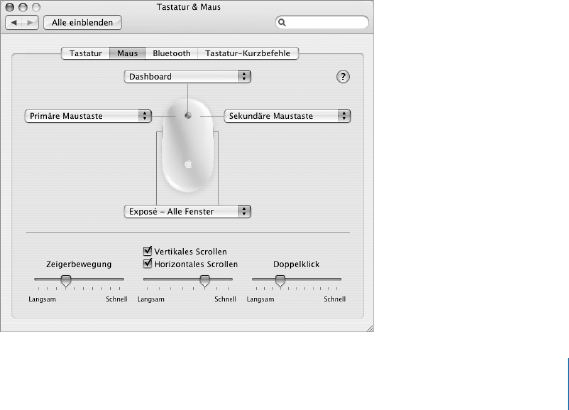
Im Lieferumfang Ihres iMac ist die Mighty Mouse enthalten. Unter der Abdeckung der
Maus befindet sich die berührungsempfindliche Sensortechnologie, die erkennt, welche
Taste gedrückt wird. Die Mighty Mouse hat außerdem zwei druckempfindliche Seiten-
tasten. Beim Drücken der Maus zwischen Daumen und Finger werden Dashboard,
Exposé oder andere anpassbare Funktionen aktiviert. Sie können die rechte oder linke
Taste als primäre Taste konfigurieren. Außerdem können Sie den Scrollball verwenden,
um beliebig in Dokumenten zu blättern, ohne auch nur einen Finger anzuheben.
Scrollball (Taste)
Linke Taste
Seitentaste
Rechte Taste
Seitentaste
Kapitel 3 Verwenden Ihres iMac 33
Konfigurieren der Mighty Mouse
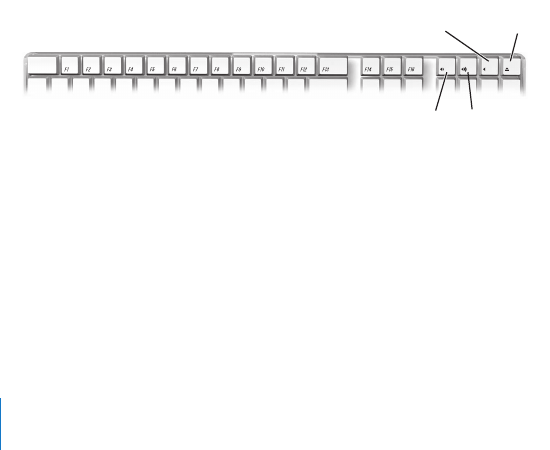
Verwenden Sie die Systemeinstellung „Tastatur & Maus“, um die Mighty Mouse als
Ein-Tasten-Maus oder als Mehrtasten-Maus zu konfigurieren. Hier finden Sie Einblend-
menüs für die Tasten sowie Steuerelemente für Zeigerbewegung, Blättern und Doppel-
klicken. Wählen Sie die gewünschte primäre und sekundäre Tastenzuordnung aus.
Weisen Sie die Programme zu, die Sie mit der Mighty Mouse öffnen möchten. Passen
Sie Ihre Navigationsmöglichkeiten an.
Gehen Sie wie folgt vor, um die Systemeinstellung „Tastatur & Maus“ zu öffnen:
1Wählen Sie „Apple“ (K) > „Systemeinstellungen“.
2Klicken Sie in „Tastatur & Maus“ und anschließend in „Maus“.
34 Kapitel 3 Verwenden Ihres iMac
Weitere Informationen zur Mighty Mouse
Die Mac Hilfe bietet weitere Informationen zum Konfigurieren und Verwenden Ihrer
Mighty Mouse. Wählen Sie „Hilfe“ > „Mac Hilfe“ und suchen Sie nach dem Stichwort
„Mighty Mouse“.
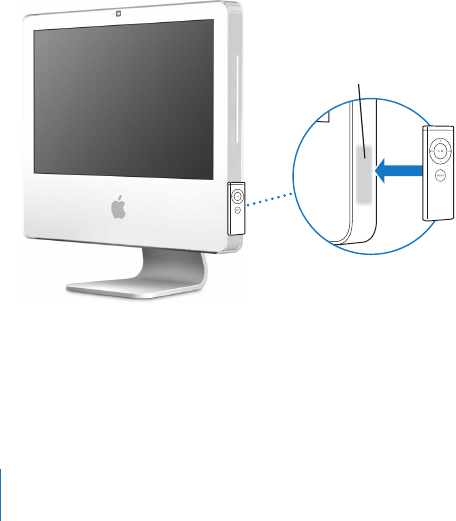
Steuertasten auf der Tastatur
Über die Tastatur können Sie die Lautstärke anpassen oder eine CD/DVD auswerfen
und vieles mehr.
Drücken Sie die Taste „F15“, um die Helligkeit des Bildschirms zu erhöhen, oder „F14“,
um die Helligkeit zu verringern. Über Exposé verwalten Sie die Fenster auf Ihrem Bild-
schirm. Sollen alle offenen Fenster gleichzeitig angezeigt werden, drücken Sie die Taste
„F9“. Sollen alle Fenster angezeigt werden, die im aktuellen Programm geöffnet sind,
drücken Sie die Taste „F10“. Möchten Sie alle geöffneten Fenster ausblenden, sodass Sie
den Schreibtisch sehen können, drücken Sie „F11“.
Taste „Leiser“ Taste „Lauter“
Stumm-
schalttaste
Medien-
auswurftaste

Kapitel 3 Verwenden Ihres iMac 35
Sie können das Programm „Front Row“ mithilfe der Tastatur steuern (vgl. Seite 36). Die
folgenden Tasten entsprechen den Tasten auf der Apple Remote Fernbedienung:
Wenn Sie Front Row verlassen und zum Finder zurückkehren möchten, drücken Sie
eine beliebige Buchstabentaste auf der Tastatur.
Tastatur-Kurzbefehle für andere Arbeitsschritte und Programme finden Sie in der Menü-
leiste unter „Hilfe“ > „Mac Hilfe“ über die Suchabfrage „Tastatur-Kurzbefehle“. Weitere
Informationen zur Apple Remote Fernbedienung finden Sie im folgenden Abschnitt
„Verwenden der Apple Remote Fernbedienung und des Programms „Front Row““.
Steuertasten auf der Tastatur Tasten der Apple Remote Fernbedienung
Befehl (x) – esc Menü öffnen (»)
esc Menü schließen (»)
Leertaste oder Zeilenschalter Auswahl/Start/Pause (’)
Aufwärtspfeil (Ò) Lauter/Menü aufwärts (∂)
Abwärtspfeil (¬) Leiser/Menü abwärts (D)
Rechtspfeil (˚) Vor/Schneller Vorlauf (‘)
Linkspfeil (k) Zurück/Schneller Rücklauf (])
36 Kapitel 3 Verwenden Ihres iMac
Verwenden der Apple Remote Fernbedienung und des
Programms „Front Row“
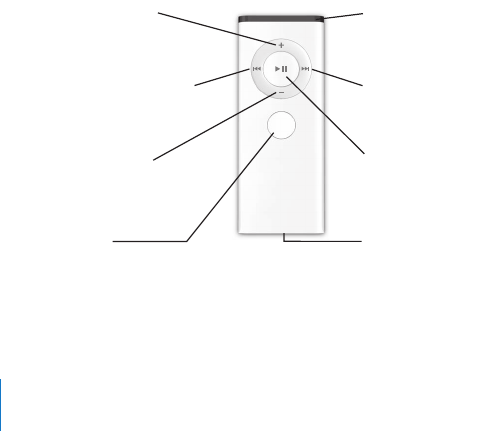
Wenn Sie eine Apple Remote Fernbedienung besitzen, können Sie diese mit dem Pro-
gramm „Front Row“ und der dem integrierten Infrarotempfänger verwenden. Der Infra-
rotempfänger befindet sich hinter dem Apple () Logo an der Vorderseite Ihres iMac.
Magnet

Kapitel 3 Verwenden Ihres iMac 37
Wenn Sie die Fernbedienung nicht verwenden, können Sie sie in der Halterung an der
rechten Seite Ihres iMac wie in der Abbildung gezeigt sicher aufbewahren.
Die Apple Remote Fernbedienung öffnet Front Row. Jetzt können Sie Musik aus Ihrer
iTunes Musikbibliothek abspielen, Diashows Ihrer Fotos und QuickTime Filmtrailer
anzeigen, eine DVD mit dem DVD Player wiedergeben und vieles mehr – ohne an
Ihrem Computer zu sitzen.
Funktionen Ihrer Apple Remote Fernbedienung:
ÂÖffnen von Front Row
ÂNavigieren durch Musik, Fotos, Videos und DVD-Menüs in Front Row
ÂNavigieren in iTunes, iPhoto und DVD Player
ÂAktivieren und Beenden des Ruhezustands Ihres iMac.
Gehen Sie wie folgt vor, um die Apple Remote Fernbedienung zu verwenden:
ÂDrücken Sie die Taste », um Front Row zu öffnen.
ÂÜber die Taste » kehren Sie zum vorherigen Menü zurück, wenn Sie durch Front
Row navigieren.
ÂVerwenden Sie die Tasten „Lauter“ (∂) und „Leiser“ (D), um durch die Menüoptionen
von Front Row zu blättern und um die Lautstärke anzupassen.
ACHTUNG: In den iMac ist ein kleiner Magnet eingebaut, mit dem die Apple Remote
Fernbedienung am iMac befestigt werden kann, wenn Sie sie gerade nicht benöti-
gen. Achten Sie zum Schutz Ihrer Daten auf einer externen Festplatte, einer Speicher-
karte, einem iPod oder anderen magnetischen Medien auf einen ausreichenden
Abstand zum Magnet.
38 Kapitel 3 Verwenden Ihres iMac
ÂDrücken Sie die Taste „Auswahl/Start/Pause“ (’), um eine Option aus dem Menü von
Front Row auszuwählen.
ÂDrücken Sie die Taste „Auswahl/Start/Pause“ (’), um die Wiedergabe eines Titels,
einer Diashow oder eines Films zu starten oder anzuhalten.
ÂDrücken Sie die Taste „Vor/Schneller Vorlauf“ (‘) oder „Zurück/Schneller Rücklauf“ (]),
um zum nächsten oder vorherigen Titel in Ihrer iTunes Bibliothek oder zum nächsten
oder vorherigen Kapitel in einem DVD-Film zu wechseln.
ÂHalten Sie die Taste „Vor/Schneller Vorlauf“ (‘) oder die Taste „Zurück/Schneller Rück-
lauf“ (]) gedrückt, um innerhalb eines Titels oder Films vor- oder zurückzuspulen.
Vor/Schneller Vorlau
f
Auswahl/Start/Pause
Batteriefach
Taste „Lauter“/Menü IR-Fenster
Taste „Leiser“/Menü
Zurück/Schneller Rücklauf
Taste „Menu“
MENU

Kapitel 3 Verwenden Ihres iMac 39
Verbinden Ihrer Apple Remote Fernbedienung
Wenn Sie mehrere Computer oder andere Geräte mit integriertem Infrarotempfänger
in einem Raum haben (z. B. mehrere iMac Computer in einem Heimbüro oder einem
Computerlabor), können Sie Ihre Apple Remote Fernbedienung mit einem bestimm-
ten Computer oder Gerät „verbinden“. Durch das Verbinden wird der empfangende
Computer bzw. das empfangende Gerät so konfiguriert, dass er bzw. es nur mit einer
einzigen Fernbedienung gesteuert werden kann.
Gehen Sie wie folgt vor, um Ihre Apple Remote Fernbedienung mit Ihrem iMac
zu verbinden:
1Gehen Sie sehr nah an Ihren iMac Computer heran (Abstand: ca. 8 bis 10 cm).
2Zeigen Sie mit der Fernbedienung auf das Apple Logo an der Vorderseite Ihres iMac.
3Drücken Sie gleichzeitig die Tasten „Vor/Schneller Vorlauf“ und „Menu“ und halten Sie
sie 5 Sekunden lang gedrückt.
Wenn Sie Ihre Apple Remote Fernbedienung mit Ihrem iMac verbunden haben, wird
auf dem Bildschirm das Symbol einer Verkettung ( ) angezeigt.
Gehen Sie wie folgt vor, um eine Verbindung zwischen der Apple Remote Fern-
bedienung und Ihrem iMac aufzuheben:
1Wählen Sie „Apple“ () > „Systemeinstellungen“ aus der Menüleiste.
2Klicken Sie in „Sicherheit“ und dann in „Trennen“.
40 Kapitel 3 Verwenden Ihres iMac
Deaktivieren des Infrarotempfangs
Mithilfe der Systemeinstellung „Sicherheit“ können Sie den Infrarotempfang aktivieren
oder deaktivieren.
Gehen Sie wie folgt vor, um den Infrarotempfang zu deaktivieren:
ÂWählen Sie „Apple“ () > „Systemeinstellungen“ aus der Menüleiste und klicken
Sie in „Sicherheit“.
ÂMarkieren Sie die Option „Infrarotempfänger für Fernbedienungen deaktivieren“.
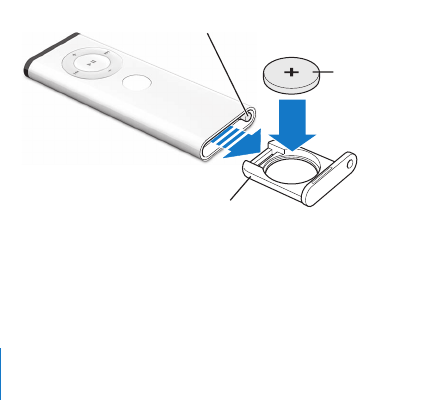
Ersetzen der Apple Remote Batterie
Die Apple Remote Fernbedienung wird mit einer Knopfzelle Typ CR 2032 geliefert,
die Sie bei Bedarf austauschen können.
Gehen Sie wie folgt vor, um die Batterie zu ersetzen:
1Öffnen Sie das Batteriefach, indem Sie mit einem kleinen Gegenstand auf die Verriege-
lung drücken (vgl. Abbildung oben).
2Ziehen Sie das Batteriefach heraus und entfernen Sie die Batterie.
Drücken Sie mit einem kleinen stumpfen Gegenstand auf
diese Taste, um das Batteriefach etwas vorzuschieben.
Pluspol (+) weist
nach oben.
Ziehen Sie das Batteriefach heraus.
MENU
Kapitel 3 Verwenden Ihres iMac 41
3Setzen Sie die Ersatzbatterie mit dem Pluspol (+) nach oben ein.
4Schließen Sie das Batteriefach.
Weitere Informationen zur Apple Remote Fernbedienung
Weitere Informationen zu Ihrer Apple Remote Fernbedienung finden Sie in der
Mac Hilfe. Wählen Sie „Hilfe“ > „Mac Hilfe“ und suchen Sie nach „Fernbedienung“.
Verwenden der integrierten iSight Kamera
Ihr iMac besitzt eine integrierte iSight Kamera, mit der Sie Fotos in Photo Booth auf-
nehmen, Filme mit iMovie HD erstellen oder mithilfe von iChat AV über das Internet
mit Freunden oder Verwandten Videokonferenzen abhalten können.
ACHTUNG: Achten Sie die Batterie auf eine korrekte Installation der Batterie, um
Beschädigungen zu vermeiden. Richten Sie den Pluspol der Batterie im Batteriefach
aus. Verwenden Sie nur Batterien des selben Typs wie die Originalbatterie.
iSight Kamera
Mikrofon
Betriebsanzeige
für die Kamera

42 Kapitel 3 Verwenden Ihres iMac
Aufnehmen von Fotos mit Photo Booth
Mithilfe von Photo Booth können Sie Fotos aufnehmen und witzige visuelle Effekte wie
Sepia, Dehnen, Pop-Art, Glühen, Buntstift und viele mehr anwenden.
Verwenden Ihrer iSight Kamera mit iMovie HD
Sie können Videomaterial von Ihrer integrierten iSight Kamera direkt in iMovie HD
aufnehmen.
Gehen Sie wie folgt vor, um Videomaterial aufzunehmen:
1Öffnen Sie iMovie HD, indem Sie im Dock in das Programmsymbol klicken (oder
wählen Sie „Programme“ > „iMovie HD“).
2Klicken Sie in den Modusschalter, um den Kameramodus in iMovie HD zu aktivieren.
3Klicken Sie in das Kamerasymbol links neben dem Modusschalter und wählen Sie
„iSight“ aus dem Einblendmenü.
4Klicken Sie im iMovie Monitor in „Mit iSight aufnehmen“, um die Aufnahme zu star-
ten. Das im iMovie Monitor angezeigte Video wird im iMovie Clipbereich als Clip
aufgezeichnet.
5Klicken Sie erneut in die Taste „Mit iSight aufnehmen“, um die Aufnahme zu stoppen.
Die Länge des aufgezeichneten Videos ist abhängig vom Speicherplatz Ihres iMac.
Weitere Informationen zu iMovie HD finden Sie in der Mac Hilfe. Wählen Sie „Hilfe“ >
„Mac Hilfe“ und dann „Bibliothek“ > „iMovie HD Hilfe“ aus der Menüleiste.
Modusschalter

Kapitel 3 Verwenden Ihres iMac 43
Abhalten von Videokonferenzen mit iChat AV
Öffnen Sie iChat AV und klicken Sie in das Videosymbol, um die iSight Kamera einzu-
schalten. Anhand der grünen Betriebsanzeige erkennen Sie, dass die iSight Kamera
eingeschaltet ist. Klicken Sie in das Videosymbol eines Kontakts und schon können Sie
eine Videokonferenz mit anderen iChat AV Benutzern in Echtzeit und mit vollständig
bewegten Bildern abhalten. Ihr iMac besitzt ein eingebautes Mikrofon, sodass Sie bei
Ihrer iChat AV Videokonferenz über Bild und Ton verfügen.
Damit Sie die iSight Kamera für Videokonferenzen verwenden können, benötigen
Sie Folgendes:
ÂEinen .Mac, AOL (America Online) oder AIM (AOL Instant Messenger) Account
(erforderlich für iChat AV)
ÂEine Breitband-Internet-Verbindung über DSL- oder Kabelmodem oder ein lokales
Netzwerk (LAN). Eine Wählverbindung für das Internet kann nicht verwendet werden.
ÂEin Gesprächspartner für die Videokonferenz (Sie können z. B. mit anderen iChat AV,
AOL oder AIM Benutzern per Videokonferenz kommunizieren.)
Gehen Sie wie folgt vor, um eine Videokonferenz zu starten:
1Öffnen Sie iChat AV.
2Klicken Sie in die Taste „Kamera“ neben einem Kontakt in Ihrer Kontaktliste.
Anhand der grünen Betriebsanzeige erkennen Sie, ob gerade Videosignale aufgenom-
men werden. Wenn Sie in das Kamerasymbol klicken, wird eine Einladung an Ihren
Kontakt gesendet, damit dieser die Einladung zur Videokonferenz annehmen kann.
Außerdem können Sie in einer Vorschau betrachten, wie Sie vor der Kamera aussehen.
Wenn ein Kontakt Ihre Einladung akzeptiert, wird er auf Ihrem Bildschirm angezeigt
und Sie werden auf dem Bildschirm Ihres Kontakts angezeigt.

44 Kapitel 3 Verwenden Ihres iMac
Ausschalten der iSight Kamera
Schließen Sie das aktive iChat Fenster, um Ihre iSight Kamera auszuschalten. Die grüne
Betriebsanzeige leuchtet nicht mehr und weist darauf hin, dass die Kamera ausgeschal-
tet ist und die Videoaufnahme beendet wurde.
Weitere Informationen zu iChat AV finden Sie in der Mac Hilfe. Wählen Sie „Hilfe“ > „Mac
Hilfe“ und wählen Sie dann „Bibliothek“ > „iChat AV Hilfe“.
Drahtloser AirPort Extreme Netzwerkbetrieb
Ihr iMac wird mit integrierter AirPort Extreme Technologie geliefert, die eine einfache
und kostengünstige Lösung für den drahtlosen Internet-Zugang bereitstellt. AirPort
verwendet die drahtlose LAN-Technologie (Local Area Network), um die Kommunika-
tion ohne Kabel zwischen mehreren Computern zu ermöglichen. So haben Sie die
Möglichkeit, auf das Internet zuzugreifen, Dateien zu übertragen, Spiele mit mehreren
Teilnehmern zu spielen und vieles mehr.
Kapitel 3 Verwenden Ihres iMac 45
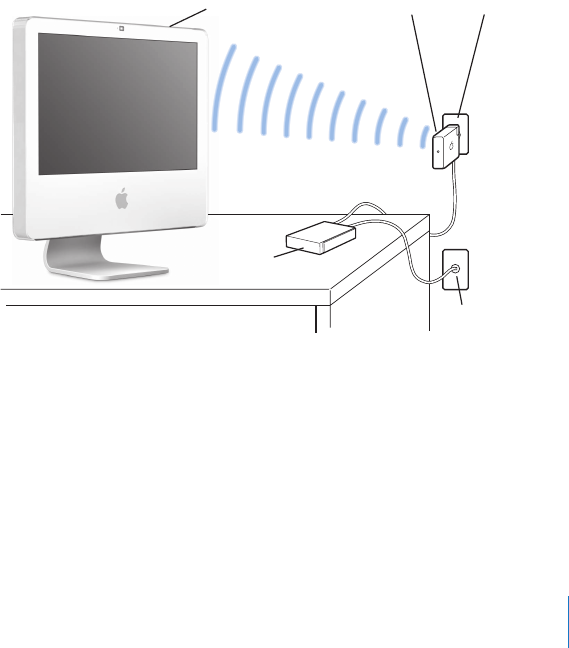
Bereitstellen des drahtlosen Internet-Zugangs mit AirPort
Ihr iMac stellt mithilfe der AirPort Extreme Technologie eine drahtlose Verbindung
zu einer AirPort Express oder AirPort Extreme Basisstation her, die über eine Telefon-
leitung oder ein DSL- oder Kabelmodem mit dem Internet verbunden ist.
Hinweis: Außerdem benötigen Sie eine AirPort Express oder AirPort Extreme Basis-
station und einen Internet-Zugang (hierfür können Gebühren anfallen). Einige Internet-
Anbieter sind nicht mit AirPort kompatibel. Der Aktionsradius kann abhängig von den
räumlichen Gegebenheiten variieren.
Verbindung
zum Internet
NetzsteckdoseAirPort Express AirPort Antenne
DSL- oder
Kabelmodem
46 Kapitel 3 Verwenden Ihres iMac
Weitere Informationen über AirPort
Wenn Sie eine AirPort Express oder AirPort Extreme Basisstation kaufen möchten, wen-
den Sie sich an einen Autorisierten Apple Händler oder online unter der folgenden
Adresse an den Apple Store: www.apple.com/de/store.
Weitere Informationen zu AirPort finden Sie in der AirPort Hilfe. Wählen Sie „Hilfe“ >
„Mac Hilfe“ und dann „Bibliothek“ > „AirPort Hilfe“. Zusätzliche Informationen finden Sie
auch auf der AirPort Support Web-Site unter: www.apple.com/de/support/airport.
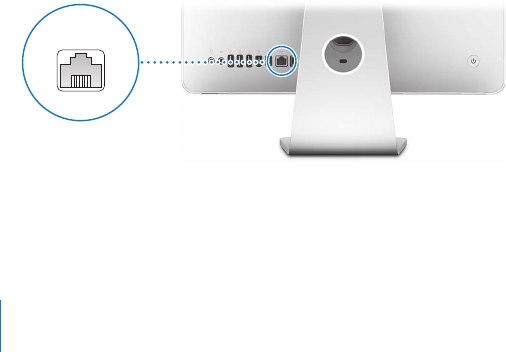
Herstellen einer Verbindung zu einem Ethernet-Netzwerk
Ihr iMac besitzt integrierte 10/100/1000 MBit/Sek. BASE-T (Twisted-Pair) Ethernet-Netz-
werkfunktionalität, über die Sie die Verbindung zu einem Netzwerk oder zu einem
Kabel- oder DSL-Modem herstellen können.
Ethernet-Anschluss
(10/100/1000BASE-T)
G

Kapitel 3 Verwenden Ihres iMac 47
Durch den Anschluss an ein Netzwerk haben Sie Zugriff auf andere Computer im Netz-
werk. Sie können Informationen sichern und abrufen, Netzwerkdrucker, Modems und
E-Mail verwenden oder die Verbindung zum Internet herstellen. Sie können auch
Dateien zwischen zwei Computern austauschen oder ein kleines Netzwerk einrichten.
Verwenden Sie 2-adrige Ethernet-Kabel der Kategorie 5 (Cat 5), um die Verbindung zu
einem 10BASE-T, 100BASE-T oder 1000BASE-T Ethernet-Netzwerk herzustellen. Der
Ethernet-Anschluss (G) Ihres iMac erkennt andere Ethernet-Geräte automatisch.
Weitere Informationen zur Verwendung der Ethernet-Technologie
Weitere Informationen finden Sie in der Mac Hilfe. Wählen Sie „Hilfe“ > „Mac Hilfe“ und
suchen Sie nach „Ethernet“ oder „Netzwerk“. Informationen über die Netzwerkprodukte,
die Sie mit Ihrem iMac verwenden können, finden Sie im Macintosh Produktkatalog
unter der Adresse: www.apple.com/de/guide.
48 Kapitel 3 Verwenden Ihres iMac
Verwenden von Audiogeräten
Ihr iMac ist mit eingebauten Stereolautsprechern, einem Kopfhöreranschluss/optisch-
digitalen Audioausgang (f) und einem Audioeingang/optisch-digitalen Audioein-
gang (,) ausgestattet.
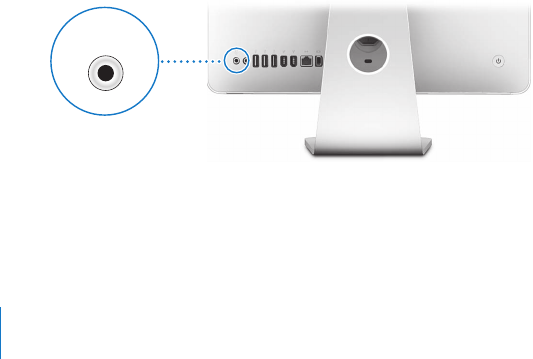
Kopfhöreranschluss/optisch-digitaler Audioausgang
Schließen Sie Lautsprecher mit externer Stromversorgung, Kopfhörer, 5.1 Surround-
Systeme und andere Audioausgabegeräte an den Kopfhöreranschluss/optisch-digita-
len Audioausgang an. Der Audioeingang ist auch ein 3,5-S/PDIF-Stereominianschluss.
Wenn Sie Kopfhörer oder ein anderes Gerät an den Minianschluss anschließen, erfolgt
die Tonwiedergabe über die Lautsprecher des Geräts und nicht über die Lautsprecher
Ihres iMac. Mit iTunes und einer AirPort Express Basisstation können Sie Musik auch
über Ihre Stereoanlage wiedergeben.
Kopfhöreranschluss/optisch-
digitaler Audioausgang
f
Kapitel 3 Verwenden Ihres iMac 49
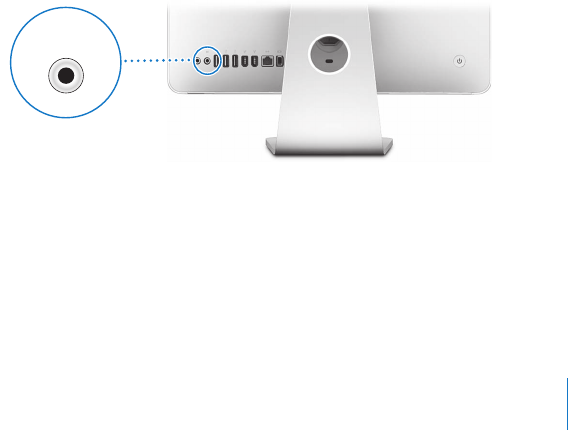
Audioeingang/optisch-digitaler Audioeingang
Am Audioeingang/optisch-digitalen Audioeingang (,) können Sie externe Mikro-
fone oder andere Audiogeräte anschließen. Der Audioeingang versorgt ein ange-
schlossenes Gerät nicht mit Strom, daher müssen Sie Geräte mit eigener Stromver-
sorgung verwenden.
Der Audioeingang fungiert gleichzeitig als ein 3,5-S/PDIF-Stereominianschluss. Für den
Anschluss eines DAT-Laufwerks (Digital Audio Tape) oder digitalen Instruments zum
Eingeben und Mischen Ihrer Musik verwenden Sie ein Toslink-Kabel und einen Toslink-
auf-Ministecker-Adapter.
Weitere Informationen zur Verwendung von Audio
Weitere Informationen zur Verwendung der Audiofunktionen finden Sie in der
Mac Hilfe. Wählen Sie „Hilfe“ > „Mac Hilfe“ und suchen Sie nach „Audio“ oder
„Musik“. Informationen über Audio- und Musikprodukte, die Sie mit Ihrem iMac
verwenden können, finden Sie im Macintosh Produktkatalog unter der Adresse:
www.apple.com/de/guide.
Audioeingang/optisch-
digitaler Audioeingang
,
50 Kapitel 3 Verwenden Ihres iMac
Anschließen von externen Monitoren, Fernsehgeräten
und Videogeräten
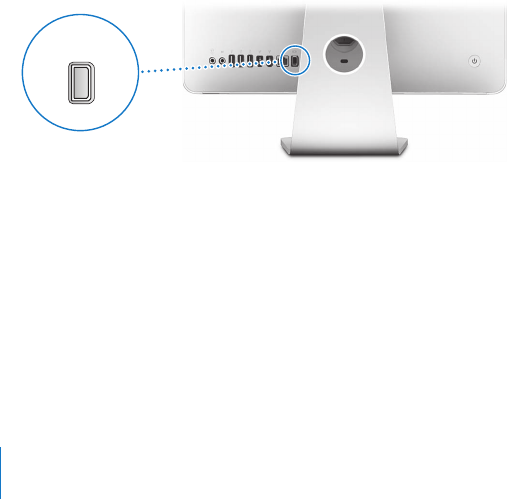
Ihr iMac verfügt über einen Mini-DVI-Videoausgang (£), an den Sie mithilfe eines
Adapters einen externen DVI-Monitor, einen externen VGA-Monitor oder -Projektor
oder ein Fernsehgerät oder einen Videorecorder anschließen können. Benutzen Sie
die nachfolgende Tabelle, um einen geeigneten Adapter zu finden.
Wenn ein externer Monitor oder ein Fernsehgerät angeschlossen wird, sehen Sie die
gleiche Anzeige sowohl auf dem Bildschirm des iMac als auch auf dem externen
Monitor (dies wird auch als Bildschirmsynchronisierung bezeichnet). Sie können den
externen Monotor aber auch verwenden, um die Größe des Mac OS X Schreibtischs
zu erweitern (wird auch als Modus Erweiterter Schreibtisch bezeichnet).
Mini-DVI-Anschluss
£

Kapitel 3 Verwenden Ihres iMac 51
Anschließen eines externen Monitors, Projektors, Fernsehgeräts
oder Videorecorders
Verwenden Sie den korrekten Adapter, um einen externen DVI- oder VGA-Monitor
oder einen Projektor an Ihren iMac anschließen. Ihr iMac erkennt den externen
Monitor automatisch.
Einen Adapter erhalten Sie bei einem Autorisierten Apple Händler oder online im
Apple Store unter: www.apple.com/de/store.
Gehen Sie wie folgt vor, um einen externen Monitor oder einen Projektor
anzuschließen:
1Schalten Sie den externen Monitor oder Projektor ein.
2Schließen Sie den Adapter an den Videoanschluss des externen Monitors oder
Projektors an.
3Schließen Sie den Mini-DVI-Stecker des Adapters an den Mini-DVI-Videoausgang (£)
Ihres iMac Computers an.
Wichtig: Schließen Sie unbedingt den Adapter zuerst an den externen Monitor oder
Projektor an, um sicherzustellen, dass Ihr iMac den externen Monitor oder Projektor
automatisch erkennt.
Zum Anschließen eines... verwenden Sie den...
DVI-Monitors Apple Mini-DVI-auf-DVI-Adapter
VGA-Monitors oder -Projektors Apple Mini-DVI-auf-VGA-Adapter
Fernsehgeräts, Videoprojek-
tors oder Videorecorders
Apple Mini-DVI-auf-Videoadapter

52 Kapitel 3 Verwenden Ihres iMac
4Mithilfe der Systemeinstellung „Monitore“ können Sie Auflösung des Monitors oder
Projektors anpassen.
Verwenden Sie den Apple Videoadapter, um ein Fernsehgerät, einen Videorecorder
oder andere Arten von Videogeräten mit Composite- oder S-Videoanschluss an Ihren
iMac anzuschließen. Wenn Sie ein Fernsehgerät anschließen, wird das Bild sowohl am
iMac als auch am Fernsehgerät angezeigt.
Gehen Sie wie folgt vor, um ein Fernsehgerät oder einen Videorecorder an Ihren
iMac anzuschließen:
1Schalten Sie das externe Gerät ein.
2Schließen Sie den Adapter an den Composite- oder S-Videoanschluss des Fernseh-
geräts oder Videorecorders an.
3Schließen Sie den Mini-DVI-Stecker des Adapters an den Mini-DVI-Videoausgang (£)
Ihres iMac Computers an.
4Legen Sie in der Systemeinstellung „Monitore“ fest, wie die Anzeige auf dem Gerät
erfolgen soll.
Weitere Informationen zum Verwenden eines externen Monitors
oder Fernsehgeräts
Weitere Informationen zum Verwenden und Konfigurieren eines externen Monitors
finden Sie in der Mac Hilfe. Wählen Sie „Hilfe“ > „Mac Hilfe“ und suchen Sie nach
„Monitor“ oder „Bildschirm“.
Kapitel 3 Verwenden Ihres iMac 53
Verwenden von High-Speed-USB 2.0 (Universal Serial Bus)
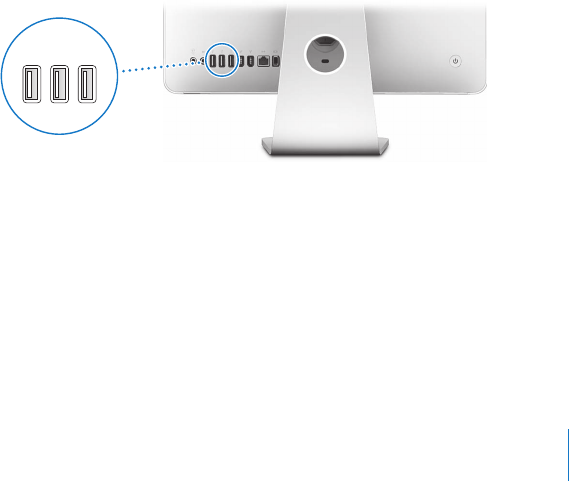
Ihr iMac besitzt fünf USB-Anschlüsse (
d
) (drei USB 2.0 High-Speed-Anschlüsse an der
Rückseite des iMac und zwei USB 1.1 Anschlüsse an der Tastatur), an die Sie zahlreiche
Typen von externen Geräten anschließen können. Hierzu gehören zum Beispiel Drucker,
Scanner, iPod, Digitalkameras, Spielekonsolen, Joysticks, Tastaturen und Diskettenlauf-
werke. Durch die USB-Technologie ist der Anschluss von Peripheriegeräten besonders
einfach. Das Gerät ist sofort nach dem Anschließen einsatzbereit.
Verwenden von USB-Geräten
Damit Sie ein USB-Gerät mit Ihrem iMac, verwenden können, müssen Sie es nur an den
USB-Anschluss (d) Ihres iMac anschließen. Ihr iMac greift automatisch auf die jeweils
benötigte Software zu, wenn Sie ein neues Gerät anschließen.
An die USB 2.0 Anschlüsse (d) an der Rückseite Ihres iMac können Sie sowohl USB 1.1
Geräte als auch USB 2.0 High-Speed-Geräte anschließen. USB 1.1 Geräte können aller-
dings nicht von den schnelleren USB 2.0 Übertragungsraten profitieren.
ddd
USB-Anschlüsse
54 Kapitel 3 Verwenden Ihres iMac
Sie können auch USB 2.0 Geräte an die USB 1.1 Anschlüsse (d) an der Tastatur
anschließen, möglicherweise arbeiten diese jedoch dann mit geringeren
Übertragungsgeschwindigkeiten.
Hinweis: Apple hat Software für die meisten USB-Geräte in die Betriebssystemsoftware
integriert. Wenn Ihr iMac nach dem Anschließen eines USB-Geräts die passende Soft-
ware nicht finden kann, installieren Sie die mit dem Gerät gelieferte Software oder
suchen Sie auf der Web-Site des Herstellers nach der neusten Software.
Gleichzeitiges Verwenden mehrerer USB-Geräte
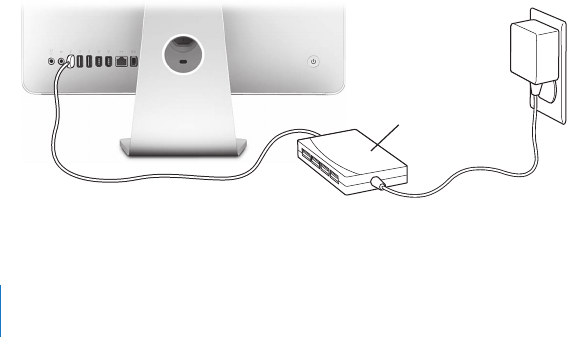
Wenn alle USB-Anschlüsse belegt sind und Sie noch weitere USB-Geräte anschließen
möchten, können Sie hierzu einen USB-Hub erwerben. Der USB-Hub wird an einen
freien USB-Anschluss (d) Ihres iMac angeschlossen und stellt weitere USB-Anschlüsse
(normalerweise vier oder sieben) bereit. Die meisten USB-Hubs verfügen auch über ein
Netzteil, mit dem sie an das Stromnetz angeschlossen werden können.
USB-Hub

Kapitel 3 Verwenden Ihres iMac 55
Weitere Informationen über USB
Weitere Informationen über USB finden Sie in der Mac Hilfe. Wählen Sie „Hilfe“ > „Mac
Hilfe“ und suchen Sie nach „USB“.
Informationen über die USB-Geräte, die für Ihren iMac verfügbar sind, finden Sie im
Macintosh Produktkatalog unter der Adresse: www.apple.com/de/guide.
Anschließen von FireWire Geräten
Ihr iMac besitzt zwei FireWire 400 Anschlüsse (
H
). FireWire vereinfacht das Anschließen
von externen Hochgeschwindigkeitsgeräten wie digitalen Videokameras, Druckern,
Scannern und Festplatten. Die Verbindungen lassen sich genauso einfach wieder
trennen. Weder beim Anschließen von FireWire Geräten noch beim Trennen der
Verbindung muss der iMac neu gestartet werden.
FireWire Anschlüsse
HH

56 Kapitel 3 Verwenden Ihres iMac
Mit FireWire haben Sie unter anderem folgende Möglichkeiten:
ÂSchließen Sie eine digitale Videokamera an und zeichnen Sie Videobilder auf. Über-
tragen Sie diese direkt auf Ihren iMac und bearbeiten Sie sie dann mithilfe einer
Software für den Videoschnitt wie iMovie (gehört zum Lieferumfang des iMac),
Final Cut Express oder Final Cut Pro.
ÂSchließen Sie eine externe FireWire Festplatte an und verwenden Sie sie für die
Datensicherung, zum Sichern oder Übertragen von Dateien. Auf Ihrem Schreibtisch
wird nach dem Anschließen des Laufwerks an Ihren iMac ein FireWire Festplatten-
symbol angezeigt.
ÂStarten Sie von einer externen FireWire Festplatte. Starten Sie von einer externen
FireWire Festplatte. Schließen Sie dazu ein externes FireWire Laufwerk (auf dem ein
Systemordner installiert ist) an. Öffnen Sie dann die Systemeinstellung „Startvolume“
und klicken Sie in das Symbol des FireWire Laufwerks (H). Starten Sie Ihren iMac
dann neu.

Kapitel 3 Verwenden Ihres iMac 57
Verwenden von FireWire Geräten
Damit Sie ein FireWire Gerät mit Ihrem iMac verwenden können, müssen Sie es nur an
den FireWire Anschluss (H) anschließen. Apple hat bereits Software für die meisten
FireWire Geräte in die Betriebssystemsoftware integriert. Wenn Ihr iMac nach dem
Anschließen eines FireWire Geräts die passende Software nicht finden kann, instal-
lieren Sie die mit dem Gerät gelieferte Software oder suchen Sie auf der Web-Site
des Herstellers nach der neusten Software.
Hinweis: Der FireWire Anschluss (H) kann FireWire Geräte mit Strom versorgen (insge-
samt bis zu 8 Watt). Sie können mehrere Geräte in einer „Reihenschaltung“ an den
FireWire Anschluss (H) Ihres iMac anschließen. In den meisten Fällen sollten jedoch
maximal zwei Geräte über den iMac mit Strom versorgt werden. Wenn Sie mehr als
zwei Geräte anschließen, sollten die übrigen Geräte in der Reihenschaltung mit eige-
nen Netzteilen an das Stromnetz angeschlossen werden. Wenn mehr als zwei FireWire
Geräte Strom über den iMac beziehen, kann es zu Fehlfunktionen kommen. Sollte
ein Fehler auftreten, schalten Sie Ihren iMac aus, trennen Sie die Verbindung zu den
FireWire Geräten und starten Sie Ihren iMac neu.
Weitere Informationen über FireWire
Weitere Informationen über FireWire finden Sie in der Mac Hilfe. Wählen Sie „Hilfe“ >
„Mac Hilfe“ und suchen Sie nach dem Stichwort „FireWire“.

58 Kapitel 3 Verwenden Ihres iMac
Verwenden des optischen Laufwerks
Bei dem optischen Laufwerk Ihres iMac handelt es sich um ein kombiniertes Laufwerk
(CD-RW/DVD-ROM). Mithilfe des kombinierten Laufwerks können Sie Software von CDs
installieren, Musik von Audio-CDs abspielen und Filme von DVDs wiedergeben. Sie
können damit auch Musik-CDs brennen, die Sie mit den meisten CD-Playern abspielen
können und im FInder Dokumente oder andere digitale Dateien auf leeren CD-Rs und
CD-RWs sichern.
Hinweis: Wenn Sie noch Daten auf Disketten haben, verwenden Sie ein externes
USB-Diskettenlaufwerk, um die Daten auf Ihren iMac zu übertragen. Ein externes
USB-Diskettenlaufwerk erhalten Sie bei einem Autorisierten Apple Händler oder
online im Apple Store unter: www.apple.com/de/store.
ACHTUNG: Das kombinierte Laufwerk Ihres iMac unterstützt runde, standardmäßige
CDs und DVDs mit 12 cm Durchmesser. Unregelmäßig geformte CDs sowie CDs mit
kleinerem Durchmesser als 12 cm werden nicht unterstützt. Kleine CDs oder CDs,
die nicht rund sind, können sich im Laufwerk verklemmen. Wenn sich eine CD im
Laufwerk verklemmt hat, beachten Sie die Informationen zur Fehlerbeseitigung
auf Seite 78.
Kapitel 3 Verwenden Ihres iMac 59
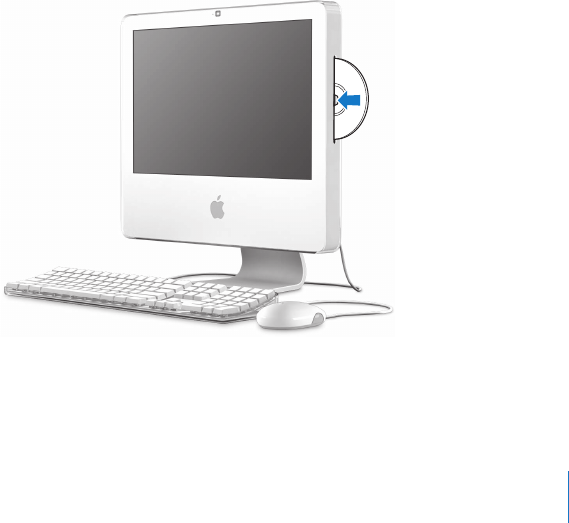
Einlegen einer CD oder DVD
Gehen Sie wie folgt vor, um eine CD oder DVD zu verwenden:
1Legen Sie die CD oder DVD so in das kombinierte Laufwerk ein, dass die bedruckte
Seite zu Ihnen weist.
2Erscheint das Symbol der CD/DVD auf dem Schreibtisch, können Sie sie verwenden.

60 Kapitel 3 Verwenden Ihres iMac
Auswerfen einer CD oder DVD
Führen Sie einen der folgenden Schritte aus, um eine CD/DVD auszuwerfen:
ÂBewegen Sie das CD/DVD-Symbol auf den Papierkorb.
ÂDrücken und halten Sie die Medienauswurftaste (C) auf Ihrer Tastatur, bis die CD/DVD
ausgeworfen wird.
Wenn sich die CD/DVD nicht auswerfen lässt, beenden Sie alle Programme, die mög-
licherweise auf die CD/DVD zugreifen und wiederholen Sie den Vorgang. Lässt sich die
CD/DVD auch jetzt noch nicht auswerfen, starten Sie Ihren iMac neu. Drücken Sie dabei
die Primärtaste Ihrer Mighty Mouse.
Abspielen von DVDs
Legen Sie hierzu die DVD in das Laufwerk ein. Das Programm „DVD Player“ wird
gestartet und beginnt mit dem Abspielen der DVD.
Wenn Sie Ihren iMac an einem Fernsehgerät angeschlossen haben, um eine DVD auf
dem Fernsehbildschirm wiederzugeben, wählen Sie in der Systemeinstellung „Moni-
tore“ die Auflösung 720 x 480 NTSC (in den USA) oder 720 x 576 PAL (in Europa und
anderen Ländern).
Es ist ganz einfach, Ihren iMac an Ihre Stereoanlage anzuschließen. Verwenden Sie ein
optisches Audiokabel mit Ministecker (erhältlich unter: www.apple.com/de/store),
um den Kopfhöreranschluss/optisch-digitalen Audioausgang (f) Ihres iMac mit
dem optischen Audioeingang Ihres Stereoempfängers zu verbinden.

Kapitel 3 Verwenden Ihres iMac 61
Aufzeichnen auf CD-Rs und CD-RWs
Sie können Musik auf CD-Rs oder CD-RWs direkt aus Ihrer iTunes Bibliothek aufzeichnen.
Gehen Sie wie folgt vor, um Musik mit iTunes auf eine CD-R oder CD-RW
aufzuzeichnen:
1Klicken Sie in das iTunes Symbol im Dock.
2Wählen Sie die Wiedergabeliste aus, die Sie aufzeichnen möchten.
3Legen Sie einen CD-Rohling ein. (Die höchste Kompatibilität mit CD-Playern erreichen
Sie, wenn Sie CD-Rs verwenden.)
4Klicken Sie oben im iTunes Fenster in „Brennen“.
Gehen Sie wie folgt vor, um Dateien und Ordner im Finder auf CD-Rs und CD-RWs
zu kopieren:
1Legen Sie eine leere CD-R oder CD-RW in das kombinierte Laufwerk ein.
2Geben Sie im nun angezeigten Dialogfenster einen Namen für die CD ein.
3Bewegen Sie Dateien und Ordner auf das CD-Symbol, das auf dem Schreibtisch
erscheint.
4Wählen Sie „Ablage“ > „CD/DVD brennen“ oder wählen Sie die CD aus und bewegen Sie
sie auf das Symbol zum Brennen von CDs/DVDs im Dock.
Weitere Informationen über das Aufzeichnen von CDs und
Abspielen von DVDs
Öffnen Sie iTunes und wählen Sie „Hilfe“ > „iTunes und Music Store Hilfe“, wenn Sie wei-
tere Informationen zum Verwenden von iTunes für das Aufzeichnen von Musikdateien
auf einer CD-R wünschen. Öffnen Sie den DVD Player und wählen Sie „Hilfe“ > „DVD
Player Hilfe“, wenn Sie Anweisungen zur Bedienung des Programms „DVD Player“
wünschen.
62 Kapitel 3 Verwenden Ihres iMac
Diebstahlsicherung für Ihren iMac
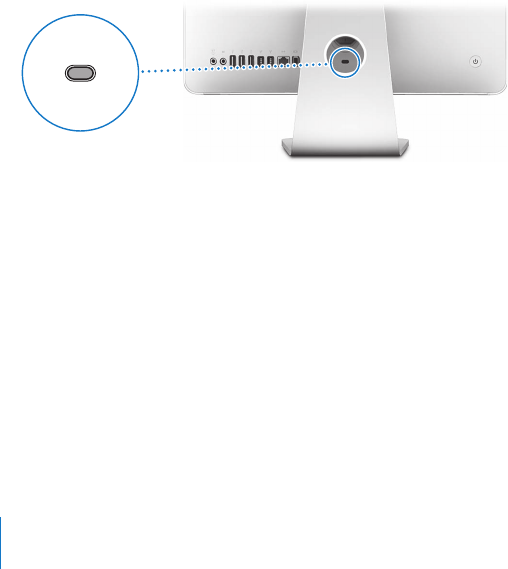
Verwenden Sie ein Sicherungskabel und den eingebauten Anschluss für die Diebstahl-
sicherung, um Ihren iMac vor Diebstahl zu schützen.
Ein Sicherungskabel erhalten Sie bei einem Autorisierten Apple Händler oder online im
Apple Store unter: www.apple.com/de/store.
Weitere Informationen zu den softwarebasierten Sicherheitsfunktionen Ihres iMac,
einschließlich der Kennwörter für mehrere Benutzer und der Verschlüsselung von
Dateien, finden Sie in der Mac Hilfe. Wählen Sie „Hilfe“ > „Mac Hilfe“ und suchen Sie
nach „Diebstahlsicherung“ oder „Mehrere Benutzer“.
Anschluss für die
Diebstahlsicherung

63
4
4Erweitern des Arbeitsspeichers
In diesem Kapitel finden Sie Informationen und Anwei-
sungen zum Erweitern des Arbeitsspeichers Ihres iMac
Ihr iMac wird mit mindestens 512 MB DDR2-SDRAM (Double Data Rate 2 Synchronous
Dynamic Random Access Memory) geliefert. Sie können den Arbeitsspeicher Ihres iMac
durch die Installation von zwei 512 MB oder zwei 1 GB Speichermodulen auf maximal
2 GB erweitern. Die Speichermodule müssen paarweise installiert werden und den
folgenden Spezifikationen entsprechen:
ÂSO-DIMM-Format (Small Outline Dual Inline Memory Module)
Â667 MHz, PC2-5300, DDR2 konform (auch bezeichnet als DDR2 667)
ÂUngepuffert und ohne Register
ACHTUNG: Apple empfiehlt, Arbeitsspeicher durch einen Apple zertifizierten Tech-
niker installieren zu lassen. Beachten Sie die Hinweise zum Kundendienst und zur
technischen Unterstützung, die Sie mit Ihrem iMac erhalten haben. Hier finden
Sie Informationen, wie Sie Apple bei Bedarf erreichen können. Installieren Sie die
Speichererweiterungen selbst, riskieren Sie die Beschädigung des Geräts. Bei der
Installation entstehende Schäden sind nicht durch die einjährige Herstellergarantie
für Ihren iMac abgedeckt.

64 Kapitel 4 Erweitern des Arbeitsspeichers
Ersetzen der Speichermodule
Sie können den Arbeitsspeicher Ihres iMac durch die Installation von zwei 512 MB
oder zwei 1 GB Speichermodulen erweitern. Achten Sie darauf, zwei Speichermodule
gleicher Größe zu installieren.
Zusätzliche Apple Speichermodule können Sie bei einem autorisierten Apple Händler
oder online im Apple Store unter der Adresse www.apple.com/de/store erwerben.
Gehen Sie wie folgt vor, um DIMMs zu installieren:
1Schalten Sie Ihren iMac aus. Wählen Sie hierzu „Apple“ () > „Ausschalten“.
2Trennen Sie alle Kabel einschließlich des Netzkabels von Ihrem iMac.
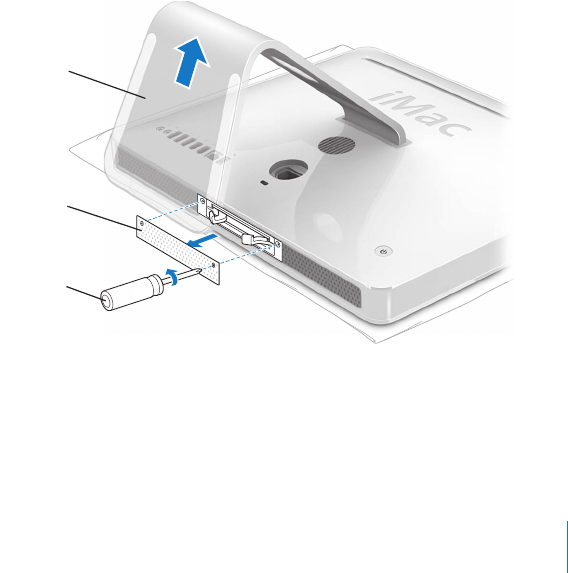
3Legen Sie ein weiches, sauberes Tuch auf den Schreibtisch oder eine andere Ablage-
fläche. Fassen Sie Ihren iMac an den Seiten und legen Sie ihn dann vorsichtig mit der
Bildschirmseite nach unten ab. Die Rückseite des Computers weist dann zu Ihnen.
ACHTUNG: Schalten Sie Ihren iMac stets aus und ziehen das Netzkabel heraus, bevor
Sie den Arbeitsspeicher erweitern. Versuchen Sie niemals, den Arbeitsspeicher zu
erweitern, solange der Computer mit dem Stromnetz verbunden ist.
Kapitel 4 Erweitern des Arbeitsspeichers 65
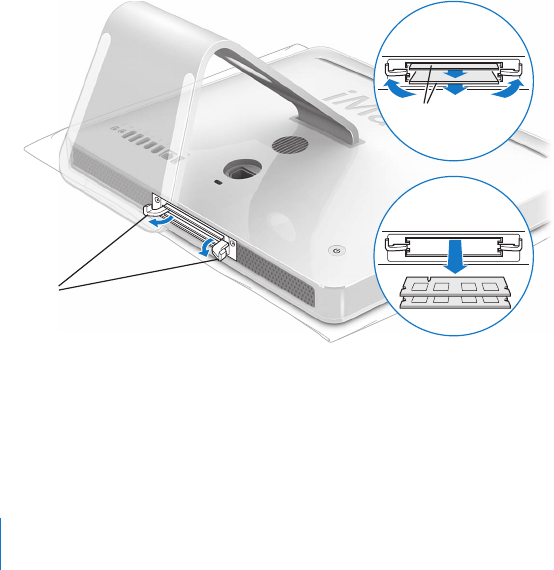
4Heben Sie den Aufstellfuß an und lösen Sie mithilfe eines Kreuzschlitzschraubendre-
hers (Größe 2) die zwei Schrauben der Speicherabdeckung, indem Sie sie nach links
(gegen den Uhrzeigersinn) drehen.
5Entfernen Sie die Speicherabdeckung und legen Sie sie beiseite.
Kreuzschlitz-
schrauben-
dreher
Heben Sie den
Aufstellfuß an.
Speicher-
abdeckung
66 Kapitel 4 Erweitern des Arbeitsspeichers
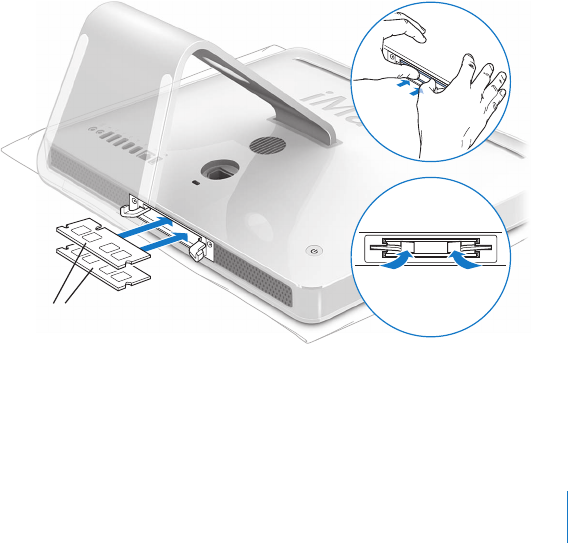
6Ziehen Sie an den beiden Hebeln im Speicherfach, um das installierte Speichermodul
zu lösen.
7Nehmen Sie das Speichermodul aus Ihrem iMac heraus.
Hebel
Speichermodule
teilweise aus-
geworfen
Entfernen Sie
die Speichermodule.
Kapitel 4 Erweitern des Arbeitsspeichers 67
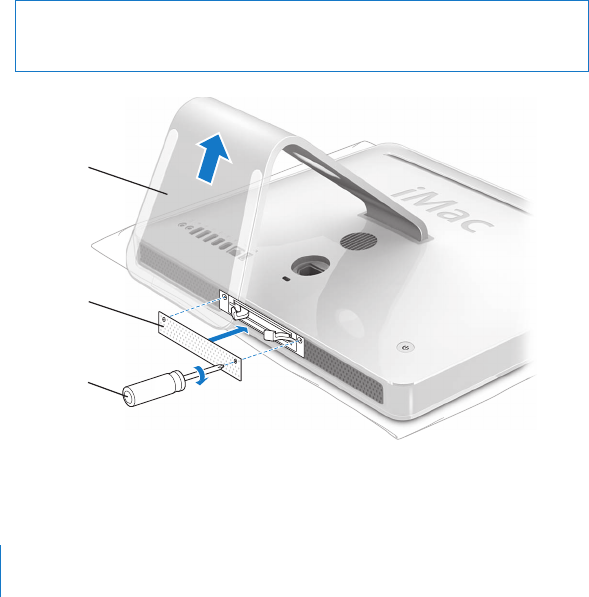
8Setzen Sie das Speichermodul in das Speicherfach ein. Es gibt nur eine Möglichkeit, das
Modul korrekt einzusetzen (vgl. Abbildung).
9Drücken Sie das Speichermodul vorsichtig in das Fach, bis es einrastet.
10 Klappen Sie die Hebel zur Mitte des Fachs, bis es vollständig geschlossen ist.
Klappen Sie die
Hebel nach innen.
Speichermodule
68 Kapitel 4 Erweitern des Arbeitsspeichers
11 Setzen Sie die Speicherabdeckung wieder ein. Ziehen Sie die Schrauben mithilfe eines
Kreuzschlitzschraubendrehers (Größe 2) fest.
12 Fassen Sie Ihren iMac an beiden Seiten, stellen Sie ihn wieder aufrecht und schließen
Sie dann die Kabel und das Netzkabel wieder an.
13
Drücken Sie den Ein-/Ausschalter (
®
) an der Rückseite Ihres iMac, um ihn einzuschalten.
ACHTUNG: Denken Sie daran, nach einer Speichererweiterung die Speicherab-
deckung wieder einzusetzen. Ohne die Speicherabdeckung funktioniert Ihr
iMac nicht einwandfrei.
Kreuzschlitz-
schrauben-
dreher
Heben Sie den
Aufstellfuß an.
Speicher-
abdeckung

Kapitel 4 Erweitern des Arbeitsspeichers 69
Prüfen, ob die Speichererweiterung von Ihrem iMac
erkannt wird
Prüfen Sie nach dem Erweitern des Speichers, ob der Computer den neuen
Speicher erkennt.
Gehen Sie wie folgt vor, um den Speicher Ihres iMac zu prüfen:
1Starten Sie Ihren iMac.
2Wenn der Mac OS Schreibtisch angezeigt wird, wählen Sie „Apple“ () > „Über
diesen Mac“.
Ausführliche Informationen über den in Ihrem iMac installierten Arbeitsspeicher können
Sie im Programm „System Profiler“ anzeigen, indem Sie in „Weitere Informationen“ und
dann in „Speicher“ klicken.
Wird die Speichererweiterung vom Ihrem iMac nicht erkannt oder startet der Com-
puter nicht korrekt, schalten Sie ihn aus. Lesen Sie die Installationsanweisungen erneut
durch, um sicherzustellen, dass das Speichermodul mit diesem iMac Modell kompa-
tibel ist und dass es korrekt installiert wurde. Können Sie das Problem hierdurch nicht
beheben, entfernen Sie die Speichererweiterung und lesen Sie die mit der Erweiterung
gelieferten Hinweise zur technischen Unterstützung. Sie können sich auch an den
Händler wenden, über den Sie das Speichermodul bezogen haben.

71
5
5Tipps zur Fehlerbeseitigung
Gelegentlich können bei der Arbeit mit Ihrem iMac
Probleme auftreten. In diesem Kapitel werden einige
Lösungen aufgezeigt, auf die Sie bei Problemen
zurückgreifen können.
In diesem Kapitel finden Sie Lösungsvorschläge für Probleme, die das Weiterarbeiten
mit Ihrem iMac verhindern, zum Beispiel ein Systemstillstand oder dass sich der iMac
nicht starten lässt. Weitere Informationen zur Fehlerbeseitigung finden Sie in der
Mac Hilfe oder auf der iMac Service & Support Web-Site unter der Adresse:
www.apple.com/de/support/imac.
Im Normalfall gibt es für die meisten Probleme mit Ihrem iMac eine einfache und
schnelle Lösung. Versuchen Sie beim Auftreten eines Problems die Schritte zu notieren,
die Sie ausgeführt haben, bevor das Problem auftrat. Hierdurch lassen sich die mög-
lichen Fehlerursachen leichter eingrenzen und entsprechende Lösungen finden.
Folgende Informationen sollten Sie notieren:
ÂDie beim Auftreten des Problems aktiven Programme. Probleme, die nur bei einem
bestimmten Programm auftreten, können darauf hindeuten, dass das Programm
nicht mit der auf Ihrem iMac installierten Mac OS Version kompatibel ist.

72 Kapitel 5 Tipps zur Fehlerbeseitigung
ÂNachträglich angeschlossene oder installierte Hardware (wie Speichererweiterungen
oder ein Peripheriegerät).
Probleme, die das Weiterarbeiten mit Ihrem iMac verhindern
Ihr iMac reagiert nicht oder der Zeiger bewegt sich nicht
ÂStellen Sie zunächst sicher, dass Maus und Tastatur angeschlossen sind. Trennen Sie
die Verbindungen und schließen Sie die Geräte wieder an. Vergewissern Sie sich, dass
die Stecker fest in den Anschlüssen sitzen. Wenn Sie eine drahtlose Tastatur oder
Maus verwenden, stellen Sie sicher, dass die Batterien neu sind.
ÂFunktioniert dies nicht, versuchen Sie die Programme, bei denen der Fehler auftritt,
sofort zu beenden. Halten Sie die Wahl- (z) und Befehlstaste (x) gedrückt und
drücken Sie dann die Taste „esc“. Wenn ein Dialogfenster angezeigt wird, wählen
Sie das Programm aus und klicken Sie in „Sofort beenden“. Sichern Sie dann Ihre
Arbeitsdaten in anderen geöffneten Programmen und starten Sie Ihren iMac neu,
um sicherzustellen, dass das Problem nicht erneut auftritt.
ACHTUNG: Öffnen Sie Ihren iMac nur, wenn Sie Speichermodule installieren wollen.
Wenn Ihr iMac gewartet werden muss, beachten Sie die Hinweise zum Kundendienst
und zur technischen Unterstützung, die Sie mit Ihrem Computer erhalten haben. Hier
finden Sie Informationen, wie Sie bei Bedarf einen Apple Autorisierten Service-Part-
ner oder Apple erreichen können. Ihr iMac besitzt keine vom Benutzer zu wartenden
oder zu installierenden Komponenten, mit Ausnahme des Arbeitsspeichers.

Kapitel 5 Tipps zur Fehlerbeseitigung 73
ÂLässt sich das Programm auf diese Weise nicht sofort beenden, halten Sie den
Ein-/Ausschalter (®) an der Rückseite des iMac einige Sekunden lang gedrückt,
um den Computer auszuschalten.
ÂFunktioniert dies nicht, ziehen Sie das Netzkabel vom iMac ab, um den Computer
auszuschalten. Schließen Sie dann das Netzkabel wieder an und drücken Sie den
Ein-/Ausschalter (®) am iMac, um den Computer einzuschalten.
Wenn das Problem bei einem bestimmten Programm häufig auftritt, erkundigen Sie
sich beim Programmhersteller, ob die Software mit Ihrem iMac kompatibel ist.
Informationen zum Support für die mit Ihrem iMac gelieferte Software und Kontakt-
adressen finden Sie unter der Adresse: www.apple.com/de/guide.
Tritt das Problem häufiger auf, müssen Sie ggf. die Systemsoftware neu installieren
(vgl. „Neuinstallieren der mit Ihrem iMac gelieferten Software“ auf Seite 75).
Während des Startvorgangs Ihres iMac tritt ein Systemstillstand auf oder ein
blinkendes Fragezeichen wird angezeigt
ÂWarten Sie einige Sekunden. Wenn der iMac nach einer kurzen Verzögerung nicht
startet, schalten Sie Ihren Computer aus, indem Sie den Ein-/Ausschalter (®) drücken
und ungefähr 5 Sekunden gedrückt halten, bis der iMac ausgeschaltet wird. Halten
Sie dann die Wahltaste (z) gedrückt und drücken Sie erneut den Ein-/Ausschalter
(®), um Ihren iMac zu starten. Wenn Ihr iMac jetzt startet, klicken Sie in das Festplat-
tensymbol und anschließend in den Rechtspfeil.

74 Kapitel 5 Tipps zur Fehlerbeseitigung
ÂÖffnen Sie nach dem Starten des iMac die Systemeinstellungen und klicken Sie in
„Startvolume“. Wählen Sie einen Mac OS X Systemordner aus.
ÂFalls das Problem häufiger auftritt, verwenden Sie das Festplatten-Dienstprogramm
(auf der Mac OS X Installations-CD/DVD, die mit Ihrem iMac geliefert wurde) oder
installieren Sie die Systemsoftware erneut (vgl. „Neuinstallieren der mit Ihrem iMac
gelieferten Software“ auf Seite 75).
Der iMac lässt sich nicht einschalten oder startet nicht
ÂVergewissern Sie sich, dass das Netzkabel am iMac und an einer funktionierenden
Steckdose angeschlossen ist.
ÂIst das Kabel korrekt angeschlossen, starten Sie den Computer durch Drücken des
Ein-/Ausschalters (®) und drücken Sie unmittelbar danach die Befehlstaste (x), Wahl-
taste (z) sowie die Tasten „P“ und „R“. Halten Sie diese Tasten gedrückt, bis Sie den
Startton ein zweites Mal hören.
ÂHaben Sie vor kurzem eine Speichererweiterung installiert, vergewissern Sie sich,
dass diese korrekt installiert und mit Ihrem iMac kompatibel ist. Prüfen Sie, ob sich
der iMac starten lässt, wenn Sie die Komponente entfernt haben (vgl. Seite 64).
ÂIst dies nicht der Fall, ziehen Sie das Netzkabel ab und warten Sie mindestens
30 Sekunden. Schließen Sie das Netzkabel wieder an und drücken Sie erneut
den Ein-/Ausschalter (®), um Ihren iMac wieder zu starten.
ÂLässt sich Ihr iMac noch immer nicht starten, beachten Sie die Hinweise zum Kunden-
dienst und zur technischen Unterstützung, die Sie mit Ihrem iMac erhalten haben.
Hier finden Sie Informationen, wie Sie Apple bei Bedarf erreichen können.

Kapitel 5 Tipps zur Fehlerbeseitigung 75
Neuinstallieren der mit Ihrem iMac gelieferten Software
Verwenden Sie die mit Ihrem iMac gelieferten CDs/DVDs für die Software-Installation,
um Mac OS X und die mit dem iMac gelieferten Programme neu zu installieren.
Wichtig: Apple empfiehlt, vor dem Neuinstallieren der Software eine Sicherungskopie
der Daten auf Ihrer Festplatte herzustellen. Apple übernimmt für etwaige Datenver-
luste keine Haftung.
Installieren von Mac OS X
Gehen Sie wie folgt vor, um Mac OS X zu installieren:
1Sichern Sie Ihre wichtigen Dateien.
2Legen Sie die mit Ihrem iMac gelieferte Mac OS X Installations-CD/DVD 1 ein.
3Starten Sie das Installationsprogramm, indem Sie das Symbol „Install Mac OS X and
Bundled Software“ durch Doppelklicken auswählen.
4Befolgen Sie die Anweisungen auf dem Bildschirm.
5Wählen Sie das Zielvolume für die Installation aus und befolgen Sie weiter die Anwei-
sungen auf dem Bildschirm. Möglicherweise startet Ihr iMac neu und fordert Sie auf,
die nächste Mac OS X Installations-CD/DVD einzulegen.
Wichtig: Da durch Auswahl der Option „Löschen und Installieren“ alle Daten auf Ihrer
iMac Festplatte gelöscht werden, sollten Sie von Ihren wichtigen Dateien unbedingt
Sicherungskopien anfertigen, bevor Sie Mac OS X und andere Programme installieren.
Installieren von Programmen
Gehen Sie wie im Folgenden beschrieben vor, um nur die mit Ihrem iMac gelieferten
Programme zu installieren. Auf Ihrem iMac muss Mac OS X bereits installiert sein.

76 Kapitel 5 Tipps zur Fehlerbeseitigung
Gehen Sie wie folgt vor, um Programme zu installieren:
1Sichern Sie Ihre wichtigen Dateien.
2Legen Sie die mit Ihrem iMac gelieferte Mac OS X Installations-CD/DVD 1 ein.
3Starten Sie die Installation durch Doppelklicken in das Symbol „Install Bundled
Software Only“.
4Befolgen Sie die Anweisungen auf dem Bildschirm.
5Wählen Sie das Zielvolume für die Installation aus und befolgen Sie weiter die Anwei-
sungen auf dem Bildschirm.
Hinweis: Befolgen Sie zur Installation von iCal, iChat, iSync, iTunes und Safari bitte die
Anweisungen im Abschnitt „Installieren von Mac OS X“.
Ein Programm reagiert nicht mehr
In seltenen Fällen kann es vorkommen, dass ein Programm nicht mehr reagiert.
Mac OS X ermöglicht es Ihnen, das betreffende Programm zu beenden, ohne den
iMac neu starten zu müssen. Durch Beenden eines Programms, bei dem ein Stillstand
auftrat, haben Sie u. U. die Möglichkeit, Ihre Arbeit in anderen geöffneten Programmen
zu sichern.
Gehen Sie wie folgt vor, um ein Programm sofort zu beenden:
1Drücken Sie die Tastenkombination „Befehl (x)-Wahl (z)-esc“ oder wählen Sie
„Apple“ () > „Sofort beenden“.
Das Dialogfenster „Programme sofort beenden“ wird angezeigt und das betroffene
Programm ist hervorgehoben.
2Klicken Sie in „Sofort beenden“. Das Programm wird beendet. Alle anderen Programme
bleiben weiterhin geöffnet.

Kapitel 5 Tipps zur Fehlerbeseitigung 77
Andere Probleme
Ein Problem tritt mit einer bestimmten Software auf
ÂTritt ein Problem mit Software auf, die von einem anderen Hersteller als Apple
stammt, wenden Sie sich an den jeweiligen Hersteller. Häufig bieten Software-
hersteller Aktualisierungen für ihre Software auf ihren Web-Sites an.
Mithilfe der Systemeinstellung „Software-Aktualisierung“ können Sie prüfen, ob neue
Apple Software vorhanden ist, und diese ggf. installieren. Ihr iMac ist so konfiguriert,
automatisch einmal pro Woche nach Aktualisierungen zu suchen. Sie können für
diese Einstellung auch „Täglich“ oder „Wöchentlich“ wählen oder manuell nach Aktua-
lisierungen suchen. Für weitere Informationen hierzu wählen Sie „Hilfe“ > „Mac Hilfe“
und suchen Sie nach „Software-Aktualisierung“.
Probleme mit der drahtlosen Kommunikation via AirPort
ÂStellen Sie sicher, dass Sie die Software korrekt anhand der mit Ihrer AirPort Express
oder AirPort Extreme Basisstation gelieferten Anweisungen konfiguriert haben.
ÂVergewissern Sie sich, dass der Computer oder das Netzwerk, zu dem Sie eine Verbin-
dung herstellen wollen, verfügbar ist und einen drahtlosen Zugangspunkt besitzt.
ÂStellen Sie sicher, dass sich Ihr Computer in Reichweite der Antenne des anderen
Computers oder des Zugangspunkt des Netzwerks befindet. Aufgrund in der Nähe
befindlicher Geräte oder Metallgegenstände können Störungen bei der drahtlosen
Kommunikation auftreten und die Reichweite kann eingeschränkt werden. Durch
Auswahl eines anderen Standorts oder Drehen des iMac lässt sich der Empfang
möglicherweise verbessern.
ÂPrüfen Sie die AirPort Signalstärke. Es werden bis zu vier Statusbalken im AirPort
Symbol in der Menüleiste angezeigt.

78 Kapitel 5 Tipps zur Fehlerbeseitigung
ÂProbleme mit der Netzwerkleistung können im Zusammenhang mit Mikrowellenge-
räten, schnurlosen Telefonen oder anderen Störquellen auftreten, die in der näheren
Umgebung Ihrer Basisstation verwendet werden. Stellen Sie die Basisstation nicht in
der Nähe solcher Geräte auf, um Störungen zu vermeiden.
ÂWählen Sie „Hilfe“ > „Mac Hilfe“ und dann „Bibliothek“ > „AirPort Hilfe“, um Näheres
zum Verwenden der AirPort Technologie und zur Fehlerbeseitigung anzuzeigen.
Probleme mit Ihrer Internet-Verbindung
ÂStellen Sie sicher, dass Ihr Netzwerkkabel angeschlossen ist und korrekt funktioniert.
ÂWenn Sie eine Wählverbindung zum Internet verwenden, vergewissern Sie sich, dass
das Telefonkabel am Anschluss des externen Modems (separat erhältlich) und nicht
am Ethernet-Anschluss (G) Ihres Computers angeschlossen ist.
ÂIm Abschnitt „Herstellen einer Verbindung zum Internet“ auf Seite 93 finden Sie
weitere Informationen zum Konfigurieren Ihres iMac für den Internet-Zugriff. Hier
finden Sie Informationen über Ihre Internet-Einstellungen und darüber, wie Sie
Ihren Internet-Anbieter erreichen können (sofern Sie Ihre Internet-Adresse mit
dem Assistenten eingerichtet haben).
ÂWeitere Informationen bei Problemen mit der Internet-Verbindung finden Sie im
Abschnitt „Beseitigen von Problemen mit der Verbindung“ auf Seite 99.
Eine CD/DVD lässt sich nicht auswerfen
ÂBeenden Sie alle Programme, die möglicherweise auf diese CD/DVD zugreifen, und
drücken Sie dann die Medienauswurftaste (C) auf der Tastatur.
ÂFunktioniert dies nicht, öffnen Sie ein Finder Fenster und klicken Sie neben dem
CD/DVD-Symbol in der Seitenleiste in das Symbol zum Auswerfen. Alternativ können
Sie das CD/DVD-Symbol vom Schreibtisch in den Papierkorb bewegen.

Kapitel 5 Tipps zur Fehlerbeseitigung 79
ÂFalls dies keine Auswirkung hat, melden Sie Ihren Benutzer-Account ab. Wählen
Sie hierzu „Apple“ > „Benutzer abmelden“ (Ihr Account-Name erscheint im Menü).
Drücken Sie dann die Medienauswurftaste (C) auf Ihrer Tastatur.
ÂLässt sich die CD/DVD auch jetzt noch nicht auswerfen, starten Sie Ihren iMac neu
und halten Sie dabei die Maustaste gedrückt.
Probleme bei der Arbeit mit Ihrem iMac oder mit dem Mac OS
ÂKönnen Sie ein Problem nicht anhand der hier genannten Lösungsvorschläge
beheben, sehen Sie in der Mac Hilfe nach. Dort finden Sie weitere Anweisungen
und Informationen zur Fehlerbeseitigung. Wählen Sie im Finder „Hilfe“ > „Mac Hilfe“.
ÂAktuelle Informationen zur Fehlerbeseitigung und zu Software-Aktualisierungen
finden Sie unter der folgenden Adresse auf der Apple Support Web-Site im Internet:
www.apple.com/de/support.
Die Einstellungen für Datum und Uhrzeit gehen zum wiederholten Mal verloren
Möglicherweise müssen Sie die interne Pufferbatterie austauschen lassen. Die Batterie
in Ihrem iMac kann nicht vom Benutzer selbst ausgetauscht werden. Nähere Informa-
tionen hierzu erhalten Sie bei einem Apple Autorisierten Service-Partner oder einem
autorisierten Apple Händler.
Seriennummer Ihres Produkts
Sie finden die Seriennummer für Ihren iMac auf der Unterseite des Aufstellfußes. Sie
können die Seriennummer auch mithilfe des Programms „System Profiler“ ermitteln.
Wählen Sie „Apple“ () > „Über diesen Mac“ aus der Menüleiste und klicken Sie dann
in „Weitere Informationen“. Klicken Sie in das Dreiecksymbol vor „Hardware“, um die
Seriennummer anzuzeigen.

80 Kapitel 5 Tipps zur Fehlerbeseitigung
Verwenden des Programms „Apple Hardware Test“
Mit dem Programm „Apple Hardware Test“ können Sie feststellen, ob ein Problem mit
der Hardware Ihres iMac Computers vorliegt.
Gehen Sie wie folgt vor, um das Programm „Apple Hardware Test“ zu verwenden:
1Trennen Sie die Verbindung Ihres iMac zu allen externen Geräten außer zur Tastatur
und Maus. Ist ein Ethernet-Kabel angeschlossen, ziehen Sie es heraus.
2Legen Sie die mit Ihrem iMac gelieferte Mac OS X Installations-CD/DVD 1 ein.
3Starten Sie Ihren iMac neu und halten Sie beim Starten die Taste „D“ gedrückt.
4Sobald in Apple Hardware Test das Fenster zur Sprachauswahl erscheint, wählen Sie
die für Sie geeignete Sprache.
5Betätigen Sie den Zeilenschalter oder klicken Sie in den Rechtspfeil.
6Nach ungefähr 45 Sekunden wird das Hauptfenster des Programms „Apple Hardware
Test“ angezeigt. Befolgen Sie die Anweisungen auf dem Bildschirm.
7Findet Apple Hardware Test ein Problem, wird ein Fehlercode angezeigt. Notieren
Sie den angezeigten Code, bevor Sie den AppleCare Support anrufen. Konnte Apple
Hardware Test keinen Hardwarefehler feststellen, liegt vermutlich ein Problem mit
der Software vor.
Weitere Informationen über das Programm „Apple Hardware Test“ finden Sie im
„Bitte lesen“-Dokument „Apple Hardware Test“ auf der Mac OS X Installations-CD/DVD 1.

81
Anhang
A
ATechnische Daten
Mit dem Programm „System Profiler“ können Sie ausführ-
liche Informationen über Ihren iMac wie die Größe des
eingebauten Speichers, die Festplattenkapazität, die
angeschlossenen Geräte und die Seriennummer des
Produkts anzeigen.
Sie können auf die Informationen im Programm „System Profiler“ zugreifen, indem
Sie „Apple“ () > „Über diesen Mac“ aus der Menüleiste wählen und in „Weitere
Informationen“ klicken.

83
Anhang
B
BInformationen zu Sicherheit,
Verwendung und Wartung
Befolgen Sie zu Ihrer eigenen Sicherheit und zum Schutz
Ihrer Geräte die in diesem Anhang angegebenen Regeln
zum Reinigen und zur Handhabung Ihres iMac sowie die
Richtlinien für ein bequemes, ergonomisches Arbeiten.
Alle Apple Produkte entsprechen den neusten Sicherheitsrichtlinien für Informations-
technologie und Audio-/Videoausrüstung. Sie sollten aber dennoch die Sicherheits-
hinweise auf diesem Produkt und in der Dokumentation befolgen.
Wichtige Sicherheitsrichtlinien beim Installieren und
Verwenden Ihres iMac
Bitte beachten Sie unbedingt die folgenden Vorsichtsmaßnahmen, um Ihre eigene
Sicherheit und die Betriebssicherheit des Geräts zu gewährleisten. Bewahren Sie
diese Sicherheitsrichtlinien stets griffbereit auf.
ÂStellen Sie Ihren Computer auf einer stabilen Arbeitsfläche ab.
ÂStellen Sie Ihren Computer nicht in der Nähe von Waschbecken, Luftbefeuchtern,
Klimaanlagen oder anderen Feuchtigkeitsquellen auf.
ÂSchützen Sie Ihren Computer vor Feuchtigkeit und Witterungseinflüssen aller Art.

84 Anhang B Informationen zu Sicherheit, Verwendung und Wartung
ÂDie Stromversorgung kann nur durch Herausziehen des Netzkabels vollständig
unterbrochen werden. Ziehen Sie unbedingt das Netzkabel heraus, bevor Sie den
Computer zum Installieren von Speicher öffnen.
ÂZiehen Sie das Netzkabel (stets am Stecker, niemals am Kabel) und das Telefonkabel
heraus, wenn eine der folgenden Situationen eintritt:
ÂSie möchten den Arbeitsspeicher erweitern.
ÂDas Netzkabel oder der Netzstecker sind beschädigt oder abgenutzt.
ÂFlüssigkeit ist in das Gehäuse gelangt.
ÂIhr iMac war extremer Feuchtigkeit oder Luftfeuchtigkeit ausgesetzt.
ÂIhr iMac war starken Erschütterungen ausgesetzt, oder das Gehäuse wurde
beschädigt.
ÂSie vermuten, dass Ihr iMac repariert oder gewartet werden muss.
ÂSie wollen das Gehäuse reinigen. (Gehen Sie hierzu wie weiter unten
beschrieben vor.)
ÂIhr iMac enthält Magneten. Achten Sie darauf, empfindliche Medien oder Geräte
nicht im Magnetfeld des Computers abzulegen. Halten Sie dazu einen Abstand
von 25 mm vom Computer ein.

Anhang B Informationen zu Sicherheit, Verwendung und Wartung 85
Wichtig: Die Stromversorgung kann nur durch Herausziehen des Netzkabels voll-
ständig unterbrochen werden. Achten Sie daher darauf, dass mindestens ein Ende
des Netzkabels leicht zu erreichen ist, sodass die Stromzufuhr zum iMac ggf. schnell
unterbrochen werden kann.
Wichtig: Elektrische Geräte können bei unsachgemäßer Handhabung gefährlich sein.
Daher sollte der Umgang mit diesem oder mit einem ähnlichen Gerät stets von einem
Erwachsenen beaufsichtigt werden. Achten Sie darauf, dass Kinder keinen Zugang zu
den Bauteilen im Inneren eines elektrischen Geräts haben und dass sie nicht mit den
Kabeln spielen.
ACHTUNG: Das Gerät muss bei Anschluss an das Stromnetz elektrisch geerdet sein.
Schließen Sie den Computer nur an eine fachgerecht verlegte, geerdete Schuko-
Steckdose an. Dies ist eine wichtige Sicherheitsmaßnahme. Entspricht die Steckdose
nicht den Vorschriften, muss sie von einem Fachmann neu verlegt werden. Gehen Sie
stets sorgfältig beim Anschließen von Geräten an das Stromnetz vor!
ACHTUNG: Stecken Sie niemals Objekte in die Lüftungsöffnungen des Gehäuses. Dies
kann gefährlich sein und dazu führen, dass sich das Gerät entzündet oder dass Sie
einen Stromschlag erhalten.

86 Anhang B Informationen zu Sicherheit, Verwendung und Wartung
Reparieren Sie Ihren Computer niemals selbst.
Mit Ausnahme des Arbeitsspeichers eignet sich keine Komponente des iMac für die
Wartung durch den Benutzer. (Näheres über das Erweitern des Arbeitsspeichers finden
Sie in Kapitel 4 „Erweitern des Arbeitsspeichers“ auf Seite 63.) Versuchen Sie nicht, Ihren
iMac zu öffnen. Wenn Ihr iMac gewartet werden muss, beachten Sie die Hinweise zum
Kundendienst und zur technischen Unterstützung, die Sie mit Ihrem Computer erhal-
ten haben. Hier finden Sie Informationen, wie Sie bei Bedarf einen Apple Autorisierten
Service-Partner oder Apple erreichen können.
Wenn Sie Ihren iMac öffnen oder andere Objekte als Speichermodule installieren,
riskieren Sie die Beschädigung des Geräts. Bei der Installation entstehende Schäden
sind nicht durch die einjährige Herstellergarantie für Ihren iMac abgedeckt.
Stecker und Anschlüsse
Versuchen Sie niemals, einen Stecker mit Gewalt in einen Anschluss zu stecken.
Lässt sich der Stecker nicht problemlos anschließen, passt er vermutlich nicht in
den Anschluss. Vergewissern Sie sich, dass Stecker und Anschluss zueinander
passen und dass Sie den Stecker korrekt mit dem Anschluss ausgerichtet haben.
Laserinformationen
ACHTUNG: Unsachgemäße Veränderungen oder das Ausführen von Arbeitsschritten,
die in der mit dem Gerät gelieferten Dokumentation nicht beschrieben sind, können
dazu führen, dass gesundheitsschädigende Strahlungen freigesetzt werden.
Anhang B Informationen zu Sicherheit, Verwendung und Wartung 87
Versuchen Sie nicht, das Gehäuse zu öffnen, in dem sich die Lasereinheit befindet.
Der in diesem Produkt verwendete Laser kann Augenverletzungen verursachen. Der
Umgang mit optischen Instrumenten wie Lupen mit diesem Produkt erhöht das Risiko
einer Augenverletzung. Lassen Sie dieses Produkt zu Ihrer eigenen Sicherheit aus-
schließlich von einem Apple Autorisierten Service-Partner warten und reparieren.
Da in Ihrem Computer ein optisches Laufwerk installiert ist, handelt es sich bei Ihrem
Computer um ein Produkt der Laserklasse 1. Das Etikett, mit dem das Produkt als Klasse-
1-Laufwerk gekennzeichnet wird, befindet sich an einer für den Benutzer zugänglichen
Stelle. Es weist darauf hin, dass dieser Laser den Mindestsicherheitsvorschriften ent-
spricht. Außerdem befindet sich ein Etikett mit Sicherheitshinweisen für die Wartung
an einer nur für den Wartungstechniker zugänglichen Stelle. Die an bzw. in Ihrem Com-
puter befindlichen Etiketten können einen etwas anderen Wortlaut zeigen als hier dar-
gestellt.
Nutzungsbeschränkungen
Dieses Computersystem darf nicht verwendet werden beim oder im Zusammenhang
mit dem Betrieb von Kernkraft-Anlagen, von Flugzeugnavigations- oder -kommunika-
tionssystemen oder bei der Flugüberwachung. In derartigen Fällen kann ein Fehler
dieses Computersystems zu Todesfällen, Körperverletzungen oder schwerwiegenden
Umweltschäden führen.
Klasse 1 Etikett Etikett mit Sicherheitshinweisen
für die Wartung

88 Anhang B Informationen zu Sicherheit, Verwendung und Wartung
Vermeiden von Hörschäden
Informationen zur Ergonomie
Hier finden Sie einige Tipps, wie Sie Ihre Arbeitsumgebung komfortabel und ergono-
misch einrichten können.
Sitzmöbel
Verwenden Sie möglichst nur Sitzmöbel, die ergonomisch geformt und höhenverstell-
bar sind. Stellen Sie die Sitzhöhe so ein, dass die Oberschenkel auf dem Sitz aufliegen
und die Füße flach aufstehen. Die Rückenlehne sollte so geformt sein, dass die Lenden-
wirbel optimal gestützt werden. Beachten Sie die Herstellerhinweise, um den Stuhl
genau an Ihre Körpergröße und Figur anzupassen.
ACHTUNG: Werden Ohr- oder Kopfhörer mit hoher Lautstärke verwendet, kann es zu
bleibenden Hörschäden kommen. Sie gewöhnen sich mit der Zeit u. U. an eine höhere
Lautstärke, die Ihnen dann normal vorkommt, Ihr Gehör kann dadurch jedoch geschä-
digt werden. Wenn Sie wiederholt ein „Klingeln“ in den Ohren hören oder andere Per-
sonen nur undeutlich verstehen, stellen Sie die Verwendung der Ohr- oder Kopfhörer
ein und lassen Sie Ihr Gehör untersuchen. Je höher die Lautstärke, desto schneller kann
es zu Hörschäden kommen. Fachleute empfehlen folgende Maßnahmen zum Schutz
des Gehörs:
ÂVerwenden Sie Ohr- oder Kopfhörer nur kurzzeitig mit hoher Lautstärke.
ÂErhöhen Sie nicht die Lautstärke, um Umgebungsgeräusche zu übertönen.
ÂVerringern Sie die Lautstärke, wenn Sie Personen, die mit Ihnen sprechen, nicht
verstehen können.
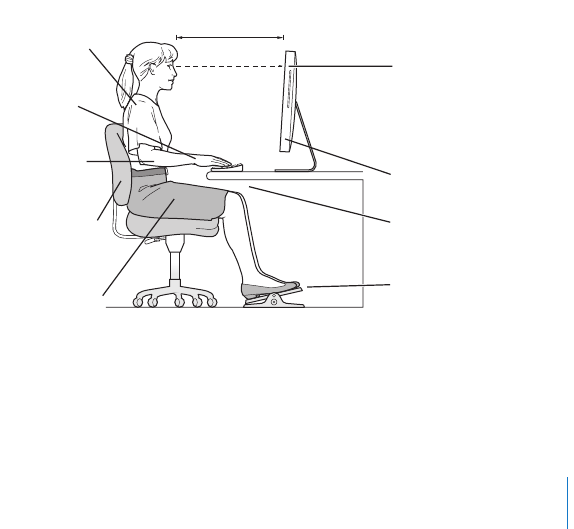
Anhang B Informationen zu Sicherheit, Verwendung und Wartung 89
Möglicherweise müssen Sie die Sitzhöhe neu einstellen, sodass sich Ihre Unterarme
und Hände im richtigen Winkel zur Tastatur befinden. Falls Sie die Füße nicht auf dem
Boden aufstellen können, verwenden Sie eine verstellbare Fußstütze. Alternativ kön-
nen Sie einen höhenverstellbaren Arbeitstisch einsetzen oder einen Tisch verwenden,
bei dem die Tastatur tiefer liegt als die restliche Arbeitsfläche.
Die Oberschenkel
ruhen horizontal
auf dem Sitz.
Die Schultern
sind locker
und entspannt.
Der Bildschirm sollte so aufge-
stellt werden, dass Spiege-
lungen auf dem Bildschirm
vermieden werden.
Die Unterarme
und Hände
befinden sich
auf einer Höhe.
Die Unterarme
sind horizontal
und leicht nach
oben geneigt.
Die Rückenlehne
unterstützt den
Lendenwirbel-
bereich. Die Füße stehen flach auf dem
Boden oder einer Fußstütze.
Die Oberkante des Bildschirms
sollte sich etwa in Augenhöhe
oder knapp darunter befinden.
(Möglicherweise müssen Sie
die Höhe des Arbeitstischs
verändern, um den Bildschirm
entsprechend aufzustellen.)
Unter der Arbeitsplatte
sollte ein Freiraum sein.
45–70 cm

90 Anhang B Informationen zu Sicherheit, Verwendung und Wartung
Bildschirm
Stellen Sie das Gerät so auf, dass sich die Oberkante des Bildschirms beim Arbeiten
etwa in Augenhöhe oder knapp darunter befindet. Wie groß der Abstand zwischen
Bildschirm und Betrachter sein soll, hängt von den jeweiligen Anforderungen ab. Häu-
fig werden Abstände zwischen 45 und 70 cm verwendet. Richten Sie den Bildschirm
so aus, dass keine störenden Lichtreflexe von Lampen oder Fenstern zu sehen sind.
Maus
Platzieren Sie die Maus auf gleicher Höhe mit der Tastatur und zwar so, dass Sie sie
stets bequem erreichen können.
Tastatur
Achten Sie darauf, dass Ihre Schultern bei der Arbeit mit der Tastatur stets entspannt
sind. Ober- und Unterarme sollten einen rechten Winkel und Unterarme und Hand-
rücken eine gerade Linie bilden.
Achten Sie beim Arbeiten mit der Tastatur auf einen leichten Tastenanschlag und dar-
auf, dass sich Hände und Finger nicht verkrampfen. Ziehen Sie Ihre Daumen möglichst
nicht unter die Handflächen.
Ändern Sie öfters die Handstellung, um Ermüdungserscheinungen zu vermeiden. Wenn
Sie zu lange ohne Pause am Computer arbeiten, können Hände, Handgelenke und
Arme zu schmerzen beginnen. Wenden Sie sich unbedingt an Ihren Arzt, wenn die
Schmerzen andauern.
Weitere Informationen über Ergonomie am Arbeitsplatz finden Sie hier:
www.apple.com/about/ergonomics

Anhang B Informationen zu Sicherheit, Verwendung und Wartung 91
Reinigen Ihres iMac
Reinigen Sie das Gehäuse Ihres iMac und seine Systemkomponenten folgendermaßen:
ÂSchalten Sie Ihren iMac aus und trennen Sie alle Kabel vom Computer.
ÂVerwenden Sie ein leicht angefeuchtetes, weiches, flusenfreies Tuch zum Reinigen
des Gehäuses Ihres iMac Computers. Achten Sie darauf, dass keine Feuchtigkeit in
das Gehäuse eindringt. Sprühen Sie Reiniger niemals direkt auf den iMac.
ÂVerwenden Sie keine Sprays, Scheuermittel oder scharfe Reiniger.
Reinigen Ihres iMac Bildschirms
Gehen Sie wie folgt vor, um den Bildschirm Ihres iMac zu reinigen:
ÂSchalten Sie Ihren iMac aus und trennen Sie alle Kabel vom Computer.
ÂReinigen Sie den Bildschirm mit einem sauberen, weichen, flusenfreien Tuch,
das leicht mit Wasser angefeuchtet ist. Sprühen Sie niemals Reiniger direkt
auf den Bildschirm.
Transportieren Ihres iMac
Bevor Sie Ihren iMac anheben oder umstellen, müssen Sie möglicherweise alle ange-
schlossenen Kabel vom Computer trennen.
Fassen Sie Ihren iMac zum Anheben oder Transportieren an den Seiten.

92 Anhang B Informationen zu Sicherheit, Verwendung und Wartung
Apple und der Umweltschutz
Apple Inc. ist ständig darum bemüht, die Belastungen, die sich aus der Verwendung
von Apple Systemen und Produkten für die Umwelt ergeben können, auf einem mög-
lichst niedrigen Niveau zu halten. Weitere Informationen hierzu finden Sie unter:
www.apple.com/de/environment.

93
Anhang
C
CHerstellen einer Verbindung
zum Internet
Mit Ihrem iMac können Sie im World Wide Web surfen,
E-Mails an Freunde und Bekannte versenden und in Echt-
zeit per Internet-Konferenz kommunizieren. Verwenden
Sie folgende Informationen, um eine Verbindung zum
Internet herzustellen.
Beim erstmaligen Starten von Mac OS X hilft Ihnen der Systemassistent bei der Eingabe
der Internet-Konfigurationsdaten. Wenn Sie den Systemassistenten nicht zur Konfigu-
ration Ihrer Internet-Verbindung verwendet haben, können Sie später den Netzwerk-
Assistenten verwenden (vgl. „Verwenden des Netzwerk-Assistenten zum Herstellen
einer Verbindung“ auf Seite 98).
Es gibt vier Arten von Internet-Verbindungen:
ÂSchnelle Verbindung über DSL- oder Kabelmodem – Ihr Computer wird über ein
Ethernet-Kabel mit einem speziellen Modem verbunden, das Sie von einem Internet-
Anbieter erhalten.
ÂDrahtlose AirPort Extreme Verbindung – Ihr Computer ist über eine AirPort Express
oder AirPort Extreme Basisstation oder über ein anderes Netzwerk drahtlos mit dem
Internet verbunden.

94 Anhang C Herstellen einer Verbindung zum Internet
ÂLAN (Local Area Network) – Ihr Computer wird über ein Ethernet-Kabel mit einem
LAN verbunden. Diese Art der Verbindung wird normalerweise am Arbeitsplatz
verwendet.
ÂWählverbindung – Ein externes Modem wird an einen USB-Anschluss (d) Ihres Com-
puters angeschlossen und über ein Telefonkabel mit einer Telefondose verbunden.
Vor dem Herstellen einer Verbindung zum Internet:
1Wenden Sie sich an einen Internet-Anbieter, um einen Account zu erhalten. Internet-
Anbieter finden Sie in Ihrem Telefonbuch unter den Stichwörtern „Internet-Zugang“,
„Internet-Dienst“ oder „Online“.
2
Erfragen Sie die Verbindungsinformationen bei Ihrem Internet-Anbieter oder Netzwerk-
administrator. Im nächsten Abschnitt „Zusammenstellen der benötigten Informationen“
auf Seite 96 sind die Informationen aufgeführt, die Sie für jeden Verbindungstyp benöti-
gen. Sie können die Informationen auf den nächsten Seiten eintragen und dann im
Systemassistenten eingeben.
Möglicherweise können Sie die Einstellungen eines anderen Computers im selben
Netzwerk verwenden, sofern dieser Computer bereits mit dem Internet verbunden ist.
Gehen Sie wie folgt vor, um die Einstellungen auf einem Mac OS X Computer
zu finden:
ÂÖffnen Sie die Systemeinstellung „Netzwerk“.
ÂWählen Sie Ihre Verbindungsmethode aus dem Einblendmenü „Anzeigen“.
ÂNotieren Sie die Informationen, die für Ihre Konfiguration zutreffen.

Anhang C Herstellen einer Verbindung zum Internet 95
Gehen Sie wie folgt vor, um die Einstellungen auf einem Windows PC zu finden:
Auf einem Windows Computer befinden sich die Verbindungsinformationen an
zwei Stellen.
ÂDie IP-Adresse und die Teilnetzmaske finden Sie in der Systemsteuerung „Netzwerk-
und DFÜ-Verbindungen“.
ÂInformationen zum Benutzer-Account finden Sie in der Systemsteuerung „Benutzer“.
3Verbinden Sie bei Verwendung eines externen Modems das Modem mit einem USB-
Anschluss (d) an Ihrem Computer und schließen Sie ein Telefonkabel an das Modem
und an die Telefondose an. Wenn Sie ein DSL- oder Kabelmodem verwenden, befolgen
Sie die mit dem Modem gelieferten Anweisungen zum Anschließen des Modems an
Ihren Computer.
4Schalten Sie Ihren Computer ein und geben Sie die Informationen im Systemassisten-
ten ein, um die Internet-Verbindung zu konfigurieren.
Falls Sie Ihren Computer bereits gestartet haben und Ihre Internet-Verbindung nicht
mit dem Systemassistenten konfiguriert haben, fahren Sie mit dem Abschnitt „Verwen-
den des Netzwerk-Assistenten zum Herstellen einer Verbindung“ auf Seite 98 fort.

96 Anhang C Herstellen einer Verbindung zum Internet
Zusammenstellen der benötigten Informationen
Sie können die von Ihrem Internet-Anbieter oder Netzwerkadministrator bereitgestell-
ten bzw. die bereits auf einem anderen Computer verwendeten Informationen auf den
folgenden Seiten notieren und anschließend im Netzwerk-Assistenten eingeben.
Geben Sie zum Einrichten einer Wählverbindung über das Telefon die folgenden
Informationen ein:
ÂName des Internet-Anbieters
ÂBenutzername oder Account-Name
ÂKennwort
ÂTelefonnummer des Internet-Anbieters
ÂAlternativnummer
ÂVorwahl für eine Amtsleitung
Gehen Sie wie folgt vor, um eine Verbindung über ein DSL-Modem, Kabelmodem,
LAN oder drahtlos über AirPort Extreme herzustellen:
Wählen Sie zuerst Ihre Verbindungsmethode aus (fragen Sie gegebenenfalls Ihren
Systemadministrator oder Internet-Anbieter):
ÂManuell
ÂDHCP mit einer manuellen Adresse
ÂDHCP
ÂBootP
ÂPPP

Anhang C Herstellen einer Verbindung zum Internet 97
Wenn Sie nicht wissen, welche Methode Sie verwenden sollen, wählen Sie „DHCP“, da
das Netzwerk den Großteil der benötigten Informationen automatisch für Sie bereitstellt.
Wenn Sie „Manuell“ oder „DHCP mit einer manuellen Adresse“ gewählt haben, geben
Sie Folgendes ein:
ÂIP-Adresse
ÂTeilnetzmaske*
ÂRouter-Adresse*
* Bei der Auswahl „DHCP mit einer manuellen Adresse“ müssen Sie keine Teilnetz-
maske oder Router-Adresse eingeben.
Bei der Auswahl „DHCP“ bitten Sie Ihren Internet-Anbieter um folgende Informationen:
ÂDHCP-Client-ID
ÂDNS-Server
Bei der Auswahl von „PPP“ (für PPPoE-Verbindungen) benötigen Sie Folgendes:
ÂInternet-Anbieter
ÂAccount-Name
ÂKennwort
ÂPPPoE-Dienstname
Folgende Informationen sind ggf. nicht erforderlich. Fragen Sie dazu Ihren Internet-
Anbieter oder Systemadministrator.
ÂDNS-Server
ÂDomain-Name
ÂProxy-Server

98 Anhang C Herstellen einer Verbindung zum Internet
Verwenden des Netzwerk-Assistenten zum Herstellen
einer Verbindung
Falls Sie beim erstmaligen Starten Ihres iMac nicht den Systemassistenten zur Kon-
figuration Ihrer Internet-Einstellungen verwendet haben, können Sie jederzeit den
Netzwerk-Assistenten verwenden, um Ihre Internet-Verbindung zu konfigurieren
oder Ihre Einstellungen zu ändern.
Gehen Sie wie folgt vor, um den Netzwerk-Assistenten zu verwenden:
1Wählen Sie „Apple“ () > „Systemeinstellungen“.
2Klicken Sie in „Netzwerk“ und anschließend in „Assistent“.
3Klicken Sie in „Assistent“, um den Netzwerk-Assistenten zu öffnen.
4Befolgen Sie die Anweisungen auf dem Bildschirm.
Weitere Informationen zur Konfiguration einer Internet-Verbindung finden Sie in
der Mac Hilfe. Wählen Sie „Hilfe“ > „Mac Hilfe“ und suchen Sie nach „Herstellen einer
Verbindung zum Internet“.

Anhang C Herstellen einer Verbindung zum Internet 99
Beseitigen von Problemen mit der Verbindung
Wenn Probleme mit Ihrer Internet-Verbindung auftreten, führen Sie die Schritte in
diesem Abschnitt aus oder verwenden Sie die Netzwerk-Diagnose.
Gehen Sie wie folgt vor, um die Netzwerk-Diagnose zu verwenden:
1Wählen Sie „Apple“ () > „Systemeinstellungen“.
2Klicken Sie in „Netzwerk“ und anschließend in „Assistent“.
3Klicken Sie in „Diagnose“, um die Netzwerk-Diagnose zu öffnen.
4Befolgen Sie die Anweisungen auf dem Bildschirm.
Kann das Problem mit der Netzwerk-Diagnose nicht behoben werden, liegt der Fehler
möglicherweise bei dem Internet-Anbieter (ISP), zu dem Sie eine Verbindung herstellen
wollen, dem externen Gerät, das Sie für die Verbindung verwenden, oder dem Server,
auf den Sie zugreifen wollen. Sie können auch wie in den folgenden Abschnitten
beschrieben vorgehen.
Kabelmodem, DSL-Modem und LAN-Internet-Verbindungen
Vergewissern Sie sich, dass alle Kabel am Modem fest in den Anschlüssen sitzen. Hierzu
gehören das Netzkabel des Modems, das Kabel vom Modem zum Computer und das
Kabel vom Modem zur Wandsteckdose. Prüfen Sie die Kabel und Netzteile zu den
Ethernet-Hubs und -Routern.

100 Anhang C Herstellen einer Verbindung zum Internet
Gehen Sie wie folgt vor, um das Modem ein- und auszuschalten und die Modem-
hardware zurückzusetzen:
Schalten Sie Ihr DSL- oder Kabelmodem aus und warten Sie einige Minuten, bevor
Sie es wieder einschalten. Einige Internet-Anbieter empfehlen, das Modemnetzkabel
herauszuziehen. Wenn Ihr Modem eine Reset-Taste besitzt, können Sie diese Taste
vor oder nach dem Aus- und erneuten Einschalten des Modems drücken.
PPPoE-Verbindungen
Wenn Sie sich nicht über PPPoE mit Ihrem Internet-Anbieter verbinden können, verge-
wissern Sie sich, dass Sie in der Systemeinstellung „Netzwerk“ die korrekten Informatio-
nen eingegeben haben.
Gehen Sie wie folgt vor, um die Einstellungen in den Systemeinstellungen zu prüfen:
1Wählen Sie „Apple“ () > „Systemeinstellungen“.
2Klicken Sie in „Netzwerk“.
3Wählen Sie „Netzwerk-Konfigurationen“ aus dem Einblendmenü „Anzeigen“.
4Wählen Sie „Ethernet (integriert)“ und bewegen Sie diese Option an den Anfang der
Liste der Anschluss-Konfigurationen.
5Wählen Sie „Ethernet (integriert)“ aus dem Einblendmenü „Anzeigen“.
6Klicken Sie in „PPPoE“.
7Wählen Sie „PPPoE verwenden“.
8Prüfen Sie die Angaben im Feld „Account-Name“, um sicherzustellen, dass Sie die kor-
rekten Informationen Ihres Internet-Anbieters eingegeben haben.
9Geben Sie Ihr Kennwort erneut ein, wenn Sie die Option zum Sichern des Kennworts
gewählt haben, um sicherzustellen, dass es korrekt ist.

Anhang C Herstellen einer Verbindung zum Internet 101
10 Klicken Sie in „TCP/IP“. Vergewissern Sie sich, dass Sie in diesem Bereich die Informatio-
nen, die Sie von Ihrem Internet-Anbieter erhalten haben, korrekt eingegeben haben.
11 Klicken Sie in „Jetzt anwenden“.
Netzwerkverbindungen
Vergewissern Sie sich, dass das Ethernet-Kabel mit Ihrem Computer und dem Netzwerk
verbunden ist. Prüfen Sie die Kabel und Netzteile zu Ihren Ethernet-Hubs und -Routern.
Wenn zwei oder mehr Computer eine Internet-Verbindung nutzen sollen, stellen Sie
sicher, dass Ihr Netzwerk korrekt konfiguriert ist. Sie müssen wissen, ob Ihr Internet-
Anbieter nur eine oder mehrere IP-Adressen (eine für jeden Computer) bereitstellt.
Wird nur eine IP-Adresse verwendet, muss der Router eine Verbindung für die gemein-
same Nutzung bereitstellen können. Dies wird auch als Netzwerk-Adressumsetzung
(NAT, Network Address Translation) oder „IP-Maskierung“ bezeichnet. Konfigurationsan-
weisungen finden Sie in der Dokumentation zu Ihrem Router. Erkundigen Sie sich auch
bei Ihrem Netzwerkadministrator. Sie können mit einer AirPort Extreme Basisstation
eine IP-Adresse gemeinsam mit mehreren Computern verwenden. Informationen zum
Verwenden der AirPort Extreme Basisstation finden Sie in der Mac Hilfe oder auf der
Apple AirPort Support Web-Site unter: www.apple.com/de/support/airport.
Falls Sie das Problem mit diesen Schritten nicht beheben können, wenden Sie sich an
Ihren Internet-Anbieter oder Ihren Netzwerkadministrator.

103
Regulatory Compliance Information
Compliance Statement
This device complies with part 15 of the FCC rules.
Operation is subject to the following two conditions: (1)
This device may not cause harmful interference, and (2)
this device must accept any interference received,
including interference that may cause undesired
operation. See instructions if interference to radio or
television reception is suspected.
L‘utilisation de ce dispositif est autorisée seulement aux
conditions suivantes : (1) il ne doit pas produire de
brouillage et (2) l’utilisateur du dispositif doit étre prêt à
accepter tout brouillage radioélectrique reçu, même si
ce brouillage est susceptible de compromettre le
fonctionnement du dispositif.
Radio and Television Interference
This computer equipment generates, uses, and can
radiate radio-frequency energy. If it is not installed and
used properly—that is, in strict accordance with Apple’s
instructions—it may cause interference with radio and
television reception.
This equipment has been tested and found to comply
with the limits for a Class B digital device in accordance
with the specifications in Part 15 of FCC rules. These
specifications are designed to provide reasonable
protection against such interference in a residential
installation. However, there is no guarantee that
interference will not occur in a particular installation.
You can determine whether your computer system is
causing interference by turning it off. If the interference
stops, it was probably caused by the computer or one of
the peripheral devices.
If your computer system does cause interference to
radio or television reception, try to correct the
interference by using one or more of the following
measures:
ÂTurn the television or radio antenna until the
interference stops.
ÂMove the computer to one side or the other of the
television or radio.
ÂMove the computer farther away from the television or
radio.
ÂPlug the computer into an outlet that is on a different
circuit from the television or radio. (That is, make
certain the computer and the television or radio are on
circuits controlled by different circuit
breakers or fuses.)
If necessary, consult an Apple-authorized service
provider or Apple. See the service and support
information that came with your Apple product. Or,
consult an experienced radio/television technician for
additional suggestions.
Important: Changes or modifications to this product
not authorized by Apple Inc. could void the EMC
compliance and negate your authority to operate the
product.
This product has demonstrated EMC compliance under
conditions that included the use of compliant peripheral
devices and shielded cables between system
components. It is important that you use compliant
peripheral devices and shielded cables (including
Ethernet network cables) between system components
to reduce the possibility of causing interference to
radios, television sets, and other electronic devices.
104
Responsible party (contact for FCC matters only):
Apple Inc., Product Compliance
1 Infinite Loop M/S 26-A
Cupertino, CA 95014-2084
408-974-2000
Wireless Radio Use
This device is restricted to indoor use when operating in
the 5.15 to 5.25 GHz frequency band.
Cet appareil doit être utilisé à l’intérieur.
Exposure to Radio Frequency Energy
The radiated output power of the AirPort Card in this
device is below the FCC radio frequency exposure limits
for uncontrolled equipment. This device should be
operated with a minimum distance of at least 20 cm
between the AirPort Card antennas and a person’s body
and must not be co-located or operated with any other
antenna or transmitter.
Europäische Gemeinschaft
Entspricht den europäischen Richtlinien
72/23/EEC, 89/336/EEC und 99/5/EC.
Europe–EU Declaration of Conformity
The equipment complies with the RF Exposure
Requirement 1999/519/EC, Council Recommendation of
12 July 1999 on the limitation of exposure of the general
public to electromagnetic fields (0 Hz to 300 GHz. This
equipment meets the following conformance standards:
EN300 328, EN301 893, EN301 489-17, EN60950
Hiermit erklärt Apple Inc., dass sich die 802.11a/b/g Mini-
PCIe Card in Übereinstimmung mit den grundlegenden
Anforderungen und den übrigen einschlägigen Bestim-
mungen der Richtlinie 1999/5/EC befindet.
Korea Mouse Statement
Korea Statements
Singapore Wireless Certification
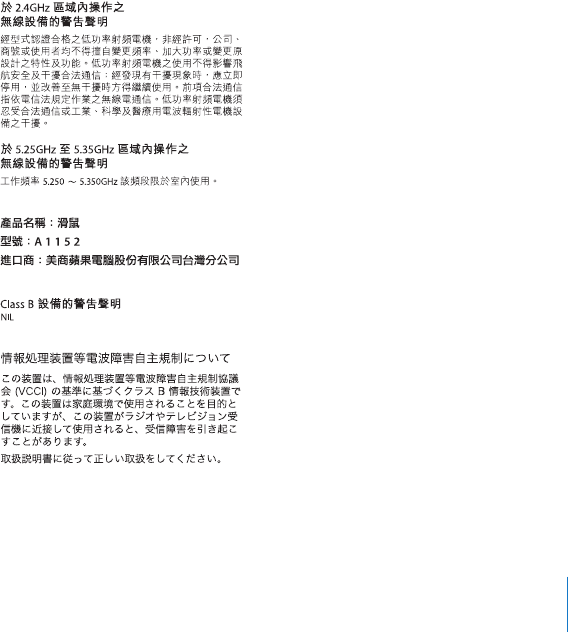
105
Taiwan Wireless Statements
Taiwan Statement
Taiwan Class B Statement
VCCI Class B Statement
Hinweise zur Maus
Die Apple Mighty Mouse ist ein LED-Produkt der
Klasse 1 gemäß IEC 60825-1 A1 A2.
It also complies with the Canadian ICES-003 Class B
Specification.
Informationen zu externen USB-Modems
Falls Ihr iMac über eine Telefonleitung mit einem exter-
nen USB-Modem verbunden ist, beachten Sie bitte die
Informationen der Telekommunikationsgesellschaft, die
in der Dokumentation Ihres Modems aufgeführt sind.
Büroprodukten spart Ressourcen und schont die Umwelt.
Apple und der Umweltschutz
Apple Inc. ist ständig darum bemüht, die Belastungen,
die sich aus der Verwendung von Apple Systemen und
Produkten für die Umwelt entstehen können, auf einem
möglichst niedrigen Niveau zu halten. Weitere Informa-
tionen hierzu finden Sie im Internet unter der folgen-
den Adresse:
www.apple.com/de/environment
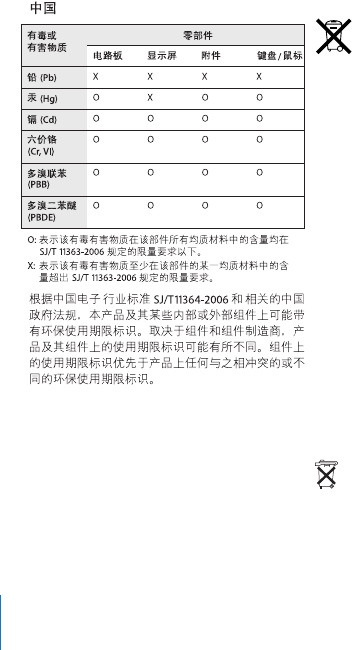
106
Hinweise zur Entsorgung und zum Recycling
Dieses Symbol weist darauf hin, dass Ihr Produkt den
geltenden Umweltrichtlinien entsprechend entsorgt
werden muss. Wenn dieses Produkt entsorgt werden
muss, wenden Sie sich an Apple oder Ihren Umwelt-
schutzbeauftragten und fragen Sie nach verfügbaren
Recycling-Optionen.
Weitere Informationen zu den Recycling-Programmen
von Apple finden Sie im Internet unter:
www.apple.com/de/environment/recycling
Informationen zur Entsorgung der Batterie
Entsorgen Sie Altbatterien vorschriftsmäßig und
umweltgerecht.
California: The coin cell battery in your product contains
perchlorates. Special handling and disposal may apply.
Refer to www.dtsc.ca.gov/hazardouswaste/perchlorate.
Deutschland: Dieses Gerät enthält Batterien. Bitte nicht
in den Hausmüll werfen. Entsorgen Sie dieses Gerätes
am Ende seines Lebenszyklus entsprechend der maß-
geblichen gesetzlichen Regelungen.
Nederlands: Gebruikte batterijen kunnen worden
ingeleverd bij de chemokar of in een speciale
batterijcontainer voor klein chemisch afval (kca) worden
gedeponeerd.

107
Taiwan:
Europäische Union – Informationen zur Entsorgung
Das oben aufgeführte Symbol weist darauf hin, dass die-
ses Produkt entsprechend den geltenden gesetzlichen
Vorschriften und getrennt vom Hausmüll entsorgt wer-
den muss. Geben Sie dieses Produkt zur Entsorgung bei
einer offiziellen Sammelstelle ab. Bei einigen Sammel-
stellen können Produkte zur Entsorgung unentgeltlich
abgegeben werden. Durch getrenntes Sammeln und
Recycling werden die Rohstoff-Reserven geschont, und
es ist sichergestellt, dass beim Recycling des Produkts
alle Bestimmungen zum Schutz von Gesundheit und
Umwelt eingehalten werden.
