Apple IPod Classic 기능 설명서 User Manual I Pod Features Guide
Apple Corporation iPod Classic Features Guide - Korean iPod_classic_Features_Guide Apple Corporation - iPod Classic - Features Guide - Korean
User Manual: Apple iPod classic iPod classic - 기능 설명서
Open the PDF directly: View PDF  .
.
Page Count: 67
- 기능 설명서
- 차례
- iPod classic 기본 사항
- 음악 기능
- 비디오 기능
- 사진 기능
- 추가 기능 및 액세서리
- 비결 및 문제 해결
- 안전한 사용 및 청소하기
- 더 자세한 정보, 서비스 및 지원
- Regulatory Compliance Information

iPodclassic
기능 설명서

제
1
장
4 iPodclassic
기본 사항
5iPodclassic
살펴보기
5iPodclassic
조절 단추 사용하기
8iPodclassic
조절 단추 비활성화하기
9iPodclassic
메뉴 사용하기
10 iPodclassic
연결 및 연결 해제하기
14 iPodclassic
배터리에 관하여
제
2
장
17
음악 기능
17 iTunes
에 관하여
18 iTunes
보관함에 음악 가져오기
22
음악 구성하기
22 iPodclassic
으로 음악 및
Podcast
추가하기
26
음악 재생하기
31 Podcast
보고 듣기
32
오디오북 듣기
32 FM
라디오 듣기
제
3
장
33
비디오 기능
33
비디오 구입 또는 대여 및 비디오
Podcast
다운로드하기
34
자신만의 고유한 비디오를
iPodclassic
과 동작하도록 변환하기
35
비디오를
iPodclassic
에 추가하기
37
비디오 보고 듣기
제
4
장
40
사진 기능
40
사진 가져오기
43
사진 보기
제
5
장
46
추가 기능 및 액세서리
46 iPodclassic
을 외장 디스크로 사용하기
47
추가 설정 사용하기
51
연락처
,
캘린더 및 해야할 일 목록 동기화하기
53
메모 저장 및 읽기
차례
2

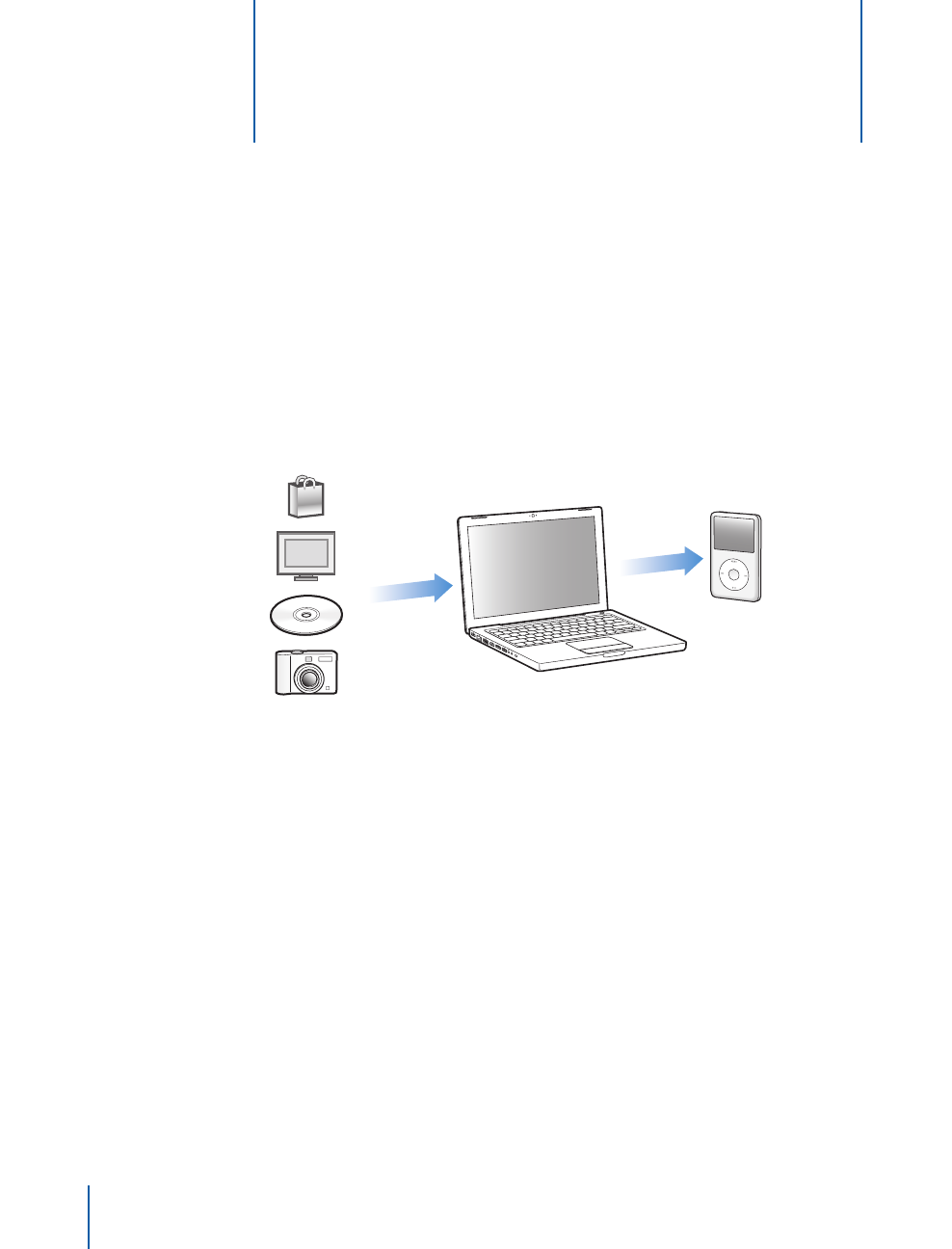
iPodclassic
의 구입을 축하합니다
.
이장을통해
iPodclassic
의
기능 및 조절 방법 등을 배울 수 있습니다
.
iPodclassic
을 사용하려면 컴퓨터에 음악
,
비디오
,
사진 및 기타 파일들을 넣은 다음 이들을
iPodclassic
에 추가해야 합니다
.
iPodclassic
은 음악 플레이어 이상의 기능을 제공합니다
.iPodclassic
을 통해 다음과 같은 작업을
할 수 있습니다
.
•
노래
,
비디오 및 디지털 사진을 동기화하여 이동 중에 듣거나 보기
•
인터넷을 통해 제공되는 오디오 및 비디오 프로그램과 유사한 방송인
podcast
를 다운로드하여
듣기
•
옵션인 케이블을 사용하여
iPodclassic
또는
TV
에서 비디오 보기
•
사진들을
iPod classic
에서 또는 옵션인 케이블을 사용하여
TV
에서 음악과 함께 슬라이드쇼로
보기
•iTunesStore
나
audible.com
에서 구입한 오디오북 듣기
•iPodclassic
을 외장 디스크로 사용하여 파일 및 기타 데이터를 저장하거나 백업 가능
•
컴퓨터의 연락처
,
캘린더 및 해야할 일 목록 정보를 동기화
•
게임을 즐기고 텍스트 메모를 저장하며
,
알람을 설정하는 등의 작업 가능
iPodclassic
기본 사항
1
4
iPodclassic
살펴보기
iPodclassic
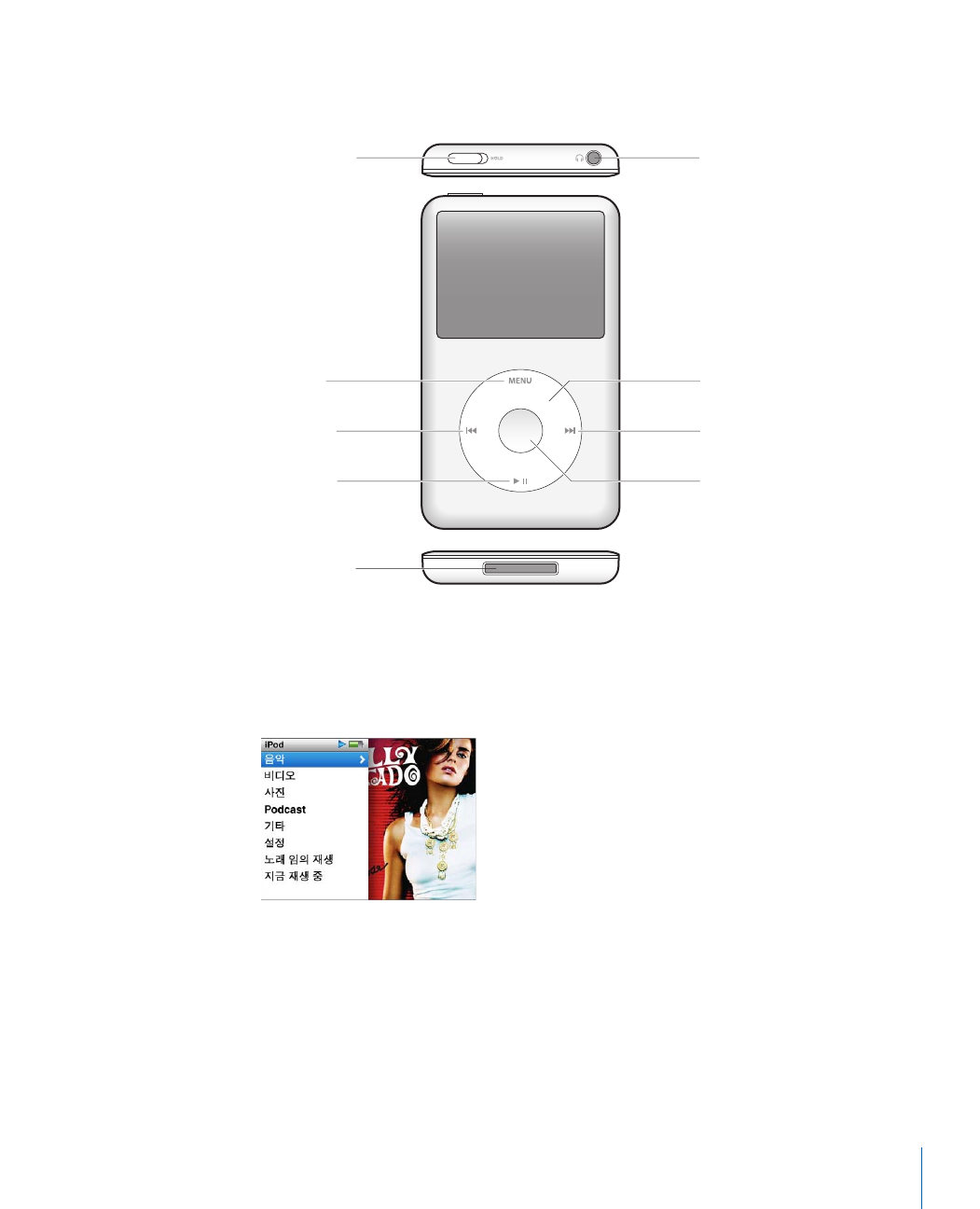
의 모든 조절 단추에 익숙해지기
.
iPodclassic
조절 단추 사용하기
iPodclassic
의 조절 단추는 찾기 쉽고 사용하기 쉽습니다
.
아무 단추나 누르면
iPodclassic
이
켜집니다
.
주 메뉴가 나타납니다
.
클릭휠및중앙단추를사용하여 화면 메뉴를 검색하거나
,
노래를 재생하거나
,
설정을 변경하고
정보를 볼 수 있습니다
.
손가락으로 클릭 휠을 가볍게 움직여 메뉴 항목을 선택할 수 있습니다
.
항목을 선택하려면 중앙 단추를 누르십시오
.
이전 메뉴로 돌아가려면 클릭 휠의
Menu(
메뉴
)
단추를 누르십시오
.
Hold(
잠금
)
스위치
Menu(
메뉴
)
이전
/
뒤로
가기
재생
/
일시
정지
Dock
커넥터
포트
헤드폰
포트
클릭
휠
다음
/
앞으로
가기
중앙
단추
제
1
장
iPod classic
기본 사항
5

다음 표는
iPod classic
의조절단추로할수있는여러기능들을 설명합니다
.
동작 해야할 일
iPodclassic
켜기
아무 단추나 누르십시오
.
iPodclassic
끄기
재생
/
일시 정지
(’)
단추를 누르고 계십시오
.
배경조명 켜기
아무 단추를 누르거나 클릭 휠을 사용하십시오
.
iPodclassic
조절 단추 비활성화
Hold(
잠금
)
스위치를
HOLD
로 설정하십시오
(
오렌지색 막대가 나타납니다
).
(
실수로 단추가 눌리지 않게 할 경우
)
iPodclassic
재설정
Hold(
잠금
)
스위치를
HOLD
로 설정한 다음
,
다시 설정 해제하십시오
.
(
응답하지 않는 경우
)
그런 다음
, Apple
로고가 나타날 때까지
Menu
와 중앙 단추를 동시에
약
6
초 동안 누르십시오
.
메뉴 항목 선택
항목으로 스크롤 이동한 후 중앙 단추를 누르십시오
.
이전 메뉴로 가기
Menu
단추를 누르십시오
.
주 메뉴로 바로 이동
Menu
단추를 누르고 계십시오
.
노래 탐색
주 메뉴에서 음악을 선택하십시오
.
비디오 탐색
주 메뉴에서 비디오를 선택하십시오
.
노래 또는 비디오 재생
노래나 비디오를 선택하고 중앙 또는 재생
/
일시 정지
(’)
단추를
누르십시오
.
노래와 비디오를 재생하려면
iPod classic
이 컴퓨터에서
연결 해제되어야 합니다
.
노래 또는 비디오 일시 정지
재생
/
일시 정지
(’)
단추를 누르거나 헤드폰의 연결을 해제하십시오
.
음량 변경
지금 재생 중 화면에서
,
클릭 휠을 사용하십시오
.
재생목록 또는 앨범에 있는
재생목록 또는 앨범을 선택하고 재생
/
일시 정지
(’)
를 누르십시오
.
모든 노래 재생
임의 순서로 모든 노래 재생
주 메뉴에서 노래 임의 재생을 선택하십시오
.
또한
,
지금 재생 중 화면에서
노래들을 임의의 순서로 재생할 수 있습니다
.
노래 또는 비디오의
지금 재생 중 화면에서 중앙 단추를 눌러 이동 막대
(
막대에서 다이아몬드
특정 지점으로 건너 뛰기
아이콘이 현재 위치를 보여줌
)
를 표시한 다음
,
노래 또는 비디오의 아무
지점으로나 스크롤 이동하십시오
.
오디오북이나
podcast
에서
다음
/
앞으로 가기
(‘)
단추를 누르십시오
.
다음 노래 또는 장으로 건너뛰기
노래 또는 비디오 다시 시작
이전
/
뒤로 가기
(])
단추를 누르십시오
.
오디오북이나
podcast
에서
이전
/
뒤로 가기
(])
를 두 번 누르십시오
.
이전 노래 또는 장 재생
노래 앞으로 또는 뒤로 이동
다음
/
앞으로 가기
(‘)
또는 이전
/
뒤로 가기
(])
단추를 누르고 계십시오
.
On-The-Go
재생목록에
재생목록에서 노래를 선택한 다음
,
노래 제목이 깜박일 때까지 중앙 단추를
노래 추가
누르십시오
.
iPodclassic
일련 번호 찾기
주 메뉴에서 설정
>
정보를 선택하고 중앙 단추를 눌러 일련 번호를
표시하거나
, iPod classic
의 뒷면을 보십시오
.
6
제
1
장
iPod classic
기본 사항

CoverFlow
를 사용하여 음악 탐색하기
보관함을 시각적으로볼수있게해주는
Cover Flow
를 사용하여 음악 모음을 탐색할 수 있습니다
.
CoverFlow
를 사용하려면
,
1
음악 메뉴에서
Cover Flow
를 선택하십시오
.
2
클릭 휠을 사용하여 앨범 사진 내를 이동하거나 다음
/
앞으로 가기 및 이전
/
뒤로 가기 단추를
누르십시오
.
3
원하는 앨범을 선택하고 중앙 단추를 누르십시오
.
4
클릭 휠을 사용하여 원하는 노래를 선택하고 중앙 단추를 눌러 재생하십시오
.
긴 목록을 빠르게 이동하기
100
개 이상의 노래
,
비디오 또는 기타 항목이 있다면
,
클릭 휠 위에서 엄지 손가락을 빨리 움직여서
긴 목록을 빠르게 이동할 수 있습니다
.
참고
:
일부 언어만 지원됩니다
.
빨리 이동하려면
,
1
클릭 휠에서 엄지 손가락을 빠르게 이동하여 화면에 알파벳 문자를 표시하십시오
.
2
클릭 휠을 사용하여 원하는 항목의 첫번째 문자를 찾을 때까지 알파벳을 탐색하십시오
.
이렇게
하면
,
목록에서 해당 문자로 시작하는 첫번째 항목으로 이동됩니다
.
기호나 숫자로 시작하는 항목이“
A
”문자 앞에 나타납니다
.
3
엄지 손가락을 잠시 들어 일반 스크롤으로 돌아가십시오
.
4
클릭 휠을 사용하여 원하는 항목으로의 탐색을 마치십시오
.
음악 검색하기
iPod classic
에서 노래
,
재생목록
,
앨범 제목
,
아티스트 이름
,
오디오
podcast
및 오디오북을
검색할 수 있습니다
.
검색 기능은 비디오
,
메모
,
캘린더 항목
,
연락처 또는 가사는 검색하지
않습니다
.
참고
:
일부 언어만 지원됩니다
.
iPodclassic
을 검색하려면
,
1
음악 메뉴에서 검색을 선택하십시오
.
2
클릭 휠을 사용하여 알파벳을 탐색하고 중앙 단추를 눌러 각 문자를 입력하는 방식으로 검색
문자열을 입력하십시오
.
첫번째 문자를 입력하자마자
iPod classic
에서 검색을 시작하여 검색 화면에 결과를 표시합니다
.
예를 들어
,
“
b
”를 입력하면
iPod classic
이“
b
”문자가 포함된 모든 음악 항목을 표시합니다
.
“
ab
”를 입력하면
iPod classic
이 이 순서의 문자가 포함된 모든 항목을 표시합니다
.
빈 칸을 입력하려면
,
다음
/
앞으로 가기 단추를 누르십시오
.
제
1
장
iPod classic
기본 사항
7
이전 문자를 삭제하려면 이전
/
뒤로 가기 단추를 누르십시오
.
3Menu
를 누르면 결과 목록이 표시되며
,
탐색할 수 있는 상태가 됩니다
.
노래
,
비디오
,
아티스트
,
앨범
,
오디오북 또는
podcast
유형으로 구분되어지는 아이콘과 함께
발견된 목록의 항목들이 나타납니다
.
검색으로 돌아가려면
(
메뉴에서 검색이 강조 표시되어 있는 경우
)
중앙 단추를 누르십시오
.
클릭 휠 사운드 끄기
메뉴 항목 사이를 스크롤하면
iPod classic
내장 스피커를 통해 클릭음이 들립니다
.
원한다면
클릭 휠 사운드를 끌 수 있습니다
.
클릭 휠 사운드를 끄려면
,
n
설정을 선택하고 클릭음을 끔으로 설정하십시오
.
클릭 휠 사운드를 다시 켜려면 클릭음을 켬으로 설정하십시오
.
iPodclassic
조절 단추 비활성화하기
iPod classic
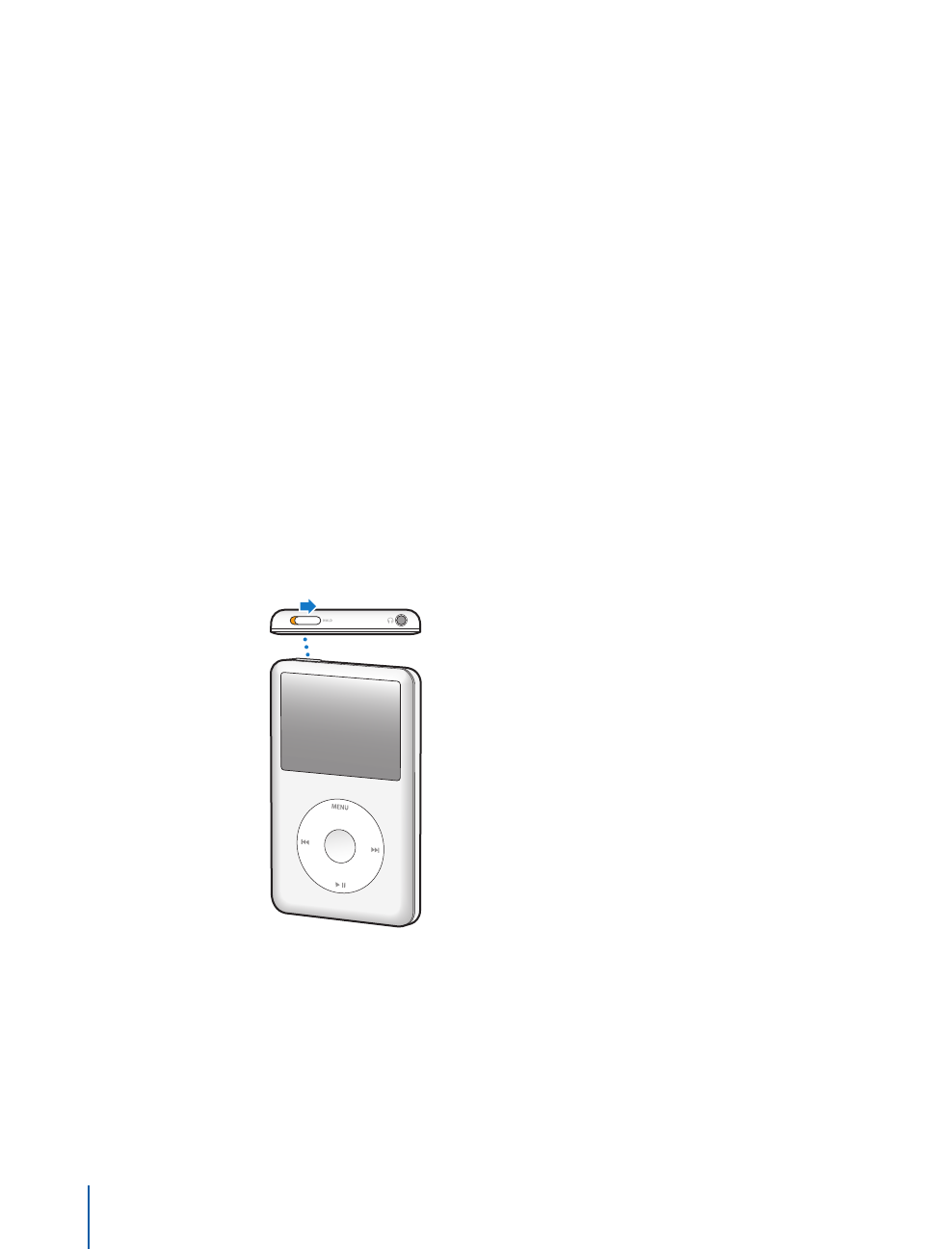
을 켜고 싶지 않거나 조절 단추를 실수로 활성시키지 않으려면
Hold
스위치를
사용하여 단추들을 비활성화하십시오
.
nHold(
잠금
)
스위치를
HOLD
로 설정하십시오
(
오렌지색 막대가 나타남
).
8
제
1
장
iPod classic
기본 사항
iPodclassic
메뉴 사용하기
iPod classic
을 켜면 주 메뉴가 나타납니다
.
기능을 실행하거나 다른 메뉴로 이동하려면 메뉴
항목을 선택하십시오
.
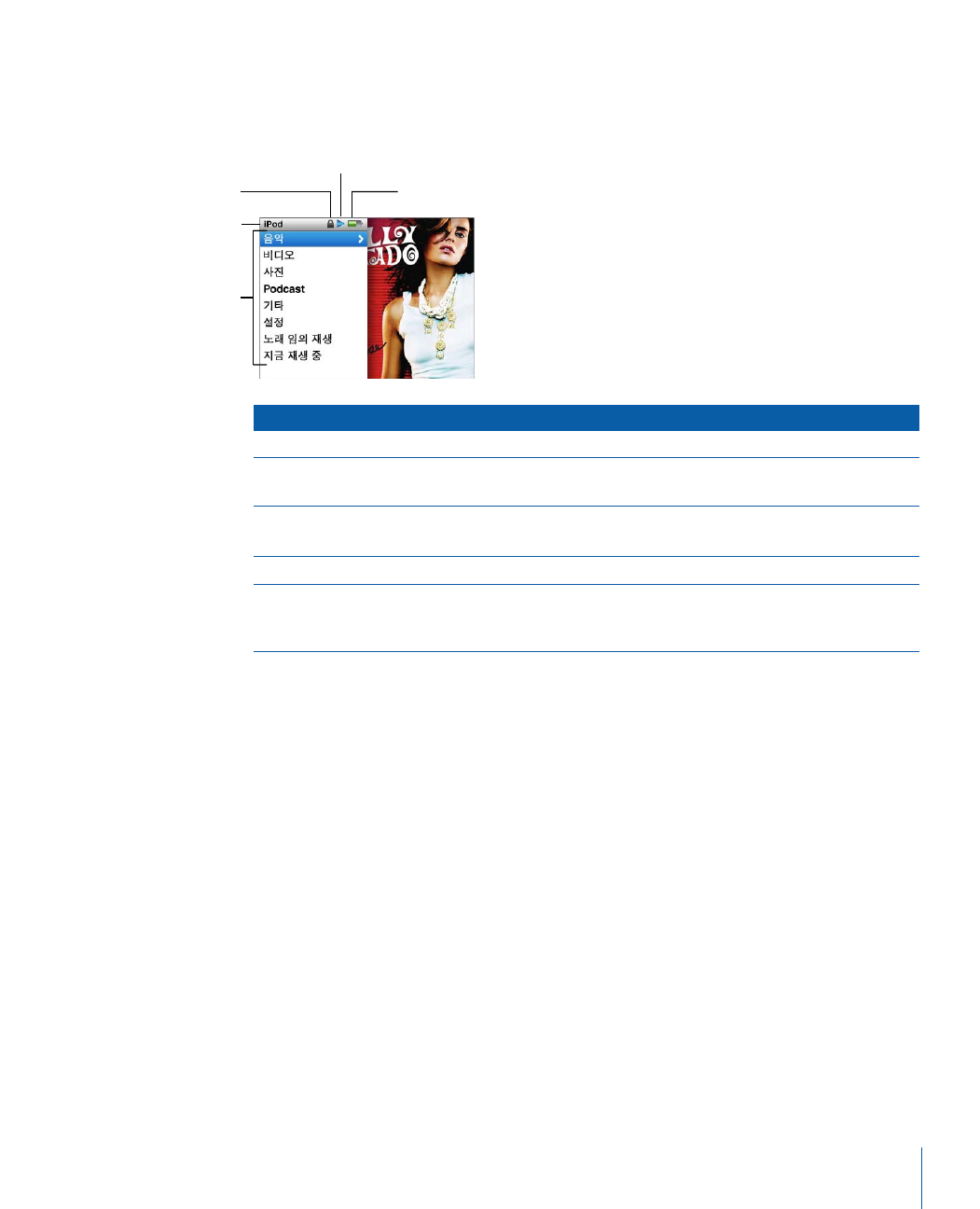
화면 상단에 있는 상태 아이콘이
iPod classic
의 상태를 보여줍니다
.
화면 항목 기능
메뉴 제목
현재 메뉴의 제목을 보여줍니다
.
잠금 아이콘
Hold
스위치
(iPod classic
의 하단에
)
가
HOLD
로 설정되어 있으면
잠금 아이콘이 나타납니다
. iPod classic
조절 단추가 비활성 상태입니다
.
재생 상태
노래
,
비디오 또는 기타 항목이 재생 중일 때 재생
(“)
아이콘이 나타납니다
.
항목이 일시 정지 중이라면
,
일시 정지
(1)
아이콘이 나타납니다
.
배터리 상태
배터리 아이콘은 남아 있는 대략의 배터리 잔량을 보여줍니다
.
메뉴 항목
클릭 휠을 사용하여 메뉴 항목 사이를 이동할 수 있습니다
.
항목을
선택하려면
,
중앙 단추를 누르십시오
.
메뉴 또는 화면 항목 옆에 있는
화살표는 선택하면 다른 메뉴로 이동됨을 나타냅니다
.
주 메뉴 항목 추가 및 제거하기
자주 사용하는 항목을
iPod classic
의 주 메뉴에 추가할 수 있습니다
.
예를 들어
,
주 메뉴에“노래”
항목을 추가하여
,
노래를 선택하기 전에 음악을 선택할 필요가 없도록 설정할 수 있습니다
.
주 메뉴에 항목을 추가하거나 제거하려면
,
1
설정
>
주 메뉴를 선택하십시오
.
2
주 메뉴에 표시하려는 각 항목을 선택하십시오
.
체크표시는 어떤 항목이 추가되었는지를
나타냅니다
.
배경조명 시간 설정하기
단추를 누르거나 클릭 휠을 사용할 때 일정한 시간 동안 배경조명이 켜지고 화면이 밝아지도록
설정할 수 있습니다
.
기본은
10
초입니다
.
n
설정
>
배경조명 시간설정을 선택한 다음
,
원하는 시간을 선택하십시오
.
“항상 켬”을 선택하여
배경조명이 꺼지는 것을 방지할 수 잇습니다
.
제
1
장
iPod classic
기본 사항
9
배터리 상태
재생 상태
메뉴 제목
잠금 아이콘
메뉴 항목

화면 밝기 설정하기
슬라이더를 움직여서
iPod classic
화면의 밝기를 조절할 수 있습니다
.
n
설정
>
밝기를 선택하고 클릭 휠을 사용하여 슬라이더를 이동하십시오
.
왼쪽으로 이동하면 화면이
어두워지고 오른쪽으로 이동하면 화면이 밝아집니다
.
또한
,
슬라이드쇼 또는 비디오 재생 중에 밝기를 설정할 수도 있습니다
.
중앙 단추를 눌러 밝기
슬라이더를 표시하거나 사라지게 할 수 있습니다
.
언어 설정하기
iPod classic
을 다른 언어를 사용하도록 설정할 수 있습니다
.
n
설정
>
언어를 선택하고 목록에서 원하는 언어를 선택하십시오
.
iPodclassic
에관한정보얻기
남은 공간
,
보유하고 있는 노래
,
비디오
,
사진 및 기타 항목의 수
,
그리고 일련 번호
,
모델 및
소프트웨어 버전과 같이
iPod classic
에 대한 세부사항을 얻을 수 있습니다
.
iPodclassic
에 대한 정보를 얻으려면
,
n
설정
>
정보를 선택하고 중앙 단추를 눌러 정보 화면들을 순환해서 볼 수 있습니다
.
모든 설정값 재설정하기
설정 메뉴에 있는 모든 항목을 기본값으로 재설정할 수 있습니다
.
n
설정
> Reset Settings
을 선택하고
Reset
을 선택하십시오
.
iPodclassic
연결 및 연결 해제하기
iPod classic
을 연결하여 음악
,
비디오
,
사진 및 파일을 다운로드할 수 있으며
,
배터리를 충전할 수
있습니다
.
완료되면
iPod classic
을 연결 해제하십시오
.
iPodclassic
연결하기
iPodclassic
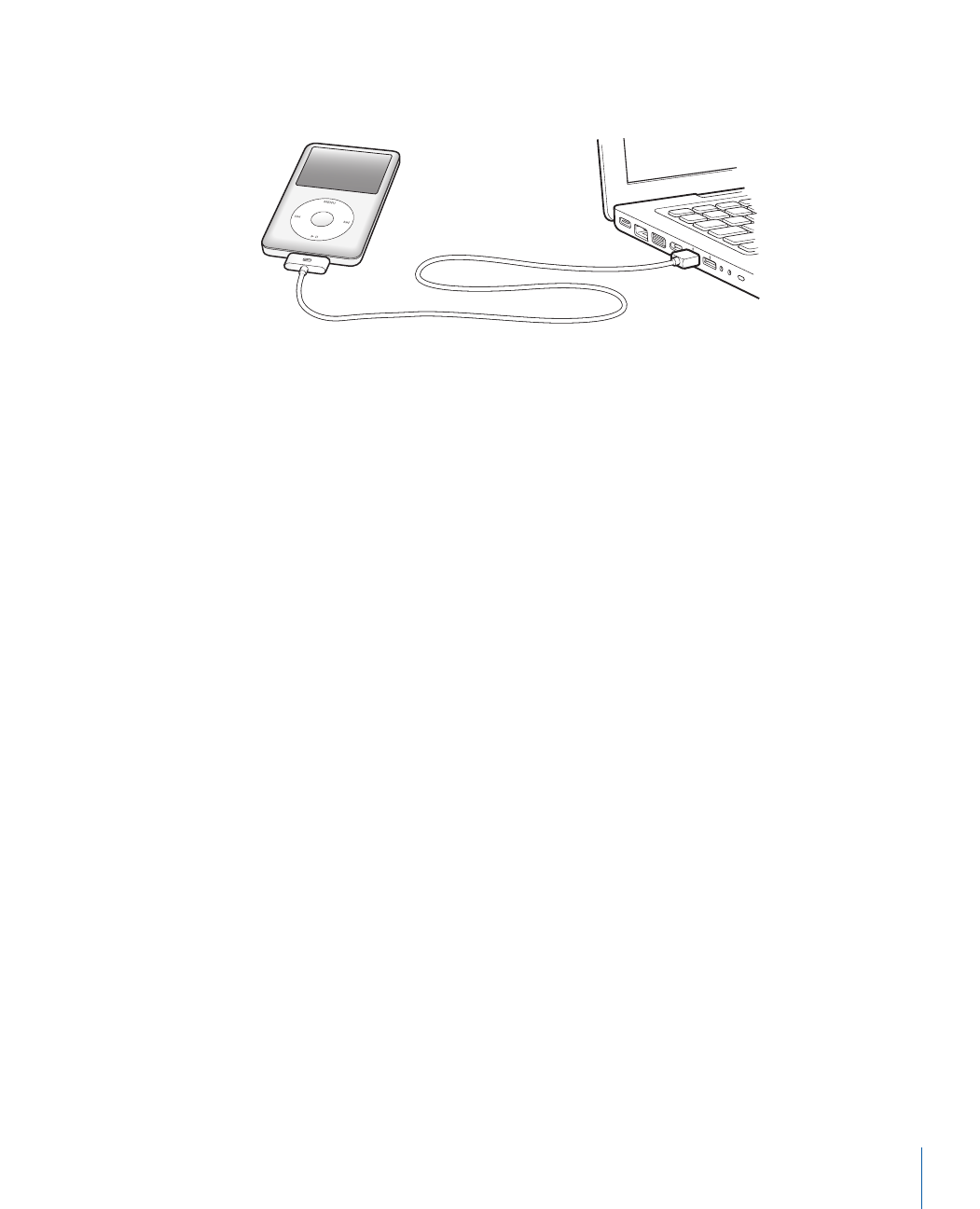
을 컴퓨터에 연결하려면
,
n
함께 제공되는
iPod Dock Connector
대
USB 2.0
케이블을 컴퓨터의 고전력
USB 2.0
포트에
연결한 다음
,
다른한쪽끝을
iPod classic
에 연결하십시오
.
iPod Dock
이 있다면
,
케이블을 컴퓨터의
USB 2.0
포트에 연결하고 다른한쪽끝을
Dock
에
연결한 다음
, Dock
에
iPod classic
을 꽂으십시오
.
10
제
1
장
iPod classic
기본 사항
참고
:
대부분의 키보드에 있는
USB
포트는 충분한 전원을 공급하지 않습니다
.
키보드에 고전력
USB 2.0
포트가 있지 않는 한
iPod classic
을 컴퓨터의
USB 2.0
포트에 연결해야 합니다
.
기본적으로
, iPod classic
을 컴퓨터에 연결하면
iTunes
에서 노래를 자동으로 동기화합니다
.
iTunes
에서 동기화가 종료되면
iPod classic
을 연결 해제할 수 있습니다
.
참고
:
배터리를 충전하는 동안 노래를 동기화할 수 있습니다
.
iPod classic
을 다른 컴퓨터에 연결하고 자동으로 음악을 동기화하도록 설정했다면
, iTunes
에서
음악을 동기화하기 전에 확인 메시지를 표시합니다
.
예를 클릭하면
, iPod classic
에이미들어있는
노래 및 기타 오디오 파일들이 지워지고
iPod classic
이 연결되어 있는 컴퓨터에 있는 노래와
기타 오디오 파일들로 대치됩니다
. iPod classic
에 음악을 추가하고 한 대 이상의 컴퓨터와 함께
iPod classic
을 사용하는 방법에 관한 자세한 정보를 보려면
, 17
페이지의 제
2
장
,
“음악 기능”을
참조하십시오
.
제
1
장
iPod classic
기본 사항
11
iPodclassic
연결 해제하기
음악을 동기화하는 중에는
iPod classic
을 연결 해제하지 않는 것이 중요합니다
. iPod classic
화면을 통해
iPod classic
을 연결 해제할 수 있는 상태인지 쉽게 확인할 수 있습니다
.
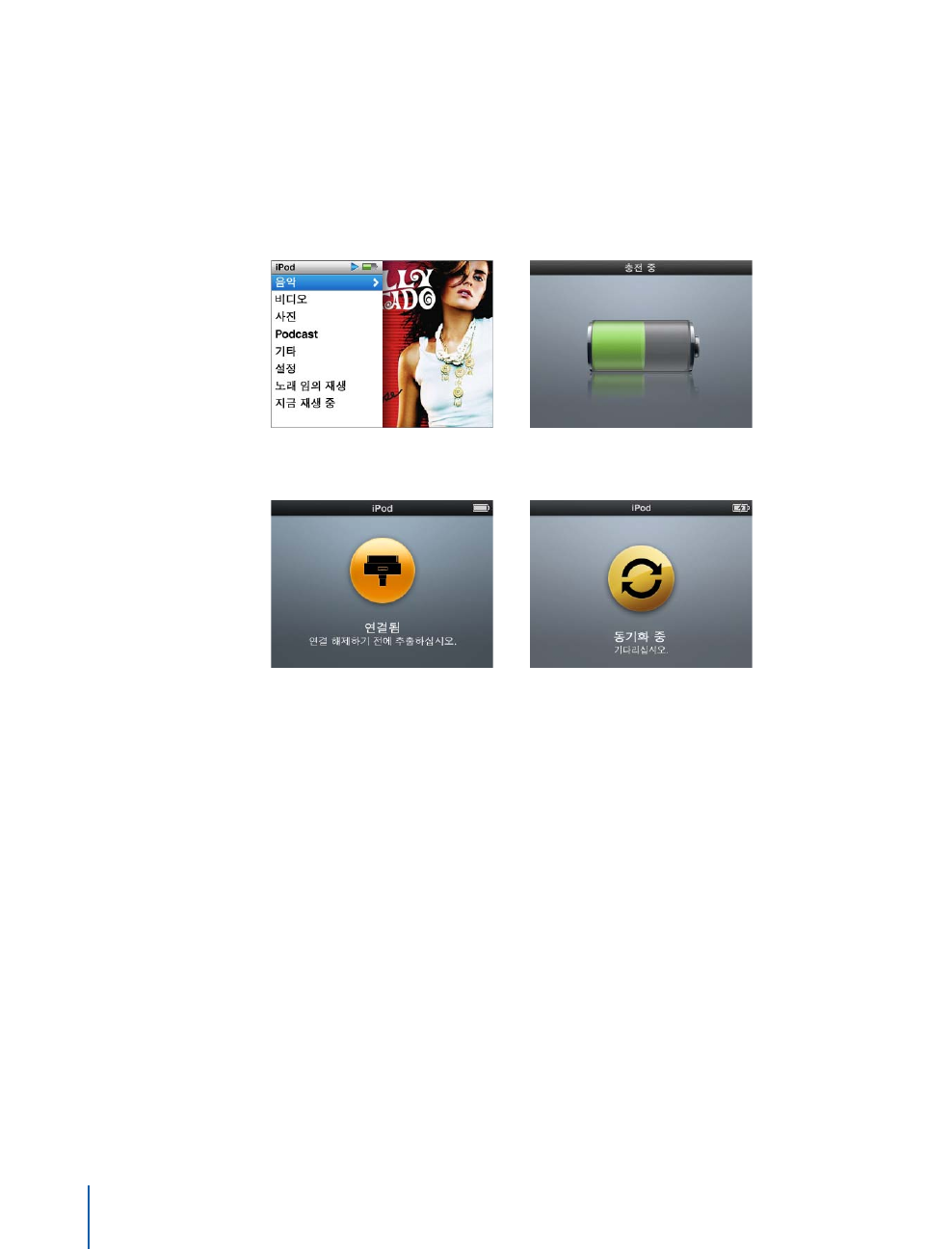
중요사항
:
“동기화 중”메시지나“연결됨”메시지가 보이면
iPod classic
을 연결 해제하지
마십시오
. iPod classic
의 파일이 손상될 수 있습니다
.
다음 메시지 중 하나가 보인다면 연결
해제하기 전에
iPod classic
을 추출해야 합니다
.
노래를 수동으로 업데이트하도록
iPod classic
을 설정하거나
(24
페이지의“수동으로
iPod classic
관리하기”참조
) iPod classic
을 디스크 사용으로 설정하였다면
(46
페이지의“
iPod classic
을외장
디스크로 사용하기”참조
),
연결 해제하기 전에
iPod classic
을 추출해야 합니다
.
12
제
1
장
iPod classic
기본 사항
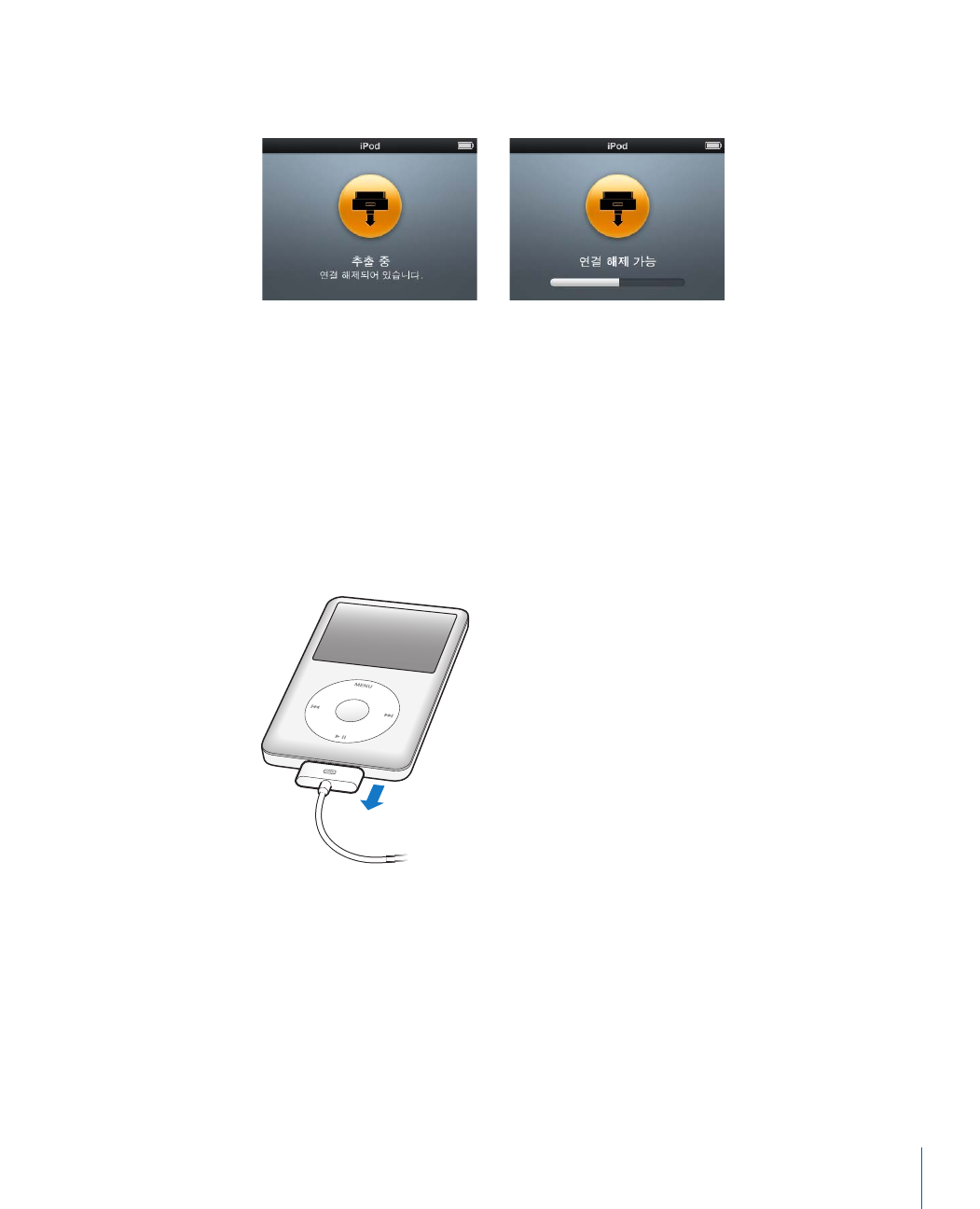
주 메뉴나 큰 배터리 아이콘이 보인다면
,
컴퓨터에서
iPod classic
을 연결 해제해도 됩니다
.
중요사항
:
위의 메시지 중 하나가 보인다면 연결 해제하기 전에
iPod classic
을
추출해야 합니다
.
iPodclassic
을 추출하려면
,
niTunes
음원 목록에 있는 장비 목록에서
iPod classic
옆에 있는 추출
(C)
단추를 클릭하십시오
.
Mac
을 사용한다면
,
데스크탑에 있는
iPod classic
아이콘을 휴지통으로 드래그하여
iPod classic
을 추출할 수도 있습니다
.
WindowsPC
를 사용한다면
,Windows
시스템 트레이에 있는 하드웨어 안전하게 제거 아이콘을
클릭하고
iPod classic
을 선택하여 내 컴퓨터에서
iPod classic
을 꺼낼 수도 있습니다
.
iPodclassic
을 연결 해제하려면
,
niPod classic
에서 케이블을 연결 해제하십시오
. iPod classic
이
Dock
에꽂혀있다면
,
그냥 분리하면 됩니다
.
Dock
커넥터가 그림에 있는 것보다 크다면 커넥터의 양쪽 옆면을 꽉 쥔 상태로 제거하십시오
.
제
1
장
iPod classic
기본 사항
13
이런 메시지가 표시되는 동안에는
iPod classic
을 안전하게 연결 해제할 수 있습니다
.
iPodclassic
배터리에 관하여
iPod classic
에는 사용자가 교체할 수 없는 내장 배터리가 들어 있습니다
.
최상의 결과를 얻으려면
,
처음
iPod classic
을사용할때약
4
시간동안 충전시키거나
,
화면의 상태 영역에 있는 배터리
아이콘의 배터리가 완전히 충전되었음을 표시할 때까지 충전하십시오
. iPod classic
을일정기간
동안 사용하지 않았다면 배터리를 충전해야 할 수 있습니다
.
iPod classic
의 배터리는 약
2
시간 동안
80%
정도 충전되며
,
완충까지는 약
4
시간이 소요됩니다
.
파일을 추가하고 음악을 재생하며 비디오를 보거나 슬라이드쇼를 보는 동안에
iPod classic
을
충전하면 오래 걸릴 수 있습니다
.
iPodclassic
배터리 충전하기
다음
2
가지 방법으로
iPod classic
배터리를 충전할 수 있습니다
.
•iPod classic
을 컴퓨터에 연결하십시오
.
•
별도 판매되는
Apple USB Power Adapter(
전원 어댑터
)
를 사용하십시오
.
컴퓨터를 사용하여 배터리를 충전하려면
,
niPod classic
을 컴퓨터에 있는
USB 2.0
포트에 연결하십시오
.
컴퓨터가 켜져 있어야 하며 잠자기
모드로 설정되어 있지 않아야 합니다
(
일부 모델의
Mac
은 잠자기 모드에서도
iPod classic
을
충전할수있음
).
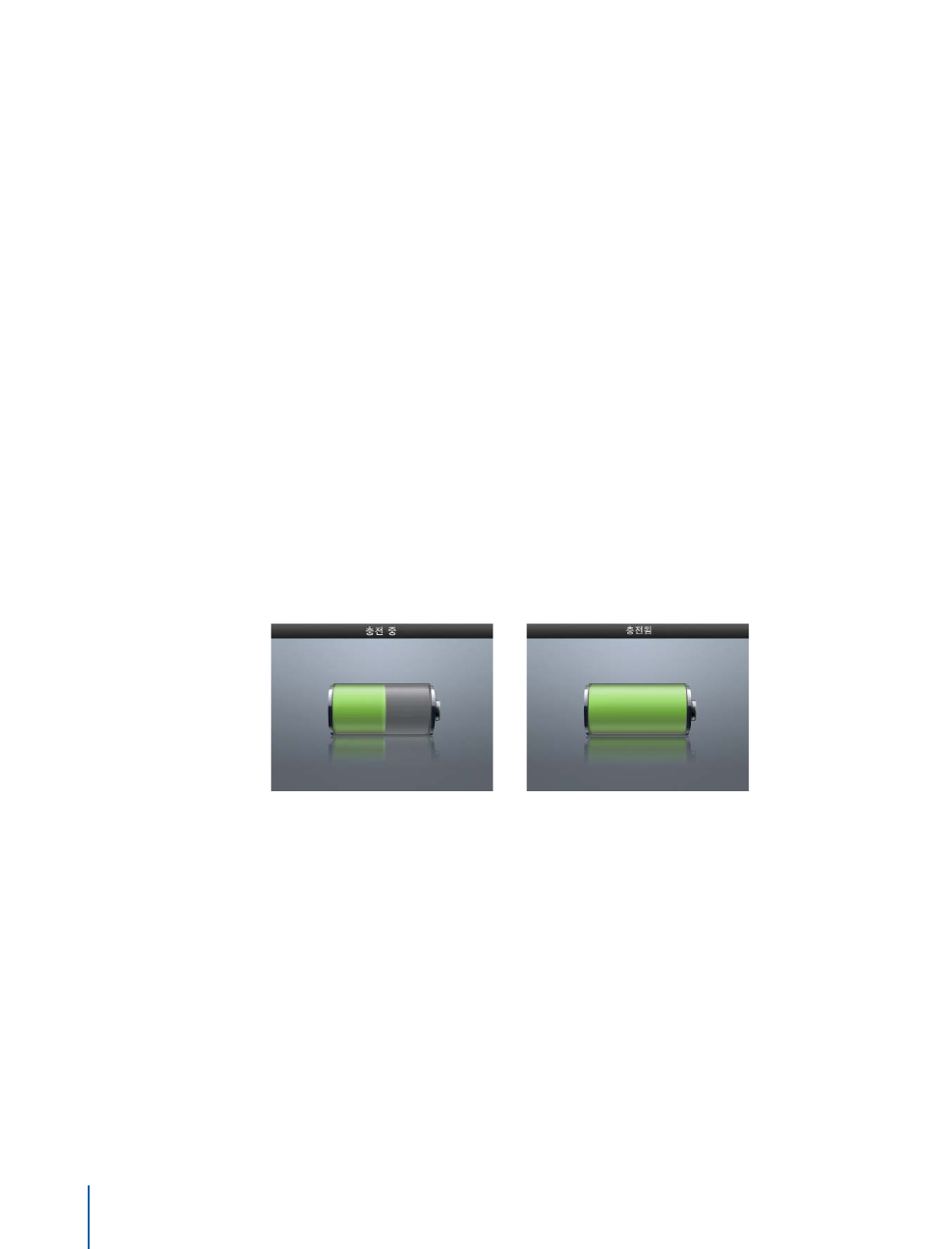
iPod classic
의 화면에 있는 배터리 아이콘이 충전 중 화면을 표시하면 배터리가 충전되고 있는
것입니다
.
충전됨 화면이 보이면
,
배터리가 완충된 것입니다
.
충전 중 화면이 보이지 않는다면
iPod classic
이 고전력
USB
포트에 연결되어 있지 않을 수
있습니다
.
컴퓨터의 다른
USB
포트에 연결해 보십시오
.
14
제
1
장
iPod classic
기본 사항
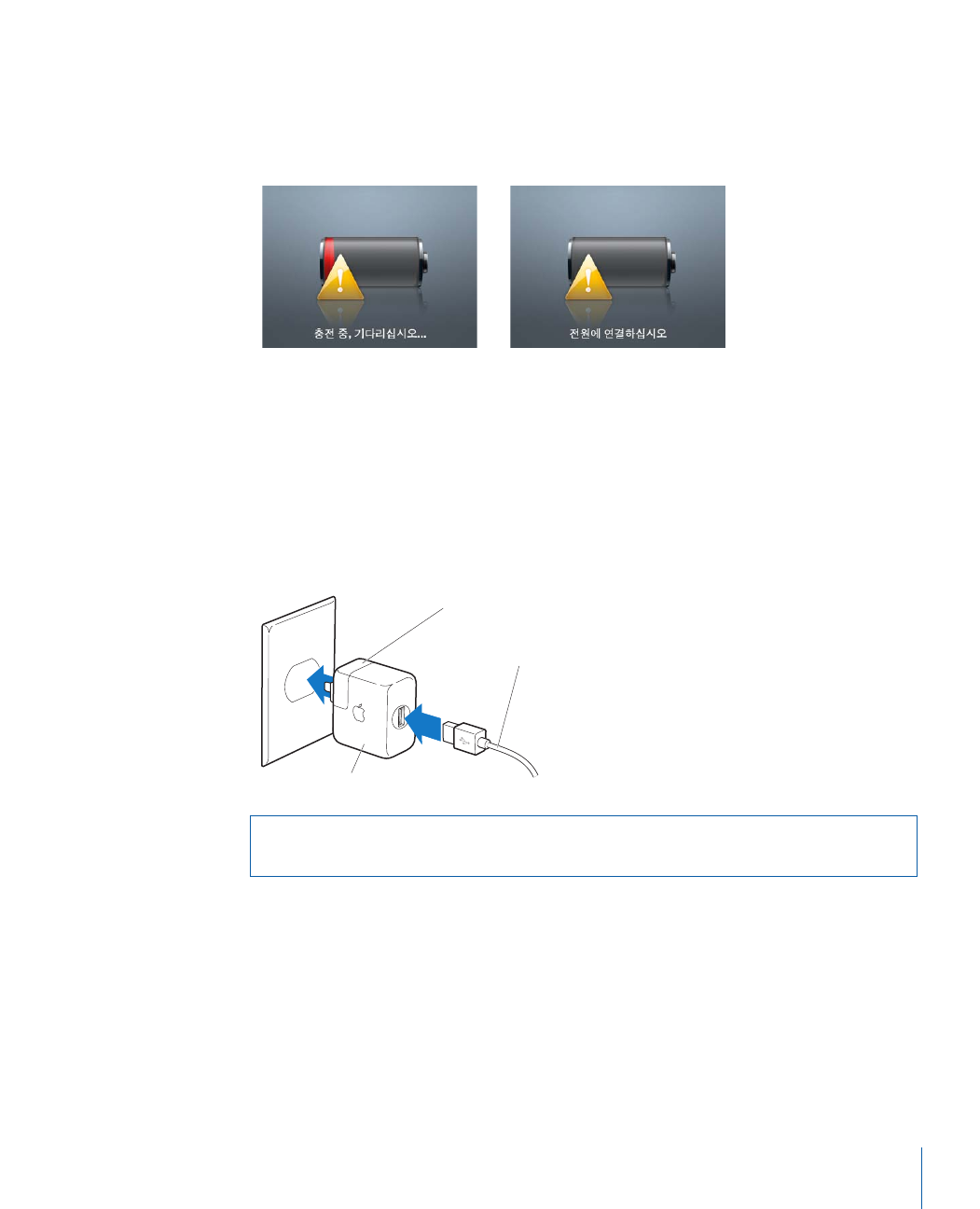
중요사항
:
“충전 중
,
기다리십시오”또는“전원에 연결하십시오”라는 메시지가
iPod classic
화면에 나타난다면
, iPod classic
을 컴퓨터와 통신하기 전에 배터리를 충전해야 합니다
.
58
페이지에 있는
iPodclassic
에서“전원에 연결하십시오”라는 메시지가 나타납니다
를
참조하십시오
.
컴퓨터를 사용하지 않을 때
iPod classic
을 충전하려면
, Apple USB Power Adapter
(
전원 어댑터
)
를 구입하십시오
.
AppleUSBPowerAdapter
를 사용하여 배터리를 충전하려면
,
1AC
플러그 어댑터를 전원 어댑터에 연결하십시오
(
이미 연결되어 있을 것입니다
).
2iPod Dock Connector
대
USB 2.0
케이블을 전원 어댑터에 연결한 다음
,
케이블의 다른 쪽 끝을
iPod classic
에 연결하십시오
.
3
전원 어댑터를 동작하는 전원 콘센트에 연결하십시오
.
경고
:
전원 어댑터를 전기 콘센트에 연결하기 전에 어댑터가 단단하게 조립되어 있는지
확인하십시오
.
AC
플러그
어댑터
(
사용자의
전원
어댑터에
있는
플러그는
그림과
다를
수
있습니다
.)
USB Power Adapter(
전원
어댑터
)
iPod Dock Connector
대
USB 2.0
케이블
제
1
장
iPod classic
기본 사항
15

배터리 상태 이해하기
iPod classic
이 전원 공급 장치에 연결되어 있지 않으면
, iPod classic
화면의 상단 오른쪽에 있는
배터리 아이콘에 남은 충전량이 표시됩니다
.
iPod classic
이 전원 공급 장치에 연결되어 있는 경우
,
배터리 아이콘이 바뀌며 배터리가 충전
중이거나 완충되었음을 나타냅니다
.
완전히 충전되기 전에
iPod classic
을 연결 해제하여 사용할 수 있습니다
.
참고
:
충전 배터리는 충전 횟수에 제한이 있으며
,
언젠가는 교체되어야 합니다
.
배터리 수명 및
충전 횟수는 용도 및 설정에 따라 다릅니다
.
더 많은 정보를 보려면
,
www.apple.com/kr/batteries
사이트를 방문하십시오
.
16
제
1
장
iPod classic
기본 사항
20%
이하로 충전된 배터리
50%
정도 충전된 배터리
충전 중인 배터리
(
번개 모양
)
완충된 배터리
(
플러그 모양
)
완충된 배터리

iPodclassic
을 사용하면
,
어느 곳에서나 음악 및 오디오 모음을
들을 수 있습니다
.iPodclassic
으로 음악을 듣거나 추가하는 방법에
관하여 배우려면 이 장을 읽으십시오
.
컴퓨터에 노래
,
오디오북
,
동영상
,TV
프로그램
,
뮤직 비디오 및
podcast
를 가져온 다음 이들을
iPodclassic
에 추가하여
iPodclassic
을 사용합니다
.
다음을 포함한 과정에서 더 많이 배울 수
있습니다
.
•CD
모음
,
하드 디스크 또는
iTunesStore(iTunes
의 일부로서 현재 일부 국가에서만 지원
)
로
부터 음악을 컴퓨터의
iTunes
응용 프로그램으로 가져오기
•
원하는 경우 음악과 기타 오디오를 재생목록으로 구성하기
•iPodclassic
에 재생목록
,
노래
,
오디오북
,
비디오 및
podcast
추가하기
•
이동 중에 음악 또는 기타 오디오 듣기
iTunes
에 관하여
iTunes
는
iPodclassic
과 함께 사용하는 소프트웨어 응용 프로그램입니다
.iTunes
는
iPodclassic
과음악
,
오디오북
,podcast
등을 동기화할 수 있습니다
.iPodclassic
을 컴퓨터에
연결하면
iTunes
가 자동으로 실행됩니다
.
이 설명서는
iTunes
를 사용하여 노래 및 기타 오디오와 비디오를 컴퓨터에 다운로드하고 재생목록
이라는 노래 목록을 구성한 후
,
이들을
iPodclassic
에 추가하고
iPodclassic
의 설정을 조절하는
방법에 관하여 설명합니다
.
iTunes
는 많은 다른 기능들도 보유하고 있습니다
.
표준
CD
플레이어에서 재생되는 자신만의
CD
를 만들고
(
컴퓨터에
CD
기록이 가능한 드라이브가 있는 경우
)
스트리밍 인터넷 라디오를
듣거나 비디오 및
TV
프로그램을 감상하며
,
환경설정에 따라 노래에 선호도를 부여하는 등의 일을
할 수 있습니다
.
iTunes
의 다른 기능을 사용하기에 관한 자세한 정보는
,iTunes
를 실행하고 도움말
>iTunes
도움말을 선택하십시오
.
2
17
음악 기능
iTunes
보관함에 음악 가져오기
iPodclassic
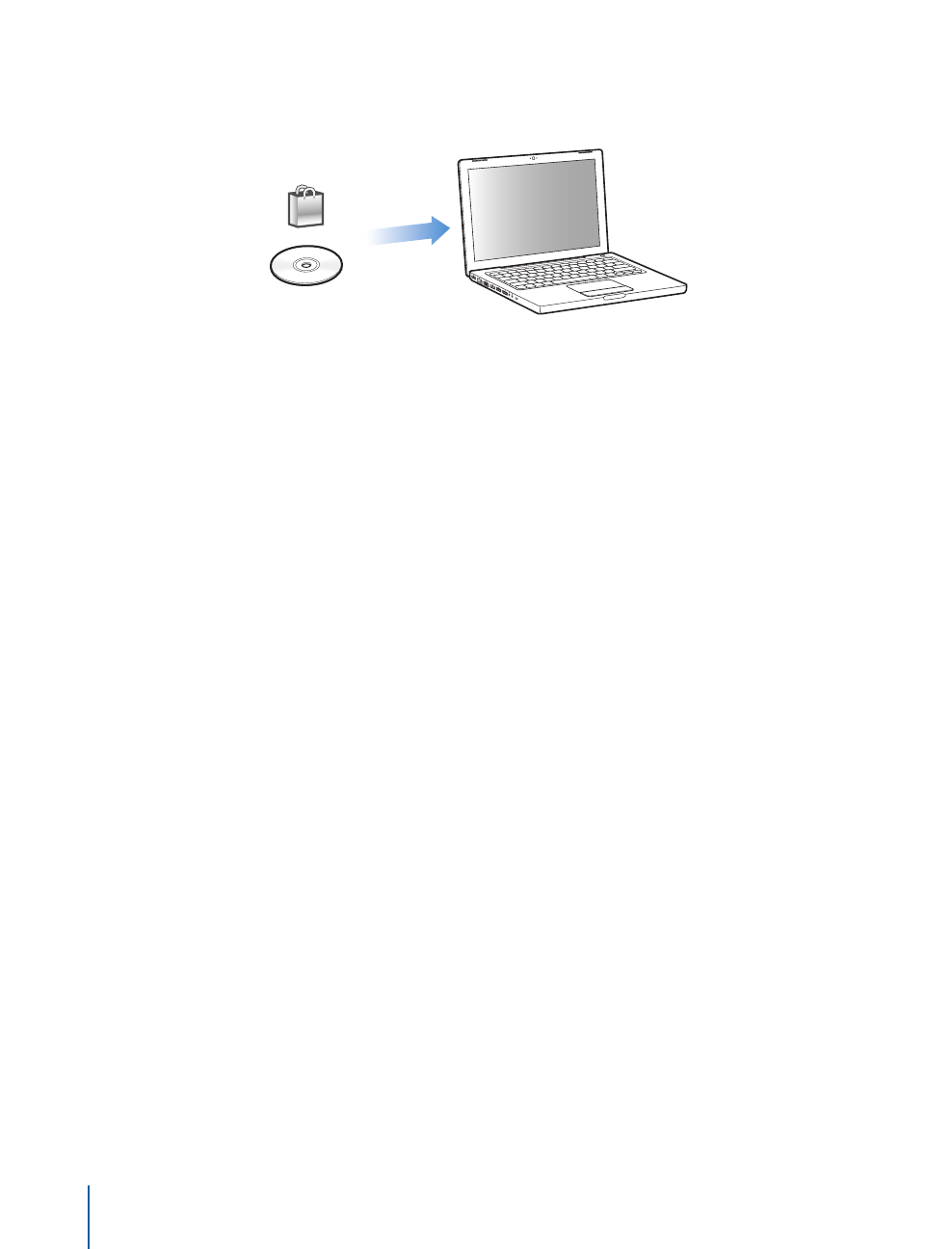
에서 음악을 들으려면
,
먼저 컴퓨터에 있는
iTunes
로 해당 음악을 가져와야 합니다
.
iTunes
로 음악 및 기타 오디오를 가져오는 방법에는 다음
3
가지가 있습니다
.
•iTunesStore
에서 온라인으로
podcast
를 다운로드하거나 음악
,
오디오북 및 비디오를
구입합니다
.
•
오디오
CD
로부터 음악 및 기타 오디오를 가져옵니다
.
•
컴퓨터에 있는 음악 및 다른 오디오를
iTunes
보관함에 추가합니다
.
iTunesStore
를 사용하여 노래 구입 및
Podcast
다운로드하기
인터넷에 연결되어 있다면
,iTunesStore
를 사용하여 노래
,
앨범
,
오디오북 및 비디오를
온라인으로 쉽게 구입하고 다운로드할 수 있습니다
.
또한
,podcast
를 등록하고 다운로드할 수도
있습니다
.
iTunesStore
를 사용하여 음악을 온라인으로 구입하려면
,iTunes
에서
Apple
계정을 설정하여
,
원하는 노래를 찾아 구입하면 됩니다
.
이미
Apple
계정이나
,AOL(AmericaOnline)
계정
(
일부
국가에서만 지원
)
이 있다면
,
해당 계정을 사용하여
iTunesStore
에 로그인하여 노래를 구입할 수
있습니다
.
참고
:Podcast
를 다운로드하거나 등록할 때는
iTunesStore
계정이 필요 없습니다
.
iTunesStore
에 로그인하려면
,
niTunes
를 실행한 다음
,
•
이미
iTunes
계정이 있다면
,Store>
로그인을 선택하십시오
.
•iTunes
계정이 없다면
,Store>
계정 생성을 선택하고 화면 상의 지침에 따라
Apple
계정을
설정하거나 기존의
Apple
계정이나
AOL
계정 정보를 입력하십시오
.
18
제
2
장
음악 기능

노래
,
오디오북
,
비디오 및
podcast
를 찾으려면
,
iTunesStore
를 검색하여 원하는 앨범
,
노래 또는 아티스트를 찾을 수 있습니다
.iTunes
를
실행하고 음원 목록에서
iTunesStore
를 선택하십시오
.
•iTunesStore
를 탐색하려면
,iTunesStore
에서 메인 페이지의 왼쪽에 있는 카테고리 하나
(
예를 들어 음악
)
를 선택하십시오
.
장르를 선택하고 새로운 릴리즈를 보고 포함된 노래 중
하나를 클릭한 다음
,TopSongs
등을 보거나 메인
iTunesStore
윈도우의
QuickLInks
아래에
있는
Browse
를 클릭하십시오
.
•Podcast
를 탐색하려면
,iTunesStore
에서 메인 페이지의 왼쪽에 있는
Podcast
링크를
클릭하십시오
.
•
비디오를 탐색하려면
,iTunesStore
의 메인 페이지의 왼쪽에 있는
Movies,TVShows
또는
MusicVideos
링크를 클릭하십시오
.
•iTunesStore
를 검색하려면
,
검색란에 앨범
,
노래
,
아티스트 또는 작곡가의 이름을 입력하십시오
.
•
검색 범위를 좁히려면
,
검색 필드에 무엇인가를 입력하고 키보드의
Return
또는
Enter
를누른
다음
,
결과 페이지 상단의 검색 막대에 있는 링크들을 클릭하십시오
.
예를 들어
,
검색 범위를
곡목 및 앨범으로 좁히려면
,Music
링크를 클릭하십시오
.
•
조합된 항목을 검색하려면
,
검색 결과 윈도우에서
PowerSearch
를 클릭하십시오
.
•iTunesStore
의 메인 페이지로 돌아가려면
,iTunesStore
의 왼쪽 상단에 있는 홈 단추를
클릭하십시오
.
노래
,
앨범
,
동영상
,TV
프로그램
,
뮤직 비디오 또는 오디오북을 구입하려면
,
1
음원 목록에서
iTunesStore
를 선택한 다음
,
구입하려는 항목을 찾으십시오
.
노래나 기타 항목을 이중 클릭하여 해당 항목의 일부를 들어보고 찾는 노래가 맞는지 확인해
보십시오
.
영화의 예고편이나
TV
프로그램을 미리 볼 수 있습니다
.(
네트워크 연결이
128kbps
보다 느리다면
iTunes>
환경설정을 선택하고
Store
패널에서“재생하기 전에 전체 미리 보기
로드”체크상자를 선택하십시오
.)
2
노래 구입
,
앨범 구입
,
동영상 구입
,
에피소드 구입
,
비디오 구입 또는 오디오북 구입을
클릭하십시오
.
일부 항목에는 모든 에피소드에 대한 시즌권을 구입할 수 있게 해주는
TV
프로그램과 같은 기타
옵션들이 있습니다
.
해당 노래나 기타 항목이 컴퓨터에 다운로드되며
Apple
또는
AOL
계정에 등록된 신용 카드로
비용이 청구됩니다
.
Podcast
를 다운로드하거나 등록하려면
,
1
음원 목록에서
iTunesStore
를 선택하십시오
.
2iTunesStore
에서 메인 페이지의 왼쪽 편에 있는
Podcasts
링크를 클릭하십시오
.
3
다운로드하려는
podcast
를 검색하십시오
.
•
하나의
podcast
에피소드만 다운로드하려면
,
해당 에피소드 옆에 있는 에피소드 얻기 단추를
클릭하십시오
.
제
2
장
음악 기능
19

•Podcast
를 등록하려면
,
해당
podcast
그래픽 옆에 있는 등록 단추를 클릭하십시오
.iTunes
에서
최신 에피소드를 다운로드합니다
.
새로운 에피소드가 업데이트되면
,iTunes
에 자동으로
다운로드됩니다
(
인터넷에 연결되어 있을 경우
).
추가 정보를 보려면
,25
페이지의“
iPodclassic
에
Podcast
추가하기”및
31
페이지의“
Podcast
보고 듣기”를 참조하십시오
.
이미 컴퓨터에 있는 노래를
iTunes
보관함에 추가하기
컴퓨터에
iTunes
가 지원하는 파일 포맷으로 인코딩된 노래가 있다면
iTunes
에 이들 노래를 쉽게
추가할 수 있습니다
.
컴퓨터에 있는 노래를
iTunes
보관함에 추가하려면
,
n
오디오 파일이 포함된 폴더나 디스크를
iTunes
음원 목록에 있는 보관함으로 드래그하십시오
(
또는 파일
>
보관함에 추가를 선택한 후
,
폴더나 디스크를 선택
).iTunes
에서 해당 노래의 파일
포맷을 지원한다면
,
해당 노래가
iTunes
보관함에 자동으로 추가됩니다
.
개별 노래 파일을
iTunes
로 드래그할 수도 있습니다
.
참고
:Windows
용
iTunes
를 사용하여
,
비보호된
WMA
파일을
AAC
또는
MP3
포맷으로 변환할
수 있습니다
.
이것은
WMA
포맷으로 인코딩된 음악 보관함을 가지고 있을 때 유용합니다
.
자세한
정보를 보려면
,iTunes
를열고도움말
>iTunes
도움말을 선택하십시오
.
오디오
CD
에서
iTunes
로 음악 가져오기
다음 지침에 따라
CD
의 음악을
iTunes
로 가져오십시오
.
컴퓨터에 있는 노래를
iTunes
보관함에 추가하려면
,
1CD
를 컴퓨터에 넣고
iTunes
를 실행하십시오
.
인터넷에 연결되어 있다면
,iTunes
에서 인터넷으로부터
(
사용 가능한 경우
)CD
에 있는 노래들의
이름을 가져와서 윈도우에 나열합니다
.
인터넷에 연결되어 있지 않다면
,CD
에 있는 노래들의 이름을 나중에 인터넷에 연결되어 있을 때
가져올 수 있습니다
.
고급
>CD
트랙 이름 얻기를 선택하십시오
.
그러면
iTunes
에서 가져온
CD
에
대한 트랙 이름을 입수합니다
.
CD
트랙 이름을 온라인에서 얻을 수 없다면
,
노래 이름을 수동으로 입력할 수 있습니다
.
자세한 정
보는
21
페이지의“노래 이름 및 기타 상세 정보 입력하기”를 참조하십시오
.
입력된 노래 정보로
,iTunes
나
iPod
에 있는 노래를 제목
,
아티스트
,
앨범 및 세부사항으로 검색할
수 있습니다
.
2
가져오지 않으려는 노래는 노래 옆에 있는 체크 표시를 클릭하여 선택 해제하십시오
.
3
가져오기 단추를 클릭하십시오
.iTunes
윈도우 상단에 있는 보기 영역에 각 노래를 가져오는 데
소요되는 시간이 표시됩니다
.
참고
:
기본적으로
,iTunes
에서는 노래를 가져오면서 해당 노래를 재생합니다
.
많은 노래를
가져오는 경우에는 성능 향상을 위해 노래의 재생을 중단하는 것이 좋습니다
.
20
제
2
장
음악 기능

4CD
를 추출하려면
,
추출
(C)
단추를 클릭하십시오
.
가져오기가 완료할 때까지
CD
를 추출할 수 없습니다
.
5
다른
CD
에서 노래를 가져올 경우에도 이 과정을 반복하십시오
.
노래 이름 및 기타 상세 정보 입력하기
CD
노래 이름과 기타 정보를 수동으로 입력하려면
,
1CD
에서 첫번째 노래를 선택한 후
,
파일
>
정보 입수를 선택하십시오
.
2
정보를 클릭하십시오
.
3
노래 정보를 입력하십시오
.
4
다음 곡에 대한 정보를 입력하려면
,
다음을 클릭하십시오
.
5
완료하면 승인을 클릭하십시오
.
가사 추가하기
iTunes
에서 노래 가사를 일반 텍스트 포맷으로 입력한 다음
,
해당 노래가 재생되는 동안
iPodclassic
에서 해당 노래의 가사를 볼 수 있습니다
.
iTunes
에 가사를 입력하려면
,
1
노래를 선택하고 파일
>
정보 입수를 선택하십시오
.
2
가사를 클릭하십시오
.
3
텍스트 상자에 노래 가사를 입력하십시오
.
4
다음 곡에 대한 가사를 입력하려면
,
다음을 클릭하십시오
.
5
완료하면 승인을 클릭하십시오
.
자세한 정보를 보려면
30
페이지의“
iPodclassic
에서 가사 보기”를 참조하십시오
.
앨범 사진 추가하기
iTunesStore
에서 구입한 음악에는
iPodclassic
이 표시할 수 있는 앨범 사진이 포함되어
있습니다
.
컴퓨터에 앨범 사진이 있다면
CD
로부터 가져온 음악에 앨범 사진을 추가할 수 있습니다
.
iTunes
에 앨범 사진을 추가하려면
,
1
노래를 선택하고 파일
>
정보 입수를 선택하십시오
.
2
앨범 사진을 클릭하십시오
.
3
추가를 클릭하고 앨범 사진 파일로 이동한 다음
,
선택을 클릭하십시오
.
4
슬라이더를 사용하여 앨범 사진의 크기를 조절하십시오
.
5
다음을 클릭하고 다음 곡 또는 앨범에 대한 앨범 사진을 추가하십시오
.
6
완료하면 승인을 클릭하십시오
.
자세한 정보는
31
페이지의“
iPodclassic
에서 앨범 사진 보기”를 참조하십시오
.
제
2
장
음악 기능
21
음악 구성하기
iTunes
를 사용하여
,
노래 및 기타 항목들을 재생목록이라고 하는 목록에 원하는 방식으로 구성할
수 있습니다
.
예를 들어
,
운동할 때 듣기 위한 노래의 재생목록이나 특별한 분위기를 위한 노래의
재생목록을 만들 수 있습니다
.
또한
,
여러분이 지정한 규칙대로 자동으로 업데이트되는 스마트 재생목록을 생성할 수도 있습니다
.
해당 규칙에 맞는 노래를
iTunes
에 추가하면 스마트 재생목록에 자동으로 추가됩니다
.
iTunes
음악 보관함에 있는 노래를 사용하여 얼마든지 재생목록을 만들 수 있습니다
.
노래를
재생목록에 넣어도 보관함에서 제거되는 것은 아닙니다
.
iTunes
에서 재생목록을 생성하려면
,
1
추가
(+)
단추를 클릭하거나 파일
>
새로운 재생목록을 선택하십시오
.
2
재생목록의 이름을 입력하십시오
.
3
보관함 목록에서 음악을 클릭한 다음
,
노래나 다른 항목을 재생목록으로 드래그하십시오
.
여러 곡을 선택하려면
,Mac
에서는
Command(x)
키나
Shift
키를 누른 상태에서
,
WindowsPC
에서는
Shift
키나
Control
키를 누른 상태에서 각 노래를 클릭하십시오
.
스마트 재생목록을 생성하려면
,
n
파일
>
새로운 스마트 재생목록을 선택한 다음
,
해당 재생목록에 대한 규칙을 지정하십시오
.
참고
:iPodclassic
이 컴퓨터에 연결되어 있지 않을 때
iPodclassic
에서 재생목록을 만드려면
27
페이지의“
iPodclassic
에서
On-The-Go
재생목록 생성하기”를 참조하십시오
.
iPodclassic
으로 음악 및
Podcast
추가하기
일단
iTunes
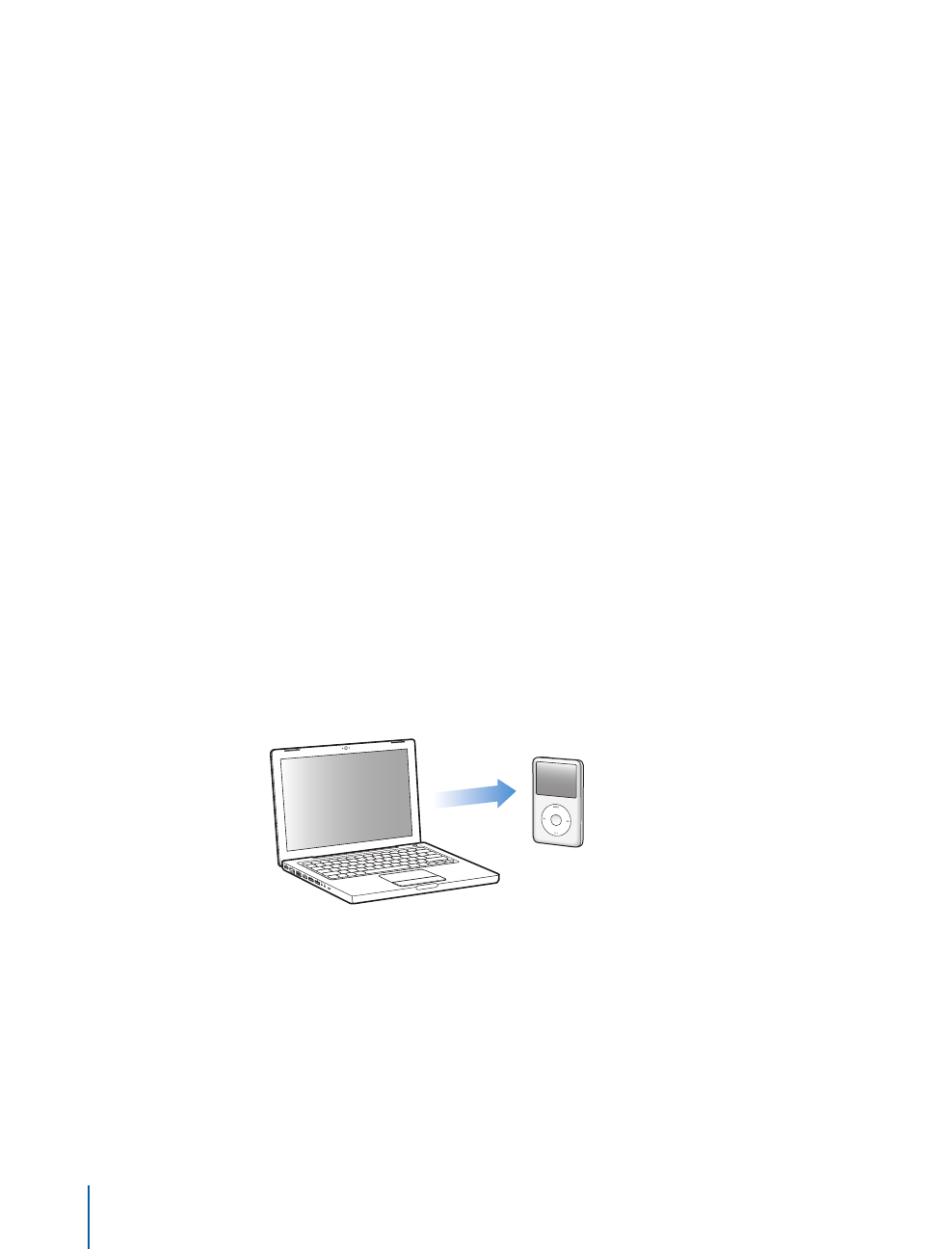
로 음악을 가져오고 구성한 다음에는 쉽게
iPodclassic
에 추가할 수 있습니다
.
컴퓨터에서
iPodclassic
에 음악을 추가하는 방법을 설정하려면
,iPodclassic
을 컴퓨터에
연결하고
iTunes
환경설정을 사용하여
iPodclassic
의 설정을 변경하십시오
.
22
제
2
장
음악 기능

다음 세 가지 방식으로
iPodclassic
에 음악을 추가하도록
iTunes
를 설정할 수 있습니다
.
•
모든 노래 및 재생목록 동기화
:iPodclassic
을 연결하면
,iTunes
보관함에 있는 노래와 기타
항목과 일치하도록 자동으로 업데이트됩니다
.iPodclassic
에있는모든다른노래는
삭제됩니다
.
•
선택한 재생목록 동기화
:iPodclassic
을 연결하면
,iTunes
에서 선택한 재생목록에 있는 노래와
일치하도록 자동으로 업데이트됩니다
.
•iPodclassic
에 수동으로 음악 추가
:iPodclassic
을 연결하면
,
노래와 재생목록을 개별적으로
iPodclassic
으로 드래그하고
,iPodclassic
에서 노래와 재생목록을 개별적으로 지울 수
있습니다
.
이 옵션을 사용하여
iPodclassic
에 있는 노래들을 지우지 않고 한 대 이상의 컴퓨터로
부터 노래를 추가할 수 있습니다
.
음악을 여러분이 직접 관리한다면
,
연결을 해제하기 전에 항상
iTunes
에서
iPodclassic
을 추출해야 합니다
.
음악 자동으로 동기화하기
기본적으로
,
컴퓨터에
iPodclassic
이 연결되면 자동으로 모든 노래와 재생목록이 동기화되도록
설정되어 있습니다
.
이것은
iPodclassic
에 음악을 가장 쉽게 추가할 수 있는 방법입니다
.
iPodclassic
을 컴퓨터에 연결하고 노래
,
오디오북
,
비디오 및 기타 항목이 자동으로 추가되도록
한다음
,
연결 해제하기만 하면 됩니다
.
마지막으로
iPodclassic
을 연결한 후에
iTunes
에 노래를
추가했다면
,iPodclassic
과 해당 노래들이 동기화됩니다
.iTunes
에서 노래를 삭제했다면
iPodclassic
에서도 삭제됩니다
.
음악을
iPodclassic
과 동기화하려면
,
niPodclassic
을 컴퓨터에 연결하기만 하면 됩니다
.iPodclassic
이 자동으로 동기화되도록
설정되어 있다면
,
업데이트가 시작됩니다
.
중요사항
:
처음으로
iPodclassic
을 컴퓨터에 연결하면 노래를 자동으로 동기화할 것인지 묻는
메시지가 나타납니다
.
수락하면
,
모든 노래
,
오디오북 및 비디오가
iPodclassic
에서 지워지며
해당 컴퓨터에 있는 노래와 기타 항목들로 대치됩니다
.
수락하지 않으면
iPodclassic
에이미있는
아무 노래도 지우지 않고 수동으로
iPodclassic
에 노래를 추가할 수 있습니다
.
컴퓨터에서
iPodclassic
으로 음악이 동기화되는 동안에
,iTunes
상태 윈도우는 진행 상태를
나타내며
,
음원 목록에서
iPodclassic
아이콘 옆에 동기화 아이콘이 보입니다
.
업데이트가 완료되면
,iTunes
에“
iPod
업데이트가 완료되었습니다
.
”라는 메시지가 나타납니다
.
선택한 재생목록에서
iPodclassic
으로 음악 동기화하기
선택한 재생목록을
iPodclassic
으로 동기화하도록
iTunes
를 설정하면
iTunes
보관함에 있는
음악이
iPodclassic
의 용량과 맞지 않을 때 유용합니다
.
선택한 재생목록에 있는 음악만
iPodclassic
에 동기화됩니다
.
선택한 재생목록에 있는 음악을
iPodclassic
으로 동기화하도록
iTunes
를 설정하려면
,
1iTunes
의 음원 목록에서
iPodclassic
을 선택하고 음악 탭을 클릭하십시오
.
2
“음악 동기화”를 선택하고“선택한 재생목록”을 클릭하십시오
.
제
2
장
음악 기능
23

3
원하는 재생목록을 선택하십시오
.
4
뮤직 비디오를 포함하고 앨범 사진을 표시하려면
,
이들 옵션을 선택하십시오
.
5
적용을 클릭하십시오
.
참고
:
요약 패널에서“선택한 노래 및 비디오만 동기화”가 선택되어 있으면
iTunes
가 체크되어
있는 항목들만 동기화합니다
.
수동으로
iPodclassic
관리하기
수동으로
iPodclassic
을 관리하도록
iTunes
를 설정하면
iPodclassic
에서 더 유연하게 음악 및
비디오를 관리할 수 있게 됩니다
.
개별 노래
(
뮤직 비디오 포함
)
및 비디오
(
동영상 및
TV
프로그램
)
를 추가 및 제거할 수 있습니다
.
또한
,iPodclassic
에 이미 있는 항목들을 지우지 않고도 여러 대의
컴퓨터에 있는 음악 및 비디오를
iPodclassic
에 추가할 수 있습니다
.
참고
:
음악과 비디오를 수동으로 관리하도록
iPodclassic
을 설정하면 음악
,
동영상 및
TV
프로그램 패널에서 자동 동기화 옵션이 꺼집니다
.
하나만 수동으로 관리하고 다른 것은
자동으로 동기화할 수는 없습니다
.
iPodclassic
에 있는 음악과 비디오를 수동으로 관리하도록
iTunes
를 설정하려면
,
1iTunes
의 음원 목록에서
iPodclassic
을 선택하고 요약 탭을 클릭하십시오
.
2
옵션 부분에 있는“음악과 비디오를 수동으로 관리”를 선택하십시오
.
3
적용을 클릭하십시오
.
참고
:
음악 및 비디오를 여러분이 직접 관리한다면
,
연결을 해제하기 전에 항상
iTunes
에서
iPodclassic
을 추출해야 합니다
.
노래
,
비디오 또는 기타 항목을
iPodclassic
에 추가하려면
,
1iTunes
음원 목록에서 음악이나 기타 보관함 항목을 클릭하십시오
.
2
노래 또는 기타 항목을 음원 목록에 있는
iPodclassic
아이콘으로 드래그하십시오
.
iPodclassic
으로부터 노래
,
비디오 또는 기타 항목을 제거하려면
,
1iTunes
의 음원 목록에서
iPodclassic
을 선택하십시오
.
2iPod
에서 노래나 기타 항목을 선택하고 키보드의
Delete
나
Backspace
키를 누르십시오
.
iPodclassic
에서 수동으로 노래나 기타 항목을 제거해도 해당 항목은
iTunes
보관함에서
삭제되지 않습니다
.
iPodclassic
에서 새로운 재생목록을 생성하려면
,
1iTunes
에서 음원 목록에 있는
iPodclassic
을 선택하고 추가
(+)
단추를 클릭하거나 파일
>
새로운
재생목록을 선택하십시오
.
2
재생목록의 이름을 입력하십시오
.
3
보관함 목록에서 음악과 같은 항목을 하나 클릭하고 노래나 기타 항목을 재생목록으로
드래그하십시오
.
24
제
2
장
음악 기능

iPodclassic
에 있는 재생목록에서 노래를 제거하거나 추가하려면
,
niPodclassic
에 있는 재생목록으로 노래를 드래그하여 추가하십시오
.
재생목록에서 노래를
선택하고 키보드에 있는
Delete
키를 눌러 해당 노래를 삭제하십시오
.
음악을 수동으로 관리하도록
iTunes
를 설정하였다면
,
나중에 자동으로 동기화하도록 재설정할 수
있습니다
.
iPodclassic
에 있는 모든 음악을 자동으로 동기화하도록
iTunes
를 재설정하려면
,
1iTunes
의 음원 목록에서
iPodclassic
을 선택하고 음악 탭을 클릭하십시오
.
2
“음악 동기화”를 선택하고“모든 노래 및 재생목록”을 선택하십시오
.
3
적용을 클릭하십시오
.
업데이트가 자동으로 시작됩니다
.
참고
:
요약 패널에서“선택한 항목만 동기화”가 선택되어 있다면
,iTunes
는음악및기타
보관함에서 선택한 항목들만 동기화합니다
.
iPodclassic
에
Podcast
추가하기
iPodclassic
에
podcast
를 추가하는 설정은 노래를 추가하는 설정과는 별개입니다
.Podcast
업데이트 설정은 노래 업데이트 설정에 영향이 없으며 그 반대도 마찬가지입니다
.
모든
podcast
또는 선택한
podcast
를 자동으로 동기화하도록
iTunes
를 설정하거나
iPodclassic
에 수동으로
podcast
를 추가할 수 있습니다
.
iPodclassic
에있는
podcast
를 자동으로 업데이트하도록
iTunes
를 설정하려면
,
1iTunes
의 음원 목록에서
iPodclassic
을 선택하고
Podcast
탭을 클릭하십시오
.
2Podcast
패널에서“다음을 동기화
:...
에피소드”를 선택하고 팝업 메뉴에서 원하는 에피소드의
갯수를 선택하십시오
.
3
“모든
podcast
”또는“선택한
podcast
”를 클릭하십시오
.
“선택한
podcast
”를 클릭한 경우에는
동기화하려는
podcast
도 선택하십시오
.
4
적용을 클릭하십시오
.
iPodclassic
에
podcast
를 자동으로 업데이트하도록
iTunes
를 설정하면
,iPodclassic
이
컴퓨터에 연결될 때마다 업데이트됩니다
.
참고
:
요약 패널에서“선택한 항목만 동기화”가 선택되어 있다면
,iTunes
는
Podcast
및기타
보관함에서 선택한 항목들만 동기화합니다
.
Podcast
를 수동으로 관리하려면
,
1iTunes
의 음원 목록에서
iPodclassic
을 선택하고 요약 탭을 클릭하십시오
.
2
“음악과 비디오를 수동으로 관리”를 선택하고 적용을 클릭하십시오
.
3
음원 목록에서
Podcast
보관함을 선택하고 원하는
podcast
를
iPodclassic
으로 드래그하십시오
.
제
2
장
음악 기능
25
음악 재생하기
음악과 기타 오디오를
iPodclassic
에 추가한 다음
,
추가한 항목을 들을 수 있습니다
.
노래
,
오디오북
,
비디오 또는
podcast
를 탐색하려면 클릭 휠과 중앙 단추를 사용하십시오
.
노래를 탐색하거나 재생하려면
,
n
음악을 선택하고 노래를 탐색한 다음
,
재생
/
일시 정지 단추를 누르십시오
.
참고
:
음악 메뉴에서 뮤직 비디오를 탐색하면 음악만 들립니다
.
비디오 메뉴에서 이들을 탐색하면
비디오도 보입니다
.
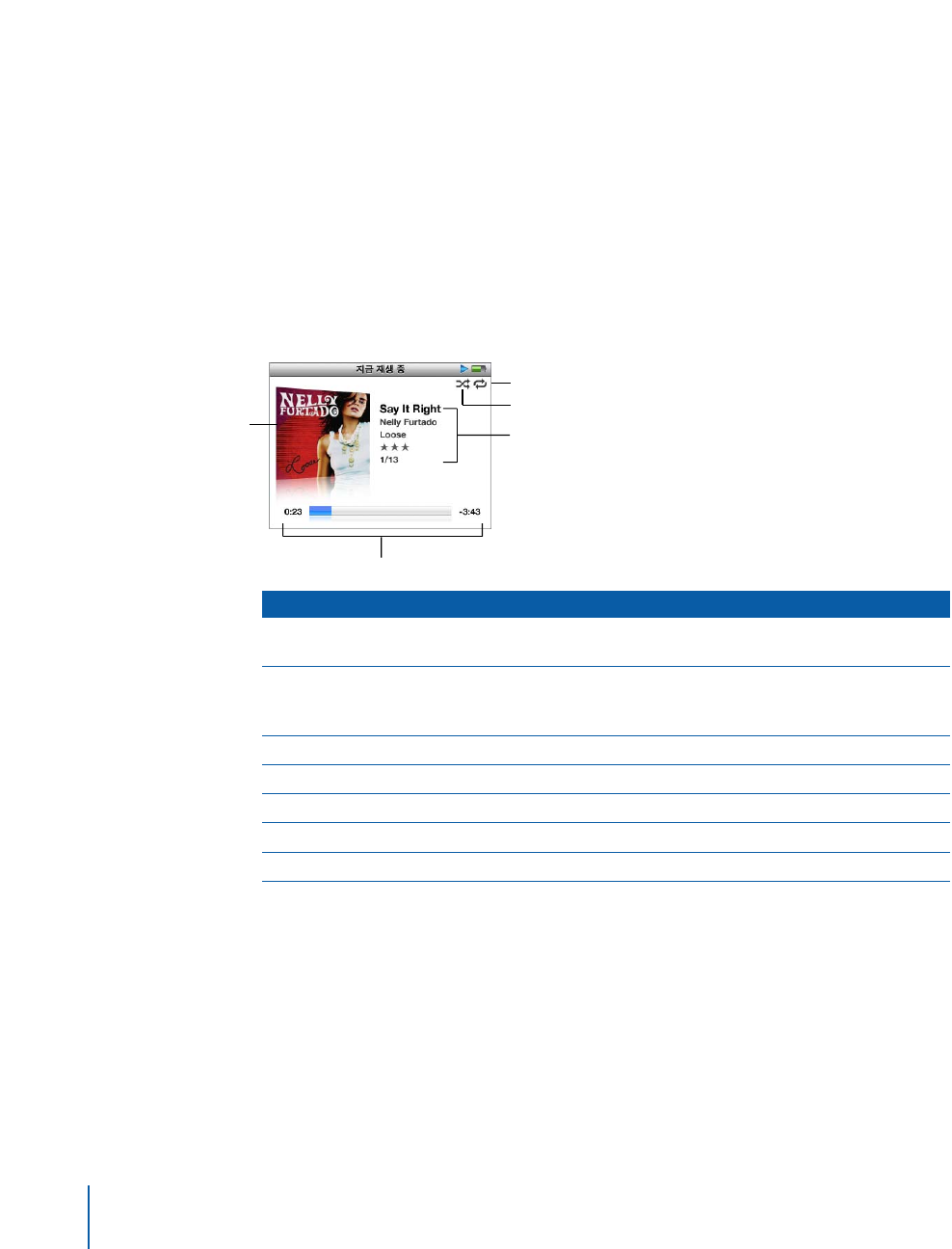
노래가 재생 중이면 지금 재생 중 화면이 나타납니다
.
다음 표는
iPodclassic
의지금재생중
화면에 나타나는 요소들을 설명한 것입니다
.
지금 재생 중 화면 항목 기능
임의 재생
(¡)
아이콘
iPodclassic
이 노래나 앨범을 임의 순서로 재생하도록 설정되어 있는 경우
나타납니다
.
반복
(⁄)
아이콘
iPodclassic
이 모든 곡을 반복하도록 설정되어 있는 경우 나타납니다
.
한곡반복아이콘
(!)
은
iPodclassic
이 한 곡을 반복하도록 설정되어 있
는 경우 나타납니다
.
앨범 사진
가능하다면 앨범 사진을 표시합니다
.
노래 정보
노래 제목
,
아티스트 및 앨범 제목을 표시합니다
.
선호도
노래에 선호도를 부여하면 별이 표시됩니다
.
노래 번호
현재 노래 순서에서 재생 중인 노래의 번호를 보여줍니다
.
노래 시간 진행 막대
재생 중인 노래의 경과된 시간 및 남은 시간을 표시합니다
.
지금 재생 중 화면이 나타난다면 클릭 휠을 사용하여 음량을 조절하십시오
.
지금 재생 중 화면에서
중앙단추를여러번눌러이동막대
,
선호도 구분점
,
임의 재생 설정
,
가사
,podcast
정보 등과
같은 기타 정보 및 옵션을 얻을 수 있습니다
.
이동 막대는 다이아몬드 기호로 표시되며 경과된 시간
및 남은 시간과 더불어
,
트랙 내의 현재 위치를 보여줍니다
.Menu
단추를 눌러 이전 화면으로
돌아갈 수 있습니다
.
26
제
2
장
음악 기능
임의 재생 아이콘
노래 정보
,
선호도
및순서번호
반복 아이콘
노래 시간
앨범 사진

iPodclassic
이 노래를 임의 순서로 재생하도록 설정하기
노래
,
앨범 또는 보관함 전체를 임의 순서로 재생하도록
iPodclassic
을 설정할 수 있습니다
.
임의 순서로 재생하고 모든 노래를 재생하도록
iPodclassic
을 설정하려면
,
niPodclassic
의 주 메뉴에서 노래 임의 재생을 선택하십시오
.
iPodclassic
이 여러분의 전체 음악 보관함에 있는 노래들을 임의 순서로 재생하기 시작합니다
(
오디오북 및
podcast
는 건너뜁니다
).
항상 노래나 앨범을 임의 순서로 재생하도록
iPodclassic
을 설정하려면
,
1iPodclassic
주 메뉴에서 설정을 선택하십시오
.
2
임의 재생을 노래나 앨범으로 설정하십시오
.
설정
>
임의 재생을 선택하여 노래를 임의 순서로 재생하도록
iPodclassic
을 설정하면
,
iPodclassic
에서 재생을 선택한 목록 내의 노래들을
(
예
:
앨범 또는 재생목록
)
임의로 재생합니다
.
iPodclassic
이 앨범을 임의로 재생하도록 설정하면
,
앨범에 있는 노래가 일정 순서로 모두 재생된
다음
,
무작위로 목록의 다른 앨범을 선택하여 앨범의 노래들을 순서대로 재생합니다
.
지금 재생 중 화면에서 임의 재생 옵션을 설정하려면
,
n
중앙 단추를 임의 재생 아이콘이 보일 때까지 누르십시오
.
노래
,
앨범 또는 끔을 선택하십시오
.
iPodclassic
이 노래를 반복하도록 설정하기
한 곡의 노래를 계속 반복하거나 목록에 있는 노래들이 계속 반복하여 재생되도록
iPodclassic
을
설정할 수 있습니다
.
iPodclassic
이 노래를 반복하도록 설정하려면
,
niPodclassic
주 메뉴에서 설정을 선택하십시오
.
•
목록에 있는 모든 노래를 반복하려면
,
반복을 모두로 설정하십시오
.
•
한곡을 계속해서 반복하려면
,
반복을 한곡으로 설정하십시오
.
음악 메뉴 사용자화하기
주 메뉴에서 하는 것처럼 음악 메뉴에서도 항목을 추가하거나 제거할 수 있습니다
.
예를 들어
,
음악
메뉴에 편집 앨범 항목을 추가하여 여러 소스로부터 하나로 모은 편집 앨범을 쉽게 선택할 수
있습니다
.
음악 메뉴에 항목을 추가하거나 제거하려면
,
1
설정
>
음악 메뉴를 선택하십시오
.
2
주 메뉴에 표시하려는 각 항목을 선택하십시오
.
체크표시는 어떤 항목이 추가되었는지를
나타냅니다
.
원래 음악 메뉴 설정으로 복구하려면 메뉴 재설정을 선택하십시오
.
iPodclassic
에서
On-The-Go
재생목록 생성하기
iPodclassic
이 컴퓨터에 연결되어 있지 않을 때도
,iPodclassic
에
On-The-Go
재생목록이라고
하는 재생목록을 만들 수 있습니다
.
제
2
장
음악 기능
27

On-The-Go
재생목록을 생성하려면
,
1
노래를 선택한 다음
,
노래 제목이 깜박일 때까지 중앙 단추를 누르십시오
.
2
추가하려는 다른 노래들을 선택하십시오
.
3
음악
>
재생목록
>On-The-Go
를 선택하여 노래 목록을 보고 재생하십시오
.
노래 목록을 추가할 수도 있습니다
.
예를 들어
,
앨범을 추가하려면
,
앨범 제목을 선택하고 앨범
제목이 깜박일 때까지 중앙 단추를 누르십시오
.
On-The-Go
재생목록의 노래를 재생하려면
,
n
음악
>
재생목록
>On-The-Go
를 선택하고 노래를 선택하십시오
.
On-The-Go
재생목록에서 노래를 제거하려면
,
n
재생목록에서 노래를 선택한 다음
,
노래 제목이 깜박일 때까지 중앙 단추를 누르고 계십시오
.
On-The-Go
재생목록 전체를 지우려면
,
n
음악
>
재생목록
>On-The-Go>
재생목록 지우기를 선택하고 지우기를 클릭하십시오
.
iPodclassic
에
On-The-Go
재생목록을 저장하려면
,
n
음악
>
재생목록
>On-The-Go>
재생목록 저장을 선택하십시오
.
첫번째 재생목록은 재생목록 메뉴에“새로운 재생목록
1
”로 저장됩니다
.On-The-Go
재생목록은
지워집니다
.
원하는 만큼의
On-The-Go
재생목록을 저장할 수 있습니다
.
재생목록을 저장한
다음에는
,
더이상 이 재생목록에서 노래를 제거할 수 없습니다
.
On-The-Go
재생목록을 컴퓨터로 복사하려면
,
niPodclassic
이 노래를 자동으로 업데이트하도록 설정되어 있을 때
(23
페이지의“음악 자동으로
동기화하기”참조
)On-The-Go
재생목록을 생성하면
,iPodclassic
을 연결했을 때 해당 재생목록
이 자동으로
iTunes
에 복사됩니다
.iTunes
의 재생목록에 새로운
On-The-Go
재생목록이 나타납
니다
.iTunes
의 다른 재생목록처럼 새로운 재생목록의 이름을 변경
,
편집 또는 삭제할 수 있습니다
.
노래 선호도 지정하기
노래에 선호도
(1~5
개의별모양
)
를 지정하면 특정 노래를 얼마나 즐겨 듣는지 알 수 있습니다
.
노래 선호도를 사용하여
iTunes
에서 자동으로 스마트 재생목록을 생성할 수 있습니다
.
노래 선호도를 지정하려면
,
1
노래를 재생하십시오
.
2
지금 재생 중 화면에서 중앙 단추를
5
개의 선호도 점이 나타날 때까지 누르십시오
.
3
클릭 휠을 사용하여 선호도
(
별 모양으로 표시되는
)
를 선택하십시오
.
참고
:
비디오
podcast
에는 선호도를 부여할 수 없습니다
.
28
제
2
장
음악 기능

최대 음량 제한 설정하기
iPodclassic
의 최대 음량 제한을 설정하고 이 설정이 변경되지 않도록 조합을 설정할 수 있습니다
.
iPodclassic
의 최대 음량 제한을 설정하려면
,
1
설정
>
음량 제한을 선택하십시오
.
음량 조절에 현재 음량이 나타납니다
.
2
클릭 휠을 사용하여 최대 음량 제한을 선택하십시오
.
재생을 누르면
,
최대 음량 제한을 선택하는 동안에 현재 선택된 노래를 들어볼 수 있습니다
.
3
재생
/
일시 정지를 눌러서 최대 음량 제한을 설정하십시오
.
음량 막대의 삼각형은 최대 음량 제한을 나타냅니다
.
4
메뉴 단추를 누르면 조합을 입력하지 않아도 최대 음량 제한을 변경할 수 있습니다
.
조합 입력
화면에서 조합 설정을 클릭하면 조합을 입력해야 최대 음량 제한을 변경할 수 있습니다
.
5
조합을 입력하려면
,
•
클릭 휠을 사용하여 첫번째 위치의 숫자를 선택하십시오
.
중앙 단추를 누르면 선택이 확인되고
다음 위치로 이동됩니다
.
•
동일한 방식을 사용하여 조합의 나머지 숫자들을 설정하십시오
.
다음
/
앞으로 가기 단추를
사용하여 다음 위치로 이동하고 이전
/
뒤로 가기 단추를 선택하여 이전 위치로 이동하십시오
.
최종 위치에서 중앙 단추를 눌러 전체 조합을 확인하십시오
.
참고
:
노래 및 기타 오디오의 음량은 오디오가 어떻게 녹음 또는 인코딩되었는지에 따라 다를 수
있습니다
.iTunes
및
iPodclassic
에서 상대 음량을 설정하는 방법을 보려면
,30
페이지의“노래가
동일한 음량으로 재생되도록 설정하기”를 참조하십시오
.
또한
,
다른 이어폰이나 헤드폰을 사용할
경우에도 음량이 다를 수 있습니다
.iPodRadioRemote
를 제외하고
iPodDockConnector
를
통해 연결되는 액세서리는 음량 제한 기능을 지원하지 않습니다
.
조합이 설정되어 있다면
,
최대 음량 제한을 변경하거나 제거하기 전에 해당 조합을 입력해야
합니다
.
최대 음량 제한을 변경하려면
,
1
설정
>
음량 제한을 선택하십시오
.
2
조합을 설정했다면
,
클릭 휠을 사용하여 숫자를 선택하고 중앙 단추를 눌러 선택을 확인하는
방식으로 해당 조합을 입력하십시오
.
3
클릭 휠을 사용하여 최대 음량 제한을 변경하십시오
.
4
재생
/
일시 정지 단추를 눌러 변경을 적용하십시오
.
제
2
장
음악 기능
29

최대 음량 제한을 제거하려면
,
1
현재
iPodclassic
에서 음악을 듣고 있다면 일시 정지를 누르십시오
.
2
설정
>
음량 제한을 선택하십시오
.
3
조합을 설정했다면
,
클릭 휠을 사용하여 숫자를 선택하고 중앙 단추를 눌러 선택을 확인하는
방식으로 해당 조합을 입력하십시오
.
4
클릭 휠을 사용하여 음량 제한을 음량 막대에서 최대 수준으로 움직이십시오
.
이렇게 하면 음량의
모든 제한이 제거됩니다
.
5
재생
/
일시 정지 단추를 눌러 변경을 적용하십시오
.
참고
:
조합을 잊어버렸다면
iPodclassic
을 복원하십시오
.
추가 정보를 보려면
,61
페이지의
“
iPod
소프트웨어 업데이트 및 복원하기”를 참조하십시오
.
노래가 동일한 음량으로 재생되도록 설정하기
iTunes
는 자동으로 노래의 음량을 조절하기 때문에
,
동일한 음량으로 재생됩니다
.iTunes
음량
설정을 사용하도록
iPodclassic
을 설정할 수 있습니다
.
동일한 음량으로 노래를 재생하도록
iTunes
를 설정하려면
,
1Mac
을 사용하는 경우
,iTunes
에서
iTunes>
환경설정을 선택하거나
,WindowsPC
를 사용하는
경우
,
편집
>
기본 설정을 선택하십시오
.
2
재생을 클릭하고 음랑 자동 조절을 선택하고 승인을 클릭하십시오
.
iTunes
의 음량 설정을 사용하도록
iPodclassic
을 설정하려면
,
n
설정을 선택하고 음량 자동 조절을 켬으로 설정하십시오
.
iTunes
의 음량 자동 조절이 활성화되어 있지 않다면
iPodclassic
에서 설정해도 적용되지
않습니다
.
이퀄라이저 사용하기
이퀄라이저를 사용하여
iPodclassic
의 사운드를 특정한 음악 장르나 형식에 따라 미리 설정할 수
있습니다
.
예를 들어
,
더 실감나게
Rock
음악을 감상하려면 이퀄라이저를
Rock
으로 설정하십시오
.
이퀄라이저를 사용하여
iPodclassic
의 사운드를 변경하려면
,
n
설정
>EQ
를 선택한 다음
,
원하는 이퀄라이저 미리 설정을 선택하십시오
.
iTunes
에 있는 노래에 이퀄라이저 미리 설정을 지정하고
iPodclassic
의 이퀄라이저가 끔으로
설정되어 있다면
,iTunes
설정을 사용하여 노래가 재생됩니다
.
추가 정보를 보려면
iTunes
도움말을 참조하십시오
.
iPodclassic
에서 가사 보기
iTunes
에서 특정 노래의 가사를 입력한 다음
(21
페이지의“가사 추가하기”참조
)
해당 노래를
iPodclassic
에 추가하면
,iPodclassic
에서 해당 가사를 볼 수 있습니다
.
노래가 재생되는 중에
iPodclassic
에서 가사를 보려면
,
n
지금 재생 중 화면에서 중앙 단추를 가사가 보일 때까지 누르고 계십시오
.
화면에 가사가 나타나면
노래가 재생되는 동안 가사를 스크롤하여 볼 수 있습니다
.
30
제
2
장
음악 기능

iPodclassic
에서 앨범 사진 보기
기본적으로
,iTunes
는
iPodclassic
에 있는 앨범 사진을 볼 수 있도록 설정되어 있습니다
.
앨범
사진이 있다면 해당 앨범에서 음악을 재생하면 앨범 목록 안에서
iPodclassic
에서 볼 수 있습니다
.
iPodclassic
에서 앨범 사진을 표시할 수 있도록
iTunes
를 설정하려면
,
1iTunes
의 음원 목록에서
iPodclassic
을 선택하고 음악 탭을 클릭하십시오
.
2
“
iPod
에 앨범 사진을 표시”를 선택하십시오
.
iPodclassic
에서 앨범 사진을 보려면
,
n
앨범 사진이 있는 노래를 재생하십시오
.
앨범 사진에 대한 자세한 정보는
,iTunes
를 실행하고 도움말
>iTunes
도움말을 선택하십시오
.
Podcast
보고 듣기
Podcast
는
iTunesStore
에서 제공하는 다운로드할 수 있는 오디오 및 비디오 방송입니다
.
오디오
podcast
를듣고비디오
podcast
를 볼 수 있습니다
.Podcast
는 프로그램
,
프로그램 내 에피소드
및 에피소드 내의 장으로 구성됩니다
.Podcast
의 청취나 감상을 중단하고 나중에 다시 들으면
,
podcast
는 중단한 부분부터 다시 재생하기 시작합니다
.
Podcast
를 보거나 들으려면
,
1
주 메뉴에서
Podcast
를 선택하고 원하는 프로그램을 선택하십시오
.
프로그램이 역순으로 정렬되어 나타나면 먼저 가장 최근 프로그램을 보거나 들을 수 있습니다
.
아직 보거나 듣지 않은 프로그램 및 에피소드 옆에는 파란색 점이 나타납니다
.
2
에피소드를 선택하면 재생됩니다
.
지금 재생 중 화면에서 해당 프로그램
,
에피소드및날짜정보
,
경과된 시간 및 남은 시간과 함께
표시됩니다
.
중앙 단추를 누르면 해당
podcast
에 대한 추가 정보를 볼 수 있습니다
.Podcast
에
앨범 사진이 포함되어 있다면 그림이 나타납니다
.Podcast
앨범 사진은 에피소드 중에 변경되어
podcast
중에 여러 가지 그림이 나타날 수도 있습니다
.
보거나 듣고 있는
podcast
에장이있다면
,
다음
/
앞으로 가기 또는 이전
/
뒤로 가기를 눌러서
podcast
의 다음 장이나 현재 장의 처음으로 건너뛸 수 있습니다
.
Podcast
에 대한 자세한 정보는
,iTunes
를 실행하고 도움말
>iTunes
도움말을 선택하십시오
.
그런 다음
,
“
podcast
”로 검색하십시오
.
제
2
장
음악 기능
31

오디오북 듣기
iTunesStore
나
audible.com
에서 오디오북을 구입하거나 다운로드하여
iPodclassic
에서 들을
수 있습니다
.
노래를 추가하는 방법과 똑같은 방식으로
iTunes
를 사용하여
iPodclassic
에 오디오북을 추가할
수 있습니다
.iPodclassic
에서 오디오북 재생을 중단하고 나중에 다시 들으면
,
오디오북은 중단한
부분부터 다시 재생하기 시작합니다
.
임의 재생으로 설정하면
iPodclassic
이 오디오북을 건너뜁니
다
.
듣고 있는 오디오북에 장이 있다면
,
다음
/
앞으로 가기 또는 이전
/
뒤로 가기 단추를 눌러서
오디오북의 다음 장이나 현재 장의 처음으로 건너뛸 수 있습니다
.
오디오북을 빠르게 혹은 느리게 속도를 조절하여 재생할 수 있습니다
.
오디오북의 재생 속도를 설정하려면
,
n
설정
>
오디오북을 선택한 다음
,
속도를 선택하십시오
.
재생 속도를 설정하면
iTunesStore
또는
audible.com
에서 구입한 오디오북만 영향을 받습니다
.
FM
라디오 듣기
옵션인
iPodclassic
용
iPodRadioRemote
액세서리를 사용하여 라디오를 들을 수 있습니다
.
iPodRadioRemote
는
Dock
커넥터 케이블을 사용하여
iPodclassic
에 부착할 수 있습니다
.
iPodRadioRemote
를 사용할 때
iPodclassic
주 메뉴에 라디오 메뉴 항목이 나타납니다
.
추가 정보를 보려면
,iPodRadioRemote
설명서를 참조하십시오
.
32
제
2
장
음악 기능
iTunesStore
에서 동영상
,TV
프로그램 및 뮤직 비디오를
구입하고 동영상을 대여하고 비디오
podcast
를 다운로드한 다음
,
iPodclassic
에 추가할 수 있습니다
.iPodclassic
또는
iPodclassic
에
연결된
TV
에서 비디오를 감상할 수 있습니다
.
이 장에서는
비디오를 다운로드하고 보는 방법에 관하여 설명합니다
.
비디오 구입 또는 대여 및 비디오
Podcast
다운로드하기
iTunesStore(iTunes
의 일부이며 일부 국가에서만 지원
)
에서 동영상
,TV
프로그램 및
뮤직 비디오를 구입하거나 온라인으로 동영상을 대여하려면
,iTunes
에서
Apple
계정을 설정하고
원하는 비디오를 찾은 다음 이들을 구입하거나 대여하십시오
.
이미
Apple
계정이나
,
AOL(AmericaOnline)
계정
(
일부 국가에서만 지원
)
이 있다면
,
해당 계정을 사용하여
iTunesStore
에 로그인하여 비디오를 구입하거나 동영상을 대여할 수 있습니다
.
iTunesStore
에 로그인하려면
,
niTunes
를 실행한 다음
,
•
이미
iTunes
계정이 있다면
,Store>
로그인을 선택하십시오
.
•iTunes
계정이 없다면
,Store>
계정 생성을 선택하고 화면 상의 지침에 따라
Apple
계정을
설정하거나 기존의
Apple
계정이나
AOL
계정 정보를 입력하십시오
.
33
3
비디오 기능

34
제
3
장
비디오 기능
iTunesStore
에서 비디오를 탐색하려면
,
1iTunes
의 음원 목록에서
iTunesStore
를 선택하십시오
.
2
왼쪽
iTunesStore
목록에서 원하는 항목
(
동영상
,TV
프로그램 또는 뮤직 비디오
)
을 클릭하십시오
.
또한
,
앨범 또는 기타 서비스의 일부로서 뮤직 비디오를 찾을 수도 있습니다
.
iTunes
및
iTunesStore
에서 비디오는 옆에 모니터 아이콘
()
이 있습니다
.
비디오를 구입 또는 대여하려면
,
1
음원 목록에서
iTunesStore
를 선택한 다음
,
구입 또는 대여하려는 항목을 찾으십시오
.
2
비디오 구입
,
에피소드 구입
,
시즌 구입
(BuySeason),
동영상 구입 또는 동영상 대여
(RentMovie)
를 클릭하십시오
.
음원 목록에서 동영상
(
보관함 아래
)
또는 구입 항목
(Store
아래
)
을 선택하면 구입한 비디오가
나타납니다
.
대여한 동영상
(
보관함 아래
)
을 선택하면 대여한 비디오가 나타납니다
.
비디오
podcast
를 다운로드하려면
,
비디오
podcast
는
iTunesStore
에서 다른
podcast
를 따라 나타납니다
.
다른
podcast
처럼
이들을 구독하고 다운로드할 수 있습니다
.podcast
를 다운로드할 때는
iTunesStore
계정이
필요 없습니다
.
지침을 보려면
18
페이지의“
iTunesStore
를 사용하여 노래 구입 및
Podcast
다운로드하기”를 참조하십시오
.
자신만의 고유한 비디오를
iPodclassic
과 동작하도록 변환하기
Mac
의
iMovie
에서 생성한 비디오나 인터넷에서 다운로드한 비디오 등
,
다른 비디오 파일들을
iPodclassic
에서 볼 수 있습니다
.
비디오를
iTunes
로 가져오고
iPodclassic
과 사용할 수 있도록
변환한 다음
,
필요하다면
iPodclassic
에 추가하십시오
.
iTunes
는
QuickTime
이 지원하는 모든 비디오 포맷을 지원합니다
.
추가 정보를 보려면
QuickTimePlayer
메뉴 막대에서 도움말
>QuickTimePlayer
도움말을 선택하십시오
.
비디오를
iTunes
로 가져오려면
,
n
비디오 파일을
iTunes
보관함으로 드래그하십시오
.
일부 비디오는
iTunes
로 가져온 후에
iPodclassic
에서 사용할 수 있습니다
.
비디오를
iPodclassic
에 추가하고자 하는데
(
지침은
35
페이지의“자동으로 비디오 동기화하기”참조
),
비디오를
iPodclassic
에서 재생할 수 없다는 메시지가 나타나면
,
해당 비디오를
iPodclassic
과
함께 사용할 수 있도록 변환해야 합니다
.
비디오를
iPodclassic
과 함께 사용할 수 있도록 변환하려면
,
1iTunes
보관함에서 해당 비디오를 선택하십시오
.
2
고급
>
“
iPod/iPhone
용으로 선택 항목 변환”을 선택하십시오
.
비디오의 길이와 내용에 따라
,iPodclassic
과 사용할 수 있도록 변환하는 데 몇 분에서 몇 시간이
걸릴 수도 있습니다
.
참고
:
비디오를
iPodclassic
과 함께 사용할 수 있도록 변환하면 원래 비디오는
iTunes
보관함에
남습니다
.
비디오를
iPodclassic
용으로 변환하는 것에 대한 추가 정보를 보려면
,
www.info.apple.com/kbnum/n302758
사이트로 이동하십시오
.
비디오를
iPodclassic
에 추가하기
노래를 추가하는 것과 거의 유사한 방식으로 동영상과
TV
프로그램을
iPodclassic
에 추가할 수
있습니다
.iPodclassic
을 연결하면 모든 동영상과
TV
프로그램이 자동으로
iPodclassic
과 동기화
되도록
iTunes
를 설정하거나
,
선택한 재생목록만 동기화하도록
iTunes
를 설정할 수 있습니다
.
또는 동영상 및
TV
프로그램을 수동으로 관리할 수도 있습니다
.
이 옵션을 사용하여
iPodclassic
에 이미 있는 비디오를 지우지 않고 한 대 이상의 컴퓨터로부터 비디오를 추가할 수 있습니다
.
참고
:
뮤직 비디오는
iTunes
에 있는 음악 탭 아래에서 노래와 함께 관리됩니다
.22
페이지의
“
iPodclassic
으로 음악 및
Podcast
추가하기”를 참조하십시오
.
중요사항
:iTunesStore
에서 동영상을 대여하고
iPodclassic
에 추가하면
iPodclassic
에서만
볼 수 있습니다
.
대여한 동영상을
iPodclassic
에 추가하면 다시 전송할 수 없습니다
.
자동으로 비디오 동기화하기
기본적으로
,
컴퓨터에
iPodclassic
이 연결되면 모든 비디오가 동기화되도록 설정되어 있습니다
.
이것은
iPodclassic
에 비디오를 가장 쉽게 추가할 수 있는 방법입니다
.iPodclassic
을 컴퓨터에
연결하고 비디오 및 기타 항목이 자동으로 추가되도록 한 다음
,
연결 해제하기만 하면 됩니다
.
마지막으로
iPodclassic
을 연결한 후에
iTunes
에 비디오를 추가했다면
,iPodclassic
에해당
노래들이 추가됩니다
.iTunes
에서 비디오를 삭제했다면
iPodclassic
에서도 삭제됩니다
.
기본적으로
iPodclassic
이 컴퓨터에 연결되면 모든 비디오가 동기화되도록 설정되어 있습니다
.
비디오를
iPodclassic
에 동기화하려면
,
niPodclassic
을 컴퓨터에 연결하기만 하면 됩니다
.iPodclassic
이 자동으로 동기화되도록
설정되어 있다면
,
동기화가 시작됩니다
.
제
3
장
비디오 기능
35

중요사항
:
처음으로
iPodclassic
을 다른 컴퓨터에 연결하고 자동 동기화 옵션 설정을 가지고
있다면
,
노래 및 비디오를 자동으로 동기화할 것인지 여부를 묻는 메시지가 나타납니다
.
수락하면
,
모든 노래
,
비디오 및 기타 항목이
iPodclassic
에서 삭제되며 해당 컴퓨터의
iTunes
보관함에
있는 노래
,
비디오 및 기타 항목들로 대치됩니다
.
수락하지 않으면
iPodclassic
에이미있는아무
비디오도 지우지 않고 수동으로
iPodclassic
에 비디오를 추가할 수 있습니다
.
iTunes
에는
iPodclassic
에 있는 구입 항목을 다른 컴퓨터에 동기화할 수 있는 기능이 포함되어
있습니다
.
자세한 정보를 보려면
iTunes
도움말을 참조하십시오
.
컴퓨터에서
iPodclassic
으로 비디오가 동기화되는 동안에
,iTunes
상태 윈도우는 진행 상태를
나타내며
,
음원 목록의
iPodclassic
아이콘이 빨간색으로 깜박입니다
.
업데이트가 완료되면
,iTunes
에“
iPod
업데이트가 완료되었습니다
.
”라는 메시지가 나타납니다
.
선택한 비디오를
iPodclassic
에 동기화하기
선택한 비디오를
iPodclassic
에 동기화하도록
iTunes
를 설정하는 것은
,iTunes
보관함에
iPodclassic
에 들어가는 것보다 더 많은 비디오가 있을 경우에 유용합니다
.
지정한 비디오만
iPodclassic
과 동기화됩니다
.
비디오를 포함하고 있는 선택한 비디오 또는 선택한 재생목록을
동기화할 수 있습니다
.
아직 보지 않은 동영상이나 선택한 동영상을
iPodclassic
에 동기화하도록
iTunes
를
설정하려면
,
1iTunes
의 음원 목록에서
iPodclassic
을 선택하고 동영상 탭을 클릭하십시오
.
2
“동영상 동기화”를 선택하십시오
.
3
원하는 동영상 또는 재생목록을 선택하십시오
.
보지 않은 동영상
:
“
…
보지 않은 동영상”을 선택하고 팝업 메뉴에서 원하는 갯수를 선택하십시오
.
선택한 동영상 또는 재생목록
:
“선택한
…
”을 클릭하고 팝업 메뉴에서“동영상”또는“재생목록”
을 선택한 다음
,
원하는 동영상 또는 재생목록을 선택하십시오
.
4
적용을 클릭하십시오
.
참고
:
요약 패널에서“선택한 항목만 동기화”가 선택되어 있다면
,iTunes
는동영상및기타
보관함에서 선택한 항목들만 동기화합니다
.
최근 에피소드 또는 선택한
TV
프로그램을
iPodclassic
에 동기화하도록
iTunes
를
설정하려면
,
1iTunes
의 음원 목록에서
iPodclassic
을 선택하고
TV
프로그램 탭을 클릭하십시오
.
2
“다음을 동기화
:…
에피소드”를 선택하고 팝업 메뉴에서 원하는 에피소드 갯수를 선택하십시오
.
3
“선택한
…
”을 선택하고 팝업 메뉴에서“
TV
프로그램”또는“재생목록”을 선택하십시오
.
4
동기화하려는 동영상 또는 재생목록을 선택하십시오
.
5
적용을 클릭하십시오
.
36
제
3
장
비디오 기능

참고
:
요약 패널에서“선택한 항목만 동기화”가 선택되어 있다면
,iTunes
는
TV
프로그램 및 기타
보관함에서 선택한 항목들만 동기화합니다
.
비디오 수동으로 관리하기
수동으로
iPodclassic
을 관리하도록
iTunes
를 설정하면
iPodclassic
에서 더 유연하게 비디오를
관리할 수 있게 됩니다
.
동영상
,TV
프로그램 및 기타 항목을 개별적으로 추가 및 제거할 수
있습니다
.
또한
,iPodclassic
에 이미 있는 비디오들을 제거하지 않고도 여러 대의 컴퓨터에 있는
비디오를
iPodclassic
에 추가할 수 있습니다
.24
페이지의“수동으로
iPodclassic
관리하기”를
참조하십시오
.
iPodclassic
에 비디오
Podcast
추가하기
다른
podcast
를 추가하는 것과 동일한 방식으로
iPodclassic
에 비디오
podcast
를 추가할 수
있습니다
(25
페이지 참조
).Podcast
에 비디오 컴포넌트가 있다면
Podcast
에서 해당 컴포넌트를
선택하면 해당 비디오가 재생됩니다
.
동영상 및
TV
프로그램을 수동으로 관리하도록
iTunes
를 설정하면
,
추후에 이들을 자동으로
동기화하도록
iTunes
를 재설정할 수 있습니다
.iPodclassic
을 수동으로 관리하다가 자동으로
동기화하도록
iTunes
를 설정했다면
,iTunes
보관함의 일부가 아닌
iPodclassic
에서 모든 항목이
유실됩니다
.
iPodclassic
에 있는 모든 동영상을 자동으로 동기화하도록
iTunes
를 재설정하려면
,
1iTunes
에서
iPodclassic
을 선택하고 동영상 탭을 클릭하십시오
.
2
“동영상 동기화”를 선택하고“모든 동영상”을 선택하십시오
.
3
적용을 클릭하십시오
.
참고
:
요약 패널에서“선택한 항목만 동기화”가 선택되어 있다면
,iTunes
는동영상및기타
보관함에서 선택한 항목들만 동기화합니다
.
iPodclassic
에있는모든
TV
프로그램을 자동으로 동기화하도록
iTunes
를 재설정하려면
,
1iTunes
의 음원 목록에서
iPodclassic
을 선택하고
TV
프로그램 탭을 클릭하십시오
.
2
“다음을 동기화
:...
에피소드”를 선택하고 팝업 메뉴에서“모두”를 선택하십시오
.
3
“모든
TV
프로그램”을 선택하십시오
.
4
적용을 클릭하십시오
.
참고
:
요약 패널에서“선택한 항목만 동기화”가 선택되어 있다면
,iTunes
는
TV
프로그램 및 기타
보관함에서 선택한 항목들만 동기화합니다
.
비디오 보고 듣기
iPodclassic
에서 비디오를 보고 들을 수 있습니다
.Apple
의
AV
케이블
(www.apple.com/kr/store
사이트에서 별도로 구입 가능
)
을 가지고 있다면
TV
에서
iPodclassic
에 있는 비디오를 감상할 수 있습니다
.
제
3
장
비디오 기능
37

iPodclassic
비디오 보고 듣기
iPodclassic
에 추가한 비디오가 비디오 메뉴에 나타납니다
.
뮤직 비디오도 음악 메뉴에
나타납니다
.
iPodclassic
에서 비디오를 보려면
,
n
비디오를 선택하고 비디오를 탐색하십시오
.
비디오를 재생하면 보고 들을 수 있습니다
.
비디오를 재생하지 않고 뮤직 비디오의 소리나 비디오
podcast
사운드를 들으려면
,
n
음악을 선택하고 뮤직 비디오나 비디오
podcast
를 탐색하십시오
.
비디오를 재생하면 들을 수는 있지만 비디오를 볼 수는 없습니다
.
iPodclassic
에 연결된
TV
에서 비디오 감상하기
Apple
의
AV
케이블이 있다면
,iPodclassic
에 연결된
TV
에서 비디오를 감상할 수 있습니다
.
먼저
,TV
에서 비디오를 볼 수 있도록
iPodclassic
을 설정하고
iPodclassic
을
TV
에 연결한 다음
,
비디오를 재생하십시오
.
참고
:AppleComponentAVCable,AppleCompositeAVCable
또는
AppleAV
ConnectionKit
을 사용하십시오
.
기타 유사
RCA
유형 케이블은 동작하지 않습니다
.
케이블은
www.apple.com/kr/store
사이트에서 구입할 수 있습니다
.
TV
에서 비디오를 보도록
iPodclassic
을 설정하려면
,
n
비디오
>
설정을 선택하고
TV
출력을 묻기 또는 켬으로 설정하십시오
.
TV
출력을 묻기로 설정하면 비디오를 재생할 때마다
iPodclassic
에서 비디오를
TV
에서 보여줄
것인지
,
아니면
iPodclassic
에서 보여줄 것인지 묻는 옵션을 표시합니다
.
또한
,
비디오를 와이드스크린 또는 전체 화면으로 보도록 설정하고 비디오를
PAL
또는
NTSC
장비에서 보도록 설정할 수 있습니다
.
TV
설정을 구성하려면
,
n
비디오
>
설정을 선택하고 아래 지침을 따르십시오
.
설정 해야할 일
PAL
또는
NTSCTV
에서
TV
신호를
PAL
또는
NTSC
로 설정합니다
.
비디오 보기
PAL
및
NTSC
는
TV
방송 표준을 의미합니다
.TV
는 구입한 지역에 따라
이들 중 하나를 사용합니다
.
여러분의
TV
가 무엇을 사용하는지 확실하지
않다면
TV
와 함께 제공되는 설명서를 참조하십시오
.
외장
TV
의포맷
TV
화면을
16:9
포맷은 와이드스크린으로
,4:3
포맷은 표준으로
설정하십시오
.
비디오를 화면에 맞추기
"
화면에 맞추기
"
를 켬으로 설정하십시오
.
“화면에 맞추기”를 끔으로 설정하면 와이드스크린 비디오가
iPodclassic
또는 표준
(4:3)TV
화면에서 레터박스 포맷으로 표시됩니다
.
자막 보기
자막을 켬으로 설정하십시오
.
38
제
3
장
비디오 기능
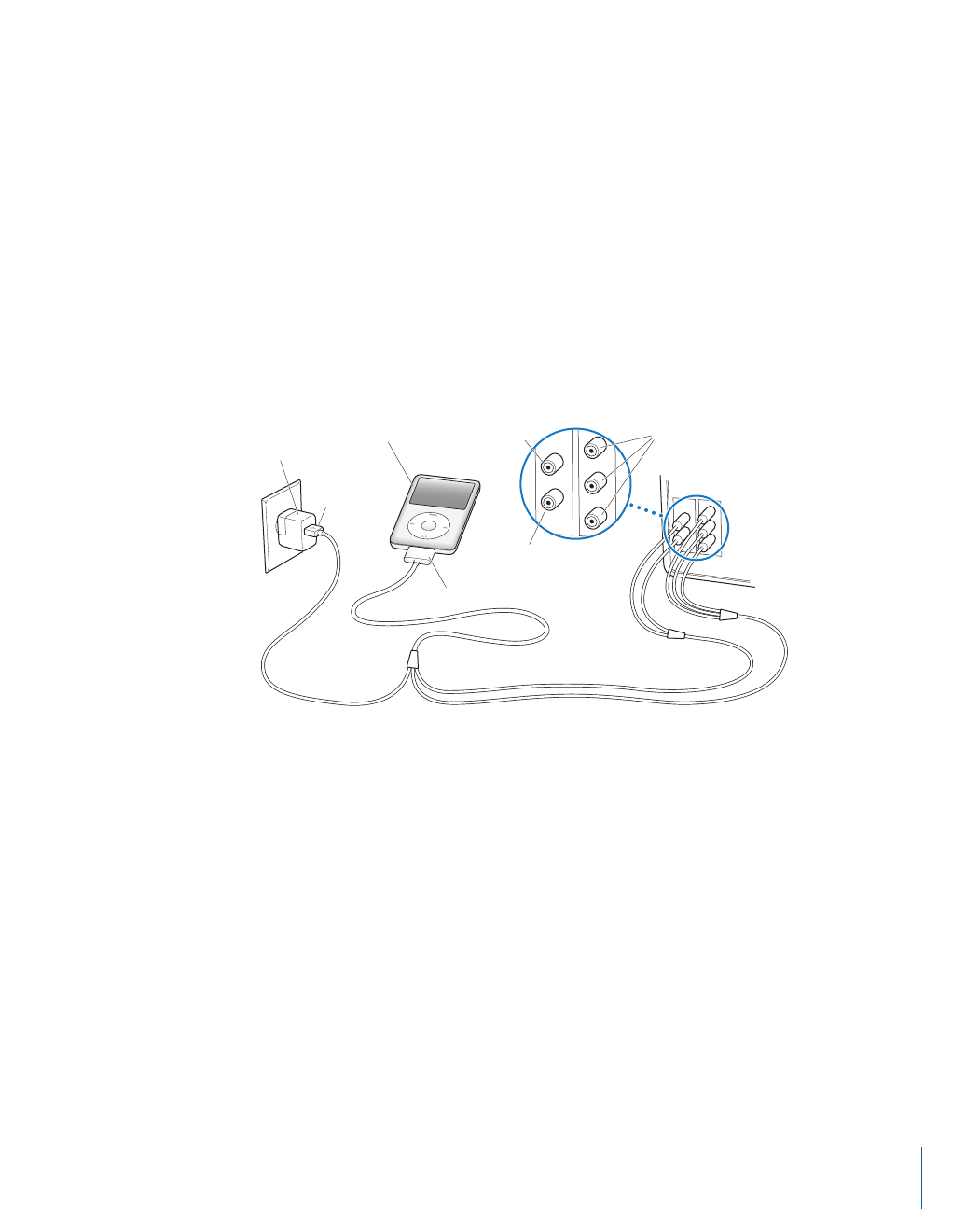
AppleComponentAVCable
을 사용하여
iPodclassic
을
TV
에 연결하려면
,
1
빨간색
,
녹색 및 파란색 비디오 커넥터를
TV
의 컴포넌트 비디오 입력
(Y,Pb
및
Pr)
포트에
연결하십시오
.
또한
,AppleCompositeAV
케이블을 사용할 수도 있습니다
.
이렇게 하면 노란색 비디오
커넥터를
TV
의 비디오 입력 포트에 연결하십시오
.TV
에는
RCA
비디오 및 오디오 포트가 있습니다
.
2
흰색과 빨간색 오디오 커넥터를
TV
의 오른쪽 및 왼쪽 아날로그 오디오 입력 포트에 각각
연결하십시오
.
3iPodDockConnector
를
iPodclassic
또는
UniversalDock
에 연결하십시오
.
4USB
커넥터를
USBPowerAdapter
또는 컴퓨터에 연결하여
iPodclassic
을충전상태로
유지하십시오
.
5iPodclassic
및
TV
또는 수신기를 켜서 재생을 시작하십시오
.
iPodclassic
에있는
TV
출력을 켬으로 설정해야 합니다
.
참고
:TV
또는 수신기에 있는 포트는 그림에 있는 포트와 다를 수도 있습니다
.
비디오를
TV
에서 보려면
,
1iPodclassic
을
TV
에 연결하십시오
(
위참조
).
2TV
를켜고
iPodclassic
에 연결된 입력 포트로부터 표시되도록 설정하십시오
.
추가 정보를 보려면
TV
와 함께 제공되는 설명서를 참조하십시오
.
3iPodclassic
에서 비디오를 선택하고 원하는 비디오를 탐색하십시오
.
USB Power
Adapter(
전원
어댑터
)
iPod
왼쪽
오디오
(
흰색
)
Dock Connector(
커넥터
)
USB
커넥터
TV
비디오
입력
(Y, Pb, Pr)
오른쪽
오디오
(
빨간색
)
제
3
장
비디오 기능
39
디지털 사진을 컴퓨터로 가져온 다음
iPodclassic
에 추가할 수
있습니다
.
사진들을
iPodclassic
에서 또는
TV
에서 슬라이드쇼로
볼 수 있습니다
.
이 장에서는 사진을 가져오고 보는 방법에 관하여
설명합니다
.
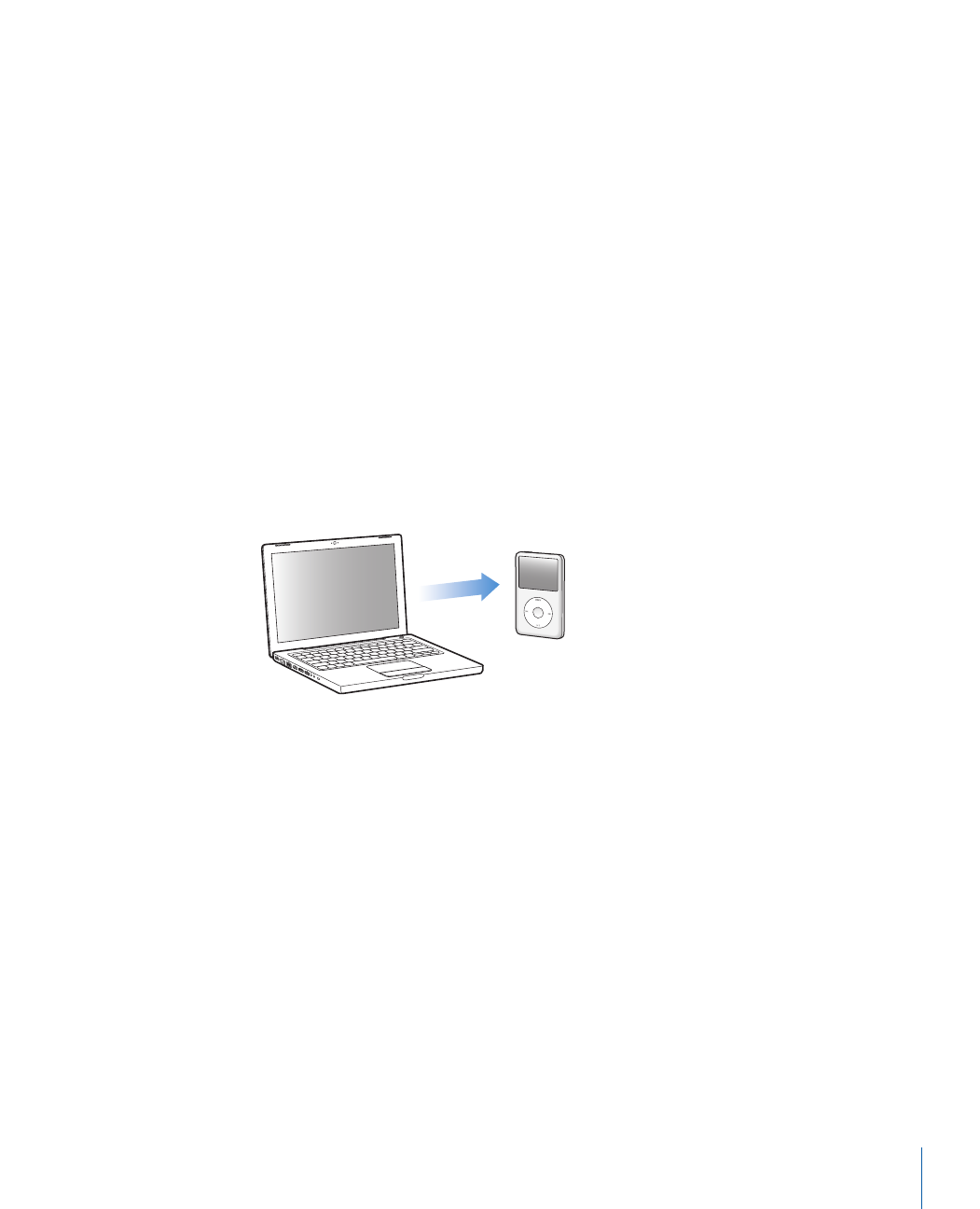
사진 가져오기
디지털 카메라의 디지털 사진을 컴퓨터에 가져와서
iPodclassic
에 추가하여 볼 수 있습니다
.
iPodclassic
을
TV
에 연결하고 사진들을 음악과 함께 슬라이드쇼로 볼 수 있습니다
.
카메라에서 컴퓨터로 사진 가져오기
디지털 카메라나 포토 카드 리더기에서 사진을 가져올 수 있습니다
.
iPhoto
를 사용하여
Mac
에 사진을 가져오려면
,
1
카메라나 포토 카드 리더기를 컴퓨터에 연결하십시오
.
자동으로 실행되지 않는다면
iPhoto
(
응용 프로그램 폴더 내
)
를 실행하십시오
.
2
가져오기를 클릭하십시오
.
카메라의 이미지들이
iPhoto
로 가져와집니다
.
웹에서 다운로드한 이미지와 같은 기타 디지털 이미지도
iPhoto
로 가져올 수 있습니다
.
사진 및
기타 이미지를 가져와서 작업하는 것에 관한 자세한 정보를 보려면
,iPhoto
를 실행한 다음
,
도움말
>iPhoto
도움말을 선택하십시오
.
40
사진 기능
4
iPhoto
는
www.apple.com/kr/ilife
사이트에서
iLife
라는 응용 프로그램 세트의 일부로 구입할
수 있습니다
.
iPhoto
가 없다면
,
이미지 캡처를 사용하여 사진을 가져올 수도 있습니다
.
이미지 캡처를 사용하여
Mac
에 사진을 가져오려면
,
1
카메라나 포토 카드 리더기를 컴퓨터에 연결하십시오
.
2
자동으로 실행되지 않는다면 이미지 캡처
(
응용 프로그램 폴더 내
)
를 실행하십시오
.
3
가져오려는 특정 항목을 선택하려면
,
일부 다운로드를 클릭하십시오
.
또는 모든 항목을
다운로드하려면
,
모두 다운로드를 클릭하십시오
.
WindowsPC
에 사진을 가져오려면
,
n
여러분이 사용하는 디지털 카메라나 사진 응용 프로그램과 함께 제공되는 지침을 따르십시오
.
컴퓨터에 있는 사진을
iPodclassic
에 추가하기
하드 디스크에 있는 폴더로부터
iPodclassic
으로 사진을 추가할 수 있습니다
.Mac
과
iPhoto
4.0.3
이상을 사용한다면
,iPhoto
앨범을 자동으로 동기화할 수 있습니다
.WindowsPC
와
AdobePhotoshopAlbum2.0
이상 또는
AdobePhotoshopElements3.0
이상을
사용한다면
,
사진 모음을 자동으로 동기화할 수 있습니다
.
처음으로 사진을
iPodclassic
에 추가하면 사진 보관함에 저장된 사진 수에 따라 시간이 오래 걸릴
수도 있습니다
.
사진 응용 프로그램을 사용하여
Mac
또는
WindowsPC
로부터
iPodclassic
으로 사진을
동기화하려면
,
1iTunes
의 음원 목록에서
iPodclassic
을 선택하고 사진 탭을 클릭하십시오
.
2
“다음으로부터 사진 동기화
:…
”을 선택하십시오
.
•Mac
인경우
,
팝업 메뉴에서
iPhoto
를 선택하십시오
.
•WindowsPC
인경우
,
팝업 메뉴에서
PhotoshopAlbum
또는
PhotoshopElements
를
선택하십시오
.
참고
:
일부 버전의
PhotoshopAlbum
및
PhotoshopElements
는 사진 모음을 지원하지
않습니다
.
전체 사진을 추가하는 데는 사용할 수 있습니다
.
제
4
장
사진 기능
41

3
모든 사진을 추가하려면
,
“모든 사진 및 앨범”을 선택하십시오
.
이벤트별로 사진을 정리하고
싶다면“
…
이벤트”를 선택하고 팝업 메뉴에서 원하는 옵션을 선택하십시오
.
특정 앨범에 있는
사진들만 추가하려면
,
“선택한 앨범”을 선택한 다음
,
원하는 앨범을 선택하십시오
.
4
적용을 클릭하십시오
.
iPodclassic
을 컴퓨터에 연결할 때마다 사진이 자동으로 추가됩니다
.
하드 디스크의 폴더에 있는 사진을
iPodclassic
에 추가하려면
,
1
원하는 이미지를 컴퓨터의 폴더로 드래그하십시오
.
이미지가
iPodclassic
의 별도 사진 앨범에 나타나도록 하고 싶다면
,
기본 이미지 폴더 안에 폴더를
생성한 다음
,
이미지들을 새로운 폴더에 드래그하십시오
.
2iTunes
의 음원 목록에서
iPodclassic
을 선택하고 사진 탭을 클릭하십시오
.
3
“다음으로부터 사진 동기화
:…
”를 선택하십시오
.
4
팝업 메뉴에서“폴더 선택”을 선택한 다음
,
이미지 폴더를 선택하십시오
.
5
적용을 클릭하십시오
.
iPodclassic
에 사진을 추가하면
iTunes
가 사진들을 볼 수 있도록 최적화합니다
.
기본적으로 전체
해상도 이미지 파일은 전송되지 않습니다
.
전체 해상도 이미지 파일의 추가는 예를 들어
,
이미지를
한 대의 컴퓨터에서 다른 컴퓨터로 이동할 때 유용하지만
iPodclassic
에서는 반드시 최대 품질로
이미지를 볼 필요는 없습니다
.
전체 해상도 이미지 파일을
iPodclassic
에 추가하려면
,
1iTunes
의 음원 목록에서
iPodclassic
을 선택하고 사진 탭을 클릭하십시오
.
2
“전체 해상도의 사진 포함”을 선택하십시오
.
3
적용을 클릭하십시오
.
iTunes
가 사진의 전체 해상도 버전을
iPodclassic
의
Photos
폴더에 복사합니다
.
iPodclassic
에서 사진을 삭제하려면
,
1iTunes
의 음원 목록에서
iPodclassic
을 선택하고 사진 탭을 클릭하십시오
.
2
“다음으로부터 사진 동기화
:…
”를 선택하십시오
.
•Mac
인경우
,
팝업 메뉴에서
iPhoto
를 선택하십시오
.
•WindowsPC
인경우
,
팝업 메뉴에서
PhotoshopAlbum
또는
PhotoshopElements
를
선택하십시오
.
3
“선택한 앨범”을 선택하고
iPodclassic
에 더 이상 포함하지 않으려는 앨범을 선택 해제하십시오
.
4
적용을 클릭하십시오
.
42
제
4
장
사진 기능
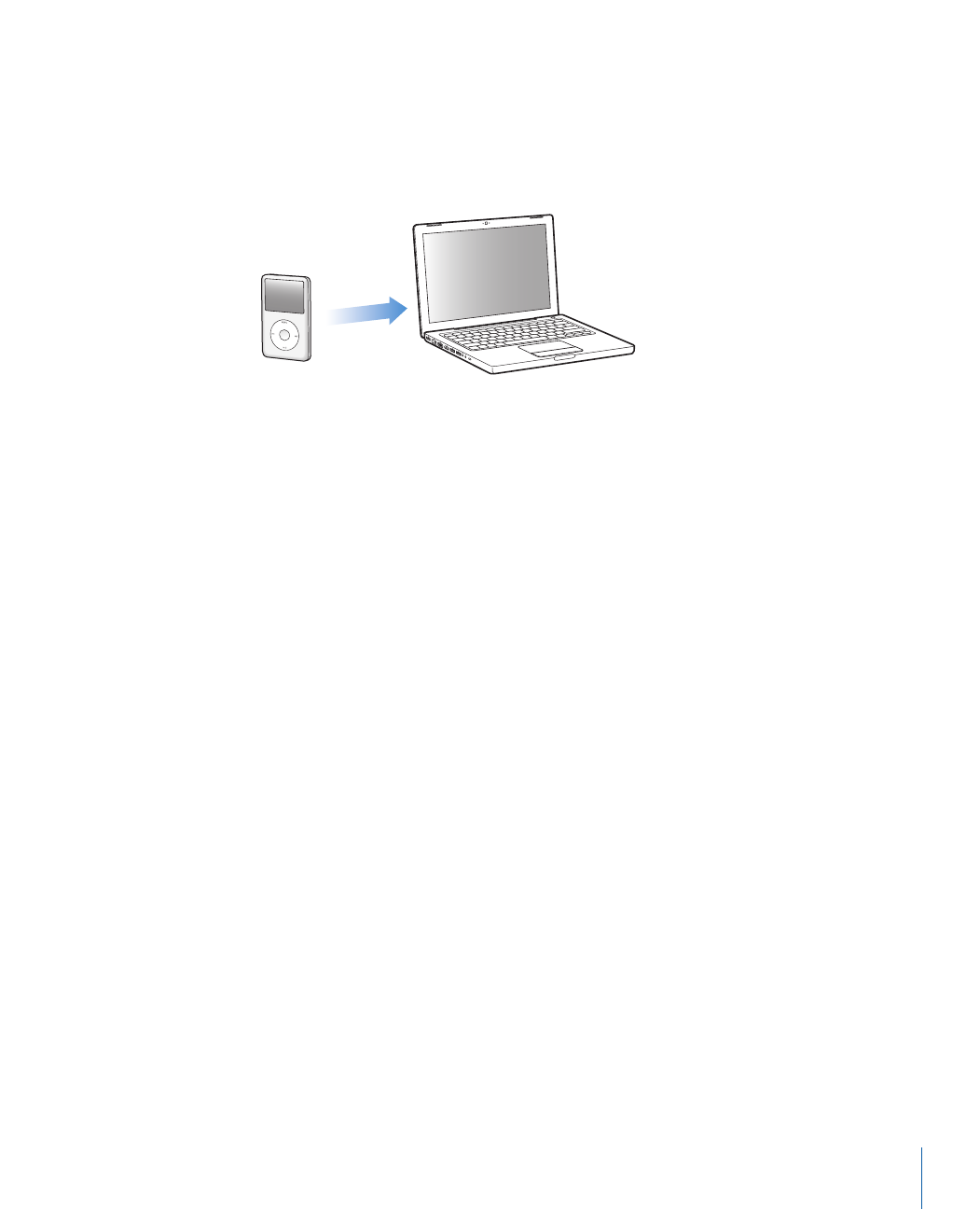
iPodclassic
에 있는 사진을 컴퓨터에 추가하기
이전 과정을 사용하여 컴퓨터에 있는 전체 해상도의 사진을
iPodclassic
에 추가하는 경우
,
사진이
iPodclassic
에있는
Photos
폴더에 저장됩니다
.iPodclassic
을 컴퓨터에 연결하고 이들 사진을
컴퓨터에 넣을 수 있습니다
.iPodclassic
이 디스크 사용으로 활성화되어 있어야 합니다
(46
페이지
의“
iPodclassic
을 외장 디스크로 사용하기”참조
).
iPodclassic
에서 컴퓨터로 사진을 추가하려면
,
1iPodclassic
을 컴퓨터에 연결하십시오
.
2iPodclassic
의
Photos
폴더 또는
DCIM
폴더에 있는 이미지 파일을 데스크탑이나 컴퓨터의 사진
편집 응용 프로그램으로 드래그하십시오
.
참고
:
또한
,iPhoto
와 같은 사진 편집 응용 프로그램을 사용하여
Photos
폴더에 저장되어 있는
사진을 추가할 수도 있습니다
.
추가 정보를 보려면 해당 응용 프로그램과 함께 제공되는 설명서를
참조하십시오
.
iPodclassic
에있는
Photos
폴더에서 사진을 삭제하려면
,
1iPodclassic
을 컴퓨터에 연결하십시오
.
2iPodclassic
에있는
Photos
폴더로 이동하고 더 이상 원하지 않는 사진은 삭제하십시오
.
사진 보기
사진을
iPodclassic
에서 수동으로 또는 슬라이드쇼로 볼 수 있습니다
.Apple
에서 제공하는
옵션인
AV
케이블을 가지고 있다면
(
예를 들어
,AppleComponentAVCable)iPodclassic
을
TV
에 연결하여 사진들을 음악과 함께 슬라이드쇼로 볼 수 있습니다
.
iPodclassic
에서 사진 보기
iPodclassic
에서 사진을 보려면
,
1iPodclassic
에서 사진
>
모든 사진을 선택하십시오
.
또는
,
앨범에 있는 사진만 보려면 사진을
선택한 다음 사진 앨범을 선택하십시오
.
사진의 축소판 보기는 나타나는 데 약간의 시간이 걸릴 수
있습니다
.
2
원하는 사진을 선택한 다음
,
중앙 단추를 눌러 전체 화면 버전을 보십시오
.
제
4
장
사진 기능
43

모든 사진 보기 화면에서
,
클릭 휠을 사용하여 사진을 검색할 수 있습니다
.
다음
/
앞으로 가기 및
이전
/
뒤로 가기 단추를 눌러 사진의 다음 또는 이전 화면으로 이동할 수 있습니다
.
다음
/
앞으로
가기 또는 이전
/
뒤로 가기 단추를 눌러 보관함 또는 앨범에 있는 마지막 또는 첫번째 사진으로
건너뛸 수 있습니다
.
슬라이드쇼 보기
원하는 경우 슬라이드쇼를
iPodclassic
에서 음악 및 영상과 함께 볼 수도 있습니다
.Apple
에서
제공하는 옵션인
AV
케이블이 있다면
TV
에서도 슬라이드쇼를 볼 수 있습니다
.
슬라이드쇼를 설정하려면
,
n
사진
>
설정을 선택하고 다음 지침을 따르십시오
.
설정 해야할 일
iPodclassic
에서
TV
출력을 묻기 또는 끔으로 설정합니다
.
슬라이드쇼 보기
TV
에서 슬라이드쇼 보기
TV
출력을 묻기 또는 켬으로 설정합니다
.
TV
출력을 묻기로 설정하면 슬라이드쇼를 시작할 때마다
iPodclassic
에서
슬라이드쇼를
TV
에서 보여줄 것인지
,
아니면
iPodclassic
에서 보여줄 것인
지 묻는 옵션을 표시합니다
.
각 슬라이드쇼가 표시되는 시간
슬라이드당 시간을 선택하고 원하는 시간을 선택하십시오
.
슬라이드쇼 중에 재생되는 음악
음악을 선택하고 재생목록을 선택하십시오
.iPhoto
를 사용한다면
,
iPhoto
에서를 선택하여
iPhoto
음악 설정을 복사할 수 있습니다
.
iPodclassic
에 추가한 노래만 재생됩니다
.
슬라이드 반복
반복을 켬으로 설정하십시오
.
슬라이드 임의 순서로 보기
사진 임의 재생을 켬으로 설정하십시오
.
영상 효과와 함께
영상 효과를 선택하고 효과 유형을 선택하십시오
.
슬라이드 보기
PAL
또는
NTSCTV
에서
TV
신호를
PAL
또는
NTSC
로 설정합니다
.
슬라이드 보기
PAL
및
NTSC
는
TV
방송 표준을 의미합니다
.TV
는 구입한 지역에 따라 이들
중 하나를 사용합니다
.
여러분의
TV
가 무엇을 사용하는지 확실하지 않다면
TV
와 함께 제공되는 설명서를 참조하십시오
.
44
제
4
장
사진 기능

iPodclassic
에서 슬라이드쇼를 보려면
,
n
아무 사진
,
앨범 또는 롤이나 선택하고 재생
/
일시 정지 단추를 누르십시오
.
또는
,
전체 화면 사진을
선택하고 중앙 단추를 누르십시오
.
일시 정지하려면 재생
/
일시 정지 단추를 누르십시오
.
다음 또는
이전 사진으로 넘어가려면
,
다음
/
앞으로 가기 및 이전
/
뒤로 가기 단추를 누르십시오
.
iPodclassic
을
TV
에 연결하려면
,
1
옵션인
AppleComponent
또는
CompositeAV
케이블을
iPodclassic
에 연결하십시오
.
참고
:AppleComponentAVCable,AppleCompositeAVCable
또는
AppleAV
ConnectionKit
을 사용하십시오
.
기타 유사
RCA
유형 케이블은 동작하지 않습니다
.
케이블은
www.apple.com/kr/store
사이트에서 구입할 수 있습니다
.
2
비디오 및 오디오 커넥터를
TV
의 포트에 연결하십시오
(
그림은
39
페이지를 참조
).
TV
에는
RCA
비디오 및 오디오 포트가 있습니다
.
슬라이드쇼를
TV
에서 보려면
,
1iPodclassic
을
TV
에 연결하십시오
(
위참조
).
2TV
를켜고
iPodclassic
에 연결된 입력 포트로부터 보여주도록 설정하십시오
.
추가 정보를 보려면
TV
와 함께 제공되는 설명서를 참조하십시오
.
3iPodclassic
에서 아무 사진 또는 앨범이나 선택하고 재생
/
일시 정지 단추를 누르십시오
.
또는
,
전체 화면 사진을 선택하고 중앙 단추를 누르십시오
.
일시 정지하려면 재생
/
일시 정지 단추를
누르십시오
.
다음 또는 이전 사진으로 넘어가려면
,
다음
/
앞으로 가기 및 이전
/
뒤로 가기 단추를
누르십시오
.
사진
>
설정
>
음악에서 재생목록을 선택했다면 슬라이드쇼가 시작될 때 해당 재생목록이
자동으로 재생됩니다
.
해당 사진들이
TV
에 표시되며 슬라이드쇼 설정 메뉴에 있는 설정에 따라
자동으로 다음 사진으로 넘어갑니다
.
제
4
장
사진 기능
45

iPodclassic
은 노래 재생 이외에도 많은 일들을 수행할 수
있습니다
.
또한
,
음악 감상 이외에도 수많은 기능을 제공합니다
.
외장 디스크
,
알람 또는 잠자기 타이머의 사용 방법
,
세계의 다른 지역의 시간을 보고 연락처
,
캘린더
,
해야할 일 및 메모를 동기화하는 것을 포함하여
iPodclassic
의 추가 기능에 관한 자세한
정보를 보려면
,
이 장을 읽으십시오
.iPodclassic
을 스톱워치 사용과 화면을 잠그는 방법 및
iPodclassic
에서 사용할 수 있는 액세서리에 관한 정보를 배우십시오
.
iPodclassic
을 외장 디스크로 사용하기
iPodclassic
을 데이터 파일을 저장할 수 있는 외장 디스크로 사용할 수 있습니다
.
참고
:iPodclassic
에 음악 및 기타 오디오나 비디오 파일을 추가하려면
iTunes
를 사용해야
합니다
.
예를 들어
,iTunes
를 사용하여 추가한 음악은
MacFinder
또는
Windows
탐색기에서
안 보일 수 있습니다
.
또한
,MacFinder
또는
Windows
탐색기에서
iPodclassic
으로 복사한 음악
파일들은
iPodclassic
에서 재생할 수 없습니다
.
iPodclassic
을 외장 디스크로 사용하려면
,
1iTunes
의 음원 목록에서
iPodclassic
을 선택하고 요약 탭을 클릭하십시오
.
2
옵션 부분에 있는“디스크 사용 활성화”를 선택하십시오
.
3
적용을 클릭하십시오
.
iPodclassic
을 외장 디스크로 사용하면
,iPodclassic
디스크 아이콘이
Mac
의 데스크탑에
나타나거나
,WindowsPC
의
Windows
탐색기에 다음으로 사용 가능한 드라이브로 나타납니다
.
참고
:
요약을 클릭하고 옵션 부분에서“음악과 비디오를 수동으로 관리”를 선택하면
iPodclassic
을 외장 디스크로 사용할 수 있습니다
.
파일을 복사하려면
iPodclassic
으로 파일을
드래그하십시오
.
iPodclassic
을 주로 디스크로 사용한다면
,iPodclassic
을 컴퓨터에 연결했을 때
iTunes
가
자동으로 실행되지 않기를 바랄 것입니다
.
46
추가 기능 및 액세서리
5

컴퓨터에
iPodclassic
을 연결할 때
iTunes
가 자동으로 실행되지 않도록 하려면
,
1iTunes
의 음원 목록에서
iPodclassic
을 선택하고 요약 탭을 클릭하십시오
.
2
옵션 부분에서“이
iPod
이 연결되면
iTunes
열기”를 선택 해제하십시오
.
3
적용을 클릭하십시오
.
추가 설정 사용하기
iPodclassic
에서 날짜와 시간
,
다른 시간대에 대한 시계
,
알람 및 잠자기 기능을 설정할 수
있습니다
.iPodclassic
을 스톱워치로 사용하거나 게임을 즐기고
iPodclassic
의 화면을 잠글 수도
있습니다
.
날짜와 시간의 설정 및 보기
iPodclassic
을 연결하면
,
컴퓨터의 시계로부터 날짜와 시간이 자동으로 설정되지만
,
설정을
변경할 수도 있습니다
.
날짜와 시간 옵션을 설정하려면
,
1
설정
>
날짜와 시간을 선택하십시오
.
2
다음 옵션 중 하나 이상을 선택하십시오
.
동작 해야할 일
날짜 설정
날짜를 선택하십시오
.
선택된 값을 변경하려면 클릭 휠을 사용하십시오
.
다음 값으로 이동하려면 중앙 단추를 누르십시오
.
시간 설정
시간을 선택하십시오
.
선택된 값을 변경하려면 클릭 휠을 사용하십시오
.
다음 값으로 이동하려면 중앙 단추를 누르십시오
.
시간대 지정
시간대를 선택하고 클릭 휠을 사용하여 다른 시간대에 있는 도시를
선택하십시오
.
DST(
일광 절약 시간
)
의
DST
를 선택하고 중앙 단추를 눌러
DST
를 켜거나 끄십시오
.
상태 지정
24
시간 형식으로 시간 표시
24
시간제를 선택하고 중앙 단추를 눌러
24
시간 형식를 켜거나 끄십시오
.
제목막대에 시간 표시
상단에 시간표시를 선택하고 중앙 단추를 눌러서 이 옵션을 켜거나 끄십시오
.
다른 시간대에 대한 시계 추가하기
다른 시간대에 대한 시계를 추가하려면
,
1
기타
>
시계를 선택하십시오
.
2
시계 화면에서 중앙 단추를 클릭하고 추가를 선택하십시오
.
3
지역을 선택한 다음
,
도시를 선택하십시오
.
추가한 시계가 목록에 나타납니다
.
마지막에 추가한 시계가 마지막에 나타납니다
.
제
5
장
추가 기능 및 액세서리
47

시계를 삭제하려면
,
1
기타
>
시계를 선택하십시오
.
2
시계를 선택하십시오
.
3
삭제를 선택하십시오
.
알람 설정하기
iPodclassic
의 모든 시계에 대한 알람을 설정할 수 있습니다
.
iPodclassic
을 알람 시계로 사용하려면
,
1
기타
>
알람을 선택하십시오
.
2
알람 생성을 선택하고 다음 옵션 중 하나 이상을 설정하십시오
.
동작 해야할 일
알람 켜기
알람을 선택하고 켬을 선택하십시오
.
시간 설정
시간을 선택하십시오
.
선택된 값을 변경하려면 클릭 휠을 사용하십시오
.
다음 값으로 이동하려면 중앙 단추를 누르십시오
.
날짜 설정
날짜를 선택하십시오
.
선택된 값을 변경하려면 클릭 휠을 사용하십시오
.
다음 값으로 이동하려면 중앙 단추를 누르십시오
.
사운드 선택
톤 또는 재생목록을 선택하십시오
.
톤을 선택한 경우 경고음을 선택하면
내장 스피커를 통해 알람이 들립니다
.
재생목록을 선택하면
,iPodclassic
을
스피커나 헤드폰으로 연결해야 알람을 들을 수 있습니다
.
반복 옵션 설정
반복을 선택하고 원하는 옵션을 선택하십시오
(
예를 들어
,
“주중”
).
알람 이름 짓기
꼬리표를 선택하고 원하는 옵션을 선택하십시오
(
예를 들어
,
“깨우기”
).
알람을 삭제하려면
,
1
기타
>
알람을 선택하십시오
.
2
알람을 선택하고 삭제를 선택하십시오
.
잠자기 타이머 설정하기
재생 후 특정 시간이 지나면 재생을 자동으로 꺼지도록
iPodclassic
을 설정할 수 있습니다
.
잠자기 타이머를 설정하려면
,
1
기타
>
알람을 선택하십시오
.
2
잠자기 타이머를 선택하고
iPodclassic
을 얼마동안 재생할 것인지를 선택하십시오
.
스톱워치 사용하기
스톱워치를 사용하여 운동할 때 전체 시간을
,
트랙에서 달리는 경우에는 랩타임을 측정할 수
있습니다
.
스톱워치를 사용하는 중에 음악을 재생할 수 있습니다
.
48
제
5
장
추가 기능 및 액세서리

스톱워치를 사용하려면
,
1
기타
>
스톱워치를 선택하십시오
.
2
재생
/
일시 정지 단추를 눌러 타이머를 시작하십시오
.
3
중앙 단추를 눌러 랩 시간을 기록하십시오
.
전체 시간 아래에 최대
3
개의 랩 시간이 나타납니다
.
4
재생
/
일시 정지 단추를 눌러 전체 타이머를 중단하거나 다시 시작을 선택하여 타이머를 다시
시작하십시오
.
5
새로운 타이머를 선택하여 새로운 스톱워치 세션을 시작하십시오
.
참고
:
스톱워치를 시작하면
iPodclassic
이 타이머 화면에 머무르는 동안 켜져 있게 되며
,
타이머가 계속 실행됩니다
.
스톱워치를 시작한 다음 다른 메뉴로 이동하고
iPodclassic
에서 음악
또는 비디오가 재생되고 있지 않다면
,
스톱워치 타이머가 중단되고몇분후에
iPodclassic
이
자동으로 꺼집니다
.
로그 기록된 스톱워치 세션을 확인하거나 지우려면
,
1
기타
>
스톱워치를 선택하십시오
.
현재 로그 및 저장된 세션 목록이 나타납니다
.
2
세션 정보를 보려면 로그를 선택하십시오
.
iPodclassic
은날짜
,
시간 및 랩 통계로 스톱워치 세션을 저장합니다
.
세션이 시작한 날짜와 시간
,
세션의 전체 시간
,
최단
,
최장및평균랩시간및몇개의마지막랩시간을볼수있습니다
.
3
중앙 단추를 누르고 로그 삭제를 선택하여 선택한 로그를 삭제하거나
,
로그 지우기를 선택하여
모든 현재 로그를 삭제하십시오
.
게임 즐기기
iPodclassic
에는 다음 세 가지 게임이 들어 있습니다
.iQuiz,Klondike
및
Vortex.
게임을 사용하려면
,
n
기타
>
게임을 선택한 다음
,
원하는 게임을 선택하십시오
.
iTunesStore(
일부 국가에서
)
에서
iPodclassic
에서 플레이할 추가 게임들을 구입할 수 있습니다
.
iTunes
에서 게임을 구입한 후에 이들을 자동으로 동기화하거나 수동으로 관리하여
iPodclassic
에
추가할 수 있습니다
.
게임을 구입하려면
,
1iTunes
의 음원 목록에서
iTunesStore
를 선택하십시오
.
2iTunesStore
목록에서
iPodGames
를 선택하십시오
.
3
원하는 게임을 선택하고
BuyGame(
게임 구입
)
을 클릭하십시오
.
제
5
장
추가 기능 및 액세서리
49

게임을
iPodclassic
에 자동으로 동기화하려면
,
1iTunes
의 음원 목록에서
iPodclassic
을 선택하고 게임 탭을 클릭하십시오
.
2
“게임 동기화”를 선택하십시오
.
3
“모든 게임”또는“선택한 게임”을 클릭하십시오
.
“선택한 게임”을 클릭한 경우에는 동기화하려는
게임도 선택하십시오
.
4
적용을 클릭하십시오
.
iPodclassic
화면 잠그기
조합을 설정하여 권한이 없는 누군가가
iPodclassic
을 사용하지 못하게 할 수 있습니다
.
컴퓨터에
연결되어 있지 않은
iPodclassic
을 잠그면
,
잠금을 풀고 사용하기 위해 조합을 입력해야 합니다
.
참고
:
이것은
iPodclassic
을 실수로 눌리는 것을 방지하는
Hold
단추와는 다릅니다
.
이 조합은
다른 사람이
iPodclassic
을 사용하지 못하도록 방지합니다
.
iPodclassic
에 대한 조합을 설정하려면
,
1
기타
>
화면 잠금을 선택하십시오
.
2
새로운 조합 화면에서
,
원하는 조합을 입력하십시오
.
•
클릭 휠을 사용하여 첫번째 위치의 숫자를 선택하십시오
.
중앙 단추를 누르면 선택이 확인되고
다음 위치로 이동됩니다
.
•
동일한 방식을 사용하여 조합의 나머지 숫자들을 설정하십시오
.
다음
/
앞으로 가기 단추를
사용하여 다음 위치로 이동하고 이전
/
뒤로 가기 단추를 선택하여 이전 위치로 이동하십시오
.
마지막 위치에서 중앙 단추를 누르십시오
.
3
조합 확인 화면에서 해당 조합을 입력하여 확인하거나
,Menu
를 눌러 화면을 잠그지 않고
종료하십시오
.
완료하면 화면 잠금 화면으로 돌아가 화면을 잠그거나 조합을 재설정할 수 있습니다
.Menu
단추를 눌러 화면을 잠그지 않고 종료하십시오
.
iPodclassic
화면을 잠그려면
,
n
기타
>
화면 잠금
>
잠금을 선택하십시오
.
조합 설정이 끝나면
,
잠금이 이미 화면에서 선택된 것입니다
.iPod
을 잠그려면 중앙 단추를
누르십시오
.
화면이 잠기면 자물쇠 그림이 나타납니다
.
참고
:
화면 잠금 메뉴 항목을 주 메뉴에 추가하여
iPodclassic
의 화면을 빨리 잠글 수 있습니다
.
9
페이지의“주 메뉴 항목 추가 및 제거하기”를 참조하십시오
.
50
제
5
장
추가 기능 및 액세서리

화면에서 자물쇠가 보이면 두 가지 방식으로
iPodclassic
화면을 잠금 해제 할 수 있습니다
.
•iPodclassic
에서 중앙 단추를 눌러 조합을 입력하십시오
.
클릭 휠을 사용하여 번호를 선택하고
중앙 단추를 눌러 이들을 확인하십시오
.
올바르지 못한 조합을 입력하면 자물쇠가 남아
있습니다
.
다시 시도해보십시오
.
•iPodclassic
과 함께 사용하는 기본 컴퓨터에 연결하면
iPodclassic
이 자동으로 잠금이
풀립니다
.
참고
:
이 방법을 사용하지만 여전히
iPodclassic
을잠금해제할수없는경우
,iPodclassic
을
복원할 수 있습니다
.61
페이지의“
iPod
소프트웨어 업데이트 및 복원하기”를 참조하십시오
.
이미 설정한 조합을 변경하려면
,
1
기타
>
화면 잠금
>
재설정을 선택하십시오
.
2
조합 입력 화면에서 현재 조합을 입력하십시오
.
3
새로운 조합 화면에서
,
새로운 조합을 입력하여 확인하십시오
.
참고
:
현재 조합이 기억나지 않는다면
,
현재 조합을 지우고 새로운 조합을 입력하는 유일한 방법은
iPodclassic
소프트웨어를 복원하는 것입니다
.61
페이지의“
iPod
소프트웨어 업데이트 및
복원하기”를 참조하십시오
.
연락처
,
캘린더 및 해야할 일 목록 동기화하기
iPodclassic
은 연락처
,
캘린더 이벤트 및 해야할 일 목록을 저장하여 이동 중에 볼 수 있습니다
.
MacOSX10.4
이상을 사용하는 경우에는
iTunes
를 사용하여
iPodclassic
과 주소록 연락처 및
iCal
캘린더 정보를 동기화할 수 있습니다
.MacOSX10.4
이전 버전을 사용하는 경우에는
,
iSync
를 사용하여 정보를 동기화할 수 있습니다
.iSync
를 사용하여 정보를 동기화하려면
iSync
1.1
이상 및
iCal1.0.1
이상이 필요합니다
.
Windows2000
또는
WindowsXP
를 사용하고
Windows
주소록 또는
MicrosoftOutlook
2003
이상을 사용한다면
,iTunes
를통해
iPodclassic
에 있는 주소록을 동기화할 수 있습니다
.
MicrosoftOutlook2003
이상을 사용하여 캘린더를 보관한다면 캘린더 정보도 동기화할 수
있습니다
.
MacOSXv10.4
이상을 사용하여 연락처 또는 캘린더 정보를 동기화하려면
,
1iPodclassic
을 컴퓨터에 연결하십시오
.
2iTunes
의 음원 목록에서
iPodclassic
을 선택하고 연락처 탭을 클릭하십시오
.
3
다음 중 하나를 수행하십시오
.
•
연락처를 동기화하려면
,
연락처 부분에서“주소록 연락처 동기화”를 클릭한 다음 옵션을
선택하십시오
.
•
모든 연락처를 자동으로 동기화하려면
,
“모든 연락처”를 선택하십시오
.
•
선택한 연락처 그룹을 자동으로 동기화하려면
,
“선택한 그룹”을 선택하고 동기화하려는
그룹을 선택하십시오
.
제
5
장
추가 기능 및 액세서리
51

•
연락처의 사진을
iPodclassic
으로 복사하려면 사용 가능할 때“연락처의 사진 포함”을
선택하십시오
.
적용을 클릭하면
,iTunes
에서 지정한 연락처 정보로
iPodclassic
을 업데이트합니다
.
•
캘린더를 동기화하려면 캘린더 부분에서“
iCal
캘린더 동기화”를 선택하고 다음 옵션을
선택하십시오
.
•
모든 캘린더를 자동으로 동기화하려면
,
“모든 캘린더”를 선택하십시오
.
•
선택한 캘린더를 자동으로 동기화하려면
,
“선택한 캘린더”을 선택하고 동기화하려는 캘린더를
선택하십시오
.
적용을 클릭하면
,iTunes
에서 지정한 캘린더 정보로
iPodclassic
을 업데이트합니다
.
Mac
과
iSync
를 사용하여 연락처와 캘린더를 동기화하려면
(MacOSXv10.4
이전 버전 사용
),
1iPodclassic
을 컴퓨터에 연결하십시오
.
2iSync
를 실행하고 장비
>
장비 추가를 선택하십시오
.iSync
와
iPodclassic
을 처음으로 함께
사용하는 경우에만 이 단계가 필요합니다
.
3iPodclassic
을 선택하고 지금 동기화를 클릭하십시오
.
그러면
iSync
에서
iCal
및
Mac
주소록
정보를
iPodclassic
에 넣습니다
.
다음에 다시
iPodclassic
을 동기화할 때는 간단히
iSync
를 실행한 다음
,
지금 동기화를 클릭하면
됩니다
.
또한
,iPodclassic
을 연결하면 자동으로 동기화되도록 선택할 수 있습니다
.
참고
:iSync
는 컴퓨터의 정보를
iPodclassic
과 동기화합니다
.iSync
를 사용하여
iPodclassic
에
있는 정보를 컴퓨터로 동기화할 수는 없습니다
.
Windows
주소록 또는
Windows
용
MicrosoftOutlook
을 사용하여 연락처 또는 캘린더를
동기화하려면
,
1iPodclassic
을 컴퓨터에 연결하십시오
.
2iTunes
에서
iPodclassic
을 선택하고 연락처 탭을 클릭하십시오
.
3
다음 중 하나를 수행하십시오
.
•
연락처를 동기화하려면
,
연락처 부분에서“다음으로부터 연락처 동기화”를 선택하고 팝업
메뉴에서
Windows
주소록 또는
MicrosoftOutlook
을 선택하십시오
.
그런 다음 동기화하고자
하는 연락처 정보를 선택하십시오
.
•MicrosoftOutlook
로 부터 캘린더를 동기화하려면
,
캘린더 부분에서“
MicrosoftOutlook
으로
부터 캘린더 동기화”를 선택하십시오
.
4
적용을 클릭하십시오
.
또한
,
연락처 및 캘린더 정보를
iPodclassic
에 수동으로 추가할 수 있습니다
.iPodclassic
이외장
디스크로 사용 가능한 상태여야 합니다
(46
페이지의“
iPodclassic
을 외장 디스크로 사용하기”
참조
).
52
제
5
장
추가 기능 및 액세서리

수동으로 연락처 정보를 추가하려면
,
1iPodclassic
을 연결하고 즐겨 사용하는 이메일이나 연락처 응용 프로그램을 실행하십시오
.
PalmDesktop,MicrosoftOutlook,MicrosoftEntourage
및
Eudora
등의 응용 프로그램을
사용하여 연락처를 추가할 수 있습니다
.
2
응용 프로그램의 주소록에 있는 연락처들을
iPodclassic
의
Contacts
폴더로 드래그하십시오
.
일부의 경우
,
연락처를 보내기한 후
,Contacts
폴더에 보내기한 파일 또는 파일들을 드래그해야 할
수 있습니다
.
이메일 또는 연락처 응용 프로그램의 설명서를 참조하십시오
.
수동으로 일정 및 다른 캘린더 이벤트 정보를 추가하려면
,
1
표준
iCal
포맷
(
확장자가
.ics
인파일
)
이나
vCal
포맷
(
확장자가
.vcs
인파일
)
을 사용하는 캘린더
응용 프로그램에서 캘린더 이벤트를 보내기합니다
.
2
이런 파일을
iPodclassic
에있는
Calendars
폴더로 드래그하십시오
.
참고
:
해야할 일 목록을
iPodclassic
에 수동으로 추가하려면
,
캘린더 파일을
.ics
또는
.vcs
확장자로 저장하십시오
.
iPodclassic
에서 연락처를 보려면
,
n
기타
>
주소록을 선택하십시오
.
성 또는 이름으로 연락처를 정렬하려면
,
n
설정
>
연락처 정렬을 선택하고 중앙 단추를 눌러 성 또는 이름을 선택하십시오
.
캘린더 이벤트를 보려면
,
n
기타
>
캘린더를 선택하십시오
.
해야할 일 목록을 보려면
,
n
기타
>
캘린더
>
해야할 일을 선택하십시오
.
메모 저장 및 읽기
iPodclassic
이 외장 디스크로 사용 가능하다면
(46
페이지 참조
),
메모를 저장하거나 텍스트를 읽을
수 있습니다
.
1
도큐멘트를 워드 프로세싱 응용 프로그램에서 텍스트 파일
(.txt)
로 저장하십시오
.
2
해당 파일을
iPodclassic
에있는
Notes
폴더에 넣으십시오
.
메모를 보려면
,
n
기타
>
메모를 선택하십시오
.
제
5
장
추가 기능 및 액세서리
53

음성 메모 녹음하기
옵션인
iPodclassic
호환 마이크를 사용하여
(www.apple.com/kr/store
사이트에서 구입 가능
)
음성 메모를 녹음할 수 있습니다
.iPodclassic
에 음성 메모를 저장하고 컴퓨터와 동기화할 수
있습니다
.iPodclassic
을 저품질 모노
(22.05kHz)
로 녹음하도록 설정하여 공간을 절약하거나
고품질 스테레오
(44.1kHz)
로 녹음하여 더 나은 사운드를 얻을 수 있습니다
.
참고
:
음성 메모는
2
시간을 넘을 수 없습니다
.2
시간 이상을 녹음하면
iPodclassic
에서 자동으로
새로운 음성 메모를 시작하여 녹음을 계속합니다
.
음성 메모를 녹음하려면
,
1
마이크를
iPodclassic
의
Dock
커넥터 포트에 연결하십시오
.
2
품질을 저나 고로 설정하십시오
.
3
녹음을 시작하려면 녹음을 선택하십시오
.
4
마이크에서 조금 떨어져 말하십시오
.
녹음을 일시 정지하려면 일시 정지를 선택하십시오
.
5
완료하면 중단 및 저장을 선택하십시오
.
저장된 녹음 내용이 날짜와 시간별로 나열됩니다
.
녹음을 재생하려면
,
n
기타
>
음성 메모를 선택하고 녹음한 것을 선택하십시오
.
참고
:
마이크를
iPodclassic
에 연결한 적이 없다면 음성 메모 항목이 보이지 않습니다
.
음성 메모를 컴퓨터와 동기화하려면
,
음성 메모는
iPod
의
Recordings
폴더에
WAV
파일 포맷으로 저장됩니다
.iPodclassic
을 디스크
사용으로 활성화하면
,
이 폴더에 있는 음성 메모를 드래그하여 복사할 수 있습니다
.
iPodclassic
이 자동으로 노래를 동기화하도록 설정되어 있고
(23
페이지의“음악 자동으로
동기화하기”참조
)
음성 메모를 녹음했다면
,iPodclassic
을 연결하면 음성 메모가 자동으로
iTunes
의 재생목록에 동기화됩니다
(
그리고
iPodclassic
에서 제거됨
).
음원 목록에 새로운 음성
메모 재생목록이 나타납니다
.
iPodclassic
의 액세서리에 관하여 배우기
iPodclassic
에 일부 액세서리가 제공되며
,
다양한 다른 액세서리를
www.apple.com/kr/store
사이트에서 구입할 수 있습니다
.
iPodclassic
액세서리를 구입하려면
www.apple.com/kr/store
사이트로 이동하십시오
.
54
제
5
장
추가 기능 및 액세서리
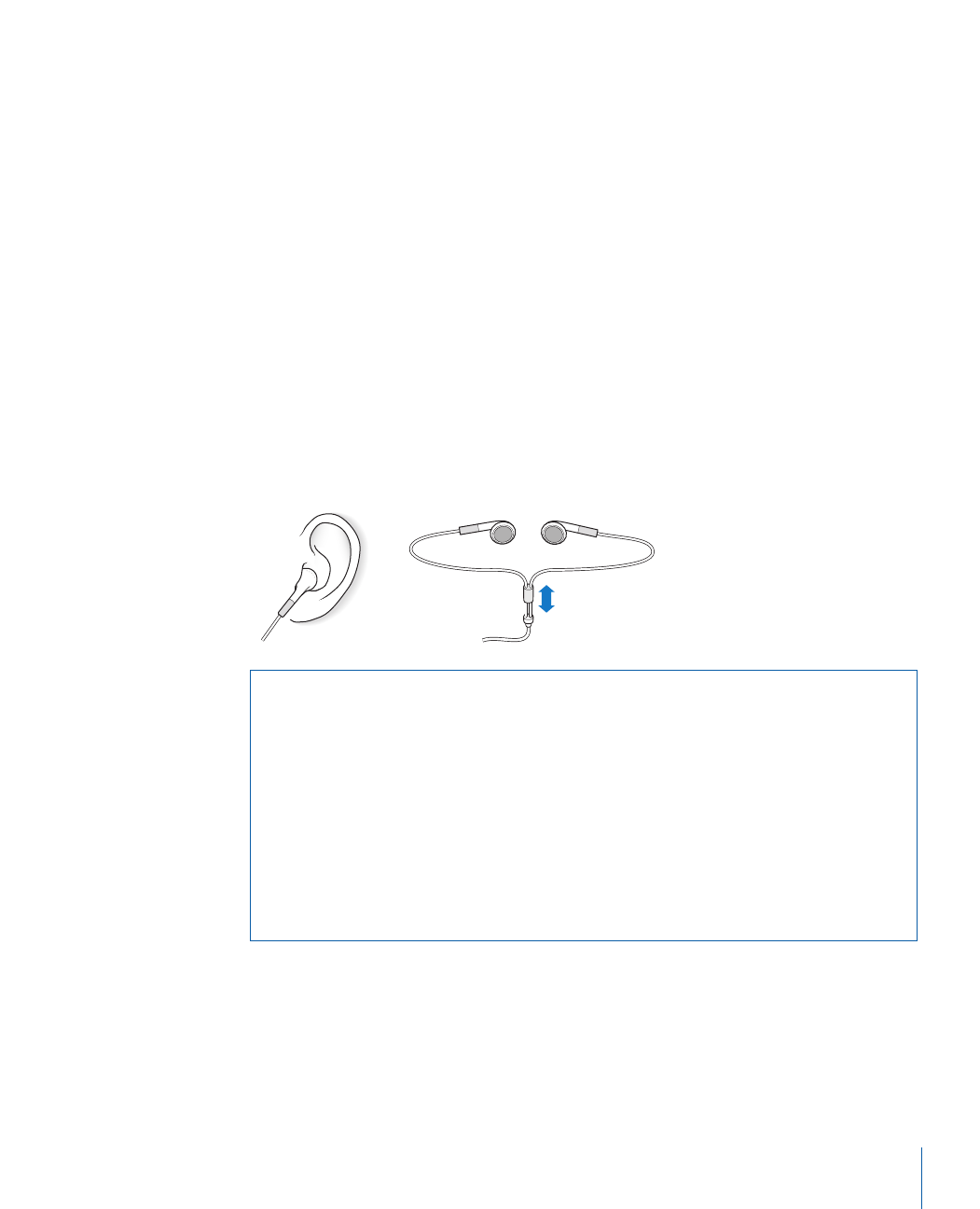
함께 사용할 수 있는 액세서리는 다음과 같습니다
.
•iPodRadioRemote
•AppleUniversalDock
•AppleComponentAVCable
•AppleCompositeAVCable
•AppleAVConnectionKit
•AppleUSBPowerAdapter
•iPodIn-EarHeadphones(
귓속형 헤드폰
)
•WorldTravelAdapterKit(
여행용 어댑터 키트
)
•LeatherCaseforiPodclassic(iPodclassic
용가죽케이스
)
•iPodSocks(
양말
)
•iPodEarphones(
이어폰
)
•
스피커
,
헤드셋
,
케이스
,
카 스테레오 어댑터
,
전원 어댑터 등과 같은 다른 업체의 액세서리
이어폰을 사용하려면
,
n
이어폰을 헤드폰 포트에 꽂으십시오
.
그런 다음
,
그림과 같이 이어버드를 귀에 꽂으십시오
.
경고
:
이어버드나 헤드폰을 높은 음량으로 사용할 경우
,
청각이 영구적으로 손상을 입을 수
있습니다
.
음량을 높게하여 오랜 시간을 청취하였을 경우
,
정상적으로 들릴 수는 있지만
,
청각에
손상을 입을 수 있습니다
.
귀에서 이명이 들리거나 소리가 명료하게 들리지 않는다면 청취를
중단하고 청각 검사를 받으십시오
.
음량이 높을수록 더 빨리 청각에 영향을 받습니다
.
청각
전문가들은 다음과 같은 청각 보호 방법을 권장합니다
.
•
이어버드나 헤드폰을 높은 음량으로 사용하는 시간을 제한하십시오
.
•
시끄러운 주변 환경을 차단하기 위해 음량을 높이지 마십시오
.
•
가까이 있는 사람들이 말하는 소리를 들을 수 없다면 음량을 낮추십시오
.
iPod
에서 최대 음량 제한을 설정하는 방법에 대한 추가 정보를 보려면
,29
페이지의“최대 음량
제한 설정하기”를 참조하십시오
.
이어폰
코드를
조절할
수
있습니다
.
제
5
장
추가 기능 및 액세서리
55

이 장의 다음 내용을 따르면
iPodclassic
의 대부분의 문제를
신속하게 해결할 수 있습니다
.
일반 권장사항
iPodclassic
의 대부분의 문제는 재설정으로 해결됩니다
.
먼저
,iPodclassic
이 충전되어 있는지
확인하십시오
.
iPodclassic
을 재설정하려면
,
1Hold(
잠금
)
스위치를 껐다가 끄십시오
(HOLD
로 설정했다가 다시 설정 해제하십시오
).
2Apple
로고가 나타날 때까지
Menu(
메뉴
)
와 중앙 단추를 최소한
6
초 정도 누르고 계십시오
.
iPodclassic
이 켜지지 않거나 반응하지 않는 경우
•Hold(
잠금
)
스위치가
HOLD
위치가 아닌지 확인하십시오
.
•iPodclassic
배터리를 재충전해야 할 수도 있습니다
.iPodclassic
을 컴퓨터나
AppleUSB
PowerAdapter
에 연결하고 배터리를 재충전하십시오
.iPodclassic
화면에 있는 번개 모양
아이콘을 통해
iPodclassic
이 충전되고 있는지 알 수 있습니다
.
56
비결및문제해결
6
문제 해결
5
단계
:
재설정
,
재시도
,
재시동
,
재설치
,
복원
iPodclassic
에 문제가 발생하는 경우
,
다음의
5
가지 기본 권장사항을 기억하십시오
.
문제가
해결될 때까지 다음 단계들을 하나씩 시도해보십시오
.
다음 중 어느 것도 도움이 되지 않는다면
,
특정 문제에 대한 해결책을 읽으십시오
.
• iPodclassic
을
재설정
하십시오
.
아래의“일반 권장사항”을 참조하십시오
.
• iTunes
에서
iPodclassic
이 보이지 않을 경우
,
다른
USB
포트에
재시도
해보십시오
.
•
컴퓨터를
재시동
하고 최신 소프트웨어 업데이터가 설치되어 있는지 확인하십시오
.
•
웹에 있는 최신 버전으로
iTunes
소프트웨어를
재설치
하십시오
.
• iPodclassic
을
복원
하십시오
.61
페이지의“
iPod
소프트웨어 업데이트 및 복원하기”를
참조하십시오
.

배터리를 충전하려면
iPodclassic
을 컴퓨터의
USB2.0
에 연결하십시오
.iPodclassic
을
키보드의
USB
포트에 연결해도 이 키보드에 고전력
USB2.0
포트가 없는 한 배터리가 충전되지
않습니다
.
•iPodclassic
이 반응할 때까지 위
5
단계를 하나씩 시도해보십시오
.
iPodclassic
을 연결 해제하고 싶은데“연결됨”또는“동기화 중”이라는 메시지가
나타납니다
•iPodclassic
이 음악을 동기화하는 중이라면
,
다운로드가 완료될 때까지 기다리십시오
.
•iTunes
음원 목록에서
iPodclassic
을 선택하고 추출
(C)
단추를 클릭하십시오
.
•iTunes
음원 목록에 있는 장비 목록에서
iPodclassic
이 사라졌지만
iPodclassic
화면에서
여전히“연결됨”또는“동기화 중”메시지가 나타난다면
iPodclassic
을 연결 해제하십시오
.
•iTunes
음원 목록에 있는 장비 목록에서
iPodclassic
이 사라지지 않는다면 데스크탑에 있는
iPodclassic
아이콘을 휴지통으로 드래그하거나
(Mac
을 사용하는 경우
),WindowsPC
를
사용한다면 내 컴퓨터에서 해당 장비를 꺼내거나 시스템 트레이에 있는 하드웨어 안전하게
제거하기 아이콘을 클릭하고
iPodclassic
을 선택하십시오
.
그래도 여전히“연결됨”또는
“동기화 중”메시지가 나타난다면 컴퓨터를 재시동하고
iPodclassic
을 다시 추출하십시오
.
iPodclassic
에서 음악이 재생되지 않는 경우
•Hold(
잠금
)
스위치가
HOLD
위치가 아닌지 확인하십시오
.
•
헤드폰의 연결 부분이 제대로 꽂혀 있는지 확인하십시오
.
•
음량이 적절하게 설정되어 있는지 확인하십시오
.
최대 음량 제한이 설정되어 있을 수 있습니다
.
설정
>
음량 제한을 사용하여 제한을 변경하거나 제거할 수 있습니다
.29
페이지의“최대 음량
제한 설정하기”를 참조하십시오
.
•iPodclassic
이 일시 정지되었을 수도 있습니다
.
재생
/
일시 정지 단추를 눌러보십시오
.
•iTunes7.4
이상을 사용하고 있는지 확인하십시오
(www.apple.com/kr/ipod/start
사이트로
이동
).
이전 버전의
iTunes
를 사용하여
iTunesStore
에서 구입한 노래는
iTunes
를
업그레이드할 때까지
iPodclassic
에서 재생되지 않습니다
.
•iPodUniversalDock
을 사용하고 있다면
,iPodclassic
이
Dock
에 고정되어 있고 모든
케이블이 제대로 연결되어 있는지 확인하십시오
.
iPodclassic
을 컴퓨터에 연결했는데 아무 반응이 없는 경우
• www.apple.com/kr/ipod/start
사이트로부터 최신
iTunes
소프트웨어를 설치했는지
확인하십시오
.
•
컴퓨터의 다른
USB
포트에 연결해보십시오
.
참고
:iPodclassic
을 연결하려면
USB20
포트를 권장합니다
.USB1.1
은
USB2.0
보다 훨씬
느립니다
.USB2.0
포트가 없는
WindowsPC
를 사용한다면 일부 경우에는
USB2.0
카드를
구입하여 설치할 수 있습니다
.
더 많은 정보를 보려면
,www.apple.com/kr/ipod
사이트를
방문하십시오
.
•iPodclassic
을 재설정해야 할 수 있습니다
(56
페이지 참조
).
제
6
장
비결 및 문제 해결
57

•iPodclassic
을
iPodDockConnectortoUSB2.0Cable
을 사용하여 휴대용 또는 랩탑
컴퓨터에 연결하려면
,
컴퓨터를
iPodclassic
에 연결하기 전에 전원 콘센트에 연결해야 합니다
.
•
요구 사항을 만족하는 컴퓨터와 필요한 소프트웨어를 설치했는지 확인하십시오
.60
페이지의
“시스템 요구사항을 다시 한 번 확인하고 싶은 경우”를 참조하십시오
.
•
케이블의 연결을 확인하십시오
.
케이블의 양 끝을 연결 해제하고
,USB
포트에 이물질이 없는지
확인하십시오
.
그런 다음
,
케이블을 다시 안전하게 꽂으십시오
.
케이블의 커넥터가 올바른
방향으로 향해 있는지 확인하십시오
.
한 방향으로만 연결할 수 있습니다
.
•
컴퓨터를 재시동해보십시오
.
•
위의 방법들로 문제가 해결되지 않는다면
,iPodclassic
소프트웨어를 복원해야 할 수 있습니다
.
61
페이지의“
iPod
소프트웨어 업데이트 및 복원하기”를 참조하십시오
.
iPodclassic
에서“전원에 연결하십시오”라는 메시지가 나타납니다
이 메시지는
iPodclassic
의 전력이 너무 낮거나 배터리를 충전해야
iPodclassic
이 컴퓨터와
통신할 수 있을 때 나타납니다
.
배터리를 충전하려면
iPodclassic
을 컴퓨터의
USB2.0
포트에
연결하십시오
.
이 메시지가 사라지고
iTunes
나
Finder
에
iPodclassic
이 나타날 때까지
iPodclassic
을 컴퓨터에
연결된 상태로 두십시오
.
배터리의 충전 잔량에 따라
iPodclassic
을최대
30
분 동안 충전해야
시동될 수도 있습니다
.
iPodclassic
을 보다 빠르게 충전하려면 옵션인
AppleUSBPowerAdapter
를 사용하십시오
.
참고
:iPodclassic
을 키보드의
USB
포트에 연결해도 이 키보드에 고전력
USB2.0
포트가 없는
한 배터리가 충전되지 않습니다
.
iPodclassic
에서“
iTunes
를 사용하여 복원”메시지가 나타나는 경우
•
컴퓨터에 최신 버전의
iTunes
가 설치되어 있는지 확인하십시오
(www.apple.com/kr/ipod/start
사이트에서 다운로드
).
•iPodclassic
을 컴퓨터에 연결하십시오
.iTunes
가 실행되면 화면 지침에 따라
iPodclassic
을
복원하십시오
.
•iPodclassic
을 복원해도 문제가 해결되지 않는다면
iPodclassic
을 수리해야 할 수 있습니다
.
다음
iPod
서비스 및 지원 웹 사이트에서 서비스를 요청할 수 있습니다
.
www.apple.com/kr/support/ipod
USB2.0
을 통해 노래나 데이터가 보다 느리게 동기화되는 경우
•USB2.0
을 사용하여 대용량의 노래나 데이터를 동기화하는데
iPodclassic
의 배터리가
부족하다면
iPodclassic
이 배터리 전력을 절약하기 위해 느린 속도로 정보를 동기화합니다
.
•
더 빠른 속도로 동기화하려면 동기화를 중단하고
iPodclassic
을 연결된 상태로 두고
재충전되게 하거나
,
옵션인
iPodUSB2.0PowerAdapter
에 연결하십시오
.iPodclassic
을
약
1
시간 동안 충전되게 한 다음 음악 또는 데이터의 동기화를 재개하십시오
.
58
제
6
장
비결 및 문제 해결

iPodclassic
에 노래나 기타 항목을 추가할 수 없는 경우
해당 노래가
iPodclassic
에서 지원하지 않는 포맷으로 인코딩된 것일 수 있습니다
.iPodclassic
은
다음의 오디오 파일 포맷을 지원합니다
.
다음과 같은 오디오북 및
podcasting
용 포맷을
포함합니다
.
•AAC(M4A,M4B,M4P,
최대
320Kbps)
•AppleLossless(
고품질로 압축된 포맷
)
•MP3(
최대
320kbps)
•MP3VBR(
가변 비트율
)
•WAV
•AA(audible.com
음성 오디오
,
포맷
2,3
및
4)
•AIFF
AppleLossless
포맷을 사용하여 인코딩된 노래는 완전한
CD
품질의 사운드를 가지고 있지만
,
크기는
AIFF
나
WAV
포맷을 사용하여 인코딩된 노래의 절반 정도됩니다
.
하지만
,AAC
또는
MP3
포맷으로 인코딩된 동일한 노래는 적은 공간을 차지합니다
.iTunes
를 사용하여
CD
에서
노래를 가져오면
,
기본으로
AAC
포맷으로 변환됩니다
.
Windows
용
iTunes
를 사용하여
,
비보호된
WMA
파일을
AAC
또는
MP3
포맷으로 변환할 수
있습니다
.
이것은
WMA
포맷으로 인코딩된 음악 보관함을 가지고 있을 때 유용합니다
.
iPodclassic
은
WMA,MPEGLayer1,MPEGLayer2
오디오 파일 또는
audible.com
포맷
1
을
지원하지 않습니다
.
iPodclassic
에서 지원되지 않는 노래가
iTunes
에 있다면
,iPodclassic
에서 지원되는 포맷으로
변환할 수 있습니다
.
자세한 정보를 보려면
iTunes
도움말을 참조하십시오
.
실수로 잘 모르는 언어로
iPodclassic
을 설정한 경우
언어를 재설정할 수 있습니다
.
1
주 메뉴가 나타날 때까지
Menu
를 누르고 계십시오
.
26
번째 메뉴 항목
(Settings(
설정
))
을 선택하십시오
.
3
마지막 메뉴 항목
(ResetSettings)
을 선택하십시오
.
4
왼쪽 항목
(Reset)
을 선택하고 언어를 선택하십시오
.
노래 반복과 같은 기타
iPodclassic
의 설정도 재설정됩니다
.
참고
:iPodclassic
주 메뉴에서 항목을 추가하거나 제거한 경우
(9
페이지의“주 메뉴 항목 추가 및
제거하기”참조
),
설정 메뉴가 다른 위치에 있을 수도 있습니다
.
만약
ResetSettings
메뉴 항목을
찾을 수 없다면
iPodclassic
을 원래의 상태로 복원하여 원하는 언어를 선택하십시오
.
61
페이지의“
iPod
소프트웨어 업데이트 및 복원하기”를 참조하십시오
.
TV
에서 비디오나 사진을볼수없는경우
•AppleComponentAV
케이블과 같이
iPodclassic
용으로 특수 제작된
RCA
유형 케이블을
사용하여
iPodclassic
을
TV
에 연결해야 합니다
.
기타 유사
RCA
유형 케이블은 동작하지
않습니다
.
제
6
장
비결 및 문제 해결
59

•TV
가 올바른 입력 소스로부터 가져온 이미지를 보여주도록 설정되어 있는지 확인하십시오
(
추가 정보는
TV
와 함께 제공된 설명서 참조
).
•
모든 케이블이 올바르게 연결되어 있는지 확인하십시오
(38
페이지의“
iPodclassic
에 연결된
TV
에서 비디오 감상하기”참조
).
•AppleCompositeAVCable
의 노란색 끝이
TV
의 비디오 포트에 연결되어 있는지
확인하십시오
.
•
비디오를 보고자 한다면 비디오
>
설정으로 이동하고
TV
출력을 켬으로 설정한 다음
,
다시
시도하십시오
.
슬라이드쇼를 보고자 한다면 사진
>
슬라이드쇼 설정으로 이동하고
TV
출력을
켬으로 설정한 다음
,
다시 시도하십시오
.
•
그래도 동작하지 않는다면 비디오
>
설정
(
비디오인 경우
)
으로 이동하거나 사진
>
설정
(
슬라이드쇼인 경우
)
으로 이동하고 보유하고 있는
TV
유형에 따라
TV
신호를
PAL
또는
NTSC
로
설정하십시오
.
두 가지 설정을 모두 시도하십시오
.
시스템 요구사항을 다시 한 번 확인하고 싶은 경우
iPodclassic
을 사용하려면
,
다음이 필요합니다
.
•
다음 중 한 가지로 컴퓨터를 구성하십시오
.
•USB2.0
포트가 장착된
Mac
•USB2.0
또는
USB2.0
카드가 설치된
WindowsPC
•
다음 중 하나의 운영 체제
•MacOSXv10.4.9
이상
•WindowsVista
•WindowsXPHome
또는
Professional(
서비스 팩
2
이상
)
•iTunes7.6
이상
(iTunes
는
www.apple.com/kr/ipod/start
사이트에서 다운로드할 수 있음
.)
WindowsPC
에
USB2.0
포트가 없다면
,USB2.0
카드를 구입해서 설치할 수 있습니다
.
케이블 및
호환되는
USB
카드에 대한 추가 정보를 보려면
www.apple.com/kr/ipod
사이트로
이동하십시오
.
또한
,Mac
에서는
iPodclassic
에 사진 및 앨범을 추가하는 데
iPhoto4.0.3
이상이 권장됩니다
.
이 소프트웨어는 옵션입니다
.iPhoto
가이미
Mac
에 설치되어 있을 수도 있습니다
.
응용 프로그램
폴더에서 확인하십시오
.iPhoto4
를 사용한다면
,Apple()>
소프트웨어 업데이트를 선택하여
업데이트할 수 있습니다
.
WindowsPC
에서
,iPodclassic
은
www.adobe.com
사이트에서 구입할 수 있는
Adobe
PhotoshopAlbum2.0
이상 및
AdobePhotoshopElements3.0
이상에 있는 사진 모음을
자동으로 동기화할 수도 있습니다
.
이 소프트웨어는 옵션입니다
.
Mac
과
WindowsPC
모두에서
iPodclassic
이 컴퓨터의 하드 디스크에 있는 폴더로부터
디지털 사진을 동기화할 수 있습니다
.
60
제
6
장
비결 및 문제 해결

iPodclassic
을
Mac
및
WindowsPC
와 사용하고 싶은 경우
Mac
에서
iPodclassic
을 사용하고 있는데
WindowsPC
에서도 사용하고 싶다면
,
iPod
소프트웨어를
PC
와 사용할 수 있도록 복원해야 합니다
(61
페이지의“
iPod
소프트웨어
업데이트 및 복원하기”참조
).iPod
소프트웨어를 복원하면
,
모든 노래들을 포함하여
iPodclassic
에 있는 모든 데이터들이 지워집니다
.
iPodclassic
의 모든 데이터를 지우지 않고는
Mac
과 사용하던
iPodclassic
을
WindowsPC
와
사용할 수 없습니다
.
iPodclassic
의 화면을 잠그거나 잠금 해제를할수없는경우
보통
,iPodclassic
과 함께 작업하도록 인증된 컴퓨터에 연결하면
iPodclassic
이 자동으로 잠금
해제됩니다
.iPodclassic
과 함께 작업하도록 인증된 컴퓨터를 사용할 수 없다면
,iPodclassic
을
다른 컴퓨터에 연결하고
iTunes
를 사용하여
iPod
소프트웨어를 복원할 수 있습니다
.
자세한
정보는 다음 부분을 참조하십시오
.
화면 잠금 조합을 변경하고자 하는데 현재 조합을 기억하지 못한다면
,iPod
소프트웨어를
복원하여 새로운 조합을 설정해야 합니다
.
iPod
소프트웨어 업데이트 및 복원하기
iTunes
를 사용하여
iPod
소프트웨어를 업데이트하거나 복원할 수 있습니다
.
최신 소프트웨어를
사용할 수 있도록
iPodclassic
을 업데이트하는 것이 좋습니다
.
또한
,
소프트웨어를 복원하여
iPodclassic
을 초기의 상태로 되돌릴 수도 있습니다
.
•
업데이트를 선택하면
,
소프트웨어가 업데이트되며 설정 및 노래에는 영향이 없습니다
.
•
복원을 선택하면
,iPodclassic
에서 노래
,
비디오
,
파일
,
연락처 및 캘린더 정보와 같은 모든
데이터가 지워집니다
.
모든
iPodclassic
설정이 초기의 설정으로 복원됩니다
.
iPodclassic
을 업데이트하거나 복원하려면
,
1
인터넷 연결이 되어 있는지 확인하고
www.apple.com/kr/ipod/start
사이트에서 최신 버전의
iTunes
를 설치했는지 확인하십시오
.
2iPodclassic
을 컴퓨터에 연결하십시오
.
3iTunes
의 음원 목록에서
iPodclassic
을 선택하고 요약 탭을 클릭하십시오
.
버전 부분에서
iPodclassic
이 최신이거나 새로운 버전의 소프트웨어가 필요한지를 알아볼 수
있습니다
.
4
업데이트를 클릭하면 최신 버전의 소프트웨어가 설치됩니다
.
5
필요하다면
,
복원을 클릭하여
iPodclassic
을 원래 설정으로 복원하십시오
(
이렇게 하면
iPodclassic
에서 모든 데이터가 지워짐
).
화면 지침에 따라 복원 프로세스를 완료하십시오
.
제
6
장
비결 및 문제 해결
61

다음의
AppleiPod
에 대한 중요한 안전 및 취급 정보를
읽으십시오
.
iPod
에대한
iPod
안전 설명서
및 기능 설명서를 찾기 쉬운 곳에 보관하여 나중에 참조할 수
있도록 하십시오
.
중요한 안전 정보
iPod
취급하기
iPod
을 굽히거나
,
떨어 뜨리거나
,
밟거나
,
구멍을 뚫거나
,
소각하거나
,
열지
마십시오
.
물기가 있거나 젖은 곳 피하기
iPod
을 빗속 또는 세면대 가까이나 기타 젖은 곳에서 사용하지
마십시오
.iPod
에 음식물이나 액체를 떨어뜨리지 않도록 주의하십시오
.
만약
iPod
이 젖었다면
모든 케이블을 연결 해제하고
iPod
을끈다음
,Hold
스위치
(
있는 경우
)
를
HOLD
위치로 설정한 후
,
물기를 닦아 내고 완전히 건조시킨 다음 다시 켜십시오
.
iPod
수리하기
절대로 직접
iPod
을 수리하려고 하지 마십시오
.iPod
에는 사용자가 교체할 수
있는 부품이 없습니다
.
서비스 정보를 보려면
,iTunes
에서 도움말 메뉴로부터
iPod
도움말을
선택하거나
www.apple.com/kr/support/ipod
사이트로 이동하십시오
.iPod
의교체가능한
배터리는 반드시
Apple
공인 서비스 제공업체에서 교체해야 합니다
.
배터리에 대한 더 많은
정보를 보려면
,www.apple.com/kr/batteries
사이트를 방문하십시오
.
경고
:
이들 안전 지침을 따르지 않으면 화재
,
감전 또는 기타 부상이나 상해의 위험이 있습니다
.
iPod
을 사용하기 전에 아래의 모든 안전 정보 및 작동 지침을 읽어 부상을
예방하십시오
.
62
안전한 사용 및 청소하기
7
±

AppleUSBPowerAdapter(
별도 판매
)
사용하기
AppleUSBPowerAdapter
(www.apple.com/kr/store
사이트에서 별도 판매
)
를 사용하여
iPod
을 충전한다면
,
전원
콘센트에 연결하기 전에 전원 어댑터가 단단하게 조립되어 있는지 확인하십시오
.
그런 다음
,
AppleUSBPowerAdapter
를 전원 콘센트에 확실히 꽂으십시오
.
젖은 손으로는
AppleUSB
PowerAdapter
를 연결 또는 연결 해제하지 마십시오
.AppleiPod
전원 어댑터 이외의 전원
어댑터를 사용하여
iPod
을 충전하지 마십시오
.
iPodUSBPowerAdapter
가 일반적인 사용 중에 따뜻해질 수 있습니다
.
항상
iPodUSBPower
Adapter
주변의 통풍에 신경쓰고 주의해서 취급하십시오
.
다음과 같은 상황에서는
iPodUSBPowerAdapter
를 연결 해제하십시오
.
•
전원 코드나 플러그가 닳았거나 손상되었습니다
.
•
어댑터가 빗물
,
액체 또는 과도한 습기에 노출되었습니다
.
•
어댑터의 케이스가 손상되었습니다
.
•
어댑터에 서비스나 수리가 필요합니다
.
•
어댑터를 청소하고자 합니다
.
청각 손상 예방하기
이어버드나 헤드폰을 높은 음량으로 사용할 경우
,
청각이 영구적으로
손상을 입을 수 있습니다
.
음량을 안전한 수준으로 설정하십시오
.
음량을 높게하여 오랜 시간을
청취하였을 경우
,
정상적으로 들릴 수는 있지만
,
청각에 손상을 입을 수 있습니다
.
귀에서 이명이
들리거나 소리가 명료하게 들리지 않는다면 청취를 중단하고 청각 검사를 받으십시오
.
음량이
높을수록 더 빨리 청각에 영향을 받습니다
.
청각 전문가들은 다음과 같은 청각 보호 방법을
권장합니다
.
•
이어버드나 헤드폰을 높은 음량으로 사용하는 시간을 제한하십시오
.
•
시끄러운 주변 환경을 차단하기 위해 음량을 높이지 마십시오
.
•
가까이 있는 사람들이 말하는 소리를 들을 수 없다면 음량을 낮추십시오
.
iPod
에서 최대 음량 제한을 설정하는 방법에 관하여 보려면
,29
페이지의“최대 음량 제한
설정하기”를 참조하십시오
.
안전하게 헤드폰 사용하기
차량 운전 중에는 헤드폰을 사용하지 않는 것이 좋습니다
.
일부
지역에서는 불법입니다
.
항상 주의 깊게 운전에 집중해야 합니다
.
차량을 운전하거나 주의 집중이
필요한 작업을 할 때 주의가 산만해진다면
iPod
의 사용을 중단하십시오
.
발작
,
실신 및 눈의 피로 예방하기
발작이 일어나거나 실신하거나 또는 가족 중에 이런 일을
경험한 사람이 있었다면
,iPod
에서 비디오 게임
(
지원하는 경우
)
을 플레이하기 전에 의사와
상담하십시오
.
신체에 다음과 같은 이상을 느낄 때는 사용을 중단하고 의사와 상담하십시오
.
경련
,
눈또는근육경련
,
지각 상실
,
무의식적인 움직임 또는 방향 감각 상실
.iPod
에서 비디오를
감상하거나 게임
(
지원되는 경우
)
을 플레이할 때는 장시간 사용을 피하고 잠시 사용을 멈춰 눈의
피로를 예방하십시오
.
제
7
장
안전한 사용 및 청소하기
63

중요한 취급 정보
iPod
휴대하기
iPod
에는 하드 드라이브와 같이 민감한 부품이 들어 있습니다
.iPod
을 굽히거나
,
떨어 뜨리거나
,
밟지 마십시오
.iPod
의 외면이 긁히는 것을 예방하기 위해
,
별도로 판매되는 수많은
케이스 중 하나를 사용할 수 있습니다
.
커넥터 및 포트 사용하기
커넥터를 무리해서 포트에 연결하지 마십시오
.
포트에 방해물이
없는지 확인하십시오
.
커넥터와 포트가 정상적으로 쉽게 연결되지 않는다면
,
서로 맞지 않는
것입니다
.
커넥터와 포트가 맞는지 올바르게 연결되었는지 확인하십시오
.
적절한 온도에서
iPod
보관하기
iPod
을 온도가
0
。
~35
。
C(32
。
~95
。
F)
인 장소에서
사용하십시오
.iPod
은 저온에서 재생 시간이 일시적으로 단축될 수도 있습니다
.
iPod
을항상온도가
-20
。
~45
。
C(-4
。
~113
。
F)
인 장소에서 보관하십시오
.iPod
을차안에
놓아두지 마십시오
.
주차된 차 안의 온도가 이 범위를 벗어날 수 있습니다
.
iPod
을 사용하거나 배터리를 충전할 때는
,iPod
가 따뜻해지는 것이 정상입니다
.iPod
의 외면은
기계 내부에서 공기 냉각기 외부로 열을 전달하는 냉각 기능을 합니다
.
iPod
의 외면 청소하기
iPod
을 청소하려면
,
모든 케이블을 연결 해제하고
iPod
을끈다음
,Hold
스위치
(
있는 경우
)
를
HOLD
로 미십시오
.
그런 다음
,
부드럽고 보푸라기가 없으며 약간 습기가 있는
헝겊을 사용하십시오
.
틈 사이로 습기가 들어가지 않도록 하십시오
.
창 클리너
,
가정용 클리너
,
에어레졸 스프레이
,
솔벤트
,
알코올
,
암모니아 또는 연마재를 사용하여
iPod
을 청소하지 마십시오
.
iPod
적절하게 폐기하기
중요한 규제 준수 정보를 포함한
iPod
의 적절한 폐기에 대한 추가
정보를 보려면
,66
페이지의“
RegulatoryComplianceInformation
”을 참조하십시오
.
주의
:
다음 취급 지침을 따르지 않으면
iPod
이나 기타 자산을 손상시킬 수 있습니다
.
64
제
7
장
안전한 사용 및 청소하기

화면 도움말과 웹에서
iPodclassic
의 사용에 관한 더 많은 정보를
찾을 수 있습니다
.
다음 표는
iPod
관련 소프트웨어 및 서비스 정보를 얻을 수 있는 방법을 설명합니다
더 배우려면 해야 할 일
서비스 및 지원
,
토론
,www.apple.com/kr/support/ipod
사이트로 이동하십시오
.
튜토리얼 및
Apple
소프트웨어 다운로드
iTunes
사용하기
iTunes
를 실행하고 도움말
>iTunes
도움말을 선택하십시오
.
온라인
iTunes
튜토리얼
(
일부 지역에서만 제공
)
을 방문하려면
,
www.apple.com/kr/support/itunes
사이트로 이동하십시오
.
iPhoto
사용하기
(MacOSX
에서
)iPhoto
를 실행하고 도움말
>iPhoto
도움말을 선택하십시오
.
iSync
사용하기
(MacOSX
에서
)iSync
를 실행하고 도움말
>iSync
도움말을 선택하십시오
.
iCal
사용하기
(MacOSX
에서
)iCal
을 실행하고 도움말
>iCal
도움말을 선택하십시오
.
iPodclassic
에관한최신정보
www.apple.com/kr/ipod
사이트로 이동하십시오
.
iPodclassic
등록하기
iPodclassic
을 등록하려면 컴퓨터에
iTunes
를 설치하고
iPodclassic
에
연결하십시오
.
iPodclassic
일련 번호 찾기
iPodclassic
의 뒷면을 보거나 설정
>
정보를 선택하고 중앙 단추를
누르십시오
.iTunes
에서
(iPodclassic
이 컴퓨터에 연결된 상태로
)
소스
목록에 있는
iPodclassic
을 선택하고 설정 탭을 클릭하십시오
.
보증 서비스 받기
먼저 이 설명서
,
화면 도움말 및 온라인 자료에 있는 지침을 따르십시오
.
그런 다음 다음으로 이동하십시오
.
www.apple.com/kr/support/ipod/service
65
8
더 자세한 정보
,
서비스및지원
66
RegulatoryComplianceInformation
FCCComplianceStatement
Thisdevicecomplieswithpart15oftheFCCrules.
Operationissubjecttothefollowingtwoconditions:
(1)Thisdevicemaynotcauseharmfulinterference,
and(2)thisdevicemustacceptanyinterference
received,includinginterferencethatmaycause
undesiredoperation.Seeinstructionsifinterference
toradioorTVreceptionissuspected.
RadioandTVInterference
Thiscomputerequipmentgenerates,uses,andcan
radiateradio-frequencyenergy.Ifitisnotinstalled
andusedproperly—thatis,instrictaccordancewith
Apple'sinstructions—itmaycauseinterferencewith
radioandTVreception.
Thisequipmenthasbeentestedandfoundto
complywiththelimitsforaClassBdigitaldevicein
accordancewiththespecificationsinPart15ofFCC
rules.Thesespecificationsaredesignedtoprovide
reasonableprotectionagainstsuchinterferenceina
residentialinstallation.However,thereisno
guaranteethatinterferencewillnotoccurina
particularinstallation.
Youcandeterminewhetheryourcomputersystemis
causinginterferencebyturningitoff.Ifthe
interferencestops,itwasprobablycausedbythe
computeroroneoftheperipheraldevices.
Ifyourcomputersystemdoescauseinterferenceto
radioorTVreception,trytocorrecttheinterference
byusingoneormoreofthefollowingmeasures:
•TurntheTVorradioantennauntiltheinterference
stops.
•Movethecomputertoonesideortheotherofthe
TVorradio.
•MovethecomputerfartherawayfromtheTVor
radio.
•Plugthecomputerintoanoutletthatisona
differentcircuitfromtheTVorradio.(Thatis,make
certainthecomputerandtheTVorradioareon
circuitscontrolledbydifferentcircuitbreakersor
fuses.)
Ifnecessary,consultanAppleAuthorizedService
ProviderorApple.Seetheserviceandsupport
informationthatcamewithyourAppleproduct.Or,
consultanexperiencedradio/TVtechnicianfor
additionalsuggestions.
Important: Changesormodificationstothisproduct
notauthorizedbyAppleInc.couldvoidtheEMC
complianceandnegateyourauthoritytooperate
theproduct.
ThisproductwastestedforEMCcomplianceunder
conditionsthatincludedtheuseofAppleperipheral
devicesandAppleshieldedcablesandconnectors
betweensystemcomponents.
ItisimportantthatyouuseAppleperipheraldevices
andshieldedcablesandconnectorsbetweensystem
componentstoreducethepossibilityofcausing
interferencetoradios,TVsets,andotherelectronic
devices.YoucanobtainAppleperipheraldevicesand
thepropershieldedcablesandconnectorsthrough
anAppleAuthorizedReseller.Fornon-Apple
peripheraldevices,contactthemanufactureror
dealerforassistance.
Responsibleparty(contactforFCCmattersonly):
AppleInc.ProductCompliance,1InfiniteLoop
M/S26-A,Cupertino,CA95014-2084,408-974-2000.
IndustryCanadaStatement
ThisClassBdevicemeetsallrequirementsofthe
Canadianinterference-causingequipment
regulations.
CetappareilnumériquedelaclasseBrespecte
touteslesexigencesduRèglementsurlematériel
brouilleurduCanada.
VCCIClassBStatement
KoreaClassBStatement
(ૺૺဧઠધබ
Russia
EuropeanCommunity
폐기 및 재활용 정보
iPod
은 지역 법률 및 지침에 따라 적절하게 폐기해야
합니다
.
이 제품에는 배터리가 포함되어 있으므로 이 제품을
가정용 쓰레기와 분리해서 폐기해야 합니다
.iPod
의 수명이
다하면
Apple
또는 지역 관청에 연락하여 재활용 옵션에
대해 문의하십시오
.
Apple
의 재활용 프로그램에 대한 정보를 보려면 다음으로
이동하십시오
.
www.apple.com/kr/environment/recycling
Deutschland: DiesesGerätenthältBatterien.Bitte
nichtindenHausmullwerfen.EntsorgenSiedieses
GerätesamEndeseinesLebenszyklusentsprechend
dermaßgeblichengesetzlichenRegelungen.
Nederlands: Gebruiktebatterijenkunnenworden
ingeleverdbijdechemokarofineenspeciale
batterijcontainervoorkleinchemischafval(kca)
wordengedeponeerd.
China:
Taiwan:
EuropeanUnion
─
DisposalInformation:
Thissymbolmeansthataccordingtolocallawsand
regulationsyourproductshouldbedisposedof
separatelyfromhouseholdwaste.Whenthisproduct
reachesitsendoflife,takeittoacollectionpoint
designatedbylocalauthorities.Somecollection
pointsacceptproductsforfree.Theseparate
collectionandrecyclingofyourproductatthetime
ofdisposalwillhelpconservenaturalresourcesand
ensurethatitisrecycledinamannerthatprotects
humanhealthandtheenvironment.
Apple
과환경
Apple
은 작동 및 제품의 환경적 영향을 최소화하기 위한
사명을 가지고 노력하고 있습니다
.
추가 정보를 보려면
,
다음으로 이동하십시오
.
www.apple.com/kr/environment
©2008AppleInc.
모든 권리 보유
.Apple,Apple
로고
,FireWire,iCal,iLife,
iPhoto,iPod,iPodSocks,iTunes,Mac,Macintosh
및
MacOS
는 미국과
그 밖의 나라에서 등록된
AppleInc.
의 상표입니다
.Finder,FireWire
로고
및
Shuffle
은
AppleInc.
의 상표입니다
.iTunesStore
는
AppleInc.
의
서비스 상표입니다
.
여기에 언급된 다른 회사명 및 제품명은 각 회사의 상표일 수
있습니다
.
기타 업체의 제품에 대한 언급은 정보를 제공하기 위해서 일 뿐이며 제품을 보증
하거나 추천하기 위한 것이 아닙니다
.Apple
은 그런 제품들의 성능이나 사용에
관하여 책임을 지지 않습니다
.
모든 이해
,
동의 또는 보증은 제공업체와 구매력이
있는 사용자 간에 직접 발생됩니다
.
이 설명서의 정보가 정확하도록
Apple
은
모든 노력을 기울였습니다
.Apple
은 인쇄 오류 또는 오기에 책임을 지지
않습니다
.
이 설명서에 언급된 제품들은
MacrovisionCorporation
사와 기타 저작권
보유자가 소유하고 있는 미국 특허권과 기타 지적 재산권의 방법 조항에 의해
보호되는 저작권 보호 기술을 채택하고 있습니다
.
저작권 보호 기술의
사용은
MacrovisionCorporation
사가 공인한 것이며
,Macrovision
Corporation
사의 공인을 받지 않은 경우라면 가정 및 제한된 곳에서 사용할
수 있습니다
.
이 기술을 모방하거나 해체하는 것은 금지되어 있습니다
.
미국 장비 특허 번호
4,631,603,4,577,216,4,819,098
및
4,907,093
은 제한된
곳에만 사용이 허가됩니다
.
KH019-1148/01-2008
67
