Apple IPod Nano (7th Generation) 사용 설명서 User Manual I Pod (7세대) Guide
User Manual: Apple iPod nano (7th generation) iPod nano (7세대) - 사용 설명서
Open the PDF directly: View PDF  .
.
Page Count: 65

iPod nano
사용
설명서
차례
4
제
1
장
: iPod nano
살펴보기
4 iPod nano
개요
5
액세서리
5
홈
화면
6
상태
아이콘
7
제
2
장
:
시작하기
7 iPod nano
설정하기
9
제
3
장
:
기본
사항
9 Multi-Touch
사용하기
11
환경설정
구성하기
12 iPod nano
연결
또는
연결
해제하기
13
배터리에
관하여
15 iTunes
동기화
설정하기
17
제
4
장
:
음악
및
기타
오디오
17
음악
재생하기
20 Podcast,
오디오북
및
iTunes U
모음
재생하기
22 iPod nano
에
재생목록
생성하기
24
음량
제어하기
27
제
5
장
:
비디오
27 iPod nano
에
비디오
추가하기
27 iPod nano
에서
비디오
보기
28
대여한
동영상
보기
29
제
6
장
: FM
라디오
29 FM
라디오
듣기
30
실시간
라디오
일시
정지하기
31
지역
방송국
찾기
및
즐겨찾기
설정하기
32
확인
및
구입을
위해
노래
태그하기
32
라디오
지역
설정하기
33
제
7
장
:
피트니스
33
피트니스
환경설정
구성하기
34
걸음
세기
35
음악을
들으면서
운동
생성하기
36 iPod nano
보정하기
37
피트니스
데이터
보기
및
관리하기
2
38
제
8
장
:
사진
38 iPod nano
에서
사진
보기
39
사진
동기화하기
42
제
9
장
:
시계
42
시계
사용자화하기
43
스톱워치
사용하기
43
타이머
사용하기
45
제
10
장
:
음성
메모
45
음성
메모
녹음하기
45
녹음
듣기
46
녹음
관리하기
47
제
11
장
:
손쉬운
사용
47
손쉬운
사용
기능
47 VoiceOver
사용하기
49
모노
오디오
설정하기
49
화면
색상
반전하기
49
손쉬운
사용
기능
빠르게
활성화하기
50
제
12
장
: EarPods
및
Bluetooth
액세서리
50 Apple EarPods
사용하기
50
리모컨과
마이크가
장착된
Apple EarPods
사용하기
51 Bluetooth
액세서리에
연결하기
52
오디오
출력
기기
간에
전환하기
54
제
13
장
:
팁
및
문제
해결
54
일반
권장사항
57 iPod
소프트웨어
업데이트
및
복원하기
58
제
14
장
:
안전한
사용
및
취급
정보
58
중요한
안전
정보
60
중요한
취급
정보
61
제
15
장
:
더
자세한
정보
,
서비스
및
지원
62
규제
준수
정보
차례
3
1
4
iPod nano
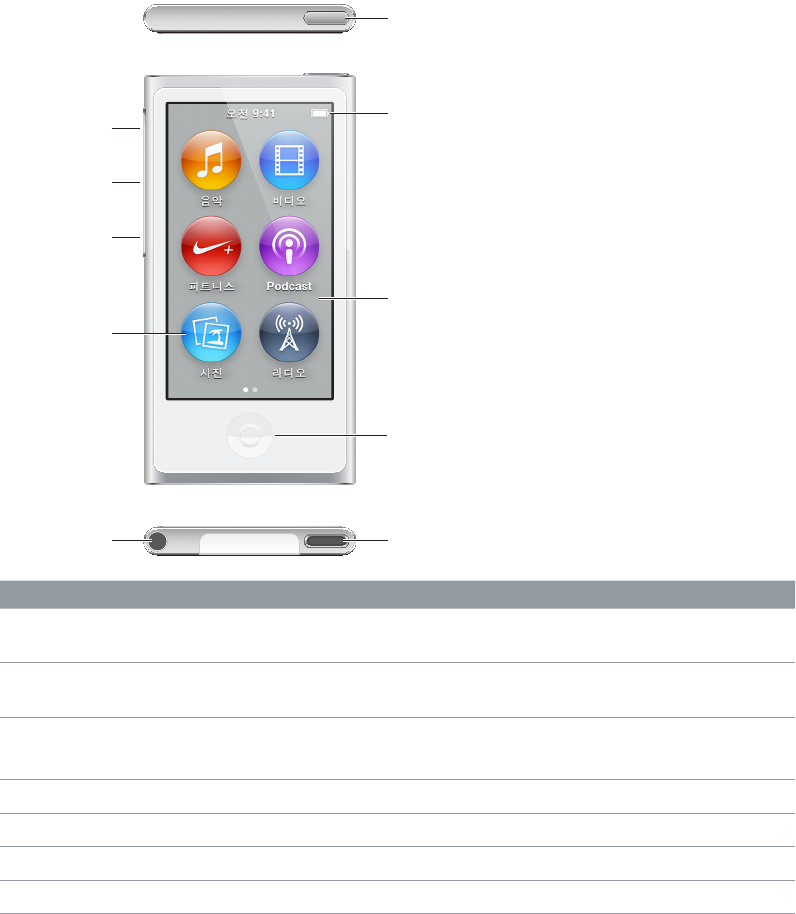
개요
Lightning 커넥터
잠자기/깨우기
상태 막대
Multi-Touch 화면
홈 버튼
메뉴 및 응용
프로그램
아이콘
헤드폰 잭
음량 낮추기
음량 높이기
재생/일시 정지
동작 해야
할
일
음악
또는
기타
오디오를
듣는
동안
화면을
켜거나
끄기
잠자기
/
깨우기
버튼을
누르십시오
.
iPod nano
를
완전히
끄거나
다시
켜기
잠자기
/
깨우기
버튼을
몇
초간
누르십시오
.
노래
또는
기타
미디어를
듣는
동안
음량
조절하기
음량
높이기
또는
음량
낮추기
버튼을
클릭하십시오
.
또한
이
버튼을
사용하면
알림
및
기타
사운드의
음량을
제어할
수도
있습니다
.
오디오
재생
또는
일시
정지
재생
/
일시
정지
버튼을
누르십시오
.
다음
오디오
트랙으로
건너뛰기
재생
/
일시
정지
버튼을
두
번
누르십시오
.
이전
오디오
트랙으로
건너뛰기
재생
/
일시
정지
버튼을
세
번
누르십시오
.
홈
화면으로
돌아가기
홈
버튼을
누르십시오
.
iPod nano
살펴보기
제
1
장
iPod nano
살펴보기
5
액세서리
다음
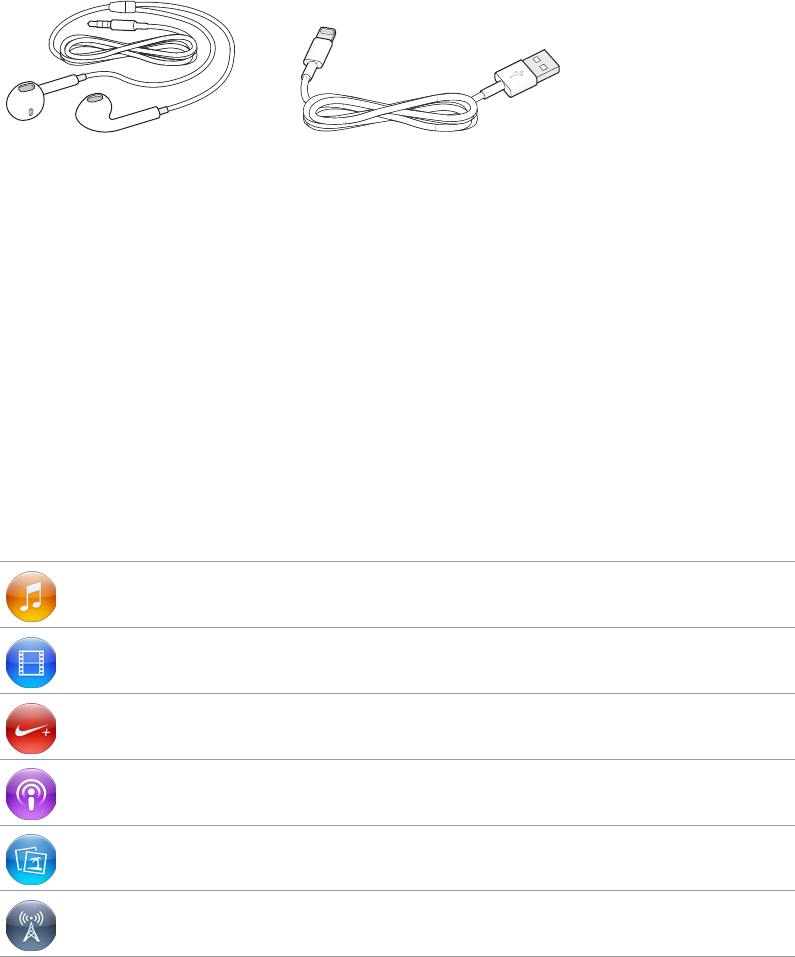
액세서리가
iPod nano
와
함께
제공됩니다
.
Lightning-USB 케이블
Apple EarPods
Lightning-USB
케이블을
사용하여
iPod nano
를
컴퓨터에
연결하고
콘텐츠를
동기화하며
배터리를
충전할
수
있습니다
.
또한
Apple USB
전원
어댑터
(
별도
판매
)
와
케이블을
사용할
수도
있습니다
.
Apple EarPods
를
사용하여
음악
,
오디오북
및
Podcast
를
들을
수
있습니다
. EarPods
는
라디오
방송을
듣기
위한
안테나
기능도
합니다
.
옵션인
헤드셋
및
Bluetooth®
기기를
포함하여
iPod nano
액세서리
사용에
대한
자세한
내용은
제
12
장
, 50
페이지의
EarPods
및
Bluetooth
액세서리를
참조하십시오
.
홈
화면
iPod nano
를
켜면
홈
화면이
나타납니다
.
홈
화면의
아이콘을
탭하여
실행하고
동작을
사용하여
탐색하십시오
(9
페이지의
Multi-Touch
사용하기
참조
).
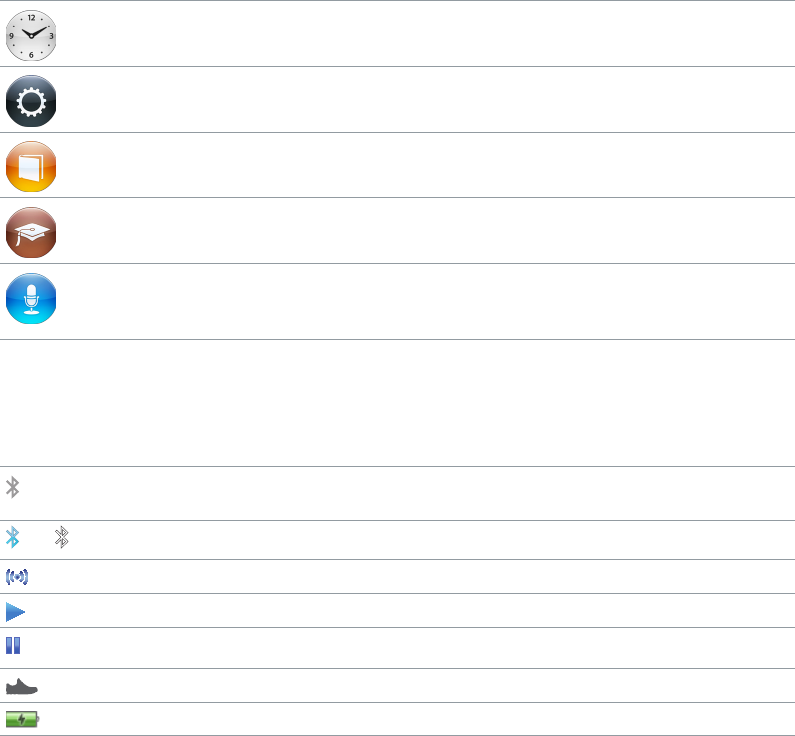
다음은
iPod nano
를
처음
켜면
보이는
다음
홈
화면
아이콘이
나타납니다
.
음악
재생목록
,
아티스트
,
노래
등을
기준으로
구성되는
음악
및
기타
오디오
콘텐츠에
빠르게
접근할
수
있는
기능을
제공합니다
.
비디오
유형별로
정렬한
동영상
및
비디오에
빠르게
접근할
수
있는
기능을
제공합니다
.
피트니스
걷기
또는
달리기의
걸음
횟수
및
운동한
시간
,
거리
,
속도
및
소비한
칼로리를
계산할
수
있는
피트니스
기능을
엽니다
.
Podcast iTunes
보관함에서
동기화된
Podcast
목록입니다
.
사진
컴퓨터에서
동기화된
사진을
표시합니다
.
라디오
EarPods
또는
헤드폰을
iPod nano
에
연결한
경우
FM
라디오
튜너를
엽니다
.
제
1
장
iPod nano
살펴보기
6
왼쪽으로
쓸어넘겨
두
번째
화면에서
다음
추가
아이콘을
볼
수
있습니다
.
시계
시계
,
스톱워치
및
타이머를
엽니다
.
설정
iPod nano
및
다양한
기능에
대한
설정을
엽니다
.
오디오북
iTunes
보관함에서
동기화된
오디오북
목록입니다
(
오디오북이
없는
경우
나타나지
않음
).
iTunes U iTunes
보관함에서
동기화된
iTunes U
모음
목록입니다
(
모음이
없는
경우
나타나지
않음
).
음성
메모
음성
메모를
녹음하고
관리하는
제어기를
엽니다
.
마이크가
iPod
nano
에
연결되어
있거나
iPod nano
에
음성
메모
녹음
항목이
있는
경우에만
나타납니다
.
상태
아이콘
화면
상단에
있는
상태
막대의
아이콘에
iPod nano
에
관한
정보가
표시됩니다
.
Bluetooth
가
켜져
있지만
Bluetooth
기기와
연결되어
있지
않거나
쌍으로
연결되어
있지
않거나
쌍으로
연결된
기기가
범위
밖에
있거나
꺼져
있습니다
.
또는
Bluetooth
가
켜져
있고
Bluetooth
기기와
연결되어
있습니다
.
색상은
상태
막대
색상에
따라
다릅니다
.
라디오가
재생
중입니다
.
노래
, Podcast,
오디오북
또는
iTunes U
항목이
재생
중입니다
.
노래
, Podcast,
오디오북
또는
iTunes U
항목이나
라디오
방송이
일시
정지되었습니다
.
걷기
횟수를
세는
중입니다
.
배터리
잔량
또는
충전
상태를
나타냅니다
.
2
7
·
경고
:
부상을
피하려면
iPod nano
를
사용하기
전에
58
페이지의
중요한
안전
정보를
읽으십시오
.
iPod nano
설정하기
시작하려면
사용자
컴퓨터의
iTunes
를
사용하여
iPod nano
를
설정하십시오
.
설정하는
과정에서
iTunes Store
계정을
생성하거나
기존
계정을
사용할
수
있습니다
. (iTunes Store
는
일부
국가
또는
지역에서
사용
가능하지
않을
수
있습니다
.)
또한
iTunes
는
필요한
경우를
대비해서
iPod nano
가
연결되어
있을
때
일련
번호를
표시
및
기록합니다
.
iPod nano
를
사용하려면
고전력
USB 2.0
또는
USB 3.0
포트가
있는
Mac
또는
PC
와
다음
중
하나의
운영
체제가
필요합니다
.
•OS X v10.7.5
이상
•Windows 8
이상
, Windows 7
또는
Windows Vista 32
비트
에디션
(Windows Service Pack 3
이상
)
iPod nano
설정하기
:
1 www.itunes.com/kr/download
사이트에서
iTunes
의
최신
버전을
다운로드
및
설치하십시오
.
iTunes 12.2
이상이
필요합니다
.
2 iPod nano
와
함께
제공되는
케이블을
사용하여
iPod nano
를
Mac
또는
PC
의
USB
포트에
연결하십시오
.
3 iPod nano
를
등록하고
iPod nano
를
iTunes
보관함의
노래와
동기화하려면
iTunes
에서
화면
상의
지침을
따르십시오
.
iPod nano
설정
지원
사용에
대한
도움이
필요한
경우
15
페이지의
iTunes
동기화
설정하기를
참조하십시오
.
iPod nano
가
컴퓨터와
동기화
중일
때
iPod nano
에
‘
동기화
중
’
이라는
메시지가
나타납니다
.
동기화가
완료
되면
iTunes
에
‘iPod
동기화가
완료되었습니다
.’
라는
메시지가
나타납니다
.
시작하기
제
2
장
시작하기
8
4
최상의
결과를
얻으려면
,
처음
iPod nano
를
사용할
때
약
3
시간동안
충전시키거나
,
배터리
아이콘의
배터리가
완전히
충전되었음을
표시할
때까지
충전하십시오
.
iPod nano
가
USB
포트에
연결되어
있는
경우
컴퓨터가
꺼져
있거나
잠자기
모드일
때는
배터리가
충전되지
않습니다
.
배터리가
완전히
충전되기
전에
iPod nano
를
연결
해제할
수
있으며
배터리가
충전되는
동안
동기화할
수
있습니다
.
자세한
정보는
13
페이지의
배터리에
관하여를
참조하십시오
.
5
완료되면
iPod nano
에서
케이블을
연결
해제하십시오
.
연결됨
또는
동기화
중
메시지가
나타나면
iPod nano
를
연결
해제하지
마십시오
. iPod nano
의
파일
손상을
피하려면
다음
메시지
중
하나가
보이는
경우
케이블
연결을
해제하기
전에
iPod nano
를
추출하십시오
.
iPod nano
를
안전하게
연결
해제하는
방법에
관한
추가
정보를
보려면
13
페이지의
컴퓨터에서
iPod nano
연결
해제하기를
참조하십시오
.
3
9
Multi-Touch
화면에서
빠른
동작을
이용하거나
iPod nano
상단
및
측면
버튼을
누르거나
호환
액세서리의
제어기를
이용하여
iPod nano
를
제어할
수
있습니다
.
환경설정에서
iPod nano
를
사용자화하고
iTunes
를
사용하여
컴퓨터와
동기화할
수
있습니다
. iPod nano
를
올바르게
연결
및
연결
해제하는
방법과
배터리
충전
및
배터리
전력
절약
방법에
대해
알아보십시오
.
Multi-Touch
사용하기
Multi-Touch
화면
및
간단한
손가락
동작으로
iPod nano
를
쉽게
사용할
수
있습니다
.
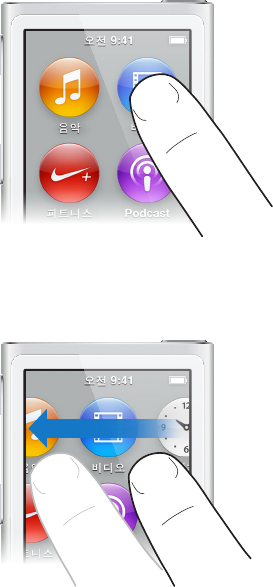
탭하기와
이중
탭하기
아이콘을
열거나
메뉴
또는
목록에서
항목을
선택하려면
아이콘을
탭합니다
.
사진을
두
번
빠르게
눌러
확대한
다음
다시
두
번
탭하여
빠르게
축소할
수
있습니다
.
비디오를
보는
동안
비디오
화면
비율을
변경하려면
두
번
탭하십시오
.
쓸어넘기기
옆으로
쓸어넘기면
다음
또는
이전
화면으로
이동할
수
있습니다
.
기본
사항
제
3
장
기본
사항
10
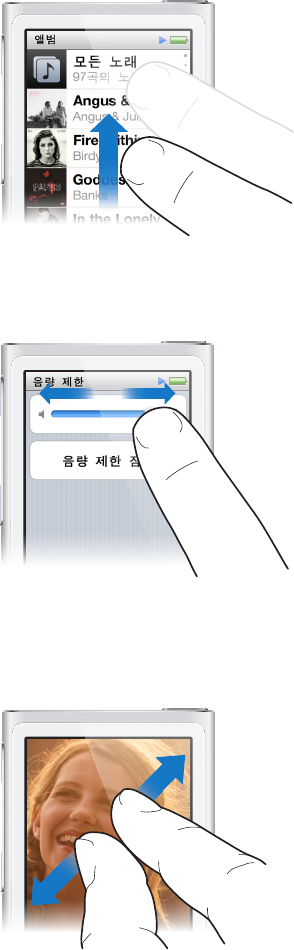
가볍게
치기
손가락을
가볍게
위
또는
아래로
넘겨서
빠르게
스크롤할
수
있습니다
.
스크롤이
멈추기를
기다리거나
화면
아무
곳이나
터치하여
바로
중단할
수도
있습니다
.
스크롤하는
동안
화면을
터치해도
항목이
선택되거나
활성화되지
않습니다
.
재생목록과
같은
일부
목록에서
아래로
가볍게
넘겨
상단에
편집
제어기를
표시할
수
있습니다
.
드래그
이동
막대
또는
슬라이더
위로
드래그하면
제어기를
이동할
수
있습니다
.
확대
또는
축소
사진을
보는
동안
조금씩
확대
또는
축소할
수
있습니다
.
사진을
확대하려면
손가락을
펴고
사진을
축소하려면
손가락을
오므리십시오
.
최대
크기로
확대하려면
두
번
탭합니다
.
완전히
축소하려면
다시
두
번
탭하면
됩니다
.
제
3
장
기본
사항
11
다음은
동작
및
iPod nano
버튼을
사용하여
iPod nano
를
제어하는
다양한
방법입니다
.
iPod nano
를
완전히
끄거나
다시
켜기
몇
초간
잠자기
/
깨우기
버튼을
누르고
있으면
iPod nano
가
완전히
꺼집니다
.
재생
중인
모든
오디오가
꺼집니다
.
이러한
방법으로
끈
후에
iPod nano
를
다시
켜려면
잠자기
/
깨우기
버튼을
몇
초간
길게
누르십시오
.
잠자기
모드에서
iPod nano
깨우기
잠자기
/
깨우기
버튼을
누르십시오
.
화면
끄기
잠자기
/
깨우기
버튼을
누르십시오
.
재생
중인
음악
또는
기타
오디오가
계속
재생됩니다
.
백라이트
켜기
백라이트가
흐려진
경우
화면을
탭하십시오
.
iPod nano
재설정
(
응답하지
않는
경우
)
화면이
어두워질
때까지
잠자기
/
깨우기
버튼
및
홈
버튼 을
6
초
동안
누르고
계십시오
.
몇
분
후에
Apple
로고가
나타난
다음
홈
화면이
표시됩니다
.
항목
선택하기
항목을
탭하십시오
.
이전
화면으로
이동하기
오른쪽으로
쓸어넘기십시오
.
다음
화면으로
이동하기
(
사용
가능한
경우
)
왼쪽으로
쓸어넘기십시오
.
목록
상단으로
이동하기
화면
상단에
있는
상태
막대를
탭하십시오
.
모든
노래
,
아티스트
또는
앨범
이름
보기
이름을
가볍게
쓸어넘기십시오
.
홈
화면으로
바로
이동하기
홈
버튼 을
누르십시오
.
지금
재생
중
화면으로
바로
이동하기
홈
버튼 을
두
번
누르십시오
.
환경설정
구성하기
iPod nano
화면을
사용자화하고
날짜
및
시간
보기
방식을
변경하고
Bluetooth
를
켜고
설정에서
기타
환경설정을
구성할
수
있습니다
.
설정은
음악
,
비디오
,
사진
및
라디오를
즐기는
환경을
설정하는
곳이기도
합니다
.
iPod nano
설정
열기
:
m
홈
화면에서
설정을
탭하십시오
.
iPod nano
에
관한
정보
가져오기
설정
>
일반
>
정보에서
iPod nano
에
관한
세부
정보를
얻을
수
있습니다
.
•
용량
및
사용
가능한
공간
•iPod nano
에
있는
노래
,
사진
및
비디오
갯수
•
일련
번호
,
모델
및
소프트웨어
버전
•Bluetooth
주소
•
저작권
,
규제
및
저작권
정보
일반
설정
다음
설정을
보려면
설정
>
일반을
탭하십시오
.
밝기
화면
밝기를
조정합니다
.
적은
배터리
전력을
사용하려면
화면
밝기를
어둡게
설정합니다
.
배경화면
홈
화면의
배경
이미지를
설정합니다
.
패턴을
탭하여
화면에서
어떻게
보이는지
확인한
다음
취소
또는
설정을
탭하십시오
.

제
3
장
기본
사항
12
날짜
및
시간
날짜
,
시간
및
시간대를
설정합니다
.
시간
표시를
24
시간제로
변경합니다
.
깨어날
때
시계를
표시합니다
.
시계
문자판을
선택합니다
(42
페이지의
시계
사용자화하기
참조
).
언어
iPod nano
에서
사용할
언어를
설정합니다
.
손쉬운
사용
VoiceOver
및
모노
오디오를
켭니다
.
화면
색상이
반전됩니다
.
손쉬운
사용
기능을
켬
및
끔으로
전환하는
단축키를
설정
합니다
.
손쉬운
사용
기능에
대한
정보는
47
페이지의
손쉬운
사용
기능을
참조하십시오
.
음악
설정
다음
환경설정을
구성하려면
설정
>
음악을
탭하십시오
.
흔들면
임의
재생
iPod nano
를
빠르게
흔들어
임의의
노래를
건너뛰도록
하는
기능을
켜거나
끕니다
.
음량
자동
조절
자동으로
노래의
음량을
조절하기
때문에
동일한
음량으로
재생됩니다
.
EQ
이퀄라이저
설정을
선택합니다
.
음량
제한
iPod nano
의
최대
음량
제한을
설정하고
이
설정이
자신이
모르게
변경되지
않도록
암호를
설정할
수
있습니다
.
오디오
교차페이드
노래를
시작할
때마다
자동으로
페이드
아웃
및
페이드
인됩니다
.
편집
앨범
그룹
편집
앨범에서
노래를
그룹화합니다
.
편집
앨범은
음악에서
아티스트
및
특정
장르의
하위
카테고리로
표시됩니다
.
비디오
,
사진
및
라디오
설정
비디오
보기
,
라디오
듣기
및
사진
보기
방법에
대해
설정에서
환경설정을
구성할
수
있습니다
.
자세한
정보는
다음을
참조하십시오
.
•
제
5
장
, 27
페이지의
비디오
.
•
제
6
장
, 29
페이지의
FM
라디오
.
•
제
8
장
, 38
페이지의
사진
.
환경설정
재설정하기
동기화된
콘텐츠에
아무런
영향을
끼치지
않고
iPod nano
를
기본
설정으로
재설정할
수
있습니다
.
모든
설정값
재설정하기
:
1
홈
화면에서
설정을
탭하십시오
.
2
설정
재설정
(Reset Settings)
을
탭하십시오
.
3
재설정
(Reset)
을
탭하거나
마음이
바뀐
경우
취소
(Cancel)
를
탭하십시오
.
4
언어를
탭한
다음
완료를
탭하십시오
.
iPod nano
연결
또는
연결
해제하기
iPod nano
를
컴퓨터에
연결하고
파일을
동기화하거나
iPod nano
배터리를
충전할
수
있습니다
.
노래를
동기화하는
동시에
배터리를
충전할
수
있습니다
.
중요사항
:
컴퓨터가
잠자기
상태
또는
대기
모드일
때
배터리는
충전되지
않습니다
.

제
3
장
기본
사항
13
iPod nano
를
컴퓨터에
연결하기
컴퓨터에
연결했을
때
iTunes
에서
다른
동기화
설정을
선택하지
않은
경우
iTunes
는
iPod nano
의
노래를
자동으로
동기화합니다
.
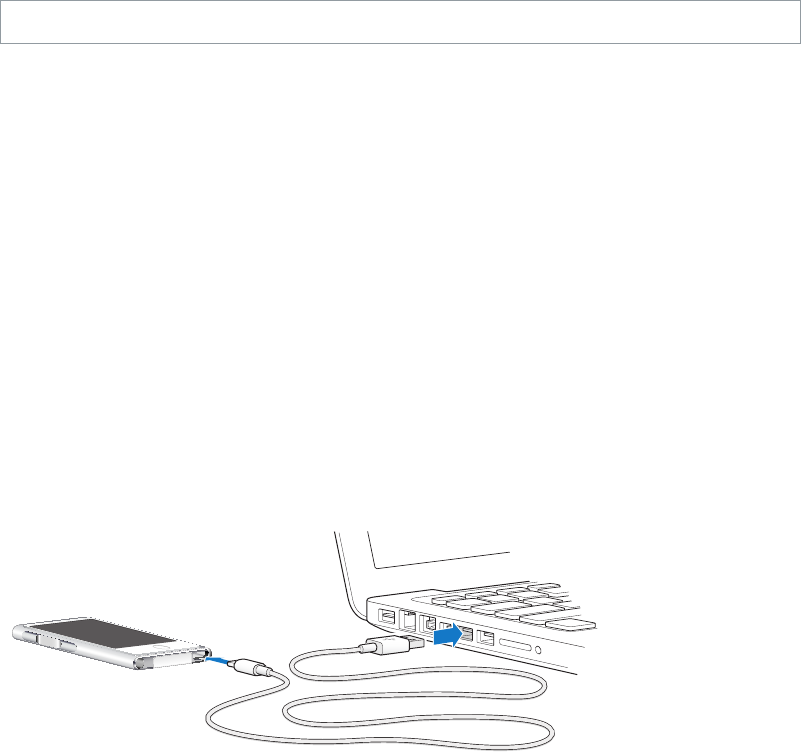
iPod nano
를
컴퓨터에
연결하기
:
m
포함된
Lightning
케이블을
컴퓨터의
고전력
USB 2.0
포트
또는
USB 3.0
포트에
연결하십시오
.
다른
한
쪽
끝을
iPod nano
에
연결하십시오
.
대부분의
키보드에
있는
USB
포트는
iPod nano
를
충전하기에
충분한
전력을
제공하지
않습니다
.
컴퓨터에서
iPod nano
연결
해제하기
백라이트가
꺼져
있는
경우
잠자기
/
깨우기
버튼을
눌러
백라이트를
켜면
안전하게
연결
해제할
수
있는지
확인할
수
있습니다
.
iPod nano
연결
해제하기
:
m
홈
화면
또는
연결이
해제되었다는
메시지가
보일
때까지
기다린
다음
iPod nano
에서
케이블을
분리하십시오
.
연결됨
또는
동기화
중
메시지가
나타나면
iPod nano
를
연결
해제하지
마십시오
. iPod nano
의
파일이
손상되는
것을
피하려면
이들
메시지가
보이는
경우
연결
해제하기
전에
iPod nano
를
추출해야
합니다
.
iPod nano
추출하기
:
m
iTunes
에서
제어기
>
디스크
추출을
선택하거나
iPod nano
아래에
있는
추출
버튼을
클릭하십시오
.
m
Mac
을
사용하는
경우
데스크탑의
iPod nano
아이콘을
휴지통으로
드래그하여
추출할
수
있습니다
.
m
Windows PC
를
사용하는
경우
내
컴퓨터에서
iPod nano
를
꺼내거나
Windows
시스템
트레이에서
하드웨어
안전하게
제거를
클릭한
다음
iPod nano
를
선택할
수
있습니다
.
iPod nano
를
추출하지
않고
실수로
연결
해제하면
, iPod nano
를
컴퓨터에
다시
연결하고
다시
동기화하십시오
.
배터리에
관하여
경고
:
배터리
및
iPod nano
충전하기에
대한
중요
안전
정보를
보려면
58
페이지의
중요한
안전
정보를
참조하십시오
.
iPod nano
에는
사용자가
교체할
수
없는
배터리가
내장되어
있습니다
.
최상의
결과를
얻으려면
,
처음
iPod nano
를
사용할
때
약
3
시간동안
충전시키거나
,
배터리
아이콘의
배터리가
완전히
충전되었음을
표시할
때까지
충전
하십시오
.
iPod nano
의
배터리는
약
1
시간
30
분
동안
80%
정도
충전되며
,
완전히
충전되려면
대략
3
시간이
소요됩니다
.
파일을
추가하고
음악을
재생하거나
라디오를
듣거나
슬라이드쇼를
보는
동안에
iPod nano
를
충전하면
오래
걸릴
수
있습니다
.
배터리
충전하기
iPod nano
를
컴퓨터에
연결하거나
Apple USB
어댑터
(
별도
구입
)
를
사용하여
iPod nano
배터리를
충전할
수
있습니다
.
컴퓨터를
사용하여
배터리
충전하기
:
miPod nano
를
컴퓨터의
고전력
USB 2.0
포트
또는
USB 3.0
포트에
연결하십시오
.
컴퓨터가
켜져
있어야
하며
잠자기
상태가
아니어야
합니다
.
중요사항
:
‘
전원에
연결하십시오
’
라는
메시지가
iPod nano
화면에
나타나면
iPod nano
가
컴퓨터와
통신하기
전에
배터리를
충전해야
합니다
. 55
페이지의
iPod nano
에서
‘
전원에
연결하십시오
.’
라는
메시지가
나타나는
경우를
참조하십시오
.
제
3
장
기본
사항
14
컴퓨터를
사용하지
않을
때
iPod nano
를
충전하려는
경우
Apple USB
전원
어댑터를
구입할
수
있습니다
.
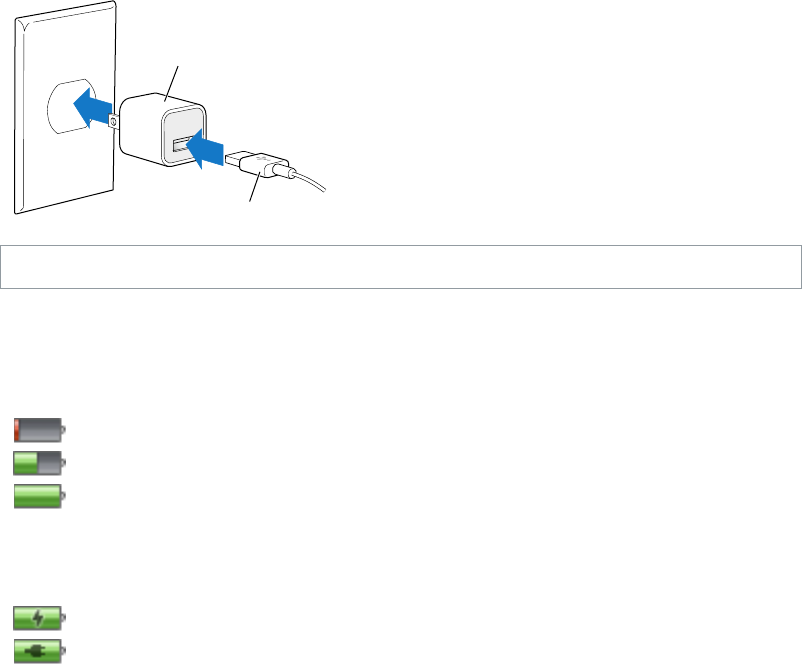
Apple USB
전원
어댑터를
사용하여
배터리
충전하기
:
1 Lightning
케이블을
Apple USB
전원
어댑터에
연결하십시오
.
2 Lightning
케이블의
다른
쪽
끝을
iPod nano
에
연결하십시오
.
3 Apple USB
전원
어댑터를
전력이
공급되는
전기
콘센트에
연결하십시오
.
Apple USB 전원 어댑터
(사용하는 어댑터와는
다를 수 있음)
Lightning-USB 케이블
경고
:
전원
어댑터를
전기
콘센트에
연결하기
전에
어댑터가
단단하게
조립되어
있는지
확인하십시오
.
배터리
상태
iPod nano
가
전원
공급
장치에
연결되어
있지
않으면
iPod nano
화면
상단
오른쪽
끝에
있는
배터리
아이콘이
대략적인
충전
잔량을
보여줍니다
.
배터리 20% 이하 충전됨
배터리 약 50% 충전됨
배터리 완전히 충전됨
iPod nano
가
전원
공급
장치에
연결되어
있는
경우
,
배터리
아이콘이
배터리가
충전
중이거나
완전히
충전되었음을
표시하도록
바뀝니다
.
완전히
충전되기
전에
iPod nano
를
연결
해제하여
사용할
수
있습니다
.
충전 중인 배터리(번개 모양)
완충된 배터리(플러그 모양)
참고
:
충전식
배터리는
충전
횟수에
제한이
있으며
추후
Apple
공인
서비스
제공업체에서
교체해야
할
수
있습니다
.
배터리
사용
시간
및
충전
횟수는
용도
및
설정에
따라
다릅니다
.
더
많은
정보를
보려면
,
www.apple.com/kr/batteries
사이트를
방문하십시오
.
전력
절약하기
iPod nano
는
음악
감상
중에
지능적으로
배터리
사용
시간을
관리합니다
.
전력을
절약하기
위해
20
초
동안
화면을
건드리지
않으면
iPod nano
화면이
흐려진
다음
꺼집니다
.
화면을
다시
켜거나
끄려면
잠자기
/
깨우기
버튼을
누르십시오
.
iPod nano
에서
아무런
반응이
없는
경우
(
오디오
또는
비디오가
재생되지
않고
있으며
걸음
횟수가
계산되지만
동작이
감지되지
않을
경우
)
자동으로
꺼집니다
.
이러한
방법으로
꺼졌을
때
iPod nano
를
다시
켜려면
잠자기
/
깨우기
버튼을
누르십시오
.
잠자기
/
깨우기
버튼을
몇
초간
누르고
있으면
iPod nano
를
완전히
끌
수도
있습니다
.
이러한
방법으로
iPod nano
를
껐을
때
잠자기
/
깨우기
버튼을
몇
초간
길게
눌러
다시
켤
수
있습니다
.
iPod nano
를
끄면
,
•
재생
중인
음악
또는
기타
오디오가
중단됨
제
3
장
기본
사항
15
•
일시
중지된
라디오가
지워짐
•
슬라이드쇼가
재생
중인
경우
중단됨
•
비디오가
재생
중인
경우
중단됨
•
음성
메모를
녹음
중인
경우
저장됨
•
걸음
횟수
계산이
중단됨
•Nike+
운동이
중단되고
데이터가
저장됨
iPod nano
가
꺼져
있는
동안
타이머가
만료된
경우
어떠한
알람도
들을
수
없습니다
. iPod nano
를
다시
켜면
만료되지
않은
알람이
예정대로
발생합니다
.
Bluetooth
기기에
연결되어
있지
않거나
사용
중이
아닌
경우
설정
> Bluetooth
에서
Bluetooth
를
끄면
전력을
절약할
수
있습니다
.
iTunes
동기화
설정하기
iTunes
는
컴퓨터와
iPod nano
사이에서
음악
,
오디오북
, Podcast,
사진
,
비디오
및
iTunes U
모음을
동기화
하며
Nike+
웹
사이트로
운동
정보를
전송하는
데
사용하는
무료
App
입니다
. iPod nano
의
기능을
사용
하려면
iTunes 12.2
이상이
필요합니다
.
iTunes Store(
일부
국가에서만
사용
가능
)
에서
컴퓨터의
iTunes
로
콘텐츠를
미리
보고
다운로드할
수
있습니다
. iTunes
및
iTunes Store
에
대해
더
알아보려면
iTunes
를
열고
도움말
> iTunes
도움말을
선택하십시오
.
자동으로
동기화하기
iPod nano
를
컴퓨터에
연결할
때
, iPod nano
는
iTunes
보관함에
있는
항목과
일치하기
위해
업데이트됩니다
.
업데이트가
완료되면
iTunes
에
‘iPod
업데이트가
완료되었습니다
.’
라는
메시지가
나타나며
iTunes
윈도우의
하단에
있는
막대는
다양한
종류의
콘텐츠가
사용하고
있는
디스크
공간을
표시합니다
.
한
번에
한
대의
컴퓨터와
iPod nano
를
자동으로
동기화할
수
있습니다
.
중요사항
:
iPod nano
를
동기화되지
않은
컴퓨터에
처음으로
연결하면
,
자동으로
음악을
동기화하고
싶은지를
묻는
메시지가
나타납니다
.
수락하면
,
모든
노래
,
오디오북
및
기타
콘텐츠가
iPod nano
에서
지워지며
해당
컴퓨터에
있는
노래와
기타
항목들로
대치됩니다
.
평소에
동기화하는
컴퓨터가
아닌
다른
컴퓨터에
연결할
때
iPod nano
가
동기화되지
않도록
할
수
있습니다
.
iPod nano
의
자동
동기화
끄기
:
1 iPod nano
를
컴퓨터에
연결한
다음
iTunes
를
여십시오
.
2 iTunes
요약
패널에서
‘
이
iPod
이
연결되면
iTunes
열기
’
를
선택
해제하십시오
.
3
적용을
클릭하십시오
.
자동
동기화를
끄는
경우
동기화
버튼을
클릭하여
계속
동기화할
수
있습니다
.
iPod nano
수동으로
관리하기
iPod nano
를
수동으로
관리하는
경우
iPod nano
에서
항목을
제거하지
않고
여러
컴퓨터에서
iPod nano
로
콘텐츠를
추가할
수
있습니다
.
수동으로
음악을
관리하도록
iPod nano
를
설정하면
음악
, Podcast, iTunes U
및
사진
패널의
자동
동기화가
해제됩니다
.
동시에
일부
옵션만
수동으로
관리하고
나머지는
자동으로
동기화할
수는
없습니다
.
제
3
장
기본
사항
16
참고
:
콘텐츠를
수동으로
관리하는
경우
Genius
믹스가
동작하지
않습니다
.
여전히
Genius
재생목록을
iPod nano
와
수동으로
동기화할
수
있으며
Genius
콘텐츠의
수동
동기화
후에
iPod
에
Genius
재생목록을
생성할
수
있습니다
. 24
페이지의
Genius
믹스
재생하기를
참조하십시오
.
콘텐츠를
수동으로
관리하도록
iTunes
설정하기
:
1 iTunes >
환경설정을
선택한
다음
기기를
클릭하십시오
.
2 ‘iPod, iPhone, iPad
에
대해
자동으로
동기화
차단
’
을
선택한
다음
승인을
클릭하십시오
.
3 iTunes
윈도우에서
iPod nano
를
선택하고
요약을
클릭하십시오
.
4
옵션
섹션에서
‘
수동으로
음악
및
비디오
관리
’
를
선택하십시오
.
5
적용을
클릭하십시오
.
iPod nano
에서
콘텐츠를
수동으로
관리할
때
,
연결
해제하기
전에
iPod nano
를
항상
추출해야
합니다
.
13
페이지의
컴퓨터에서
iPod nano
연결
해제하기를
참조하십시오
.
언제든지
자동으로
동기화하도록
iPod nano
를
재설정할
수
있습니다
. ‘
수동으로
음악
및
비디오
관리
’
를
선택
해제하고
적용을
클릭하십시오
.
동기화
옵션을
다시
선택해야
할
수
있습니다
.
구입한
콘텐츠를
다른
컴퓨터로
전송하기
한
컴퓨터의
iTunes
에서
구입한
콘텐츠를
iPod nano
에서
다른
컴퓨터의
iTunes
보관함으로
전송할
수
있습니다
.
다른
컴퓨터는
iTunes Store
계정으로
콘텐츠를
재생할
수
있도록
인증되어야
합니다
.
구입한
콘텐츠를
다른
컴퓨터로
전송하기
:
1
다른
컴퓨터의
iTunes
를
열고
Store >
이
컴퓨터
인증을
선택하십시오
.
2 iPod nano
를
새로
인증한
컴퓨터에
연결하십시오
.
3 iTunes
에서
파일
> iPod
으로부터
구입
항목
전송을
선택하십시오
.
4
17
iPod nano
를
사용하여
노래
, Podcast
및
iTunes U
항목을
쉽게
찾고
들을
수
있습니다
. Multi-Touch
화면을
사용하여
노래를
반복
,
앞으로
가기
,
임의
재생하고
재생목록을
생성할
수
있습니다
. Genius
믹스
(
사용자
보관함에서
서로
잘
어울리는
노래
)
를
재생하거나
즐겨듣는
노래를
기반으로
Genius
재생목록을
생성할
수
있습니다
.
경고
:
청각
손상에
대한
자세한
내용은
제
14
장
, 58
페이지의
안전한
사용
및
취급
정보를
참조하십시오
.
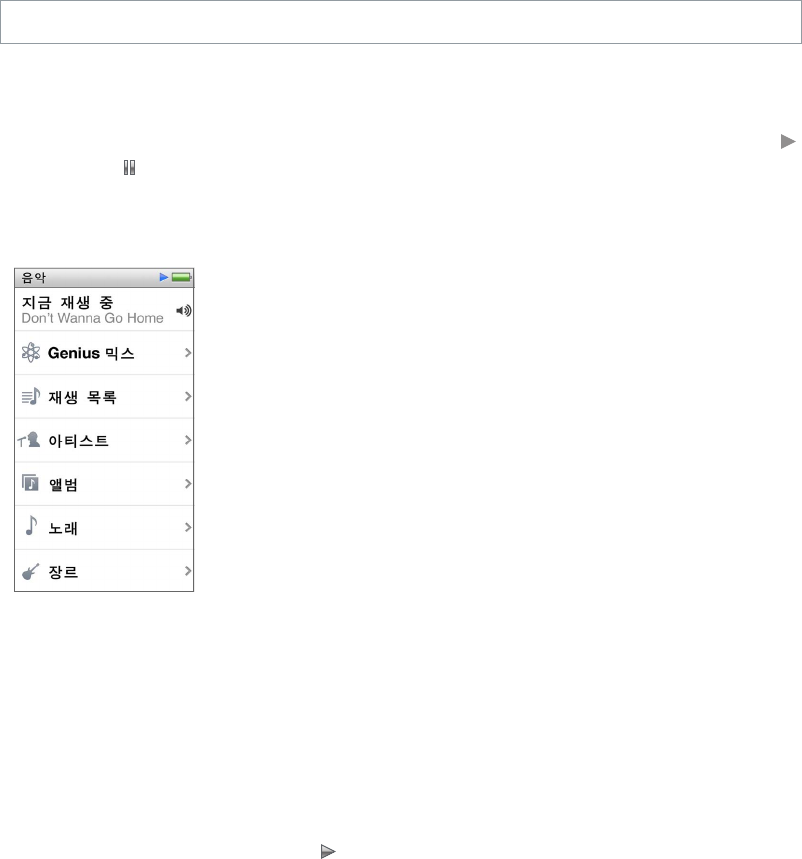
음악
재생하기
노래가
재생되는
동안
지금
재생
중
화면에는
앨범
사진이
표시되며
다른
화면에서는
상태
막대
상단에
재생
또는
일시
정지
아이콘이
나타납니다
.
음악
또는
기타
오디오
콘텐츠를
듣는
동안
iPod nano
의
음악을
탐색하고
설정을
변경할
수
있습니다
.
참고
:
노래와
기타
오디오를
재생하려면
iPod nano
를
컴퓨터에서
추출해야
합니다
.
노래
재생하기
:
다음
중
하나를
수행하십시오
.
m
홈
화면에서
음악을
탭하고
카테고리
(
재생목록
,
앨범
또는
기타
그룹
)
를
탭한
다음
노래를
탭하십시오
.
m
음악을
임의로
재생하려면
재생
/
일시
정지
버튼
(
음량
버튼
사이
)
을
누르십시오
.
음악이
일시
정지된
경우
일시
정지된
노래가
다시
재생됩니다
.
miPod nano
를
빠르게
흔들면
노래를
임의
재생할
수
있습니다
.
음악
또는
다른
오디오를
재생하는
동안
iPod nano
를
끄면
(
잠자기
/
깨우기
버튼을
길게
눌러서
)
트랙이
일시
정지됩니다
. iPod nano
를
다시
켤
때
을
탭하거나
재생
/
일시
정지
버튼을
눌러
재생을
재개하십시오
.
음악
및
기타
오디오
제
4
장
음악
및
기타
오디오
18
음악
보관함에서
노래
찾기
:
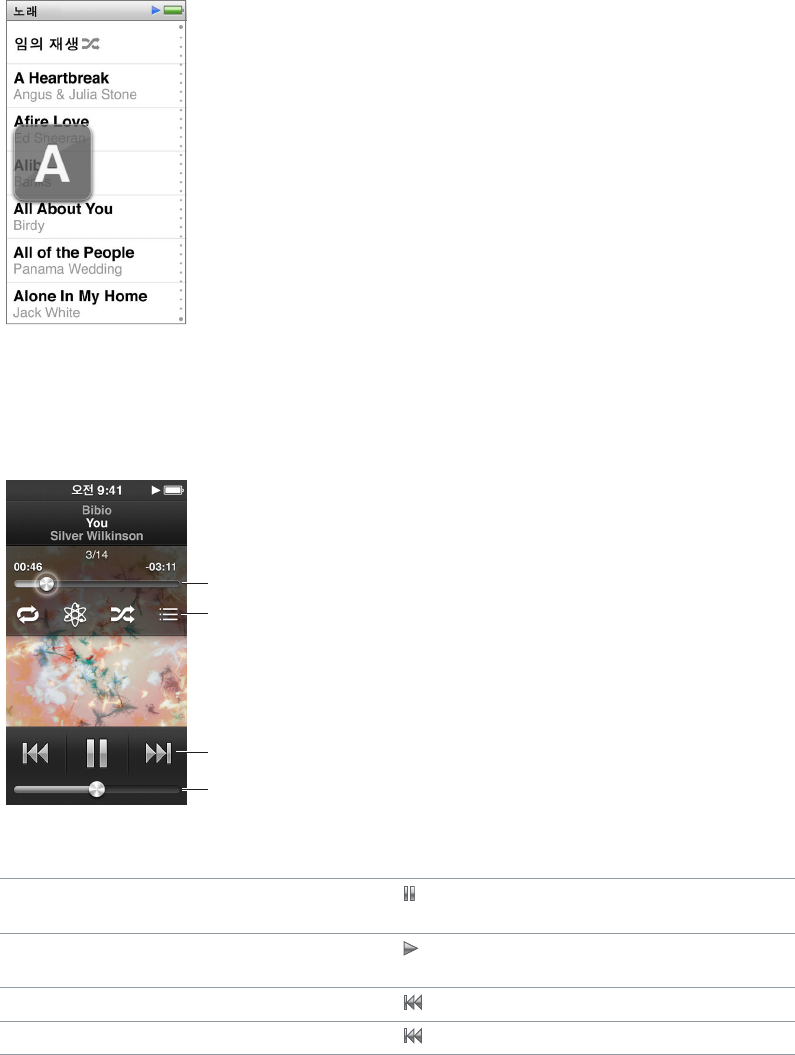
다음
중
하나를
수행하십시오
.
m
노래
및
앨범
목록을
빠르게
스크롤하려면
가볍게
넘긴
다음
목록
상단으로
돌아가려면
메뉴
막대를
탭하십시오
.
m
텍스트를
모두
보려면
왼쪽에서
오른쪽으로
제목을
가볍게
쓸어넘기십시오
(
제목을
스크롤하면
텍스트를
모두
볼
수
있음
).
m
인덱스
목록을
손가락으로
아래로
드래그하면
목록
위로
겹쳐
보이는
커다란
글자를
볼
수
있습니다
.
원하는
글자에
도달하면
손가락을
떼십시오
.
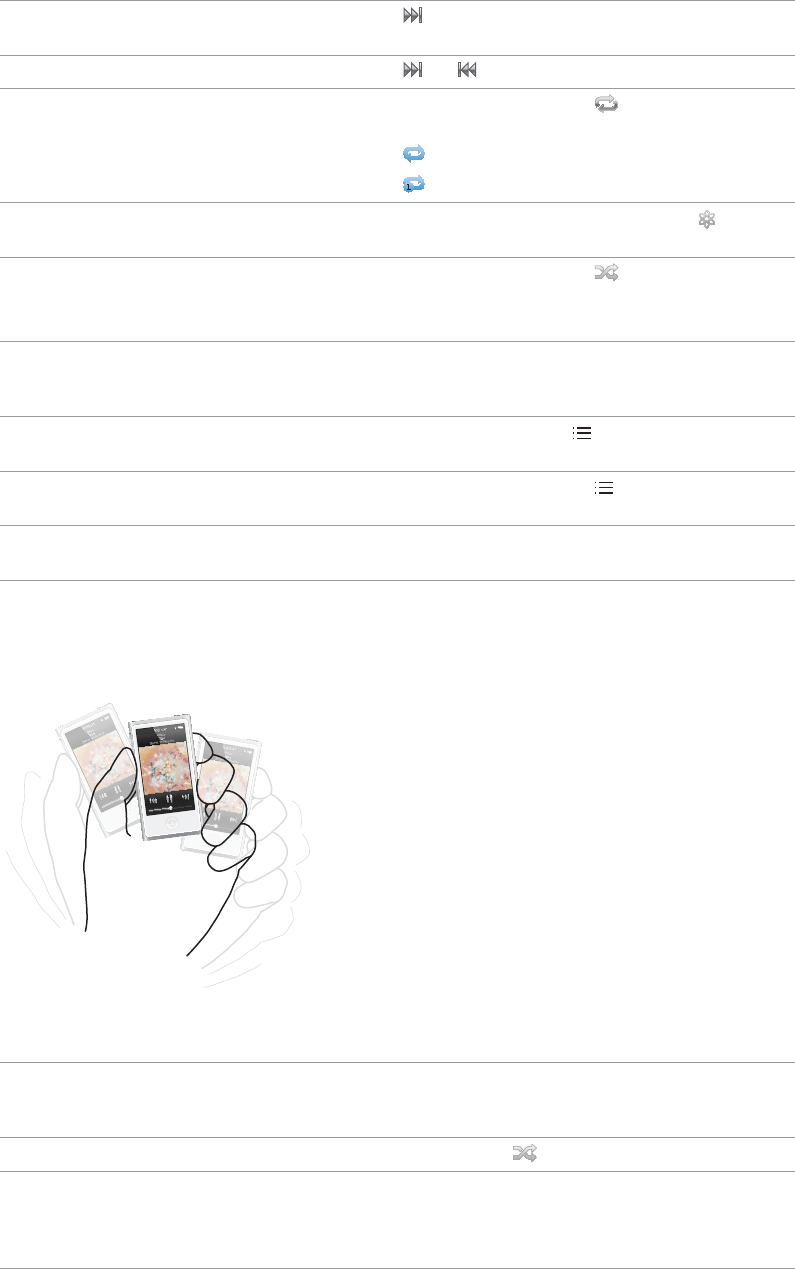
노래
재생
제어하기
지금
재생
중
화면에서
재생
/
일시
정지
버튼
(iPod nano
의
음량
버튼
사이
),
리모컨과
마이크가
장착된
Apple EarPods(
별도
구입
)
의
버튼
및
기타
호환
가능한
오디오
기기
등의
노래
제어기를
사용하여
재생을
제어할
수
있습니다
.
트랙
위치
노래
제어기
음량
다음
제어기를
보려면
화면을
탭합니다
.
다음은
iPod nano
노래
제어기
및
버튼으로
제어할
수
있는
여러
기능입니다
.
노래
일시
정지
을
탭하고
재생
/
일시
정지
버튼
(
음량
버튼
사이
)
을
누르거나
EarPods
를
연결
해제하십시오
.
일시
정지된
노래
재생
을
탭하거나
재생
/
일시
정지
버튼
(
음량
버튼
사이
)
을
누르십시오
.
노래
다시
시작
을
탭하십시오
.
이전
노래
재생
을
두
번
탭하십시오
.
제
4
장
음악
및
기타
오디오
19
다음
노래로
건너뛰기
을
탭하거나
재생
/
일시
정지
버튼
(
음량
버튼
사이
)
을
두
번
누르십시오
.
노래
앞으로
가기
또는
뒤로
가기
또는
을
누르고
계십시오
.
노래
반복
지금
재생
중
화면을
탭한
다음
을
탭하십시오
.
다음
추가
옵션은
다시
탭하십시오
.
=
현재
앨범
또는
목록의
모든
노래를
반복합니다
.
=
현재
노래를
계속해서
반복합니다
.
Genius
재생목록
생성
노래를
재생하고
지금
재생
중
화면을
탭한
다음
을
탭하십시오
.
노래
임의
재생
지금
재생
중
화면을
탭한
다음
을
탭하십시오
.
설정에
‘
흔들면
임의
재생
’
이
켜져
있는
경우
iPod nano
를
빠르게
흔드십시오
.
노래의
특정
지점으로
건너뛰기
트랙
위치
제어를
따라
재생헤드를
드래그하십시오
.
손가락을
아래로
밀어
속도를
느리게
하면
정확성을
높일
수
있습니다
.
손가락을
아래로
멀리
밀수록
단위가
작아집니다
.
노래
선호도
지정하기
지금
재생
중
화면을
탭하고
을
탭한
다음
화면
상단의
점을
따라
손가락으로
드래그합니다
.
앨범에서
노래
보기
지금
재생
중
화면을
탭한
다음
을
탭하거나
앨범
목록에서
앨범을
탭하십시오
.
오디오를
보내는
위치
변경
음량
제어
옆의
오디오
보내기
아이콘을
탭한
다음
오디오를
재생하고
싶은
기기를
탭하십시오
.
노래
임의
재생
임의의
순서로
노래
,
앨범
또는
재생목록을
재생하고
빠르게
흔들면
노래를
임의
재생하도록
iPod nano
를
설정할
수
있습니다
.
다음은
음악을
임의
재생하는
방법입니다
.
모든
노래
임의
재생
및
재생
노래
목록
상단에
임의
재생을
탭하십시오
. iPod nano
는
iPod nano
음악
보관함에서
오디오북
, Podcast
및
iTunes U
모음은
건너
뛰면서
노래를
임의의
순서로
재생합니다
.
지금
재생
중
화면에서
노래
임의
재생
화면을
탭한
다음
을
탭하십시오
.
‘
흔들면
임의
재생
’
사용
화면이
켜져
있을
때
iPod nano
를
빠르게
흔들어
임의의
노래를
건너뛸
수
있습니다
.
화면이
꺼져
있을
때는
흔들기
전에
잠자기
/
깨우기
버튼을
눌러주십시오
. ‘
흔들면
임의
재생
’
은
기본적으로
설정되어
있지만
설정
>
음악에서
끌
수
있습니다
.
제
4
장
음악
및
기타
오디오
20
Podcast,
오디오북
및
iTunes U
모음
재생하기
Podcast
는
iTunes Store
에서
다운로드할
수
있는
무료
프로그램입니다
. Podcast
는
프로그램
,
프로그램
내
에피소드
및
에피소드
내의
장으로
구성됩니다
. Podcast
재생을
중단하고
나중에
다시
돌아오면
해당
Podcast
는
중단했던
곳에서
재생을
시작합니다
.
iTunes Store
에서
오디오북을
구입
및
다운로드할
수
있습니다
. iTunes Store
또는
audible.com
에서
구입한
오디오북을
들을
때
재생
속도를
기존보다
빠르거나
느리게
조절할
수
있습니다
. iTunes
보관함에서
오디오북을
동기화하면
홈
화면의
오디오북
아이콘에서만
볼
수
있습니다
.
iTunes U
는
iPod nano
에서
다운로드하고
즐길
수
있는
무료
강의
,
언어
수업
등의
iTunes Store
기능의
일부입니다
. iTunes U
콘텐츠는
모음
,
모음에
있는
항목
,
저자와
제공자로
구성되어
있습니다
. iTunes
보관함에서
iTunes U
콘텐츠를
동기화하면
홈
화면의
iTunes U
아이콘에서만
볼
수
있습니다
.
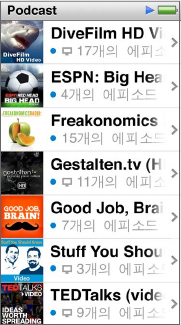
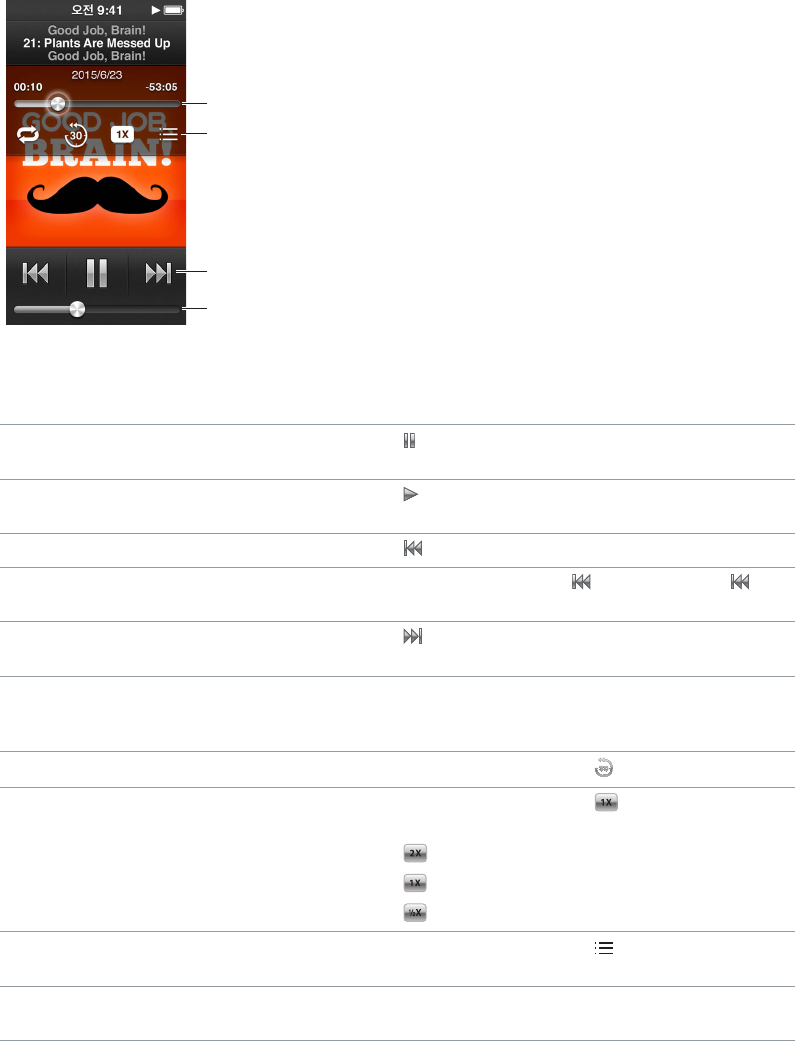
Podcast,
오디오북
및
iTunes U
모음
찾기
:
m
홈
화면에서
Podcast(
또는
오디오북이나
iTunes U)
를
탭한
다음
하나의
프로그램
또는
제목을
탭하십시오
.
Podcast,
오디오북
및
iTunes U
콘텐츠는
음악
App
에도
나타납니다
.
Podcast
및
iTunes U
모음은
시간
순서대로
나타나며
출시된
순서대로
재생할
수
있습니다
.
파란색
점은
재생되지
않은
프로그램
및
에피소드를
나타냅니다
. Podcast
에피소드
또는
iTunes U
항목을
다
들으면
재생되지
않은
다음
항목
또는
부분적으로
재생되었던
항목이
자동으로
시작됩니다
.
Podcast
다운로드
및
듣기에
대한
자세한
정보는
iTunes
를
실행하고
도움말
> iTunes
도움말을
선택하십시오
.
그런
다음
‘podcast’
를
검색하십시오
.
제
4
장
음악
및
기타
오디오
21
Podcast,
오디오북
및
iTunes U
모음
재생
제어하기
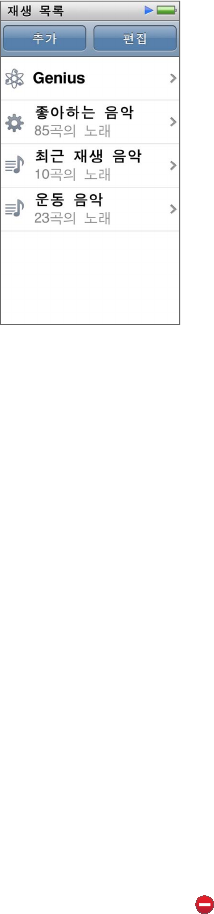
Podcast,
오디오북
및
iTunes U
모듬
제어기는
노래
제어기와
약간
다릅니다
.
트랙
위치
노래
제어기
음량
다음
제어기를
보려면
화면을
탭합니다
.
다음은
Podcast, iTunes U
및
오디오북
재생을
제어하기
위해
화면
상의
제어기
및
iPod nano
버튼을
사용하는
방법입니다
.
일시
정지
을
탭하고
EarPods
를
연결
해제하거나
재생
/
일시
정지
버튼
(
음량
버튼
사이
)
을
누르십시오
.
일시
정지된
프로그램
재개
을
탭하거나
재생
/
일시
정지
버튼
(
음량
버튼
사이
)
을
누르십시오
.
다시
시작
을
탭하십시오
.
이전
에피소드
또는
장
재생
에피소드
또는
장
시작에서
을
탭하거나
재생
중에
을
두
번
탭하십시오
.
다음
에피소드
또는
장
재생
을
탭하거나
재생
/
일시
정지
버튼
(
음량
버튼
사이
)
을
두
번
누르십시오
.
Podcast,
오디오북
또는
iTunes U
프로그램에서
특정
지점으로
건너뛰기
트랙
위치
제어를
따라
재생헤드를
드래그하십시오
.
손가락을
아래로
밀어
속도를
느리게
하면
정확성을
높일
수
있습니다
.
손가락을
아래로
멀리
밀수록
단위가
작아집니다
.
마지막
30
초
다시
재생하기
지금
재생
중
화면을
탭한
다음
을
탭하십시오
.
재생
속도
설정하기
지금
재생
중
화면을
탭한
다음
을
탭하십시오
.
속도를
변경하려면
다시
탭하십시오
.
= 2
배속으로
재생합니다
.
=
일반속도로
재생합니다
.
=
두
배
느린
속도로
재생합니다
.
Podcast, iTunes U
프로그램
또는
오디오북의
에피소드나
장
보기
지금
재생
중
화면을
탭한
다음
을
탭하십시오
.
Podcast, iTunes U
프로그램
또는
오디오북에
관한
정보
보기
지금
재생
중
화면을
탭하십시오
.
제
4
장
음악
및
기타
오디오
22
iPod nano
에
재생목록
생성하기
자신만의
노래
, Podcast
및
오디오북의
목록을
생성하거나
iPod nano
가
컴퓨터에
연결되어
있지
않을
때도
Genius
를
사용하여
Genius
재생목록을
생성할
수
있습니다
. iPod nano
에
생성한
재생목록은
다음에
연결하면
iTunes
와
다시
동기화됩니다
.
재생목록
생성
및
편집하기
iPod nano
에서
자신만의
재생목록을
생성
및
편집할
수
있습니다
.
재생목록
생성하기
:
1
홈
화면에서
음악
>
재생목록을
탭하십시오
.
2
아래로
가볍게
넘긴
다음
추가를
탭하십시오
.
3
카테고리
(
노래
,
앨범
, Podcast
등
)
를
탭한
다음
추가하려는
항목을
탭하십시오
.
재생목록에
포함하려는
항목을
모두
추가하기
전에
완료를
탭하지
마십시오
.
4
콘텐츠를
계속
추가하려면
왼쪽으로
쓸어넘기십시오
.
모든
카테고리에서
콘텐츠를
추가할
수
있습니다
.
예를
들어
하나의
재생목록에
Podcast
와
노래를
조합할
수
있습니다
.
5
끝나면
완료를
탭하십시오
.
새로운
재생목록에는
새로운
재생목록
1(
또는
새로운
재생목록
2
등
)
이라는
이름이
지정됩니다
.
다음에
동기화할
때
iTunes
에서
제목을
변경할
수
있습니다
.
다시
동기화하면
iPod nano
의
재생목록
제목이
업데이트됩니다
.
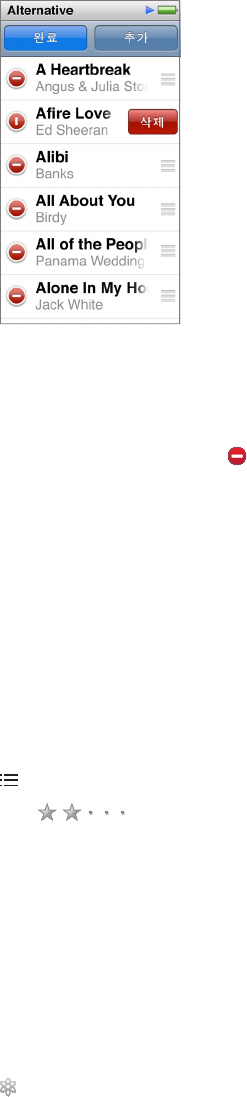
재생목록에서
항목
제거하기
:
1
홈
화면에서
음악
>
재생목록을
탭한
다음
편집하려는
재생목록을
탭하십시오
.
2
아래로
가볍게
넘긴
다음
편집을
탭하십시오
.
3
삭제하려는
항목
옆에
있는
을
탭한
다음
오른쪽에
삭제가
나타나면
탭하십시오
.
제
4
장
음악
및
기타
오디오
23
4
끝나면
완료를
탭하십시오
.
재생목록
삭제하기
:
1
홈
화면에서
음악
>
재생목록을
탭하십시오
.
2
아래로
가볍게
넘긴
다음
편집을
탭하십시오
.
3
삭제하려는
재생목록
옆에
있는
을
탭한
다음
재생목록
옆에
삭제가
나타나면
탭하십시오
.
잘못된
재생목록을
탭한
경우
취소를
탭한
다음
제거하려는
항목을
탭하십시오
.
4
끝나면
위로
가볍게
넘기고
완료를
탭하십시오
(
또는
취소하려는
경우
오른쪽으로
쓸어넘겨
홈
화면으로
돌아가십시오
).
노래
선호도에
기반하여
스마트
재생목록
생성하기
노래에
선호도
(0~5
개의
별
모양
)
를
지정하면
특정
노래를
얼마나
즐겨
듣는지
알
수
있습니다
. iPod nano
에서
노래에
지정한
선호도는
동기화할
때
iTunes
로
전송됩니다
.
노래
선호도를
사용하여
iTunes
에서
자동으로
스마트
재생목록을
생성할
수
있습니다
.
노래
선호도
지정하기
:
1
노래가
재생되는
동안
지금
재생
중
화면을
탭하십시오
.
2
을
탭하십시오
.
3
화면
( )
상단에
있는
선호도
점을
탭하거나
드래그하여
별의
개수를
지정하십시오
.
Genius
재생목록
생성하기
Genius
재생목록은
보관함에서
선택된
노래와
어울리는
노래로
구성된
모음입니다
. iPod nano
에서
Genius
재생목록을
생성하고
생성한
Genius
재생목록을
iTunes
와
동기화할
수
있습니다
.
Genius
는
무료
서비스이지만
,
사용하려면
iTunes Store
계정이
필요합니다
. iTunes
에서
Genius
를
설정하는
방법을
알아보려면
, iTunes
를
열고
도움말
> iTunes
도움말을
선택하십시오
.
iPod nano
에서
Genius
재생목록
생성하기
:
1
노래를
재생한
다음
지금
재생
중
화면을
탭하십시오
.
2
을
탭하십시오
.
새로운
재생목록이
나타납니다
.
다음의
경우
메시지가
나타납니다
.
•iTunes
에서
Genius
를
켜지
않았습니다
.
•
선택한
노래를
Genius
가
인식할
수
없습니다
.
•Genius
가
노래를
인식하긴
하지만
,
보관함
내에
최소
10
곡
이상의
비슷한
곡이
없습니다
.
3
재생목록에서
노래를
보려면
위
또는
아래로
가볍게
넘기십시오
.
제
4
장
음악
및
기타
오디오
24
4
저장을
탭하십시오
.
재생목록을
만들
때
사용한
곡의
아티스트
이름
및
제목으로
재생목록이
저장됩니다
.
저장한
재생목록을
새로
고치면
새로운
재생목록이
이전에
저장된
목록을
대치하며
이전
재생목록은
복원할
수
없습니다
.
iPod nano
를
컴퓨터에
연결할
때
iPod nano
에
저장된
Genius
재생목록이
iTunes
에
다시
동기화됩니다
.
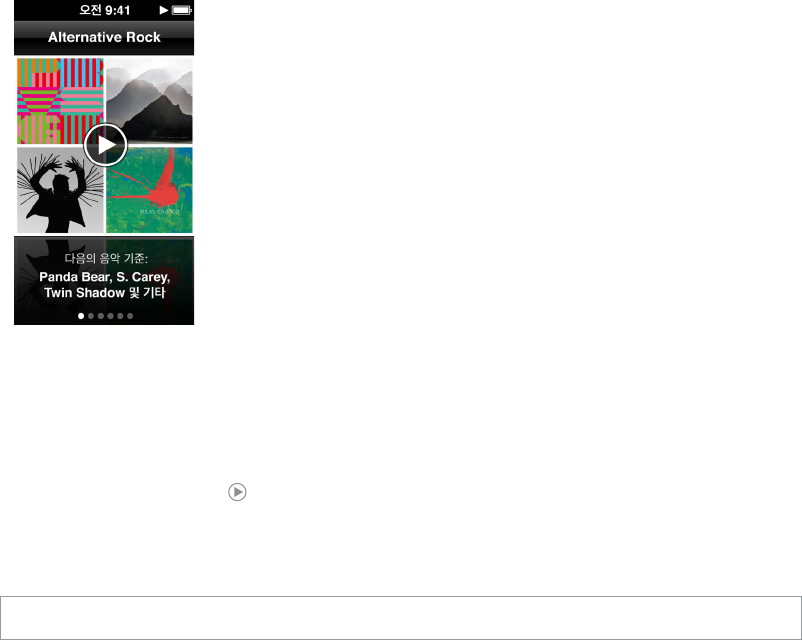
Genius
믹스
재생하기
iTunes
는
자동으로
보관함에서
서로
잘
어울리는
노래를
포함하는
Genius
믹스를
생성합니다
. Genius
믹스는
재생할
때마다
다른
듣기
경험을
제공합니다
.
Genius
믹스
재생하기
:
1
홈
화면에서
음악
> Genius
믹스를
탭하십시오
.
2
왼쪽
또는
오른쪽으로
쓸어넘겨
Genius
믹스를
탐색하십시오
.
화면
아래에
있는
점은
얼마나
많은
Genius
믹스가
iPod nano
에
있는지
알려줍니다
.
3
재생하려는
Genius
믹스에서
을
탭하십시오
.
음량
제어하기
경고
:
청각
손상에
대한
자세한
내용은
제
14
장
, 58
페이지의
안전한
사용
및
취급
정보를
참조하십시오
.
음량
버튼은
iPod nano
의
측면에
있습니다
.
음량
높이기
또는
음량
낮추기를
눌러
들으면서
음량을
조절할
수
있습니다
.
설정
>
음악에서
iPod nano
의
이퀄라이저
미리
설정을
지정할
수
있습니다
. iTunes
에서
노래에
이퀄라이저
미리
설정을
지정하고
iPod nano
의
이퀄라이저가
끔으로
설정되어
있다면
, iTunes
설정을
사용하여
노래가
재생됩니다
.
다음
절에서는
최대
음량
제한을
설정하고
오디오
음질을
강화할
수
있는
기타
조절
기능을
설명합니다
.
제
4
장
음악
및
기타
오디오
25
최대
음량
제한
설정하기
iPod nano
의
최대
음량
제한을
설정하고
이
설정이
변경되지
않도록
암호를
설정할
수
있습니다
.
Lightning
커넥터를
사용하여
연결한
액세서리는
음량
제한을
지원하지
않습니다
.
iPod nano
의
최대
음량
제한
설정하기
:
1
홈
화면에서
설정
>
일반
>
음량
제한을
탭하십시오
.
음량
제어기에
최대
음량
제한이
나타납니다
.
2
슬라이더를
왼쪽으로
드래그하면
최대
음량
제한이
줄어들며
오른쪽으로
드래그하면
제한이
늘어납니다
.
참고
:
일부
국가에서는
EU
권장
수준으로
최대
헤드셋
음량을
제한할
수
있습니다
.
설정
>
음악을
탭한
다음
EU
음량
제한
부분의
스위치를
탭하여
켜십시오
.
음량
제한을
변경하려면
암호
요구하기
:
1
최대
음량을
설정한
후에
,
음량
제한
잠금을
탭하십시오
.
2
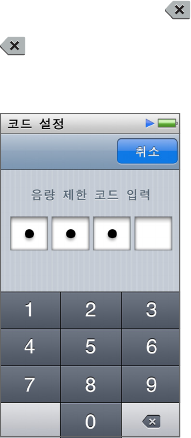
나타나는
화면에서
4
자리
암호를
탭하십시오
.
숫자를
잘못
탭한
경우
을
탭한
다음
원하는
숫자를
탭하십시오
.
을
탭하여
모든
숫자를
지우고
암호
설정
없이
음량
제한
화면으로
돌아갈
수
있습니다
.
3
암호를
재입력하라는
메시지가
나타나면
숫자를
다시
탭하십시오
.
음량
제한
제거하기
:
1
홈
화면에서
설정
>
일반
>
음량
제한을
탭하십시오
.
2
슬라이더를
오른쪽으로
끝까지
드래그하십시오
.
암호를
설정한
경우
먼저
음량
제한
잠금
해제를
탭하고
암호를
입력한
다음
슬라이더를
드래그하십시오
.
암호를
잊어버렸다면
iPod nano
를
복원할
수
있습니다
. 57
페이지의
iPod
소프트웨어
업데이트
및
복원하기를
참조하십시오
.

제
4
장
음악
및
기타
오디오
26
동일한
음량으로
노래
재생하기
노래
및
기타
오디오의
음량은
오디오가
어떻게
녹음
또는
인코딩되었는지에
따라
다를
수
있습니다
.
또한
,
다른
이어폰이나
헤드폰을
사용할
경우에도
음량이
다를
수
있습니다
.
iTunes
가
자동으로
노래의
음량을
조절하도록
설정하면
비교적
동일한
음량으로
재생됩니다
.
그러면
iPod nano
가
동일한
iTunes
음량
설정을
사용하도록
설정할
수
있습니다
.
노래가
동일한
음량으로
재생되도록
설정하기
:
1 Mac
을
사용한다면
, iTunes
에서
iTunes >
환경설정을
선택하거나
, Windows PC
를
사용한다면
,
편집
>
기본
설정을
선택하십시오
.
2
재생을
클릭하고
사운드
자동
조절을
선택한
다음
승인을
클릭하십시오
.
3 iPod nano
홈
화면에서
설정을
탭하십시오
.
4
음악을
탭하십시오
.
5
음량
자동
조절
옆의
을
탭하여
켜십시오
.
iTunes
의
사운드
자동
조절이
켜져
있지
않다면
iPod nano
에서
설정해도
적용되지
않습니다
.
iTunes
에서
노래에
이퀄라이저
미리
설정을
지정하고
iPod nano
의
이퀄라이저가
끔으로
설정되어
있다면
,
iTunes
설정을
사용하여
노래가
재생됩니다
.
설정
>
음악에서
iPod nano
의
이퀄라이저
미리
설정을
지정할
수
있습니다
.
5
27
iPod nano
에서
iTunes
의
동영상
,
뮤직
비디오
,
비디오
Podcast, iTunes U
항목
및
TV
프로그램을
볼
수
있습니다
. iMovie
에서
생성한
동영상을
볼
수
도
있지만
동영상을
보려면
먼저
동영상을
변환해야
합니다
.
경고
:
청각
손상에
대한
자세한
내용은
제
14
장
, 58
페이지의
안전한
사용
및
취급
정보를
참조하십시오
.
iPod nano
에
비디오
추가하기
노래를
추가하는
것과
거의
유사한
방식으로
iTunes
를
사용하여
iPod nano
에
비디오를
추가할
수
있습니다
.
iTunes
동기화에
대한
정보는
15
페이지의
iTunes
동기화
설정하기를
참조하십시오
.
iTunes
비디오
뿐만
아니라
iPod nano
에
기타
비디오
유형을
추가할
수
있습니다
.
예를
들어
Mac
의
iMovie
에서
생성된
비디오
또는
인터넷에서
다운로드한
비디오를
추가할
수
있습니다
. iPod nano
에서
재생할
수
없는
비디오라는
메시지가
보이는
경우
해당
비디오를
변환할
수도
있습니다
(iTunes
도움말
참조
).
iPod nano
는
SD(Standard Denition)
비디오를
지원합니다
. HD
비디오는
iPod nano
와
동기화되지
않습니다
.
iPod nano
에서
비디오
보기
iPod nano
에
추가한
동영상
, TV
프로그램
,
뮤직
비디오
및
기타
비디오가
유형별로
비디오
메뉴에
나타납니다
.
iPod nano
에서
비디오
보기
:
m
홈
화면에서
비디오를
탭한
다음
메뉴에서
항목을
탭하십시오
.
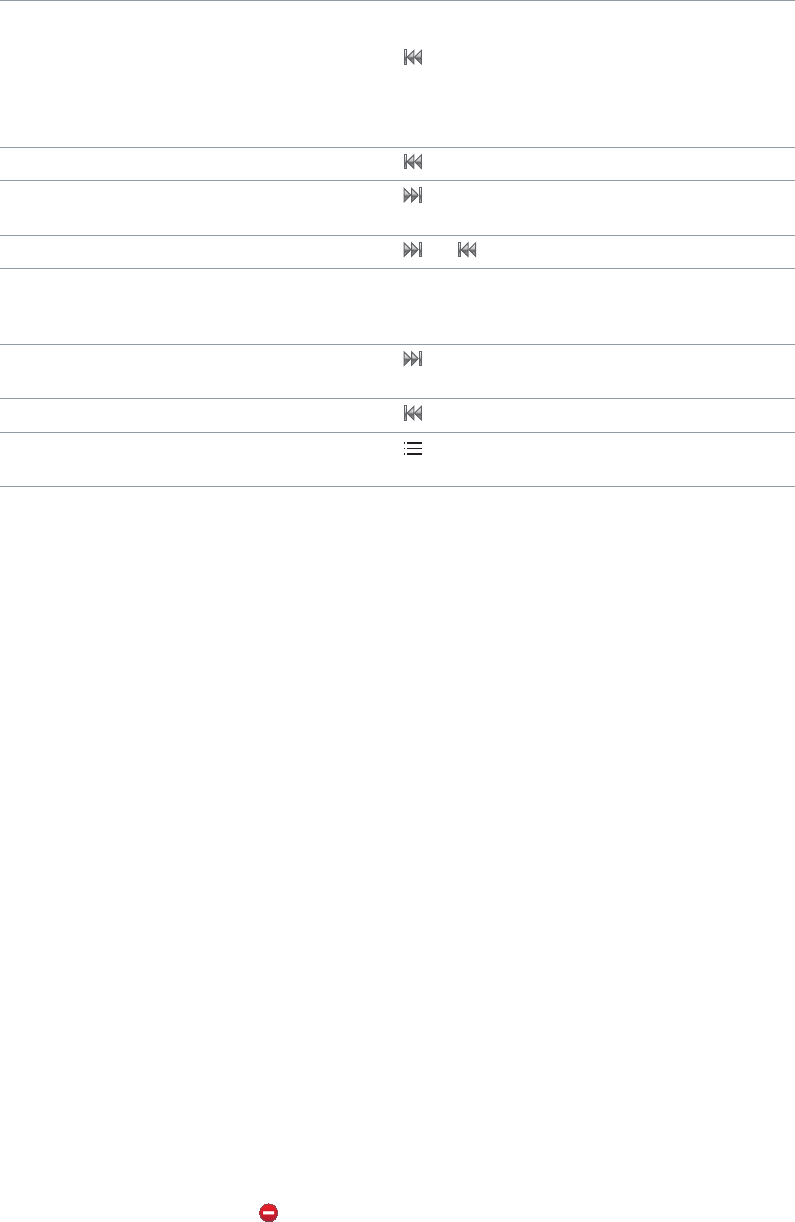
비디오 제어기를
보려면 화면을
탭합니다.
트랙 위치
다음은
비디오
재생을
제어하는
방법입니다
.
재생
제어기
보기
또는
가리기
비디오가
재생되는
동안
화면을
탭하십시오
.
재생
일시
정지
또는
재개
또는
을
탭하거나
재생
/
일시
정지
버튼
(
음량
버튼
사이
)
을
누르십시오
.
비디오
제
5
장
비디오
28
처음부터
시작
비디오에
장이
포함되어
있는
경우
왼쪽
끝까지
트랙
이동
제어를
따라
재생헤드를
드래그하십시오
.
장이
없는
경우
을
탭하십시오
.
비디오
재생목록에서
비디오가
재생한
지
5
초가
지나지
않은
경우
재생목록에서
이전
비디오가
열립니다
.
그렇지
않으면
비디오
목록이
열립니다
.
이전
비디오
또는
동영상
장
건너뛰기
을
두
번
탭하십시오
.
다음
비디오로
건너뛰기
또는
장
이동
을
탭하거나
재생
/
일시
정지
버튼
(
음량
버튼
사이
)
을
두
번
누르십시오
.
비디오
앞으로
빨리감기
또는
되감기
또는
을
누르고
계십시오
.
비디오의
특정
지점으로
건너뛰기
트랙
위치
제어를
따라
재생헤드를
드래그하십시오
.
손가락을
아래로
밀어
이동
속도를
느리게
하면
정확성을
높일
수
있습니다
.
손가락을
아래로
멀리
밀수록
단위가
작아집니다
.
다음
장으로
건너뛰기
을
탭하거나
재생
/
일시
정지
버튼
(
음량
버튼
사이
)
을
두
번
누르십시오
. (
항상
사용
가능한
것은
아님
)
이전
장으로
건너뛰기
을
두
번
탭하십시오
. (
항상
사용
가능한
것은
아님
)
특정
장으로
건너뛰기
을
탭한
다음
장을
선택하십시오
. (
항상
사용
가능한
것은
아님
)
비디오
제어기의
오른쪽에
Bluetooth
아이콘이
나타나서
Bluetooth
헤드폰
또는
스피커를
사용하여
동영상을
들을
수
있습니다
.
자세한
정보는
51
페이지의
Bluetooth
액세서리에
연결하기를
참조하십시오
.
설정
>
비디오에서
자막
및
청각
장애인용
자막을
켜거나
끄고
비디오를
일시
정지할
때
재생을
시작할
위치를
선택할
수
있습니다
.
대여한
동영상
보기
iTunes
에서
동영상을
구입
또는
대여한
다음
iPod nano
에서
동기화할
수
있습니다
(
대여한
동영상은
일부
지역에서
사용
가능하지
않을
수
있습니다
).
장이
있는
동영상은
추가
제어기가
있어
특정
장을
선택하여
볼
수
있습니다
.
중요사항
:
대여한
동영상은
한
번에
하나의
기기에서만
볼
수
있습니다
.
예를
들면
, iTunes Store
에서
동영상을
대여해서
iPod nano
에
추가하면
,
해당
동영상은
iPod nano
에서만
볼
수
있습니다
.
해당
동영상을
다시
iTunes
로
전송하면
, iTunes
에서만
볼
수
있고
iPod nano
에서는
볼
수
없습니다
.
대여
만료
날짜에
유의해
주십시오
.
대여한
동영상
보기
:
1
홈
화면에서
비디오를
탭한
다음
대여를
탭하십시오
.
2
승인을
탭하십시오
.
대여한
동영상을
한
번
보기
시작했으면
24
시간
내에
다
보아야
합니다
. 24
시간
내에
동영상을
다
볼
수
없는
경우
취소를
탭하십시오
.
동영상을
일시
정지하여
나중에
다시
볼
수
있습니다
.
남아
있는
대여
기간이
비디오
메뉴의
동영상
이름
아래
나타납니다
.
3
해당
동영상을
다
보았으면
완료를
탭하십시오
.
4
아래로
가볍게
넘긴
다음
화면
상단에서
편집을
탭하십시오
.
5
대여
메뉴의
동영상
제목
옆에
있는
을
탭한
다음
삭제를
탭하십시오
.
자막
또는
청각
장애인용
자막이
있는
동영상은
iTunes
에서
언어를
설정합니다
.
추가
정보를
보려면
iTunes
도움말을
참조하십시오
.
6
29
iPod nano
에서
FM
라디오를
들을
수
있으며
즐겨찾는
방송국을
설정하여
방송국을
빠르게
찾을
수
있습니다
.
생방송
일시정지
기능으로
생방송을
일시
정지한
다음
최대
15
분
후에
청취를
재개할
수
있습니다
.
생방송
일시정지
제어기를
사용하여
일시
정지한
콘텐츠
전후로
이동하여
청취하려는
지점을
찾을
수
있습니다
.
이
기능을
지원하는
라디오
방송의
경우
,
사용자가
좋아하는
노래를
태그하여
iTunes Store
에서
미리
보고
구입할
수
있습니다
.
경고
:
청각
손상에
대한
자세한
내용은
제
14
장
, 58
페이지의
안전한
사용
및
취급
정보를
참조하십시오
.
FM
라디오
듣기
iPod nano
는
이어폰
또는
헤드폰
코드를
안테나로
사용하므로
라디오
신호를
수신하려면
iPod nano
에
EarPods
또는
헤드폰을
연결해야
합니다
.
최상의
수신을
위해
코드가
꼬여
있거나
감겨
있지
않은지
확인하십시오
.
중요사항
:
이
장에
나타난
라디오
주파수는
설명을
위한
것이며
일부
지역에서
사용
불가능할
수
있습니다
.
생방송 일시정지
제어기
라디오 튜너
재생 제어기
생방송 일시정지
제어기를 보려면
화면을 탭합니다.
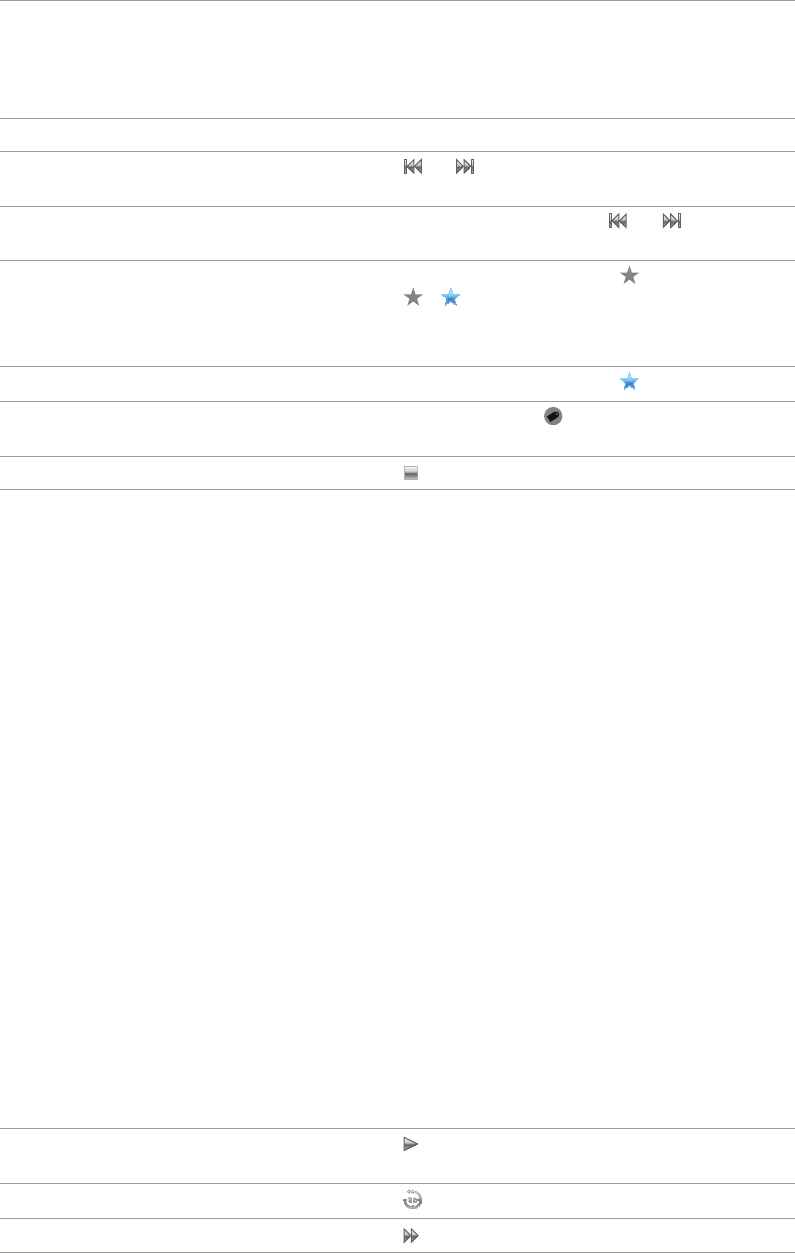
라디오
듣기
:
1 EarPods
또는
헤드폰을
iPod nano
에
연결하십시오
.
2
홈
화면의
라디오를
탭한
다음
을
탭하십시오
.
해당
방송국에서
RDS(Radio Data System:
라디오
데이터
시스템
)
를
지원하는
경우
노래
제목
,
아티스트
이름과
방송국
정보가
화면에
나타납니다
.
FM
라디오
제
6
장
FM
라디오
30
다음은
라디오
제어기를
사용하는
방법입니다
.
실시간
라디오
일시
정지
및
재개하기
재생
/
일시
정지
버튼
(
음량
버튼
사이
)
을
누르십시오
.
버튼을
다시
누르면
일시
정지된
지점에서
재생이
재개됩니다
.
추가
옵션의
생방송
일시정지
제어기를
보고
실시간
방송을
따라
잡으려면
지금
재생
중
화면을
탭하십시오
(30
페이지의
실시간
라디오
일시
정지하기
참조
).
FM
방송국
수동으로
조정하기
라디오
튜너를
쓸어넘기십시오
.
주파수가
맞는
다음
FM
방송국
찾기
또는
을
탭하거나
재생
/
일시
정지
버튼
(
음량
버튼
사이
)
을
두
번
누르십시오
.
FM
방송국
탐색하기
화면에
‘
스캔
중
’
이
표시될
때까지
또는
을
누르고
계십시오
.
스캔을
멈추려면
화면을
탭하십시오
.
FM
방송국을
즐겨찾기로
저장하기
해당
방송국에
주파수를
맞춘
다음
을
탭하십시오
.
이
으로
바뀝니다
.
즐겨찾는
방송국이
라디오
튜너에
노란색
삼각형으로
표시됩니다
.
즐겨찾기에서
FM
방송국
제거하기
해당
방송국에
주파수를
맞춘
다음
을
탭하십시오
.
라디오에서
노래
태그하기
지금
재생
중
화면에서
을
탭하십시오
.
태그
기능은
지원하는
라디오
방송국을
통해서만
사용
가능합니다
.
라디오
끄기
을
탭하거나
EarPods
또는
헤드폰을
연결
해제하십시오
.
실시간
라디오
일시
정지하기
라디오
방송을
일시
정지하고
최대
15
분
후에
같은
지점에서
재생을
재개할
수
있습니다
.
설정에서
생방송
일시정지가
켜져
있는
경우
(
기본적으로
켜져
있음
)
최대
15
분
동안
생방송을
일시
정지할
수
있습니다
. 15
분
제한
시간이
끝나면
녹음이
계속되면서
이전
녹음이
지워집니다
.
일시
정지된
라디오는
다음의
경우
자동으로
지워집니다
.
•
방송국을
변경합니다
.
•iPod nano
를
끕니다
.
•
다른
미디어
콘텐츠를
재생하거나
음성
메모를
녹음합니다
.
•
배터리가
너무
부족하여
충전해야
합니다
.
•
재생을
재개하지
않고
15
분동안
라디오를
일시
정지합니다
.
생방송
일시정지
제어기는
일시
정지된
라디오
청취에
대한
더
많은
옵션을
제공하며
라디오
메뉴에도
접근할
수
있습니다
.
생방송
일시정지
제어기
보기
:
m
라디오가
재생되는
동안
라디오
화면을
탭하십시오
.
제어기는
방송이
일시
정지된
위치를
보여줍니다
.
진행
막대가
계속해서
가득
차오르고
일시
정지한
이후의
시간을
표시합니다
.
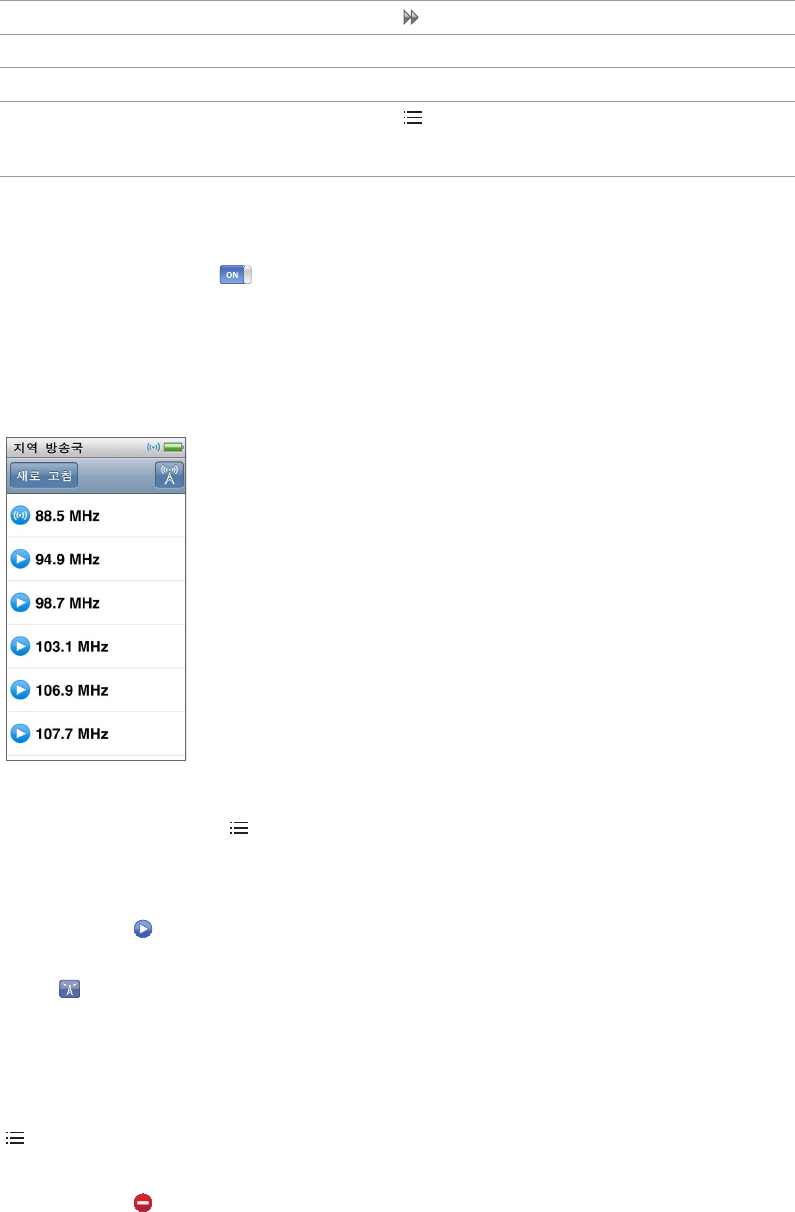
다음은
일시
정지된
라디오
재생을
제어하는
방법입니다
.
일시
정지한
지점에서
청취
시작하기
을
탭하거나
재생
/
일시
정지
버튼
(
음량
버튼
사이
)
을
누르십시오
.
30
초
단위로
뒤로
건너뛰기
을
탭하십시오
.
30
초
단위로
앞으로
건너뛰기
을
탭하십시오
.
제
6
장
FM
라디오
31
약
10
초
단위로
앞으로
건너뛰기
을
터치하고
계십시오
.
일시
정지된
콘텐츠
내에서
앞뒤로
이동하기
생방송
일시정지
제어기를
따라
제어기를
드래그하십시오
.
생방송
따라잡기
제어기를
오른쪽으로
끝까지
드래그하십시오
.
라디오
메뉴
열기
을
탭하십시오
.
라디오
메뉴는
지역
방송국을
찾고
즐겨찾는
방송국을
설정하고
노래에
태그를
달고
최근에
재생한
노래
목록을
볼
수
있는
곳입니다
.
생방송
일시정지를
사용하는
경우
생방송
일시정지를
끄면
배터리를
절약할
수
있습니다
.
생방송
일시정지
끄기
:
m
홈
화면에서
설정
>
라디오
>
을
탭하십시오
.
지역
방송국
찾기
및
즐겨찾기
설정하기
라디오
제어기를
사용하여
탐색하거나
찾거나
스캔하거나
즐겨찾기를
저장하거나
직접
주파수를
맞춰
방송국을
찾을
수
있습니다
.
라디오
메뉴를
사용하여
지역
방송국을
찾을
수도
있습니다
.
지역
방송국
찾기
:
1
지금
재생
중
화면을
탭한
다음
을
탭하십시오
.
2
지역
방송국을
탭하십시오
.
iPod nano
는
사용
가능한
주파수를
탐색하고
지역
방송국을
나열합니다
.
3
방송국
옆에
있는
을
탭하여
메뉴에서
벗어나지
않고
방송국을
듣거나
방송국을
탭하여
해당
방송국
주파수를
조정하고
라디오
제어기로
돌아가십시오
.
4
끝나면
을
탭하여
라디오
제어기로
돌아가십시오
.
목록을
업데이트하려면
새로
고침을
탭하십시오
.
즐겨찾기에서
방송국
제거하기
:
1
재생
중인
라디오에서
지금
재생
중
화면을
탭하십시오
.
2
을
탭한
다음
즐겨찾기를
탭하십시오
.
3
아래로
가볍게
넘겨
편집
버튼을
표시한
다음
탭하십시오
.
4
방송국
옆에
있는
을
탭한
다음
삭제를
탭하십시오
.
5
전체
목록을
지우려면
모두
지우기를
탭하십시오
.
6
끝나면
완료를
탭하십시오
.

제
6
장
FM
라디오
32
확인
및
구입을
위해
노래
태그하기
라디오
방송국이
태그
기능을
지원하는
경우
듣는
노래에
태그를
달고
iTunes Store
에서
나중에
미리
보고
구입할
수
있습니다
.
태그를
붙일
수
있는
노래는
지금
재생
중
화면에서
태그
아이콘으로
표시됩니다
.
노래에
태그
달기
:
m
지금
재생
중
화면에서
을
탭하십시오
.
태그된
노래는
라디오
메뉴에서
태그된
노래
아래에
나타납니다
.
다음
번에
iPod nano
를
iTunes
에
동기화할
때
,
태그된
노래는
iPod nano
에서
제거됩니다
.
이
노래들은
iTunes
에
나타나고
미리듣고
iTunes Store
에서
구입할
수
있습니다
.
참고
:
이
기능은
모든
라디오
방송국에
대해
사용
가능한
것은
아닙니다
.
라디오
방송국이
태그
기능을
지원하지
않는
경우
최근에
들은
노래의
목록을
볼
수
있습니다
.
나중에
이
정보를
사용하여
해당
노래를
찾고
구입할
수
있습니다
.
최근에
재생한
노래
보기
:
1
재생
중인
라디오에서
지금
재생
중
화면을
탭하십시오
.
2
을
탭한
다음
최근에
재생한
노래를
탭하십시오
.
해당
노래
제목
,
아티스트
이름
및
노래를
들은
라디오
방송국이
나열됩니다
.
라디오
지역
설정하기
iPod nano
는
FM
라디오
신호를
받는
많은
나라에서
사용할
수
있습니다
. iPod nano
는
다음
지역별로
구분된
5
개의
미리
설정된
신호
범위를
제공합니다
.
아메리카
,
아시아
,
오스트레일리아
,
유럽
및
일본
.
라디오
지역
선택하기
:
1
홈
화면에서
설정을
탭하십시오
.
2
라디오를
탭한
다음
라디오
지역을
탭하십시오
.
3
해당
지역을
탭하십시오
.
선택한
지역
옆에
체크
표시가
나타납니다
.
지역
설정은
실제
지리학적인
지역이
아닌
국제
라디오
표준에
의해
결정됩니다
.
라디오
지역
메뉴에
나열되지
않은
나라에
산다면
,
해당
나라의
라디오
주파수와
가장
일치하는
지역을
선택하십시오
.
중요사항
:
iPod nano
는
공중파
방송만을
수신합니다
.
공중파가
아닌
방송을
듣는
것은
일부
나라에서는
불법이며
위반시
법적인
제재를
받을
수
있습니다
. iPod nano
를
사용하는
지역의
법과
규정을
확인하고
준수하십시오
.
다음
표는
라디오
지역
메뉴에
있는
각
지역의
라디오
주파수
범위를
방송국
간의
주파수
증가량
(±
기호로
표시됨
)
과
함께
열거합니다
.
라디오
지역 라디오
주파수
규정
아메리카
87.5~107.9MHz/ ±200kHz
아시아
87.5~108.0MHz/ ±100kHz
오스트레일리아
87.5~107.9MHz/ ±200kHz
유럽
87.5~108.0MHz/ ±100kHz
일본
76.0~90.0MHz/ ±100kHz
7
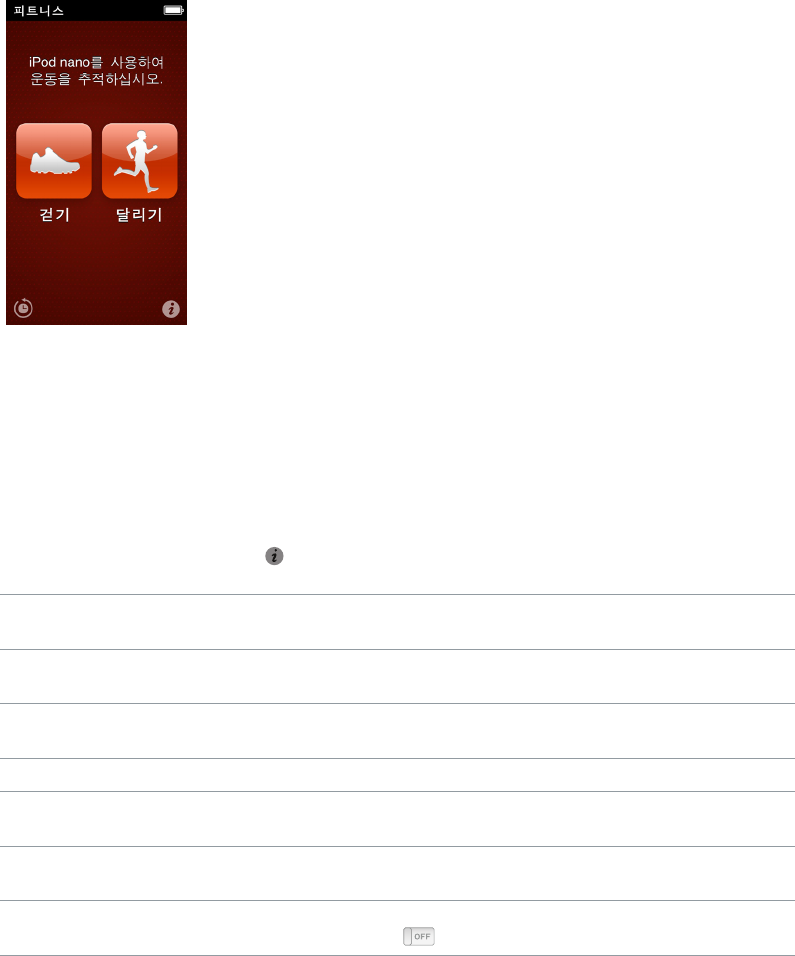
33
iPod nano
에는
대부분의
체력
관리
활동에
도움이
되는
기능이
내장되어
있습니다
.
내장
만보계로
일일
걷기
목표를
설정하고
,
즐겨듣는
음악을
설정하여
달리기
운동을
생성하며
, iTunes
를
사용하여
Nike+
웹
사이트에
운동
데이터를
업로드할
수
있습니다
. Bluetooth LE(
저에너지
)
심박수
모니터를
사용하여
운동
시
iPod nano
에서
심박수를
추적할
수
있습니다
.
피트니스
환경설정
구성하기
보다
정확한
운동
데이터를
위해
iPod nano
에
키와
체중을
설정하십시오
.
체중이
변경될
때마다
iPod nano
에
업데이트해야
합니다
.
기본
iPod nano
와
다른
측정
시스템을
사용하는
경우
측정
단위
및
거리를
변경할
수
있습니다
.
노래
또는
재생목록이
동기
부여에
도움을
주는
경우
운동을
시작하기
전에
PowerSong
을
만들
수
있습니다
.
설정을
만들려면
피트니스
화면에서
을
탭하십시오
.
키
설정
개인
정보를
탭하고
키를
탭한
다음
다이얼을
넘겨
키를
설정하십시오
.
체중
설정
개인
정보를
탭하고
체중을
탭한
다음
다이얼을
넘겨
체중을
설정하십시오
.
측정
단위
표시
방법
설정
‘
측정
단위
’
를
탭한
다음
야드
-
파운드법
또는
미터법을
탭하십시오
.
마일
또는
킬로미터로
거리
표시
거리를
탭한
다음
마일
또는
킬로미터를
누릅니다
.
PowerSong
설정하기
달리기를
탭하고
PowerSong
을
탭한
다음
노래
또는
재생목록을
선택하십시오
.
음성
피드백용
음성
변경
달리기를
탭하고
음성
피드백을
탭한
다음
옵션을
선택
하십시오
.
Bluetooth
심박수
모니터
쌍으로
연결하기
Nike + iPod
운동
키트를
탭하고
심박수
모니터를
탭하고
을
탭한
다음
링크를
누릅니다
.
피트니스
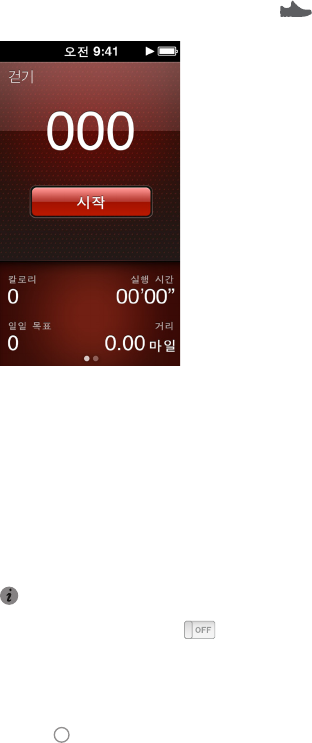
제
7
장
피트니스
34
걸음
세기
일일
걷기
목표를
설정하여
걷는
동안
iPod nano
가
사용자의
걸음을
세고
시간에
따른
진행률
및
소모한
칼로리를
추적하도록
하십시오
. iPod nano
는
백그라운드에서
걸음을
세므로
동시에
음악을
듣거나
다른
용도로
iPod nano
를
사용할
수
있습니다
.
자정이
되면
그
날
걸었던
횟수가
자동으로
집계됩니다
.
걸음
횟수가
집계되는
동안
걷기
아이콘 이
상태
막대에
나타납니다
.
걸음
횟수를
세기
위해
iPod nano
사용하기
:
m
홈
화면에서
피트니스
>
걷기
>
시작을
탭하십시오
.
보다
정확한
결과를
위해
허리
밴드에
iPod nano
를
휴대하십시오
.
걷거나
달리면
iPod nano
가
걸음
횟수를
셉니다
.
일일
걷기
목표
설정하기
:
1
홈
화면에서
피트니스를
탭하십시오
.
2
을
탭한
다음
걷기를
탭하십시오
.
3
일일
걷기
목표
옆에
있는
을
탭하십시오
.
4
다이얼을
넘겨
원하는
걸음
횟수를
설정하고
완료를
탭하십시오
.
피트니스에서
시작할
때까지는
걸음
횟수를
세지
않습니다
.
5
홈
버튼 을
누른
다음
피트니스를
탭하십시오
..
6
걷기를
탭한
다음
시작을
탭하십시오
.
달리기
운동
중에
걸은
걸음은
일일
걷기
목표에
포함되지
않습니다
.
총
걸음
횟수
보기
:
1
홈
화면에서
피트니스를
탭하십시오
.
2
걷기를
탭하십시오
.
처음
걷기
화면은
다음
통계를
표시합니다
.
•
소모된
칼로리
•iPod nano
에서
걸음
횟수를
추적하고
있는
총
시간
•
설정한
경우
,
일일
목표
•
운동한
거리
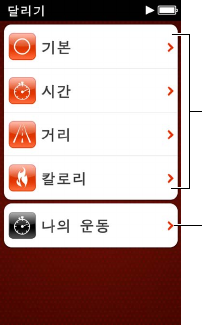
제
7
장
피트니스
35
3
왼쪽으로
쓸어넘겨
일간
,
주간
,
월간
및
총
걸음
횟수를
볼
수
있습니다
.
참고
:
소모된
칼로리가
측정되며
실제로
소모된
칼로리와
다를
수
있습니다
.
추가
정보를
얻으려면
의사와
상담하십시오
.
이전
기록에서
걷기
및
운동에
대한
세부
정보를
볼
수
있습니다
(37
페이지의
피트니스
데이터
보기
및
관리하기
참조
).
음악을
들으면서
운동
생성하기
거리
,
시간
또는
소비한
칼로리의
피트니스
목표에
도달하기
위해
iPod nano
에
운동을
생성할
수
있습니다
.
동기
부여에
도움이
될
음악
, Podcast,
오디오북
또는
라디오
방송국을
추가합니다
. iPod nano
는
모든
운동
데이터의
기록을
유지하며
필요한
경우
Nike+
웹
사이트에
업로드할
수
있습니다
.
운동하는
동안
iPod nano
는
운동을
일시
정지
또는
재개할
때
음성
피드백을
지원합니다
.
기존 운둥을
설정합니다.
새로운 운동을
설정합니다.
달리기
운동
설정하기
:
1
홈
화면에서
피트니스를
탭하십시오
.
2
달리기를
탭한
다음
운동
유형
(
기본
,
시간
,
거리
또는
칼로리
)
중
하나를
탭하십시오
.
3
미리
설정된
목표를
탭하거나
사용자화를
탭하십시오
.
사용자화를
선택한
경우
제어기를
사용하여
시간
,
거리
또는
칼로리를
설정한
다음
완료를
탭하십시오
.
4
운동
중에
들을
오디오
콘텐츠를
선택하십시오
.
5
운동
시작을
탭하십시오
.
보다
정확한
결과를
위해
허리에
iPod nano
를
휴대하십시오
.
운동
중
달리거나
걸을
수
있으며
iPod nano
는
이동한
거리를
계산합니다
.
일일
걷기
목표를
설정하는
경우
달리기
운동
중
걸은
횟수는
일일
걷기
목표
총합에
포함되지
않습니다
.
iPod nano
에서
생성하는
운동은
저장되어
다시
사용할
수
있습니다
.
저장한
운동
사용하기
:
1
홈
화면에서
피트니스를
탭한
다음
달리기를
탭하십시오
.
2
달리기를
탭한
다음
나의
운동을
탭하십시오
.
3
저장한
운동을
탭한
다음
운동
시작을
탭하십시오
.
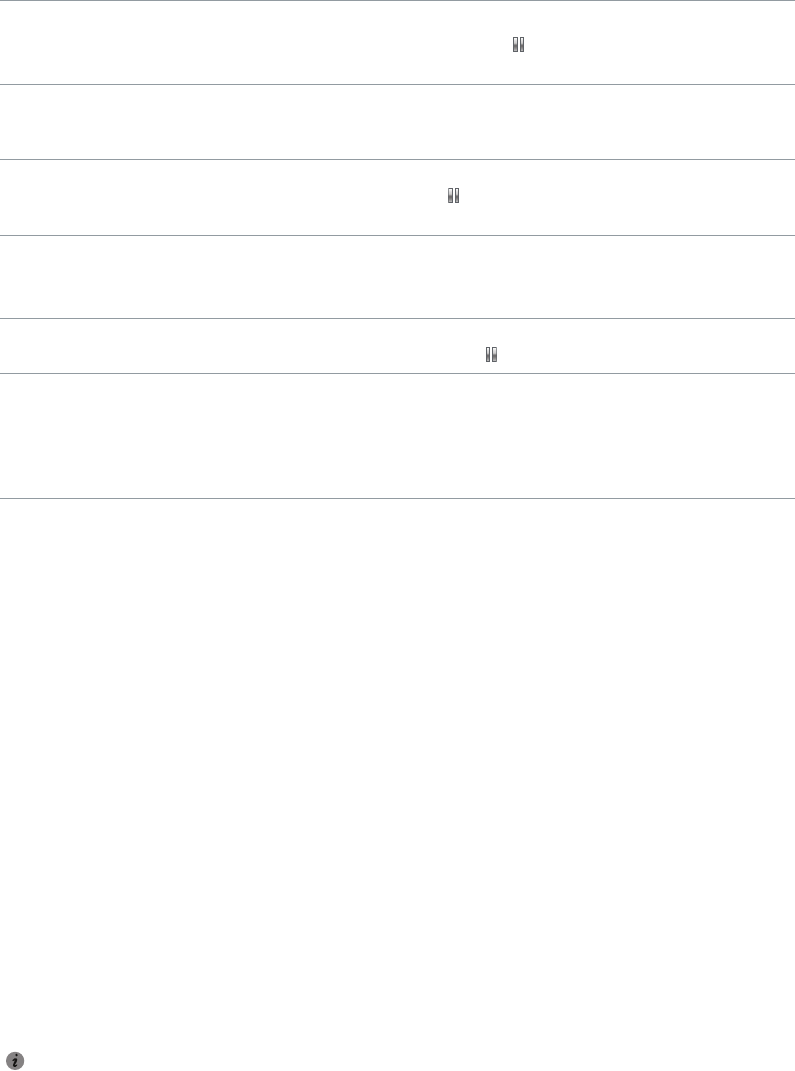
제
7
장
피트니스
36
운동
중
iPod nano
제어하기
운동
일시
정지
및
재개
,
노래
변경
,
음성
피드백
듣기
또는
동기
부여를
위한
PowerSong
으로
전환을
위해
iPod nano
제어기를
사용할
수
있습니다
.
아래
표에서는
운동
중
iPod nano
제어
방법을
설명합니다
.
운동
일시
정지
재생
/
일시
정지
버튼
(
음량
버튼
사이
)
을
누르십시오
.
화면을
탭한
다음
을
탭하십시오
(
화면이
꺼져
있는
경우
먼저
잠자기
/
깨우기
버튼을
누릅니다
).
일시
정지한
운동
재개
재생
/
일시
정지
버튼
(
음량
버튼
사이
)
을
누르거나
화면을
탭한
다음
재개를
탭하십시오
(
화면이
꺼져
있는
경우
먼저
잠자기
/
깨우기
버튼을
누릅니다
).
다른
노래
선택
재생
/
일시
정지
버튼
(
음량
버튼
사이
)
을
두
번
누르거나
화면을
탭하고
을
탭한
다음
음악
변경을
눌러
선택하십시오
(
화면이
어두운
경우
먼저
잠자기
/
깨우기
버튼을
누름
).
PowerSong
재생
PowerSong
을
탭하십시오
(
화면이
어두운
경우
먼저
잠자기
/
깨우기
버튼을
누름
).
운동을
시작하기
전에
PowerSong
을
설정하십시오
.
운동
끝내기
화면을
탭하고
(
화면이
어두운
경우
먼저
잠자기
/
깨우기
버튼을
누름
)
을
탭한
다음
운동
끝내기를
탭하십시오
.
음성
피드백
듣기
운동을
중단하십시오
. iPod nano
는
쉽게
참조할
수
있도록
운동
통계를
안내합니다
.
리모컨이
장착된
Apple EarPod
을
사용하는
경우
중앙
버튼을
누르고
있으면
운동
중
속도
,
거리
및
소비된
칼로리와
같은
현재
통계를
들을
수
있습니다
.
리모컨
또는
제어기가
있는
호환되는
헤드폰을
사용하는
경우
iPod nano
와
함께
제어기를
사용하는
정보에
대해
제품
설명서를
참조하십시오
.
iPod nano
보정하기
보다
정확한
운동
통계를
위해
키와
체중이
정확하게
설정되었는지
확인하고
iPod nano
를
한
번
이상
보정하십시오
. iPod nano
를
보정할
때마다
정확성이
향상됩니다
.
iPod nano
보정하기
:
1
홈
화면에서
피트니스
>
달리기를
탭하십시오
.
2
운동
유형을
탭하십시오
(35
페이지의
음악을
들으면서
운동
생성하기
참조
).
3
적어도
0.4km
를
걷거나
달리십시오
.
4
운동을
마친
후
보정을
탭하십시오
.
보정을
위해
운동을
하는
경우
운동
요약
하단에
보정
버튼이
나타납니다
.
보려면
위로
가볍게
넘겨야
합니다
.
운동
요약
하단에
보정
버튼이
나타날
때마다
언제든지
보정하거나
재보정할
수
있습니다
.
다시
시작하려는
경우
보정을
재설정할
수
있습니다
.
보정
재설정
:
1
홈
화면에서
피트니스를
탭하십시오
.
2
을
탭한
다음
보정
재설정을
탭하십시오
.
3
걷기
보정
또는
달리기
보정을
탭하십시오
.
재보정하려는
속도에
적용할
최상의
옵션을
선택하십시오
.
예를
들어
보정
중에
대체로
걸은
경우
해당
옵션을
선택하십시오
.
4
보정
재설정
버튼을
탭하거나
마음이
바뀐
경우
취소를
탭하십시오
.

제
7
장
피트니스
37
5
달리기
또는
걷기
운동을
시작하고
보정
버튼이
나타나면
탭하십시오
.
키
또는
체중을
설정하거나
변경하려면
33
페이지의
피트니스
환경설정
구성하기를
참조하십시오
.
피트니스
데이터
보기
및
관리하기
iPod nano
는
다양한
운동
통계를
추적하여
피트니스
목표에서
진행률을
모니터링할
수
있습니다
. iTunes
를
사용하여
걸음
횟수
및
기타
운동
정보를
Nike+
웹
사이트에
업로드할
수
있으며
여기에서
목표를
설정하고
친구에게
도전하며
진행률을
추적할
수도
있습니다
.
운동
기록
보기
:
1
홈
화면에서
피트니스를
탭하십시오
.
2
을
탭한
다음
옵션을
탭하십시오
.
•
개인
최고
기록은
1km
부터
마라톤
거리까지
다양한
거리의
달리기에
대한
최고
시간을
나열합니다
.
•
운동
기록
합계는
추적한
총
운동량을
보여주며
달린
최장거리
,
달린
총
거리
,
총
시간
및
소비한
총
칼로리를
알려줍니다
.
•
하단의
날짜
목록은
모든
걷기
및
총
운동량
(
일별
)
을
알려줍니다
.
걷기
및
운동
횟수는
유형별로
그룹화되므로
쉽게
찾을
수
있습니다
.
iPod nano
에서
운동
데이터
지우기
:
1
홈
화면에서
피트니스를
탭한
다음
이전
기록을
탭하십시오
.
2
지우려는
달을
탭하십시오
.
3
아래로
가볍게
넘긴
다음
지우기를
탭하십시오
.
그
달의
모든
운동
기록을
지울
것인지
묻는
대화상자가
나타납니다
.
4
모두
삭제를
탭하거나
마음이
바뀐
경우
취소를
탭하십시오
.
iTunes
를
사용하여
걸음
횟수
및
기타
운동
정보를
Nike+
웹
사이트에
업로드할
수
있습니다
. Nike+
계정이
필요하며
이는
iTunes
에서
운동
데이터를
처음으로
동기화할
때
설정할
수
있습니다
.
Nike+
에
걸음
또는
운동
정보
업로드하기
:
1 iPod nano
를
컴퓨터에
연결하고
iTunes
를
여십시오
.
2
나타나는
대화상자에서
보내기를
클릭하고
화면
지침에
따라
Nike+
계정을
설정하십시오
.
계정을
설정하면
Nike + iPod
패널이
iTunes
윈도우에
나타납니다
.
3 Nike + iPod
을
클릭한
다음
‘
자동으로
nikeplus.com
에
운동
데이터
보내기
’
를
선택하십시오
(
선택되어
있지
않은
경우
).
4
적용을
클릭하십시오
.
Nike
웹
사이트에서
정보를
보고
공유하려면
iPod nano
가
컴퓨터에
연결되어
있을
때
Nike + iPod
패널에서
nikeplus.com
방문을
클릭하거나
www.nikeplus.com
사이트를
방문한
다음
여러분의
계정으로
로그인하십시오
.

8
38
iPod nano
는
사진을
휴대할
수
있어서
가족
,
친구
,
동료들과
함께
공유할
수
있습니다
.
iPod nano
에서
사진
보기
사진을
iPod nano
에서
개별적으로
또는
슬라이드쇼로
볼
수
있습니다
.
사진을 확대/
축소하려면
두 번 탭합니다.
사진 제어기를
보려면 화면을
탭합니다.
축소판 보기로 돌아갑니다.
개별
사진
보기
사진은
iPod nano
에서
탐색하기
쉽도록
앨범
그룹으로
되어
있습니다
. Mac
에서
사진
App
을
사용하는
경우
이벤트를
동기화하여
사진을
볼
수도
있습니다
.
개별
사진을
보는
동안
사진을
확대
또는
축소할
수
있으며
확대된
사진을
이동하여
특정
이미지
부분을
볼
수
있습니다
.
iPod nano
에서
사진
보기
:
1
홈
화면에서
사진을
탭하십시오
.
2
앨범
또는
기타
사진
그룹을
탭하십시오
(
모든
앨범을
보려면
가볍게
넘기십시오
).
3
사진의
축소판
이미지를
보려면
위
또는
아래로
가볍게
넘기십시오
.
전체
크기의
이미지를
보려면
축소판을
탭하십시오
.
4
왼쪽
또는
오른쪽으로
쓸어넘겨
앨범의
모든
사진을
스크롤하십시오
.
5
제어기를
보려면
사진을
탭한
다음
축소판
보기로
돌아가려면
을
탭하십시오
.
다음은
사진을
보고
조작할
수
있는
방법입니다
.
축소판
보기에서
사진
빠르게
찾기
위
또는
아래로
가볍게
넘기십시오
.
전체
크기로
사진
축소판
보기
사진
축소판을
탭하십시오
.
앨범에서
다음
또는
이전
사진
보기
앨범에서
사진을
탭하고
왼쪽이나
오른쪽으로
사진을
쓸어넘긴
다음
또는
을
탭하십시오
.
사진
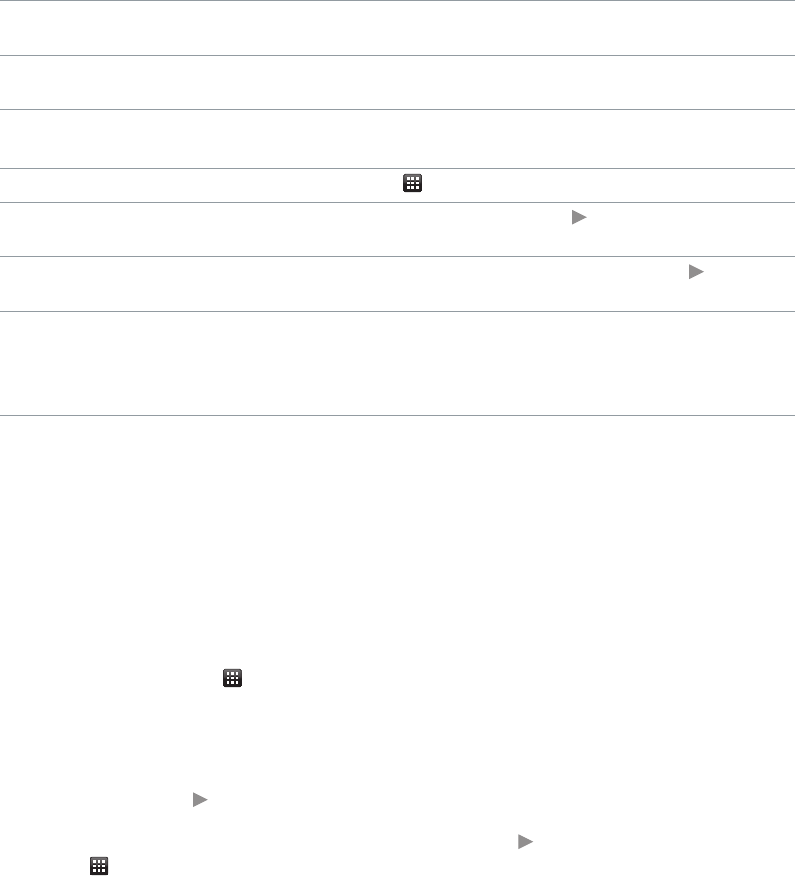
제
8
장
사진
39
사진
빠르게
확대
또는
축소하기
전체
크기
사진을
확대하려면
두
번
탭하십시오
.
축소하려면
다시
두
번
탭하십시오
.
사진
확대
또는
축소하기
두
손가락을
펴거나
오므리십시오
.
조금씩
확대하려면
손가락을
펴고
크기를
줄이려면
손가락을
오므리십시오
.
확대된
사진의
다른
부분
보기
(
사진
탐색하기
)
한
손가락으로
화면에서
사진을
드래그하십시오
.
앨범
축소판
보기로
돌아가기
을
탭하십시오
.
앨범을
슬라이드쇼로
보기
앨범에서
사진을
탭한
다음
을
탭하십시오
.
음악이
재생
중이라면
슬라이드쇼
사운드
트랙이
됩니다
.
슬라이드쇼
일시
정지
및
재개하기
일시
정지하려면
화면을
탭한
다음
재개하려면
을
탭하십시오
.
슬라이드쇼
설정
변경하기
홈
화면에서
설정을
탭한
다음
사진을
탭하십시오
.
변경하려는
설정을
탭하십시오
.
슬라이드쇼
속도를
설정하고
사진을
임의
재생하거나
슬라이드쇼를
반복할
수
있습니다
.
iPod nano
에서
슬라이드쇼
보기
iPod nano
에서
사진을
전환
효과가
있는
슬라이드쇼로
볼
수
있습니다
.
설정
>
사진에서
슬라이드쇼
옵션을
설정합니다
.
iPod nano
에서
슬라이드쇼
보기
:
1
홈
화면에서
사진을
탭하십시오
.
2
앨범을
탭하거나
모든
사진을
탭하십시오
.
3
시작하려는
사진을
탭한
다음
제어기를
보려면
다시
탭하십시오
.
원하지
않는
사진을
탭한
경우
을
탭하여
앨범
축소판
보기로
돌아가십시오
.
오른쪽으로
쓸어넘기면
앨범의
사진을
한
번에
한
장씩
볼
수
있습니다
.
4
슬라이드쇼에
대한
사운드
트랙을
원하는
경우
슬라이드쇼를
시작하기
전에
노래
또는
재생목록을
재생하기
시작하십시오
.
5
슬라이드쇼를
시작하려면
을
탭하십시오
.
슬라이드쇼를
보는
동안
화면을
탭하여
슬라이드쇼를
일시
정지한
다음
을
눌러
재개할
수
있습니다
.
종료하려면
을
탭하여
앨범으로
돌아가십시오
.
사진
동기화하기
iTunes
를
사용하여
컴퓨터에서
iPod nano
로
사진을
동기화하거나
컴퓨터의
폴더에서
사진을
수동으로
추가할
수
있습니다
.
사진은
iPod nano
에서
볼
수
있도록
최적화되어
있지만
전체
해상도
사진을
추가할
수도
있습니다
.
컴퓨터에서
사진
추가하기
컴퓨터에서
iTunes
를
사용하여
iPod nano
와
사진을
동기화할
수
있습니다
.
처음으로
사진을
iPod nano
에
추가하면
사진
수에
따라
시간이
오래
걸릴
수도
있습니다
.
사진
App
보관함에서
사진
동기화하기
:
1 iPod nano
를
컴퓨터에
연결하고
iTunes
를
여십시오
(
자동으로
열리지
않는
경우
).
2 iTunes
에서
iPod nano
를
선택하고
사진을
클릭하십시오
.
3 ‘
다음으로부터
사진
동기화
’
를
선택한
다음
팝업
메뉴에서
사진
App
을
선택하십시오
.
제
8
장
사진
40
4
모든
사진을
포함할
것인지
선택한
사진만
포함할
것인지를
선택하십시오
.
두
번째
옵션을
선택한
경우
해당
팝업
메뉴를
클릭하여
정확한
기능을
설정하십시오
.
그런
다음
동기화하려는
앨범
및
이벤트를
선택하십시오
.
5
적용을
클릭하십시오
.
이제
iPod nano
를
컴퓨터에
연결할
때마다
사진이
자동으로
동기화됩니다
.
컴퓨터의
폴더에
있는
사진을
iPod nano
에
추가하기
:
1
컴퓨터의
폴더에
사진을
추가하십시오
.
이미지가
iPod nano
의
별도
사진
앨범에
나타나게
하고
싶다면
,
주
이미지
폴더
안에
폴더를
생성하고
이미지를
새로운
폴더로
드래그하십시오
.
2 iPod nano
를
컴퓨터에
연결하고
iTunes
를
여십시오
(
자동으로
열리지
않는
경우
).
3 iTunes
에서
iPod nano
를
선택하고
사진을
클릭하십시오
.
4 ‘
다음으로부터
사진
동기화
’
를
선택하십시오
.
5
팝업
메뉴에서
폴더
선택을
선택한
다음
이미지
폴더를
선택하십시오
.
6 ‘
모든
폴더
’
또는
‘
선택한
폴더
’
를
선택하십시오
.
두
번째
옵션을
선택한
경우
동기화하려는
폴더를
선택하십시오
.
7
적용을
클릭하십시오
.
iPod nano
에
사진을
추가하면
iTunes
가
사진들을
볼
수
있도록
최적화합니다
.
기본적으로
전체
해상도
이미지
파일은
전송되지
않습니다
.
전체
해상도
이미지
파일의
추가는
이미지를
한
대의
컴퓨터에서
다른
컴퓨터로
이동할
때
유용하지만
iPod nano
에서
반드시
이미지를
볼
필요는
없습니다
.
iPod nano
에
전체
해상도
이미지
파일
추가하기
:
1 iPod nano
를
컴퓨터에
연결하고
iTunes
를
여십시오
(
자동으로
열리지
않는
경우
).
2 iTunes
에서
iPod nano
를
선택하고
사진을
클릭하십시오
.
3 ‘
최대
해상도의
사진
포함
’
을
선택하십시오
.
4
적용을
클릭하십시오
.
iTunes
가
사진의
전체
해상도
버전을
iPod nano
의
Photos
폴더에
복사합니다
.
이를
검색하려면
다음
40
페이지의
iPod nano
에
있는
사진을
컴퓨터로
복사하기
절을
참조하십시오
.
iPod nano
에
있는
사진을
컴퓨터로
복사하기
컴퓨터에
있는
전체
해상도의
사진을
iPod nano
에
추가하는
경우
,
사진이
iPod nano
에
있는
Photos
폴더에
저장됩니다
. iPod nano
를
컴퓨터에
연결하고
이들
사진을
컴퓨터에
추가할
수
있습니다
.
iPod nano
에
있는
사진을
컴퓨터에
추가하기
:
1 iPod nano
를
컴퓨터에
연결하고
iTunes
를
여십시오
(
자동으로
열리지
않는
경우
).
2 iTunes
에서
iPod nano
를
선택하고
요약을
클릭하십시오
.
3
옵션
부분에
있는
‘
디스크
사용
활성화
’
를
선택하십시오
.
4
적용을
클릭하십시오
.
iPod nano
를
외장
디스크로
사용하면
, iPod nano
디스크
아이콘이
데스크탑
(Mac)
에
나타나거나
, Windows
탐색기
(Windows PC)
에
다음으로
사용
가능한
드라이브
문자로
나타납니다
.
제
8
장
사진
41
5 iPod nano
의
Photos
폴더에
있는
이미지
파일을
데스크탑이나
컴퓨터의
사진
편집
응용
프로그램으로
드래그하십시오
.
또한
사진
App
와
같은
사진
편집
응용
프로그램을
사용하여
iPod nano
의
사진
폴더에
저장되어
있는
사진을
추가할
수도
있습니다
.
추가
정보를
보려면
해당
응용
프로그램과
함께
제공되는
설명서를
참조하십시오
.
iPod nano
를
외장
디스크로
사용하면
컴퓨터에서
연결
해제하기
전에
iPod nano
를
추출해야
합니다
.
자세한
정보는
13
페이지의
컴퓨터에서
iPod nano
연결
해제하기를
참조하십시오
.
iPod nano
에서
사진
제거하기
iPod nano
에서
전체
해상도
이미지를
포함한
모든
사진을
제거하거나
선택한
사진을
삭제하도록
동기화
설정을
변경할
수
있습니다
.
iPod nano
에서
모든
사진
삭제하기
:
1 iPod nano
를
컴퓨터에
연결하고
iTunes
를
여십시오
(
자동으로
열리지
않는
경우
).
2 iTunes
에서
iPod nano
를
선택하고
사진을
클릭하십시오
.
3 ‘
다음으로부터
사진
동기화
’
를
선택하십시오
.
4
나타나는
대화상자에서
사진
제거를
클릭한
다음
적용을
클릭하십시오
.
적용을
클릭할
때까지
어떠한
사진도
제거되지
않습니다
.
마음이
바뀐
경우
사진
동기화를
다시
선택하십시오
.
선택한
사진
삭제하기
:
1 iPod nano
를
컴퓨터에
연결하고
iTunes
를
여십시오
.
2 iTunes
에서
iPod nano
를
선택하고
사진을
클릭하십시오
.
3 ‘
선택한
앨범
,
이벤트
및
얼굴
그리고
자동으로
다음을
포함
:’
옆에
있는
버튼을
선택한
다음
팝업
메뉴에서
옵션을
선택하십시오
.
4 iPod nano
에서
제거하려는
항목을
선택
해제한
다음
적용을
클릭하십시오
.
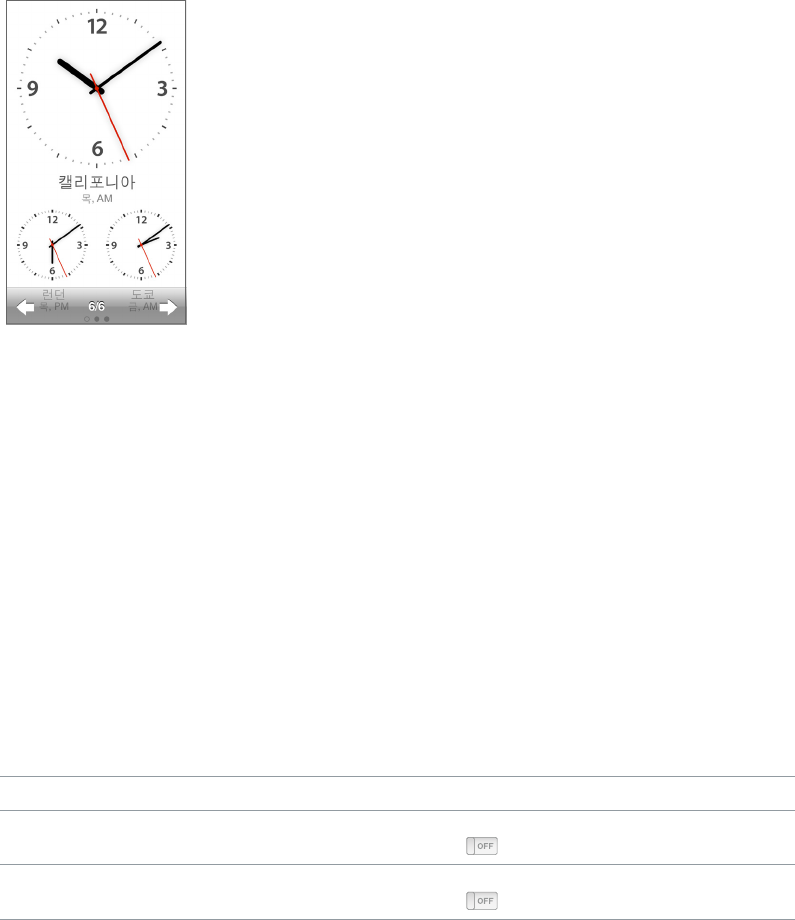
9
42
iPod nano
의
시계를
스톱워치
,
타이머로
사용하거나
여러
시간대의
시간을
표시하는
데
사용할
수
있습니다
.
시계
사용자화하기
iPod nano
의
다양한
시계
문자판을
선택하여
시간
표시
방식을
변경할
수
있습니다
.
예를
들어
24
시간제
표기법을
사용하거나
iPod nano
화면이
켜져
있을
때
시계를
표시할지
여부를
선택할
수
있습니다
.
세계
시계를
선택하는
경우
두
가지
추가
시간대로
시간을
볼
수
있습니다
.
시계
문자판
변경하기
:
다음
중
하나를
수행하십시오
.
m
설정
>
일반
>
날짜
및
시간
>
시계
문자판을
탭하고
옵션을
선택한
다음
설정을
탭하십시오
.
m
홈
화면에서
시계를
탭하고
시계
문자판을
탭한
다음
나타나는
왼쪽
또는
오른쪽
화살표를
탭하십시오
.
원하는
시계
문자판이
보이면
멈추십시오
.
사용자가
변경할
때까지
기본
시계
문자판이
됩니다
.
시계
문자판을
세계
시계로
설정하는
경우
시간대를
설정해야
합니다
.
세계
시계
시간대
설정하기
:
1
위에서
설명한
방법
중
하나를
사용하여
세계
시계판을
선택하십시오
.
2
홈
화면에서
설정
>
일반
>
날짜
및
시간
>
세계
시계를
탭하십시오
.
iPod nano
가
다른
시계판으로
설정되는
경우
세계
시계가
날짜
및
시간
환경설정에
나타나지
않습니다
.
3
세계
시계에서
위치를
탭한
다음
표시하려는
위치와
가장
가까운
도시를
탭하십시오
.
다음은
iPod nano
에서
시간을
보는
방법을
변경하는
방법입니다
.
시간
,
날짜
및
시간대
설정
홈
화면에서
설정
>
일반
>
날짜
및
시간을
탭하십시오
.
24
시간제로
시간
표시
홈
화면에서
설정
>
일반
>
날짜
및
시간을
탭한
다음
24
시간제
옆에
있는
을
탭하십시오
.
iPod nano
가
잠자기
모드에서
깨어날
때
시계
문자판
표시
설정
>
일반
>
날짜
및
시간을
탭한
다음
깨어난
시간
표시
옆에
있는
을
탭하여
켜십시오
.
시계
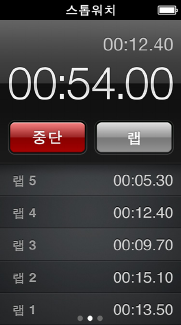
제
9
장
시계
43
스톱워치
사용하기
iPod nano
에는
스톱워치가
있어
이벤트
타이밍과
랩과
같은
트래킹
간격을
확인할
수
있습니다
.
스톱워치를
사용하는
중에
음악이나
기타
오디오를
재생할
수
있습니다
.
스톱워치
사용하기
:
1
홈
화면에서
시계를
탭하십시오
.
2
스톱워치
제어기를
보려면
왼쪽으로
쓸어넘기십시오
.
3
시작을
탭하십시오
.
•
랩을
기록하려면
각
랩
다음에
랩을
탭하십시오
.
•
스톱워치를
일시
정지하려면
중단을
탭하십시오
.
재개하려면
시작을
탭하십시오
.
4
완료하면
중단을
탭하십시오
.
iPod nano
는
마지막
세션의
랩
통계를
화면에
보여줍니다
.
새로운
세션을
시작하기
전에
랩
시간을
확인하십시오
.
재설정을
탭하면
해당
정보가
삭제됩니다
.
타이머
사용하기
iPod nano
의
카운트다운
타이머를
사용하면
알람을
설정하거나
잠자기
타이머를
설정하여
iPod nano
를
자동으로
끌
수
있습니다
.
타이머는
iPod nano
가
꺼져있는
동안에도
계속
실행되지만
알람
사운드가
재생되지는
않습니다
.
타이머
설정
:
1
홈
화면에서
시계를
탭하십시오
.
2
타이머
제어기를
보려면
왼쪽으로
두
번
쓸어넘기십시오
.

제
9
장
시계
44
3
다이얼을
넘겨
알람이
꺼질
때까지
시간과
분을
설정한
다음
타이머
종료
시를
탭하십시오
.
4
알림
사운드를
탭한
다음
설정을
탭하십시오
.
5
타이머를
시작할
준비가
되면
시작을
탭하십시오
.
타이머
취소
:
1
홈
화면에서
시계를
탭하십시오
.
2
타이머
제어기를
보려면
쓸어넘기십시오
.
3
취소를
탭하십시오
.
음악
및
기타
콘텐츠
재생
후
지정된
시간이
지나면
iPod nano
가
자동으로
꺼지도록
잠자기
타이머를
설정할
수
있습니다
.
잠자기
타이머
설정하기
:
1
홈
화면에서
시계를
탭하십시오
.
2
타이머
제어기를
보려면
왼쪽으로
두
번
쓸어넘기십시오
.
3
시간과
분을
설정하려면
가볍게
넘긴
다음
타이머
종료
시를
탭하십시오
.
4 iPod
잠자기를
탭한
다음
설정을
탭하십시오
.
5
준비가
되면
시작을
탭하십시오
.

10
45
iPod nano
에
음성
메모를
녹음하여
들을
수
있으며
꼬리표를
달아
iTunes
와
동기화할
수
있습니다
.
마이크가
연결되거나
iPod nano
에
음성
녹음이
있으면
음성
메모
아이콘이
홈
화면에
나타납니다
.
음성
메모
녹음하기
옵션인
리모컨과
마이크가
장착된
Apple EarPods
또는
지원되는
타사
액세서리를
사용하여
iPod nano
에
음성
메모를
녹음할
수
있습니다
.
음성
메모
녹음하기
:
1
호환되는
마이크를
연결한
다음
홈
화면에
음성
메모를
탭하십시오
.
2
녹음을
탭한
다음
말하기를
시작하십시오
.
일시
정지를
탭한
다음
재개를
탭하여
원하는
시간
동안
녹음할
수
있습니다
.
3
끝나면
중단을
탭하십시오
.
녹음하는
동안
화면에
경과
시간이
표시됩니다
.
홈
버튼을
누르거나
음성
메모
화면이
아닌
경우에는
녹음이
자동으로
중단됩니다
.
녹음
듣기
마이크
연결
없이
녹음을
재생할
수
있습니다
.
음성
메모
재생
제어기는
iPod nano
의
다른
오디오를
듣기
위한
제어기와
유사합니다
.
녹음
듣기
:
1
홈
화면에서
음성
메모를
탭하십시오
.
2
메모를
탭한
다음
녹음을
탭하십시오
.
자동으로
녹음
재생이
시작됩니다
.
3
재생을
일시
정지하려면
을
탭하십시오
.
추가
재생
제어기를
보려면
화면을
탭하십시오
.
음성
메모
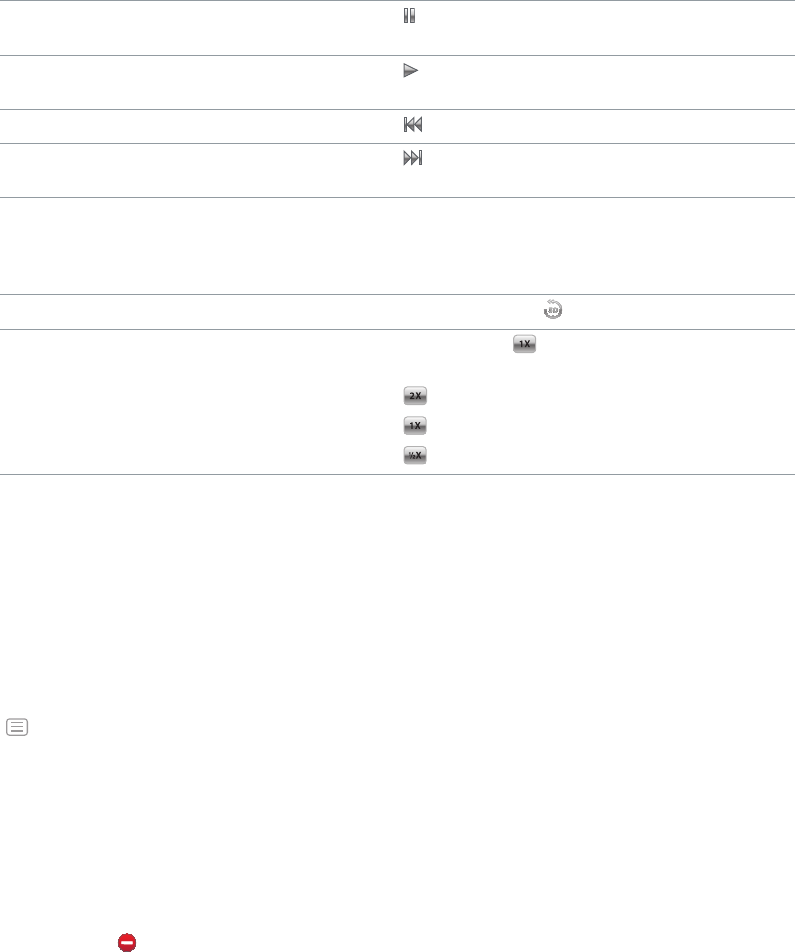
제
10
장
음성
메모
46
다음은
재생을
제어하는
다양한
방법입니다
.
일시
정지
을
탭하거나
EarPods
를
연결
해제하거나
재생
/
일시
정지
버튼
(
음량
버튼
사이
)
을
누르십시오
.
일시
정지한
녹음
재개하기
을
탭하거나
재생
/
일시
정지
버튼
(
음량
버튼
사이
)
을
누르십시오
.
녹음
중단하기
을
탭하십시오
.
녹음
끝
부분으로
건너뛰기
을
탭하거나
재생
/
일시
정지
버튼
(
음량
버튼
사이
)
을
두
번
누르십시오
.
녹음의
특정
지점으로
이동하기
화면을
탭한
다음
트랙
위치
제어를
따라
재생헤드를
드래그
하십시오
.
손가락을
아래로
밀어
이동
속도를
느리게
하면
정확성을
높일
수
있습니다
.
손가락을
아래로
멀리
밀수록
단위가
작아집니다
.
마지막
30
초
다시
재생하기
두
번째
제어
화면에서
을
탭하십시오
.
재생
속도
설정하기
화면을
탭한
다음
을
탭하십시오
.
속도를
변경하려면
제어기를
다시
탭하십시오
.
= 2
배속으로
재생합니다
.
=
일반속도로
재생합니다
.
=
두
배
느린
속도로
재생합니다
.
녹음
관리하기
저장된
녹음이
날짜
및
시간
기준으로
나열됩니다
.
녹음
구성을
위해
녹음에
꼬리표를
지정할
수
있습니다
.
iTunes
를
사용하여
컴퓨터에
녹음을
복사합니다
.
녹음에
꼬리표
붙이기
:
1
음성
메모
화면에서
메모를
탭하십시오
.
2
녹음을
탭하고
재생이
시작되면
화면을
다시
탭하십시오
.
3
을
탭한
다음
선택
항목
중
하나를
탭하십시오
.
메모
, Podcast,
인터뷰
,
강의
,
아이디어
,
회의
또는
프레젠테이션을
선택할
수
있습니다
.
녹음은
녹음한
날짜
및
시간에
따라
선택한
꼬리표와
함께
목록에
나타납니다
.
녹음
삭제하기
:
1
음성
메모
화면에서
메모를
탭하십시오
.
2
편집을
탭하십시오
.
3
녹음
옆에
있는
을
탭한
다음
삭제를
탭하십시오
.
4
끝나면
완료를
탭하십시오
.
음성
메모를
컴퓨터와
동기화하기
:
m
iPod nano
가
노래를
자동으로
동기화하도록
설정되어
있는
경우
:
iPod nano
의
음성
메모는
iPod nano
를
연결할
때
음성
메모라고
하는
iTunes
의
재생목록과
동기화됩니다
(
그리고
iPod nano
에서
제거됨
).
15
페이지의
자동으로
동기화하기를
참조하십시오
.
m
iPod nano
가
노래를
수동으로
동기화하도록
설정되어
있는
경우
:
다음에
동기화할
때
새로운
음성
메모를
동기화할지
묻는
메시지가
iTunes
에
표시됩니다
. 15
페이지의
iPod nano
수동으로
관리하기를
참조하십시오
.
11
47
손쉬운
사용
기능
손쉬운
사용
기능은
시각
,
청각
또는
다른
신체적
장애가
있는
사람들도
iPod nano
를
쉽게
사용할
수
있게
해줍니다
.
이들
기능은
다음을
포함합니다
.
•VoiceOver
•
모노
오디오
•
색상
반전
iPod nano
또는
iTunes
에서
이러한
기능을
켜거나
끌
수
있습니다
.
홈
버튼을
세
번
클릭하여
VoiceOver
또는
색상
반전을
켜거나
끄도록
환경설정을
구성할
수도
있습니다
(49
페이지의
손쉬운
사용
기능
빠르게
활성화하기
참조
).
iTunes
에서
손쉬운
사용
기능
켜기
:
1 iPod nano
를
컴퓨터에
연결하고
iTunes
를
여십시오
.
2 iTunes
에서
iPod nano
를
선택하고
요약
탭을
클릭하십시오
.
3
옵션
부분에서
손쉬운
사용
구성을
선택하십시오
.
4
사용하려는
옵션을
선택한
다음
승인을
클릭하십시오
.
5
적용을
클릭하십시오
.
iPod nano
에서
손쉬운
사용
기능을
켜거나
끄는
방법에
관한
정보는
아래
부분을
참조하십시오
.
Mac
및
iPod nano
의
손쉬운
사용
기능에
관한
추가
정보를
보려면
www.apple.com/kr/accessibility
사이트로
이동하십시오
.
VoiceOver
사용하기
VoiceOver
는
화면
상에
나타나는
동작을
소리내어
말하는
기능으로
iPod nano
의
화면을
보지
않고
사용할
수
있습니다
. VoiceOver
는
iPod nano
의
손쉬운
사용
설정에서
지정한
언어로
말합니다
.
VoiceOver
는
많은
언어로
사용할
수
있지만
일부
언어는
사용
불가능할
수
있습니다
.
VoiceOver
는
화면에서
선택되는
각
요소에
대해
설명해줍니다
.
각
요소를
선택하면
흰색
사각형으로
둘러싸여
표시되며
VoiceOver
가
해당
요소의
이름
또는
그
항목에
대해
설명해줍니다
.
사각형은
VoiceOver
의
커서
를
뜻합니다
.
손쉬운
사용
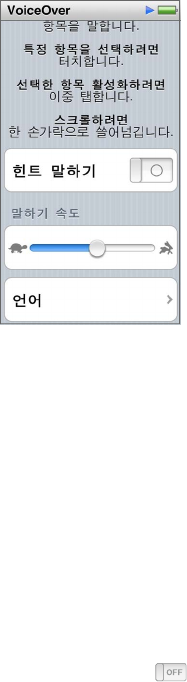
제
11
장
손쉬운
사용
48
텍스트가
선택된
경우
VoiceOver
가
해당
텍스트를
읽습니다
.
버튼
또는
스위치와
같은
제어기를
선택하는
경우
, VoiceOver
가
항목의
동작을
말해주거나
지침을
설명해줍니다
(
예
: ‘
열려면
이중
탭
’).
iPod nano
의
VoiceOver
설정하기
:
1 EarPods
또는
헤드폰을
iPod nano
에
연결하십시오
.
2
홈
화면에서
설정을
탭한
다음
일반을
탭하십시오
.
3
손쉬운
사용을
탭하십시오
.
4 VoiceOver
를
탭하고
다음
옵션을
설정하십시오
.
•
힌트
말하기
:
VoiceOver
커서에서
항목과
상호
작용하는
방법을
설명합니다
. iPod nano
를
사용하는
방법을
알아보려면
이
기능을
켜고
,
나중에
끌
수
있습니다
.
•
말하기
속도
:
VoiceOver
의
말하기
속도를
빠르게
하거나
느리게
합니다
.
이
기능은
오디오북이나
Podcast
의
말하기
속도에
영향을
끼치지
않습니다
.
•
언어
:
VoiceOver
의
언어를
설정합니다
. iPod nano
의
언어
설정과
일치해야
합니다
.
5 VoiceOver
를
켜려면
을
탭하십시오
.
iPod nano
에서
VoiceOver
를
처음으로
켜면
대화상자가
나타납니다
.
6
대화상자에서
승인을
탭한
다음
확인하려면
승인을
두
번
탭하십시오
.
화면을
볼
수
없다면
‘
승인
버튼
’
이
들릴
때까지
손가락을
이동한
다음
한
손가락으로
두
번
탭하십시오
.
15
초
간
아무
동작도
하지
않을
경우
대화상자가
사라지고
VoiceOver
가
꺼집니다
.
VoiceOver
를
켜면
다양한
동작을
사용하여
iPod nano
를
제어할
수
있습니다
.
마음이
바뀌어
VoiceOver
를
끄려면
두
손가락으로
두
번
탭하여
스위치를
끔으로
이동하십시오
.
설정
화면에서
떨어져
탐색하는
경우
설정으로
돌아가서
끄려면
VoiceOver
동작을
사용해야
합니다
.
iPod nano
에서
VoiceOver
동작을
사용하여
VoiceOver
끄기
:
1
홈
버튼을
클릭하고
‘
설정
’
이
들릴
때까지
한
손가락을
화면
주위로
미십시오
.
‘
설정
’
이
들리지
않는
경우
두
손가락으로
쓸어넘겨
다른
화면으로
이동하여
다시
해보십시오
.
2
설정을
열려면
두
번
탭하십시오
.
3 ‘
일반
’
이
나타나거나
들릴
때까지
화면을
손가락으로
위
또는
아래로
민
다음
두
번
탭하십시오
.
4 ‘
손쉬운
사용
’
이
보이거나
들릴
때까지
화면을
손가락으로
위
또는
아래로
민
다음
두
번
탭하십시오
.
5 ‘VoiceOver’
가
보이거나
들릴
때까지
화면을
손가락으로
위
또는
아래로
민
다음
두
번
탭하십시오
.
6 ‘VoiceOver
스위치
버튼
켬
’
이
들리면
두
번
탭하십시오
.
확인되면
‘VoiceOver
끔
’
이
들립니다
.
다시
표준
동작을
사용하여
iPod nano
를
제어할
수
있습니다
.

제
11
장
손쉬운
사용
49
VoiceOver
동작
VoiceOver
가
켜지면
다음
동작을
사용하여
iPod nano
를
제어할
수
있습니다
.
상단에서부터
화면
읽기
두
손가락으로
가볍게
넘깁니다
.
현재
선택한
부분에서부터
화면
읽기
두
손가락을
아래로
가볍게
넘깁니다
.
대화상자
및
기타
텍스트를
읽을
때
말하기
일시
정지
또는
계속하기
한
손가락으로
화면을
탭하십시오
.
VoiceOver
커서에서
항목
선택
한
손가락으로
화면을
탭하십시오
.
VoiceOver
커서에서
항목
활성화
한
손가락으로
두
번
탭하십시오
.
한
화면
왼쪽으로
스크롤
두
손가락을
오른쪽으로
쓸어넘기십시오
.
한
화면
오른쪽으로
스크롤
두
손가락을
왼쪽으로
쓸어넘기십시오
.
목록
또는
메뉴에서
한
화면
위로
스크롤
한
손가락을
아래로
가볍게
넘깁니다
.
목록
또는
메뉴에서
한
화면
아래로
스크롤
한
손가락을
위로
가볍게
넘깁니다
.
현재
동작
시작
또는
중단
두
손가락으로
탭하십시오
.
선택한
제어값
증가
또는
감소
값을
늘리려면
한
손가락을
가볍게
위로
넘기고
값을
줄이려면
한
손가락을
가볍게
아래로
넘기십시오
.
홈
화면으로
돌아가기
홈
버튼을
누르십시오
.
모노
오디오
설정하기
모노
오디오는
왼쪽
및
오른쪽
채널의
사운드를
EarPods
의
양쪽을
통해
재생되는
모노
신호로
결합합니다
.
이
기능은
한
쪽
귀의
청각이
손상된
사용자가
다른
귀로
전체
채널을
들을
수
있게
해줍니다
.
모노
오디오
켜거나
끄기
:
1
홈
화면에서
설정
>
일반을
탭하십시오
.
2
손쉬운
사용을
탭하십시오
.
3
모노
오디오
옆에
있는
켬
/
끔
스위치를
탭하십시오
.
화면
색상
반전하기
쉽게
읽을
수
있도록
iPod nano
화면에서
색상을
반전할
수
있습니다
.
색상
반전을
켜면
화면이
음화
사진처럼
보입니다
.
색상
반전
켜거나
끄기
:
1
홈
화면에서
설정
>
일반을
탭하십시오
.
2
손쉬운
사용을
탭하십시오
.
3
색상
반전
옆에
있는
켬
/
끔
스위치를
탭하십시오
.
손쉬운
사용
기능
빠르게
활성화하기
홈
버튼을
세
번
누르면
색상
반전
또는
VoiceOver
를
켜고
끄도록
iPod nano
를
설정할
수
있습니다
.
동일한
기능을
사용할
필요가
없는
다른
사람과
iPod nano
를
더
쉽게
공유할
수
있습니다
.
손쉬운
사용
단축키
켜기
:
1
홈
화면에서
설정
>
일반을
탭하십시오
.
2
손쉬운
사용을
탭하십시오
.
3
홈
삼중
클릭을
탭하고
옵션
중
하나를
탭하십시오
.
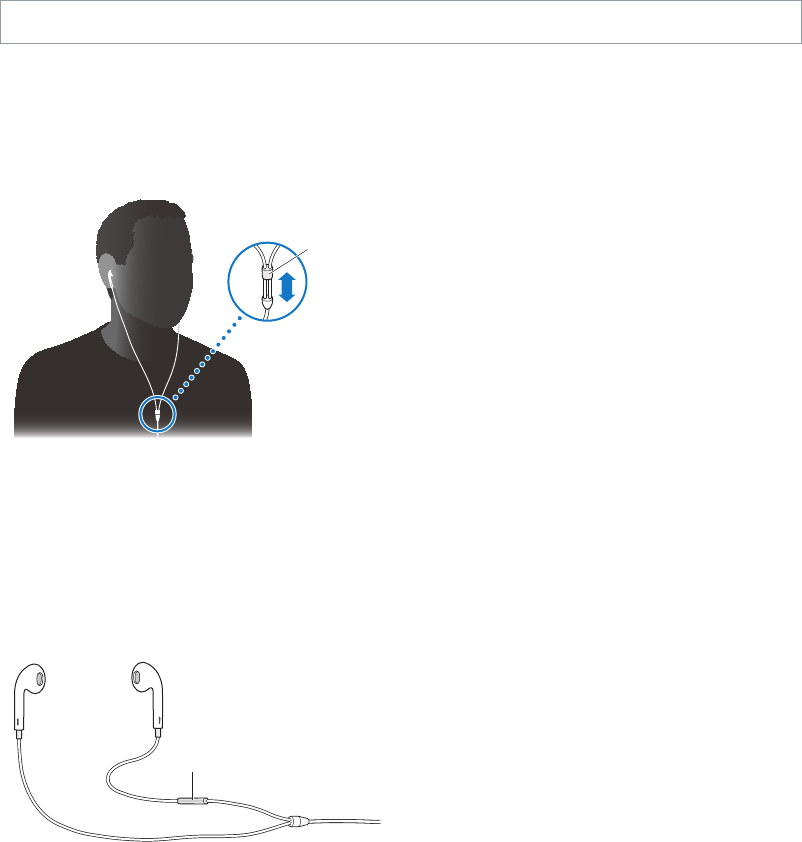
12
50
iPod nano
와
함께
제공되는
EarPods
를
사용하거나
타사
제품
중
호환되는
다양한
이어폰
,
헤드폰
및
스피커를
사용하여
음악
및
기타
오디오
콘텐츠를
듣거나
비디오를
보거나
사진을
볼
수
있습니다
.
호환되는
Bluetooth
헤드셋
및
일부
자동차의
핸즈프리
시스템과
함께
iPod nano
를
사용할
수도
있습니다
.
경고
:
청각
손상에
대한
자세한
내용은
제
14
장
, 58
페이지의
안전한
사용
및
취급
정보를
참조하십시오
.
Apple EarPods
사용하기
iPod nano
와
함께
제공되는
Apple EarPods
는
iPod nano
의
하단에
있는
헤드폰
잭에
연결하십시오
.
그림과
같이
EarPods
를
귀에
꽂으십시오
.
이어폰 코드를
조절할 수
있습니다.
리모컨과
마이크가
장착된
Apple EarPods
또는
리모컨과
마이크가
장착된
Apple
인이어
헤드폰을
사용하는
경우
재생목록을
탐색할
수도
있습니다
.
추가
정보를
보려면
,
해당
액세서리에
대한
설명서를
참조하십시오
.
리모컨과
마이크가
장착된
Apple EarPods
사용하기
리모컨과
마이크가
장착된
Apple EarPods(
아래
그림
)
는
별도로
구입할
수
있습니다
.
마이크
,
음량
버튼
및
통합
버튼이
달려
있어
오디오
재생을
제어하고
트랙
설명을
들을
수
있습니다
.
마이크 버튼
EarPods
및
Bluetooth
액세서리
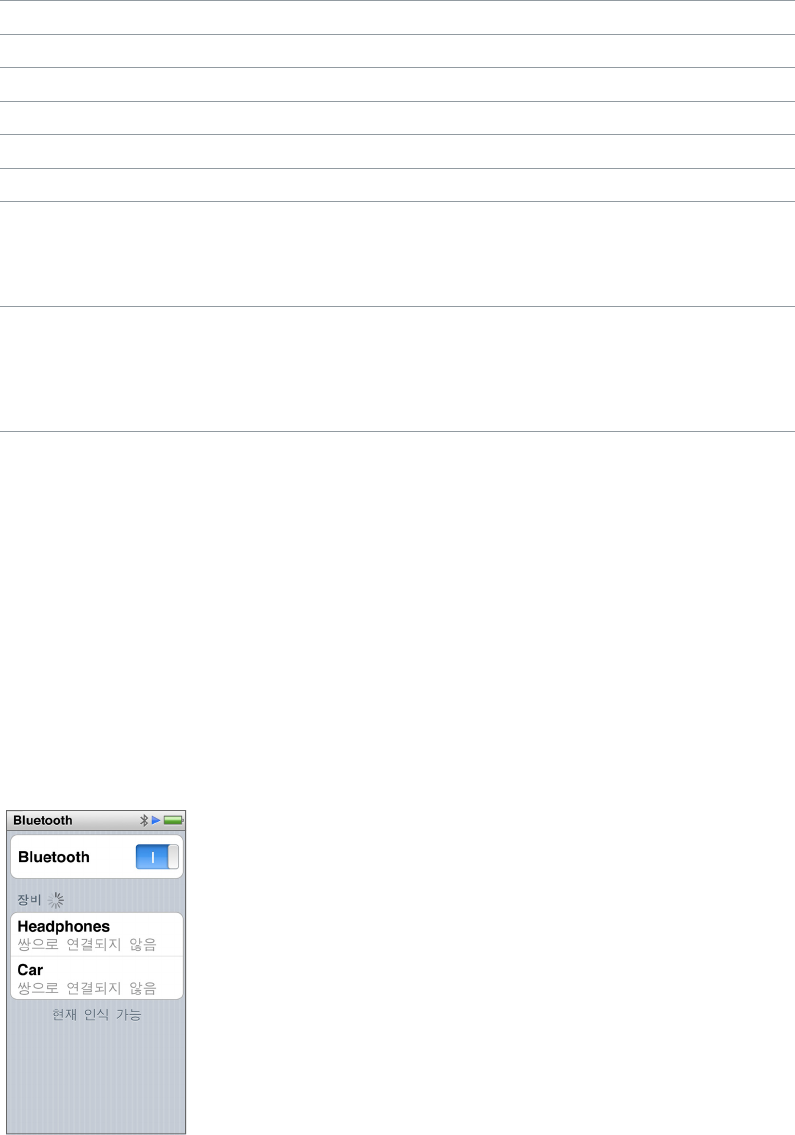
제
12
장
EarPods
및
Bluetooth
액세서리
51
음악
, FM
라디오를
듣거나
내장
마이크를
사용하여
음성
메모를
녹음하려면
EarPods
를
연결하십시오
.
마이크의
중앙
버튼을
눌러
음악
재생을
제어하고
트랙
설명을
들을
수
있습니다
.
노래
또는
운동
일시
정지
중앙
버튼을
누르십시오
.
재생을
재개하려면
다시
누르십시오
.
다음
노래로
건너뛰기
중앙
버튼을
두
번
빠르게
누르십시오
.
이전
노래로
건너뛰기
중앙
버튼을
세
번
빠르게
누르십시오
.
앞으로
가기
중앙
버튼을
두
번
빠르게
누르고
유지합니다
.
뒤로
가기
중앙
버튼을
세
번
빠르게
누르고
유지합니다
.
음량
조절
+
또는
–
버튼을
누르십시오
.
현재
트랙
설명
듣기
현재
노래
제목과
아티스트
이름을
들으려면
중앙
버튼을
누르고
계십시오
.
오디오북
, Podcast
또는
iTunes U
모음을
듣고
있는
경우
책
제목과
작가
이름
또는
에피소트
정보가
들립니다
.
다른
재생목록
선택
현재
노래
제목
및
아티스트
이름의
설명이
지나가고
첫
번째
재생목록이
드릴
때까지
중앙
버튼을
누르고
계십시오
.
+
또는
-
버튼을
클릭하여
재생목록에서
앞으로
또는
뒤로
이동할
수
있습니다
.
원하는
곡이
들리면
중앙
버튼을
클릭하십시오
.
참고
:
iPod nano
의
재생
/
일시
정지
버튼은
리모컨과
마이크가
장착된
Apple EarPods
의
중앙
버튼과
같은
방식으로
동작합니다
.
Bluetooth
액세서리에
연결하기
신형
자동차의
일부
핸즈프리
시스템을
포함하여
호환되는
Bluetooth
헤드셋
및
다른
액세서리와
함께
iPod nano
를
사용할
수도
있습니다
. iPod nano
는
오디오
스트리밍용
A2DP
및
Bluetooth
기기의
재생을
제어하기
위한
AVRCP
를
지원합니다
. Bluetooth
기기를
사용하기
전에
iPod nano
와
쌍으로
연결해야
합니다
.
iPod nano
를
Nike+
센서
또는
Bluetooth
심박수
모니터와
사용할
수도
있습니다
.
피트니스에서
Bluetooth
피트니스
기기를
설정하십시오
(33
페이지의
피트니스
환경설정
구성하기
참조
).
중요사항
:
사용법과
다른
기기와
쌍으로
연결하기
및
성능
최적화하기에
대한
지침을
보려면
Bluetooth
기기와
함께
제공되는
설명서를
참조하십시오
.

제
12
장
EarPods
및
Bluetooth
액세서리
52
Bluetooth
기기에
iPod nano
쌍으로
연결하기
:
1
기기를
찾을
수
있게
하거나
다른
Bluetooth
기기를
검색하도록
설정하려면
기기와
함께
제공되는
지침을
따르십시오
.
2 iPod nano
홈
화면에서
설정
> Bluetooth
를
탭하십시오
.
3
켜려면
을
탭하십시오
.
iPod nano
가
사용
가능한
Bluetooth
기기
탐색을
시작합니다
.
4
해당
기기가
나타나면
탭하십시오
.
쌍으로
연결이
완료되면
기기
이름
아래
‘
연결됨
’
이
보입니다
.
일부
Bluetooth
기기는
쌍으로
연결을
완료하는
데
코드가
필요합니다
.
코드를
입력하라는
메시지가
화면에
표시되면
기기와
함께
제공된
설명서를
확인하고
기기
설명서에서
제공된
코드를
입력하십시오
.
기기가
SSP(Simple Secure Pairing)
시스템을
사용하는
경우
iPod nano
와
Bluetooth
기기
화면에
6
자리
코드가
나타납니다
.
코드가
일치하면
iPod nano
에
쌍으로
연결을
탭하여
쌍으로
연결을
완료하십시오
.
쌍으로
연결된
Bluetooth
기기에
연결하기
:
Bluetooth
기기가
현재
연결되어
있지
않더라도
iPod nano
와
쌍으로
연결될
수
있습니다
.
사용하려면
기기에
연결해야
합니다
.
m
홈
화면에서
설정
> Bluetooth
를
탭한
다음
쌍으로
연결된
기기를
탭하십시오
.
기기가
성공적으로
연결되면
기기
이름
아래
‘
연결됨
’
이
보입니다
.
쌍으로
연결된
Bluetooth
기기
제거하기
:
1
홈
화면에서
설정
> Bluetooth
를
탭하십시오
.
2
기기
목록에서
해당
기기
옆의
를
탭하십시오
.
3 ‘
이
기기
지우기
’
를
탭하십시오
.
오디오
출력
기기
간에
전환하기
iPod nano
와
연결된
또는
쌍으로
연결된
오디오
출력
기기가
하나
이상
있는
경우
iPod nano
의
재생
제어기를
사용하여
오디오
출력용으로
선택할
수
있습니다
.
여러
기기를
사용할
수
있는
경우
음악은
음량
제어
옆에
,
기타
오디오
,
비디오
및
동영상
유형은
추가
재생
제어기에
스피커
아이콘이
나타납니다
.
EarPods
또는
다른
헤드폰이
이어폰
포트에
연결되어
있고
지원되는
USB
오디오
악세서리가
Lightning
커넥터에
연결되어
있을
때
나타납니다
.
EarPods
또는
다른
비
Bluetooth
오디오
기기가
선택되어
있고
다른
출력
옵션이
사용
가능할
때
나타납니다
.
Bluetooth
기기가
선택되어
있고
다른
출력
옵션이
사용
가능할
때
나타납니다
.
제어기를
사용하려면
iPod nano
가
이미
Bluetooth
기기와
쌍으로
연결되어
있어야
합니다
.
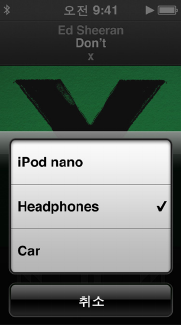
제
12
장
EarPods
및
Bluetooth
액세서리
53
오디오
출력용
기기
선택하기
:
m
아이콘을
탭한
다음
목록에서
기기를
탭하십시오
.
헤드폰
잭에
연결된
EarPods
및
다른
헤드폰이
목록에서
‘iPod’
으로
나타납니다
.

13
54
이
장의
다음
내용을
따르면
iPod nano
의
대부분의
문제를
신속하게
해결할
수
있습니다
.
iPod
문제
해결
5
단계
:
재설정
,
재시도
,
재시동
,
재설치
,
복원
iPod nano
에
문제가
발생하는
경우
,
다음의
5
가지
기본
권장사항을
기억하십시오
.
문제가
해결될
때까지
다음
단계들을
하나씩
시도해
보십시오
.
다음
중
어느
것도
도움이
되지
않는다면
,
특정
문제에
대한
해결책을
읽으십시오
.
•iPod nano
를
재설정하십시오
.
다음
54
페이지의
일반
권장사항을
참조하십시오
.
•iTunes
에서
iPod nano
가
보이지
않을
경우
,
다른
USB
포트에
재시도해
보십시오
.
•
컴퓨터를
재시동하고
,
최신
소프트웨어
업데이트가
설치되어
있는지
확인하십시오
.
•
웹에
있는
최신
버전으로
iTunes
소프트웨어를
재설치하십시오
.
•iPod nano
를
복원하십시오
. 57
페이지의
iPod
소프트웨어
업데이트
및
복원하기를
참조하십시오
.
일반
권장사항
iPod nano
의
대부분의
문제는
재설정으로
해결됩니다
.
iPod nano
를
재설정해야
하는
경우
m
먼저
iPod nano
가
충전되어
있는지
확인하십시오
.
그런
다음
Apple
로고가
나타날
때까지
6
초
동안
잠자기
/
깨우기
버튼
및
홈
버튼을
누르십시오
.
iPod nano
가
켜지지
않거나
반응하지
않는
경우
miPod nano
배터리를
재충전해야
할
수도
있습니다
. iPod nano
를
컴퓨터의
고전력
USB 2.0
포트나
USB 3.0
포트
또는
Apple USB
전원
어댑터에
연결하고
배터리를
재충전하십시오
. iPod nano
화면에
있는
번개
모양
아이콘을
통해
iPod nano
가
충전되고
있는지
알
수
있습니다
.
참고
:
대부분의
키보드에
있는
USB 2.0
포트는
iPod nano
를
충전하기에
충분한
전력을
제공하지
않습니다
.
iPod nano
를
컴퓨터의
고전력
USB 2.0
포트
또는
USB 3.0
포트에
연결하십시오
.
miPod nano
가
반응할
때까지
위의
문제
해결
5
단계를
하나씩
시도해
보십시오
.
iPod nano
를
연결
해제하고
싶은데
‘
연결됨
’
또는
‘
동기화
중
’
이라는
메시지가
나타납니다
1 iPod nano
가
음악을
동기화하는
중인
경우
다운로드가
완료될
때까지
기다리십시오
.
2 iTunes
에서
iPod nano
를
선택한
다음
추출
버튼을
클릭하십시오
.
3 iTunes
에서
iPod nano
가
사라졌지만
iPod nano
화면에서
여전히
‘
연결됨
’
또는
‘
동기화
중
’
메시지가
나타나는
경우
iPod nano
를
연결
해제하십시오
.
4 iPod nano
가
iTunes
에서
사라지지
않는
경우
데스크탑에
있는
iPod nano
아이콘을
휴지통으로
드래그
하십시오
(Mac
을
사용하는
경우
). Windows PC
를
사용하는
경우
내
컴퓨터에서
기기를
꺼내거나
시스템
트레이에
있는
하드웨어
안전하게
제거
아이콘을
클릭하고
iPod nano
를
선택하십시오
.
그래도
여전히
‘
연결됨
’
또는
‘
동기화
중
’
메시지가
나타난다면
컴퓨터를
재시동하고
iPod nano
를
다시
추출하십시오
.
팁
및
문제
해결
제
13
장
팁
및
문제
해결
55
iPod nano
에서
음악이
재생되지
않는
경우
m
음량이
적절하게
조절되어
있는지
확인하십시오
.
최대
음량
제한이
설정되어
있을
수
있습니다
.
설정에서
변경하거나
제거할
수
있습니다
. 25
페이지의
최대
음량
제한
설정하기를
참조하십시오
.
miTunes 12.2
이상을
사용하고
있는지
확인하십시오
(www.itunes.com/kr/download
사이트에서
다운로드
가능
).
이전
버전의
iTunes
를
사용하여
iTunes Store
에서
구입한
노래는
iTunes
를
업그레이드할
때까지
iPod nano
에서
재생되지
않습니다
.
iPod nano
를
컴퓨터에
연결했는데
아무
반응이
없는
경우
mwww.itunes.com/kr/download
사이트를
참조하여
최신
iTunes
소프트웨어가
설치되었는지
확인하십시오
.
m
컴퓨터의
다른
USB
포트에
연결해보십시오
.
참고
:
iPod nano
를
연결하려면
컴퓨터에
USB 2.0
또는
USB 3.0
포트가
있어야
합니다
. USB 2.0
포트가
없는
Windows PC
를
사용한다면
일부
경우에는
USB 2.0
카드를
구입하여
설치할
수
있습니다
.
miPod nano
가
USB
허브에
연결되어
있는
경우
iPod nano
를
컴퓨터의
고전력
USB 2.0
포트
또는
USB 3.0
포트에
직접
연결해보십시오
.
miPod nano
를
재설정해야
할
수
있습니다
(54
페이지
참조
).
miPod nano
를
Lightning
케이블을
사용하여
휴대용
컴퓨터에
연결하려면
,
컴퓨터를
iPod nano
에
연결하기
전에
전원
콘센트에
연결해야
합니다
.
m
요구
사항을
만족하는
컴퓨터와
필요한
소프트웨어를
설치했는지
확인하십시오
. 57
페이지의
시스템
요구사항을
확인하려는
경우를
참조하십시오
.
m
케이블의
연결을
확인하십시오
.
케이블의
양
끝을
연결
해제하고
, USB
포트에
이물질이
없는지
확인하십시오
.
그런
다음
케이블을
다시
연결하십시오
.
m
컴퓨터를
재시동해보십시오
.
m
위의
방법들로
문제가
해결되지
않는다면
, iPod nano
소프트웨어를
복원해야
할
수
있습니다
.
57
페이지의
iPod
소프트웨어
업데이트
및
복원하기를
참조하십시오
.
iPod nano
화면을
끄면
음악이
중지되는
경우
m
헤드폰
잭에
이물질이
없는지
확인하십시오
.
iPod nano
에서
‘
전원에
연결하십시오
.’
라는
메시지가
나타나는
경우
m
이
메시지는
iPod nano
의
전원이
부족하거나
배터리를
충전해야
iPod nano
가
컴퓨터와
통신할
수
있을
때
나타납니다
.
배터리를
충전하려면
iPod nano
를
컴퓨터의
고전력
USB 2.0
포트
또는
3.0
포트에
연결하십시오
.
이
메시지가
사라지고
iTunes
나
Finder
에
iPod nano
가
나타날
때까지
iPod nano
를
컴퓨터에
연결된
상태로
두십시오
.
배터리의
충전량에
따라
iPod nano
를
최대
30
분
동안
충전해야
시동될
수도
있습니다
.
iPod nano
를
보다
빠르게
충전하려면
옵션인
Apple USB
전원
어댑터를
사용하십시오
.
iPod nano
에서
‘iTunes
를
사용하여
복원
’
메시지가
나타나는
경우
m
컴퓨터에
최신
버전의
iTunes
가
설치되어
있는지
확인하십시오
(www.itunes.com/kr/download
사이트에서
다운로드
가능
).
miPod nano
를
컴퓨터에
연결하십시오
. iTunes
가
실행되면
화면
지침에
따라
iPod nano
를
복원하십시오
.
miPod nano
를
복원해도
문제가
해결되지
않는다면
iPod nano
를
수리해야
할
수
있습니다
. iPod
서비스
및
지원
웹
사이트
(www.apple.com/kr/support/ipod)
에서
서비스를
요청할
수
있습니다
.
iPod nano
에
노래나
기타
항목을
추가할
수
없는
경우
m
노래의
포맷이
iPod nano
가
지원하지
않는
포맷일
수
있습니다
. iPod nano
는
다음의
오디오
파일
포맷을
지원합니다
.
다음과
같은
오디오북
및
Podcast
용
포맷을
포함합니다
.
•AAC(M4A, M4B, M4P,
최대
320Kbps)
•Apple Lossless(
고품질로
압축된
포맷
)
제
13
장
팁
및
문제
해결
56
•MP3(
최대
320kbps)
•MP3 VBR(
가변
비트율
)
•WAV
•AA(audible.com
음성
오디오
,
포맷
2, 3
및
4)
•AIFF
Apple Lossless
포맷을
사용하여
인코딩된
노래는
CD
품질의
사운드를
가지고
있지만
,
크기는
AIFF
나
WAV
포맷을
사용하여
인코딩된
노래의
절반
정도됩니다
. AAC
또는
MP3
포맷으로
인코딩된
동일한
노래는
적은
공간을
차지합니다
. iTunes
를
사용하여
CD
에서
노래를
가져오면
,
기본으로
AAC
포맷으로
변환됩니다
.
iPod nano
에서
지원되지
않는
노래가
iTunes
에
있다면
, iPod nano
가
지원되는
포맷으로
변환할
수
있습니다
.
추가
정보를
보려면
iTunes
도움말을
참조하십시오
.
Windows
용
iTunes
를
사용하여
,
비보호된
WMA
파일을
AAC
또는
MP3
포맷으로
변환할
수
있습니다
.
이것은
WMA
포맷으로
인코딩된
음악
보관함을
가지고
있을
때
유용합니다
.
iPod nano
는
audible.com
포맷
1, MPEG Layer 1, MPEG Layer 2
또는
WMA
오디오
파일을
지원하지
않습니다
.
HD
비디오를
iPod nano
와
동기화할
수
없습니다
.
표준
화질
비디오만
지원합니다
. iPod nano
에서
재생하기
위해
비디오를
변환할
수도
있습니다
.
추가
정보를
보려면
iTunes
도움말을
참조하십시오
.
iPod nano
에
‘Genius
를
활성화하려면
iTunes
에
연결하십시오
.’
라는
메시지가
나타나는
경우
miTunes
에서
Genius
를
켜지
않았거나
, iTunes
에서
Genius
를
켠
후
iPod nano
를
동기화하지
않았을
때
나타납니다
. 23
페이지의
Genius
재생목록
생성하기를
참조하십시오
.
iPod nano
에
‘
선택한
곡으로
Genius
를
사용할
수
없습니다
.’
라는
메시지가
나타나는
경우
mGenius
는
켜져
있지만
선택된
노래를
사용하여
Genius
재생목록을
만들
수
없습니다
. iTunes Store
의
Genius
데이터베이스에는
정기적으로
새로운
노래들이
추가되므로
잠시
후에
다시
시도해
보십시오
.
iPod nano
가
라디오
신호를
수신할
수
없는
경우
mEarPods
나
헤드폰이
완전히
연결되었는지
확인하십시오
.
mEarPods
또는
헤드폰
코드의
위치를
변경하고
코드가
감겨
있거나
꼬여
있지
않는지
확인하십시오
.
m
창문
근처나
바깥과
같은
수신이
잘
되는
장소로
이동하십시오
.
실수로
잘
모르는
언어로
iPod nano
를
설정한
경우
m
언어를
재설정할
수
있습니다
.
1
홈
화면에서
설정을
탭하십시오
(
아이콘이
톱니
바퀴
모양임
).
2
상단에서
두
번째
메뉴
항목
(
일반
)
을
탭하십시오
.
3
목록의
하단으로
가볍게
넘긴
다음
두
번째
메뉴
항목
(
언어
)
을
탭하십시오
.
4
원하는
언어를
탭한
다음
메뉴
상단
오른쪽에
있는
버튼
(
완료
)
을
탭하십시오
.
왼쪽의
버튼은
취소입니다
.
m
모든
설정을
재설정할
수도
있습니다
(
동기화한
콘텐츠가
삭제되거나
수정되지
않습니다
).
설정을
탭하고
메뉴의
마지막
항목
(Reset Settings)
을
탭한
다음
빨간색
버튼
(Reset)
을
탭하십시오
.
마지막
버튼은
취소입니다
.
m
만약
설정
Reset Settings
항목을
인식할
수
없다면
iPod nano
를
원래
상태로
복원하여
원하는
언어를
선택하십시오
. 57
페이지의
iPod
소프트웨어
업데이트
및
복원하기를
참조하십시오
.
iPod nano
가
반응이
없고
화면의
항목
주위에
상자가
보이는
경우
1 VoiceOver
가
켜져
있을
수
있습니다
. VoiceOver
를
끄려면
홈
버튼을
세
번
클릭하십시오
.
2
상자가
계속
보이면
VoiceOver
동작을
사용하여
끄십시오
(49
페이지의
VoiceOver
동작
참조
).
제
13
장
팁
및
문제
해결
57
iPod nano
가
화면의
텍스트를
말하는
경우
mVoiceOver
가
켜져
있을
수
있으며
끄려면
VoiceOver
동작을
사용해야
합니다
(49
페이지의
VoiceOver
동작
참조
).
시스템
요구사항을
확인하려는
경우
iPod nano
를
사용하려면
다음이
필요합니다
.
m
다음
중
하나의
컴퓨터
구성
:
•
고전력
USB 2.0
포트
또는
USB 3.0
포트가
있는
Mac
•
고전력
USB 2.0
포트
또는
USB 2.0
카드가
설치된
Windows PC
m
다음
중
하나의
운영
체제
:
•OS X v10.7.5
이상
•Windows 8
이상
•Windows 7
•Windows Vista, 32
비트
에디션
(Service Pack 3
이상
)
miTunes 12.2
이상
(www.itunes.com/kr/download
에서
다운로드할
수
있음
)
Windows PC
에
고전력
USB 2.0
포트가
없다면
, USB 2.0
카드를
구입해서
설치할
수
있습니다
.
케이블
및
호환되는
USB
카드에
대한
추가
정보를
보려면
www.apple.com/kr/ipod
사이트로
이동하십시오
.
iPod nano
를
Mac
및
Windows PC
모두와
사용하고
싶은
경우
mMac
에서
iPod nano
를
사용하고
있으며
Windows PC
에서도
사용하려는
경우
iPod
소프트웨어를
PC
와
사용할
수
있도록
복원해야
합니다
(57
페이지의
iPod
소프트웨어
업데이트
및
복원하기
참조
).
중요사항
:
iPod
소프트웨어를
복원하면
,
노래를
포함하여
iPod nano
에
있는
모든
데이터들이
지워집니다
.
iPod nano
의
모든
데이터를
지우지
않고는
iPod nano
를
Mac
의
사용에서
Windows PC
의
사용으로
전환할
수
없습니다
.
iPod
소프트웨어
업데이트
및
복원하기
iTunes
를
사용하여
iPod
소프트웨어를
업데이트하거나
복원할
수
있습니다
.
최신
소프트웨어를
사용할
수
있도록
iPod nano
를
업데이트해야
합니다
.
소프트웨어를
복원하여
iPod nano
를
원래
상태로
되돌릴
수도
있습니다
.
•
업데이트를
선택하면
,
소프트웨어가
업데이트되며
설정
및
노래에는
영향이
없습니다
.
•
복원을
선택하면
iPod nano
에서
노래
,
비디오
,
파일
및
사진과
같은
모든
데이터가
지워집니다
.
모든
iPod nano
설정이
원래
설정으로
복원됩니다
.
iPod
소프트웨어
업데이트
또는
복원하기
:
1
인터넷
연결이
되어
있는지
확인하고
www.itunes.com/kr/download
사이트에서
iTunes
최신
버전을
설치했는지
확인하십시오
.
2 iPod nano
를
컴퓨터에
연결하십시오
.
3 iTunes
에서
iPod nano
를
선택하고
요약을
클릭하십시오
.
버전
부분에서
iPod nano
가
최신이거나
새로운
버전의
소프트웨어가
필요한지를
알아볼
수
있습니다
.
4
업데이트를
클릭하면
최신
버전의
소프트웨어가
설치됩니다
.
5
필요하다면
,
복원을
클릭하여
iPod nano
를
원래
설정으로
복원하십시오
(
이렇게
하면
iPod nano
에서
모든
데이터가
지워짐
).
화면
지침에
따라
복원
과정을
완료하십시오
.
중요사항
:
iPod
소프트웨어를
복원하면
,
노래를
포함하여
iPod nano
에
있는
모든
데이터들이
지워집니다
.

14
58
경고
:
이러한
안전
지침을
따르지
않으면
화재
,
감전
,
부상이나
iPod nano
또는
기타
자산에
손상을
입힐
수
있습니다
. iPod nano
를
사용하기
전에
다음
안전
정보를
모두
읽어
보십시오
.
중요한
안전
정보
취급하기
iPod nano
를
조심해서
취급하십시오
. iPod nano
는
금속
,
유리
및
플라스틱으로
만들어졌으며
내부에는
민감한
전자
부품이
포함되어
있습니다
.
떨어뜨리거나
불에
타거나
구멍을
내거나
충격이
가해지거나
물이
들어간
경우
iPod nano
에
손상을
입힐
수
있습니다
.
상해의
위험이
있으므로
화면이
깨지는
등의
손상된
iPod nano
는
사용하지
마십시오
.
긁힘으로부터
보호하려면
케이스를
사용하십시오
.
수리하기
iPod nano
를
열어
보거나
직접
수리하지
마십시오
. iPod nano
를
분해하면
손상되거나
상해의
위험이
있을
수
있습니다
. iPod nano
가
손상되거나
오작동하거나
물이
들어간
경우
Apple
또는
Apple
공인
서비스
제공업체에
문의하십시오
.
서비스에
대한
추가
정보는
www.apple.com/kr/support/ipod
사이트에서
찾을
수
있습니다
.
배터리
iPod nano
의
배터리를
직접
교체하지
마십시오
.
배터리가
손상될
수
있으며
이는
과열
및
상해의
원인이
될
수
있습니다
. iPod nano
의
리튬
이온
배터리는
Apple
및
Apple
공인
서비스
제공업체에서만
교체해야
하며
재활용하거나
가정용
쓰레기와
분리하여
폐기해야
합니다
.
배터리를
소각하지
마십시오
.
배터리
서비스
및
재활용에
대한
자세한
내용은
www.apple.com/kr/batteries/service-and-recycling
사이트로
이동하십시오
.
부주의
특정
조건에서
iPod nano
를
사용하면
주의가
산만해질
수
있으며
위험한
상황이
발생할
수
있습니다
(
예
:
자전거를
타는
중에
헤드폰
사용
).
헤드폰
사용을
금지
또는
제한하는
규정을
준수하십시오
.
충전하기
iPod nano
에
포함된
케이블을
전원
어댑터
(
옵션
)
와
함께
사용하거나
타사
업체의
Made for iPod
케이블과
USB 2.0
이상과
호환되는
전원
어댑터를
사용하여
충전하십시오
.
손상된
케이블
또는
충전기를
사용하거나
습기가
있을
때
충전하면
화재
,
감전
,
부상이나
iPod nano
또는
기타
자산에
손상을
입힐
수
있습니다
. Apple Lightning-USB
케이블을
사용하여
iPod nano
를
충전할
때에는
전원
콘센트에
연결하기
전에
AC
플러그
또는
AC
전원
코드가
완전히
조립되었는지
확인하십시오
.
대한민국
규정
및
준수
미래창조과학부
고시에
따른
고지
사항
해당
무선설비는
운용
중
전파혼신
가능성이
있으므로
인명
안전과
관련된
서비스는
할
수
없음
. B
급
기기
(
가정용
방송통신기자재
)
이
기기는
가정용
(B
급
)
전자파적합기기로서
주로
가정에서
사용하는
것을
목적으로
하며
모든
지역에서
사용할
수
있습니다
.
Lightning
케이블
및
커넥터
불편함이나
부상을
유발할
수
있으므로
Lightning-USB
케이블을
전원에
연결된
상태로
커넥터를
장시간
피부에
닿지
않도록
하십시오
. Lightning
커넥터
위에
앉거나
누워
잠들지
않도록
하십시오
.
안전한
사용
및
취급
정보

제
14
장
안전한
사용
및
취급
정보
59
장시간의
열
노출
iPod nano
및
전원
어댑터는
해당되는
표면
온도
표준
및
제한을
준수합니다
.
하지만
이러한
제한
범위
내에
있다
하더라도
긴
시간
동안
따뜻한
표면과의
접촉이
지속되면
불편함을
느끼거나
상해를
입을
수
있습니다
.
긴
시간
동안
작동되거나
전원
공급원에
연결되어
있을
때
신체가
기기
또는
전원
어댑터에
접촉되어
있는
상황을
상식적으로
피하십시오
.
예를
들어
전원
공급원에
연결되어
있을
때
담요
,
베개
또는
신체
아래에
기기나
전원
어댑터를
보관하거나
두지
마십시오
. iPod nano
및
전원
어댑터를
사용하거나
충전할
때는
통풍이
잘
되는
곳에
두어야
합니다
.
열을
감지하는
신체적
능력이
떨어지는
경우
특별히
주의하십시오
.
경고
:
청각
손상을
방지하려면
높은
음량으로
장시간
청취하지
마십시오
.
청각
손상
높은
음량으로
사운드를
청취하면
청각에
손상을
입을
수
있습니다
.
높은
음량에
지속적으로
노출되는
것뿐
아니라
배경
소음으로
인해
실제보다
소리가
작게
들릴
수
있습니다
.
귀에
착용하기
전에
오디오
재생을
켜고
음량을
확인하십시오
.
청각
손상에
대한
자세한
내용은
www.apple.com/sound
사이트를
참조하십시오
. iPod nano
의
최대
음량
제한을
설정하는
방법에
관한
정보는
25
페이지의
최대
음량
제한
설정하기를
참조하십시오
.
청각
손상을
피하려면
기기와
호환되는
수신기
,
이어버드
,
헤드폰
,
스피커폰
또는
이어폰만
사용하십시오
.
중국에서
iPhone 4s
이상과
함께
판매된
헤드셋
(
플러그에
어두운
절연
고리가
있어
알아볼
수
있음
)
은
중국
기준을
준수하도록
제작되었으며
iPhone 4s
이상
, iPad 2
이상
및
iPod touch 5
세대와만
호환됩니다
.
무선
주파수
노출
iPod nano
는
테스트를
완료했으며
무선
주파수
(RF)
노출의
적용
가능한
범위를
충족합니다
.
전자파
인체
흡수율
(SAR)
은
인체가
흡수하는
RF
에너지율을
나타냅니다
. SAR
제한은
생체조직
1g
의
평균으로
제한을
설정한
국가에서는
1.6W/kg,
생체조직
10g
의
평균으로
제한을
설정한
국가에서는
2.0W/kg
입니다
.
테스트는
iPod
무선
통신이
최고
전파
수준으로
설정되어
이루어졌고
신체에
사용하는
것을
가상
실험하는
위치에
두었습니다
.
금속
부품의
케이스는
RF
노출
지침
준수를
포함하여
테스트를
완료하지
않거나
인증하지
않는
방식으로
해당
기기의
RF
성능을
변경할
수
있습니다
.
무선
주파수
방해
전자
기기의
사용을
금지
또는
제한하는
표시와
통지를
준수하십시오
(
예
:
의료
시설
또는
발파
지역에서
). iPod nano
는
무선
주파수
방출
정부
규제를
준수하도록
디자인
,
테스트
및
제작되었습니다
.
이러한
iPod nano
에서의
방출은
다른
전자
기기
작동에
부정적인
영향을
미쳐
제대로
작동하지
않게
할
수
있습니다
.
항공기로
이동
중일
때
또는
당국으로부터
금지
요청을
받을
때와
같이
사용이
금지되는
경우
iPod nano
를
끄거나
Bluetooth
를
끄십시오
.
의료
기기
간섭
iPod nano
는
전자기장을
방출하는
구성요소와
무선
통신을
포함합니다
.
포함된
헤드폰의
이어버드에도
자석이
있습니다
.
이
전자기장과
자석은
심박
조율기
,
제세동기
또는
의료
기기를
간섭할
수
있습니다
.
의료
기기와
iPod nano
및
이어버드
사이에
안전한
분리
거리를
유지하십시오
.
해당
의료
기기에
대한
정보는
의사
및
의료
기기
제조업체와
상담하십시오
. iPod nano
가
심박
조율기
또는
다른
의료
기기를
간섭하는
듯하면
iPod nano
사용을
중단하십시오
.
의료상의
문제
iPod nano
의
영향으로
의료상의
문제
(
예
:
발작
,
실신
,
눈의
피로
또는
두통
)
가
발생할
수
있는
경우
iPod nano
를
사용하기
전에
의사와
상담하십시오
.
폭발성
환경
연료가
있는
지역
또는
화학
성분이나
입자
(
곡물
,
먼지
또는
금속
가루
)
를
포함한
대기의
장소와
같이
잠재적으로
폭발
위험이
있는
환경에서는
iPod nano
를
충전하거나
사용하지
마십시오
.
모든
표지
및
지침을
준수하십시오
.
반복적인
동작
iPod nano
로
반복적인
동작을
수행하면
손
,
팔
,
손목
,
어깨
,
목
또는
신체의
기타
부위에
통증을
느낄
수
있습니다
.
불편함이
느껴지면
iPod nano
사용을
중단하고
의사와
상담하십시오
.
중대한
결과를
초래하는
활동
이
기기는
기기의
고장으로
사망
,
상해나
심각한
환경적
손상을
가져올
수
있는
상황에서
사용되도록
의도된
것이
아닙니다
.
질식의
위험
일부
iPod nano
액세서리는
어린이에게
질식
위험이
있습니다
.
이러한
액세서리를
어린이의
손에
닿지
않는
곳에
보관하십시오
.
제
14
장
안전한
사용
및
취급
정보
60
중요한
취급
정보
커넥터
및
포트
사용하기
커넥터를
포트에
무리해서
연결하거나
버튼에
과도한
압력을
가하지
마십시오
.
이렇게
발생한
손상은
보증
서비스가
적용되지
않습니다
.
커넥터와
포트가
정상적으로
쉽게
연결되지
않는다면
,
서로
맞지
않는
것입니다
.
포트에
방해물이
없는지
확인하고
커넥터와
포트가
맞는지
올바르게
연결되었는지
확인하십시오
.
Lightning-USB
케이블
지속적인
사용
후에
Lightning
커넥터가
변색되는
것은
정상입니다
.
먼지
,
이물질
및
습기에
노출되면
변색될
수
있습니다
. Lightning-USB
케이블
또는
커넥터가
사용
중에
따뜻해지거나
iPod nano
를
충전
또는
동기화하지
못하면
Lightning
커넥터를
컴퓨터
또는
전원
어댑터에서
연결
해제하고
부드럽고
건조한
보푸라기가
없는
천으로
청소하십시오
. Lightning
커넥터를
청소할
때
액체나
클리닝
제품을
사용하지
마십시오
.
특정
사용
패턴으로
케이블의
마모나
소모를
초래할
수
있습니다
.
다른
모든
철끈이나
케이블처럼
Lightning-
USB
케이블도
반복적으로
같은
곳을
구부리면
약해지거나
부서지기
쉽습니다
.
케이블이
각
대신
부드러운
곡선을
유지하도록
하십시오
.
정기적으로
케이블
및
커넥터가
꼬였는지
,
끊어졌는지
,
구부러졌는지
또는
기타
손상에
대해
점검하십시오
.
언급한
손상이
발생하면
Lightning-USB
케이블의
사용을
중단하십시오
.
작동
온도
iPod nano
는
0º~35ºC
온도에서
작동하고
-20º~45ºC
온도에서
보관하도록
제작되었습니다
.
이보다
낮거나
높은
온도
(
뜨거운
차
안에
놓아두는
경우
)
에서는
iPod nano
가
손상되거나
배터리
수명이
단축될
수
있습니다
.
온도
또는
습도
변화가
심한
곳에
iPod nano
를
노출하지
마십시오
. iPod nano
를
사용하거나
배터리를
충전할
때
, iPod nano
가
따뜻해지는
것은
정상입니다
. iPod nano
의
외면은
기기
내의
열기를
외부의
시원한
공기로
전달하는
냉각
표면
역할을
합니다
.
충전하기
iPod nano
에
Lightning-USB
케이블이
포함된
케이블을
사용하거나
또는
타사
업체의
Made for iPod
케이블
및
USB 2.0
이상과
호환되는
전원
어댑터
또는
해당
국가
규정을
준수하고
다음과
같은
하나
이상의
표준이
있는
전원
어댑터를
사용하여
충전하십시오
. EN 301489-34, IEC 62684, YD/T 1591-2009,
CNS 15285, ITU L.1000
또는
적용
가능한
다른
모바일
기기
전원
어댑터
상호
운용성
표준
.
적용
가능한
모바일
기기
전원
어댑터
상호
운용성
표준을
준수하는
특정
지역의
마이크로
USB
전원
어댑터만
호환됩니다
.
사용자의
USB
전원
어댑터가
해당
표준을
준수하는지
알아보려면
전원
어댑터
제조업체에
문의하십시오
.
손상된
케이블
또는
충전기를
사용하거나
습기가
있을
때
충전하면
화재
,
감전
,
부상이나
iPod nano
또는
기타
자산에
손상을
입힐
수
있습니다
. Apple USB
전원
어댑터를
사용하여
iPod nano
를
충전할
때에는
전원
콘센트에
연결하기
전에
AC
플러그
또는
AC
전원
코드가
완전히
조립되었는지
확인하십시오
.
iPod nano
의
외면을
깨끗이
유지하기
iPod nano
가
잉크
,
염색약
,
화장품
,
먼지
,
음식물
,
기름
및
로션과
같은
오염
물질과
접촉되었다면
즉시
청소하십시오
. iPod nano
를
청소하려면
모든
케이블을
연결
해제하고
iPod nano
를
끄십시오
(
잠자기
/
깨우기
버튼을
계속
누르십시오
).
그런
다음
,
부드럽고
보푸라기가
없으며
약간
습기가
있는
헝겊을
사용하십시오
.
틈
사이로
습기가
들어가지
않도록
하십시오
.
창문
클리너
,
가정용
클리너
,
에어로졸
스프레이
,
솔벤트
,
알코올
,
암모니아
또는
연마제를
사용하여
iPod nano
를
청소하지
마십시오
.
iPod nano
의
적절한
폐기
다른
중요한
규제
준수
정보를
포함한
iPod nano
의
올바른
폐기법에
대한
정보를
보려면
63
페이지의
폐기
및
재활용
정보를
참조하십시오
.

15
61
다음과
같이
iPod nano
일련
번호를
찾을
수
있습니다
.
•iPod nano
뒷면에
새겨져
있습니다
.
•iPod nano
를
켜고
설정
>
일반
>
정보를
탭하십시오
.
•iTunes
의
(iPod nano
가
컴퓨터에
연결된
상태로
) iPod nano
를
선택하고
요약을
클릭하십시오
.
iPod nano
관련
서비스
및
소프트웨어
정보는
다음을
참조하십시오
.
알아보기 해야
할
일
서비스
및
지원
,
토론
,
튜토리얼
및
Apple
소프트웨어
다운로드
다음으로
이동
: www.apple.com/kr/support/ipodnano
iTunes
사용하기
iTunes
를
실행하고
도움말
> iTunes
도움말을
선택하십시오
.
온라인
iTunes
튜토리얼
(
일부
지역에서만
제공
)
을
보려면
다음
사이트로
이동
: www.apple.com/kr/support/itunes
사진
App
사용하기
(OS Xv10.10.4
이상
)
사진
App
을
실행하고
도움말
>
사진
도움말을
선택하십시오
.
iPod nano
에
관한
최신
정보
iPod nano
를
등록하십시오
. iPod nano
를
등록하려면
컴퓨터에
iTunes
를
설치하고
iPod nano
를
연결하십시오
.
보증
서비스
받기
먼저
해당
설명서
,
화면
도움말
및
온라인
자료에
있는
지침을
따르십시오
.
그리고
다음
사이트로
이동
: www.apple.com/kr/support/ipodnano
더
자세한
정보
,
서비스
및
지원
규제
iPod nano
에
대한
규제
정보
,
보증
및
준수
표기는
iPod nano
에서
확인할
수
있습니다
.
설정
>
일반
>
정보
>
규제로
이동하십시오
.
FCC
준수
성명
이
기기는
FCC
규정
제
15
조를
준수합니다
.
기기
조작은
다음
두
가지
조건을
전제로
합니다
. (1)
이
기기는
유해한
전파방해를
발생시키지
않으며
(2)
이
기기는
원치
않는
작동을
일으키는
전파방해를
포함한
어떠한
전파방해도
수용합니다
.
라디오
또는
TV
수신
간섭이
의심되면
지침을
참조하십시오
.
라디오
및
TV
전파방해
이
컴퓨터
기기는
무선
주파수
에너지를
발생
,
사용
및
방출할
수
있습니다
.
기기가
적절하게
설치되어
사용되지
않을
경우
(
다시
말해
Apple
의
엄격한
지침에
따라
설치
및
사용되지
않았을
경우
)
라디오
및
TV
수신에
전파방해를
일으킬
수
있습니다
.
이
기기는
B
급
디지털
장비에
대한
제한사항을
준수하여
테스트를
거쳤고
FCC
규정의
제
15
조에
적합하다는
것을
검증받았습니다
.
이러한
제한은
주거
설치에서
해로운
전파방해로부터
적정한
수준의
보호를
제공하기
위해
고안되었습니다
.
하지만
특정
설치
시
간섭이
발생하지
않는다는
것은
보장할
수
없습니다
.
사용자의
컴퓨터
시스템
전원을
꺼보면
해당
기기가
전파방해를
일으키는
지
여부를
확인할
수
있습니다
.
전파방해가
중단되었다면
해당
전파방해는
컴퓨터
또는
주변
장치
중
하나에서
발생했을
가능성이
있습니다
.
사용자의
컴퓨터
시스템이
라디오
또는
TV
수신에
전파방해를
발생시켰다면
다음
중
하나
이상의
방법을
사용하여
해당
전파방해를
차단하십시오
.
•
전파방해가
중단될
때까지
TV
또는
라디오
안테나를
다른
방향으로
돌려
놓으십시오
.
•
컴퓨터를
한쪽으로
치우거나
TV
또는
라디오와
다른
방향으로
이동시키십시오
.
•
컴퓨터를
TV
또는
라디오에서
최대한
멀리
이동시키십시오
.
•
컴퓨터
전원을
TV
또는
라디오와
다른
회로에
있는
콘센트에
연결하십시오
. (
즉
,
컴퓨터와
TV
또는
라디오가
서로
다른
회로
차단기
또는
퓨즈가
제어하는
회로에
연결되었는지
확인
)
필요할
경우
Apple
공인
서비스
제공업체
또는
Apple
에
문의
하십시오
. Apple
제품과
함께
제공되는
서비스
및
지원
정보를
참조하십시오
.
또는
추가적인
도움이
필요할
경우
라디오
/TV
전문
기술자에게
문의하십시오
.
중요사항
:
Apple Inc.
의
승인을
받지
않고
이
제품을
변경
또는
개조할
경우
EMC
준수
사항의
법적
효력이
상실될
수
있으며
해당
제품에
대한
사용자의
사용
권한이
사라질
수
있습니다
.
이
제품은
시스템
구성요소
사이에
Apple
주변
장치
및
Apple
의
차폐된
케이블과
커넥터를
사용하여
EMC
준수
사항에
대한
테스트를
완료했습니다
.
라디오
, TV
또는
기타
전자
기기에
간섭이
발생할
가능성을
줄이려면
시스템
구성요소
사이에
Apple
주변
장치
및
차폐된
케이블과
커넥터를
사용해야
합니다
. Apple
공인
판매점에서
Apple
주변
장치
및
적절한
차폐된
케이블과
커넥터를
구입할
수
있습니다
. Apple
에서
만든
주변
장치가
아닐
경우
자세한
사항은
해당
제조업체
또는
판매점에
문의하십시오
.
책임
담당자
(FCC
문제에
대해서만
문의
가능
):
Apple Inc. Corporate Compliance
1 Innite Loop, MS 91-1EMC
Cupertino, CA 95014
캐나다
산업성
표준
성명
이
기기는
캐나다
산업성
라이선스
면제
RSS
표준을
준수
합니다
.
기기
조작은
다음
두
가지
조건을
전제로
합니다
.
(1)
이
기기는
유해한
전파방해를
발생시키지
않으며
(2)
이
기기는
원치
않는
작동을
일으키는
전파방해를
포함한
어떠한
전파방해도
수용합니다
.
Cet appareil est conforme aux normes CNR exemptes
de licence d’Industrie Canada. Le fonctionnement est
soumis aux deux conditions suivantes : (1) cet appareil ne
doit pas provoquer d’interférences et (2) cet appareil doit
accepter toute interférence, y compris celles susceptibles
de provoquer un fonctionnement non souhaité de
l’appareil.
Korea Warning Statements
대한민국 규정 및 준수
미래창조과학부고시에 따른 고지사항
해당 무선설비는 운용 중 전파혼신 가능성이 있으므로,
인명안전과 관련된 서비스에 사용할 수 없습니다.
B급 기기(가정용 방송통신기자재)
이 기기는 가정용(B급) 전자파적합기기로서 주로
가정에서 사용하는 것을 목적으로 하며,
모든 지역에서 사용할 수 있습니다.
Singapore Wireless Certification
Taiwan Wireless Statements
일본
VCCI Class B
성명
규제
준수
정보
62
EC(
유럽
공동체
)
이로써
Apple Inc.
는
이
무선
기기가
필수
요구사항
및
R&TTE
지침의
기타
관련
조항을
준수함을
선언합니다
.
EU
적합성
선언문은
www.apple.com/euro/compliance
에서
확인할
수
있습니다
.
Apple
의
EU
담당자는
Apple Distribution International,
Hollyhill Industrial Estate, Cork, Ireland
입니다
.
SJ/T 11364-2014
GB/T 26572-2011
GB/T 26572-2011
배터리
교체
iPod nano
의
리튬
이온
배터리는
Apple
또는
Apple
공인
서비스
제공업체에서만
교체해야
하며
재활용하거나
가정용
쓰레기와
분리하여
폐기해야
합니다
.
배터리
재활용
및
교체에
대한
자세한
내용은
www.apple.com/kr/batteries/
replacement-and-recycling
사이트로
이동하십시오
.
폐기
및
재활용
정보
iPod
은
지역
법률
및
지침에
따라
적절하게
폐기해야
합니다
.
이
제품에는
배터리가
포함되어
있으므로
이
제품을
가정용
쓰레기와
분리해서
폐기해야
합니다
. iPod
의
수명이
다하면
Apple
또는
지역
관청에
연락하여
재활용
옵션에
대해
문의하십시오
.
Apple
의
재활용
프로그램에
대한
추가
정보를
보려면
다음
사이트를
방문하십시오
. www.apple.com/kr/recycling
Turkiye
Türkiye Cumhuriyeti: AEEE Yönetmeliğine Uygundur
China
Taiwan
EU(
유럽
연합
)—
전자
기기
및
배터리
폐기
정보
이
기호는
지역
법률
및
지침에
따라
이
제품
또는
제품의
배터리를
가정용
쓰레기와
분리하여
폐기해야
함을
의미합니다
.
이
제품의
수명이
다하면
지역
관청에서
지정한
수거
장소에
가져가십시오
.
폐기
시
제품
또는
해당
제품의
배터리를
개별
수거하고
재활용하면
천연
자원
절약에
도움이
되며
보건
및
환경을
보호하는
방식으로
재활용해야
합니다
.
Union Européenne—informations sur l’élimination
Le
symbole ci-dessus signie que, conformément aux lois et
réglementations locales, vous devez jeter votre produit
et/ou sa batterie séparément des ordures ménagères.
Lorsque ce produit arrive en n de vie, apportez-le à un
point de collecte désigné par les autorités locales. La
collecte séparée et le recyclage de votre produit et/ou de
sa batterie lors de sa mise au rebut aideront à préserver
les ressources naturelles et à s’assurer qu’il est recyclé de
manière à protéger la santé humaine et l’environnement.
Europäische Union—Informationen zur Entsorgung
Das oben aufgeführte Symbol weist darauf hin, dass
dieses Produkt und/oder die damit verwendete Batterie
den geltenden gesetzlichen Vorschriften entsprechend
und vom Hausmüll getrennt entsorgt werden muss.
Geben Sie dieses Produkt zur Entsorgung bei einer
oziellen Sammelstelle ab. Durch getrenntes Sammeln
und Recycling werden die Rohstoreserven geschont und
es ist sichergestellt, dass beim Recycling des Produkts
und/oder der Batterie alle Bestimmungen zum Schutz
von Gesundheit und Umwelt eingehalten werden.
Unione Europea—informazioni per lo smaltimento
Il simbolo qui sopra signica che, in base alle leggi
e alle normative locali, il prodotto e/o la sua batteria
dovrebbero essere riciclati separatamente dai riuti
domestici. Quando il prodotto diventa inutilizzabile,
portalo nel punto di raccolta stabilito dalle autorità
locali. La raccolta separata e il riciclaggio del prodotto
e/o della sua batteria al momento dello smaltimento
aiutano a conservare le risorse naturali e assicurano che
il riciclaggio avvenga nel rispetto della salute umana e
dell’ambiente.
63

Europeiska unionen—Information om kassering
Symbolen ovan betyder att produkten och/eller
dess batteri enligt lokala lagar och bestämmelser
inte får kastas tillsammans med hushållsavfallet.
När produkten har tjänat ut måste den tas till en
återvinningsstation som utsetts av lokala myndigheter.
Genom att låta den uttjänta produkten och/eller dess
batteri tas om hand för återvinning hjälper du till att
spara naturresurser och skydda hälsa och miljö.
Brasil—Informações sobre descarte e reciclagem
O símbolo indica que este produto e/ou sua bateria
não devem ser descartadas no lixo doméstico.
Quando decidir descartar este produto e/ou sua
bateria, faça-o de acordo com as leis e diretrizes
ambientais locais. Para informações sobre substâncias
de uso restrito, o programa de reciclagem da Apple,
pontos de coleta e telefone de informações, visite
www.apple.com/br/environment.
Información sobre eliminación de residuos y reciclaje
El símbolo indica que este producto y/o su batería no
debe desecharse con los residuos domésticos. Cuando
decida desechar este producto y/o su batería, hágalo
de conformidad con las leyes y directrices ambientales
locales. Para obtener información sobre el programa de
reciclaje de Apple, puntos de recolección para reciclaje,
sustancias restringidas y otras iniciativas ambientales,
visite www.apple.com/la/environment.
Apple
과
환경
Apple
에서는
Apple
의
활동
및
제품에
대한
환경적
영향을
최소화하는
것을
책임으로
인식하고
있습니다
.
더
많은
정보를
보려면
www.apple.com/kr/environment
사이트를
방문하십시오
.
64
KApple Inc.
© 2015 Apple Inc.
모든
권리
보유
.
Apple, Apple
로고
, Finder, iMovie, iPhone, iPod, iPod nano,
iTunes, iTunes U, Mac, OS X
및
Made for iPod
로고는
미국과
그
밖의
나라에서
등록된
Apple Inc.
의
상표입니다
.
EarPods, Lightning
및
Multi-Touch
는
Apple Inc.
의
상표입니다
.
Genius
및
iTunes Store
는
미국과
그
밖의
나라에서
등록된
Apple Inc.
의
서비스
상표입니다
.
Apple
1 Innite Loop
Cupertino, CA 95014-2084
408-996-1010
www.apple.com
Bluetooth®
단어
표시
및
로고는
Bluetooth SIG, Inc.
에서
소유하고
있는
등록
상표이며
, Apple Inc.
에서는
허가
하에
이런
상표를
사용하고
있습니다
.
NIKE
및
Swoosh design
은
NIKE, Inc.
및
해당
자회사의
상표이며
허가
하에
사용됩니다
.
여기에
언급된
다른
회사명
및
제품명은
각
회사의
상표일
수
있습니다
.
이
설명서의
정보가
명확하도록
Apple
은
모든
노력을
기울였습니다
.
Apple
은
인쇄
오류
또는
오기에
책임을
지지
않습니다
.
일부
App
은
일부
지역에서만
사용
가능합니다
. App
사용
여부는
변경될
수
있습니다
.
KH019-00154/2015-07
