Apple IPod Nano(第 6 代) Nano 使用手冊 使用手册 I Pod 使用指南 6thgen User Guide TA
Apple Corporation iPod Nano (6th generation) User Guide - Chinese (Taiwan) iPod_nano_6thgen_User_Guide_TA Apple Corporation - iPod Nano (6th generation) - User Guide - Chinese (Taiwan)
使用手册: Apple iPod nano(第 6 代) iPod nano(第 6 代) - 使用指南
Open the PDF directly: View PDF  .
.
Page Count: 61

iPod nano
使用手冊
目錄
5 第 1 章: iPod nano 概觀
5 iPod nano 概覽
5 配件
6 主畫面螢幕
7 狀態圖像
8 第 2 章: 使用入門
8 設定 iPod nano
9 第 3 章: 基本概述
9 使用多重觸控
11 取得 iPod nano 的相關資訊
11 連接與中斷連接 iPod nano
12 關於電池
13 設定偏好設定
15 整理 “主畫面” 螢幕上的圖像
16 第 4 章: 與 iTunes 同步
16 初次同步
16 自動或手動同步
18 將已購買的內容傳送到另一部電腦
19 第 5 章: 音樂和其他音訊
19 播放音樂
21 播放 podcast、 有聲書和 iTunes U 選集
23 控制音量
24 在 iPod nano 上製作播放列表
27 使用 Apple 耳機
28 第 6 章: FM 廣播
28 收聽 FM 廣播
29 調整 FM 廣播的頻道
30 暫停線上廣播
31 標記歌曲來同步至 iTunes
31 設定廣播區域
33 第 7 章: 運動
33 使用 iPod nano 來計算步數
34 製作搭配音樂的體能訓練
36 校正 iPod nano
37 檢視和管理運動資料
2
39 第 8 章: 照片
39 同步照片
41 在 iPod nano 上檢視照片
43 第 9 章: 其他功能
43 記錄時間
45 收錄語音備忘錄
46 使用 iPod nano 作為外接磁碟
47 使用 Apple Earphones with Remote and Mic
48 第 10 章: 輔助使用
48 輔助使用功能
48 VoiceOver
50 單聲道音訊
50 黑底白字
51 第 11 章: 使用訣竅與疑難排解
51 一般建議
54 更新和回復 iPod 軟體
55 第 12 章: 安全與清潔
55 重要的安全與處理資訊
58 第 13 章: 其他相關內容、 服務和技術支援資訊
59 Regulatory Compliance Information
3
目錄
iPod nano 概觀 1
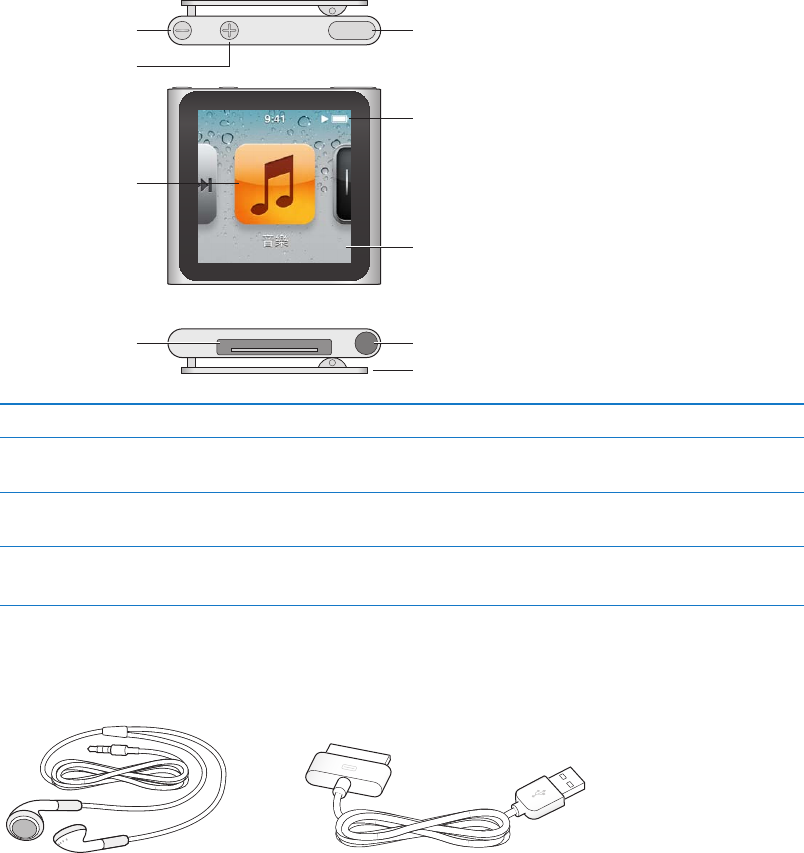
iPod nano 概覽
選單和應用程式圖像
耳機埠Dock 接頭埠
調低音量
調高音量
固定夾
睡眠/喚醒
狀態列
多重觸控螢幕
若要 執行方式
在您聆聽音樂或其他音訊時,開啟
或關閉螢幕。
按下“睡眠 / 喚醒”按鈕。
完全關閉 iPod nano 或再次將其開
啟
按住“睡眠 / 喚醒”按鈕幾秒鐘。
在聆聽歌曲或其他媒體時調整音量 按下“調高音量”或“調低音量”按鈕。
這些按鈕也能控制提示聲和其他聲音的音量。
配件
iPod nano 隨附以下配件:
Apple Dock Connector to USB CableApple Earphones Ϧዀ
請使用 Apple Dock Connector to USB Cable 將 iPod nano 連接到電腦上,來同步內容
並為電池充電。您也可以將接線搭配 Apple USB Power Adapter(需另外購買)一起使用。
使用“Apple Earphones 耳機”來聆聽音樂、有聲書和 podcast。收聽電台廣播時,耳機
線亦做為收訊的天線。
5
主畫面螢幕
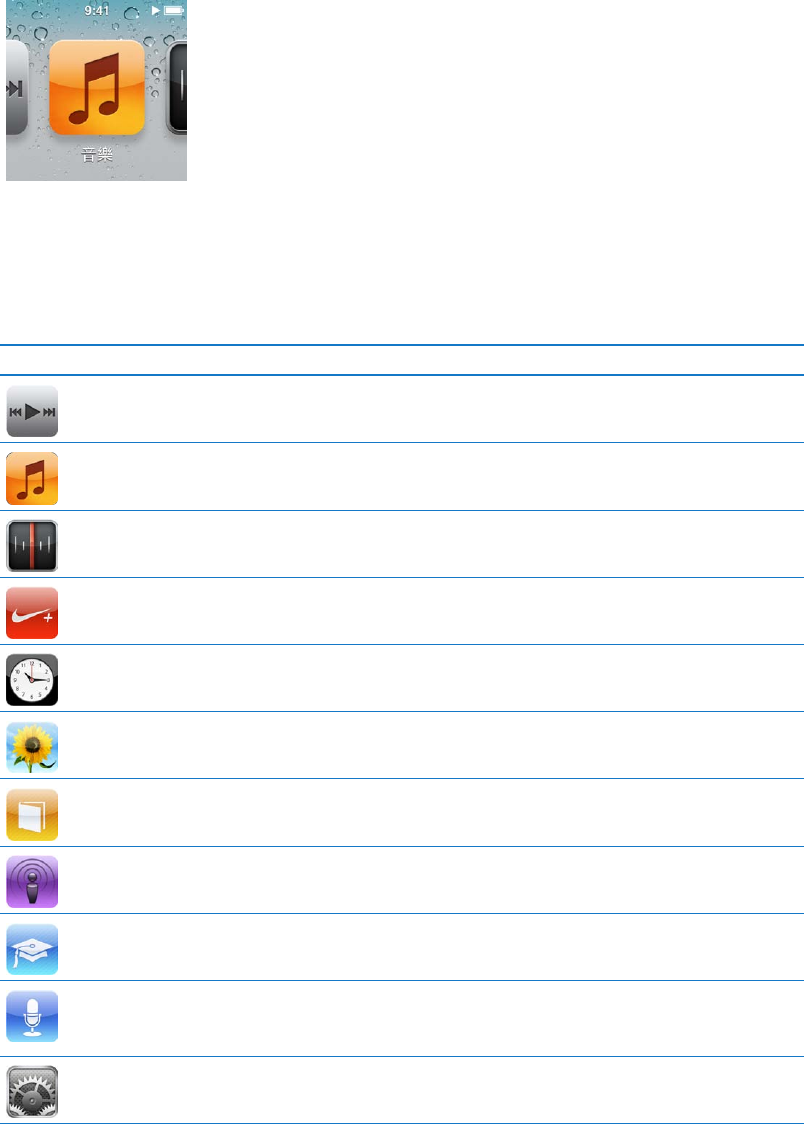
當您啟用 iPod nano 時,您會看到“主畫面”螢幕。
“主畫面”螢幕上的每一個圖像都代表可用來聆聽音樂或 podcast,或使用如錄製語音備忘
錄,或檢視照片等功能的選項。點一下圖像來打開它,然後使用手勢來導覽(請參閱 第9頁「使
用多重觸控」)。
當您初次啟動 iPod nano 時,會在“主畫面”螢幕看到以下圖像:
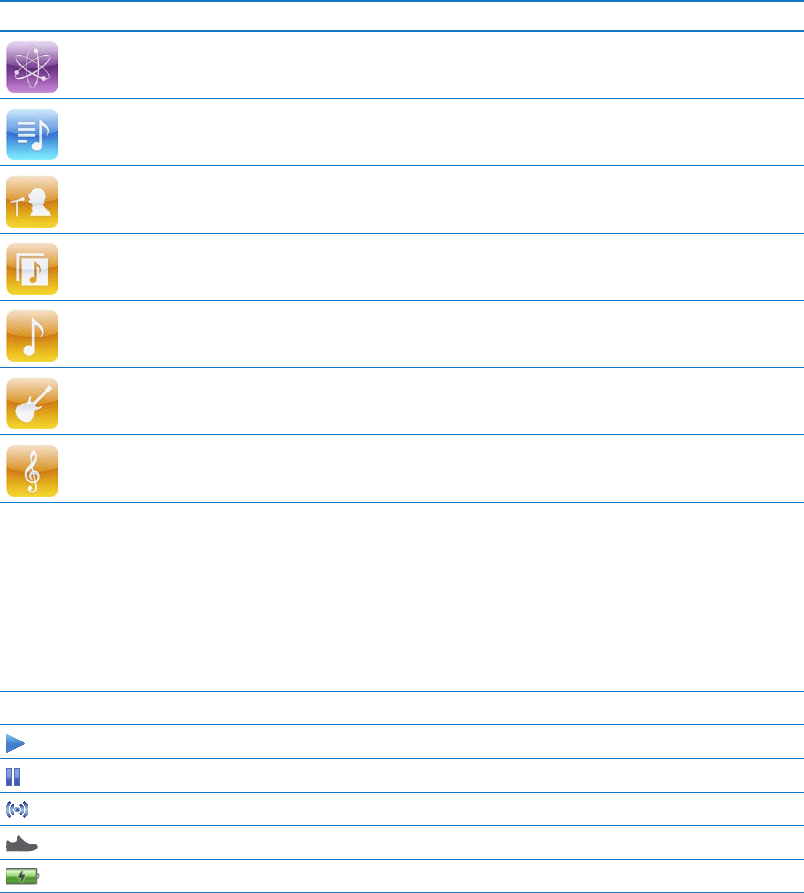
圖像 功能
播放中 能讓您快速前往目前正在播放的音訊。
音樂 能讓您快速前往依照播放列表、演出者、歌曲等項目分
類的音樂和其他音訊內容。
廣播 若您將耳機接上 iPod nano,即會打開 FM 廣播調頻器。
運動 打開“運動”功能,您可以用它來計算步行或跑步的步數,
並追蹤時間、距離、速度和體能訓練所燃燒的卡路里。
時間 打開時鐘、碼錶和計時器。
照片 顯示從電腦同步的照片。
有聲書 列出從 iTunes 資料庫同步的有聲書(如果沒有有聲書,
則不會顯示此選項)。
Podcast 列出從 iTunes 資料庫同步的 podcast。
iTunes U 列出從 iTunes 資料庫同步的 iTunes U 選集(如果沒有選
集,則不會顯示此選項)。
語音備忘錄 打開用來錄製和管理語音備忘錄的控制項目。只有在
iPod nano 連接了麥克風,或 iPod nano 上儲存了語音備
忘錄時才會看到此選項。
設定 打開 iPod nano 以及許多功能的設定選項。
您可以在“設定”中啟用這些圖像,並將它們加入“主畫面”螢幕:
6第 1 章 iPod nano 概觀
圖像 功能
Genius 組曲 列出從 iTunes 資料庫同步的“Genius 組曲”。
播放列表 列出您從 iTunes 資料庫同步,或是在 iPod nano 上製作
的播放列表。
演出者 聆聽從 iTunes 資料庫同步,並且依照演出者分類的歌曲。
專輯 列出從 iTunes 資料庫同步,並且依照字母順序排序的專
輯。
歌曲 列出從 iTunes 資料庫同步,並且依照字母順序排序的歌
曲。
樂曲類型 列出從 iTunes 資料庫同步,並且依照樂曲類型分類的歌
曲。
作曲者 列出從 iTunes 資料庫同步,並且依照作曲者分類的歌曲。
您可以移動圖像來自定“主畫面”螢幕上的圖像排列(請參閱 第13 頁「設定偏好設定」)。您
也可以用小圖像來建立“主畫面”螢幕(請參閱 第15 頁「整理“主畫面”螢幕上的圖像」)。
狀態圖像
螢幕上方狀態列上的圖像會顯示 iPod nano 的相關資訊:
圖像 代表的意義
正在播放歌曲、podcast、有聲書或 iTunes U 節目片段。
已暫停播放歌曲、podcast、有聲書、iTunes U 節目片段或廣播。
正在播放廣播。
正在算步數。
顯示電池電量或充電狀態。
7
第 1 章 iPod nano 概觀
使用入門 2
【警告】為避免受到傷害,使用 iPod nano 前請閱讀此手冊內的所有操作指示和安全資訊。
·
設定 iPod nano
在您能夠使用 iPod nano 之前,您必須先在 iTunes 中進行設定。在設定過程中,您可以建立一
個 iTunes Store 帳號或指定已有的帳號。(iTunes Store 可能無法在部分國家或地區使用。)連接
了 iPod nano 之後,如有需要,iTunes 也會顯示和記錄 iPod nano 的序號。
設定 iPod nano:
1 請從 www.itunes.com/tw/download 網站下載並安裝最新版本的 iTunes。
2 使用 iPod nano 隨附的接線,將 iPod nano 連接至 Mac 或 PC 上的高電力 USB 2.0 埠。
3 依照 iTunes 螢幕上的指示來註冊 iPod nano,並讓 iPod nano 與 iTunes 資料庫中的歌曲同步。
如果您需要使用“iPod nano 設定輔助程式”的相關協助,請參閱 第16 頁「設定 iTunes 第一次
的同步作業:」。
當 iPod nano 正在與您的電腦同步時,iPod nano 會顯示“同步正在進行中”。同步完成時,
iTunes 會顯示“iPod 同步已完成”。如需更多同步的相關資訊,請參閱 第16 頁第 4 章「與 iTunes
同步」。
4 讓 iPod nano 繼續連接電腦三小時,以完全充飽電池的電力。
您可以在電池完成充飽之前中斷連接 iPod nano,並且可以在替電池充電時一邊進行同步。如需
更多資訊,請參閱 第12 頁「關於電池」。
若 iPod nano 連接的是 Windows PC 的 USB 埠,在電腦睡眠時電池可能不會充電。
5 當您準備好要開始使用時,請取下 iPod nano 上的接線。
如果您看到“已連接”或“正在同步”的訊息,請勿中斷連接 iPod nano。為了避免損毀 iPod
nano 上的檔案,在中斷連接之前,請先退出 iPod nano。
如需更多安全中斷連接 iPod nano 的相關資訊,請參閱 第11 頁「從您的電腦中斷連接 iPod
nano」。
8
基本概述 3
使用多重觸控
“多重觸控式”螢幕和簡單的手指手勢能讓您更輕鬆地使用 iPod nano。
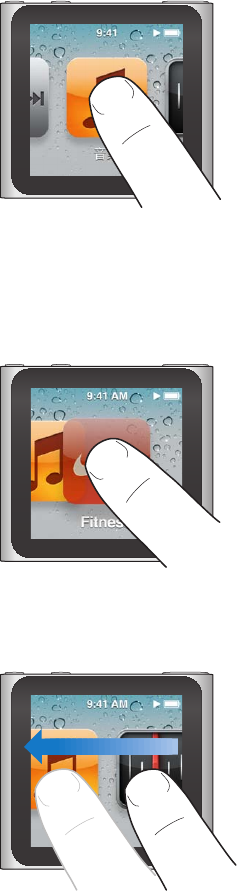
點一下和點兩下
點一下圖像來打開,或者選取選單或列表中的項目。快速點兩下照片可放大照片,然後再點兩下
可快速縮小。
觸碰並按住
觸碰並按住螢幕上的任一處(圖像或控制項目以外的地方)來返回“主畫面”螢幕。觸碰並按住
圖像來重新排列“主畫面”螢幕上的圖像,當圖像開始搖擺時,將其拖移至新的順序,然後按下“睡
眠 / 喚醒”按鈕來儲存。
滑動
往兩側左右滑動來移至下一個或上一個螢幕。
9
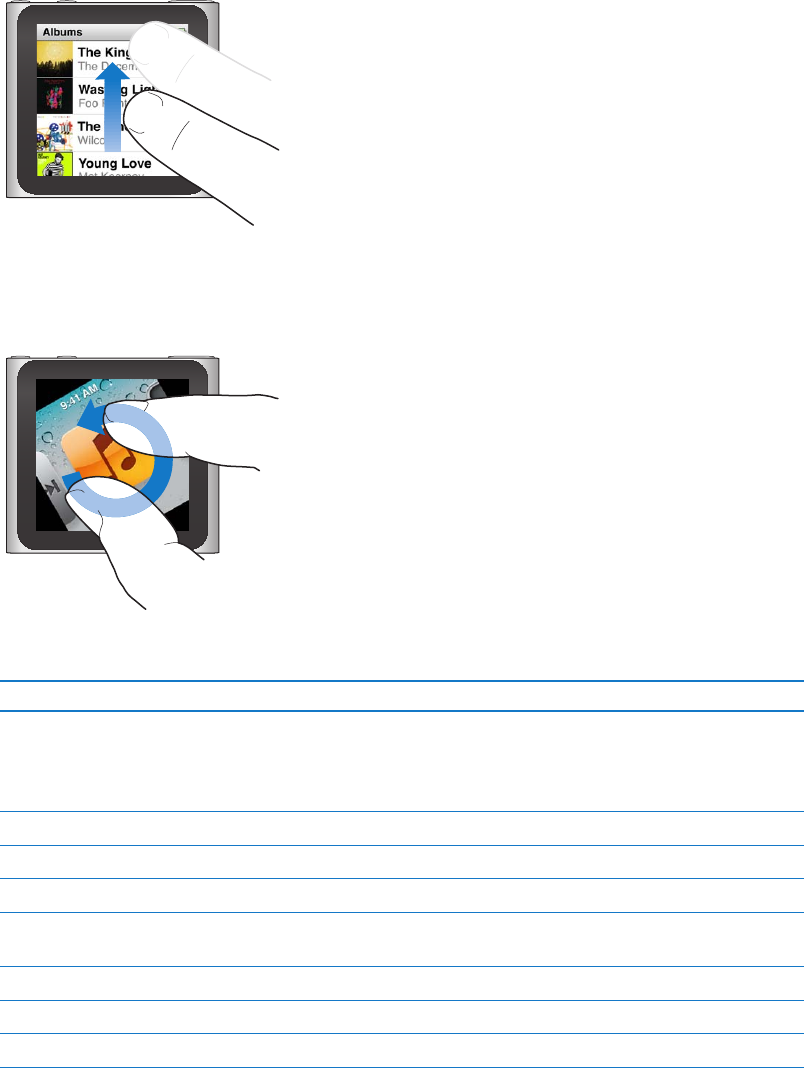
拖移
在時間列或滑桿上拖移來移動其控制項目。拖移圖像來重新排列圖像。
滑動
向上或向下迅速滑動手指來快速捲動。您可以等待捲動停止,或是觸碰螢幕上的任何位置來
立即停止捲動。觸碰螢幕並不會選擇或啟用任何項目。
在某些列表中,如“播放列表”,您可以向下滑動來讓編輯控制項目顯示在最上方。
旋轉
您可以旋轉螢幕,以便在將 iPod nano 固定至某些物品時方便觀看。將兩根手指放在螢幕上,
以您想要移動螢幕的方向來旋轉,直到螢幕朝向您要的方向。
以下是其他 iPod nano 的控制項目和手勢:
若要 執行方式
完全關閉 iPod nano 或再次將其開
啟
按住“睡眠 / 喚醒”按鈕幾秒鐘來完全關閉 iPod nano。正在播放的音訊
也會關閉。用此方式關閉 iPod nano 後,若要再次將其開啟,請再按住“睡
眠 / 喚醒”按鈕幾秒鐘。
若要使用此功能,您必須使用 iPod 軟體 1.1 或以上版本。
將 iPod nano 從睡眠中喚醒 按下“睡眠 / 喚醒”按鈕。
關閉螢幕 按下“睡眠 / 喚醒”按鈕。正在播放的音樂或其他音訊會繼續播放。
打開背光燈 如果背光燈變暗,請點一下螢幕。
重置 iPod nano(如果沒有回應) 按住“睡眠 / 喚醒”按鈕和“調低音量”按鈕,直到螢幕變暗。Apple 標
誌會在幾秒後出現,然後會顯示“主畫面”螢幕。
選擇項目 點一下項目。
前往上一個螢幕 往右滑動。
前往下一個螢幕 往左滑動。
10 第 3 章 基本概述

若要 執行方式
前往列表的最上方 點一下螢幕最上方的狀態列。
查看所有歌曲、演出者或專輯名稱 往左滑過名稱。
直接前往“主畫面”螢幕 往右滑動,或觸碰並按住圖像或控制項目以外的地方。
開始體能訓練 在“主畫面”螢幕上點一下“運動”,然後點一下“步行”或“跑步”。
錄製語音備忘錄 連接 Apple Earphones with Remote and Mic(需另外購買)。然後,在“主
畫面”螢幕中點一下“語音備忘錄”。
尋找 iPod nano 的產品序號 在“主畫面”螢幕上點一下“設定”,然後點一下“關於本機”。
查看 iPod nano 固定夾開口的下方。
取得 iPod nano 的相關資訊
您可以在“設定”中取得 iPod nano 的以下詳細資訊:
容量和可用空間大小
Â
歌曲和照片的數量
Â
序號、型號和軟體版本
Â
版權與法律資訊
Â
取得 iPod nano 的相關資訊:
在“主畫面”螢幕上點一下“設定”,然後點一下“關於本機”。
m
連接與中斷連接 iPod nano
您可以將 iPod nano 連接到電腦來同步檔案,並且替 iPod nano 的電池充電。您可以同時同步歌
曲並且替電池充電。
【重要事項】當您的電腦處於睡眠或待機模式時,電池無法進行充電。
將 iPod nano 連接到您的電腦
當您將 iPod nano 接上電腦後,iTunes 便會自動同步其上的歌曲(除非您在 iTunes 中選擇其他的
同步設定)。
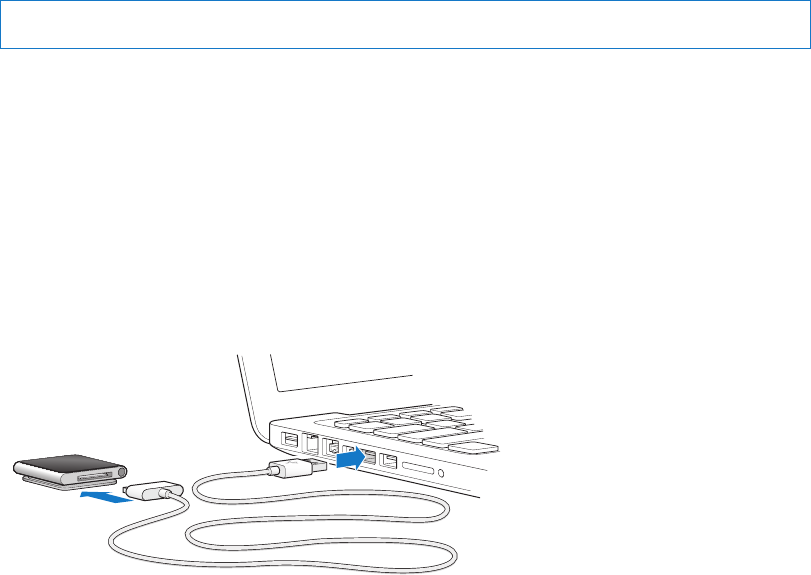
將 iPod nano 連接到您的電腦:
將隨附的 Apple Dock Connector to USB Cable 連接到電腦的高電力 USB 2.0 埠。然後將接線的另
m
一端接上 iPod nano。
或者如果您有 iPod dock,則可以將接線連上電腦的 USB 2.0 埠,再將接線的另一端接上 dock,
然後將 iPod nano 放入 dock。
【注意】大部分鍵盤上的 USB 埠並未提供足夠的電力來替 iPod nano 充電。
從您的電腦中斷連接 iPod nano
如果您在 iPod nano 上看到“主畫面”螢幕或者顯示可中斷連接的訊息,表示可以中斷連接 iPod
nano。如果背光燈關閉的話,請按下“睡眠 / 喚醒”按鈕來打開背光燈,以便您查看是否可中斷連接。
中斷連接 iPod nano:
取下 iPod nano 上的接線,或者如果 iPod nano 置於 dock 上,請將 iPod nano 從 dock 上取下。
m
如果您看到“已連接”或“正在同步”的訊息,請勿中斷連接 iPod nano。為了避免損害 iPod
nano 上的檔案,當您看到這些訊息時,您必須先退出 iPod nano 再中斷連接。
11
第 3 章 基本概述
退出 iPod nano:
m在 iTunes 中,按一下 iTunes 視窗左側裝置列表中 iPod nano 旁的“退出”(C)按鈕。
m如果您是使用 Mac,您可以將桌面上的 iPod nano 圖像拖到“垃圾桶”裡來退出 iPod nano。
m如果您是使用 Windows PC,可以在“我的電腦”中退出 iPod nano;或是按一下 Windows 系統
匣中的“安全地移除硬體”圖像,然後選擇 iPod nano 來將其退出。
如果您無意中將 iPod nano 中斷連接,沒有先將其退出,請將 iPod nano 重新連接至電腦,並再
同步一次。
關於電池
iPod nano 使用內建電池,使用者無法自行更換。為求最佳效能,在首次使用 iPod nano 時請為
其充電約三小時,或者直到電池圖像顯示電池已經充電完成為止。
iPod nano 電池大約充電一個半小時可達到百分之八十的電量,約三個小時即可完全儲滿電力。
若您在替 iPod nano 充電的時候,同時加入檔案、播放音樂、收聽廣播或觀賞幻燈片秀,則充電
時間可能要較長一些。
替電池充電
您可以將 iPod nano 連接到電腦上或使用 Apple USB Adapter 電源轉換器(需另外購買),來替
iPod nano 電池充電。
使用電腦來替電池充電:
將 iPod nano 連接至電腦的 USB 2.0 埠。電腦必須開啟,且不是處於睡眠狀態中。
m
【重要事項】如果 iPod nano 螢幕上顯示“正在充電,請稍候⋯”或“請接上電源”的訊息,則必
須先將電池充電才能讓 iPod nano 與電腦進行通訊。請參閱 第52 頁「若 iPod nano 顯示“請接
上電源”的訊息」。
如果您希望可以在沒有電腦的場合替 iPod nano 充電,您可以購買 Apple USB Power Adapter 電
源轉換器。
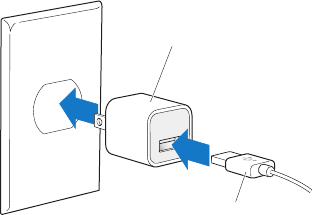
使用 Apple USB Power Adapter 電源轉換器替電池充電:
1 將 Dock Connector to USB Cable 接上 Apple USB Power Adapter 電源轉換器。
2 將 Dock Connector to USB Cable 的另一端接上 iPod nano。
3 將 Apple USB Power Adapter 電源轉換器插入可用的電源插座。
Apple USB Power Adapter ཋᔝኂ
੬ؿᔝኂ̔ᜮ˿ॶτֺɺ
Dock Connector to USB Cable
12 第 3 章 基本概述
瞭解電池狀態
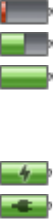
當 iPod nano 未連接電源時,iPod nano 螢幕右上方的電池圖像會顯示大約剩餘的電量。
ཋϑཋ൴ʭכ 20%
ཋϑȹ˸ཋ൴
ཋϑɰѧͲ˨ཋ
當 iPod nano 接上電源時,電池圖像會改變,顯示電池正在充電或已儲滿電力。
ཋϑ̳Ε˨ཋཋ྇ཫ
ཋϑɰѧͲ˨ཋై྇ཫ
您可以在電量完全儲滿之前中斷連接並使用 iPod nano。
【注意】充電式電池可循環充電的次數有固定的限制,若已達極限則必須由 Apple 授權的服務供
應商進行更換。電池壽命和可循環充電的次數視使用情況和設定而定。如需更多資訊,請前往
www.apple.com/tw/batteries 網站。
節省電力
iPod nano 會在您聆聽音訊或進行體能訓練時,以智慧型的方式管理電池電力。為了節省電力,
若在 20 秒鐘內沒有觸摸 iPod nano 的螢幕,則螢幕會變暗然後關閉。若要在此情況下或是手動
關閉螢幕後再次開啟螢幕,請按下“睡眠 / 喚醒”按鈕。
若 iPod nano 沒有執行任何活動(未播放音訊或在計算步數時未偵測到任何動作),它即會自動
關閉。若要在此情況下再次開啟 iPod nano,請按下“睡眠 / 喚醒”按鈕。
您也可以按住“睡眠 / 喚醒”按鈕幾秒鐘來完全關閉 iPod nano。當您用此方式關閉 iPod nano 時,
請再按住“睡眠 / 喚醒”按鈕幾秒鐘來將它重新開啟。
關閉 iPod nano:
停止正在播放的音樂或其他音訊
Â
清除暫停播放的電台節目
Â
停止正在播放的幻燈片秀
Â
儲存正在錄製的語音備忘錄
Â
停止計算步數
Â
停止並儲存 Nike+ 體能訓練的資料
Â
當 iPod nano 關閉時,如果計時器逾時,您不會聽到鬧鈴聲。當您再次開啟 iPod nano 時,未逾
時的鬧鈴將會準時響起。您必須使用 iPod 軟體 1.1 或以上版本才能使用此功能。
設定偏好設定
“設定”可讓您更改“主畫面”螢幕的外觀和設定 iPod nano 的其他偏好設定。請點一下“主畫面”
螢幕上的“設定”圖像,來設定偏好設定。
“一般”設定
以下是您可以設定的“一般”偏好設定:
13
第 3 章 基本概述

使用此偏好設定 若要
亮度 調整螢幕亮度。設定較低的亮度來減少電池電力的消耗。
桌面背景 設定“主畫面”螢幕的背景影像。點一下圖樣來查看其在螢幕上的樣子,
然後點一下“取消”或“設定”。
主畫面螢幕 顯示或移除“主畫面”螢幕上的圖像。更改“主畫面”螢幕要顯示大圖像
或小圖像。
日期與時間 設定日期、時間和時區。更改時間顯示為 24 小時制。在步行時(而不是“播
放中”)顯示時鐘。選擇時鐘表面(請參閱 第43頁「更改時鐘表面」)。
輔助使用 啟用 VoiceOver 和單聲道音訊。將螢幕更改為黑底白字。如需更多輔助功
能的相關資訊,請參閱 第48 頁「輔助使用功能」。
語言 設定 iPod nano 的語言。
“音樂”設定
“音樂”的設定讓您自定要如何在 iPod nano 上聆聽和播放音樂。若要查看這些設定,請點
一下“主畫面”螢幕中的“設定”圖像,然後點一下“音樂”。
以下是您可以設定的“音樂”偏好設定:
使用此偏好設定 若要
晃動來隨機播放 開啟或關閉快速晃動 iPod nano 來跳至隨機選取的歌曲功能。
音量平衡 自動調整歌曲的音量,讓所有歌曲以相同的音量播放。
“睡眠 / 喚醒”按鈕 選擇是否按兩下“睡眠 / 喚醒”按鈕來暫停或播放目前的音訊,或播放下
一個音軌。
EQ 選擇等化器設定。
音量限制 在 iPod nano 上設定最大音量限制,並且指定一組密碼來保護音量限制的
設定,避免意外遭到修改。
音訊交互混音 在每一首歌曲的結尾自動淡出,和在開頭自動淡入。
群組合輯 從合輯中將歌曲組成群組。“合輯”會在“音樂”中顯示為“演出者”和特
定“樂曲類型”的子類別。
“其他”設定
您可以在“設定”中設定如何觀看照片、聆聽收音機和記錄體能訓練的偏好設定。如需更多資訊,
請參閱:
第
Â28 頁第 6 章「FM 廣播。」
第
Â33 頁第 7 章「運動。」
第
Â39 頁第 8 章「照片。」
您可將 iPod nano 重置為預設值,而不會影響同步的內容。
重置所有設定:
1 在“主畫面”螢幕中點一下“設定”。
2 往上滑動,然後點一下“重置設定”。
3 點一下“重置”,或者點一下“取消”(如果您改變心意的話)。
4 點一下您的語言,然後點一下“完成”。
14 第 3 章 基本概述

整理“主畫面”螢幕上的圖像
您可以重新排列“主畫面”螢幕上的圖像,讓您更容易找到經常使用的項目。例如,若您每天在
體能訓練時會使用 iPod nano,則可以將“運動”圖像移至第一個位置,讓您更方便取用。
重新排列“主畫面”螢幕圖像:
1 觸碰並按住您想要移動的圖像,直到所有圖像開始搖擺。
2 將圖像拖移至新的位置。
向左或向右拖移會捲視圖像。若為小圖像,向左或向右拖移會移至另一個螢幕。
3 當圖像就位時,請抬起手指。
4 按下“睡眠 / 喚醒”按鈕,或點一下再按住圖像,來儲存您的更動。
您也可以更改“主畫面”螢幕來顯示四個小圖像,而不是一個大圖像。“主畫面”下方的點,指
示共有幾個螢幕。
在“主畫面”螢幕上顯示小圖像:
1 點一下“設定”,然後點一下“一般”。
2 點一下“主畫面”螢幕。
3 點一下“小圖像”旁的 。
15
第 3 章 基本概述
與 iTunes 同步 4
初次同步
iTunes 是一個免費軟體,可用來將電腦上的音樂、有聲書、podcast、照片和 iTunes U 選集同步
到 iPod nano 上,並可將體能訓練資料傳送到 Nike+ 網站。
如果您的 iTunes 中沒有內容,您可以從 iTunes Store(僅適用於部分國家或地區)預覽並下載到
電腦上的 iTunes。若要瞭解 iTunes 和 iTunes Store 的相關資訊,請打開 iTunes 並選擇“輔助說
明”>“iTunes 輔助說明”。
設定 iTunes 第一次的同步作業:
1 將 iPod nano 連接到您的電腦上並打開 iTunes。
2 輸入 iPod nano 的名稱。
當您第一次連接 iPod nano 時,請輸入名稱。在您輸入之後,此名稱會顯示在 iTunes 視窗左側的
裝置列表上。
3 選擇自動同步音樂和照片的選項。
若您需要如何選擇選項的協助,請在選單列中選擇“輔助說明”>“iTunes 輔助說明”。
4 從彈出式選單中選擇您要在 iPod nano 上使用的語言。
您只需要在第一次時,或者當您將 iPod nano 回復成出廠設定時,才執行此動作。
5 按一下“完成”。
如果您已選擇自動同步歌曲或照片,便會立即開始同步。
自動或手動同步
您可以使用兩種方式來將內容加入 iPod nano:
Â自動同步:當您將 iPod nano 連接到電腦上時,iPod nano 會自動更新以符合 iTunes 資料庫中
的項目。您一次只能將 iPod nano 與一部電腦進行自動同步。
Â手動管理 iPod nano:當您連接 iPod nano 後,可以將個別的項目拖移至 iPod nano,並從
iPod nano 刪除個別項目。您可以從多部電腦加入歌曲,而不會清除 iPod nano 的歌曲。當您
自行管理音樂時,在中斷連接之前,必須先將 iPod nano 從 iTunes 中退出(請參閱 第11 頁「連
接與中斷連接 iPod nano」)。
自動同步
當您將 iPod nano 連接到 iTunes 後,即會進行同步。
當音樂正從您的電腦同步到 iPod nano 上時,iTunes 狀態視窗會顯示進度,而且裝置列表中的
iPod nano 圖像旁邊會顯示一個同步圖像。當更新完成時,iTunes 中會顯示“iPod 更新已完成”
的訊息,且 iTunes 視窗底部的狀態列會顯示各種不同內容所使用的磁碟空間。
【重要事項】當您第一次將 iPod nano 連接到不是先前同步的電腦,會出現訊息詢問您是否要自
動同步歌曲。如果您接受,則 iPod nano 上的所有歌曲、有聲書和其他內容就會被清除,並以該
電腦上的歌曲和其他項目加以取代。
16
您可以避免 iPod nano 在您將其連接到某部電腦(而非您經常同步的電腦)時進行同步。
關閉 iPod nano 的自動同步功能:
在 iTunes 的“摘要”標籤頁中,取消選取“當此 iPod 連接時開啟 iTunes”,然後按一下“套用”。
m
若您關閉了自動同步的功能,您還是可以按一下“同步”按鈕來進行同步。
手動管理 iPod nano
如果您手動管理 iPod nano,則可以加入或移除個別的歌曲和其他內容。您也可以從多部電腦將
內容加入 iPod nano,無須清除 iPod nano 上已有的項目。
設定 iPod nano 手動管理音樂,會停用“音樂”、Podcast、iTunes U 和“照片”面板中的自動同步選項。
您無法手動管理一些項目,同時自動同步其他項目。
【注意】如果您手動管理內容,則不能使用“Genius 組曲”。您仍然可以將 Genius 播放列表與
iPod nano 同步,並在手動同步 Genius 內容後,在 iPod 上製作 Genius 播放列表。請參閱 第26頁「播
放 Genius 組曲」。
設定 iTunes 手動管理內容:
1 在“iTunes 偏好設定”中,按一下“裝置”,然後選擇“避免 iPod、iPhone 和 iPad 自動同步”。
2 在 iTunes 中選擇裝置列表內的 iPod nano,並按一下“摘要”標籤頁。
3 在“選項”區域中,選擇“手動管理音樂”。
4 按一下“套用”。
當您手動管理 iPod nano 上的內容時,請務必先從 iTunes 退出 iPod nano 再中斷連接。請參
閱 第12 頁「退出 iPod nano:」。
手動加入歌曲或其他項目:
1 在 iTunes 中,按一下 iTunes 視窗左側位於“資料庫”下方的“音樂”或其他項目。
2 將歌曲或其他項目拖移至裝置列表中的 iPod nano。
從 iPod nano 移除歌曲或其他項目:
1 在 iTunes 中,請選擇裝置列表中的 iPod nano。
2 選擇 iPod nano 上的歌曲或其他項目,然後按一下鍵盤上的 Delete 鍵或 Backspace 鍵。
當您從 iPod nano 移除歌曲或其他項目時,並不會將項目從 iTunes 資料庫裡刪除。
您可以隨時重置 iPod nano 來自動進行同步。
重置 iTunes 來自動同步:
1 在 iTunes 中選擇裝置列表內的 iPod nano,並按一下“摘要”標籤頁。
2 取消選取“手動管理音樂”。
3 選擇“音樂”和 Podcast 標籤頁,然後選擇同步選項。
4 按一下“套用”。接著會自動開始更新。
17
第 4 章 與 iTunes 同步
將已購買的內容傳送到另一部電腦
您在一部電腦的 iTunes 中購買的內容可以從 iPod nano 傳送到另一部電腦的 iTunes 資料庫中。
另一部電腦必須經過授權才能播放您 iTunes Store 帳號的內容。
授權其他電腦:
打開另一部電腦上的 iTunes 並選擇 Store >“授權這部電腦”。
m
將已購買的內容傳送到另一部電腦:
1 打開另一部電腦上的 iTunes 並選擇 Store >“授權這部電腦”。
2 將 iPod nano 連接到新授權的電腦上。
3 在 iTunes 中,選擇“檔案” > “從 iPod 傳送購買項目”。
18 第 4 章 與 iTunes 同步
音樂和其他音訊 5
播放音樂
iPod nano 可讓您輕鬆地尋找和聆聽歌曲。您可以使用多重觸控式螢幕來重複播放歌曲、快轉、
隨機播放和製作播放列表。
執行下列其中一項動作來播放歌曲:
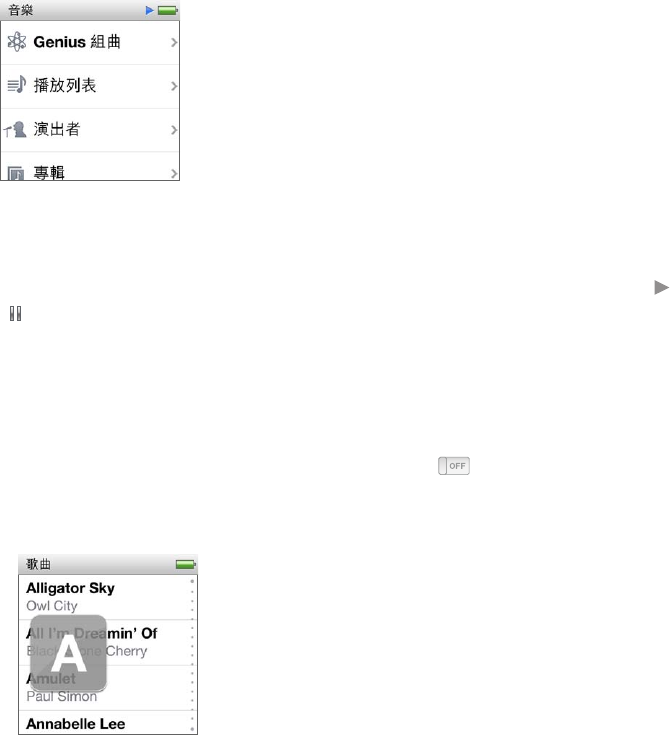
點一下“主畫面”螢幕上的“音樂”,點一下類別(“播放列表”、“專輯”或其他分組),然後再點
m
一下歌曲。
在“主畫面”螢幕,點一下“播放中”來播放隨機選取的歌曲,或繼續播放暫停的歌曲。
m
快速晃動 iPod nano 來播放隨機選取的歌曲。
m
播放歌曲時,它的專輯插圖(若有的話)會顯示在“播放中”螢幕上,“播放”( )或“暫停”
( )圖像會出現在其他螢幕最上方的狀態列。當您聆聽音樂或其他音訊內容時,可以瀏覽 iPod
nano 上的音樂和其他內容、更改設定以及重新排列圖像。
以下是一些導覽音樂資料庫的方式:
滑動來快速捲視歌曲和專輯列表,並點一下列表最上方的選單列來返回最上層。
Â
將“播放列表”、“專輯”或其他列表的圖像加入“主畫面”螢幕。點一下“設定”>“一般”>“主
Â
畫面”>“音樂”,然後點一下您要加入之圖像旁的 。
如果您瀏覽的列表具有索引,請用手指向下拖移索引來在列表上顯示大型的索引字母。移動至
Â
您想要的字母時,請提起手指。
19
使用歌曲控制項目控制播放
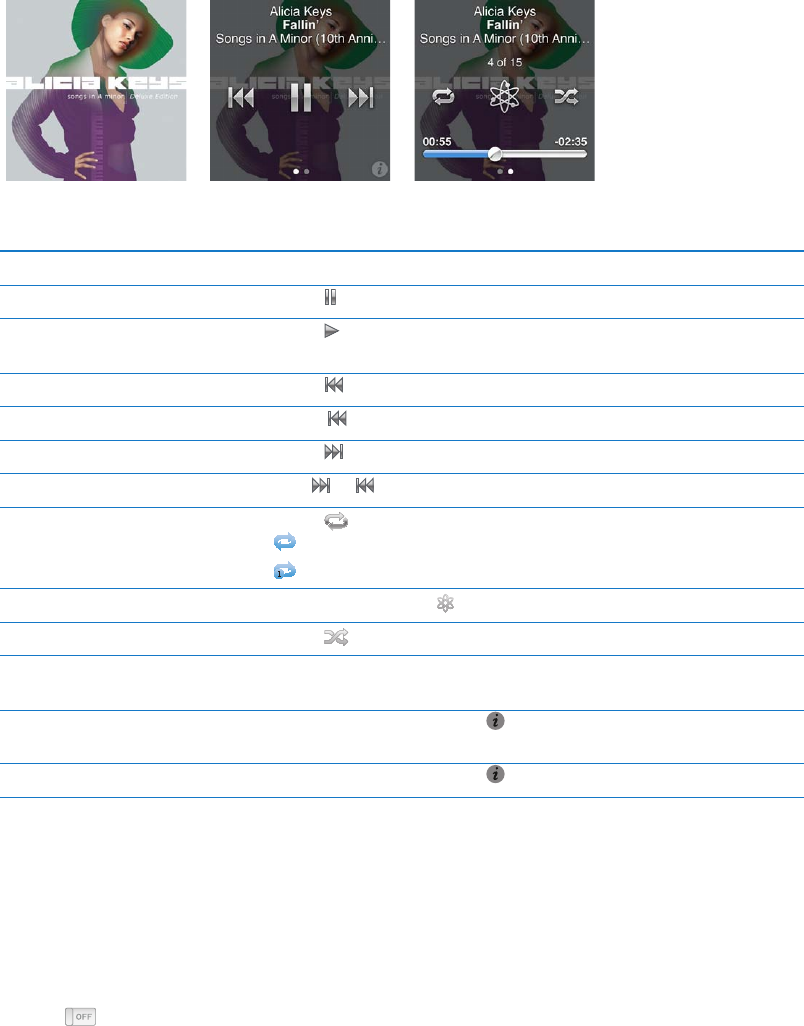
播放中歌曲的專輯插圖會出現在“播放中”螢幕上。點一下螢幕來顯示歌曲控制項目,然後往
左滑動來檢視更多控制項目和歌詞(如果您已在 iTunes 中加入歌詞)。
螢幕底部的小圓點表示可用螢幕的數目。
以下會為您介紹 iPod nano 控制項目的功能:
若要 執行方式
暫停歌曲 點一下 或拔下耳機。
播放暫停的歌曲 點一下 。必須將 iPod nano 從電腦上退出之後才可以播放歌曲和其他音
訊。
從頭播放歌曲 點一下 。
播放上一首歌曲 點兩下 。
跳到下一首歌曲 點一下 。
快轉或倒轉歌曲 按住 或 。
重複播放歌曲 點一下 。再點一下來取得更多選項:
= 重複播放目前專輯或列表中的所有歌曲。
= 僅反覆重複播放目前的歌曲。
製作 Genius 播放列表 播放歌曲,然後點一下 。
隨機播放歌曲 點一下 。
跳到歌曲中的任何一個播放點 將播放磁頭沿著時間列拖移。將手指向上滑動來放慢移動速率,以取得更
精確的結果。您越向上滑動手指,增加的量會越小。
為歌曲評等: 點一下歌曲控制項目螢幕上的 ,然後用手指橫向拖移過螢幕最上方的
圓點。
從專輯中查看歌曲 點一下歌曲控制項目螢幕上的 ,或者點一下“專輯”列表中的專輯。
使用“睡眠 / 喚醒”按鈕來控制播放
您可以按兩下“睡眠 / 喚醒”按鈕來播放下一個音軌,或是更改設定,讓您按兩下此按鈕來
暫停或播放目前的音訊。
設定“睡眠 / 喚醒”按鈕偏好設定:
1 在“主畫面”螢幕中點一下“設定”。
2 點一下“音樂”,然後點一下“睡眠 / 喚醒”按鈕。
3 點一下 來“開啟”。
4 點一下“下一首”或“播放 / 暫停”。
若您在播放音樂或其他音訊時關閉 iPod nano (按住“睡眠 / 喚醒”按鈕),當您再啟動
iPod nano 時,會從您關閉時停止播放的地方開始播放。
20 第 5 章 音樂和其他音訊
隨機播放歌曲
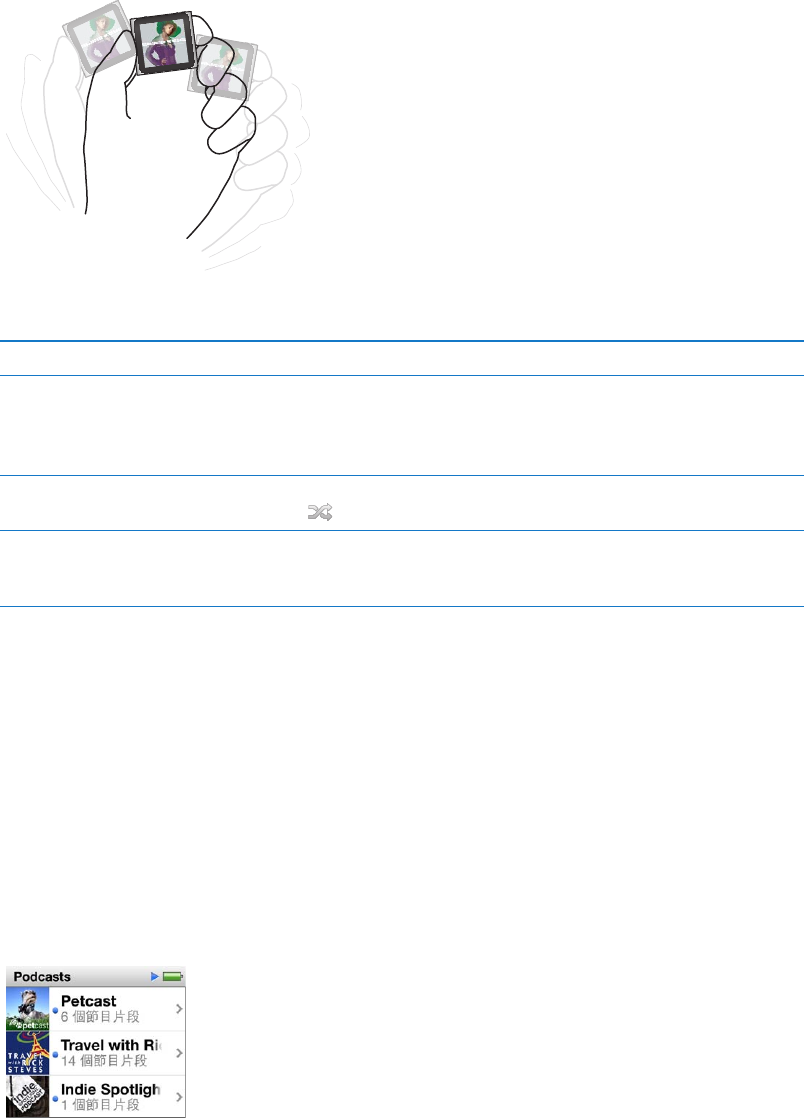
您可以隨機播放歌曲、專輯或播放列表,或者將 iPod nano 設為當您快速晃動 iPod nano
時隨機播放歌曲。
以下表格說明了隨機播放音樂的方式:
若要 執行方式
隨機播放所有歌曲 點一下“歌曲”列表上方的“隨機播放”。iPod nano 會開始以隨機順序播
放 iPod nano 音樂資料庫裡的歌曲,但會略過有聲書、podcast 和 iTunes
U 選集的部分。
您也可以在未播放音樂時,點一下“主畫面”螢幕上的“播放中”。
從“播放中”螢幕來“隨機播放”歌
曲
點一下“播放中”,然後點一下專輯插圖。沿著螢幕底部往左滑動,然後點
一下 。
使用“晃動來隨機播放” 當螢幕開啟時,您可以快速晃動 iPod nano 來跳至隨機選取的歌曲。如果
螢幕處於關閉狀態,請在晃動前先按下“睡眠 / 喚醒”按鈕。依照預設,
會啟用“晃動來隨機播放”,但您可以在“設定”>“音樂”中將其關閉。
播放 podcast、有聲書和 iTunes U 選集
Podcast 是可在 iTunes Store 中下載的免費節目。podcast 的架構為:廣播秀、廣播
秀中的節目片段,以及節目片段中的章節。若您停止播放 podcast 並於稍後再重新播放,
podcast 會從您停止的位置開始播放。
iTunes U 是 iTunes Store 的一部分,它提供免費的演講、語言課程和其他項目,您可下載並
在 iPod nano 上盡情聆聽。iTunes U 內容是依選集(選集、作者和提供者中的項目)進行整理。
如果您已從 iTunes 資料庫同步 iTunes U 內容,則只會在“主畫面”螢幕上看到 iTunes U 圖像。
Podcast 節目和 iTunes U 選集會依照時間先後的順序顯示,所以您可以依它們發佈的順
序來播放。藍色圓點會標示尚未播放的節目和節目片段。當您聽完 podcast 節目片段或
iTunes U 節目時,即會自動開始播放下一個未播放或已經部分播放的節目片段。
您可以從 iTunes Store 購買和下載有聲書,並在 iPod nano 上聆聽。當您聆聽從 iTunes
Store 或 audible.com 購買的有聲書時,可以將播放速度調整成比正常速度更快或更慢一
些。
21
第 5 章 音樂和其他音訊
播放 podcast、有聲書和 iTunes U 選集:
1 在“主畫面”螢幕上,點一下 Podcast(或“有聲書”或 iTunes U),然後點一下節目或標題。
Podcast、有聲書和 iTunes U 也會顯示在“音樂”中。
2 點一下節目片段或章節來開始播放。
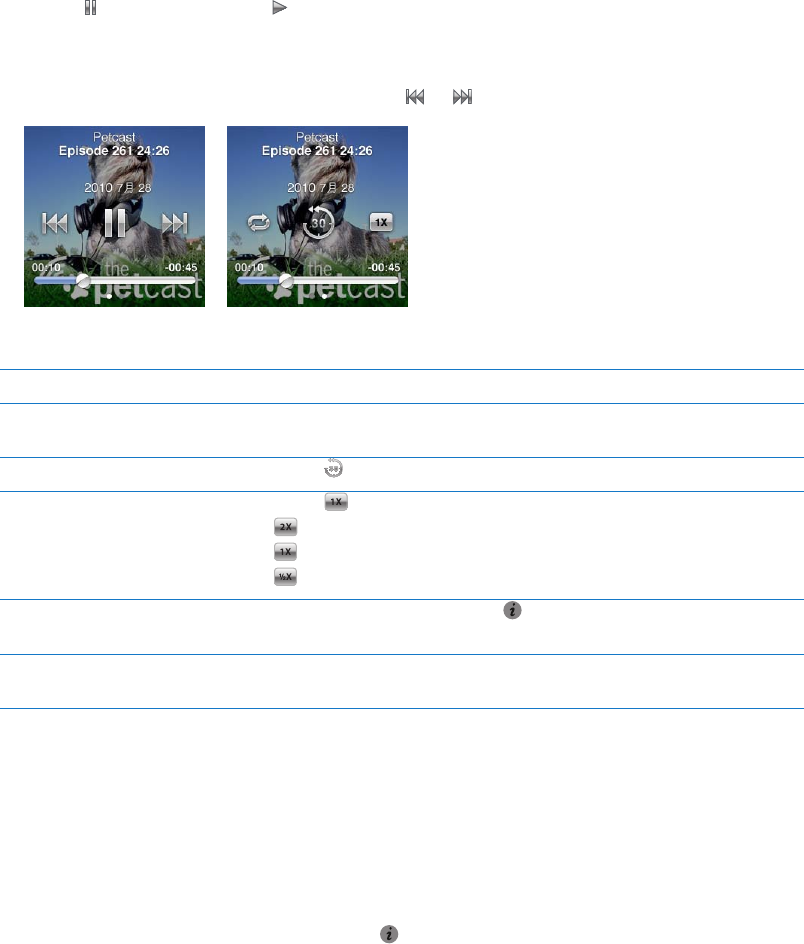
“播放中”螢幕會顯示有聲書、podcast 或 iTunes U 插圖(如果有的話)。
3 請點一下“播放中”螢幕以查看播放控制項目。
點一下
 來暫停,然後點一下 繼續。
podcast、有聲書或 iTunes U 選集會在您先前停止的位置上開始播放。若是有聲書,您也
可以點一下章節列表中的“繼續”。
在 podcast、有聲書或 iTunes U 選集中點一下
 或 來跳到下一章或目前章節的起始處。
4 往左滑動以查看其他播放控制項目,如下表所述。
若要 執行方式
跳到 podcast、有聲書或 iTunes U
選集中的任何一個播放點
將播放磁頭沿著時間列拖移。將手指向上滑動來放慢移動速率,以取得更
精確的結果。您越向上滑動手指,增加的量會越小。
播放最後 30 秒點一下 。
設定播放速度 點一下 。再點一下來更改速度。
= 雙倍速度播放。
= 正常速度播放。
= 一半速度播放。
查看 podcast、iTunes U 或有聲書
的節目片段或章節
在第一個控制項目螢幕上點一下 。
查看 podcast、iTunes U 或有聲書
的相關資訊
點一下“播放中”螢幕,然後往左滑動至最後一個控制項目螢幕。
如需更多下載和聆聽 podcast 的相關資訊,請打開 iTunes 並選擇“輔助說明”>“iTunes
輔助說明”。然後搜尋“podcast”。
為有聲書評等
您可以指定一本有聲書的等級(從零顆星到五顆星)來表示對這首歌曲的喜好程度。您在
iPod nano 上對有聲書指定的喜好程度會在同步時傳送到 iTunes 上。
為有聲書評等:
1 在“播放中”螢幕上點一下封面,然後點一下 。
2 請用手指在螢幕上方的圓點拖移來加入或移除星星。
3 完成時請提起手指。
22 第 5 章 音樂和其他音訊
控制音量
音量按鈕位於 iPod nano 的最上方。在聆聽時,請按下“調高音量”或“調低音量”來調整音量。
以下章節說明您可使用的其他調整項目,以限制最大音量和提高音訊品質。
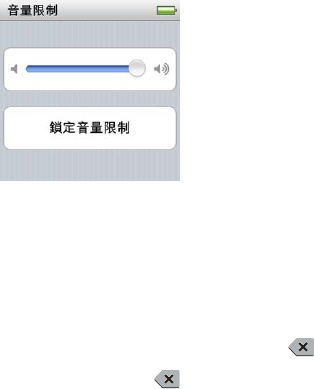
設定最大音量限制
您可以在 iPod nano 上設定最大音量限制,並且指定一組密碼來保護音量限制的設定,避免意外
遭到修改。
【注意】使用 dock 接頭連接的配件並不支援音量限制功能。
設定 iPod nano 的最大音量限制:
1 在“主畫面”螢幕中點一下“設定”。
2 點一下“音樂”,然後點一下“音量限制”。
音量控制的畫面裡會顯示最大的音量限制。
3 向左拖移滑桿來調低最大音量限制,或向右拖移來提高限制。
要求密碼來更改音量限制:
1 設定好最大音量後,請點一下“鎖定音量限制”。
2 在出現的螢幕裡,點選四位數密碼。
如果您不小心點錯數字,請點一下 ,然後點一下您要的數字。
您可以持續點一下 來清除所有數字,並返回“音量限制”螢幕而不設定密碼。
3 當提示您重新輸入密碼時,請再點一下數字。
移除音量限制:
1 在“主畫面”螢幕中點一下“設定”。
2 點一下“音樂”,然後點一下“音量限制”。
3 將滑桿往右拖移到底。
如果您有設定密碼,請先點一下“解鎖音量限制”,輸入您的密碼,然後拖移滑桿。
如果您忘記了密碼,您可以重置 iPod nano。請參閱 第54 頁「更新和回復 iPod 軟體」。
設定歌曲以相同的音量播放
歌曲和其他音訊本身的音量可能有所不同,視其錄製和編碼的過程而定。如果您使用不同的耳機
或頭戴式耳機,音量大小可能也會有所不同。
您可以設定 iTunes 自動調整歌曲的音量,讓所有歌曲以相同的音量播放。然後您可以設定 iPod
nano 使用相同的 iTunes 音量設定。
設定歌曲以相同的音量播放:
1 如果您是使用 Mac,請在 iTunes 裡選擇 iTunes >“偏好設定⋯”;如果您是使用 Windows PC,
請選擇 [ 編輯 ] > [ 喜好設定 ...]。
2 按一下“播放”,接著按一下“音量平衡”,然後按一下“好”。
23
第 5 章 音樂和其他音訊
3 在 iPod nano 的“主畫面”螢幕中點一下“設定”。
4 點一下“音樂”。
5 點一下“音量平衡”旁的 來將其啟用。
如果您沒有啟用 iTunes 裡的“音量平衡”選項,那麼 iPod nano 裡的設定將會無效。
使用等化器
您可以使用等化器的預設組來更改 iPod nano 的音效以符合特別的音樂類型或風格。例如,若要
讓搖滾音樂聽起來更有動感,可以將等化器設定為 Rock。
在 iPod nano 上設定等化器:
1 在“主畫面”螢幕中點一下“設定”。
2 點一下“音樂”,然後點一下 EQ。
3 點一下等化器預設組(往上滑動可查看更多選擇)。
如果您在 iTunes 裡指定了歌曲的等化器預設組,並且 iPod nano 的等化器設為“關閉”,這樣就
會使用 iTunes 的等化器設定來播放歌曲。如需更多資訊,請打開 iTunes 並選擇“說明”>“iTunes
說明”。
歌曲交互混音
您可以將 iPod nano 設定成淡出每首歌曲的結尾,並淡入下一首歌曲的開頭。
開啟交互混音:
1 在“主畫面”螢幕中點一下“設定”。
2 點一下“音樂”,然後點一下“音訊交互混音”旁邊的 。
在 iPod nano 上製作播放列表
甚至當 iPod nano 未連接到電腦時,您也可以製作歌曲、podcast 和有聲書的播放列表;或使用
Genius 來製作 Genius 播放列表。您在 iPod nano 上製作的播放列表,會在您下次連接時同步回
iTunes。
製作和編輯播放列表
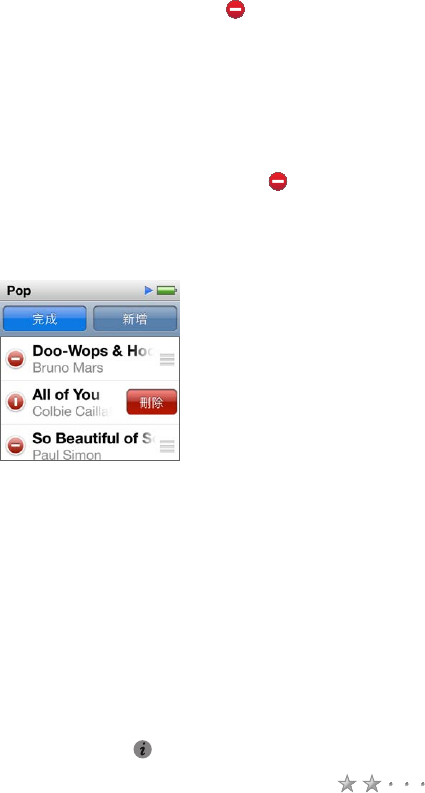
製作播放列表:
1 在“主畫面”螢幕上點一下“音樂”,然後點一下“播放列表”。
2 往下滑動,然後點一下“加入”。
3 點一下類別(“歌曲”、“專輯”、Podcast 等等),然後點一下您想要加入的項目。
請不要點一下“完成”,除非您已經加入所有要加入播放列表的項目。
4 往左滑動來繼續加入內容。
您可以從任何類別加入內容。例如,您可以混合搭配 podcast 和單一播放列表中的歌曲。
5 完成時,請點一下“完成”。
24 第 5 章 音樂和其他音訊
新的播放列表會命名為“新播放列表 1”(或“新播放列表 2”,以此類推)。下次您同步時,可以
在 iTunes 中更改標題。當您再次同步時,便會更新 iPod nano 上的播放列表標題。
將項目從播放列表中移除:
1 點一下“播放列表”,然後點一下您要編輯的播放列表。
2 往下滑動,然後點一下“編輯”。
3 點一下您要刪除之項目旁的 ,然後點一下出現在右側的“刪除”。
4 完成時,請點一下“完成”。
刪除播放列表:
1 點一下“播放列表”。
2 往下滑動,並點一下“編輯”。
3 點一下您要刪除之播放列表旁的 ,然後點一下出現在播放列表旁的“刪除”。
如果您點錯了播放列表,請點一下您要移除的項目。
4 點一下“刪除”,或者點一下“取消”(如果您改變心意)。
5 當您完成時,請向上滑動並點一下“完成”(或往右滑動來返回“主畫面”螢幕,如果您取消的話)。
為歌曲評等來製作智慧型播放列表
您可以指定一首歌的等級(從零顆星到五顆星)來表示對這首歌曲的喜好程度。您在 iPod nano
上對歌曲指定的喜好程度會在同步時傳送到 iTunes 上。您可以為歌曲設定喜好程度來協助您在
iTunes 中自動製作“智慧型播放列表”。
為歌曲評等:
1 開始播放歌曲。
2 請在“播放中”螢幕中點一下專輯插圖。
3 點一下右下角的 。
4 點一下或拖移過螢幕最上方的評等圓點( )來指定星號數目。
製作 Genius 播放列表
Genius 播放列表是一種歌曲選集,可搭配您從資料庫中選擇的歌曲。您可以在 iPod nano 上製
作 Genius 播放列表,並將您製作的 Genius 播放列表與 iTunes 同步。
雖然 Genius 是免費服務,但是您仍需要 iTunes Store 帳號才能使用。若要瞭解如何在 iTunes 中
設定 Genius,請打開 iTunes 並選擇“輔助說明”>“iTunes 輔助說明”。
在 iPod nano 上製作 Genius 播放列表:
1 播放歌曲,然後點一下“播放中”螢幕上的專輯插圖。
25
第 5 章 音樂和其他音訊
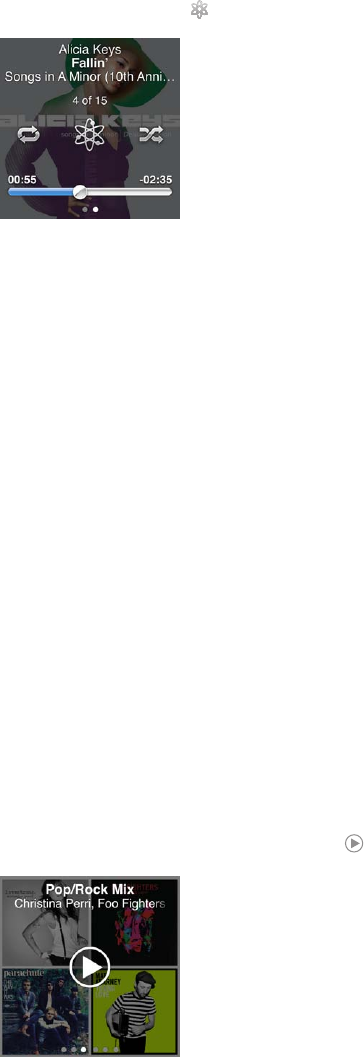
2 向左滑動,然後點一下 。
螢幕上會顯示新的播放列表。若出現下列情況,您便會看到訊息:
Genius 未在 iTunes 中啟用。
Â
Genius 無法識別您選擇的歌曲。
Â
Genius 已識別歌曲,但是您資料庫中的相似歌曲少於十首。
Â
3 往上或往下滑動以查看播放列表中的歌曲。
4 點一下“儲存”。
系統會使用您製作播放列表時所用歌曲的歌曲名稱和演出者名稱來儲存播放列表。
若要根據相同的歌曲,將播放列表更改為新的播放列表,請點一下“重新整理”。如果您重新整
理已儲存的播放列表,新的播放列表會取代先前的播放列表,而您無法回復先前的播放列表。
當您將 iPod nano 連接到電腦時,儲存在 iPod nano 上的 Genius 播放列表就會同步回到 iTunes
中。
播放 Genius 組曲
iTunes 會自動製作“Genius 組曲”,其中包含您資料庫中可互相搭配的歌曲。“Genius 組曲”能
在您每次播放時提供不同的聆聽體驗。
播放“Genius 組曲”:
1 點一下“Genius 組曲”。
2 往左或往右滑動來瀏覽“Genius 組曲”。螢幕底部的圓點數量表示 iPod nano 上的“Genius 組曲”
數量。
3 點一下您想要播放之“Genius 組曲”上的 。
26 第 5 章 音樂和其他音訊
使用 Apple 耳機
【警告】使用耳塞式或頭戴式耳機時如果音量過大,可能會導致永久性的聽力受損。請只使用
與 iPod nano 相容的耳塞式或頭戴式耳機。開啟音訊,並在將任何物件置入耳內之前檢查音量。
如果您長時間在高音量的狀態下聆聽,或許會因為習慣了高音量而認為這是正常的音量,但這
還是會對您的聽力造成損害。如果您出現了耳鳴或聽不清楚的現象,請立即停止使用,並儘速
就醫檢查聽力。音量愈大,就愈容易也愈快導致聽力受損。要保護您的聽力,請參考以下來自
專家的建議:
若要以較大的音量來使用耳塞式或頭戴式耳機時,請務必限制使用的時間。
Â
請避免用調高音量的方式來阻絕外界環境的雜音干擾。
Â
如果您無法聽到周遭其他人在對您說話時,請調低音量。
Â
若要瞭解如何在 iPod 上設定最大音量限制,請參閱 第23 頁「設定最大音量限制」。
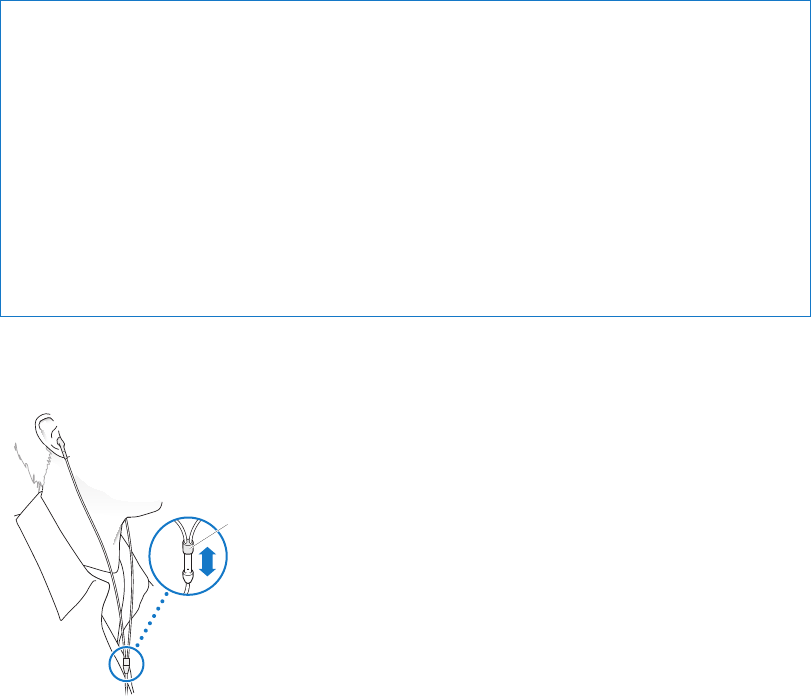
iPod nano 隨附的 Apple 耳機會連接 iPod nano 底部的耳機埠。耳塞式耳機放入耳朵裡(如圖所
示)。
Ϧዀᇃ˿ሁኬe
如果您有 Apple Earphones with Remote and Mic 或是具有遙控器和麥克風的 Apple In-Ear
Headphones 耳塞式耳機,那麼您也可以導覽播放列表。如需更多資訊,請參閱這些配件的說明
文件或 第47 頁「使用 Apple Earphones with Remote and Mic」。
27
第 5 章 音樂和其他音訊
FM 廣播 6
收聽 FM 廣播
iPod nano 會將耳機線或頭戴式耳機線作為廣播天線使用,因此您必須將耳機或頭戴式耳
機連接到 iPod nano 才能接收廣播訊號。
當您調頻至支援 RDS(廣播資料系統)的電台時,螢幕中會顯示歌曲標題、演出者名稱和電
台資訊。
【重要事項】本章顯示的廣播頻率僅供圖示之用,且無法在部分地區使用。
收聽廣播:
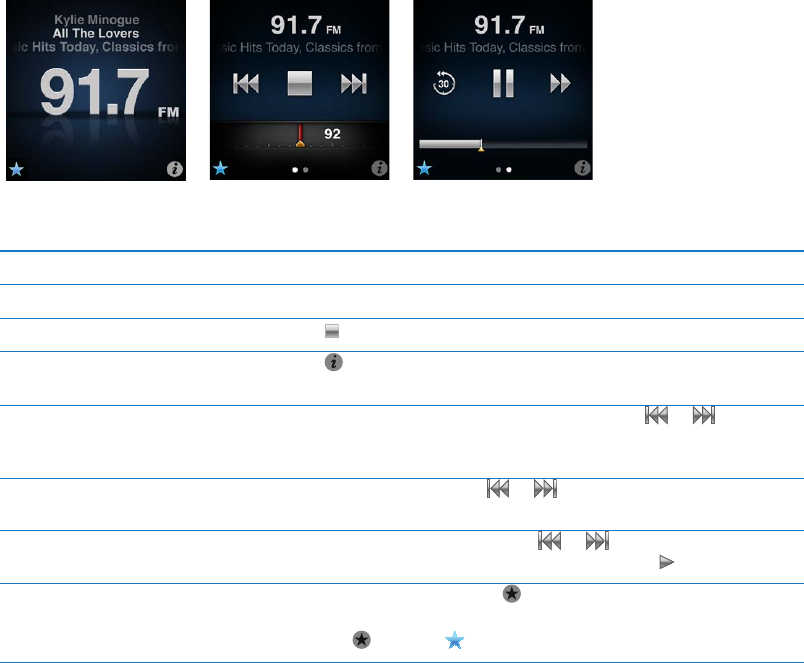
1 請將耳機或頭戴式耳機接上 iPod nano,然後點一下“主畫面”螢幕上的“廣播”。
2 點一下“播放中”螢幕來檢視廣播控制項目,然後往左滑動來檢視“即時暫停”控制項目。
您可以使用廣播控制項目來進行下列操作:
若要 執行方式
收聽 FM 廣播 在“主畫面”螢幕中點一下“廣播”。您必須連接耳機才能接收廣播訊號。
關閉廣播 點一下 ,或中斷連接耳機。
打開“廣播”選單 點一下 。您可以在“廣播”選單中尋找當地的電台、設定喜好電台、標
記歌曲,並檢視最近播放過的歌曲列表。
調頻至 FM 電台 點一下廣播電台螢幕,然後滑動廣播調頻器。點一下 或 來前往喜
好電台(若您已設定喜好電台)。若您沒有設定喜好電台,則您會聽到上一
個或下一個可調頻的電台。
尋找 FM 電台 當顯示廣播調頻器時,點一下 或 來前往下一個或上一個可調頻的
電台。若您已經儲存了任何喜好電台,這樣便會循環前往每一個喜好電台。
掃描 FM 電台 當廣播調頻器顯示時,請觸碰並按住 或 直到螢幕顯示“正在掃描”
為止。點一下螢幕上的空白處來停止掃描,然後點一下 來收聽。
將 FM 電台儲存為喜好電台 當廣播調頻器顯示時,請點一下 。
“喜好電台”會在廣播調頻器上標示為黃色的三角形,並且當您調頻至喜
好電台時, 會更改為 。
28
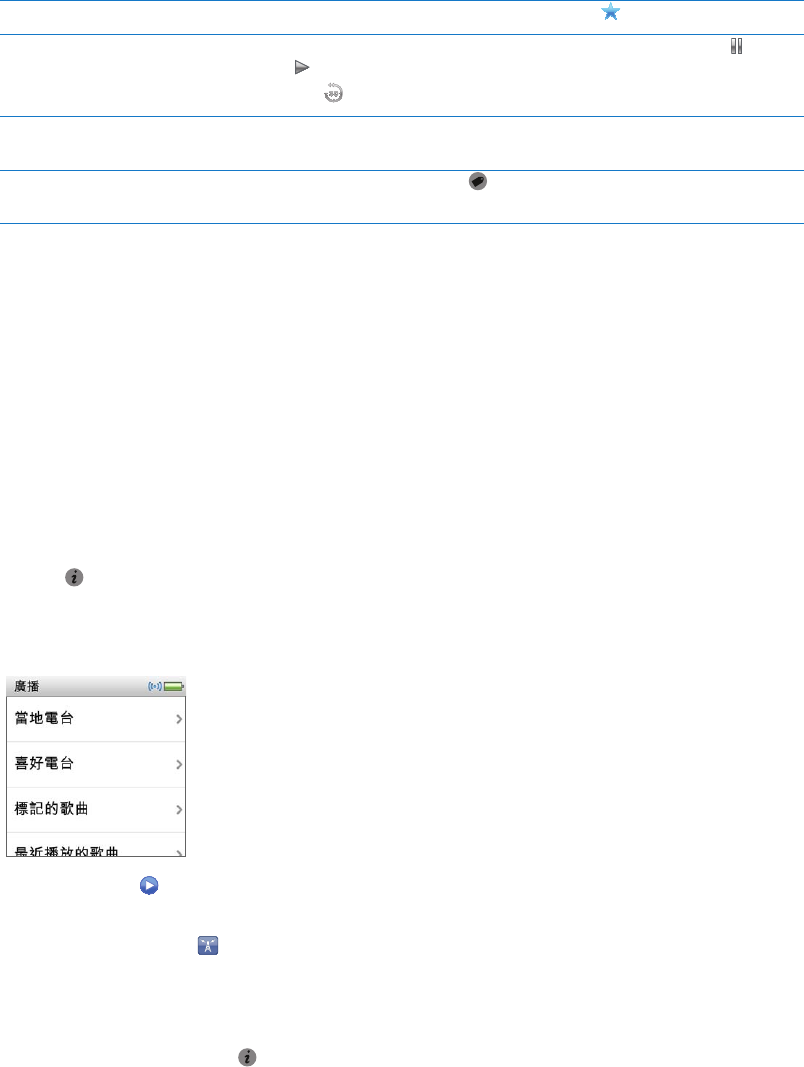
從喜好電台中移除 FM 電台 調頻至該電台,然後在任何廣播螢幕上點一下 。
暫停和繼續線上廣播 點一下“播放中”或“廣播”,從螢幕上方向左滑動,然後點一下 。點一
下 來繼續播放。更改廣播電台會清除已暫停的廣播。
點一下 來收聽暫停的廣播的最後三十秒。
在廣播調頻器和“即時暫停”螢幕
之間切換
從螢幕上方或中間向左滑動。
標記廣播中的歌曲 在“播放中”螢幕上點一下 。標記功能只適用於支援“iTunes 標記”的
廣播電台。與 iTunes 同步來試聽並購買已標記的歌曲。
您可以按兩下“睡眠 / 喚醒”按鈕來跳到下一個電台,或是更改“睡眠 / 喚醒”按鈕的設定,讓
您按兩下此按鈕來暫停或播放線上廣播。請參閱 第20 頁「使用“睡眠 / 喚醒”按鈕來控制播
放」。
調整 FM 廣播的頻道
您可以瀏覽電台、尋找或掃描可用電台,或是儲存喜好電台並直接調頻至這些電台,藉此為 FM
廣播調頻。若要開始使用,請使用 iPod nano 來尋找本地電台。
【注意】為取得較佳的收訊品質,請確定耳機線沒有糾結或纏繞在一起。
尋找本地電台:
1 在“主畫面”螢幕中點一下“廣播”。
2 點一下 。
3 點一下“本地電台”。
iPod nano 會掃描可用的頻道,並列出本地的電台。
4 點一下電台旁的 ,不退出選單並收聽電台;或是點一下電台來調頻至該電台頻道,並返回廣播
控制項目。
5 當您完成時,請點一下 來返回廣播控制項目。
若您想要更新列表,請點一下“重新整理”。
移除“喜好電台”中的所有電台:
1 在任一個廣播螢幕中點一下 來顯示“廣播”選單。
2 點一下“喜好電台”。
3 往下滑動來顯示“編輯”按鈕,然後點一下按鈕。
4 如果您想清除整個列表,請點一下“全部清除”。
5 完成時,請點一下“完成”。
29
第 6 章 FM 廣播
暫停線上廣播
您可以暫停廣播,並且最多可從暫停的時間點起繼續播放接下來 15 分鐘的內容。請拖移進度列
來從任何時間點繼續收聽暫停的廣播,或是快速跟上即時播放的廣播。當“即時暫停”達到 15
分鐘的上限時,進度列是完全填滿的。15 分鐘以前的任何內容會被清除,為正在播放的廣播內
容預留空間。
在下列情況中,暫停的廣播內容將會被清除:
您已更改電台。
Â
您已關閉 iPod nano。
Â
您播放了其他媒體內容或錄製語音備忘錄。
Â
電池電量不足,需要充電。
Â
您已暫停廣播 15 分鐘,沒有繼續播放。
Â
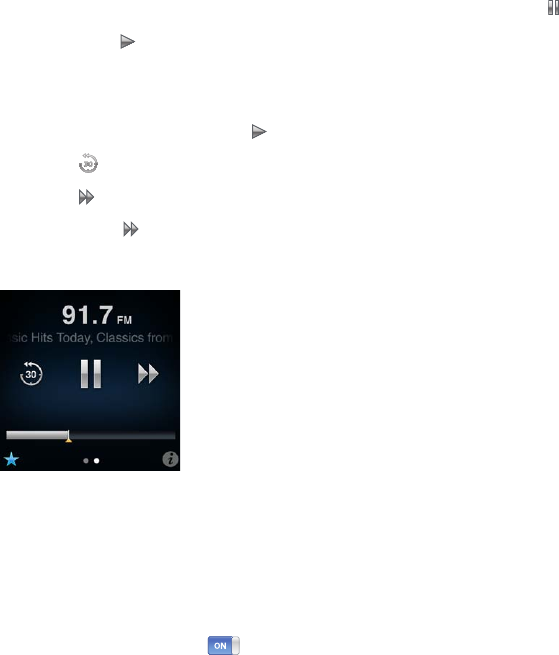
暫停和繼續線上廣播:
1 當廣播正在播放時,點一下“播放中”或“廣播”。
2 往左滑動至最後一個螢幕上的“即時廣播”控制項目,然後點一下 。
圖像會更改為 。
當“即時暫停”持續進行時,畫面上會顯示黃色三角形,表示廣播暫停的時間點。進度列會繼續
填滿,表示暫停後已經過的時間長度。
3 若要繼續播放節目,請點一下 來從暫停的時間點上繼續播放。然後執行以下任一項操作:
點一下
 來以 30 秒為單位往後跳過內容。
點一下
 來以 30 秒為單位往前跳過內容。
觸碰並按住
 來以 10 秒為單位往前跳過內容。
您只能在顯示進度列時導覽已暫停的廣播,而無法在廣播選台器顯示時進行導覽。
“即時暫停”功能會消耗部分的電池電力。您可以停用“即時暫停”來保留電池的電力。
停用“即時暫停”:
1 在“主畫面”螢幕中點一下“設定”。
2 點一下“廣播”。
3 點一下“即時暫停”旁的 來將其停用。
30 第 6 章 FM 廣播
標記歌曲來同步至 iTunes
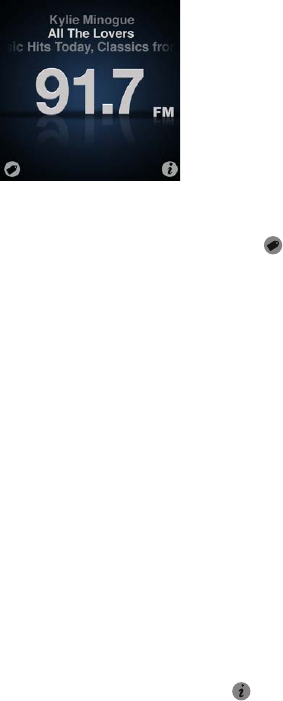
如果電台支援“iTunes 標記”功能,您就可以在聆聽歌曲時加以標記,以便稍後在 iTunes Store
試聽或購買歌曲。可以標記的歌曲會在“播放中”螢幕裡加上一個標記圖像。
標記歌曲:
點一下“播放中”螢幕左下角的
m。
您已標記的歌曲會顯示在“廣播”選單中“已標記的歌曲”下方。下一次讓 iPod nano 與 iTunes
同步時,會同步已標記的歌曲,並將其從 iPod nano 中移除。它們會顯示在 iTunes 中,讓您可以
在 iTunes Store 上試聽並購買。
【注意】此功能可能無法適用於所有的廣播電台。
在 iTunes 中試聽並購買已標記的歌曲:
1 將 iPod nano 與您的電腦同步。
2 在您的電腦上,按一下 iTunes 視窗左側 Store 下方的“已標記”。
3 在您要的歌曲上按一下“檢視”按鈕。
4 若要試聽歌曲,請按兩下歌曲或按一下試聽按鈕。若要購買歌曲,請按一下“購買”按鈕。
如果電台不支援標記的功能,您也可以查看最近收聽過的歌曲列表。您稍後便可利用這項資訊來
尋找並購買歌曲。
查看最近播放過的歌曲:
在任一個廣播螢幕中點一下
m,然後點一下“最近播放的歌曲”。
您會看到歌曲的標題、演出者的名稱和您收聽到這首歌曲的電台。
設定廣播區域
iPod nano 可在許多國家或地區接收 FM 廣播的訊號。以區域作區分,它內建了五組預設的訊號
範圍:美洲、亞洲、澳洲、歐洲和日本。
選擇廣播區域:
1 在“主畫面”螢幕中點一下“設定”。
2 點一下“廣播”,然後點一下“廣播區域”。
3 點一下您的區域。
您所選擇的區域旁會顯示一個註記符號。
區域設定是依國際廣播標準(而非實際的地理區域)來制定。如果您居住的國家或地區並未列
於“廣播區域”選單中,請選擇與您國家或地區之廣播頻率規格最相近的地區。
【重要事項】iPod nano 僅適用於接收公眾廣播。在部分國家或地區中,收聽非公眾適用的傳輸
訊號是違法的,違法者亦會遭受起訴處分。在您打算使用 iPod nano 的區域中,請查詢並遵守當
地法規。
31
第 6 章 FM 廣播

下列表格指明“廣播區域”選單中各地區的廣播頻率範圍,以及各電台之間的間隔範圍(由 ± 符
號表示)。
廣播區域 廣播頻率規格
美洲 87.5-107.9 MHz/ ± 200 kHz
亞洲 87.5-108.0 MHz/ ± 100 kHz
澳洲 87.5-107.9 MHz/ ± 200 kHz
歐洲 87.5-108.0 MHz/ ± 100 kHz
日本 76.0-90.0 MHz/ ± 100 kHz
32 第 6 章 FM 廣播
運動 7
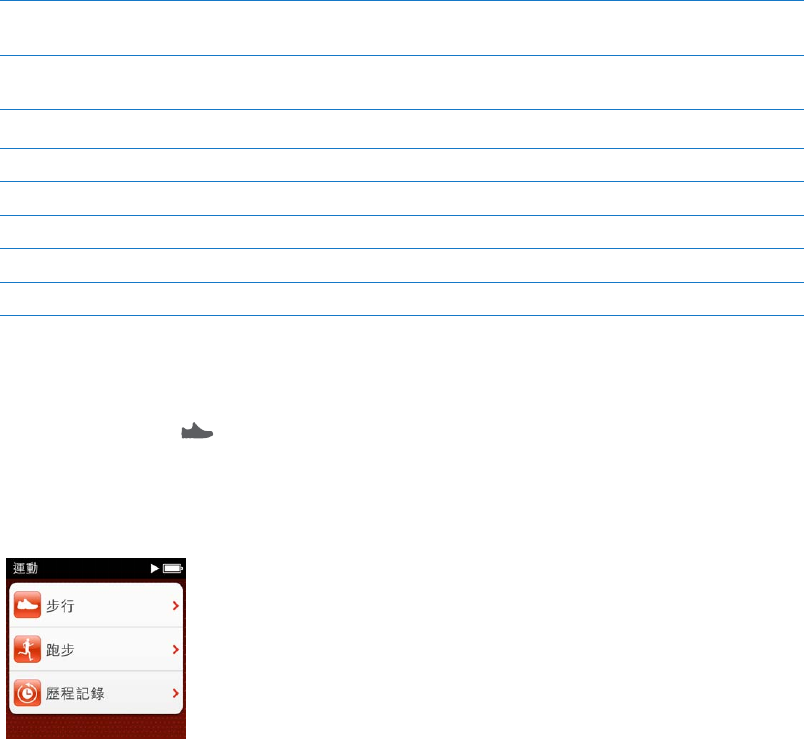
iPod nano 具備內建功能,可協助您完成大部分的例行運動計畫:
設定“每日步數目標”,讓 iPod nano 在您步行時計算步數,並追蹤您一段時間的進度和
Â
燃燒的卡路里。
以您喜好的音樂製作“跑步”體能訓練集,並以能即時激發動力的回
Â饋來追蹤您的時間、
步調和距離。
將 iPod nano 接上與 Nike + iPod 相容的運動設備,並追蹤您從一項體能訓練到另一項
Â
體能訓練的進度。
使用 iTunes 來上傳您所有的步數和體能訓練資料到 Nike+ 網站。設定目標、追蹤您的進
Â
度並與其他 Nike+ 使用者競賽。
您可以在“運動設定”中設定這些偏好設定(點一下“主畫面”螢幕上的“設定”,然後點一下
“運動”):
步行 設定您的“每日步數目標”中,所要行走的步數。請參閱 第33 頁「使用
iPod nano 來計算步數」
。
PowerSong 請選擇一首歌曲作為體能訓練時的動力來源。每當您需要加把勁時,可以
快速切換成 PowerSong。
語音回饋請選擇男聲或女聲來用於體能訓練的語音回饋
,或者將“語音回饋”關閉。
計量單位 使用英制或公制的重量單位和計量單位。
距離 以英里或公里來計算距離。
身高 設定您的身高,以確保距離的準確性。
體重 設定您的體重,以確保卡路里量的準確性。
重置校正 重置校正。請參閱 第36 頁
「校正 iPod nano」。
使用 iPod nano 來計算步數
iPod nano 會在幕後計算步數,因此您可以同時聆聽音樂或使用 iPod nano 來做其他事。計算步
數時,“步行”圖像( )會顯示在狀態列上。從午夜開始,您所行走的步數都會自動計算為當
日的步數,因此您無須做任何設定,即可取得準確的每日步數。
使用 iPod nano 計算步行的步數:
1 在“主畫面”螢幕上點一下“運動”,然後點一下“步行”。
33
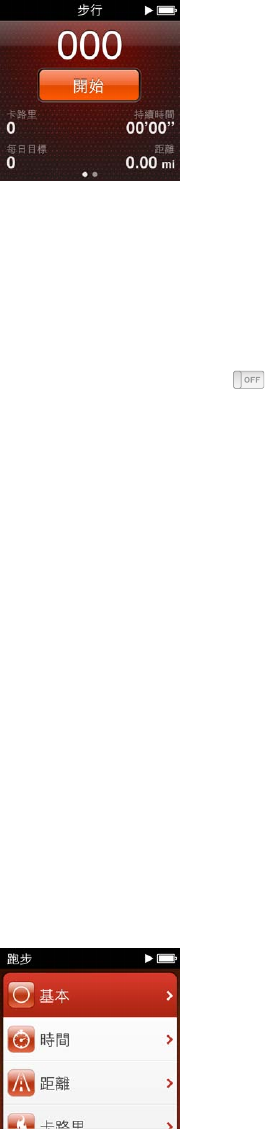
2 如果您是第一次使用“運動”,請滑動轉盤來設定您的身高和體重。
若您現在略過設定身高和體重,您可以稍後在“設定”>“運動”中設定。您只需要設定您的身高
和體重一次,除非體重有所更動。
3 點一下“儲存”。
4 點一下“開始”來開始計算步數。
5 將 iPod nano 夾在您的腰帶,以獲得較佳的準確性。
當您在行走或跑步時,iPod nano 會計算步數。
6 若要結束計算,請按一下“停止”。
設定“每日步數目標”:
1 在“主畫面”螢幕上點一下“設定”,然後點一下“運動”。
2 點一下“步行”,然後點一下 。
3 使用轉盤來設定想要的步數。
4 點一下“完成”。
直到您在“運動”中將其啟動,才會開始計算。
5 按住螢幕來回到“主畫面”螢幕,然後點一下“運動”。
6 點一下“步行”,然後點一下“開始”。
在一段“跑步”體能訓練期間(或使用與 Nike + iPod 相容的運動設備)所走的步數,不會被計算到“每
日步數目標”內。
製作搭配音樂的體能訓練
您可以在 iPod nano 上製作體能訓練規畫,來達到距離、時間或燃燒卡路里量等運動目標。然後
加入帶來動力的音樂、podcast、有聲書或廣播電台。iPod nano 會保存一份您所有體能訓練資料
的記錄,您可以將這些資料上傳到 Nike+ 網站。
在您進行體能訓練期間,iPod nano 會在您暫停或繼續體能訓練時給予語音回饋
。
設定“跑步”體能訓練:
1 在“主畫面”螢幕中,點一下“運動”。
2 點一下“跑步”,然後點一下其中一種體能訓練類型(“基本”、“時間”、“距離”或“卡路里”)。
34 第 7 章 運動
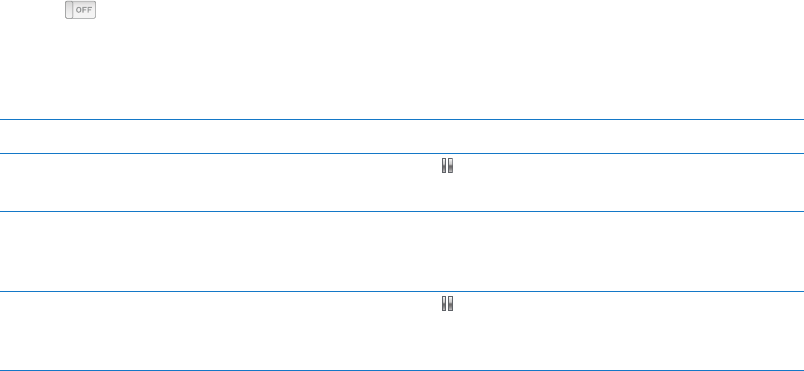
3 點一下預設目標或“自定”。
4 選擇體能訓練時要聆聽的音訊內容。
若您自定體能訓練,在音訊選項出現之前,會先要求您設定時間、距離或卡路里目標。
5 點一下“開始體能訓練”。
將 iPod nano 夾在您的腰帶,以獲得較佳的準確性。您可以在體能訓練時跑步或步行,iPod
nano 將會計算您完成的距離。若您設定“每日步數目標”,“跑步”體能訓練期間或使用與 Nike
+ iPod 相容的運動設備所走的步數將不會計算在“每日步數目標”總數內。
您在 iPod nano 上製作的體能訓練會被儲存,您可以再次使用。
使用儲存的體能訓練:
1 在“主畫面”螢幕上點一下“運動”,然後點一下“跑步”。
2 向上滑動,然後點一下“我的體能訓練”。
3 點一下儲存的體能訓練,然後點一下“開始體能訓練”。
在體能訓練期間控制 iPod nano
您可以使用 iPod nano 控制項目來暫停和繼續體能訓練、更改歌曲、聽取語音回饋或切換到
PowerSong 來增加動力。若您是使用附有遙控器的 Apple 耳機,您可以使用遙控器來控制體能
訓練。
最有效率的體能訓練控制方式,是將 iPod nano 設為暫停,然後按兩下“睡眠 / 喚醒”按鈕來繼
續您的體能訓練。例如,如果您在交通號誌前停下來,請按兩下“睡眠 / 喚醒”按鈕來暫停,然
後在燈號變成綠燈後,按兩下來繼續。或者 ,若您正在跑馬拉松並已來到終點線,快速按兩下來
暫停體能訓練,可讓您在開啟螢幕並結束體能訓練之前喘口氣。
設定“睡眠 / 喚醒”按鈕來暫停體能訓練:
1 在“主畫面”螢幕中點一下“設定”。
2 點一下“音樂”,然後點一下“睡眠 / 喚醒”按鈕。
3 點一下 來“開啟”。
4 點一下“播放 / 暫停”。
以下表格說明如何在體能訓練期間控制 iPod nano:
若要 執行方式
暫停體能訓練 點一下螢幕,然後點一下 (如果螢幕是暗的,請先按下“睡眠 / 喚醒”按鈕)。
若您將“睡眠 / 喚醒”按鈕的偏好設定設為“播放 / 暫停”,請按兩下該按鈕。
繼續已暫停的體能訓練 點一下螢幕,然後點一下“繼續”(如果螢幕是暗的,請先按下“睡眠 / 喚醒”
按鈕)。
若您將“睡眠 / 喚醒”按鈕的偏好設定設為“播放 / 暫停”,請按兩下該按鈕。
選擇不同的歌曲 點一下螢幕,然後點一下 (如果螢幕是暗的,請先按下“睡眠 / 喚醒”按鈕)。
然後點一下“更改音樂”並進行選擇。
若您將“睡眠 / 喚醒”按鈕的偏好設定設為“下一首”,請按兩下該按鈕。
35
第 7 章 運動
播放您的 PowerSong 點一下螢幕,然後點一下 PowerSong(如果螢幕是暗的,請先按下“睡眠 /
喚醒”按鈕)。
您也可以用兩指按住螢幕來播放您的 PowerSong。
開始體能訓練前,請先在“設定”>“運動”中設定您的 PowerSong。
結束體能訓練 點一下螢幕(如果螢幕是暗的,請先按下“睡眠 / 喚醒”按鈕),點一下 ,
然後點一下“結束體能訓練”。
聽取語音回饋停止體能訓練,iPod nano 會朗讀您的體能訓練統計資料以供快速參考。
若您是使用附有遙控器的 Apple 耳機,您可以按住中央按鈕來聽取目前的
統計資料,例如步速、距離和體能訓練時所燃燒的卡路里。
校正 iPod nano
如要取得更準確的體能訓練統計資料,請確定您身高和體重的設定正確,並多次校正 iPod
nano。每次您校正 iPod nano 時,它的準確性就會有所改善。
校正 iPod nano:
1 點一下“跑步”,然後設定您的身高和體重(若您尚未設定)。
2 點一下體能訓練的類型(請參閱 第34 頁「設定“跑步”體能訓練:」)。
3 步行或跑步至少四分之一英里(0.4 公里)。
4 結束體能訓練,然後點一下“校正”。
如果體能訓練符合校正資格,“校正”按鈕會顯示在體能訓練摘要下方。
在“校正”按鈕顯示在體能訓練摘要下方後,您可隨時進行校正或重新校正。如果您想要重新開始,
可以重置校正。
重置校正:
1 在“主畫面”螢幕中點一下“設定”。
2 點一下“運動”,然後向上滑動。
3 點一下“重置校正”,然後點一下“步行校正”或“跑步校正”。
選擇可完全反映您想要重新校正之步調的選項。例如,如果您在校正期間多為步行,請選擇該
選項。
4 再點一下“重置校正”,或者點一下“取消”(如果您改變心意的話)。
5 開始“跑步”體能訓練,並在“校正”按鈕顯示時點一下。
若您的體重有所增減,可以在“運動設定”中加以更新。
更新您的體重:
1 在“主畫面”螢幕中點一下“設定”。
2 點一下“運動”,然後點一下“體重”。
3 滑動轉盤來設定新的體重,然後點一下“完成”。
36 第 7 章 運動
檢視和管理運動資料
iPod nano 可記錄一組的運動統計資料,以便您監控運動目標的進度。您可以使用 iTunes 來將您
的步數和其他體能訓練資訊上傳至 Nike+ 網站,您可在其中設定目標、挑戰您的朋友並追蹤您
的進度。
檢視步數總和:
1 在“主畫面”螢幕上點一下“運動”,然後點一下“步行”。
第一個“步行”螢幕顯示這些統計資料:
燃燒的卡路里
Â
iPod nano 追蹤您步數的時間總和。
Â
您的每日目標(若您已設定)
Â
涵蓋的距離
Â
2 向左滑來觀看每天、每周、每月步數和步數總和。
【注意】燃燒的卡路里為估計值,實際的卡路里可能會有所不同。如需更多資訊,請向您的醫生諮詢。
“歷程記錄”提供更多有關您步行和體能訓練的詳細資訊。
檢視運動歷程記錄:
1 在“主畫面”螢幕上點一下“運動”,然後點一下“歷程記錄”。
2 點一下選項:
“個人最佳成績”會列出不同距離(從一公里到馬拉松)的最佳跑步成績。
Â
“體能訓練總和”會顯示所追蹤的體能訓練總數,並提供最大跑步距離、跑步距離總和、時間
Â
總和以及燃燒卡路里的總和等數據。
下方的日期列表提供您的所有步行和體能訓練總和,以日期進行統計。步行和體能訓練會依
Â
類型分組,因此您可以輕易找到它們。
從 iPod nano 清除體能訓練資料:
1 在“主畫面”螢幕上點一下“運動”,然後點一下“歷程記錄”。
2 點一下您想要清除的月份。
3 往下滑動,然後點一下“清除”。
會出現對話框詢問您是否想要清除該月份的體能訓練歷程記錄。
4 點一下“全部刪除”,或者點一下“取消”(如果您改變心意)。
您可以使用 iTunes 來將您的步數和其他體能訓練資訊上傳至 Nike+ 網站。您需要 Nike+ 帳號,
您可以在第一次於 iTunes 中同步體能訓練資料時進行設定。
將步數或體能訓練資訊上傳至 Nike+:
1 將 iPod nano 連接到您的電腦上並打開 iTunes。
2 在顯示的對話框中按一下“傳送”,然後依照螢幕上的指示來設定您的 Nike+ 帳號。
當您的帳號設定完成時,iTunes 視窗中會顯示一個 Nike + iPod 標籤頁。
3 按一下 Nike + iPod 標籤頁,然後選擇“自動將體能訓練資料傳送到 Nike+”(如果尚未選取)。
4 按一下“套用”。
若要檢視並共享您在 Nike 網站上的資訊,請在 iPod nano 連接到電腦上時按一下 Nike + iPod 面
板中的“參訪 Nike+”,或是前往 www.nikeplus.com 網站,並使用您的帳號進行登入。
使用 Nike + iPod Sport Kit(需另外購買),您就可以設定並使用相容的心率監測器,在 iPod
nano 上記錄您運動時的心率。當您將 iPod nano 接上與 Nike + iPod 相容的心率儀器時,您就可
以在儀器上控制 iPod nano,並且在 iPod nano 上儲存體能訓練的資料。
37
第 7 章 運動
在 iPod nano 上設定 Nike + iPod Sport Kit:
1 將 Nike + iPod 接收器連接至 iPod nano 上的 dock 接頭埠。
2 在“主畫面”螢幕中點一下“設定”。
3 點一下“運動”,然後點一下 Nike + iPod Sport Kit。
只有在接收器已連接 iPod nano 時,您才會在“設定”中看到此選項。
4 點一下您想要設定的配件(“感應器”、“遙控器”或“心率監視器”)。
若要瞭解設定與使用 Nike + iPod 的相關資訊,請參閱 Nike + iPod 說明文件。
38 第 7 章 運動
照片 8
同步照片
iPod nano 能讓您隨身攜帶照片,以便與家人好友和同伴共享照片。您可以從電腦同步照片,並
且在 iPod nano 或電視上觀看照片的幻燈片秀。
從電腦輸入照片
如果您擁有 Mac 和 iPhoto 8.0(iLife '09 套組的一部分)或以上版本,您就可以依照事件和
您能辨識的面孔來檢視照片。如果您有 PC 或 Mac,您也可以從硬碟上的檔案夾將照片加入
iPod nano 中。
在您第一次將照片加入 iPod nano 時可能會花一些時間,這取決於您照片圖庫裡的照片數量多寡。
使用 iPhoto 將照片從 Mac 同步至 iPod nano:
1 在 iTunes 的裝置列表裡選擇 iPod nano,然後按一下“照片”標籤頁。
2 選擇“同步照片⋯”,然後從彈出式選單中選擇 iPhoto。
3 選擇是否要包含所有的照片,或是僅輸入所選的照片。
如果您選擇了第二個選項,請按一下彈出式選單來進一步設定選項。然後選擇“相簿”、“事件”和“面
孔”來同步。
4 按一下“套用”。
每當您將 iPod nano 連接到電腦上時,它就會自動同步照片。
將照片從硬碟的檔案夾加入 iPod nano:
1 將影像拖移至您電腦上的檔案夾。
如果您想讓照片出現在 iPod nano 上的個別相簿中,請在主要的影像檔案夾中製作多個檔案夾,
然後將影像分別拖移至這些新的檔案夾裡。
2 在 iTunes 的裝置列表裡選擇 iPod nano,然後按一下“照片”標籤頁。
3 選擇“同步照片⋯”。
4 從彈出式選單中選取“選擇檔案夾⋯”,然後選擇影像檔案夾。
5 選擇“所有檔案夾”或“所選的檔案夾”。
如果您選擇第二個選項,請選取您要同步的檔案夾。
6 按一下“套用”。
將全解析度的影像檔案加入 iPod nano
當您將照片加入 iPod nano 時,iTunes 會針對檢視的需求來將照片進行最佳化處理。根據預設,
並不會傳輸全解析度的影像檔案。若您想要將影像由某一台電腦傳送到另外一台電腦上,加入全
解析度的影像檔十分有用,但您不一定要在 iPod nano 上檢視全解析度的影像。
將全解析度的影像檔案加入 iPod nano:
1 在 iTunes 的裝置列表裡選擇 iPod nano,然後按一下“照片”標籤頁。
2 選擇“包含全解析度的照片”。
39
3 按一下“套用”。
iTunes 會將全解析度版本的照片拷貝到 iPod nano 的 Photos 檔案夾中。若要取用這些照片,請
參閱一下個章節 第40 頁「將照片從 iPod nano 加入電腦」。
將照片從 iPod nano 加入電腦
如果您將全解析度照片從電腦加入 iPod nano 裡,這些照片會儲存在 iPod nano 的 Photos 檔案
夾裡。您可以將 iPod nano 連接到電腦上,並將這些照片加入電腦。
將照片從 iPod nano 加入電腦:
1 將 iPod nano 連接到電腦上。
2 在 iTunes 中選擇裝置列表內的 iPod nano,並按一下“摘要”標籤頁。
3 在“選項”部分,選擇“啟用磁碟功能”。
4 按一下“套用”。
當您將 iPod nano 作為外接磁碟使用時,iPod nano 磁碟圖像會顯示在 Mac 桌面上,或是在
Windows PC 的“Windows 檔案總管”中顯示為下一個可用的磁碟機代號。
5 將影像檔案從 iPod nano 上的 Photos 檔案夾中拖移至桌面上,或是電腦的照片編輯應用程式中。
您也可以使用照片編輯應用程式(例如 iPhoto)來加入儲存在 iPod nano 的 Photos 檔案夾裡的
照片。如需更多資訊,請參閱應用程式隨附的文件。
從 iPod nano 中移除照片
若將 iPod nano 作為外接磁碟使用,您可以刪除 iPod nano 的 Photos 檔案夾內的全解析度照片。
僅刪除 iPod nano 的 Photos 檔案夾內的照片:
1 將 iPod nano 連接到電腦上。
2 導覽 iPod nano 的 Photos 檔案夾,然後刪除您不想要的照片。
3 在中斷連接之前,請先退出 iPod nano。
您可以更改同步設定來移除 iPod nano 內的所有照片,包含全解析度的影像。
刪除 iPod nano 內的所有照片:
1 在 iTunes 的裝置列表裡選擇 iPod nano,然後按一下“照片”標籤頁。
2 選擇“同步照片,來自: ···”
此註記框已經勾選,請再按一下來取消勾選。接著會顯示一個對話框要求您進行驗證。
3 在顯示的對話框中按一下“移除照片”。
只有在您按下“套用”之後才會移除照片。如果您改變心意,請再選擇一次“同步照片”。
4 按一下“套用”。
刪除所選的照片:
1 在 iTunes 的裝置列表裡選擇 iPod nano,然後按一下“照片”標籤頁。
2 選擇“所選的相簿、事件及面孔⋯”
3 取消選取您想要從 iPod nano 中移除的項目,然後按一下“套用”。
40 第 8 章 照片
在 iPod nano 上檢視照片
您可以個別檢視 iPod nano 裡的照片,或以幻燈片秀顯示。
檢視個別的照片
您的照片會整理成相簿,以方便您在 iPod nano 上瀏覽。若您是使用 iPhoto,您也可以同步“事
件”和“面孔”,然後以此方式來檢視照片。當您檢視個別照片時,您可以縮放和隨意移動已
放大的照片來顯示影像的特定部分。
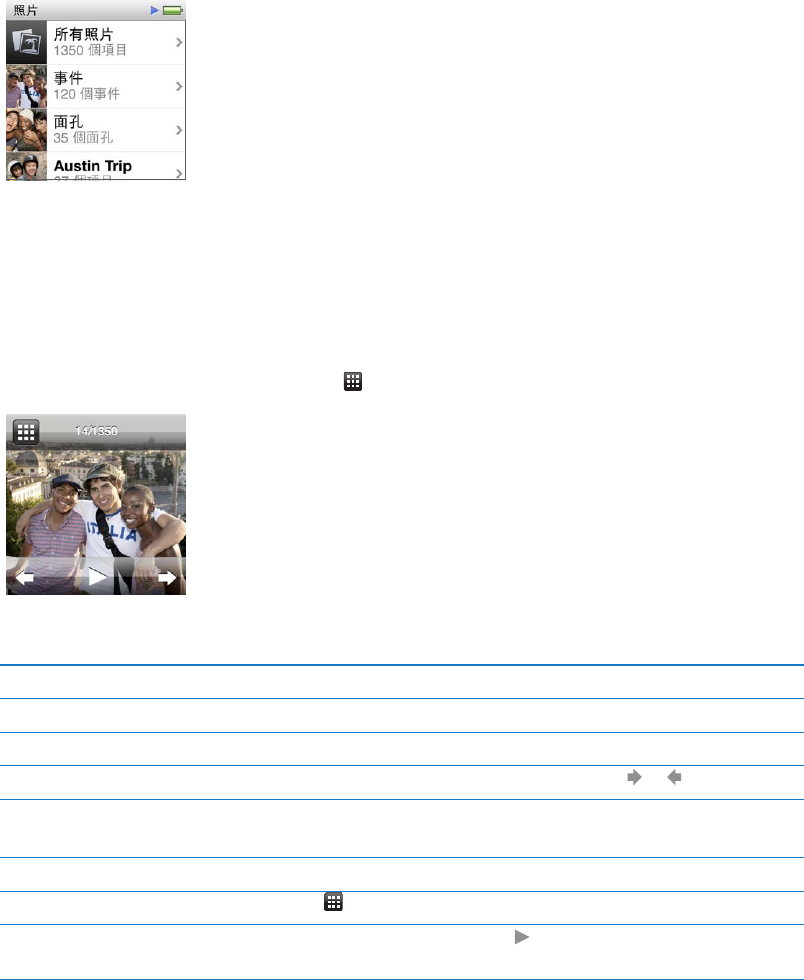
在 iPod nano 上檢視照片:
1 在“主畫面”螢幕中點一下“照片”。
2 點一下相簿其他照片群組(滑動以檢視所有相簿)。
3 上下滑動來觀看照片的縮覽圖影像。點一下縮覽突來觀看全尺寸影像。
4 左右滑動來捲視相簿中的所有照片。
5 點一下照片來檢視控制項目,並且點一下 來返回縮覽圖顯示方式。
您可以用下列的方式來檢視和處理照片:
若要 執行方式
在縮覽圖顯示方式中快速尋找照片 上下滑動。
以完整大小檢視照片縮覽圖 點一下照片縮覽圖。
檢視相簿中的上一張或下一張照片 點一下相簿中的照片,左右滑動照片,然後點一下 或 。
快速放大或縮小照片 點兩下全尺寸照片來放大。再點兩下來縮小。
如果您是使用 iPhoto 中的“面孔”,請點兩下來放大人物的面孔。
檢視已縮放照片的不同部分 在螢幕上拖移照片。
返回相簿縮覽圖顯示方式 點一下 。
以幻燈片秀檢視相簿 點一下相簿中的照片,然後點一下 。如果正在播放音樂,則音樂會成為
幻燈片秀的背景音軌。
41
第 8 章 照片

暫停和繼續幻燈片秀 點一下螢幕來暫停,然後點一下 來繼續。
更改幻燈片秀的設定 在“主畫面”螢幕上點一下“設定”,然後點一下“照片”。點一下您想要更
動的設定。
您可以設定幻燈片秀的速度,並選擇過場效果的樣式、隨機顯示照片和重
複播放幻燈片秀。如果您想要在電視上觀看幻燈片秀,您也可以設定電視
訊號。
42 第 8 章 照片
其他功能 9
記錄時間
您可以使用 iPod nano 上的時鐘來記錄時間、為事件倒數計時,或設定鬧鈴。
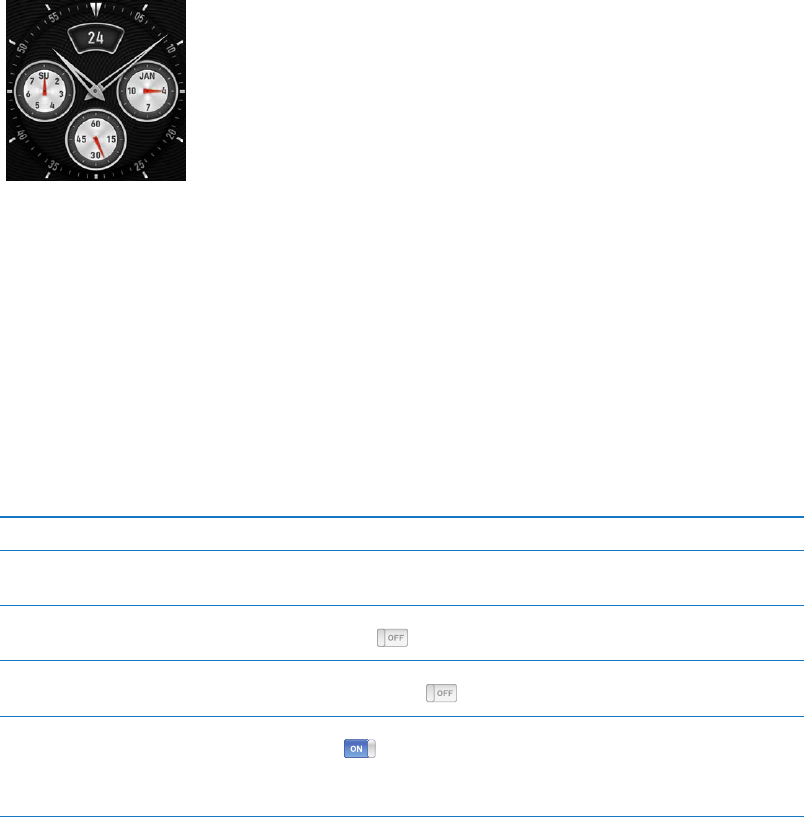
更改時鐘表面
iPod nano 隨附各種不同時鐘表面,可用於更改時鐘的功能或樣式。某些時鐘表面甚至可與
您的 iPod nano 保護套配色。
更改時鐘表面:
1 在“主畫面”螢幕中點一下“設定”。
2 點一下“一般”,然後點一下“日期與時間”。
3 點一下“時鐘表面”,然後向下滑動檢視更多選項。
4 點一下其中一個時鐘表面,然後點一下“設定”。
如果未啟用“設定”中的“喚醒時顯示時間”,您也可以在時鐘表面顯示時將其點一下,然後
點一下向左或向右箭頭來捲視所有可用的時鐘表面。看到想要的時鐘表面時請停止捲視,它
即成為預設的時鐘表面,直到您將其更改為止。
您可以使用下列方法來更改如何在 iPod nano 上檢視時間的方式:
若要 執行方式
設定時間、日期和時區 在
“主畫面”螢幕上,點一下“設定”>“一般”>“日期與時間”,然後點
一下您想要更改的設定(“日期”、“時間”或“時區”)。
顯示 24 小時制 在“主畫面”螢幕上,點一下“設定”>“一般”>“日期與時間”,然後點一下“24
小時制”旁的 來將其啟用。
當 iPod nano 從睡眠喚醒時顯示時
鐘表面
在“主畫面”螢幕上,點一下“設定”>“一般”>“日期與時間”,然後點一下“喚
醒時顯示時間”旁的 來將其啟用。
從“主畫面”螢幕中移除時鐘圖像 在“主畫面”螢幕上,點一下“設定”>“一般”>“主畫面螢幕”,然後點一下“時
間”旁的 來將其關閉。
若您將時鐘設定為喚醒時顯示,您可以按一下“睡眠 / 喚醒”按鈕來檢視
時間,並可以更改時鐘表面,或在“設定”中更改其他“時間”偏好設定。
43
使用碼錶功能
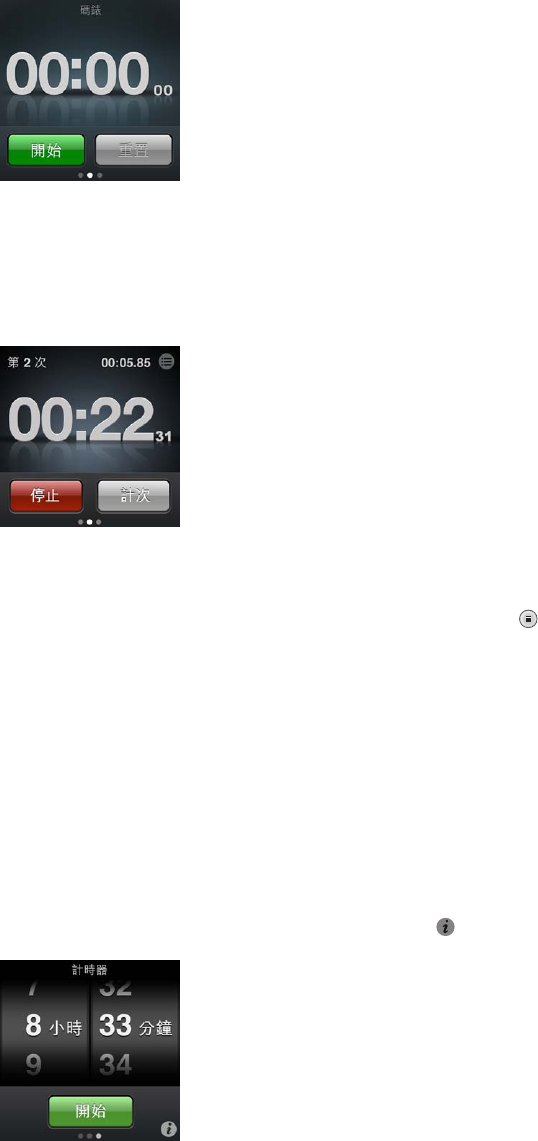
iPod nano 具備替事件計時的碼錶,可用來記錄間隔,例如在跑步時的每圈時間。在您使用碼錶
的同時,您也可以一邊播放音樂及其他音訊內容。
使用碼錶:
1 在“主畫面”螢幕中點一下“時間”。
2 向左滑動來檢視碼錶控制項目。
3 點一下“開始”。
若要記錄不同次,請在每次結束時點一下“計次”。
Â
若要暫停碼錶,請點一下“停止”,然後點一下“開始”來繼續。
Â
4 當您完成時請點一下“停止”,然後在狀態列上點一下時間旁的 來檢視計次時間。
iPod nano 會儲存上一個歷程的計次統計。在開始新的歷程之前,請確認先檢視每次的時間。點
一下“重置”會刪除資訊。
使用計時器
您可以使用 iPod nano 上的倒數計時器來設定鬧鈴,或設定睡眠計時器來自動關閉 iPod nano。
當您關閉 iPod nano 時,計時器會繼續執行,但您不會聽見鬧鈴的聲音。
使用 iPod nano 作為鬧鈴:
1 在“主畫面”螢幕中點一下“時間”。
2 向左滑動兩次來檢視計時器控制項目。
3 滑動來設定小時和分鐘,直到鬧鈴停止,然後點一下 。
4 點一下鬧鈴聲音,然後點一下“設定”。
5 當您準備好啟動計時器時,請點一下“開始”。
44 第 9 章 其他功能
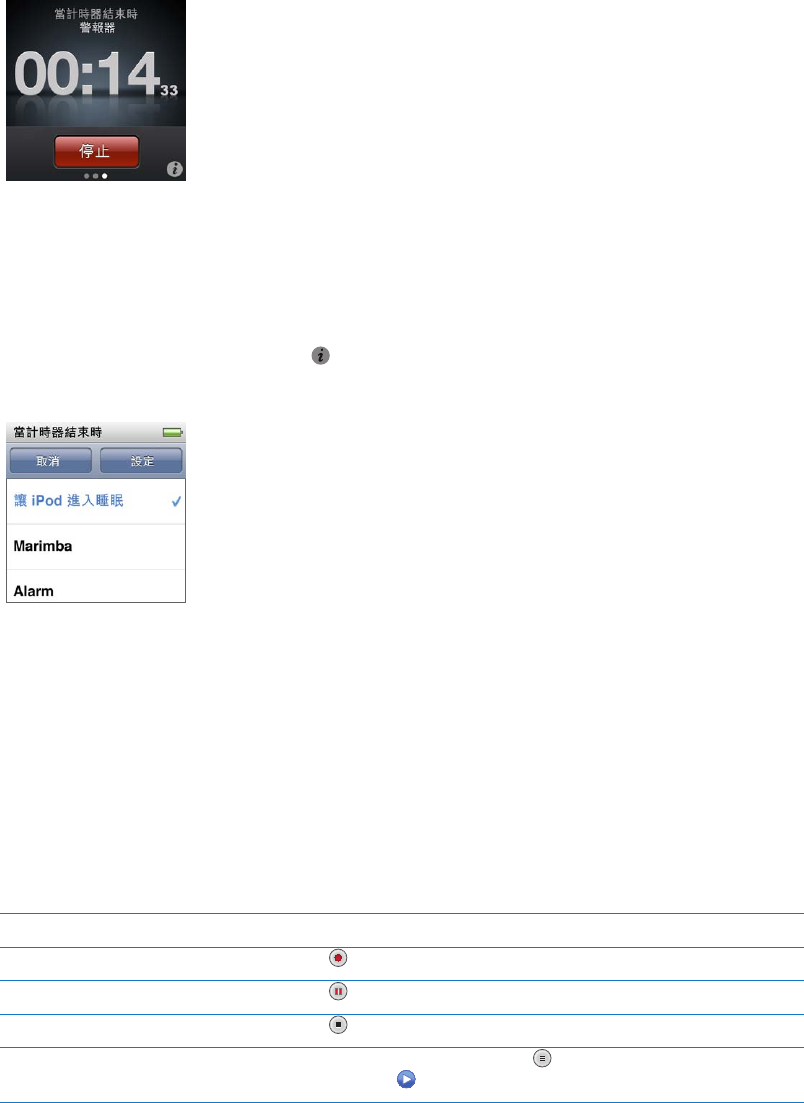
刪除鬧鈴:
1 在“主畫面”螢幕中點一下“時間”。
2 向左滑動兩次來檢視計時器控制項目。
3 點一下“停止”。
您可以設定睡眠計時器來讓 iPod nano 在播放音樂或其他內容一段時間之後自動關閉。
設定睡眠計時器:
1 在“主畫面”螢幕中點一下“時間”。
2 向左滑動兩次來檢視計時器控制項目。
3 滑動來設定小時和分鐘,然後點一下 。
4 點一下“讓 iPod 進入睡眠”,然後點一下“設定”。
5 當您準備就緒時,點一下“開始”。
收錄語音備忘錄
您可以使用選購的 Apple Earphones with Remote and Mic(可在 www.apple.com/
tw/ipodstore 網站上購買)來錄製語音備忘錄。當您在 iPod nano 上儲存了“語音備忘錄”
時,“主畫面”螢幕上會顯示“語音備忘錄”的圖像,除非您在“設定”中將其關閉。
將 Apple Earphones with Remote and Mic(或支援的協力廠商配件)連接到 iPod
nano 的耳機埠,然後在“主畫面”螢幕點一下“語音備忘錄”。以下是錄製和播放錄音的幾
種方式:
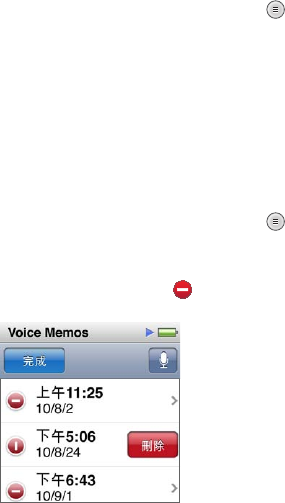
若要 執行方式
開始錄音, 或在暫停後繼續 點一下 來開始錄音。 狀態列會顯示經過的時間。
暫停錄音 點一下 。
停止錄音 點一下 。
播放錄音 在 “語音備忘錄” 螢幕上點一下 。 點一下錄製的內容, 然後點
一下備忘錄旁的 。
您所儲存的錄製內容會依照日期和時間排列,您可以為它們加上標籤來幫助您辨識。
45
第 9 章 其他功能
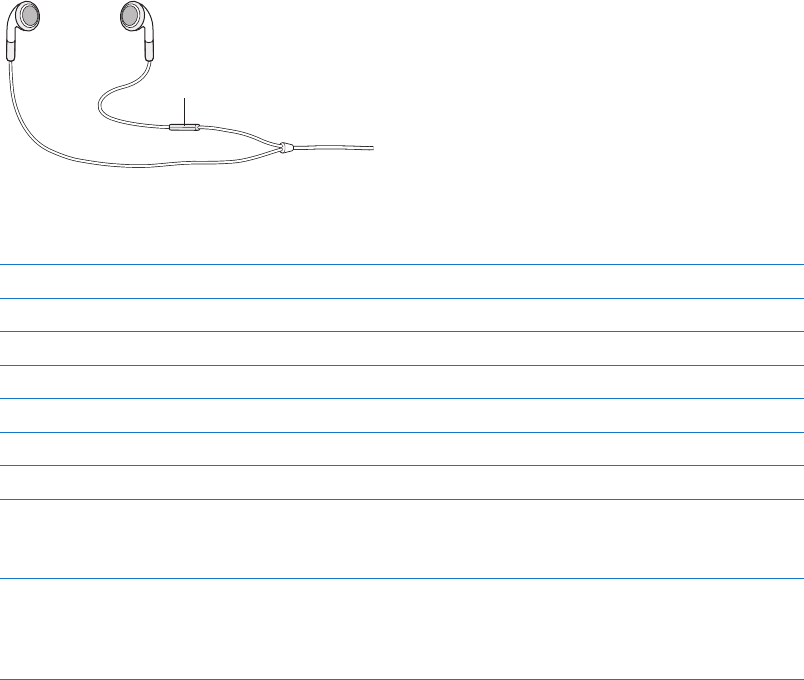
將錄製的內容加上標籤:
1 在“語音備忘錄”螢幕上點一下 。
2 點一下列表中的錄製內容。
3 點一下“標籤”,然後點一下其中一個選項。
您可以選擇“備忘錄”、Podcast、“訪談”、“演講”、“靈感”或“會議”。
錄製內容會顯示在列表內,並加上您選擇的標籤,以及錄製的日期和時間。
刪除錄製的內容:
1 在“語音備忘錄”螢幕上點一下 。
2 點一下“編輯”。
3 點一下錄製內容旁的 ,然後點一下“刪除”。
4 完成時,請點一下“完成”。
讓語音備忘錄與電腦同步:
m若 iPod nano 是設定為自動同步歌曲:當您連接 iPod nano 時,iPod nano 上的語音備忘錄也
會自動同步到 iTunes 中一個名為“語音備忘錄”的播放列表裡,並從 iPod nano 上移除。請參
閱 第16 頁「自動同步」。
m若 iPod nano 是設定為手動同步歌曲:iTunes 會詢問您是否想要在下次同步時,同步新的語音備
忘錄。請參閱 第17 頁「手動管理 iPod nano」。
語音備忘錄會儲存為 M4A 檔案並放在 iPod nano 上的 Recordings 檔案夾中。如果您啟用了
iPod nano 的磁碟功能,便可以拷貝檔案夾裡的語音備忘錄。如需將 iPod nano 作為外接磁碟使
用的相關資訊,請參閱下列章節 第46 頁「使用 iPod nano 作為外接磁碟」。
使用 iPod nano 作為外接磁碟
您可以將 iPod nano 作為外接磁碟來使用,以儲存資料檔案。iPod nano 磁碟圖像會顯示在 Mac
的桌面上,或是在 Windows PC 的“Windows 檔案總管”裡顯示為下一個可用的磁碟代號。只要
將檔案拖進或拖出 iPod nano,就可以拷貝檔案。
在外接磁碟模式中,您無法看到使用 iTunes 加入的歌曲。並且,若您在 Mac 的 Finder 或“Windows
檔案總管”中將檔案拖移至 iPod nano 裡,您將無法在 iPod nano 裡播放這些音樂。
啟用 iPod nano 作為外接磁碟:
1 在 iTunes 中選擇裝置列表內的 iPod nano,並按一下“摘要”標籤頁。
2 在“選項”部分,選擇“啟用磁碟功能”。
3 按一下“套用”。
如果您主要將 iPod nano 作為外接磁碟使用,也許會希望 iTunes 不要在 iPod nano 連接到電腦
上時自動開啟。
46 第 9 章 其他功能
當您將 iPod nano 連接到電腦上時,避免 iTunes 自動開啟:
1 在 iTunes 中選擇裝置列表內的 iPod nano,並按一下“摘要”標籤頁。
2 在“選項”部分,取消選取“當此 iPod 連接時開啟 iTunes”。
3 按一下“套用”。
使用 Apple Earphones with Remote and Mic
Apple Earphones with Remote and Mic(此處所示)可另外購買。它提供了麥克風、音
量按鈕,以及可讓您控制音訊播放並聽取音軌語音通知的整合式按鈕。
ோКࠓܘ൶
連接耳機來聆聽音樂,或使用內建麥克風來錄製語音備忘錄。按下麥克風上的中央按鈕來控
制音樂播放和聽取音軌的語音通知。
若要 執行方式
暫停歌曲或體能訓練 按下中央按鈕。再按一下來繼續播放。
跳到下一首歌曲 快速按兩下中央按鈕。
跳到上一首歌曲 快速按三下中央按鈕。
快轉 快速按兩下並按住中央按鈕。
倒轉 快速按三下並按住中央按鈕。
調整音量 按下 + 或 – 按鈕。
聽取目前音軌的語音通知 按住中央按鈕,直到您聽到目前歌曲標題和演出者名稱。
如果您正在聆聽有聲書、podcast 或 iTunes U,便會聽到書名和作者名稱
或節目片段資訊。
選擇不同的播放列表 按住中央按鈕,聽完目前歌曲標題和演出者名稱的語音通知,直到您聽到
第一個播放列表。
按“+”
或“-”按鈕來在播放列表中前進或後退。當聽到您要的播放列表時,
請按下中央按鈕。
47
第 9 章 其他功能
輔助使用 10
輔助使用功能
“輔助使用”功能是為了方便視覺、聽覺或其他生理障礙的人士能夠更輕易地使用 iPod nano。這
些功能包含:
VoiceOver
Â
單聲道音訊
Â
黑底白字
Â
您可以在 iPod nano 或 iTunes 中啟用或停用這些功能。
在 iTunes 中啟用輔助使用功能:
1 在 iTunes 中選擇裝置列表內的 iPod nano,並按一下“摘要”標籤頁。
2 在“選項”中選擇“設定輔助使用”。
3 選擇您要使用的功能,然後按一下“好”。
4 按一下“套用”。
請參閱以下的章節來瞭解如何在 iPod nano 上啟用或停用輔助使用功能。
如需更多 Mac 和 iPod nano 輔助使用功能的相關資訊,請前往 www.apple.com/tw/accessibility
網站。
VoiceOver
VoiceOver 會大聲描述在螢幕上顯示的內容,這樣您無須觀看螢幕便可使用 iPod nano。
VoiceOver 會使用您在 iPod nano 的“輔助使用”設定中所指定的語言來朗讀。
VoiceOver 可用於多種語言,但並非全部語言皆適用。
VoiceOver 會告知您在螢幕上已選取的每個元件。當元件被選取時,其周圍會被一個黑色的矩形
框住,而且 VoiceOver 會朗讀其名稱或描述該項目。框住的矩形又稱為 VoiceOver 游標。
如果選擇了文字,則 VoiceOver 會朗讀文字。如果選擇了控制項目(如按鈕或開關),則
VoiceOver 可能會告知您該項目的動作或為您提供指示,例如“點兩下來打開”。
在 iPod nano 上設定 VoiceOver:
1 將耳機接上 iPod nano。
2 在“主畫面”螢幕上點一下“設定”,然後點一下“一般”。
3 往上滑動,然後點一下“輔助使用”。
48
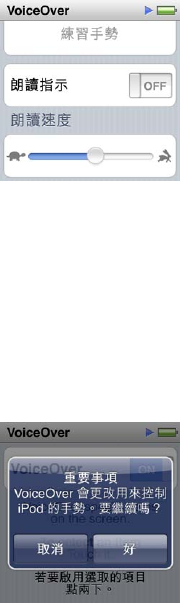
4 點一下 VoiceOver,然後向上滑動來設定其中任一選項:
Â朗讀指示:解釋了如何與 VoiceOver 游標內項目互動的相關資訊。您可以啟用此選項來協助您
瞭解如何使用 iPod nano,之後再將其停用。
Â朗讀速度:調快或調慢 VoiceOver 語音的朗讀速度。此選項不會影響有聲書或 podcast 的朗讀
速度。
Â語言:設定 VoiceOver 的語言。此選項應與 iPod nano 所設定的語言相同。
5 點一下 VoiceOver,然後點一下“啟用 / 停用”開關來啟用 VoiceOver。
如果這是您第一次在 iPod nano 上啟用 VoiceOver,則會顯示一個對話框。
6 點一下對話框中的“好”,然後再點一下“好”來確認。
如果您看不到螢幕上的內容,請用手指在螢幕上滑動,直到您聽到“好按鈕”,然後再用單指點
兩下螢幕。
如果您在 15 秒內沒有執行任何動作,則對話框會消失,且 VoiceOver 功能將會停用。
當 VoiceOver 啟用時,您會使用不同的手勢來控制 iPod nano。如果您改變心意,想要停用
VoiceOver 功能,請用兩指點兩下螢幕來將開關切至“停用”。若您離開了“設定”螢幕來進行導覽,
則您必須使用 VoiceOver 手勢來返回設定,並將其停用。
使用 VoiceOver 手勢來停用 iPod nano 的 VoiceOver 功能:
1 請用兩指左右滑動,直到您看見或聽見“主畫面設定”。
如果圖像已被重新排列,或者是有四個以上的“主畫面”螢幕,則您聽到的內容可能會有所不同。
2 用單指在螢幕上滑動,直到您聽見“設定”為止。
3 點兩下來打開“設定”。
4 在螢幕上下滑動手指,直到您看見或聽見“一般”,然後再點兩下。
5 在螢幕上下滑動手指,直到您看見或聽見“輔助使用”,然後再點兩下。
6 在螢幕上下滑動手指,直到您看見或聽見 VoiceOver,然後再點兩下。
7 請在聽到“VoiceOver 開關按鈕已啟用”時點兩下。
您會聽到“VoiceOver 已停用”以確定您所設定的項目。現在您可以再次使用標準的手勢來控制
iPod nano。
49
第 10 章 輔助使用
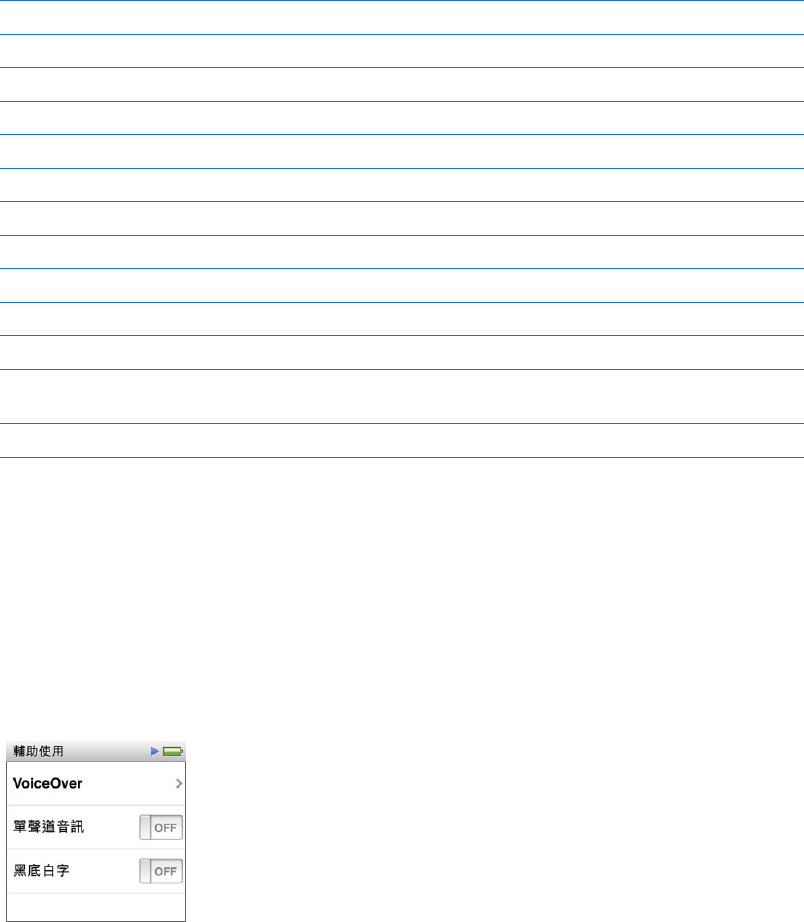
VoiceOver 手勢
當您啟用 VoiceOver 時,您會使用下列手勢來控制 iPod nano:
若要 執行方式
從上方開始朗讀螢幕 用兩指往上滑動。
從目前段落開始朗讀螢幕 用兩指往下滑動。
在閱讀對話框和其他文字時, 暫停或繼續朗讀 用單指點一下螢幕。
選取 VoiceOver 游標中的項目 用單指點一下螢幕。
啟用 VoiceOver 游標中的項目 用單指點兩下。
往左捲動一個螢幕 用兩指往右滑動。
往右捲動一個螢幕 用兩指往左滑動。
在列表或選單中往上捲動一個螢幕 用單指往下滑動。
在列表或選單中往下捲動一個螢幕 用單指往上滑動。
開始或停止目前的動作 用兩指點一下。
調高或調低所選控制項目的數值 用單指往上滑動來調高數值, 或用單指往下滑動來
調低數值。
返回 “主畫面” 螢幕 用單指點兩下並按住。
單聲道音訊
“單聲道音訊”會將左右聲道的聲音合併成透過耳機兩聲道來播放的單聲道訊號。這能讓一
隻耳朵聽力損傷的使用者用另一隻耳朵來聽取兩個聲道的聲音。
啟用或關閉“單聲道音訊”:
1 在“主畫面”螢幕上點一下“設定”,然後點一下“一般”。
2 點一下“輔助使用”。
3 點一下“單聲道音訊”旁的“啟用 / 停用”開關。
黑底白字
使用“黑底白字”來反轉 iPod nano 螢幕上的顏色,這樣能讓您更加輕鬆地閱讀螢幕。啟用“黑
底白字”之後,螢幕看起來就像一張相片底片。
啟用或停用“黑底白字”:
1 在“主畫面”螢幕上點一下“設定”,然後點一下“一般”。
2 點一下“輔助使用”。
3 點一下“黑底白字”旁的“啟用 / 停用”開關。
50 第 10 章 輔助使用

使用訣竅與疑難排解 11
iPod nano 的大部分問題都可以依照本章內容的指示來快速地解決。
五項建議:重置、重新嘗試、重新啟動、重新安裝、回復
如果您的 iPod nano 發生問題,請記住這五項基本的建議。請每次嘗試一項建議,直到您解決
問題為止。若以下其中一項建議無法幫助您解決問題,請繼續閱讀以獲得特殊問題的解決方案。
重置 iPod nano。請參閱下方的 第
Â51 頁「一般建議」。
如果您無法在 iTunes 裡看到 iPod nano,請重新嘗試連接另一個 USB 埠。
Â
重新開機,並確定您已安裝最新的軟體更新項目。
Â
重新安裝從網路下載的最新版本 iTunes 軟體。
Â
回復 iPod nano。請參閱 第
Â54 頁「更新和回復 iPod 軟體」。
一般建議
iPod nano 大部分的問題都能夠透過重置來加以解決。
重置 iPod nano:
首先,請確定 iPod nano 已經充電。然後按下“睡眠 / 喚醒”按鈕和“調低音量”按鈕 6 秒,直
m
到 Apple 標誌出現。
如果 iPod nano 無法開啟或沒有回應
iPod nano 的電池可能需要充電。請將 iPod nano 連接到電腦上的 USB 2.0 埠或 Apple USB Power
m
Adapter 電源轉換器上來替電池充電。請查看 iPod nano 的螢幕,如果出現閃電的圖像,即表示
iPod nano 正在充電中。
【注意】大部分鍵盤上的 USB 埠並未提供足夠的電力來替 iPod nano 充電。將 iPod nano 連接至
電腦的 USB 2.0 埠。
請逐一嘗試這五項建議,直到 iPod nano 有回應為止。
m
如果您想要中斷連接 iPod nano,但看到“已連接”或“正在同步”的訊息。
若 iPod nano 正在同步音樂,請等待同步完成。
m
在 iTunes 的裝置列表裡選擇 iPod nano,然後按一下“退出“(
mC)按鈕。
如果 iPod nano 已經從 iTunes 的裝置列表裡消失,但您還是在 iPod nano 的螢幕上看到“已連接”
m
或“正在同步”的訊息,請中斷連接 iPod nano。
如果 iPod nano 沒有從 iTunes 的裝置列表裡消失,請將 iPod nano 圖像從桌面拖移到“垃圾桶”
m
裡(如果您是使用 Mac)。如果您是使用 Windows PC,請在“我的電腦”裡退出裝置,或在系統
匣裡按一下“安全地移除硬體”圖像,然後選擇 iPod nano。如果您仍看到“已連接”或“正在同
步”的訊息,請重新開機並再次退出 iPod nano。
51
如果 iPod nano 無法播放音樂
確定耳機或頭戴式耳機的接頭已經完全插入到底。若要觀看圖例,請前往
msupport.apple.com/
kb/TS3700?viewlocale=zh_TW。
確定已調整到適當的音量。可能您已經設定了最大音量限制。您可以在“設定”中更改或移除音
m
量限制。請參閱 第23 頁「設定最大音量限制」。
請確定您是使用 iTunes 10.0 或以上版本(可於
mwww.itunes.com/tw/downloads 網站下載)。若
是使用之前版本的 iTunes,則從 iTunes Store 購買的歌曲無法在 iPod nano 上播放,您必須升級
iTunes 後才可以播放。
如果您是使用 Apple Universal Dock,請確定 iPod nano 已經穩固地放置在 Dock 上,並確定所
m
有的接線已經正確連接。
如果將 iPod nano 連接到電腦上但沒有任何反應
請確定您已經從
mwww.itunes.com/tw/downloads 網站下載並安裝最新的 iTunes 軟體。
請試著連接電腦上的其他 USB 埠。
m
【注意】若要連接 iPod nano,建議使用 USB 2.0 埠。USB 1.1 的速度比 USB 2.0 慢許多。如果您
的 Windows PC 上沒有 USB 2.0 埠,在某些情況下,您可以購買並安裝 USB 2.0 卡。
可能需要重置 iPod nano(請參閱頁
m51)。
如果您要使用 Apple Dock Connector to USB Cable 來將 iPod nano 連接到可攜式電腦,則在連
m
接 iPod nano 之前,請先將電腦接上電源。
確定您擁有符合要求的電腦與軟體。請參閱 第
m54 頁「如果您想要檢查系統需求」。
檢查接線的連線狀態。中斷連接兩端的接線並確定 USB 埠中沒有異物。然後重新接上接線。請
m
確定接線的接頭方向正確。接頭只能單向插入。
嘗試重新啟動電腦。
m
如果上述的幾種建議都無法解決問題,您可能必須回復 iPod nano 的軟體。請參閱 第
m54 頁「更
新和回復 iPod 軟體」。
若 iPod nano 螢幕關閉時音樂停止
請確認耳機埠中沒有異物阻塞。
m
確定耳機或頭戴式耳機的接頭已經完全插入到底。若要觀看圖例,請前往
msupport.apple.com/
kb/TS3700?viewlocale=zh_TW。
若 iPod nano 顯示“請接上電源”的訊息
如果 iPod nano 的電量過低,且需要替電池充電才能讓 iPod nano 與電腦通訊時,即會顯示此訊
m
息。若要替電池充電,請將 iPod nano 連接至電腦的 USB 2.0 埠。
請讓 iPod nano 持續與電腦連接,直到訊息消失,且 iPod nano 出現在 iTunes 或 Finder 裡為止。
視電池消耗的程度而定,您可能需要替 iPod nano 充電至少 30 分鐘之後才能讓它啟動。
若要更快速的替 iPod nano 充電,請使用選購的 Apple USB Power Adapter 電源轉換器。
若 iPod nano 顯示“使用 iTunes 來回復”的訊息
請確定電腦上的 iTunes 是從
mwww.itunes.com/tw/downloads 網站下載的最新版本。
將 iPod nano 連接到您的電腦。當 iTunes 開啟時,請依照螢幕上的提示來回復 iPod nano。
m
若回復 iPod nano 無法解決問題,則 iPod nano 可能需要維修。您可以在 iPod 服務與支援網站
m
上尋求服務:www.apple.com/tw/support/ipod。
如果您無法將歌曲或其他項目加入 iPod nano
歌曲的編碼可能不是 iPod nano 所支援的格式。iPod nano 支援以下的音訊檔案格式。這些都包含
m
了有聲書和 podcast 的格式:
52 第 11 章 使用訣竅與疑難排解
AAC(M4A、M4B、M4P,最高可達 320 kbps)
Â
Apple Lossless(一種高品質的壓縮格式)
Â
MP3(最高可達 320 kbps)
Â
MP3 變動位元速率(VBR)
Â
WAV
Â
AA(audible.com 有聲文字,格式 2、3 和 4)
Â
AIFF
Â
使用 Apple Lossless 格式編碼的歌曲其音質與光碟歌曲相同,但其大小約只有 AIFF 或 WAV 格式
編碼歌曲的一半。而使用 AAC 或 MP3 格式編碼的歌曲可以節省更多的空間。當您使用 iTunes 從
光碟輸入音樂時,系統是預設使用 AAC 格式來轉換檔案。
如果您的 iTunes 裡有 iPod nano 不支援的歌曲,則可以將其轉換為 iPod nano 支援的格式。如需
更多資訊,請參閱“iTunes 輔助說明”。
使用 Windows 版的 iTunes,您可以將未受保護的 WMA 檔案轉換成 AAC 或 MP3 格式。如果您
的音樂資料庫是使用 WMA 格式編碼,這樣會更有用處。
iPod nano 不支援 audible.com 格式 1、MPEG Layer 1、MPEG Layer 2 或 WMA 音訊檔案。
若 iPod nano 顯示“請連接 iTunes 來啟用 Genius”的訊息
您沒有在 iTunes 裡啟用 Genius,或在 iTunes 裡啟用 Genius 之後沒有同步 iPod nano。請參
m
閱 第25 頁「製作 Genius 播放列表」。
若 iPod nano 顯示“所選的歌曲無法使用 Genius”的訊息
Genius 已啟用但無法使用所選的歌曲來製作 Genius 播放列表。新歌曲會定期加入 iTunes Store
m
的 Genius 資料庫,因此請稍後再試。
如果 iPod nano 無法接收廣播訊號
請確定已完全連接耳機或頭戴式耳機。
m
嘗試重新調整耳機或頭戴式耳機線的位置,並確定耳機線沒有糾結或纏繞在一起。
m
移至接收訊號較好的區域,如靠近窗戶或戶外的地方。
m
如果您不小心將 iPod nano 設定為使用您不懂的語言
您可以重置語言:
m
a 在“主畫面”螢幕中點一下“設定”。
b 點一下從最上方數下來的第三個選單項目(“一般”)。
c 滑動至選單結尾,並點一下最後一個選單項目(“語言”)。
d 點一下您的語言,然後點一下選單最上方的按鈕(“完成”)。
您也可以重置所有設定(您已同步的內容不會刪除或修改)。點一下“設定”,然後點一下選單中
m
最後一個項目(“重置設定”),然後點一下紅色按鈕(“重置”)。
如果您無法辨識“重置設定”的選單項目,您可以將 iPod nano 回復成原始狀態,然後選擇一種
m
語言。請參閱 第54 頁「更新和回復 iPod 軟體」。
如果 iPod nano 沒有回應,且您在螢幕上的項目四周看到一個方塊
可能已開啟 VoiceOver,而您必須使用 VoiceOver 手勢來將其關閉(請參閱 第
m49 頁「使用
VoiceOver 手勢來停用 iPod nano 的 VoiceOver 功能:」)。
如果 iPod nano 朗讀螢幕上的文字
可能已開啟 VoiceOver,而您必須使用 VoiceOver 手勢來將其關閉(請參閱 第
m49 頁「使用
VoiceOver 手勢來停用 iPod nano 的 VoiceOver 功能:」)。
53
第 11 章 使用訣竅與疑難排解
如果您想要檢查系統需求
若要使用 iPod nano,您需要下列項目:
以下電腦配置的其中之一:
m
配備 USB 2.0 埠的 Mac 電腦
Â
配備 USB 2.0 埠或已安裝 USB 2.0 卡的 Windows PC
Â
以下其中一種作業系統:
m
Mac OS X v10.5.8 或以上版本
Â
Windows 7
Â
Windows Vista
Â
已安裝 Service Pack 3 或以上版本的 Windows XP Home 或 Professional
Â
iTunes 10.0 或以上版本(可從
mwww.itunes.com/tw/downloads 網站下載)
如果您的 Windows PC 上沒有 USB 2.0 埠,您可以購買並安裝 USB 2.0 卡。如需更多接線和相容
USB 卡的資訊,請前往 www.apple.com/tw/ipod 網站。
在 Mac 上,如要使用所有的 iPod nano 照片功能,則需要 iPhoto 8.1 或以上版本。此軟體可自由
選用。您的 Mac 上可能已經安裝了 iPhoto,因此請查看“應用程式”檔案夾。
在 Mac 和 Windows PC 上,iPod nano 都可以從電腦硬碟的檔案夾裡同步數位照片。
如果您要在 Mac 和 Windows PC 上使用 iPod nano
若您目前是在 Mac 上使用 iPod nano,並且也想在 Windows PC 使用它,您必須回復 iPod 軟體以
m
便在 PC 上使用(請參閱 第54 頁「更新和回復 iPod 軟體」)。回復 iPod 的軟體會刪除 iPod nano
上的所有資料(包含所有歌曲)。
【重要事項】回復 iPod 的軟體會刪除 iPod nano 上的所有資料,包括所有歌曲。
在未刪除 iPod nano 上的所有資料之前,您不可以將在 Mac 上使用的 iPod nano 轉換到
Windows PC 上來使用。
更新和回復 iPod 軟體
您可以使用 iTunes 來更新或回復 iPod 軟體。您應使用最新的軟體來更新 iPod nano。您也可以
回復軟體,這樣會讓 iPod nano 回復為原始的狀態。
Â如果您選擇更新,這樣只會更新軟體,原有的設定和歌曲並不會受到影響。
Â如果您選擇回復,則 iPod nano 上的所有資料(包含歌曲、視訊、檔案、照片和其他資料)都
會被刪除。iPod nano 所有的設定值都會回復成出廠時的狀態。
更新或回復 iPod 軟體:
1 請確定您的電腦能夠連接 Internet,且已安裝從 www.itunes.com/tw/downloads 網站下載的最新
版本 iTunes。
2 將 iPod nano 連接到您的電腦。
3 在 iTunes 中選擇裝置列表內的 iPod nano,並按一下“摘要”標籤頁。
“版本”部分會告訴您 iPod nano 是否使用最新的軟體,或者需要較新版本的軟體。
4 按一下“更新”來安裝最新版本的軟體。
【重要事項】回復 iPod 的軟體會刪除 iPod nano 上的所有資料,包括所有歌曲。
5 如有需要,請按一下“回復”來將 iPod nano 回復成原始設定(這樣會清除 iPod nano 上的所有資料)。
請依照螢幕上的指示來完成回復程序。
54 第 11 章 使用訣竅與疑難排解

安全與清潔 12
【警告】為避免受到傷害,使用 iPod nano 前請閱讀此手冊內的所有操作指示和安全資訊。
·
請將此安全資訊與「iPod nano 使用手冊」就近存放以便未來參考。若要取得可下載版本的
「iPod nano 使用手冊」與最新的安全資訊,請參訪 support.apple.com/zh_TW/manuals/#ipod 網站。
重要的安全與處理資訊
【警告】 若沒有依照下列的安全指示來操作,可能會導致火災、觸電或其他傷害或損毀。
攜帶與處理 iPod nano iPod nano 包含了敏感的組件。請勿將 iPod nano 摔落、拆解、微波、焚燒、
塗色、或將異物放入 iPod nano。若 iPod nano 已損壞,請勿繼續使用(例如,若 iPod nano 已破
裂、遭戳刺或因泡水而損壞)。
iPod nano 的前蓋是玻璃材質。若 iPod nano 摔落在堅硬的平面上或受到相當程度的撞擊、擠壓、
扳折或變形時,則玻璃可能會破裂。如果玻璃破碎或裂開,請勿加以碰觸或嘗試移除破裂的玻
璃碎片。請立即停止使用 iPod nano,並由 Apple 或 Apple 授權的服務供應商更換玻璃。因錯誤
或不當使用而造成的玻璃破裂並不包含在保固的範圍內。如果擔心刮傷或磨傷,請使用另購的保
護套。
遠離水源和潮濕處所 請勿將 iPod nano 暴露在水中或雨中,或在潮濕處所使用 iPod nano,例
如接近臉盆或廁所。請小心不要將食物或液體潑灑在 iPod nano 上。若不小心弄濕 iPod nano,
請拔下所有接線,在清理前請先關閉 iPod nano,並讓其完全風乾再將其啟動。請勿嘗試使用外
部熱源(例如微波爐或吹風機)烘乾 iPod nano。因接觸液體而導致 iPod nano 損壞並不包括在
保固範圍之內。
維修或改裝 iPod nano 切勿嘗試自行維修或改裝 iPod nano。iPod nano 裡沒有使用者可以自行
處理的組件。拆解 iPod nano 可能會導致損壞,且此類損壞並不包括在保固範圍之內。若 iPod
nano 泡水、遭戳刺或嚴重摔落,請停止使用,並將它送往 Apple 授權的服務供應商。僅能由
Apple 或 Apple 授權的服務供應商進行維修服務。如需服務的相關資訊,請前往 www.apple.
com/tw/support/ipod 網站。
替換電池 請勿嘗試自行替換 iPod nano 內的充電電池。充電電池僅應由 Apple 或 Apple 授權
的服務供應商進行替換。如需更多電池替換服務的資訊,請前往 www.apple.com/tw/support/
ipod/service/battery/。
保持 iPod nano 的外觀清潔 若 iPod nano 接觸到可能造成污漬的污染物(例如墨水、染料、化妝品、
泥土、食物、油類和藥水)時,請立即進行清潔。若要清潔 iPod nano,請拔下所有接線並關閉
iPod nano(按住“睡眠 / 喚醒”按鈕)。接著使用微濕、柔軟且不會產生綿絮的布料輕輕擦拭。
並避免讓機身的開口處受潮。請勿使用玻璃清潔劑、家用清潔劑、噴霧劑、溶劑、酒精、氨水或
其他研磨劑來清潔 iPod nano。
55
替 iPod nano 充電 若要替 iPod nano 充電,只能使用隨附的 Apple Dock Connector to USB
Cable 搭配 Apple USB Power Adapter 電源轉換器或任何 USB 2.0 標準相容設備上的高電力 USB
埠;其他為 iPod nano 設計的 Apple 品牌產品或配件;或其他經認證合格使用 Apple“Made for
iPod”標誌的協力廠商配件。
在您開始使用 iPod nano 之前,請先閱讀所有產品和配件裡的安全指示。Apple 對於協力廠商配
件或其遵守的安全和規定標準概不負責。
當您使用 Apple USB Power Adapter 來替 iPod nano 充電時,請確定電源轉換器已正確組裝,再
將其插入電源插座。然後將 Apple USB Power Adapter 電源轉換器牢牢插入電源插座。請勿用潮
濕的手來連接或拔下 Apple USB Power Adapter 電源轉換器。
正常使用的時候,Apple USB Power Adapter 電源轉換器可能會變得有一些溫熱。請保持 Apple
USB Power Adapter 電源轉換器的周圍通風良好,並小心使用。若出現以下任何情況,請拔下
Apple USB Power Adapter 電源轉換器:
電源線或插頭已磨損或損壞。
Â
電源轉換器因為雨水、液體或濕氣過重而受潮。
Â
電源轉換器外殼已損毀。
Â
您覺得電源轉換器需要維修。
Â
您想要清潔電源轉換器。
Â
避免聽力傷害 使用耳塞式或頭戴式耳機時如果音量過大,可能會導致永久性的聽力受損。請只
使用與 iPod nano 相容的耳塞式或頭戴式耳機。開啟音訊,並將任何物品放入耳朵之前請先檢
查音量。如果您長時間在高音量的狀態下聆聽,或許會因為習慣了高音量而認為這是正常的音量,
但這還是會對您的聽力造成損害。如果您出現了耳鳴或聽不清楚的現象,請立即停止使用,並
儘速就醫檢查聽力。音量愈大,就愈容易也愈快導致聽力受損。要保護您的聽力,請參考以下來
自專家的建議:
若要以較大的音量來使用耳塞式或頭戴式耳機時,請務必限制使用的時間。
Â
請避免用調高音量的方式來阻絕外界環境的雜音干擾。
Â
如果您無法聽到周遭其他人在對您說話時,請調低音量。
Â
若要瞭解如何在 iPod nano 上設定最大音量限制,請參閱 第23 頁「設定最大音量限制」。
駕駛與騎車安全 駕駛車輛或騎乘單車時使用 iPod nano 可能會造成分心。若您發現在駕駛或騎
車時,聆聽 iPod nano 會干擾分散注意力,請在使用 iPod nano 前,請先在路邊將車停好。不建
議您在駕駛或騎車時單獨使用 iPod nano 或搭配耳機使用(即使只有單耳),此種行為在部分國
家或地區是違法的。在您駕駛或騎車的國家或地區裡,請查閱並遵守使用 iPod nano 等行動裝
置的相關法規。
配備安全氣囊的車輛 安全氣囊膨脹時會產生巨大的力量。請勿將 iPod nano 或其配件置於安全
氣囊上方的區域或其作用所及的範圍內。
飛機 搭乘飛機旅行時,可能會禁止使用 iPod nano。
運動 開始任何運動活動前,您應該先向醫生諮詢並經過完整的體檢。在開始任何體能訓練之前,
進行暖身或伸展運動。運動時請小心專注。一邊跑步一邊調整裝置時,如有需要,請放慢速度。
如果您感覺疼痛、頭暈、昏眩、精疲力盡或呼吸急促,請立即停止運動。在運動過程中,您可能
承受體能運動本身帶來的風險,包含此類活動可能造成的任何傷害。
使用接頭和連接埠 切勿將接頭強行插入連接埠裡,或對按鈕施以過大的壓力,這樣可能會導致
損壞,且此類損壞並不包括在保固範圍之內。若接頭和連接埠無法順利接合,則此組接頭和連
接埠可能不相符。請檢查阻塞物並確定接頭是對應此埠,並且以正確的方向將接頭插入埠中。
56 第 12 章 安全與清潔
請將 iPod nano 存放在適當的溫度環境內 iPod nano 是設計於溫度介於攝氏 0º 至 35º(華氏 32º
至 95º)的環境中操作,並存放於溫度介於攝氏 -20º 至 45º C(華氏 -4º 至 113º F)的環境中。低
溫或高溫環境可能會暫時縮短電池壽命,或導致 iPod nano 暫時無法正常運作。若將 iPod nano
置於停靠的車內,或暴露在直接日照下,可能會導致 iPod nano 超出這些存放或操作溫度的範圍。
使用 iPod nano 時,請避免劇烈的溫差或濕度而導致 iPod nano 的外殼或內部凝結濕氣。
當您在使用 iPod nano 或進行充電時,iPod nano 產生微熱是正常的現象。iPod nano 的外殼就
像是一個散熱板,會將機體內部產生的熱能散發至外部較冷的空氣中。
潛藏爆炸危險性的氣體 在潛藏爆炸危險性氣體的區域時,請關閉 iPod nano。請勿為 iPod nano
充電,並遵守所有標誌和指示。在此類區域產生火花可能或引起爆炸或火災,造成嚴重的傷害或
甚至死亡。
含有潛藏爆炸危險性氣體的區域通常會(但並非總是)清楚標示。潛藏危險性的區域包含加油
區域(如加油站);運輸或儲存油料或化學物的設施;使用液態天然氣(例如丙烷或丁烷)的車輛;
空氣中含有化學物或微粒(例如穀物、灰塵、或金屬粉塵)的區域;和任何其他一般會建議您關
閉車輛引擎的區域。
正確處理 iPod nano 如需正確處理 iPod nano 的相關資訊,包括其他重要規範方面的資訊,請
參閱 第59 頁「處理與回收資訊」。
57
第 12 章 安全與清潔

其他相關內容、 服務和技術支援
資訊 13
請在此尋找 iPod nano 相關軟體及服務資訊。
若要瞭解 執行方式
服務與支援、討論區、教學指南以
及 Apple 軟體下載
請前往:www.apple.com/tw/support/ipodnano
使用 iTunes 打開 iTunes,然後選擇“輔助說明”>“iTunes 輔助說明”。
如需線上 iTunes 教學指南(僅適用於部分國家或地區),請前往:www.
apple.com/tw/support/itunes
使用 iPhoto(在 Mac OS X 中) 打開 iPhoto 並選擇“輔助說明”>“iPhoto 輔助說明”。
iPod nano 的最新資訊 註冊 iPod nano。若要註冊 ,請在您的電腦上安裝 iTunes,然後連接
iPod nano。
尋找 iPod nano 的序號 查看 iPod nano 固定夾的內側邊緣,或點一下“設定”>“關於本機”並往
下滑動。
在 iTunes 中(已將 iPod nano 接上電腦),請從裝置列表裡選擇
iPod nano,然後按一下“摘要”標籤頁。
取得保固服務 請先依照此手冊中的建議、螢幕輔助說明和線上資源操作。然後前往:
www.apple.com/tw/support/ipodnano
58
Regulatory Compliance Information
FCC Compliance Statement
This device complies with part 15 of the FCC rules.
Operation is subject to the following two conditions:(1)
This device may not cause harmful interference, and
(2) this device must accept any interference received,
including interference that may cause undesired operation.
See instructions if interference to radio or TV reception is
suspected.
Radio and TV Interference
This computer equipment generates, uses, and can
radiate radio-frequency energy.If it is not installed and
used properly—that is, in strict accordance with Apple’s
instructions—it may cause interference with radio and TV
reception.
This equipment has been tested and found to comply with
the limits for a Class B digital device in accordance with the
specications in Part 15 of FCC rules.These specications
are designed to provide reasonable protection against such
interference in a residential installation.However, there is
no guarantee that interference will not occur in a particular
installation.
You can determine whether your computer system is
causing interference by turning it o.If the interference
stops, it was probably caused by the computer or one of
the peripheral devices.
If your computer system does cause interference to radio
or TV reception, try to correct the interference by using one
or more of the following measures:
Turn the TV or radio antenna until the interference stops.
Â
Move the computer to one side or the other of the TV or
Â
radio.
Move the computer farther away from the TV or radio.
Â
Plug the computer in to an outlet that is on a dierent
Â
circuit from the TV or radio.(That is, make certain the
computer and the TV or radio are on circuits controlled
by dierent circuit breakers or fuses.)
If necessary, consult an Apple Authorized Service Provider
or Apple.See the service and support information that
came with your Apple product.Or, consult an experienced
radio/TV technician for additional suggestions.
Important: Changes or modications to this product not
authorized by Apple Inc. could void the EMC compliance
and negate your authority to operate the product.
This product was tested for EMC compliance under
conditions that included the use of Apple peripheral
devices and Apple shielded cables and connectors between
system components.
It is important that you use Apple peripheral devices
and shielded cables and connectors between system
components to reduce the possibility of causing
interference to radios, TV sets, and other electronic
devices.You can obtain Apple peripheral devices and the
proper shielded cables and connectors through an Apple
Authorized Reseller.For non-Apple peripheral devices,
contact the manufacturer or dealer for assistance.
Responsible party (contact for FCC matters only):
Apple Inc. Corporate Compliance
1 Innite Loop, MS 26-A
Cupertino, CA 95014
Industry Canada Statement
This device complies with Industry Canada license- exempt
RSS standard(s).Operation is subject to the following two
conditions:(1) this device may not cause interference, and
(2) this device must accept any interference, including
interference that may cause undesired operation of the
device.
Cet appareil est conforme aux normes CNR exemptes de
licence d’Industrie Canada.Le fonctionnement est soumis
aux deux conditions suivantes :(1) cet appareil ne doit pas
provoquer d’interférences et (2) cet appareil doit accepter
toute interférence, y compris celles susceptibles de
provoquer un fonctionnement non souhaité de l’appareil.
European Community
Japan VCCI Class B Statement
Korea Class B Statement
B
( )
(
B
)
,
.
Russia
更換電池
充電電池僅應由 Apple 或 Apple 授權的服務供應商進
行替換。 如需更多電池替換服務的資訊, 請前往
www.apple.com/tw/support/ipod/service/battery。
處理與回收資訊
請依照您當地的法規來妥善處理 iPod。 因為本產品內
含電池, 因此必須與家庭廢棄物分開處理。 當您的
iPod 已達使用年限時, 請聯絡 Apple 或您當地的環保機
構以瞭解如何進行回收。
59
如需 Apple 回收方案的相關資訊, 請前往 :
www.apple.com/tw/recycling
Deutschland: Dieses Gerät enthält Batterien.Bitte nicht
in den Hausmüll werfen.Entsorgen Sie dieses Gerätes am
Ende seines Lebenszyklus entsprechend der maßgeblichen
gesetzlichen Regelungen.
Nederlands: Gebruikte batterijen kunnen worden
ingeleverd bij de chemokar of in een speciale
batterijcontainer voor klein chemisch afval (kca) worden
gedeponeerd.
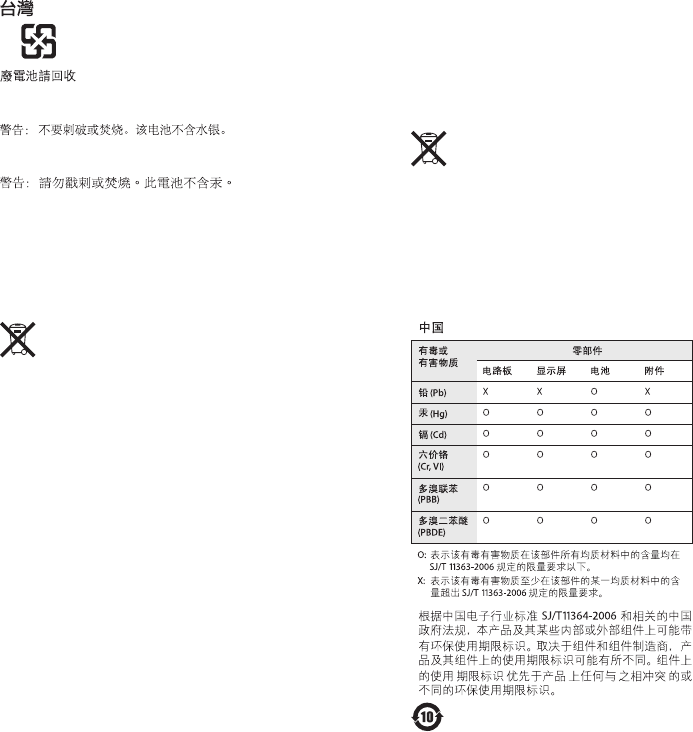
China Battery Statement
Taiwan Battery Statement
Turkiye:
EEE yönetmeligine (Elektrikli ve Elektronik Esyalarda Bazı
Zararlı Maddelerin Kullanımının Sınırlandırılmasına Dair
Yönetmelik) uygundur.
European Union—Disposal Information:
This symbol means that according to local laws and
regulations your product should be disposed of separately
from household waste.When this product reaches its end
of life, take it to a collection point designated by local
authorities.Some collection points accept products for free.
The separate collection and recycling of your product at
the time of disposal will help conserve natural resources
and ensure that it is recycled in a manner that protects
human health and the environment.
Union Européenne—informations sur l’élimination
Le symbole ci-dessus signie que vous devez vous
débarasser de votre produit sans le mélanger avec les
ordures ménagères, selon les normes et la législation de
votre pays.Lorsque ce produit n’est plus utilisable, portez-
le dans un centre de traitement des déchets agréé par les
autorités locales.Certains centres acceptent les produits
gratuitement.Le traitement et le recyclage séparé de votre
produit lors de son élimination aideront à préserver les
ressources naturelles et à protéger l’environnement et la
santé des êtres humains.
Europäische Union—Informationen zur Entsorgung
Das Symbol oben bedeutet, dass dieses Produkt
entsprechend den geltenden gesetzlichen Vorschriften
und getrennt vom Hausmüll entsorgt werden muss.Geben
Sie dieses Produkt zur Entsorgung bei einer oziellen
Sammelstelle ab.Bei einigen Sammelstellen können
Produkte zur Entsorgung unentgeltlich abgegeben werden.
Durch das separate Sammeln und Recycling werden die
natürlichen Ressourcen geschont und es ist sichergestellt,
dass beim Recycling des Produkts alle Bestimmungen zum
Schutz von Gesundheit und Umwelt beachtet werden.
Unione Europea—informazioni per l’eliminazione
Questo simbolo signica che, in base alle leggi e alle
norme locali, il prodotto dovrebbe essere eliminato
separatamente dai riuti casalinghi.Quando il prodotto
diventa inutilizzabile, portarlo nel punto di raccolta stabilito
dalle autorità locali.Alcuni punti di raccolta accettano i
prodotti gratuitamente.La raccolta separata e il riciclaggio
del prodotto al momento dell’eliminazione aiutano a
conservare le risorse naturali e assicurano che venga
riciclato in maniera tale da salvaguardare la salute umana e
l’ambiente.
Europeiska unionen—uttjänta produkter Symbolen ovan
betyder att produkten enligt lokala lagar och bestämmelser
inte får kastas tillsammans med hushållsavfallet.
När produkten har tjänat ut måste den tas till en
återvinningsstation som utsetts av lokala myndigheter.Vissa
återvinningsstationer tar kostnadsfritt hand om uttjänta
produkter.Genom att låta den uttjänta produkten tas om
hand för återvinning hjälper du till att spara naturresurser
och skydda hälsa och miljö.
Brasil—Informações sobre descarte e reciclagem
O símbolo acima indica que este produto e/ou sua bateria
não devem ser descartadas no lixo doméstico.Quando
decidir descartar este produto e/ou sua bateria, faça-o
de acordo com as leis e diretrizes ambientais locais.
Para informações sobre o programa de reciclagem da
Apple, pontos de coleta e telefone de informações, visite
www.apple.com/br/environment.
Apple 與環境保護
Apple 深切體認到企業應有的社會責任, 並致力於減少
本公司產品對於環境所造成的影響。
如需更多資訊, 請前往 www.apple.com/tw/
environment。
60
Apple Inc.
K
© 2011 Apple Inc. 保留一切權利。
Apple、 蘋果、 Apple 標誌、 Finder、iLife、iPhoto、
iPod、iPod nano、iTunes、Mac、Macintosh、Mac OS、
Made for iPod 標誌和 QuickTime 是 Apple Inc. 在美國及其他
國家和地區註冊的商標。
Multi-Touch 和 Shuπe 是 Apple Inc. 的商標。
iTunes Store 是 Apple Inc. 在美國及其他國家和地區註冊的服
務標誌。
NIKE 和 Swoosh design 是 NIKE, Inc. 及其所屬公司的商標,
經授權使用。
本文件中所提及的其他公司及產品名稱可能為其所屬公司的
商標。
其中所述的協力廠商產品僅供參考, 且不做任何保證及建
議。 Apple 對於這些產品的執行效率或使用, 不負任何責
任。 若有任何認知、 合約或保固方面的事宜, 皆直接歸
屬於製造商與個別使用者雙方。
我們已經盡力確保本手冊中的資訊正確。 Apple 對印刷或
文字錯誤概不負責。
TA019-2083/2011-10
