Apple IPod Shuffle (zweite Generation) Funktionshandbuch User Manual I Pod (2. Features Guide D
Apple Corporation iPod Shuffle (2nd generation) Features Guide - German iPod_shuffle_Features_Guide_D Apple Corporation - iPod Shuffle (2nd generation) - Features Guide - German
User Manual: Apple iPod shuffle (zweite Generation) iPod shuffle (2. Generation) - Funktionshandbuch
Open the PDF directly: View PDF  .
.
Page Count: 37
- Funktionshandbuch
- Inhalt
- iPod shuffle – Grundlagen
- Laden und Abspielen von Musik
- Speichern von Dateien auf dem iPod shuffle
- iPod shuffle Zubehör
- Tipps und Fehlerbeseitigung
- Sicherheit und Handhabung
- Weitere Informationen, Service und Support
- Regulatory Compliance Information

iPod shuffle
Funktionshandbuch

2
1Inhalt
Kapitel 1 3 iPod shuffle – Grundlagen
4Der iPod shuffle im Überblick
4Verwenden der Bedienelemente des iPod shuffle
5Herstellen und Trennen der iPod shuffle Verbindung zum Computer
7Aufladen der Batterie
8Statusanzeigen
Kapitel 2 10 Laden und Abspielen von Musik
10 iTunes
11 Importieren von Musik in Ihre iTunes Bibliothek
14 Verwalten Ihrer Musik
15 Laden von Musik auf den iPod shuffle
19 Abspielen von Musik
Kapitel 3 22 Speichern von Dateien auf dem iPod shuffle
22 Verwenden des iPod shuffle als externes Volume
Kapitel 4 24 iPod shuffle Zubehör
24 Apple Earphones (Ohrhörer)
25 iPod shuffle Dock
25 iPod USB Power Adapter (Netzteil)
25 Verfügbares Zubehör
Kapitel 5 26 Tipps und Fehlerbeseitigung
30 Aktualisieren und Wiederherstellen der iPod shuffle Software
Kapitel 6 31 Sicherheit und Handhabung
31 Wichtige Sicherheitsinformationen
33 Wichtige Informationen zur Handhabung
Kapitel 7 35 Weitere Informationen, Service und Support
1
3
1iPod shuffle – Grundlagen
Mit dem Kauf des iPod shuffle haben Sie eine gute Wahl
getroffen. Lesen Sie in diesem Kapitel Näheres über die
Funktionen Ihres iPod shuffle, seine Bedienelemente und
vieles mehr.
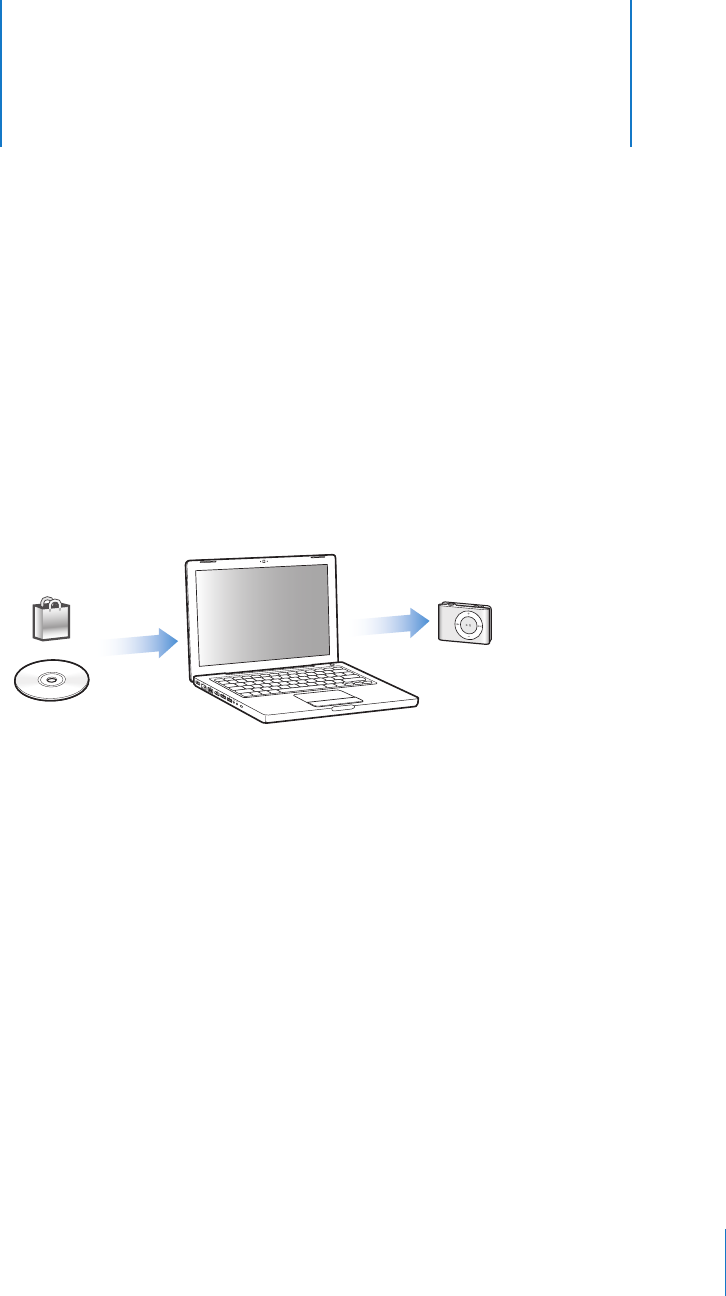
Sie verwenden den iPod shuffle, indem Sie zuerst Musik, Fotos und andere Dateien auf
Ihren Computer übertragen und diese anschließend auf den iPod shuffle laden.
Beispielsweise können Sie den iPod shuffle für Folgendes verwenden:
ÂLaden von Musiktiteln, um unterwegs Musik hören zu können
ÂAnhören von Podcasts. Podcasts sind ladbare Audiodateien, die Ähnlichkeit mit
Radiosendungen haben und über das Internet bereitgestellt werden
ÂAnhören von Hörbüchern, die Sie im iTunes Store oder bei audible.de
erworben haben
ÂSpeichern von Dateien und Sicherungskopien, indem Sie den iPod shuffle als
externes Volume verwenden
4 Kapitel 1 iPod shuffle – Grundlagen
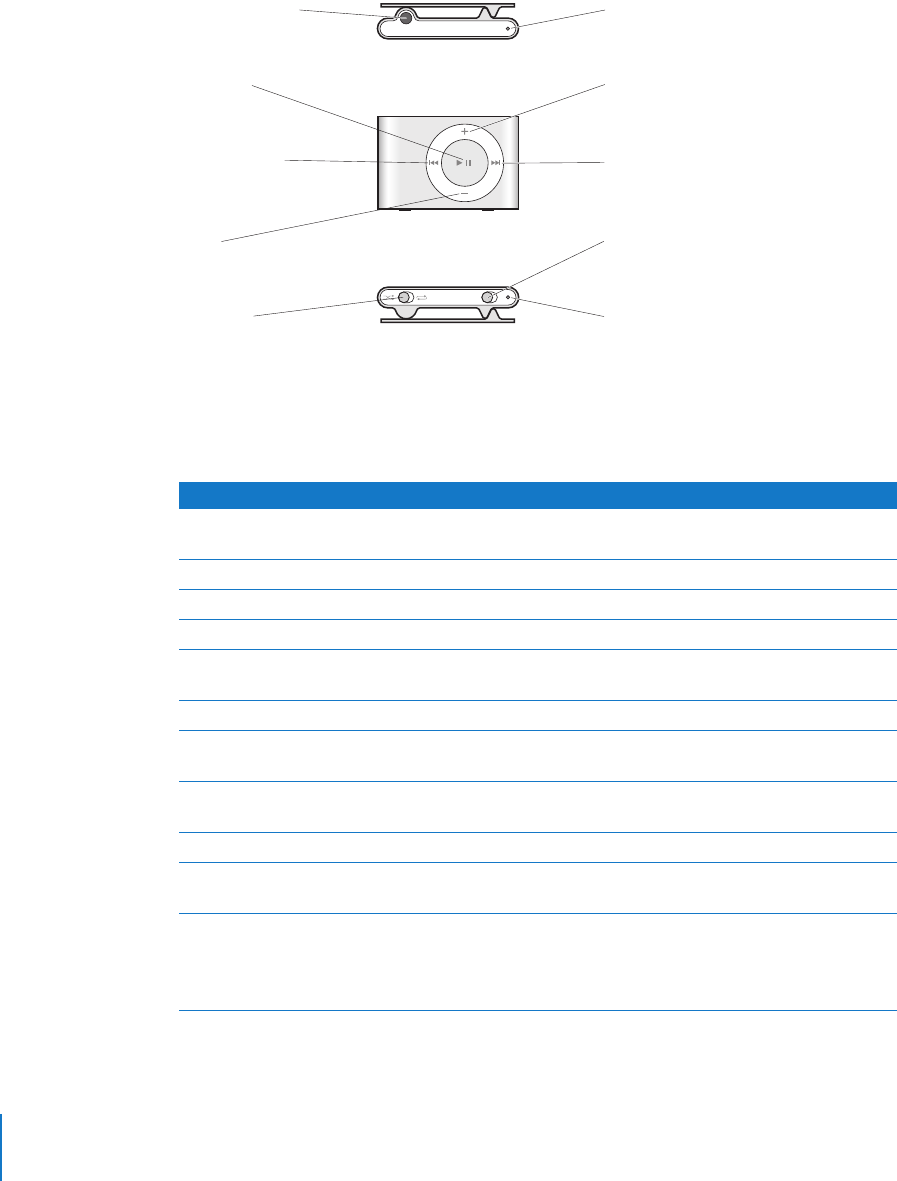
Der iPod shuffle im Überblick
Verwenden der Bedienelemente des iPod shuffle
Mit diesen einfachen Bedienelementen ist es leicht, Musiktitel, Hörbücher und Podcasts
auf dem iPod shuffle abzuspielen.
Kopfhöreranschluss
Zurück/Schneller
Rücklauf
Start/Pause
Vor/Schneller
Vorlauf
Leiser Ein-/Ausschalter
Obere Statusanzeige
Lauter
Schalter für
Zufallswiedergabe Untere Statusanzeige
OFF
Funktion Aktion
Den iPod shuffle ein oder aus-
schalten
Setzen Sie den Ein-/Ausschalter entsprechend (grün bedeutet,
der iPod shuffle ist eingeschaltet).
Wiedergabe Drücken Sie die Taste „Start/Pause“ (’).
Pause Drücken Sie die Taste „Start/Pause“ (’).
Ändern der Lautstärke Drücken Sie die Taste „Lauter“ (∂) oder „Leiser“ (D).
Festlegen der Wiedergabefolge Setzen Sie den Schalter für die Zufallswiedergabe (¡ auf
„Zufallswiedergabe“ oder auf ⁄ für die normale Reihenfolge).
Springen zum nächsten Musiktitel Drücken Sie die Taste „Vor/Schneller Vorlauf“ (‘).
Erneutes Abspielen eines
Musiktitels
Drücken Sie die Taste „Zurück/Schneller Rücklauf“ (]).
Abspielen des vorherigen
Musiktitels
Drücken Sie zweimal die Taste „Zurück/Schneller Rücklauf“ (]).
Zurück zum ersten Titel Drücken Sie „Start/Pause“ (’) drei Mal schnell nacheinander.
Schneller Vor- oder Rücklauf Drücken Sie die Taste „Vor/Schneller Vorlauf“ (‘) bzw. „Zurück/
Schneller Rücklauf“ (]) und halten Sie diese gedrückt.
Sperren der Tasten des
iPod shuffle
(damit die Tasten nicht aus
Versehen gedrückt werden)
Drücken Sie die Taste „Start/Pause“ (’) ca. drei Sekunden lang
(bis die Statusanzeige drei Mal orange blinkt).
Wiederholen Sie diesen Schritt, um die Tasten wieder zu
aktivieren (die Statusanzeige blinkt drei Mal grün).
Kapitel 1 iPod shuffle – Grundlagen 5
Herstellen und Trennen der iPod shuffle Verbindung
zum Computer
Sie verbinden den iPod shuffle mit Ihrem Computer, um Musiktitel und andere Audio-
dateien zu laden und um die Batterie aufzuladen. Wenn Sie fertig sind, trennen Sie den
iPod shuffle vom Computer.
Anschließen des iPod shuffle
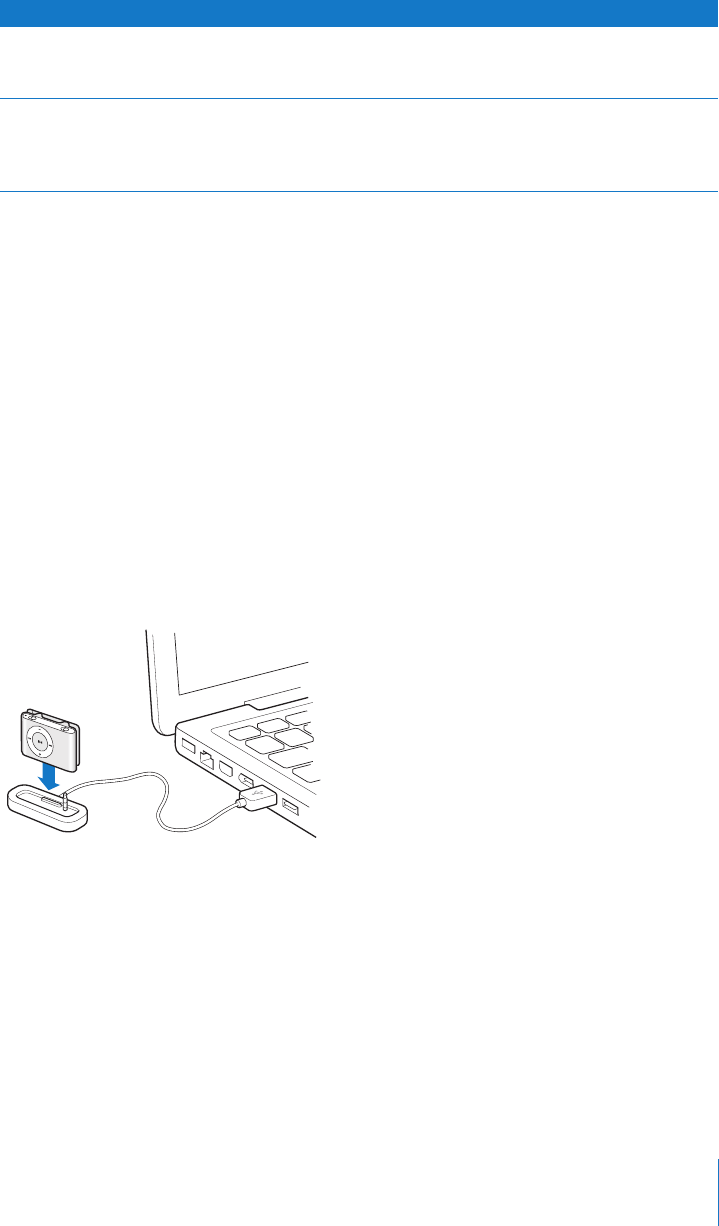
Gehen Sie wie folgt vor, um den iPod shuffle an Ihren Computer anzuschließen:
mSchließen Sie das mitgelieferte iPod shuffle Dock an einen USB-Anschluss Ihres Com-
puters an. Setzen Sie dann den iPod shuffle in das Dock.
Hinweis: Schließen Sie das Dock an einen High-Power USB-Anschluss an, um die
Batterie aufzuladen. Es wird empfohlen, einen USB 2.0 Anschluss zu verwenden.
Verwenden Sie nicht den USB-Anschluss an Ihrer Tastatur.
Wenn Sie den iPod shuffle zum ersten Mal an Ihren Computer anschließen, unterstützt
Sie der iPod Systemassistent dabei, Ihren iPod shuffle zu konfigurieren und mit Ihrer
iTunes Bibliothek zu synchronisieren.
Zurücksetzen des iPod shuffle
(wenn der iPod shuffle nicht
reagiert)
Nehmen Sie den iPod shuffle aus dem Dock. Schalten Sie den
iPod shuffle aus, warten Sie ca. fünf Sekunden und schalten
Sie ihn wieder ein.
Ermitteln der Seriennummer
des iPod shuffle
Sie finden die Seriennummer am Clip des iPod shuffle. Alterna-
tiv können Sie iTunes öffnen (während der iPod shuffle an Ihrem
Computer angeschlossen ist), den iPod shuffle im Quellenbe-
reich auswählen und in „Einstellungen“ klicken.
Funktion Aktion
6 Kapitel 1 iPod shuffle – Grundlagen
Wichtig: Nachdem Sie den iPod shuffle mit der iTunes Bibliothek eines Computers
synchronisiert haben, werden Sie beim Anschluss des iPod shuffle an einen anderen
Computer gefragt, ob der iPod mit der iTunes Bibliothek des anderen Computers syn-
chronisiert werden soll. Klicken Sie in „Abbrechen“, wenn Sie die aktuellen Musikinhalte
auf dem iPod shuffle behalten möchten. Sie können auch in „Gekaufte Artikel über-
tragen“ klicken, damit der Inhalt des iPod shuffle erhalten bleibt und die gekauften
Musiktitel vom iPod shuffle in die iTunes Bibliothek des anderen Computers über-
tragen werden. Weitere Informationen hierzu finden Sie in der iTunes Hilfe.
Trennen des iPod shuffle vom Computer
Es ist wichtig, den iPod shuffle nicht von Ihrem Computer zu trennen, während Audio-
dateien geladen werden oder der iPod shuffle als externes Volume verwendet wird.
Sie erkennen, dass der iPod shuffle vom Computer getrennt werden kann, wenn oben
im iTunes Fenster eine entsprechende Meldung angezeigt wird oder anhand der
iPod shuffle Statusanzeigen.
Wichtig: Wird die Meldung „Bitte nicht trennen“ im iTunes Fenster angezeigt oder
blinkt die iPod shuffle Statusanzeige orange, muss der iPod shuffle ausgeworfen wer-
den, bevor Sie ihn vom Computer trennen. Geschieht dies nicht, können die Dateien
auf dem iPod shuffle beschädigt werden.
Wenn Sie den iPod shuffle als externes Volume aktiviert haben (vgl. Seite 22) müssen
Sie den iPod shuffle immer auswerfen, bevor Sie ihn vom Computer trennen.
Gehen Sie wie folgt vor, um den iPod shuffle auszuwerfen:
mKlicken Sie im iTunes Quellenbereich in die Taste „Auswerfen“ (C) neben dem
iPod shuffle.
Wenn Sie einen Mac verwenden, können Sie den iPod shuffle auch auswerfen, indem Sie
das iPod shuffle Symbol vom Schreibtisch in den Papierkorb bewegen.
Wenn Sie einen Windows PC verwenden, können Sie den iPod shuffle auch auswerfen,
indem Sie in das Symbol für das sichere Entfernen der Hardware in der Windows
Taskleiste klicken und den iPod shuffle auswählen.
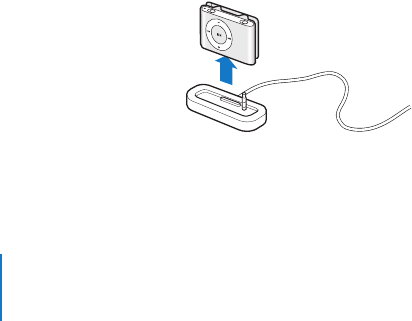
Gehen Sie wie folgt vor, um den iPod shuffle vom Computer zu trennen:
mNehmen Sie den iPod shuffle aus dem Dock.

Kapitel 1 iPod shuffle – Grundlagen 7
Aufladen der Batterie
Der iPod shuffle besitzt eine interne wiederaufladbare Batterie.
Optimale Ergebnisse erhalten Sie, wenn Sie die Batterie beim erstmaligen Verwenden
des iPod shuffle vollständig aufladen. In ca. zwei Stunden ist eine leere Batterie zu
80 Prozent aufgeladen. In etwa vier Stunden ist die Batterie vollständig aufgeladen.
Wenn der iPod shuffle längere Zeit nicht verwendet wurde, muss die Batterie mög-
licherweise neu aufgeladen werden.
Gehen Sie wie folgt vor, um die Batterie über Ihren Computer aufzuladen:
m
Schließen Sie den iPod shuffle an einen High-Power USB-Anschluss Ihres Computers an.
Verwenden Sie dazu das mitgelieferte iPod shuffle Dock. Der Computer muss eingeschal-
tet sein und darf sich nicht im Ruhezustand befinden. (Bei einigen Macintosh Modellen
kann das Aufladen der Batterie des iPod shuffle auch im Ruhezustand erfolgen.)
Während des Ladevorgangs der Batterie leuchtet die Statusanzeige des iPod shuffle
orange. Wenn die Batterie vollständig geladen ist, leuchtet die Anzeige grün.
Hinweis: Wenn der iPod shuffle als externes Volume verwendet wird (vgl. Seite 22) oder
wenn iTunes Musiktitel oder Einstellungen auf den iPod shuffle lädt, blinkt die Status-
anzeige orange. Auf diese Weise erkennen Sie, dass Sie den iPod shuffle auswerfen
müssen, bevor Sie ihn vom Computer trennen.
Wenn die Statusanzeige nicht leuchtet, ist der iPod shuffle möglicherweise nicht an
einem High-Power USB-Anschluss angeschlossen. Probieren Sie einen anderen USB-
Anschluss an Ihrem Computer aus.
Hinweis: Sie können Musiktitel laden, während die Batterie aufgeladen wird.
Soll der iPod shuffle aufgeladen werden, solange Sie sich nicht in der Nähe Ihres Com-
puters befinden, können Sie den iPod shuffle mit einem iPod USB Power Adapter (Netz-
teil) an das Stromnetz anschließen. Das Netzteil ist über folgende Adresse erhältlich:
www.apple.com/de.
Gehen Sie wie folgt vor, um die Batterie mit einem iPod USB Power Adapter (Netz-
teil) aufzuladen:
1Verbinden Sie den Netzteilstecker mit dem Netzteil (möglicherweise ist dies bereits
geschehen).
2Verbinden Sie den USB-Stecker des iPod shuffle Dock mit dem Netzteil.
3Schließen Sie das Netzteil an eine funktionierende Steckdose an.

8 Kapitel 1 iPod shuffle – Grundlagen
4Setzen Sie den iPod shuffle in das Dock.
Es ist möglich, den iPod shuffle vom Computer zu trennen und ihn zu verwenden,
bevor die Batterie vollständig aufgeladen ist.
Hinweis: Die Anzahl der Ladezyklen bei wiederaufladbaren Batterien ist begrenzt.
Die Batterielaufzeit und die Anzahl der Ladezyklen hängt von der Nutzung und
von den Einstellungen ab. Nähere Informationen hierzu finden Sie auf der Web-Site:
www.apple.com/de/batteries.
Prüfen des Batteriestatus
Wenn Sie Ihren iPod shuffle einschalten oder von Ihrem Computer oder Netzteil
trennen, können Sie anhand der Statusanzeige sehen, wie viel Batterieladung unge-
fähr noch vorhanden ist. Näheres hierzu finden Sie in der nachfolgenden Tabelle. Wenn
der iPod shuffle bereits eingeschaltet ist, können Sie den Batteriestatus prüfen, ohne
die Wiedergabe zu unterbrechen, indem Sie den iPod shuffle schnell aus- und wieder
einschalten.
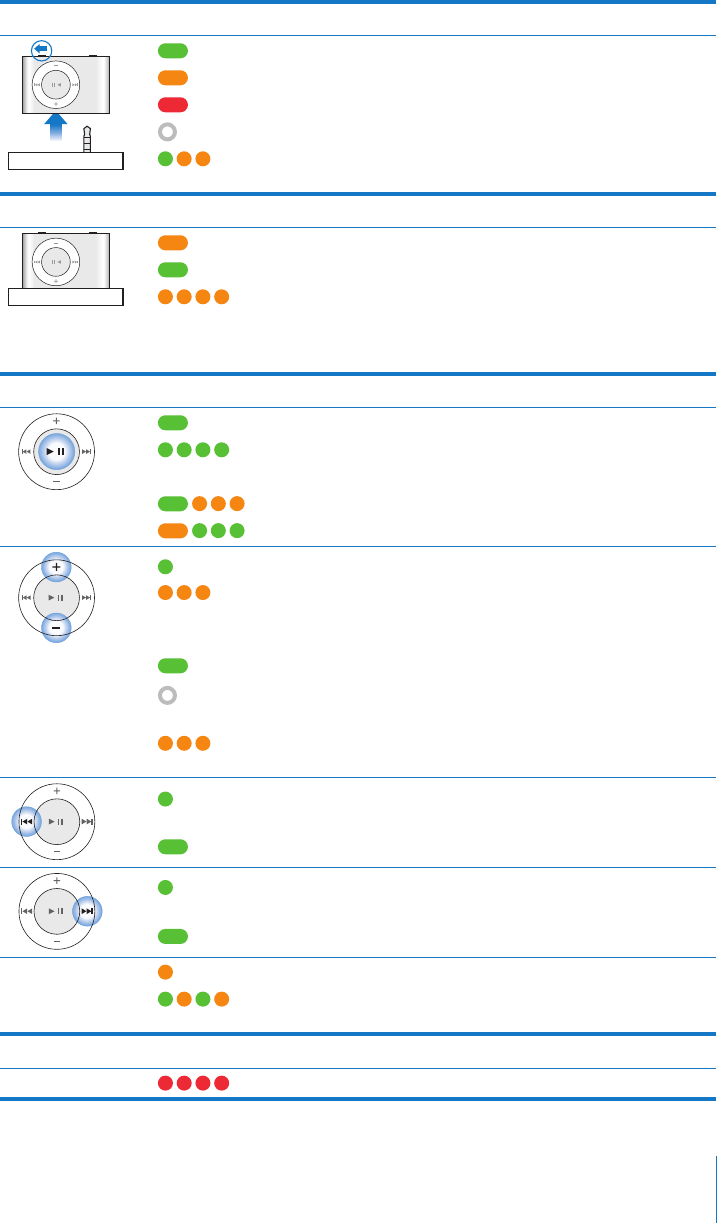
Statusanzeigen
Der iPod shuffle besitzt zwei Statusanzeigen. Eine Anzeige befindet sich oben und die
andere unten am Gerät. Diese Anzeigen weisen darauf hin, ob Sie eine Taste gedrückt
haben, wie viel Batterieladung noch vorhanden ist, ob der iPod shuffle als Volume akti-
viert ist oder ob ein Fehler aufgetreten ist.
ACHTUNG: Lesen Sie alle Sicherheitsrichtlinien zur Verwendung des iPod USB Power
Adapters auf Seite 32, bevor Sie das Netzteil verwenden.
Netzteilstecker
Kabel des
iPod shuffle Docks
iPod USB Power Adapter
(Netzteil)
Kapitel 1 iPod shuffle – Grundlagen 9
Einschalten oder Trennen der Verbindung
grün Kapazität ok (30 % – 100 %)
orange Kapazität gering (10 % – 30 %)
rot Kapazität sehr gering (< 10 %)
keine Anzeige Batterie leer
abwechselnd grün und zwei
orange (10 Sekunden)
FEHLER: Der iPod shuffle muss
wiederhergestellt werden
Verbunden
orange (kontinuierlich) Ladevorgang läuft
grün (kontinuierlich) Vollständig aufgeladen
blinkt orange
(kontinuierlich)
Trennen Sie die Verbindung nicht
(iTunes synchronisiert gerade oder
der iPod shuffle ist als externes
Volume aktiviert)
Drücken von Tasten
grün Start (’)
grün (1 Minute) Pause (’)
Drücken und gedrückt halten:
grün, dann drei orange Deaktivieren der Tasten
orange, dann drei grün Aktivieren der Tasten
grün Lauter (∂) oder leiser (D)
drei orange Vom Benutzer eingestellte maximale
Lautstärke erreicht
Drücken und gedrückt halten:
grün Lauter (∂) oder leiser (D)
keine Anzeige Maximale Lautstärke erreicht
oder kein Ton
drei orange Vom Benutzer eingestellte maximale
Lautstärke erreicht
grün Vorheriger Titel (])
Drücken und gedrückt halten:
grün Rücklauf (])
grün Nächster Titel (‘)
Drücken und gedrückt halten:
grün Schneller Vorlauf (‘)
Beliebige Taste orange Keine Aktion (Tasten sind deaktiviert)
abwechselnd grün und
orange (2 Sekunden)
FEHLER: Keine Musik geladen
Während der iPod shuffle Titel abspielt
blinkt rot (kontinuierlich) Batterie fast entladen

2
10
2Laden und Abspielen von Musik
Ihr iPod shuffle ermöglicht es Ihnen, Ihre Musiksammlung
überallhin mitzunehmen. In diesem Kapitel erfahren Sie, wie
Sie Musik laden und mit Ihrem iPod shuffle anhören können.
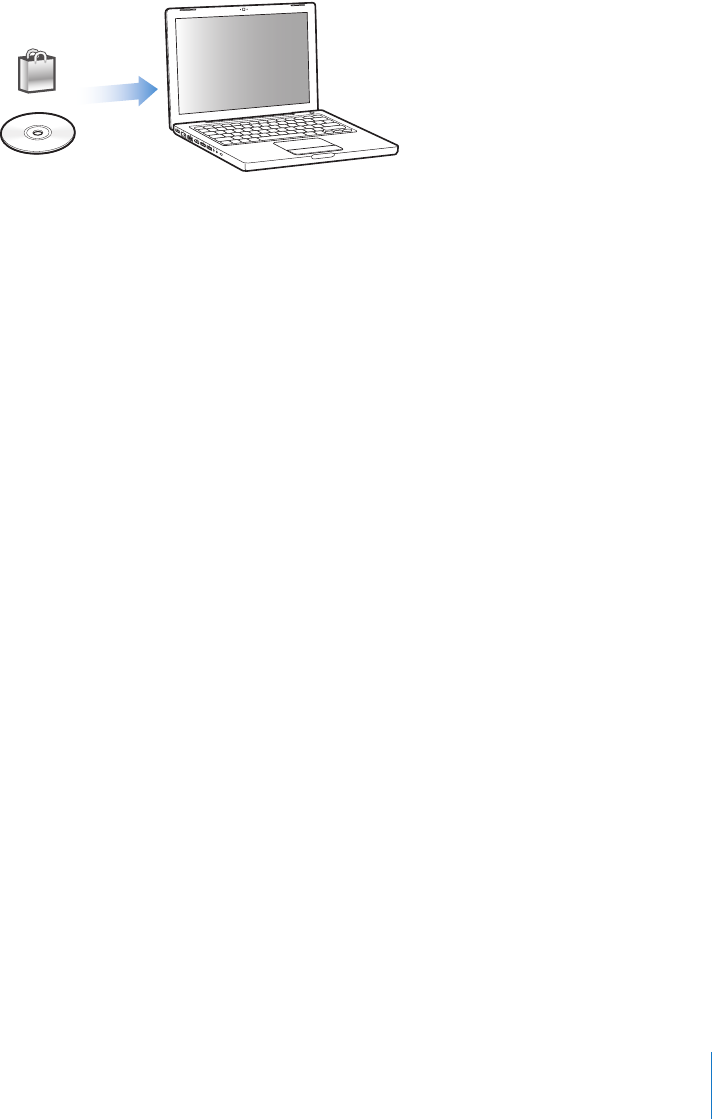
Damit Sie den iPod shuffle verwenden können, müssen Sie zunächst Musiktitel, Hör-
bücher und Podcasts (Audiodateien, die Radiosendungen ähneln) auf Ihren Computer
importieren und anschließend auf den iPod shuffle laden. Lesen Sie weiter, um Näheres
über die hierfür erforderlichen Schritte zu erfahren, einschließlich:
ÂÜbertragen von Musik aus Ihrer CD-Sammlung, von Ihrer Festplatte oder aus dem
iTunes Store (gehört zu iTunes und ist nur in bestimmten Ländern verfügbar) in das
Programm „iTunes“ auf Ihrem Computer
ÂVerwalten Ihrer Musik und anderer Audiodateien in Wiedergabelisten
ÂLaden von Musiktiteln, Hörbüchern und Podcasts auf den iPod shuffle
ÂAnhören von Musik oder anderen Audioinhalten unterwegs
iTunes
iTunes ist die Software, mit der Sie Musik, Hörbücher und Podcasts mit dem
iPod shuffle synchronisieren. Wenn Sie Ihren iPod shuffle an den Computer
anschließen, wird iTunes automatisch geöffnet.
In diesem Handbuch wird erklärt, wie Sie mit iTunes Musiktitel und andere Audio-
dateien auf Ihren Computer importieren, persönliche Sammlungen Ihrer Lieblingstitel
(so genannte Wiedergabelisten) erstellen, diese auf Ihren iPod shuffle laden und die
iPod shuffle Einstellungen anpassen.
iTunes verfügt über zahlreiche weitere Funktionen. Weitere Informationen hierzu
erhalten Sie, indem Sie iTunes öffnen und „Hilfe“ > „iTunes Hilfe“ auswählen.
Kapitel 2 Laden und Abspielen von Musik 11
Importieren von Musik in Ihre iTunes Bibliothek
Wenn Sie Musik mit Ihrem iPod shuffle anhören möchten, müssen Sie zunächst diese
Musik in Ihre iTunes Bibliothek auf Ihrem Computer importieren.
Sie haben drei Möglichkeiten, Musiktitel in Ihre iTunes Bibliothek zu übertragen:
ÂKaufen von Musik und Hörbüchern oder Laden von Podcasts über den iTunes Store
ÂImportieren von Musik von Audio-CDs
ÂHinzufügen von Musik und anderen Audiodateien, die sich bereits auf Ihrem Com-
puter befinden.
Kaufen von Musiktiteln und Laden von Podcasts über den iTunes Store
Wenn Sie über eine Internet-Verbindung verfügen, können Sie Musiktitel, Alben und
Hörbücher ganz einfach online im iTunes Store kaufen und laden. Außerdem haben
Sie die Möglichkeit, sich bei Podcasts anzumelden und diese zu laden (bei Podcasts
handelt es sich um Audiodateien, die Radiosendungen ähneln).
Wenn Sie Musik über den iTunes Store erwerben möchten, richten Sie in iTunes einen
Apple Benutzer-Account ein, suchen Sie nach den gewünschten Titeln und kaufen
diese. Wenn Sie bereits über einen Apple Benutzer-Account verfügen oder wenn
Sie einen America Online (AOL) Account besitzen (die AOL Option ist nur in einigen
Ländern verfügbar), können Sie sich mit diesem Account beim iTunes Store anmelden
und Musik erwerben.
Gehen Sie wie folgt vor, um sich beim iTunes Store anzumelden bzw. zu registrieren:
mÖffnen Sie iTunes und führen Sie anschließend einen der folgenden Schritte aus:
ÂWenn Sie bereits einen iTunes Account besitzen, wählen Sie „Store“ > „Anmelden“.
ÂWenn Sie noch keinen iTunes Account eingerichtet haben, wählen Sie „Store“ > „Account
erstellen“ und befolgen Sie die Anweisungen auf dem Bildschirm, um einen Apple
Account einzurichten oder Ihre vorhandenen Apple Account- bzw. AOL Account-
Informationen einzugeben.

12 Kapitel 2 Laden und Abspielen von Musik
Gehen Sie wie folgt vor, um Musiktitel, Hörbücher und Podcasts zu finden:
Sie können im iTunes Store jederzeit nach einem bestimmten Album, Titel oder Inter-
preten suchen. Öffnen Sie iTunes und klicken Sie im Quellenbereich in „iTunes Store“.
ÂZum Suchen im iTunes Store wählen Sie unter „Musikrichtungen“ ein Genre aus.
Klicken Sie dann in eine der angezeigten Neuerscheinungen oder einen Musiktitel
oder klicken Sie unten rechts im iTunes Store Fenster in „Übersicht“ (das Symbol
eines Auges).
ÂZum Suchen in Podcasts klicken Sie im iTunes Store Fenster in „Podcasts“.
ÂZum Durchsuchen des iTunes Store geben Sie den Namen eines Albums, Musiktitels,
Interpreten oder Komponisten in das iTunes Store Suchfeld ein.
ÂZum Einschränken der Suche geben Sie einen Suchbegriff in das iTunes Store Such-
feld ein, drücken den Zeilenschalter oder die Eingabetaste auf Ihrer Tastatur und
verwenden Sie dann die Tasten im angezeigten Fenster. Wenn Sie die Suche bei-
spielsweise auf Musiktitel und Alben einschränken wollen, klicken Sie in „Musik“.
ÂZum Suchen nach einer Kombination von Objekten klicken Sie im iTunes Store Fenster
in „Erweiterte Suche“.
ÂZum erneuten Anzeigen der Startseite des iTunes Store klicken Sie oben links im iTunes
Store Fenster in die Taste für die Startseite.
Gehen Sie wie folgt vor, um einen Titel, ein Album oder ein Hörbuch zu erwerben:
1Klicken Sie im Quellenbereich in „iTunes Store“ und suchen Sie nach dem gewünschten
Titel.
Wenn Sie feststellen möchten, ob es sich wirklich um den gewünschten Titel handelt,
wählen Sie den betreffenden Titel durch Doppelklicken aus, um einen Ausschnitt davon
anzuhören.
2Klicken Sie in „Titel kaufen“, „Album kaufen“ oder „Buch kaufen“.
Das Objekt wird auf Ihren Computer geladen, und es wird hierfür die Kreditkarte
belastet, die in Ihrem Apple oder AOL Account angegeben ist.
Gehen Sie wie folgt vor, um einen Podcast zu laden oder einen Podcast
zu abonnieren:
1Klicken Sie im Quellenbereich in „iTunes Store“.
2Klicken Sie links im Hauptfenster des iTunes Store in „Podcasts“.
3Suchen Sie nach dem Podcast, den Sie laden möchten.
ÂZum Laden einer einzelnen Podcast-Episode klicken Sie neben der entsprechenden
Episode in die Taste „Episode holen“.
ÂZum Abonnieren eines Podcasts klicken Sie neben der Podcast-Grafik in „Abonnieren“.
iTunes lädt daraufhin die neuste Episode. Sobald neue Episoden verfügbar sind,
werden diese automatisch in iTunes geladen (wenn Sie eine Internet-Verbindung
herstellen).

Kapitel 2 Laden und Abspielen von Musik 13
Importieren von Musik von Audio-CDs in iTunes
Befolgen Sie diese Anweisungen, um Musik von Ihren CDs an iTunes zu übertragen.
Gehen Sie wie folgt vor, um Musik von einer Audio-CD in iTunes zu importieren:
1Legen Sie eine CD in Ihren Computer ein und öffnen Sie iTunes.
Wenn eine Internet-Verbindung besteht, lädt iTunes die Namen der Musiktitel auf der CD
aus dem Internet (falls verfügbar) und listet sie im Fenster auf.
Wenn keine Internet-Verbindung besteht, können Sie Ihre CDs importieren und zu einem
späteren Zeitpunkt, wenn Ihr Computer mit dem Internet verbunden ist, „Erweitert“ >
„CD-Titel abfragen“ auswählen. iTunes lädt dann die Namen der von den CDs impor-
tierten Titel.
Wenn die Namen der Titel auf der CD online nicht verfügbar sind, können Sie sie manuell
eingeben. Beachten Sie hierzu den Abschnitt „Eingeben von Titelnamen und anderen
Informationen“ auf Seite 13.
Wenn die Informationen zu den Musiktiteln eingegeben sind, können Sie in iTunes
nach Musik suchen, und zwar anhand von Titeln, Interpreten, Alben und mehr.
2Entfernen Sie bei Musiktiteln, die Sie nicht von der CD importieren möchten, das
Häkchen neben dem Titel, indem Sie in das jeweilige Markierungsfeld klicken.
3Klicken Sie in „CD importieren“. Im Anzeigebereich oben im iTunes Fenster wird ange-
geben, wie lange der Importvorgang für jeden einzelnen Musiktitel dauern wird.
Standardmäßig spielt iTunes Titel ab, während sie importiert werden. Wenn Sie sehr
viele Musiktitel importieren, empfiehlt es sich, die Wiedergabe der Titel zu deaktivieren,
um die Leistung zu erhöhen.
4Klicken Sie zum Auswerfen der CD in die Taste „Auswerfen“ (C).
5Wiederholen Sie diese Schritte für alle anderen CDs, von denen Sie Musiktitel
importieren möchten.
Eingeben von Titelnamen und anderen Informationen
Sie können die Namen von Titeln und andere Informationen, etwa Kommentare,
manuell für Musiktitel und andere Objekte in Ihrer iTunes Bibliothek eingeben.
Gehen Sie wie folgt vor, um CD-Musiktitel und andere Informationen manuell
einzugeben:
1Wählen Sie den ersten Musiktitel auf der CD aus. Wählen Sie anschließend „Ablage“ >
„Informationen“.
2Klicken Sie in „Informationen“.
3Geben Sie die Informationen zum Titel ein.
4Klicken Sie in „Weiter“, um Informationen zum nächsten Titel einzugeben.

14 Kapitel 2 Laden und Abspielen von Musik
Hinzufügen bereits auf dem Computer vorhandener Musiktitel
zu Ihrer iTunes Bibliothek
Wenn auf Ihrem Computer bereits digitale Musikdateien wie MP3-Dateien abgelegt
sind, können Sie diese ganz einfach zu Ihrer iTunes Bibliothek hinzufügen.
Gehen Sie wie folgt vor, um bereits auf dem Computer vorhandene Musiktitel zu
Ihrer iTunes Bibliothek hinzuzufügen:
mBewegen Sie den Ordner bzw. das Volume mit den Audiodateien in die Rubrik „Biblio-
thek“ im iTunes Quellenbereich (oder wählen Sie „Ablage“ > „Zur Bibliothek hinzufügen“
und anschließend den betreffenden Ordner bzw. das Volume). Wenn iTunes das Datei-
format der Musiktitel unterstützt, werden die Titel automatisch in Ihre iTunes Biblio-
thek aufgenommen.
Sie können auch einzelne Titeldateien in iTunes bewegen.
Hinweis: Mit iTunes für Windows können Sie nicht geschützte digitale Musikdateien,
die mit dem Windows Media Player erstellt wurden, in ein iTunes kompatibles Dateifor-
mat, etwa AAC oder MP3, umwandeln. Dies ist besonders dann von Vorteil, wenn Musik
im WMA-Format vorliegt. Weitere Informationen hierzu erhalten Sie, indem Sie iTunes
öffnen und „Hilfe“ > „iTunes Hilfe“ auswählen.
Verwalten Ihrer Musik
Mit iTunes können Sie Musiktitel und andere Titel beliebig in so genannten Wiederga-
belisten verwalten. Sie können beispielsweise Wiedergabelisten mit Titeln erstellen, die
Sie beim Sport hören möchten oder die für eine besondere Stimmung geeignet sind.
Sie können auch intelligente Wiedergabelisten anlegen, die basierend auf von Ihnen
festgelegten Kriterien automatisch aktualisiert werden. Wenn Sie Musiktitel zu iTunes
hinzufügen, die Ihren Kriterien entsprechen, werden diese Titel automatisch zur intelli-
genten Wiedergabeliste hinzugefügt.
Sie können beliebig viele Wiedergabelisten erstellen und dabei beliebig viele Titel
aus Ihrer iTunes Bibliothek verwenden. Wird ein Musiktitel zu einer Wiedergabeliste
hinzugefügt oder später daraus entfernt, wird er dadurch nicht aus Ihrer iTunes
Bibliothek entfernt.
Gehen Sie wie folgt vor, um eine Wiedergabeliste in iTunes zu erstellen:
1Klicken Sie in die Taste „Hinzufügen“ (∂) oder wählen Sie „Ablage“ > „Neue
Wiedergabeliste“.
2Geben Sie einen Namen für die Wiedergabeliste ein.
Kapitel 2 Laden und Abspielen von Musik 15
3Klicken Sie unter „Bibliothek“ in „Musik“ und bewegen Sie dann einen Musiktitel oder
ein anderes Objekt in die Wiedergabeliste.
Halten Sie zum Auswählen mehrerer Musiktitel die Umschalttaste oder die Befehls-
taste (x) auf einem Mac Computer bzw. die Umschalttaste oder die Taste „Strg“ auf
einem Windows PC gedrückt, während Sie in jeden Musiktitel klicken.
Gehen Sie wie folgt vor, um eine intelligente Wiedergabeliste zu erstellen:
mWählen Sie „Ablage“ > „Neue intelligente Wiedergabeliste“ und legen Sie die Regeln
für Ihre Wiedergabeliste fest.
Laden von Musik auf den iPod shuffle
Nachdem Sie Ihre Musik in iTunes importiert und geordnet haben, können Sie sie
ganz einfach auf Ihren iPod shuffle laden.
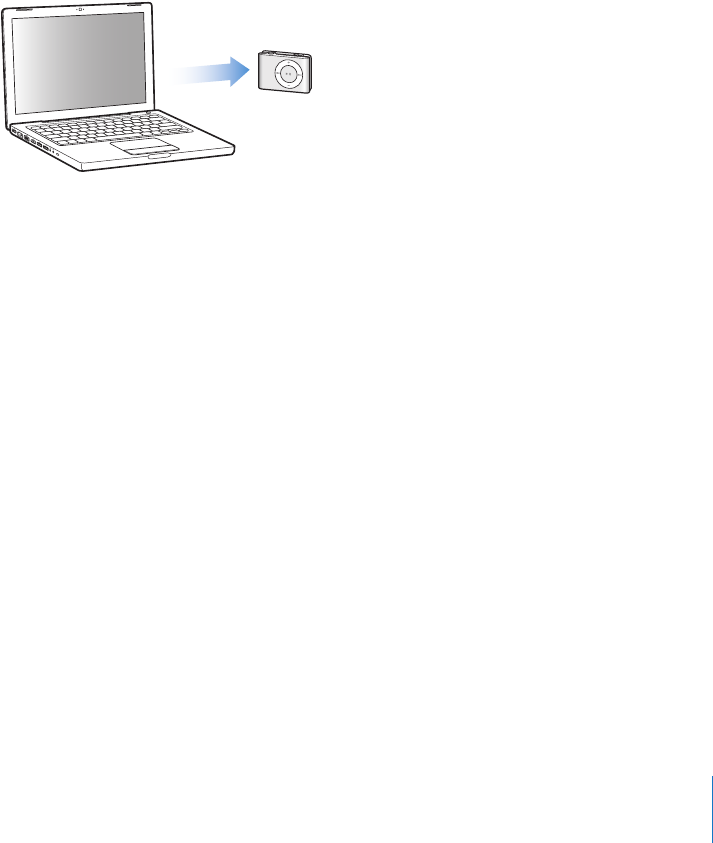
Sie können festlegen, wie Musik aus iTunes auf den iPod shuffle geladen wird, indem
Sie den iPod shuffle an Ihren Computer anschließen, den iPod shuffle im Quellenbe-
reich auswählen und die unten im Bereich „Inhalt“ gezeigten Optionen konfigurieren.
Im Bereich „Einstellungen“ werden weitere Optionen zum Laden von Musik und Ver-
wenden des iPod shuffle angezeigt.
Automatisches Füllen des iPod shuffle
Es ist möglich, iTunes so zu konfigurieren, dass automatisch mit nur einem Klick eine
Auswahl Ihrer Musiktitel auf den iPod shuffle geladen werden. Sie können Ihre kom-
plette Bibliothek oder eine bestimmte Wiedergabeliste auswählen, aus der Musiktitel
geladen werden sollen, und Sie können andere Optionen festlegen, um den iPod
shuffle automatisch zu füllen.

16 Kapitel 2 Laden und Abspielen von Musik
Gehen Sie wie folgt vor, um den iPod shuffle automatisch mit Musiktiteln zu füllen:
1Schließen Sie den iPod shuffle an Ihren Computer an.
2Wählen Sie den iPod shuffle unter „Geräte“ im Quellenbereich.
3Klicken Sie in „Inhalte“.
4Wählen Sie die Wiedergabeliste aus, die zum automatischen Füllen verwendet
werden soll.
Klicken Sie in „Musik“, um Musiktitel aus der gesamten Musikbibliothek zu laden.
5Wählen Sie die gewünschten Optionen aus:
Objekte zufällig auswählen: iTunes lädt die Musiktitel in zufälliger Reihenfolge auf den
iPod shuffle. Wenn diese Option nicht ausgewählt ist, lädt iTunes die Musiktitel in der
Reihenfolge, in der sie in Ihrer Bibliothek oder in der ausgewählten Wiedergabeliste
vorkommen.
Objekte mit höherer Wertung öfter auswählen: iTunes wählt zum automatischen Füllen
die Musiktiteln, die Sie besonders oft hören.
Alle Objekte ersetzen: iTunes ersetzt die Musiktitel auf dem iPod shuffle durch die neuen
ausgewählten Titel. Wenn diese Option nicht ausgewählt ist, werden bereits auf den
iPod shuffle geladene Objekte nicht gelöscht und iTunes wählt weitere Titel aus, um
den verbleibenden Speicherplatz zu füllen.
6Klicken Sie in „Automatisch füllen“.
Während Musik von iTunes auf den iPod shuffle geladen wird, erscheint das iTunes
Statusfenster, um den Fortschritt der Übertragung zu zeigen. Sobald der Vorgang abge-
schlossen ist, wird in iTunes die Meldung „Aktualisierung abgeschlossen“ angezeigt.
Beschränken der Funktion für das automatische Füllen auf Objekte, die in Ihrer
iTunes Bibliothek markiert sind
Sie können iTunes so einstellen, dass nur die Objekte für das automatische Füllen
verwendet werden, die in Ihrer iTunes Bibliothek mit einem Häkchen markiert sind.
Objekte, die nicht markiert sind, werden ignoriert.
Gehen Sie wie folgt vor, um das automatische Füllen auf markierte Objekte
zu begrenzen:
1Schließen Sie den iPod shuffle an Ihren Computer an.
2Wählen Sie den iPod shuffle aus, wenn er im iTunes Fenster angezeigt wird.
3Klicken Sie in „Einstellungen“.
4Wählen Sie „Nur markierte Titel aktualisieren“ aus.
5Klicken Sie in „Anwenden“.

Kapitel 2 Laden und Abspielen von Musik 17
Manuelles Laden von Musiktiteln, Hörbüchern und Podcasts
Es ist möglich, Musiktitel und Wiedergabelisten manuell auf den iPod shuffle zu laden.
Wenn Sie Hörbücher und Podcasts auf den iPod shuffle laden möchten, muss dies
manuell erfolgen.
Gehen Sie wie folgt vor, um einen Musiktitel oder ein anderes Objekt auf den
iPod shuffle zu laden:
1Schließen Sie den iPod shuffle an Ihren Computer an.
2Wählen Sie in iTunes Ihre Bibliothek oder Wiedergabeliste im Quellenbereich aus.
3Bewegen Sie einen Musiktitel oder ein anderes Objekt auf den iPod shuffle im
Quellenbereich.
Sie können auch eine komplette Wiedergabeliste durch Bewegen auf den
iPod shuffle laden.
Ändern der Reihenfolge von Musiktiteln auf dem iPod shuffle
Nachdem die Musiktitel auf den iPod shuffle geladen wurden, können Sie die Abspiel-
reihenfolge ebenso wie für jede iTunes Wiedergabeliste ändern.
Gehen Sie wie folgt vor, um die Reihenfolge der Musiktitel auf dem iPod shuffle
zu ändern:
1Schließen Sie den iPod shuffle an Ihren Computer an.
2Wählen Sie den iPod shuffle im iTunes Quellenbereich aus.
3Klicken Sie in „Inhalte“.
4Klicken Sie in die leere Kopfzeile über der ersten Spalte, um die Musiktitel nach
Nummern zu sortieren.
5Bewegen Sie die Musiktiteln in die gewünschte Reihenfolge.
Optimale Ausnutzung des Speicherplatzes auf dem iPod shuffle
Falls Sie Musiktitel in einem Format mit höherer Bitrate in iTunes importiert haben,
können Sie iTunes dafür konfigurieren, die Musiktitel automatisch in 128 KBit/Sek. AAC-
Dateien zu konvertieren, wenn sie auf den iPod shuffle geladen werden. Hierdurch wird
die Qualität oder die Größe der Musiktitel in iTunes nicht beeinflusst.
Hinweis: Musiktitel, die in Formaten vorliegen, die vom iPod shuffle nicht unterstützt
werden, beispielsweise Apple Lossless, müssen konvertiert werden, wenn Sie sie auf
den iPod shuffle laden möchten. Informationen zu den vom iPod shuffle unterstützten
Formaten finden Sie im Abschnitt „Musiktitel oder andere Dateien können nicht auf
den iPod shuffle geladen werden“ auf Seite 28.

18 Kapitel 2 Laden und Abspielen von Musik
Gehen Sie wie folgt vor, um Musiktitel mit höheren Bitraten in AAC-Dateien
zu konvertieren:
1Schließen Sie den iPod shuffle an Ihren Computer an.
2Wählen Sie den iPod shuffle im iTunes Quellenbereich aus.
3Klicken Sie in „Einstellungen“.
4Wählen Sie „Titel mit höherer Datenrate in 128 KBit/s AAC konvertieren“.
5Klicken Sie in „Anwenden“.
Entfernen von Musiktiteln und anderen Objekten vom iPod shuffle
Sie können festlegen, dass iTunes automatisch Objekte auf dem iPod shuffle ersetzt,
wenn Sie die Funktion „Automatisch füllen“ verwenden. Ebenso ist es möglich, Objekte
manuell vom iPod shuffle zu entfernen.
Gehen Sie wie folgt vor, um Objekte beim automatischen Füllen auf dem
iPod shuffle zu ersetzen:
1Schließen Sie den iPod shuffle an Ihren Computer an.
2Wählen Sie den iPod shuffle im iTunes Quellenbereich aus.
3Wählen Sie den Titel „Inhalte“ aus.
4Vergewissern Sie sich, dass die Option „Alle Objekte ersetzen“ markiert ist.
Gehen Sie wie folgt vor, um einen Musiktitel oder eine andere Datei vom
iPod shuffle zu entfernen:
1Schließen Sie den iPod shuffle an Ihren Computer an.
2Wählen Sie den iPod shuffle im iTunes Quellenbereich aus.
3Wählen Sie einen Musiktitel oder eine andere Datei auf dem iPod shuffle aus und
drücken Sie die Taste „Entf.“ oder die Rückschritttaste auf Ihrer Tastatur.
Wenn Sie einen Musiktitel manuell vom iPod shuffle löschen, wird der Titel damit
nicht aus Ihrer iTunes Bibliothek gelöscht.

Kapitel 2 Laden und Abspielen von Musik 19
Abspielen von Musik
Nachdem Sie Musik oder andere Audiodateien auf den iPod shuffle geladen haben,
können Sie diese anhören.
Gehen Sie wie folgt vor, um die Musiktitel und andere Objekte auf dem iPod shuffle
anzuhören:
1Schließen Sie die Ohrhörer an den iPod shuffle an und setzen Sie die Ohrstöpsel in
Ihre Ohren ein.
2Drücken Sie die Taste „Start/Pause“ (’).
Drücken Sie die Taste „Lauter“ (∂) oder „Leiser“ (D), um die Lautstärke einzustellen.
Achten Sie darauf, die Lautstärke nicht zu hoch einzustellen. Beachten Sie hierzu den
Abschnitt „Einstellen der Obergrenze für die Lautstärke“ auf Seite 20.
Wenn Sie sich einen Überblick über die iPod shuffle Bedienelemente verschaffen möch-
ten, lesen Sie bitte den Abschnitt „Verwenden der Bedienelemente des iPod shuffle“
auf Seite 4.
Hinweis: Wenn Sie ein Hörbuch hören, setzen Sie den Schalter für die Zufallswieder-
gabe auf „Wiederholen“ (⁄), damit die Kapitel in der richtigen Reihenfolge abgespielt
werden.
Festlegen, dass der iPod shuffle Musiktitel in zufälliger oder normaler
Reihenfolge abspielt
Sie können den iPod shuffle so einstellen, dass die Titel entweder in einer zufälligen
Folge oder in der normalen Reihenfolge abgespielt werden.
Gehen Sie wie folgt vor, um den iPod shuffle für die Zufallswiedergabe einzurichten:
mSetzen Sie den Schalter für die Zufallswiedergabe auf die Position „Zufallswieder-
gabe“ (¡).
Wenn Sie die Zufallswiedergabe erneut starten wollen, drücken Sie die Taste „Start/
Pause“ (’) drei Mal schnell hintereinander.
Gehen Sie wie folgt vor, um den iPod shuffle zum Abspielen in der normalen Reihen-
folge einzurichten:
mSetzen Sie den Schalter für die Zufallswiedergabe auf die Position „Wiederholen“ ⁄).
Wenn Sie zum ersten Musiktitel zurückkehren wollen, drücken Sie die Taste „Start/
Pause“ (’) drei Mal schnell hintereinander.
ACHTUNG: Bitte lesen Sie die Sicherheitshinweise zum Vermeiden von Hörschäden
auf Seite 32, bevor Sie die Ohrhörer verwenden.

20 Kapitel 2 Laden und Abspielen von Musik
Einstellen einer konstanten Lautstärke für alle Musiktitel
Die Lautstärke von Musiktiteln und anderen Audiodateien kann davon abhängen, wie
die Audiodatei aufgenommen oder codiert wurde. iTunes kann die Lautstärke von
Musiktiteln automatisch anpassen, sodass sie alle mit derselben relativen Lautstärke
wiedergegeben werden. Sie können den iPod shuffle für die Übernahme der iTunes
Lautstärkeeinstellungen konfigurieren.
Gehen Sie wie folgt vor, um iTunes so einzustellen, dass Musiktitel mit konstanter
Lautstärke wiedergegeben werden:
1Öffnen Sie iTunes und wählen Sie „iTunes“ > „Einstellungen“, wenn Sie einen Mac ver-
wenden, oder „Bearbeiten“ > „Einstellungen“, wenn Sie einen Windows PC verwenden.
2Klicken Sie in „Wiedergabe“ und wählen Sie „Lautstärke anpassen“.
Gehen Sie wie folgt vor, um für den iPod shuffle die Lautstärkeeinstellungen
aus iTunes zu übernehmen:
1Schließen Sie den iPod shuffle an Ihren Computer an.
2Wählen Sie den iPod shuffle im iTunes Quellenbereich aus.
3Klicken Sie in „Einstellungen“.
4Wählen Sie „Lautstärke anpassen“.
5Klicken Sie in „Anwenden“.
Wichtig: Wenn Sie die Option „Lautstärke anpassen“ in iTunes nicht aktiviert haben, hat
das Einstellen dieser Option auf dem iPod shuffle keine Auswirkung.
Einstellen der Obergrenze für die Lautstärke
Sie können eine Obergrenze für die Lautstärke auf dem iPod shuffle festlegen. Ebenso
können Sie ein Kennwort in iTunes festlegen, um zu verhindern, dass diese Einstellung
von anderen geändert wird.
Wenn Sie eine Obergrenze für die Lautstärke auf dem iPod shuffle festlegen, blinkt die
Statusanzeige drei Mal orange beim Versuch, die Obergrenze zu überschreiten.
Gehen Sie wie folgt vor, um für den iPod shuffle eine Obergrenze für die Lautstärke
einzustellen:
1Legen Sie die gewünschte Obergrenze für die Lautstärke auf dem iPod shuffle fest.
2Schließen Sie den iPod shuffle an Ihren Computer an.
3Wählen Sie den iPod shuffle im iTunes Quellenbereich aus.
4Klicken Sie in „Einstellungen“.
5Wählen Sie „Maximale Lautstärke begrenzen“ aus.

Kapitel 2 Laden und Abspielen von Musik 21
6Bewegen Sie den Regler auf die gewünschte Obergrenze der Lautstärke.
Die Anfangseinstellung des Lautstärkereglers zeigt, auf welche Lautstärke der
iPod shuffle eingestellt war, als die Option „Maximale Lautstärke begrenzen“ aus-
gewählt wurde.
7Klicken Sie in das Schloss und geben Sie ein Kennwort ein, wenn Sie möchten, dass ein
Kennwort erforderlich ist, um diese Einstellung zu ändern.
Wenn Sie ein Kennwort festgelegt haben, müssen Sie dieses eingeben, damit Sie die
Obergrenze für die Lautstärke ändern oder löschen können.
Hinweis: Die Lautstärke kann abhängig von den verwendeten Ohr- und Kopfhörern
unterschiedlich sein.
Gehen Sie wie folgt vor, um die Obergrenze für die Lautstärke zu löschen:
1Schließen Sie den iPod shuffle an Ihren Computer an.
2Wählen Sie den iPod shuffle im iTunes Quellenbereich aus.
3Klicken Sie in „Einstellungen“.
4Deaktivieren Sie die Option „Maximale Lautstärke begrenzen“.
Geben Sie das Kennwort ein, falls erforderlich.
Hinweis: Wenn Sie das Kennwort vergessen haben, können Sie Ihren iPod shuffle
zurücksetzen. Weitere Informationen hierzu finden Sie in Abschnitt „Aktualisieren
und Wiederherstellen der iPod shuffle Software“ auf Seite 30.
Aktivieren und Deaktivieren der iPod shuffle Tasten
Sie können die Tasten Ihres iPod shuffle deaktivieren, damit sie nicht versehentlich
gedrückt werden können.
Gehen Sie wie folgt vor, um die iPod shuffle Tasten zu deaktivieren:
mDrücken Sie die Taste „Start/Pause“ (’) und halten Sie sie ca. drei Sekunden lang
gedrückt.
Die Statusanzeige leuchtet grün und blinkt dann drei Mal orange, wenn die Tasten
deaktiviert sind. Die Statusanzeige blinkt orange, wenn Sie eine Taste drücken, wäh-
rend die Tasten deaktiviert sind.
Gehen Sie wie folgt vor, um die Tasten erneut zu aktivieren:
mDrücken Sie die Taste „Start/Pause“ (’) erneut und halten Sie sie ca. drei Sekunden
lang gedrückt.
Die Statusanzeige leuchtet orange und blinkt dann drei Mal grün, wenn die Tasten
wieder aktiviert werden.

3
22
3Speichern von Dateien auf
dem iPod shuffle
Verwenden des iPod shuffle, um neben Musik auch Daten
mitzunehmen.
Lesen Sie dieses Kapitel, um zu erfahren, wie der iPod shuffle als externes Volume
verwendet wird.
Verwenden des iPod shuffle als externes Volume
Der iPod shuffle kann als externes Volume zum Ablegen von Datendateien verwendet
werden.
Hinweis: Sie verwenden iTunes, um Musik und andere Audioinhalte auf Ihren
iPod shuffle zu laden und anhören zu können. Es ist nicht möglich, Audiodateien
abzuspielen, die Sie vom Macintosh Finder oder Windows Explorer aus auf den
iPod shuffle kopiert haben.
Gehen Sie wie folgt vor, um den iPod shuffle als externes Volume zu aktivieren:
1Schließen Sie den iPod shuffle an Ihren Computer an.
2Wählen Sie den iPod shuffle im iTunes Quellenbereich aus.
3Klicken Sie in „Einstellungen“.
4Markieren Sie die Option „Verwendung als Volume aktivieren“ unter „Optionen“.
Hinweis: Möglicherweise müssen Sie im Fenster nach unten blättern, um die Volume-
Einstellungen zu sehen.
5Stellen Sie mithilfe des Reglers ein, wie viel Platz für Musik und wie viel für Daten
reserviert werden soll.
6Klicken Sie in „Anwenden“.
Wenn Sie den iPod shuffle als externes Volume verwenden, wird das iPod shuffle
Volume-Symbol auf dem Schreibtisch des Mac angezeigt. Bei einem Windows PC
wird er unter dem nächsten verfügbaren Laufwerksbuchstaben im Windows Explorer
angezeigt.

Kapitel 3 Speichern von Dateien auf dem iPod shuffle 23
Übertragen von Dateien zwischen Computern
Wenn Sie die Verwendung des iPod shuffle als Volume aktivieren, können Sie damit
Dateien von einem Computer auf einen anderen übertragen. Der iPod shuffle verwen-
det das FAT-32-Format, das von Mac Computern und PCs unterstützt wird. Sie können
den iPod shuffle daher verwenden, um Dateien zwischen Computern mit verschiede-
nen Betriebssystemen zu übertragen.
Gehen Sie wie folgt vor, um Dateien zwischen Computern zu übertragen:
1Aktivieren Sie die Verwendung als Volume auf Ihrem iPod shuffle und verbinden Sie ihn
dann mit dem Computer, von dem Dateien kopiert werden sollen.
Wichtig: Wenn Sie den iPod shuffle an einen anderen Computer anschließen (oder
einen anderen Benutzer-Account auf Ihrem Computer verwenden), werden Sie gefragt,
ob der iPod shuffle gelöscht und mit der neuen iTunes Bibliothek synchronisiert wer-
den soll. Klicken Sie in „Abbrechen“, wenn Sie die aktuellen Musikinhalte auf dem
iPod shuffle nicht löschen möchten.
2Bewegen Sie die gewünschten Dateien mithilfe des Dateisystems des Computers (im
Finder auf einem Mac oder im Windows Explorer auf einem PC) auf Ihren iPod shuffle.
3Trennen Sie den iPod shuffle vom Computer und schließen Sie ihn an den anderen
Computer an.
Klicken Sie erneut in „Abbrechen“, wenn Sie die aktuellen Musikinhalte auf dem
iPod shuffle nicht löschen möchten.
4Bewegen Sie die Dateien vom iPod shuffle auf ein Volume des anderen Computers.
Verhindern, dass iTunes automatisch geöffnet wird
Sie können verhindern, dass iTunes beim Anschließen des iPod shuffle an Ihren Com-
puter automatisch geöffnet wird.
Gehen Sie wie folgt vor, um zu verhindern, dass iTunes automatisch geöffnet wird:
1Schließen Sie den iPod shuffle an Ihren Computer an.
2Wählen Sie den iPod shuffle im iTunes Quellenbereich aus.
3Klicken Sie in „Einstellungen“.
4Deaktivieren Sie die Option „iTunes öffnen, wenn dieser iPod angeschlossen wird“
unter „Optionen“.
5Klicken Sie in „Anwenden“.
4
24
4iPod shuffle Zubehör
Ihr iPod shuffle wird mit Ohrhörern und einem iPod shuffle
Dock geliefert.
Im Folgenden erfahren Sie Näheres über Ihre Apple Earphones (Ohrhörer), das
iPod shuffle Dock und anderes für den iPod shuffle verfügbares Zubehör.
Apple Earphones (Ohrhörer)
Der iPod shuffle wird mit qualitativ hochwertigen Ohrhörern geliefert.
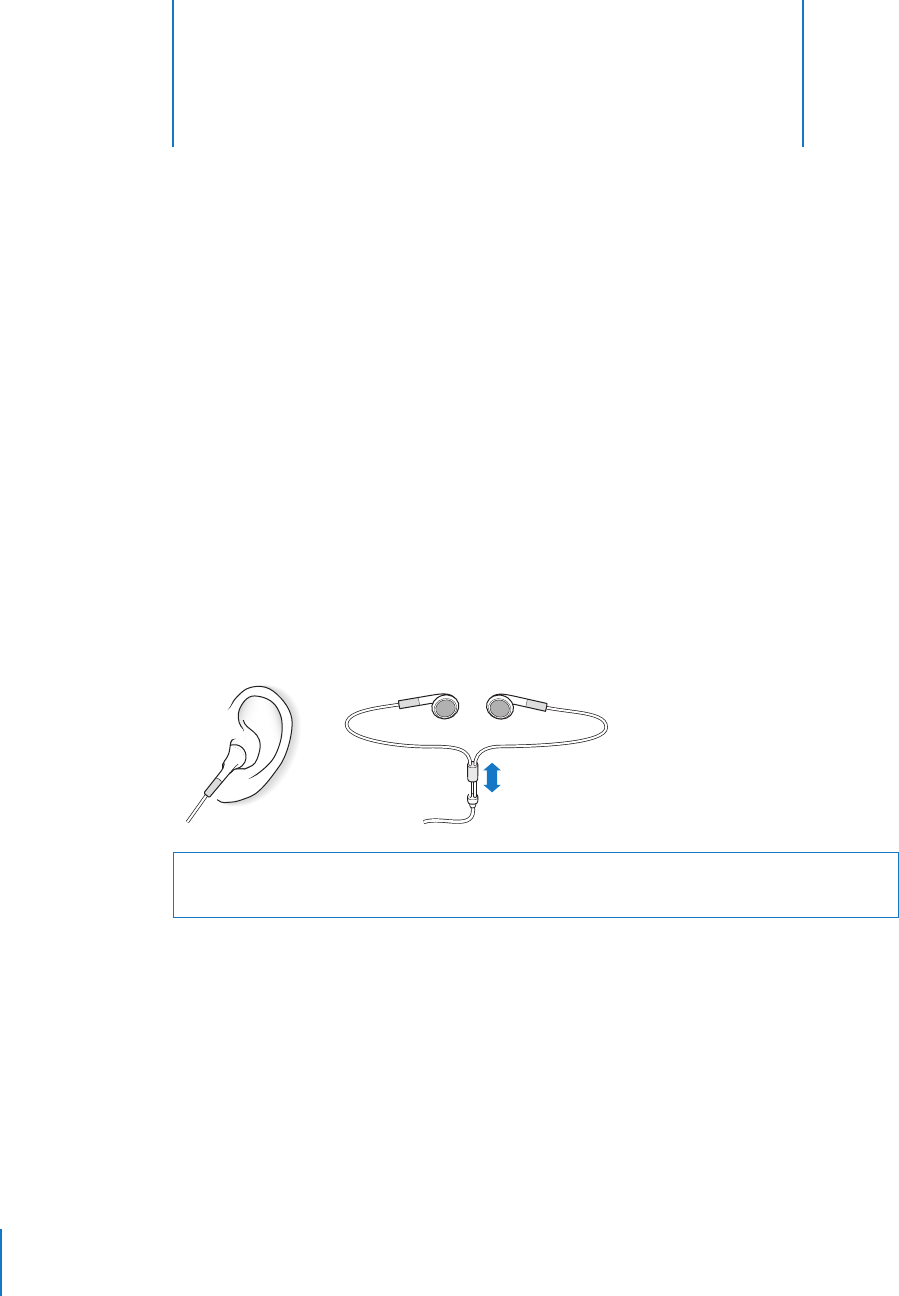
Gehen Sie wie folgt vor, um die Ohrhörer zu verwenden:
mSchließen Sie Ihre Ohrhörer an den Kopfhöreranschluss an. Setzen Sie dann die
Ohrhörer wie abgebildet in Ihre Ohren.
ACHTUNG: Bitte lesen Sie die Sicherheitshinweise zum Vermeiden von Hörschäden
auf Seite 32, bevor Sie die Ohrhörer verwenden.
Das Kabel der Ohrhörer
lässt sich anpassen.

Kapitel 4 iPod shuffle Zubehör 25
iPod shuffle Dock
Der iPod shuffle wird mit einem iPod shuffle (2. Generation) Dock geliefert, mit dem Sie
den iPod shuffle mit Ihrem Computer und anderen USB-Geräten verbinden. Beachten
Sie hierzu den Abschnitt „Herstellen und Trennen der iPod shuffle Verbindung zum
Computer“ auf Seite 5.
iPod USB Power Adapter (Netzteil)
Der iPod USB Power Adapter (Netzteil) ist ein optionales Zubehör, das es ermöglicht,
den iPod shuffle aufzuladen, wenn Ihr Computer gerade nicht in der Nähe ist.
Verfügbares Zubehör
Wenn Sie Zubehör für den iPod shuffle kaufen möchten, besuchen Sie die folgende
Web-Site: www.apple.com/de/ipodstore.
Zu den verfügbaren Zubehöroptionen gehören:
ÂApple iPod In-Ear Headphones (Ohrhörer)
ÂiPod shuffle (2. Generation) Dock
ÂiPod USB Power Adapter (Netzteil)

5
26
5Tipps und Fehlerbeseitigung
Die meisten Probleme mit dem iPod shuffle können Sie
anhand der Informationen in diesem Kapitel im Regelfall
schnell selbst lösen.
Ihr iPod shuffle lässt sich nicht einschalten bzw. reagiert nicht
ÂWenn die Statusanzeige beim Drücken einer Taste orange blinkt, sind die Tasten
des iPod shuffle deaktiviert. Drücken Sie die Taste „Start/Pause“ (’) und halten Sie
sie ca. drei Sekunden lang gedrückt, bis die Statusanzeige grün blinkt.
ÂSchließen Sie den iPod shuffle an einen High-Power USB-Anschluss Ihres Computers
an. Möglicherweise muss die Batterie Ihres iPod shuffle aufgeladen werden.
ÂSchalten Sie den iPod shuffle aus, warten Sie ca. fünf Sekunden und schalten Sie ihn
wieder ein.
Zurücksetzen, erneutes Versuchen, Neustarten, Neuinstallieren,
Wiederherstellen
Sollten Sie ein Problem mit Ihrem iPod shuffle haben, beachten Sie bitte die folgen-
den fünf einfachen Schritte zur Selbsthilfe. Führen Sie diese Schritte nacheinander
aus, bis das Problem gelöst ist. Sollten diese Maßnahmen nicht den gewünschten
Erfolg bringen, finden Sie im Folgenden Lösungsvorschläge für spezifische Probleme.
ÂZurücksetzen des iPod shuffle, indem Sie ihn ausschalten, fünf Sekunden warten
und dann wieder einschalten.
ÂErneut versuchen und einen anderen USB-Anschluss verwenden, wenn Sie den
iPod shuffle nicht in iTunes sehen.
ÂNeustarten Ihres Computers und sicherstellen, dass Sie die neusten Software-
Aktualisierungen installiert haben.
ÂNeuinstallieren der iTunes Software. Laden Sie hierzu die neuste Version aus
dem Internet.
ÂWiederherstellen des iPod shuffle. Beachten Sie hierzu den Abschnitt „Aktualisieren
und Wiederherstellen der iPod shuffle Software“ auf Seite 30.

Kapitel 5 Tipps und Fehlerbeseitigung 27
ÂUnter Umständen muss die iPod shuffle Software wiederhergestellt werden. Beach-
ten Sie hierzu den Abschnitt „Aktualisieren und Wiederherstellen der iPod shuffle
Software“ auf Seite 30.
Der iPod shuffle spielt keine Musik ab
Â
Vergewissern Sie sich, dass der Stecker der Ohr- oder Kopfhörer fest im Anschluss sitzt.
ÂStellen Sie sicher, dass die Lautstärke korrekt eingestellt ist. Möglicherweise ist für
die Lautstärke eine Maximalgrenze festgelegt. Beachten Sie hierzu den Abschnitt
„Einstellen der Obergrenze für die Lautstärke“ auf Seite 20.
ÂMöglicherweise wurde die Wiedergabe des iPod shuffle angehalten. Drücken Sie die
Taste „Start/Pause“ (’).
Der iPod shuffle reagiert nicht, wenn Sie ihn an Ihren Computer anschließen
ÂSchließen Sie den iPod shuffle an einen High-Power USB-Anschluss Ihres Computers
an. Möglicherweise muss der iPod shuffle aufgeladen werden.
ÂStellen Sie sicher, dass die neuste iTunes Software installiert ist, die auf der Web-Seite
www.apple.com/de/ipod/start verfügbar ist.
ÂSchließen Sie den iPod an einen anderen USB-Anschluss an Ihrem Computer an.
Vergewissern Sie sich, dass der iPod shuffle fest im Dock sitzt. Achten Sie darauf,
dass der USB-Stecker korrekt mit dem Anschluss ausgerichtet ist. Es gibt nur eine
Möglichkeit, den Stecker einzusetzen.
ÂDer iPod shuffle muss unter Umständen zurückgesetzt werden. Schalten Sie den
iPod shuffle aus, warten Sie ca. fünf Sekunden und schalten Sie ihn wieder ein.
ÂWenn keine Statusanzeige leuchtet (oder wenn die Statusanzeige nur schwach
leuchtet) und der iPod shuffle in iTunes oder im Finder nicht angezeigt wird, ist
möglicherweise die Batterie vollständig entladen. Lassen Sie den iPod shuffle einige
Minuten lang aufladen, um festzustellen, ob er anschließend angezeigt wird.
ÂVergewissern Sie sich, dass Sie den erforderlichen Computer und die erforderliche
Software verwenden. Beachten Sie hierzu den Abschnitt „Sie möchten die System-
voraussetzungen nochmals überprüfen“ auf Seite 29.
ÂStarten Sie Ihren Computer neu.
ÂKann das Problem mit keiner der genannten Maßnahmen behoben werden, müssen
Sie die iPod Software möglicherweise wiederherstellen. Beachten Sie hierzu den
Abschnitt „Aktualisieren und Wiederherstellen der iPod shuffle Software“ auf Seite 30.
ÂWenn der Fehler durch eine Wiederherstellung des iPod shuffle nicht beseitigt
wird, muss der iPod shuffle u. U. repariert werden. Sie können eine Reparatur des
iPod shuffle auf der Service & Support-Web-Site vereinbaren. Die Adresse lautet:
www.apple.com/de/support/ipodshuffle/service.

28 Kapitel 5 Tipps und Fehlerbeseitigung
Musiktitel werden sehr langsam geladen
Schließen Sie den iPod shuffle an einen USB 2.0 Anschluss Ihres Computers an, um
höhere Ladegeschwindigkeiten zu erreichen. Mit USB 2.0 werden Musiktitel und Daten
schneller geladen als mit USB 1.1.
Musiktitel oder andere Dateien können nicht auf den iPod shuffle geladen werden
Der Musiktitel liegt möglicherweise in einem Format vor, das der iPod shuffle nicht
unterstützt. Die folgenden Audiodatei-Formate werden vom iPod shuffle unterstützt.
Diese umfassen Formate für Hörbücher und Podcasts:
ÂAAC (M4A, M4B, M4P) (bis zu 320 KBit/Sek.)
ÂMP3 (bis zu 320 KBit/Sek.)
ÂMP3 Variable Bit-Rate (VBR)
ÂWAV
ÂAA (audible.com/audible.de gesprochener Text, Formate 2, 3 und 4)
ÂAIFF
Ein im Apple Lossless Format codierter Musiktitel weist CD-Audioqualität auf, belegt
auf dem iPod aber nur halb so viel Speicherplatz wie ein im AIFF- oder WAV-Format
codierter Musiktitel. Derselbe Titel im AAC- oder MP3-Format benötigt sogar noch
weniger Speicherplatz. Wenn Sie mit iTunes Musik von einer CD importieren, wird
diese standardmäßig in das AAC-Format konvertiert.
Sie können festlegen, dass der iPod shuffle Dateien automatisch mit höheren Bit-Raten
(wie Apple Lossless) auf 128 KBit/Sek. AAC-Dateien konvertiert, wenn diese auf den
iPod shuffle geladen werden. Beachten Sie hierzu den Abschnitt „Optimale Ausnut-
zung des Speicherplatzes auf dem iPod shuffle“ auf Seite 17.
Wenn Sie iTunes für Windows verwenden, können Sie nicht geschützte WMA-Dateien
in das AAC- oder MP3-Format konvertieren. Dies ist besonders dann von Vorteil, wenn
Sie eine Sammlung mit Musik im WMA-Format haben.
Der iPod shuffle bietet keine Unterstützung für Apple Lossless, WMA, MPEG Layer 1,
MPEG Layer 2 Audiodateien oder das audible.com Format 1.
Wenn sich in Ihrer iTunes Bibliothek ein Musiktitel befindet, der von Ihrem iPod shuffle
nicht unterstützt wird, können Sie ihn in ein vom iPod shuffle unterstütztes Format
konvertieren. Weitere Informationen hierzu finden Sie in der iTunes Hilfe.
Wenn die Kapitel in einem Hörbuch nicht in der richtigen Reihenfolge abgespielt
werden
ÂStellen Sie sicher, dass der Schalter für die Zufallswiedergabe am iPod shuffle auf
„Wiederholen“ (⁄) gesetzt ist, damit die Kapitel des Hörbuchs in der richtigen
Reihenfolge abgespielt werden.

Kapitel 5 Tipps und Fehlerbeseitigung 29
ÂWenn die Kapitel nicht in der gewünschten Reihenfolge auf den iPod shuffle übertra-
gen wurden, schließen Sie den iPod shuffle an Ihren Computer an und sortieren Sie
die Titel in iTunes wunschgemäß neu. Beachten Sie hierzu den Abschnitt „Ändern der
Reihenfolge von Musiktiteln auf dem iPod shuffle“ auf Seite 17.
Sie möchten die Systemvoraussetzungen nochmals überprüfen
Für die Verwendung des iPod shuffle sind folgende Komponenten erforderlich:
ÂEine der folgenden Computerkonfigurationen:
ÂEin Macintosh Computer mit USB-Anschluss (USB 2.0 empfohlen)
Â
Ein Windows PC mit USB-Anschluss oder installierter USB-Karte (USB 2.0 empfohlen)
ÂEines der folgenden Betriebssysteme: Mac OS X 10.3.9 (oder neuer), Windows 2000
mit Service Pack 4 (oder höher) oder Windows XP Home oder Professional mit
Service Pack 2 (oder höher)
ÂInternet-Zugang (eine Breitbandverbindung wird empfohlen)
ÂiTunes 7.0.2 (oder neuer) (iTunes kann von der folgenden Web-Site
www.apple.com/de/ipod/start geladen werden)
Falls Ihr Windows PC nicht mit einem High-Power USB-Anschluss ausgestattet ist, können
Sie eine USB 2.0 Karte kaufen und installieren. Nähere Informationen hierzu finden Sie
auf der Web-Site: www.apple.com/de/ipodstore.
Sie wollen den iPod shuffle mit einem Mac Computer und einem Windows PC
verwenden
Wenn Sie den iPod shuffle mit einer anderen iTunes Bibliothek synchronisieren wollen,
müssen Sie die bereits auf dem iPod shuffle vorhandene Musik löschen, und zwar
unabhängig vom Betriebssystem. Wird der iPod shuffle mit einem anderen Computer
oder Benutzer-Account verbunden, werden Sie gefragt, ob der iPod shuffle gelöscht
werden und mit der neuen iTunes Bibliothek synchronisiert werden soll.
Sie können den iPod shuffle jedoch auch als externes Volume sowohl mit Macintosh
Computern als auch mit PCs verwenden. Auf diese Weise ist es möglich, Dateien von
einem Betriebssystem auf ein anderes zu übertragen. Beachten Sie hierzu den
Abschnitt Kapitel 3 „Speichern von Dateien auf dem iPod shuffle“ auf Seite 22.
High-Power
USB 2.0 Anschluss

30 Kapitel 5 Tipps und Fehlerbeseitigung
Aktualisieren und Wiederherstellen der iPod shuffle Software
Mithilfe von iTunes können Sie die iPod shuffle Software aktualisieren oder wiederher-
stellen. Es wird empfohlen, dass Sie den iPod shuffle aktualisieren, sodass dieser mit
der neusten Software arbeitet. Sie können die Software auch wiederherstellen und
den iPod shuffle in den Originalzustand zurücksetzen.
ÂWenn Sie die Software aktualisieren, hat dies keine Auswirkungen auf Ihre Ein-
stellungen und Musiktitel.
ÂWenn Sie die Wiederherstellung auswählen, werden alle Daten vom iPod shuffle
gelöscht. Hierzu gehören alle Musiktitel sowie alle anderen Daten. Alle Einstel-
lungen des iPod shuffle werden in den Originalzustand zurückgesetzt.
Gehen Sie wie folgt vor, um den iPod shuffle zu aktualisieren oder
wiederherzustellen:
1Vergewissern Sie sich, dass eine Internet-Verbindung besteht und die neuste iTunes
Version installiert ist (Sie können diese von der Seite www.apple.com/de/ipod/start
laden).
2Schließen Sie den iPod shuffle an Ihren Computer an.
3Wählen Sie den iPod shuffle im iTunes Quellenbereich aus und klicken Sie in den
Titel „Einstellungen“.
Im Bereich „Version“ werden Sie darüber informiert, ob der iPod shuffle auf dem
neusten Stand ist oder ob eine neuere Version der Software installiert werden muss.
4Führen Sie einen der folgenden Schritte aus:
ÂWenn Sie die neuste Softwareversion installieren wollen, klicken Sie in „Aktualisieren“.
ÂWenn Sie die Originaleinstellungen des iPod shuffle wieder herstellen wollen, klicken Sie
in „Wiederherstellen“. Hierdurch werden alle Daten vom iPod shuffle gelöscht. Befol-
gen Sie die Anweisungen auf dem Bildschirm, um den Wiederherstellungsprozess
abzuschließen.

6
31
6Sicherheit und Handhabung
Dieses Kapitel enthält wichtige Hinweise zur Sicherheit und
Handhabung des iPod shuffle.
Bewahren Sie dieses Handbuch für Ihren iPod shuffle griffbereit auf, damit Sie jederzeit
darauf zurückgreifen können.
Wichtige Sicherheitsinformationen
Umgang mit dem iPod shuffle Verbiegen, zerbrechen, durchbohren, verbrennen oder
öffnen Sie den iPod shuffle nicht und lassen Sie ihn nicht fallen.
Keine Verwendung bei Regen oder in der Nähe von Flüssigkeitsbehältern Schützen
Sie den iPod shuffle vor Witterungseinflüssen wie Regen und verwenden Sie ihn nicht
in der Nähe von Waschbecken, Behältern mit Flüssigkeit und anderen Feuchtigkeits-
quellen. Achten Sie darauf, dass keine Flüssigkeiten in Ihren iPod shuffle gelangen.
Sollte Feuchtigkeit in den iPod shuffle gelangt sein, trennen Sie alle Kabel vom Gerät
und schalten Sie den iPod shuffle aus, bevor Sie ihn reinigen. Lassen Sie das Gerät voll-
ständig trocknen, bevor Sie es wieder einschalten oder an den Computer anschließen.
± Lesen Sie die unten genannten Sicherheitsinformationen und Anweisungen
zur Inbetriebnahme, bevor Sie den iPod shuffle verwenden, um Verletzungen
zu vermeiden.
ACHTUNG: Bei Nichtbeachtung dieser Sicherheitsinformationen kann es zu Brandge-
fahr, elektrischen Schlägen oder anderen Verletzungen oder zur Beschädigung von
Systemkomponenten kommen.

32 Kapitel 6 Sicherheit und Handhabung
Reparieren des iPod shuffle Versuchen Sie niemals, den iPod shuffle selbst zu reparie-
ren. Der iPod shuffle enthält keine vom Benutzer zu wartenden Komponenten. Wenn
Sie Informationen zur Wartung benötigen, wählen Sie in iTunes „Hilfe“ > „iPod Hilfe“
oder besuchen Sie die Web-Seite www.apple.com/de/support/ipod/service. Die Batte-
rie im iPod shuffle kann vom Benutzer nicht ausgewechselt werden. Weitere Informa-
tionen zu Batterien finden Sie auf dieser Web-Site: www.apple.com/de/batteries.
Verwendung des iPod USB Power Adapters (Netzteil, separat erhältlich)
Wenn Sie den iPod USB Power Adapter (Netzteil, separat erhältlich unter
www.apple.com/de/ipodstore) zum Laden des iPod shuffle verwenden, vergewis-
sern Sie sich, dass das Netzteil vollständig zusammengesetzt ist, bevor Sie es mit
dem Stromnetz verbinden. Schließen Sie den iPod USB Power Adapter dann so am
Stromnetz an, dass er fest in der Steckdose sitzt. Verbinden bzw. trennen Sie den
iPod USB Power Adapter nicht mit nassen Händen. Verwenden Sie zum Laden
Ihres iPod shuffle nur den Apple iPod USB Power Adapter (Netzteil) und keine
sonstigen Netzteile.
Der iPod USB Power Adapter wird möglicherweise während des normalen Gebrauchs
warm. Achten Sie stets auf eine ausreichende Luftzufuhr um den iPod USB Power
Adapter und gehen Sie vorsichtig damit um.
Trennen Sie den iPod USB Power Adapter in folgenden Fällen von Stromnetz und iPod:
ÂAm Netzkabel oder Netzstecker sind Drähte zu sehen oder Kabel bzw. Stecker
wurden beschädigt.
ÂDas Netzteil war Regen oder starker Feuchtigkeit ausgesetzt.
ÂDas Gehäuse des Netzteils wurde beschädigt.
ÂSie sind der Meinung, dass das Netzteil gewartet oder repariert werden muss.
ÂSie möchten den Adapter reinigen.
Vermeiden von Hörschäden Das Verwenden von Ohrhörern oder Kopfhörern mit
hoher Lautstärke kann eine dauerhafte Schädigung des Gehörs zur Folge haben.
Stellen Sie die Lautstärke nicht zu hoch ein. Sie gewöhnen sich mit der Zeit zwar an
höhere Lautstärken, sodass diese für Sie normal erscheinen mögen, Ihre Hörfähigkeit
kann jedoch beeinträchtigt werden. Falls Sie in Ihren Ohren ein Klingeln wahrnehmen
oder Gesprochenes gedämpft hören, sollten Sie nicht weiter Musik hören und ggf.
einen Ohrenarzt aufsuchen. Je höher Sie die Lautstärke einstellen, desto schneller kann
Ihr Gehör geschädigt werden. Experten empfehlen, das Gehör wie folgt zu schützen:
ÂBenutzen Sie Ohrhörer und Kopfhörer bei hohen Lautstärken nur für eine
begrenzte Dauer.
ÂVermeiden Sie es, die Lautstärke hochzustellen, um Umgebungsgeräusche
zu übertönen.
ÂReduzieren Sie die Lautstärke, wenn Sie nicht hören können, dass Personen in
Ihrer Nähe sprechen.

Kapitel 6 Sicherheit und Handhabung 33
Informationen zum Einstellen einer maximalen Lautstärke auf dem iPod shuffle finden
Sie im Abschnitt „Einstellen der Obergrenze für die Lautstärke“ auf Seite 20.
Sicheres Verwenden von Ohrhörern Das Verwenden von Ohrhörern beim Steuern
eines Kraftfahrzeugs wird nicht empfohlen und ist in einigen Ländern verboten. Fahren
Sie stets vorsichtig und konzentriert. Beenden Sie die Verwendung Ihres iPod shuffle,
wenn Sie hierdurch beim Steuern eines Kraftfahrzeugs oder bei anderen Tätigkeiten,
die Ihre volle Aufmerksamkeit erfordern, abgelenkt oder gestört werden.
Wichtige Informationen zur Handhabung
Transportieren des iPod shuffle Der iPod shuffle enthält empfindliche elektronische
Bauteile. Verbiegen oder zerbrechen Sie den iPod shuffle nicht und lassen Sie ihn
nicht fallen.
Verwenden von Steckern und Anschlüssen Versuchen Sie niemals, einen Stecker mit
Gewalt in einen Anschluss zu stecken. Überprüfen Sie, ob der Anschluss blockiert ist.
Lässt sich der Stecker nicht problemlos anschließen, passt er vermutlich nicht in den
Anschluss. Vergewissern Sie sich, dass Stecker und Anschluss zueinander passen und
dass Sie den Stecker korrekt mit dem Anschluss ausgerichtet haben.
Verwenden oder Aufbewahren des iPod shuffle bei angemessenen Temperaturen
Verwenden Sie den iPod shuffle nur in einem Temperaturbereich zwischen 0 ºC und
35 ºC. Die Spieldauer des iPod kann bei niedrigen Temperaturen vorübergehend ver-
kürzt werden.
Lagern Sie den iPod shuffle in einem Temperaturbereich zwischen -20 ºC und 45 ºC.
Lassen Sie Ihren iPod shuffle nicht im Auto liegen, denn in parkenden Autos kann
dieser Temperaturbereich leicht überschritten werden.
Wenn Sie den iPod shuffle verwenden oder die Batterie aufladen, erwärmt sich der
iPod shuffle. Das ist ein normaler Vorgang. Die Außenseite des iPod shuffle Gehäuses
fungiert als Wärmeableiter, um die Wärme aus dem Inneren des Gehäuses nach außen
in die kühlere Luft abzugeben.
BITTE BEACHTEN: Bei Nichtbeachtung dieser Informationen zur Handhabung des
iPod shuffle kann es zu Schäden am iPod shuffle oder anderen Gegenständen kommen.

34 Kapitel 6 Sicherheit und Handhabung
Reinigen des iPod shuffle Gehäuses Wenn Sie den iPod shuffle reinigen wollen,
nehmen Sie ihn aus dem Dock und schalten Sie den iPod shuffle aus. Verwenden Sie
dann ein weiches, angefeuchtetes und fusselfreies Tuch. Achten Sie darauf, dass keine
Feuchtigkeit in das Gehäuse eindringt. Verwenden Sie keine Fensterreiniger, Haushalts-
reiniger, Sprays, Lösungsmittel, alkoholhaltige Reiniger, Ammoniaklösungen oder
Scheuermittel für die Reinigung des iPod shuffle.
Umweltgerechtes Entsorgen des iPod shuffle Informationen zur umweltgerechten
Entsorgung des iPod shuffle sowie weitere wichtige Informationen zu FCC-Richtlinien
und Prüfsiegeln finden Sie im Abschnitt „Regulatory Compliance Information“ auf
Seite 36.

7
35
7Weitere Informationen,
Service und Support
Weitere Informationen über die Verwendung des iPod shuffle
finden Sie in der Online-Hilfe sowie im Internet.
In der nachfolgenden Tabelle erfahren Sie, wo Sie Informationen zu Software und
Service für den iPod erhalten.
Näheres über Aktion
Service & Support, Diskussions-
foren, Online-Einführungen
und Apple Software zum Laden
Besuchen Sie die folgende Web-Seite:
www.apple.com/de/support/ipodshuffle
Verwenden von iTunes Öffnen Sie iTunes und wählen Sie „Hilfe“ > „iTunes Hilfe“. Eine
Online-Einführung zu iTunes (nur in bestimmten Regionen verfüg-
bar) finden Sie unter: www.apple.com/de/ilife/tutorials/itunes
Die neusten Informationen
über den iPod shuffle
Besuchen Sie die folgende Web-Seite:
www.apple.com/de/ipodshuffle
Registrieren des iPod shuffle Wenn Sie Ihren iPod shuffle registrieren möchten, installieren Sie
iTunes und verbinden Sie den iPod shuffle mit Ihrem Computer.
Auffinden der iPod shuffle
Seriennummer
Sie finden die Seriennummer am Clip des iPod shuffle. Alternativ
können Sie iTunes öffnen (während der iPod shuffle an Ihrem Com-
puter angeschlossen ist), den iPod shuffle im Quellenbereich aus-
wählen und in „Einstellungen“ klicken.
Garantieleistungen Befolgen Sie zuerst die Tipps in diesem Handbuch, in der
Online-Hilfe und in den Online-Ressourcen und besuchen
Sie dann falls erforderlich folgende Web-Seite:
www.apple.com/de/support/ipodshuffle/service

36
Regulatory Compliance Information
FCC Compliance Statement
This device complies with part 15 of the FCC rules.
Operation is subject to the following two conditions:
(1) This device may not cause harmful interference,
and (2) this device must accept any interference
received, including interference that may cause
undesired operation. See instructions if interference
to radio or television reception is suspected.
Radio and Television Interference
This computer equipment generates, uses, and can
radiate radio-frequency energy. If it is not installed
and used properly—that is, in strict accordance with
Apple’s instructions—it may cause interference with
radio and television reception.
This equipment has been tested and found to
comply with the limits for a Class B digital device in
accordance with the specifications in Part 15 of FCC
rules. These specifications are designed to provide
reasonable protection against such interference in a
residential installation. However, there is no
guarantee that interference will not occur in a
particular installation.
You can determine whether your computer system is
causing interference by turning it off. If the
interference stops, it was probably caused by the
computer or one of the peripheral devices.
If your computer system does cause interference to
radio or television reception, try to correct the
interference by using one or more of the following
measures:
ÂTurn the television or radio antenna until the
interference stops.
ÂMove the computer to one side or the other of the
television or radio.
ÂMove the computer farther away from the
television or radio.
ÂPlug the computer into an outlet that is on a
different circuit from the television or radio. (That
is, make certain the computer and the television or
radio are on circuits controlled by different circuit
breakers or fuses.)
If necessary, consult an Apple-authorized service
provider or Apple. See the service and support
information that came with your Apple product. Or,
consult an experienced radio/television technician
for additional suggestions.
Important: Changes or modifications to this product
not authorized by Apple Inc. could void the EMC
compliance and negate your authority to operate
the product.
This product was tested for EMC compliance under
conditions that included the use of Apple peripheral
devices and Apple shielded cables and connectors
between system components.
It is important that you use Apple peripheral devices
and shielded cables and connectors between system
components to reduce the possibility of causing
interference to radios, television sets, and other
electronic devices. You can obtain Apple peripheral
devices and the proper shielded cables and
connectors through an Apple Authorized Reseller.
For non-Apple peripheral devices, contact the
manufacturer or dealer for assistance.
Responsible party (contact for FCC matters only):
Apple Inc. Product Compliance, 1 Infinite Loop
M/S 26-A, Cupertino, CA 95014-2084, 408-974-2000.
Industry Canada Statement
This Class B device meets all requirements of the
Canadian interference-causing equipment
regulations.
Cet appareil numérique de la classe B respecte
toutes les exigences du Règlement sur le matériel
brouilleur du Canada.
VCCI Class B Statement
Korea Class B Statement
37
Russia
Europäische Gemeinschaft
Entspricht den europäischen Richtlinien 2006/95/EEC
und 89/336/EEC.
Informationen zu Entsorgung und Recycling
Ihr iPod enthält eine Batterie. Entsorgen Sie Ihren
iPod entsprechend den geltenden gesetzlichen
Vorschriften.
Informationen zum Recycling-Programm von Apple
finden Sie unter: www.apple.com/de/environment
Deutschland: Dieses Gerät enthält Batterien. Bitte
nicht in den Hausmüll werfen. Entsorgen Sie dieses
Gerät am Ende seines Lebenszyklus entsprechend
den maßgeblichen gesetzlichen Regelungen.
China:
Nederlands: Gebruikte batterijen kunnen worden
ingeleverd bij de chemokar of in een speciale
batterijcontainer voor klein chemisch afval (kca)
worden gedeponeerd.
Taiwan:
Europäische Union – Information zur Entsorgung:
Dieses Symbol weist darauf hin, dass dieses Produkt
entsprechend den geltenden gesetzlichen Vorschrif-
ten und getrennt vom Hausmüll entsorgt werden
muss. Geben Sie dieses Produkt zur Entsorgung
bei einer offiziellen Sammelstelle ab. Bei einigen
Sammelstellen können Produkte zur Entsorgung
unentgeltlich abgegeben werden. Durch getrenntes
Sammeln und Recycling werden die Rohstoff-
Reserven geschont, und es ist sichergestellt, dass
beim Recycling des Produkts alle Bestimmungen
zum Schutz von Gesundheit und Umwelt einge-
halten werden.
Apple und der Umweltschutz
Apple Inc. ist ständig darum bemüht, die Belas-
tungen, die sich aus der Verwendung von Apple
Systemen und Produkten für die Umwelt ergeben
können, auf einem möglichst niedrigen Niveau
zu halten.
Weitere Informationen hierzu finden Sie unter:
www.apple.com/de/environment
© 2007 Apple Inc. Alle Rechte vorbehalten. Apple, das Apple Logo,
FireWire, iPod, iTunes, Mac, Macintosh und Mac OS sind Marken der
Apple Inc., die in den USA und weiteren Ländern eingetragen sind.
Finder und Shuffle sind Marken der Apple Inc. Apple Store ist eine
Dienstleistungsmarke der Apple Inc., die in den USA und weiteren
Ländern eingetragen ist. Namen anderer hier genannter Firmen
und Produkte sind Marken ihrer jeweiligen Rechtsinhaber.
Die Nennung von Produkten, die nicht von Apple sind, dient aus-
schließlich Informationszwecken und stellt keine Werbung dar. Apple
übernimmt hinsichtlich der Auswahl, Leistung oder Verwendbarkeit
dieser Produkte keine Gewähr. Alle Vereinbarungen, Verträge oder
Garantieansprüche, so vorhanden, gelten direkt zwischen dem jewei-
ligen Hersteller und den jeweiligen Benutzern. Es wurden alle Anstren-
gungen unternommen, um sicherzustellen, dass die in diesem Hand-
buch aufgeführten Informationen korrekt sind. Apple übernimmt
jedoch keine Gewähr für die Richtigkeit des Inhalts dieses Handbuchs.
D019-0996 / Juni 2007
