Apple IWeb \'09 スタートアップガイド User Manual I Web \'08 08 Getting Started J
User Manual: Apple iWeb \'09 iWeb \'08 - スタートアップガイド
Open the PDF directly: View PDF  .
.
Page Count: 25

iWeb
スタートアップガイド
iWeb の概要とWeb サイトを作成する方法につ
いて説明します。

2
1目次
第
1
章
3
ようこそ
iWeb
へ
3
iWeb
について
3
チュートリアルの内容
4
はじめる前に
4
必要なもの
4
知っておきたい用語
6
iWeb
インターフェイス
第
2
章
7iWeb
の使いかたを学習する
7
Web
サイトの作成についての概要
8
手順
1
:
Web
サイトを計画する
8
手順
2
:
Web
サイトを作成する
9
テキストを追加する
10
グラフィックスを追加する
11
写真やフォトアルバムを追加する
15
ブログを作成する
17
ほかのページへのリンクを追加する
19
地図を追加する
20
Web
サイトを整理する
21
サイトまたはページの名前を変更する
21
手順
3
:
Web
サイトをインターネットに公開する
23
Web
サイトに変更を加える
23
iWeb
をもっと使ってみる
24
その他の情報を参照する

1
3
1ようこそiWeb へ
このマニュアルでは、「
iWeb」を使って手軽にWeb サイトを作成す
る手順を解説します。
自分の
Web
サイトが欲しいけれどもその作成方法に自信がないという方は、ぜひ「
iWeb
」を お
役立てください。
iWeb について
「
iWeb
」は、見栄えのよい
Web
サイトを手早く作成、公開するためのツールです。各
Web
ペー
ジを、最終的な外観がどうなるか確認しながら作成することができます。プログラミングや
HTML
などの
Web
オーサリング言語について、特別な知識は必要ありません。「
iWeb
」に用意されて
いる特殊なテンプレートを使って、プロ並みのデザインの
Web
サイトを数分で作成し、ボタン
をクリックするだけで、その
Web
サイトを
MobileMe
に公開できます。
「
iWeb
」を使えば、
Web
サイトのアップデートや管理も簡単に行えます。「
iWeb
」は
iLife
に統
合されているので、簡単に写真やアートを展示したり、ブログや
Podcast
を作成したり、ビデ
オ、地図、広告などの特別な機能を
Web
サイトに追加することも簡単にできます。
チュートリアルの内容
このチュートリアルでは次の事項を解説します:
Â
デザイン済みのテンプレートを使った
Web
ページの作成
Â
写真やフォトアルバム用のページの追加
Â
ブログ(
Web
日記)の作成
Â
ほかの
Web
サイトを開くリンクの追加
Â
地図の追加
Â
「メールを送信」ボタンの追加。サイト作成者に連絡を取るために使用します
Â
Web
サイトの公開。ほかの人がアクセスできるようにします
4第1章 ようこそiWeb へ
はじめる前に
参照しやすいように、このチュートリアルを印刷しておくとよいでしょう。
チュートリアル(あるいは「
iWeb
ヘルプ」)で取り上げる作業には、メニューコマンドを実行す
る場面が出てきます。これを次のように記述しています。
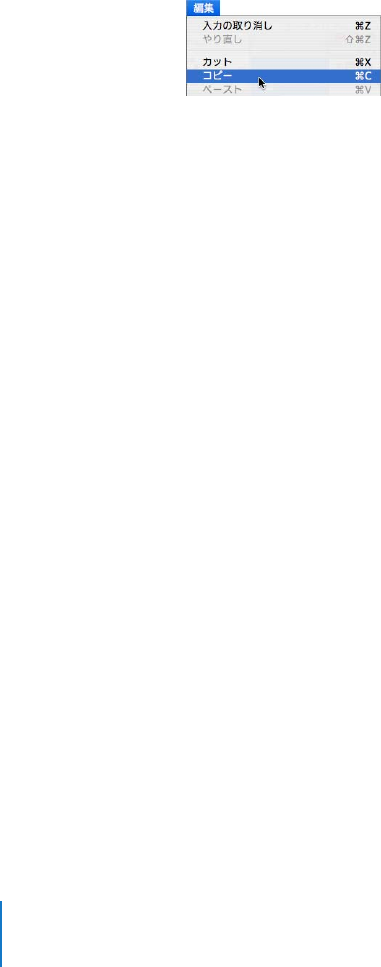
「編集」>「コピー」と選択します。
この場合、「」で囲んで表した最初の語は、「
iWeb
」のメニューバーに現れるメニュー項目を表
します。これに続いて、メニューの中から選択する項目が順に示されます。
チュートリアルは途中で中断することができます。そのためには、「
iWeb
」>「
iWeb
を終了」
と選択するか、「
iWeb
」ウインドウの左上隅にある赤い閉じるボタンをクリックします。次回
「
iWeb
」を開くと、
Web
サイトが前回閉じたときの状態で表示されます。
作業中はこまめに、「ファイル」>「保存」と選択して保存するようにしてください。
ぜひ、いろいろな機能を試してみてください。「編集」>「取り消し」は必要な回数だけ選択で
きるので、いつでも操作を取り消し、行った変更を取り除くことができます。「取り消し」コマ
ンドでは、保存した変更が取り除かれることはありません。
必要なもの
チュートリアルに記載されているすべての手順を実行するには、お使いのコンピュータ上にいく
つかの写真またはその他のグラフィックスファイルを用意しておく必要があります。それらがな
い場合でも、残りの手順は実行できます。
知っておきたい用語
「
iWeb
」を使って作業する上で知っておくと便利な用語をいくつか解説します。
Â
AdSense
広告:
Google
が提供しているサービス。このサービスを利用すると、
Web
サイト上
の好きなページに、表示中のページの内容と関係のある広告を掲載できます。
Web
サイトの
訪問者が広告をクリックすると、
Google
から収益を得ることができます。
Â
ブログ:
Web
の仕組みを使った「日記」。文章ばかりでなく、写真その他を埋め込むことも可
能です。詳細については、
15
ページの「ブログを作成する」を参照してください。
Â
ブラウザ:
Web
サイトの表示に使うアプリケーション。(
Mac
OS
X
には、「Safari」と呼ばれ
るブラウザが付属しています。)
Â
Domain
ファイル:コンピュータ上で、「
iWeb
」の
Web
サイトデータがすべて含まれるファ
イル。

第1章 ようこそiWeb へ5
Â
ドメイン名:サイトの
Web
アドレスのルート(「
http
」および「
www
」の後の最初の部分)が、
そのサイトのドメインです。たとえば、サイト
www.example.com/index
のドメインは
「
example.com
」です。
Â
ホームページ:
Web
サイトにアクセスしたときに最初に表示されるページ。開始ページやデ
フォルトページと呼ばれることもあります。
Â
ハイパーリンク:この箇所をクリックすることにより、ほかの
Web
ページを開く、書類を開く
などの処理を行うようにした、テキストその他のオブジェクト。単にリンクと呼ばれることも
あります。多くの場合、下線を引く、色を変えるなど、ほかの部分と区別しやすいようになっ
ています。
Â
インターネット:コンピュータ間を結ぶ世界規模のネットワークで、相互の通信や情報の共有
に使われています。
Â
MobileMe
:アップルが提供している会員制のインターネットサービス。
MobileMe
に登録す
ると、ワンクリックで「
iWeb
」にサイトを公開するサービス、広告なしのメールサービス、写
真やビデオを共有するサービス、オンラインのバックアップサービス、同期サービスなどが提
供されます。詳細については、
www.me.com
を参照してください。
Â
ナビゲーションメニュー:
Web
サイト全体の目次。ナビゲーションメニューには、
Web
サイ
トのページが、訪問者がクリックすると個々のページに移動するリンク形式で一覧表示されま
す。「
iWeb
」には、作成した
Web
サイトのナビゲーションメニューを自動生成する機能があ
ります。
Â
Podcast
:インターネットのラジオショーや
TV
ショーなどのオーディオファイルまたはビデオ
ファイル。独自の
Podcast
を制作して、訪問者がそれらを個別にダウンロードできるようにし
たり、登録に基づいて新しいエピソードを自動的にダウンロードするように設定することもで
きます。
Â
RSS
:訪問者が
Web
サイトのコンテンツを登録して、新しいブログエントリー、
Podcast
エピ
ソード、または写真がサイトに追加されたときにアップデートを自動的に受け取れるようにす
る機能。(RSS は「
ReallySimpleSyndication
」の略語です。)訪問者がサイトのフィードを
登録すると、選択した
RSS
リーダーにアップデートが送信されます。
Â
URL
:
Web
サイトのアドレスで、これをブラウザに入力するとページを表示できます。(URL
は「
UniformResourceLocator
」の略語です。)一般に
URL
は次のように表されます。
http://www.apple.com/jp
Â
Web
:
Web
(または
WorldWideWeb
)とは、インターネットに接続する人たちが互いにや
りとりする、サイト、ページ、テキスト、メディアファイル、およびリンクのすべてのことで
す。「Web」と「インターネット」という用語は一般的に同じ意味で使われますが、インター
ネットの本当の意味は、
Web
が構築されているハードウェアおよびソフトウェアのネットワー
クのことです。
Â
Web
サイト:個別の
Web
ページの集まりで、それらが相互に関連付けられて
Web
サイトにな
ります。
Web
サイトは通常、特定のテーマ、個人、または組織を中心に作成されます。サイ
トと呼ばれることもあります。
Â
Web
ページ:
Web
サイト内の
1
つのページ。ページと呼ばれることもあります。
Â
Web
ウィジェット:
Web
から
Web
ページに取り込むことができる、コンテンツが埋め込まれ
たオブジェクト。
Google
マップや、
YouTube
などの別の
Web
サイトのスニペットなど。
6第1章 ようこそiWeb へ
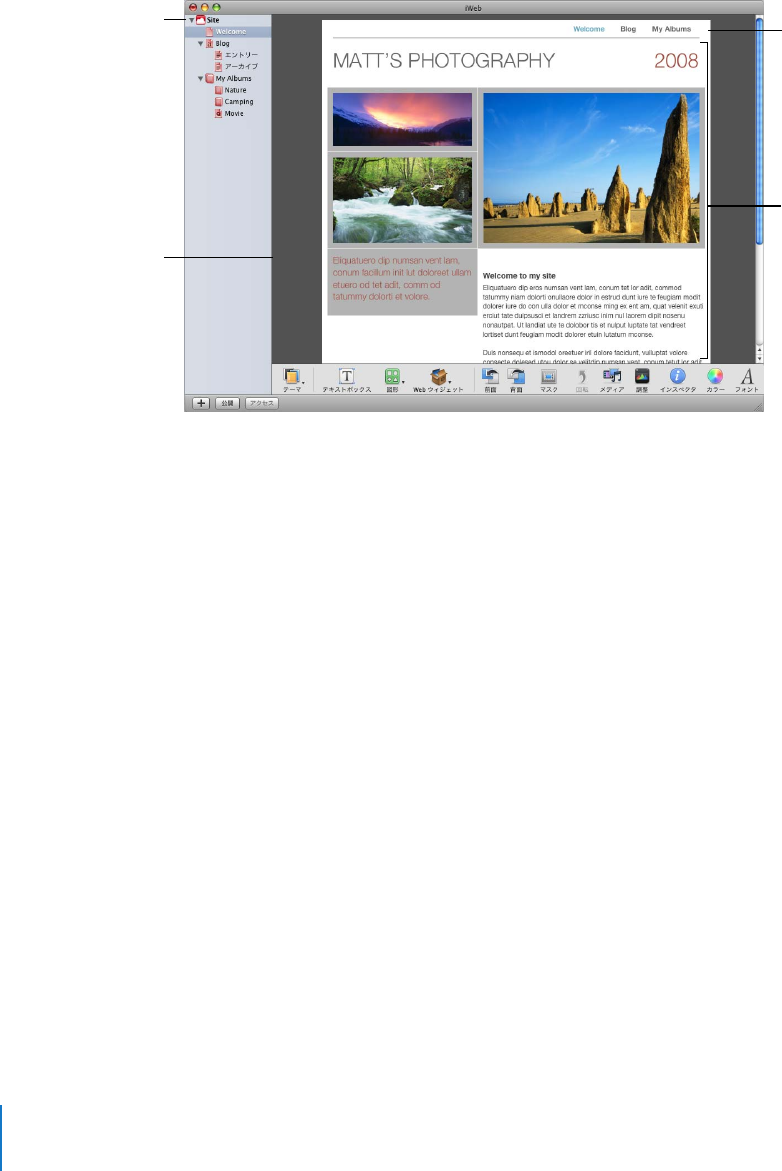
iWeb インターフェイス
サイドバー
サイドバーには、作成した
Web
サイトと
Web
ページが表示されます。開閉用三角ボタンをク
リックすると、サイトに含まれるページあるいはブログ内のサブページの表示/非表示が切り替
わります。リスト上でページをつかんでドラッグすることにより、ページ編成を変えることもで
きます。別の
Web
サイトにドラッグすることも可能です。
Web
ページキャンバス
Web
ページのコンテンツを作成するところです。グラフィックス、ムービー、サウンドファイ
ルをキャンバス上にドラッグすることにより、これを
Web
サイトに追加することができます。
Web
ページキャンバスは
4
つの領域に分かれています:
Â
ナビゲーションバー。ナビゲーションメニュー(
Web
サイトの目次)が含まれます
Â
ページ上部のヘッダ
Â
ページ下部のフッタ
Â
ヘッダとフッタの間の本文
詳細については、「
iWeb
ヘルプ」の「
Web
ページの領域について」を参照してください。
Web ページキャンバス
ここでWeb ページを編集
します。テキストのカスタ
マイズ、グラフィックスや
ムービーの追加、リンクの
追加、ページ要素の配置や
調整などを行います。
サイドバー
作成したすべてのWeb
サイトと Web ページが
ここに表示されます。
クリックするとWeb
ページキャンバスに
ページが表示されます。
プレースホルダ
テキスト/
グラフィックス
プレースホルダテ
キストをクリック
し、タイトルと本
文を入力します。
プレースホルダグ
ラフィックスに、
グラフィックス
ファイルをドラッ
グします。
ナビゲーション
メニュー
サイト内のすべて
のページがリスト
表示されます。こ
れをクリックして
ページを開くこと
ができます。

2
7
2
iWeb の使いかたを学習する
このチュートリアルでは、簡単なWeb サイトを作成する方法を、手
順を追って解説します。
Web サイトの作成についての概要
Web
サイトを計画する。
最初に、どのような
Web
サイトにしたいかを決めます。たとえば、写真を共有したいのか、旅
行記を書きたいのか、それとも自分の作品を公開したいのか、といった目的です。
Web
サイト
は、相互にリンクされた
1
つ以上の
Web
ページで構成されます。各ページには、テキスト、グ
ラフィックス、ムービー、オーディオなどを含めることができます。
「
iWeb
」を使えば
Web
ページの追加、修正、削除が容易に行えるので、はじめから細かいとこ
ろまで決めておく必要はありません。個人用の
Web
サイトと仕事用の
Web
サイトなど、複数の
Web
サイトを作成することもできます。
Web
サイトを作成する。
どのような
Web
サイトにするかが決まったら、次に
Web
サイトの内容を組み立てて構成しま
す。「
iWeb
」のテンプレートを使えば、テキストの入力、写真やムービーの追加、ほかの
Web
サイトへのリンクの設定などを簡単に行うことができます。
Web
サイトをインターネットに公開する。
Web
サイトが完成したら、公開してほかの人がアクセスできるようにします。「
iWeb
」と
MobileMe
アカウントがあれば、この作業はボタンを
1
回クリックするだけで完了します。
参考:
Web
サイトを公開するためには、
MobileMe
への登録(フリーのトライアルアカウント
でも可)が必要です。また、
iDisk
に、ムービーや写真などの分も含め、
Web
ページ用の十分な
空き領域が必要です。
MobileMe
のアカウントを持っていない場合は、「システム環境設定」を
開いて「
MobileMe
」をクリックし(または
www.me.com
を開いて)、登録をしてください。
60
日間のフリートライアル、または年会費による登録が使用できます。
どんな
Web
サイトにするかまだ決めていない場合でも、チュートリアルを進めて「
iWeb
」の 使
い方を試してみることができます。ほかの人が
Web
サイトを見られるようにするには、サイト
を公開する必要があります。そしてサイトの準備ができたら、実際に公開してみましょう。

8第2章
iWeb の使いかたを学習する
手順1:
Web サイトを計画する
「
iWeb
」には、最小限の作業で美しいサイトを簡単に作成できるようにテーマとテンプレートが
用意されています。
Web
サイトの内容に応じて、何種類ものテンプレートを使用することも、少
数のテンプレートだけで済ませることもできます。
テーマでは、サイトのスタイル、つまり外観を選ぶことができます。テンプレートは、ブログ、
Podcast
、フォトアルバムなど、特定の目的に合わせてデザインされたページレイアウトです。
テーマごとにそれぞれテンプレートが用意されています。
ご自分のサイトに新たに
Web
ページを追加する際には、まずテーマとテンプレートを選択しま
す。後でページのテーマを変更したくなった場合は、サイドバーでページを選択し、ツールバー
の「テーマ」ボタンをクリックして、新しいテーマを選択するだけで変更できます。
手順2:
Web サイトを作成する
どのような
Web
サイトにするかが決まったら、まずは
Welcome
ページだけで構成される簡単
な
Web
サイトを作成してみましょう。チュートリアルを進めながら、さらにページを追加して
いくことにします。ページは好きな順序で追加できます。後で簡単にページを並べ替えたりテー
マを変更したりできます。
Web
サイトを作成するには:
1
以下のいずれかの操作を行います:
Â
「
iWeb
」がまだ開いていなければ、
Dock
内の「
iWeb
」アプリケーションのアイコンをクリッ
クするか、または「アプリケーション」フォルダにある「
iWeb
」アプリケーションのアイコ
ンをダブルクリックして起動します。
Â
すでに「
iWeb
」が開いていても、下の手順
2
に示すテンプレートセレクタが表示されていない
場合は、「
iWeb
」ウインドウの下部にある追加(+)ボタンをクリックするか、「ファイル」>
「新規ページ」と選択します。
2
テンプレートセレクタの左側で、テーマの
1
つをクリックします。
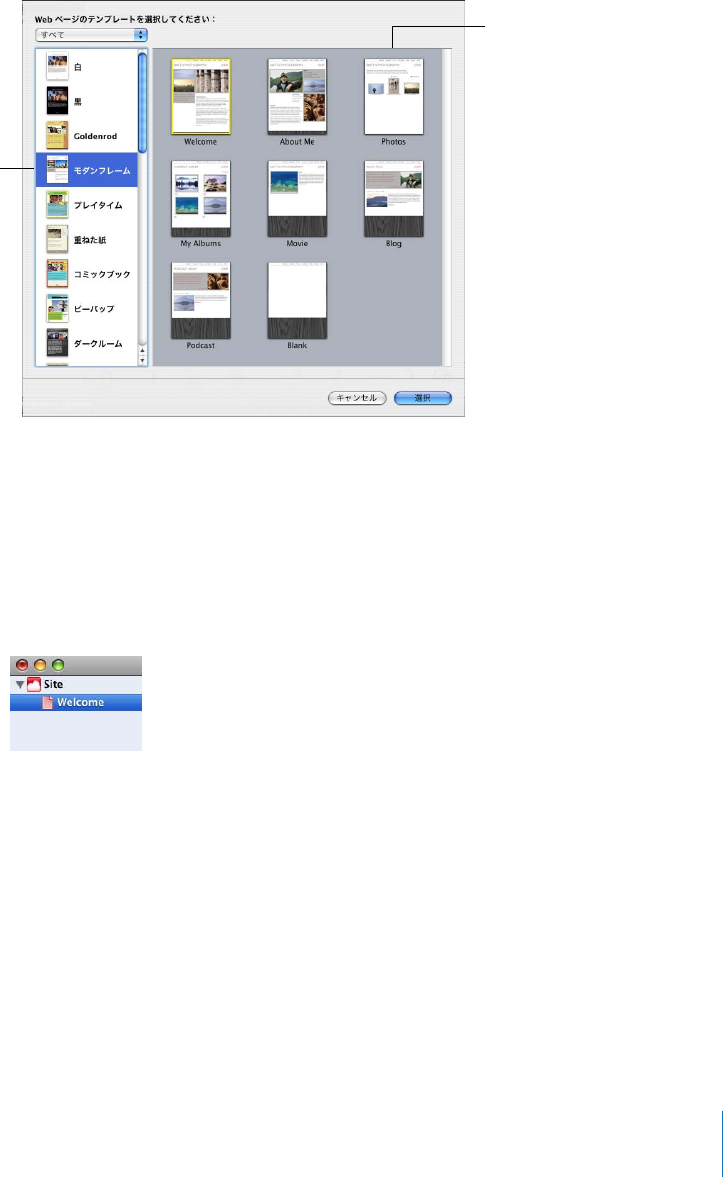
第2章
iWeb の使いかたを学習する9
このチュートリアルでは、「モダンフレーム」テーマを使います。
3
右側で、テンプレートを選びます。
すでに「
Welcome
」テンプレートが選択された状態になっています(選択されているテンプレー
トは、黄色の線で縁取られています)。
4
「選択」をクリックします。
最初の
Web
ページができました。サイドバーに、作成したサイトと「
Welcome
」ページが表示
されます。
テキストを追加する
各テンプレートには、タイトル、見出し、および本文のプレースホルダテキストが含まれたテキ
ストボックスがあります。これらのテキストを独自のテキストに置き換えます。テキストボック
スは、入力する内容に合わせて移動、サイズ変更、または削除できます。
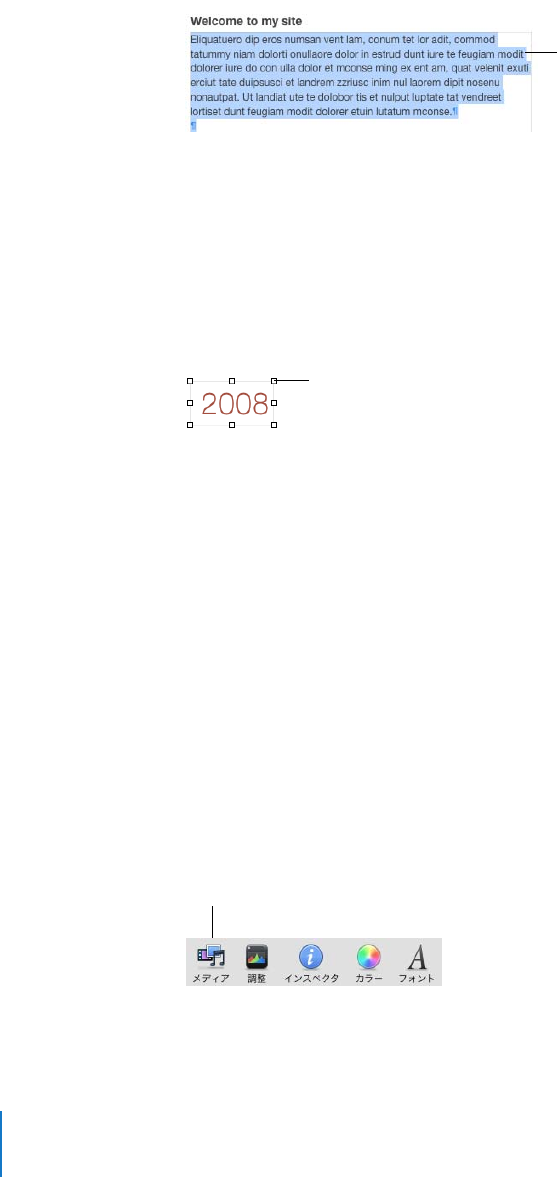
プレースホルダをテキストに置き換えるには:
m
プレースホルダテキストをダブルクリックし、テキストを入力します。
ここでWeb サイトのテーマ
を選択します。
ここでページのテンプレートを
選択します。
10 第2章
iWeb の使いかたを学習する
強調表示されたプレースホルダテキストが、入力したテキストに置き換わります。
テキストボックスをページ上で移動したり、テキストの長さに合わせてサイズ変更したりでき
ます。
テキストボックスを移動またはサイズ変更するには:
1
テキストを
1
回クリックします。テキストボックスの周りに選択ハンドルが表示されます。
2
テキストボックスを移動するには、テキストボックス内をクリックしてドラッグします。
3
テキストボックスのサイズを変更するには、選択ハンドルをドラッグします。
テキストの追加やテキストボックスの移動とサイズ変更を、いろいろと試してみてください。
Web
サイトを公開するまでは、いつでも「編集」>「取り消す」と選択して、適用したくない
変更を取り消すことができます。
ページ上のすべてのテキストボックスの枠線を表示するには:
m
「表示」>「レイアウトを表示」と選択すると、テキストボックスがすべて表示されます。
グラフィックスを追加する
「
iWeb
」のテンプレートには、プレースホルダテキストと同様のプレースホルダグラフィック
スも含まれています。これらは、テンプレート内でのグラフィックスのサイズと配置を示して
います。
Web
サイトにグラフィックス、音楽、およびムービーを追加する最も簡単な方法は、メディア
ブラウザを使うことです。ツールバーの「メディア」ボタンをクリックすると、
iTunes
ライブ
ラリや
iPhoto
ライブラリにすばやくアクセスできます。それらのコンテンツを利用するために、
これらのアプリケーションを開く必要はありません。
プレースホルダテキストを
ダブルクリックし、テキスト
を入力します。
ハンドルをつかんでドラッグ
するとテキストボックスの
サイズを調整できます。
ツールバーのこのボタンをクリック
するとメディアブラウザが開きます。

第2章
iWeb の使いかたを学習する11
プレースホルダグラフィックスを写真に置き換えるには:
1
ツールバーの「メディア」をクリックします。
2
「写真」をクリックします。
3
目的の写真が含まれるアルバムまたはイベントを選択します。
4
メディアブラウザの下部に表示されるサムネールで目的の写真を探し、それを
Web
ページのプ
レースホルダグラフィックスの上にドラッグします。
プレースホルダグラフィックスが消え、ドラッグした写真が配置されます。写真をクリックする
と選択ハンドルが表示されるので、これを使って写真のサイズを変更できます。
デスクトップ、「
iPhoto
」アプリケーション、またはコンピュータ上のフォルダから、写真をプ
レースホルダグラフィックスの上にドラッグして配置することもできます。
メディアブラウザを使って、プレースホルダグラフィックスをさまざまな写真、ムービー、また
はオーディオファイルに置き換えてみてください。
写真やフォトアルバムを追加する
「
iWeb
」には、テキストの代わりに写真やムービーを主体としたページを作成するためのテンプ
レートも用意されています。
Â
「
Photos
」テンプレートには、追加した写真の位置やサイズを自動調整するためのグリッド
や、各写真のキャプションを配置するプレースホルダが含まれています。また、訪問者がク
リックすることで写真をスライドショーとして表示できる「スライドショーを再生」ボタンも
あります。
固定オブジェクトとフローティングオブジェクトを挿入する
オブジェクト(写真その他のグラフィックスを含む)をテキストの中などのプレースホルダグ
ラフィックスのない場所に配置したい場合は、固定オブジェクトとして配置する方法と、フ
ローティングオブジェクトとして配置する方法があります。
固定オブジェクトは、テキストボックスの外側に挿入されます。固定オブジェクトは、ページ
上のどの位置にでもドラッグ操作により移動でき、テキストその他のオブジェクトとは独立し
て位置が決まります。
フローティングオブジェクトは、テキストの中に挿入され、テキストの増減に合わせて移動し
ます。
テキストボックス内に置いたオブジェクトは、フローティングオブジェクトになります。テキ
ストの回り込みを設定できるのはフローティングオブジェクトだけです。詳細については、
「
iWeb
ヘルプ」を参照してください。

12 第2章
iWeb の使いかたを学習する
Â
「
MyAlbums
」テンプレートでは、複数のフォトアルバムやムービーアルバムの索引ページが
作成されます。索引ページでは、アルバムに含まれる
1
枚の写真によって、各アルバムが表現
されます。ムービーは、ポスターフレームによって表現されます。訪問者はその写真またはポ
スターフレームをクリックすると、そのアルバムまたはムービーを見ることができます。アル
バムの上にマウスポインタを置くと、小さいスライドショーが表示されます。
参考:写真やムービーは、「
Photos
」テンプレートや「
MyAlbums
」テンプレートを使って作成
したページだけでなく、どのページにも ドラッグするだけで追加できます。ただし、「
My
Albums
」の索引ページに追加できるのは、「
Photos
」または「
Movies
」テンプレートを使って
作成したページだけです。
このチュートリアルでは、
Web
サイトに「
Photos
」ページと「
MyAlbums
」ページを追加し、
それらのページに写真とアルバムを追加します。
「
Photos
」ページを追加するには:
1
追加(+)ボタンをクリックします(または「ファイル」>「新規ページ」と選択します)。
2
テンプレートセレクタの左側のリストで、テーマを選択します。
3
右側のテンプレート領域から「
Photos
」を選択してから、「選択」ボタンをクリックします。
新しく作成されるページには、プレースホルダ写真が含まれる写真グリッドが表示されます。
4
メディアブラウザが開いていない場合は、ツールバーの「メディア」をクリックしてから「写真」
をクリックします。
5
追加したい写真が含まれるイベントまたはアルバムを選択します。
6
メディアブラウザの下部にあるサムネールから写真を選択します。
Shift
キーを押したままクリックすれば、複数の写真を選択できます。コマンドキーを押したま
まクリックすれば、隣り合っていない複数の写真を選択できます。
7
写真を「
Photos
」ページの写真グリッドにドラッグします。
写真グリッドに写真をドラッグすると、グリッドの周りに青い線が表示されます。写真グリッド
に写真をドロップすると、プレースホルダグラフィックスが置き換えられます。
写真を
1
枚だけドラッグした場合は、写真グリッド内の残りのプレースホルダがすべて消えま
す。でも心配しないでください。その写真グリッドに次の写真をドラッグすると、自動的に最初
の写真と同じスタイルおよびサイズを使って表示されます。「
Photos
」ページのアルバムには、
最大
500
個までの写真またはムービーを追加できます。
8
各写真のすぐ下にあるプレースホルダテキストをクリックし、キャプションを入力します。
写真を追加したら、写真グリッド上で写真のレイアウトを調整できます。写真を並べ替えるには、
それらをドラッグするだけです。
第2章
iWeb の使いかたを学習する13
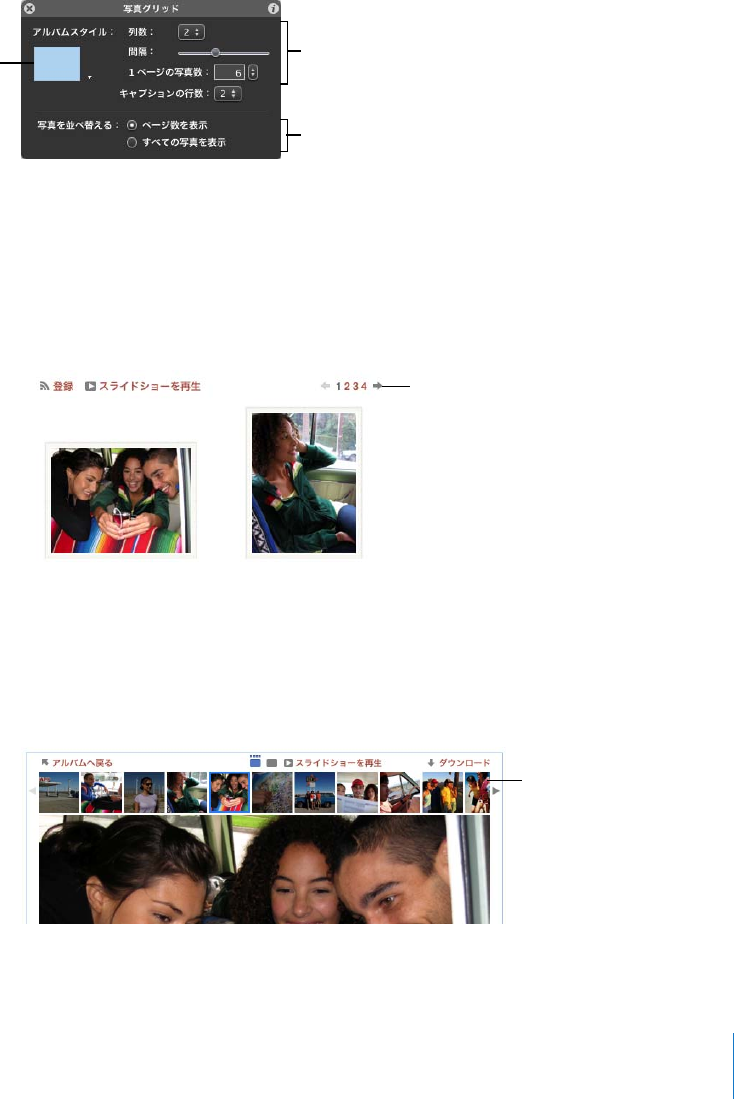
写真をクリックすると、「写真グリッド」ウインドウが表示されます。このウインドウの設定を
使って、ページ上のすべての写真のフレームスタイルを変更したり、列数を変更したり、キャプ
ションのオン/オフを切り替えたりできます。これらの設定の詳細については、「
iWeb
ヘルプ」
の「「
Photos
」テンプレート上の写真のレイアウトを変更する」 を参照してください。
写真グリッド内の写真の枚数が「写真グリッド」ウインドウの「
1
ページの写真数」設定を超え
た場合は、写真グリッドは写真を表示できるように複数のページに分割され、ページ番号とナビ
ゲーション用の矢印が追加されます。
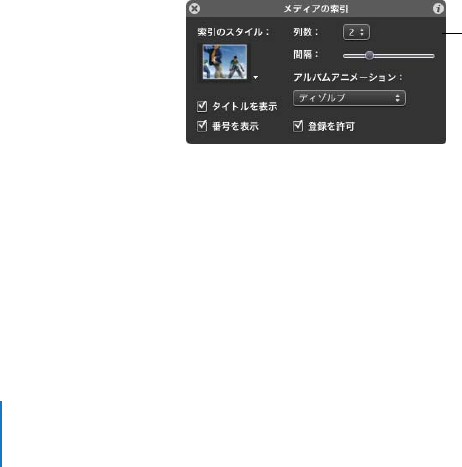
詳細ビューを使って写真を整理することもできます。「
Photos
」ページで写真をダブルクリック
すると、写真の細部を確認できるように写真が拡大表示されます。詳細ウインドウの上部にある
ビューボタンをクリックすると、上部のフォトブラウザに写真のサムネールが表示されます。
フォトブラウザでサムネールをクリックすると、その拡大写真が下に表示されます。
Web
サイ
トの訪問者も、「
Photos
」ページの写真をクリックして、詳細ビューで写真を見ることができます。
「
iWeb」で作業するときに、ページ
番号を表示して「
Photos」ページを
複数のページに分割するか、または
スクロール可能な1ページとして表
示するかを選択します。この設定は、
訪問者の表示には影響しません。
フレームスタイルを
選択します。
写真グリッドでの写真の
レイアウトを変更します。
写真の枚数が「
1ページの
写真数」設定を超えた場合
は、ページ番号とナビゲー
ション用の矢印が表示され
ます。
サムネールをクリックす
ると、写真が拡大されて
下に表示されます。前の
サムネールセットまたは
次のサムネールセットを
表示するには、矢印をク
リックします。
14 第2章
iWeb の使いかたを学習する
ページに複数のフォトアルバムを追加する
いくつかのフォトアルバムまたはムービーアルバムがある場合は、「
MyAlbums
」ページを作成
して、すべてのアルバムのために
1
ページの索引ページを用意できます。訪問者は
Web
サイト
のナビゲーションメニューで多数のアルバムを見る代わりに、「
MyAlbums
」ページのリンクを
クリックするだけですぐにすべてのアルバムにアクセスできるようになります。
「
MyAlbums
」ページにアクセスする訪問者は、アルバムの上にマウスポインタを置くと、ペー
ジに移動しなくてもアルバムフレーム上でスライドショーを見ることができます。アルバムをク
リックすると、そのアルバムが開き、大きいスライドショーで写真を見ることができます。
「
MyAlbums
」ページを追加するには:
1
追加(+)ボタンをクリックします(または「ファイル」>「新規ページ」と選択します)。
2
テンプレートセレクタの左側のリストで、テーマを選択します。
3
右側のテンプレート領域から「
MyAlbums
」を選択してから、「選択」ボタンをクリックします。
新しく作成されるページには、プレースホルダアルバムが含まれるアルバムグリッドが表示され
ます。
4
サイドバーの「
Photos
」ページを「
MyAlbums
」ページのアルバムグリッドにドラッグします。
メディアブラウザのフォトアルバムをアルバムグリッドにドラッグすると、自動的にそのアルバ
ムの「
Photos
」ページが作成されて「
MyAlbums
」の索引に追加されます。
「
MyAlbums
」ページでアルバムを並べ替えるには:
m
サイドバーの「
MyAlbums
」の下で、「
Photos
」ページをドラッグして表示したい順序に並べ替
えます。
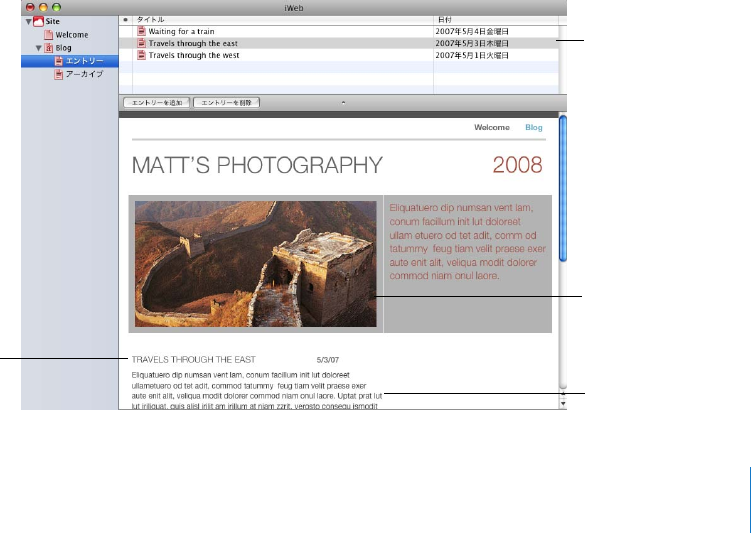
アルバムをクリックすると、「メディアの索引」ウインドウが表示されます。このウインドウで、
列数の設定や間隔の調整など、ページのレイアウトを調整できます。「アルバムアニメーション」
ポップアップメニューからオプションを選択して、写真間のトランジションエフェクトを変更す
ることもできます。
さまざまな写真やアルバムを追加して、「
Photos
」ページや「
MyAlbums
」ページのレイアウト
をいろいろと変えてみてください。「
iWeb
ヘルプ」ではさらに詳しい説明を見つけることができ
ます。
「メディアの索引」ウインドウ
を使って、「
MyAlbums」の
索引ページのレイアウトと
フォーマットを変更します。
第2章
iWeb の使いかたを学習する15
ブログを作成する
ブログとは、
Web
の仕組みを活用してだれにでも読めるようにした「日記」のことです。ブロ
グは、ウェブログを短縮して作った造語です。新しいエントリーを公開しても、それ以前のエン
トリーはアーカイブ内でいつでも読むことができます。最新のエントリーから順に表示するのが
普通です。
「
iWeb
」には、ブログ用に、「
Blog
」と「
Podcast
」の
2
種類のテンプレートが用意されていま
す。Podcast とは、インターネットのラジオショーやテレビショーなどのオーディオファイルま
たはビデオファイルのことです。独自の
Podcast
を制作して、訪問者がそれらを個別にダウン
ロードできるようにしたり、登録に基づいて新しいエピソードを自動的にダウンロードするよう
に設定することもできます。
「
Blog
」テンプレートと「
Podcast
」テンプレートのどちらにも、オーディオとビデオを追加で
きます。
このチュートリアルでは、
Web
サイトにブログを追加して、そこに新しいエントリーを追加す
る方法について説明します。
ブログを追加するには:
1
追加(+)ボタンをクリックします(または「ファイル」>「新規ページ」と選択します)。
2
テンプレートセレクタの左側のリストで、テーマを選択します(このチュートリアルでは「モダ
ンフレーム」を使います)。
3
右側のサムネール領域から「
Blog
」を選択してから、「選択」ボタンをクリックします。
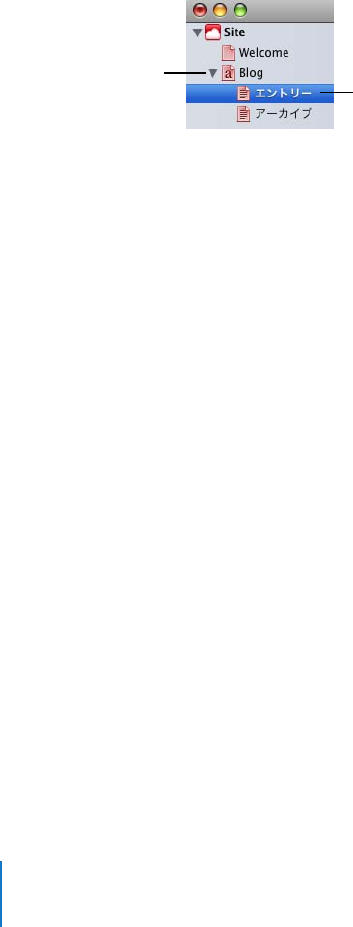
最初のブログエントリーが表示されます。日付は、今日の日付が設定されています。
4
プレースホルダテキストをダブルクリックしてタイトルと本文を入力したり、日付を変更したり
します。
エントリーがすべて
リスト表示されます。
クリックするとその
内容が下に表示され
ます。
ここにブログの内容を
入力します。
イメージ、オーディオ、
ムービーファイルを、
このプレースホルダ上
にドラッグします。
エントリーのタイトルを
ここに入力します。
16 第2章
iWeb の使いかたを学習する
ブログ用の「
Blog
」または「
Podcast
」テンプレートを使ってページを追加すると、サイドバー
に次の
3
つのアイコンが表示されます:
Â
「
Blog
」は表示されるページを表します。ここには、最近の何回分かのブログエントリーの先
頭部分が抜粋して表示されます。訪問者は「もっと読む」をクリックして全文を読むことがで
きます。
Â
「エントリー」でエントリーを作成および管理します。このページは訪問者には表示されませ
んが、メインブログのページで抜粋テキストをクリックすると、全文を読めるようになります。
Â
「アーカイブ」には、メインページに表示されないものも含め、過去に作成したエントリーが
すべて保存されています。ブログのテンプレートには、メインページ上にアーカイブへのリン
クが含まれています。
新しいブログエントリーを追加するには:
1
サイドバーで、「エントリー」をクリックします。
2
「エントリーを追加」ボタンをクリックします。
「タイトル」リストの下に、プレースホルダテキストとグラフィックスが含まれる新しいエント
リーが表示されます。
3
プレースホルダテキストをダブルクリックして、タイトルを変更したり、エントリーにテキスト
を入力したりします。
4
「
iPhoto
」またはコンピュータ上のその他の場所からプレースホルダグラフィックスの上にグラ
フィックスをドラッグして、プレースホルダグラフィックスを置き換えます。(メディアブラウ
ザが開いていない場合は、ツールバーの「メディア」をクリックしてから、「写真」をクリック
して写真にアクセスします。)
ブログエントリーにフォントや背景色を変更するなどの変更を加えた場合は、次回そのエント
リーを複製する方法でエントリーを追加すれば、同じフォーマットにすることができます。
独自のフォーマットの新しいエントリーを作成するには:
1
「エントリー」リストで、複製したいフォーマットのページを選択します。
2
「編集」>「複製」と選択します。
3
新しいエントリーのタイトルを入力し、テキストとグラフィックスを新しい内容に置き換えます。
「エントリー」をクリックして
ブログエントリーを入力、編集
します。メインページに表示さ
れないエントリーもアーカイブ
に保存されています。
Web サイトの訪問者に
表示されるページです。
最近入力したブログエント
リーの抜粋と、アーカイブ
を開くためのリンクが
表示されます。
第2章
iWeb の使いかたを学習する17
既存のブログエントリーを編集するには:
m
「タイトル」リストでエントリーを選択し、リストの下に表示されたエントリーを変更します。
ほかのページへのリンクを追加する
ページにハイパーリンクを追加して、訪問者がクリックしたときにほかの
Web
サイトが開くよ
うにすることができます。
ほかの
Web
サイトへのリンクを追加するには:
1
「
iWeb
」で、リンクを追加したいページを開きます。
2
「
Safari
」で、リンク先にしたいページを開きます。
3
「
Safari
」の上部のアドレスバーに表示されている
Web
サイトの
URL
を選択し、「
iWeb
」の
Web
ページキャンバスにドラッグします。
iTunesStore
内のファイルや曲へのリンクを追加することもできます。詳細については、「
iWeb
ヘルプ」のハイパーリンクに関する項目を参照してください。
「
iWeb
」内では、リンクの編集中に間違ってクリックしてサイトにアクセスしてしまわないよう
に、リンクがオフになっています。リンクをテストしたい場合は、「リンク」インスペクタでリ
ンクをオンにできます。
訪問者がWeb サイトにコメントを追加できるようにする
サイトを
MobileMe
に公開する場合は、
Web
サイトの訪問者がブログや写真にコメントを追
加できるように設定できます。こうしたコメントは、
Web
サイトにアクセスするすべての訪問
者に公開されます。
ブログページでは、訪問者にコメントへのファイルの添付(ほかの訪問者がダウンロードでき
ます)を許可することもできます。自動プログラムによるスパムの掲載を防止するために、コ
メントを追加する訪問者には、まず表示される単語を入力してもらいます。
好ましくない情報や必要な権利を保有していない情報は、必ず削除してください。コメントや
その添付ファイルは、「
iWeb
」または
Web
ブラウザを使っていつでも簡単に取り除くことが
できます。この機能を使って、
Web
サイトの内容を管理できます。
訪問者のコメントとその管理方法の詳細については、「
iWeb
ヘルプ」を参照してください。
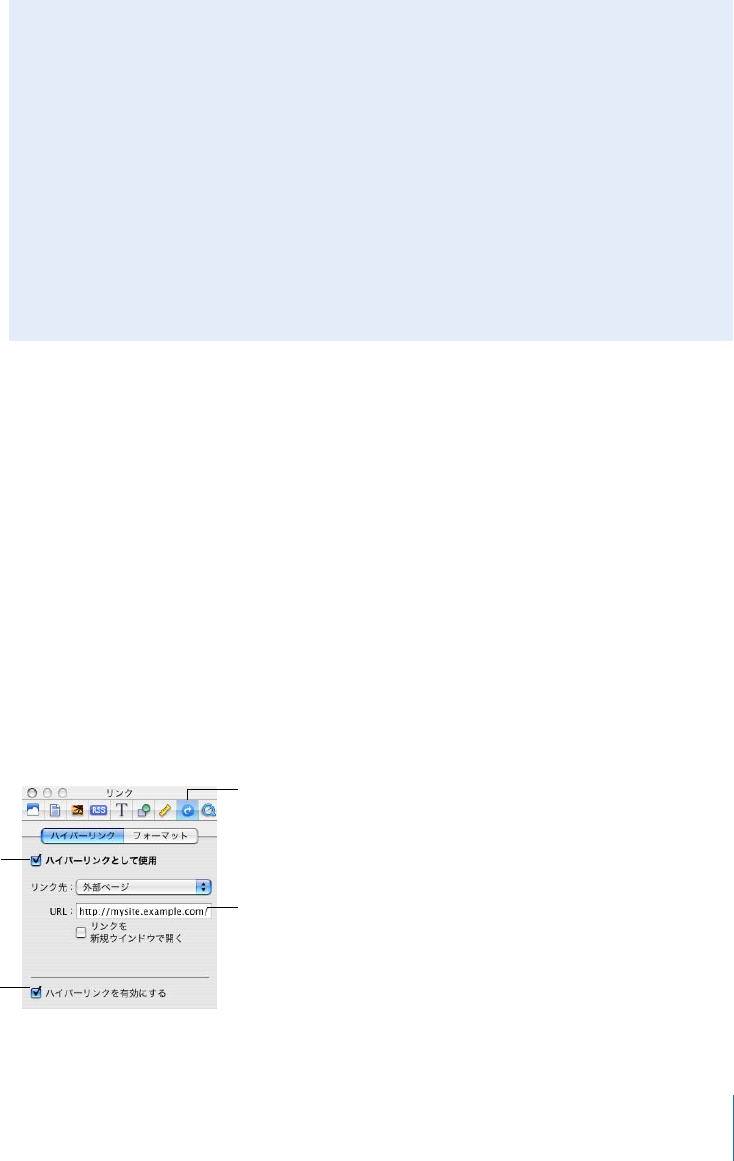
ここにWeb ページの
アドレスを入力します。
テキストまたはオブジェク
トをハイパーリンクにする
ときに選択します。
「
iWeb」での作業中に
ハイパーリンクをオンに
するかオフにするかを
指定します。
リンクインスペクタボタン

18 第2章
iWeb の使いかたを学習する
「
iWeb
」内でリンクを有効にするには:
1
ツールバーの「インスペクタ」ボタンをクリックします(ボタンが表示されていない場合は、ツー
ルバーの右向き矢印をクリックして、「インスペクタ」を選択します)。
2
リンクインスペクタボタンをクリックして、「ハイパーリンク」をクリックします。
3
「ハイパーリンクを有効にする」チェックボックスを選択します。
重要:この設定は、公開済みの
Web
サイトのリンクには影響しません。「
iWeb
」内で編集やテ
ストのためにリンクのオン/オフを切り替えるだけです。
「メールを送信」ボタンを追加する
Web
サイトには通常、訪問者がサイトの所有者または管理者と連絡を取るための手段を用意し
ます。
Web
サイト内のいずれかのページに「メールを送信」ボタンを追加して、訪問者が連絡
を取れるようにすることができます。訪問者がこのボタンをクリックすると、サイト作成者の
MobileMe
の電子メールアドレス宛にメッセージを送れるようになります。
なお、
MobileMe
以外に公開する場合は、「アドレスブック」の自分のカードに設定されている
アドレスになります。別のメールアドレスを使いたい場合は、「サイト」インスペクタを開き
(ツールバーの「インスペクタ」ボタンをクリックして「サイト」インスペクタボタンをクリッ
クします)、「連絡先メールアドレス」ボックスにメールアドレスを入力します。
「メールを送信」ボタンを追加するには:
m
「挿入」>「ボタン」>「メールを送信」と選択します。

第2章
iWeb の使いかたを学習する19
地図を追加する
Web
サイトに地図を簡単に追加できます。これを使って、顧客に自分のお店の場所を示したり、
友人にパーティー会場の場所を知らせたりできます。地図は、
Google
マップから取り込まれる
グラフィックスです。
地図を追加するには:
1
「挿入」>「
Google
マップ」と選択します(または、ツールバーの「
Web
ウィジェット」をク
リックし、「
Google
マップ」を選択します)。
2
表示される「
Google
マップ」ウインドウで、住所を入力して「適用」をクリックします。
3
地図をダブルクリックしてから、地図上の拡大/縮小コントロールを使って、表示する詳細度を
調整します。
4
「
Google
マップ」ウインドウで、
Web
サイトの訪問者に拡大/縮小コントロールやアドレスの吹
き出しを表示するかどうかを設定するチェックボックスを選択します。
5
地図の選択ハンドルをドラッグして、地図のサイズを調整します。
6
ページ上で表示したい位置に地図をドラッグします。
この住所の元の地図に戻したい場合は、「適用」をもう一度クリックします。
Web
ページにその他の
Web
ウィジェット、ビデオ、および
GoogleAdSense
広告を追加する
手順については、「
iWeb
ヘルプ」を参照してください。
さまざまなオブジェクトをハイパーリンクとして使う
ハイパーリンクとして使えるのは、テキストだけではありません。イメージ、写真、図形など、
どのようなオブジェクトでも、リンクインスペクタの「リンク先」ポップアップメニューで、
ハイパーリンクとして使うよう設定できます。たとえば矢印の形をした図形に、次のページを
開くハイパーリンクを設定する、といった使い方が考えられます。実際にこのようなハイパー
リンクを設定する手順の詳細については、「
iWeb
ヘルプ」の「ハイパーリンクを作成する」を
参照してください。
20 第2章
iWeb の使いかたを学習する
Web サイトを整理する
「
iWeb
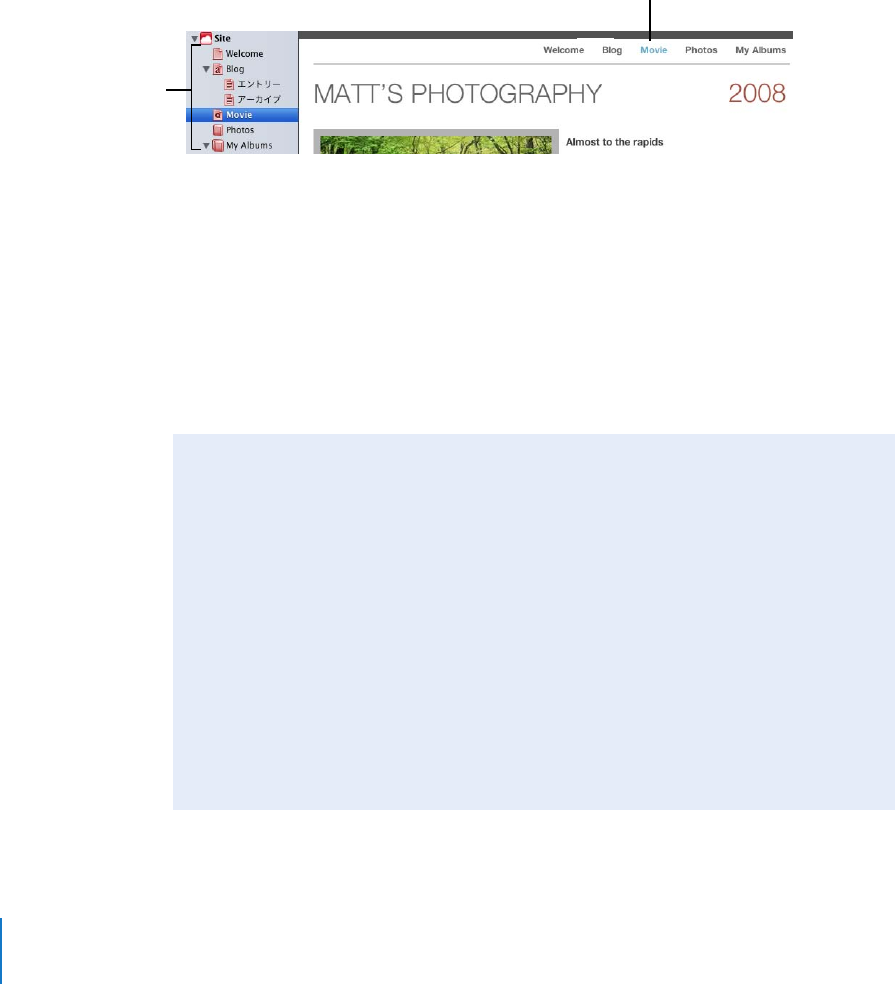
」には、
Web
サイト内の各ページを目次の形で並べたナビゲーションメニューを自動生
成する機能があります。メニューのタイトルをクリックするとページが開きます。
サイトにページを追加すると、ナビゲーションメニューにも自動的に反映されます。ナビゲー
ションメニューでの並び順を変更するには、サイドバーでページを並べ替えます。その新しい順
番で、ナビゲーションメニューが自動的にアップデートされます。
サイドバーで一番上にあるページは、
Web
サイトのホームページ、つまり
Web
サイトの訪問者
に表示される最初のページになります。別のページをホームページにするには、リストの一番上
にあるサイト名のすぐ下にそのページをドラッグするだけです。
「
iWeb
」では、複数の
Web
サイトを作成でき、それらはすべてサイドバーに表示されます。 サ
イドバーで一番上にあるサイトは、開始サイトとも呼ばれます。
参考:ナビゲーションメニューに載せたくないページがある場合は、ページインスペクタで設定
をします。詳細については、「
iWeb
ヘルプ」の「ナビゲーションメニュー(目次)を修正する」
を参照してください。
サイドバーでページの順序を変更
すると、ナビゲーションメニュー
が自動的にアップデートされます。
サイドバー内でページを
ドラッグしてページを
並べ替えます。
Web ページやWeb サイトを削除する
不要になった
Web
ページや
Web
サイトは、サイトバーで選択して
Delete
キーを押すことに
よって削除できます。すぐに「編集」>「削除を取り消す」と選択しない限り、それらの
Web
ページは自動的にナビゲーションメニューから取り除かれ、その内容は完全に削除されます。
MobileMe
に公開済みのサイトやそのページを「
iWeb
」で削除しても、
MobileMe
上のサイ
トやページはすぐには削除されません。それらのサイトやページは、「
iWeb
」で次回に公開し
た時点に
Web
から取り除かれます。
Web
サイトにはページが最低でも
1
つは必要なので、最後に残った
Web
ページを削除しよう
とすると、テンプレートセレクタが現れます。公開済みの
Web
サイトを削除し、再度同じ名
前のサイトを公開しなかった場合は、
URL
を直接入力するかブックマークを使ってそのサイト
にアクセスしようとすると、サイトが見つからないというメッセージが表示されます。
詳細については、「
iWeb
ヘルプ」を参照してください。

第2章
iWeb の使いかたを学習する21
サイトまたはページの名前を変更する
新しい
Web
サイトまたは
Web
ページを追加すると、デフォルトの名前が付きます。サイト名は
次のように
URL
中に現れます:
http://web.me.com/
メンバー名
/
サイト名
ページ名は、ブラウザウインドウの最上部に現れます:
サイトやページの名前は、内容を反映する名前に変更できます。
重要:サイトを公開した後で名前を変更すると、それまでに作成されたそのサイトへのリンク
(訪問者が作成したブックマークなど)が機能しなくなります。サイトの名前を変更する場合は、
訪問者、特にブログや
Podcast
の登録者に、必ずそのことを通知してください。
サイトまたはページの名前を変更するには:
m
サイドバーで名前をダブルクリックして、新しい名前を入力します。
手順3:
Web サイトをインターネットに公開する
Web
サイト内のページを目的通りに構成し終えたら、ほかの人がアクセスできるようにサイト
を
MobileMe
に公開できます。
最初に、
MobileMe
に登録している(少なくともフリートライアルを持っている)ことを確認し
ます。トライアルアカウントを使用する場合、公開できるのはその期間内に限ります。
MobileMe
メンバーになれば、あらためてサイトを公開できます。フリートライアルの入手または正規メン
バーへの登録は、
www.me.com
で行ってください。
Web
サイトを
MobileMe
に公開するには:
m
「公開」をクリックします(または「ファイル」>「
MobileMe
に公開」と選択します)。
サイトが公開されたことを示すメッセージが表示されたら、「今すぐサイトにアクセス」をクリッ
クして、
Web
ブラウザでサイトを表示できます。「知らせる」をクリックすると、
Web
サイトを
公開したことを電子メールで知人に知らせることができます。
サービスプロバイダから自分だけのドメイン名(例:
www.example.com
)を購入した場合は、
その
URL
を「
iWeb
」で作成した
Web
サイトに使用できます。
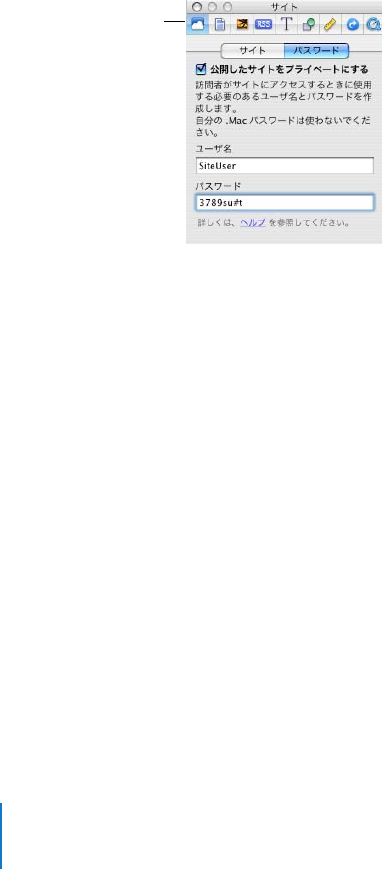
ここで使用したサイト名は、
Web サイトのURL の
一部になります。
ページ名は、
Web
サイトの URL の中と
ブラウザウインドウ
の最上部に表示され
ます。
22 第2章
iWeb の使いかたを学習する
MobileMe
に公開されているサイトに自分だけのドメイン名を使用するには:
1
「ファイル」>「パーソナルドメインを設定」と選択します。
2
MobileMeWeb
サイトで、画面に表示される指示に従います。
公開したサイトは、インターネット接続が可能な環境からだれでもアクセスできるようになりま
す。
URL
を知っている人が
Web
サイトに直接アクセスできるほか、
Web
サイトが検索結果に表
示される可能性があります。不特定多数のアクセスを許可したくないのであれば、ユーザ名とパ
スワードを知っている人だけにアクセスを制限することもできます。
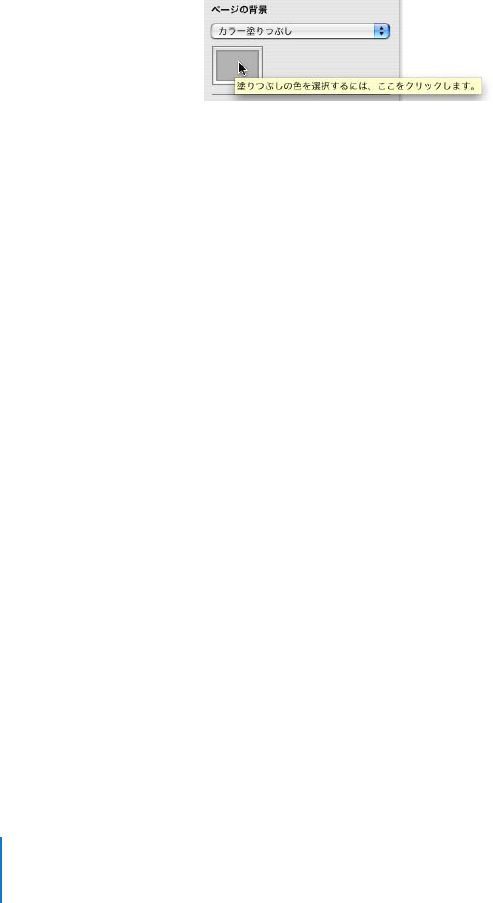
サイトをパスワードで保護するには:
1
サイトインスペクタが開いていなければ、ツールバーの「インスペクタ」をクリック(または
「表示」>「インスペクタを表示」と選択)して、サイトインスペクタボタンをクリックします。
2
「パスワード」をクリックします。
3
「公開したサイトをプライベートにする」チェックボックスを選択します。
4
ユーザ名とパスワードをそれぞれのフィールドに入力します。
アクセスを許可された人はすべて、同じユーザ名とパスワードを使うことになります。
重要:
MobileMe
用のユーザ名とパスワードは使わないでください。これとは別のユーザ名を用
意し、予測しにくいパスワードを決めます。普通の辞書に載っているような単語ではなく、英字
と数字を組み合わせた文字列にするとよいでしょう。パスワードでは、大文字/小文字が区別さ
れます。
5
「公開」ボタンをクリックすると
Web
サイトが公開されます。
サイトが正しく公開されたことを示すメッセージが表示されたら、「知らせる」をクリックしま
す。
Web
サイトについて知らせるメールメッセージには、指定したユーザ名とパスワードが記
載されます。
サイトインスペクタボタン

第2章
iWeb の使いかたを学習する23
「
iWeb
」のいくつかの機能は、
MobileMe
以外のホスティングサービスでは使用できません。
Web
サイトを別のホスティングサービスに公開する場合は、「
iWeb
ヘルプ」の「サーバまたは
MobileMe
以外のホスティングサービスに公開する
」を参照してください。
Web サイトに変更を加える
ほとんどの
Web
サイトは、ときどきアップデートする必要があります。ブログまたは公開済み
Podcast
が含まれる場合は、頻繁に変更することになります。これらの変更をインターネット上
に反映するには、サイトを公開し直して
Web
ページをアップデートする必要があります。
「公開」をクリックすると(
MobileMeWeb
サイトの場合)、前回の公開の後に変更したすべて
のサイトとページが再度公開されます。つまり、特定のサイトやページだけを選択して公開する
ことはできません。「公開」をクリックする(または「ファイル」メニューから公開関連のコマ
ンドを選択する)と、「
iWeb
」で管理しているサイトやページが、実際に公開しているサイトと
一致する結果になります。
iWeb をもっと使ってみる
チュートリアルは以上で終了です。写真やその他のグラフィックスを追加したり、アクセスカウ
ンタを組み込んだりするなど、ここで作成した
Web
サイトの内容をさらにカスタマイズしたく
なったでしょうか。「
iWeb
」をもっと使いこなすために、ほかのテンプレートを使ってみたくな
るかもしれません。
すでに「
HomePage」のコンテンツをMobileMe サイトに公開している場合
これまでに「
HomePage
」を使って
Web
ページを公開したことがあれば、次の
URL
でアクセ
スできます。
http://homepage.mac.com/
メンバー名
「
iWeb
」で作成して
MobileMe
に公開した
Web
サイトの
URL
は次のようになります:
http://web.me.com/
メンバー名
参考:「
HomePage
」のサイトを「
iWeb
」で編集することはできません。
24 第2章
iWeb の使いかたを学習する
その他の情報を参照する
いくつかの資料で、「
iWeb
」に関するその他の情報を参照できます:
Â
オンスクリーンヘルプ:「
iWeb
」にはヘルプシステムが組み込まれています。「
iWeb
」を開い
ているときに、「ヘルプ」>「
iWeb
ヘルプ」と選択します。ヘルプが開いたら、上部の検索
フィールドに語句を入力します。また、トピックの
1
つをクリックすると、特定の作業を実行
するための詳しい手順が表示されます。
Â
ビデオ形式のチュートリアル:これらの短いビデオでは、「
iWeb
」で行う一般的な作業の手順
を実際に見ることができます。チュートリアルにアクセスするには、「
iWeb
ヘルプ」を開い
て、「マルチメディアチュートリアル」をクリックします(一部の言語でのみ閲覧できます)。
Â
ヘルプタグ:画面を構成する要素の多くにこの機能が組み込まれています。ヘルプタグを表示
するには、ポインタを項目に合わせて数秒間待ちます。
www.apple.com/iweb
©2008AppleInc.Allrightsreserved.
Apple、
Apple ロゴ、
iLife、
iPhoto、
iTunes、およびMacOS は、米国その他の国で登録され
たApple
Inc. の商標です。
iWeb およびSafari は、
AppleInc. の商標です。
iTunesStore およ
び.Mac は、米国その他の国で登録されたApple
Inc. のサービスマークです。
MobileMe は、
Apple
Inc. のサービスマークです。本書に記載のその他の製品名および社名は、各社の商標で
ある場合があります。
J019-1284-A
07/2008
