Arris TG2492S/CE User Manual TG2492S/CE: Guide (German) TG2492S CE German
User Manual: Arris TG2492S/CE TG2492S/CE: User Guide (German)
Open the PDF directly: View PDF  .
.
Page Count: 46
- Touchstone TG2492 Telefonie-Gateway Benutzerhandbuch
- ARRIS Urheberrechte und Warenzeichen
- Patenthinweis
- Überblick
- Sicherheitsanforderungen
- Erste Schritte
- Installieren und Anschließen Ihres Telefonie-Gateways
- Konfigurieren der Ethernet-Verbindung
- Verwenden des Telefonie-Gateways
- Fehlersuche
- Das Telefonie-Gateway ist an die Stromversorgung angeschlossen, die Power-LED leuchtet jedoch nicht
- Ich kann keine Verbindung zum Internet herstellen (alle Verbindungsarten)
- Ich kann keine Verbindung zum Internet herstellen (Ethernet).
- Ich kann keine Verbindung zum Internet herstellen (WLAN)
- Meine drahtlose Internetverbindung bricht manchmal ab
- Ich kann eine Verbindung zum Internet herstellen, aber alles ist sehr langsam
- Ich höre kein Freizeichen, wenn ich den Telefonhörer abnehme. Wie kommt das?
- Glossary
Touchstone TG2492 Telefonie
-
Gateway
Benutzerhandbuch
Version 24 STANDARD 1.1 März 2015
Touchstone TG2492 Telefonie-Gateway Benutzerhandbuch
Version 24 STANDARD 1.1
ARRIS Urheberrechte und Warenzeichen
©ARRIS Enterprises, Inc. 2015 Alle Rechte vorbehalten. Kein Teil dieses Werks darf
ohne schriftliche Zustimmung seitens ARRIS Enterprises, Inc. (“ARRIS”) auf irgendeine
Art und Weise reproduziert oder als Quelle für abgeleitete Werke (wie zum Beispiel
Übersetzungen, Bearbeitungen, oder Abänderungen) verwendet werden. ARRIS behält
sich vor, den Inhalt dieses Werkes von Zeit zu Zeit ohne vorherige Ankündigung oder
Benachrichtigung zu ändern.
ARRIS und das ARRIS Logo sind eingetragene Warenzeichen von ARRIS Enterprises,
Inc. Warenzeichen und Handelsnamen anderer Unternehmen werden in diesem Werk
verwendet, um auf diese Unternehmen oder ihre Produkte zu verweisen. ARRIS erhebt
keine Eigentumsansprüche auf Marken und Namen von Dritten.
Das in diesem Werk enthaltene Material wird ohne Garantie irgendeiner Art zur
Verfügung gestellt, einschließlich, aber nicht beschränkt auf, implizierter Garantien
bezüglich der Handelstauglichkeit und Eignung für einen bestimmten Zweck. ARRIS
behält sich vor, jederzeit Änderungen oder Verbesserungen der in diesem Werk
beschriebenen Produkte vorzunehmen.
Die hier beschriebenen Fähigkeiten, Systemanforderungen, und/oder die Kompabilität
mit Produkten Dritter können sich jederzeit ohne vorherige Ankündigung ändern.
Patenthinweis
Geschützt durch eines oder mehrere der folgenden US-Patente:
http://www.arris.com/legal
Weitere Patente angemeldet.

Table of Contents
Chapter 1. Überblick ............................................................................. 5
Einführung ................................................................................................... 5
Unterstützung erhalten ................................................................................... 6
Chapter 2. Sicherheitsanforderungen ......................................................... 7
CE-Konformität ............................................................................................. 8
Stromverbrauch ...................................................................................... 9
Chapter 3. Erste Schritte ....................................................................... 10
Grundlegendes zu Ihrem neuen Touchstone TG2492 Telefonie-Gateway ...................... 10
Lieferumfang ............................................................................................. 10
Erforderliche Komponenten ............................................................................ 11
Dienstbestellung ......................................................................................... 12
Systemanforderungen ................................................................................... 12
Empfohlene Hardware ............................................................................ 13
Windows ............................................................................................. 13
MacOS ................................................................................................ 13
Linux/andere UNIX-Systeme ..................................................................... 13
Über dieses Handbuch .................................................................................. 14
Sicherheit ................................................................................................. 14
Ethernet oder Wireless?................................................................................. 15
Chapter 4. Installieren und Anschließen Ihres Telefonie-Gateways .................... 17
Vorderseite ................................................................................................ 18
Rückseite .................................................................................................. 19
Installationsort auswählen ............................................................................. 20
Anweisungen zur Schreibtischplatzierung ..................................................... 20
Faktoren, die die Reichweite der Funkverbindung beeinflussen .......................... 21
Anschließen des Telefonie-Gateways................................................................. 22
Konfigurieren der WLAN-Verbindung ................................................................. 23
Öffnen der Konfigurationsoberfläche .......................................................... 24
Einrichten der Jugendschutzeinstellungen .......................................................... 25
Finden der MAC-Adresse eines Computers ..................................................... 25
Einrichten der Jugendschutzeinstellungen .................................................... 26
Chapter 5. Konfigurieren der Ethernet-Verbindung ....................................... 28
Anforderungen ............................................................................................ 28
Verwenden dieses Kapitels ............................................................................. 28
TCP/IP-Konfiguration für Windows XP ............................................................... 28
TCP/IP-Konfiguration für Windows Vista ............................................................ 29
Touchstone TG2492 Telefonie-Gateway Benutzerhandbuch 3 Version 24 STANDARD 1.1 März 2015
Copyright ARRIS Enterprises, Inc. 2015. All Rights Reserved.

TCP/IP-Konfiguration für Windows 7 oder Windows 8 ............................................. 30
TCP/IP-Konfiguration für MacOS X .................................................................... 30
Chapter 6. Verwenden des Telefonie-Gateways ........................................... 32
Einrichten des Computers für die Verwendung des Telefonie-Gateways ...................... 32
LEDs für das TG2492 ..................................................................................... 33
Verkabelungsprobleme ............................................................................ 33
Leuchtmuster: Normalbetrieb (LAN und Telefon) ............................................ 34
Leuchtmuster: Normalbetrieb (WAN) .......................................................... 34
Leuchtmuster: Startsequenz ..................................................................... 35
Verwenden der Reset-Taste ...................................................................... 36
Wiederherstellen der Werkseinstellungen des Routers ..................................... 37
Chapter 7. Fehlersuche ......................................................................... 38
Das Telefonie-Gateway ist an die Stromversorgung angeschlossen, die Power-
LED leuchtet jedoch nicht .............................................................................. 38
Ich kann keine Verbindung zum Internet herstellen (alle Verbindungsarten) ................. 38
Ich kann keine Verbindung zum Internet herstellen (Ethernet). ................................ 39
Ich kann keine Verbindung zum Internet herstellen (WLAN) ..................................... 39
Meine drahtlose Internetverbindung bricht manchmal ab ........................................ 39
Ich kann eine Verbindung zum Internet herstellen, aber alles ist sehr langsam ............. 40
Ich höre kein Freizeichen, wenn ich den Telefonhörer abnehme. Wie kommt
das? ......................................................................................................... 40
Chapter 8. Glossary .............................................................................. 42
Touchstone TG2492 Telefonie-Gateway Benutzerhandbuch 4 Version 24 STANDARD 1.1 März 2015
Copyright ARRIS Enterprises, Inc. 2015. All Rights Reserved.

Kapitel 1
Überblick
Einführung
Entscheiden Sie sich für die Schnellstraße durch das Internet! Ganz gleich, ob Sie
Streaming-Medien nutzen, neue Software herunterladen, Ihre E-Mails abrufen oder mit
Freunden telefonieren – mit dem Touchstone TG2492 Telefonie-Gateway geht das sowohl
über Kabel- als auch über kabellose Verbindungen schneller und zuverlässiger. Gleichzeitig
profitieren Sie von einem VoIP-Telefondienst, der dem der klassischen Telefonieanbieter
in nichts nachsteht.
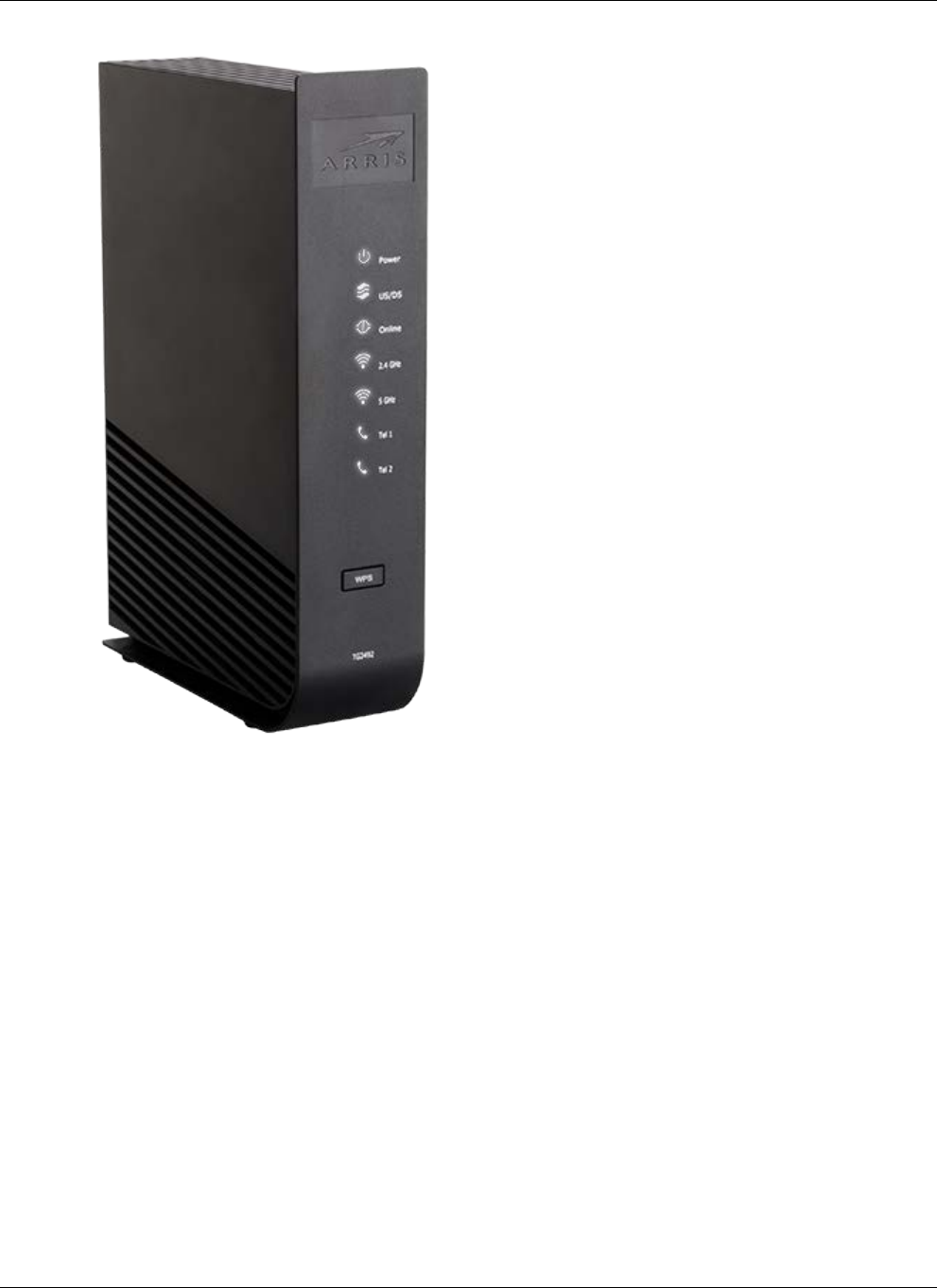
Das Touchstone TG2492 Telefonie-Gateway verfügt über vier Ethernet-Anschlüsse und
kann als Hub für Ihr LAN (Local Area Network) zu Hause oder im Büro verwendet werden.
Das TG2492 bietet zudem eine WLAN-Verbindung (802.11a/b/g/n/ac) für erhöhte
Mobilität und Flexibilität. Darüber hinaus unterstützt das TG2492 zwei Telefonleitungen.
Touchstone TG2492 Telefonie-Gateway Benutzerhandbuch 5 Version 24 STANDARD 1.1 März 2015
Copyright ARRIS Enterprises, Inc. 2015. All Rights Reserved.
Kapitel 1: Überblick
Die Installation ist einfach, und Ihr Kabelnetzbetreiber steht Ihnen bei allen speziellen
Fragestellungen zur Seite.
Unterstützung erhalten
Wenn Sie Unterstützung für Ihr Produkt benötigen ARRIS erhalten Sie bei Ihrem
Kabelunternehmen.
Weitere technische Informationen und Produktbenutzerhandbücher finden Sie auf der
Support-Website unter ARRIS http://www.arris.com/consumer.
Touchstone TG2492 Telefonie-Gateway Benutzerhandbuch 6 Version 24 STANDARD 1.1 März 2015
Copyright ARRIS Enterprises, Inc. 2015. All Rights Reserved.
Kapitel 2
Sicherheitsanforderungen
Das ARRIS Telefonie-Gateway entspricht den geltenden Anforderungen an Leistung,
Bauweise, Beschriftung und Information, wenn es wie nachstehend beschrieben eingesetzt
wird:
VORSICHT
Mögliche Geräteschäden
Möglicher Funktionsverlust
Der Anschluss des Telefonie-Gateways an vorhandene Telefonkabel sollte ausschließlich
von professionellen Systemtechnikern vorgenommen werden. Physische Verbindungen
zum bisherigen Telefonanbieter müssen entfernt und die Verkabelung muss überprüft
werden. Sie darf nicht stromführend sein. Die Kündigung des Telefondienstes allein reicht
nicht aus. Wird dies unterlassen, können Dienstunterbrechung und/oder eine dauerhafte
Schädigung des Telefonie-Gateways die Folge sein.
VORSICHT
Stromschlaggefahr
Im Gerät besteht Netzspannung. Keine im Gerät befindlichen Teile können vom Benutzer
gewartet werden. Beauftragen Sie ausschließlich qualifizierte Mitarbeiter mit
Wartungsarbeiten!
Das Telefonie-Gateway wurde für den direkten Anschluss an ein Telefon entwickelt.
Der Anschluss des Telefonie-Gateways an vorhandene Telefonkabel zu Hause sollte
ausschließlich von professionellen Systemtechnikern vorgenommen werden.
Verwenden Sie das Gerät nicht in der Nähe von Wasser (d. h. feuchte Kellerräume,
Badewanne, Spüle, in der Nähe eines Swimmingpools usw.), um das Risiko eines
tödlichen Stromschlags auszuschließen.
Verwenden Sie das Telefon nicht zur Meldung eines Gaslecks, während Sie sich in der
Nähe des Lecks befinden.
Reinigen Sie das Produkt nur mit einem feuchten, flusenfreien Tuch. Verwenden Sie
keinesfalls Lösungs- oder Reinigungsmittel.
Verwenden Sie zur Reinigung des Gateways keine Reinigungssprays oder Spraydosen.
Das Gerät darf nicht während eines Gewitters verwendet oder angeschlossen werden,
da ansonsten die Gefahr einer Tötung durch Stromschlag besteht.
Wahren Sie beim Aufstellen des Geräts einen Sicherheitsabstand von mindestens 1,9
Metern zu offenen Flammen oder Zündquellen (d. h. Wärmestrahler, Raumheizungen,
offene Kamine usw.).
Touchstone TG2492 Telefonie-Gateway Benutzerhandbuch 7 Version 24 STANDARD 1.1 März 2015
Copyright ARRIS Enterprises, Inc. 2015. All Rights Reserved.

Kapitel 2: Sicherheitsanforderungen
Verwenden Sie nur das externe Netzteil (falls vorgesehen) und das Netzkabel im
Lieferumfang der Geräte.
Das Gerät sollte in der Nähe einer Steckdose installiert werden und einfach zugänglich
sein.
Die Ummantelung des Koaxialkabels muss mit der Erdung (geerdet) am
Gebäudeeingang verbunden sein, in Übereinstimmung mit den geltenden
landesspezifischen Richtlinien für Elektroinstallationen. Dies ist in den USA im NFPA
70 (National Electrical Code), Artikel 820 festgelegt. In der europäischen Union und in
bestimmten anderen Ländern sind die Erdungsvorschriften für CATV-Installationen in
der Norm IEC 60728-11 (dt. Fassung: DIN EN 60728-11), „Kabelnetze für
Fernsehsignale, Tonsignale und interaktive Dienste, Teil 11:
Sicherheitsanforderungen“, festgehalten. Dieses Gerät ist für einen sicheren Betrieb
gemäß den Bestimmungen der Norm IEC 60728-11 zu installieren.
Wird das Gerät in einem Bereich installiert, der mit einem IT-Powerline-Netz versorgt
wird, wie das in vielen Gebieten Norwegens der Fall ist, ist besonders darauf zu achten,
dass die Installation gemäß IEC 60728-11, und hier insbesondere Anhang B und
Abbildung B.4, erfolgt.
In Gebieten mit erhöhter Überspannungsgefahr, schlechten Erdungsbedingungen oder
starker Blitzschlaggefahr ist für die AC-, RF-, Ethernet- und Telefonleitungen
möglicherweise zusätzlicher Überspannungsschutz erforderlich (d. h. PF11VNT3 von
American Power Conversion).
Ist das Telefonie-Gateway über ein Ethernet-Kabel mit einem lokalen Computer
verbunden, muss der Computer über das Erdungsnetz des Gebäudes richtig geerdet
werden. Alle Plugin-Karten im Computer müssen gemäß den Herstellerangaben
einwandfrei eingebaut und über das Computergehäuse geerdet werden.
Sorgen Sie für ausreichende Belüftung. Platzieren Sie das Telefonie-Gateway so, dass
die Luftzirkulation um das Gerät nicht behindert wird und die Lüftungsöffnungen des
Geräts nicht verdeckt sind.
Befestigen Sie das Telefonie-Gateway nicht an Oberflächen, die hitzeempfindlich sind
und/oder durch die Wärmeabstrahlung des Modems, des Netzteils oder einer anderen
Zubehörkomponente beschädigt werden könnten.
CE-Konformität
Dieses Produkt entspricht den folgenden Richtlinien: Elektromagnetische Verträglichkeit
(EMC) (89/336/EWG), abgeänderte Richtlinie (92/31/EWG), Niederspannungsrichtlinie
(73/23/EWG) und CE-Kennzeichnungsrichtlinie (93/68/EWG). Die Konformität dieses
Produkts mit den oben genannten Normen und Richtlinien wird durch das CE-Zeichen
bestätigt.
Ein Exemplar der Konformitätserklärung ist unter folgender Anschrift erhältlich: ARRIS
International, Inc., 3871 Lakefield Drive, Suite 300, Suwanee, GA 30024, USA.
Touchstone TG2492 Telefonie-Gateway Benutzerhandbuch 8 Version 24 STANDARD 1.1 März 2015
Copyright ARRIS Enterprises, Inc. 2015. All Rights Reserved.
Kapitel 2: Sicherheitsanforderungen
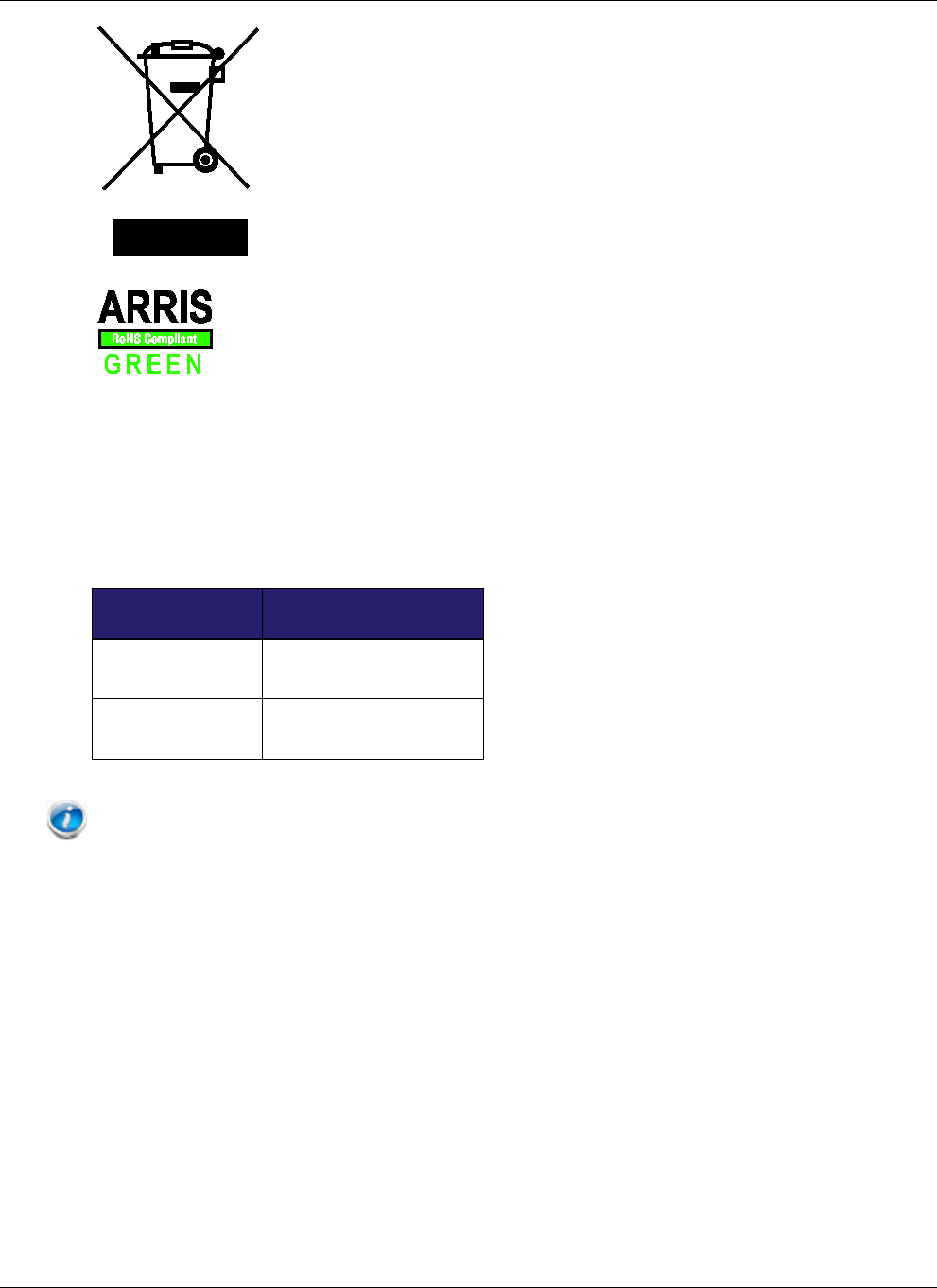
Wie mit diesem Zeichen angegeben, unterliegt die Entsorgung dieses
Produkts der Richtlinie 2002/96/EG des europäischen Parlaments und der
WEEE-Richtlinie. Gemäß der WEEE-Richtlinie kann das Gerät potenziell
schädlich für die Umwelt sein. Daher darf das Telefonie-Gateway nicht in den
normalen Hausmüll geworfen werden, sondern muss gesondert abgegeben
und gemäß den WEEE-Bestimmungen entsorgt werden.
Dieses Produkt entspricht der EU-Richtlinie 2002/95/EG vom 27. Januar
2003 bezüglich der Einschränkung der Verwendung gefährlicher Stoffe in
Elektronik- und Elektrogeräten.
Stromverbrauch
Dieses Gerät ist in Übereinstimmung mit der Ökodesign-Richtlinie 2005/32/EC mit einem
Netzschalter ausgestattet. Messungen mit einem Wattmeter an der Steckdose ergaben die
folgenden Verbrauchswerte:
Switch State Power Consumption
OFF 0.3 W
ON 12.0 W (idle)
15.3 W (typical)
Hinweis: ARRIS empfiehlt in der Regel, dass der Netzschalter stets eingeschaltet bleibt.
Beim Ausschalten des Geräts am Netzschalter werden auch die Daten- und Telefondienste
deaktiviert. Schalten Sie das Gerät am Netzschalter aus, wenn Sie das Gerät aufgrund von
Abwesenheit längere Zeit nicht nutzen werden.
Touchstone TG2492 Telefonie-Gateway Benutzerhandbuch 9 Version 24 STANDARD 1.1 März 2015
Copyright ARRIS Enterprises, Inc. 2015. All Rights Reserved.

Kapitel 3
Erste Schritte
Grundlegendes zu Ihrem neuen Touchstone TG2492
Telefonie-Gateway
Das Touchstone TG2492 Telefonie-Gateway bietet DOCSIS und Euro-DOCSIS-
Kompatibilität mit den folgenden Merkmalen:
Geschwindigkeit: Bis zu vierundzwanzig mal schneller als DOCSIS 2.0-Kabelmodems
Benutzerfreundlichkeit: unterstützt die gleichzeitige Verwendung von Ethernet- und
WLAN-Verbindungen (802.11a/b/g/n/ac)
Flexibilität: Bereitstellung von zwei unabhängigen Telefonleitungen sowie
Hochgeschwindigkeits-Datenübertragung
Kompatibilität:
-Datendienste: kompatibel mit DOCSIS 3.0 und Euro-DOCSIS 3.0 sowie
abwärtskompatibel mit DOCSIS 2.0 oder 1.1; unterstützt Tiered Data-Services
(Datendienste mit variabler Bandbreite) (sofern von Ihrem Kabelnetzbetreiber
angeboten)
-Telefoniedienste: kompatibel mit PacketCable™ 1.5 oder 1.0
Das TG2492 bietet:
2,4 GHz Radio und 5 GHz Radio für WLAN-Verbindung (802.11a/b/g/n/ac)
vier Ethernet-Anschlüsse für Kabelverbindungen
zwei Telefonleitungen
DOCSIS 3.0 und Euro-DOCSIS 3.0-Kompatibilität mit Lithium-Ionen-Akku
einen USB-Host-Anschluss (unterstützten Funktionen und Ihr Kabelunternehmen
ermittelt)
Lieferumfang
Stellen Sie zunächst sicher, dass die folgenden Elemente im Lieferumfang enthalten sind.
Sollte etwas fehlen, wenden Sie sich an Ihren Kabelnetzbetreiber.
Telefonie-Gateway
Externe Netzteil und das Netzkabel
WLAN-Konfigurationsanleitung
Touchstone TG2492 Telefonie-Gateway Benutzerhandbuch 10 Version 24 STANDARD 1.1 März 2015
Copyright ARRIS Enterprises, Inc. 2015. All Rights Reserved.
Kapitel 3: Erste Schritte
Ethernet-Kabel
Endbenutzer-Lizenzvereinbarung
Erforderliche Komponenten
Wenn Sie das Telefonie-Gateway selbst installieren, vergewissern Sie sich zunächst, dass
Sie Folgendes zur Hand haben:
Telefonie-Gateway-Paket: Unter Lieferumfang (page 10) finden Sie eine Liste der
im Lieferumfang enthaltenen Elemente.
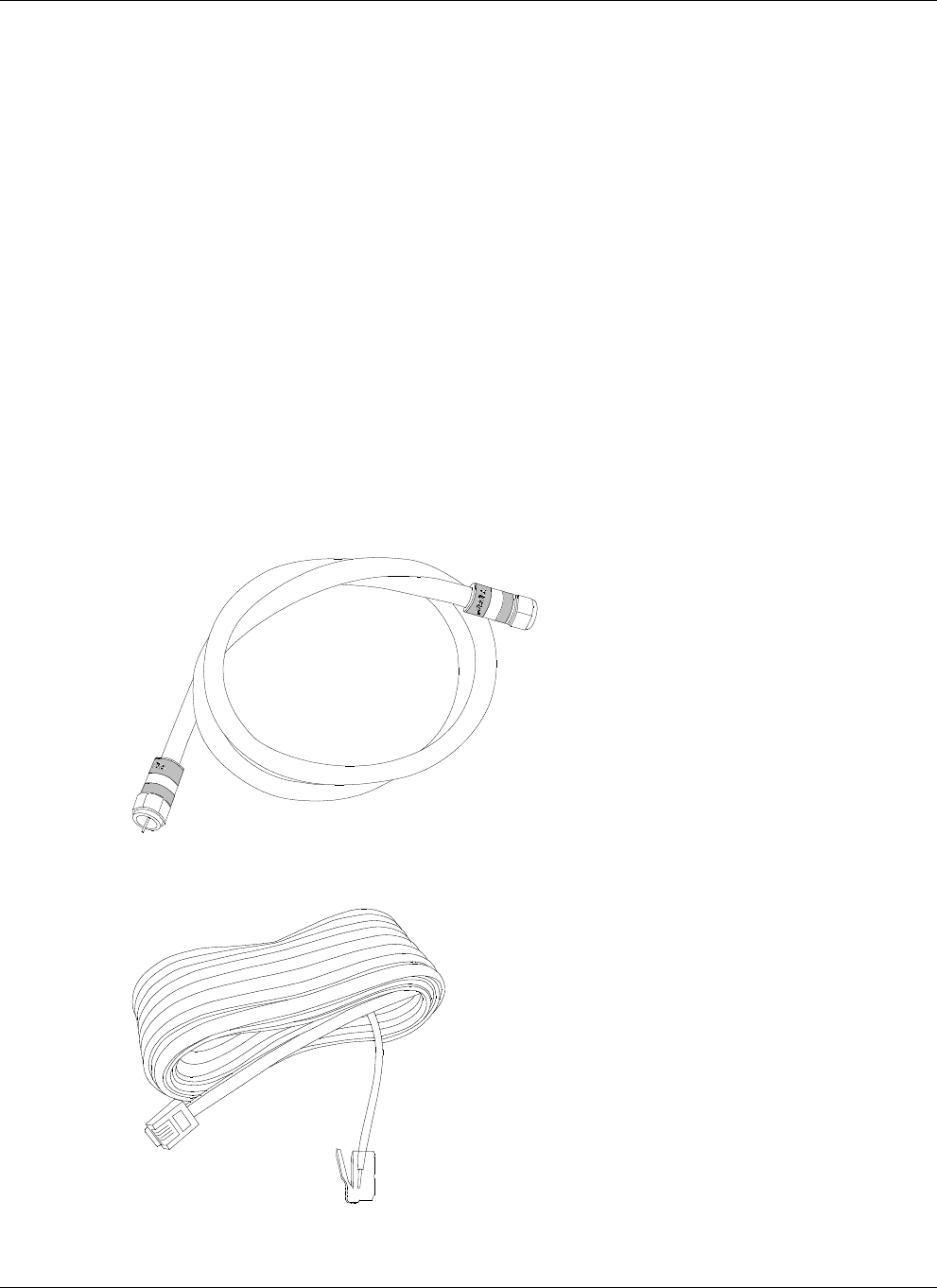
Koaxialkabel (Koax): Ein rundes Kabel mit einem Steckverbinder an jedem Ende.
Hierbei handelt es sich um das gleiche Kabel, mit dem Ihr Fernseher an das Kabel-TV-
System angeschlossen wird. Koaxialkabel sind im Elektrofachhandel und bei vielen
Discountern erhältlich. Achten Sie darauf, dass das Kabel an beiden Enden mit
Steckverbindern ausgestattet ist. Es gibt zwei Arten von Steckern: Aufsteck- und
Schraubverbinder. Die Schraubverbinder sind für den Einsatz mit Ihrem Telefonie-
Gateway am besten geeignet. Das Koaxialkabel sollte vom Telefonie-Gateway zum
nächstgelegenen Kabelanschluss reichen.
Telefonkabel: Standardtelefonkabel (beidseitig RJ11). Telefonkabel sind im
Elektrofachhandel und bei vielen Discountern erhältlich.
Touchstone TG2492 Telefonie-Gateway Benutzerhandbuch 11 Version 24 STANDARD 1.1 März 2015
Copyright ARRIS Enterprises, Inc. 2015. All Rights Reserved.

Kapitel 3: Erste Schritte
Splitter (optional): Bereitstellung einer zusätzlichen Kabelverbindung durch die
Teilung einer Anschlussdose in zwei. Sie benötigen möglicherweise einen Splitter,
wenn Sie bereits ein Fernsehgerät am gewünschten Kabelanschluss angeschlossen
haben. Splitter sind im Elektrofachhandel und bei vielen Discountern erhältlich.
Möglicherweise benötigen Sie zusätzlich ein kurzes Koaxialkabel (mit
Steckverbindern). Verbinden Sie damit den Splitter mit dem Kabelanschluss und
anschließend das Telefonie-Gateway und das Fernsehgerät mit dem Splitter.
Hinweis: Mit einem Splitter wird die Signalstärke halbiert und auf beide Ausgänge aufgeteilt.
Bei Verwendung mehrerer Splitter hintereinander kann die Qualität der Fernseh-, Telefon-
und/oder Internetverbindung leiden.
Informationen: Ihr Kabelnetzbetreiber sollte Ihnen Informationen über Ihren
Dienst und die Konfiguration zur Verfügung stellen. Lesen Sie diese Informationen
gründlich durch und wenden Sie sich bei etwaigen Fragen an Ihren Kabelnetzbetreiber.
Dienstbestellung
Wenden Sie sich vor der Inbetriebnahme Ihres neuen Telefonie-Gateways an den
Kabelnetzbetreiber vor Ort, um ein Internetkonto und einen Telefondienst einzurichten.
Halten Sie für den Anruf die folgenden Informationen bereit:
Seriennummer des Telefonie-Gateways und MAC-Adressen des Geräts (Gedruckt auf
der Telefonie-Gateways)
Modellnummer des Telefonie-Gateways (Gedruckt auf der Telefonie-Gateways)
Falls das Telefonie-Gateway von Ihrem Kabelnetzbetreiber bereitgestellt wurde, verfügt
dieser bereits über alle erforderlichen Informationen.
Zusätzlich sollten Sie dem Kabelnetzbetreiber die folgenden Fragen stellen:
Bestehen bestimmte Systemanforderungen oder gibt es Dateien, die ich nach der
Verbindungsherstellung herunterladen muss?
Ab wann kann ich mein Telefonie-Gateway benutzen?
Benötige ich eine Benutzerkennung oder ein Passwort, um auf das Internet oder meine
E-Mails zugreifen zu können?
Wird sich meine Telefonnummer ändern?
Welche neuen Anruffunktionen stehen mir zur Verfügung und wie kann ich sie nutzen?
Systemanforderungen
Das Touchstone-Telefonie-Gateway kann mit den meisten Computern verwendet werden.
Im Folgenden sind die Anforderungen für die einzelnen Betriebssysteme beschrieben.
Einzelheiten zur Aktivierung und Konfiguration von Netzwerkfunktionen finden Sie in der
Dokumentation zu Ihrem System.
Touchstone TG2492 Telefonie-Gateway Benutzerhandbuch 12 Version 24 STANDARD 1.1 März 2015
Copyright ARRIS Enterprises, Inc. 2015. All Rights Reserved.

Kapitel 3: Erste Schritte
Für die Verwendung des Telefonie-Gateways benötigen Sie DOCSIS-
Hochgeschwindigkeits-Internetdienste von Ihrem Kabelnetzbetreiber. Voraussetzung für
den Telefondienst ist, dass Ihr Kabelnetzbetreiber PacketCable unterstützt.
Empfohlene Hardware
Nachfolgend sind die Empfehlungen für die Hardware aufgeführt. Auch wenn Ihr
Computer diese Anforderungen nicht erfüllt, können Sie das Telefonie-Gateway
verwenden. Es kann allerdings sein, dass Sie nicht die maximale Leistung des Telefonie-
Gateways nutzen können.
Prozessor: P4, 3 GHz oder schneller
RAM: mindestens 1 GB
Festplatte: 7.200 U/min oder schneller
Ethernet: GigE (1000BaseT)
Windows
Windows XP, Windows Vista, Windows 7 oder Windows 8. Unterstützte Ethernet- oder
WLAN-Verbindung erforderlich.
MacOS
System 7.5 bis MacOS 9.2 (Open Transport empfohlen) oder MacOS X Unterstützte
Ethernet- oder WLAN-Verbindung erforderlich.
Linux/andere UNIX-Systeme
Hardwaretreiber, TCP/IP und DHCP müssen im Kernel aktiviert sein. Unterstützte
Ethernet- oder WLAN-Verbindung erforderlich.
Touchstone TG2492 Telefonie-Gateway Benutzerhandbuch 13 Version 24 STANDARD 1.1 März 2015
Copyright ARRIS Enterprises, Inc. 2015. All Rights Reserved.
Kapitel 3: Erste Schritte
Über dieses Handbuch
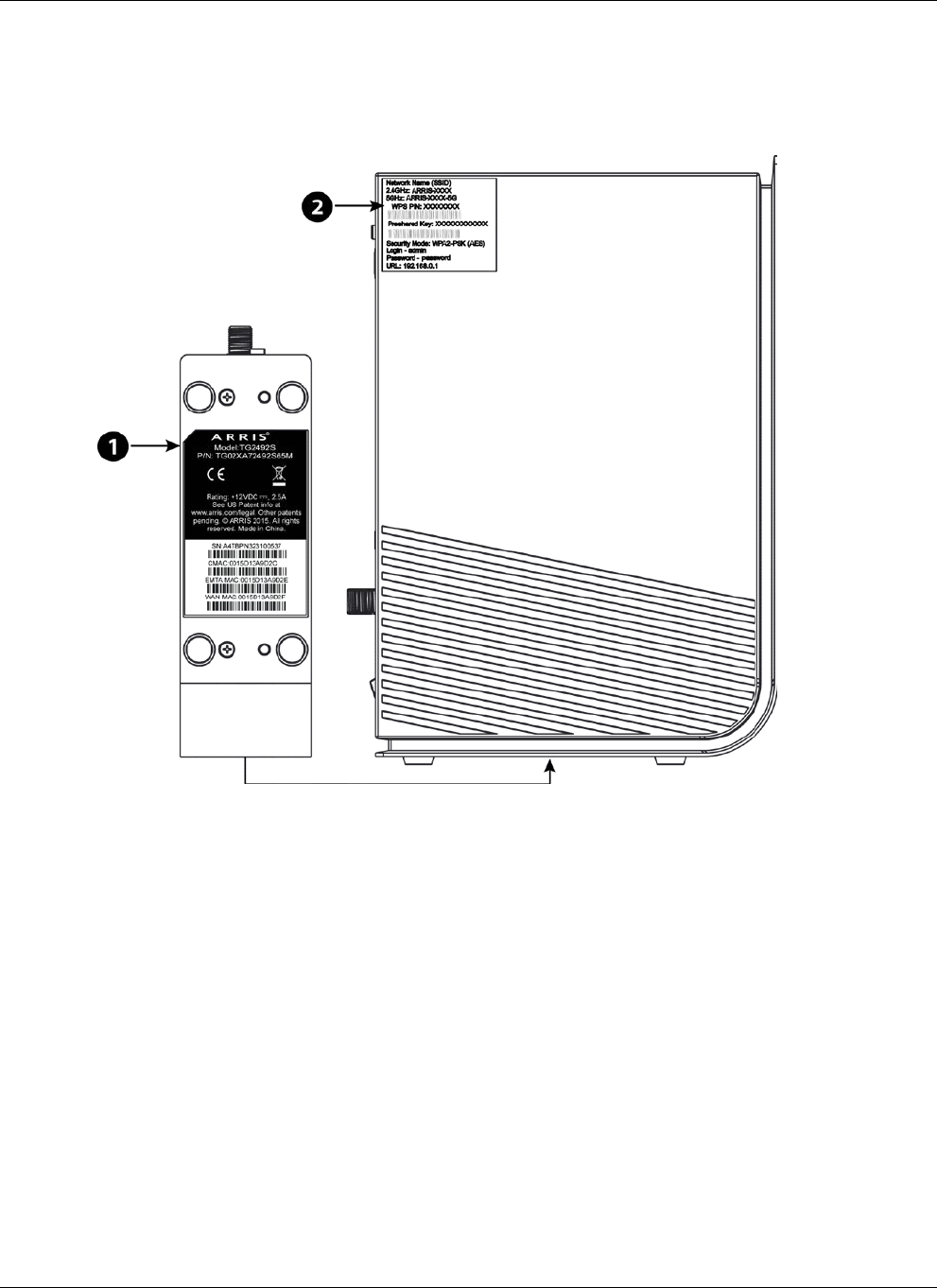
Dies ist das Handbuch für das TG2492 Telefonie-Gateway. Die Modellnummer finden Sie
auf dem Aufkleber an der Unterseite des Telefonie-Gateways.
1. Modellnummer
2. Sicherheitsaufkleber
Sicherheit
Die Nutzung einer Hochgeschwindigkeits-Dauerverbindung zum Internet erfordert ein
bestimmtes Maß an Verantwortung gegenüber anderen Internet-Benutzern. So müssen Sie
beispielsweise dafür sorgen, dass Ihr System sicher ist. Es gibt zwar kein 100-prozentig
sicheres System, anhand der folgenden Tipps können Sie die Sicherheit Ihres Systems
jedoch erhöhen:
Halten Sie das Betriebssystem Ihres Computers aktualisiert mit den neuesten
Sicherheitspatches. Führen Sie mindestens einmal wöchentlich ein System-Update
durch.
Touchstone TG2492 Telefonie-Gateway Benutzerhandbuch 14 Version 24 STANDARD 1.1 März 2015
Copyright ARRIS Enterprises, Inc. 2015. All Rights Reserved.

Kapitel 3: Erste Schritte
Aktualisieren Sie Ihr E-Mail-Programm stets mit den jeweils aktuellsten
Sicherheitspatches. Öffnen Sie darüber hinaus nach Möglichkeit weder E-Mails mit
Anhängen noch Dateien, die über Chatrooms versendet wurden.
Installieren Sie ein Virenschutzprogramm und aktualisieren Sie dieses regelmäßig.
Stellen Sie über Ihr Telefonie-Gateway keine Web- oder File-Sharing-Dienste bereit.
Diese können Sicherheitslücken verursachen. Zudem untersagen die meisten
Kabelnetzbetreiber den Betrieb von Servern über herkömmliche Benutzerkonten und
können Ihr Konto aufgrund eines solchen Verstoßes gegen die Geschäftsbedingungen
sperren.
Verwenden Sie die Mailserver des Kabelnetzbetreibers zum Senden von E-Mails.
Verwenden Sie Proxy-Software nur, wenn Sie sicher sind, dass kein Missbrauch durch
andere Internetbenutzer stattfinden kann (einige Proxys sind standardmäßig offen).
Kriminelle können offene Proxys dazu nutzen, ihre Identität zu verbergen, wenn sie in
andere Computer eindringen oder Spam-E-Mails versenden. Falls Sie über einen
offenen Proxy verfügen, kann Ihr Kabelnetzbetreiber Ihr Konto sperren, um das
restliche Netz zu schützen.
Die WLAN-Sicherung ist beim TG2492 standardmäßig aktiviert (aus denselben
Gründen, aus denen Sie nur geschützte Proxys verwenden sollten). Die
Sicherheitseinstellungen ab Werk finden Sie auf dem Sicherheitsaufkleber.
Informationen zum Ändern der standardmäßigen WLAN-Sicherheitseinstellungen
finden Sie unter Konfigurieren der WLAN-Verbindung (page 23)
Ethernet oder Wireless?
Es gibt zwei Möglichkeiten, einen Computer (oder andere Geräte) mit dem Telefonie-
Gateway zu verbinden. Die nachstehenden Erläuterungen unterstützen Sie bei der Auswahl
der Option, die für Ihre Zwecke am besten geeignet ist:
Ethernet
Ethernet ist eine Standardmethode für die Verbindung von zwei oder mehr Computern mit
einem LAN (Local Area Network). Für die Ethernet-Verbindung muss Ihr Computer mit
integrierter Ethernet-Hardware ausgestattet sein.
Hinweis: Um mehr als vier Computer über die Ethernet-Anschlüsse an das TG2492
anzuschließen, benötigen Sie einen Ethernet-Hub (im Computerfachhandel erhältlich).
Touchstone TG2492 Telefonie-Gateway Benutzerhandbuch 15 Version 24 STANDARD 1.1 März 2015
Copyright ARRIS Enterprises, Inc. 2015. All Rights Reserved.
Kapitel 3: Erste Schritte
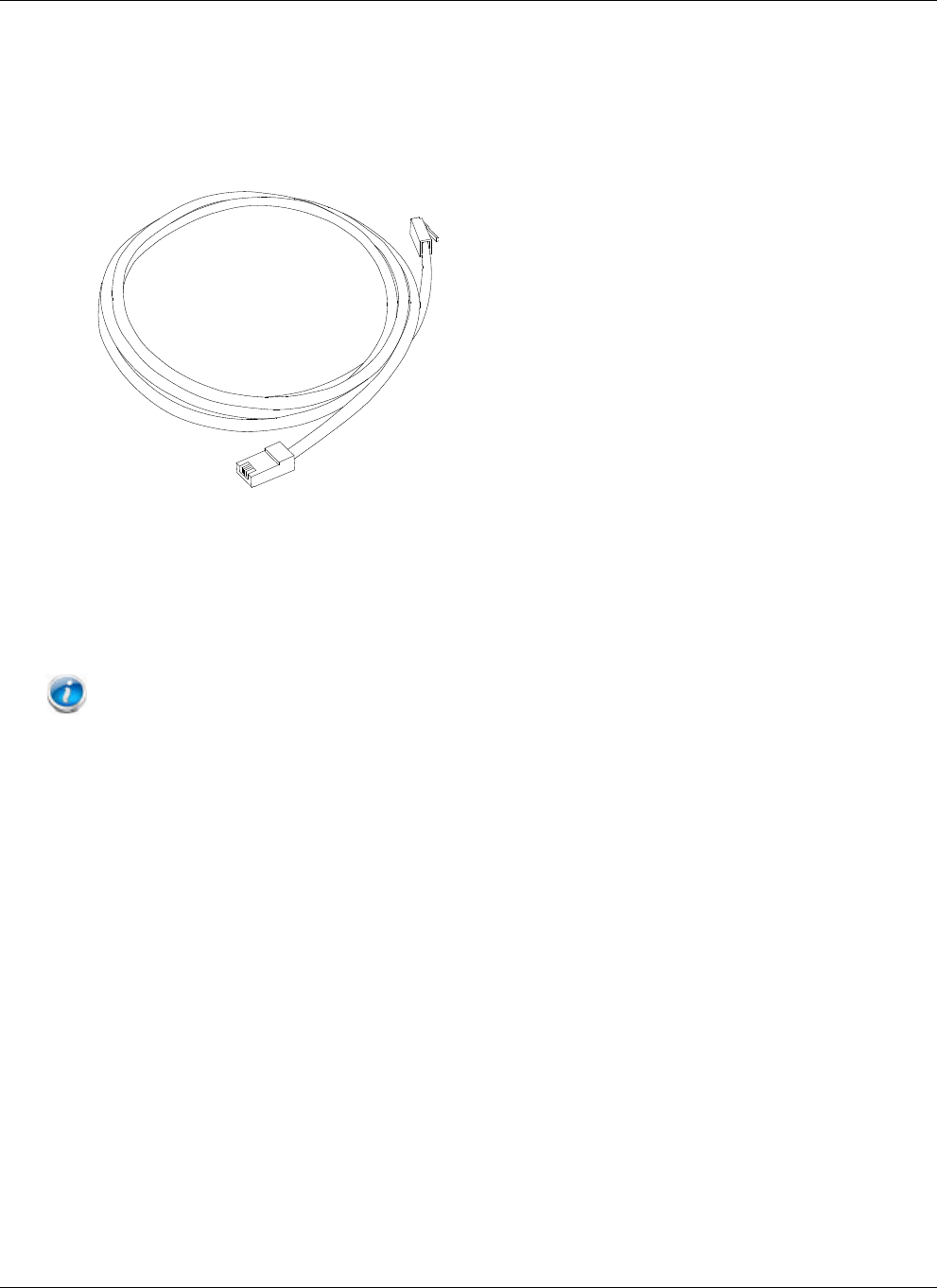
Im Lieferumfang des Telefonie-Gateways ist ein 1,2 Meter langes Ethernet-Kabel
enthalten. Weitere ggf. erforderliche Kabel erhalten Sie im Computerfachhandel. Falls Sie
das Telefonie-Gateway direkt an einen Computer oder mit einem Crossover-Switch an
einen Ethernet-Hub anschließen, benötigen Sie ein CAT5e-Straight-Through-Kabel. Für
eine Gigabit-Ethernet-Verbindung (GigE) wird ein CAT5e-Kabel benötigt, nicht ein
handelsübliches CAT5-Kabel.
Wireless
Über eine WLAN-Verbindung können Sie zusätzliche (Wireless-)Geräte mit dem
Telefonie-Gateway verbinden. Dank des 802.11-WLAN-Standards können mehrere
Computer über ein Wireless-Signal (Funksignal) mit dem TG2492 verbunden werden.
Diese Verbindungen können zusätzlich zu den verfügbaren Ethernet-Verbindungen
genutzt werden.
Hinweis: Um die WLAN-Verbindung verwenden zu können, muss Ihr Computer über
eine integrierte WLAN-Karte verfügen oder damit nachgerüstet werden. Informationen zu
der am besten für Ihren Computer geeigneten WLAN-Hardware erhalten Sie von Ihrem
Computerfachhändler.
Beides
Wenn Sie zwei oder mehr Computer verbinden möchten, können Sie bis zu vier Geräte
über die Ethernet-Anschlüsse verbinden und die restlichen über WLAN. Für die
Verbindung von fünf oder mehr Computern über die Ethernet-Anschlüsse benötigen Sie
einen Ethernet-Hub (im Computerfachhandel erhältlich).
Touchstone TG2492 Telefonie-Gateway Benutzerhandbuch 16 Version 24 STANDARD 1.1 März 2015
Copyright ARRIS Enterprises, Inc. 2015. All Rights Reserved.

Kapitel 4
Installieren und Anschließen Ihres
Telefonie-Gateways
Überprüfen Sie vorab folgende Punkte:
Sie haben sich von Ihrem Kabelnetzbetreiber bestätigen lassen, dass dieser Daten- und
Telefondienste mit Standard-DOCSIS-Technologie anbietet.
Sie verfügen über alle erforderlichen Komponenten.
Kabelanschluss, Telefonanschluss und Steckdosen sind in der Nähe des Computers
vorhanden. Sollte sich Ihr Kabelanschluss an einer ungünstigen Stelle befinden,
können Sie von Ihrem Kabelanbieter einen neuen Anschluss installieren lassen.
Im Anschluss an die Dienstbestellung sollte das Telefonie-Gateway vom
Kabelnetzbetreiber automatisch konfiguriert werden. Für die Installation und den
Anschluss des Telefonie-Gateways müssen Sie lediglich die in diesem Abschnitt genannten
Anweisungen befolgen.
VORSICHT
Gefahr von Geräteschäden
Das Telefonie-Gateway darf ausschließlich von qualifizierten Installationstechnikern an die
Hausverkabelung angeschlossen werden. Bereits vorhandene Telefondienste müssen vor
der Herstellung von Verbindungen physisch vom Anschluss getrennt werden.
Touchstone TG2492 Telefonie-Gateway Benutzerhandbuch 17 Version 24 STANDARD 1.1 März 2015
Copyright ARRIS Enterprises, Inc. 2015. All Rights Reserved.
Kapitel 4: Installieren und Anschließen Ihres Telefonie-Gateways
Vorderseite
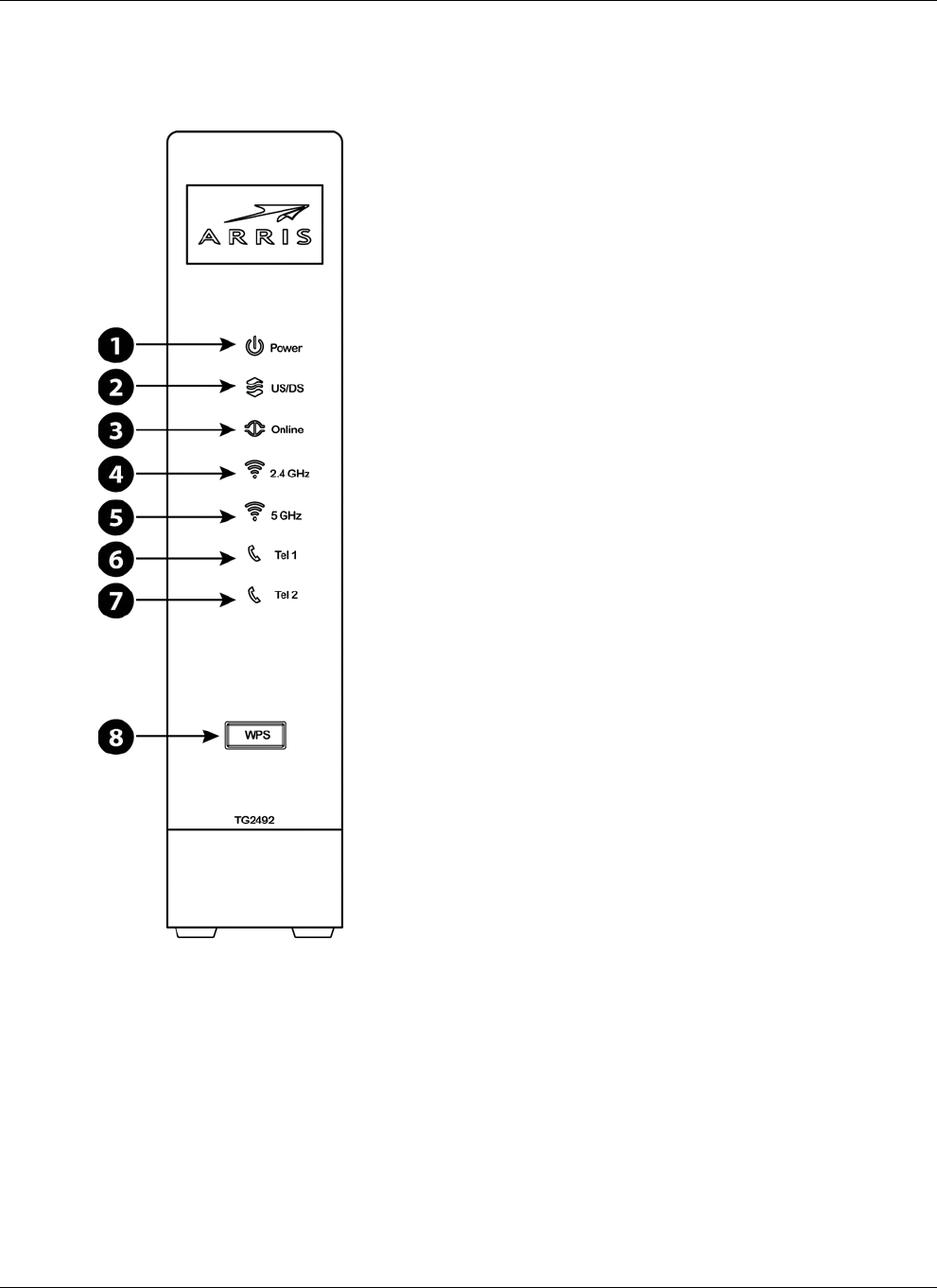
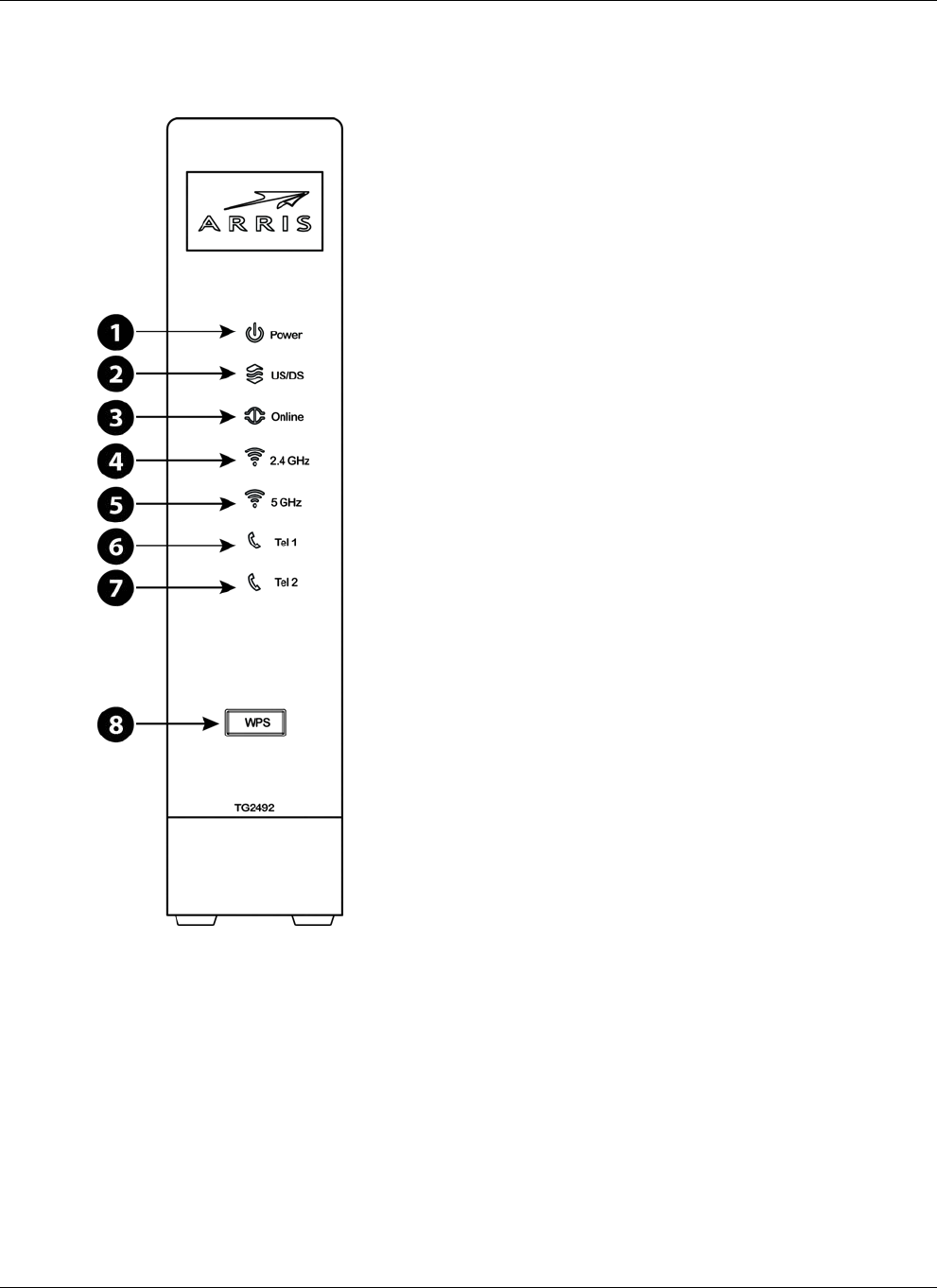
An der Vorderseite des Telefonie-Gateways befinden sich die folgenden Anzeigen.
1. Power: Zeigt an, ob das Gerät ans Stromnetz angeschlossen ist.
2. US/DS: Zeigt die Upstream-/Downstream-Konnektivität an.
3. Online: Zeigt den Status der Internet-Datenübertragung an.
4. 2,4 GHz: Zeigt den Status des 2,4-GHz-WLANs an.
5. 5 GHz: Zeigt den Status des 5-GHz-WLANs an.
6. Tel 1: Zeigt den Status von Leitung 1 an.
7. Tel 2: Zeigt den Status von Leitung 2 an.
Touchstone TG2492 Telefonie-Gateway Benutzerhandbuch 18 Version 24 STANDARD 1.1 März 2015
Copyright ARRIS Enterprises, Inc. 2015. All Rights Reserved.
Kapitel 4: Installieren und Anschließen Ihres Telefonie-Gateways
8. WPS-Taste/LED: Verbindet das Telefonie-Gateway mit einem drahtlosen Gerät. Die
LED leuchtet, wenn WPS (Wireless Protected Setup, Standard für Funksicherheit)
aktiviert ist.
Rückseite
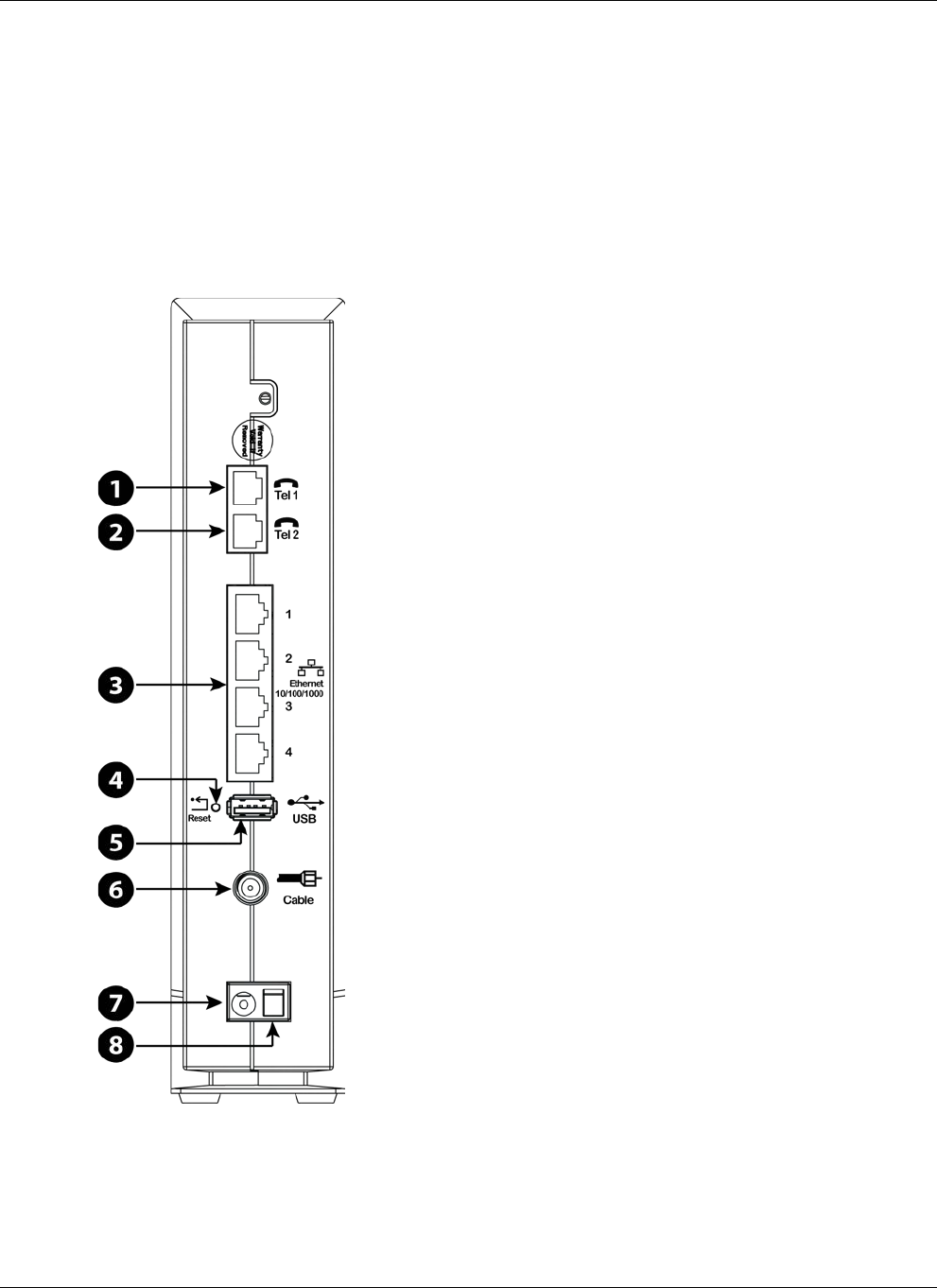
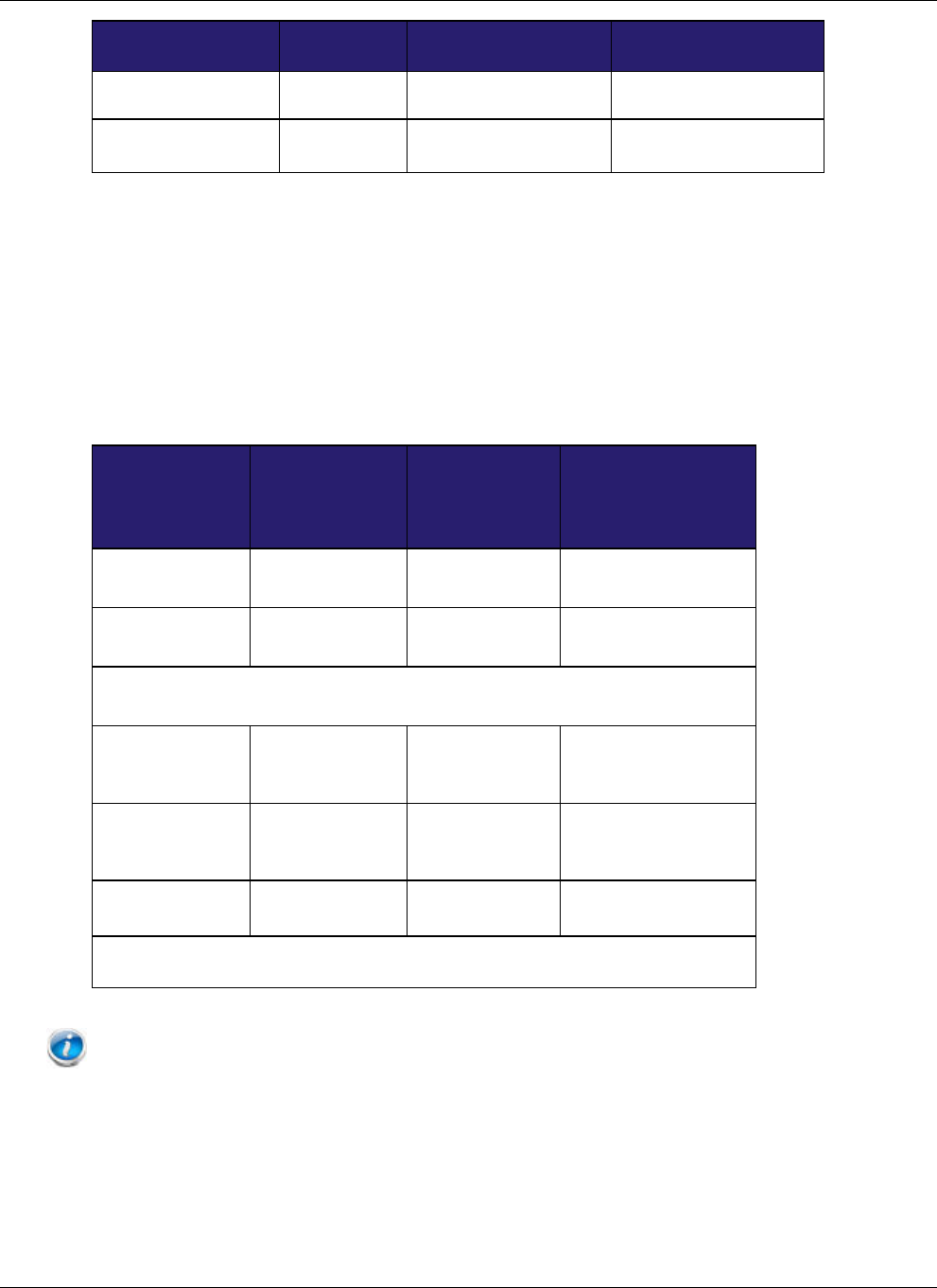
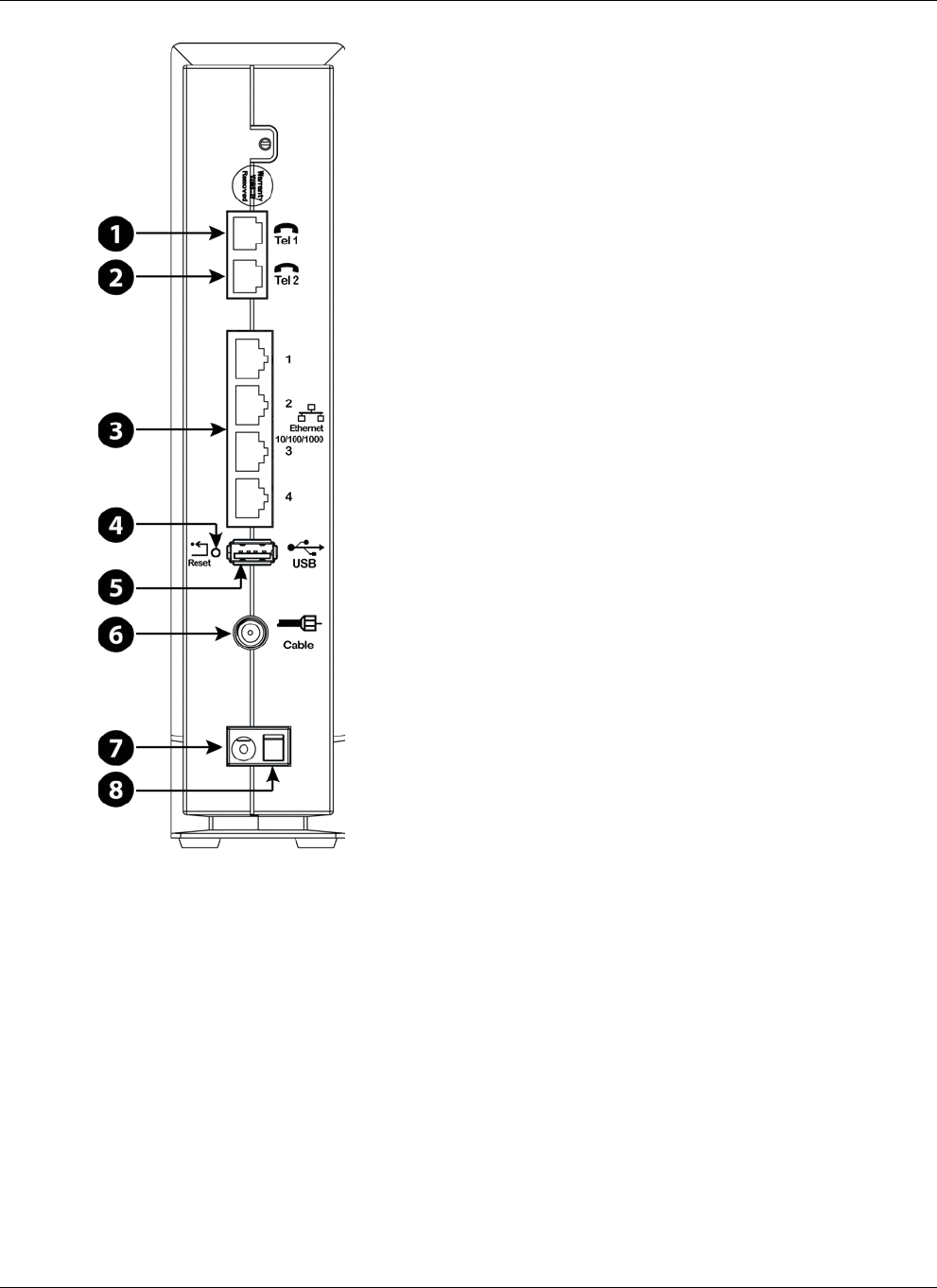
An der Rückseite des Telefonie-Gateways befinden sich die folgenden Anschlüsse und
Bedienelemente:
1. Telephone 1: Anschluss für die erste Telefonleitung.
2. Telephone 2: Anschluss für die zweite Telefonleitung.
3. Ethernet (1–4): Anschlüsse zur Verwendung mit dem LAN-Anschluss eines
Computers.
Touchstone TG2492 Telefonie-Gateway Benutzerhandbuch 19 Version 24 STANDARD 1.1 März 2015
Copyright ARRIS Enterprises, Inc. 2015. All Rights Reserved.

Kapitel 4: Installieren und Anschließen Ihres Telefonie-Gateways
4. Reset-Taste: Startet das Telefonie-Gateway neu, wie bei einer
Netzstromunterbrechung. Verwenden Sie zum Drücken der Taste einen spitzen, nicht
metallischen Gegenstand.
5. USB: USB-Host-unterstützten Funktionen und Ihr Kabelunternehmen ermittelt.
6. Cable: Anschluss für das Koaxialkabel.
7. Power (Netzanschluss): Anschluss für das Netzkabel.
8. Netzschalter: Netzschalter (EIN/AUS).
Installationsort auswählen
Bei der Auswahl des geeigneten Installationsorts für Ihr Telefonie-Gateway sind
verschiedene Faktoren zu berücksichtigen:
Befindet sich eine Netzsteckdose in der Nähe? Das Telefonie-Gateway sollte in der
Nähe einer Netzsteckdose ohne Schalter und ohne die Verwendung von
Verlängerungskabeln installiert werden.
Ist eine Kabelbuchse vorhanden? Verwenden Sie für eine optimale Leistung möglichst
wenige Splitter zwischen der Kabelbuchse und dem Telefonie-Gateway. Splitter
schwächen die Signalstärke des Telefonie-Gateways. Eine Vielzahl von Splittern kann
daher die Internetverbindung verlangsamen und den Telefondienst beeinträchtigen.
Lassen sich Kabel einfach zwischen dem Installationsort des Telefonie-Gateways und
den Telefonen verlegen?
Lassen sich Kabel einfach zwischen dem Installationsort des Telefonie-Gateways und
anderen Geräten verlegen, die Sie über die Ethernet-Anschlüsse des Telefonie-
Gateways verbinden möchten?
Ist bei der Installation des Telefonie-Gateways auf einem Schreibtisch genügend Platz
für die Lüftungsöffnungen? Das Verdecken der Lüftungsöffnungen kann zur
Überhitzung führen.
Wie weit entfernt stehen Ihre drahtlosen Geräte? Die Reichweite der Funkverbindung
des Telefonie-Gateways liegt üblicherweise zwischen 30 und 65 m. Zahlreiche Faktoren
können die Reichweite beeinflussen.
Anweisungen zur Schreibtischplatzierung
Platzieren Sie das Telefonie-Gateway so, dass:
es aufrecht steht. (Legen Sie es nicht flach auf die Seite.)
die Luftzirkulation um das Gerät nicht behindert wird.
die Rückseite zur nächstgelegenen Wand weist.
das Gerät nicht herunterfällt, wenn es angestoßen oder verschoben wird.
die Lüftungsöffnungen an den Geräteseiten nicht verdeckt sind.
Touchstone TG2492 Telefonie-Gateway Benutzerhandbuch 20 Version 24 STANDARD 1.1 März 2015
Copyright ARRIS Enterprises, Inc. 2015. All Rights Reserved.
Kapitel 4: Installieren und Anschließen Ihres Telefonie-Gateways
Faktoren, die die Reichweite der Funkverbindung beeinflussen
Zahlreiche Faktoren können die Reichweite der Funkverbindung beeinflussen.
Erhöht
Reichweite
Installieren des Geräts auf einer höheren Ebene als die anderen
Geräte (z. B. in einem der oberen Stockwerke eines mehrstöckigen
Hauses)
Hinzufügen eines Wireless Extender mit dem Netzwerk
Verringert
Reichweite
Installieren des Geräts auf einer niedrigeren Ebene als die anderen
Geräte (z. B. im Kellergeschoss eines Hauses)
Wände aus Metall oder Beton zwischen dem Telefonie-Gateway
und anderen Geräten
Große Metallgegenstände, Aquarien oder Metall-Aktenschränke
zwischen dem Telefonie-Gateway und anderen Geräten
Interferenzen und HF-Rauschen (häufig verursacht durch 2,4-
GHz-Schnurlos-Telefone, Mikrowellenherde oder andere drahtlose
Netzwerke)
Hinweis: Beachten Sie bitte, dass die Reduzierung der Reichweite des WLANs Vorteile
bringen kann, solange die Reichweite Ihren Anforderungen entspricht. Durch die
Reduzierung der Reichweite Ihres Netzwerks vermeiden Sie Interferenzen mit anderen
Netzwerken und erschweren es anderen Benutzern, sich unerlaubt in Ihr Netzwerk
einzuklinken.
Hinweis: Durch Einstellen des Sendeleistungspegels auf „Hoch“ erweitern Sie die
Reichweite. Durch Einstellen des Sendeleistungspegels auf „Mittel“ oder „Niedrig“
verringern Sie die Reichweite entsprechend.
Touchstone TG2492 Telefonie-Gateway Benutzerhandbuch 21 Version 24 STANDARD 1.1 März 2015
Copyright ARRIS Enterprises, Inc. 2015. All Rights Reserved.
Kapitel 4: Installieren und Anschließen Ihres Telefonie-Gateways
Anschließen des Telefonie-Gateways
WARNUNG
Gefahr von Verletzungen oder Geräteschäden
Der Anschluss des Telefonie-Gateways an vorhandene Telefonkabel zu Hause sollte
ausschließlich von professionellen Systemtechnikern vorgenommen werden. Physische
Verbindungen zum bisherigen Telefonanbieter müssen entfernt und die Verkabelung muss
überprüft werden. Sie darf nicht stromführend sein. Die Kündigung des Telefondienstes
allein reicht nicht aus. Wird dies unterlassen, können Dienstunterbrechung und/oder eine
dauerhafte Schädigung des Telefonie-Gateways die Folge sein.
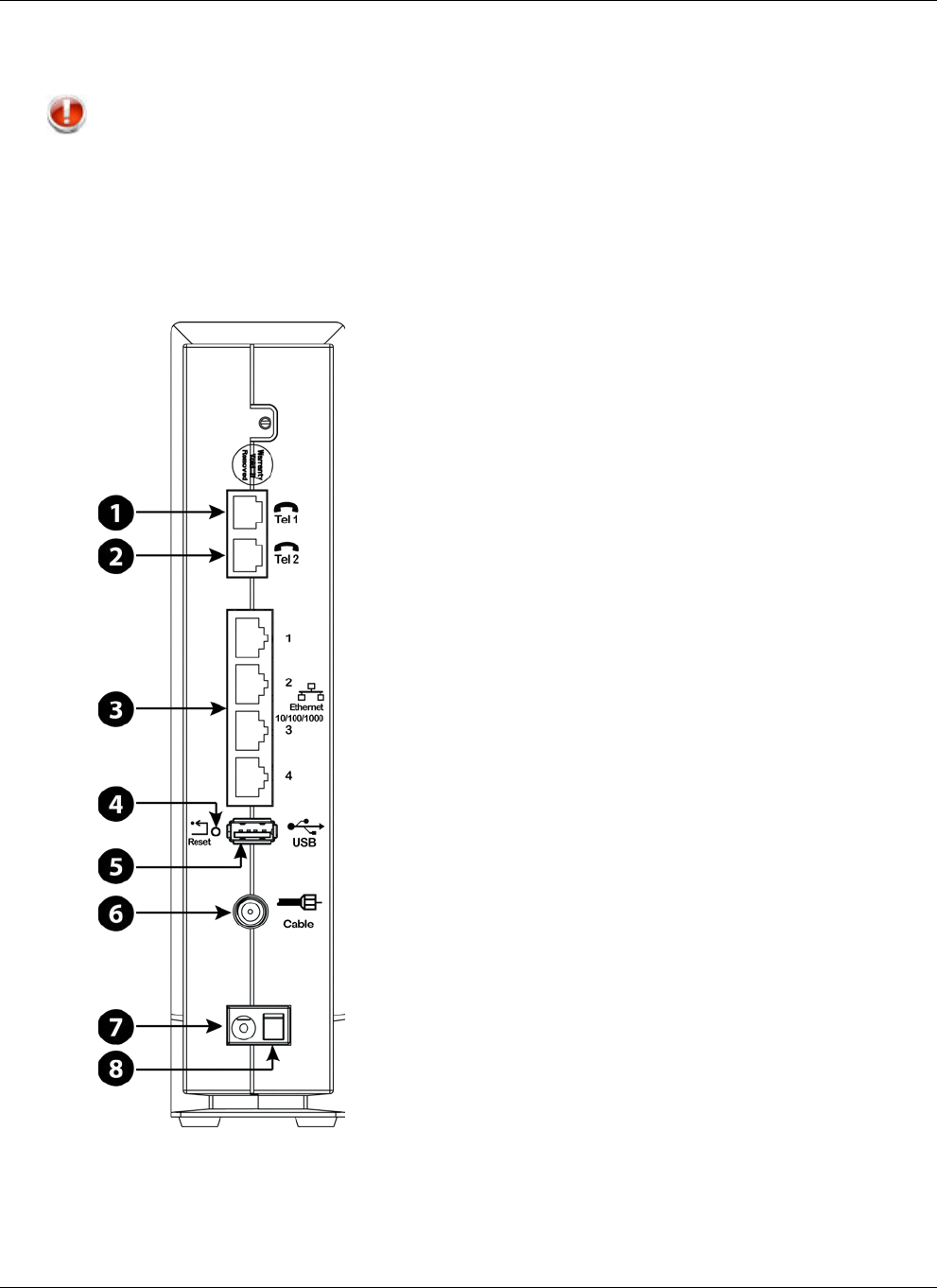
1. Schließen Sie das eine Ende des Koaxialkabels an die Kabelanschlussdose oder an den
Splitter an und das andere Ende an den Kabelanschluss des Telefonie-Gateways (6).
Schrauben Sie die Anschlüsse von Hand fest und ziehen Sie sie dann mit einem
Schraubenschlüssel um eine weitere 1/8-Drehung an.
Touchstone TG2492 Telefonie-Gateway Benutzerhandbuch 22 Version 24 STANDARD 1.1 März 2015
Copyright ARRIS Enterprises, Inc. 2015. All Rights Reserved.

Kapitel 4: Installieren und Anschließen Ihres Telefonie-Gateways
Hinweis: Verwenden Sie für eine optimale Leistung qualitativ hochwertige Koaxialkabel und
möglichst wenige Splitter zwischen Kabelbuchse und Telefonie-Gateway.
2. Schließen Sie das Netzkabel an die Netzanschlussbuchse an der Rückseite des
Telefonie-Gateways (7) an und verbinden Sie das Netzkabel anschließend mit einer
Steckdose in der Nähe.
Hinweis: Verwenden Sie nur das externe Netzteil (falls vorgesehen) und das Netzkabel im
Lieferumfang der Geräte.
Hinweis: Der Netzschalter an der Rückseite des Modems (8) muss eingeschaltet sein.
Die Power-LED an der Vorderseite des Telefonie-Gateways leuchtet auf und blinkt dann einmal
(siehe LED-Tabelle im Abschnitt „Verwenden des Telefonie-Gateways“). Falls die Power-LED
nicht leuchtet, lesen Sie den Abschnitt zur Fehlersuche (page 38).
3. Schließen Sie ein Ende des Ethernet-Kabels an einen der Ethernet-Anschlüsse auf der
Rückseite des Telefonie-Gateways an (3) und das andere Ende an den Ethernet-
Anschluss an einem Computer, Hub oder Breitband-Router.
Hinweis: Verwenden Sie zum Anschließen an einen Computer das im Lieferumfang
des Telefonie-Gateways enthaltene Ethernet-Kabel.
4. Verbinden Sie ein Ende des Telefonkabels mit einem der grauen Telefonanschlüsse an
der Rückseite des Telefonie-Gateways (1 oder 2). Schließen Sie das andere Ende ans
Telefon an.
Konfigurieren der WLAN-Verbindung
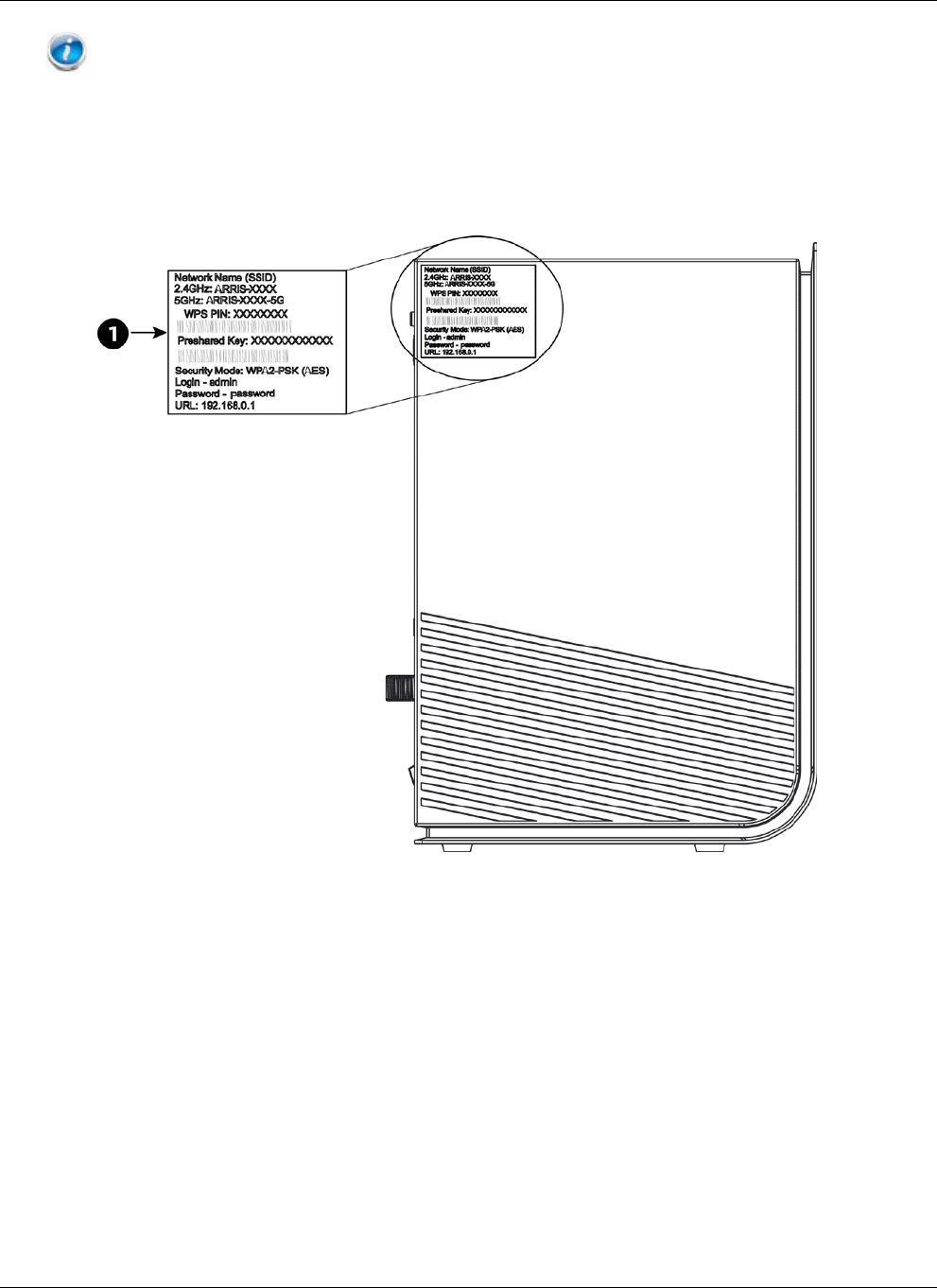
Das TG2492 wird standardmäßig mit aktivierter WLAN-Sicherung geliefert. Auf dem
Sicherheitsetikett Ihres Produkts finden Sie die Sicherheitseinstellungen ab Werk:
Netzwerkname (SSID), Verschlüsselungsmethode, Netzwerkschlüssel und WPS-PIN-Code.
Touchstone TG2492 Telefonie-Gateway Benutzerhandbuch 23 Version 24 STANDARD 1.1 März 2015
Copyright ARRIS Enterprises, Inc. 2015. All Rights Reserved.
Kapitel 4: Installieren und Anschließen Ihres Telefonie-Gateways
Hinweis: Sie müssen Ihren Computer und andere Client-Geräte so konfigurieren, dass sie
den Sicherheitseinstellungen des TG2492s entsprechen. Informationen zu den
Sicherheitseinstellungen entnehmen Sie bitte dem Handbuch zu Ihrem Client-Gerät. In
der Regel müssen Sie nur den Netzwerknamen (SSID) des Geräts auswählen und den
Verschlüsselungscode eingeben. Falls Ihr Computer oder Client-Gerät WPS unterstützt,
aktivieren Sie diesen Standard gleichzeitig auf Ihrem Computer/Client-Gerät und dem
TG2492, um die Konfiguration der Sicherheitseinstellungen zu vereinfachen.
1. Sicherheitsaufkleber
Wenn Sie die standardmäßigen WLAN-Sicherheitseinstellungen Ihres Telefonie-Gateways
oder andere WLAN-Einstellungen ändern möchten, folgen Sie bitte den unten stehenden
Anweisungen.
Öffnen der Konfigurationsoberfläche
Führen Sie zum Öffnen der Konfigurationsoberfläche die folgenden Schritte aus. Ihr
TG2492 sollte bereits eingerichtet sein, wie unter Installieren und Anschließen Ihres
Telefonie-Gateways (page 17) beschrieben.
1. Wenn die Sicherheitseinstellungen Ihres Computers korrekt konfiguriert wurden,
stellen Sie eine Verbindung zum WLAN des TG2492 her, indem Sie das Verbindungs-
Dienstprogramm Ihres Computers verwenden und den auf dem Sicherheitsetikett
angezeigten Netzwerknamen (SSID) suchen.
Touchstone TG2492 Telefonie-Gateway Benutzerhandbuch 24 Version 24 STANDARD 1.1 März 2015
Copyright ARRIS Enterprises, Inc. 2015. All Rights Reserved.

Kapitel 4: Installieren und Anschließen Ihres Telefonie-Gateways
2. Wenn Sie keine Verbindung zum WLAN aufbauen können, stellen Sie zunächst eine
Ethernet-Verbindung zwischen Ihrem Computer und dem TG2492 her.
3. Öffnen Sie in Ihrem Webbrowser die Seite http://192.168.0.1./, um die WLAN-Router-
Einstellungen zu ändern.
Der Anmeldebildschirm wird angezeigt.
Hinweis: Standardmäßig lautet der Benutzername „admin“. Das standardmäßige Passwort ist
„password“ ohne Großbuchstaben.
4. Geben Sie den Benutzernamen und das Passwort ein und klicken Sie anschließend auf
die Schaltfläche „Übernehmen“.
Der Bildschirm für die grundlegenden Systemeinstellungen wird angezeigt.
5. In der Online-Hilfe finden Sie Informationen zum Festlegen der erforderlichen
Konfigurationsparameter.
Hinweis: Die meisten gängigen Konfigurationsparameter können über den Bildschirm
für die grundlegenden Systemeinstellungen festgelegt werden, darunter der
Sicherheitsmodus und das Systempasswort.
Einrichten der Jugendschutzeinstellungen
Mit den Jugendschutzeinstellungen können Sie den Zugriff auf bestimmte Keywords
(Suchbegriffe) und Websites unterbinden und vertrauenswürdige Computer innerhalb des
Netzwerks festlegen. Vertrauenswürdige Computer sind von den
Jugendschutzeinstellungen ausgenommen.
Finden der MAC-Adresse eines Computers
Um vertrauenswürdige Computer einzurichten, benötigen Sie deren MAC-Adressen.
Gehen Sie zum Abrufen der MAC-Adresse wie folgt vor:
Windows: Wählen Sie im Startmenü die Systemsteuerung aus. Doppelklicken Sie auf
Netzwerkverbindungen (Windows XP) bzw. Netzwerk- und Freigabecenter (Windows Vista oder
Windows 7). Doppelklicken Sie für eine drahtlose Verbindung auf
„Drahtlosnetzwerkverbindung“ oder für eine Ethernet-Verbindung auf „LAN-Verbindung“.
Klicken Sie auf die Schaltfläche Details (Windows Vista oder Windows 7) bzw. auf die
Registerkarte „Support“ gefolgt von der Schaltfläche Details (Windows XP). Unter
„Physikalische Adresse“ sehen Sie die MAC-Adresse.
MacOS X: Öffnen Sie die Systemeinstellungen und klicken Sie auf das Netzwerk-Symbol.
Zum Abrufen der Ethernet-MAC-Adresse wählen Sie im Menü „Zeigen“ die Option Ethernet
(Integriert) und klicken auf den Tab „Ethernet“. Unter „Ethernet-ID“ sehen Sie die MAC-
Adresse. Zum Abrufen der drahtlosen MAC-Adresse wählen Sie im Menü „Zeigen“ die
Option AirPort und klicken auf den Tab „AirPort“. Unter „AirPort-ID“ sehen Sie die MAC-
Adresse.
Touchstone TG2492 Telefonie-Gateway Benutzerhandbuch 25 Version 24 STANDARD 1.1 März 2015
Copyright ARRIS Enterprises, Inc. 2015. All Rights Reserved.
Kapitel 4: Installieren und Anschließen Ihres Telefonie-Gateways
Linux: Öffnen Sie ein Shell-Fenster, geben Sie /sbin/ifconfig ein und drücken Sie die
Eingabetaste. Die Wireless-Oberfläche ist eth1 (oder eth0, wenn es keinen Ethernet-
Adapter gibt).
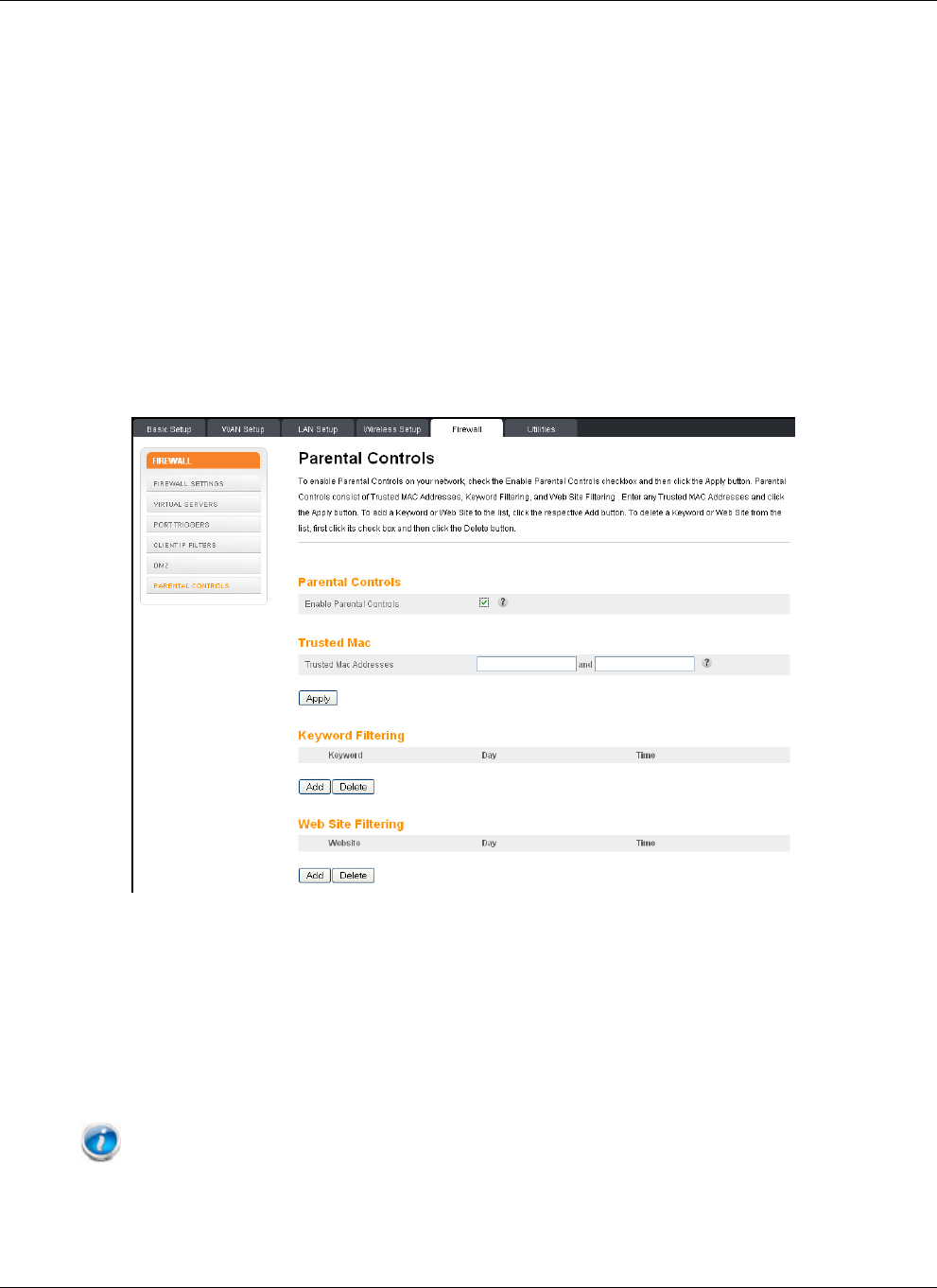
Einrichten der Jugendschutzeinstellungen
Führen Sie die folgenden Schritte aus, um die Jugendschutzeinstellungen einzurichten:
1. Melden Sie sich wie unter Öffnen der Konfigurationsoberfläche (page 24) beschrieben
an.
2. Klicken Sie auf die Registerkarte Firewall und dann im seitlichen Menü auf
Jugendschutzeinstellungen.
3. Aktivieren Sie das Kontrollkästchen für Zugangssteuerungen aktivieren und klicken Sie auf
die Schaltfläche Übernehmen.
4. Konfigurieren Sie nun die gewünschten Zugangssteuerungen:
Vertrauenswürdige MAC-Adressen:
Geben Sie die MAC-Adressen der „vertrauenswürdigen“ Computer in Ihrem Netzwerk ein und
klicken Sie auf Übernehmen. Sie können zwei vertrauenswürdige Computer aufnehmen.
Vertrauenswürdige Computer sind von den Jugendschutzeinstellungen ausgenommen. So
können Sie beispielsweise Zugangssteuerungen für die Computer der Eltern außer Kraft setzen
und die Jugendschutzeinstellungen auf die Computer der Kinder anwenden.
Hinweis: Unter Finden der MAC-Adresse eines Computers (page 25) erhalten Sie eine
Anleitung zum Abrufen der MAC-Adresse.
Touchstone TG2492 Telefonie-Gateway Benutzerhandbuch 26 Version 24 STANDARD 1.1 März 2015
Copyright ARRIS Enterprises, Inc. 2015. All Rights Reserved.
Kapitel 4: Installieren und Anschließen Ihres Telefonie-Gateways
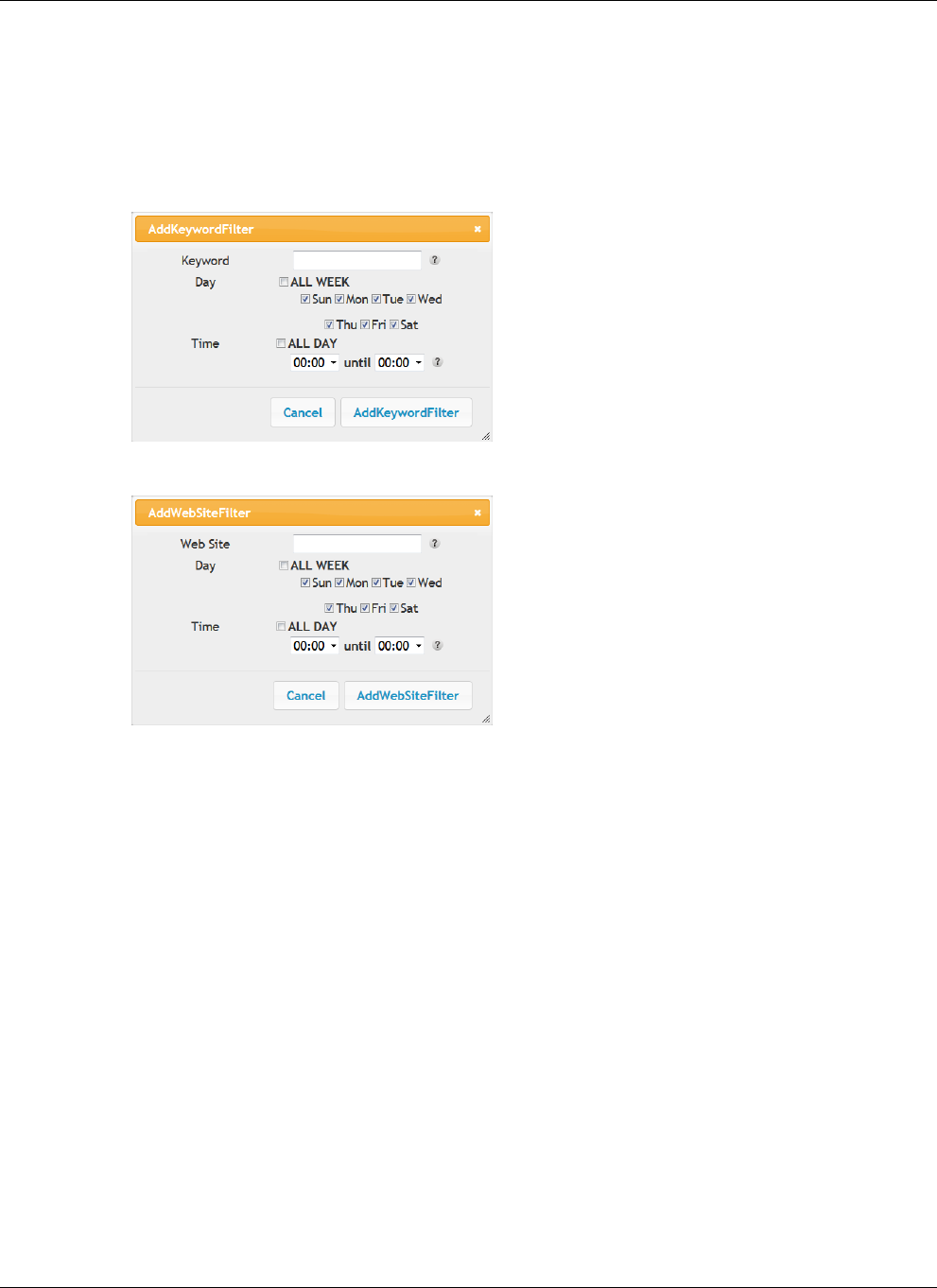
Filtern von Keywords und Websites:
Sie können eine Liste der Keywords (Suchbegriffe) und Websites anlegen, die Sie sperren
möchten. Um der Liste ein Keyword oder eine Website hinzuzufügen, klicken Sie auf die
Schaltfläche Hinzufügen. Um ein Keyword oder eine Website aus der Liste zu entfernen,
aktivieren Sie das Kontrollkästchen und klicken Sie anschließend auf Löschen.
Dialogfeld „Keyword-Filter hinzufügen“
Dialogfeld „Website-Filter hinzufügen“
Hinzufügen eines Keyword- oder Website-Filters
a. Geben Sie das Keyword in das Keyword-Feld oder die URL-Adresse in das Website-
Feld ein.
b. Aktivieren Sie die Kontrollkästchen für die Wochentage, an denen der Zugriff
gesperrt sein soll, oder sperren Sie den Zugang für die gesamte Woche, indem Sie
das Kontrollkästchen „Ganze Woche“ aktivieren.
c. Sie können die Start- und Endzeit für die ausgewählten Tage festlegen (24-
Stunden-Format). (0:00–0:00 Uhr umfasst den gesamten Tag, oder aktivieren Sie
einfach das Kontrollkästchen „Ganzer Tag“.)
d. Klicken Sie auf die Schaltfläche Keyword-Filter hinzufügen bzw. Website-Filter hinzufügen.
Klicken Sie anschließend auf die Schaltfläche Übernehmen.
Touchstone TG2492 Telefonie-Gateway Benutzerhandbuch 27 Version 24 STANDARD 1.1 März 2015
Copyright ARRIS Enterprises, Inc. 2015. All Rights Reserved.

Kapitel 5
Konfigurieren der Ethernet-Verbindung
Wenn Ihr Computer über eine LAN-Karte mit Ethernet-Anschluss verfügt, müssen Sie
möglicherweise die TCP/IP-Einstellungen Ihres Computers konfigurieren. Führen Sie die
folgenden Schritte aus, um die TCP/IP-Einstellungen Ihres Computers so festzulegen, dass
dieser mit dem Telefonie-Gateway funktioniert.
Anforderungen
Stellen Sie sicher, dass die folgenden Voraussetzungen erfüllt sind, bevor Sie die Ethernet-
Verbindung konfigurieren:
Computer mit Ethernet-Schnittstelle
Ethernet-Kabel (im Lieferumfang enthalten)
IP-Adresse, Subnetz, Gateway und DNS-Informationen für Installationen ohne DHCP
Verwenden dieses Kapitels
Über die Links in der folgenden Liste können Sie die einzelnen Verfahren zum Ändern der
TCP/IP-Einstellungen Ihres Computers aufrufen. Das Verfahren ändert sich geringfügig in
Abhängigkeit vom verwendeten Betriebssystem. Achten Sie darauf, die für das
Betriebssystem auf Ihrem Computer zutreffenden Schritte auszuführen. Wählen Sie unten
den entsprechenden Link, um Anweisungen zum Konfigurieren der Ethernet-Verbindung
für Ihr jeweiliges Betriebssystem aufzurufen.
TCP/IP-Konfiguration für Windows XP (page 28)
TCP/IP-Konfiguration für Windows Vista (page 29)
TCP/IP-Konfiguration für Windows 7 oder Windows 8 (page 30)
TCP/IP-Konfiguration für MacOS X (page 30)
TCP/IP-Konfiguration für Windows XP
Führen Sie die folgenden Schritte aus, um die Ethernet-Schnittstelle auf einem Computer
unter Windows XP zu konfigurieren.
Touchstone TG2492 Telefonie-Gateway Benutzerhandbuch 28 Version 24 STANDARD 1.1 März 2015
Copyright ARRIS Enterprises, Inc. 2015. All Rights Reserved.

Kapitel 5: Konfigurieren der Ethernet-Verbindung
Hinweis zu TCP/IPv6: Die hier genannten Schritte beziehen sich auf die Konfiguration
von TCP/IPv4. TCP/IPv6 ist unter Windows XP nicht standardmäßig installiert bzw.
aktiviert. Falls Ihr Kabelnetzbetreiber TCP/IPv6 erfordert, müssen Sie es zunächst auf
Ihrem Computer installieren und aktivieren. Anweisungen für die Installation finden Sie in
den entsprechenden Windows XP-Unterlagen von Microsoft. Sobald TCP/IPv6 installiert
und aktiviert wurde, folgen Sie diesen Konfigurationsanweisungen und wählen Sie
TCP/IPv6 aus.
1. Wählen Sie auf dem Computer Start > Einstellungen > Systemsteuerung und doppelklicken Sie
dann in der Systemsteuerung auf Netzwerkverbindungen.
Im Fenster <b>Netzwerkverbindungen</b> wird eine Liste der LAN-Verbindungen und
Netzwerkadapter angezeigt.
2. Doppelklicken Sie auf die LAN-Verbindung, die als Netzwerkverbindung für Ihr Gerät
eingerichtet werden soll.
Das Fenster <b>Status der LAN-Verbindung</b> wird geöffnet.
3. Klicken Sie auf Eigenschaften.
4. Wählen Sie TCP/IP aus, indem Sie einmal darauf klicken. Klicken Sie auf Eigenschaften.
5. Klicken Sie auf die Registerkarte Allgemein, wählen Sie IP-Adresse automatisch beziehen aus
und klicken Sie dann auf OK.
6. Klicken Sie auf OK, um die neuen Einstellungen zu bestätigen, und dann erneut auf OK,
um das Eigenschaftenfenster zu schließen.
7. Möglicherweise müssen Sie Ihren Computer neu starten, damit dieser eine neue IP-
Adresse aus dem Netzwerk abruft.
TCP/IP-Konfiguration für Windows Vista
Führen Sie die folgenden Schritte aus, um die Ethernet-Schnittstelle auf einem Computer
unter Windows Vista zu konfigurieren.
1. Öffnen Sie die Systemsteuerung von Windows Vista.
2. Doppelklicken Sie auf Netzwerk- und Freigabecenter, um das gleichnamige Fenster zu öffnen.
3. Klicken Sie auf Netzwerkverbindungen verwalten. Wenn Sie zur Auswahl einer Verbindung
aufgefordert werden, wählen Sie LAN-Verbindung aus.
Das Fenster „Netzwerkverbindungen“ wird angezeigt.
4. Doppelklicken Sie auf LAN-Verbindung, um das Eigenschaftenfenster zu öffnen:
Hinweis: Wenn Windows Sie zum Fortfahren um Ihre Zustimmung bittet, klicken Sie auf
Weiter.
5. Doppelklicken Sie auf Internetprotokoll Version 4 (TCP/IPv4), um TCP/IPv4 zu konfigurieren.
Touchstone TG2492 Telefonie-Gateway Benutzerhandbuch 29 Version 24 STANDARD 1.1 März 2015
Copyright ARRIS Enterprises, Inc. 2015. All Rights Reserved.

Kapitel 5: Konfigurieren der Ethernet-Verbindung
Hinweis: Falls Ihr Kabelnetzbetreiber TCP/IPv6 erfordert, doppelklicken Sie auf
Internetprotokoll Version 6 (TCP/IPv6), um TCP/IPv6 zu konfigurieren.
Das TCP/IP-Eigenschaftenfenster für die ausgewählte Version wird angezeigt.
6. Aktivieren Sie sowohl für TCP/IPv4 als auch für TCP/IPv6 die Optionen IP-Adresse
automatisch beziehen und DNS-Serveradresse automatisch beziehen, sofern Sie keine anderen
Anweisungen von Ihrem Kabelnetzbetreiber erhalten haben.
7. Klicken Sie auf OK, um die neuen Einstellungen zu bestätigen und das
Eigenschaftenfenster zu schließen.
TCP/IP-Konfiguration für Windows 7 oder Windows 8
Führen Sie die folgenden Schritte aus, um die Ethernet-Schnittstelle auf einem Computer
unter Windows 7 oder Windows 8 zu konfigurieren.
1. Öffnen Sie die Systemsteuerung von Windows.
2. Klicken Sie auf Netzwerk und Internet.
3. Klicken Sie auf Netzwerk- und Freigabecenter.
4. Klicken Sie auf LAN-Verbindung, um das Statusfenster zu öffnen.
5. Klicken Sie auf Eigenschaften, um das Eigenschaftenfenster zu öffnen.
6. Wählen Sie Internetprotokoll Version 4 (TCP/IPv4) aus und klicken Sie auf Eigenschaften, um
TCP/IPv4 zu konfigurieren.
Hinweis: Falls Ihr Kabelnetzbetreiber TCP/IPv6 erfordert, wählen Sie Internetprotokoll 6
(TCP/IPv6) aus und klicken Sie auf Eigenschaften, um TCP/IPv6 zu konfigurieren.
Das TCP/IP-Eigenschaftenfenster für die ausgewählte Version wird angezeigt.
7. Aktivieren Sie sowohl für TCP/IPv4 als auch für TCP/IPv6 die Optionen IP-Adresse
automatisch beziehen und DNS-Serveradresse automatisch beziehen, sofern Sie keine anderen
Anweisungen von Ihrem Kabelnetzbetreiber erhalten haben.
8. Klicken Sie auf OK, um die neuen Einstellungen zu bestätigen und das
Eigenschaftenfenster zu schließen. Klicken Sie anschließend auf Schließen, um die
restlichen Setup-Bildschirme zu beenden.
TCP/IP-Konfiguration für MacOS X
Führen Sie die folgenden Schritte aus, um die Ethernet-Schnittstelle auf einem Computer
unter MacOS X zu konfigurieren.
1. Öffnen Sie die Systemeinstellungen durch Auswahl von Systemeinstellungen im Apple-
Menü oder durch Klicken auf das gleichnamige Symbol im Dock.
Touchstone TG2492 Telefonie-Gateway Benutzerhandbuch 30 Version 24 STANDARD 1.1 März 2015
Copyright ARRIS Enterprises, Inc. 2015. All Rights Reserved.

Kapitel 5: Konfigurieren der Ethernet-Verbindung
2. Klicken Sie auf das Netzwerk-Symbol.
3. Wählen Sie im Drop-down-Menü „Umgebung“ die Option Automatisch und im Menü
„Zeigen“ die Option Ethernet (integriert) aus.
4. Wählen Sie ggf. den Tab „TCP/IP“ aus.
Wenn Sie TCP/IPv4 verwenden, fahren Sie mit Schritt 5 fort.
Falls Ihr Kabelnetzbetreiber TCP/IPv6 erfordert, fahren Sie mit Schritt 8 fort.
5. Wählen Sie im Einblendmenü „IPv4 konfigurieren“ die Option DHCP verwenden aus.
6. Klicken Sie ggf. auf die Schaltfläche „DHCP-Lease verlängern“.
7. Schließen Sie die Systemeigenschaften.
Die Konfiguration von TCP/IPv4 ist abgeschlossen.
8. Wenn Sie TCP/IPv6 verwenden, klicken Sie unten im vorherigen Fenster auf IPv6
konfigurieren.
9. Wählen Sie im Drop-down-Menü „IPv6 konfigurieren“ die Option Automatisch aus und
klicken Sie auf OK.
10. Schließen Sie die Systemeigenschaften.
Touchstone TG2492 Telefonie-Gateway Benutzerhandbuch 31 Version 24 STANDARD 1.1 März 2015
Copyright ARRIS Enterprises, Inc. 2015. All Rights Reserved.

Kapitel 6
Verwenden des Telefonie-Gateways
In diesem Kapitel werden die Bedienelemente und Funktionen des Telefonie-Gateways
beschrieben und grundlegende Fehlersuchverfahren erläutert.
Einrichten des Computers für die Verwendung des Telefonie-Gateways (page 32)
LEDs für das TG2492 (page 33)
Verwenden der Reset-Taste (page 36)
Wiederherstellen der Werkseinstellungen des Routers (page 37)
Einrichten des Computers für die Verwendung des
Telefonie-Gateways
Befolgen Sie die Anweisungen in dem Informationspaket, das Sie von Ihrem
Kabelnetzbetreiber erhalten haben. Setzen Sie sich mit Ihrem Kabelnetzbetreiber in
Verbindung, wenn Sie Hilfe beim Einrichten Ihres Computers benötigen.
Touchstone TG2492 Telefonie-Gateway Benutzerhandbuch 32 Version 24 STANDARD 1.1 März 2015
Copyright ARRIS Enterprises, Inc. 2015. All Rights Reserved.
Kapitel 6: Verwenden des Telefonie-Gateways
LEDs für das TG2492
Das Telefonie-Gateway verfügt über LEDs, die die Fehlersuche vereinfachen.
1. Power
2. US/DS
3. Online
4. 2,4-GHz WLAN
5.5-GHz WLAN
6. Tel 1
7. Tel 2
8. WPS-Taste/-LED
Verkabelungsprobleme
Wenn sämtliche LEDs des Telefonie-Gateways länger als 10 Sekunden blinken, weist dies
auf ein Problem mit dem Telefonkabel hin: Möglicherweise liegt ein Kurzschluss zwischen
dem roten und grünen Draht vor (die Drähte berühren sich), oder es liegt eine
unerwünschte Spannung an den Leitungen an. Wenn das Leuchtmuster mehr als 10
Sekunden anhält, trennen Sie die Telefonleitungen vom Telefonie-Gateway und wenden
Sie sich an einen Kabeltechniker.
Touchstone TG2492 Telefonie-Gateway Benutzerhandbuch 33 Version 24 STANDARD 1.1 März 2015
Copyright ARRIS Enterprises, Inc. 2015. All Rights Reserved.

Kapitel 6: Verwenden des Telefonie-Gateways
Leuchtmuster: Normalbetrieb (LAN und Telefon)
Die folgende Tabelle zeigt die Leuchtmuster für die Ethernet- und WLAN-Verbindungen
sowie die Telefone während des normalen Betriebs.
Modus Ethernet
(LEDs an den
rückwärtigen
Anschlüssen)
2,4-GHz-
WLAN
/ 5-GHz-WLAN Tel 1 / Tel 2
Netzspannun
g Grüne LED leuchtet =
Computer mit 1-Gb/s-Port
angeschlossen
Gelbe LED leuchtet =
Computer mit 100/10-Mb/s-
Port angeschlossen
Gelbe/grüne LED blinkt =
Computeraktivität
Beide LEDs aus =
Computer nicht verbunden
Ein = WLAN
aktiviert
Blinkt =
Computeraktivität
Aus = WLAN
deaktiviert
Ein = Hörer
aufgelegt
Blinkt = Hörer
abgehoben
Aus = deaktiviert
Keine
Netzspannun
g
Aus Aus Ein = Hörer
aufgelegt
Blinkt = Hörer
abgehoben
Aus = deaktiviert
Firmware-
Upgrade (Normalbetrieb) (Normalbetrieb) (Normalbetrieb)
Leuchtmuster: Normalbetrieb (WAN)
Die folgende Tabelle zeigt die Leuchtmuster während des normalen Betriebs.
Modus Power US/DS Online
Netzspannung gut Ein Ein = Mit dem
Internet verbunden
Blinkt = Nicht mit
dem Internet
verbunden
Ein = Internet
verfügbar
Aus = Internet nicht
verfügbar
Touchstone TG2492 Telefonie-Gateway Benutzerhandbuch 34 Version 24 STANDARD 1.1 März 2015
Copyright ARRIS Enterprises, Inc. 2015. All Rights Reserved.
Kapitel 6: Verwenden des Telefonie-Gateways
Modus Power US/DS Online
Keine Netzspannung
Aus Aus Aus
Firmware-Upgrade Ein Blinkt Ein
Leuchtmuster: Startsequenz
In der folgenden Tabelle sind die Muster der Telefonie-Gateway-LEDs während der
einzelnen Phasen der Startsequenz dargestellt. Es gibt zwei Startphasen: die
Telefoniephase und die Kabelmodemphase. Beide werden nachfolgend erläutert.
Startsequenz Telefonie
Power,
US/DS,
Online
Telephone 1 Telephone 2 Beschreibung
Aus Aus Aus Keine Netzspannung
am Modem
Blinkt Blinkt Blinkt Selbsttest beim
Einschalten
Siehe „Startsequenz Kabelmodem“
Ein Blinkt Aus Abruf von
Informationen zum
Telefonnetz
Ein Aus Blinkt Abruf von
Informationen zur
Telefonleitung
Ein Blinkt Blinkt Aktivierung des
Telefondienstes
Normalbetrieb
Hinweis: Die US/DS-LED blinkt während des Starts gelb und wird grün, wenn das
Telefonie-Gateway eine Ultra-Hochgeschwindigkeitsverbindung hergestellt hat. Bei
einigen Kabelnetzbetreibern leuchten die LEDs unter Umständen anders.
Touchstone TG2492 Telefonie-Gateway Benutzerhandbuch 35 Version 24 STANDARD 1.1 März 2015
Copyright ARRIS Enterprises, Inc. 2015. All Rights Reserved.
Kapitel 6: Verwenden des Telefonie-Gateways
Startsequenz Kabelmodem
US/DS Online Beschreibung
Langsames
Blinken
(Sekundentakt)
Aus Downstream-Akquisition läuft
Ein
(bis Upstream-
Akquisition
beginnt)
Aus Downstream-Akquisition abgeschlossen
Schnelles
Blinken
(Drei pro
Sekunde)
Aus Upstream-Akquisition läuft
Ein
Langsames
Blinken
(während der
Akquisition)
Ein (nach
Abruf der
Modem-IP-
Adresse)
Upstream-Akquisition abgeschlossen,
einsatzbereit
Verwenden der Reset-Taste
Mit der Reset-Taste (4) an der Rückseite des Telefonie-Gateways können Sie das Gerät
zurücksetzen, was dem Aus- und Einschalten entspricht. Ein Zurücksetzen des Telefonie-
Gateways ist unter Umständen erforderlich, wenn Sie Probleme mit dem Herstellen einer
Verbindung zum Internet haben. Das kommt allerdings sehr selten vor.
Verwenden Sie zum Drücken der Taste einen spitzen, nicht metallischen Gegenstand.
Die Reset-Taste ist versenkt, um ein versehentliches Zurücksetzen des Geräts zu
verhindern.
Hinweis: Der Netzschalter an der Rückseite des Modems kann auch verwendet werden,
um das Gerät zurückgesetzt werden.
Touchstone TG2492 Telefonie-Gateway Benutzerhandbuch 36 Version 24 STANDARD 1.1 März 2015
Copyright ARRIS Enterprises, Inc. 2015. All Rights Reserved.
Kapitel 6: Verwenden des Telefonie-Gateways
1. Tel 1
2. Tel 2
3. Ethernet (1 - 4)
4. Reset-taste
5.USB
6. Cable
7. Power (Netzanschluss)
8. Netzschalter
Wiederherstellen der Werkseinstellungen des Routers
Um die Werkseinstellungen des Routers wiederherzustellen, halten Sie die Reset-Taste
(4) an der Rückseite des Telefonie-Gateways mindestens fünfzehn Sekunden lang
gedrückt. Dadurch werden die WLAN- und Routerkonfigurationen auf die
Werkseinstellungen zurückgesetzt. Dies kann z. B. erforderlich sein, wenn der Zugriff auf
das Gerät aufgrund einer Fehlkonfiguration nicht mehr möglich ist.
Touchstone TG2492 Telefonie-Gateway Benutzerhandbuch 37 Version 24 STANDARD 1.1 März 2015
Copyright ARRIS Enterprises, Inc. 2015. All Rights Reserved.

Kapitel 7
Fehlersuche
Das Telefonie-Gateway ist an die Stromversorgung
angeschlossen, die Power-LED leuchtet jedoch nicht
Überprüfen Sie alle Stromanschlüsse. Sind beide Seiten des Netzkabels fest eingesteckt?
Hinweis: Verwenden Sie nur das externe Netzteil (falls vorgesehen) und das Netzkabel im
Lieferumfang der Geräte.
Wenn Sie das Netzkabel an eine Steckdosenleiste angeschlossen haben, überprüfen Sie, ob
die Leiste eingeschaltet ist.
Der Netzschalter an der Rückseite des Modems muss eingeschaltet sein.
Verwenden Sie nach Möglichkeit keine Steckdose mit Wandschalter.
Überprüfen Sie anschließend die Sicherung.
Ich kann keine Verbindung zum Internet herstellen (alle
Verbindungsarten)
Beim erstmaligen Einschalten des Telefonie-Gateways kann es mehr als 30 Minuten
dauern, bis eine Verbindung hergestellt ist. Ziehen Sie nie den Netzstecker des Telefonie-
Gateways und trennen Sie nie die Verbindung zum Kabelsystem.
Überprüfen Sie die LEDs an der Vorderseite:
Die LEDs Power und Online sollten leuchten.
Wenn die Power-LED länger als 30 Minuten blinkt, wenden Sie sich an Ihren
Kabelnetzbetreiber.
Überprüfen Sie die Kabelverbindungen. Die Verbindungsstücke sollten fest angezogen
sein. Das Koaxialkabel darf nicht gequetscht, geknickt oder extrem gebogen werden, da
dies zu einem Kabelbruch oder Kurzschluss im Kabel führen kann. (Das Kabel muss dann
eventuell ausgetauscht werden.) Wenn ein oder mehrere Splitter zwischen Telefonie-
Gateway und Kabelanschlussdose geschaltet sind, entfernen Sie die Splitter und schließen
Sie das Telefonie-Gateway direkt an die Steckdose an.
Fahren Sie ggf. mit den Ethernet- oder WLAN-Lösungen fort.
Touchstone TG2492 Telefonie-Gateway Benutzerhandbuch 38 Version 24 STANDARD 1.1 März 2015
Copyright ARRIS Enterprises, Inc. 2015. All Rights Reserved.

Kapitel 7: Fehlersuche
Ich kann keine Verbindung zum Internet herstellen
(Ethernet).
Überprüfen Sie bei Verwendung eines Hubs, ob dieser eingeschaltet ist.
Verwenden Sie den richtigen Ethernet-Kabeltyp? Verwenden Sie das mitgelieferte Kabel
für den direkten Anschluss an einen Computer; verwenden Sie ein Crossover-Kabel für den
Anschluss an einen Hub.
Drücken Sie die Reset-Taste an der Rückseite des Telefonie-Gateways.
Der Zugriff auf den Telefonie-Gateway-Router kann aufgrund einer Fehlkonfiguration
verweigert werden. Folgen Sie in diesem Fall den Anweisungen unter Wiederherstellen der
Werkseinstellungen des Routers (page 37).
Ich kann keine Verbindung zum Internet herstellen
(WLAN)
Überprüfen Sie die LEDs (siehe Using the Telefonie-Gateway) – die WLAN-LED sollte
leuchten.
Wird Ihr WLAN von Ihrem Verbindungs-Dienstprogramm erkannt? Wenn die Option
<b>Broadcast SSID</b> (SSID senden) deaktiviert ist, müssen Sie den Namen Ihres
WLAN-Netzwerks manuell in das Verbindungs-Dienstprogramm eingeben.
Setzen Sie den Sicherheitsmodus auf „deaktiviert“. Aktivieren Sie einen anderen
Sicherheitsmodus, sobald Sie das Problem identifiziert haben.
Der Zugriff auf den Telefonie-Gateway-Router kann aufgrund einer Fehlkonfiguration
verweigert werden. Folgen Sie in diesem Fall den Anweisungen unter Wiederherstellen der
Werkseinstellungen des Routers (page 37).
Meine drahtlose Internetverbindung bricht manchmal ab
Das ist in der Regel auf Interferenzen zurückzuführen, die häufig durch 2,4-GHz-
Schnurlos-Telefone und Mikrowellenherde verursacht werden. Wenn die Störquellen nicht
entfernt werden können, ändern Sie den Kanal oder verwenden Sie den geschützten
Modus.
Touchstone TG2492 Telefonie-Gateway Benutzerhandbuch 39 Version 24 STANDARD 1.1 März 2015
Copyright ARRIS Enterprises, Inc. 2015. All Rights Reserved.

Kapitel 7: Fehlersuche
Ich kann eine Verbindung zum Internet herstellen, aber
alles ist sehr langsam
Wenn die von Ihnen besuchte Website sehr beliebt ist, werden unter Umständen nicht alle
Anfragen schnell genug verarbeitet. Wenn das Problem bei anderen Websites nicht
auftritt, warten Sie einige Minuten und versuchen Sie es erneut. Zu Spitzenzeiten kann die
Verbindungsgeschwindigkeit ebenfalls beeinträchtigt sein.
Auch andere Datenübertragungen im LAN oder Interferenzen mit WLAN-Netzwerken
können die Verbindung verlangsamen.
Ich höre kein Freizeichen, wenn ich den Telefonhörer
abnehme. Wie kommt das?
Damit der Telefondienst auf dem Telefonie-Gateway genutzt werden kann, muss er vom
Kabelnetzbetreiber erworben und auf dem Telefonie-Gateway konfiguriert werden. Führen
Sie die folgenden Schritte aus, um die Ursache des Problems zu ermitteln.
1. Leuchtet die Power-LED?
-Wenn dies nicht der Fall ist, überprüfen Sie, ob das Telefonie-Gateway an eine
Steckdose angeschlossen ist und diese mit Strom versorgt wird. Verwenden Sie nur
das externe Netzteil (falls vorgesehen) und das Netzkabel im Lieferumfang der
Geräte.
-Wenn die LED leuchtet, fahren Sie mit dem nächsten Schritt fort.
2. Leuchtet die Online-LED?
-Wenn dies nicht der Fall ist, prüfen Sie die Koaxialverbindung am Telefonie-
Gateway und an der Kabelanschlussdose. Stellen Sie sicher, dass beide Stecker
angeschlossen sind und fest sitzen. Wenn dies der Fall ist und Sie immer noch kein
Freizeichen hören, wenden Sie sich an Ihren Kabelnetzbetreiber.
-Wenn die Online-LED leuchtet, fahren Sie mit dem nächsten Schritt fort.
3. Leuchtet die Telefon-LED (Tel 1 oder Tel 2)?
-Wenn dies nicht der Fall ist, wurde auf dieser Leitung kein Telefondienst
eingerichtet. Wenden Sie sich an Ihren Kabelnetzbetreiber.
-Wenn die LED blinkt, ist der Hörer eines Telefons im Haus abgenommen. Suchen
Sie dieses Telefon und legen Sie den Hörer auf.
-Wenn die LED leuchtet, fahren Sie mit dem nächsten Schritt fort.
4. Ist das Telefon direkt an das Telefonie-Gateway angeschlossen?
-Vergewissern Sie sich, dass das Telefon an der Rückseite des Telefonie-Gateways
mit dem Anschluss mit der Bezeichnung „Tel 1“ für Leitung 1 und „Tel 2“ für
Leitung 2 verbunden ist.
-Wenn dies der Fall ist, probieren Sie ein anderes Telefon aus. Vergewissern Sie
sich, dass das neue Telefon funktionsfähig ist.
Touchstone TG2492 Telefonie-Gateway Benutzerhandbuch 40 Version 24 STANDARD 1.1 März 2015
Copyright ARRIS Enterprises, Inc. 2015. All Rights Reserved.

Kapitel 7: Fehlersuche
-Wenn ein als funktionierend bekanntes Telefon verwendet wird und Sie immer
noch kein Freizeichen hören, probieren Sie ein anderes Telefonkabel aus. Wenn
auch mit einem neuen Telefon und Kabel kein Freizeichen zu hören ist, wenden Sie
sich an Ihren Kabelnetzbetreiber.
5. Ist das Telefonie-Gateway an eine Kabelanschlussdose angeschlossen?
-Wenn dies der Fall ist, ziehen Sie das RJ-11-Kabel an der Rückseite des Telefonie-
Gateways heraus und verbinden Sie ein funktionierendes Telefon direkt mit dem
Telefonie-Gateway. Wenn nun ein Freizeichen zu hören ist, liegt das Problem bei
der Hausverkabelung. Wenden Sie sich an Ihren Kabelnetzbetreiber oder einen
qualifizierten Kabeltechniker, um die Hausverkabelung in Ordnung bringen zu
lassen. Wenn Sie immer noch kein Freizeichen hören, wenden Sie sich an Ihren
Kabelnetzbetreiber.
Touchstone TG2492 Telefonie-Gateway Benutzerhandbuch 41 Version 24 STANDARD 1.1 März 2015
Copyright ARRIS Enterprises, Inc. 2015. All Rights Reserved.

Glossary
C
CPE
Customer Premise Equipment –
Endgeräte. Dies sind die Geräte, die an
das Telefonie-Gateway angeschlossen
werden, in der Regel ein Computer oder
ein Hub.
Crossover
Ein Ethernet-Kabel, mit dem zwei Hubs
(oder ein Hub und ein Kabelmodem)
miteinander verbunden werden. Einige
Ethernet-Hubs verfügen zudem
möglicherweise über integriertes
Crossover an einem oder mehreren
Anschlüssen (dies macht die Verwendung
eines Crossover-Kabels überflüssig).
D
DHCP
Dynamic Host Configuration Protocol.
Ein IP-Protokoll, das eine IP-Adresse und
den Bezug von Diensten (wie DNS und
TFTP) bereitstellt, die von einem Gerät
benötigt werden, das mit dem Netzwerk
verbunden wird. Mithilfe von DHCP
kann der Kabelnetzbetreiber die
Netzwerksoftware Ihres Computers für
Sie konfigurieren.
DNS
Domain Name Service (Server). Ein IP-
Dienst, der einem Domänennamen (z. B.
www.beispiel.com) eine IP-Adresse
zuordnet.
DOCSIS
Data Over Cable System Interface
Specification. Die
Interoperabilitätsstandards für
Datenkommunikationsgeräte in einem
HFC-Netzwerk.
Downstream
In einem HFC-Netzwerk bezeichnet dies
die Richtung vom Headend
(Dienstanbieter) zum Kunden. In älterer
Kabeldokumentation wird hierfür
möglicherweise der Begriff „Forward
Path“ verwendet.
E
EMTA
Embedded Multimedia Terminal
Adapter. Ein MTA-Gerät, das in ein
Kabelmodem integriert ist.
Ereignis
Eine Informationsmeldung zur
Überwachung des Netzwerkstatus.
Ethernet
Eine Standardmethode zum
Zusammenschließen von zwei oder mehr
Computern zu einem Local Area Network
(LAN).
Euro-DOCSIS
Die europäische Version von DOCSIS.
F
Firewall
Hardware oder Software, die den
unerlaubten Zugriff auf ein privates
Netzwerk über das Internet verhindert.
Das TG2492 verfügt über eine integrierte
Firewall.
F-Stecker
An Koaxialkabeln verwendeter
Steckertyp. Es gibt zwei gängige Typen
von F-Steckern: steckbar und
schraubbar. Verwenden Sie zum
Touchstone TG2492 Telefonie-Gateway Benutzerhandbuch 42 Version 24 STANDARD 1.1 März 2015
Copyright ARRIS Enterprises, Inc. 2015. All Rights Reserved.

Anschließen Ihres Telefonie-Gateways
Koaxialkabel mit Schraubsteckern.
G
Gateway
Ein Gerät (normalerweise ein Router),
mit dem Geräte in einem bestimmten IP-
Subnetz mit anderen IP-Subnetzen
verbunden werden.
H
Headend
Die „Zentrale“ eines HFC-Netzwerks,
auch Kopfstelle genannt. Im Headend
sind sowohl Video- als auch Datengeräte
untergebracht. In größeren Kabelnetzen
versorgt häufig ein „Master“-Headend
mehrere „Remote“-Headends, um
dezentrale Dienste bereitzustellen.
HTTP
HyperText Transfer Protocol.
Hub
Ein Gehäuse mit mehreren Ethernet-
Anschlüssen. Ethernet-Hubs bieten einen
gemeinsamen Kontaktpunkt für alle
verbundenen Geräte.
I
IP-Adresse
Eine Nummer, die Ihrem Computer von
Ihrem Kabelnetzbetreiber zugewiesen
wird und die dazu dient, Ihren
Computern bei anderen Systemen im
Internet zu identifizieren.
ISDN
Integrated Services Digital Network. Ein
digitaler Telefoniestandard, der ungefähr
die doppelte
Übertragungsgeschwindigkeit einer
Standardeinwählverbindung bietet.
K
Kategorie 5e (CAT5e)
Ein qualitativ hochwertiger Kabeltyp, der
für Gigabit Ethernet (1000BaseT)-
Verbindungen verwendet wird. Kaufen
Sie als Ethernet-Kabel nach Möglichkeit
immer ein CAT5e-Kabel.
Koaxialkabel (Koax)
Ein Kabel, mit dem Ihr Fernseher und
Ihr Telefonie-Gateway an das Kabel-TV-
System angeschlossen werden.
Koaxialkabel sind im Elektrofachhandel
und bei vielen Discountern erhältlich.
L
LAN
Local Area Network. Ein Netzwerk, über
das Computer an einem bestimmten
Standort (z. B. in einem Gebäude)
miteinander kommunizieren können.
LED
Light Emitting Diode. Eine
Halbleiterdiode, die Licht ausstrahlt,
wenn Strom durch sie geleitet wird.
M
MAC-Adresse
Eine Nummer, die jedes in ein Netzwerk
eingebundene Gerät eindeutig
identifiziert. Anhand der MAC-Adresse
Ihres Telefonie-Gateways autorisiert Ihr
Kabelnetzbetreiber den Zugang zum
Internet. Die MAC-Adresse finden Sie auf
einem Aufkleber an der Unterseite Ihres
Telefonie-Gateways.
P
Protokoll
Ein Satz Regeln und Formate, der das
Kommunikationsverhalten von
Touchstone TG2492 Telefonie-Gateway Benutzerhandbuch 43 Version 24 STANDARD 1.1 März 2015
Copyright ARRIS Enterprises, Inc. 2015. All Rights Reserved.

Netzwerkentitäten auf einer bestimmten
Schicht festlegt.
Proxy
Ein Gerät oder Programm, das zwischen
einem Server (z. B. einer Website) und
einem Client (Ihrem Browser)
positioniert ist und den Server teilweise
entlastet. Beispiel: Ihr Kabelnetzbetreiber
verfügt möglicherweise über einen
Webproxy, auf dem Kopien häufig
aufgerufener Webseiten gespeichert
werden; diese Seiten werden Ihnen dann
vom Proxy gesendet, sodass Sie sie nicht
direkt von der Website herunterladen
müssen. Dies beschleunigt den Download
von Seiten und verringert die
Netzwerkbelastung.
R
RF
Abkürzung für „Radio Frequency“
(Funkfrequenz). In einigen
Dokumentationen werden Koaxialkabel
auch als „RF-Kabel“ und die Stecker als
„RF-Stecker“ bezeichnet.
RJ-11
Ein genormter Modularsteckverbinder
mit 2 Kontakten, der üblicherweise in
Nordamerika für den Anschluss von
Telefonen verwendet wird.
RJ-45
Ein genormter Modularsteckverbinder
mit acht Kontakten, der üblicherweise an
Ethernet-Kabeln verwendet wird. Ein RJ-
45-Stecker sieht aus wie ein breiter RJ-
11-Stecker (Telefon).
S
Splitter
Ein kleines Kästchen mit drei
Kabelanschlüssen: einem Eingang und
zwei Ausgängen. Sie benötigen
möglicherweise einen Splitter, wenn Sie
bereits ein Fernsehgerät an den
Kabelanschluss angeschlossen haben,
den Sie für Ihr Telefonie-Gateway
verwenden möchten. Splitter sind im
Elektrofachhandel und bei vielen
Discountern erhältlich.
SSID
Service Set IDentifier, eine Zeichenfolge
(bestehend aus bis zu 32 Zeichen), die ein
WLAN-Netzwerk eindeutig identifiziert.
Steckdose mit Schalter
Eine Steckdose, die über einen
Wandschalter ein- und ausgeschaltet
werden kann. Wird normalerweise für
Lampen verwendet. Schließen Sie Ihren
Computer oder Ihr Telefonie-Gateway
nach Möglichkeit nicht an eine Steckdose
mit Schalter an, da es ansonsten zu
Unterbrechungen kommen kann.
T
TCP/IP
Transmission Control Protocol/Internet
Protocol. Die für Datenübertragungen
über ein oder mehrere verbundene
Netzwerke verwendeten Protokolle.
TDMA
Time Division Multiple Access. Ein von
DOCSIS-kompatiblen Kabelmodems
verwendetes Verfahren, um Upstream-
Daten mit minimaler Interferenz zu
senden.
U
Upstream
Die Richtung von einem Gerät des
Kunden zum Headend. In älterer
Kabeldokumentation wird hierfür
möglicherweise der Begriff „Return Path“
oder „Reverse Path“ verwendet.
Touchstone TG2492 Telefonie-Gateway Benutzerhandbuch 44 Version 24 STANDARD 1.1 März 2015
Copyright ARRIS Enterprises, Inc. 2015. All Rights Reserved.

W
WEP
Wired Equivalent Privacy, ein gängiger
Standard für die Verschlüsselung von
Daten in einem WLAN-Netzwerk.
WPA
Wi-fi Protected Access, ein Standard für
die Verschlüsselung von Daten in einem
WLAN-Netzwerk. WPA bietet im
Vergleich zu WEP mehr Sicherheit.
Touchstone TG2492 Telefonie-Gateway Benutzerhandbuch 45 Version 24 STANDARD 1.1 März 2015
Copyright ARRIS Enterprises, Inc. 2015. All Rights Reserved.

Touchstone TG2492 Telefonie-Gateway Benutzerhandbuch
Corporate Headquarters
ARRIS · Suwanee · Georgia · 30024 · USA
T: 1-678-473-2000 F: 1-678-473-8470
www.arris.com
