Asus Asuspro Essential Pu500Ca Sb7837 Users Manual
SB_eManual_PU500CA_VER7837 SB_eManual_PU500CA_VER7837
2015-03-09
: Asus Asus-Asuspro-Essential-Pu500Ca-Sb7837-Users-Manual-580328 asus-asuspro-essential-pu500ca-sb7837-users-manual-580328 asus pdf
Open the PDF directly: View PDF  .
.
Page Count: 98
- Poglavlje 1: Upoznavanje sa laptop PC-jem
- O ovom uputstvu za korišćenje
- Beleške za ovo uputstvo
- Bezbednosne mere predostrožnosti
- Pripremanje vašeg laptop PC-ja
- Poglavlje 2: Poznavanje delova
- Gornja strana
- Dno
- Desna strana
- Leva strana
- Prednja strana
- Poglavlje 3: Početak rada
- Sistem za napajanje
- Korišćenje napajanja naizmenične struje
- Korišćenje napajanja baterije
- Briga o bateriji
- Uključivanje laptop PC-ja
- Auto-testiranje uključivanja (POST)
- Proveravanje napajanja baterije
- Punjenje baterije
- Opcije napajanja
- Režimi za štednju energije
- Spavanje i hibernacija
- Termalna kontrola napajanja
- Posebne funkcije tastature
- Tasterske prečice
- Numerička tastatura (na pojedinim modelima)
- Taster i pokazatelji statusa
- Taster
- Pokazatelji statusa
- Poglavlje 4: Korišćenje laptop PC-ja
- Uređaj za usmeravanje
- Korišćenje touchpad-a
- Ilustracije korišćenja touchpada
- Briga o dodirnoj tabli.
- Čitač memorijskih kartica
- Mrežne konekcije
- Ožičene mrežne veze
- Bežične mrežne veze
- Bluetooth bežična konekcija (za izabrane modele)
- Instant uključivanje
- Dodatak
- Opcioni dodaci
- Opcione konekcije
- Operativni sistem i softver
- Podešavanja sistemskog BIOS-a
- Rešavanje problema
- Opcije oporavka za vaš notebook računar
- Korišćenje Recovery Partition (Particija za oporavak)
- Korišćenje DVD Recovery (DVD oporavak) (na pojedinim modelima)
- Informacije o DVD-ROM drajvu (za izabrane modele)
- Informacije o Blue-ray ROM drajvu(za izabrane modele)
- Saglasnost sa unutrašnjim modemom
- Deklaracije i izjave o sigurnosti
- Izjava Federalne komisije za komunikacije
- FCC Izjava o oprezu prilikom izloženosti radio frekvenciji (RF)
- Deklaracija o saglasnosti(R&TTE Direktiva 1999/5/EC)
- Upozorenje CE oznake
- Izjava o izlaganju IC radijaciji za Kanadu
- Bežični operativni kanal za različite domene
- Francuski ograničeni bežični frekvencijski opsezi
- UL bezbednosna obaveštenja
- Zahtev za električnu bezbednost
- Obaveštenja TV tjunera (za izabrane modele)
- REACH
- Nordijsko litijumske opreznosti (za litijumske baterije)
- Bezbednosne informacije o optičkom drajvu
- Servisna etiketa upozorenja
- CDRH Regulative
- Obaveštenje o proizvodu Macrovision korporacije
- CTR 21 odobrenje (za laptop PC-je sa ugrađenim modemom)
- Ekološka etiketa Evropske unije
- Usklađenost sa propisima i deklaracija o globalnoj zaštiti životne sredine
- ASUS Recikliranje / Usluge povraćaja
- Sprečavanje oštećivanja sluha
- Napomena o gornjem sloju
- Informacije o autorskim pravima
- Ograničenje odgovornosti
- Servis i podrška
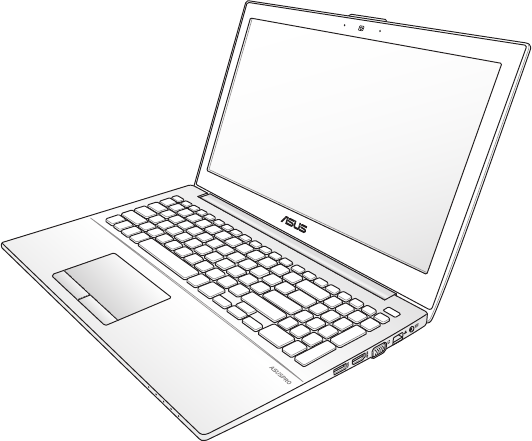
Uputstvo za korišćenje
laptopa
Januar 2013
SB7837

2
Uputstvo za korišćenje laptop PC-ja
Sadržaj
Poglavlje 1: Upoznavanje sa laptop PC-jem
O ovom uputstvu za korišćenje .................................................................... 6
Beleške za ovo uputstvo .................................................................................. 6
Bezbednosne mere predostrožnosti ........................................................... 7
Pripremanje vašeg laptop PC-ja ..................................................................11
Poglavlje 2: Poznavanje delova
Gornja strana .....................................................................................................14
Dno ...................................................................................................................17
Desna strana ......................................................................................................19
Leva strana ..........................................................................................................21
Prednja strana ....................................................................................................22
Poglavlje 3: Početak rada
Sistem za napajanje .........................................................................................24
Korišćenje napajanja naizmenične struje ..............................................24
Korišćenje napajanja baterije .....................................................................26
Briga o bateriji ..................................................................................................26
Uključivanje laptop PC-ja.............................................................................27
Auto-testiranje uključivanja (POST) .........................................................27
Proveravanje napajanja baterije ...............................................................29
Punjenje baterije .............................................................................................30
Opcije napajanja .............................................................................................31
Režimi za štednju energije ..........................................................................33
Spavanje i hibernacija ...................................................................................33
Termalna kontrola napajanja......................................................................34
Posebne funkcije tastature ...........................................................................35
Tasterske prečice .............................................................................................35
Numerička tastatura (na pojedinim modelima) ..................................37
Taster i pokazatelji statusa .........................................................................38
Taster .............................................................................................................38
Pokazatelji statusa ..........................................................................................39

Uputstvo za korišćenje laptop PC-ja
3
Poglavlje 4: Korišćenje laptop PC-ja
Uređaj za usmeravanje ...................................................................................42
Korišćenje touchpad-a ..................................................................................43
Ilustracije korišćenja touchpada ...............................................................44
Briga o dodirnoj tabli. ...................................................................................47
Čitač memorijskih kartica ............................................................................48
Mrežne konekcije .............................................................................................49
Ožičene mrežne veze ....................................................................................49
Bežične mrežne veze ....................................................................................51
Bluetooth bežična konekcija (za izabrane modele) ..................................55
Instant uključivanje .........................................................................................57
Dodatak
Opcioni dodaci ................................................................................................D-2
Opcione konekcije ...................................................................................... D-2
Operativni sistem i softver ..........................................................................D-3
Podešavanja sistemskog BIOS-a ............................................................. D-4
Rešavanje problema .................................................................................D-10
Opcije oporavka za vaš notebook računar.........................................D-15
Korišćenje Recovery Partition (Particija za oporavak) ..................D-15
Korišćenje DVD Recovery (DVD oporavak)
(na pojedinim modelima) .......................................................................D-16
Informacije o DVD-ROM drajvu (za izabrane modele) ................... D-18
Informacije o Blue-ray ROM drajvu(za izabrane modele) .............D-20
Saglasnost sa unutrašnjim modemom ...............................................D-21
Deklaracije i izjave o sigurnosti ..............................................................D-25
Izjava Federalne komisije za komunikacije ......................................D-25
FCC Izjava o oprezu prilikom izloženosti radio frekvenciji (RF) .D-26
Deklaracija o saglasnosti(R&TTE Direktiva 1999/5/EC) ................D-26
Upozorenje CE oznake .............................................................................D-27
Izjava o izlaganju IC radijaciji za Kanadu ...........................................D-27
Bežični operativni kanal za različite domene ..................................D-28
Francuski ograničeni bežični frekvencijski opsezi .........................D-28
UL bezbednosna obaveštenja ..............................................................D-30
Zahtev za električnu bezbednost ........................................................D-31

4
Uputstvo za korišćenje laptop PC-ja
Obaveštenja TV tjunera (za izabrane modele) ................................D-31
REACH ........................................................................................................D-31
Nordijsko litijumske opreznosti (za litijumske baterije) ...............D-32
Bezbednosne informacije o optičkom drajvu .................................D-33
Servisna etiketa upozorenja ..................................................................D-33
CDRH Regulative ........................................................................................D-33
Obaveštenje o proizvodu Macrovision korporacije ......................D-34
CTR 21 odobrenje (za laptop PC-je sa ugrađenim
modemom) ..................................................................................................D-35
Ekološka etiketa Evropske unije ...........................................................D-37
Usklađenost sa propisima i deklaracija o globalnoj zaštiti
životne sredine ..........................................................................................D-38
ASUS Recikliranje / Usluge povraćaja .................................................D-38
Sprečavanje oštećivanja sluha ..............................................................D-38
Napomena o gornjem sloju ...................................................................D-38
Informacije o autorskim pravima .......................................................... D-39
Ograničenje odgovornosti ....................................................................... D-40
Servis i podrška ............................................................................................D-40
1
Poglavlje 1:
Upoznavanje sa laptop PC-jem

6
Uputstvo za korišćenje laptop PC-ja
O ovom uputstvu za korišćenje
Čitate Uputstvo za korišćenje laptop PC-ja. Ovo Uputstvo za
korišćenje daje informacije o različitim sadržajima laptop PC-ja,
i pokazuje vam kako da ih koristite. Sledeći delovi predstavljaju
glavne delove ovog Uputstva za korišćenje:
1. Upoznavanje sa laptop PC-jem
Upoznaje vas sa laptop PC-jem i ovom Uputstvom za korišćenje.
2. Poznavanje delova
Daje vam informacije o delovima laptop PC-ja.
3. Početak rada
Daje vam informacije o početku rada na laptop PC-ju.
4. Korišćenje laptop PC-ja
Daje vam informacije o korišćenju sadržaja laptop PC-ja.
5. Dodatak
Upoznaje vas sa opcionim dodacima i daje vam dodatne
informacije.
Postojeće upakovane aplikacije razlikuju se po modelima i
teritorijama Možda postoje razlike između laptop PC-ja i slika
prikazanih u ovom uputstvu. Molimo prihvatite da je vaš laptop
PC ispravan.
Beleške za ovo uputstvo
Nekoliko beleški i upozorenja pojačanim slovima se koriste u ovom
uputstvu i treba da ih budete svesni kako bi određene zadatke
obavili bezbedno i u potpunosti. Ove beleške imaju različite stepene
važnosti, kako je opisano ispod:
UPOZORENJE! Važne informacije koje se moraju pratiti za
bezbedan rad.
VAŽNO! Informacija od ključnog značaja koja se mora pratiti da
bi se sprečilo oštećivanje podataka, komponenti ili lica.
SAVET: Saveti i korisne informacije za obavljanje zadataka.
NAPOMENA: Saveti i informacije za posebne situacije.
Uputstvo za korišćenje laptop PC-ja
7
Bezbednosne mere predostrožnosti
Sledeće mere predostrožnosti povećaće životni vek laptop PC-ja. Pratite
sve mere opreza i uputstva. Osim kako je opisano u ovom uputstvu,
kompletno servisiranje treba da obavi kvalikovano osoblje.
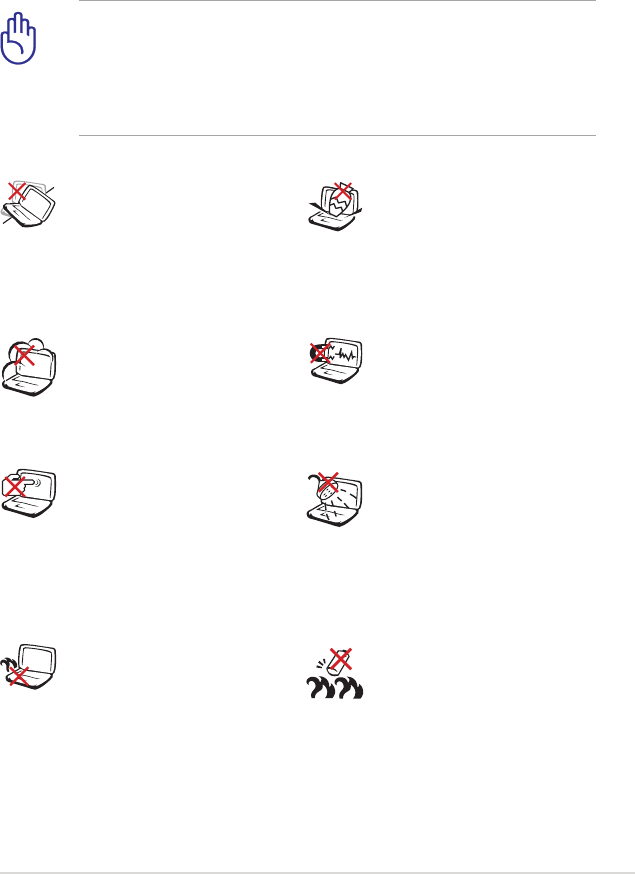
Bezbednosno
upozorenje za bateriju:
NE bacajte bateriju u
vatru. NE premošćujte
kontakte kratkim
spojem. NE rasklapajte
bateriju.
NE stavljajte laptop PC
na svoje krilo ili bilo koji
drugi deo tela kako bi
sprečili neudobnost
ili povredu usled
izloženosti toploti.
NE izlažite prljavim ili
prašnjavim sredinama.
NE koristite ukoliko u
okolini curi gas.
NE stavljajte na neravnu
ili nestabilnu radnu
površinu Zatražite
servisiranje ukoliko je
kućište oštećeno.
NE stavljajte i ne
ispuštajte predmete na
vrh laptop pC-ja i ne
gurajte bilo kakve strane
predmete u laptop PC.
NE izlažite jakim
magnetnim ili
električnim poljima.
NE izlažite i ne koristite
blizu tečnosti, kiše
ili vlage. NE koristite
modem tokom oluje sa
grmljavinom.
NE pritiskajte i ne
dodirujte ekran. Ne
stavljajte zajedno sa
malim predmetima
koji mogu da ogrebu ili
upadnu u laptop PC.
Isključite kabl za struju i uklonite bateriju pre čišćenja. Obrišite
laptop PC koristeći čist sunđer od celuloze ili krpu od veštačke
jelenske kože navlaženu rastvorom nenagrizajućeg deterdženta
i nekoliko kapi tople vode i uklonite preteranu vlažnost suvom
krpom.
8
Uputstvo za korišćenje laptop PC-ja
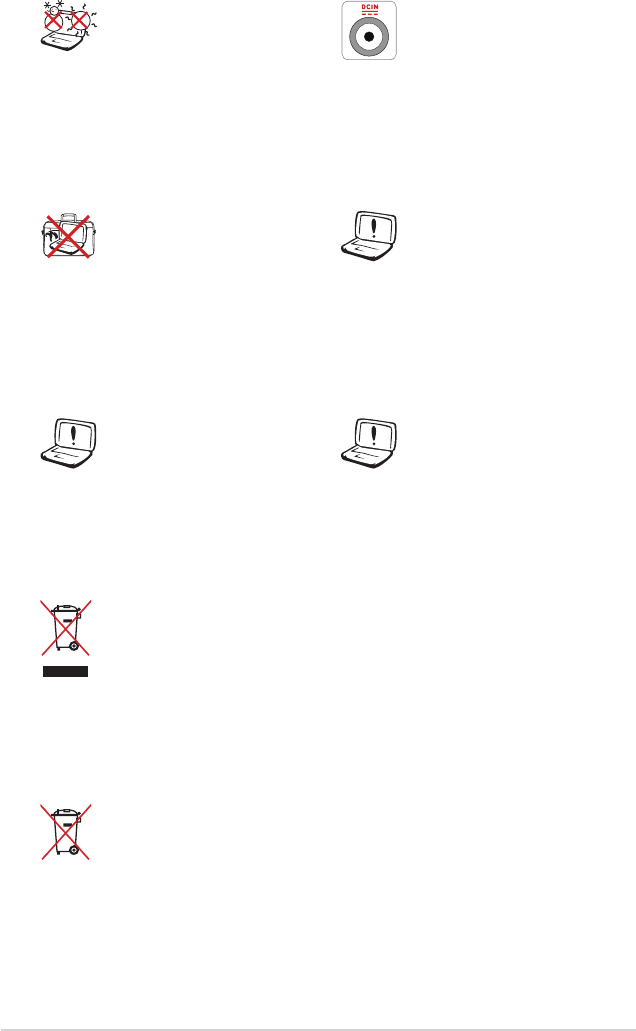
NE bacajte laptop PC kao običan otpad. Ovaj proizvod je
dizajniran tako da omogući ispravno ponovno korišćenje
delova i može da se reciklira. Simbol sa precrtanom kantom
sa točkićima znači da proizvod (električna, elektronska
oprema i dugmaste baterije koje sadrži živu) ne treba
odlagati kao obično smeće. Proverite lokalne regulative
vezane za uklanjanje elektronskih proizvoda.
Ne bacajte bateriju kao obično smeće. Simbol precrtane
kante sa točkićima ukazuje na to da bateriju ne treba
odbacivati kao obično smeće.
BEZBEDNA
TEMPERATURA: Ovaj
laptop PC treba koristiti
isključivo u sredinama
sa ambijentalnom
temperaturom između
5°C (41°F) i 35°C (95°F).
JAČINA ULAZNE STRUJE:
Pogledajte etiketu
na dnu laptop PC-ja
i proverite da se vaš
adapter za struju slaže sa
oznakom za jačinu.
NE nosite i ne pokrivajte
laptop PC koji je
uključen zajedno sa bilo
kojim materijalima koji
će smanjiti cirkulaciju
vazduha, poput na
primer torbe za laptop.
NE koristite jake
rastvarače, poput
razređivača, benzena ili
drugih hemikalija na ili
blizu površine.
Neispravna instalacija
baterije može da dovede
do eksplozije i da ošteti
laptop PC.
NE koristite oštećene
kablove za struju,
oštećenu dodatnu
opremu ili druge
oštećene periferne
uređaje.

Uputstvo za korišćenje laptop PC-ja
9
Predostrožnosti prilikom transporta
Da bi pripremili laptop PC za transport, treba da ga isključite i da
ga odvojite od svih eksternih perifernih uređaja kako bi sprečili
oštećivanje konektora. Glava hard diska se povlači kada je napajanje
isključeno kako bi se sprečilo grebanje površine hard diska tokom
transporta. Stoga, ne treba da transportujete laptop PC dok je
uključen. Zatvorite ekran i proverite da je bezbedno bloikiran u
zatvorenom položaju kako bi zaštitili tastaturu i ekran.
Površina laptop PC-ja se lako masti ukoliko o njoj ne vodite
računa. Budite pažljivi da ne ogrebete ili zamastite površine
laptop PC-ja.
Upozorenje o zvučnom pritisku
Preveliki zvučni pritisak iz slušalica može da dovede do oštećenja
ili gubitka sluha. Podešavanje kontrole jačine tona, kao i ekvilajzera
na podešavanje koje nije centralno može da poveća izlazni napon
slušalica i na taj način može da poveća zvučni pritisak.
Upozorenje o DC ventilatoru
Molimo vas, imajte u vidu da je DC ventilator pokretni deo koji može
da dovede do nesreća, molimo vas držite se podalje od pokretnih
propelera ventilatora.
Informacije o adapteru
Ulazni napon: 100-240Vac
Ulazna frekvencija: 50-60Hz
Oznaka izlazne struje: 3.42A (65W)
Oznaka izlazne struje: 19Vdc
Potrebno je da se utičnica nalazi blizu opreme i da joj se lako
može pristupiti.

10
Uputstvo za korišćenje laptop PC-ja
Pokrijte svoj laptop PC
Kupite torbu za prenošenje da bi zaštitili laptop PC od prljavštine,
vode, šoka i ogrebotina.
Punite svoje baterije za laptop PC
Ukoliko nameravate da koristite napajanje baterije, obavezno
u potpunosti napunite bateriju i rezervnu bateriju pre nego što
krenete na put. Imajte u vidu da adapter za struju puni bateriju sve
vreme dok je uključen u kompjuter i u izvor električne energije.
Imajte u vidu da punjenje baterije traje mnogo duže kada koristite
laptop PC.
Predostrožnosti prilikom letenja u avionu
Pozovite svoju avio kompaniju ukoliko želite da koristite laptop PC
dok ste u avionu. Većina avio kompanija će imati ograničenja kada
se radi o korišćenju elektronskih uređaja. Većina avio kompanija
će dozvoliti korišćenje elektronskih uređaja izmešu, ali ne i tokom,
poletanja i sletanja.
Postoje tri vrste bezbednosnih uređaja na aerodromu:
Rentgeneske mašine (koriste se na stvarima koje se prenose
preko pokretne trake za prtljag), magnetski detektori (koriste
se na ljudima koji prolaze kroz bezbednosne provere) i
magnetski štapići (uređaji koji se drže u ruci i koriste na ljudima
ili pojedinačnim predmetima). Svoj laptop PC i diskete možete
da pošaljete kroz aerodromske rentgenske mašine. Međutim,
ne preporučuje se da šaljete svoj laptop PC kroz aerodromske
magnetne detektore ili da ih izlažete magnetnim štapićima.
Uputstvo za korišćenje laptop PC-ja
11
Pripremanje vašeg laptop PC-ja
Ovo su samo brza uputstva vezana za to kako da koristite svoj laptop
PC.
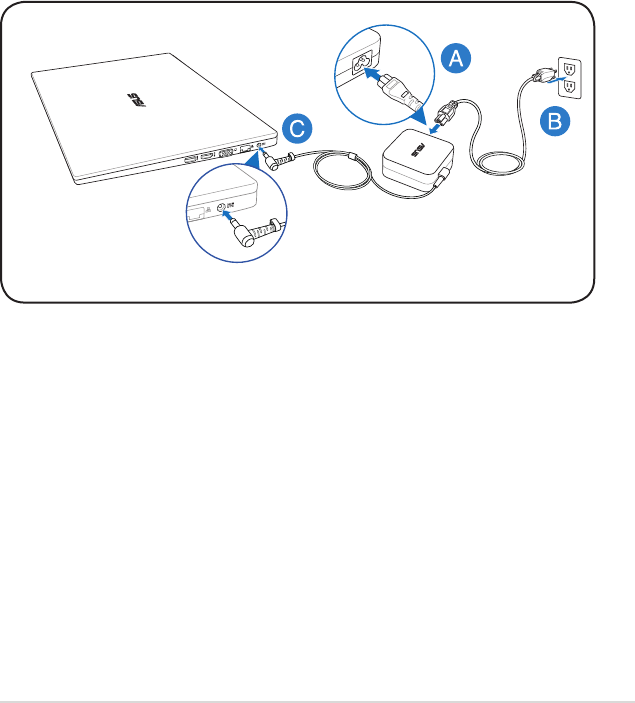
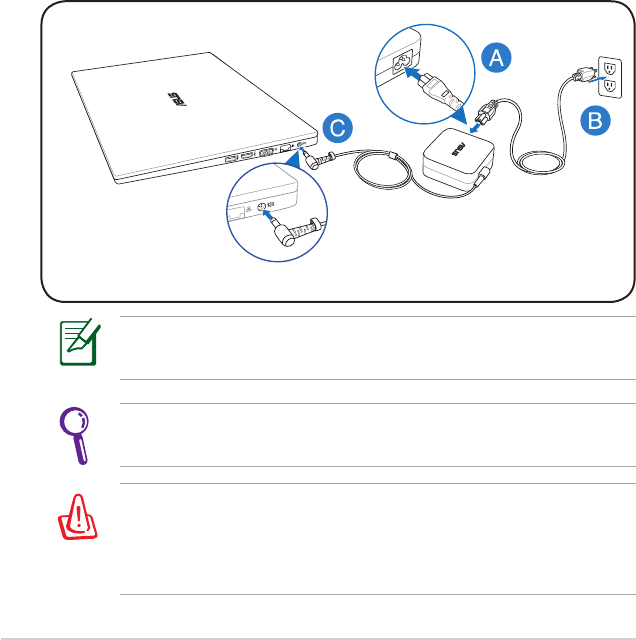
Povezivanje AC adaptera za napajanje
A. Povežite AC kabl za napajanje sa AC-DC pretvaračem.
B. Priključite AC adapter za napajanje u strujnu utičnicu (100 V – 240
V).
C. Uključite priključak DC napajanja u notebook računar.
12
Uputstvo za korišćenje laptop PC-ja
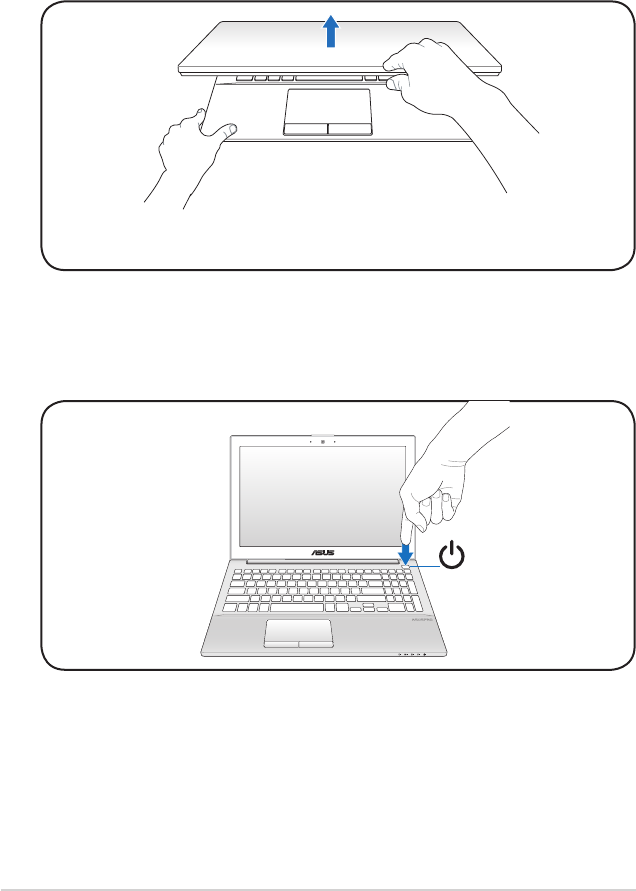
Otvaranje ekrana
A. Držite osnovu notebook računara i podignite ekran palcem.Držite osnovu notebook računara i podignite ekran palcem.
B. Lagano nagnite ekran unapred ili unazad do ugodnog ugla zaLagano nagnite ekran unapred ili unazad do ugodnog ugla za
gledanje.
Uključivanje napajanja
Pritisnite dugme za napajanje.
2
Poglavlje 2:
Poznavanje delova
14
Uputstvo za korišćenje laptop PC-ja
Gornja strana
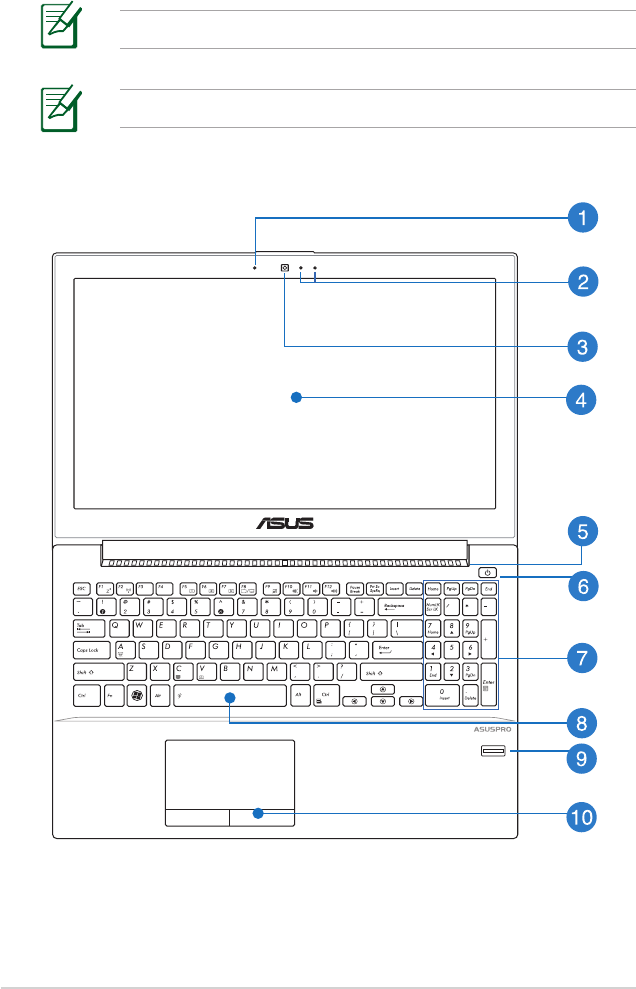
Tastatura se razlikuje za svaku teritoriju.
Izgled gornje strane zavisi od modela.
Uputstvo za korišćenje laptop PC-ja
15
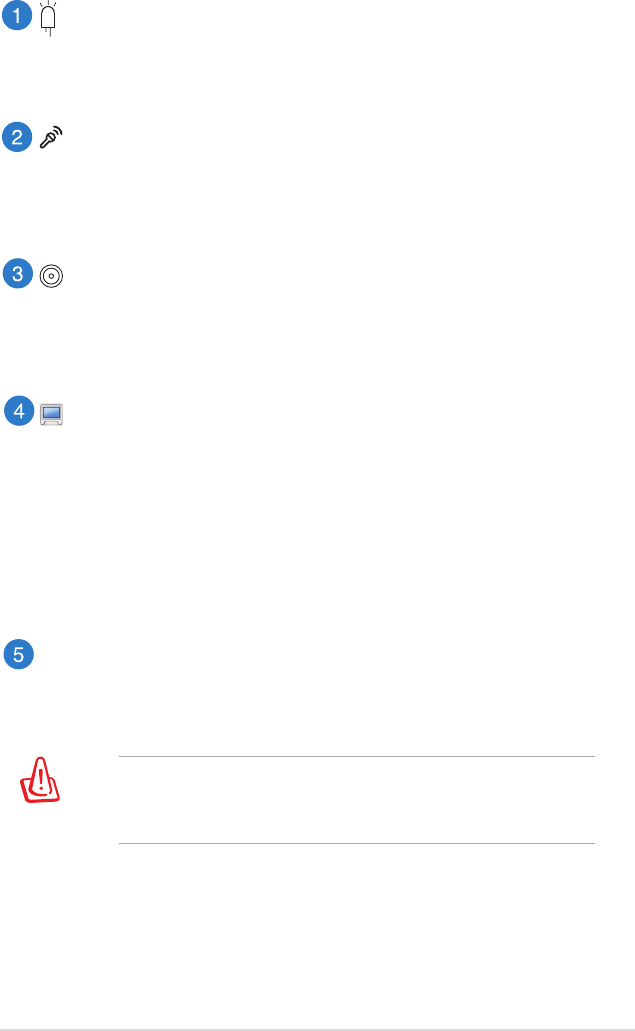
Indikator kamereIndikator kamere
Indikator kamere pokazuje kada se ugrađena kamera
koristi.
Mikrofon (ugrađeni)
Ugrađeni mono mikrofon može se koristiti za video
konferencije, glasovne naracije ili jednostavne audio
snimke.
KameraKamera
Ugrađena kamera omogućava snimanje snimaka ili video
zapisa. Može se koristiti sa video konferencijama i drugim
interaktivnim aplikacijama.
EkranEkran
Funkcije ekrana su iste kao i na standardnom CRT monitoru.
Laptop PC koristi aktivnu matricu TFT LCD koja obezbeđuje
izuzetan prikaz, kao prikaz desktop monitora. Za razliku od
desktop CRT monitora, LCD panel ne proizvodi radijaciju ili
treperenje, tako da je prijatniji za oči. Koristite meku krpu
bez hemijskih tečnosti (upotrebite običnu vodu ukoliko je
neophodno) da obrišete ekran.
Otvori za ventilaciju
Otvori za ventilaciju služe za ulaz hladnog vazduha u
računar i izlaz toplog vazduha iz njega.
UPOZORENJE! Proverite da papir, knjige, odeća, kablovi ili
drugi objekti ne blokiraju ventilacione otvore za vazduh jer
u suprotnom može doći do pregrevanja.
16
Uputstvo za korišćenje laptop PC-ja
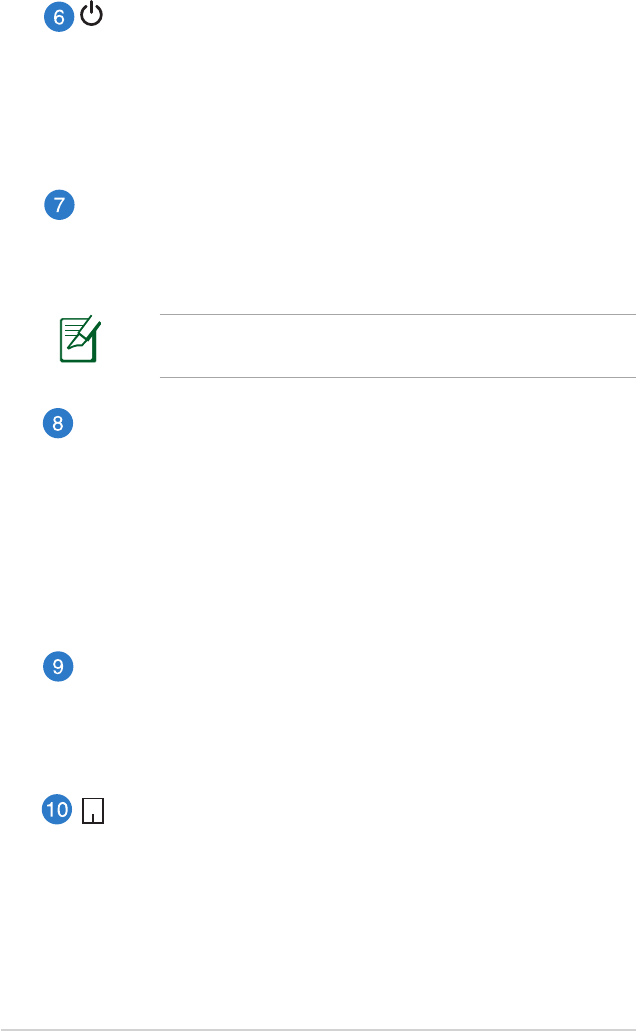
Taster za napajanje
Taster za napajanje omogućava vam da UKLJUČITE i
ISKLJUČITE laptop PC i da se vratite iz suspendovanog
režima. Upotrebite ovaj taster jednom da UKLJUČITE i
jednom da ISKLJUČITE laptop PC. Taster za napajanje radi
samo kada je ekranski panel otvoren.
Numerička tastatura (na izabranim modelima)
Numerička tastatura se koristi za jednu od ove dve funkcije:
za unos brojeva ili kao tasteri sa strelicama.
Više detalja potražite u odeljku Numerička tastatura u okviru
ovog priručnika.
Tastatura
Tastatura omogućava korišćenje tastera standardne veličine
u QWERTY rasporedu, uz ugodan hod tastera prilikom
kucanja i prostor za odmor šaka obe ruke. Takođe dolazi sa
posebnim funkcijama tastature putem kojih mogu da se
uključe tasterske prečice, omogući brz pristup Windowsu i
kontrola multimedijalnih funkcija. Više detalja potražite u
odeljku 3, pod Posebne funkcije tastature.
Čitač otisaka prstiju (na pojedinim modelima)
Ugrađeni čitač otisaka prstiju na ovom notebook računaru
koristi bezbednosni softver koji vam omogućava da
koristite vaš otisak prsta kao identikacioni ključ.
Touchpad
Dodirna tabla predstavlja pokazivački uređaj koji pruža
iste mogućnosti kao miš kućnog računara. Softverski
kontrolisana funkcija skrolovanja je dostupna nakon
podešavanja uključenog pomoćnog programa za touchpad
da omogući jednostavno kretanje kroz Windows ili internet.
Uputstvo za korišćenje laptop PC-ja
17
Dno
Izgled dna se može razlikovati u zavisnosti od modela.
Veličina baterije se razlikuje u zavisnosti od modela.
Dno laptop PC-ja može da bude jako vruće. Budite pažljivi kada
rukujete sa laptop PC-jem koji radi ili koji je do skora radio. Visoke
temperature su normalne tokom punjenja ili rada. Ne koristite
na mekim površinama poput kreveta ili kauča koje mogu da
blokiraju ventilacione otvore. NE STAVLJAJTE LAPTOP PC NA
SVOJE KRILO ILI NA DRUGE DELOVE TELA KAKO BI IZBEGLI
POVREDE OD TOPLOTE.

18
Uputstvo za korišćenje laptop PC-ja
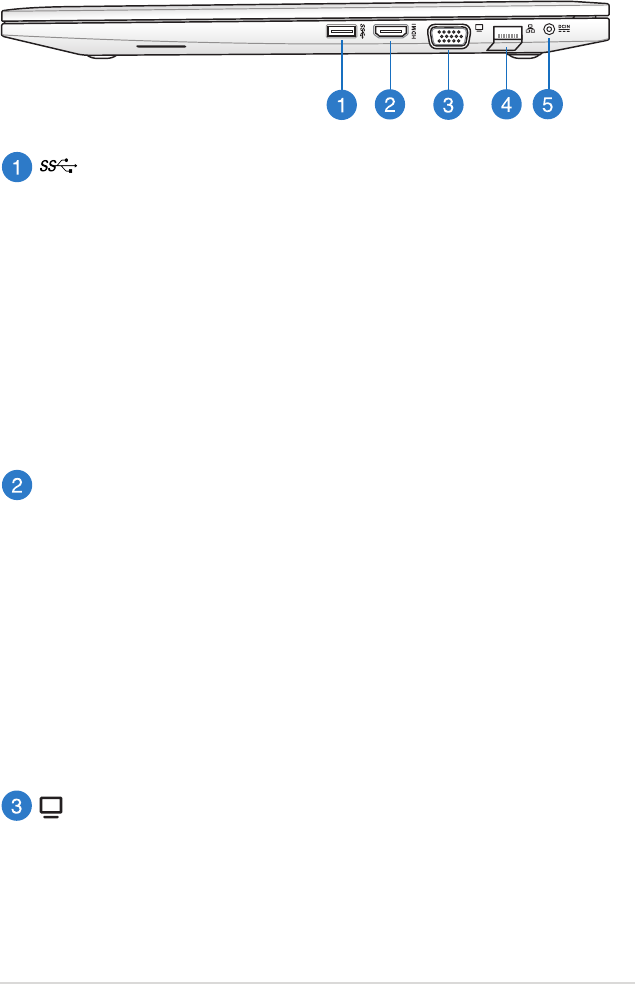
Otvori za ventilacijuOtvori za ventilaciju
Otvori za ventilaciju služe za ulaz hladnog vazduha u
računar i izlaz toplog vazduha iz njega.
UPOZORENJE! Proverite da papir, knjige, odeća, kablovi ili
drugi objekti ne blokiraju ventilacione otvore za vazduh jer
u suprotnom može doći do pregrevanja.
ZvučniciZvučnici
Ugrađeni audio zvučnici vam omogućavaju da čujete audio
signal direktno iz laptopa. Audio funkcije ovog laptop se
kontrolišu putem softvera.
Uputstvo za korišćenje laptop PC-ja
19
Desna strana
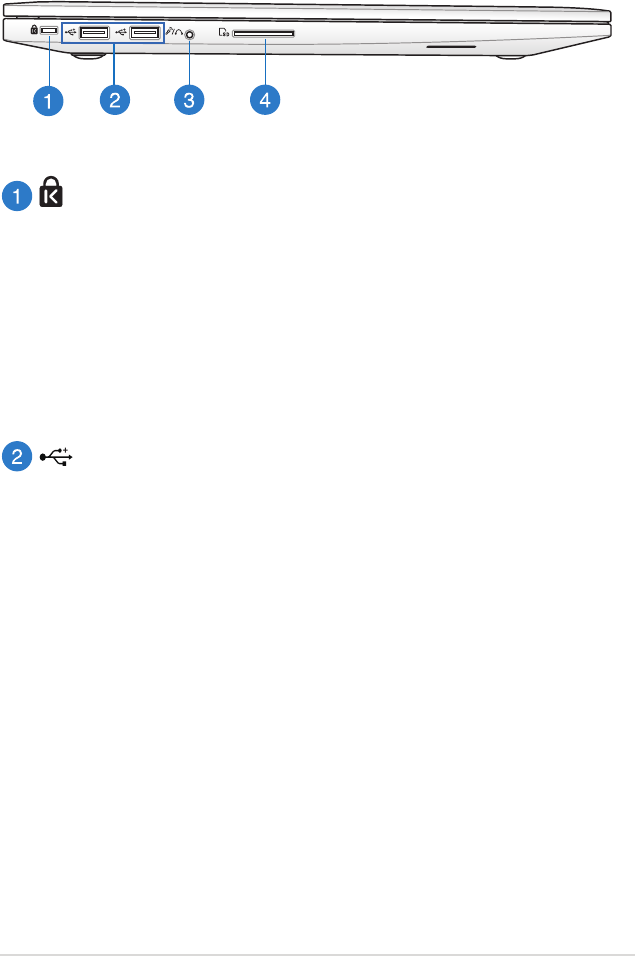
USB Port (3.0, na izabranim modelima, 2.0)
USB (Univerzalni Serijski Bas) port je kompatibilan sa USB
3.0, USB 2.0 ili USB 1.1 uređajima, poput tastature, uređaja
za usmeravanje, kamera, hard diskova, štampača i skenera
povezanih u seriji do 4.8Gbits/sec (USB 3.0), 480Mbits/
sec (USB 2.0) i 12Mbits/sec (USB 1.1). USB dozvoljava da
mnogi uređaji simultano rade na jednom kompjuteru, gde
će se neki periferni uređaji ponašati kao dodatna mesta
priključka. USB podržava brzu zamenu uređaja tako da se
većina perifernih uređaja može priključiti ili isključiti bez
restartovanja kompjutera.
HDMI
HDMI Port
HDMI (High-Denition Multimedia Interface) je
nekomprimovani digitalni audio/video interfejs između
bilo kog izvora audio/video signala, poput prijemnika za
kablovsku televiziju, DVD playera i A/V prijemnika, i uređaja
za reprodukciju audio/video sadržaja, kao što je digitalna
televizija (DTV). Podržava standardni, poboljšani i HD
video, kao i višekanalni digitalni audio putem jednog kabla.
Prenosi sve ATSC HDTV standarde i podržava 8-kanalni
digitalni audio, nudeći dodatni propusni opseg za buduće
nadogradnje ili zahteve.
Izlaz za monitor
Port sa 15 kontakata za D-sub monitor podržava
standardne VGA kompatibilne uređaje poput monitora ili
projektora, kako bi se omogućilo gledanje na eksternom,
većem ekranu.

20
Uputstvo za korišćenje laptop PC-ja
Port za LAN
RJ-45 port za LAN sa osam kontakata je veći od RJ-11
porta za modem i podržava standardni Ethernet kabl za
povezivanje sa lokalnom mrežom. Ugrađeni konektor
dozvoljava jednostavno korišćenje bez dodatnih adaptera.
Ulaz za napajanje
Priloženi adapter za struju pretvara naizmeničnu struju u
jednosmernu struju koja se koristi sa ovim priključkom.
Struja koju dobijete preko ovog priključka dostavlja
napajanje lap top PC-ju i puni unutrašnju bateriju.Da bi
sprečili oštećenje laptop PC-ja i baterije, uvek koristite
priloženi adapter za struju.
MOŽE POSTATI TOPLO ILI VRELO PRILIKOM KORIŠĆENJA.
OBAVEZNO PROVERITE DA ADAPTER NIJE PREKRIVEN I DRŽITE
GA DALJE OD SVOG TELA.
Uputstvo za korišćenje laptop PC-ja
21
Leva strana
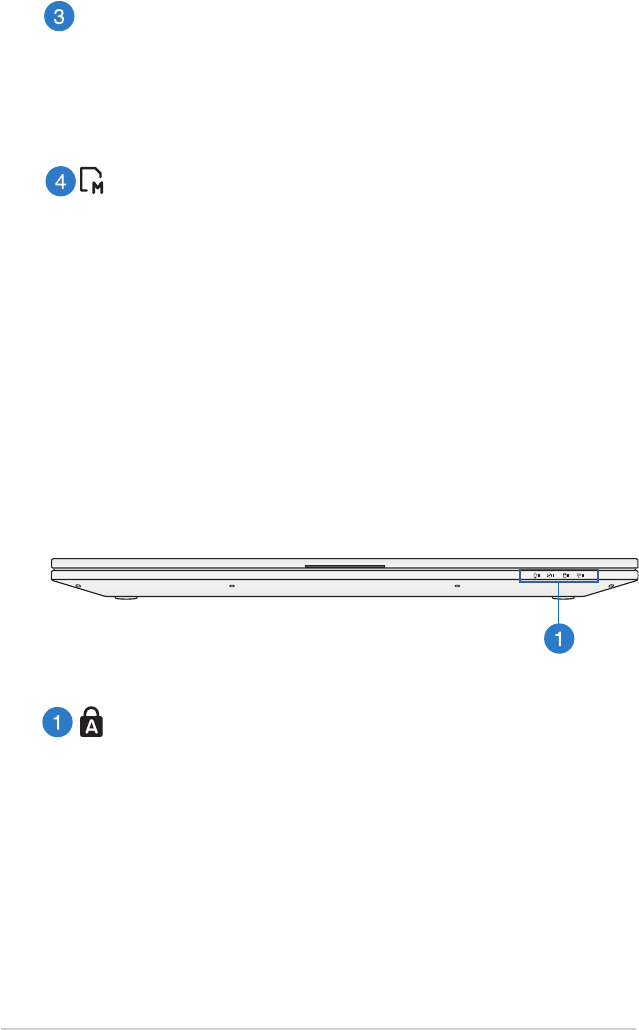
Port za Kensington® bravu
Port za Kensington® bravu dozvoljava da laptop PC
osigurate korišćenjem Kensington® kompatibilnih
sigurnosnih proizvoda za laptop PC-je. Ovi sigurnosni
proizvodi obično uključuju metalni kabl i bravu koja
sprečava da se laptop PC pomeri od ksiranog objekta. Neki
mogu takođe da uključuju i detektor pokreta koji uključuje
alarm kada se pomeri.
USB Ports (2.0)
USB (Univerzalni Serijski Bas) port je kompatibilan sa
USB 2.0 ili USB 1.1 uređajima, poput tastature, uređaja za
usmeravanje, kamera, hard diskova, štampača i skenera
povezanih u seriji do 12Mbits/sec (USB 1.1) i 480Mbits/sec
(USB 2.0). USB dozvoljava da mnogi uređaji simultano rade
na jednom kompjuteru, gde će se neki periferni uređaji
ponašati kao dodatna mesta priključka. USB podržava brzu
zamenu uređaja tako da se većina perifernih uređaja može
priključiti ili isključiti bez restartovanja kompjutera.
22
Uputstvo za korišćenje laptop PC-ja
Port kombinovanog priključka za slušalice/mikrofon
Ovaj port vam omogućava da povežete notebook računar
na zvučnike sa pojačalom ili slušalice. Takođe možete da
koristite ovaj port za povezivanje notebook računara na
eksterni mikrofon.
Čitač kartice eš memorije
Obično eksterni čitač za karticu za memoriju mora se kupiti
odvojeno kako bi se koristile memorijske kartice iz uređaja
poput digitalnih kamera, MP3 plejera, mobilnih telefona i
PDA-a. Ovaj laptop PC ima ugrađen čitač za kartice velike
brzine koji može jednostavno da čita sa i piše na mnoge eš
memorijske kartice, kako ćemo pomenuti kasnije u ovom
uputstvu.
Prednja strana
Pokazatelji statusa
Pokazatelji statusa predstavljaju razna stanja softvera/
hardvera. Pogledajte detalje o pokazateljima u odeljku 3.
3
Poglavlje 3:
Početak rada
24
Uputstvo za korišćenje laptop PC-ja
Sistem za napajanje
Korišćenje napajanja naizmenične struje
Napajanje laptop PC-ja se sastoji od dva dela, adaptera za struju
i sistema za napajanje baterije. Adapter za struju pretvara
naizmeničnu struju iz utičnice na zidu u jednosmernu struju koju
koristi laptop PC. Svoj laptop PC dobijate sa univerzalnim adapterom
za pretvaranje naizmenične struje u jednosmernu. To znači da
možete da povežete kabl za struju za bilo koji 100V-120V, kao i
220V- 240V izlaz bez podešavanja prekidača ili korišćenja pretvarača
snage. Za neke države može biti potreban adapter koji će povezati
standardni SAD kabl za struju za drugačiji standard. Većina hotela
obezbediće univerzalne izlaze da podrže različite kablove za struju,
kao i napone. Najbolje je pitati iskusnog putnika o naponima za izlaz
naizmenične struje kada nosite svoj adapter u drugu državu.
Možete da kupite komplete za putovanje za laptop PC koji
uključuju adaptere za struju i modem za skoro svaku državu.
NE povezujte kabl za naizmeničnu struju za izvor naizmenične
struje pre nego što povežete priključak za jednosmernu struju
za laptop PC. Ukoliko ne pratite ovo upozorenje, može doći do
oštećenja adaptera naizmenične u jednosmernu struju.
Lokacija ulaza za napajanje se razlikuje u zavisnosti od modela.
Pogledajte prethodno poglavlje da pronađete LAN port.
Uputstvo za korišćenje laptop PC-ja
25
Do oštećenja može doći ukoliko koristite drugačiji adapter da
napajate laptop PC ili ukoliko koristite adapter laptop PC-ja da
napajate druge električne uređaje. Ukoliko ima dima, mirisa
paljevine i ekstremne vreline koja dolazi iz adaptera naizmenične
u jednosmernu struju, zatražite servisiranje. Zatražite servisiranje
ukoliko sumnjate da je adapter naizmenične u jednosmernu
struju neispravan. Možete da oštetite i bateriju i laptop PC
ukoliko koristite pokvaren naizmenične u jednosmernu struju.
Ovaj laptop PC možete dobiti sa priključkom sa bilo dva ili
tri kontakta u zavisnosti od teritorije. Ukoliko je obezbeđen
priključak sa tri kontakta, morate da koristite uzemljeni priključak
za naizmeničnu struju ili korektno uzemljen adapter da bi
osigurali bezbedan rad laptop PC-ja.
ADAPTER ZA STRUJU MOŽE POSTATI TOPAO ILI VREO PRILIKOM
KORIŠĆENJA. OBAVEZNO PROVERITE DA ADAPTER NIJE
PREKRIVEN I DRŽITE GA DALJE OD SVOG TELA.
Isključite adapter za struju ili isključite izlaz za naizmeničnu
struju da bi minimalizovali potrošnju energije kada se laptop PC
ne koristi.

26
Uputstvo za korišćenje laptop PC-ja
Korišćenje napajanja baterije
Baterija se sastoji od kompleta baterijskih ćelija smeštenih zajedno.
Potpuno napunjen paket obezbediće nekoliko sati rada, koje
dodatno možete da produžite korišćenjem opcija za štednju energije
preko BIOS podešavanja.
Iz bezbednosnih razloga, NE bacajte baterije u vatru, NE kreirajte
kratke spojeve između kontakata i NE rasklapajte bateriju.
Ukoliko dođe do bilo kakvog neuobičajenog rada ili oštećenja
baterije izazvanog udarcem, isključite laptop PC i kontaktirajte
ovlašćeni servisni centar.
Briga o bateriji
Baterija laptop PC-ja, kao i sve punjive baterije poseduje ograničenje
broja puta koji možete da je napunite. Rok trajanja baterije će zavisiti
od temperature vaše sredine, vlažnosti vazduha i toga kako koristite
svoj laptop PC. Idealno, bateriju treba koristiti na temperaturama
između 5˚C i 41˚C (35˚F i 95˚F). Takođe treba da imate u vidu
da je unutrašnja temperatura laptop PC-ja veća od spoljašnje
ambijentalne temperature. Bilo koja temperatura ispod ili iznad ovog
opsega će smanjiti rok trajanja baterije. U svakom slučaju, vreme
korišćenja baterije će vremenom opasti i moraćete da kupite novu
bateriju od ovlašćenog prodavca za ovaj laptop PC. Kako baterije
takođe imaju vek trajanja čak i ukoliko se ne koriste, ne preporučuje
se da kupite dodatne baterije koje ćete čuvati.
Uputstvo za korišćenje laptop PC-ja
27
Da bi zaštitili hard disk, uvek sačekajte bar 5 sekundi nakon
isključivanja laptop PC-ja, pre nego što ga ponovo uključite.
NE nosite i ne pokrivajte laptop PC koji je uključen bilo kojim
materijalima koji će smanjiti cirkulaciju vazduha, poput na
primer torbe za laptop.
Pre starta, ekran će bljesnuti kada se uključi napajanje. Ovo
predstavlja deo rutinskog testa laptop PC-ja i ne predstavlja
problem sa ekranom.
Uključivanje laptop PC-ja
Poruka koja označava uključivanje ovog laptop PC-ja pojavljuje
se na ekranu kada ga uključite. Ukoliko je potrebno, možete da
podesite osvetljenje korišćenjem brzih tastera. Ukoliko je potrebno
da pokrenete BIOS podešavanje kako bi modikovali konguraciju
sistema, pritisnite [F2] nakon starta da bi ušli u BIOS podešavanja.
Ukoliko pritisnete [Tab] tokom “splaš” ekrana )slike koja se pojavljuje
na ekranu tokom učitavanja sistema), možete da vidite standardne
početne informacije, poput BIOS verzije. Pritisnite [ESC] i videćete
početni “boot” meni sa izborom za učitavanje sa vaših dostupnih
drajvova.
Auto-testiranje uključivanja (POST)
Kada uključite laptop PC, on će najpre proći kroz seriju softverski
kontrolisanih dijagnostičkih testova koji se zovu POST (auto-
testiranje uključivanja). Softver koji kontroliše POST je instaliran kao
trajni deo arhitekture laptop PC-ja. POST uključuje zapis hardverske
konguracije laptop PC-ja, koja se koristi da se obavi dijagnostička
provera sistema. Zapis se kreira korišćenjem BIOS programa za
podešavanje. Ukoliko POST otkrije razliku između zapisa i postojećeg
hardvera, prikazaće poruku na ekranu koja će od vas zatražiti da
ispravite ovaj konikt pokretanjem BIOS podešavanja. U većini
slučajeva zapis treba da bude tačan kada dobijete svoj laptop
PC. Kada je test završen, možda dobijete poruku koja će reći “No
operating system found” (operativni system nije pronađen) ukoliko
na hard disku nije bio učitan operativni system. Ovo ukazuje da
je hard disk ispravno detektovan i spreman za instalaciju novog
operativnog sistema.
28
Uputstvo za korišćenje laptop PC-ja
Ukoliko i dalje dobijate upozorenja tokom pokretanja laptop
PC-ja nakon što ste upotrebili pomoćni program za proveru
diska, treba da odnesete laptop PC da bude servisiran. Ukoliko
nastavite da koristite laptop PC, može da dođe do gubitka
podataka.
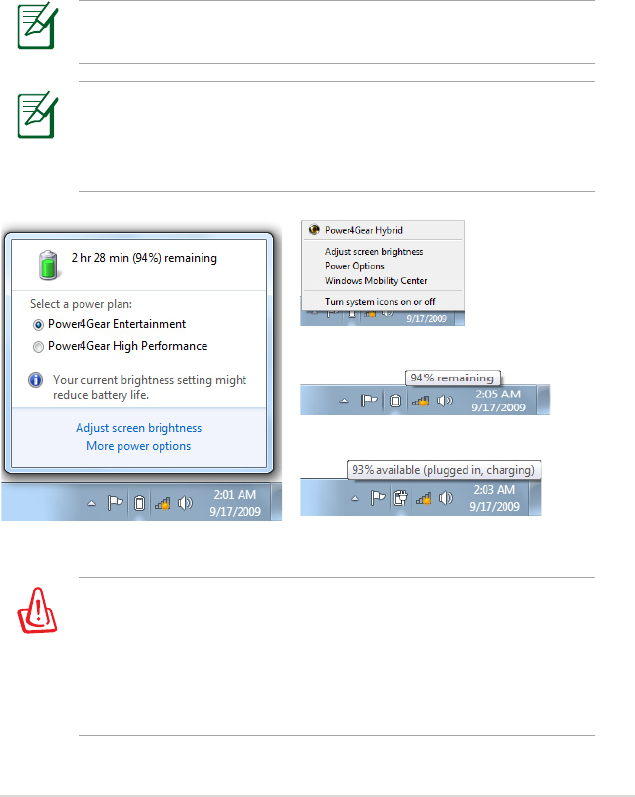
Tehnologija za samonadgledanje i prijavljivanje
S.M.A.R.T. (tehnologija za
samonadgledanje i prijavljivanje)
proverava hard disk tokom
POST-a (uključivanja) i prikazuje
poruku upozorenja ukoliko je
potrebno servisiranje hard diska.
Ukoliko tokom paljenja dobijete
bilo kakvo kritično upozorenje
o hard disku, odmah napravite
rezervnu kopiju svojih podataka
i pokrenite program za proveru
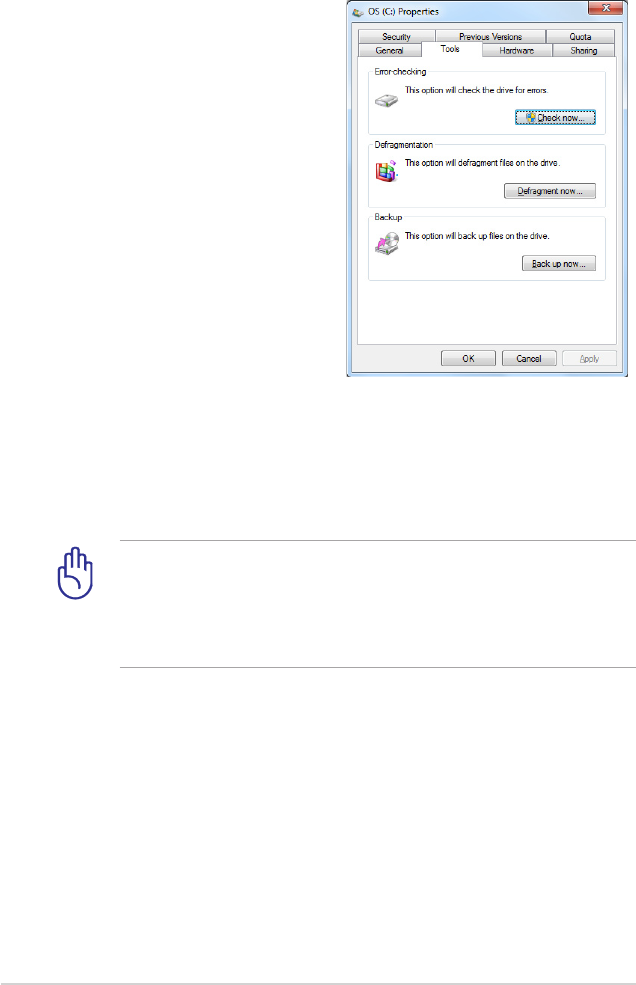
Windowsa. Da biste pokrenuli
program za proveru Windowsa:
kliknite na Start > odaberite
Computer (kompjuter)> kliknite
desnim klikom miša na ikonicu za hard disk > odaberite Properties
(karakteristike) > kliknite na tabelu Tools (alati) > kliknite na Check
Now (proveri sada)> kliknite na Start. Takođe možete da odaberete
“Scan ... sectors” (skeniraj … sektore) za ekasnije skeniranje i
popravljanje ali će proces raditi sporije.
Uputstvo za korišćenje laptop PC-ja
29
Bićete upozoreni kada je baterija gotovo prazna. Ukoliko
nastavite da ignorišete upozorenja o statusu baterije koja
je skoro prazna, laptop PC će ući u suspendovani režim
(podrazumevani Windows koristi STR).
Slike ekrana prikazane ovde služe samo za primer i možda neće
prikazivati ono što vidite na sistemu.
Proveravanje napajanja baterije
Sistem za bateriju implementira standarde Smart Battery (pametne
baterije) u Windows okruženju, što omogućava bateriji da precizno
izvesti o količini punjenja koje je ostalo u bateriji. U potpunosti
napunjena baterija omogućava da laptop PC radi nekoliko sati.
Precizno vreme i koliko će laptop PC tačno raditi zavisi od toga
kako koristite funkciju za štednju energije, od vaših radnih navika,
procesora, veličine sistemske memorije i veličine ekrana.
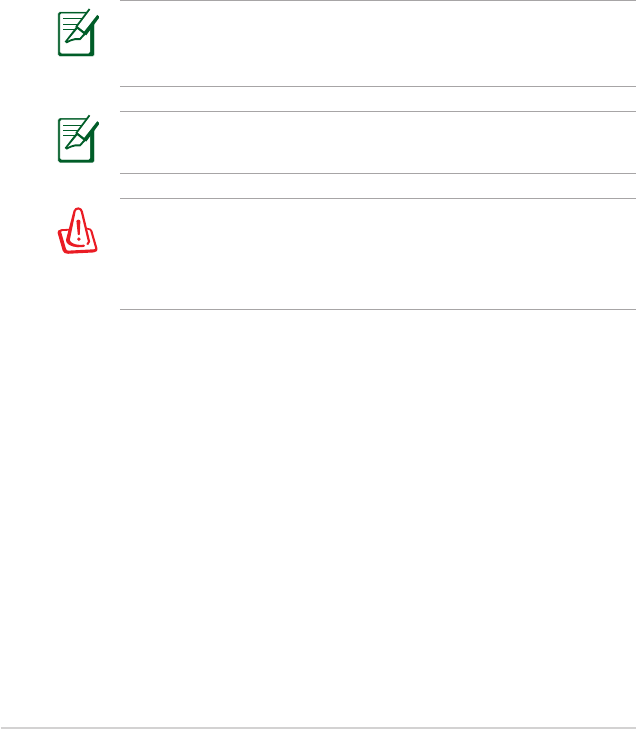
Kursor treba da stoji preko ikonice za bateriju bez
adaptera za struju.
Kursor treba da stoji preko ikonice za
bateriju sa adapterom za struju.
Kliknite desnim klikom na ikonicu za bateriju
Kliknite levim klikom na ikonicu za bateriju
Suspendovanje u RAM (STR) ne traje dugo kada je napajanje
baterije ispražnjeno. Suspendovanje na disk (STD) nije isto kao
i isključivanje. STD zahteva malu količinu napajanja i neće raditi
ukoliko nema napajanja usled potpune ispražnjenosti baterije
ili nedostatka energije (npr. uklanjanja i adaptera za struju i
baterije).
30
Uputstvo za korišćenje laptop PC-ja
NE ostavljate bateriju ispražnjenu. Baterija će se isprazniti tokom
vremena. Ukoliko ne koristite bateriju, morate nastaviti da je
punite svaka tri meseca kako bi produžili kapacitet mogućnosti
za rad ili bateriju možda nećete moći da napunite u budućnosti.
Baterija prestaje da se puni ukoliko je temperatura isuviše velika
ili je napon baterije isuviše veliki.
Punjenje baterije
Pre nego što počnete da koristite svoj laptop PC na putu, moraćete
da napunite bateriju. Baterija počinje da se puni čim je laptop PC
povezan za eksterni izvor napajanja, korišćenjem adaptera za struju.
U potpunosti napunite bateriju pre nego što je upotrebite po prvi
put. Nova baterija mora da se u potpunosati napuni pre nego što
laptop PC isključite iz eksternog napajanja. Potrebno je nekoliko
sati da se baterija u potpunosti napuni kada je laptop PC isključen i
može trajati duplo više vremena kada je laptop uključen. Pokazatelj
za status baterije na laptop PC-ju se isključuje kada je baterija puna.
Baterija počinje da se puni kada preostalo napajanje padne ispod
95%. Ovo sprečava da se baterija često puni. Minimalizovanje
ciklusa punjenja pomaže da se produži rok trajanja baterije.
Uputstvo za korišćenje laptop PC-ja
31
Da bi zaštitili hard disk, sačekajte najmanje 5 sekundi nakon
isključivanja laptop PC-ja pre nego što ga ponovo uključite.
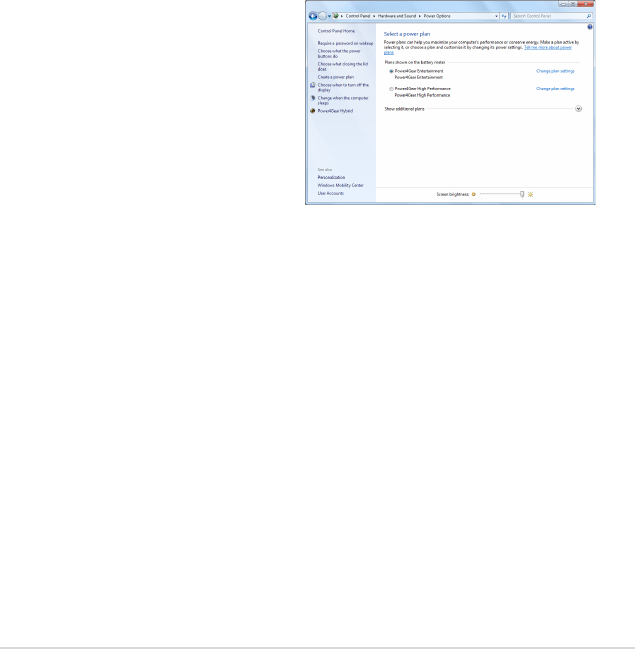
Opcije napajanja
Prekidač za napajanje pali i gasi
laptop PC ili stavlja laptop PC u
režime za spavanje ili hibernaciju.
Ponašanje prekidača za napajanje
može se korisnički urediti u
Windows Control Panel, u Power
Options (Windows kontrolni
panel, “Opcije napajanja”)
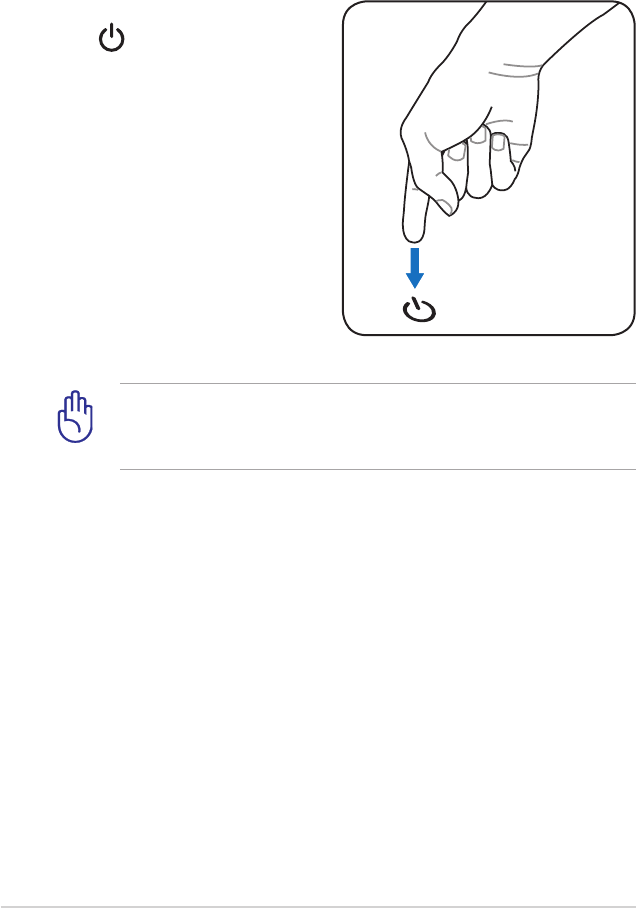
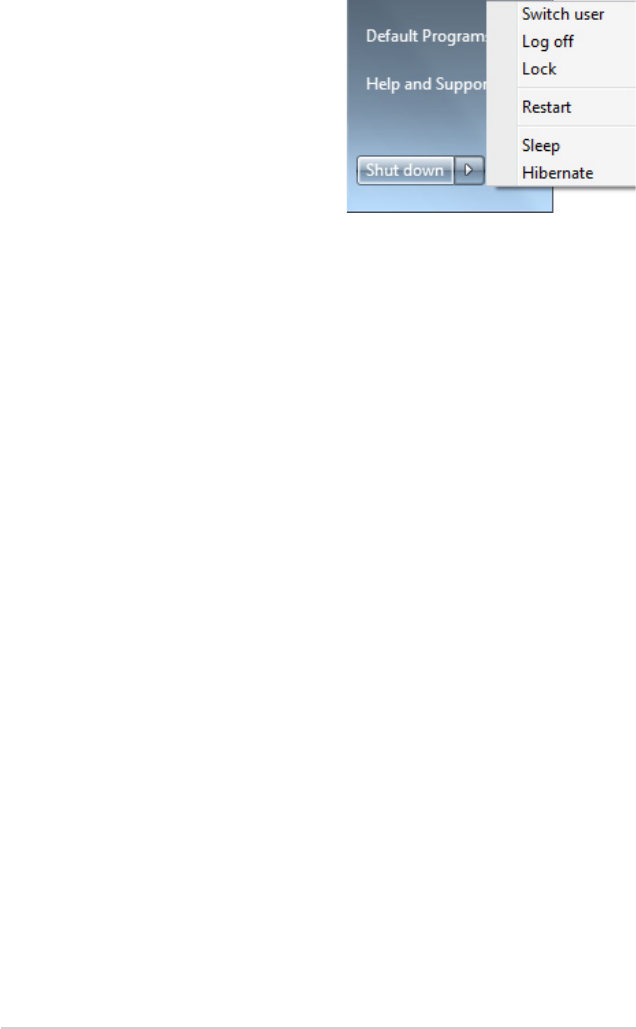
Za druge opcije, poput “Switch User, Restart, Sleep, or Shut Down,”
(promeni korisnika, restartuj, spavaj ili ugasi se), kliknite vrhom
strelice pored zaključane ikonice.
Restartovanje ili ponovno pokretanje
Nakon obavljanja promena vezanih za vaš operativni sistem, možda
ćete biti upitani da restartujete sistem. Neki instalacioni procesi će
obezbediti dijaloški okvir da bi omogućili restartovanje. da bi ručno
restartovali sistem, izaberite Restart (restartuj).
32
Uputstvo za korišćenje laptop PC-ja
Hitno isključivanje
Ako operativni sistem prenosnog računara ne možete ispravno da
isključite ili ponovo pokrenete, računar možete isključiti na još jedan
način:
• Držite pritisnut taster za napaja-
nje duže od 4 sekunde.
Nemojte da koristite hitno isključivanje dok se podaci još uvek
zapisuju; to može da dovede do gubitka ili uništavanja vaših
podataka.
Uputstvo za korišćenje laptop PC-ja
33
Spavanje i hibernacija
Podešavanja za štednju energije
mogu se pronaći u Windows >
Control Panel (Kontrolni panel)
> Power Options (Opcije
napajanja). U System Settings
(sistemskim podešavanjima),
možete da denišete “Sleep/
Hibernate” (spavaj/hiberniraj)
ili “Shut Down” (ugasi se) za
zatvaranje ekrana ili pritiskanje tastera za napajanje. “Sleep” (spavaj)
i “Hibernate” (hiberniraj) štede energiju kada ne koristite svoj laptop
PC isključivanjem određenih komponenti. Kada nastavite da radite,
vaš poslednji status (poput dokumenta otvorenog na sredini ili
elektronske poruke otkucane do pola) će se pojaviti kao da nikada
niste otišli. “Shut Down” (ugasi) će zatvoriti sve aplikacije i upitaće vas
da li želite da sačuvate svoj rad ukoliko to već niste učinili.
Režimi za štednju energije
Laptop PC ima određen broj automatskih ili podesivih opcija za
štednju energije koje možete da koristite kako bi maksimalno
produžili rok trajanja baterije i smanjili Ukupnu cenu vlasništva (TCO).
Možete da kontrolišete neke od ovih opcija preko Power menija
za napajanje u BIOS podešavanjima. Podešavanja za ACPI štednju
energije se obavljaju preko operativnog sistema. Opcije za štednju
energije su dizajnirane da uštede koliko god je energije moguće
stavljanjem komponenti u režim za manju potrošnju energije što je
češće moguće ali takođe da dozvole pun rad kada se to zahteva.
34
Uputstvo za korišćenje laptop PC-ja
Hibernate (hiberniraj) je isto što i Suspendovanje na disk (STD) i
pohranjuje vaše trenutne podatke i status na hard disk. Kada ovo
uradite, RAM ne mora da se periodično osvežava i potrošnja enrgije
je u značajnoj meri smanjena ali nije i potpuno prestala jer određene
komponente za buđenje poput LAN-a moraju da ostanu napajane.
“Hibernate” (hiberniraj) štedi više energije od “Sleep” (spavaj). Kliknite
na Windows taster i vrh strelice pored zaključane ikonice da vidite
ovu opciju. Vratite pritiskom na taster za napajanje. (NAPOMENA:
Pokazatelj napajanja će biti isključen u ovom režimu.)
Sleep (spavaj) je isto što i
suspendovanje u RAM (STR). Ova
funkcija skladišti vaše trenutne
podatke i status u RAM-u
dok su mnoge komponente
isključene. Kako se RAM troši,
on traži napajanje da bi zadržao
(osvežio) podatke. Kliknite na
Windows taster i vrh strelice
pored zaključane ikonice da vidite ovu opciju. Takođe možete
da upotrebite prečicu na tastaturi [Fn F1] da bi aktivirali ovaj
režim. Vratite pritiskom na bilo koji taster na tastaturi osim [Fn].
(NAPOMENA: Pokazatelj napajanja će treperiti u ovom režimu.)
Termalna kontrola napajanja
Postoje tri metode kontrole napajanja za kontrolisanje termalnog
stanja laptop PC-ja. Ove kontrole napajanja korisnik ne može da
konguriše i trebalo bi ih poznavati za slučaj da laptop PC uđe u
jedno od ovih stanja. Sledeće temperature predstavljaju temperaturu
kućišta (ne procesora).
• Ventilator se uključuje da bi aktivno hladio kada temperatura
dostigne bezbednu gornju granicu.
• Procesor smanjuje brzinu da bi pasivno hladio kada temperatura
prevaziđe bezbednu gornju granicu.
• Sistem se gasi radi kritičnog hlađenja kada temperatura prevaziđe
maksimalnu bezbednu gornju granicu.
Uputstvo za korišćenje laptop PC-ja
35
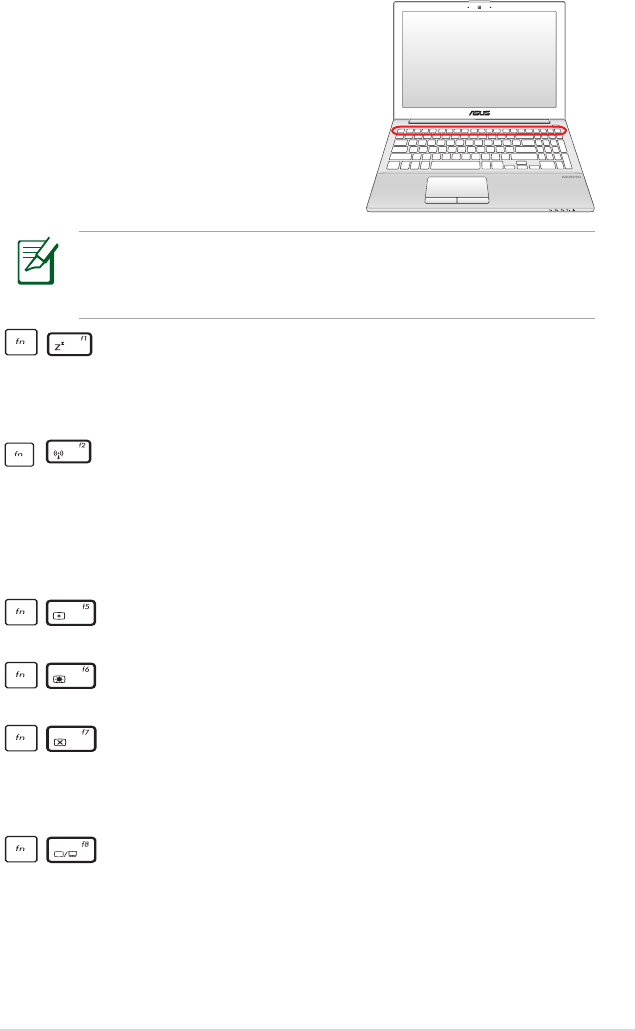
Lokacije brzih tastera na funkcijskim tasterima mogu se
razlikovati u zavisnosti od modela ali funkcije treba da ostanu
iste. Pratite ikonice umesto funkcijskih tastera.
“Z
Z
” Ikonica (f1): Stavlja laptop PC u suspendovani režim
(bilo sačuvaj-u-RAM ili sačuvaj-na-disk) u zavisnosti od
podešavanja tastera za spavanje u podešavanjima za
štednju energije.
Radio toranj (f2): Samo za bežične modele Prebacuje
unutrašnji bežični LAN ili Bluetooth (za određene
modele) da budu uključeni ili isključeni preko Menija
na ekranu. Kada je omogućeno, odgovarajući bežični
pokazatelj će se upaliti. Podešavanja za Windows softver
su neophodna da bi se koristio bežični LAN ili Bluetooth.
Ikona za smanjenje osvetljaja
(f5): Smanjuje
osvetljenje ekrana.
Ikona za povećanje osvetljaja
(f6): Povećava
osvetljenje ekrana.
LCD Ikonica (f7): Prebacuje ekran da bude uključen i
isključen. (na određenim modelima proširuje područje
ekrana kako bi se ispunio celi ekran kada se koriste režimi
male rezolucije.)
Ikonica za LCD/monitor (f8): Prebacuje se između
laptop PC-ja i LCD ekrana i eksternog monitora na
ovaj način: laptop PC LCD -> eksterni monitor -> oba.
(ova funkcija ne radi u 256 boje, izaberite High Color
(visoko kvalitetne boje) u Display Property Settings
(podešavanjima za ekran). NAPOMENA: Eksterni
monitor se mora povezati “pre” startovanja sistema.
Posebne funkcije tastature
Tasterske prečice
Sledi spisak tasterskih prečica na tastaturi
notebook računara. Komandama se može
pristupiti držanjem funkcijskog tastera i
pritiskom na taster s komandom.
36
Uputstvo za korišćenje laptop PC-ja
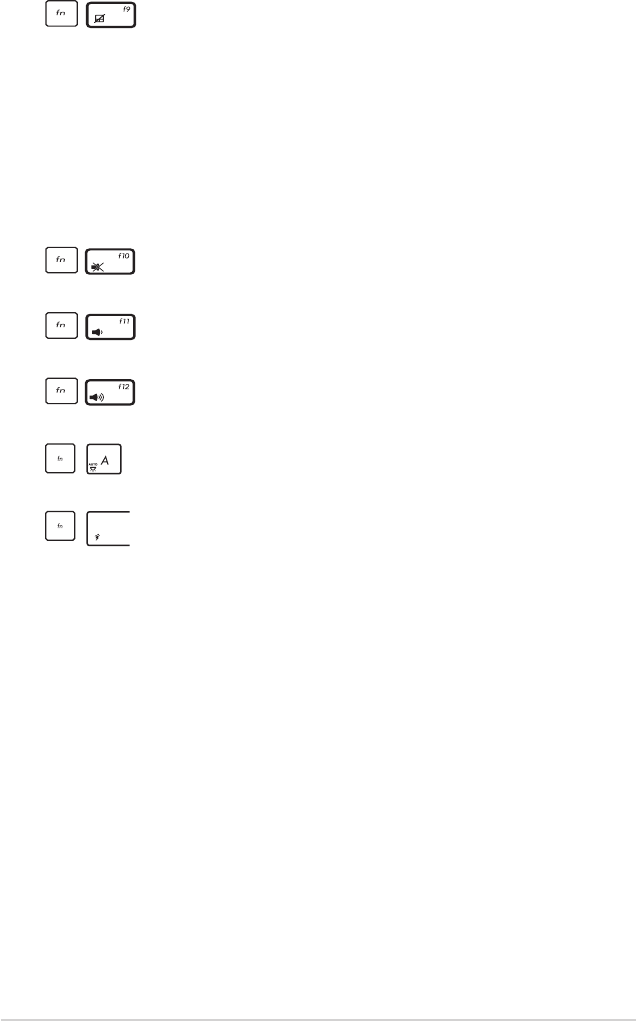
Precrtan touchpad (f9): Menja ugrađen touchpad
na LOCKED (onemogućen) i UNLOCKED (omogućen).
Blokiranje touchpad-a će vas sprečiti da slučajno
pomerite kurzor dok kucate i najčešće se koristi sa
eksternim uređajem za kurzor, poput miša. PAŽNJA:
Odabrani modeli imaju indikator između touchpad
tastera koji će se upaliti kada je touchpad UNLOCKED
(omogućen) i neće se upaliti kada je touchpad LOCKED
(onemogućen).
Precrtana ikona zvučnika (f10): Prebacuje zvučnike
tako da su uključeni i isključeni (samo u Windows OS).
Ikonica za smanjeni zvučnik (f11):
Smanjuje ton zvučnika (samo u Windows OS).
Ikonica za povećani zvučnik (f12):
Povećava ton zvučnika (samo u Windows OS).
fn+A (na pojedinim modelima):
Uključivanje/isključivanje senzora ambijentalnog svetla
Power4Gear Hybrid (Fn+Space Bar) : Ovaj taster
prebacuje se između različitih režima za štednju energije.
Režimi za štednju energije kontrolišu mnoge aspekte
laptop PC-ja da bi maksimizovali radni učinak i vreme
trajanja baterije. Primenjivanje ili uklanjanje adaptera
za struju će automatski prebaciti sistem između režima
naizmenične struje i režima za bateriju. Možete da vidite
trenutni režim kroz meni na ekranu.
Uputstvo za korišćenje laptop PC-ja
37
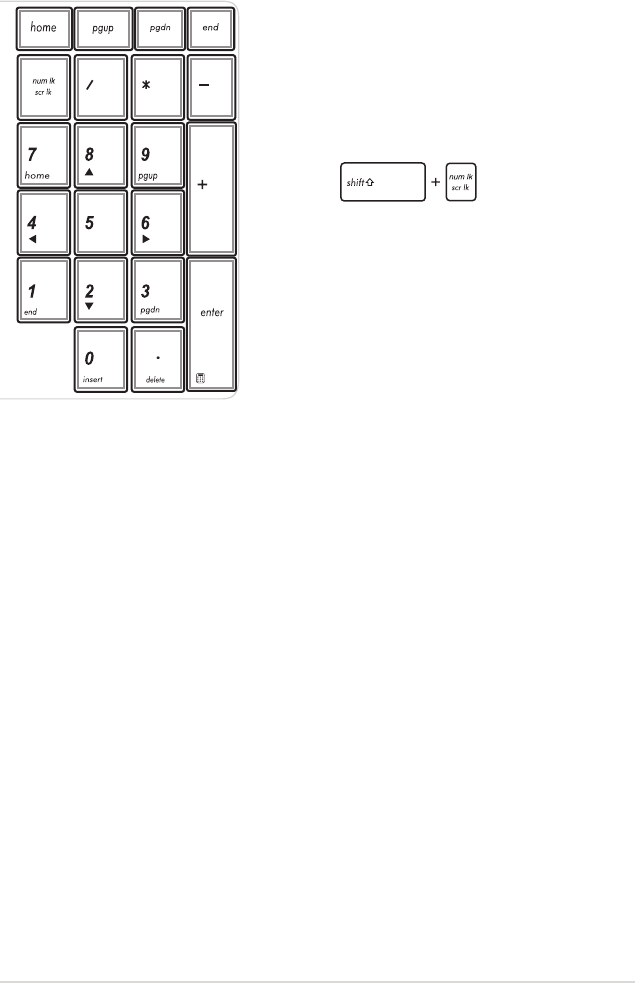
Numerička tastatura (na pojedinim modelima)
Numerička tastatura je dostupna na
pojedinima modelima laptopa. Ovu
tastaturu možete da koristite za unos
brojeva ili kao tastere za usmeravanje
pokazivača.
Pritisnite da biste
se prebacili sa korišćenja tastature za
unos brojeva na korišćenje tastera za
usmeravanje pokazivača i obrnuto.
38
Uputstvo za korišćenje laptop PC-ja
Taster
Taster i pokazatelji statusa
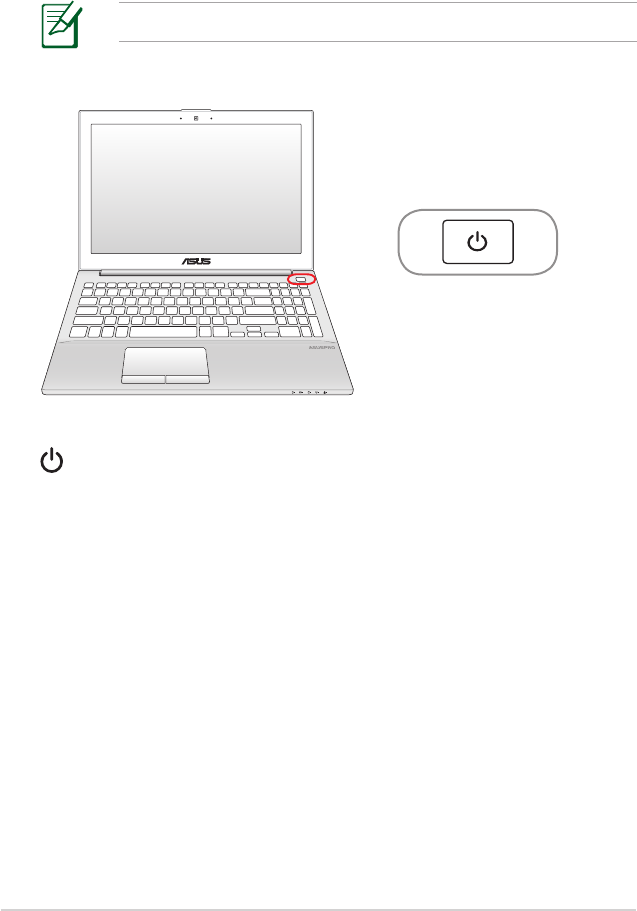
Prekidač za napajanje
Prekidač za napajanje pali i gasi laptop PC ili stavlja laptop PC u
režim spavanja ili hibernacije. Ponašanje prekidača za napajanje
može se korisnički urediti u Windows Control Panel, u Power
Options (Windows kontrolni panel, “Opcije napajanja”).
Izgled gornje strane zavisi od modela.
Uputstvo za korišćenje laptop PC-ja
39
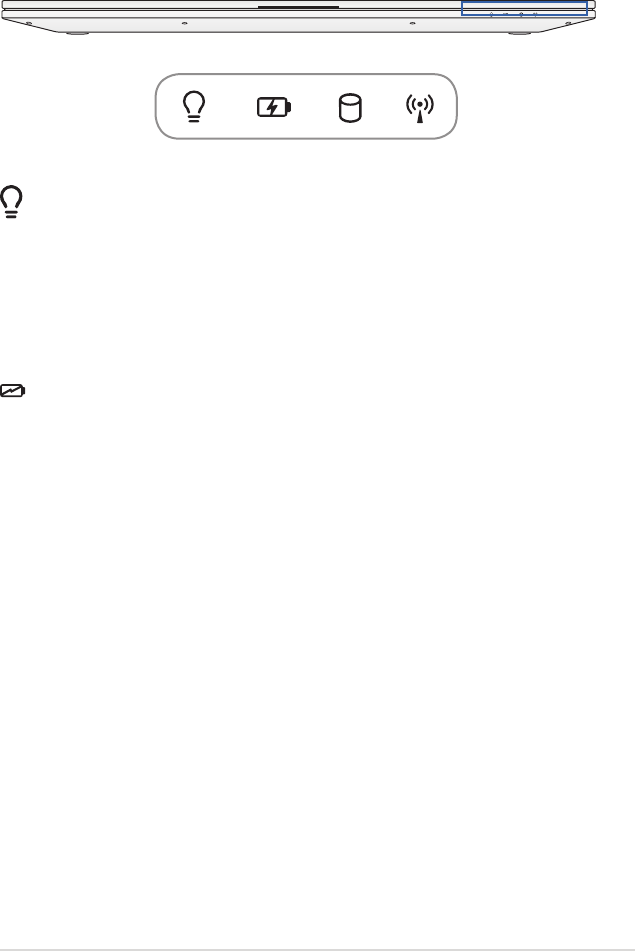
Pokazatelji statusa
Indikator napajanja
Indikator napajanja svetli kada je prenosivi računar uključen
(ON), a polako trepće kada je računar u režimu spavanja
(Suspend-to-RAM). Indikator se isključuje kada isključite
Notebook računar ili kada je računar u režimu hiberniranja
(Suspend-to-Disk).
Pokazatelj napunjenosti baterije (dvobojni)
Dvobojni indikator napunjenosti baterije pokazuje status
napajanja baterije na sledeći način:
Zelena UPALJENA: Napajanje baterije je između 95% i 100% (sa
AC napajanjem).
Narandžasta UPALJENA: Napajanje baterije je manje of 95% (sa
AC napajanjem).
Narandžasta trepćuća: Napajanje baterije je manje of 10% (sa
AC napajanjem).
Isključeno: Napajanje baterije je između 10% i 100% (bez AC
napajanja).

40
Uputstvo za korišćenje laptop PC-ja
Pokazatelj aktivnosti drajva
Pokazuje da laptop PC pristupa jednom ili većem broju uređaja
za skladištenje, poput hard diska. Svetlo treperi proporcionalno
vremenu pristupa.
Bluetooth / Bežični pokazatelj
Ovo samo važi za modele sa ugrađenom Bluetooth (BT) opcijom
i ugrađenim bežičnim LAN-om. Ovaj indikator će se upaliti
da pokaže da je ugrađena Bluetooth (BT) funkcija laptop PC-
ja aktivirana. Indikator svetli kada je ugrađeni bežični LAN
omogućen. (Postavke Windows softvera neophodne.)
4
Poglavlje 4:
Korišćenje laptop PC-ja
42
Uputstvo za korišćenje laptop PC-ja
Ne koristite bilo kakve objekte umesto prsta da bi koristili
touchpad ili može doći do oštećenja površine touchpada.
Uređaj za usmeravanje
Uređaj za usmeravanje integrisanog touchpada laptop PC-ja je u
potpunosti kompatibilan sa svim PS/2 miševima sa dva ili tri tastera
i točkićem za skrolovanje. Touchpad je osetljiv na pritisak i ne sadrži
pokretne delove; stoga, mehanički kvarovi mogu da se izbegnu.
Drajver za uređaj je i dalje potreban za rad sa nekim aplikacionim
softverima.
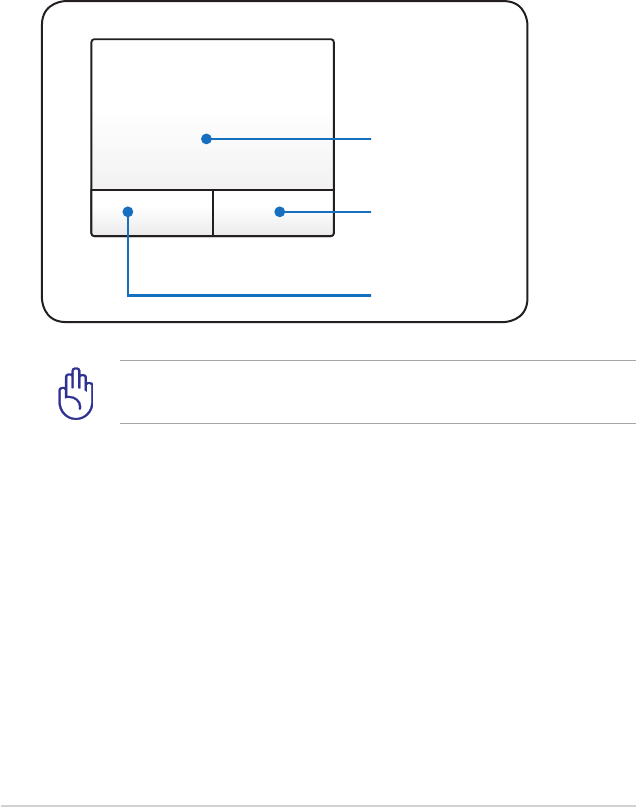
Pokretanje kursora
Levi klik
Desni klik
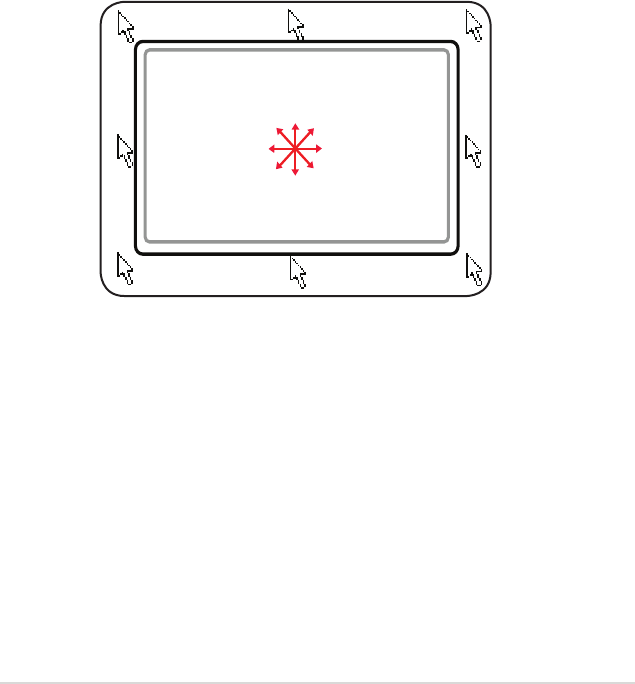
Uputstvo za korišćenje laptop PC-ja
43
Korišćenje touchpad-a
Blagi pritisak vrhom prsta je sve što je potrebno da bi radili sa
touchpadom. Kako je touchpad elektrostatički osetljiv, nemoguće
je koristiti objekte umesto prsta. Primarna funkcija touchpada je
pomeranje kursora ili biranje stavki prikazanih na ekranu korišćenje
vrha prstiju umesto standardnog desktop miša. Sledeće ilustracije
prikazuju korektno korišćenje touchpada.
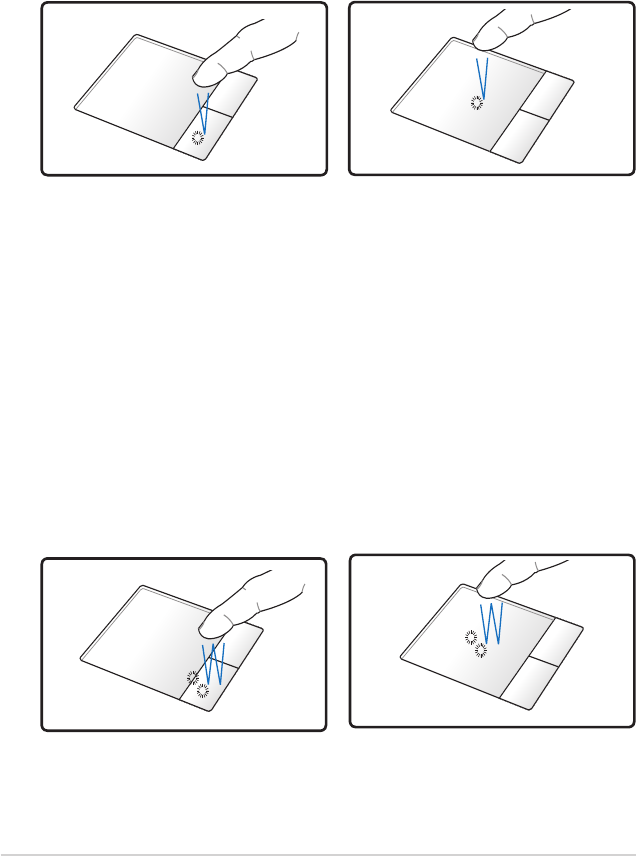
Pomeranje kursora
Stavite prst na centar touchpada i pomerite klizanjem u smeru u
kome želite da pomerite kursor.
Povucite prst
unazad (backward)
Povucite prst
desno (right)
Povucite prst
unapred (forward)
Povucite prst
u levo (left)
44
Uputstvo za korišćenje laptop PC-ja
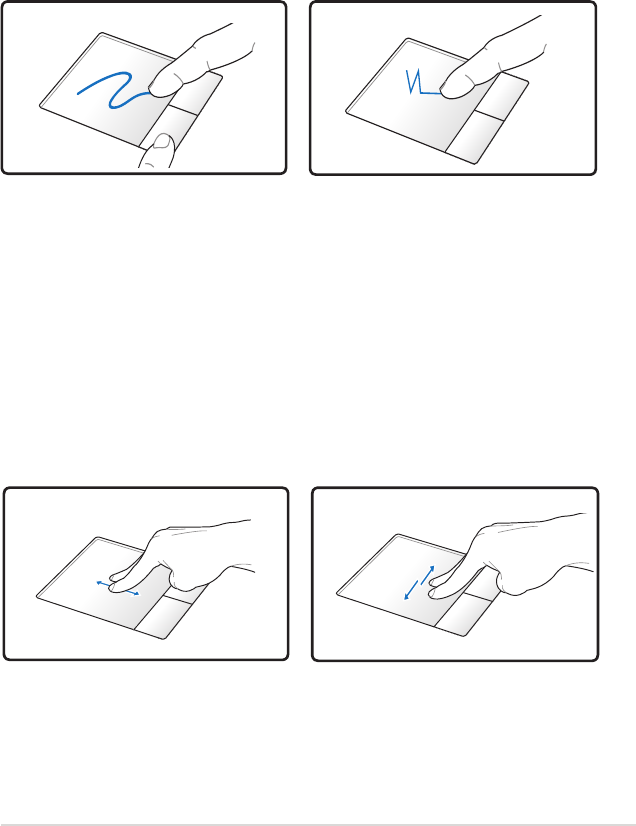
Pritisnite levi taster za kursor i
pustite.
Lagano ali brzo tapnite
touchpad.
Ilustracije korišćenja touchpada
Klik/lagani tap –Kada je kursor postavljen preko stavke, pritisnite
levi taster ili upotrebite vrh svog prsta da lagano dodirnete
touchpad, držeći svoj prst na touchpadu dok se stavka ne izabere.
Izabrana stavka će promeniti boju. Sledeća dva primera daće iste
rezultate.
Dupli klik/dupli tap – Ovo je uobičajena akcija koja se koristi za
pokretanje programa direktno preko odgovarajuće ikonice koju
izaberete. Pomerite kursor preko ikonice koju želite da pokrenete,
pritisnite levi taster ili kliknite na touchpad dva puta brzo i sistem će
pokrenuti odgovarajući program. Ukoliko je interval između klikova
ili tapova isuviše dug, radnja neće biti obavljena. Možete da podesite
brzinu duplog klika korišćenjem opcije iz Windows Control Panel-a
(Windows kontrolnog panela), “Mouse” (miš). Sledeća dva primera
daće iste rezultate.
Pritisnite levi taster dva puta
i pustite.
Lagano ali brzo tapnite
touchpad dva puta.
Tapkanje
Klik
Dubli tapkanje
Dupli klik
Uputstvo za korišćenje laptop PC-ja
45
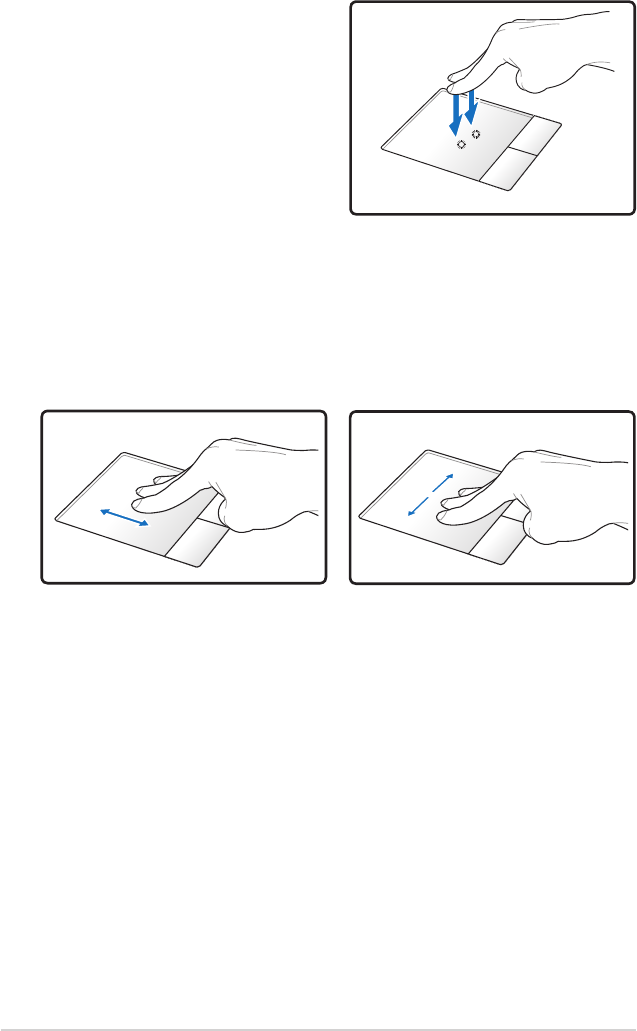
Povlačenje – Povlačenje označava povlačenje stavke i njeno
smeštanje bilo gde na ekranu gde želite. Možete da pomerite
kursor preko stavke koju ste izabrali i dok držite levi taster pritisnut,
pomerajući kursor na željenu lokaciju da potom otpustite taster.
Ili, možete jendostavno da dva puta tapnete na stavku i držite
dok povlačite stavku vrhom prsta. Sledeće dve ilustracije daće iste
rezultate.
Držite levi taster i povucite
prst na touchpadu.
Lagano dodirnite touchpad
dva puta, klizeći prstom po
touchpadu tokom drugog
dodira.
Povlačenje - klik Povlačenje - tapkanje
Skrolovanje uz pomoć dva prsta – Koristite dva prsta da skrolujete
naviše/naniže/levo/desno na touchpad-u kako bi pomerili prozor
gore/dole/levo/desno. Ukoliko vaš ekran uključuje nekoliko pod-
prozora, pomerite kurzor na tu ravan pre skrolovanja.
Vertikalno
skrolovanje
Horizontalno
skrolovanje
46
Uputstvo za korišćenje laptop PC-ja
Tapkanje uz pomoć dva prsta
– Koristite dva prsta da tapnete
na touchpad. Ova akcija imitira
funkciju desnog klika miša.
Pomeranje s tri prsta - pomoću tri prsta prevlačite nagore/nadole/
nalevo/nadesno na dodirnoj površini da biste pomerali prozor
nagore/nadole/nalevo/nadesno. Ako vaš prozor prikaza uključuje
nekoliko potprozora, pre pomeranja pomerite pokazivač na taj
prozor.
Vertikalno
skrolovanje
Horizontalno
skrolovanje

Uputstvo za korišćenje laptop PC-ja
47
Dodirna tabla reaguje na pokret, a ne na pritisak. Nema potrebe
da snažnije pritiskate površinu. Snažniji pritisak ne poboljšava
odzivnost table. Dodirna tabla se najbolje odaziva na lagani
pritisak.
Briga o dodirnoj tabli.
Dodirna tabla je osetljiva na pritisak. Ako se ne vodi računa o
njegovom održavanju, lako se može oštetiti. Obratite pažnju na
sledeće mere predostrožnosti.
• Ne dozvolite da tabla dođe u kontakt sa prašinom, tačnošću ili
mašću.
• Ne dodirujte tablu prljavim ili mokrim prstima.
• Ne stavljajte teške predmete na tablu ili njegove tastere.
• Ne grebite tablu noktima ili tvrdim predmetima.
48
Uputstvo za korišćenje laptop PC-ja
Čitač memorijskih kartica
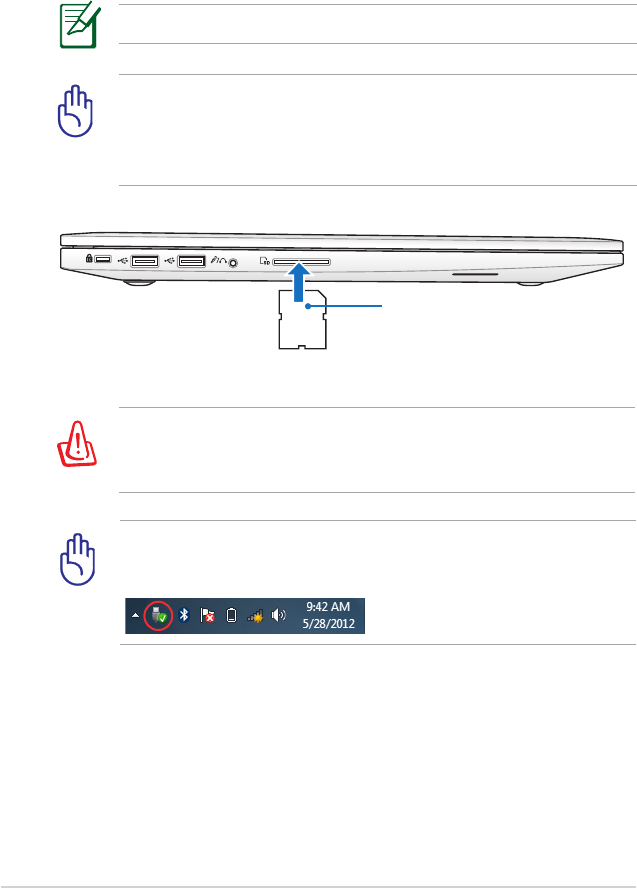
Ovaj notebook računar poseduje ugrađeni čitač memorijskih kartica
koji podržava SD formate kartica i koristi unutrašnju PCI magistralu
velike propusne moći.
Kompatibilnost memorijskih kartica se razlikuje u zavisnosti od
modela notebook računara i specikacija memorijske kartice.
Specikacije memorijskih kartica se neprestano menjaju, stoga
se i kompatibilnost može promeniti bez prethodnog upozorenja.
Memorijska kartica se kupuje odvojeno.
Nikada ne uklanjajte kartice tokom ili odmah posle čitanja,
kopiranja, formatiranja ili brisanja podataka na kartici ili može
doći do gubitka podataka.
Da bi sprečili gubitak podataka, koristite “Windows Safely
Remove Hardware” (Windows bezbedno uklanja hardver)
na liniji sa alatkama pre uklanjanja eš memorijske kartice.
SD

Uputstvo za korišćenje laptop PC-ja
49
Mrežne konekcije
Vaš notebook računar vam omogućava da se povežete na Internet i
druge mreže pomoću sledećih ožičenih i bežičnih mrežnih veza.
Ožičene mrežne veze
Ovaj notebook računar podržava ožičene mrežne veze pomoću
tehnologija brzog/gigabitnog Etherneta (1000 BASE-TX) i Etherneta
sa upredenim paricama.
Kada koristite brzi (1000 BASE-TX) ili gigabitni Ethernet, potrebno
je da vaš mrežni kabl bude kategorije 5 ili bolji, ožičen upredenim
paricama. Ako planirate da koristite interfejs pri brzini od 100/1000
Mb/s, morate ga povezati sa 100 BASE-TX/1000 BASE-T habom.
Kada koristite Ethernet sa upredenim paricama (10Base-T), koristite
kablove kategorije 3, 4 ili 5. 10/100 Mb/s Full-Duplex je podržan
na ovom notebook računaru, ali zahteva vezu sa mrežnim habom
na kome je „dupleks” omogućen. Softver podrazumevano koristi
najbrže podešavanje, stoga intervencija korisnika nije potrebna.
50
Uputstvo za korišćenje laptop PC-ja
Korišćenje kabla sa upredenim paricama
Kabl koji se koristi da poveže mrežnu karticu za domaćina (obično
glavčinu ili prekidač) se zove pravi do uvrnuti mrežni par (TPE).
Konektori na krajevima se zovu RJ-45 konektori i nisu kompatibilni sa
RJ-11 telefonskim konektorima. Ukoliko povezujete dva kompjutera
zajedno bez glavčine između, LAN kabl za premošćavanje je
potreban (brzi mrežni model).
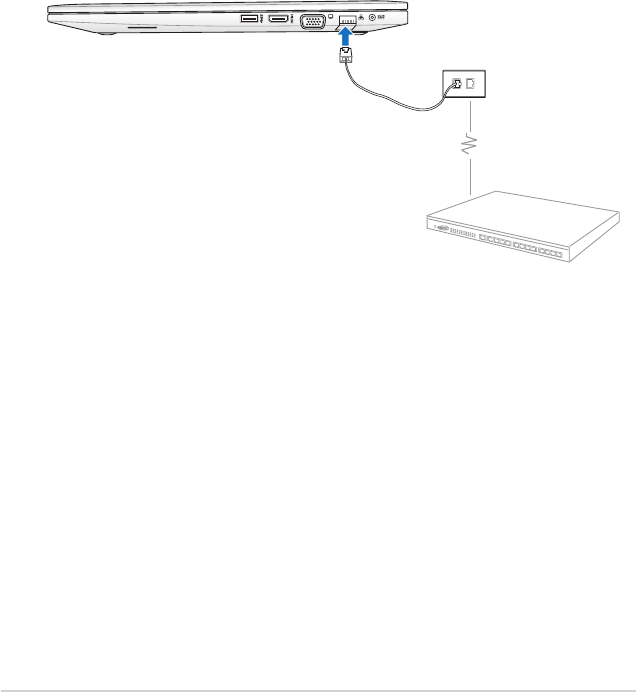
Sledeća ilustracija pokazuje kako da povežete notebook računar sa
lokalnom mrežom (LAN).
Mrežni kabl sa RJ-45 konektorima
LAN
Mrežna HUB
Laptop PC
Uputstvo za korišćenje laptop PC-ja
51
Bežične mrežne veze
Bežični LAN (WLAN)
Ovaj računar poseduje ugrađeni WLAN, kompaktan, bežični
Ethernet adapter koji je jednostavan za korišćenje i koji primenjuje
IEEE 802.11 standard. Sposoban je da ostvari velike brzine prenosa
podataka korišćenjem tehnologija Direct Sequence Spread
Spectrum (DSSS) i Orthogonal Frequency Division Multiplexing
(OFDM) na frekvencijama od 2,4 GHz i 5 GHz.
Ugrađeni WLAN je kompatibilan sa ranijim IEEE 802.11 standardima.
Kako bi omogućio ekasnu bezbednost za vašu bežičnu
komunikaciju, opcioni ugrađeni bežični LAN dolazi sa Wired
Equivalent Privacy (WEP) šifrovanjem i funkcijama Wi-Fi zaštićenog
pristupa (WPA).
Radi sigurnosti, NE povezujte mrežu koja nije bezbedna; u
suprotnom, prenos informacija bez enkripcije može biti vidljiv
drugima.
Korišćenje WLAN mrežne veze
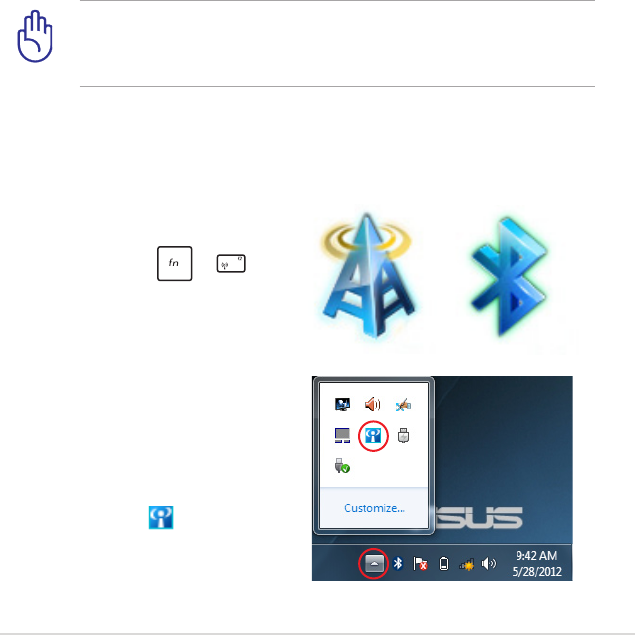
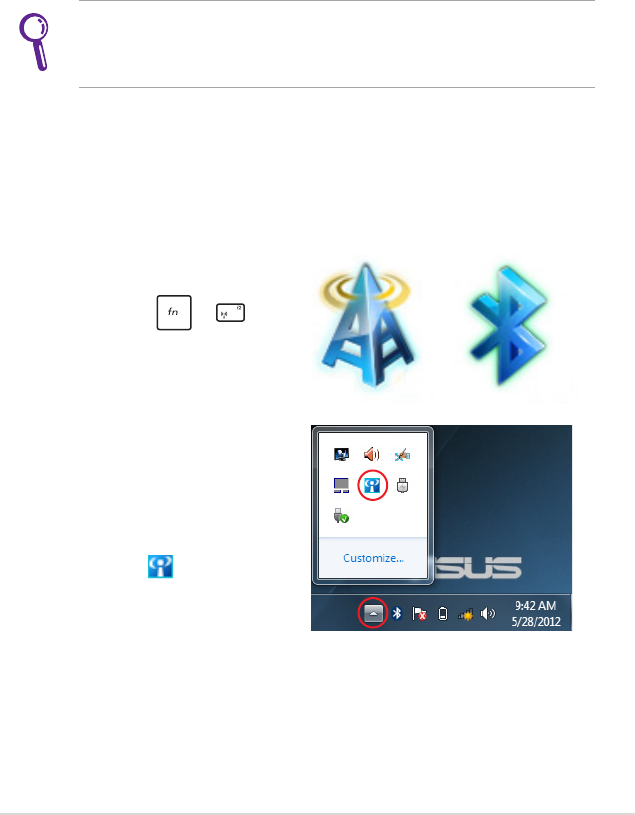
1. Uključite bežičnu funkciju,
ukoliko je potrebno, koristeći
neku od sledećih opcija:
a. Pritisnite +
kako bi se pojavile
ikone bežičnog LAN-a i
Bluetootha (na pojedinim
modelima). Kliknite na
WLAN ikonu da biste
aktivirali WLAN funkciju.
b. Dvaput kliknite na ikonu
programa Wireless
Console na Windows®
sistemskoj paleti i
izaberite WLAN ikonu.
Bluetooth ikona
WLAN ikona
52
Uputstvo za korišćenje laptop PC-ja
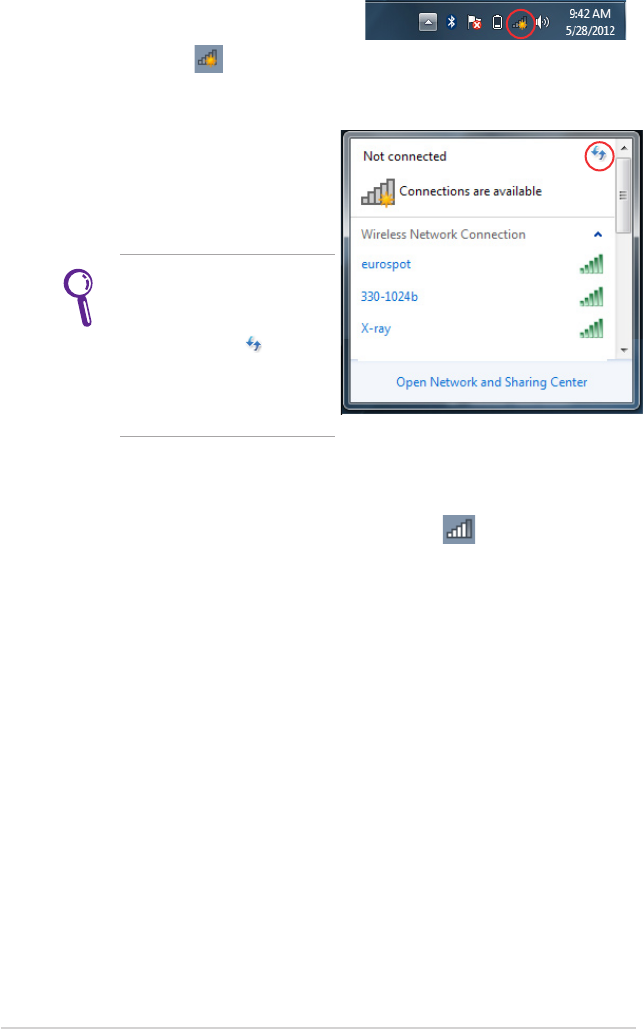
3. Izaberite sa spiska bežičnu
pristupnu tačku na koju
želite da se povežete, a zatim
kliknite na Connect (Poveži).
Ukoliko ne možete da
nađete željenu tačku
pristupa, kliknite na
ikonicu osveži u
gornjem, desnom uglu
da osvežite i pretražite u
spisku ponovo...
4. Prilikom povezivanja, možda ćete morati da unesete lozinku.
5. Nakon što se veza uspostavi, veza će biti prikazana na spisku
i moći ćete da vidite ikonu bežične mreže na Windows®
sistemskoj paleti.
2. Kliknite na ikonu koja
prikazuje odsustvo bežične
mrežne veze na
Windows® sistemskoj paleti.
Uputstvo za korišćenje laptop PC-ja
53
Korišćenje ad-hoc režima i infrastrukturnog režima
WLAN koji je ugrađen u ovom notebook računaru je takođe i
klijentski adapter koji vam omogućava da koristite režime Ad-hoc i
Infrastructure (Infrastrukturni) prilikom povezivanja na mrežu.
Svi uređaji moraju da instaliraju opcione adaptere za 802.11
bežični LAN kako bi koristili ove režime.
Uključite WLAN funkciju svog notebook računara pre korišćenja
ad-hoc ili infrastrukturnog režima.
Ad-hoc režim
Ad-hoc režim omogućava notebook računaru da se poveže
sa drugim notebook ili stonim računarom bez potrebe za
podešavanjem pristupne tačke. Ovaj režim vam omogućava da
delite datoteke i vezu sa Internetom u krugu od 10 metara.
Da biste koristili ad-hoc režim:
1. Kliknite na ikonu bežične mreže na Windows®
sistemskoj paleti, a zatim kliknite na Open Network and
Sharing Center (Otvori aplikaciju Centar za mrežu i
deljenje).
2. U dijalogu Network and Sharing Center (Centar za mrežu
i deljenje), kliknite na opciju Set up a new connection or
network (Podešavanje nove veze ili mreže).
3. Izaberite Set up a wireless ad hoc (computer-to-
computer) network (Podešavanje bežične ad hoc mreže
(od računara do računara)), a zatim kliknite na Next
(Dalje).
4. Sledite uputstva na ekranu da biste završili podešavanje.

54
Uputstvo za korišćenje laptop PC-ja
Režim infrastrukture
Režim infrastrukture dozvoljava laptop PC-ju i drugim bežičnim
uređajima da se pridruže bežičnoj mreži kreiranoj od strane
Mesta pristupa (AP) (prodaje se odvojeno) koje obezbeđuje
centralni link za bežične klijente da komuniciraju jedni sa
drugima ili sa kablovskom mrežom.
Da biste koristili infrastrukturni režim:
1. Kliknite na ikonu bežične mreže na Windows®
sistemskoj paleti, a zatim kliknite na Open Network and
Sharing Center (Otvori aplikaciju Centar za mrežu i
deljenje).
2. U dijalogu Network and Sharing Center (Centar za mrežu
i deljenje), kliknite na opciju Set up a new connection or
network (Podešavanje nove veze ili mreže).
3. Izaberite Set Up a Network (Podešavanje mreže), a zatim
kliknite na Next (Dalje).
4. Sledite uputstva na ekranu da biste završili podešavanje.
Uputstvo za korišćenje laptop PC-ja
55
Bluetooth bežična konekcija (za izabrane modele)
Bluetooth vam omogućava da pristupite drugim uređajima kao što
su notebook računari, stoni računari, tableti i mobilni telefoni koji
takođe podržavaju Bluetooth tehnologiju. Možete da vršite prenos
datoteka, koristite mobilne telefone za povezivanje na Internet (hot
spot), kao i da delite vezu sa Internetom ili mrežne veze sa drugim
uređajima pomoću Bluetooth veze.
Ukoliko laptop PC nije došao sa ugrađenom Bluetooth opcijom,
treba da povežete USB ili ExpressCard Bluetooth modul, kako
biste koristili Bluetooth.
Korišćenje Bluetooth veze
Dodavanje većine novih Bluetooth uređaja i uspostavljanje uparene
veze radi prenosa podataka možete obaviti prateći sledeće korake:
1. Uključite bežičnu funkciju,
ukoliko je potrebno, koristeći
neku od sledećih opcija:
a. Pritisnite +
kako bi se pojavile
ikone bežičnog LAN-a i
Bluetootha (na pojedinim
modelima). Kliknite na
WLAN ikonu da biste
aktivirali WLAN funkciju.
b. Dvaput kliknite na ikonu
programa Wireless
Console na Windows®
sistemskoj paleti i
izaberite WLAN ikonu.
Bluetooth ikona
WLAN ikona
56
Uputstvo za korišćenje laptop PC-ja
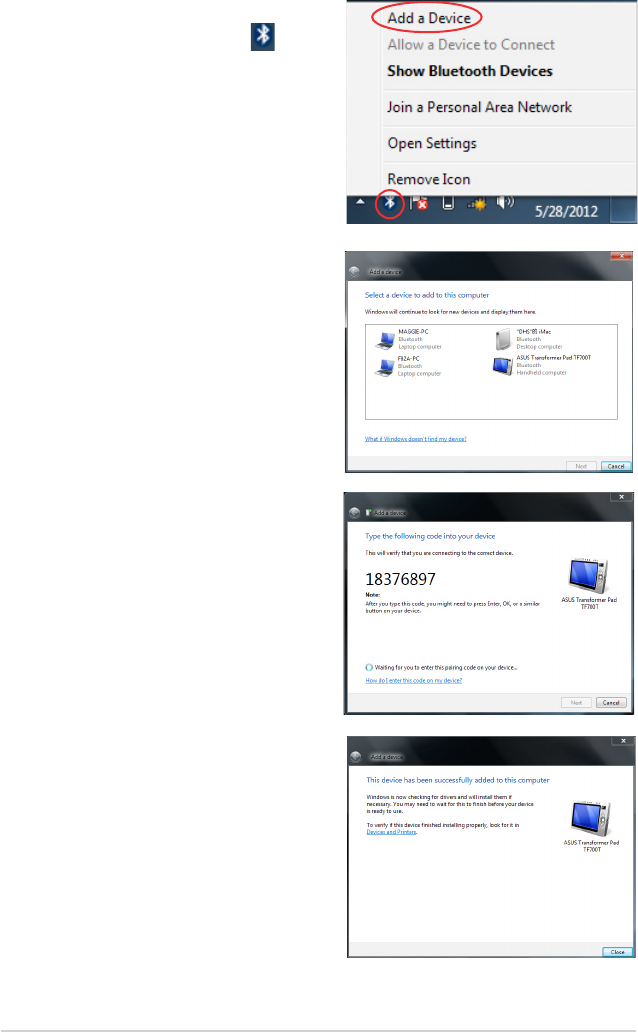
2. Kliknite desnim tasterom miša
na Bluetooth ikonu na
Windows® sistemskoj paleti, a
zatim izaberite Add a device
(Dodaj uređaj).
3. Odaberite BluetoothOdaberite Bluetooth
omogućen uređaj sa spiska i
kliknite na Dalje..
4. Unesite Bluetooth sigurnosniUnesite Bluetooth sigurnosni
kod u svoj uređaj i počnite sa
uparivanjem..
5. Kliknite na Close (Zatvori)
da biste završili dodavanje
uređaja.
Uputstvo za korišćenje laptop PC-ja
57
Instant uključivanje
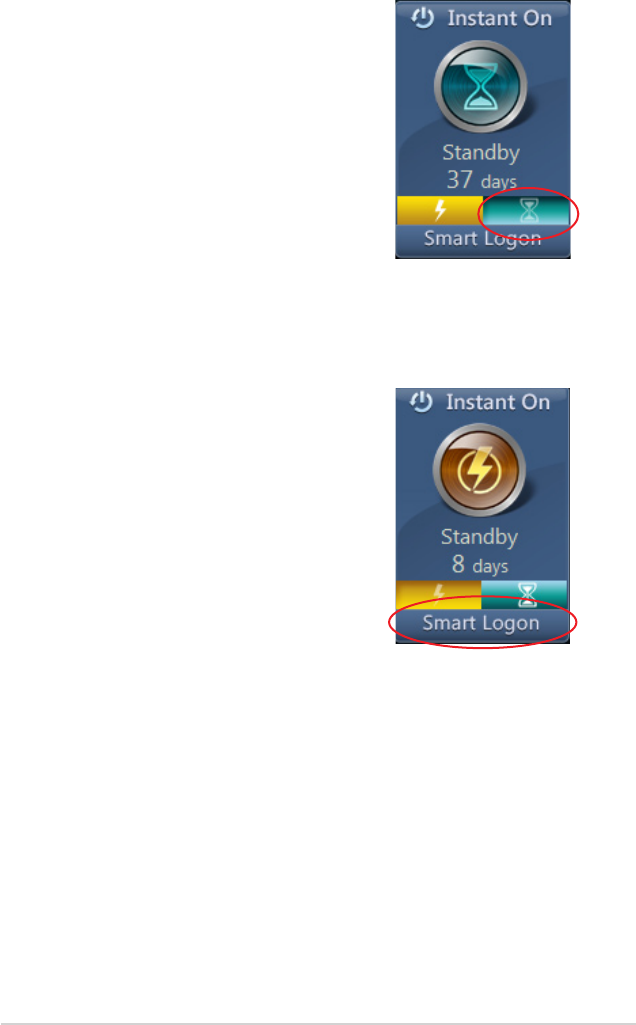
Instant uključivanje je podrazumevano omogućena funkcija u vašem
ASUS laptop PC-ju, koja vam omogućava da uštedite napajanje baterije
dok je laptop PC u režimu za duboko spavanje (Duboko S3). Takođe
pokazuje koliko dugo vaš laptop PC može da radi u režimu čekanja
koristeći ove režime za štednju sa dve baterije: Režim za učinak i Režim
za štednju baterije.
Duboka S3 tehnologija koja vam omogućava da uštedite
dodatno napajanje baterije dok je vaš ASUS laptop PC u režimu
za spavanje.
Vreme čekanja varira u zavisnosti od preostalog kapaciteta
napajanja vaše baterije za laptop PC, modela kompjutera,
konguracije i uslova rada.
Režim za učinak
Režim za učinak je podrazumevano
omogućen na vašem laptop PC-ju.
On omogućava sistemu da se vrati
u poslednje radno stanje u roku od
dve sekudne, čak i nakon što vaš
laptop PC uđe u režim dubokog
sna.
58
Uputstvo za korišćenje laptop PC-ja
Režim za štednju baterije
Režim za štednju baterije
omogućava duža vremena
čekanja, dozvoljavajući bateriji da
traje do trideset (30) dana i više.
Kada uključite ovu funkciju, sistem
može da se vrati u poslednje
radno stanje u roku od sedam
sekundi, četiri sata nakon što
je vaš laptop PC ušao u režim
dubokog sna.
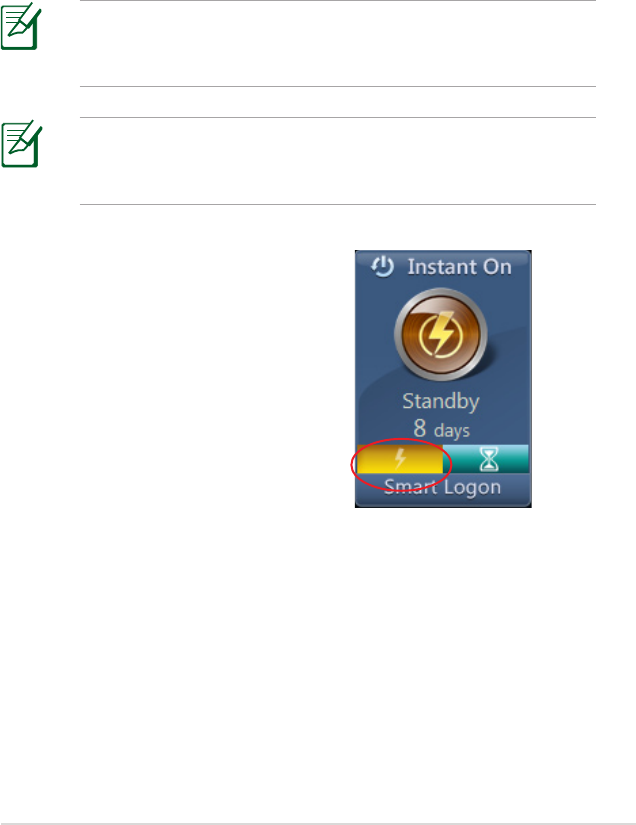
Korišćenje Instant On opcije za pametno prijavljivanje
Smart Logon (pametno
prijavljivanje) omogućava vam da
koristite detekciju lica radi brzog
prijavljivanja, bez unošenja vašeg
korisničkog imena i lozinke.
Da aktivirate ovu opciju, kliknite na
pametno prijavljivanje i potom
pratite uputstva na ekranu.
D
Dodatak

D-2
Uputstvo za korišćenje laptop PC-ja
Opcioni dodaci
Ove stavke, ukoliko to želite, možete da dobijete kao opcione stavke
koje idu uz vaš laptop PC.
USB HUB (opciono)
Priključivanje opcionog USB hub-a će povećati broj vaših USB
portova i omogućiti vam da brzo povežete ili isključite mnoge
periferne USB uređaje, preko jednog kabla.
USB eš memorijski disk
USB eš memorijski disk je opcioni uređaj koja omogućuje
skladištenje do nekoliko stotina megabajta, veću brzinu prenosa i
veću trajnost. Kada se koristi u aktuelnim operativnim sistemima,
drajveri nisu potrebni.
USB opi disk drajv
Opcioni opi disk drajv sa USB interfejsom može da prihvati
standardni opi disk od 1.44MB (ili 720KB) 3.5-inča.
Da bi sprečili rušenje sistema, koristite opciju Windowsa “Safely
Remove Hardware” (bezbedno uklonite hardver) pre isključivanja
opi disk drajva. Izbacite opi disk pre prenošenja laptop PC-ja,
kako bi sprečili oštećenje usled šoka.
Opcione konekcije
Ove stavke, ukoliko želite, možete da kupite od treće strane.
USB tastatura i miš
Priključivanje eksterne USB tastature omogućiće udobniji unos
podataka. Priključivanje eksternog USB miša omogućiće udobniju
navigaciju Windowsom. I eksterna USB tastatura i miš radiće
simultano sa ugrađenom tastaturom i touchpadom laptop PC-ja.
Konekcija za štampač
Jedan ili više USB štampača mogu da se simultano koriste na bilo
kom USB portu ili na USB hub-u.

Uputstvo za korišćenje laptop PC-ja
D-3
Operativni sistem i softver
Ovaj laptop PC može da ponudi (u zavisnosti od teritorije) svojim
kupcima izbor unapred instaliranog Microsoft Windows operativnog
sistema. Izbori i jezici će zavisiti od teritorije. Nivoi hardverske
i softverske podrške će variratri u zavisnosti od instaliranog
operativnog sistema. Stabilnost i kompatibilnost drugih operativnih
sistema ne može se garantovati.
Softver za podršku
Ovaj laptop PC dobijate sa diskom za podršku koji sadrži BIOS,
drajvere i aplikacije da omogući hardverske opcije, proširi
funkcionalnost, pomogne u upravljanju vašim PC-jem ili doda
funkcionalnost koju ne obezbeđuje osnovni operativni sistem.
Ukoliko je potrebno ažuriranje ili zamena diska za podršku,
kontaktirajte svog prodavca za internet prezentacije sa kojih možete
da preuzmete pojedinačne softverske drajvere i pomoćne programe.
Disk za podršku sadrži sve drajvere, pomoćne programe i softver
za sve popularne operativne sisteme uključujući one koje su već
instalirani. Disk za podršku ne uključuje i sam operativni sistem.
Disk za podršku je neophodan čak i ukoliko ste svoj laptop PC dobili
prekongurisan, kako bi imali dodatni softver koji nije uključen kao
deo fabrički instaliranog.
Disk za vraćanje sistema je opcionalan i uključuje sliku originalnog
operativnog sistema instaliranog na hard disku u fabrici. Disk za
vraćanje obezbeđuje sveobuhvatno rešenje za vraćanje sistema
koje brzo vraća operativni sistem laptop PC-ja u originalno radno
stanje, pod uslovom da je vaš hard disk u ispravnom radnom stanju.
Kontaktirajte svog prodavca ukoliko vam je potrebno takvo rešenje.
Neke od komponenti i opcija laptop PC-ja možda neće raditi dok
ne instalirate drajvere za uređaje i pomoćne programe.
D-4
Uputstvo za korišćenje laptop PC-ja
Podešavanja sistemskog BIOS-a
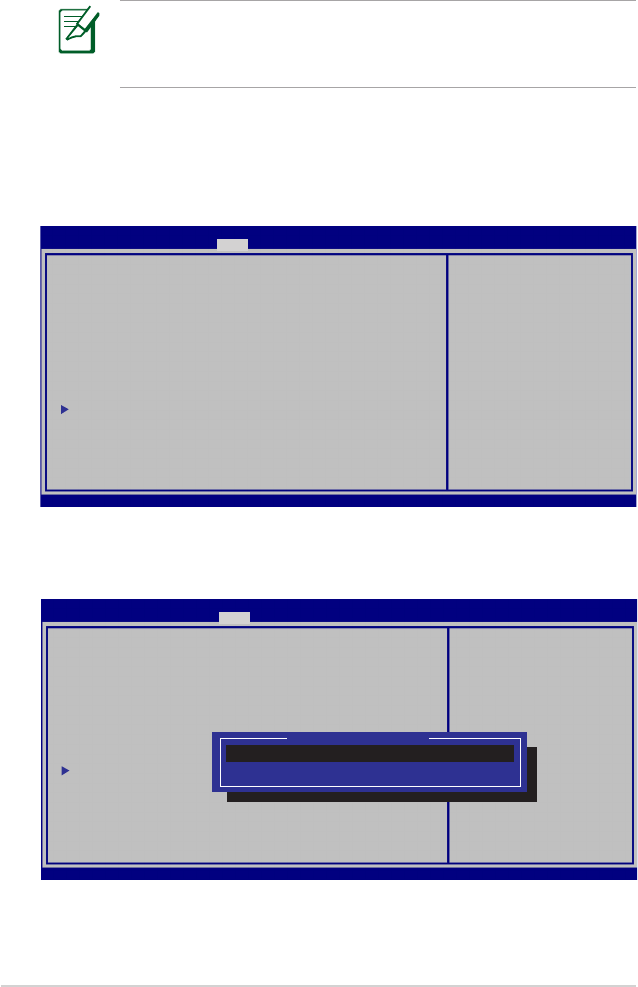
Uređaj za početno punjenje (boot)
1. Na ekranu Boot (pokretanje), odaberite Boot Option #1
(Opciju za pokretanje #1).
2. Pritisnite [Enter] i odaberite uređaj kao Boot Option #1 (Opciju
za pokretanje #1).
Ekrani za BIOS u ovom poglavlju služe samo za referencu.
Postojeće upakovane aplikacije razlikuju se po modelima i
teritorijama
→← : Select Screen
↑↓ : Select Item
Enter : Select
+/— : Change Opt.
F1 : General Help
F9 : Optimized Defaults
F10 : Save
ESC : Exit
Version 2.14.1219. Copyright (C) 2011 American Megatrends, Inc.
Aptio Setup Utility - Copyright (C) 2011 American Megatrends, Inc.
Main Advanced Chipset Boot Security Save & Exit
Boot Configuration
Launch PXE OpROM [Disabled]
Driver Option Priorities
Boot Option Priorities
Boot Option #1 [Windows Boot Manag...]
Add New Boot Option
Delete Boot Option
Sets the system boot order
Version 2.14.1219. Copyright (C) 2011 American Megatrends, Inc.
Aptio Setup Utility - Copyright (C) 2011 American Megatrends, Inc.
Main Advanced Chipset Boot Security Save & Exit
Boot Configuration
UEFI Boot [Disabled]
PXE ROM [Disabled]
Boot Option Priorities
Boot Option #1 [P0: Hitachi HTS545...]
Boot Option #2 [P2: MATSHITADVD-RA...]
CD/DVD ROM Drive BBS Priorities
Add New Boot Option
Delete Boot Option
Sets the system boot order
Boot Option #1
→← : Select Screen
↑↓ : Select Item
Enter : Select
+/— : Change Opt.
F1 : General Help
F9 : Optimized Defaults
F10 : Save
ESC : Exit
Windows Boot Manager (PO: Hitachi HTS727575A9E364)
Disabled
Boot Option #1

Uputstvo za korišćenje laptop PC-ja
D-5
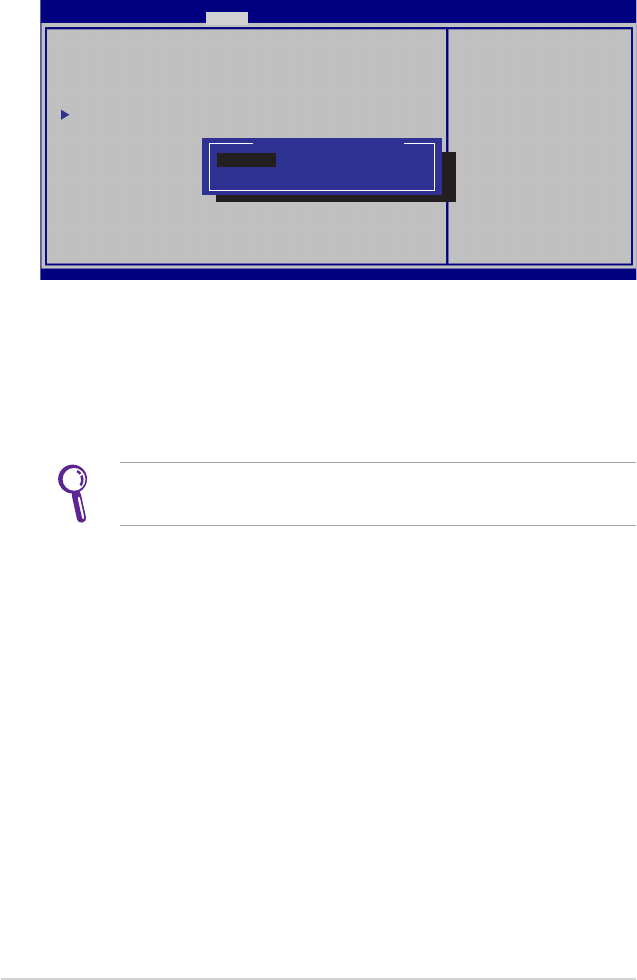
Sigurnosna podešavanja
Da podesite lozinku:
1. Na ekranu Security (Bezbednost), odaberite Setup
Administrator Password (lozinku za administratora
podešavanja) ili User Password (korisničku lozinku).
2. Ukucajte lozinku i pritisnite [Enter].
3. Ukucajte lozinku ponovo i pritisnite [Enter].
4. Lozinka je tada postavljena.
Da bi obrisali lozinku:
1. Na ekranu Security (Bezbednost), odaberite Setup
Administrator Password (lozinku za administratora
podešavanja) ili User Password (korisničku lozinku).
2. Unesite trenutnu lozinku i pritisnite [Enter].
3. Ostavite polje Create New Password (kreiraj novu lozinku)
prazno i pritisnite [Enter].
4. Ostavite polje Conrm New Password (potvrdi novu lozinku)
prazno i pritisnite [Enter].
5. Lozinka je tada obrisana.
Bićete upitani da unesete korisničku lozinku kada god upalite
laptop PC (uđete u BIOS ili OS). lozinka administratora se
traži samo kada biste želeli da uđete u, i kongurišete BIOS
podešavanja.
Version 2.14.1219. Copyright (C) 2011 American Megatrends, Inc.
Aptio Setup Utility - Copyright (C) 2011 American Megatrends, Inc.
Main Advanced Boot Security Save & Exit
Password Description
If ONLY the Administrator’s password is set,
then this only limits access to Setup and is
only asked for when entering Setup.
If ONLY the user’s password is set, then this
is a power on password and must be entered to
boot or enter Setup. In Setup, the User will
have Administrator rights.
Administrator Password Status NOT INSTALLED
User Password Status NOT INSTALLED
Administrator Password
User Password
HDD Password Status : NOT INSTALLED
Set Master Password
Set User Password
I/O Interface Security
Set Administrator Password.
The password length must be in
the following range:
Minimum length 3
Maximum length 20
Must type with character:
a-z, 0-9
→← : Select Screen
↑↓ : Select Item
Enter : Select
+/— : Change Opt.
F1 : General Help
F9 : Optimized Defaults
F10 : Save
ESC : Exit
D-6
Uputstvo za korišćenje laptop PC-ja
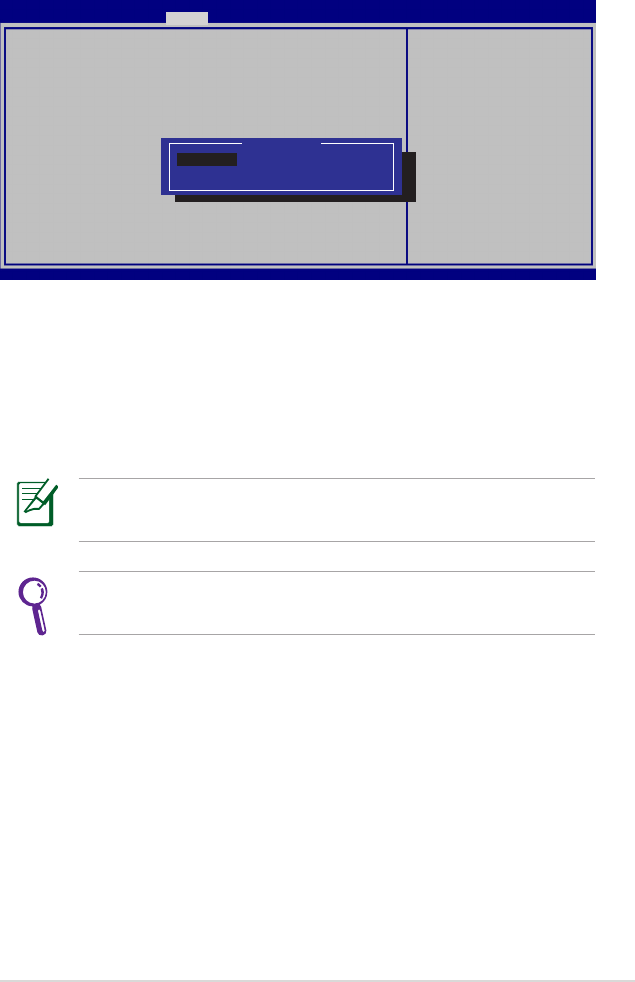
Bezbednost I/O interfejsa
Da zaključate I/O interfejs:
1. Na ekranu bezbednost, odaberite Bezbednost I/O interfejsa.
2. Odaberite interfejs koji biste želeli da zaključate i kliknite na
zaključaj.
Podešavanja za Bezbednost I/O interfejsa mogu se promeniti
samo kada se prijavite sa privilegijama administratora.
Version 2.14.1219. Copyright (C) 2011 American Megatrends, Inc.
Aptio Setup Utility - Copyright (C) 2011 American Megatrends, Inc.
Security
I/O Interface Security
LAN Network Interface [UnLock]
Wireless Network Interface [UnLock]
HD AUDIO Interface [UnLock]
SATA 2nd HDD Interface [UnLock]
USB Interface Security
If Locked, LAN and Card Reader
Interface will be disabled.
LAN Network Interface
Lock
UnLock
→← : Select Screen
↑↓ : Select Item
Enter : Select
+/— : Change Opt.
F1 : General Help
F9 : Optimized Defaults
F10 : Save
ESC : Exit
Uputstvo za korišćenje laptop PC-ja
D-7
Bezbednost USB interfejsa
Da zaključate USB interfejs:
1. Na ekranu bezbednost, odaberite Bezbednost I/O interfejsa >
Bezbednost USB interfejsa.
2. Odaberite interfejs koji biste želeli da zaključate i kliknite na
zaključaj.
Podešavanja za Bezbednost I/O interfejsa mogu se promeniti
samo kada se prijavite sa privilegijama administratora.
Ukoliko podesite USB interfejs na [zaključano], eksterni
portovi i CMOS kamera biće simultano zaključani i sakriveni.
Version 2.14.1219. Copyright (C) 2011 American Megatrends, Inc.
Aptio Setup Utility - Copyright (C) 2011 American Megatrends, Inc.
Security
USB Interface Security
USB Interface [UnLock]
External Ports [UnLock]
Bluetooth [UnLock]
Card Reader [UnLock]
If Locked, all USB device will
be disabled
USB Interface
Lock
UnLock
→← : Select Screen
↑↓ : Select Item
Enter : Select
+/— : Change Opt.
F1 : General Help
F9 : Optimized Defaults
F10 : Save
ESC : Exit
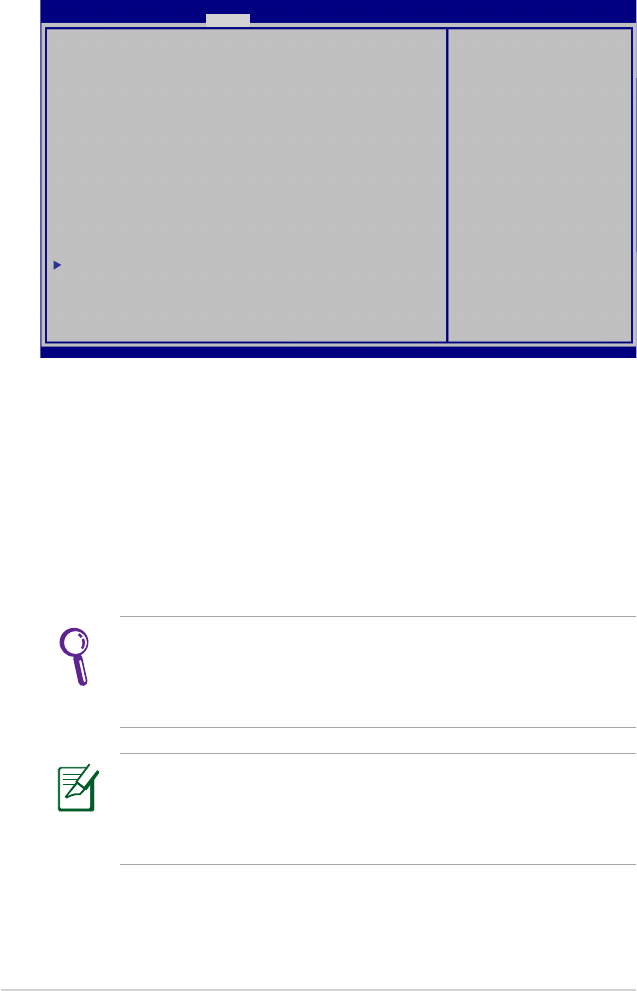
D-8
Uputstvo za korišćenje laptop PC-ja
HDD lozinka
Da podesite HDD lozinku:
1. Na ekranu bezbednost, kliknite na podesi master lozinku,
ukucajte lozinku i pritisnite [Enter].
2. Ukucajte ponovo da potvrdite lozinku i pritisnite [Enter].
3. Kliknite na podesi korisničku lozinku i ponovite prethodne
korake da podesite korisničku lozinku.
4. Lozinka je tada podešena.
• HDD lozinka može se promeniti samo kada se prijavite sa
privilegijama administratora.
• Morate da podesite master lozinku pre nego što podesite
korisničku lozinku.
Bićete upitani da unesete prvo korisničku lozinku (ukoliko
takva postoji), a potom HDD lozinku kada uključite laptop PC i
ne možete da uđete u operativni sistem ukoliko ne uspete da
unesete ispravne lozinke.
Version 2.14.1219. Copyright (C) 2011 American Megatrends, Inc.
Aptio Setup Utility - Copyright (C) 2011 American Megatrends, Inc.
Main Advanced Boot Security Save & Exit
Password Description
If ONLY the Administrator’s password is set,
then this only limits access to Setup and is
only asked for when entering Setup.
If ONLY the user’s password is set, then this
is a power on password and must be entered to
boot or enter Setup. In Setup, the User will
have Administrator rights.
Administrator Password Status NOT INSTALLED
User Password Status NOT INSTALLED
Administrator Password
User Password
HDD Password Status : NOT INSTALLED
Set Master Password
Set User Password
I/O Interface Security
Set HDD Master Password.
** * Adv i sa b le t o Powe r Cyc l e
System after Setting Hard Disk
Passwords ***
→← : Select Screen
↑↓ : Select Item
Enter : Select
+/— : Change Opt.
F1 : General Help
F9 : Optimized Defaults
F10 : Save
ESC : Exit

Uputstvo za korišćenje laptop PC-ja
D-9
Sačuvajte promene
Ukoliko želite da sačuvate svoja podešavanja konguracije, morate
da sačuvate promene pre nego što izađete iz BIOS-a.
Version 2.14.1219. Copyright (C) 2011 American Megatrends, Inc.
Aptio Setup Utility - Copyright (C) 2011 American Megatrends, Inc.
Main Advanced Chipset Boot Security Save & Exit
Save Changes and Exit
Discard Changes and Exit
Save Options
Save Changes
Discard Changes
Restore Defaults
Boot Override
Windows Boot Manager (PO: Hitachi HTS727575A9E364)
P2: MATSHITADVD-RAM UJ8C2 S
Launch EFI Shell from filesystem device
Ex i t syst e m set u p afte r savi n g
the changes.
→← : Select Screen
↑↓ : Select Item
Enter : Select
+/— : Change Opt.
F1 : General Help
F9 : Optimized Defaults
F10 : Save
ESC : Exit

D-10
Uputstvo za korišćenje laptop PC-ja
Rešavanje problema
Ovaj odeljak predstavlja uobičajene probleme i moguća rešenja za
vaš notebook računar.
Optički disk drajv nije u stanju da čita ili piše diskove.
• Ažurirajte BIOS na najnoviju verziju i pokušajte ponovo.
• Ukoliko ažuriranje BIOS-a ne pomogne, pokušajte da koristite
kvalitetnije diskove i pokušajte ponovo.
• Ukoliko problem i dalje postoji, kontaktirajte svoj lokalni
servisni centar i pitajte tehničara da vam pomogne.
Sistem ne može da se probudi iz režima spavanja ili
hibernacije.
• Uklonite ažurirane (dodate) delove (RAM, HDD, WLAN, BT)
ukoliko ste ih kupili nakon kupovine.
• Ukoliko to nije slučaj, pokušajte da vratite MS System Restore
(MS vraćanje sistema) na stariji datum.
• Ukoliko problem i dalje postoji, pokušajte da vratite svoj sistem
koristeći particiju za vraćanje sistema ili DVD.
Morate da napravite rezervnu kopiju svih svojih podataka na
drugoj lokaciji pre vraćanja.
• Ukoliko problem i dalje postoji, kontaktirajte svoj lokalni
servisni centar i pitajte tehničara da vam pomogne.
Tasterske prečice su onemogućene.
Ponovo instalirajte “ATK0100” drajver sa CD-a sa drajverima ili ga
preuzmite sa ASUS internet prezentacije.
Ugrađena kamera ne radi kako treba.
• Proverite „Upravljač uređajima”.
• Probajte da ponovo instalirate upravljački program web
kamere.

Uputstvo za korišćenje laptop PC-ja
D-11
• Ukoliko problem ne uspete da rešite, ažurirajte BIOS na
najnoviju verziju i pokušajte ponovo.
• Ukoliko problem i dalje postoji, kontaktirajte svoj lokalni
servisni centar i pitajte tehničara da vam pomogne.
Korišćenje baterije
• Registrujte notebook računar za jednogodišnju garanciju
putem sledećeg web sajta:
http://vip.asus.com/login.aspx
• NE uklanjajte bateriju dok koristite laptop PC sa adapterom
za naizmeničnu struju kako bi sprečili oštećenja koja može da
izazove iznenadan gubitak struje. ASUS baterija ima zaštitno
kolo da bi se sprečilo preterano punjenje tako da baterija neće
biti oštećena ukoliko ostane u laptop PC-ju.
Ne mogu da upalim laptop PC.
• Proverite veze kabla za napajanje.
• Proverite da li su žlebovi baterije poravnati i da li je baterija u
potpunosti ušla u prorez.
• Ako je vaš notebook računar povezan sa adapterom za
napajanje, ali ne uspeva da učita BIOS (pojavljuje se kao ASUS
logotip) ili operativni sistem, moguće je da je problem vezan za
jedinicu čvrstog diska notebook računara. Obratite se za pomoć
lokalnom ASUS servisnom centru.
• Ako je vaš notebook računar povezan sa adapterom za
napajanje i prikazuje BIOS (pojavljuje se kao ASUS logotip), ali
ne uspeva da učita operativni sistem, moguće je da je problem
vezan za jedinicu čvrstog diska notebook računara. Obratite se
za pomoć lokalnom ASUS servisnom centru.
Zašto je ventilator za hlađenje uvek uključen a
temperatura je visoka?
• Proverite da VENTILATOR radi kada je temperatura procesora
visoka i proverite da li postoji protok vazduha iz glavnog
ventilacionog otvora.
D-12
Uputstvo za korišćenje laptop PC-ja
•
Zatvorite neke pokrenute aplikacije kako biste smanjili opterećenje
sistema.
• Proverite da li se na sistemu nalaze virusi
.
•
Pokušajte da oporavite sistem korišćenjem particije za oporavak
sistema ili DVD diska za oporavak.
Morate da napravite rezervnu kopiju svih svojih podataka na
drugoj lokaciji pre vraćanja.
Instalirajte antivirusni softver kako biste zaštitili sistem od virusa.
Kada uključim napajanje, notebook računar prikazuje
sledeću poruku: „Open policy le error (Greška pri
otvaranju datoteke sa pravilima)”.
Ponovo instalirajte najnoviju verziju uslužnog programa „Power4
Gear” koju možete preuzeti sa ASUS web sajta.
Plavi ekran sa belim tekstom se pojavljuje nakon
startovanja sistema.
• Uklonite dodatnu memoriju. Ukoliko ste instalirali dodatnu
memoriju nakon kupovine, isključite laptop PC; uklonite
dodatnu memoriju i uključite laptop PC da bi videli da li je do
problema došlo usled nekompatibilne memorije.
• Uklonite softverske aplikacije. Ako ste nedavno instalirali neke
softverske aplikacije, moguće je da one nisu kompatibilne
sa vašim operativnim sistemom. Pokušajte da ih izbrišete u
Windows bezbednom režimu.
• Proverite sistem da nema virusa.
• Ažurirajte BIOS na najnoviju verziju sa WINFLASH u Windows
uku AFLASH u DOS režimu. Ovi pomoćni programi i BIOS fajlovi
mogu se preuzeti sa ASUS internet prezentacije.
Obezbedite da vaš laptop PC ne izgubi napajanje tokom BIOS
ešing procesa.
• Pokušajte da oporavite sistem korišćenjem particije za oporavak
sistema ili DVD diska za oporavak
.
Uputstvo za korišćenje laptop PC-ja
D-13
Pre obavljanja oporavka, neophodno je da na drugoj lokaciji
napravite rezervnu kopiju svih vaših podataka.
Instalirajte antivirusni softver kako biste zaštitili sistem od virusa.
Obavezno prvo instalirajte “Intel INF Update” (Intel INF
ažuriranje) i “ATKACPI” drajvere da bi hardverski uređaji mogli da
budu prepoznati.
• Ako je problem i dalje prisutan, obratite se za pomoć lokalnom
ASUS servisnom centru.
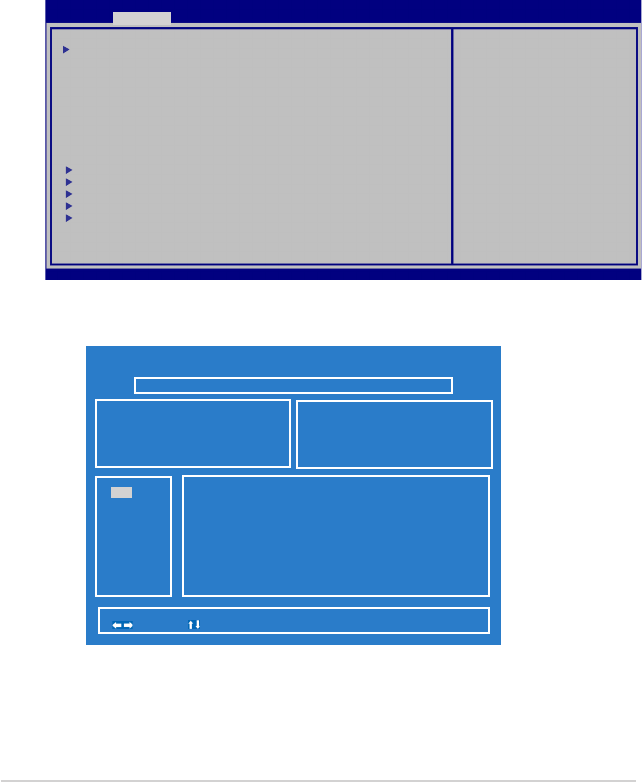
D-14
Uputstvo za korišćenje laptop PC-ja
Ažuriranje BIOS-a.
1. Molimo vas potvrdite tačan model laptop PC-ja i preuzmite
najnoviji BIOS fajl za vaš model sa ASUS internet prezentacije i
sačuvajte ga na svoj eš disk drajv.
2. Povežite svoj eš disk drajv za laptop PC i uključite laptop PC.
3. Iz programa BIOS Setup, kliknite na Advanced (Napredno) >
Start Easy Flash (Pokreni Easy Flash), a zatim pritisnite taster
[Enter].
5. Nakon ažuriranja BIOS-a, kliknite na Exit (Zatvori) > Restore
Defaults (Vrati na podrazumevane vrednosti) kako biste
vratili sistem na podrazumevana podešavanja.
4. Pronađite najnoviji BIOS fajl i počnite da ažurirate BIOS.
ASUSTek Easy Flash Utility
[ ]: Switch [ ] : Choose [q] : Exit [Enter]: Enter/Execute
0 EFI <DIR>
FLASH TYPE: Winbond 25X/Q Series
Current BIOS
Platform: P500CA
Version: 100
Build Date: Nov 1 2012
Build Time: 09:53:29
New BIOS
Platform: Unknown
Version: Unknown
Build Date: Unknown
Build Time: Unknown
FS0
FS1
Version 2.12.1219. Copyright (C) 2011 American Megatrends, Inc.
Aptio Setup Utility - Copyright (C) 2011 American Megatrends, Inc.
Main Advanced Chipset Boot Security Save & Exit
POST Logo Type [Static]
Start Easy Flash
Play POST Sound [No]
Speaker Volume [4]
Internal Pointing Device [Enabled]
Wake On Lid Open [Enabled]
Power Off Energy Saving [Enabled]
ASUS USB Charger+ in battery mode [Disabled]
Intel Virtualization Technology [Enabled]
Intel AES-NI [Enabled]
VT-d [Enabled]
SATA Configuration
Graphics Configuration
Intel (R) Anti-Theft Technology Configuration
USB Configuration
Network Stack
Press ENTER to run the utility
to select and update BIOS.
→← : Select Screen
↑↓ : Select Item
Enter : Select
+/— : Change Opt.
F1 : General Help
F9 : Optimized Defaults
F10 : Save
ESC : Exit
Uputstvo za korišćenje laptop PC-ja
D-15
Korišćenje opcija Recovery Partition (Particija za oporavak)
ili DVD Recovery (DVD oporavak) (za pojedine modele) vam
omogućava da ponovo formatirate disk i vratite ASUS notebook
računar na originalna fabrička podešavanja. Ove opcije oporavka
vam takođe omogućavaju da ponovo iskoristite podrazumevana
podešavanja notebook računara u slučaju postojanja potrebe za
pravljenjem novih izmena.
Napravite rezervnu kopiju svih vaših podataka pre vršenja
oporavka sistema na notebook računaru.
Nakon oporavka, možda će biti potrebno da ponovo instalirate
određene softverske aplikacije. Pored toga, možda će biti
neophodno da kupite novu licencu za aktiviranje softvera.
Ne pokrećite ponovo i ne isključujte notebook računar tokom
oporavka.
Opcije oporavka za vaš notebook računar
Korišćenje Recovery Partition (Particija za
oporavak)
Recovery Partition (Particija za oporavak) predstavlja razervisani
prostor na disku vašeg notebook računara na kojem možete da
vratite operativni sistem, upravljačke i uslužne programe na njihova
originalna fabrička podešavanja. Da biste koristili ovu opciju:
1. Pritisnite [F9] tokom starta.
2. U Windows upravljaču pokretanja, sistem automatski učitava
datoteke za oporavak. Takođe možete da koristite tastere
sa strelicom nagore/nadole da biste izabrali Windows 7 ili
Windows Setup [EMS Enabled] (Instalacija Windowsa [uz
omogućen EMS]), a zatim pritisnite taster [Enter].
3. Izaberite opciju particije i kliknite na Next (dalje).
4. Izaberite neku od sledećih opcija za particionisanje:
Povrati Windows samo na prvu particiju.
Ova opcija će obrisati samo prvu particiju, omogućavajući vam
da zadržite druge particije i da kreirate novu sistemsku particiju
kao drajv “C”.
D-16
Uputstvo za korišćenje laptop PC-ja
Vratite Windows na celi HD.
Ova opcija će obrisati sve particije sa vašeg hard diska i kreiraće
novu sistemsku particiju kao drajv “C”.
Vratite Windows na celi HD sa 2 particije.
Ova opcija će obrisati sve particije sa vašeg hard diska i kreiraće
dve nove particije “C” (40%) i “D” (60%).
5. Pratite uputstva na ekranu da bi završili proces vraćanja sistema.
Recovery Partition (Particija za oporavak) se kreira u fabrici i nije
je moguće vratiti ukoliko se izbriše. Odnesite svoj notebook
računar do ovlašćenog ASUS servisnog centra ako imate
problema sa procesom oporavka.
Molimo vas posetite www.asus.com za ažurirane drajvere i
pomoćne programe.
Korišćenje DVD Recovery (DVD oporavak) (na
pojedinim modelima)
AI Recovery (AI oporavak)
AI Recovery (AI oporavak) je proces oporavka sa DVD diska koji
vam omogućava da napravite rezervnu kopiju datoteka i automatski
kreirate sopstvene diskove za oporavak sa vašeg notebook računara.
Ne pokrećite ponovo i ne isključujte notebook računar tokom
oporavka.
Da koristite rezač za vraćanje sistema sa veštačkom inteligencijom:
1. Kliknite na ASUS ikonicu na svom desktopu i potom odaberite
Pravljenje rezervne kopije i vraćanje sistema > Rezač za vraćanje
sistema sa veštačkom inteligencijom.
2. Odaberite između sledećih opcija Vraćanja sistema veštačkom
inteligencijom:
• Pravljenje rezervne kopije na DVD/BD.
Ako odaberete ovu opciju, ubacite prazan upisivi DVD/BD
disk u optičku disk jedinicu, a zatim kliknite na Backup
(Napravi rezervnu kopiju).
Uputstvo za korišćenje laptop PC-ja
D-17
Korišćenje DVD-ja za vraćanje:
1. Ubacite DVD za vraćanje u optički drajv (laptop PC treba da je
uključen).
2. Restartujte laptop PC i pritisnite <Esc> tokom pokretanja
sistema i odaberite optički drajv (može biti označem kao “CD/
DVD”) korišćenjem kurzora za naniže i pritisnite <Enter> da bi
obavili pokretanje sa DVD-ja za vraćanje sistema.
3. Odaberite OK da počnete da vraćanje imidž fajla.
4. Odaberite OK da potvrdite vraćanje sistema.
Vraćanje će obrisati podatke sa vašeg hard diska. Proverite da
ste napravili rezervnu kopiju svih važnih podataka pre vraćanja
sistema.
5. Pratite uputstva na ekranu da završite proces vraćanja.
Ne uklanjajte disk za vraćanje sistema (osim ukoliko vam to ne
bude naloženo) tokom procesa vraćanja ili vaše particije mogu
da postanu neupotrebljive.
Proverite da ste povezali adapter za struju sa svojim laptop PC-
jem kada obavljate vraćanje sistema. Nestabilno napajanje može
da dovede do neuspešnog vraćanja sistema.
Molimo vas posetite www.asus.com za ažurirane drajvere i
pomoćne programe.

D-18
Uputstvo za korišćenje laptop PC-ja
Informacije o DVD-ROM drajvu (za izabrane
modele)
DVD-ROM uređaj vam omogućava da pregledate i napravite
sopstvene CD i DVD diskove. Možete da kupite opcioni softver za
pregledanje DVD diskova radi gledanja DVD naslova.
Informacije o regionalnoj reprodukciji
Reprodukcija DVD lmova uključuje dekodiranje MPEG2 videa,
digitalnog AC# audija i dekripciju CSS zaštićenog sadržaja. CSS (koji
se nekad zove i zaštita kopije) je ime koje se daje šemi zaštite sadžaja
koju je prohvatila lmska industrija da bi zadovoljila potrebu da se
zaštiti od nezakonitog kopiranja sadržaja.
Iako ima mnogo dizajnerskih pravila za CSS davaoce dozvole, jedno
pravilo koje je najbitnije predstavljaju ograničenja reprodukcije u
odnosu na regionalni sadržaj. Da bi olakšali geografski podeljeno
izdavanje lmova, DVD video naslovi se izdaju za određen geografski
region kako je denisano u «Regionalnim denicijama» ispod.
Regionalnim denicijama» ispod. Zakoni o zaštiti autorskih prava
zahtevaju da svi DVD lmovi budu ograničeni na određeni region
(obično region gde se prodaju). Dok sadržaj DVD lma može da
bude izdan za vise regiona, CSS pravila dizajna zahtevaju da bilo koji
sistem koj je u stanju da reporodukuje CSS zaštićeni sadržaj mora da
bude u stanju da reprodukuje samo jedno područje.
Podešavanje regiona može se promeniti do pet puta korišćenjem
softvera za gledanje, i tada će se moći obaviti reprodukcija DVD
lmova samo za ta poslednja podešavanja regiona. Promena
regionalnog koda nakon toga će zahtevati fabričko resetovanje
koje garancija ne pokriva. Ukoliko je resetovanje poželjno,
troškove poštarine i resetovanja pokriće korisnik.

Uputstvo za korišćenje laptop PC-ja
D-19
Regionalne Denicije
Region 1
Kanada, SAD, Teritorije SAD
Region 2
Češka, Egipat, Finska, Francuska, Nemačka, Zalivske države,
Mađarska, Island, Iran, Irak, Irska, Italija, Japan, Holandija, Norveška,
Poljska, Portugal, Saudiska Arabija, Škotska, Južna Afrika, Španija,
Švedska, Švajcarska, Sirija, Turska, UK, Grčka, Bivše Jugoslovenske
republike, Slovačka.
Region 3
Burma, Indonezija, Južna Koreja, Malezija, Filipini, Singapur, Tajvan,
Tajland, Vijetnam
Region 4
Australija, Karibi (Osim teritorije SAD), Centralna Amerika, Novi
Zeland, Ostvra pacika, Južna Amerika
Region 5
CIS, Indija, Pakistan, Ostatak Afrike, Rusija, Severna Koreja
Region 6
Kina

D-20
Uputstvo za korišćenje laptop PC-ja
Informacije o Blue-ray ROM drajvu
(za izabrane modele)
Denicije regiona
Region A
Severnoameričke, centralnoameričke i južnoameričke države i
njihove teritorije, Tajvan, Hong Kong, Makao, Japan, Koreja (Južna I
Severna), jugoistočne azijske države i njihove teritorije.
Region B
Evropske, afričke i jugozapadne azijske države i njihove teritorije,
Australija i Novi Zeland.
Region C
Centralne, južnoazujske, istočno evropske države i njihove teritorije,
Kina i Mongolija.
Pogledajte internet prezentaciju za Blue-ray disk na adresi www.
blu-raydisc.com/en/Technical/FAQs/Blu-rayDiscforVideo.aspx za
više informacija.
Blu-ray ROM jedinica vam omogućava da gledate video zapise visoke
denicije (HD) i diskove sa drugim formatima datoteka kao što su
DVD i CD diskovi.

Uputstvo za korišćenje laptop PC-ja
D-21
Saglasnost sa unutrašnjim modemom
Laptop PC sa unutrašnjim modemom u saglasnosti je sa JATE
(Japan), FCC (SAD, Kanada, Koreja, Tajvan) i CTR21. Unutrašnji
modem je odobren u skladu sa Odlukom saveta 98/482/EC za pan-
evropsku konekciju jednog terminala za javno operisanu telefonsku
mrežu (PSTN). Međutim, usled razlika između pojedinačnih PTSN-a
koji postoje u različitim državama, odobrenje, samo po sebi, ne znači
garantovani rad na svakoj terminacionoj tački PSTN mreže. U slučaju
da imate problema, treba da kontaktirate prvobitnog dobavljača
svoje opreme.
Pregled
4. avgusta 1998, odluka Evropskog saveta u vezi sa CTR 21 je
objavljena u Zvaničnom žurnalu EC. CTR 21 se primenjuje na svu
terminalnu opremu bez glasa sa DTMS pozivanjem, koja planirano
treba da bude povezana za analognu PSTN (javnu telefonsku
mrežu).
CTR 21 (Common Technical Regulation, tj. uobičajena tehnička
regulativa) za zahteve priključaka za analognu javnu telefonsku
mrežu terminalne opreme (izuzimajući terminalnu opremu koja
podržava uslugu glasovne telefonije u opravdanim slučajevima) u
kojoj je adresiranje mreže, ukoliko je obezbeđeno, urađeno preko
multifrekventnog signala duplog tona.
Deklaracija o kompatibilnost mreže
Izjavu koju treba da da proizvođač Obaveštenog tela i prodavac:
“Ova deklaracija će ukazati na mreže sa kojima je oprema dizajnirana
da radi i sve mreže za koje je javljeno na će oprema možda imati
problema sa radom.”

D-22
Uputstvo za korišćenje laptop PC-ja
Deklaracija o kompatibilnost mreže
Izjava koju treba da da proizvođač korisniku: “Ova deklaracija će
ukazati na mreže sa kojima je oprema dizajnirana da radi i sve mreže
za koje je javljeno na će oprema možda imati problema sa radom.
Proizvođač će takođe povezati izjavu da bi stavio do znanja gde
mrežna kompatibilnost zavisi od zičkog podešavanja i podešavanja
softvera. Takođe će posavetovati korisnika da kontaktira prodavca
ukoliko korisnik želi da opremu koristi na drugoj mreži.”
Sve do sada, Obavešteno telo CETECOM-a je objavljivalo pan-
evropsko odobrenje koristeći CTR 21. Rezultat su prvi evropski
modemi koji ne zahtevaju regulatorna odobravanja u svakoj
pojedinačnoj evropskoj državi.
Bezglasna oprema
Telefonske sekretarice i telefoni sa zvučnikom se kvalikuju, isto
kao i modemi, faks mašine, auto pozivači i alarmni sistemi. Oprema
u kojoj je kvalitet govora sa jednog kraja na drugi kontrolisan
regulativama (npr. ručno držani telefoni i u nekim državama bežični
telefoni) nije uključena.

Uputstvo za korišćenje laptop PC-ja
D-23
Sledeća tabela prikazuje države koje su trenutno pod CTR
21 standardom.
Država Primenjeno Još testiranja
Austrija
1
Da Ne
Belgija Da Ne
Češka Republika Ne Nije primenljivo
Danska
1
Da Da
Finska Da Ne
Francuska Da Ne
Nemačka Da Ne
Grčka Da Ne
Mađarska Ne Nije primenljivo
Island Da Ne
Irska Da Ne
Italija Još uvek se razmatra Još uvek se
razmatra
Izrael Ne Ne
Linkenštajn Da Ne
Luksemburg Da Ne
Holandija
1
Da Da
Norveška Da Ne
Poljska Ne Nije primenljivo
Portugal Ne Nije primenljivo
Španija Ne Nije primenljivo
Švedska Da Ne
Švajcarska Da Ne
Velika Britanija Da Ne

D-24
Uputstvo za korišćenje laptop PC-ja
Ove informacije kopirane su iz CETECOM-a i daju se bez preuzimanja
odgovornosti. Za ažuriranu tabelu, pogledajte http://www.cetecom.
de/technologies/ctr_21.html.
1 Nacionalni zahtevi primenjuju se samo ukoliko oprema može da
koristi pulsno biranje (proizvođači mogu da izjave u uputstvu za
korišćenje da je oprema namenjena samo za DTMF signaliziranje, što
čini bilo kakvo dodatno testiranje besmislenim).
U Holandiji, dodatno testiranje je potrebno za funkcije serijskog
povezivanja i ID pozivaoca.

Uputstvo za korišćenje laptop PC-ja
D-25
Deklaracije i izjave o sigurnosti
Izjava Federalne komisije za komunikacije
Ovaj uređaj saglasan je sa FCC pravilima, Delom 15, rad je podložan
sledećim uslovima:
• Ovaj uređaj ne može da izazove štetno ometanje.
• Ovaj uređaj mora da prihvati bilo koje ometanje koje primi,
uključujuči ometanje koje može da izazove neželjeni rad.
Ova oprema je testirana i u saglsnosti je sa ograničenjima za Klasu B
digitalnih uređaja shodno Delu 15 FCC pravila. Ova ograničenja su
dizajnirana da obezbede razumnu zaštitu protiv štetnog ometanja u
rezidencionoj instalaciji. Ova oprema generiše, koristi i može da zrači
energiju radio frekvencije i, ukoliko se ne instalira i ne koristi u skladu
sa uputstvima, može da utiče na prijem radio talasa. Međutim, ne
postoje garancije da do ometanja neće doći u određenoj instalaciji.
Ukoliko ova oprema dovede do štetnog ometanja radio ili TV
prijema, a što se može zaključiti uključivanjem i isključivanjem
opreme, predlažemo vam da pokušate da sprečite ometanje na neki
od sledećih načina:
• Okrenite antenu za prijem signala.
• Povećajte rastojanje između opreme i resivera.
• Povežite opremu u električnu priključnicu koja je povezana na
električno kolo različito od onog na koje je povezan resiver.
• Konsultujte se sa prodavcem ili iskusnim radio/TV električarem.
Korišćenje kabla za struju zaštićenog tipa je potrebno da bi se
ispunila FCC ograničenja emisija i sprečilo ometanje obližnjih
radio i televizijskih prijema.Od ključne je važnosti da se koristi
iskljuivo dobijeni kabl za struju. Koristite isključivo zaštićene
kablove da povežete I/O uređaj za ovu opremu. Upozoravamo
vas da promene i modikacije koje strana odgovorna za
saglasnost nije eksplicitno odobrila mogu da ukinu vaše pravo
da koristite opremu.

D-26
Uputstvo za korišćenje laptop PC-ja
(Štampano iz Koda federalnih regulacija #47, deo 15.193, 1993.
Washington DC: Oce of the Federal Register, National Archives and
Records Administration, U.S. Government Printing Oce.) (kancelarija
federalnog registra, administracija nacionalne arhive i izveštaja,
Kancelarija za štampanje vlade SAD.)
FCC Izjava o oprezu prilikom izloženosti radio
frekvenciji (RF)
Upozoravamo vas da promene i modikacije koje strana
odgovorna za saglasnost nije eksplicitno odobrila mogu da
ukinu vaše pravo da koristite opremu. «Proizvođač izjavljuje da je
ovaj uređaj ograničen na Kanale 1 do 11 pri frekvenciji od 2.4GHz,
od strane određenog rmvera konstrolisanog u SAD.»
Ova oprema u saglasnosti je sa FCC RF ograničenjima za izloženost
određenih za nekontrolisanu sredinu. Da bi se zadržala saglasnost
sa FCC RF pravilima o izlaganju, molimo izbegavajte direktan
kontakt tokom emitovanja. Krajnji korisnici moraju da prate posebna
operaciona uputstva da bi ispunili saglasnost za RF izlaganje.
Deklaracija o saglasnosti
(R&TTE Direktiva 1999/5/EC)
Sledeće stavke su završene i smatraju se relevantnim i dovoljnim.
• Ključni zahtevi kao u [Članku 3]
• Zahtevi za zaštitu zdravlja i bezbednosti kao u [Članku 3.1a]
• Testiranje električne bezbednosti u skladu sa [EN 60950]
• Zahtevi za zaštitom elektromagnetske kompatibilnosti u [Članku
3.1b]
• Testiranje elektromagnetske kompatibilnosti u [EN 301 489-1] &
[EN 301 489-17]
• Ekasno korišćenje radio spectra, kao u [Članak 3.2]
• Radio test kompleti u skladu sa [EN 300 328-2]

Uputstvo za korišćenje laptop PC-ja
D-27
Upozorenje CE oznake
CE oznaka za uređaje bez bežičnog LAN/Bluetooth-a
Isporučena verzija ovog uređaja ispunjava zahteve EEC direktiva
2004/108/EC “Elektromagnetna kompatibilnost” i 2006/95/EC
“Direktiva niskog napona”.
CE oznaka za uređaje sa bežičnim LAN/Bluetooth-om
Ova oprema je ispunjava zahteve Direktive 1999/5/EC Evropskog
parlamenta i komisije od 9. marta, 1999. godine koji važi za opremu
za radio i telekomunikacije i zajedničku saglasnost.
Izjava o izlaganju IC radijaciji za Kanadu
Ova oprema u saglasnosti je sa ograničenjima za izlaganje IC radijaciji
određenim za nekontrolisanu sredinu. Da bi zadržali saglasnost sa
zahtevima za izlaganje IC RF-u, molimo vas da izbegavate direktan
kontakt sa emitujućom antenom tokom emitovanja. Krajnji korisnici
moraju da prate određena operaciona uputstva za zadovoljavanje
saglasnosti o RF izloženosti.
Rad zavisi od sledeća dva uslova:
• Ovaj uređaj ne sme da dovede do ometanja i
• Ovaj uređaj mora da prihvati bilo koje ometanje, uključujući
ometanje koje može da dovede do neželjenog rada uređaja.
Da bi se sprečilo radio ometanje do licenciranog servisa (tj. ko-
kanalni mobilni satelitski sistemi) ovaj uređaj je namenjen korišćenju
u zatvorenim prostorijama i dalje od prozora, radi maksimalne
zaštite. Oprema (ili njena antena za transmisiju) koja je instalirana
napolju podložna je dobijanju licence.

D-28
Uputstvo za korišćenje laptop PC-ja
Bežični operativni kanal za različite domene
S. Amerika 2.412-2.462 GHz Ch01 do CH11 (kanal 1 do 11)
Japan 2.412-2.484 GHz Ch01 do CH14 (kanal 1 do 14)
Evropa ETS 2.412-2.472 GHz Ch01 do CH13 (kanal 1 do 13)
Francuski ograničeni bežični frekvencijski opsezi
Neka područja Francuske imaju ograničeni frekvencijski opseg. U
najgorem slučaju, maksimalna autorizovana snaga u zatvorenom
prostoru je:
• 10mW za celi 2.4 GHz opseg (2400 MHz–2483.5 MHz)
• 100mW za frekvencije između 2446.5 MHz i 2483.5 MHz
Kanali od 10 do 13 inkluzivno rade u opsegu od 2446.6 MHz do
2483.5 MHz.
Postoji nekoliko mogućnosti za korišćenje vani na otvorenom
prostoru: Na privatnom zemljištu ili na privatnom zemljištu javnih
osoba, korišćenje je podložno preliminarnoj proceduri ovlašćivanja
Ministarstva Odbrane, sa maksimalnom odobrenom snagom od
100mW u opsegu 2446.5–2483.5 MHz. Korišćenje vani na javnom
zemljištu nije dozvoljeno.
U delovima navedenim ispod, za celi 2.4 GHz opseg:
• Maksimalno autorizovano napajanje u zatvorenom prostoru je
100mW
• Maksimalno autorizovano napajanje na otvorenom prostoru je
10mW
Delovi u kojima je korišćenje 2400–2483.5 MHz opsega dozvoljeno
sa EIRP-om od manje od 100mW u zatvorenom prostoru i manje od
10mW na otvorenom:
01 Ain 02 Aisne 03 Allier
05 Hautes Alpes 08 Ardennes 09 Ariège
11 Aude 12 Aveyron 16 Charente
24 Dordogne 25 Doubs 26 Drôme
32 Gers 36 Indre 37 Indre et Loire
41 Loir et Cher 45 Loiret 50 Manche
55 Meuse 58 Nièvre 59 Nord

Uputstvo za korišćenje laptop PC-ja
D-29
60 Oise 61 Orne
63 Puy du Dôme 64 Pyrénées Atlantique
66 Pyrénées Orientales 67 Bas Rhin
68 Haut Rhin 70 Haute Saône
71 Saône et Loire 75 Paris
82 Tarn et Garonne 84 Vaucluse
88 Vosges 89 Yonne
90 Territoire de Belfort 94 Val de Marne
Ovaj zahtev će se verovatno promeniti tokom vremena,
dozvoljavajući korišćenje vaše bežične LAN kartice u više delova
Francuske. Molimo vas, proverite ART za najnovije informacijen
(http://www.arcep.fr).
Vaša bežična kartica emituje manje od 100mW ali više od 10mW.

D-30
Uputstvo za korišćenje laptop PC-ja
UL bezbednosna obaveštenja
Potrebno za UL 1459 koji pokriva telekomunikacijsku (telefonsku)
opremu koju treba elekrtično povezati za telekomunikacijsku mrežu
koja ima operativni napon do uzemljenja koji ne prevazilazi vrh od
200V, 300V vrh-do-vrha i 105V rms, i instalira se i koristi u skladu sa
Nacionalnim električnim kodom (NFPA 70).
Kada koristite laptop PC modem, osnovne bezbednosne procedure
treba uvek pratiti da bi se sprečio rizik od požara, električnog šoka i
povrede osoba, uključujući sledeće:
• Ne koristite laptop PC blizu vode, na primer blizu kade, lavora za
pranje, sudopere ili lavora za veš, u mokrom podrumu ili blizu
bazena.
• Ne koristite laptop PC tokom oluje sa grmljavinom. Može doći
do udaljenog rizika od električnog šoka od munje.
• Ne koristite laptop PC u blizini lokacije na kojoj curi gas.
Potrebno za UL 1642 koji pokriva primarne (nepunjive) i sekundarne
(punjive) litijumske baterije za korišćenje za napajanje proizvoda.
Ove baterije sadrže metalni litijum, ili leguru litijuma ili litijum jon i
mogu se sastojati od jedne jedine elektrohemijske ćelije ili dve ili više
ćelija povezanih u seriji, paralelno ili na oba načina, koji pretvaraju
hemijsku energiju u električnu energiju putem nepovratne ili
povratne hemijske reakcije.
• Ne bacajte bateriju laptop PC.ja u vatru jer može da eksplodira.
Proverite lokalna pravila za moguća posebna uputstva za
odlaganje da bi umanjili rizik od povrede osoba usled požara ili
eksplozije.
• Ne koristite adaptere za struju ili baterije iz drugih uređaja da
umanjite rizik od povrede osoba usled požara ili eksplozije.
Koristite isključivo UL certikovane adaptere za struju ili baterije
koje dostavlja proizvođač ili ovlašćeni prodavci.

Uputstvo za korišćenje laptop PC-ja
D-31
Zahtev za električnu bezbednost
Proizvodi sa oznakama za električnu struju od do 6A i koji teže više
od 3Kg moraju da koriste odgovarajuće, odobrene kablove za struju,
jače od ili jednake: H05VV-F, 3G, 0.75mm
2
ili H05VV-F, 2G, 0.75mm
2
.
REACH
Saglasnost sa REACH (Registracija, Evaluacija, Autorizacija i restrikcija
hemikalija) regulativnim opsegom, mi objavljujemo hemijske
substance u našim proizvodima na ASUS REACH internet prezentaciji
na adresi http://csr.asus.com/english/REACH.htm.
Obaveštenja TV tjunera (za izabrane modele)
Beleška za CATV instalator sistema—Sistem za distribuciju kablova
treba da bude uzemljen u skladu sa ANSI/NFPA 70, Nacionalnim
električnim kodom (NEC), a posebno sa Odeljkom 820.93, Uzemljenje
spoljašnjeg provodnog štita koaksijalnog kabla – instalacija treba da
uključuje povezivanje ekrana kaksijalnog kabla sa uzemljenjem ulaza
u zgradu.
D-32
Uputstvo za korišćenje laptop PC-ja
Nordijsko litijumske opreznosti
(za litijumske baterije)
CAUTION! Danger of explosion if battery is incorrectly replaced.
Replace only with the same or equivalent type recommended
by the manufacturer. Dispose of used batteries according to the
manufacturer’s instructions. (English)
ATTENZIONE! Rischio di esplosione della batteria se sostituita in
modo errato. Sostituire la batteria con un una di tipo uguale o
equivalente consigliata dalla fabbrica. Non disperdere le batterie
nell’ambiente. (Italian)
VORSICHT! Explosionsgefahr bei unsachgemäßen Austausch der
Batterie. Ersatz nur durch denselben oder einem vom Hersteller
empfohlenem ähnlichen Typ. Entsorgung gebrauchter Batterien
nach Angaben des Herstellers. (German)
ADVARSELI! Lithiumbatteri - Eksplosionsfare ved fejlagtig håndtering.
Udskiftning må kun ske med batteri af samme fabrikat og type. Levér
det brugte batteri tilbage til leverandøren. (Danish)
VARNING! Explosionsfara vid felaktigt batteribyte. Använd
samma batterityp eller en ekvivalent typ som rekommenderas
av apparattillverkaren. Kassera använt batteri enligt fabrikantens
instruktion. (Swedish)
VAROITUS! Paristo voi räjähtää, jos se on virheellisesti asennettu. Vaihda
paristo ainoastaan laitevalmistajan sousittelemaan tyyppiin. Hävitä
käytetty paristo valmistagan ohjeiden mukaisesti. (Finnish)
ATTENTION! Il y a danger d’explosion s’il y a remplacement incorrect
de la batterie. Remplacer uniquement avec une batterie du mêre
type ou d’un type équivalent recommandé par le constructeur.
Mettre au rebut les batteries usagées conformément aux instructions
du fabricant. (French)
ADVARSEL! Eksplosjonsfare ved feilaktig skifte av batteri.
Benytt samme batteritype eller en tilsvarende type anbefalt
av apparatfabrikanten. Brukte batterier kasseres i henhold til
fabrikantens instruksjoner. (Norwegian)
(Japanese)
ВНИМАНИЕ! При замене аккумулятора на аккумулятор иного
типа возможно его возгорание. Утилизируйте аккумулятор в
соответствии с инструкциями производителя. (Russian)
Uputstvo za korišćenje laptop PC-ja
D-33
Servisna etiketa upozorenja
NEVIDLJIVA LASERSKA RADIJACIJA KADA SE OTVORI. NE
GLEDAJTE U ZRAK I NE GLEDAJTE DIREKTNO SA OPTIČKIM
INSTRUMENTIMA.
CDRH Regulative
Centar za uređaje i radiološko zdravlje (CDRH) SAD administracije
za hranu i lekove implementirao je regulative za laserske proizvode
2. avgusta 1976. Ove regulative odnose se na laserske proizvode
proizvoedene od 1. avgusta 1976. Usaglašenost sa njima je obavezna
za proizvode koji se prodaju u Sjedinjenim Državama.
Korišćenje kontrola ili podešavanja ili rad ili procedure osim
onih opisanih ovde ili u vodiču za instalaciju laserskih proizvoda
mogu da dovedu do rizičnog izlaganja radijaciji.
Bezbednosne informacije o optičkom drajvu
Informacije o bezbednosti lasera
Bezbednosno upozorenje za CD-ROM uređaj
LASERSKI PROIZVOD KLASE 1
Da biste izbegli izlaganje laseru optičke disk jedinice, ne
pokušavajte samostalno da rastavite ili popravite optičku disk
jedinicu. Radi sopstvene bezbednosti, obratite se za pomoć
profesionalnom tehničaru.

D-34
Uputstvo za korišćenje laptop PC-ja
Obaveštenje o proizvodu Macrovision korporacije
Ovaj proizvod uključuje tehnologiju zaštićenu autorskim pravima
koja je zaštićena određenim SAD patentima i drugim pravima na
intelektualnu svojinu koje poseduje Macrovision korporacija i drugi
vlasnici prava. Korišćenje ove patentom zaštićene tehnologije mora
biti odobreno od strane Macrovision korporacije, kako je planirano
za domaćinstva i potrebe drugih ograničenih gledanja sem u
slučaju da je drugačije odobreno od strane Macrovision korporacije.
Zabranjen je obrnuti inžinjering ili demontiranje.
Uputstvo za korišćenje laptop PC-ja
D-35
CTR 21 odobrenje
(za laptop PC-je sa ugrađenim modemom)
Danish
Dutch
English
Finnish
French
German
Greek
Italian
Portuguese
D-36
Uputstvo za korišćenje laptop PC-ja
Spanish
Swedish
Uputstvo za korišćenje laptop PC-ja
D-37
Ekološka etiketa Evropske unije
Ovaj laptop PC dobio je Ekološku etiketu Evropske unije, što znači da
ovaj proizvod poseduje sledeće karakteristike:
1. Smanjenu potrošnju energije tokom režima korišćenja i
suspenzije.
2. Ograničenu upotrebu teških, toksičnih metala.
3. Ograničenu upotrebu supstanci štetnih po okolinu i zdravlje.
4. Smanjenje korišćenja prirodnih izvora ohrabrivanjem
recikliranja.
5. Dizajnirano za jednostavne nadogradnje i duži životni vek, krozDizajnirano za jednostavne nadogradnje i duži životni vek, kroz
obezbeđivanje rezervnih delova, poput baterija, napajanja,
tastature, memorije, i ako su dostupni, CD ili DVD drajvova.
6. Smanjeno smeće u čvrstom stanju preko politike vraćanja
proizvoda.
Za više informacija o Ekološkoj etiketi EU, molimo vas posetite
internet prezentaciju Ekološke etikete EU na adresi
http://www.ecolabel.eu.
ENERGY STAR proizvod koji ispunjava zahteve
ENERGY STAR je zajednički program Agencije za zaštitu
životne sredine Sjedinjenih Država i Ministarstva za
energetiku Sjedinjenih Država koji svima nama pomaže da
uštedimo novac i zaštitimo životnu sredinu tako što ćemo
štedeti energiju i koristiti proizvode koji štede energiju.
Svi ASUS proizvodi sa logom ENERGY STAR zadovoljavaju
standard ENERGY STAR, a karakteristika uštede energije aktivirana je
fabrički. Monitor i kompjuter su automatski podešeni da posle 15 i 30
minuta neaktivnosti korisnika pređu u režim za spavanje. Da probudite
svoj kompjuter, kliknite mišem ili pritisnite bilo koji taster na tastaturi.
Posetite http://www.energy.gov/powermanagement za detaljne
informacije o uštedi energije i koristima koje ona ima na životnu
sredinu. Uz to, posetite http://www.energystar.gov za detaljne
informacije o zajedničkom programu ENERGY STAR.
Energy Star nije podržana na proizvodima koji su bazirani na
Freedos-u i Linux-u.

D-38
Uputstvo za korišćenje laptop PC-ja
Usklađenost sa propisima i deklaracija o globalnoj
zaštiti životne sredine
ASUS sledi koncept zelenog dizajna prilikom dizajniranja i
proizvodnje naših proizvoda, i vodi računa da svaki stadijum
životnog ciklusa ASUS proizovda bude u skladu sa propisima o
globalnoj zaštiti životne sredine. Uz to, ASUS iznosi relevantne
informacije koje se zasnivaju na obaveznim propisima.
Pogledajte http://csr.asus.com/english/Compliance.htm za
informacije o izjavi zasnovanoj na obaveznim propisima kojih se
ASUS pridržava:
Japan JIS-C-0950 Deklaracije o materijalu
EU REACH SVHC
Koreja RoHS
Švajcarski zakon o energiji
ASUS Recikliranje / Usluge povraćaja
ASUS programi za reciklažu i povraćaj rezultat su naše posvećenosti
najvišim standardima za zaštitu naše životne sredine. Mi verujemo u
obezbeđivanje rešenja kako biste vi mogli da odgovorno reciklirate
naše proizvode, baterije, druge komponente, kao i materijal od
pakovanja. Molimo idite na http://csr.asus.com/english/Takeback.
htm za detaljne informacije o recikliranju u različitim regionima.
Sprečavanje oštećivanja sluha
Da biste sprečili oštećivanje sluha, ne slušajte zvuk velike jačine duži
vremenski period.
Napomena o gornjem sloju
VAŽNO! Radi pružanja električne izolacije i očuvanja bezbednosti,
telo laptopa je u potpunosti obloženo izolacionim slojem, izuzev na
stranama na kojima se nalaze ulazno-izlazni portovi.

Uputstvo za korišćenje laptop PC-ja
D-39
Informacije o autorskim pravima
Nijedan deo ovog uputstva, uključujući proizvode i softver koji su
u njemu opisani, ne sme se reprodukovati, preneti, transkribovati,
uskladištiti u sistemu za pronalaženje ili prevesti na bilo koji jezik
ili na bilo koji način, osim dokumentacije koju kupac zadržava
kao rezervnu kopiju, a bez prethodne pisane dozvole kompanije
ASUSTeK COMPUTER INC. (“ASUS”).
ASUS OVO UPUTSTVO OBEZBEĐUJE “TAKVO KAKVO JE”, BEZ BILO
KAKVE GARANCIJE, BILO EKSPLICITNE ILI IMPLICIRANE, UKLJUČUJUĆI
ALI NE OGRANIČENO NA IMPLICIRANE GARANCIJE ILI POGODNOSTI
ZA PRODAJU ILI ODREĐENU SVRHU. ASUSOVI DIREKTORI,
SLUŽBENICI, ZAPOSLENI ILI AGENTI NEĆE BITI ODGOVORNI NI ZA
KAKVE INDIREKTNE, POSEBNE, SLUČAJNE ILI POSLEDIČNE ŠTETE
(UKLJUČUJUĆI ŠTETE ZA GUBITAK PROFITA, GUBITAK BIZNISA,
GUBITAK PODATAKA ILI KORIŠĆENJA, PREKID POSLOVANJA I SLIČNO),
ČAK I UKOLIKO JE ASUS OBAVEŠTEN O MOGUĆNOSTI DA DO TAKVIH
ŠTETA DOĐE USLED BILO KAKVOG DEFEKTA ILI GREŠKE U OVOM
UPUTSTVU ILI SAMOM PROIZVODU.
Proizvodi i korporacijska imena koja se pojavljuju u ovom uputstvu
mogu ali ne moraju biti registrovane trgovačke marke ili autorska
prava odgovarajućih kompanija i koriste se samo radi identikacije ili
objašnjavanja u korist kupca, bez namere da se povrede.
SPECIFIKACIJE I INFORMACIJE SADRŽANE U OVOM UPUTSTVU
NAMENJENE SU ISKLJUČIVO ZA INFORMATIVNO KORIŠĆENJE I
PODLOŽNE SU PROMENI U BILO KOJE VREME BEZ PRETHODNOG
OBAVEŠTAVANJA I NE TREBA IH SHVATITI KAO OBAVEZIVANJE OD
STRANE ASUSA. ASUS NE PREUZIMA ODGOVORNOST ILI OBAVEZE
ZA BILO KAKVE GREŠKE ILI NETAČNOSTI KOJE SE MOGU POJAVITI U
OVOM UPUTSTVU, UKLJUČUJUĆI PROIZVODE I SOFTVER KOJI JE U
NJEMU OPISAN.
Autorska prava © 2013 ASUSTeK COMPUTER INC. Sva prava
zadržana.

D-40
Uputstvo za korišćenje laptop PC-ja
Ograničenje odgovornosti
Može doći do određenih okolnosti gde, zbog greške kompanije
ASUS ili onoga za šta je ona odgovorna, imate pravo na obeštećenje
od strane kompanije ASUS. U svakom takvom slučaju, nezavisno
od osnova pod kojima imate pravo na obeštećenje od kompanije
ASUS, ASUS je odgovoran za ne više od telesnih povreda (uključujući
smrt) i oštećenje vlasništva i materijalnog ličnog vlasništva ili bilo
koje druge realne ili direktne štete do kojih je došlo usled propusta
ili neispunjavanja zakonskih obaveza pod ovom garancijom, do
navedene ugovorene cene za svaki proizvod.
ASUS će biti odgovoran isključivo za ili će vam nadoknaditi štetu za
vaš gubitak, štete ili zahteve za obeštećenjem bazirane na ugovoru,
deliktu ili kršenju pod ovom Izjavom o garanciji.
Ovo ograničenje takođe važi za prodavce i dobavljače ASUS
proizvoda. To je maksimum za koji su ASUS, njegovi dobavljači i vaš
prodavac kolektovno odgovorni.
NI POD KOJIM USLOVIMA ASUS NIJE ODGOVORAN ZA JEDNO OD
SLEDEĆEG: (1) ZAHTEVE TREĆIH LICA PROTIV VAS ZA OŠTEĆENJA
(2) GUBITAK ILI OŠTEĆENJE VAŠIH PODATAKA ILI ZAPISA; ILI (3)
SPECIJALNE, SLUČAJNE, ILI INDIREKTNE ŠTETE ILI ZA BILO KAKVE
EKONOMSKE POSLEDIČNE ŠTETE (UKLJUČUJUĆI GUBITAK PROFITA
ILI UŠTEĐEVINE), ČAK I UKOLIKO ASUS, NJEGOVI DOBAVLJAČI ILI VAŠ
PRODAVAC BUDU INFORMISANI O TOJ MOGUĆNOSTI.
Servis i podrška
Posetite našu internet prezentaciju na više jezika na adresi
http://
support.asus.com
