Asus Bm6820 Pl7751 Users Manual
PL7751_BM6620_BM6820_BP6320 PL7751_BM6620_BM6820_BP6320
2015-03-09
: Asus Asus-Bm6820-Pl7751-Users-Manual-579242 asus-bm6820-pl7751-users-manual-579242 asus pdf
Open the PDF directly: View PDF  .
.
Page Count: 106 [warning: Documents this large are best viewed by clicking the View PDF Link!]
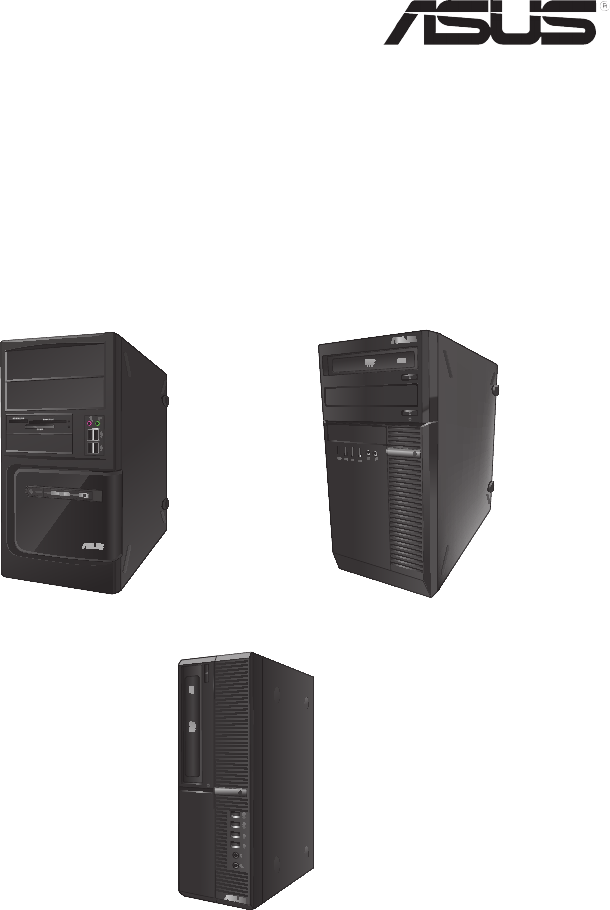
Komputer desktop PC ASUS
Podręcznik użytkownika
BM6820
BM6620 (MD530)
BP6320 (SD530)
BM6620 (MD530)
BM6820
BP6320 (SD530)

2
POLSKI
POLSKI
POLSKI
POLSKI
PL7751
Wydanie drugie
Copyright © 2012 ASUSTeK Computer Inc. Wszelkie prawa zastrzeżone.

3
POLSKI
POLSKI
POLSKI
POLSKI
Spis treści
5
8
9
9
1
Rozdział 1 Rozpoczęcie
11
11
21
26
Rozdział 2 Używanie Windows® 7
27
® 7 28
3
32
33
® 34
Rozdział 3 Używanie Windows® 8
35
® 36
® 39
44
45
45
46
Rozdział 4 Podłączanie urządzeń do komputera
47
5
Rozdział 5 Używanie komputera
55
56
57

4
POLSKI
POLSKI
POLSKI
POLSKI
Spis treści
58
Rozdział 6 Połączenie z Internetem
59
Rozdział 7 Używanie narzędzi
69
76
88
89
91
93
94
Rozdział 8 Rozwiązywanie problemów
97
5
5
POLSKI
POLSKI
POLSKI
POLSKI
Uwagi
Serwis odbioru
REACH
Oświadczenie o zgodności z przepisami Federal Communications
Commission (FCC)
Ostrzeżenie dotyczące baterii jonowej
OSTRZEŻENIE:
6
POLSKI
POLSKI
POLSKI
POLSKI
IC: Oświadczenie zgodności z normą kanadyjską
Oświadczenie Canadian Department of Communications (Kanadyjski
Departament Komunikacji)
VCCI: Oświadczenie zgodności z przepisami w Japonii
Oświadczenie klasy B VCCI
KC: Oświadczenie z ostrzeżeniem dotyczącym zgodności z
przepisami w Korei
7
POLSKI
POLSKI
POLSKI
POLSKI
Uwagi dotyczące urządzenia RF
CE: Oświadczenie o zgodności z przepisami Wspólnoty Europejskiej
Używanie radia bezprzewodowego
Ekspozycja na energię częstotliwości radiowej
Zgodność z ograniczeniami FCC dla bezprzewodowych połączeń Bluetooth
Oświadczenie dotyczące zgodności Bluetooth z przepisami Industry Canada
BSMI: Oświaczenie dotyczące urządzeń bezprzewodowych na Tajwanie
Oświadczenie dotyczące urządzeń RF w Japonii
KC (Urządzenia RF)
8
POLSKI
POLSKI
POLSKI
POLSKI
Informacje dotyczące bezpieczeństwa
• NIE NALEŻY
• NIE NALEŻYNIE NALEŻY
• NIE NALEŻY
• NIE NALEŻY
• NEI NALEŻY
NIE NALEŻY
NIE NALEŻY
NIE NALEŻYNIE NALEŻY
• NIE NALEŻY
• NIE NALEŻY
•
•
•
•
9
POLSKI
POLSKI
POLSKI
POLSKI
Konwencje wykorzystywane w tym podręczniku
NIEBEZPIECZEŃSTWO/PRZESTROGA:
OSTRZEŻENIE:
UWAGA:
WAŻNE:
Gdzie można znaleźć więcej informacji
Strony sieci web ASUS
Lokalna pomoc techniczna ASUS
POLSKI
POLSKI
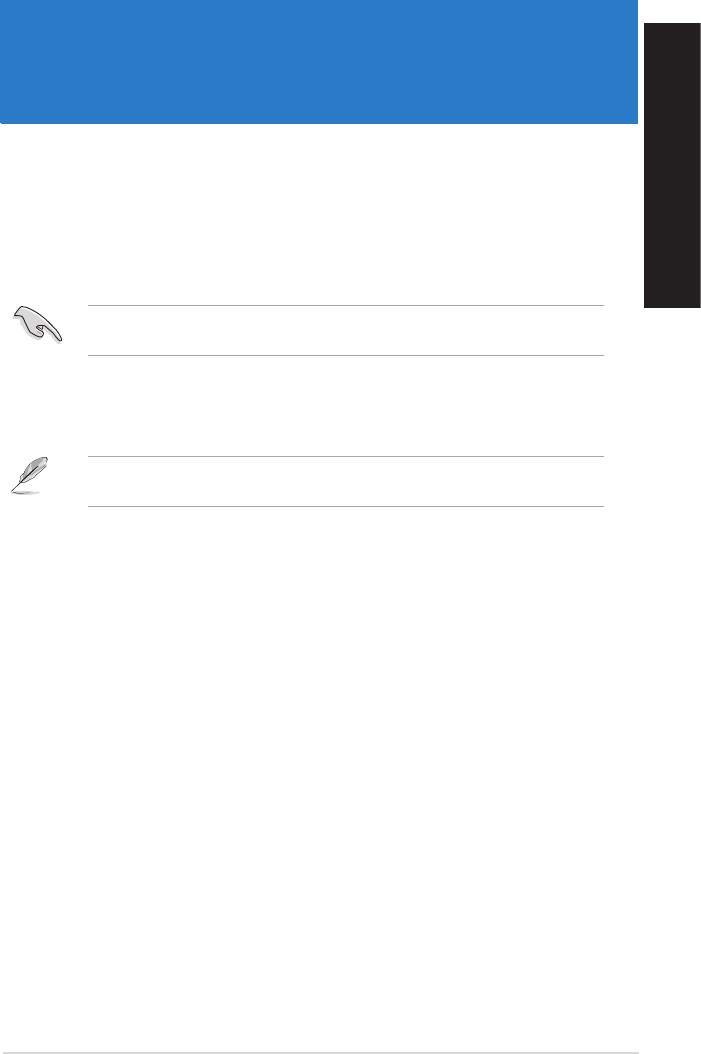
Zawartość opakowania
Installation Guide
POLSKI
POLSKI
11
Rozdzia 1
Rozpoczęcie
Poznanie komputera
Witamy!
12
POLSKI
POLSKI
POLSKI
POLSKI
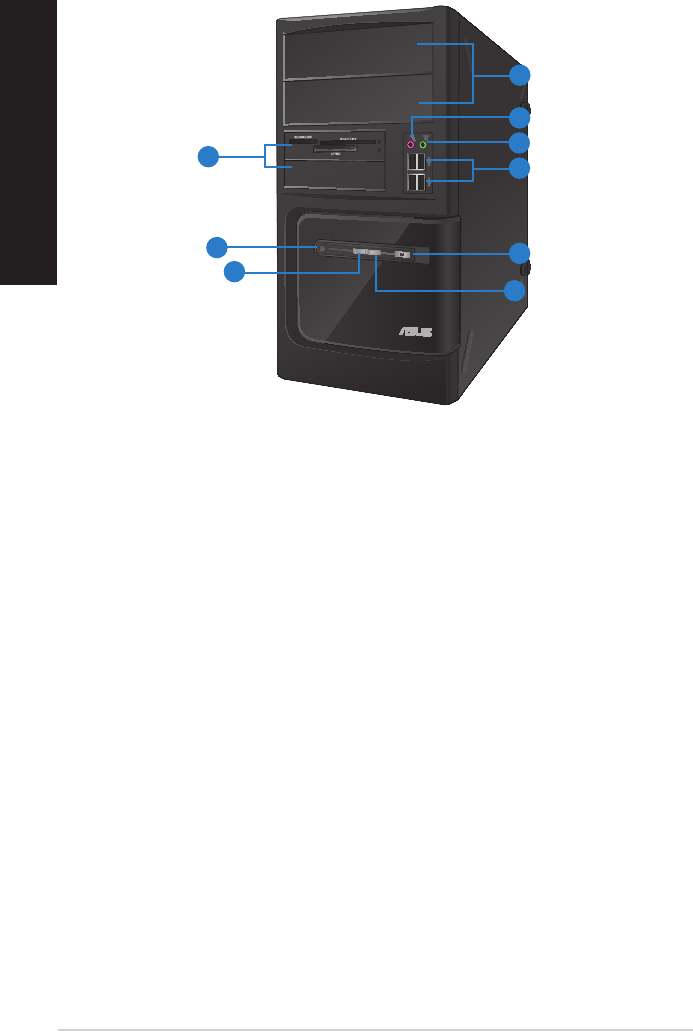
Panel przedni
1. 2 x wnęka 5,25 cala na napęd dysków optycznych.
2. Port mikrofonu (różowy).Port mikrofonu (różowy).
3. Port słuchawek (jasnozielony).Port słuchawek (jasnozielony).
4. Porty USB 2.0.Porty USB 2.0.
5. Przycisk resetowania.
6. Dioda LED dysku twardego.
7. Dioda LED zasilania.
8. Przycisk zasilania.Przycisk zasilania.
9. 2 x wnęka napędu 3,5 cala.
BM6620 (MD530)
3
9
6
4
85
7
2
1
POLSKI
POLSKI
13
POLSKI
POLSKI
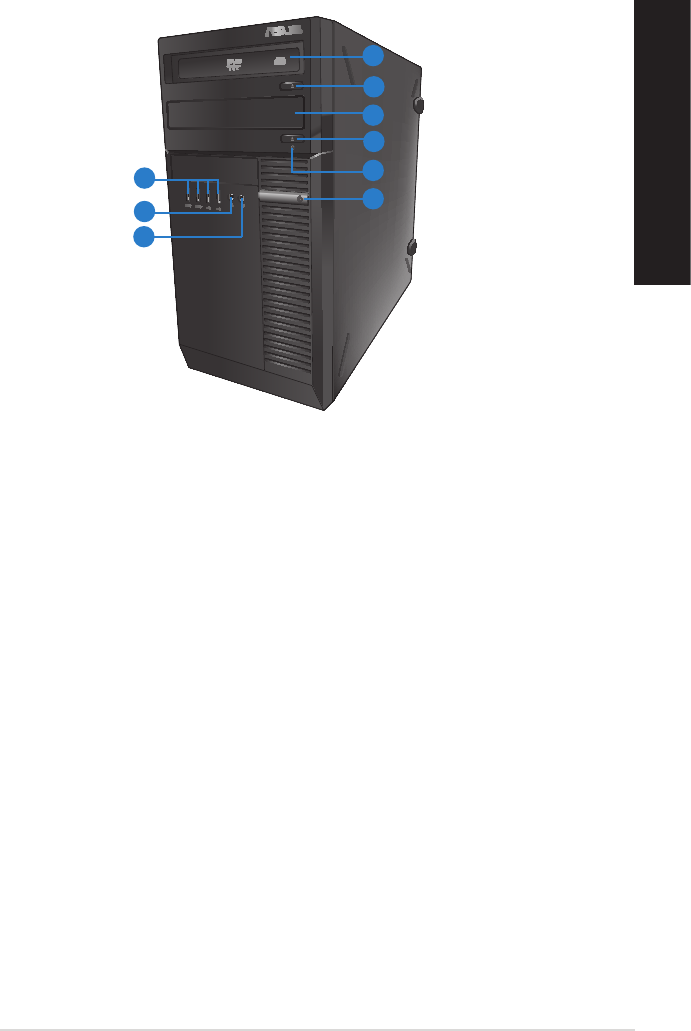
1. Napęd optyczny.
2. Przycisk wysuwania napędu optycznego.Przycisk wysuwania napędu optycznego.
3. Wnęka napędu optycznego (pusta).Wnęka napędu optycznego (pusta).
4. Dioda LED dysku twardego.
5. Przycisk zasilania.Przycisk zasilania.
6. Port mikrofonu .Port mikrofonu .
7. Port słuchawek .Port słuchawek .
8. Porty USB 2.0.Porty USB 2.0.
6
4
7
BM6820
1
2
3
2
5
8
14
POLSKI
POLSKI
POLSKI
POLSKI
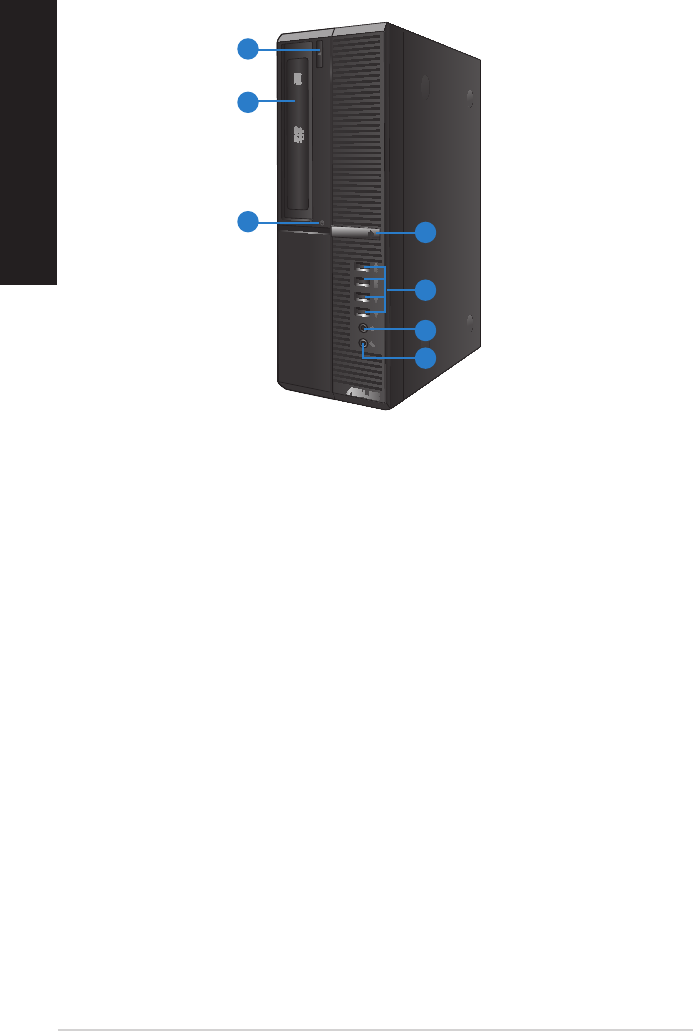
1. Przycisk wysuwania napędu optycznego.Przycisk wysuwania napędu optycznego.
2. Napęd optyczny.
3. Dioda LED dysku twardego.
4. Port mikrofonu .Port mikrofonu .
5. Port słuchawek .Port słuchawek .
6. Porty USB 2.0.Porty USB 2.0.
7. Przycisk zasilania.Przycisk zasilania.
BP6320 (SD530)
2
3
5
6
7
1
4
POLSKI
POLSKI
15
POLSKI
POLSKI
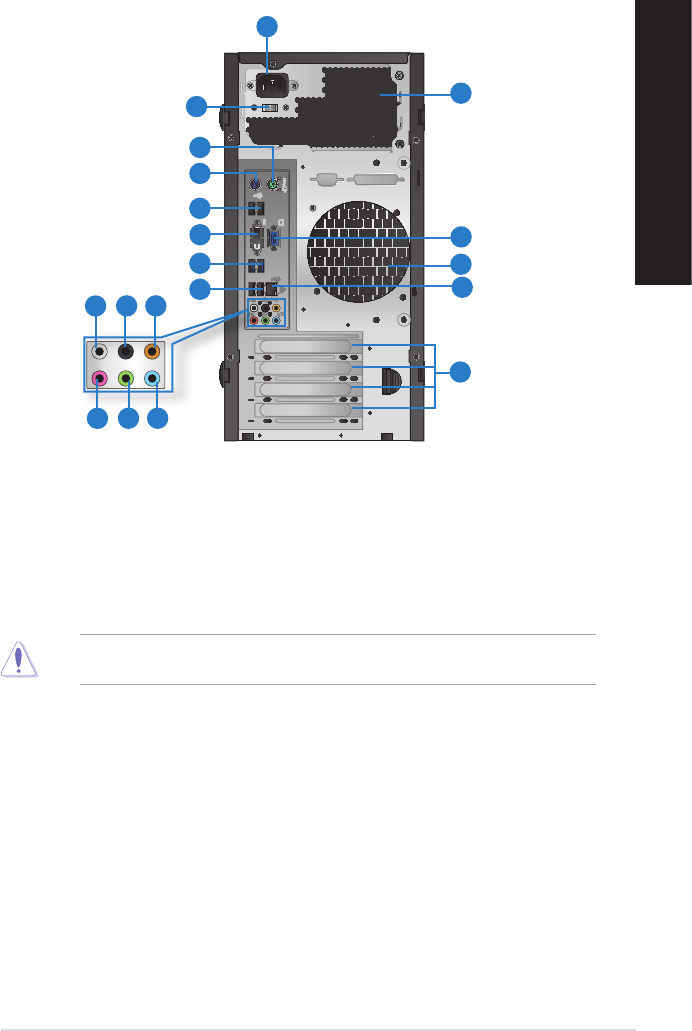
Panel tylny
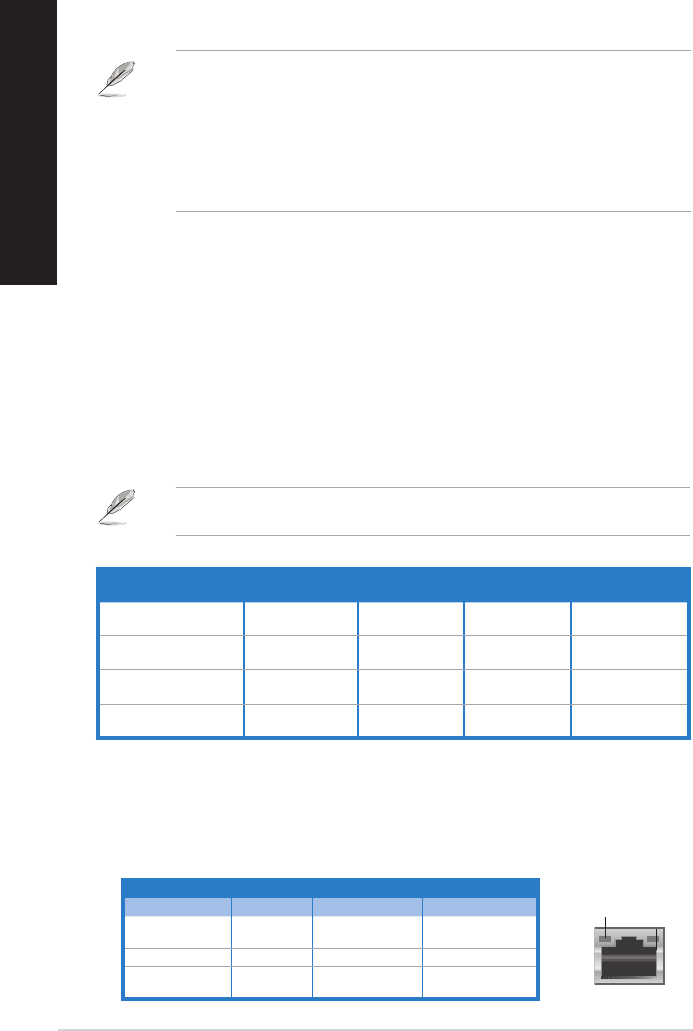
1. Złącze zasilania.Złącze zasilania.
2 . Selektor napięcia.
3. Port myszy PS/2 (zielony).
4. Port klawiatury PS/2 (purpurowy).
5. Porty USB 2.0.Porty USB 2.0.
6.
Port DVI-D.
BM6620 (MD530)
1
2
4
3
5
6
7
14
15
16
16
17
89
11 12 13
5
10
16
POLSKI
POLSKI
POLSKI
POLSKI
®
®
8. Port wyjścia na głośnik boczny (szary).Port wyjścia na głośnik boczny (szary).
9. Port wyjścia na głośnik tylny (czarny).Port wyjścia na głośnik tylny (czarny).
10. Port Centralny/Subwoofer (pomarańczowy).Port Centralny/Subwoofer (pomarańczowy).
11. Port mikrofonu (różowy).Port mikrofonu (różowy).
12.
Port wyjścia liniowego (jasnozielony).
13. Port wejścia liniowego (jasnoniebieski).Port wejścia liniowego (jasnoniebieski).
7. Porty USB 3.0.Porty USB 3.0.
14. Zaślepka gniazda rozszerzenia.Zaślepka gniazda rozszerzenia.
15. Port LAN (RJ-45).Port LAN (RJ-45).
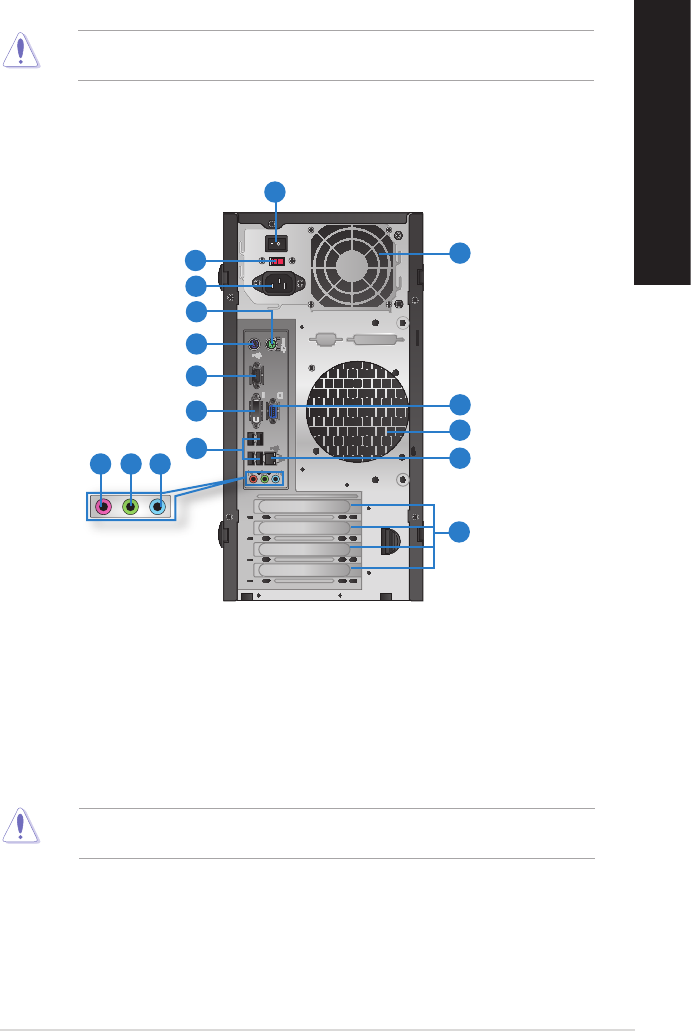
Wskazania LED portu LAN
Audio 2, 4, 6 lub 8-kanałowe
Port Suchawki
2-kanałowe 4-kanaowe 6-kanaowe 8-kanaowe
basowy
basowy
Dioda LED aktywnoci/poczenia Dioda LED szybkoci
Stan Opis Stan Opis
Dioda
LED
SZYBKO-
ŚCI
Dioda LED
AKTYW-
NOŚĆ/POŁĄ-
CZENIE
Port LAN
POLSKI
POLSKI
17
POLSKI
POLSKI
16. Szczeliny wentylacyjne.Szczeliny wentylacyjne.
17. Port VGA.Port VGA.
BM6820
2
4
3
8
12
13
14
14
15
5
6
7
1
11109
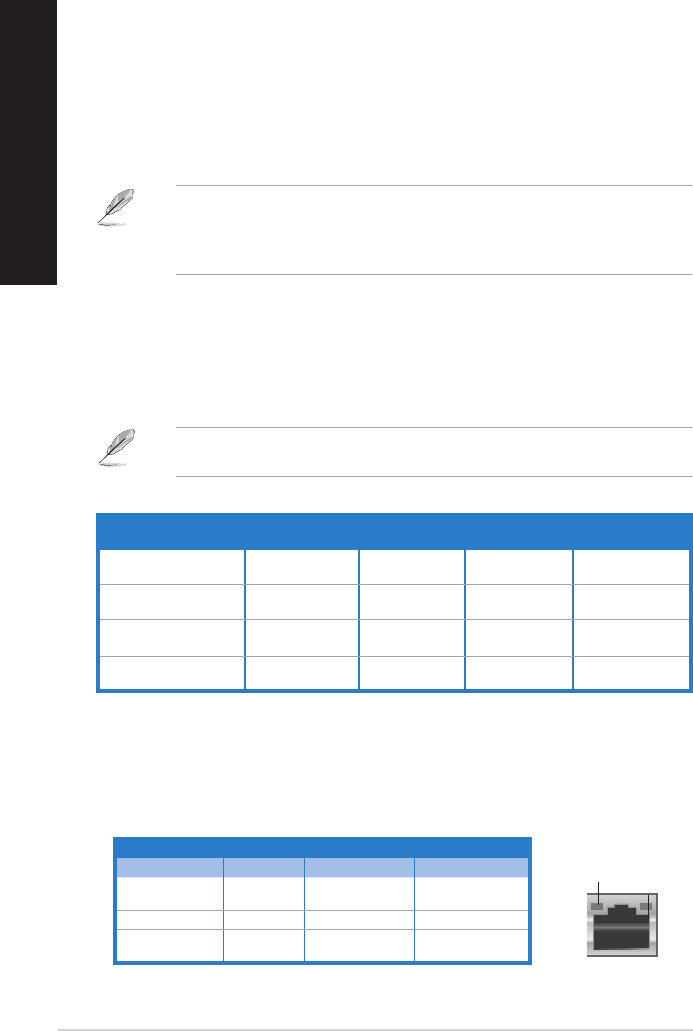
1.
Przełącznik zasilania.
2 . Selektor napięcia.
3. Złącze zasilania.Złącze zasilania.
18
POLSKI
POLSKI
POLSKI
POLSKI
4. Port myszy PS/2 (zielony).
5. Port klawiatury PS/2 (purpurowy).
6. Port COM.
7.
Port DVI-D.
8. Porty USB 2.0.Porty USB 2.0.
®
9. Port mikrofonu (różowy).Port mikrofonu (różowy).
10.
Port wyjścia liniowego (jasnozielony).
11. Port wejścia liniowego (jasnoniebieski).Port wejścia liniowego (jasnoniebieski).
12. Zaślepka gniazda rozszerzenia.Zaślepka gniazda rozszerzenia.
13. Port LAN (RJ-45).Port LAN (RJ-45).
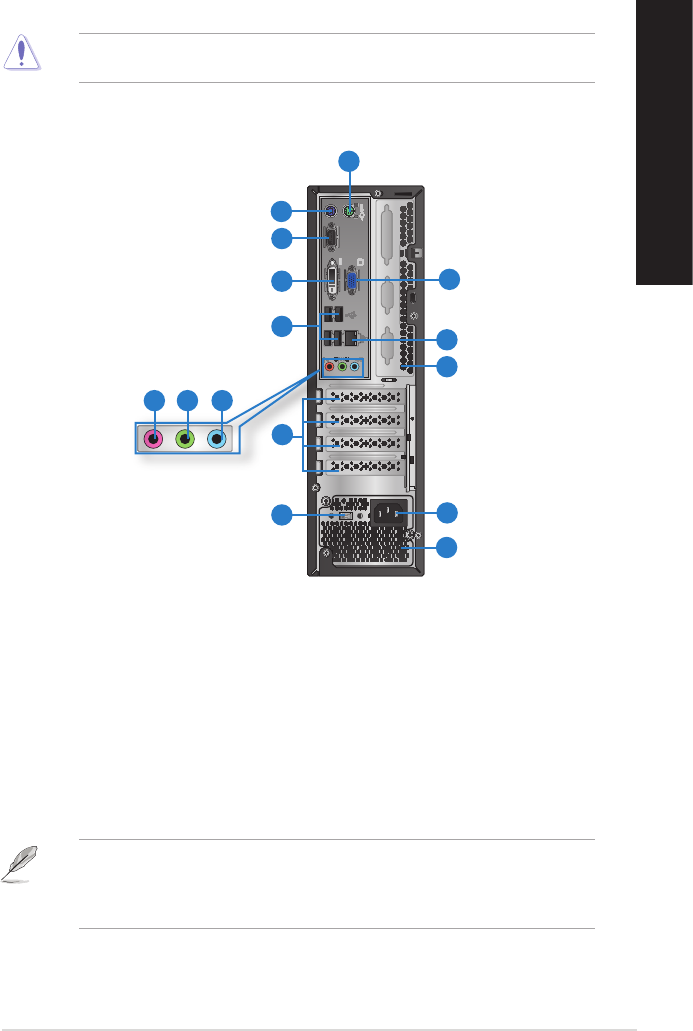
Wskazania LED portu LAN
Audio 2, 4, 6 lub 8-kanałowe
Port Suchawki
2-kanałowe 4-kanaowe 6-kanaowe 8-kanaowe
basowy
basowy
Dioda LED aktywnoci/poczenia Dioda LED szybkoci
Stan Opis Stan Opis
Dioda
LED
SZYBKO-
ŚCI
Dioda LED
AKTYW-
NOŚĆ/POŁĄ-
CZENIE
Port LAN
POLSKI
POLSKI
19
POLSKI
POLSKI
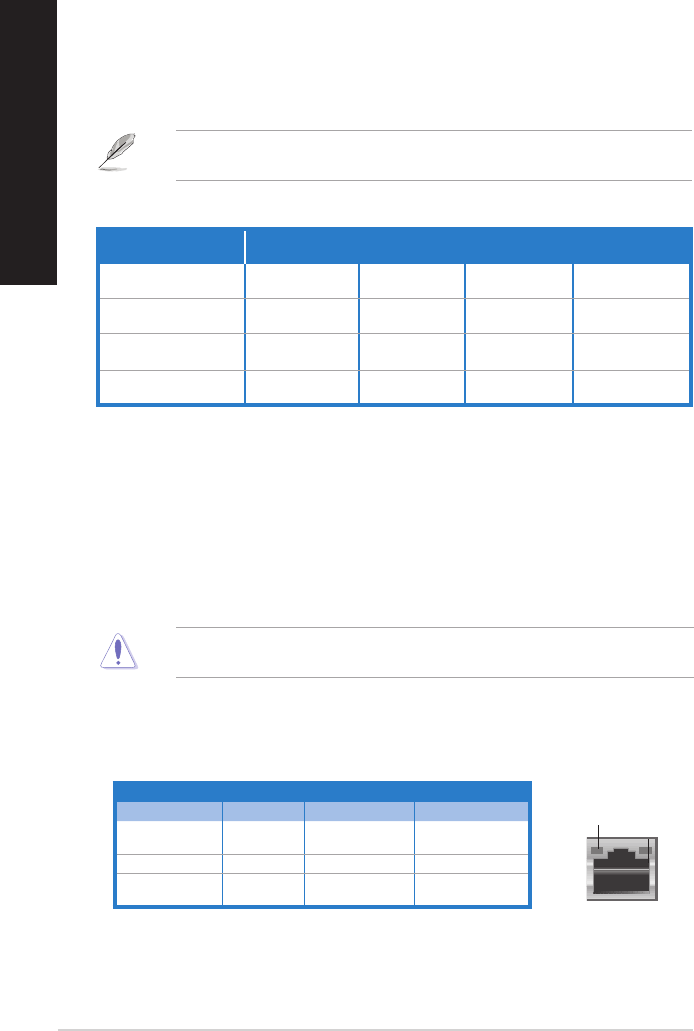
1. Port myszy PS/2 (zielony).
2. Port klawiatury PS/2 (purpurowy).
3.
Port COM.
4. DVI-D-port.DVI-D-port.
5. Porty USB 2.0.Porty USB 2.0.
®
14. Szczeliny wentylacyjne.Szczeliny wentylacyjne.
15. Port VGA.Port VGA.
2
4
BP6320(SD530)
13
14
1
3
5
6 7 8
9
11
11
12
10
POLSKI
POLSKI
POLSKI
POLSKI
9. Zaślepka gniazda rozszerzenia.Zaślepka gniazda rozszerzenia.
10. Selektor napięcia.
6. Port mikrofonu (różowy).Port mikrofonu (różowy).
7.
Port wyjścia liniowego (jasnozielony).
8. Port wejścia liniowego (jasnoniebieski).Port wejścia liniowego (jasnoniebieski).
11. Szczeliny wentylacyjne.
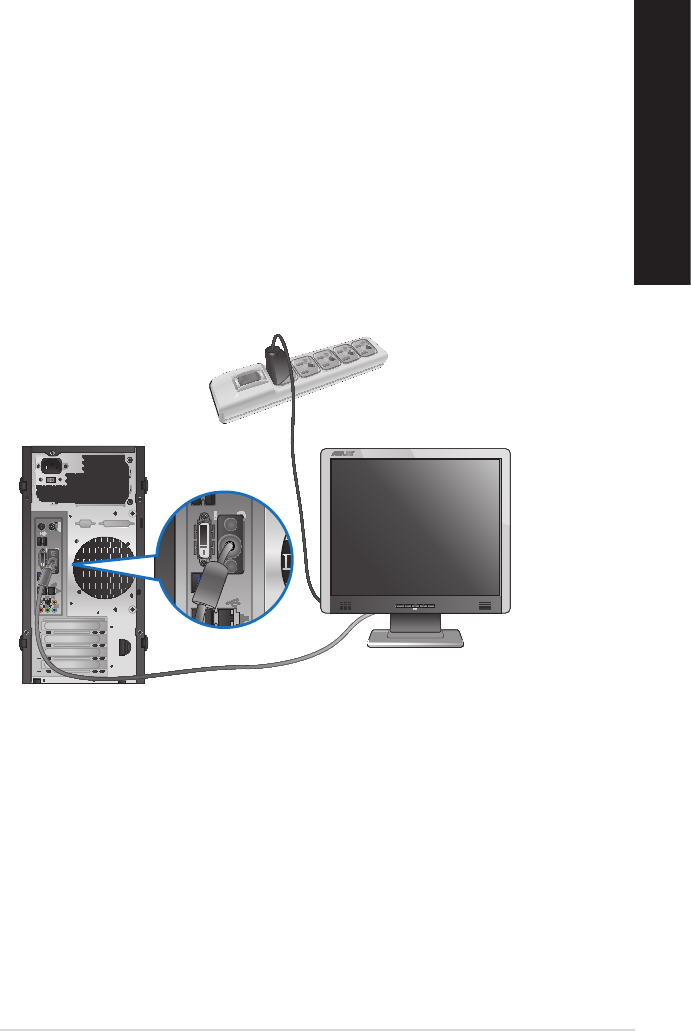
12. Port LAN (RJ-45).Port LAN (RJ-45).
Wskazania LED portu LAN
13. Port VGA.Port VGA.
Audio 2, 4, 6 lub 8-kanałowe
Port Suchawki
2-kanałowe 4-kanaowe 6-kanaowe 8-kanaowe
basowy
basowy
Dioda LED aktywnoci/poczenia Dioda LED szybkoci
Stan Opis Stan Opis
Dioda
LED
SZYBKO-
ŚCI
Dioda LED
AKTYW-
NOŚĆ/POŁĄ-
CZENIE
Port LAN
POLSKI
POLSKI
21
POLSKI
POLSKI
Ustawienia komputera
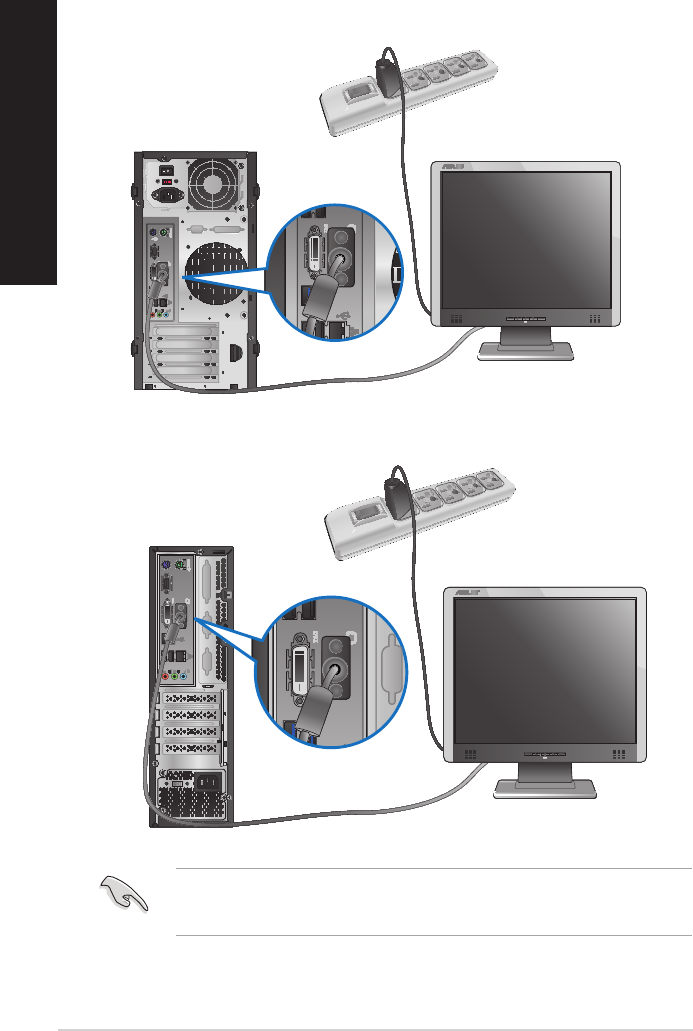
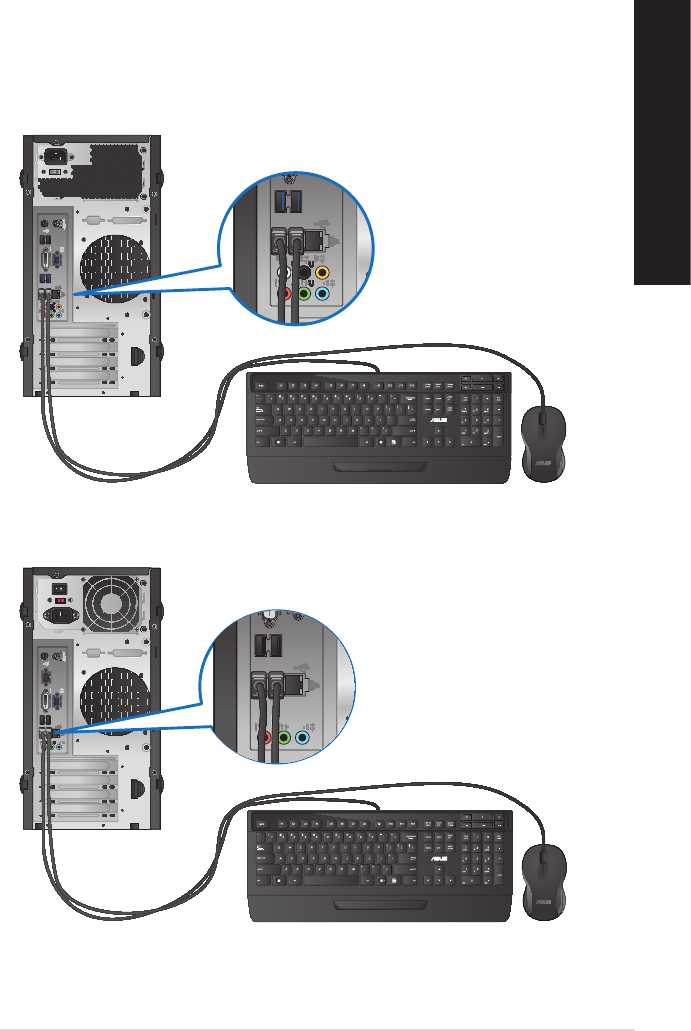
Używanie wbudowanych portów wyjścia wyświetlania
W celu podłączenia zewnętrznego monitora, z wykorzystaniem wbudowanych portów
wyjścia wyświetlania:
BM6620 (MD530)
22
POLSKI
POLSKI
POLSKI
POLSKI
BP6320 (SD530)
BM6820
POLSKI
POLSKI
23
POLSKI
POLSKI
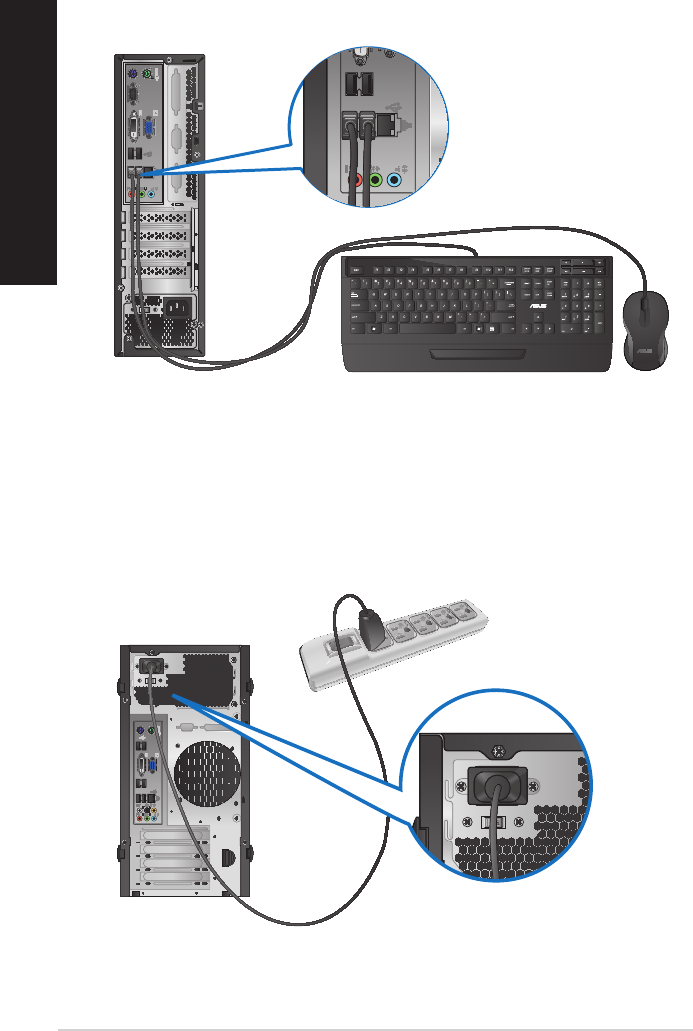
Podłączenie klawiatury USB i myszy USB
BM6620 (MD530)
BM6820
24
POLSKI
POLSKI
POLSKI
POLSKI
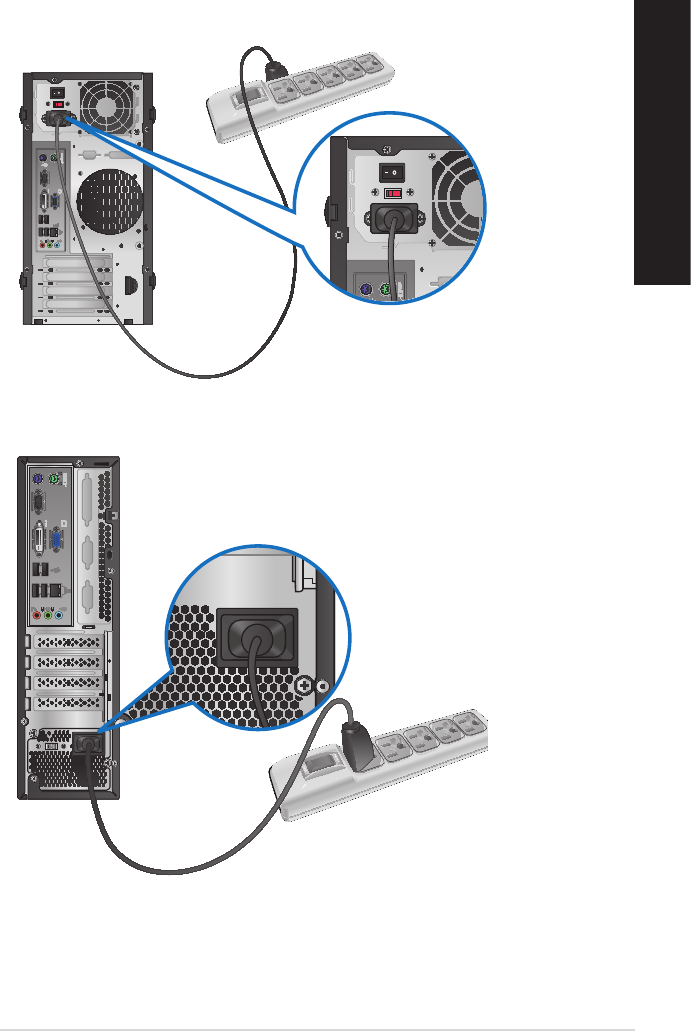
Podłączenie przewodu zasilającego
BM6620 (MD530)
BP6230/SD530
POLSKI
POLSKI
25
POLSKI
POLSKI
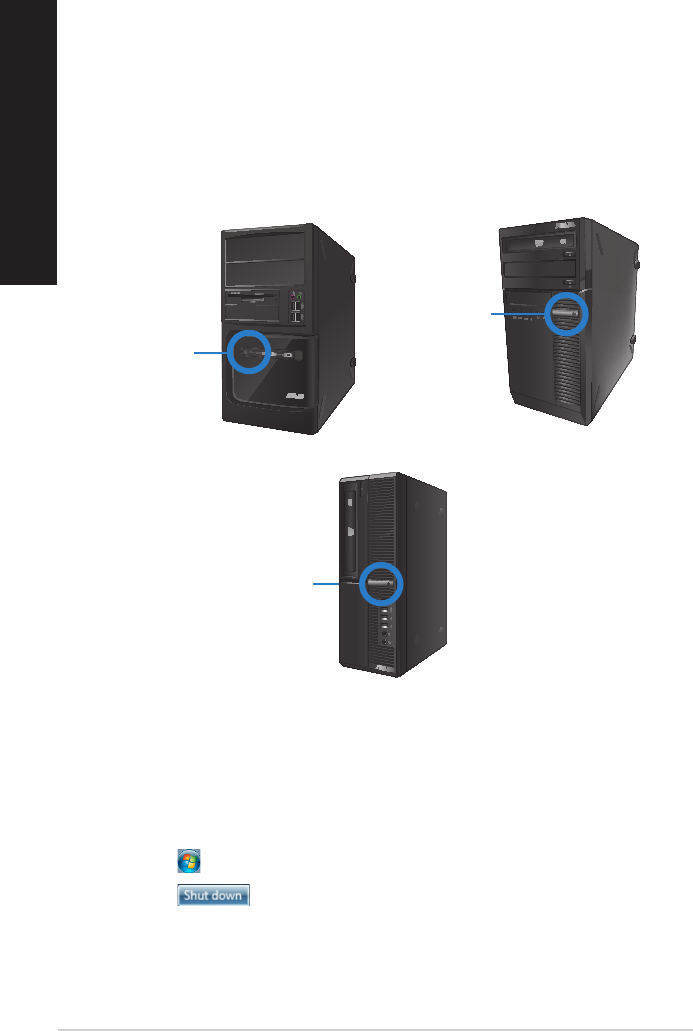
BP6320 (SD530)
BM6820
26
POLSKI
POLSKI
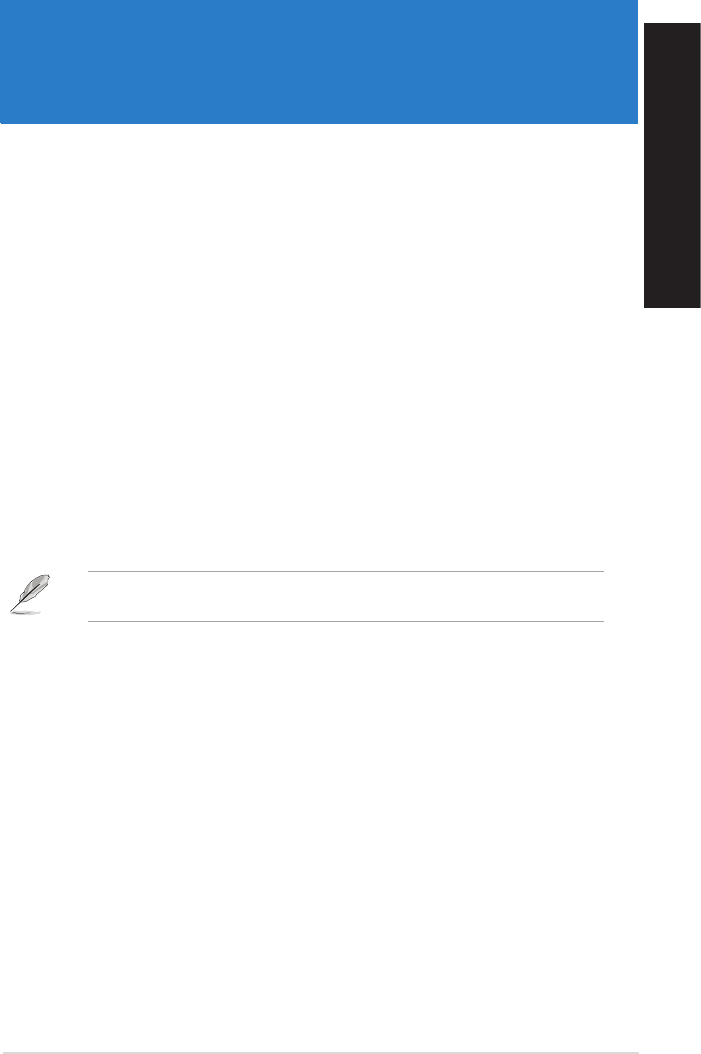
WŁĄCZANIE/WYŁĄCZANIE komputera
WŁĄCZANIE komputera
W celu WŁĄCZENIA komputera:
WYŁĄCZANIE komputera
Aby wyłączyć komputer w systemie Windows® 7:
®
®Wyłączanie komputera Desktop PC
Przycisk zasilania
BM6820
Przycisk zasilania
BM6620(MD530)
Przycisk zasilania
BP6320(SD530)
POLSKI
POLSKI
27
Rozdział 2
Używanie Windows® 7
Pierwsze uruchomienie
®
W celu pierwszego uruchomienia:
Kongurowanie
systemu ®
Dalej
Kraj lub regionCzas i walutaUkład klawiatury
Dalej
nazwa użuytkownikanazwa komputera
Dalej
Dalej
Dalej
Akceptuję postanowienia licencyjne i
Dalej
Użyj ustawień zalecanychInstaluj tylko ważne aktualizacje
Zapytaj mnie
później
Dalej
Konguracja konta
użytkwonika i hasła
28 ® 7
POLSKI
POLSKI
POLSKI
POLSKI
Używanie pulpitu Windows® 7
®
Używanie menu Start
®Pomoc i obsługa
techniczna
Uruchamianie elementów z menu Start
W celu uruchamiania elementów z menu Start:
®
Przypinanie programów w menu Start
lub na pasku zadań
Używanie elementu Pierwsze kroki
Pierwsze kroki
®
®
W celu użycia elementu Pierwsze kroki:
Pierwsze kroki
Używanie paska zadań
Uruchamianie programu z paska zadań
W celu uruchomienia programu z paska zadań:
®
Przypinanie programów w menu Start
lub na pasku zadań
POLSKI
POLSKI
29
POLSKI
POLSKI
Przypinanie elementów na liście szybkiego dostępu
Aby przypiąć elementy do listy szybkiego uruchamiania:
Przypnij do tej listy
Odpinanie elementów od listy szybkiego uruchamiania
W celu odpięcia elementów od listy szybkiego uruchamiania:
Odepnij od tej listy
Przypinanie programów w menu Start lub na pasku zadań
W celu przypięcia programów w menu Start lub na pasku zadań:
®
Przypnij do paska zadańPrzypnij do menu Start
Przypnij ten program do paska zadań
Odpinanie programów od menu Start
W celu odpięcia programów od menu Start:
®
Usuń z tej listy
Odpinanie programów od paska zadań
W celu odpięcia programów od paska zadań:
Odepnij ten program od paska zadań
® 7
POLSKI
POLSKI
POLSKI
POLSKI
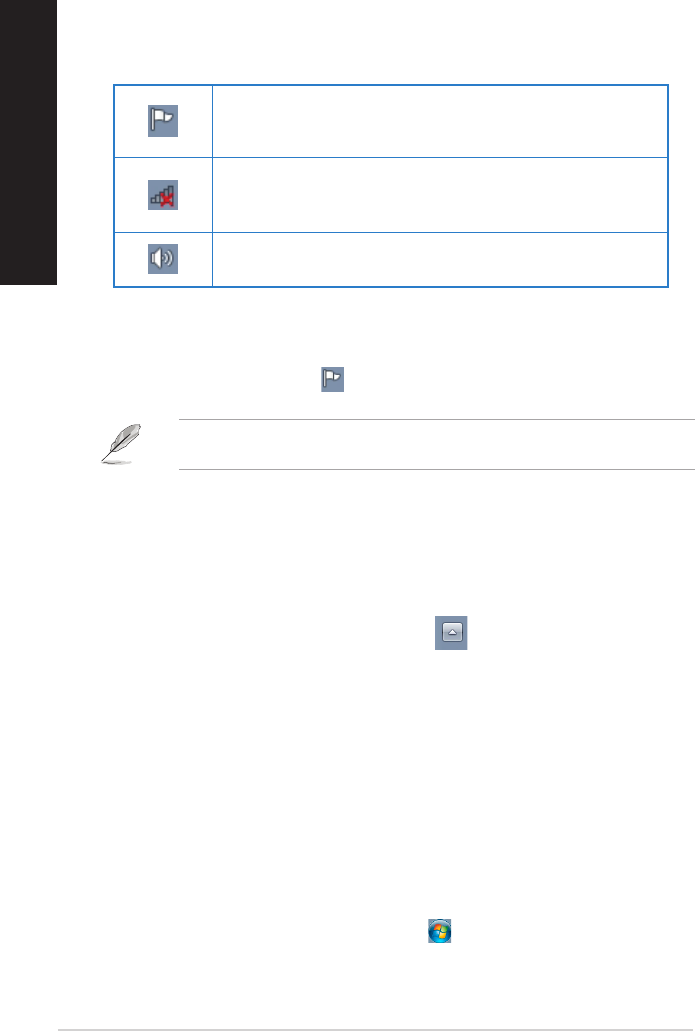
Używanie obszaru powiadomień
Powiadomienie Centrum akcji
Połączenie sieciowe
Głośność
Wyświetlanie powiadomienia o alarmie
Aby wyświetlić powiadomienie o alarmie:
Używanie
Centrum akcji ®
Dostosowanie ikon i powiadomień
Aby dostosować ikony i powiadomienia:
Dostosuj
Zarządzanie plikami i folderami
Używanie programu Eksplorator Windows®
®
Uruchamianie programu Eksplorator Windows®
Aby uruchomić Eksplorator Windows®:
®
Komputer®
POLSKI
POLSKI
31
POLSKI
POLSKI
Eksploracja plików i folderów
W celu eksploracji plików i folderów:
®
Dostosowanie widoku pliku/foldera
W celu dostosowania widoku pliku/foldera:
®
Widok
Rozmieszczanie plików
W celu rozmieszczenia plików:
®
Rozmieść według
Sortowanie plików
W celu sortowania plików:
®
Sortuj według
Grupowanie plików
W celu pogrupowania plików:
®
Grupuj według
32 ® 7
POLSKI
POLSKI
POLSKI
POLSKI
Dodawanie nowego foldera
Aby dodać nowy folder:
®
Nowy folder
Nowy >
Folder
Kopia zapasowa plików
Ustawienia kopii zapasowej
Aby ustawić kopię zapasową:
> Wszystkie programy > Konserwacja > Kopia zapasowa i
przywracanie
Konguruj kopię zapasowąDalej
Dalej
Wybierz automatycznie (zalecane)Pozwól mi wybrać tryb kopii
zapasowej
Wybierz automatycznie®
Przywracanie systemu
®
W celu przywrócenia systemu:
> Wszystkie programy > Akcesoria > Narzędzia systemowe >
Przywracanie systemu
POLSKI
POLSKI
33
POLSKI
POLSKI
Zabezpieczenie komputera
Używanie Centrum akcji Windows® 7
®
Dostosowanie ikon i powiadomień
Uruchamianie Centrum akcji Windows® 7
Aby uruchomić Centrum akcji Windows® 7:
®
Otwórz Centrum akcji
®
Używanie funkcji Aktualizuj Windows®
®
Uruchamianie funkcji Aktualizuj Windows®
W celu uruchomienia funkcji Aktualizuj Windows®:
®
Wszystkie programy > Windows® Update
®
Ustawienia konta i hasła
Ustawienie konta użytkownika
Aby ustawić konto użytkownika:
® > Pierwsze kroki > Dodaj nowych
użytkowników
Zarządzaj innym kontem
Utwórz nowe konto
Użytkownik standardowyAdministrator
Utwórz konto
34 ® 7
POLSKI
POLSKI
Ustawienie hasła użytkownika
W celu ustawienia hasła użytkownika:
Utwórz hasło
Utwórz hasło
Uaktywnianie programu antywirusowego
W celu uaktywnienia Trend Micro Internet Security:
Zgoda i uaktywnienie
Dalej
Korzystanie z funkcji Pomoc i obsługa techniczna
Windows®
®
®
® > Pomoc i
obsługa techniczna
®
POLSKI
POLSKI
35
Rozdział 3
Używanie Windows® 8
Pierwsze uruchomienie
®
W celu pierwszego uruchomienia:
Kongurowanie
systemu ®
I accept the license terms for using
Windows (Akceptuję warunki licencji używania Windows)Accept
(Akceptuję).
®
®
®
36 ® 8
POLSKI
POLSKI
POLSKI
POLSKI
Aplikacje Windows®
®
Używanie interfejsu użytkownika w Windows®
®
®
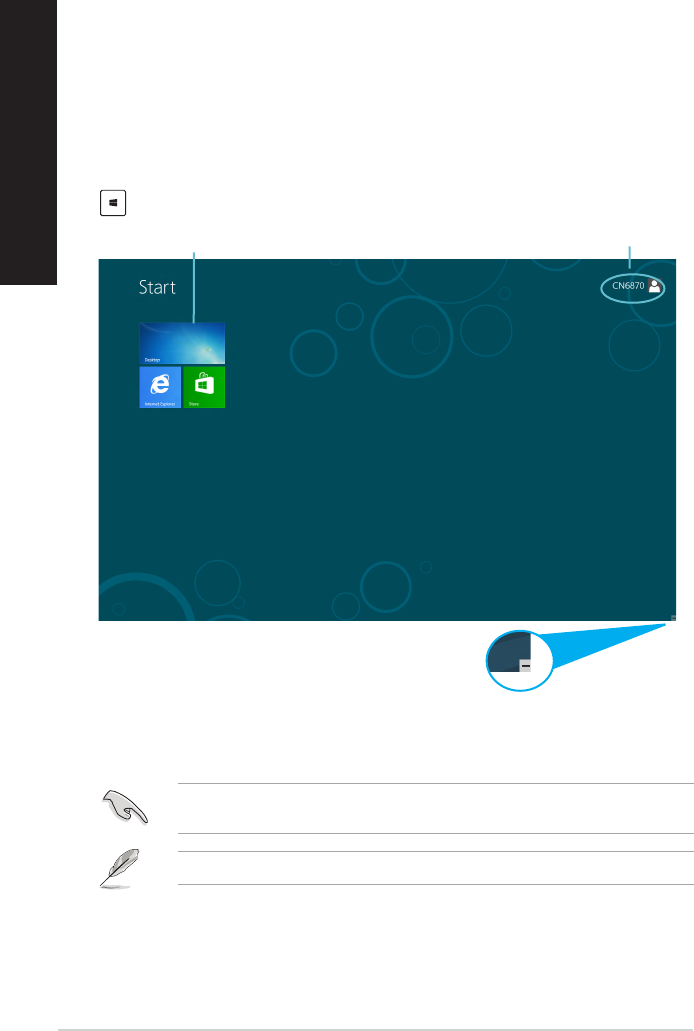
Ekran startowy
Konto użytkownika
Powiększanie/
zmniejszanie dla
aktywnych kafelków
aktywne kafelki
POLSKI
POLSKI
37
POLSKI
POLSKI
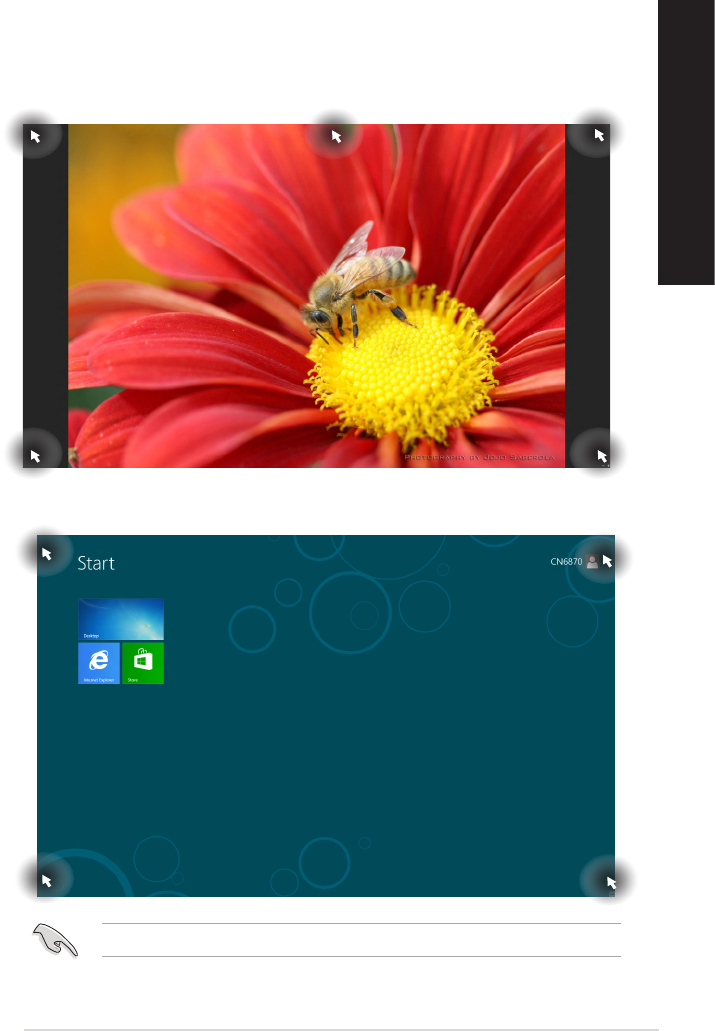
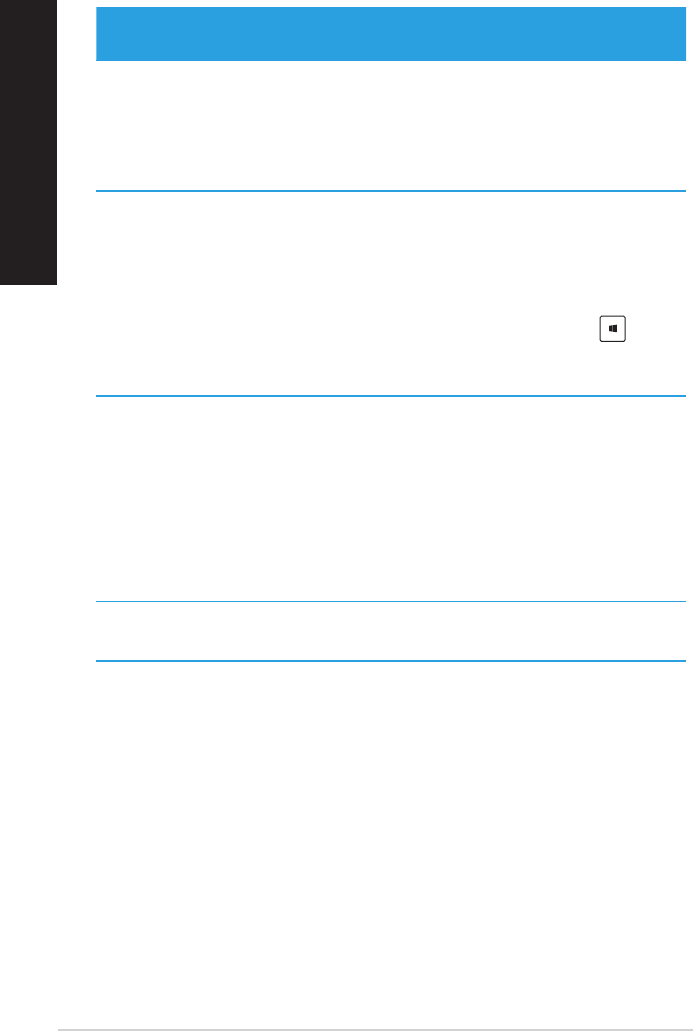
Hotspoty
Hotspoty w uruchomionych aplikacjach
Hotspoty na ekranie startowym
38 ® 8
POLSKI
POLSKI
POLSKI
POLSKI
Hotspot Akcja
UWAGA:
na
UWAGA:
Snap
feature (Funkcja przyciąganie)Praca z
aplikacjami w Windows®.
Charms bar (pasek Charms).

POLSKI
POLSKI
39
POLSKI
POLSKI
Praca z aplikacjami WindowsWindows®
Zamykanie aplikacji
.
Uruchamianie aplikacji
.
Dostosowanie aplikacji
Zmiana rozmiaru aplikacji
Odpinanie aplikacji
® 8
POLSKI
POLSKI
POLSKI
POLSKI
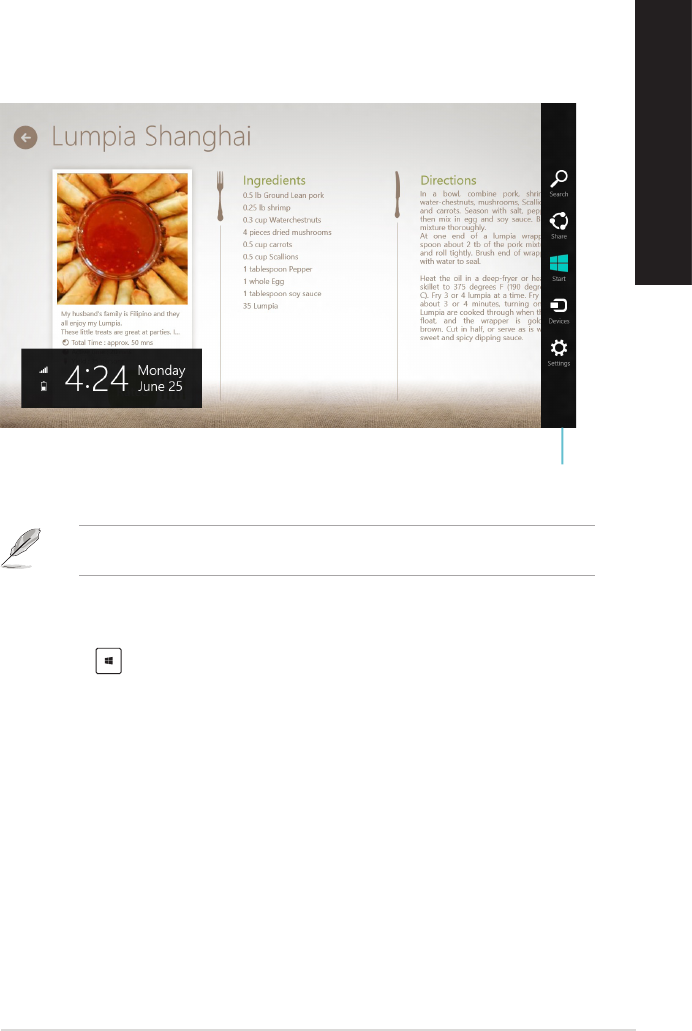
Dostęp do ekranu All Apps (Wszystkie aplikacje)
Uruchomienie ekranu All Apps (Wszystkie aplikacje)
Przypinanie aplikacji na ekranie Start
POLSKI
POLSKI
41
POLSKI
POLSKI
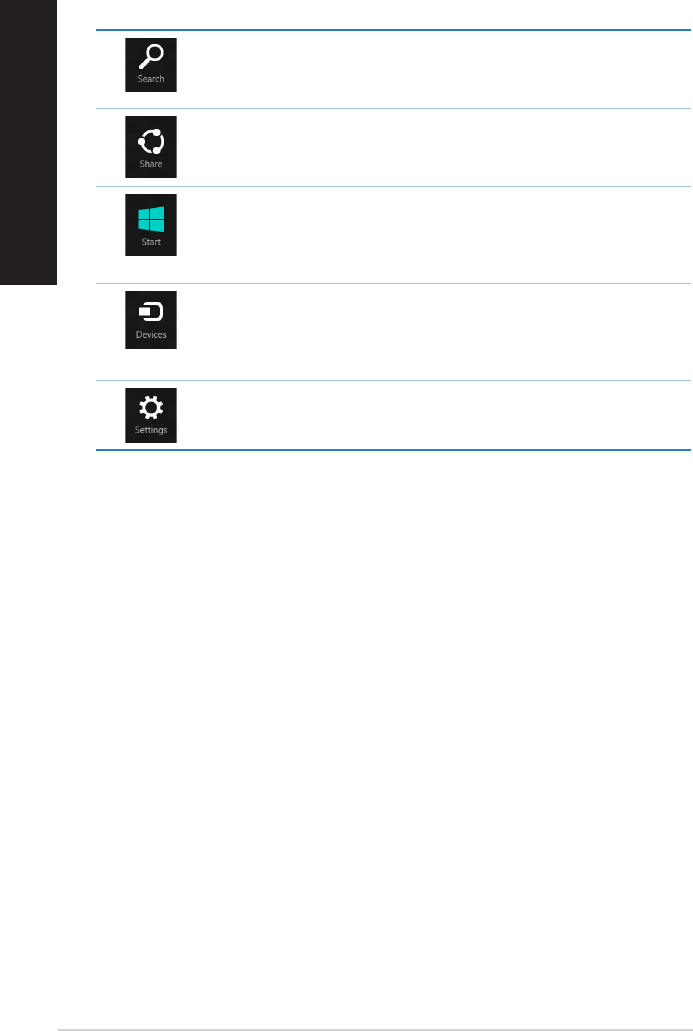
pasek Charms
Charms bar (pasek Charms)
Uruchamianie Charms bar (pasek Charms)
42 ® 8
POLSKI
POLSKI
POLSKI
POLSKI
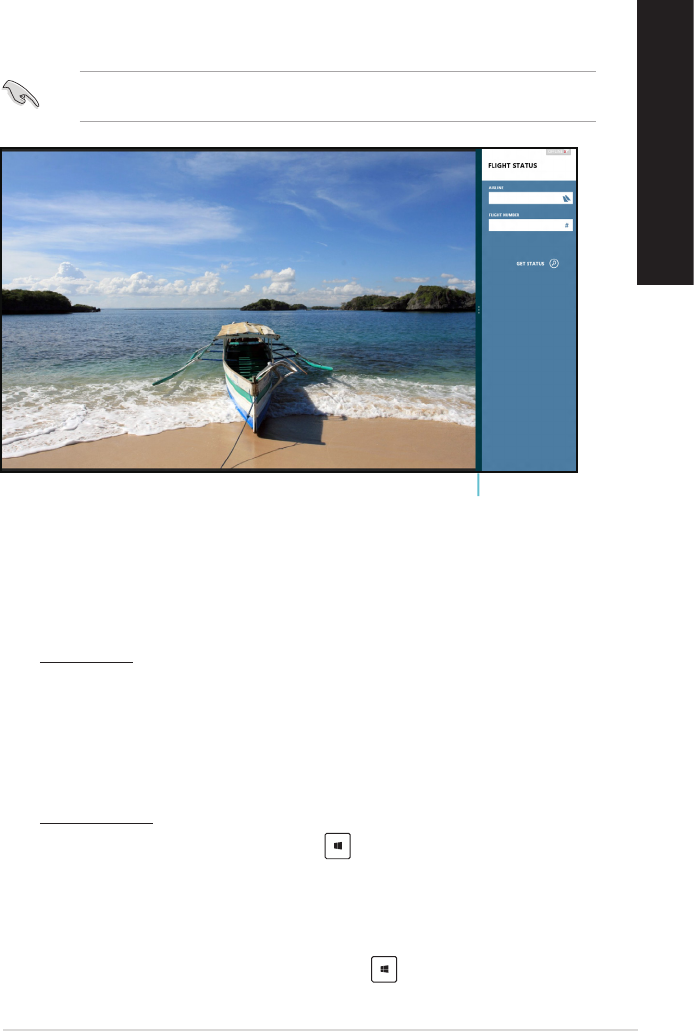
Elementy Charms bar (pasek Charms)
Search (Szukaj)
Share (Udostępnij)
Start
Devices (Urządzenia)
Settings (Ustawienia)
POLSKI
POLSKI
43
POLSKI
POLSKI
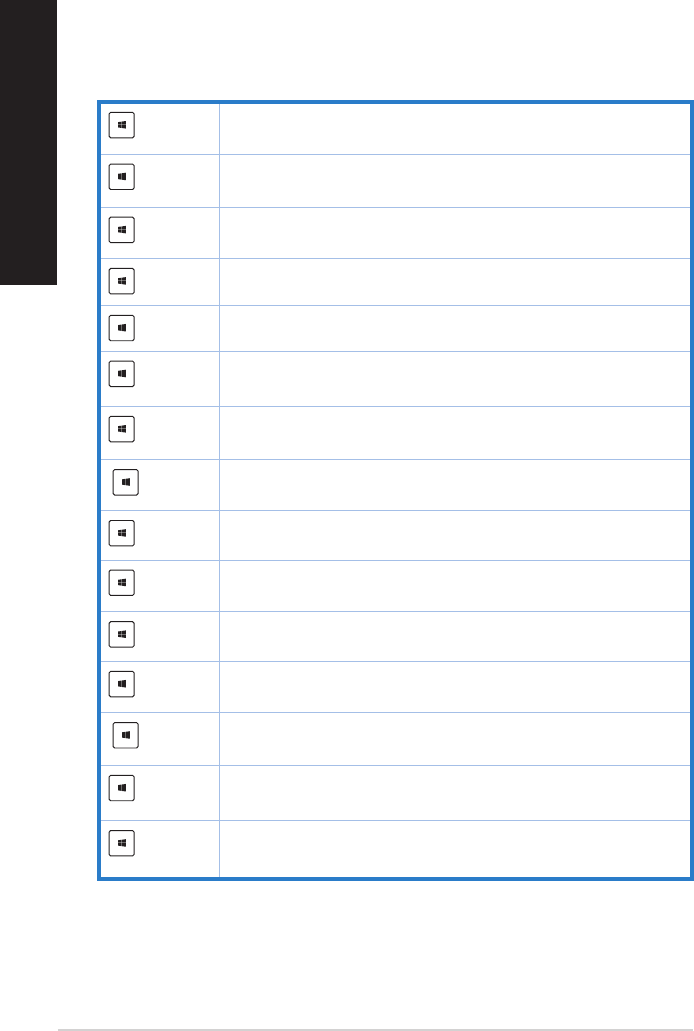
Funkcja Snap (Migawka)
Używanie funkcji Snap (Przyciąganie)
Aby używać Snap (Przyciąganie):
Pasek Snap (Migawka)
44 ® 8
POLSKI
POLSKI
POLSKI
POLSKI
Inne skróty klawiaturowe
®
POLSKI
POLSKI
45
POLSKI
POLSKI
Wyłączanie komputera Desktop PC
W celu wyłączenia komputera Desktop PC:
Settings (Ustawienia) > Power (Zasilanie) > Shut down
(Wyłącz),
Power (Zasilanie) > Shutdown (Wyłącz)
Przełączanie komputera Desktop PC do trybu uśpienia
46 ® 8
POLSKI
POLSKI
Przechodzenie do konguracji BIOS
Szybkie przechodzenie do BIOS
®
POLSKI
POLSKI
47
Rozdzia 4
Podłączanie urządzeń do komputera
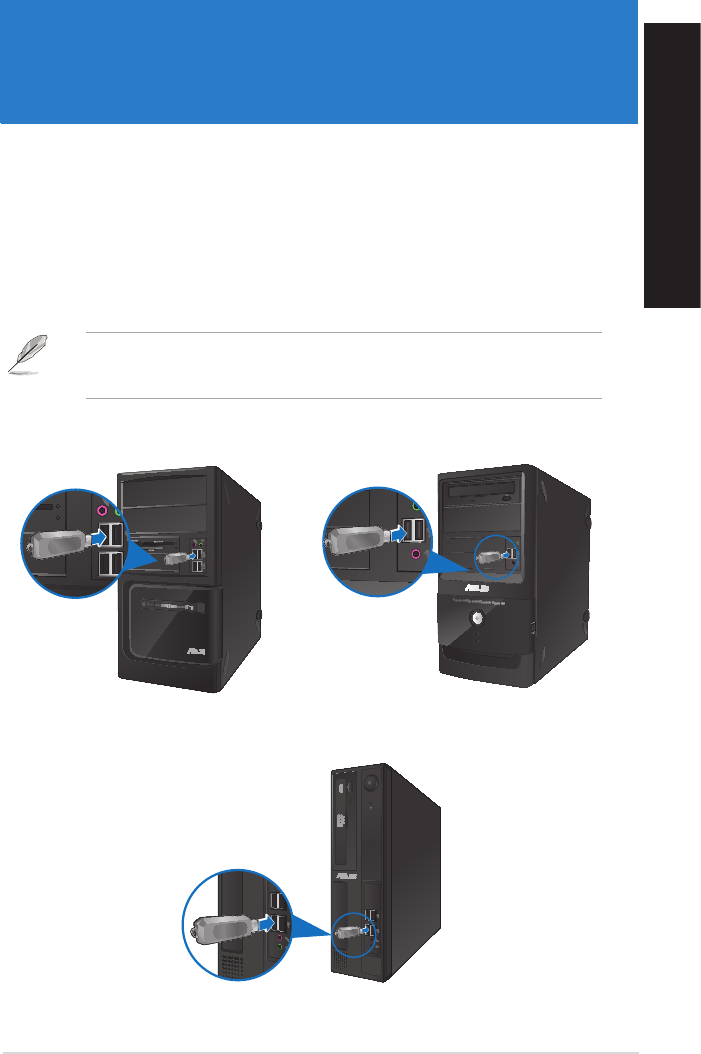
Podłączanie urządzenia pamięci masowej USB
W celu podłączenia urządzenia pamięci masowej USB:
Panel przedni
Konguracja portów USB z wykorzystaniem BIOS
BM6820BM6620/MD530
BP6320/SD530
48
POLSKI
POLSKI
POLSKI
POLSKI
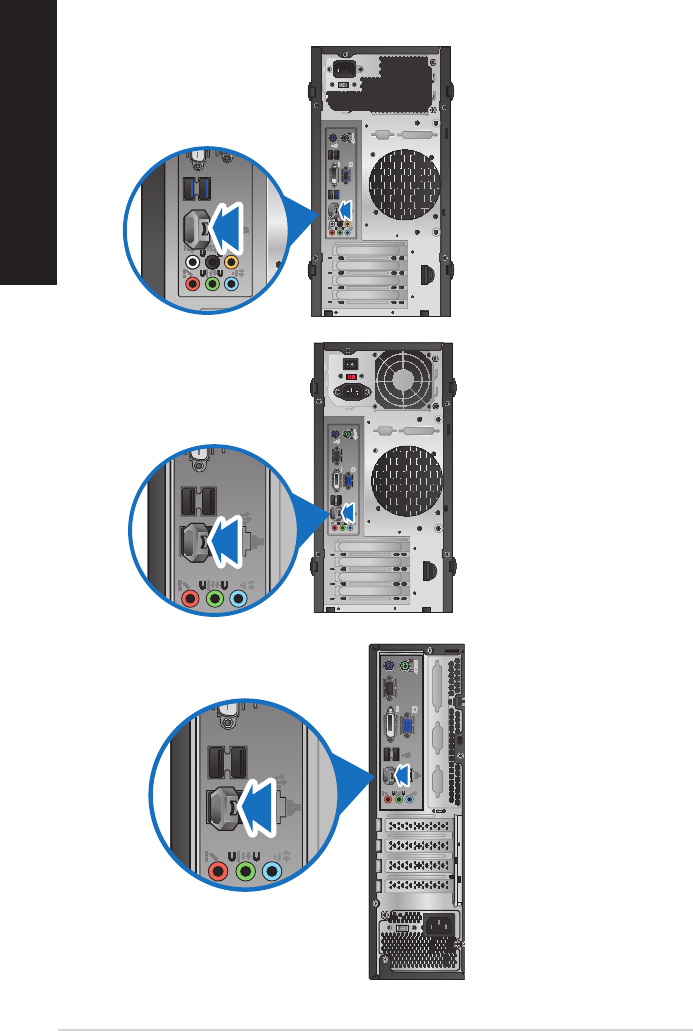
Panel tylny
BM6620 (MD530)
BM6820
BP6320 (SD530)
POLSKI
POLSKI
49
POLSKI
POLSKI
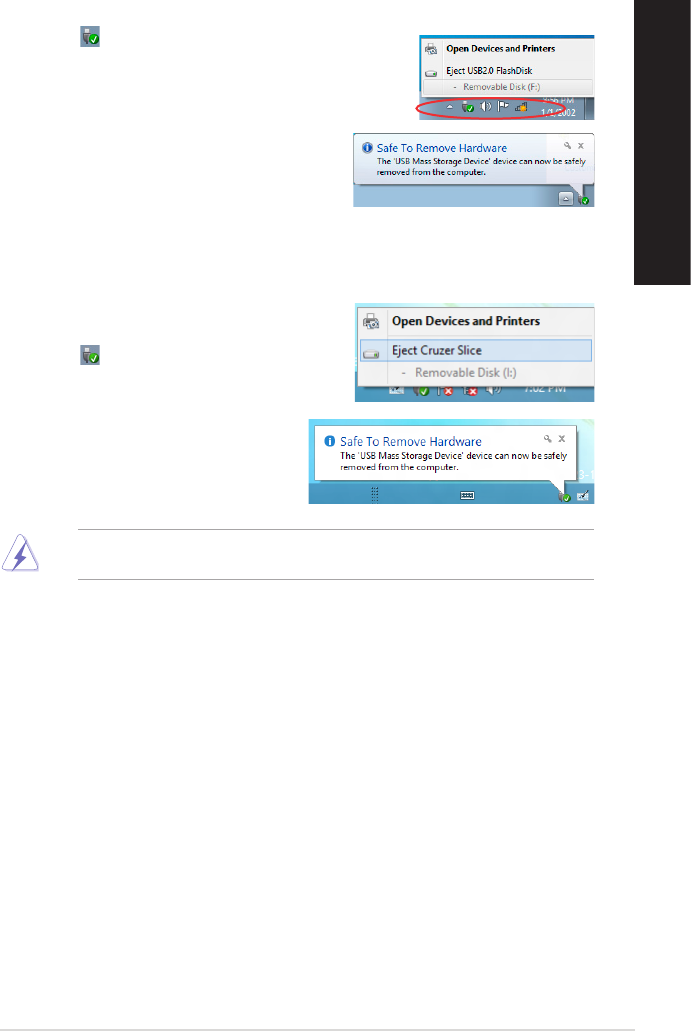
W celu odłączenia urządzenia pamięci masowej USB:
Eject (Wysuń) [Nazwa napędu USB].
Sprzęt może
być bezpiecznie usunięty
Aby odłączyć urządzenie pamięci USB w systemie Windows® 7:
Eject USB2.0 FlashDisk
(Wysuń FlashDisk USB2.0)USB3.0 FlashDisk
(Wysuń FlashDisk USB3.0)
Sprzęt może być
bezpiecznie usunięty
POLSKI
POLSKI
POLSKI
POLSKI
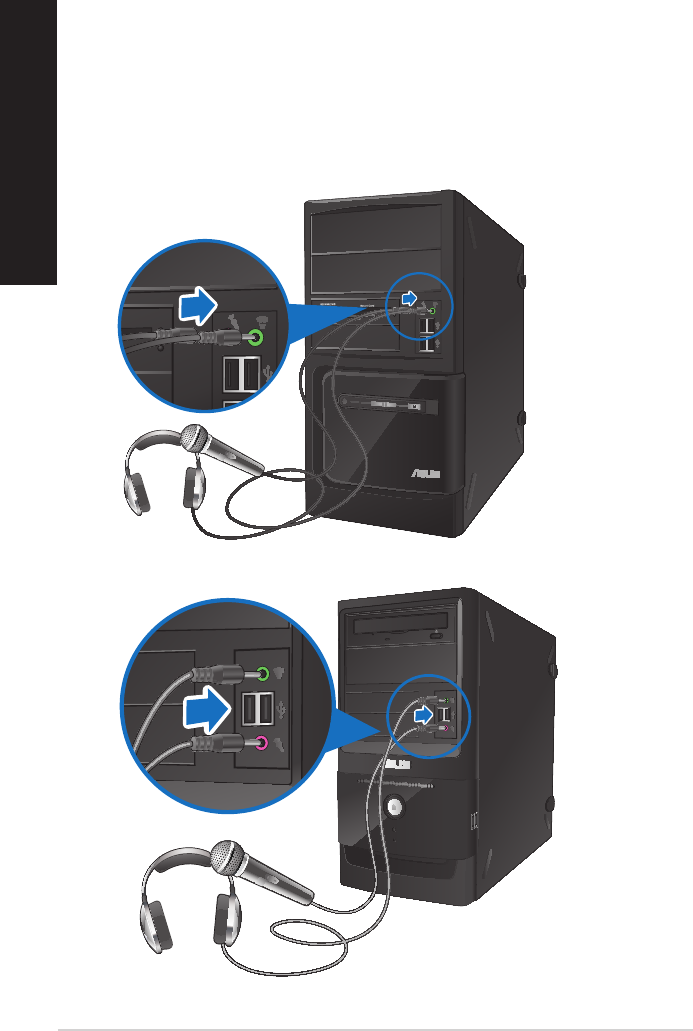
Podłączanie mikrofonu i głośników
Podłączanie słuchawek i mikrofonu
BM6620 (MD530)
BM6820
POLSKI
POLSKI
51
POLSKI
POLSKI
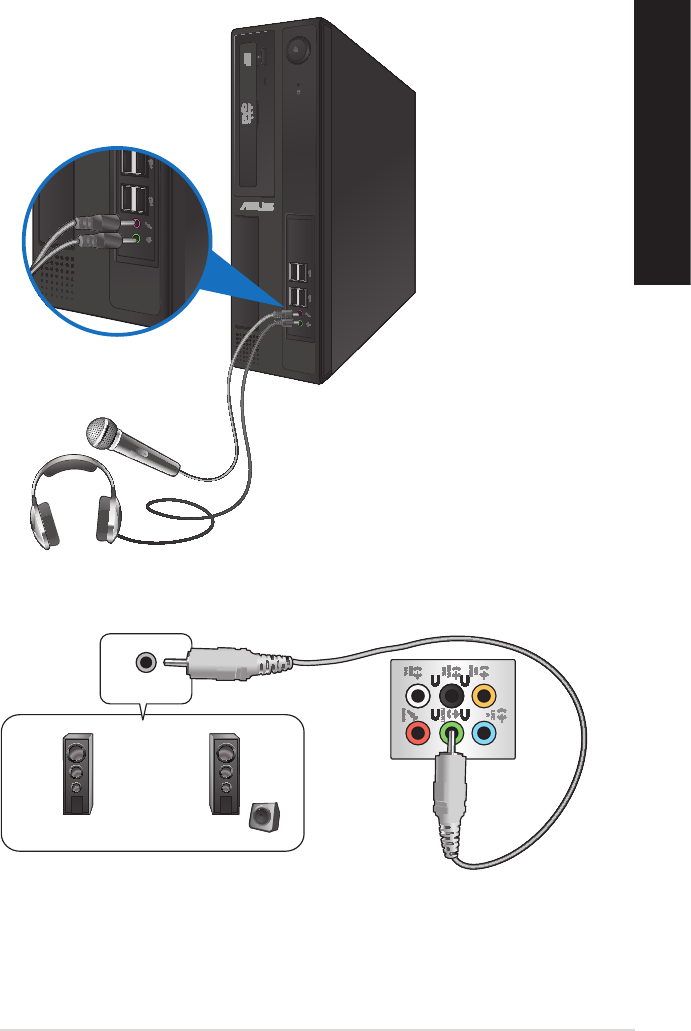
Podłączanie 2-kanałowych głośników
BP6320 (SD530)
52
POLSKI
POLSKI
POLSKI
POLSKI
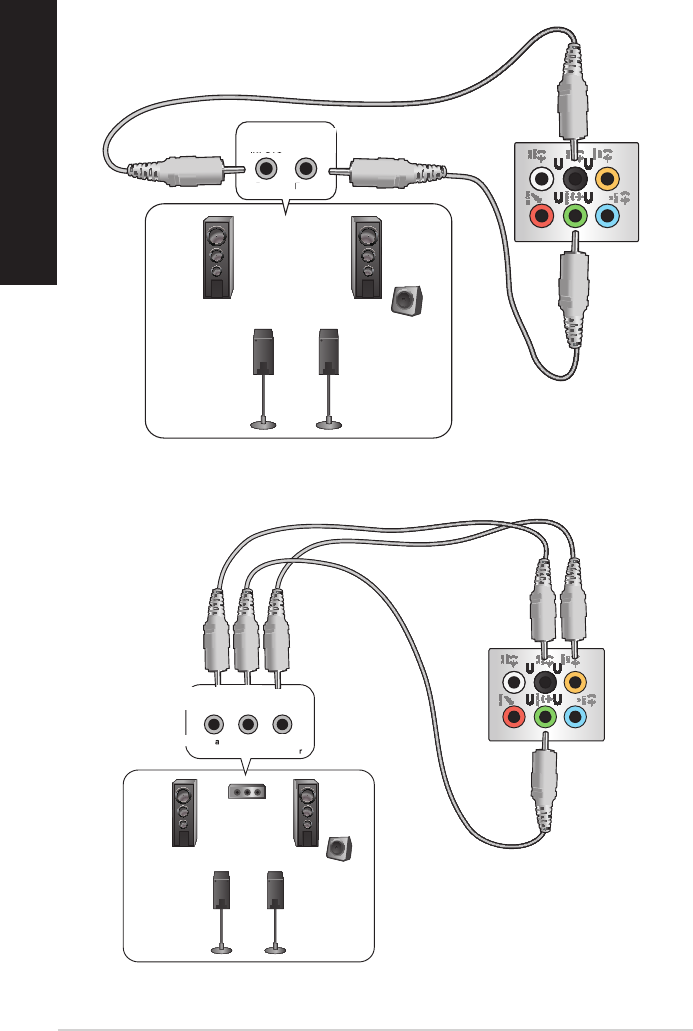
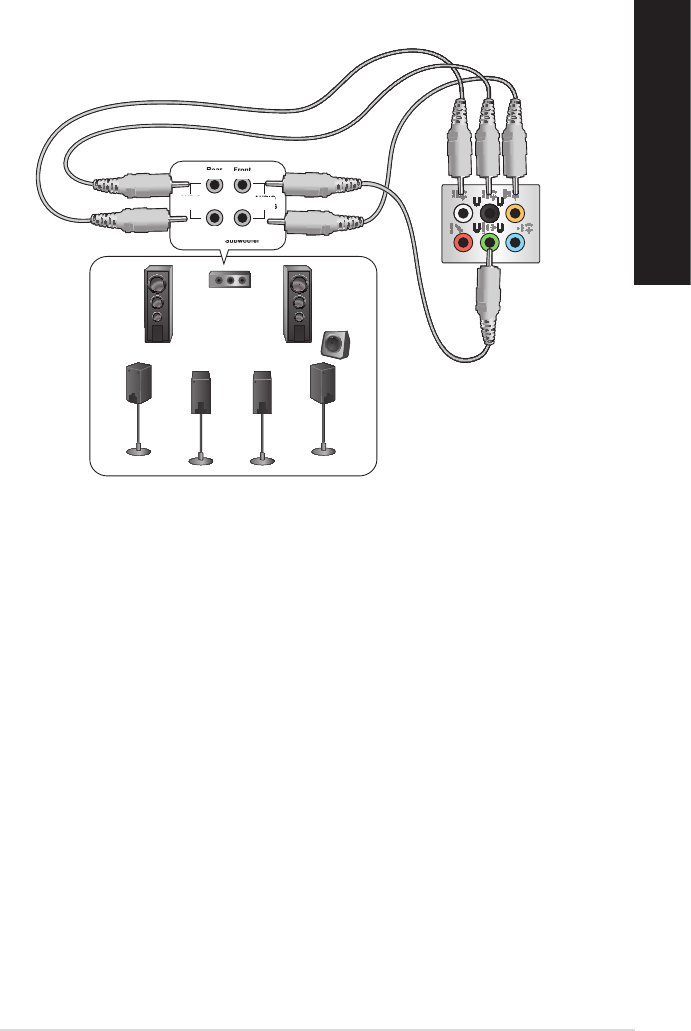
Podłączanie 4-kanałowych głośników
Podłączanie 6-kanałowych głośników
r
POLSKI
POLSKI
53
POLSKI
POLSKI
Podłączanie 8-kanałowych głośników

54
POLSKI
POLSKI
POLSKI
POLSKI
55
Rozdział 5
Używanie komputera
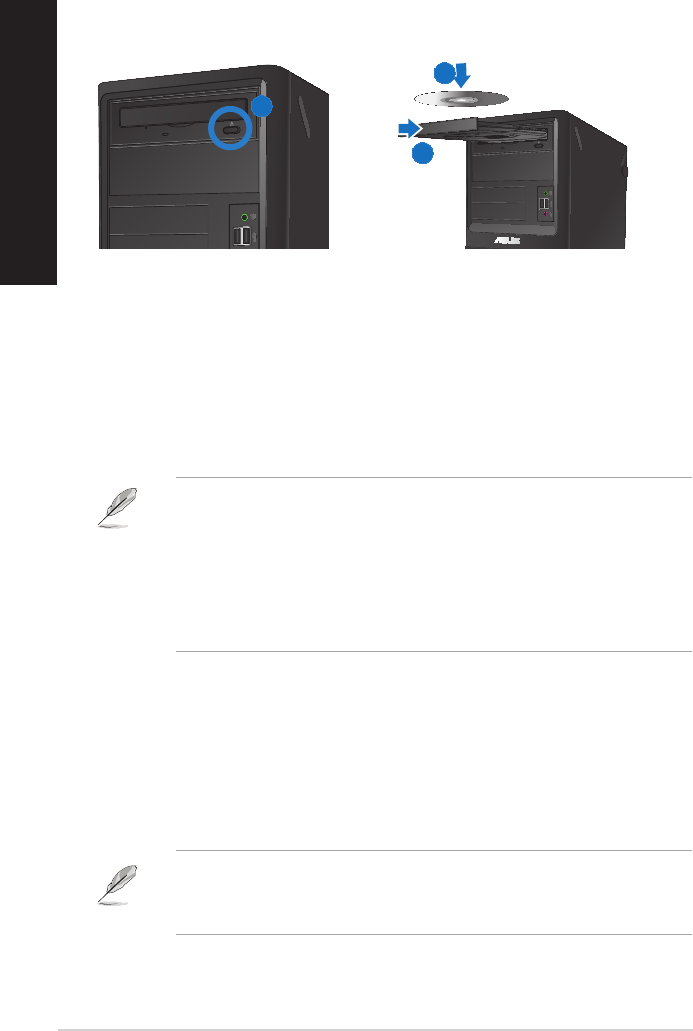
Prawidłowa postawa podczas używania komputera
desktop PC
Eye level to the top of
the monitor screen
Foot rest 90˚ angles
Aby zachować prawidlową postawę:
56
POLSKI
POLSKI
POLSKI
POLSKI
Używanie napędu optycznego (wyłącznie w wybranych
modelach)
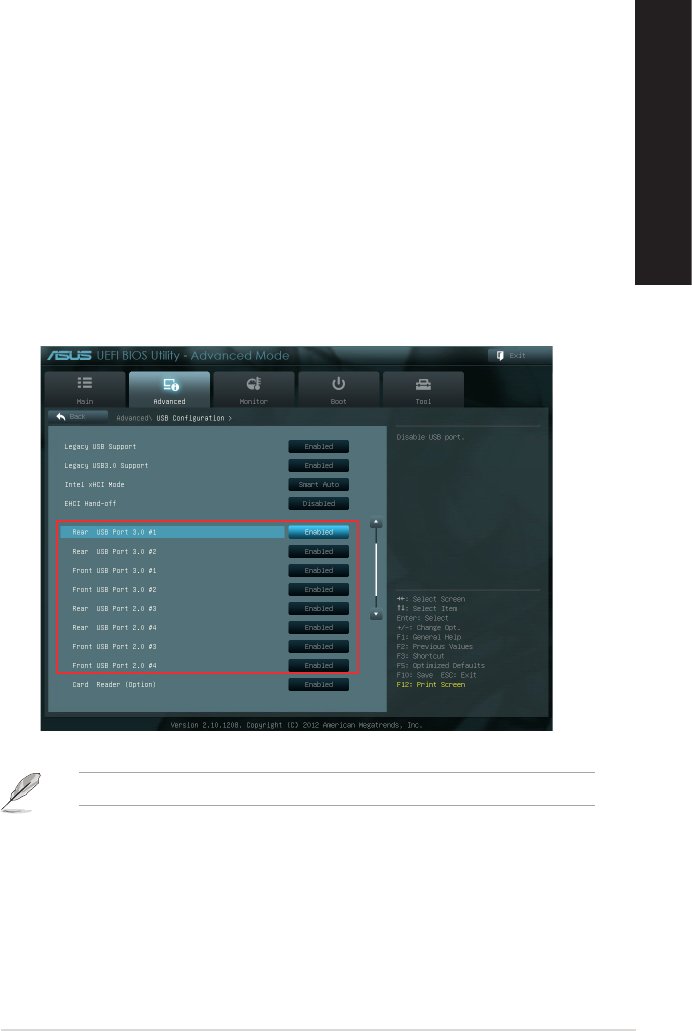
Wkładanie dysku optycznego
Aby włożyć dysk optyczny:
Wyjmowanie dysku optycznego
Aby wyjąć dysk optyczny:
Komputer
Wysuń
Computer (Komputer)®
®
File Explorer (Eksplorator plików)
Computer (Komputer)
®Start > Computer (Komputer)
®
®
File Explorer (Eksplorator plików)
1
2
3
POLSKI
POLSKI
57
POLSKI
POLSKI
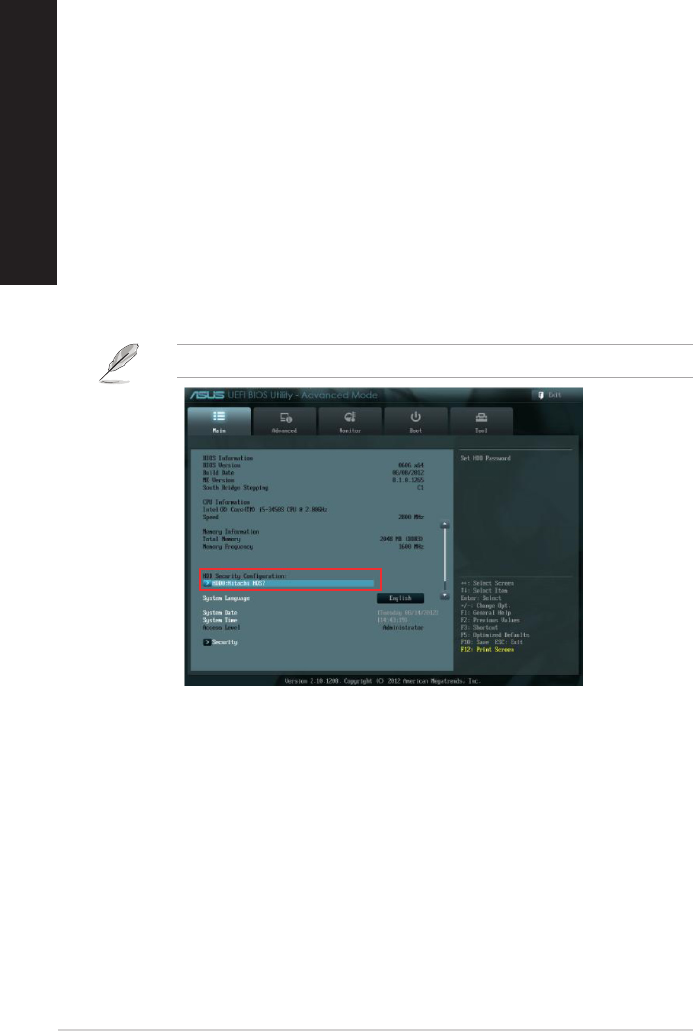
Konguracja portów USB z wykorzystaniem BIOS
Aby wyłączyć lub włączyć przednie i tylne porty USB 2.0 i 3.0:
Advanced (Zaawansowane) > USB
Conguration (Konguracja USB)
Exit (ZakończSave Changes & Reset (Zapisz zmiany i zresetuj),
58
POLSKI
POLSKI
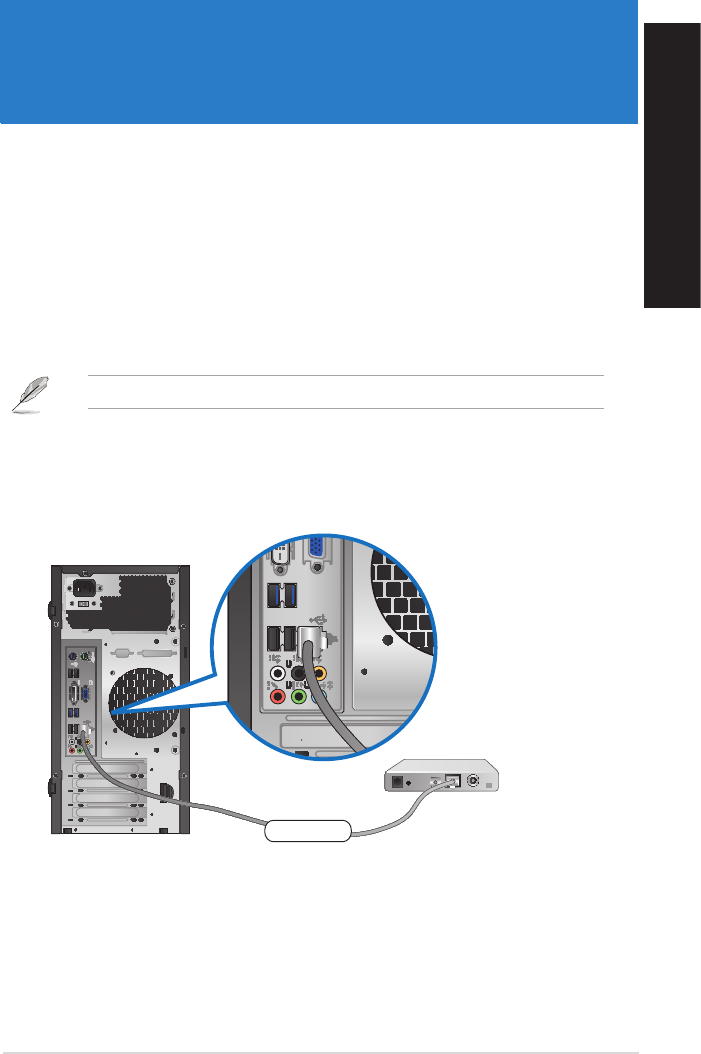
Konguracja ustawienia zabezpieczeń dysku twardego,
poprzez użycie BIOS
Aby ustawić hasło dostępu do dysku twardego w programie konguracji BIOS:
Exit
(Zakończ) > Advanced Mode (Tryb zaawansowany)
Main (Główny) > HDDx: [nazwa dysku twardego]
Set User Password (Ustaw hasło użytkownika)
Create New Password (Utwórz nowe hasło)
Exit (Zakończ)Save Changes & Reset (Zapisz zmiany i zresetuj)
Aby zmienić hasło dostępu do dysku twardego w programie konguracji BIOS:
Set User Password (Ustaw hasło użytkownika)
Enter Current Password (Wprowadź aktualne hasło)
Create New Password (Utwórz nowe hasło)
Exit (Zakończ)Save Changes & Reset (Zapisz zmiany i zresetuj)
POLSKI
POLSKI
59
Rozdzia 6
Połączenie z Internetem
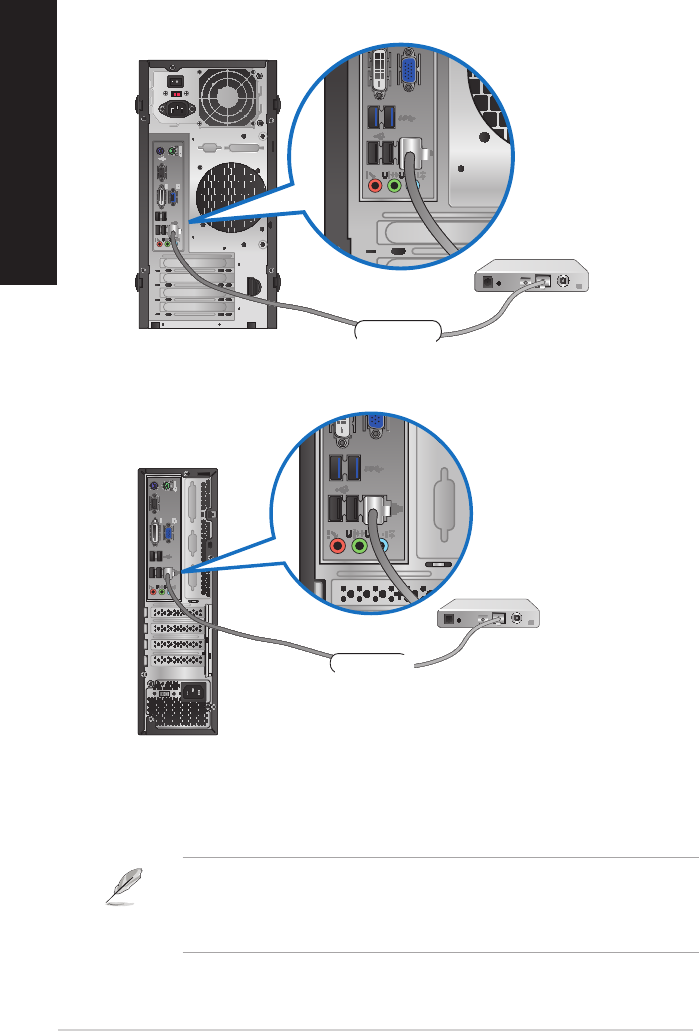
P dem DSL/kablowy
Aby połączyć przez modem DSL/kablowy:
Połączenie przewodowe
Modem
RJ-45 cable
DVI
HDMI
BM6620 (MD530)
POLSKI
POLSKI
POLSKI
POLSKI
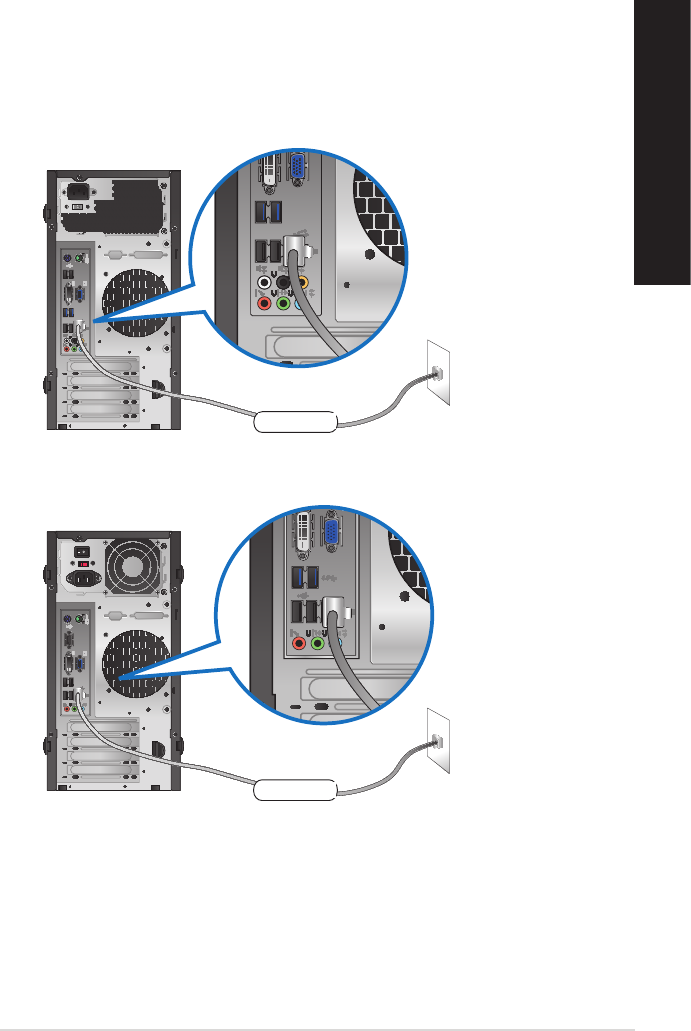
Konguracja połączenia
sieciowego
Modem
RJ-45 cable
BP6320 (SD530)
Modem
RJ-45 cable
BM6820
POLSKI
POLSKI
61
POLSKI
POLSKI
Połączenie przez lokalną sieć komputerową (LAN)
W celu połączenia przez LAN:
RJ-45 cable LAN
BM6620 (MD530)
RJ-45 cable LAN
BM6820
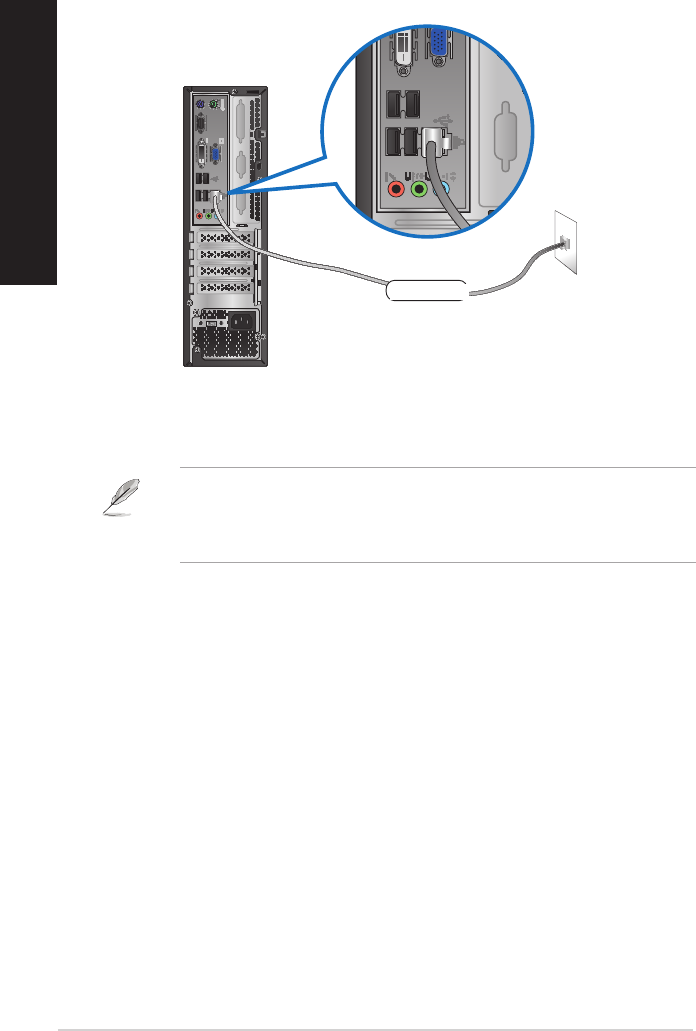
62
POLSKI
POLSKI
POLSKI
POLSKI
Konguracja połączenia
sieciowego
BP6320 (SD530)
RJ-45 cable LAN
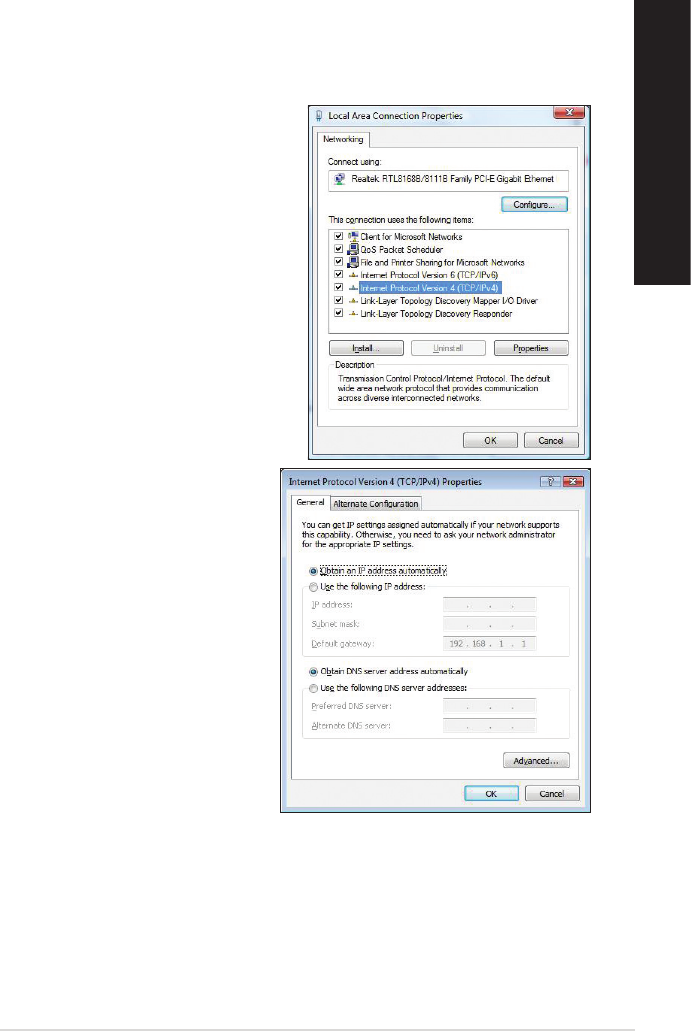
POLSKI
POLSKI
63
POLSKI
POLSKI
Konguracja połączenia sieciowego
Konguracja opcji w systemie Windows® 7
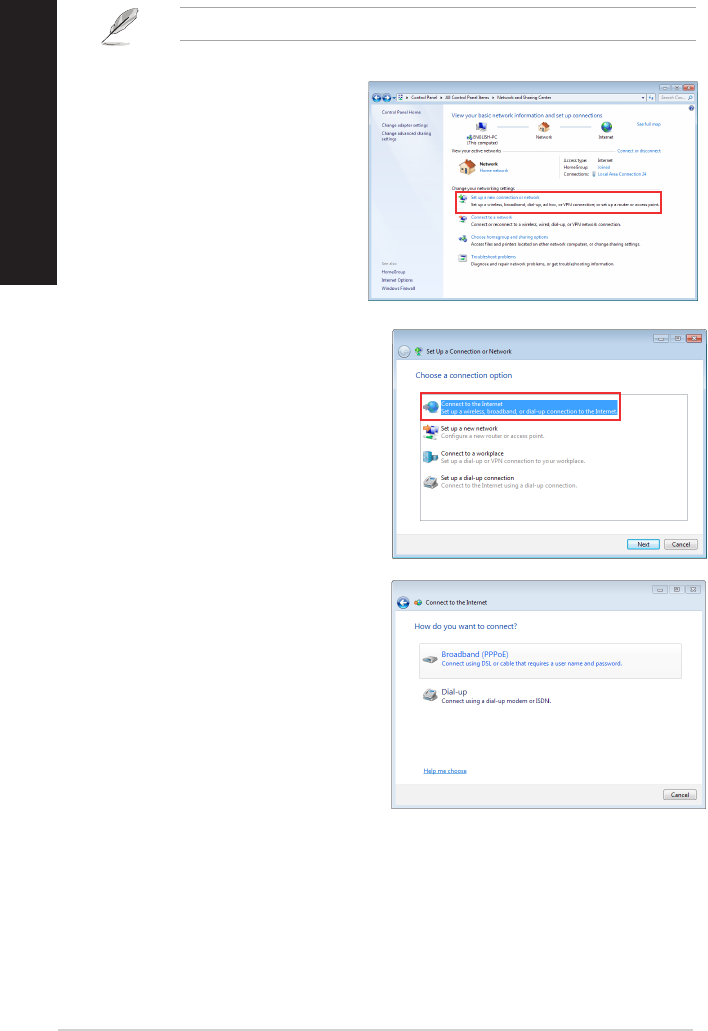
Konguracja dynamicznego połączenia sieciowego IP/PPPoE
Aby skongurować dynamiczne połączenie sieciowe IP/PPPoE:
Start > Control Panel
(Panel sterowania) > Network and
Sharing Center (Centrum sieci i
udostępniania)
Network and
Sharing Center (Centrum sieci
i udostępniania)Change
Adapter settings (Zmień ustawienia
adaptera)
Properties
(Właściwości)
Internet Protocol Version
4(TCP/IPv4) [Protokół internetowy
w wersji 4 (TCP/IPv4)]
Properties
(Właściwości)
Obtain an IP address
automatically (Uzyskaj
adres IP automatycznie)
Use the following
IP address (Użyj następującego
adresu IP)
IP address (Adres IP) i Subnet
mask (Maska podsieci)
Obtain DNS server
address automatically
(Uzyskaj adres serwera DNS
automatycznie)
Use the following
DNS Server addresses (Użyj
następujących adresów serwera
DNS)Preferred and
Alternate DNS server (Preferowany
i alternatywny serwer DNS)
OK.
64
POLSKI
POLSKI
POLSKI
POLSKI
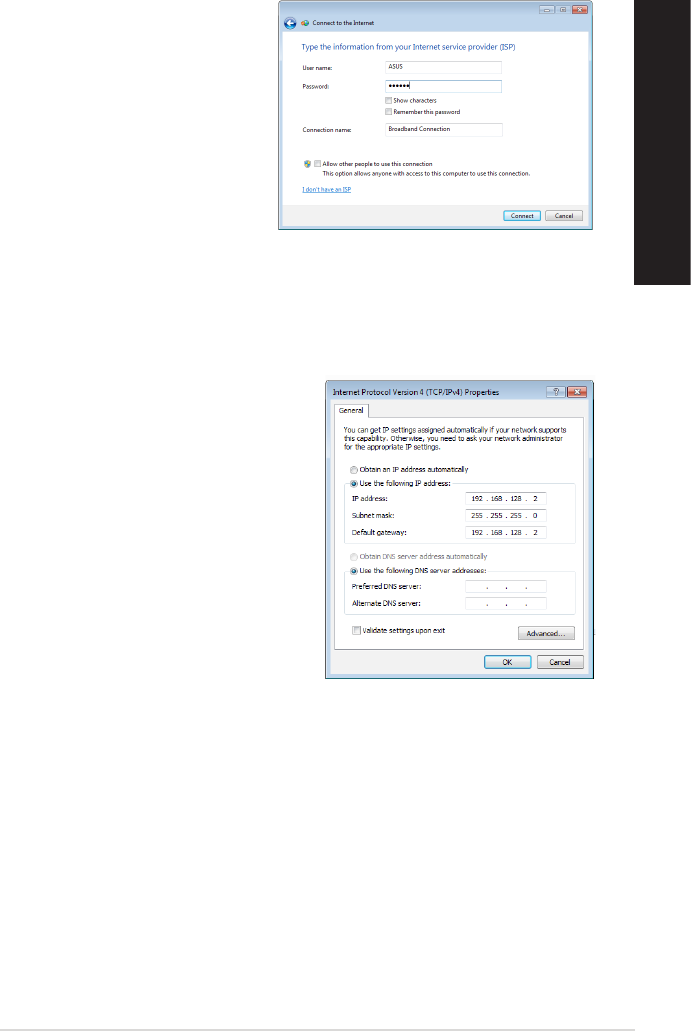
Connect to the Internet
(Połącz z Internetem) Next
(Dalej).
Ustaw nowe połączenie lub
sieć.
Broadband (PPPoE)
[Połączenie szerokopasmowe
(PPPoE)]Next (Dalej).
POLSKI
POLSKI
65
POLSKI
POLSKI
Connect
(Połącz).
Close (Zamknij)
Connect (Połącz)
Konguracja statycznego połączenia
sieciowego IP
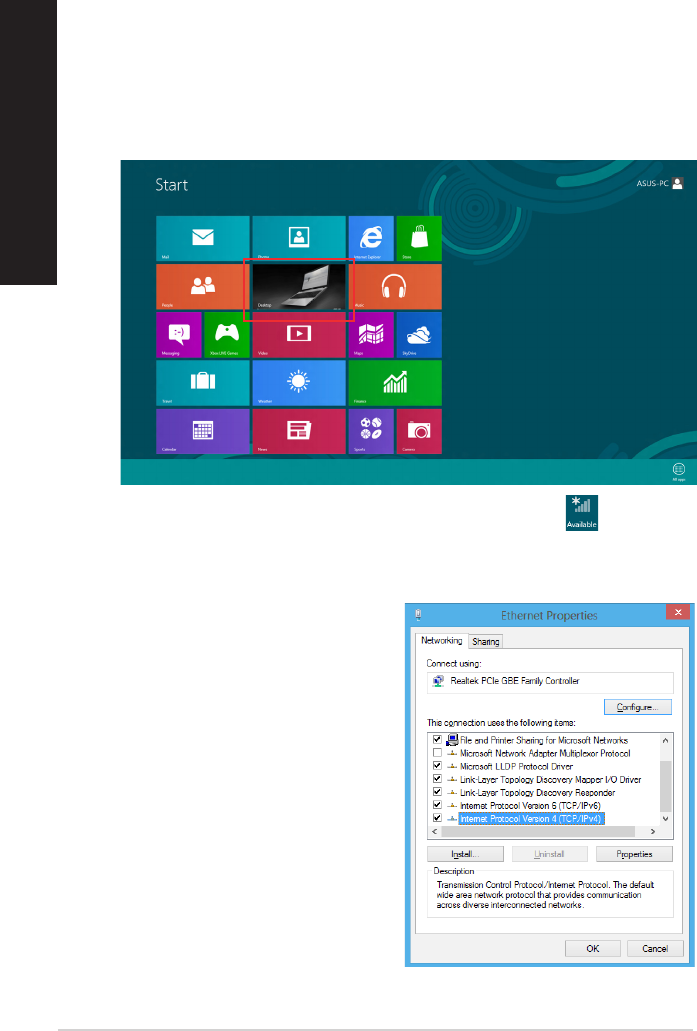
W celu konguracji statycznego połączenia
sieciowego IP:
Use the following IP address
(Używaj następującego adresu IP).
OK
66
POLSKI
POLSKI
POLSKI
POLSKI
Konguracja opcji w systemie Windows® 8
Konguracja dynamicznego połączenia sieciowego IP/PPPoE
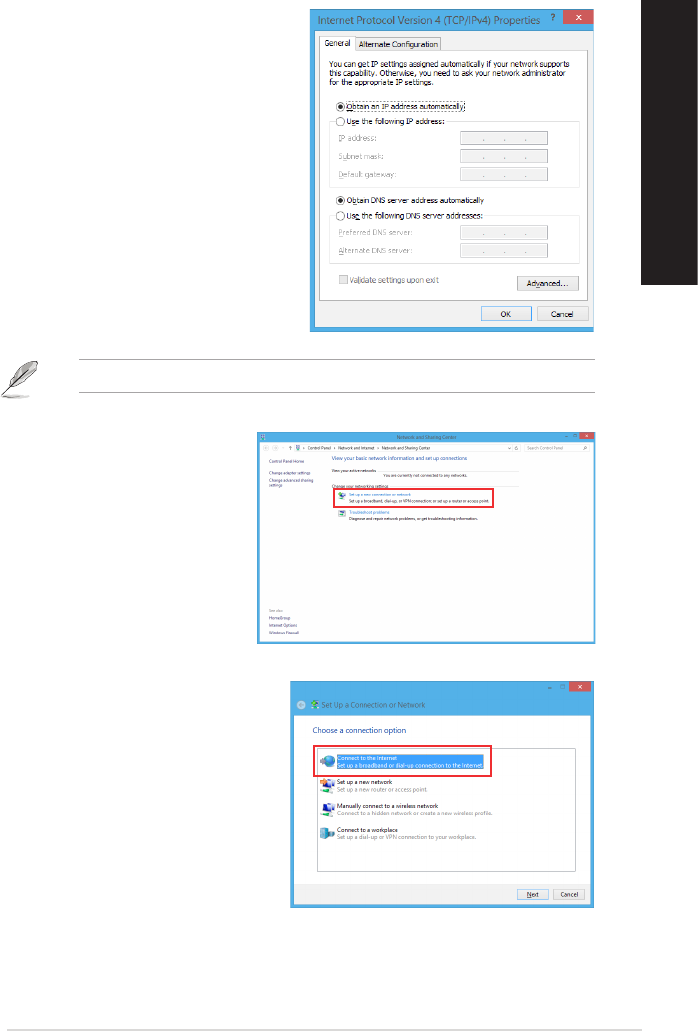
W celu konguracji dynamicznego połączenia sieciowego IP/PPPoE lub statycznego
połączenia IP:
® Open
Network and Sharing Center (Otwórz centrum sieci i udostępniania).
Change Adapter settings (Zmień ustawienia adaptera).
Properties
(Właściwości).
nternet Protocol Version
4(TCP/IPv4) [Protokół internetowy
w wersji 4 (TCP/IPv4)]
Properties (Właściwości).
POLSKI
POLSKI
67
POLSKI
POLSKI
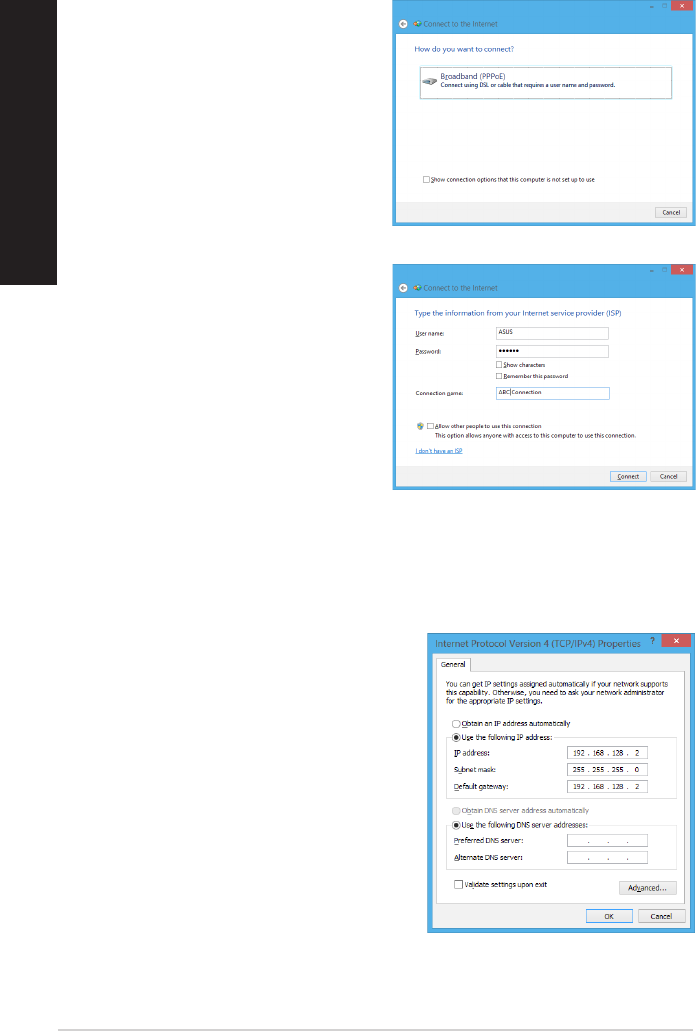
Obtain an IP address
automatically (Uzyskaj adres IP
automatycznie)OK.
Connect to the Internet
(Połącz z Internetem) Next
(Dalej).
Ustaw nowe połączenie
lub sieć.
68
POLSKI
POLSKI
Broadband (PPPoE)
[Połączenie szerokopasmowe
(PPPoE)]Next (Dalej).
Connect
(Połącz).
Close (Zamknij)
Connect (Połącz)
Konguracja statycznego połączenia sieciowego IP
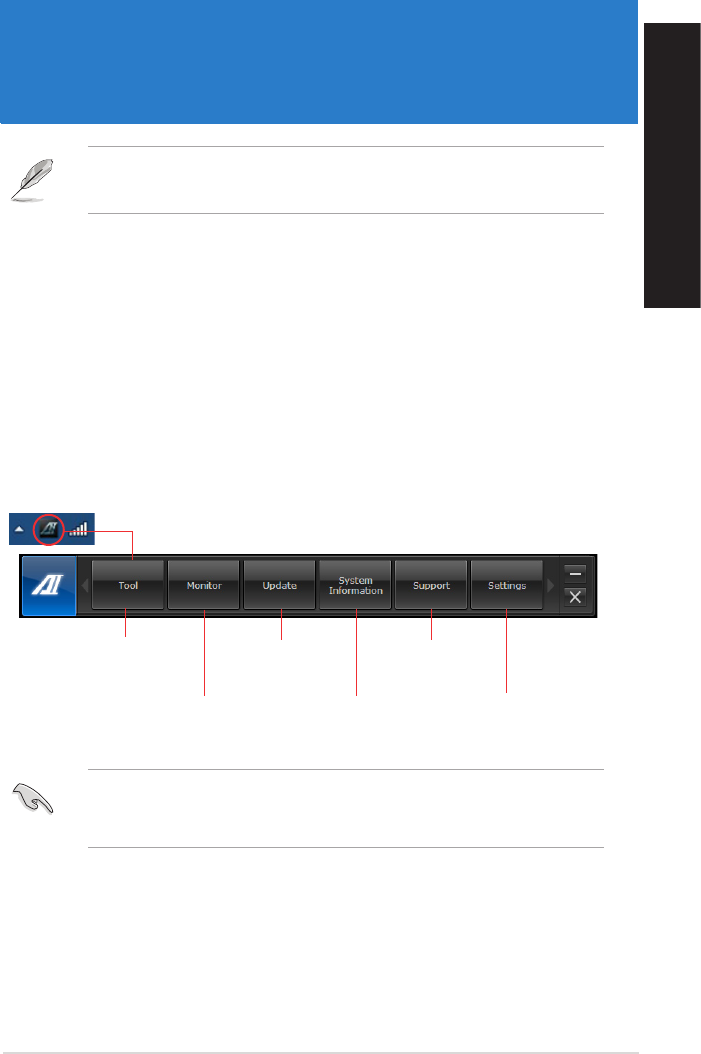
W celu konguracji statycznego połączenia sieciowego IP:
Use the following IP address
(Używaj następującego adresu IP).
OK
POLSKI
POLSKI
69
Rozdzia 7
Używanie narzędzi
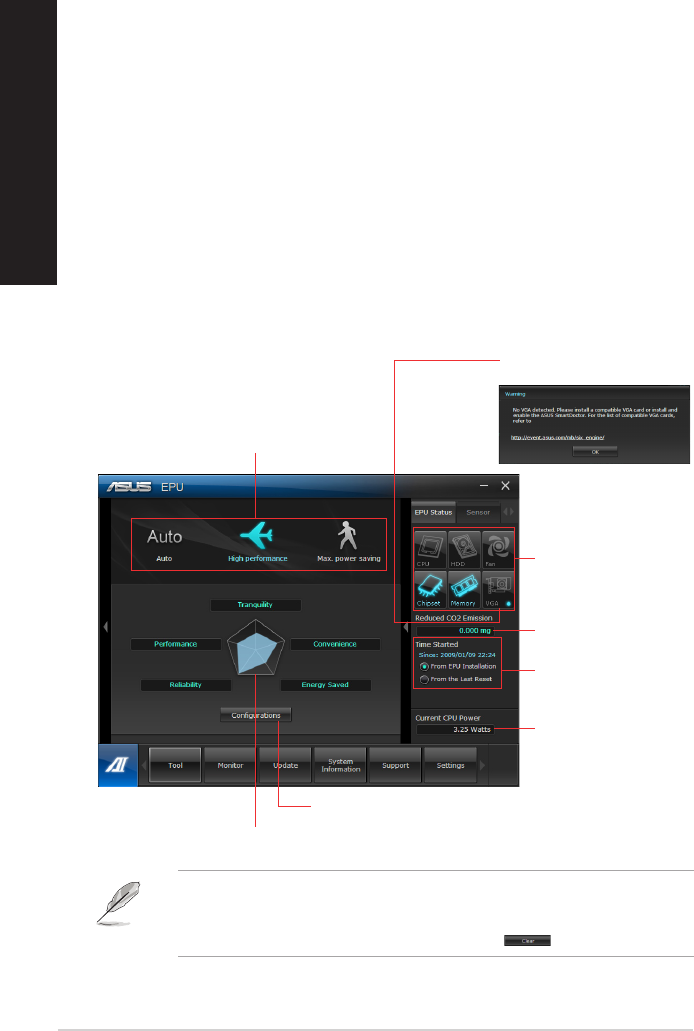
ASUS AI Suite II
Używanie AI Suite II
®®
®®Przywracanie systemu
Kliknij w celu wyboru
narzędzia
Kliknij aby monitorować
sensory lub
częstotliwość CPU
Kliknij aby
zaktualizować BIOS
płyty głównej
Kliknij aby pokazać
informacje o systemie
Kliknij aby dosto-
sować ustawienia
interfejsu
Kliknij aby pokazać
informacje pomocy
technicznej ASUS
POLSKI
POLSKI
POLSKI
POLSKI
Narzędzia
Tool (Narzędzie)
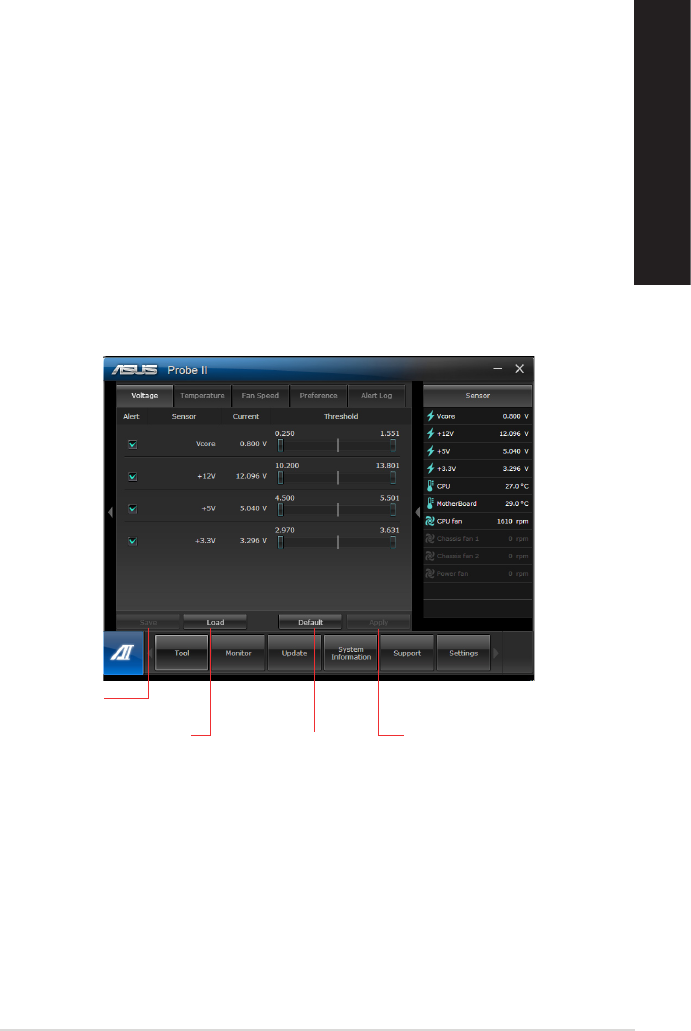
EPU
Uruchamianie EPU
Od instalacji EPU
Od ostatniego wyzerowania
*Przełączanie pomiędzy
wyświetlaniem łącznego i bie-
żącego zredukowanego CO2
Wyświetlanie właściwości systemu każdego trybu
Jeśli nie zostanie wykryty żaden
mechanizm oszczędzania energii
VGA, wyświetlony zostanie nastę-
pujący komunikat.
Zaawansowane ustawienia dla każdego trybu
Tryby wielu systemów
operacyjnych
Podświetlone elementy
oznaczają uaktywnienie
mechanizmu oszczędzania
energii
Wyświetlenie ilości
zredukowanego CO2
Wyświetlenie bieżące-
go prądu CPU
POLSKI
POLSKI
71
POLSKI
POLSKI
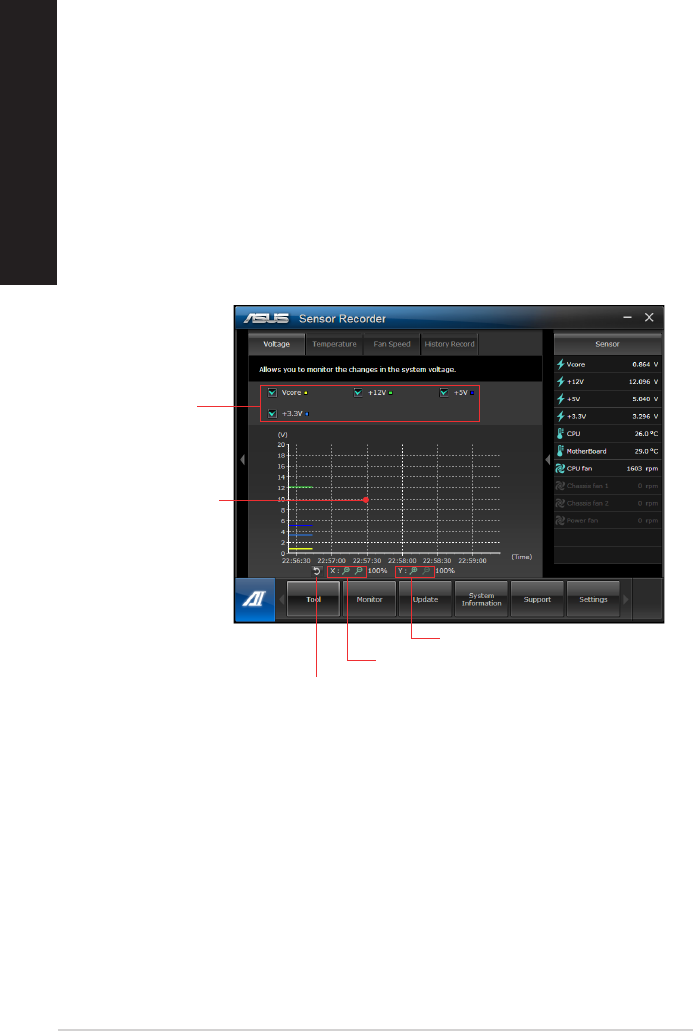
Probe II
Uruchamianie Probe II
Konguracja Probe II
Załadowanie
domyślnych, progo-
wych wartości dla
każdego sensora
Zastosowanie
zmian
Załadowanie zapisanej kon-
guracji
Zapisanie
konguracji
72
POLSKI
POLSKI
POLSKI
POLSKI
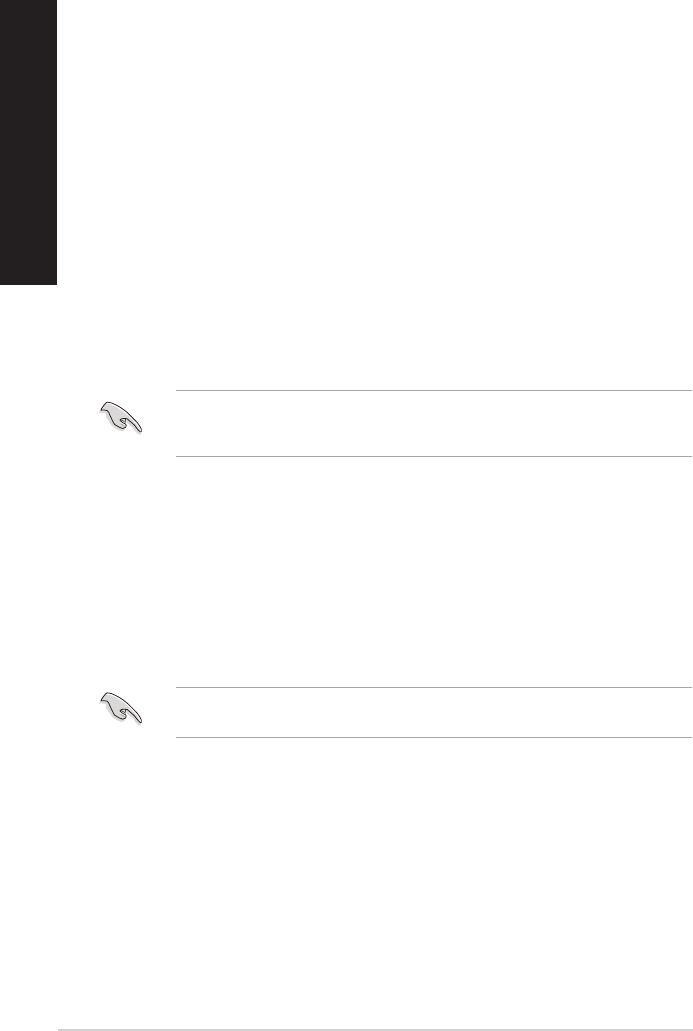
Sensor Recorder
Uruchamianie programu Sensor Recorder
Narzędzia > Sensor Recorder
Konguracja programu Sensor Recorder
Kliknij w celu powiększenia/zmniejszenia osi Y
Kliknij w celu powiększenia/zmniejszenia
osi X
Kliknij aby powrócić do trybu
domyślnego
Wybierz
sensor do
monitorowania.
Przeciągnij
aby uzyskać
podgląd stanu
w określonym
okresie czasu

POLSKI
POLSKI
73
POLSKI
POLSKI
Monitorowanie
Monitorowanie
Sensor
Monitor > Sensor
Częstotliwość CPU
Aktualizuj
ASUS Update
®
Aktualizuj BIOS z Internetu
Dalej
Dalej
TakNie
74
POLSKI
POLSKI
POLSKI
POLSKI
Aktualizacja BIOS przez plik BIOS
Aktualizuj BIOS z plikuDalej
OtwórzDalej
Tak
Nie
My Logo (Moje logo)
ASUS My Logo umożliwia:
•
Zmiana logo uruchamiania BIOS
Update (Aktualizuj) > MyLogo
(Moje logo).
Next (Dalej):
•
Next (Dalej).
Resolution (Rozdzielczość)Auto Tune
(Automatyczne dostrajanie)
Booting Preview (Podgląd uruchamiania)
Next (Dalej)
Flash

POLSKI
POLSKI
75
POLSKI
POLSKI
Informacje systemowe
MB
CPU
Memory (Pamięć)
Disk (Dysk)
Ustawienia
Ekran Support (Pomoc techniczna)
76
POLSKI
POLSKI
POLSKI
POLSKI
ASUS Webstorage
Instalacja webstorage
W celu instalacji webstorage:
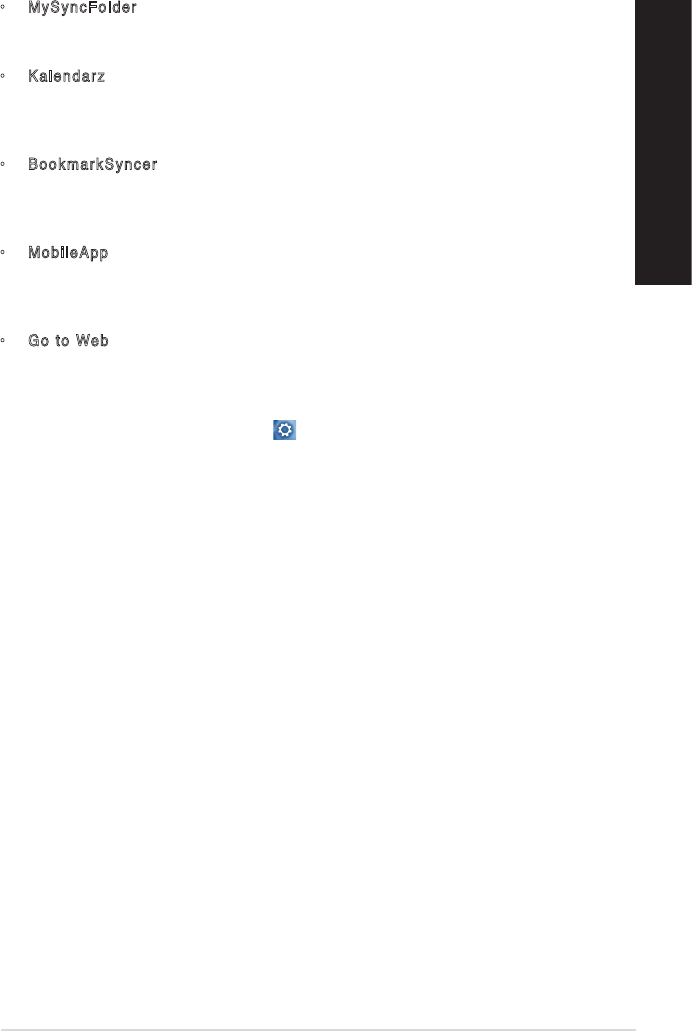
Uruchamianie Webstorage
Uruchomienie WebStorage w systemie Windows®7
®Start > All Programs
(Wszystkie programy) > ASUS >
Webstorage
®
POLSKI
POLSKI
77
POLSKI
POLSKI
Ustawienia
Settings (Ustawienia)
78
POLSKI
POLSKI
POLSKI
POLSKI
Uruchomienie WebStorage w systemie Windows® 8
®
®
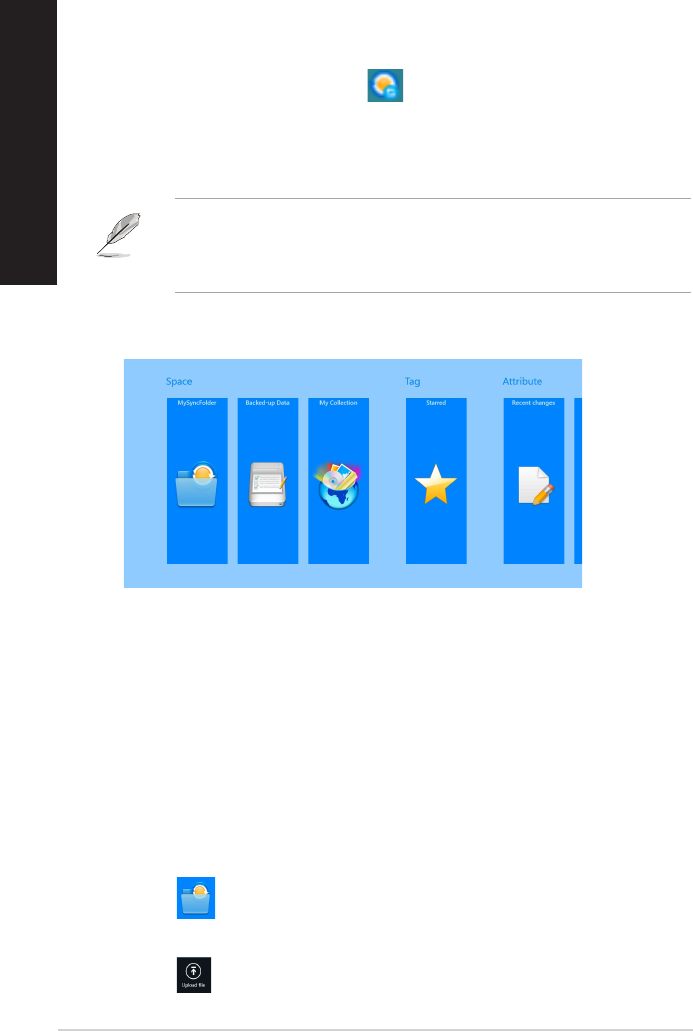
Używanie usługi chmury WebStorage
Główny ekran ASUS WebStorage
Praca z ASUS WebStorage
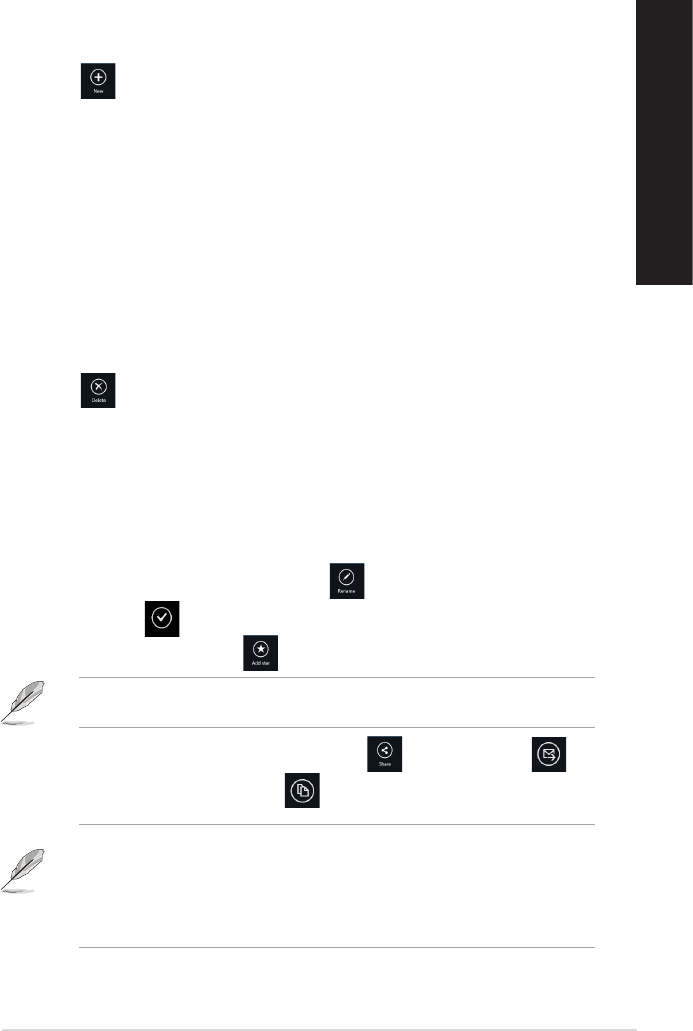
MySyncFolder
Przesyłanie plików do MySyncFolder
MySyncFolder
POLSKI
POLSKI
79
POLSKI
POLSKI
Dodawanie plików do MySyncFolder
Note taking (Wykonanie notatki)
Snapshot (Zrzut ekranu)
Video record (Nagranie wideo)
Audio record (Nagranie audio)
Save (Zapisz)
Usuwanie zawartości z MySyncFolder
OK
Dostosowanie zawartości w MySyncFolder
Starred (Zaznaczone gwiazdką)My
shared link (Moje udostępnione łącza)
POLSKI
POLSKI
POLSKI
POLSKI
Backed-up Data (Kopia zapasowa danych)
Oznaczanie i udostępnianie zawartości w folderze Backed-up Data (Kopia zapasowa
danych)
Backed-up Data (Kopia zapasowa danych)
foldera Starred (Zaznaczone gwiazdką)My
shared link (Moje udostępnione łącza)
POLSKI
POLSKI
81
POLSKI
POLSKI
My Collection (Moja kolekcja)
Przesyłanie plików
My Collection (Moja kolekcja)
Open (Otwórz)
Dodawanie plików do foldera My Collection (Moja kolekcja)
Note taking (Wykonanie notatki)
Snapshot (Zrzut ekranu)
Video record (Nagranie wideo)
Audio record (Nagranie audio)
Save (Zapisz)
Usuwanie zawartości z foldera My Collection (Moja kolekcja)
OK
82
POLSKI
POLSKI
POLSKI
POLSKI
Dostosowanie zawartości foldera My Collection (Moja kolekcja)
Starred (Zaznaczone gwiazdką)My
shared link (Moje udostępnione łącza)
POLSKI
POLSKI
83
POLSKI
POLSKI
Starred (Zaznaczone gwiazdką)
Usunięcie pliku lub foldera
Dostosowanie zawartości foldera Starred (Zaznaczone gwiazdką)
84
POLSKI
POLSKI
POLSKI
POLSKI
Recent changes (Ostatnie zmiany)
MySyncFolderBacked-up Data
(Kopia zapasowa danych) i My Collection (Moja kolekcja)
MySyncFolder i My Collection
(Moja kolekcja)
Przeglądanie ostatnio zmienionych zawartości
Dostosowanie zawartości foldera Recent changes (Ostatnie zmiany)
OK
My shared link (Moje
udostępnione łącza)
POLSKI
POLSKI
85
POLSKI
POLSKI
Recent photos (Ostatnie zdjęcia)
MySyncFolderBacked-
up Data (Kopia zapasowa danych) i My Collection (Moja kolekcja)
MySyncFolder i My Collection
(Moja kolekcja)
Przeglądanie ostatnich zdjęć
Dostosowanie zdjęć
OK
86
POLSKI
POLSKI
POLSKI
POLSKI
Recent music (Ostatnia muzyka)
Backed-up Data
(Kopia zapasowa danych) i My Collection (Moja kolekcja)
My Collection (Moja
kolekcja)
Przeglądanie i odtwarzanie plików z muzyką
Recent music (Ostatnia muzyka)
Dostosowanie plików z muzyką
OK
POLSKI
POLSKI
87
POLSKI
POLSKI
My shared link (Moje udostępnione łącza)
MySyncFolder i My
Collection (Moja kolekcja)
Przeglądanie udostępnionych łączy
My shared link (Moje udostępnione łącza)
Dostosowanie udostępnionych zawartości
OK
88
POLSKI
POLSKI
POLSKI
POLSKI
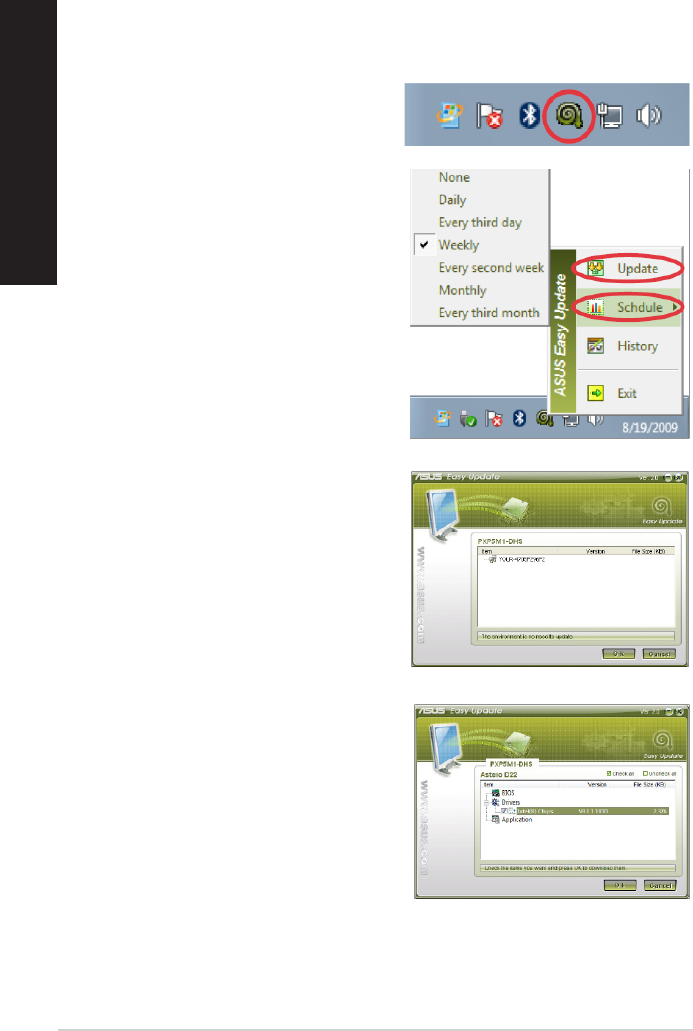
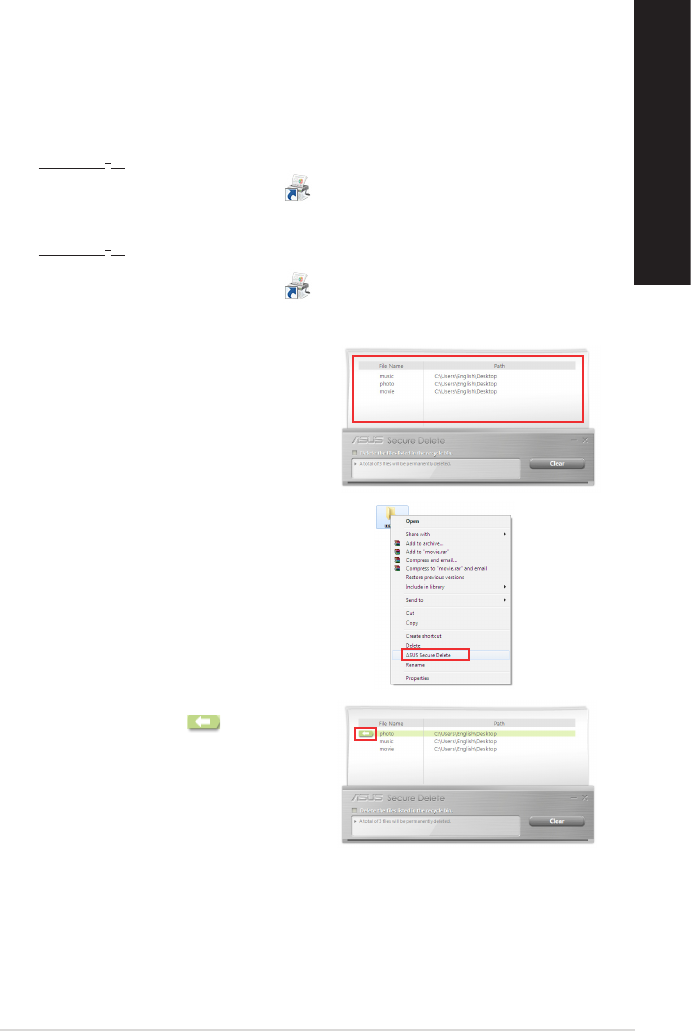
ASUS Easy Update
®
ASUS
Easy Update.
Schedule (Harmonogram)
Update (Aktualizuj)
OK
OK
POLSKI
POLSKI
89
POLSKI
POLSKI
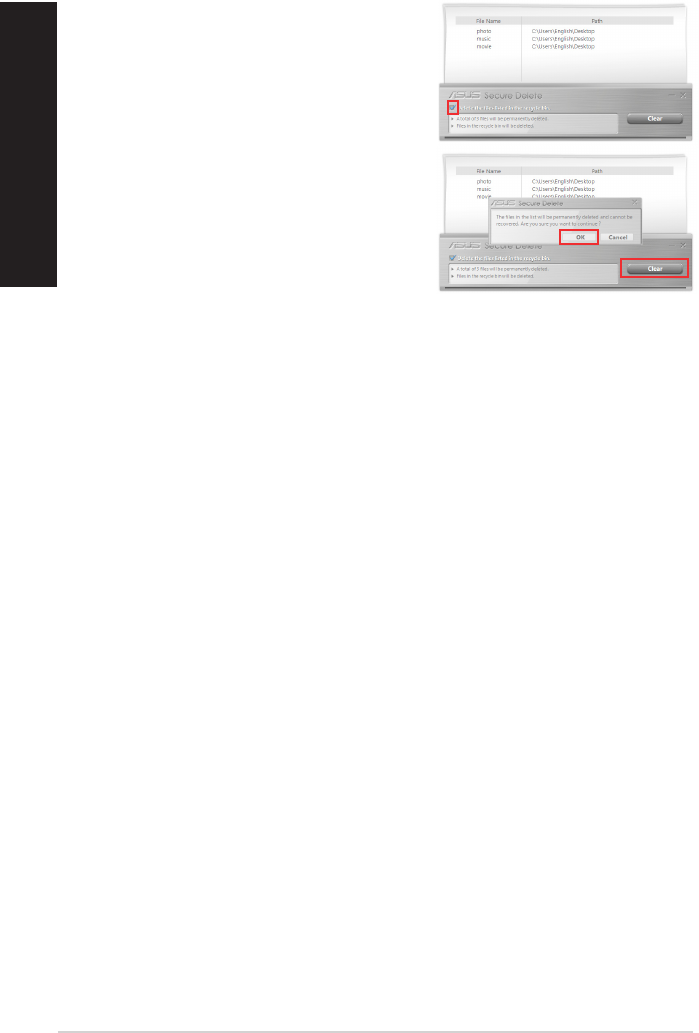
ASUS Secure Delete
Aby używać ASUS Secure Delete:
®
®
®
POLSKI
POLSKI
POLSKI
POLSKI
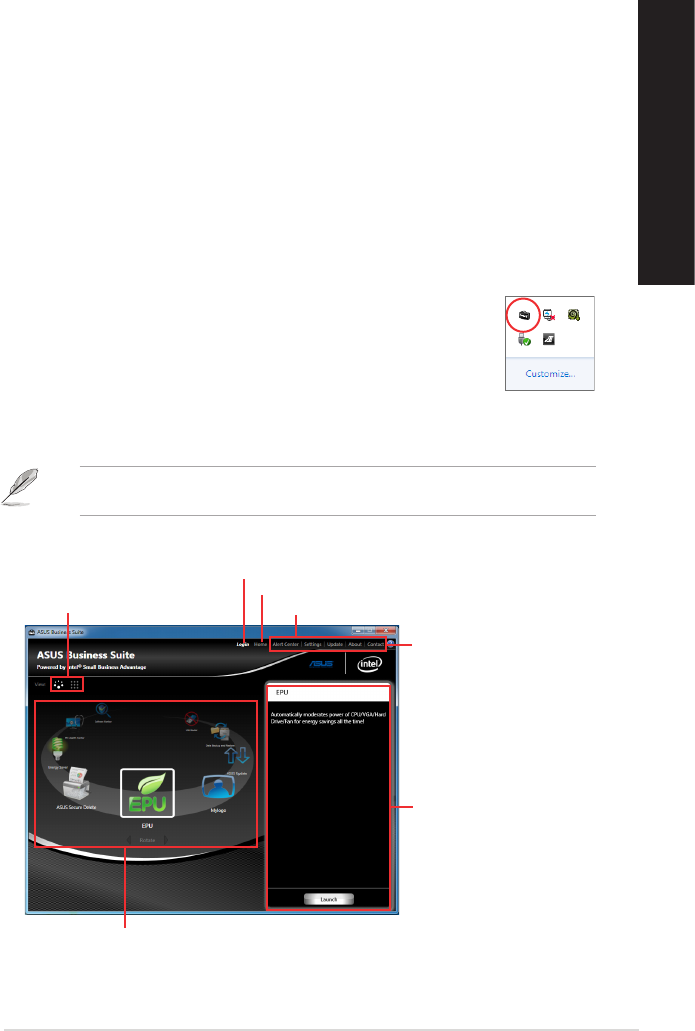
Delete the les listed in the
recycle bin (Usuń pliki z kosza
Clear (Usuń)OK
POLSKI
POLSKI
91
POLSKI
POLSKI
ASUS Business Suite
• ASUS EPU
• ASUS Update
• ASUS MyLogo 2
• ASUS Secure Delete
• Intel® SBA (Small Business Advantage)
Aby zainstalować ASUS Business Suite:
Używanie ASUS Business Suite
Menu główne
Kliknij ikonę, aby uzyskać dostęp do aplikacji
Panel stanu
Kliknij, aby zmienić widok ikon Kliknij, aby wyświetlić podmenu
Kliknij, aby otworzyć plik
pomocy, który dostarcza
szczegółowych instrukcji o
używaniu funkcji Intel® SBA
Kliknij, aby powrócić do ekranu początkowego
Kliknij, aby wyświetlić menu Login/Logout (Zaloguj/Wyloguj)
92
POLSKI
POLSKI
POLSKI
POLSKI
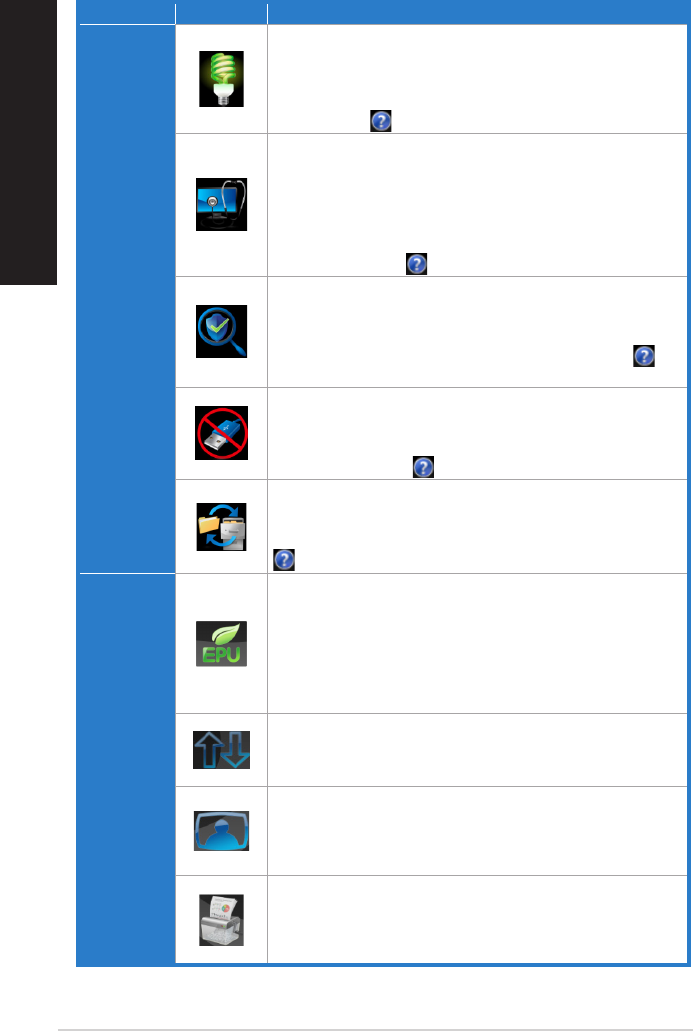
Ikony Opisy
Narzędzia
Intel® SBA
Energy Saver
PC Health Center
Software Monitor
USB Blocker
Data Backup and Restore
Narzędzia
ASUS
ASUS EPU
ASUS Update
ASUS MyLogo 2
ASUS Secure Delete
POLSKI
POLSKI
93
POLSKI
POLSKI
Nero 9
Instalacja Nero 9
W celu instalacji Nero 9:
SeupX.exe
Nero 9 Essentials
Dalej
Dalej
Akceptuję warunki licencjiDalej
TypowaDalej
Tak, chcę pomóc poprzez wysłanie anonimowych danych aplikacji do
NeroDalej
Zakończ
Nagrywanie plików
W celu nagrania plików:
Nagrywanie danych > Dodaj
Dodaj
Nagraj
94
POLSKI
POLSKI
POLSKI
POLSKI
Przywracanie systemu
Opcje przywracania w systemie Windows® 7
Korzystanie z partycji przywracania systemu
Informacje o partycji przywracania systemu
Uywanie partycji przywracania:
śF9
Windows [EMS Enabled (Włączone EMS)]Enter
<Next
(Dalej)>
Uywanie dysku DVD przywracania (w wybranych modelach)
®
Aby używać dysk DVD przywracania:
F8
Enter
POLSKI
POLSKI
95
POLSKI
POLSKI
Opcje przywracania w systemie Windows® 8
Resetowanie komputera PC
PC (Resetowanie komputera PC)
W celu wyzerowania komputera PC:
F8
Accept (Akceptuję)
Reset your PC (Resetuj komputer PC).
Next (Dalej).
Only the drive where the Windows is installed (Tylko napęd z
zainstalowanym systemem Windows)
Just remove my les (Usuń moje pliki).
Reset (Resetuj).
96
POLSKI
POLSKI
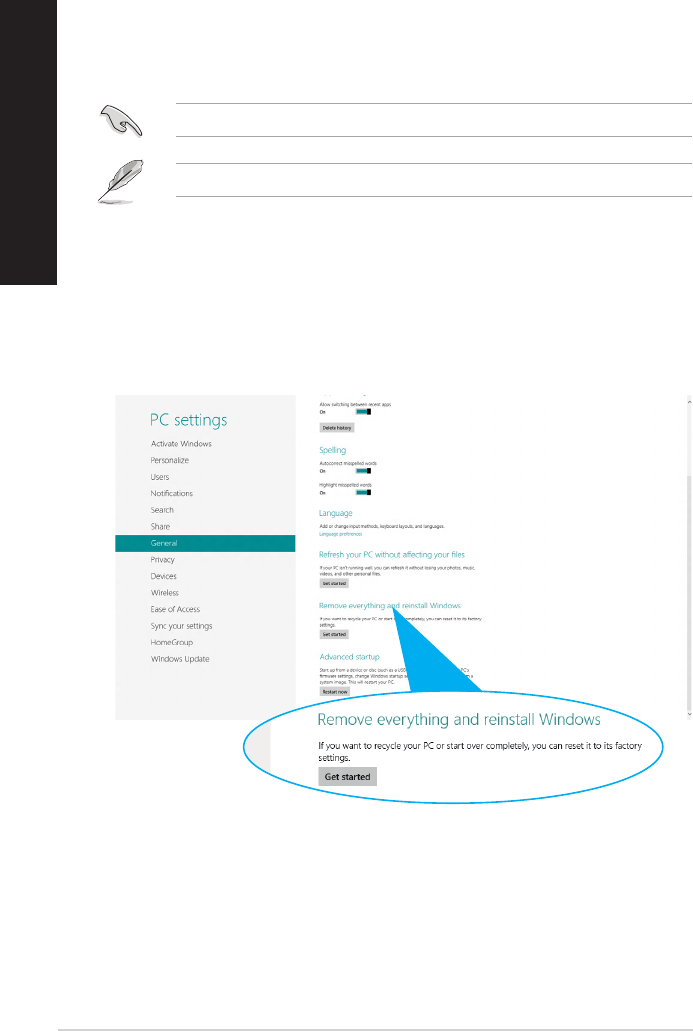
Usuwanie wszystkiego i ponowna instalacja Windows
Charms bar.
Settings (Ustawienia)> Change PC Settings (Zmień ustawienia PC) >
General (Ogólne).
Remove everything and reinstall Windows
(Usuń wszystko i ponownie zainstaluj Windows)Get Started
(Rozpocznij).

POLSKI
POLSKI
97
Rozdzia 8
Rozwiązywanie problemów
Rozwiązywanie problemów
?
Nie można włączyć zasilania mojego komputera i nie świeci dioda
LED zasilania LED na panelu przednim
WŁĄCZANIE/
WYŁĄCZANIE komputera
?
Mój komputer zawiesza się.
Menedżer zadań
W Windows® 7:
Aplikacje
Zakończ
zadanie
W Windows® 8:
Processes (Procesy)Task Manager (Menedżer
zadańEnd
Task (Zakończ zadanie)
?
Nie mona połączyć się z siecią bezprzewodową przez kartę WLAN
ASUS (wyłącznie wybranych modelach)?

98
POLSKI
POLSKI
POLSKI
POLSKI
?
Nie działają przyciski strzałek keypada numerycznego.
?
Brak obrazu na monitorze.
?
Podczas używania wielu monitorów, obraz jest wyświetlany tylko na
jednym monitorze.
?
Mój komputer nie wykrywa urządzenia pamięci USB.
?
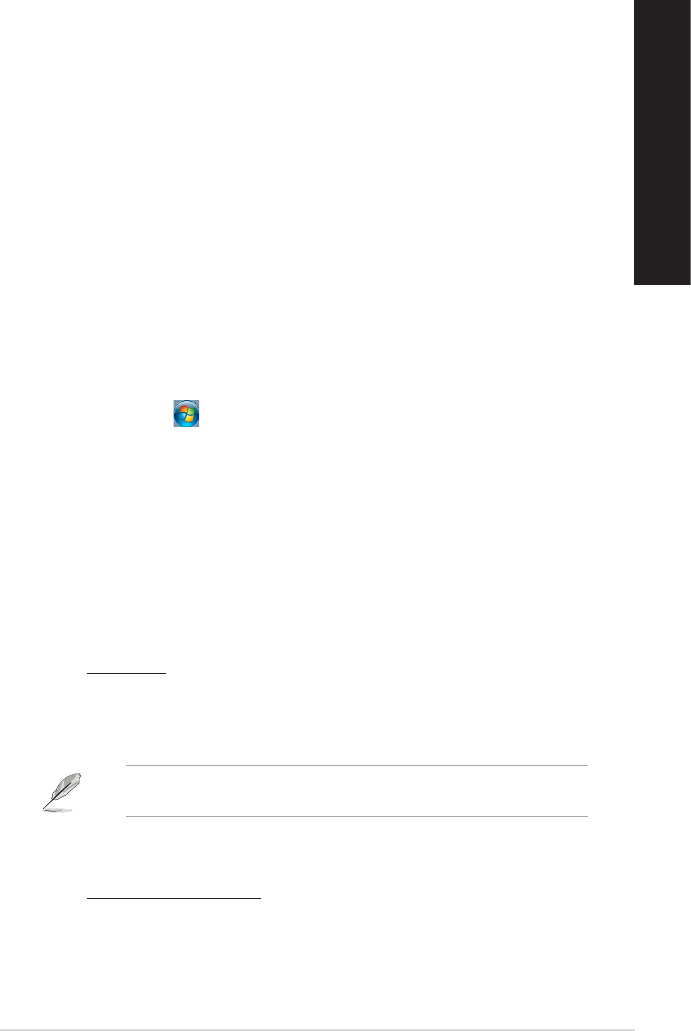
Chcę przywrócić lub cofnąć zmiany ustawień mojego komputera, bez
wpływu na moje osobiste pliki lub dane.
POLSKI
POLSKI
99
POLSKI
POLSKI
W Windows® 7:
®
Przywracanie systemu
W Windows® 8:
® 8 Refresh everything without affecting
your les (Odśwież wszystko, bez zmiany plików)
Charms bar Settings (Ustawienia) > Change
PC Settings (Zmień ustawienia PC) > General (Ogólne)Refresh
everything without affecting your les (Odśwież wszystko, bez zmiany
plików)Get Started (Rozpoczęcie).
?
Rozciągnięty obraz w HDTV.
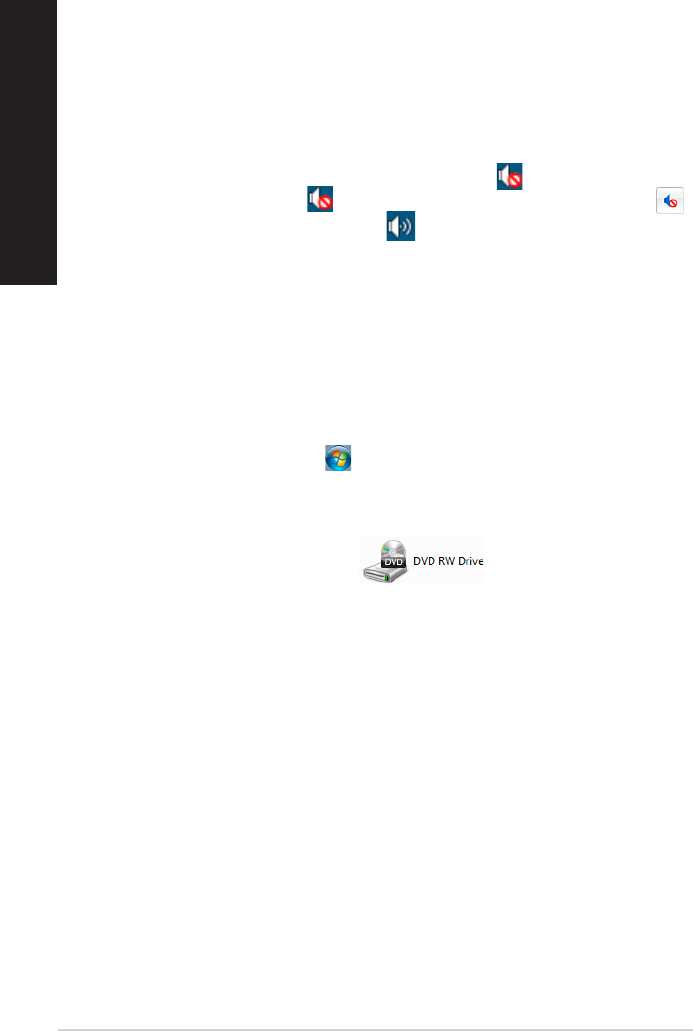
W Windows® 7:
Rozdzielczość ekranu
> Panel sterowania > Wygląd i personalizacja > Ekran >
Zmień ustawienia ekranu
Personalizuj > Ekran >
Zmień ustawienia ekranu
ZastosujOK
Zachowaj zmiany
W Windows® 8:
Rozdzielczość ekranu
Rozdzielczość ekranu
®
Adjust screen
resolution (Wyeguluj rozdzielczość ekranu)Appearance and
Personalization (Wygląd i personalizacja).
Personalize
(Personalizuj) > Display (Wyświetlacz) > Change display settings
(Zmień ustawienia wyświetlania).
POLSKI
POLSKI
POLSKI
POLSKI
?
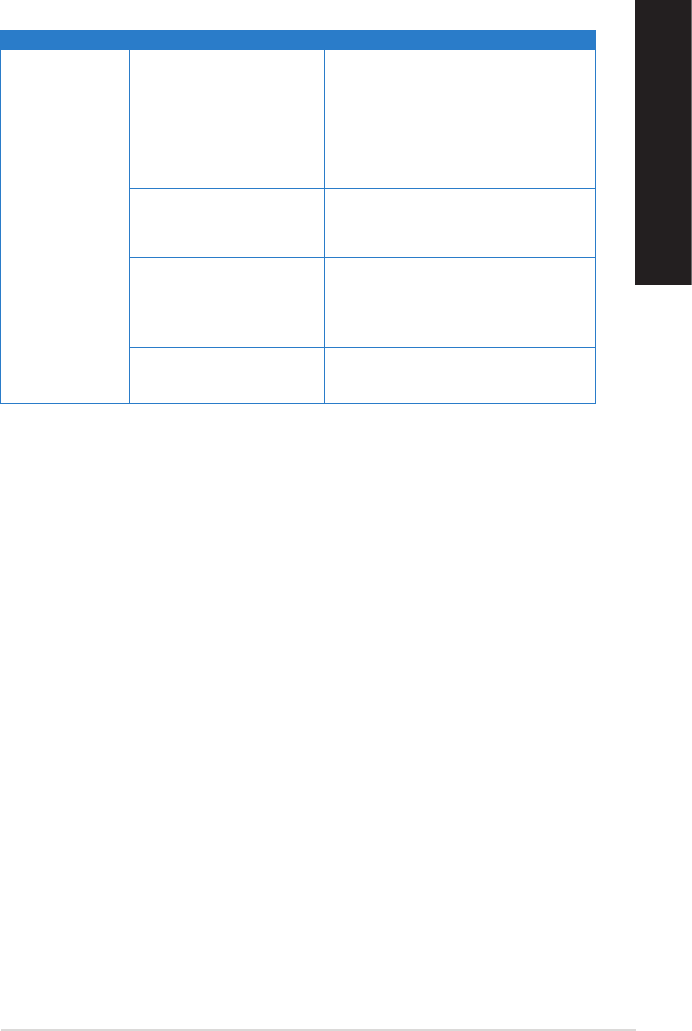
Moje głośniki nie wytwarzają dźwięku.
?
Nie można odczytać dysku w napędzie DVD.
?
Nie odpowiada przycisk wysuwania napędu DVD.
® > Computer (Komputer)
®®
File Explorer (Eksplorator plików)Computer (Komputer)
Wysuń
POLSKI
POLSKI
POLSKI
POLSKI
Zasilanie
Problem Moliwa przyczyna Akcja

POLSKI
POLSKI
POLSKI
POLSKI
Wyświetlacz
Problem Moliwa przyczyna Akcja
LAN
Problem Moliwa przyczyna Akcja

POLSKI
POLSKI
POLSKI
POLSKI
Audio
Problem Moliwa przyczyna Akcja
System
Problem Moliwa przyczyna Akcja

POLSKI
POLSKI
CPU
Problem Moliwa przyczyna Akcja
http://support.asus.com
http://support.asus.com
POLSKI
POLSKI

POLSKI
POLSKI
ASUSTeK COMPUTER INC. (Asia Pacic)
11259
Pomoc techniczna
ASUS COMPUTER INTERNATIONAL (Ameryka)
Pomoc techniczna
ASUS COMPUTER GmbH (Niemcy & Austria)
Pomoc techniczna
* EUR 0,14/min z Niemiec z telefonu stacjonarnego; EUR 0,42/min z telefonu
komórkowego.
Producent:
Adress:
Autoryzowany przedstawiciel w
Europie:
Adress:
