Bose 799911 Og Lifestyle 600 Home Theater System Bundle Ml
User Manual: Bose Lifestyle 600 home entertainment system
Open the PDF directly: View PDF  .
.
Page Count: 128 [warning: Documents this large are best viewed by clicking the View PDF Link!]
- 00_Cover
- 01_AM799911_0020_ENG_print
- Getting Started
- Setting Up the System
- Using the Remote Control
- SoundTouch® App Setup
- Existing SoundTouch® Users
- Preset Personalization
- Bluetooth Technology
- Choosing your pairing method
- Connect your mobile device
- Pair a device with NFC
- Control your connected mobile device from the remote control
- Connect using the Bluetooth feature on your mobile device
- Connect using your remote control
- Disconnect a mobile device
- Pair another mobile device
- Reconnect a device
- Clear the system's Bluetooth pairing list
- Advanced Features
- Getting System Information
- Care and Maintenance
- Troubleshooting
- Appendix A: Installation Reference
- Front console panel
- Back console panel
- Connecting an AC-2 adapter
- Installing the front speakers
- Connecting the front speakers to the console
- Installing the rear speakers
- Identifying switch settings on wireless receivers
- Connecting the rear speakers
- Connecting the rear speakers to power
- Mounting your speakers
- Appendix B: System Maintenance
- Appendix C: Alternate Wired Setup
- 05_AM799911_0020_ESP_print
- Introducción
- Instalación del sistema
- Uso del control remoto
- Configurar la aplicación SoundTouch®
- Usuarios existentes de SoundTouch®
- Personalice los ajustes predefinidos
- Tecnología Bluetooth
- Seleccionar el método de emparejamiento
- Conectar el dispositivo móvil
- Emparejar un dispositivo con NFC
- Controlar el dispositivo móvil conectado desde el control remoto
- Conectar usando la función Bluetooth en su dispositivo móvil
- Conectar usando el control remoto
- Desconectar un dispositivo móvil
- Emparejar otro dispositivo móvil
- Reconectar un dispositivo
- Borrar la lista de dispositivos emparejados Bluetooth del sistema
- Funciones avanzadas
- Obtener información del sistema
- Cuidado y mantenimiento
- Solución de problemas
- Apéndice A: Referencia de instalación
- Panel delantero de la consola
- Panel posterior de la consola
- Conectar un adaptador AC-2
- Conectar los altavoces delanteros
- Conectar los altavoces delanteros a la consola
- Conectar los altavoces posteriores
- Identificar la configuración del interruptor en los receptores inalámbricos
- Conectar los altavoces posteriores
- Conectar los altavoces posteriores a la fuente de alimentación
- Montar los altavoces
- Apéndice B: Mantenimiento del sistema
- Apéndice C: Configuración alternativa de cables
- 07_AM799911_0020_FRA_print
- Prise en main
- Installation du système
- Utilisation de la télécommande
- Configuration de l’application SoundTouch®
- Utilisateurs SoundTouch® existants
- Personnalisation des présélections
- Technologie Bluetooth
- Sélection de la méthode de jumelage
- Connexion de votre périphérique mobile
- Jumelage d’un appareil avec NFC
- Contrôle de l’appareil mobile connecté à l’aide de la télécommande
- Connexion via la fonction Bluetooth de votre périphérique mobile
- Connexion à l’aide de la télécommande
- Déconnexion d’un périphérique mobile
- Jumelage d’un autre périphérique mobile
- Reconnexion d’un appareil
- Effacement de la liste de jumelage Bluetooth du système
- Fonctionnalités avancées
- Obtention des informations système
- Entretien
- Résolution des problèmes
- Annexe A : Référence pour l’installation
- Panneau avant de la console
- Panneau arrière de la console
- Raccordement d’un adaptateur AC-2
- Installation des enceintes avant
- Raccordement des enceintes avant à la console
- Installation des enceintes arrière
- Identification des réglages d’interrupteur sur les récepteurs sans fil
- Raccordement des enceintes arrière
- Raccordement des enceintes arrière au secteur
- Installation de vos enceintes
- Annexe B : Entretien du système
- Annexe C : Méthode filaire alternative
- 22_BCover
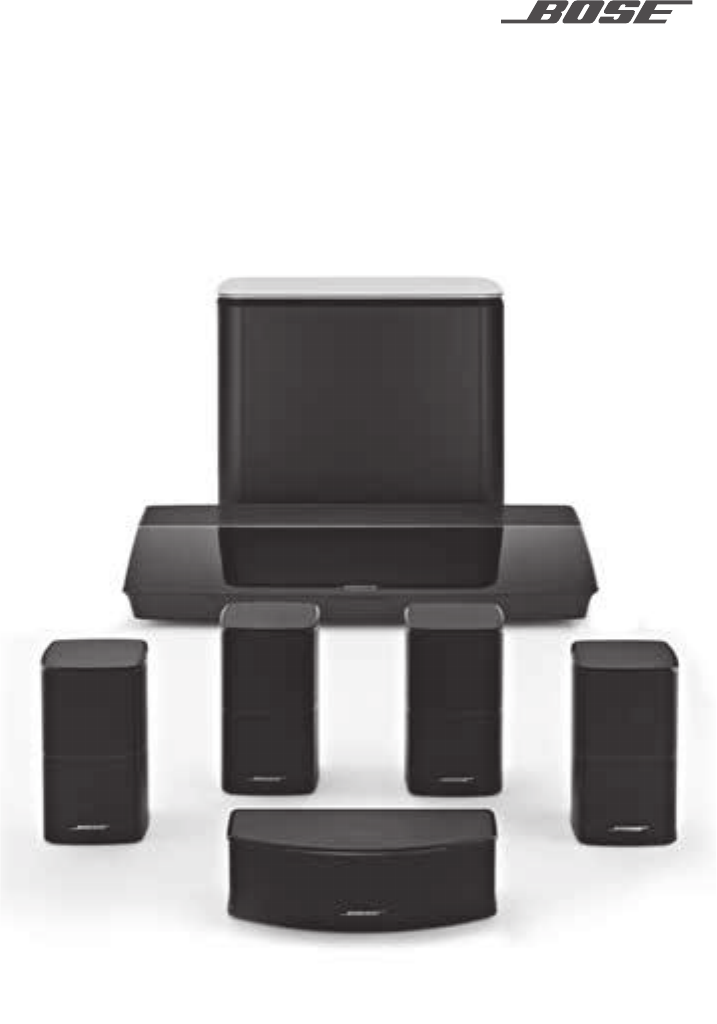
LIFESTYLE® 600
HOME ENTERTAINMENT SYSTEM
OWNER'S GUIDE • GUÍA DEL USUARIO • NOTICE D’UTILISATION
2 - ENGLISH
IMPORTANT SAFETY INSTRUCTIONS
Please read and keep all safety and use instructions.
1. Read these instructions.
2. Keep these instructions.
3. Heed all warnings.
4. Follow all instructions.
5. Do not use this apparatus near water.
6. Clean only with a dry cloth.
7. Do not block any ventilation openings. Install in accordance with the manufacturer’s instructions.
8. Do not install near any heat sources such as radiators, heat registers, stoves, or other apparatus (including amplifiers) that produce
heat.
9. Protect the power cord from being walked on or pinched particularly at plugs, convenience receptacles, and the point where they
exit from the apparatus.
10. Only use attachments/accessories specified by the manufacturer.
11. Unplug this apparatus during lightning storms or when unused for long periods of time.
12. Refer all servicing to qualified personnel. Servicing is required when the apparatus has been damaged in any way, such as
power-supply cord or plug is damaged, liquid has been spilled or objects have fallen into the apparatus, the apparatus has been
exposed to rain or moisture, does not operate normally, or has been dropped.
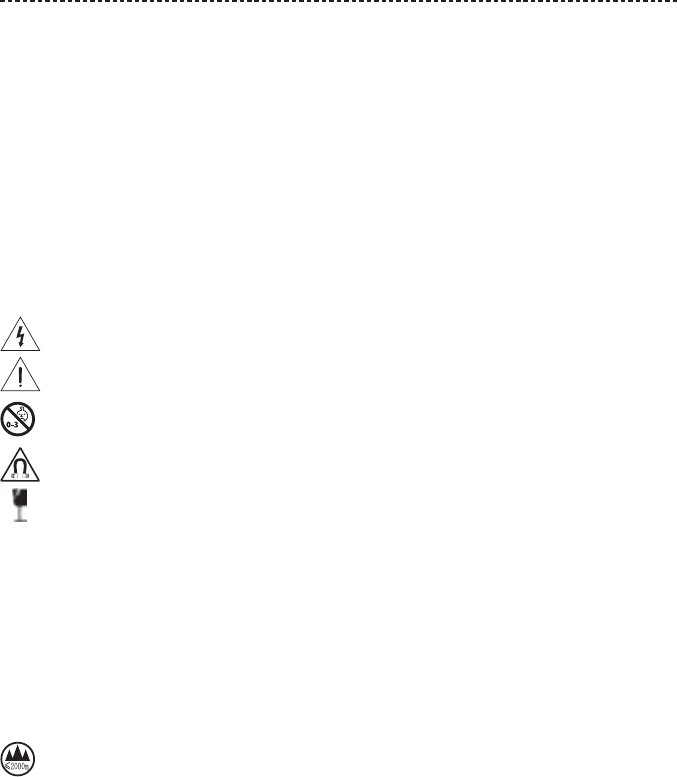
This symbol on the product means there is uninsulated, dangerous voltage within the product enclosure that may present a risk
of electrical shock.
This symbol means there are important operating and maintenance instructions in this guide.
Contains small parts which may be a choking hazard. Not suitable for children under age 3.
This product contains magnetic material. Consult your physician on whether this might aect your implantable medical device.
This product contains a tempered glass surface. Use caution to avoid impact. In the event of breakage, use care in handling
broken glass.
• To reduce the risk of fire or electrical shock, do NOT expose this product to rain, liquids or moisture.
• Do NOT expose this product to dripping or splashing, and do not place objects filled with liquids, such as vases, on or near the product.
• Keep the product away from fire and heat sources. Do NOT place naked flame sources, such as lighted candles, on or near the product.
• Do NOT make unauthorized alterations to this product.
• Do NOT use a power inverter with this product.
• Do NOT use in vehicles or boats.
• The speaker wire and interconnect cables included with this system are not approved for in-wall installation. Please check your local
building codes for the correct type of wire and cable required for in-wall installation.
• Use this product only with the power supply provided.
• Where the mains plug or an appliance coupler is used as the disconnect device, the disconnect device shall remain readily operable.
仅适用于 2000m 以下地区安全使用
Use at altitude less than 2000 meters only.
• Due to ventilation requirements, Bose does not recommend placing the product in a confined space such as in a wall cavity or in an
enclosed cabinet.
• Do not place or install the bracket or product near any heat sources, such as fireplaces, radiators, heat registers or other apparatus
(including amplifiers) that produce heat.
• The product label is located on the bottom of the console.
3 - ENGLISH
REGULATORY INFORMATION
NOTE: This equipment has been tested and found to comply with the limits for a Class B digital device, pursuant to Part 15 of the FCC
Rules. These limits are designed to provide reasonable protection against harmful interference in a residential installation. This equipment
generates, uses, and can radiate radio frequency energy and, if not installed and used in accordance with the instructions, may cause
harmful interference to radio communications. However, there is no guarantee that interference will not occur in a particular installation.
If this equipment does cause harmful interference to radio or television reception, which can be determined by turning the equipment o
and on, the user is encouraged to try to correct the interference by one or more of the following measures:
• Reorient or relocate the receiving antenna.
• Increase the separation between the equipment and receiver.
• Connect the equipment into an outlet on a circuit dierent from that to which the receiver is connected.
• Consult the dealer or an experienced radio/TV technician for help.
Changes or modifications not expressly approved by Bose Corporation could void the user’s authority to operate this equipment.
This device complies with part 15 of the FCC Rules and with Industry Canada license-exempt RSS standard(s). Operation is subject to the
following two conditions: (1) This device may not cause harmful interference, and (2) this device must accept any interference received,
including interference that may cause undesired operation.
This device for operation in the 5150 - 5250 MHz is only for indoor use to reduce the potential for harmful interference to co-channel
mobile satellite systems.
This device complies with FCC and Industry Canada radiation exposure limits set forth for general population.
This equipment should be installed and operated with a minimum distance of 20 cm between radiator and your body.
This transmitter must not be co-located or operating in conjunction with any other antenna or transmitter.
Management Regulation for Low-power Radio-frequency Devices
Article XII
According to “Management Regulation for Low-power Radio-frequency Devices” without permission granted by the NCC, any company,
enterprise, or user is not allowed to change frequency, enhance transmitting power or alter original characteristic as well as performance
to an approved low power radio-frequency devices.
Article XIV
The low power radio-frequency devices shall not influence aircraft security and interfere legal communications; If found, the user shall
cease operating immediately until no interference is achieved. The said legal communications means radio communications operated in
compliance with the Telecommunications Act.
The low power radio-frequency devices must be susceptible with the interference from legal communications or ISM radio wave radiated
devices.
Bose Corporation hereby declares that this product is in compliance with the essential requirements and other relevant
provisions of Directive 2014/53/EU and all other applicable EU directive requirements. The complete declaration of conformity
can be found at: www.Bose.com/compliance
The product, in accordance with the Ecodesign Requirements for Energy Related Products Directive 2009/125/EC, is in compliance with
the following norm(s) or document(s): Regulation (EC) No. 1275/2008, as amended by Regulation (EU) No. 801/2013.
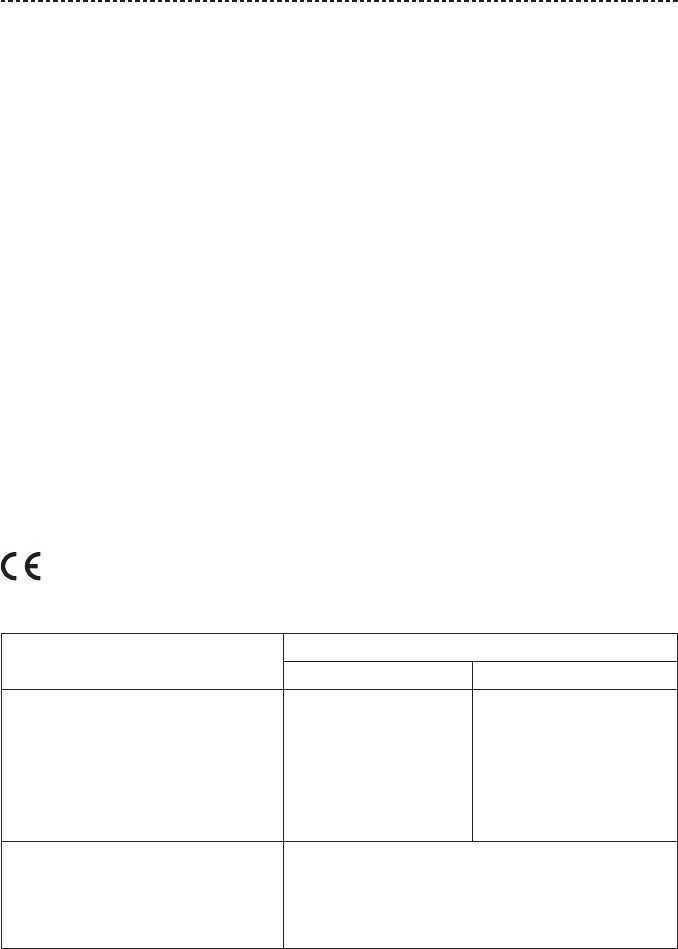
Required Power State Information
Power Modes
Standby Networked Standby
Power consumption in specified power mode, at 230V/50Hz
input
≤ 0.5 W all network types ≤ 2.0 W
Time after which equipment is automatically switched into
mode
< 2.5 hours ≤ 20 minutes
Power consumption in networked standby if all wired network
ports are connected and all wireless network ports are
activated, at 230V/50Hz input
N/A ≤ 2.0 W
Network port deactivation/activation procedures. Deactivating
all networks will enable standby mode.
Wi-Fi: Deactivate by pressing and holding the Source button on the console for 10
seconds. Repeat to activate Wi-Fi®.
Bluetooth: Deactivate by clearing the pairing list via the on-screen menu, the remote
screen, or the SoundTouch application. Activate by pairing with a Bluetooth® source.
Ethernet: Deactivate by removing the Ethernet cable. Activate by inserting the Ethernet
cable.
For Europe:
Frequency band of operation 2400 to 2483.5 MHz:
Bluetooth/Wi-Fi: Maximum transmit power less than 20 dBm EIRP.
Bluetooth Low Energy: Maximum power spectral density less than 10 dBm/MHz EIRP.
Frequency band of operation 5150 to 5350 MHz and 5470 to 5725 MHz:
Wi-Fi: Maximum transmit power less than 20 dBm EIRP.
4 - ENGLISH
REGULATORY INFORMATION
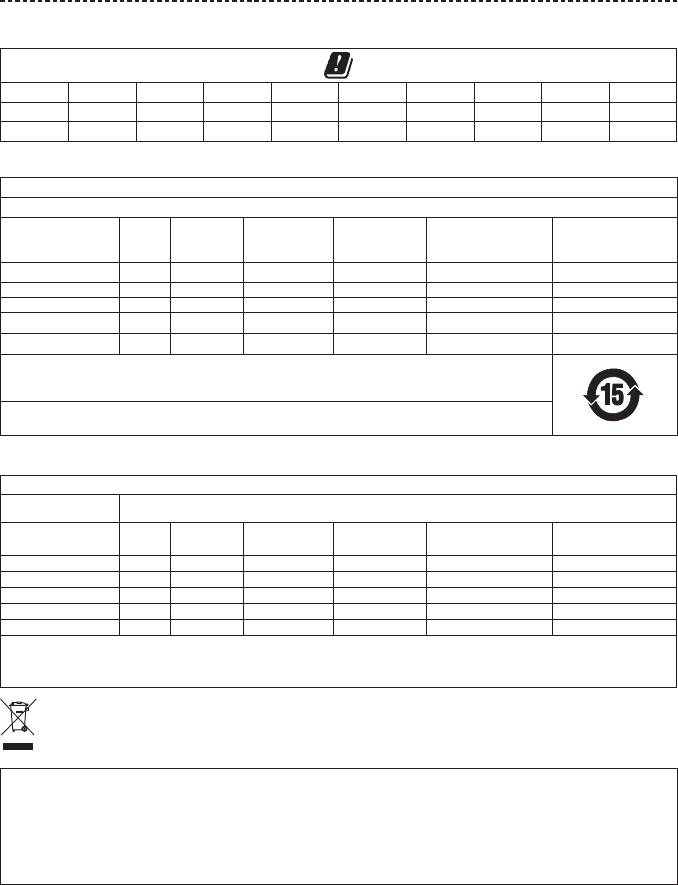
This device is restricted to indoor use when operating in the 5150 to 5350 MHz frequency range in all EU Member States listed in the table.
BE DK IE UK FR CY SK HU AT SE
BG DE PT EL HR LV LT MT PL
CZ EE FI ES IT RO LU NL SI
China Restriction of Hazardous Substances Table
Names and Contents of Toxic or Hazardous Substances or Elements
Toxic or Hazardous Substances and Elements
Part Name Lead
(Pb) Mercury
(Hg) Cadmium
(Cd) Hexavalent
(CR(VI))
Polybrominated
Biphenyl
(PBB)
Polybrominated
diphenylether
(PBDE)
PCBs X O O O O O
Metal Parts X O O O O O
Plastic Parts O O O O O O
Speakers X O O O O O
Cables X O O O O O
This table is prepared in accordance with the provisions of SJ/T 11364.
O: Indicates that this toxic or hazardous substance contained in all of the homogeneous materials for this part is below the limit
requirement of GB/T 26572.
X: Indicates that this toxic or hazardous substance contained in at least one of the homogeneous materials used for this part is
above the limit requirement of GB/T 26572.
Taiwan Restriction of Hazardous Substances Table
Equipment name: Bose® Lifestyle® 600 home entertainment system, Type designation: 420128, 420132, 421088
Restricted substances and its chemical symbols
Unit Lead (Pb) Mercury (Hg) Cadmium (Cd) Hexavalent
chromium (Cr+6)
Polybrominated biphenyls
(PBB)
Polybrominated diphenyl
ethers (PBDE)
PCBs -○ ○ ○ ○ ○
Metal Parts -○ ○ ○ ○ ○
Plastic Parts ○ ○ ○ ○ ○ ○
Speakers -○ ○ ○ ○ ○
Cables -○ ○ ○ ○ ○
Note 1: “○” indicates that the percentage content of the restricted substance does not exceed the percentage of reference value
of presence.
Note 2: The “−” indicates that the restricted substance corresponds to the exemption.
This symbol means the product must not be discarded as household waste, and should be delivered to an appropriate collection
facility for recycling. Proper disposal and recycling helps protect natural resources, human health and the environment. For more
information on disposal and recycling of this product, contact your local municipality, disposal service, or the shop where you
bought this product.
Please complete and retain for your records
The serial and model numbers are located on the side of the carton.
Serial number: __________________________________________________________________________________
Model number: __________________________________________________________________________________
Please keep your receipt with your owner’s guide. Now is a good time to register your Bose product.
You can easily do this by going to http://global.Bose.com/register
Date of Manufacture: The eighth digit in the serial number indicates the year of manufacture; “8” is 2008 or 2018.
China Importer: Bose Electronics (Shanghai) Company Limited, Part C, Plan 9, No. 353 North Riying Road, China (Shanghai) Pilot Free
Trade Zone
EU Importer: Bose Products B.V., Gorslaan 60, 1441 RG Purmerend, The Netherlands
Taiwan Importer: Bose Taiwan Branch, 9F-A1, No.10, Section 3, Minsheng East Road, Taipei City 104, Taiwan.
Phone number: +886-2-2514 7676
Mexico Importer: Bose de México, S. de R.L. de C.V. , Paseo de las Palmas 405-204, Lomas de Chapultepec, 11000 México, D.F.
Phone number: +5255 (5202) 3545
5 - ENGLISH
LEGAL INFORMATION
Security Information
This product is capable of receiving automatic security updates from Bose. To receive automatic security updates, you must
complete the product setup process in the SoundTouch® App and connect the product to the Internet. If you do not complete
the setup process, you will be responsible for installing security updates that Bose makes available.
License Disclosures
You can view the license disclosures that apply to the software packages included with your home theater system through the
SoundTouch app or by using your product's IP address.
SoundTouch app
1. From within the app, select Y > Settings > About > Legal.
2. Select the applicable license type.
IP address
1. Obtain your product’s IP address using one of the following methods:
• SoundTouch app: From within the app, select Y > Settings > About. Select your home theater system to view the IP address.
• Wireless router: Refer to your router owner’s guide for more information.
• System: On the remote, press the SETUP button. In the UNIFY menu, select System Info > Network to view the IP address.
2. On a device connected to your wireless network, open a browser window.
3. Go to <IP address>/licenses.pdf to view the applicable license disclosures.
Apple and the Apple logo are trademarks of Apple Inc., registered in the U.S. and other countries. App Store is a service mark of
Apple Inc.
Android, Google Play and the Google Play logo are trademarks of Google LLC.
Amazon, Amazon Music, Kindle, Fire and all related logos are trademarks of Amazon, Inc. or its aliates.
The Bluetooth® word mark and logos are registered trademarks owned by Bluetooth SIG, Inc. and any use of such marks by Bose
Corporation is under license.
Dolby, Dolby Audio and the double-D symbol are trademarks of Dolby Laboratories.
For DTS patents, see http://patents.dts.com. Manufactured under license from DTS, Inc. DTS, the Symbol, DTS in
combination with the Symbol, and DTS Digital Surround are registered trademarks or trademarks of DTS, Inc. in the
United States and/or other countries. ©DTS, Inc. All Rights Reserved.
The terms HDMI and HDMI High-Definition Multimedia Interface, and the HDMI logo are trademarks or registered
trademarks of HDMI Licensing Administrator, Inc.
iHeartRadio is a registered trademark of iHeartMedia, Inc.
Deezer is a registered trademark of Blogmusik SAS.
This product is protected by certain intellectual property rights of Microsoft. Use or distribution of such technology outside of this product
is prohibited without a license from Microsoft.
The N-Mark is a trademark or registered trademark of NFC Forum, Inc. in the United States and in other countries.
Pandora, the Pandora logo, and the Pandora trade dress are trademarks or registered trademarks of Pandora Media, Inc. used with
permission.
SiriusXM Internet Radio subscription sold separately and available only to those at least 18 years of age residing in the U.S. and Puerto
Rico. To subscribe to SiriusXM Internet Radio in the U.S., U.S. customers should visit www.sirius.com or call 1-888-539-7474.
SiriusXM and all related marks and logos are trademarks of Sirius XM Radio Inc. and its subsidiaries. All rights reserved.
SoundTouch and the wireless note design are registered trademarks of Bose Corporation in the U.S. and other countries.
This product incorporates Spotify software which is subject to 3rd party licenses found here:
www.spotify.com/connect/third-party-licenses
Spotify is a registered trademark of Spotify AB.
Designed with UEI Technology™. Under License from Universal Electronics, Inc. © UEI 2000-2016
Wi-Fi is a registered trademark of Wi-Fi Alliance®.
Windows is a registered trademark of Microsoft Corporation in the United States and other countries.
Bose Corporation Headquarters: 1-877-230-5639
©2018 Bose Corporation. No part of this work may be reproduced, modified, distributed or otherwise used without prior written
permission.

6 - ENGLISH
CONTENTS
Getting Started
Unpacking ............................................................................................................................. 9
Layer 1 ............................................................................................................................ 10
Layer 2 ........................................................................................................................... 10
Layer 3 .......................................................................................................................... 11
Layer 4 ........................................................................................................................... 11
Placement guidelines .......................................................................................................... 12
Sample system placement ................................................................................................. 13
Setting Up the System
UNIFY® system overview..................................................................................................... 14
UNIFY® setup ........................................................................................................................ 15
Using the Remote Control
Remote control overview ................................................................................................... 16
Using the SOURCE button ................................................................................................. 17
Function buttons .................................................................................................................. 17
Adjusting volume ................................................................................................................. 17
Using the MORE button ...................................................................................................... 17
The AV OUTPUT menu ........................................................................................................ 17
The AV SETTINGS menu ..................................................................................................... 18
Remote glow button ........................................................................................................... 18
SoundTouch® App Setup
Download and install the SoundTouch® app ................................................................... 19
SoundTouch® Owner’s Center ............................................................................................ 19
Existing SoundTouch® Users
Add the system to an existing account ............................................................................ 20
Connect the system to a new network ............................................................................ 20
Preset Personalization
Set a preset ........................................................................................................................... 21
Play a preset ......................................................................................................................... 21
Set a preset using your remote control ........................................................................... 21
Select a preset using your remote control ...................................................................... 21

7 - ENGLISH
CONTENTS
Bluetooth® Technology
Choosing your pairing method ................................................................................. 22
Connect your mobile device .............................................................................................. 22
Pair a device with NFC ........................................................................................................ 23
Control your connected mobile device from the remote control ............................... 23
Connect using the Bluetooth feature on your mobile device ...................................... 23
Connect using your remote control .................................................................................. 24
Disconnect a mobile device ............................................................................................... 24
Pair another mobile device ................................................................................................ 24
Reconnect a device ............................................................................................................. 24
Clear the system's Bluetooth pairing list ......................................................................... 24
Advanced Features
Disabling Wi-Fi capability .................................................................................................. 25
Re-enabling Wi-Fi capability ............................................................................................. 25
Updating the system software ......................................................................................... 25
Getting System Information
System status indicators ..................................................................................................... 26
Console LED indicator ................................................................................................ 26
Acoustimass® wireless bass module LED indicator ............................................... 27
Wireless receiver LED indicator ................................................................................ 27
Care and Maintenance
Cleaning ................................................................................................................................ 28
Customer service ................................................................................................................. 28
Limited warranty .................................................................................................................. 28
Technical information .......................................................................................................... 28
SERVICE connector ............................................................................................................. 28
Troubleshooting
Common solutions ............................................................................................................... 29
Setting up your IR emitter .................................................................................................. 32
Checking for sound ............................................................................................................. 33

8 - ENGLISH
CONTENTS
Appendix A: Installation Reference
Front console panel ............................................................................................................. 34
Front Headphones/AUX input ................................................................................... 34
Front HDMI™ input ....................................................................................................... 34
Back console panel .............................................................................................................. 34
Connecting an AC-2 adapter ............................................................................................. 35
Installing the front speakers ............................................................................................... 36
What you need: ............................................................................................................ 36
Connecting the front speakers to the console ............................................................... 37
Installing the rear speakers ................................................................................................ 38
What you need: ............................................................................................................ 38
Identifying switch settings on wireless receivers ........................................................... 39
Connecting the rear speakers ............................................................................................ 39
Connecting the rear speakers to power .......................................................................... 40
Mounting your speakers ..................................................................................................... 40
Appendix B: System Maintenance
Replacing the remote control’s batteries ........................................................................ 41
Appendix C: Alternate Wired Setup
Unable to pair the Acoustimass® wireless bass module with the console ................. 42
Unable to pair the wireless receivers with the console (rear speakers) ..................... 42
9 - ENGLISH
GETTING STARTED
Unpacking
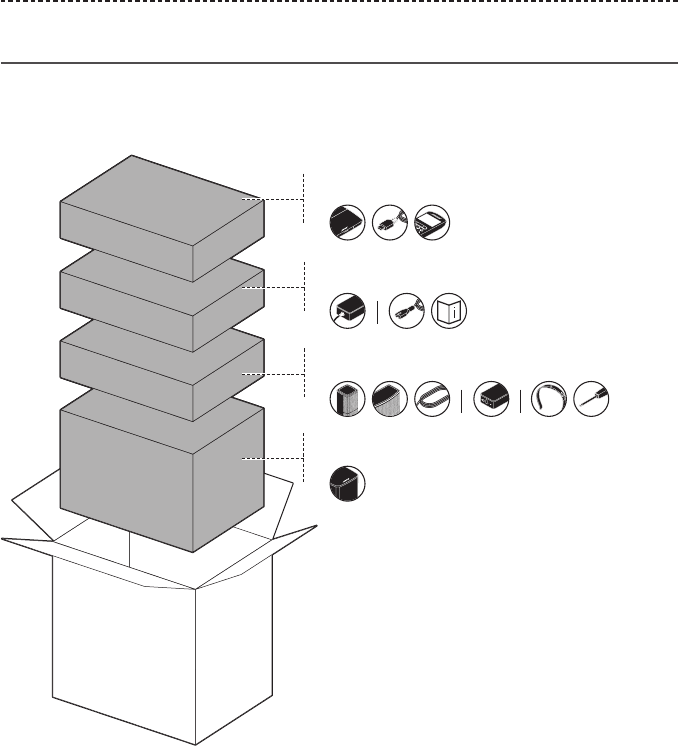
The parts of your new Lifestyle® Home Entertainment System are packaged in four
layers, some of which contain multiple boxes of components. Each box is marked by
icons to indicate its contents.
Note: If part of the system is damaged or the glass on your console or Acoustimass®
wireless bass module is broken, do not use it. Contact your authorized Bose®
dealer or Bose customer service.
Layer 1
Layer 2
Layer 3
Layer 4
10 - ENGLISH
GETTING STARTED
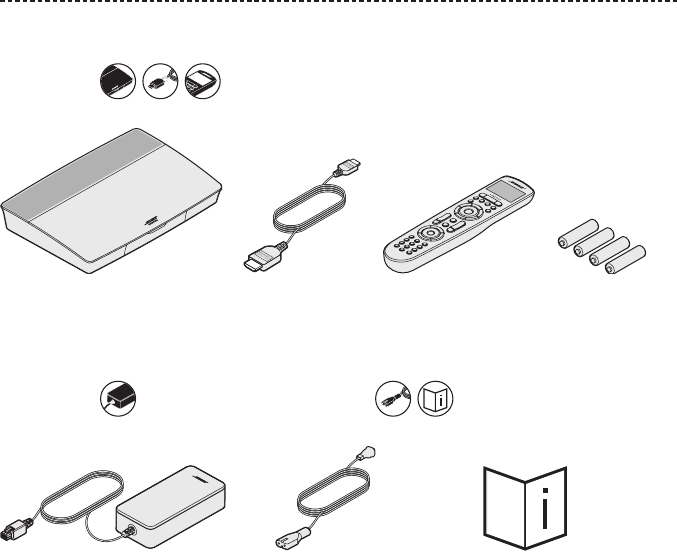
Layer 1
From box :
Console (1) HDMI™ cable (1) Universal remote
control (1)
AA batteries (4)
Layer 2
From box : From box :
Console power supply (1) Power cords (4)* Owner’s guide (1)
*May ship with multiple power cords. Use the power cord for your region.
11 - ENGLISH
GETTING STARTED
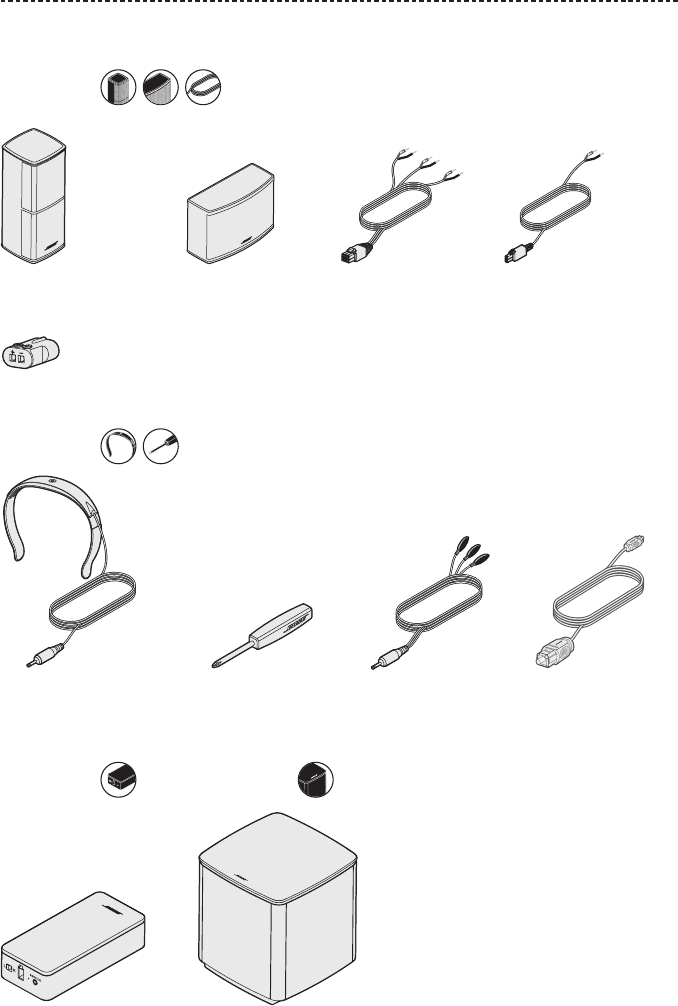
Layer 3
From box :
Jewel Cube® speakers (4) Jewel Cube®
center speaker (1)
Front speaker cable (1) Rear speaker cables (2)
AC-2 adapters (5)
From box :
ADAPTiQ® headset (1) Screwdriver (1) IR emitter (1) Optical cable (1)
Layer 4
From box : From box :
Wireless receivers (2) Acoustimass® wireless bass module (1)

12 - ENGLISH
GETTING STARTED
Placement guidelines
To avoid interference, keep other wireless equipment 1 – 3 ft. (0.3 – 0.9 m) away from
the system. Place your system outside of and away from metal objects and direct
heat sources.
Component Recommended placement
Console • Place the console near your components. The recommended placement
is near your TV.
• Do NOT place the TV or any other components on top of your console.
• Place your console in a well-ventilated area.
• Make sure there is an AC (mains) outlet nearby.
Note: Until your system is completely installed, keep the control console
positioned for easy access to its rear connector panel.
Acoustimass®
wireless bass
module
• Stand the bass module on its rubber feet along the same wall as your
TV, or along any other wall in the front third of the room.
• Choose a stable and level surface. Vibration can cause the bass module
to move, particularly on smooth surfaces like marble, glass or highly
polished wood.
• Keep the front side of the bass module at least 3 in. (8 cm) from any
other surface. Blocking the port on the bottom of this side can aect
acoustic performance.
• Make sure there is an AC (mains) outlet nearby.
Front speakers • Place one speaker to the left and one speaker to the right of the TV.
• If placing the speakers in an enclosed bookcase shelf, position them at
the front edge of the shelf.
Center speaker • Place the center speaker on a stable and level surface directly above or
below your TV.
Rear speakers/
wireless receivers
• Place the rear speakers toward the back of the room behind the viewers
at ear height (when seated) or higher, if possible.
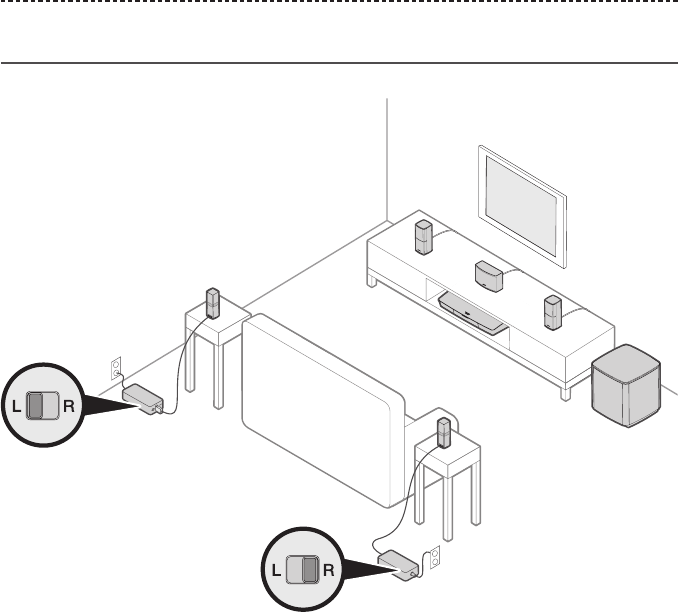
• Confirm that the switch on one wireless receiver is set to L (left).
• Confirm that the switch on the other wireless receiver is set to R (right).
• Facing the TV, place the speaker and L wireless receiver on the left side
of the room.
• Facing the TV, place the speaker and R wireless receiver on the right
side of the room.
• Make sure there is an AC (mains) outlet near each wireless receiver.
13 - ENGLISH
GETTING STARTED
Sample system placement

14 - ENGLISH
SETTING UP THE SYSTEM
UNIFY® system overview
The UNIFY intelligent integration system guides you through the initial process of
setting up and configuring your system. It helps you choose the correct cables and
inputs and programs the Bose® remote control to operate your connected devices.
Note: Before you begin, make sure you have one hour set aside for system setup.
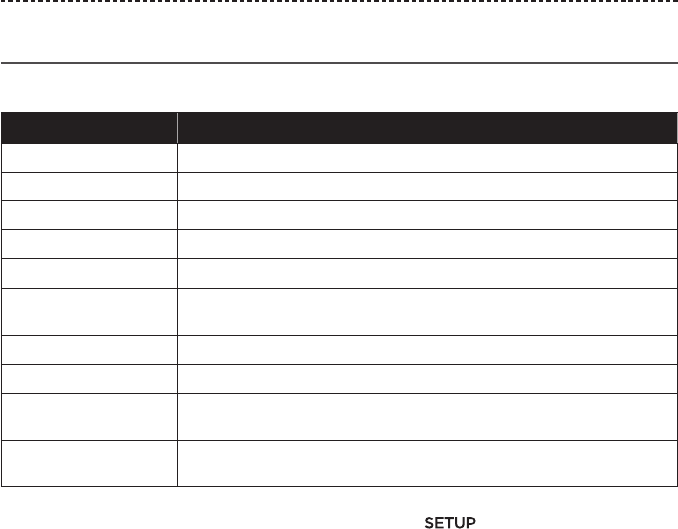
Menu item What you can do
Bluetooth Setup Manage your Bluetooth devices.
Device Management Add another device or accessory to your system.
Network Setup Connect your system to your home network.
Software Update Perform a system software update.
Power Macro Customize the Power button on your remote control to power on/o
your system, TV and another HDMI source simultaneously.
Auto-o Disable your system from powering o automatically when there is no
signal after 20 minutes.
Headphone
Connector
Set the default usage of your front headphones/AUX input
(see page 34).
CEC Settings Adjust the CEC functionality of your console.
• Default On: CEC is enabled
• Alternate On: Prevents CEC-enabled devices from changing the
currently selected source
• O: CEC is turned o
ADAPTiQ® Start the ADAPTiQ audio calibration process. Once completed, this
menu option disables or enables ADAPTiQ.
TV Remote Setup Program your remote to control your TV.
Advanced TV
Audio Setup
Learn more about HDMI (ARC) and set up your preferred usage.
Speaker Management Revisit your system's speaker setup or add an additional Acoustimass®
wireless bass module.
Language Select Change the language of the on-screen display.
Tutorial A series of optional procedures to help guide you through the system’s
key features, such as SoundTouch®.
Exit Close the UNIFY menu.
15 - ENGLISH
SETTING UP THE SYSTEM
UNIFY® setup
The following steps are part of the initial UNIFY setup process:
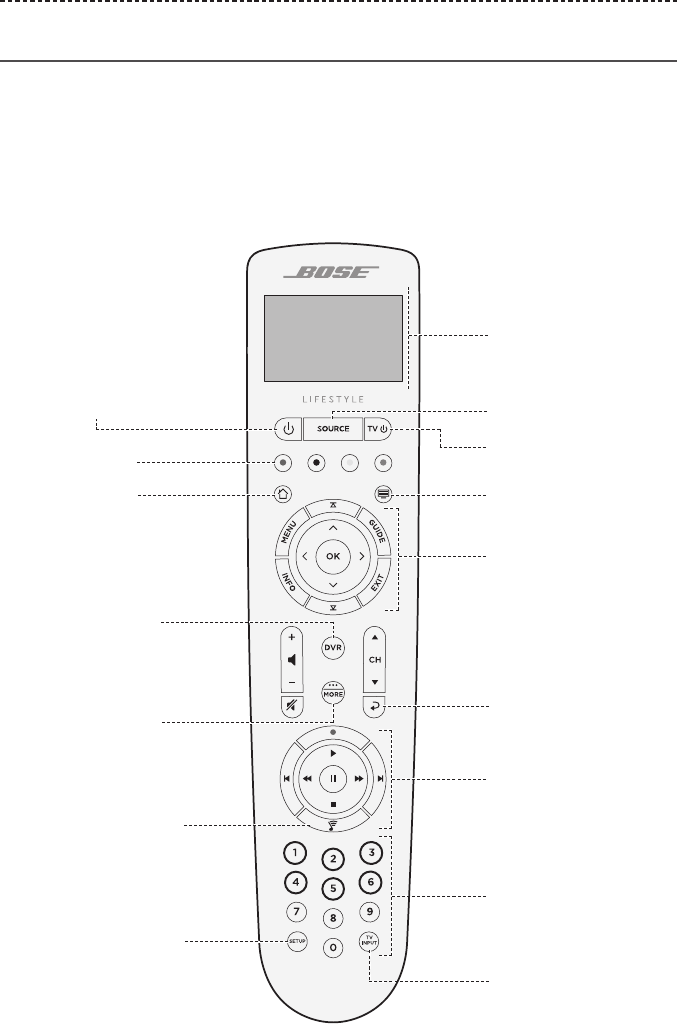
Step Objective
Pair the remote control Connect the system's remote control to the console.
Choose language Select your language from the on-screen list.
Connect to network Select and connect to your home Wi-Fi network or Ethernet.
Software update Update system software to provide the most current functionality.
Wired speakers Connect the front speakers to the console.
Wireless speakers Connect the rear speakers and Acoustimass® wireless bass module to
the console.
TV remote Set up the system's remote control to control your TV.
Adding devices Connect your additional sources.
ADAPTiQ® setup Customizes the sound of the system to the acoustics of your listening
area.
Tutorial A series of optional procedures to help guide you through the rest of
your system’s features, such as SoundTouch®.
After completing the initial setup, you can access the UNIFY menu at any time to
change your system setup and configuration. Press the button on the remote
control to start UNIFY setup.
16 - ENGLISH
USING THE REMOTE CONTROL
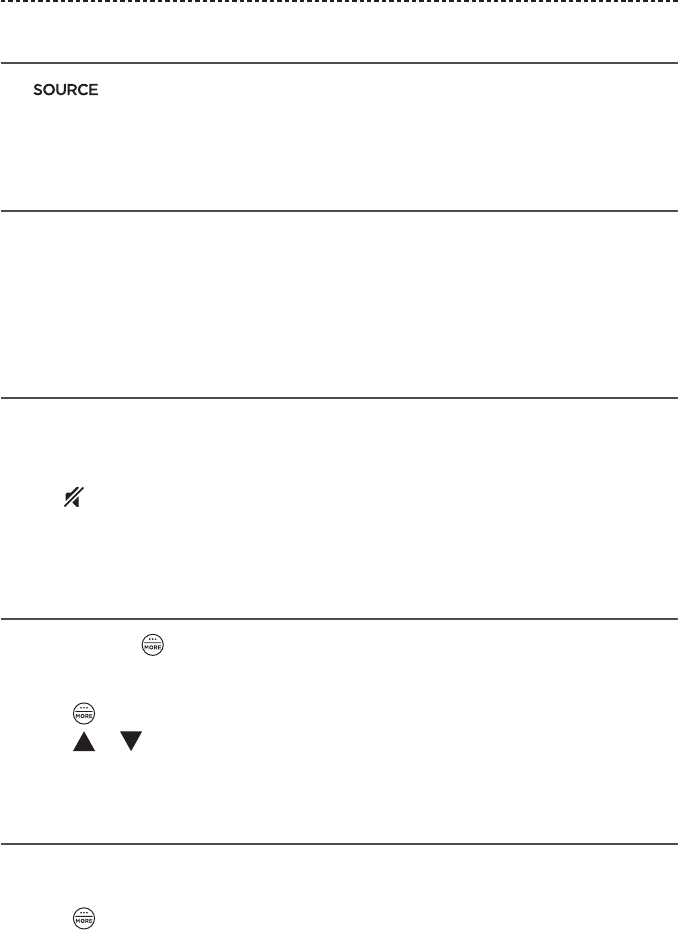
Remote control overview
The Bose® advanced RF (radio frequency) remote control works from anywhere in your
room without requiring you to aim the remote control at the console.
The remote control's display is an essential part of your Lifestyle® experience. It guides
you through your sources and system settings.
Note: The Bose remote control does not control functions specific to devices that are
connected to the front HDMI™ input.
Provides access to
connected sources
Powers on/o your
Bose® system
Display
Powers on/o your TV
Displays additional
device-specific
controls
Previous channel,
chapter or selection
Changes TV's input
Numeric keypad.
Numbers 1 - 6 can
play SoundTouch®
presets.
Navigation pad
Playback controls
Function buttons
(see page 17)
Teletext mode
Launches the UNIFY®
setup menu
Opens SoundTouch®
Home button
Controls the DVR
functionality of
your cable box
17 - ENGLISH
USING THE REMOTE CONTROL
Using the SOURCE button
The button is used to switch between connected sources. Access sources using
the navigation pad on your remote control.
Once a source is highlighted, press OK to select it.
Function buttons
The red, green, yellow and blue buttons on the remote control correspond with the
color-coded function buttons on your cable/satellite box or teletext functions.
• Cable/satellite box functions: refer to your cable/satellite box owner’s guide.
• Teletext functions: correspond with color-coded page numbers, headings or
shortcuts on a teletext display.
Adjusting volume
To see your volume level, refer to your remote control's display.
• Press + to increase the volume.
• Press – to decrease the volume.
• Press to mute or unmute the audio.
Note: If you still hear audio from your TV’s speakers after setting up your system,
disable the speakers through your TV’s settings menu.
Using the MORE button
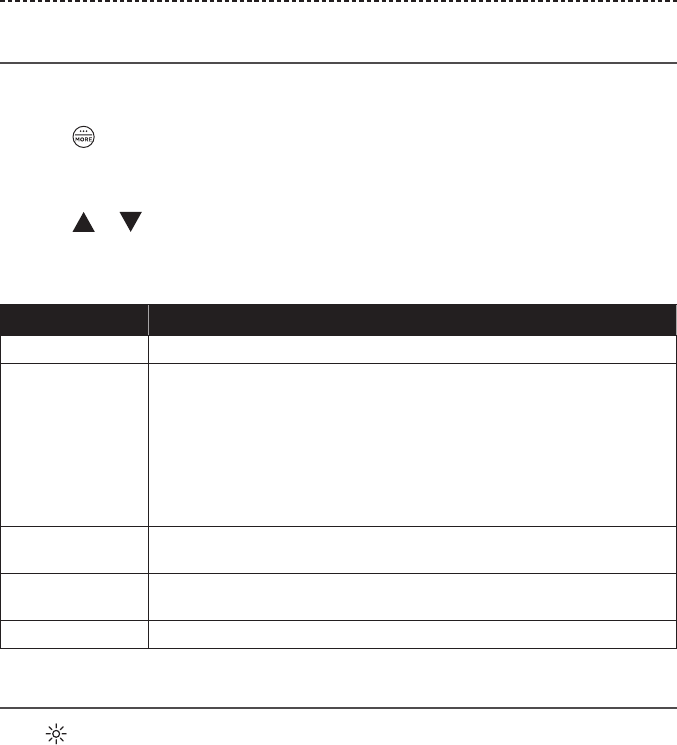
The MORE button lets you access additional selections through the remote control's
display that pertain to your currently-selected source, as well as other system control
functionality.
1. Press .
2. Press or to select a function on your remote control's display.
3. Press OK.
The AV OUTPUT menu
The AV OUTPUT menu displays the current video resolution, frame rate, audio format
and number of audio channels for the currently selected source.
1. Press on your remote control.
2. Select AV OUTPUT.
3. Press the OK button.
4. Press EXIT.
18 - ENGLISH
USING THE REMOTE CONTROL
The AV SETTINGS menu
The AV SETTINGS menu lets you adjust certain system settings. The number of items
that appear depends on the currently-selected source. To access the menu:
1. Press on your remote control.
2. Select AV SETTINGS.
3. Press the OK button to display the AV SETTINGS menu for the current source.
4. Press or to highlight the option you want to change.
5. Press OK to select the setting.
6. Press EXIT when done.
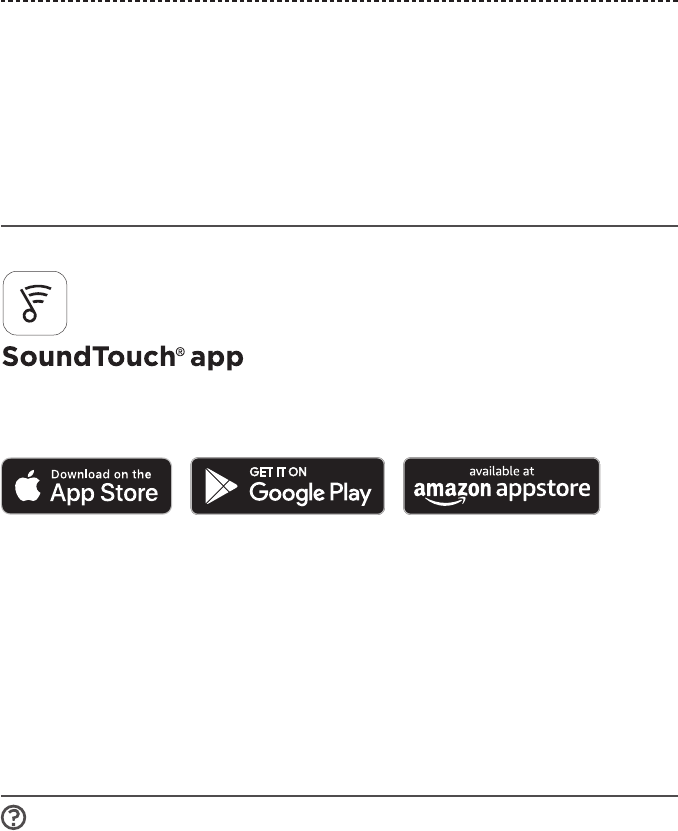
AV setting Objective
SYSTEM AV Adjust your system's treble, bass, center and surround audio levels.
SOURCE AV • AUDIO:
-Dialogue mode enhances speech clarity.
-Movie mode provides balanced playback for most listening situations.
-Night mode adjusts dialog and volume during loud scenes.
-Music mode provides optimized playback for music.
• AV SYNC: Adjust the timing between your device's audio and video.
• AUDIO TRACK: Select between multiple language tracks.
NOTIFICATION Enables a flash on your remote control's display to notify you when an
input is required.
RESTORE
DEFAULTS
Restores your audio to default values.
REMOTE INFO Displays your remote control's serial number and software version.
Remote glow button
Press on the rear of the remote control to illuminate the button backlighting for dark
viewing situations.
19 - ENGLISH
SOUNDTOUCH® APP SETUP
The SoundTouch® app lets you set up and control SoundTouch® from your smartphone,
tablet or computer. Using the app, your smart device acts as a remote for your console.
From the app, you can manage your SoundTouch® settings, add music services, explore
local and global Internet radio stations, set and change presets and stream music. New
features are added periodically.
Note: If you have already set up SoundTouch® for another system, see page 20.
Download and install the SoundTouch® app
On your smartphone or tablet, download the Bose® SoundTouch® app.
• Apple users: download from the App Store
• Android™ users: download on the Google Play™ store
• Amazon Kindle Fire users: download from the Amazon Appstore for Android
Follow the instructions in the app to complete setup, including adding the system to
your Wi-Fi network, creating a S oundTouch® account, adding a music library and using
music services.
Once you set up the system on your home Wi-Fi network, you can control it from any
smartphone or tablet on the same network.
Tip: You must use the same SoundTouch® account for all devices connected to your
console.
Note: If you have already added your system to your Wi-Fi network, select SYSTEM
ALREADY ON NETWORK when prompted in the app.
SoundTouch® Owner’s Center
global.Bose.com/Support/LS600
This website provides access to the owner support center, which includes: owner’s
manuals, articles, tips, tutorials, a video library, and the owner community where you
can post questions and answers.
20 - ENGLISH
EXISTING SOUNDTOUCH® USERS
Add the system to an existing account
If you have already set up SoundTouch® on another system, you do not need to
download the SoundTouch® app again.
From within the app, select > Settings > Add or Reconnect Speaker.
The app guides you through setup.
Connect the system to a new network
If your network information changes, add your system to your new network. You can do
this by putting your system into setup mode.
1. From within the app, select > Settings > System Speaker and select
your system.
2. Select CONNECT SPEAKER.
The app guides you through setup.
21 - ENGLISH
PRESET PERSONALIZATION
You can personalize six presets to your favorite streaming music services, stations,
playlists, artists, albums or songs from your music library. You can access your music, at
any time, with a simple touch of a button using the SoundTouch® app.
Before using presets, note the following:
• You can set presets from the app and the remote control.
• If the preset source is your music library, make sure the computer storing your music
library is on and connected to the same network as the SoundTouch® console.
• You cannot set presets to a Bluetooth stream or cabled mobile device.
Set a preset
1. Stream music using the app.
2. While the music is playing, press and hold a preset in the app.
Play a preset
Once you personalize your presets, press a preset in the app to play it.
Set a preset using your remote control
1. Press the on your remote control to access the SoundTouch source.
2. Press and hold a number (from 1 – 6) on the numeric keypad to assign a new preset.
A tone notifies you that a new preset has been set.
Select a preset using your remote control
1. Assign your favorite stations as presets within the app.
2. Press the SoundTouch® button on your remote control to switch to the
SoundTouch source.
3. Select a preset by pressing a number (from 1 – 6) on the numeric keypad.
22 - ENGLISH
BLUETOOTH TECHNOLOGY
Bluetooth wireless technology lets you stream music from Bluetooth smartphones,
tablets, computers or other devices to your console. Before you can stream music from
a mobile device, you must connect the mobile device with your console.
Choosing your pairing method
You can pair your mobile device with the console using Bluetooth wireless technology
or Near Field Communication (NFC).
What is NFC?
NFC is a technology that enables devices to establish wireless communication with each
other by simply tapping the devices together. Refer to your device owner’s guide to see
if your model supports NFC.
If your device does not support NFC or if you
are unsure:
Follow the instructions for “Connect your
mobile device.”
If your device supports NFC: Follow the instructions for “Pair a device with
NFC” on page 23.
Note: If your device supports Bluetooth pairing via NFC, you can use either pairing
method.
Connect your mobile device
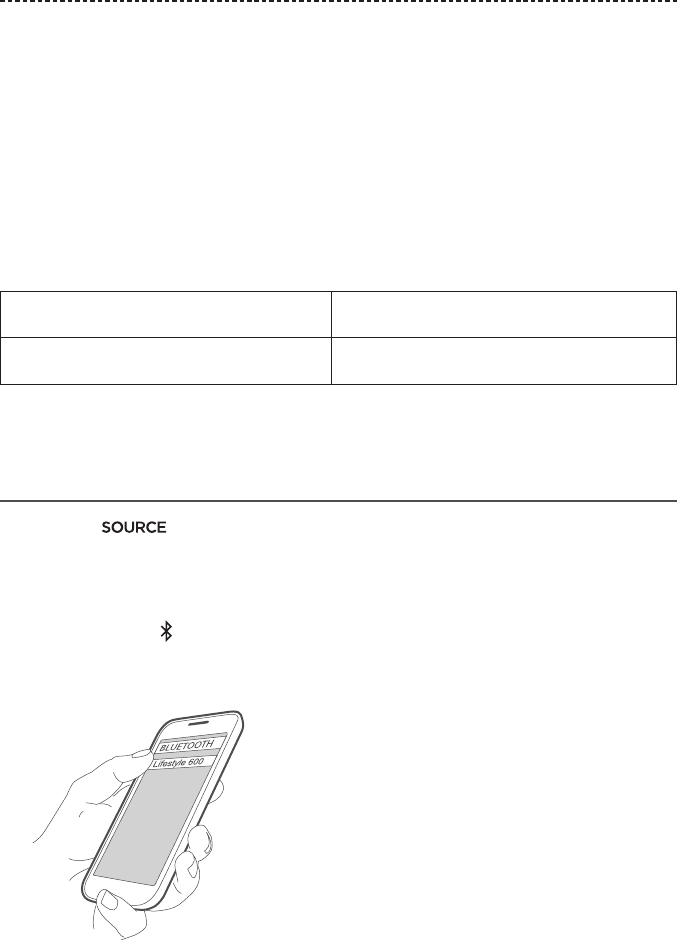
1. Press the button on your remote control and select Bluetooth on your
remote control's display.
2. Follow the on-screen instructions to place your console in pairing mode.
3. From within the SoundTouch® app, select your system from the device tray.
4. Select Bluetooth .
5. Select CONNECT.
6. Select your Lifestyle® system from the mobile device list.
Tip: Look for the name you entered for your system in the app. If you didn’t name
your system, the default name appears.
Once connected, your system's name appears connected in the device list.
23 - ENGLISH
BLUETOOTH TECHNOLOGY
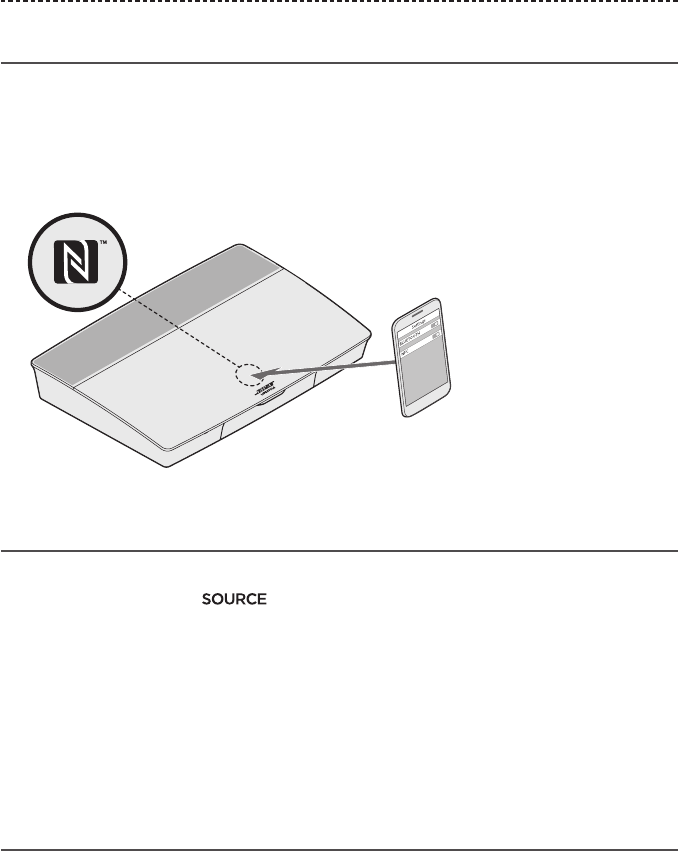
Pair a device with NFC
1. With your system powered on, unlock your device and turn on the Bluetooth and
NFC features. Refer to your device owner’s guide to learn more about these features.
2. Gently tap the NFC touchpoint on your mobile device to the area above the Bose®
logo on the top of your Lifestyle® console.
Your mobile device may prompt you to accept pairing.
Control your connected mobile device
from the remote control
Once paired, you can use the remote control to access your connected mobile devices.
Select Bluetooth from the menu. To connect a device, see page 22.
You can use the remote to control the following subset of Bluetooth features on
your system:
• Pair and connect devices.
• View available artist information.
• Control playback (play, pause, stop, skip to the next track, etc.).
• Clear the pairing list.
Connect using the Bluetooth feature on
your mobile device
1. On your mobile device, turn on the Bluetooth feature.
Tip: The Bluetooth menu is usually found in the Settings menu.
2. Select your system from the mobile device list.
24 - ENGLISH
BLUETOOTH TECHNOLOGY
Connect using your remote control
You can stream audio from a device to your console.
1. Turn on the Bluetooth feature on your device.
2. On your remote control, choose the Bluetooth source through the menu.
The console connects to the last device that streamed music to the system.
3. On the device, play music.
Disconnect a mobile device
Turn o the Bluetooth feature on your mobile device.
Pair another mobile device
To pair another device, press the button and select Bluetooth Setup
(see page 14).
Reconnect a device
• When powered on, the console tries to reconnect with the most recently
connected device.
Note: The device must be within range and powered on.
• If your device supports NFC, gently tap the NFC touchpoint on your mobile device to
the area above the Bose® logo on the top of your console.
Clear the system's Bluetooth pairing list
From within the app, select > Settings > Speaker Settings > Select Speaker >
Bluetooth® > Clear Bluetooth® Pairing List > Clear.
The pairing list clears.
You can also clear your system's pairing list on the console.
1. Press the button.
2. Select Bluetooth Setup.
3. Select Clear Bluetooth pairing list.
25 - ENGLISH
ADVANCED FEATURES
Disabling Wi-Fi capability
1. Press and hold your console's button for 10 seconds.
2. Release the button.
Re-enabling Wi-Fi capability
Your system's Wi-Fi automatically re-enables when powering on your system.
Updating the system software
If your system is connected to your home network, it checks for software updates every
time the system is used. If an update is available, it begins downloading automatically.
If an update was fully downloaded, on-screen text prompts you when powering down
the console that it is ready to be installed. Your system shuts down automatically after
installation.
26 - ENGLISH
GETTING SYSTEM INFORMATION
System status indicators
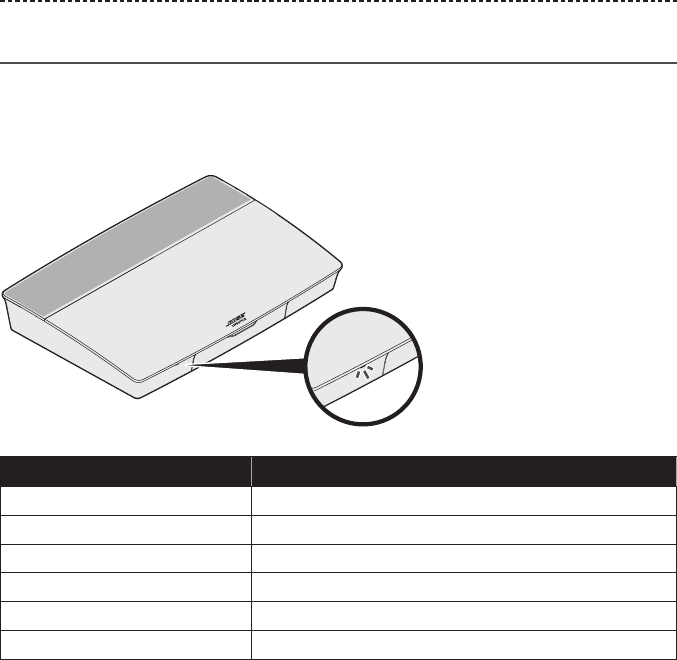
The front of the console has an LED indicator that shows system status. The LED glows
according to system state.
Console LED indicator
Indicator activity System state
O System is o
Blinking white System is powering on
Solid white System powered on
Blinking amber Downloading system software update
Solid amber No network connection
Solid red Firmware error - contact Bose® customer service
27 - ENGLISH
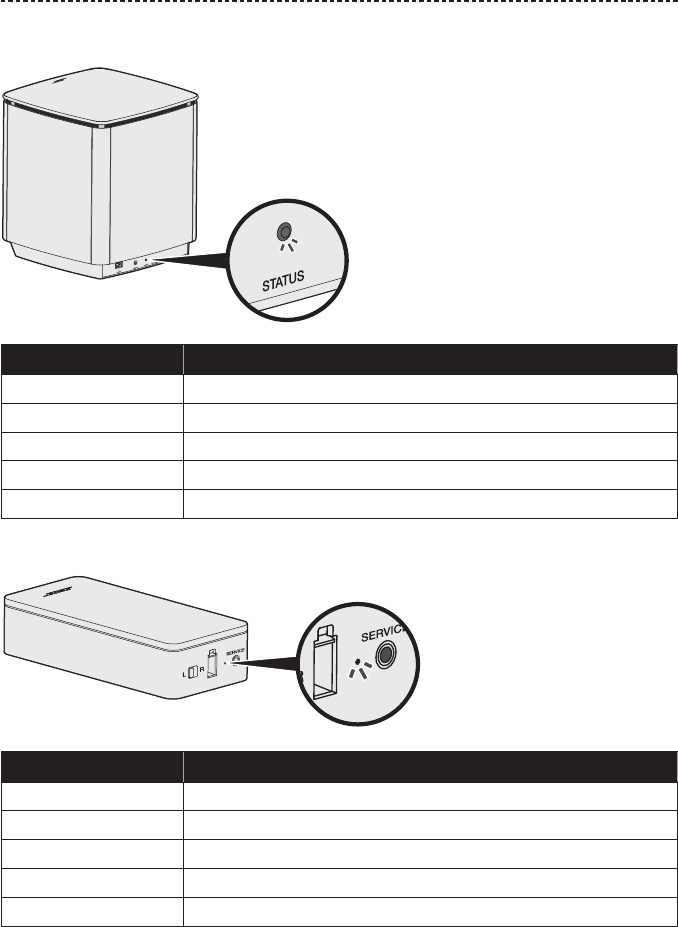
Acoustimass® wireless bass module LED indicator
Indicator activity System state
Blinking amber Ready to pair
Solid white Connected to the console
Solid amber (dim) Disconnected from the console
Blinking white Downloading system software update
Blinking red Firmware error - contact Bose® customer service
Wireless receiver LED indicator
Indicator activity System state
Blinking amber Ready to pair
Solid white Connected to the console
Solid amber (dim) Disconnected from the console
Blinking white Downloading system software update
Blinking red Firmware error - contact Bose® customer service
28 - ENGLISH
CARE AND MAINTENANCE
Cleaning
Do not allow liquids to spill onto the system or into any openings.
• Clean the exterior of the system with the provided cleaning cloth or another soft,
dry cloth.
• Do not use any sprays near the system.
• Do not use any solvents, chemicals or cleaning solutions containing alcohol, ammonia
or abrasives.
• Do not allow objects to drop into any openings.
Customer service
For additional help using the system:
• Visit global.Bose.com/Support/LS600
• Contact Bose® customer service.
Limited warranty
The system is covered by a limited warranty. Visit our website at
global.Bose.com/warranty for details of the limited warranty.
To register your product, visit global.Bose.com/register for instructions.
Failure to register will not aect your limited warranty rights.
Technical information
U.S.A./Canada/International:
• Console: 10VDC 3.3A, 44VDC 1.25A
• Wireless receivers: 100–240V 50/60 Hz, 30W
• Acoustimass® wireless bass module: 100–240V 50/60 Hz, 180W
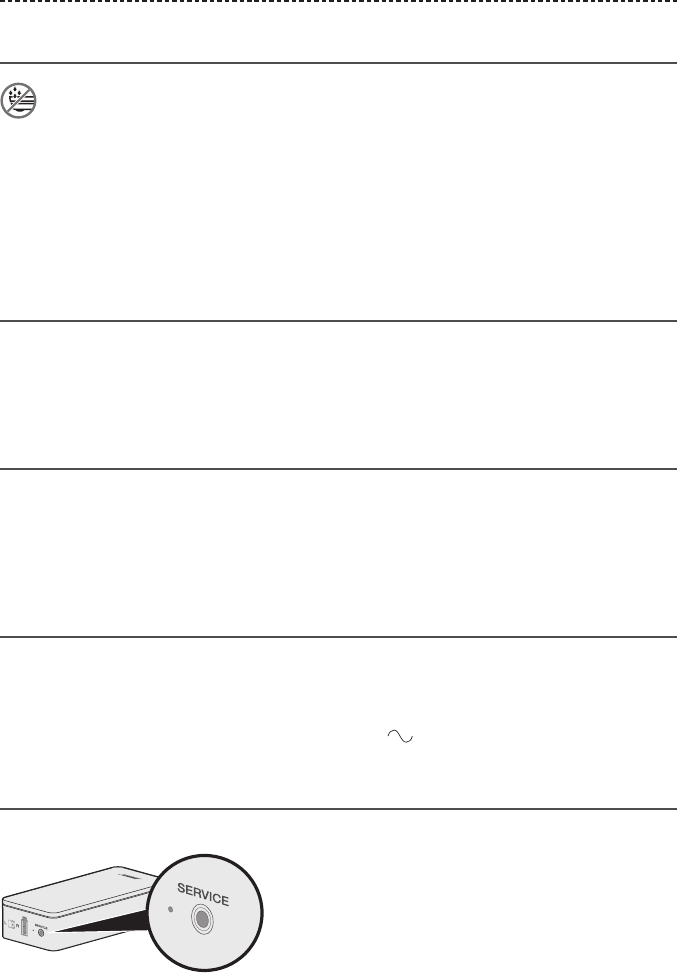
SERVICE connector
The SERVICE connector is for service use only. Do not insert any cables into this
connector.
29 - ENGLISH
TROUBLESHOOTING
If you experience problems with your home entertainment system:
• Make sure that all system components are connected to an AC (mains) outlet.
• Secure all cables.
• Check the state of system status indicators (see page 26).
• Move the system away from possible interference (wireless routers, cordless phones,
televisions, microwaves, etc.).
• Verify the system is within the recommended range of wireless router or mobile
device for proper operation.
If you could not resolve your issue, see the table below to identify symptoms and
solutions to common problems. If you are unable to resolve your issue, contact Bose®
customer service.
Common solutions
The following table lists symptoms and possible solutions to common problems.
Symptom Solution
The system is not
responding to initial
operation of remote
control
• Power on the control console manually from the front of the unit by
pressing the Power button .
• Press any button on your remote control. The system status
indicator on the control console should blink with each press.
• Make sure the remote control's batteries are installed correctly and
do not need replacement (see page 41).
• Unplug the power cord for the console, wait 30 seconds and plug it
firmly into a live AC (mains) outlet.
The remote does not
control a device added
during initial setup
Connect your IR emitter (see page 32).
The TV is still playing
sound
Disable your TV speakers through your TV's settings menu.
Poor video connection
from a source
Press the button on the control console and select your
device’s setup options. Follow the on-screen instructions to change a
video connection.
System does not respond • Select a connected device from the menu.
• Unplug the power cord for the console, wait 30 seconds and plug it
firmly into a live AC (mains) outlet.
Problems related to
HDMI (ARC)
Make sure that the system's HDMI™ cable is inserted into a connector
on your TV labeled ARC or Audio Return Channel.
If your TV does not have an HDMI ARC connector, press the
button on the remote control and select Advanced TV Audio
Settings from the UNIFY® menu (see page 14).
30 - ENGLISH
TROUBLESHOOTING
Symptom Solution
Problems related to CEC If the console is connected to your TV’s HDMI ARC connector, make
sure that Consumer Electronics Control (CEC) is enabled in your TV
system menu. Your TV may refer to CEC by a dierent name.
For more information, refer to your TV owner’s guide or press the
button on the remote control and select CEC Settings from
the UNIFY® menu (see page 14).
A connected device
switches on its own
Press the button on the remote control and select Alternate
On from the CEC Settings UNIFY® menu item (see page 14).
No sound from the
system
• Increase the volume.
• Press the Mute button on the remote control to make sure the
system is not muted.
• Make sure you have selected the correct source.
• Cycle through and test dierent sources.
• Make sure that the HDMI™ cable is inserted into a connector on
your TV labeled ARC or Audio Return Channel. If your TV does
not have an HDMI ARC connector, use a secondary audio cable in
addition to the HDMI cable.
• If using a secondary audio cable, insert the cable into a connector
on your TV labeled Output or OUT.
• Unplug the power cord for the console, wait 30 seconds and plug it
firmly into a live AC (mains) outlet.
Cannot complete
network setup
• Select the correct network name and enter password
(case sensitive).
• Connect to the network using an Ethernet cable.
• Restart your modem and router.
Cannot complete
SoundTouch® setup
• Connect the mobile device and the system to the same
Wi-Fi network.
• If you have already added your system to your Wi-Fi network,
select SYSTEM ALREADY ON NETWORK when prompted in
the app.
• Enable Wi-Fi on the mobile device you are using for setup.
• Test your internet connection.
• Restart your mobile device.
• Restart your modem and router.
• Uninstall the app, reinstall the app, reset the system and restart
setup.
Acoustimass® wireless
bass module status LED
is a solid amber (dim)
• Follow the on-screen troubleshooting prompts.
• Press the button on the control console or your remote and
select Speaker Management to rerun setup (see page 14).
• Connect the bass module using a 3.5 mm stereo c able
(see page 42).
• Unplug the power cord for the Acoustimass, wait 30 seconds and
plug it firmly into a live AC (mains) outlet.
Bass is too heavy or low • Adjust the bass setting of the system (see page 18).
• Run ADAPTiQ® audio calibration (see page 15).
• Move the bass module away from nearby walls and corners.
31 - ENGLISH
TROUBLESHOOTING
Symptom Solution
The wireless receiver
status LEDs are solid
amber (dim)
• Follow the on-screen troubleshooting prompts.
• Press the button on the control console or your remote and
rerun the UNIFY® setup (see page 15).
• Unplug the power cords for the receivers, wait 30 seconds and
plug them firmly into a live AC (mains) outlet.
• Make a wired connection to your rear speakers (see page 42).
Sound is distorted • Cycle through and test dierent sources.
• Reduce the volume output level from any devices connected to the
control console.
• Make sure the audio input cable from your source device is
connected and not damaged.
• If you have not previously run ADAPTiQ®, select ADAPTiQ® from
the UNIFY® menu (see page 14).
• Unplug the power cord for the console, wait 30 seconds and plug it
firmly into a live AC (mains) outlet.
No sound from a
connected device
• Power on the device.
• Cycle through and test dierent sources.
• Refer to the device owner’s manual.
No TV picture, but audio
is heard
Make sure the TV video input selection is correct for the video source.
A connected device
is not responding
consistently to remote
commands
• Try setting up the device again. Press the button on the
control console. Select the device options and follow the on-screen
instructions to set up the device again.
• Replace your remote’s batteries (see page 41).
• Set up your IR emitter (see page 32).
Intermittent audio
dropouts heard on
coaxial digital audio
devices
• Confirm that the audio cable is properly connected to the console
and the coaxial digital audio device.
• Cycle through and test dierent sources.
• Try setting up the device again. Press the button on the
control console. Select the coaxial digital audio device options and
follow the on-screen instructions to set up the device again.
• Unplug the power cord for the console, wait 30 seconds and plug it
firmly into a live AC (mains) outlet.
Not all remote buttons
have the desired function
while controlling a TV or
source device.
Press the button on your remote control and select
TV Remote Setup > Advanced setup.
Connecting to a new
network or dierent
network
• Press the button and select Network Setup.
• If your network information has changed or to connect your system
to another network, refer to the SoundTouch® in-app help.
• If having problems connecting wirelessly, connect to the network
using an Ethernet cable.
32 - ENGLISH
TROUBLESHOOTING
Symptom Solution
Cannot play Bluetooth
audio
On your system:
• Pair a mobile device using the Bluetooth SOURCE screen.
• Clear the system’s pairing list using the remote control:
-In the Bluetooth source, press the MORE button on
your remote.
-Select Clear Pairing List.
• Try pairing a dierent mobile device.
On your mobile device:
• Disable and re-enable the Bluetooth feature.
• Remove the system from the Bluetooth menu. Pair again.
• Refer to your device’s documentation.
• See “No sound from the system” on page 30.
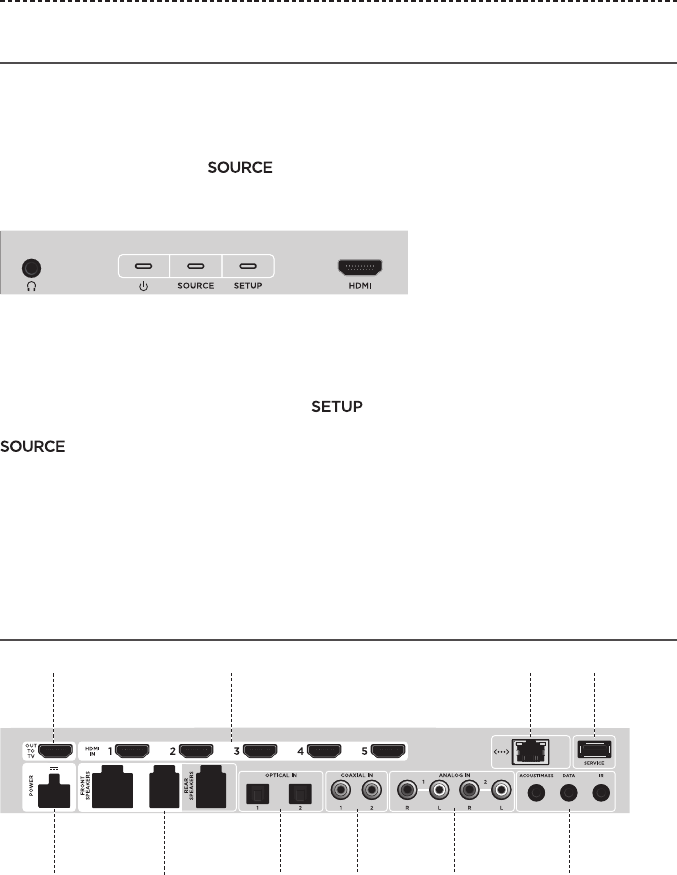
Setting up your IR emitter
If you are having issues with the responsiveness of your remote and your connected
devices, Bose® recommends using the provided IR emitter.
Note: Use the IR emitter only if you are having remote control issues from a third party
device.
1. Remove the IR emitter from box .
2. Insert the emitter into the IR connector on the back of the console.
3. Remove three adhesive pads from the plastic sheet included with the emitter and
place them on the flat bottoms of the three emitter beads.
4. Remove the plastic backing from the adhesive pads.
Emitter bead

33 - ENGLISH
TROUBLESHOOTING
5. Place the three IR beads into the cabinet housing your device or directly in front of
the device itself.
6. Test the responsiveness of your remote. If problems still exist, reposition the IR
beads and test again.
Checking for sound
1. Power on your TV.
2. If you are using a cable/satellite box or other secondary source:
• Power on this source.
• If your secondary source is connected to your TV, select the appropriate TV input.
3. Power on your console.
You should hear sound coming from the bass module.
Note: If you do not hear sound from the bass module, see “Troubleshooting” on
page 30.
34 - ENGLISH
APPENDIX A: INSTALLATION REFERENCE
Front console panel
The front of the console has the following inputs:
• Headphones
• HDMI™ input
These inputs appear in the menu as AUX IN and HDMI (Front) when a device is
connected. They can be used to connect digital cameras, video cameras, media players
and your preferred mobile device.
Front Headphones/AUX input
You can use this 3.5 mm input with your headphones, or as an audio option with your
favorite mobile device. The headphone setting is the default option.
To use this input as an AUX IN, press the button on your remote control and
select Headphone Connector from the on-screen display. Select AUX IN from the
menu when a device is connected.
Front HDMI™ input
You can use this input for devices that have an HDMI output.
Note: The Bose remote control does not control functions specific to devices that are
connected to the front HDMI™ input.
Back console panel
HDMI™ Ethernet Service
Speaker
connectors
Optical Coaxial Analog
HDMI™ (ARC)
Power Troubleshooting
35 - ENGLISH
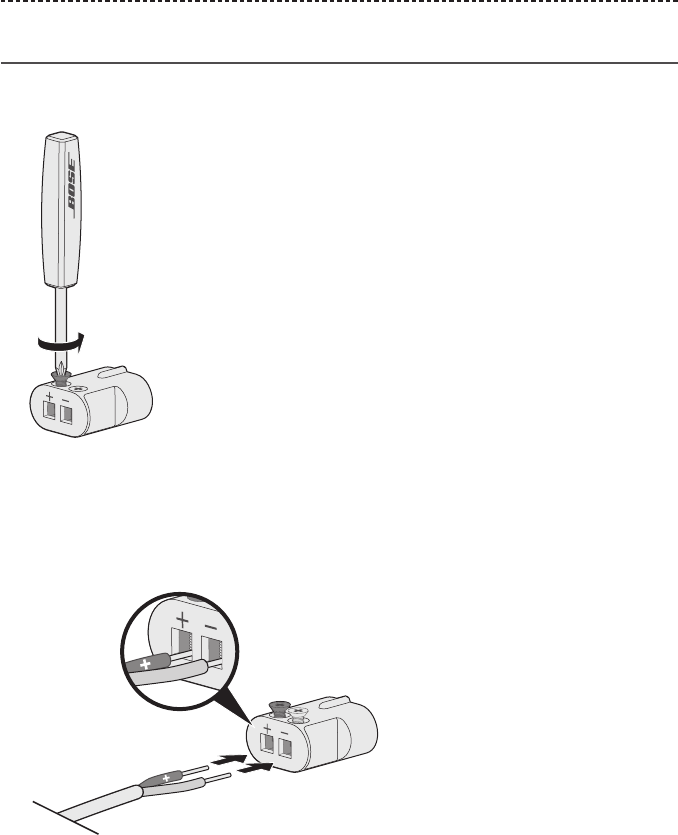
Connecting an AC-2 adapter
1. Using the screwdriver, turn the screws to the left (counterclockwise) to loosen the
wire terminals.
2. For front speakers: Insert the bare ends of the four-pin cable into the adapter by
placing the red wire marked L+, C+ or R+ into the red terminal ( + ) and the plain
wire into the plain silver terminal ( – ).
For rear speakers: Insert the bare ends of the two-pin cable into the adapter by
placing the red wire marked + into the red terminal ( + ) and the plain wire into the
plain silver terminal ( – ).
Note: Be sure to only insert the bare ends of each exposed wire to avoid clamping
the wire’s insulation.
3. Using the screwdriver, turn the screws right (clockwise) to secure the wires into
the terminals.
4. Repeat steps 1 – 4 to connect the other adapter.
APPENDIX A: INSTALLATION REFERENCE
36 - ENGLISH
APPENDIX A: INSTALLATION REFERENCE
Installing the front speakers
UNIFY® setup guides you through the initial installation of your front speakers during
the “Wired speakers” step (see page 15).
If you are moving your system but have already completed setup, refer to the following
instructions in order to reassemble the rear portion of your home entertainment system.
CAUTION: Do not connect your speakers while your console is connected to an
AC (mains) adapter.
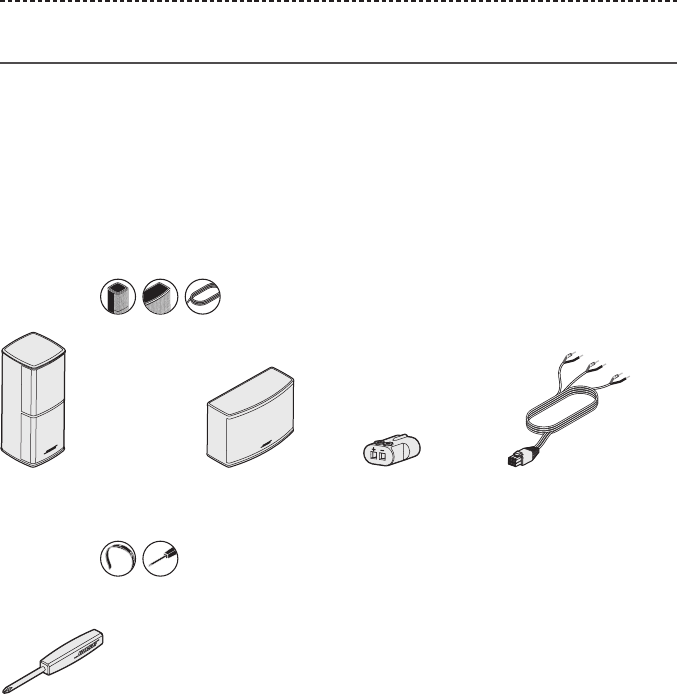
What you need:
From box :
Jewel Cube® speakers (2) Jewel Cube® center
speaker (1)
AC-2 adapters (3) Front speaker cable (1)
From box :
Screwdriver (1)
37 - ENGLISH
APPENDIX A: INSTALLATION REFERENCE
Connecting the front speakers to
the console
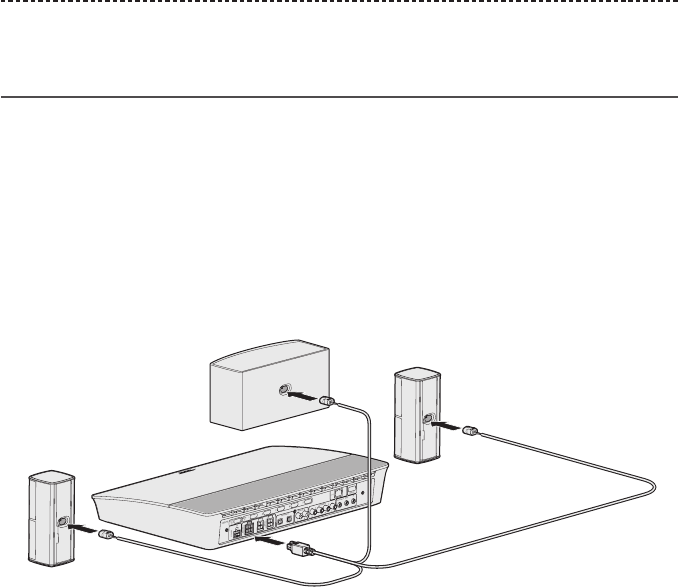
1. Connect the AC-2 adapters to the bare ends of the speaker wire. See “Connecting an
AC-2 adapter” on page 35.
2. Insert the adapter connected to the wire marked L+ into the speaker on the left
of your TV.
3. Insert the adapter connected to the wire marked R+ into the speaker on the right
of your TV.
4. Insert the adapter connected to the wire marked C+ into the center speaker.
5. Connect the remaining end of the six-pin cable into the six-pin FRONT SPEAKERS
connector on the back of your console.
Note: The four-pin FRONT SPEAKERS connector on the back of your console is
not used.
38 - ENGLISH
Installing the rear speakers
UNIFY® setup guides you through the initial installation of your rear speakers during the
“Wireless speakers” step (see page 15).
If you are moving your system but have already completed setup, refer to the following
instructions in order to reassemble the rear portion of your home entertainment system.
Note: If you are unable to pair your rear speakers to the console, you can also connect
them directly to the system using a custom speaker cable (not provided).
For further instruction, see page 42.
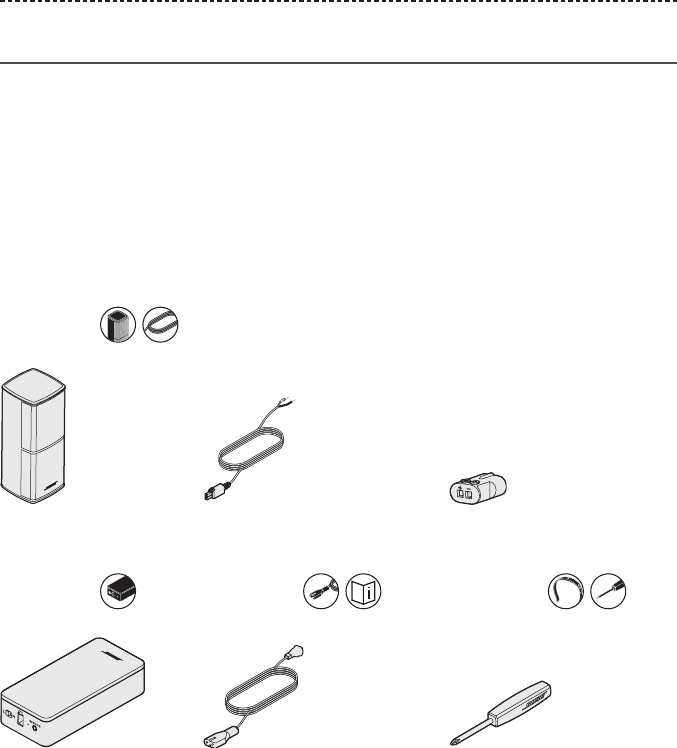
What you need:
From box :
Jewel Cube® speakers (2) Rear speaker cables (2) AC-2 adapters (2)
From box : From box : From box :
Wireless receivers (2) Power cords (2) Screwdriver (1)
APPENDIX A: INSTALLATION REFERENCE
39 - ENGLISH
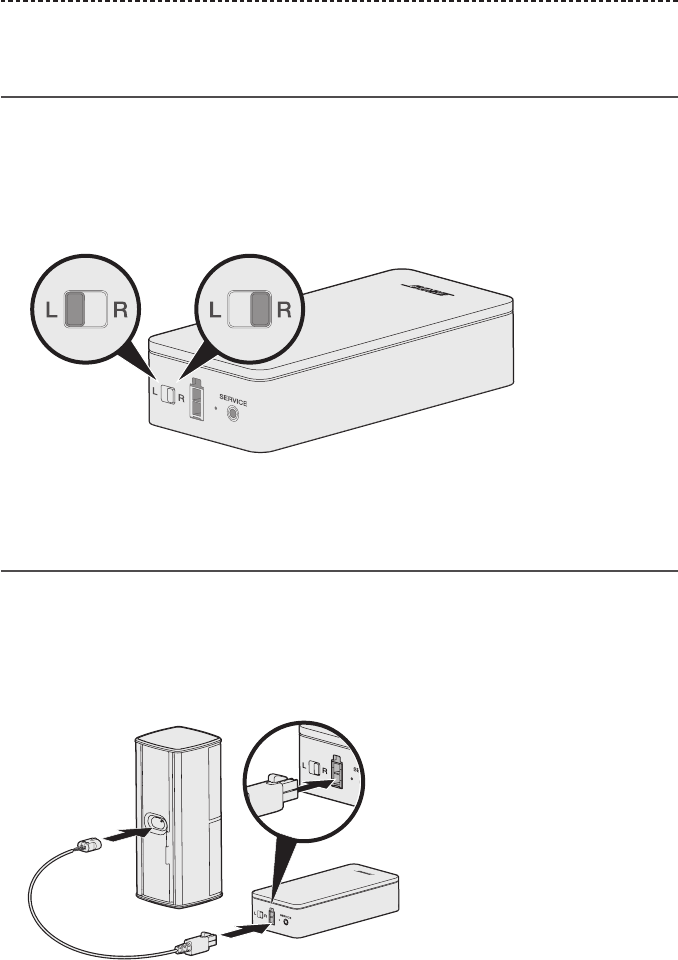
Identifying switch settings on wireless
receivers
Your rear speakers connect to wireless receivers to communicate with the console. The
receivers come preset to a left and right channel out of the box. You can use the switch
on the front of the receiver to adjust the channel settings.
1. Confirm that the switch on one wireless receiver is set to L (left).
2. Confirm that the switch on the other wireless receiver is set to R (right).
Note: Make sure that one wireless receiver is always set to L (left) and the other is set
to R (right).
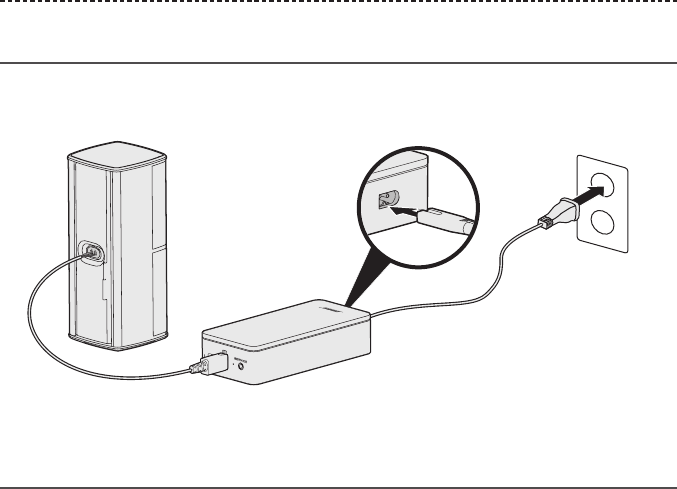
Connecting the rear speakers
1. Connect the AC-2 adapters to the bare ends of the speaker wire. See “Connecting an
AC-2 adapter” on page 35.
2. Insert the adapter into the back of your speaker.
3. Insert the other end of the two-pin cable into your wireless receiver.
You hear or feel a click.
4. Repeat steps 1 – 3 to connect your other speaker.
APPENDIX A: INSTALLATION REFERENCE
40 - ENGLISH
APPENDIX A: INSTALLATION REFERENCE
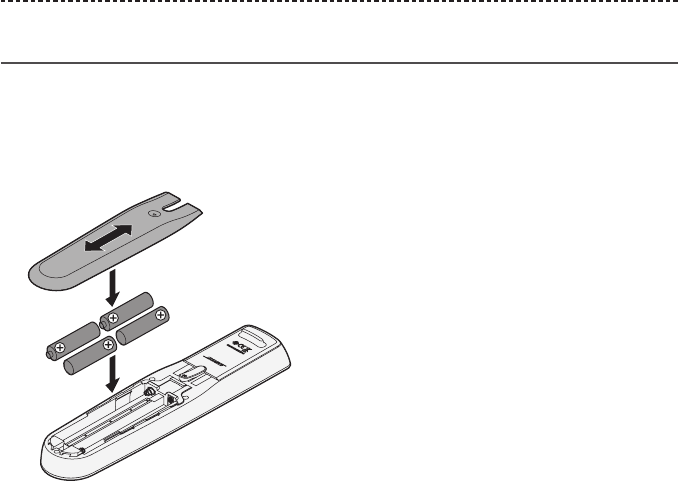
Connecting the rear speakers to power
1. Connect one end of the power cord into your wireless receiver.
2. Plug the other end of the power cord into an AC (mains) outlet.
3. Repeat steps 1 and 2 to set up your other speaker.
Mounting your speakers
You can mount the speakers on wall brackets, floor stands or table stands. To purchase
these accessories, contact your local Bose® dealer or visit www.Bose.com
CAUTIONS:
• Only use Bose hardware to mount the speakers. Using unauthorized mounts may
damage your Bose system and its components.
• The speaker wire and interconnect cables included with this system are not approved
for in-wall installation. Please check your local building codes for the correct type of
wire and cable required for in-wall installation.
41 - ENGLISH
APPENDIX B: SYSTEM MAINTENANCE
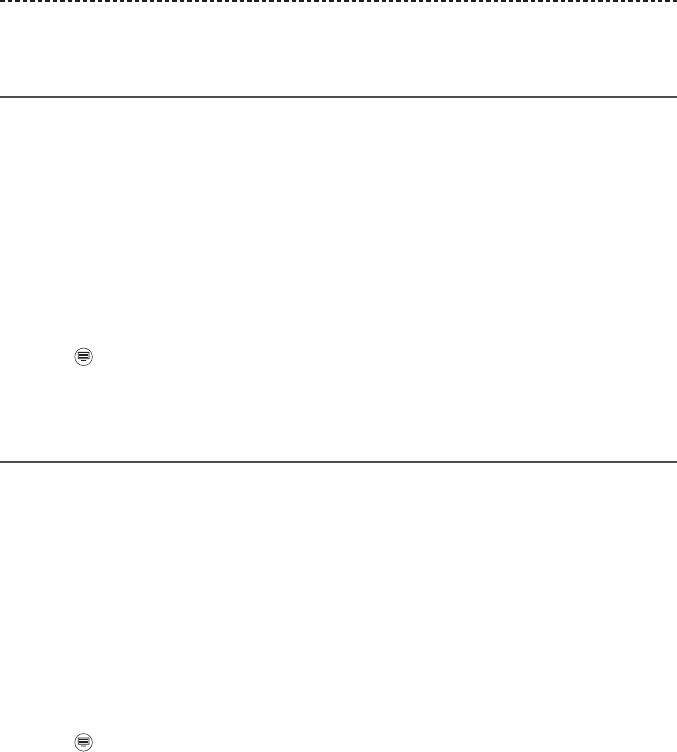
Replacing the remote control’s batteries
Replace all four batteries when there is a noticeable decrease in range.
1. Slide open the battery compartment cover on the back of the remote control.
2. Install four AA (IEC LR6) 1.5V batteries. Match the + and – symbols on the batteries
with the + and – markings inside the compartment.
3. Slide the battery compartment cover back into place.
42 - ENGLISH
APPENDIX C: ALTERNATE WIRED SETUP
Unable to pair the Acoustimass® wireless
bass module with the console
If you are having issues wirelessly connecting your bass module to your console, you
can also connect it using a 3.5 mm stereo cable (not provided).
Note: If you do not have a 3.5 mm stereo cable, contact your authorized Bose® dealer
or Bose customer service.
To install the 3.5 mm stereo cable:
1. On your remote control, press SETUP.
2. Select Speaker Management.
3. Follow the on-screen instructions until “The following steps will show you how to set
up your bass module” message displays.
4. Press , then follow the on-screen instructions to finish setup.
Unable to pair the wireless receivers with
the console (rear speakers)
If you are unable to pair your rear speakers to the console, you can also connect them
directly to the system using a custom speaker cable (not provided). Use this method
only if you are having issues wirelessly connecting your rear speakers to your console.
Note: To receive the speaker cable, contact your authorized Bose® dealer or Bose
customer service.
To install the speaker cable:
1. On your remote control, press SETUP.
2. Select Speaker Management.
3. Follow the on-screen instructions until “The following steps will show you how to set
up your rear speakers” message displays.
4. Press , then follow the on-screen instructions to finish setup.
CAUTION: Do not use any unauthorized wiring to connect the speakers to your Bose
system. Using unauthorized wires may damage your Bose system and its
components.

43 - ENGLISH
2 - ESPAÑOL
INSTRUCCIONES IMPORTANTES DE SEGURIDAD
Lea y conserve todas las instrucciones de uso y seguridad.
1. Lea estas instrucciones.
2. Conserve estas instrucciones.
3. Tenga en cuenta las advertencias.
4. Siga todas las instrucciones.
5. No use este aparato cerca del agua.
6. Límpielo solamente con un paño seco.
7. No bloquee ninguna abertura de ventilación. Realice la instalación conforme a las instrucciones del fabricante.
8. No lo coloque cerca de ninguna fuente de calor, como radiadores, rejillas de calefacción, estufas u otros aparatos (incluidos los
amplificadores) que produzcan calor.
9. Proteja el cable de corriente para evitar que lo pisen o pellizquen, especialmente en enchufes, receptáculos de las tomas y en
elpunto donde salen del dispositivo.
10. Use solamente los accesorios especificados por el fabricante.
11. Desenchufe este aparato durante tormentas eléctricas o cuando no lo utilice durante períodos de tiempo prolongados.
12. Derive todas las tareas de servicio a personal calificado. Se requieren tareas de servicio si el aparato se daña de alguna manera,
por ejemplo si se dañó el enchufe o cable de alimentación, si se derramó líquido o cayeron objetos dentro del aparato, si el aparato
estuvo expuesto a la lluvia o la humedad, si no funciona normalmente, o si se cayó.
Este símbolo en el producto significa que existe tensión peligrosa, sin aislamiento dentro de la carcasa del producto que puede
presentar un riesgo de descarga eléctrica.
Este símbolo significa que hay instrucciones importantes de funcionamiento y mantenimiento en esta guía.
Contiene piezas pequeñas que pueden representar un riesgo de asfixia. No es indicado para niños de menos de tres años de edad.
Este producto contiene material magnético. Consulte con su médico si esto podría afectar a un dispositivo médico implantable.
Este producto contiene una superficie de vidrio templado. Tenga cuidado para evitar impactos. En caso de que se rompa,
manipule los trozos de vidrio con cuidado.
• Para reducir el riesgo de incendio o descarga eléctrica, NO exponga este producto a la lluvia, a líquidos ni a la humedad.
• NO exponga este producto a goteos o salpicaduras, no coloque encima, ni cerca del producto, objetos llenos con líquido como jarrones.
• Mantenga el producto lejos del fuego y de fuentes de calor. NO coloque sobre el producto, o en su proximidad, fuentes de llamas al
descubierto, como velas encendidas.
• NO realice alteraciones no autorizadas a este producto.
• NO use un convertidor de corriente con este producto.
• NO lo use en vehículos o embarcaciones.
• El cable del altavoz y los cables de interconexión que se incluyen con este sistema no están aprobados para instalaciones en la pared.
Consulte en los códigos de edificación local el tipo correcto de cables que se necesitan para las instalaciones en pared.
• Use este producto solamente con la fuente de alimentación suministrada.
• Si se utiliza la clavija de conexión de red o el acoplador del artefacto como el dispositivo de desconexión, el dispositivo de desconexión
deberá permanecer listo para funcionar.
仅适用于 2000m 以下地区安全使用
Use este producto solamente a una altura inferior a 2000 metros.
• Debido a los requisitos de ventilación, Bose no recomienda colocar el producto en un espacio reducido como una cavidad en la pared o
un gabinete cerrado.
• No coloque o instale el soporte o producto cerca de fuentes de calor, como chimeneas, radiadores, registradores de calor u otros
dispositivos (incluidos amplificadores) que producen calor.
• La etiqueta del producto se encuentra en la parte inferior de la consola.
ESPAÑOL - 3
INFORMACIÓN REGULATORIA
NOTA: Este equipo ha sido sometido a prueba y se ha comprobado que cumple con los límites de un dispositivo digital Clase B,
conforme a la Parte 15 de las reglas de la FCC. Estos límites están diseñados para ofrecer una protección razonable contra la interferencia
perjudicial en una instalación domiciliaria. Este equipo genera, usa y puede irradiar energía de radiofrecuencia y, si no se instala y se usa
conforme a las instrucciones, puede causar una interferencia perjudicial a las comunicaciones de radio. Sin embargo, no se garantiza que
la interferencia no se produzca en una instalación en particular. Si este equipo causa interferencias perjudiciales en la recepción de radio o
televisión, que se puede determinar al apagar y encender el equipo, se aconseja al usuario intentar corregir la interferencia mediante una
o más de las siguientes medidas:
• Reoriente o reubique la antena receptora.
• Aumente la separación entre el equipo y el receptor.
• Conecte el equipo a una salida eléctrica en un circuito diferente al que está conectado el receptor.
• Consulte con el distribuidor o con un técnico en radio o televisión experimentado para obtener ayuda.
Los cambios o las modificaciones no aprobadas expresamente por Bose Corporation podrían invalidar la autoridad del usuario para
operar el equipo.
Este dispositivo cumple con la parte 15 de las reglas de la FCC y con las normas RSS sin licencia de la Industry Canada. El funcionamiento
está sujeto a las siguientes dos condiciones: (1) Este dispositivo no debe provocar interferencias dañinas y (2) Este dispositivo debe
aceptar cualquier interferencia recibida, incluida la interferencia que puede causar un funcionamiento no deseado.
Este dispositivo que funciona de 5150 a 5250 MHz es solo para uso en interiores para reducir la interferencia potencialmente dañina con
los sistemas de satélite móvil que comparten el mismo canal.
Este dispositivo cumple con los límites de exposición a la radiación de la FCC y de la Industry Canada establecidos para la población en general.
Este equipo debe instalarse y operarse a una distancia mínima de 20 cm entre el radiador y su cuerpo.
Este transmisor no se debe ubicar ni operar conjuntamente con ninguna otra antena o transmisor.
Normas de gestión para dispositivos de radiofrecuencia de baja potencia
Artículo XII
Según la “Regulación de administración para dispositivos de radiofrecuencia de bajo consumo” sin el permiso concedido por la NCC,
cualquier empresa, compañía o usuario no puede cambiar la frecuencia, mejorar la potencia de transmisión ni alterar las características
originales así como el desempeño de los dispositivos de radiofrecuencia de bajo consumo.
Artículo XIV
Los dispositivos de radiofrecuencia de baja potencia no deberían afectar la seguridad del avión ni interferir con las comunicaciones
legales; si se determinara una interferencia, el usuario deberá dejar de operar de inmediato hasta que no se perciba interferencia.
Dichascomunicaciones legales significan comunicaciones de radio operadas conforme con la Ley de telecomunicaciones.
Los dispositivos de radiofrecuencia de baja potencia deben ser susceptibles a la interferencia de las comunicaciones legales o de los
dispositivos de ondas de radio ISM.
Por la presente, Bose Corporation declara que este producto cumple con los requisitos esenciales y con otras cláusulas
relevantes de la Directiva 2014/53/EU y con todos los demás requisitos de directivas correspondientes de la UE. La declaración
de conformidad completa se puede encontrar en: www.Bose.com/compliance
El producto, de acuerdo con la directiva Ecodesign Requirements for Energy Related Products Directive 2009/125/EC, cumple con las
siguientes normas o documentos: Regulación (EC) No. 1275/2008, modificada por la Regulación (EU) No. 801/2013.
Información de estado de corriente requerido
Modos de corriente
Modo de espera Modo de espera en red
Consumo de corriente en modo de corriente especificado,
entrada de 230V/50Hz
≤ 0.5 W Todos los tipos de red ≤ 2.0 W
Tiempo después del cual el equipo se cambia
automáticamente de modo
< 2,5 horas ≤ 20 minutos
El consumo de corriente está en modo de espera en red si
todos los puertos de la red con cable están conectados y todos
los puertos de red inalámbricos están activados, a entrada
de 230V/50Hz
No disponible ≤ 2.0 W
Procedimientos de desactivación/activación de puerto de
red. La desactivación de todas las redes activarán el modo
de espera.
Wi-Fi: Desactive manteniendo presionado el botón Source de la consola por
10segundos. Repita para activar Wi-Fi®.
Bluetooth: Desactive borrando la lista de dispositivos emparejados mediante el menú en
pantalla, la pantalla del control remoto o la aplicación SoundTouch. Active emparejando
con una fuente Bluetooth®.
Ethernet: Desactive quitando el cable Ethernet. Active enchufando el cable Ethernet.
Para Europa:
Banda de frecuencia de funcionamiento 2400 a 2483.5 MHz:
Bluetooth/Wi-Fi: Potencia de transmisión máxima menor que 20 dBm EIRP.
Bluetooth de bajo consumo: Densidad espectral de potencia máxima menor que 10 dBm/MHz EIRP.
Banda de frecuencia de funcionamiento 5150 a 5350 MHz y 5470 a 5725 MHz:
Wi-Fi: Potencia de transmisión máxima menor que 20 dBm EIRP.
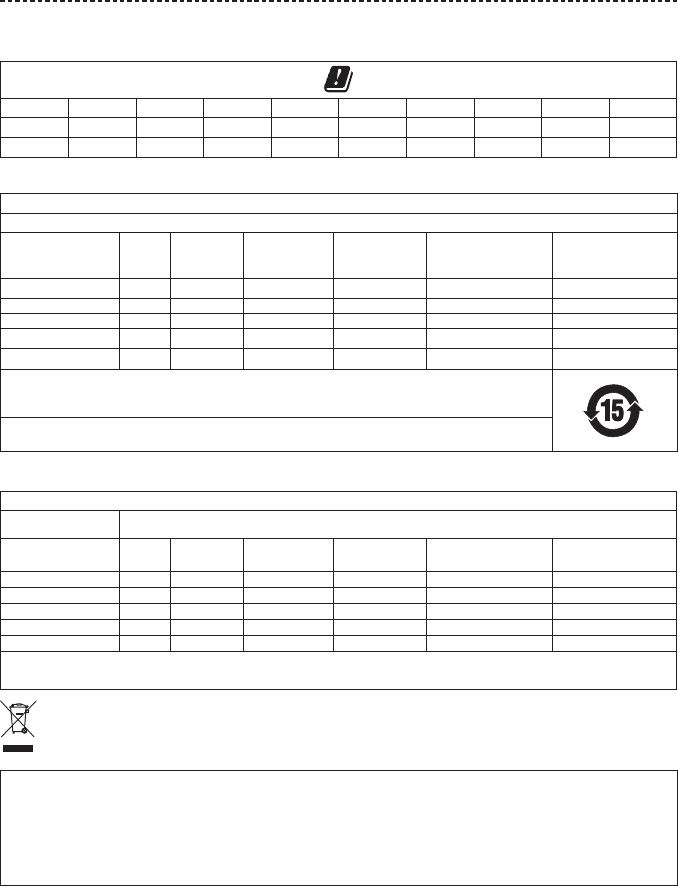
4 - ESPAÑOL
INFORMACIÓN REGULATORIA
Este dispositivo está restringido al uso en interiores cuando funciona en el rango de frecuencia de 5150 a 5350 MHz en todos los estados
miembro de la UE que se listan en la tabla.
BE DK IE UK FR CY SK HU AT SE
BG DE PT EL HR LV LT MT PL
CZ EE FI ES IT RO LU NL SI
Tabla de sustancias peligrosas restringidas en China
Nombres y contenidos de las sustancias o elementos tóxicos o peligrosos
Sustancias y elementos tóxicos o peligrosos
Nombre de parte Plomo
(Pb) Mercurio
(Hg) Cadmio
(Cd) Hexavalente
(CR(VI)) Bifenilo polibromado
(PBB)
Difeniléter
polibromado
(PBDE)
PCB X O O O O O
Partes metálicas X O O O O O
Partes plásticas O O O O O O
Altavoces X O O O O O
Cables X O O O O O
Esta tabla se preparó conforme a las cláusulas de SJ/T 11364.
O: Indica que esta sustancia tóxica o peligrosa contenida en todos los materiales homogéneos para esta parte es inferior al
requisito de límite de GB/T 26572.
X: Indica que esta sustancia tóxica o peligrosa que está presente en al menos uno de los materiales homogéneos utilizados para
esta parte se encuentra por encima del requisito de límite de GB/T 26572.
Tabla de sustancias peligrosas restringidas en Taiwán
Nombre del equipo: Sistema de entretenimiento para el hogar Bose® Lifestyle® 600, Designación de tipo: 420128, 420132, 421088
Sustancias restringidas y símbolos químicos
Unidad Plomo
(pb)
Mercurio
(Hg)
Cadmio
(Cd)
Cromo hexavalente
(Cr+6)
Bifenilo polibromado
(PBB)
Difenil éteres
polibromados (PBDE)
PCB -○ ○ ○ ○ ○
Partes metálicas -○ ○ ○ ○ ○
Partes plásticas ○ ○ ○ ○ ○ ○
Altavoces -○ ○ ○ ○ ○
Cables -○ ○ ○ ○ ○
Nota 1: “○” indica que el porcentaje de contenido de la sustancia restringida no excede el porcentaje del valor de referencia presente.
Nota 2: El “−” indica que la sustancia restringida corresponde a la exención.
Este símbolo significa que el producto no debe desecharse como residuo doméstico y que debe entregarse a un centro de
recolección apropiado para reciclaje. La eliminación y el reciclado adecuados ayudan a proteger los recursos naturales, la salud
de las personas y el medioambiente. Para obtener más información sobre la eliminación y el reciclado de este producto, póngase
en contacto con su municipio, el servicio de gestión de residuos o el comercio donde haya comprado este producto.
Complete y conserve para su registro
Los números de serie y de modelo se encuentran en el costado de la caja.
Número de serie: ________________________________________________________________________________
Número de modelo: ______________________________________________________________________________
Guarde el recibo con la guía del usuario. Ahora es un buen momento para registrar su producto Bose. Puede hacerlo fácilmente
visitando http://global.Bose.com/register
Fecha de fabricación: El octavo dígito del número de serie indica el año de fabricación; “8” es 2008 ó 2018.
Importador en China: Bose Electronics (Shanghai) Company Limited, Part C, Plan 9, No. 353 North Riying Road, China (Shanghai)
PilotFree Trade Zone
Importador en UE: Bose Products B.V., Gorslaan 60, 1441 RG Purmerend, Países Bajos
Importador en Taiwán: Bose Taiwan Branch, 9F-A1, No.10, Section 3, Minsheng East Road, Taipei City 104, Taiwán.
Número de teléfono: +886-2-25147676
Importador en México: Bose de México, S. de R.L. de C.V., Paseo de las Palmas 405-204, Lomas de Chapultepec, 11000 México, D.F.
Número de teléfono: +5255 (5202) 3545
ESPAÑOL - 5
INFORMACIÓN LEGAL
Información se seguridad
Este producto puede recibir actualizaciones automáticas de seguridad de Bose. Para recibir actualizaciones automáticas de
seguridad, debe completar el proceso de configuración del producto en la aplicación SoundTouch® y conectar el producto
a Internet. Si no completa el proceso de configuración, será responsable de instalar las actualizaciones de seguridad
disponibles de Bose.
Divulgaciones de licencia
Puede ver las divulgaciones de licencia que se aplican a los paquetes de software incluidos con el sistema de cine en casa mediante la
aplicación SoundTouch o usando la dirección IP del producto.
Aplicación SoundTouch
1. Desde la aplicación, seleccione Y >Configuración > Acerca de > Legal.
2. Seleccione el tipo de licencia correspondiente.
Dirección IP
1. Obtenga la dirección IP del producto usando uno de los siguientes métodos:
• AplicaciónSoundTouch: Desde la aplicación, seleccione Y >Configuración > Acerca de. Seleccione el sistema de cine en casa
para ver la dirección IP.
• Router inalámbrico: Consulte la guía del usuario del router para obtener más información.
• Sistema: En el control remoto, presione el botón SETUP. En el menú UNIFY, seleccione Información del sistema > Red para ver
la dirección IP.
2. En un dispositivo conectado a la red inalámbrica, abra una ventana de explorador.
3. Vaya a <IP address>/licenses.pdf para ver las divulgaciones de licencia correspondientes.
Apple y el logotipo de Apple son marcas registradas de Apple Inc., registradas en los Estados Unidos y en otros países. App Store es una
marca de servicio de Apple Inc.
Android, Google Play y el logotipo de Google Play son marcas registradas de Google LLC.
Amazon, Amazon Music, Kindle, Fire y todos los logotipos relacionados son marcas comerciales de Amazon, Inc. o empresas asociadas.
La marca y los logotipos de Bluetooth® son marcas comerciales registradas propiedad de Bluetooth SIG Inc. y cualquier uso de dichas
marcas por parte de Bose Corporation se encuentra bajo licencia.
Dolby, Dolby Audio y el símbolo de las dos D son marcas comerciales de Dolby Laboratories.
Para las patentes DTS, consulte http://patents.dts.com. Fabricado bajo licencia de DTS, Inc. DTS, el símbolo, DTS junto
con el símbolo y DTS Digital Surround son marcas comerciales registradas o marcas comerciales de DTC, Inc. en Estados
Unidos de América y en otros países. ©DTS, Inc. Reservados todos los derechos.
Los términos HDMI y HDMI High-Definition Multimedia Interface y el logotipo HDMI son marcas comerciales o marcas
comerciales registradas de HDMI Licensing Administrator, Inc.
iHeartRadio es una marca registrada de iHeartMedia, Inc.
Deezer es una marca comercial registrada de Blogmusik SAS.
Este producto está protegido bajo ciertos derechos de propiedad intelectual de Microsoft. Se prohíbe el uso o la distribución de dicha
tecnología fuera de este producto sin licencia de Microsoft.
La marca N-Mark es una marca comercial o marca comercial registrada de NFC Forum, Inc. en los Estados Unidos de América y en otros países.
Pandora, su logotipo y su imagen comercial son marcas comerciales o marcas comerciales registradas de Pandora Media Inc. y se utilizan
bajo permiso.
La suscripción de radio por Internet SiriusXM se vende por separado y solo está disponible para mayores de 18 años que residan en
EE.UU. y Puerto Rico. Para suscribirse al servicio de radio por Internet SiriusXM en los EE.UU., los clientes de EE.UU. deben visitar
www.sirius.com o llamar al 1-888-539-7474.
SiriusXM y todas las marcas y logotipos relacionados son marcas comerciales de Sirius XM Radio Inc. y sus subsidiarias. Todos los
derechos reservados
SoundTouch y el diseño de la nota inalámbrica son marcas comerciales registradas de Bose Corporation en los EE. UU. y otros países.
Este producto incorpora software de Spotify que está sujeto a licencias de otras empresas que se listan en:
www.spotify.com/connect/third-party-licenses
Spotify es una marca comercial registrada de Spotify AB.
Diseñado con UEI Technology™. Bajo licencia de Universal Electronics, Inc. © UEI 2000-2016
Wi-Fi es una marca comercial registrada de Wi-Fi Alliance®.
Windows es una marca comercial registrada de Microsoft Corporation en Estados Unidos y en otros países.
Sede central de Bose Corporation: 1-877-230-5639
©2018 Bose Corporation. No se puede reproducir, modificar, distribuir, o usar de otra manera ninguna parte de este trabajo sin previo
consentimiento por escrito.

6 - ESPAÑOL
CONTENIDO
Introducción
Desembalar ........................................................................................................................... 9
Sección 1 ........................................................................................................................ 10
Sección 2 ....................................................................................................................... 10
Sección 3 ...................................................................................................................... 11
Sección 4 ....................................................................................................................... 11
Pautas de colocación .......................................................................................................... 12
Ejemplo de ubicación del sistema .................................................................................... 13
Instalación del sistema
Información general del sistema UNIFY® ......................................................................... 14
Configurar UNIFY® ............................................................................................................... 15
Uso del control remoto
Descripción general del control remoto .......................................................................... 16
Uso del botón SOURCE ...................................................................................................... 17
Botones de funciones.......................................................................................................... 17
Ajustar el volumen ............................................................................................................... 17
Uso del botón MORE ........................................................................................................... 17
El menú AV OUTPUT ........................................................................................................... 17
El menú CONFIGURACIÓN DE AV .................................................................................... 18
Botón de iluminación del control remoto ........................................................................ 18
Configurar la aplicación SoundTouch®
Descargar e instalar la aplicación SoundTouch® ............................................................. 19
Centro de asistencia al usuario SoundTouch® ................................................................. 19
Usuarios existentes de SoundTouch®
Agregar el sistema a una cuenta existente ..................................................................... 20
Conectar el sistema a una nueva red................................................................................ 20
Personalice los ajustes predefinidos
Definir un ajuste predefinido.............................................................................................. 21
Reproducir un ajuste predefinido ..................................................................................... 21
Configurar un ajuste predefinido usando elcontrol remoto ........................................ 21
Seleccionar un ajuste predefinido usando el control remoto ...................................... 21

ESPAÑOL - 7
CONTENIDO
Tecnología Bluetooth®
Seleccionar el método de emparejamiento ............................................................ 22
Conectar el dispositivo móvil............................................................................................. 22
Emparejar un dispositivo con NFC ................................................................................... 23
Controlar el dispositivo móvil conectado desde el control remoto ............................ 23
Conectar usando la función Bluetooth en su dispositivo móvil................................... 23
Conectar usando el control remoto .................................................................................. 24
Desconectar un dispositivo móvil ..................................................................................... 24
Emparejar otro dispositivo móvil ...................................................................................... 24
Reconectar un dispositivo .................................................................................................. 24
Borrar la lista de dispositivos emparejados Bluetooth del sistema ............................ 24
Funciones avanzadas
Desactivar la función Wi-Fi® ............................................................................................... 25
Reactivar la función Wi-Fi .................................................................................................. 25
Actualizar el software del sistema ................................................................................... 25
Obtener información del sistema
Indicadores de estado del sistema ................................................................................... 26
Indicador LED de la consola ...................................................................................... 26
Indicador LED del módulo de bajos inalámbrico Acoustimass® .......................... 27
Indicador LED del receptor inalámbrico .................................................................. 27
Cuidado y mantenimiento
Limpieza ................................................................................................................................ 28
Servicio de atención al cliente ........................................................................................... 28
Garantía limitada .................................................................................................................. 28
Información técnica ............................................................................................................. 28
Conector SERVICE ............................................................................................................... 28
Solución de problemas
Soluciones comunes ............................................................................................................ 29
Configurar el emisor IR ....................................................................................................... 32
Verificación de sonido ......................................................................................................... 33

8 - ESPAÑOL
CONTENIDO
Apéndice A: Referencia de instalación
Panel delantero de la consola ............................................................................................ 34
Entrada frontal Auriculares/AUX ............................................................................... 34
Entrada frontal HDMI™ ................................................................................................ 34
Panel posterior de la consola ............................................................................................. 34
Conectar un adaptador AC-2 ............................................................................................ 35
Conectar los altavoces delanteros .................................................................................... 36
Lo que necesita: ........................................................................................................... 36
Conectar los altavoces delanteros a laconsola .............................................................. 37
Conectar los altavoces posteriores ................................................................................... 38
Lo que necesita: ........................................................................................................... 38
Identificar la configuración del interruptor en los receptores inalámbricos ............. 39
Conectar los altavoces posteriores ................................................................................... 39
Conectar los altavoces posteriores a la fuente de alimentación ................................. 40
Montar los altavoces ............................................................................................................ 40
Apéndice B: Mantenimiento del sistema
Reemplazar las baterías del control remoto ................................................................... 41
Apéndice C: Configuración alternativa de cables
Error al emparejar el módulo de bajos inalámbrico Acoustimass® con la consola ... 42
Error al emparejar los receptores inalámbricos con la consola
(altavoces posteriores) ....................................................................................................... 42
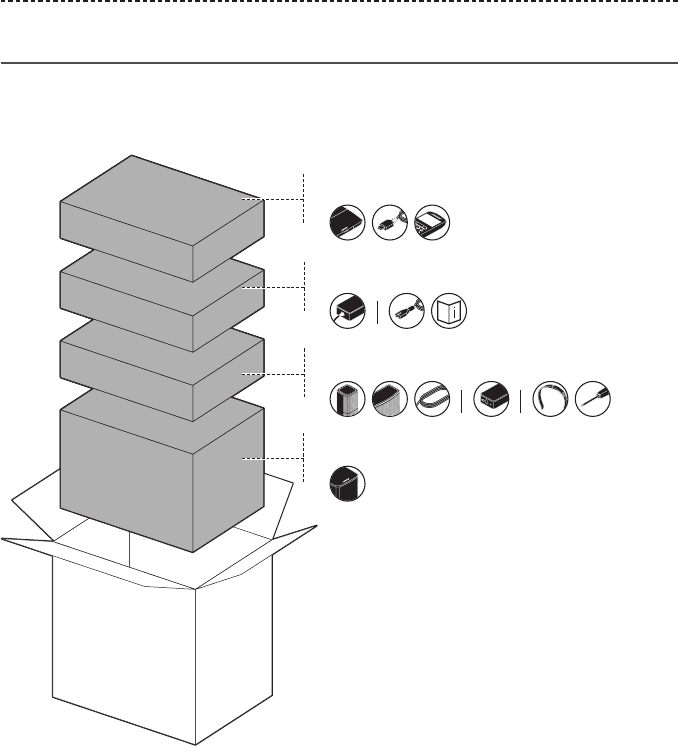
ESPAÑOL - 9
INTRODUCCIÓN
Desembalar
Las partes del nuevo sistema de entretenimiento para el hogar Lifestyle® están
empaquetadas en cuatro secciones, algunas de los cuales contienen múltiples cajas de
componentes. Cada caja está marcada con iconos que indican el contenido.
Nota: Si parte del sistema está dañado o si el vidrio de la consola o módulo de
bajos inalámbrico de Acoustimass® está roto, no lo use. Comuníquese con un
representante autorizado de Bose® o al Servicio de atención al cliente de Bose.
Sección 1
Sección 2
Sección 3
Sección 4
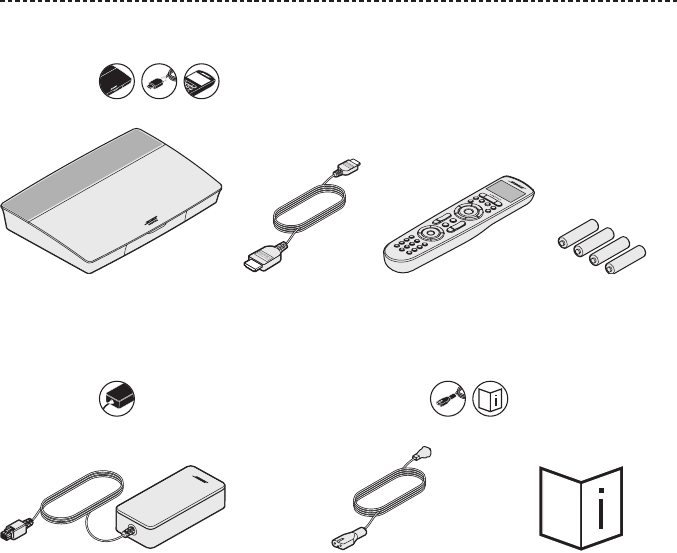
10 - ESPAÑOL
INTRODUCCIÓN
Sección 1
En la caja :
Consola (1) Cable HDMI™
(1)
Control remoto
universal (1)
Baterías AA (4)
Sección 2
En la caja : En la caja :
Fuente de alimentación de la consola (1) Cables de corriente (4)* Guía del usuario (1)
* Puede entregarse con múltiples cables de corriente. Use el cable de corriente
correspondiente a su región.
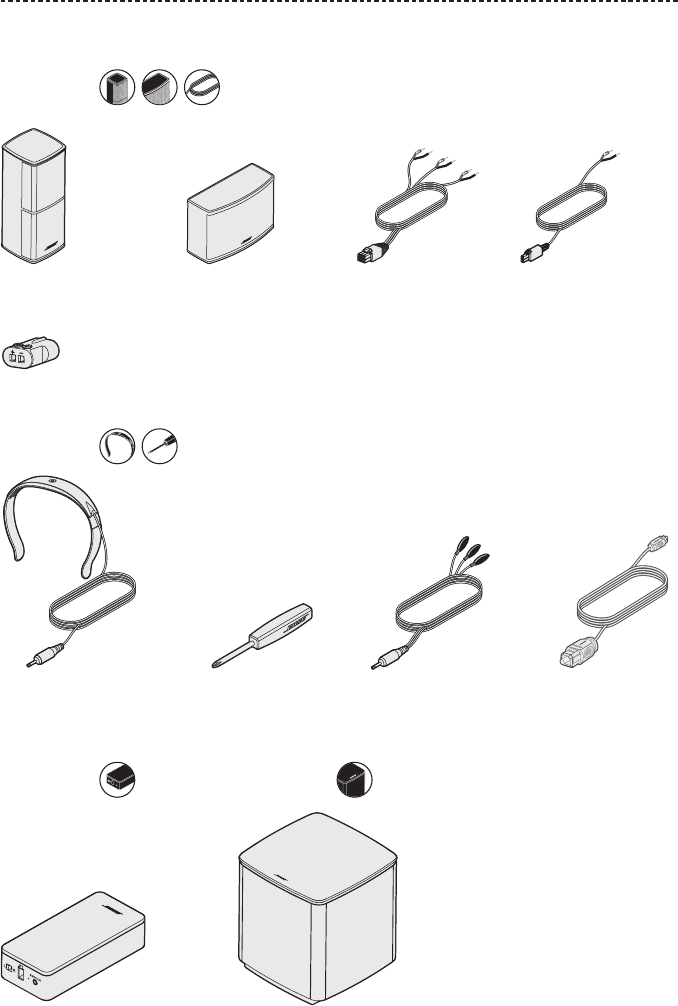
ESPAÑOL - 11
Sección 1
En la caja :
Consola (1) Cable HDMI™
(1)
Control remoto
universal (1)
Baterías AA (4)
Sección 2
En la caja : En la caja :
Fuente de alimentación de la consola (1) Cables de corriente (4)* Guía del usuario (1)
* Puede entregarse con múltiples cables de corriente. Use el cable de corriente
correspondiente a su región.
INTRODUCCIÓN
Sección 3
En la caja :
Altavoces Jewel Cube®
(4)
Altavoz central
JewelCube® (1)
Cable del altavoz
delantero (1)
Cables de altavoz
posterior (2)
Adaptadores AC-2 (5)
En la caja :
Auriculares ADAPTiQ® (1) Destornillador (1) Emisor de infrarrojos (1) Cable óptico (1)
Sección 4
En la caja : En la caja :
Receptores inalámbricos (2) Módulo de bajos inalámbrico Acoustimass® (1)

12 - ESPAÑOL
INTRODUCCIÓN
Pautas de colocación
Para evitar interferencia, mantenga otros equipos inalámbricos a 0,3 - 0,9 m de
distancia del sistema. Coloque el sistema fuera y lejos de objetos metálicos y de fuentes
de calor directo.
Componente Ubicación recomendada
Consola • Coloque la consola cerca de los componentes. La ubicación
recomendada es cerca de la TV.
• NO coloque la TV ni ningún otro componente encima de la consola.
• Coloque la consola en un área bien ventilada.
• Asegúrese de que haya una salida eléctrica de CA (red eléctrica) cerca.
Nota: Coloque la consola de control en una posición de fácil acceso
al panel de conectores posterior hasta que haya terminado la
configuración del sistema.
Módulo de bajos
inalámbrico
Acoustimass®
• Apoye el módulo de bajos sobre los pies de goma junto a la misma
pared que la TV o alguna pared en la parte delantera de la habitación.
• Elija una superficie estable y nivelada. La vibración puede hacer que
elmódulo de bajos se mueva, especialmente sobre superficies lisas
como mármol, vidrio o madera altamente lustrada.
• Mantenga la parte anterior del módulo de bajos al menos a una
distancia de 8 cm de cualquier otra superficie. Si se obstruye el puerto
en la parte inferior de este lado puede afectar el rendimiento acústico.
• Asegúrese de que haya una salida eléctrica de CA (red eléctrica) cerca.
Altavoces
anteriores
• Coloque un altavoz a la izquierda y un altavoz a la derecha de la TV.
• Si coloca los altavoces en un estante de una biblioteca cerrada,
colóquelos en el borde delantero del estante.
Altavoz central • Coloque el altavoz central sobre una superficie estable y nivelada
directamente por encima o por debajo de la TV.
Receptores
posteriores
inalámbricos/
altavoces
• Coloque los altavoces posteriores hacia el fondo de la habitación detrás
de los espectadores y a la altura de las orejas (al nivel de una persona
sentada) o más alto si es posible.
• Confirme que el interruptor de un receptor inalámbrico se encuentre en
la posición L (izquierda).
• Confirme que el interruptor en el otro receptor inalámbrico se encuentre
en la posición R (derecha).
• Mirando hacia la TV, coloque el altavoz y el receptor inalámbrico L del
lado izquierdo de la habitación.
• Mirando hacia la TV, coloque el altavoz y el receptor inalámbrico R del
lado derecho de la habitación.
• Asegúrese de que haya una salida de alimentación de CA (red eléctrica)
cerca de cada receptor inalámbrico.
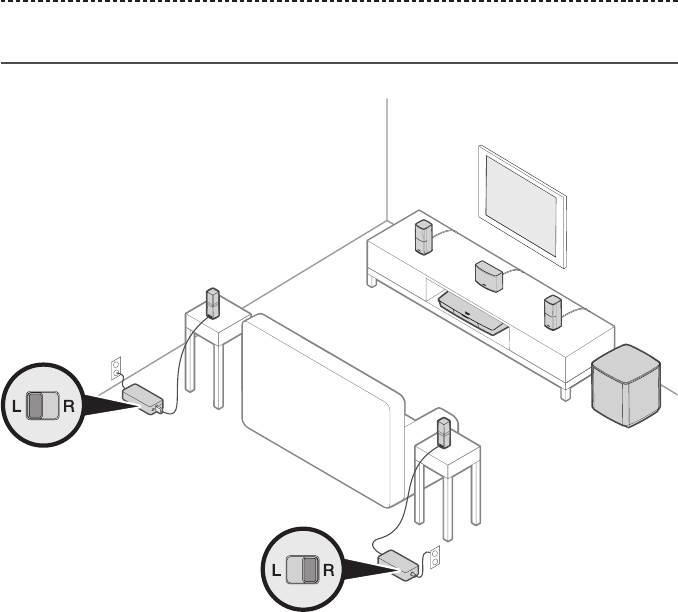
ESPAÑOL - 13
INTRODUCCIÓN
Ejemplo de ubicación del sistema

14 - ESPAÑOL
INSTALACIÓN DEL SISTEMA
Información general del sistema UNIFY®
El sistema de integración inteligente UNIFY lo guía durante el proceso inicial de
instalación y configuración del sistema. Lo ayuda a elegir los cables y las entradas
correctas y a programar el control remoto Bose® para usar los dispositivos conectados.
Nota: Antes de comenzar, tenga en cuenta que necesitará una hora para la
configuración del sistema.
Elemento del
menú Opciones disponibles
Configurar Bluetooth Configure los dispositivos Bluetooth.
Administrar
dispositivo
Agregue otro dispositivo o accesorio al sistema.
Configurar red Conecte el sistema a la red doméstica.
Actualizar software Realice una actualización del software del sistema.
Macro de Encendido Personalice el botón de encendido en el control remoto para
encender/apagar el sistema, la TV y otra fuente HDMI simultáneamente.
Apagado automático Desactive el sistema para que no se apague automáticamente cuando
no hay señal después de 20 minutos.
Conector de
auriculares
Configure el uso predeterminado de los auriculares delanteros/entrada
AUX (vea la página 34).
Configurar CEC Ajuste la función CEC de la consola.
• Predeterminado activado: CEC está activado
• Alternar activado: Impide que los dispositivos activados con CEC
cambien la fuente actualmente seleccionada
• Apagado: CEC está apagado
ADAPTiQ® Iniciar el proceso de calibración de audio ADAPTiQ. Una vez
completado, esta opción de menú desactiva o activa ADAPTiQ.
Configurar el control
remoto de la TV
Programe el control remoto para controlar la TV.
Configuración
avanzada de audio
de TV
Obtenga más información sobre HDMI (ARC) y configure su uso preferido.
Administrar altavoz Verifique la configuración del altavoz del sistema o añada un módulo de
bajos inalámbrico Acoustimass® adicional.
Seleccionar idioma Cambie el idioma de la pantalla.
Tutorial Una serie de procedimientos opcionales para guiarlo por las funciones
principales del sistema, como SoundTouch®.
Salir Salga del menú UNIFY.
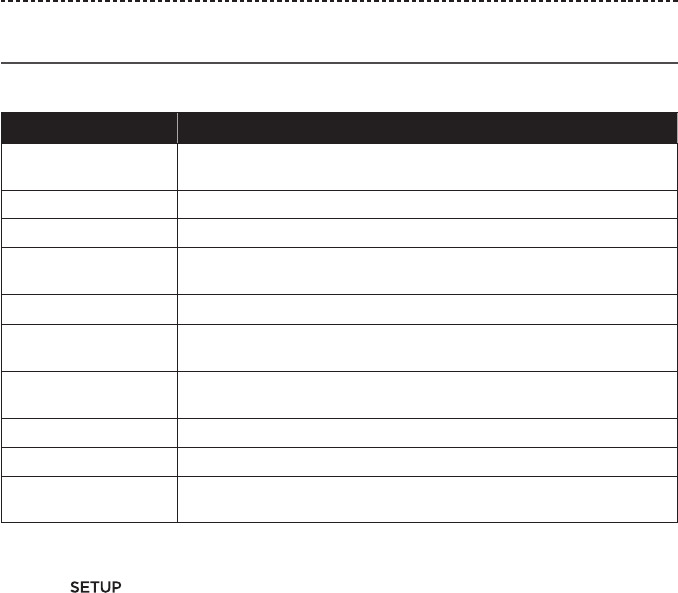
ESPAÑOL - 15
INSTALACIÓN DEL SISTEMA
Configurar UNIFY®
Los siguientes pasos forman parte del proceso inicial de la configuración de UNIFY:
Paso Objetivo
Emparejar el
controlremoto
Conecte el control remoto del sistema a la consola.
Elegir el idioma Seleccione el idioma en la lista de la pantalla.
Conectarse a una red Seleccione y conéctese a la red Wi-Fi del hogar o Ethernet.
Actualizar software Actualice el software del sistema para brindar la funcionalidad
másactual.
Altavoces con cable Conecte los altavoces delanteros a la consola.
Altavoces inalámbricos Conecte los altavoces posteriores y el módulo de bajos inalámbrico
Acoustimass® a la consola.
Control remoto de
la TV
Configure el control remoto del sistema para controlar la TV.
Agregar dispositivos Conecte las fuentes adicionales.
Configurar ADAPTiQ® Personalice el sonido del sistema a la acústica del área de escucha.
Tutorial Una serie de procedimientos opcionales para guiarlo por el resto de las
funciones del sistema, como SoundTouch®.
Después de completar la configuración inicial, puede acceder al menú UNIFY en
cualquier momento para cambiar la instalación y la configuración del sistema. Presione
el botón en el control remoto para iniciar la configuración de UNIFY.
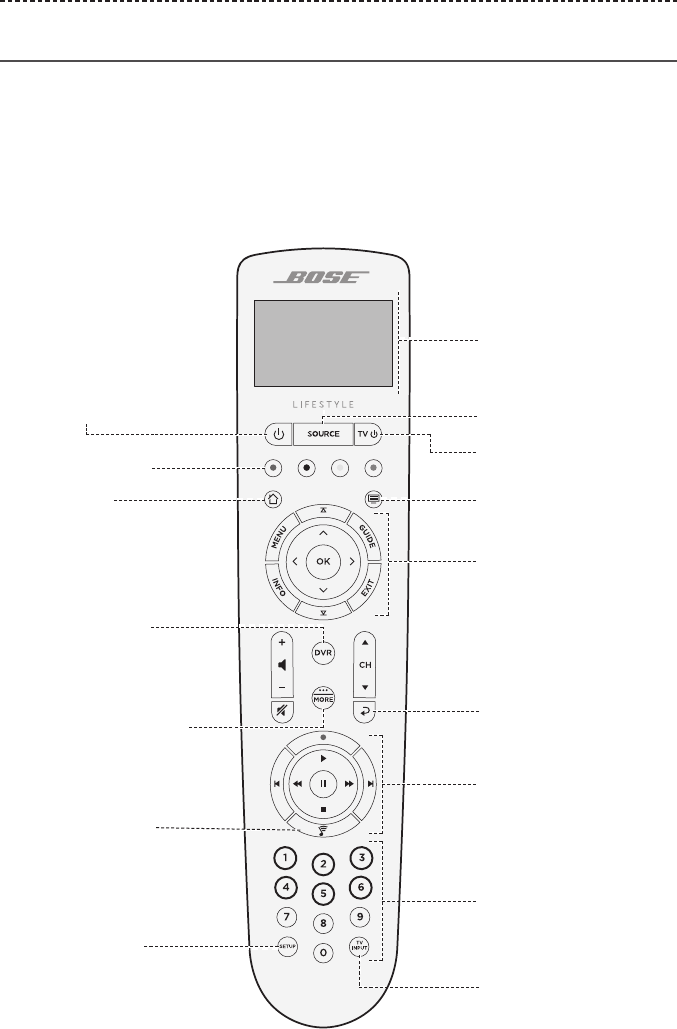
16 - ESPAÑOL
USO DEL CONTROL REMOTO
Descripción general del control remoto
El control remoto de radio frecuencia avanzado de Bose® funciona desde cualquier
parte de la habitación sin que tenga que apuntar el control remoto a la consola.
La pantalla del control remoto es una parte esencial de la experiencia de Lifestyle®.
Loguía por la configuración de las fuentes y del sistema.
Nota: El control remoto de Bose no controla funciones específicas a los dispositivos
que están conectados a la entrada delantera HDMI™.
Ofrece acceso a las
fuentes conectadas
Pantalla
Enciende/apaga la TV
Canal, capítulo o selección
anterior
Cambia la entrada de TV
Teclado numérico.
Losnúmeros 1-6
pueden reproducir los
ajustes predefinidos de
SoundTouch®.
Panel de navegación
Controles de reproducción
Modo Teletexto
Enciende/apaga el
sistema Bose®
Muestra controles
adicionales específicos
al dispositivo
Botones de función
(vea la página 17)
Inicia el menú de
configuración de
UNIFY®
Abre SoundTouch®
Botón Home
Controla la
funcionalidad de
DVR del receptor
de cable
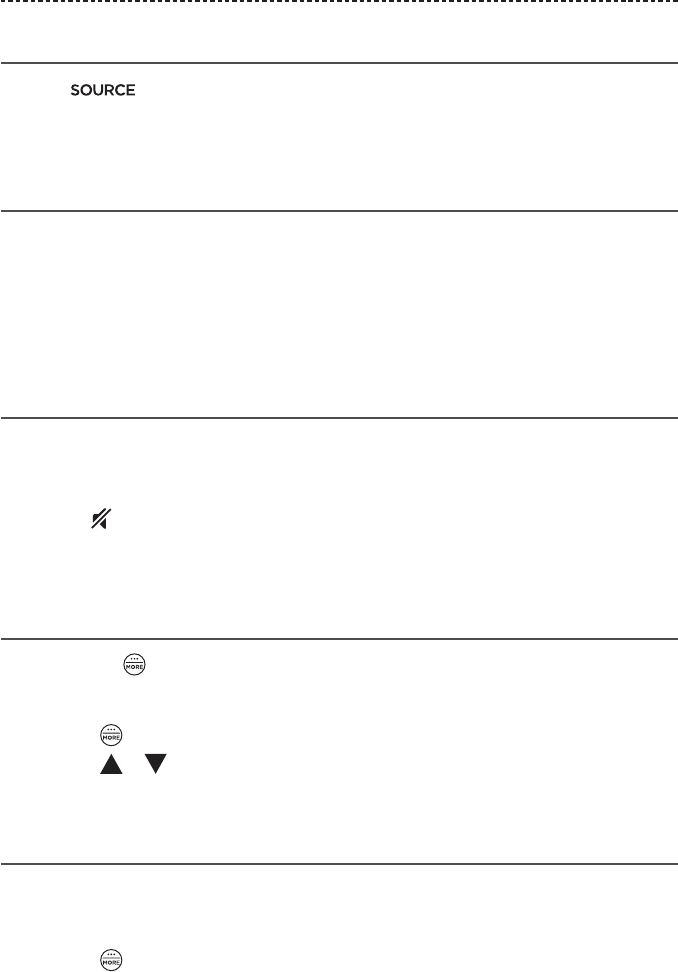
ESPAÑOL - 17
USO DEL CONTROL REMOTO
Uso del botón SOURCE
El botón se usa para cambiar entre las fuentes conectadas. Acceda a las
fuentes usando el panel de navegación en el control remoto.
Una vez resaltada la fuente, presione OK para seleccionarla.
Botones de funciones
Los botones rojo, verde, amarillo y azul en el control remoto corresponden a los botones
de función de colores de las funciones del sistema de cable/satélite o teletexto.
• Funciones del sistema de cable/satélite: Consulte la guía del usuario de su sistema
de cable/satélite.
• Funciones de teletexto: corresponden a los códigos de colores de los números de
página, a los titulares o a los resúmenes del teletexto.
Ajustar el volumen
Para ver el nivel de volumen, vea la pantalla del control remoto.
• Presione + para aumentar el volumen.
• Presione – para disminuir el volumen.
• Presione para silenciar o restaurar el audio.
Nota: Si todavía oye audio de los altavoces de la TV después de configurar el sistema,
desactive los altavoces usando el menú de configuración de la TV.
Uso del botón MORE
El botón MORE le permite acceder a selecciones adicionales a través de la pantalla
del control remoto pertenecientes a la fuente actualmente seleccionada, así como otras
funciones de control del sistema.
1. Presione .
2. Presione o para seleccionar una función en la pantalla del control remoto.
3. Presione OK.
El menú AV OUTPUT
El menú AV OUTPUT muestra la resolución actual del video, velocidad de cuadros,
formato de audio y cantidad de canales de audio para la fuente actualmente
seleccionada.
1. Presione en el control remoto.
2. Seleccione AV OUTPUT.
3. Presione el botón OK.
4. Presione EXIT.
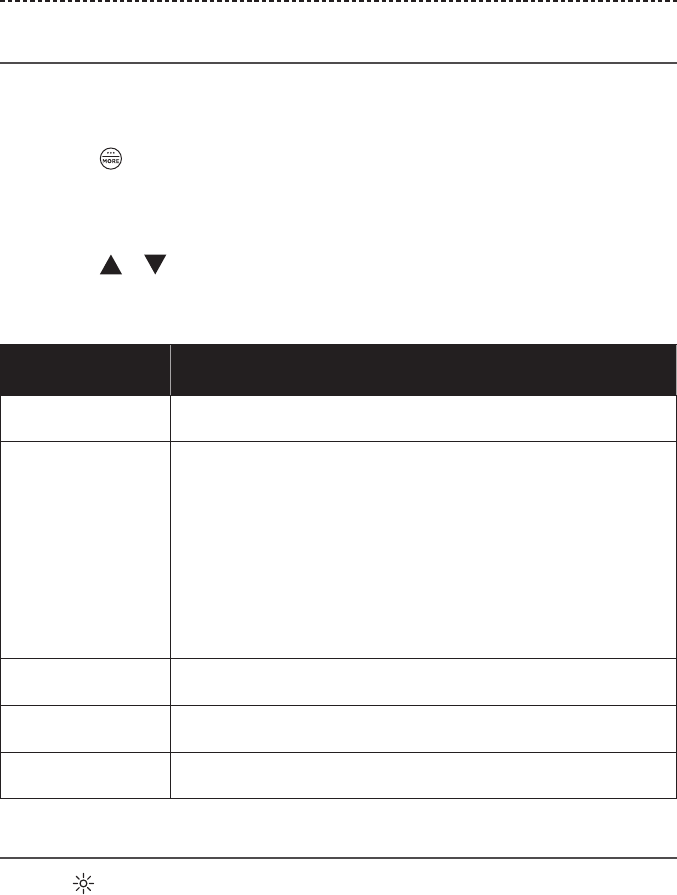
18 - ESPAÑOL
USO DEL CONTROL REMOTO
El menú CONFIGURACIÓN DE AV
El menú CONFIGURACIÓN DE AV permite ajustar ciertas configuraciones del
sistema. Lacantidad de elementos que aparecen depende de la fuente actualmente
seleccionada. Para acceder al menú:
1. Presione en el control remoto.
2. Seleccione CONFIGURACIÓN DE AV.
3. Presione el botón OK para mostrar el menú CONFIGURACIÓN DE AV de la
fuenteactual.
4. Presione o para resaltar la opción que desea cambiar.
5. Presione OK para seleccionar la configuración.
6. Presione EXIT cuando haya terminado.
Configuración
de AV Objetivo
AV DEL SISTEMA Ajuste los niveles de agudos, bajos y audio central y envolvente
delsistema.
FUENTE AV • AUDIO:
-El modo de diálogo mejora la claridad de voz.
-El modo de película suministra una reproducción equilibrada para
la mayoría de las situaciones de escucha.
-El modo de noche ajusta el diálogo y el volumen durante escenas
a alto volumen.
-El modo de música proporciona una reproducción optimizada
para la música.
• SINC AV: Ajuste el tiempo entre el audio y el video del dispositivo.
• PISTA DE AUDIO: Seleccione entre múltiples pistas de idiomas.
NOTIFICACIÓN Activa un parpadeo en la pantalla del control remoto para notificar
cuando se requiere una entrada.
RESTAURAR
PREDETERMINADOS
Restaura el audio a los valores predeterminados.
INFO CONTROL
REMOTO
Muestra el número de serie y la versión de software del control remoto.
Botón de iluminación del control remoto
Presione en la parte posterior del control remoto para iluminar el botón de
retroiluminación para situaciones de poca luz.
ESPAÑOL - 19
CONFIGURAR LA APLICACIÓN SOUNDTOUCH®
La aplicación SoundTouch® le permite configurar y controlar SoundTouch® en su
teléfono inteligente, tableta o computadora. Al usar la aplicación, el dispositivo
inteligente actúa como un control remoto para la consola.
Desde la aplicación, puede controlar la configuración de SoundTouch®, agregar servicios
de música, explorar emisoras de radio por Internet locales y globales, definir y cambiar
ajustes predefinidos y transmitir música. Se agregan nuevas funciones periódicamente.
Nota: Si ya ha configurado SoundTouch® para otro sistema, vea la página 20.
Descargar e instalar la aplicación
SoundTouch®
En el teléfono inteligente o la tableta, descargue la aplicación Bose® SoundTouch®.
• Usuarios de Apple: Descargar desde App Store
• Usuarios de Android™: Descargar de la tienda de Google Play™
• Usuarios de Amazon Kindle Fire: Descargar de Amazon Appstore para Android
Siga las instrucciones en la aplicación para completar la configuración, incluyendo
agregar el sistema a la red Wi-Fi, crear una cuenta SoundTouch®, agregar una biblioteca
de música y usar servicios de música.
Una vez que haya configurado el sistema en su red Wi-Fi doméstica, puede controlarlo
desde cualquier teléfono inteligente o tableta en la misma red.
Sugerencia: Debe usar la misma cuenta SoundTouch® para todos los dispositivos
conectados a la consola.
Nota: Si ya ha agregado el sistema a la red Wi-Fi, seleccione SISTEMA EN LA RED
cuando se lo solicite la aplicación.
Centro de asistencia al usuario
SoundTouch®
global.Bose.com/Support/LS600
Este sitio Web proporciona acceso al centro de asistencia del usuario, que incluye:
Manuales del usuario, artículos, sugerencias, tutoriales, una biblioteca de videos y la
comunidad de usuarios donde puede publicar preguntas y respuestas.
20 - ESPAÑOL
USUARIOS EXISTENTES DE SOUNDTOUCH®
Agregar el sistema a una cuenta existente
Si ya configuró SoundTouch® para otro sistema, no es necesario que vuelva a descargar
la aplicación SoundTouch®.
Desde la aplicación, seleccione > Configuración > Agregar o reconectar altavoz.
La aplicación lo guía durante la configuración.
Conectar el sistema a una nueva red
Si la información de la red cambia, agregue el sistema a la nueva red. Puede hacerlo
colocando el sistema en el modo de configuración.
1. Desde la aplicación, seleccione > Configuración > Altavoz del sistema y
seleccione el sistema.
2. Seleccione CONECTAR ALTAVOZ.
La aplicación lo guía durante la configuración.
ESPAÑOL - 21
PERSONALICE LOS AJUSTES PREDEFINIDOS
Puede personalizar seis ajustes predefinidos de sus servicios favoritos de transmisión
de música; estaciones, listas de reproducción, artistas, álbumes o canciones de su
biblioteca de música. Puede acceder a su música en cualquier momento con solo
presionar un botón con la aplicación SoundTouch®.
Antes de usar los ajustes predefinidos, tenga en cuenta:
• Puede definir los ajustes predefinidos desde la aplicación y del control remoto.
• Si la fuente de ajuste predefinido es la biblioteca de música, asegúrese de que
elequipo que almacena la biblioteca de música se encuentre encendido y conectado
a la misma red que la consola SoundTouch®.
• No puede definir ajustes predefinidos para un dispositivo móvil con cable o de
transmisión Bluetooth.
Definir un ajuste predefinido
1. Transmita música con la aplicación.
2. Mientras se reproduce música, mantenga presionado un ajuste predefinido en la
aplicación.
Reproducir un ajuste predefinido
Una vez que personalice los ajustes predefinidos, presione un ajuste predefinido en la
aplicación para reproducirlo.
Configurar un ajuste predefinido usando
elcontrol remoto
1. Presione en el control remoto para acceder a la fuente SoundTouch.
2. Mantenga presionado un número (de 1 – 6) en el teclado numérico para asignar un
nuevo ajuste predefinido.
Un sonido le notifica que se ha configurado el nuevo ajuste predefinido.
Seleccionar un ajuste predefinido usando
el control remoto
1. Asigne sus emisoras favoritas como ajustes predefinidos en la aplicación.
2. Presione el botón SoundTouch® en el control remoto para cambiar a la fuente
SoundTouch.
3. Seleccione un ajuste predefinido presionando un número (de 1 – 6) en
eltecladonumérico.
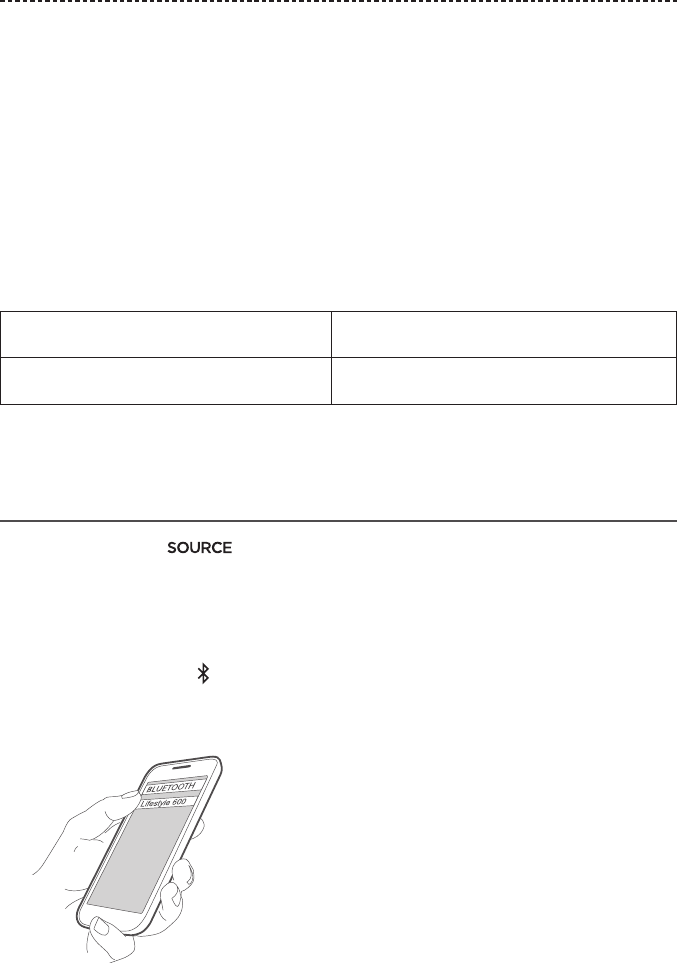
22 - ESPAÑOL
TECNOLOGÍA BLUETOOTH
La tecnología inalámbrica Bluetooth le permite transmitir música desde teléfonos
inteligentes, tabletas, computadoras Bluetooth u otros dispositivos a la consola. Antes
de que pueda transmitir música desde un dispositivo móvil, debe conectar el dispositivo
a la consola.
Seleccionar el método de emparejamiento
Puede emparejar su dispositivo móvil con la consola usando la tecnología inalámbrica
Bluetooth o Near Field Communication (NFC).
¿Qué es NFC?
NFC es una tecnología que permite a los dispositivos establecer una comunicación
inalámbrica entre sí simplemente tocando cada dispositivo. Consulte la guía del usuario
del dispositivo para ver si su modelo funciona con NFC.
Si su dispositivo no admite NFC o si no
está seguro:
Siga las instrucciones para “Conectar
eldispositivo móvil”.
Si el dispositivo es compatible con NFC: Siga las instrucciones en “Emparejar un
dispositivo con NFC” en la página 23.
Nota: Si su dispositivo es compatible con el emparejamiento Bluetooth a través de
NFC, puede usar cualquiera de los dos métodos de emparejamiento.
Conectar el dispositivo móvil
1. Presione el botón en el control remoto y seleccione Bluetooth en la
pantalla del control remoto.
2. Siga las instrucciones en pantalla para colocar la consola en el modo de
emparejamiento.
3. Desde la aplicación SoundTouch®, seleccione el sistema de la bandeja del dispositivo.
4. Seleccione Bluetooth .
5. Seleccione CONECTAR.
6. Seleccione el sistema Lifestyle® de la lista de dispositivos móviles.
Sugerencia: Busque el nombre que le asignó al sistema en la aplicación Si no le
asignó un nombre a su sistema, aparece el nombre predefinido.
Una vez conectado, el nombre de su sistema aparece conectado en la lista de
dispositivos.
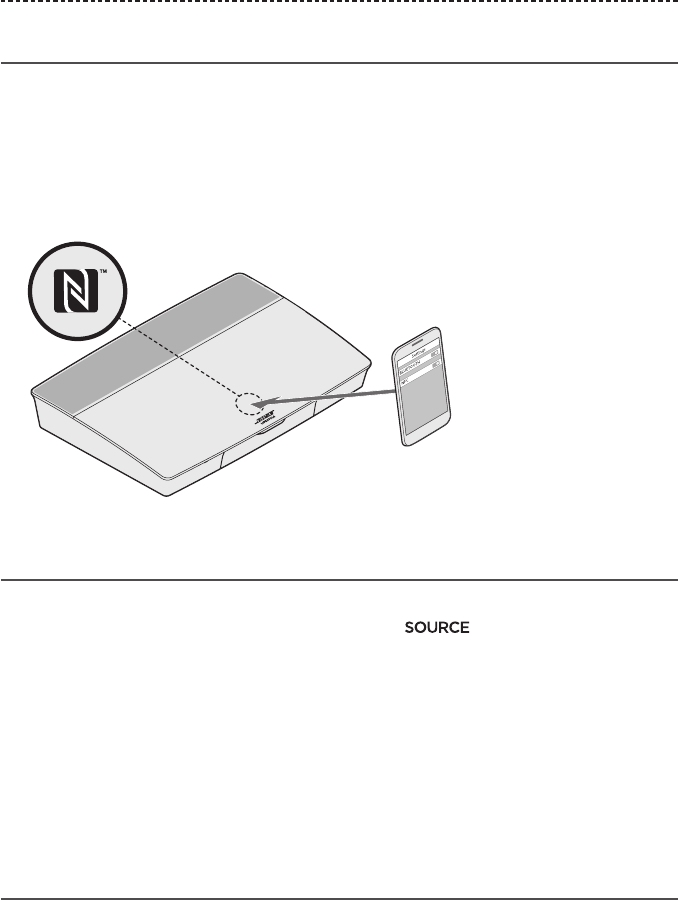
ESPAÑOL - 23
TECNOLOGÍA BLUETOOTH
Emparejar un dispositivo con NFC
1. Con el sistema encendido, desbloquee el dispositivo móvil y encienda la función
Bluetooth y funciones de NFC. Consulte la guía del usuario del dispositivo para saber
más sobre estas funciones.
2. Toque suavemente el punto de contacto NFC en su dispositivo móvil al área arriba
del logotipo de Bose® en la parte superior de la consola Lifestyle®.
El dispositivo móvil puede solicitar que acepte el emparejamiento.
Controlar el dispositivo móvil conectado
desde el control remoto
Una vez emparejado, puede usar el control remoto para acceder a los dispositivos
móviles conectados. Seleccione Bluetooth del menú . Para conectar un
dispositivo, vea la página 22.
Puede usar el control remoto para controlar el siguiente subconjunto de funciones
Bluetooth en su sistema:
• Emparejar y conectar dispositivos.
• Ver la información del artista disponible.
• Controlar la reproducción (reproducir, pausa, detener, avanzar a la próxima pista, etc.).
• Borrar la lista de dispositivos emparejados.
Conectar usando la función Bluetooth en
su dispositivo móvil
1. En el dispositivo móvil, activa la función Bluetooth.
Sugerencia: Generalmente, el menú Bluetooth se encuentra en el menú
Configuración.
2. Seleccione el sistema de la lista de dispositivos móviles.
24 - ESPAÑOL
TECNOLOGÍA BLUETOOTH
Conectar usando el control remoto
Puede transmitir audio desde un dispositivo a la consola.
1. Encienda la función Bluetooth en el dispositivo.
2. En el control remoto, elija la fuente Bluetooth en el menú .
La consola se conecta al último dispositivo que transmitió música al sistema.
3. En el dispositivo, reproduzca música.
Desconectar un dispositivo móvil
Apague la función Bluetooth en el dispositivo móvil.
Emparejar otro dispositivo móvil
Para emparejar otro dispositivo, presione el botón y seleccione Configurar
Bluetooth (vea la página 14).
Reconectar un dispositivo
• Cuando se enciende, la consola intenta reconectarse con el dispositivo conectado
más reciente.
Nota: El dispositivo debe estar dentro del rango y encendido.
• Si el dispositivo es compatible con NFC, toque suavemente el punto de contacto
NFC en su dispositivo móvil al área arriba del logotipo de Bose® en la parte superior
de la consola.
Borrar la lista de dispositivos emparejados
Bluetooth del sistema
Desde la aplicación, seleccione > Configuración > Configuración de altavoz >
Seleccionar altavoz > Bluetooth® > Borrar lista de dispositivos emparejados
Bluetooth® > Borrar.
La lista de dispositivos emparejados se borra.
También puede borrar la lista de dispositivos emparejados del sistema en la consola.
1. Presione el botón .
2. Seleccione “Configurar Bluetooth”.
3. Seleccione Borrar lista de emparejamiento Bluetooth.
ESPAÑOL - 25
FUNCIONES AVANZADAS
Desactivar la función Wi-Fi
1. Mantenga presionado el botón de la consola por 10 segundos.
2. Suelte el botón .
Reactivar la función Wi-Fi
El Wi-Fi del sistema se vuelve a activar automáticamente cuando enciende el sistema.
Actualizar el software del sistema
Si el sistema está conectado a la red doméstica, verifique la actualización de software
cada vez que se usa el sistema. Si hay una actualización disponible, comience a
descargarla automáticamente.
Si se descargó una actualización, aparece una indicación en la pantalla cuando apaga la
consola notificando que está listo para instalar. El sistema se apaga automáticamente
después de la instalación.
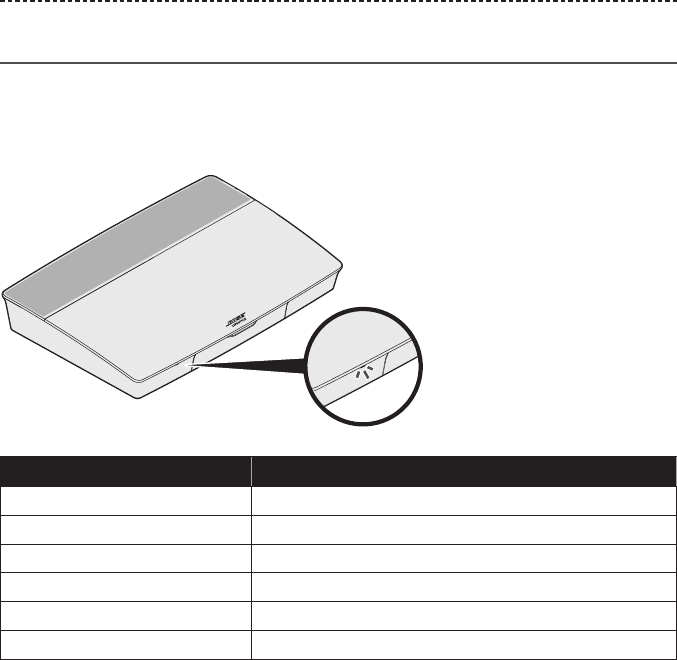
26 - ESPAÑOL
OBTENER INFORMACIÓN DEL SISTEMA
Indicadores de estado del sistema
El frente de la consola tiene un indicador LED que muestra el estado del sistema. El LED
se ilumina según el estado del sistema.
Indicador LED de la consola
Actividad del indicador Estado del sistema
Apagado El sistema está apagado
Blanco intermitente El sistema se está encendiendo
Color blanco El sistema se enciende
Ámbar intermitente Descargando actualización de software del sistema
Color ámbar No hay conexión de red
Color rojo Error de firmware - contactar al servicio técnico de Bose®
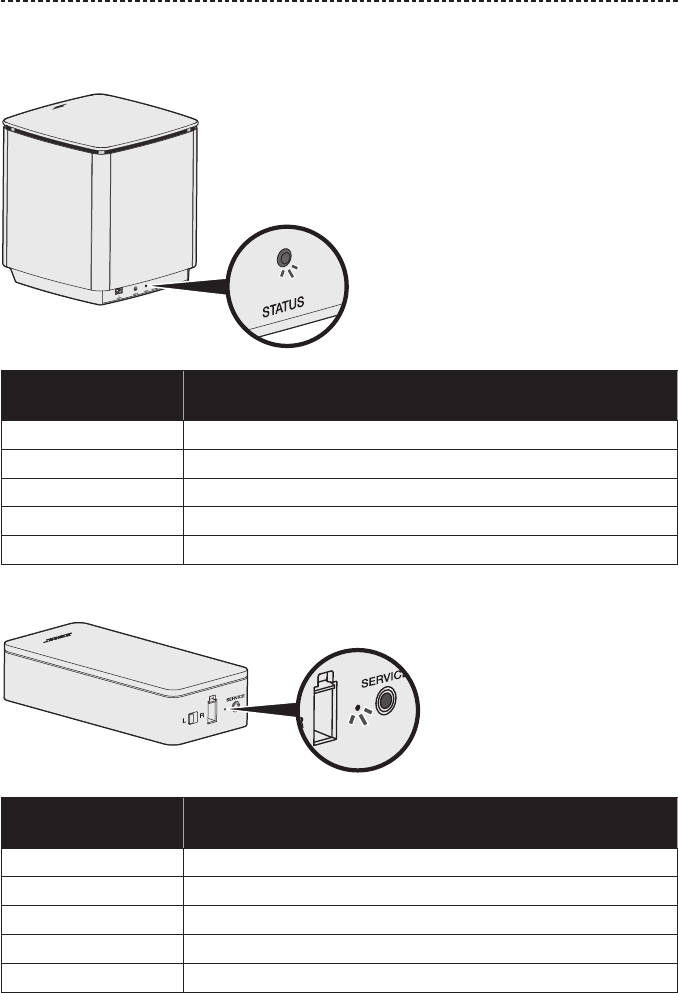
ESPAÑOL - 27
OBTENER INFORMACIÓN DEL SISTEMA
Indicador LED del módulo de bajos inalámbrico
Acoustimass®
Actividad del
indicador Estado del sistema
Ámbar intermitente Listo para emparejar
Color blanco Conectado a la consola
Color ámbar (tenue) Desconectado de la consola
Blanco intermitente Descargando actualización de software del sistema
Rojo intermitente Error de firmware - contactar al servicio técnico de Bose®
Indicador LED del receptor inalámbrico
Actividad del
indicador Estado del sistema
Ámbar intermitente Listo para emparejar
Color blanco Conectado a la consola
Color ámbar (tenue) Desconectado de la consola
Blanco intermitente Descargando actualización de software del sistema
Rojo intermitente Error de firmware - contactar al servicio técnico de Bose®
28 - ESPAÑOL
CUIDADO Y MANTENIMIENTO
Limpieza
No permita que se derramen líquidos en el sistema ni en las aberturas.
•Limpie la parte exterior del sistema con el paño suministrado u otro paño suave y seco.
• No utilice aerosoles cerca del sistema.
• No use solventes, productos químicos ni soluciones de limpieza que contengan
alcohol, amoníaco o abrasivos.
• No permita que caigan objetos en las aberturas.
Servicio de atención al cliente
Para obtener ayuda adicional sobre el uso del sistema:
• Visite global.Bose.com/Support/LS600
• Contacte al servicio de atención al cliente de Bose®
Garantía limitada
El sistema está cubierto con una garantía limitada. Visite nuestro sitio Web en
global.Bose.com/warranty para obtener más detalles sobre la garantía limitada.
Para registrar el producto, visite global.Bose.com/register para las instrucciones.
Sinoloregistra, no afectará sus derechos de garantía limitada.
Información técnica
EE.UU./Canadá/Internacional:
•Consola: 10VDC 3,3A, 44VDC 1,25A
•Receptores inalámbricos: 100–240V 50/60 Hz, 30W
•Módulo de bajos inalámbrico Acoustimass®: 100–240V 50/60 Hz, 180W
Conector SERVICE
El conector SERVICE solo es para uso de servicio. No inserte ningún cable en este conector.
ESPAÑOL - 29
SOLUCIÓN DE PROBLEMAS
Si tiene problemas con el sistema de entretenimiento para el hogar:
• Verifique que todos los componentes del sistema están conectados a una salida de
CA (red eléctrica).
• Asegure todos los cables.
• Compruebe el estado de los indicadores de estado del sistema (vea la página 26).
• Aleje el sistema de posibles interferencias (routers inalámbricos, teléfonos
inalámbricos, televisores, microondas, etc.).
• Verifique que el sistema se encuentra dentro del rango recomendado del router
inalámbrico o dispositivo móvil para un funcionamiento correcto.
Si no pudo resolver el problema, consulte la siguiente tabla para identificar síntomas
y soluciones a problemas frecuentes. Si no puede resolver el problema, póngase en
contacto con el servicio de atención al cliente de Bose®.
Soluciones comunes
La siguiente tabla muestra los síntomas y las posibles soluciones a problemas
frecuentes.
Síntoma Solución
El sistema no responde
al funcionamiento inicial
del control remoto
• Encienda la consola de control de forma manual en la parte
delantera de la unidad presionando el botón Power .
• Presione cualquier botón del control remoto. El indicador de
estado del sistema en la consola de control debe parpadear cada
vez que presiona un botón.
• Verifique que las baterías del control remoto estén instaladas
correctamente y no se necesitan reemplazar (vea la página 41).
• Desenchufe el cable de corriente de la consola, espere
30segundos y enchúfelo firmemente en una salida de CA
(redeléctrica) activa.
El control remoto no
controla un dispositivo
agregado durante la
configuración inicial
Conecte el emisor IR (vea la página 32).
La TV todavía
reproduce sonido
Desactive los altavoces de la TV en el menú de configuración de la TV.
Mala conexión de video
de una fuente
Presione el botón en la consola de control y seleccione las
opciones de configuración del dispositivo. Siga las instrucciones en
pantalla para cambiar una conexión de video.
El sistema no responde • Seleccione un dispositivo conectado del menú .
• Desenchufe el cable de corriente de la consola, espere
30segundos y enchúfelo firmemente en una salida de CA
(redeléctrica) activa.
Problemas relacionados
a HDMI (ARC)
Verifique que el cable HDMI™ está conectado a un conector en la TV
marcado ARC o Audio Return Channel.
Si la TV no tiene un conector HDMI ARC, presione el botón
en el control remoto y seleccione Configuración avanzada de audio
de la TV del menú UNIFY® (vea la página 14).
SOLUCIÓN DE PROBLEMAS
Síntoma Solución
Problemas relacionados
a CEC
Si la consola está conectada al conector HDMI ARC de la TV,
asegúrese de que Consumer Electronics Control (CEC) esté activado
en el menú del sistema de la TV. El televisor puede denominar al CEC
con otro nombre.
Para más información, consulte la guía del usuario de la TV o
presione el botón en el control remoto y seleccione
Configurar CEC del menú UNIFY® (vea la página 14).
Un dispositivo conectado
se enciende por su cuenta
Presione el botón en el control remoto y seleccione Alternar
activado del elemento de menú Configurar CEC en UNIFY® (vea la
página 14).
No hay sonido
proveniente del sistema
• Aumente el volumen.
• Presione el botón Mute en el control remoto para verificar que
el sistema no está silenciado.
• Verifique que haya seleccionado la fuente correcta.
• Realice un ciclo de apagado y encendido y pruebe diferentes fuentes.
• Verifique que el cable HDMI™ está conectado a un conector en la
TV marcado ARC o Audio Return Channel. Si la TV no tiene un
conector HDMI ARC, use un cable de audio secundario además del
cable HDMI.
• Si usa un cable de audio secundario, inserte el cable en un conector
en la TV marcado Output o OUT.
• Desenchufe el cable de corriente de la consola, espere
30segundos y enchúfelo firmemente en una salida de CA
(redeléctrica) activa.
No se puede completar
la configuración de red
• Seleccione el nombre y escriba la contraseña de red correcta
(distingue mayúsculas y minúsculas).
• Conecte la red con un cable Ethernet.
• Reinicie el modem y el router.
No se puede completar
la configuración de
SoundTouch®
• Conecte el dispositivo móvil y el sistema a la misma red Wi-Fi.
• Si ya ha agregado el sistema a la red Wi-Fi, seleccione SISTEMA EN
LA RED cuando se lo solicite la aplicación.
• Active el Wi-Fi en el dispositivo móvil que está usando para
configurar.
• Pruebe la conexión de Internet.
• Reinicie el dispositivo móvil.
• Reinicie el modem y el router.
• Desinstale la aplicación, vuelva a instalar la aplicación, restablezca
el sistema y reinicie la configuración.
El LED de estado
del módulo de
bajos inalámbrico
Acoustimass® se
ilumina de color
ámbar(atenuado)
• Siga los mensajes de solución de problemas en la pantalla.
• Presione el botón en la consola de control o en el control
remoto y seleccione Administración de altavoz para volver a
ejecutar la configuración (vea la página 14).
• Conecte el módulo de bajos usando un cable estéreo de 3,5 mm
(vea la página 42).
• Desenchufe el cable de corriente de Acoustimass, espere
30segundos y enchúfelo firmemente en una salida de CA
(redeléctrica) activa.
30 - ESPAÑOL
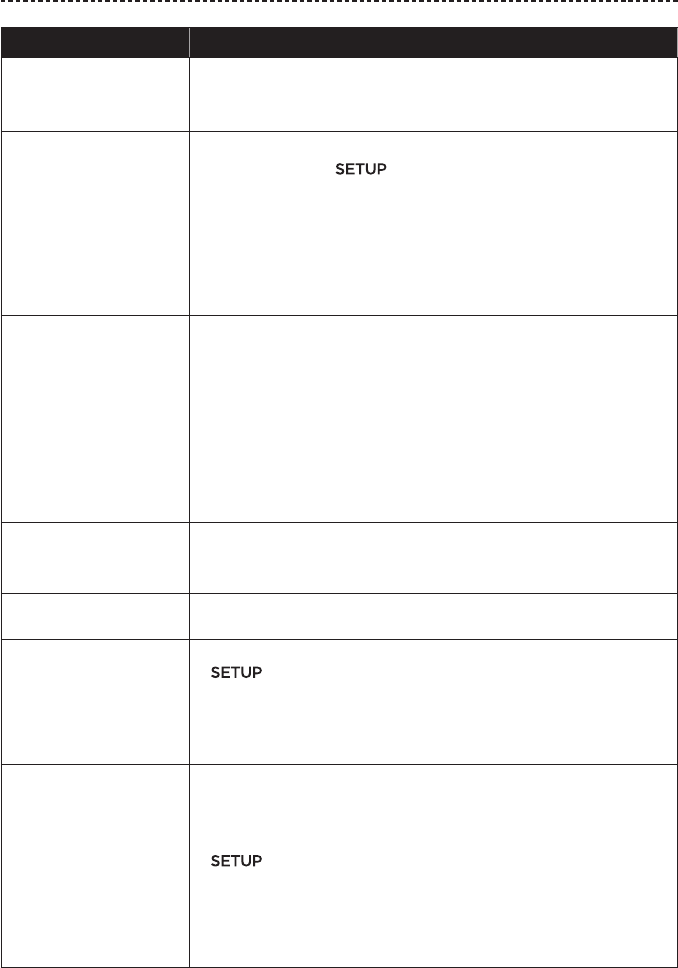
SOLUCIÓN DE PROBLEMAS
Síntoma Solución
Los bajos pueden ser
muy pesados o bajos
• Ajuste la configuración de bajos del sistema (vea la página 18).
• Ejecute la calibración de audio ADAPTiQ® (vea la página 15).
• Aleje el módulo de bajos de las paredes cercanas y de las esquinas.
Los LED de estado del
receptor inalámbrico
se iluminan de color
ámbar(atenuado)
• Siga los mensajes de solución de problemas en la pantalla.
• Presione el botón en la consola de control o el control
remoto y vuelva a ejecutar la configuración de UNIFY® (vea la
página 15).
• Desenchufe los cables de corriente de los receptores, espere
30 segundos y enchúfelos firmemente en una salida de CA
(redeléctrica) activa.
• Realice una conexión con cables a los altavoces posteriores (vea la
página 42).
El sonido se oye
distorsionado
• Realice un ciclo de apagado y encendido y pruebe diferentes fuentes.
• Reduzca el nivel del volumen de cualquier dispositivo conectado a
la consola de control.
• Verifique que el cable de entrada de audio del dispositivo fuente
está conectado y no está dañado.
• Si no ha ejecutado ADAPTiQ®, seleccione ADAPTiQ® del menú
UNIFY® (vea la página 14).
• Desenchufe el cable de corriente de la consola, espere
30segundos y enchúfelo firmemente en una salida de CA
(redeléctrica) activa.
El dispositivo conectado
no emite sonido
• Encienda el dispositivo.
• Realice un ciclo de apagado y encendido y pruebe diferentes fuentes.
• Consulte el manual del usuario del dispositivo.
No hay imagen en la TV,
pero se oye audio
Verifique que la selección de la entrada de video de la TV sea la
correcta para la fuente de video.
Un dispositivo
conectado no responde
consistentemente
a los comandos del
controlremoto
• Intente configurar nuevamente el dispositivo. Presione el botón
en la consola de control. Seleccione las opciones del
dispositivo y siga las instrucciones en pantalla para volver a
configurar el dispositivo.
• Reemplace las baterías del control remoto (vea la página 41).
• Configure el emisor IR (vea la página 32).
Se escuchan caídas
intermitentes de audio
en dispositivos coaxiales
de audio digital
• Confirme que el cable de audio está correctamente conectado a la
consola y al dispositivo de audio digital coaxial.
• Realice un ciclo de apagado y encendido y pruebe diferentes fuentes.
• Intente configurar nuevamente el dispositivo. Presione el botón
en la consola de control. Seleccione las opciones del
dispositivo de audio digital coaxial y siga las instrucciones en
pantalla para volver a configurar el dispositivo.
• Desenchufe el cable de corriente de la consola, espere
30segundos y enchúfelo firmemente en una salida de CA
(redeléctrica) activa.
ESPAÑOL - 31
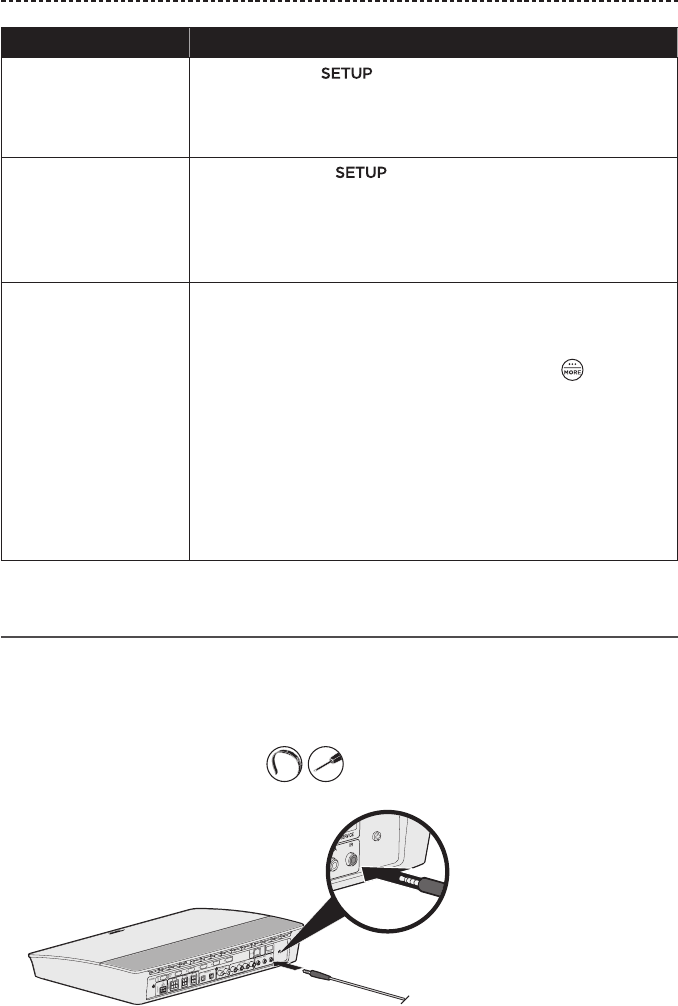
32 - ESPAÑOL
SOLUCIÓN DE PROBLEMAS
Síntoma Solución
No todos los botones del
control remoto presentan
la función deseada
cuando controla la TV o
dispositivo fuente
Presione el botón en el control remoto y seleccione
Configurar control remoto TV > Configuración avanzada.
Conexión a una nueva
red o a una red diferente
• Presione el botón y seleccione Configurar red.
• Si la información de la red ha cambiado o si desea conectar
elsistema a otra red, consulte la ayuda de la aplicación
SoundTouch®.
• Si tiene problemas para conectarse de forma inalámbrica, conecte
la red usando un cable Ethernet.
No se puede reproducir
audio Bluetooth
En su sistema:
• Empareje un dispositivo usando la pantalla FUENTE Bluetooth.
• Borre la lista de emparejamiento del sistema con el control remoto:
-En la fuente Bluetooth, presione el botón MORE en
elcontrol remoto.
-Seleccione Borrar lista de emparejamiento.
• Intente emparejar otro dispositivo móvil.
En su dispositivo móvil:
• Desactive y vuelva a activar la función Bluetooth.
• Elimine el sistema del menú Bluetooth. Vuelva a emparejarlos.
• Consulte la documentación del dispositivo.
• Consulte “No hay sonido proveniente del sistema” en la página 30.
Configurar el emisor IR
Si tiene problemas con el funcionamiento del control remoto y los dispositivos
conectados, Bose® recomienda usar el emisor IR suministrado.
Nota: Use el emisor IR solo si tiene problemas con el control remoto de un dispositivo
de terceros.
1. Extraiga el emisor IR de la caja .
2. Inserte el emisor en el conector IR en la parte posterior de la consola.
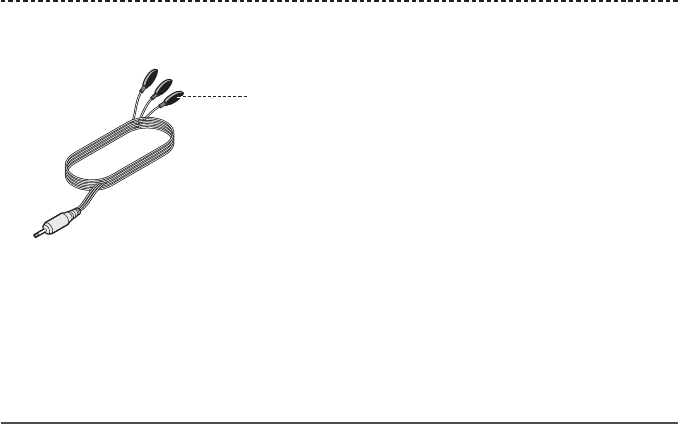
ESPAÑOL - 33
SOLUCIÓN DE PROBLEMAS
3. Quite las tres almohadillas adhesivas de la hoja plástica que se incluyen con
elemisor y colóquelas en las bases planas de los tres cabezales emisores.
Cabezal emisor
4. Quite los protectores plásticos de las almohadillas adhesivas.
5. Coloque los tres cabezales IR en el gabinete que alberga el dispositivo o
directamente en frente del dispositivo.
6. Pruebe la respuesta del control remoto. Si los problemas persisten, reposicione los
cabezales IR y vuelva a probar.
Verificación de sonido
1. Encienda el televisor.
2. Si usa un sistema de cable/satélite u otra fuente secundaria:
• Encienda esta fuente.
• Si la fuente secundaria está conectada a la TV, seleccione la entrada de TV adecuada.
3. Encienda la consola.
Se debería oír un sonido emitido desde el módulo de bajos.
Nota: Si no oye ningún sonido del módulo de bajos, vea “Solución de problemas”
en la página 31.
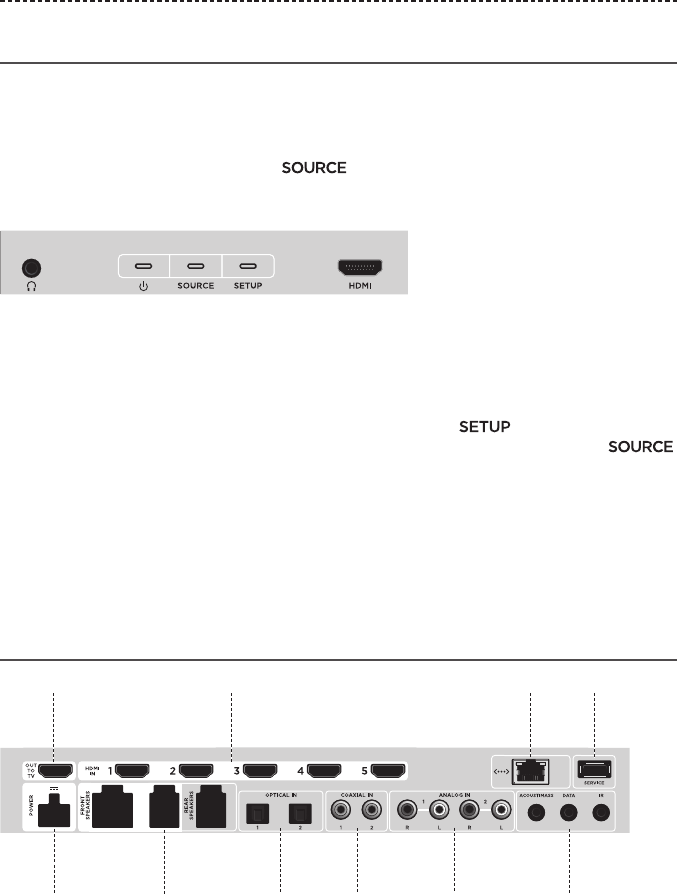
34 - ESPAÑOL
APÉNDICE A: REFERENCIA DE INSTALACIÓN
Panel delantero de la consola
La parte delantera de la consola tiene las siguientes entradas:
• Auriculares
• Entrada HDMI™
Estas entradas aparecen en el menú como AUX IN y HDMI (Frontal) cuando se
conecta un dispositivo. Se pueden usar para conectar cámaras digitales, cámaras de
video, reproductores de medios y su dispositivo móvil preferido.
Entrada frontal Auriculares/AUX
Puede usar esta entrada de 3,5 mm con sus auriculares o como una opción de audio
con su dispositivo móvil favorito. La configuración de los auriculares es la opción
predeterminada.
Si quiere usar esta entrada como AUX IN, presione el botón en el control remoto
y seleccione Conector de auricular en la pantalla. Seleccione AUX IN del menú
cuando se conecta un dispositivo.
Entrada frontal HDMI™
Puede usar esta entrada para los dispositivos que tengan una salida HDMI.
Nota: El control remoto de Bose no controla funciones específicas a los dispositivos
que están conectados a la entrada delantera HDMI™.
Panel posterior de la consola
HDMI™ Ethernet Service
Speaker
connectors
Cable
óptico
Coaxial Analog
HDMI™ (ARC)
Power Solución de
problemas
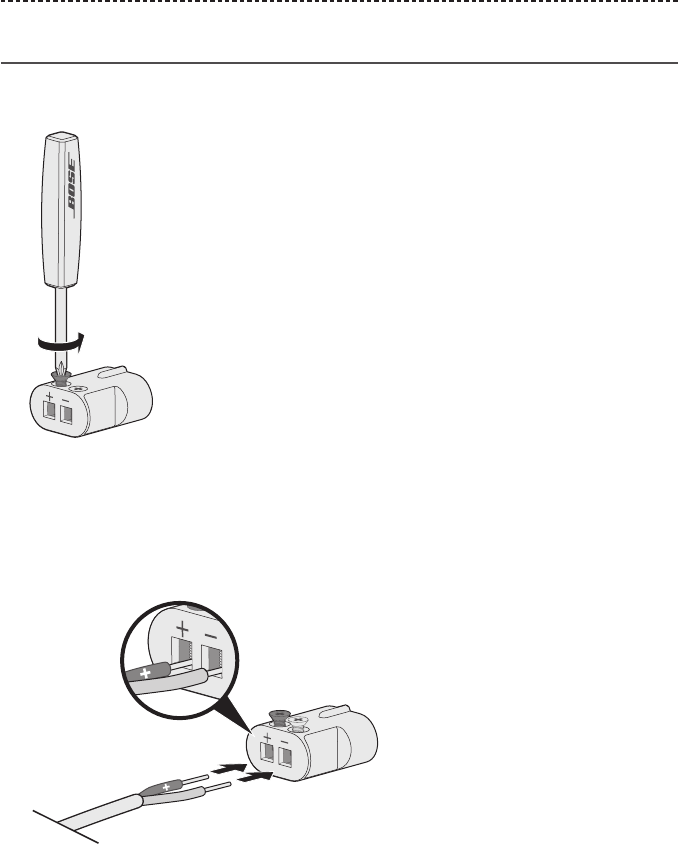
ESPAÑOL - 35
APÉNDICE A: REFERENCIA DE INSTALACIÓN
Conectar un adaptador AC-2
1. Con la ayuda de un destornillador, gire los tornillos hacia la izquierda (en el sentido
opuesto al de las agujas del reloj) para aflojar los terminales del cable.
2. Para los altavoces delanteros: Inserte los extremos descubiertos del cable de cuatro
clavijas en la base OmniJewel™ colocando el cable rojo marcado L+, C+ o R+ en
elterminal rojo ( + ) y el cable sin marca en el terminal plateado ( – ).
Para los altavoces posteriores: Inserte los extremos descubiertos del cable de dos
clavijas en el adaptador colocando el cable rojo marcado + en el terminal rojo ( + )
yel cable sin marca en el terminal plateado ( – ).
Nota: Asegúrese de insertar solamente las partes descubiertas de cada cable
expuesto para evitar prensar el aislamiento del cable.
3. Con la ayuda de un destornillador, gire los tornillos hacia la derecha (en el sentido de
las agujas del reloj) para ajustar los cables en los terminales.
4. Repita los pasos 1 - 4 para conectar el otro adaptador.
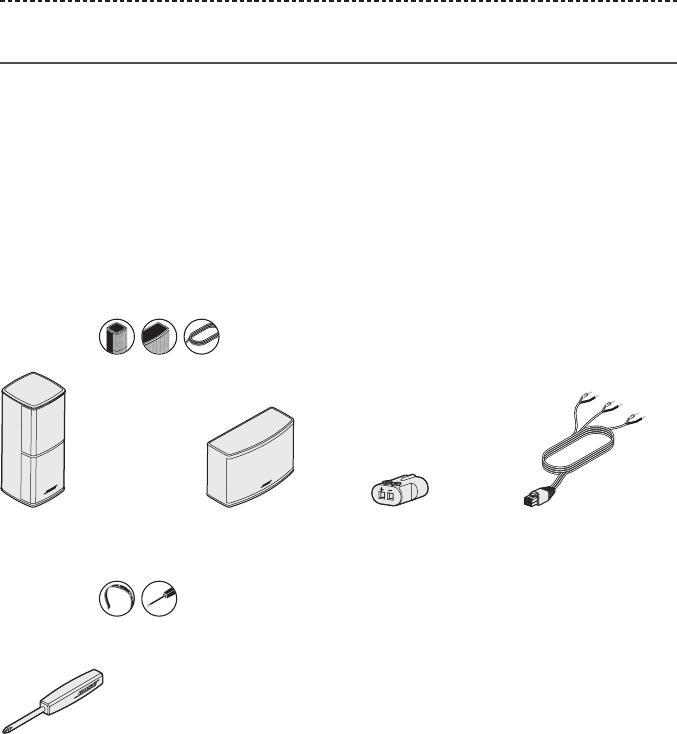
36 - ESPAÑOL
APÉNDICE A: REFERENCIA DE INSTALACIÓN
Conectar los altavoces delanteros
La configuración de UNIFY® lo guía por la instalación inicial de los altavoces delanteros
durante el paso de la configuración de los “altavoces con conexión por cable” (vea la
página 15).
Si mueve el sistema pero ya ha completado la configuración, consulte las siguientes
instrucciones para volver a conectar la parte posterior del sistema de entretenimiento
para el hogar.
PRECAUCIÓN: No conecte los altavoces mientras la consola está conectada a un
adaptador de CA (red eléctrica).
Lo que necesita:
En la caja :
Altavoces Jewel Cube® (2) Altavoz central Jewel
Cube® (1)
Adaptadores AC-2
(3)
Cable del altavoz
delantero (1)
En la caja :
Destornillador (1)
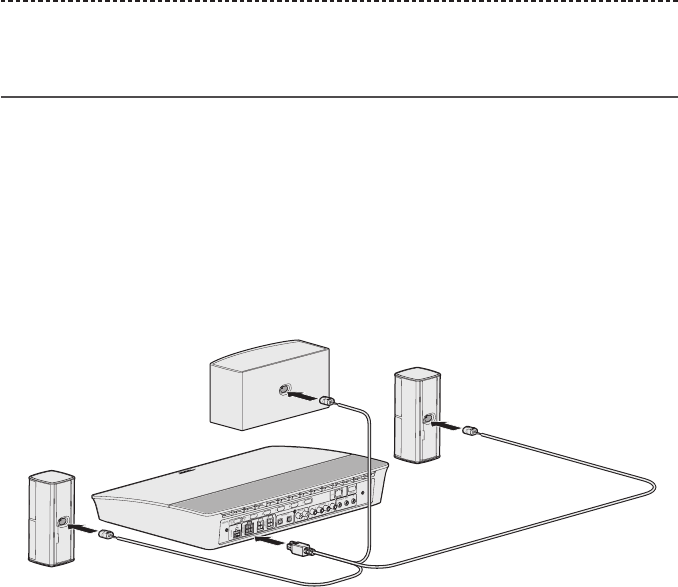
ESPAÑOL - 37
APÉNDICE A: REFERENCIA DE INSTALACIÓN
Conectar los altavoces delanteros a
laconsola
1. Conecte los adaptadores AC-2 a los extremos descubiertos del cable de altavoz.
Consulte “Conectar un adaptador AC-2” en la página 35.
2. Enchufe el adaptador conectado al cable marcado L+ en el altavoz a la izquierda de
la TV.
3. Enchufe el adaptador conectado al cable marcado R+ en el altavoz a la derecha de
la TV.
4. Enchufe el adaptador conectado al cable marcado C+ en el altavoz central.
5. Conecte el extremo del cable de seis clavijas restante al conector FRONT SPEAKERS
de seis clavijas en la parte posterior de la consola.
Nota: El conector de cuatro clavijas FRONT SPEAKERS en la parte posterior de la
consola no se usa.
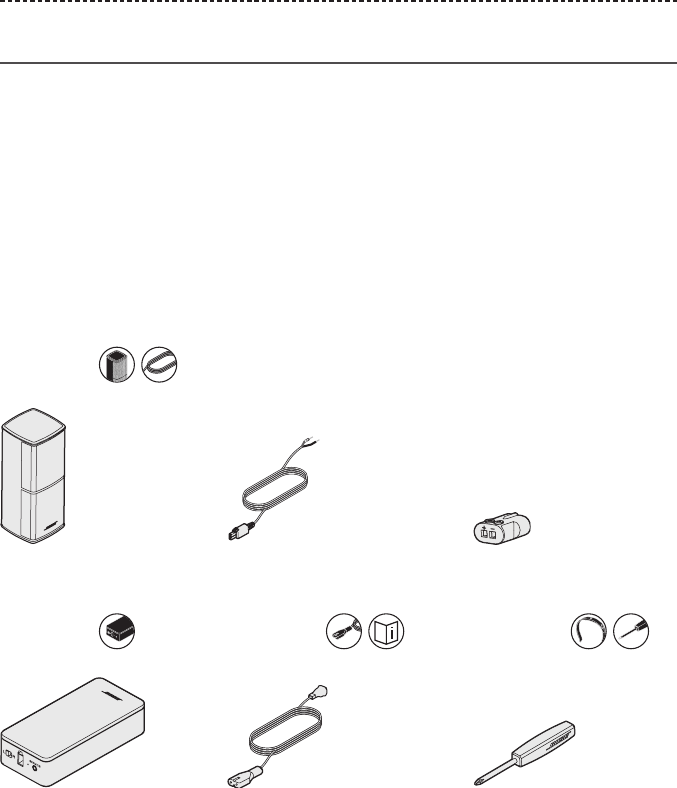
38 - ESPAÑOL
APÉNDICE A: REFERENCIA DE INSTALACIÓN
Conectar los altavoces posteriores
La configuración de UNIFY® lo guía por la instalación inicial de los altavoces posteriores
durante el paso de la configuración de los “altavoces inalámbricos” (vea la página 15).
Si mueve el sistema pero ya ha completado la configuración, consulte las siguientes
instrucciones para volver a conectar la parte posterior del sistema de entretenimiento
para el hogar.
Nota: Si no puede emparejar los altavoces posteriores con la consola, también puede
conectarlos directamente al sistema usando un cable personalizado de altavoz
(no suministrado).
Para obtener más instrucciones, vea la página 42.
Lo que necesita:
En la caja :
Altavoces Jewel Cube® (2) Cables de altavoz posterior (2) Adaptadores AC-2 (2)
En la caja : En la caja : En la caja :
Receptores inalámbricos (2) Cables de corriente (2) Destornillador (1)
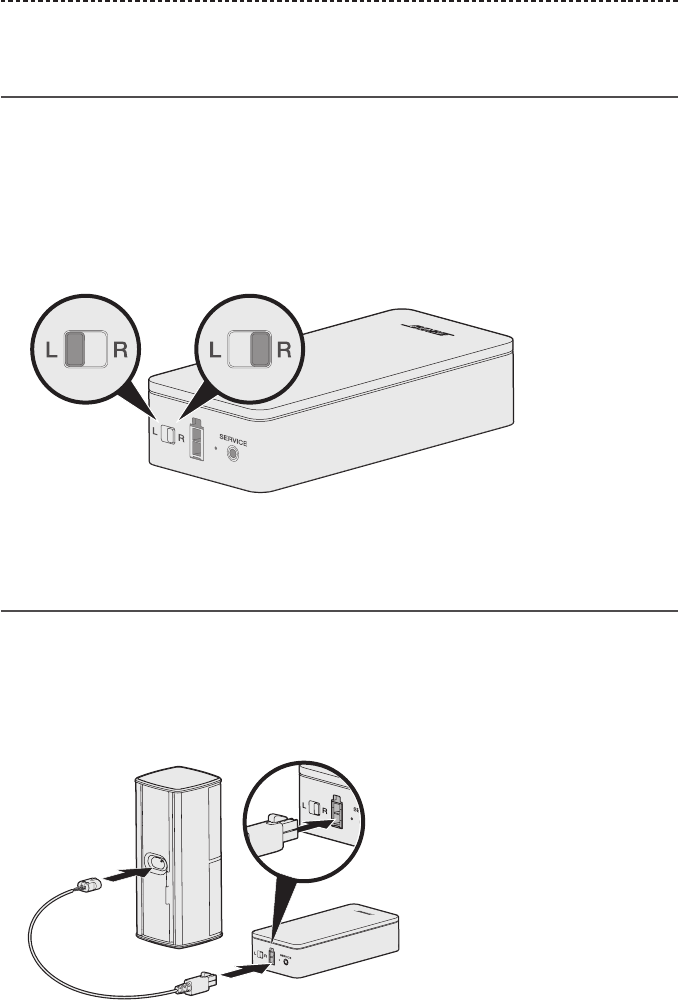
ESPAÑOL - 39
APÉNDICE A: REFERENCIA DE INSTALACIÓN
Identificar la configuración del interruptor
en los receptores inalámbricos
Los altavoces posteriores se conectan a receptores inalámbricos para que se
comuniquen con la consola. Los receptores tienen prestablecido un canal izquierdo y un
canal derecho listos para usar. Puede usar el interruptor en el frente del receptor para
ajustar la configuración del canal.
1. Confirme que el interruptor de un receptor inalámbrico se encuentre en la posición
L (izquierda).
2. Confirme que el interruptor en el otro receptor inalámbrico se encuentre en la
posición R (derecha).
Nota: Asegúrese de que siempre haya un receptor inalámbrico en la posición L
(izquierda) y el otro en la posición R (derecha).
Conectar los altavoces posteriores
1. Conecte los adaptadores AC-2 a los extremos descubiertos del cable de altavoz.
Consulte “Conectar un adaptador AC-2” en la página 35.
2. Inserte el adaptador en la parte posterior del altavoz.
3. Inserte el otro extremo del cable de dos clavijas en el receptor inalámbrico.
Se oye o se siente un clic.
4. Repita los pasos 1 – 3 para conectar el otro altavoz.
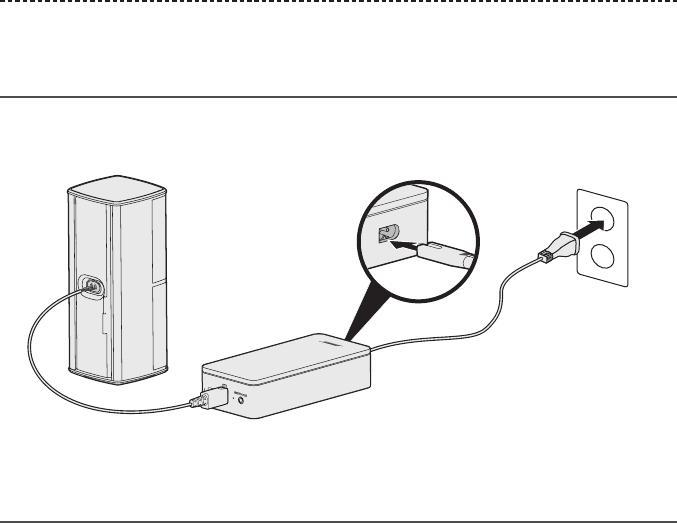
40 - ESPAÑOL
APÉNDICE A: REFERENCIA DE INSTALACIÓN
Conectar los altavoces posteriores a la
fuente de alimentación
1. Conecte un extremo del cable de corriente en el receptor inalámbrico.
2. Enchufe el otro extremo del cable de corriente a una salida de CA (red eléctrica).
3. Repita los pasos 1 y 2 para configurar el otro altavoz.
Montar los altavoces
Puede montar los altavoces sobre soportes de pared, pedestales para el piso o
pedestales de mesa. Para adquirir estos accesorios, contacte a su distribuidor local de
Bose® o visite www.Bose.com
PRECAUCIONES:
• Use solo hardware Bose para montar los altavoces. El uso de soportes no autorizados
puede dañar el sistema Bose y sus componentes.
• El cable del altavoz y los cables de interconexión que se incluyen con este sistema no
están aprobados para instalaciones en la pared. Consulte en los códigos de edificación
local el tipo correcto de cables que se necesitan para las instalaciones en pared.
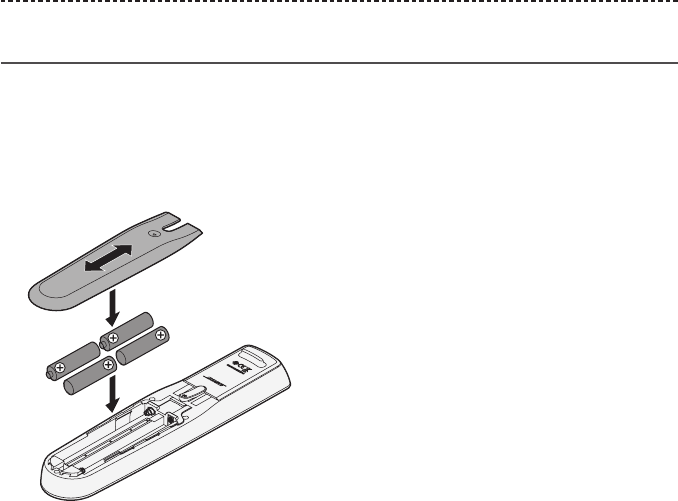
ESPAÑOL - 41
APÉNDICE B: MANTENIMIENTO DEL SISTEMA
Reemplazar las baterías del control remoto
Reemplace las cuatro baterías cuando haya una notable disminución en el rango.
1. Para abrir el compartimento, deslice la cubierta de la batería en la parte posterior del
control remoto.
2. Instale las cuatro baterías AA (IEC LR6) 1,5V. Haga coincidir los símbolos + y – de las
baterías con las marcas + y – dentro del compartimiento.
3. Vuelva a deslizar la cubierta del compartimiento de las baterías a su lugar.
42 - ESPAÑOL
APÉNDICE C: CONFIGURACIÓN ALTERNATIVA DE CABLES
Error al emparejar el módulo de bajos
inalámbrico Acoustimass® con la consola
Si tiene problemas para conectar el módulo de bajos a la consola de forma inalámbrica,
también puede conectar usando un cable estéreo de 3,5 mm (no suministrado).
Nota: Si no tiene un cable estéreo de 3,5 mm, póngase en contacto con el distribuidor
autorizado de Bose® o el servicio al cliente de Bose.
Para instalar el cable estéreo de 3,5 mm:
1. En el control remoto, presione SETUP.
2. Seleccione Administrar altavoz.
3. Siga las instrucciones en pantalla hasta que aparezca el mensaje “Los siguientes
pasos explican cómo configurar el módulo de bajos”.
4. Presione , y siga las instrucciones en pantalla para finalizar la configuración.
Error al emparejar los receptores
inalámbricos con la consola (altavoces
posteriores)
Si no puede emparejar los altavoces posteriores con la consola, también puede
conectarlos directamente al sistema usando un cable personalizado de altavoz
(nosuministrado). Use este método solo si tiene problemas para conectar de forma
inalámbrica los altavoces posteriores a la consola.
Nota: Para obtener el cable de altavoz, póngase en contacto con el distribuidor
autorizado de Bose® o el servicio al cliente de Bose.
Para instalar el cable de altavoz:
1. En el control remoto, presione SETUP.
2. Seleccione Administrar altavoz.
3. Siga las instrucciones en pantalla hasta que aparezca el mensaje “Los siguientes
pasos explican cómo configurar los altavoces posteriores”.
4. Presione , y siga las instrucciones en pantalla para finalizar la configuración.
PRECAUCIÓN: No use cables no autorizados para conectar los altavoces al sistema
Bose. El uso de cables no autorizados puede dañar el sistema Bose y
sus componentes.

ESPAÑOL - 43
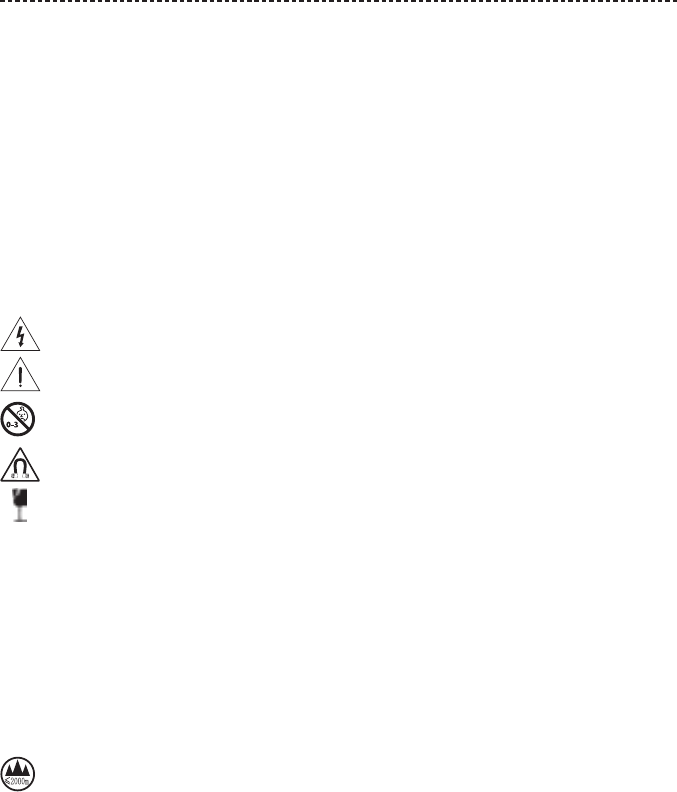
2 - FRANÇAIS
INSTRUCTIONS IMPORTANTES RELATIVES À LA SÉCURITÉ
Lisez toutes les consignes de sécurité et les instructions d’utilisation.
1. Lisez attentivement ces instructions.
2. Conservez ces instructions.
3. Respectez tous les avertissements.
4. Suivez toutes les instructions.
5. N’utilisez pas cet appareil à proximité d’eau ou d’une source d’humidité.
6. Utilisez uniquement un chiffon sec pour le nettoyage.
7. Ne bloquez jamais les orifices d’aération. Suivez les instructions d’installation du fabricant.
8. N’installez pas cet appareil à proximité d’une quelconque source de chaleur, telle qu’un radiateur, une arrivée d’air chaud, un four ou
tout autre appareil (notamment des amplificateurs) produisant de la chaleur.
9. Protégez le cordon d’alimentation contre les risques de piétinement ou de pincement, notamment au niveau des fiches, des prises
de courant et des branchements à l’appareil.
10. Utilisez uniquement les accessoires spécifiés par le fabricant.
11. Débranchez cet appareil pendant un orage ou en cas d’inutilisation prolongée.
12. Confiez toute réparation à du personnel qualifié. Une réparation est nécessaire lorsque l’appareil a été endommagé de quelque
façon que ce soit (endommagement du cordon d’alimentation ou de la fiche électrique, renversement d’un liquide ou de tout objet
sur l’appareil, exposition de l’appareil à la pluie ou à l’humidité, mauvais fonctionnement, chute de l’appareil, etc.).
Ce symbole signale la présence d’une tension dangereuse non isolée à l’intérieur de l’appareil susceptible de constituer un
risque de secousse électrique.
Ce symbole indique que cette notice contient d’importantes instructions d’utilisation et de maintenance.
Certaines pièces présentent un risque de suffocation. Ne les laissez pas à la portée des enfants de moins de 3 ans.
Ce produit contient des composants magnétiques. Consultez votre médecin afin de savoir si ces composants peuvent avoir une
incidence sur un dispositif médical implantable.
Ce produit est doté d’une surface en verre trempé. Manipulez-le avec précaution pour éviter les impacts. En cas de rupture,
veillez à ne pas vous blesser avec les bris de verre.
• Afin de limiter les risques d’incendie ou d’électrocution, veillez à NE PAS exposer ce produit à la pluie ou à l’humidité.
• Protégez l’appareil de tout risque de ruissellement ou d’éclaboussure. Ne placez pas d’objets contenant des liquides, tels que des vases,
sur l’appareil ou à proximité.
• Tenez le produit à l’écart du feu et des sources de chaleur. Veillez à NE PAS placer d’objets enflammés, tels que des bougies allumées,
sur l’appareil.
• Veillez à NE PAS effectuer de modifications non autorisées sur ce produit.
• Veillez à NE PAS utiliser un convertisseur continu-alternatif avec ce produit.
• Veillez à NE PAS utiliser cet appareil dans des véhicules ou des bateaux.
• Les câbles d’enceinte et d’interconnexion fournis avec cet appareil n’ont pas été approuvés pour une installation encastrée. Consultez la
réglementation locale pour connaître le type de câblage correct pour une installation encastrée.
• Utilisez ce produit uniquement avec l’adaptateur secteur fourni.
• Si la fiche d’alimentation ou la prise multiple est utilisée comme dispositif de débranchement de l’appareil, elle doit rester facilement
accessible.
仅适用于 2000m 以下地区安全使用
Utilisez ce produit uniquement à une altitude inférieure à 2000mètres.
• Pour assurer une ventilation correcte, Bose déconseille de placer ce produit dans un espace confiné tel qu’une cavité murale ou un
placard fermé.
• N’installez pas le support ou le produit à proximité d’une source de chaleur, telle qu’un radiateur, une arrivée d’air chaud, un four ou
tout autre appareil (notamment des amplificateurs) produisant de la chaleur.
• L’étiquette d’identification du produit est située sous la console.
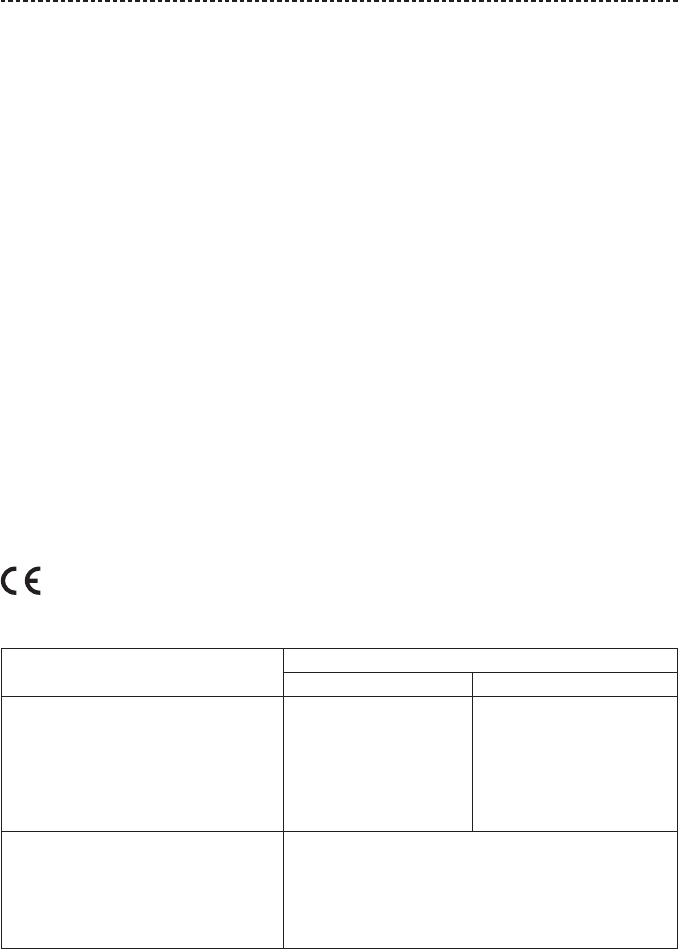
FRANÇAIS - 3
INFORMATIONS RÉGLEMENTAIRES
REMARQUE: Cet appareil a fait l’objet de tests prouvant sa conformité aux limites imposées aux appareils numériques de classeB,
conformément à la partie15 des réglementations de la FCC. Ces limites sont conçues pour offrir une protection raisonnable contre
les interférences nuisibles dans une installation résidentielle. Cet appareil génère, utilise et est susceptible d’émettre de l’énergie
à des fréquences radio. À ce titre, s’il n’est pas installé ou utilisé conformément aux instructions, il est susceptible de perturber
lescommunications radio. Cependant, il n’est nullement garanti que de telles perturbations ne se produisent pas dans une installation
donnée. Si cet appareil perturbe effectivement la réception de la radio ou de la télévision (ce qui peut être vérifié en allumant et en
éteignant l’appareil), vous êtes invité à tenter de remédier au problème en prenant une ou plusieurs des mesures ci-dessous:
• Réorientez ou déplacez l’antenne de réception.
• Augmentez la distance séparant le matériel du récepteur.
• Connectez l’appareil à une prise reliée à un circuit différent de celui auquel est connecté l’amplificateur.
• Consultez votre revendeur ou un technicien radio/TV expérimenté pour obtenir de l’aide.
Toute modification non autorisée expressément par Bose Corporation est susceptible d’annuler le droit de l’utilisateur d’utiliser cet appareil.
Cet appareil est conforme à la partie15 de la réglementation de la FCC, ainsi qu’aux normes RSS exemptes de licence d’Industrie Canada.
L’utilisation de cet appareil est soumise aux conditions suivantes: (1) cet appareil ne doit pas provoquer d’interférences et (2) cet appareil
doit tolérer les interférences externes, y compris celles susceptibles de provoquer un dysfonctionnement.
Lorsqu’il est utilisé dans la bande 5150 à 5250MHz, cet appareil est destiné à une utilisation en intérieur afin de réduire les interférences
potentiellement nuisibles avec les systèmes satellites mobiles qui partagent le même canal.
Cet appareil est conforme aux réglementations de la FCC et d’Industrie Canada relatives aux limites d’exposition aux rayonnements
électromagnétiques pour le grand public.
Cet appareil doit être installé et utilisé en préservant une distance minimale de 20cm entre le corps rayonnant et votre corps.
Il ne doit pas être installé ni utilisé avec un autre émetteur radio ou son antenne.
Règles de gestion relatives aux appareils à radiofréquences de faible puissance
Article XII
Conformément aux «Règles de gestion relatives aux appareils à radiofréquences de faible puissance», en l’absence d’autorisation de la
NCC, les organisations, entreprises ou utilisateurs ne sont pas autorisés à modifier la fréquence, à améliorer la puissance de transmission
ou à altérer les caractéristiques d’origine et les performances d’un appareil à radiofréquences de faible puissance approuvé.
Article XIV
Les appareils à radiofréquences de faible puissance ne doivent avoir aucune incidence sur la sécurité des avions ni provoquer
d’interférences avec les communications légales; dans le cas contraire, l’utilisateur devra immédiatement cesser d’utiliser l’appareil
jusqu’à l’absence complète d’interférences. Par communications légales nous entendons les communications radio établies
conformément au Telecommunications Act.
Les appareils à radiofréquences de faible puissance peuvent être sensibles aux interférences des communications légales ou aux appareils
émettant des ondes radio ISM.
Bose Corporation déclare que ce produit est conforme aux critères essentiels et autres dispositions de la directive 2014/53/UE
et des autres directives européennes applicables. L’attestation complète de conformité est disponible à l’adresse :
www.Bose.com/compliance
En vertu des exigences en matière d’écoconception de la directive 2009/125/CE relative aux produits liés à l’énergie, ce produit est
conforme avec les normes ou documents suivants: Règlement (CE) n° 1275/2008, tel que modifié par le Règlement (UE) n° 801/2013.
Informations sur l’état d’alimentation requis Modes d’alimentation
Veille Veille en réseau
Consommation dans le mode d’alimentation spécifié, à une
entrée de 230V/50Hz
≤0,5W tous les types de réseaux ≤ 2W
Délai au bout duquel l’équipement bascule automatiquement
sur ce mode
< 2,5heures ≤ 20 minutes
Consommation en mode veille en réseau si tous les ports
réseau filaires sont connectés et tous les ports réseau sans fil
sont activés, à une entrée de 230V/50Hz
S/O ≤ 2,0W
Procédures de désactivation/d’activation du port réseau.
Ladésactivation de tous les réseaux active le mode veille.
Wi-Fi: désactivez cette fonctionnalité en maintenant enfoncée la touche Source de la
console pendant 10 secondes. Répétez cette opération pour activer le Wi-Fi®.
Bluetooth: désactivez cette fonctionnalité en supprimant la liste de jumelage via le
menu à l’écran, l’écran de la télécommande ou l’application SoundTouch. Activez-la en
jumelant une source Bluetooth®.
Ethernet: désactivez ce réseau en débranchant le câble Ethernet. Activez-le en
rebranchant le câble Ethernet.
Pour l’Europe:
Bande de fréquences comprise entre 2400 et 2483,5 MHz:
Bluetooth/Wi-Fi: puissance de transmission maximale inférieure à 20dBm P.I.R.E.
Bluetooth faible énergie: Densité spectrale de puissance maximale inférieure à 10dBm/MHz P.I.R.E.
Bande de fréquences comprise entre 5150 et 5350 MHz et entre 5470 et 5725 MHz:
Wi-Fi: puissance de transmission maximale inférieure à 20dBm P.I.R.E.
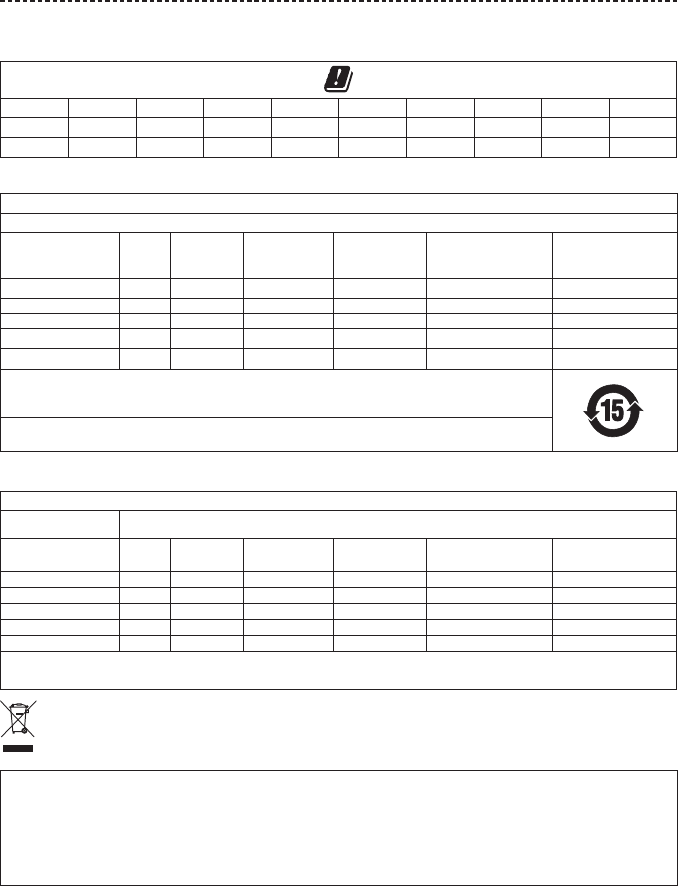
4 - FRANÇAIS
INFORMATIONS RÉGLEMENTAIRES
Cet appareil est limité à une utilisation en intérieur lors d’une utilisation dans la bande de fréquences comprise entre 5150 et 5350MHz
dans tous les États membres de l’UE répertoriés dans le tableau.
BE DK IE UK FR CY SK HU AT SE
BG DE PT EL HR LV LT MT PL
CZ EE FI ES IT RO LU NL SI
Tableau des restrictions concernant les substances dangereuses en Chine
Noms et quantités des substances ou éléments toxiques ou dangereux
Substances ou éléments toxiques ou dangereux
Nom Plomb
(Pb) Mercure
(Hg) Cadmium
(Cd)
Chrome
hexavalent
(CR(VI))
Biphényle polybromé
(PBB)
Éther de diphényle
polybromé
(PBDE)
Cartes de circuits imprimés X O O O O O
Pièces métalliques X O O O O O
Pièces en plastique O O O O O O
Enceintes X O O O O O
Câbles X O O O O O
Les données de ce tableau sont conformes aux dispositions de la norme SJ/T 11364.
O: indique que la quantité de cette substance toxique ou dangereuse contenue dans tous les composants homogènes de cette
pièce est inférieure à la limite définie dans GB/T 26572.
X: indique que la quantité de cette substance toxique ou dangereuse contenue dans au moins un des composants homogènes
de cette pièce est supérieure à la limite définie dans GB/T 26572.
Tableau des restrictions concernant les substances dangereuses à Taïwan
Nom de l’appareil: Système home cinéma Bose® Lifestyle® 600, Réf.: 420128, 420132, 421088
Substances réglementées et leurs symboles chimiques
Unité Plomb
(Pb) Mercure (Hg) Cadmium (Cd) Chrome hexavalent
(Cr+6)
Biphényles polybromés
(PBB)
Éthers de diphényle
polybromés (PBDE)
Cartes de circuits imprimés -○ ○ ○ ○ ○
Pièces métalliques -○ ○ ○ ○ ○
Pièces en plastique ○ ○ ○ ○ ○ ○
Enceintes -○ ○ ○ ○ ○
Câbles -○ ○ ○ ○ ○
Remarque 1: «○» indique que le pourcentage de la substance réglementée ne dépasse pas le pourcentage de la valeur de référence de présence de cette substance.
Remarque 2: «−» indique l’absence de cette substance réglementée.
Ce symbole signifie que le produit ne doit pas être jeté avec les déchets ménagers, mais déposé dans un centre de collecte
approprié pour recyclage. Une mise au rebut et un recyclage adéquats permettent de protéger les ressources naturelles, la santé
humaine et l’environnement. Pour plus d’informations sur l’élimination et le recyclage de ce produit, contactez votre mairie,
votre service de ramassage des ordures ou le magasin où vous avez acheté ce produit.
Renseignements à noter et conserver
Le numéro de série et le modèle sont indiqués sur le côté de l’emballage.
Numéro de série: ________________________________________________________________________________
Numéro de modèle: ______________________________________________________________________________
Conservez votre facture avec la notice d’utilisation. Enregistrez dès maintenant votre produit Bose. Pour ce faire, rendez-vous sur
http://global.Bose.com/register.
Date de fabrication: le huitième chiffre du numéro de série indique l’année de fabrication; par exemple, «8» correspond à 2008 ou à 2018.
Importateur pour la Chine: Bose Electronics (Shanghai) Company Limited, Part C, Plan 9, No. 353 North Riying Road, Chine (Shanghaï)
Pilot Free Trade Zone
Importateur pour l’UE: Bose Products B.V., Gorslaan 60, 1441 RG Purmerend, Pays-Bas
Importateur pour Taïwan: Bose Taiwan Branch, 9F-A1, No.10, Section 3, Minsheng East Road, Taipei City 104, Taïwan.
Téléphone: +886-2-2514 7676
Importateur pour le Mexique: Bose de México, S. de R.L. de C.V., Paseo de las Palmas 405-204, Lomas de Chapultepec, 11000 México, D.F.
Téléphone: +5255 (5202) 3545
FRANÇAIS - 5
INFORMATIONS JURIDIQUES
Informations relatives à la sécurité
Ce produit peut recevoir automatiquement des mises à jour de sécurité de Bose. Pour recevoir automatiquement des mises
à jour de sécurité, vous devez terminer le processus d’installation dans l’application SoundTouch® et connecter l’appareil
à Internet. Si vous ne procédez pas ainsi, il vous incombe d’installer les mises à jour de sécurité que Bose met à votre
disposition.
Déclarations de licence
Les déclarations de licence applicables aux progiciels inclus avec le système home cinéma peuvent être consultées en utilisant
l’application SoundTouch ou l’adresse IP de votre produit.
Application SoundTouch
1. Dans l’application, sélectionnez Y > Réglages > À propos de > Avis légal.
2. Sélectionnez le type de licence applicable.
AdresseIP
1. Obtenez l’adresse IP de votre produit en suivant l’une des méthodes suivantes:
• Application SoundTouch: Dans l’application, sélectionnez Y > Réglages > À propos de. Sélectionnez votre système home
cinéma pour afficher l’adresse IP.
• Routeur sans fil: Reportez-vous à la notice d’utilisation de votre routeur pour plus d’informations.
• Système: Sur la télécommande, appuyez sur la touche Configuration. Dans le menu UNIFY, sélectionnez Info système > Réseau
pour afficher l’adresse IP.
2. Ouvrez une fenêtre de navigateur sur un appareil connecté à votre réseau sans fil.
3. Accédez à <Adresse IP>/licenses.pdf pour afficher les déclarations de licence applicables.
Apple et le logo Apple sont des marques de commerce d’Apple Inc., déposées aux États-Unis et dans d’autres pays. App Store est une
marque de service d’Apple Inc.
Android, Google Play et le logo Google Play sont des marques de commerce de Google LLC.
Amazon, Amazon Music, Kindle, Fire et tous les logos associés sont des marques de commerce d’Amazon, Inc., ou de ses filiales.
L’appellation et les logos Bluetooth® sont des marques déposées de Bluetooth SIG, Inc., utilisées sous licence par Bose Corporation.
Dolby, Dolby Audio et le symbole du double D sont des marques de commerce de Dolby Laboratories.
Pour les brevets DTS, consultez la page http://patents.dts.com. Fabriqué sous licence de DTS, Inc. DTS, le symbole
associé, la combinaison de DTS et du symbole associé, ainsi que DTS Digital Surround, sont des marques déposées ou
des marques de commerce de DTS, Inc. aux États-Unis et/ou dans d’autres pays. ©DTS, Inc. Tous droits réservés.
Les termes HDMI et HDMI High-Definition Multimedia Interface (Interface multimédia haute définition) et le logo HDMI
sont des marques de commerce ou des marques déposées de HDMI Licensing Administrator, Inc., aux États-Unis et
dans d’autres pays.
iHeartRadio est une marque déposée d’iHeartMedia, Inc.
Deezer est une marque déposée de BlogmusikSAS.
Ce produit est protégé par certains droits de propriété intellectuelle de Microsoft. L’utilisation ou la distribution de cette technologie en
dehors de ce produit est interdite sans une licence de Microsoft.
La marque N est une marque de commerce ou une marque déposée du NFC Forum, Inc., aux États-Unis et dans d’autres pays.
Pandora, le logo Pandora et la présentation commerciale Pandora sont des marques de commerce ou des marques déposées de Pandora
Media, Inc., et sont mentionnées ici avec l’autorisation de cette dernière.
L’abonnement à la radio Internet SiriusXM est vendu séparément et disponible uniquement aux personnes âgées d’au moins 18ans
résidant aux États-Unis et à Porto Rico. Pour s’abonner à la radio Internet SiriusXM aux États-Unis, les clients américains doivent consulter
le site www.sirius.com ou appeler le 1-888-539-7474.
SiriusXM et tous les logos et marques associés sont des marques de commerce de Sirius XM Radio Inc., et de ses filiales. Tous droits réservés.
SoundTouch et le design «wireless note» sont des marques de commerce de Bose Corporation aux États-Unis et dans d’autres pays.
Ce produit incorpore le logiciel Spotify, qui fait l’objet des licences tierces indiquées sur la page suivante:
www.spotify.com/connect/third-party-licenses
Spotify est une marque déposée de SpotifyAB.
Conçu avec la technologie UEI Technology™. Sous licence de Universal Electronics, Inc. © UEI 2000-2016
Wi-Fi est une marque déposée de Wi-Fi Alliance®.
Windows est une marque déposée de Microsoft Corporation aux États-Unis et dans d’autres pays.
Siège de Bose Corporation: 1-877-230-5639
©2018 Bose Corporation. Toute reproduction, modification, distribution ou autre utilisation, même partielle, de ce document est interdite
sans autorisation écrite préalable.

6 - FRANÇAIS
SOMMAIRE
Prise en main
Déballage .............................................................................................................................. 9
Boîte1............................................................................................................................. 10
Boîte2 ............................................................................................................................ 10
Boîte3 ........................................................................................................................... 11
Boîte4 ........................................................................................................................... 11
Conseils de positionnement ............................................................................................... 12
Exemple de positionnement du système ......................................................................... 13
Installation du système
Présentation du système UNIFY® ...................................................................................... 14
Configuration du système UNIFY® .................................................................................... 15
Utilisation de la télécommande
Présentation de la télécommande .................................................................................... 16
Utilisation de la touche SOURCE ...................................................................................... 17
Touches de fonction ............................................................................................................ 17
Réglage du volume .............................................................................................................. 17
Utilisation de la touche MORE ........................................................................................... 17
Menu SORTIE AV .................................................................................................................. 17
Menu CONFIGURATION AV ............................................................................................... 18
Illumination télécommande ................................................................................................ 18
Configuration de l’application SoundTouch®
Téléchargement et installation de l’application SoundTouch® ..................................... 19
Centre d’assistance SoundTouch® ..................................................................................... 19
Utilisateurs SoundTouch® existants
Ajout du système à un compte existant .......................................................................... 20
Connexion du système à un nouveauréseau .................................................................. 20
Personnalisation des présélections
Définition d’une présélection ............................................................................................. 21
Lecture d’une présélection ................................................................................................. 21
Définition d’une présélection à l’aide de la télécommande .......................................... 21
Activation d’une présélection à l’aide de la télécommande ......................................... 21

FRANÇAIS - 7
SOMMAIRE
Technologie Bluetooth®
Sélection de la méthode de jumelage ...................................................................... 22
Connexion de votre périphérique mobile ........................................................................ 22
Jumelage d’un appareil avec NFC .................................................................................... 23
Contrôle de l’appareil mobile connecté à l’aide de la télécommande ........................ 23
Connexion via la fonction Bluetooth de votre périphérique mobile ........................... 23
Connexion à l’aide de la télécommande .......................................................................... 24
Déconnexion d’un périphérique mobile ........................................................................... 24
Jumelage d’un autre périphérique mobile ...................................................................... 24
Reconnexion d’un appareil ................................................................................................. 24
Eacement de la liste de jumelage Bluetooth du système .......................................... 24
Fonctionnalités avancées
Désactivation de la fonctionnalité Wi-Fi® ........................................................................ 25
Restauration de la fonctionnalité Wi-Fi ........................................................................... 25
Mise à jour du logiciel ......................................................................................................... 25
Obtention des informations système
Voyants d’état du système ................................................................................................. 26
Voyant à DEL de la console ....................................................................................... 26
Voyant du module de graves sans fil Acoustimass® .............................................. 27
Voyant du récepteur sans fil ...................................................................................... 27
Entretien
Nettoyage .............................................................................................................................. 28
Service client ........................................................................................................................ 28
Garantie limitée .................................................................................................................... 28
Caractéristiques techniques ............................................................................................... 28
Connecteur SERVICE .......................................................................................................... 28
Résolution des problèmes
Solutions aux problèmes courants .................................................................................... 29
Configuration de votre émetteur àinfrarouge ............................................................... 32
Vérification du son ............................................................................................................... 33

8 - FRANÇAIS
SOMMAIRE
Annexe A : Référence pour l’installation
Panneau avant de la console ............................................................................................. 34
Prise Casque/AUX avant ............................................................................................. 34
Entrée HDMI™ en façade............................................................................................. 34
Panneau arrière de la console ............................................................................................ 34
Raccordement d’un adaptateur AC-2 .............................................................................. 35
Installation des enceintes avant ........................................................................................ 36
Accessoires nécessaires: ............................................................................................ 36
Raccordement des enceintes avant à laconsole ........................................................... 37
Installation des enceintes arrière....................................................................................... 38
Accessoires nécessaires: ............................................................................................ 38
Identification des réglages d’interrupteur sur les récepteurs sans fil ......................... 39
Raccordement des enceintes arrière ................................................................................ 39
Raccordement des enceintes arrière ausecteur ............................................................ 40
Installation de vos enceintes .............................................................................................. 40
Annexe B: Entretien du système
Remplacement des piles de la télécommande ............................................................... 41
Annexe C: Méthode filaire alternative
Impossible de jumeler le module de graves sans fil Acoustimass® à la console ....... 42
Impossible d’associer les récepteurs sans fil à la console (enceintes arrière) .......... 42
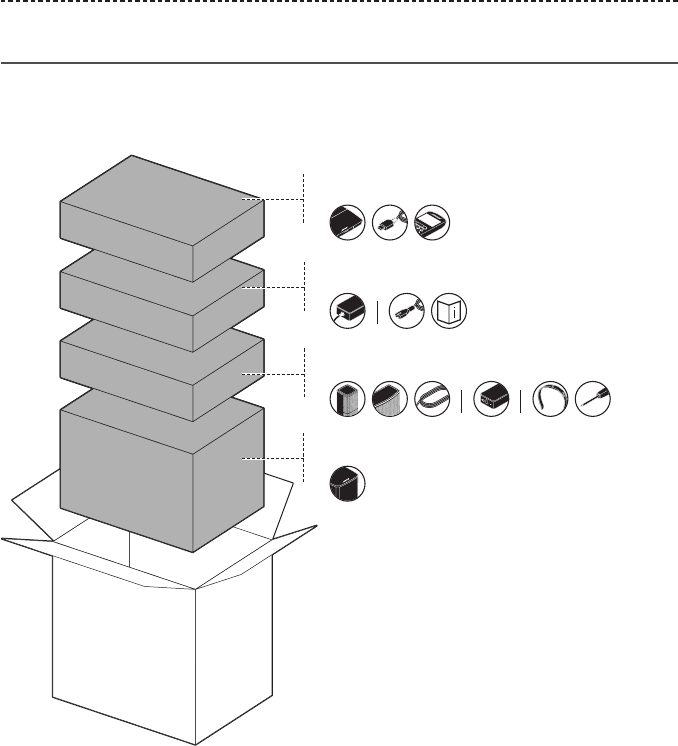
FRANÇAIS - 9
PRISE EN MAIN
Déballage
Les pièces de votre nouveau système home cinéma Lifestyle® sont emballées dans
quatre boîtes, dont certaines contiennent plusieurs cartons avec divers composants.
Chaque carton porte des icônes pour indiquer son contenu.
Remarque: si l’un des composants du système est endommagé ou si le verre de la
console ou du module de graves sans fil Acoustimass® s’est brisé, veillez à
ne pas les utiliser. Contactez immédiatement votre revendeur Bose® agréé
ou le service client de Bose.
Boîte1
Boîte2
Boîte3
Boîte4
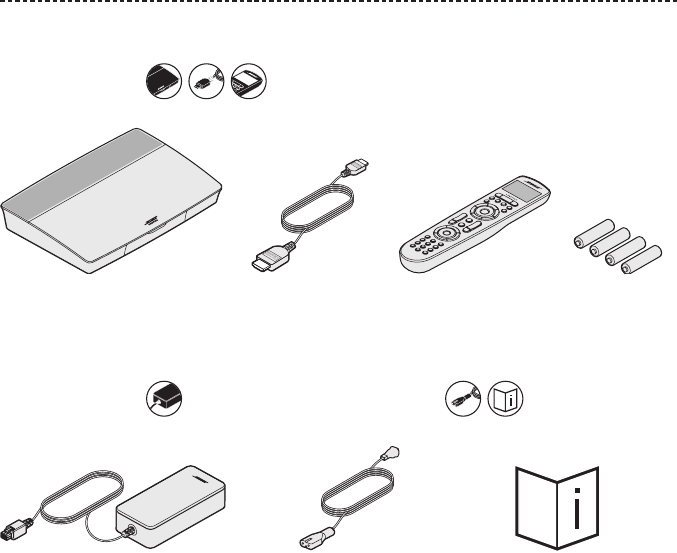
10 - FRANÇAIS
PRISE EN MAIN
Boîte1
Dans le carton :
Console (1) Câble HDMI™
(1)
Télécommande
universelle (1)
Piles AA (4)
Boîte2
Dans le carton : Dans le carton :
Adaptateur secteur de la console (1) Cordons d’alimentation (4)* Notice d’utilisation (1)
* L’appareil peut être livré avec plusieurs cordons d’alimentation. Utilisez le cordon
d’alimentation approprié à votre pays.
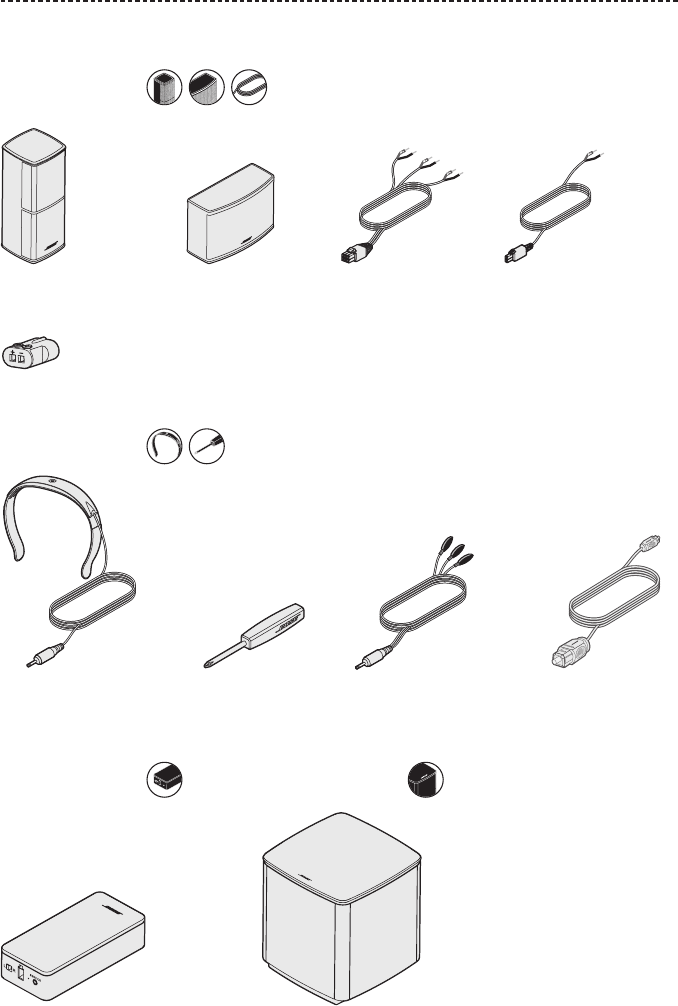
FRANÇAIS - 11
Boîte1
Dans le carton :
Console (1) Câble HDMI™
(1)
Télécommande
universelle (1)
Piles AA (4)
Boîte2
Dans le carton : Dans le carton :
Adaptateur secteur de la console (1) Cordons d’alimentation (4)* Notice d’utilisation (1)
* L’appareil peut être livré avec plusieurs cordons d’alimentation. Utilisez le cordon
d’alimentation approprié à votre pays.
PRISE EN MAIN
Boîte3
Dans le carton :
Enceintes Jewel Cube®
(4)
Enceinte centrale
Jewel Cube® (1)
Câble pour enceintes
avant (1)
Câbles pour enceintes
arrière (2)
Adaptateurs AC-2 (5)
Dans le carton :
Casque ADAPTiQ® (1) Tournevis (1) Émetteur infrarouge (1) Câble optique (1)
Boîte4
Dans le carton : Dans le carton :
Récepteurs sans fil (2) Module de graves sans fil Acoustimass® (1)

12 - FRANÇAIS
PRISE EN MAIN
Conseils de positionnement
Pour éviter les interférences, éloignez tout autre appareil sans fil de 0,3 à 0,9m du
système. Ne placez pas votre système à proximité d’objets métalliques ou d’une source
de chaleur directe.
Composant Emplacement recommandé
Console • Placez la console à proximité de vos composants. Il est recommandé de
placer la console à proximité du téléviseur.
• Veillez à ne PAS placer le téléviseur ou un autre composant sur
votreconsole.
• Placez votre console dans un endroit correctement aéré.
• Placez le module à proximité d’une prise électrique.
Remarque: tant que l’installation de votre système n’est pas terminée,
laissez la console de commande dans cette position afin de
faciliter l’accès au panneau de connecteurs arrière.
Module de
basses sans fil
Acoustimass®
• Posez le module de graves sur ses pieds en caoutchouc le long du
même mur que le téléviseur, ou le long d’un autre mur dans le tiers
avant de la pièce.
• Choisissez une surface plane et stable. Le module de basses risque de
bouger sous l’effet des vibrations, en particulier s’il est placé sur une
surface lisse telle que le marbre, le verre ou le bois poncé.
• Éloignez la face avant du module de graves d’au moins 8cm de toute
autre surface. L’obstruction du port situé à la base risque d’avoir une
incidence sur les performances acoustiques.
• Placez le module à proximité d’une prise électrique.
Enceintes avant • Placez une enceinte de part et d’autre du téléviseur.
• Si vous installez les enceintes dans une bibliothèque, veillez à bien
lesplacer sur le bord extérieur de l’étagère.
Enceinte centrale • Placez l’enceinte centrale sur une surface plane et stable directement
au-dessus ou en dessous du téléviseur.
Enceintes arrière/
récepteurs sans fil
• Positionnez les enceintes arrière dans le fond de la pièce, à hauteur
d’oreille (lorsque l’auditeur est en position assise) ou plus haut si vous
le pouvez.
• Vérifiez que l’interrupteur sur le récepteur sans fil est positionné sur
L (gauche).
• Vérifiez que l’interrupteur sur l’autre récepteur sans fil est positionné sur
R (droite).
• Placez l’enceinte et le récepteur sans fil L à gauche de la pièce, face au
téléviseur.
• Placez l’enceinte et le récepteur sans fil R à droite de la pièce, face au
téléviseur.
• Vérifiez que chaque récepteur se trouve à proximité d’une prise secteur.
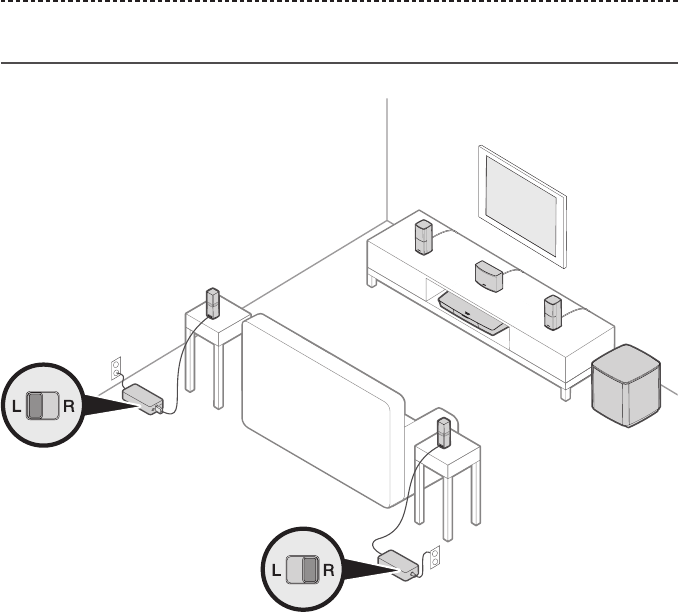
FRANÇAIS - 13
PRISE EN MAIN
Exemple de positionnement du système

14 - FRANÇAIS
INSTALLATION DU SYSTÈME
Présentation du système UNIFY®
Le système d’intégration intelligent UNIFY vous guide durant le processus de
configuration initiale de votre système. Il vous permet de choisir les câbles et
connecteurs corrects, et à programmer la télécommande Bose® pour contrôler
lesappareils raccordés.
Remarque: avant de commencer, prévoyez une heure pour configurer le système.
Option de menu Actions possibles
Configuration
Bluetooth
Gérer vos périphériques Bluetooth.
Gestion des appareils Ajouter un autre appareil ou accessoire au système.
Configuration réseau Connecter le système à votre réseau domestique.
Mise à jour logicielle Effectuer une mise à jour du logiciel du système.
Macro d’alimentation Modifier le rôle du bouton d’alimentation de la télécommande afin
d’allumer ou éteindre simultanément votre système, votre téléviseur et
une autre source HDMI.
Mise hors tension
automatique
Mise hors tension automatique du système après une absence de signal
pendant 20 minutes.
Connecteur casque Définir l’utilisation par défaut de l’entrée frontale Casque/AUX
(voirpage 34).
ParamètresCEC Régler la fonctionnalité CEC de votre console.
• Activé par défaut: le CEC est activé
• Alternatif activé: empêche les dispositifs compatibles CEC de
changer de source active
• Désactivé : le CEC est désactivé
ADAPTiQ® Démarrer le système d’étalonnage audio ADAPTiQ. Une fois
l’étalonnage terminé, cette option de menu permet de désactiver ou
d’activer ADAPTiQ.
Configuration de la
télécommande du
téléviseur
Programmation de la télécommande pour le contrôle du téléviseur.
Configuration audio
avancée du téléviseur
En savoir plus sur HDMI (ARC) et configurer votre utilisation préférée.
Gestion des enceintes Revoir la configuration des enceintes de votre système ou ajouter un
module de basses sans fil Acoustimass® supplémentaire.
Sélection de la langue Modifier la langue affichée à l’écran.
Obtention de
didacticiels
Série de procédures facultatives pour vous guider parmi les principales
caractéristiques du système, telles que SoundTouch®.
Quitter Fermer le menu UNIFY.
FRANÇAIS - 15
INSTALLATION DU SYSTÈME
Configuration du système UNIFY®
Voici les étapes du processus de configuration initiale du système UNIFY:
Étape Objectif
Jumelage de la
télécommande
Connecter la télécommande du système à la console.
Choix de la langue Sélectionner votre langue sur la liste à l’écran.
Connexion au réseau Sélectionner votre réseau Wi-Fi ou Ethernet et s’y connecter.
Mise à jour logicielle Mettre à jour le logiciel du système pour utiliser les toutes dernières
fonctionnalités.
Connexion câblée des
enceintes
Raccorder les enceintes avant à la console.
Enceintes sans fil Connecter les enceintes arrière et le module de graves sans fil
Acoustimass® à la console.
Télécommande du
téléviseur
Configurer la télécommande du système pour commander votre
téléviseur.
Ajout d’autres appareils Connecter des sources supplémentaires.
Configuration du
système ADAPTiQ®
Personnaliser le son de votre système en fonction de l’acoustique de la
zone d’écoute.
Obtention de
didacticiels
Série de procédures facultatives pour vous guider parmi les autres
caractéristiques du système, telles que SoundTouch®.
Après la configuration initiale, vous pouvez à tout moment accéder au système Unify
pour modifier les réglages de votre système. Appuyez sur la touche de la
télécommande pour commencer la configuration UNIFY.
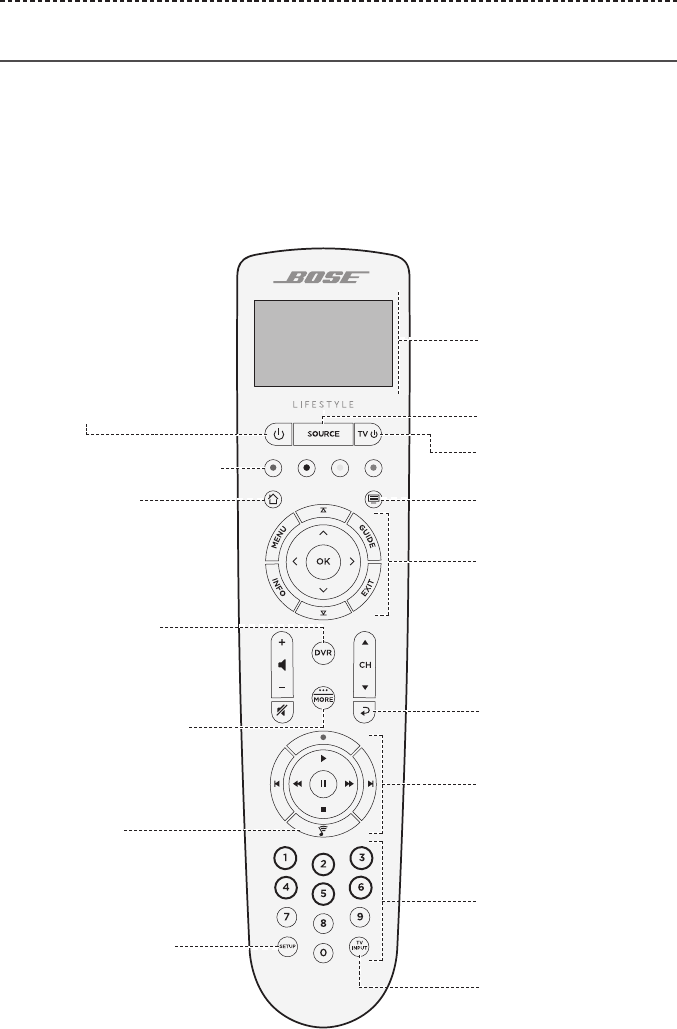
16 - FRANÇAIS
UTILISATION DE LA TÉLÉCOMMANDE
Présentation de la télécommande
La télécommande RF (radiofréquences) avancée de Bose® fonctionne sans que vous
ayez à la diriger vers la console, quel que soit votre emplacement dans la pièce.
L’écran de la télécommande est essentiel pour votre expérience Lifestyle®. Il vous guide
lors de la configuration de votre système et de vos sources.
Remarque: la télécommande Bose ne permet pas de contrôler les fonctions propres
aux appareils connectés à l’entrée HDMI™ avant.
Accès aux sources
raccordées
Afficheur
Mise sous/hors tension
dutéléviseur
Chaîne, chapitre ou
sélection précédents
Changement d’entrée
dutéléviseur
Pavé numérique.
Les touches 1 à 6
peuvent être affectées
à des présélections
SoundTouch®.
Pavé de navigation
Commandes de lecture
Mode Télétexte
Mise sous/hors tension
du système Bose®
Affichage de réglages
spécifiques à l’appareil
activé
Touches de fonction
(reportez-vous à la page 17)
Ouverture du menu de
configuration UNIFY®
Ouverture de
SoundTouch®
Touche d’accueil
Commande de la
fonctionnalité DVR
du récepteur câble
FRANÇAIS - 17
UTILISATION DE LA TÉLÉCOMMANDE
Utilisation de la touche SOURCE
La touche permet de commuter les sources connectées. Accéder à vos sources
à l’aide du pavé de navigation de votre télécommande.
Après avoir mis une source en surbrillance, appuyez sur la touche OK pour la sélectionner.
Touches de fonction
Les touches rouge, verte, jaune et bleue de la télécommande correspondent aux
touches de fonction à codage couleur de votre récepteur câble/satellite ou aux
fonctions de télétexte.
• Fonctions du récepteur câble/satellite: reportez-vous à la notice d’utilisation du
récepteur câble/satellite.
• Fonctions de télétexte: numéros de page, titres ou raccourcis à code couleur d’un
écran de télétexte.
Réglage du volume
Pour afficher le niveau de volume, consultez l’écran de la télécommande.
• Touche + : augmentation du volume.
• Appuyez sur la touche - pour réduire le volume.
• Touche : coupure ou restauration du son.
Remarque: si les haut-parleurs de votre téléviseur diffusent toujours du son après la
configuration du système, désactivez-les via le menu de réglage de votre
téléviseur.
Utilisation de la touche MORE
La touche MORE permet d’accéder, via l’écran de la télécommande, à des sélections
supplémentaires propres à la source actuellement sélectionnée, ainsi qu’à diverses
fonctionnalités de contrôle du système.
1. Appuyez sur la touche .
2. Appuyez sur ou pour sélectionner une fonction sur l’écran de la télécommande.
3. Appuyez sur la touche OK.
Menu SORTIE AV
Le menu SORTIE AV affiche la résolution vidéo actuelle, la fréquence d’images, le format
audio et le nombre de canaux audio de la source sélectionnée.
1. Appuyez sur la touche de la télécommande.
2. Sélectionnez AV OUTPUT.
3. Appuyez sur la touche OK.
4. Appuyez sur la touche EXIT.
18 - FRANÇAIS
UTILISATION DE LA TÉLÉCOMMANDE
Menu CONFIGURATION AV
Le menu CONFIGURATION AV permet de modifier certains paramètres système.
Lenombre d’éléments disponibles dépend de la source sélectionnée. Pour accéder au
menu:
1. Appuyez sur la touche de la télécommande.
2. Sélectionnez CONFIGURATION AV.
3. Appuyez sur la touche OK afin d’afficher le menu CONFIGURATION AV
correspondant à la source sélectionnée.
4. Appuyez sur la touche ou pour mettre en surbrillance l’option que vous
souhaitez modifier.
5. Appuyez sur la touche OK pour sélectionner le paramètre.
6. Appuyez sur la touche EXIT lorsque vous avez terminé.
Paramètre AV Objectif
SYSTÈME AV Régler les niveaux audio de votre système dans les aigus, les basses,
le centre et le Surround.
SOURCE AV • AUDIO:
-Le mode Dialogue améliore la clarté des dialogues.
-Le mode Cinéma permet une lecture équilibrée pour la plupart
des situations d’écoute.
-Le mode Nuit ajuste les dialogues et le volume général pendant
les scènes bruyantes.
-Le mode Musique optimise la reproduction de la musique.
• SYNCHRO AV: régler la synchronisation entre le son et l’image.
• PISTE AUDIO: sélectionner une langue parmi plusieurs.
NOTIFICATION Active un flash sur l’écran de la télécommande pour signaler que
celle-ci est en attente de saisie.
RÉTABLIR LES VALEURS
PAR DÉFAUT
Restaure les valeurs par défaut des fichiers audio.
INFOS TÉLÉCOMMANDE Affiche le numéro de série et la version logicielle de la
télécommande.
Illumination télécommande
Appuyez sur la touche à l’arrière de la télécommande pour activer le rétroéclairage
en environnement peu lumineux.
FRANÇAIS - 19
CONFIGURATION DE L’APPLICATION SOUNDTOUCH®
L’application SoundTouch® permet de configurer et contrôler SoundTouch® à partir
de votre smartphone, tablette ou ordinateur. Cette application permet d’utiliser votre
smartphone ou tablette comme télécommande de votre console.
Elle permet en effet de gérer la configuration de votre amplificateur SoundTouch®,
d’ajouter des services musicaux, d’explorer des stations radio Internet locales et
mondiales, de définir et de modifier des présélections, et de diffuser de la musique.
Denouvelles fonctionnalités sont ajoutées périodiquement.
Remarque: si vous avez déjà configuré SoundTouch® pour un autre système,
reportez-vous à la page 20.
Téléchargement et installation de
l’application SoundTouch®
Sur votre smartphone ou tablette, téléchargez l’application Bose® SoundTouch®.
• Pour un smartphone Apple : téléchargez l’application depuis l’App Store
• Pour un smartphone Android™: téléchargez l’application depuis Google Play™ Store
• Pour un Amazon Kindle Fire: téléchargez l’application via l’Appstore Amazon
pour Android
Suivez les instructions de l’application pour terminer l’installation: insertion du
système dans votre réseau Wi-Fi, création d’un compte SoundTouch®, ajout de votre
musicothèque et inscription aux services musicaux.
Après avoir configuré le système sur votre réseau Wi-Fi, vous pouvez le contrôler à
partir d’un smartphone ou d’une tablette connectés au même réseau.
Conseil: vous devez utiliser le même compte SoundTouch® pour tous les appareils
connectés à votre console.
Remarque: si vous avez déjà ajouté votre système à votre réseau Wi-Fi, lorsque
l’application vous invite à le faire, sélectionnez l’option SYSTÈME DÉJÀ
SUR LE RÉSEAU.
Centre d’assistance SoundTouch®
global.Bose.com/Support/LS600
Cette page Web permet d’accéder au centre d’assistance, qui contient des notices
d’utilisation, des articles, des conseils, des didacticiels, une vidéothèque et la
communauté de propriétaires où vous pouvez publier des questions et des réponses.
20 - FRANÇAIS
UTILISATEURS SOUNDTOUCH® EXISTANTS
Ajout du système à un compte existant
Si vous avez déjà configuré le système SoundTouch® sur un autre système, il n’est pas
nécessaire de télécharger à nouveau l’application SoundTouch®.
Dans l’application, sélectionnez > Réglages > Ajouter ou reconnecter l’enceinte.
L’application vous guidera tout au long de la configuration.
Connexion du système à un
nouveauréseau
En cas de modification de votre réseau, vous devez ajouter votre système à votre
nouveau réseau. Vous pouvez effectuer cette opération en plaçant le système en mode
de configuration.
1. Dans l’application, sélectionnez > Paramètres > Enceintes du système et
sélectionnez votre système.
2. Sélectionnez CONNECTER L’ENCEINTE.
L’application vous guidera tout au long de la configuration.

FRANÇAIS - 21
PERSONNALISATION DES PRÉSÉLECTIONS
Vous pouvez définir six «présélections» qui vous permettront d’accéder directement
à un service de diffusion en streaming, une station radio Internet, une liste de
lecture, unartiste, un album ou un enregistrement dans votre bibliothèque musicale.
Votremusique est accessible à tout moment, d’un simple appui sur une touche dans
l’application SoundTouch®.
Avant d’utiliser les présélections, notez les points suivants:
• Il est possible de définir des présélections depuis l’application ou la télécommande.
• Si la source d’une présélection est votre musicothèque, l’ordinateur sur lequel elle
est enregistrée doit être sous tension et connecté au même réseau que la console
SoundTouch®.
• Vous ne pouvez pas définir les présélections sur un flux Bluetooth ou un appareil
mobile câblé.
Définition d’une présélection
1. Diffusez votre musique à l’aide de l’application.
2. Pendant la diffusion, appuyez longuement sur une touche de présélection dans
l’application.
Lecture d’une présélection
Après avoir personnalisé vos présélections, appuyez sur la touche de l’une d’entre elles
pour l’activer.
Définition d’une présélection à l’aide de la
télécommande
1. Appuyez sur la touche de la télécommande pour accéder à la source SoundTouch.
2. Pour définir une nouvelle présélection, appuyez sur une touche numérique (de 1 à 6)
et maintenez-la appuyée.
Une tonalité confirme que la nouvelle présélection est mémorisée.
Activation d’une présélection à l’aide de la
télécommande
1. Affectez des numéros de présélection à vos stations préférées au sein de
l’application.
2. Appuyez sur la touche SoundTouch® de la télécommande pour accéder à la
source SoundTouch.
3. Sélectionnez une présélection en appuyant sur une touche (de 1 à 6) du pavé
numérique.
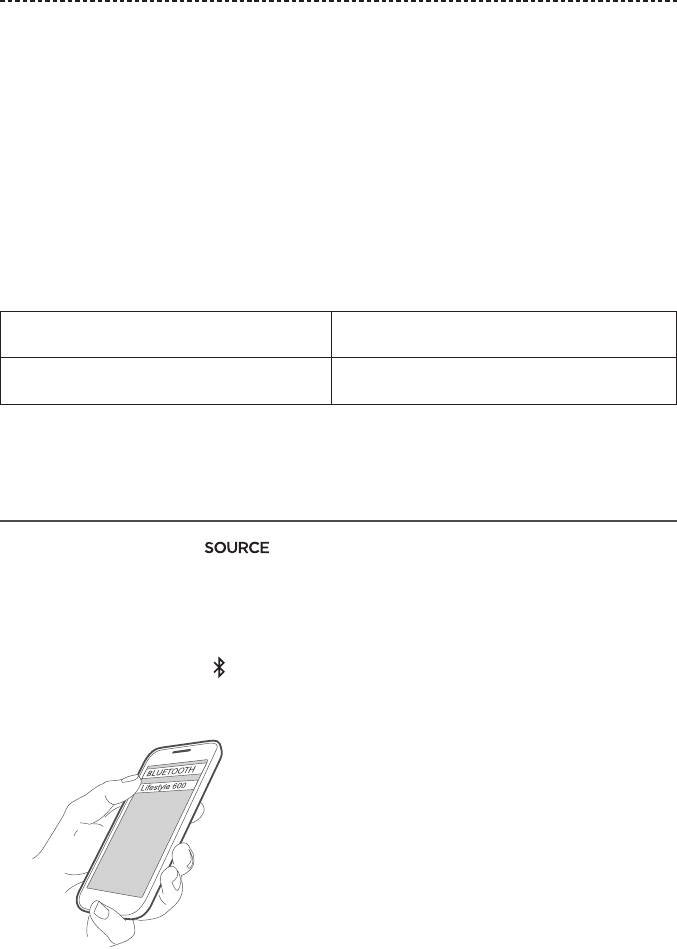
22 - FRANÇAIS
TECHNOLOGIE BLUETOOTH
La technologie sans fil Bluetooth permet de transmettre à votre console de la musique
depuis un smartphone, une tablette ou un ordinateur compatible Bluetooth. Avant de
pouvoir diffuser la musique enregistrée sur un appareil mobile, vous devez jumeler cet
appareil à votre console.
Sélection de la méthode de jumelage
Vous pouvez jumeler votre appareil mobile à la console à l’aide de la technologie sans fil
Bluetooth ou Near Field Communication (NFC).
Que signifie NFC?
NFC est une technologie permettant d’établir une communication sans fil entre plusieurs
appareils simplement en les mettant en contact. Reportez-vous à la notice d’utilisation
de votre appareil pour savoir si votre modèle prend en charge NFC.
Si votre appareil ne prend pas en charge
NFC ou si vous n’en êtes pas sûr:
Suivez les instructions de la section «Connexion
de votre périphérique mobile».
Si votre appareil prend en charge NFC: Suivez les instructions de la section «Jumelage
d’un appareil avec NFC», page 23.
Remarque: si votre appareil prend en charge le jumelage Bluetooth via NFC,
vouspouvez utiliser la méthode de votre choix.
Connexion de votre périphérique mobile
1. Appuyez sur la touche de votre télécommande et sélectionnez Bluetooth
sur l’écran de celle-ci.
2. Suivez les instructions à l’écran pour activer le mode de jumelage sur votre console.
3. Dans l’application SoundTouch®, sélectionnez votre système dans le panneau des
appareils.
4. Sélectionnez Bluetooth .
5. Sélectionnez CONNEXION.
6. Sélectionnez votre système Lifestyle® dans la liste des appareils mobiles.
Conseil : recherchez le nom que vous avez indiqué pour votre système dans
l’application. Si vous n’avez pas nommé votre système, le nom par
défaut apparaît.
Une fois le jumelage terminé, votre système apparaît connecté dans la liste des
appareils.
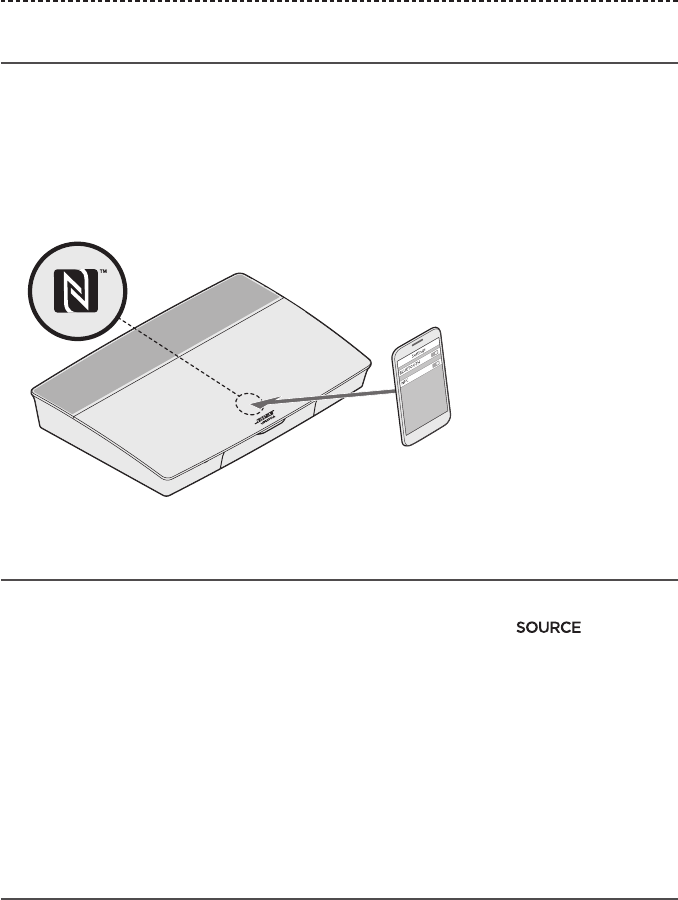
FRANÇAIS - 23
TECHNOLOGIE BLUETOOTH
Jumelage d’un appareil avec NFC
1. Mettez sous tension votre système, déverrouillez l’appareil, puis activez les fonctions
Bluetooth et NFC. Reportez-vous à la notice d’utilisation de votre appareil pour en
savoir plus sur ces fonctions.
2. Placez délicatement le point tactile NFC de votre appareil mobile contre la zone
située au-dessus du logo Bose®, sur la partie supérieure de votre console Lifestyle®.
Il est possible que votre périphérique mobile vous demande d’accepter le jumelage.
Contrôle de l’appareil mobile connecté à
l’aide de la télécommande
Une fois le jumelage effectué, vous pouvez utiliser la télécommande pour accéder à vos
appareils mobiles connectés. Sélectionnez Bluetooth dans le menu . Pour savoir
comment connecter un appareil, consultez la section page 22.
Vous pouvez utiliser la télécommande pour contrôler un sous-ensemble de fonctions
Bluetooth sur votre système:
• Jumeler et connecter des appareils.
• Afficher les informations disponibles sur l’artiste.
• Contrôler la lecture (lecture, pause, arrêt, passage à l’enregistrement suivant, etc.)
• Effacer la liste de jumelage.
Connexion via la fonction Bluetooth de
votre périphérique mobile
1. Sur votre périphérique mobile, activez la fonction Bluetooth.
Conseil : l’option Bluetooth se trouve généralement dans le menu Réglages.
2. Sélectionnez votre système dans la liste des appareils mobiles.
24 - FRANÇAIS
TECHNOLOGIE BLUETOOTH
Connexion à l’aide de la télécommande
Vous pouvez écouter la musique enregistrée sur un appareil sur votre console.
1. Sur votre appareil, activez la fonction Bluetooth.
2. Sur votre télécommande, sélectionnez la source Bluetooth dans le menu .
La console se connecte au dernier appareil dont la musique a été diffusée sur
lesystème.
3. Démarrez la lecture sur l’appareil.
Déconnexion d’un périphérique mobile
Désactivez la fonction Bluetooth de votre périphérique mobile.
Jumelage d’un autre périphérique mobile
Pour jumeler un autre appareil, appuyez sur la touche sélectionnez l’option
Configuration Bluetooth (voir page 14).
Reconnexion d’un appareil
• Lorsqu’elle sous tension, la console tente de se reconnecter à l’appareil
dernièrement connecté.
Remarque: cet appareil doit être à portée et sous tension.
• Si votre périphérique prend en charge NFC, placez délicatement le point tactile NFC
de votre périphérique mobile contre la zone située au-dessus du logo Bose®, sur la
partie supérieure de votre console.
Effacement de la liste de jumelage
Bluetooth du système
Dans l’application, sélectionnez > Paramètres > Paramètres des enceintes >
Sélection enceinte > Bluetooth® > Effacer liste de jumelage Bluetooth® > Effacer.
La liste de jumelage est effacée.
Vous pouvez également effacer la liste de jumelage à l’aide de la console.
1. Appuyez sur la touche .
2. Sélectionnez Configuration Bluetooth.
3. Sélectionnez Effacer liste de jumelage Bluetooth.
FRANÇAIS - 25
FONCTIONNALITÉS AVANCÉES
Désactivation de la fonctionnalité Wi-Fi
1. Maintenez appuyée la touche de la console pendant 10 secondes.
2. Relâchez la touche .
Restauration de la fonctionnalité Wi-Fi
La fonctionnalité Wi-Fi de votre système est automatiquement réactivée à la mise sous
tension de celui-ci.
Mise à jour du logiciel
Si votre système est connecté à votre réseau domestique, il recherche des mises à jour
logicielles à chaque utilisation. Si une mise à jour est disponible, son téléchargement est
automatique.
Après le téléchargement complet d’une mise à jour, un message à l’écran vous
indique que la mise à jour est prête à être installée lorsque vous éteignez la console.
Votresystème s’éteint automatiquement une fois l’installation terminée.
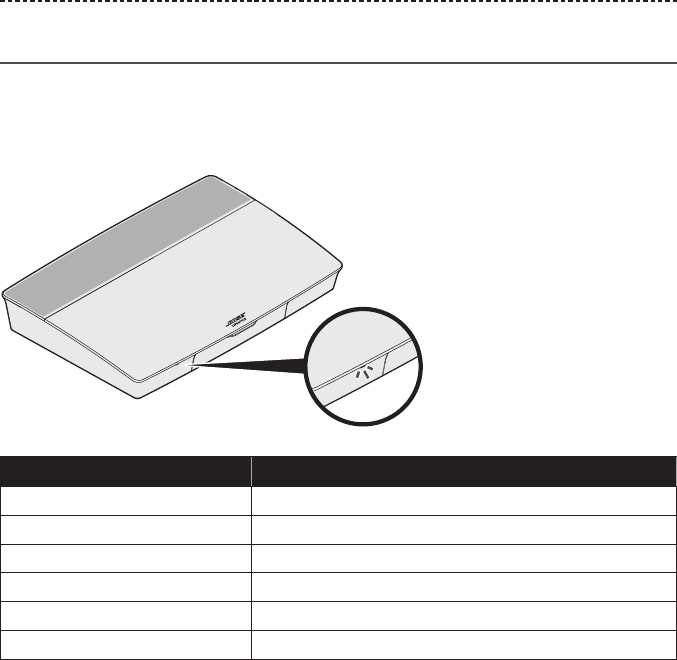
26 - FRANÇAIS
OBTENTION DES INFORMATIONS SYSTÈME
Voyants d’état du système
La partie avant de la console dispose d’un voyant indiquant l’état du système. Ce voyant
s’allume en différentes couleurs selon l’état du système.
Voyant à DEL de la console
Activité du voyant État du système
Éteint L’appareil est éteint
Blanc clignotant Mise sous tension du système en cours
Blanc fixe Le système est sous tension
Orange clignotant Téléchargement de la mise à jour logicielle
Orange fixe Pas de connexion réseau
Rouge fixe Erreur de firmware - Contactez le service client de Bose®
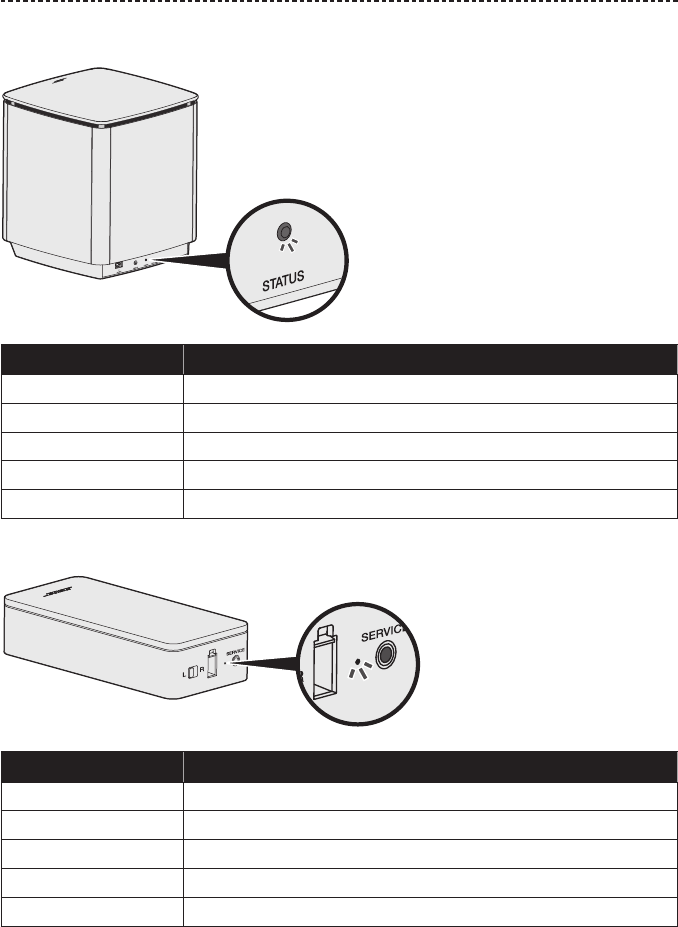
FRANÇAIS - 27
OBTENTION DES INFORMATIONS SYSTÈME
Voyant du module de graves sans fil Acoustimass®
Activité du voyant État du système
Orange clignotant Prêt pour l’association
Blanc fixe Connecté à la console
Orange fixe (faible) Déconnecté de la console
Blanc clignotant Téléchargement de la mise à jour logicielle
Rouge clignotant Erreur de firmware - Contactez le service client de Bose®
Voyant du récepteur sans fil
Activité du voyant État du système
Orange clignotant Prêt pour l’association
Blanc fixe Connecté à la console
Orange fixe (faible) Déconnecté de la console
Blanc clignotant Téléchargement de la mise à jour logicielle
Rouge clignotant Erreur de firmware - Contactez le service client de Bose®
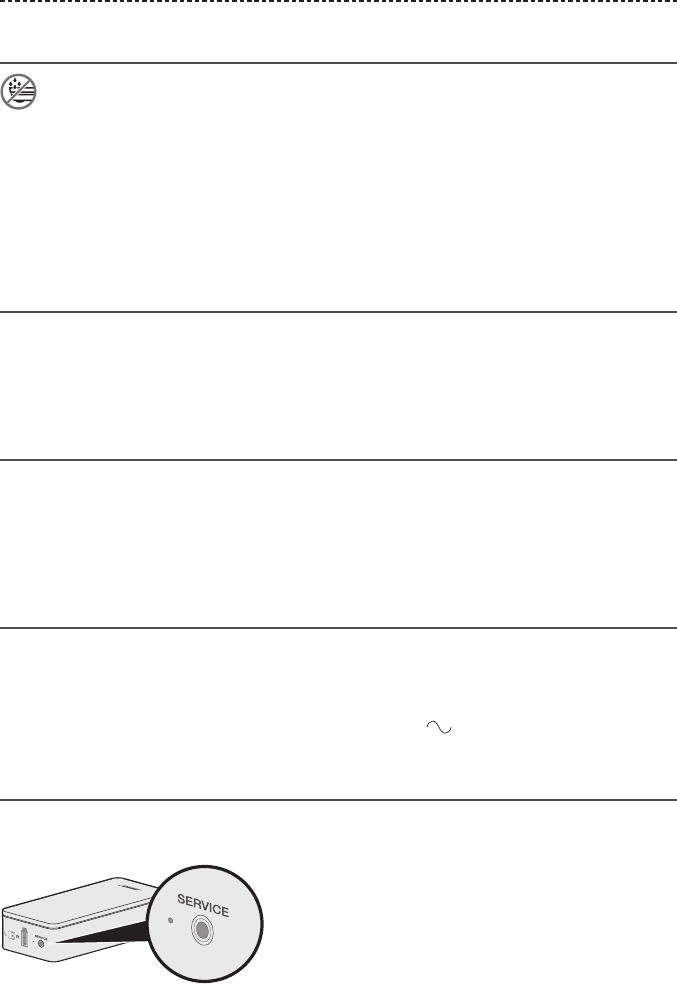
28 - FRANÇAIS
ENTRETIEN
Nettoyage
Veillez à ne renverser aucun liquide sur le système ou dans les ouvertures.
• Vous pouvez nettoyer la surface du système avec le tissu de nettoyage fourni ou un
chiffon doux et sec.
• N’utilisez pas d’aérosols à proximité du système.
• N’utilisez pas de solvants, de produits chimiques, ni de liquides de nettoyage
contenant de l’alcool, de l’ammoniac ou des substances abrasives.
• Veillez à ce qu’aucun objet ne pénètre dans les ouvertures.
Service client
Pour obtenir de l’aide supplémentaire sur l’utilisation du système:
• Consultez la page global.Bose.com/Support/LS600.
• Contactez le service client de Bose®.
Garantie limitée
Le système est couvert par une garantie limitée. Consultez notre site Web à l'adresse
global.Bose.com/warranty pour en savoir plus sur la garantie limitée.
Pour enregistrer votre produit, accédez à la page global.Bose.com/register. En cas
d’oubli, les droits que vous confère cette garantie limitée ne s’en trouveront pas affectés.
Caractéristiques techniques
États-Unis/Canada/International:
•Console: 10V= 3,3A, 44V = 1,25A
•Récepteurs sans fil : 100–240V 50/60Hz, 30W
•Module de basses sans fil Acoustimass® : 100–240V 50/60 Hz, 180W
Connecteur SERVICE
Le connecteur identifié Service est réservé à l’assistance technique. N’insérez aucun
câble dans ce connecteur.
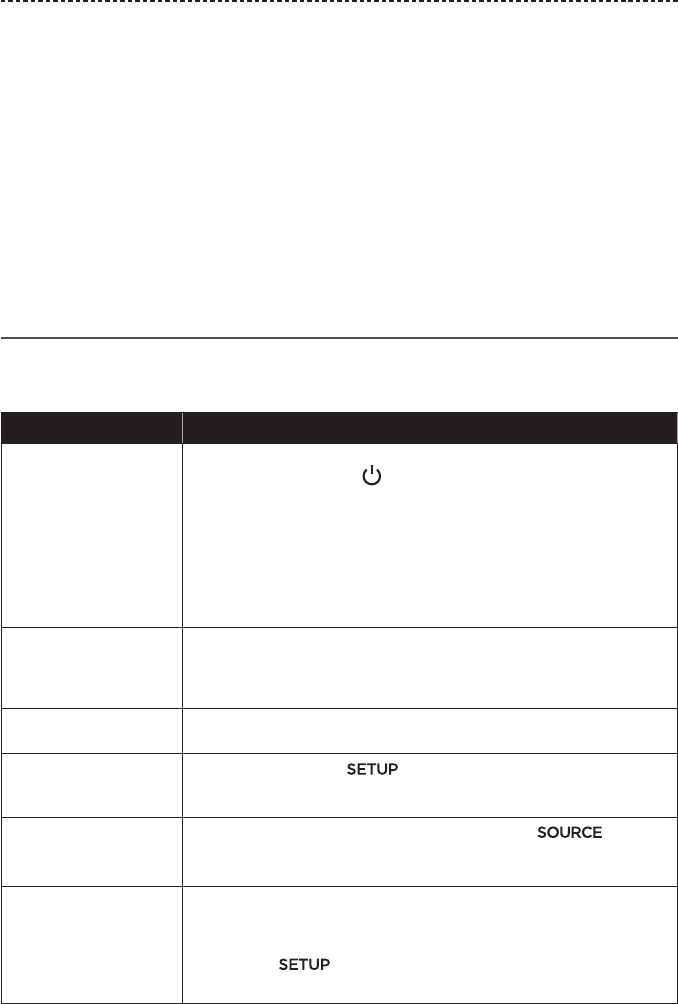
FRANÇAIS - 29
RÉSOLUTION DES PROBLÈMES
En cas de problème avec votre système home cinéma:
• Vérifiez que tous les composants du système sont raccordés à une prise secteur.
• Vérifiez la bonne fixation de tous les câbles.
• Vérifiez l’état du voyant d’état du système (reportez-vous à la page 26).
• Éloignez le système de toute source d’interférences (routeur sans fil, téléphone sans
fil, téléviseur, four à micro-ondes, etc.).
• Vérifiez que le système se trouve dans le champ de portée recommandé de votre
routeur sans fil ou appareil mobile pour un fonctionnement correct.
Si vous ne parvenez pas à résoudre votre problème, consultez le tableau ci-dessous
pour identifier les symptômes et trouver des solutions aux problèmes courants. Si vous
ne parvenez toujours pas à résoudre le problème, contactez le service client de Bose®.
Solutions aux problèmes courants
Le tableau suivant présente les symptômes de problèmes courants et les solutions
possibles.
Symptôme Solution
Le système ne répond
pas aux commandes
initiales de la
télécommande
• Mettez la console sous tension manuellement en appuyant sur la
touche d’alimentation sur la face avant de l’appareil.
• Appuyez sur n’importe quelle touche de la télécommande.
Levoyant d’état du système sur la console de commande doit
clignoter chaque fois que vous appuyez sur une touche.
• Vérifiez que les piles de la télécommande sont correctement installées
et qu’elles ne sont pas épuisées (reportez-vous à la page 41).
• Débranchez le cordon d’alimentation de la console, attendez
30secondes, puis rebranchez-le fermement à une prise secteur.
La télécommande
ne contrôle pas un
appareil ajouté durant la
configuration initiale
Connectez votre émetteur à infrarouge (reportez-vous à la page 32).
Le téléviseur continue
de diffuser du son
Désactivez les haut-parleurs de votre téléviseur via le menu de
réglage du téléviseur.
Mauvaise connexion
vidéo provenant
d’unesource
Appuyez sur la touche de la console de commande et
sélectionnez les options de configuration de votre appareil. Suivez
lesinstructions à l’écran pour modifier une connexion vidéo.
Le système ne
répondpas
• Sélectionnez un appareil connecté dans le menu .
• Débranchez le cordon d’alimentation de la console, attendez
30secondes, puis rebranchez-le fermement à une prise secteur.
Problèmes relatifs à
HDMI (ARC)
Vérifiez que le câble HDMI™ du système est correctement inséré dans un
connecteur de votre téléviseur identifié ARC ou Audio Return Channel.
Si votre téléviseur n’est pas muni d’un connecteur HDMI ARC, appuyez
sur la touche de la télécommande et sélectionnez Paramètres
audio TV avancés dans le menu UNIFY® (reportez-vous à la page 14).
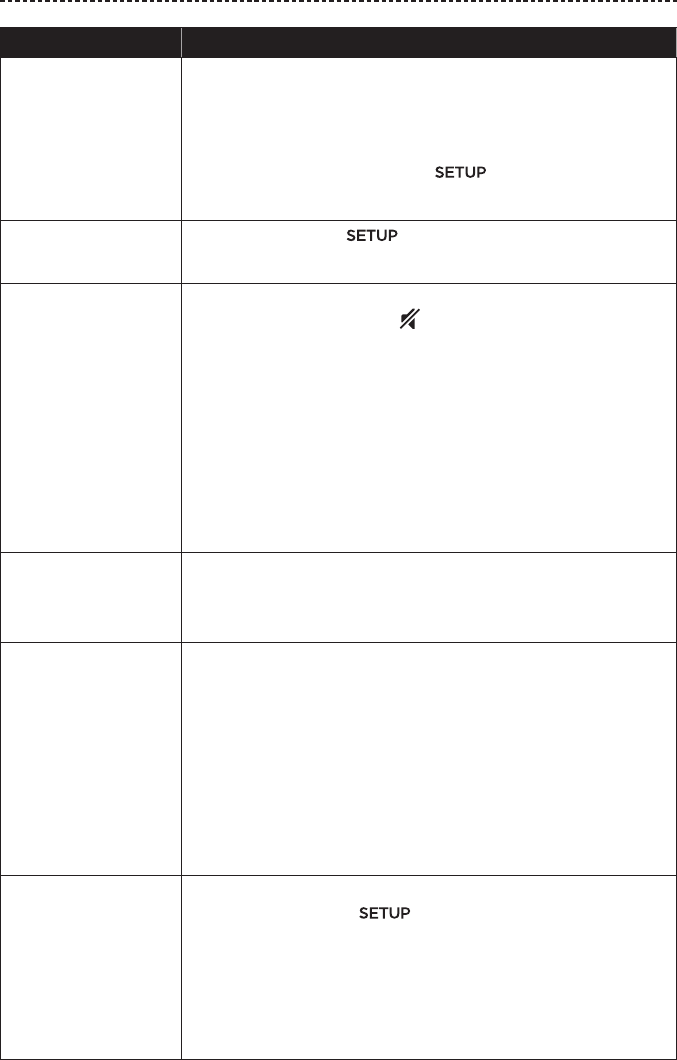
RÉSOLUTION DES PROBLÈMES
Symptôme Solution
Problèmes relatifs à la
fonction CEC
Si la console est connectée à la prise HDMI ARC de votre téléviseur,
vérifiez que l’option Consumer Electronics Control (CEC) est activée
dans le menu système de votre téléviseur. Il est possible que la
fonction CEC porte un nom différent sur votre téléviseur.
Pour plus d’informations, reportez-vous au mode d’emploi de votre
téléviseur ou appuyez sur la touche de la télécommande et
sélectionnez l’option Paramètres CEC dans le menu UNIFY® (reportez-
vous à la page 14).
Un appareil connecté
se met sous tension
delui-même
Appuyez sur la touche de la télécommande et sélectionnez
l’option Alternatif activé dans l’élément de menu UNIFY® de
«Paramètres CEC» (voir page 14).
Aucun son n’est audible • Augmentez le volume.
• Appuyez sur la touche Mute de la télécommande pour vérifier
que le son du système n’est pas désactivé.
• Assurez-vous d’avoir sélectionné la source correcte.
• Parcourez les différentes sources et testez-les.
• Vérifiez que le câble HDMI™ est correctement inséré dans un
connecteur de votre téléviseur portant la mention ARC ou Audio
Return Channel. Si votre téléviseur ne possède pas de connecteur
HDMI ARC, utilisez un autre câble audio outre le câble HDMI.
• Si vous utilisez un autre câble audio, branchez le câble au
connecteur de votre téléviseur portant la mention Output ou OUT.
• Débranchez le cordon d’alimentation de la console, attendez
30secondes, puis rebranchez-le fermement à une prise secteur.
Impossible de terminer
la configuration réseau
• Sélectionnez le nom de réseau correct et saisissez le mot de passe
correspondant (en respectant la casse).
• Connectez-vous au réseau en utilisant un câble Ethernet.
• Redémarrez votre modem et votre routeur.
Impossible de terminer
la configuration
SoundTouch®
• Connectez l’appareil mobile et le système au même réseau Wi-Fi.
• Si vous avez déjà ajouté votre système à votre réseau Wi-Fi, lorsque
l’application vous invite à le faire, sélectionnez l’option SYSTÈME
DÉJÀ SUR LE RÉSEAU.
• Activez la fonction Wi-Fi sur l’appareil mobile que vous utilisez pour
la configuration.
• Testez votre connexion Internet.
• Redémarrez votre appareil mobile.
• Redémarrez votre modem et votre routeur.
• Désinstallez l’application, réinstallez-la, réinitialisez le système,
puisrecommencez le processus de configuration.
Le voyant d’état du
module de graves sans
fil Acoustimass® reste
allumé en orange (faible)
• Suivez les instructions de dépannage à l’écran.
• Appuyez sur la touche de la console ou de la télécommande,
et sélectionnez Gestion des enceintes pour effectuer une nouvelle
configuration (reportez-vous à la page 14).
• Raccordez le module de graves à l’aide d’un câble stéréo de 3,5mm
(reportez-vous à la page 42).
• Débranchez le cordon d’alimentation du module Acoustimass,
attendez 30secondes, puis rebranchez-le fermement à une
prisesecteur.
30 - FRANÇAIS
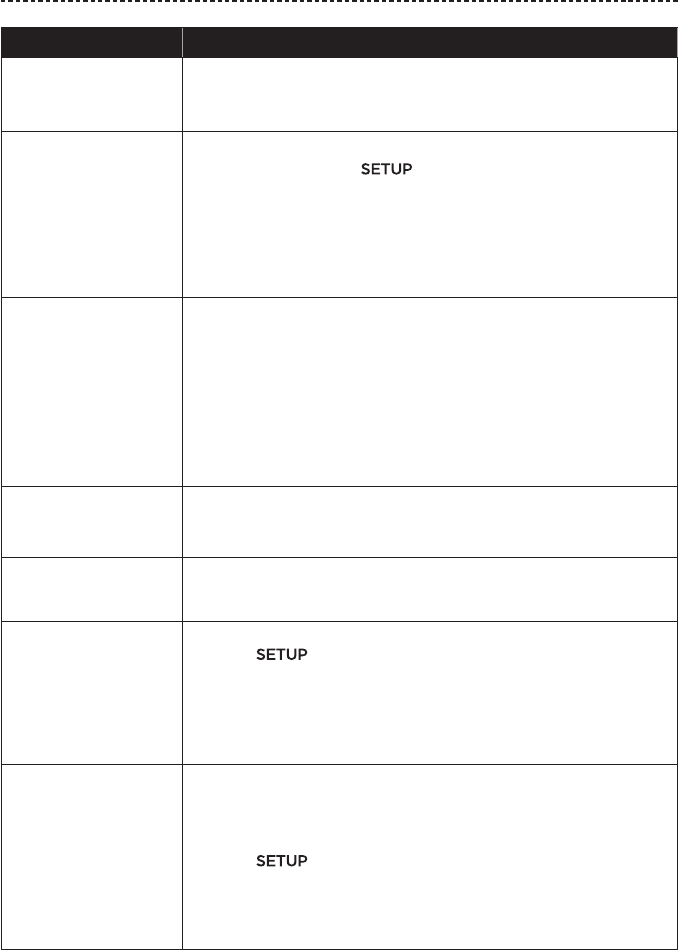
RÉSOLUTION DES PROBLÈMES
Symptôme Solution
Basses trop fortes ou
trop faibles
• Ajustez le réglage des basses du système (voir page 18).
• Exécutez le calibrage audio ADAPTiQ® (voir page 15).
• Éloignez le module de basses des murs et des angles.
Les voyants d’état
du récepteur sans fil
restent allumés en
orange (faible)
• Suivez les instructions de dépannage à l’écran.
• Appuyez sur la touche de la console ou de la télécommande
et répétez le processus de configuration UNIFY® (reportez-vous à la
page 15).
• Débranchez les cordons d’alimentation des récepteurs sans fil,
attendez 30secondes et rebranchez-les fermement à la prise secteur.
•Établissez une connexion filaire avec vos enceintes arrière
(voirpage 42).
Le son est déformé • Parcourez les différentes sources et testez-les.
• Diminuez le volume de sortie des appareils connectés à la console.
• Vérifiez que le câble d’entrée audio de votre appareil source est
raccordé et n’est pas endommagé.
• Si vous n’avez pas encore exécuté l’étalonnage ADAPTiQ®,
sélectionnez ADAPTiQ® dans le menu UNIFY® (reportez-vous à la
page 14).
• Débranchez le cordon d’alimentation de la console, attendez
30secondes, puis rebranchez-le fermement à une prise secteur.
Aucun son ne parvient
d’un appareil connecté
• Mettez l’appareil sous tension.
• Parcourez les différentes sources et testez-les.
• Reportez-vous à la notice d’utilisation de l’appareil concerné.
Pas d’image sur le
téléviseur, mais le son
est présent
Vérifiez que l’entrée vidéo sélectionnée sur le téléviseur correspond à
la source vidéo.
Un appareil raccordé
ne répond pas
systématiquement
aux signaux de la
télécommande
• Essayez de configurer à nouveau cet appareil. Appuyez sur la
touche de la console. Sélectionnez les options de
configuration et suivez les instructions pour configurer à nouveau
cet appareil.
•Remplacez les piles de la télécommande (reportez-vous à la
page 41).
• Installez votre émetteur à infrarouge (reportez-vous à la page 32).
Pertes de son
intermittentes sur
les appareils audio
numériques coaxiaux
• Vérifiez que le câble audio est correctement raccordé à la console et
à l’appareil audio numérique coaxial.
• Parcourez les différentes sources et testez-les.
• Essayez de configurer à nouveau cet appareil. Appuyez sur la
touche de la console. Sélectionnez les options de l’appareil
audio numérique coaxial et suivez les instructions pour configurer à
nouveau cet appareil.
• Débranchez le cordon d’alimentation de la console, attendez
30secondes, puis rebranchez-le fermement à une prise secteur.
FRANÇAIS - 31
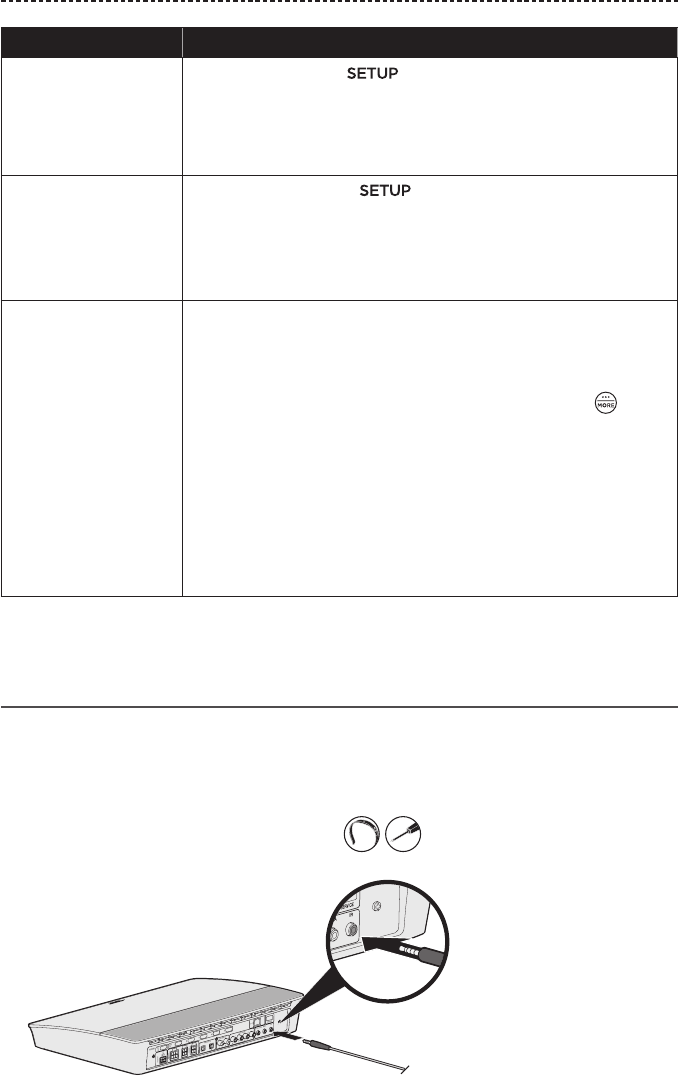
32 - FRANÇAIS
RÉSOLUTION DES PROBLÈMES
Symptôme Solution
Certaines touches de
la télécommande n’ont
pas la fonction désirée
lors du contrôle d’un
téléviseur ou d’un
appareil source.
Appuyez sur la touche de la télécommande et sélectionnez
Configuration de la télécommande du téléviseur > Configuration
avancée.
Connexion à un
nouveau réseau ou à un
réseau différent
• Appuyez sur la touche et sélectionnez Configuration réseau
• Si les informations concernant votre réseau ont changé ou si vous
souhaitez connecter votre système à un autre réseau, reportez-vous
aux rubriques d’aide de l’application SoundTouch®.
• Si vous ne parvenez pas à établir une connexion sans fil, connectez-
vous au réseau à l’aide d’un câble Ethernet.
Lecture audio Bluetooth
impossible
Sur votre système:
• Jumelez un appareil mobile à l’aide de l’écran de la source Bluetooth.
• Effacez la liste de jumelage du système à l’aide de la
télécommande:
-Dans la source Bluetooth, appuyez sur la touche MORE de
votre télécommande.
-Sélectionnez Effacer liste de jumelage.
• Essayez de jumeler un autre appareil mobile.
Sur votre périphérique mobile:
• Désactivez, puis activez de nouveau la fonction Bluetooth.
• Supprimez le système du menu Bluetooth. Renouvelez le jumelage.
• Reportez-vous à la notice d’utilisation de votre appareil.
• Reportez-vous à la section «Aucun son n’est audible», page 30.
Configuration de votre émetteur
àinfrarouge
Si votre télécommande et vos appareils connectés ne répondent pas correctement,
Bose® recommande d’utiliser l’émetteur à infrarouge fourni.
Remarque: utilisez uniquement l’émetteur infrarouge en cas de problèmes de
télécommande à partir d’un dispositif tiers.
1. Retirez l’émetteur à infrarouge du carton .
2. Insérez l’émetteur dans le connecteur IR à l’arrière de la console.
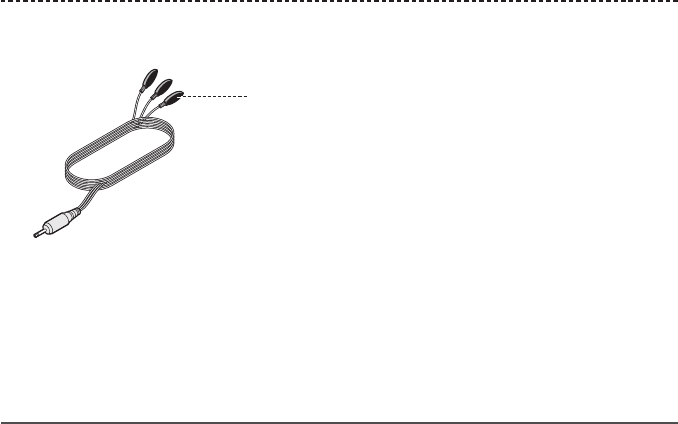
FRANÇAIS - 33
RÉSOLUTION DES PROBLÈMES
3. Retirez trois adhésifs de la feuille plastique fournie avec l’émetteur et placez-les sur
la surface plane des trois supports d’émetteur.
Support d’émetteur
4. Retirez la pellicule en plastique des adhésifs.
5. Placez les trois supports d’émetteur à infrarouge dans le boîtier de votre appareil ou
directement face à l’appareil lui-même.
6. Testez la réactivité de votre télécommande. Si le problème persiste, repositionnez
lessupports d’émetteur et réessayez.
Vérification du son
1. Mettez votre téléviseur sous tension.
2. Si vous utilisez un récepteur câble/satellite ou une source auxiliaire :
• Mettez cette source sous tension.
• Si votre source auxiliaire est raccordée à votre téléviseur, sélectionnez l’entrée TV
appropriée.
3. Mettez la console sous tension.
Vous devez entendre le son provenant du module de graves.
Remarque: si vous n’entendez pas de son en provenance du module de basses,
reportez-vous à la section «Résolution des problèmes», page 31.
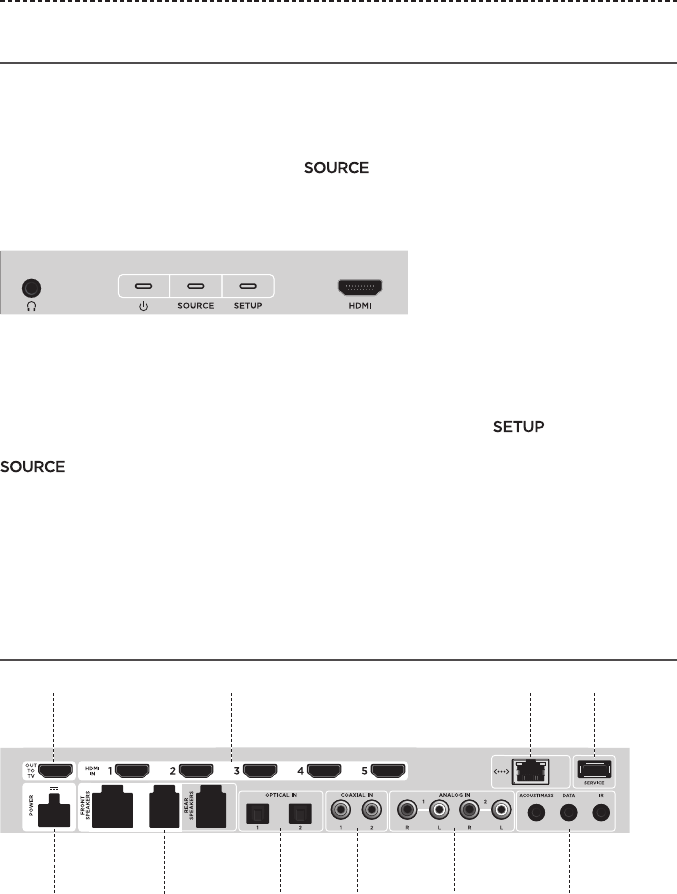
34 - FRANÇAIS
ANNEXE A : RÉFÉRENCE POUR L’INSTALLATION
Panneau avant de la console
Le panneau avant de la console dispose des entrées suivantes:
• Casque
• Entrée HDMI™
Ces entrées apparaissent dans le menu comme AUX IN et HDMI (Avant)
lorsqu’un appareil est connecté. Il est possible de les utiliser pour raccorder des
appareils photo numériques, des caméras vidéo, des lecteurs multimédia et l’appareil
mobile de votre choix.
Prise Casque/AUX avant
Il est possible d’utiliser cette entrée mini-jack 3,5 mm avec un casque ou comme option
audio avec un appareil mobile. Le casque est l’option activée par défaut.
Pour utiliser cette entrée comme AUX IN, appuyez sur la touche de la
télécommande et sélectionnez Connecteur casque. Sélectionnez AUX IN dans le menu
lorsqu’un appareil est connecté.
Entrée HDMI™ en façade
Cette entrée est destinée aux appareils dotés d’une sortie HDMI.
Remarque: la télécommande Bose ne permet pas de contrôler les fonctions propres
aux appareils connectés à l’entrée HDMI™ avant.
Panneau arrière de la console
HDMI™ Ethernet Service
Connecteurs
d’enceinte
Optique Coaxial Analogique
HDMI™ (ARC)
Alimentation Résolution des
problèmes
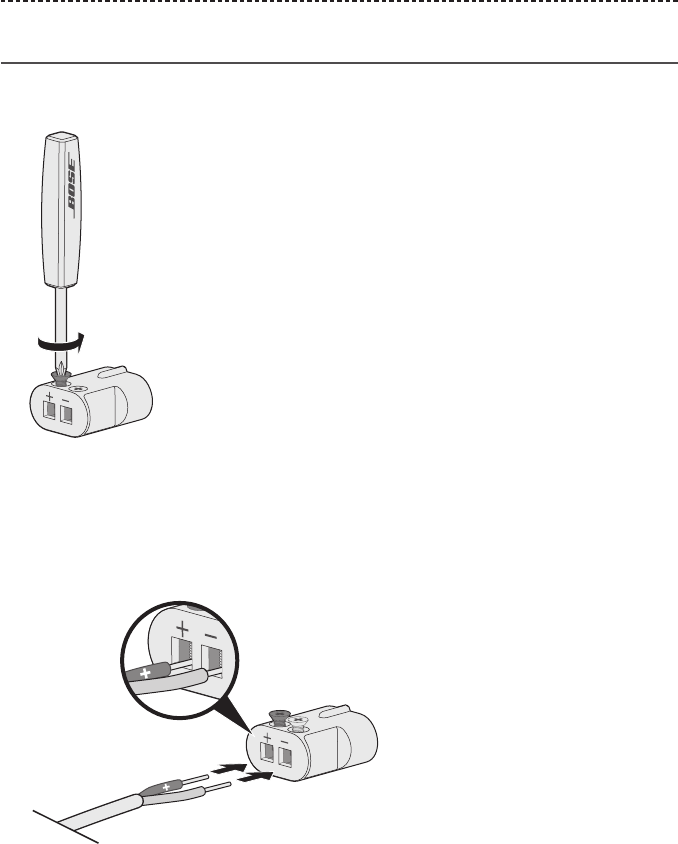
FRANÇAIS - 35
ANNEXE A : RÉFÉRENCE POUR L’INSTALLATION
Raccordement d’un adaptateur AC-2
1. À l’aide du tournevis, desserrez les vis dans le sens inverse des aiguilles d’une
montre (vers la gauche) pour ouvrir les bornes.
2. Pour les enceintes avant: insérez les extrémités dénudées du câble à quatre
broches dans l’adaptateur en plaçant le fil rouge marqué L+, C+ ou R+ dans la borne
rouge ( + ) et le fil uni dans la borne argent ( – ).
Pour les enceintes arrière: insérez les extrémités dénudées du câble à deux broches
dans l’adaptateur en plaçant le fil rouge marqué + dans la borne rouge ( + ) et le fil
uni dans la borne argent ( – ).
Remarque: veillez à insérer uniquement les extrémités dénudées de chaque fil afin
d’éviter d’endommager l’isolant.
3. À l’aide du tournevis, serrez les vis dans le sens des aiguilles d’une montre (vers la
droite) pour fixer les fils aux bornes.
4. Répétez les étapes 1 à 4 pour raccorder l’autre adaptateur.
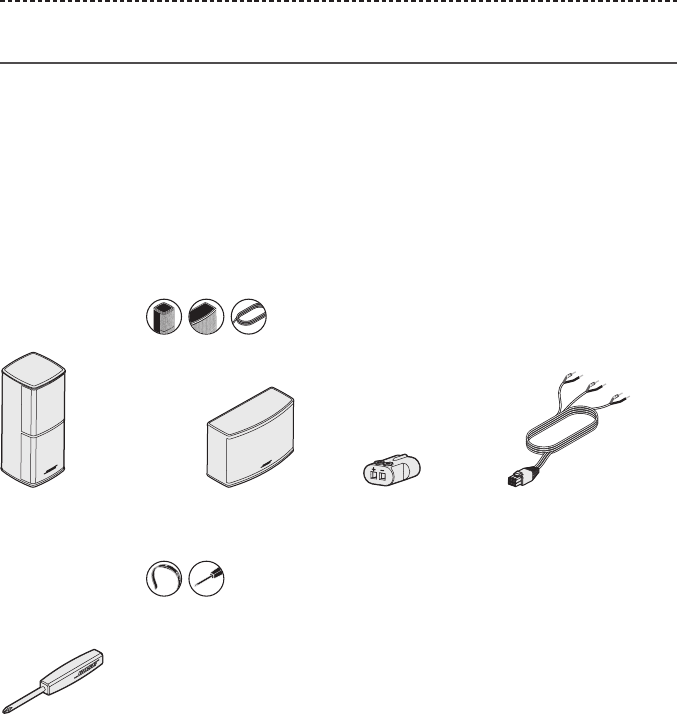
36 - FRANÇAIS
ANNEXE A : RÉFÉRENCE POUR L’INSTALLATION
Installation des enceintes avant
Le système de configuration UNIFY® vous guide pour l’installation initiale de vos
enceintes avant, durant l’étape de connexion filaire des enceintes (voir page 15).
Si vous déplacez votre système, mais avez déjà terminé la procédure d’installation,
reportez-vous aux instructions suivantes pour démonter la partie arrière de votre
système home cinéma.
ATTENTION: ne débranchez pas vos enceintes si votre console est raccordée à un
adaptateur secteur.
Accessoires nécessaires:
Dans le carton :
Enceintes Jewel Cube® (2) Enceinte centrale
Jewel Cube® (1)
Adaptateurs AC-2
(3)
Câble pour enceinte
avant (1)
Dans le carton :
Tournevis (1)
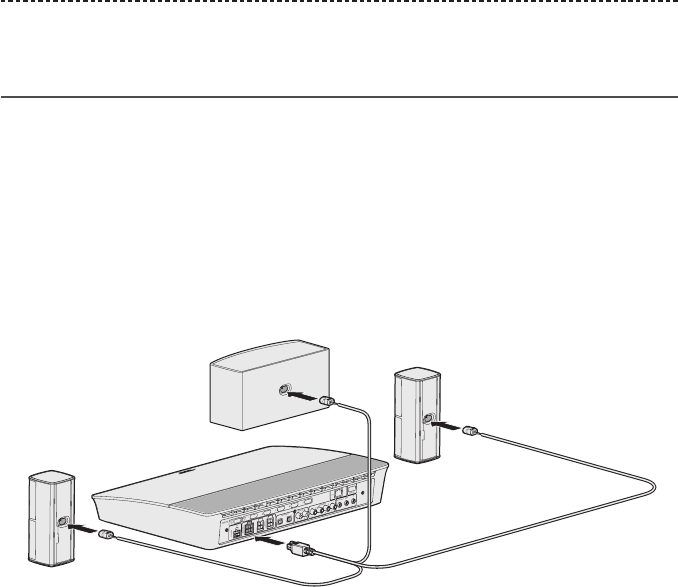
FRANÇAIS - 37
ANNEXE A : RÉFÉRENCE POUR L’INSTALLATION
Raccordement des enceintes avant à
laconsole
1. Raccordez les adaptateurs AC-2 aux extrémités dénudées du fil d’enceinte.
Reportez-vous à la section «Raccordement d’un adaptateur AC-2», page 35.
2. Insérez l’adaptateur connecté au fil L+ dans l’enceinte située à gauche de votre
téléviseur.
3. Insérez l’adaptateur connecté au fil R+ dans l’enceinte située à droite de votre
téléviseur.
4. Insérez l’adaptateur connecté au fil C+ dans l’enceinte centrale.
5. Raccordez l’extrémité restante du câble à six broches au connecteur
FRONTSPEAKERS à six broches à l’arrière de la console.
Remarque: le connecteur FRONT SPEAKERS à quatre broches à l’arrière de la console
n’est pas utilisé.
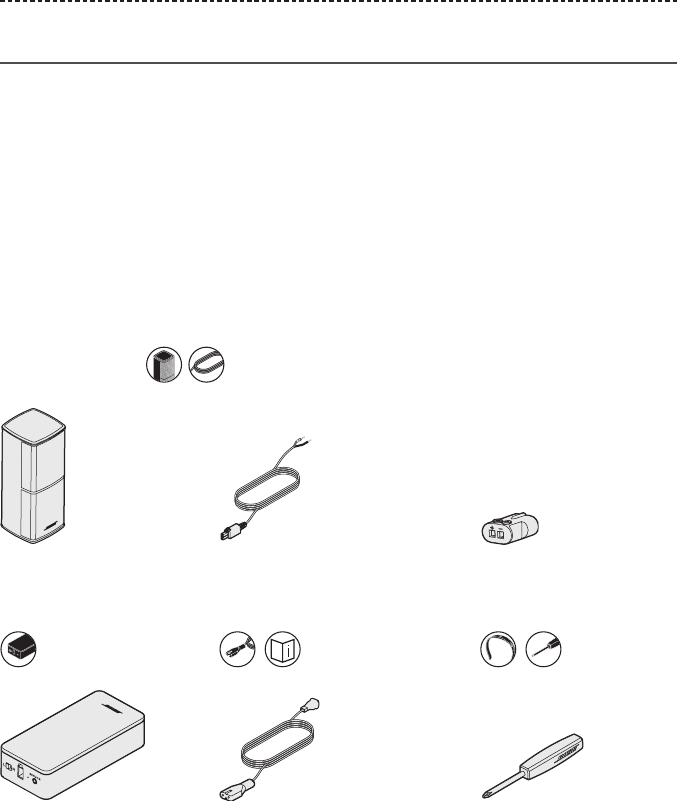
38 - FRANÇAIS
ANNEXE A : RÉFÉRENCE POUR L’INSTALLATION
Installation des enceintes arrière
Le système de configuration UNIFY® vous guide pour l’installation initiale de vos
enceintes arrière, durant l’étape de connexion sans fil des enceintes (voir page 15).
Si vous déplacez votre système, mais avez déjà terminé la procédure d’installation,
reportez-vous aux instructions suivantes pour démonter la partie arrière de votre
système home cinéma.
Remarque: si vous ne parvenez pas à jumeler les enceintes arrière à la console, vous
pouvez aussi les connecter au système à l’aide d’un câble d’enceintes sur
mesure (non fourni).
Pour plus d’informations, consultez la section page 42.
Accessoires nécessaires:
Dans le carton :
Enceintes Jewel Cube® (2) Câbles pour enceintes arrière (2) Adaptateurs AC-2 (2)
Dans le carton
: Dans le carton
: Dans le carton
:
Récepteurs sans fil (2) Cordons d’alimentation (2) Tournevis (1)
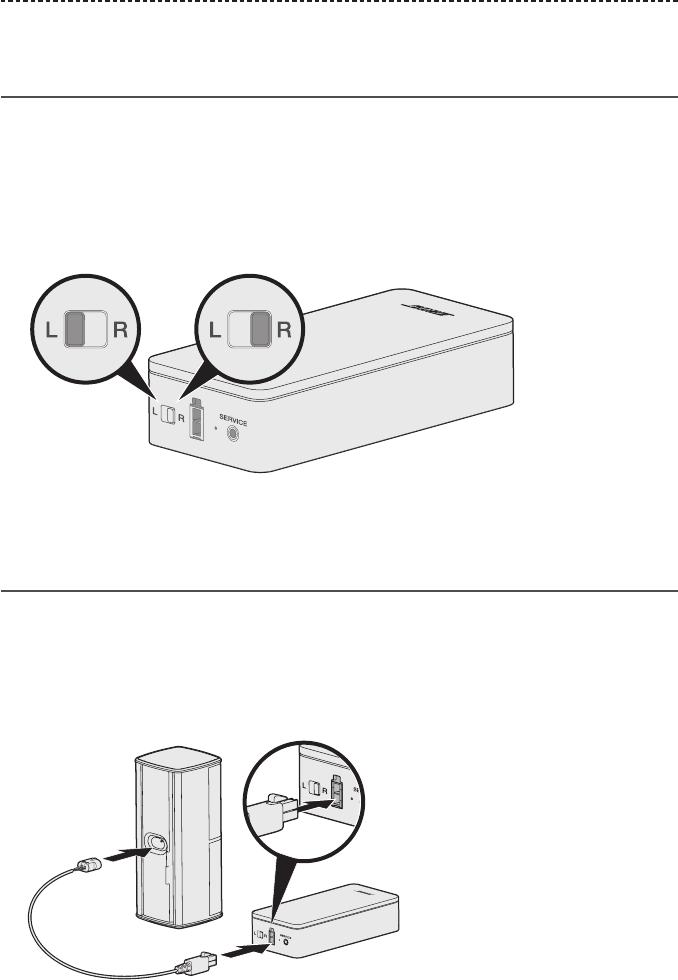
FRANÇAIS - 39
Installation des enceintes arrière
Le système de configuration UNIFY® vous guide pour l’installation initiale de vos
enceintes arrière, durant l’étape de connexion sans fil des enceintes (voir page 15).
Si vous déplacez votre système, mais avez déjà terminé la procédure d’installation,
reportez-vous aux instructions suivantes pour démonter la partie arrière de votre
système home cinéma.
Remarque: si vous ne parvenez pas à jumeler les enceintes arrière à la console, vous
pouvez aussi les connecter au système à l’aide d’un câble d’enceintes sur
mesure (non fourni).
Pour plus d’informations, consultez la section page 42.
Accessoires nécessaires:
Dans le carton :
Enceintes Jewel Cube® (2) Câbles pour enceintes arrière (2) Adaptateurs AC-2 (2)
Dans le carton
: Dans le carton
: Dans le carton
:
Récepteurs sans fil (2) Cordons d’alimentation (2) Tournevis (1)
ANNEXE A : RÉFÉRENCE POUR L’INSTALLATION
Identification des réglages d’interrupteur
sur les récepteurs sans fil
Vos enceintes arrière se connectent aux récepteurs sans fil pour communiquer
avec la console. Les récepteurs sont prédéfinis en usine sur un canal gauche et un
canal droit. Vouspouvez utiliser l’interrupteur à l’avant du récepteur pour régler les
paramètres de canal.
1. Vérifiez que l’interrupteur sur le récepteur sans fil est positionné sur L (gauche).
2. Vérifiez que l’interrupteur sur l’autre récepteur sans fil est positionné sur R (droite).
Remarque: vérifiez que l’un des adaptateurs sans fil est toujours réglé sur L (gauche)
et l’autre sur R (droite).
Raccordement des enceintes arrière
1. Raccordez les adaptateurs AC-2 aux extrémités dénudées du fil d’enceinte.
Reportez-vous à la section «Raccordement d’un adaptateur AC-2», page 35.
2. Insérez l’adaptateur à l’arrière de l’enceinte.
3. Raccordez l’autre extrémité du câble à deux broches à votre adaptateur sans fil.
Vous entendez ou ressentez un clic.
4. Répétez les étapes 1 à 3 pour raccorder l’autre enceinte.
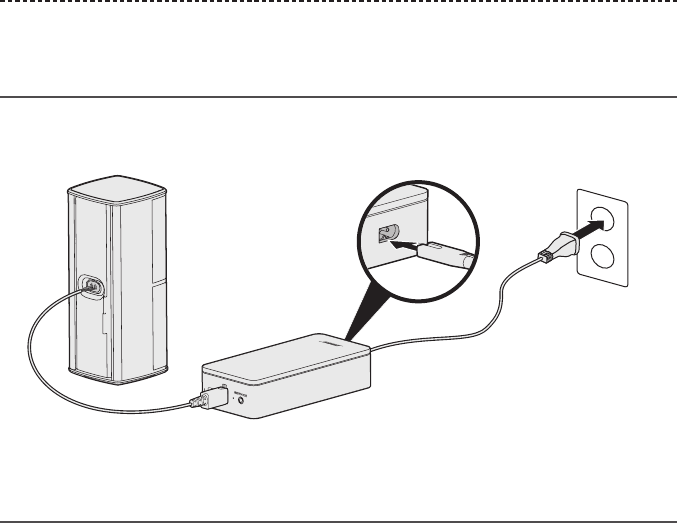
40 - FRANÇAIS
ANNEXE A: RÉFÉRENCE POUR L’INSTALLATION
Raccordement des enceintes arrière
ausecteur
1. Raccordez l’une des extrémités du cordon d’alimentation à votre récepteur sans fil.
2. Branchez l’autre extrémité du cordon à une prise secteur.
3. Répétez les étapes 1 et 2 pour raccorder l’autre enceinte.
Installation de vos enceintes
Vous pouvez installer les enceintes sur des supports muraux, des pieds de sol ou des
pieds de table. Pour acquérir ces accessoires, contactez votre revendeur Bose® ou
consultez la page www.Bose.com
ATTENTION :
• Utilisez uniquement des accessoires Bose pour installer les enceintes. L’utilisation
d’accessoires non autorisés risque d’endommager le système Bose et ses
composants.
• Les câbles d’enceinte et d’interconnexion fournis avec cet appareil n’ont pas été
approuvés pour une installation encastrée. Consultez la réglementation locale pour
connaître le type de câblage correct pour une installation encastrée.
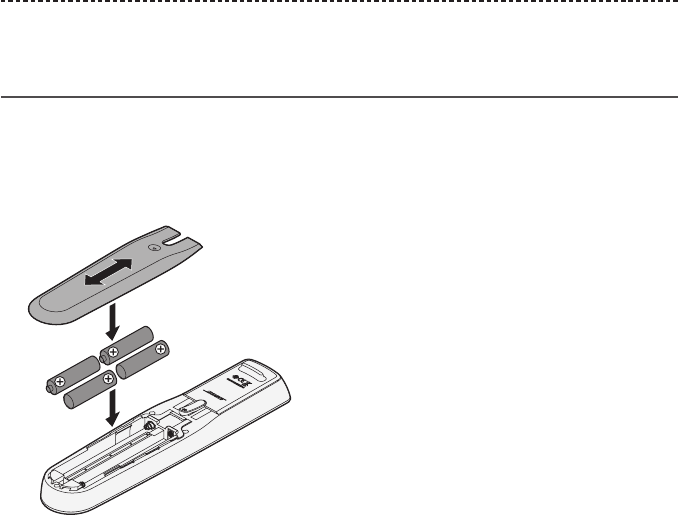
FRANÇAIS - 41
ANNEXE B: ENTRETIEN DU SYSTÈME
Remplacement des piles de la
télécommande
Remplacez les quatre piles lorsque la portée de la télécommande diminue notablement.
1. Ouvrez le compartiment à piles situé à l’arrière de la télécommande en le faisant glisser.
2. Installez quatre piles AA (IEC LR6) de 1,5V. Faites correspondre les symboles + et –
des piles avec les repères + et – situés à l’intérieur du compartiment.
3. Remettez le couvercle en place.
42 - FRANÇAIS
ANNEXE C: MÉTHODE FILAIRE ALTERNATIVE
Impossible de jumeler le module de graves
sans fil Acoustimass® à la console
Si vous ne parvenez pas à établir une connexion sans fil entre le module de graves et
la console, vous pouvez aussi connecter le module à l’aide d’un câble stéréo de 3,5mm
(non fourni).
Remarque: si vous ne disposez pas d’un câble stéréo de 3,5mm, contactez votre
revendeur Bose® agréé ou le service client de Bose.
Pour installer le câble stéréo 3,5 mm:
1. Appuyez sur la touche SETUP de votre télécommande.
2. Sélectionnez ensuite Gestion des enceintes.
3. Suivez les instructions qui s’affichent jusqu’à ce que le message «Les étapes
suivantes montrent comment configurer votre module de graves» apparaisse.
4. Appuyez sur la touche , puis suivez les instructions pour finir l’installation.
Impossible d’associer les récepteurs sans
fil à la console (enceintes arrière)
Si vous ne parvenez pas à associer les enceintes arrière à la console, vous pouvez aussi
les connecter au système à l’aide d’un câble d’enceintes sur mesure (non fourni). Utilisez
uniquement cette méthode si vous ne parvenez pas à établir une connexion sans fil
entre vos enceintes arrière et la console.
Remarque: pour recevoir le câble d’enceintes, contactez votre revendeur Bose® agréé
ou le service client de Bose.
Pour installer le câble des enceintes:
1. Appuyez sur la touche SETUP de votre télécommande.
2. Sélectionnez ensuite Gestion des enceintes.
3. Suivez les instructions qui s’affichent jusqu’à ce que le message «Les étapes
suivantes montrent comment configurer vos enceintes arrière» apparaisse.
4. Appuyez sur la touche , puis suivez les instructions pour finir l’installation.
ATTENTION: n’utilisez aucun câble d’un autre fabricant pour raccorder lesenceintes
au système Bose. L’utilisation de câbles non autorisés risque
d’endommager le système Bose et ses composants.

FRANÇAIS - 43

©2018 Bose Corporation, The Mountain,
Framingham, MA 01701-9168 USA
AM799911-0020 Rev. 00
w
global.Bose.com/Support/LS600
m X o s W
global.Bose.com/warranty
