Casio MULTI PJ CAMRA YC 400 01Pj Camera Sys
User Manual: Casio MULTI PJ CAMRA YC-400 YC-400 | 取扱説明書 | プロジェクター | お客様サポート | CASIO
Open the PDF directly: View PDF  .
.
Page Count: 41

日本語
J-1
MULTI PJ CAMERA YC-400 取扱説明書
● 本システムをご使用になる前に、「安全上のご注意」をよくお読みの上、正しく
お使いください。
● 本システムには、プロジェクターを使用します。プロジェクターに関する安全
上のご注意や、各種操作方法については、プロジェクターに付属の取扱説明書
をお読みください。
■著作権について
個人で使用する場合などのほかは、本機で撮影した書類・写真・パネル・イラストな
どを権利者に無断で複製および編集することは著作権法や国際条約で固く禁じら
れています。また、これらのファイルを有償・無償に関わらず権利者に無断でネッ
ト上で記載したり、第三者に配付したりすることも著作権法や国際条約で固く禁
止されています。万一、本機が著作権法上の違法行為に使用された場合、当社では
一切その責任を負えませんので、あらかじめご了承ください。
・Microsoft, PowerPoint, Windows, Windows NT, Windows XP, Windows ロゴは米国
Microsoft Corporationの米国およびその他の国における登録商標または商標です。
・Apple およびMacintosh は米国Apple Computer, Inc.の登録商標です。
・Adobe, Acrobat は米国Adobe Systems Incorporated.の登録商標です。
・ その他本書に記載されている会社名、製品名は各社の商標または登録商標です。
・Photo Loader、Photohandsはカシオ計算機(株)の著作物であり、上記を除き、これにかかわる
著作物およびその他の権利はすべてカシオ計算機(株)に帰属します。
・ 本書の内容に関しては、将来予告なしに変更することがあります。
・ 本書の内容については万全を期して作成いたしましたが、万一ご不審な点や誤りなど、お気づき
のことがありましたらご連絡ください。
・ 本書の一部または全部を無断で複写することは禁止されています。また、個人としてご利用にな
るほかは、著作権法上、当社に無断では使用できませんのでご注意ください。
・ 本書および本製品使用により生じた損害、逸失利益または第三者からのいかなる請求につきまし
ても、当社では一切その責任を負えませんので、あらかじめご了承ください。
・故障、修理などに起因するデータの消失による、損害および逸失利益などにつきまして、当社では
一切その責任を負えませんので、あらかじめご了承ください。
・ 取扱説明書に使用されている表示画面は、取扱説明書用に特別に作成されたもので、一部、実際の
製品と異なることがあります。
J-2
安全上のご注意
安全上のご注意
このたびは本製品をお買い上げいただきまして、誠にありがとうございます。
ご使用の前に「安全上のご注意」をよくお読みの上、正しくお使いください。
本書は、お読みになった後も大切に保管してください。
絵表示について
この取扱説明書および製品での表示では、製品を安全に正しくお使いいただき、あ
なたや他の人々への危害や財産への損害を未然に防止するため、いろいろな絵表
示をしています。その表示と意味は次のようになっています。
絵表示の例
●煙、臭い、発熱などの異常について
煙が出ている、へんな臭いがす
る、発熱しているなどの異常状態
のまま使用すると、火災・感電の
原因となります。すぐに次の処置
を行ってください
1.電源を切る。
2.ACアダプター使用時は、プラ
グをコンセントから抜く。ま
た、電池使用時は、やけどに注
意してカメラから電池を取り
出す。
3.お買い上げの販売店またはカ
シオテクノ・サービスステー
ションに連絡する。
●火中に投入しない
本機を火中に投入しないでくだ
さい。破裂による火災・けがの原
因となります。
●太陽や強い光を直接見ない
カメラで太陽や強い光を直接見
ないでください。視力障害をきた
す原因となります。
●移動しながら撮影しない
自動車などの運転中や歩行中に
撮影したり、モニターを見ないで
ください。転倒、交通事故の原因
となります。
●フラッシュについて
可燃性ガスおよび爆発性ガスな
どが大気中に存在するおそれが
ある場所では使用しないでくだ
さい。引火・爆発の原因となりま
す。
運転者に向けてフラッシュを使
用しないでください。目がくらん
で運転不可能になり、事故を起こ
す原因となります。
危険
この表示を無視して誤った取り扱いをすると、人が死亡または重
傷を負う危険が差し迫って生じることが想定される内容を示し
ています。
警告 この表示を無視して誤った取り扱いをすると、人が死亡または重
傷を負う危険が想定される内容を示しています。
注意
この表示を無視して誤った取り扱いをすると、人が傷害を負う危
険が想定される内容および物的損害のみの発生が想定される内
容を示しています。
記号は「気を付けるべきこと」を意味しています。
(左の例は感電注意)
記号は「してはいけないこと」を意味しています。
(左の例は分解禁止)
記号は「しなければならないこと」を意味しています。
(左の例は電源プラグをコンセントから抜く)
警告
J-3
安全上のご注意
●ACアダプターについて
ACアダプターは使いかたを誤る
と、火災・感電の原因となります。
次のことは必ずお守りください。
ACアダプターは使いかたを誤る
と、傷がついたり破損して、火災・
感電の原因となります。次のこと
は必ずお守りください。
・ 重いものを載せたり、加熱し
ない
・ 加工したり、無理に曲げない
・ ねじったり、引っ張ったりし
ない
濡れた手でACアダプターに触れ
ないでください。感電の原因とな
ります。
ACアダプターは水のかからない
状態で使用してください。水が
かかると火災や感電の原因とな
ります。
ACアダプターの上に花瓶など液
体の入ったものを置かないでく
ださい。水がかかると火災や感
電の原因となります。
●水、異物はさける
水、液体、異物(金属片など)が本
機内部に入ると、火災・感電の原
因となります。すぐに次の処置を
行ってください。雨天、降雪中、海
岸、水辺、風呂場での使用は特に
ご注意ください。
1.電源を切る。
2.ACアダプター使用時は、プラ
グをコンセントから抜く。ま
た、電池使用時は、カメラか
ら電池を取り出す。
3.お買い上げの販売店またはカ
シオテクノ・サービスステー
ションに連絡する。
● 分 解・改 造 し な い
本機を分解・改造しないでくださ
い。感電・やけど・けがをする原因
となります。内部の点検・調整・修
理はお買い上げの販売店または
カシオテクノ・サービスステー
ションにご依頼ください。
●落とさない、ぶつけない
本機を落としたときなど、破損し
たまま使用すると火災・感電の原
因となります。すぐに次の処置を
行ってください。
1.電源を切る。
2.ACアダプター使用時はプラグ
をコンセントから抜く。ま
た、電池使用時は、カメラか
ら電池を取り出す。
3.お買い上げの販売店またはカ
シオテクノ・サービスステー
ションに連絡する。
●充電式電池について
電池の充電は必ず専用の充電器を
使用してください。その他の充電
条件で充電すると、電池を発熱・
発火・破裂させる恐れがあります。
電池を水や海水などにつけたり、
濡らしたりしないでください。電
池の破損や性能・寿命を低下させ
る原因となります。
この電池は、カシオデジタルカメ
ラ専用です。指定機器以外の用途
に使用すると、電池の破損や性
能・寿命を低下させる原因となり
ます。
電池を使用する場合、次のことを
必ずお守りください。電池を発熱・
発火・破裂させる原因となります。
・ 電池を火の側で使用したり、放
置したりしないでください。
・ アダプターは本機専用品以外
には絶対に使用しない
・ アダプターは指定の機器以外
には絶対に使用しない
・ 日本国内で使用する場合の電
源は、AC100V(50/60Hz)のコ
ンセントを使用する
・ 1つのコンセントにいくつも
の電気製品をつなぐ、いわゆる
タコ足配線をしない
・ 電源コードやプラグが傷んだ
ら、お買い上げの販売店また
はカシオテクノ・サービスス
テーションに連絡する
安全上のご注意
J-4
・ 導電性異物(ネックレス・鉛
筆の芯等)などと一緒に持ち
運んだり、保管しないでくだ
さい。
・ 分解・改造をしたり針を刺し
たり、強い衝撃(ハンマーで
叩く、踏みつけるなど)を与
えたり、直接ハンダ付けしない
でください。電池を電子レン
ジ・乾燥機・高圧容器などに
入れたりしないでください。
電池の使用・充電中・保管時
に、漏液・異臭・発熱・変色・
変形・その他異常と思われると
きは、機器や充電器から取り出
し、直ちに火気から遠ざけて使
用しないでください。
電池を直射日光の強いところや
炎天下の車内などの高温の場所
で使用したり、放置しないでく
ださい。発熱・発火や性能・寿
命を低下させる原因となること
があります。
●ACアダプターについて
ACアダプターは使いかたを誤る
と、火災・感電の原因となること
があります。次のことは必ずお守
りください。
・ 旅行などで長期間使用しない
ときはプラグをコンセントか
ら抜く
・ プラグは年1回以上コンセン
トから抜いて、プラグの刃と
刃の周辺部分にほこりがたま
らないように清掃する
●充電式電池について
充電時に所定の充電時間を超え
ても充電が完了しない場合は、
充電を止めてください。電池を
発熱・発火・破裂させる原因と
なります。
液が目に入ったときは、障害を
起こす恐れがあるので、きれい
な水で洗いすぐに医師の治療を
受けてください。
電池を使用・充電する前に必
ず、カメラ・専用充電器の取扱
説明書をお読みください。
電池は幼児の手の届かない所へ保
管し、使用するときも、幼児が充
電器や機器から電池を取り出さな
いよう注意してください。
電池から漏れた液が皮膚や衣服
に付着した場合、皮膚がかぶれ
る恐れがあるので、すぐにきれ
いな水で洗い流してください。
●コネクター部への接続
コネクター部には、付属品か指定
以外の別売品を接続しないでく
ださい。火災・感電の原因となる
ことがあります。
●不安定な場所に置かない
ぐらついた台の上や高い棚の上
など、不安定な場所に置かないで
ください。落ちたり、倒れたりし
て、けがの原因となることがあり
ます。
・ 火の中に投入したり、加熱し
ないでください。
・ 誤った向きにして充電しない
でください。
注意
・ 布団、毛布等をか
ぶせての使用や、
熱器具のそばで使
用しない(放熱を
妨げ、周辺温度が
上昇します)
・ プラグを抜くとき
は、電源コードを
引っ張らない(必
ずプラグを持って
抜く)
・ プラグはコンセン
トの奥まで確実に
差し込む

J-5
安全上のご注意
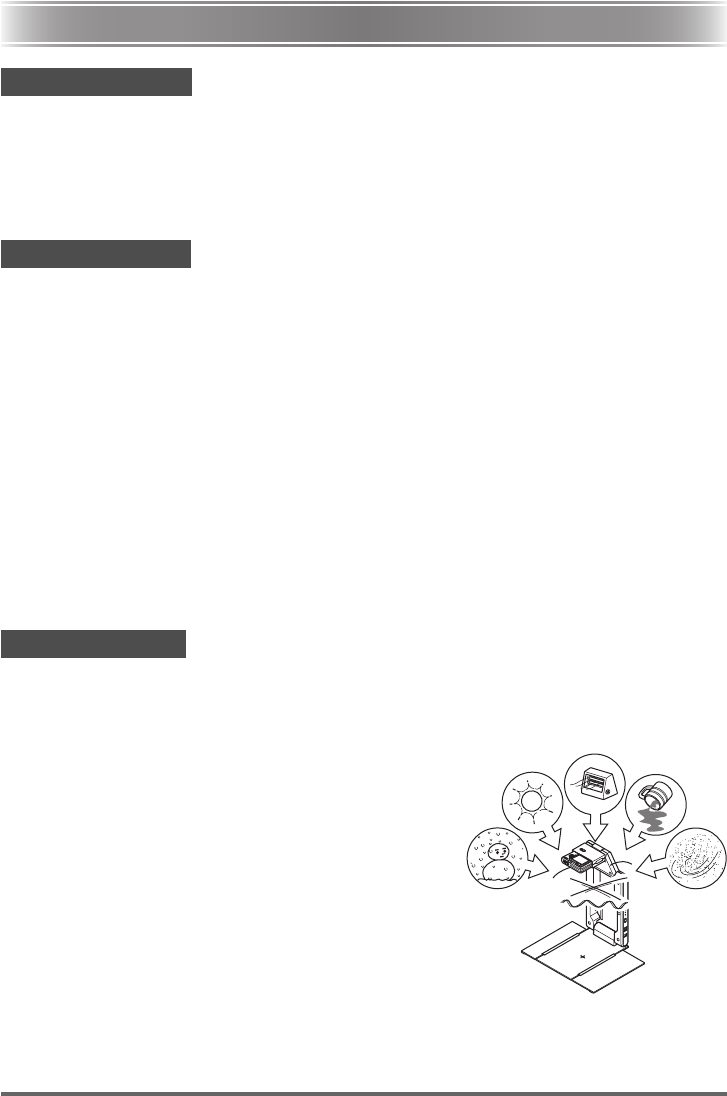
●置き場所について
本機を次のような場所に置かないで
ください。火災・感電の原因となる
ことがあります。
●アーム部の開閉について
アーム部を開ける時、閉じる時
には指などをはさまないように
ご注意ください。
●表示画面について
●大切なデータは控えをとる
●メモリー保護
電池交換を行う際は、取扱説明書
をよくお読みになり、正しく行っ
てください。電池交換のしかたを
誤ると、データが消えたり、変化
したりすることがあります。
●フラッシュについて
●持ち運びのとき
・ 湿気やほこりの多
い場所
・ 調理台のそばなど
油煙が当たるよう
な場所
・ 暖房器具の近く、
ホットカーペット
の上、直射日光があ
たる場所、炎天下の
車中など本機が高
温になる場所
・ 液晶表示画面を強
く押したり、強い
衝撃を与えないで
ください。液晶表
示画面のガラスが
割れてけがの原因
となることがあり
ます。
・ 液晶表示画面が割
れた場合、表示画
面内部の液体には
絶対に触れないで
ください。皮膚の
炎症の原因となる
ことがあります。
・ 万一、口に入った
場合は、すぐにう
がいをして医師に
相談してくださ
い。
・ 目に入ったり、皮
膚に付着した場合
は、清浄な流水で
最低15分以上洗浄
したあと、医師に
相談してくださ
い。
本機に記憶させた内容
は、パソコンなどに転
送してバックアップと
して保管してくださ
い。本機の故障、修理
などにより、記憶内容
が消えることがありま
す。
フラッシュを人(特に
顔)に向けて至近距離
で発光させないでくだ
さい。視力の低下など
の障害を起こす原因と
なることがあります。
・ 航空機の中など使
用が制限または禁
止されている場所
では使用しないで
ください。事故の
原因となることが
あります。
・ 持ち運ぶ時に、
アーム部やカメラ
部分を持たないで
ください。アーム
部やカメラ部分に
無理な力が加わる
と、内部の断線な
どにより、火災・
感電の原因となる
ことがあります。
J-6
使用上のご注意
使用上のご注意
z書画台に傷や汚れを付けたり、書き込みをしないでください。書画台に傷や汚れ・書き込みがあると、
書画カメラモードでの投映や、スキャナモードの画像の取り込みが正常に実行されなくなることが
あります。
z外光対策をしてください。
書画台に照明や日差しなどの強い光が入ると、書画モードやスキャナモードの画像の取り込みの際
に、一部が白く光り正常に実行されなくなることがあります。
zカメラに強い衝撃を加えないでください。故障の原因となります。
zカメラホルダーへ取り付ける時は確実に差し込んでください。カメラが落下して故障の原因となり
ます。また、取り外すときは、カメラが落下しないように注意してください。
zカメラを取り外して操作する時は、落下を防止するため、必ずストラップに指を通した状態で使用し
てください。
zレンズ面は強くこすったりしないでください。レンズ面に傷が付いたり、故障の原因となります。
zレンズ面が指紋やゴミなどで汚れていると、カメラ本体の性能が十分に発揮できませんので、レンズ
面には触れないでください。レンズ面の汚れは、ブロアー等でゴミやホコリを軽く吹き払ってから、
乾いた柔らかい布で軽く拭いてください。
zカメラの取扱説明書に記載の電池持続時間は、専用の電池を標準温度(23℃)で使用した場合の電源
が切れるまでの目安であり、保証期間ではありません。(持続時間は周囲温度、保存状態や保存期間な
どによって大きく左右されます)
z連続してご使用になりますとバッテリー警告が早く出ますので、使用しないときは、こまめに電源を
切ることをお勧めします。
zバッテリー警告マークは電源が切れる寸前であることを示しております。電池を充電してください。
消耗した電池での連続使用は液もれやデータ破壊の原因となることがあります。
zカメラを使用中は若干熱を持ちますが、故障ではありません。
本機は精密な電子部品で構成されています。データが正常に保持できなくなったり、故障の原因になり
ますので、以下のことに注意してください。
z次のような場所での使用や保管は避けてください。本機の故障・破損の原因になります。
書画台について
カメラについて
その他のご注意
・ 静電気が発生しやすいところ
・ 高温や低温の所(使用環境は5℃~35℃の環境内でご使用
ください。)
・ 湿度の高いところ
・ 急激な温度変化が起こるところ
・ ほこりの多いところ
・ ぐらついたところや傾いた不安定な場所
・ 水に濡れるような場所
・ 直射日光のあたる場所
・ 振動や衝撃のある場所 (車両、船舶などに載せたり、それに
類似した場所は避けてください。)
・ 高圧電線や変電所、動力源の近くなど (ノイズ等の影響に
より誤動作の原因となります。)
J-7
使用上のご注意
z次のような使用方法は避けてください。本機の故障・破損の原因になります。
zお手入れの際は、乾いた柔らかい布をご使用ください。
特に汚れがひどい場合は、中性洗剤に浸した布を固くしぼっておふきください。なお、シンナーやベン
ジンなどの揮発性溶剤は使用しないでください。文字が消えたり、ケースにシミをつけてしまう恐れが
あります。
・ 本機の上に重い物を載せないでください。
・ 本機の中に物を落としたり,入れたりしないでください。
・ 本機の上に花瓶など水が入った物を置かないでください。
・ 本機を持ち運ぶ時は折りたたんでください。また、強い衝撃が加わらないようにしてください。
・ 本機を廃棄する場合は、各自治体の回収方法に従って廃棄してください。

J-8
目次
目次
安全上のご注意............................................................................................................................................... J-2
使用上のご注意............................................................................................................................................... J-6
目次......................................................................................................................................................................... J-8
はじめに(MULTI PJ CAMERA の特長)................................................................................... J-9
参照マニュアルについて.......................................................................................................................J-10
内容物の確認 .................................................................................................................................................J-11
CD-ROM の使い方
(ソフトウェアのインストールと取扱説明書 (PDF) を見るには )............................J-12
MULTI PJ CAMERA の全体像 .......................................................................................................J-14
各部の名称と機能(PJ カメラスタンド)...................................................................................J-15
MULTI PJ CAMERA のセットアップ........................................................................................J-17
PJ カメラソフトウェアの概要と基本操作 ................................................................................J-26
PJ カメラの概要..........................................................................................................................................J-37
故障かな?と思ったら ............................................................................................................................J-40
製品仕様(PJ カメラスタンド)........................................................................................................J-41
パソコンの動作環境..................................................................................................................................J-41
保証/アフターサービスについて ..................................................................................................J-42

J-9
はじめに(MULTI PJ CAMERAの特長)
はじめに(MULTI PJ CAMERAの特長)
「MULTI PJ CAMERA」は、デジタル化されていない書類や立体物などを、即座にプロジェクターで投
映したり、書類やホワイトボードに書き込んだ情報などをすばやくパソコンに取り込むことなどが可
能な、会議支援ツールです。
■書類や立体物をリアルタイムに投映
PJカメラスタンドに書類などを置くだけで自動的に撮影が実行され、鮮明な高解像度画像による投映
がリアルタイムで行われます。
■撮影した画像を自動的に最適化する各種の画像補正機能
書類の投映時には、書類に対して「輪郭抽出」などの処理が自動的に行われ、画像が最適化されます。輪
郭抽出処理により、PJカメラスタンドに置いた書類が多少傾いていても、自動的に書類の輪郭抽出と傾
き補正を行い、切り出した部分のみが水平な画像として投映されます。
■会議資料や投映画面の内容を保存・合成・再生
一度投映した画像をさかのぼって再度投映したり、後日の利用のために画像ファイルとして保存する
ことができます。また、ホワイトボードへの投映画面と、その上に行ったマーカーによる書き込みを撮
影・合成することで、劣化の少ない状態でパソコンに取り込むことが可能です。
■カメラ部(PJカメラ)は取り外してデジタルカメラとしても使用可能
「PJカメラ」は、単体でも光学3倍ズーム・400万画素の高解像度・マクロ撮影機能やビジネスショット
モードなどを備えた超コンパクトなデジタルカメラとして利用することができます。出張先などで撮
影した画像を使って投映を行うことも可能です。
■PJカメラの画像やパソコン上の保存画像によるプレゼンテーション機能
書類などの直接投映だけでなく、PJカメラ上の保存画像や、パソコン上に取り込んだ画像によるプレゼ
ンテーションを、パソコンからの操作で実行することができます。
本書中では、次のような表記を行っています。
zMULTI PJ CAMERA全体のことを「本システム」と表記します。
zMULTI PJ CAMERAのカメラ部のことを「PJカメラ」と表記します。
zMULTI PJ CAMERAに付属の、CASIO製アプリケーションソフトウェアが収録されている
CD-ROMのことを「CASIO CD-ROM」と表記します。
zプロジェクターで投映するためにPJカメラソフトウェアがパソコン画面に全画面表示することを
「投映」と表記する場合があります。
本書中での表記について
J-10
参照マニュアルについて
参照マニュアルについて
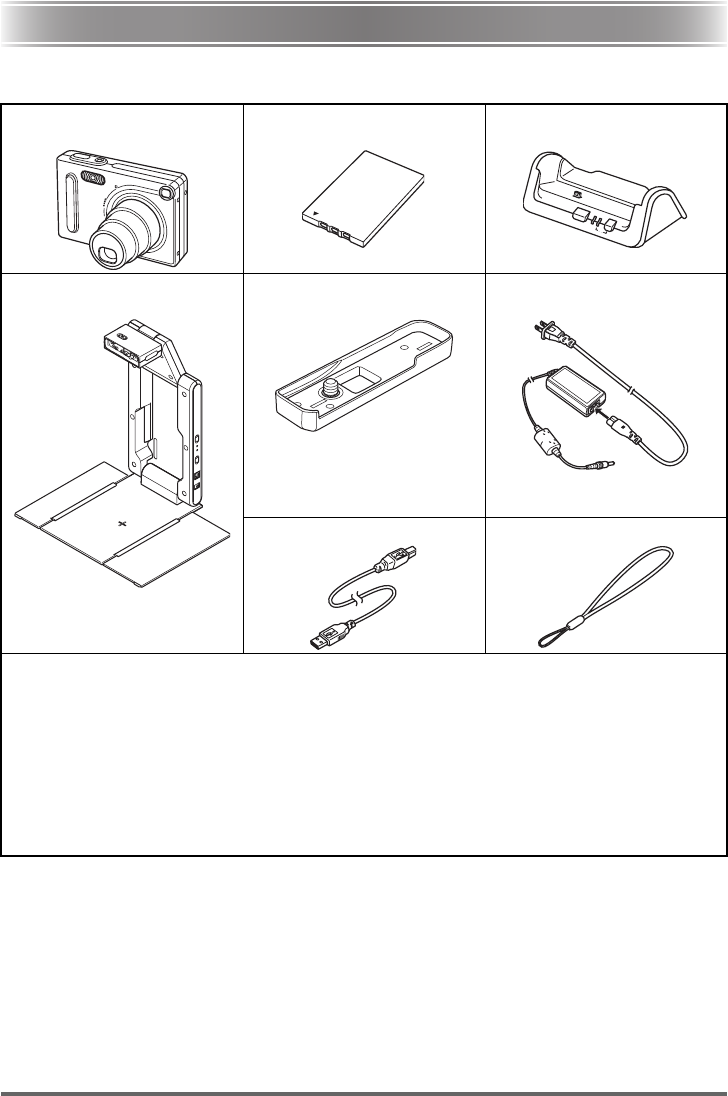
MULTI PJ CAMERAには次の取扱説明書が付属しています。
※PJカメラソフトウェアには「マルチPJスタイル」と「書画スタイル」の2つの起動スタイルがあり、ど
ちらで起動したかによって、利用できる機能が異なります。この列は、各説明書がどちらの起動スタ
イル時の説明を行っているかを表しています。PJカメラソフトウェアの起動スタイルについては、
「PJカメラソフトウェアの起動」(J-26ページ)を参照してください。
zCASIO CD-ROMには上記の他にPhoto Loader、Photohandsの取扱説明書も収録されていま
す。 CD-ROMに収録した取扱説明書(PDFファイル)は、ご使用になるパソコンにCD-ROMをセッ
トして、ご覧ください。
zPJカメラソフトウェアのパソコンへのインストールについては、本書の「CD-ROMの使い方(ソフ
トウェアのインストールと取扱説明書(PDF)を見るには)」(J-12ページ)の中でも説明されていま
す。「PJカメラソフトウェア取扱説明書」をお読みになる前に、セットアップ作業を済ませておい
てください。
取扱説明書 説明内容と範囲 起動スタイル※
MULTI PJ CAMERA YC-400
取扱説明書(本書)
本システムをご利用いただくための基本事項
を説明しています。本書をお読みいただくこと
で、MULTI PJ CAMERAの全体像を理解し、
使い始める前のセットアップ作業、書類の投映
をはじめとした各種基本操作を行うことがで
きます。
マルチPJ
カメラ取扱説明書
(CASIO CD-ROMに収録)
PJカメラを単体で、通常のデジタルカメラと
して使う場合の各種操作方法、およびクレード
ルの使い方について説明しています。
ー
PJカメラソフトウェア取扱説明書
(CASIO CD-ROMに収録)
本システムの制御用ソフトである「PJカメラ
ソフトウェア」のすべての機能についての詳し
い説明と、各機能ごとの操作手順を説明してい
ます。
マルチPJ/書画
PJカメラソフトウェアREADME
ファイル
(CASIO CD-ROMに収録)
PJカメラソフトウェアをパソコンにインス
トールする前に、必ずお読みください。
インストールに関する追加注意事項やアンイ
ンストールのしかた、その他の補足情報などが
含まれています。
マルチPJ/書画
J-11
内容物の確認
内容物の確認
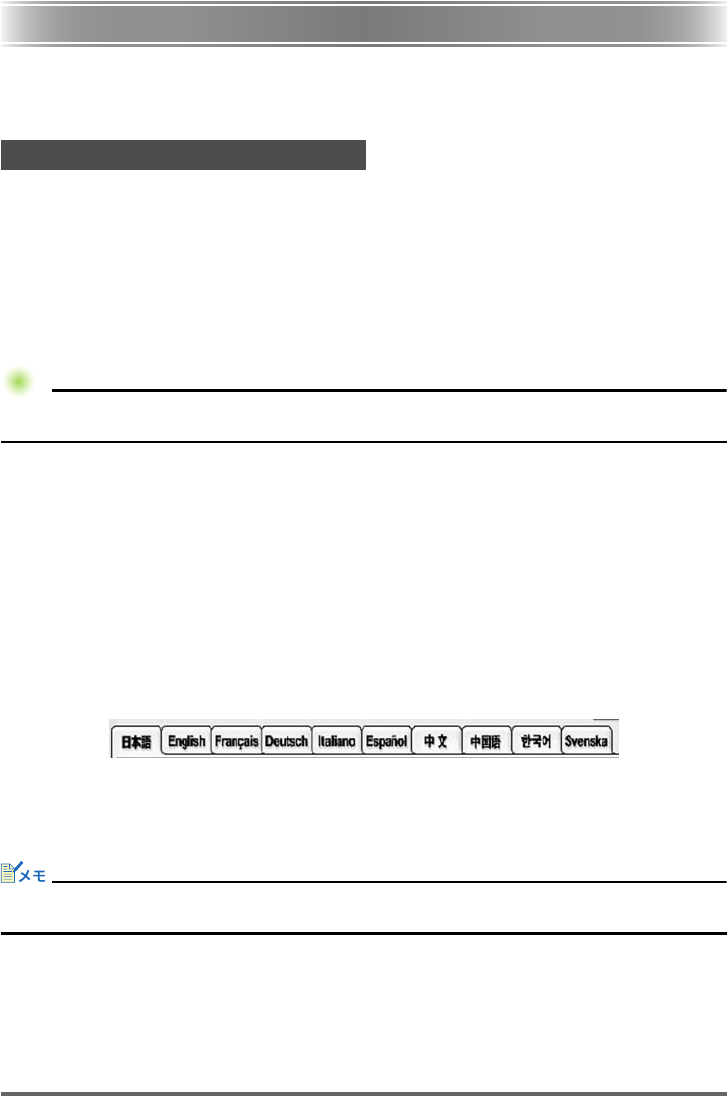
パッケージには以下の内容物が含まれていますので、ご確認ください。
※本製品にはCASIO製アプリケーションソフトウェアとKodak製アプリケーションソフトウェアの2
枚のCD-ROMが同梱されています。CASIO製アプリケーションソフトウェアが収録されているCD-
ROMのことを、本書およびPJカメラソフトウェアの取扱説明書では「CASIO CD-ROM」と表記して
います。
デジタルカメラ(PJ カメラ)本体 リチウムイオン充電池(NP-20)USB クレードル
PJ カメラスタンド カメラアタッチメント 専用 AC アダプター
(AD-A50150S)、AC コード
プラグの形状は、ご使用の
地域によって異なります。
USB ケーブル ストラップ
キャリングバッグ
CD-ROM(2枚)※
MULTI PJ CAMERA YC-400 取扱説明書(本書)
保証書
ユーザー登録カード「ご使用前にお読みください」
バーコード付きシリアルナンバーシール(2枚)
ソフトウェア使用許諾契約書 (USB ドライバ )
同梱ソフトウェアのご注意
お取り扱い上のご注意
PHOTOCHARGE USB
J-12
CD-ROMの使い方(ソフトウェアのインストールと取扱説明書(PDF)を見るには)
CD-ROMの使い方(ソ フトウェアのインストールと取扱 説明書(PDF)を見る には)
付属のCASIO CD-ROM の中には、「PJカメラソフトウェア」の他、ご使用いただけるソフトウェアと、
取扱説明書(PDF)が入っています。
PJカメラソフトウェアは、PJスタンドとプロジェクターをパソコンと接続する前にインストールして
ください。
zパソコンの動作環境
PJカメラソフトウェアは、Windowsパソコン専用です。詳しい動作環境については、「パソコンの動
作環境」(J-41ページ)を参照してください。
zアンインストール
PJカメラソフトウェアをアンインストールする方法については、PJカメラソフトウェアの
READMEファイル(CASIO CD-ROMに収録)を参照してください。
ᛵᴞ
ᛵᴞ
zPJカメラソフトウェアは日本語以外の画面でインストールするとすべて英語バージョンのソフト
ウェアがインストールされます。
PJカメラソフトウェアをインストールするには
1. PJカメラソフトウェアをご利用になるパソコンを起動し、CASIO CD-ROM
をCD-ROMドライブにセットしてください。
zCD-ROMをセットすると自動的にプログラムが起動され、メニュー画面が表示されます。
zメニュー画面が表示されなかった場合は、「マイコンピュータ」のCD-ROMドライブを開き、
「menu.exe」をダブルクリックしてください。プログラムが起動され、メニュー画面が表示されま
す。
2. ご使用の言語のタブをクリックします。
3. 画面の説明をお読みになり、「PJカメラソフトウェア」のインストールボタンを
クリックしてください。
z手順3でその他のソフトウェアをクリックすると、同様に他のソフトウェアもインストールするこ
とができます。
PJカメラソフトウェアについて

J-13
CD-ROMの使い方(ソフトウェアのインストールと取扱説明書(PDF)を見るには)
取扱説明書(PDFファイル形式)を読むには、Adobe® Reader®が必要です。ご使用のパソコンにAdobe
Readerがインストールされていない場合は、最初にAdobe Readerをインストールしてください。
Adobe ReaderはAdobe社のホームページからダウンロードできます。
URL http://www.adobe.co.jp/
取扱説明書(PDF)を見るには
「PJカメラソフトウェアをインストールするには」の手順3で、ご覧になる取扱説明書のボタンをクリッ
クしてください。
zAdobe Readerが起動し、取扱説明書が表示されます。
取扱説明書(PDF)について
J-14
MULTI PJ CAMERAの全体像
MULTI PJ CAMERAの全体像
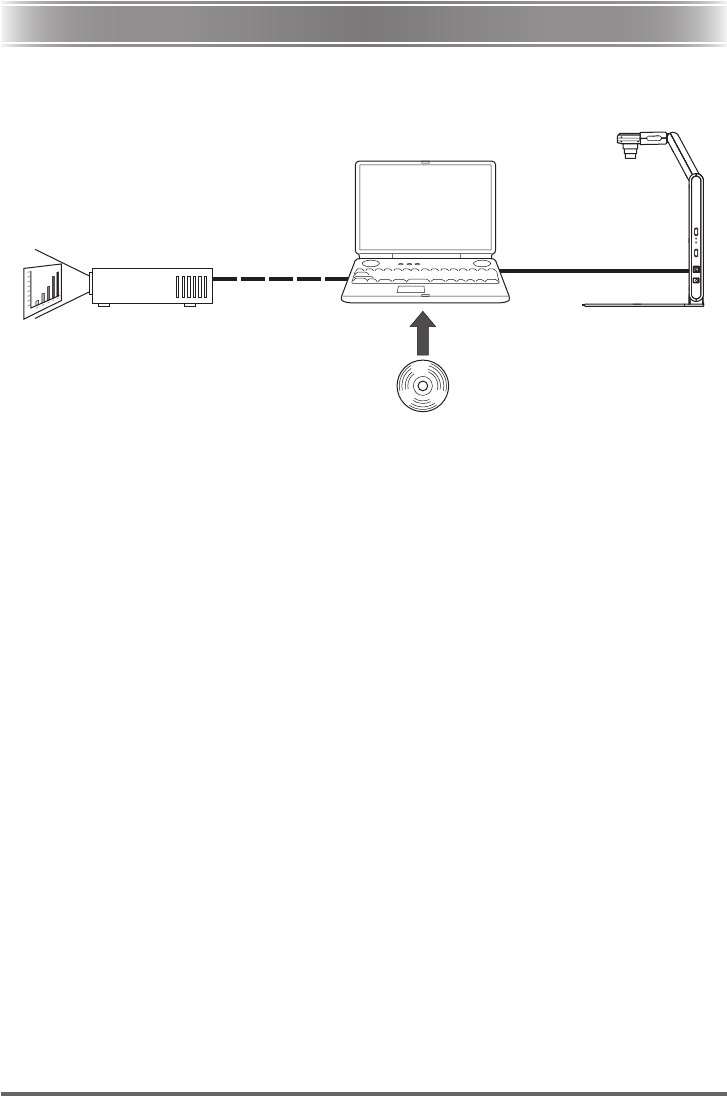
MULTI PJ CAMERAは、全体として次のような構成となっています。
■PJカメラ
紙の書類や立体物などをプロジェクターで投映するためのデジタルカメラです。本システムの使用時
は、基本的にPJカメラソフトウェアの操作によってPJカメラを制御します。PJカメラは単体での撮影に
も使用可能で、撮影後にPJカメラ上の画像を使った投映やプレゼンテーションも、本システムによって
実行できます。
■PJカメラスタンド
紙の書類や立体物などを撮影するための専用台です。PJカメラスタンドに書類を載せるだけで自動的
にPJカメラによる撮影とパソコンへのデータ取り込みが行われ、高解像度画像による投映が実行され
ます。
■PJカメラソフトウェア
MULTI PJ CAMERAを制御するためのパソコン用ソフトウェアです。プレゼンテーションの実行や、
会議進行中の紙資料の投映、ホワイトボードへの書き込み内容のパソコンへの取り込みなど、臨機応変
に会議を支援する多くの機能を備えています。
■プロジェクター
MULTI PJ CAMERA用のプロジェクターとして、パソコンに接続が可能な各種プロジェクターがご
利用頂けます。
プロジェクター RGB
パソコン
USB
PJカメラソフトウェア
PJカメラスタンド
PJカメラ
J-15
各部の名称と機能(PJカメラスタンド)
各部の名称と機能(PJカメラスタンド)
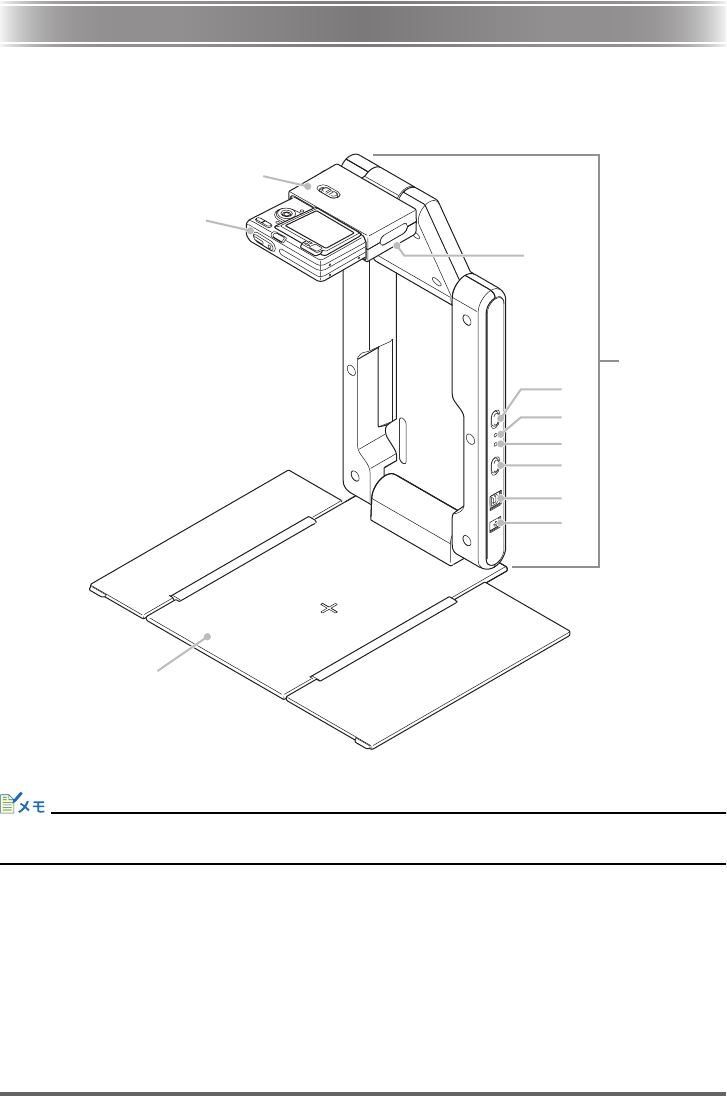
PJカメラスタンドは折りたたみ式になっています。下図はPJカメラスタンドを展開し、PJカメラを取り
付けた状態です。
zPJカメラスタンドの展開のしかたやPJカメラの取り付け方については、「PJカメラスタンドの設
置」(J-17ページ)を参照してください。
1
4
2
3
6
5
7
8
9
bk
bl
各部の名称と機能(PJカメラスタンド)
J-16
1PJカメラ
2カメラホルダー
PJカメラを取り付けます。
※PJカメラは、カメラアタッチメントを取り付けてから、カメラホルダーに取り付けます(取り付
け方についてはJ-19ページを参照)。
3アーム部
使用時に展開します。持ち運びの際には、PJカメラを取り付けたまま折りたたんで収納することが
できます。
4書画台
プロジェクターから投映したり、画像データとして取り込みたい書類などを載せるための台です。
ᛵᴞ
ᛵᴞ
z書画台に傷をつけたり、書き込みをしないでください。書画台に傷や書き込みがあると、書画カメ
ラモードでの投映や、スキャナモードの画像の取り込みが正常に実行されなくなることがありま
す。
5ライト(白色LED)
暗い室内での使用時などに点灯させます。
6[LIGHT]ボタン
ライトの点灯・消灯を切り替えます。
7[CHARGE]インジケーター
カメラホルダーに取り付けたPJカメラの充電中に点灯します。
8[POWER]インジケーター
カメラホルダーに取り付けたPJカメラの電源がオンのときに点灯します。
9[](電源)ボタン
PJカメラスタンドに装着したPJカメラの電源ボタンとして働きます。
bk USB接続端子
パソコンのUSB端子と接続します。
bl DC電源端子
付属のACアダプターを接続します。
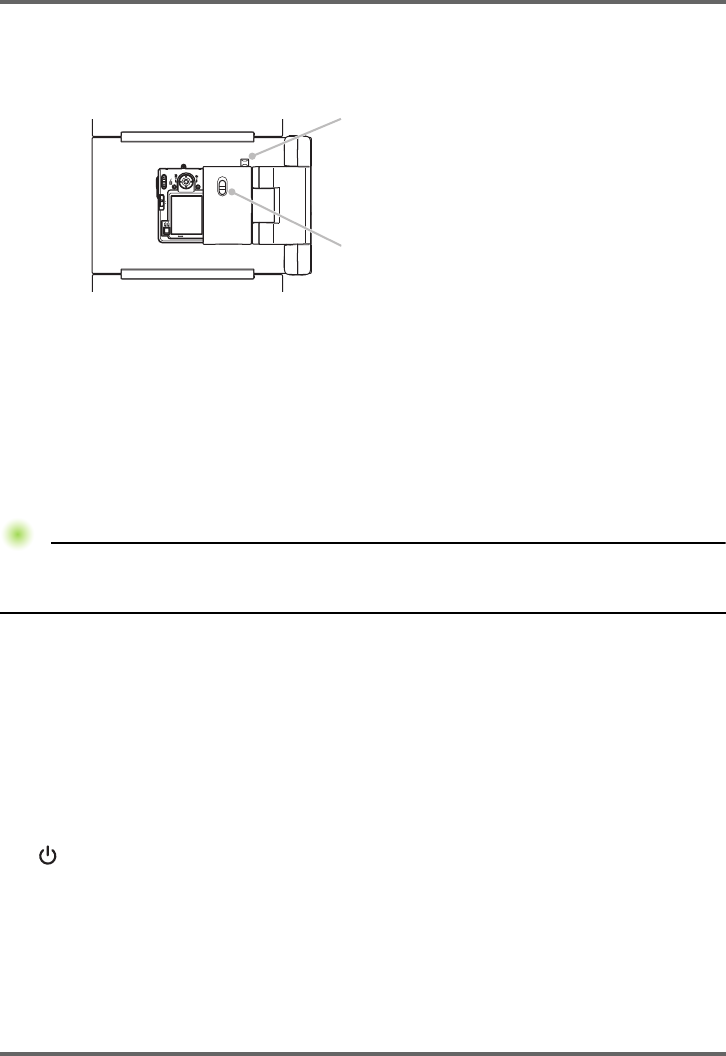
ストラッ
プ
ホル
ダ
ー
PJカメラのストラップを差し込み
ます。
[CAMERA RELEASE]スライダー
PJカメラをカメラホルダーから取
り外す際に、スライドさせます。
(上から見た図)
DISP
MENU
RECPLAY
J-17
MULTI PJ CAMERAのセットアップ
MULTI PJ CAMERAのセットアップ
ここでは、MULTI PJ CAMERAをご使用になるために必要な、基本的な作業について解説します。
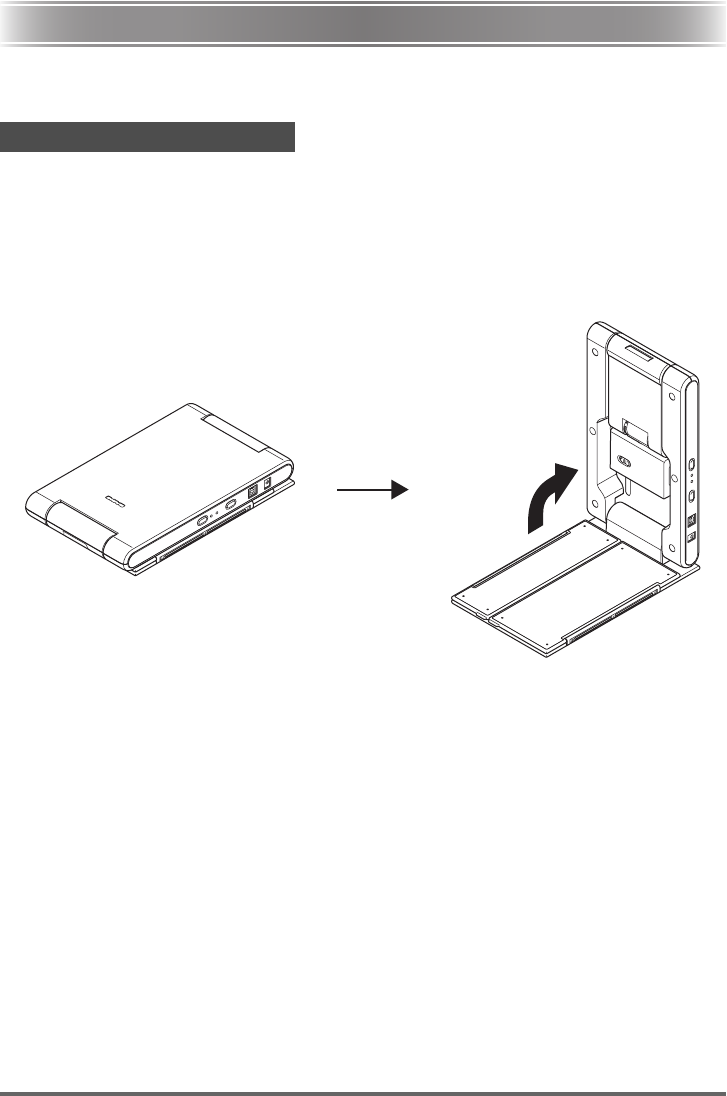
PJカメラスタンドを展開するには
PJカメラスタンドは折りたたみ式になっています。正しく展開してご使用ください。
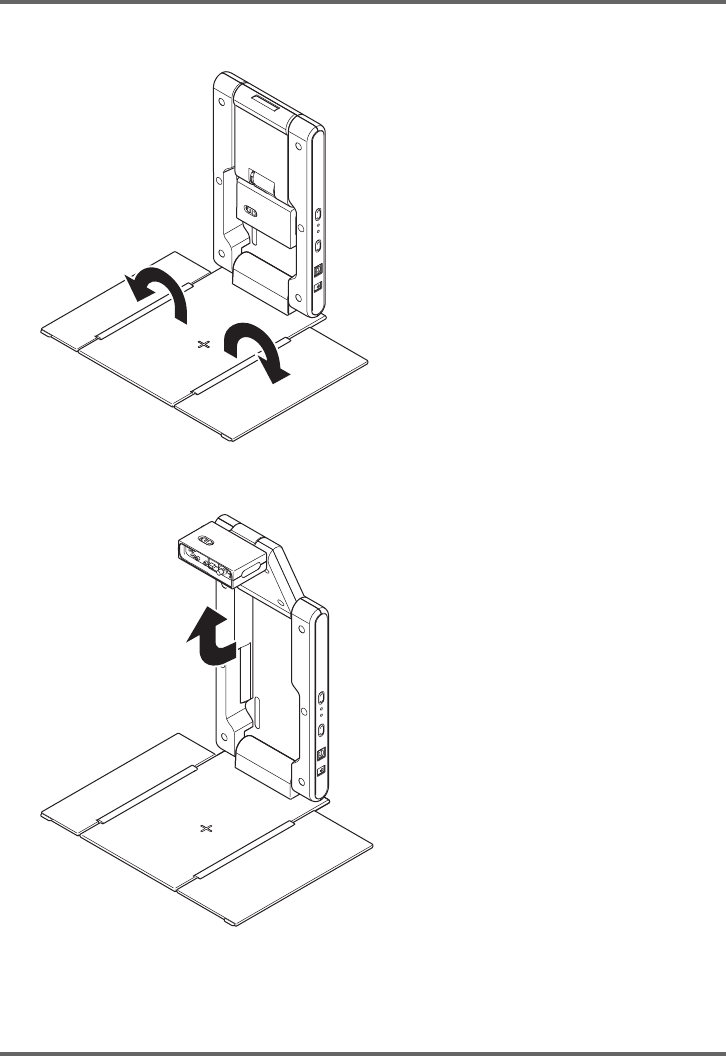
1. 折りたたまれた状態のPJカメラスタンドを水平な台の上などに置き、アーム部
を開きます。
z書画台に対してアーム部が直角になるまで開いてください。直角の位置でアーム部が固定されま
す。
z直角の位置以上に開かないでください。破損するおそれがあります。
PJカメラスタンドの設置
MULTI PJ CAMERAのセットアップ
J-18
2. 書画台を左右に開きます。
3. アームの上部とカメラホルダーを開きます。
zアーム上部は、カチッと止まる位置まで開いてください。
zカメラホルダーは、書画台と水平になるようにしてください。
J-19
MULTI PJ CAMERAのセットアップ
PJカメラスタンドにPJカメラを取り付けるには
ᛵᴞ
ᛵᴞ
zPJカメラをはじめてご使用になる前に、「PJカメラの概要」(J-37ページ)をご参照の上、あらかじ
め電池の充電とPJカメラの初期設定を行っておいてください。
以下の作業は、PJカメラの電源を切った状態で行ってください。
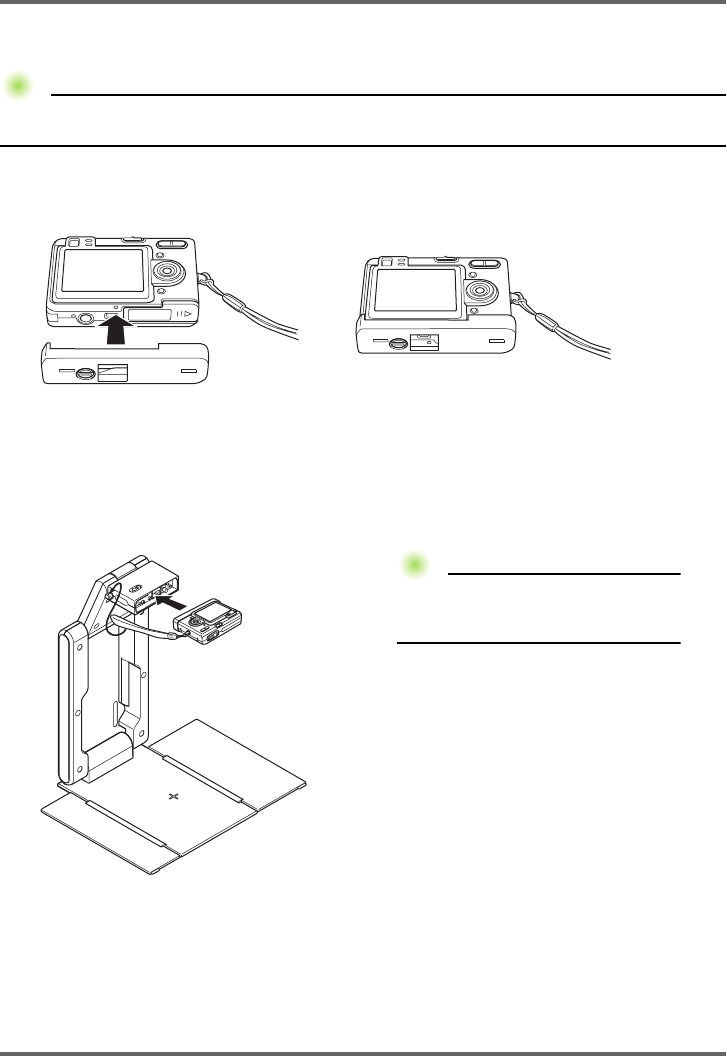
1. PJカメラの底面に、カメラアタッチメントを取り付けます。
zカメラアタッチメントのネジを硬貨などを使ってしっかりと締めてください。
2. PJカメラスタンドのカメラホルダーに、PJカメラを取り付けます。
zレンズ側が下になるように取り付けてください。
zカチッという音がするまでカメラホルダーに差し込んでください。
zPJカメラのストラップは、ストラップホルダーに差し込みます。
ᛵᴞ
ᛵᴞ
zカメラホルダーは確実に差し込ん
でください。カメラが落下して故障
の原因となります。
MULTI PJ CAMERAのセットアップ
J-20
PJカメラスタンドにACアダプターを接続するには
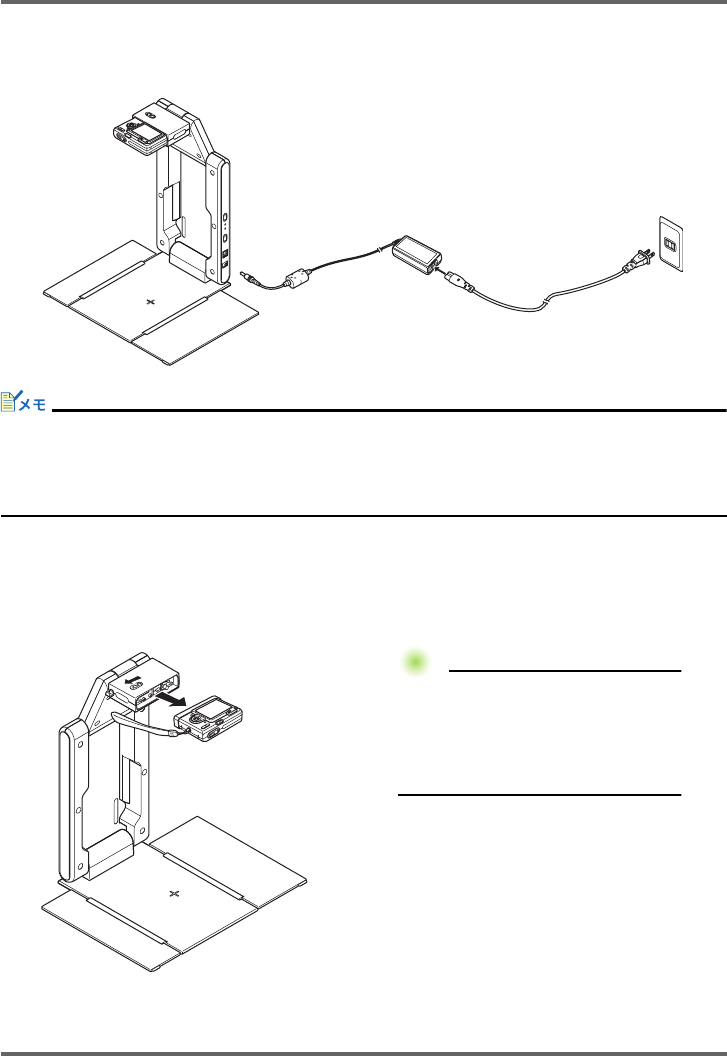
MULTI PJ CAMERAの使用時は、必ず付属のACアダプターをPJカメラスタンドに接続します。
zPJカメラスタンドにACアダプターを接続すると、PJカメラの電源が入っていない状態では、PJカ
メラスタンドに取り付けられたPJカメラの充電が行われます。このとき、[CHARGE]インジケー
ターが点灯します。
zPJカメラスタンドにACアダプターを接続せず、PJカメラを電池で駆動すると、電池の消耗により
撮影できなくなることがあります。
PJカメラスタンドからPJカメラを取り外すには
PJカメラの電源を切った状態で、[CAMERA RELEASE]スライダーをスライドさせ、PJカメラを引き
抜きます。
ᛵᴞ
ᛵᴞ
z取り外すときは、カメラが落下しな
いように注意してください。
zカメラを取り外して操作する時は、
落下を防止するため、必ずストラッ
プに指を通した状態で使用してく
ださい。
1
2

J-21
MULTI PJ CAMERAのセットアップ
PJカメラスタンドを折りたたむには
PJカメラスタンドを使い終わった後や運搬時は、PJカメラスタンドを折りたたみます。PJカメラスタン
ドにPJカメラを取り付けたまま、折りたたむこともできます。
ᛵᴞ
ᛵᴞ
zPJカメラスタンドを折りたたむ前に、必ずPJカメラの電源を切り、ライトが点灯している場合は消
灯し、PJカメラスタンドに接続したUSBケーブルとACアダプターを取り外してください。
zPJカメラのレンズが飛び出した状態のまま折りたたむと、カメラを破損するおそれがありますの
で、ご注意ください。
1. 必要に応じて、PJカメラスタンドからPJカメラを取り外します。
2. カメラホルダーとアームの上部を折りたたみます。
zPJカメラを取り付けたままアームの下部を先に折りたたむと、カメラが設置面にぶつかり、破損
するおそれがあります。必ずアームの上部から折りたたんでください。
3. 書画台を閉じます。
4. アームの下部を折りたたみます。
PJスタンドとプロジェクターをパソコンと接続する前に、付属のCASIO CD-ROMから「PJカメラソフ
トウェア」をパソコンにインストールすることが必要です。
「CD-ROMの使い方(ソフトウェアのインストールと取扱説明書(PDF)を見るには)」(J-12ページ)をご
覧になり、PJカメラソフトウェアをパソコンにインストールしてください。
PJカメラソフトウェアのパソコンへのインストール
MULTI PJ CAMERAのセットアップ
J-22
ᛵᴞ
ᛵᴞ
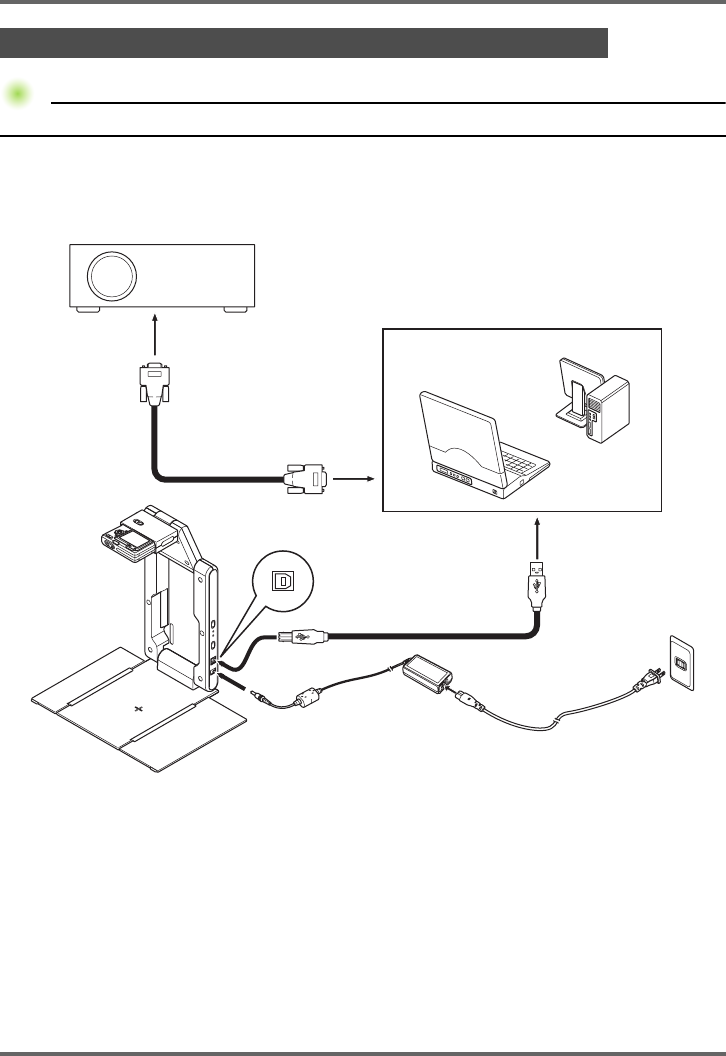
z以下の操作は、必ずPJカメラソフトウェアをパソコンにインストールした後に行ってください。
PJカメラソフトウェアのパソコンへのインストールが済んだら、下図の要領でPJカメラスタンド/パ
ソコン/プロジェクターを接続します。
z接続は、基本的にすべての機器の電源を切った状態で行ってください。
zUSBケーブルの抜き差しは、各機器の電源が入った状態で行ってもかまいません。ただし、データ
の転送中にUSBケーブルを引き抜くと、データの破壊や機器の故障の原因となることがあります
ので、ご注意ください。
PJカメラスタンド/パソコン/プロジェクターの接続
プロジェクター
RGBケーブル
USBケーブル
パソコン
J-23
MULTI PJ CAMERAのセットアップ
PJカメラソフトウェアのパソコンへのインストールと、PJカメラスタンド/パソコン/プロジェク
ターの接続が済んだら、次の手順でMULTI PJ CAMERAの動作テストを実行してください。
1. パソコンを起動します。
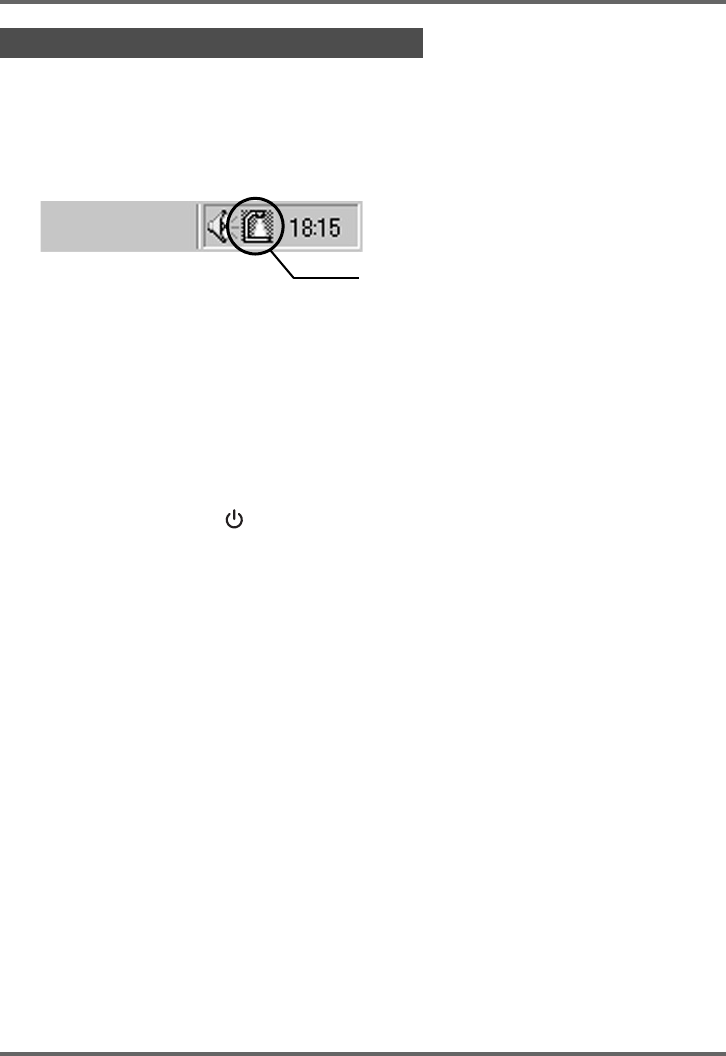
z起動が完了し、タスクトレイに「PJカメラソフトウェアスターター」のアイコンが表示されるの
をご確認ください。
zパソコンのモニター解像度は、XGA(1024×768)またはSVGA(800×600)に設定してくださ
い。これ以外の解像度に設定されている場合は、手順4でPJカメラソフトウェアが起動せず、エ
ラーメッセージが表示されます。
2. プロジェクターの電源を入れます。
zプロジェクターのウォームアップが完了すると、パソコンの画面が投映されます。
3. PJカメラスタンドの書画台に書類などがある場合は、取り除きます。
z書画台には、手順6まで何も置かないでください。
4. PJカメラスタンドの[](電源)ボタンを押します。
zPJカメラの電源が入り、PJカメラスタンドの[POWER]インジケーターが点灯します。
zご使用のパソコンのOSがWindows XPの場合、ここで「新しいハードウェアの検出ウィザード」
ダイアログが表示されます。「ソフトウェアを自動的にインストールする(推奨)」をチェックし、
[次へ]をクリックしてください。
z「ロゴテストに合格していない」または「デジタル署名がない」というダイアログが表示された場
合は、[続行]または[はい]をクリックしてください。
zインストールが完了するとパソコンとPJカメラのUSB接続が確立され、パソコン上でPJカメラ
ソフトウェアが自動的に起動します。このとき「起動スタイル選択ダイアログ」(詳しくはJ-26
ページを参照)が表示されます。
5.「マルチPJスタイル」を選択し、[OK]ボタンをクリックします。
zカメラ位置調整ダイアログが表示されます。PJカメラの向きが正しい場合は自動的にカメラ位
置調整が実行され、ダイアログが閉じます。
zPJカメラの向きが正しくない場合は、カメラの向きを調整するよう促すメッセージが表示され
ます。メッセージに従って、カメラの向きを調整してください。
MULTI PJ CAMERAの動作テスト
PJカメラソフトウェアスターター
MULTI PJ CAMERAのセットアップ
J-24
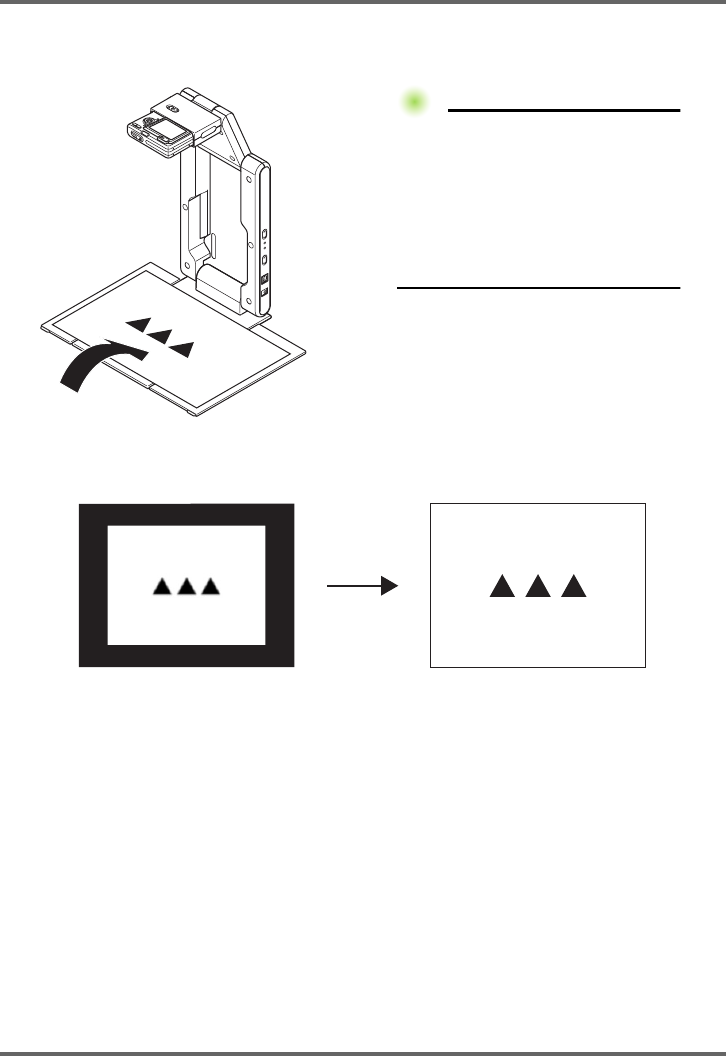
6. PJカメラスタンドの書画台に、投映したい書類を置きます。
z横長の書類の場合、書類の上部がアーム側になるように置きます。
zPJカメラソフトウェアの起動が完了すると、書画台に置いた書類の投映が行われます。
はじめはやや粗い「モニター画像」が投映され、続いて高解像度の「撮影画像」が投映されます。
ᛵᴞ
ᛵᴞ
z原稿をかならず中央に置き、書画台
からはみださないようにしてくだ
さい。
zPJカメラソフトウェア使用上のご
注意について詳しくは、「PJカメラ
ソフトウェア取扱説明書」(CASIO
CD-ROMに収録)の「PJカメラソフ
トウェア使用上のご注意」を参照し
てください。
モニター画像 撮影画像
J-25
MULTI PJ CAMERAのセットアップ
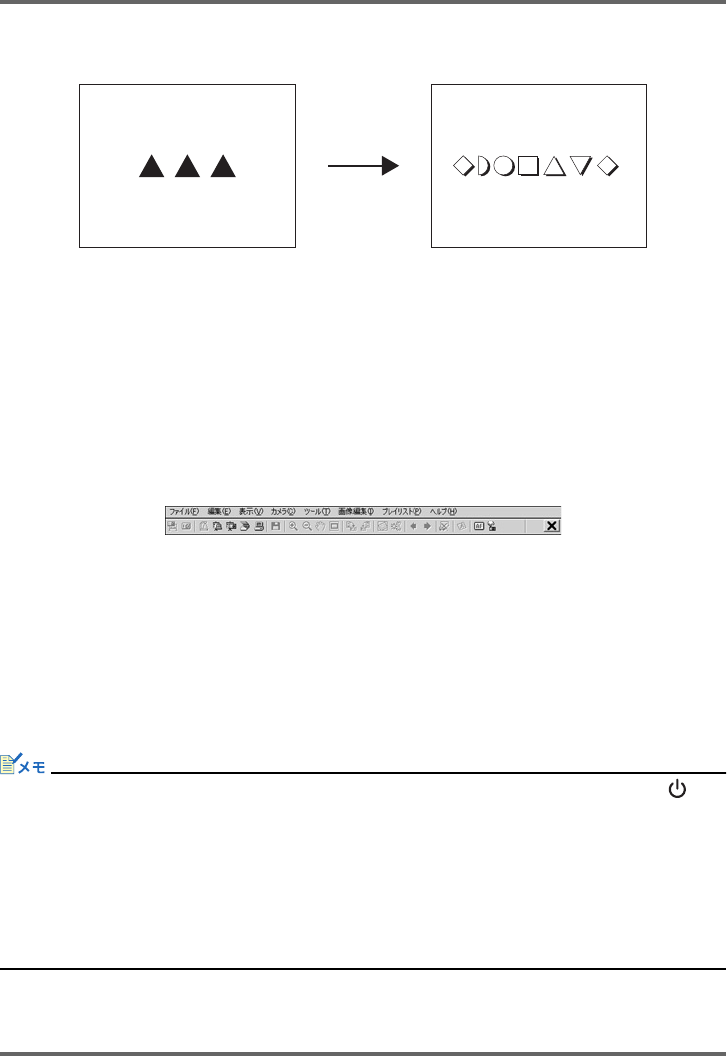
7. 書画台の書類を、別の書類と差し替えます。
z差し替えた書類の「撮影画像」の投映に切り替わります。
z書類の投映映像が「撮影画像」に切り替わるごとに、投映されている画像のデータは自動的にパソ
コン上に一時ファイルとして保存されます。このため、1度投映した書類は再び書画台に載せな
くても、保存されている画像データを使って投映することができます。
8. 1度投映した書類を再び投映してみましょう。
マウスのポインタを、パソコン画面上の上端中央部にドラッグして移動しま
す。
zPJカメラソフトウェアの「操作バー」が表示されます。
9. 操作バーの[表示]→[前を表示]を選択します。
z1つ前に投映していた書類の「撮影画像」が投映されます。
10.
以上で動作テストを終了します。
PJカメラソフトウェアを終了するには、操作バーの[ファイル]→[終了]を選択
します。
zPJカメラの電源が自動的に切れます。
z上記の手順10でPJカメラソフトウェアを終了する操作を行わずに、PJカメラスタンドの[](電
源)ボタンを押した場合は、PJカメラの電源が切れるだけで、PJカメラソフトウェアは自動的には
終了しません。
zここで行ったMULTI PJ CAMERAの動作テストでは、PJカメラソフトウェアは「書画カメラモー
ド」という、書類投映のためのモードで動作しています。PJカメラソフトウェアにはこのほかにも、
パソコン上に保存した画像を使ってプレイリストを作成し、プレゼンテーションを実行すること
ができる「PC画像表示モード」や、投映を行わずにPJカメラを使った書類の取り込みを行う「ス
キャナモード」など、用途に応じた合計5つのモードを備えています。
PJカメラソフトウェアのすべての機能や操作手順についての詳しい説明は、「PJカメラソフトウェ
ア取扱説明書」(CD-ROMに収録)を参照してください。
一つ前の撮影画像 差し替えた書類の
撮影画像

J-26
PJカメラソフトウェアの概要と基本操作
PJカメラソフトウェアの概要と基本操 作
ここでは、PJカメラソフトウェアの機能や操作について、簡単に説明します。
zここでの操作を行う前に「MULTI PJ CAMERAのセットアップ」(J-17ページ)を参照し、MULTI
PJ CAMERAを使用可能な状態にしてください。
zここではPJカメラソフトウェアを「マルチPJスタイル」(下記「PJカメラソフトウェアの起動スタイ
ルについて」を参照)で起動し、初期設定で使うことを前提として説明を行っています。
zPJカメラソフトウェアの操作について詳しくは、「PJカメラソフトウェア取扱説明書」(CASIO
CD-ROMに収録)を参照してください。
PJカメラソフトウェアの起動スタイルについて
PJカメラソフトウェアを起動する際には、用途に応じて使い分けることができる、次の2つの起動スタ
イルから選択可能です。
書画スタイル . . . . . . . . . 書画カメラとしての利用を前提とした、PJカメラソフトウェアの簡易版です。
機能が絞り込まれている分わかりやすく、かつ使い勝手が良いので、はじめて
の操作時でも簡単にお使いいただくことができます。
マルチPJスタイル . . . . . PJカメラソフトウェアのすべての機能が有効となります。
それぞれの起動スタイルで可能な操作などについて詳しくは、「PJカメラソフトウェア取扱説明書」
(CASIO CD-ROMに収録)を参照してください。
PJカメラソフトウェアを起動するには
PJカメラソフトウェアは、PJカメラスタンドの電源を入れると自動的に起動するほか、パソコンからの
操作によって起動することができます。次のいずれかの操作を行うと、前回使用した起動スタイルでPJ
カメラソフトウェアが起動します。
z
Windowsの[スタート]メニューをクリックし、[プログラム]→[CASIO]→[PJカメラソフトウェア]
を選択する。
zタスクトレイの「PJカメラソフトウェアスターター」アイコン(J-23ページ)をクリックし、表示さ
れるメニューから[PJカメラソフトウェアの起動]を選択する。
パソコンからの操作で起動すると、PJカメラソフトウェアは「プレゼンテーションモード」になります。
PJカメラソフトウェアのモードについては「PJカメラソフトウェアのモードについて」(J-28ページ)を
参照してください。
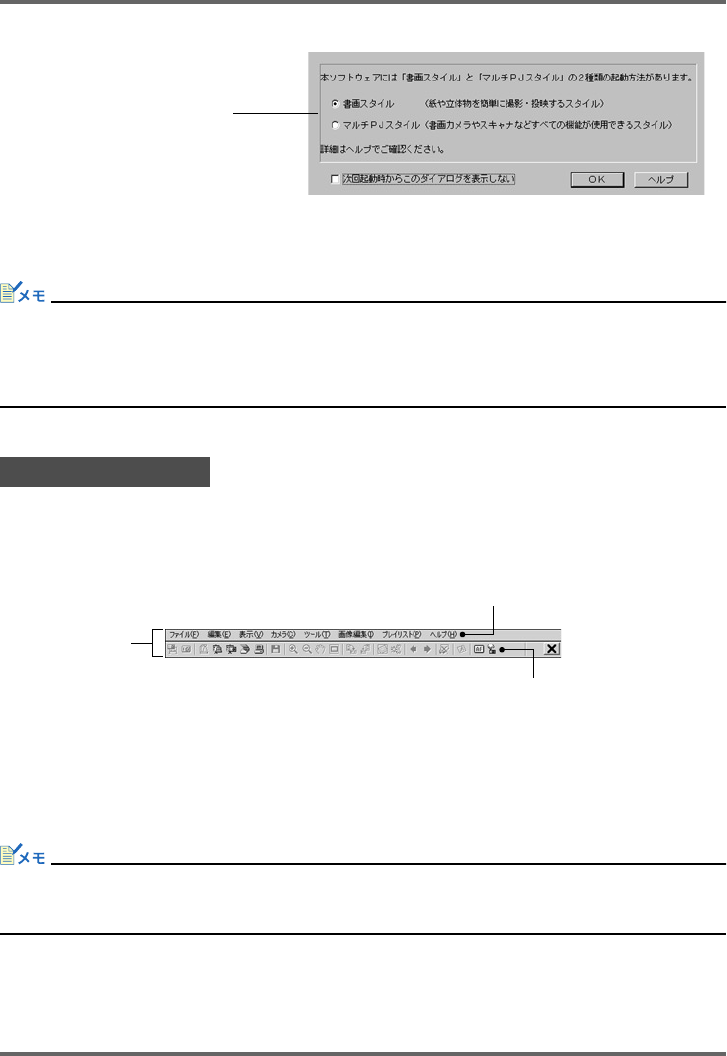
起動スタイルを選ぶには
PJカメラソフトウェアの起動時に表示される「起動スタイル選択ダイアログ」で、希望の起動スタイル
を選択します。
PJカメラソフトウェアの起動
J-27
PJカメラソフトウェアの概要と基本操作
[OK]ボタンをクリックすると、選択した側の起動スタイルでPJカメラソフトウェアが起動します。
zPJカメラソフトウェアの起動中に起動スタイルを切り替えるには、操作バーの[ツール]→[環境設
定]から行います。詳しくは「PJカメラソフトウェア取扱説明書」(CASIO CD-ROMに収録)の「環
境設定項目詳細」を参照してください。
z起動スタイル選択ダイアログで「次回起動時からこのダイアログを表示しない」にチェックを付
け、[OK]ボタンを押すと、このダイアログは表示されなくなります。
PJカメラソフトウェアは、起動中でもウィンドウやメニューバーなどが表示されない状態があります。
このような状態では、PJカメラソフトウェアの「操作バー」を表示した上で、PJカメラソフトウェアの各
種操作を行います。操作バーは、PJカメラソフトウェアの起動中にマウスカーソルを画面上端中央に移
動すると表示されます。操作バーは、次のような構成になっています。
zメニューバー
PJカメラソフトウェアの各種操作を実行するためのメニューが含まれています。
zツールバー
PJカメラソフトウェアの各種操作を実行するためのボタンが含まれています。メニューの中で特
に使用頻度が高いと思われるものが、ボタンとして配置されています。
z一部のモードではPJカメラソフトウェアのウィンドウが表示され、PJカメラソフトウェアのウィ
ンドウ上にメニューバーとツールバーが常に表示されます。このような場合は操作バーではなく、
PJカメラソフトウェアのウィンドウ上のメニューバーとツールバーを使って操作します。
操作バーについて
希望する起動スタイルのボタンを
クリックして選びます
{
メニューバー
ツールバー
操作バー
PJカメラソフトウェアの概要と基本操作
J-28
PJカメラソフトウェアのモードについて
PJカメラソフトウェアには、次の5種類のモードがあります。
※「プロジェクションエリア撮影とボードエリア撮影」(J-34ページ)を参照してください。
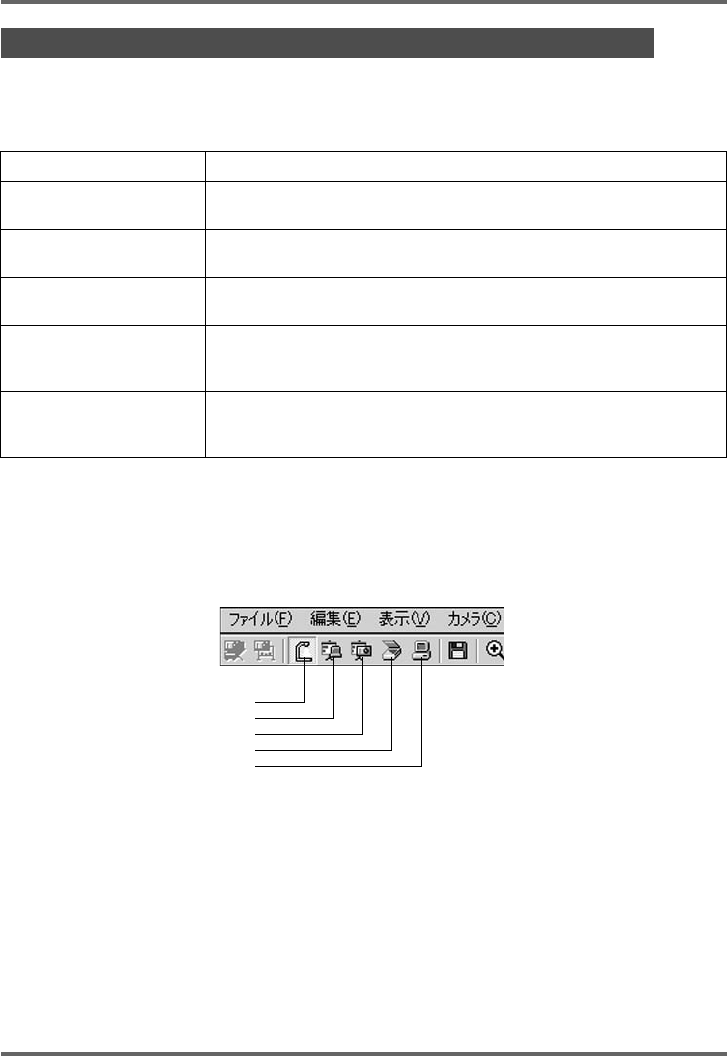
PJカメラソフトウェアのモードを切り替えるには
次のボタンをクリックして切り替えます。
PJカメラソフトウェアのウィンドウが表示されていない場合は、マウスカーソルを画面上端中央に移
動してPJカメラソフトウェアの操作バーを表示した上で、切り替えたいモードのボタンをクリックし
てください。
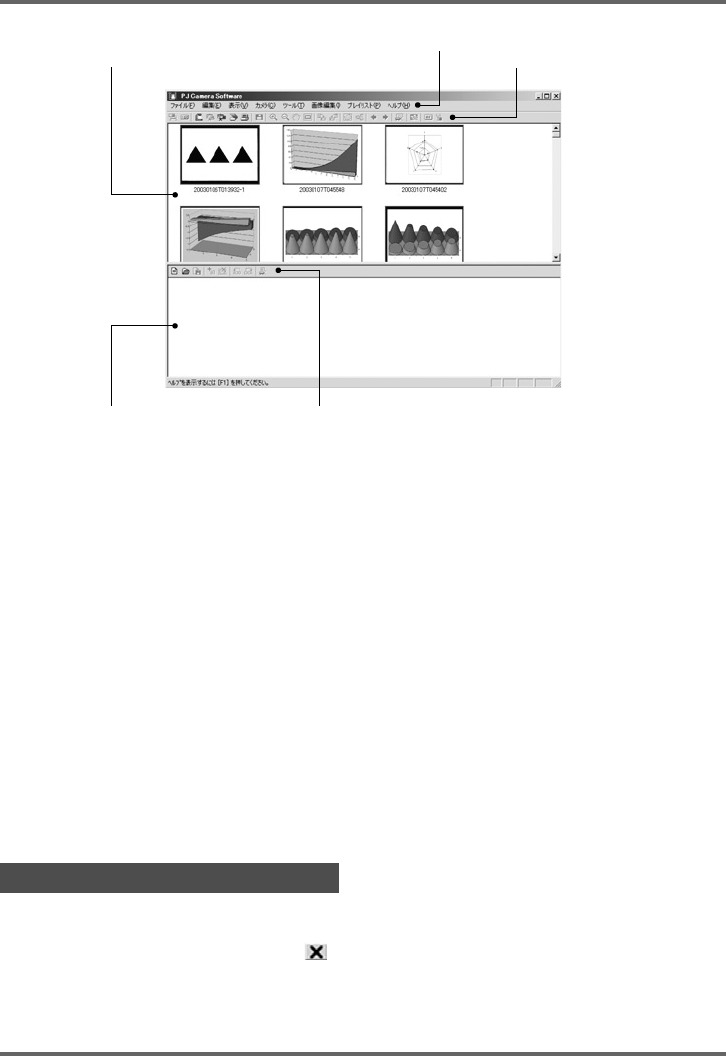
PJカメラソフトウェアのウィンドウについて
スキャナモード、PC画像表示モード、カメラ画像表示モードでは、PJカメラソフトウェアのウィンドウ
が表示されます。モードに関わらず、PJカメラソフトウェアのウィンドウは次のような構成要素が含ま
れています(画面はPC画像表示モードの例です)。
PJカメラソフトウェアのモードとウィンドウ構成について
モード 説明
書画カメラモード PJ カメラスタンド上に置いた紙の書類や立体物などを、PJ カメラを
使って撮影し、投映を行うモードです。
スキャナモード PJ カメラを使って、PJ カメラスタンド上に置いた紙の書類などを、画
像データとして取り込むためのモードです。
PC 画像表示モード パソコン上にすでに保存されている画像を使ったプレゼンテーション
を行うためのモードです。
カメラ画像表示モード PJ カメラに保存されている画像を使ってプレゼンテーションを行うた
めのモードです。PJ カメラに保存されているすべての画像がパソコン
上に一覧表示されるので、一覧から選んで投映することができます。
プレゼンテーションモード PowerPoint などを使ったプレゼンテーションを行う際に選択するモー
ドです。PJ カメラソフトウェアの「プロジェクションエリア撮影※」、
「ボードエリア撮影※」の機能が利用できます。
書画カメラモード
PC画像表示モード
カメラ画像表示モード
スキャナモード
プレゼンテーションモード
J-29
PJカメラソフトウェアの概要と基本操作
各構成要素の役割や主な機能は次の通りです。
zプレビュー一覧エリア
選択されているモードで利用可能な画像ファイルが、縮小画像(サムネイル)で一覧表示されるエリ
アです。画像を選んで投映したり、プレイリストに追加するなどの操作が可能です。
zプレイリストエリア
「プレイリスト」とは、プレゼンテーションに使う画像ファイルを投映順に並べたものです。また、画
像ファイルの並び順をファイルに保存したものを「プレイリストファイル」と呼びます。プレイリス
トエリアには、現在開いているプレイリストファイルに含まれている画像ファイルが、登録順に一
覧表示されます。
zメニューバー
操作バー(J-27ページ)上のメニューバーと同じ働きをします。
zツールバー
操作バー(J-27ページ)上のツールバーと同じ働きをします。
zプレイリストのツールバー
[プレイリスト]メニューに含まれるメニューの中で使用頻度が高いと思われるものが、ボタンとし
て配置されています。
PJカメラソフトウェアを終了するには、次のいずれかの操作を行います。
zPJカメラソフトウェアのメニューバーで[ファイル]→[終了]を選択する。
zPJカメラソフトウェアのツールバーの をクリックする。
PJカメラソフトウェアを終了すると、PJカメラの電源も自動的に切れます。
PJカメラソフトウェアの終了
プレビュー一覧エリア ツールバー
メニューバー
プレイリストエリア プレイリストのツールバー
PJカメラソフトウェアの概要と基本操作
J-30
PJカメラスタンドに載せた書類などを投映するには、PJカメラソフトウェアの書画カメラモードを使
います。書画カメラモードを使った投映方法には次の2つがあります。
z自動撮影
PJカメラスタンドに書類を載せるだけで、自動的に撮影と投映が行われます。PJカメラスタンド上
の書類を差し替えると、差し替えたことが自動的に認識され、投映映像が新しい書類の書画カメラ
画像に切り替わります。
z手動撮影
投映する対象となる書類や立体物などを、手動で撮影して投映します。
次にシャッターを切るまで同じ画像を投映し続けることができます。
PJカメラソフトウェアの初期設定では、書画カメラモードは自動撮影に設定されています。「MULTI
PJ CAMERAの動作テスト」(J-23ページ)で行った操作が自動撮影の操作ですので、ご参照ください。
PJカメラスタンドに載せた書類などを撮影し、パソコンに取り込むことができます。取り込み方法には
次の2つがあります。
z自動実行
PJカメラスタンドに書類を載せるだけで、自動的に撮影が行われます。PJカメラスタンド上の書類
を差し替えると、差し替えたことが自動的に認識され、撮影が実行されます。
z手動実行
取り込みたい対象の書類や立体物などを、手動で撮影します。
PJカメラソフトウェアの初期設定では、スキャナモードは自動実行に設定されています。ここでは自動
実行の操作手順を説明します。
書画のパソコンへの取り込みを自動実行するには
1. 操作バーで[ファイル]→[スキャナ]を選択するか
をクリックして、スキャナモードにします。
zカメラ位置調整のダイアログが表示された場合は、PJカメラを下
に向け書画台に合わせ、書画台に書類がある場合は取り除きます。
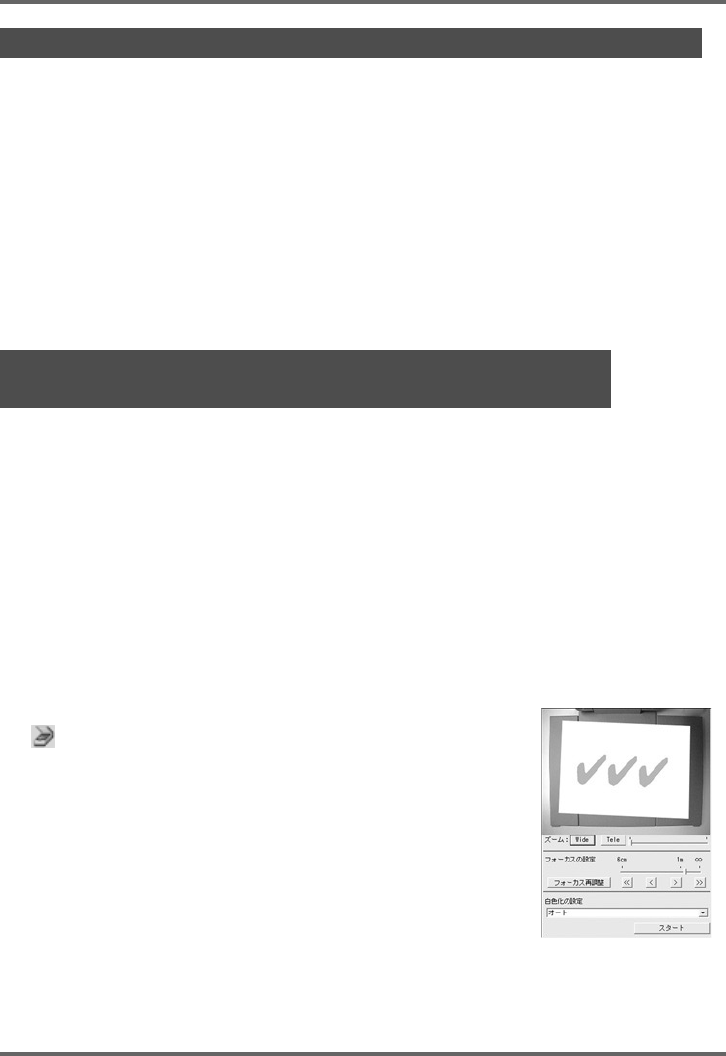
zスキャナモードに入ると右のようなスキャナウィンドウが表示さ
れます。スキャナウィンドウのモニター画面に、PJカメラスタンド
の書画台のモニター画像が現れます。
2. PJカメラスタンドの書画台に、画像ファイルとして取
り込みたい書類などを載せます。
PJカメラスタンドに載せた書画を投映する(書画カメラモード)
PJカメラスタンドに載せた書画をパソコンに取り込む
(スキャナモード)

J-31
PJカメラソフトウェアの概要と基本操作
3. スキャナウィンドウを使って、PJカメラの調整を行います。
zズームを調整するには、[Wide]または[Tele]ボタンをクリックします。ズーム倍率は、1倍∼3倍
の間で調整できます(初期設定は1倍)。
zフォーカスの調整を行うには、操作バーで[カメラ]→[フォーカス再調整]を選択するか、F2キーを
押します(このときズーム倍率が1.8倍より大きい場合は、1.8倍に変更されます)。
また必要に応じて、[フォーカス再調整]ボタンの右側の4つのボタンを使って、手動でフォーカ
ス調整を行うことができます。
[<<] / [>>]. . . . . . .大まかにフォーカス調整を行う際にクリックします。
[<] / [>]. . . . . . . . .フォーカスを微調整する際にクリックします。
4. 撮影するには、[スタート]ボタンをクリックします。
z[スタート]ボタンが[ストップ]ボタンに切り替わり、自動実行が開始されます。
z手順2で書画台に載せた書類の撮影が自動的に実行され、確認画像が表示されます。確認画像は
数秒で自動的に閉じます。
z画像ファイルとしての取り込みが完了すると、プレビュー一覧エリアの先頭位置(エリア中の最
も左上)にその画像ファイルのサムネイルが追加されます。
5. 書画台の書類を、別の書類と差し替えます。
z差し替えた書類の撮影が自動的に実行されます。確認画像が表示された後、新たに取り込んだ画
像ファイルのサムネイルが、プレビュー一覧エリアに追加されます(常に先頭位置に追加されま
す)。
z書類を差し替えるごとに、新しい書類の撮影が自動的に実行され、画像ファイルとしての取り込
みが行われ、そのサムネイルがプレビュー一覧エリアに順次追加されます。取り込みたいすべて
の書類について、手順5の作業を繰り返し行ってください。
z新しい書類への差し替えは、前の書類の撮影による画像確認ダイアログが閉じるのを確認してか
ら行ってください。
6. 自動実行を終了するには、スキャナウィンドウの[ストップ]ボタンをクリック
します。
z[ストップ]ボタンが[スタート]ボタンに切り替わり、自動実行が終了します。
7. 作業を終了するには、操作バーで[ファイル]→[終了]を選択します。
zPJカメラソフトウェアが終了し、PJカメラの電源が切れます。
スキャナモードで取り込んだ画像ファイルの利用について
スキャナモードでパソコンに取り込んだ画像ファイルは、スキャナモードまたはPC画像表示モードで
の投映に利用することができます。取り込んだ画像ファイルの投映操作については、次項の「パソコン
上の画像を投映する(PC画像表示モード)」を参照してください。
PJカメラソフトウェアの概要と基本操作
J-32
スキャナモードでパソコンに取り込んだ画像ファイルなど、パソコン上にすでに保存されている画像
ファイルを使った投映を行うことができます。
パソコン上の画像ファイルを選んで投映するには
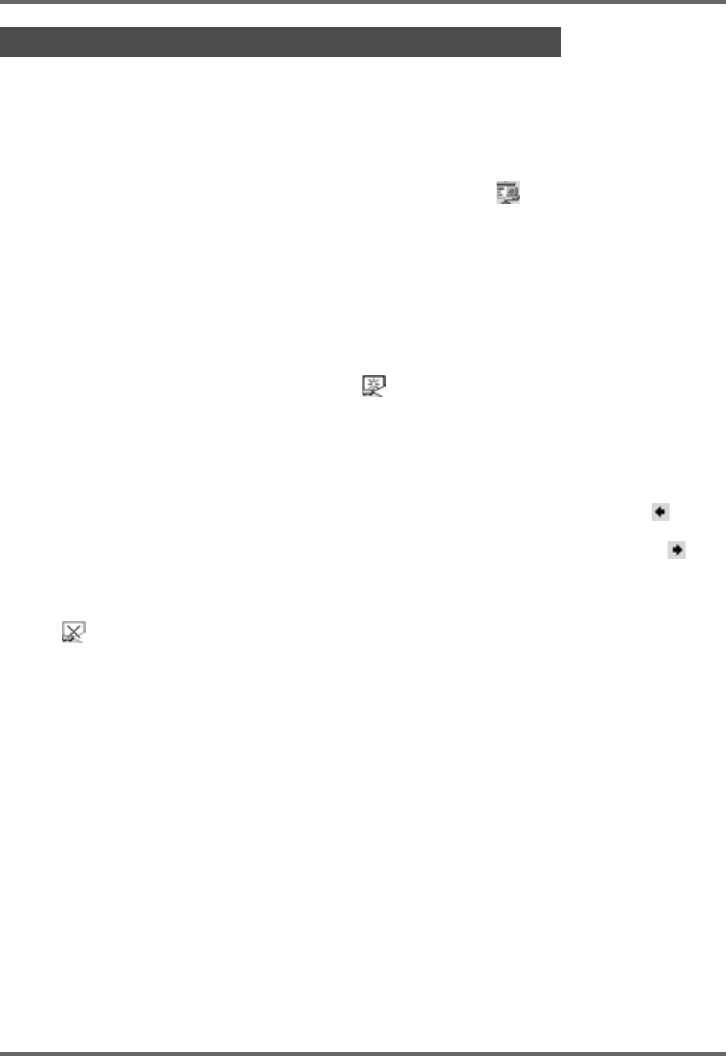
1. 操作バーで[ファイル]→[PC画像表示]を選択するか をクリックして、PC画
像表示モードにします。
zプレビュー一覧エリアとプレイリストエリアが表示されます。
zプレビュー一覧エリアには、現在利用可能なパソコン上の画像ファイル(設定に応じて異なりま
す)のサムネイルが一覧表示されます。
2. プレビュー一覧エリアで、投映したい画像ファイルのサムネイル1つをクリッ
クして選択します。
3.[表示]→[全画面表示]を選択するか、 をクリックします。
z選択したサムネイルの元画像ファイルによる投映が開始されます。
4. この状態で、前後の画像ファイルを投映することができます。
zここで言う前後の画像ファイルとは、プレビュー一覧エリア上でのサムネイルの並び順が、手順
1で選択したサムネイルの前後であるという意味です。
z1つ前の画像ファイルを投映するには、操作バーで[表示]→[前を表示]を選択するか、 をク
リックします。
z1つ後ろの画像ファイルを投映するには、操作バーで[表示]→[次を表示]を選択するか、 をク
リックします。
5. 投映を終了するには、操作バーで[表示]→[全画面表示を閉じる]を選択する
か、 をクリックします。
パソコン上の画像を投映する(PC画像表示モード)

J-33
PJカメラソフトウェアの概要と基本操作
PJカメラで撮影し、PJカメラのメモリカード(または本体メモリ)上に保存されている画像を、PJカメラ
ソフトウェア側からの制御によって直接投映することができます。投映するにあたって、あらかじめPJ
カメラ側の画像ファイルをパソコン側に転送する必要がないため、出張先やイベントなどでPJカメラ
を使って撮影した画像による素早いプレゼンテーションが可能です。
PJカメラ上の画像ファイルを選んで投映するには
1. 操作バーで[ファイル]→[カメラ画像表示]を選択するか をクリックして、
カメラ画像表示モードにします。
zプレビュー一覧エリアとプレイリストエリアが表示されます。
zプレビュー一覧エリアには、現在の設定に従って、PJカメラ上の画像ファイルのサムネイルが一
覧表示されます。
2.「パソコン上の画像ファイルを選んで投映するには」(J-32ページ)の手順2以
降と同様の操作を行います。
プレゼンテーション前に、投映する画像ファイルをあらかじめ投映順に整理したい場合は、プレイリス
トを利用すると便利です。プレイリストは、投映に使う画像ファイルと投映順を記録したもので、用途
ごとにファイルに保存しておくことができます。保存したファイルを開いて実行するだけで、目的の画
像ファイルを順番に投映することができます。プレイリストは、スキャナモード、PC画像表示モード、
およびカメラ画像表示モードで利用可能です。
プレイリストの作成のしかたや、プレイリストからの投映の実行については、「PJカメラソフトウェア
取扱説明書」を参照してください。
Microsoft PowerPointなど、PJカメラソフトウェア以外のアプリケーションを使って投映を行う場合
に、PJカメラソフトウェアを起動したままバックグラウンドに隠しておき、必要なときに呼び出して利
用することができます。この操作には「プレゼンテーションモード」を利用します。
プレゼンテーションモードに切り替えるには
操作バーで[ファイル]→[プレゼンテーション]を選択するか をクリックしてください。
プレゼンテーションモードで利用可能な機能について
プレゼンテーションモードでは、プロジェクションエリア撮影とボードエリア撮影の機能が利用でき
ます。次項の「プロジェクションエリア撮影とボードエリア撮影」を参照してください。
PJカメラの画像を投映する(カメラ画像表示モード)
プレイリストを使った投映について
プレゼンテーションモードの利用について

PJカメラソフトウェアの概要と基本操作
J-34
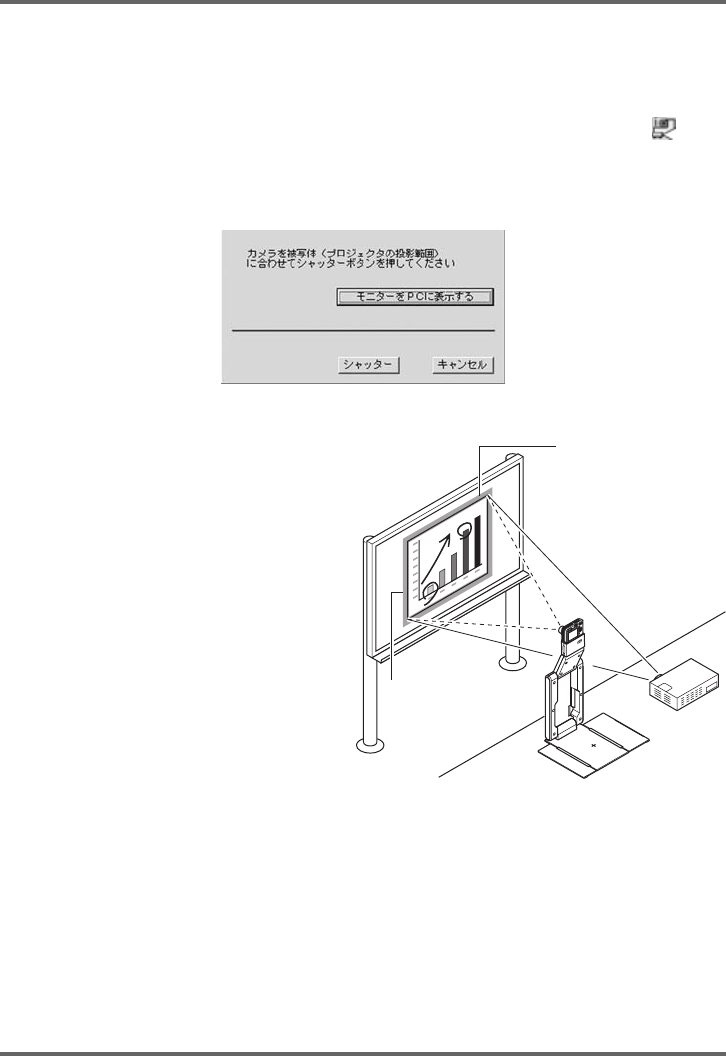
プロジェクションエリア撮影/ボードエリア撮影は、書画カメラモード/スキャナモードを除くモー
ドで実行することができます。
zプロジェクションエリア撮影
ホワイトボードなどに投映している映像に書き込みを加えた状態の画像を、投映している映像の範
囲内に限定して撮影する機能です。
・ 撮影される範囲が投映中の映像と同じ範囲となるため、投映中の映像の外側に書き込んだ内容は
保存される画像ファイルには含まれません。
・ ホワイトボードなどに書き加えられた内容だけが実際に撮影され、その撮影画像と投映中の映像
が自動的に合成されて、画像ファイルとして保存されます。このため鮮明な画像が得られます。
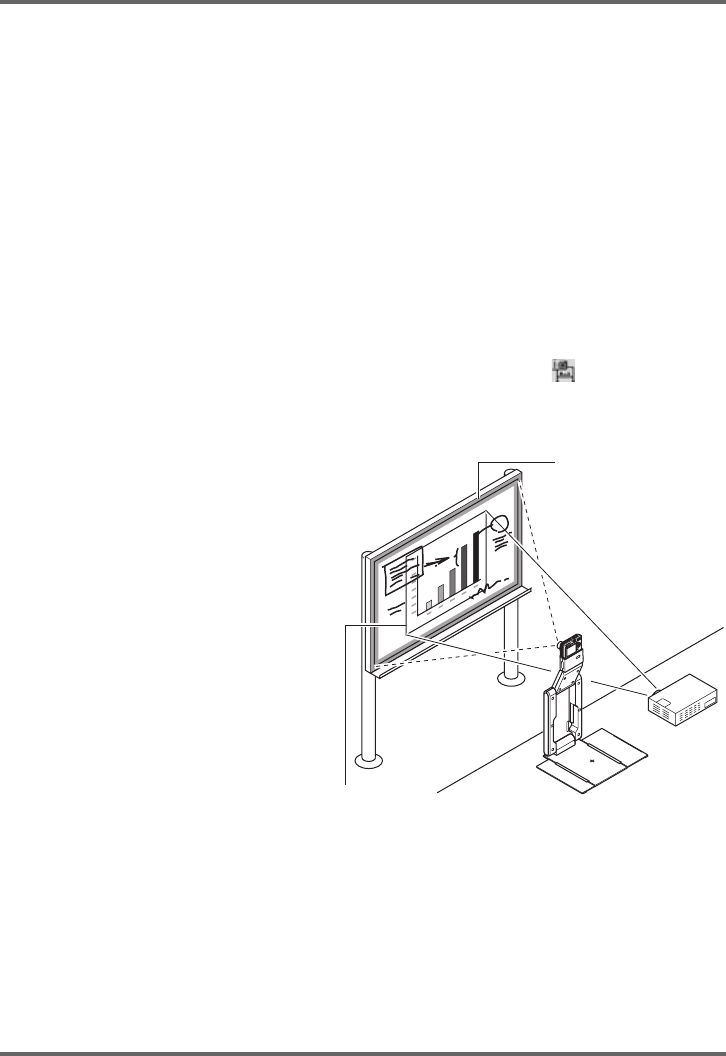
zボードエリア撮影
プロジェクションエリア撮影が投映範囲に限定した撮影を行うのに対して、ボードエリア撮影は、
映像が投映されているホワイトボードなどの全体を撮影範囲として撮影する機能です。
・ 投映中の映像からはみ出して書き加えられた内容を含めた画像が撮影できます。
・ 撮影画像のホワイトボード部分だけを切り出し、水平に合わせて回転して保存することができま
す。また輝度補正を行うことで、文字の視認性をアップすることも可能です。
プロジェクションエリア撮影とボードエリア撮影
J-35
PJカメラソフトウェアの概要と基本操作
プロジェクションエリア撮影を行うには
PC画像表示モード、カメラ画像表示モード、またはプレゼンテーションモードでのホワイトボードへ
の投映中で、ホワイトボードへの書き込みがある状態から、次の操作を行います。
1. 操作バーで[ファイル]→[プロジェクションエリア撮影]を選択するか をク
リックします。
zプロジェクションエリア撮影ダイアログが表示されます。
2. PJカメラをホワイトボードの方
向に向けます。
3. PJカメラの液晶モニターで確認
しながら、PJカメラ本体のズー
ムボタンを使って撮影範囲を調
節します。
4. 撮影範囲が決まったら、プロ
ジェクションエリア撮影ダイア
ログ上の[シャッター]ボタンを
クリックします。
z投映されていた画像とホワイトボー
ドを撮影した画像(正面撮影自動処理
が施された画像)が合成され、画像
ファイルとして所定のフォルダに保
存されます(詳しくは次頁を参照)。
ボードに向け、画角を
合わせる。
投映範囲
撮影範囲
PJカメラソフトウェアの概要と基本操作
J-36
プロジェクションエリア撮影によって作成される画像ファイルにつ
いて
プロジェクションエリア撮影によって作成される画像ファイルは、次のように保存されます。
保存先フォルダ :C:\CASIO\PJ_System\Projection_Area_Capture
ファイル名 :撮影が実行された時点の日時でファイル名が自動生成されます。
例:20040218T104525.JPG(2004年2月18日10時45分25秒)
保存時の画像解像度:XGA(1024×768)となります。ただし、投映に使用しているパソコンの画面解
像度がSVGA(800×600)の場合は、SVGAサイズの画像ファイルとして保存さ
れます。
ボードエリア撮影を行うには
PC画像表示モード、カメラ画像表示モード、またはプレゼンテーションモードでのホワイトボードへ
の投映中に、次の操作を行います。
1. 操作バーで[ファイル]→[ボードエリア撮影]を選択するか をクリックしま
す。
zボードエリア撮影ダイアログが表示されます。
2. PJカメラをホワイトボードの方
向に向けます。
3. PJカメラの液晶モニターで確認
しながら、PJカメラ本体のズー
ムボタンを使って撮影範囲を調
節します。
zホワイトボード上の投映範囲が液晶
モニター内に収まるように調整して
ください。
4. 撮影範囲が決まったら、ボード
エリア撮影ダイアログ上の
[シャッター]ボタンをクリック
します。
zホワイトボード上の画像が、画像ファ
イルとして所定のフォルダに保存さ
れます(詳しくは下記を参照)。
ボードエリア撮影によって作成される画像ファイルについて
ボードエリア撮影によって作成される画像ファイルは、次のように保存されます。
保存先フォルダ:C:\CASIO\PJ_System\Board_Area_Capture
ファイル名 :プロジェクションエリア撮影時と同様のルールで自動的に付けられます。
画像解像度 :PJカメラ側で設定されている解像度となります。
ボードに向け、画角を
合わせる。
投映範囲
撮影範囲
J-37
PJカメラの概要
PJカメラの概要
PJカメラは単体でデジタルカメラとして使用できます。本節では、PJカメラを単体で使用する方法につ
いて簡単に説明します。
PJカメラの操作について詳しくは「カメラ取扱説明書」(CASIO CD-ROMに収録)を参照してください。
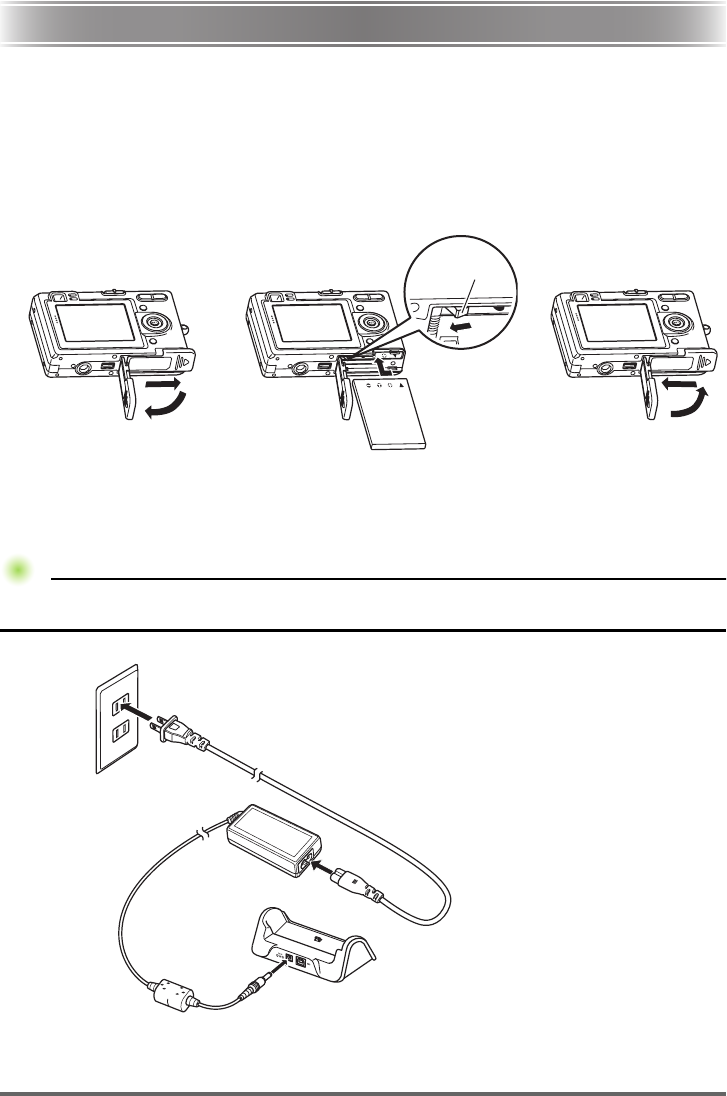
はじめに電池を充電する
1. 電池を入れます。
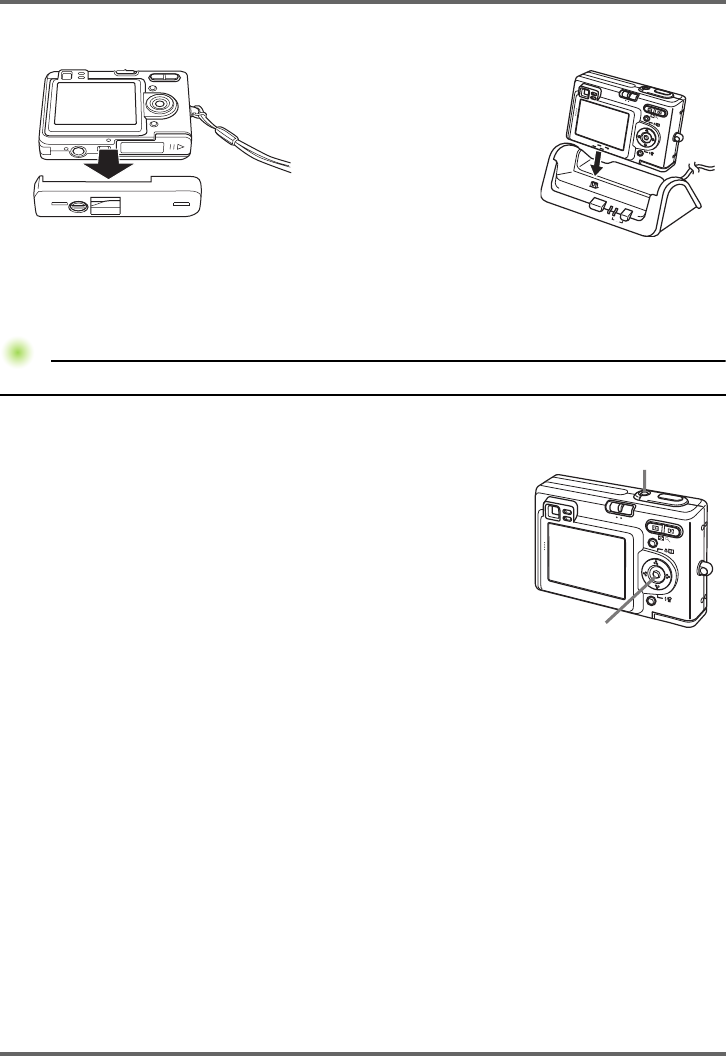
2. カメラをUSBクレードルにセットして、電池を充電します。
z約2時間でフル充電されます。
ᛵᴞ
ᛵᴞ
zACアダプターを抜き差しする際は、必ずカメラをUSBクレードルから取り外した状態で行ってく
ださい。
123
【ストッパー】
1
PJカメラの概要
J-38
画面メッセージの言語/日時を設定する
ᛵᴞ
ᛵᴞ
zお買い上げ後、初めて撮影する前に設定してください。
1.【電源ボタン】を押して、電源を入れます。
2.【S】を押して、言語(日本語)を選び、【SET】を押し
て言語を設定します。
3.【S】【T】【W】【X】で自宅都市のエリアを選び、
【SET】を押して自宅都市のエリアを選びます。
4.【S】【T】で自宅都市を選び、【SET】を押して自宅都
市を設定します。
z日本で使う場合は“Tokyo”を選んでください。
5.【S】【T】でサマータイムの設定を選び、【SET】を押してサマータイムを設定し
ます。
z日本で使う場合は“切”を選んでください。
6.【S】【T】で日時の表示スタイルの設定を選び、【SET】を押して表示スタイルを
設定します。
7. 日付と時刻を合わせます。
8.【SET】を押します。
z設定を終了します。
2
zカメラアタッチメントが取
り付けてある時は、カメラ
アタッチメントをカメラか
ら取り外してください。ま
た、取り外したカメラア
タッチメントは紛失しない
ようにキャリングバッグに
収納してください。
PHOTOCHARGE USB
DISP
MENU
SET
REC
PLAY
3
DISP
MENU
SET
REC
PLAY
1
2, 3, 4, 5, 6, 7, 8
J-39
PJカメラの概要
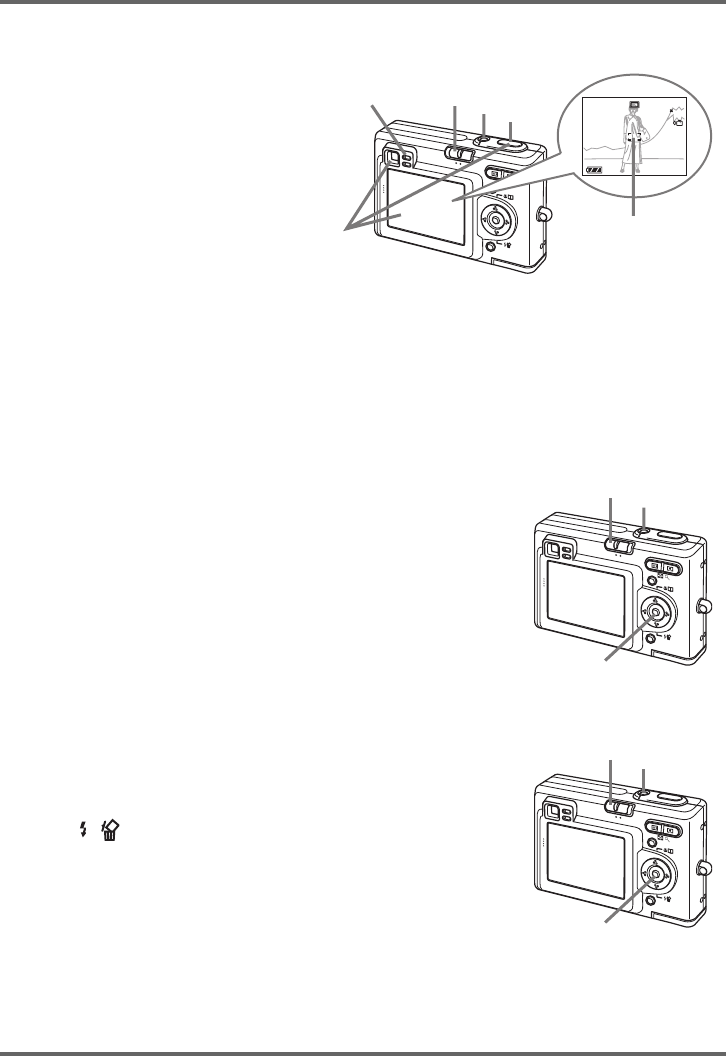
撮影する
1.【電源ボタン】を押して、電源を
入れます。
2.【モードスイッチ】を“REC”に
合わせます。
3. カメラを撮影する被写体に向
け、【液晶モニター】または
【ファインダー】を覗いて、
【シャッター】を半押ししてピ
ントを合わせます。
zピントが合うと【フォーカスフレーム】が緑色になり、緑色の【動作確認用ランプ】が点灯します。
4. カメラを固定し、静かに【シャッター】を押します。
撮影したファイルを見る(再生する)
1.【電源ボタン】を押して、電源を入れます。
2.【モードスイッチ】を“PLAY”に合わせます。
3.【W】【X】を押すと、記録したファイルの戻し/送りが
できます。
撮影したファイルを消去する
1.【電源ボタン】を押して、電源を入れます。
2.【モードスイッチ】を“PLAY”に合わせます。
3.【T】( )を押します。
4.【W】【X】を押して、消去したいファイルを選びます。
5.【S】【T】を押して、“消去”を選びます。
z消去を中止したいときは、“キャンセル”を選んでください。
6.【SET】を押します。
zファイルが消去されます。
DISP
MENU
SET
REC
PLAY
1
3
4
2
1200
1200
1600
1600
NORMAL
NORMAL
99
99
03
03
/12
12
/24
24
12
12
:58
58
IN
1 / 1000
1 / 1000
F2.6
F2.6
【フォーカスフレーム】
【動作確認用ランプ】
DISP
MENU
SET
REC
PLAY
1
3
2
DISP
MENU
SET
REC
PLAY
3, 4, 5, 6
1
2
J-40
故障かな?と思ったら
故障かな?と思ったら
MULTI PJ CAMERAのご使用中の考えられる現象と対処について説明します。
zPJカメラ本体のモニター画面に表示されるメッセージや、その他トラブルと思われる現象につい
ては、「カメラ取扱説明書」の「付録」を参照してください。
zPJカメラソフトウェアのヘルプの「FAQ」でも困ったときの対処方法が説明されておりますので、
合わせてご覧ください。
現象 原因と対処
何も動かない USBケーブル、ACアダプター、ACコードが正しく接続されていないこと
が考えられます。
J各ケーブルやコードを正しく接続してください
パソコンの電源が入っていないことが考えられます。
Jパソコンを確実に立ち上げてから操作を行ってください
ソフトウェアやドライバが正しくインストールされていないことが考え
られます。
Jソフトウェアおよびドライバを正しくインストールしてください
映像が出ない 正しくセットアップされていないことが考えられます。
J次のことをご確認ください
・ACコードがコンセントから外れていませんか
・ACコードがACアダプターから外れていませんか
・ACアダプターのDCプラグが、PJカメラスタンドの電源端子[DC-IN]
にしっかり差し込まれていますか
・[ ](電源)ボタンがオンになっていますか
・USBケーブルがPJカメラスタンドのUSB接続端子にしっかり差し込
まれていますか
・PJカメラソフトウェアが、パソコンにインストールされていますか
PJカメラソフトウェアが
起動できない
パソコンの動作環境が合っていないことが考えられます。
J「パソコンの動作環境」(J-41ページ)をご確認ください
書画カメラモードでカメ
ラの画像が正しく投影さ
れない
書画台が正しく設置されていないことが考えられます。
J「PJカメラスタンドの設置」(J-17ページ)をご覧になり、正しく設置し
てください
書画カメラモードで、カ
メラの画像の中が光って
しまう
蛍光灯の光や太陽光が書画台に入っていることが考えられます。
J外光対策を実施し、蛍光灯の光や太陽光が書画台に入らないようにし
てください
映像が暗い 照明が不足していることが考えられます。
Jライトを点灯させてください

J-41
製品仕様(PJカメラスタンド)
製品仕様(PJカメラスタンド)
※PJカメラの仕様については、「カメラ取扱説明書」(CASIO CD-ROMに収録)をご覧ください。
使用電源 AC100~240V、50/60Hz
定格電圧 5.0V
消費電力 5.2W
接続端子 USB(1.1)×1
外形寸法(幅×高さ×奥行) 約168(327)×約43(391)×約285(264)mm
( )内は使用時
突起部除く
質 量 約1.6kg
PJカメラソフトウェアは、以下のパソコンでご使用ください。
OS
Microsoft® Windows® XP/2000 Professional/Me
パソコン
下記の条件を満たす「IBM PC/AT互換機」
・Windows XP/2000 Professional/Me プリインストールモデル
・CPUが、Pentium® 800MHz以上
・USBポート
メモリ
64MB以上
ハードディスク
本ソフト用にインストール時は15MB以上、また起動時は500MB以上の空きが必要
ディスプレイ
パソコン本体に接続可能でWindows XP/2000 Professional/Meに対応しているカラーディス
プレイ(16bitカラー以上、フルカラーを推奨)解像度1024×768ドットまたは800×600ドット
ポインティングデバイス
Windows XP/2000 Professional/Meで使用可能なマウス、または準ずるもの
キーボード
CD-ROMドライブ
※その他、Windows XP/2000 Professional/Meが推奨する環境に準拠します。
※機器の構成によっては、正常に動作しない場合があります。
※Windows 3.1/95/98/98SE/NT上、またMacintosh/Mac OS上では動作しません。
※他のOSからアップグレードされたWindows XP/2000 Professional/Meでの動作は保証しません。
パソコンの動作環境
