Casio BF 400_J 400
User Manual: Casio BF-400 BF-400 | 取扱説明書 | 電卓・関数電卓 | お客様サポート | CASIO
Open the PDF directly: View PDF  .
.
Page Count: 28
••••••••••••••••••••••••••••••••••••••••••••••
•
••••••••••••••••••••••••••••••••••••••••••••••
••••••••••••••••••••••••••••••••••••••••••••••
•
••••••••••••••••••••••••••••••••••••••••••••••
••••••••••••••••••••••••••••••••••••••••••••••
•
••••••••••••••••••••••••••••••••••••••••••••••
••••••••••••••••••••••••••••••••••••••••••••••
•
••••••••••••••••••••••••••••••••••••••••••••••
••••••••••••••••••••••••••••••••••••••••••••••
•
••••••••••••••••••••••••••••••••••••••••••••••
••••••••••••••••••••••••••••••••••••••••••••••
•
••••••••••••••••••••••••••••••••••••••••••••••
••••••••••••••••••••••••••••••••••••••••••••••
•
••••••••••••••••••••••••••••••••••••••••••••••
••••••••••••••••••••••••••••••••••••••••••••••
•
••••••••••••••••••••••••••••••••••••••••••••••
••••••••••••••••••••••••••••••••••••••••••••••
•
••••••••••••••••••••••••••••••••••••••••••••••
••••••••••••••••••••••••••••••••••••••••••••••
•
••••••••••••••••••••••••••••••••••••••••••••••
••••••••••••••••••••••••••••••••••••••••••••••
•
••••••••••••••••••••••••••••••••••••••••••••••
••••••••••••••••••••••••••••••••••••••••••••••
•
••••••••••••••••••••••••••••••••••••••••••••••
••••••••••••••••••••••••••••••••••••••••••••••
•
••••••••••••••••••••••••••••••••••••••••••••••
••••••••••••••••••••••••••••••••••••••••••••••
•
••••••••••••••••••••••••••••••••••••••••••••••
••••••••••••••••••••••••••••••••••••••••••••••
•
••••••••••••••••••••••••••••••••••••••••••••••
••••••••••••••••••••••••••••••••••••••••••••••
•
••••••••••••••••••••••••••••••••••••••••••••••
••••••••••••••••••••••••••••••••••••••••••••••
•
••••••••••••••••••••••••••••••••••••••••••••••
••••••••••••••••••••••••••••••••••••••••••••••
•
••••••••••••••••••••••••••••••••••••••••••••••
••••••••••••••••••••••••••••••••••••••••••••••
•
••••••••••••••••••••••••••••••••••••••••••••••
••••••••••••••••••••••••••••••••••••••••••••••
•
••••••••••••••••••••••••••••••••••••••••••••••
••••••••••••••••••••••••••••••••••••••••••••••
•
••••••••••••••••••••••••••••••••••••••••••••••
••••••••••••••••••••••••••••••••••••••••••••••
•
••••••••••••••••••••••••••••••••••••••••••••••
••••••••••••••••••••••••••••••••••••••••••••••
•
••••••••••••••••••••••••••••••••••••••••••••••
••••••••••••••••••••••••••••••••••••••••••••••
•
••••••••••••••••••••••••••••••••••••••••••••••
••••••••••••••••••••••••••••••••••••••••••••••
•
••••••••••••••••••••••••••••••••••••••••••••••
••••••••••••••••••••••••••••••••••••••••••••••
•
••••••••••••••••••••••••••••••••••••••••••••••
••••••••••••••••••••••••••••••••••••••••••••••
•
••••••••••••••••••••••••••••••••••••••••••••••
••••••••••••••••••••••••••••••••••••••••••••••
•
••••••••••••••••••••••••••••••••••••••••••••••
••••••••••••••••••••••••••••••••••••••••••••••
•
••••••••••••••••••••••••••••••••••••••••••••••
••••••••••••••••••••••••••••••••••••••••••••••
•
••••••••••••••••••••••••••••••••••••••••••••••
••••••••••••••••••••••••••••••••••••••••••••••
•
••••••••••••••••••••••••••••••••••••••••••••••
••••••••••••••••••••••••••••••••••••••••••••••
•
••••••••••••••••••••••••••••••••••••••••••••••
••••••••••••••••••••••••••••••••••••••••••••••
•
••••••••••••••••••••••••••••••••••••••••••••••
••••••••••••••••••••••••••••••••••••••••••••••
•
••••••••••••••••••••••••••••••••••••••••••••••
••••••••••••••••••••••••••••••••••••••••••••••
•
••••••••••••••••••••••••••••••••••••••••••••••
••••••••••••••••••••••••••••••••••••••••••••••
•
••••••••••••••••••••••••••••••••••••••••••••••
••••••••••••••••••••••••••••••••••••••••••••••
•
••••••••••••••••••••••••••••••••••••••••••••••
••••••••••••••••••••••••••••••••••••••••••••••
•
••••••••••••••••••••••••••••••••••••••••••••••
••••••••••••••••••••••••••••••••••••••••••••••
•
••••••••••••••••••••••••••••••••••••••••••••••
••••••••••••••••••••••••••••••••••••••••••••••
•
••••••••••••••••••••••••••••••••••••••••••••••
••••••••••••••••••••••••••••••••••••••••••••••
•
••••••••••••••••••••••••••••••••••••••••••••••
••••••••••••••••••••••••••••••••••••••••••••••
•
••••••••••••••••••••••••••••••••••••••••••••••
••••••••••••••••••••••••••••••••••••••••••••••
•
••••••••••••••••••••••••••••••••••••••••••••••
••••••••••••••••••••••••••••••••••••••••••••••
•
••••••••••••••••••••••••••••••••••••••••••••••
••••••••••••••••••••••••••••••••••••••••••••••
•
••••••••••••••••••••••••••••••••••••••••••••••
••••••••••••••••••••••••••••••••••••••••••••••
•
••••••••••••••••••••••••••••••••••••••••••••••
••••••••••••••••••••••••••••••••••••••••••••••
•
••••••••••••••••••••••••••••••••••••••••••••••
••••••••••••••••••••••••••••••••••••••••••••••
•
••••••••••••••••••••••••••••••••••••••••••••••
••••••••••••••••••••••••••••••••••••••••••••••
•
••••••••••••••••••••••••••••••••••••••••••••••
••••••••••••••••••••••••••••••••••••••••••••••
•
••••••••••••••••••••••••••••••••••••••••••••••
••••••••••••••••••••••••••••••••••••••••••••••
•
••••••••••••••••••••••••••••••••••••••••••••••
••••••••••••••••••••••••••••••••••••••••••••••
•
••••••••••••••••••••••••••••••••••••••••••••••
••••••••••••••••••••••••••••••••••••••••••••••
•
••••••••••••••••••••••••••••••••••••••••••••••
••••••••••••••••••••••••••••••••••••••••••••••
•
••••••••••••••••••••••••••••••••••••••••••••••
••••••••••••••••••••••••••••••••••••••••••••••
•
••••••••••••••••••••••••••••••••••••••••••••••
••••••••••••••••••••••••••••••••••••••••••••••
•
••••••••••••••••••••••••••••••••••••••••••••••
••••••••••••••••••••••••••••••••••••••••••••••
•
••••••••••••••••••••••••••••••••••••••••••••••
••••••••••••••••••••••••••••••••••••••••••••••
•
••••••••••••••••••••••••••••••••••••••••••••••
••••••••••••••••••••••••••••••••••••••••••••••
•
••••••••••••••••••••••••••••••••••••••••••••••
••••••••••••••••••••••••••••••••••••••••••••••
•
••••••••••••••••••••••••••••••••••••••••••••••
••••••••••••••••••••••••••••••••••••••••••••••
•
••••••••••••••••••••••••••••••••••••••••••••••
••••••••••••••••••••••••••••••••••••••••••••••
•
••••••••••••••••••••••••••••••••••••••••••••••
••••••••••••••••••••••••••••••••••••••••••••••
•
••••••••••••••••••••••••••••••••••••••••••••••
••••••••••••••••••••••••••••••••••••••••••••••
•
••••••••••••••••••••••••••••••••••••••••••••••
••••••••••••••••••••••••••••••••••••••••••••••
•
••••••••••••••••••••••••••••••••••••••••••••••
••••••••••••••••••••••••••••••••••••••••••••••
•
••••••••••••••••••••••••••••••••••••••••••••••
••••••••••••••••••••••••••••••••••••••••••••••
•
••••••••••••••••••••••••••••••••••••••••••••••
••••••••••••••••••••••••••••••••••••••••••••••
•
••••••••••••••••••••••••••••••••••••••••••••••
••••••••••••••••••••••••••••••••••••••••••••••
•
••••••••••••••••••••••••••••••••••••••••••••••
••••••••••••••••••••••••••••••••••••••••••••••
•
••••••••••••••••••••••••••••••••••••••••••••••
••••••••••••••••••••••••••••••••••••••••••••••
•
••••••••••••••••••••••••••••••••••••••••••••••
••••••••••••••••••••••••••••••••••••••••••••••
•
••••••••••••••••••••••••••••••••••••••••••••••
••••••••••••••••••••••••••••••••••••••••••••••
•
••••••••••••••••••••••••••••••••••••••••••••••
••••••••••••••••••••••••••••••••••••••••••••••
•
••••••••••••••••••••••••••••••••••••••••••••••
••••••••••••••••••••••••••••••••••••••••••••••
•
••••••••••••••••••••••••••••••••••••••••••••••
P
J
BF-400
取扱説明書
保証書付
ご使用の前に「安全上のご注意」をよくお読みの上、
正しくお使いください。
本書はお読みになった後も大切に保管してください。
SA0204-A
• 1 •
安全上のご注意
このたびは本機をお買上げいただきまし
て、誠にありがとうございます。ご使用
になる前に、この「安全上のご注意」をよ
くお読みの上、正しくお使いください。
なお、本書はお読みになった後も大切に
保管してください。
この表示を無視して誤った取
り扱いをすると、人が死亡ま
たは重傷を負う可能性が想定
される内容を示しています。
電池について
●電池は使いかたを誤ると液もれによ
る周囲の汚損や、破裂による火災・
けがの原因となります。次のことは
必ずお守りください。
・分解しない、ショートさせない
・加熱しない、火の中に投入しない
・充電しない
・極性(+と−の向き)を正しく入れ
る
●ボタン電池を取り外した場合は、
誤ってボタン電池を飲みこむことが
ないようにしてください。特に小さ
なお子様にご注意願います。
●電池は小さなお子様の手の届かない
所へ置いてください。万一、お子様
が飲み込んだ場合は、ただちに医師
と相談してください。
火中に投入しない
●本機を火中に投入しないでくださ
い。破裂による火災・けがの原因と
なります。
警告
• 2 •
この表示を無視して誤った
取り扱いをすると、人が傷
害を負う可能性が想定され
る内容および物的損害のみ
の発生が想定される内容を
示しています。
電池について
●電池は使いかたを誤ると液もれによ
る周囲の汚損や、破裂による火災・
けがの原因となることがあります。
次のことは必ずお守りください。
・本機で指定されている電池以外は
使用しない
・長時間使用しないときは、本機か
ら電池を取り出しておく
表示画面について
●液晶表示画面を強く押したり、強い
衝撃を与えないでください。
液晶表示画面のガラスが割れてけが
の原因となることがあります。
●液晶表示画面が割れた場合、表示画
面内部の液体には絶対触れないでく
ださい。
皮膚の炎症の原因となることがあり
ます。
●万一、口に入った場合は、すぐにう
がいをして医師に相談してくださ
い。
●目に入ったり、皮膚に付着した場合
は、清浄な流水で最低 15 分以上洗
浄したあと、医師に相談してくださ
い。
注意

• 3 •
目次
安全上のご注意 ............................................ 1
1 はじめに .................................................. 4
●ご使用上の注意 ....................................................... 4
●手数料・税金について ........................................... 4
●はじめてお使いになるときは ............................... 5
●電源の入れかた・切りかた ................................... 5
●オートパワーオフ機能 ........................................... 5
●計算を行う前に ....................................................... 5
2データを手入力して株式計算をする
(入門編).................................................. 6
●買い計算 .................................................................. 6
●売り計算 .................................................................. 7
●目標株価計算 .......................................................... 8
●利益計算 .................................................................. 9
●資産計算 ............................................................... 10
●総資産計算 ........................................................... 11
3メモリーに登録したデータで株式計算
する(応用編)........................................ 12
●文字の入力方法について .................................... 12
入力状態の切り替え ................................................ 12
カタカナ入力 ............................................................ 12
アルファベット入力 ................................................ 13
数字入力 .................................................................... 13
入力の訂正 ................................................................ 13
●手数料メモリーを利用する ................................ 13
手数料をメモリーに登録する ................................. 13
登録した手数料メモリーを見る ............................. 16
手数料メモリーを株式計算で利用する ................. 16
手数料メモリーを変更する ..................................... 17
新しい区分を追加する ............................................ 18
区分を削除する ........................................................ 19
手数料メモリーを削除する ..................................... 19
●手数料算出の応用例 ............................................ 20
●銘柄メモリーを利用する .................................... 22
銘柄情報をメモリーに登録する ............................. 22
登録した銘柄情報を見る ......................................... 23
銘柄メモリーを株式計算で利用する ..................... 23
登録した銘柄情報を変更する ................................. 24
銘柄情報を削除する ................................................ 24
4一般的な計算のしかた ........................ 25
5付録....................................................... 26
●消費税率の変更について .................................... 26
●電池交換のしかた ................................................ 26
仕様 ............................................................ 27
保証・アフターサービスについて .......... 28
保証規定 .................................................... 巻末

• 4 •
1はじめに
●ご使用上の注意
u本機は株の売買に関してのシミュレーション計算
ができる商品であり、計算された数値は売買時の
目安としてご利用ください。
u株の売買は、最終的にはお客様のご判断で行って
ください。
u極端な温度条件下や急激な温度変化のある場所で
の使用や保管は避けてください(使用温度0℃∼
40℃)。
u湿気やほこりの多い場所での使用や保管は避けて
ください。
u「ひねり」や「曲げ」を与えないでください。
uボールペンなどの鋭利なものでキー操作をしない
でください。
uお手入れの際は、乾いた柔らかい布をご使用くだ
さい。
u本機に記憶させた内容は、ノートに書くなどして、
必ず控えを残しておいてください。本機の故障・修
理・電池消耗などにより、記憶内容が消えてしまい
ます。
u本書の内容に関しては、将来予告なしに変更する
ことがあります。
u本機使用により生じた損害・逸失利益、および第三
者からのいかなる請求につきましても、当社では
一切その責任を負えませんので、あらかじめご了
承ください。
●手数料・税金について
u本機では、売買手数料以外の手数料(口座管理料な
ど)は、計算時に考慮されません。
u手数料入力時は、入力された値のまま計算される
ので、消費税を含めた額を入力してください。手数
料メモリー(P.16 参照)を使うと、消費税込みの
値で手数料が算出されます。
u本機では 1 円単位未満を切り捨てて計算結果を表
示しています。1 円単位以下を含む端数の手数料
の計算方法や切り捨て処理方法は証券会社によっ
て異なり、計算結果が変わることがあります。詳し
くは各々の証券会社にお問い合わせください。
u本機では、株式を売買したときに発生する課税(申
告分離課税・源泉分離課税・総合課税)については、
計算時に考慮されません。
• 5 •
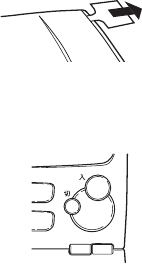
●はじめてお使いになるときは
ご購入後、はじめて本機をご使用になるときは、電池
の絶縁シートを抜いてください。
u電池の絶縁シートは、お買い上げまで、内蔵電池の
消耗を防ぐものです。ご使用後は、不要です。
●電源の入れかた・切りかた
vを押すと電源が入ります。uを押すと電源を切る
ことができます。
●オートパワーオフ機能
本機はムダな電力消費を防ぐため、一定時間キーを
押さないでいると、自動的に電源が切れるように
なっています。
vを押すと、再び電源が入ります。電
源が切れるまでの時間は、約 6 分です。
●計算を行う前に
u数字の入力を間違えたときは、c(クリア)を押し
たあとに正しい数字を入力します。
u株式計算の途中でキーを押し間違えたときは、
j、iなどの株式計算キーを押して、最初か
ら入力し直します。
u株式計算中も、電卓としての演算機能(四則演算、
%計算など)が使えます。計算結果表示中にf
を押すと、計算結果が入力されます。
u株価・株数・手数料はそれぞれ 8 桁まで、利益額
は10桁まで入力できます。エラーが発生した場
合、表示窓左端に "E" が表示されます。そのとき
は、cを押したあとに正しい数字を入力します。
u株式計算中は、前回入力した数値が表示されます。
そのままでよければ、
fを押して、操作を進め
てください。
u売買単位によって、新聞等での表記方法は異なり
ます。
本機での株価入力時には、全桁入力してください。
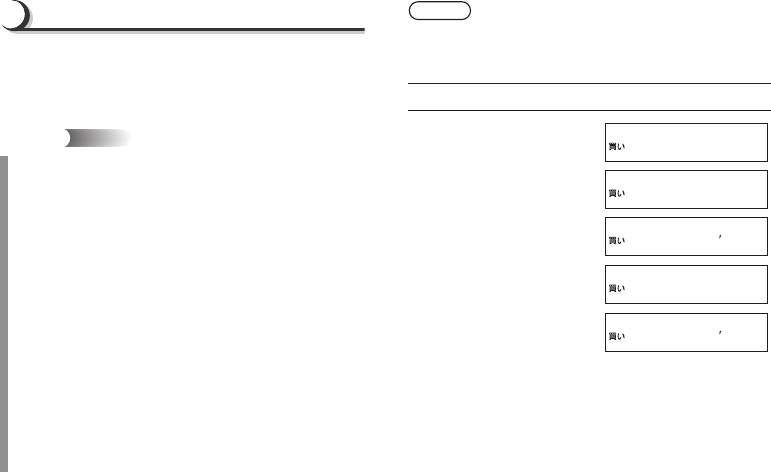
例)1株単位の株式
新聞等での表記 4040
本機での入力時 404000
• 6 •
2
データを手入力して株式計算をする(入門編)
●買い計算
株を購入する際の支払額を算出します。
1. iを押します。
2. 購入時の株価を入力します。
3. 購入する株数を入力します。
約定金額が表示されます。
4. 購入時の手数料 * を入力します。
手数料を含めた支払額が表示されます。
*証券会社の資料等を参考に入力してください。
手数料メモリーに登録したデータから手数料
を算出することもできます (P.16 参照)。
u約定金額とは?
株式の売買が成立することを「約定」といい、取引
が成立したときの値段(約定価格)×株数で計算さ
れる金額です(手数料・税金は含まない)。
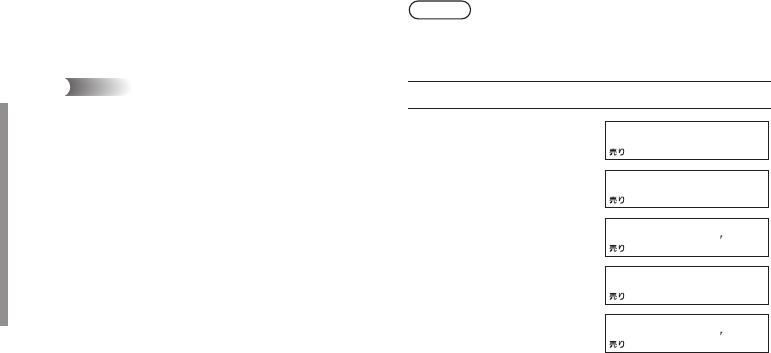
500円の株を1000株買うと支払額はい
くらか?
(手数料(購入時)は 5,250 円とする)
操 作 表 示
Ai
500 f
1000 f
約定金額を表示
f
5250 f
手数料込みの支払額を表示
以上より、手数料込みで 505,250 円の支払いとな
ることが分かります。
操作手順
操作例
カフ゛カ(カイネ ) 円?
0.
カフ゛スウ(カイ) ?
0.
ヤクシ゛ヨウキンカ゛ク=
500000.
テスウリヨウ(カイ)円?
0.
シハライカ゛ク 円=
505250.
• 7 •
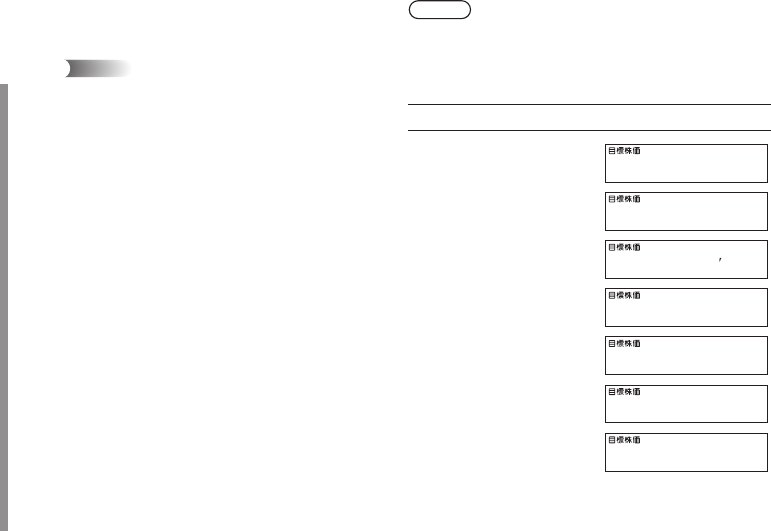
600円の株を1000株売ったときの受取
額はいくらか?
(手数料(売却時)は 6,195 円とする)
操 作 表 示
Aj
600 f
1000 f
約定金額を表示
f
6195 f
手数料を引いた受取額を表示
以上より、手数料を引いた 593,805 円の受け取り
となることが分かります。
カフ゛カ(ウリネ ) 円?
0.
カフ゛スウ(ウリ) ?
0.
ヤクシ゛ヨウキンカ゛ク=
600000.
テスウリヨウ(ウリ)円?
0.
ウケトリカ゛ク 円=
593805.
●売り計算
手持ちの株を売却した際の受取額を算出します。
1. jを押します。
2. 売却時の株価を入力します。
3. 売却する株数を入力します。
約定金額が表示されます。
4. 売却時の手数料 * を入力します。
手数料を差し引いた受取額が表示されます。
*証券会社の資料等を参考に入力してください。
手数料メモリーに登録したデータから手数料
を算出することもできます(P.16 参照)。
操作手順
操作例
• 8 •
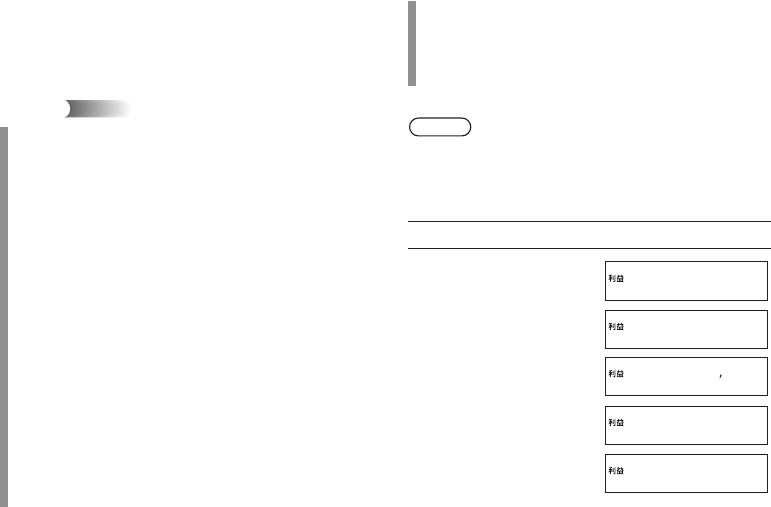
500 円で買った株を 1000 株売って
50
,
000円の利益を得るための目標株価は?
(手数料は5
,
250円(購入時)、6
,
308円(売
却時)とする)
操 作 表 示
Al
500 f
1000 f
約定金額を表示
f
5250 f
50000 f
6308 f
目標株価を表示
以上より、株価が562円以上になれば目標とする利
益を得られることが分かります。
カフ゛カ(カイネ ) 円?
0.
カフ゛スウ(カイ) ?
0.
ヤクシ゛ヨウキンカ゛ク=
500000.
テスウリヨウ(カイ)円?
0.
リエキカ゛ク 円?
0.
テスウリヨウ(ウリ)円?
0.
モクヒヨウカフ゛カ 円=
562.
●目標株価計算
目標とする利益を得るための株価を算出します。
1. lを押します。
2. 購入時の株価を入力します。
3. 購入した株数を入力します。
約定金額が表示されます。
4. 購入時の手数料 * を入力します。
5. 目標とする利益額を入力します。
6. 売却時の手数料 * を入力します。
目標とする利益を得るための株価が表示されま
す。
*証券会社の資料等を参考に入力してください。
手数料メモリーに登録したデータから手数料
を算出することもできます(P.16 参照)。
u「購入時株価」入力状態のときに、銘柄メモ
リーに登録したデータを利用して、「購入時
の株価・株数・手数料」を自動的に入力する
こともできます(P.23 参照)。
u売却時の手数料を算出する場合、時間がかか
ることがあります。また、手数料メモリーか
ら算出できずエラーとなる場合があります。
この場合は、cを押した後、手数料を手入
力してください。
操作手順
操作例
• 9 •
●利益計算
株を売却したときの受取額、利益額および利益率を
算出します。
1. oを押します。
2. 購入時の株価を入力します。
3. 購入した株数を入力します。
約定金額が表示されます。
4. 購入時の手数料 * を入力します。
5. 売却時の株価を入力します。
6. 売却する株数を入力します。
約定金額が表示されます。
7. 売却時の手数料 * を入力します。
受取額が表示されます。
8. 続けて fを押すごとに利益額、利益率の順
で表示されます。
*証券会社の資料等を参考に入力してください。
手数料メモリーに登録したデータから手数料
を算出することもできます(P.16 参照)。
u「購入時株価」入力状態のときに、銘柄メモ
リーに登録したデータを利用して、「購入時
の株価・株数・手数料」を自動的に入力する
こともできます(P.23 参照)。
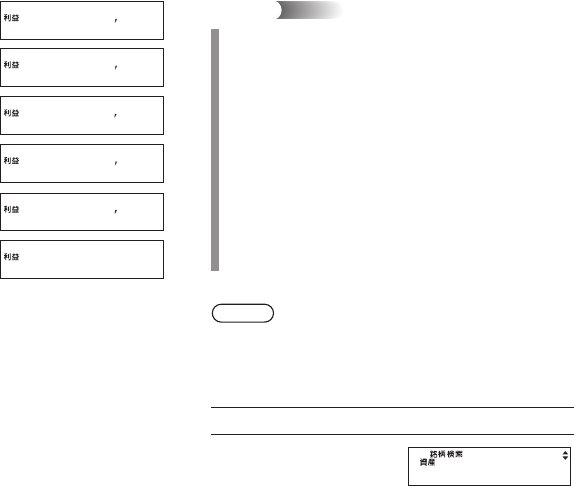
500円で1000株購入した株を、600円
で1000 株売ったときの利益は?
(手数料は5,250円(購入時)、6,195円
(売却時)とする)
操 作 表 示
Ao
500 f
1000 f
購入時の約定金額を表示
f
5250 f
操作手順
カフ゛カ(カイネ ) 円?
0.
カフ゛スウ(カイ) ?
0.
操作例
テスウリヨウ(カイ)円?
0.
カフ゛カ(ウリネ ) 円?
500.
ヤクシ゛ヨウキンカ゛ク=
500000.
• 10 •
600 f
f
売却時の約定金額を表示
f
6195 f
手数料を引いた受取額を表示
f
手数料を引いた利益額を表示
f
利益率を表示
以上より、受取額593,805 円、利益額88,555円、
利益率 17.52% となることが分かります。
●資産計算
銘柄メモリーに登録済みの一銘柄の最新株価をもと
にして、現在の資産額と利益額を算出します。
u資産計算は、あらかじめ銘柄メモリーに銘柄の情
報を登録しておく必要があります (P.22 参照)。
ヤクシ゛ヨウキンカ゛ク=
600000.
テスウリヨウ(ウリ)円?
5250.
リエキカ゛ク 円=
88555.
リエキリツ %=
17.52
1. bを押します。
2. 資産計算したい銘柄を選択します。
3. 選択した銘柄の最新株価を入力します。
資産額が表示されます。
4. 売却時の手数料 * を入力します。
手数料を引いた資産額・利益額が表示されま
す。
*証券会社の資料等を参考に入力してください。
手数料メモリーに登録したデータから手数料
を算出することもできます(P.16 参照)。
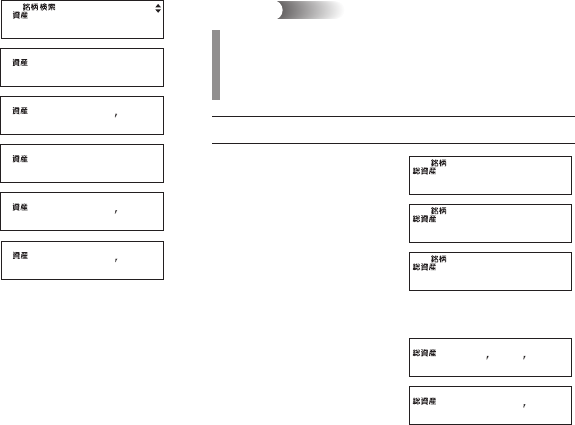
銘柄メモリーに登録済みの「G H デンキ
(P.22参照)」の最新株価が600円である
ときの資産額と利益額は?
(手数料(売却時)は6,195円とする)
操 作 表 示
Ab
操作手順
ウケトリカ゛ク 円=
593805.
ABケンセツ
850.
操作例
カフ゛スウ(ウリ) ?
1000.
• 11 •
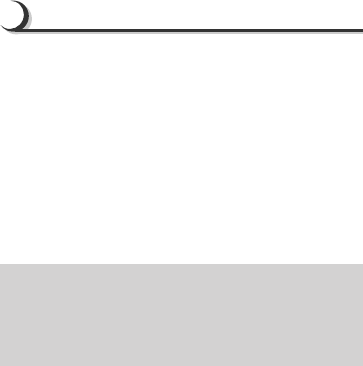
1. eを押します。
2. 各銘柄の最新株価を順に入力します。
総資産額・総利益額が表示されます。
操 作 表 示
Ae
最新株価を入力
f
すべての銘柄の最新株価を入力
f
総資産額を表示
f
総利益額を表示
銘柄の選択 w … w
f
600 f
総額を表示
f
6195 f
手数料を引いた資産額を表示
f
手数料を引いた利益額を表示
以上より、資産額 593,805 円、利益額 88,555 円
となることが分かります。
●総資産計算
銘柄メモリーに登録されている全銘柄の情報と最新
株価をもとに、総資産額と総利益額を算出します。
u総資産計算は、あらかじめ銘柄メモリーに銘柄の
情報を登録しておく必要があります (P.22参照)。
u総資産計算においては、手数料は考慮されません。
サイシンカフ゛カ 円?
0.
ソウカ゛ク 円=
600000.
テスウリヨウ(ウリ)円?
0.
シサンカ゛ク 円=
593805.
リエキカ゛ク 円=
88555.
操作手順
500.
GHテ゛ンキ
ABケンセツ
850.
ABケンセツ
920.
GHテ゛ンキ
500.
ソウシサンカ゛ク 円=
1000000.
ソウリエキカ゛ク 円=
50000.
• 12 •
3
メモリーに登録したデータで株式計算する(応用編)
メモリーを使うことで次のようなメリットがありま
す。
u取引している証券会社の手数料を登録しておくこ
とで、株式計算のときに手数料を自動的に算出す
ることができます(手数料メモリー)。
u購入した株の情報(銘柄名、購入時の株価など)を
登録し、必要なときにいつでも見ることができま
す。また、登録したデータを株式計算のときに利用
することができます(銘柄メモリー)。
vを押すと、計算機の状態が正常であるかチェッ
クします。異常が発見された場合は自動的にメモ
リーの内容が消去されます。大切なデータは事前
にノートなどに書き写しておいてください。
●文字の入力方法について
証券会社名や銘柄名は、カタカナ・アルファベット・
数字の合計で、最大12文字まで登録することができ
ます。
● 入力状態の切り替え
「カタカナ入力」「アルファベット入力」「数字入力」の
3種類の入力状態があり、通常、入力状態は「カタカ
ナ入力」となっています。
pを押すごとに「アルファベット入力」→「数字入
力」と切り替わります。もう一度 pを押すと、「カ
タカナ入力」に戻ります。
入力状態を切り替えるごとに、画面右上の表示が、
「カナ(カタカナ入力)」→「英(アルファベット入力)」
→「表示なし(数字入力)」となります。
● カタカナ入力
@∼)のキーが、それぞれア行∼ワ行の文字の入
力に対応します。
例えば、Tを押すと「カ」が表示されます。
以後、Tを押すごとに 「キ」→「ク」→「ケ」→「コ」と変
わり、もう一度押すと、「カ」に戻ります。
同じ行の文字を続けて入力するときは、
zを押した
あと次のキーを押します。
例)「アイ」――― @z@@

• 13 •
─ア行とヤ行では、それぞれ「オ」「ヨ」に続いて小文
字が入力できます。
─タ行では、「ト」に続いて小文字の「ッ」が入力でき
ます。
─ワ行は「ワ」→「ヲ」→「ン」の繰り返しとなります。
─Cで「゛」(濁点)、「゜」(半濁点)、「ー」(長音)を
入力することができます。
「ショウケン」を入力する時は、アルファベット入
力状態に切り替えてキーを押してください。
─:でスペース(空白)を入力することができます。
● アルファベット入力
カタカナ入力と同様に、1つのキーで複数の文字を入
力することができます。
例えば、aを押すごとに「A」→「B」→「C」→「a」→
「b」→「c」と変わり、もう一度押すと、「A」に戻りま
す。
同じキーの文字を続けて入力するときは、カタカナ入
力時と同様、zを押したあと次のキーを押します。
● 数字入力
キー上の数字がそのまま入力されます。
● 入力の訂正
yまたは zを押して、訂正したい文字にカーソル
(
_
)を合わせます。
cを押すと、その文字(カーソルが右端にある場合は
直前の文字)が消去されます。
正しい文字を入力すると、その文字が挿入(カーソル
が右端にある場合は追加)されます。
●手数料メモリーを利用する
● 手数料をメモリーに登録する
各証券会社ごとの手数料体系(最低手数料・下限取引
額・上限取引額・手数料(料率分/定額分))を登録し
ておくことができます。各証券会社によって手数料
率などが異なりますので、詳しくは証券会社にお問
い合わせください。
1. tを押し、続いて fを押します。
2. 証券会社名を入力します。
3. 最低手数料を入力します。
各証券会社では約定金額によって手数料を設定
操作手順

• 14 •
していますが、多くの場合、代金に関わりなく
手数料の下限が決められています。これを「最
低手数料」といいます。
u本機の手数料メモリーは、最高手数料には対
応していません(P.20 の「2最高手数料の
設定方法」に従って登録してください)。
4. 下限取引額を入力します。
売買代金によって手数料が設定されています
が、売買代金の幅が、例えば、50万円超∼70
万円以下の範囲で同じ手数料率や料金が定めら
れている場合、50万円がこの範囲での「下限取
引額」となります。
u入力した数値を超えた値が下限取引額となり
ます。
例)500000 と入力
500,001 円が下限取引額となる
5. 上限取引額を入力します。
例えば、50 万円超∼ 70 万円以下の範囲で同
じ手数料率や料金が定められている場合、70
万円がこの範囲での「上限取引額」となります。
u入力した数値以下の値が上限取引額となりま
す。
例)700000 と入力
700,000 円が上限取引額となる
6. 約定金額にかかる手数料率を入力します。
株式の売買が成立することを「約定」といいま
す。「約定金額」とは、取引が成立したときの値
段(約定価格)×株数で計算される金額です(手
数料・税金は含まない)。通常、売買委託手数料
はこの約定金額によって料率などが決められて
います。
7. 定額手数料を入力します。
ある一定の金額の範囲ごとに、売買代金にかか
る手数料が決められている場合、この一定の手
数料を「定額手数料」といいます。
u本機では、約定代金に対する定額制に対応し
ています。月々の定額制については対応して
いません。
u最低手数料・取引額下限・取引額上限・定額手数料
は、それぞれ 8 桁まで、手数料率は 6 桁まで登録
できます。
u手数料メモリーから手数料を算出した場合、消費
税込みの値が入力されます。
• 15 •
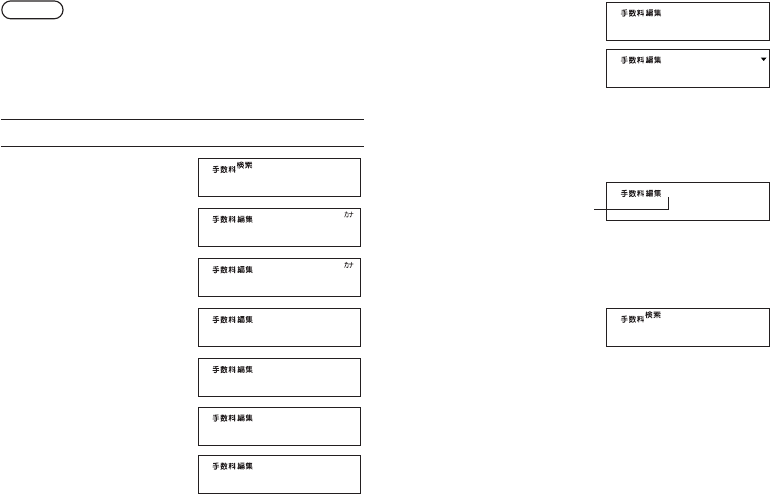
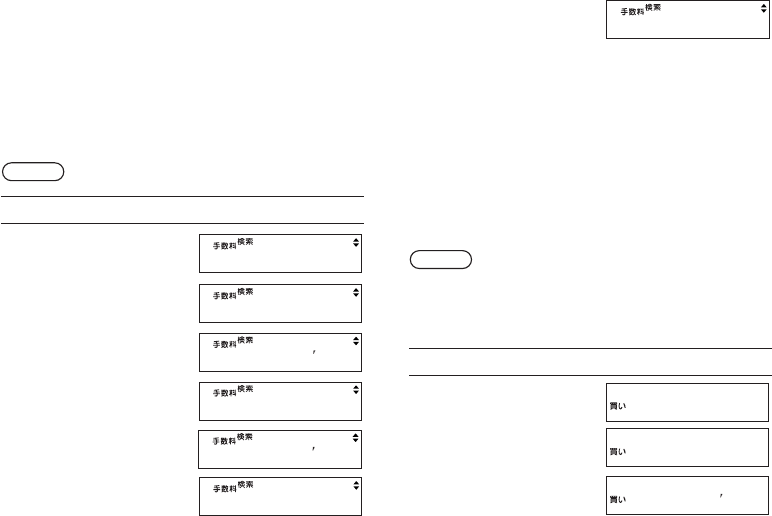
「EFトレード」の手数料を以下のように登
録します
最
低手数料: 2
,
500 円 下限取引額: 0 円
上限取引額: 50 万円 手数料率: 1%
定額手数料: なし
操 作 表 示
At
f
(証券会社名)EF トレード *1
f
(最低手数料) 2500 f
(下限取引額) 0 f
(上限取引額) 500000
f
(手数料率) 1 f
(定額手数料) 0 f
これで区分1の手数料が登録されます(区分について
はP.18参照)。
u引き続き区分 2 以降を登録するとき
wを押します。
「下限取引額」入力状態になるので、区分1と同様に入力していきます。
u登録作業を終わらせるとき
「トウロク カンリョウ ?」の画面で、fを押します。
「トウロク カンリョウ !」
と表示された後、登録した証
券会社名が表示されます。
u続けて別の証券会社の手数料メモリーを登録する
場合は、fを押して、最初からの手順を繰り返
します。
u同じ証券会社であっても「指値」「成行」等の注文
方法の違い、「電話」、「窓口」、「インターネット」等
による取引の違いで手数料が変わる場合は、同一証
券会社の区分で手数料メモリーを登録することはで
操作例
ミト ウ ロ ク
シヨウケンカイシャ ?
EFトレ
ー
ト゛
ー
サイテイテスウリヨウ円?
0.
1:トリヒキカ゛ク
0.
円?
↓
1:トリヒキカ゛ク
0.
円?
↓
1:テスウリヨウリツ%?
0.
1:テイカ゛ク 円?
0.
トウロク カンリヨウ?
EFトレ
ー
ト゛
0.
2:トリヒキカ゛ク 円?
↓
「2」と表示され、区分2の入力状
態になったことをしめします。
• 16 •
きません。別の証券会社として登録してください。
*1文字の入力方法
EF ................. pddzddd
トレード ....... ppQQQQQJJJJ
CCCQQQQQC
● 登録した手数料メモリーを見る
「EFトレード」の手数料率を見てみます
操 作 表 示
At
w…w
「EF トレード」を表示
z
最低手数料を表示
w
取引額下限を表示
z
取引額上限を表示
z
手数料率を表示
z
定額手数料を表示
uこの状態でzを押すと、 取引額下限表示に戻りま
す。
uこの状態でwを押すと、次の区分の取引額下限が
表示されます。
● 手数料メモリーを株式計算で利用する
「買い計算」「売り計算」「利益計算」「目標株価計算」
では、手数料メモリーに登録したデータから手数料
を自動的に算出することができます。
500円の株を1000株買うと支払額はい
くらか?(買い計算)
P.15で登録した「EFトレード」の手数料
を使って計算をする
操 作 表 示
Ai
500 f
1000 f
約定金額を表示
操作例
CDシヨウケン
EFトレ
ー
ト゛
サイテイテスウリヨウ円=
2500.
0.
1:トリヒキカ゛ク 円=
↓
500000.
1:トリヒキカ゛ク 円=
↓
1:テスウリヨウリツ%=
1.
0.
1:テイカ゛ク 円=
操作例
カフ゛カ(カイネ ) 円?
0.
カフ゛スウ(カイ) ?
0.
ヤクシ゛ヨウキンカ゛ク=
500000.
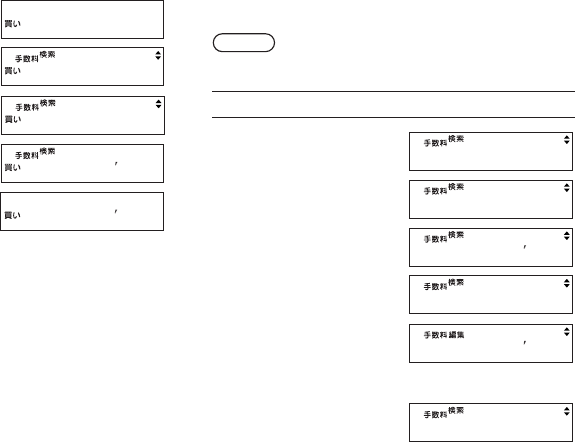
• 17 •
f
t
w…w
「EF トレード」を表示
f手数料メモリーのデータ
から手数料(消費税込み)を算出
f
手数料込みの支払い額を表示
目標株価計算・利益計算では、株式計算状態に戻るの
で、引き続き入力を続けてください。
u株式計算中は、証券会社名表示中にzを押しても
最低手数料を表示させることはできません。また、
手数料の変更・削除もできません。
u目標株価計算で売却時の手数料を算出する場合、
時間がかかることがあります。また、手数料メモ
リーから算出できずエラーとなる場合があります。
この場合は、cを押した後、手数料を手入力して
ください。
● 手数料メモリーを変更する
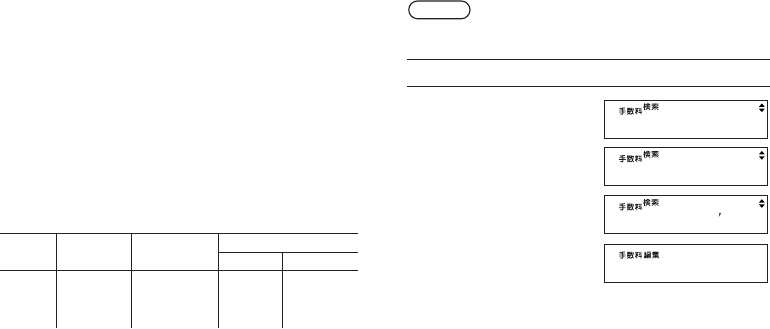
「EF トレード」の取引額上限を 55 万円に
変更します
操 作 表 示
At
w…w
「EFトレード」を表示
z
最低手数料を表示
w
取引額下限を表示
z
取引額上限を表示
#550000 f「ヘンコウ シマシタ !」を表示後
変更した証券会社名を表示
u証券会社名変更時は、変更したい証券会社名が表
示された状態で、#を押します。カーソルが点滅
操作例
CDシヨウケン
サイテイテスウリヨウ円=
2500.
EFトレ
ー
ト゛
0.
1:トリヒキカ゛ク 円=
↓
500000.
1:トリヒキカ゛ク 円
↑
EFトレ
ー
ト゛
シハライカ゛ク 円=
505250.
テスウリヨウ(カイ)円?
0.
テスウリヨウ(カイ)円=
5250.
CDシヨウケン
0.
0.
EFトレ
ー
ト゛
• 18 •
u取引額を重複させて区分を登録することはできま
せん(例:区分1を0∼50万円に設定時、区分2と
して40∼70万円で登録しようとした)。この場
合、エラーとなり、エラー解除後登録可能な値が
自動計算され、表示されます(取引額の値によって
は、エラー解除後、登録状態を解除します)。
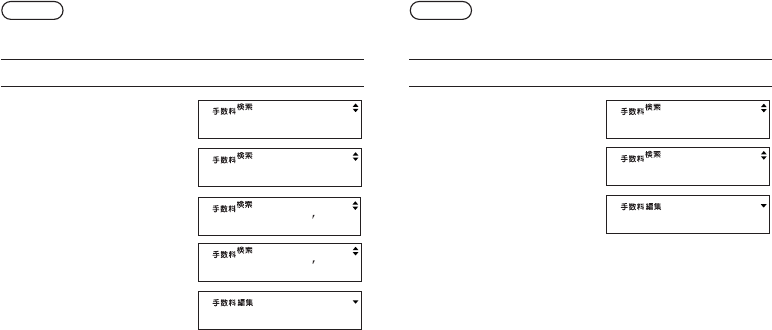
「EF トレード」の手数料に新たな区分(区
分2)を追加します
操 作 表 示
At
w…w
「EF トレード」を表示
z
最低手数料または取引額下限を表示
f
区分 2 が追加されます
以下、新規登録と同様に入力を行います(P.15 参
照)。
● 区分を削除する
登録した手数料データのうち、必要のなくなった区
分を削除します。
するので、
zで修正位置に移動し、文字を入力後、
不要な文字を cで削除してください。
u「取引額下限」を「0」に変更するときは、表示が「0」
であっても再度「0」と入力してください。
● 新しい区分を追加する
取引額(約定金額)によって、手数料を算出する手数料
率、定額手数料が変わります。対象の取引額の「下限
取引額」「上限取引額」「手数料率」「定額手数料」の4つ
をまとめたものを、本機では「区分」と呼びます。
本機では一つの証券会社につき、最大15の区分を登
録することができます。
例:
取引額下限 取引額上限 手数料
手数料率 定額手数料
[区分1] 0 500,000 1.0 0
[区分2] 500,000 700,000 0.9 500
[区分3] 700,000 3,000,000 0.8 1,200
・
・
・
・
・
・
・
・
・
・
・
・
・
・
・
・
操作例
CDシヨウケン
サイテイテスウリヨウ円=
2500.
0.
2:トリヒキカ゛ク 円?
↓
EFトレ
ー
ト゛
• 19 •
「EFトレード」の手数料メモリーを削除し
ます
操 作 表 示
At
w…w
「EF トレード」を表示
#cf
u削除するとき ............ fを押します。
削除をやめるとき .... wfと押すか cを押し
ます。
●手数料算出の応用例
手数料の算出に関して、登録、登録データを見る、変
更などの基本的な操作をご紹介してきましたが、応
用例をいくつかご紹介します。
手数料は証券会社ごとに違いがありますので、下記
手数料率は一つの例としてご参照ください。
CDシヨウケン
「EFトレード」の手数料から区分2を削除
します
操 作 表 示
At
w…w
「EF トレード」を表示
z
最低手数料を表示
w…w
削除する区分の取引額下限を表示
#cf
u削除するとき ............ fを押します。
削除をやめるとき .... wfと押すか cを押し
ます。
● 手数料メモリーを削除する
必要のなくなった証券会社の手数料メモリーを削除
します。
操作例
EFトレ
ー
ト゛
メモリー サクシ゛ヨ ?
CDシヨウケン
サイテイテスウリヨウ円=
2500.
550000.
2:トリヒキカ゛ク 円=
↓
クフ゛ン サクシ゛ヨ ?
操作例
EFトレ
ー
ト゛
• 20 •
u手数料算出の手数料表
最低手数料 2,500 円
4. 手数料表から算出された値から割引を行います。
割引方法は各割引形態によって異なります。
[式] 手数料=算出された手数料×
0.9(10%割引)×1.05(消費税)
2最高手数料の設定方法
本機では最高手数料を手数料メモリーに登録できま
せん。最高手数料を登録する必要がある場合は以下
の計算を行い、登録してください。
例)前記手数料表において、最高手数料を20万円と
した場合
1. 最高手数料の約定代金を算出します。
[式] 最高手数料時の約定代金=(最高手数料−
定額手数料)÷(手数料率÷100)
(200,000−140,800)÷(0.1÷100)
=59,200,000
2. 区分を以下のように追加します。
取引額下限 59,200,000
(前記式で算出した最高手数料時の約定代金)
約定代金 手数料率 定額手数料
50万円以下 1.0 0
50万円超∼70万円以下 0.9 500
70万円超∼300万円以下 0.8 1,200
300万円超∼500万円以下 0.67 4,120
500万円超∼1,000万円以下 0.55 11,480
1,000万円超∼3,000万円以下 0.24 26,800
3,000万円超∼ 0.1 140,800
手数料
1手数料から割引をするときの計算方法
手数料メモリーは手数料率、定額手数料以外の要素
を計算に盛り込むことはできません。手数料から割
引を行うときは、以下のように対応してください。
例)上記手数料表で算出した手数料から、10%割引
を行った場合
1. 消費税の設定を「0」%にします。
(手数料算出時に消費税が自動的に計算されるの
で設定をはずす必要があります)
2. 前記表と同じに手数料メモリーを登録します。
3. 通常と同じように手数料を算出します。

• 21 •
取引額上限 99,999,999
(MAX の値を入力:取引額上限で“0”を入
力すると、先に入力した取引額下限に対し
て、登録可能な MAX の値に置き換わりま
す)
手数料率 0
定額手数料 200,000(最高手数料を入力)
3ミニ株手数料の計算方法
ミニ株は大きく以下の 2 つの体系があります。
1. 売買単位での取引の手数料を按分して手数料を算
出する証券会社
2. ミニ株用の手数料表(按分しない)を使う証券会
社
2. の体系は、本機の手数料メモリーにそのまま登録
してお使いいただけますが、1. の場合は、次の計算
方法に従ってください。
ミニ株売買株数
ミニ株手数料 = 1 売買単位の手数料×
1売買単位株数
例)前記手数料表においてB 会社の株(売買単位
1000株)をミニ株で100株を800円で購入し
たときの手数料は以下のように算出します。
1000(単位株数)×800(株価)
=800,000(約定代金)
800,000×0.8%+1,200
=7,600(1売買単位の手数料)
7,600×(100(ミニ株売買株数)÷1000
(1売買単位株数))=760
760×1.05(消費税)=798円
uミニ株の最低手数料は通常の手数料とは別に定め
られている場合がありますのでご注意ください。
上記例においてミニ株の最低手数料を800円とし
た場合、760 < 800 なので、手数料は 800 ×
1.05 = 840 円となる。
●銘柄メモリーを利用する
購入した株のデータを銘柄ごとにメモリーに保存し
ておくことができます。保存したデータは、利益計
算・目標株価計算・資産計算・総資産計算で利用する
ことができます。
• 22 •
● 銘柄情報をメモリーに登録する
購入した株の株価や株数などの情報を銘柄ごとに登
録しておくことができます。
1. kを押し、続いて fを押します。
2. 購入した銘柄名を入力します。
3. 購入時の株価を入力します。
4. 購入した株数を入力します。
5. 購入時の手数料を入力します。
6. 購入日を入力します。
u購入時の株価・株数・手数料は、それぞれ 8 桁ま
で登録できます。
u購入日の入力可能範囲は、1970 年∼ 2069 年ま
でです。
「GHデンキ」の以下の情報を登録します
株価: 500円 株数: 1000株
手数料:5,250円 購入日:2002年9月1日
操 作 表 示
Ak
f
(銘柄名)GH デンキ *
f
500 f
1000 f
5250 f
020901 f「トウロク カンリョウ !」を表示後
年号は西暦の下2桁を入力(2002年)
u続けて別の銘柄を登録する場合は、fを押し
て、最初からの手順を繰り返します。
* 文字の入力方法
GH .......... pgzgg
デンキ .... ppQQQQC)))TT
操作手順
操作例
カフ゛カ(カイネ ) 円?
0.
カフ゛スウ(カイ) ?
0.
0.
テスウリヨウ(カイ)円?
コウニュウヒ゛ ?
GHテ゛ンキ
500.
ミトウロク
GHテ゛ンキ
メイカ゛ラメイ ?
• 23 •
● 登録した銘柄情報を見る
「GHデンキ」の銘柄情報を見てみます
操 作 表 示
Ak
w…w
「GH デンキ」を表示
z
購入時株価を表示
z
購入株数を表示
z
手数料を表示
z
購入日を表示
uこの状態で wを押すと、別の銘柄名が表示され、
同様の操作方法で銘柄情報を見ることができます。
● 銘柄メモリーを株式計算で利用する
「利益計算」「目標株価計算」では、銘柄メモリーに登
録したデータから「株価・株数・手数料(購入時)」を
自動的に入力することができます。
GHテ゛ンキ
500.
500円で買った株を1000株売って
50,000円の利益を得るための目標株価
は?(目標株価計算)
P.22で登録した「EFトレード」の銘柄情報
を使って計算をする(売却時の手数料は、
6.308円とする)
操 作 表 示
Al
k
w…w
「GH デンキ」を表示
f
銘柄メモリーから「株価・株数・手数料(購入時)」が入力され、目標株価計算
状態に戻る
50000 f
6308 f
目標株価を表示
以上により、株価が562円以上になれば目標とする
利益を得られることが分かります。
ABケンセツ
850.
カフ゛カ(カイネ ) 円=
500.
カフ゛スウ(カイ) =
1000.
テスウリヨウ(カイ)円=
5250.
02 / 09 /01
操作例
カフ゛カ(カイネ ) 円?
0.
ABケンセツ
850.
GHテ゛ンキ
500.
リエキカ゛ク 円 ?
0.
モクヒヨウカフ゛カ 円=
562.
テスウリヨウ(ウリ)円?
0.
操作例
• 24 •
u株式計算中は、銘柄名表示中にzを押しても銘柄
情報を表示させることはできません。また銘柄の
変更・削除もできません。
● 登録した銘柄情報を変更する
銘柄メモリーに登録されている情報を修正、変更し
ます。
「GHデンキ」の株数を1000株から2000
株に変更します
操 作 表 示
Ak
w…w
「GH デンキ」を表示
z
購入時株価を表示
z
購入株数を表示
#2000 f「ヘンコウ シマシタ !」を表示後
変更した銘柄名を表示
操作例
ABケンセツ
850.
カフ゛カ(カイネ ) 円=
500.
GHテ゛ンキ
500.
カフ゛スウ(カイ) =
1000.
ABケンセツ
850.
メモリー サクシ゛ヨ ?
操作例
GHテ゛ンキ
500.
GHテ゛ンキ
500.
u銘柄名・購入日変更時は、変更したい銘柄名・購入
日が表示された状態で、
#を押します。カーソル
が点滅するので、変更内容を入力してください(銘
柄名変更時は、
zで修正位置に移動し、文字を入
力後、不要な文字を cで削除してください)。
● 銘柄情報を削除する
売却などによって不要になった銘柄情報を削除しま
す。
「GHデンキ」の銘柄情報を削除します
操 作 表 示
Ak
w…w
「GH デンキ」を表示
#cf
u削除するとき ............ fを押します。
削除をやめるとき .... wfと押すか cを押し
ます。
• 25 •
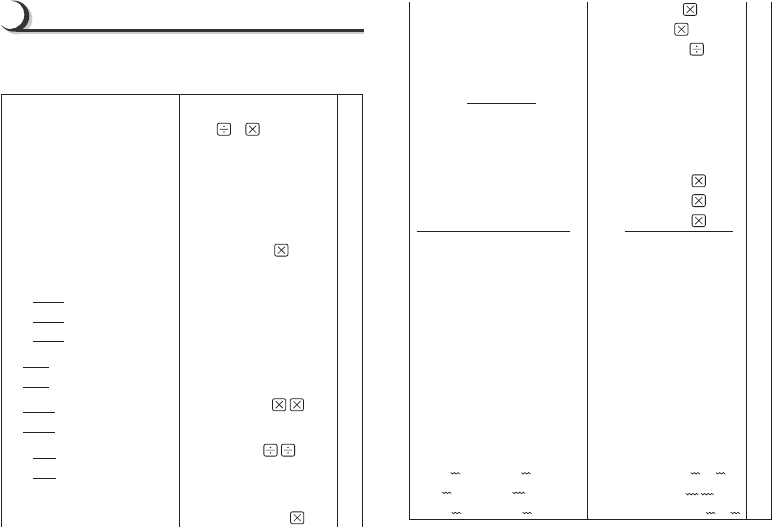
u計算例
4 ー 6 = ー2
(1 + 2) ÷ 3 × 4 ー 5.5 = ー1.5
9999999999 +1 =
(桁オーバーエラー)
2 × (ー3) = ー6
4-6=
1+234-5.5=
9999999999+1=
A
(*)表示の小数点は100億の
単位を示します。
パーセント計算
100の5% = 5
定数計算
12 + 23 = 35
45 + 23 = 68
78 + 23 = 101
7 ー 5 = 2
2 ー 5 = ー3
2 × 12 = 24
4 × 12 = 48
45 ÷ 9 = 5
72 ÷ 9 = 8
23
/=
100 5
%
23
++
12
=
45
=
78
=
5
--
7
=
2
=
12 2
=
4
=
945
=
72
=
E
K
K
K
K
K
K
K
K
K
100の5%増し = 105
500の20%引き = 400
30は60の50% → 50
12は10の20%アップ → 20
利益率を売価の25%と見た
場合、仕入価格(原価)120
円の品物の売価と利益額は?
独立メモリー
80 × 9 = 720(小計)
ー) 50 × 6 = 300(小計)
20 × 3 = 60(小計)
計) 480(合計)
*
1
独 立 メモリー をクリアしま
す。
*
2
独 立 メモリーに数値を加
えます。
*
3
独 立 メモリー から数 値を
引きます。
*
4
独 立 メモリーに記憶され
ている数値を表示します。
修正の例
× 2+3 → ○ 2+4 = 6
× 2+… → ○ 2ー7 = ー5
× 122 → ○ 123
100 5
%+
500 20
%-
30 60
%
12
-
10
%
120
+
25
%
-
RR80 9;
50 6<
20 3;
R
2
+
3
c
4
=
2
+-
7
=
122
#
3
売価→160
利益→ 40
M
M
M
M
*
1
*
2
*
3
*
2
*
4
4一般的な計算のしかた
新たに計算を始めるときは Aを押します
• 26 •
5付録
●消費税率の変更について
将来、消費税の税率が変わったときに設定を変更す
ることができます(初期値は5%)。
vまたは Aを押した直後に fを2秒間押し続
けます。現在設定されている税率が表示されるので、
新しい税率を入力した後 fを押します。
●電池交換のしかた
本機の電源には、アルカリボタン電池 L R 5 4
(LR1130)を1個使用しています。電池が消耗する
と、表示が薄くなります。その場合は、なるべく早く
電池を交換してください。
電池交換すると、手数料メモリー・銘柄メモリー
に登録したデータが消えてしまいます。
また、各種設定(前回入力値の記憶・消費税率の変
更値)も初期化されます。
電池交換をする前にノートに書くなどして、必ず
控えを残しておいてください。
u本機が正常に使用できても、 3年に一度は必ず電
池を交換してください。
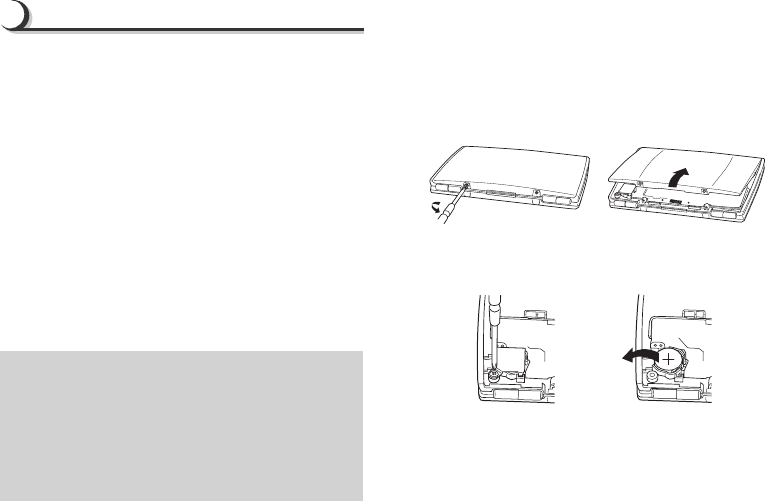
1. 電源を切り、上部ケース背面2箇所のネジをドラ
イバーではずしたあと、上部ケースを持ち上げな
がら、取り外します。
2. 電池押さえ板のネジをドライバーで外し、古い電
池を取り外します。
3. 新しい電池の表面を、乾いた布でよく拭きます。
4. 電池のk側(平らな側)を上にして、電池押さえ板
で電池を押しつけながらネジ止めします。
• 27 •
仕様
型 式:BF-400
株式計算機能:買い計算、売り計算、利益計算、目標株価計
算、資産計算、総資産計算
株式メモリー機能
:手数料メモリーと銘柄メモリー合計で
992バイトまで登録可能
•銘柄メモリーのみ登録時―最大31件登
録可能
•手数料メモリーのみ登録時(各手数料に区
分を10個登録)―最大5件登録可能
•銘柄メモリー10件登録時、手数料メモ
リー(各手数料に区分を10個登録)は最大
3件登録可能
電 源:アルカリボタン電池LR54(LR1130)1個
電 池 寿 命:1日1時間使用時 約2年
電源OFFで放置時 約3年
消 費 電 力:0.0002W
使 用 温 度:0℃∼40℃
大 き さ:開いて 幅118.5×奥行160×厚さ
6.6mm
閉じて 幅118.5×奥行82.5×厚さ
13.2mm
重 さ:100g(電池込み)
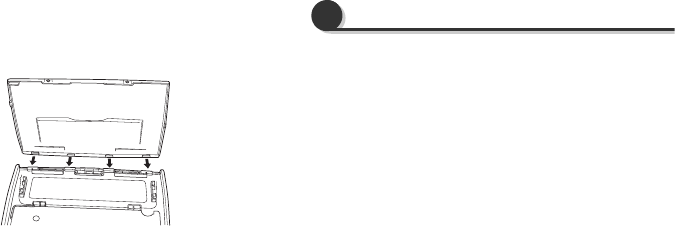
5. 上部ケース手前にある4箇所のツメ(凸部)を凹部
に差し込んだあと、上から軽く押さえながら、上
部ケースを閉じます。
6. 上部ケース背面2箇所のネジをドライバーで止め
ます。
