Casio User's Manual CE 7000 CE7000
User Manual: Casio CE-7000 CE-7000 | 取扱説明書 | 電子レジスター | お客様サポート | CASIO
Open the PDF directly: View PDF  .
.
Page Count: 112 [warning: Documents this large are best viewed by clicking the View PDF Link!]
C
絵表示の例
記号はを意味しています。
( 左の例はです。 はです。)
記号はを意味しています。
左の例はです。 はです。
(
なおは で表わします。
)
記号はを意味します。
左の例はです。
(
なおは で表わします。
)
この表示を無視して誤った取り扱いを
すると、人が死亡または重傷を負うお
それがある内容を示しています。
この表示を無視して誤った取り扱いを
すると、人が障害を負ったり、物的損害
が発生するおそれがある内容を示して
います。
このたびは、カシオ電子レジスターをご採用いただきまして、誠
にありがとうございます。
•ご使用の前に、本書をひととおりお読みいただき、正しくお使いくださ
い。特に「安全上のご注意」は必ずお読みください。
•取扱説明書は、お読みになった後も大切にして、わかりやすいところに保
管してください。
本書および製品への表示では、製品を安全に正し
くお使いいただき、ご使用になる方や他の人への
危害と、財産への損害を未然に防止するため、いろ
いろな絵表示をしています。
その表示の意味は次のようになっています。
絵表示について
電源・電圧について
◆表示された電源電圧(交流
さい。また、タコ足配線をし
火災・感電の原因となること
電源コードや差し込
◆電源コードを傷つけたり、無
◆電源コードは、ねじったり、
上に重い物を乗せたりしな
の引き出し(ドロアー)の下を
電源コードが破損して、火災
◆濡れた手で差し込みプラグ
があります。
キャビネットは開け
◆本機のキャビネットを開け
部分や鋭くとがった部分が
ガをするおそれがあります。
◆本機を改造しないでくださ
ります。
内部に異物や水など
◆本機の開口部から内部に、金
込んだり、落とし込んだりし
ヒー・ジュースなどの液体を
火災や感電の原因となるこ
◆万一、異物や水などが本機の
をコンセントから抜いて、お
スセンターにご連絡くださ
原因となることがあります。
本機を落としたり、破
◆万一、本機を落としたり、キ
みプラグをコンセントから
シオサービスセンターにご
災や感電の原因となること
異臭や煙などの異常
◆万一、発熱していたり、煙が
常状態のまま使用すると、火
差し込みプラグをコンセン
上げの販売店またはカシオ
設置場所について
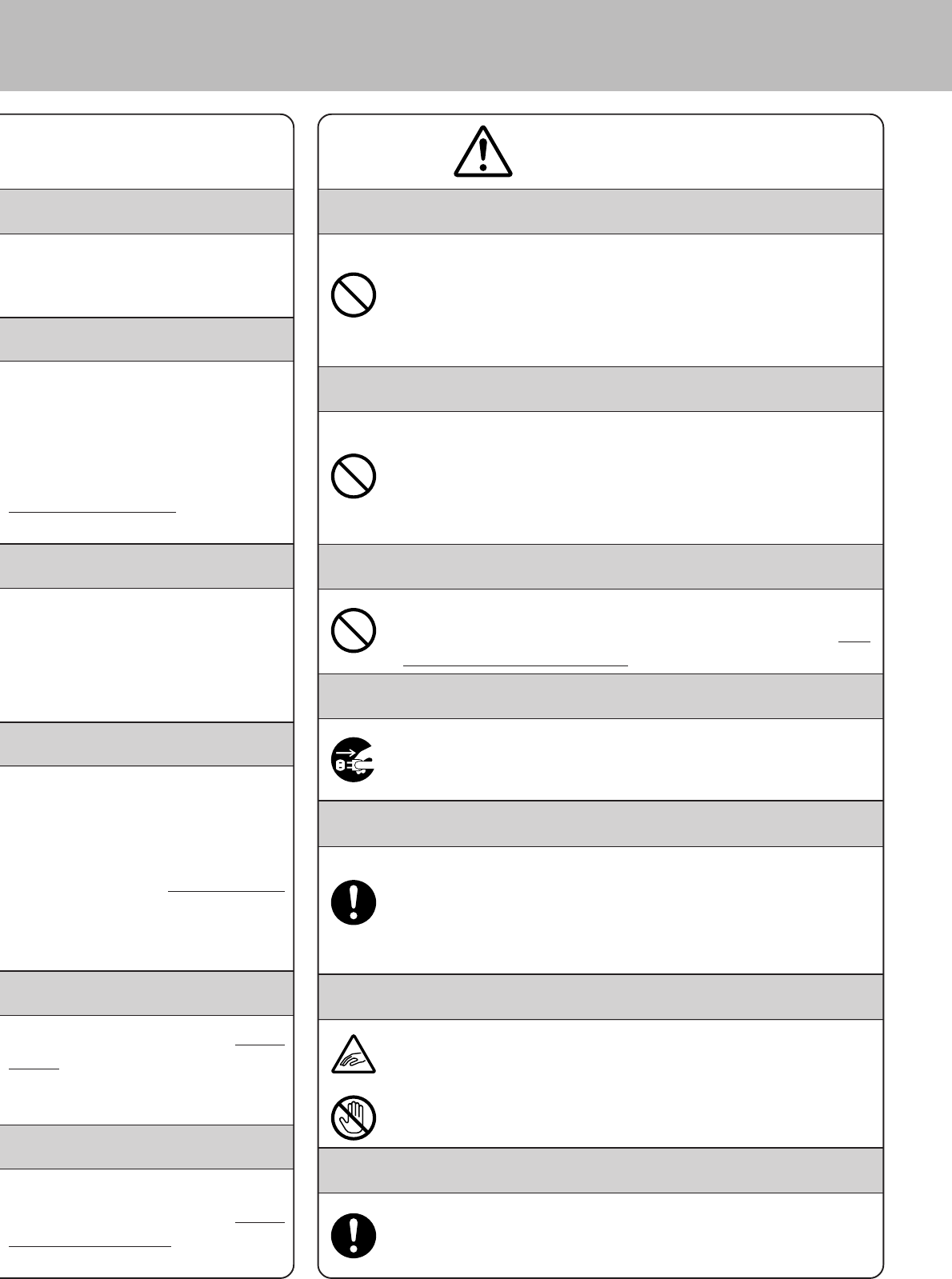
◆ぐらついた台の上や傾いた所など不安定な場所に置かないでくだ
さい。落ちたり倒れたりして、ケガの原因となることがあります。
◆湿気やホコリの多い場所、および、調理台や加湿器のそばなど、油煙
や湯気があたるような場所に置かないでください。火災・感電の原
因となることがあります。
本機の上には物を置かないでください
◆本機の上に、花瓶や植木鉢、コップや液体の入った容器を置かない
でください。こぼれたり、中に入った場合、火災や感電の原因となる
ことがあります。
◆本機の上に重い物を置かないでください。置いた物のバランスが崩
れて倒れたり、落下して、ケガの原因となることがあります。
差し込みプラグを抜くときは
◆差し込みプラグを抜くときは、電源コードを引っぱらないでくださ
い。コードが傷つき、火災・感電の原因となることがあります。必ず
プラグを持って抜いてください。
移動や長期間ご使用にならないときは
◆本機の移動は、差し込みプラグをコンセントから抜いて行なってく
ださい。また、連休等で、長期間本機をご使用にならないときは、安
全のために差し込みプラグをコンセントから抜いてください。
引き出し(ドロアー)の注意
◆引き出し(ドロアー)が開く際、お子様の顔等に当たらないよう、ご
注意ください。ケガの原因となることがあります。
◆引き出し(ドロアー)が開いているときに、ドロアーに寄りかからな
いでください。落ちたり、倒れたりして、ケガの原因となることがあ
ります。
消耗品交換時の注意
◆記録紙交換等の際に、プリンターのギアに髪の毛やスカーフ等が巻
き込まれないよう、ご注意ください。ケガの原因となることがあり
ます。
◆プリンターのヘッド部分には触れないでください。ケガやヤケドの
原因になることがあります。
差し込みプラグはいつもきれいに
◆差し込みプラグは年1回以上コンセントから抜いて、プラグの刃と
刃の周辺部分を清掃してください。ほこりがたまると、火災の原因
になることがあります。
100V)以外の電圧で使用しないでくだ
ないでください。
があります。
みプラグについて
理に曲げたりしないでください。
、引っぱったり、加熱したり、加工したり、
いでください。また、電源コードが本機
通るような配線はしないでください。
や感電の原因になることがあります。
に触れないでください。感電のおそれ
ないでください
ないでください。内部には電圧の高い
ありますので、感電をするおそれやケ
い。火災や感電の原因となることがあ
を入れないでください
属類や燃えやすい物などの異物を差し
ないでください。また、花瓶の水やコー
本機の内部にこぼさないでください。
とがあります。
内部に入った場合は、差し込みプラグ
買い上げの販売店またはカシオサービ
い。そのまま使用すると、火災や感電の
損したときは
ャビネットを破損した場合は、差し込
抜いて、お買い上げの販売店またはカ
連絡ください。そのまま使用すると、火
があります。
状態には
出ている、へんな臭いがするなどの異
災や感電のおそれがあります。すぐに
トから抜いてください。そして、お買い
サービスセンターにご連絡ください。
《次のことは必ず守ってください》
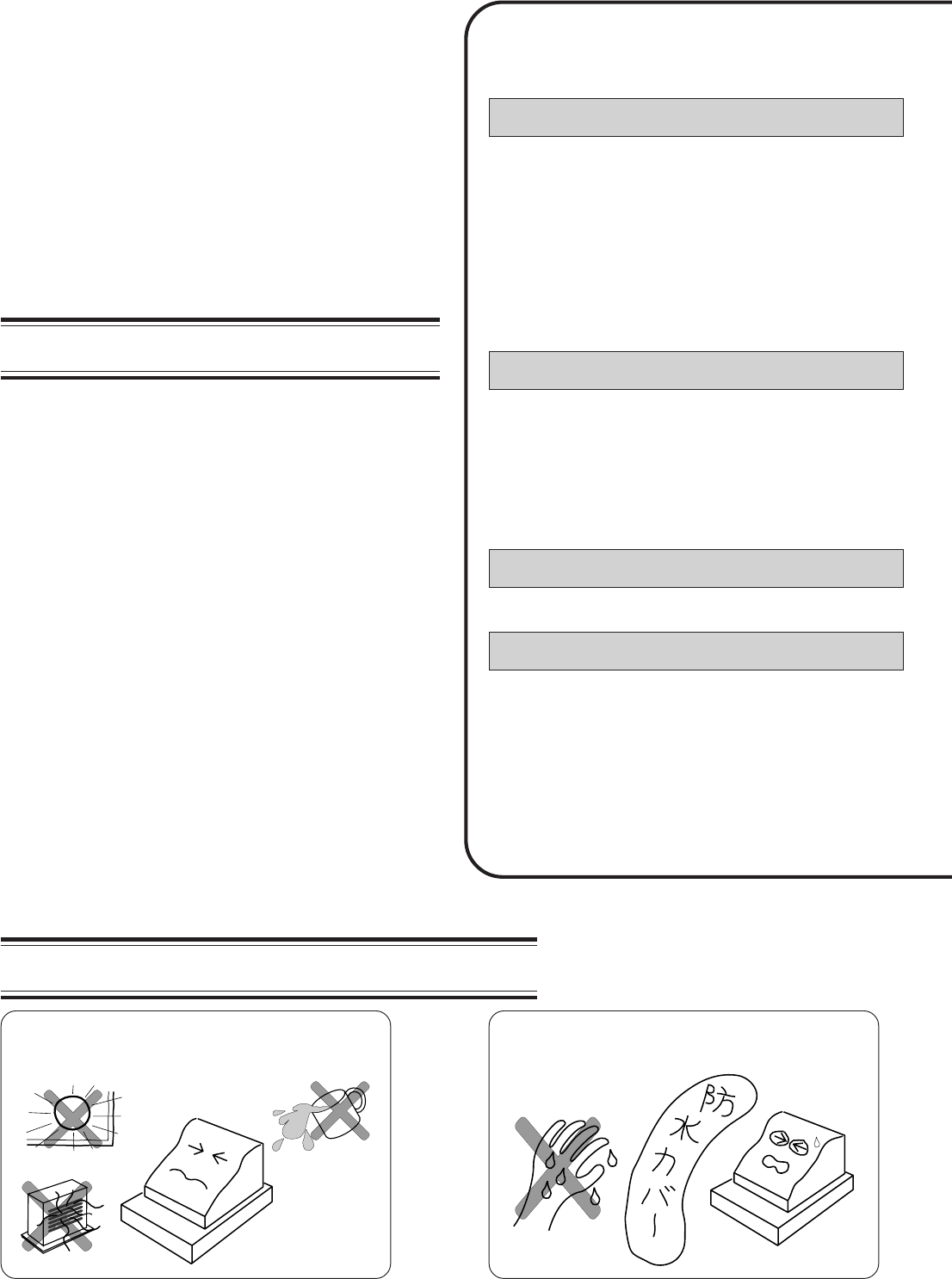
●温度が高くなる所や、水がかかる所には置
かないでください。
●ぬれた手で操作するお店では、防水カバー
をお買い求めください。
●お求めの製品には店名ロゴ用のメモリーカセット
は付いておらず、店名ロゴ部にはの文字
のみを印字する仕様になっています。
●メモリーカセットには、との2
つの店名ロゴ部のデザインを書き込めますので、自
店専用の店名ロゴ用メモリーカセットをお申し込
み・作成のうえ、取り付けてください。
●販売店に用意されている
に、内容を正確にハッキリと記
入して、販売店へお渡しください。
●店名ロゴ面の大きさは「タテ19.5mm 、ヨコ54mm 」
です。(記入内容、納期等に関しては販売店とご相談
ください)
●店名ロゴ作成はです。
全体図および付属品 ‥‥‥‥‥‥‥‥‥‥‥‥
各部の働き ‥‥‥‥‥‥‥‥‥‥‥‥‥‥‥‥
レジスターをお使いになる前の準備 ‥‥‥‥‥
消費税の計算について ‥‥‥‥‥‥‥‥‥‥‥
ロールペーパーの取り付け方 ‥‥‥‥‥‥‥‥
一日の仕事の流れと基本的な操作 ‥‥‥‥‥‥
レシート/ジャーナル/領収書の見方 ‥‥‥‥
基本的なレジの操作 ‥‥‥‥‥‥‥‥‥‥‥‥
領収書発行の操作 ‥‥‥‥‥‥‥‥‥‥‥‥‥
キー操作をまちがえたとき(訂正の仕方)‥‥‥
返品戻しとレシート発行後の訂正 ‥‥‥‥‥‥
閉店後にしていただくこと(精算)‥‥‥‥‥‥
電卓機能の使い方 ‥‥‥‥‥‥‥‥‥‥‥‥‥
部門キーの便利な使い方 ‥‥‥‥‥‥‥‥‥‥
PLU の便利な使い方 ‥‥‥‥‥‥‥‥‥‥‥
各キーの便利な使い方 ‥‥‥‥‥‥‥‥‥‥‥
いろいろな締め操作 ‥‥‥‥‥‥‥‥‥‥‥‥
点検
(売上内容の確認)
と精算
(集計データの印字とクリアー)
‥‥
●ウエルドラインについて
外観にスジのようにみえる箇所がありますが、これは樹脂成形上の
“ウエルドライン”と呼ばれるもので、ヒビやキズではありません。
強度等も問題なく、ご使用にはまったく支障ありません。
本書では、登録とそれに関連した操作方法、および、
お店で行なわ
なければならないセットの方法について説明します。
なお、注記等が必要な場合は次のように表わします。
……解説や注釈、および関連事項を説明します。
……設定方法を説明しているページを示します。
……特に注意しなけばならないことです。
✐
☞
➥
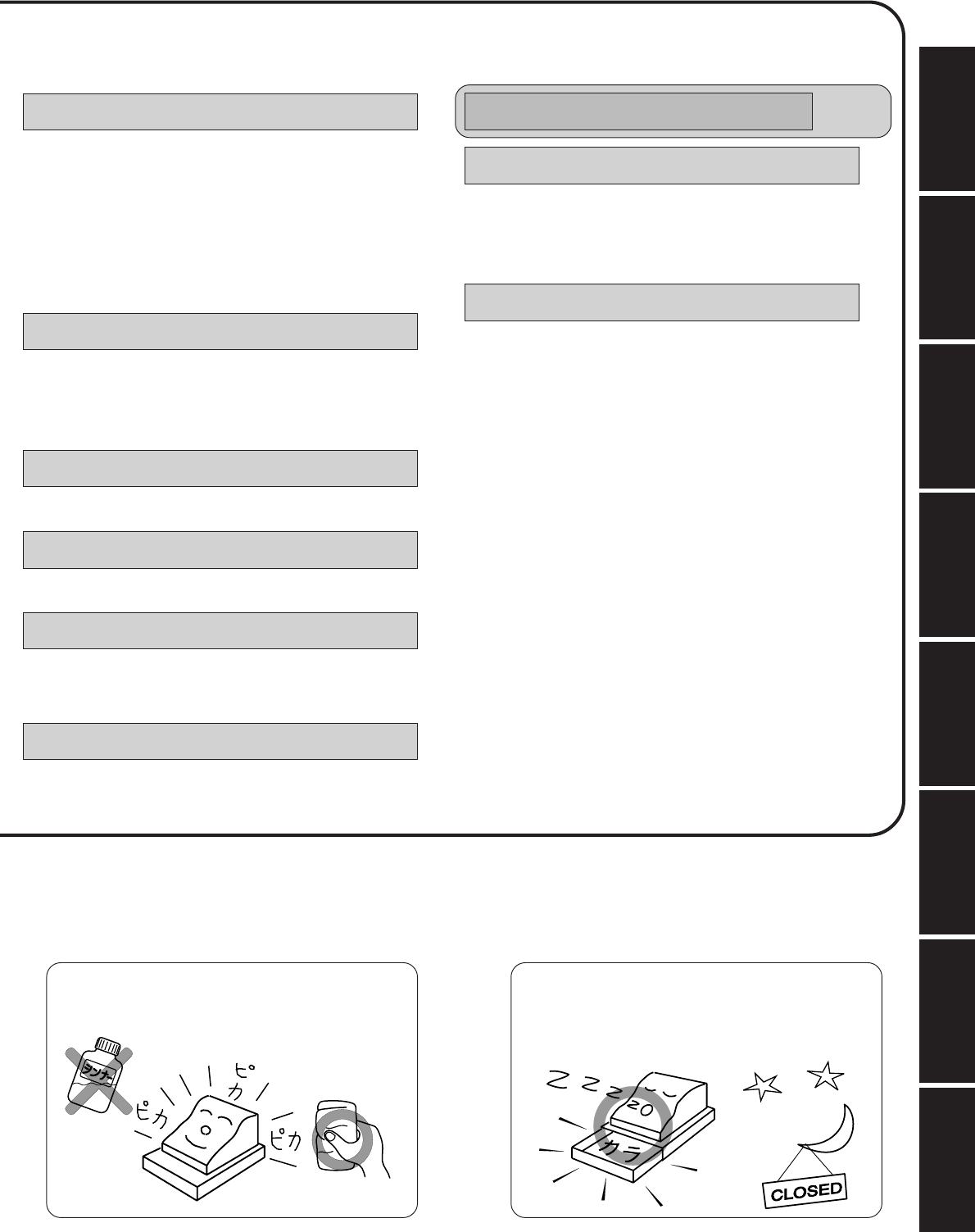
●揮発性の液体でレジスターを拭かないでく
ださい。
●1日の終わりには、精算をしてドロアー(引
き出し)内をカラにし、開けたままでお帰り
ください。
ドロアーは金庫ではありません。
時刻・日付の修正 ‥‥‥‥‥‥‥‥‥‥‥‥‥
部門単価、PLU単価の設定 ‥‥‥‥‥‥‥‥‥
割引き率、値引き金額、ドルレートなどの設定
‥‥‥
5円丸め、10円丸めの設定 ‥‥‥‥‥‥‥‥‥
領収書の但し書き、登録時の表示の設定 ‥‥‥
レシート・領収書の背景印字の設定 ‥‥‥‥‥
消費税の課税方式の設定 ‥‥‥‥‥‥‥‥‥‥
消費税の内容に変更が生じた場合 ‥‥‥‥‥‥
税額の端数処理の設定 ‥‥‥‥‥‥‥‥‥‥‥
半角文字・全角文字・倍文字、設定の仕方 ‥‥‥
レジ番号、印字方法等全体設定 ∼ 設定内容の確認
‥‥
ロールペーパー(レシート用紙、ジャーナル用紙)の交換
‥‥
店名ロゴ用メモリーカセットの取り付け方
‥‥‥
カシオ CE-7000 の仕様 ‥‥‥‥‥‥‥‥‥
故障かなと思う前に ‥‥‥‥‥‥‥‥‥‥‥
うまく動かないときは ‥‥‥‥‥‥‥‥‥‥
ドロアー
(引き出し)
が開かなくなったとき ‥‥
保証およびアフターサービスについて ‥‥裏表紙
カシオサービスセンター一覧表 ‥‥‥‥‥裏表紙
消耗品のお申し込みは ‥‥‥‥‥‥‥‥‥裏表紙
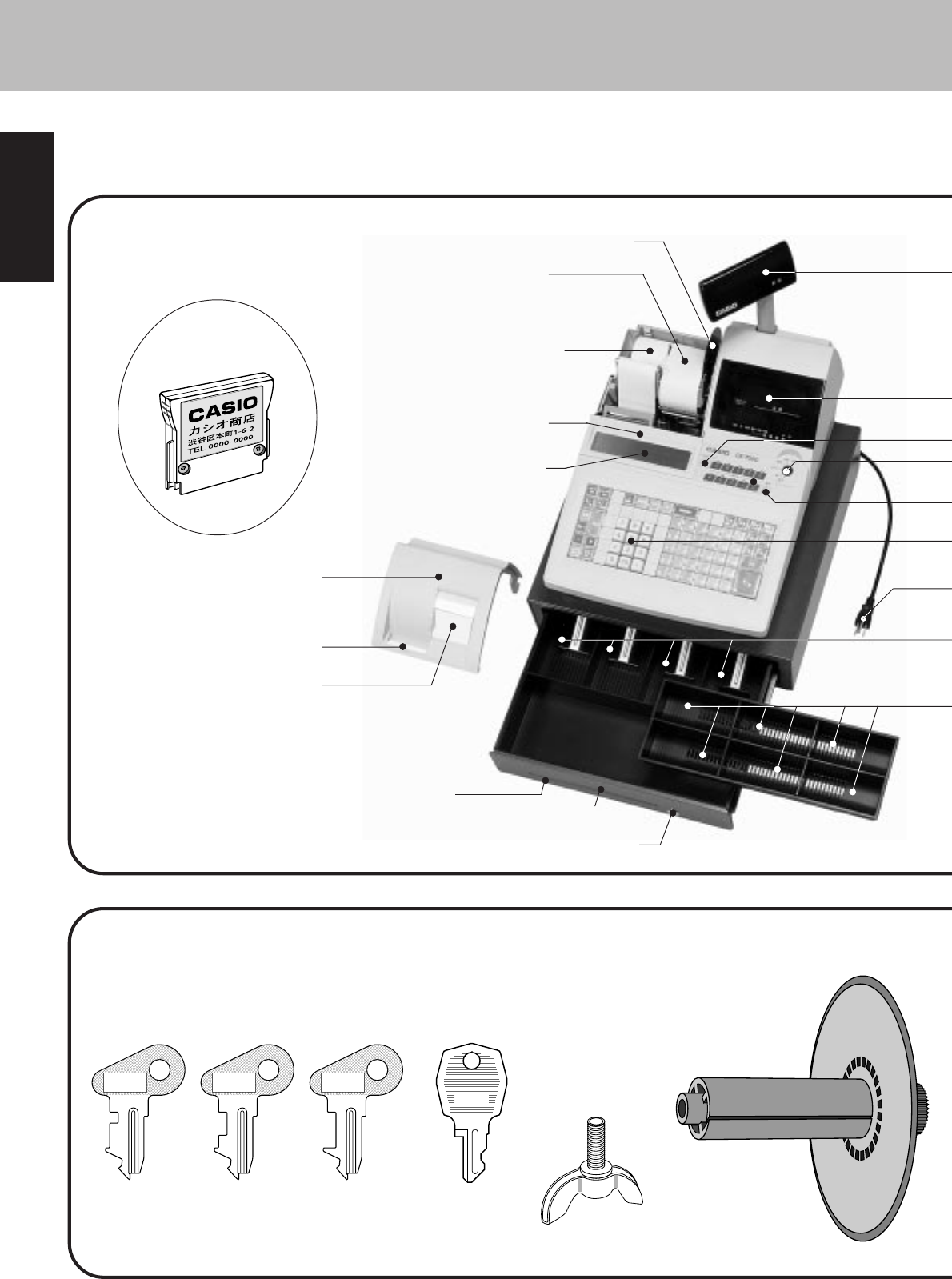
●モード鍵( 3種類 各 2本)
× 2 × 2 × 2
(オペレーター用)
(店長用) (精算・設定用)
●ジャーナル巻き取りホルダー
●ドロアー鍵 2本
ドロアーを開か
(
なくする鍵です
)
●店名ロゴ用
メモリーカセット
ジャーナル巻き取りホルダー
ジャーナル
売上記録として
お店で保管します
レシート用紙
プリンターカバー
レシート発行窓
ジャーナル印字確認窓
印字内容の確認と用紙へ
の書き込みができます
この窓に用紙の赤い線が
見えてきたらペーパーの
交換をしてください
メモリーカセットカバー
メモリーカセットはこの下
検銭板
(マグネット用金属板)
「お札置き」として使用します
ドロアー(引き出し)
ドロアーロック錠
ドロアースリット部
小切手や商品券を、
ドロアーを開けずに
入れることができます
●蝶ネジ
ドロアーと本体を
(
固定するネジです
)
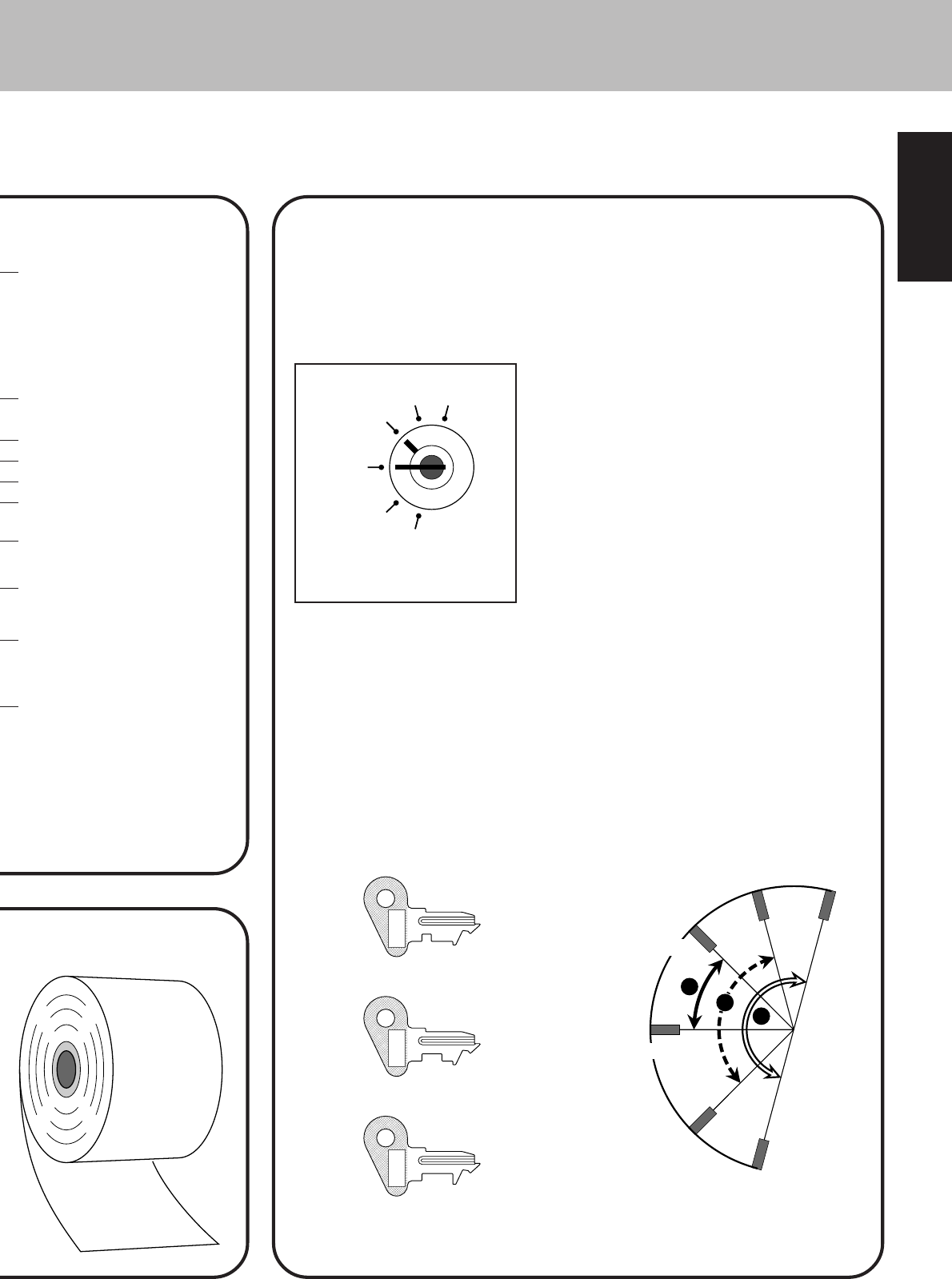
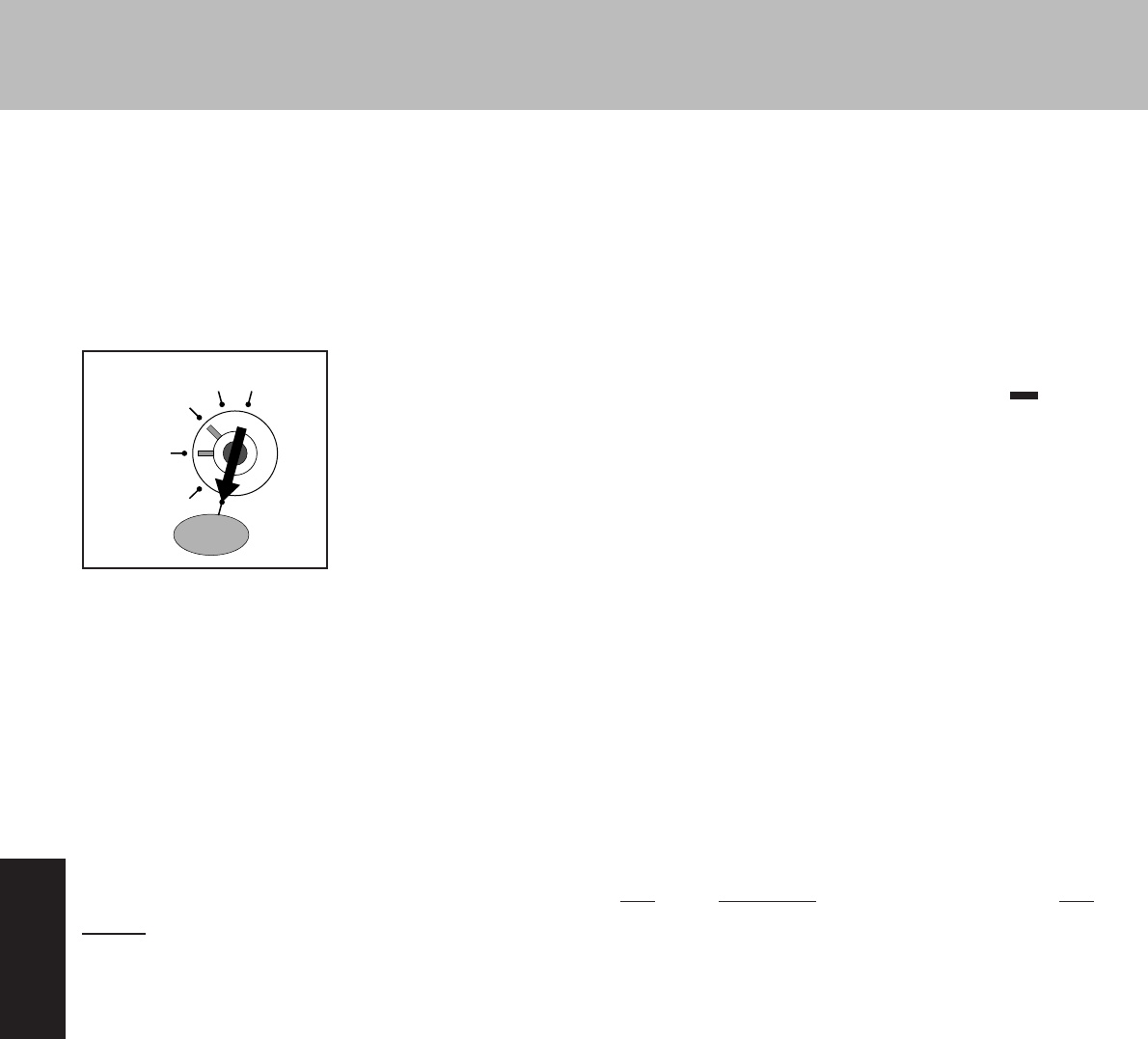
付属の3種類のモード鍵(オペレーター用、店長用、精 算・設 定 用 )で、レジ
スターの働きを切り替えます。
… レジスターを使用しないとき
… 売上の登録を行なうとき
… 売上の点検を行なうとき
…
一日の売上の精算を行なうとき
… 返品(戻し)を行なうとき
… お店に合わせたいろいろな設
定を行なうとき
¡ オペレーター用鍵
™ 店長
(マスター)
用鍵
£
精算・設定・オーナー用鍵
モードスイッチの切り替えには付属のを使用します。
また、それぞれの鍵は回せる範囲が決められています。
なお、どの鍵でもとの位置で抜き差しできます。
●ロールペーパー 2個
回転表示窓
表示窓
レシートスイッチ
モードスイッチ
担当者スイッチ
電卓スイッチ
キーボード
差し込みプラグ/電源コード
紙幣入れ( 4ケ所)
コイントレー
硬貨入れ
( 6ケ所)
モードモード・スイッ
チ
スイッ
チ
点検 精算
登録
OFF
戻
設定
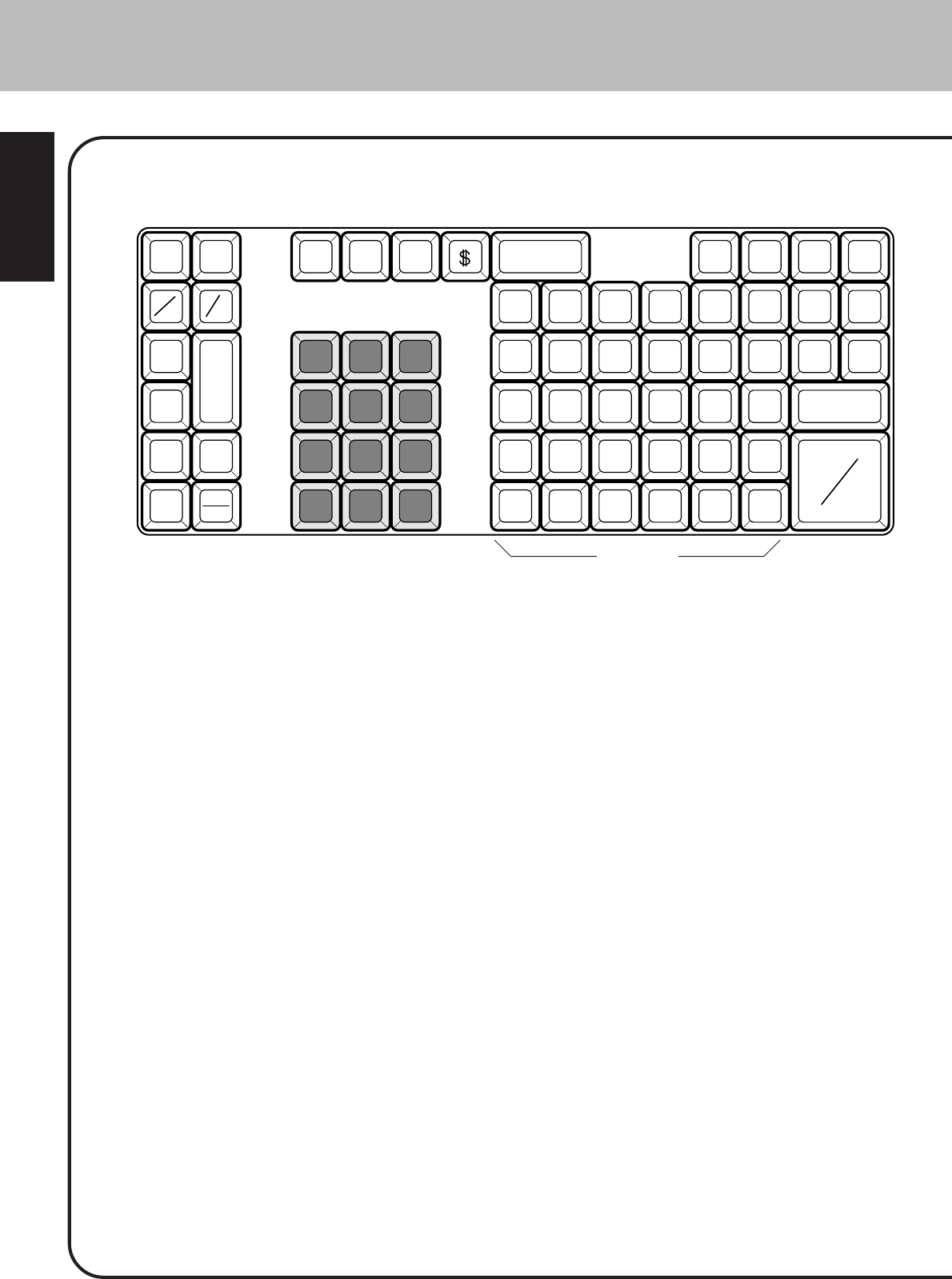
L …… レシートを空送りします。
J … ジャーナルを空送りします。
w … ノンアド印字、または、両替をするときに押します。
x ……… 乗算登録、または、時刻・日付を表示するときに押します。
p ……………… 品番PLU 機能のときに単価を入れてから押します。
f …………… 割引きのときに押します。
- ………… 値引きのときに押します。
r …… 後レシートを発行します。
P……………… PLU 機能を使用するときにPLU番号を入れてから押します。
m ……………… 返品戻しのときに押します。
t ……… 直前訂正、または、取引中止のときに押します。
Å ………… 数字を入れまちがえたときに押します。
のときは、2回続けて押すと(ゴハサン)の働きになり
ます。
v …………… 非課税商品を登録するときに押します。
部門キー
u ……………… 万円札を預かったときに押します。
M ………… 米ドルを預かったときに日本円に換算するために押します。
換算レートをあらかじめ設定した後でご使用ください。
R ……… 領収書を発行します。
19 …… 数値を入れるときに押します。
0^.
}
…&º ………… 個々の商品を登録するときに押します。
…÷ の部門キーは、のときは の計算命令
キー になります。
˜ ……………… 入金のときに押します。
との間で、「答」などのやり取りにも使います。
d ……………… 出金のときに押します。
˝ ……… 導入時や、たまに行なう操作や設定を知りたいときに使います。
直接押すとメニュー項目が印字され、知りたいメニュー番号に続いて押せば、そ
の内容が印字されます。
E ………… 2回続けて押すとエラーを強制的に解除します。
ß ……… 信用売り(クレジットカード)での売上のときに押します。
Í
}
ß Íはカード会社別等で区別して使用します。
i ………… 貸し売りでの売上のとき押します。
c …………… 商品券での売上のとき押します。
k ……………… 登録金額の合計(中間合計)を見るときに押します。
©…… 登録の完了(現金での売上)および預かり金のときに押します。
のときは、になります。
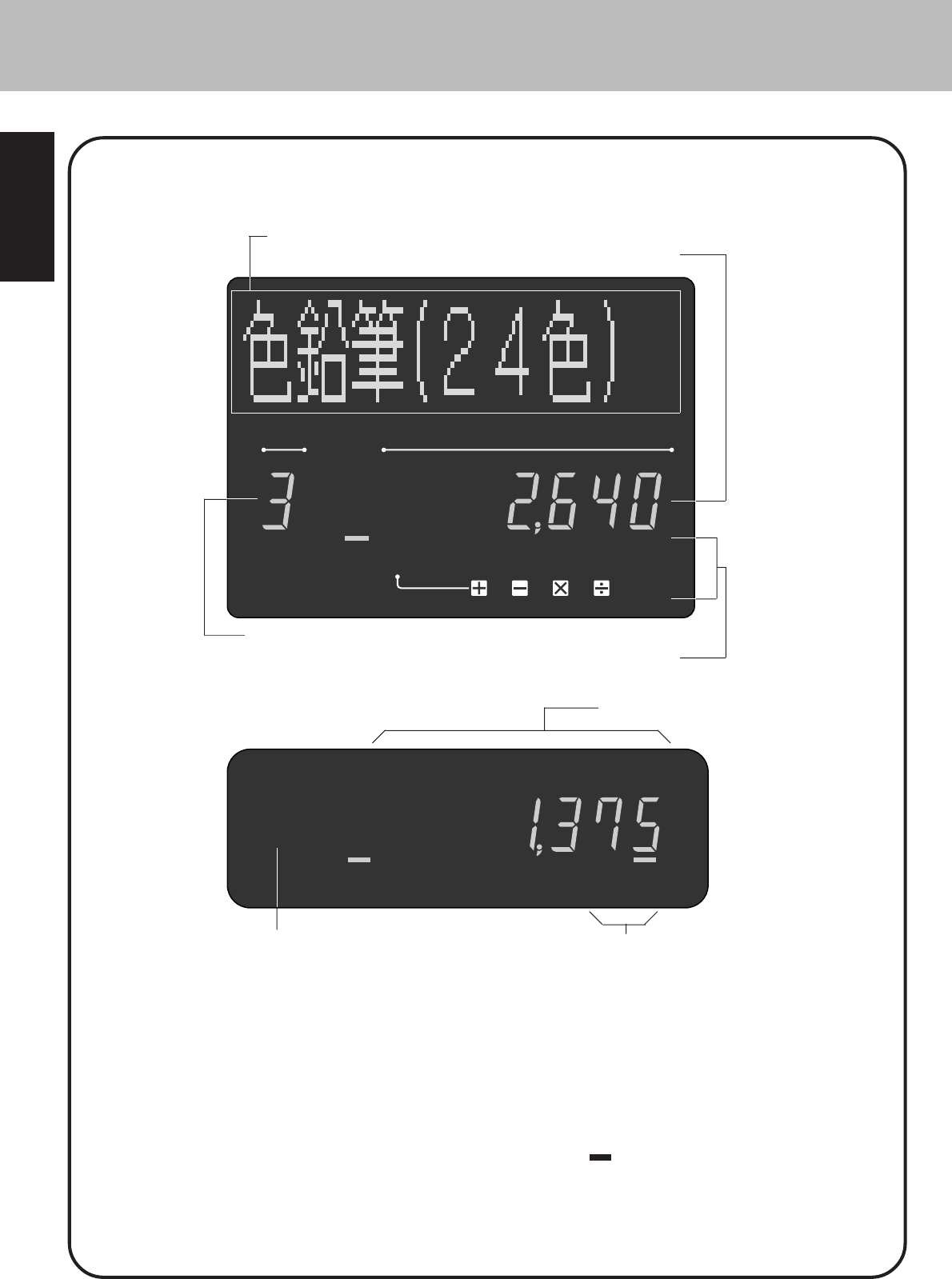
リピート回数表示 合計/お釣り表示
登録した品物の部門名や商品名などを、文字(キャラクター)で最大16文字×2行(半角文字の場合、漢字では最大
8文字×2行)、または、縦倍文字で最大16文字×1行(半角文字の場合、漢字では最大8文字×1行)表示します。
金額や数量などを表示します。
のときは、計算数値を表示します。
モードスイッチの位置および、合計やお釣りをそれぞれのシンボル( )で表示します。
なお、は、操作で押した命令をシンボルで表示します。
リピート登録のとき、その回数の下1桁を表示します。
リピート回数表示
モードスイッチ位置・合計/お釣り・操作状態表示
キャラクター(文字)表示
数値・金 額 表 示
計 釣
リ
ピ
ー
ト
金 額
設定 戻 登録 電卓 点検 精算 計 釣
数値・金 額 表 示
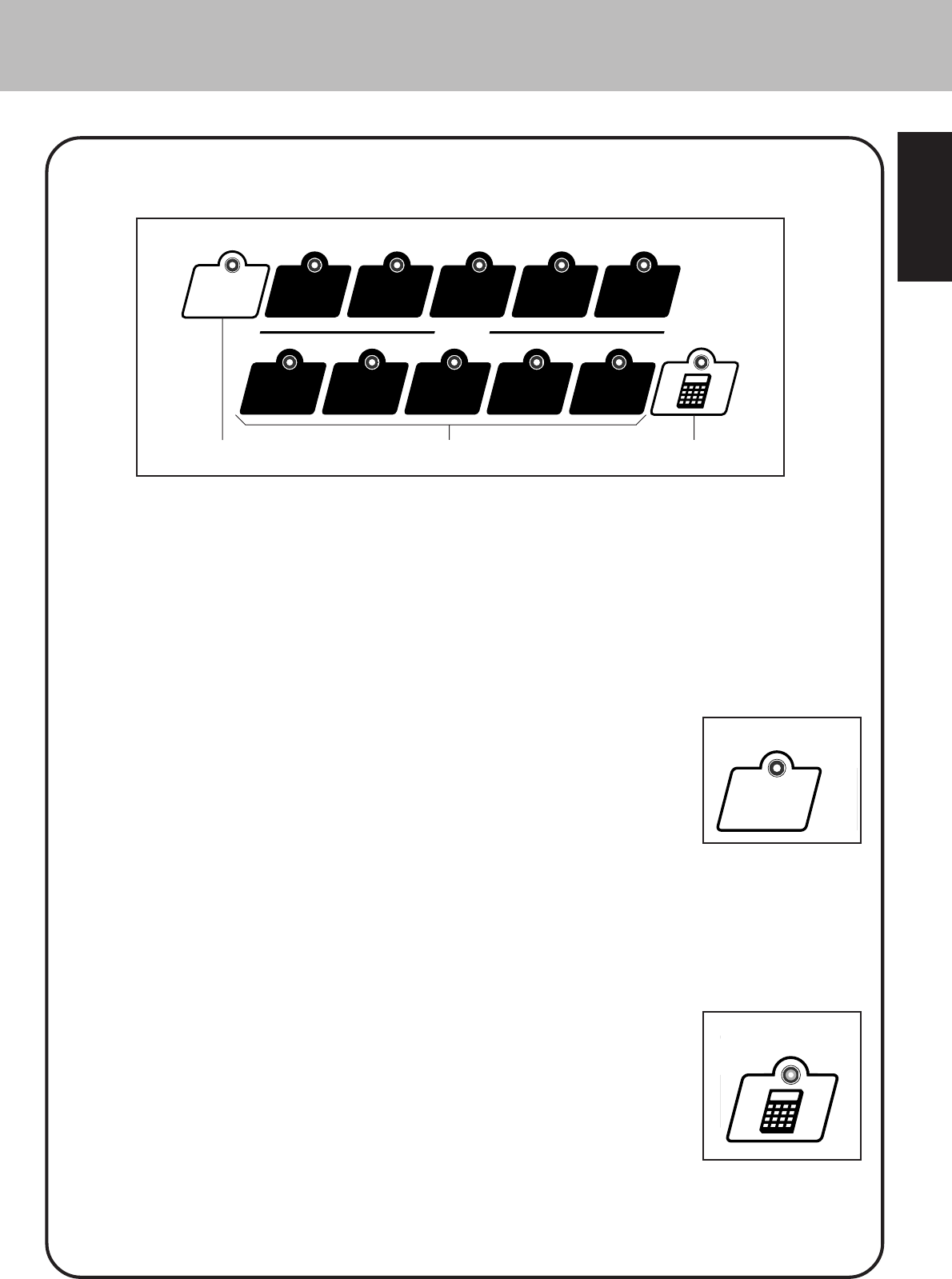
担当者
レシ
ー
ト
発行
/
停止
電卓
A B C D E
F G H I J
点滅時レシート切れ
レジスターを操作する担当者を ∼ の10個の記号で表わします。
レジを操作する場合は、あらかじめその担当者のスイッチを押します。押された担当者スイッチのランプが点
灯します。
レジの担当者別に、取扱金額や取扱件数(客数)を集計することができます。
レシートスイッチ 担当者スイッチ 電卓スイッチ
モードスイッチがまたはのときに、お客様用のレシートを発行するか、
しないかをこのスイッチで切り替えます。
レシートスイッチのランプが消えているときは、レシートを常にします。
この状態のときにレシートスイッチを押すと、赤いランプが点灯してレシート発
行はになります。
のときでもrキーで、あとからレシートを発行することができます。
(この機能をと言います)
レシートスイッチは押すたびにとを交互に切り替え、ランプもその状態を示します。
なお、このランプがをしているときは、レシート用紙が完全になくなった場合です。
レシ
ー
ト
発行
/
停止
A
点滅時レシート切れ
モードスイッチがのときに、レジスターをとして使用するか、しないか
をこのスイッチで切り替えます。
電卓スイッチを押し、青いランプが点灯しているときにとして使用でき、ラン
プが消えているときはとして使用できません。
のランプが点灯しているときは、置数キーと部門キーの…∼÷キー、
©キーおよび一部の命令キーしか働かず、レジスターとして機能しなくなります。
電卓
モード・スイッチ
点検 精算
登録
OFF
戻
設定
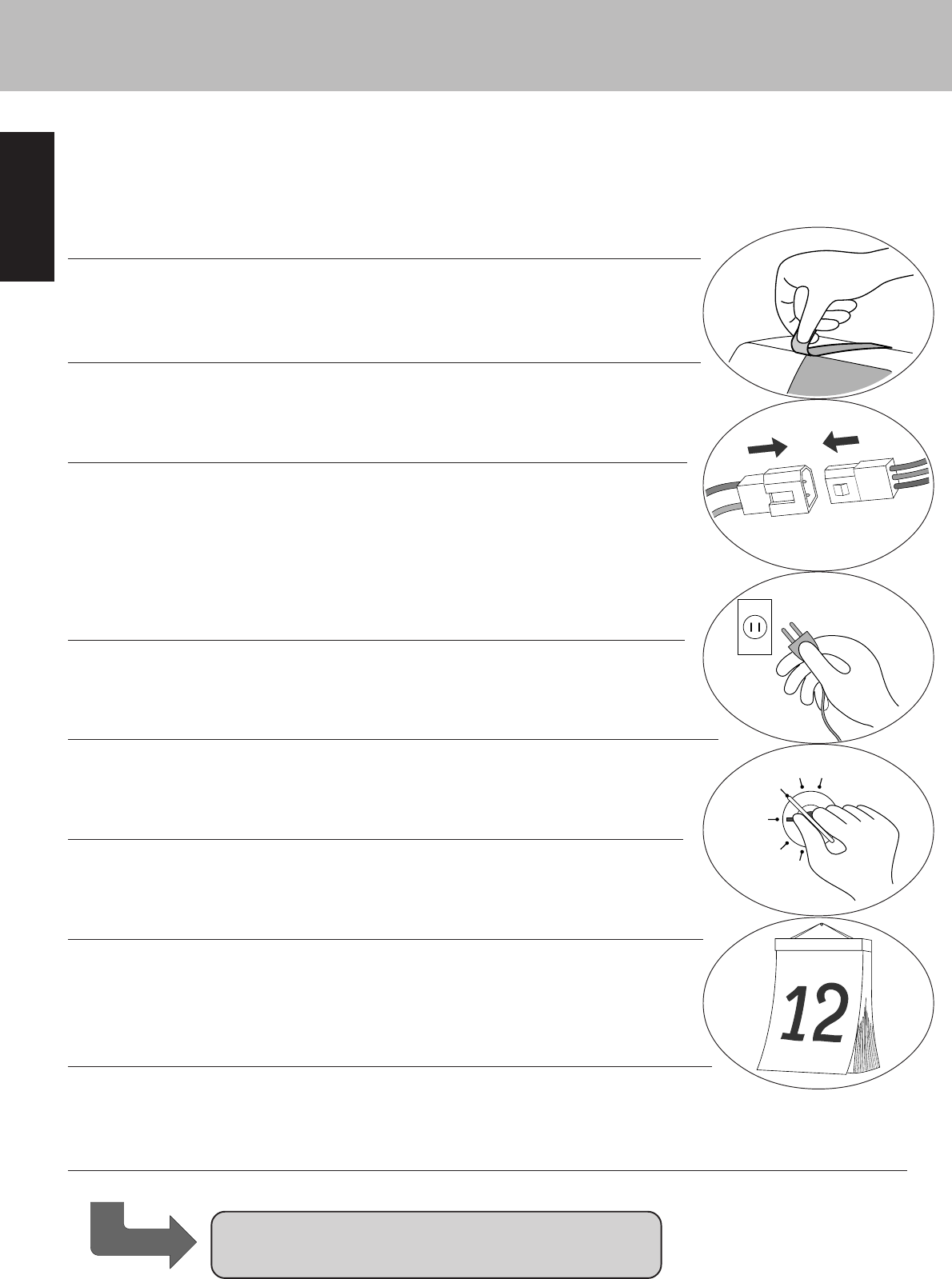
機械本体をはじめ付属品などのすべてを、
本体などに止めてあるをはがします。
を袋から取り出して、全部そろっているかを確認します。
( 5ページ《付属品》を参照)
ドロアー(引き出し)を設置場所(水平なところ)に置き、その上に
機械本体を仮に乗せます。その後、本体底面から出ている端子と
ドロアーの端子を確実に接続します。
本体底面の 4ケ所の足がドロアーのそれぞれの穴に入るように、本体
を少しずつ前後左右に動かして、本体とドロアーをセットします。
本体とドロアーが一体化した後に、を家庭用
100Vコンセントに確実に差し込みます。
モードスイッチにを差し込みに合わせます。
(ジャーナル用紙とレシート用紙)を取り付けます。
( 13 ∼ 14ページ《ロールペーパーの取り付け方》を参照 )
を確認し、違っていたら直します。
41ページ《時刻および日付を表示する》を参照
(
違っているときは 61ページ《時刻・日付の修正》を参照
)
必要に応じて、その他を、お店に合わせた方式に変更
します。(消費税の計算の仕方については次ページをご覧ください)
ご購入のレジスターは、次の順番にしたがってセットしてください。
) 一日の仕事の流れ( 15ページ )へ
1 2 3
商品金額に消費税5%を付加 商品金額に消費税5%が含ま 消費税を計算しない(消費税を
して販売する方式 れているものを販売する方式 課税しない)で販売する方式
例:価格 1,000円 例:価格 1,000円 例:価格 1,000円
本体価格 1,000円 本体価格 952円 本体価格 1,000円
(
消費税額 50円
(
消費税額 48円
(
消費税額 0円
合 計 1,050円 受取 合 計 1,000円 受取 合 計 1,000円 受取
消費税の計算の仕方には次の 3つの方法があります。
本機は、各部門キーや各 PLU に、その方式をそれぞれ設定することができますので、3種類が混在する
お店でも、まちがいなく計算することができます。
○外税方式のお店は ‥‥‥このままご使用いただけます。
○内税方式のお店は ‥‥‥内税のみの設定の仕方 ) 66ページ
○非課税方式のお店は ‥‥非課税のみの設定の仕方 ) 65ページ
○外税/内税/非課税の商品が混在のお店は ‥‥‥
外税/内税/非課税が混在の場合の設定の仕方 ) 67ページ
●税額の円未満を《四捨五入》や《切上げ》とする登録の設定もできます。
消費税額の円未満の端数処理方法を設定する ) 70ページ
●請求額の端数(5円未満あるいは 10円未満)を切捨てて請求する「5円丸め/ 10円丸め」を
行なうこともできます。
5円丸め、または、10円丸めを設定する ) 63ページ
○奉仕料が必要なお店は ‥‥‥
奉仕料の設定の仕方 ) 69ページ
➥

1モードスイッチを
の位置にします。
2プリンターカバーの「左
側面手前の突起」に指を
かけて、カバーの前部を
持ち上げます。
3ロールペーパーの先端
をまっすぐに切ります。
4ロールペーパーの先端
が下から出るように持
って「レシート用紙受
け」の位置に置きます。
5ロールペーパーの先端
を、ガイドローラーの上
から「レシート用紙挿入
口」へ差し込みます。
自動的にペーパーが引
き込まれます。
6「レシート用紙排出口」
からロールペーパーの
先端が出てきます。
その後、自動カットされ
ますので、そのペーパー
を取り去ります。
7用紙がズレているとき
はLキーをしばらく
押してください。
このときは、wキーを
押して、余分なペーパー
部分を取り去ります。
巻き取りホルダー受け
ジャーナル用紙受け
ジャーナル用紙挿入口
ペーパーリリースレバー
引き上げると、紙押
(
さえが解除されます
)
ジャーナル用紙排出口
レシート用紙受け
ガイドローラー
レシート用紙挿入口
(ゴムローラーの下)
ペーパーリリースレバー
引き上げると、紙押
(
さえが解除されます
)
レシート用紙排出口
メモリーカセット
なお、レバーが上がっている場合
はのエラーになります。
レシート用紙排出口にレシートを残したままにしな
いでください。発行されたレシートは必ず取り去って
ください。
(残したままにすると、カッター故障の原因になります)
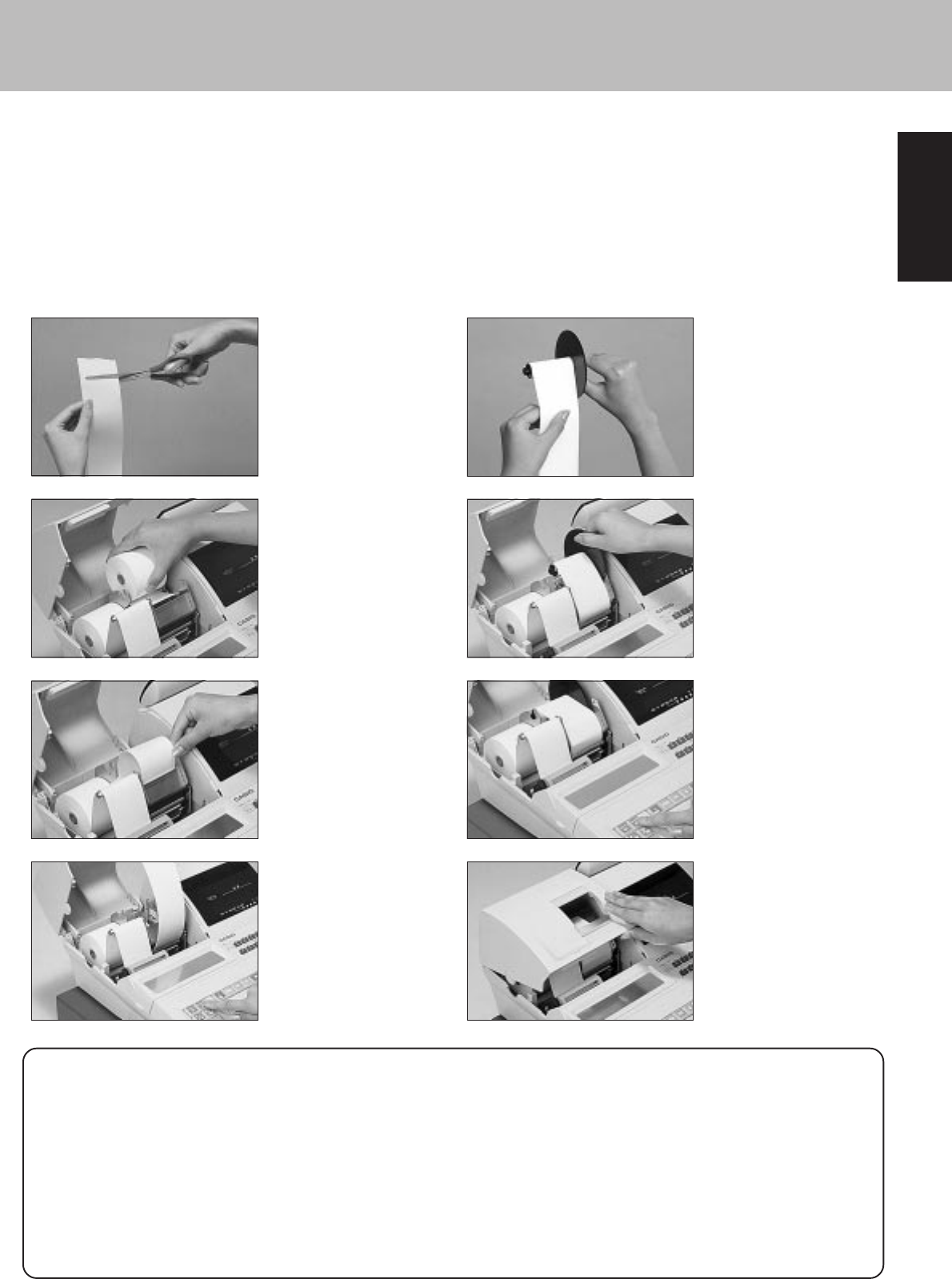
5付属品の「ジャーナル巻
き取りホルダー」の溝
に、ロールペーパーの先
端を差し込み、2 ∼ 3 回
巻き付けます。
6巻き取りホルダーを「ホ
ルダー受け」にセットし
ます。
7ペーパーのたるみが無
くなるまでJキーを
押します。
なお、用紙がズレている
ときはJキーをしば
らく押してください。
8プリンターカバーを閉
じて完了です。
なお、このプリンターカ
バーは手前側を10cm位
持ち上げた状態で手前
へ引くと、カバーを取り
外すことができます。
1新しいロールペーパー
の先端をまっすぐに切
ります。
2ロールペーパーの先端
が下からでるように持
って「ジャーナル用紙受
け」の位置に置きます。
3ロールペーパーの先端
を「ジャーナル用紙挿入
口」へ差し込みます。
自動的にペーパーが引
き込まれます。
4「ジャーナル用紙排出
口」からロールペーパー
の先端が出てきます。
その後で、ペーパーが
20cm 位出るまでJ
キーを押します。
●レジスターは、必ずロールペーパー(レシート用紙およびジャーナル用紙)を取り付けてご使用くだ
さい。用紙を取り付けないと、レジスターが使用できず、プリンター故障の原因になります。
●レシート用紙もジャーナル用紙も同じ規格(または=紙幅 58mm×外
径 80mm)の感熱記録のロールペーパーです。
●ロールペーパーは当社指定のものをご使用ください。指定品以外の用紙をご使用になりますと、印
字ムラや故障の原因となることがあります。 なお、ペーパーは保管中日光に当てないでください。
●ロールペーパーに赤い線が出てきたら、残りは約1mです。キリの良いところでお早めに新しい
ロールペーパーに交換してください。 ) 交換方法は 103ページ
☞
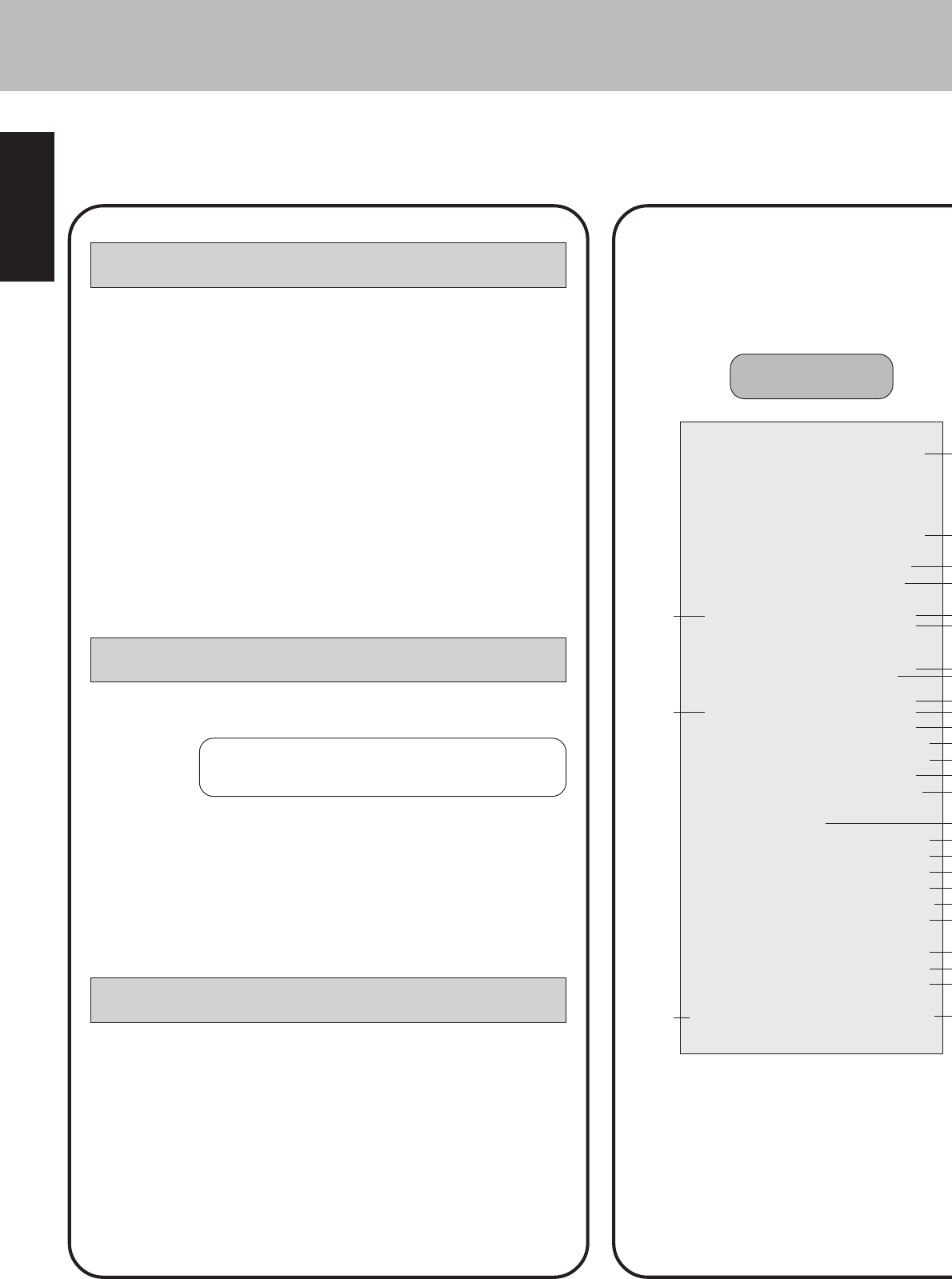
●差し込みプラグがコンセントに確実に差し込
まれているか、確認します。
●ロールペーパーが充分にあるか、確認します。
●毎朝開店前に、日付と時刻の確認をします。
… 41ページ
●釣銭用の小銭をドロアーに用意します。
… 42ページ
●商品の売上を登録します。
単品売り/数点売り/リピート登録/
乗算登録/つり銭計算/両替/訂正 その他
… 17∼26ページ
●必要に応じて、売上の確認をします。
… 53ページ
●一日の売上を打ち出します。
… 27ページ
●ドロアー内のお金を取り出します。
●モードスイッチをにします。
●レシートおよびジャーナルに印字
●レシートが必要ない場合は、レシ
●ジャーナルは、用紙を節約するた
できます。( ) 85ページ )また、
部門番号
PLU番号
レジ担当者
★印の項目は、ご購入時の標準状態で
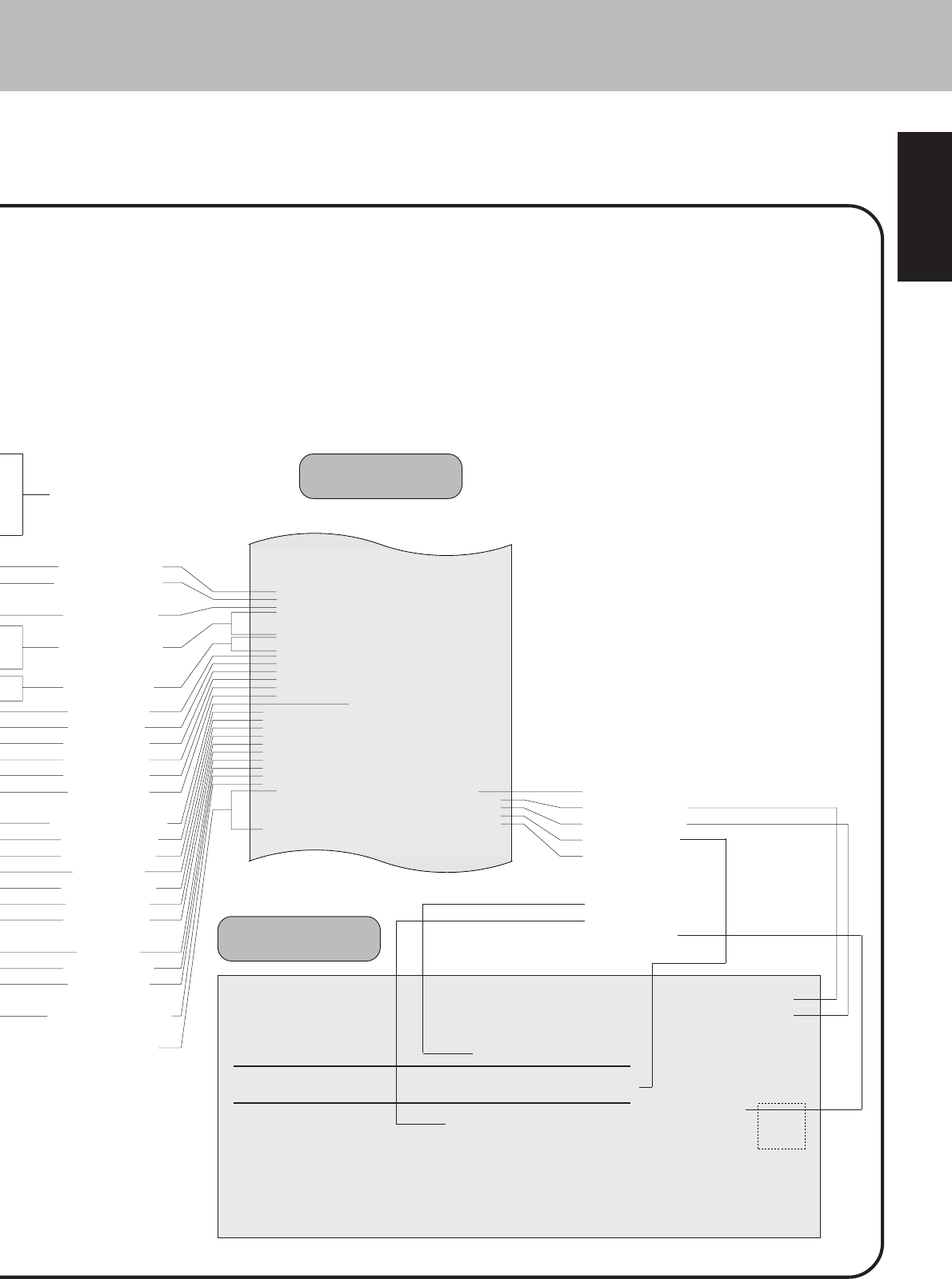
される内容は、店名ロゴ部を除き、ほぼ同じ内容が印字されます。
ートスイッチを押してにすることができます。( ) 10ページ )
めにで印字していますが、レシートと同じ大きさの標準文字で印字する設定も
、を印字しない設定もできます。( ) 85ページ )
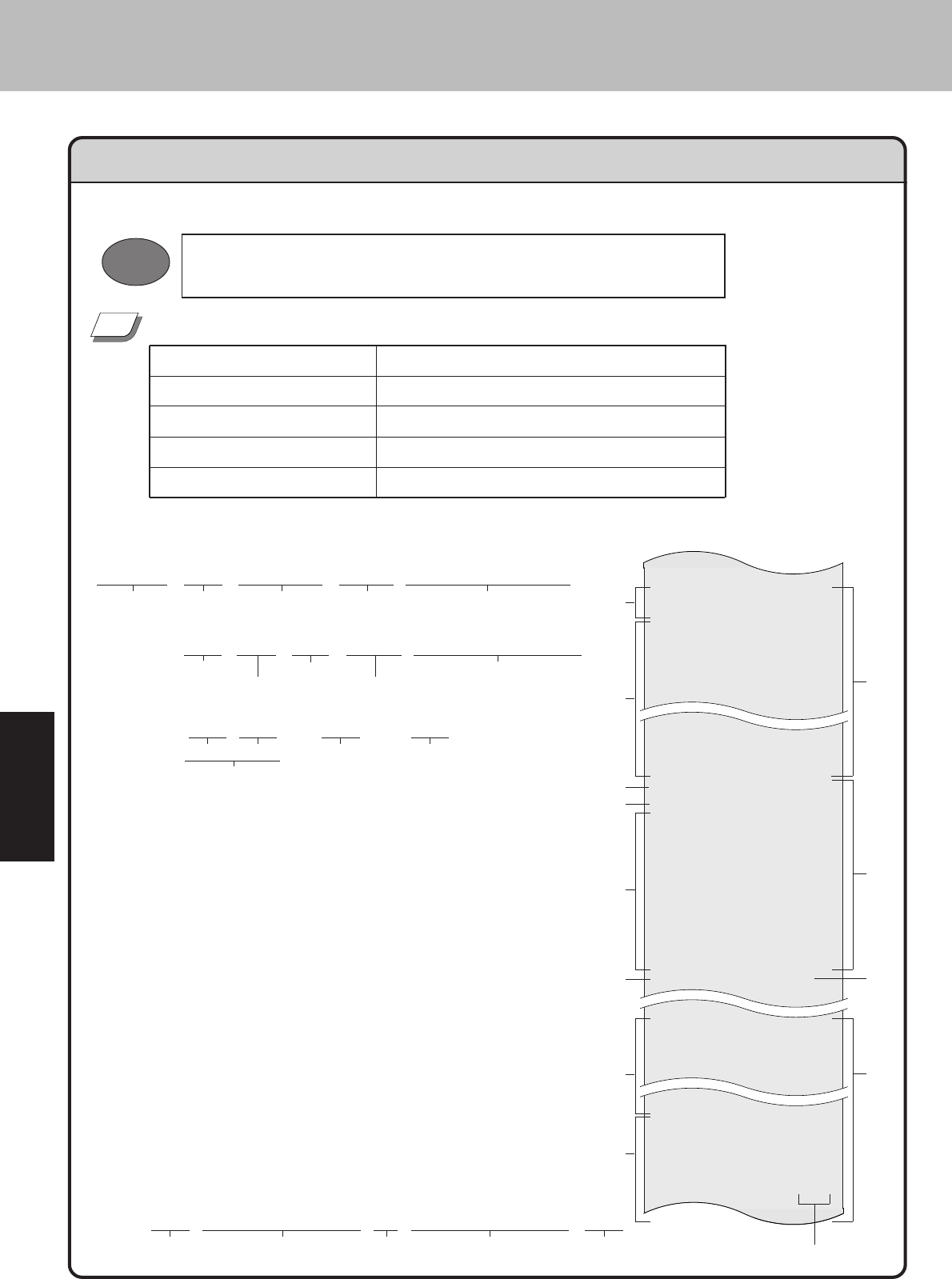
店 名 ロ ゴ 部
(住所、電話番号は別途設定)
ノンアド印字
日付/曜日/時刻
単 品 登 録
リピート登録
乗 算 登 録
PLU 登 録
値 引 き
内 税 商 品
非課税商品
登 録 合 計
割 引 き
お買い上げ点数
★
税抜き小計額
外税対象額★
外 税 額
内税対象額★
内 税 額★
非 課 税 計
合 計
預 か り 額
お つ り
レジ番号
★
/一連番号
領 収 書 部 分
(マシンNo.)
●記載されている印字例は、印刷のため、
行間、字間、書体が実物とは異なります。
本書に記載されているほかの
(
印字例も、すべて同様です
)
領収書発行日/時刻
レシート一連番号
領収書一連番号
領 収 金 額
レジ担当者/一連番号
お客様名記入欄
但し書き記入欄
領収額中の税額
(外税+内税)
☞
※税抜き金額が¥30,000以上の場合は、収入印紙貼付欄が印字されます。( ) 21ページ )
は印字しません。
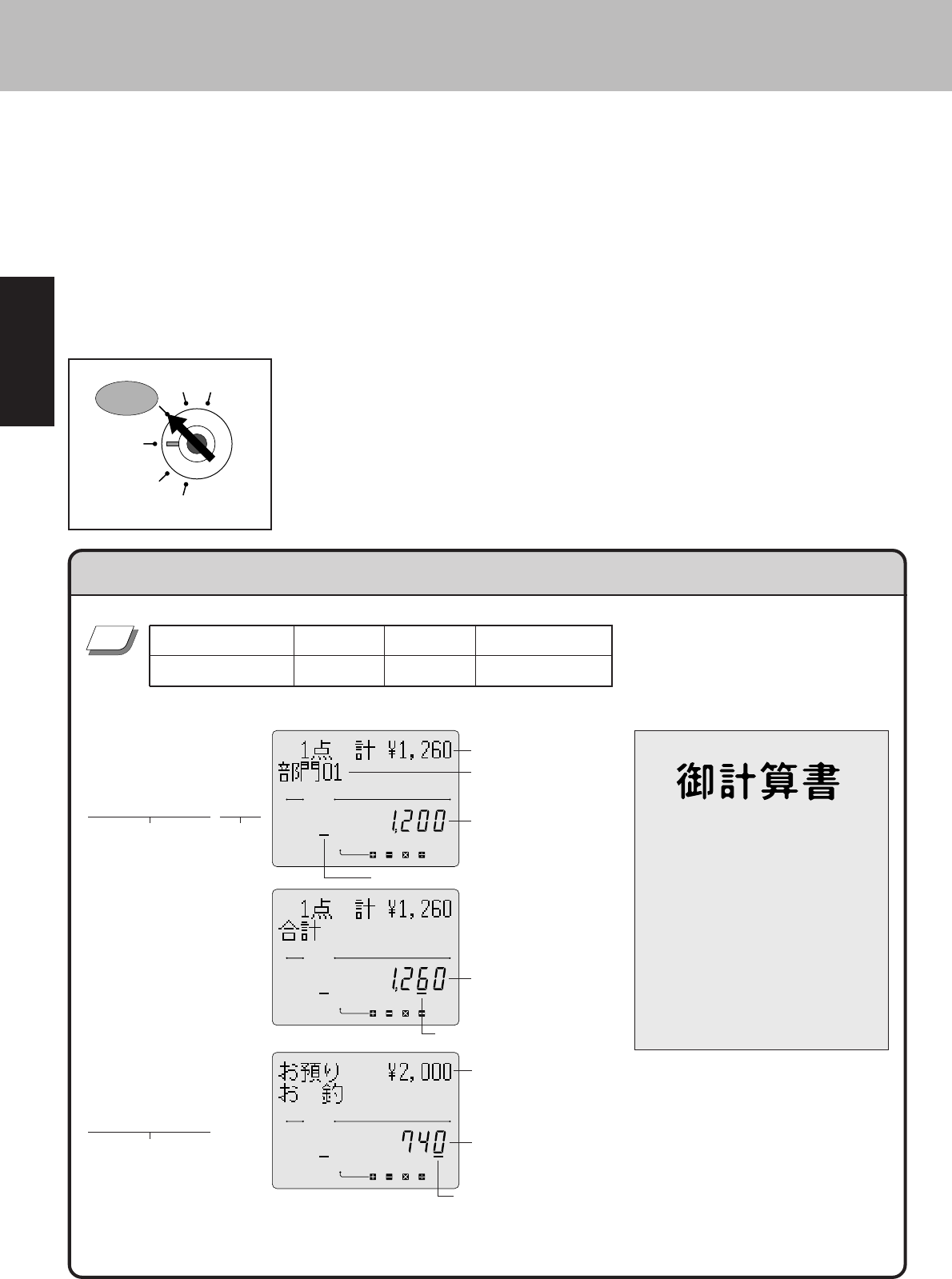
● キ ー 操 作 ● 表 示 窓
1200 $¡
単価 部門
モードスイッチのシンボル
k
合計表示のシンボル
2000 g
預かり金額
お釣り表示のシンボル
本書での説明は、の消費税計算(円未満は「切捨て」)に基づいた操作方法、および、レシー
トの印字例を記載しております。
内税方式や非課税方式およびそれらが混在している場合は、操作方法は変わりありませんが、印字される内容
は異なりますのでご注意ください。
単価 数量 部門 預かり金
¥1,200 1 部門 1 ¥2,000
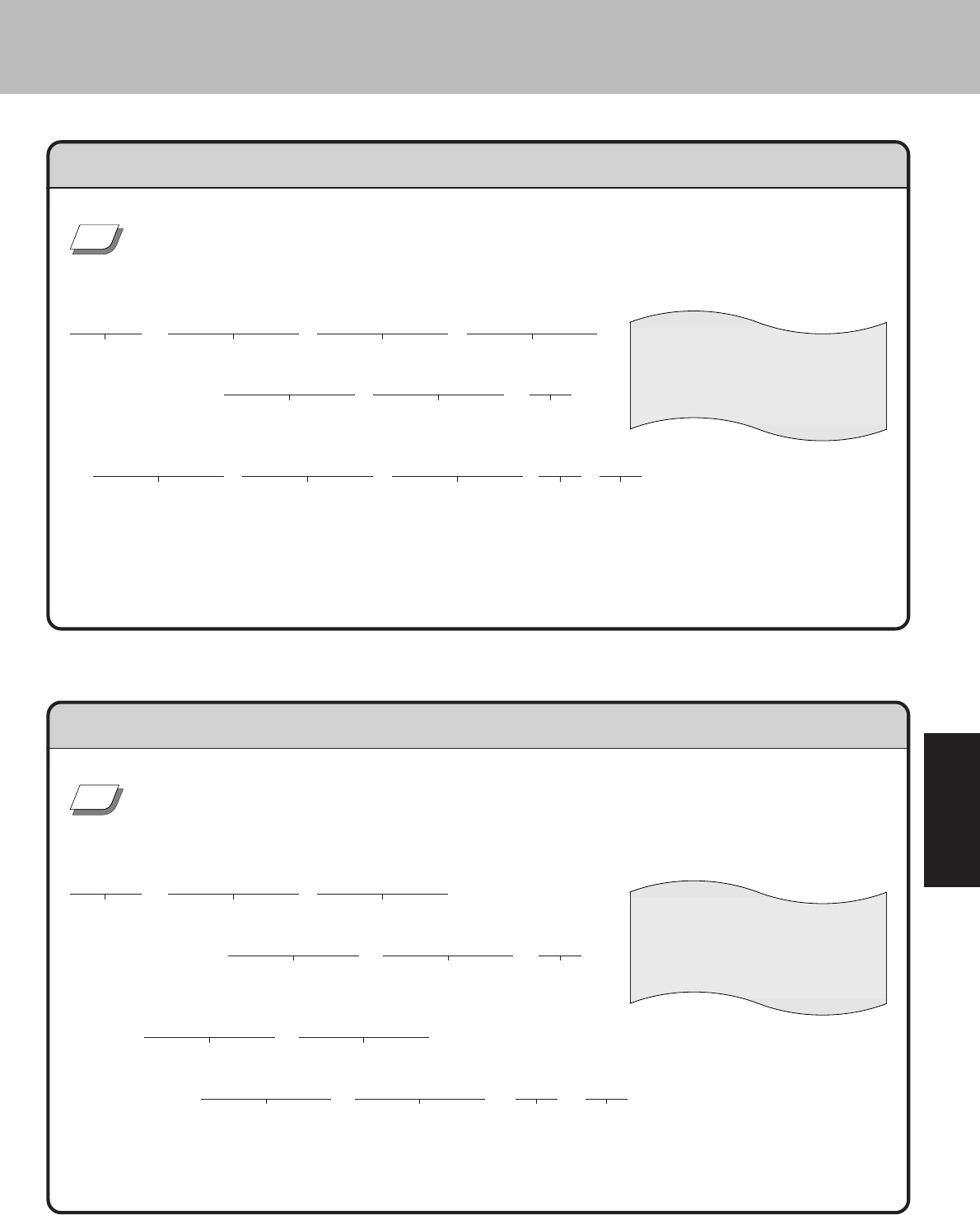
各種取引の登録は、モードスイッチをの位置に合わせて行ないます。
なお、担当者スイッチは、いずれか一つを必ず押してください。
(押さないと登録操作ができません)
●レシート印字例
ご購入時の標準状態では、税込みの登録累計の行は表示されず、その下の登録部門名(キャラ
クターが設定されている場合はそのキャラクター)が縦倍文字で表示されます。
点検 精算
登録
OFF
戻
設定
☞
登録累計(税込み)
登録部門名
登録金額
税込み合計金額
預かり金額
お釣り金額
リ
ピ
ー
ト
金 額
設定 戻 登録 電卓 点検 精算 計 釣
リ
ピ
ー
ト
金 額
設定 戻 登録 電卓 点検 精算 計 釣
リ
ピ
ー
ト
金 額
設定 戻 登録 電卓 点検 精算 計 釣
設定されているキャラク
ターが表示(印字)されます。
レシート印字例は、ご購入時の
標準状態で、担当者スイッチは
を押したときの印字例です。
なお、以後のレシート印字例で
は、店名ロゴ部分を省略します。
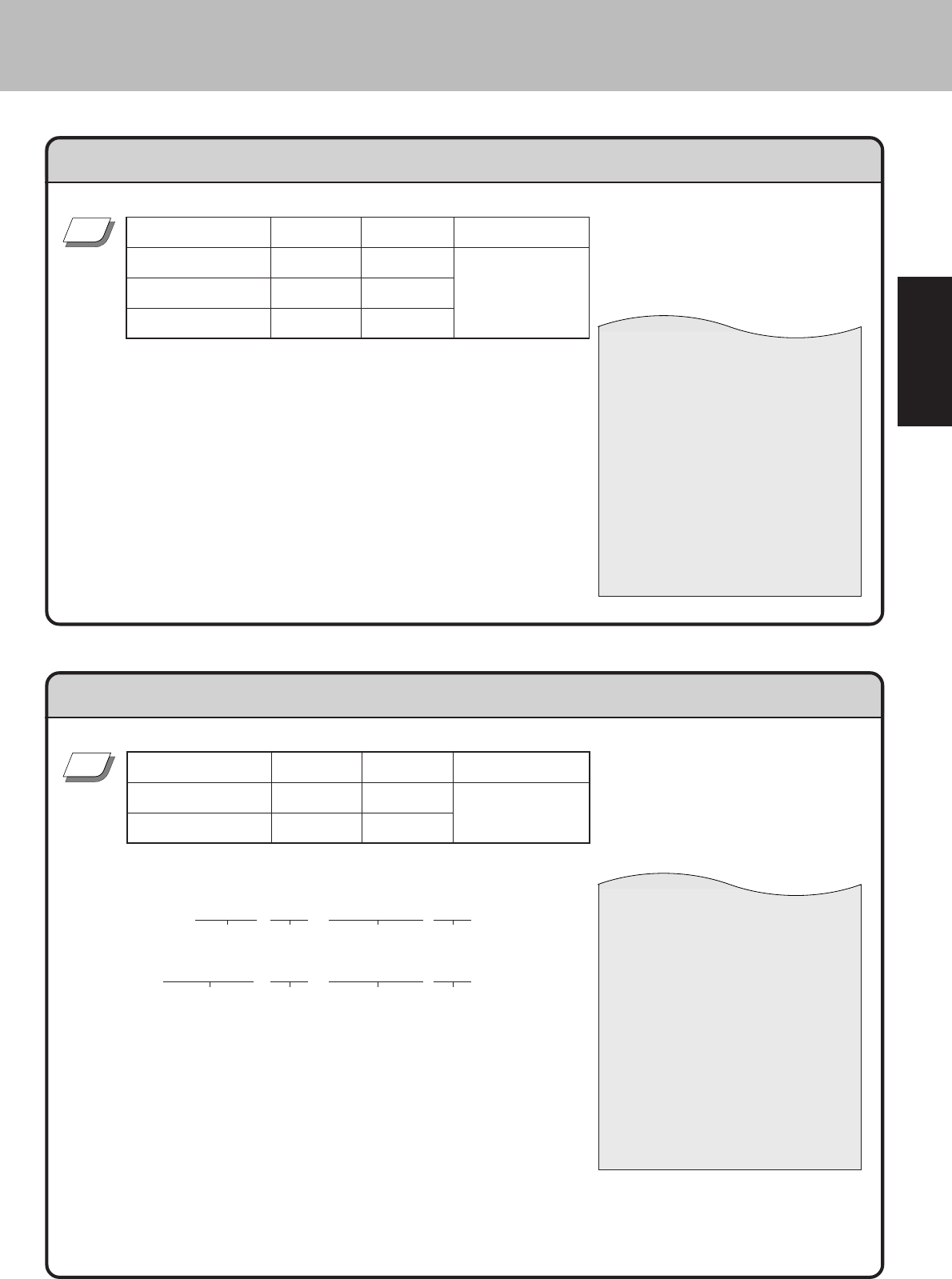
200 $∞
800 $™
1000 $¢
k
2500 g
12 x200 $¶
数量 × 単価 部門
4.6 x340 $§
数量 × 単価 部門
k
ug
単価 数量 部門 預かり金
¥200 1 部門 5
¥800 1 部門 2 ¥2,500
¥1,000 1 部門 4
単価 数量 部門 預かり金
¥200 12 部門 7 ¥10,000
¥340 4 . 6 部門 6
●乗算登録のはです。
●乗算登録はがご購入時の標準状態ですが、
とすることもできます。)
✐
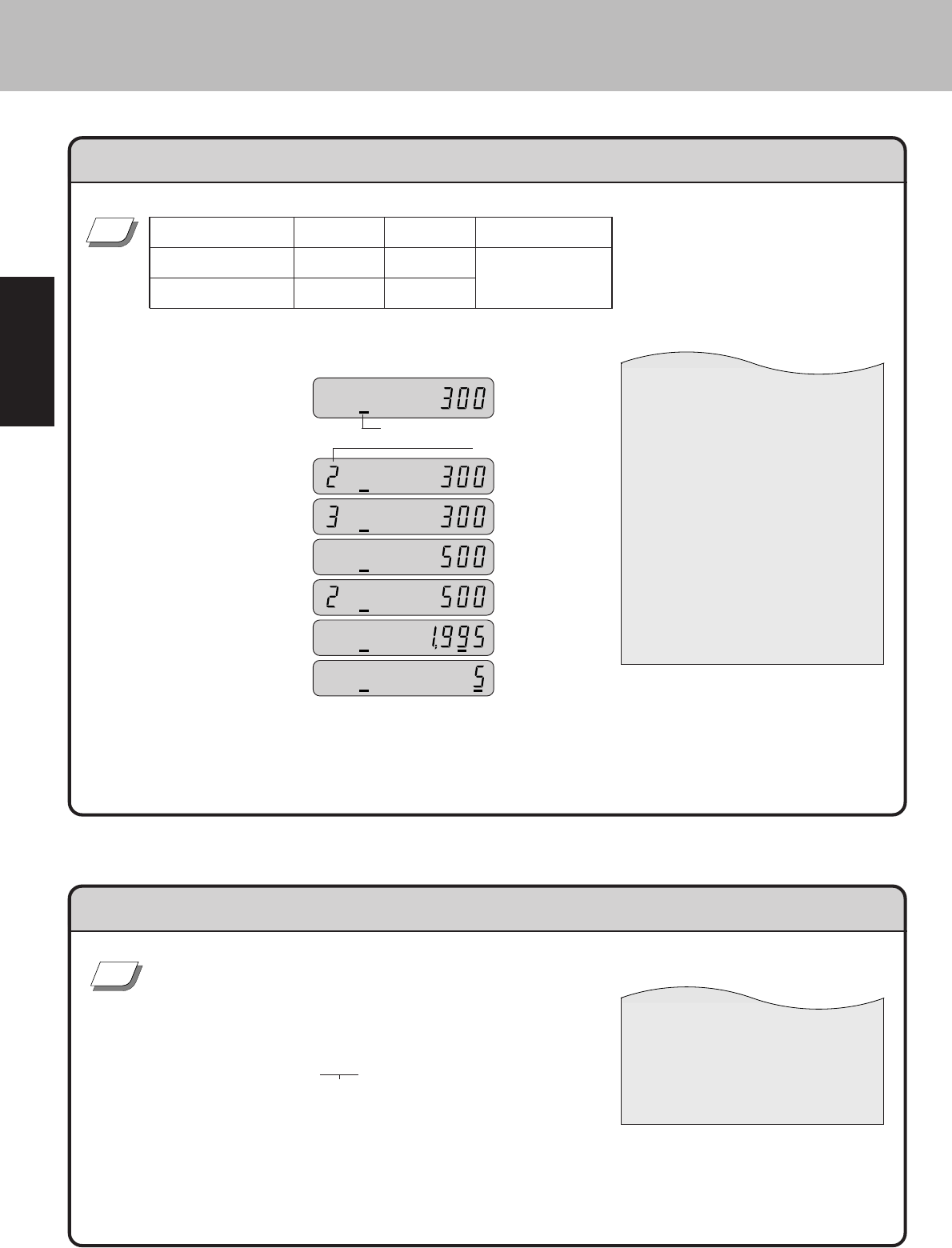
● キ ー 操 作 ● 表 示 窓
300 $™
モードスイッチのシンボル
リピート回数
$™
$™
500 $¢
$¢
k
2000 g
単価 数量 部門 預かり金
¥300 3 部門 2 ¥2,000
¥500 2 部門 4
ドロアー(引き出し)を開ける
w
ドロアーが開きます
●両替は、登録操作が完了しているときに、数値を入れないでwキーを押します。
●リピート回数は、10回以上のときは下1桁のみの表示となります。
☞
✐
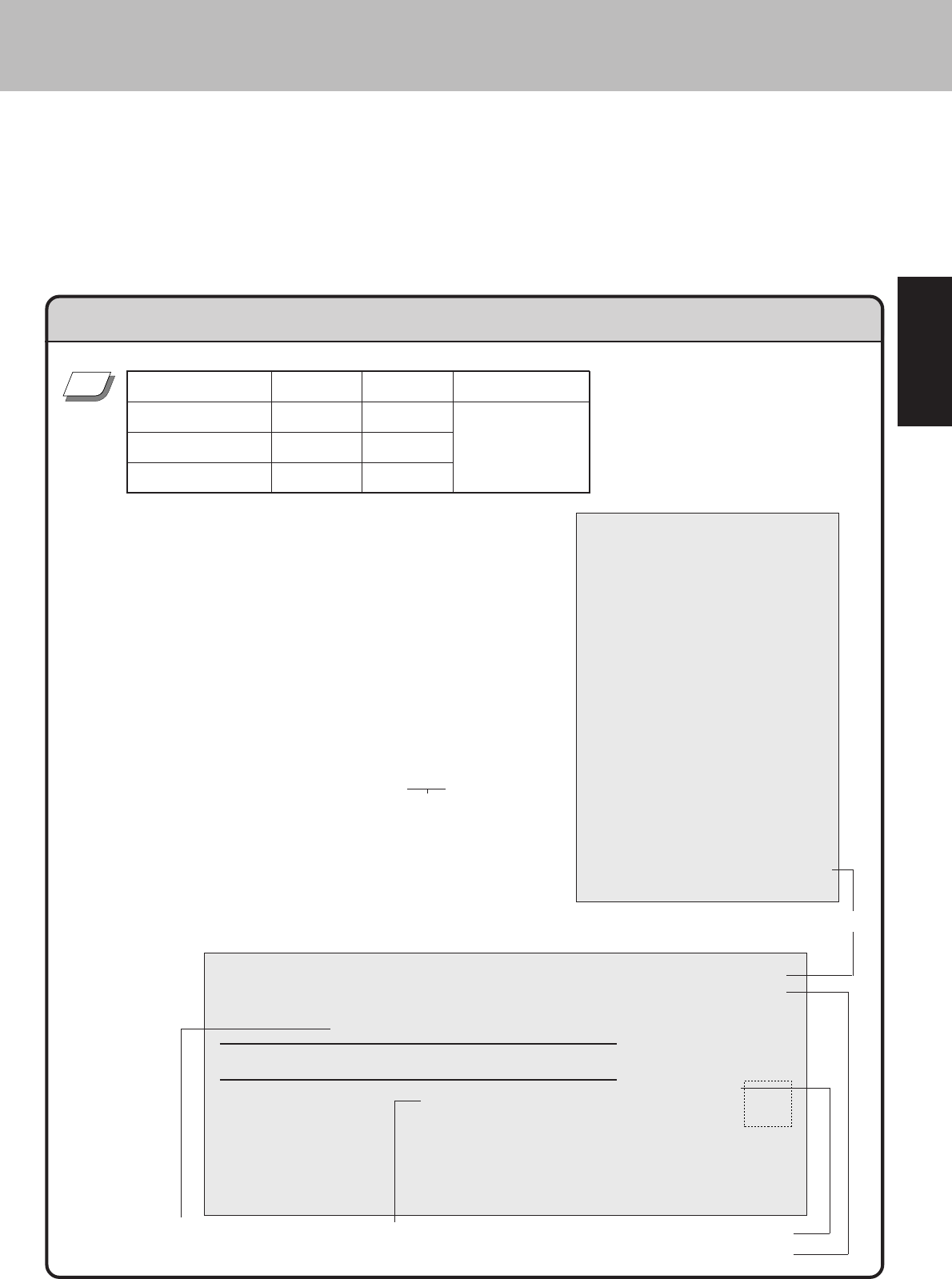
10 x500 $§
2000 $•
15000 $∞
k
3ug
R
領収書の発行
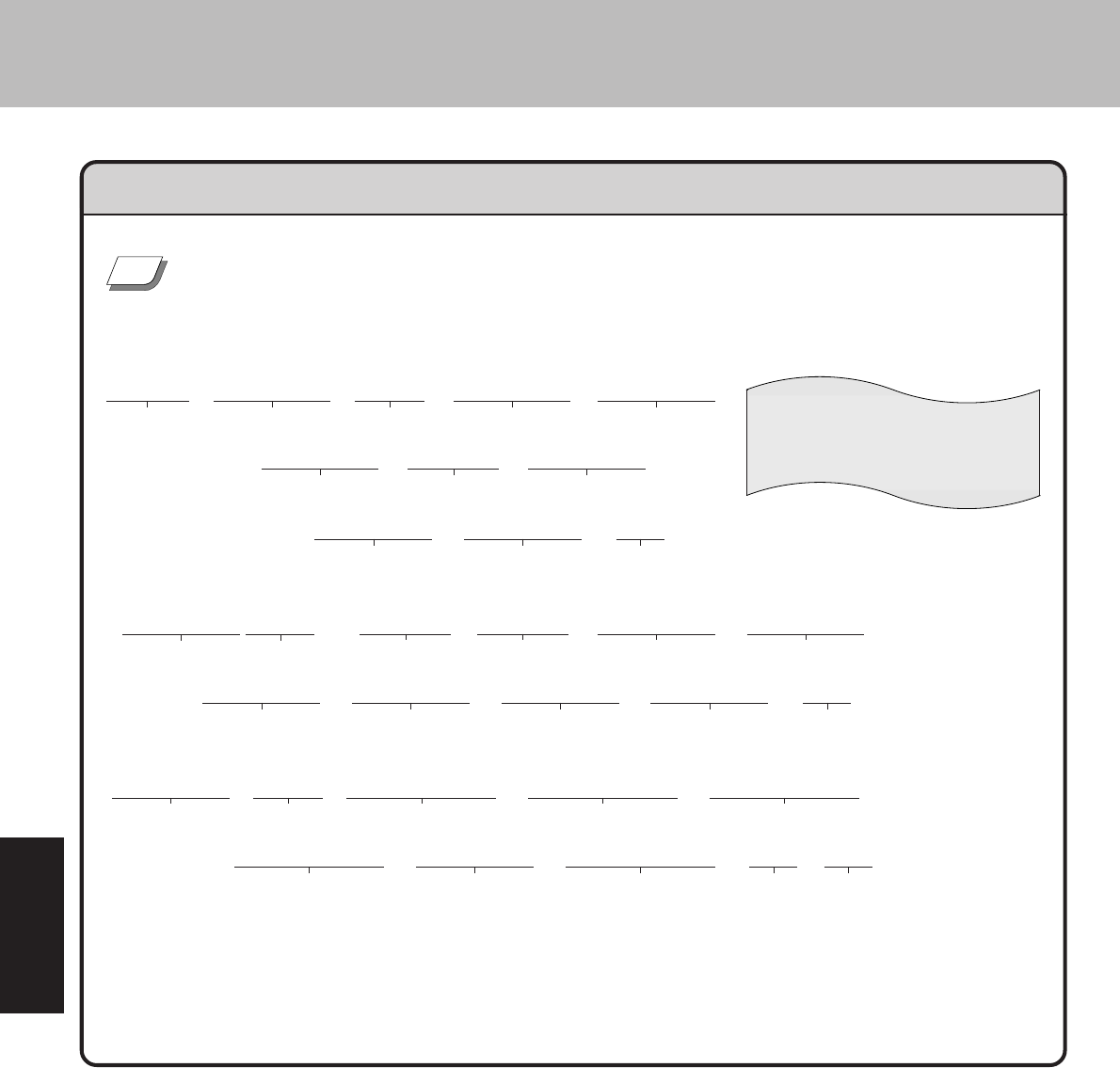
売上レシートが発行された後にRキーを押すことにより、領収書を発行できます。
なお、レシートスイッチがの場合でも領収書が発行できます。
単価 数量 部門 預かり金
¥500 10 部門 6
¥2,000 1 部門 8 ¥30,000
¥15,000 1 部門 5
上記登録の後に領収書を発行する。
●レシート印字例
●領収書を発行する場合は、必ず自店専用の店名ロゴ用
メモリーカセットを作成のうえ取り付けてください。
●店名ロゴ用メモリーカセットのお申し込み方法 )
☞
<
お客様名を書き込みます 但し書きを書き込みます
レシート一連番号
領収額中の税額
領収書一連番号
●領収書印字例
>
>
<
<
<
5550 $ª
$ª
5x2780 $§
5x1960 !º
11450 $¶
10 x1380 $•
k
7u 52 g
R
領収書の発行
単価 数量 部門 預かり金
¥5,550 2 部門 9
¥2,780 5 部門 6
¥1,960 5 部門 10 ¥70,052
¥11,450 1 部門 7
¥1,380 10 部門 8
上記登録の後に領収書を発行する。
●レシート印字例
●領収書印字例
収入印紙貼付欄
●領収書に税額を印字する場合は、税抜きの金額が 30,000円を越えると(税額を印字しない場合
は、領収金額が 30,000円を越えると)自動的に「収入印紙貼付欄」が印字されます。
現在は 30,000円ですが、これが変わったらその額に変更してください。 )
✐
I
●金額指定の領収書を発行する場合は、登録操作が完了しているときに、金額を入れてRキーを
押します。この場合、税額は印字されません。
✐
5,000円の領収書を発行する
5000 R
金額指定の領収書の発行
●領収書印字例
●領収書を発行される場合および、ジャーナルを保存される場合は、高保存タイプの
ロールペーパーを使用することをお薦めします。
●感熱紙(サーマル用紙)は、通常紙に比べて吸湿性が劣る傾向があります。このため、
収入印紙貼付後や捺印後は、すぐに擦ったりしないでください。
●感熱紙(サーマル用紙)は、強い光にさらすと、印字文字がうすくなり見えにくくなり
ます。このため、ペーパーの保管・保存には注意が必要です。
●お客様にお渡しするときは、とのため、印字面を内側にして
2つ折りにしてお渡しください。
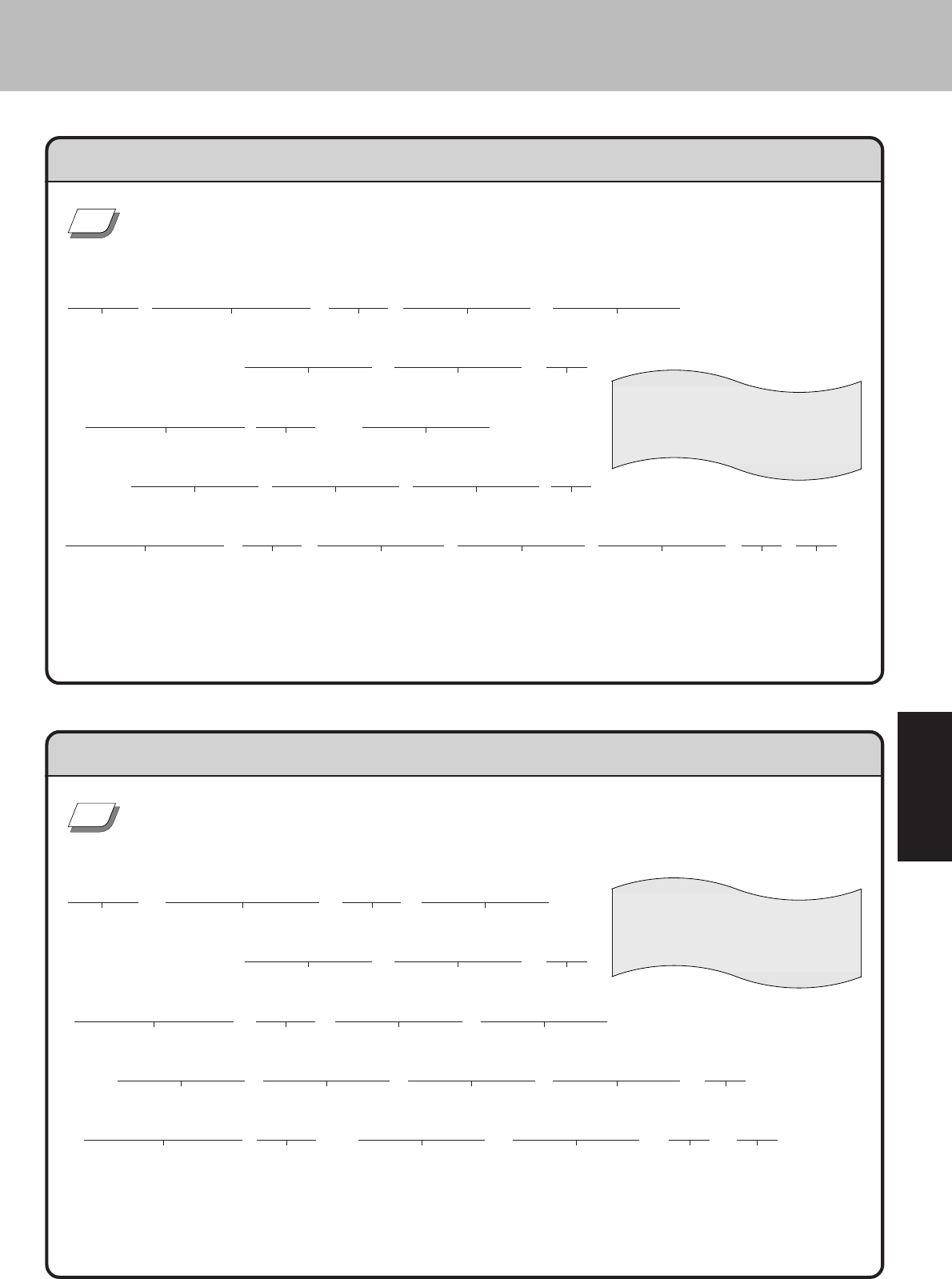
「金額」や「数量」をレジスターに入れるために 1∼9、0 および ^ の数字キーを押すことをと
言います。
置数は、レジスターの表示窓に入っているだけで、内部の記憶(メモリー)にはまだ入っていません。また、乗算
登録でxキーを押したときの数量も記憶には入っていません。
置数のあとに、部門キーなどの命令キーを押すと、そのときの金額が記憶に入ります。
記憶に入る前の数値はÅキーで、記憶に入ってしまった金額はtキーで消すことができます。
Å
単価 数量 部門 預かり金
1¥120 1 部門 1
2¥200 5 部門 4 4 ¥3,000
3¥105 10 部門 2
上記登録の途中でのまちがい。
1 単価を押しまちがえた
12^ Å(正しく操作) 120 $¡
まちがい クリアー 単価 部門
ここが消えます
2 単価を入れてxキーを押してしまった(数量をまちがえてxキーを押してしまった)
200 xÅ (正しく操作)5x200 $¢
まちがい クリアー 数量 × 単価 部門
ここが消えます
3 乗算で単価をまちがえた
10 x150 Å(正しく操作) 10 x105 $™
まちがい クリアー 数量 × 単価 部門
ここが消えます
4 預かり金額をまちがえた
k5000 Å(正しく操作) k3000 g
まちがい クリアー 預かり金額
ここが消えます
単価 数量 部門 預かり金
1¥505 1 部門 9 ¥2,000
2¥230 3 部門 7
上記登録の途中でのまちがい。
t
単価 数量 部門 預かり金
¥350 12 部門 8 −
¥1,280 1 部門 10
上記登録の途中で取引中止(一括取消)にする。
k t
●取引中止でkキーを押さないと、最終行の訂正(取消)になります。
●登録品目数が 多くなると(部門登録で 50品目前後、PLU および戻し登録では 25品目前後)、
この操作ができなくなります。
※直前訂正は、ジャーナルには印字され
ますがレシートには印字されません。
1 単価をまちがえて 部門キーを押してしまった
550 $ª t (正しく操作)505 $ª
まちがい 訂正 単価 部門
ここが消えます
2 乗算で単価をまちがえて 部門キーを押してしまった
3x220 $¶ t
まちがい 訂正
ここが消えます
(正しく操作)3x230 $¶
数量 × 単価 部門
k
2000 g
12 x350 $•
1280 !º k t
ここが消えます 取引中止
☞
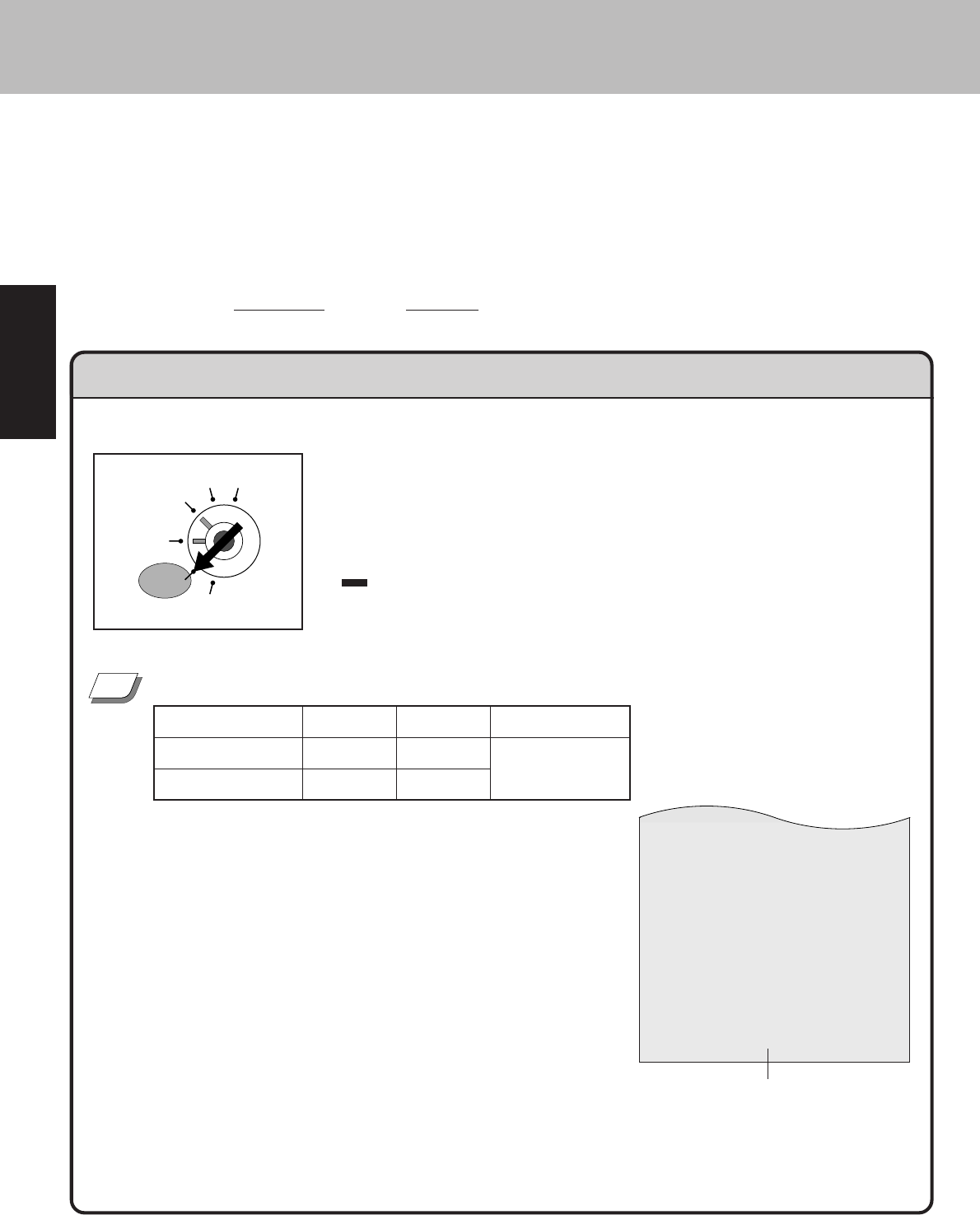
●モードスイッチ )
780 !º
!º
1280 $¶
k
g
点検 精算
登録
OFF
戻
設定
gキーを押して、レシートが発行されたあとでまちがいに気づいた場合や、商品の返品があった場合などに
はを行ないます。
返品戻し処理には、と、の 2 種類があります。
●戻しモードでの処理が終わったら、モードスイッチをの位置に戻します。
前日以前に売り上げた商品の「返品戻し」は、モードスイッチをの位置
に合わせて、売上登録と同じように操作するを行ないま
す。
なお、モードスイッチをにすると、表示窓のの位置にシンボル
( )が表示されます。
2日前に売り上げた下記の商品の返品を処理する
単価 数量 部門 戻し金
¥780 2 部門 10 現 金
¥1,280 1 部門 7
☞
戻しモードのしるし
担当者名、一連番号の
(
行に印字されます
)
I
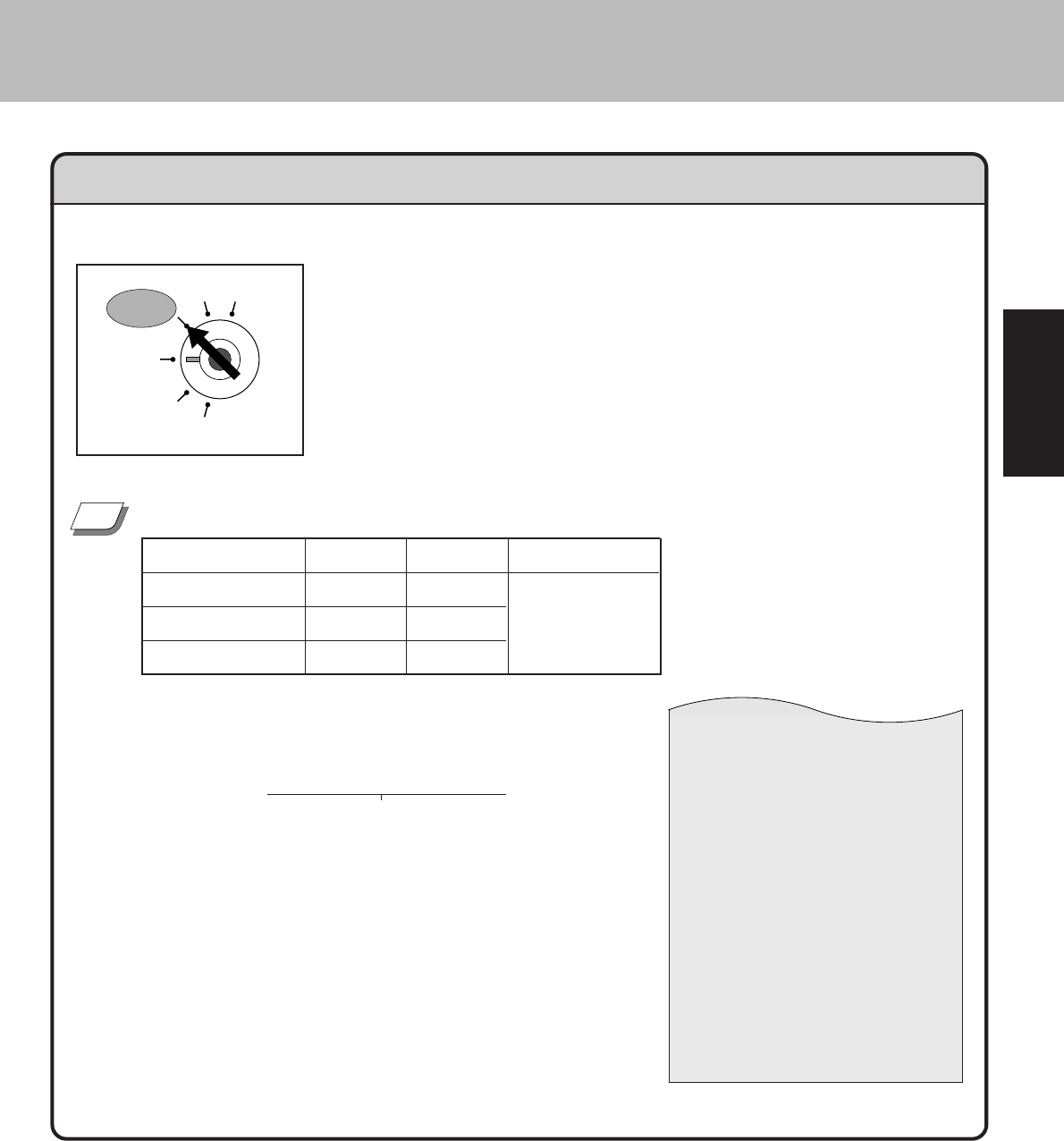
●モードスイッチ )
m720 $ª
部門$ªへの返品処理
m1530 $¶
$¶
m5 x 140 $∞
k
g
その日に売り上げた商品の返品処理は、モードスイッチをのままで
mキーを使ってを行ないます。
また、
gキーを押して登録を完了した後でその登録の誤りに気づいた
場合も、を行ないます。
当日売り上げた以下の商品の返品を処理する
単価 数量 部門 戻し金
¥720 1 部門 9
¥1,530 2 部門 7 現 金
¥140 5 部門 5
点検 精算
登録
OFF
戻
設定
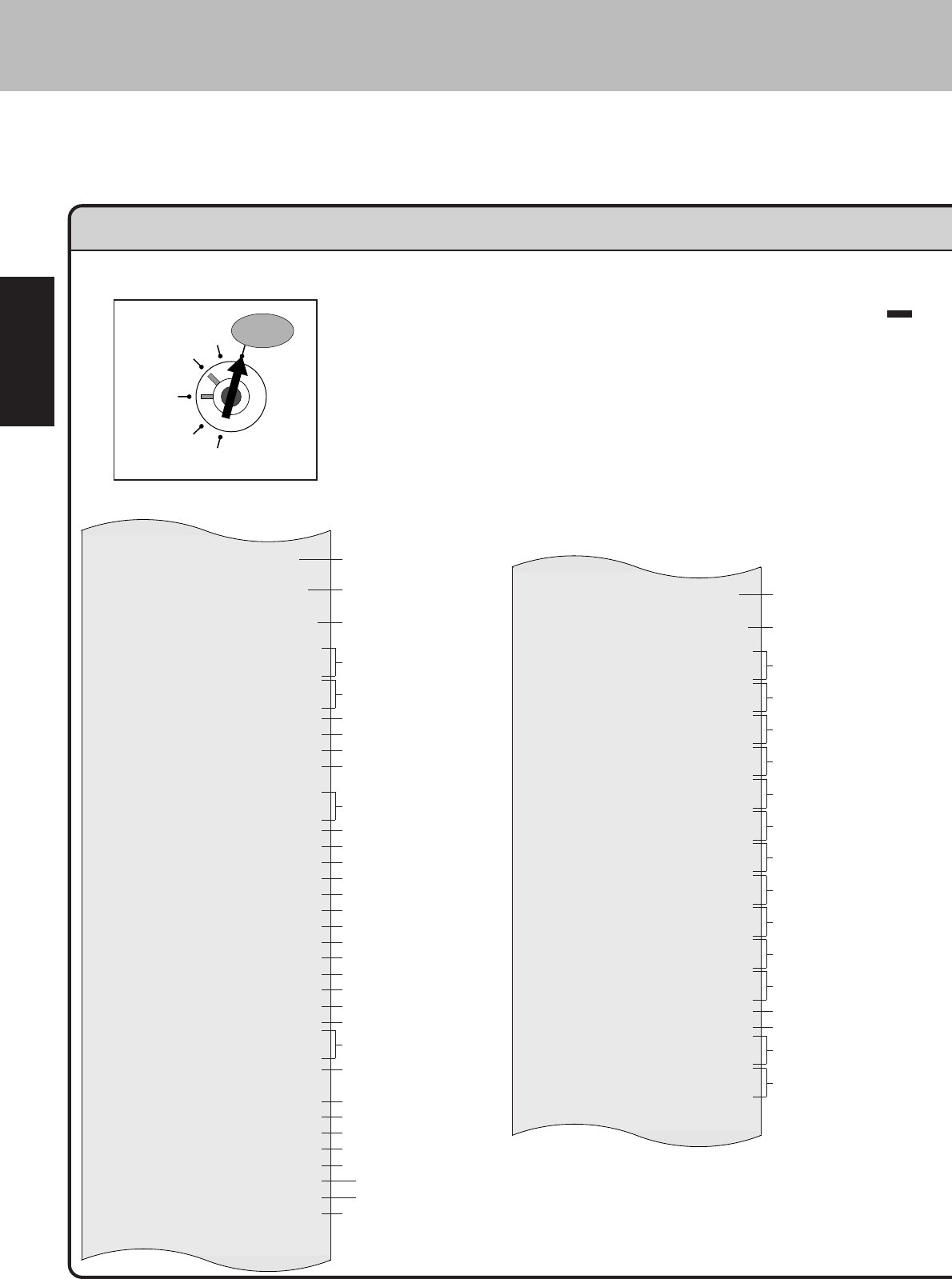
点検
精算
登録
OFF
戻
設定
●日計明細精算の印字例
日付/曜日/時刻
レポート名
種別コード/精算シンボル/
固定合計器精算回数
個 数
総 売 上
金 額 *1
件数(客数)
純 売 上
金 額 *2
現 金 在 高 *3
貸 し 売 り 在 高
商 品 券 在 高
信 用 売 り 在 高
件 数
モード
金 額
純 客 数★
客単価(純売÷純客数)★
他国通貨1 の現金在高
他国通貨1 の券在高
他国通貨2 の現金在高
他国通貨2 の券在高
他国通貨3 の現金在高
他国通貨3 の券在高
他国通貨4 の現金在高
他国通貨4 の券在高
値引き・割引き・割増し合計
★
万 円 札 登 録 枚 数
5円/10円丸め合計★
件 数
取 引 中 止
金 額
電卓モードでの計算回数
外 税 対 象 額
外税税率/外税消費税額
内税対象額(税込み)
内税税率/内税消費税額
税額合計(外税+内税)
消 費 税(国 税 分)★
消 費 税(地方税分)★
非 課 税 額 合 計
件 数
値 引 き
金 額
件 数
割 引 き
金 額
回 数
mキ ー
金 額
回 数
直 前 訂 正
金 額
後 レ シ ー ト 回 数
両 替 回 数
件 数
領収書発行
金 額
件 数
強 制 解 除
金 額
件 数
現 金 売 上
金 額
件 数
貸 し 売 上
金 額
件 数
商品券売上
金 額
件 数
信用売上 1
金 額
件 数
信用売上 2
金 額
件 数
入 金
金 額
件 数
出 金
金 額
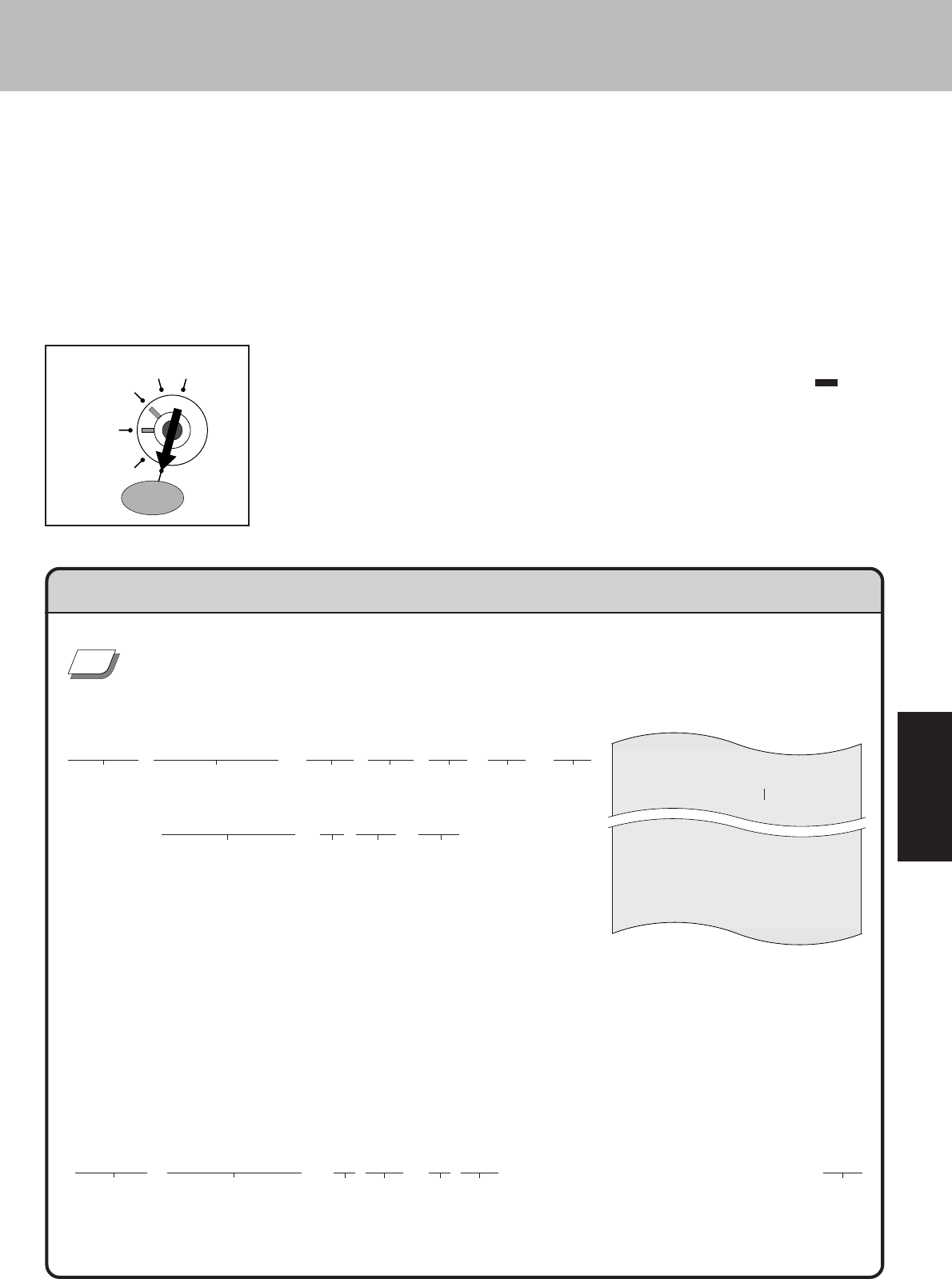
閉店後には、精算・設定・オーナー用鍵でモードスイッチをの位置
モードスイッチをにすると、表示窓のの位置にシンボル( )が
なお、、時刻、日付、各種設定内容および精算回数を除いて、
※精算に関しては、51ページ以降にも記載されています。
● 日計明細の精算は、モードスイッチをにして、
gキーを押します。
★印の項目は、ご購入時の標準状態では印字されません。
レポート名
種別コード/精算シンボル/
取引合計器精算回数
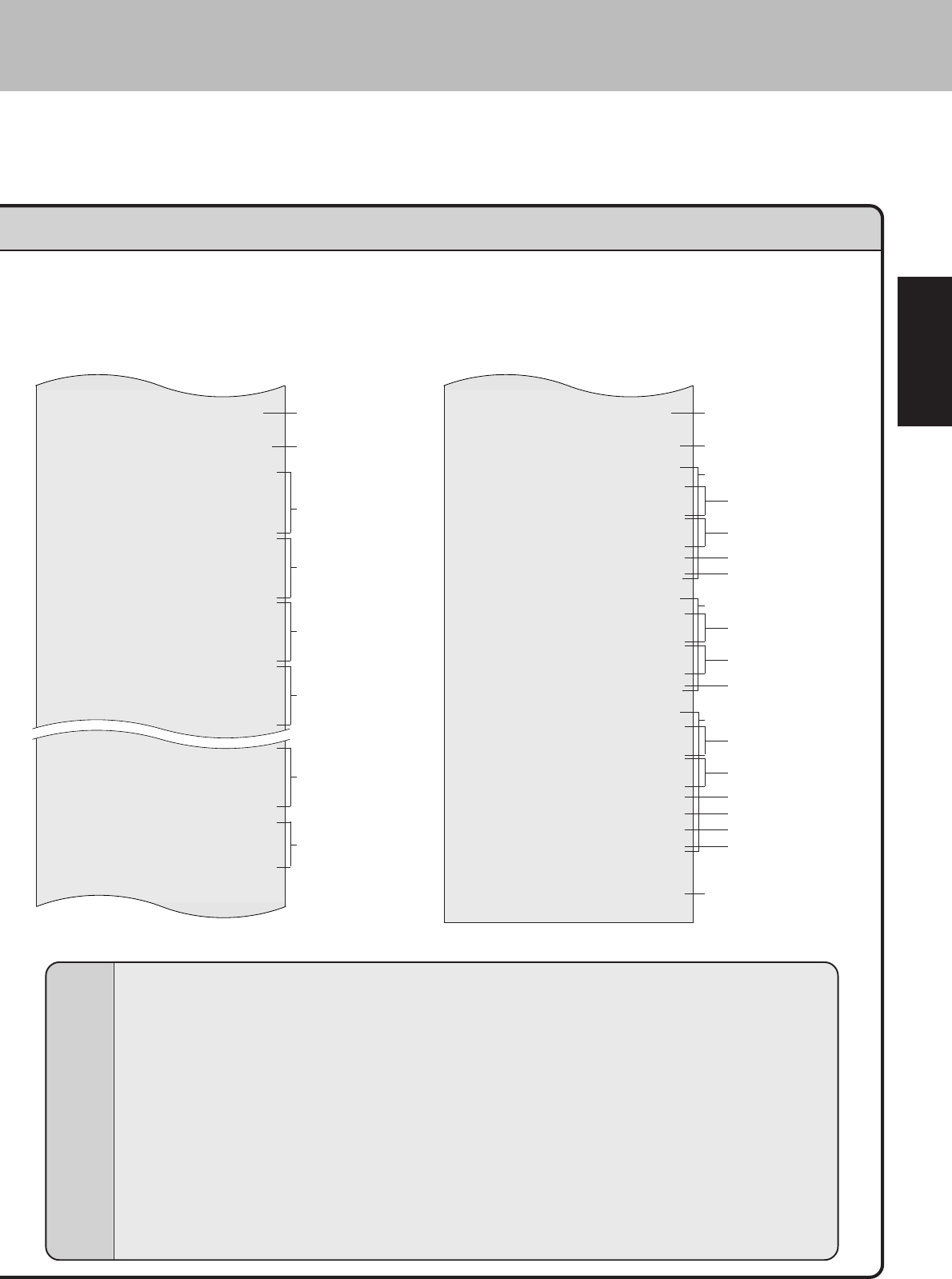
●「日計明細」の精算(または点検)をはじめ、本機の点検/精算( 51ページ以降 )で
印字される各項目間には以下の関係式が成り立っています。
*1
総 売 上 = 部門合計 + 部門リンクしていない PLU合計 :個数、金額とも
(部門リンク ) 80ページ )
*2
純 売 上 = 現金売上額 + 貸し売上 + 商品券売上 + 信用 1売上 + 信用 2売上
= 総売上 − 割引き + 割増し − 値引き + 外税消費税額 − 5円/10円丸め合計
( = お客様の支払い額の総合計 )
*3
現金在高 = 現金売上 + 入金合計 − 出金合計 (券売り、信売りでお釣りがない場合)
総売上 − 割引き + 割増し − 値引き = 外税対象額 + 内税対象額 + 非課税額合計
※集計数値がの部門および担当者は、その部門および担当者の項目が印字されません。
に合わせて、その日の売上の精算を行ないます。
表示されます。
、、印字し終わると同時にされます。
個 数
総売上
金 額
件 数
純売上
金 額
現 金 在 高
貸し売り在高
個 数
総売上
金 額
件 数
純売上
金 額
現 金 在 高
個 数
総売上
金 額
件 数
純売上
金 額
現 金 在 高
貸し売り在高
商 品 券 在 高
信用売り在高
担当者/マシン番号/一連番号
部 門 名 称
取引客数★
部門$¡
構成比★/個数
構成比★/金額
部門$™
部門$£
部門$¢
部門&º
個数合計
部門合計
金額合計
レポート名
種別コード/精算シンボル/
部門合計器精算回数
レポート名
種別コード/精算シンボル/
担当者合計器精算回数
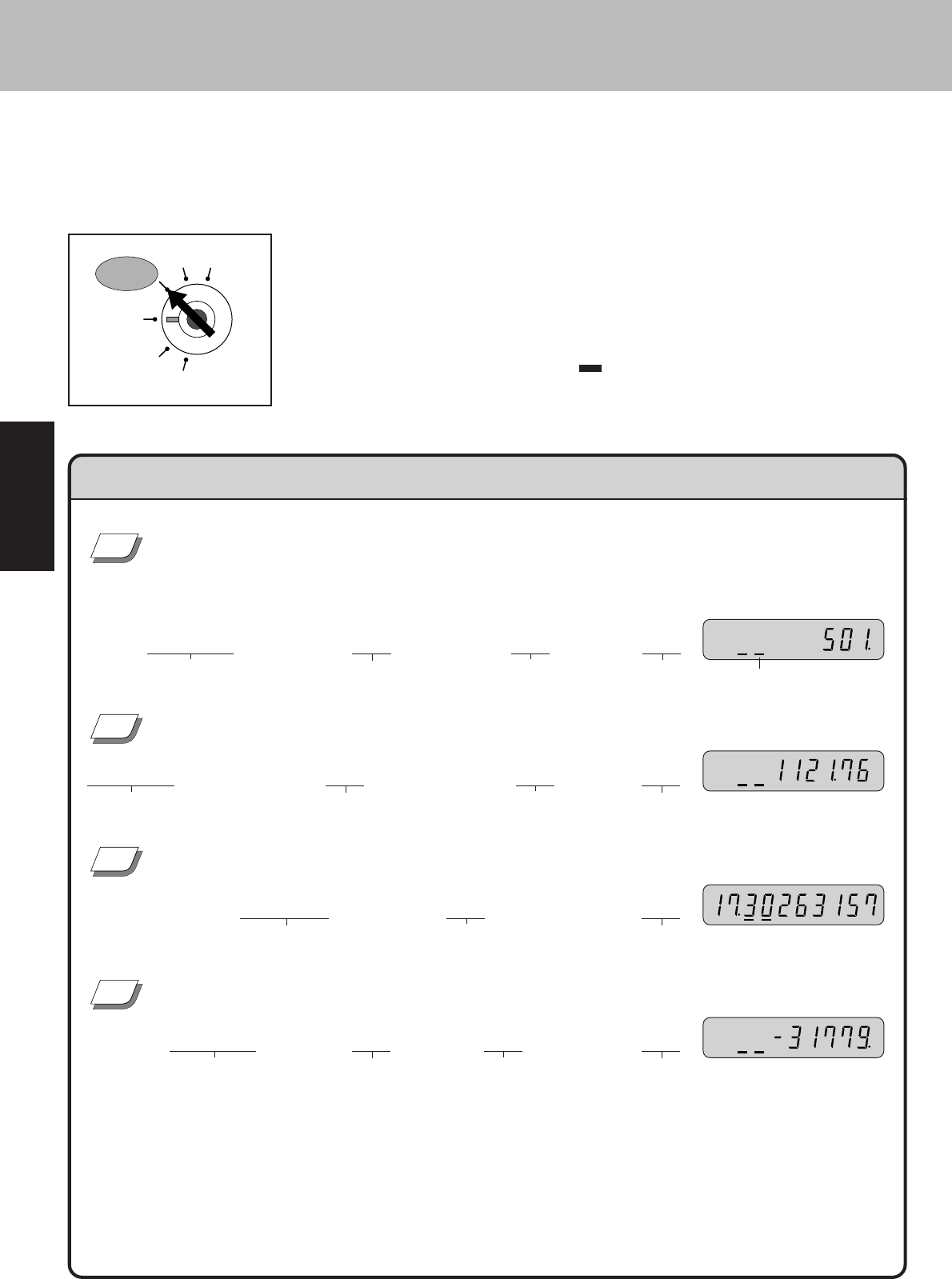
●計算途中や答の整数部が 10桁(負数のときは 9桁)を超えた場合、および、10 桁を越えて数字キー
を押した場合はとなり、オールクリアーになります。
●の数字キーの押しまちがいは、Åキーをから正しく入れ直せ
ば訂正できます。Åキーをになります。
●計算命令キーは上記のほかに、-キーが減算に、xキーが乗算に使用できます。
●でもwキーを押すとドロアーが開きます。
本機は、モードスイッチがのときにを押すことにより、いつで
も電卓としてを行なうことができます。
*本書ではこの状態を )または と記載します。
モードスイッチがの位置以外では、電卓スイッチを押しても電卓にはな
りません。なお、になると、電卓スイッチのランプが点灯するとともに、
表示窓のの位置にシンボル( )が表示されます。また、計算中は、何の
計算中かを示すため、命令キーの位置のシンボルも点灯します。
501
●スイッチ )
● キ ー 操 作 ● 表 示 窓
ÅÅ 123 …456 «78 ©
オールクリアー + − =
1121.76
ÅÅ 12.3 æ4.56 æ20 ©
オールクリアー × × =
17.30263157…
ÅÅ 789 ÷45.6 ©
オールクリアー ÷ =
−31779
ÅÅ 23 «56 æ963 ©
オールクリアー − × =
点検 精算
登録
OFF
戻
設定
レジスターが中のシンボル
☞
✐
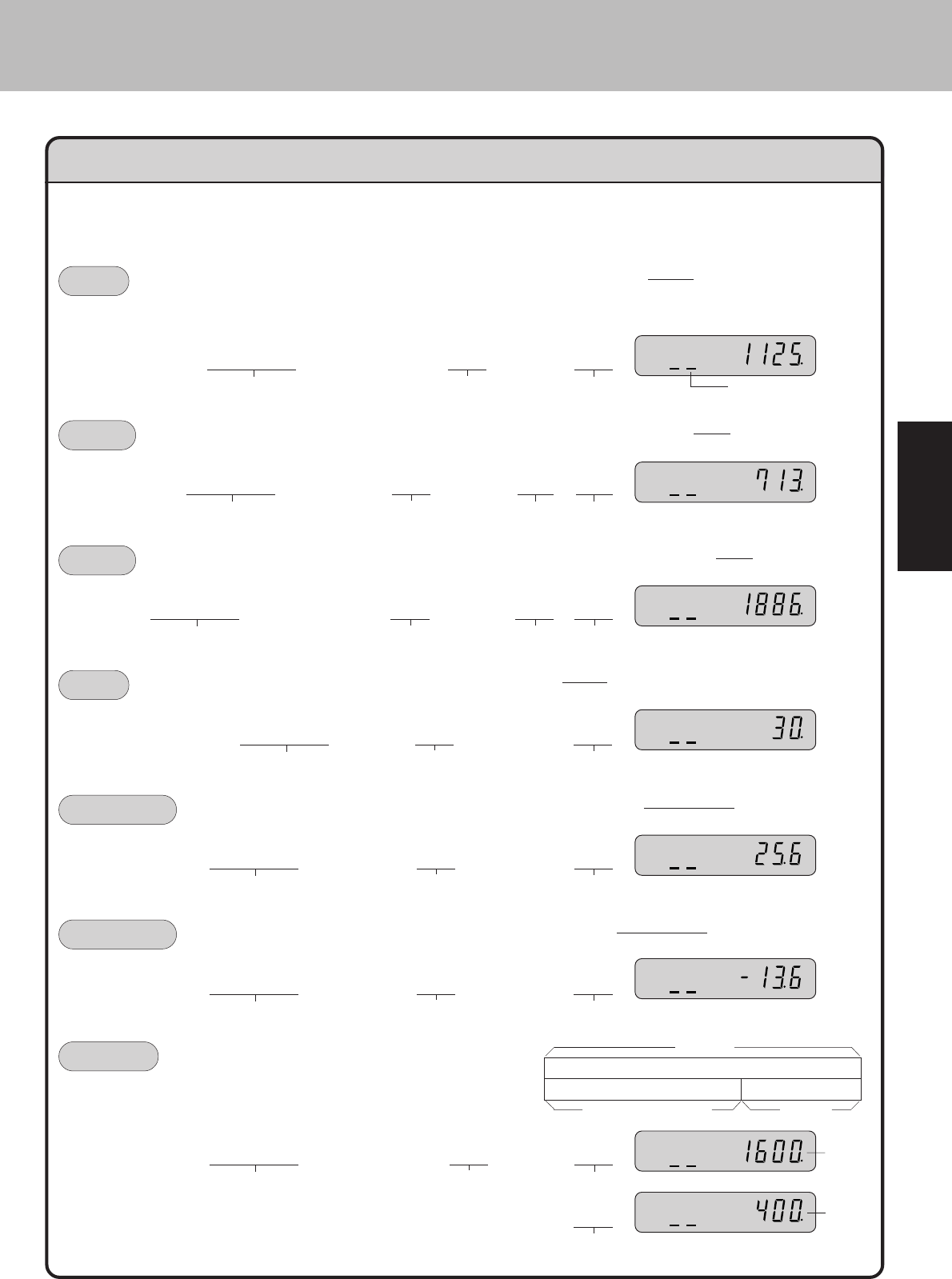
●はfキーで以下のようなができます。
75
• 1,500 円 の 75 %(7.5 掛)は?……… 1,125 円 1500 × = 1125
100
●スイッチ )
ÅÅ 1500 æ75 f
オールクリアー × %
15
• 620 円 の 15 %増し は?……… 713 円 620 +( 620 × )= 713
100
ÅÅ 620 æ15 f…
オールクリアー × % +
18
• 2,300 円 の 18 %引き は?……… 1,886 円 2300 −( 2300 × )= 1886
100
ÅÅ 2300 æ18 f«
オールクリアー × % −
75
• 75 個 は 250 個 の 何% か?……… 30 % × 100 = 30
250
ÅÅ 75 ÷250 f
オールクリアー ÷ %
157 − 125
•1157 万円 は 125 万円 の 何%アップ か?…… 25.6 % × 100 = 25.6
125
ÅÅ 157 «125 f
オールクリアー − %
540 − 625
• 2540 円 は 625 円 の 何%引き か?……… 13.6 % × 100 = −13.6
625
ÅÅ 540 «625 f
オールクリアー − %
• 利益を「売価 の 25 %」と見込んだとき、
原価(仕入価格)が 1,200 円 の 品物の
売価は?…… 1,600 円 利益は?…… 400 円
ÅÅ 1200 …25 f
オールクリアー + %
(続けて)«
−
中のシンボル
100 %
売価 :(1,600 円)
原価(仕入価格):1,200 円 利益:(400 円)
( 100 − 25 )% 25 %
売価
利益
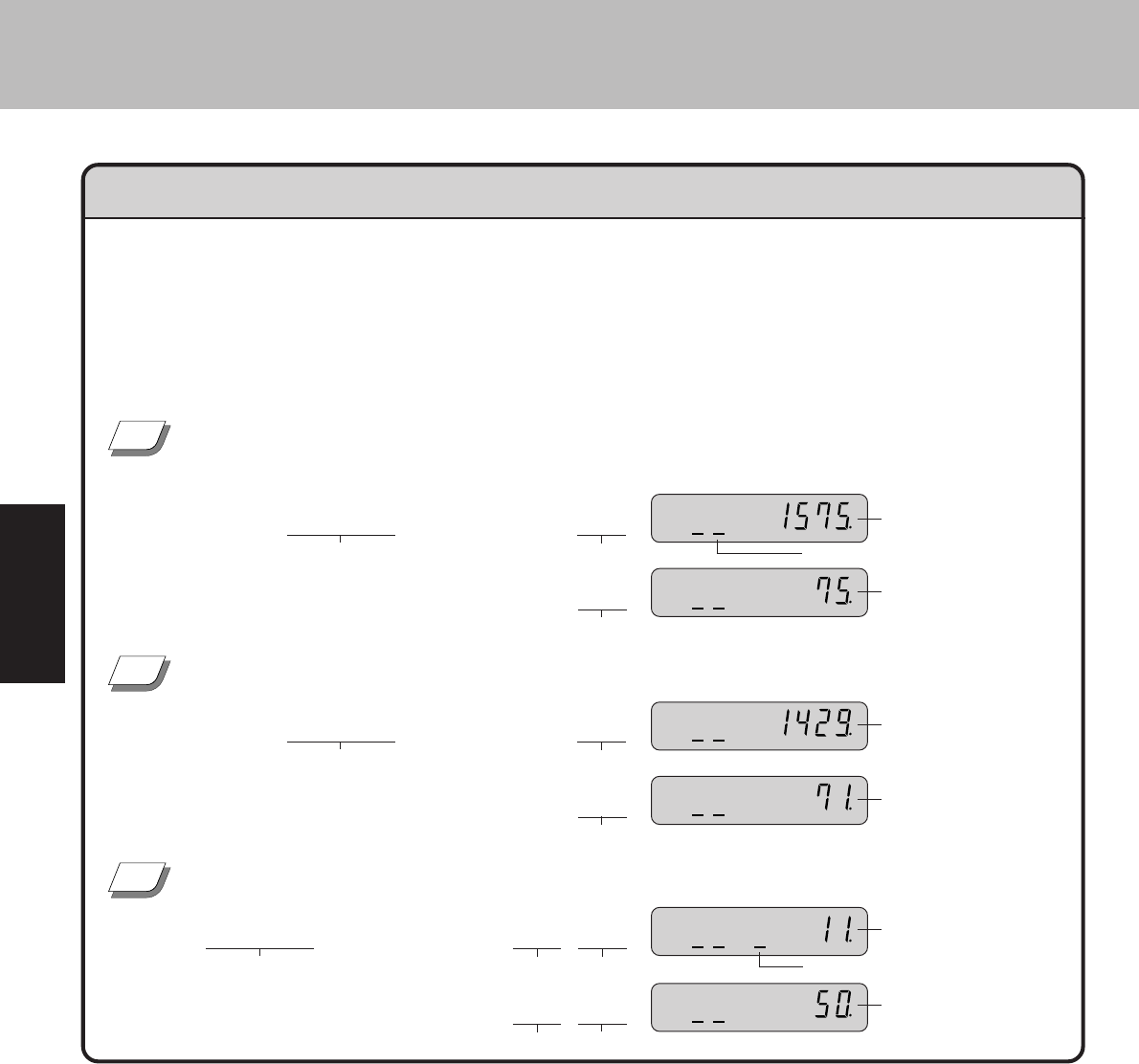
●はiキーで以下のようなができます。
●税金計算は、「税 1 テーブル(通常は「外税」)」に設定されている、税率、計算方式、端数処理方法が使用
されますので、設定内容により求められる答えが違ってきます。
●テーブルの設定が外税の場合は「税込み金額」と「外税額」が、テーブルが内税の場合は「税抜き金額」と
「内税額」が求められます。
1,500円 の税込み金額と外税額は?(「税 1 テーブル」が税率 5%、外税、端数切捨ての場合)
●スイッチ )
ÅÅ 1500 i
オールクリアー 税込み額
(続けて) i
税額
1,500円 の税抜き金額と内税額は?(「税 1 テーブル」が税率 5%、内税、端数四捨五入の場合)
ÅÅ 1500 i
オールクリアー 税抜き額
(続けて) i
税額
230円、780円 のそれぞれの外税額の合計は?
(「税 1 テーブル」が税率 5%、外税、端数切捨ての場合)
ÅÅ 230 ii …
オールクリアー 外税額 +
780 ii ©
外税額 =
「呼び出し機能」は《ワンタッチのキー操作》で、レジ時の合計金額を、に持ってきたり、そ
の逆ができる便利な機能です。
この機能を使用すれば、やなどもまちがいなく計算することが
できます。
●のキーは˜キーです。
●電卓時に呼び出せる数値は、最終登録時の合計金額(を押したときに表示される数値)です。
また、登録中に呼び出せる数値は、電卓時の最終の答(で求められた数値)です。
●小数点以下がある時の答 を中に持ってきたときは、小数点以下が切捨てられます。
また、やの答を持ってきた場合は、になります。
税込み金額
外税額
税抜き金額
内税額
230円の外税額
税額合計
中のシンボル
計算状態表示シンボル
☞
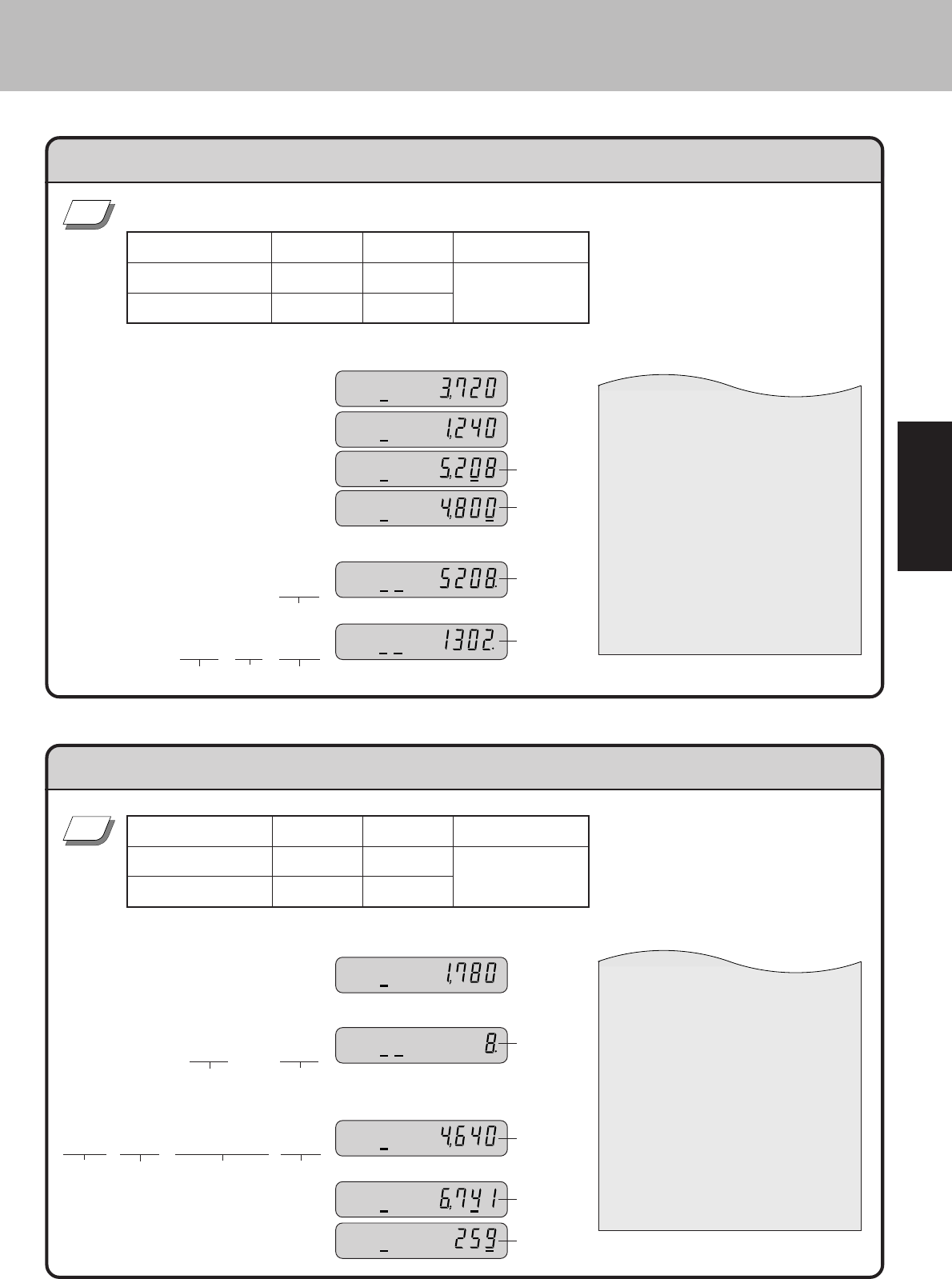
●モードスイッチ ) (スイッチ ) )
1780 $•
●スイッチ )
1.6 æ5©
×=
●スイッチ )
˜x580 $§
呼び出し × 単価 部門
k
7000 g
●モードスイッチ ) (スイッチ ) )
4x930 $§
1240 $¶
k
u8g
●スイッチ )
˜
呼び出し
÷4©
÷ 4人=
以下の商品の合計を 4人で分ける
単価 数量 部門 預かり金
¥930 4 部門 6 ¥10,008
¥1240 1 部門 7
単価 数量 部門 預かり金
¥1,780 1 部門 8 ¥7,000
¥580 1.6 × 5 部門 6
1.6×5 の答
部門6 の
登録金額
税 込 み
合計金額
お釣り
税 込 み
合計金額
お釣り
呼び出された
合計金額
1人当たり
割り勘額
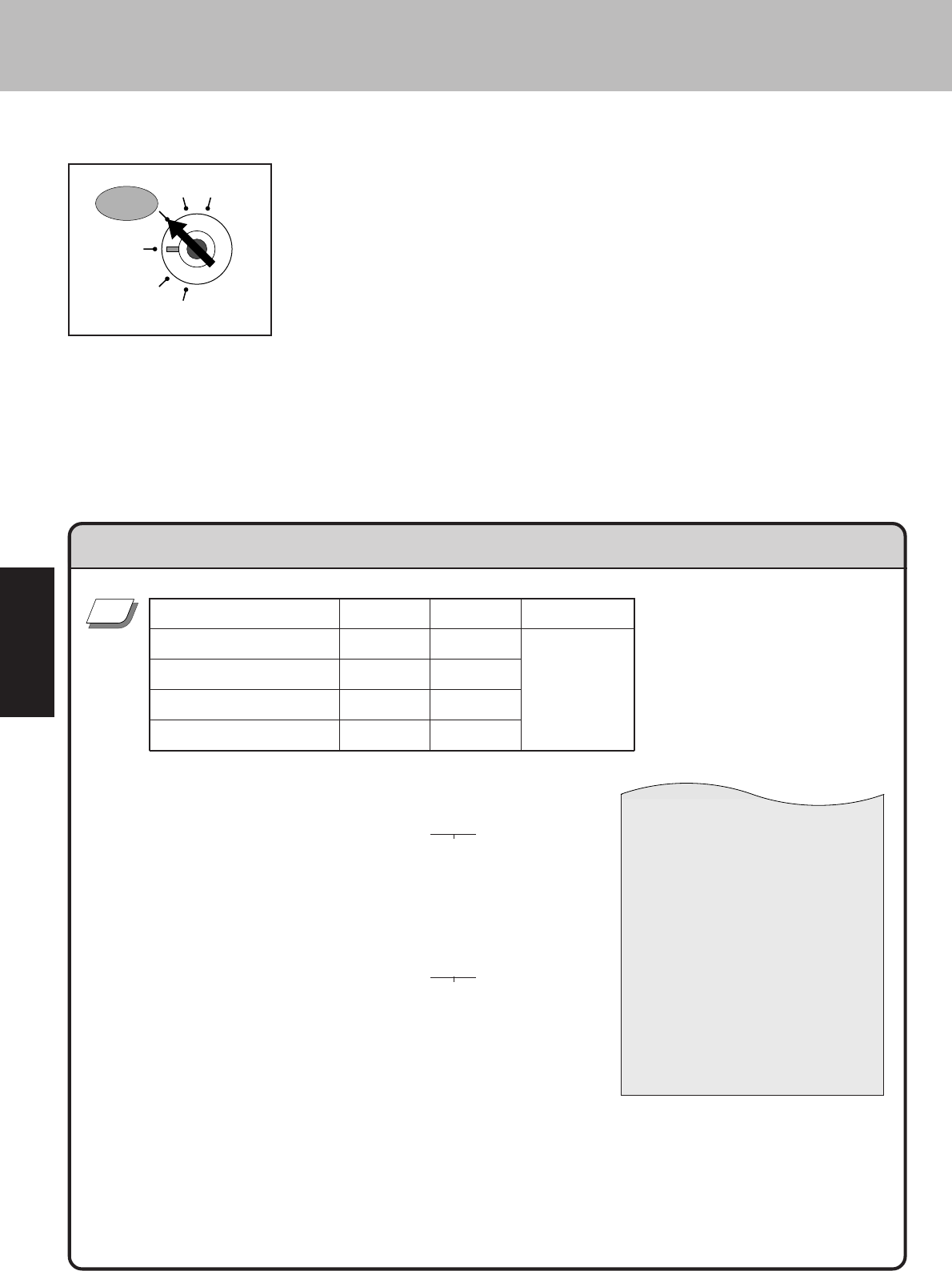
●モードスイッチ )
$•
部門(単価設定済)
1200 $•
600 $∞
4x$∞
部門(単価設定済)
k
5000 g
点検 精算
登録
OFF
戻
設定
本機には、便利な機能が豊富に備えられています。
ここでは、機能ごとにその使い方を説明します。
機能によってはしなければならないものもあります
ので、その場合は設定ページをご覧ください。また、印字例も設定内容に
よっては記載の例と相異していることもあります。
単価 数量 部門 預かり金
¥800(部門キーに設定済み) 1部門 8
¥1,200 1 部門 8 ¥5,000
¥600 1 部門 5
¥500(部門キーに設定済み) 4部門 5
●部門キーに単価が設定されていても、登録の際に新たな単価を入れれば、その単価で登録されま
す。
この場合、設定されている単価は消えません。
)
ここでの説明項目 設定単価での登録 ………………… 33
「単価」×「数量」 …………………… 34
➥
✐
☞
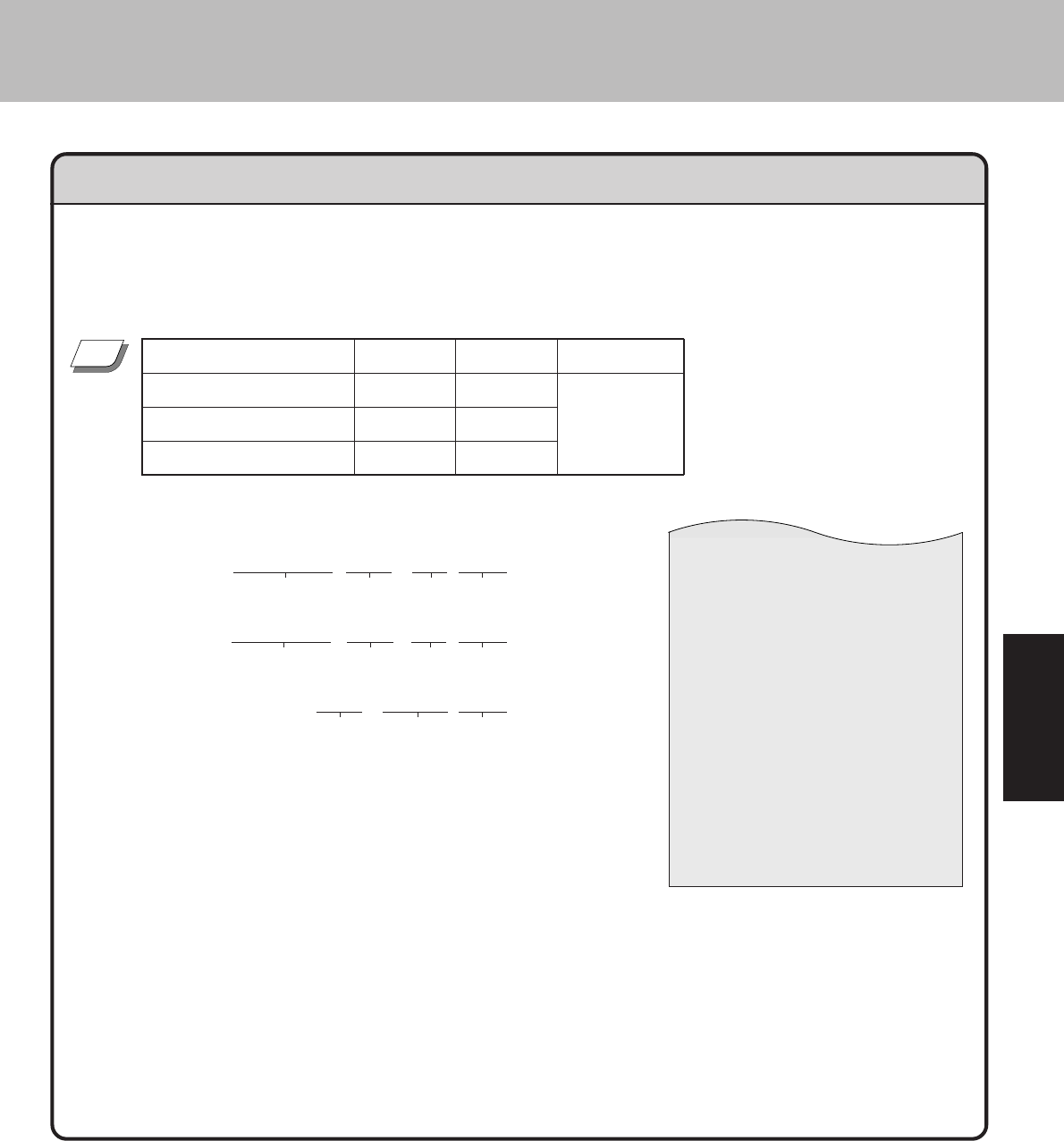
380 x8$•
単価 × 数量 部門
160 x5$§
単価 × 数量 部門
x10 $∞
設定単価のときは単価を入れないで押します 数量 部門
k
ug
単価 数量 部門 預かり金
¥380 8 部門 8
¥160 5 部門 6 ¥10,000
¥500(部門キーに設定済み) 10 部門 5
●ご購入状態(標準仕様)での乗算登録は「数量」×「単価」の計算順ですが、これを「単価」×「数量」の
計算順にすることができます。
●「単価」×「数量」での登録は、乗算の計算順序をこの方式に設定することにより使える機能で、部
門キーを使った登録の場合に使用できます。
●この設定を行なうと、、と、
ができなくなります。
)
☞
➥

ここでの説明項目
PLU とは …………………………… 35 スキャニングPLU について ……… 37
品番PLU 機能について …………… 35 スキャニングPLU の学習機能 …… 37
PLU 登録 …………………………… 36 スキャニングPLU新規登録 ……… 38
品番PLU 登録 ……………………… 36 設定済みスキャニングPLU登録 … 38
PLU (プライス・ルック・アップ)は、あらかじめ決められた商品番号( PLU番号)ごとに「商品単価」と「商品名」
を覚えさせておくことにより、その番号を指定するだけで商品登録を行なうことができる便利な機能です。
通常の商品の登録は、《商品単価を入れて部門キーを押す》ですが、PLU登録は、《PLU番号を入れてPキーを
押す》で登録できます。このようにして登録された PLU は、その金額と個数がその PLU に集計されていき
ますので、PLU ごとの売上状況をつかむことができます。
● PLU登録では、事前に商品単価と商品名を各 PLU に設定しておく必要があります。
)
)
PLU のもう一つの便利な機能がです。この機能は、同じ商品でありながら「違う単価」で販売しな
ければならないときに有効で、使用するキーとして、
Pキーのほかにpキーが必要になります。
PLU の中の任意の PLU に「品番PLU 」を設定しておくことができ、この設定がしてある PLU は、番号を入
れてPキーを押しただけでは登録できず、その後に単価を入れてpキーを押してはじめて登録が行なわ
れます。(単価を入れずに直接pキーを押せば、設定されている単価で登録できます)
●品番PLU 機能を使用する場合は、事前に PLU に設定しておかなければなりません。
)
☞
➥
☞
➥
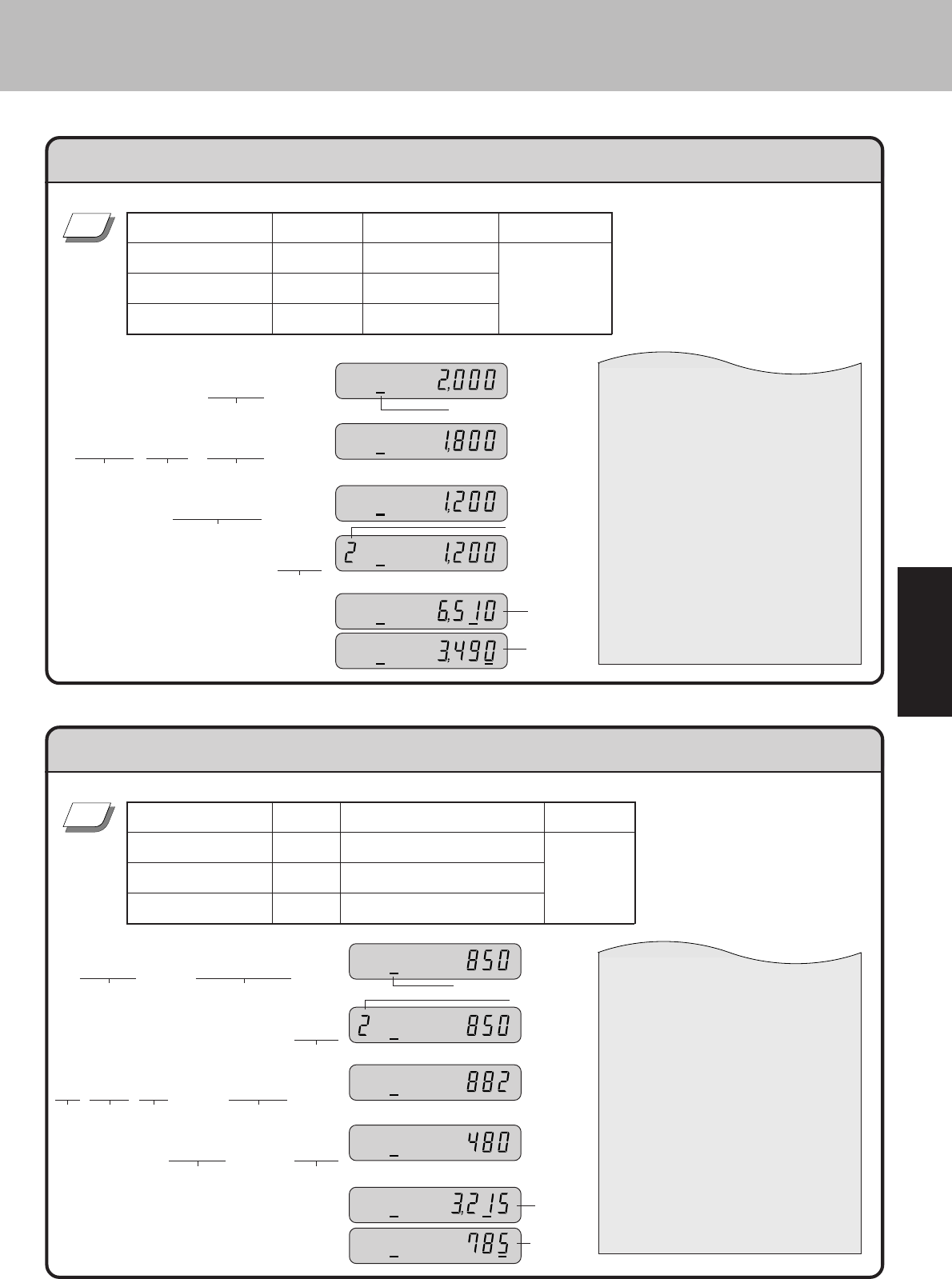
33 P850 p
PLU番号 単価
p
リピート 登録
9x8P98 p
数量 ×
PLU番号
単価
23 Pp
PLU番号 設定単価使用
k
4000 g
20 P
PLU番号
12 x15 P
数量 × PLU番号
109 P
PLU番号
P
リピート 登録
k
ug
単価 数量 PLU番号 預かり金
¥2,000 1 PLU No. 20
¥150 12 PLU No. 15 ¥10,000
¥1,200 2 PLU No. 109
単価 数量 PLU番号 預かり金
¥850 2 No. 33(品番PLU 設定済み)
¥98 9 No. 8 (品番PLU 設定済み) ¥4,000
¥480(単価設定済み) 1 No. 23(品番PLU 設定済み)
登録モードのシンボル
リピート回数
税込み
合計金額
お釣り
登録モードのシンボル
リピート回数
税込み
合計金額
お釣り
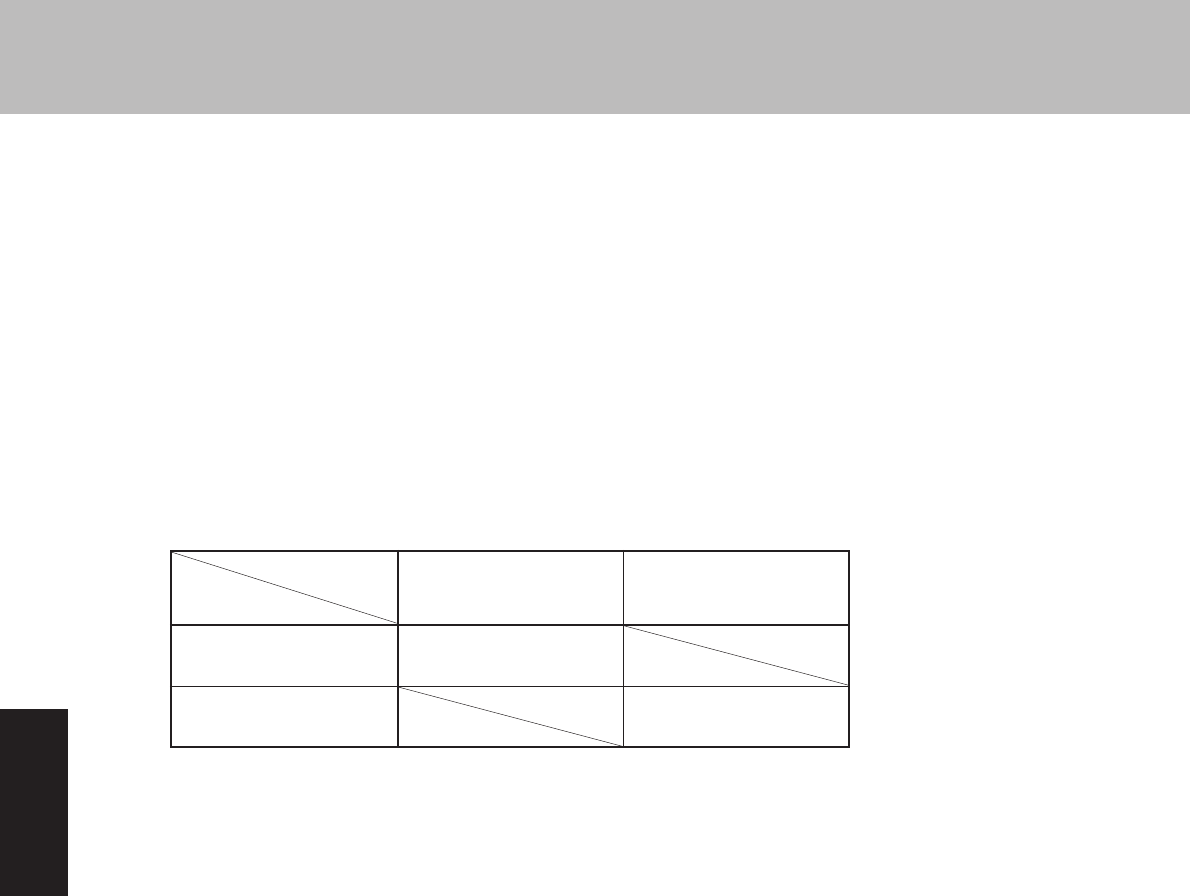
本機には通常のPLUの他に、バーコードを覚えさせられるスキャニングPLUも用意されています。
このスキャニングPLUは、別売のか、キーボードから
[ことで登録できます。([キーをキーボード上に設定する必要があります)
扱うことのできるバーコードの種類は、JAN-13/EAN-13 PLUタイプ、JAN-8/EAN-8 PLUタイプ、UPC-A/
UPC-E PLUタイプ、JAN-13/JAN-8 Non PLUタイプ、雑誌コード、書籍コード等のバーコードを扱うことが
できます。
✐
➥
スキャニングPLU は、あらかじめ設定する必要はなく、商品を登録すればそのバーコードの数値と単価が自動
的に設定されるの機能を備えています。
登録中にスキャニングPLUを登録した場合、そのバーコード数値が以前に自動学習等で設定されていればその
まま登録されますが、新しい数値であった場合は、単価を入れてその商品の部門キーを押せば売上登録がされ
るとともに、自動学習が行なわれて新規にそのバーコード数値と単価が設定されます。
なお、スキャニングPLUは、その容量を有効に活用するために、一定期間(設定によって決まります)売上登録や
設定変更がないPLUを、のを行なうことですることができます。
[)
)
●設定されているスキャニングPLUの単価、または、部門を変更することもできます。
)
✐
●スキャニングPLUのバーコード数値は、登録中はジャーナルにのみ印字し、レシートには印字しません。
なお、点検・精算では、レシート、ジャーナルともバーコード数値を印字します。
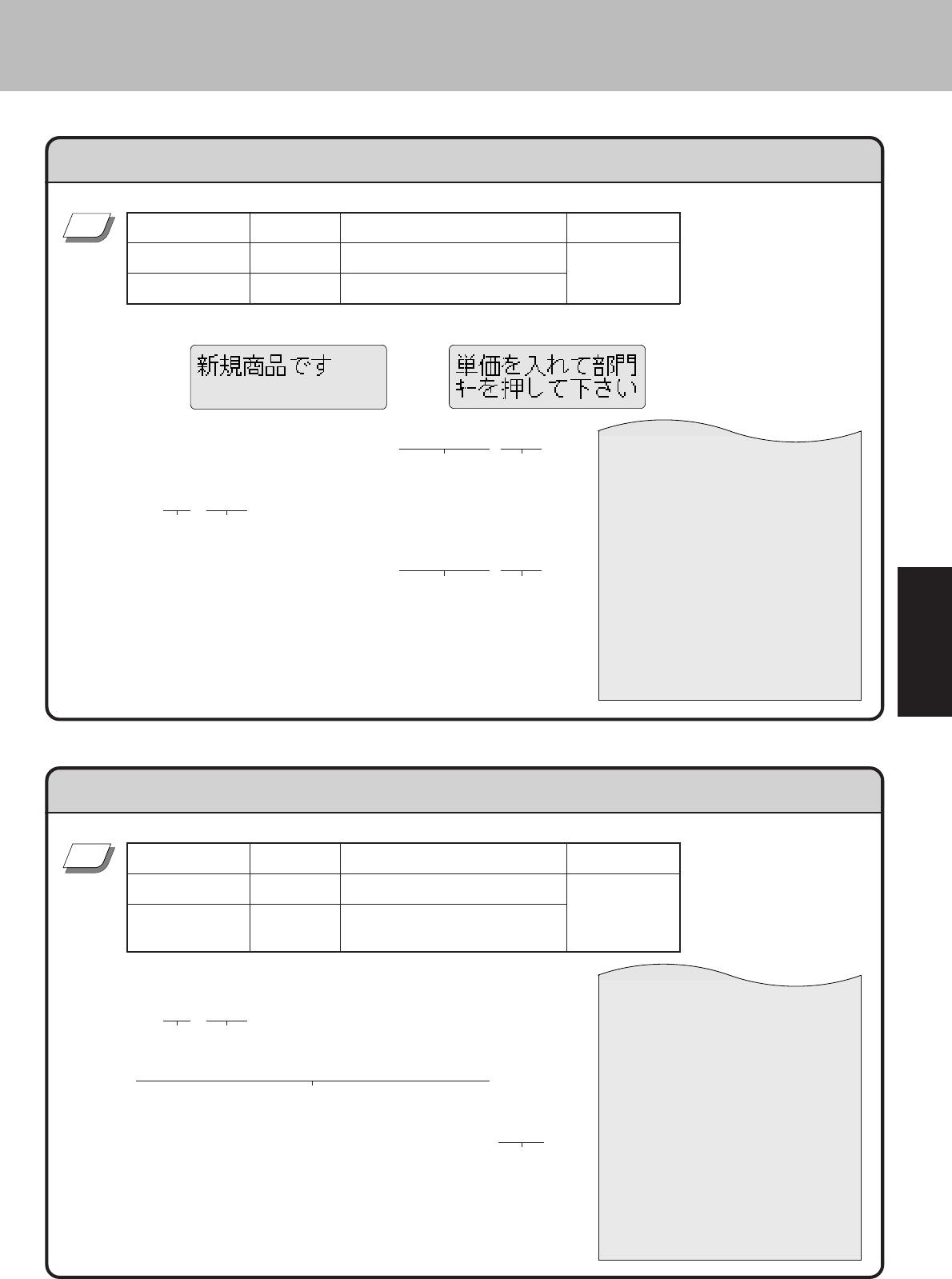
ガ イ ド が 交互に
(
表示されます
)
←表示→
570 $¶
単価 部門
4x
数量 ×
(ガイドが表示されますので、それに従って)760 $£
単価 部門
k
5000 g
単価 数量 登録商品および部門番号 預かり金
¥570 1 商品A(未設定、部門07) ¥5,000
¥760 4 商品B(未設定、部門03)
2x
数量 ×
4905360102547 [
商品 C のバーコード数値
[
リピート
k
4000 g
単価 数量 登録商品および部門番号 預かり金
¥760 2 商品B(設定済み、部門03)
商品C(設定済み、部門06) ¥4,000
¥850 2
ここでの説明項目
wノンアド印字………………… 39 d出金 …………………………… 42
u万円キー……………………… 40 -値引き
(通常の値引き、課税後値引き)
…… 43
r後レシート発行……………… 40 f割引き
(個々の割引き、合計からの割引き)
… 44
x時刻・日付表示 ……………… 41 mさかのぼり訂正 ……………… 45
n入金…………………………… 42
1001 w
お客様番号のノンアド印字
1230 $∞
3500 $•
53344830 w
商品コードのノンアド印字
8800 !º
k
2ug
●集計に関係ない数値(伝票番号、商品コード、お客様番号、クレジット番号など)を印字する場合は、
その数値(最大16桁)を入れたあとでwキーを押します。これをと言います。
お客様番号 に、下記の商品を売る
単価 数量 部門 預かり金
¥1,230 1 部門 5
¥3,500 1 部門 8 ¥20,000
¥8,800(商品コード)1 部門 10
ノンアド印字
>
>

5x150 $¶
550 $ª
k
1500 g
r
u$¶
2u550 $•
k
4u77 g
●uキーは、預かり金だけでなく、金額登録時にも使用できます。
単価 数量 部門 預かり金
¥10,000 1 部門 7 ¥40,077
¥20,550 1 部門 8
●レシートスイッチをで使用している場合でも、rキーを押せばレシートを発行することが
できます。
レシートスイッチで、下記の登録後にレシートを発行する
単価 数量 部門 預かり金
¥150 5 部門 7 ¥1,500
¥550 1 部門 9 ●後レシート印字例
●預かり金処理でuキーを使うと、点検・精算のときに、
「一万円札」の枚数が印字されます。
(商品登録時の使用はカウントされません)
●後レシートは、日付の行を含めて 60行以上の場合、合計だけの印字になります。
●レシートスイッチがのときは、後レシート発行はできません。
☞
✐
u
リ
ピ
ー
ト
金 額
設定 戻 登録 電卓 点検 精算 計 釣
リ
ピ
ー
ト
金 額
設定 戻 登録 電卓 点検 精算 計 釣
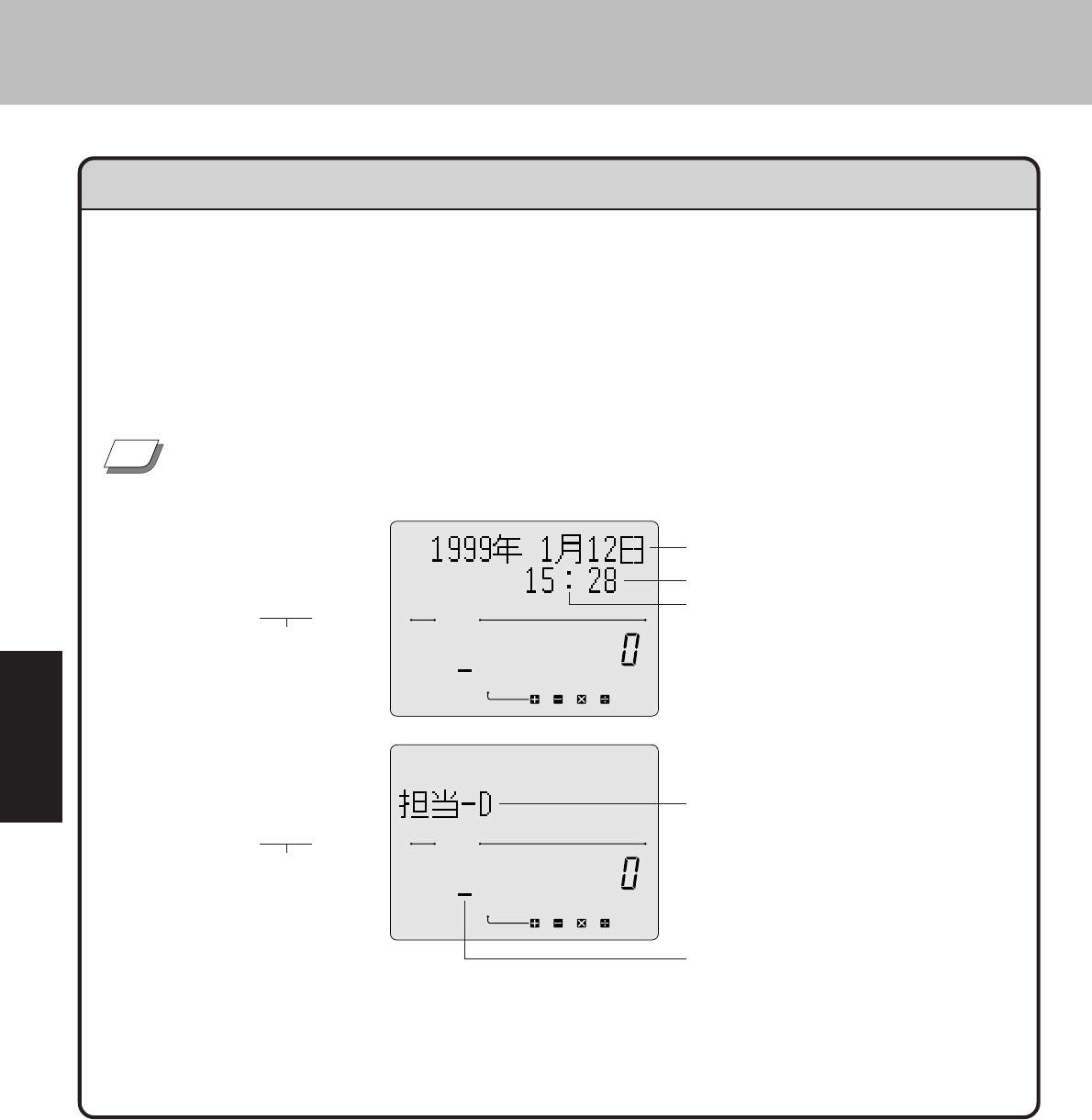
●モードスイッチがまたはの位置で、xキーを押すと時刻/日付を表示することができ
ます。(登録の途中では表示できません)
●キャラクター(文字)表示部に「日付」と「時刻」を表示します。
●時刻または日付を表示後、他の操作を行なう場合は、
Åキーを押してからはじめます。(「時刻/日
付」表示のままでは、他の操作が何もできません)
)
「日付」と「時刻」を確認する
● キ ー 操 作 ● 表 示 窓
x
日付・時刻表示
Å
日付・時刻の表示を消す
➥
年/月/日
時(24時間制)/分
1秒ごとの点滅
担当者記号
モードスイッチのシンボル
「釣銭用」として、8,000 円を補充する。
8000 n
●貸し売り代金の受取や、釣銭用小銭の補充など、売上ではない入金で
には、その金額をとして処理します。
これにより、「点検・精算」時に、ドロアー内の現金の在高を正確に把握することができます。
●入金レシート印字例
「一万円札」 15 枚を金庫に移す。
15 ud
●出金レシート印字例
●集金や、ドロアーが一杯になったときなど、売上(お釣りや両替)とは関係なく
には、その金額をとして処理します。
これにより、「点検・精算」時に、ドロアー内の現金の在高を正確に把握することができます。
✐
✐
1000 $§
2500 $¶
-
500 円(設定済)の値引き
k
5000 g
12300 $ª
2u160 $•
k
税込み合計を見る
v83 -
端数金額 値引き
k
3u5000 g
単価 数量 部門 値引き金額 預かり金
¥1,000 1 部門 6 ¥500
(設定済) ¥5,000
¥2,500 1 部門 7
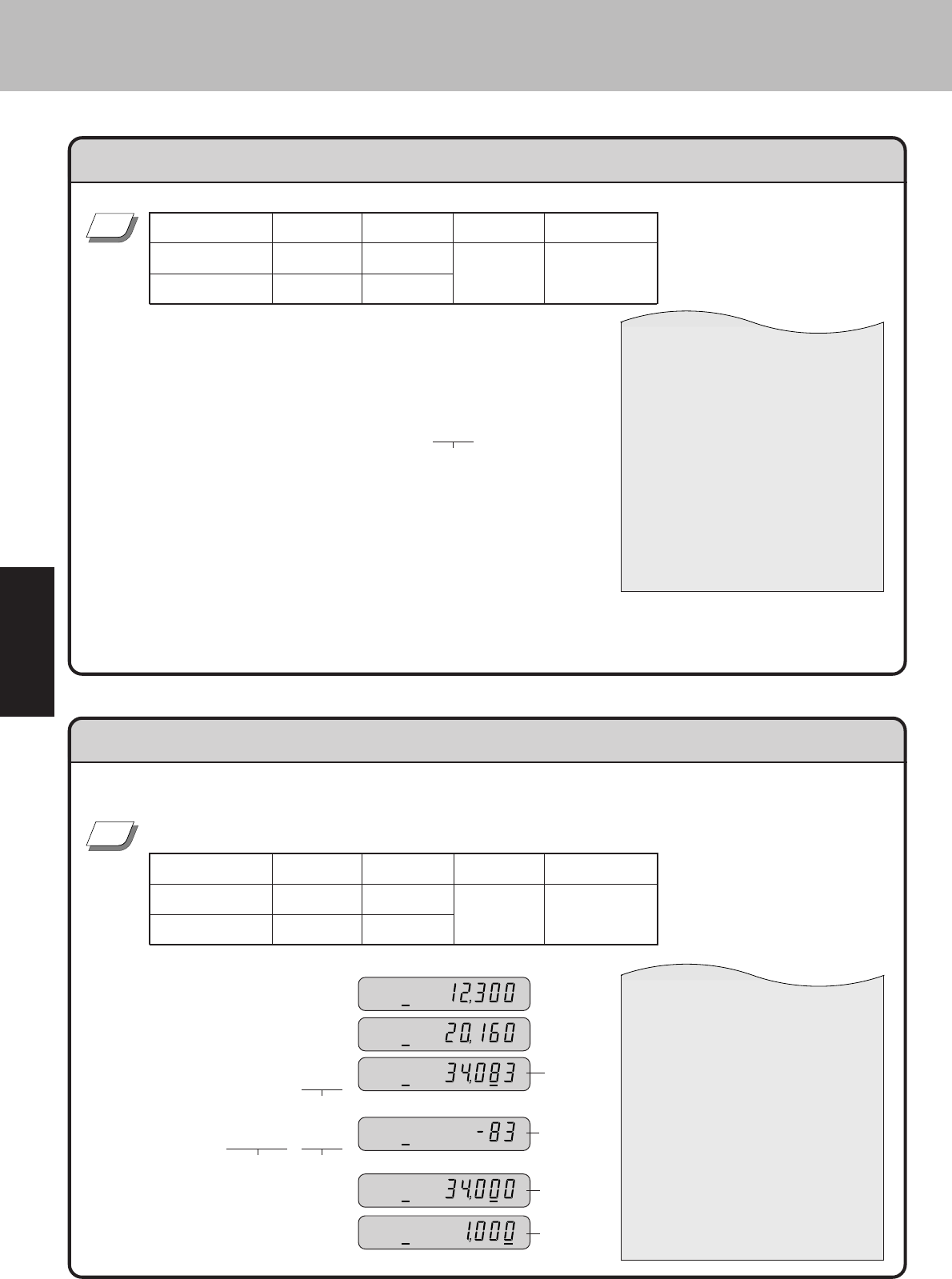
●-キーには、あらかじめ「値引き金額」を設定して
おくことができます。なお、違う値引き金額を入れれば、その金額が値引きされます。
-)
●課税後値引き(端数値引き)では、値引き額の税金をなくすためにで値引きを行ないます。
下記の登録後に、100円未満の端数を値引きする
単価 数量 部門 値引き金額 預かり金
¥12,300 1 部門 9 ¥35,000
¥20,160 1 部門 8
税込み
合計金額
値引き金額
値引き後
合計金額
お釣り
➥
✐
1000 $§
2500 $¶
k
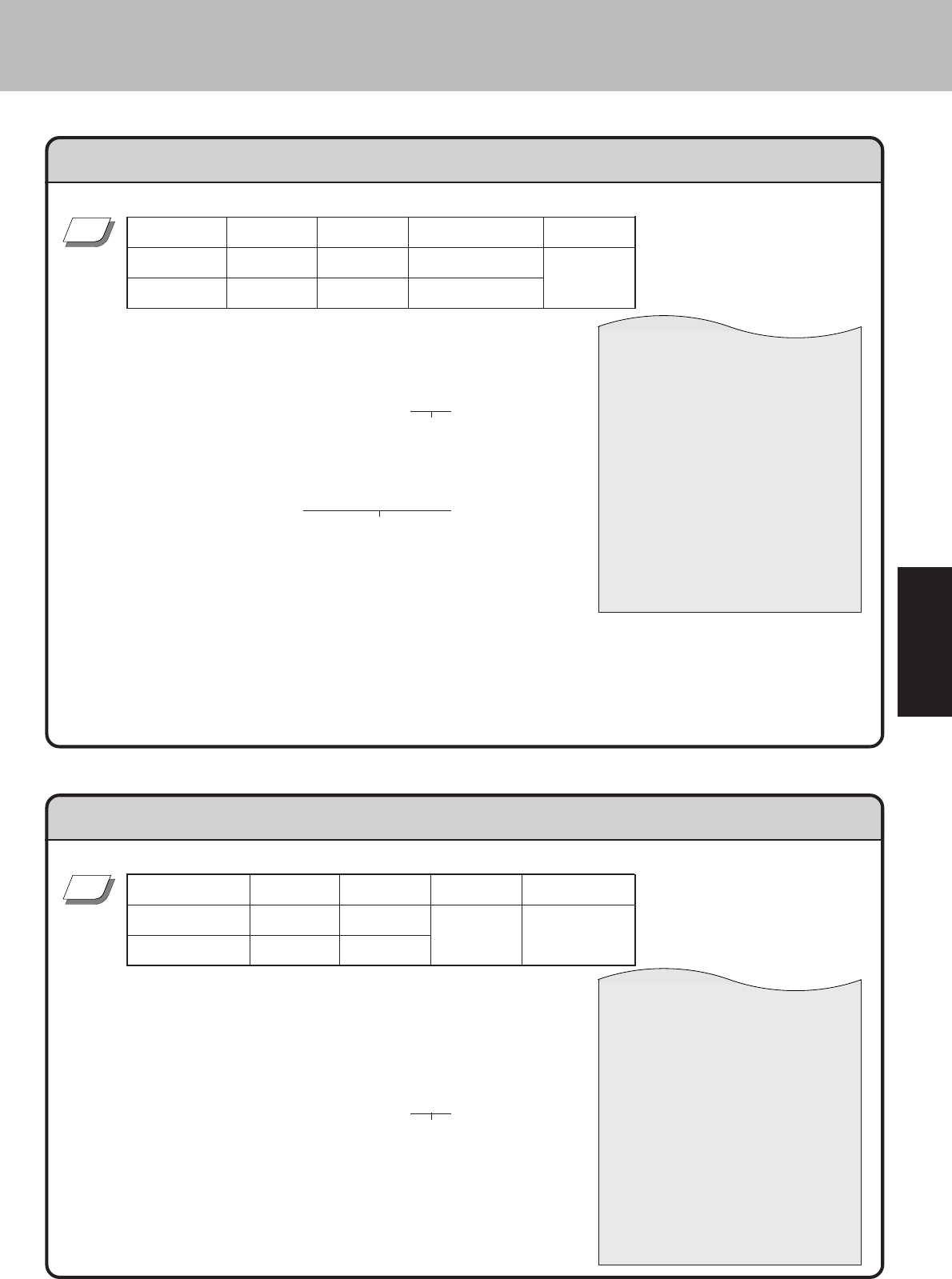
合計からの割引きのときは必ず押します
10 f
k
5000 g
単価 数量 部門 割引き率 預かり金
¥1,000 1 部門 6 10% ¥5,000
¥2,500 1 部門 7
1000 $§
f
5%(設定済)割引き
2500 $¶
7.5 f
7.5% 割引き
k
5000 g
単価 数量 部門 割引き率 預かり金
¥1,000 1 部門 6 5%(設定済み) ¥5,000
¥2,500 1 部門 7 7.5%
●fキーには、あらかじめ「割引き率」を設定しておくことができます。また、割引き計算の円未
満の端数は標準では「四捨五入」ですが、「切上げ」または「切捨て」にすることもできます。
f)
f)
➥
✐
990 $§
まちがい
2800 $•
(まちがいに気づいた)
m990 $§
部門$§への戻し処理
(正しく操作) 960 $§
k
4000 g
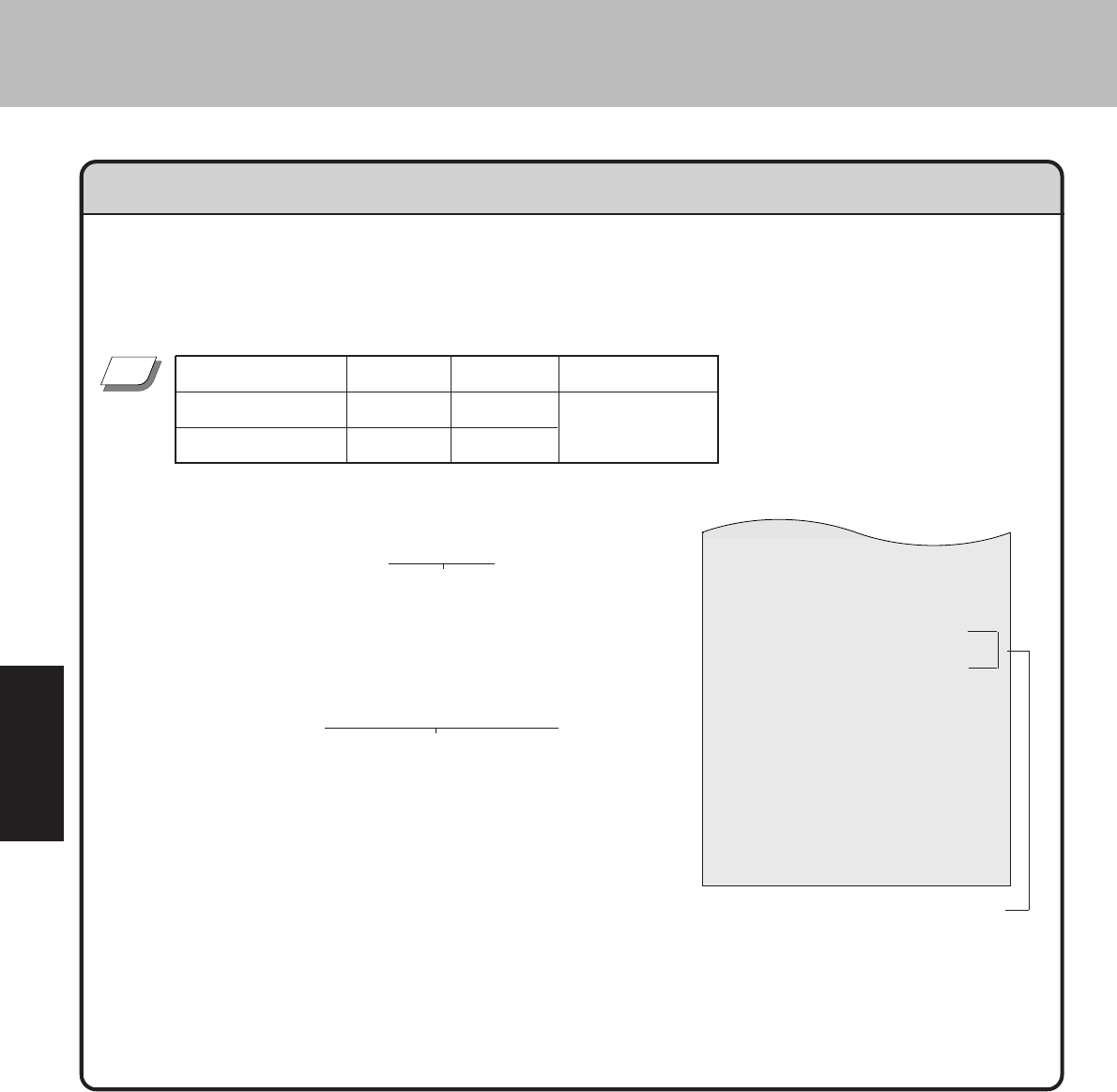
●mキーは「当日返品」( 26ページ参照)に使用しますが、登録途中で何行か前の登録を訂正したい
場合(これをと言います)にも使用できます。
単価 数量 部門 預かり金
¥960 1 部門 6 ¥4,000
¥2,800 1 部門 8
●さかのぼり訂正は、mキーを押したあとに、まちがえた登録内容をそのまま操作し、
改めて正しく入れ直します。
訂正分の印字
✐
<
1280 $•
1500 $¶
2380 $∞
k
u500 g
ここでの説明項目
5円丸め/10円丸め ………………… 46 分割処理 ……………………………… 48
貸し売り処理 ………………………… 47 通貨変換 ……………………………… 49
券売り処理 …………………………… 47 ドルの両替 …………………………… 49
信用売り処理 ………………………… 48 奉仕料計算 …………………………… 50
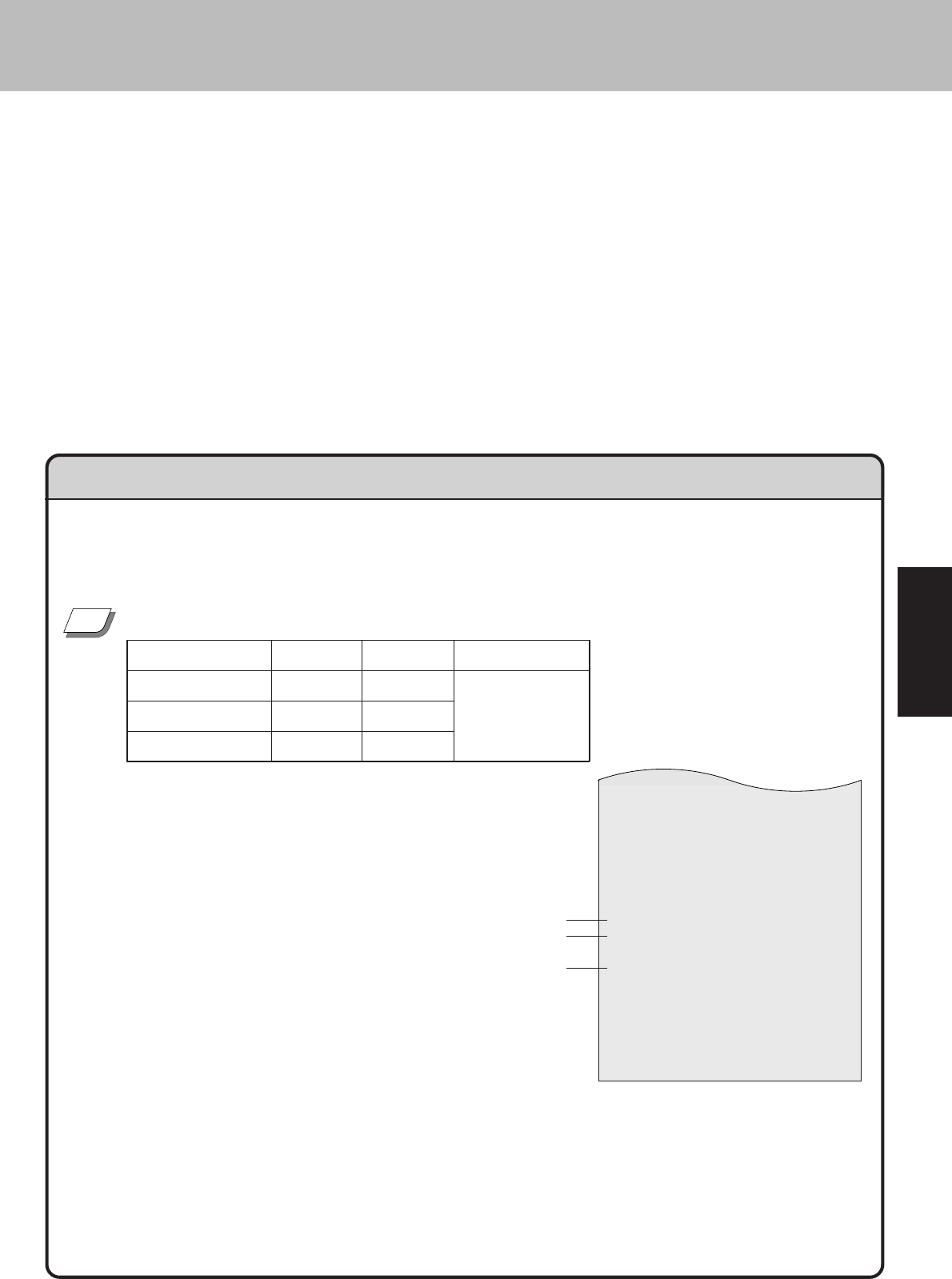
●消費税を含んだ合計金額を、「5円単位」または「10円単位」に丸めてすることができます。
で、下記の商品を売る
単価 数量 部門 預かり金
¥1,280 1 部門 8
¥1,500 1 部門 7 ¥10,500
¥2,380 1 部門 5
丸め前の金額
丸め値引き額
丸め後の金額
●は、1円の位がに、に丸められます。
●はに丸められます。
●どちらの場合も、丸められた差額がされて、印字されると同時にに集
計されます。なお、差額がないときは印字は行なわれません。
)
)
➥
✐
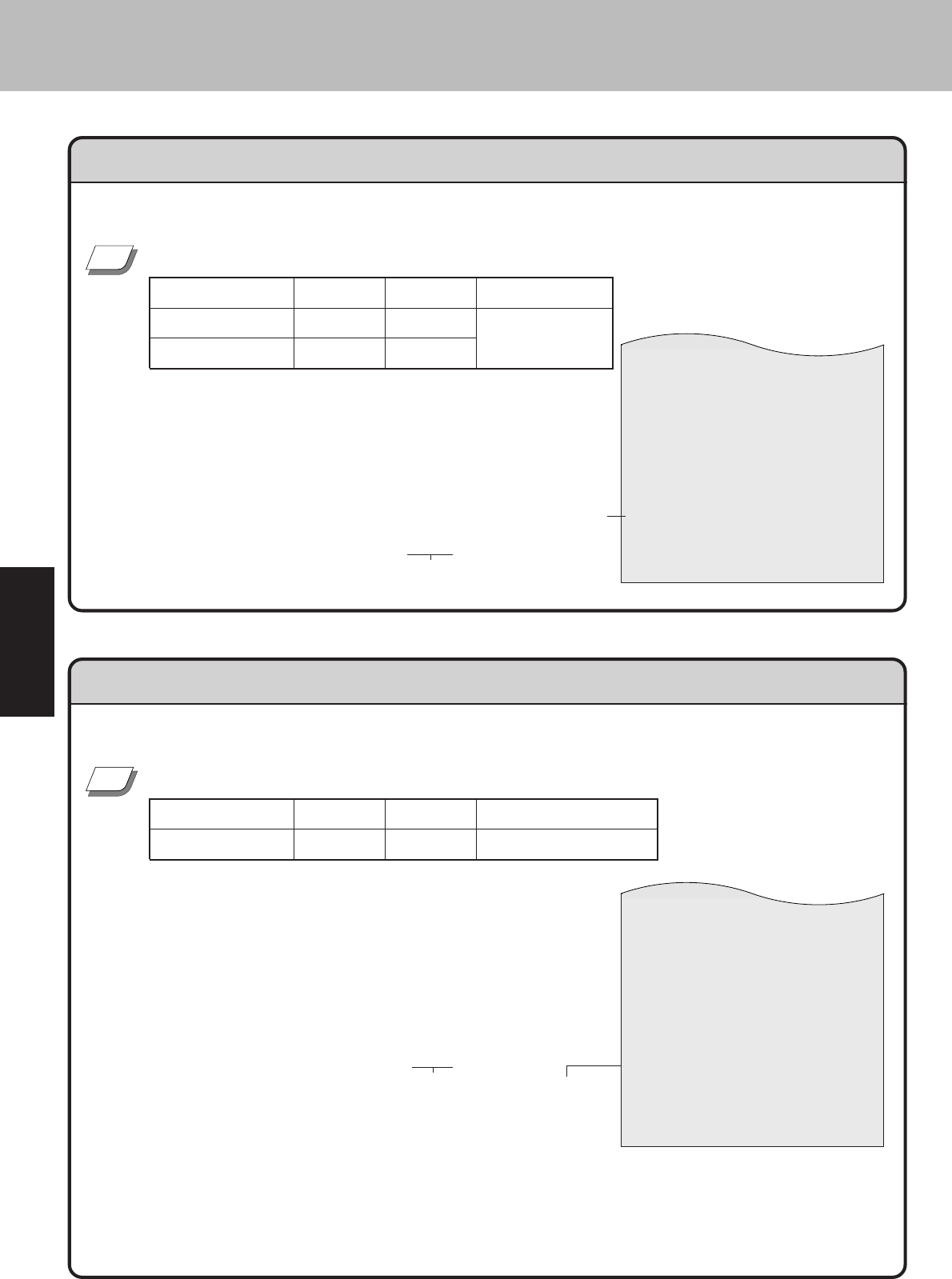
●貸し売り(掛け売り)で売上を行なう場合は、iキーを押します。
下記の商品をで売る
単価 数量 部門 預かり金
¥1,500 4 部門 9 なし(掛け売り)
¥5,500 1 部門 5
貸し売り
●商品券(券売り)で売上を行なう場合は、cキーを押します。
下記の商品を 5,000円( 500円 × 10枚)ので売る
単価 数量 部門 預かり金
¥2,380 2 部門 7 ¥500×10枚 の商品券
( cキーには ¥500 が設定済 )
>
4x1500 $ª
5500 $∞
k
i
貸し売り
2380 $¶
$¶
k
10 xc
券売り
●お店でよく使用される商品券の金額を、あらかじめ
cキーに設定しておけば、上例のような便利な操作ができます。
なお、金額を入れてからcキーを押せば、その金額が預かり商品券の金額になります。
c)
《券売り》の預かり額
>
➥
✐
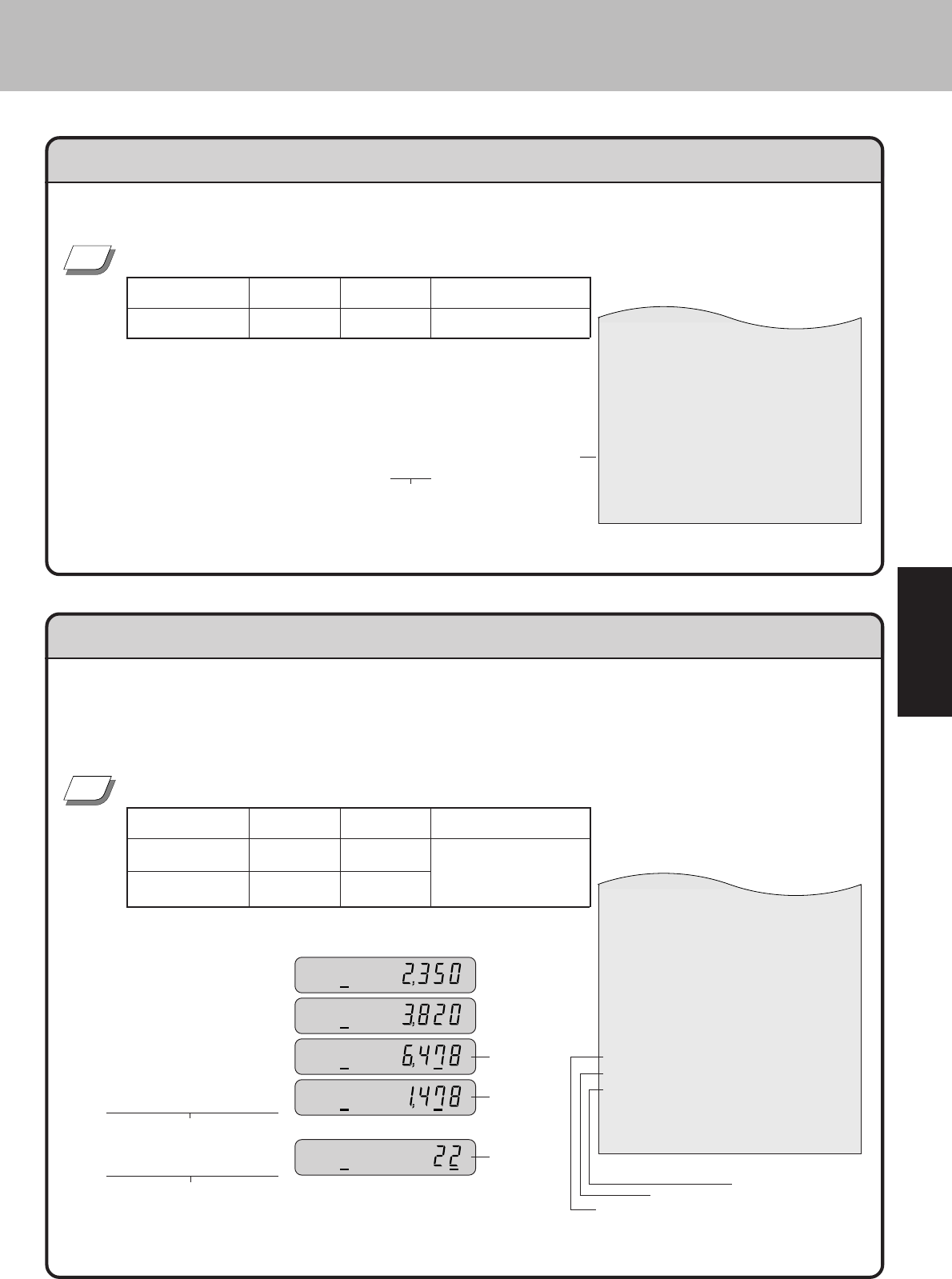
3u5000 $∞
k
ß
信用売り
2350 $¶
3820 $∞
k
5000 c
《商品券》での売上分
1500 g
《現金》の預かり額
●クレジットカードで売上を行なう場合は、ßキー(またはÍキー)を押します。
下記の商品をで売る
単価 数量 部門 預かり金
¥35,000 1 部門 5 なし(クレジット)
信用売り
●ßキー、Íキーの働きは共に同じです。
信用売りの処理を、カードの種類で分けるなど、お店独自の使い分けができます。
●登録を終了するとき(と言います)に、g、i、c、ß、Íキーのどれかを押します
が、 1 つのキーだけでの終了でなく、一部現金売り、一部信用売りなどのように
処理を行なうことができます。
税込み合計
商品券分を
引いた残額
おつり
● 表 示 窓
●分割処理をに設定( 90ページ)することにより、
小計額よりも少ない預かり金を入れた場合に警告音(エラーブザー)を鳴らすことができます。
>
>
>
>
✐
✐
下記の商品を「預かり金」の欄のようにで売る
単価 数量 部門 預かり金
¥2,350 1 部門 7 商品券 ¥5,000
¥3,820 1 部門 5 現 金 ¥1,500
おつり
現金預かり額
商品券分
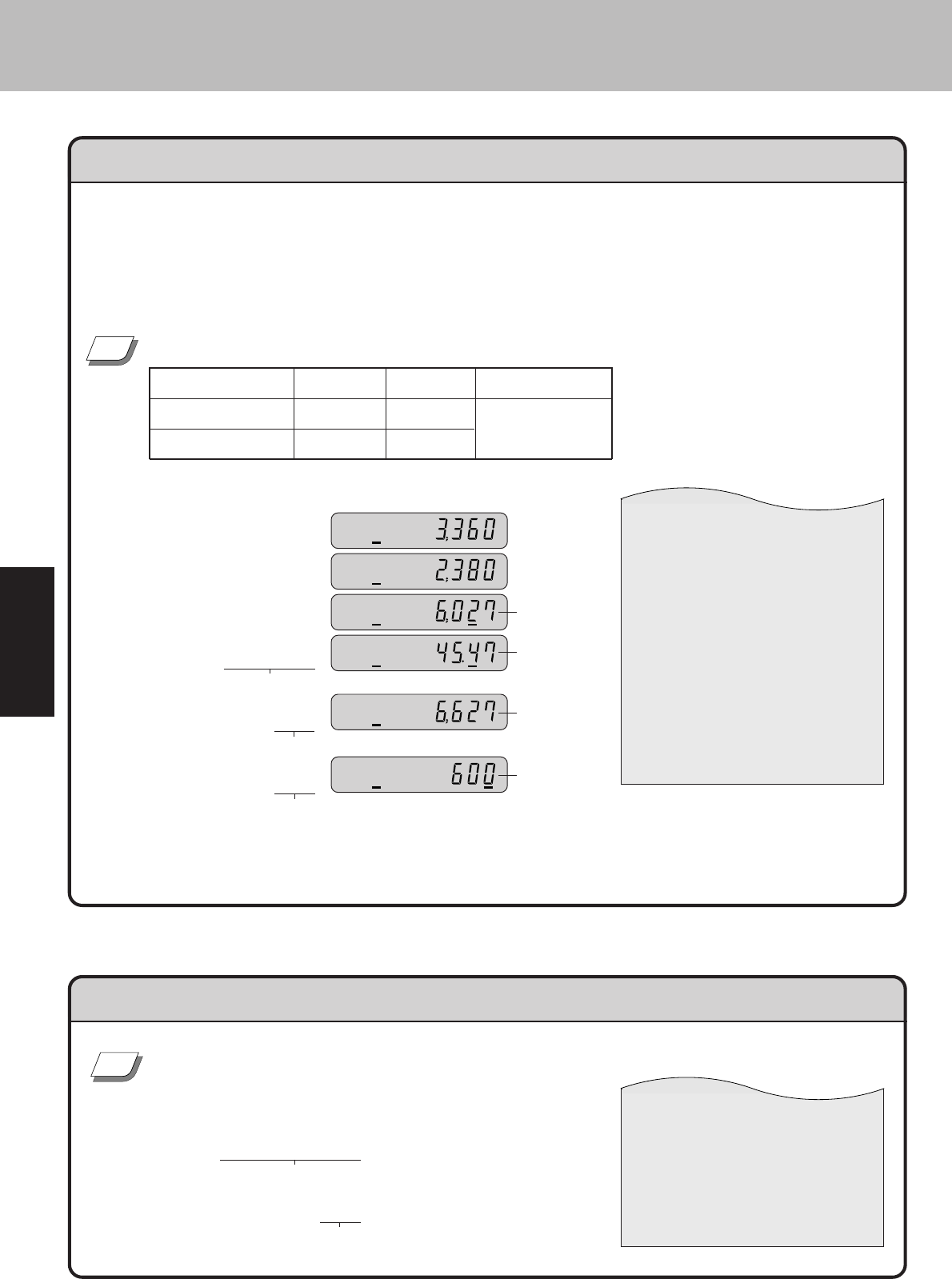
●登録の小計金額を表示させてからMキーを押すと、米ドルへ通貨変換されて、小計額のドル金額
を表示します。
●米ドルで支払があった場合には、その「ドル金額」を入れてMキーを押せば、日本円に通貨変換で
きます。
下記の商品をで売る
単価 数量 部門 預かり金
¥480 7 部門 8 50ドル
¥2,380 1 部門 7
( Mキーには通貨変換レート 132.54 が設定済 )
税込み合計
合計の
ドル換算額
預かりドルの
円換算額
おつり
7x480 $•
2380 $¶
k
M k
合計を《ドル》へ変換
50 M
《預かりドル》を《円》へ変換
g
《換算額》での締め
100ドルを日本円に両替する
( Mキーには通貨変換レート 132.54 が設定済 )
100 M
《ドル》を《円》へ変換
g
ドロアーが開きます
M)
➥
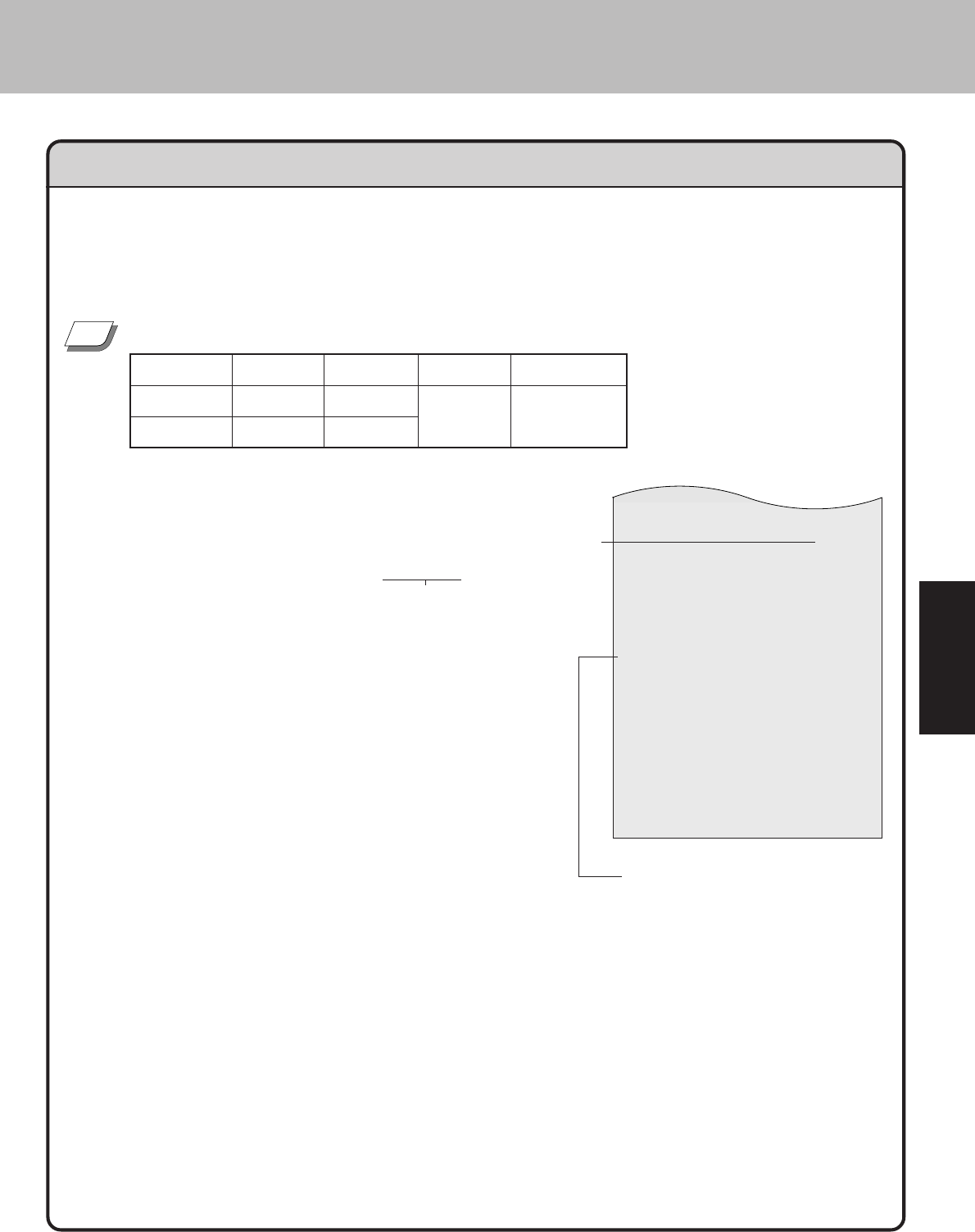
)
j)
)
)
2j
客数を入れます
5500 $∞
$∞
3500 $ª
k
2 ug
●奉仕料の計算が必要なお店は、キーボード上にjキーを設定し、奉仕料の計算、合計レポートの印字
そのほか必要な設定を行ないます。
以下の商品を奉仕料を計算して登録する 【
単価 数量 部門 奉仕料 預かり金
¥5,500 2 部門 5 10 % ¥20,000
¥3,500 1 部門 9
(奉仕料 10%に設定済)
奉仕料額
➥
>
>
人数(客数)
点検
精算
登録
OFF
戻
設定
点検または精算は、モードスイッチをまたはにした後で、以下のを入れてgキーを押
また、印字される点検・精算の内容はと言い、このレポートにはとが印字
(日計の場合の前回精算日付は印字/非印字があらかじめの設定で決まります。なお、日計明細では、固定合計器、取引キー
● 点 検 の 場 合 の
モードスイッチの位置 モードスイッチをにすると、表示窓の
の位置にシンボル( )が表示されま
す。
、売上合計や現金在高、時間帯別合計な
どをときに行なう操作です。
(点検では今までの合計は消えません)
なお、点検の印字シンボルは“”です。
● 精 算 の 場 合 の
モードスイッチの位置
点検
精算
登録
OFF
戻
設定
日 計 の 期 間 集 計 1 の 期 間 集 計
集 計 名 称 キ ー 操 作 の 方 法
操作コード 操作コード(操作キー) 操作コード(操
(直接)g100 g 200
1g101 g 201
2g102 g 202
8g108 g 208
3g103 g 203
6g106 g 206
23g123 g 223
26g
開始部門番号
g
終了部門番号
gーー
(直接)xーー
q、q、q、……kーー
PLU番号P、PLU番号P、……kーー
コードスキャン、コードスキャン、……kーー
66g
グループ番号
g、
グループ番号
g、…kーー
67g
担当者番号
g、
担当者番号
g、…kーー
68g
開始部門番号
g
終了部門番号
gーー
69g
開始部門番号
g
終了部門番号
gーー
77g177 g 277
78g178 g 278
87g187 g 287
88g188 g 288
➥
●グループ集計は「部門」または「PLU」にあらか
じめを設定する必要があります。
●価格帯別集計は、あらかじめを設定する
必要があります。
●各項目のを求める場合は、「売上構成
比の印字」を「印字する」に設定します。
●時間帯別、曜日別、価格帯別の各集計は、見やす
いで出力することができます。
)
)
)
)
)
✐
1 日の最後に必ず精算します。
売上総額やドロアー内の現金在高、税額総計等、取引別の内
容(現金、掛け、商品券、クレジット等や割引き、値引き、入出
金)、部門別の売上状況、レジ担当者別の扱い金額などが求め
られます。
個々の商品別の売上金額と売上数量が求められます。
どの時間帯に売上が集中しているかを知ることができます。
1 週間の内の何曜日に売上が多いかを知ることができます。
1 ヶ月の内のどの日に売上が多いかを知ることができます。
数個の部門または PLU をグループにまとめてその合計を求
めます。
どの価格帯の商品の売上が多いかを知ることができます。
ある期間分(週単位や月単位など)の売上状況がそれぞれ求
められます。
期間集計1とは異なる期間(キャンペーン期間中または、半
期単位や年単位など)の売上状況がそれぞれ求められます。
すことを原則とします。
されます。
別、部門別、担当者別が順に印字されます)
精算は、期間満了日の営業終了後に、精
算・設定用鍵でモードスイッチ
をの位置に合わせて行ないます。
なお、モードスイッチをにする
と、表示窓の
の位置にシンボル
( )が表示されます。
精算の印字シンボルは“”です。
2 の 印 字 例 の
備 考
作キー)
ペ ー ジ
g
g
gグラフ印字も可
gグラフ印字も可
g
g
gグラフ印字も可
点検のみ可
点検のみ可
点検のみ可
点検のみ可 に操作方法
点検のみ可
日計明細の精算前
g
g類似例
g類似例
g類似例
●モードスイッチ )
●キー操作 )xキーを押します。
●売上/在高の点検の印字例
部門 の売上金額を確認する
●モードスイッチ )
$¡ $£ !º k
知りたい部門のキーを押します 最後に必ず押します
●部門個別の点検の印字例
✐
日付/曜日/時刻
レ ポ ー ト 名
種別コード/点検シンボル
個 数
総 売 上
金 額
件数(客数)
純 売 上
金 額
現 金 在 高
貸 し 売 り 在 高
商 品 券 在 高
信 用 売 り 在 高
他国通貨1の現金在高
他国通貨1の券在高
他国通貨2の現金在高
他国通貨2の券在高
他国通貨3の現金在高
他国通貨3の券在高
他国通貨4の現金在高
他国通貨4の券在高
担当者/マシン番号/一連番号
部 門 名 称
取 引 客 数
部門
$¡ 個 数
金 額
部門$£
部門!º
個 数
点検分の合計
金 額
担当者/マシン番号/一連番号
日付/曜日/時刻
レ ポ ー ト 名
点 検 シ ン ボ ル
●モードスイッチ )
●知りたいスキャニングPLUのバーコードを
順にスキャンし(またはコード番号を置数し
て[キーを押し)、最後にkキーを押
します。
E
●「部門別客数」は、設定により印字します。
●「構成比」は、それぞれの総合計に占める個々
の割合で、小数第3位以下は切捨てです。
日付/曜日/時刻
レ ポ ー ト 名
種別コード/点検シンボル
PLU番号 の売上金額を確認する
●モードスイッチ )
11 P
知りたい PLU番号
P
PLU番号が続いている場合
P
100 P
k
最後に必ず押します
グループ番号 の売上金額を確認する
●モードスイッチ )
66 g01 g
グループ別PLU点検の操作コード
グループ
番号
27 g
k
最後に必ず押します
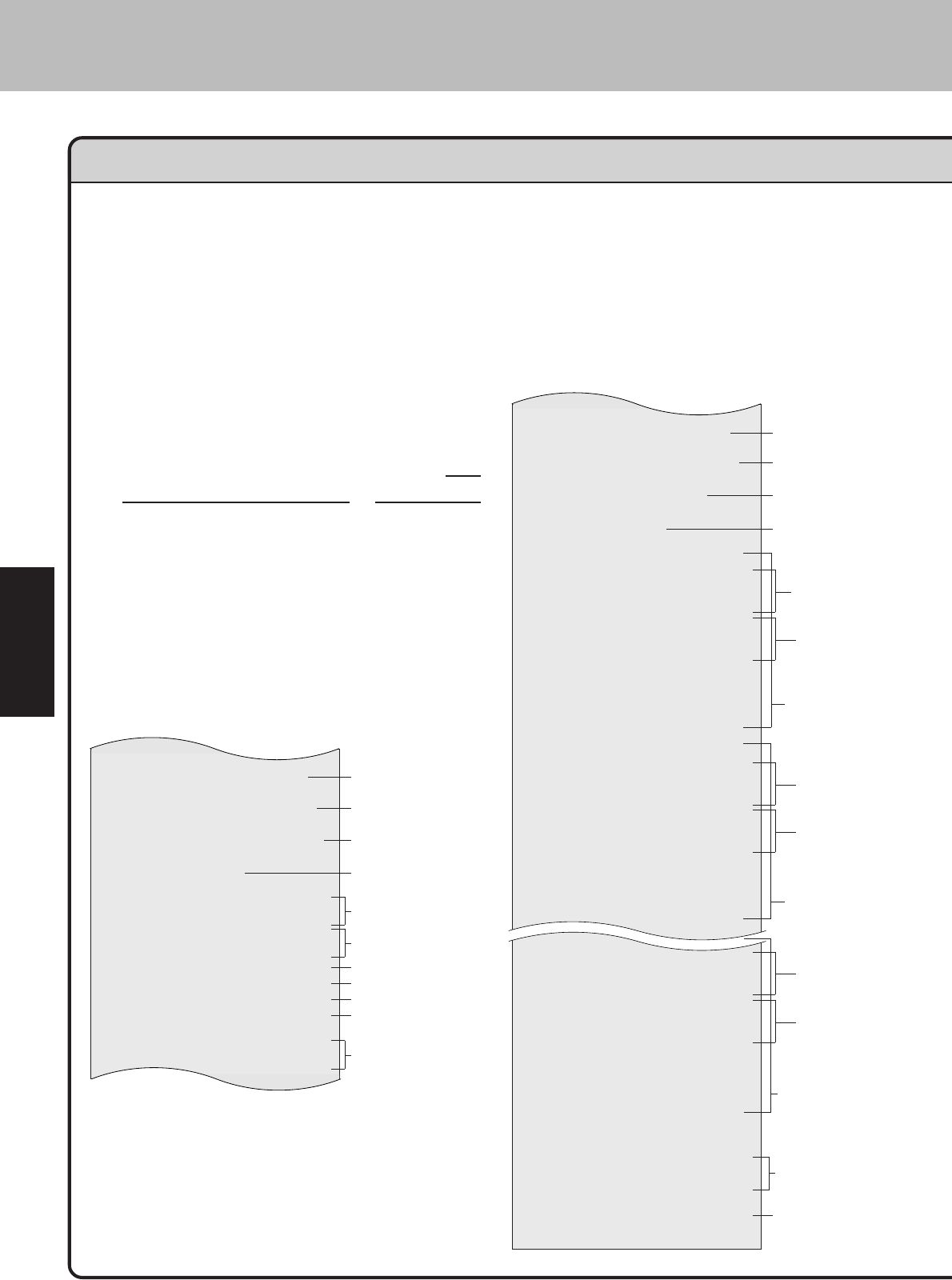
● PLU 個別の点検の印字例
キャラクター/
PLU No.
PLU番号11
個 数
金 額
PLU番号 12
PLU番号 13
PLU番号100
個 数
点検分の合計
金 額
担当者/マシン番号/一連番号
PLU番号 3
PLU番号 7
グループ 個 数
01の合計
金 額
PLU番号 33
PLU番号 34
PLU番号 35
PLU番号 41
PLU番号 45
グループ 個 数
27の合計
金 額
担当者/マシン番号/一連番号
●グループ別 PLU の点検の印字例
日付/曜日/時刻
レ ポ ー ト 名
点 検 シ ン ボ ル
※PLU No.は設定により印字します。
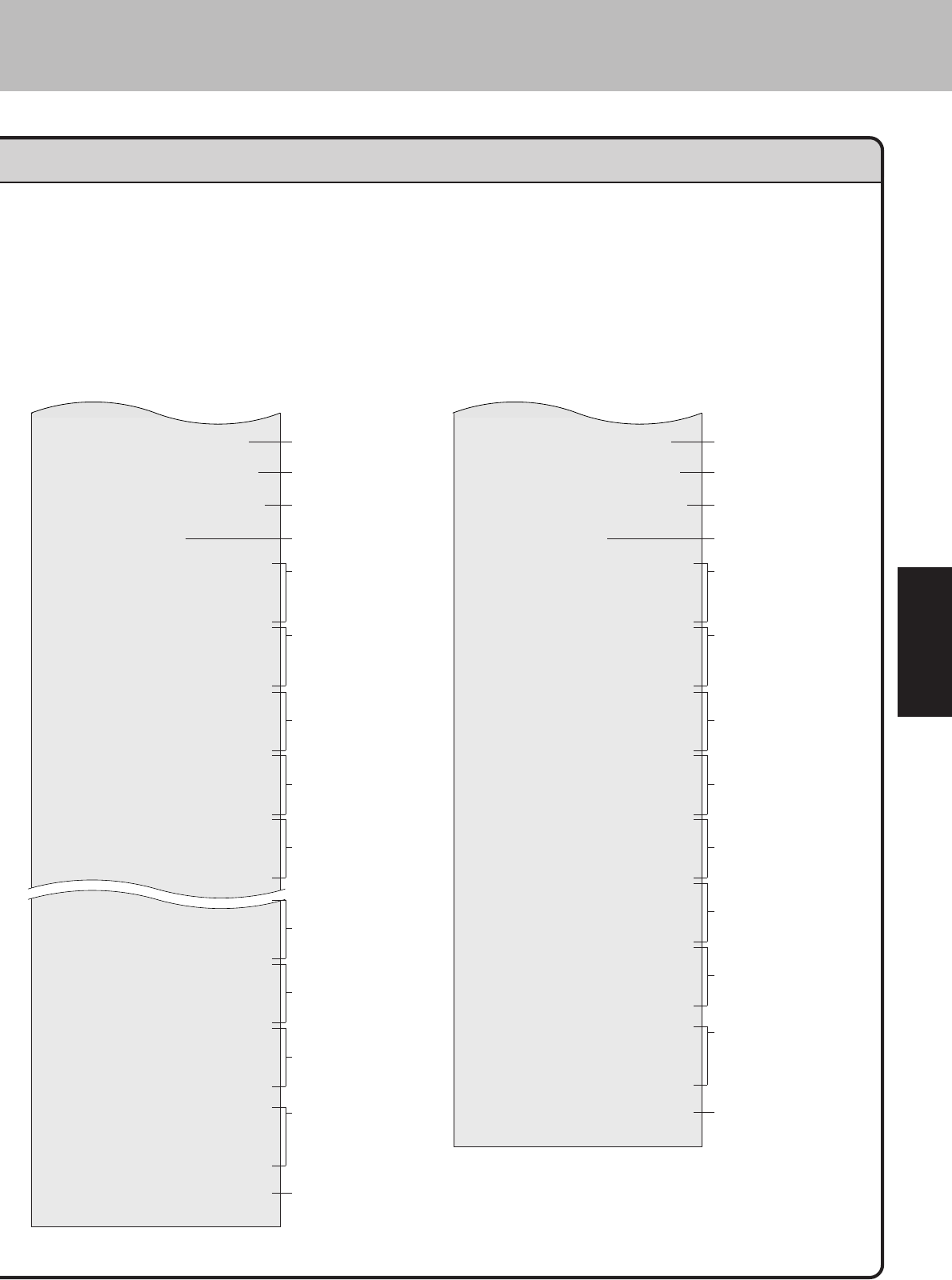
日付/曜日/時刻
レ ポ ー ト 名
種別コード/点検シンボル
前 回 精 算 日 付
キャラクター/
PLU No.
PLU番号 3
構成比/個 数
構成比/金 額
PLU番号 7
グループ 個 数
01の合計
金 額
PLU番号 01
PLU番号 16
グループ 個 数
02の合計
金 額
PLU番号 198
PLU番号 200
どのグループにも
個 数
属さないPLUの合計
金 額
個 数
点検分の合計
金 額
担当者/マシン番号/一連番号
日付/曜日/時刻
レ ポ ー ト 名
種別コード/精算シンボル
/精算回数
前 回 精 算 日 付
個 数
総 売 上
金 額
件数(客数)
純 売 上
金 額
現 金 在 高
貸 し 売 り 在 高
商 品 券 在 高
信 用 売 り 在 高
件 数
モード
金 額
●モードスイッチ ) または
●キー操作 )日計は (直接)g
期間集計 1 は 100 g
期間集計 2 は 200 g
※期間集計1 および期間集計2 の印字では、精算
シンボル部(点検シンボル部)と、前回精算日付
が以下のように印字されます。(そのほかの部
分は変わりありません)
なお、日計明細以外のレポートでも
の場合は、すべてこのように「」または「」
と「」を印字します。
●
日計明細の期間集計1 の精算印字例
(始めの部分のみ)
●モードスイッチ ) または
●キー操作 )日計は 1 g
期間集計 1 は 101 g
期間集計 2 は 201 g
● PLU の期間集計1 の点検印字例
※グループの順に印字されます。
※構成比はPLU総合計に対する個々の比率です。
※集計数値のない PLU は印字をスキップします。 ※PLU No.は設定により印字します。
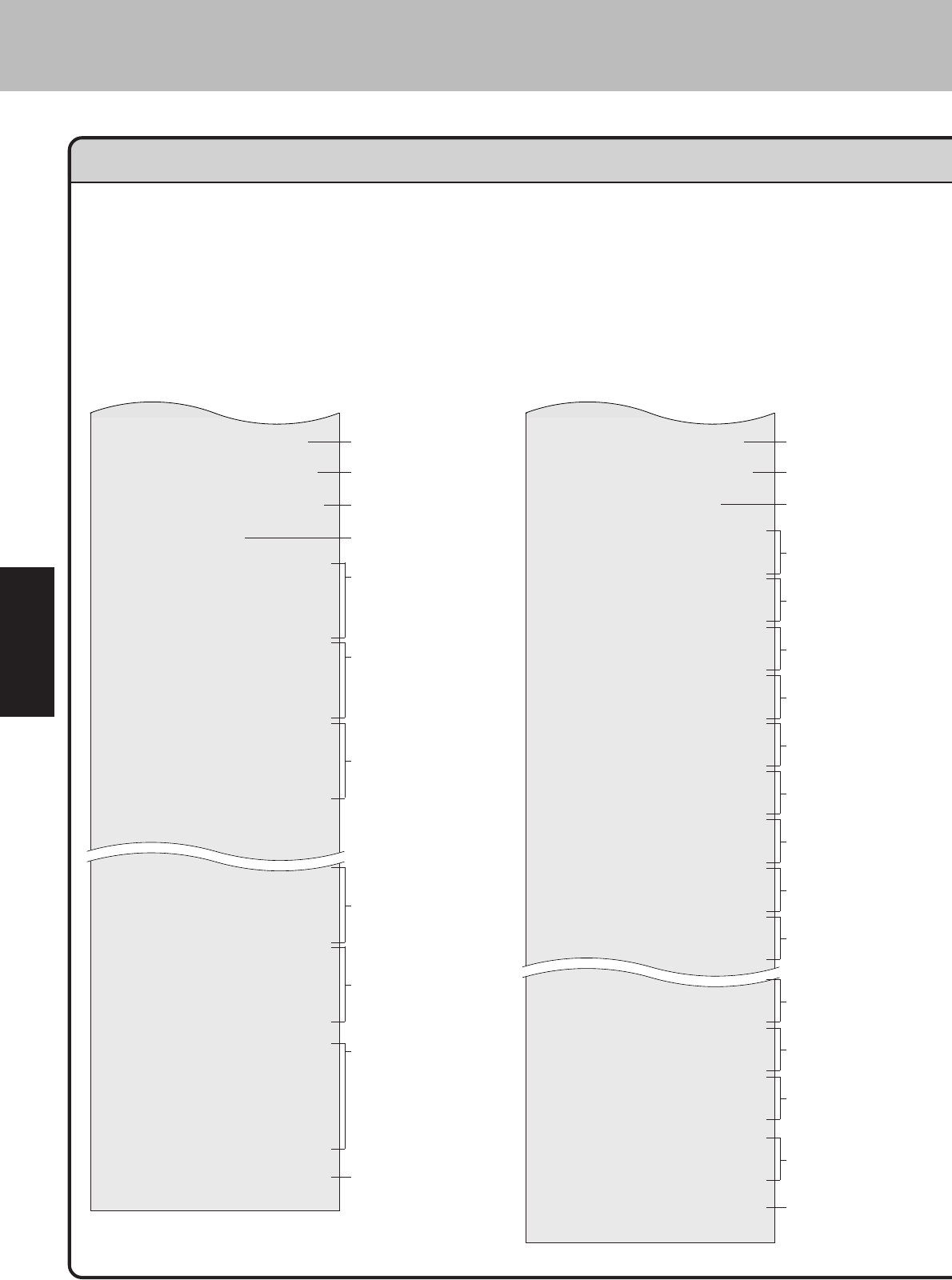
時間帯 07:00∼08:00
構成比/売上件数(客数)
構成比/売上個数
構成比/純売上金額
時間帯 08:00∼09:00
構成比/売上件数(客数)
構成比/売上個数
構成比/純売上金額
時間帯 09:00∼10:00
時間帯 10:00∼11:00
時間帯 11:00∼12:00
時間帯 20:00∼21:00
時間帯 21:00∼22:00
時間帯 22:00∼23:00
時 間 帯 総 合 計
件数合計(客数合計)
売上個数合計
純売上金額合計
担当者/マシン番号/一連番号
日付/曜日/時刻
レ ポ ー ト 名
種別コード/精算シンボル
/精算回数
前 回 精 算 日 付
●モードスイッチ )または
●キー操作 )日計は 2 g
期間集計 1 は 102 g
期間集計 2 は 202 g
●
時間帯別集計の期間集計1 の精算印字例
※集計数値のない時間帯は印字をスキップします。
●曜日別集計の日計の精算印字例
●モードスイッチ )または
●キー操作 )日計は 8 g
期間集計 1 は 108 g
期間集計 2 は 208 g
日曜日
構成比/売上件数(客数)
構成比/売上個数
構成比/純売上金額
月曜日
構成比/売上件数(客数)
構成比/売上個数
構成比/純売上金額
火曜日
水曜日
木曜日
金曜日
土曜日
曜 日 別 総 合 計
件数合計(客数合計)
売上個数合計
純売上金額合計
担当者/マシン番号/一連番号
日付/曜日/時刻
レ ポ ー ト 名
種別コード/精算シンボル
/精算回数
前 回 精 算 日 付
※曜日別集計は、日計でも「前回精算日付」を常に印字します。
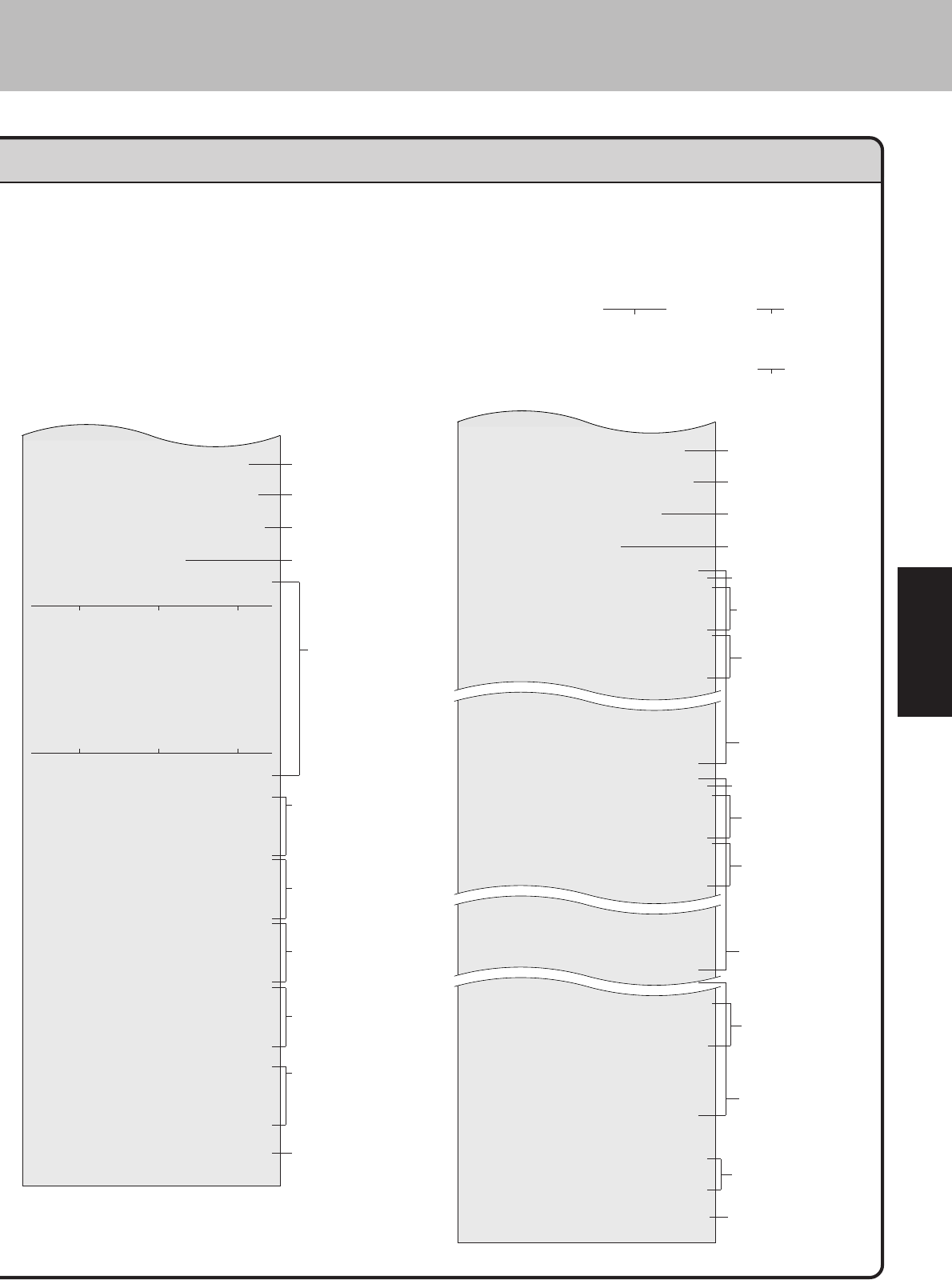
※集計数値のないグループは印字をスキップします。
日付/曜日/時刻
レ ポ ー ト 名
種別コード/精算シンボル
/精算回数
前 回 精 算 日 付
●モードスイッチ )または
●キー操作 )日計は 3 g
期間集計 1 は 103 g
期間集計 2 は 203 g
●
月間日別集計の日計の精算印字例
※集計数値のない日付は印字をスキップします。
※月間日別集計は、日計でも「前回精算日付」を常に印字します。
1 日 売 上 個 数
総 売 上 金 額
売上件数(客数)
純 売 上 金 額
2 日 売 上 個 数
総 売 上 金 額
売上件数(客数)
純 売 上 金 額
3 日
29 日
30 日
月間日別総合計
個 数 合 計
総 売 上 合 計
(総売÷個数)
件数合計(客数)
純 売 上 合 計
(純売÷件数)
担当者/マシン番号/一連番号
●モードスイッチ ) または
●キー操作 )日計は 6 g
期間集計 1 は 106 g
期間集計 2 は 206 g
●
グループ別集計の日計の点検印字例
グループキャラクター
グループ01
構成比/個 数
構成比/金 額
グループ 02
グループ 03
グループ 05
グループ 06
グループ 08
グループ 09
グループ 10
グループ 11
グループ 25
グループ 27
グループ 30
個 数
点検分の合計
金 額
担当者/マシン番号/一連番号
日付/曜日/時刻
レ ポ ー ト 名
種別コード/点検シンボル
●モードスイッチ ) または
●キー操作 )日計は 23 g
期間集計 1 は 123 g
期間集計 2 は 223 g
●
価格帯別集計の日計の精算印字例
をに設定
¥1 ∼ ¥199 の価格帯
構成比/客 数
構成比/個 数
構成比/金 額
¥200 ∼ ¥499 の価格帯
¥500 ∼ ¥999 の価格帯
¥1,000 以上の価格帯
価格帯別総合計
客 数 合 計
個 数 合 計
金 額 合 計
担当者/マシン番号/一連番号
日付/曜日/時刻
レ ポ ー ト 名
種別コード/精算シンボル
/精算回数
前 回 精 算 日 付
グラフ印字部分
※価格帯のグラフは
を
グラフにします。
※集計数値のない価格帯は印字をスキップします。
●モードスイッチ )または
●キー操作 )26 g1g
スキャニングPLUの点検・精算の操作コード
開始部門番号
3g
終了部門番号
●スキャニングPLUの点検の印字例
日付/曜日/時刻
レ ポ ー ト 名
種別コード/点検シンボル
前 回 精 算 日 付
部門01(設定キャラクター)
キャラクター/
コードNo.
スキャニング
個 数
PLU
金 額
スキャニングPLU
部門01 個 数
の合計
金 額
部門02(設定キャラクター)
スキャニングPLU
スキャニングPLU
部門02 個 数
の合計
金 額
スキャニングPLU
部門03 個 数
の合計
金 額
個 数
点検分の合計
金 額
担当者/マシン番号/一連番号
★キャラクターを設定してない場合は印字しません。
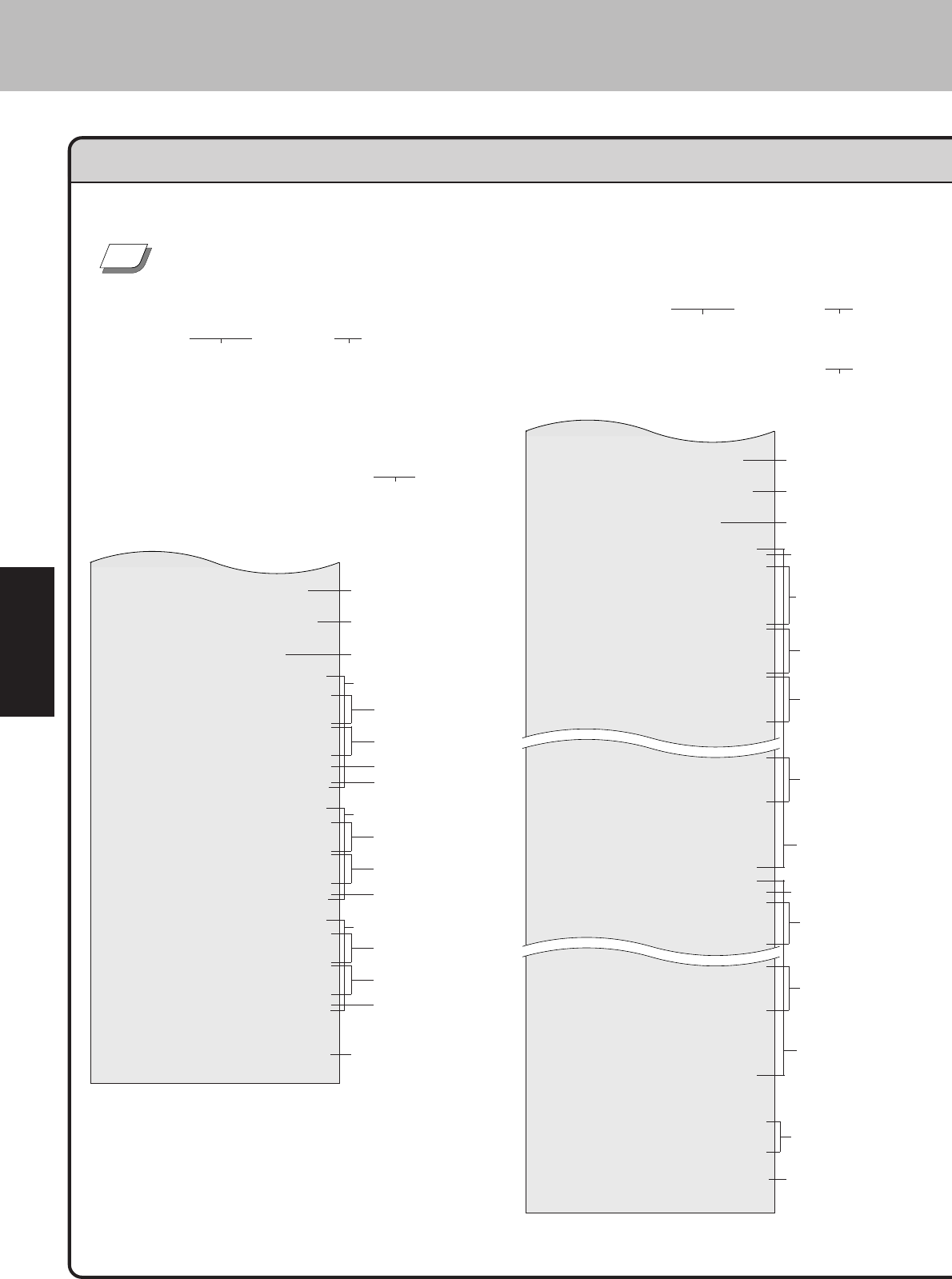
担当者記号 の売上金額を確認する
●モードスイッチ ) または
67 g1g
担当者個別の点検の操作コード
担当者番号
3g
4g
k
最後に必ず押します
●担当者個別の点検の印字例
●「担当者番号」は、「担当者記号」の
が、 に該当します。
●「担当者個別の点検・精算」は、「日計明細
の精算」を行なう前にしてください。
✐
☞
個 数
総売上
金 額
件 数
純売上
金 額
現 金 在 高
貸し売り在高
個 数
総売上
金 額
件 数
純売上
金 額
現 金 在 高
個 数
総売上
金 額
件 数
純売上
金 額
現 金 在 高
担当者/マシン番号/一連番号
日付/曜日/時刻
レ ポ ー ト 名
種別コード/点検シンボル
●モードスイッチ )または
●キー操作 )68 g2g
スキャニングPLUベストの点検・精算の操作コード 開始部門番号
3g
終了部門番号
●
スキャニング
PLUベストの点検印字例
日付/曜日/時刻
レ ポ ー ト 名
種別コード/点検シンボル
部門02(設定キャラクター)
コードNo.
1位の キャラクター
スキャニング 個 数
PLU 金 額
2位の
スキャニングPLU
3位の
スキャニングPLU
50位の
スキャニングPLU
部門02 個 数
の合計
金 額
部門03(設定キャラクター)
1位の
スキャニングPLU
50位の
スキャニングPLU
部門03 個 数
の合計
金 額
個 数
点検分の合計
金 額
担当者/マシン番号/一連番号
★キャラクターを設定してない場合はその行をスキップします。
●各部門ごとに50位までが印字されます。
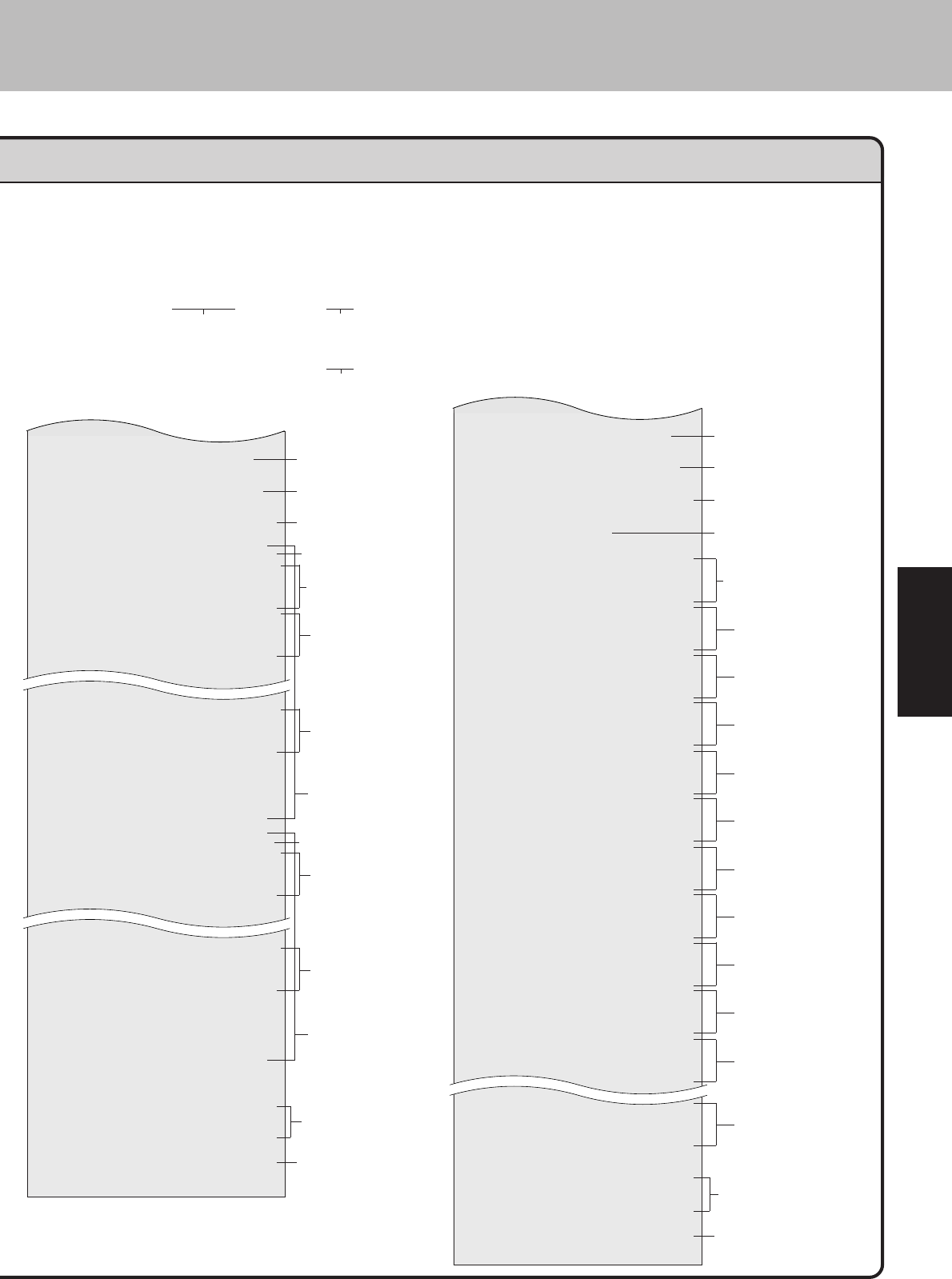
●モードスイッチ )または
●キー操作 )日計は 77 g
期間集計 1 は 177 g
期間集計 2 は 277 g
●
PLU 期間集計1 の金額順の精算印字例
順位/キャラクター/
PLU No.
構成比/個 数
構成比/金 額
個 数
精算分の合計
金 額
担当者/マシン番号/一連番号
日付/曜日/時刻
レ ポ ー ト 名
種別コード/精算シンボル
/精算回数
前 回 精 算 日 付
●モードスイッチ )または
●キー操作 )69 g4g
スキャニングPLU未稼働の点検・精算の操作コード 開始部門番号
5g
終了部門番号
●
スキャニング
PLU未稼働の点検の印字例
部門04(設定キャラクター)
キャラクター/
コードNo.
スキャニング
個 数
PLU
金 額
スキャニングPLU
スキャニングPLU
部門04 個 数
の合計
金 額
部門05(設定キャラクター)
スキャニングPLU
スキャニングPLU
部門05 個 数
の合計
金 額
個 数
精算分の合計
金 額
担当者/マシン番号/一連番号
★キャラクターを設定してない場合は印字しません。
●ご購入時のままのでは、レポートは印字されずに、
スキャニングPLUの削除のみが行なわれます。
日付/曜日/時刻
レ ポ ー ト 名
種別コード/点検シンボル
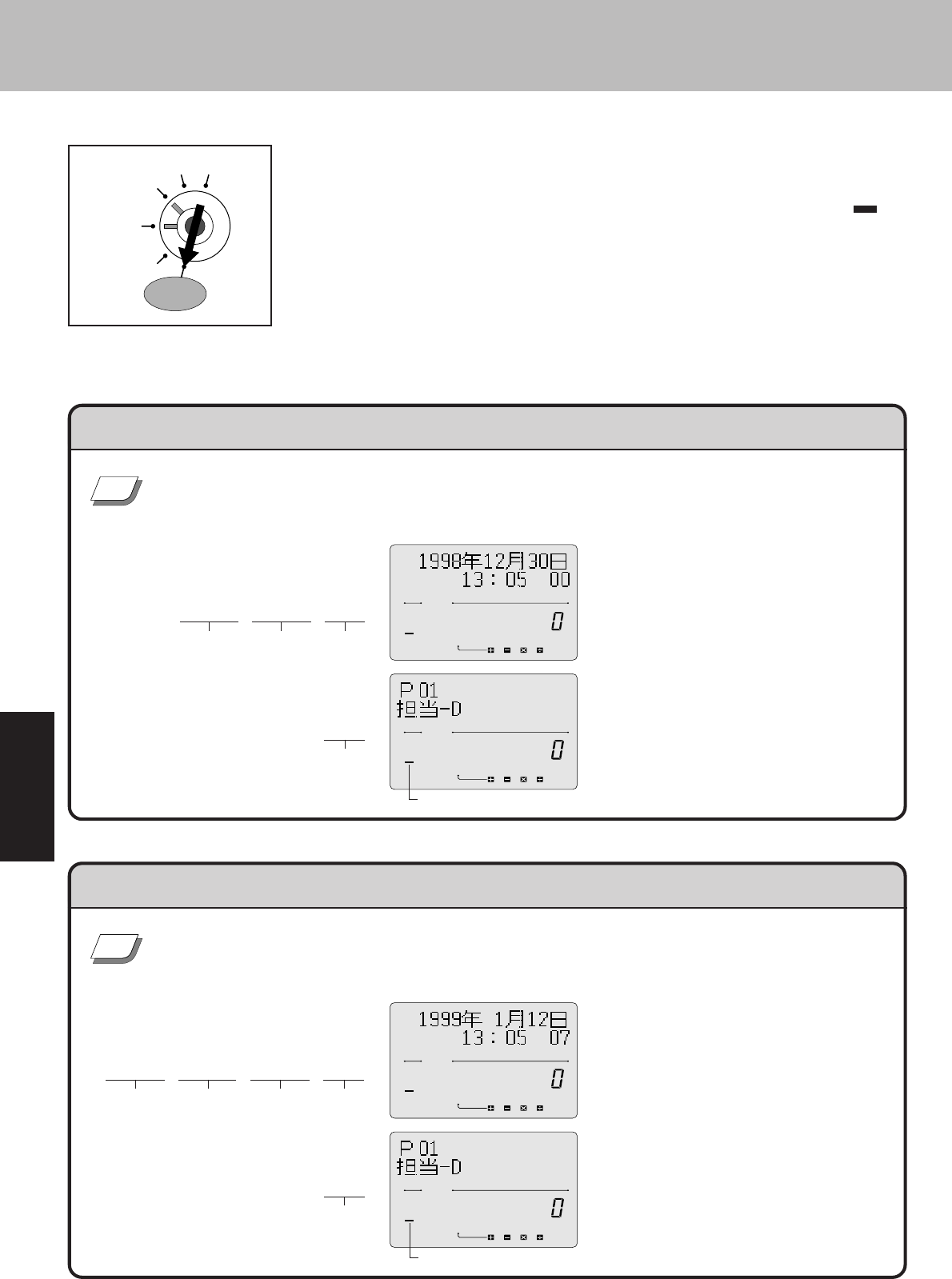
午後 1 時 05 分に合わせる場合
●モードスイッチ ) ● 表 示 窓
13 05 x
時 分 時刻の設定
Å
設定終了
モードスイッチのシンボル
点検 精算
登録
OFF
戻
設定
1999 年 1 月 12 日に合わせる場合
●モードスイッチ ) ● 表 示 窓
99 01 12 x
年 月 日 日付の設定
Å
設定終了
モードスイッチのシンボル
各種の設定は、精算・設定・オーナー用鍵で、モードスイッチをに合
わせて操作します。
モードスイッチをにすると、表示窓のの位置にシンボル( )が
表示されます。
●時刻は 24 時間制で入れます。
( 00 ∼ 23 )
●時と分は必ず2桁ずつ入れます。
(0∼9 → 00 ∼ 09 )
秒を刻み
(
はじめます
)
リ
ピ
ー
ト
金 額
設定 戻 登録 電卓 点検 精算 計 釣
リ
ピ
ー
ト
金 額
設定 戻 登録 電卓 点検 精算 計 釣
リ
ピ
ー
ト
金 額
設定 戻 登録 電卓 点検 精算 計 釣
リ
ピ
ー
ト
金 額
設定 戻 登録 電卓 点検 精算 計 釣
●年は「西暦年」の下2桁を入れます。
( 1999 → 99 、 2000 → 00)
●和暦のときは、和暦年を入れます。
●月と日は必ず2桁ずつ入れます。
(1∼9 → 01 ∼ 09 )
☞
☞
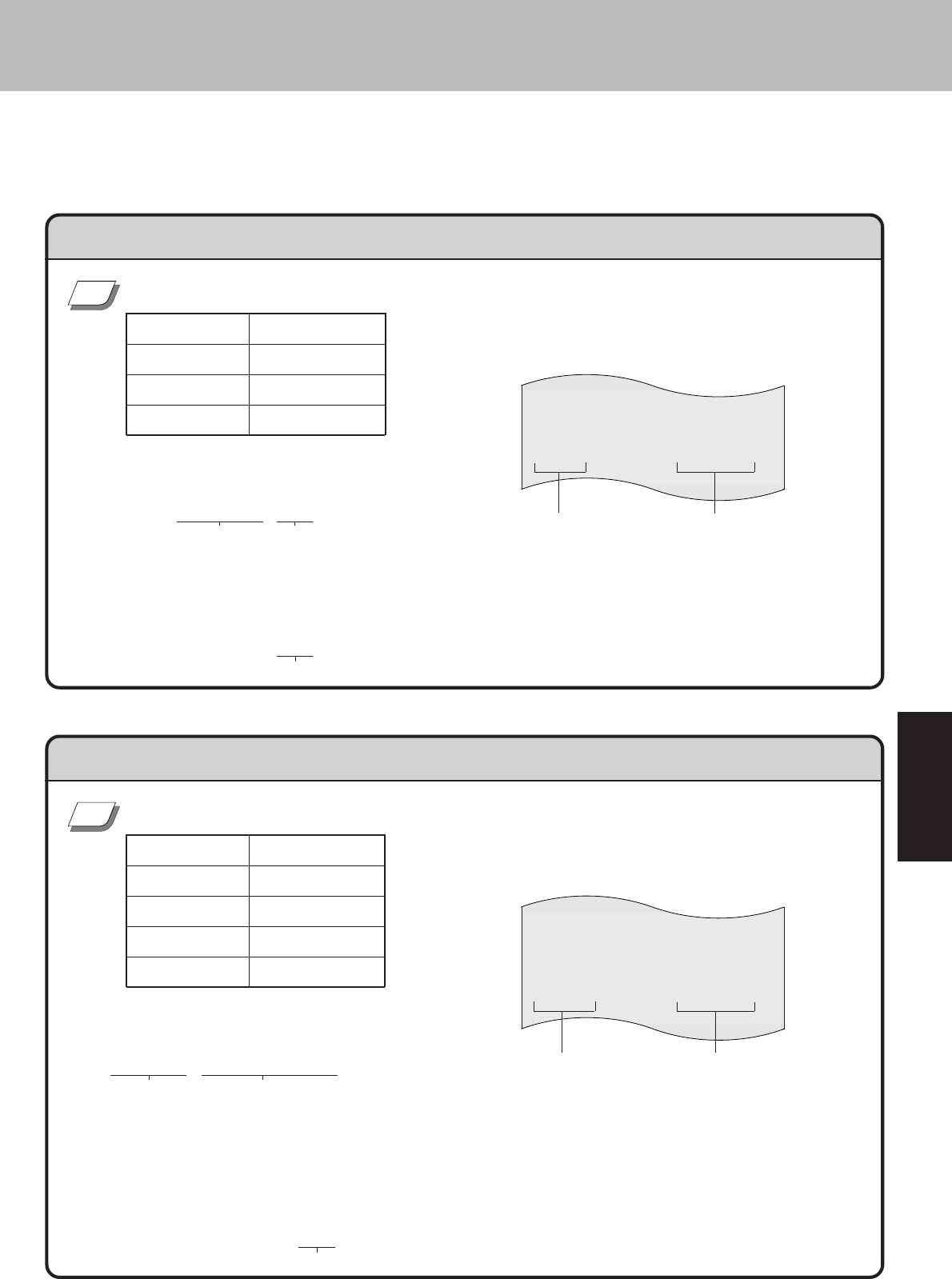
●モードスイッチ )
100 $¡
設定単価 部門
220 $™
1100 $∞
k
設定終了
●モードスイッチ )
1P210 g
PLU 番号 単価設定
220 g
230 g
10 P300 g
k
設定終了
部門キーに下記の単価をそれぞれ設定する
部門 単価
部門 1 ¥100
部門 2 ¥220
部門 5 ¥1,100
PLU に下記の単価をそれぞれ設定する
PLU 番号 単価
PLU 番号 1 ¥210
PLU 番号 2 ¥220
PLU 番号 3 ¥230
PLU 番号 10 ¥300
●部門単価設定の印字例
●単価は最大6桁(999,999円)まで設定できます。
(単価設定した場合の登録の操作例は 33ページ)
※部門にキャラクターを設定した場合(P.72)は、そ
の文字になります。
● PLU番号が続いているときは、いちいち番号を
入れる必要はありません。
●単価は最大6桁(999,999円)まで設定できます。
(PLU を使用した登録の操作例は 36ページ)
※ PLU にキャラクターを設定した場合(P.73)は、そ
の文字になります。
PLU番号※ 設定単価
● PLU単価設定の印字例
✐
✐
部門番号※ 設定単価
「10円丸め」を設定する
●モードスイッチ )
10 r
丸め金額 丸めの設定
k
設定終了
●モードスイッチ )
5f
割引き率の設定
50 -
値引き金額の設定
500 c
券キーの金額の設定
132.54 M
ドルレートの設定
k
設定終了
割引き率と値引き金額、cキーの金額、通貨変換(Mキー)のレートをそれぞれ設定する
設定キー 率
fキー 割 引 き 率 5 %
-キー 値引き金額 ¥50
cキー 商品券の金額 ¥500
Mキー 1ドルの金額 ¥132.54
● 10円丸め設定の印字例
丸め金額
●率は 0.01% ∼ 99.99%まで設定できます。小数点の位置では.キーを
押します。(割引き率や値引き金額を設定した操作例は 43, 44ページ)
●cキーには、お店で一番多く使用される「商品券」の金額を設定してお
きます。登録の締め時に、直接cを押せば、設定金額での商品券処理が
でき、金額を入れてからcを押せばその額での処理になります。
(cキーに金額を設定した操作例は 47ページ)
●Mキーに金額を設定した操作例は 49ページ)
●割引き率、値引き金額等設定の印字例
割引き率
値引き金額
券キー設定額
通貨変換レート
✐
✐
●丸め金額をにするとになり、を入れるとになります。
●丸め金額を“”にすると丸めは行なわれません。ご購入時は“”になっています。
(5円丸め/10円丸めの操作例は 46ページ)
領収書の但し書き部にを常に印字し、登録時の本体表示にを表示させる
●本体表示方法の設定数値を“”にすると
9ページの本体表示のように登録商品の
部門名や商品名をで表示しま
す。
設定数値を“”にすると17ページの表示
窓のように登録累計金額も表示します。
ご購入時は“”になっています。
●印字・表示制御の簡易設定の印字例
✐
●モードスイッチ )
10100 k
印字・表示制御の簡易設定コード
0g
年号の設定(は0、は1)
0g
レシートへの時刻印字の設定(は0、は1)
0g
領収書のタイトルの設定(は0、は1)
1g
但し書き印字の設定(は0、は1、は2)
1g
本体表示方法の設定(は0、は1)
●お買上レシートおよび領収書の用紙に、薄い文字や模様を背景として印字することができます。
●モードスイッチ )
10200 k
レシートの背景印字の設定コード
2g
選んだ背景の数値
上記操作で背景印字の見本を印字しま
(
すので、見本の中からどれかを選んで
)
●モードスイッチ )
10300 k
領収書の背景印字の設定コード
0g
選んだ背景の数値
上記操作で背景印字の見本を印字しま
(
すので、見本の中からどれかを選んで
)
●レシートの背景印字は5種類(背景 0∼4)、領収書の背景印字は2種類(背景 0∼1)の中から背景番
号を指定します。(
メモリーカセット
なしの場合は、レシート用は 0 と 1 、領収書用は 0 のみです)
●どちらの場合も“”を指定すると背景印字は行なわれません。ご購入時は“”になっています。
✐
ガイドが表示され
ますので、ガイドに
(
従って操作します
)
モードスイッチをにするとdキーがに、nキーがに、wキーが
になり、これらのキーと部門キーを押すか、必要な PLU番号を指定するだけで、簡単に課税
方式の設定ができます。
精算・設定・オーナー用鍵でモードスイッチをに合わせます。
モードスイッチをにすると、表示窓のの位置にシンボル( )が表
示されます。
その後、それぞれ次のように操作を行ないます。
●すべての商品をとするお店は‥‥‥‥‥
‥‥‥‥各キーおよび PLU にを設定します
●モードスイッチ )
1k w $¡ $™ $£ ∼ &º - k
表示 非課税指定 部門キー全部を順に押す
値引きキー
設定終了
●非課税設定の印字例
消費税非課税のシンボル
全部門キー
-キー
PLU番号
100 まで
の場合
w1PPP……Pk
非課税指定 PLU を使用する数だけ押す 設定終了
数字キー (回数は表示窓で確認できます)
点検 精算
登録
OFF
戻
設定
n1PPP……Pk
内税指定 PLU を使用する数だけ押す 設定終了
数字キー (回数は表示窓で確認できます)
●すべての商品をとするお店は‥‥‥‥‥
‥‥‥‥各キーおよび PLU にを設定します
●モードスイッチ )
1k n $¡ $™ $£ ∼ &º - k
表示 内税指定 部門キー全部を順に押す
値引きキー
設定終了
●内税設定の印字例
全部門キー
-キー
PLU番号
100 まで
の場合
内税のシンボル
●すべての商品をとするお店は‥‥‥‥‥
‥‥‥‥各キーおよび PLU にを設定します
が、他の方式から
にする場合に操作してください。
●モードスイッチ )
1k d $¡ $™ $£ ∼ &º - k
表示 外税指定 部門キー全部を順に押す
値引きキー
設定終了
●外税設定の印字例
全部門キー
-キー
PLU番号
100 まで
の場合
外税のシンボル
(何も印字されません)
d1PPP……Pk
外税指定 PLU を使用する数だけ押す 設定終了
数字キー (回数は表示窓で確認できます)
ご購入時の状態から、外税、内税、非課税を下記のように設定する
課 税 方 式(使用するキー) 設 定 す る キ ー および PLU
内税 (n)$ª !ºキー、PLU番号 71 ∼ 90
非課税 (w)!∞キー、-キー、PLU番号 91 ∼ 100
外税 (d) 上記以外の部門キーと PLU
オール課税*(nd)fキー
●モードスイッチ )
d $¡ $™ $£……1PP……Pk
外税指定
外税にする部門キー
PLU番号指定
必要な回数Pキーを押す
設定終了
●モードスイッチ )
1k n $ª !º 71 PP……P
表示 内税指定 部門キー PLU番号指定 P
キーを 90 になるまで押す
w!∞-91 PP……P
非課税指定 値引きキー P
キーを 100 になるまで押す
部門キー PLU番号指定
nd f k
内税指定 外税指定
設定するキー 設定終了
続けて押すと「オール課税」
●取り扱い商品がと、混在しているお店は‥‥‥各キーにします
それぞれのキー(部門キー、値引き、割引き)および PLU を
「外税」、「内税」、「非課税」のどれにするかを決めます。
●各種課税方式設定の印字例
外税、内税、非課税が混在している場合には、
fには、外税・内税の両方を設定します。
該当金額が按分計算されます。
●税額を含んだ合計金額の端数を-キーで値引き
したい場合(これをと言います)
は、-キーを非課税に設定します。
(課税後値引きの操作例は 43ページ)
●ご購入時の状態からでないときは、続けて外税の
設定を以下のように行ないます。
部門
PLU
部門
-
PLU
f
部門
PLU
内税
設定
非課税
設定
オール
課税
設定
外税
設定
課税方式のシンボル
☞
✐
●モードスイッチ )
3k126kgg0 g 0 g 0gk
表示 現行税率の設定コード
外税税率
設定
内税税率
設定 設定終了
変更日が《または》で、税率が《》の場合
●モードスイッチ )
3k427k gk
表示 変更日の設定コード 年 月 日
変更日設定 設定終了
127kgk
変更税率の設定コード 税率
税率設定
設定終了
本機は、消費税の変更が行なわれた場合の混乱を軽減するように、変更される税率と変更日をあらかじめ設定
しておくことができます。
この設定をしておくと、変更日から自動的に新しい税率で計算されます。
●年は「西暦年」の下2桁を入れます。( 2000 → 00 )
●和暦の場合は、和暦年を2桁入れます。
●月と日は必ず2桁ずつ入れます。(1∼ 9 → 01 ∼ 09 )
●変更日と税率設定の印字例
精算・設定・オーナー用鍵でモードスイッチをに合わせます。
モードスイッチをにすると、表示窓のの位置にシンボル( )が表
示されます。
その後、「変更日」と「税率」を以下のように設定します。
●このあと、モードスイッチをにすれば、すべての登録が新しい税率で計算されます。
点検 精算
登録
OFF
戻
設定
✐
☞
I
曜日の文字が入ります
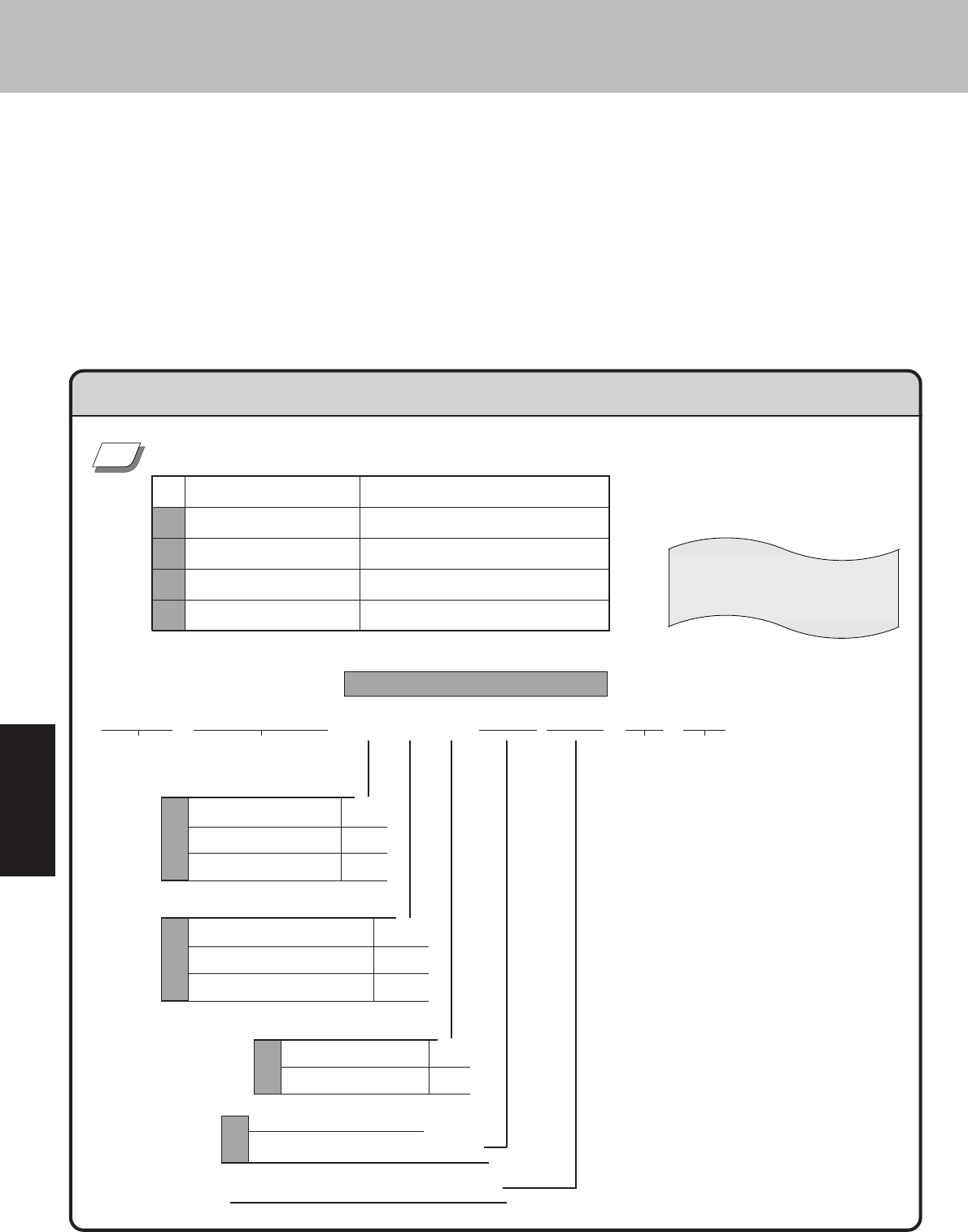
■ 奉仕料の端数処理
円未満 四捨五入 0
円未満 切 捨 て 1
円未満 切 上 げ 2
■ 奉仕料の消費税への課税方法
外 税 対 象 に 0
内 税 対 象 に 1
非 課 税 に 5
■ 奉仕料の計算
計算をする 2
計算をしない 0
■ 奉仕料の料率(%)
整数部 2桁 10
■ 常にを設定します 00
一般消費税の他に等の割増し計算が常に必要な場合は、次の設定をします。
また、奉仕料の「料率」や課税方法、「円未満の端数処理方法」も設定します。
奉仕料を下記のように設定する
桁 項 目 設 定 内 容
奉仕料の端数処理 切 捨 て
奉仕料の課税方法 消費税の外税として課税する
奉仕料の計算 計算をする
奉仕料の料率(%) 10 %
●奉仕料設定の印字例
●ご購入時は“”
になってい
ます。
●モードスイッチ )
3 k722 k1021000 gk
表示
奉仕料の設定コード
III I I 設定 設定終了
✐
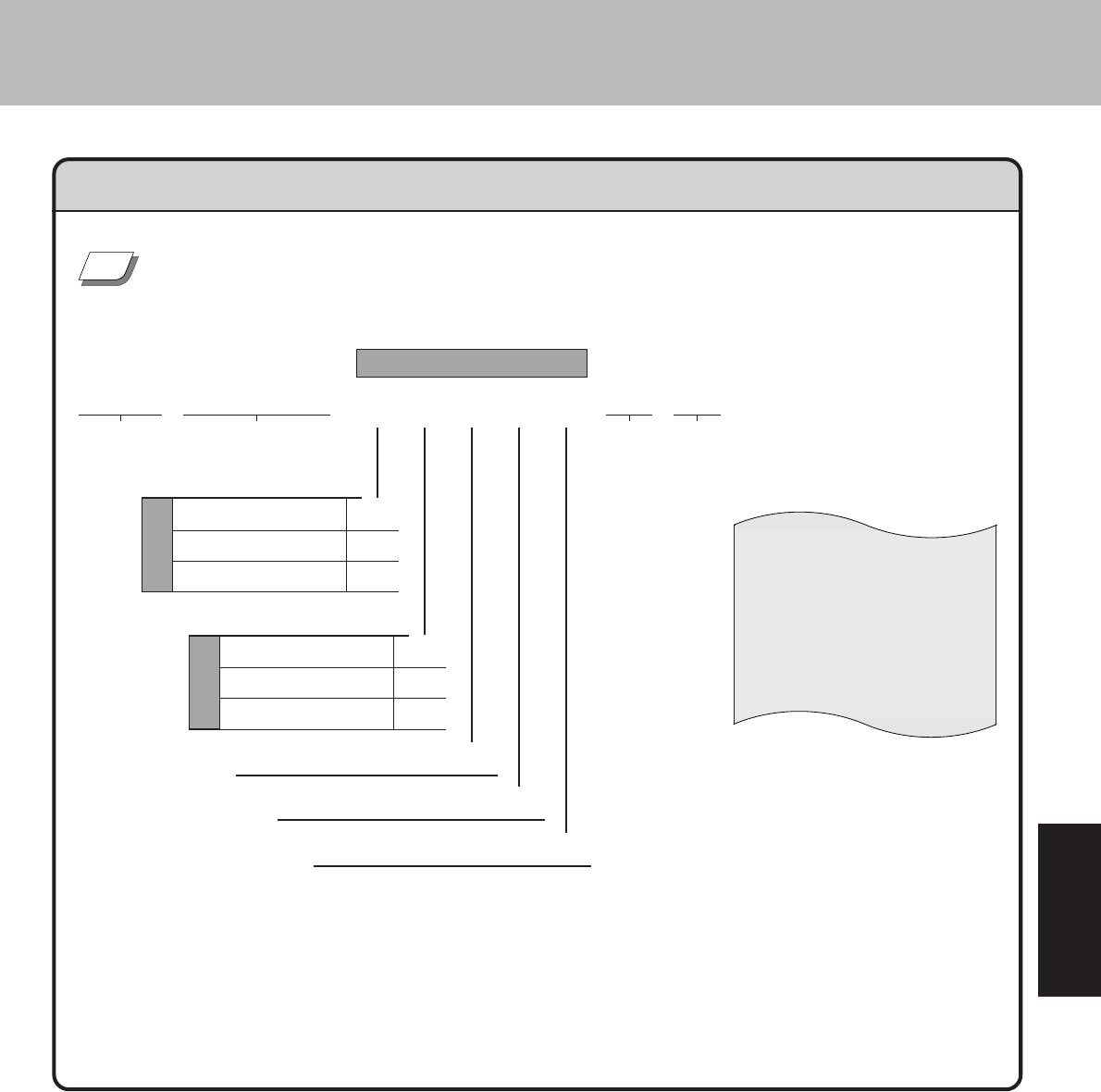
■ 外税の端数処理
円未満 四捨五入 0
円未満 切 捨 て 1
円未満 切 上 げ 2
■ 内税の端数処理
円未満 四捨五入 0
円未満 切 捨 て 1
円未満 切 上 げ 2
■ 常にを設定します 1
■ 常にを設定します 0
■ 常にを設定します 0
●ご購入時は“”になっています。
●端数処理設定の印字例
一般消費税額の円未満の端数は、外税/内税ともとする
●モードスイッチ )
3k226k11100 gk
表示 端数処理の設定コード IIIII 設定 設定終了
✐
本機は高速サーマルプリンターにより、数字や記号だけでなく、漢字やカナを含めた文字(キャラクター)をき
れいな活字で印字することができます。あらかじめ、部門キーや PLU に個々の商品名等を設定しておくこと
により、レシートなどの印字内容をよりわかり易くすることができます。また、担当者名やストアメッセージな
どもきれいな文字で印字することができます。
精算・設定・オーナー用鍵でモードスイッチをに合わせます。
モードスイッチをにすると、表示窓のの位置にシンボル( )が表
示されます。
文字(キャラクター)を設定する場合は、その後2kと押しての表示
で、別冊のの 1ページ(半角文字コード)の 2∼3桁の数値、また
は、 2∼26ページ(区点文字コード)の 4桁の数値を入れます。
点検 精算
登録
OFF
戻
設定
設定したい文字などを1文字ずつ、では2桁または3桁の数値に、では4桁
の数値に置き換え、各文字のは小数点キー(.)で行ないます。
数値を何も入れないで直接.キーを押すと、1文字戻ってのになり、続けて.キーを押せば、更に
1文字前の訂正ができます。 なお、以前に設定されているキャラクターが表示されていて、それが不要なとき
は.キーを文字数だけ続けて押します。(消さない場合は、以前の文字へのになります)
1ページのを使用します
は → は → は →
従って、
182. 188. 181. でが設定できます。
2ページ以降のを使用します
は → は → は →
従って、
0511. 0523. 0510. でが設定できます。
1ページ右下のを各文字の前に指定します
従って、
255. 0511. 255. 0523.
255. 0510. で
が設定できます。
レシートに印字する文字の大きさには3種類あり、通常登録の金額部の《数字の大きさ》を基本とした場合、こ
れがの大きさです。《外税対象》等の漢字が(数字2文字分)の大きさです。また、その下の
《合計》等の文字が全角の(数字4文字分)の大きさです。
半角文字は、の1ページの記号、数字、アルファベット、カタカナだけが使用できます。
●キャラクター設定中は、ゼロが続いていても必ず0キーを使用します。
^キーを使用するとエラーになり、表示は消えますが、続けて.または、次の文字コードを入れる
と、それまでの文字が表示されます。
✐
●部門キーへは、半角で最大 16 文字(全角では8文字)のキャラクターが設定できます。
部門$£に全角で『
』、部門$¶に全角で『
』と設定する
●モードスイッチ )
2k0541. 0574. 0583.
表示
0515. 2662. $£
設定
0411. 0428. 4484. $¶ k
設定 設定終了
●キャラクター設定の印字例
✐
iキーの印字を全角の『
』に、fキーの印字を全角の『
』にする
●モードスイッチ )
2k3463. 0423.
表示
3968. 0474. i
設定
1968. 0474.
1690. 0413. fk
設定 設定終了
●取引キーへは、半角で最大 12文字(全角では6文字)のキャラクターが設定できます。
●キャラクター設定の印字例
✐
PLU番号 に半角で『
』、PLU番号 に半角で『
』、
PLU番号 に全角と倍文字(品を倍文字)で『
』と設定する
●モードスイッチ )
2k71P. 182. 215.
表示 PLU 番号指定
設定済文字を消す
176. 89. 188.
172. 194. g
設定
72P.69. 88. 188. 222.
PLU 番号指定
設定済文字を消す
176. 221. 189. 222. g
設定
90P. 0521. 0128. 0551.
PLU 番号指定
設定済文字を消す
0525. 255. 4142. gk
倍文字指定 設定 設定終了
●キャラクター設定の印字例
● PLU へは、半角で最大 16文字(全角では8文字)のキャラクターが設定できます。
※ PLU番号が続いているときは、カッコ内を省略できます。
✐
◆商品名入力可(キャラクター有り)のスキャニングPLUへのキャラクター設定は、
ではなく、の「スキャニングPLUのダイレクトメンテナンス」で行ないます。
(82ページをご覧ください)
担当者スイッチの を『
』 に、 を『
』 、 を『
』 にする
●モードスイッチ )
2k0107k. 4675. 4458.
表示
担当者番号+担当者キャラ設定コード
設定済文字を消す
1676. 4726. g
設定
0207k.2719.
担当者番号+担当者キャラ設定コード
設定済文字を消す
4360. 2516. 2750. g
設定
0507k. 2422. 0101. 4505. gk
担当者番号+担当者キャラ設定コード
設定済文字を消す
設定 設定終了
●担当者名設定の印字例
●担当者名は、半角で最大 12文字(全角では6文字)のキャラクターが設定できます。
●担当者スイッチ、、‥‥を担当者番号、、‥‥に置き換え、
その番号の後にを付けた数値が、担当者名キャラクターの設定コードとなります。
担当者番号が続く場合はカッコ内を省略できます。
✐
グループ番号のを『
』に、を『
』、を『
』にする
●モードスイッチ )
2k0106k. 1829.
表示
グループ番号+グループキャラ設定コード
設定済文字を消す
3049. 4142. g
設定
0406k. 0556. 0502.
グループ番号+グループキャラ設定コード
設定済文字を消す
0517. 0502. 4549. 4142. g
設定
0506k.3109. 4142. gk
グループ番号+グループキャラ設定コード
設定済文字を消す
設定 設定終了
●グループ名設定の印字例
●グループ名は、半角で最大 12文字(全角では6文字)のキャラクターが設定できます。
●グループ番号、、の番号の後にを付けた数値が、グループ名キャラクター
の設定コードとなります。
グループ番号が続く場合はカッコ内を省略できます。
✐
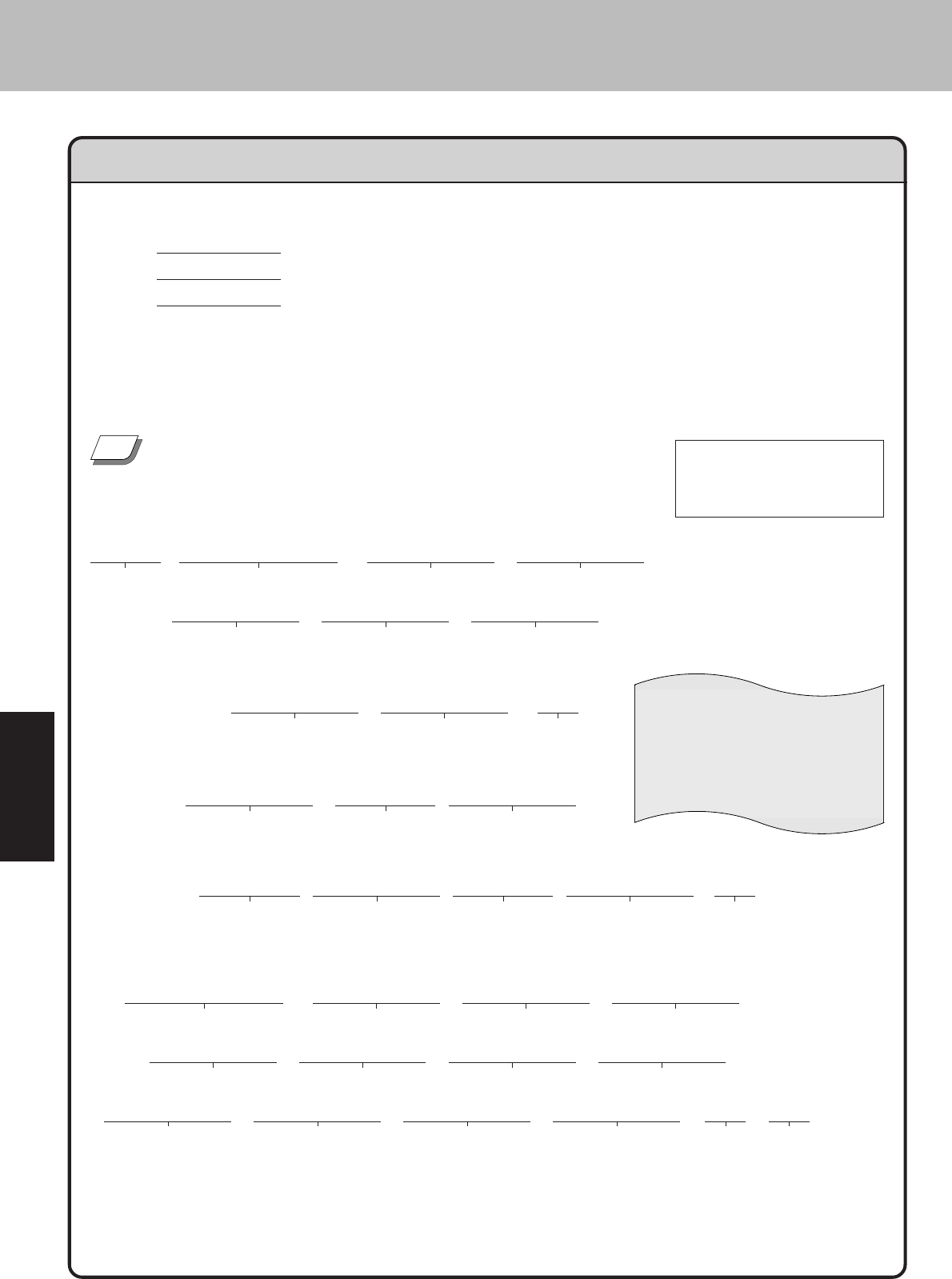
●レシートには以下の 3種類のメッセージを印字することができます。
1. 店名ロゴ代わり に印字する 最大5行
2. 店名ロゴの下部 に印字する 最大6行
3. レシートの最後 に印字する 最大6行
●各メッセージは 1行最大 31文字(半角の場合、全角では15文字)のキャラクターを設定できます
●がレシートメッセージのキャラクター設定番号で、ロゴメッセージは∼が、コマーシャル
メッセージは∼が、ボトムメッセージは∼がそれぞれのメッセージの設定コードです。
●各メッセージはそれぞれ独立して、印字/非印字の設定ができます。
●ロゴメッセージは、専用の「店名ロゴ用メモリーカセット」を取り付けるまでの間に使用します。
)
➥
✐
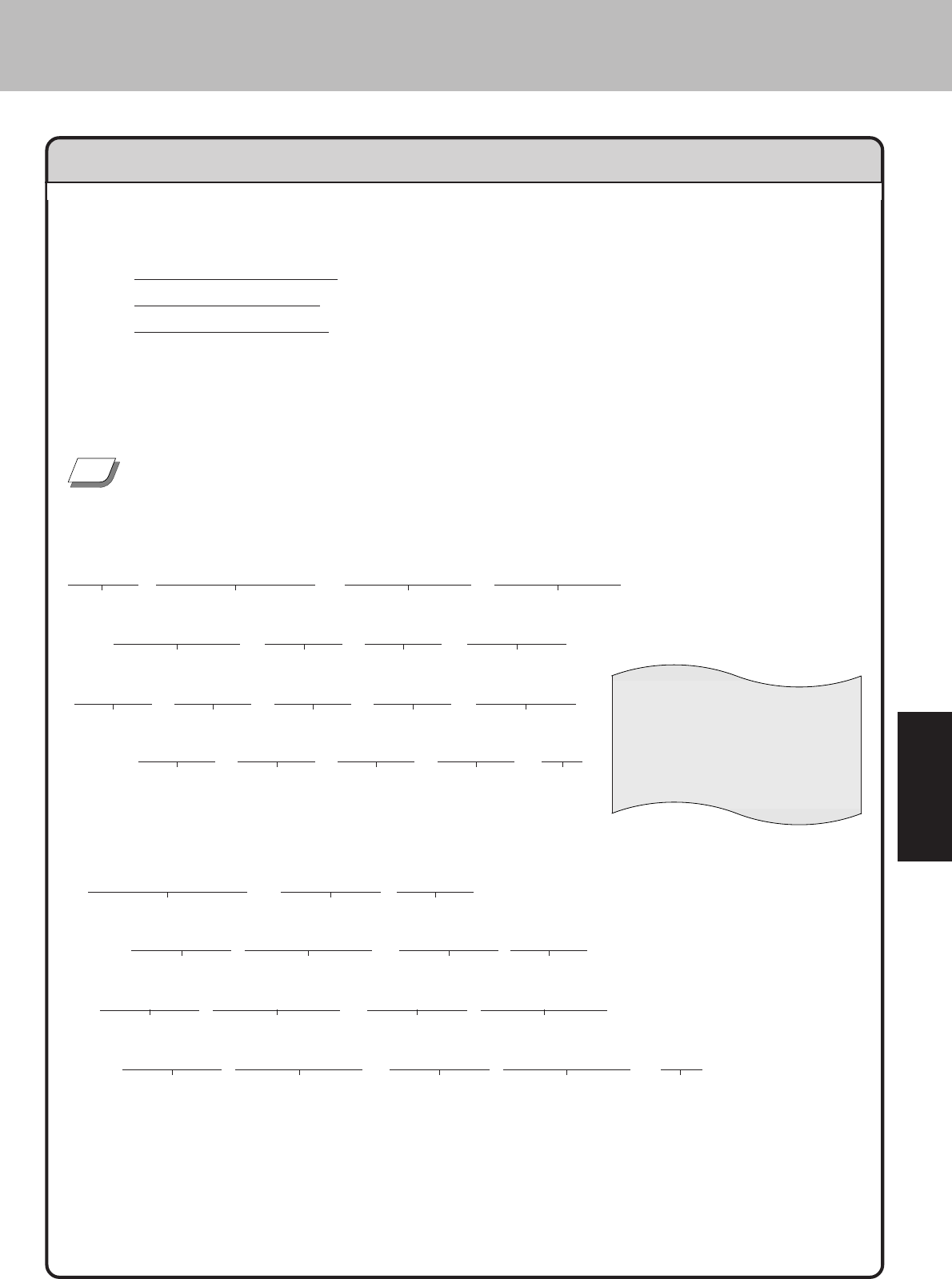
ロゴメッセージに右記の内容を、また、コマーシャルメッセージに
『
』 のメッセージを設定する
●モードスイッチ )
2k0132k4372. 3757.
表示 ロゴメッセージの設定コード
0402. 0474. 0412.
以下 『
』 を順に設定します
0462. 0425. g
1 行目設定
2 行目は設定コードの入力を省略して、
0101. 255. 0511.
全角スペース 倍文字指定
以下 倍文字を使用して 『
』 を順に設定します
255. 3006. 255. 3725. g
倍文字指定 倍文字指定 2 行目設定
コマーシャルメッセージは
0632k4372. 2921. 3169.
コマーシャルメッセージの設定コード
4543. 3892. 0412. 3674.
2157. 3892. 0439. 0425. gk
設定 設定終了
●レシートメッセージの印字例
レシート用と領収書用の電話番号を 『
』 に、
領収書用店名を倍文字の 『
』 に変更する
●モードスイッチ )
2k0280k3737. 4735.
表示 レシート用電話の設定コード
0107. 48. 51. 176.
49. 50. 49. 50. 176.
51. 52. 51. 52. g
設定
領収書用電話番号は、設定コードに上記と同じように設定します
領収書用店名は、設定コードに 倍文字で設定します
0181k255. 40.
領収書用電話の設定コード 倍文字指定
255. 1984. 255. 41.
倍文字指定 倍文字指定
255. 1963. 255. 4088.
倍文字指定 倍文字指定
255. 3006. 255. 2786. g
倍文字指定 倍文字指定 設定
●レシートや領収書に印字する住所または電話番号が変更になった場合に、メモリーカセットを作り替
える代わりに、これらのキャラクターを設定します。
1. レシート用住所・電話番号 として印字する行 ‥‥ 最大3行
2. 領収書用住所・電話番号 として印字する行 ‥‥‥ 最大3行
3. 領収書用の店名(会社名) として印字する行 ‥‥ 1行
(領収書の店名部分に縦倍文字で印字されます)
●各行は 1行最大 31文字(半角の場合、全角では15文字)のキャラクターを設定できます
●住所・電話番号用のキャラクター設定コードは、レシート用が、、、領収書用が
、、、領収書の店名用はです。
●住所・電話番号設定の印字例
●店名ロゴ用メモリーカセットのデザイン部分内に住所および電話番号を入れてない場合は、
住所または電話番号が変更になったときに、それぞれ単独に変更が可能です。
●上記の設定を行なった場合は、メモリーカセット内の該当行に代わって、設定された内容が
レシートおよび領収書に印字されます。
●上記の設定は、メモリーカセット内の住所/電話番号に優先しますので、新しいメモリーカ
セットを作成した場合は、(カセットに同梱)を行なってください。
✐
☞

レジ番号 を設定する
●モードスイッチ )
3k222k123 gk
表示 レジ番号の設定のコード レジ番号 設定 設定終了
本機には、便利な機能が豊富に備えられています。
ここでの説明項目
部門のグループリンクの設定 …… 79
部門の 0 単価、負単価の設定 ……… 79
PLUの部門・グループリンクの設定 ……
80
品番PLU の設定 …………………… 81
スキャニングPLUのダイレクトメンテナンス
…82
削除対象月数の設定 ……………… 81
固定合計器の印字制御 1 の設定 ……
83
固定合計器の印字制御 2 の設定 ……
84
印字制御の設定 …………………… 85
レシートの印字制御の設定 ……… 86
前回精算日付の印字の設定 ……… 87
印字濃度などの設定 ……………… 88
強制操作・演算の設定 ……………… 89
締めキーの機能の設定 …………… 90
乗算の計算順序等の設定 ………… 91
%計算の端数処理の設定 ………… 92
レジ番号の設定 …………………… 77
一連番号クリアーの設定 ………… 78
強制解除キーの機能の設定 ……… 78
領収書関連の設定 ………………… 93
価格帯の設定 ……………………… 94
キー配列の変更(必要なキーを設定する
)…95
設定点検
(設定内容の確認)…………… 97
すべての設定は、精算・設 定・オーナー用鍵でモードスイッチをに
合わせて操作します。
モードスイッチをにすると、表示窓のの位置にシンボル( )が
表示されます。
●レジ番号設定の印字例
●レジ番号は まで設定できます。
●ご購入時は“”が設定されています。
●レジ番号の印字例(印字位置)は 15∼16ページをご覧ください。
●お店に 2台以上のレジスターがある場合に、区別のためにお使いください。
点検 精算
登録
OFF
戻
設定
✐
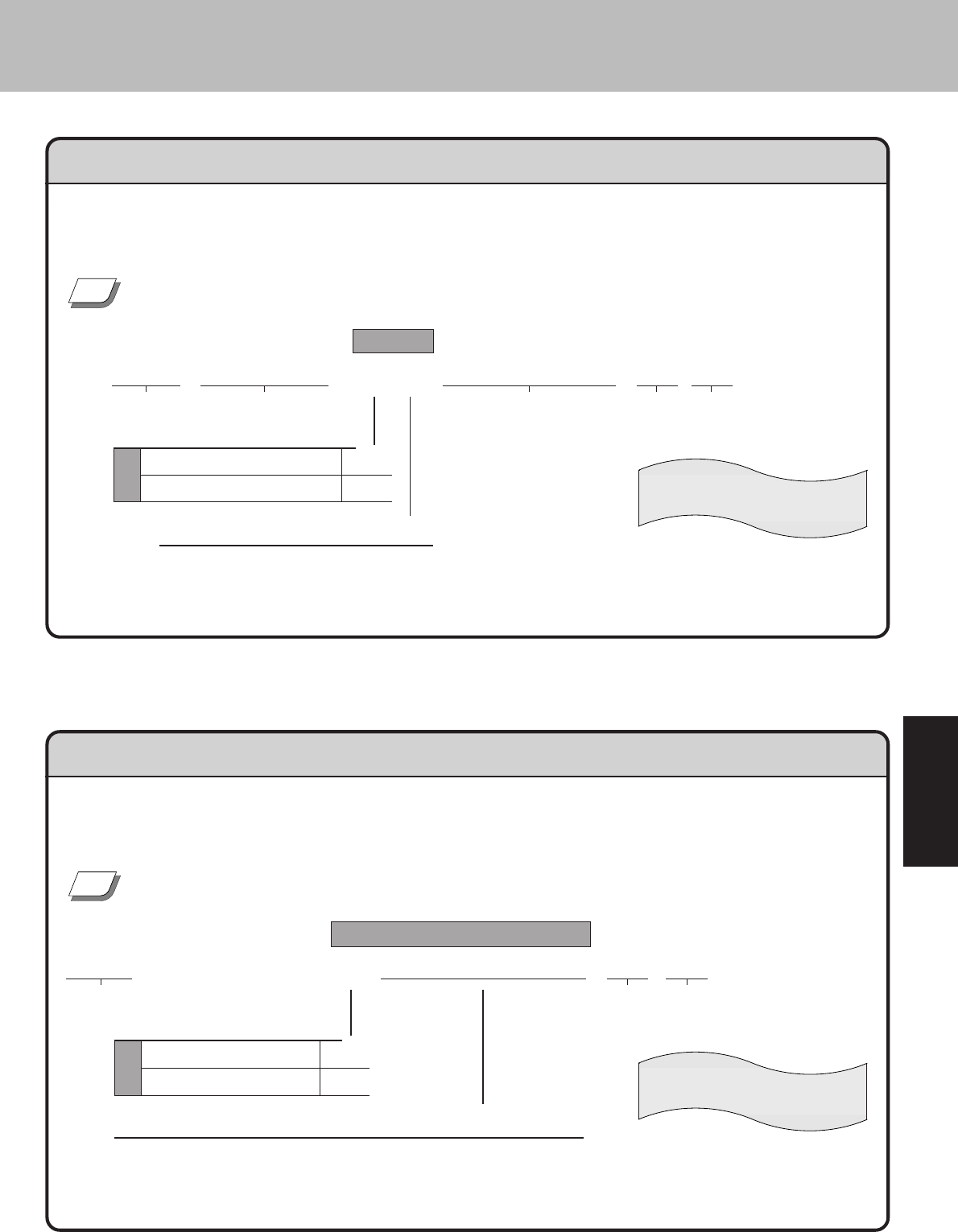
登録中の強制解除をにする
●モードスイッチ )
3k2522k4 0000000 gk
表示 強制解除機能の設定コード II 設定 設定終了
●どうしても解除できない「エラー」が発生した場合、Eキーを続けて2回押せば解除できますが、登録
中の《強制解除》を「現金での売上」とするか「取引中止」とするかを設定で決めます。
●強制解除機能設定の印字例
■ 登録中の強制解除を
「現金での売上」とする 0
「取引中止」とする 4
■ 常にを設定します 0000000
●ご購入時の強制解除機能の設定は になっています。
✐
■ 日計明細の精算後の一連番号
リセットする 1
リセットしない 0
■ 常にを設定します 0
を毎日から始める
●モードスイッチ )
3k322k1 0 000233 gk
表示 一連番号の設定コード II 一連番号の始めの数値 設定 設定終了
(一定数値 −1)
●レシート等に印字する一連番号を、毎日(日計明細の精算後にリセットする)
か、にする(日計明細の精算後にリセットしない)のかを設定します。
●ご購入時は一連番号等の設定は になっています。
●一連番号設定の印字例
✐
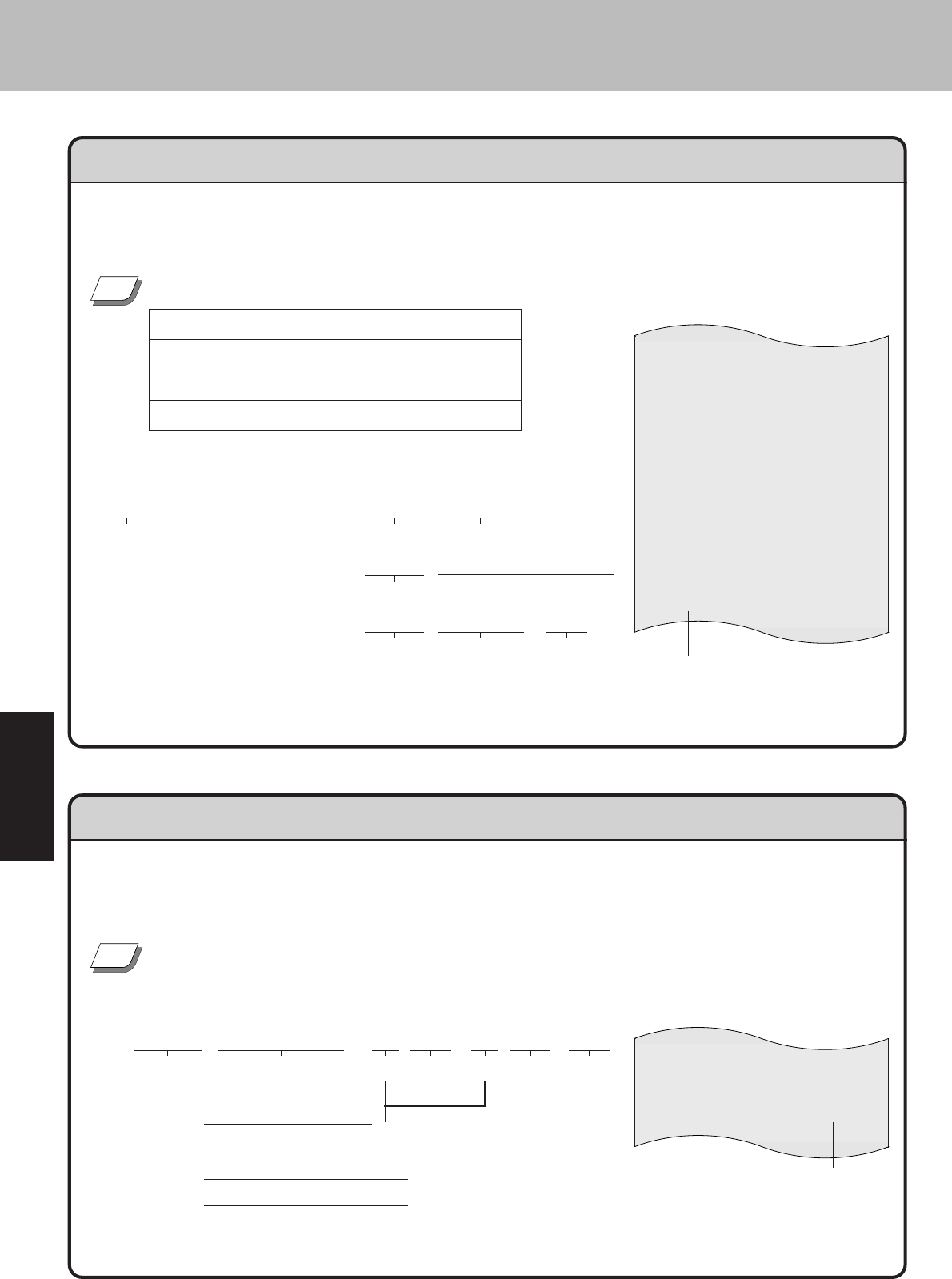
●モードスイッチ )
3k1166k01 $¡ $£
表示 グループの設定コード
グループ番号
設定する部門
02 $™ $¢ $§ $¶
グループ番号
設定する部門
03 $ª !º k
グループ番号
設定する部門 設定終了
●部門キーのそれぞれにを設定することにより、を求めることができ
ます。(この指定をと言います)
部門キーを以下のようなグループに分ける
グループ番号 部門キー
01 $¡、$£
02 $™、$¢、$§、$¶
03 $ª、!º
●グループ番号は まで設定することができます。
●ご購入時は、すべての部門キーはどのグループにも集計されません。
●グループリンク設定の印字例
✐
●登録するときに、数量だけの集計をしたい場合はを、金額を負(マイナス)で集計したい場合
はを、それぞれ部門キーに設定します。
部門キー$∞に 0単価を、部門キー$§に負単価を設定する
●モードスイッチ )
3k566k1$∞ 2$§ k
表示
0単価、負単価の設定コード
設定 部門 設定 部門 設定終了
II
● 0単価と負単価設定の印字例
●ご購入時は、全ての部門キーがになっています。
■ 0単価および負単価
✡通常の部門キー: 0
✡0単価にする : 1
✡負単価にする : 2
✐
0単価、負単価
グループリンク
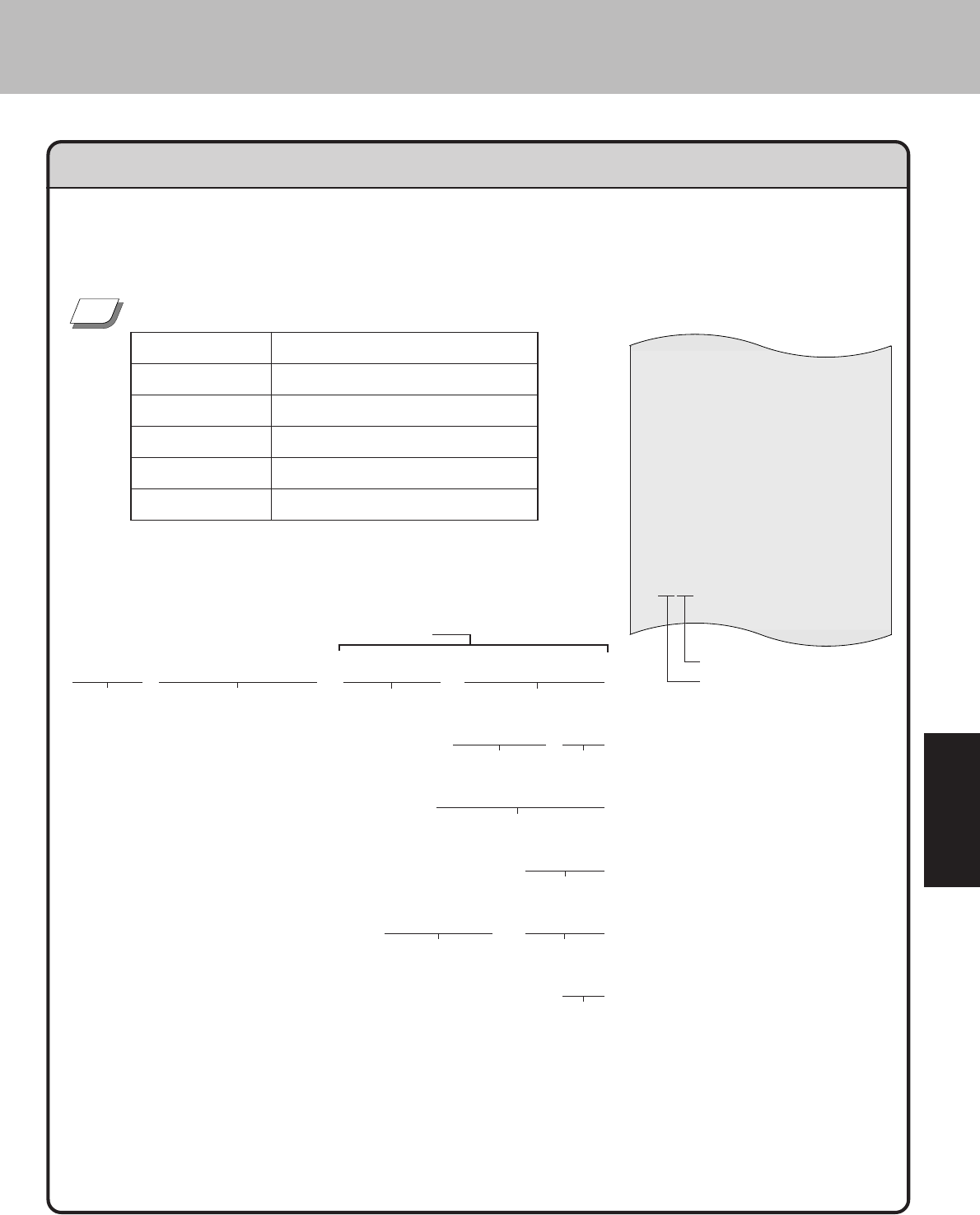
●モードスイッチ )
設定する PLU の数だけ繰り返される部分
3k1166k10P500 g
表示
部門・グループリンクの設定コード
PLU番号指定 部門リンク指定
(500)g
直前と同じリンク先のときは省略可 部門リンク指定
1500 g
部門リンク指定
3g
グループリンク指定
20 P 3g
PLU番号指定 グループリンク指定
k
設定終了
● PLU に集計される金額と数量を、同時に「部門」にも集計したいときに、その部門を指定すること
をと言います。なお、部門でなくへ直接リンクさせることもできます。
PLU を以下のように部門またはグループにリンクさせる
PLU番号 リ ン ク 先
PLU No. 部門$∞(部門番号)
PLU No. 部門$∞(部門番号)
PLU No. 部門!∞(部門番号)
PLU No. グループ
PLU No. グループ
●リンクできる部門番号はで、グループ番号はです。
●部門リンクのみの場合は、部門番号の数字の後にを付けて、部門リンク先を指定します。
●ご購入時は、すべての はどこへもリンクされていません。
● PLUのリンク先を「部門」と「グループ」の両方に設定した場合は、PLU登録時に同じ金額、数量が
部門とグループの両方に加算されます。
PLU番号が続くときは
(
PLU番号指定は不要
)
PLU番号が続くときは
(
PLU番号指定は不要
)
PLU番号が続くときは
(
PLU番号指定は不要
)
●
部門リンク・グループリンク設定の印字例
✐
☞
リンクグループ番号
リンク部門番号
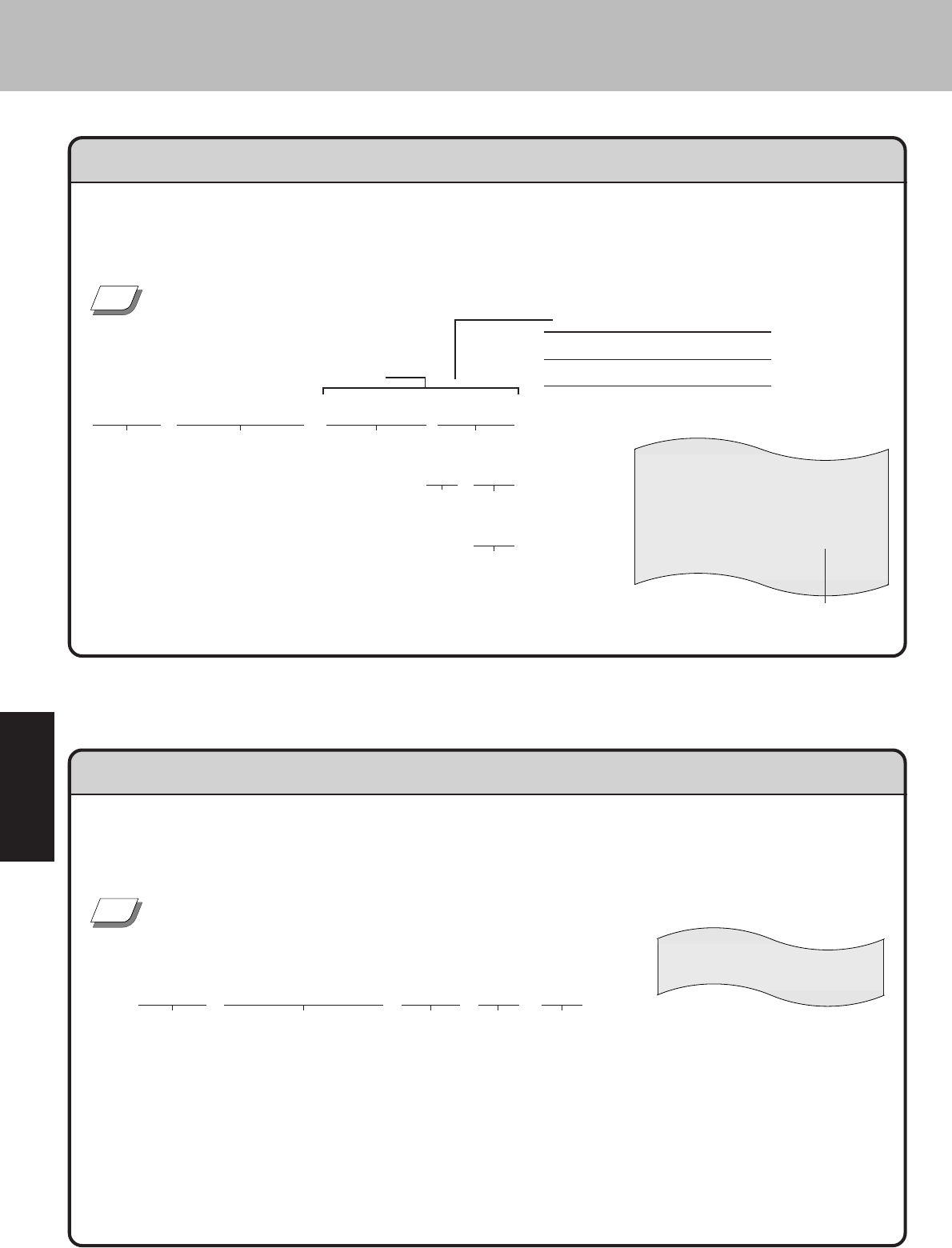
削除対象月数を半年に設定する
●モードスイッチ )
3k2622k06 gk
表示 削除対象月数の設定のコード 月数 設定 設定終了
●スキャニングPLUを有効に活用するために、一定期間《登録》や《設定》が行なわれないアイテムを削除
対象とします。この期間をあらかじめ設定しておきます。
✐
☞
●削除対象月数は ∼ まで設定できます。
●のレポートをで発行(P.60に「点検」の操作例と「精算」時の解
説)すると、削除対象月数を越えているスキャニングPLUがすべて削除されます。
●ご購入時は削除対象月数には が設定されています。
●削除対象月数に を設定した場合は、スキャニングPLU未稼働のレポートで「未稼働データ
なし」になります。従って、スキャニングPLUの削除を行なうことができなくなります。
●削除対象月数設定の印字例
設定する PLU の数だけ繰り返される部分 V
3k466k50P4 g
表示 品番PLU の設定コード PLU番号指定 品番PLU 指定
(4)g
直前と同じ設定のときは省略可 品番PLU 指定
k
設定終了
● PLU は通常、設定された単価で登録されますが、設定単価以外の単価で登録したい場合は、
を設定します。( 品番PLU の解説と操作例 ) 35、36ページ)
PLU番号とに品番PLU を設定する
●モードスイッチ )
PLU番号が続く
ときは
PLU番号
(
指定は不要
)
●品番PLU 設定の印字例
●ご購入時は、すべての は品番PLU でなく、PLU 指定になっています。
■ 品番PLU または PLU 指定
✡P L U 指 定 : 0
✡品番PLU 指 定 : 4
✐
品番PLU 指定
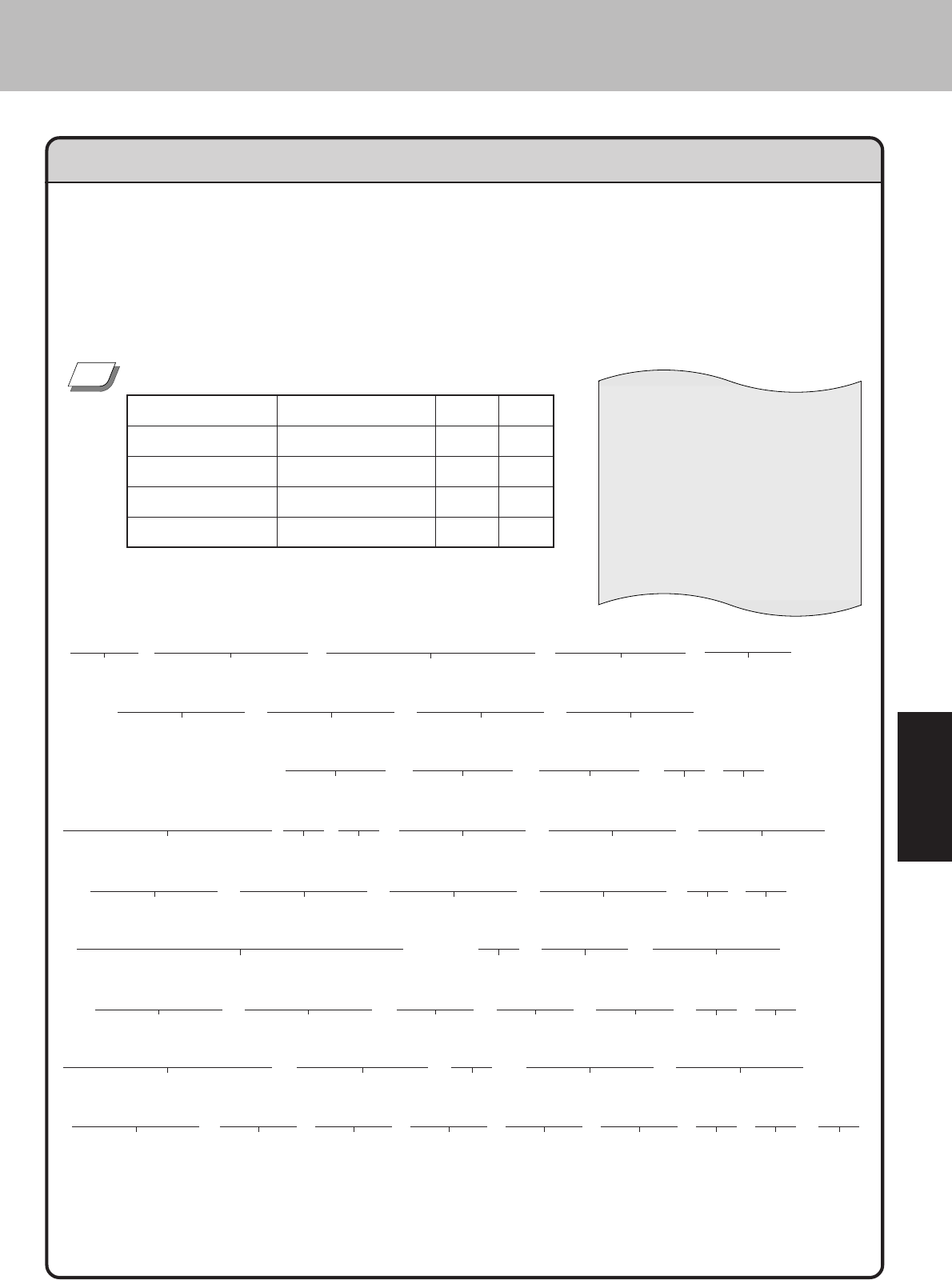
●モードスイッチ )
3k0001k 350 g $¡ g
表示
ダイレクトメンテナンスの操作コード
商品のバーコードをスキャンします 単価 部門
2785. 0554. 0573. 0523.
178. 219. 202. gg
設定 ステータス
gg 2716. 2879. 4185.
商品のバーコードをスキャンします 単価 部門
3791. 0527. 0535. 0540. gg
設定 ステータス
4901480430102 [ g $• g 1673.
商品のバーコード数値 単価 部門
4451. 2662. 65. 66. 67. gg
設定 ステータス
580 gg 2943. 2123.
商品のバーコードをスキャンします 単価 部門
3462. 40. 65. 49. 50. 41. gg k
設定 ステータス 設定終了
●スキャニングPLU の単価は登録中にで設定でき、そのときにはキャラクターとして部門
名(部門にキャラクターが設定されている場合はそのキャラクター)が設定されます。
●スキャニングPLU をあらかじめ設定(「自動学習」ではなく)する場合も、「自動学習」後の単価変更、部
門変更、キャラクター設定はで行ないます。
スキャニングPLU の商品名、単価等を以下のように設定する
バーコードA 歯ブラシイロハ ¥350 $¡
バーコードB 三種封筒セット
変更なし
変更なし
4901480430102 育毛剤ABC
変更なし
$•
バーコードC 祝儀袋(A12) ¥580
変更なし
●スキャニングPLUのダイレクト
メンテナンスの印字例
●「単価」および「部門」を変更しない場合は、何も入れないでgキーを押します。
●スキャニングPLUのメンテナンスには上記の他に、で「単価」と「部門」の変更のみを行なう
と、で大量のデータをメンテナンスする
がありますが、これらに関しては販売店にご相談ください。
✐
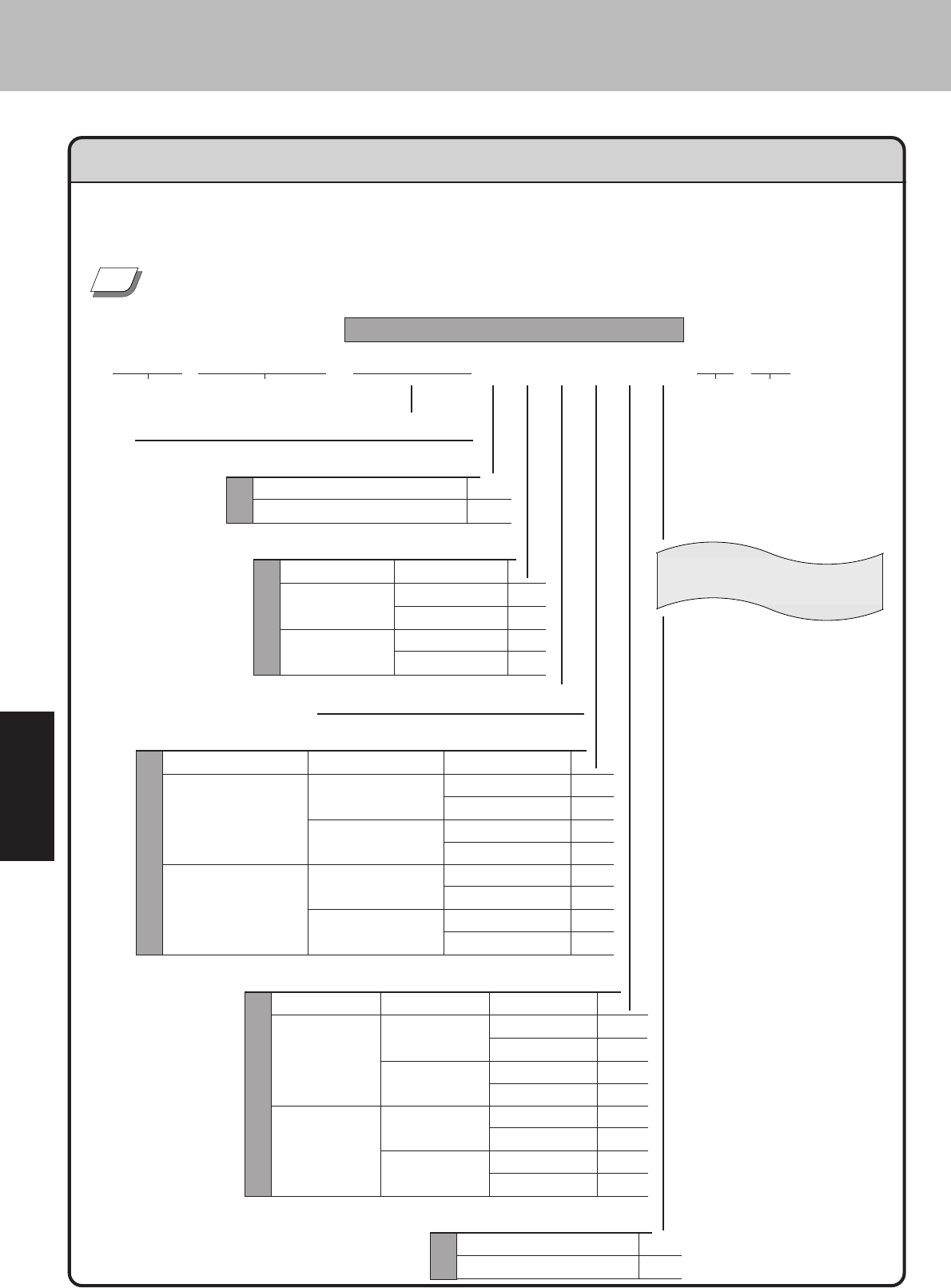
■ 常にを設定します
0521
■ モード合計の印字/非印字
印字する
0
印字しない
4
■ 純客数、客単価の印字/非印字
純 客 数 客 単 価
印字する
0
印字しない
2
印字する
1
印字しない
3
■ 常にを設定します
4
■ 他国通貨在高、値引き・割引き合計、戻し合計の印字/非印字
他国通貨1∼4の在高
- f 合 計 m 合 計
印字する
0
印字しない
4
印字する
2
印字しない
6
印字する
1
印字しない
5
印字する
3
印字しない
7
■ 万券枚数、丸め合計、取引中止合計の印字/非印字
万 券 枚 数 丸 め 合 計 取引中止合計
印字する
0
印字しない
4
印字する
2
印字しない
6
印字する
1
印字しない
5
印字する
3
印字しない
7
■ モードでの計算回数
印字する
0
印字しない
1
純客数と客単価をに、値引き合計および丸め合計もに設定する
●モードスイッチ )
3k822k0521 004400 gk
表示
固定合計器印字制御 1 の設定コード
I IIIIII 設定 設定終了
●点検または精算で打ち出される固定合計器の印字制御の 1 として、下記の内容があります。必要に
応じて設定してください。
●ご購入時の固定合計器の印
字制御 1 の設定は
になっています。
● 固定合計器の印字制御 1
設定の印字例
印字する
印字しない
印字する
印字する
印字しない
印字する
印字しない
印字しない
印字する
印字する
印字しない
印字する
印字しない
印字しない
✐
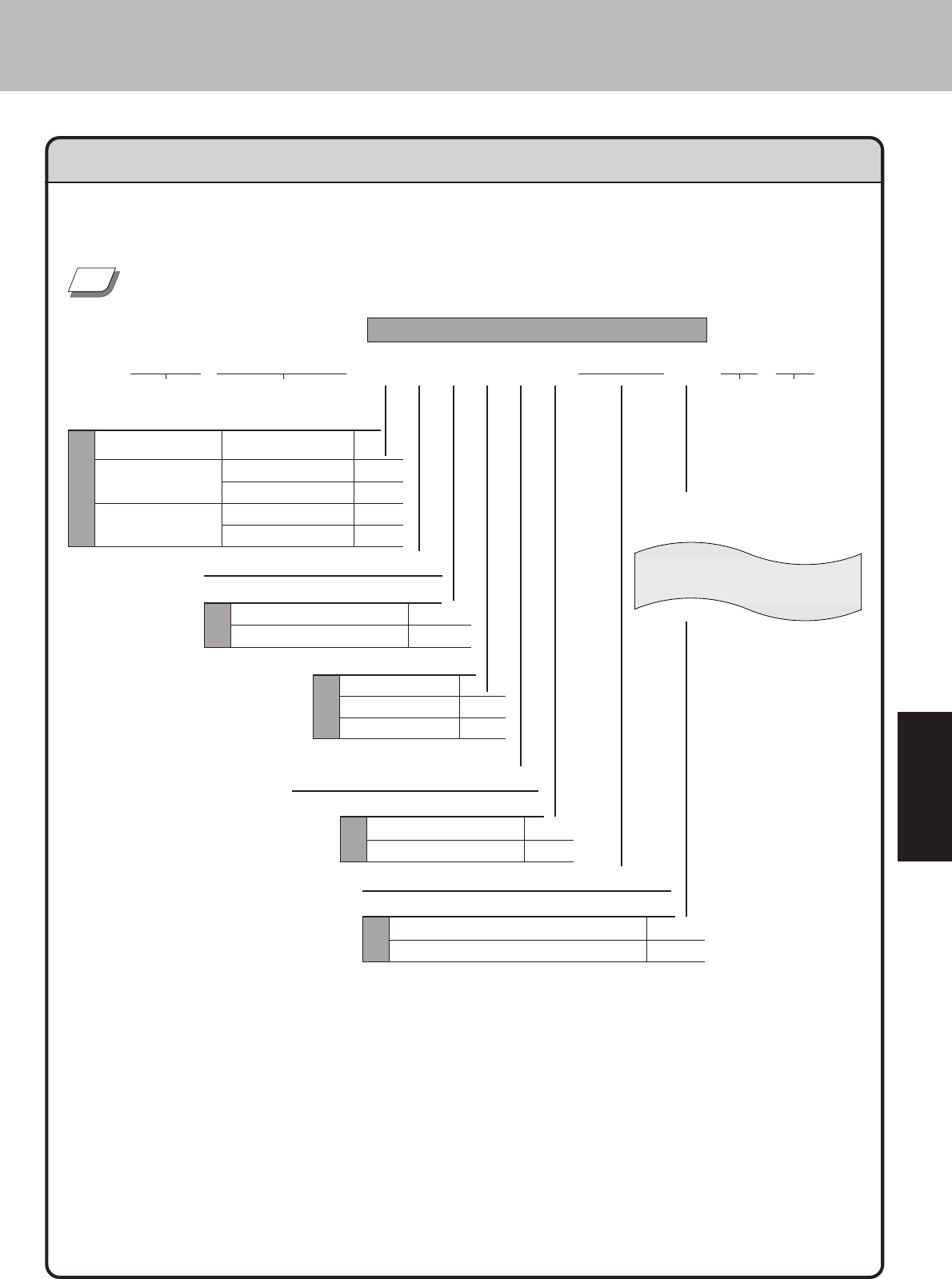
■
外税対象額と外税額、内税対象額と内税額の印字/非印字
外税対象額 内税対象額
と 外 税 額 と 内 税 額
印字する 2
印字しない 6
印字する 3
印字しない 7
■ 常にを設定します 7
■ 消費税額合計の印字/非印字
印字する 3
印字しない 7
■ 消費税非課税合計の印字/非印字
消費税非課税額
印字する 6
印字しない 7
■ 常にを設定します 7
■ 奉仕料合計の印字/非印字
印字する 0
印字しない 1
■ 常にを設定します 770
■
月間日別の合計で平均単価と客単価の印字/非印字
印字する 0
印字しない 1
消費税および奉仕料をに設定する
●モードスイッチ )
3k922k2730707700 gk
表示
固定合計器印字制御 2 の設定コード
IIIIII I I 設定 設定終了
●点検または精算で打ち出される固定合計器の印字制御の 2 として、下記の内容があります。必要に
応じて設定してください。
印字する
印字しない
● 固定合計器の印字制御 2
設定の印字例
●ご購入時の固定合計器の印字
制御 2 の設定は
になっています。
✐
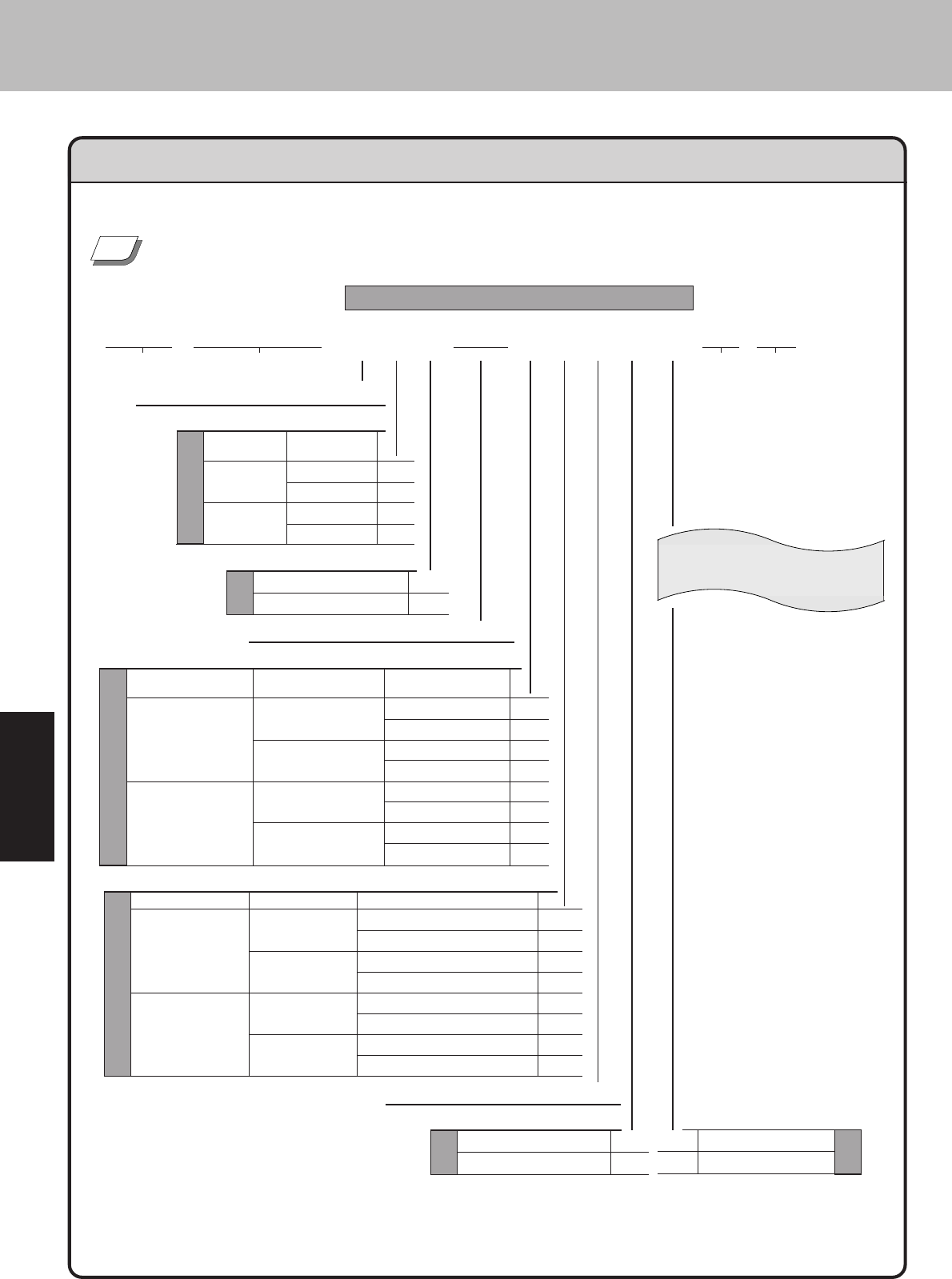
■ 常にを設定します 0
■ 課税対象額と税率の印字/非印字
消費税の課税 税率の印字
対象額 印字
1
3
0
2
■ ジャーナルへの明細印字
明細印字をする 0
明細を印字しない 1
■ 常にを設定します 00
■
X/Z売上構成比の印字/非印字、日計精算書の出力枚数、税の再計算
X/Zで部門、PLUの 日計明細の精算で X/Zで消費税を
売 上 構 成 比 を の 出 力 枚 数 国と地方に再計算
再計算する
5
再計算しない
1
再計算する
7
再計算しない
3
再計算する
4
再計算しない
0
再計算する
6
再計算しない
2
■ 買い上げ点数、税シンボルの印字/非印字、ジャーナル圧縮印字
買い上げ点数 税シンボル ジャーナルへの縮小印字
圧縮印字する 1
通常印字 5
圧縮印字する 3
通常印字 7
圧縮印字する 0
通常印字 4
圧縮印字する 2
通常印字 6
■ 常にを設定します 0
■ X/Zでのグラフ印字
グラフ印字をしない 0
グラフ印字をする 4
レシートのお買い上げ点数と課税対象額をに、点検・精算時の売上構成比と
グラフ印字をに、消費税をに設定する
●モードスイッチ )
3k522k010005104 2 gk
表示 印字制御の設定コード III I IIII I 設定 設定終了
●印字制御には、下記の内容があります。必要に応じて設定してください。
●ご購入時の印字制御の
設定は
になっています。
印字する
印字する
印字しない
印字する
印字しない
印字しない
印字する
印字する 印字しない
印字する
印字しない 印字しない
1 枚
印字する
2 枚
(ダブルレポート)
1 枚
印字しない
2 枚
(ダブルレポート)
●印字制御設定の印字例
✐
■ レシートの頭に客数を
0印字する
2印字しない
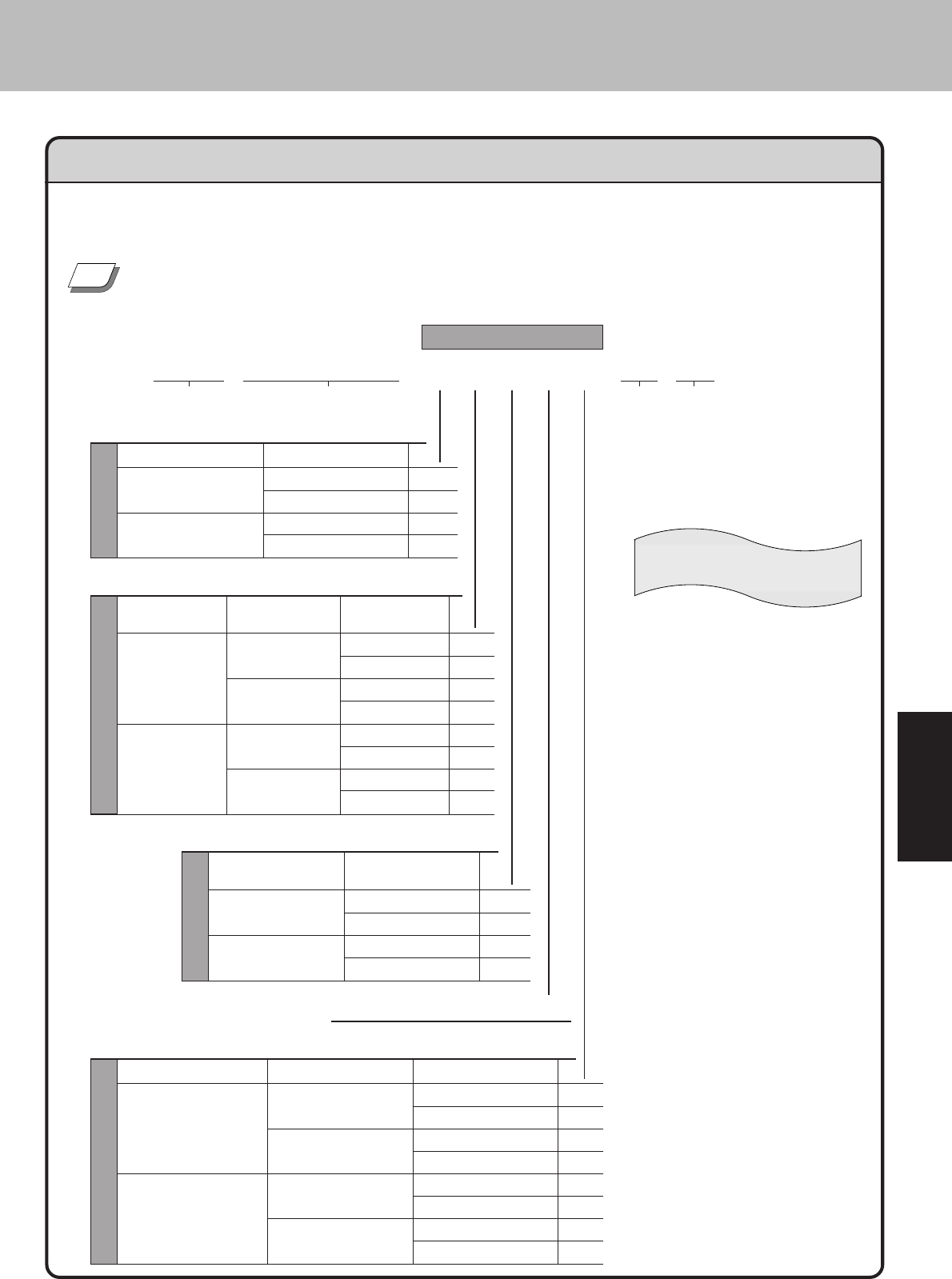
●レシートに日付・時刻やメッセージなどを印字する制御として、下記の内容があります。必要に応じて
設定してください。
●レシートの印字制御の印字例
●ご購入時のレシートの印字制御の設
定はになっています。
✐
☞
●レシートへの時刻の非印字を
の簡易設定(P.64)で行なった場合は、
この設定の項目ではまたは
を設定してください。
■
X/Zで部門別客数、部門値引き金額の印字/非印字
部 門 別 客 数 部門値引き金額
印字する
1
印字しない
5
印字する
0
印字しない
4
■ 日付・曜日および一連番号の印字/非印字
レシートの ジャーナルの 一連番号の
日付・曜日印字 日付・曜日印字 印 字
印字する
0
印字しない
4
印字する
2
印字しない
6
印字する
1
印字しない
5
印字する
3
印字しない
7
■ 時刻の印字/非印字
レシートの ジャーナルの
時 刻 印 字 時 刻 印 字
印字する
4
印字しない
6
印字する
5
印字しない
7
■ 常に“ 0 ”を設定します
0
■
ロゴメッセージ・コマーシャルメッセージ・ボトムメッセージの印字/非印字
ロゴメッセージ
コマーシャルメッセージ
ボトムメッセージ
印字する
7
印字しない
3
印字する
5
印字しない
1
印字する
6
印字しない
2
印字する
4
印字しない
0
印字する
印字する
印字しない
印字する
印字しない
印字しない
印字する
印字しない
印字する
印字する
印字しない
印字しない 印字する
メモリーカセット内の
“店名ロゴ”または 印字しない
(
“御計算書”を印字する
)
印字する
印字しない
点検・精算時の部門別客数と部門値引き金額をに、
レシートのコマーシャルメッセージをに設定する
●モードスイッチ )
3k1722k10402 gk
表示
レシートの印字制御の設定コード
IIIII 設定 設定終了
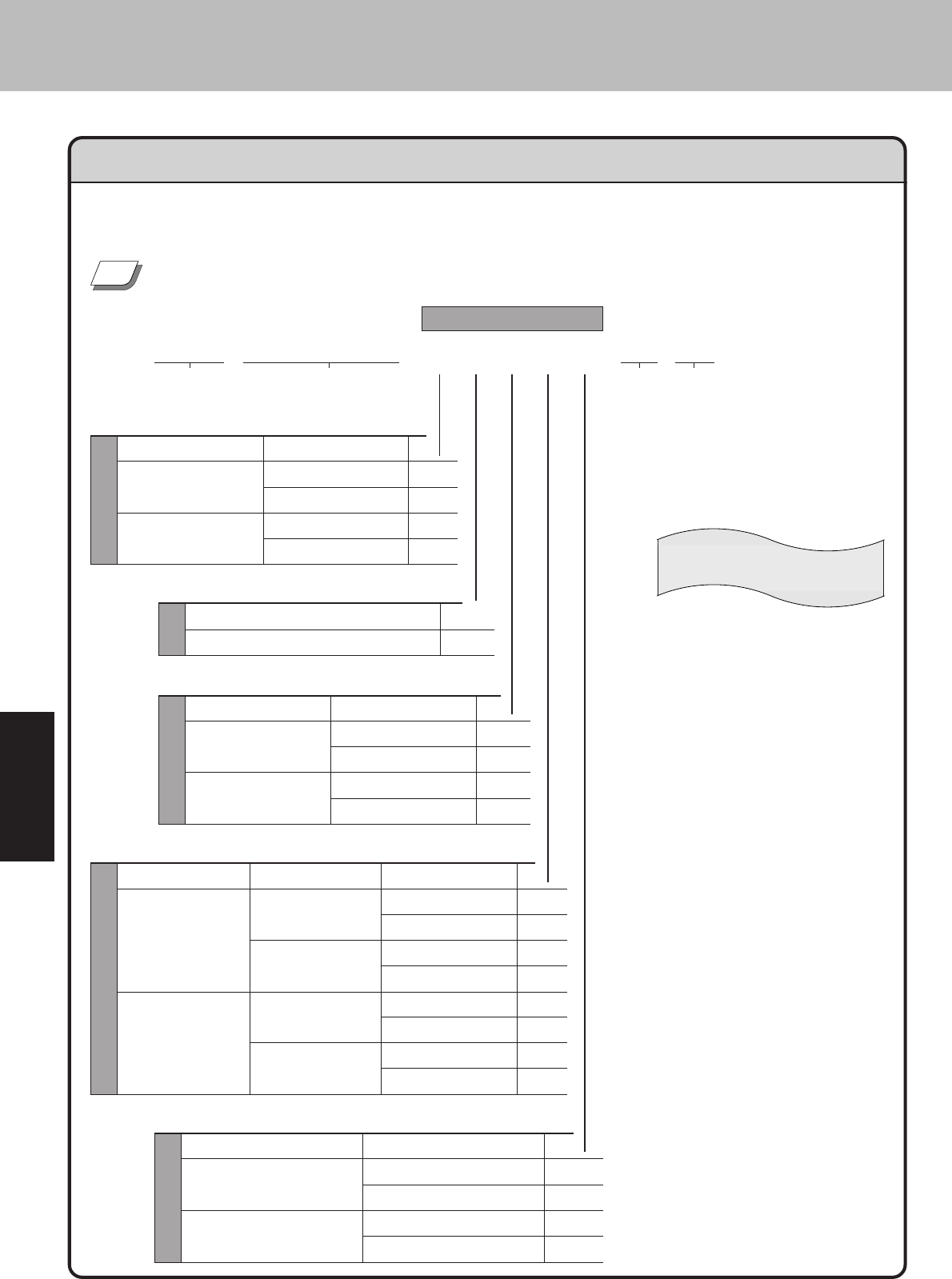
スキャニングPLUの精算では、前回精算日付の印字をに設定する
●モードスイッチ )
3k2222k10123 gk
表示
前回精算日付の印字の設定コード
IIIII 設定 設定終了
●日計の点検・精算レポートでは、前回精算日付の印字・非印字をあらかじめ設定することができます。
必要に応じて設定してください。(期間集計1および期間集計2では前回精算日付が常に印字されます)
●
前回精算日付の印字制御の印字例
●ご購入時の前回精算日付印字の設定は
に
なっています。
■
スキャニングPLU、時間帯別PLUの
前回精算日付の印字/非印字
スキャニングPLU 時間帯別PLU
印字する 0
印字しない 2
印字する 1
印字しない 3
■
価格帯の日計精算で前回精算日付の印字/非印字
印字する 0
印字しない 1
■
担当者、時間帯の日計精算で前回精算日付の印字/非印字
担 当 者 時 間 帯
印字する 0
印字しない 2
印字する 1
印字しない 3
■
PLU、部門、グループの日計精算で前回精算日付の印字/非印字
P L U 部 門 グ ル ー プ
印字する 0
印字しない 4
印字する 2
印字しない 6
印字する 1
印字しない 5
印字する 3
印字しない 7
■
固定合計器、取引キーの日計精算で前回精算日付の印字/非印字
固 定 合 計 器 取 引 キ ー
印字する 0
印字しない 2
印字する 1
印字しない 3
✐
印字する
印字しない
印字する
印字する
印字しない
印字する
印字しない
印字しない
印字する
印字しない
印字する
印字しない
印字濃度をに設定する
●モードスイッチ )
3k2922k020 gk
表示 印字濃度等の設定のコード III 設定 設定終了
●印字濃度等設定の印字例
●ご購入時の印字濃度は“”()に設定されています。
●レシートおよび領収書の背景印字の設定をの簡易設定(P.64)でこの設定よりも前に
行なった場合は、この設定の項目およびの設定数値をそれらと同じにしてください。
●プリント用紙(ロールペーパー)の特性などで印字濃度を変更したいときに設定を替えます。また、レ
シートや領収書の背景印字の簡易設定もここに設定されます。
✐
☞
■ プリントの印字濃度
0
1
2
■ レシートの背景印字
0
1
2
3
4
■ 領収書の背景印字
0
1
■ 常にを設定します 0
■締め時のkキー強制やマイナス締め不可等
締め操作時に 小計額マイナスの モード
k押し強制 締めの可/不可 の登録回数
何回でも可 0
1 回のみ 4
何回でも可 2
1 回のみ 6
何回でも可 1
1 回のみ 5
何回でも可 3
1 回のみ 7
■ 常にを設定します 00
■ キーバッファクリアー、操作確認音
レシート発行時の キー操作時の
キーバッファクリアー
確認音 有/無
確認音 有 1
確認音 無 3
確認音 有 0
確認音 無 2
■ c、s
での締めで、ドロアーを開ける/開けない
開ける 0
開けない(スリットドロアーの為) 4
■ モードでの件数は 加算/減算
加算する 0
減算する(レジマイナス) 1
■ 常にを設定します 000
モードの登録回数をに、モードの件数をに設定する
●モードスイッチ )
3k622k0 4 00 0 0 1 000 gk
表示 強制・演算の設定コード II I III I 設定 設定終了
●操作ミスを防ぎ、確認をうながすために、「強制操作」の設定ができます。
また、件数や個数、金額などの入力や集計方法も変更できます。
これらの設定には、下記の内容があります。必要に応じて設定してください。
●ご購入時の強制操作・演 算
の設定は
になっています。
可
強制しない
不可
可
強制する
不可
✐
●強制操作・演算設定の印字例
クリアーする
クリアーしない
■
分割処理および預かり入力の可/不可、預かり入力強制
分割処理 預かり入力
預かり入力の強制
強制しない 0
強制する 4
強制しない 2
強制する 6
強制しない 1
強制する 5
強制しない 3
強制する 7
■ 内税金額の印字/非印字、お釣のある預かり
内税対象額と内税額 お釣りのある預かり
預かり「可」 1
「エラー」とする 3
預かり「可」 0
「エラー」とする 2
■常にを設定します 0
■ 預かり金額の制限
金額の左端の数値 0∼9
金額のの個数 0∼6
■ 釣銭金額の制限
金額の左端の数値 0∼9
金額のの個数 0∼4
gでの預かり入力をに、cでのお釣りをにする
●
モードスイッチ
)
3k4 0 0 00 00 g
表示 g設定
0 2 0 00 00 ck
III II IIc設定 設定終了
●gキーやiキーなどのに(48ページ参照)を受け付けるか/受け付けな
いか、また釣銭の最大金額や預かり金入力の強制などを設定します。
◇左記 のの設
定数値は次のようになります。
金額制限
→数値
金額制限
→数値
金額制限
→
設定できません
金額制限 →数値
印字する
印字しない
入力可能
分割処理可能
入力「不可」
入力可能
分割処理「不可」
入力「不可」
✐
●締めキーの機能設定の印字例
●ご購入時はg、cキーに が、
i、ß、Íキーに が設定されています。
■ 乗算の操作順序
数量 × 単価 0
単価 × 数量 1
■ 乗算の端数処理方法
円未満 四捨五入 0
円未満 切 捨 て 1
円未満 切 上 げ 2
■ 常にを設定します 0000
乗算登録の計算順をにする
●モードスイッチ )
3k1 0 0000 xk
表示 II I 設定 設定終了
●乗算登録の場合の操作順序(数量×単価 or 単価×数量)および円未満の端数処理方法を設定します。
●乗算の計算順をにした場合は、、
とができなくなります。( 34ページ参照)
●ご購入時の設定はになっ
ています。
●乗算の計算順等設定の印字例
☞
✐
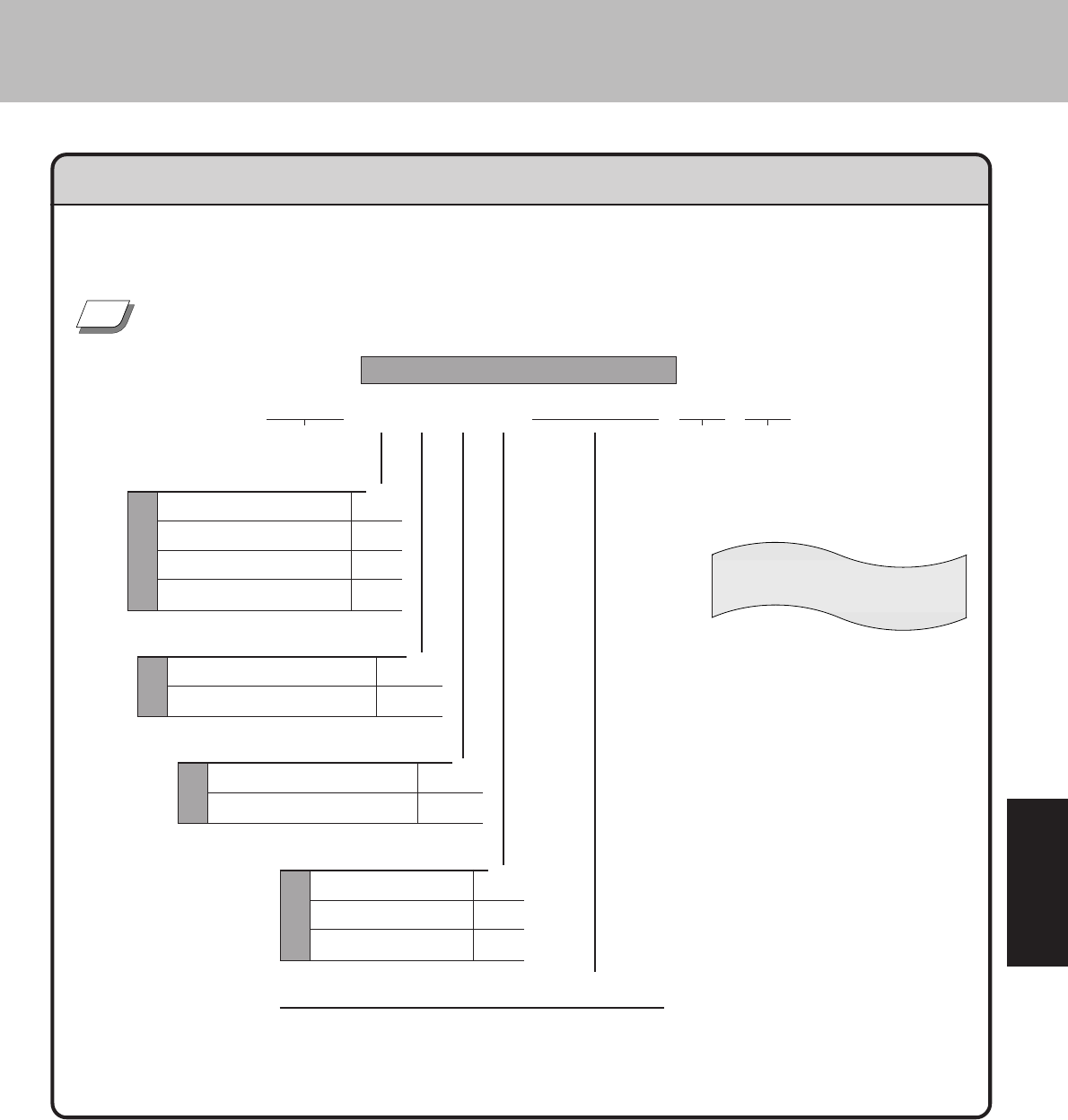
■ 消費税の課税方式
外税指定
(テーブル1)
0
内税指定
(テーブル2)
1
オ ー ル 課 税 指 定 4
非 課 税 指 定 5
■ 特別地方消費税の課税/非課税
課 税 0
非 課 税 1
■ 新たな%率を置数しての%計算
可 能 0
禁 止 2
■ %計算の端数処理
円未満 四捨五入 0
円未満 切 捨 て 1
円未満 切 上 げ 2
■ 常にを設定します 0000
fの円未満をにする
●モードスイッチ )
3k4 0 0 2 0000 fk
表示 IIII I f設定 設定終了
●fを使って%計算をしたときに、円未満をどうするのかを設定します。
●端数処理設定の印字例
●ご購入時はが設定されています。
●上記 の「課税方式」の設定は、P.65∼ P.67(消費税の課税方式の設定)で設定されます。
✐
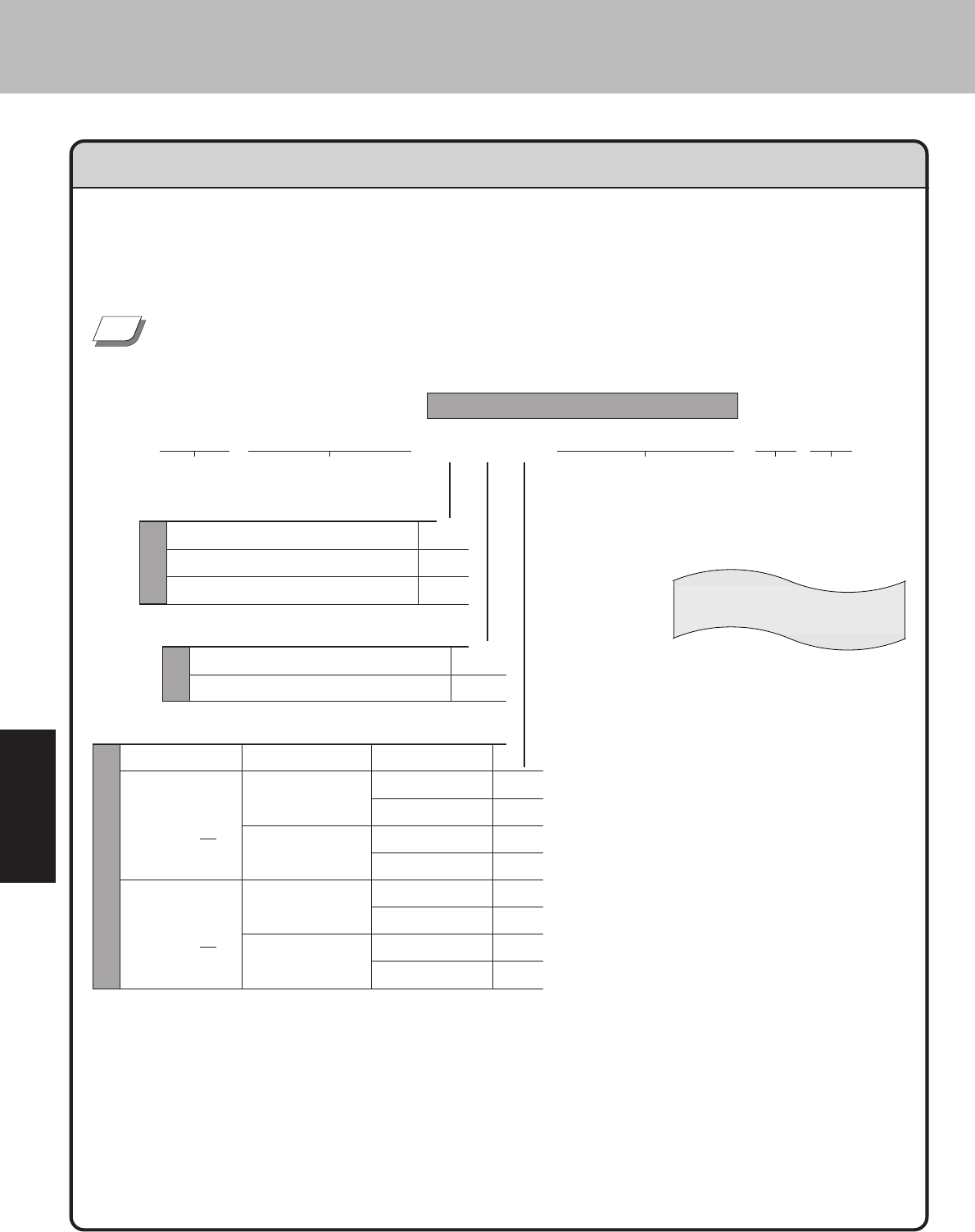
領収書の但し書き部へを印字し、
領収書用一連番号は、日計明細の精算でもにしない
●モードスイッチ )
3k2722k1 1 0 030000 gk
表示 領収書関連の設定コード III 収入印紙必要額 設定 設定終了
●領収書の収入印紙必要額は現在 30,000円です。この金額が変更された場合、その額を設定してくださ
い。また、領収書への税額印字の要/不要や領収書用一連番号のリセット/ノンリセットなども同時
に設定します。
●収入印紙必要額は、必ずで設定します。
●ご購入時の領収書関連の設定はが設定されています。
●領収書への税額印字で、金額を指定した領収書発行(22ページ参照)の場合は「印字する」になっ
ていても印字はしません。
●領収書の但し書き部の印字および領収書タイトル文字の設定をの簡易設定(P.64)でこの
設定よりも前に行なった場合は、この設定の項目およびの設定数値をそれらと同じに
してください。
●領収書関連設定の印字例
■ 部への印字
0
を印字する 1
を印字する 2
■ 日計明細の精算後の領収書用一連番号
にする(リセット) 0
にしない(ノンリセット) 1
■ 領収書名、レシート一連番号と税額の印字/非印字
領収書/領収証 レシート一連番号
税額の印字
印字する 0
印字しない 1
印字する 2
印字しない 3
印字する 4
印字しない 5
印字する 6
印字しない 7
✐
印字する
領 収 書
印字しない
印字する
領 収 証
印字しない
☞
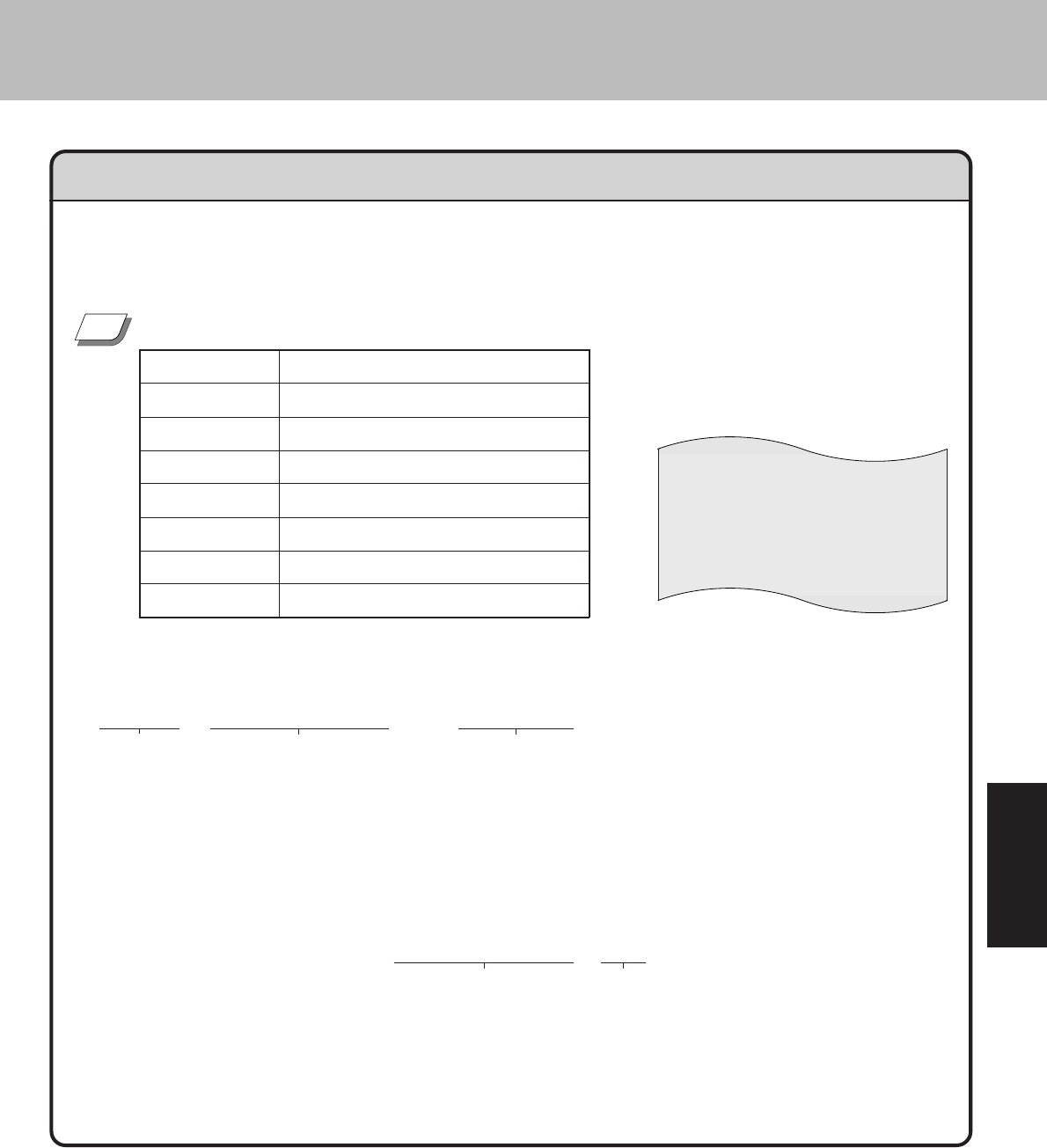
●モードスイッチ )
3 k0113 k99 g
表示
メモリー番号+価格帯設定コード
設定値
0213 k 399 g
699 g
999 g
2999 g
4999 gk
メモリー6 の設定値 設定終了
●お店の売上を「価格帯別」にそれぞれ客数、個数、金額を集計し、売上分析を行なうことができます。
●価格帯は 10 に分けることができ、それぞれの最大金額を設定します。
価格帯を以下のように設定する
価格帯メモリー 設 定 値 ( 価 格 帯 金 額 )
01 99 (¥1∼ ¥99)
02 399 (¥100∼ ¥399)
03 699 (¥400∼ ¥699)
04 999 (¥700∼ ¥999)
05 2,999 (¥1,000∼ ¥2,999)
06 4,999 (¥3,000∼ ¥4,999)
07 (¥5,000∼ )
●価格帯設定の印字例
●価格帯設定の最終(上例ではメモリー07)は設定する必要はありません。
直前の「最大金額+1 ∼ ¥99,999,999 」が自動設定されます。
メモリー番号が続く場合はカッコ内を省略できます。
✐
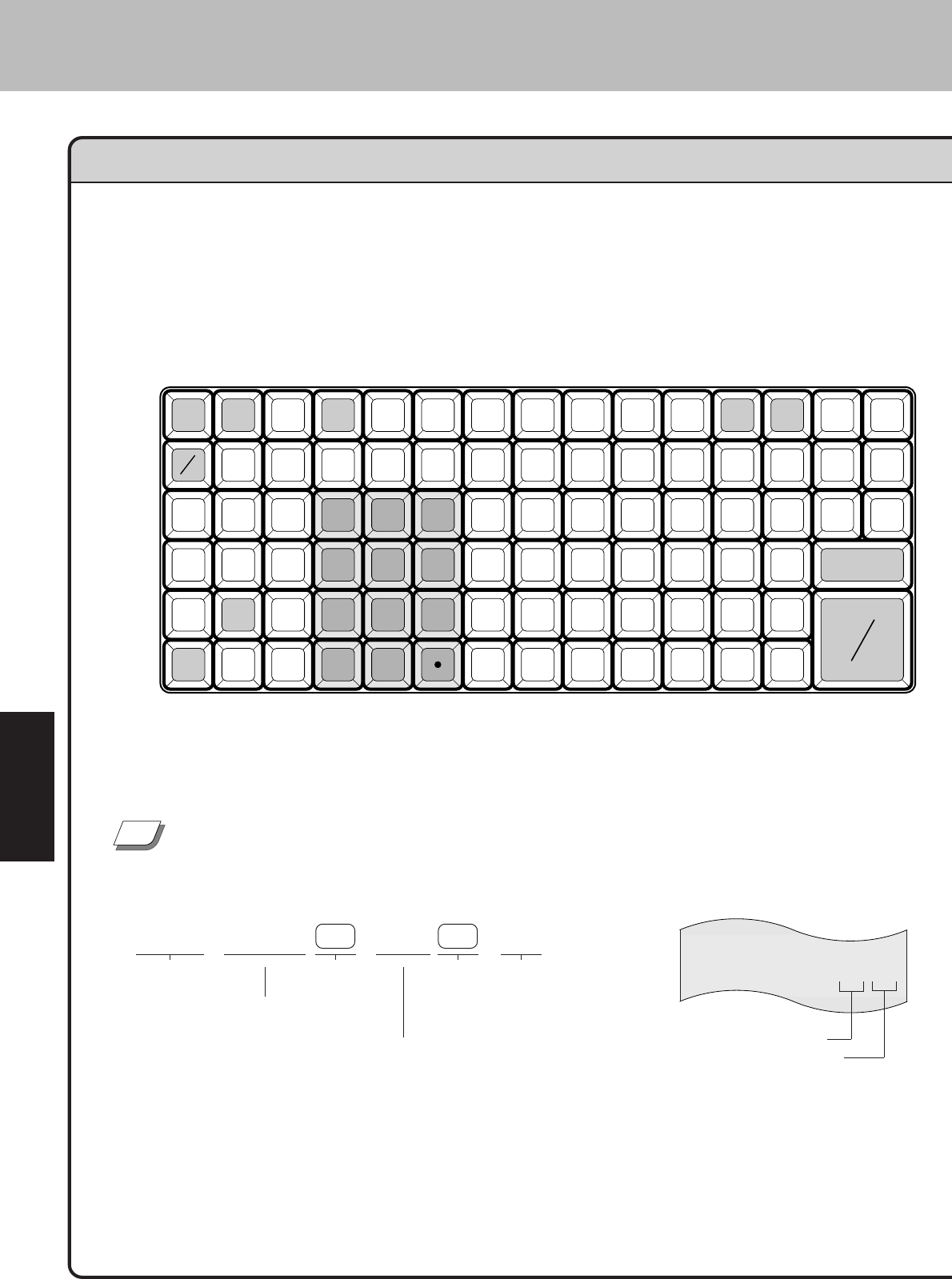
キーをキー番号の位置に、
キーをキー番号の位置に設定する
●モードスイッチ )
4k103 43 k
表示 Iキー番号 Iキー番号 設定終了
48 のキー 77 のキー
「OBR」キーの
ファンクションコード
「客数」キーのファンクションコード
本機は、ご購入時のキー配列を含めて、お店に必要なキーを任意の位置に配列することができます。
●キーを設定できる位置は、以下のイラストで、番号(丸数字=)が付いている位置です。
●キー配列変更設定の印字例
●キーを設定する場合は、日計明細および期間集計1、2を精算してから行なってください。
集計数値が残っていると、キー設定ができません。
●変更の印字は、キー番号の順に印字されます。
☞
キー番号
ファンクションコード
$I 'U
'U 'P &I &Y &P %R $I $W "R !I
(W 'Y 'Q &O &U &T %O %E $U $Q #T "O "E !U
(Y (Q 'T &R %I %W $Y $P #R "I "W !Y
(T (P 'R &E %U %Q $T #O #E "U
(R 'E &W %Y %P $R #I #W "Y
'I 'W &Q %T $O $E #U #Q "T
●※印の付いたキーは、ご購入時の標準状態ではキーボードに設定されていません。
●同じ取引命令キーを複数個でも設定することができます。
例:「割引き率」が2種類あり、それぞれの率ごとに金額と件数を集計したい場合は、
fキーを2個設定します。
「割引き」の逆の機能です。「深夜割増し」等のような割増し計算に使用します。
「さかのぼり訂正」の金額と件数を単独に集計したい場合に使用します。
客数入力するのに使用します。
「免税品」を登録する場合に使用します。
部門キー等に設定してある「桁数制限」を越えて金額を入れたい場合に使用します。
取引命令キーに設定してある「強制操作」を解除したい場合に使用します。
締め前に登録内容を確認したい場合に使用します。このキーを押すごとに登録内容が順に表示されます。
セット単価商品を「バラ売り」したい場合に使用します。
税込み合計金額を割り勘にしたい場合に、登録後に人数を入れてから押します。
バーコードの数値を入れてから押すことにより、バーコードリーダーと同じ働きになります。
スキャニングPLUに設定してある単価と異なる単価で登録する場合に使用します。
来店するお客の客層を分析するために、あらかじめ設定しておいて使用します。
別売のポイントカード発行機を利用して、お客の買い上げポイントを管理する場合に使用します。
キーの一度押しでそれまでの取引をキャンセルにします。(tはkに続けて押して取引中止)
✐
●モードスイッチ )
●キー操作 )6 k105 k
表示 種別コード
1 g 20 g
開始番号 終了番号/点検開始
●モードスイッチ )
●キー操作 )6 k102 k
表示 種別コード/点検開始
P01 内容点検のしるし
範囲指定(1∼20)
キャラクター
/設定単価/課税方法
(外税)
キャラクター
/設定単価/課税方法
(内税)
キャラクター
/設定単価/課税方法
(非課税)
● 部門設定単価等の点検印字例
部門番号
部門番号
部門番号
部門番号
部門番号
部門番号
部門番号
部門番号
部門番号
部門番号
●値引き金額等の点検印字例
P01 内容点検のしるし
設 定 金 額
設定金額/非課税
設 定 レ ー ト
変 換 レ ー ト
cキー
-キー
fキー
Mキー
●設定されている内容の確認(と言います)はで以下のを
入れて点検します。
値引き額、割引き率等
PLU単価と課税方法
部門単価と課税方法
PLUキャラクター(文字)
部 門 名
グ ル ー プ 名
担 当 者 名
レシートメッセージ
住所・電話番号
(レシート/領収書用)
領 収 書 用 店 名
取引キーのプログラム
PLUのプログラム
部門のプログラム
価格帯のプログラム
スキャニングPLUの内容
全体設定のプログラム
現行税率のプログラム
予約税率のプログラム
キーの種類とその位置の点検
種別コードなし(で点検)
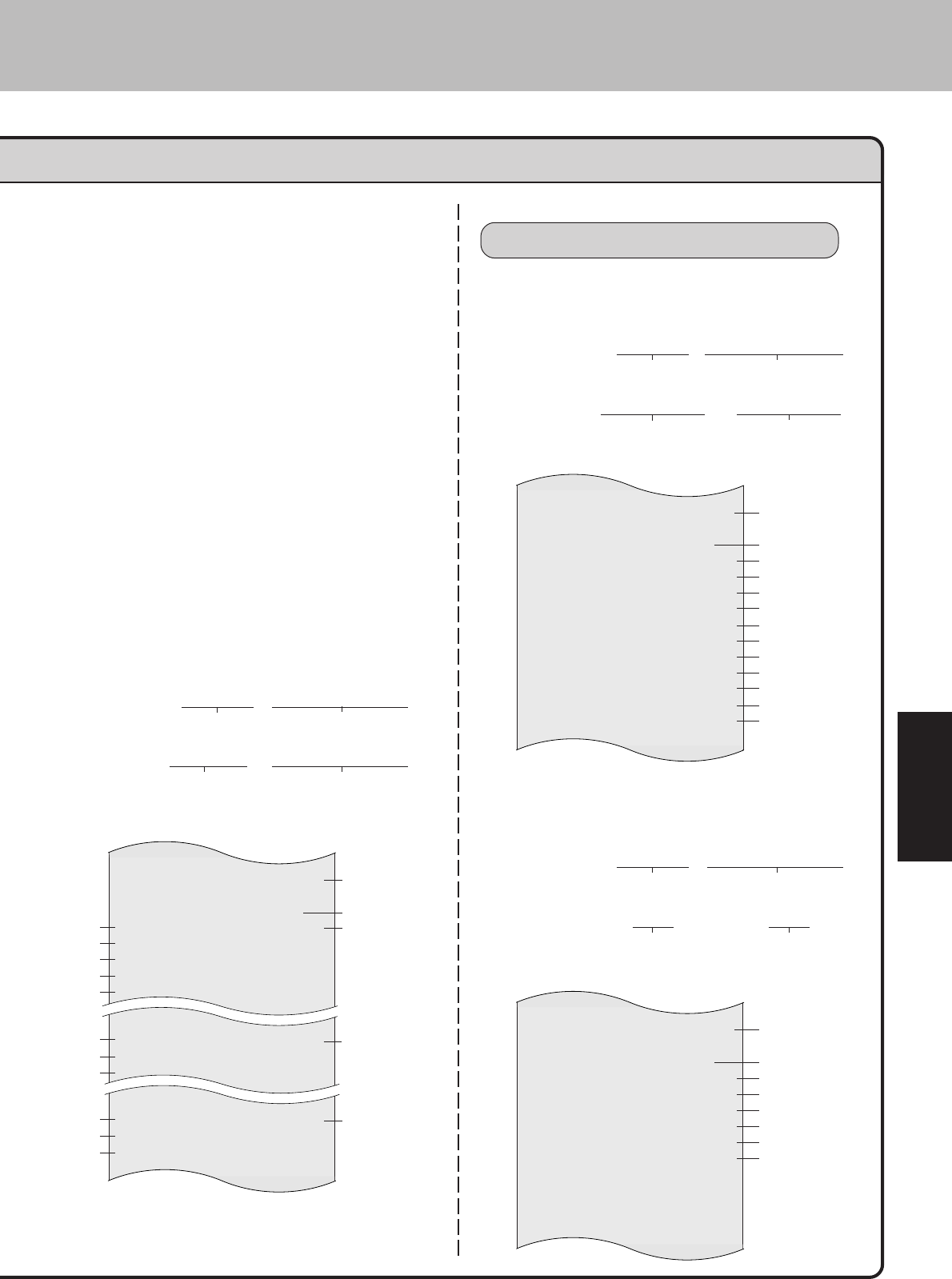
●モードスイッチ )
●キー操作 )6 k207 k
表示 種別コード
gg
開始番号(最初から) 終了番号(最後まで)/点検開始
●モードスイッチ )
●キー操作 )6 k204 k
表示 種別コード
65 g 75 g
開始番号 終了番号/点検開始
P02 内容点検のしるし
範囲指定(最初∼最後)
担当者番号
担当者番号
担当者番号
担当者番号
担当者番号
担当者番号
●担当者名の点検印字例
●PLUキャラクターの点検印字例
P02 内容点検のしるし
範囲指定(65∼75)
PLU番号
PLU番号
PLU番号
PLU番号
PLU番号
PLU番号
PLU番号
PLU番号
PLU番号
PLU番号
PLU番号
●モードスイッチ )
●キー操作 )6 k104 k
表示 種別コード
1 g 200 g
開始番号 終了番号/点検開始
P01 内容点検のしるし
範囲指定(1∼200)
キャラクター
/設定単価/課税方法
(外税)
● PLU 設定単価等の点検印字例
PLU番号
PLU番号
PLU番号
PLU番号
PLU番号
PLU番号
PLU番号
PLU番号
PLU番号
PLU番号
PLU番号
キャラクター
/設定単価/課税方法
(内税)
キャラクター
/設定単価/課税方法
(非課税)
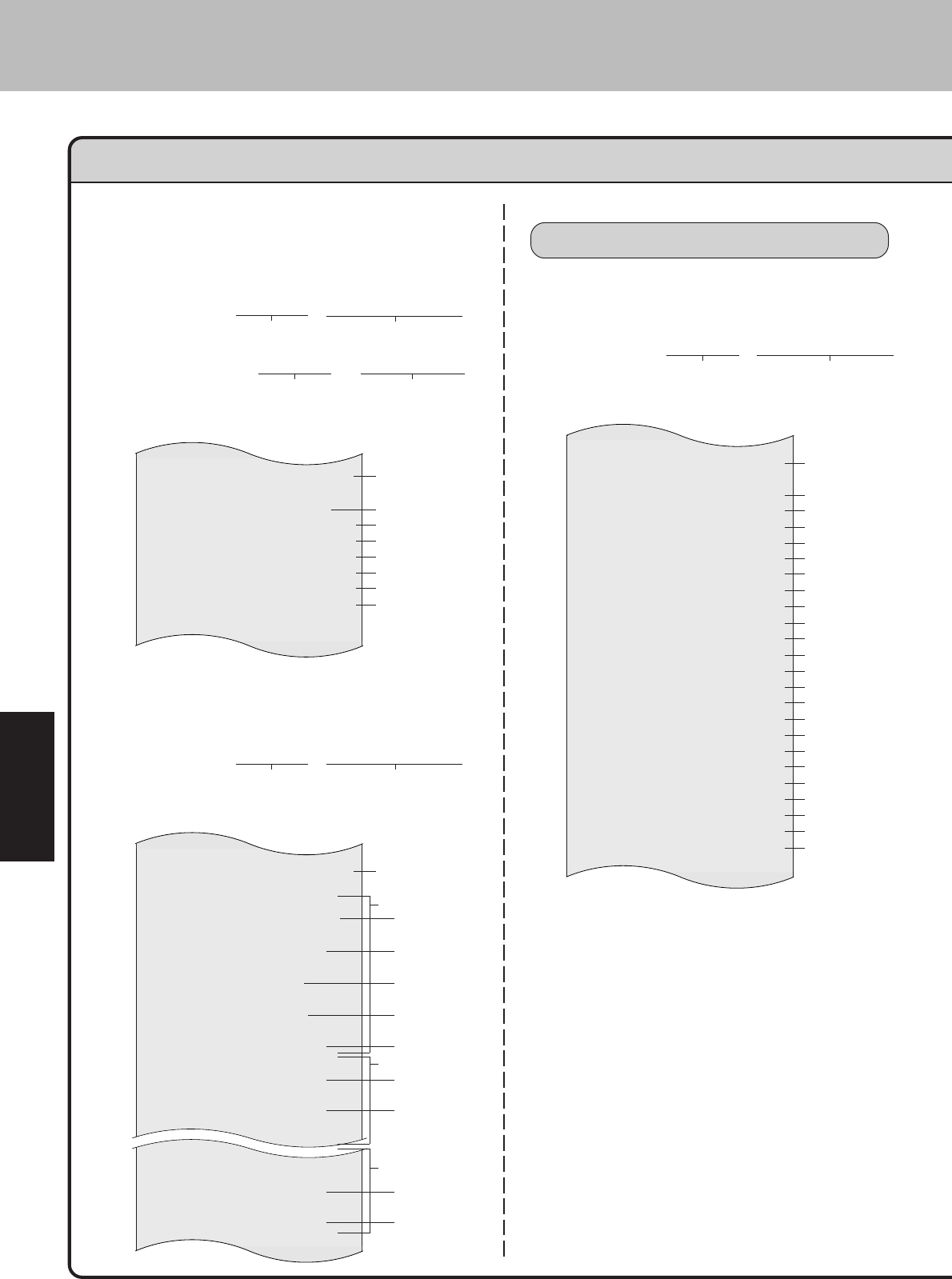
●モードスイッチ )
●キー操作 )6 k302 k
表示 種別コード/点検開始
P03 内容点検のしるし
現金売り/預かり金キー
貸し売りキー
券売りキー
信用売り 1 キー
信用売り 2 キー
万円キー
入金キー
出金キー
値引きキー
割引きキー
戻しキー
訂正/中止キー
後レシート発行キー
ノンアド/両替キー
通貨変換キー
領収書発行キー
PLU キー
金額キー
非課税キー
小計キー
乗算/日時キー
強制解除キー
操作ガイドキー
●
取引キーのプログラムの点検印字例
●モードスイッチ )
●キー操作 )6 k232 k
表示 種別コード/点検開始
●モードスイッチ )
●キー操作 )6 k205 k
表示 種別コード
1 g 10 g
開始番号 終了番号/点検開始
P02 内容点検のしるし
範囲指定(1∼10)
部門
キーの位置
部門
キーの位置
部門
キーの位置
●部門キャラクターの点検印字例
●
レシートメッセージの点検印字例
P02 内容点検のしるし
行目
行目
行目
行目
行目
行目
行目
行目
行目
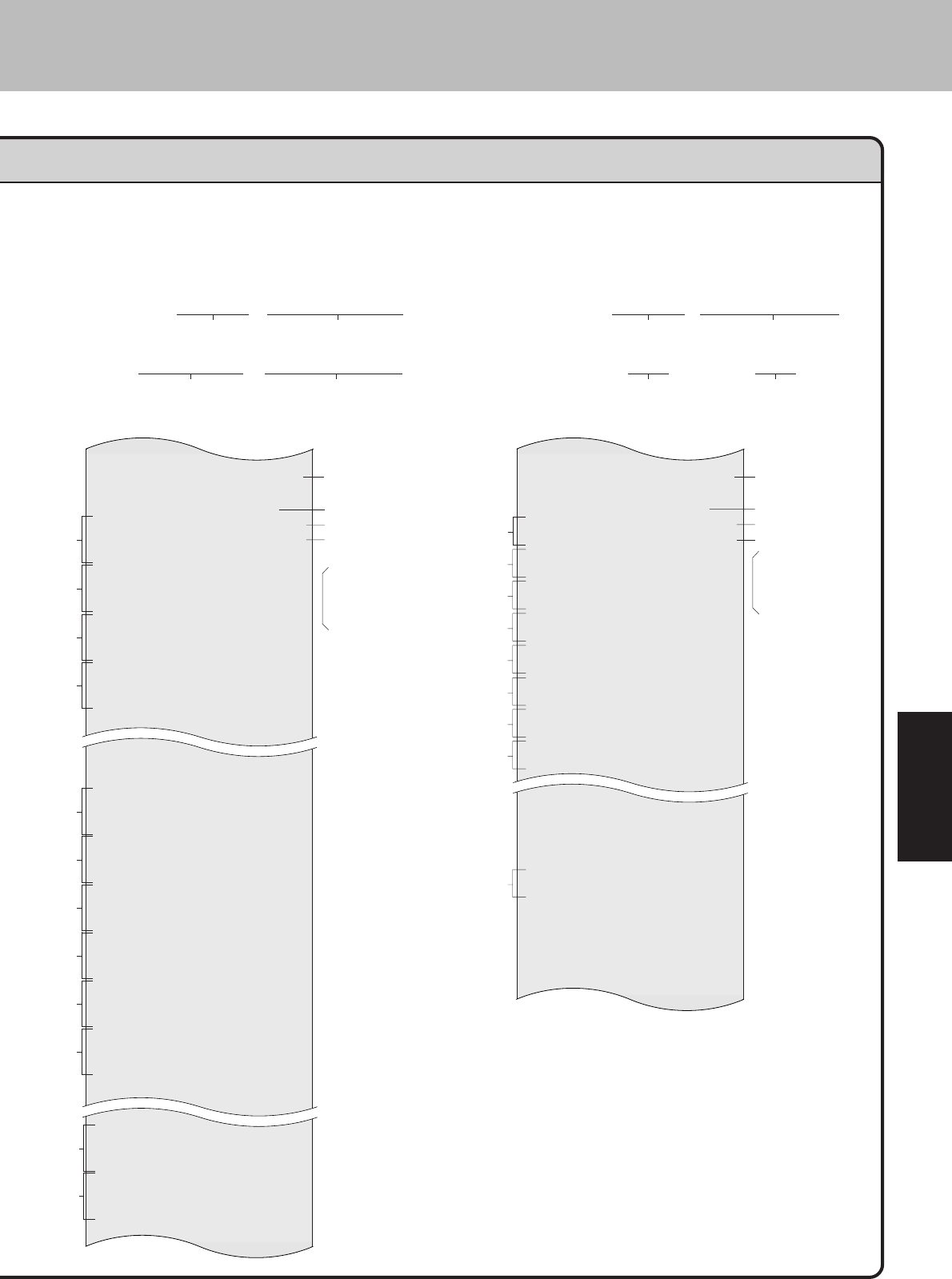
PLU番号
PLU番号
PLU番号
PLU番号
PLU番号
PLU番号
PLU番号
PLU番号
PLU番号
PLU番号
PLU番号
PLU番号
P03 内容点検のしるし
範囲指定(最初∼最後)
設定
キャラクター
/
メモリー
番号
リンクグループ/粗利率/設定データ
0単価/負単価
未使用
消費税の課税方法
部門
部門
部門
部門
部門
部門
部門
部門
部門
●モードスイッチ )
●キー操作 )6 k305 k
表示 種別コード
gg
開始番号(最初から) 終了番号(最後まで)/点検開始
● 部 門 内 容 の 点 検 印 字 例
●モードスイッチ )
●キー操作 )6 k304 k
表示 種別コード
11 g 100 g
開始番号 終了番号/点検開始
● PLU 内 容 の 点 検 印 字 例
P03 内容点検のしるし
範囲指定(11∼100)
設定
キャラクター
/
メモリー
番号
リンク部門・グループ/粗利率/設定データ
在庫数
0単価/負単価
品番PLU
消費税の課税方法
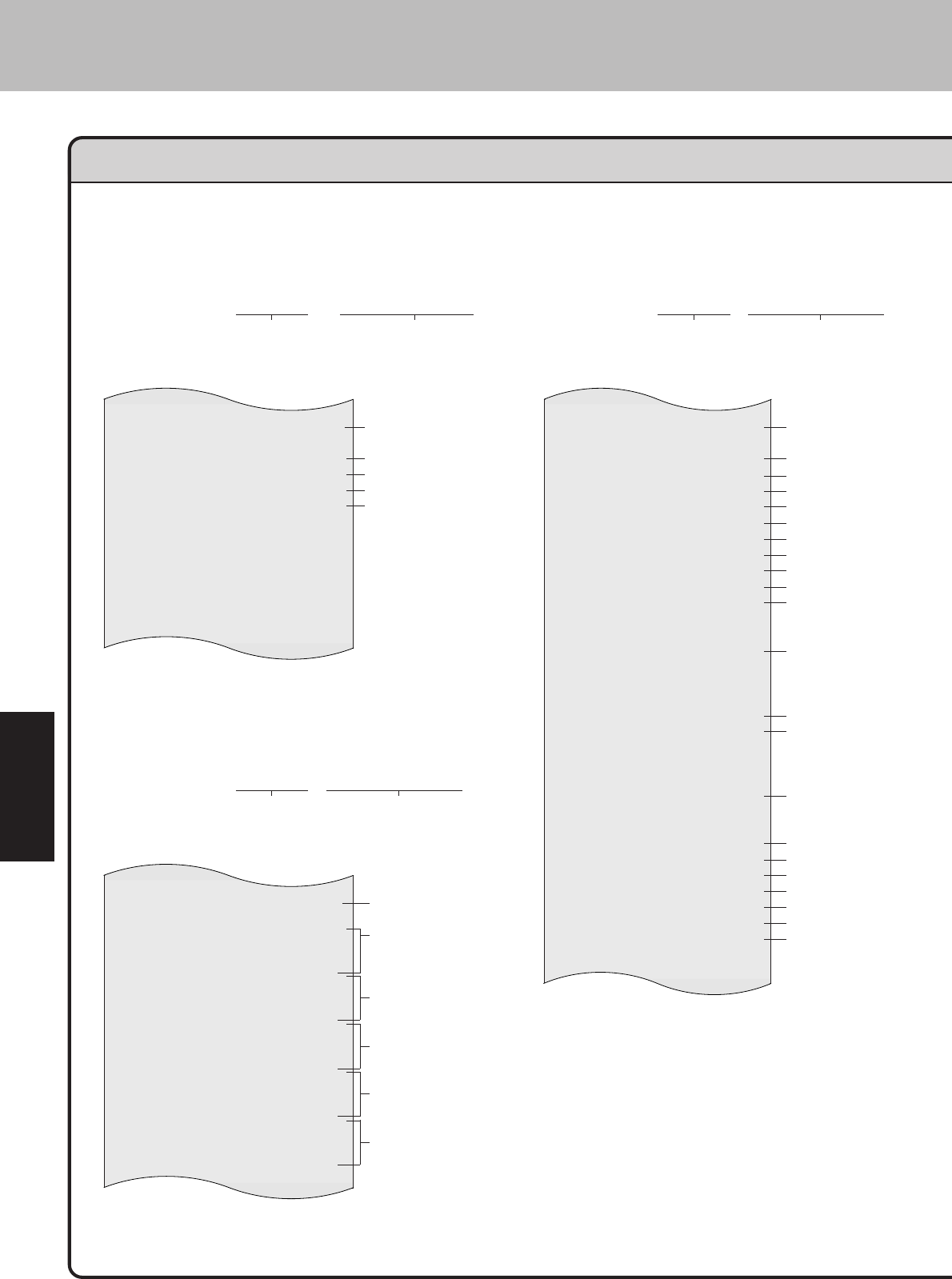
●モードスイッチ )
●キー操作 )6 k322 k
表示 種別コード/点検開始
P03 内容点検のしるし
(パスワード制御)
レジ番号の設定
一連番号クリアーの設定
(西暦/和暦/丸め等)
印字制御の設定
強制操作・演算の設定
奉仕料の設定
固定合計器の印字制御 1
固定合計器の印字制御 2
(電卓モード制御)
(イン/オン ライン制御)
レシートの印字制御
(チェックトラッキング制御)
前回精算日付の印字の設定
強制解除機能の設定
削除対象月数の設定
領収書関連の設定
(奉仕料2の時間帯)
印字濃度などの設定
(単品収集の設定)
(スキャニングPLUの設定)
●全体設定内容の点検印字例
●モードスイッチ )
●キー操作 )6 k313 k
表示 種別コード/点検開始
●価 格 帯 内 容 の 点 検 印 字 例
P03 内容点検のしるし
価格帯1
価格帯2
価格帯3
価格帯4
●モードスイッチ )
●キー操作 )6 k316 k
表示 種別コード/点検開始
●スキャニングPLU内容の点検印字例
P03 内容点検のしるし
スキャニングPLU
設定キャラクター/OBRコード
リンク部門/単価
ステータス
スキャニングPLU
スキャニングPLU
スキャニングPLU
スキャニングPLU
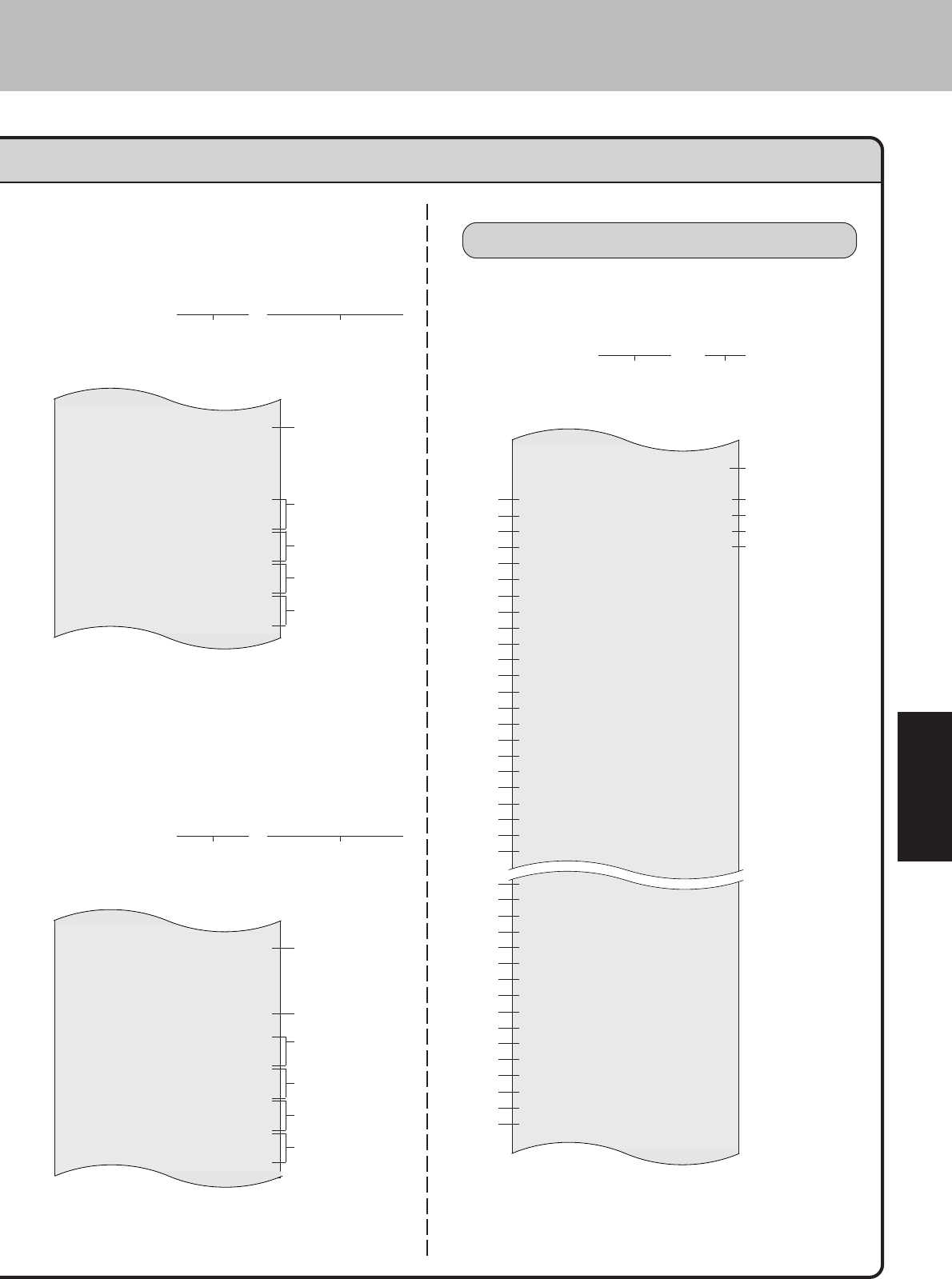
^キー
.キー
gキー
cキー
Íキー
Eキー
kキー
iキー
ßキー
˝キー
"§キー
"¶キー
"•キー
"ªキー
&ºキー
dキー
"¡キー
"™キー
"£キー
"¢キー
"∞キー
nキー
!§キー
$£キー
$¢キー
$∞キー
Rキー
Mキー
uキー
vキー
tキー
mキー
Pキー
xキー
rキー
-キー
fキー
pキー
wキー
●モードスイッチ )
●キー操作 )4 kk
表示 点検開始
●モードスイッチ )
●キー操作 )6 k326 k
表示 種別コード/点検開始
P03 内容点検のしるし
税 1 テーブル
税率/課税方式
端数処理方法
税 2 テーブル
税 3 テーブル
税 4 テーブル
●現行税率内容の点検印字例
P04 内容点検のしるし
キー番号/
ファンクションコード
キー番号/
ファンクションコード
キー番号/
ファンクションコード
キー番号/
ファンクションコード
●
取引キーの種類と位置の点検印字例
●モードスイッチ )
●キー操作 )6 k327 k
表示 種別コード/点検開始
P03 内容点検のしるし
変 更 日 の 設 定
税 1 テーブル
税率/課税方式
端数処理方法
税 2 テーブル
税 3 テーブル
税 4 テーブル
●予約税率内容の点検印字例
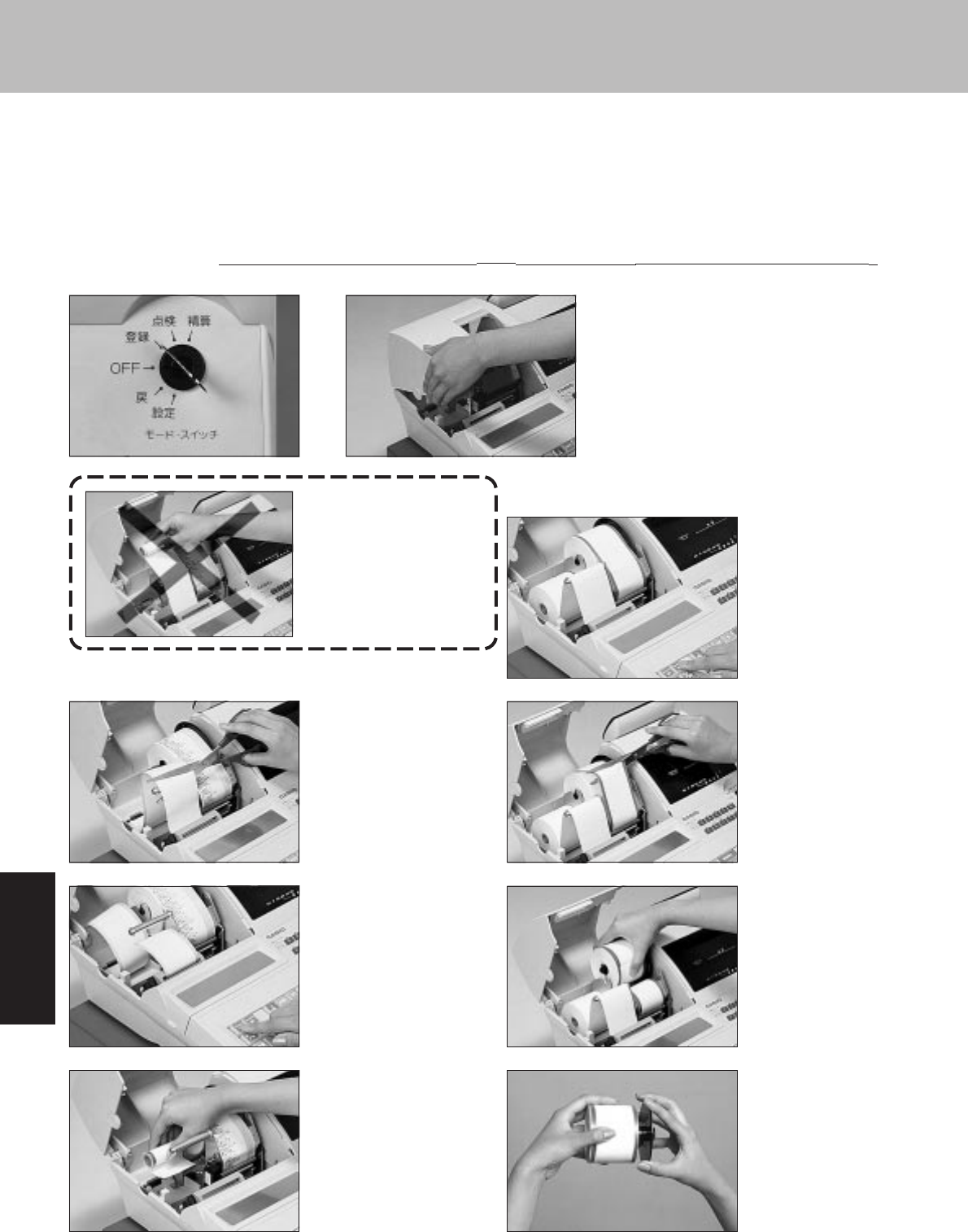
●ロールペーパーが少なくなると(約1m)、赤い線が出てきます。お早めに新しいロールペーパーと交換して
ください。 ➤➤または(紙幅58×外径80mmの感熱記録紙)です。
新しいロールペーパーを取り付けます。
取り付け方は ) 13 ∼ 14ページ
以下、本体内に残ったロールペーパーの取り除き方は、左
側のの手順で行なってください。
1モードスイッチをの位置にします。
2プリンターカバーの「左側面手前の突起」
に指をかけて、カバーの前部を持ち上げま
す。
3Jキーを押して 20
cm 位ロールペーパー
を空送りします。
4印字部分にかからない
位置でロールペー
パーを切り離します。
5巻き取りホルダーをホ
ルダー受けからはず
します。
6印字済みジャーナル用
紙を、巻き取りホル
ダーから横方向にず
らして、はずします。
3残りのロールペーパー
を、プリンター部に入
る前の位置で切り離
します。
4プリンター内に残った
ロールペーパーを
Lキー(ジャーナル
の場合はJキー)を
押して、送り出しま
す。
手で引き出さな
(
いでください
)
5本体内のレシート用紙
受け(ジャーナルの場
合はジャーナル用紙
受け)に残っている
ロールペーパーの芯
を取り除きます。
ロールペーパーは絶対に
後や前へ引いたり、ひっ
ぱったりしないでくださ
い。 プリンター故障の
(
原因になります
)
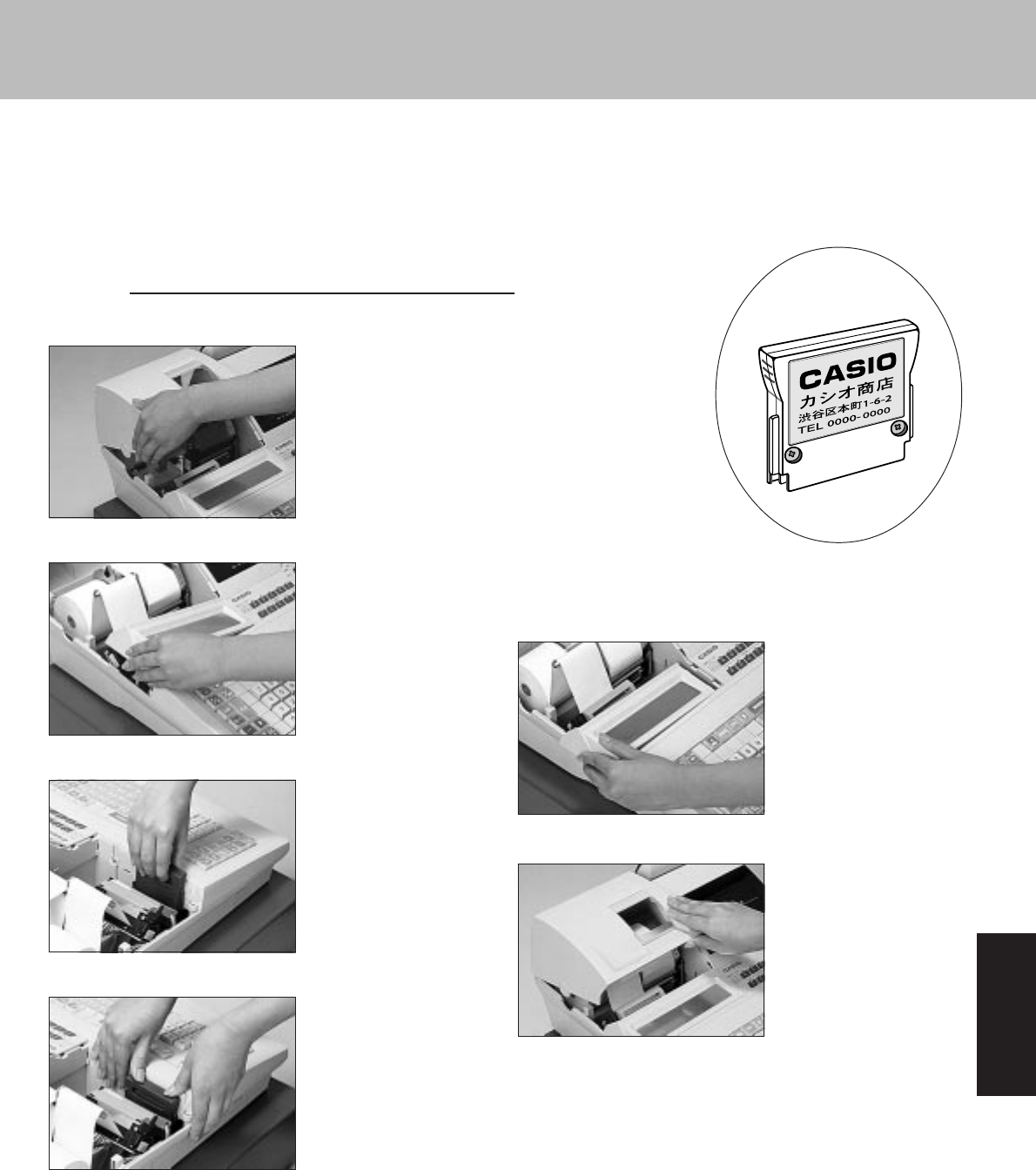
●店名ロゴ用メモリーカセットが出来上がってきたら取り付けてください。
➤➤ です。
1
モードスイッチを
にして、プリンターカ
バーの「左側面手前の
突起」に指をかけて、カ
バーの前部を持ち上げ
ます。
2メモリーカセットカ
バー左側面の突起に指
をかけて、左側を持ち
上げ、カバーを取り外
します。
3メモリーカセットの中
央上部の「ヘコミ」に中
指を掛けるようにして
カセットを持って、カ
セット挿入口に差し込
みます。
4カセットの上縁部の左
右を、両手の親指で同
時に強く押して、カ
セットを下へ押し下げ
ます。このとき、カセッ
トが最後まで入るよう
に充分に押し込んでく
ださい。
5メモリーカセットカ
バーの右側部の「ツ
メ」の部分を本体内に
入れてから、カバーの
左端を上から下へ押
します。
7プリンターカバーを閉
じて完了です。
●メモリーカセットの端子部には手や金属で触れないでください。
●メモリーカセットを取り外すと、レシートの店名ロゴ部には「御計算書」の文字が印字されます。
●レシート・領収書用の住所/電話番号を設定(76ページ参照)してある場合は、メモリーカセットの
住所/電話番号より設定内容の方が優先されます。
✐
☞
型 式 ( 30部門 )
キ ー ボ ー ド 部 ストローク方式 2キーロールオーバー
表 示 部 キャラクター部
:
蛍光表示 128×32フルドット 16文字×2行表示 (縦倍文字で1行表示も可)
数 値 部
:
蛍光表示 7セグメント 10桁表示 収納式回転表示器付き
印 字 部 2シート サーマルプリンター方式
印 字 速 度 約 15行/秒
印 字 桁 数 レシート・ジャーナル各 31桁(半角文字の場合)
記 録 紙 幅 58mm、外径 83mm 以下の感熱記録紙
(推奨 TRP-5880TWまたはTRP-5880HTW )
店 名 ロゴ印字 縦 19mm × 横 53.5mm の範囲内でデザイン可(レシートに自動印字)
用 紙 カ ッ ト レシートはオートカット ジャーナルは自動巻き取り
領 収 書 発 行 必要に応じて領収書の発行が可能
最 大 演 算 桁 数 置数・預かり金 10桁 登録 7桁 合計 10桁 リピート 6桁 ノンアド 16桁、
%レート 整数 2桁+小数 2桁 税率 整数 2桁+小数 4桁 乗算数量 整数 4桁+小数 3桁
電 卓 機 能 加減乗除計算 %計算 税金計算 最大計算桁数は 置数 10桁 答 10桁(負数のときは 9桁)
ド ロ ア ー 紙幣 4種・硬貨 6種 コイントレーは取り外し可 ドロアーロック錠付き ドロアー名称 DL-2516
時 計・日 付 機 能 月差± 30秒(通電状態・ 25℃において)
2099年までフルオートカレンダー
メ モ リ ー 保 護 バナジウムリチウム充電式電池内蔵 記憶保持 約 1年 電池寿命 約 5年
電 源 AC 100V ± 10V 50Hz/60Hz
消 費 電 力 最大 15W
周 囲 温 度・湿 度 0℃ ∼ 40℃ 10% ∼ 90%
外 形 寸 法 幅 410mm 奥行 456mm 高さ 332mm (ドロアー含む) 回転表示器を出した高さ 420mm
重 量 約 12.7Kg (ドロアー含む)
オ プ シ ョ ン メ モ リ ー カ セ ッ ト RAC-7 (店名ロゴ記録用)
防 水 カ バ ー WT-77
ハ ン ド ス キ ャ ナ ー HHS-15
固 定 ス キ ャ ナ ー CFS-2000S (接続ケーブル付き)
釣 銭 機 RT-1B-C (接続ケーブル付き)
ポイントカード発行機
ABS-231SC (接続ケーブル別売)
増 設 メ モ リ ー RK-1 (バックアップ用メモリーRAC-8 と同梱)
消 耗 品 記 録 紙 TRP-5880TW (紙幅 58mm 、外径 80mm の普通タイプ感熱記録紙)
記 録 紙 TRP-5880HTW (紙幅 58mm 、外径 80mm の高保存タイプ感熱記録紙)
本機は、長期間(約 1年間)未使用状態でも、記憶(メモリー)が保護されていますが、万一時刻や日付が消えている場合は、
充電不足ですから充電(差し込みプラグをコンセントに差し込む)を行なってください。
月間日別(集計)--------------------------------------- 52,57,84
券売り(キー)--------------------------------------------8,47,63
現金在高 ---------------------------------------------------- 27,28
現金売り/預かり金(キー)----------------------------- 8,17
検銭板 ------------------------------------------------------------ 5
コールセンター -----------------------------------------裏表紙
コイントレー(硬貨入れ)------------------------------------ 6
構成比(売上ほか)---------------------------------------- 52,85
5円丸め/10円丸め ----------------------------------- 12,46,63
固定合計器 --------------------------------------------- 27,83,84
ゴハサン(オールクリアー、クリアー)-------------7,28,29
コマーシャルメッセージ ------------------------------- 75,86
混在 ---------------------------------------------------------- 12,67
在高・ざいだか(現金の)--------------------------------- 27,28
さかのぼり訂正 -----------------------------------------------45
削除対象(月数)-----------------------------------------------81
サービス料(奉仕料)----------------------------------------- 69
時間帯別(集計)------------------------------------------- 52,56
時刻 -------------------------------------------------- 16,41,61,86
四則計算 --------------------------------------------------------29
自動学習(機能)------------------------------------------- 37,82
紙幣入れ --------------------------------------------------------- 6
ジャーナル(用紙)-------------------------------- 5,14,16,103
ジャーナル印字確認窓 --------------------------------------- 5
ジャーナル送り(キー)------------------------------ 7,14,103
ジャーナル用紙(受け、挿入口、排出口)-----------------13
ジャーナル巻き取りホルダー --------------------- 5,14,103
収入印紙貼付欄 -----------------------------------------------21
住所・電話番号 ------------------------------------------------- 76
縮小(印字、文字)------------------------------------------ 16,85
出金(キー)------------------------------------------- 8,42,66,67
純売上 ------------------------------------------------------- 27,28
小計(キー)--------------------------------------- 8,17,18,24,89
乗算(登録)------------------------------------------------- 16,18
乗算/日時(キー)---------------------------------- 7,18,41,61
新規登録(スキャニングPLUの)--------------------------38
信用売り(キー)-------------------------------------------- 8,48
数点売り --------------------------------------------------------18
スキャナー ----------------------------------------------- 37,105
スキャニングPLU ----------------- 37,38,52,53,58,59,81,82
預かり金(現金売り/預かり金キー)--------------8,17,90
後レシート(発行)---------------------------------------- 10,40
在高・ありだか(現金の)----------------------------- 27,28,53
一連番号(レシートの、領収書の)----------16,20,78,86,93
一括取消(取引中止)----------------------------------------- 24
印字制御 -------------------------------------------- 83,84,85,86
印字濃度 --------------------------------------------------------88
内税(扱い、方式)------------------------------------------ 12,66
オール課税 -----------------------------------------------------67
オールクリアー(ゴハサン)----------------------------- 7,29
オプション --------------------------------------------------- 105
オペレーター用鍵( OP )------------------------------------- 6
買い上げ点数 ---------------------------------------------- 16,85
回転表示窓 ---------------------------------------------------- 6,9
ガイドローラー -----------------------------------------------13
価格帯別(集計)--------------------------------------- 52,58,94
貸し売り(キー)----------------------------------------- 8,31,47
課税後値引き --------------------------------------------------43
漢字コード表 --------------------------------------------------71
感熱記録紙(サーマル用紙)---------------------------- 14,22
キー番号 --------------------------------------------------------95
キーボード ---------------------------------------------------- 6,7
期間集計1、2 --------------------------------------------- 52,55
客数(キー)--------------------------------------50,85,86,95,96
客単価 ----------------------------------------------- 27,57,83,84
キャラクター(文字)-------------------------------------- 9,71
強制解除(キー)----------------------------------- 8,53,78,110
強制操作 --------------------------------------------------------89
金額(キー)-----------------------------------------------7,35,36
区点文字コード -----------------------------------------------71
グラフ印字 --------------------------------------------- 52,58,85
クリアー(キー)--------------------------------- 7,23,29,41,61
グループ別(集計)-------------------------------- 52,54,57,74
グループリンク ------------------------------------------- 79,80
店長用鍵(M)--------------------------------------------------- 6
店名ロゴ用メモリーカセット --------------- 3,5,20,76,104
登録(モードスイッチの)------------------------- 6,17,26,29
登録累計 ---------------------------------------------------- 17,64
取引中止(一括取消)--------------------------------- 24,78,83
取引(キー)--------------------------------------------- 27,72,96
ドロアー(引き出し)----------------------------- 5,19,42,110
ドロアー鍵 ------------------------------------------------------ 5
ドロアーロック錠 ---------------------------------------- 5,110
日時(乗算/日時キー)--------------------------------7,41,61
日計明細 -------------------------------------------- 27,28,52,55
入金(キー)----------------------------------- 7,31,32,42,66,67
値引き ------------------------------------------------- 7,16,43,63
ノンアド印字 ---------------------------------------------- 16,39
ノンアド/両替(キー)-------------------- 7,13,19,39,65,67
バーコード ------------------------------------------------- 37,38
背景印字 ---------------------------------------------------- 64,88
倍文字 -----------------------------------------------------------71
端数(処理、値引き)----------------------------12,43,70,91,92
半角文字(コード)--------------------------------------------71
非課税(キー)----------------------------------------------- 7,43
非課税(扱い、方式)--------------------------------------- 12,65
引き出し(ドロアー)----------------------------- 5,19,42,110
日付 -------------------------------------------------- 16,41,61,86
表示窓 -----------------------------------------------6,9,17,41,61
品番 PLU ------------------------------------------------ 35,36,81
付属品 ------------------------------------------------------------ 5
負単価 -----------------------------------------------------------79
部門(キー・番号)----------------- 8,15,17,28,53,62,72,79,86
部門リンク ------------------------------------------------- 28,80
スリットドロアー ----------------------------------------- 5,89
精算(モードスイッチの)----------------------------- 6,27,51
精算・設定・オーナー用鍵( PGM )--------------------
6,27,52,61
税率 ---------------------------------------------------------- 68,85
設定(モードスイッチの)----------------- 6,61,65,68,71,77
設定単価 --------------------------------------------------------33
設定点検 --------------------------------------------------------97
ゼロ単価 --------------------------------------------------------79
前回精算日付 ------------------------------------------ 51,55,87
全角文字 --------------------------------------------------------71
総売上 ------------------------------------------------------- 27,28
操作ガイド(キー)--------------------------------------------- 8
操作コード -----------------------------------------------------51
操作状態表示 --------------------------------------------------- 9
外税(扱い、方式)------------------------------------------ 12,66
他国通貨 --------------------------------------------------------83
但し書き ------------------------------------------------ 16,64,93
縦倍文字 ---------------------------------------------------- 17,64
ダブルレポート -----------------------------------------------85
単価×数量 ------------------------------------------------- 34,91
単価設定(部門の、PLU の)----------------------------- 33,62
担当者 --------------------------------------------------- 15,28,74
担当者スイッチ -------------------------------------------- 6,10
担当者別(集計)----------------------------------------------- 59
単品売り --------------------------------------------------------17
単品登録 ---------------------------------------------------- 16,17
置数(キー)-------------------------------------------------- 8,23
置数訂正 ---------------------------------------------------- 23,29
蝶ネジ ------------------------------------------------------------ 5
直前訂正 --------------------------------------------------------24
通貨変換(キー)----------------------------------------- 8,49,63
つり銭(計算)---------------------------------------------- 17,18
停止(レシート発行の停止)-------------------- 10,16,20,40
訂正/中止(キー)----------------------------------------- 7,24
点検(モードスイッチの)-------------------------------- 6,51
電卓(機能)-----------------------------------------------8,29,83
電卓スイッチ --------------------------------------------6,10,29

プリンターカバー --------------------------------------------- 5
分割処理 ---------------------------------------------------- 48,90
平均単価 ---------------------------------------------------- 57,84
米ドル -----------------------------------------------------8,49,63
ペーパーリリースレバー -----------------------------------13
変更日(税率の)-----------------------------------------------68
返品戻し(処理)----------------------------------------------- 25
防水カバー --------------------------------------------------- 105
奉仕料 ----------------------------------------------- 12,50,69,84
ボトムメッセージ ---------------------------------------- 75,86
ホルダー受け(巻き取りホルダー受け)-------- 13,14,103
マイナス(キー)------------------------------------- 7,43,63,83
巻き取りホルダー
(ジャーナル巻き取りホルダー)------
5,14,103
巻き取りホルダー受け -----------------------------13,14,103
マグネット用金属板(検銭板)------------------------------ 5
マシン No. (レジ番号)---------------------------------- 16,77
マスター用鍵(M)--------------------------------------------- 6
丸め(5円丸め/10 円丸め)------------------- 12,46,63,83
万円(キー)-----------------------------------------------8,40,83
未稼働(スキャニングPLUの)------------------------- 37,60
明細印字 ---------------------------------------------------- 16,85
メモリーカセット(店名ロゴ用)---------------- 3,5,13,104
メモリーメモリーカセットカバー ------------------------ 5
免税額(免税点)-----------------------------------------------50
モード鍵 --------------------------------------------------------- 5
モードスイッチ ---------------------- 6,17,25,26,27,29,51,61
戻し(モードスイッチの)-------------------------------- 6,25
戻し(キー)------------------------------------------- 7,26,45,83
戻しモード --------------------------------------------- 25,83,89
文字(キャラクター)-------------------------------------- 9,71
曜日別(集計)---------------------------------------------- 52,56
呼び出し(機能)------------------------------------------- 31,32
四則計算 --------------------------------------------------------29
リピート(回数、登録)----------------------------------9,16,19
両替(ノンアド/両替キー)----------------------------- 7,19
領収書 --------------------------------------------16,20,21,22,93
領収書一連番号 --------------------------------------- 16,20,93
領収書発行(キー)---------------------------------- 8,20,21,22
レシート(用紙)----------------------------------- 5,13,15,103
レシート送り(キー)--------------------------------- 7,13,103
レシートスイッチ --------------------------------------6,10,40
レシート発行(キー)-----------------------------------7,40,63
レシート発行窓 ------------------------------------------------ 5
レシートメッセージ ------------------------------------- 75,86
レシート用紙(受け、挿入口、排出口)--------------------13
レジ番号(レジスターの番号)------------------------- 16,77
レジマイナス --------------------------------------------------89
レポート(名)-------------------------------------- 27,28,51,87
ロールペーパー --------------------------------------- 6,13,103
ロゴメッセージ ------------------------------------------- 75,86
割勘(キー、計算)------------------------------------------ 32,96
割引き(キー)------------------------------------ 7,16,44,63,83
割引き率 ---------------------------------------------------- 44,63
割増し(キー)-------------------------------------------------- 96
M(店長・マスター用鍵)------------------------------------ 5,6
OBR(キー)--------------------------------------------- 37,95,96
OFF(モードスイッチの)------------------------------------- 6
OP(オペレーター用鍵)------------------------------------ 5,6
PGM(
精算・設定・オーナー用鍵
)-----------------------
5,6,27,52,61
PLU------------------------------------ 35,36,52,54,55,62,73,80
PLU(キー・番号)------------------------------------ 7,15,35,36
PLU(登録)-------------------------------------------------- 16,36
TRP-5880TW --------------------------------------------- 14,103
TRP-5880HTW ------------------------------------------- 14,103
機械が全然作動しない、または、時々おかしくなる等の場合は、故障と思いがちですが、その前に次の点をお確
かめください。
こんなとき ここをお確かめください
ドロアー(引き出し)が開かない
表示がつかない
「レシート発行」のランプが点滅し
ている
レシート、領収書、または、ジャー
ナルが発行されない
ジャーナルが巻き取られない
印字がうすい、または、印字ムラが
ある
日付・時刻が消えてしまった
●硬貨や紙幣がはさまっていませんか?
●差し込みプラグがコンセントからはずれたり、はずれかかってい
ませんか?
●コンセントまでまちがいなく電気が流れていますか?
●レシート用紙が無くなっています。
入れないとレジスターが使えません。 ) 103ページ
●ペーパーリリースレバーが上がっていませんか? ) 13ページ
●紙づまりを起こしていませんか?
●レシートが発行されないときは、レシートスイッチがに
なっていませんか? ) 10ページ
●ロールペーパーは残っていますか? ) 103ページ
●ジャーナル用紙の初めが、巻き取りホルダーにきちんとセットさ
れていますか?
また、巻き取りホルダーはホルダー受けに確実にセットされてい
ますか? ) 14ページ
●紙づまりを起こしていませんか?
●ロールペーパーは推奨品を使用していますか? ) 103ページ
●ロールペーパーの入れ方は正しいですか?
裏表が逆になっていませんか? ) 13、14ページ
●内蔵バッテリーが充電不足の状態ではありませんか?
) 105ページ
本マニュアルの著作権、およびマニュアル中に記載されているソフトウェアに関するすべての権利は、カシオ計算
機株式会社が所有しております。カシオ計算機株式会社の書面による同意なしには本マニュアルおよびソフトウェ
アの一部または全部を問わず、複製し頒布することを禁じます。
本マニュアルおよびソフトウェアは、将来予告なしに変更することがあります。
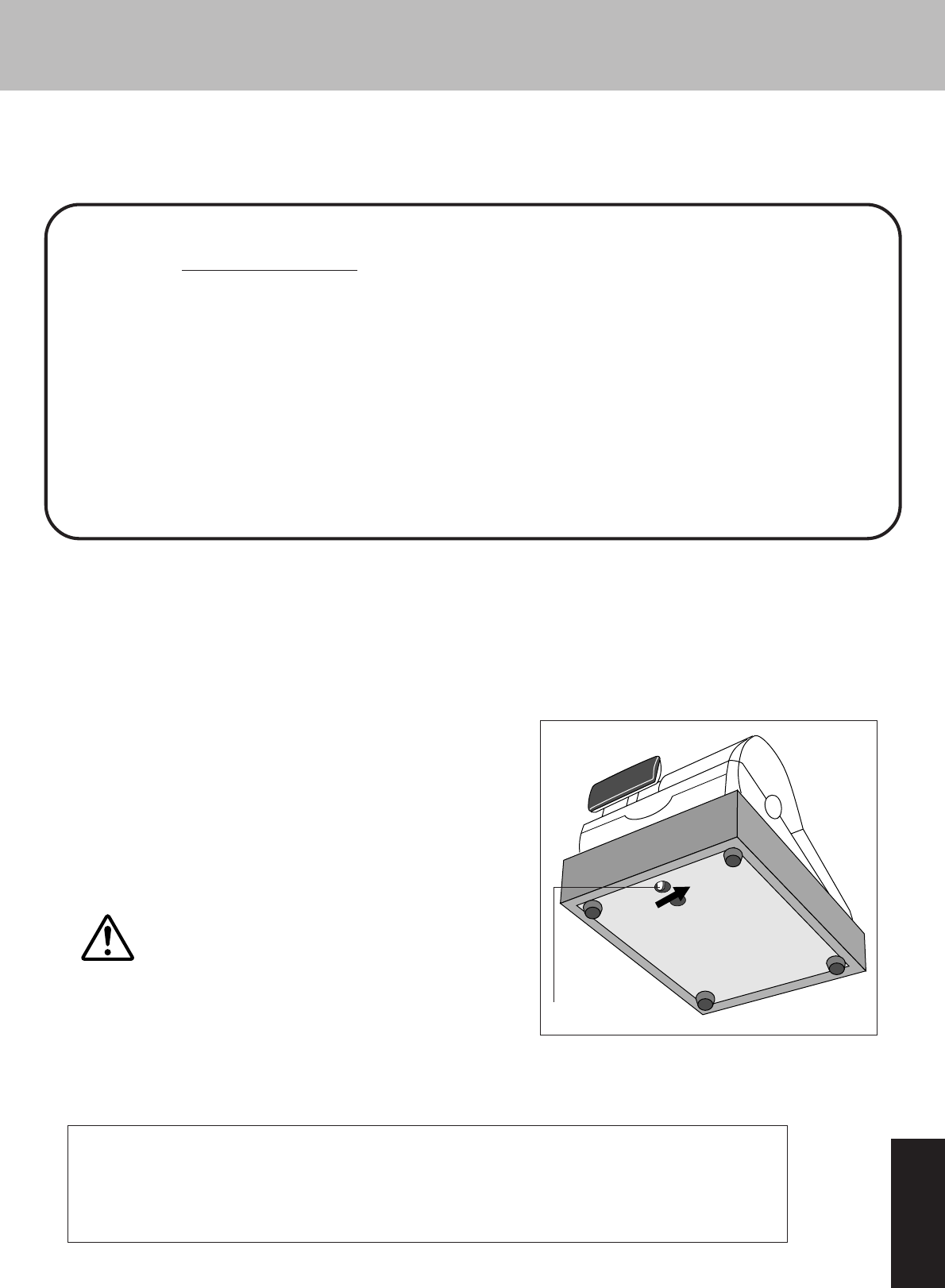
●レジ操作中に、がと鳴ることがあります。これは、機械が操作ミスを検出したしるしで
すが、通常はによりそのまま正しく操作を続けることができます。
●操作ミスのエラーなどを強制的に解除する方法として、
Eキーを2回続けて押す方法がありますが、こ
の場合は以下の注意が必要です。
または 中に、 Eキーを2回続けて押した場合は、《現金》での売上(戻し)として処理
されます。
これを集計から取り消したいときは、の場合は「返品処理」を、の場合は「売上登録」を行
ないます。
●《強制解除》を「登録中止」にしたい場合は、78ページの強制解除機能の設定で変更してください。
万一、停電や故障などでドロアーが開かなくなったときは、ドロ
アー底面の金具(ドロアー開放レバー)を矢印の方向に動かすと
開きます。
*ドロアーロック錠がかかっている場合は開きませんので、ロッ
クを解除してから行なってください。
ドロアー部とレジ本体部を固定してない状態
で、ドロアーを持ち上げるとき、および、レジス
ターを移動するときは、レジ本体部が落下しな
いよう、充分にご注意ください。
☞
✐
この装置は、情報処理装置等電波障害自主規制協議会( VCCI )の基準に基づく
クラスA情報技術装置です。この装置を家庭環境で使用すると電波妨害を引
き起こすことがあります。
この場合には、使用者が適切な対策を講ずるよう要求されることがあります。
●北海道 札 幌
●東 北 盛 岡
仙 台
●関 東 宇都宮
水 戸
高 崎
埼 玉
千 葉
東 京
多 摩
横 浜
●信 越 新 潟
長 野
保証期間は、お買い上げ日からです。
保証書(別に添付しています)は、必ず「お買い上げ日・販売店名」など
の記入をお確かめのうえ、販売店からお受け取りください。
内容をよくお読みの上、大切に保管してください。
市内通話料金のみでご使用いただけます。
●保証期間中は‥‥‥
保証書の規定の通り、お買い上げの販売店、またはカシオサービスセンター
が修理をさせていただきます。保証書をご用意のうえ、お客様相談センター
へご連絡ください。
●保証期間を過ぎているときは‥‥‥
お買い上げの販売店、またはお客様相談センターへご依頼ください。
修理すれば使用できる製品については、ご希望により有料で修理いたします
。
お買い上げの販売店、お客様相談センターにお問い合わせください。
カシオ製品のアフターサービス業務は、カシオテクノ株式会社が担当いたします。
お買い上げの販売店へ機種名を告げてお申し込みください
受付時間:月曜日∼土曜日
AM9:00∼12:00 PM1:00∼5:30
0570-001166
(日曜・祝日・年末年始などを除く)
販売店( 問い合わせ)先を明記しておきましょう
☎
( ) 担当者
携帯電話・PHSなどをご利用の場合は、
03-5294-7315
(東京)をご利用ください。
店名・住所
*その他、26カ所の出張所があります。
●北 陸 金 沢
●東 海 静 岡
名古屋
●近 畿 京 都
大 阪
神 戸
●中 国 岡 山
広 島
●四 国 高 松
●九 州 福 岡
熊 本
鹿児島
まず 109、110ページのに従って調べていただき、直らない
ときは次の処置をしてください。
