Casio ディスクタイトルプリンター用ドライバー プリンタードライバー取扱説明書 DTP Drv Doc
User Manual: Casio プリンタードライバー取扱説明書 CW-70 | 取扱説明書 | 電子文具 | お客様サポート | CASIO
Open the PDF directly: View PDF  .
.
Page Count: 31
プリンタードライバーとは、パソコン画面に表示された文
字や画像をプリンターに伝えるなど、プリンターを制御す
るためのソフトウェアのことです。
このプリンタードライバーは、KLD-700で、市販のアプ
リケーションから印刷したいときや、ディスクデザイナー
を使用するときに必要です。
本書はお読みになった後も、大切に保管してください。
J
Disc Title Printer Driver
ディスクタイトルプリンター用
プリンタードライバー
WindowsR対応
取扱説明書
プリンタードライバーの詳細な
設定をしたいときは
アプリケーションからプリンター
に印刷したいときは
プリンタ ー の 追 加・削 除をした い
ときは
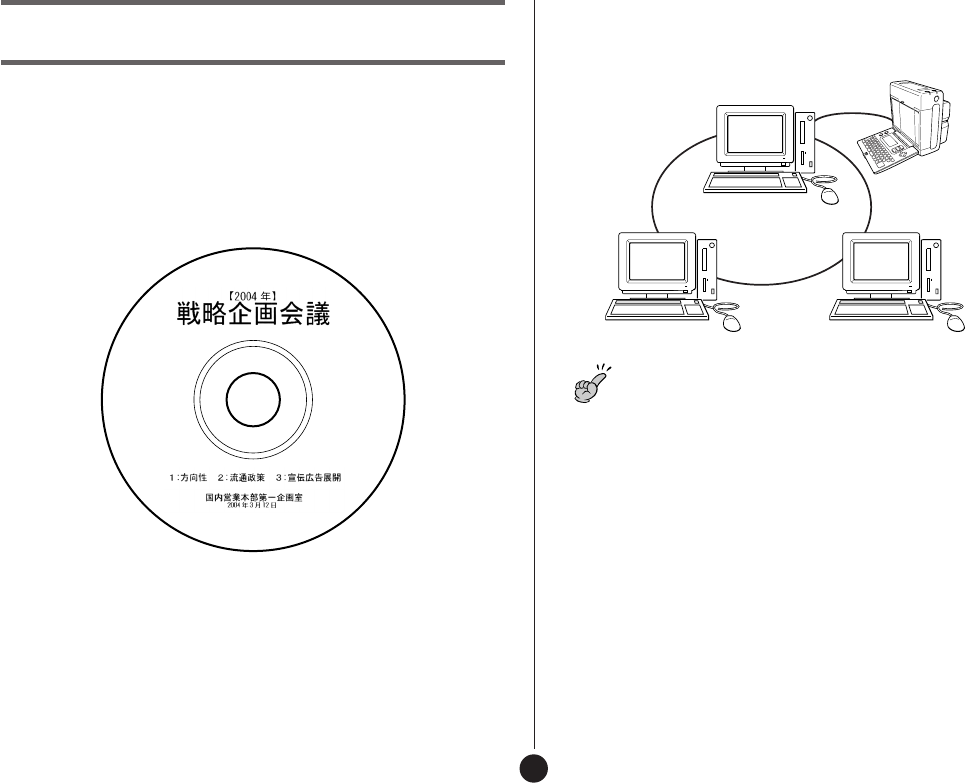
ネットワーク経由でプリンターに
印刷したいときは

使用上のご注意
本書の著作権およびソフトウェアに関する権利はすべてカシオ
計算機株式会社に帰属します。
•Microsoft、Windowsは米国Microsoft Corporationの米国およびそ
の他の国における登録商標または商標です。
•「ラベルマイティ」は株式会社ジャストシステムの登録商標です。
•その他の社名および商品名は、それぞれ各社の登録商標または商標
です。
•Windowsや他のアプリケーションに関する操作や概要につきまして
は、各々に付属の取扱説明書やヘルプをご覧ください。
•ソフトウェアの正常な使用またはバックアップコピーを作成する場
合を除き、カシオ計算機株式会社の書面による同意なしには、本取
扱説明書やプログラムの一部または全部を問わず、複製することを
禁じます。
© Copyright 2003 CASIO COMPUTER CO.,LTD. All rights reserved.
同梱の「CD-ROM」について
■取扱上のご注意
•ディスクは両面とも、指紋、汚れ、キズなどを付けないようにお取り
扱いください。
•ディスクが汚れたときは、メガネ拭きのような柔らかい布で内周から
外周に向かって、放射状に軽く拭き取ってください。レコード用ク
リーナーや溶剤などは使用しないでください。
•ディスクは両面とも、鉛筆、ボールペン、油性ペンなどで文字や絵を
描いたり、シールなどを貼らないでください。
•ひび割れや変形、または接着剤などで補修したディスクは危険ですか
ら絶対に使用しないでください。
■保管上のご注意
•高温・多湿・直射日光を避けて保管してください。
•ディスクは使用後、お買い上げのときにディスクが入っていたケース
または市販のCDケースに入れて保管してください。
CD-ROMディスク対応機種以外では絶対に再生しないでくだ
さい。音量によって、耳に障害を被ったり、スピーカーが破
損する恐れがあります。
印刷時のご注意
•印刷中にACアダプターやUSBケーブルをはずさないでください。
警告
1
はじめに
ご使用になる前に、必ずこの取扱説明書をよくお読みいただき、正しく
お取り扱いくださいますようお願いいたします。また、本書はお読みに
なった後も大切に保管してください。
本書に関するご注意
■本書に記載の事例を利用したことにより生じた損害、逸失利益また
は第三者からのいかなる請求についても当社は一切責任を負いませ
ん。あらかじめご了承ください。
■本書の一部または全部を無断で複写することは禁止されています。
個人としてご利用になる他は、著作権法上、当社に無断では使用で
きませんのでご注意ください。
■本ソフトウェアの仕様ならびに本書の内容は、将来予告なく変更す
ることがあります。
■この取扱説明書は、説明されているソフトが完成する前に作成され
ます。このため、取扱説明書の作成終了後に行われたソフトウェア
上の細部の変更、また画面の変更などに、一部対応しない部分がで
る可能性があります。ご了承ください。
•本プリンタードライバーのインストール方法・動作環境は、
別紙の「はじめにお読みください」をご覧ください。
•
本
プリンタードライバーは
、Windows
®
98/98SE/Me/2000
Professional/XPで動作するプログラムです。
Windows XPから印刷を行うときは、Windows XP Service
Pack 1を使用する必要があります。詳しくはMicrosoft社の
ホームページなどをご覧ください。
•機種の構成によっては正常に動作しない場合があります。

2
目次
使用上のご注意
同梱の「CD-ROM」について
取扱上のご注意
保管上のご注意
印刷時のご注意
はじめに ・・・・・・・・・・・・・・・・・・・・・・・・・・・・・・・・・・・・・・・ 1
本書に関するご注意 ・・・・・・・・・・・・・・・・・・・・・・・・・ 1
プリンタードライバーを使える機種について ・・・・・・・ 3
この取扱説明書の読みかた ・・・・・・・・・・・・・・・・・・・・・・・ 3
本書での説明について ・・・・・・・・・・・・・・・・・・・・・・・ 3
本書での表記について ・・・・・・・・・・・・・・・・・・・・・・・ 4
こんなことができます ・・・・・・・・・・・・・・・・・・・・・・・・・・・ 5
プリンタードライバーの詳細設定 ・・・・・・・・・・・・・・・・・ 6
プリンタードライバーの印刷設定を表示する
・・・・・ 6
アプリケーションからプロパティを表示する
・・・・・ 6
プリンタードライバーの設定項目について ・・・・・ 7
プリンターの追加方法 ・・・・・・・・・・・・・・・・・・・・・・・・・ 11
プリンターの削除方法 ・・・・・・・・・・・・・・・・・・・・・・・・・ 12
プリンター名の変更方法 ・・・・・・・・・・・・・・・・・・・・・・・ 13
アプリケーションからの印刷について ・・・・・・・・・・・ 14
Microsoft Wordからの印刷 ・・・・・・・・・・・・・・・ 14
■ヘッダー・フッター設定 ・・・・・・・・・・・・・・・・・ 16
Microsoft Excelからの印刷 ・・・・・・・・・・・・・・・ 17
■ヘッダー・フッター設定 ・・・・・・・・・・・・・・・・・ 19
■Microsoft PowerPointからの印刷 ・・・・・・・ 19
■120mm×120mm用紙やタイトルバーでの
印刷領域について ・・・・・・・・・・・・・・・・・・・・・・・ 20
ラベルマイティ4からの印刷 ・・・・・・・・・・・・・・・・ 21
ネットワーク経由で印刷する ・・・・・・・・・・・・・・・・・・・ 21
ホスト側パソコンの設定 ・・・・・・・・・・・・・・・・・・・ 22
クライアント側パソコンの設定 ・・・・・・・・・・・・・ 24
こんなときには ・・・・・・・・・・・・・・・・・・・・・・・・・・・・・・・ 27
エラーメッセージ一覧 ・・・・・・・・・・・・・・・・・・・・・・・・・ 28
3
プリンタードライバーを使える
機種について
本プリンタードライバーでは、次の機種でディスクタイトルを印刷する
ことができます。
KLD-700 CW-50 CW-70 CW-100
この取扱説明書の読みかた
本書での説明について
■Windows®の操作説明はしていません
本書はディスクタイトルプリンター用プリンタードライバー(以後本プ
リンタードライバーと記述いたします)の取扱説明書です。本プリン
タードライバーは、Windows98/98SE/2000/XP(以後Windows
と記述します)上で動作するプリンタードライバーであり、本書では、
Windowsそのものの操作については説明しておりません。
本書は、本プリンタードライバーをご利用になるお客様が、少なくとも
以下のようなWindowsの基本操作に習熟されていることを前提として
書かれています。
•クリック、ダブルクリック、右クリック、ドラッグ、
ドラッグ・アンド・ドロップなどのマウス操作
•マウスによるメニュー操作
•キーボードによる文字入力
•Windowsに共通のウィンドウ操作
これらのWindowsの基本的な操作や、各アプリケーションの操作につ
きましては、お手持ちのパソコンまたはそれぞれの取扱説明書やヘルプ
をご覧ください。
■本書での名称について
本書では、下記の機種の本体のことを「プリンター」と呼びます。
KLD-700 CW-50 CW-70 CW-100
4
•ダイアログボックス中のボタンは次のような形で表記します。
[OK]をクリックします。
■表示画面について
•本書記載の画面は、Windows XPを例に説明しております。その他
のOSでは、本書記載の画面と異なることがあります。
本書での表記について
■メニュー/ボタン操作の表記について
本書でのすべての操作は、マウスを使用することを前提としています。
•メニューあるいはコマンドの操作方法は、次のような形で表記してい
ます。
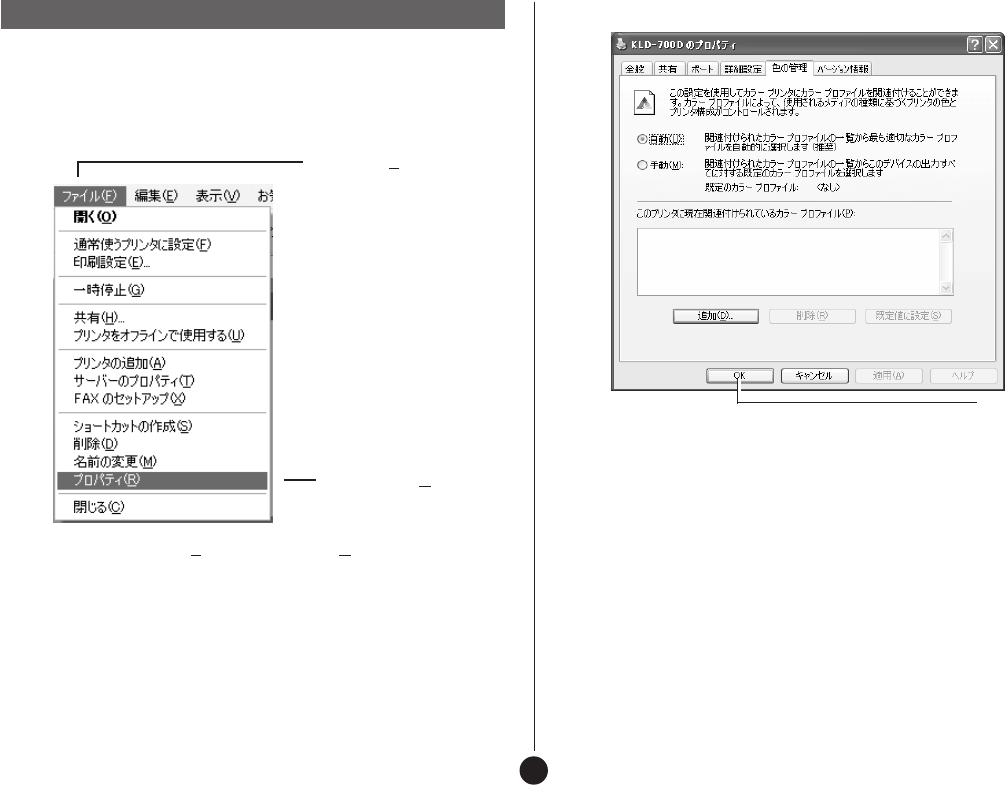
「ファイル(F)」から「プロパティ(R)」をクリックします。
▲
「プロパティ(R)」
▼
「ファイル(F)」メニュー
[OK]
5
●ネットワークによって接続されたプリンターを、共有して使用する
ことができます。こんなことができます
●
本プリンタードライバーは、通常お使いになっているアプリケーショ
ンで作成したデータを「KLD-700」等(詳細機種は3ページ)で印刷す
るためのプリンタードライバーです。プリンターの状況を表示するプ
リンターモニターとしてもお使いいただけます。ディスクタイトルプ
リンター専用のアプリケーションを使用しないで、ディスクやタイト
ルバーに印刷することができます。
重要
「DISC DESIGNER」または「DISC DESIGNER for CALS/
EC Ver 2.0」から印刷する場合は、本プリンタードライバー
で印刷の設定を行う必要はありません。アプリケーション内
での設定が優先されます。
6
■Windows98/98SE/Meの場合
Windowsの「スタート」をクリックし、「コントロールパネル」の中の「プ
リンタ」をダブルクリックして、インストールを行った機種をクリック
します。次に右クリックして表示されるメニューリストから「プロパ
ティ」をクリックして表示される「プロパティ」ダイアログの「基本設定」
タブをクリックして詳細設定画面を表示します。
アプリケーションからプロパティを表示する
•
アプリケーションからの設定については14ページの「アプリケーショ
ンからの印刷について」で、いくつかのアプリケーションの例をそれ
ぞれ説明しています。
1
起動中のアプリケーションの「ファイル(F)」から「印刷(P)」をク
リックします。
2
「印刷」ダイアログ内の「プリンタの選択」からインストールを
行ったプリンターを選択し、[プロパティ(R)]または[詳細設定]
をクリックします。
「プロパティ」画面が表示されます。
•この他にも[ファイル]−[ページ設定]などでプロパティを表示する
ことができます。
プリンタードライバーの詳細設定
ここでは、プリンタードライバーの詳細設定のしかたを説明します。
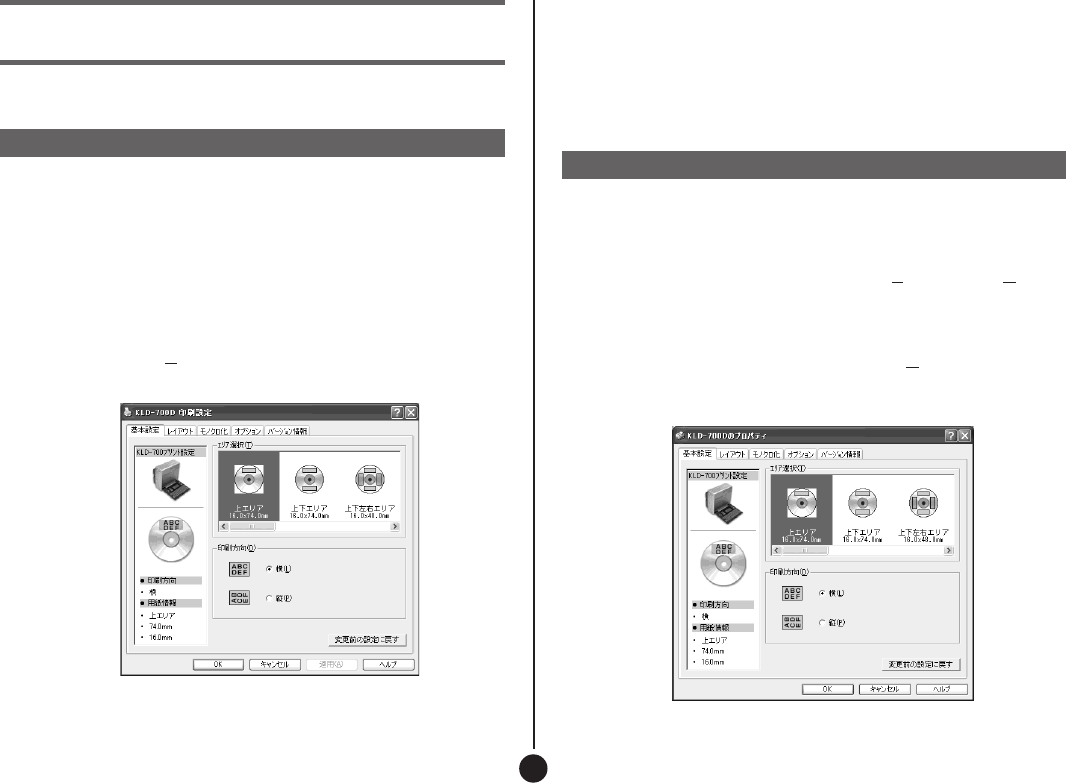
プリンタードライバーの印刷設定を表示する
■Windows XPの場合
1
Windowsの「スタート」をクリックし、「プリンタとFAX」をク
リックします(または、「スタート」をクリックし、コントロール
パネルを開いて「プリンタとFAX」をクリックします)。
2
「プリンタとFAX」フォルダ内の、インストールを行った機種を
クリックします。次に右クリックして表示されるメニューリス
トから「印刷設定(E)」をクリックします。
「印刷設定」画面が表示されます。
7
プリンター情 報
機種名
エリア情報
選択エリア
印刷方向
用紙情報
選択エリア名称
エリア サ イズ(横)
エリア サ イズ(縦)
①
②
③
④
⑤
⑥
⑦
⑧
⑨
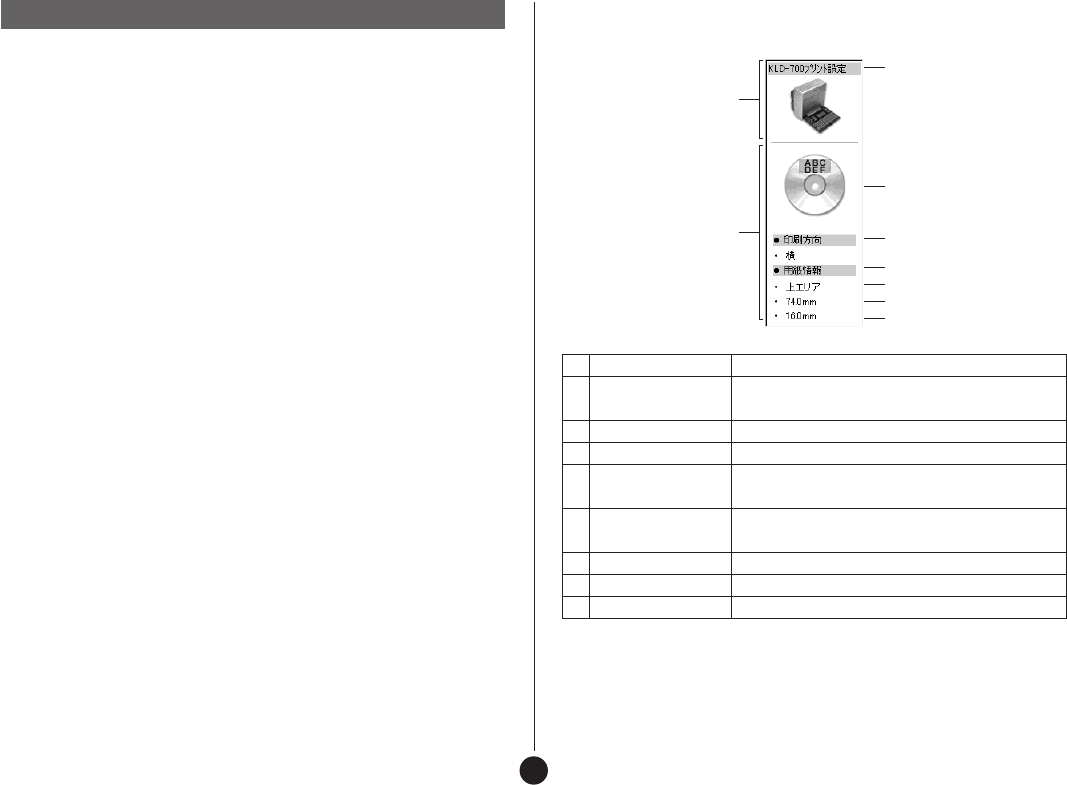
設定されているプリンターの情報を表示します。
設定されているプリンターのイメージと機種名を
表示します。
選択した印刷エリアの情報を表示します。
選択した印刷エリアをイメージで表示します。
指定したエリアの印刷方向を縦と横で表示しま
す。
アプリケーションで選択されている用紙サイズを
表示します。
選択した印刷エリアの名称を表示します。
選択した印刷エリアの横の長さを表示します。
選択した印刷エリアの縦の長さを表示します。
プリンタードライバーの設定項目について
本プリンタードライバーは使用する用途に合わせて、機能を設定するこ
とができます。ここでは、[プロパティ]や[印刷設定]で表示される各タ
ブの設定について説明します。
またKLD-700以外の機種でご使用の場合は、設定が若干異なる場合が
あります。KLD-700以外の機種の機能や仕様につきましては、それぞ
れ付属の取扱説明書やヘルプをご覧ください。
プリンタードライバーでは、「基本設定」、「レイアウト」、「モノクロ
化」、「オプション」、それぞれの画面に共通の情報エリアがあります。
この情報エリアには、共通情報として、プリンター情報とエリア情報が
表示されます。
■共通情報
現在の設定の状況が表示されます。
①
③
②
⑤
④
⑥
⑦
⑧
⑨
※選択したプリンターの種類により、内容は異なります。

8
選択した機種で使用できる印刷エリアの種類を
選択できます。
一覧から使用したい印刷エリアを選ぶことができ
ます。
印刷エリアの方向を指定します。
印刷エリアの印刷方向を横/縦に指定します。
「基本設定」タブ内で設定した内容を、元の状態
に戻します。
①
②
③
④
⑤
エリア選択(T)
エリア選択一覧
印刷方向(D)
横(L),縦(P)
変更前の設定に
戻す
①
②
④
③
■基本設定
「エリア選択」、「印刷方向」の基本的な設定をします。
重要
[エリア選択]で印刷エリアサイズを指定するときには
アプリケーション側で指定した用紙サイズと[エリア選択
(T)]で指定する印刷エリアサイズは必ず同じにしてくださ
い。異なったサイズを指定した場合は、正しく印刷されない
ことがあります。
•アプリケーションからの設定については14ページの「アプリケー
ションからの印刷について」で、いくつかの例を説明しています。
各エリアの印刷パターンが表示されます。印
刷パターンを設定する場合は、 をクリック
します。
●通常
エリアに対して、通常の方向で印刷します。
●回転
エリアに対して、180°回転して印刷しま
す。
●印刷なし
エリア内のデータを印刷しません。
「レイアウト」タブ内で設定した内容を、元の
状態に戻します。
①
②
上エリア選択
コンボ
下エリア選択
コンボ
左エリア選択
コンボ
右エリア選択
コンボ
変更前の設定に
戻す
①
②
■レイアウト
印刷パターンを表示します。[エリア選択]で「カスタム1」または「カス
タム2」を選んだ場合は、印刷パターンを設定します。
⑤
9
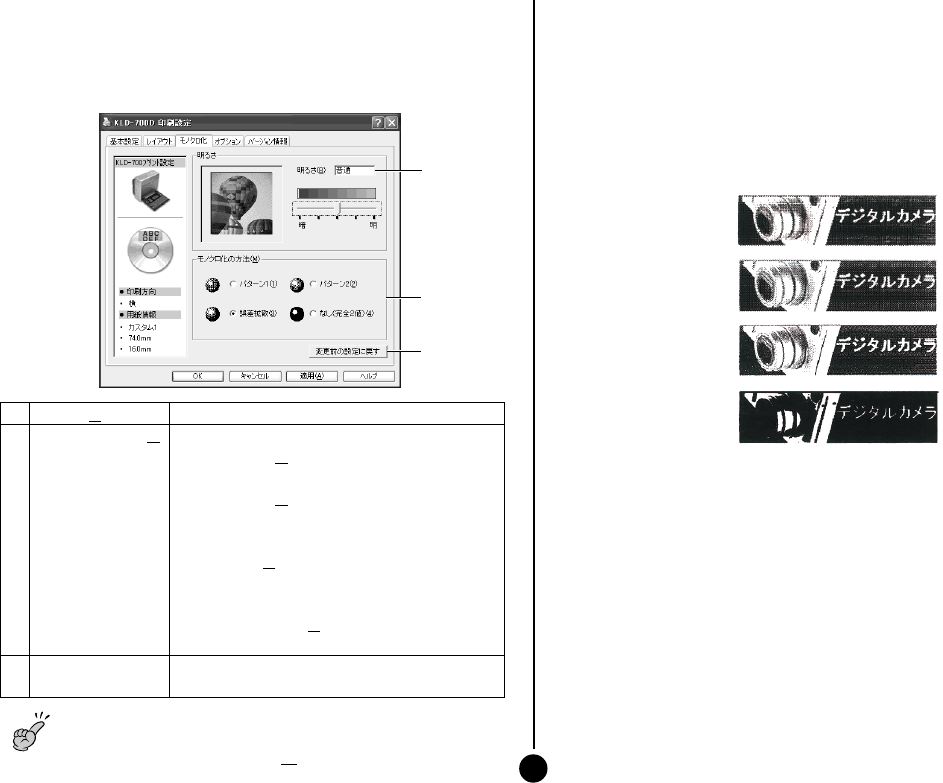
•[パターン]、[誤差拡散]、[完全2値]の違いについて
[パターン] と[ 誤差拡散] どちらのモノクロ設定も、カラー写真を白
黒のコピーをしたときと同じように、濃い色は黒っぽく、薄い色は
白っぽく印刷されます。ただし[ パターン] に比べ[ 誤差拡散] のほう
が、より美しい印刷結果となります。逆に[ 完全2 値] は、特定の値
を境に、濃い色はすべて黒に、淡い色はすべて白にして印刷するた
め、コントラストの強い仕上がりになります。
パターン1
パターン2
誤差拡散
完全2値
①
③
②
画像等を印刷するときの明るさを調節します。
画像等を印刷するときの画質を指定します。
●パターン1(1)
一定のパターンに沿って印刷します。
●パターン2(2)
一定のパターンに沿って[パターン1]の場合
より細かく印刷します。
●誤差拡散(3)
[パターン]ほど目立たないランダムなパター
ンに沿って印刷します。
●なし(完全2値)(4)
完全な白黒で印刷します。
「モノクロ化」タブ内で設定した内容を、元の
状態に戻します。
①
②
③
明るさ(B)
モノクロ化の方法(M)
変更前の設定に戻す
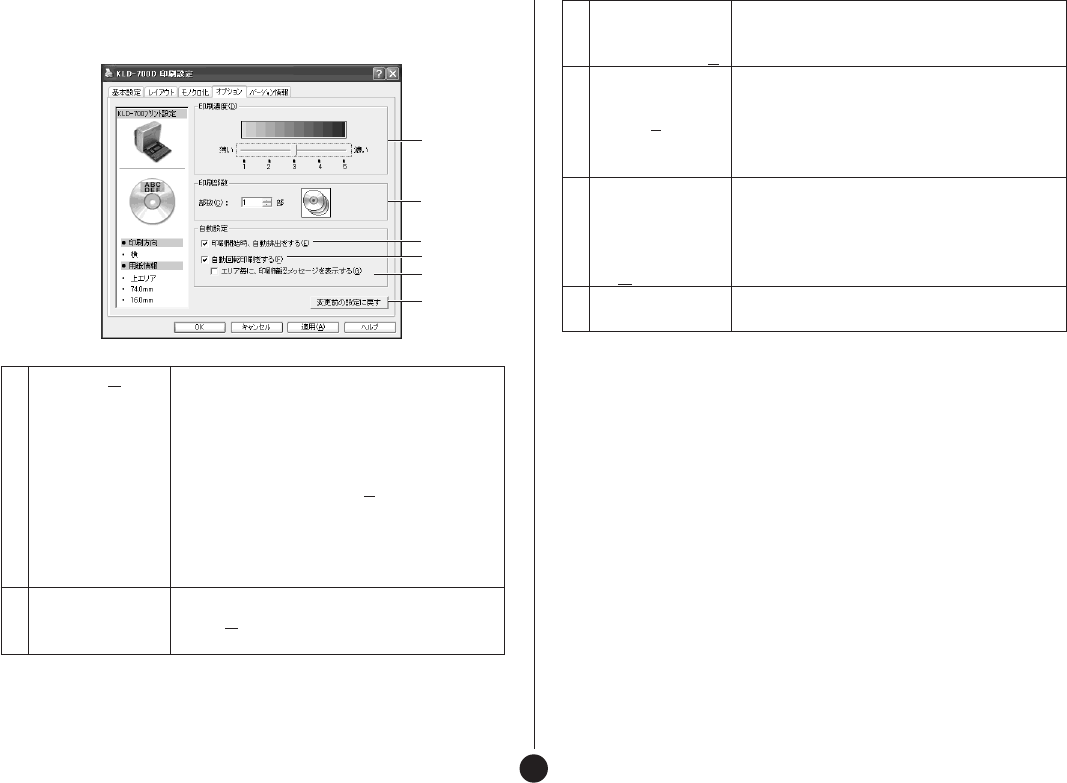
■モノクロ化
カラーの画像等をプリンターで印刷するときの、「明るさ」と「モノクロ
化の方法」の設定をします。
(カラー画像はプリンターで印刷するときはモノクロで印刷されます)。
重要
「明るさ」は画像等の階調を変えるものであり、実際の印刷濃
度とは異なります。実際の印刷濃度の濃さを変える場合は、
[オプション]タブの[印刷濃度(D)]で調節してください。
10
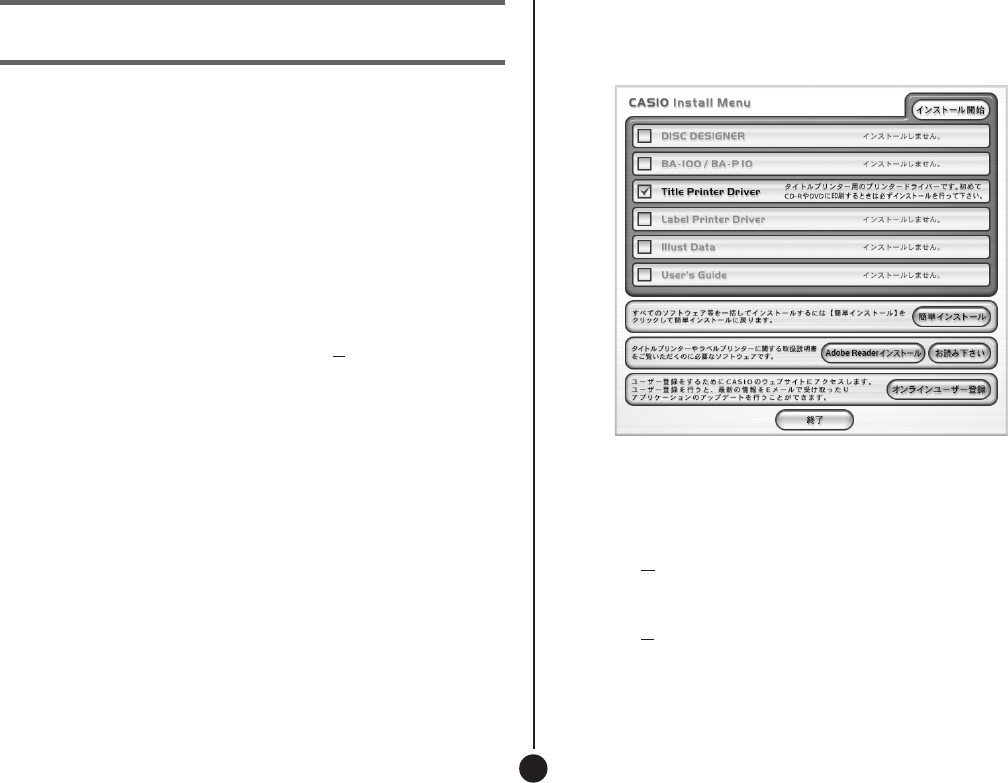
①
⑥
印刷の濃さを調節します。印刷してもかすれ
たり濃く印刷されたりするときに調整してく
ださい。
[薄い]:薄く印刷する。
[濃い]:濃く印刷する。
•基本設定の「エリア選択(T)で「タイトル
バー」を選択したときは、印刷濃度の初期値
は「4」に設定されます。
•「タイトルバー」印刷と他のエリア印刷では
印刷濃度は別々に保持されます。
ディスクの印刷部数を指定します。
[部数(C)]:
印刷部数を指定します。
①
②
印刷濃度(D)
印刷部数
チェックボックスにチェックをつけると印刷
開始時にディスクを自動排出します。
チェックボックスにチェックをつけると印刷
エリアの位置に合わせてディスクを自動回転
して印刷します。この指定は、KLD-700ま
たはCW-100を使用する場合に有効になりま
す。
チェックボックスにチェックをつけると自動
回転印刷をする際に、印刷エリアを印刷する
たびに確認のメッセージを表示します。この
指定は、KLD-700またはCW-100を使用す
る場合に有効になります。
「オプション」タブ内で設定した内容を、元の
状態に戻します。
③
④
⑤
⑥
自動設定
印刷開始時、自
動排出をする(E)
自動設定
自動回転印刷を
する(F)
自動設定
エリア毎に、印
刷確認メッセー
ジを表示する
(G)
変更前の設定に
戻す
②
③
④
■オプション
「印刷濃度」、「印刷部数」、「自動設定」の設定をします。
⑤
11
プリンターの追加方法
後からプリンターを追加するとき、インストールに失敗したプリンター
ドライバーを再インストールするときは、プリンター(プリンタードラ
イバー)の追加を、以下の手順で行ってください。
•ディスクデザイナーが起動している場合は、終了させてください。
•本書では、CDドライブをGドライブとして説明をすすめます。
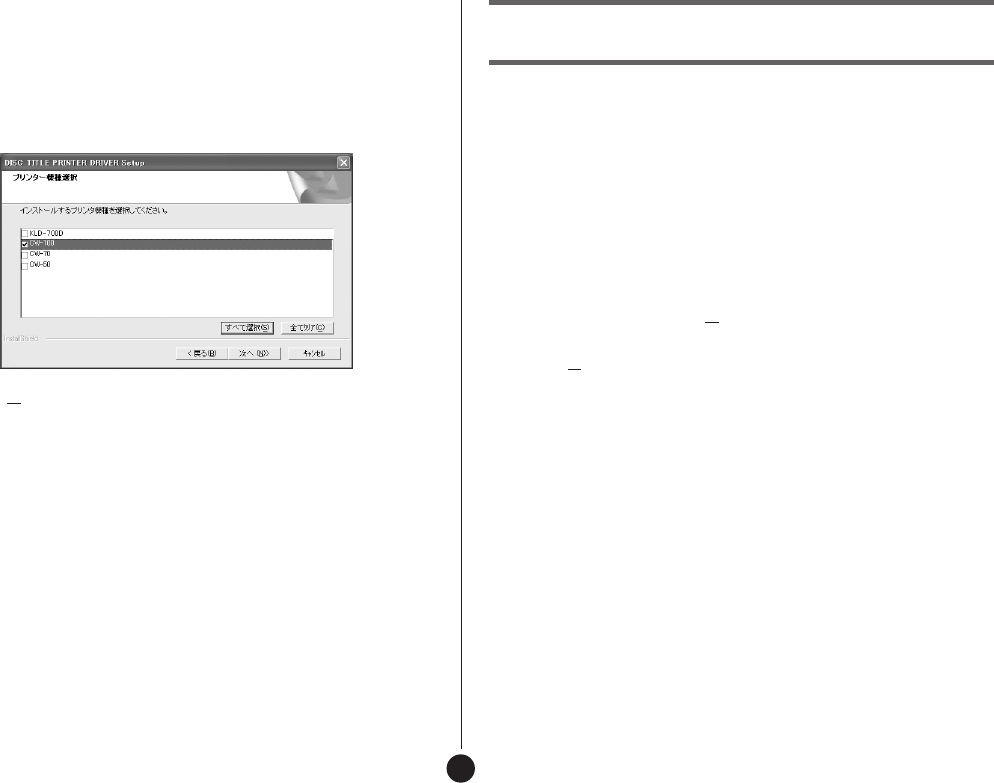
1
「NAMELAND DISCBIZ SOFTWARE」CD-ROMをCD-
ROMドライブにセットします。
インストールメニューが表示されます。
•インストールメニューが表示されないときは、「スタート」をク
リックして「ファイル名を指定して実行(R)…」を選択し、表示さ
れるエディットボックスに「G:¥Setup.exe」と入力して[OK]をク
リックします。
2
[選択インストール]をクリックします。
選択インストールメニュー画面が表示されます。
3
メニューの「Title Printer Driver」のチェックボックスの
チェックを残し、それ以外のメニューのチェックボックスの
チェックをはずします。
4
[インストール開始]をクリックします。
「DISC TITLE PRINTER DRIVER Setup」画面が表示されま
す。
5
[次へ(N)]をクリックします。
使用許諾契約の画面が表示されます。
6
[はい(Y)]をクリックします。
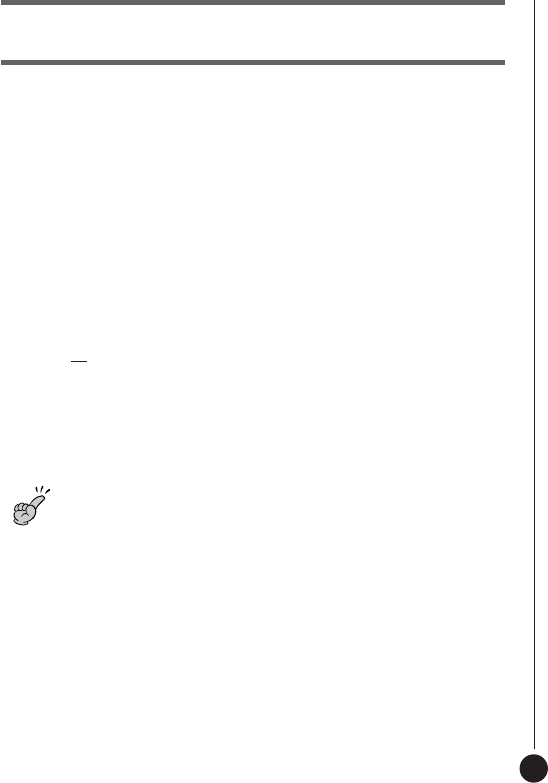
プリンターの機種選択画面が表示されます。
12
7
追加しようとするプリンターのチェックボックスをチェックし
ます。すでにインストールされているプリンターはチェックを
はずします。
例)KLD-700がインストールされていて、新たにCW-100を追加
する場合は、KLD-700にチェックをつけずに、CW-100に
チェックをつけます。
8
[次へ(N)]をクリックします。
新しいプリンター(プリンタードライバー)が追加されます。
9
インストールメニューを終了させた後、コンピュータを再起動
します。
プリンターの追加が完了します。
プリンターの削除方法
1
Windowsの「スタート」をクリックし、「プリンタとFAX」をク
リックします(または、「スタート」をクリックし、コントロール
パネルを開いて「プリンタとFAX」をクリックします)。
「プリンタとFAX」画面が表示されます。
2
削除したいプリンター名またはプリンターアイコンをクリック
して選択します。
3
プリンターが選択された状態で、右クリックして表示されるメ
ニューリストから「削除(D)」をクリックします。
4
[はい(Y)]をクリックします。
13
プリンター名の変更方法
プリンターを共有して使用する場合には、機能が分かりやすい名称をプ
リンター名にすると便利です。ここでは、プリンター名の変更手順を説
明します。
1
Windowsの「スタート」をクリックし、「プリンタとFAX」をク
リックします(または、「スタート」をクリックし、コントロール
パネルを開いて「プリンタとFAX」をクリックします)。
「プリンタとFAX」画面が表示されます。
2
プリンター名を変更したいプリンターをクリックして選択しま
す。次に右クリックして表示されるメニューリストから「名前の
変更(M)」をクリックします。
ここでは、例としてKLD-700Dを選びます。
3
名前を変更します。
ここでは、例として「Disc Title」と変更します。
重要
プリンター名を変更した後にプリンターの共有を設定してく
ださい(21ページ)。この順番が変わると、共有設定をした
プリンターが使用できなくなります。
14
Microsoft Wordからの印刷
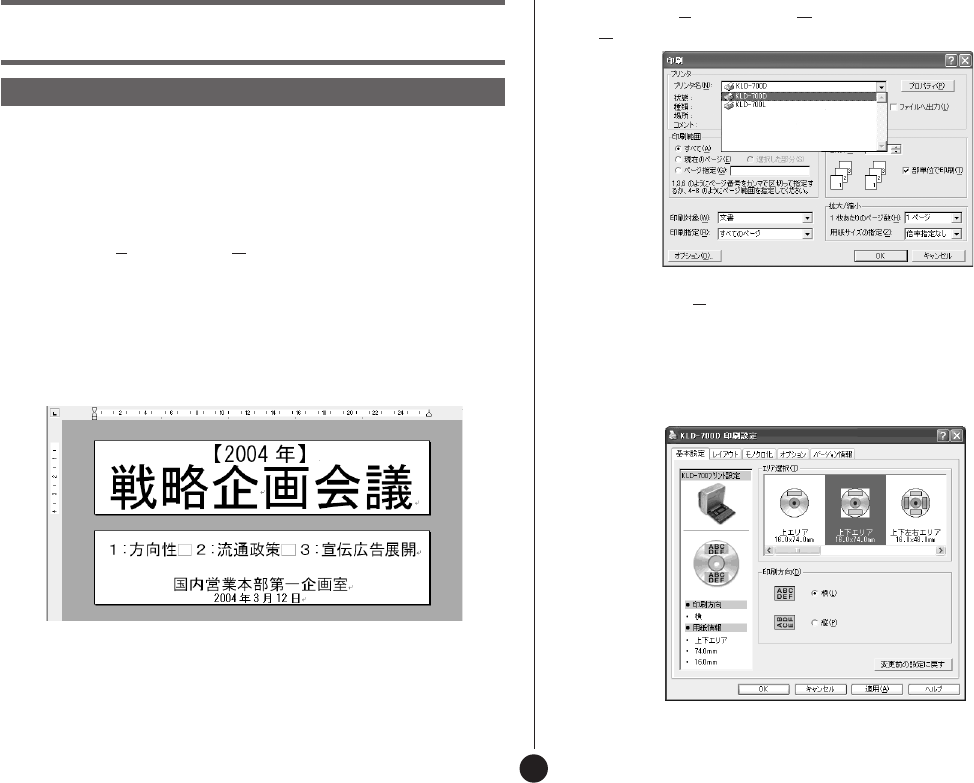
Microsoft Word 2002から印刷する例で説明します。印刷には、CD-
ROMに収録してあるフォーマットを使用して印刷データを作る方法
と、新規に文書を作成して印刷データを作る方法があります。
■CD-ROM内のフォーマットを使用して印刷する
1
「ファイル(F)」から「開く(O)」をクリックし、「NAMELAND
DISCBIZ SOFTWARE」CD-ROMの「Samples」フォルダ内
の「DISC」 フォルダの中にあるファイルを開きます。
ここでは、例として「2004戦略企画会議タイトル.doc」を選びま
す。
内蔵されている、印刷用文書が表示されます。
2
「ファイル(F)」から「印刷(P)」をクリックして、「プリンタ名
(N)」から使用するプリンターを選択します。
3
[プロパティ(P)]をクリックします。
4
ページ設定に合わせて、プリンターのプロパティを設定します。
●プロパティの設定例
印刷エリア:上下エリア
印刷方向:横
アプリケーションからの印刷について
15
5
設定が終わったら、[OK]をクリックして印刷ダイアログに戻
り、[閉じる]をクリックして編集画面に戻ります。
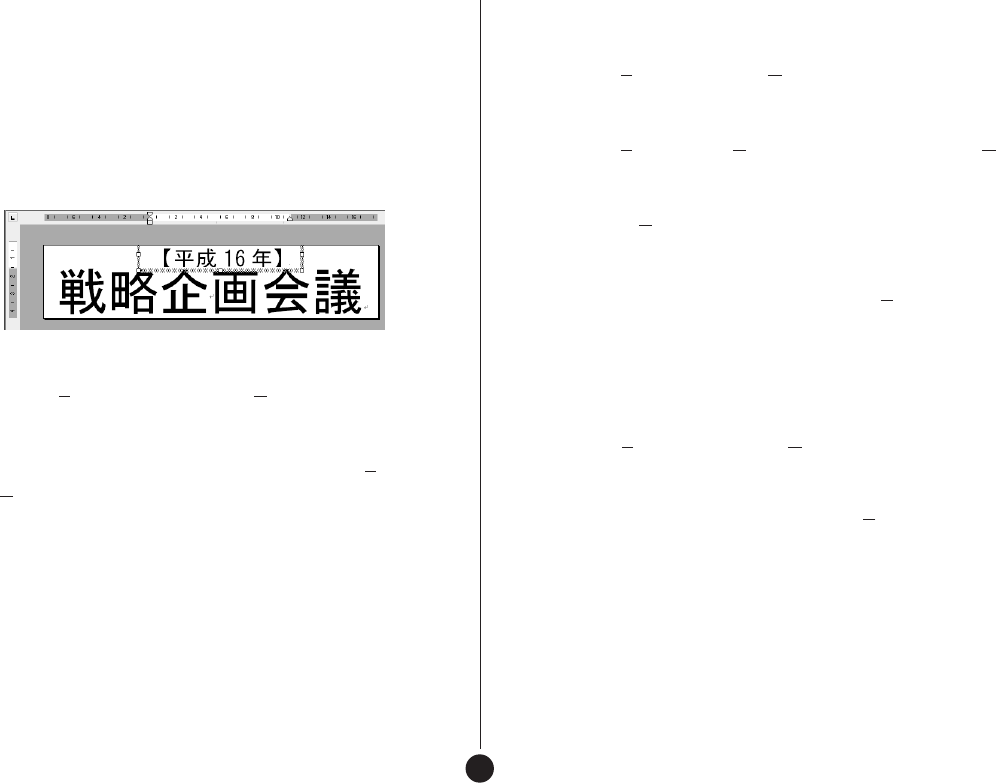
6
例として、「2004年」と表示されている部分をクリックし、テ
キストボックスを編集状態にします。
7
「2004」を削除して「平成16」と入力し、位置と文字サイズを修
正します。
8
「ファイル(F)」から「印刷プレビュー(V)」をクリックして、プレ
ビュー画面を表示させます。
9
プレビュー画面でレイアウトを確認後、「ファイル(F)」から「印
刷(P)」 をクリックします。
10
[OK]をクリックします。
11
印刷モニターの画面が表示されたら、[印刷開始]をクリックし
ます。
■新規に作成して印刷する
1
「ファイル(F)」から「新規作成(N)」をクリックします。
2
「ファイル(F)」から「印刷(P)」をクリックし、「プリンタ名(N)」
から使用するプリンターを選択します。
3
[プロパティ(P)]をクリックします。
4
「基本設定」タブをクリックし、「エリア選択(T)」の中から使用
する用紙を選択して[OK]をクリックします。
5
[閉じる]をクリックします。
6
「ファイル(F)」から「ページ設定(U)」をクリックします。
4
で設定した内容でページの設定をします。
7
「用紙」タブをクリックして、「用紙サイズ(R)」から使用する用
紙を指定し、
4
で設定した用紙を選びます。
8
「余白」タブをクリックします。
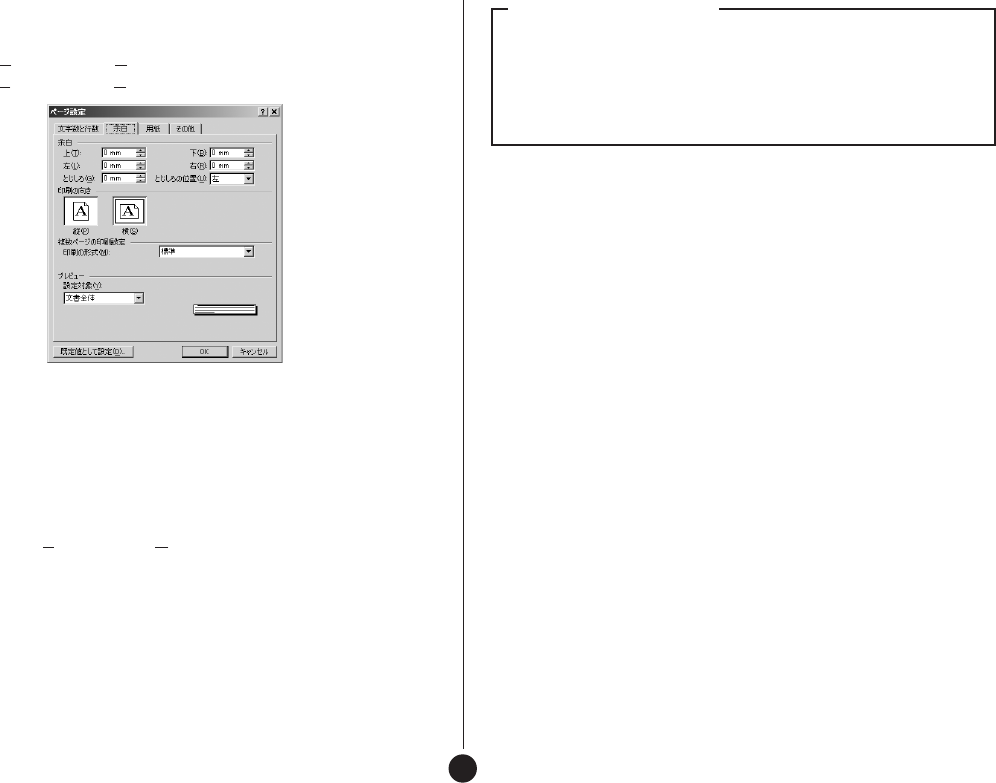
16
ヘッダー・フッター設定
Microsoft Wordから印刷する場合、ヘッダー・フッターの設定が
できます。ディスクへの印刷の場合は通常の用紙に比べて印刷領域
が制限されますので、ヘッダー・フッター設定をはずして印刷して
ください。詳しくは、Microsoft Wordの取扱説明書をご参照くだ
さい。
9
余白の値をすべて「0」に設定します。
「上下エリア」を使用するときは次のように設定します。
上(T):0mm 下(B):0mm
左(L):0mm 右(R):0mm
10
[OK]をクリックし、「ページ設定」ダイアログを閉じます。
11
印刷する文字を入力します。
12
「ファイル(F)」から「印刷(P)」 をクリックします。
13
[OK]をクリックします。
14
印刷モニターの画面が表示されたら、[印刷開始]をクリックし
ます。
17
Microsoft Excelからの印刷
ここでは、Microsoft Excel
2002から印刷する例で説明します。印刷
には、CD-ROMに収録してあるフォーマットを使用して印刷データを作
る方法と、新規にブックを作成して印刷データを作る方法があります。
•図形やテキストボックスのサイズを長さで指定しても正しく反映さ
れないことがあります。
印刷プレビューで確認してから印刷をしてください。
■CD-ROM内のフォーマットを使用して印刷する
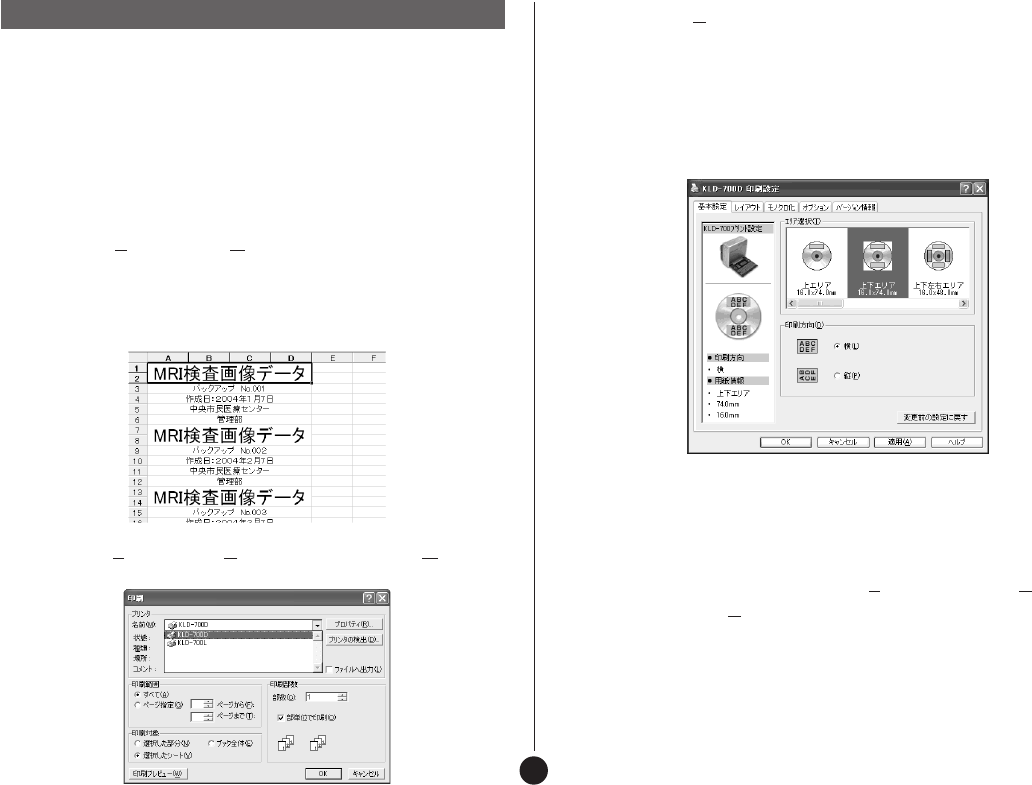
1
「ファイル(F)」から「開く(O)」をクリックし、「NAMELAND
DISCBIZ SOFTWARE」CD-ROMの「Samples」フォルダ内の
「DISC」フォルダの中にあるファイルを開きます。
ここでは、例として「MRI検査画像データ2004上.xls」を開きます。
内蔵されている、印刷データが表示されます。
2
「ファイル(F)」から「印刷(P)」をクリックし、「名前(M)」から使
用するプリンターを選択します。
3
[プロパティ(R)]をクリックします。
4
ページ設定に合わせて、プリンターのプロパティを設定します。
●プロパティの設定例
エリア選択:上下エリア
印刷方向:横
5
設定が終わったら、[OK]をクリックして印刷ダイアログに戻
り、[閉じる]をクリックします。
必要に応じて印刷内容を編集します。
6
印刷するセルを選択し、「ファイル(F)」から「印刷範囲(T)」、
「印刷範囲の設定(S)」をクリックします。
ここでは、A1セルからD6セルまで選択します。

18
7
「ファイル(F)」から「印刷プレビュー(V)」をクリックします。
8
プレビュー画面でレイアウトを確認後、「ファイル(F)」から「印
刷(P)」 をクリックします。
印刷ダイアログが表示されます。
9
「印刷対象」で「選択した部分(N)にチェックをつけ、[OK]をク
リックします。
10
印刷モニタの画面が表示されたら、プリンター側の準備を行
い、[印刷開始]をクリックします。
■新規に作成して印刷する
1
「ファイル(F)」から「新規作成(N)」をクリックし、新しいブック
を作成します。
2
「ファイル(F)」から「ページ設定(U)」をクリックします。
3
「ページ」タブをクリックし、「印刷の向き」を指定します。
4
「余白」タブをクリックし、余白の値をすべて「0」に設定しま
す。
●余白の設定例
上(T):0 下(B):0
左(L):0 右(R):0
ヘッダー(A):0
フッター(E):0
5
[OK]をクリックし、「ページ設定」ダイアログを閉じます。
6
「ファイル(F)」から「印刷(P)」をクリックし、「名前(M)」から使
用するプリンターを選択します。
7
[プロパティ(R)]をクリックします。
8
「基本設定」タブをクリックし、使用するレーベルを設定して
[OK]をクリックします。
●プロパティの設定例
エリア選択:上下エリア
印刷方向:横
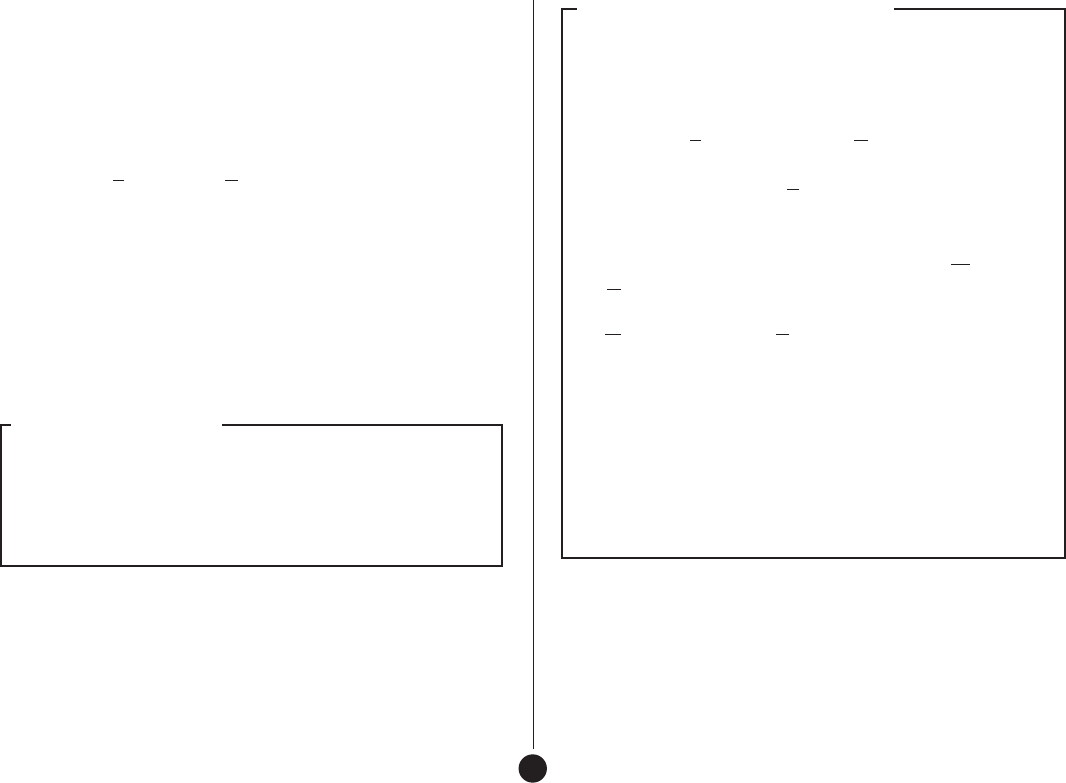
19
9
設定が終わったら、[OK]をクリックして「印刷」ダイアログに戻
り、[閉じる]をクリックします。
10
印刷するデータを入力します。
11
「ファイル(F)」から「印刷(P)」 をクリックします。
12
[OK]をクリックします。
13
印刷モニターの画面が表示されたら、[印刷開始]をクリックし
ます。
Microsoft PowerPoint®からの印刷
PowerPointには、印刷用紙に応じて自動的にサイズを調整して印
刷する機能があります。この機能を使って編集・印刷してくださ
い。
実際の手順は、以下のようになります。
1. 「ファイル(F)」から「ページ設定(U)」をクリックします。
2. 「スライドのサイズ指定(S):」で「ユーザー設定」を選択しま
す。
3. 印刷する用紙の実際のサイズに対して、「幅(W):」「高さ
(H):」を10倍の数値にして入力します。
実際の用紙サイズが74mm(幅)×16 mm(長さ)であれば[幅
(W):]を74cm、[高さ(H):]を16cmでスライドサイズ(用紙
の向き スライド:横)を設定します。
4. 変更されたスライド用紙にテキストを入力します。
プリンターは、ディスクタイトルプリンターに設定して、プロパ
ティも実際の印刷エリアの書式を設定すれば、PowerPointから印
刷する際に用紙サイズを合わせて印刷することができます。印刷ダ
イアログにある「用紙サイズに合わせて印刷する」にチェックをつけ
ても、同様にサイズが調整されて印刷されます。
ヘッダー・フッター設定
Microsoft Excelから印刷する場合、ヘッダー・フッターの設定
ができます。ディスクへの印刷の場合は通常の用紙に比べて印刷
領域が制限されますので、ヘッダー・フッター設定をはずして印
刷してください。詳しくは、Microsoft Excelの取扱説明書をご
参照ください。
20
16mm
74mm
上エリア
16mm
48mm48mm
c
16mm16mm
74mm
b
d
a
a
d
c
b
左
エ
リ
ア
右
エ
リ
ア
下エリア
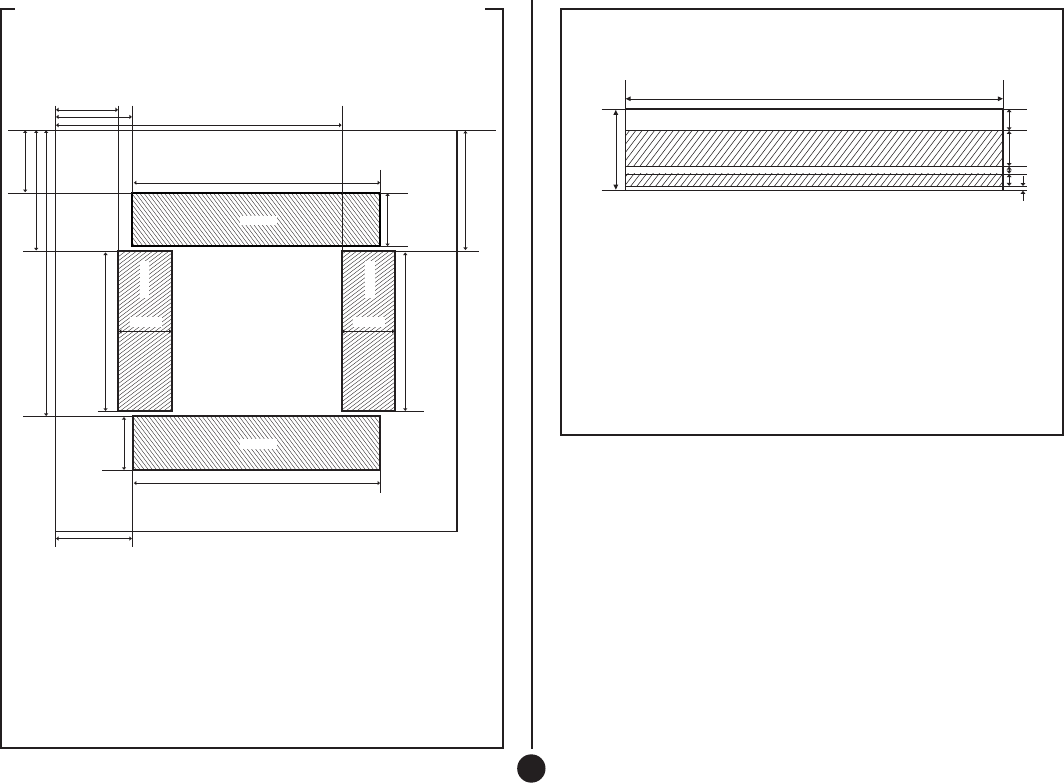
120mm×120mm用紙やタイトルバーでの印刷領域について
基本設定のエリア選択の中から120×120mm用紙を選択し
た場合
印刷領域(斜線の部分)
【CW-100の場合】
a=約23.15mm、b=約18.7mm、
c=約36.15mm、d=約85.6mm
【KLD-700/CW-50/CW-70の場合】
a=約23mm、b=約18.65mm、
c=約36.1mm、d=約85.35mm
(CW-50/CW-70の場合は左右エリアに印刷することはできませ
ん。)
基本設定のエリア選択の中からタイトルバーを選択した場合
印刷領域(斜線の部分)
a=約4.25mm、b=約7mm、c=約1.5mm、d=約2.75mm、
e=約0.5mm
●印刷時の留意点
・印刷用データは、印刷領域より小さめに作成して印刷してくだ
さい。
・印刷領域すべてに印刷することは保証できません。
・プリンターの印刷解像度は、KLD-700/CW-50/CW-70では
約203dpi、CW-100では約305dpiに設定してください。
b
c
de
a
74mm
16mm
21
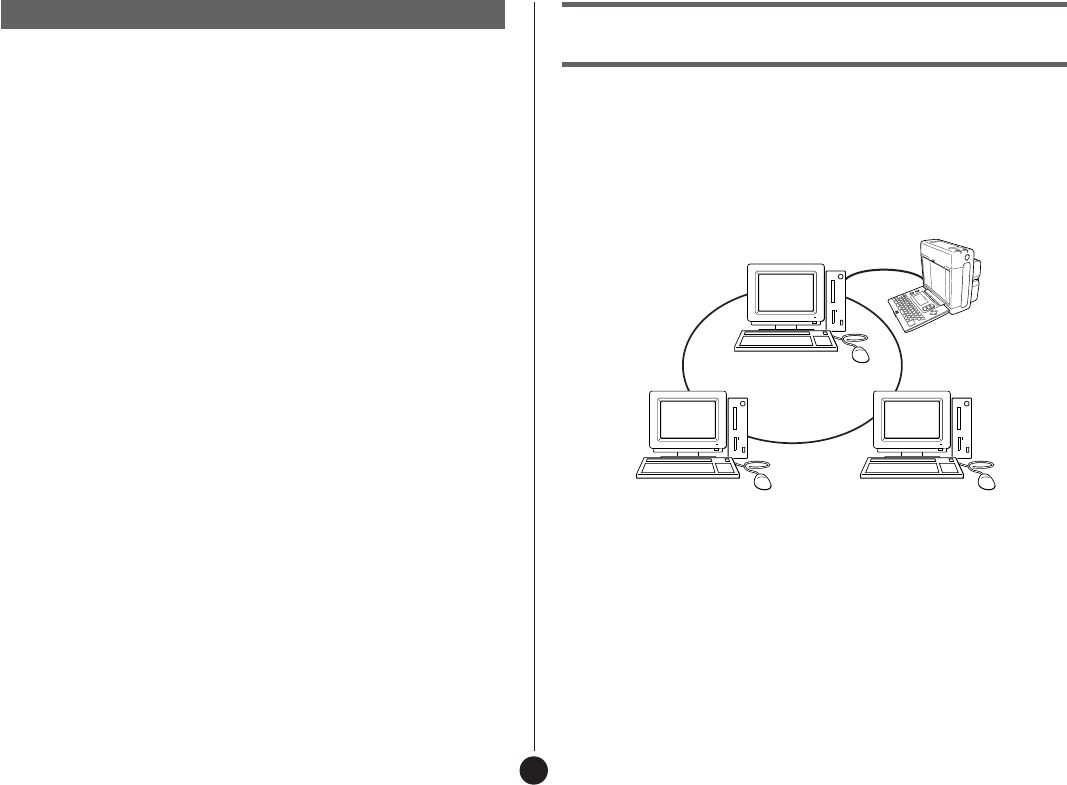
ネットワーク経由で印刷する
パソコンに直接接続してあるプリンターを、同じネットワークにある他
のパソコンからも使用することができます。このとき、プリンターが接
続されているパソコンが「ホスト」となり、印刷を行うパソコンが「クラ
イアント」となります。
本章では、プリンターを共有して使うためのパソコンの設定について説
明します。
●設定を始める前に
•ご使用になるパソコン(ホスト側およびクライアント側)がネット
ワークに接続されていることをご確認ください。ネットワークの環
境が正しく設定されていないと、プリンタードライバーのインス
トールおよびディスクタイトルプリンターを使用することはできま
せん。ご不明な点は、ネットワークの管理者へお問い合わせいただ
くか、各OS付属の取扱説明書やWindowsヘルプの「共有プリンタ」
または「ネットワークプリンタ」などの項目をご覧ください。
ホスト
ネットワーク
クライアントA
(プリンターAに印刷)
クライアントB
(プリンターAに印刷)
プリンターA
ラベルマイティ4からの印刷
KLD-700で、ラベルマイティ4から印刷するためには、あらかじめ以下
のいずれかの方法で「用紙情報」をダウンロードする必要があります(KLD-
700以外の機種では、「用紙情報」のダウンロードは必要ありません)。
•ラベルマイティのガイドメニューから「最新ラベル情報Download」
ボタンをクリックし、用紙情報をダウンロードする。
•「http://www.justsystem.co.jp/label」へアクセスし、用紙情報を
ダウンロードする。
ラベルマイティ4から印刷する手順は、以下のようになります。
1
Windowsの「スタート」をクリックし、「プリンタとFAX」を
クリックします(または、「スタート」をクリックし、コントロー
ルパネルを開いて「プリンタとFAX」をクリックします)。
2
使用するプリンターを右クリックし、表示されるメニューの中
から「通常使うプリンタに設定」を選びます。
3
ラベルマイティの「用紙の選択」ダイアログボックスで、ラベル
プリンターの機種名と用紙を選びます。
表示されている用紙品番は、「機種名」と「テープ種類」を表しています(詳
しくは【インフォメーション】に記載されている内容をご確認ください)。
4
ラベルマイティ上で必要な編集をして、印刷を行います。
•タイトルバーを使用する場合は、プリンター設定の用紙サイズを
「タイトルバー」に設定し直す必要があります。
その他、ラベルマイティの詳しい操作方法については、ラベルマイティ
の取扱説明書をご覧ください。
22
•ホスト側パソコンがWindows XPの場合は、SP1(Service Pack1)
が適用されている必要があります。
Windows XPにSP1を適用する方法については、Microsoft社の
ホームページなどをご覧ください。
ホスト側パソコンの設定
ここでは、プリンターの接続されているパソコン(ホスト)でプリンター
を共有させるための設定をします。プリンターが接続されているパソコ
ンで使用しているOSに合わせて設定してください。
重要
設定する前に、ホストパソコンから正しくプリンターに印刷で
きるか、ご確認ください。
■ Windows 2000/XPのコンピュータに接続したプリ
ンターを、他のコンピュータから使う場合
1
プリンタードライバーをインストールします。
•インストールについては、別紙の「はじめにお読みください」をご
参照ください。
2
Windowsの「スタート」をクリックし、「プリンタとFAX」をク
リックします(または、「スタート」をクリックし、コントロール
パネルを開いて「プリンタとFAX」をクリックします)。
3
共有の設定をするプリンターを選択し、右クリックして表示され
るメニューリストから「プロパティ(R)」をクリックします。
選択したプリンターの「プロパティ」が表示されます。
4
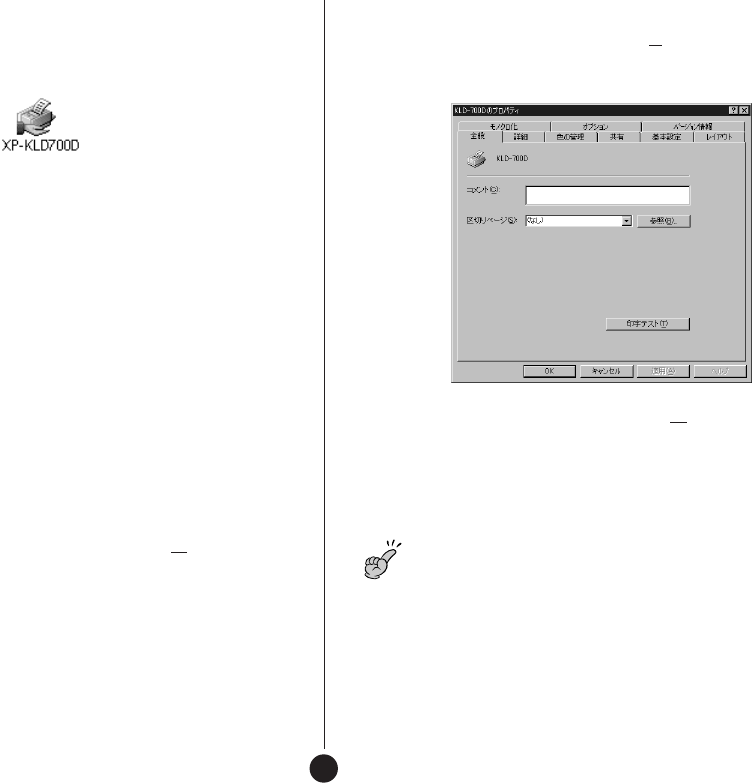
[共有]タブをクリックし、「共有」タブ内の「このプリンタを共有
する(S)」をチェックします。
共有名に分かりやすいプリンター名を入力してください。
ここでは、「XP-KLD700D」と入力してみます。
重要
共有名は、半角英数文字を使って12文字以内で入力してくださ
い。全角文字やスペース(空白文字)は入力しないでください。
12文字を超えて入力したときは、他のパソコンから共有にした
プリンターを見ることができなくなることがあります。詳しく
は、Windowsヘルプをご覧ください。
23
5
内容を確認して、[OK]をクリックします。
追加作業が終了すると、元のプロパティ画面に戻ります。
設定したプリンターが共有を示すアイコンになっているかどうかをご
確認ください。
6
[OK]をクリックします。
プロパティ画面が終了します。
•これで、プリンターが共有されました。次は、使用するパソコン
(クライアント)の設定をします。
Windows 98/98SE/Meの設定(P24)
Windows 2000/XPの設定(P26)
■ Windows 98/98SE/Meのパソコンに接続した場合
1
プリンタードライバーをインストールします。
•インストールについては、別紙の「はじめにお読みください」をご
参照ください。
2
Windows
の「スタート」をクリックし、
「設定(S)」から
「プリン
タ」をクリックします。
3
共有の設定をするプリンターを選択し、右クリックして表示され
るメニューリストから「プロパティ(R)」をクリックします。
ここでは、プリンター「KLD-700D」を選択してみます。
選択したプリンターの「プロパティ」が表示されます。
4
「共有」タブをクリックし、「共有する(S)」にチェックをつけま
す。
共有名は「KLD-700D」と表示されます。複数台のプリンターを
ネットワークでお使いになるときは、共有名を変えてお使いくださ
い。
重要
共有名は、半角英数文字を使って12文字以内で入力してくださ
い。全角文字やスペース(空白文字)は入力しないでください。
12文字を超えて入力したときは、他のパソコンから共有にした
プリンターを見ることができなくなることがあります。詳しく
は、Windowsヘルプをご覧ください。

24
5
内容を確認して、[OK]をクリックします。
共有設定が終了します。
設定したプリンターのアイコンが共有を示すアイコンになっている
かどうかをご確認ください。
•これで、プリンターが共有されました。次は、使用するパソコン
(クライアント)の設定をします。
Windows 98/98SE/Meの設定(P24)
Windows 2000/XPの設定(P26)
クライアント側パソコンの設定
●設定を始める前に
•ホスト側のパソコンのプリンターの設定が共有できる状態にあるこ
とをご確認ください。
•ホスト側パソコンの設定につきましては、それぞれのOSの設定をお
読みください。
Windows 98/98SE/Meの設定(P23)
Windows 2000/XPの設定(P22)
■Windows 98/98SE/Meの設定
ここでは、Windows 98を例に説明をしています。ただし、OSの違い
やアップデート状況により画面等が異なる場合があります。その場合
は、説明中の画面を参考にして同等の項目に設定してください。
1
プリンタードライバーをインストールします。
•インストールについては、別紙の「はじめにお読みください」をご
参照ください。
2
Windowsの「スタート」をクリックし、「設定(S)」から「プリン
タ」をクリックします。
3
設定を行うプリンターを選択し、右クリックして表示されるメ
ニューリストから「プロパティ(R)」をクリックします。
25
4
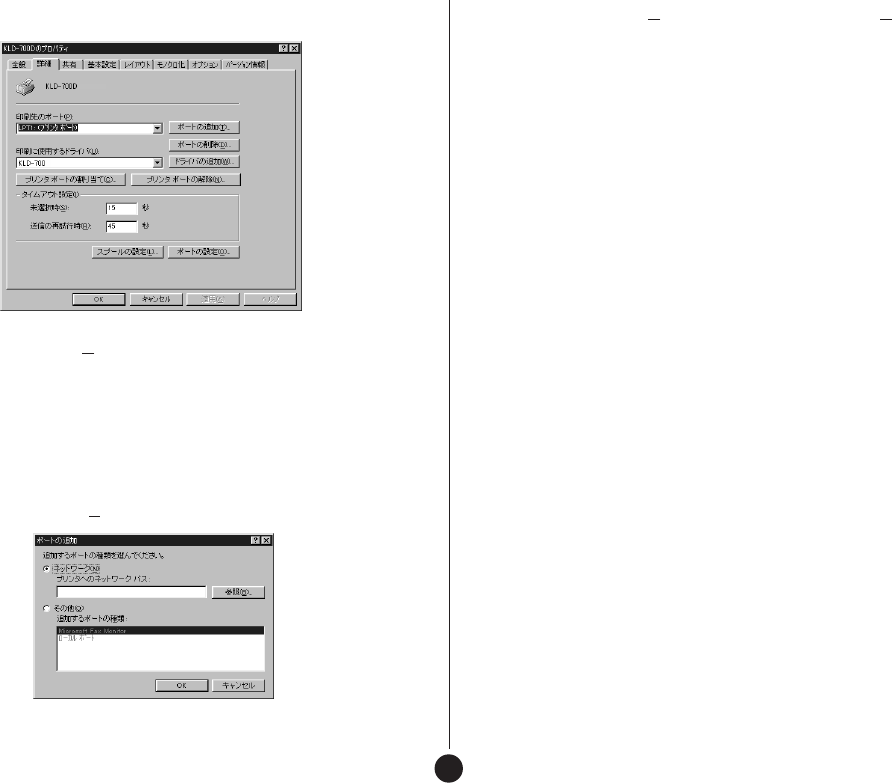
「詳細」タブをクリックします。
5
「印刷先のポート(P)」に、使用するプリンターの共有名を入力
します。
•プリンターの共有名を入力するときは、プリンターが接続されて
いるパソコンの名前を「¥¥ネットワークで表示されているホスト
パソコンの名前¥プリンターの共有名」で入力してください。
●プリンタの名称が分からない場合
①[ポートの追加(T)]をクリックします。
②「ネットワーク(N)」のボタンをチェックし、[参照(B)]をクリッ
クします。
③ ネットワークから「ホストパソコン」ー「使用するプリンターの共
有名」を選択し、[OK]をクリックします。
「プリンタのネットワークパス」に選択したプリンターが表示さ
れます。
④ [OK]をクリックします。
6
[OK]をクリックします。
•入力したプリンターがネットワーク上に見つからない場合、エ
ラーメッセージが表示されます。その場合は、共有名を確認して
入力し直すか、ホスト側のパソコンでプリンターの共有が正しく
設定されているかをご確認ください。
7
[OK]をクリックします。
•クライアントの設定は、プリンターごとに行ってください。複数
のプリンターやプリンターの上側と下側がある機種の場合は、そ
れぞれで設定してください。
26
■Windows 2000/XPの設定
•ホスト側のパソコンがWindows 98/98SE/Meのときは、必ず前
もってWindows 2000/XP側に、パソコンに付属のCD-ROMな
どからO S に適合したプリンタードライバーをインストールしてお
いてください。ホスト側のパソコンがクライアント側と同じO S の
ときは、インストールの必要はありません。
1
プリンタードライバーをインストールします。
•インストールについては、別紙の「はじめにお読みください」をご
参照ください。
2
Windows
の「スタート」をクリックし、「プリンタとFAX」をク
リックします(または、「スタート」をクリックし、コントロール
パネルを開いて「プリンタとFAX」をクリックします)。
•Windows 2000のときは、「設定(S)」から「プリンタ」をクリッ
クします。
3
設定を行うプリンターを選択し、右クリックして表示されるメ
ニューリストから「プロパティ(R)」をクリックします。
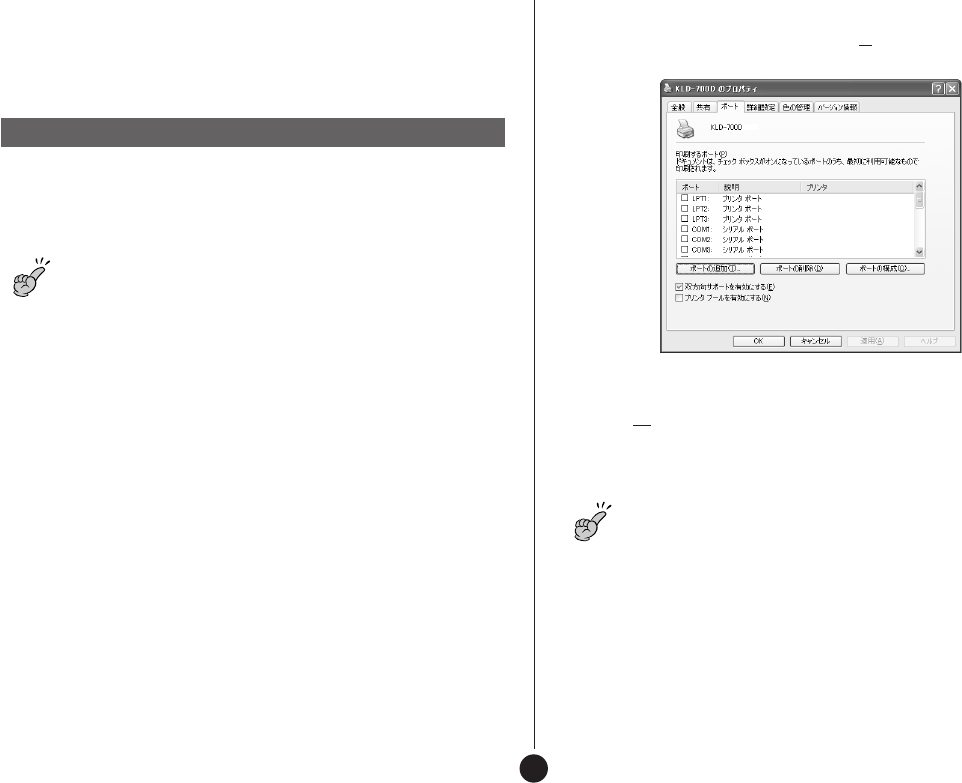
4
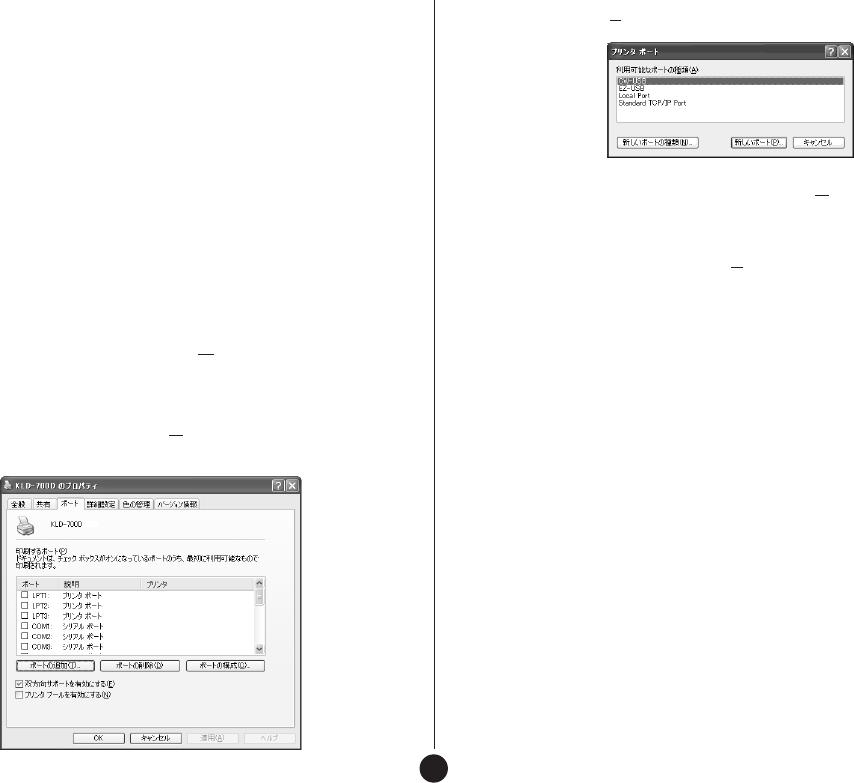
[ポート]タブをクリックします。
5
[ポートの追加(T)]をクリックします。
6
「Local Port」を選択し、[新しいポート(P)]をクリックしま
す。
7
「ポート名を入力してください(E)」に、使用するプリンターの
名前を入力します。
•プリンターの共有名を入力するときは、プリンターが接続されて
いるパソコンの名前を「¥¥ネットワークで表示されているホスト
パソコンの名前¥プリンターの共有名」で入力してください。
8
[OK]をクリックします。
•入力したプリンターがネットワーク上に見つからない場合は、エ
ラーメッセージが表示されます。その場合は、共有名を確認して
入力し直すか、ホスト側のパソコンでプリンターの共有が正しく
設定されているかをご確認ください。
9
[閉じる]をクリックし、再度[閉じる]をクリックします。
•クライアントの設定は、プリンターごとに行ってください。複数
のプリンターやプリンターの上側と下側がある機種の場合は、そ
れぞれで設定してください。
27
こんなときには
■プリンターをネットワークプリンターとして使うとき
●プリンターを「共有する」に設定したのに、ネットワーク上のパソコ
ンでこのプリンターが接続されているパソコンを表示させることが
できない。
•対処方法
パソコンの設定が、プリンターを共有するようになっていない可能
性があります。プリンターを接続したパソコンのOSが、Windows
98/98SE/Meのときには初期状態では共有に設定されていません
ので、次の方法で共有の設定をしてください。
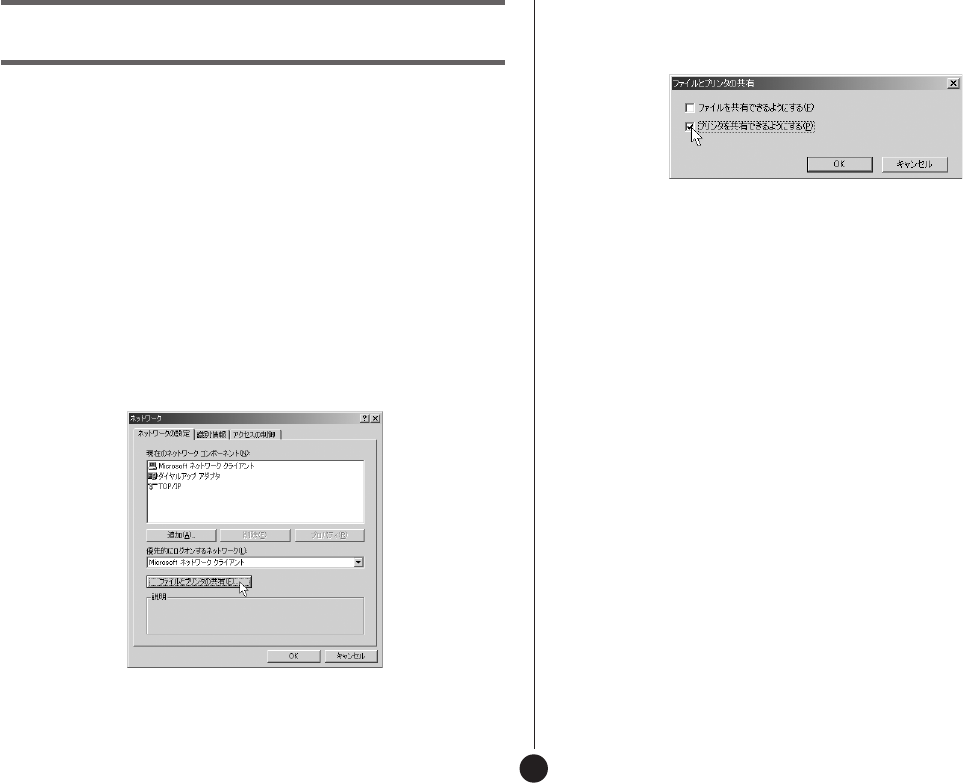
1. Windowsの[スタート]をクリックし、「設定(S)」−「コントロールパネ
ル(C)」−「ネットワーク」とクリックして、「ネットワーク」ダイアログ
ボックスを表示させます。
2.[ファイルとプリンタの共有(F)]をクリックして表示される「ファイルと
プリンタの共有」ダイアログボックスで、「プリンタを共有できるように
する(P)」をチェックして、[OK]をクリックします。
3.「ネットワーク」ダイアログボックスの[OK]をクリックして設定を完了さ
せます。
●プリンターを「共有する」に設定したのに、「プリンタの追加ウィ
ザード」でプリンターを参照しようとしてもプリンターが見つから
ない。
•対処方法
ネットワークの状態によっては、ネットワーク上のパソコンを参照
するのに時間がかかることがあります。このときには「指定したプ
リンタに接続する」を選択し、ネットワーク上のパソコン名を直接
入力して指定します。
●Windows XP でネットワークプリンターを追加したときに、ホス
ト側パソコンでは問題なく印刷できるのに、クライアント側パソコ
ンから印刷しようとすると「プリンタが見つかりません」というエ
ラーメッセージが表示される。
•対処方法
Windows XP をご使用の場合は、Windows XP Service Pack 1
(SP1) にアップデートしていただく必要があります。
アップデートの方法については、Microsoft社のホームページなど
をご覧ください。
28
対処方法エラーメッセージ
エラーメッセージ一覧
対処方法エラーメッセージ
通信エラーが発生しまし
た
エラーが発生しました
印刷中止が指定されまし
た
確認してください
プリンターとパソコンが接続されていること
を確認してください。または、プリンターの
電源が入っていることを確認して、もう一度
印刷してください。
プリンターの状態が異常です。一旦電源を入
れ直してください。その後、印刷をやり直し
てください。
電源電圧が異常です。電池が消耗しているか
もしれません。
USBドライバーが正常にインストールされ
ているかどうかを確認してください。
プリンタードライバーが正常にインストール
されているかどうかを確認してください。
印刷がキャンセルされました。
指定のプリンターが接続されていません。プ
リンターを確認して、もう一度印刷を実行し
てください。
接続されているプリンターが指定のものとは
違います。プリンターを確認して、もう一度
印刷してください。
確認してください
プリンターの電源が消耗
しています。印刷を続行
しますか?
プリンターが接続されて
いるPCからの応答があ
りません。プリンターが
接続されているPCで印
刷状況を確認してくださ
い。
プリンターにディスクがセットされていませ
ん。ディスクをセットしてください。
プリンターにセッターがセットされていませ
ん。セッターをセットしてください。
プリンターにインクリボンカセットが装着さ
れていません。インクリボンカセットをプリ
ンターに装着してください。
インクリボンカセットの残量がありません。
新しいインクリボンカセットに交換してくだ
さい。
プリンターのヘッド温度が高すぎます。しば
らくしてから印刷を再開してください。
プリンターと通信ができません。プリンター
が接続されている場合は、USBリンクボタ
ンでリンクしてください。
[印刷継続]ボタンを押して印刷することもで
きますが、電池が消耗した状態で印刷を続け
るとプリンターの電源がOFFします。プリ
ンターの電池を交換するか、ACアダプター
を接続して印刷してください。
パソコンとプリンターが正しく接続されてい
るか確認してください。
〒151-8543 東京都渋谷区本町1-6-2
