Casio EX Z12 EXZ12 TW
User Manual: Casio EXZ12 EX-Z12 | 數位相機 | 說明書 | CASIO
Open the PDF directly: View PDF  .
.
Page Count: 265 [warning: Documents this large are best viewed by clicking the View PDF Link!]
1
Ch
K828PCM2DMX
EX-Z77
Ch
K834PCM2DMX
EX-Z12
2打開包裝
打開包裝
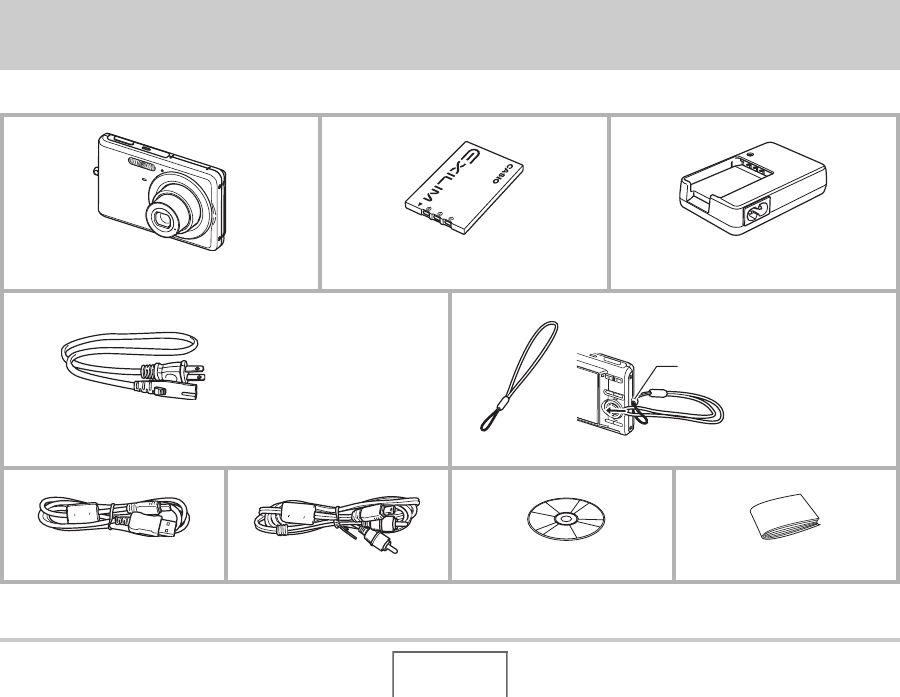
打開相機包裝時,請進⾏檢查,確認下列物品是否⿑全。如果缺少物品,請與原零售商聯繫。
數位相機 鋰離⼦充電電池
(NP-20) 充電器 (BC-11L)
交流電源線
*
配帶
USB電纜 AV電纜 CD-ROM 基礎參考
*交流電源線插頭的形狀因國家和地
區⽽異。
在該處安裝配帶。
在相機上安裝配帶。
3⽬錄
⽬錄
打開包裝 2
快速⼊⾨基礎 9
請先對電池充電 ................................ 9
配置顯⽰語⾔、⽇期和時間設定 .................. 11
使⽤記憶卡 ................................... 13
拍攝快照 ..................................... 15
查看快照 ..................................... 17
拍攝動畫 ..................................... 18
查看動畫 ..................................... 20
刪除檔案 ..................................... 21
簡介 22
特⾧ ......................................... 22
請先閱讀本節 ................................. 23
使⽤時的注意事項 ............................. 27
準備 36
對電池充電.................................... 36
■要對電池充電 36
■要裝⼊電池 38
■更換電池 41
■電池注意事項 41
在其他國家使⽤相機............................ 42
開機和關機.................................... 43
使⽤記憶卡.................................... 45
■⽀持的記憶卡 46
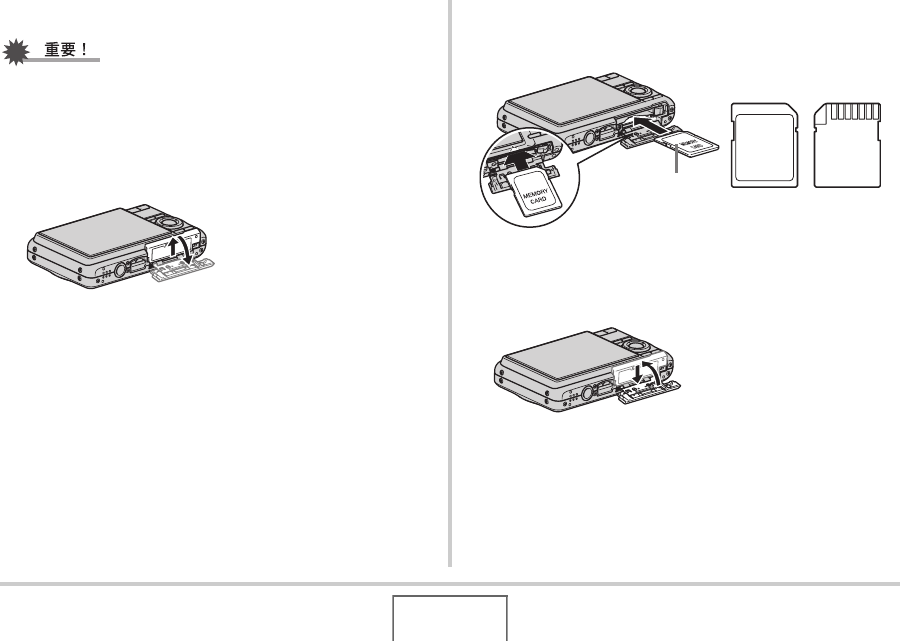
■將記憶卡裝⼊相機 47
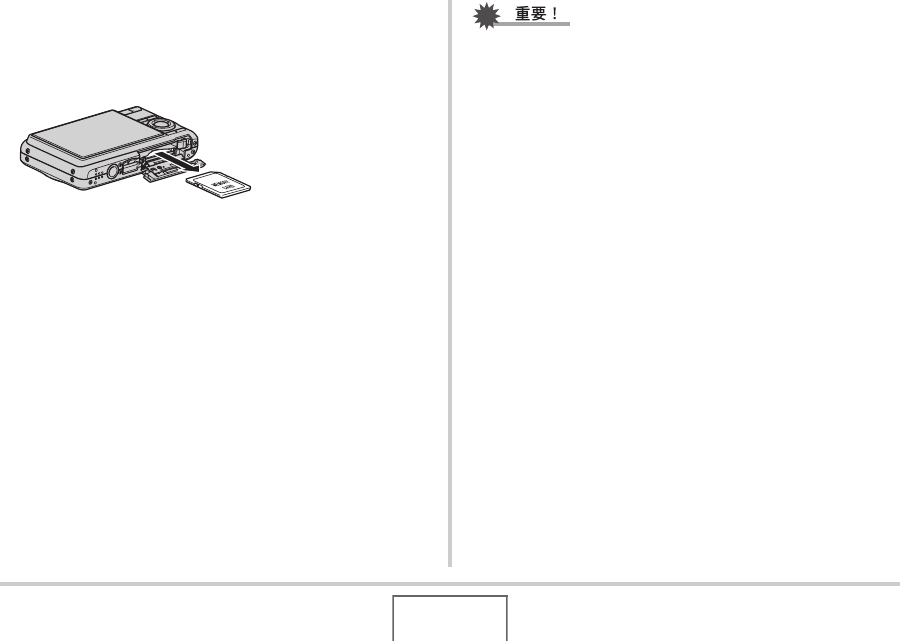
■更換記憶卡 48
■格式化記憶卡 49
使⽤畫⾯選單.................................. 50
配置顯⽰屏設定................................ 52
■選擇畫⾯版⾯ 52
■打開和關閉顯⽰訊息 56
不知如何操作時................................ 57

4⽬錄
拍攝快照 58
正確握持相機 ................................. 58
拍攝快照 ..................................... 59
■指定圖像尺⼨ 62
■指定像質 64
■使⽤easy⽅式 65
■快照拍攝注意事項 67
■⾃動聚焦限制 67
變焦拍攝 ..................................... 68
使⽤閃光燈 ................................... 71
使⽤⾃拍定時器 ............................... 76
使⽤連拍⽅式 ................................. 78
■選擇連拍⽅式 78
■使⽤常速連拍、⾼速連拍、閃光連拍⽅式進⾏拍攝 79
■連拍注意事項 79
為快照配⾳ ................................... 80
⼈臉識別 ..................................... 82
■執⾏⼈臉識別記錄操作(標準⽅式) 83
■⽤親屬優先⽅式優先處理特定⼈臉 84
■⼈臉識別須知 88
拍攝動畫 90
動畫像質...................................... 90
拍攝動畫...................................... 91
■動畫拍攝注意事項 92
使⽤短動畫.................................... 93
使⽤過去動畫.................................. 95
使⽤BEST SHOT 97
減少相機和對象移動的影響..................... 102
不使⽤閃光燈拍攝明亮的影像................... 104
拍攝名⽚及⽂檔的影像(Business Shot).......... 105
拍攝ID照⽚................................... 107
恢復翻拍舊照⽚............................... 109
將快照拍攝成多影像版⾯(版⾯拍攝)............ 112
⾃動跟蹤移動⽬標(⾃動取景).................. 114

5⽬錄
⾼級設定 115
更改聚焦⽅式 ................................ 115
■使⽤⾃動聚焦 116
■使⽤微距聚焦⽅式 117
■使⽤固定焦點(泛焦) 123
■使⽤無窮遠聚焦⽅式 123
■使⽤⼿動聚焦 123
校正影像亮度(EV平移) ....................... 125
⽩⾊平衡控制 ................................ 126
指定ISO敏感度 ............................... 129
指定測光⽅式 ................................ 130
減輕曝光過度和曝光不⾜的影響 ................ 131
增強⽪膚質地 ................................ 132
使⽤相機的顔⾊過濾效果 ...................... 133
調節影像的銳度 .............................. 133
調節⾊飽和度 ................................ 134
調節影像的對⽐度 ............................ 134
⽇期印快照 .................................. 135
⽤螢幕上的直⽅圖檢查曝光 .................... 136
其他實⽤的拍攝功能........................... 138
■⽤按鈕⾃訂功能來指定[W]和[X]的功能 138
■顯⽰畫⾯格柵 139
■顯⽰剛拍攝的影像(影像檢視) 139
■使⽤圖⽰幫助 140
■使⽤⽅式記憶設置開機缺省設定 141
■將相機重設為初始出廠缺省設定 143
查看快照和動畫 144
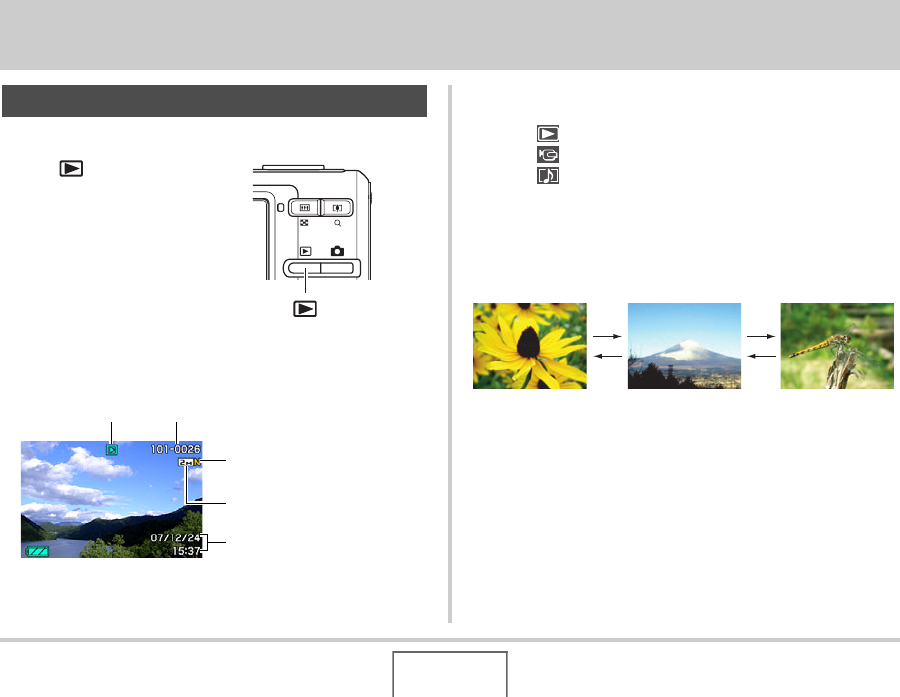
查看快照..................................... 144
■收聽配⾳快照的聲⾳ 145
查看動畫..................................... 146
■以防顫⽅式播放動畫 148
在相機上播放幻燈⽚........................... 148
在電視機上查看影像........................... 153
放⼤顯⽰的影像............................... 156
使⽤12影像畫⾯............................... 157
使⽤⽇曆畫⾯................................. 157

6⽬錄
編輯影像 159
改變快照尺⼨ ................................ 159
剪修快照 .................................... 160
梯形失真校正 ................................ 161
使⽤⾊彩還原功能校正舊照⽚的⾊彩 ............ 162
編輯影像的⽇期和時間 ........................ 164
旋轉影像 .................................... 165
將多張快照組合到⼀幅影像中(版⾯列印) ....... 166
調整所拍影像的⽩⾊平衡 ...................... 167
調節影像亮度 ................................ 169
減輕曝光不⾜的影響 .......................... 170
在相機上編輯動畫 ............................ 171
創建動畫幀的快照(MOTION PRINT) .............. 174
使⽤聲⾳ 176
為快照配⾳................................... 176
僅錄製聲⾳(錄⾳)............................ 178
檔案管理 180
檔案和資料夾................................. 180
防⽌刪除檔案................................. 181
使⽤FAVORITE資料夾........................... 183
拷⾙檔案..................................... 185
刪除檔案 187
刪除某個特定的檔案........................... 187
刪除所有檔案................................. 188
刪除FAVORITE資料夾中的快照................... 188
7⽬錄
其他設定 189
配置相機的聲⾳設定 .......................... 189
打開和關閉啓動畫⾯ .......................... 191
指定檔案名稱序列號的⽣成規則 ................ 192
更改相機的⽇期和時間設定 .................... 193
使⽤世界時間 ................................ 195
■配置世界時間設定 195
更改顯⽰語⾔ ................................ 197
更改USB端⼝協議 ............................. 198
[](拍攝)和[ ](顯⽰)按鈕設定 ......... 199
格式化內置記憶體 ............................ 200
列印 201
列印類型 .................................... 201
使⽤專業列印服務 ............................ 202
⽤您的印字機列印影像 ........................ 202
⽤DPOF指定要列印的影像和列印份數 ............ 206
■⽇期印 208
⽀持的協議 .................................. 209
將相機與電腦配合使⽤ 211
您可以進⾏的操作............................. 211
與Windows電腦搭配使⽤相機.................... 212
■在電腦上查看和儲存影像 214
■從相機傳輸影像並在電腦上管理影像 221
■播放動畫 222
■向YouTube上傳動畫檔案 224
■向相機傳輸影像 226
■查看⽤⼾⽂檔(PDF檔案) 229
■退出CD-ROM選單 230
與Macintosh電腦搭配使⽤相機.................. 230
■在Macintosh電腦上查看和儲存影像 231
■從相機傳輸影像並在Macintosh上管理影像 235
■播放動畫 236
■查看⽤⼾⽂檔(PDF檔案) 236
直接讀取記憶卡上的檔案....................... 237
記憶卡資料................................... 238

8⽬錄
附錄 241
⼀般指南 .................................... 241
顯⽰屏內容 .................................. 243
選單參考 .................................... 246
指⽰燈 ...................................... 250
■充電器燈參考 251
故障排除指南 ................................ 252
■發現問題並進⾏糾正 252
■顯⽰資訊 257
規格 ........................................ 259
10 快速⼊⾨基礎
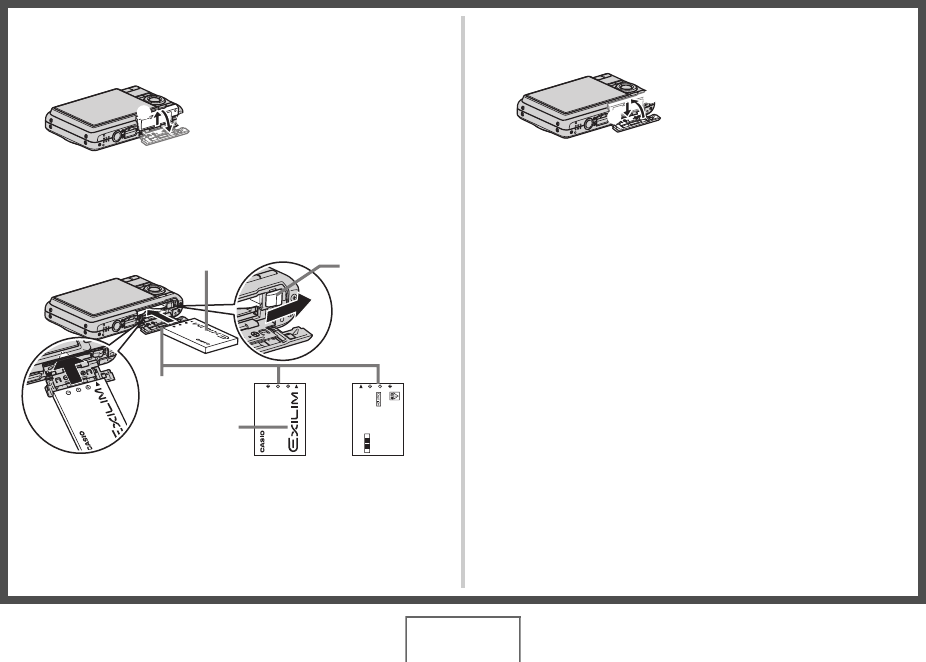
■在相機中裝⼊電池
1. 打開電池蓋。
2. 將電池裝⼊相機。
3. 關閉電池蓋。
12
輕輕按下艙蓋,沿箭頭所⽰
⽅向滑動,將其打開。
正⾯(EXILIM標誌) 閉鎖器
EXILIM標誌
電池接點
正⾯ 背⾯
1
2
12 快速⼊⾨基礎
6. ⽤[S]和[T]選擇⽇期格式,然後按[SET]。
例如:2007年12⽉19⽇
7. 設定⽇期和時間。
⽤[W]和[X]選擇所需設定(年、⽉、⽇、⼩時、分鐘),然後⽤[S]和[T]更改設定。
要切換12⼩時和24⼩時格式,請按[BS]。
8. 完成設定後,按[SET]。
9. 按[ON/OFF]關閉相機電源。
•完成此步驟之後,進⼊下⼀⾴上的設定。
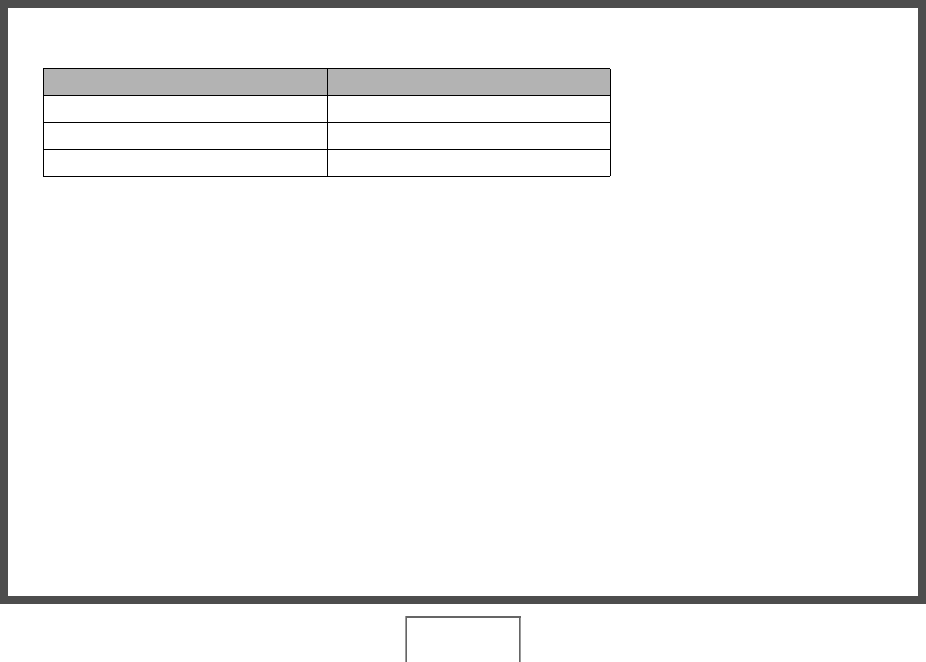
要顯⽰此類格式的⽇期: 選擇該項:
07/12/19 年/⽉/⽇
19/12/07 ⽇/⽉/年
12/19/07 ⽉/⽇/年
13 快速⼊⾨基礎
(第45⾴)
■將記憶卡裝⼊相機
裝⼊記憶卡時,相機會將拍攝的影像儲存到記憶卡上。
•雖然本相機具有內置記憶體,但使⽤記憶卡能夠增加儲存
量,可⽤來儲存更多影像、⾼像質和⼤尺⼨影像、以及更⾧
的動畫。
•未裝⼊記憶卡時,相機會將影像儲存到內置記憶體中。如果
希望使⽤內置記憶體,請跳過此步驟並前進到第15⾴上的
“拍攝快照”。
•關於記憶卡的容量訊息,請參閲第259⾴。
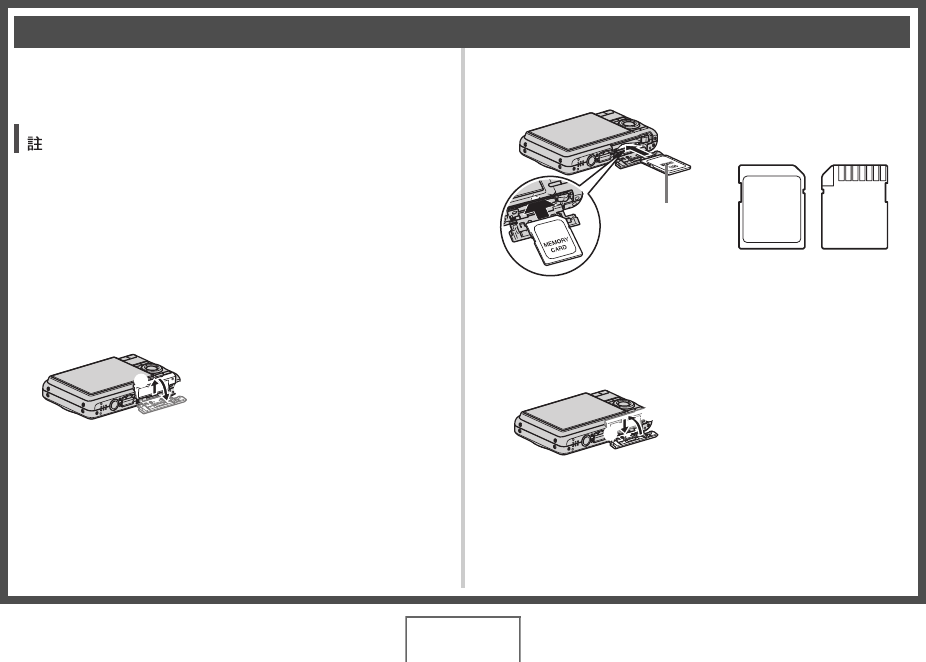
1. 打開電池蓋。.
2. 將記憶卡裝⼊相機。
使記憶卡正⾯向上(⾯向相機的顯⽰屏⼀側),將其滑⼊記憶
卡插槽,然後按記憶卡,直⾄其發出哢噠聲牢固就位。
3. 關閉電池蓋。
使⽤記憶卡
12
輕輕按下艙蓋,沿箭頭所⽰⽅向滑
動,將其打開。
MEMORY
CARD
正⾯ 背⾯
正⾯
1
2
14 快速⼊⾨基礎
■格式化記憶卡
在相機中使⽤記憶卡之前,必須格式化記憶卡。
•如果記憶卡上已有快照或其他檔案,格式化記憶卡會刪除卡
上的內容。⼀般情況下,不需要重新格式化記憶卡。但是,如
果記憶卡的儲存速度變慢或出現其他異常情況,請重新格式
化記憶卡。
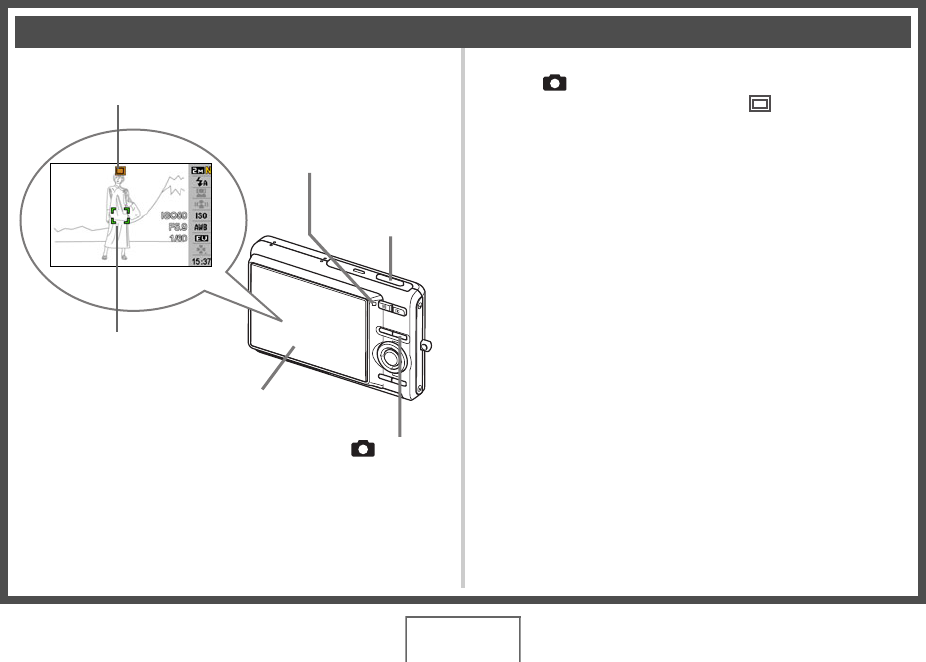
•要格式化記憶卡,請務必在相機上執⾏下列步驟。
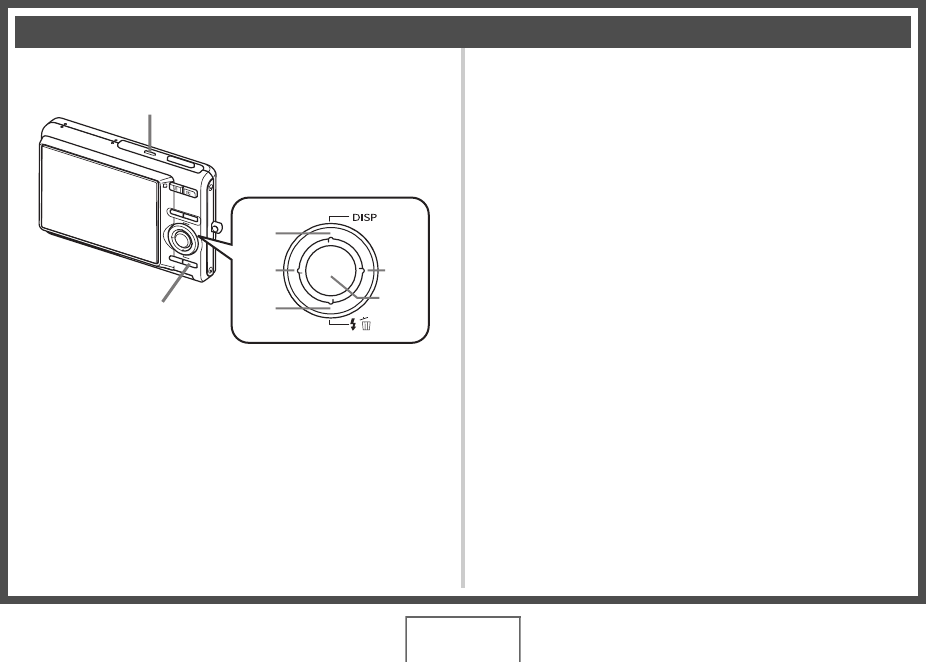
1. 按[ON/OFF]打開相機電源。
2. 按[MENU]。
3. ⽤[W]和[X]選擇“設置”選項卡。
4. ⽤[T]選擇“格式化”,然後按[X]。
5. 按[S]選擇“格式化”,然後按[SET]。
•要取消格式化,選擇“取消”,然後按[SET]。
•等待“正在處理... 請稍候...”資訊從顯⽰屏上消失,然
後再進⾏其它操作。
“設置”選項卡
[ON/OFF](電源)
[MENU]
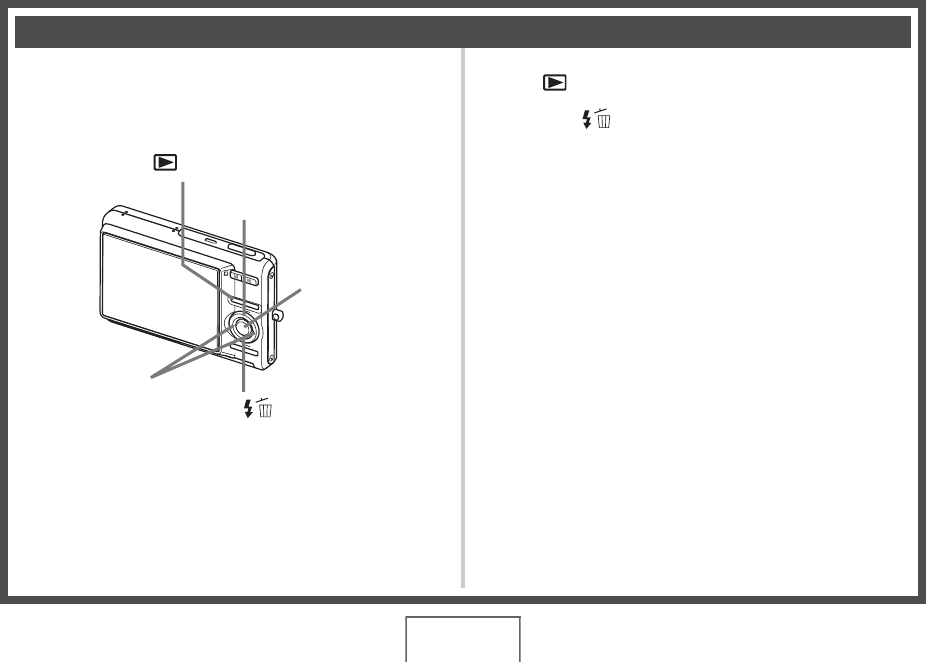
22 簡介
簡介
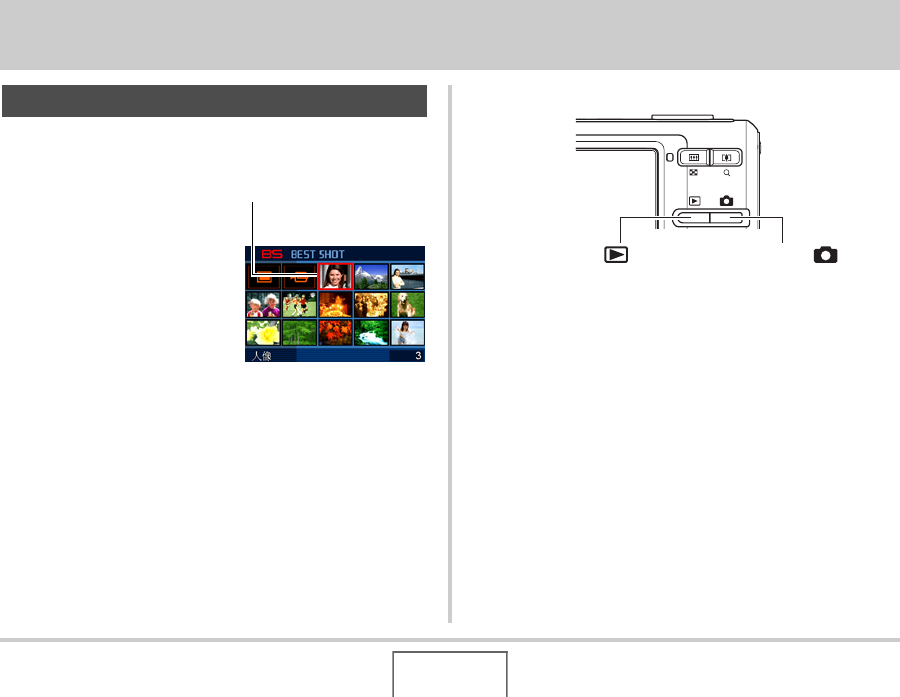
■BEST SHOT功能,只需選擇相機中裝⼊的⽰範影
像,便可拍攝精美的照⽚。
只需選擇與所要拍攝的場景類似
的場景(夜景中的⼈像、花等),
便可⽴即進⾏相機設定。您可以
使⽤[BS]鈕直接進⼊BEST SHOT的
⽰範場景圖庫。
■直接⽅式開機
■彙集多種實⽤的拍攝功能
•影像拍攝期間的⼈臉識別(第82⾴)
•使⽤⾼速快⾨減少相機移動和對象移動(第102⾴)
•即使在不使⽤閃光燈時,也可以使⽤⾼敏感度拍攝來避免產⽣
較暗的影像(第104⾴)
•⾼速快⾨⽅式便於在所需的時刻進⾏準確拍攝(第122⾴)
•⾼像質(H.264)動畫拍攝(第90⾴)
特⾧
例如:選擇美麗的⼈像。
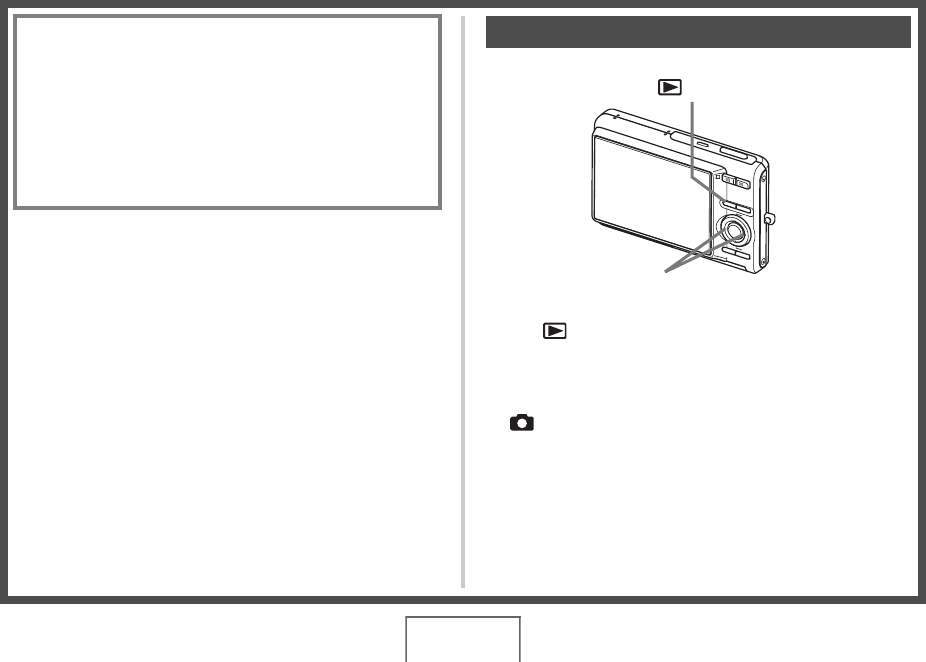
要進⾏拍攝,按[ ]⽤拍攝
⽅式開機。
要查看影像,按[ ]⽤顯⽰
⽅式開機。
24 簡介
■版權
根據版權法,除個⼈欣賞外,未經適⽤的權利持有者的許可,禁⽌
擅⾃使⽤本相機拍攝的快照或動畫影像。在某些情況下,有些公
共演出、展⽰、展覽等可能完全禁⽌拍攝,即使⽤於個⼈欣賞也不
例外。不論此類檔案是通過⾃⼰購買還是免費獲得,未經版權持
有者的許可,在網站、檔案共享站點或任何其他網際網路站上發
布或以其他⽅式向第三⽅傳播此類檔案均會受到版權法和國際公
約的嚴格禁⽌。在網際網路上上傳或傳播個⼈拍攝或錄製的電視
節⽬、現場⾳樂會、⾳樂視頻等影像可能會侵犯他⼈的權利。請注
意,如因本產品使⽤不當⽽侵犯他⽅版權或違反版權法,CASIO
COMPUTER CO., LTD.概不負責。
下述商標或註冊商標以編輯⽅式在本說明書的說明⽂字中引⽤,
不帶商標 ™ 或註冊商標 ®符號。並⾮旨在侵犯商標。
•SDHC徽標為商標。
•Microsoft、Windows、Internet Explorer、Windows Media、
Windows Vista和DirectX是Microsoft Corporation在美國和/
或其他國家的註冊商標或商標。
•Macintosh、Mac OS、QuickTime、QuickTime徽標和iPhoto是
Apple Inc.在美國和/或其他國家的商標。
•MultiMediaCard是德國Infineon Technologies AG的商標,授
權MultiMediaCard Association (MMCA)使⽤。
•MMC
plus
是MultiMediaCard Association的商標。
•Adobe和Reader是Adobe Systems Incorporated在美國和/或其
他國家的註冊商標或商標。
•HOTALBUM和HOT ALBUM徽標是Konica Minolta Photo Imaging,
Inc.的註冊商標或商標,授權HOTALBUMcom, Inc.使⽤。
•YouTube、YouTube徽標和“Broadcast Yourself”是YouTube,
LLC.的註冊商標或商標。
•EXILIM、Photo Loader、Photo Transport和YouTube Uploader
for CASIO是CASIO COMPUTER CO., LTD.的註冊商標或商標。
25 簡介
•Photo Loader with HOT ALBUM 的開發基於HOT ALBUM
(HOTALBUMcom, Inc.版權所有)和Photo Loader(CASIO
COMPUTER CO., LTD.版權所有)。所有版權和其他權利均屬於
原版權所有者。
•本⽂提及的所有其他公司或產品名稱是其各⾃公司的註冊商標
或商標。
未經授權,禁⽌通過網路擅⾃對捆綁軟體進⾏部分和全部的商業
性拷⾙、傳播和拷⾙。
本產品包含有eSOL Co., Ltd.的
PrKERNELv4 實時操作系統。
版權所有© 2007 eSOL Co., Ltd.
PrKERNELv4 是eSOL Co., Ltd.在⽇本
的註冊商標。
本產品所含的YouTube上傳功能經YouTube, LLC.授權使⽤。本產
品當中採⽤YouTube上傳功能並不代表認可或推薦YouTube, LLC.
的產品。
26 簡介
•本說明書內容如有變更,恕不另⾏通知。
•本說明書的內容在編寫過程的每個步驟中均經過檢查。如發
現任何疑問或錯誤等,請與本公司聯繫。
•禁⽌拷⾙本説明書的部分或全部內容。根據版權法,除⽤⼾個
⼈使⽤外,未經CASIO COMPUTER CO., LTD.許可,禁⽌將本說
明書的內容⽤於任何其他⽤途。
•對於因本產品的使⽤或故障⽽使⽤⼾或任何第三⽅遭受的任
何損壞或損失,CASIO COMPUTER CO., LTD.概不負責。
•對於因使⽤Photo Loader with HOT ALBUM、Photo Transport
和/或YouTube Uploader for CASIO⽽使⽤⼾或任何第三⽅遭
受的任何損壞或損失,CASIO COMPUTER CO., LTD.概不負責。
•對於因故障、修理、或任何其他原因⽽導致記憶體內容被刪
除所造成的任何損壞或損失,CASIO COMPUTER CO., LTD.
概不負責。
•請注意,本說明書中所⽰的⽰範畫⾯和產品圖⽰可能與相機
的實際畫⾯和配置不同。
27 簡介
■在拍攝最終影像之前,請進⾏試拍。
•在拍攝最終影像之前,請進⾏試拍以確認相機可以正常拍攝。
■避免在運動狀態下使⽤
•駕駛汽⾞或其他⾞輛時,或在⾏⾛過程中,切勿使⽤相機拍攝
或播放影像。在運動狀態下觀看顯⽰屏會造成嚴重事故。
■直接觀看太陽或亮光
•切勿透過取景器觀看太陽或其他亮光。否則會損害視⼒。
■閃光
•切勿在可能出現易燃易爆氣體的地⽅使⽤閃光燈。在這種情況
下使⽤閃光燈會造成⽕災或爆炸的危險。
•切勿使閃光燈對著駕駛機動⾞輛的⼈閃光。否則會影響駕駛⼈
員的視⼒,導致交通事故。
•閃光燈閃光時,切勿使閃光燈與拍攝對象的距離過近。否則會
導致拍攝對象失明。
使⽤時的注意事項
28簡介
■顯⽰板
•切勿對LCD板施加過⼤的壓⼒或使其受到強烈碰撞。否則會導
致顯⽰板的玻璃破裂。
•如果顯⽰板破裂,切勿接觸板內液體。否則會導致⽪膚發炎。
•如果顯⽰板的液體進⼊⼝中,請⽴即漱⼝並與醫⽣咨詢。
•如果顯⽰板的液體進⼊眼睛或落到⽪膚表⾯上,請⽴即⽤清⽔
沖洗⾄少15分鐘,然後就醫。
■連接
•除指定⽤於本相機的設備外,切勿在接⼝上插⼊其他設備。連
接⾮指定設備會導致⽕災或觸電。
■運輸
•切勿在⾶⾏器內或限制使⽤此類設備的地⽅操作相機。使⽤不
當會造成嚴重事故。
■冒煙、異味、過熱以及其他異常狀況
•在相機冒煙或發出異味、或出現過熱現象時繼續使⽤相機會導
致⽕災或觸電。出現上述現象時,請⽴即執⾏下列步驟。
1. 關閉相繼電源。
2. 從相機中取出電池,注意保護⾃⼰,不要被燙傷。
3. 請與您的經銷商或最近的CASIO授權服務中⼼聯繫。
29 簡介
■⽔和異物
•相機內進⼊⽔、其他液體或異物(尤其是⾦屬物體)會導致⽕
災或觸電。出現上述現象時,請⽴即執⾏下列步驟。在⾬天或
雪天、⼤海或其他⽔體附近、或在浴室內使⽤相機時,應特別
⼩⼼。
1. 關閉相繼電源。
2. 從相機中取出電池。
3. 請與您的經銷商或最近的CASIO授權服務中⼼聯繫。
■掉落和粗暴處置
•在相機掉落或受到其他粗暴處置⽽受損後繼續使⽤相機會導致
⽕災和觸電。出現上述現象時,請⽴即執⾏下列步驟。
1. 關閉相繼電源。
2. 從相機中取出電池。
3. 請與您的經銷商或最近的CASIO授權服務中⼼聯繫。
■遠離⽕源
•切勿將相機暴露於⽕中,否則會導致相機爆炸以及造成⽕災和
觸電。
30 簡介
■拆解和改裝
•且勿以任何⽅式拆解和改裝相機。否則會導致觸電、燒傷以及
其他⼈⾝傷害。請務必讓您的經銷商或就近的CASIO授權服務
中⼼進⾏內部檢查、維護和修理⼯作。
■應避免的位置
•切勿將相機放置在下列種類的任何位置。否則會導致⽕災和觸
電。
–⽔分或灰塵含量過⼤的地⽅
–準備⾷物的地⽅或散髮油煙的其他地⽅
–加熱器附近、加熱的毯⼦上、陽光直射的地⽅、停泊在陽光
下關閉的⾞輛內、或其他受⾼溫影響的地⽅
•切勿將相機放置在不穩定的表⾯上、⾼架⼦等物品上⾯,否則
會導致相機掉落,造成⼈⾝傷害。
■備份重要資料
•請務必對相機內重要資料進⾏備份,將其傳輸到電腦或其他儲
存設備上。請注意,在相機出現故障、進⾏維修等情況下,資料
會被刪除。
■記憶體保護
•更換電池時,請務必遵守相機所附⽂檔中說明的正確步驟。電
池更換不當會導致相機記憶體內資料的損壞或丟失。
31 簡介
■充電電池
•只能使⽤指定的充電器或指定設備對電池充電。嘗試使⽤其他
未經認可的⼿段對電池充電會導致電池過熱、⽕災和爆炸。
•請勿將電池暴露於或浸⼊淡⽔或海⽔中。否則會損壞電池,造
成電池性能下降以及喪失電池的使⽤壽命。
•該電池是CASIO數碼相機的專⽤電池。⽤於任何其他設備會導
致電池損壞,或降低電池的性能和使⽤壽命。
•如不遵守下列注意事項,會導致電池過熱、⽕災和爆炸。
–切勿在明⽕附近使⽤或存放電池。
–且無加熱或⽤⽕烘烤電池。
–將電池安裝到充電器時,請確認其⽅向是否正確。
–切勿將電池與導電物體(項鏈、鉛筆芯等)⼀起攜帶或存放。
–切勿拆解電池、⽤針戳電池、或使其受到強烈碰撞(⽤錘⼦
敲打、⽤腳踩等),切勿焊接電池。切勿將電池放置在微波
爐、加熱器、⾼壓設備等物品內。
•如果在電池在使⽤、充電或存放期間出現泄漏、異味、發熱、變
⾊、變形、或任何其他異常狀況,請⽴即從相機或充電器中取
出電池,並使其遠離明⽕。
•請勿在直射的陽光下、陽光下停泊的汽⾞內、或容易產⽣⾼溫
的任何其他位置使⽤或放置電池。否則會損壞電池,造成電池
性能下降以及喪失電池的使⽤壽命。
•如果電池未在規定充電時間內正常完成充電,請停⽌充電並與
CASIO授權服務中⼼聯繫。繼續充電會導致電池過熱、⽕災和爆
炸。
•電池液會損害您的眼睛。如果電池液不慎進⼊您的眼睛,請⽴
即⽤清潔的⾃來⽔沖洗,然後向醫⽣咨詢。
•使⽤電池或對電池充電之前,請務必閱讀相機和專⽤充電器附
帶的⽤⼾⽂檔。
32 簡介
•如果讓幼童使⽤電池,請務必讓負責任的成年⼈教導他們各種
注意事項和使⽤⽅法,確保幼童可以正確使⽤電池。
•如果電池液不慎沾到⾐服或⽪膚上,請⽴即⽤清潔的⾃來⽔沖
洗。⾧時間接觸電池液會對⽪膚造成刺激。
■電池壽命
•本說明書給出的電池連續操作時間是指相機在常溫條件下
(23°C)使⽤專⽤電池供電時因電池電量不⾜⽽關機之前的⼤概
時間。這些時間並不保證您可以取得指⽰的操作量。電池的實
際壽命在很⼤程度上受環境溫度、電池儲存條件、所⽤儲存時
間等因素的影響。
•讓相機電源保持開啓狀態會消耗電池,導致電量不⾜警告出
現。不使⽤相機時,請隨時關閉電源。
•電量不⾜警告表⽰相機因電池電量不⾜⽽即將關閉。請儘快對
電池充電。將電量不⾜或耗盡的電池留在相機內會導致電池泄
漏和資料受損。
34 簡介
■結露
•溫度發⽣急劇變化時,如在寒冷的冬天將相機由室外移動到溫
暖的房間內時,相機的內部和外部會形成⽔珠,這種現象被稱
作“結露”。請注意,結露會造成相機故障。要避免結露,請在
使相機經受溫度的急劇變化之前將其放⼊塑料袋中。等袋內空
氣有充⾜的時間適應新的溫度後再取出相機。然後,再打開電
池蓋,使其開啟數⼩時。
■電源
•只能使⽤專⽤的鋰離⼦充電電池(NP-20)對相機供電。不能使
⽤任何其他種類的電池。
•本相機沒有另外的時鐘電池。在電池電源切斷約⼆天之後,相
機的⽇期和時間設定將會被清除。在這種情況下,請務必在恢
復供電後重新配置這些設定(第193⾴)。
■鏡頭
•清潔鏡頭表⾯時,切勿⽤⼒過猛。否則會劃傷鏡頭表⾯,造成
故障。
•有時您可能會發現某些特定類型的影像出現⼀定程度的變形,
如本來應⽐較直的線條略有彎曲。這是由鏡頭的特性造成的,
並不代表相機故障。
36 準備
準備
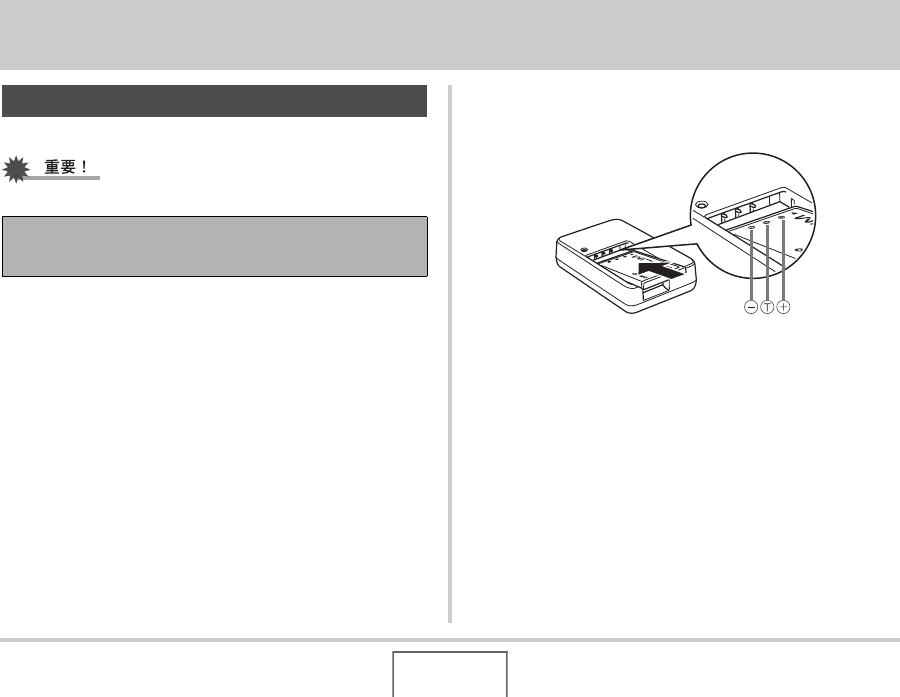
本相機由鋰離⼦充電電池(NP-20)供電。
•不能使⽤除NP-20外任何其他種類的電池。
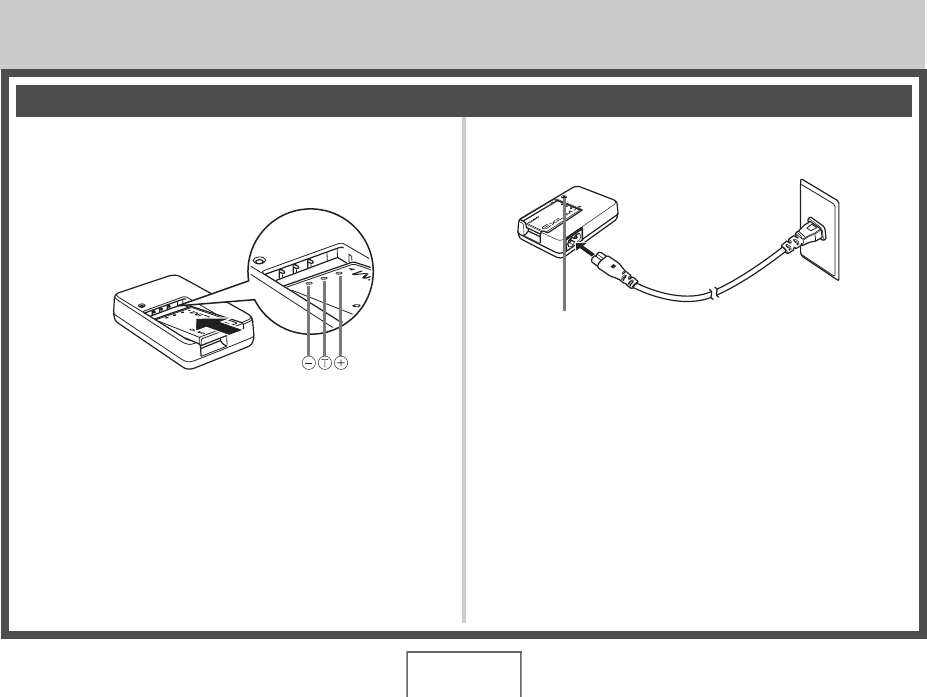
要對電池充電
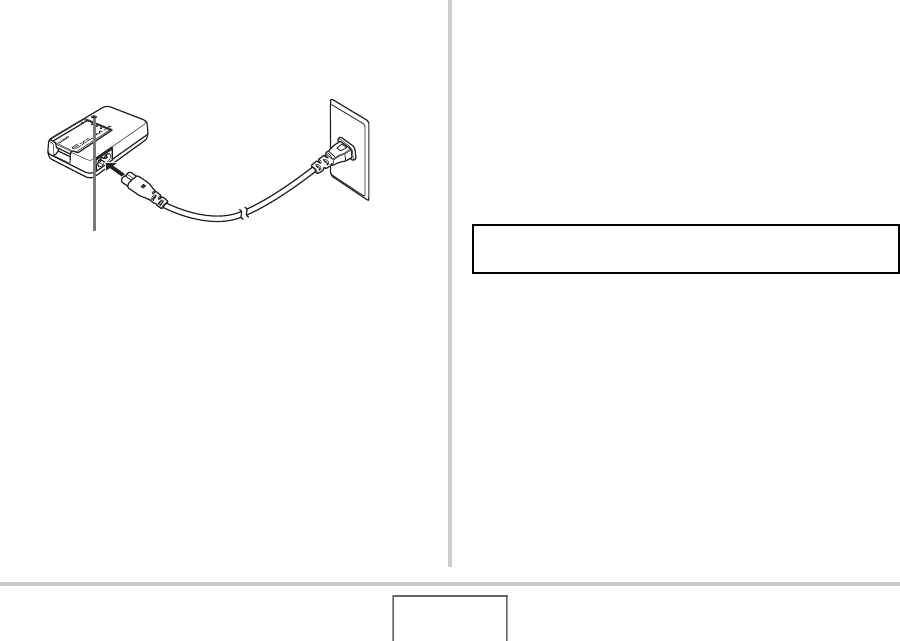
1. 將電池裝⼊充電器,正確放置電池的正負極。
•務必正確對準正負觸點,將電池裝⼊充電器。請注意,如果
充電器內電池安放不當,電池無法正常充電。
對電池充電
購買相機後初次使⽤時,電池未完全充電。初次使⽤相機之
前,需要對電池進⾏充電。
37 準備
2. 將充電器插⼊家⽤電源插座。
[CHARGE]燈便會變紅。
•完全充電需要90分鐘左右。實際充電時間取決於當前電池
容量、剩餘電量以及充電條件。
充電完畢時
[CHARGE]燈將會熄滅。從電源插座上拔下電源線插頭,然後從充
電器中取出電池。
如果[CHARGE]燈未呈紅⾊點亮
表⽰由於環境溫度或充電器的溫度過⾼或過低⽽無法進⾏充電。
請等待相機恢復正常溫度。相機恢復到可以進⾏充電的溫度時,
[CHARGE]燈會呈紅⾊點亮。
如果[CHARGE]燈呈紅⾊閃爍
表⽰電池出現故障或電池未正確裝⼊充電器。請從充電器中取出
電池,檢查其觸點是否髒污。如果觸點髒污,請⽤軟布將觸點擦拭
乾淨,然後將電池重新裝⼊充電器。此外,出現充電故障時,請進
⾏檢查,確認電源插頭或充電器的電源線是否未斷開。
[CHARGE]燈
如果執⾏上述步驟後仍繼續出現錯誤,則可能是電池出現故障。
請與最近的CASIO授權服務中⼼聯繫。
38準備
•請使⽤專⽤充電器(BC-11L)對鋰離⼦電池(NP-20)進⾏充
電。切勿使⽤任何其他類型的充電設備。試圖使⽤不同類型
的充電器會導致意外事故。
•如果在電池剛從相機中取出後溫度仍然較⾼的狀態下⽴即對
電池充電,將會導致不完全充電。請等待電池冷卻后再進⾏
充電。
•即便未裝⼊相機,電池處於閒置狀態下也會略微放電。因
此,建議在即將使⽤前對電池充電。
•對電池充電可能會對電視機和無線電接收造成⼲擾。如果出
現⼲擾,請將充電器插⼊離電視機或無線電較遠的插座。
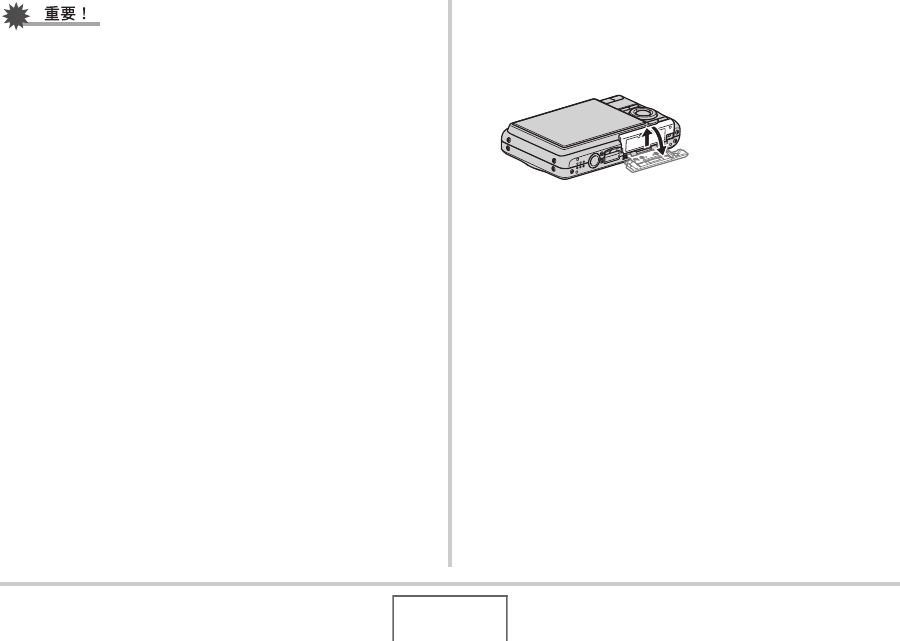
要裝⼊電池
1. 打開電池蓋。
在按下電池蓋的同時,沿箭頭所⽰⽅向滑動。
40 準備
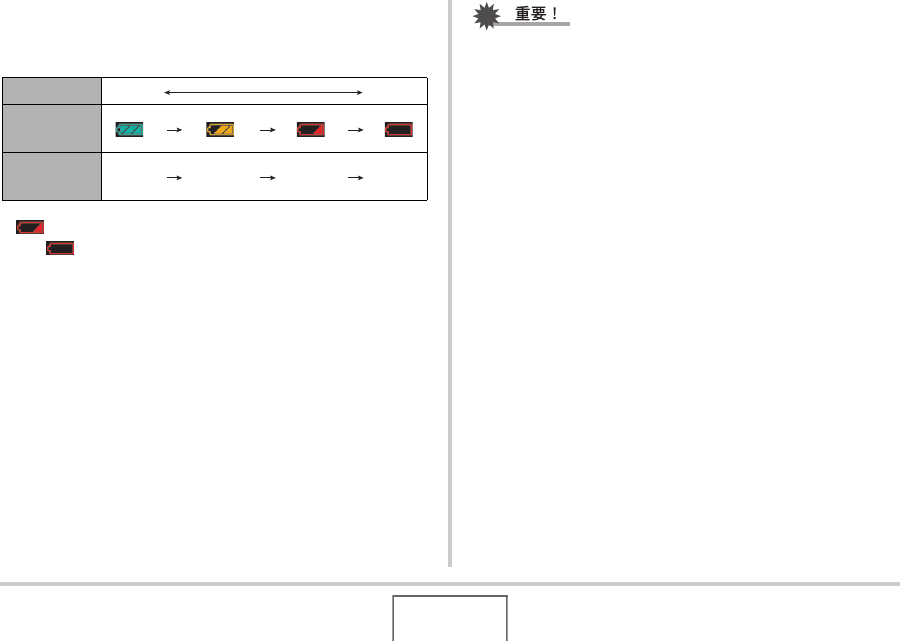
■檢查電池電量
消耗電池電量時,顯⽰屏上的電池電量指⽰符會指⽰剩餘電量,
如下所⽰。
“ ” 表⽰電量不⾜。請儘快對電池充電。
指⽰“”時,無法進⾏拍攝。請⽴即對電池充電。
•由於每种⽅式的電源要求不同,因此,顯⽰⽅式中電池指⽰
符顯⽰的電量可能⽐拍攝⽅式中顯⽰的電量低。這是正常現
象,並不代表任何故障。
•如果在電池已耗盡的情況下兩天左右不對相機供電,⽇期和
時間設定將會被清除。恢復供電後,必須重新配置該設定。
剩餘電量 ⾼低
電池電量指
⽰符
指⽰符顏⾊ 點亮
藍⾊ 橙⾊ 紅⾊ 紅⾊
41 準備
更換電池
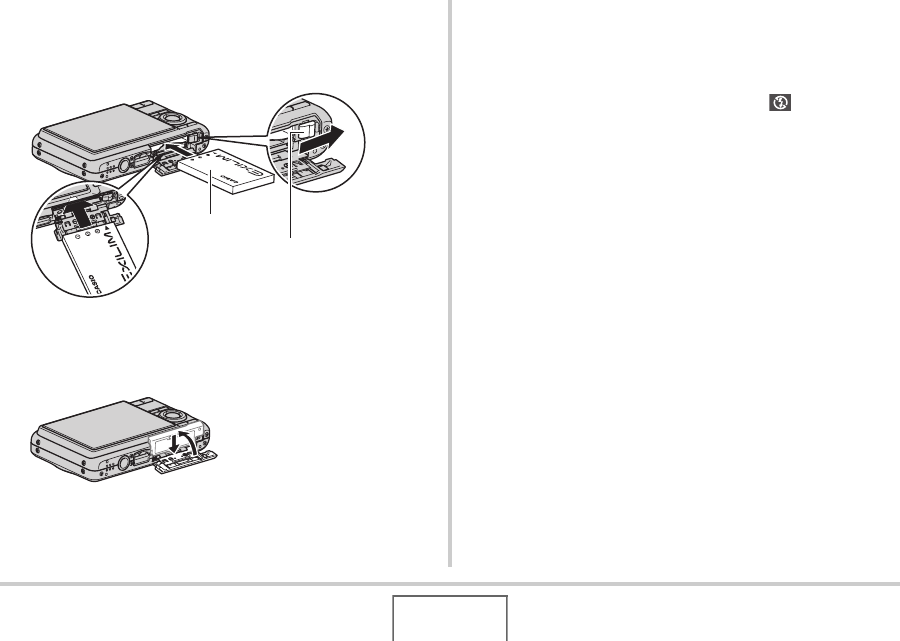
1. 打開電池蓋。
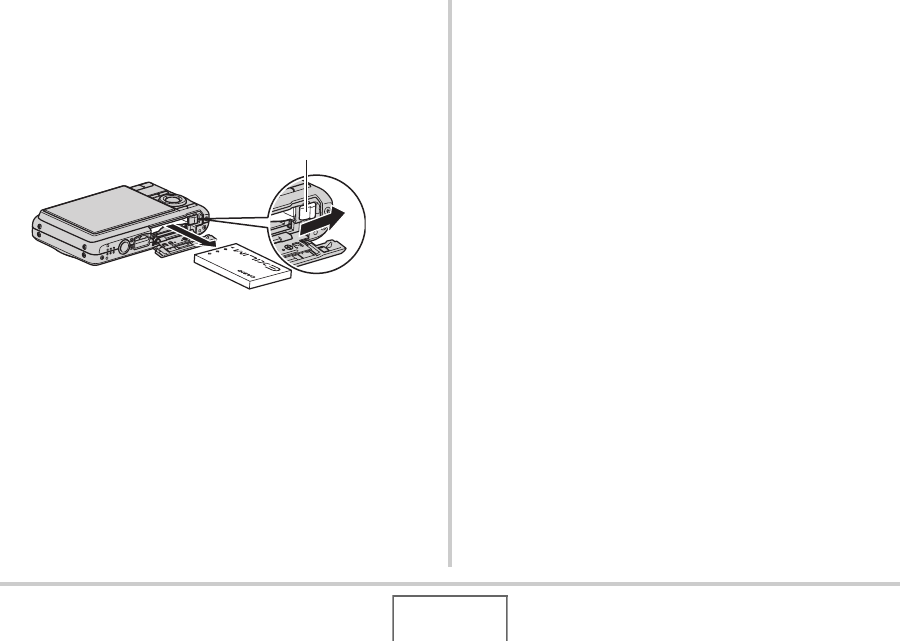
2. 如圖所⽰,讓相機的顯⽰屏向上,按照箭頭⽅向滑
動閉鎖器並將其保持在該位置。
•便會使電池部分露出。
3. 在按住閉鎖器的同時,將電池完全拉出。
4. 裝⼊新電池。
電池注意事項
■使⽤時的注意事項
•低溫條件下電池提供的操作⼀般少於常溫條件下所提供的操
作。這是由電池的特性所致,並⾮相機的原因。
•請在5°C到35°C的溫度範圍內對電池充電。在此範圍之外對電
池充電會導致充電時間延⾧,甚⾄會導致無法充電。
•如果電池在完全充電之後所提供的操作極為有限,則可能使電
池已達到其使⽤壽命。請更換新電池。
閉鎖器
42 準備
■儲存注意事項
•鋰離⼦充電電池以緊密的構造提供較⾼的容量,但是,如果在
充電後⾧期存放會導致其性能下降。
–如果在⼀段時間內不打算使⽤電池,請將電池電量完全耗盡
之後再進⾏存放。
–不使⽤相機時,請務必取出相機中的電池。將電池留在相機
內會導致電池放電⽽使電量枯竭,因⽽在使⽤相機時需要更
⾧的充電時間。
–請在涼爽、乾燥處(20°C或更低)存放電池。
請注意下列事項。
•附帶的充電器適⽤於100V到240V AC、50/60 Hz範圍內的任何電
源。但請注意,電源線插頭的形狀因國家或地區⽽異。攜帶相
機和充電器旅⾏之前,請向旅⾏社查詢旅⾏⽬的地的電源要求。
•請勿通過電壓轉換器或類似設備將充電器連接⾄電源。否則會
導致故障。
■備⽤電池
為避免因電池耗盡⽽無法拍攝影像,建議在旅⾏時攜帶完全充電
的備⽤電池(NP-20)。
在其他國家使⽤相機
44 準備
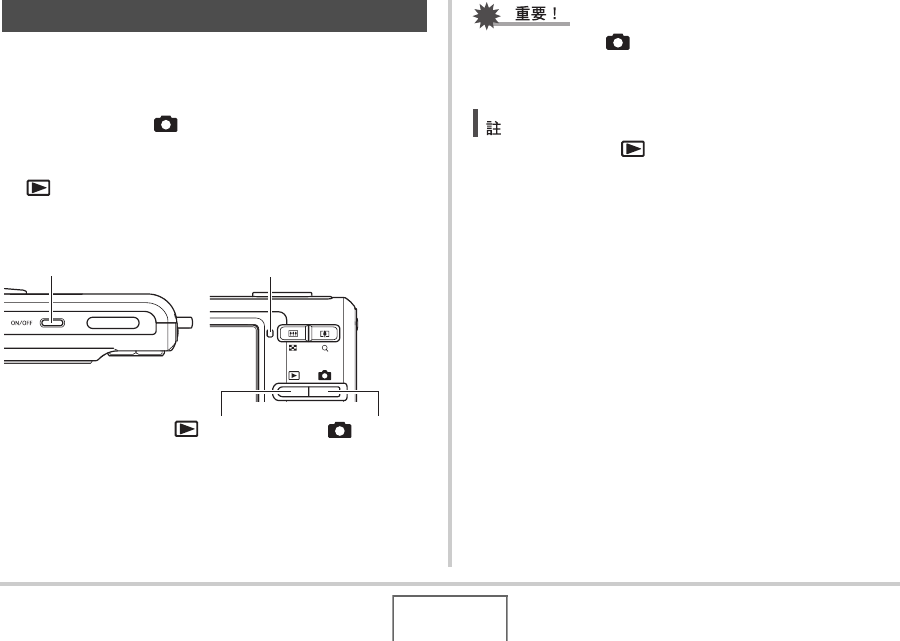
■關機
按[ON/OFF](電源)。
•您可以將相機設置為在按[ ](拍攝)或[ ](顯⽰)時
不打開電源。您也可以設置相機,使其在按[ ](拍攝)或
[](顯⽰)時關機(第199⾴)。
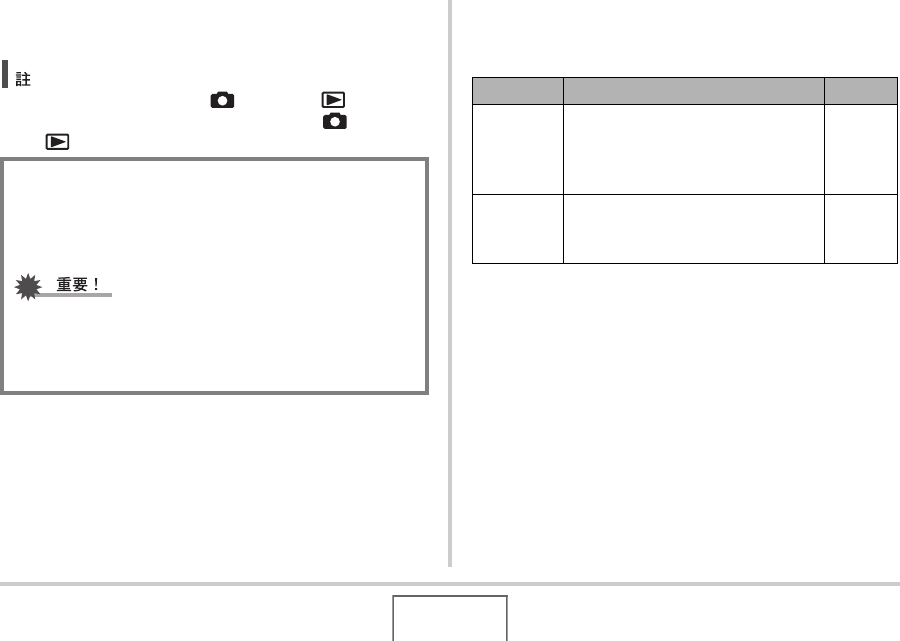
■節電功能
為節約電量,本相機配有休眠功能和⾃動關機功能。可在拍攝⽅
式中配置這些設定,如下所述。
•在顯⽰⽅式中,無論當前的顯⽰⽅式設定如何,休眠功能和⾃
動關機功能將始終按照以下⽅式運⾏。
–休眠功能在顯⽰⽅式中不起作⽤。
–⾃動關機功能的啟動時間始終為五分鐘。
1. 按[MENU]。
2. ⽤[W]和[X]選擇“設置”選項卡。
初次打開電源
初次在相機中裝⼊電池時,會出現⼀個畫⾯,該畫⾯⽤來配置
畫⾯⽂字語⾔、⽇期和時間設定。請使⽤“配置顯⽰語⾔、⽇
期和時間設定”(第11⾴)的步驟正確配置設定。
•如不設定⽇期和時間,則會導致影像上記錄的⽇期和時
間出現錯誤。
•如果在配置語⾔、⽇期和時間設定時出現錯誤,您可以
更改該設定(第193,197⾴)。
功能名稱 說明 設定
休眠
如果在預設的時間內未進⾏任何操
作,顯⽰屏會關閉(進⼊休眠狀態)。
可以按任意按鈕重新打開顯⽰屏。
30秒
1分
2分
關
⾃動關機 如果在預設的時間內未進⾏任何操
作,電源會關閉。
1分
2分
5分
45 準備
3. ⽤[S]和[T]選擇要設置的項⽬(“休眠”或“⾃動
關機”),然後按[X]。
4. ⽤[S]和[T]選擇休眠和⾃動關機功能的啓動時
間,然後按[SET]。
將休眠設定選為“關”可以解除休眠功能。
•休眠功能和⾃動關機功能具有相同的時間設定時,⾃動關機
功能優先。
•在下列條件下,休眠功能和⾃動關機會解除。
–相機與電腦或其他設備之間建⽴連接時
–錄⾳播放或錄⾳期間
–錄製和播放動畫時
您可以將相機拍攝的影像儲存到記憶卡上。您可以選擇從市場上
購買記憶卡。除記憶卡外,本相機還具有內置記憶體,該記憶體可
以容納幾幅快照和⼀個短動畫。內置記憶體可⽤於測試、緊急使
⽤等。
•可以在相機的內置記憶體和記憶卡之間拷⾙影像(第185⾴)。
•下列資料儲存在內置記憶體中。不能將其拷⾙到記憶卡上。
–⽤記錄親屬儲存的⼈臉識別資料
–BEST SHOT⽅式⽤⼾影像資訊
–FAVORITE資料夾
–⽅式記憶設定
–啓動畫⾯影像
使⽤記憶卡
46 準備
⽀持的記憶卡
本相機可以使⽤下列類型的記憶卡。
SD記憶卡
SDHC記憶卡
MMC (MultiMediaCard)
MMC
plus
(MultiMediaCardplus)
•關於記憶卡的容量訊息,請參閲
第259⾴。
⽤於儲存的記憶體
裝⼊記憶卡時拍攝的影像儲存在記憶卡內。未裝⼊記憶卡時,影
像儲存在內置記憶體內。
•請注意,相機中裝有記憶卡時,無法在內置記憶體中儲存影像。
•關於使⽤⽅法的資訊,請參閱記憶卡附帶的說明書。
•某些記憶卡的處理速度較慢。使⽤慢速記憶卡時,可能無法
使⽤“UHQ”、“UHQ廣⾓”、“HQ”或“HQ廣⾓”像質設定來拍
攝短⽚。因此,建議使⽤最⼤傳輸速度在每秒10MB以上的記
憶卡。
•某些種類的記憶卡記錄資料需要較⾧時間,會導致動畫丟
幀。“ ”和“ ”會在拍攝期間在顯⽰屏上閃爍,以提
醒您丟幀現象。建議使⽤最⼤傳輸速度在每秒10MB以上的記
憶卡。
•SD記憶卡和SDHC記憶卡有⼀個寫保護開關。需要防⽌意外刪
除資料時,請使⽤該開關。但請注意,如果您對記憶卡進⾏
了寫保護,在想要向記憶卡記錄資料、格式化記憶卡、或刪
除記憶卡中的影像時,必須關閉寫保護。
•靜電荷、電氣噪⾳、以及其他現象都會造成資料損壞甚⾄丟
失。請務必在其他媒體上備份重要資料(CD-R、CD-RW、MO光
盤、硬盤等)。
47 準備
將記憶卡裝⼊相機
•裝⼊或取出記憶卡之前,請務必關閉相機電源。
•請務必按照正確的⽅向裝⼊記憶卡。感覺到阻⼒時,切勿將
卡強⾏裝⼊插槽。
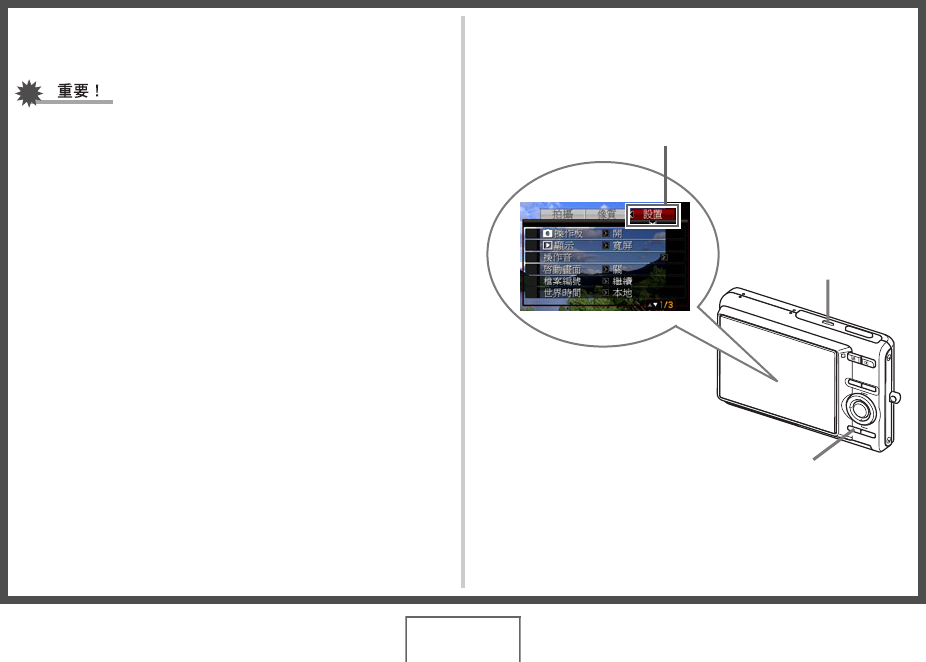
1. 打開電池蓋。
在按下電池蓋的同時,沿箭頭所⽰⽅向滑動。
2. 將記憶卡裝⼊相機。
使記憶卡正⾯向上(⾯向相機的顯⽰屏側),將記憶卡完全滑
⼊卡槽中,直⾄其發出哢噠聲牢固就位。.
3. 關閉電池蓋。
合上電池蓋,然後在將其按向相機的同時滑動電池蓋,使其
牢固就位。
MEMORY
CARD
正⾯ 背⾯
正⾯
49 準備
格式化記憶卡
初次使⽤新的記憶卡之前,需要對其進⾏格式化。格式化記憶卡
後,不需要在每次使⽤時再進⾏格式化。
格式化已有檔案的記憶卡會刪除其內容。
•請注意,格式化操作所刪除的資料無法恢復。在進⾏格式化
操作之前,請認真檢查,確認您確實想要刪除記憶卡上的全
部內容。
•即使記憶卡上的檔案資料受到保護(第181⾴),格式化記憶
卡時也會刪除其全部資料。
•請務必使⽤相機格式化記憶卡。在電腦上格式化記憶卡,然
後在相機上使⽤時,會降低相機的資料處理速度。使⽤SD記
憶卡或SDHC記憶卡時,在電腦上進⾏格式化會導致與SD格式
不符,造成兼容、操作等⽅⾯的問題。
1. 將要格式化的記憶卡裝⼊相機。
2. 打開相機電源,然後按[MENU]。
3. 在“設置”選項卡上,選擇“格式化”,然後按
[X]。
4. ⽤[S]和[T]選擇“格式化”,然後按[SET]開始格
式化。
格式化完成後,進⼊顯⽰⽅式,檢查並確認顯⽰屏上是否已
出現“沒有檔案。”資訊。
•要退出格式化操作⽽不進⾏格式化,請選擇“取消”。
50 準備
■記憶卡注意事項
•記憶卡開始出現異常時,您可以通過格式化來恢復其正常操
作。不過,在離家或辦公室⽐較遠的地⽅使⽤相機時,建議您
務必攜帶⼀張以上的記憶卡。
•如果在播放拍攝的影像時出現問題,請嘗試重新格式化記憶
卡。
•在記憶卡上多次記錄和刪除資料之後,記憶卡會喪失其保存資
料的能⼒。因此,建議對記憶卡定期進⾏格式化。
•開始格式化操作之前,請確認電池已完全充電。如果在進⾏格
式化時相機電量下降,格式化操作可能無法正確進⾏並可能損
壞記憶卡。
•正在進⾏格式化時,切勿打開電池蓋。否則會損壞記憶卡。
下⾯是配置相機設定所需的選單操作。請花費⼀些時間熟悉這些
操作。
•關於選單內容的資訊,請參閲第246⾴上的“選單參考”。
•也可以使⽤操作板(第53⾴)來配置選單畫⾯上出現的某些設
定。在相同設定既可以在操作板上也可以在選單畫⾯上進⾏配
置的任何情況下,始終顯⽰操作板。
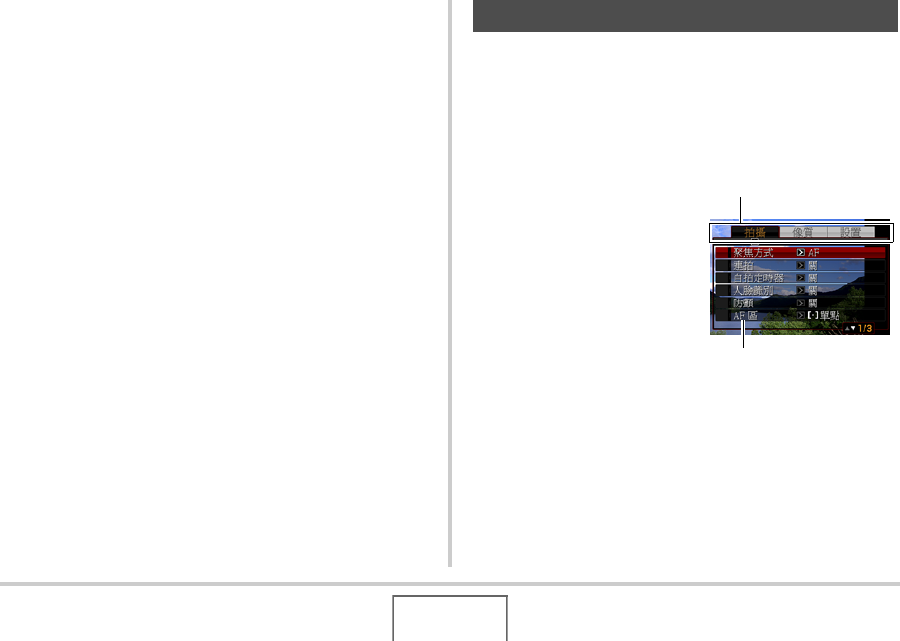
選單畫⾯⽰例
按[MENU]顯⽰選單畫⾯。
•拍攝⽅式和顯⽰⽅式的選單內
容不同。本畫⾯顯⽰的是拍攝
⽅式選單。
使⽤畫⾯選單
選項卡
設定
51 準備
選單畫⾯操作按鈕
以下是拍攝⽅式中的選單操作步驟。
1. 在拍攝⽅式中,按[MENU]。
會顯⽰選單畫⾯。
2. ⽤[W]和[X]選擇要設置的項⽬所在的選項卡。
這裡,我們選擇“拍攝”選項卡。
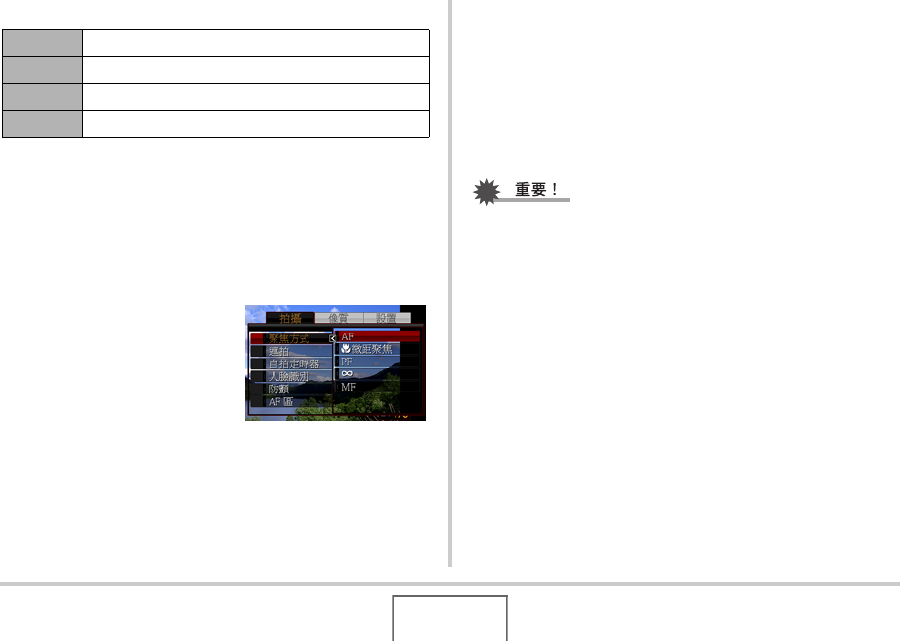
3. ⽤[S]和[T]選擇要配
置的項⽬,然後按[X]。
例如: 選擇“聚焦⽅式”,然
後按[X]。
4. ⽤[S]和[T]選擇所需的設定。
5. 應⽤該設定。
•按[SET]應⽤所選的設定,並退出選單畫⾯。
•按[W]⽽⾮[SET]應⽤所選的設定並返回選單畫⾯。然後可
以根據需要設置其他設定。
•要選擇另⼀個選項卡,按[W],⽤[S]返回選項卡,然後⽤
[W]和[X]切換到另⼀個選項卡。
•進⼊easy⽅式(第65⾴) 時,顯⽰內容會變為四個選單項⽬,
使⽤較⼤字符。easy⽅式也會顯⽰簡單的畫⾯幫助。
[W][X]選擇選項卡。[X]也⽤於應⽤設定。
[S][T]選擇設定選項。
[SET] 應⽤所選的設定。
[MENU] 退出選單畫⾯。
52 準備
可以使⽤顯⽰選單來配置各種顯⽰屏設定。
選擇畫⾯版⾯
版⾯設定選單的內容取決於相機是處於拍攝⽅式還是處於顯⽰
⽅式。
■拍攝⽅式畫⾯版⾯
對於拍攝⽅式,可以使⽤畫⾯版⾯設定來選擇圖標的版⾯。
1. 在拍攝⽅式中,按[MENU]。
2. ⽤[W]和[X]選擇“設置”選項卡。
3. ⽤[S]和[T]選擇“ 操作板”,然後按[X]。
4. ⽤[S]和[T]選擇所需的設定,然後按[SET]。
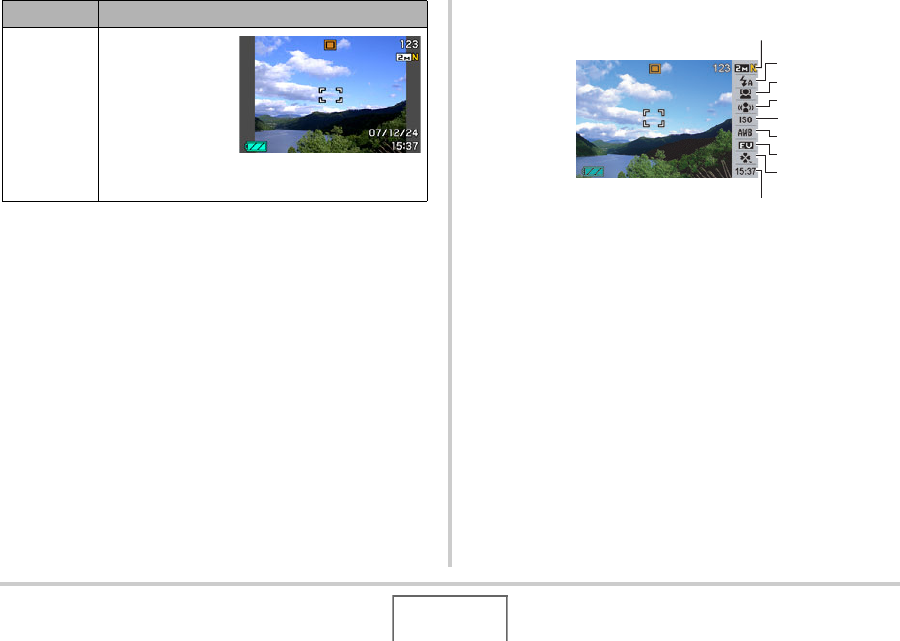
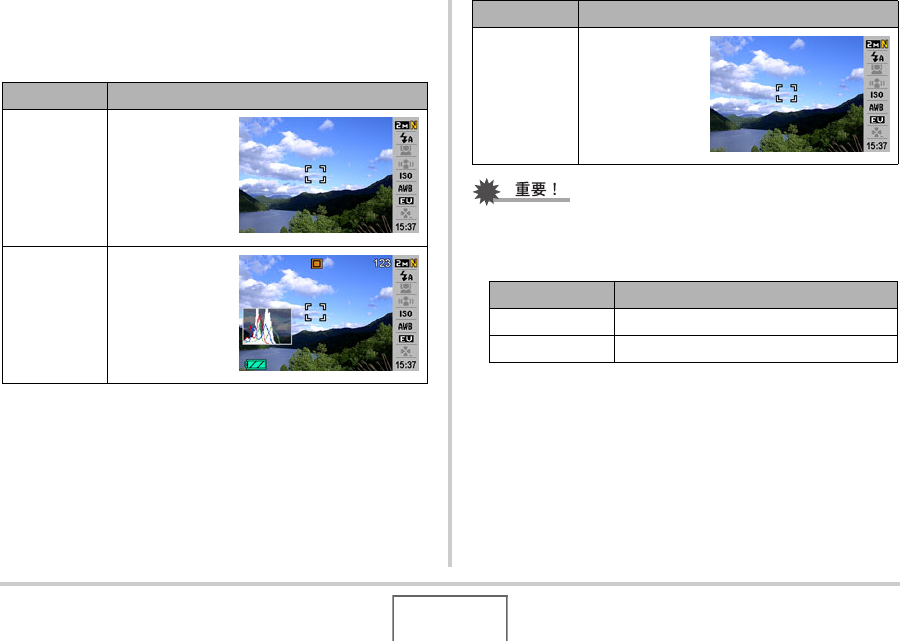
配置顯⽰屏設定 操作板設定 說明
開
選擇“開”時,如
果在拍攝⽅式中
按[SET],會使操
作板的頂部圖標
⾼亮顯⽰(選
定)。此時,便可
使⽤操作板來更
改設定。由於只有少數圖標疊加在顯⽰的影像
上,因此不會⼲擾拍攝。
55 準備
■顯⽰⽅式畫⾯版⾯
可通過顯⽰⽅式版⾯設定來選擇顯⽰影像在顯⽰屏上的顯⽰⽅
式。
1. 在顯⽰⽅式中,按[MENU]。
2. ⽤[W]和[X]選擇“設置”選項卡。
3. ⽤[S]和[T]選擇“ 顯⽰”,然後按[X]。
4. ⽤[S]和[T]選擇所需的設定,然後按[SET]。
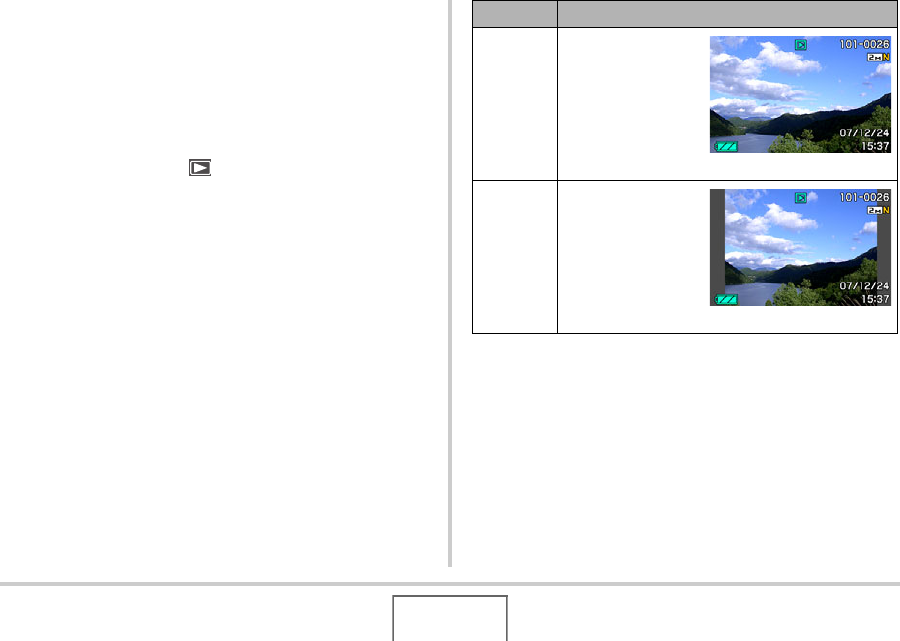
顯⽰設定 說明
寬屏
使⽤此設定時,顯
⽰影像處於可能的
最⼤尺⼨,使整個
影像⽔平顯⽰。對
於某些寬⾼⽐,影
響的頂部和底部會
被切除。
4:3
使⽤本設定時,始
終顯⽰100%的顯
⽰影像。對於某些
寬⾼⽐,影像的上
⽅和下⽅,左右兩
側可能會出現⿊
⾊條帶。
57 準備
如果在拍攝或播放期間進⾏按鈕操作時發現⾃⼰不知如何操作,
請進⾏下⾯⼀種操作。
拍攝⽅式
顯⽰⽅式
不知如何操作時...
當前畫⾯ 要返回正常的快照或動畫拍攝畫⾯,
請按:
選單畫⾯ [MENU]或[ ]
BEST SHOT畫⾯ [BS]或[ ]
“沒有檔案。”畫⾯ 按[ ]。
顯⽰⽅式畫⾯ 按[ ]。
當前畫⾯ 要返回正常的播放畫⾯
選單畫⾯ [MENU]或[ ]
拍攝⽅式畫⾯ 按[ ]。
刪除畫⾯ 按[ ]。您也可以選擇“取消”,然
後按[SET]。
58拍攝快照
拍攝快照
單⼿握持相機會導致相機意外晃動。拍攝快照時,請⽤雙⼿牢固
握持相機。
•為防⽌相機意外掉落,操作相機時,請安裝腕帶並務必將其纏
繞在⼿指或⼿腕上。
•附帶的配帶為本相機專⽤。切勿將其⽤於任何其他⽤途。
•切勿使⽤配帶來回搖擺相機。
•注意不要讓⼿指或配帶遮擋圖⽰部分。
正確握持相機
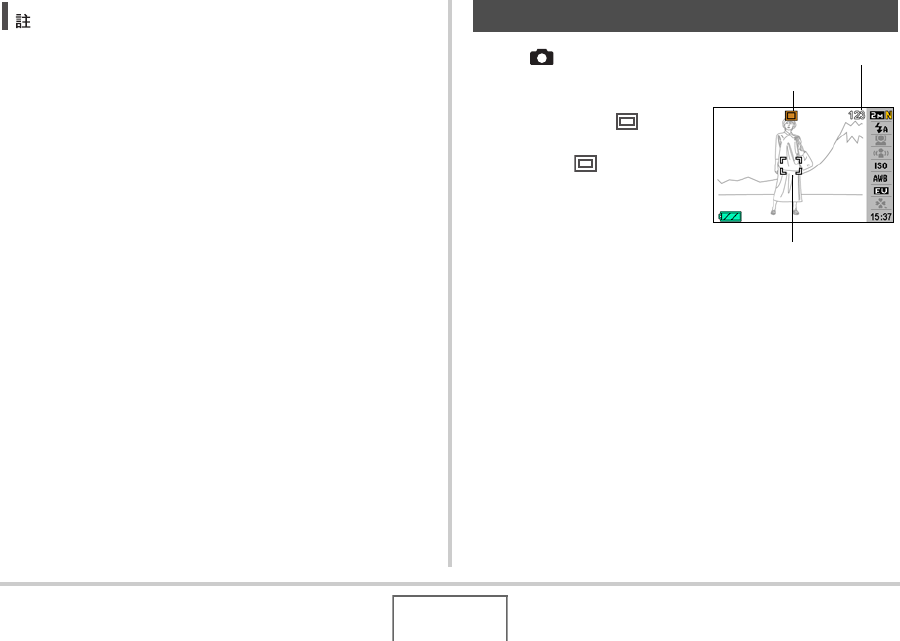
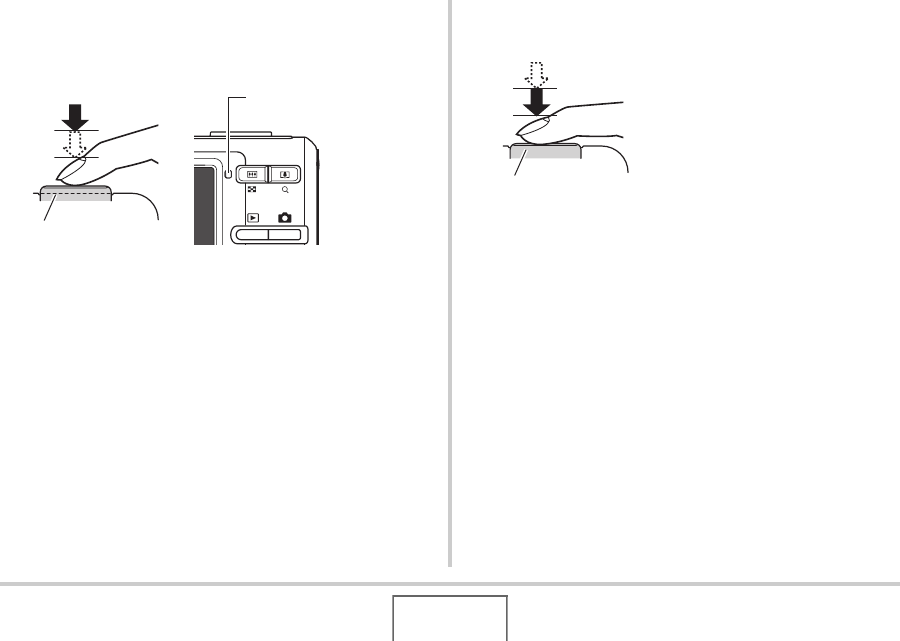
⽔平 垂直
如圖所⽰握持相機,使雙臂緊靠在
⾝側。
握持相機時,使閃光燈位
於鏡頭上⽅。
閃光燈 ⿆克⾵
⾃拍定時器燈 鏡頭
60 拍攝快照
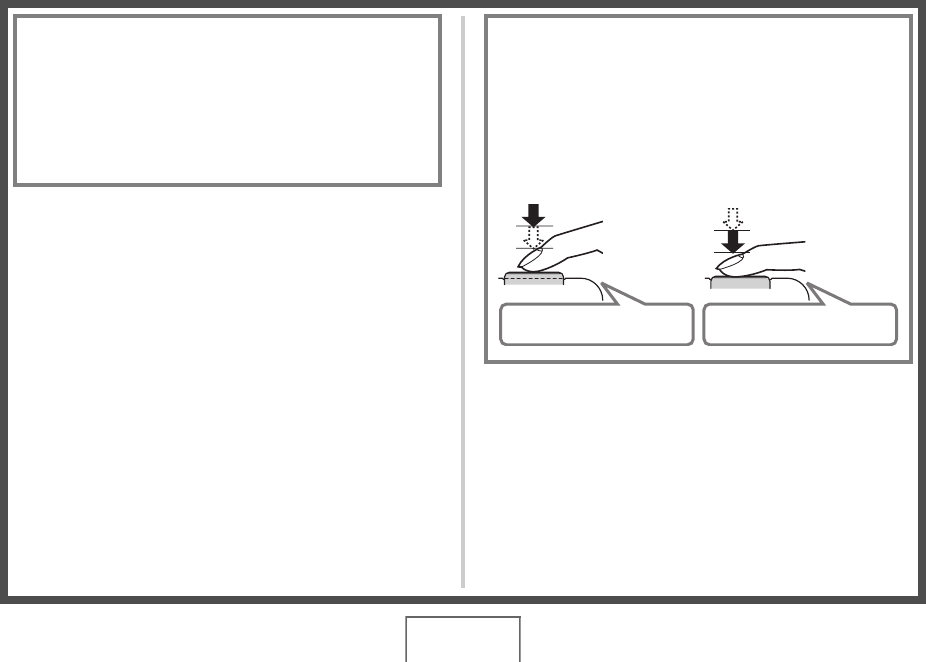
2. 聚焦影像。
聚焦框對準拍攝對象時,半按快⾨鈕。
⾃動聚焦功能會對影像進⾏⾃動聚焦,聚焦框和操作燈會變
綠。光圈值、快⾨速度以及ISO敏感度也會⾃動設定。
3. 拍攝影像。
影像聚焦後,完全按下快⾨鈕。
即可拍攝快照並將其保存到記憶卡或相機的內置記憶體上。
快⾨鈕
操作燈
快⾨鈕
61 拍攝快照
•光圈值代表讓光線進⼊相機的開⼝的⼤⼩。光圈值越⼤,表
⽰開⼝越⼩。本相機會⾃動調節該設定。
•快⾨速度值代表容許光線進⼊相機的時間的⾧短。快⾨速度
越慢,表⽰容許光線進⼊的時間越⾧。顯⽰屏上的快⾨速度
值以秒顯⽰(1/1000秒等),本相機會⾃動調節該設定。
如果影像未聚焦...
如果聚焦框⼀直顯⽰為紅⾊並且操作燈呈綠⾊閃爍,則表⽰影像
未聚焦(由於拍攝對象太近等原因)。請將相機對準拍攝對象重新
聚焦。
.
查看快照
拍攝後,快照會在顯⽰屏上保留⽚刻,隨後,在相機準備好拍攝
下⼀幅影像時,該快照會消失。
要在拍攝後查看快照,請進⾏以下操作。
按[ ]。
便可顯⽰剛拍攝的快照。
⽤[W]和[X]滾動記憶體中的其他影像。
要返回拍攝⽅式,按[ ]。
62 拍攝快照
■全按快⾨鈕⽽不等待⾃動聚焦
可以完全按下快⾨鈕拍攝快照,⽽不必等待⾃動聚焦。此時的相
機操作取決於⾼速快⾨(第122⾴) 的開關狀態。
⾼速快⾨開啟時
啟⽤⾼速⾃動聚焦,便於準確捕捉所需的瞬間。⾼速快⾨在拍攝
快速移動的對象時⾮常⽅便。
•使⽤⾼速快⾨時,某些影像可能無法聚焦。
•⾼速快⾨作為初始的出廠缺省設定開啟。
⾼速快⾨關閉時
在拍攝影像時進⾏正常的⾃動聚焦。
•如果按住快⾨鈕,則會連續拍攝影像⽽不進⾏聚焦。
•為確保正確聚焦,請盡可能多花⼀點時間來半按快⾨鈕。
指定圖像尺⼨
數碼相機的影像實際是⼩點(像素)的集合。
影像的尺⼨代表其所含像素的數量,⽤⽔平像素×垂直像素來表
⽰。最初的出廠缺省影像尺⼨設定為7M (3072×2304像素)。請注
意,影像尺⼨越⼤,占⽤的內存就越多。
•關於影像尺⼨、像質和可以儲存的影像數量的訊息,請參閲第
259⾴。
本設定僅應⽤於快照。
•關於短⽚的影像尺⼨訊息,請參閲第90⾴。
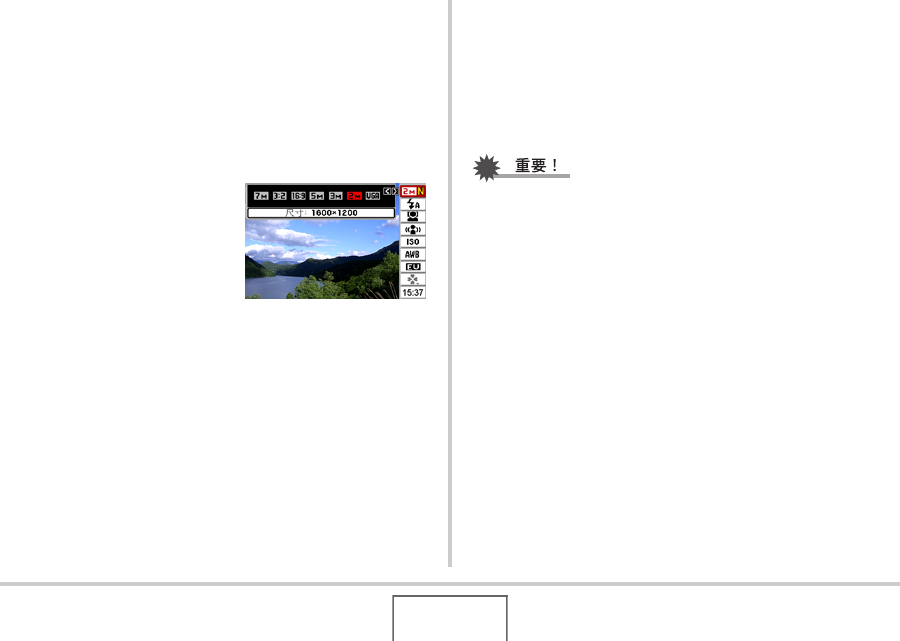
1. 在拍攝⽅式中,按[SET]。
2. ⽤[S]和[T]選擇操作板的第⼀個選項(影像尺⼨)。
3. ⽤[W]和[X]選擇圖像尺⼨,然後按[SET]。
63 拍攝快照
•在進⾏圖像尺⼨選擇操作時,顯⽰屏上的下列資訊會發⽣變
化。
–以像素為單位的圖像尺⼨(1600×1200等)
–最佳列印紙⾯尺⼨
–剩餘快照儲存量
•選擇3:2(3072×2048像素)會拍攝3:2寬⾼⽐的影像,與標準
寬⾼⽐(3:2)的列印紙相匹配。
•“HDTV”代表“⾼清晰度電視機”。HDTV屏幕寬⾼⽐為16:9,⽐
過去的常規4:3寬⾼⽐電視屏幕寬。本相機可以拍攝與HDTV屏
幕相容的影像。
•VGA(640×480像素)是最適合附加到電⼦郵件的尺⼨。
•列印紙⾯尺⼨應視為粗略的估計值(200 dpi列印分辨率)。
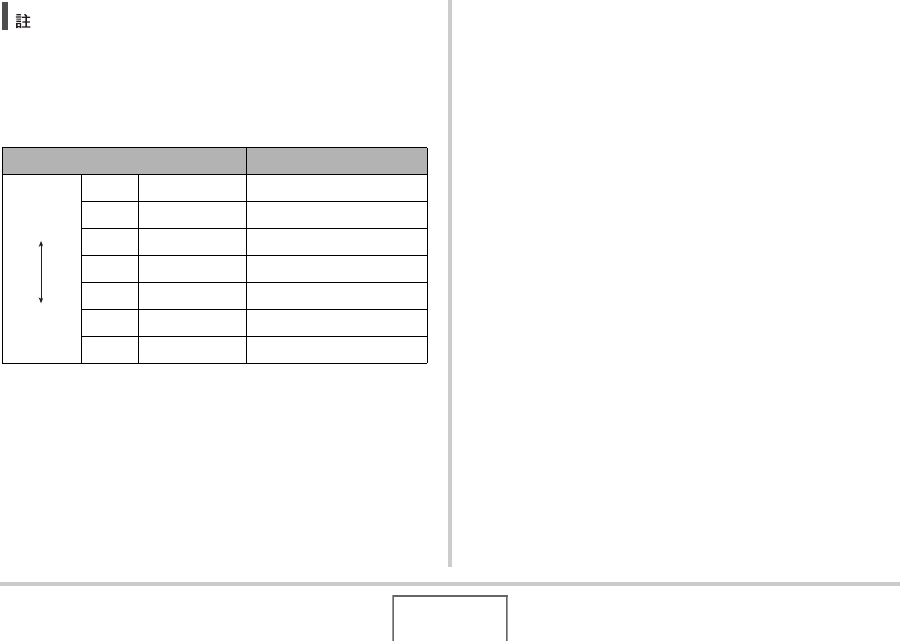
影像尺⼨(像素數) 列印紙⾯尺⼨
更⼤
更⼩
7M 3072×2304 A3列印
3:2 3072×2048 A3列印
16:9 3072×1728 HDTV
5M 2560×1920 A3列印
3M 2048×1536 A4列印
2M 1600×1200 3.5"×5"列印
VGA 640×480 電⼦郵件
64 拍攝快照
指定像質
您可以將相機的像質設定選擇為“精細-F”(最⾼像質)、“標準-
N”,或“經濟-E”(最⼤限度節約儲存量)。初始設定為“標準-N”。
要強調像質,請選擇“精細-F”,側重於記憶體中可以儲存的影像
數量時,請選擇“經濟-E”。
•關於影像尺⼨、像質和可以儲存的影像數量的訊息,請參閲第
259⾴。
本設定僅應⽤於快照。
•關於短⽚的像質訊息,請參閲第90⾴。
1. 在拍攝⽅式中,按[MENU]。
2. 在“像質”選項卡上,選擇“像質”,然後按[X]。
3. ⽤[S]和[T]選擇所需的像質設定,然後按[SET]。
•拍攝含有濃密枝葉的⾃然景觀的細緻⼊微的影像時,或拍攝
圖案複雜的影像時,選擇“精細-F”設定可以刻畫出影像的
細微部分。
65 拍攝快照
使⽤easy⽅式
easy⽅式省略了⿇煩的設定。建議數位攝影新⼿使⽤此⽅式。
1. 在拍攝⽅式中,按[SET]。
2. ⽤[S]和[T]選擇操作板中下⾯第⼆個選項(easy
⽅式)。
3. ⽤[W]和[X]選擇“ON”,然後按[SET]。
便進⼊easy⽅式。
4. 聚焦影像。
聚焦框對準拍攝對象時,半按快⾨鈕。
5. 拍攝影像。
影像聚焦後,完全按下快⾨鈕。
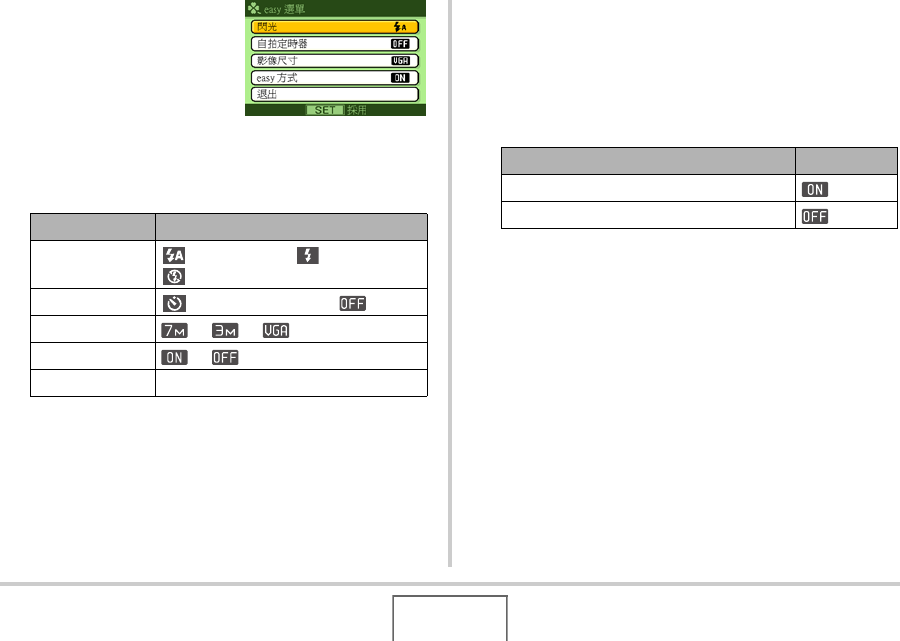
■使⽤easy選單
easy選單包括閃光燈、⾃拍定時器和影像尺⼨設定,以及⼀個⽤
來退出easy⽅式的項⽬。
相機處於easy⽅式時,拍攝選項卡 (第246⾴)和像質選項卡(第
247⾴)選單上的所有其他設定(除⾃拍定時器、影像尺⼨和easy
⽅式外)均固定在預先設定的最佳值。您在這些選項卡上配置的
任何設定均不會⽤於easy⽅式。
•要使⽤設置選項卡選單(第248⾴),必須退出easy⽅式。要退
出easy⽅式,請在下列步驟2中選擇“easy⽅式”,然後在步驟3
中選擇 。此後,便可按照正常⽅式使⽤設置選項卡選單。
66 拍攝快照
1. 按[MENU]。
easy選單顯⽰的⽂字⽐標準
選單⼤。
2. ⽤[S]和[T]選擇所需的選單項,然後按[SET]。
3. ⽤[S]和[T]選擇所需的設定,然後按[SET]。
•星號(*)代表復位缺省設定。
•關於“閃光”、“⾃拍定時器”或“影像尺⼨”設定的詳細說
明,請參閱以下部分。
–使⽤閃光燈(第71⾴)
–使⽤⾃拍定時器(第76⾴)
–指定影像尺⼨(第62⾴)
•以下是“easy⽅式”可以選⽤的設定。
•畫⾯彈出的幫助⽂字對各種設定提供了簡要說明。
選單項⽬: 可⽤的設定:
閃光 (⾃動閃光)* / (強制閃光) /
(禁⽌閃光)
⾃拍定時器 (10秒⾃拍定時器) / *
影像尺⼨ * / /
easy⽅式 / *
退出 退出easy選單
要: 選擇本設定:
停留在easy⽅式,⽽不切換到其他拍攝⽅式
從easy⽅式切換到標準拍攝⽅式
67 拍攝快照
快照拍攝注意事項
■操作
•操作燈呈綠⾊閃爍時,切勿打開電池蓋。否則會導致無法正確
儲存剛拍攝的影像、損壞記憶體中儲存的其他影像、相機出現
故障等。
•如果有不必要的光線直射鏡頭,請在拍攝影像時⽤⼿遮住鏡頭。
■拍攝快照時的顯⽰屏
•顯⽰屏上出現的影像⽤作影像構圖。實際影像將會根據像質設
定選擇的像質進⾏拍攝。
•拍攝對象的亮度條件會導致顯⽰屏的反應速度下降,並會導致
顯⽰屏影像中產⽣數位噪⾳。
■螢光燈照明條件下的室內拍攝
•螢光燈光線的瞬間閃爍會影響影像的亮度和顏⾊。
⾃動聚焦限制
•拍攝以下類型的對象時,可能無法進⾏正確聚焦。
–純⾊牆體或對⽐度⾮常低的其他對象
–強逆光對象
–發強光的對象
–百葉窗或包含重複⽔平圖案的其他對象
–與相機距離不等的多個對象
–暗處的對象
–快速移動的對象
–相機聚焦範圍之外的對象
•如果相機在拍攝時產⽣移動,則可能無法正確聚焦。
•即使操作燈點亮綠⾊並且聚焦框變綠,影像也可能無法正確聚
焦。
如果無法正確聚焦,請使⽤聚焦鎖定(第121⾴)或⼿動聚焦
(第123⾴)。
69 拍攝快照
•進⾏變焦操作會更改鏡頭的光圈值。
•使⽤望遠設定(放⼤)時,建議使⽤三⾓架以防⽌相機產⽣
移動。
•拍攝動畫時,光學變焦功能無效。數位變焦只能在拍攝動畫
時使⽤。按快⾨鈕開始拍攝短⽚之前,請務必選擇所要使⽤
的光學變焦設定。
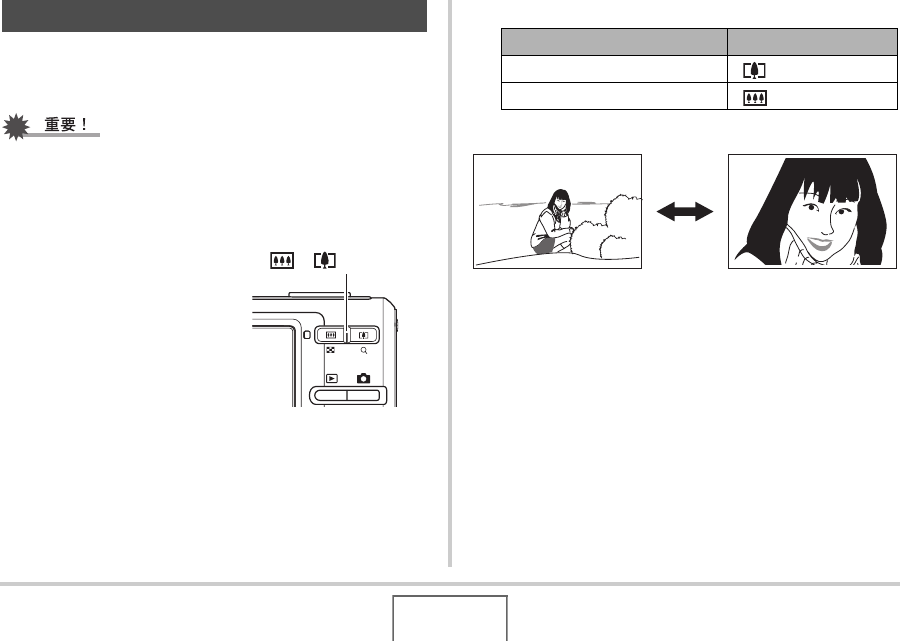
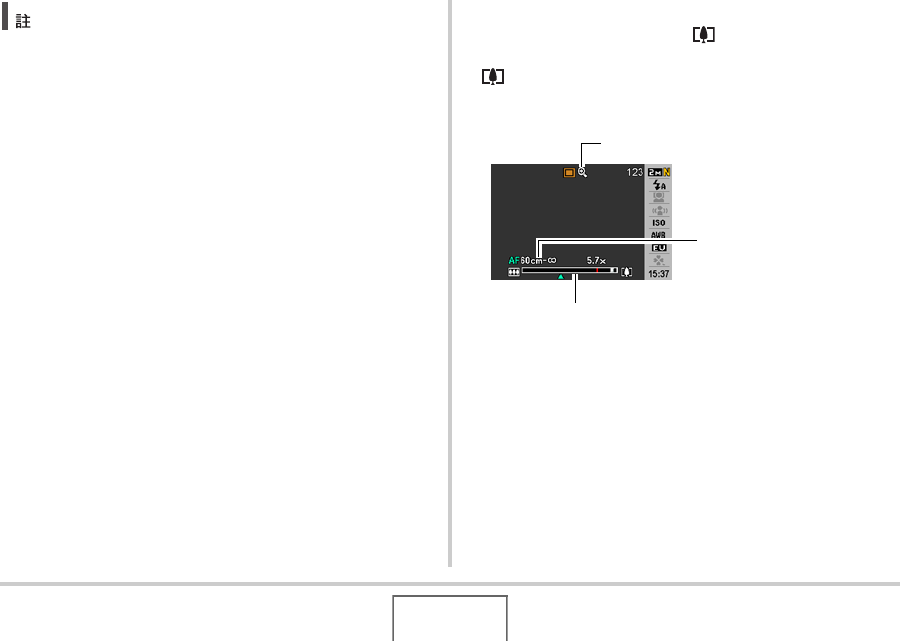
■光學變焦及數位變焦切換點
如果在上述步驟2中按住變焦鈕的[ ]端,變焦操作會在達到最⼤
光學變焦倍數時停⽌。暫時鬆開變焦控制器,然後按下變焦鈕的
[]端,便會切換到數位變焦,從⽽可以設定更⾼的變焦倍數。
•變焦指針的移動超過了光學變焦的最⼤範圍時。此外,變焦條
也可以指⽰⼤概的變焦倍數。
數位變焦指⽰符
變焦條
聚焦範圍
(在⽤⾃動聚焦、近距、或⼿
動聚焦進⾏拍攝時顯⽰)
70 拍攝快照
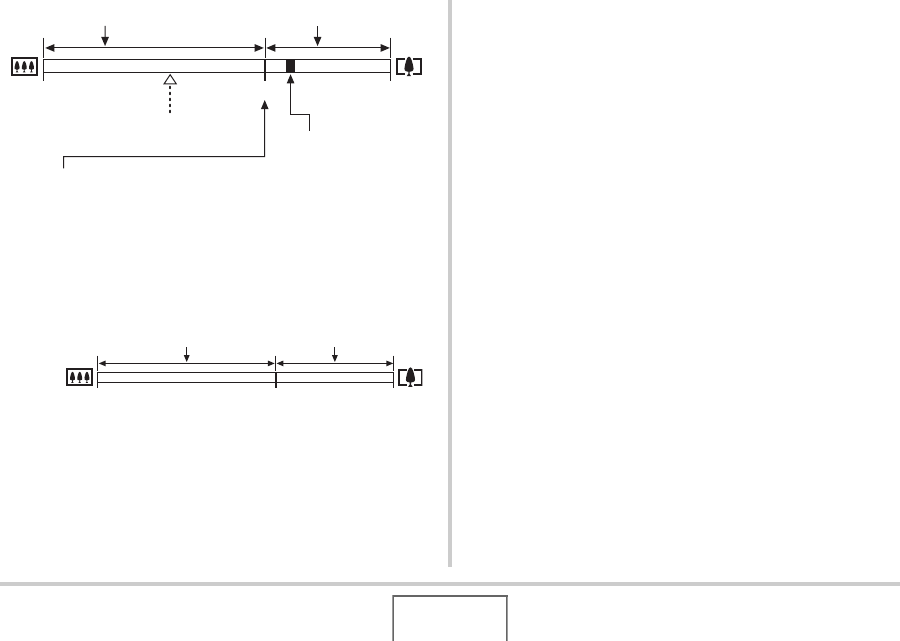
● 各影像尺⼨的變焦值
•影像質量下降點取決於影像尺⼨(第62⾴)。影像尺⼨越⼩,在
達到影像質量下降點之前可以使⽤的變焦倍數就越⼤。
•雖然數位變焦通常會降低影像質量,但是,對於“5M(2560×
1920像素)”或更⼩尺⼨的影像,可以進⾏⼀定程度的數位變
焦⽽不會降低影像質量。可以使⽤數位變焦⽽不降低影像質量
的範圍標⽰在顯⽰畫⾯上。下降點取決於影像尺⼨。
•只有在開啓了“數位變焦”時,顯⽰屏上才會顯⽰變焦指⽰符
的數位變焦範圍。
7M 1X 3X 12X
3:2 1X 3X 12X
16:9 1X 3X 12X
5M 1X 3.6X 14.2X
3M 1X 4.5X 17.9X
2M 1X 5.7X 22.6X
VGA 1X 14.2X 45.2X
1X 12X到45.2X
*
變焦指針
(指⽰當前的變焦。)
影像質量下降點
影像質量由此處初開始下降。
*
下降點的倍數取決於影像尺⼨。
像質未下降的範圍 像質下降的範圍
3X到14.2X
*
光學/數字切換點
像質未下降的範圍 像質下降的範圍
71 拍攝快照
■關閉數位變焦
如果希望單獨使⽤光學變焦,您可以關閉數位變焦。這樣可以避
免在拍攝快照時因操作不慎⽽將光學變焦切換爲數位變焦所導致
的影像質量下降。
1. 在拍攝⽅式中,按[MENU]。
2. 在“拍攝”選項卡上,選擇“數位變焦”,然後按
[X]。
3. ⽤[S]和[T]選擇“關”,然後按[SET]。
•如果希望顯⽰整個數位變焦範圍,請在此處選擇“開”。
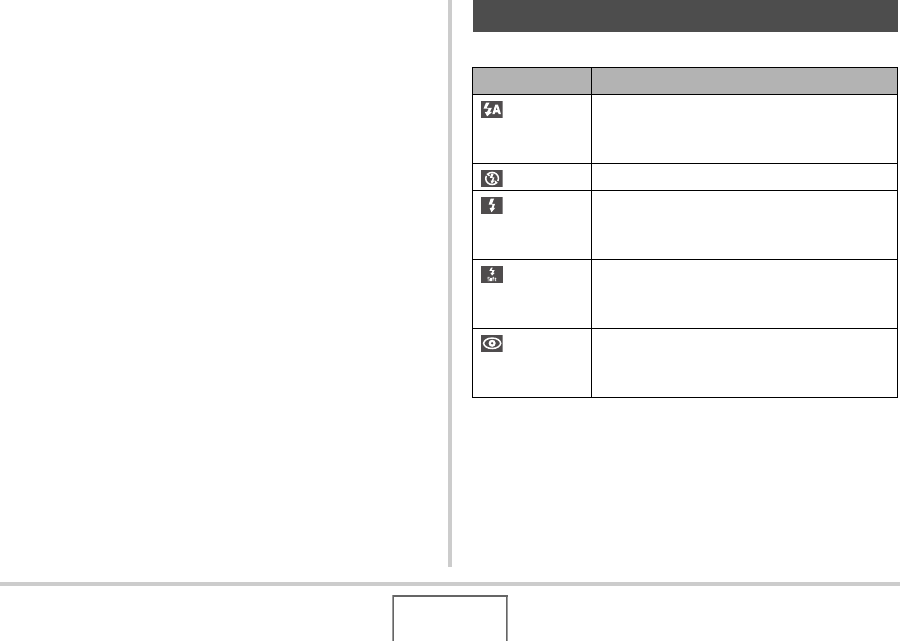
請通過下列步驟選擇所要使⽤的閃光⽅式。
使⽤閃光燈
閃光燈設定 說明
⾃動閃光 閃光燈會根據曝光(光線量和亮度)狀況進⾏
⾃動閃光。
•最初的出廠缺省設定。
禁⽌閃光 閃光燈不閃光。
強制閃光 閃光燈⼀直閃光。
•使⽤該設定可以照亮因⽇光或逆光(⽇光
同步閃光)⽽通常顯得較暗的拍攝對象。
柔閃光 不論曝光條件如何,均使⽤柔閃光。
•如果希望抑制閃光燈以避免反光,請使⽤
此設定。
輕減紅眼 閃光燈會按照與⾃動閃光相同的條件進⾏⾃
動閃光。該設定可⽤於輕減⽤閃光燈拍攝的
⼈物影像中出現的紅眼現象。
73 拍攝快照
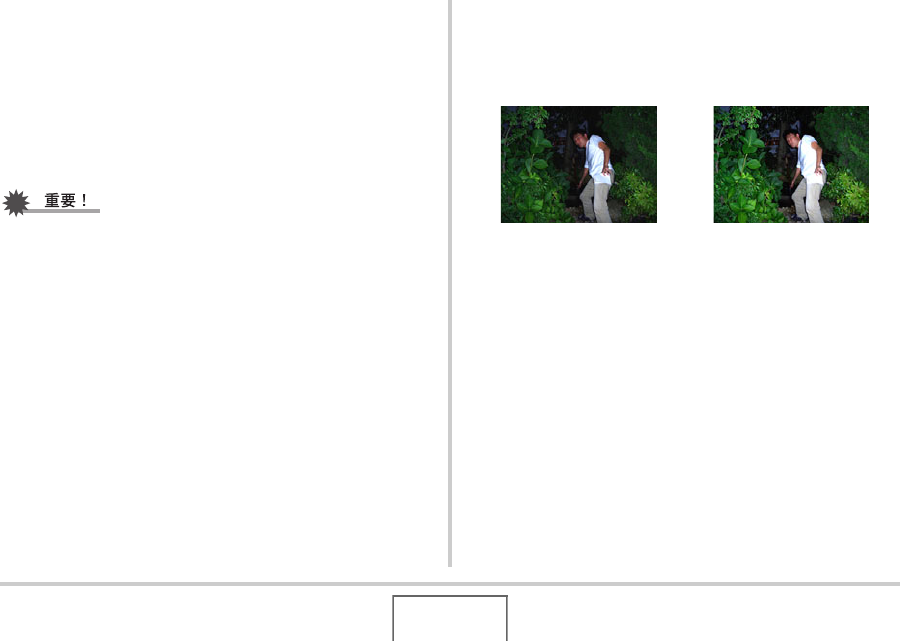
輕減紅眼
使⽤閃光燈在夜間或昏暗的房間內拍攝時,會導致影像中的⼈眼
內出現紅點。這是由眼睛的視網膜反射閃光燈的光線所造成的。
將閃光⽅式選為輕減紅眼時,閃光燈會進⾏預閃,以使影像中⼈
眼的虹膜關閉,從⽽可以減少產⽣紅眼的機會。
•使⽤輕減紅眼時,請注意下列要點。
–除⾮影像中的⼈物直視相機(閃光燈),否則輕減紅眼功
能不起作⽤。按快⾨鈕之前,提醒拍攝對象看向相機。
–如果對象距離相機太遠,輕減紅眼效果可能不⼗分理想。
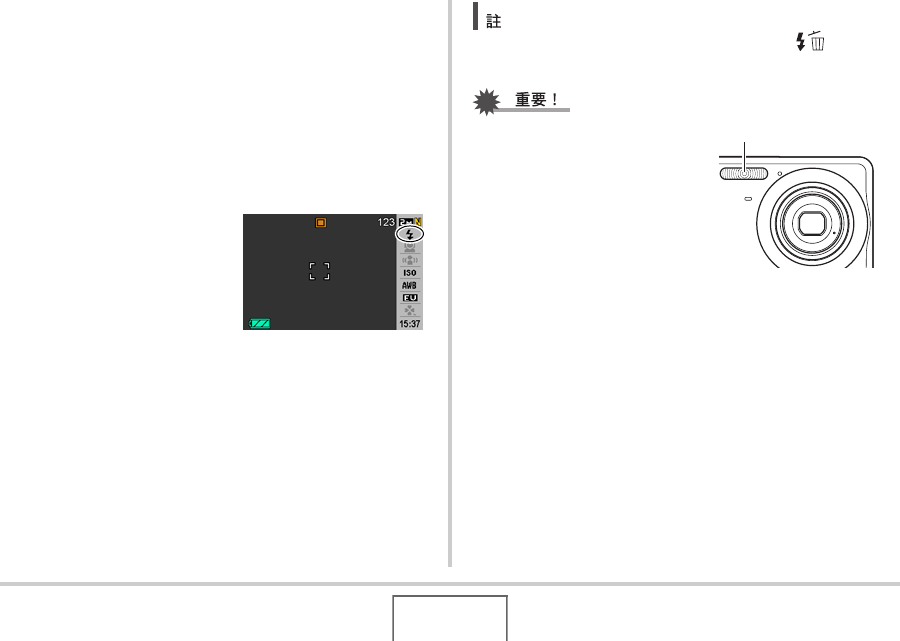
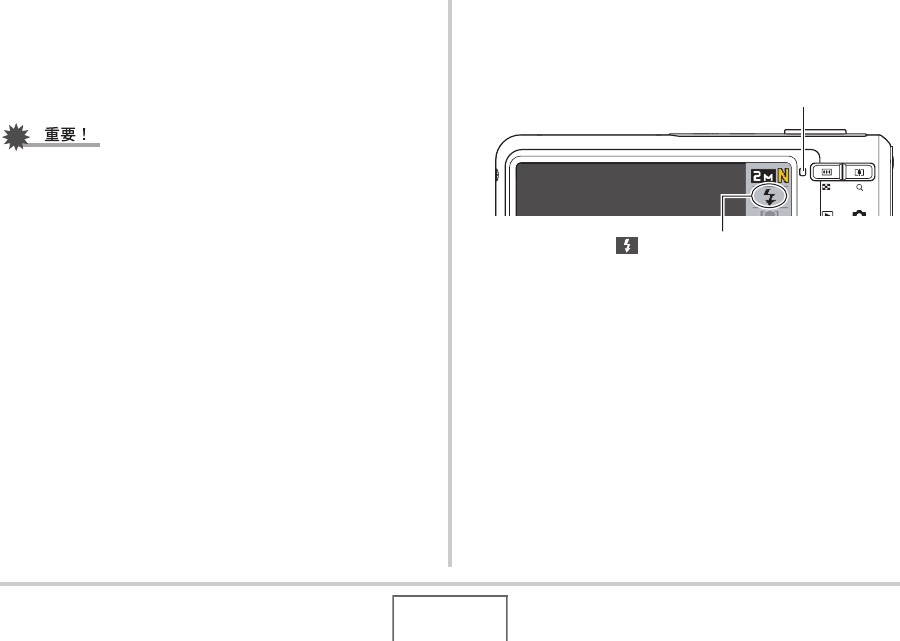
■查看閃光⽅式
半按快⾨鈕時,顯⽰屏上以及操作燈會指⽰當前的閃光⽅式。
•在操作燈停⽌橙⾊閃爍(表⽰充電完畢)之前,無法繼續拍攝
閃光快照。
“ ”表⽰閃光燈將閃光。
操作燈
在閃光燈充電時呈橙⾊閃爍。
74 拍攝快照
■更改閃光強度
1. 在拍攝⽅式中,按[MENU]。
2. 在“像質”選項卡上,選擇“閃光強度”,然後按
[X]。
3. ⽤[S]和[T]選擇所需的閃光強度,然後按[SET]。
您可以設定五個等級,從-2(最弱)到+2(最強)。
•對象太遠或太近時,可能無法更改閃光強度。
■使⽤閃光輔助功能
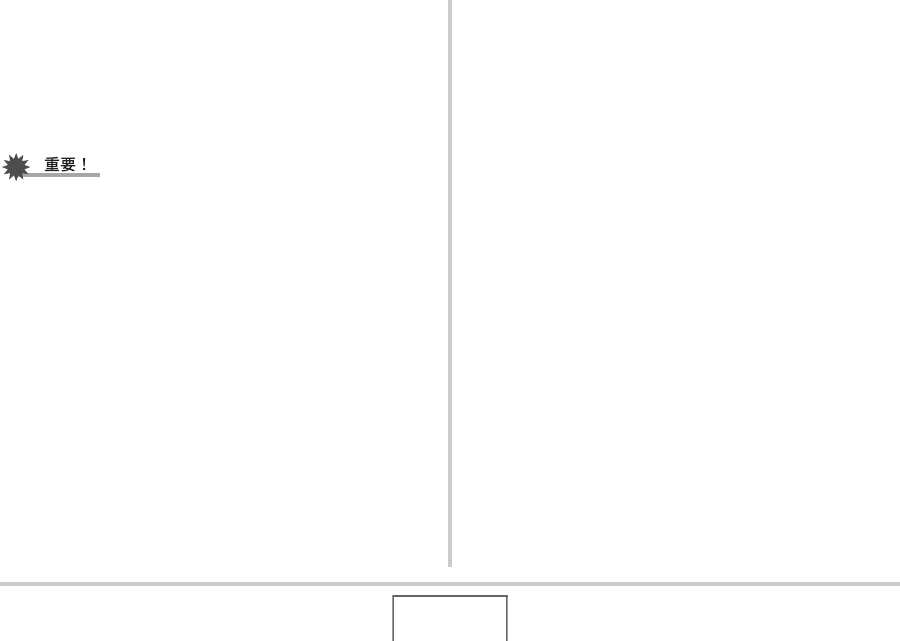
閃光強度達不到距離過⼤的拍攝對象時,影像中的對象可能會顯
得很暗。出現這種情況時,您可以使⽤閃光輔助功能補充拍攝對
象的亮度,使對象達到閃光照明充⾜的效果。
閃光輔助功能最初的出廠缺省設定為開啓。
如果不希望使⽤閃光輔助功能,輕使⽤以下步驟將其關閉。
未使⽤閃光輔助功能 使⽤閃光輔助功能
75 拍攝快照
1. 在拍攝⽅式中,按[MENU]。
2. 在“像質”選項卡上,選擇“閃光輔助”,然後按
[X]。
3. ⽤[S]和[T]選擇“關”,然後按[SET]。
如希望使⽤閃光輔助功能,請在此處選擇“⾃動”。
•對於某些類型的拍攝對象,閃光輔助功能可能無法獲得所需
的效果。
•任何以下操作都會導致閃光輔助功能取消。
–更改閃光強度(第74⾴)
–校正亮度(EV平移)(第125⾴)
–更改ISO敏感度(第129⾴)
–更改對⽐度設定(第134⾴)
■閃光燈注意事項
•拍攝對象太遠或太近時,都有可能無法獲得所需的效果。
•閃光燈充電時間取決於操作條件(電池使⽤狀況、環境溫度
等)。使⽤完全充電的電池時,需要幾秒到7秒。
•光線較暗時關閉閃光燈進⾏拍攝會使快⾨速度變慢,導致影像
因相機移動⽽出現模糊。請⽤三腳架等設備固定相機。
•使⽤輕減紅眼功能時,閃光燈會根據曝光狀況進⾏⾃動閃光。
在光線明亮的地⽅,閃光燈不閃光。
•存在室外陽光、螢光燈照明、或某些其他光源時,會導致影像
顏⾊異常。
76 拍攝快照
使⽤⾃拍定時器時,按快⾨鈕會啓動定時器,在固定的時間經過
後,相機會釋放快⾨並拍攝影像。
1. 在拍攝⽅式中,按[MENU]。
2. 在“拍攝”選項卡上,選擇“⾃拍定時器”,然後按
[X]。
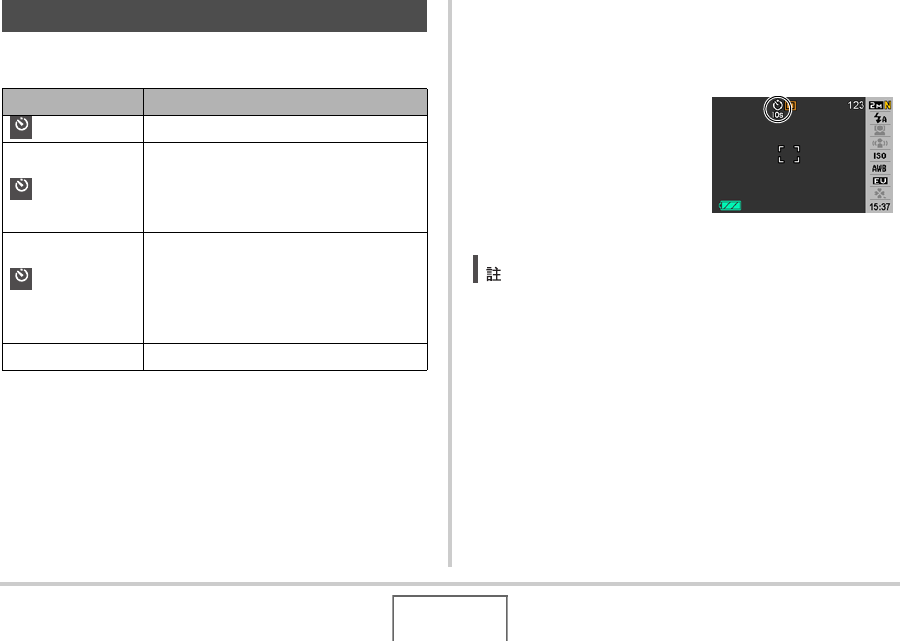
3. ⽤ [S]和[T] 選擇⾃
拍定時器種類,然後按
[SET]。
顯⽰屏上會出現確認所選⾃
拍定時器類型的指⽰符。
4. 按快⾨鈕進⾏拍攝。
•可以⽤操作板(第53⾴)單獨更改動畫⽅式中的⾃拍定時器
設定。
使⽤⾃拍定時器
⾃拍定時器類型 說明
10秒 10秒⾃拍定時器
2秒
2秒⾃拍定時器
•在會降低快⾨速度的條件下進⾏拍攝
時,您可以使⽤該功能防⽌出現相機移
動所造成的影像模糊現象。
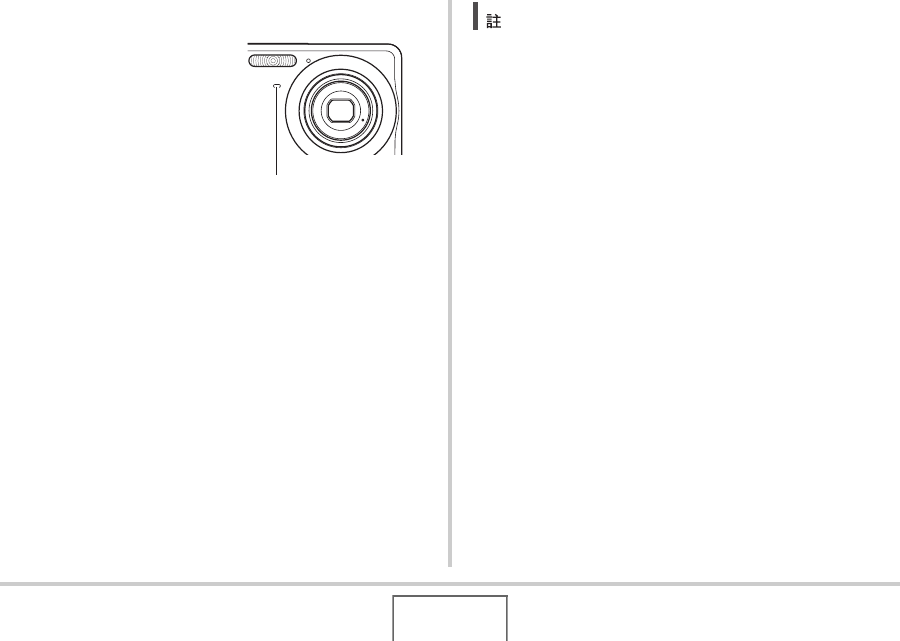
X3
(三聯⾃拍定時器)
本選項可拍攝三幅影像: 在快⾨鈕按下10
秒後拍攝第⼀幅影像; 第⼀幅影像拍完
後,相機完成拍攝準備後⼀秒拍攝第⼆幅
影像; 第⼆幅影像拍完後,相機完成拍攝
準備後⼀秒拍攝最後⼀幅影像。
關 解除⾃拍定時器。
10
s
2
s
x3
77 拍攝快照
使⽤⾃拍定時器拍攝影像
•按下快⾨鈕後,不會⾺上
拍攝影像。⽽是在經過預
設時間後再進⾏拍攝。進
⾏倒數計時時,⾃拍定時
器燈會閃爍。
•⾃拍定時器燈呈紅⾊閃爍
時,全按快⾨鈕可以打斷
⾃拍定時器的倒數計時。
•在三聯⾃拍定時器的各次拍攝之間,顯⽰屏上會出現
“1sec”指⽰符。相機在拍攝⼀幅影像後完成再次拍攝的準
備時間取決於圖像尺⼨和像質設定、相機內是否裝⼊記憶
卡、以及閃光燈的充電狀態。
•以下列任何設定拍攝時,無法執⾏⾃拍定時器操作。
–常速連拍⽅式或⾼速連拍⽅式
–⽤BEST SHOT場景(短動畫、過去動畫、版⾯編排、⾃動取
景、錄⾳)拍攝
•進⾏下列拍攝操作時,不能使⽤三聯⾃拍定時器。
–⽤閃光連拍⽅式進⾏拍攝
–⽤BEST SHOT場景(名⽚及⽂檔、⽩板等、翻拍舊照⽚、ID
照⽚、動畫、For YouTube)拍攝
⾃拍定時器燈
B
78拍攝快照
本相機具有三種連拍⽅式。
選擇連拍⽅式
1. 在拍攝⽅式中,按[MENU]。
2. 選擇“拍攝”選項卡上,選擇“連拍”,然後按
[X]。
3. ⽤[S]和[T]選擇所需的⽅式,然後按[SET]。
便可啓⽤所選擇的連拍⽅式,並將其圖標顯⽰在顯⽰屏上。
要關閉連拍⽅式,請選擇“關”。
使⽤連拍⽅式
連拍⽅式 說明
常速連拍(常
速連續快⾨) 連續拍攝影像,直⾄記憶體存滿爲⽌。
⾼速連拍(⾼
速連續快⾨)
以⾼於常速連拍的速度連續拍攝影像,直
到記憶體存滿為⽌。影像尺⼨固定在2M
(1600×1200像素)。
閃光連拍(閃
光連續快⾨)
可使⽤此⽅式拍攝三幅連續的影像,拍攝
每幅影像時閃光燈均閃光。
79 拍攝快照
使⽤常速連拍、⾼速連拍、閃光連拍⽅式進
⾏拍攝
1. 按快⾨鈕進⾏拍攝。
•使⽤常速連拍和⾼速連拍時,只要按住快⾨鈕便可連續拍
攝影像。鬆開快⾨鈕會停⽌拍攝。
•閃光連拍可以拍攝三幅影像。如果在拍攝完三幅影像之前
鬆開快⾨鈕,則會停⽌拍攝。
•常速連拍和⾼速連拍的速度取決於所⽤記憶卡的種類和可⽤
儲存量。⽤內置記憶體進⾏拍攝時,連拍速度相對較慢。
連拍注意事項
•開始進⾏連拍操作時,會將曝光和聚焦設定固定在第⼀幅影像
的等級。相同設定會應⽤於後續的所有影像。
•連拍⽅式不能與下列任何功能結合使⽤。
–⼈臉識別
–某些BEST SHOT場景(版⾯編排、⾃動取景、名⽚及⽂檔、⽩
板等、翻拍舊照⽚、ID照⽚、動畫、短動畫、過去動畫、For
YouTube、錄⾳)
•使⽤連拍⽅式時,請注意保持相機靜⽌不動,直⾄拍攝完畢
爲⽌。
•如果存儲容量不⾜,連拍操作可能會中途停⽌。
•連拍速度取決於當前的影像尺⼨和像質設定。
•使⽤常速連拍⽅式時,可以選擇所需的閃光⽅式。
•使⽤⾼速連拍時,閃光⽅式將會⾃動變為“”(禁⽌閃光)。
•使⽤閃光連拍時,閃光⽅式將會⾃動變爲“”(強制閃光)。
80拍攝快照
•請注意,與使⽤常速連拍⽅式所拍攝的影像相⽐,使⽤⾼速連
拍⽅式或閃光連拍⽅式所拍攝的影像的分辨率略低,⽽且更易
於產⽣數位噪⾳。
•不論當前的ISO敏感度如何設定,“⾃動”ISO將會⼀直⽤於⾼
速連拍⽅式或閃光連拍⽅式。
•使⽤閃光連拍⽅式時,閃光範圍⼩於正常範圍。
您可以根據需要向快照添加錄⾳。使⽤該功能可以添加關於快照
⼼情的⼝頭解釋和說明,也可以記錄快照中⼈物的聲⾳。
•每幅快照可以添加約30秒的錄⾳。
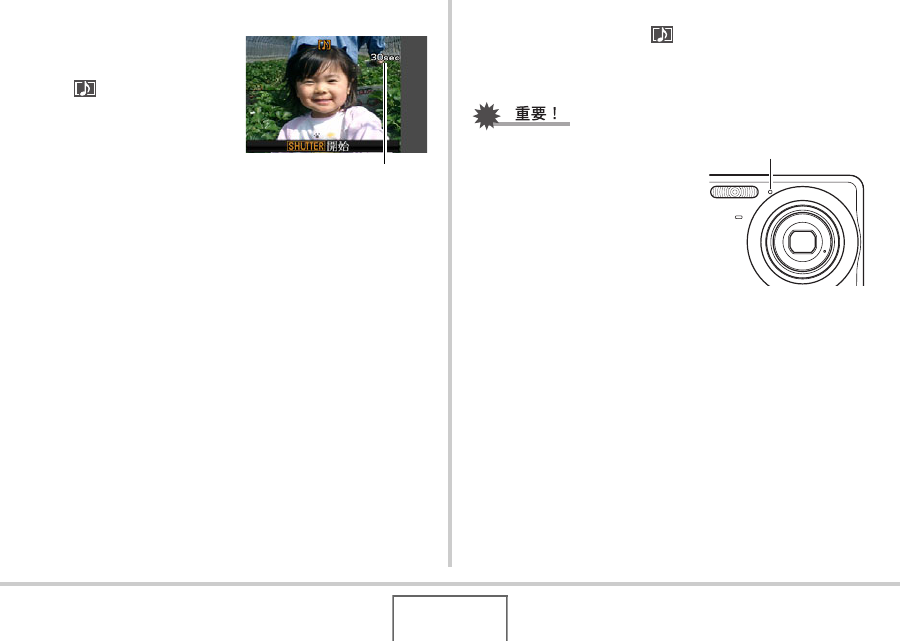
■啓⽤配⾳快照功能
1. 在拍攝⽅式中,按[MENU]。
2. 在“拍攝”選項卡上,選擇“配⾳快照”,然後按
[X]。
3. ⽤[S]和[T]選擇“開”,然後按[SET]。
為快照配⾳
82拍攝快照
•將配⾳快照傳輸到電腦硬盤後,您可以使⽤QuickTime來播
放聲⾳(第222⾴)。
•下⾯説明⽤於存儲配⾳快照資料的格式。
–影像資料: JPEG(.JPG擴展名)
–⾳響資料: WAVE/ADPCM(.WAV擴展名)
–⾳響檔案⼤⼩近似值: 165 KB(30秒,5.5KB/秒)
•錄⾳期間,不能按[S](DISP)關閉顯⽰屏。
•⽤三聯⾃拍定時器或連拍⽅式拍攝影像時,配⾳快照功能無
效。不過,您可以在此類快照拍攝後向其添加聲⾳(第176
⾴)。
⼈臉識別功能對影像中⼈的⾯部優先進⾏聚焦和亮度設定。下⾯
介紹兩種可⽤的⼈臉識別⽅式。
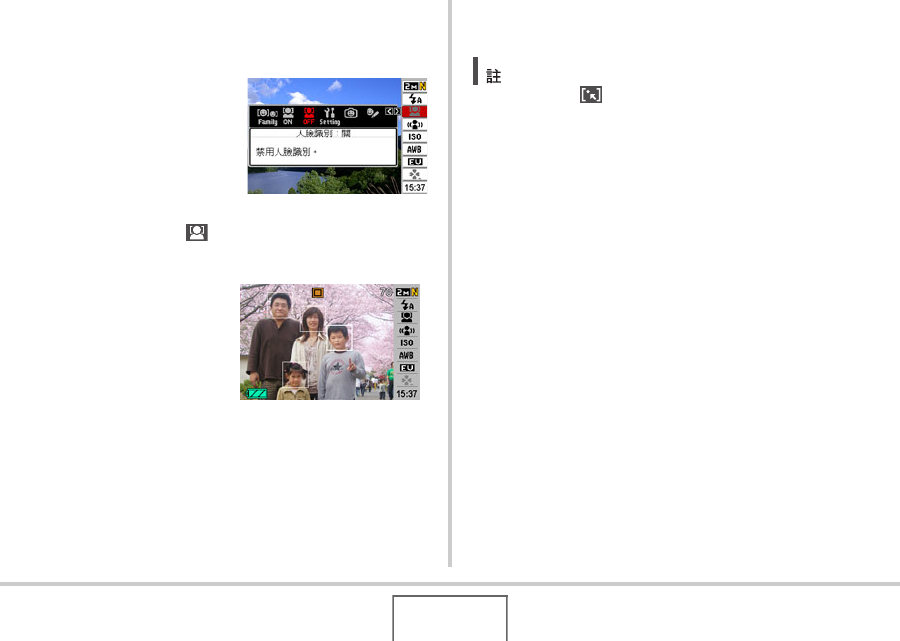
⼈臉識別
⼈臉識別⽅式 說明
標準⽅式
檢測⼈臉並對聚焦和亮度作相應調整。
•檢測到多張臉時,將側重於影像中央部分相
對較⼤的⼈臉。
親屬優先⽅式
檢測⼈臉。檢測到多張臉時,此⽅式將對已通過
親屬記錄功能登錄了其⼈臉資料的家庭成員的
臉部進⾏優先設定。
84拍攝快照
⽤親屬優先⽅式優先處理特定⼈臉
■⽤記錄親屬功能預先記錄⼈臉資料
要使⽤親屬優先⽅式,需要預先記錄要進⾏優先處理的親友的⼈
臉資料。
1. 在拍攝⽅式中,按[SET]。
2. ⽤[S]和[T]選擇操作板中上⾯第三個選項(⼈臉
識別)。
3. ⽤[W]和[X]選擇“ 記錄親屬”,然後按[SET]。
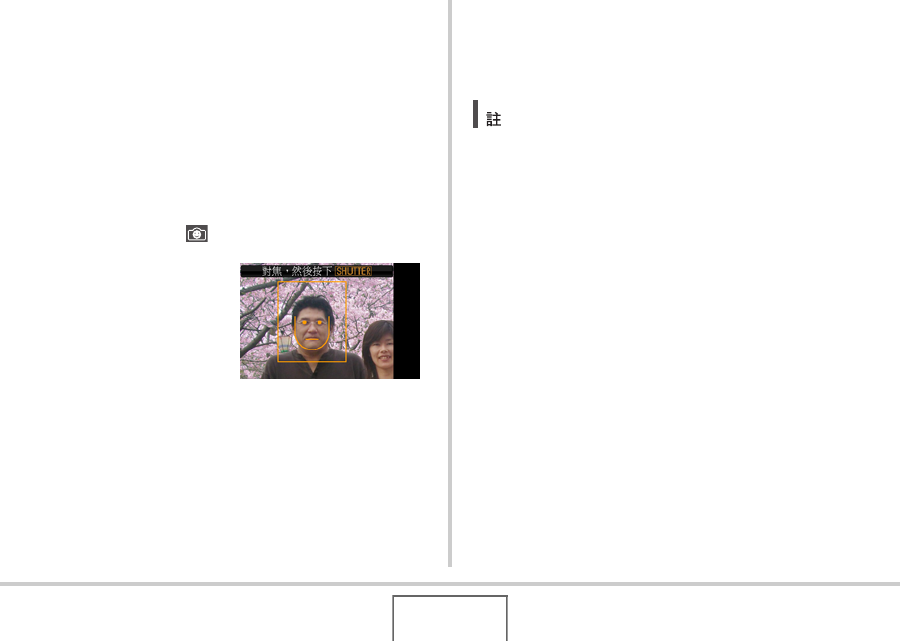
4. 直接對準要記錄其臉部
的⼈,進⾏所需調整,使
⼈臉位於顯⽰屏上的框
內,後按快⾨鈕。
5. 出現“⼈臉識別成功!”訊息時,按[S]和[T]選
擇“登錄”,然後按[SET]。
即可記錄⼈臉資料並返回拍攝畫⾯。
•要重新記錄⼈臉資料,請選擇“取消”。
•最多可在相機內記錄六組⼈臉資料。
•⼈臉資料記錄在相機內置記憶體中名為“FAMILY”的資料夾
內(第238⾴)。對“FAMILY”資料夾內的資料進⾏任何操作
均會導致相機無法正常操作。切勿刪除或編輯“FAMILY”資
料夾內的資料。
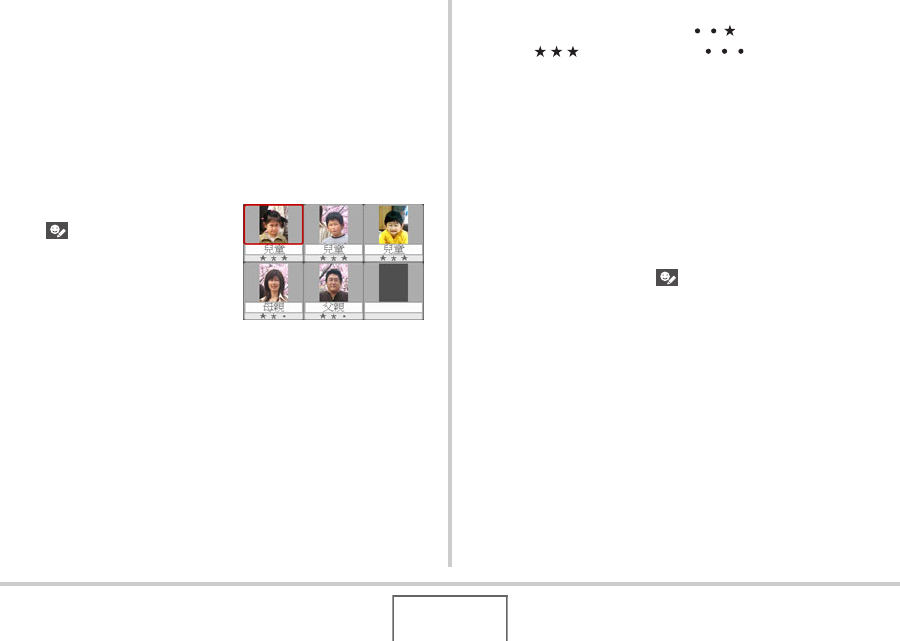
85拍攝快照
■⽤編輯親屬功能指定所記錄⼈臉資料的名稱和優
先級
記錄⼈臉資料後,可以指定名稱和優先級,控製拍攝快照時資料
的應⽤⽅式。
1. 在拍攝⽅式中,按[SET]。
2. ⽤[S]和[T]選擇操作板中上⾯第三個選項(⼈臉
識別)。
3. ⽤[W]和[X]選擇
“ 編輯親屬”,然 後
按[SET]。
即可顯⽰⼈臉資料編輯畫
⾯。
4. ⽤[S]、[T]、[W]和[X]選擇所要編輯的⼈臉資
料,然後按[SET]。
5. ⽤[W]和[X]選擇名稱,然後按[T]。
•可對⼈臉資料任選12個預設名稱當中的⼀個名稱。
6. ⽤[W]和[X]選擇所需的優先級,然後按[SET]。
•可以選擇四個優先級,從“ ”(最低)到
“”(最⾼)。選擇“ ”(禁⽤)時,將禁⽤⼈
臉識別。
刪除記錄的⼈臉資料
要刪除記錄的⼈臉資料時,請執⾏下列步驟。
1. 在拍攝⽅式中,按[SET]。
2. ⽤[S]和[T]選擇操作板中上⾯第三個選項(⼈臉
識別)。
3. ⽤[W]和[X]選擇“ 編輯親屬”,然後按[SET]。
4. 按[MENU]。
87拍攝快照
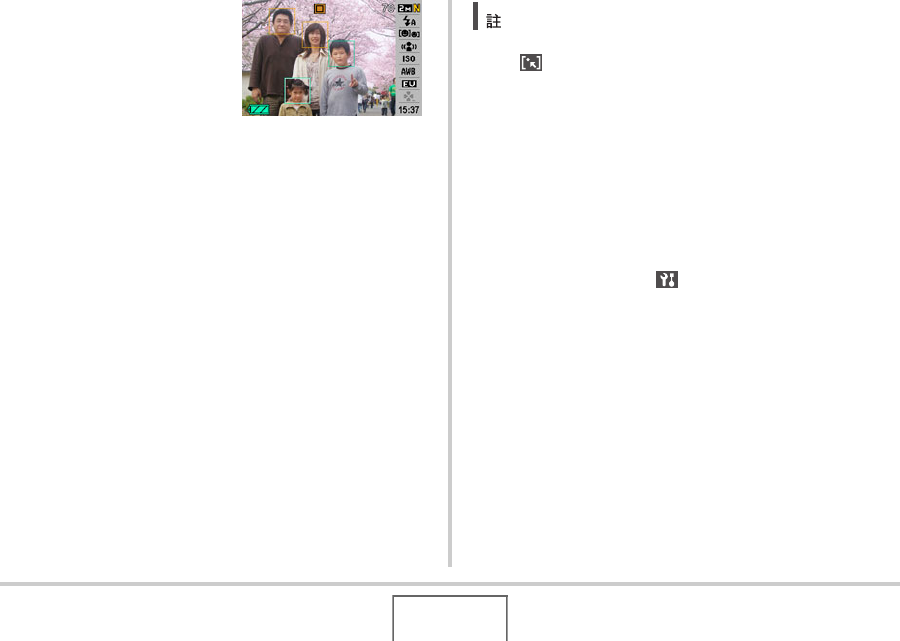
4. 將相機對準拍攝對象。
相機便會檢測已將其⼈臉資
料存⼊相機記憶體內的⼈的
臉部。完成檢測後,檢測到
的⼈臉將被框⼦框住。
•框的顏⾊將根據⼈臉的
優先級確定:⽩⾊(最
低)、⿈⾊或綠⾊(最
⾼)。綠⾊框代表拍攝影
像時優先處理級別最⾼
的⼈臉。
5. 半按快⾨鈕。
即可聚焦優先級別最⾼的⼈臉(帶綠⾊框的⼈臉)並調整其
亮度。完成聚焦後,上述步驟4中以綠⾊框表⽰的⼈臉上出現
綠⾊聚焦框。
6. 準備好拍攝時,完全按下快⾨鈕。
•將⼈臉識別⽅式選為“親屬優先”時,會將AF區選為
“ (跟蹤)”(第119⾴)。
選擇⼈臉檢測⽅法(優先)
⽤以下步驟指定在⼈臉檢測過程中以更⾼的速度優先還是以更多
的⼈臉數量優先。
1. 在拍攝⽅式中,按[SET]。
2. ⽤[S]和[T]選擇操作板中上⾯第三個選項(⼈臉
識別)。
3. ⽤[W]和[X]選擇“ 優先”,然後按[SET]。
88 拍攝快照
4. ⽤[S]和[T]選擇所需的設定,然後按[SET]。
•在使⽤標準⽅式的過程中選擇“數量”時,與選擇“速度”相
⽐,可以檢測到距離更遠的更⼩⼈臉。
⼈臉識別須知
•將“速度”選為“優先”設定時,⼀次最多可以檢測五張⼈臉;
選擇“數量”時,⼀次最多可以檢測⼗張⼈臉。
•下列類型的⼈臉無法檢測。
–被頭發、太陽鏡、帽⼦等物體部分遮住的⼈臉
–光線陰暗部分的⼈臉
–⾮正⾯拍攝的臉部輪廓
–左右傾斜的⼈臉
–過遠或過⼩的⼈臉
–過近或過⼤的⼈臉
–過暗區域的⼈臉
•不能對動物或其他⾮⼈物對象進⾏⼈臉檢測。
•即使擁有已記錄的親屬成員⼈臉,⼈臉表情、拍攝條件或其他
因素仍可能導致不能正確識別(最⾼優先指定)。
•通過記錄多個版本的同⼀個⼈的室內和室外⼈臉(具有不同的
表情和不同的⾓度)可以增強⼈臉識別。
要: 選擇本設定:
將⼈臉檢測時間減⾄最低。最多可檢測五
張⼈臉。 速度
最多可檢測五到⼗張⼈臉。 數量
89拍攝快照
•親屬優先⽅式下的⼈臉識別可能⽐標準⽅式慢,因為相機需要
時間來確定影像中的⼈臉與記錄的⼈臉是否相同。此外,與標
準⽅式相⽐,親屬優先⽅式無法識別遠處較⼩的⼈臉。
•如果在按快⾨鈕時相機無法找到⼈臉,則會聚焦屏幕的中央
部分。
•⽤⼈臉識別進⾏拍攝時,請務必將聚焦⽅式選為⾃動聚焦
(AF)。不能採⽤其他聚焦⽅式。
•相對於正常握持相機(⾵景⽅向)進⾏拍攝時,側向握持相機(⽤
於縱向⼈像拍攝)進⾏拍攝時⼈臉識別可能需要更久的時間。
•⼈臉識別不能與下列任何功能結合使⽤。
–某些BEST SHOT場景(名⽚及⽂檔、⽩板等、翻拍舊照⽚、ID
照⽚、動畫、短動畫、過去動畫、For YouTube、版⾯編排、⾃
動取景、錄⾳)
•⽤⼈臉識別拍攝時,下列功能無效。
–多樣AF
–連拍
90 拍攝動畫
拍攝動畫
拍攝動畫之前,應指定動畫的像質設定。動畫像質是決定播放時
動畫的細部、平滑度和清晰度的標準。⽤⾼像質(HQ)設定進⾏拍
攝可以取得較好的影像質量,但同時也會縮短可以拍攝的時間。
•每段動畫最多可達10分鐘。動畫拍攝在進⾏拍攝10分鐘後⾃動
停⽌。
1. 在拍攝⽅式中,按[MENU]。
2. 在“像質”選項卡上,選擇“ 像質”,然後按
[X]。
3. ⽤[S]和[T]選擇所需的像質設定,然後按[SET]。
•像質設定選為“UHQ廣⾓”或“HQ廣⾓”時,顯⽰屏上出現
“ ” 指⽰符。
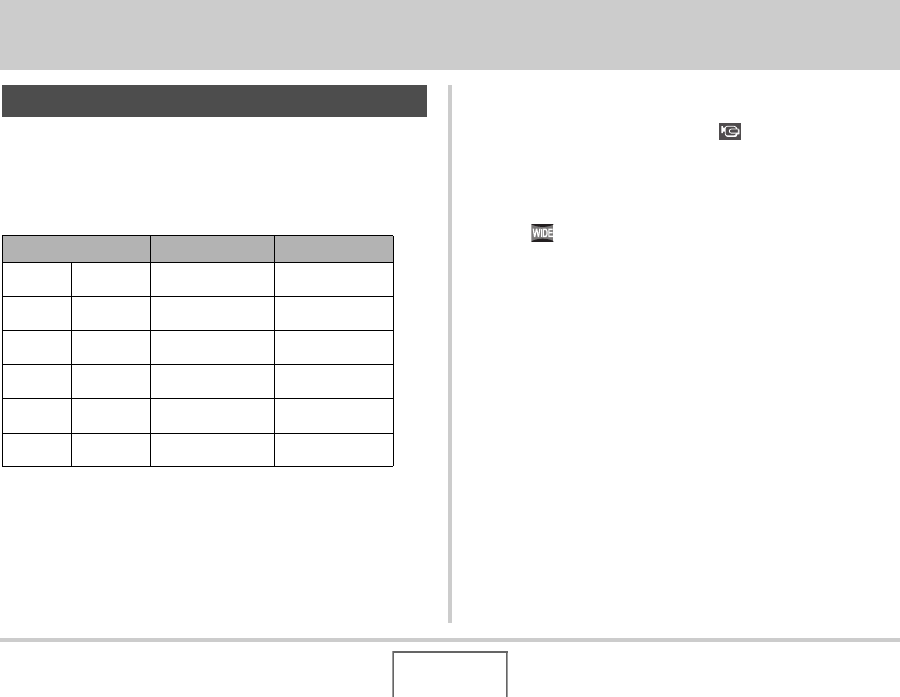
動畫像質
影像質量(像素數) ⼤約資料速率 幀速率
UHQ 640×480 5.8兆⽐特/秒 30幀/秒
UHQ廣⾓ 848×480 7.0兆⽐特/秒 30幀/秒
HQ 640×480 2.8兆⽐特/秒 30幀/秒
HQ廣⾓ 848×480 3.4兆⽐特/秒 30幀/秒
Normal 640×480 1.4兆⽐特/秒 30幀/秒
LP 320×240 545千⽐特/秒 15幀/秒
91 拍攝動畫
動畫檔案格式
動畫⼀般以H.264/AVC MOV格式拍攝。
可以使⽤QuickTime 7在電腦上播放本相機拍攝的動畫。
動畫尺⼨
下⾯是⼀分鐘動畫檔案的⼤概尺⼨。
拍攝動畫時也會錄製聲⾳。聲⾳為單聲道。
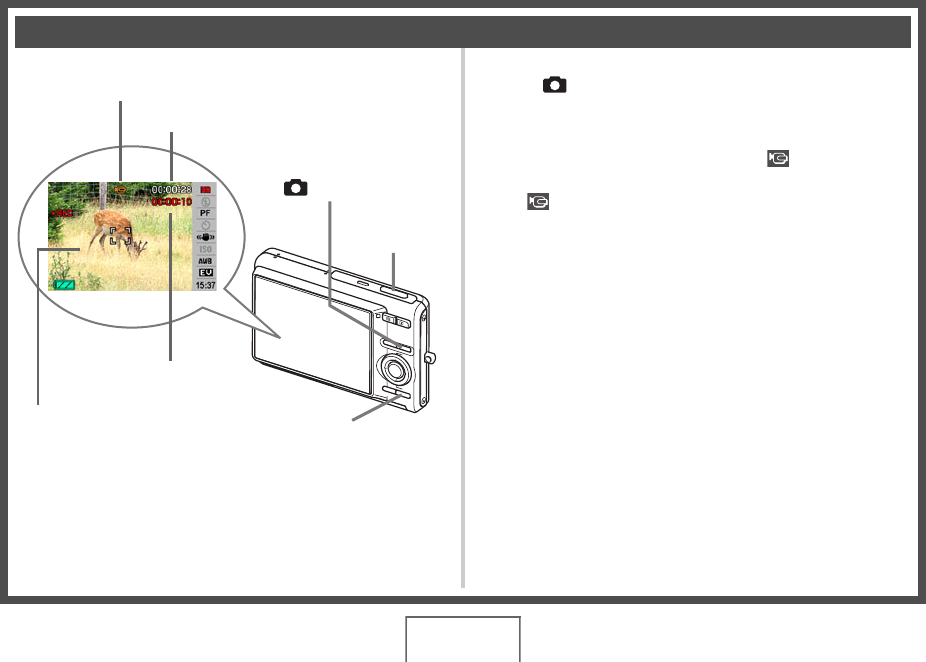
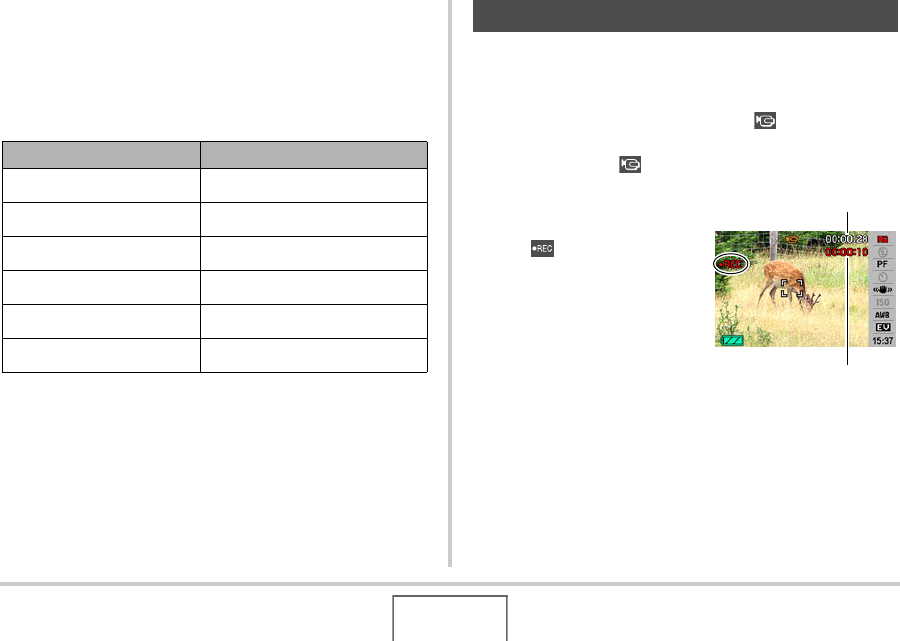
1. 在拍攝⽅式中,按[BS]。
2. ⽤[S]、[T]、[W]和[X]選擇“ ”(動畫)場
景,然後按[SET]。
顯⽰屏上會出現“ ”。
3. 按快⾨鈕開始拍攝動
畫。
•“ ”會在動畫拍攝過程
中顯⽰。
像質 ⼤概尺⼨
UHQ 43.3 MB
UHQ廣⾓ 52.3 MB
HQ 20.8 MB
HQ廣⾓ 25.3 MB
Normal 10.4 MB
LP 4.1 MB
拍攝動畫
拍攝時間
剩餘拍攝時間
92 拍攝動畫
4. 再次按快⾨鈕停⽌拍攝。
每段動畫最多可達10分鐘。動畫拍攝在進⾏拍攝10分鐘後⾃動
停⽌。如果在按快⾨鈕停⽌動畫拍攝之前記憶體已存滿,動畫
拍攝也會⾃動停⽌。
防顫動畫拍攝
打開防顫拍攝動畫時,會使視⾓變⼩。防顫功能只能減⼩相機移
動的影響。⽽不能限制對象移動的影響(第102⾴)。
動畫拍攝注意事項
•不能在拍攝動畫時使⽤閃光燈。
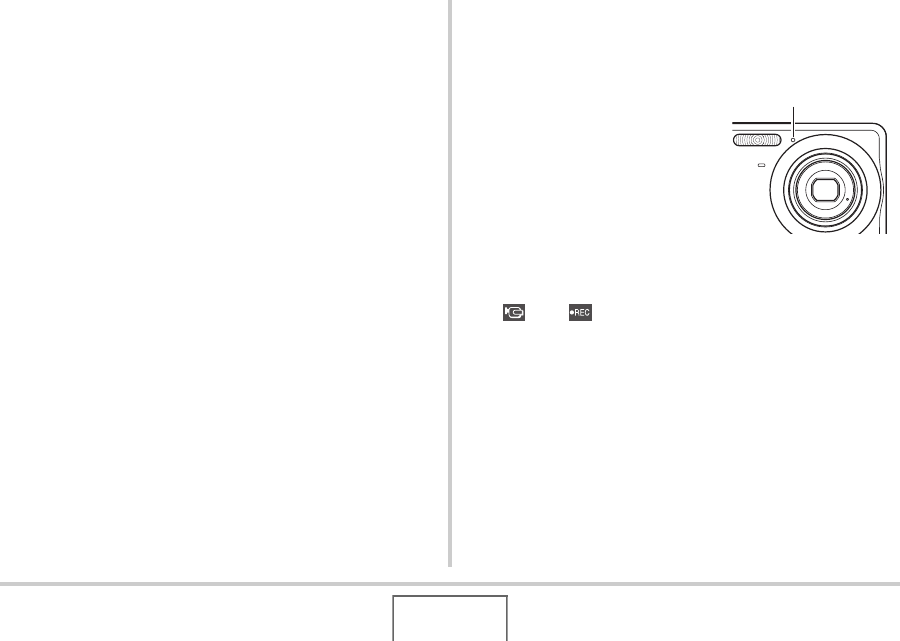
•相機同時會錄製聲⾳。拍攝動畫時,請注意以下幾點。
–注意不要讓⼿指等物體擋住
⿆克⾵。
–相機距離所要拍攝的對象太
遠時,無法取得良好的效果。
–拍攝時操作相機按鈕會導致
錄下按鈕噪⾳。
•拍攝⾮常明亮的對象會導致顯
⽰屏影像中出現豎條帶。這種現
象並⾮故障。拍攝動畫時,會拍
攝下該條帶。
•某些種類的記憶卡記錄資料需要較⾧時間,會導致動畫丟幀。
“”和“”會在拍攝期間在顯⽰屏上閃爍,以提醒您丟
幀現象。建議使⽤最⼤傳輸速度在每秒10MB以上的記憶卡。
⿆克⾵
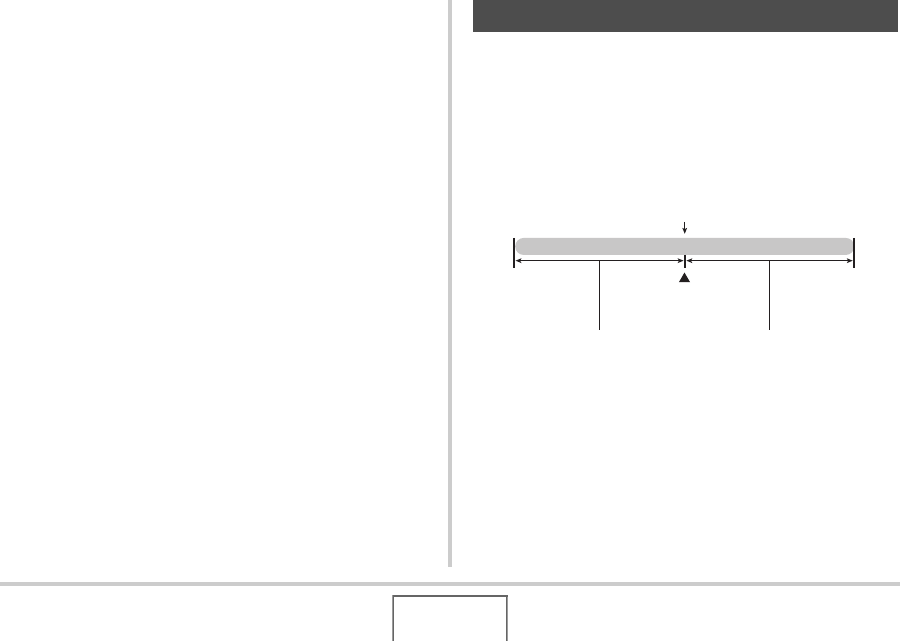
93 拍攝動畫
•拍攝動畫時,光學變焦功能無效。數位變焦只能在拍攝動畫時
使⽤。如果希望使⽤特定的光學變焦設定,請在按快⾨鈕開始
拍攝動畫之前選擇該設定(第69⾴)。
•拍攝特寫或較⼤變焦倍數的影像時,相繼移動的影響會更加明
顯。因此,建議在這種情況下使⽤三腳架。
•拍攝對象在相機的聚焦範圍之外時無法進⾏聚焦,影像會出現
散焦。
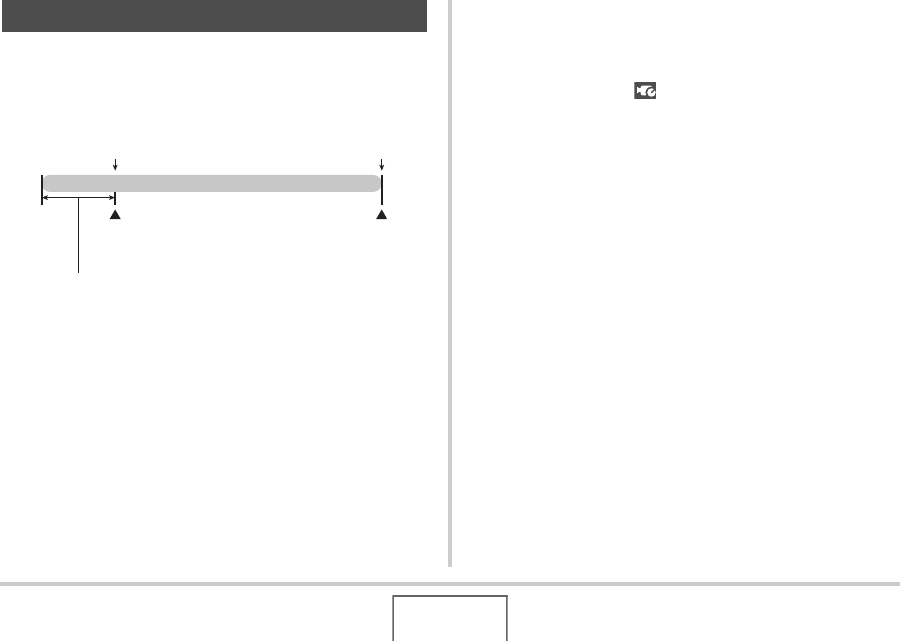
短動畫拍攝⽅式會拍攝從按下快⾨鈕之前四秒開始到按下快⾨鈕
之後四秒結束的動畫。
•由於短動畫會拍下快⾨鈕按下之前四秒鐘的動作,因此,要確
保您不會錯過拍下孩⼦和其他活動對象的動作,使⽤短動畫是
⼀種不錯的⽅式。
•您還可以⽤MOTION PRINT(第174⾴)選取短動畫場景中的靜態
影像。
使⽤短動畫
按下快⾨鈕。
短動畫
拍攝開始
四秒 四秒
94 拍攝動畫
1. 在拍攝⽅式中,按[BS]。
2. ⽤[S]、[T]、[W]和[X]選擇“短動畫”場景,然
後按[SET]。
顯⽰屏上會出現“ ”。
此時按快⾨鈕會拍攝第⼀部分和第⼆部分各4秒的短動畫。
3. 將相機對準拍攝對象,按快⾨鈕。
便會拍約四秒的短動畫,然後⾃動停⽌拍攝。短動畫的總⾧
度將為⼋秒(快⾨鈕按下之前四秒加上快⾨鈕按下之後四
秒)。要停⽌動畫拍攝,請再次按快⾨鈕。
•按快⾨鈕之前,動畫資料會被連續記錄並儲存到緩衝區內。
將相機⼀直對準拍攝對象。然後,在適當的時間按快⾨鈕。
按快⾨鈕時,短動畫第⼆部分的剩餘拍攝時間將會在顯⽰屏
上進⾏倒數計時。
95 拍攝動畫
過去動畫類似於標準動畫,不同之處是過去動畫可以捕捉按下快
⾨鈕開始拍攝前約五秒內鏡頭前⽅出現的任何景象。要確保您絕
不會因快⾨鈕按下太遲⽽剛好錯過特殊時刻,過去動畫是⼀種絕
佳⽅式。
1. 在拍攝⽅式中,按[BS]。
2. ⽤[S]、[T]、[W]和[X]選擇“過去動畫”場景,
然後按[SET]。
顯⽰屏上便會出現“ ”,表⽰過去動畫已經啓⽤。
3. 將相機對準拍攝對象,按快⾨鈕。
4. 再次按快⾨鈕停⽌拍攝。
如果在按快⾨鈕之前記憶體已存滿,動畫拍攝也會⾃動停
⽌。
使⽤過去動畫
按下快⾨鈕。
動畫
拍攝開始
過去部分約為5秒
拍攝結束
按下快⾨鈕。
96 拍攝動畫
•選擇過去動畫時,相機將會連續更新內部緩動區,緩動區將
保留相機鏡頭前發⽣的約五秒的動畫影像。按快⾨鈕時,將
會從緩動區的當前內容開始繼續拍攝動畫。按快⾨鈕開始拍
攝之前,請務必保持相機不動並指向拍攝對象⼀段時間。
97 使⽤BEST SHOT
使⽤BEST SHOT
使⽤BEST SHOT時,您只需選擇與拍攝對象類似的場景,相機會⾃
動進⾏設置。甚⾄難度較⼤的逆光場景(如設置不當,該場景會導
致主要對象太暗)也能拍出⾮常好的效果。
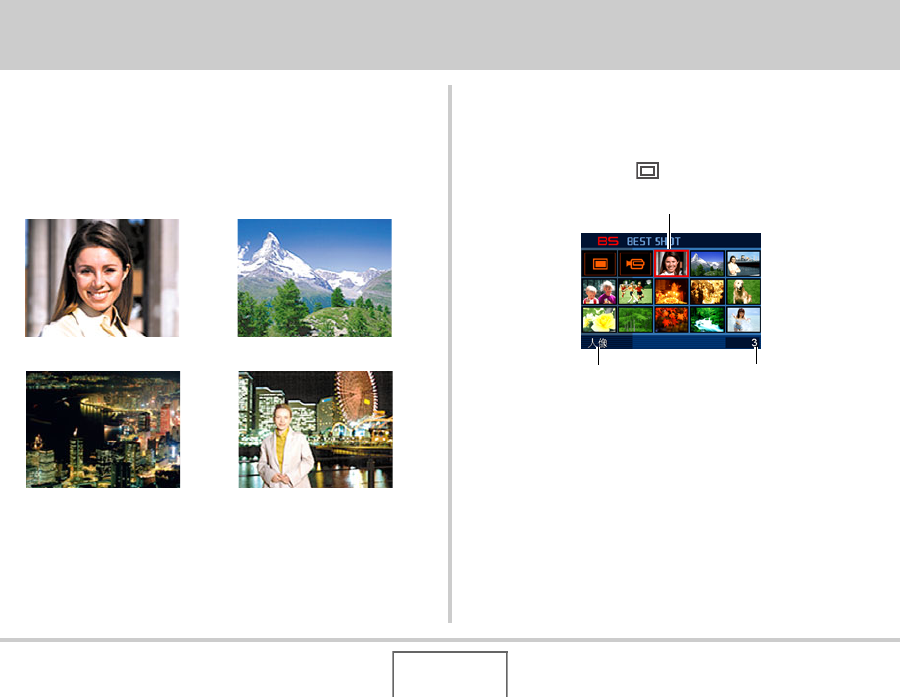
■某些⽰範場景
■選擇⽰範場景
1. 在拍攝⽅式中,按[BS]。
便會進⼊BEST SHOT⽅式並顯⽰⼀個展⽰15個⽰範場景的畫⾯。
•初始缺省選擇為“ ”(⾃動)。
•⼈像 •⾵景
•夜景 •夜景中的⼈像
場景編號
場景名稱
邊框(當前選定的⽰範場景)
98使⽤BEST SHOT
2. ⽤[S]、[T]、[W]和[X]移動邊框,選擇所需場
景。
•在框位於畫⾯邊緣時按[S]或[T]可以滾動到下⼀個BEST
SHOT場景畫⾯。
•按變焦鈕會顯⽰所選場景配置設定的說明⽂字(第100
⾴)。再次按變焦鈕會返回場景選擇畫⾯。
•要返回“⾃動”,請選擇場景1,場景1即“”(⾃動)。
顯⽰屏上顯⽰場景選擇畫⾯或場景說明⽂字時按[MENU]會
使框直接跳⾄“”(⾃動)。
3. 按[SET]應⽤所選場景的設定,並返回拍攝畫⾯。
•選擇其他場景之前,所選場景的設定將⼀直有效。
•要選擇其他BEST SHOT場景,請從步驟1開始重複上述步驟。
4. 按快⾨鈕。
•選定“ ”(動畫)場景時,按快⾨鈕可開始和停⽌拍攝
短⽚。
99 使⽤BEST SHOT
•夜景、煙⽕場景使⽤較慢的快⾨速度。由於較慢的快⾨速回
會增加影像產⽣數位噪⾳的機會,相機會對慢速快⾨影像⾃
動進⾏數字減噪處理。因此,按下快⾨鈕後,此類影像需要
較⾧的儲存時間。儲存影像時,請勿進⾏任何鈕鈕操作。此
外,在以較慢的快⾨速度拍攝時,通過使⽤三腳架來避免相
機移動所導致的影像模糊現象也是⼀個較好的⽅法。
•本相機含有⼀個⽰範場景,具有最適合拍攝拍賣網站影像的
最佳設定。根據相機型號的不同,該⽰範場景被命名為“For
eBay”或“拍賣”。⽤拍賣網站⽰範場景拍攝的影像被儲存在
⼀個特殊的資料夾內,因此可以⾮常⽅便地在電腦中找到這
些影像(第239⾴)。
•BEST SHOT“For YouTube”場景會調整相機設置,以便拍攝
最適合上傳到YouTube的動畫。⽤“For YouTube”場景拍攝
的動畫儲存在特殊的資料夾內,以便於定位上傳(第239
⾴)。請注意,以“For YouTube”場景拍攝的動畫的像質始
終為“Normal”。最⾧拍攝時間為10分鐘。
•BEST SHOT場景不是⽤本相機拍攝的。
•由於拍攝條件和其他因素的限制,BEST SHOT可能無法取得
預期效果。
•您可以更改選擇BEST SHOT場景時進⾏的設定。但請注意,選
擇其他BEST SHOT場景或關機時,該BEST SHOT設定會恢復缺
省值。如果您認爲在今後會⽤到您配置的某個特定的相機設
置,請將其保存為BEST SHOT⽤⼾設置(第101⾴)。
100 使⽤BEST SHOT
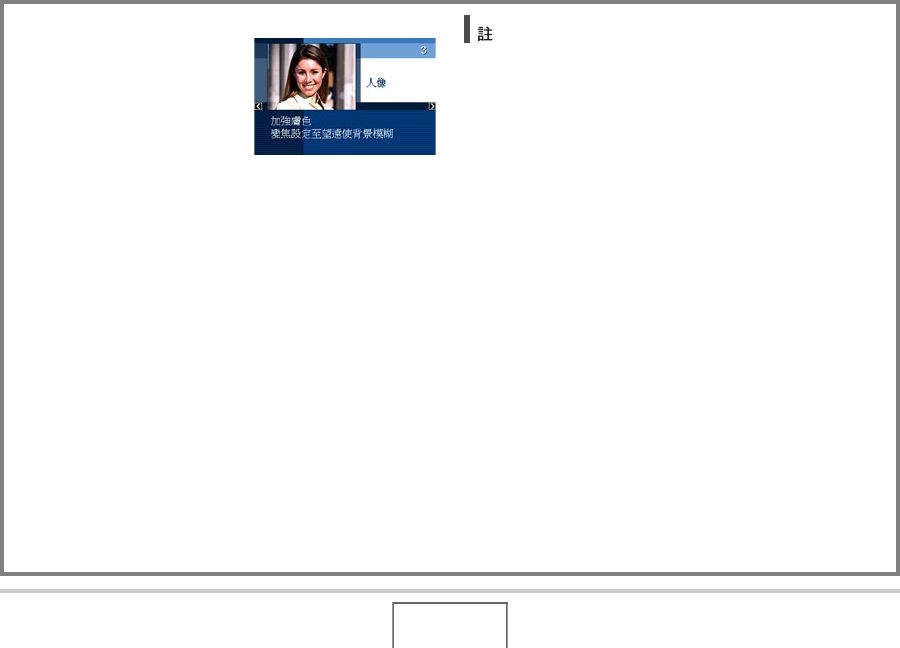
顯⽰BEST SHOT場景的詳細資訊
要顯⽰BEST SHOT場景的詳細資
訊,請在場景選擇畫⾯中⽤框選
擇該場景,然後按變焦鈕。
顯⽰場景說明畫⾯時,可以進⾏
的各種操作如下。
•要返回場景選擇畫⾯,請再次
按變焦鈕。
•要滾動可⽤的BEST SHOT場景,請使⽤[W]和[X]。
•要選擇當前顯⽰的場景並使⽤其設定來設置相機,請按[SET]。
•如果您在顯⽰說明畫⾯時按[SET]選擇某個場景,在下次按
[BS]鈕瀏覽BEST SHOT⽰範場景時,會出現相同的說明畫⾯。
101 使⽤BEST SHOT
■創建⾃⼰的BEST SHOT場景
您可以通過以下步驟將您所拍攝的快照的設置保存為BEST SHOT
場景。此後,您便可以隨時調⽤該設定。
1. 在拍攝⽅式中,按[BS]。
2. ⽤[S]、[T]、[W]和[X]選擇“BEST SHOT”(新增
登錄),然後按[SET]。
3. ⽤[W]和[X]選擇要註冊其設置的快照。
4. ⽤[S]和[T]選擇“登錄”,然後按[SET]。
您的BEST SHOT場景會分配到名稱“最佳收藏”以及⼀個場景
編號。
•格式化相機的內置記憶體(第200⾴)將會刪除所有的⽤⼾
BEST SHOT場景檔案。
•通過顯⽰相機的設定選單並查看其設定,您可以檢查當前選
定BEST SHOT場景的設定。
•⽤⼾場景將按照順序分配編號: U1,U2,等等。
•⽤⼾場景所含設定如下:
⼈臉識別、聚焦⽅式、EV平移、⽩⾊平衡、閃光、ISO敏感度、
測光⽅式、閃光強度、閃光輔助、顔⾊過濾、銳度、飽和度、
對⽐度
•最多可以儲存999個BEST SHOT⽤⼾場景。
•⽤⼾快照場景儲存在相機記憶體當中名為“SCENE”的資料夾
內(第238⾴)。
102 使⽤BEST SHOT
刪除BEST SHOT⽤⼾場景
想要刪除BEST SHOT⽤⼾場景時,請執⾏下列步驟。
1. 在拍攝⽅式中,按[BS]。
2. 按變焦鈕顯⽰其説明畫⾯。
3. ⽤[W]和[X]選擇要刪除的BEST SHOT⽤⼾場景。
4. 按[T]( )。
5. ⽤[S]和[T]選擇“刪除”,然後按[SET]。
便可刪除選定的BEST SHOT⽤⼾場景,並顯⽰下⼀個畫⾯(下
⼀個⽤⼾場景或新增登錄)。
6. ⽤[W]和[X]選擇另⼀個場景,然後按[SET]。
•便會返回拍攝狀態。
⽤望遠拍攝移動對象時,拍攝快速移動的對象時,或在昏暗的照
明條件下進⾏拍攝時,您可以使⽤相機的防顫功能來減少對象移
動或相機移動所造成的影像模糊現象。
您可以使⽤BEST SHOT或通過操作板的操作來開啟防顫功能。
■⽤BEST SHOT開啓防顫功能
1. 在拍攝⽅式中,按[BS]。
2. ⽤[S]、[T]、[W]和[X]選擇“防顫”場景,然後
按[SET]。
選擇其他BEST SHOT場景之前,防顫功能將⼀直保持在選中狀
態。
減少相機和對象移動的影響
103 使⽤BEST SHOT
■⽤操作板打開防顫功能
1. 在拍攝⽅式中,按[SET]。
2. ⽤[S]和[T]選擇操作板中上⾯第四個選項(防顫)。
3. ⽤[W]和[X]選擇“⾃動”,然後按[SET]。
•便可開啓防顫功能並在顯⽰屏上顯⽰“”。
•此時,防顫功能將⼀直保持開啟狀態,直⾄您在操作板上
將其關閉。
•只有在將ISO敏感度設定(第129⾴)設為“⾃動”時,防顫功
能才有效。
•在使⽤“⾃動閃光”或“輕減紅眼”設定進⾏⾃動閃光操作
後,或閃光設定處於“強制閃光”或“柔閃光”時,即使顯⽰
屏上顯⽰“”(防顫),防顫功能仍無效。
•使⽤防顫功能進⾏拍攝會使影像略顯粗糙,並會導致影像分
辨率略有下降。
•相機或對象移動⾮常強烈時,防顫功能可能無法消除其影響。
•拍攝動畫時,也可以使⽤防抖功能來單獨減輕相機移動的影
響。對象的移動效果不受限制(第92⾴)。
•快⾨速度過低時,防顫功能可能不起作⽤。此時,請⽤三腳
架來穩定相機。
•相機有時會進⾏⾃動減噪操作,以減少特定照明條件下所拍
影像當中的數位噪⾳。與平常相⽐,進⾏此操作時相機需要
更⾧時間來存儲影像和準備進⾏下⼀次拍攝。
104 使⽤BEST SHOT
即使在光線較暗的情況下,BEST SHOT的“⾼敏感度”場景也可以
讓您拍攝畫⾯⾃然的影像,⽽無需使⽤閃光燈。
1. 在拍攝⽅式中,按[BS]。
2. ⽤[S]、[T]、[W]和[X]選擇“⾼敏感度”場景,
然後按[SET]。
3. 按快⾨鈕拍攝影像。
選擇其他BEST SHOT場景之前,⾼敏感度功能將⼀直保持在選
中狀態。
•在使⽤“⾃動閃光”或“輕減紅眼”設定進⾏了⾃動閃光操作
後,或閃光設定處於“強制閃光”或“柔閃光”時,⾼敏感度
無效。
•使⽤⾼敏感度功能進⾏拍攝會使影像略顯粗糙,並會導致影
像分辨率略有下降。
•在光線過暗的環境中,可能無法獲得所需的影像亮度。
•使⽤慢速開⾨時,請使⽤三腳架以防⽌相機移動所造成的影
響。
•相機有時會進⾏⾃動減噪操作,以減少特定照明條件下所拍
影像當中的數位噪⾳。與平常相⽐,進⾏此操作時相機需要
更⾧時間來存儲影像和準備進⾏下⼀次拍攝。
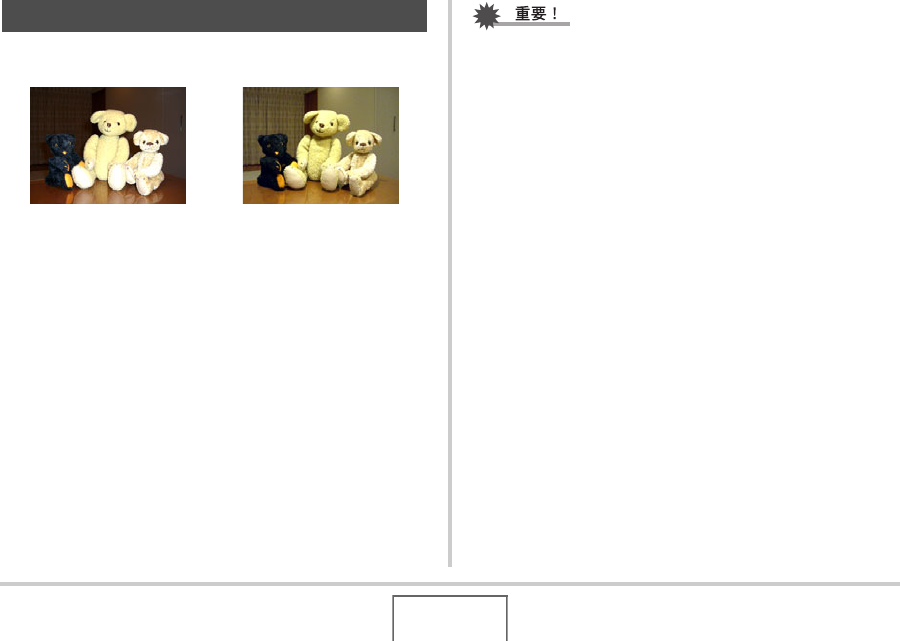
不使⽤閃光燈拍攝明亮的影像
標準快照(使⽤閃光燈) ⾼敏感度快照
105 使⽤BEST SHOT
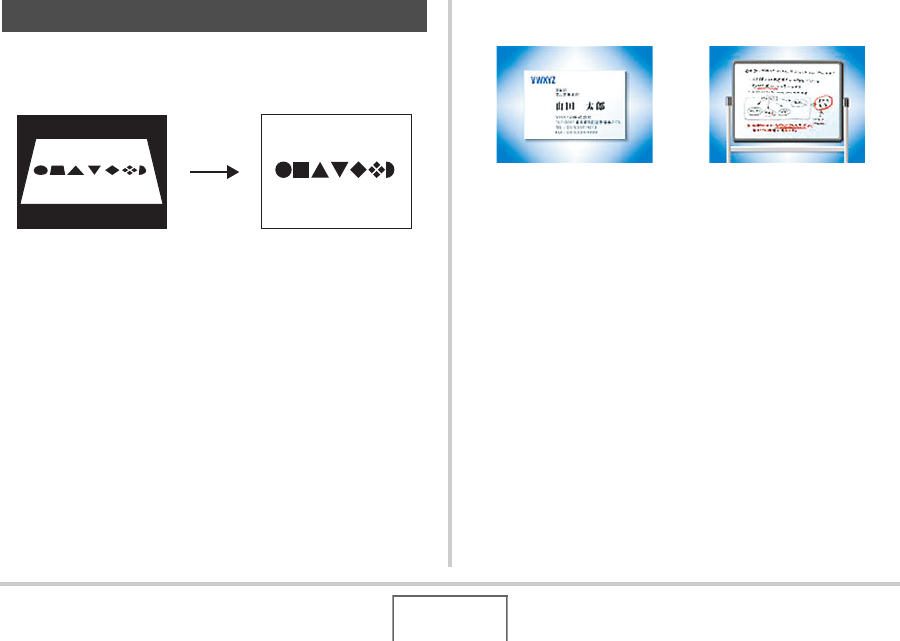
從某種⾓度拍攝名⽚、⽂檔、⽩板、或類似物體時,會導致拍出的
影像出現變形。BEST SHOT的Business Shot場景可以校正矩形物
體的形狀,使其顯得更加⾃然。
BEST SHOT有兩種Business Shot場景可供選擇。
■選擇Business Shot場景
1. 在拍攝⽅式中,按[BS]。
2. ⽤[S]、[T]、[W]和[X]選擇“名⽚及⽂檔”或
“⽩板等”場景,然後按[SET]。
選擇其他BEST SHOT場景之前,所選項⽬將⼀直有效。
拍攝名⽚及⽂檔的影像(Business Shot)
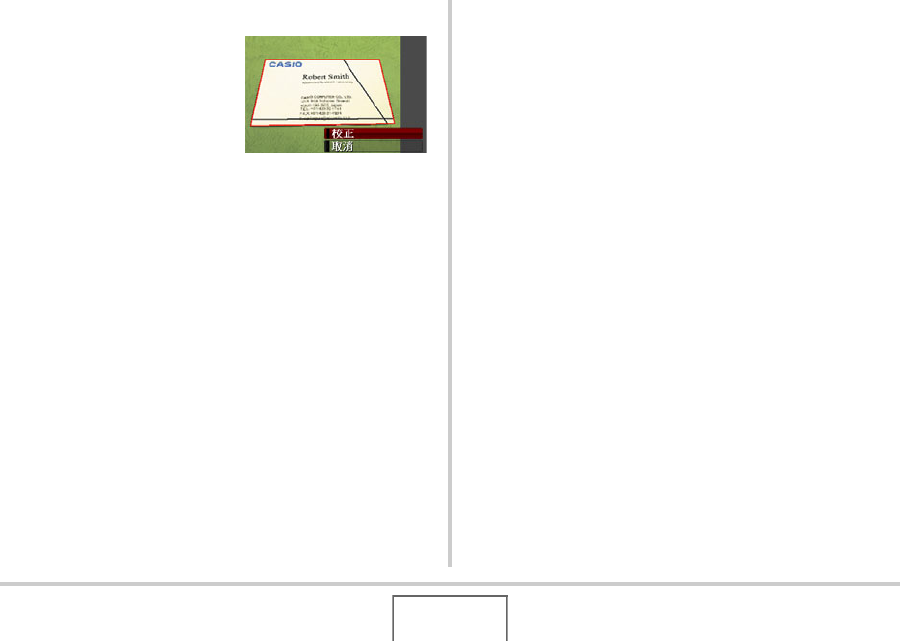
梯形失真校正前 梯形失真校正後
•名⽚及⽂檔 •⽩板等
106 使⽤BEST SHOT
■⽤Business Shot場景拍攝影像
1. 任選⼀種BEST SHOT的
Business Shot場景後,
進⾏取景,然後按快⾨
鈕進⾏拍攝。
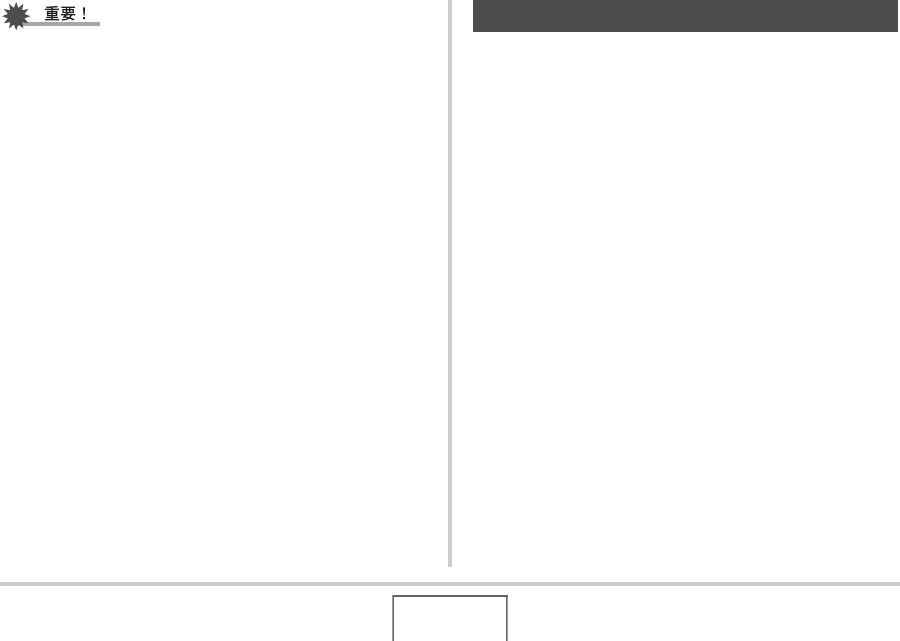
將會顯⽰⼀個畫⾯,顯⽰影像
中需要進⾏梯形失真校正的
所有矩形圖。
當前選定的待校正圖形周圍會出現⼀個紅框。如有⿊框,則
表⽰該⿊框指⽰第⼆個可能的待校正圖形。如果沒有第⼆個
待校正圖形(⿊框),請直接跳⾄步驟3。
•如果相機檢測不到梯形失真校正待選圖形,顯⽰屏上會短
時間出現“無法校正影像﹗”資訊,隨後相機會以原樣保存
影像。
2. ⽤[W]和[X]選擇要進⾏校正的待選圖。
3. ⽤[S]和[T]選擇“校正”,然後按[SET]。
便可校正該影像並儲存最終(經過校正的)影像。
•要取消校正操作,請選擇“取消”。
107 使⽤BEST SHOT
•請務必將要拍攝(校正)的整個物體納⼊顯⽰屏中。如果未將
整個物體納⼊顯⽰屏中,相機將無法正確檢測物體的形狀。
•如果對象與背景的顏⾊相同,則無法進⾏校正。請務必使物
體的顏⾊與背景不同,以突出其輪廓。
•⽤Business Shot場景拍攝時,數位變焦功能無效。但是,您
可以使⽤光學變焦。
•Business Shot最⼤影像尺⼨為2M(1600×1200像素),即便
在相機配置了更⼤的影像尺⼨時也不例外。如果將相機配置
為拍攝⼩於2M(1600×1200像素)的影像,Business Shot場
景將會按照當前指定的影像尺⼨來產⽣影像。
可通過這種⽅法拍攝⼈像,然後以各種不同標準的ID照⽚尺⼨進
⾏列印。
列印輸出包含的ID照⽚尺⼨如下所⽰。
30×24mm,40×30mm,45×35mm,50×40mm,55×45mm
■選擇ID照⽚場景
1. 在拍攝⽅式中,按[BS]。
2. ⽤[S]、[T]、[W]和[X]選擇“ID照⽚”場景,然
後按[SET]。
選擇其他BEST SHOT場景之前,“ID照⽚”功能將⼀直保持在
選中狀態。
拍攝ID照⽚
108使⽤BEST SHOT
■⽤ID照⽚場景拍攝影像
1. 在顯⽰屏上,進⾏取景,
將對象放⼊畫⾯框內,然
後按快⾨鈕拍攝最初的
臨時影像。
•最初的臨時影像不會保存到
記憶體內。在執⾏下述步驟
3時,最終影像將被保存到
記憶體內。
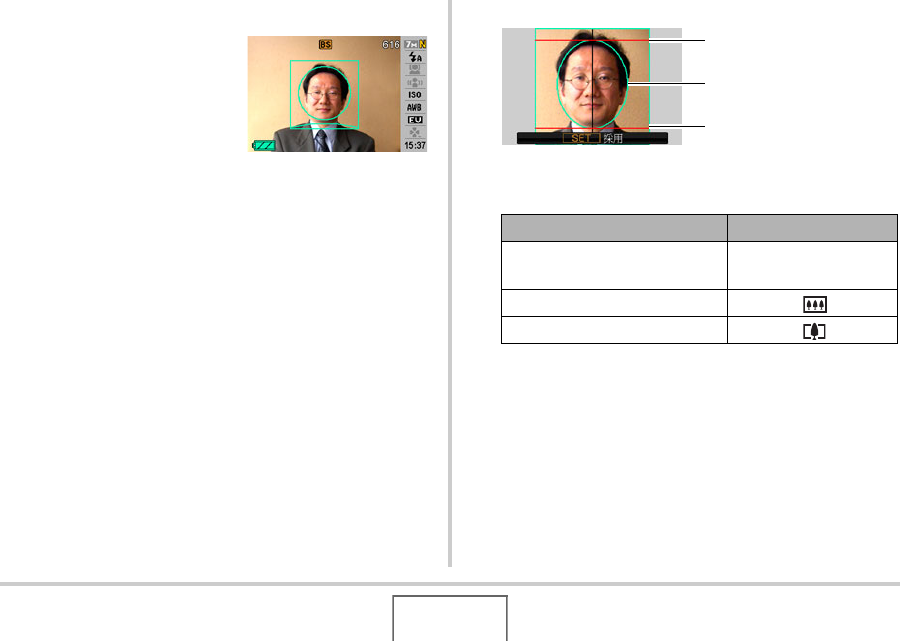
2. 將顯⽰屏上出現的引導線對準所拍攝影像內的對象。.
對準對象,使頭部充滿橢圓邊界線。此外,請確認對象的頭部
位於頭頂線與下顎線的範圍內。
3. 達到所需效果後,按[SET]。
即可將影像保存到記憶體內。
要: 執⾏此操作:
上、下、左、右移動對象 ⽤[S],[T],[W],
[X]。
放⼤對象 按變焦鈕[ ]。
減⼩對象尺⼨ 按變焦鈕[ ]。
頭頂線
橢圓邊界線
下顎線
B
109 使⽤BEST SHOT
•此操作的ID照⽚影像的尺⼨固定為7M(3072×2304像素)。
■列印ID照⽚
列印ID照⽚影像時,會在⼀張紙上列印各種尺⼨的同⼀影像。這
樣,便可剪切所要使⽤的(多張)影像。
•此處提供的ID照⽚的尺⼨並不⼗分精確。實際尺⼨可能略⼤。
•列印ID照⽚時,請務必在4"×6"尺⼨的紙張上列印。使⽤其
他尺⼨的紙張時,可能無法以正確的尺⼨列印影像。
•列印ID照⽚時,請務必將您的印表機設定為“無框列印”。詳
情請參⾒印表機附帶的使⽤者説明書。
通過翻拍舊照⽚功能,您可以拍攝褪⾊的舊照⽚的影像,然後使
⽤相機內建的⾼級數位相機技術進⾏恢復。
■拍攝翻拍舊照⽚之前
•務必將所要拍攝的整張照⽚納⼊顯⽰屏中。
•請務必使照⽚與背景之間存在反差以突出其輪廓,並使其盡可
能充滿顯⽰屏。
•拍攝照⽚時,請務必不要使原照⽚的表⾯反光。
•如果舊照⽚為縱向肖像,請務必⽤相機以⾵景(橫向)進⾏取景。
恢復翻拍舊照⽚
B
110 使⽤BEST SHOT
•相機與所拍攝的照⽚存在⼀定⾓度時,所拍攝影像當中照⽚
的形狀可能會變形。⾃動梯形失真校正功能可以校正這種失
真,也就是說,即便以⼀定⾓度進⾏拍攝,也可以拍攝出正
常的照⽚。
■選擇翻拍舊照⽚場景
1. 在拍攝⽅式中,按[BS]。
2. ⽤[S]、[T]、[W]和[X]選擇“翻拍舊照⽚”場
景,然後按[SET]。
選擇其他BEST SHOT場景之前,“翻拍舊照⽚”功能將⼀直保
持在選中狀態。
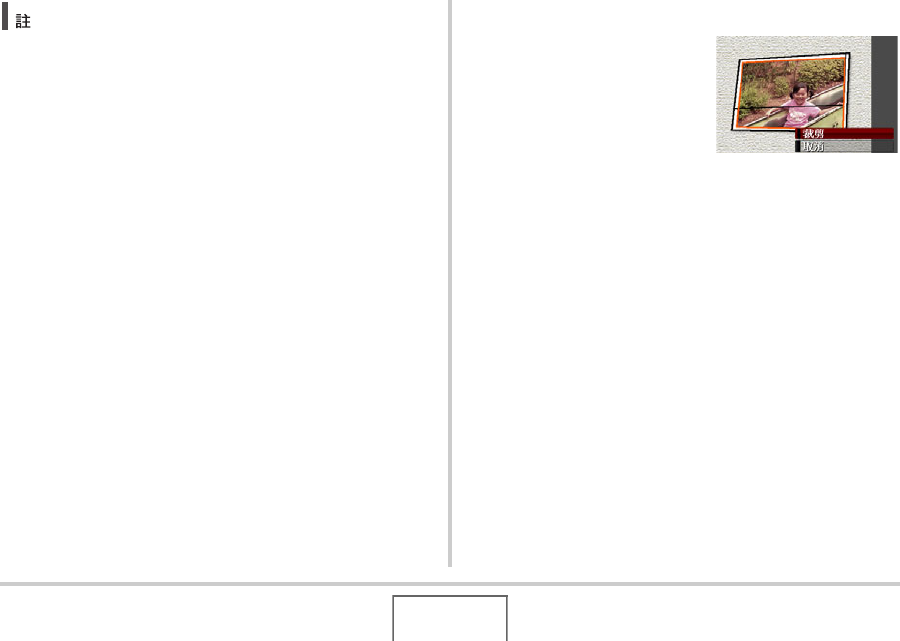
■⽤翻拍舊照⽚功能拍攝影像
1. 按快⾨鈕拍攝影像。
•便會顯⽰⼀個照⽚等⾼綫
確認畫⾯,隨後會保存原
來拍攝的影像。如果相機
無法找到照⽚的等⾼綫,
便會出現錯誤訊息(第257
⾴),⽽不顯⽰照⽚等⾼綫
確認畫⾯。
2. ⽤[W]和[X]選擇要校正的待選部分。
3. ⽤[S]和[T]選擇“裁剪”,然後按[SET]。
便會在顯⽰屏上顯⽰⼀個裁切框。
•要取消校正操作,請選擇“取消”。
111 使⽤BEST SHOT
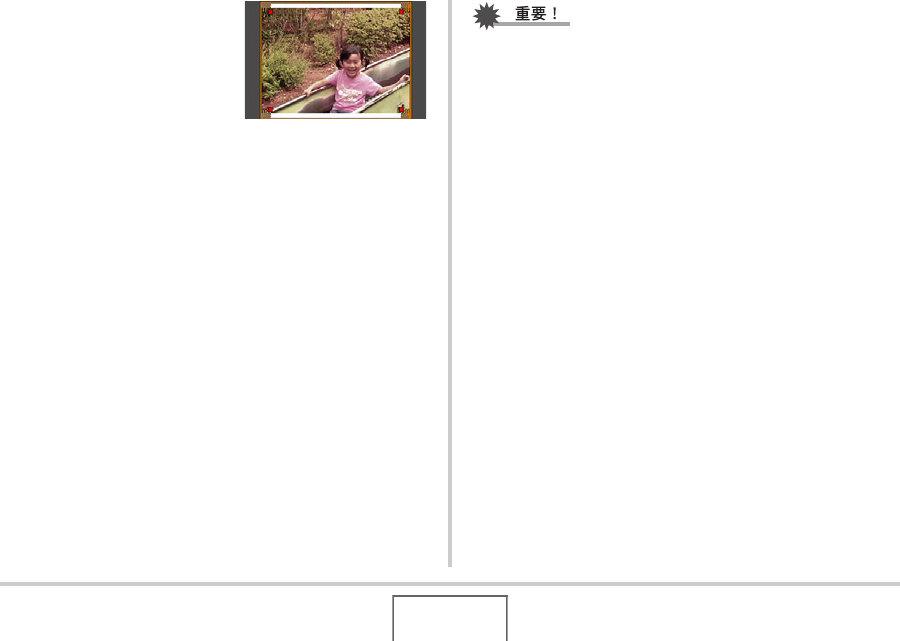
4. ⽤變焦鈕將裁切框變更
到所需尺⼨。
5. ⽤[S]、[T]、[W]和[X]將選擇框移⾄所需位置,
然後按[SET]。
相機便會⾃動校正⾊彩並保存校正後的影像。
•如果不希望在產⽣的影像周圍出現邊框,請選擇⽐原影像
⼩的區域。
•要在任何階段取消還原操作並以原樣保存影像,請按
[MENU]。
•使⽤翻拍舊照⽚⽅式進⾏拍攝時,數位變焦無效。但是,您
可以使⽤光學變焦。
•拍攝照⽚影像時,在下列情況下,相機無法識別照⽚的形狀。
–部分照⽚伸出顯⽰屏時
–拍攝對象與其所處背景的⾊彩相同時
•翻拍舊照⽚的最⼤影像尺⼨為2M(1600×1200像素)。將相
機設置為拍攝⼩於2M(1600×1200像素)尺⼨的影像時,翻
拍舊照⽚⽅式將會按照當前指定的影像尺⼨來產⽣影像。
•在某些情況下,所恢復的⾊彩可能無法取得預期的效果。
112 使⽤BEST SHOT
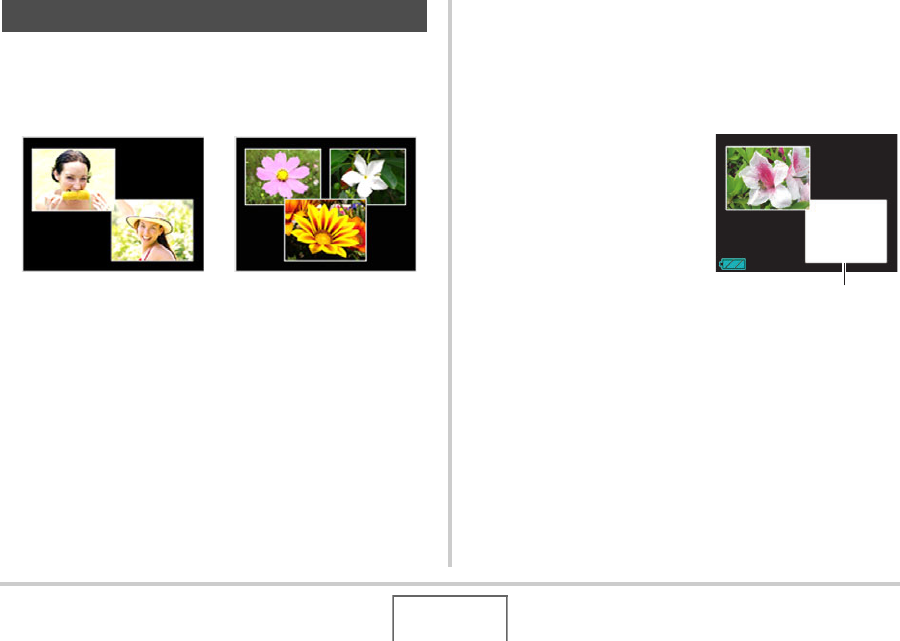
可以將多張快照拍攝到以預先設定的圖案排列的框內,創建多快
照影像。從⽽可以在⼀幅影像中創建影集式排列的多幅相關影
像。可使⽤帶有三個框和兩個框的BEST SHOT場景。
1. 在拍攝⽅式中,按[BS]。
2. ⽤[S]、[T]、[W]和[X]選擇“版⾯編排”,然 後
按[SET]。
3. ⽤[W]和[X]選擇背景顏⾊。
4. 按快⾨鈕拍攝第⼀幅影
像。
相機將拍攝第⼀張快照,然
後準備拍攝第⼆張快照。
將快照拍攝成多影像版⾯(版⾯拍攝)
•版⾯編排(雙影像) •版⾯編排(三影像)
框
113 使⽤BEST SHOT
5. 再次按快⾨鈕拍攝下⼀張快照。
•拍攝到三框版⾯時,第三次按快⾨鈕拍攝第三幅影像。
•如果在上述操作的步驟4或5中按 [SET],則會在版⾯畫⾯
(帶框的畫⾯)和使⽤整個顯⽰區域對所拍攝的影像進⾏
取景的畫⾯之間切換。
•要清除當前拍攝的版⾯影像並重新開始正在進⾏的版⾯操
作,請按[MENU]。然後,從上述步驟4開始繼續操作。
•除⾮在每個可⽤的框內均拍攝有快照,否則無法保存多快
照影像。
•相機的記憶體內僅保存最終的多快照影像。⽽不保存單個
快照。
•此操作的多快照影像的尺⼨固定為7M(3072×2304像素)。
•使⽤版⾯拍攝時,相機的設置⾃動變更如下。
–ISO敏感度: ⾃動(固定)
–AF區: 單點(固定)
•版⾯拍攝期間,下列功能無效。
–數位變焦
–⾃拍定時器
–連拍
–⼈臉識別
114 使⽤BEST SHOT
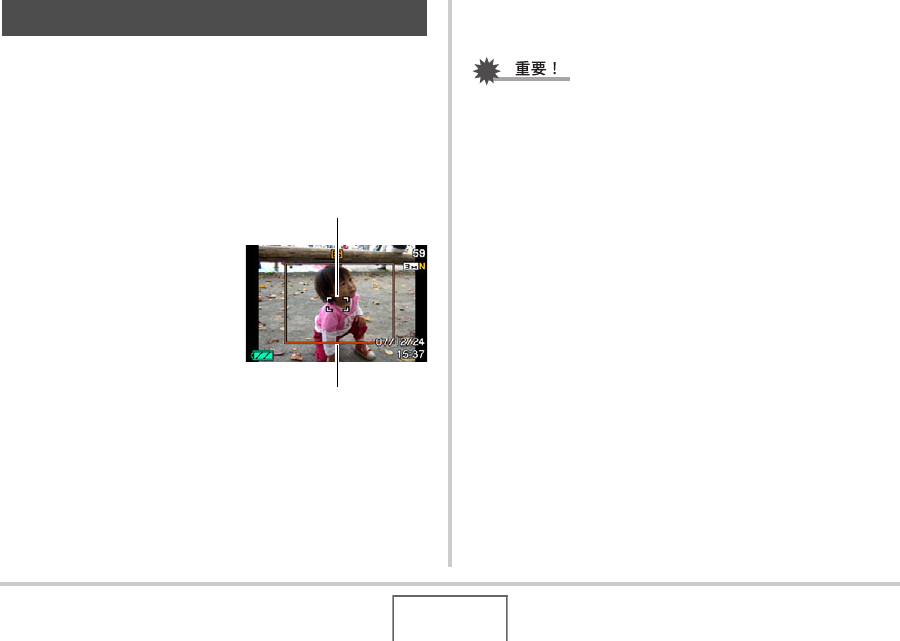
使⽤⾃動跟蹤功能時,框區會跟隨移動的對象,以便於抓拍影像,
使對象位於中央。
1. 在拍攝⽅式中,按[BS]。
2. ⽤[S]、[T]、[W]和[X]選擇“⾃動取景”,然後
按[SET]。
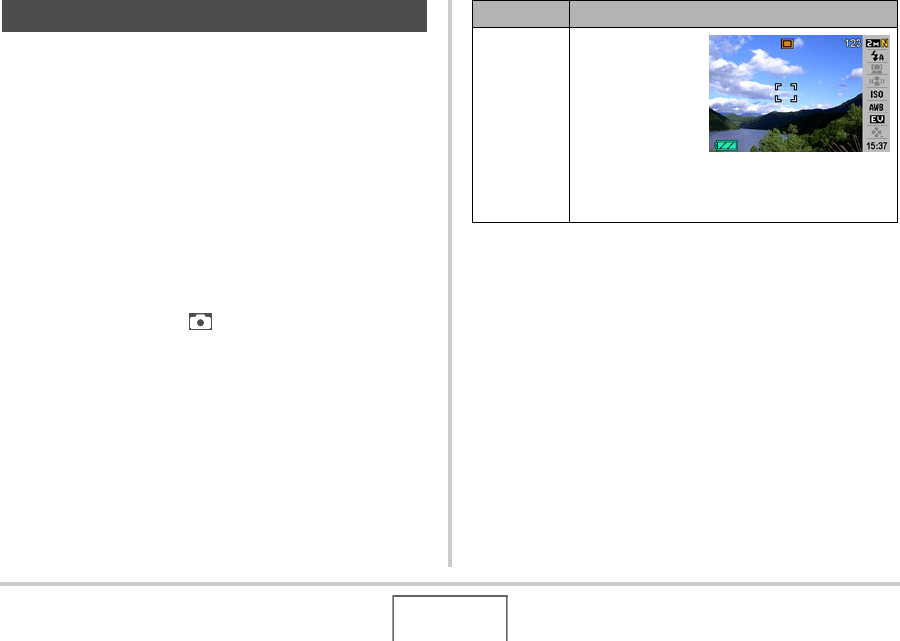
3. 將聚焦框對準要聚焦的
拍攝對象,然後半按快
⾨鈕。
•對象移動時,聚焦框和裁
切框將會跟隨對象。
•保持半按快⾨鈕時,會對
拍攝對象進⾏持續聚焦。
4. 全按快⾨鈕拍攝影像。
•便會拍攝裁切框內包含的區域。
•僅會拍攝裁切框內的影像部分。
•此操作的影像尺⼨⾃動固定在3M(2048×1536像素)。
•⾃動取景期間,下列功能無效。
–時間印
–⾃拍定時器
–連拍
–⼈臉識別
•⾃動取景操作可能無法跟蹤快速移動的對象。如果出現這種情
況,請重新將聚焦框對準拍攝對象,然後再次半按快⾨鈕。
•⽤“⾃動取景”進⾏拍攝時,影像尺⼨固定為3M(2048×1536
像素),像質未下降范圍為3X(第70⾴)。
⾃動跟蹤移動⽬標(⾃動取景)
聚焦框
裁切框
B
115 ⾼級設定
⾼級設定
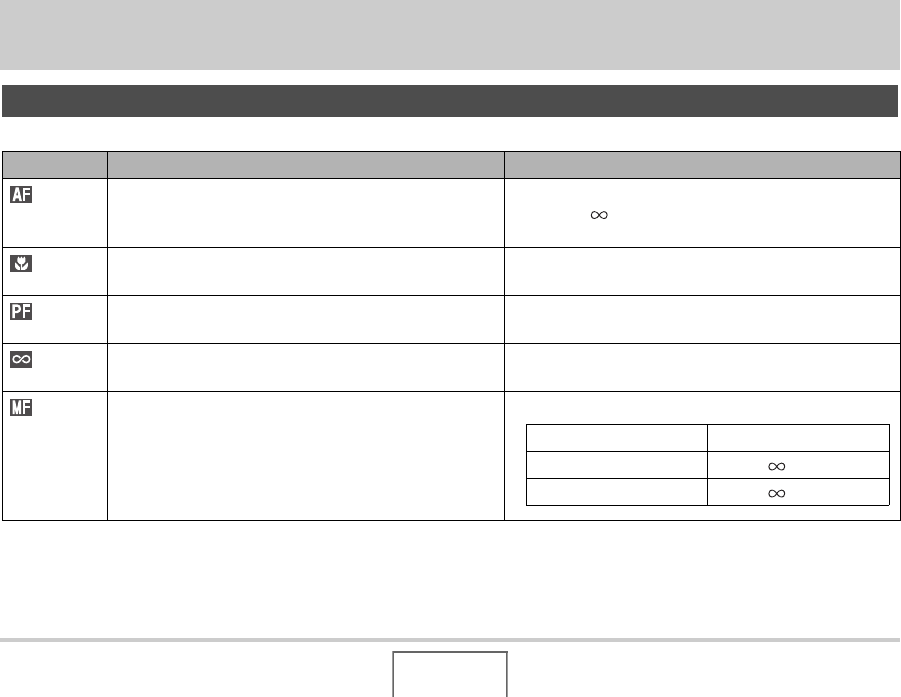
您的相機可為您提供下⾯五種聚焦⽅式。初始的出廠缺省聚焦⽅式為⾃動聚焦。
*“聚焦範圍” 表⽰從鏡頭表⾯開始的距離。
更改聚焦⽅式
聚焦⽅式 說明 聚焦範圍*
⾃動聚焦 半按快⾨鈕時進⾏聚焦⽅式。
動畫拍攝期間,⾃動聚焦⽅式無效。
⾃動調節
(約40 cm到 )
•最⼩距離位置因光學變焦⽽異。
微距聚焦
(特寫)
⽤於拍攝特寫。拍攝動畫時,微距聚焦會變成固定聚焦。 ⾃動調節(10 cm到50 cm)
•最⼩距離位置因光學變焦⽽異。
泛焦 對相對較廣的聚焦範圍進⾏固定聚焦。請在難以進⾏⾃動
聚焦的條件下使⽤泛焦(PF)。
固定距離
•聚焦範圍因光學變焦位置⽽異。
無窮遠 焦點固定為無窮遠。拍攝⾵景或其他遠距離影像時,請使⽤
此⽅式。
無窮遠
⼿動聚焦 進⾏⼿動聚焦。 •聚焦範圍因光學變焦倍數⽽異。
光學變焦倍數 範圍
1X 10 cm到
3X 60 cm到
116 ⾼級設定
要改變聚焦⽅式,請執⾏下列步驟。
1. 在拍攝⽅式中,按[MENU]。
2. 在“拍攝”選項卡上,選擇“聚焦⽅式”,然後按
[X]。
3. ⽤[S]和[T]選擇所需
的聚焦⽅式設定,然後
按[SET]。
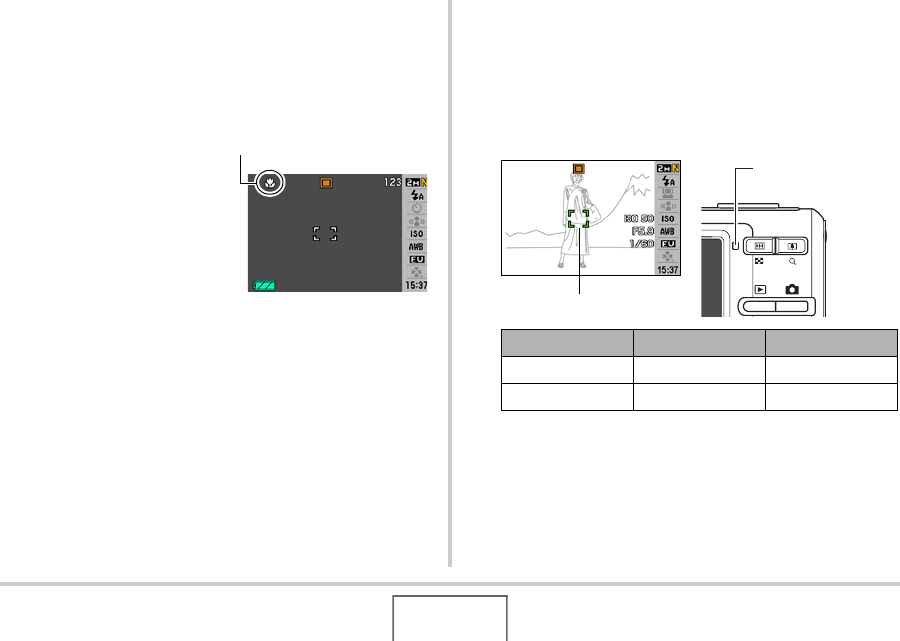
顯⽰屏上出現的圖標,⽤來
指⽰當前的聚焦⽅式。
•關於⽤各種聚焦⽅式進⾏
拍攝的詳情,請參閱本節
中以後各⾴。
使⽤⾃動聚焦
1. 將顯⽰屏的聚焦框對準要聚焦的拍攝對象,然後半
按快⾨鈕。
本相機便會進⾏聚焦操作。
您可以通過觀察操作燈和聚焦框的顏⾊來了解影像是否已
聚焦。
聚焦⽅式圖標
狀態 操作燈 聚焦框
聚焦完畢 點亮綠⾊ 綠⾊
未聚焦 呈綠⾊閃爍 紅⾊
聚焦框
操作燈
117 ⾼級設定
2. 影像聚焦後,完全按下快⾨鈕進⾏拍攝。
•動畫拍攝期間,⾃動聚焦⽅式無效。
•因對象近於⾃動聚焦範圍⽽無法進⾏正確聚焦時,相機會⾃
動切換到微距聚集範圍(⾃動微距)。
•在⽤⾃動聚焦進⾏拍攝的過程中進⾏光學變焦操作時,顯⽰屏
上會出現⼀個數值,如下所⽰,該數值⽤來告訴您聚焦範圍。
例如: cm -
*會替換為實際的聚焦範圍值。
使⽤微距聚焦⽅式
1. 半按快⾨鈕聚焦影像。
聚焦操作與⾃動聚焦相同。
2. 影像聚焦後,完全按下快⾨鈕進⾏拍攝。
•在使⽤閃光燈的同時使⽤微距聚焦會使閃光燈的燈光受阻,
在影像中產⽣多餘的鏡頭陰影。
•拍攝動畫時,微距聚焦會變成固定聚焦。
118⾼級設定
•因拍攝對象太遠⽽無法進⾏微距聚焦時,相機會⾃動切換到
⾃動聚焦範圍(⾃動微距)。
•在⽤微距聚焦進⾏拍攝的過程中進⾏光學變焦操作時,顯⽰
屏上會出現⼀個下⽰數值,⽤來告訴您聚焦範圍。
例如: cm - cm
*會替換為實際的聚焦範圍值。
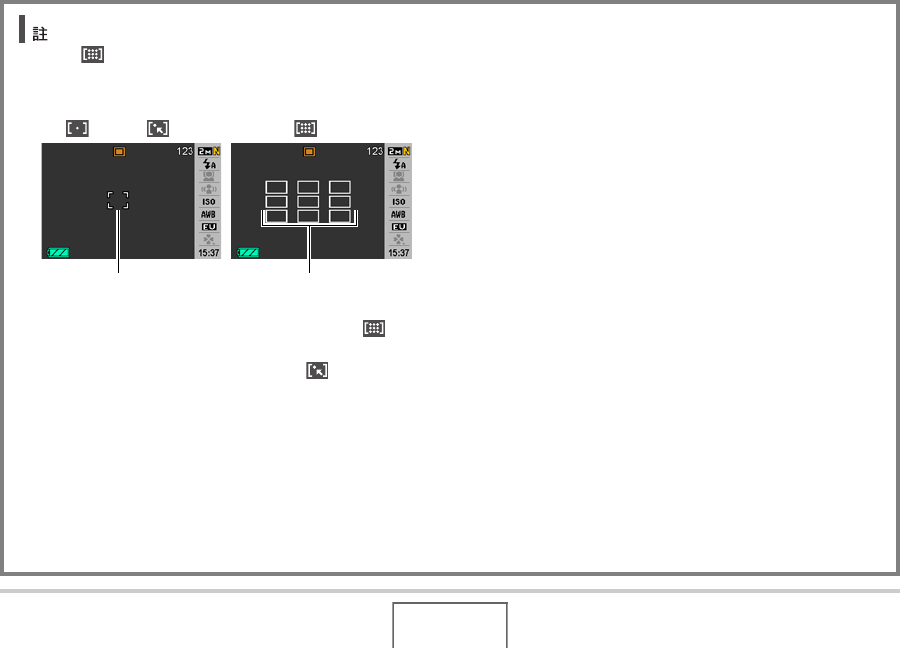
121 ⾼級設定
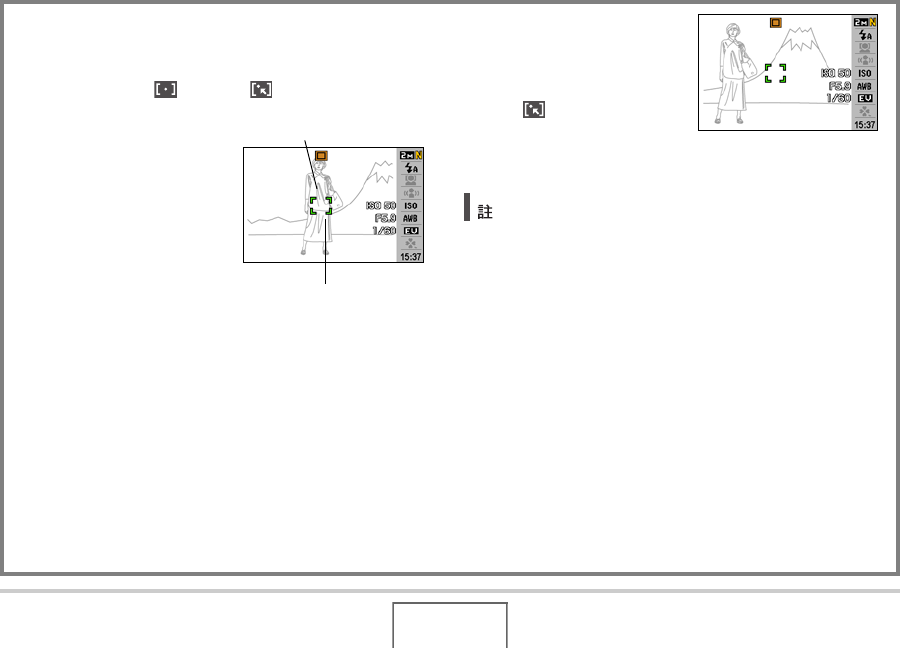
使⽤聚焦鎖定
“聚焦鎖定”是⼀種技術名稱,您可以在拍攝所要聚焦的對象不
在畫⾯中央的聚焦框內的影像時使⽤聚焦鎖定技術。
•將聚焦鎖定⽤於“ 單點”或“ 跟蹤”聚焦。
1. 將顯⽰屏的聚焦框對
準要聚焦的拍攝對象,
然後半按快⾨鈕。
2. 保持快⾨鈕的半按狀
態,根據需要重新取
景。
•將⾃動聚焦區域選為
“ 跟蹤”時,聚焦框將
⾃動跟隨對象移動。
3. 影像聚焦後,完全按下快⾨鈕進⾏拍攝。
•聚焦鎖定也會導致曝光(AE)被鎖定。
聚焦框
要聚焦的對象
122 ⾼級設定
⾼速快⾨
如果在啟⽤⾼速快⾨時完全按下快⾨鈕⽽不等待⾃動聚焦,相機
將以⽐正常的⾃動聚焦快得多的⾼速聚焦操作來拍攝影像。從⽽
可以避免在等待相機進⾏⾃動聚焦時錯過特殊時刻。
•使⽤⾼速快⾨時,某些影像可能無法聚焦。
1. 在拍攝⽅式中,按[MENU]。
2. 在“拍攝”選項卡上,選擇“⾼速快⾨”,然後按
[X]。
3. ⽤[S]和[T]選擇所需的設定,然後按[SET]。
4. 完全按下快⾨鈕⽽不停頓。
完全按下快⾨鈕⽽不中途暫停時,會以⾼速快⾨進⾏拍攝,
⽽不進⾏正常的⾃動聚焦操作。
•使⽤過⾼的變焦倍速時,⾼速快⾨會不起作⽤。此時,應當
使⽤⾃動聚焦進⾏替代。
要: 選擇本設定:
啓⽤⾼速快⾨ 開
關閉⾼速快⾨ 關
123 ⾼級設定
使⽤固定焦點(泛焦)
泛焦(PF)會將焦點固定在相對較廣的聚焦範圍内,也就是說,您
不必等待⾃動聚焦操作完畢便可進⾏拍攝。
1. 準備好拍攝時,完全按下快⾨鈕,⽽不需停頓。
使⽤無窮遠聚焦⽅式
顧名思義,無窮遠聚焦會將焦點固定為無窮遠( )。拍攝⾵景和
其他遠距離對象時,請使⽤此⽅式。在從汽⾞或⽕⾞窗⼝進⾏拍
攝時,或在拍攝⾵景或其他難以使⽤⾃動聚焦進⾏正確聚焦的拍
攝對象時,無窮遠聚焦⽅式也⾮常⽅便。
1. 將聚焦⽅式選為無窮遠時,按快⾨鈕進⾏拍攝。
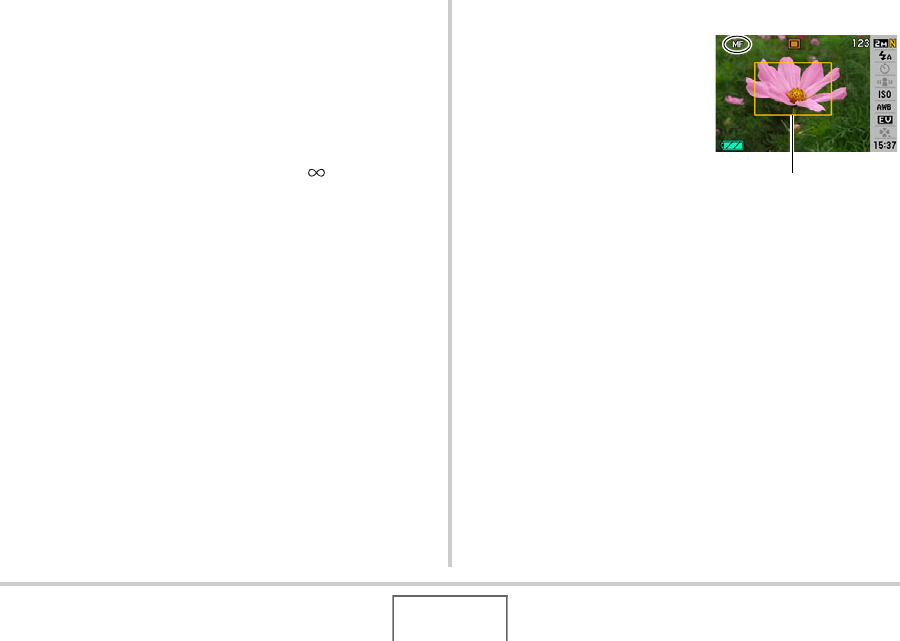
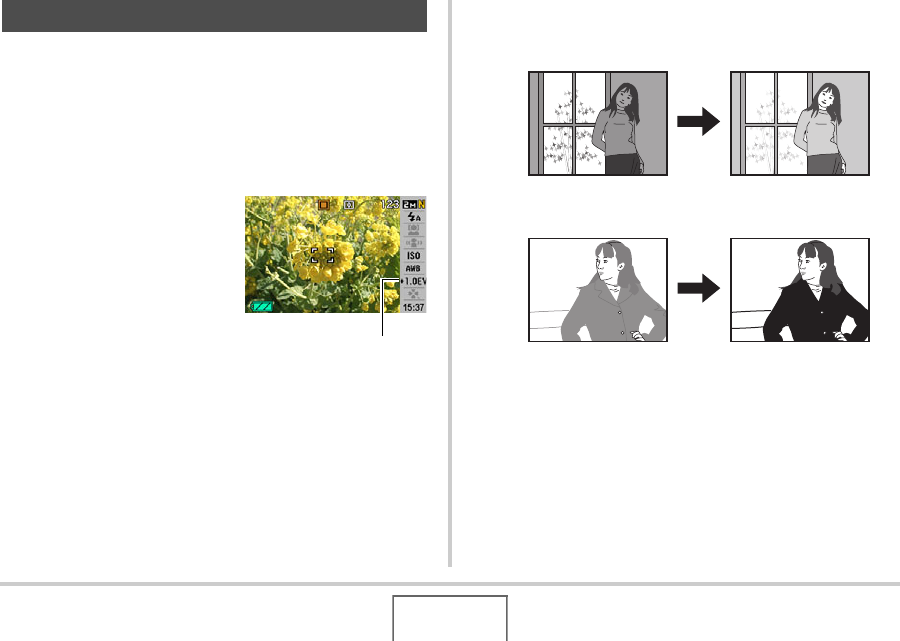
使⽤⼿動聚焦
使⽤⼿動聚焦時,相機會⾃動放⼤
顯⽰屏上的對象,以便於您⼿動調
節聚焦。⼿動聚焦可⽤於拍攝移動
的⽕⾞等影像。⽕⾞到達之前,可
⼿動聚焦電線杆或某些其他物體。
這樣,在⽕⾞經過您所聚焦的物體
時,您便可以進⾏拍攝⽽無需擔⼼
聚焦狀況。
1. 將⼿動聚焦選為聚焦⽅式時,在顯⽰屏上對影像取
景,使要聚焦的對象位於⿈框內。
⿈⾊邊框
125 ⾼級設定
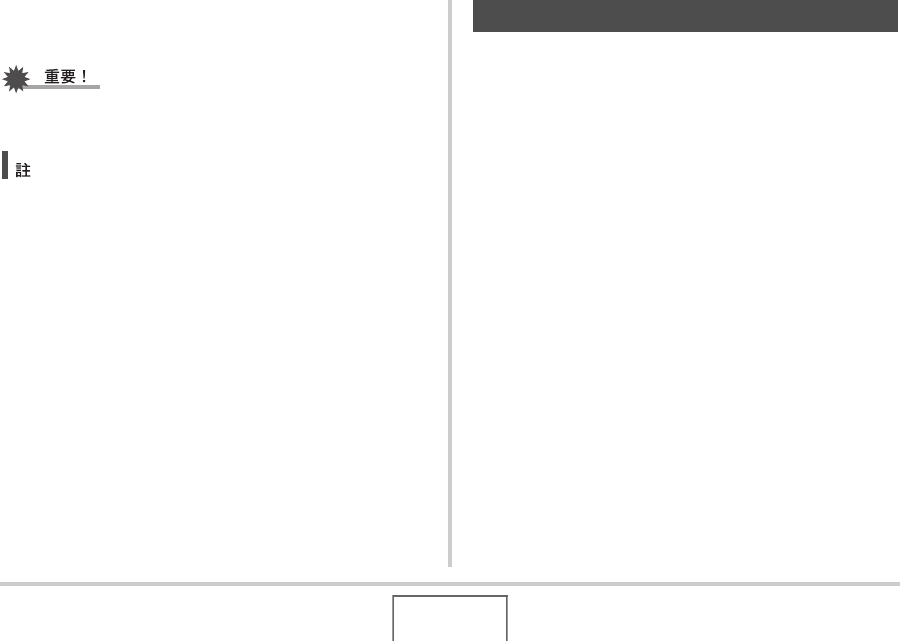
您可以在拍攝前⼿動調節影像的曝光值(EV值)。拍攝逆光對象、
室內發強光的對象、或與⿊暗背景存在反差的對象時,此功能有
助於獲得較好的效果。
曝光補償值: -2.0EV到+2.0EV
單位: 1/3EV
1. 在拍攝⽅式中,按[SET]。
2. ⽤[S]和[T]選擇操作
板中下⾯第三個選項
(EV平移)。
3. ⽤[W]和[X]調節曝光補償值。
[X]: 增⼤EV值。較⾼的EV值最適合淺⾊對象和逆光對象。
* 增⼤EV值對於BEST SHOT“逆光”場景也⾮常有效。
[W]: 減⼩EV值。較低的EV值最適合拍攝淺⾊對象,適合在晴
天進⾏室外拍攝。
要取消曝光補償,請調節該值,直⾄其變為0.0。
校正影像亮度(EV平移)
EV平移
值
126 ⾼級設定
4. 調節⾄所需EV值後,按[SET]應⽤該值。
所設曝光補償值在更改前將⼀直有效。
•在過暗或過亮的環境中進⾏拍攝時,即使進⾏曝光補償也可
能無法獲得滿意的效果。
•在使⽤多樣測光時進⾏EV平移操作會將測光⽅式⾃動切換為
中⼼重點測光。將曝光補償值改爲0.0時,測光⽅式將恢復為
多樣測光(第130⾴)。
•您可以使⽤按鈕⾃訂功能來配置[W]和[X]鈕,使其對EV平
移進⾏控制(第138⾴)。這在邊查看畫⾯直⽅圖邊調節曝光
補償時⾮常⽅便(第136⾴)。
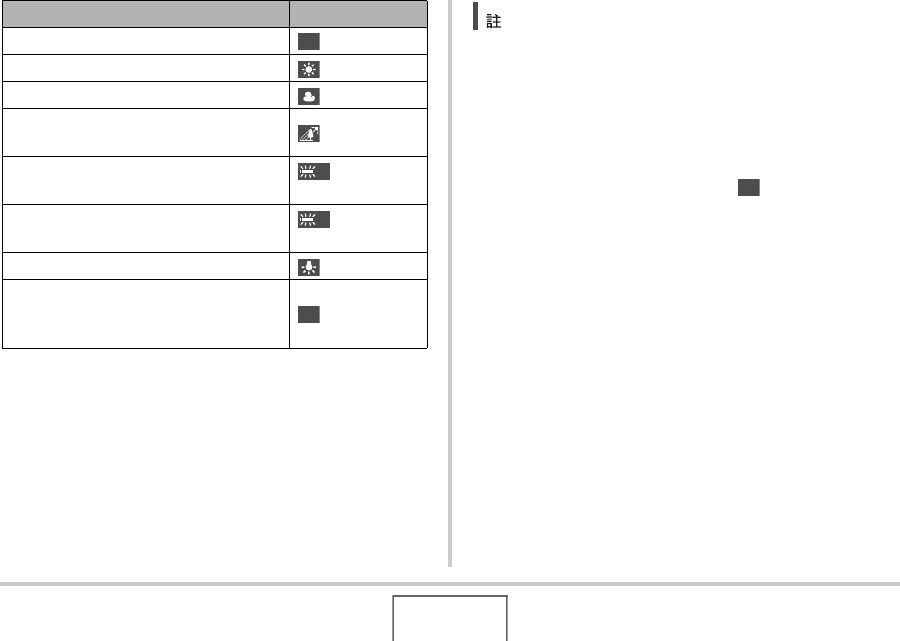
在陰天拍攝會使拍攝對象偏藍,在⽩⾊螢光燈照明下進⾏拍攝則
會使拍攝對象偏綠。⽩⾊平衡可以校正不同種類的光線,使影像
中的⾊彩始終顯得⽐較⾃然。
1. 在拍攝⽅式中,按[SET]。
2. ⽤[S]和[T]選擇操作板中下⾯第四個選項(⽩
平衡)。
3. ⽤[W]和[X]選擇所需的⽩⾊平衡設定,然後按
[SET]。
⽩⾊平衡控制
127 ⾼級設定
•將⽩⾊平衡設定選為“⾃動”時,相機會⾃動確定對象的⽩
點。某些對象的顏⾊和光源條件會導致相機在確定⽩點時出
現問題,因⽽無法正確調節⽩⾊平衡。如果出現這種情況,
請選擇適合拍攝環境的⽩⾊平衡設定(⽇光、多雲等)。
•您可以使⽤按鈕⾃訂功能來配置[W]和[X]按鈕,使其控制
⽩⾊平衡設定(第138⾴)。
•要⽤控制鈕選擇“⾃動”(控制鈕經過設置可以選擇⽩⾊平
衡設定時),請滾動各項設定直⾄“ ”出現在顯⽰屏上。
要: 選擇本設定:
讓相機⾃動調節⽩⾊平衡 ⾃動⽩⾊平衡
晴天在室外拍攝 ⽇光
在陰⾬天、蔭暗處等環境中進⾏室外拍攝 多雲
在晴天的建築物陰影中、樹蔭下等環境中
拍攝 陰影
抑制在⽩⾊螢光燈或⽩⽇光⾊螢光燈照明
下拍攝時產⽣的⾊偏
⽩⽇光⾊螢
光燈
抑制在⽇光型螢光燈照明下拍攝時產⽣的
⾊偏
⽇光⾊螢光
燈
抑制電燈泡照明的跡象 ⽩熾燈
⼿動調節⽩⾊平衡以適應特定光源
•詳情請參閱“⼿動配置⽩⾊平衡設定”
(第128⾴)。
⼿動⽩⾊平衡
AWB
N
D
MWB
AWB
128⾼級設定
■⼿動配置⽩⾊平衡設定
在複雜的照明環境中,預設的⽩⾊平衡設定可能無法產⽣⾃然的
⾊彩。出現這種情況時,您可以為特定光照環境⼿動設置⽩⾊平
衡。請注意,執⾏下列步驟時,您需要準備⼀張純⽩紙。
1. 在拍攝⽅式中,按[SET]。
2. ⽤[S]和[T]選擇操作板中下⾯第四個選項(⽩平
衡)。
3. ⽤[W]和[X]選擇“ ⼿動⽩⾊平衡”。
便會⽤當前的⼿動⽩⾊平衡設定在顯⽰屏上顯⽰鏡頭所對的
拍攝對象。如果要使⽤當前設定,請直接跳⾄步驟5。
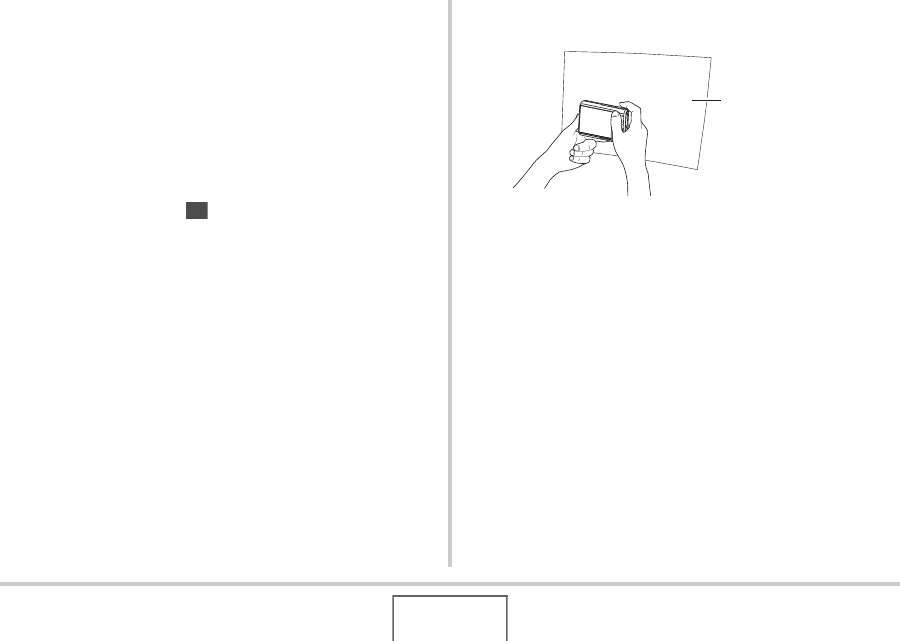
4. 在打算在拍攝時使⽤的光照環境中,將相機對準空
⽩紙,使其充滿整個顯⽰屏,然後按快⾨鈕。
相機會調節當前環境的⽩⾊平衡設定,在結束時顯⽰“完畢”。
5. 按[SET]註冊該⽩⾊平衡設定並返回拍攝畫⾯。
•即使關閉相機電源,⽩⾊平衡設定也會保留。
MWB
⽩紙
129 ⾼級設定
ISO敏感度是表⽰對光線的敏感度的數值。較⼤的數值代表較⾼的
敏感度,更適合在光線較暗的環境中拍攝。如果要使⽤較⾼的快
⾨速度,則應使⽤更⾼的ISO敏感度值。在某些情況下,⾼速快⾨
與⾼ISO敏感度設定結合使⽤會導致數字噪⾳,使影像顯得⽐較粗
糙。為拍攝整潔的、優質的影像,請儘可能使⽤最低的ISO敏感度
設定。
1. 在拍攝⽅式中,按[SET]。
2. ⽤[S]和[T]選擇操作板中上⾯第五個選項(ISO
敏感度)。
3. ⽤[W]和[X]選擇所需的設定,然後按[SET]。
•同時使⽤閃光燈和⾼ISO敏感度會導致靠近相機的拍攝對象
出現問題。
•不論當前的ISO敏感度如何設定,“⾃動”ISO敏感度都會⼀
直⽤於動畫。
•您可以使⽤按鈕⾃訂功能來配置[W]和[X]按鈕,使其可以
控制ISO敏感度設定(第138⾴)。
指定ISO敏感度
要⽤該敏感度拍攝: 選擇本設定:
由相機⾃動選擇。 ⾃動
低
⾼
ISO 50
ISO 100
ISO 200
ISO 400
ISO 800
130 ⾼級設定
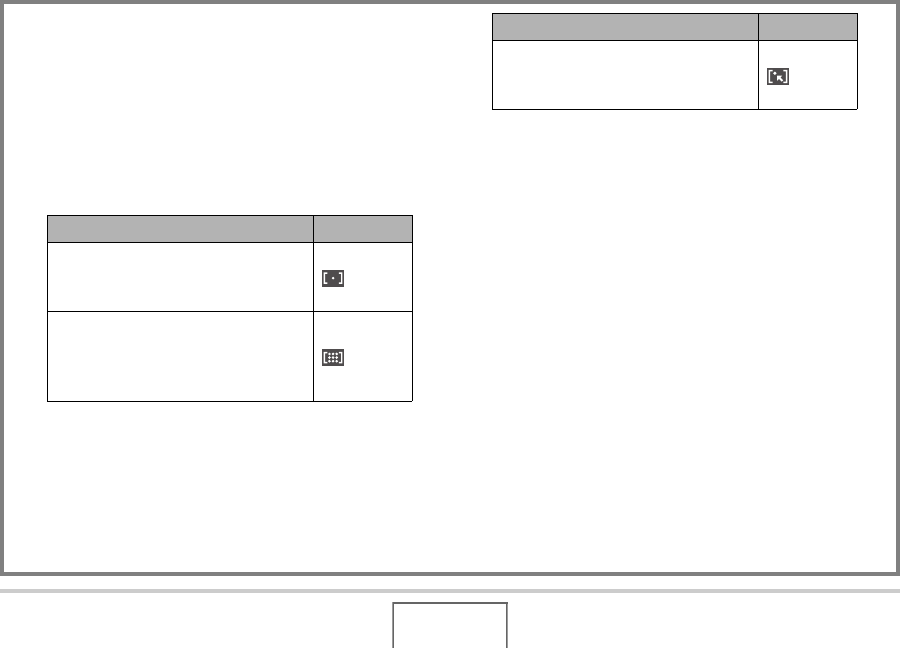
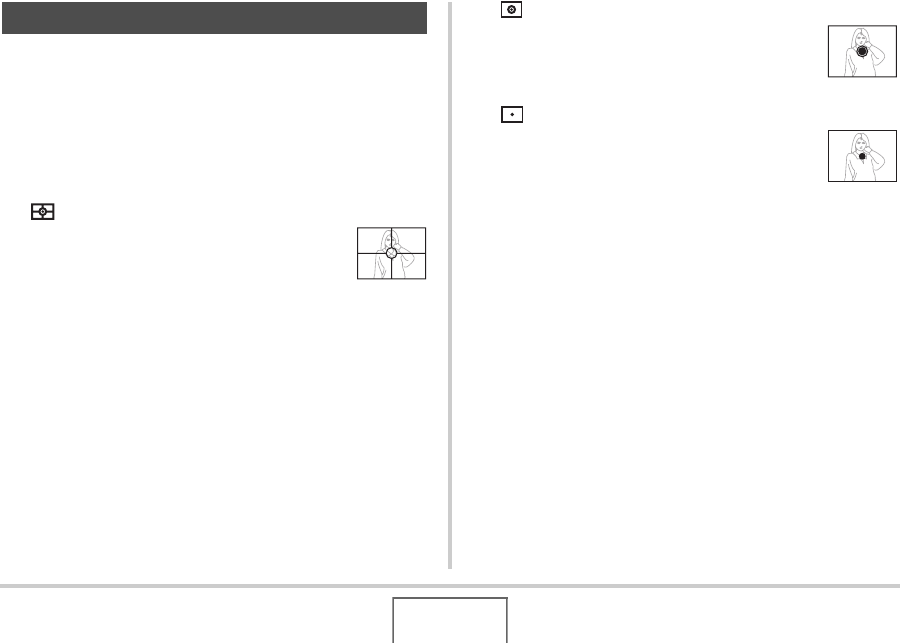
測光⽅式可以確定對拍攝對象的哪個部分進⾏曝光測定。
1. 在拍攝⽅式中,按[MENU]。
2. 在“像質”選項卡上,選擇“測光⽅式”,然後按
[X]。
3. ⽤[S]和[T]選擇所需的設定,然後按[SET]。
多樣(多樣測光)
多樣測光⽅式會將影像分成多個部分,對每個
部分的光線進⾏測定以取得均衡的曝光值。相
機會根據所測定的光線樣式⾃動確定拍攝條
件,並進⾏相應的曝光設定。這種測光⽅式可
以提供無差錯曝光設定,適合⼤範圍的拍攝條件。
中⼼重點
中⼼重點測光會集中在聚焦區域的中⼼部分進
⾏測光。如果希望對曝光實⾏⼀定的控制,⽽
⾮完全由相機決定設定,請使⽤此測光⽅式。
單點
單點測光⽅式會採⽤極⼩區域內的讀數。如果
希望根據特定對象的亮度來設定曝光,⽽不受
周圍條件的影響,可使⽤此測光⽅式。
指定測光⽅式
131 ⾼級設定
•如果在選定了“多樣”時將EV平移值(第125⾴)改為0.0以外
的其它數值,測光⽅式將⾃動變為“中⼼重點”。將EV平移值
改回0.0時,測光⽅式會重新變回“中⼼重點”。
•如果將“多樣”選為測光⽅式,在返回拍攝⽅式訊息顯⽰畫
⾯時,顯⽰屏上不會出現 圖標(第243⾴)。
•您可以使⽤按鈕⾃訂功能來配置[W]和[X]鈕,使其對測光
⽅式設定進⾏控制(第138⾴)。
您可以使⽤下述步驟來增加動態範圍,從⽽在捕捉影像明亮區域
的同時,減少曝光過度和曝光不⾜的幾率。例如,拍攝逆光對象
時,增加的動態範圍可以將曝光過度和曝光不⾜降到最低限度。
1. 在拍攝⽅式中,按[MENU]。
2. 在“像質”選項卡上,選擇“動態範圍”,然後按
[X]。
減輕曝光過度和曝光不⾜的影響
132 ⾼級設定
3. ⽤[S]和[T]選擇所需的設定,然後按[SET]。
•也可以校正已拍攝的照⽚的動態範圍(第170⾴)。
可通過以下步驟來減少所拍影像中⽪膚的數位噪⾳,增強其質地。
1. 在拍攝⽅式中,按[MENU]。
2. 在“像質”選項卡上,選擇“⼈像優化”,然後按
[X]。
3. ⽤[S]和[T]選擇所需的設定,然後按[SET]。
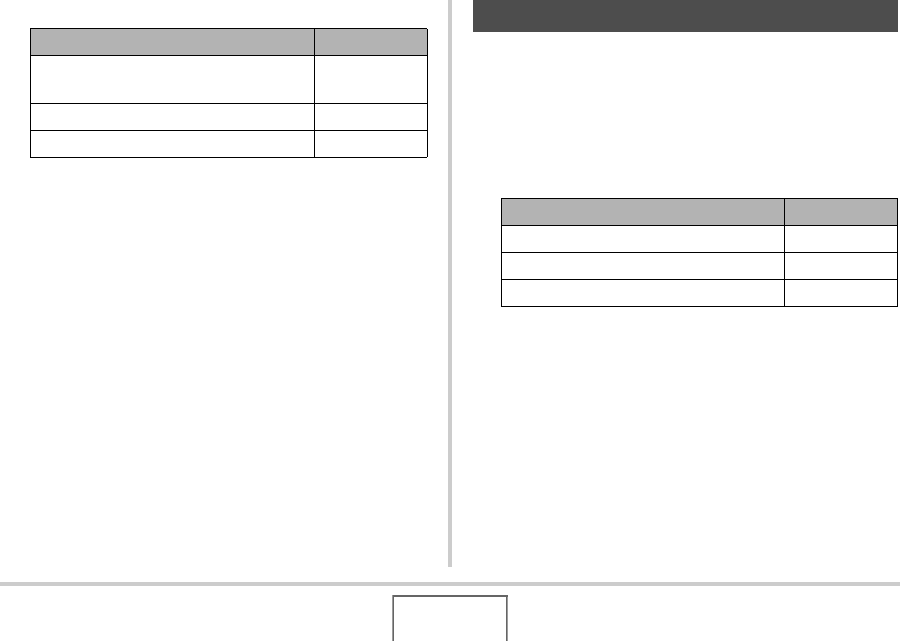
要進⾏此操作時: 選擇本設定:
相對於“增加 +1”,應⽤動態範圍的程度
更深 增加 +2
抑制曝光過度和曝光不⾜ 增加 +1
不抑制曝光過度和曝光不⾜ 關
增強⽪膚質地
要進⾏此操作時: 選擇本設定:
以超過“噪聲過濾 +1”的程度增強膚質 噪聲過濾 +2
增強膚質 噪聲過濾 +1
關閉膚質增強功能 關
133 ⾼級設定
本相機的濾光器功能可讓您在拍攝影像時加⼊⾊調。從⽽可以獲
得與相機鏡頭上裝有濾⾊器時完全類似的顏⾊效果。
1. 在拍攝⽅式中,按[MENU]。
2. 在“像質”選項卡上,選擇“顔⾊過濾”,然後按
[X]。
3. ⽤[S]和[T]選擇所需的設定,然後按[SET]。
可⽤的濾光器設定: 關、⿊⽩、褐⾊、紅⾊、綠⾊、藍⾊、⿈
⾊、粉紅⾊、紫⾊
請使⽤下列步驟調節影像中拍攝對象輪廓的銳度。
1. 在拍攝⽅式中,按[MENU]。
2. 在“像質”選項卡上,選擇“銳度”,然後按[X]。
3. ⽤[S]和[T]選擇所需的設定,然後按[SET]。
您可以指定五種銳度設定,從+2(最⾼銳度)到-2(最低銳
度)。
使⽤相機的顔⾊過濾效果 調節影像的銳度
134 ⾼級設定
請使⽤下列步驟調節影像中顏⾊的飽和度。
1. 在拍攝⽅式中,按[MENU]。
2. 在“像質”選項卡上,選擇“飽和度”,然後按[X]。
3. ⽤[S]和[T]選擇所需的設定,然後按[SET]。
您可以指定五種飽和度設定,從+2(最⾼飽和度)到-2(最低
飽和度)。
i
請使⽤下列步驟調節影像的對⽐度。
1. 在拍攝⽅式中,按[MENU]。
2. 在“像質”選項卡上,選擇“對⽐度”,然後按[X]。
3. ⽤[S]和[T]選擇所需的設定,然後按[SET]。
您可以指定五種對⽐度設定,從+2(最⾼明暗對⽐度)到-2
(最低明暗對⽐度)。
調節⾊飽和度 調節影像的對⽐度
135 ⾼級設定
您可以在影像的右下⾓只標記快照的拍攝⽇期,也可以標記⽇期
和時間。
1. 在拍攝⽅式中,按[MENU]。
2. 在“設置”選項卡上,選擇“時間印”,然後按[X]。
3. ⽤[S]和[T]選擇所需的設定,然後按[SET]。
例如:2007年12⽉24⽇,下午1:25分
•即使不使⽤時間印標記⽇期和/或時間,也可以在以後使⽤
DPOF列印功能和列印軟體功能來進⾏標記(第208⾴)。
•⽇期和訊息⼀旦標記在影像内,便無法編輯或刪除該訊息。
•可使⽤“⽇期樣式”設定(第194⾴)來指定⽇期的年/⽉/⽇
格式。
•拍攝⽇期和時間根據拍攝快照時的相機的時鐘設定來確定
(第11,193⾴)。
•開啓⽇期印時,不能進⾏數位變焦。
•下列類型的影像不⽀援⽇期印。
–某些BEST SHOT影像(⾃動取景、名⽚及⽂檔、⽩板等、翻
拍舊照⽚、ID照⽚)
⽇期印快照
要: 選擇本設定:
只顯⽰⽇期(2007/12/24) ⽇期
顯⽰⽇期和時間(2007/12/24 1:25pm) ⽇期+時間
不顯⽰ 關
136 ⾼級設定
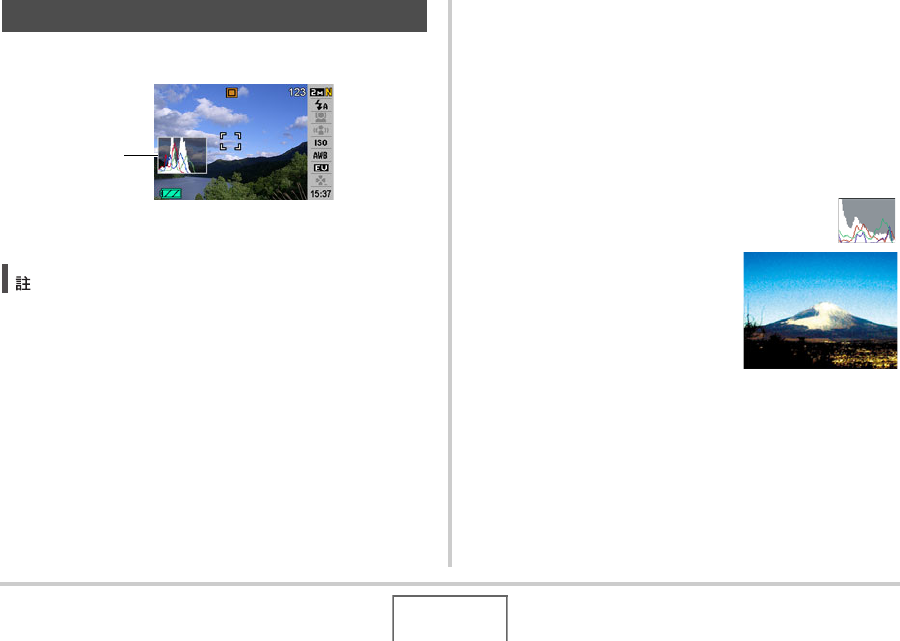
螢幕上的直⽅圖可以⽤圖形來表⽰影像的當前曝光狀況。您也可
以在顯⽰⽅式中顯⽰直⽅圖,以了解影像的曝光等級資訊。
1. 按[S](DISP)所需次數來顯⽰直⽅圖(第56⾴)。
•您可以使⽤按鈕⾃訂功能來設置[W]和[X]按鈕,使其對EV
平移設定進⾏控制。此時,您便可以邊查看畫⾯直⽅圖的結
果邊進⾏EV平移(第138⾴)。
■如何使⽤直⽅圖
直⽅圖是根據像素數來表⽰影像亮度的圖形。縱軸代表像素數,
橫軸代表亮度。如果直⽅圖因某些原因⽽過於偏向⼀側,您可以
使⽤EV平移使其左右移動,以便取得更好的平衡。通過EV平移使
圖形儘可能靠近中央,這樣便可以獲得最佳曝光。對於快照,可以
單獨顯⽰R (紅⾊)、G (綠⾊)和B (藍⾊)的直⽅圖。這些線條可⽤
來確定影像中的顏⾊成分是否過多或過少。
直⽅圖⽰例
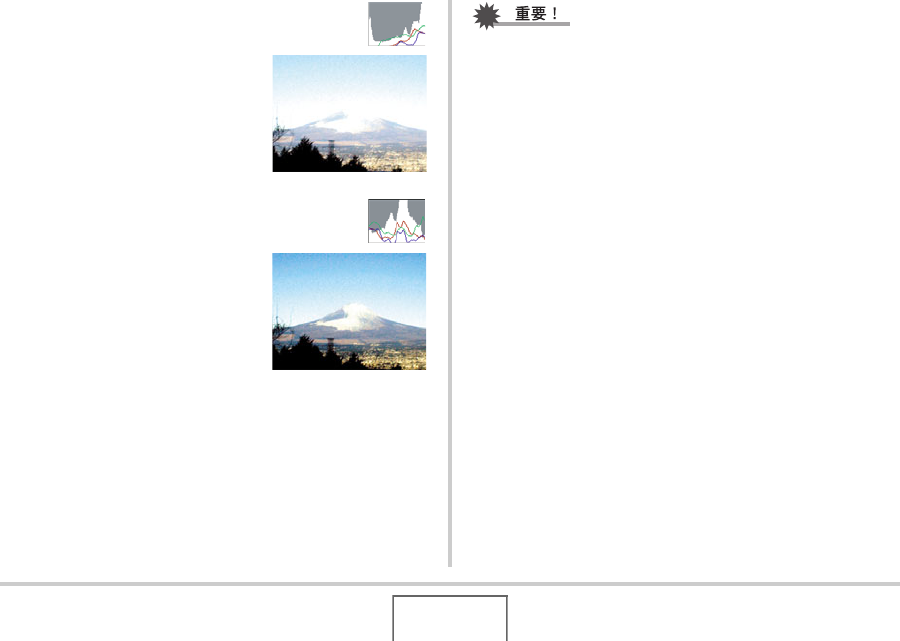
整體影像較暗時,產⽣偏左的直⽅圖。
如旁邊的影像所⽰,過於偏左的直⽅
圖可能會導致影像的暗區“全⿊”。
⽤螢幕上的直⽅圖檢查曝光
直⽅圖
137 ⾼級設定
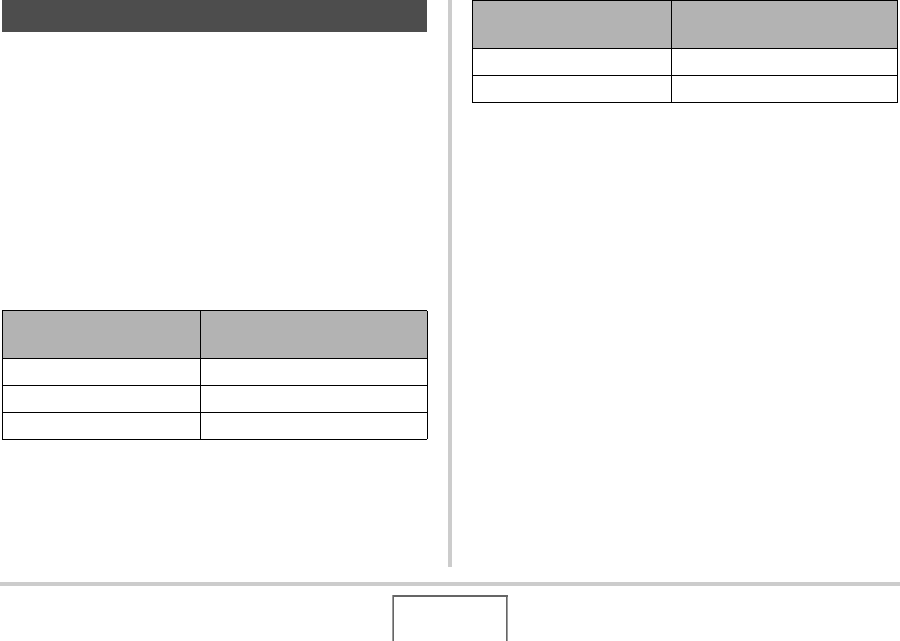
整體影像較亮時,產⽣偏右的直⽅圖。
如旁邊的影像所⽰,過於偏右的直⽅
圖可能會導致影像的明亮區域“全
⽩”。
整體影像的光亮度處於最佳狀態時,
產⽣整體均衡的直⽅圖。
•居中的直⽅圖不⼀定可以保證獲得最佳曝光。如果您有意使
影像曝光過度或曝光不⾜,您可能不希望出現居中的直⽅圖。
•由於曝光補償的局限性,您可能無法獲得最佳直⽅圖設置。
•在某些拍攝條件下使⽤閃光燈時,會導致直⽅圖所指⽰的曝
光與拍攝時影像的實際曝光狀況存在差別。
138⾼級設定
在拍攝⽅式中,也可以使⽤下列功能來提⾼數字影像的拍攝效率
和樂趣。
•指定[W]和[X]鈕的功能
•顯⽰畫⾯格柵以便於取景
•檢視剛拍攝的影像
•註冊初始開機設定
•復位設定
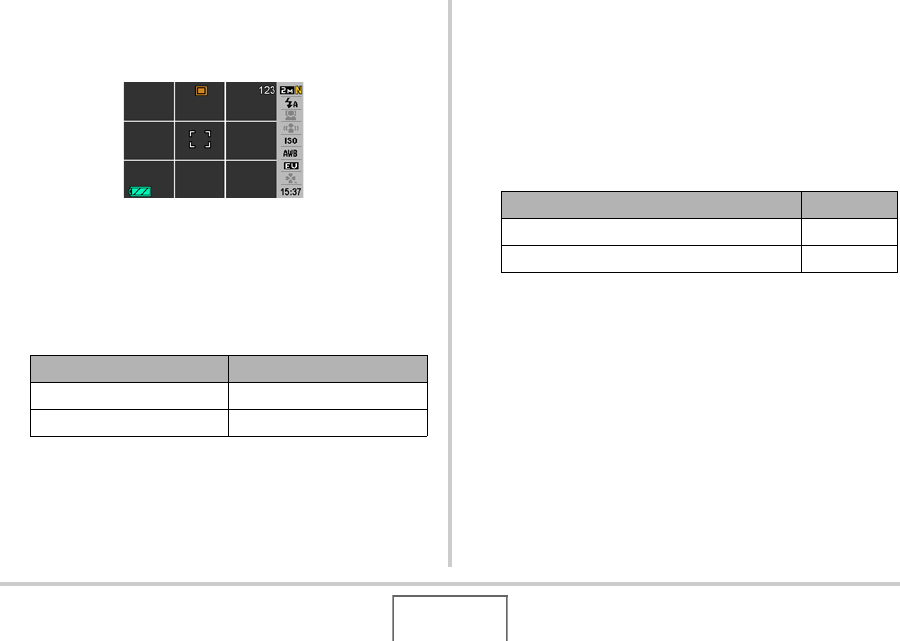
⽤按鈕⾃訂功能來指定[W]和[X]的功能
您可以使⽤按鈕⾃訂功能將下列五種功能之⼀分配到[W]和[X]
鈕。指定功能後,您便可以在拍攝快照或動畫時使⽤所指定的功
能,⽽不必進⾏選單操作。關於每種功能的詳情,請參閱各參考⾴。
1. 在拍攝⽅式中,按[MENU]。
2. 在“拍攝”選項卡上,選擇“左/右鈕”,然後按
[X]。
3. ⽤[S]和[T]選擇要指定的功能,然後按[SET]。
指定功能後,您便可以使⽤[W]和[X]鈕來控制其設定。
選擇“關”時,則不會向[W]和[X]鈕指定功能。
其他實⽤的拍攝功能
指定此功能時: 您可以使⽤[W]和[X]進⾏這種
操作:
測光⽅式(第130⾴) 更改測光⽅式設定
EV平移(第125⾴) 進⾏EV平移以補償曝光
⽩⾊平衡(第126⾴) 更改⽩⾊平衡設定
ISO敏感度(第129⾴) 更改ISO敏感度設定
⾃拍定時器(第76⾴) 選擇⾃拍定時器的時間
指定此功能時: 您可以使⽤[W]和[X]進⾏這種
操作:
139 ⾼級設定
顯⽰畫⾯格柵
可以在拍攝⽅式的螢幕畫⾯上顯⽰畫⾯格柵,以便於在取景時調
整位置。
1. 在拍攝⽅式中,按[MENU]。
2. 在“拍攝”選項卡上,選擇“畫⾯格柵” ,然後按
[X]。
3. ⽤[S]和[T]選擇所需的設定,然後按[SET]。
顯⽰剛拍攝的影像(影像檢視)
相機在購買時最初被配置為影像檢視功能開啓。影像檢視功能可
顯⽰剛拍攝的影像以便于進⾏檢查。
1. 在拍攝⽅式中,按[MENU]。
2. 在“拍攝”選項卡上,選擇“檢視”,然後按[X]。
3. ⽤[S]和[T]選擇所需的設定,然後按[SET]。
要: 選擇本設定:
顯⽰畫⾯格柵 開
隱藏畫⾯格柵 關
要將相機設置為在拍攝影像後進⾏此操作: 選擇本設定:
顯⽰影像約⼀秒 開
不顯⽰ 關
140 ⾼級設定
使⽤圖⽰幫助
在拍攝⽅式中選擇顯⽰屏上的圖⽰時,會顯⽰關於該圖⽰的引導
⽂字(第243⾴)。
•下列功能可顯⽰圖⽰幫助⽂字: 拍攝⽅式、測光⽅式、閃光⽅
式、⽩⾊平衡、⾃拍定時器、EV平移。但是,請注意,只有在使
⽤按鈕⾃訂功能(第138⾴)將“測光⽅式”、“⽩⾊平衡”、
“⾃拍定時器”或“EV平移”分別指定到[W]和[X]鍵時,才能
顯⽰測光⽅式、⽩⾊平衡、⾃拍定時器和EV平移的圖⽰幫助。
1. 在拍攝⽅式中,按[MENU]。
2. 在“拍攝”選項卡上,選擇“圖⽰幫助”,然後按
[X]。
3. ⽤[S]和[T]選擇所需的設定,然後按[SET]。
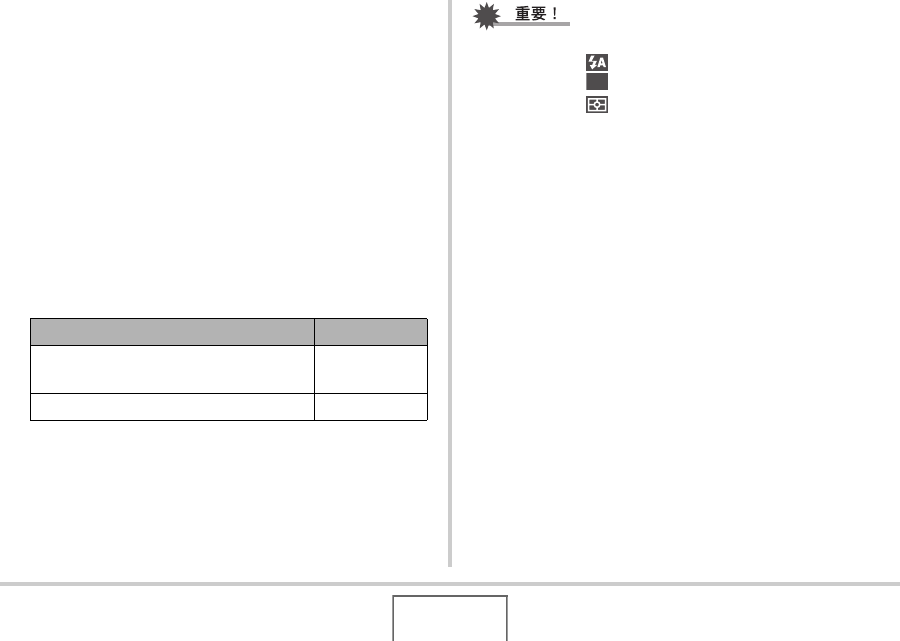
•關閉圖⽰幫助時,顯⽰屏上不出現下列圖⽰。
–閃光⽅式 圖⽰(第71⾴)
–⽩⾊平衡 圖⽰(第126⾴)
–測光⽅式 圖⽰(第130⾴)
要: 選擇本設定:
在選擇功能時顯⽰功能圖⽰下的圖⽰幫助
⽂字 開
關閉圖標幫助 關
AWB
141 ⾼級設定
使⽤⽅式記憶設置開機缺省設定
您可以對相機進⾏設置,使其在關機時保存“⽅式記憶”中的某些
設定,並在下次重新開機時恢復該設定。這樣可以避免在每次關
機後再開機時都必須對相機進⾏設置。
關於可以使⽤⽅式記憶功能保存的設定的資訊,請參閲以下設定
步驟的步驟4。
1. 在拍攝⽅式中,按[MENU]。
2. 在“拍攝”選項卡上,選擇“記憶體” ,然後按[X]。
3. ⽤[S]和[T]選擇要設置的項⽬,然後按[X]。
4. ⽤[S]和[T]選擇所需的設定,然後按[SET]。
要: 選擇本設定:
在關機時保存當前設定,並在重新開機時
恢復該設定 開
在開機時恢復最佳缺省值 關
142 ⾼級設定
*1“開”會在重新開機時恢復選定的BEST SHOT場景。“關”會在關
機時退出BEST SHOT。
*2 僅限於光學變焦位置。
•在BEST SHOT⽅式的⽅式記憶開啓的情況下關機時,將會恢
復上次關機時所選的BEST SHOT場景。除變焦位置外,不論每
種單個設定的⽅式記憶的開/關狀態如何,均適⽤此規則。
設定 ⽅式記憶開啓 ⽅式記憶關閉
BEST SHOT*1
關機時設定
關機時退出BEST
SHOT。
閃光 ⾃動
聚焦⽅式 ⾃動
⽩⾊平衡 ⾃動
ISO敏感度 ⾃動
AF區 單點
測光⽅式 多樣
⾃拍定時器 關
閃光強度 0
數位變焦 開
MF位置 ⼿動聚焦選擇前的聚
焦⽅式。
變焦位置*2最⼤廣⾓
145 查看快照和動畫
•按住[W]或[X]可快速滾動。
•滾動時最初顯⽰的影像在⼀開始可能略顯粗糙,但很快會替
換為更加清晰的影像。請注意,如果從其他類型的數碼相機
拷⾙影像,則顯⽰屏上可能只顯⽰粗糙的影像。
要切換到拍攝⽅式
按[ ]。
收聽配⾳快照的聲⾳
您可以使⽤下列步驟播放配⾳快照的聲⾳。配⾳快照⽤“ ”檔
案類型的圖標表⽰。
1. 進⼊顯⽰⽅式,然後⽤
[W]和[X]顯⽰想要播
放其聲⾳的配⾳快照。
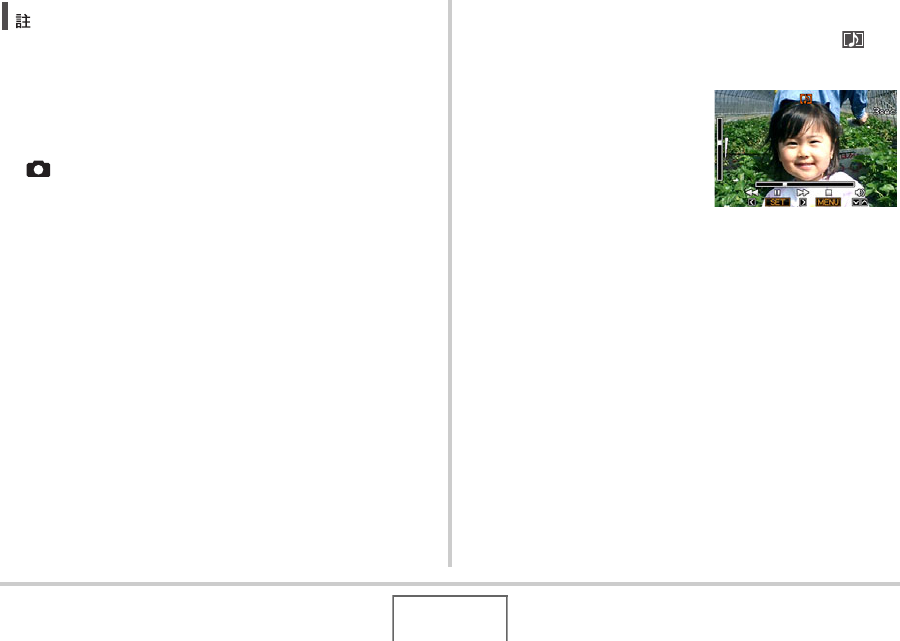
2. 按[SET]⽤相機的內藏揚
聲器播放快照的聲⾳。
146 查看快照和動畫
聲⾳播放控制
您只能在正在播放或暫停時調節⾳量。
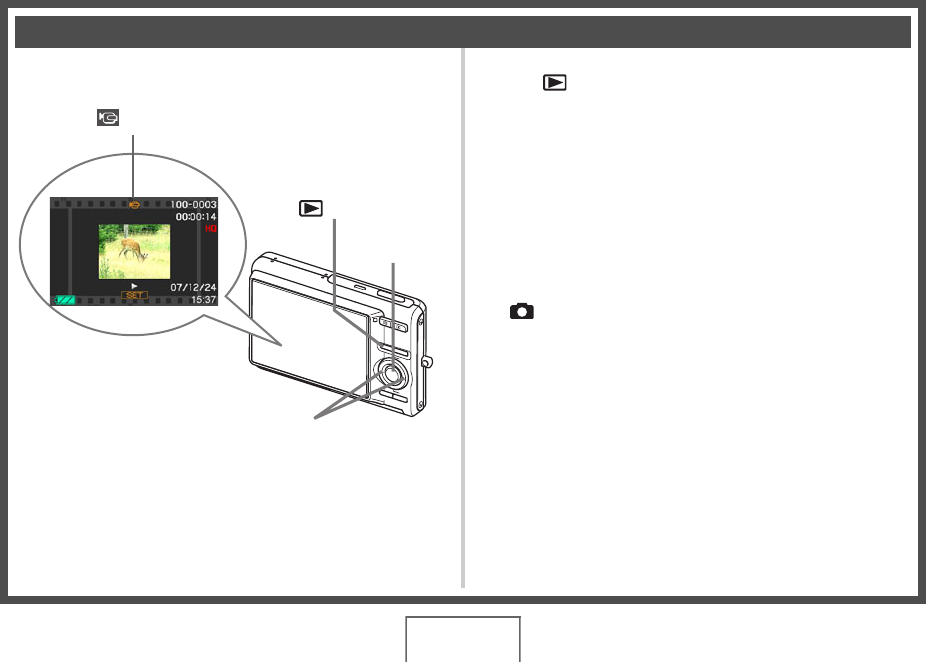
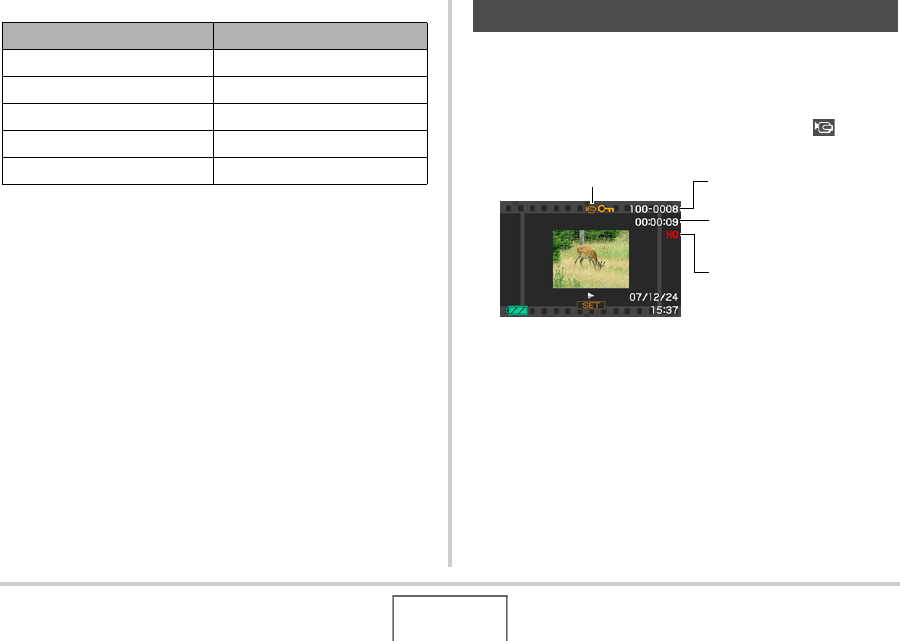
請使⽤下列步驟在相機的顯⽰屏上查看動畫。
1. 進⼊顯⽰⽅式,然後⽤[W]和[X]顯⽰想要播放的
動畫。
•查看檔案種類圖⽰。動畫的檔案種類圖⽰為“ ” (動
畫)(第245⾴)圖⽰。
顯⽰屏上出現的類似於膠⽚的畫⾯代表該畫⾯是動畫中的
影像。
2. 按[SET]開始播放。
•到達動畫結尾後,顯⽰屏將返回步驟1中的選擇畫⾯。
要: 請:
快進或快退播放 按住[X]或[W]。
暫停或重新開始播放 按[SET]。
調節⾳量 按[T],然後使⽤[S]和[T]。
更改畫⾯指⽰符 按[S](DISP)。
停⽌播放 按[MENU]。
查看動畫
檔案類型 資料夾名稱/檔案名
拍攝時間
像質
147 查看快照和動畫
要切換到拍攝⽅式
按[ ]。
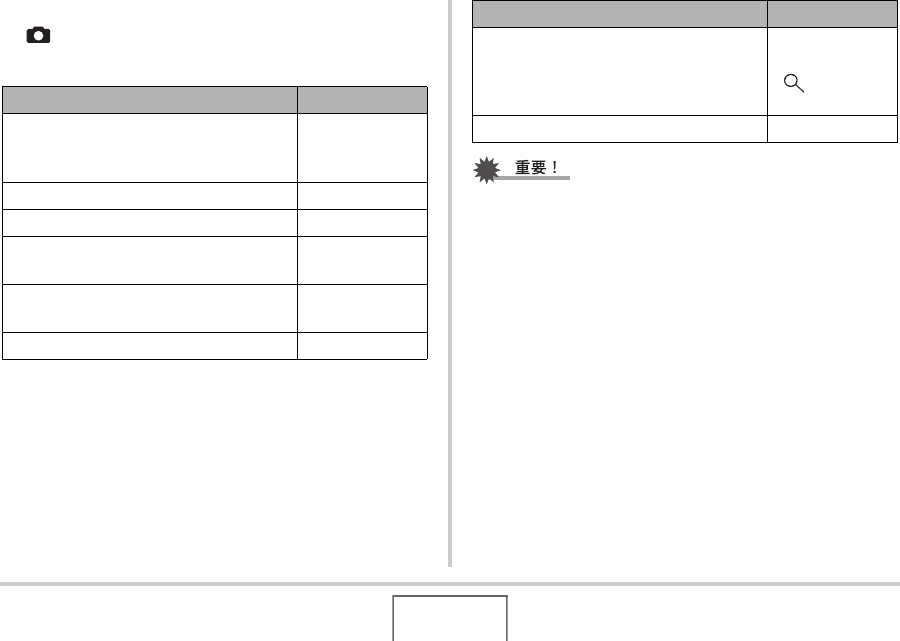
動畫播放控制
•可能無法播放並⾮由本相機拍攝的動畫。
要: 請:
快進或快退播放。
•每次按任⼀按鈕都會將快進和快退速度
增加三級。
按住[X]或[W]。
從快進/快退返回正常播放 按[SET]。
暫停或重新開始播放 按[SET]。
暫停時,向前或向後逐幀滾動。
•按住任⼀按鈕不停滾動。 按[X]或[W]。
調節⾳量
•只能在短⽚播放期間調節⾳量。
按[T],然後使⽤
[S]和[T]。
打開或關閉畫⾯指⽰符 按[S](DISP)。
放⼤到4.5X
•影像變焦時,您可以使⽤[S][T][W]和
[X]四處移動,在顯⽰屏上查看不適合的
影像部分。
按變焦鈕
()。
停⽌播放 按[MENU]。
要: 請:
148查看快照和動畫
以防顫⽅式播放動畫
如果要以防顫⽅式播放動畫,請使⽤以下步驟。將相機連接到電
視機上查看影像時,防顫功能特別實⽤,因爲在⼤屏幕上相機移
動的影響更爲明顯。
1. 在顯⽰⽅式中,按[MENU]。
2. 在“顯⽰”選項卡上,選擇“ 防顫”,然後按
[X]。
3. ⽤[S]和[T]選擇“開”,然後按[SET]。
•防顫功能開啓時,⽤於播放的顯⽰屏區域略⼩於正常區
域。
4. 配置完設定後,按[SET]。
幻燈⽚功能可讓您按照順序⾃動播放記憶體中儲存的檔案。
您可以對幻燈⽚進⾏設置,使其按照您⾃⼰喜歡的⽅式進⾏播放。
1. 在顯⽰⽅式中,按[MENU]。
2. 在“顯⽰”選項卡上,選擇“幻燈⽚”,然後按[X]。
3. 設置幻燈⽚設定。
⽤[S]和[T]選擇項⽬,然後按照下述說明進⾏設置。
在相機上播放幻燈⽚
149 查看快照和動畫
影像(選擇想要
在幻燈⽚中包
含的檔案。)
•全部影像: 包含記憶體中的所有快照、動畫
和聲⾳。
•單獨: 僅包含快照和配⾳快照。
•單獨: 僅包含動畫。
•⼀幅影像: 僅包含⼀幅特定影像(⽤[W]和
[X]選擇)。
•最愛: 包括FAVORITE資料夾中的快照(第
183⾴)。
時間(指定幻燈
⽚的起⽌時
間。)
⽤[W]和[X]從下⾯選擇⼀種時間(以分鐘為
單位): 1、2、3、4、5、10、15、30、60。
間隔(選擇幻燈
⽚之間的間
隔。)
⽤[W]和[X]在1到30秒或“最⼤”當中選擇⼀
個值。
–在1到30秒當中指定數值時,影像會按照
指定的間隔變換,但是,不論間隔如何設
定,動畫和配⾳快照的聲⾳部分都會持
續播放,直到結束為⽌。
–選擇“最⼤”時,只顯⽰每個動畫的⾸
幀,不播放聲⾳。
效果(選擇特殊
效果。)
⽤[S]和[T]選擇所需的效果。
•樣 式 1 、2 、3 、4、5: 播放背景⾳樂並應⽤影
像變更效果。
–樣式1⾄4應⽤相同的特殊效果,但各⾃
使⽤不同的背景⾳樂。樣式5應⽤的效果
不同於樣式1⾄4。
–選擇“樣式5”會將“影像”設定改為
“單獨”並禁⽤“間隔”設定。
•關: 不播放背景⾳樂,不進⾏影像變更。
在下列情況下,當前的效果設定無效。
–“影像”設定為“ 單獨”、“⼀幅影
像”或“最愛”時。
–“間隔”設定為“最⼤”、⼀秒或兩秒時。
–幻燈⽚在動畫檔案或錄⾳檔案之間來回
轉換時。
B
150 查看快照和動畫
4. ⽤[S]和[T]選擇“開始”,然後按[SET]開始播放
幻燈⽚。
幻燈顯⽰會按照上⾯所作的設定執⾏。
•在幻燈⽚顯⽰期間,您也可以按[X](前進)和[W](後
退)滾動影像。請注意,將“效果”選為“樣式5”時,無法
進⾏此操作。
•在聲⾳播放過程中﹐按[T]鈕後⽤[S]及[T]鈕可調節
⾳量。
要停⽌幻燈顯⽰
按[SET]。便會返回顯⽰⽅式。
•按[MENU]⽽⾮[SET]會停⽌幻燈顯⽰並返回選單畫⾯。
•按[ ]⽽⾮[SET]會停⽌幻燈顯⽰並切換到拍攝⽅式。
•幻燈顯⽰正從⼀幅影像切換到另⼀幅影像時,所有按鈕操作
均無效。請等待顯⽰屏上的影像停⽌後再進⾏按鈕操作。如
果按鈕無效,請稍後重試。
•在將“影像”選為“⼀幅影像”時選擇動畫,然後選擇動畫進
⾏幻燈顯⽰會導致該動畫在幻燈⽚“時間”設定所指定的時
間內反復播放。
•從電腦上拷⾙的影像或其他類型相機所拍攝的影像在螢幕上
的保留時間可能會⽐“間隔”所指定的時間更⾧。
151 查看快照和動畫
■更改背景⾳樂
可以將執⾏“效果”時播放的內置背景⾳樂改為其他背景⾳樂。
●⽀援的檔案
檔案類型: IMA ADPCM格式WAV檔案
取樣頻率: 22.05 kHz/44.1 kHz
⾳頻: 單聲道
●檔案數量: 9
●檔案名: SSBGM001.WAV到SSBGM009.WAV
•⽤上述名稱將⾳樂檔案存儲到電腦上。
•不論選擇何種效果樣式,背景⾳樂均循環播放。
•根據不同的BGM檔案格式,某些背景⾳樂資料可能無法播放。
將背景⾳樂傳送到相機
將背景⾳樂的檔案保存到記憶卡相機的內置記憶體內之後,便可
選擇背景⾳樂。
1. 將相機連接到電腦(第215,231⾴)。
•如果將背景⾳樂檔案保存在記憶卡內,請將記憶卡裝⼊
相機。
2. 執⾏以下⼀種操作,打開記憶卡或內置記憶體。
•Windows
1根據操作系統的不同,執⾏下⾯⼀種操作。
Windows XP⽤⼾: 按⼀下“開始”,然後按⼀下“我的
電腦”。
Windows Vista⽤⼾: 按⼀下“開始”,然後按⼀下“電
腦”。
Windows 2000/Me/98SE/98⽤⼾: 按兩下“我的電腦”。
2按兩下“卸除式磁碟”。
您的電腦會將相機中裝⼊的記憶卡(或沒有記憶卡時的
內置記憶體)識別為卸除式磁碟。
•Macintosh
1按兩下相機的驅動器圖標。
您的電腦會將相機中裝⼊的記憶卡(或沒有記憶卡時的
內置記憶體)識別為驅動器。
153 查看快照和動畫
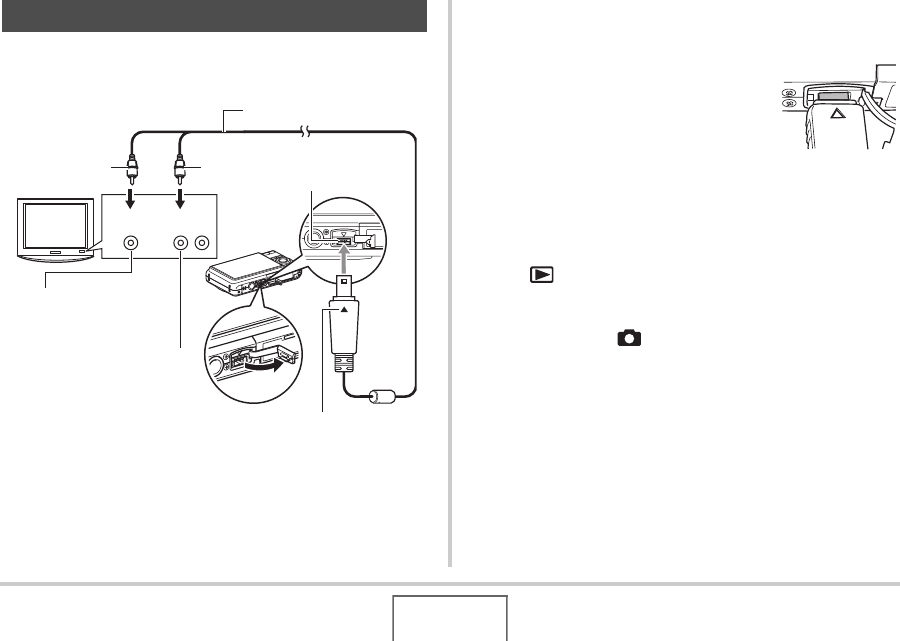
請使⽤下列步驟在電視機上查看快照和動畫。
1. ⽤相機附帶的AV電纜將相機連接到電視機。
•將附帶的AV電纜連接到相機的USB/AV端⼝時,請將插頭插
⼊端⼝,直⾄您感覺到其發出哢噠聲牢固到位。如果插頭
未完全插⼊,則會導致連接的部件通信不良或發⽣故障。
•即使插頭已正確插⼊,插頭的⼀些⾦
屬部分仍會露出。
2. 打開電視機並選擇其視頻輸⼊⽅式。
如果電視機有⼀個以上的視頻輸⼊,請選擇相機連接的視頻
輸⼊。
3. 按[ ](顯⽰)打開相機電源並進⼊顯⽰⽅式。
在顯⽰⽅式中打開相機電源時,電視機螢幕上會出現影像。
相機的顯⽰屏不會開啟。
•按[ON/OFF]或[ ](拍攝)無法打開相機電源。
在電視機上查看影像
⿈⾊
VIDEO IN插孔(⿈⾊)
⽩⾊
電視機
AUDIO IN插孔
(⽩⾊)
AV電纜
USB/AV接⼝
視頻 ⾳頻
確認相機上的
T
標記已對準AV電纜插頭的
S
標記,將電纜連
接到相機上。
154 查看快照和動畫
4. ⾄此,您便可以在相機上進⾏適合所要播放的檔案
類型的操作。
要關閉相機電源。
可通過按相機的[ON/OFF]鈕來關閉相機電源。
•連接到電視機上顯⽰影像時,請務必將相機的[ ](拍
攝)和[ ](顯⽰)鈕配置為“開機”或“開機/關機”(第
199⾴)。
•顯⽰屏上出現的所有圖標和指⽰符也會出現在電視機螢幕上。
您可以⽤[S] (DISP)更改顯⽰內容。
•聲⾳為單聲道。
•某些電視機可能會刪減部分影像。
•聲⾳最初由相機以最⼤⾳量輸出。剛開始顯⽰影像時,請將電
視機的⾳量控制設在較低的等級,然後再根據需要進⾏調節。
•您可以使⽤相機連接到DVD錄製機或視頻轉錄設備,從相機
上錄製影像。錄製影像時,可以使⽤多種不同的⽅法來連接
到另⼀設備。下⾯說明使⽤相機附帶的AV電纜進⾏連接的⼀
種⽅法。
–DVD錄製機或視頻轉錄設備: 連接到VIDEO IN和AUDIO IN
端⼦。
–相機: 連接到USB/AV接⼝
您可以播放快照和短⽚的幻燈⽚,並將其錄製到DVD或錄像
帶上。將“ 單獨”選擇為幻燈⽚的“影像”設定時,可以
錄製動畫(第149⾴)。向DVD錄製機或視頻轉錄設備上錄製
影像時,可以關閉顯⽰資訊(第56⾴),這樣就不會使各種指
⽰符及其他資訊隨影像⼀同錄製。
要查看所錄的影像,可將電視機或其他監視器連接到相機所
連的DVD錄製機或視頻轉錄設備上。關於將監視器連接⾄DVD
錄製機或視頻轉錄設備以及如何進⾏錄製的資訊,請參閲所
⽤DVD錄製機或視頻轉錄設備附帶的⽤⼾⽂檔。
155 查看快照和動畫
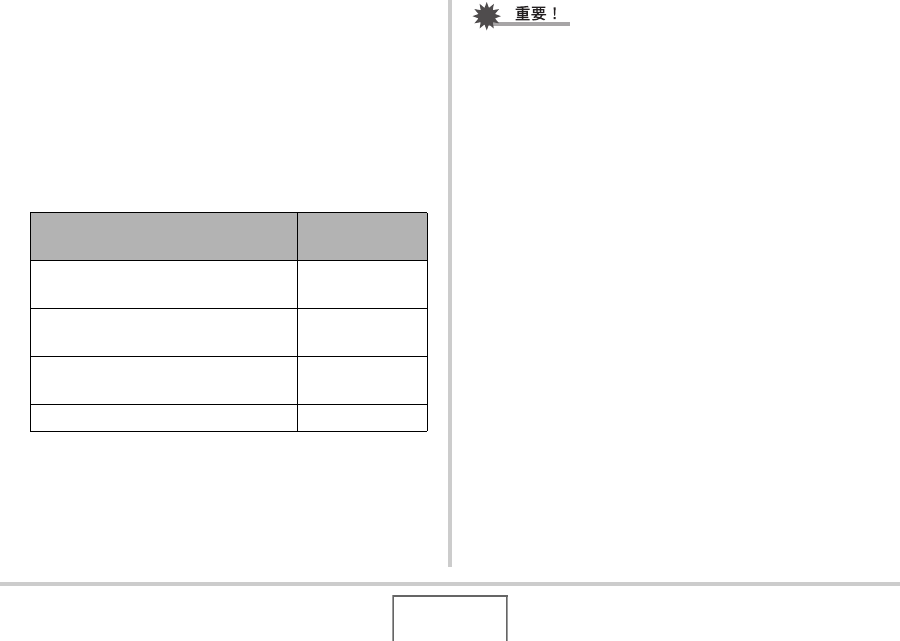
■選擇畫⾯寬⾼⽐和視頻輸出制式
您可以使⽤本節的步驟選擇NTSC或PAL視頻輸出制式。也可以指定
4:3或16:9寬⾼⽐。
1. 按[MENU]。
2. 在“設置”選項卡上,選擇“視頻輸出”,然後按
[X]。
3. ⽤[S]和[T]選擇所需的設定,然後按[SET]。
•選擇與所要使⽤的電視機類型相匹配的寬⾼⽐(4:3或
16:9)。您可能還需要在電視機上配置寬⾼⽐設定。相機和/
或電視機的寬⾼⽐設定不正確會導致影像顯⽰異常。
•如果相機的視頻信號輸出設定與電視機或其他視頻設備的視
頻信號制式不匹配,影像將無法正確顯⽰。
•在⾮NTSC或PAL制式的電視機或視頻設備上,影像將無法正
確顯⽰。
對於此類電視機: 選擇此視頻輸出
制式:
標準寬⾼⽐屏幕NTSC電視機(⽇本、美
國和其他國家) NTSC 4:3
寬屏NTSC電視機(⽇本、美國和其他國
家) NTSC 16:9
標準寬⾼⽐屏幕PAL電視機(歐洲和其
它地區) PAL 4:3
寬屏PAL電視機(歐洲和其它地區) PAL 16:9
156 查看快照和動畫
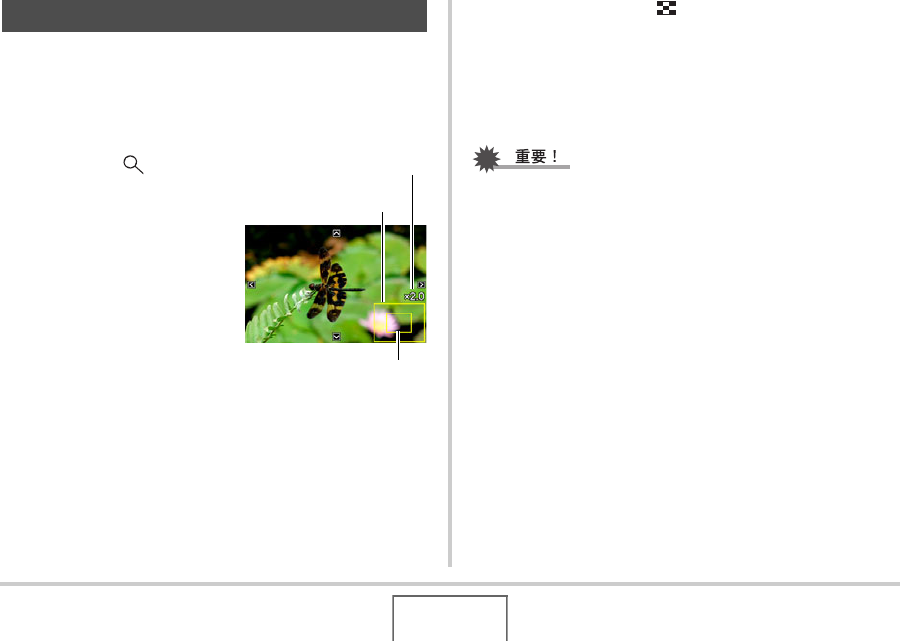
執⾏下列步驟可放⼤顯⽰屏上的當前影像,最多可放⼤⾄正常尺
⼨的⼋倍。
1. 在進⼊顯⽰⽅式中,⽤[W]和[X]顯⽰想要放⼤
的快照。
2. 按變焦鈕 ( )。
每次按該鈕均可放⼤影像。
放⼤後,您可以⽤[S]、
[T]、[W]和[X]移動到影像
的其他部分。
要縮⼩影像,請岸變焦鈕( )。
•如果啓⽤了顯⽰指⽰符,顯⽰屏右下⾓的指⽰符會顯⽰當前所
顯⽰影像的放⼤部分。
要恢復影像的正常尺⼨
按[MENU]或[BS]。
•根據圖像尺⼨的不同,某些影像可能無法放⼤到正常尺⼨的
8倍。
放⼤顯⽰的影像
影像區域
變焦倍數
當前顯⽰的影像部分。
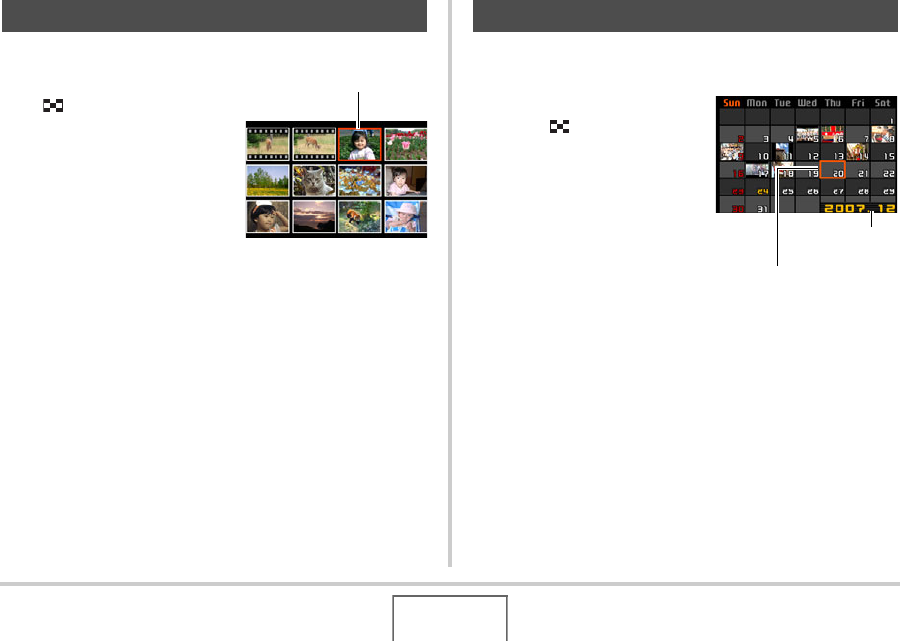
157 查看快照和動畫
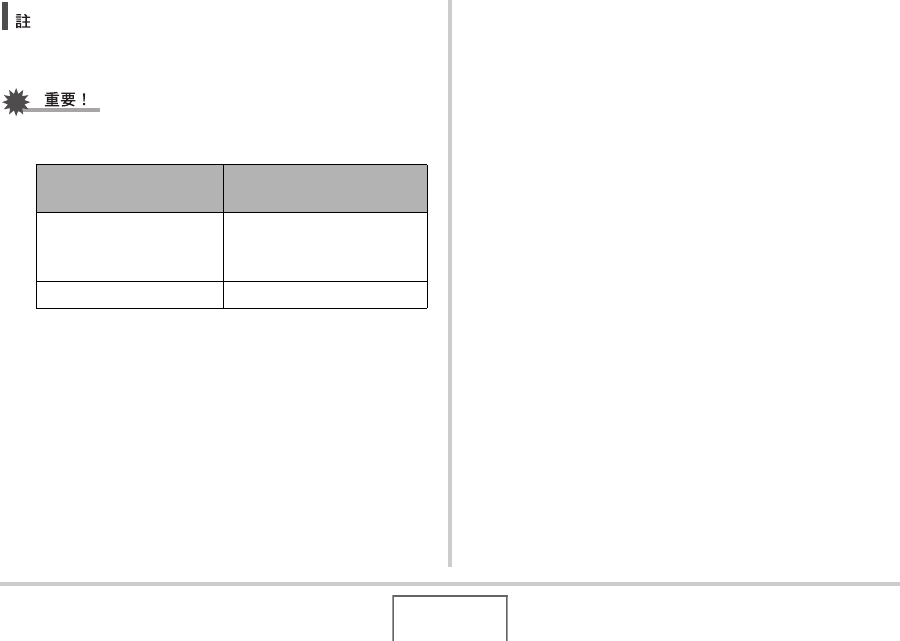
可通過下列步驟來顯⽰12影像畫⾯。
1. 在顯⽰⽅式中,按變焦鈕
()。
便會顯⽰12影像畫⾯,選擇框
位于顯⽰屏上的最後⼀幅影像
上。
2. 選擇所需的影像。
•⽤[W]和[X]在12影像畫⾯
各影像之間滾動。
•要全屏顯⽰某個影像,請⽤[S]、[T]、[W]和[X]將選擇
框移動到該影像上,然後按[SET]。
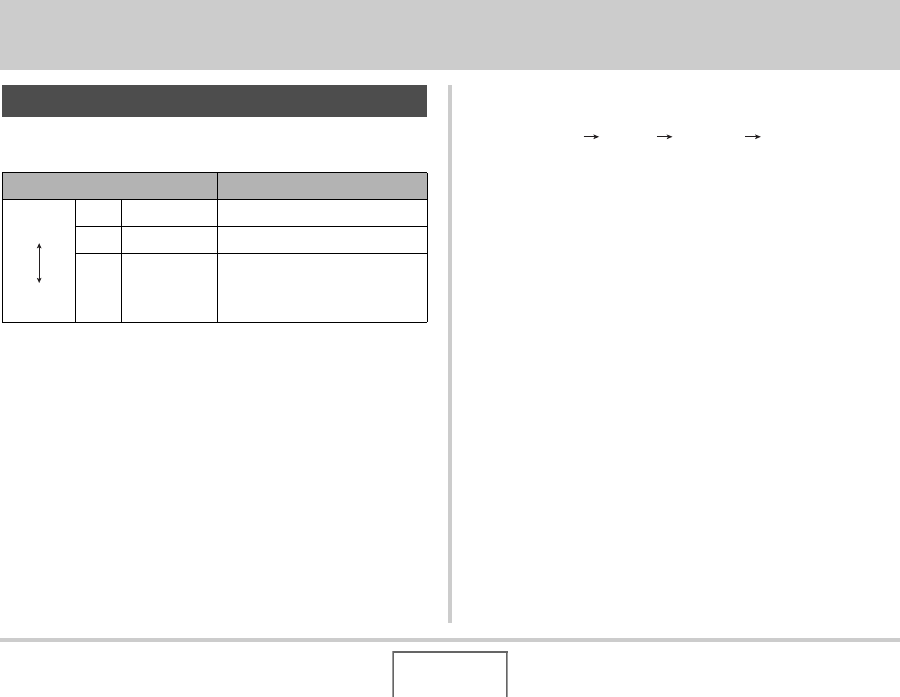
請⽤下列步驟顯⽰⽇曆,⽇曆可顯⽰某個⽉當中每天拍攝的第⼀
幅影像。該畫⾯有助於⽅便快捷地搜尋影像。
1. 在顯⽰⽅式中,按變
焦鈕( )兩次。
便會顯⽰⽇曆畫⾯。
•也可以通過按[MENU]
顯⽰⽇曆,選擇“顯
⽰”選項卡,選擇“⽇
曆”,然後按[X]便可
顯⽰⽇曆。
•要退出⽇曆畫⾯,請按
[MENU]或[BS]。
2. ⽤[S]、[T]、[W]和[X]將選擇框移動到想要查
看的影像所在的⽇期,然後按[SET]。
便可顯⽰該⽇期拍攝的第⼀幅影像。
使⽤12影像畫⾯
選擇框
使⽤⽇曆畫⾯
選擇框
年/⽉
159 編輯影像
編輯影像
您可以減⼩快照的尺⼨並將該結果保存為另外的快照。原來的快
照也會保留。您可以將快照尺⼨變更為下列任⼀種尺⼨。
*M代表“Mega”,意思是“百萬”。
1. 在顯⽰⽅式中,按[MENU]。
2. 在“顯⽰”選項卡上,選擇“尺⼨變更”,然後按
[X]。
3. ⽤[W]和[X]滾動影像,選擇要變更尺⼨的影像。
4. ⽤[S]和[T]選擇圖像尺⼨,然後按[SET]。
•選擇圖像尺⼨後,便會開始循環顯⽰下列資訊:
圖像尺⼨ 像素數 列印尺⼨ 。
列印尺⼨表⽰最適合對所選圖像尺⼨的快照進⾏列印的紙
⾯尺⼨。
5. 在步驟4中按[SET]變更影像尺⼨後,顯⽰屏會返回
步驟3畫⾯。可以從該處重複步驟3和步驟4,以根據
需要變更其他影像的尺⼨。
要退出尺⼨變更操作,請選擇“取消”。
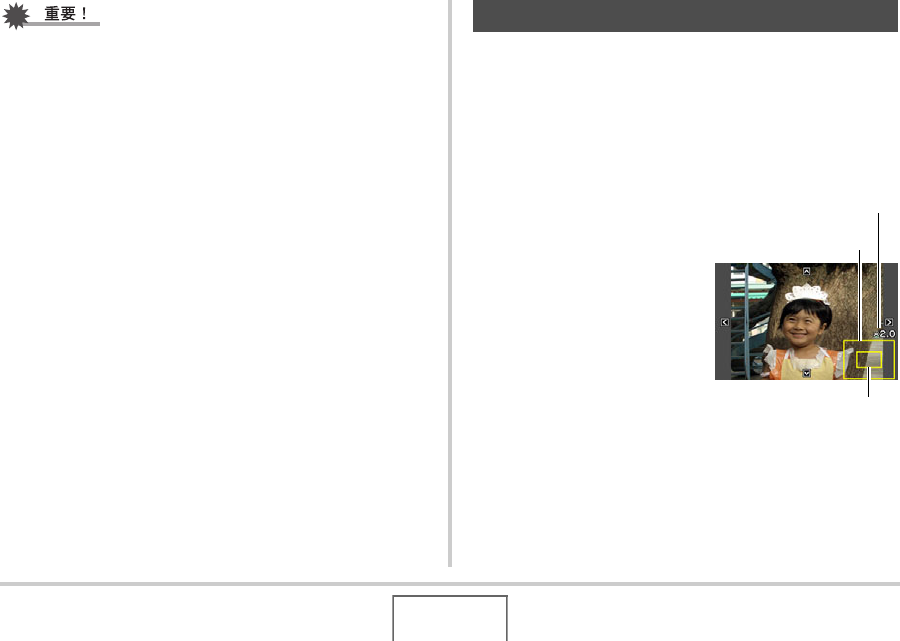
改變快照尺⼨
影像尺⼨(像素數) 列印尺⼨
更⼤
更⼩
5M*2560×1920 A3列印
3M 2048×1536 A4列印
VGA 640×480
電⼦郵件
•將影像附加到e-mail的最佳
尺⼨。
160 編輯影像
•不能變更VGA (640×480像素) 尺⼨影像的尺⼨。
•更改以16:9或3:2寬⾼⽐拍攝的快照的尺⼨時,影像的左右
兩側會被切除。所產⽣的影像的寬⾼⽐將為4:3。
•快照尺⼨變更後版本的拍攝⽇期與原快照的拍攝⽇期相同。
您可以剪修快照以裁剪掉多餘的部分,並將結果保存為另外的檔
案。原來的快照也會保留。
1. 在顯⽰⽅式中,⽤[W]和[X]滾動影像,顯⽰想要
裁剪的快照。
2. 按[MENU]。
3. 在“顯⽰”選項卡上,選
擇“裁剪”,然後按[X]。
•只有在快照出現在顯⽰屏
上時,才能進⾏此操作。
剪修快照
代表快照區域
變焦倍數
當前顯⽰的影像部分。
161 編輯影像
4. ⽤變焦鈕進⾏變焦,然後⽤[S]、[T]、[W]和
[X]在變焦後的影像上四處移動,以顯⽰所要選
取的部分。
5. 按[SET]選取顯⽰的部分並將其保存為另外的檔案。
•要在按[SET]之前的任何時間退出剪修操作,請按[MENU]。
•剪修3:2或16:9影像所產⽣的影像的寬⾼⽐為4:3。
•選取影像的拍攝⽇期與原快照的拍攝⽇期相同。
可通過下列步驟來校正因拍攝⾓度不正⽽不呈直⾓的⿊板、⽂
檔、海報、照⽚或其它物體的快照。對影像進⾏梯形失真校正時,
會將⼀個新的(校正後的)2M(1600×1200像素)尺⼨的影像儲存
為⼀個另外的檔案。
1. 在顯⽰⽅式中,⽤[W]和[X]滾動影像,顯⽰想要
校正的快照。
2. 按[MENU]。
3. 在“顯⽰”選項卡上,選擇“梯形失真校正”,然後
按[X]。
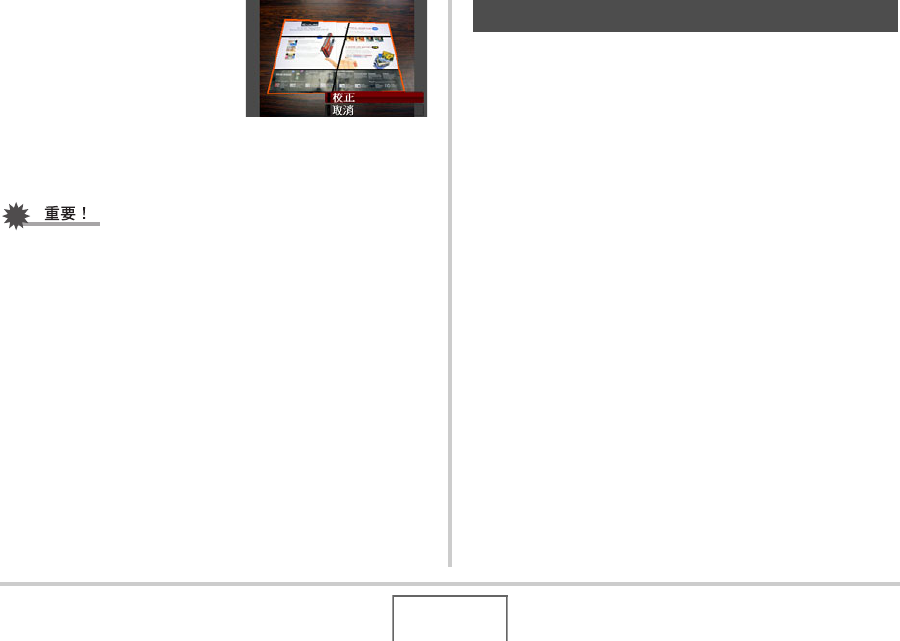
便會顯⽰⼀個畫⾯,顯⽰影像中需要進⾏梯形失真校正的所
有矩形。
•請注意,只有在顯⽰屏上顯⽰快照時,才能進⾏上述步驟。
梯形失真校正
162 編輯影像
4. ⽤[W]和[X]選擇要進
⾏校正的待選部分。
5. ⽤[S]和[T]選擇“校正”,然後按[SET]。
•選擇“取消”可退出該步驟⽽不進⾏梯形失真校正。
•如果原影像的尺⼨⼩於2M(1600×1200像素),則新建(校正
後的)版本的尺⼨將與原影像的尺⼨相同。
•在相機的顯⽰屏上顯⽰校正後的影像時,⽇期和時間會指⽰
影像原來批設的時間,⽽⾮校正時間。
可使⽤⾊彩還原功能來對數位相機所拍攝的照⽚的舊⾊彩進⾏校
正。此功能適⽤于校正現有的舊照⽚、海報等影像。
•進⾏⾊彩還原時,會將⼀個新(還原過的)2M(1600×1200像
素)尺⼨的影像儲存為⼀個另外的檔案。
1. 在顯⽰⽅式中,⽤[W]和[X]滾動影像,顯⽰想要
校正的快照。
2. 按[MENU]。
3. 在“顯⽰”選項卡上,選擇“⾊彩校正”,然後按
[X]。
4. ⽤[W]和[X]選擇所需的待選照⽚。
5. ⽤[S]和[T]選擇“裁剪”,然後按[SET]。
便會在顯⽰屏上顯⽰⼀個裁切框。
•要退出⾊彩還原⽽不進⾏存儲,請選擇“取消”。
使⽤⾊彩還原功能校正舊照⽚的⾊彩
164 編輯影像
可使⽤本節的步驟來更改先前所拍攝的影像的⽇期和時間。
1. 在顯⽰⽅式中,⽤[W]和[X]顯⽰要編輯其⽇期和
時間的影像。
2. 按[MENU]。
3. 在“顯⽰”選項卡上,選擇“⽇期/時間”,然後按
[X]。
4. 設定所需的⽇期和時間。
5. 配置完所需的全部設定後,按[SET]應⽤該設定。
•編輯完時間和⽇期之後,顯⽰該影像以確認⽇期和時間是
否正確。
•不能編輯⽤時間印功能標記在影像中的⽇期和時間(第135
⾴)。
•不能編輯受保護影像的⽇期和時間。請解除影像保護,然後
再編輯⽇期和時間。
•可以在1980年1⽉1⽇到2049年12⽉31⽇之間的範圍内指定任
何⽇期。
編輯影像的⽇期和時間
要: 請:
更改光標所在位置的數值 按[S]或[T]。
在設定之間移動光標 按[W]或[X]。
在12⼩時和24⼩時制之間轉換 按[BS]。
165 編輯影像
請執⾏下列步驟以旋轉顯⽰屏上當前顯⽰的影像(快照或動畫)。
對於以⼈像(豎拍)⽅向拍攝的快照,本功能⾮常實⽤。旋轉快照
後,如果需要,您還可以恢復其原來的⽅向。
•請注意,本操作實際上並未更改影像資料。⽽只是改變了快照
在相機顯⽰屏上的顯⽰⽅式。
1. 在顯⽰⽅式中,按[MENU]。
2. 在“顯⽰”選項卡上,選擇“旋轉”,然後按[X]。
•只有在顯⽰屏上有快照或動畫影像時,才能進⾏此操作。
3. ⽤[W]和[X]選擇要旋轉其顯⽰影像的快照。
4. ⽤[S]和[T]選擇“旋轉”,然後按[SET]。
•每次按[SET]都會將顯⽰影像左轉90度。
5. 獲得所需的影像顯⽰⽅向後,按[MENU]。
•不能旋轉受保護的影像。要旋轉受保護的快照,請先解除其
保護(第181⾴)。
•不能旋轉放⼤的影像。
•快照影像的原來(未經旋轉的)版本將顯⽰在12影像畫⾯和
⽇曆畫⾯上。
•動畫只能在相機的顯⽰屏上旋轉。在電腦屏幕上播放時,動
畫不旋轉。
旋轉影像
166 編輯影像
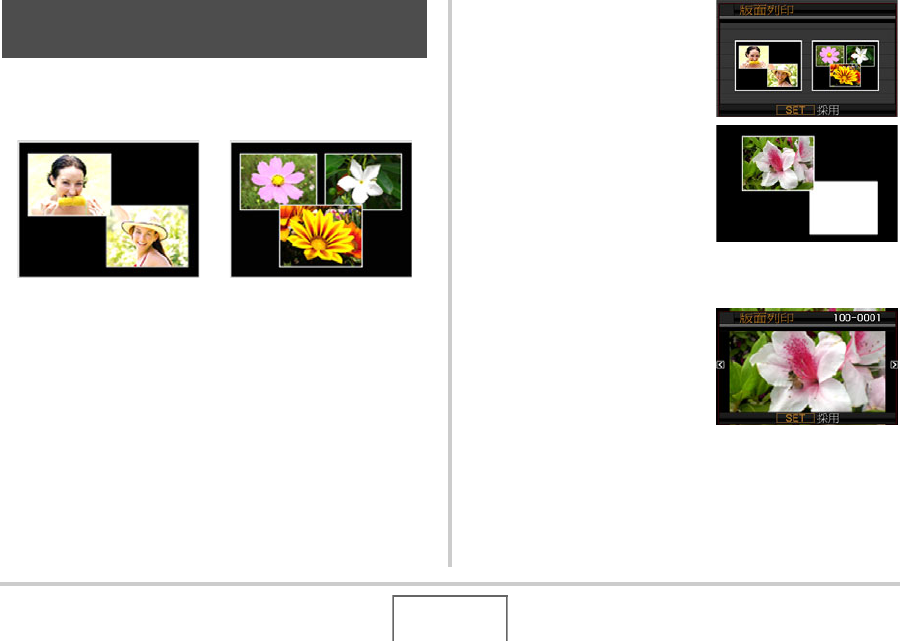
可通過以下步驟將多張快照插⼊版⾯的框中,產⽣⼀幅包含多張
快照的新影像。
1. 在進⼊顯⽰⽅式中,⽤[W]和[X]選擇想要放⼊版
⾯的第⼀張快照。
2. 按[MENU]。
3. 在“顯⽰”選項卡上,選
擇“版⾯列印”,然後按
[X]。
•只有在快照出現在顯⽰屏
上時,才能進⾏此操作。
4. ⽤[W]和[X]選擇所需的
版⾯形式,然後按
[SET]。
5. ⽤[W]和[X]選擇背景顏⾊。
6. 按[SET]。
將多張快照組合到⼀幅影像中(版⾯列
印)
•版⾯樣式(雙影像) •版⾯樣式(三影像)
167 編輯影像
7. ⽤[W]和[X]選擇版⾯所⽤的快照,然後按[SET]。
8. 對版⾯當中的所有其他框重複步驟6和7。
插⼊最終快照後,將會保存最終的版⾯影像。
•按[MENU]返回顯⽰⽅式畫⾯⽽不保存版⾯影像。
•只有在所有的版⾯框內均有快照時,才能保存新影像。
•影像尺⼨設為3:2(3072 × 2048像素)或16:9(3072 × 1728像
素)時,不⽀援版⾯列印。
•在相機的顯⽰屏上顯⽰版⾯影像時,⽇期和時間會指⽰最後
加⼊版⾯的影像的原來拍攝時間,⽽⾮影像排版時間。
•此操作的多快照影像的尺⼨固定為7M(3072 × 2304像素)。
可以使⽤⽩⾊平衡設定來選擇所拍攝影像的光源類型,光源類型
會影響影像的⾊彩。
1. 在顯⽰⽅式中,⽤[W]和[X]顯⽰要更改其⽩⾊平
衡設定的影像。
2. 按[MENU]。
3. 在“顯⽰”選項卡上,選擇“⽩⾊平衡”,然後按
[X]。
•請注意,只有在顯⽰屏上顯⽰快照時,才能進⾏上述步驟。
調整所拍影像的⽩⾊平衡
168編輯影像
4. ⽤[W]和[X]選擇⽩⾊平衡設定,然後按[SET]應⽤
該設定。
•⼀般情況下,在以上選單上最初選擇的⽩⾊平衡設定即是
原來拍攝影像時使⽤的設定。如果在拍攝影像時使⽤了
“⾃動”或“⼿動”⽩⾊平衡設定,則會選擇“取消”(第
126⾴)。
•如果選擇與原來拍攝影像時相同的⽩⾊平衡設定,按[SET]
將會退出⽩⾊平衡調整選單,⽽不更改影像。
•調整影像的⽩⾊平衡時,會創建帶有新的⽩⾊平衡設定的新
影像。原來的影像也會保留在記憶體中。
•在相機的顯⽰屏上顯⽰⽩⾊平衡調整後的影像時,⽇期和時
間會指⽰影像原來拍攝的時間,⽽⾮⽩⾊平衡的調整時間。
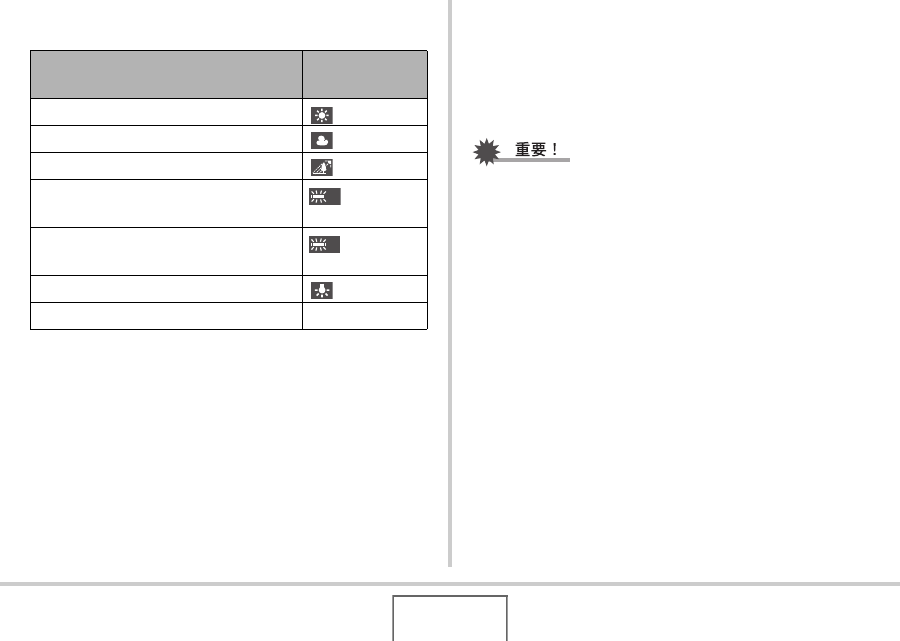
希望影像顯⽰出類似於下列條件下拍攝
的效果時: 選擇本設定:
天氣晴朗的室外 (⽇光)
陰⾬天、樹蔭下等環境的⼾外 (多雲)
在建築物陰影等⾊溫較⾼的地⽅。 (陰影)
⽩⾊螢光燈或⽩⾊⽇光型螢光燈照明
下,不抑制⾊偏
(⽩⽇光⾊
螢光燈)
⽇光型螢光燈照明下,抑制⾊偏 (⽇光⾊螢
光燈)
螢光燈照明下,抑制⾊偏 (⽩熾燈)
取消⽩⾊平衡調整 取消
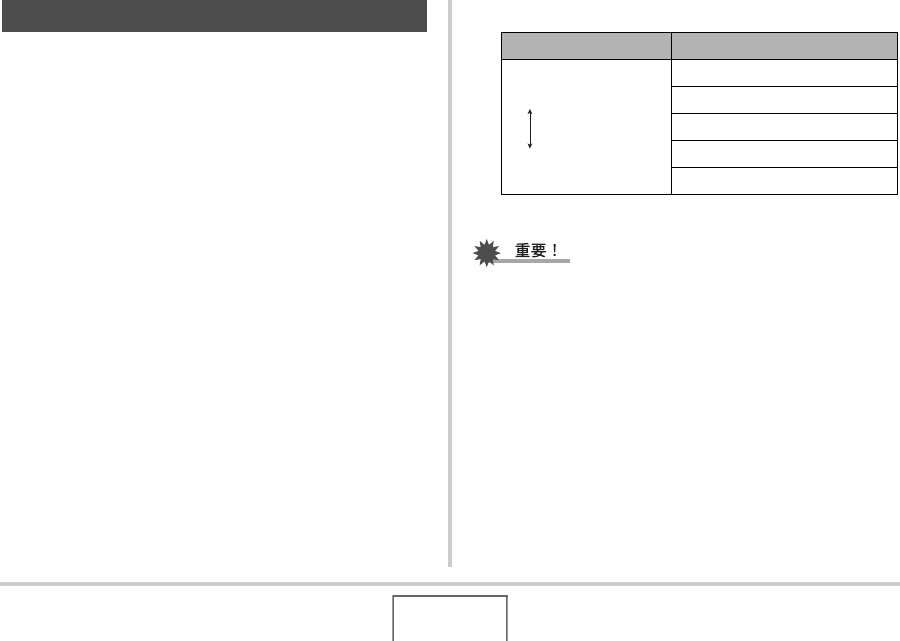
N
D
169 編輯影像
請使⽤下列步驟調節快照的亮度。
1. 在顯⽰⽅式中,⽤[W]和[X]滾動影像,顯⽰想要
調節其亮度的影像。
2. 按[MENU]。
3. 在“顯⽰”選項卡上,選擇“亮度”,然後按[X]。
•請注意,只有在顯⽰屏上顯⽰快照時,才能進⾏上述步驟。
4. ⽤[S]和[T]選擇所需的設定,然後按[SET]。
•要取消亮度調節操作,請按[W]或[MENU]。
•調節影像亮度將會創建⼀個具有新的亮度的新影像。原來的
影像也會保留在記憶體中。
•在相機的顯⽰屏上顯⽰亮度調節後的影像時,⽇期和時間會
指⽰影像原來拍攝的時間,⽽⾮亮度調節時間。
調節影像亮度
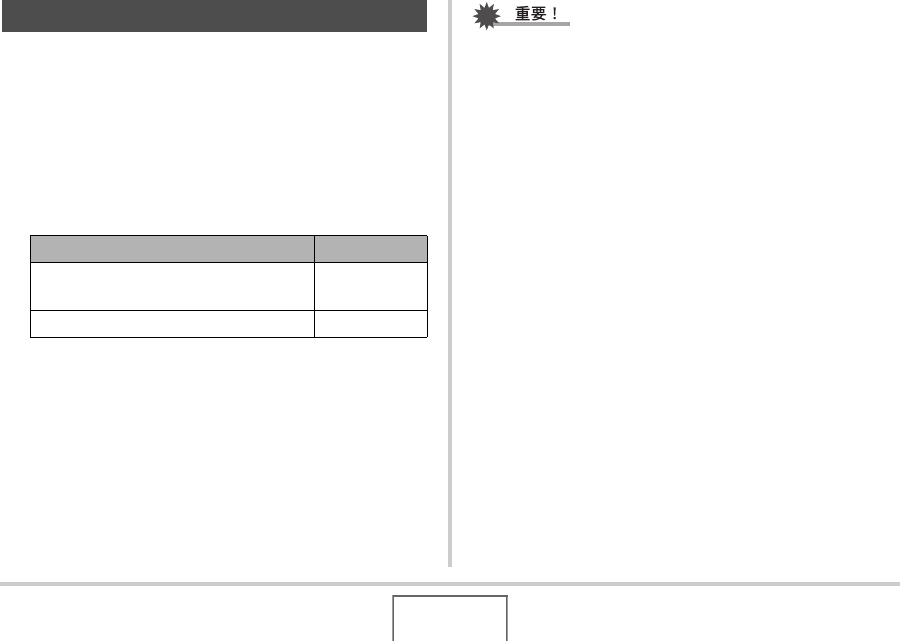
要達到此效果: 選擇本設定:
更亮
更暗
+2
+1
0
-1
-2
170 編輯影像
可以通過以下步驟僅減輕曝光不⾜,同時保留影像的亮部。
1. 在顯⽰⽅式中,⽤[W]和[X]選擇想要校正的影像。
2. 按[MENU]。
3. 在“顯⽰”選項卡上,選擇“動態範圍”,然後按
[X]。
4. ⽤[S]和[T]選擇所需的設定,然後按[SET]。
•對影像進⾏動態範圍校正時,會將新(校正的)版本儲存為
另外的檔案。
•在相機的顯⽰屏上顯⽰校正後的影像時,⽇期和時間會指⽰
影像原來拍攝的時間,⽽⾮影像校正時間。
減輕曝光不⾜的影響
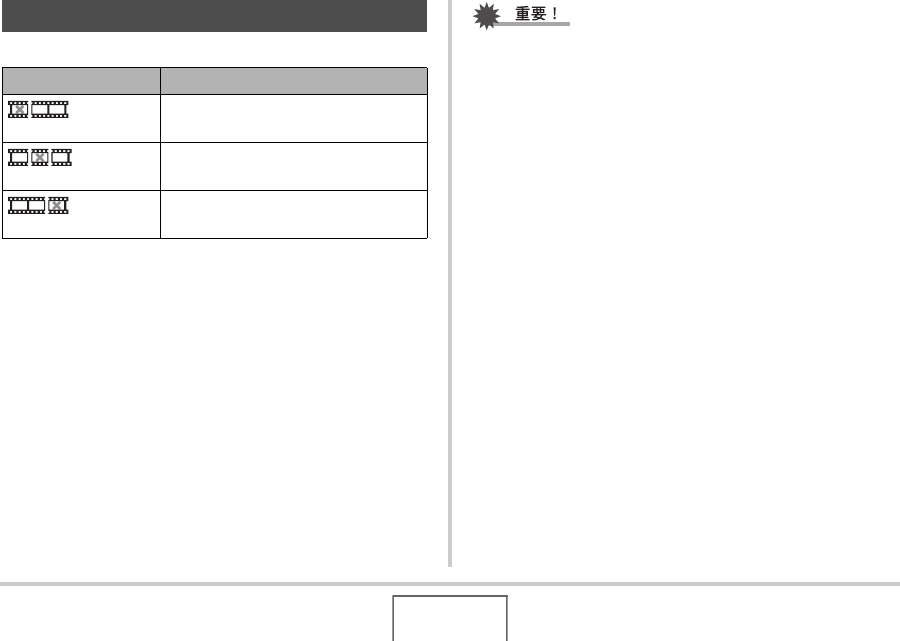
要進⾏此操作時: 選擇本設定:
將動態範圍應⽤到⽐
“增加 +1”更⼤的范圍 增加 +2
減輕曝光不⾜ 增加 +1
171 編輯影像
您可以在相機上進⾏下列剪切操作,對所拍動畫進⾏編輯。 •編輯動畫時,只保存結果。原動畫不會保留。⼀旦執⾏了編
輯操作,便無法撤銷該操作。
•不能編輯短於五秒的動畫。
•只能對本相機拍攝的動畫進⾏編輯操作。
•如果剩餘儲存容量⼩於所要編輯的動畫檔案的尺⼨,則無法
編輯動畫。如果可⽤儲存量不⾜,請刪除多餘的檔案以釋放
更多儲存空間。
•不能在相機上將某個動畫分割成兩部分,或將兩個動畫拼接
成⼀個動畫。
在相機上編輯動畫
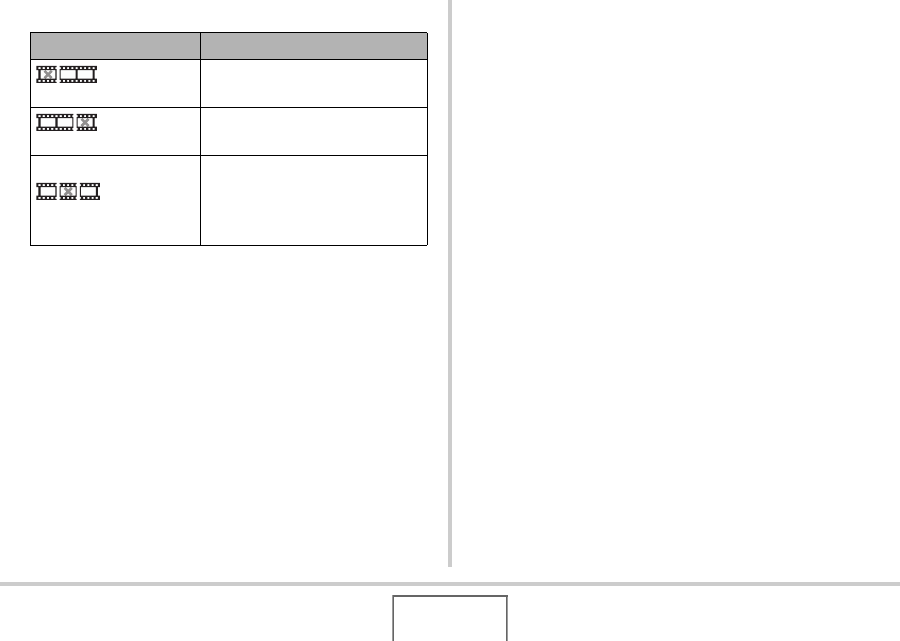
操作 說明
剪切
(終點剪切)
剪切掉從當前位置到動畫開頭的所有
內容。
剪切
(點到點剪切) 剪切掉兩點之間的全部內容。
剪切
(始點剪切)
剪切掉從當前位置到動畫結尾的所有
內容。

172 編輯影像
1. 播放要編輯的動畫。
2. 按[SET]暫停播放。
•進⾏檢查以確認顯⽰屏上
是否顯⽰“”(剪切圖
標)。如果未顯⽰該圖標,
請再次按[SET]。
3. 按[T]。
•您也可以⽤下列步驟替換
上述步驟1到3。
1在顯⽰⽅式中選擇要編輯的動畫,然後按[MENU]。
2在“顯⽰”選項卡上,選擇“動畫編輯”,然後按[X]。
4. ⽤[S]和[T]選擇剪切操作,然後按[SET]。
•要取消動畫編輯,選擇“取消”,然後按[SET]。便會返回暫
停的動畫播放畫⾯。
5. 選擇想要在該處剪切動
畫的幀(點)。
•要取消剪切操作,請按[MENU]。便會返回步驟3的畫⾯。
剪切圖標
要: 按此按鈕:
快進或快退播放 [X]或[W]
暫停動畫播放或解除動畫播放的暫停 [SET]
將暫停的播放向前或向後滾動⼀幀 [X]或[W]
剪切範圍(紅⾊)
173 編輯影像
6. 按[T]執⾏所需的剪切操作(多個操作)。 7. 回應出現的確認資訊時,⽤[S]和[T]選擇“是”,
然後按[SET]。
•要取消動畫編輯,請選擇“否”⽽不要選擇“是”,然後按
[SET]。便會返回暫停的動畫播放畫⾯。
•選定的剪切操作將會花費相當⾧的時間⽅可完成。等待
“正在處理... 請稍候...”訊息從顯⽰屏上消失後再進⾏
相機的操作。請注意,正在編輯的動畫較⾧時,剪切操作過
程需要相當⾧的時間。
對於此類剪切操作: 請:
剪切
(終點剪切)
選擇要剪切其前⾯內容的點,然
後按[T]。
剪切
(始點剪切)
選擇要剪切其後⾯內容的點,然
後按[T]。
剪切
(點到點剪切)
1.選擇中間段的起點,然後按
[T]。
2.選擇中間段的終點,然後按
[T]。
174 編輯影像
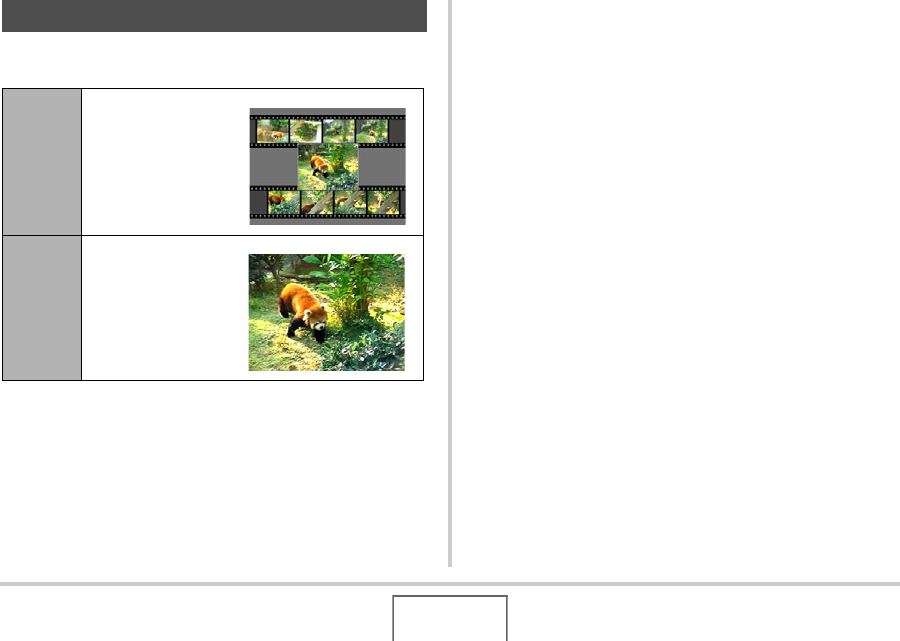
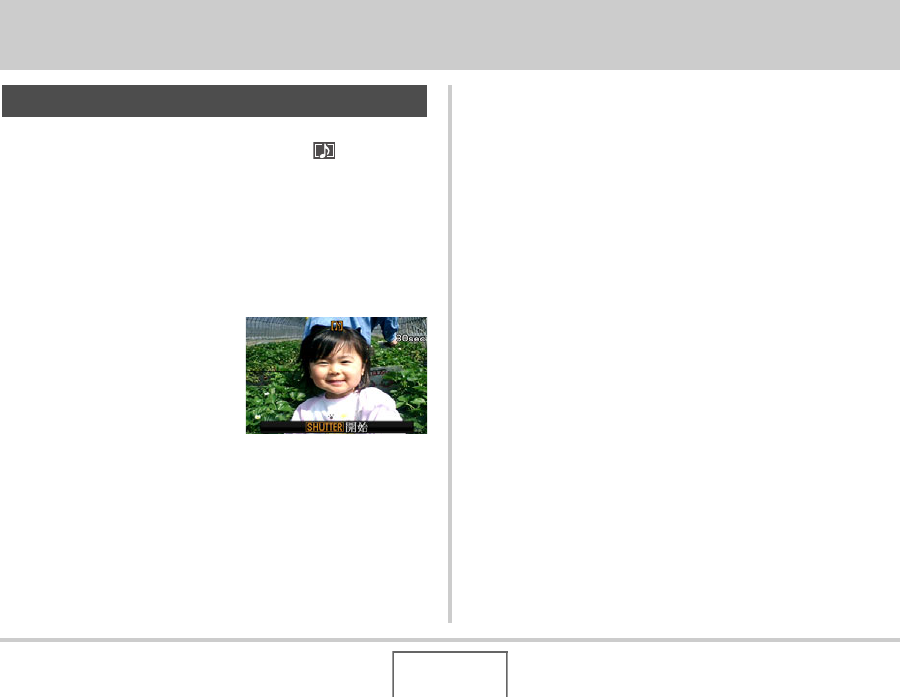
MOTION PRINT可讓您捕捉⼀個動畫幀,⽤其創建⼀幅快照。創建
的快照可以是下述兩種格式當中的任何⼀種。
1. 在顯⽰⽅式中,⽤[W]和[X]滾動影像,顯⽰含有
所要使⽤的幀的動畫。
2. 按[MENU]。
3. 在“顯⽰”選項卡上,選擇“MOTION PRINT”,然後
按[X]。
4. ⽤[S]和[T]選擇“9格”或“1格”。
5. ⽤[W]和[X]滾動動畫幀,尋找想要⽤作快照影像
的動畫幀。
•按住[W]或[X]可快速滾動。
創建動畫幀的快照(MOTION PRINT)
9幀快照 此格式會將選定的動
畫幀放置在中央位
置,該幀前⾯的4幀
位於上⽅,後⾯4幀
位於下⽅。
1幀快照 此格式僅使⽤選定的
動畫幀創建快照。
175 編輯影像
6. 顯⽰所需動畫幀時,按[SET]。
•如果在步驟4中選擇了“9格”,相機將會創建9幀快照,步
驟6中選擇的幀位於中央位置。
•如果在步驟4中選擇了“1格”,相機將會創建步驟6中所選
幀的快照。
•對於在不同類型相機上拍攝的動畫,無法使⽤MOTION
PRINT。
177 使⽤聲⾳
■重新錄製快照的聲⾳
•請注意,刪除或重錄快照聲⾳時,無法恢復原來的聲⾳。
1. 在顯⽰⽅式中,⽤[W]和[X]滾動影像,顯⽰想要
重新配⾳的快照。
2. 按[MENU]。
3. 在“顯⽰”選項卡上,選擇“配⾳”,然後按[X]。
4. ⽤[S]和[T]選擇“刪除”,然後按[SET]。
•如果只想刪除快照聲⾳⽽不進⾏重新錄⾳,請在此處按
[MENU]跳過本步驟的剩餘部分。
5. 按快⾨鈕開始錄⾳。
便可刪除此前的錄⾳並將其替換為新錄⾳。
6. 再次按快⾨鈕停⽌錄⾳。
如果不按快⾨鈕,錄⾳會在約30秒後⾃動停⽌。
•您的相機⽀持以下⾳響資料格式。
–⾳響格式: WAVE/ADPCM(.WAV擴展名)
–⾳響檔案⼤⼩近似值: 165 KB(30秒錄⾳,速度5.5KB/秒)
•有關錄⾳注意事項,請參閲第81⾴。
•無法向下列類型的影像添加聲⾳(配⾳)。
–⽤MOTION PRINT創建的快照
–受保護的影像
B
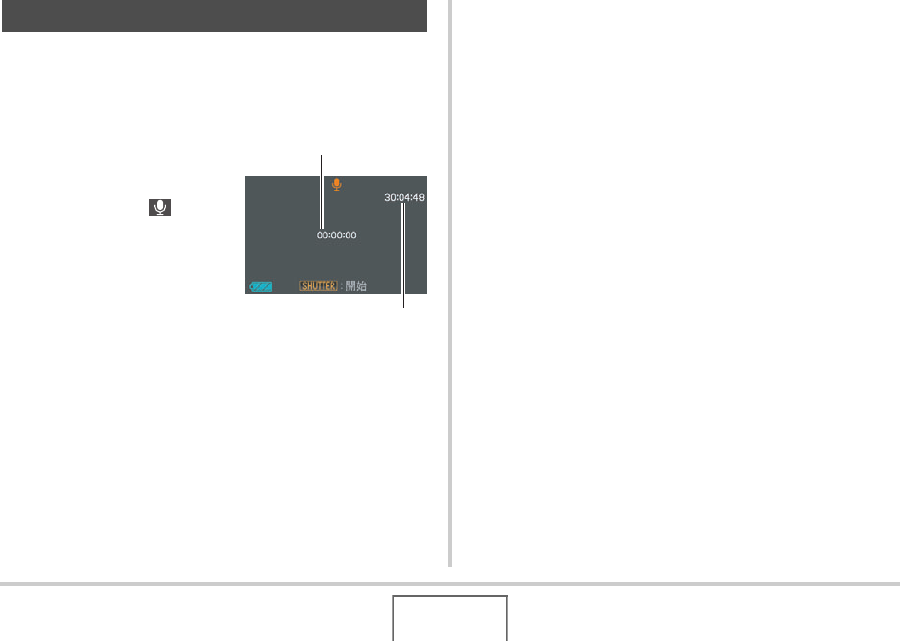
178使⽤聲⾳
錄⾳功能可讓您只錄製聲⾳,⽽不拍攝快照或動畫。
僅使⽤內置記憶體時,最多可以錄製約35分鐘的聲⾳。
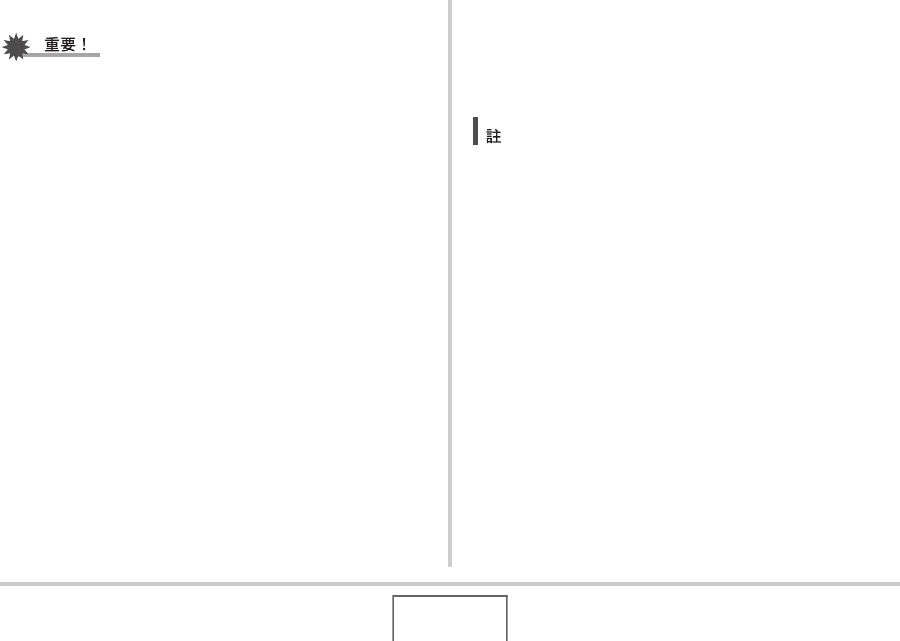
1. 在拍攝⽅式中,按[BS]。
2. ⽤[S]、[T]、[W]和
[X]選擇“錄⾳”,然 後
按[SET]。
顯⽰屏上會出現“ ”。
3. 按快⾨鈕開始錄⾳。
•錄⾳過程中,操作燈會呈綠⾊閃爍。
•在錄⾳時按[SET]可以插⼊標記。在以後的播放過程中,您
可以跳⾄錄⾳中的標記。
4. 再次按快⾨鈕停⽌錄⾳並返回步驟3的畫⾯。
•記憶體存滿時,錄⾳操作也會⾃動停⽌。
5. 此時,您可以重複步驟3和4錄製更多聲⾳,您也可
以按[BS]退出本步驟並選擇其他BEST SHOT場景。
退出本步驟時,選擇“⾃動”進⾏正常的影像拍攝。
僅錄製聲⾳(錄⾳)
剩餘拍攝時間
拍攝時間
179 使⽤聲⾳
•您也可以使⽤QuickTime在電腦上播放錄⾳資料。
•您的相機⽀持以下⾳響資料格式。
–⾳響資料: WAVE/ADPCM(.WAV擴展名)
–⾳響檔案⼤⼩近似值: 165 KB(30秒,5.5KB/秒)
•有關錄⾳注意事項,請參閲第81⾴。
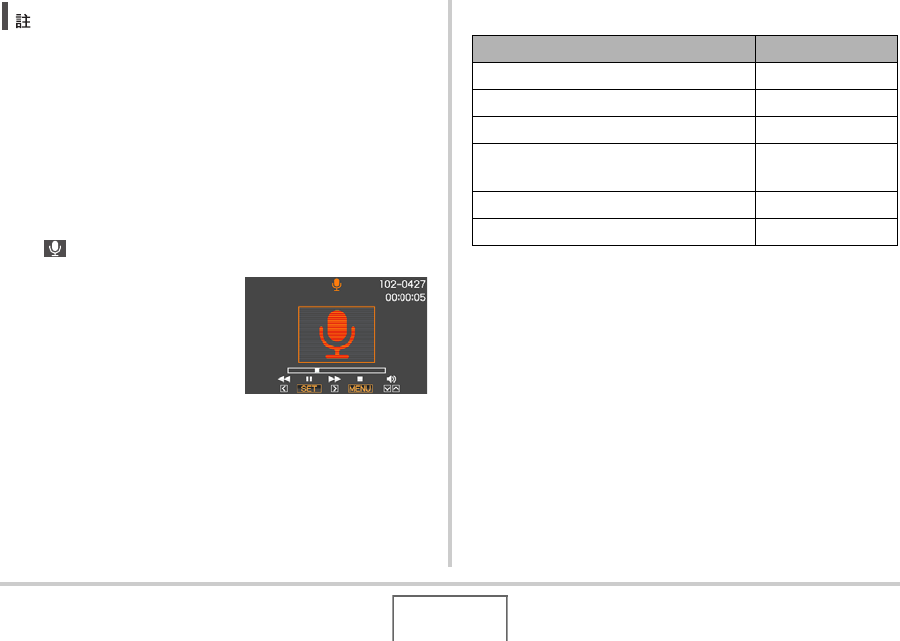
■播放錄⾳資料
1. 進⼊顯⽰⽅式,然後⽤[W]和[X]顯⽰想要播放的
錄⾳檔案。
“ ”會顯⽰以替代錄⾳檔案的影像。
2. 按[SET]開始播放。
錄⾳播放控制
要: 請:
快進或快退播放。 按住[X]或[W]。
暫停或重新開始播放 按[SET]。
在播放暫停時跳到⾳響資料中的標記。 按[X]或[W]。
調節⾳量
•您只能在正在播放或暫停時調節⾳量。
按[T],然後使⽤
[S]和[T]。
打開或關閉畫⾯指⽰符 按[S](DISP)。
停⽌播放 按[MENU]。
180檔案管理
檔案管理
本相機將每個快照、動畫和錄⾳作為單獨的檔案進⾏處理。
您可以根據需要刪除、保護和拷⾙檔案。
檔案由相機⾃動⽣成的資料夾進⾏分類。
檔案和資料夾有其各⾃的獨有名稱,名稱由相機⾃動指定。
•關於如何在記憶體內管理資料夾的詳情,請參閲“記憶體的資料夾結構” (第238⾴)。
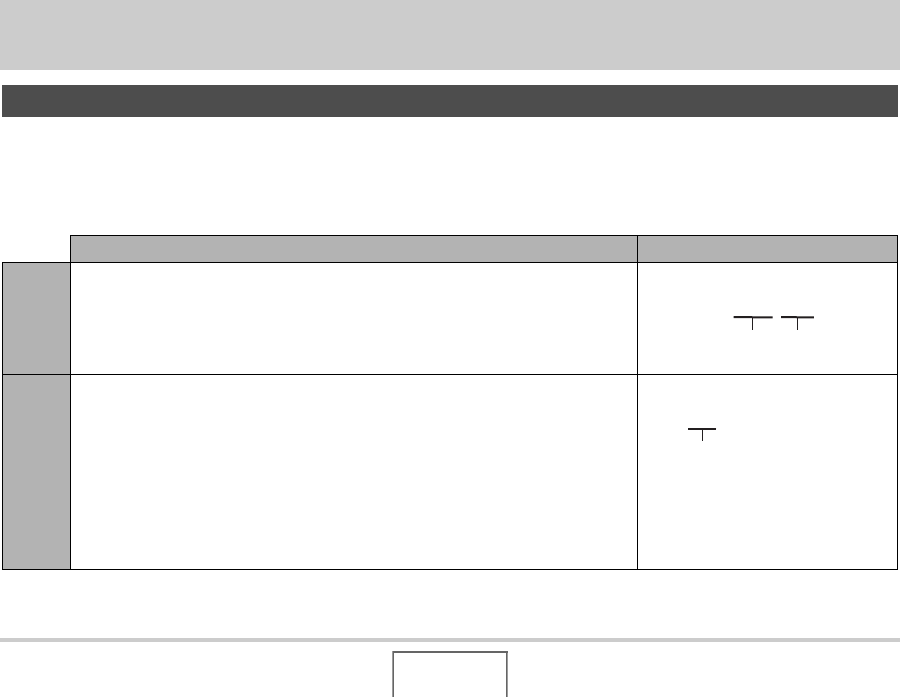
檔案和資料夾
容許的名稱和最⼤數量 ⽰例
檔案 每個資料夾最多可包含9999個檔案,名稱由CIMG0001到CIMG9999。檔案名上的擴展名
取決於檔案類型。
•如果某個資料夾中已包含9999個檔案,再錄製其他檔案時,會⾃動⽣成⼀個新的資
料夾。
第26個檔案的名稱:
資料夾 資料夾從100CASIO*到999CASIO*命名
•最多可以有900個資料夾。
*BEST SHOT⽅式(第97⾴) 含有⼀個⽰範場景,具有最適合拍攝拍賣網站影像的最佳
設定。根據相機型號的不同,該⽰範場景被命名為“For eBay” 或“拍賣”。
–⽤eBay場景拍攝的影像儲存在名為“100_EBAY”的資料夾內。
–⽤拍賣場景拍攝的影像儲存在名為“100_AUCT”的資料夾內。
*BEST SHOT⽅式(第97⾴)還有⼀個場景(名為“For YouTube”),具有最適合
YouTube的動畫設定。⽤YouTube場景拍攝的影像儲存在名為“100YOUTB”的資料夾
内。
第100個資料夾的名稱:
CIMG0026.JPG
擴展名序列號(4位
數字)
100CASIO
序列號(3位數字)
*
182檔案管理
4. ⽤[S]和[T]選擇
“開”,然後按[SET]。
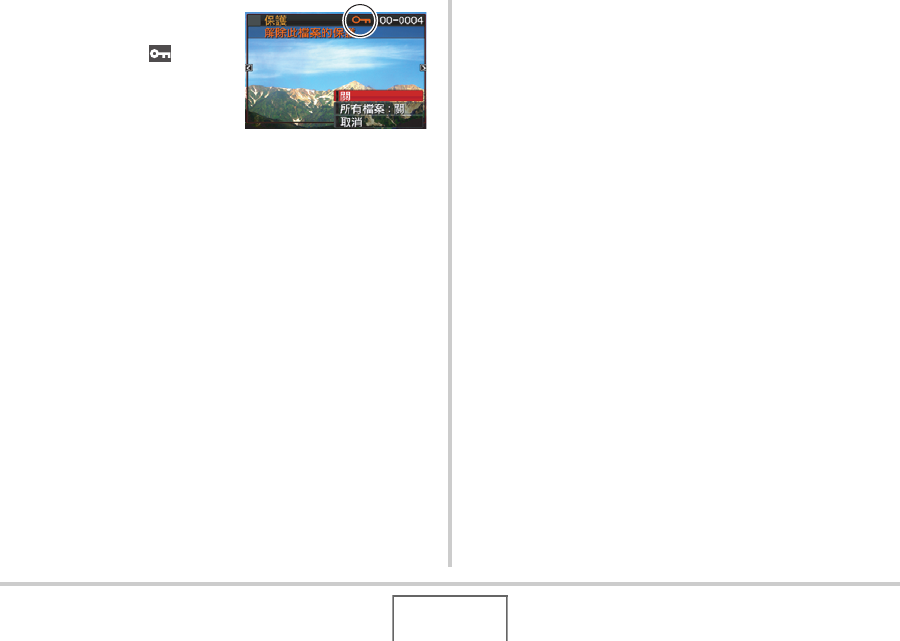
受保護的影像以“ ”圖標
表⽰。
5. 此時,您可以重複步驟3和4保護其他影像,也可以
按[MENU]退出本步驟。
要解除對某個特定檔案的保護
執⾏“保護某個特定檔案”下的步驟,不過需要在步驟4中選擇
“關”⽽⾮“開”。
■保護記憶體中的所有檔案
1. 在顯⽰⽅式中,按[MENU]。
2. 在“顯⽰”選項卡上,選擇“保護”,然後按[X]。
3. ⽤[S]和[T]選擇“所有檔案: 開”,然後按
[SET]。
便可保護記憶體中現存的所有檔案。
4. 按[MENU]。
要解除記憶體中所有檔案的保護
執⾏“保護記憶體中的所有檔案”下的步驟,不過需要在步驟3中
選擇“所有檔案: 關”⽽⾮“所有檔案: 開”。
183檔案管理
FAVORITE資料夾位於相機的內置記憶體中,您可以⽤該資料夾儲
存不希望在正常的顯⽰⽅式操作中顯⽰的個⼈快照。
即使您更換其他記憶卡,FAVORITE資料夾中的快照仍會保留在相
機的記憶體內。
•FAVORITE資料夾只能⽤於儲存快照。在FAVORITE資料夾中保
存配⾳快照時,只能保存快照部分。
■將檔案拷⾙到FAVORITE資料夾
1. 在顯⽰⽅式中,按[MENU]。
2. 在“顯⽰”選項卡上,選擇“最愛”,然後按[X]。
3. ⽤[S]和[T]選擇“登錄”,然後按[SET]。
4. ⽤[W]和[X]選擇要拷⾙到FAVORITE資料夾的快
照。
5. ⽤[S]和[T]選擇“登錄”,然後按[SET]。
便可將快照的復件保存到FAVORITE資料夾內。
6. 此時,您可以重複步驟4和5保存其他影像,也可以
按[MENU]兩次退出本步驟。
•拷⾙到FAVORITE資料夾中的快照將轉換為QVGA尺⼨(320×
240像素)。FAVORITE資料夾中的快照無法恢復到原來尺⼨。
•FAVORITE資料夾中的快照無法拷⾙到記憶卡。
•FAVORITE資料夾中可以儲存的快照數量取決於各快照的像
質,以及內置記憶體的剩餘儲存量。
使⽤FAVORITE資料夾
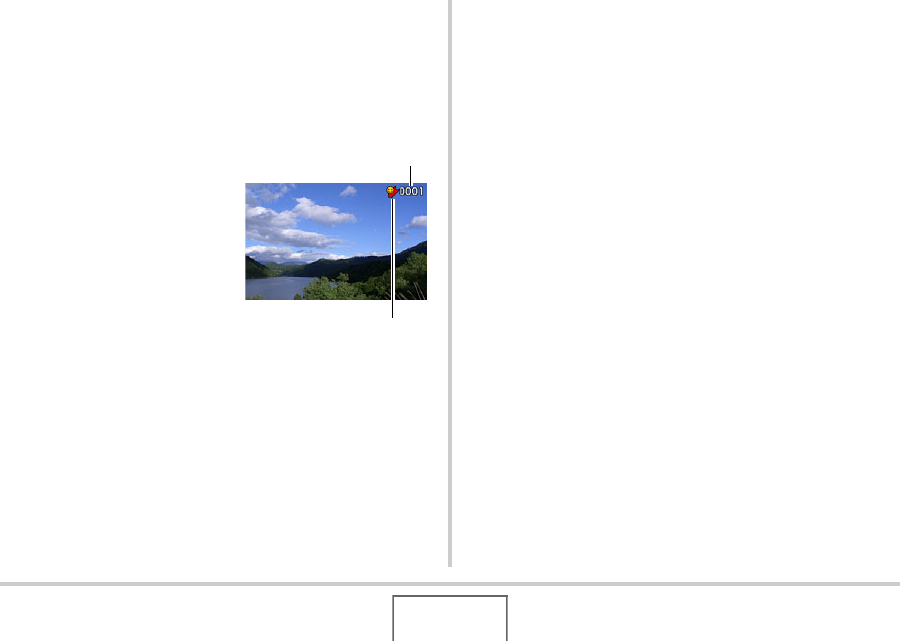
184檔案管理
■查看FAVORITE資料夾中的快照
1. 在顯⽰⽅式中,按[MENU]。
2. 在“顯⽰”選項卡上,選擇“最愛”,然後按[X]。
3. ⽤[S]和[T]選擇“表⽰”,然後按[SET]。
4. ⽤[W]和[X]滾動
FAVORITE資料夾中的快
照。
5. 查看完FAVORITE資料夾中的快照後,按[MENU]兩次
退出本步驟。
請執⾏下列步驟在電腦上查看FAVORITE資料夾的內容。
1. 從相機中取出記憶卡。
2. 將相機連接到電腦。
3. 在電腦上執⾏所需操作,瀏覽⾄相機的記憶體,然
後顯⽰FAVORITE資料夾的內容。
FAVORITE資料夾圖標
檔案名
185檔案管理
可以將檔案從相機的內置記憶體拷⾙到記憶卡,也可以將檔案從
記憶卡拷⾙到內置記憶體。
從⽽可以進⾏某些操作,例如,通過執⾏以下步驟將您記憶卡中
的檔案拷⾙到其他⼈的記憶卡上。
1將您的記憶卡中的檔案拷⾙到相機的內置記憶體中。
2取出您的記憶卡,然後裝⼊他⼈的記憶卡。
3將檔案從內置記憶體拷⾙到他⼈的記憶卡上。
•您可以拷⾙您的相機記錄的快照、動畫、配⾳快照或錄⾳檔
案。
•您不能拷⾙FAVORITE資料夾中的快照。
•拷⾙的影像出現在全⽉⽇曆上時,將會在拷⾙⽇期上顯⽰
(第157⾴)。
■將內置記憶體中的所有檔案拷⾙到記憶卡
通過下列操作,可以將內置記憶體中的所有檔案拷⾙到記憶卡。
您不能單個拷⾙檔案。
1. 將想要向其拷⾙檔案的記憶卡裝⼊相機。
2. 打開相機電源,進⼊顯⽰⽅式後按[MENU]。
3. 在“顯⽰”選項卡上,選擇“複製”,然後按[X]。
4. ⽤[S]和[T]選擇“內置記憶體 記憶卡”,然 後
按[SET]。
便會開始拷⾙操作。等待“正在處理... 請稍候...”訊息從
顯⽰屏上消失後再進⾏相機的操作。
•拷⾙操作完成後,最後拷⾙的檔案將顯⽰在顯⽰屏上。
拷⾙檔案
186檔案管理
■將記憶卡上的單個檔案拷⾙到內置記憶體
使⽤本步驟時,您必須逐個拷⾙檔案。
1. 將包含待拷⾙檔案的記憶卡裝⼊相機。
2. 打開相機電源,進⼊顯⽰⽅式後按[MENU]。
3. 在“顯⽰”選項卡上,選擇“複製”,然後按[X]。
4. ⽤[S]和[T]選擇“記憶卡 內置記憶體”,然後
按[SET]。
5. ⽤[W]和[X]選擇要拷⾙的檔案。
6. ⽤[S]和[T]選擇“複製”,然後按[SET]。
便會開始拷⾙操作。等待“正在處理... 請稍候...”訊息從
顯⽰屏上消失後再進⾏相機的操作。
•拷⾙操作完成後,拷⾙過影像會重新出現在顯⽰屏上。
7. 此時,您可以重複步驟5和6拷⾙其他檔案,也可以
按[MENU]退出本步驟。
•檔案會拷⾙到內置記憶體中序列號最⼤的資料夾內。
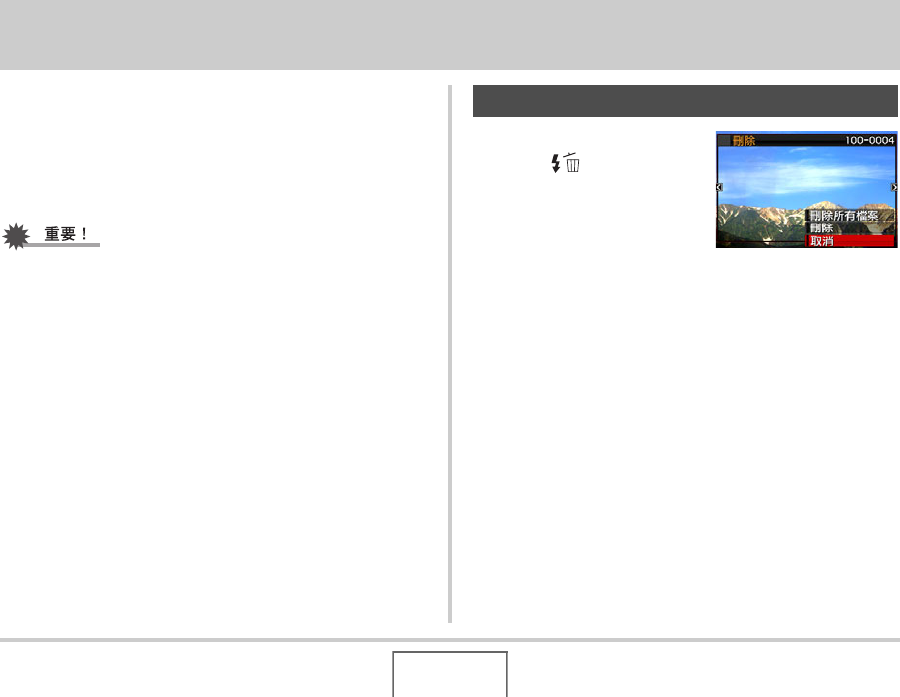
187刪除檔案
刪除檔案
您可以刪除不再需要的檔案,或在將檔案傳輸到電腦硬盤或列印
檔案之後刪除該檔案。這樣可以釋放儲存空間以便儲存新檔案。
您可以刪除某個特定的檔案,也可以刪除記憶體中現存的所有
檔案。
在此我們將說明不同的檔案刪除步驟,包括如何刪除FAVORITE資
料夾中的快照。
•請注意,檔案的刪除操作無法撤銷。刪除檔案之前,請務必
確認您確實不再需要該檔案。
•受保護的檔案無法刪除。要刪除受保護的檔案,請先解除其
保護(第181⾴)。
•刪除配⾳快照時,會同時刪除快照和聲⾳檔案。
1. 在顯⽰⽅式中,按
[T]( )。
2. ⽤[W]和[X]滾動影像,直到要刪除的檔案的影像
出現在顯⽰屏上。
3. ⽤[S]和[T]選擇“刪除”,然後按[SET]。
•要退出刪除操作⽽不刪除任何內容,請選擇“取消”。
4. 此時可以重複步驟2和3來刪除其他檔案。
•可以按[MENU]退出此步驟。
刪除某個特定的檔案
188 刪除檔案
1. 在顯⽰⽅式中,按[T]( )。
2. ⽤[S]和[T]選擇“刪除所有檔案”,然後按
[SET]。
3. 回應出現的確認資訊時,⽤[S]和[T]選擇“是”。
•要取消刪除操作,請選擇“否”⽽不要選擇“是”。
4. 按[SET]。
•便會刪除所有檔案並顯⽰“沒有檔案。”資訊。
您可以刪除FAVORITE資料夾中的單個快照,也可以刪除FAVORITE
資料夾中的所有快照。
1. 在顯⽰⽅式中,按[MENU]。
2. 在“顯⽰”選項卡上,選擇“最愛”,然後按[X]。
3. ⽤[S]和[T]選擇“表⽰”,然後按[SET]。
4. 按[T]( )。
5. 通過“刪除某個特定的檔案”和“刪除所有檔案”下
的步驟來刪除所要刪除的快照。
•可以按兩次[MENU]退出此步驟。
刪除所有檔案 刪除FAVORITE資料夾中的快照
189其他設定
其他設定
您的相機可以配置下列聲⾳設定。
•快⾨釋放和其他操作的聲⾳類型和⾳量
•動畫和錄⾳播放的⾳量⽔平
■選擇操作⾳
1. 按[MENU]。
2. 在“設置”選項卡上,選擇“操作⾳”,然後按[X]。
3. ⽤[S]和[T]選擇要設置其聲⾳的操作(起動⾳、
半按快⾨,快⾨、操作⾳),然後按[X]。
4. ⽤[S]和[T]選擇所需的設定,然後按[SET]。
配置相機的聲⾳設定
要: 選擇本設定:
內藏聲⾳的聲⾳⼀(1到5) 聲⾳1 - 5
關閉聲⾳ 關
190 其他設定
■設定操作聲⾳的⾳量
1. 按[MENU]。
2. 在“設置”選項卡上,選擇“操作⾳”,然後按
[X]。
3. ⽤[S]和[T]選擇“ 操作⾳”。
4. ⽤[W]和[X]指定所需的播放⾳量設定,然後按
[SET]。
•您可以在0(最的)到7(最⾼)的範圍中設定⼋種⾳量等級。
•將⾳量設為0會關閉聲⾳。
•此處配置的⾳量設定也會應⽤到視頻輸出中(第153⾴)。
■設定播放⾳量
您可以使⽤本步驟設定動畫和配⾳快照的⾳量,該⾳量設定不受
操作⾳量的影響。
1. 按[MENU]。
2. 在“設置”選項卡上,選擇“操作⾳”,然後按
[X]。
3. ⽤[S]和[T]選擇“ 播放⾳”。
4. ⽤[W]和[X]指定所需的操作⾳量設定,然後按
[SET]。
•您可以在0(最的)到7(最⾼)的範圍中設定⼋種⾳量等級。
•將⾳量設為0會關閉聲⾳。
•此處配置的⾳量設定不影響視頻輸出(第153⾴)。
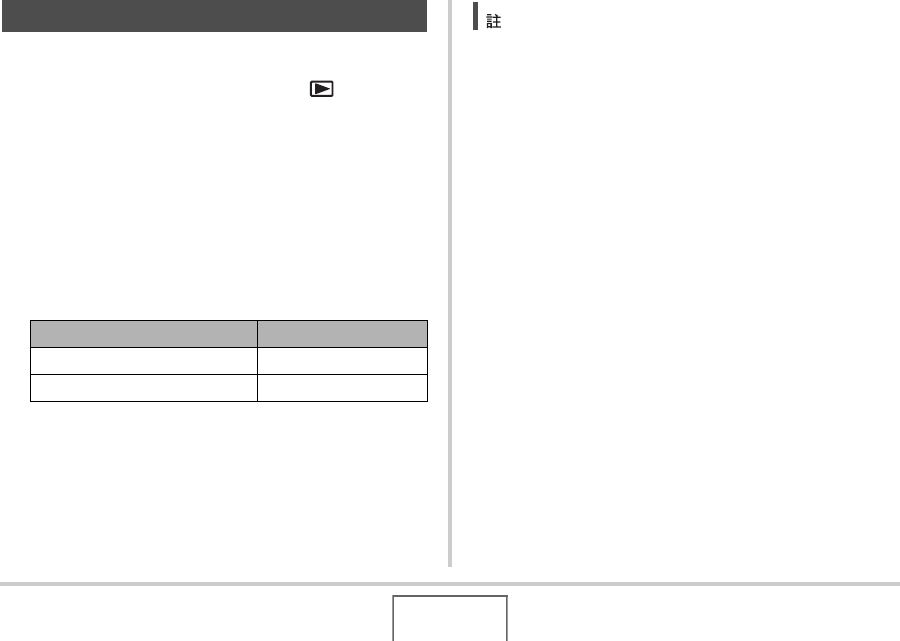
191 其他設定
您可以對相機進⾏設置,使其在開機時顯⽰您所拍攝的某個影像
的啓動畫⾯。
•即使在顯⽰⽅式中配置了啟動畫⾯設定,按[ ](顯⽰)開機
時,也不會出現啟動畫⾯。
1. 按[MENU]。
2. 在“設置”選項卡上,選擇“啟動畫⾯”,然後按
[X]。
3. ⽤[W]和[X]滾動影像,直到要⽤作啓動畫⾯的影
像出現在顯⽰屏上。
4. ⽤[S]和[T]選擇所需的設定,然後按[SET]。
•可以選⽤為啓動畫⾯的影像類型如下。
–相機內建的專⽤啓動畫⾯影像
–快照
–配⾳快照(不播放聲⾳)
•在任何時間,只能有⼀個啓動畫⾯影像有效。要將啓動畫⾯
改為其他影像,只需⽤新影像覆蓋當前影像。
•格式化內置記憶體(第200⾴)將會刪除當前的啓動畫⾯影
像。
打開和關閉啓動畫⾯
要: 選擇本設定:
將所選影像⽤作啓動畫⾯ 開
關閉啓動畫⾯ 關
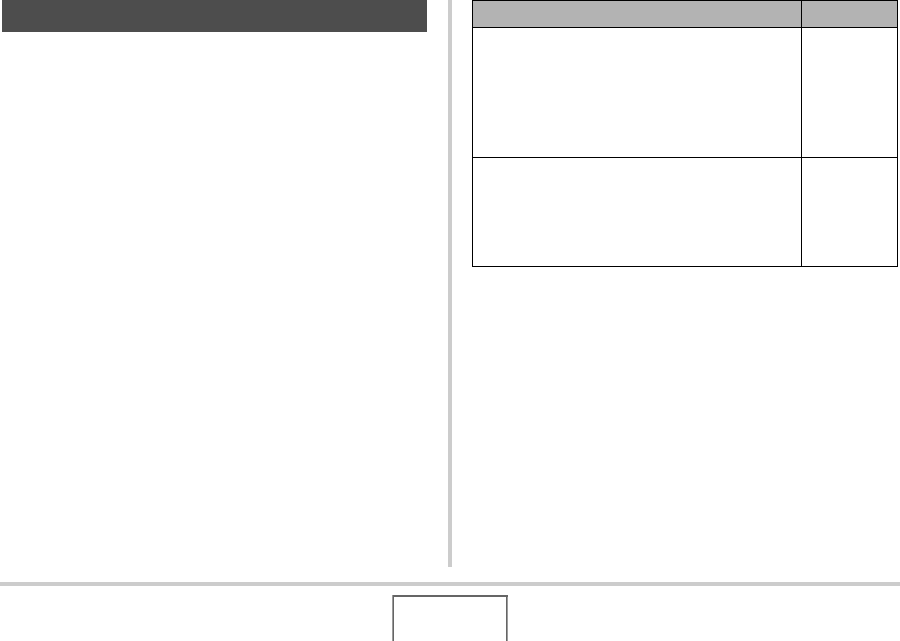
192 其他設定
可使⽤下列步驟來指定檔案名當中所⽤的序列號的⽣成規則
(第180⾴)。
1. 按[MENU]。
2. 在“設置”選項卡上,選擇“檔案編號”,然後按
[X]。
3. ⽤[S]和[T]選擇所需的設定,然後按[SET]
指定檔案名稱序列號的⽣成規則 要使相機進⾏此操作: 選擇本設定:
記憶檔案使⽤的編號。即使刪除檔案或裝⼊空⽩
記憶卡,檔案仍然以下⼀連續編號進⾏命名。
•如果裝⼊原先儲存了檔案的記憶卡,⽽且現有
檔案名的最⼤連續編號⼤於相機記憶的最⼤
連續編號,則新檔案將從現有檔案名的最⼤連
續編號加1開始編號。
繼續
在刪除所有檔案或更換為空⽩記憶卡時重新從
0001開始⽣成序列號。
•如果裝⼊原先儲存了檔案的記憶卡,則新檔案
將從現有檔案名編號的最⼤連續編號加1開始編
號。
重設
193 其他設定
更改⽇期和時間設定時,請務必更改本地城市(您通常使⽤相機
的地點)的⽇期和時間設定。如果您已經正確配置了本地城市設
定,則可以使⽤“設定本地城市的⽇期和時間”(第194⾴)下的步
驟來根據需要單獨更改當前的時間設定。
•如果在沒有先正確配置本地城市設定的情況下更改時間和
⽇期設定,則會使所有的世界時間(第195⾴)的⽇期和時
間消失。
■選擇本地城市
1. 按[MENU]。
2. 在“設置”選項卡上,選擇“世界時間”,然後按
[X]。
便會顯⽰當前的世界時間設定。
3. ⽤[S]和[T]選擇“本地”,然後按[X]。
4. ⽤[S]和[T]選擇“城市”,然後按[X]。
5. ⽤[S]、[T]、[W]和[X]選擇本地城市的所在地
區,然後按[SET]。
6. ⽤[S]和[T]選擇本地城市,然後按[SET]。
7. 完成所需設定後,按[SET]退出設定畫⾯。
更改相機的⽇期和時間設定
194 其他設定
■設定本地城市的⽇期和時間
1. 按[MENU]。
2. 在“設置”選項卡上,選擇“調節時間”,然後按
[X]。
3. 設定⽇期和時間。
4. 完成所需全部設定後,按[SET]退出設定畫⾯。
■更改⽇期格式
您可以選擇三種不同的⽇期格式。
1. 按[MENU]。
2. 在“設置”選項卡上,選擇“⽇期樣式”,然後按
[X]。
3. ⽤[S]和[T]選擇所需的設定,然後按[SET]。
例如:2007年12⽉19⽇
要: 按此按鈕:
在設定之間移動光標 按[W]或[X]。
更改光標所在位置的設定 按[S]或[T]。
在12⼩時和24⼩時格式之間轉換 按[BS]。
要顯⽰此類格式的⽇期: 選擇本格式:
07/12/19 年/⽉/⽇
19/12/07 ⽇/⽉/年
12/19/07 ⽉/⽇/年
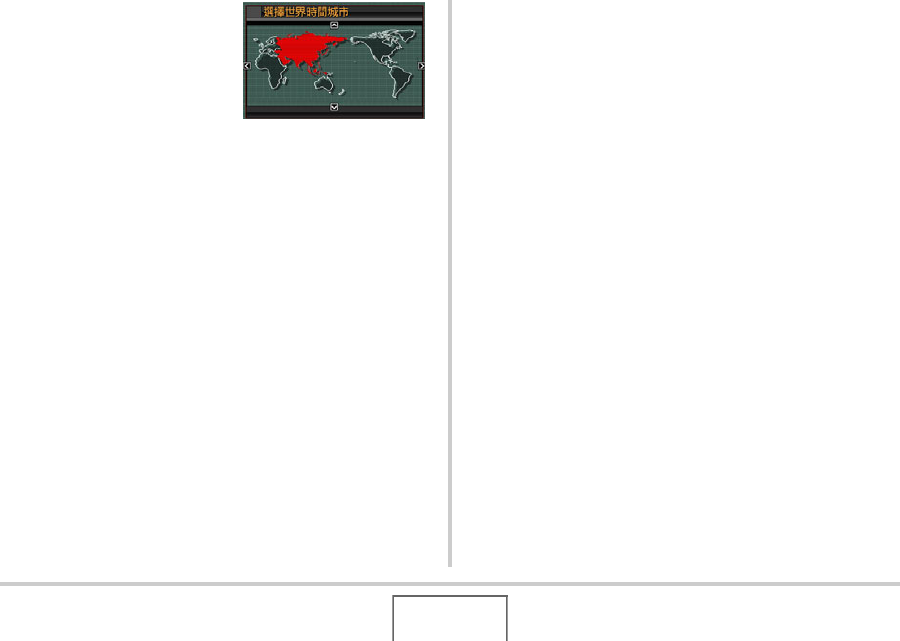
196 其他設定
4. ⽤[S]和[T]選擇“城
市”,然後按[X]。
•要配置夏令時設定,請⽤
[S]和[T]選擇“夏令
時”,然後選擇“開”。
•在夏季,某些地區採⽤夏
令時將當前的時間設定提
前⼀⼩時。
•是否採⽤夏令時取決於當地的習慣和法律。
5. ⽤[S]、[T]、[W]和[X]選擇要查看的城市的所
在地區,然後按[SET]。
6. ⽤[S]和[T]選擇所需城市,然後按[SET]。
7. 完成所需設定後,按[SET]退出設定畫⾯。
■切換本地時區和世界時間畫⾯
1. 按[MENU]。
2. 在“設置”選項卡上,選擇“世界時間”,然後按
[X]。
3. ⽤[S]和[T]選擇“世界”切換到世界時間畫⾯,
或選擇“本地”切換到本地時區畫⾯。
4. 選擇所需畫⾯後,按[SET]退出設定畫⾯。
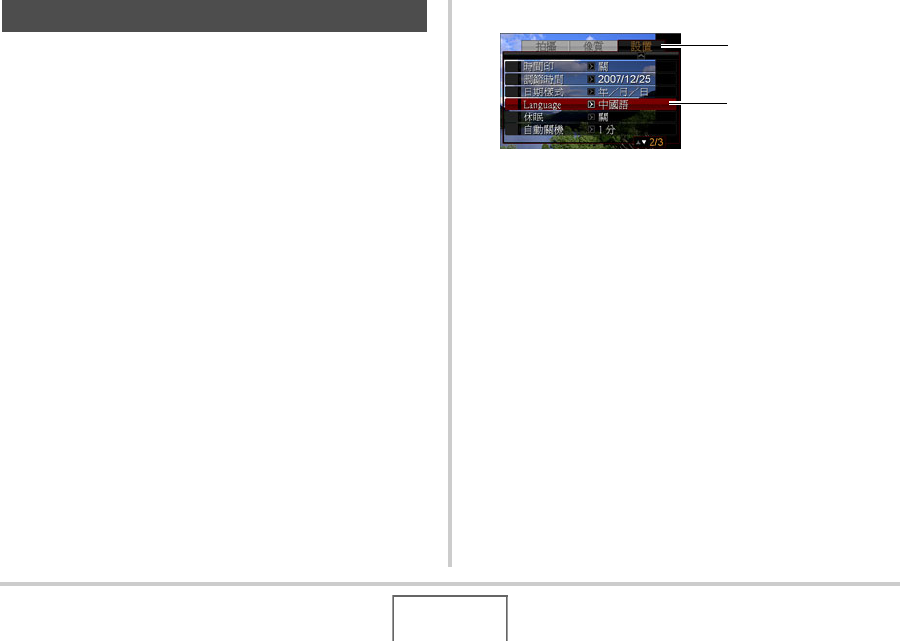
197 其他設定
可以⽤下列步驟來選擇顯⽰⽂字的語⾔。
•語⾔的數量和種類取決於相機的銷售地區。
1. 按[MENU]。
2. 在“設置”選項卡上,選擇“Language”,然後按
[X]。
3. ⽤[S]、[T]、[W]和[X]選擇所需設定,然後按
[SET]。
■如果顯⽰內容的語⾔有誤
更改顯⽰語⾔
1: 選擇此選項卡。
2: 選擇“Language”項。
3: 選擇所需的語⾔。
1
23
198其他設定
您可以使⽤下述步驟更改與電腦、印字機或其他外接設備交換資
料時使⽤的USB通信協議。請選擇適合所連設備的協議。
1. 按[MENU]。
2. 在“設置”選項卡上,選擇“USB”,然後按[X]。
3. ⽤[S]和[T]選擇所需的設定,然後按[SET]。
更改USB端⼝協議
想要連接此類設備時: 選擇本設定:
⽀持USB DIRECT-PRINT的電腦或印字機
(第202⾴)
通過本設定,電腦會將相機視為外接儲存
設備。使⽤本設定進⾏從相機到電腦的正
常影像傳輸(使⽤附帶的Photo Loader
with HOT ALBUM應⽤程序)。
Mass
Storage(USB
DIRECT-PRINT)
⽀持PictBridge的印字機(第202⾴)
本設定可簡化到連接設備的影像資料傳輸
操作。
PTP
(PictBridge)
199 其他設定
您可以對相機進⾏配置,使其在按[ ](拍攝)或[ ](顯
⽰)鈕時不開機,或在按[ ](拍攝)或[ ](顯⽰)鈕時
關機。
1. 按[MENU]。
2. 在“設置”選項卡上,選擇“REC/PLAY” ,然後按
[X]。
3. ⽤[S]和[T]選擇所需的設定,然後按[SET]。
•使⽤“開機/關機”時,在拍攝⽅式中按[ ](拍攝)時,
或在顯⽰⽅式中按[ ](顯⽰)時,相機會關閉電源。
•本設定的初始出廠缺省設定為“開機”。
•將本設定更改爲“解除”外的其他設定,然後再連接電視機
查看影像。
[ ](拍攝)和[ ](顯⽰)按鈕設定
要將按鈕配置為在按下時進⾏此
操作: 選擇本設定:
打開相機電源 開機
打開或關閉相機電源 開機/關機
不打開相機電源 解除
200 其他設定
格式化內置記憶體會刪除記憶體中儲存的所有資料。
•請注意,格式化操作所刪除的資料無法恢復。格式化內置記
憶體之前,請進⾏檢查以確認您已不需要內置記憶體中的任
何資料。
•格式化內置記憶體也會刪除以下內容。
–⽤記錄親屬儲存的⼈臉識別資料
–受保護的影像
–FAVORITE檔案中的影像
–BEST SHOT⽅式⽤⼾設置
–啓動畫⾯
•開始格式化操作之前,請確認電池已完全充電。如果在進⾏
格式化時相機電量耗盡,則可能無法正確進⾏格式化操作,
相機也可能會停⽌正常運⾏。
•正在進⾏格式化時,切勿打開電池蓋。否則會導致相機停⽌
正常運⾏。
1. 請進⾏檢查以確認相機中未裝⼊記憶卡。
•如果相機中裝有記憶卡,請將其取出。
2. 按[MENU]。
3. 在“設置”選項卡上,選擇“格式化”,然後按[X]。
4. ⽤[S]和[T]選擇“格式化”,然後按[SET]。
便會格式化內置記憶體。
•要退出格式化操作⽽不進⾏格式化,請選擇“取消”。
•在格式化內置記憶體後進⼊顯⽰⽅式時,會出現“沒有檔
案。”資訊。
格式化內置記憶體
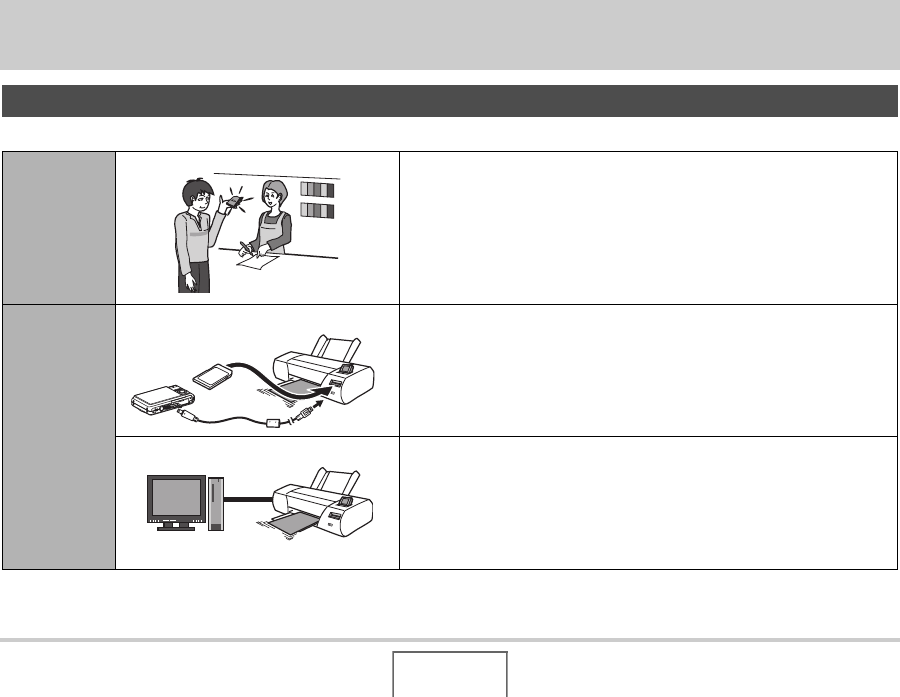
201 列印
列印
您可以使⽤三種不同的列印⽅法列印影像。
列印類型
專業列印服務
(第202⾴)
將包含要列印影像的記憶卡送到專業的列印服務公司。
•在送交記憶卡進⾏列印之前,您可以使⽤DPOF設定來指定需要列印的影
像、列印份數以及⽇期印設定。
在家列印 在印字機上列印(第202⾴) 在⽀援PictBridge或USB DIRECT-PRINT的印字機上列印,或在配有記憶卡
槽的印字機上列印。
•在列印之前,您可以⽤DPOF設定指定需要列印的影像、列印份數以及⽇
期印設定。
⽤電腦列印 ■Windows電腦
安裝相機附帶的軟體(Photo Loader with HOT ALBUM)。
請參閲第212⾴上的“與Windows電腦搭配使⽤相機”。
■Macintosh
將影像傳輸到Macintosh電腦後,⽤市售的軟體進⾏列印。
請參閲第230⾴上的“與Macintosh電腦搭配使⽤相機”。
202 列印
■列印注意事項
•請參閱印字機附帶的⽂檔以了解列印質量和紙張設定的有關資
訊。
•對於新型印字機等設備,請與您的印字機⽣產商咨詢,以了解
其是否⽀援PictBridge或USB DIRECT-PRINT。
•正在列印時,切勿斷開電纜或對相機進⾏任何操作。否則會導
致印字機出現故障。
將含有所要列印影像的記憶卡送到專業的列印服務公司。送交記
憶卡之前,您可以使⽤相機的DPOF設定(第206⾴)來指定需要列
印的影像、列印份數、以及影像是否包含⽇期印。
如果您的印字機屬於下列任何⼀種類型,您便可以使⽤該印字機
列印影像⽽不需通過電腦進⾏列印。
–配有與所⽤記憶卡類型相符的記憶卡插槽的印字機
–⽀援PictBridge或USB DIRECT-PRINT的印字機
■在配有記憶卡槽的印字機上列印
從相機中取出記憶卡,然後將其直接插⼊印字機的記憶卡槽內。
根據所⽤印字機類型的不同,某些印字機可能能夠讀取您通過相
機的DPOF設定(第206⾴)所作的各種設定(要列印的影像、份數、
⽇期印)。有關詳情,請參閱印字機附帶的⽤⼾⽂檔。
使⽤專業列印服務
⽤您的印字機列印影像
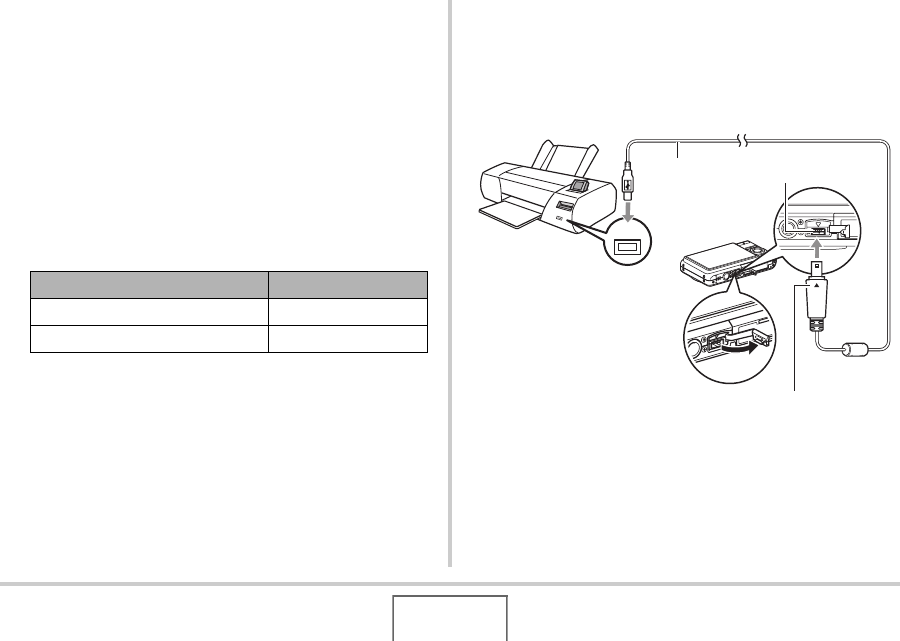
203 列印
■在⽀援PictBridge或USB DIRECT-PRINT的印字機
上列印
您可以直接將相機連接到PictBridge或USB DIRECT-PRINT相容印
字機上列印影像,⽽無需通過電腦。
•本相機也可簡便地連接到印字機。連接印字機之前,請務必先
執⾏以下步驟。
1. 按[MENU]。
2. 在“設置”選項卡上,選擇“USB”,然後按[X]。
3. ⽤[S]和[T]選擇適合印字機的設定,然後按
[SET]。
4. 檢查電池電量指⽰符,確認電池已完全充電,然後
關閉相機電源。
•如果電池電量不⾜,請更換電池。
•相機不會由USB底座獲得電⼒。
5. ⽤相機附帶的USB電纜將相機連接到印字機。
對於此類印字機: 選擇本設定:
USB DIRECT-PRINT相容 Mass Storage
PictBridge相容 PTP
USB
USB端⼝
USB電纜 USB/AV接⼝
確認相機上的
T
標記已對準USB電纜插頭的
S
標記,將電纜
連接到相機上。
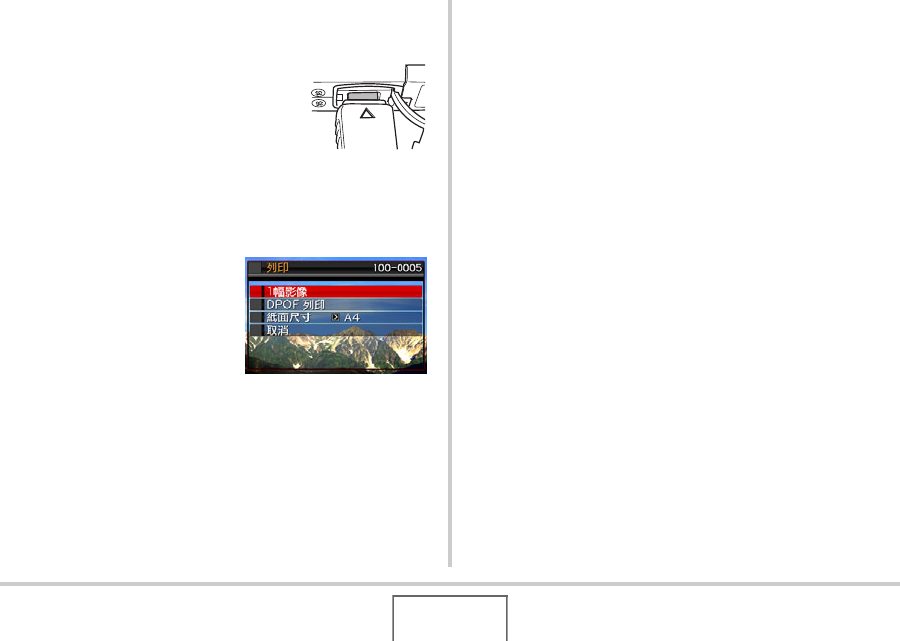
204 列印
•將附帶的USB電纜連接到相機的USB/AV端⼝時,請將插頭插
⼊端⼝,直⾄您感覺到其發出哢噠聲牢固到位。如果插頭
未完全插⼊,則會導致連接的部件通信不良或發⽣故障。
•即使插頭已正確插⼊,插頭的⼀些⾦
屬部分仍會露出。
•將USB電纜連接到相機或印字機時,應
⼩⼼操作。USB端⼝和電纜插頭的形狀
相互吻合。
6. 打開印字機電源。
7. 將紙張裝⼊印字機。
8. 打開相機電源。
便會在相機的顯⽰屏上顯⽰
列印選單。
9. ⽤[S]和[T]選擇“紙⾯尺⼨”,然後按[X]。
10.
⽤[S]和[T]選擇紙⾯尺⼨,然後按[SET]。
•可以使⽤的紙⾯尺⼨如下。
3.5"×5", 5"×7", 4"×6", A4, 8.5"×11", 使⽤印字機
設定
•選擇“使⽤印字機設定”會使⽤印字機上選擇的紙⾯尺⼨
進⾏列印。
•可⽤的紙張設定取決於所連接的印字機。有關詳情,請參
閱印字機附帶的⽤⼾⽂檔。
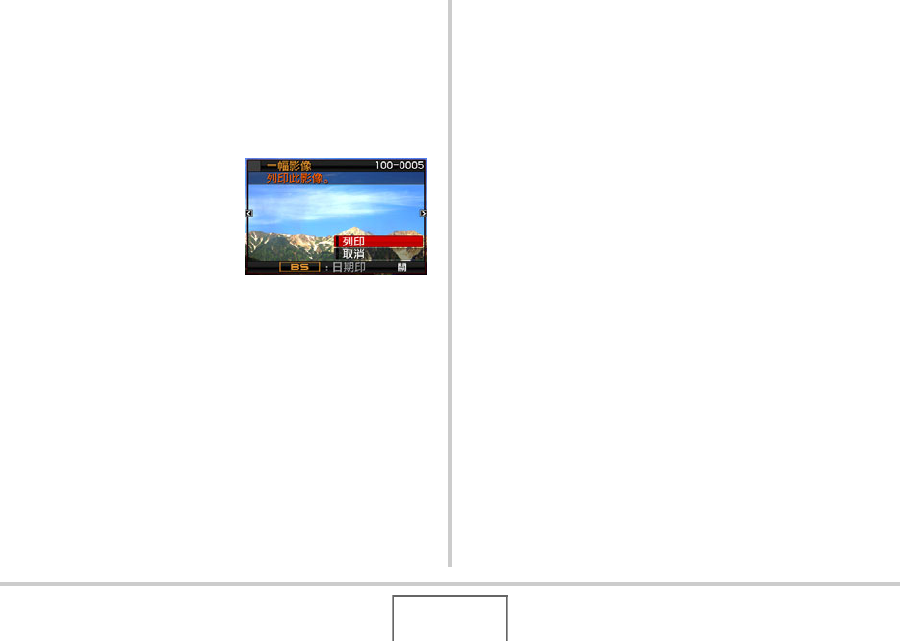
205 列印
11.
⽤[S]和[T]指定所需的列印選項。
如果要列印某個特定的影像:
選擇“⼀幅影像”,然後按[SET]。隨後,⽤[W]和[X]顯⽰
要列印的影像。
如果要列印多幅的影像:
選擇“DPOF列印”,然後按[SET]。接下來,⽤DPOF設定(第
206⾴)來指定所要選擇的影像。
•要轉換⽇期印的開啓和關
閉狀態,按[BS]。顯⽰屏上
指⽰“開”時,會列印⽇期
印。
12.
⽤[S]和[T]選擇“列印”,然後按[SET]。
便會開始列印並且訊息“正在處理.... 請稍候...”會出現在
顯⽰屏上。即使列印仍在進⾏,該資訊也會在短時間內消失。
按相機的任何按鈕會重新顯⽰列印狀態資訊。
列印完成後,會重新出現列印選單畫⾯。
•如果在步驟11中選擇了“⼀幅影像”,您可以根據需要從步
驟11開始重複執⾏其他步驟以列印其他影像。
13.
列印完畢後,關閉相機電源,然後從相機上斷開USB
電纜。
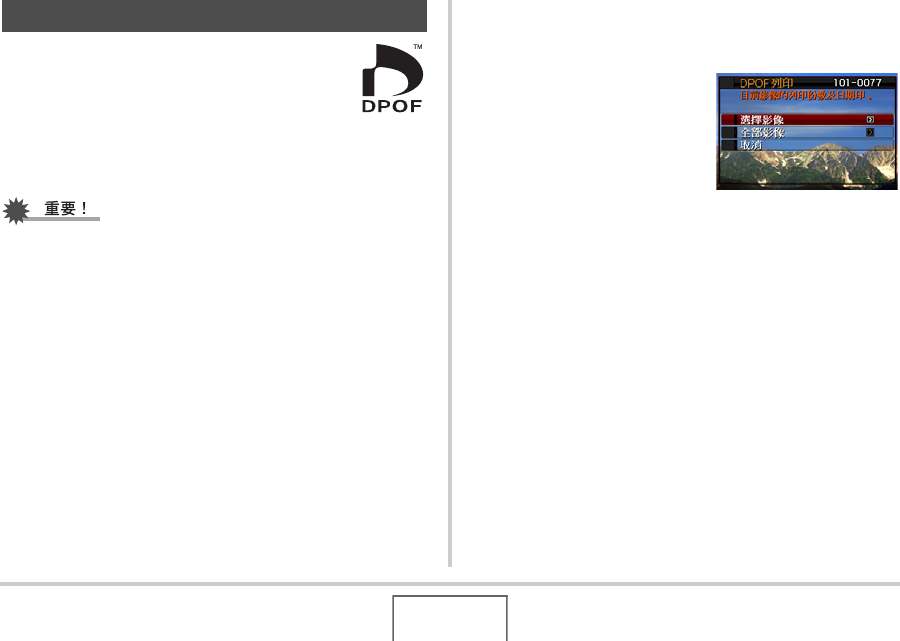
206 列印
DPOF(數碼列印預約格式)可讓您指定要列印的影
像、列印份數以及是否打開或關閉⽇期印。所配置的
設定會記錄到記憶卡上。配置設定後,您可以使⽤該
記憶卡在⽀持DPOF的家⽤印字機上進⾏列印,也可
以將記憶卡送到專業列印服務公司。通過DPOF,您可
以邊查看相機顯⽰屏上的實際影像邊配置設定,因⽽不需要回憶
難以記憶的檔案名等。
•某些印字機可能會忽略時間印記設定或根本不⽀持DPOF。有
關詳情,請查閱印字機附帶的⽤⼾⽂檔。
•某些列印服務上可能不⽀持DPOF⽽可能⽀持其他的列印協
議。此時,您便需要按照所⽤列印服務的說明進⾏列印。
■為每幅影像單獨配置DPOF設定
1. 在顯⽰⽅式中,按[MENU]。
2. 在“顯⽰”選項卡上,選
擇“DPOF列印” ,然後
按[X]。
3. ⽤[S]和[T]選擇“選擇影像”,然後按[X]。
4. ⽤[W]和[X]滾動影像,直到要進⾏列印的影像出
現在顯⽰屏上。
⽤DPOF指定要列印的影像和列印份數
207 列印
5. ⽤[S]和[T]指定列印份數。
•列印份數最多可指定為99。如果不想列印該影像,請指定
為0。
6. 如果要在影像中包含⽇期印,請按[BS]將顯⽰⽇期
印的設置切換為“開”。
•要關閉⽇期印,請按[BS]以顯⽰“關”。
•如果需要,請重複步驟4到6配置其他影像的設定。
7. 達到所需效果後,按[SET]保存該設定。
■對所有影像配置相同的DPOF設定
1. 在顯⽰⽅式中,按[MENU]。
2. 在“顯⽰”選項卡上,選擇“DPOF列印” ,然後按
[X]。
3. ⽤[S]和[T]選擇“全部影像”,然後按[X]。
4. ⽤[S]和[T]指定列印份數。
•列印份數最多可指定為99。如果不想列印,請指定為0。
5. 如果要在影像中包含⽇期印,請按[BS]將顯⽰⽇期
印的設置切換為“開”。
•要關閉⽇期印,請按[BS]以顯⽰“關”。
6. 達到所需效果後,按[SET]保存該設定。
B
208列印
不再需要DPOF設定時,請清除該設定!
列印結束後,不會⾃動清除DPOF設定。也就是說,如果在未清除
DPOF設定的情況下進⾏其他列印操作,列印操作將會按照上次配
置的設定執⾏。如果您不再需要當前配置的DPOF設定,請⽤“對所
有影像配置相同的DPOF設定” 下的步驟將所有影像的列印份數設
定更改為00。
將您的DPOF設定告知列印服務公司!
將記憶卡送到專業列印服務公司時,請務必告訴他們該卡包含要
列印的影像及列印份數的DPOF設定。如果您不告訴他們您的DPOF
設定,列印服務公司可能會列印全部影像⽽不會按照您的DPOF設
定進⾏列印,也可能會忽略您的⽇期印設定。
⽇期印
您可以使⽤以下三種⽅法當中的任何⼀種⽅法在列印的影像中納
⼊拍攝⽇期。
•在相機上配置DPOF設定以指定⽇期印(第206⾴)
–如果已使⽤相機的⽇期印功能標記了⽇期和時間,則在打開
DPOF⽇期印時,會在相同位置標記兩個⽇期。列印已使⽤相機
的⽇期印功能進⾏了標記的影像時,務請關閉DPOF⽇期印。
–某些印字機可能會忽略時間印記設定或根本不⽀持DPOF。有
關詳情,請查閱印字機附帶的⽤⼾⽂檔。
–請注意,某些專業列印服務公司不⽀持DPOF列印。請在預定
列印之前查詢您的列印服務公司。
•相機的⽇期印功能會將⽇期和時間直接標記在影像資料中(第
135⾴)。
209 列印
•您可以使⽤附帶的Photo Loader with HOT ALBUM (第213⾴)
軟體插⼊⽇期 (僅限於Windows)。
•在交給專業列印服務公司列印時要求列印⽇期印
–某些列印公司不⽀持⽇期列印。請查詢您的服務公司以了解
更多資訊。
您的相機⽀持以下協議。
■PictBridge和USB DIRECT-PRINT
•PictBridge
相機和影像產品協會(CIPA)
•USB DIRECT-PRINT
Seiko Epson Corporation
■PRINT Image Matching III
使⽤影像編輯軟體在同時⽀持PRINT Image
Matching III的印字機上列印時,可以使⽤影像記錄
的拍攝條件資訊,完全按照您所需要的類型列印影
像。
PRINT Image Matching和PRINT Image Matching III
是Seiko Epson Corporation的商標。
⽀持的協議
210 列印
■Exif Print
在同時⽀持Exif Print(Exif 2.2)的印字機上
列印時,可以使⽤影像記錄的拍攝條件資訊來
提⾼列印影像的質量。
關於⽀持Exif Print的印字機型號、印字機升
級等資訊,請與您的印字機⽣產商咨詢。
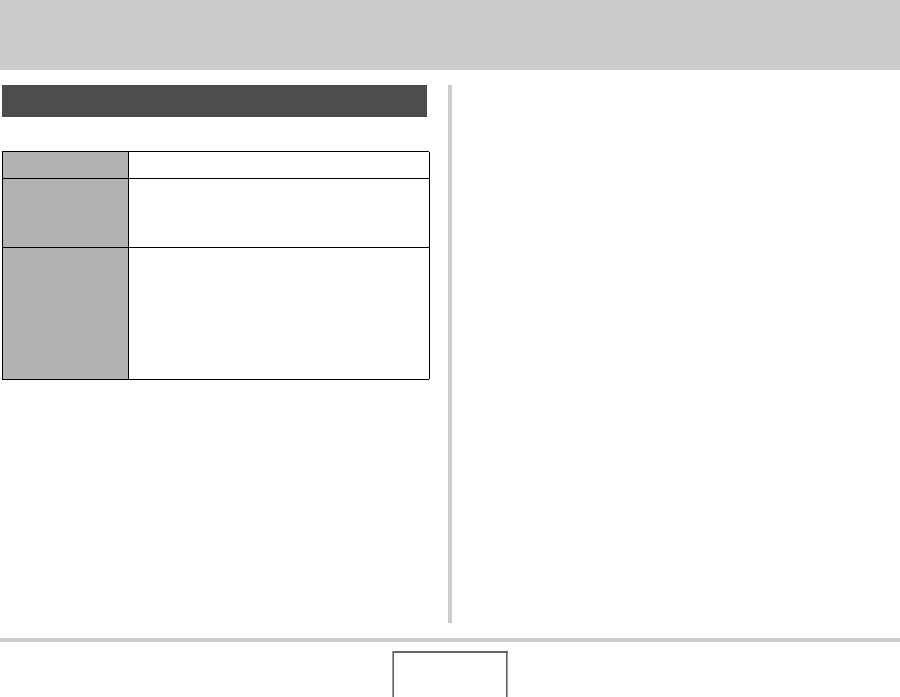
211 將相機與電腦配合使⽤
將相機與電腦配合使⽤
將相機連接到電腦時,可提供下述功能。
*您也可以從相機中取出記憶卡,⽤電腦讀取卡上的內容,從⽽
可以將影像傳輸到電腦上進⾏查看和存儲(第237⾴)。
對於Windows和Macintosh,在搭配使⽤相機和電腦時,以及在使
⽤附帶的軟體時,需要執⾏不同的操作步驟。
•Windows⽤⼾應參閲第212⾴上的 “與Windows電腦搭配使⽤相
機”。
•Macintosh⽤⼾應參閱第230⾴上的“與Macintosh電腦搭配使
⽤相機”。
您可以進⾏的操作
查看儲存的影像*您可以使⽤電腦查看影像和⾧期儲存影像。
管理、編輯和列
印影像
您可以管理、編輯和列印電腦上存儲的影像。
•請參閱本節後⾯的說明,在電腦上安裝所
需軟體。
向相機傳輸影像
在Windows電腦(僅限)上,您可以將影像從
電腦傳輸到相機記憶體上。
•甚⾄可以傳輸原本不是本相機拍攝的影
像。您可以擷取(剪切)⼀部分電腦上現
有的影像(網⾴、地圖等),並將其傳輸到
相機的記憶體。
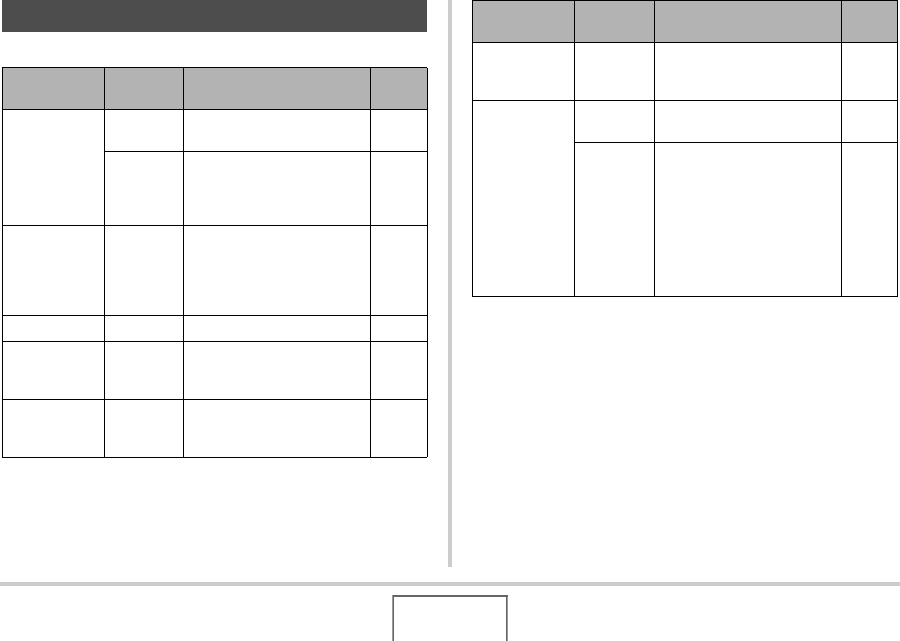
212 將相機與電腦配合使⽤
請根據所使⽤的Windows版本和使⽤⽬的來安裝所需的軟體。
與Windows電腦搭配使⽤相機
⽬的 Windows
版本 安裝該軟體: 參考
⾴:
•在電腦上查
看影像
•在電腦上儲
存影像
Vista/XP/
2000/Me
–
(不需安裝USB驅動程序。) –
98SE/98
USB driver Type B
•您可以從EXILIM官⽅網站
http://www.exilim.com/
上下載USB驅動程序。
214
從相機傳輸影
像並在電腦上
管理影像 Vista/XP/
2000
Photo Loader with HOT
ALBUM 3.1
DirectX 9.0c(電腦尚未安
裝DirectX 9.0或更⾼版本
時。)
221
播放動畫 XP/2000 QuickTime 7 222
編輯動畫 Vista/XP/
2000/Me/
98SE/98
–
•需使⽤市售的軟體。 –
向YouTube上
傳動畫檔案
Vista/
XP(SP2)/
2000(SP4)
YouTube Uploader for
CASIO 224
向相機傳輸
影像
Vista/XP/
2000/Me/
98SE/98
Photo Transport 1.0
226
查看⽤⼾
說明書
Vista/XP/
2000(SP4)
Adobe Reader 8
(已安裝時不需要。) 229
2000/Me/
98SE/98
–
•如果您的電腦尚未安裝
Adobe Reader或者Adobe
Acrobat Reader,請登陸
Adobe Systems
Incorporated網站下載與
您的電腦相容的Adobe
Reader或者Adobe
Acrobat Reader版本。
–
⽬的 Windows
版本 安裝該軟體: 參考
⾴:
213 將相機與電腦配合使⽤
■附帶軟體的電腦系統要求
電腦的系統要求因各種應⽤程式⽽異。請務必查看您所要使⽤的
特定應⽤程式的要求。請注意,此處提供的數值是運⾏各應⽤程
式的最低要求。根據所處理的影像數量和影像尺⼨,實際要求會
更⾼。
Photo Loader with HOT ALBUM 3.1
DirectX 9.0c
YouTube Uploader for CASIO
•⾜以運⾏操作系統的記憶體容量
•能夠播放YouTube網站動畫的電腦配置
•能夠將動畫上傳到YouTube網站的電腦配置
Photo Transport 1.0
Adobe Reader 8
QuickTime 7
•關於各種應⽤軟體的最低系統要求的詳情,請參閱相機附帶
的CD-ROM上的“⾃述檔案”檔案。
硬碟 :⾄少2GB
其他 :Internet Explorer 5.5或更⾼
DirectX 9.0或更⾼
Windows Media Player 9或更⾼
QuickTime 7或更⾼
硬碟 :65MB⽤於安裝(硬碟上18MB)
記憶體 : ⾄少64MB
硬碟 : ⾄少2MB
CPU :Pentium III級處理器
記憶體 :⾄少128MB
硬碟 :⾄少180MB
其他 :Internet Explorer 6.0 或更⾼
CPU :Pentium或更⾼
記憶體 :⾄少128MB
操作系統 :Windows 2000 Service Pack 4/XP
214 將相機與電腦配合使⽤
■Windows Vista⽤⼾注意事項
•Photo Transport 無法運⾏於Windows Vista 64位版本。
•僅以管理員權限登錄的⽤⼾才能使⽤Photo Transport。
•不⽀持⾃⾏組裝電腦或雙核處理器環境下的操作。
•某些電腦環境下可能無法操作。
•Photo Loader with HOT ALBUM提供了⽤於遷移原先使⽤Photo
Loader保存的影像資料的功能,這意味著您仍然可以訪問現有
的影像存檔。
在電腦上查看和儲存影像
您可以透過相機與電腦的連接,在電腦上查看和儲存影像(快照
和動畫檔案)。
•您可以將相機連接到電腦上來查看和儲存影像(快照和動畫檔
案)。
–使⽤Windows Vista、XP、2000和Me時,不需要安裝USB驅動
程式。只需將相機連接到電腦上即可。
–如果您的電腦為Windows 98SE或98,請安裝USB驅動程式(第
212⾴)。您可以從EXILIM官⽅網站http://www.exilim.com/
上下載USB驅動程序。
215 將相機與電腦配合使⽤
⼀般步驟
■第⼀次將相機連接到電腦
1. 確認相機的電池已充⾜電。
2. 打開相機電源,然後按[MENU]。
•相機是處於拍攝⽅式還是處於顯⽰⽅式不會產⽣差異。
3. 選擇“設置”選項卡,選擇“USB”,然後按[X]。
4. ⽤[S]和[T]選擇“Mass Storage”,然後按[SET]。
如果電腦運⾏Windows 98SE或98,在電腦上安裝USB驅動程式之
前,請勿嘗試在相機與電腦之間建⽴連接。
如果建⽴連接,電腦將無法識別相機。
如果您的電腦為Windows 98SE或98,請務必安裝USB驅動程式。
在未先安裝USB驅動程式的情況下,請勿將相機連接到電腦。
1) 將相機連接到電腦(第215⾴)。
2) 查看和拷⾙所需的影像(第218⾴)。
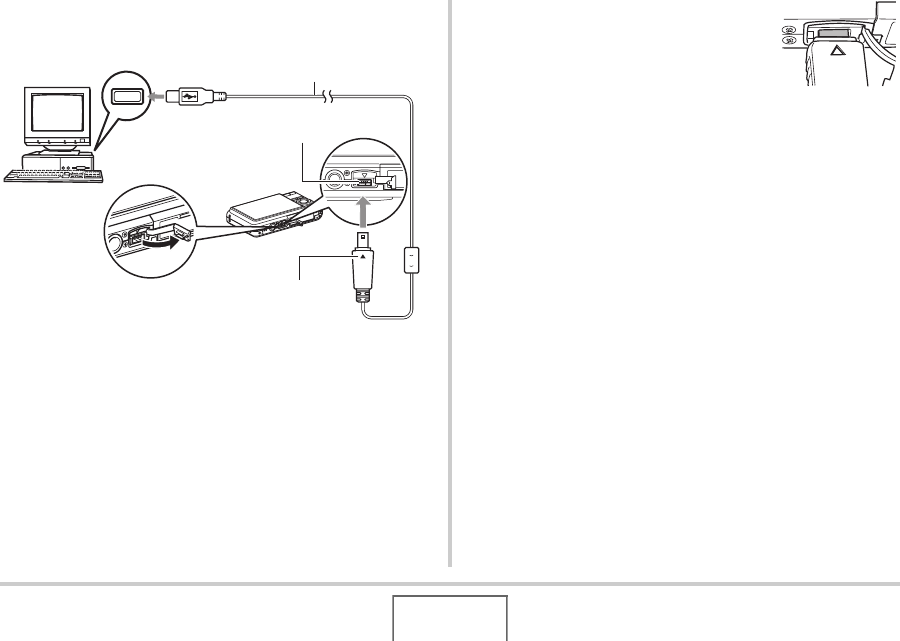
216 將相機與電腦配合使⽤
5. 關閉相機電源,然後將相機附帶的USB電纜連接到
相機的USB/AV接⼝和電腦的USB端⼝。
•將附帶的USB電纜連接到相機的USB/AV端⼝時,請將插頭插
⼊端⼝,直⾄您感覺到其發出哢噠聲牢固到位。如果插頭
未完全插⼊,則會導致連接的部件通信不良或發⽣故障。
•即使插頭已正確插⼊,插頭的⼀些⾦
屬部分仍會露出。
•將USB電纜連接到相機或電腦時,應⼩
⼼操作。USB端⼝和電纜插頭的形狀相
互吻合。
6. 打開相機電源。
USB端⼝ USB電纜
確認相機上的
T
標記已對準USB電纜插頭的
S
標
記,將電纜連接到相機上。
USB/AV接⼝
217 將相機與電腦配合使⽤
相機-電腦連接
按相機的[ON/OFF]按鈕會使其進⼊USB模式,⽤點亮綠⾊的操作燈
來表⽰。在此模式中,電腦會將相機中裝⼊的記憶卡(或在未裝⼊
記憶卡時的相機的內置記憶體)識別為卸除式磁碟。
從現在開始,您便不需要在將相機連接到電腦時再執⾏上述步驟
的3到5(除⾮您出於某種原因更改了相機的USB設定)。
•對於某些Windows設置,您可能會看到螢幕上出現⼀條訊息,⽤來
讓您了解新的卸除式磁碟。此時,只需關閉該訊息的對話框。
•未先退出USB⽅式之前,切勿斷開USB電纜。否則會損壞影像
資料。關於從電腦上安全斷開相機所需執⾏的正確步驟,請
參閲第220⾴上的“從電腦上斷開相機”。
■第⼀次以後的相機與電腦的連接
由於您只需在初次連接相機和電腦時配置選單設定,因此,以後
的連接就⽐較簡單。
1. 關閉相機電源,然後將相機附帶的USB電纜連接到
相機和電腦。
2. 打開相機電源。
按相機的[ON/OFF]按鈕會使其進⼊USB模式,⽤點亮綠⾊的操
作燈來表⽰。
218將相機與電腦配合使⽤
■在電腦上查看相機影像
將相機連接到電腦後,您便可以在電腦螢幕上查看相機影像。
1. Windows XP⽤⼾: 按⼀下“開始”,然後按⼀下“我
的電腦”。
Windows Vista⽤⼾: 按⼀下“開始”,然後按⼀下
“電腦”。
Windows 2000/Me/98SE/98⽤⼾: 按兩下“我的電
腦”。
2. 按兩下“卸除式磁碟”。
•您的電腦會將相機中裝⼊的記憶卡(或沒有記憶卡時的內
置記憶體)識別為卸除式磁碟。
3. 按兩下“DCIM”資料夾。
4. 按兩下包含所要查看的影像的資料夾。
5. 按兩下包含所要查看的影像的檔案。
便可顯⽰影像。
•關於檔案名的資訊,請參閱第238⾴上的“記憶體的資料夾
結構”。
•在相機上旋轉過的影像會以其原來(未旋轉之前)的⽅向顯
⽰在電腦螢幕上。
219 將相機與電腦配合使⽤
■在電腦上儲存影像
要對影像進⾏處理或將其收⼊相簿中,必須先將影像儲存到電
腦上。要在電腦上儲存相機影像,必須先建⽴相機與電腦之間的
連接。
1. Windows XP⽤⼾: 按⼀下“開始”,然後按⼀下“我
的電腦”。
Windows Vista⽤⼾: 按⼀下“開始”,然後按⼀下
“電腦”。
Windows 2000/Me/98SE/98⽤⼾: 按兩下“我的電
腦”。
2. 按兩下“卸除式磁碟”。
•您的電腦會將相機中裝⼊的記憶卡(或沒有記憶卡時的內
置記憶體)識別為卸除式磁碟。
3. 在“DCIM”資夾上按⼀下⿏右鍵。
4. 在出現的快捷選單上,按⼀下“複製”。
5. Windows XP⽤⼾: 按⼀下“開始”,然後按⼀下“我
的⽂檔”。
Windows Vista⽤⼾: 按⼀下“開始”,然後按⼀下
“⽂件”。
Windows 2000/Me/98SE/98⽤⼾: 按兩下“我的⽂
檔”將其打開。
•如果“我的⽂檔”中已有“DCIM”資料夾,下⼀步會將其覆
蓋。如果希望保留現有的“DCIM”資料夾,在進⾏下⼀步驟
之前,需要更改其名稱或將其移⾄其他位置。
6. 在“我的⽂檔”“編輯”選單上,選擇“貼上”。
便會將“DCIM”資料夾(及其中所含的全部影像⽂檔)粘貼到
“我的⽂檔”資料夾內。您便在電腦上擁有了相機記憶體中檔
案的拷⾙檔案。
220 將相機與電腦配合使⽤
•切勿使⽤電腦對相機內置記憶體或記憶卡中的任何影像檔案
進⾏修改、刪除、移動或重命名。否則會導致相機的影像管
理資料出現問題,從⽽無法在相機上播放影像並嚴重影響剩
餘儲存量。需要修改、刪除、移動或重命名影像時,只能對電
腦上儲存的影像進⾏此類操作。
•查看或儲存影像時,切勿拔出USB電纜或操作相機。否則會導
致資料受損。
■從電腦上斷開相機
Windows Vista/XP/98SE/98⽤⼾
按相機的[ON/OFF]鈕。確認相機的操作燈未點亮綠⾊之後,從電
腦上斷開相機。
Windows 2000/Me⽤⼾
按⼀下電腦螢幕上任務欄中的卡服務圖標,解除賦予相機的盤
符。接下來,斷開相機的USB電纜,然後關閉相機電源。
221 將相機與電腦配合使⽤
從相機傳輸影像並在電腦上管理影像
要在電腦上管理影像,需要安裝相機附帶的CD-ROM上的Photo
Loader with HOT ALBUM應⽤程式。
Photo Loader with HOT ALBUM可讓您將影像⾃動從相機傳輸到電
腦上,按照拍攝⽇期安排影像,並可以⽇曆格式顯⽰影像。
■安裝Photo Loader with HOT ALBUM
1. 啓動電腦,然後將附帶的CD-ROM裝⼊電腦的CD-ROM
光碟機中。
•⼀般情況下,選單畫⾯會⾃動出現。如果電腦不⾃動顯⽰
選單畫⾯,請瀏覽到電腦上的CD-ROM,然後按兩下
“AutoMenu.exe”檔案。
2. 在選單畫⾯上,按⼀下“Language” 下箭頭鈕,然
后選擇所需的語⾔。
3. 按⼀下“Photo Loader with HOT ALBUM 3.1” 將
其選定,然後按⼀下“⾃述檔案”。
•“⾃述檔案”檔案含有重要的安裝資訊,包括安裝條件和電
腦系統要求。
4. 按⼀下Photo Loader with HOT ALBUM的“安裝”。
5. 按照電腦螢幕上的說明安裝Photo Loader with
HOT ALBUM。
查看電腦的DirectX版本
要⽤Photo Loader with HOT ALBUM管理影像,還需要在電腦上安
裝Microsoft DirectX 9.0或更⾼版本。您可以使⽤電腦的
DirectX診斷⼯具來查看所安裝的Microsoft DirectX版本。
222 將相機與電腦配合使⽤
1. 在電腦上,按⼀下“開始”,“所有程式”,“附
件”,“系統⼯具” ,然後按⼀下“系統訊息”。
2. 在“⼯具”選單上,選擇“DirectX診斷⼯具”。
3. 在“系統”選項卡上,進⾏檢查以確認“DirectX版
本”是否為9.0或更⾼版本。
4. 按⼀下“退出”退出DirectX診斷⼯具。
•如果您的電腦已裝有Microsoft DirectX 9.0或更⾼版本,
則不需安裝附帶的CD-ROM上的Microsoft DirectX 9.0c。
•如果您的電腦未安裝Microsoft DirectX 9.0或更⾼版本,
則請安裝附帶的CD-ROM上的Microsoft DirectX 9.0c。
播放動畫
可在裝有QuickTime 7或更⾼版本的電腦上播
放動畫。要播放動畫,請先將動畫複製到電腦
上,然後再按兩下動畫檔案。
1. 啓動電腦,然後將附帶的CD-ROM裝
⼊電腦的CD-ROM光碟機中。
•⼀般情況下,選單畫⾯會⾃動出現。如果電腦不⾃動顯⽰
選單畫⾯,請瀏覽到電腦上的CD-ROM,然後按兩下
“AutoMenu.exe”檔案。
2. 在選單畫⾯上,按⼀下所需的語⾔選項卡。
223 將相機與電腦配合使⽤
3. 按⼀下“QuickTime 7”將其選定,然後按⼀下“⾃
述檔案”。
•“⾃述檔案”檔案含有重要的安裝資訊,包括安裝條件和電
腦系統要求。
4. 按⼀下QuickTime 7的“安裝”。
5. 按照電腦螢幕上出現的說明安裝QuickTime 7。
■動畫播放的最低電腦系統要求
要在Windows電腦上播放本相機拍攝的動畫,須具備下述最低系統
要求。
•以上是推薦使⽤的環境。配置該環境並不能保證可以正常
操作。
•即使您的電腦符合上述最低要求,某些設定和安裝的其他軟
體也可能會⼲擾動畫的正常播放。
操作系統 : Windows Vista/XP/2000
記憶體 : Pentium M,1GHz或更⾼
Pentium 4,2GHz或更⾼
所需軟體 : QuickTime 7
DirectX 9.0c
224 將相機與電腦配合使⽤
向YouTube上傳動畫檔案
為便於上傳以“For YouTube”BEST SHOT場景記錄的動畫檔案,
請從相機附帶的CD-ROM上安裝YouTube Uploader for CASIO。
什麼是YouTube?
YouTube是由YouTube, LLC.經營的網站。在YouTube上,您可以上
傳⾃⼰拍攝的動畫,也可以觀看其他⼈上傳的動畫。需要註冊為
YouTube⽤⼾之後⽅可在該網站上傳動畫。
■安裝YouTube Uploader for CASIO
1. 啓動電腦,然後將附帶的CD-ROM裝⼊電腦的CD-ROM
光碟機中。
•⼀般情況下,選單畫⾯會⾃動出現。如果電腦不⾃動顯⽰
選單畫⾯,請瀏覽到電腦上的CD-ROM,然後按兩下
“AutoMenu.exe”檔案。
2. 在選單畫⾯上,按⼀下“Language”下拉箭頭按鈕,
然後選擇所需的語⾔。
3. 按⼀下“YouTube Uploader for CASIO”將其選
定,然後按⼀下“⾃述檔案”。
•“⾃述檔案”檔案含有重要的安裝資訊,包括安裝條件和電
腦系統要求。
4. 按⼀下YouTube Uploader for CASIO的“安裝”。
5. 按照電腦螢幕上的說明安裝YouTube Uploader for
CASIO。
225 將相機與電腦配合使⽤
■向YouTube上傳動畫檔案
•使⽤ YouTube Uploader for CASIO之前,需進⼊YouTube網
站(http://www.youtube.com/) 並註冊為⽤⼾。
•除⾮您⾃⼰擁有版權或已獲得適⽤版權持有者的許可,否
則,請勿上傳受版權(包括鄰接版權)保護的任何視頻內容。
1. ⽤“For YouTube”BEST SHOT場景拍攝所要上傳的
動畫。
2. 如果電腦沒有連接到網際網路,請將其連接。
3. 將相機連接到電腦。
•關於將相機連接到電腦的資訊,請參閲第215⾴。
4. 打開相機電源。
•YouTube Uploader for CASIO將⾃動啟動。
•第⼀次啟動YouTube Uploader時,會出現⼀個對話框,讓
您輸⼊您的YouTube⽤⼾ID及密碼,並配置網絡環境設定。
請按照對話框上的指⽰操作,然後按⼀下[確定]按鈕。
5. 顯⽰的左側有⼀個區域,⽤來輸⼊標題、類別以及
上傳到YouTube所需的其他資訊。請輸⼊要求的資
訊。
6. 顯⽰的右側會顯⽰⼀個相機記憶體內動畫檔案的列
表。選中所要上傳的動畫檔案旁的複選框。
7. ⼀切就緒後,按⼀下 [上傳] 按鈕上傳檔案。
•完成上傳後,按⼀下 [退出]按鈕退出應⽤程式。
•向YouTube網站上傳的最⼤檔案尺⼨為100MB。
B
226 將相機與電腦配合使⽤
向相機傳輸影像
爲了將電腦記憶體上的影像傳回相機,需要將相機附帶的CD-ROM
上的Photo Transport安裝到電腦上。
■安裝Photo Transport
1. 啓動電腦,然後將附帶的CD-ROM裝⼊電腦的CD-ROM
光碟機中。
•⼀般情況下,選單畫⾯會⾃動出現。如果電腦不⾃動顯⽰
選單畫⾯,請瀏覽到電腦上的CD-ROM,然後按兩下
“AutoMenu.exe”檔案。
2. 在選單畫⾯上,按⼀下“Language” 下箭頭鈕,然
后選擇所需的語⾔。
•不論選擇何種語⾔,都會安裝英⽂版的Photo Transport。
3. 按⼀下“Photo Transport” 將其選定,然後按⼀
下“⾃述檔案”。
•“⾃述檔案”檔案含有重要的安裝資訊,包括安裝條件和電
腦系統要求。
4. 按⼀下Photo Transport的“安裝”。
5. 按照電腦螢幕上的說明安裝Photo Transport。
■向相機傳輸影像檔案
1. ⾸先,將相機連接到電腦上。
•關於將相機連接到電腦的資訊,請參閲第215⾴。
2. 在電腦上,按⼀下“開始”、“所有程式”、
“Casio” 和“Photo Transport”。
便會啓動Photo Transport。
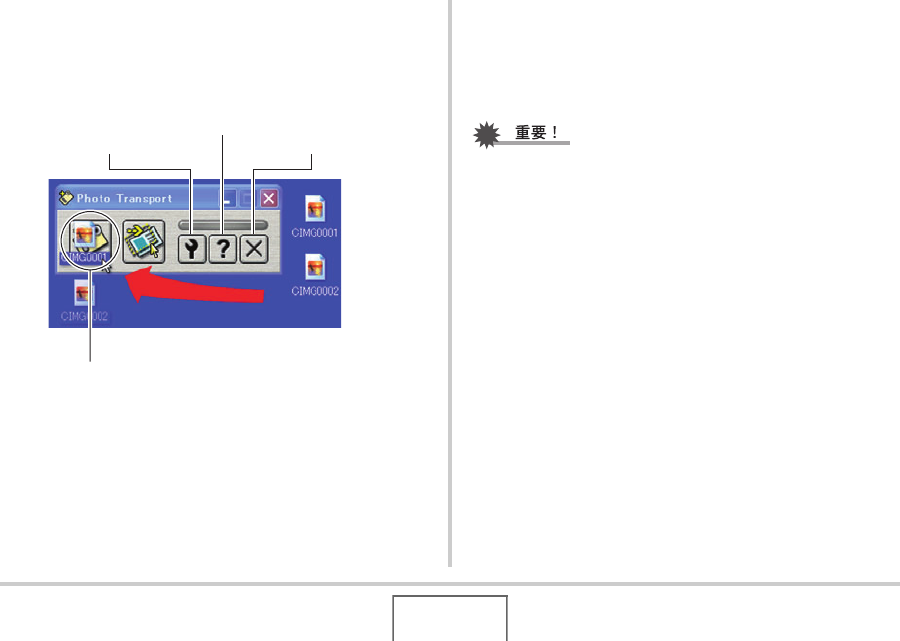
227 將相機與電腦配合使⽤
3. 將所要傳輸到相機的影像資料拖到Photo
Transport的傳輸按鈕上。
將滑⿏指針移動到所要傳輸的影像檔案上,然後按下滑⿏按
鈕。按住滑⿏按鈕,將滑⿏指針連同影像檔案⼀起拖到Photo
Transport的Transfer(傳輸)按鈕上,然後鬆開滑⿏按鈕。
4. 按照顯⽰幕上出現的説明將影像檔案傳輸到相
機上。
•影像的傳輸⽅式和所⽤的詳細影像設定取決於Photo
Transport的設定。詳情請參閲Photo Transport的幫助
(第229⾴)。
•特定類型的影像可能無法進⾏傳輸。
•不能向相機傳輸動畫。
•只能將下列格式的影像檔案傳輸到相機上: JPG、JPEG、JPE
和BMP。傳輸操作會將BMP檔案轉換為JPEG格式。
Transfer(傳輸)按鈕
Help(幫助)按鈕
Settings(設定)按鈕 Exit(退出)按鈕
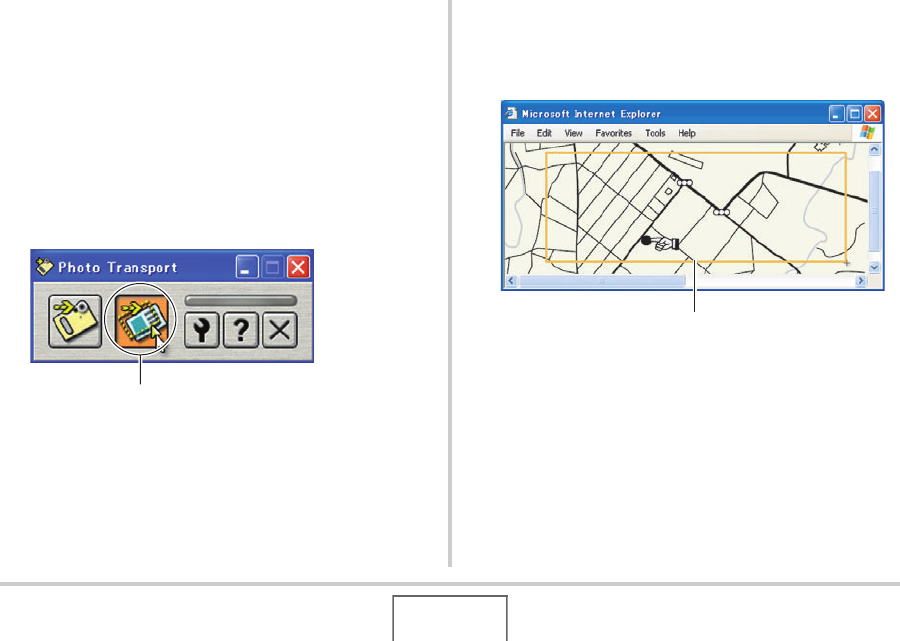
229 將相機與電腦配合使⽤
6. 按照顯⽰幕上出現的説明將選定區域的捕捉圖像傳
輸到相機上。
•影像的傳輸⽅式和所⽤的詳細影像設定取決於Photo
Transport的設定。詳情請參閲Photo Transport的幫助
(第229⾴)。
•傳輸操作會將屏幕捕捉圖像轉換為JPEG格式。
■Photo Transport的設置和幫助
按⼀下設定按鈕時,會顯⽰⼀個對話框。可使⽤該對話框來配置
影像的各種傳輸設定、指定傳輸⽅式等。關於設置、操作步驟和故
障排除的詳細資訊,請按⼀下Help(幫助)按鈕。
查看⽤⼾⽂檔(PDF檔案)
1. 啓動電腦,然後將附帶的CD-ROM裝⼊電腦的CD-ROM
光碟機中。
•⼀般情況下,選單畫⾯會⾃動出現。如果電腦不⾃動顯⽰
選單畫⾯,請瀏覽到電腦上的CD-ROM,然後按兩下
“AutoMenu.exe”檔案。
2. 在選單畫⾯上,按⼀下“Language” 下箭頭鈕,然
后選擇所需的語⾔。
3. 按⼀下“使⽤説明書” 將其選定,然後按⼀下
“Camera”。
•要查看PDF檔案的內容,必須在電腦上安裝Adobe Reader或
Adobe Acrobat Reader。如果您尚未安裝Adobe Reader或
Adobe Acrobat Reader,請從附帶的CD-ROM上安裝Adobe
Reader。
231 將相機與電腦配合使⽤
在Macintosh電腦上查看和儲存影像
您可以透過相機與Macintosh電腦的連接,在Macintosh電腦上查
看和儲存影像(快照和動畫檔案)。
•運⾏Mac OS 8.6或更低版本、或Mac OS X10.0的Macintosh電
腦不⽀持連接。只有運⾏Mac OS 9或OS X(10.1,10.2,
10.3,10.4)的Macintosh電腦⽀持連接。請使⽤操作系統附
帶的標準USB驅動程序進⾏連接。
■第⼀次將相機連接到Macintosh
1. 確認相機的電池已充⾜電。
2. 打開相機電源,然後按[MENU]。
•相機是處於拍攝⽅式還是處於顯⽰⽅式不會產⽣差異。
播放動畫
OS 9 •不⽀持動畫檔案播放。
236
OS X
•裝有QuickTime 7或更⾼
版本時,⽀持OS X
v10.3.9或更⾼版本下的
動畫檔案播放。
查看⽤⼾說明
書OS 9/OS X
•使⽤操作系統中附帶的
Adobe Reader或Adobe
Acrobat Reader。
236
⽬的 OS版本 安裝該軟體: 參考⾴:
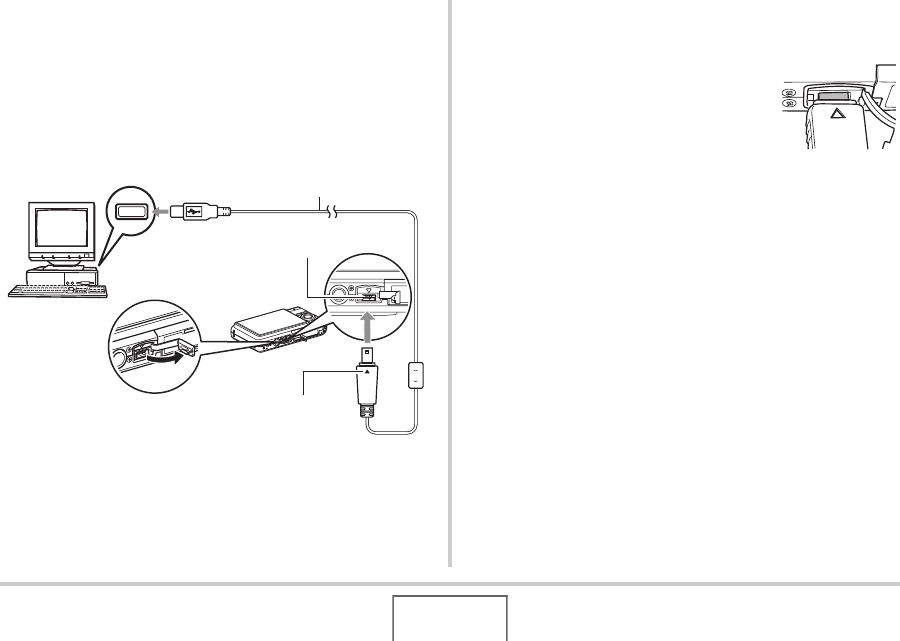
232 將相機與電腦配合使⽤
3. 選擇“設置”選項卡,選擇“USB”,然後按[X]。
4. ⽤[S]和[T]選擇“Mass Storage”,然後按
[SET]。
5. 關閉相機電源,然後將相機附帶的USB電纜連接到
相機的USB/AV接⼝和電腦的USB端⼝。
•將附帶的USB電纜連接到相機的USB/AV端⼝時,請將插頭插
⼊端⼝,直⾄您感覺到其發出哢噠聲牢固到位。如果插頭
未完全插⼊,則會導致連接的部件通信不良或發⽣故障。
•即使插頭已正確插⼊,插頭的⼀些⾦
屬部分仍會露出。
•將USB電纜連接到相機或電腦時,應⼩
⼼操作。USB端⼝和電纜插頭的形狀相
互吻合。
6. 打開相機電源。
USB端⼝ USB電纜
確認相機上的
T
標記已對準USB電纜插頭的
S
標
記,將電纜連接到相機上。
USB/AV接⼝
233 將相機與電腦配合使⽤
相機-Macintosh電腦連接
按相機的[ON/OFF]按鈕會使其進⼊USB模式,⽤點亮綠⾊的操作燈
來表⽰。在此⽅式中,Macintosh電腦會將相機中裝⼊的記憶卡
(或在未裝⼊記憶卡時的相機的內置記憶體)識別為驅動器。
是否出現驅動器圖標取決於所⽤的Mac OS版本。
從現在開始,您便不需要在將相機連接到Macintosh電腦時再執⾏
上述步驟的3到5(除⾮您出於某種原因更改了相機的USB設定)。
•未先退出USB⽅式之前,切勿斷開USB電纜。否則會損壞影像
資料。關於從Macintosh電腦上安全斷開相機所需執⾏的正
確步驟,請參閲第235⾴上的“從Macintosh上斷開相機”。
■第⼀次以後的相機與Macintosh電腦的連接
由於您只需在初次連接相機和Macintosh電腦時配置選單設定,因
此,以後的連接就⽐較簡單。
1. 關閉相機電源,然後將相機附帶的USB電纜連接到
相機和Macintosh。
2. 打開相機電源。
按相機的[ON/OFF]按鈕會使其進⼊USB模式,⽤點亮綠⾊的操
作燈來表⽰。
234 將相機與電腦配合使⽤
■在Macintosh電腦上查看相機影像
將相機連接到Macintosh電腦後,您便可以在Macintosh電腦螢幕
上查看相機影像。
1. 按兩下相機的驅動器圖標。
2. 按兩下“DCIM”資料夾。
3. 按兩下包含所要查看的影像的資料夾。
4. 按兩下包含所要查看的影像的檔案。
便可顯⽰影像。
•請勿在Macintosh電腦螢幕上⾧時間顯⽰相同的影像。否則
會導致影像“烙印”。
•在相機上旋轉過的影像會以其原來(未旋轉之前)的⽅向顯
⽰在Macintosh電腦螢幕上。
■在Macintosh電腦上保存影像
要對影像進⾏處理以將其收⼊影集中,必須先將影像保存到
Macintosh電腦上。要在電腦上儲存相機影像,必須先建⽴相機與
Macintosh之間的連接。
1. 按兩下相機的驅動器圖標。
2. 將“DCIM”資料夾放⼊存儲⽬標資料夾。
便可將“DCIM”資料夾拷⾙⾄Macintosh。
235 將相機與電腦配合使⽤
•切勿使⽤電腦對相機內置記憶體或記憶卡中的任何影像檔案
進⾏修改、刪除、移動或重命名。否則會導致相機的影像管
理資料出現問題,從⽽無法在相機上播放影像並嚴重影響剩
餘儲存量。需要修改、刪除、移動或重命名影像時,只能對已
經拷⾙到Macintosh電腦上的影像進⾏此類操作。
•查看或儲存影像時,切勿拔出USB電纜或操作相機。否則會導
致資料受損。
■從Macintosh上斷開相機
1. 在您的Macintosh電腦螢幕上,將相機驅動器拖⼊
垃圾箱。
2. 按相機的[ON/OFF]鈕。確認相機的操作燈未點亮之
後,從Macintosh上斷開相機。
從相機傳輸影像並在Macintosh上管理影像
運⾏Mac OS X時,您可以使⽤操作系統附帶的iPhoto對快照進⾏
管理。
•運⾏Mac OS 9時,請使⽤市售軟體。
236 將相機與電腦配合使⽤
播放動畫
您可以使⽤操作系統附帶的QuickTime來播放
動畫。要播放動畫,請先將動畫複製到
Macintosh上,然後再按兩下動畫檔案。
■動畫播放的最低電腦系統要求
要⽤Macintosh播放本相機拍攝的動畫,系統必須滿⾜以下最低
要求。
•以上是推薦使⽤的環境。配置該環境並不能保證可以正常
操作。
•即使您的電腦符合上述最低要求,某些設定和安裝的其他軟
體也可能會⼲擾動畫的正常播放。
•OS 9不⽀持動畫檔案播放。
查看⽤⼾⽂檔(PDF檔案)
要查看PDF檔案的內容,必須在電腦上安裝Adobe Reader或Adobe
Acrobat Reader。如果尚未安裝,請訪問Adobe Systems
Incorporated的網站以安裝Acrobat Reader。
1. 在CD-ROM上,打開“Manual”資料夾。
2. 打開“Digital Camera”資料夾,然後打開想要查
看的⽤⼾說明書語⾔的資料夾。
3. 打開“camera_xx.pdf”檔案。
•“xx”指語⾔代碼(例如: camera_e.pdf代表英⽂。)
操作系統 : OS X 10.3.9或更⾼
所需軟體 : QuickTime 7或更⾼
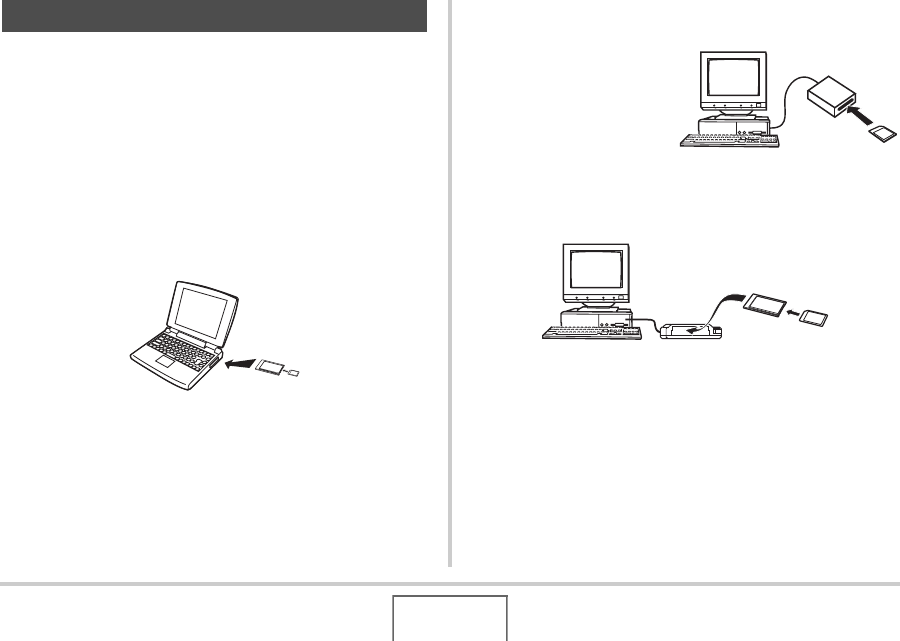
237 將相機與電腦配合使⽤
從記憶卡上讀取檔案所應採⽤的⽅法取決於您所擁有的電腦的類
型。以下說明⼀些典型⽰例: 連接後,使⽤與相機連接到電腦時
所使⽤的相同步驟。
■如果您的電腦有記憶卡槽
進⾏檢查,確認電腦的記憶卡插槽與您所要⽤於存儲影像的記憶
卡相符之後,將記憶卡插⼊卡槽。
■如果您的電腦有PC卡槽
使⽤適合記憶卡的市售PC卡配接器。有關詳情,請參閱PC卡配接
器和電腦附帶的⽤⼾⽂檔。
■其他類型的電腦
使⽤下述任⼀種⽅法。
–使⽤適合所⽤記憶卡
的市售記憶卡讀/寫
機。關於詳細的使⽤
⽅法,請參閱記憶卡
讀/寫機附帶的⽤⼾
⽂檔。
–使⽤適合所⽤記憶卡類型的市售PC卡讀寫機和市售PC卡配接
器。關於詳細的使⽤⽅法,請參閱PC卡讀/寫機和PC卡配接器
附帶的⽤⼾⽂檔。
直接讀取記憶卡上的檔案
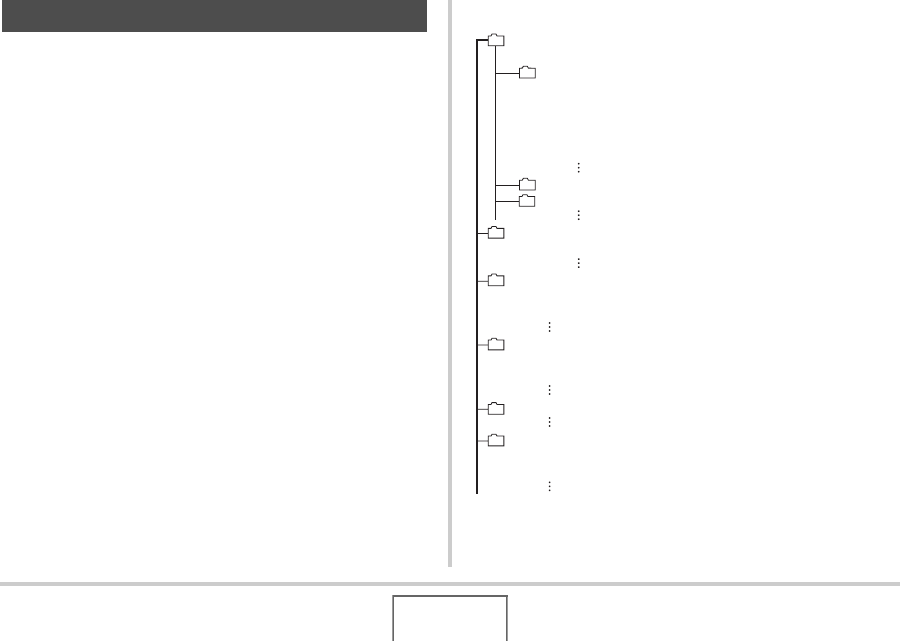
238將相機與電腦配合使⽤
本相機按照相機檔案系統設計規則(DCF)儲存您拍攝的影像和其
他資料。
■關於DCF
DCF是⼀種規定影像檔案格式以及⽤來儲存資料的資料夾結構的
系統。DCF可以使數碼相機、印字機、或其他DCF兼容設備顯⽰或列
印其他DCF設備的影像資料。
■記憶體的資料夾結構
(DCIM資料夾)
(拍攝資料夾)
(影像檔案)
(動畫檔案)
(⾳頻檔案)
(配⾳快照影像檔案)
(配⾳快照⾳頻檔案)
(拍攝資料夾)
(拍攝資料夾)
(DPOF檔案資料夾)
(DPOF檔案)
(BEST SHOT資料夾)
(⽤⼾設置檔案)
(⽤⼾設置檔案)
(FAVORITE資料夾)
(拍攝檔案)
(拍攝檔案)
(親屬⼈臉識別資料夾)
(背景⾳樂資料夾)
(背景⾳樂檔案)
(背景⾳樂檔案)
(啓動畫⾯檔案)
記憶卡資料
DCIM
100CASIO *1
CIMG0001.JPG
CIMG0002.MOV
CIMG0003.WAV
CIMG0004.JPG
CIMG0004.WAV
101CASIO *1
102CASIO *1
MISC
AUTPRINT.MRK
SCENE *2
UEZ12001.JPE
UEZ12002.JPE
FAVORITE *2
CIMG0001.JPG
CIMG0002.JPG
FAMILY *2
SSBGM
SSBGM001.WAV
SSBGM002.WAV
STARTING.JPG *2
239 將相機與電腦配合使⽤
*1 使⽤以下BEST SHOT場景拍攝時,會創建其他資料夾︰“For
eBay”或“拍賣”(場景名稱取決於相機型號),或 “For
YouTube”。各場景所創建資料夾的名稱如下所⽰。
–eBay場景︰100_EBAY
–拍賣場景︰100_AUCT
–YouTube場景︰100YOUTB
*2 代表只能在內置記憶體中創建的檔案。
資料夾和檔案內容
•DCIM資料夾
包含所有相機檔案的資料夾
•拍攝資料夾
包含相機所拍攝的檔案的資料夾
•影像檔案
相機所拍攝的影像檔案。擴展名為“JPG”。
•動畫檔案
相機所拍攝的動畫檔案。擴展名為“MOV”。
•⾳頻檔案
錄⾳檔案。擴展名為“WAV”。
•配⾳快照影像檔案
配⾳快照的影像檔案。擴展名為“JPG”。
•配⾳快照⾳頻檔案
配⾳快照的錄⾳檔案。擴展名為“WAV”。
•DPOF檔案資料夾
包含DPOF等檔案的資料夾。
•BEST SHOT資料夾
包含BEST SHOT⽤⼾設置檔案的資料夾
•⽤⼾設置檔案
BEST SHOT⽤⼾設置檔案
•FAVORITE資料夾
包含最愛影像檔案的資料夾。影像尺⼨為320×240像素。
•親屬⼈臉識別資料夾
包含所記錄的家庭成員⾯部資料的資料夾。對“FAMILY”資料
夾內的資料進⾏任何操作均會導致相機無法正常操作。切勿刪
除或編輯“FAMILY”資料夾內的資料。
•背景⾳樂資料夾
切換為⾃選的背景⾳樂時創建的資料夾。
•啓動畫⾯檔案
儲存啓動畫⾯影像的檔案。該檔案在您將⼀幅影像指定為啓動
畫⾯影像時建⽴。
240 將相機與電腦配合使⽤
■⽀持的影像檔案
•本相機拍攝的影像檔案
•DCF兼容影像檔案
即使某個影像是DCF兼容影像,本相機仍可能無法播放該影像。顯
⽰其他相機拍攝的影像時,該影像可能需要較⾧時間才能出現在
相機的顯⽰屏上。
■內置記憶體和記憶卡資料操作注意事項
•將相機資料保存到電腦硬盤、MO盤或其他媒體上時,請務必傳
輸整個DCIM資料夾及其內容。將DCIM檔案拷⾙到電腦後,最好
將其名稱改為某個⽇期或類似名稱,以便於查找多個DCIM資料
夾。但是,將該資料夾移回相機時,請務必將其名稱重新改回
DCIM。本相機不會識別除DCIM以外的任何資料夾名稱。
將DCIM資料夾內的所有其他資料夾傳回相機時,也必須改回其
原來的名稱。
•資料夾和檔案必須按照第238⾴上所⽰的“記憶體的資料夾結
構”進⾏存儲,以便于相機可以識別資料夾和檔案。
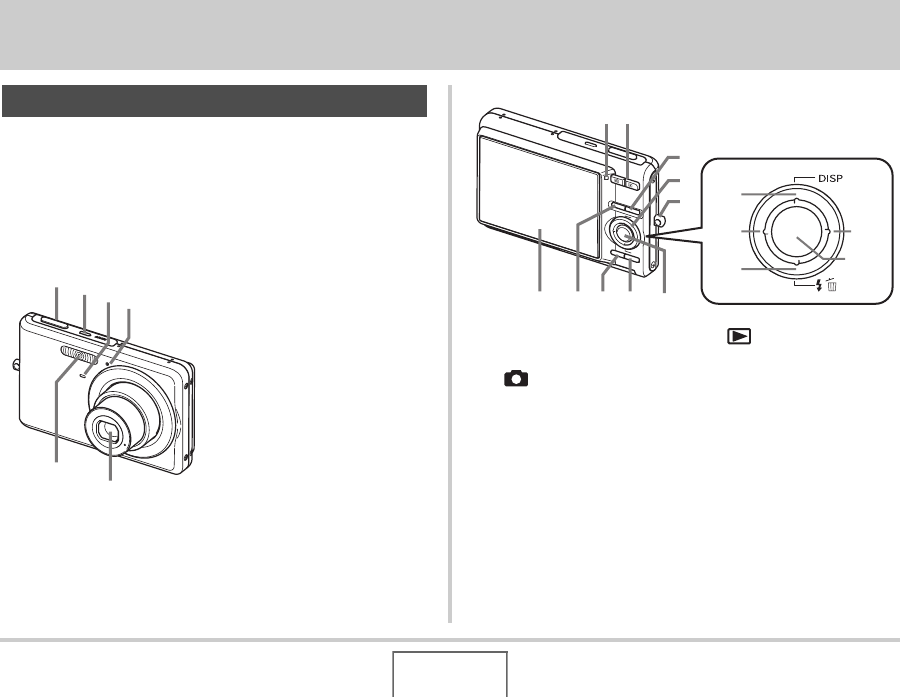
241 附錄
附錄
括號內的數字代表各部分的說明⾴碼。
■相機
正⾯
背⾯
⼀般指南
1快⾨(第60⾴)
2[ON/OFF](電源)(第43⾴)
3⾃拍定時器燈(第58,76,250
⾴)
4⿆克⾵(第58,81,92⾴)
5鏡頭
6閃光燈(第71⾴)
5
3
4
2
1
6
7操作燈(第43,60,250⾴)
8變焦鈕(第68,156,157⾴)
9[](拍攝)鈕(第43,
199⾴)
bk 控制鈕
([S],[T],[W],[X])
bl 帶孔(第2⾴)
bm [SET]鈕
bn [BS]鈕(第97⾴)
bo [MENU]鈕(第50⾴)
bp [](顯⽰)鈕(第
43,199⾴)
bq 顯⽰屏(第52⾴)
8
9
7
bq
bk
bl
bmbo bn
bp
[S]
[W]
[T]
[X]
[SET]
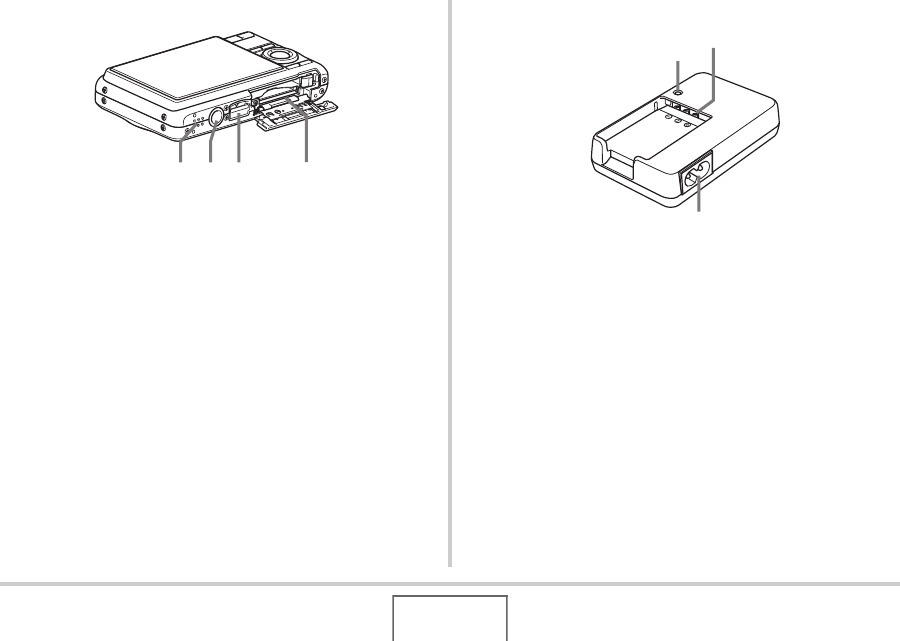
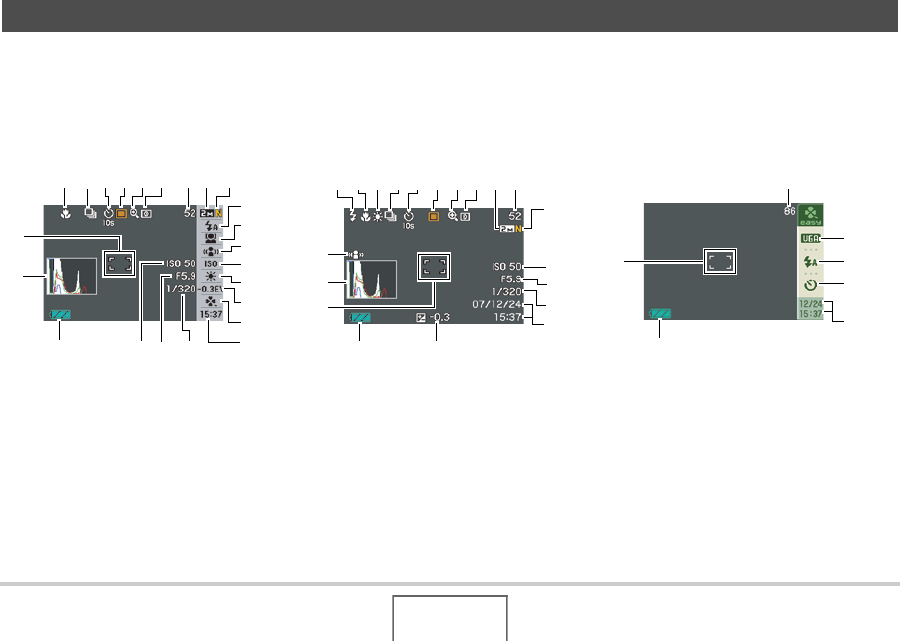
243 附錄
顯⽰屏採⽤各種指⽰符、圖標和數值來讓您了解相機的狀態。
•此處的⽰範畫⾯⽤來向您展⽰各種⽅式下顯⽰屏上出現的所有指⽰符和數字的位置。它們並不代表相機上實際出現的畫⾯。
顯⽰屏內容
■快照拍攝⽅式
操作板: 開 操作板: 關 easy⽅式
bm
bq
bk
bl
bo
bp
br
bn
bsbt
ck
cl
78 956342
cm
bn
1
bs
bt
bn
9
bk1bo23456 7
br
ck bp
cm
cl
bm
8
bk
3
7
br
ck
8
cm
1聚焦⽅式(第115⾴)
2連拍⽅式(第78⾴)
3⾃拍定時器⽅式(第76⾴)
4拍攝⽅式
5數字變焦指⽰符(第69⾴)
6測光⽅式(第130⾴)
7剩餘快照儲存量(第259⾴)
8快照影像尺⼨(第62⾴)
9快照像質(第64⾴)
bk 閃光⽅式(第71⾴)
bl ⼈臉識別(第82⾴)
bm 防顫指⽰符(第102⾴)
bn ISO敏感度(第129⾴)
bo ⽩⾊平衡設定(第126⾴)
bp 曝光補償值(第125⾴)
bq easy⽅式(第65⾴)
br ⽇期/時間(第193⾴)
bs 快⾨速度(第61⾴)
bt 光圈值(第61⾴)
ck 電池電量指⽰符(第40⾴)
dk 直⽅圖(第136⾴)
dl 聚焦框(第59,120⾴)
B
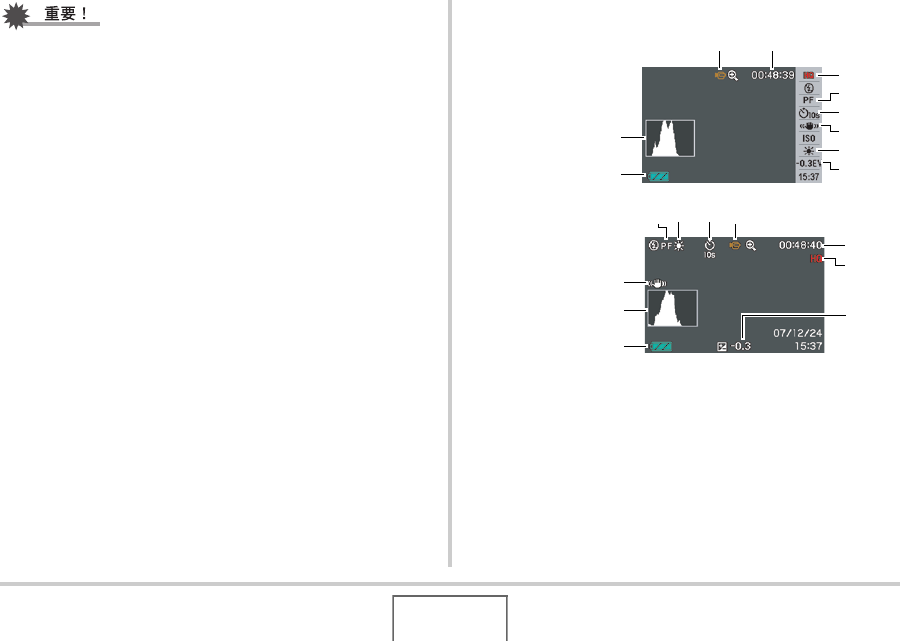
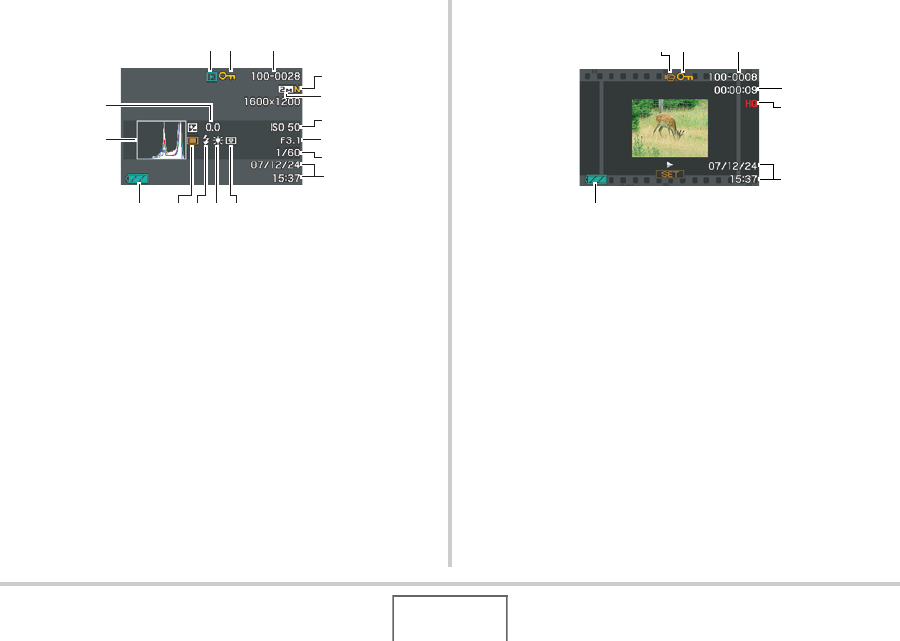
245 附錄
■快照播放⽅式
1檔案類型(第144⾴)
2保護指⽰符(第181⾴)
3資料夾名稱/檔案名(第180
⾴)
4快照像質(第64⾴)
5快照影像尺⼨(第62⾴)
6ISO敏感度(第129⾴)
7光圈值(第61⾴)
8快⾨速度(第61⾴)
9⽇期/時間(第193⾴)
bk 測光⽅式(第130⾴)
bl ⽩⾊平衡設定(第126⾴)
bm 閃光⽅式(第71⾴)
bn 拍攝⽅式
bo 電池電量指⽰符(第40⾴)
bp 直⽅圖(第136⾴)
bq 曝光補償值(第125⾴)
321
bp
bq
bo blbkbmbn
4
7
5
8
9
6
■動畫播放⽅式
1檔案類型(第146⾴)
2保護指⽰符(第181⾴)
3資料夾名稱/檔案名(第180
⾴)
4動畫拍攝時間(第146⾴)
5動畫像質(第90⾴)
6⽇期/時間(第193⾴)
7電池電量指⽰符(第40⾴)
1
4
5
7
23
6
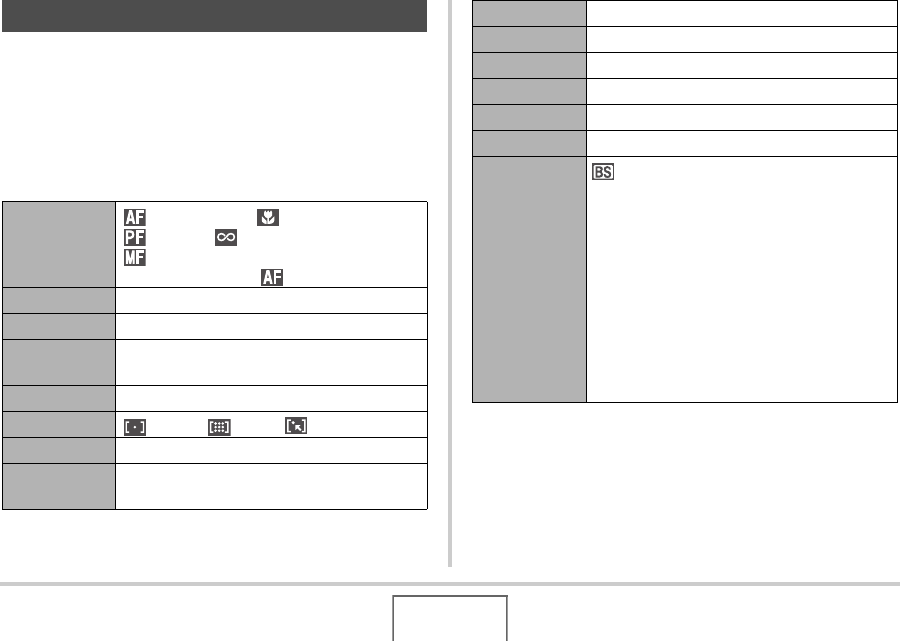
246 附錄
本節的圖表列出了在您按[MENU]時顯⽰屏上顯⽰的選單上出現的
項⽬。選單上所包含的項⽬取決於相機是處於拍攝⽅式還是處於
顯⽰⽅式。
•星號(*)代表復位缺省設定。
■拍攝⽅式
拍攝選項卡選單
選單參考
聚焦⽅式 (⾃動聚焦)* / 微距聚焦 /
(泛焦)/ (無窮遠)/
(⼿動聚焦)
•動畫拍攝期間不顯⽰ (⾃動聚焦)指⽰符。
連拍 常速連拍 / ⾼速連拍 / 閃光連拍 / 關*
⾃拍定時器 10秒 / 2 秒 / X3 / 關*
⼈臉識別 親屬優先 / 正常 / 關* / 優先 /
記錄親屬 / 編輯親屬
防顫 ⾃動 / 關*
AF區 單點* / 多樣 / 跟蹤
easy⽅式 開 / 關*
左/右鍵 測光⽅式 / EV平移 / ⽩⾊平衡 / ISO敏感度 /
⾃拍定時器 / 關*
⾼速快⾨ 開* / 關
配⾳快照 開 / 關*
畫⾯格柵 開 / 關*
數位變焦 開* / 關
檢視 開* / 關
圖⽰幫助 開* / 關
記憶體 BEST SHOT: 開 / 關*
閃光燈: 開* / 關
聚焦⽅式: 開 / 關*
⽩⾊平衡: 開 / 關*
ISO敏感度: 開 / 關*
AF區: 開* / 關
測光⽅式: 開 / 關*
⾃拍定時器: 開 / 關*
閃光強度: 開 / 關*
數位變焦: 開* / 關
MF位置: 開 / 關*
變焦位置: 開 / 關*
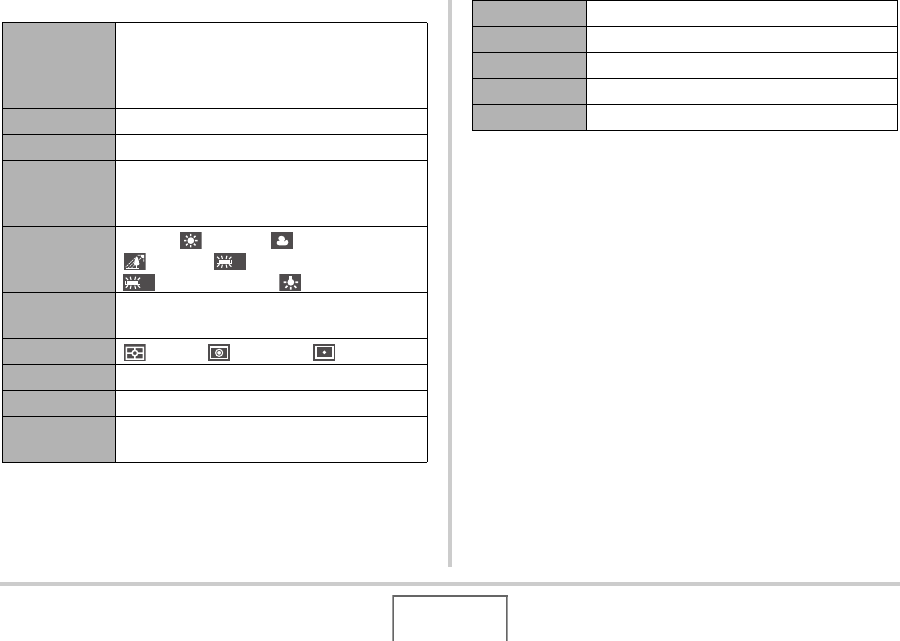
247 附錄
像質選項卡選單
尺⼨ 7M (3072×2304)* / 3:2 (3072×2048) /
16:9 (3072×1728) / 5M (2560×1920) /
3M (2048×1536) / 2M (1600×1200) /
VGA (640×480)
像質(快照) 精細-F / 標準-N* / 經濟-E
像質(動畫) UHQ / UHQ廣⾓ / HQ* / HQ廣⾓ / Normal / LP
EV平移 -2.0 / -1.7 / -1.3 / -1.0 / -0.7 / -0.3 /
0.0* / +0.3 / +0.7 / +1.0 / +1.3 / +1.7 /
+2.0
⽩⾊平衡 ⾃動* / (⽇光)/ (多雲)/
(陰影)/ (⽩⽇光⾊螢光燈)/
(⽇光⾊螢光燈)/ (⽩熾燈)/ ⼿動
ISO敏感度 ⾃動* / ISO 50 / ISO 100 / ISO 200 / ISO 400
/ ISO 800
測光⽅式 多樣* / 中⼼重點 / 單點
動態範圍 增加 +2 / 增加 +1 / 關*
⼈像優化 噪聲過濾 +2 / 噪聲過濾 +1 / 關*
顏⾊過濾 關* / ⿊⽩ / 褐⾊ / 紅⾊ / 綠⾊ / 藍⾊ / ⿈
⾊ / 粉紅⾊ / 紫⾊
N
D
銳度 +2 / +1 / 0* / -1 / -2
飽和度 +2 / +1 / 0* / -1 / -2
對⽐度 +2 / +1 / 0* / -1 / -2
閃光強度 +2 / +1 / 0* / -1 / -2
閃光輔助 ⾃動* / 關
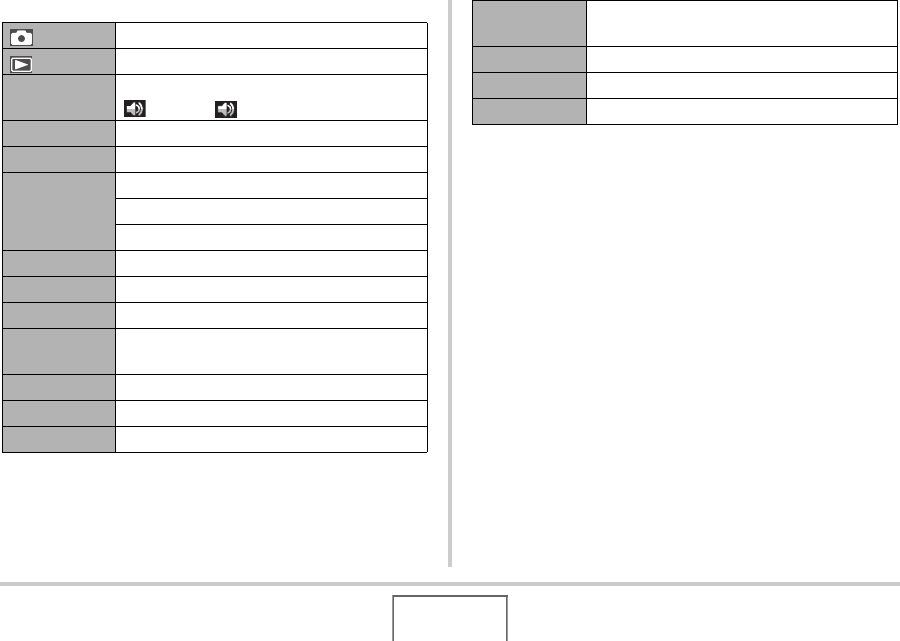
248附錄
設置選項卡選單
操作板 開* / 關
顯⽰ 寬屏* / 4:3
操作⾳ 起動⾳* / 半按快⾨ / 快⾨ / 操作⾳ /
操作⾳ / 播放⾳
啓動畫⾯ 開(可選影像)/ 關*
檔案編號 繼續* / 重設
世界時間 本地* / 世界
本地時間設置(城市、夏令時等)
世界時間設置(城市、夏令時等)
時間印 ⽇期 / ⽇期+時間 / 關*
調節時間 時間設定
⽇期樣式 年/⽉/⽇ / ⽇/⽉/年 / ⽉/⽇/年
Language 更改畫⾯⽂字的語⾔。
•語⾔的數量和種類取決於相機的銷售地區。
休眠 30秒 / 1分* / 2分 / 關
⾃動關機 1分* / 2分 / 5 分
REC/PLAY 開機* / 開機/關機 / 解除
USB Mass Storage(USB DIRECT-PRINT)* /
PTP (PictBridge)
視頻輸出 NTSC 4:3 / NTSC 16:9 / PAL 4:3 / PAL 16:9
格式化 格式化 / 取消*
重設 重設 / 取消*
B
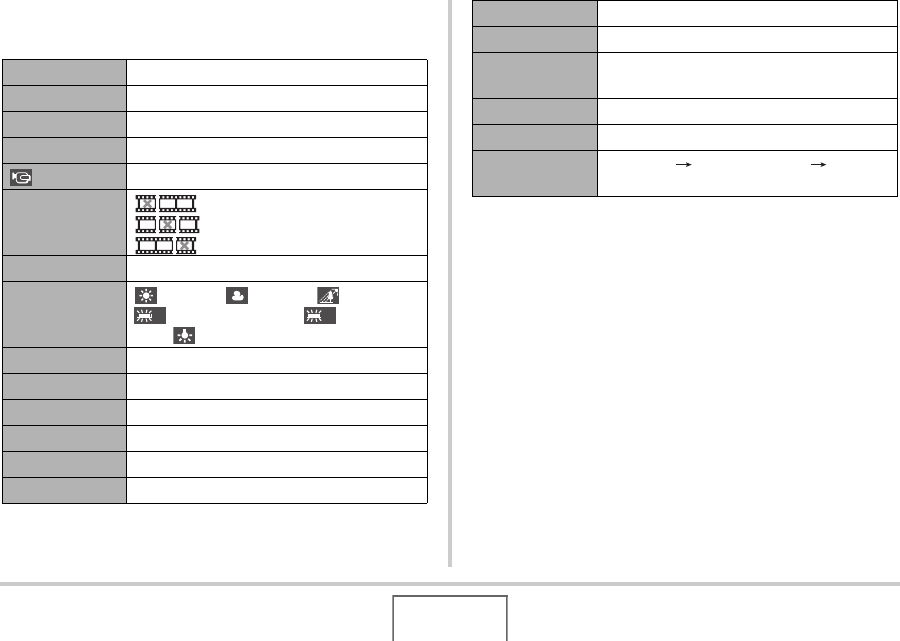
249 附錄
■顯⽰⽅式
顯⽰選項卡選單
“設置”選項卡
•拍攝⽅式和顯⽰⽅式“設置”選項卡的內容相同。
幻燈⽚ 開始* / 影像 / 時間 / 間隔 / 效果 / 取消
⽇曆 –
版⾯列印 –
MOTION PRINT 9格* / 1格 / 取消
防顫 開 / 關*
動畫編輯 剪切(前) /
剪切(兩點之間) /
剪切(後)/ 取消*
動態範圍 增加 +2 / 增加 +1 / 取消*
⽩⾊平衡 (⽇光)/ (多雲)/ (陰影)/
(⽩⽇光⾊螢光燈)/ (⽇光⾊螢光
燈)/ (⽩熾燈)/ 取消*
亮度 +2 / +1 / 0* / –1 / –2
梯形失真校正 –
⾊彩校正 –
最愛 表⽰* / 登錄 / 取消
DPOF列印 選擇影像* / 全部影像 / 取消
保護 開* / 所有檔案: 開 / 取消
N D
⽇期/時間 –
旋轉 旋轉* / 取消
尺⼨變更 5M (2560×1920)* / 3M (2048×1536) /
VGA (640×480) / 取消
裁剪 –
配⾳ –
複製 內置記憶體 記憶卡* / 記憶卡 內置記憶
體 / 取消
B
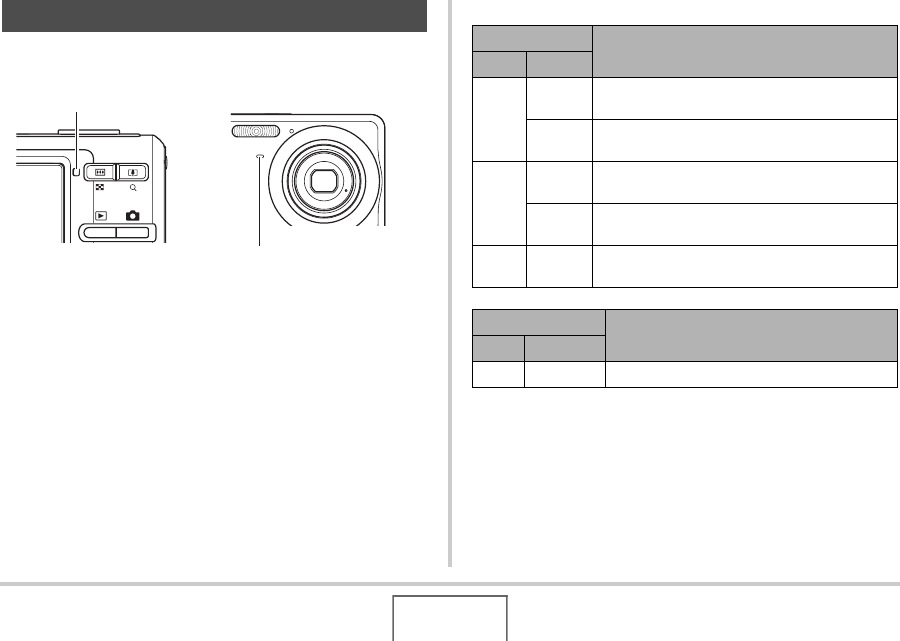
250 附錄
本相機有以下幾個燈: ⼀個操作燈和⼀個⾃拍定時器燈。這些燈
會點亮或閃爍以顯⽰相機的當前操作狀態。
■拍攝⽅式
指⽰燈
操作燈
⾃拍定時器燈
操作燈 含義
顏⾊ 狀態
綠⾊
點亮 操作(開機)。/⾃動聚焦操作成功執⾏。/LCD關
閉或處於休眠狀態。
閃爍 正儲存動畫或處理影像。/影像正在儲存。/無法進
⾏⾃動聚焦。/正在格式化記憶卡。/電量耗盡。
紅⾊
點亮 記憶卡被鎖定。/無法創建資料夾。/記憶體已
滿。/寫⼊錯誤。
閃爍 記憶卡出現故障。/記憶卡未格式化。/無法註冊
BEST SHOT設置。/電池電量不⾜警告。
棕⿈
⾊閃爍 閃光燈正在充電。
⾃拍定時器燈 含義
顏⾊ 狀態
紅⾊ 閃爍 ⾃拍定時器倒計時。
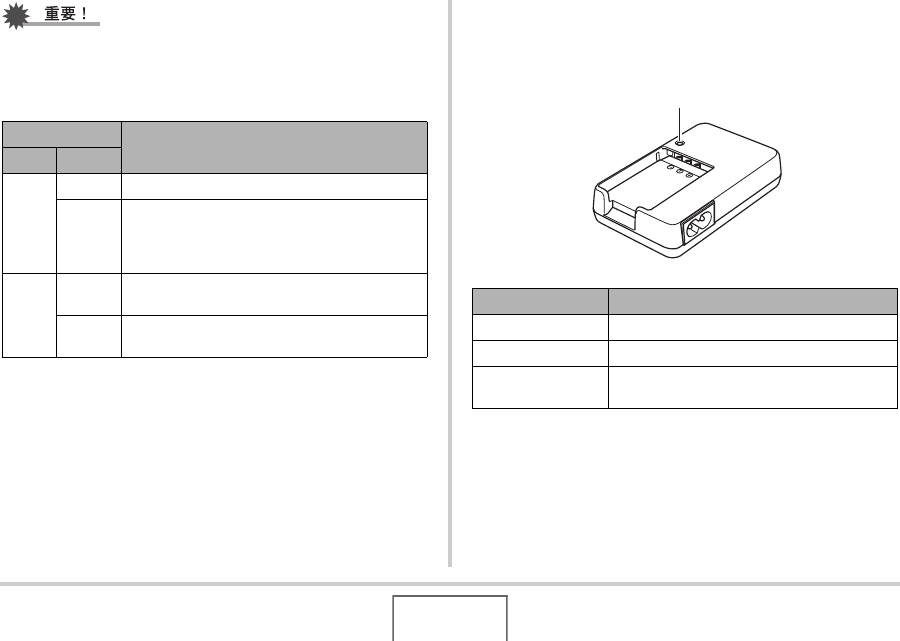
251 附錄
•操作燈呈綠⾊閃爍時,切勿從相機中取出記憶卡。否則會丟
失拍攝的影像。
■顯⽰⽅式
充電器燈參考
充電器有⼀個[CHARGE]燈,該燈根據充電器所執⾏的操作點亮或
閃爍。
操作燈 含義
顏⾊ 狀態
綠⾊
點亮 操作(開機)。
閃爍
下列某種操作正在進⾏: 刪除、DPOF、保護、拷
⾙、格式化、尺⼨變更、裁剪、為快照配⾳、梯形
失真校正、⾊彩校正、MOTION PRINT、版⾯列印、
動畫編輯、關機。
紅⾊
點亮 記憶卡被鎖定。/無法創建資料夾。/記憶體已
滿。/寫⼊錯誤。
閃爍 記憶卡出現故障。/記憶卡未格式化。/電池電量
不⾜警告。
[CHARGE]燈 含義
呈紅⾊點亮 正在充電
呈紅⾊閃爍 充電器或電池異常
關 充電完畢或充電待機狀態(環境溫度過⾼或過
低。)
[CHARGE]燈
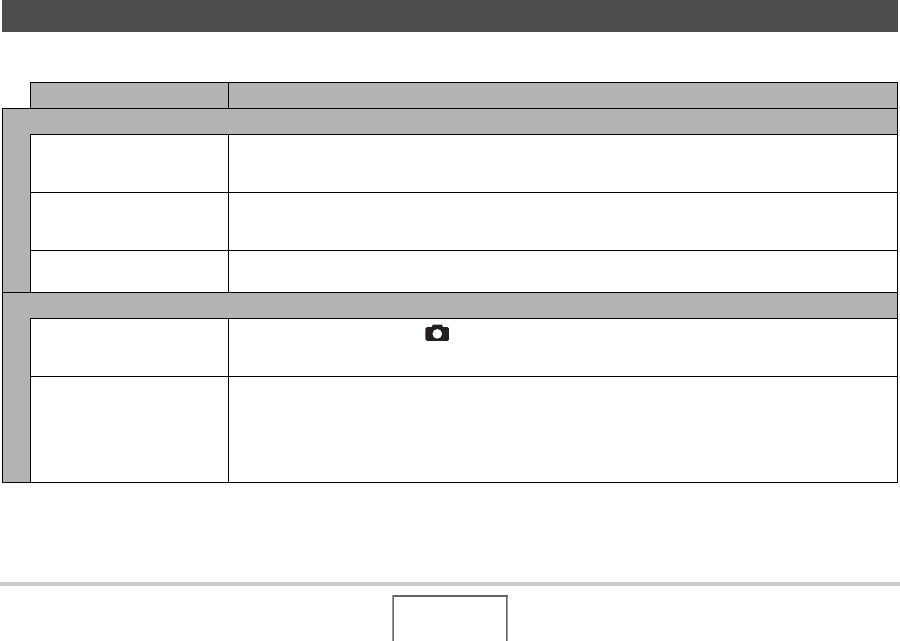
252 附錄
發現問題並進⾏糾正
故障排除指南
問題 可能的原因及糾正措施
電源
無法打開電源。 1) 電池⽅向可能有誤(第38⾴)。
2) 電池可能已耗盡。對電池充電(第36⾴)。如果電池在充電後電量很快耗盡,則表⽰該電池已達到其使⽤
壽命,需要更換電池。購買另售的CASIO NP-20鋰離⼦充電電池。
相機突然關機。 1) 可能啓動了⾃動關機(第44⾴)。重新打開電源。
2) 電池可能已耗盡。對電池充電(第36⾴)。
3) 可能由於相機溫度過⾼⽽啓動了相機的保護功能。關閉相機的電源,待其冷卻後再嘗試重新使⽤相機。
無法關閉電源。
按任何按鈕均無反應。
從相機中取出電池,然後重新插⼊電池。
影像拍攝
按快⾨鈕時未拍攝影像。 1) 如果相機處於顯⽰⽅式,按[ ] (拍攝)進⼊拍攝⽅式。
2) 如果閃光燈正在充電,請等待充電完畢。
3) 如果出現“記憶體已滿”訊息,請將影像傳輸到電腦,刪除多餘的影像,或使⽤其他記憶卡。
⾃動聚焦無法正確聚焦。 1) 如果鏡頭變髒,請清潔鏡頭。
2) 取景時拍攝對象可能未處於聚焦框的中央位置。
3) 對象可能不適合使⽤⾃動聚焦(第67⾴)進⾏拍攝。使⽤⼿動聚焦(第123⾴)。
4) 拍攝時可能移動了相機。嘗試使⽤防顫(第102⾴)⽅式進⾏拍攝或使⽤三腳架。
5) 可能使⽤⾼速快⾨並完全按下了快⾨鈕,因⽽造成聚焦效果較差。半按快⾨鈕並留出充⾜的時間進⾏⾃動
聚焦。
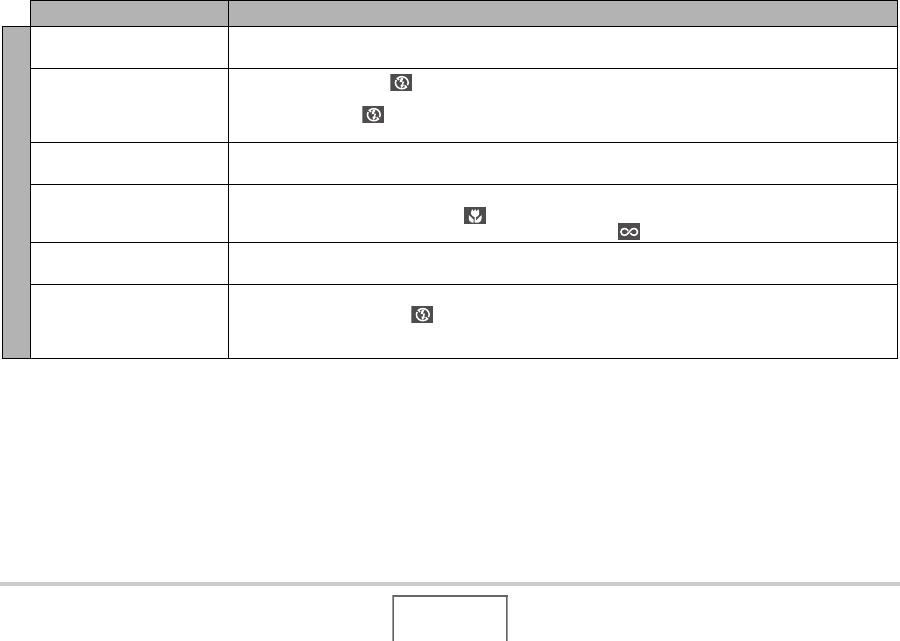
253 附錄
未能在拍攝的影像中聚焦對
象。
影像可能未正確聚焦。取景時,務必使對象位於聚焦框內。
閃光燈不閃光。 1) 如果將閃光⽅式選為“ ” (禁⽌閃光) ,請改為其他⽅式(第71⾴)。
2) 如果電池已耗盡,請對電池充電(第36⾴)。
3) 如果選擇了採⽤“ ” (禁⽌閃光)閃光⽅式的BEST SHOT場景, 請改為不同的閃光⽅式(第71⾴),或選
擇不同的BEST SHOT場景(第97⾴)。
相機在⾃拍定時器倒數計時時
關機。
電池可能已耗盡。對電池充電(第36⾴)。
顯⽰屏影像無法聚焦。 1) 可能使⽤了⼿動聚焦並且未聚焦影像。聚焦影像(第123⾴)。
2) 可能對⾵景或⼈像使⽤了近距⽅式 。對⾵景和肖像照⽚使⽤⾃動聚焦(第116⾴)。
3) 可能在拍攝特寫相⽚時試圖使⽤⾃動聚焦或無窮遠聚焦⽅式 。⽤近距⽅式(第117⾴)拍攝特寫。
顯⽰屏上有豎線。 拍攝發強光的對象會導致顯⽰屏影像中出現豎條帶。這是⼀種CCD現象,即“垂直拖尾”,並不代表相機出現
了故障。請注意,垂直拖尾不會記錄到快照中,但會記錄到動畫中。
影像中有數位噪⾳。 1) 對於⿊暗的對象,ISO敏感度可能會⾃動提⾼,增加數位噪⾳的產⽣機會。使⽤燈光或其他⽅式照亮對象。
2) 可能在將閃光⽅式選為 “ ” (禁⽌閃光)的情況下試圖在暗處拍攝,這樣會增加數位噪⾳,使影像顯
得⽐較粗糙。在這種情況下,請改為不同的閃光⽅式(第71⾴)或⽤燈光進⾏照明。
3) 可能對快照啓⽤了閃光輔助,導致數位噪⾳增加。使⽤燈光或其他⽅式照亮對象。
問題 可能的原因及糾正措施
254 附錄
未能保存拍攝的影像。 1) 相機電源可能在保存操作完成之前已關閉,導致影像未能保存。電池指⽰符顯⽰“ ”時,儘快對電池
充電(第36⾴)。
2) 可能在保存操作完成之前便已從相機中取出了記憶卡,導致影像未能保存。在保存操作結束前,請勿取出
記憶卡。
可⽤光線⾮常明亮,但影像中
⼈物的⾯部很暗。
到達對象的光線不⾜。將閃光⽅式設定改為“ ” (強制閃光)以進⾏⽇光同步閃光(第71⾴),或向+側調
節EV平移(第125⾴)。
在海邊或滑雪場拍攝影像時對
象太亮。
海⽔、沙灘或雪地反射的陽光會導致影像曝光不⾜。將閃光⽅式設定改為“ ” (強制閃光)以進⾏⽇光同
步閃光(第71⾴),或向+側調節EV平移(第125⾴)。
數位變焦不起作⽤。變焦條所
指⽰的最⼤變焦倍數僅為3.0。
1) 可能關閉了數位變焦設定。打開數位變焦設定(第71⾴)。
2) 可能打開了時間印,導致數位變焦被解除。關閉時間印功能(第135⾴)。
即使記錄了⼈臉,也無法正確
識別親屬的⾯部。
雖然記錄了親屬的⾯部特征,但資料可能有錯誤,或對⾯部的⾓度或⾯部表情導致難以識別。重新記錄無法
識別的親屬的⾯部(第84⾴)。
拍攝動畫時影像失焦。 1) 由於對象在聚焦範圍之外,因⽽無法聚焦。在容許範圍內進⾏拍攝。
2) 鏡頭可能髒污。清潔鏡頭(第34⾴)。
問題 可能的原因及糾正措施
255 附錄
播放
播放影像的顏⾊與拍攝時顯⽰
屏上出現的顏⾊不同。
拍攝時陽光或其他光源的光線可能直射鏡頭。調整相機的位置,使陽光不直射鏡頭。
不顯⽰影像。 本相機無法顯⽰⽤其他相機拍攝到記憶卡上的⾮DCF影像。
無法編輯影像(尺⼨變更、裁
剪、梯形失真校正、⾊彩還原、
旋轉、⽇期/時間編輯)。
請注意,您不能編輯以下類型影像。
•⽤MOTION PRINT創建的影像
•動畫
•⽤其他相機拍攝的影像
其他
⽇期和時間顯⽰錯誤。 ⽇期和時間設定錯誤。設定正確的⽇期和時間(第193⾴)。
訊息顯⽰語⾔錯誤。 選擇的顯⽰語⾔不正確。更改顯⽰語⾔設定 (第197⾴)。
無法通過USB連接傳輸影像。 1) USB電纜可能未牢固連接。檢查所有連接。
2) 如果您的電腦運⾏的是Windows 98SE或98,則可能是尚未安裝USB驅動程式。安裝USB驅動程式(第215
⾴),您可以從EXILIM官⽅網站http://www.exilim.com/上下載USB驅動程式。
3) 如果您的電腦運⾏的是Windows 98SE或98,則可能是USB驅動程式安裝不當。重新正確安裝USB驅動程式
(第215⾴)。
4) 可能選擇了錯誤的USB通信協議。根據所連接設備的類型,選擇正確的USB通信協議(第198⾴)。
5) 如果尚未打開相機電源,請打開電源。
問題 可能的原因及糾正措施
257 附錄
顯⽰資訊
ALERT 可能由於相機溫度過⾼⽽啓動了相機的保護功
能。關閉相機的電源,待其冷卻後再嘗試重新使
⽤相機。
•“ALERT”資訊出現後,可能會出現下列任何
情況。
1) 電源關閉。
2) 無法拍攝動畫或動畫⾧度有限。
電池電⼒不⾜。 電池電⼒不⾜。
無法校正影像! 出於某些原因,無法對影像進⾏梯形失真校正。
該影像將以原樣儲存,⽽不進⾏校正(第106
⾴)。
找不到檔案。 找不到幻燈⽚“影像”設定所指定的影像。更改
“影像”設定(第149⾴),然後重試。
登錄數到達限度。 •試圖在“SCENE”資料夾中已存有999個場景時
保存BEST SHOT場景(第101⾴)。
•試圖在“FAVORITE”資料夾中已含有9999個檔
案時拷⾙FAVORITE檔案(第183⾴)。
記憶卡異常 記憶卡出現故障。關閉相繼電源,取出記憶卡,
然後將其重新裝⼊相機。如果在重新開機時仍
出現此訊息,請格式化記憶卡(第49⾴)。
•格式化記憶卡會刪除其所有檔案。格式化
之前,嘗試將可恢復檔案傳輸到電腦或其
他儲存設備。
檢查連接! •您試圖將相機連接到印字機,⽽相機的USB設
定與印字機的USB系統不相容(第202⾴)。
•如果您的電腦運⾏的是Windows 98SE或98,則
可能是尚未安裝USB驅動程式(第215⾴)。
電池電⼒不⾜。檔
案無法保存。
電池電⼒不⾜。因此無法保存影像檔案。
資料夾無法建⽴。 試圖記錄檔案,但第999個資料夾內已儲存了
9,999個檔案。若要記錄更多内容,請刪除不需
要的檔案(第187⾴)。
258附錄
鏡頭錯誤 鏡頭進⾏意外操作時,會出現此訊息並會關機。
如果在重新開機後仍出現相同訊息,請與您的
銷售商或CASIO服務中⼼聯繫。
填裝列印紙! 列印時印字機紙張⽤盡。
記憶體已滿。 記憶體已被拍攝的影像和/或編輯操作所保存的
檔案填滿。刪除不需要的檔案 (第187⾴)。
沒有最愛檔案! FAVORITE資料夾內沒有檔案。
列印錯誤 列印時出現錯誤。
•印字機電源關閉。
•印字機出現錯誤等。
壓縮失敗 影像資料儲存期間,由於某些原因⽽導致無法
壓縮影像。重新拍攝影像。
補充墨⽔! 列印時,印字機墨⽔不⾜或耗盡。
請重新開機 鏡頭踫到某些障礙物時,會出現此訊息並且相
機會關機。請設法去除障礙物,然後重新打開電
源。
SYSTEM ERROR 相機的系統已損壞。請與您的經銷商或CASIO授
權服務中⼼聯繫。
記憶卡被鎖定。 相機內裝⼊的SD記憶卡或SDHC記憶卡的LOCK開
關處於鎖定位置。不能在已被鎖定的記憶卡上
儲存或刪除影像。
沒有檔案。 內置記憶體或記憶卡中沒有檔案。
無列印影像。
設置DPOF。
當前未指定列印檔案。配置所需的DPOF設定(第
206⾴)。
沒有可登錄的影
像。
試圖保存的設置⽤於無法保存為⽤⼾BEST SHOT
場景的影像。
記憶卡未格式化。 相機內裝⼊的記憶卡未格式化。格式化該記憶
卡(第49⾴)。
此檔案無法打開。 試圖打開的檔案已損壞,或屬於無法⽤本相機
顯⽰的類型。
此功能不能使⽤。 您試圖將影像由內置記憶體拷⾙⾄記憶卡,⽽
相機内未裝⼊記憶卡(第185⾴)。
此檔案無法使⽤該
功能。
出於某些原因,您試圖使⽤的功能無法執⾏。
259 附錄
■主要規格
■相機功能
規格
產品類型 數位相機
型號 EX-Z12
影像檔案
格式化
快照:
JPEG(Exif Version 2.2); DCF(相機檔案系統
設計規則)1.0標準; DPOF兼容
動畫: H.264/AVC MOV格式
⾳頻: WAV
記錄媒體 內置記憶體11.4 MB
SDHC記憶卡
SD記憶卡
MMC (MultiMediaCard)
MMC
plus
(MultiMediaCardplus)
儲存容量
•快照
影像尺⼨
(像素數) 像質
影像檔案
⼤概尺⼨
內置記憶體
(11.4MB)⼤概容量
SD記憶卡
(1GB)
⼤概容量
7M
(3072×
2304)
精細-F 4.3 MB 2幅影像 224幅影像
標準-N 2.31 MB 4幅影像 418幅影像
經濟-E 1.57 MB 7幅影像 616幅影像
3:2
(3072×
2048)
精細-F 3.73 MB 3幅影像 259幅影像
標準-N 2.02 MB 5幅影像 478幅影像
經濟-E 1.38 MB 8幅影像 700幅影像
16:9
(3072×
1728)
精細-F 3.02 MB 3幅影像 320幅影像
標準-N 1.66 MB 6幅影像 582幅影像
經濟-E 1.14 MB 10幅影像 848幅影像
5M
(2560×
1920)
精細-F 2.99 MB 3幅影像 323幅影像
標準-N 1.62 MB 7幅影像 597幅影像
經濟-E 1.12 MB 10幅影像 863幅影像
3M
(2048×
1536)
精細-F 2.0 MB 5幅影像 483幅影像
標準-N 1.15 MB 10幅影像 841幅影像
經濟-E 720 KB 16幅影像 1343幅影像
260 附錄
•動畫
2M
(1600×
1200)
精細-F 1.26 MB 9幅影像 767幅影像
標準-N 790 KB 14幅影像 1224幅影像
經濟-E 470 KB 24幅影像 2057幅影像
VGA
(640×
480)
精細-F 330 KB 34幅影像 2930幅影像
標準-N 190 KB 60幅影像 5090幅影像
經濟-E 140 KB 82幅影像 6908幅影像
影像尺⼨
(像素數) 像質
影像檔案
⼤概尺⼨
內置記憶體
(11.4MB)⼤概容量
SD記憶卡
(1GB)
⼤概容量 影像質量
(像素數)
⼤概資料速率
(幀速率)
11.4 MB
內置記憶體
⼤致拍攝時間
SD記憶卡
1GB⼤致
拍攝時間
UHQ
640 ×480
5.8兆⽐特/秒
(30幀/秒)
16秒 22分,50秒
UHQ廣⾓
848 ×480
7.0兆⽐特/秒
(30幀/秒)
13秒 18分,55秒
HQ
640 ×480
2.8兆⽐特/秒
(30幀/秒)
33秒 47分,30秒
HQ廣⾓
848 ×480
3.4兆⽐特/秒
(30幀/秒)
27秒 39分,4秒
Normal
640 ×480
1.4兆⽐特/秒
(30幀/秒)
67秒 94分,54秒
LP
320 ×240
545千⽐特/秒
(15幀/秒)
172秒 241分,8秒
261 附錄
*影像值數量為近似值,僅供參考。可以拍攝的實際數量可能
少于顯⽰屏上顯⽰的數量。
*影像檔案尺⼨為近似值,僅供參考。實際的影像檔案尺⼨因
拍攝對象的類型⽽異。
*以上數值在使⽤Matsushita Electric Industrial Co., Ltd.的
PRO HIGH SPEED SD記憶卡的基礎上獲得。可以保存的影像數量
取決於所⽤記憶卡的類型。
*可⽤表中的容量乘以⼤概值,來確定不同容量的記憶卡上可
以儲存的影像數量。
*每段動畫最多可達10分鐘。動畫拍攝在進⾏拍攝10分鐘後⾃
動停⽌。
刪除 單個檔案、全部檔案(帶保護)
有效像素 7.2百萬
成像裝置 1/2.5英⼨正⽅像素彩⾊CCD
(像素總數: 7.38百萬)
鏡頭/焦距 鏡頭:
F3.1 (W) 到5.9 (T); f=6.3 (W)到18.9mm (T)
(相當於35mm膠⽚的38 (W)到114mm (T) 左右)
5組6個鏡頭,帶⾮球⾯鏡頭
變焦 3X光學變焦; 4X數字變焦
(影像尺⼨: 7M (3072 × 2304像素)) (與光學
變焦組合達12X)
聚焦 對⽐探測⾃動聚焦
聚焦⽅式:
⾃動聚焦、近距⽅式、泛焦、無窮遠⽅式、⼿動
聚焦
AF區: 單點、多樣或跟蹤
⼤概聚焦範圍(從
鏡頭表⾯開始)
⾃動聚焦:40 cm到
近距:10 cm到50 cm
無窮遠:
⼿動:10 cm到
•使⽤光學變焦會導致上述範圍發⽣變化。
曝光控制 測光⽅式:多樣,中⼼重點測光,單點,由CCD進⾏
曝光: 程序AE
曝光補償值:-2EV到+2EV(1/3EV步級)
快⾨ CCD電⼦快⾨; 機械快⾨
快照⽅式(⾃動): 1/2到1/2000秒
•以下BEST SHOT場景的快⾨速度值有所不同。
夜景: 4到1/2000秒
光圈值 F3.1/4.4⾃動切換
•使⽤光學變焦會導致光圈值發⽣變化。
⽩⾊平衡 ⾃動⽩⾊平衡,固定(6種⽅式),⼿動切換
262 附錄
敏感度 快照:⾃動,ISO 50,ISO 100,ISO 200,
ISO 400,ISO 800
•快照(“防顫”設為“⾃動”時):ISO 800(最
⼤)
快照(BEST SHOT場景設為“防顫”時):ISO
800(最⼤)
快照(BEST SHOT場景設為“⾼敏感度”時):
ISO 1600(最⼤)
動畫: ⾃動
⾃拍定時器 10秒,2 秒,三聯⾃拍定時器
內藏閃光燈 閃光⽅式: ⾃動閃光、強制閃光、禁⽌閃光、輕
減紅眼、柔閃光
閃光範圍:
廣⾓光學變焦: 0.1到3.5⽶
望遠光學變焦: 0.6到1.9⽶
•閃光連拍
廣⾓光學變焦: 0.4到1.7⽶
望遠光學變焦: 0.6到0.9⽶
*ISO敏感度: “⾃動”
*取決於變焦倍數。
拍攝功能 快照; 配⾳快照; 近距; ⾃拍定時器; 連拍;
BEST SHOT⽅式; ⼈臉識別; 有聲動畫(動畫、
短動畫、過去動畫、YouTube); 錄⾳
•錄製聲⾳為單聲道。
錄⾳時間 配⾳快照: 每幅影像最多30秒左右
錄⾳: 使⽤內置記憶體約35分鐘
拍後錄⾳: 每幅影像最多30秒左右
顯⽰屏 2.6英⼨廣⾓TFT彩⾊LCD
114,960 像素(479×240像素)
取景器 顯⽰屏
計時功能 內藏⽯英數字時鐘
⽇期和時間:隨影像資料記錄,時間印
⾃動⽇厲: ⾄2049年
世界時間: 城市; ⽇期; 時間; 夏令時; 32個
時區中162座城市
輸⼊/輸出端⼦ USB/AV接⼝
USB USB 2.0(全速)相容
⿆克⾵ 單聲道
揚聲器 單聲道
263 附錄
■電源要求
⼤概電池壽命:
以下數值代表在下述條件下,電源因電池耗盡⽽⾃動關閉之前的
時間。這些時間並不保證您可以取得此操作量。低溫會縮短電池
壽命。
⽀持的電池: NP-20(額定電容: 700mAh)
儲存介質: 1GB SD記憶卡(以上數值在使⽤Matsushita Electric
Industrial Co., Ltd.的PRO HIGH SPEED SD記憶卡的基礎上獲
得。)
*1 拍攝次數(CIPA標準)
•溫度: 23°C
•顯⽰屏: 開
•每30秒在最⼤廣⾓和最⼤望遠之間進⾏變焦操作,在此期間拍攝
兩幅影像,⼀幅影像使⽤閃光燈;每拍攝10幅影像關閉並重新打
開電源。
*2 連續快照拍攝條件
•溫度: 23°C
•每10秒左右滾動⼀幅影像
*3 錄⾳時間基於連續錄製。
電源要求 鋰離⼦充電電池(NP-20)×1
操作 ⼤概電池壽命
拍攝次數(CIPA標準)*1190幅
連續快照播放*2190分
連續動畫拍攝 75分
連續錄⾳*3190分
•上述數值基於充⾜電的新電池測定。反復充電會縮短電池
壽命。
•閃光燈、變焦和⾃動聚焦的使⽤頻率,以及相機的開啓時間
會在很⼤程度上影響拍攝時間和拍攝次數值。
264 附錄
■鋰離⼦充電電池(NP-20)
■充電器 (BC-11L)
耗電量 3.7V DC; 約4.0 W
外形尺⼨ 95(寬)× 59(⾼)× 19.8(深)mm
(不含突出部位; 最窄處16.2 mm)
重量 約118 g
(不包括電池和附件)
附件 鋰離⼦充電電池(NP-20);
充電器(BC-11L); 交流電源線;
USB電纜; AV電纜; 配帶; CD-ROM;
基礎參考
額定電壓 3.7 V
額定電容 700 mAh
作業溫度 0到40°C
外形尺⼨ 33.0(寬)× 50.0(⾼)× 4.7(深)mm
重量 約16 g
電源要求 100到240V AC, 80mA, 50/60Hz
輸出 4.2V DC, 600 mA
充電溫度 5°C到35°C
充電電池類型 鋰離⼦充電電池(NP-20)
完全充電時間 約90分鐘
外形尺⼨ 55(寬)× 20(⾼)× 86(深)mm
(不含突出部分)
重量 約58 g

265
CASIO COMPUTER CO.,LTD.
6-2, Hon-machi 1-chome
Shibuya-ku, Tokyo 151-8543, Japan
MA0710-BM10
