Casio E Y99 / Y200 Y300 Y400 Y500 Y800 WA CN
User Manual: Casio E-Y99 / Y200 / Y300 / Y400 / Y500 / Y800 E-Y99, E-Y200, E-Y300, E-Y400, E-Y500, E-Y800 | 电子教育 | 说明书 | CASIO
Open the PDF directly: View PDF  .
.
Page Count: 344 [warning: Documents this large are best viewed by clicking the View PDF Link!]
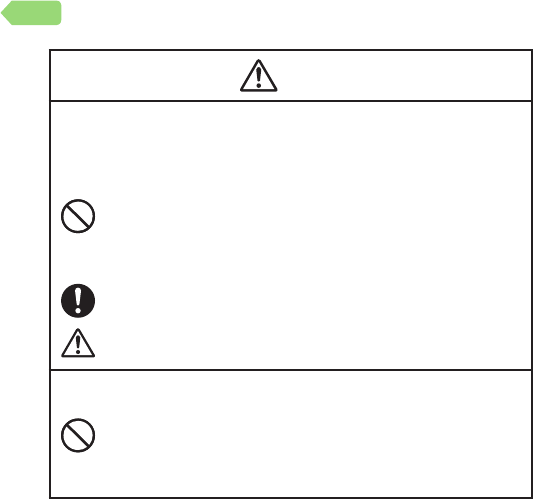
警告
异常(冒烟、有味、发热等)
在冒烟、有异味、发热等异常状态下请勿使用。
在跌落后发生破损时请勿使用。
可能引发火灾、触电。请立即采取以下措施。
1. 关机
2. 拔出USB接线。
3. 联系购买商店或卡西欧认定维修中心。
液晶画面
请勿用力按压或撞击液晶画面。
液晶显示屏的玻璃破裂可能导致意外伤害。
液晶显示屏破裂时,请勿触摸显示屏内溢出
的液体。
如附着到皮肤上可能引发炎症。
不慎误食屏幕溢出的液体时,应马上漱口并立
即就医治疗。
如不慎进入眼内或附着到皮肤上时,请先⽤清
水冲洗后,立即就医治疗。
请勿拆解、改造
请勿拆解、改造本机器。内部的检查、调整、
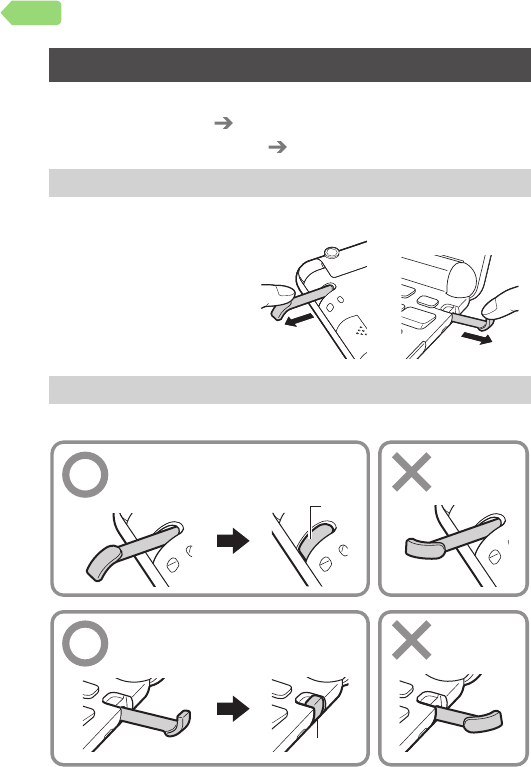
修理请委托购买商店或卡西欧认定维修中心。
否则可能导致触电、烧伤或意外伤害。
4
目录

使用注意事项
本机器由精密的电子零部件组成。请注意,以下行为会导
致无法正常保持数据或发生故障。
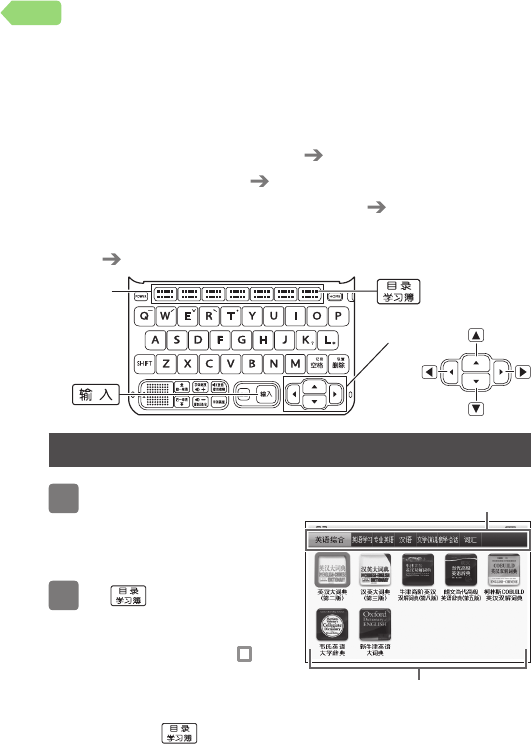
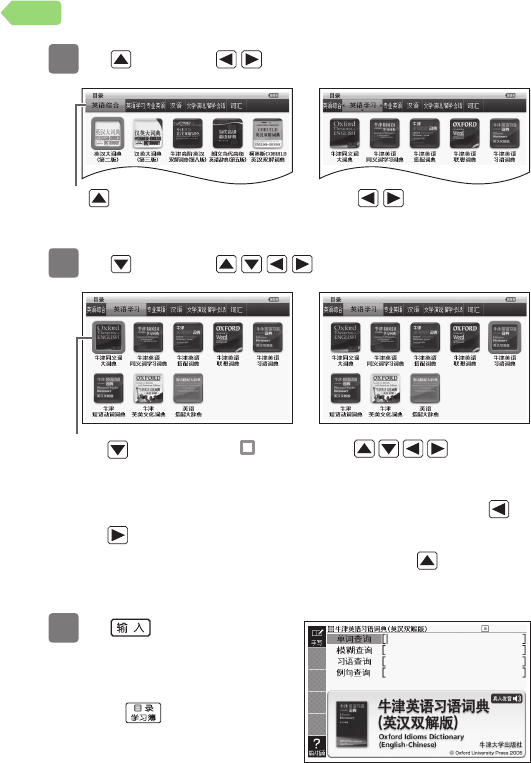
请勿“弄掉”、“重击”、“弯折”或“扭曲”本机器。避免
将本机器放在裤袋内,放置在包内时,应避免与坚硬物品
放在一起。
请勿使⽤圆珠笔等尖锐物体操作按键。
请勿对液晶屏⽤力过重,请勿使⽤圆珠笔等尖锐物体碰触。
液晶屏的一部分是玻璃制品,有可能会受损、裂开。
请勿拆解。由于拆解引起故障时,即使在保修期内也将收
取修理费。
请勿在容易产生静电的场所使⽤本机器。
请避免在过度的温度条件下使用或保管本机器。
低温条件下显示速度会变慢或画面不亮。此外,请勿在阳
光直射的地方和窗边或供暖设备的附近等温度过高的场所
放置本机器。否则会导致外壳的变色、变形或电路故障。
请避免在潮湿、充满灰尘的地方使用或保管本机器。
使⽤时请避免直接接触水,同时也要充分注意湿气和灰尘。
否则会导致电路故障。
请使用干的软布进行护理。
特别是脏污严重时,请先将软布放在中性洗洁剂中浸湿,
然后将水拧干后再擦拭。但是,请勿使⽤稀释剂或汽油等
挥发性溶剂。否则可能造成按键上的印字消失或在外壳上
留下污渍。
•
-
-
-
-
-
•
•
•
8
目录

请勿靠近磁卡。
请勿将信⽤卡、银行卡、预付卡等带磁性的物品过于靠近
本机器。本机器使⽤磁性零件,因此可能造成磁卡无法使⽤。
请备份重要的数据。
传送至本机器和microSD卡的数据请在电脑中保存备份资
料,不要删除。本机器在发生故障进行修理等操作时,记
忆内容可能会消失。
请将产品、包装材料等置于幼儿触碰不到的地方保管。
关于液晶屏
本机器所使⽤的液晶屏是运⽤极高精度的技术制作而成,
拥有99.99%以上的有效像素,但也存在低于0.01%的像
素欠缺或发光现象。这些并非故障,敬请谅解。另外,
不同的产品可能会产生色差、色斑等,这是产品的性能,
并非质量问题。
本机器画面中显示的字体使⽤ GB18030-2000 中文汉字规
定的字体。
本机器画面显示的字体有别于报刊书籍等使⽤的印刷字体。
为强调画面的直观性,本机器画面上显示的表、图中的部
分字体被简化收录。此外,由于本机器使⽤点阵字形,图
表以外的字体也有部分被简化。
由于本机器的“看图查询”或“随记”等中显示的小图(缩
略图)为缩小显示,所以文字和线可能显示较粗。
对因使⽤本⽤户说明书及本机器,或因故障、修理等导致
数据丢失、变更而造成的损失、逸失利益,或第三方的任
何索赔,本公司将不负任何责任。
•
•
•
•
•
•
•
•
9
目录
著作权相关注意事项
本机器所收录的各词典/模式的内容是在各著作物的各编辑、
审校人员以及各出版社的大力支持下整理完成。
本电子辞典中收录的内容以及本说明书的部分或全部,不得
转载或转印。
另外,除⽤户个人正当使⽤外,按《著作权法》规定,在没
有取得各编辑、审校人员、各出版社以及本公司许可时,不
得随意将所收录的内容⽤于其它目的,敬请注意。
各词典 /模式的著作权表记或收录单词数等可通过使⽤指南
功能的“著作权”项目阅览(阅览词典的凡例等 第186
页)。
收录词典的内容
由于画面显示的局限性以及其他因素,在各编辑、审校人
员及各出版社的指导下,本电子辞典的显示内容与印刷版
本在个别地方有稍许差异。
另外,各出版社有时会根据社会现实情况的改变而调整印
刷版本中的个别地方,本公司可能有未能及时对应的地方。
本机器中所收录的各种辞书的内容是由出版社根据其各⾃
的印刷版本,以电子数据的形式制作提供的。
对于各词典中可能出现的误记(误排)与误⽤,本公司不
予负责,敬请谅解。
由于词典的编辑时期等缘故,可能会出现与最新信息未能
及时对应的情况。
只有部分词典中收录了照片、图、表格、专栏报道、附录。
部分辞书现在未发行书籍版、未在市场销售。
•
•
•
•
•
•
10
目录
关于本用户说明书的记载
本用户说明书的内容如有变更,恕不另行通知。
本用户说明书的内容力求全面准确,但万一您注意到有不
明之处或错误等,请与我们联系。
本用户说明书的部分或全部不得随意复制。另外,除用户
个人正当使用外,按《著作权法》规定,未经本公司许可,
不得随意将所收录的内容用于其他目的。
本用户说明书中将“microSD 卡”及“microSDHC 卡”称
作“microSD 卡”。
本用户说明书中将“卡西欧辞书拓展卡”称为“拓展卡”。
本用户说明书将以下带音符的拉丁字母统称为“特殊拉丁
字母”。
法语:“è”、“é”、“ë”、“æ”、“œ”、“ç”等
德语:“ä”、“ß”等
西班牙语:“ñ”等
本用户说明书内所使用的画面或插图可能与产品实际画面
有差异。此外,按键及图标被简化。
例: → 、 →Hard Icon <随记>
本用户说明书内所使用的画面中的文字大小可能与您购买
时的设置不同。可调整文字大小( 第53 页)。
•
•
•
•
•
•
-
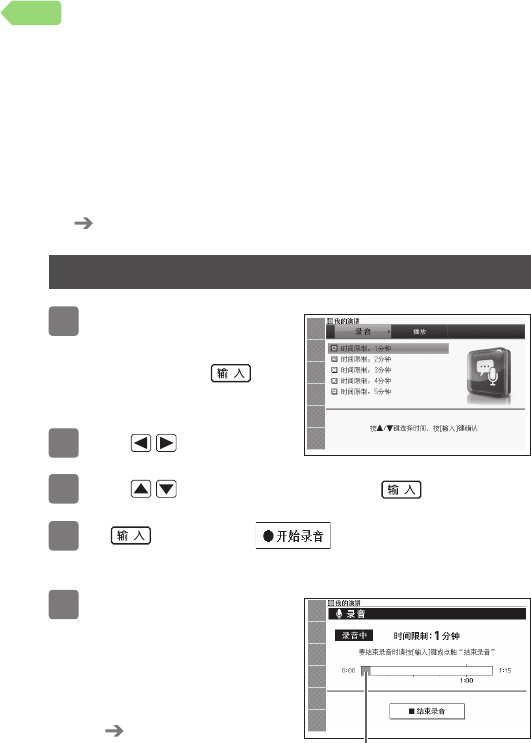
-
-
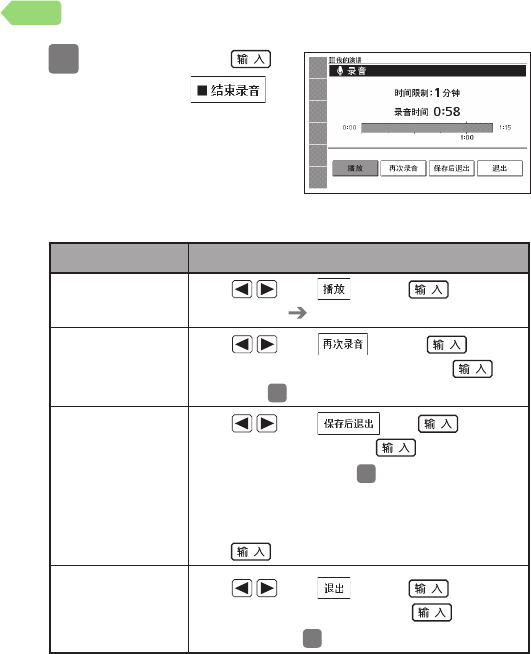
•
•
11
目录
注册商标、商标的标记
以下⽤语分别为各个公司的注册商标或商标。
Windows、Windows Vista、Windows Media 是美国
Microsoft Corporation 在美国及其他国家的注册商标或商
标。
并且,本⽤户说明书中未注明以下⽤语的™标记、®标记。
Macintosh 及Mac OS 是在美国及其他国家注册的 Apple
Inc. 的商标。
TOEFL is a registered trademark of Educational Testing
Service (ETS).
This publication is not endorsed or approved by ETS.
本电子辞典包括 NEC 公司授权的 FontAvenue 字库。
FontAvenue 为NEC 公司的注册商标。
QR 码是 DENSO WAVE INCORPORATED 公司的注册商
标。
microSDHC 标志是 SD-3C、LLC 的商标。
此外,本⽤户说明书及本机器中刊载的公司名称、产品名
称为各公司的商标或注册商标。
•
•
•
•
•
•
•
12
目录

目录
开始使⽤电子辞典吧! ................................. 封面内侧
安全注意事项 ............................................................2
使⽤注意事项 ............................................................8
著作权相关注意事项 ..........................................10
关于本⽤户说明书的记载 ........................................ 11
使用前的准备工作
检查随机附件 ..........................................................17
检查随机附件 .....................................................17
关于电池 ............................................................17
初次使⽤时 ..............................................................18
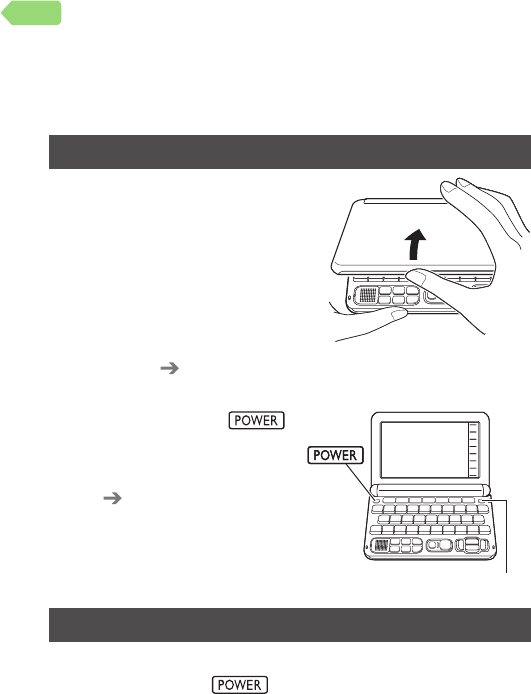
开机/关机 ................................................................22
开机 ...................................................................22
关机 ...................................................................22
关于画面(液晶屏)的亮度和电池余量 ..................23
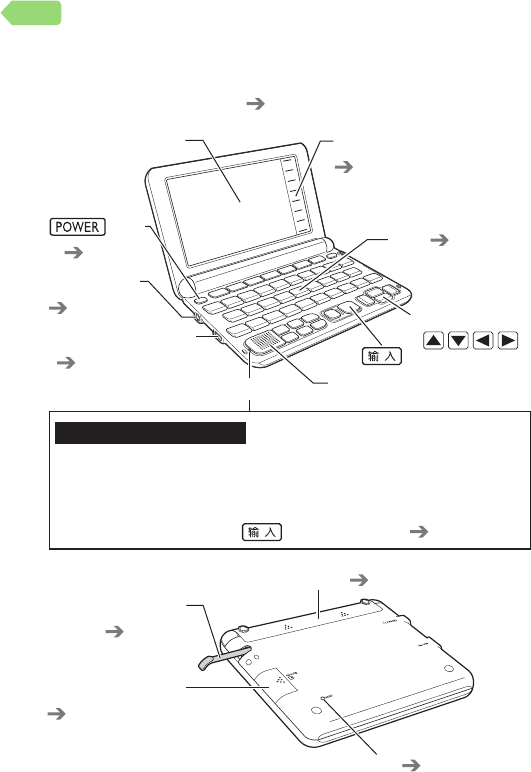
各部分名称及功能 ...................................................24
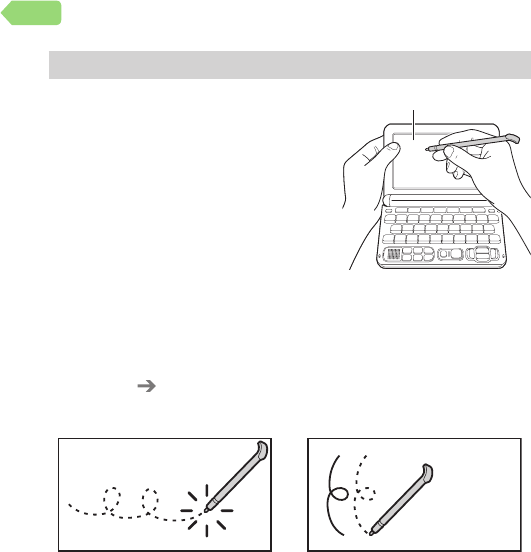
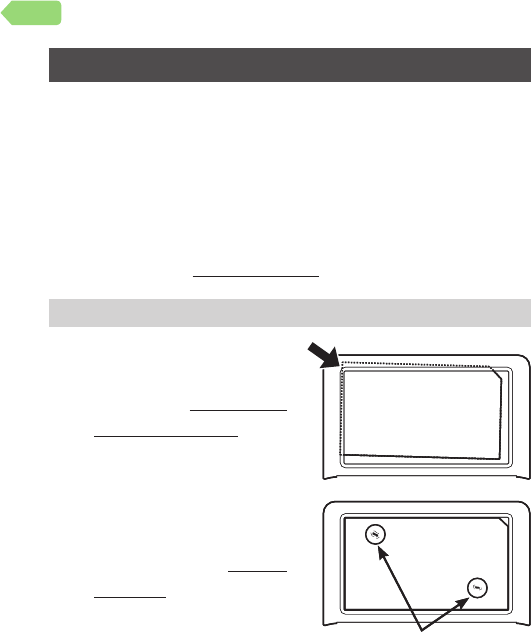
手写笔使⽤注意事项 ..........................................25
市售屏幕保护膜的使⽤注意事项 ........................27
查词典
在HOME画面查询单词 ............................................28
选择词典进行单词查询 ............................................30
选择词典 .................................................................32
从目录画面选择词典 ..........................................32
使⽤词典/模式键选择词典 ..................................34
登录常⽤词典 .....................................................35
13
目录

查询单词 .................................................................37
类型1 输入最初几个文字 ..................................38
类型2 输入单词的所有文字 ...............................40
类型3 根据词条查询 .........................................41
类型4 通过多个条件进行限定 ...........................42
画面的基本操作 ......................................................45
阅览使⽤方法的说明 ..........................................45
画面的阅览方法 .................................................45
画面项目的选择方法 ..........................................52
切换文字的大小 .................................................53
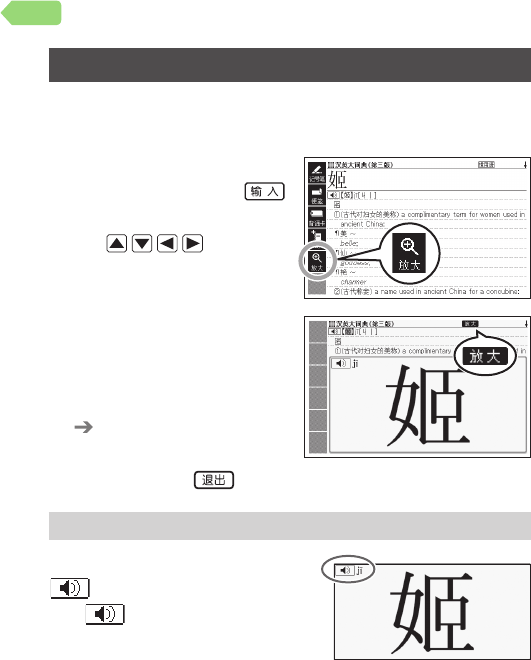
放大中文汉字 .....................................................54
切换至前后的词条 .............................................55
切换显示语言 .....................................................55
点触画面进行操作 .............................................56
输入文字
使⽤键盘输入文字 ...................................................63
⽤拼音输入汉语 .................................................63
更改错误的文字 .................................................65
输入拉丁字母 .....................................................66
输入数字 ............................................................69
使⽤手写笔手写输入文字 ........................................70
显示手写方格 .....................................................71
手写输入 ............................................................72
在HOME画面手写输入 ......................................75
通过日语软键盘(50音输入)输入(仅限E-Y300、
Y800) .....................................................................76
通过HOME画面的日语软键盘(50音输入)进行
输入 ...................................................................77
14
目录

词典的灵活运用
⽤英语教材、日语教材(仅限E-Y300)进行学习 ...78
选择学习内容 .....................................................78
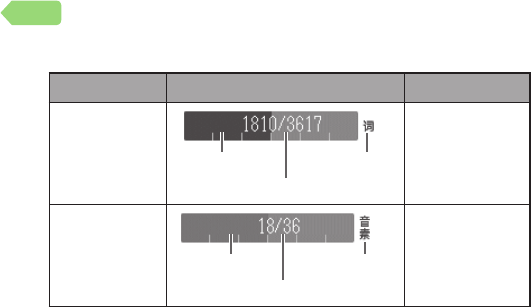
确认学习进度 .....................................................79
使⽤便捷查询 ..........................................................81
通过汉语查询例句 .............................................81
通过日语查询例句(仅限E-Y300、Y800) .......82
通过查询记录查询曾经查过的单词 ..........................83
查询拼写不确定的拉丁字母的单词 ..........................85
通过“单词查询”查询正确的拼写 ....................86
查询惯⽤语或例句 ...................................................87
居中显示输入的单词 ..........................................89
缩小惯⽤语或例句的查询范围 ...........................90
通过解释画面查询其他单词 ....................................91
继续查询其他单词 .............................................91
查询 所指的单词 ...........................................91
选择其他词典查询 .............................................93
通过快查窗查询解释画面的单词 .............................97
将两个画面并排进行查询 ......................................102
阅览画面内单词的惯⽤语或解说等 ........................105
使用学习簿
可通过学习簿进行的操作 ......................................108
通过手写功能书写文字或画图 ...............................109
画标记,制作单词本 ............................................. 112
在随记中手写输入 ................................................. 118
添加单词便笺 ........................................................124
制作背诵卡 ............................................................129
15
目录

使用实用功能
听语音 ...................................................................144
练习演讲 ...............................................................159
将演讲录音 ......................................................159
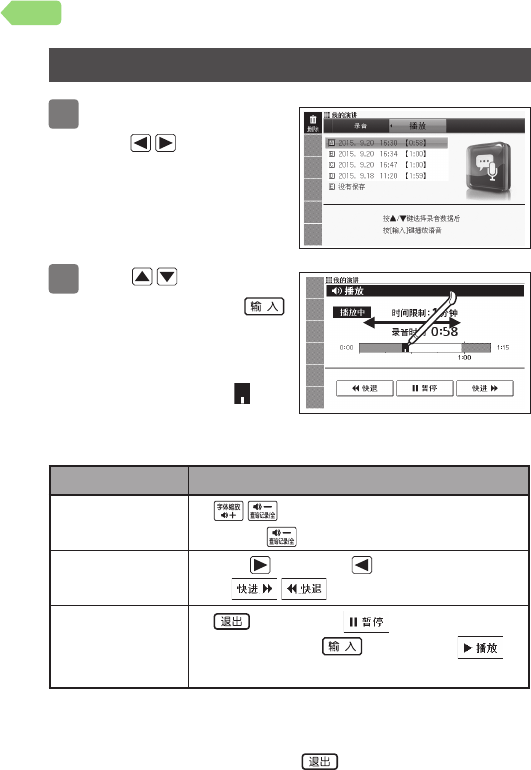
播放保存的演讲 ...............................................161
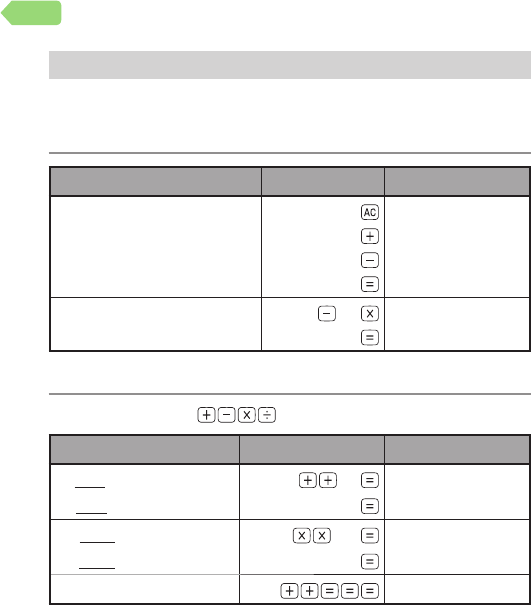
使⽤计算器 ............................................................163
使⽤日历/时钟 .......................................................166
使⽤电脑或追加词典 .............................................171
智能手机联机服务 .................................................183
使用收录词典
阅览词典说明的方法 .............................................184
阅览词典的说明/使⽤方法 ................................185
收录词典 ...............................................................187
阅览实用信息
感到困惑时 ............................................................297
发生这样的情况时 ...........................................297
如有下列情况发生时 ........................................304
屏幕出现下列提示信息时 .................................308
系统复位 ...............................................................313
更换本电子辞典的电池 ..........................................314
从外部获取电源(USB供电) ................................316
变更设置 ...............................................................318
设置项目 ..........................................................318
设置的变更方法 ...............................................322
关于⽤户名功能 ...............................................326
键、图标的名称和功能 ..........................................329
日语假名罗马字输入表 ..........................................333
产品规格 ...............................................................337
产品中有害物质的名称及含量 ............................341
16
目录
检查随机附件
检查随机附件
使⽤前,请检查以下附件是否齐备。
5号碱性干电池 2节
USB 接线(仅限于从电脑获
取电源或我的书库功能时使⽤
第181、317 页)
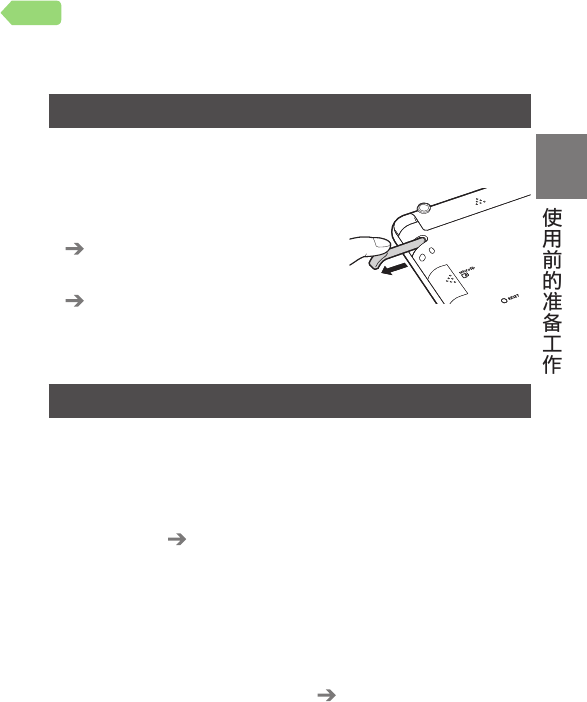
手写笔(收藏于本机器侧面
第25 页)
附件可能根据您所购买的商品(特别包装商品等)而有所不同。
关于电池
本机器支持碱性干电池。请勿将非指定的电池⽤于本机器。
这些电池与本产品的规格不兼容,使⽤这些电池会缩短电
池的寿命或使产品发生误运行。
本机器附带的电池有可能由于⾃身放电而有所消耗,有时在
“产品规格”( 第337 页)中记录的使⽤时间之前就已消耗
⽤尽。
不同的使⽤方法和 microSD 卡的种类及使⽤状况可能导致
电池使⽤时间大大缩短。
播放、录制语音时,根据使⽤状况(电池消耗状况、室内
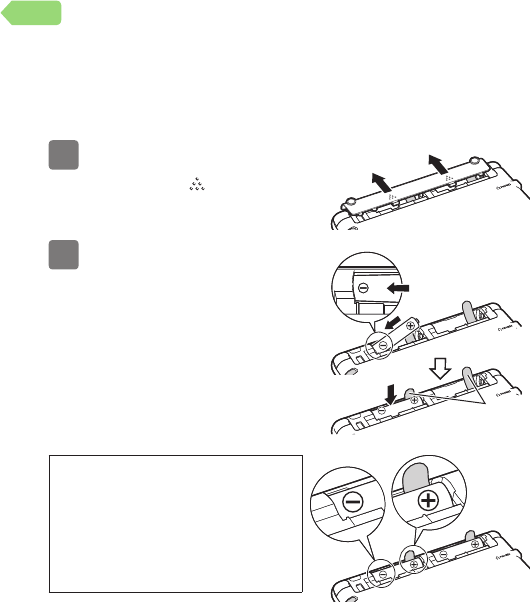
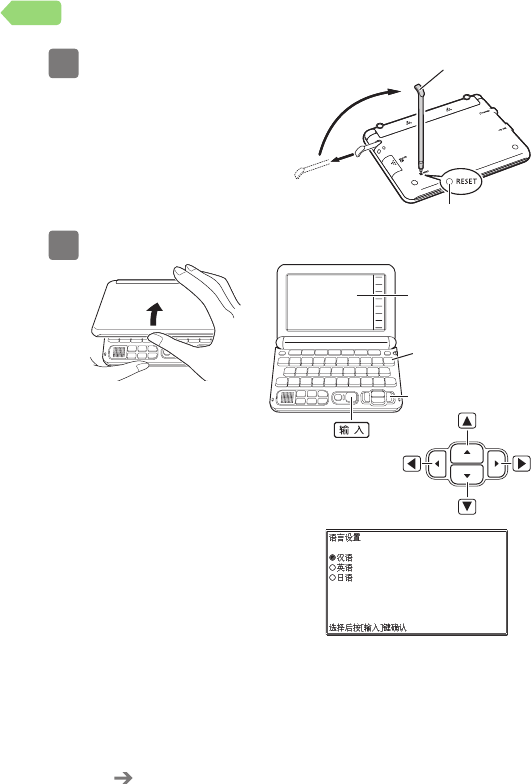
温度等),电源断开后再次开机时有时会显示“语言设置”
画面。此时,请尽快更换电池( 第314 页)。
•
•
•
•
•
•
•
17
目录
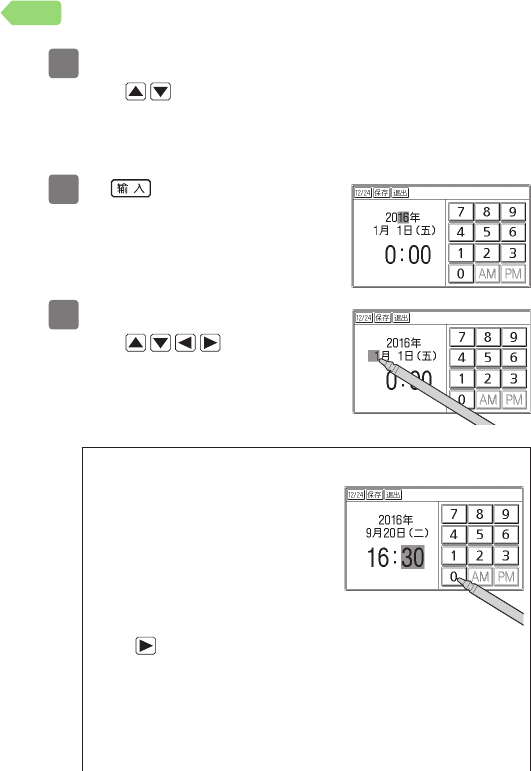

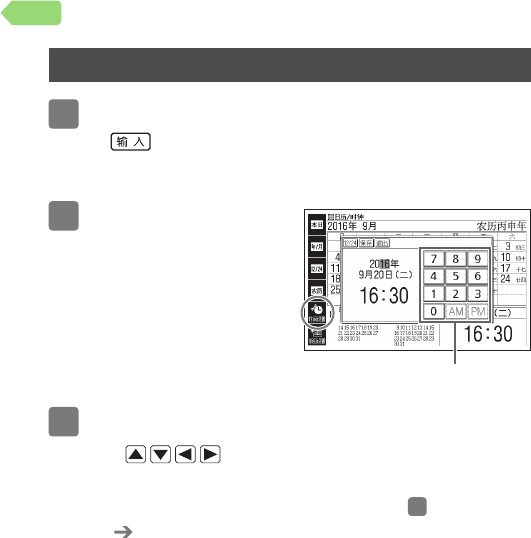
④ 与②、③同样操作,依次输入“20”(日)•“16”
(时)•“30”(分)。
每点触一次< 12/24 >,会对 12 小时制和 24 小
时制进行切换。
设置 12 小时制的时间时,请点触< AM >(上午)
或< PM >(下午)后输入时间。
时间的设置范围 24 小时制时为“0:00 ~23:59”,
12 小时制时为“AM 12:00 ~PM 11:59”。
点触<退出>时,不变更设置显示 HOME 画面。
•
•
•
•
8 按 键
或在时间设置画面点触
<保存>。
显示HOME画面。
为防止手写笔遗失,使
用完后请放回原来的收
藏部内( 第25页)。
将常用词典登录到 HOME 画面下方后可通过 HOME 画面
使用该词典( 第35 页)。
日历或时钟设置错误时,请阅览“使用日历 /时钟”( 第
166 页)后,重新进行设置。
可变更液晶屏的亮度等本机器的设置( 第318 页)。
ᆞ
ᆞ
ᆞ
•
•
•
21
目录
关于画面(液晶屏)的亮度和电池
余量
画面亮度有5个等级可供调节(购买时,设置为“3”)。
大约30秒钟没有任何操作,画面将变暗(亮度1)。此时进行
任意操作,画面将恢复原来的亮度。
可变更画面的亮度、画面变暗前的时间(亮灯时间)( 第
325 页)。
播放语音时,即使超过亮灯时间,画面也不会变暗。
关于电池余量
如果持续调亮画面亮度或频繁使⽤语音播放功能,电池寿命
将缩短。
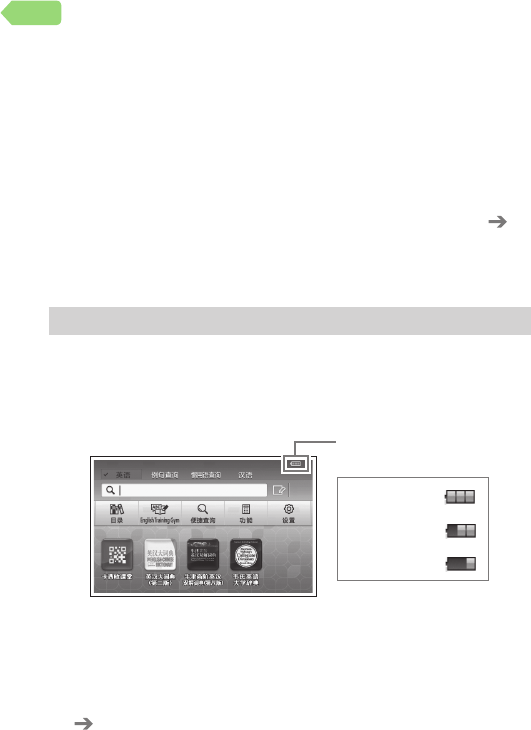
通过HOME画面或目录画面右上方的图标可确认电池的剩余量。
电池余量图标
电池余量 3
电池余量 2
电池余量 1
电池余量变为 0后,电源将⾃动断开,画面消失。
电池余量为 1时,由于有可能不能正常操作、中途没电等,
所以建议更换电池。
频繁地播放语音时,建议“从外部获取电源(USB 供电)”
( 第316 页)。
•
•
•
•
•
23
目录
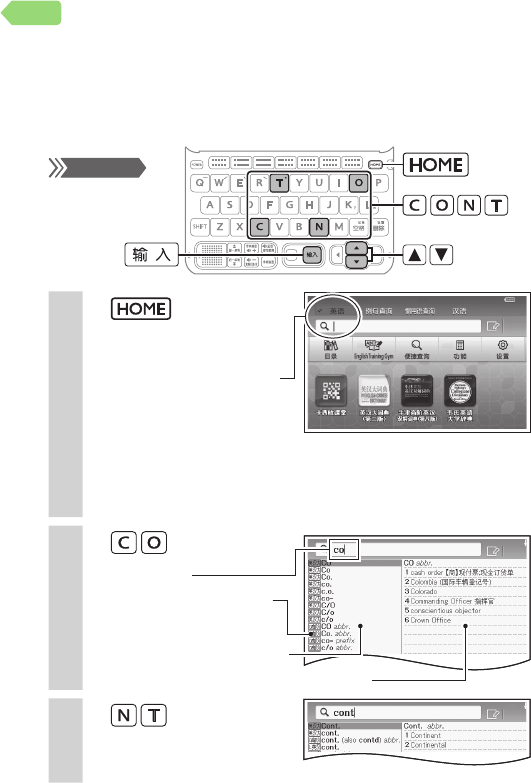
4按 键
选择“ contact”。
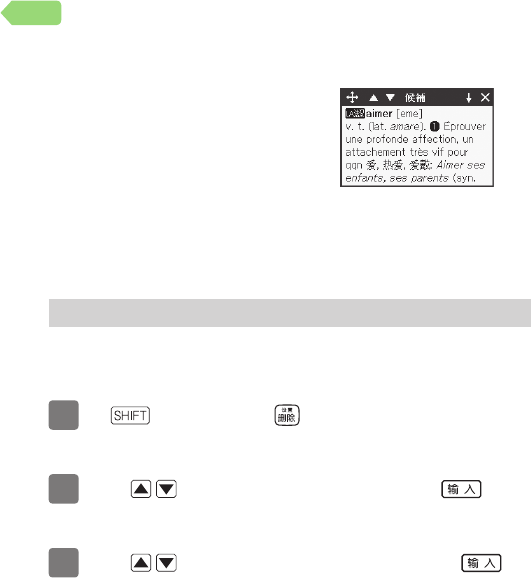
5按 键
显示《英汉大词典(第二
版)》的“contact”的说明。
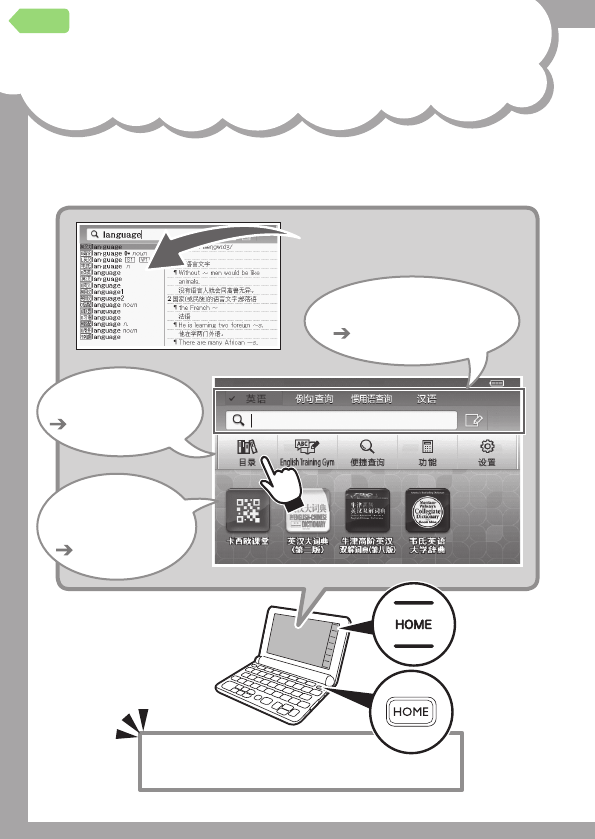
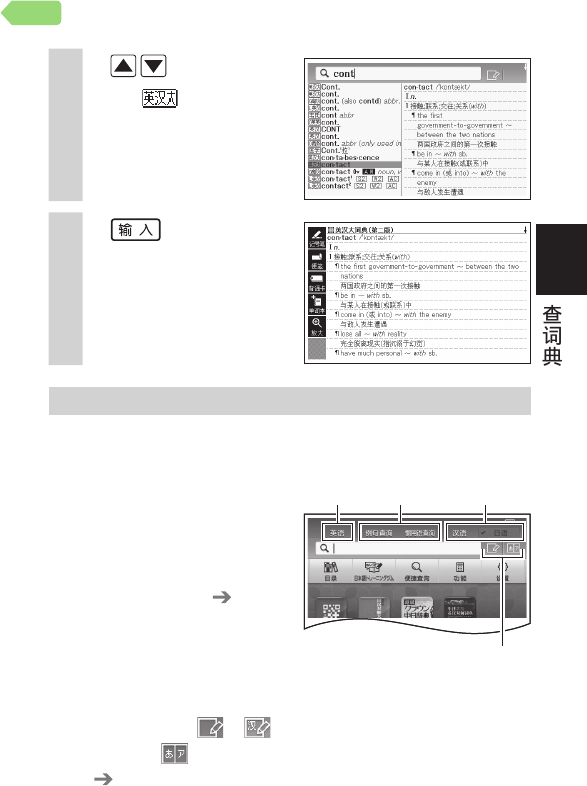
在HOME画面可以进行的各种查询
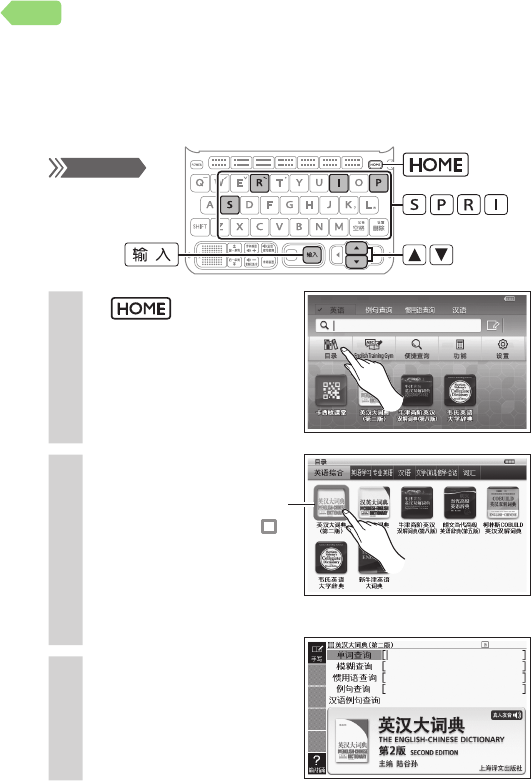
点触HOME画面上相应的功能部位就可进行各种查询。下面
的HOME画面以E-Y300为例。
① 英语查询
可查询的语言种类因机型
而异,有的机型也可查询法
语或德语。
②
查询惯⽤语或例句 第87页
③ 通过汉语或日语查询(仅限
E-Y300、Y800)
可以通过汉语或日语查询
单词。
④ 通过手写方格( 或 )
或软键盘( )输入后查
询 第75、77页
②① ③
④ 由于想要查询的单词的种
类不同,会出现不同的图
标或不显示等状况。
②① ③
④ 由于想要查询的单词的种
类不同,会出现不同的图
标或不显示等状况。
29
目录
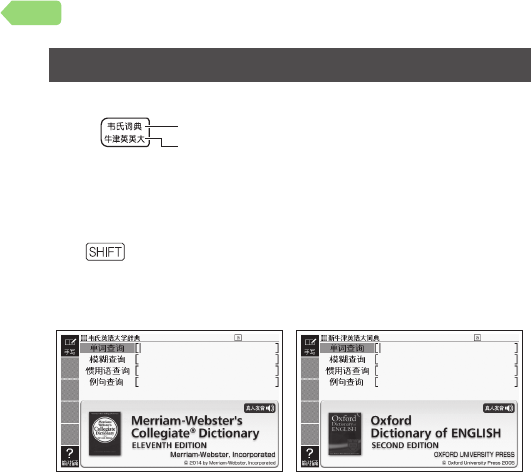
登录常用词典
可将常⽤词典登录到HOME画
面。这样就可迅速找到目标词
典。
可以登录的词典等的内容
如下。
-
“目录”“English Training
Gym”(E-Y300 为“日本語
トレーニングジム”)“便捷
查询”“功能”内的各内容
-
登录到我的书库的词典、文
本文件、语音 CD 资料、照
片资料
第173、178 页
内容可以最多保存 5个(包括购买时保存的)。
内容以保存的先后顺序从左侧依次显示。想要更改顺序时,
请删除后重新保存。
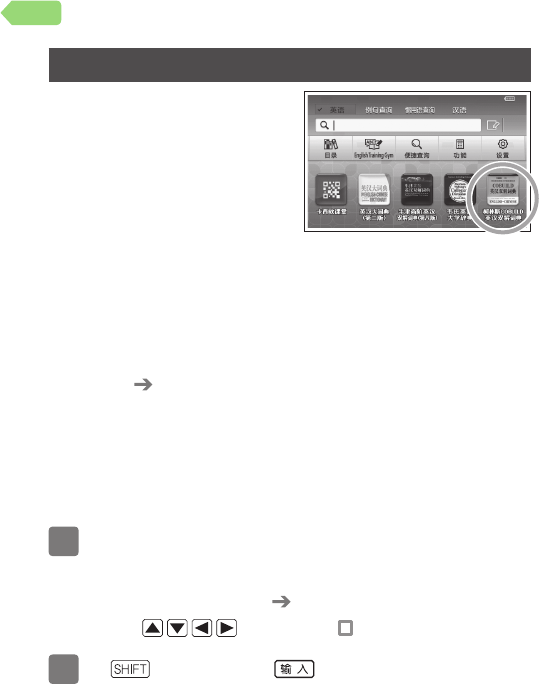
例:登录《柯林斯COBUILD英汉双解词典》
1 显示目录画面,选择“柯林斯COBUILD英汉双解
词典”
从目录画面选择词典 第32页
使⽤ 将绿色光标( )移至想要保存的词典。
2 按 键后放开,按 键
点触 HOME 画面下方登录的词典后,显示该词典最初的画面。
•
•
•
ᆞ
ᆞ
•
将《柯林斯COBUILD英汉双
解词典》登录在HOME画面
将《柯林斯COBUILD英汉双
解词典》登录在HOME画面
35
目录
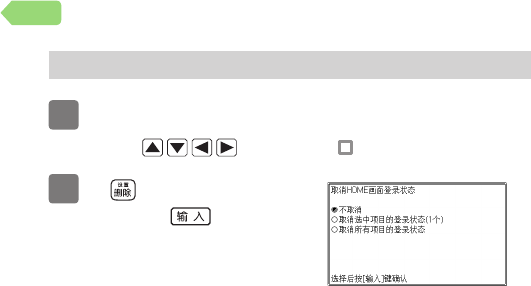
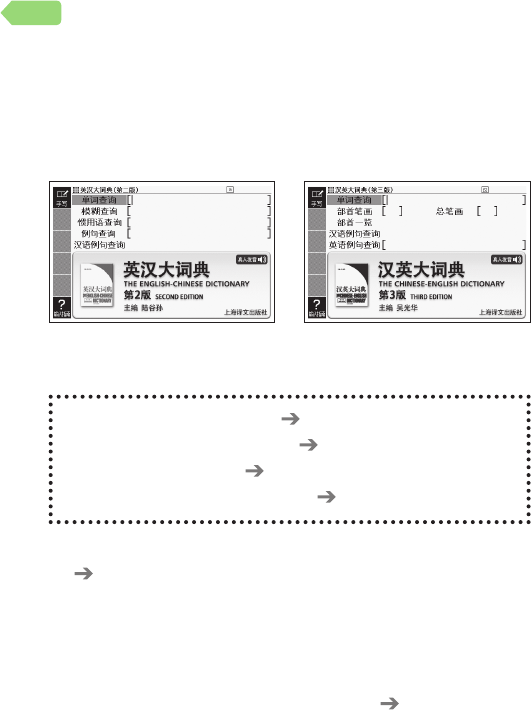
查询单词
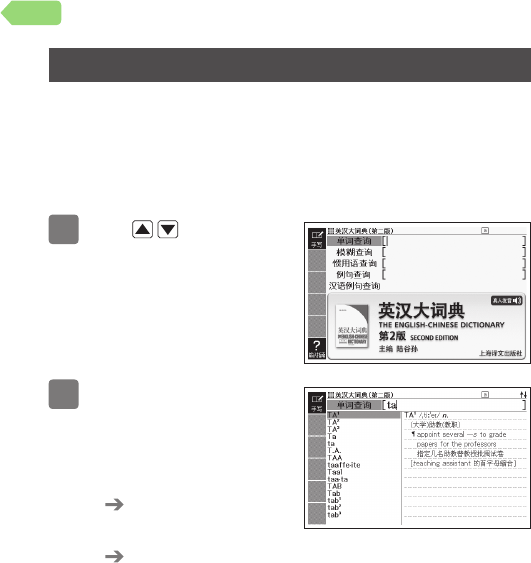
选择词典后,显示词典的“初始画面”。
输入单词,或根据目录情况选择单词,查询解释等(查询)。
英汉大词典时 汉英大词典时
大部分的收录词典中,“初始画面”的使⽤方法(查询方法)
适⽤4个类型。
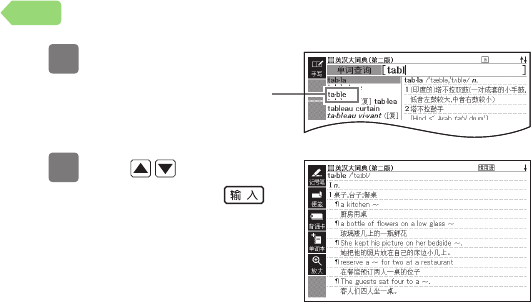
类型 1:输入最初几个文字 第38 页
类型 2:输入单词的所有文字 第40 页
类型 3:根据词条查询 第41 页
类型 4:通过多个条件进行限定 第42 页
不适⽤上述查询类型的查询方法在“使⽤收录词典”
( 第184 页~)中单独进行了说明。
在各个词典中将⾃动进行切换,需要输入拉丁字母时,切
换至“拉丁字母输入”;需要输入拼音时,切换至“拼音输
入”;需要输入日语时,切换至“假名输入”。
输入想要查询的单词却找不到时,或想查询拼写不确定的
单词时,请参照“发生这样的情况时”( 第297 页)。
•
•
•
37
目录
画面的基本操作
对阅览画面的显示内容、单词的解释和解说的基本操作进行
说明。
阅览使用方法的说明
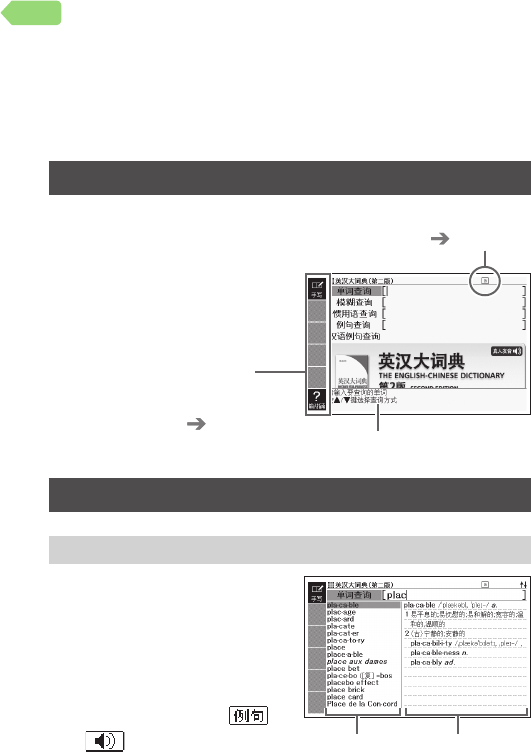
在词典的初始画面,点触位于
画面最左列的触屏快键(Soft
Icon)<输入指南>后,画面
下方显示操作的补充说明(使
⽤指南)。
再次点触<输入指南>,则使
⽤指南消失。
画面的阅览方法
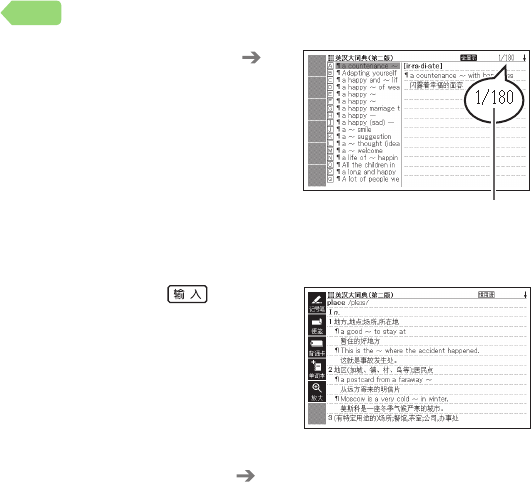
清单画面(一览)和详细画面
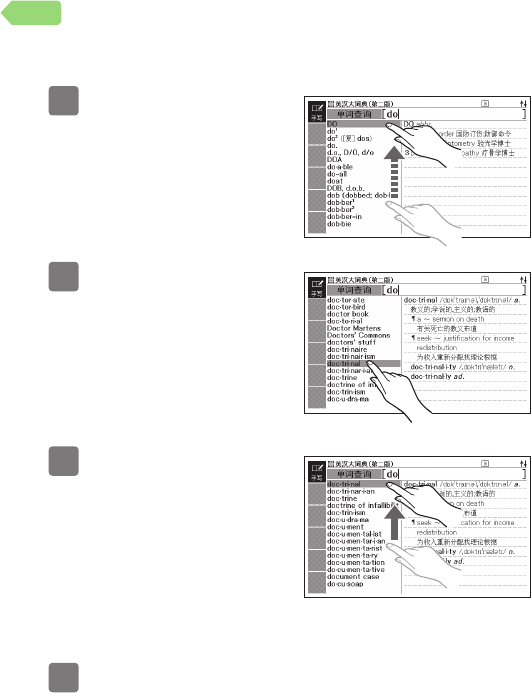
输入几个文字后,画面左侧会显
示相符单词的匹配资料(清单)。
此外,画面右侧或下方会显示
选中单词的解释或解说的部分
内容(预览)。
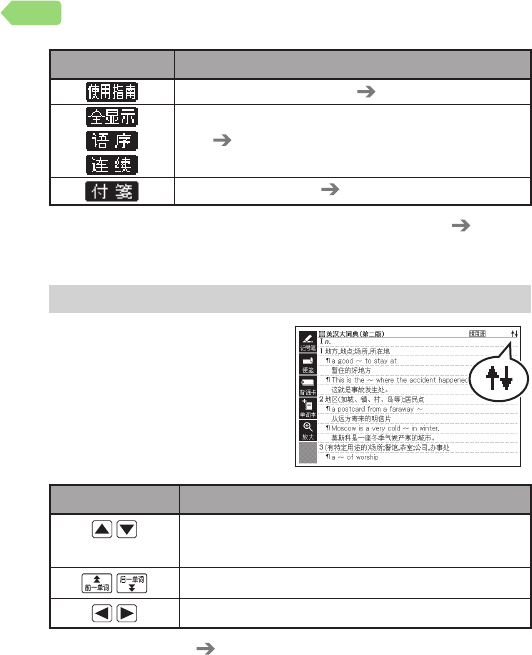
不能点触清单画面的
或 等符号进行操作。
可切换预览的显示位置。
•
•
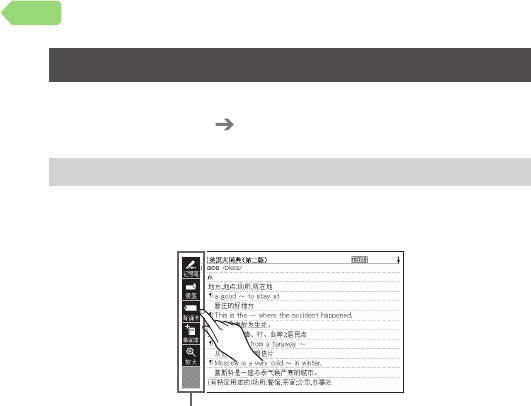
触屏快键
(Soft Icon)
( 第56 页)
使⽤指南
可输入文字的种类
( 第70 页)
触屏快键
(Soft Icon)
( 第56 页)
使⽤指南
可输入文字的种类
( 第70 页)
清单 预览
清单 预览
45
目录
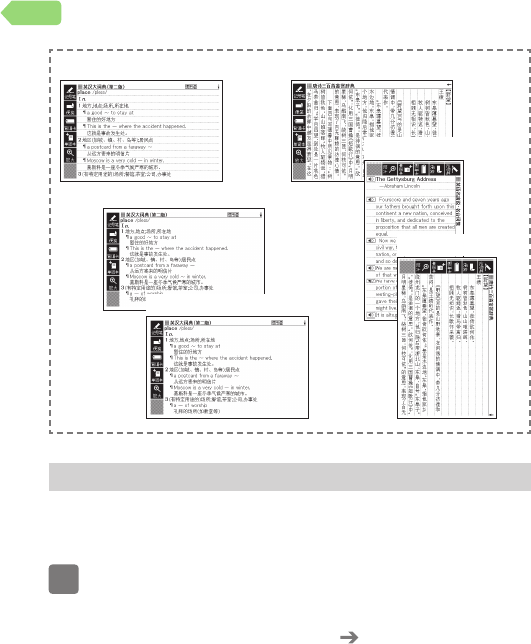
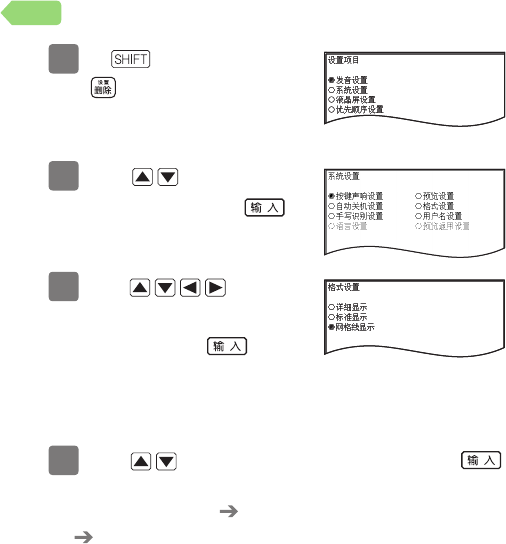
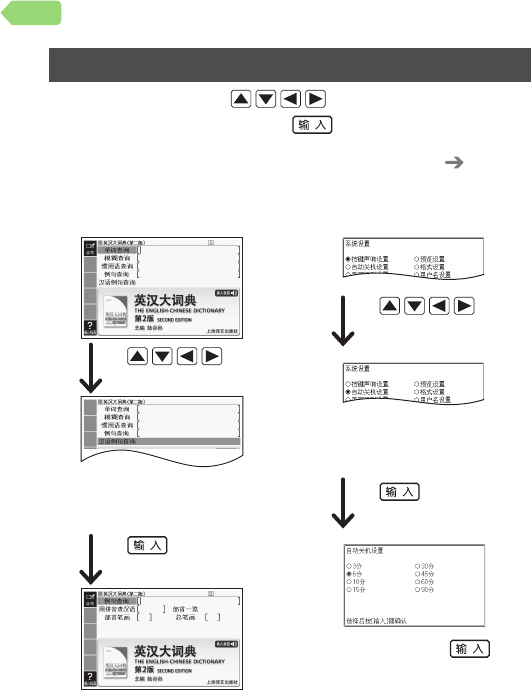
2 按 键后放开,按
键
显示“设置项目”画
面。
3 使⽤ 键选择“系
统设置”后,按
键
4
使⽤ 键选择
“预览设置”或“格式
设置”后,按 键
显示设置画面。
在“格式设置”画面中,仅显示各词典可切换的显示
种类。
5 使⽤ 键选择想切换的显示种类后,按 键
全词典查询记录( 第83 页)、惯⽤语查询 /例句查询
( 第87 页)的预览显示位置的设置为各项目的共通设置。
除此之外的预览显示位置可在各词典分别设置。
下述情况不能切换详细画面的格式。
- 部分词典的使⽤指南、部分学习⽤内容等
《日本文学作品 200 篇》及传送至本机器的文本等,点触显
示于详细画面中的 Soft Icon <格式变换>,即可切换格式。
ᆞ
ᆞ
ᆞ
•
•
•
48
目录
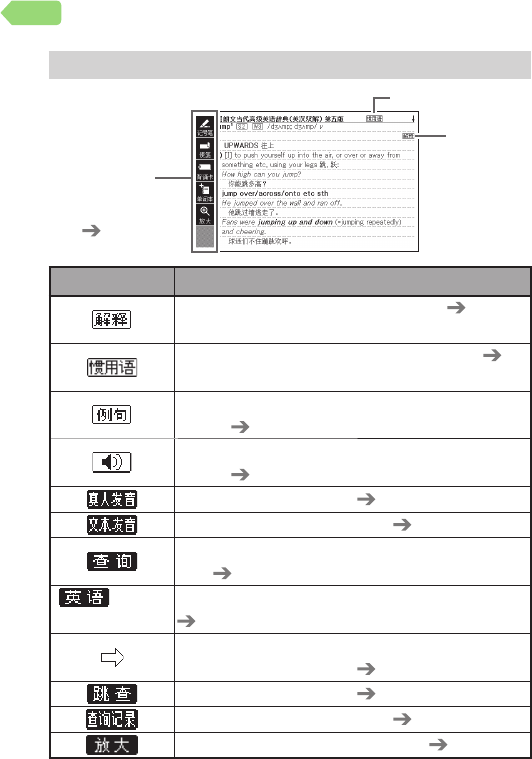
画面中显示的符号
触屏快键
(Soft Icon)
( 第56 页)
惯⽤语
解释
符号 解释
表示收录了该单词的解释(图等)。 第105
页
表示收录了使⽤了查询单词的惯⽤语。 第
105页
表示英语辞典等中收录了使⽤所查询单词的
例句。 第105页
表示该标记的右侧或下方的内容可以听真人
发音。 第149页
表示可以听真人发音。 第150页
表示可以听合成语音发音。 第155页
画面中有英语单词,进行听发音的操作后显
示。 第150页
等表示
语言的符号
表示根据哪种语言的发音规则进行发音。
第155页
表示在同一词典中,收录了包括该单词的其
他单词或关联项目等。 第91页
使⽤跳查功能时显示。 第92、93页
使⽤查询记录功能时显示。 第83页
使⽤中文汉字放大功能时显示。 第54页
49
目录
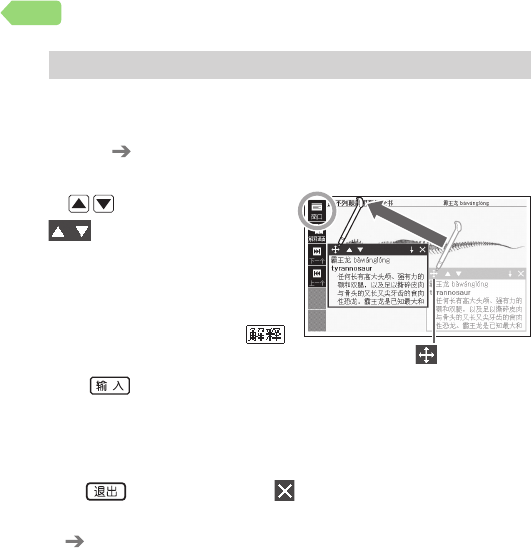
显示小窗口时
在“看图查询”中点触Soft
Icon <窗口>后的解释及“快
查窗”( 第97页)的内容以
小窗口形式显示。
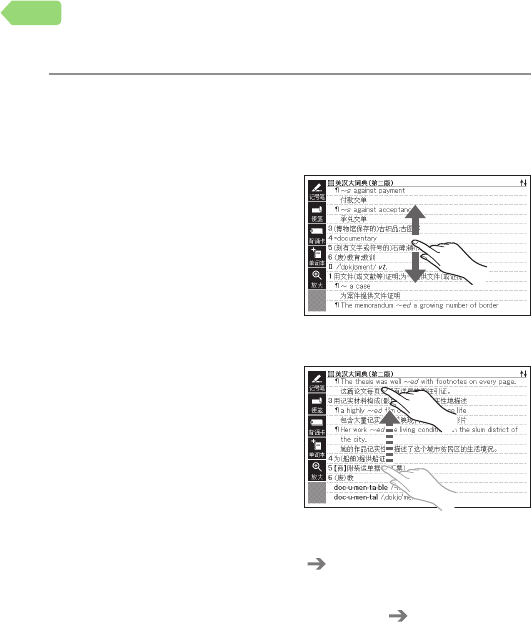
按键或点触小窗口内的
,则小窗口内的解说将逐
行上下滚动。
小窗口中的解说若无特殊说
明,不能改变文字的大小及
显示方法,也不能点触
等符号进行操作。
按键,或点触Soft
Icon <解释画面>后,画面
中将显示说明(仅“看图查
询”)。
按键或点触小窗口的 关闭小窗口。
关于支持小窗口显示功能的词典等可通过指南功能查看。
第185 页
•
•
•
•
《不列颠简明百科全书》–“看
图查询”–“生命科学–古生
物学–霸王龙”的小窗口显示
画面
若一直点触着 可将小窗口
在画面上移动。
《不列颠简明百科全书》–“看
图查询”–“生命科学–古生
物学–霸王龙”的小窗口显示
画面
若一直点触着 可将小窗口
在画面上移动。
51
目录
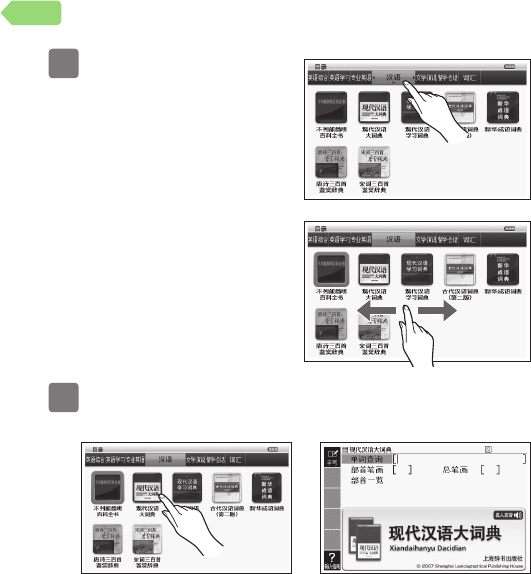
在HOME 或目录画面选择词典时,只需点触一次词典的图
标,就会显示该词典的初始画面。
在本页以后的步骤中,除特殊情况外,未记载
键。步骤中记载了“选择○○”等时,请按 键
或点触画面选择项目。
切换文字的大小
在清单或详细画面( 第45 页)可变更文字的大小(字体大
小)。
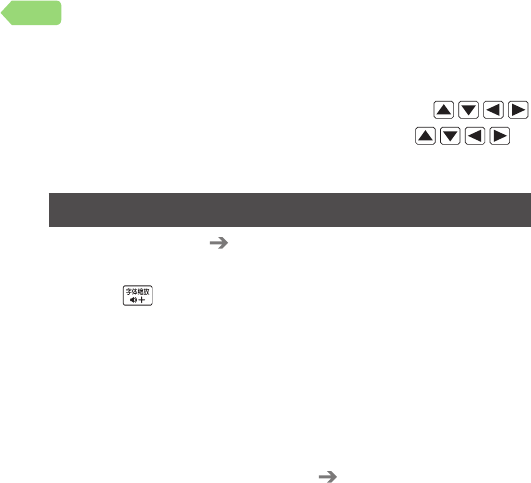
每按一次 键,便会在 16 →24 →12 点阵的 3个等级间切
换。
部分词典画面不按照 16 点→ 24 点→ 12 点→ 16 点…的顺
序切换字体大小。
表或图的显示画面、小窗口解释画面及部分词典等中不能
切换文字大小。
本⽤户说明书若无特殊记述,内容为 16 点显示。
利⽤本机器可浏览的文本文件( 第171 页)也可以进行
字体缩放。
•
•
•
•
•
•
53
目录

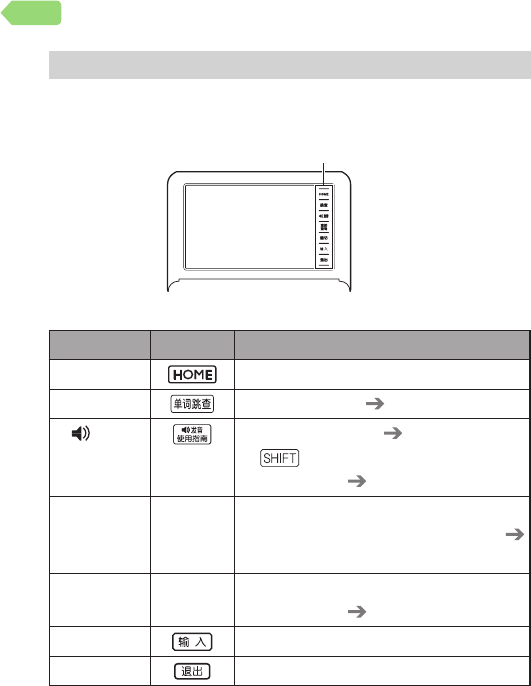
通过触屏快键(Hard Icon)操作
点触位于画面右侧的触屏快键(Hard Icon)取代按键盘的按键,
可快速操作。
触屏快键(Hard Icon)
与Hard Icon对应的键盘操作
Hard Icon
对应的按键
操作说明
<HOME>点触后显示HOME画面。
<跳查> 跳至其他项目。 第92、93、99页
<发音> 听发音时按此键。 第145页
按键后放开,然后点触,则显
示使⽤指南。 第185页
<
追加查询
>- 进行画面分隔查询或缩小范围/语序
指定查询、拼写/候补原形查询
第86、90、103页
<随记> - 随记中可登录手写的笔记或注释过
的词典画面。 第118页
<输入> 确定项目后,前进到下一步。
<退出> 返回到前一画面。
对于使⽤键盘和触屏快键(Hard Icon)任一都可操作的功能,
本操作说明书主要以键盘操作为例进行了说明。
语音播放中,触屏快键(Hard Icon)不工作(<退出>除外)。
•
•
57
目录

使用键盘输入文字
要输入的单词根据词典或查询项目不同,会⾃动在“拉丁字
母输入”(abcde……)、“拼音输入”(abcde……)、“平假名输入”
(あいうえお……)(仅E-Y300、Y800)、“数字输入”(1,2,3……)
等之间切换。
在此,对使⽤键盘输入文字的方法进行说明。
不能输入多个文字种类(平假名和拉丁字母等)。
使⽤手写笔手写输入文字 第70 页
用拼音输入汉语
所谓拼音输入,是使⽤拼音(拉丁字母)和声调(声音的上下)
输入中文的方法。
即使在没有正确输入声调符号时,本机器也可查询相近的匹
配资料。
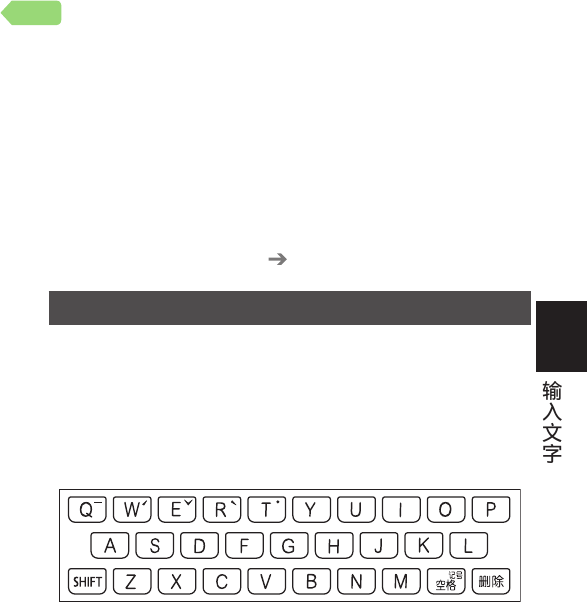
输入拼音时使用的按键
1 2 3 4 5
实际的键盘未印有数字。
各音节中有 4种高低的声调(四声)和轻声,在音节的拉
丁字母之后输入(即使不输入四声或轻声,也可查询中文)。
•
•
•
•
63
目录
四声/
轻声
画面
的显
示
说明
1
按 键,使⽤ 键选择“ ”后,按
键。
或按 键放开后
,
按 键。
2
按 键,使⽤ 键选择“ ”后,按
键。
或按 键放开后
,
按 键。
3
按 键,使⽤ 键选择“ ”后,按
键。
或按 键放开后
,
按 键。
4
按 键,使⽤ 键选择“ ”后,按
键。
或按 键放开后
,
按 键。
5
按 键,使⽤ 键选择“ ”后,按
键。
或按 键放开后
,
按 键。
例如,“(明天)”按
输入。画面显示
“”。
“ü”请输入“v”。
本机器⽤数字显示四声和轻声。
一声为“1”、二声为“2”、三声为“3”、四声为“4”、轻
声为“5”
例如:“zàijiàn(再见)”显示为“zai4jian4”。
•
•
•
64
目录
声调也可通过符号选择画面输入。按 (E-Y300为 、
E-Y500为、E-Y800为 ),则显示符号选择画面。显
示了符号选择画面后,按 键选择想要输入的声调,然
后再按 键。不进行任何输入而希望关闭符号选择画面
时,请按 键。
更改错误的文字
更改内容 操作
删除最后
输入的文
字
每按一次 键,
将删除最后输入
的文字。
删除中间
的文字
将光标移至想要删除
的文字前面后,
按键
更改中间
的文字
① 将光标移至想要更
改的文字前面
②按 键
③ 输入正确的文字
•
realityz
光标
reality
realityz
光标
reality
re
sality
光标
reality
re
sality
光标
reality
realiry
光标
realiry
光标
realiy
光标
realiy
光标
realityreality
65
目录
输入特殊拉丁字母
法语或德语等带特殊拉丁字母的语言,可在支持该语言的词
典中输入。
法语à、é等、德
语ä等带特殊符
号的拉丁字母
*1
以省略特殊符号的形式输入
例:“café”输入“cafe”
两个单词以上的
词条
连续输入拼写
例:“air bag”输入“airbag”
常带定冠词的名
词
以省略定冠词的形式输入
例:“the Beatles”输入“Beatles”
法语代动词 以省略se或s’的形式输入
例:“s’envoler”输入“envoler”
法语的“ç”和
“œ”
*2
“ç”输入“c”,“œ”输入“oe”
例:“ça”输入“ca”
德语的“ß”
*3输入ss
例:“groß”输入“gross”
西班牙语的“ñ” 按 键后放开,按 键输入
例:“español”依次按
键
*1 在E-Y400或E-Y800、E-Y500中,也可通过键盘直接输
入。按 键后放开,按相应的字母键。
*2 在E-Y400或E-Y800中,也可通过键盘直接输入。按
键后放开,按相应的字母键。
*3 在E-Y500或E-Y800中,也可通过键盘直接输入。按
键后放开,按相应的字母键。此外,按 后,也
可通过符号选择画面输入。
67
目录
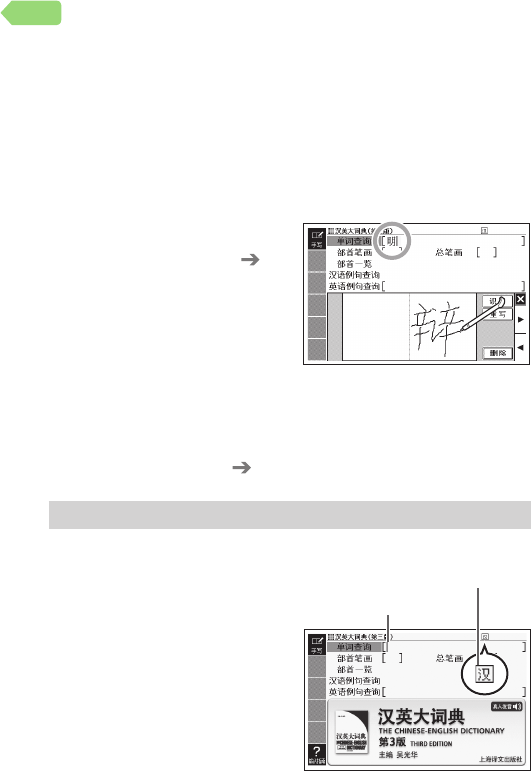
使用手写笔手写输入文字
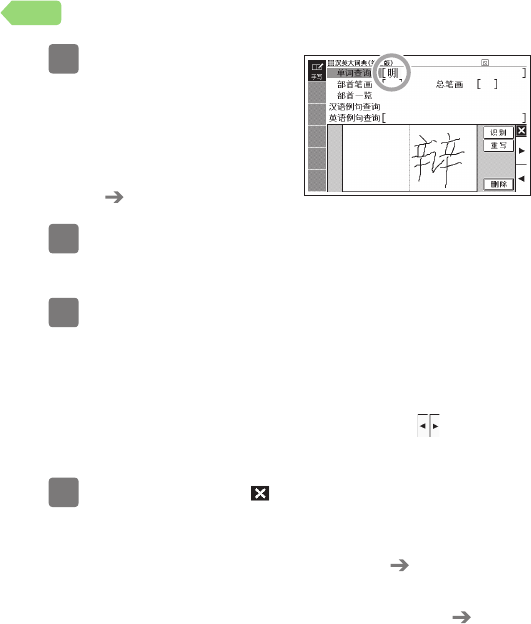
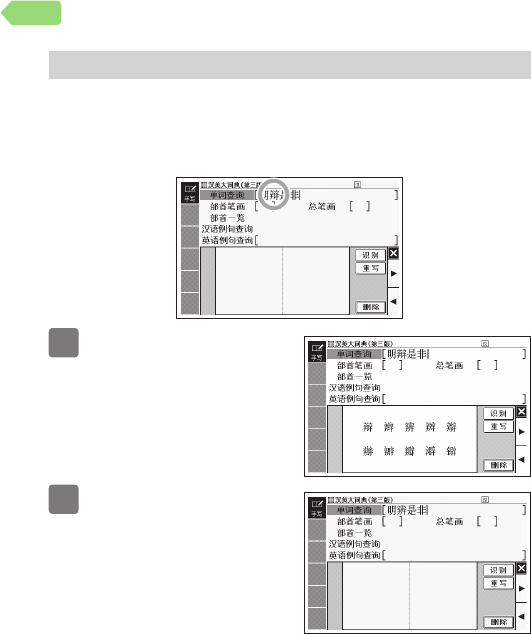
使⽤附带的手写笔,可像在纸上手写般的感觉在画面中手写
输入文字。也可直接输入无法通过键盘输入的汉字或特殊拉
丁字母等。
在这里以词典查询画面中
的手写操作为例进行说明。
HOME 画面的输入栏也可进
行同样的手写输入。 第
75 页
不能手写输入数字。
词典中未收录的单词,即使
能够手写出来也不能查询。
手写输入文字时,请使⽤附
带的手写笔。请勿⽤手指书
写。
手写笔使⽤注意事项 第25 页
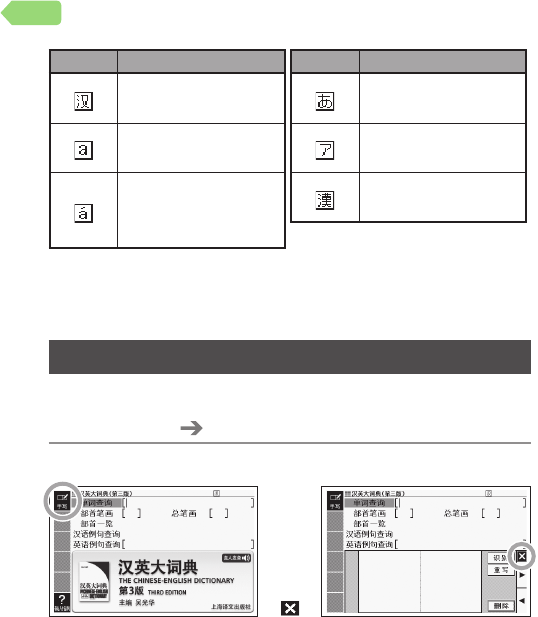
可手写输入的文字种类
可手写输入时
液晶屏顶部显示可手写输入的
文字种类的图标。
在HOME 画 面的查 询,不
显示文字种类的图标。
•
•
•
•
•
•
《汉英大词典(第三版)》的“单
词查询”的手写画面
《汉英大词典(第三版)》的“单
词查询”的手写画面
查询单词输入栏
可输入文字的种类
(最多显示3个)
查询单词输入栏
可输入文字的种类
(最多显示3个)
70
目录
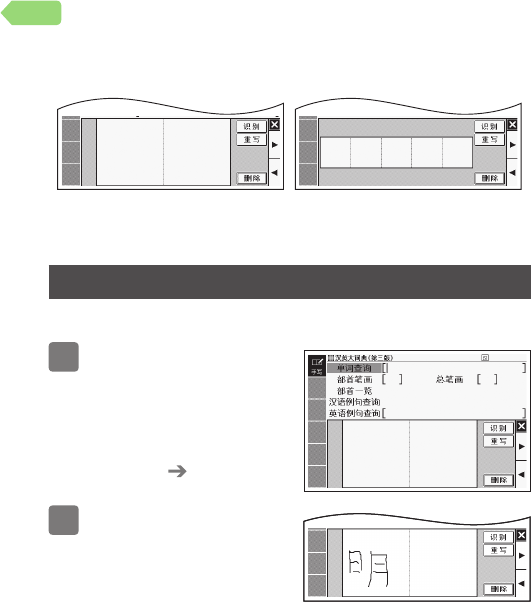
输入汉语以外文字时的注意事项
输入了特殊拉丁字母时,将会如方格中书写的那般显示在查
询单词输入栏中。但查询时作为不带特殊符号的文字对待
(仅 E-Y400、Y500、Y800)。
使⽤ E-Y300 或E-Y800 时,日语的平假名、片假名、汉字
可以输入 JISX0213-2004 和JISX0212-1990 规定的字。(但
JIS 第三水准汉字、JIS 第四水准汉字和辅助汉字除外。)
仅《新漢語林(第二版)》(仅 E-Y300、Y800)能识别 JIS
第三水准汉字、JIS 第四水准汉字和辅助汉字。
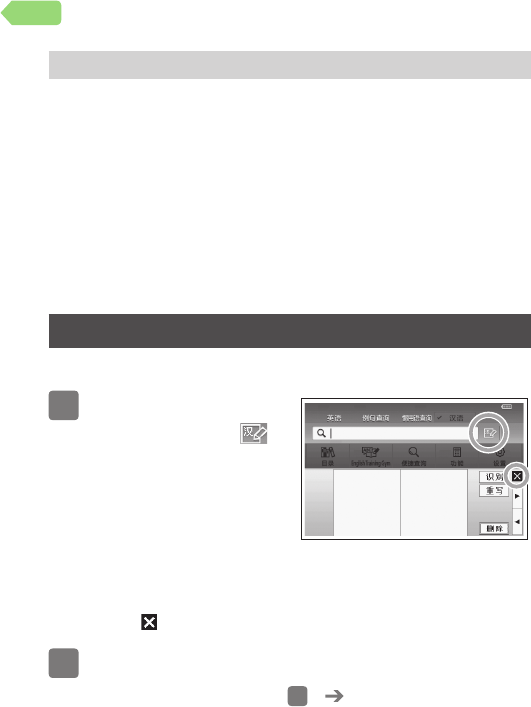
在HOME画面手写输入
在这里以选择“汉语”输入为例进行说明。
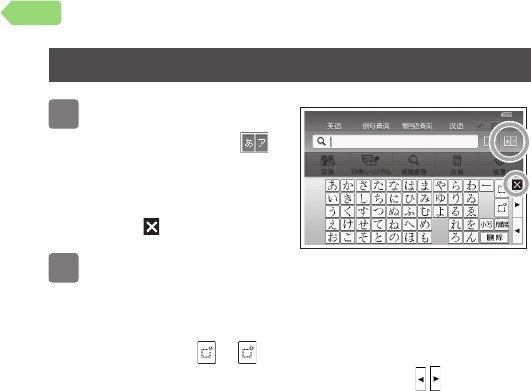
1 显示HOME画面,选
择“汉语”,点触
显示可手写输入的方格。
在“汉语”状态下,可
以手写输入中文汉字进
行查询。
在“日语”状态下,可以手写输入平假名、片假名、
日语汉字进行查询。
点触 后关闭手写方格。
2 在方格中写字
请从“手写输入”步骤 2( 第72页)开始阅读。
•
•
•
ᆞ
ᆞ
ᆞ
ᆞ
ᆞ
75
目录
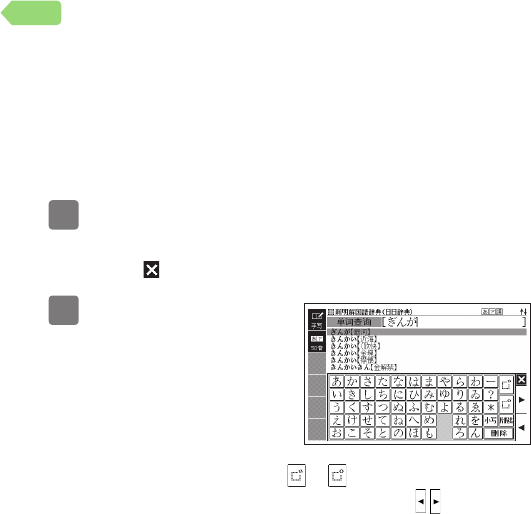
通过日语软键盘(50音输入)输
入(仅限E-Y300、Y800)
输入文字时,若显示了 Soft Icon <50 音>,则可通过日语
软键盘(50 音输入)轻松地输入文字。
1 点触 Soft Icon<50 音>
显示的日语软键盘(50音输入)。
点触 后软键盘关闭。
2 点触软键盘,输入单
词
小写输入时,输入文字
后,点触 <小写 >。
输入浊音或半浊音时,
输入想要加浊音或
半浊音的文字后,点触 或 。
删除查询单词输入栏中的文字时,点触 ,将光标移
至想要删除的文字前面,然后点触 < 删 除 >。
如果点触 <片假名>或<平假名>,日语软键盘会切
换为片假名键盘或平假名键盘。
查询等的方法与使⽤键盘输入单词时相同。
ᆞ
ᆞ
ᆞ
ᆞ
ᆞ
ᆞ
ᆞ
76
目录
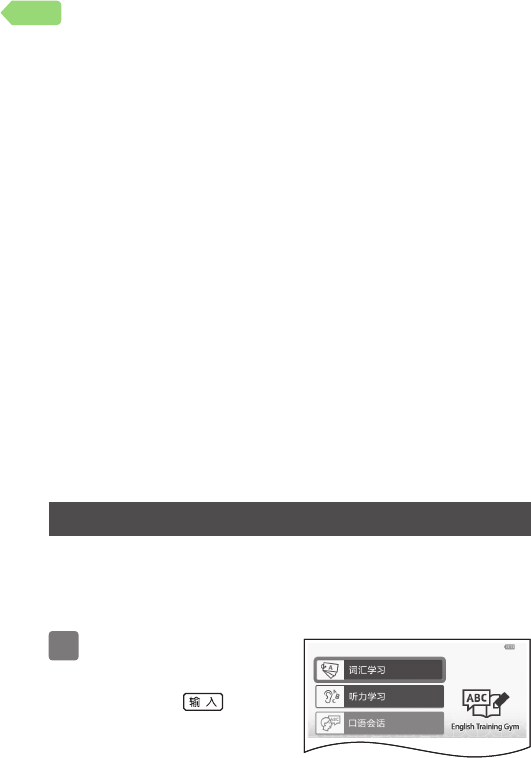
用英语教材、日语教材
(仅限E-Y300)进行学习
在“English Training Gym”(不含E-Y300)和“日本語トレ
ーニングジム”(仅限E-Y300)中分别准备了有助于提高英
语或日语水平的教材(内容)。
可根据学习目的从“词汇学习”等项目中选择内容。此外,
可确认“词汇学习”(部分内容除外)与“口语会话”中的《发
音练习》的学习进度。
各类别的学习目的如下。
词汇学习:英语单词、英语惯⽤语、日语单词的背诵练习
听力学习(E-Y99、Y-200、Y-300、Y-800):英语或日语
的听力练习
口语会话:使⽤录音麦克风进行会话、发音练习
考试对策(E-Y200、Y300):托福(TOEFL)或日本语能
力测试的试题练习
选择学习内容
在此以E-Y200的“English Training Gym”为例进行说明。
在E-Y300 中,可以⽤“日本語トレーニングジム”确认同
样的动作。
1 显 示HOME画 面, 选
择“English Training
Gym”,按 键
显示类别。
•
•
•
•
•
ᆞ
78
目录
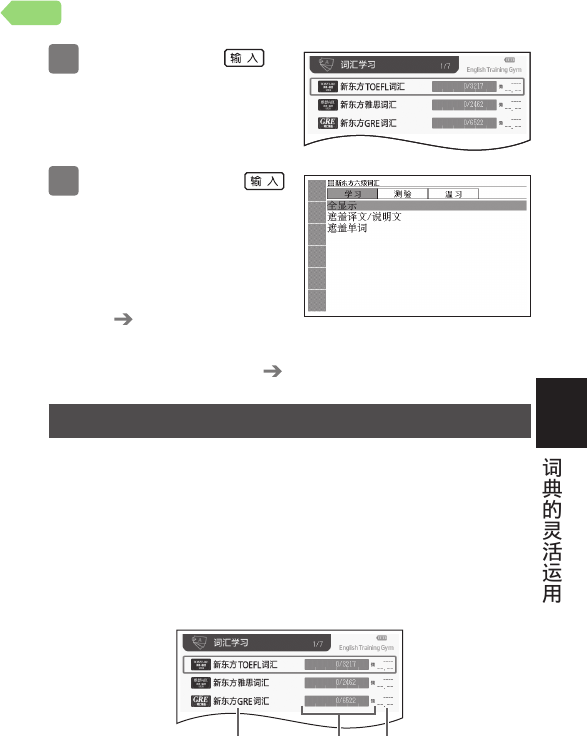
使用便捷查询
⽤“便捷查询”可以以多个词典为对象进行例句查询。
- ⽤汉语查询例句(汉语例句查询)
- ⽤日语查询例句(日语例句查询)(仅限E-Y300、Y800)
查询对象的词典名称可通过使⽤指南功能阅览。
第185
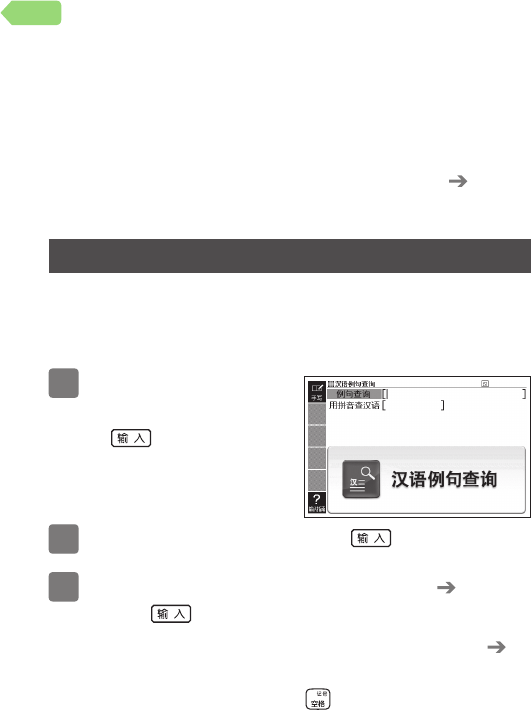
页
通过汉语查询例句
输入拼音或汉字,可查询汉语例句。但不能混杂输入拼音和
汉字。
例:使用汉字,通过多个词典查询使用了“美好”的例句
1 显示HOME画面,选
择“便捷查询”后,
按键
显示“便捷查询”的初
始画面。
2 选择“汉语例句查询”后,按 键
3 在“例句查询”栏中手写输入“美好”( 第72页)
后,按 键
汉字的输入也可使⽤“⽤拼音查汉语”的方法( 第
216页)。
输入两个以上单词时,按 键,在两个单词之间加入
“ ”(空格)。
•
ᆞ
ᆞ
ᆞ
81
目录
4 使⽤ 键选择想要查询的词典
画面显示该词典中登载的例句一览。
5 使⽤ 键选择想要查询的例句后,按
键
通过日语查询例句(仅限E-Y300、Y800)
例: 查询使用了“あさ(朝)”“はやい(早い)”的例句(“日
语例句查询”)
1 通过“便捷查询”的初始画面,选择“日语例句查
询”后,按 键
2 在“例句查询”栏中输入“あさ”
3 选择“あさ、ちょう(朝)”后,按 键
“关键词1”中显示“あさ、ちょう(朝)”。
4 进行与步骤 2和步骤 3相同的操作,使“关键词2”
中显示“はやい(早い)”
要删除关键词,选择该关键词后,按 键。
5 按 键
6 按 键选择词典
显示该词典中登载的例句清单。
7 使⽤ 键选择想要查询的例句后,按
键
ᆞ
ᆞ
ᆞ
ᆞ
82
目录
通过查询记录查询曾经查过的单词
可简单地阅览不久前查过的单词(查询记录功能)。
查过的单词会被保存到各词典的记录(查询记录)中,所
有词典合计最多可保存 1000 个。超过 1000 个时,由最先
的记录开始删除。
请通过使⽤指南功能阅览可使⽤该功能的词典名称(根据
词典不同,有可能记录不被保存)。 第185 页
阅览各个词典的记录
1 显示想要阅览记录的词典的初始画面
2 按 键
画面显示在该词典中曾经查过的单词记录。
3 选择想要再次阅览的单词后,按 键
阅览全词典查询记录
1 进行上述“阅览各个词典的记录”中步骤 1、步骤
2的操作
如果是无查询记录功能的词典,则直接显示全词典查
询记录。
2 再次按 键
画面显示在全词典中曾经查过的单词记录。
3 选择想要再次阅览的单词后,按 键
•
•
ᆞ
ᆞ
ᆞ
83
目录

查询拼写不确定的拉丁字母的单词
在英语、法语及德语词典中,即使输入拼写不正确的单词,
也可以查找出与该拼写相近的单词。想根据单词的解释查询
正确的拼写时,该查询方法非常方便(模糊查询)。
例: 在英语词典中输入ailand(正确的拼写为island)(朗文当
代高级英语辞典(第五版))
在《柯林斯 COBUILD 英汉双解词典》等查询项目中有“模
糊查询”的词典中可进行同样的操作。
1 显示“朗文当代高级
英语辞典(第五版)”
的初始画面
2 选择“模糊查询”
3 输入“ailand”
4 按 键
显示拼写与“ailand”相近的单词清单。
5 选择想要查询的单词后,按 键
进行模糊查询,除了显示与输入的拼写相近的单词,还显
示被认为是输入拼写(活⽤形等)原型的单词候补(并非
一定显示正确的原形。但是,如果单词在词典收录词目中
不存在,则即使输入其活⽤形等也不显示单词原形)。
•
ᆞ
•
85
目录
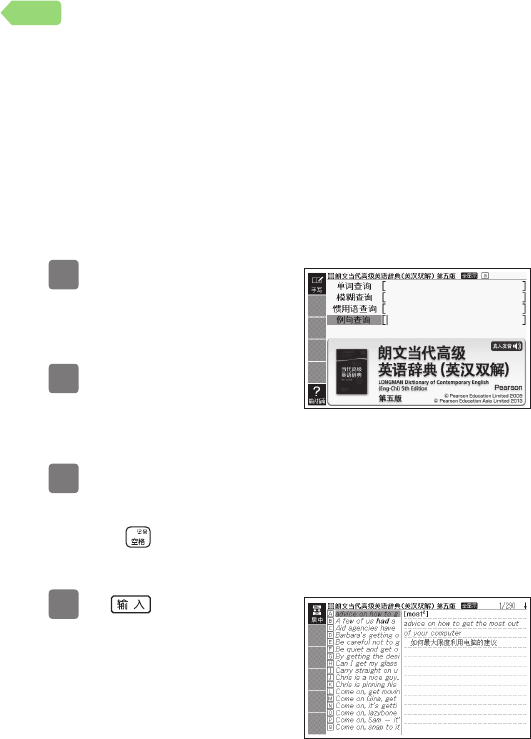

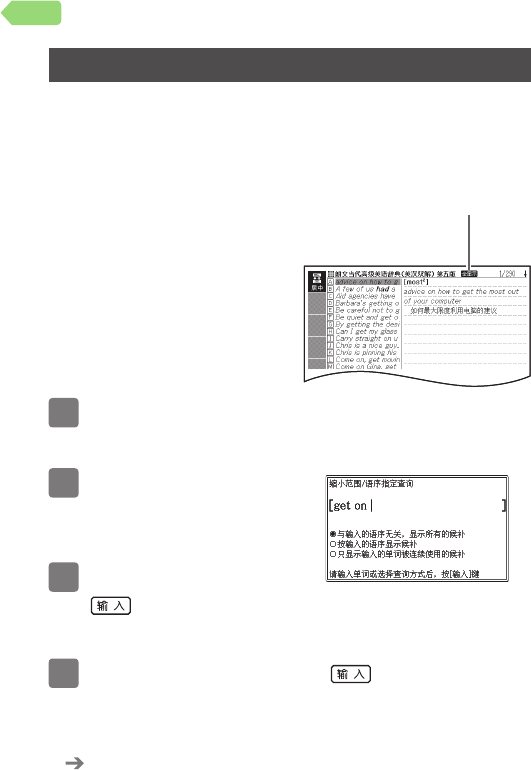
缩小惯用语或例句的查询范围
在惯⽤语查询或例句查询的清单画面中,可通过进一步追加单
词,或指定单词语序,缩小查询范围(缩小范围/语序指定查询)。
例: 在《朗文当代高级英语辞典(第五版)》的“例句查询”中
输入“get on”,从清单中缩小查询范围
在《柯林斯 COBUILD 英汉
双解词典》等查询项目中有
“例句查询”的词典中可进
行同样的操作。
1 点 触Hard Icon<追加
查询>
2 输入要追加的单词
不追加单词,仅指定语
序时,前进到下一步。
3 选择语序指定后,按
键
缩小查询范围。
4 选择想要查询的例句后,按 键
部分词典不能进行缩小范围查询。
请通过使⽤指南功能阅览可使⽤该功能的词典 /模式名称。
第185 页
•
ᆞ
ᆞ
•
•
表示设置的语序指定方式
(显示方法)
表示设置的语序指定方式
(显示方法)
90
目录
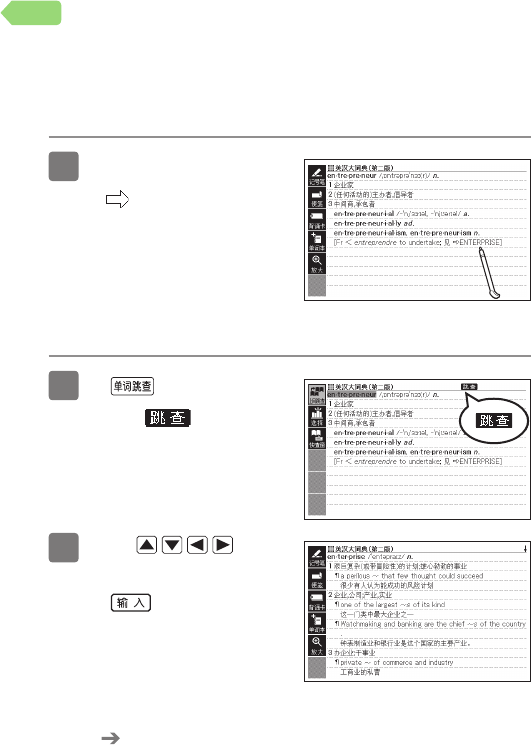
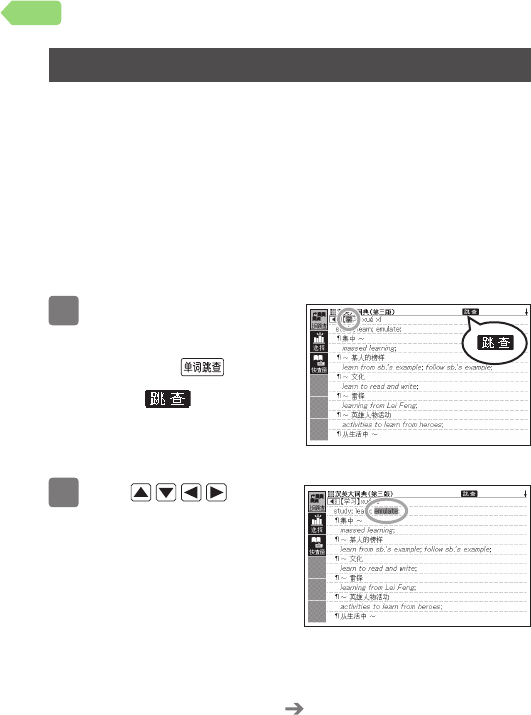
选择其他词典查询
正在查询的单词,或画面显示的其他单词可跳至其他词典进
行查询。
例如,当从汉语查询英语单词时,或查询已查询过的英语单
词与其相关的其他英语单词等时就很方便。
另外,您还可以查询包含指定英语单词的例句及惯⽤语。
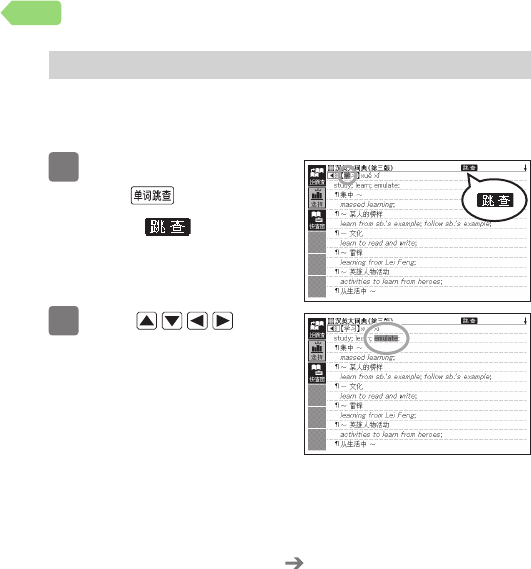
例: 从“学习”的解释画面查询“emulate”(可从《汉英大
词典(第三版)》跳至《英汉大词典(第二版)》查询)。
1 在“学习”的解释画
面( 汉 英 大 词 典( 第
三版))按 键
显示 ,解释说明
的最初单词(此处为
“学”)被选中。
2 使⽤ 键选
择“emulate”
查询汉语或日语时,只
会选中一个文字。不能
选择两个以上的文字。
以图显示的部分不能选
择。
保持手写笔点触在画面的状态,向右侧或下方轻描移
动可以指定选择范围( 第96页)。
也可选择同一单词(此例为“学习”)在其他词典中查询。
ᆞ
ᆞ
ᆞ
ᆞ
ᆞ
93
目录
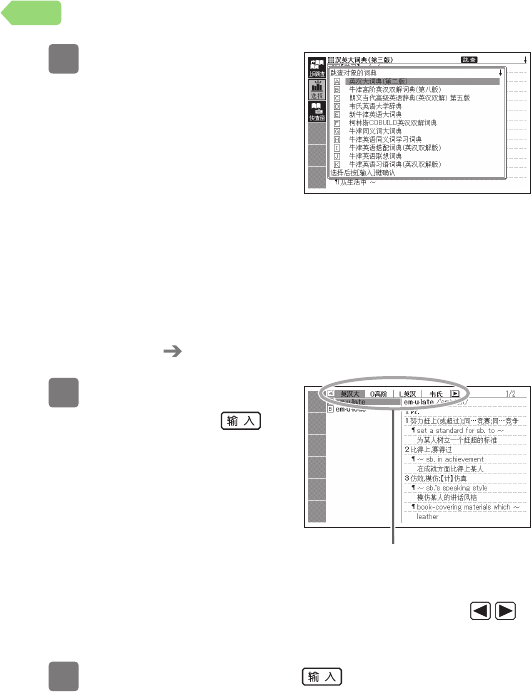
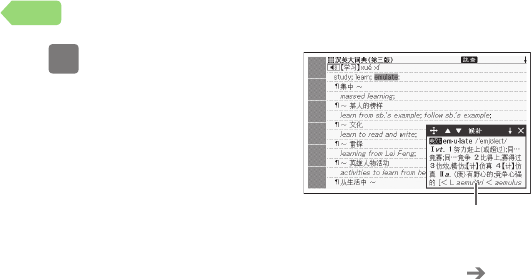
3 点触Soft Icon<选择>
显示要跳查的候补词典
一览。
点触<上回跳查>取代
<选择>,将在上回跳
查的词典中查询包含
“emulate”的单词。
点触后选中的跳查方法
(<上回跳查><选
择><快查窗>)会被
保持,直至要变更(<快
查窗> 第97页)。
4 选择“英汉大词典(第
二版)”后,按 键
查询包含“emulate”
的单词。
5 选择“emulate”后,按 键
ᆞ
ᆞ
ᆞ
ᆞ
有5个以上候补词典时,词典名称的旁边显示
<◀><▶>。点触<◀><▶>后,会在前
面或后面的词典名称之间切换,可使⽤
(按键)选择词典。
有5个以上候补词典时,词典名称的旁边显示
<◀><▶>。点触<◀><▶>后,会在前
面或后面的词典名称之间切换,可使⽤
(按键)选择词典。
94
目录
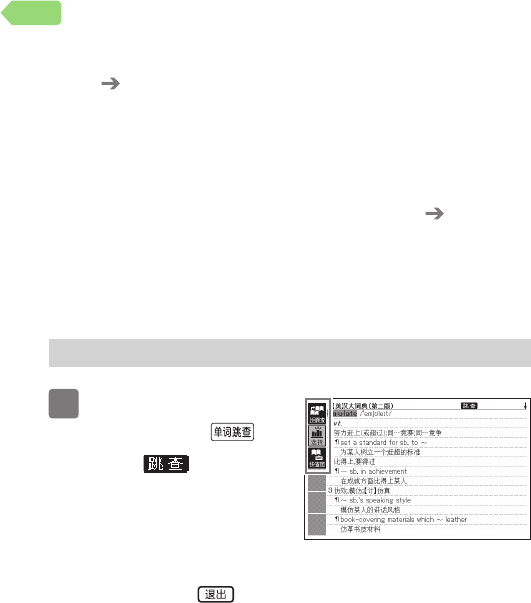
从跳查后显示的画面可再次跳查。与画面分隔查询加在一
起( 第102 页),最多可连续跳查 10 次。
显示表或图时无法跳查。
查询日语时,由被选中的一个文字开始的单词(文字串)
⾃动被分隔,成为关键词。在要跳查的词典中,将查询与
关键词的全部或开头部分一致的词条。
请通过使⽤指南功能阅览要跳查的词典名称。 第185 页
选中复数形 (dishes) 或比较级 (bigger) 之类词尾变化的英
语单词时,将查询单数形 (dish) 或原级 (big)。此外,选中
单词为过去式或其变形时,也将查询被认为是原形的单词。
点触文字或单词查询
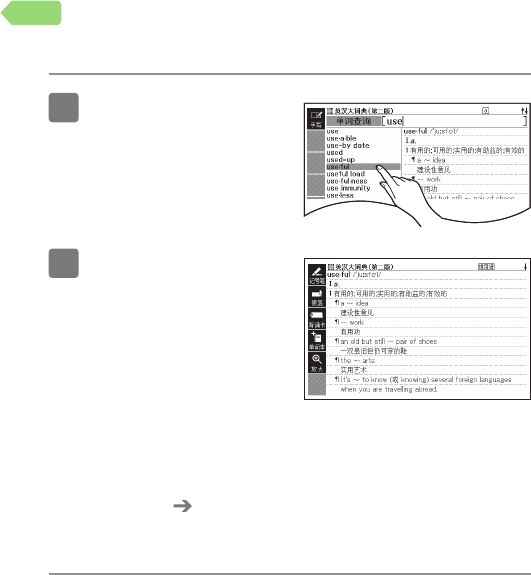
1 显示画面中有想要查
询的单词时按 键
显示 ,第一个文
字或单词将被选中。
跳查方法中的<快查
窗>被选中时,请点触
<上回跳查>或<选
择>后,按 键。
•
•
•
•
•
ᆞ
ᆞ
95
目录
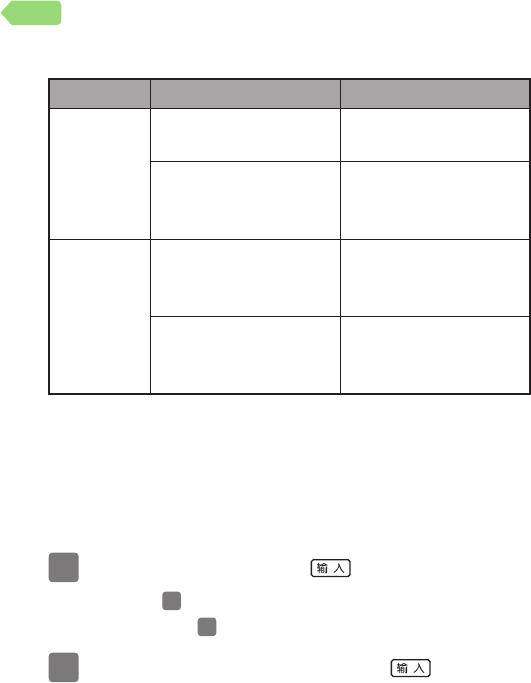
从该画面可进行以下查询。
操作 查询
查 询 汉 语/
日语时
⽤手写笔点触文字(1
个文字)
将查询与点触的文字
完全一致的单词。1
⽤手写笔轻描文字(多
个)
2
将查询与选中的文字
(单词等)完全一致的
单词。1
查 询 英 语/
法 语/德 语
时
⽤手写笔点触单词(1
个单词)
将查询与点触的单词
完全一致的单词。1
3
⽤手写笔轻描单词(多
个)
2
将查询与选中的多个
单词完全一致的单词。
1 4
*1 没有完全一致的单词时,将显示相符的匹配资料的清单。
*2 请从左向右、从上到下轻描。若反向轻描,则无法选择。
*3 有单词的变形时,也显示其变形。
*4 例句、惯⽤语查询时,查询使⽤了前方单词的例句或惯
⽤语。
2 选择要跳查的词典后,按 键
在步骤 1中,跳查方法的<上回跳查>被选中时,请
前进到步骤 3。
3 选择想要查询的文字或单词后,按 键
ᆞ
ᆞ
96
目录
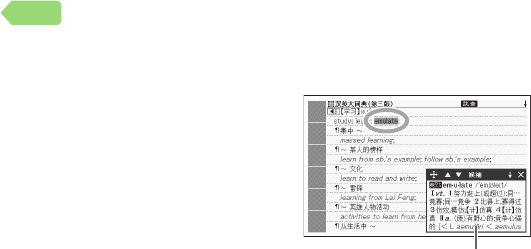
通过快查窗查询解释画面的单词
从显示中的画面查询其他单词
时,可在显示当前画面的状态
下,通过小视窗阅览快查窗
(英汉大词典、日汉大辞典(仅
限E-Y300、Y800)、拉鲁斯
法汉双解词典(仅限E-Y400、
Y800)、朗氏德汉双解大词典
(仅限E-Y500、Y800))。
“英汉大词典”的快查窗是在《英汉大词典》(陆谷孙主编
上海译文出版社出版)著作权人的许可下,由卡西欧计算
机株式会社负责精选其中部分内容编辑而成。
“日汉大辞典”的快查窗是在 《日汉大辞典》(上海译文出版
社出版)著作权人的许可下,由卡西欧计算机株式会社负
责精选其中部分内容编辑而成。
“拉鲁斯法汉双解词典”的快查窗是在《拉鲁斯法汉双解词
典》 (外语教学与研究出版社出版)著作权人的许可下,由
卡西欧计算机株式会社负责精选其中部分内容编辑而成。
“朗氏德汉双解大词典”的快查窗是在《朗氏德汉双解大词
典(修订版)》 (外语教学与研究出版社出版)著作权人的许
可下,由卡西欧计算机株式会社负责精选其中部分内容编
辑而成。
•
•
•
•
快查窗快查窗
97
目录
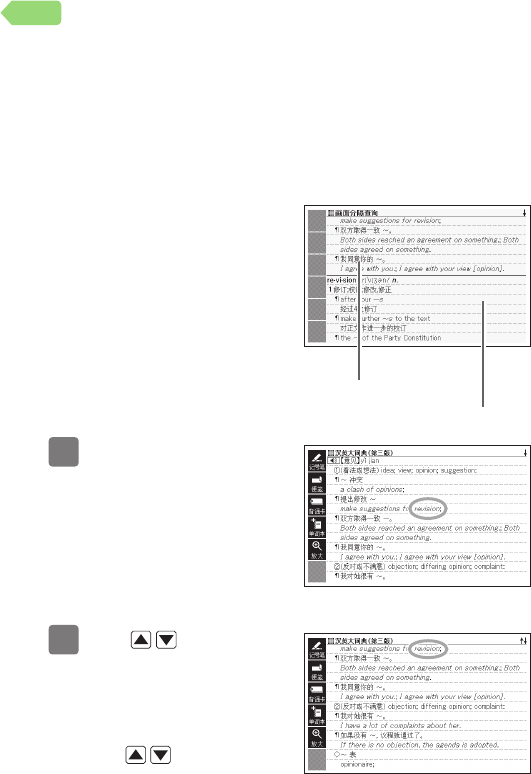
E-Y400 和E-Y800 可使⽤
“拉鲁斯法汉双解词典”的
快查窗,E-Y500 和E-Y800
可使⽤“朗氏德汉双解大词
典”的快查窗,这两种快查
窗都需要和“英汉大词典”
的快查窗进行切换。使⽤前,
请根据以下设置,选择要使
⽤的快查窗。
选择要使用的快查窗(仅E-Y400、Y500、Y800)
这里作为例示,进行“英汉大词典”和“拉鲁斯法汉双解词典”
的快查窗的切换。
1 按 键放开后,按 键
显示“设置项目”画面。
2 使⽤ 键选择“快查窗设置”后,按 键
显示快查窗设置画面。
3 使⽤ 键选择想要使⽤的快查窗后,按 键
•
ᆞ
ᆞ
在E-Y400快查窗中
使⽤“拉鲁斯法汉
双解词典”的例子
在E-Y400快查窗中
使⽤“拉鲁斯法汉
双解词典”的例子
98
目录

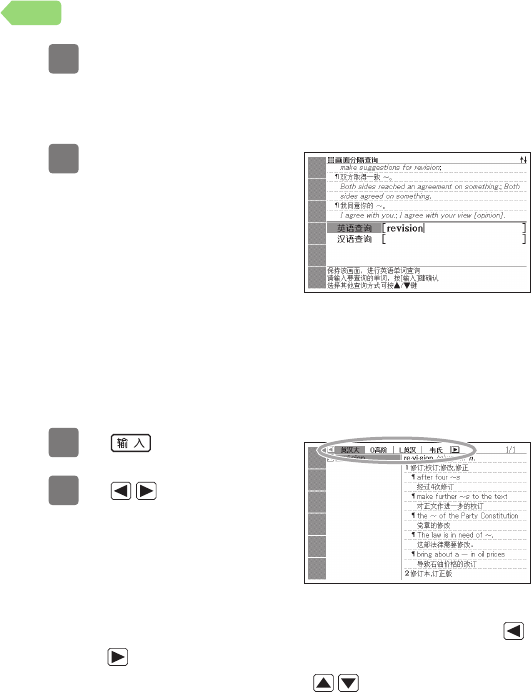
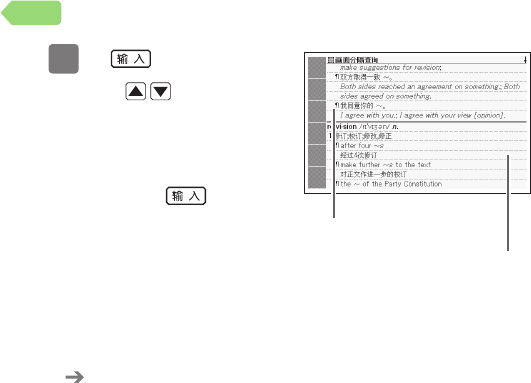
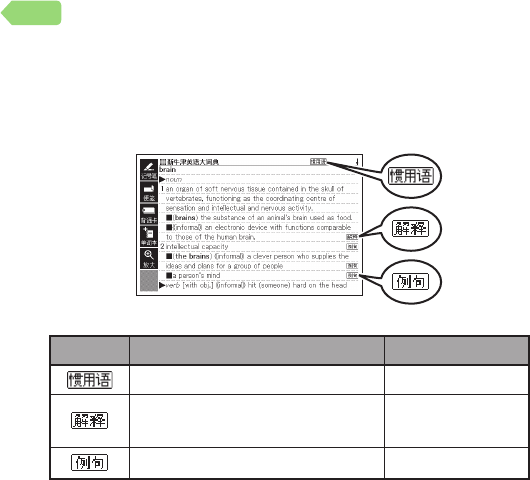
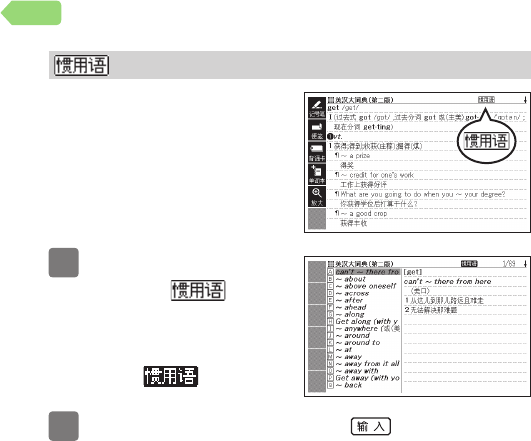
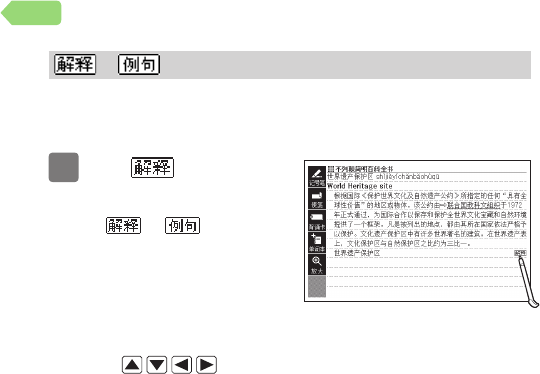
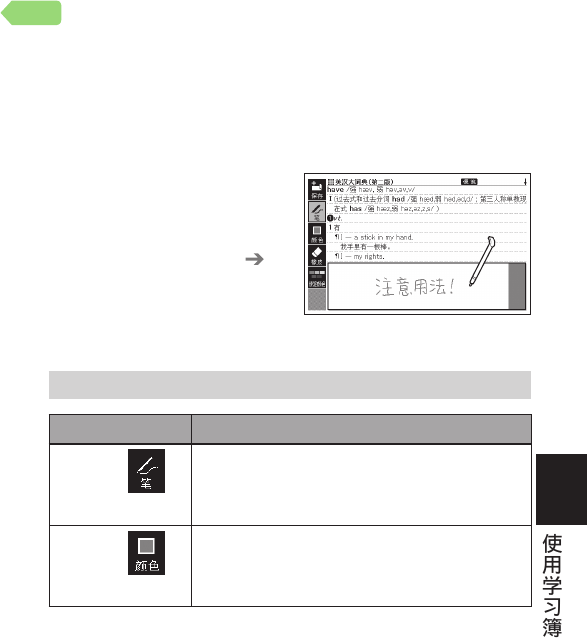
可通过学习簿进行的操作
学习簿是灵活运⽤了手写文字等有助学习的功能。可在词典
的重要记述中加注重点标记或写注释、添加写有评论的便笺
等,像纸张词典一样使⽤。
学习簿中有单词本( 第112页)、随记( 第118页)、便
笺( 第124页)、背诵卡( 第129页)。
手写文字或画图 第109 页
学习簿中的数据将登录到电子辞典主机中(无法登录到安
装在本机器中的 microSD 卡中)。
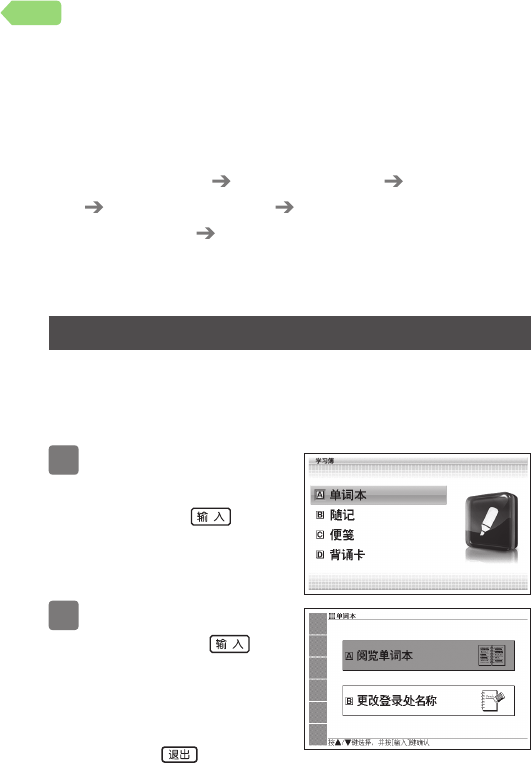
选择学习簿的功能
从“学习簿”画面选择学习簿的功能后,开始操作。
可从解释和解说画面登录至学习簿。有关详情,请阅览各
学习簿的页面。
1 显 示HOME画 面, 从
“功能”中选择“学习
簿”后,按 键
显示“学习簿”画面。
2
选择想要使⽤的学习簿
的功能后,按 键
显示所选学习簿的目录
画面(初始画面)。
要返回到“学习簿”画
面,按 键。
•
•
•
ᆞ
ᆞ
ᆞ
108
目录
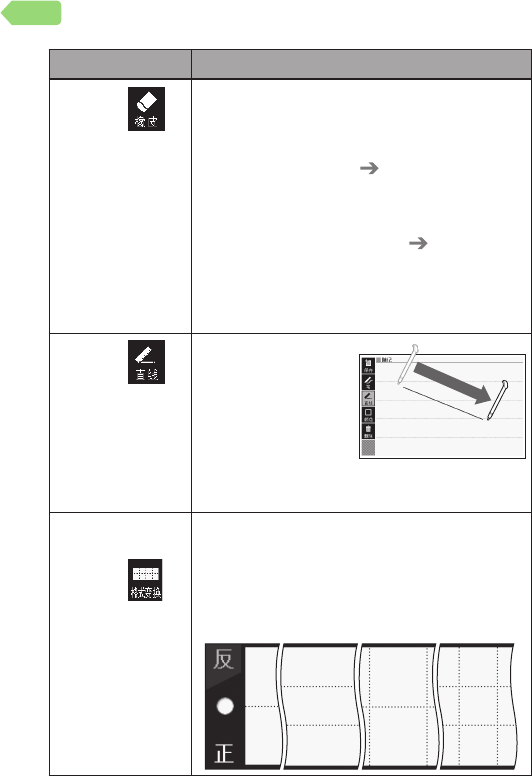
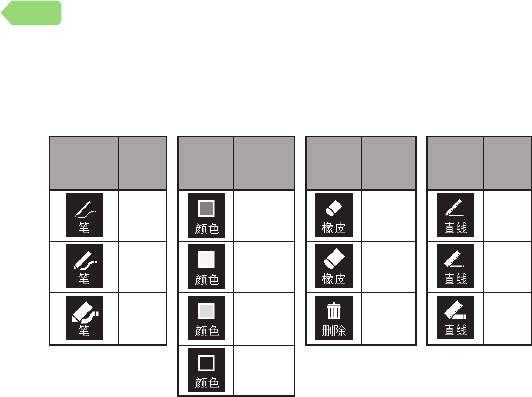
图标 操作内容
橡皮 可删除手写的文字、记号笔、直线等。
⽤手写笔点触画面上的<删除>后,该
领域内的手写内容将全部消失。
登录“随记”时( 第119 页),<橡
皮>或<删除>可删除除词典内容外的
手写的文字或划线。
修改已登录“随记”时( 第121 页),
<橡皮>可删除包括词典内容的画面描
过部分,<删除>可删除包括词典内容
的所有内容。
ᆞ
ᆞ
ᆞ
ᆞ
直线
(仅随记)
⽤手写笔点触直
线的起点,然后
将笔尖保持碰触
液晶屏的状态滑
动到终点,拿开
笔尖后,显示直
线。
ᆞ
格式变换(仅限
背诵卡)
可切换辅助线的有无。每点触一次图标,
将依次在“1条画线”→“2条画线”→“方
格(大)”→“方格(小)”→“空白”
之间切换。
1条画线 2条画线 方格(大) 方格(小)
ᆞ
终点
起点
终点
起点
110
目录
画标记,制作单词本
可将想要记住的词条登录至单词本中。
另外,也可将词条画面中重要的内容加注重点标记(3色),
或隐藏显示加注了重点标记的部分。
最多可制作 12 本单词本,每本最多可登录 300 条词条。
可登录的单词为单词、例句、惯用语等。
可在显示 Soft Icon <记号笔> /<单词本>的画面登录(部
分学习内容、传送至本机器的文本、图的画面等无法登录)。
在单词本中登录单词
1 显示想要登录的单词
画面后,点触Soft Icon
<记号笔>
变为可在画面的文字加
注重点标记的状态。
不加注重点标记登录
时,不点触<记号笔>
而点触<单词本>,然
后进行步骤 4的操作。
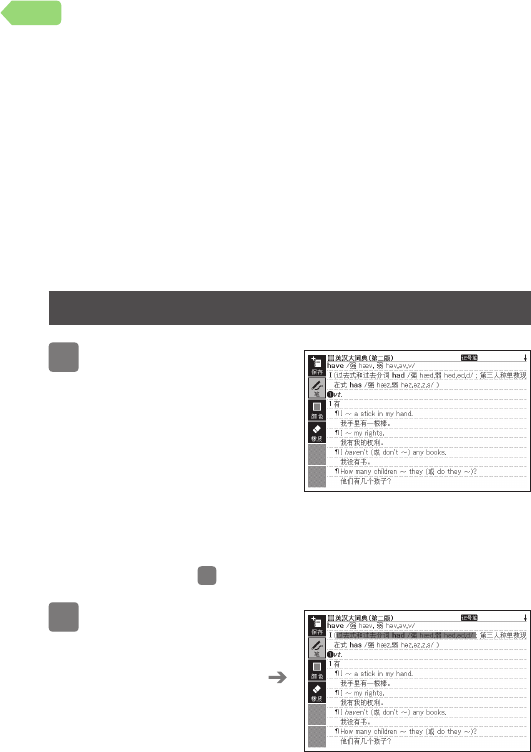
2 将重要的单词加注重
点标记
书写/删除/变更颜色
第109页
每一词条画面中最多可
加注10处重点标记。
•
•
•
ᆞ
ᆞ
ᆞ
ᆞ
112
目录
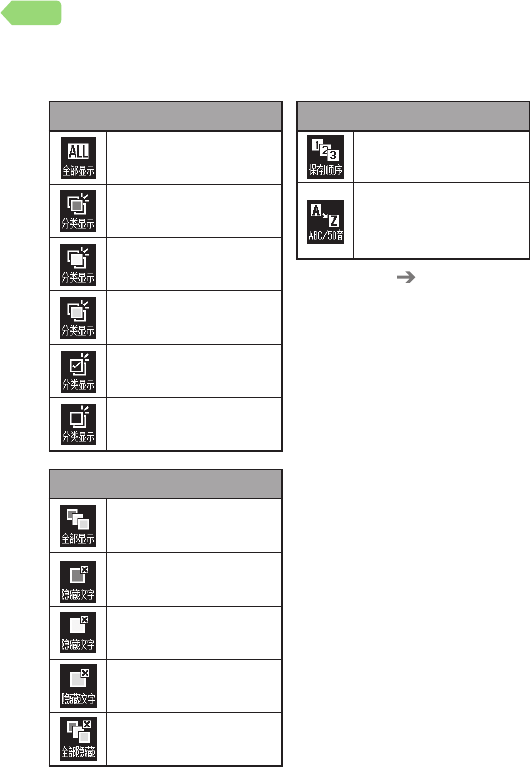
此外,点触最后的选项后,各项条件都会返回到最初
的选项。
排列顺序
按登录顺序显示。
按拉丁字母/拼音/
あいうえお顺序显
示。*
* 如类型3 ( 第41页)一
般,根据目录查询登录的
词条显示在末尾。另外,
惯⽤语、例句、另售的追
加词典的词条时,将按登
录顺序显示在本机器内置
词典的词条之后。
缩小范围
显示所有已登录的单
词。
仅显示加注了紫色重
点标记的单词。
仅显示加注了黄色重
点标记的单词。
仅显示加注了湖蓝色
重点标记的单词。
仅显示加注了
CHECK标记的单词。
仅显示未加注
CHECK标记的单词。
隐藏文字
不隐藏重点标记部分
的文字。
隐藏紫色重点标记部
分。
隐藏黄色重点标记部
分。
隐藏湖蓝色重点标记
部分。
隐藏所有重点标记部
分。
ᆞ
114
目录
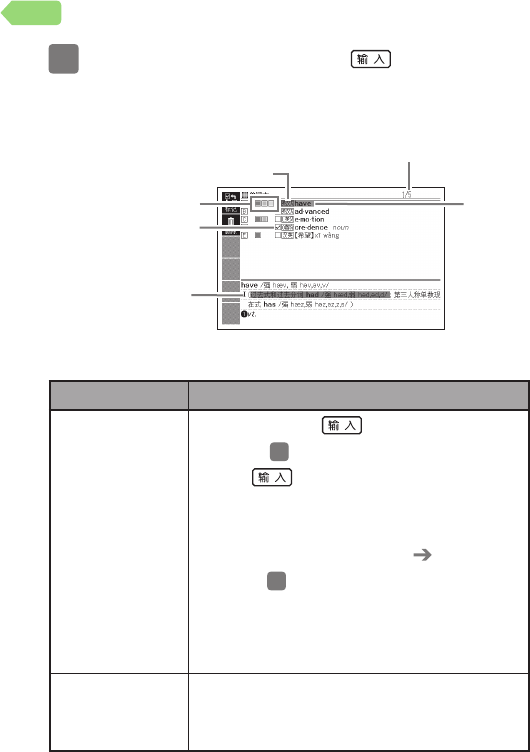
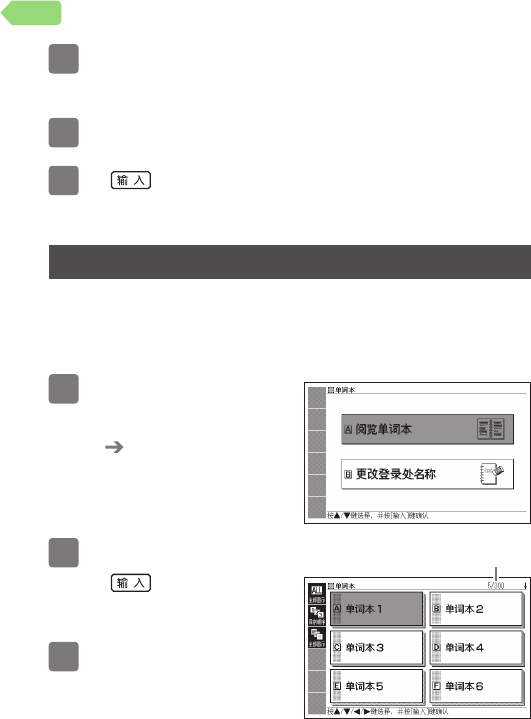
4 选择想要阅览的单词本后,按 键
显示登录的单词一览。
登录件数中的顺序/
选中的单词本中的登录件数
使⽤的记号笔
预览
词典
单词
CHECK标记
从一览显示画面可进行以下操作。
功能 操作
阅览单词的画面 选择单词后,按 键。
在步骤 3中设置了隐藏文字时,每按
一 次 键,将会对隐藏部分的显
示/不显示进行切换。
要变更记号笔的颜色或位置等时,请从
“在单词本中登录单词”( 第112 页)
的步骤 1开始操作。但是,登录时如果
选择与上回不同的单词本,已登录的单
词(包含变更内容)会移至此次所选单
词本中并登录,敬请注意。
ᆞ
ᆞ
在已登录的单词
上加注/解除
CHECK标记
选择要加注CHECK标记的单词,点触Soft
Icon<标记>。再次点触后,CHECK标
记将解除。
ᆞ
ᆞ
115
目录
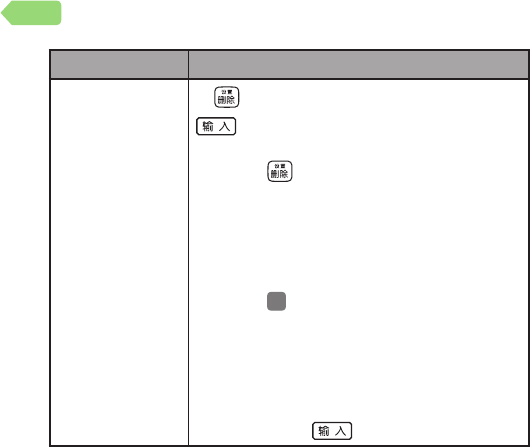
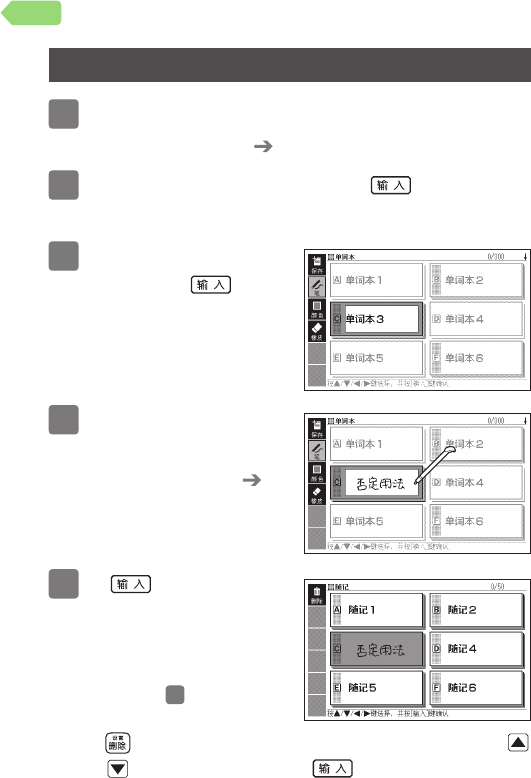
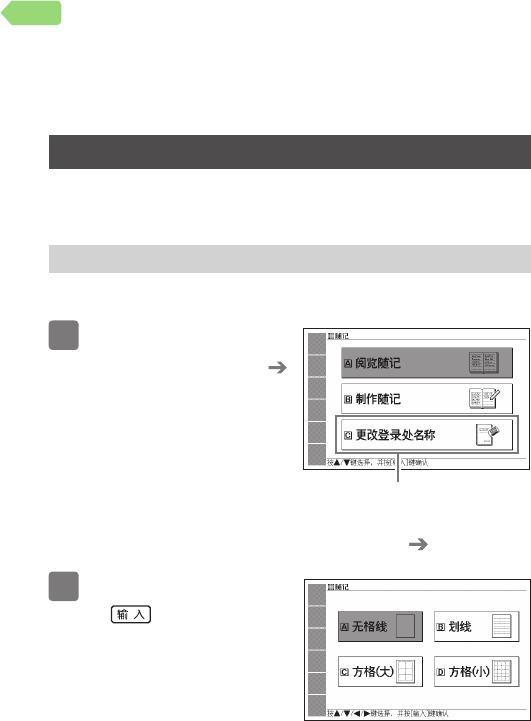
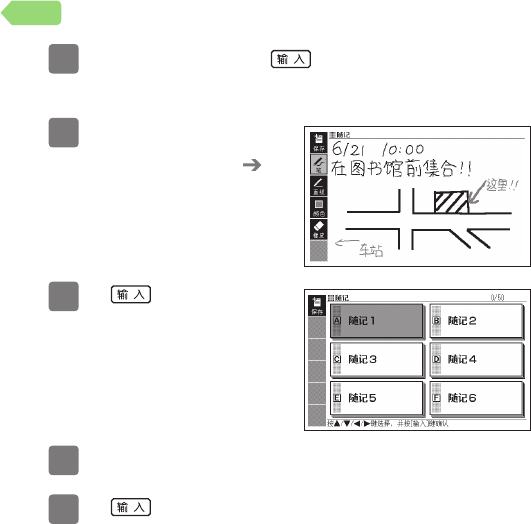
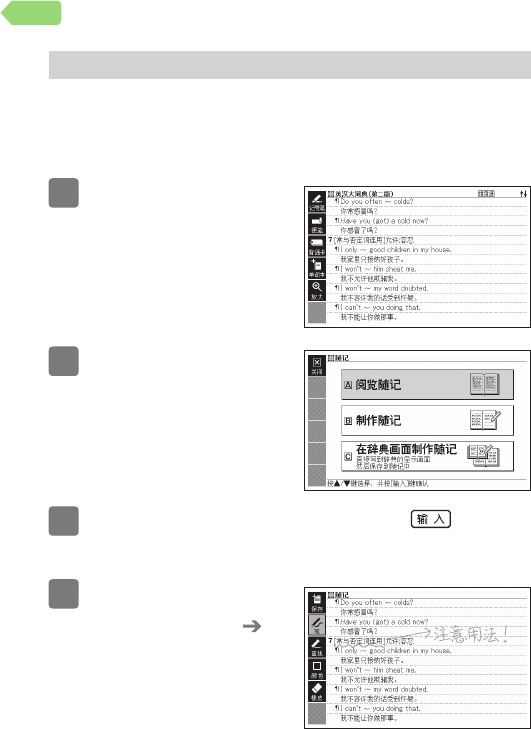
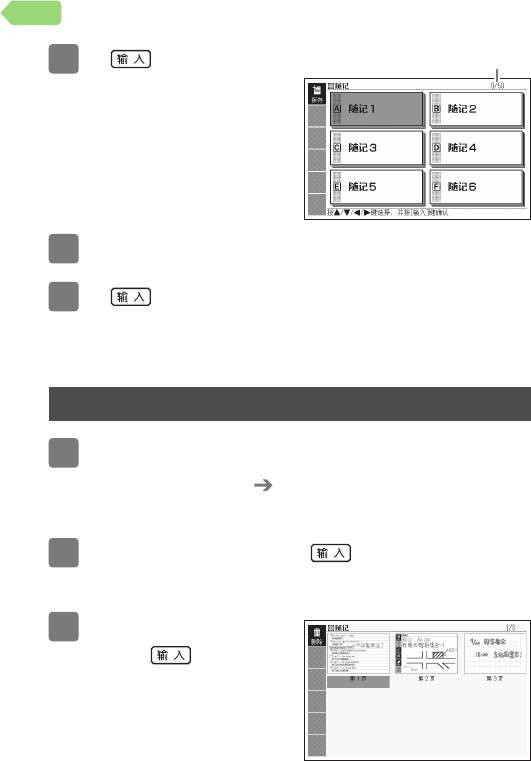
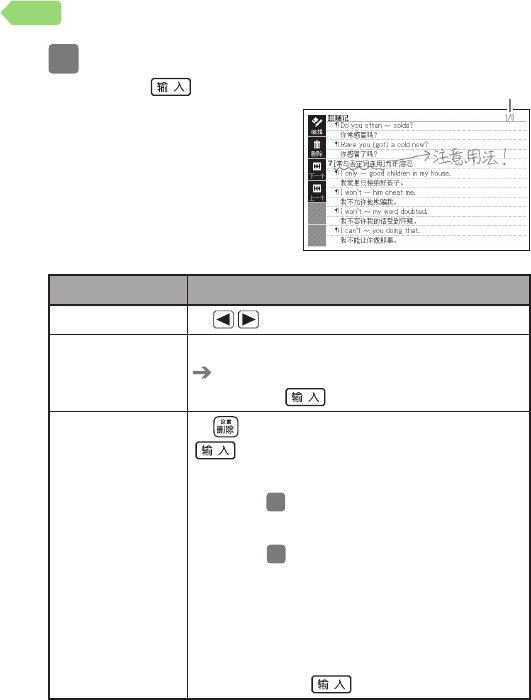
4 选择想要阅览的页面
后,按 键
页面的内容在画面中显
示。
从该画面可进行以下操
作。
功能 操作
阅览前后页面 按 键。*1
修改显示中的页
面
点触Soft Icon<编辑>(手写文字或画图
第109页)。
修改后,按 键。*2
删除页面 按 键后*3,选择删除方法,然后按
键。
选择“删除显示中的内容(1页)”后,
在步骤 4中选中的页面将被删除。
选择“删除显示中随记的所有内容”后,
在步骤 3中选中的随记的所有页面将被
删除。
选择“删除所有随记的内容”后,已登
录的所有随记页面将被删除。
画面显示了“全部删除吗?”时,选择
“是”后,按 键。
ᆞ
ᆞ
ᆞ
ᆞ
ᆞ
ᆞ
登录件数中的顺序/
选中随记中的登录件数
登录件数中的顺序/
选中随记中的登录件数
122
目录

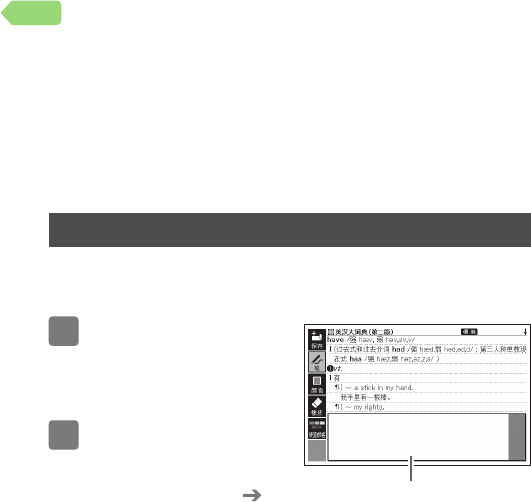
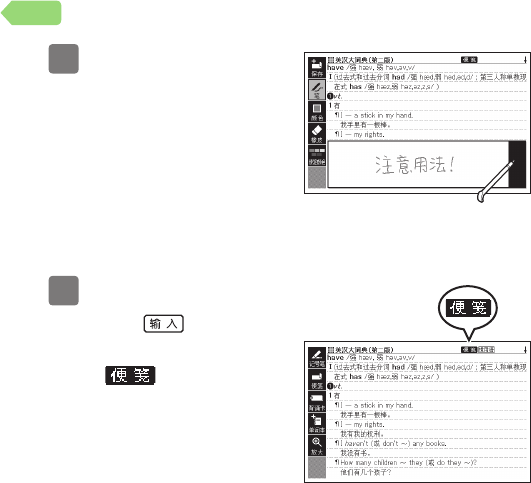

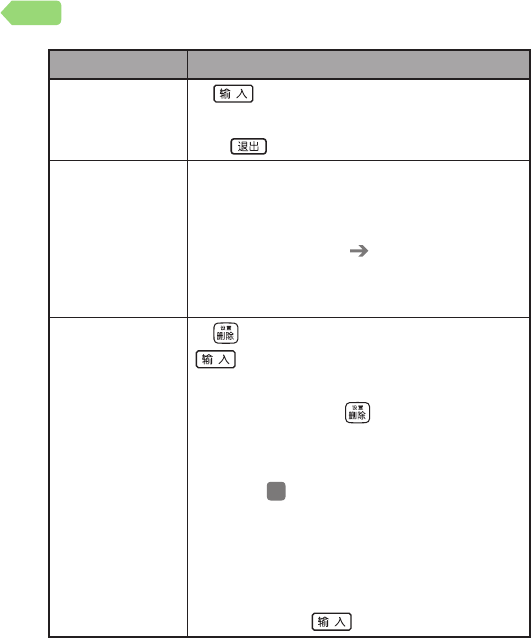
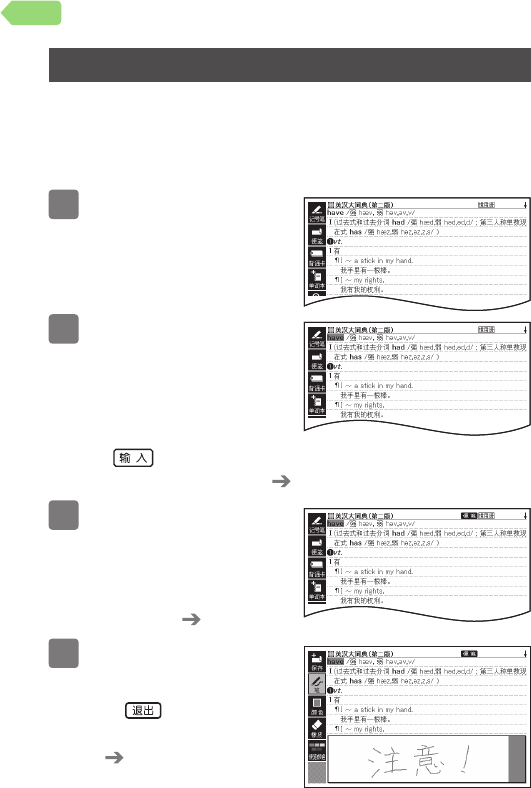
功能 操作
阅览带便笺的单
词画面
按键。
查询记录等部分功能无法使⽤。
按键,则返回到一览画面。
ᆞ
ᆞ
修改便笺的内容 显示单词画面后(上述),点触Soft Icon
<便笺>。
手写修改便笺后,点触 Soft Icon <保存>
(手写文字或画图 第109 页)。
要变更便笺的颜色,点触画面的便笺颜
色。
ᆞ
ᆞ
删除便笺 按 键后*1,选择删除方法,然后按
键。
仅删除一条便笺时,请选择想要删除便
笺的词条后,按 键,选择“删除选
中的便笺(1条)”。
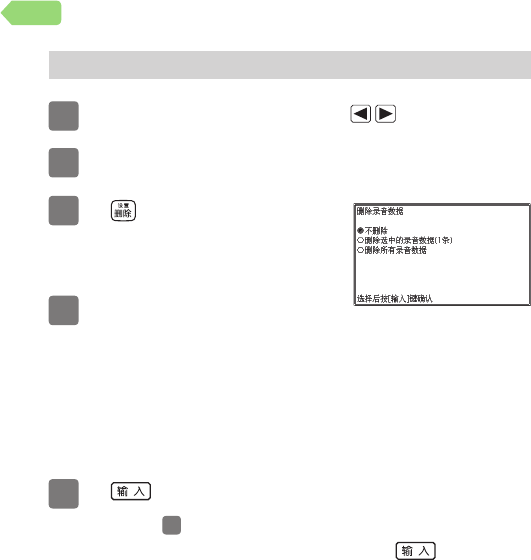
选择“删除显示中文件夹的便笺”后,
在步骤 2中选中的文件夹的所有便笺将
被删除。
*2
选择“删除所有的便笺”后,所有已登
录的便笺将被删除。
画面显示了“全部删除吗?”时,选择
“是”后,按 键。
ᆞ
ᆞ
ᆞ
ᆞ
*1 点触Soft Icon<删除>也可进行同样的操作。
*2 选择所有颜色的文件夹后,将删除所有单词。
127
目录
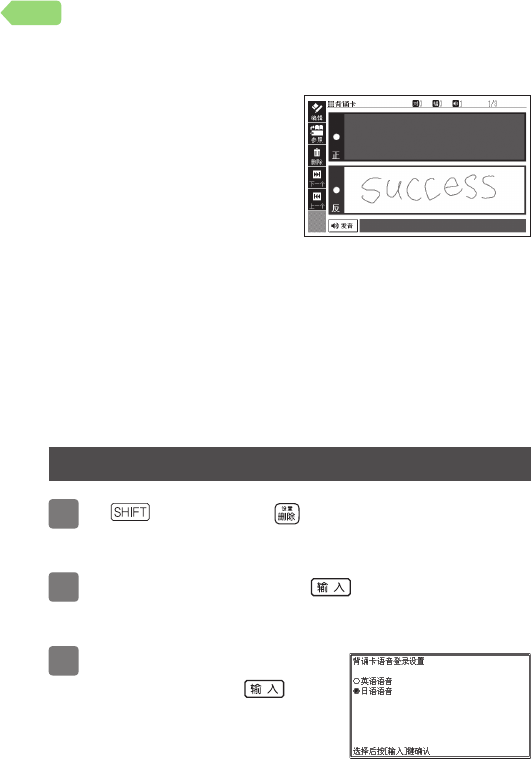
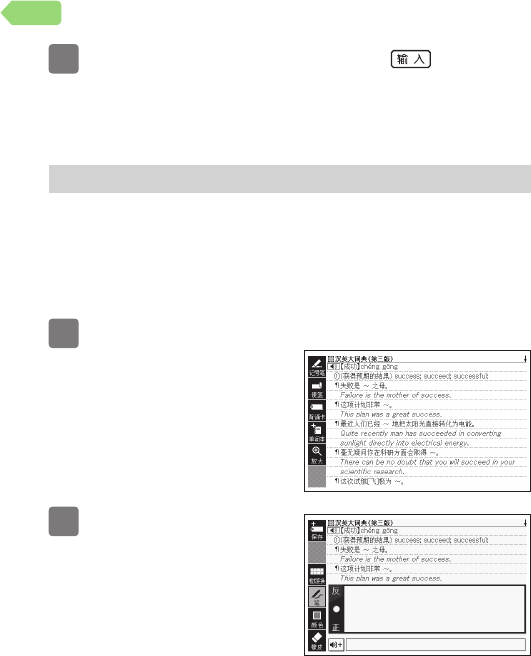

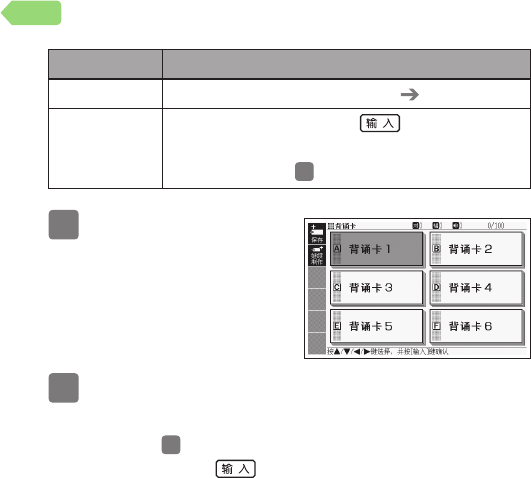
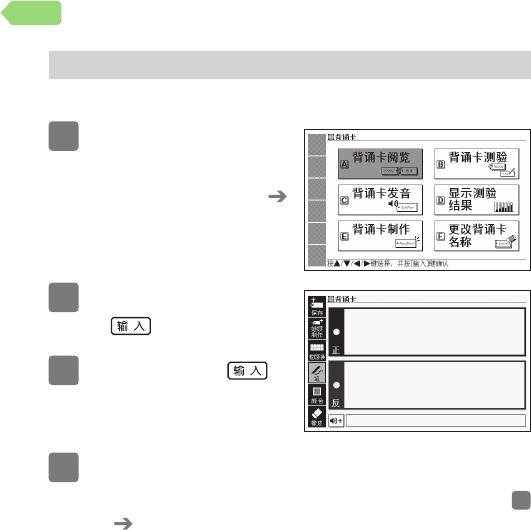
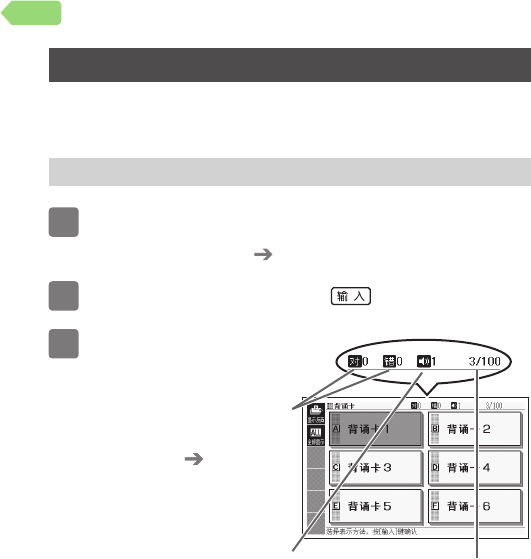
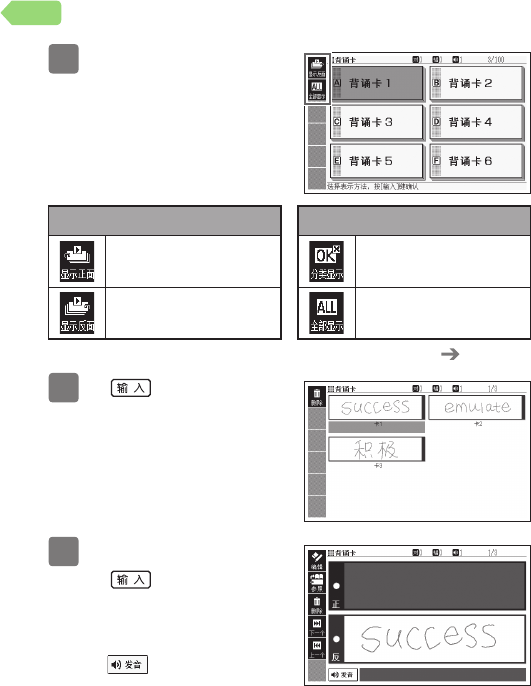
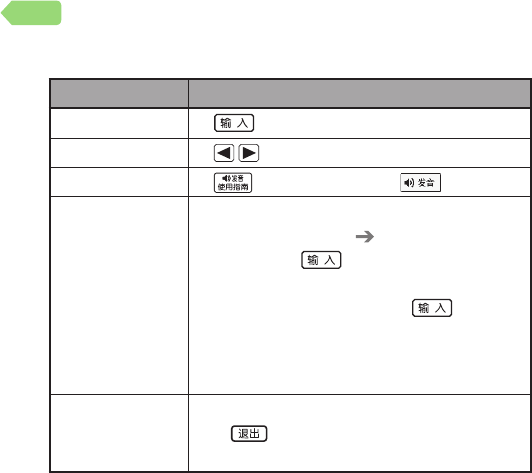

功能 操作
删除背诵卡或背
诵卡中所显示的
对/错信息
按键
后
*
2,选择删除方法,然后
按
键
。
选择“删除显示中的内容(1条)”后,
在步骤 6中选中的背诵卡将被删除。
选择“删除显示中的对 /错信息(1条)”
后,在步骤 6中选中的背诵卡的对 /错
信息将被删除。
选择“删除显示中背诵卡的所有内容”
后,在步骤 3中选中的背诵卡的所有内
容将被删除。
选择“删除显示中背诵卡的所有对 /错
信息”后,在步骤 3中选中的背诵卡内
的所有对 /错信息将被删除。
选择“删除所有背诵卡中的内容”后,
所有已登录的背诵卡将被删除。
画面显示了“全部删除吗?”时,选择
“是”后,按
键
。
ᆞ
ᆞ
ᆞ
ᆞ
ᆞ
ᆞ
*1 点触Soft Icon<上一个><下一个>也可进行同样的操
作。
*2 点触Soft Icon<删除>也可进行同样的操作。
137
目录
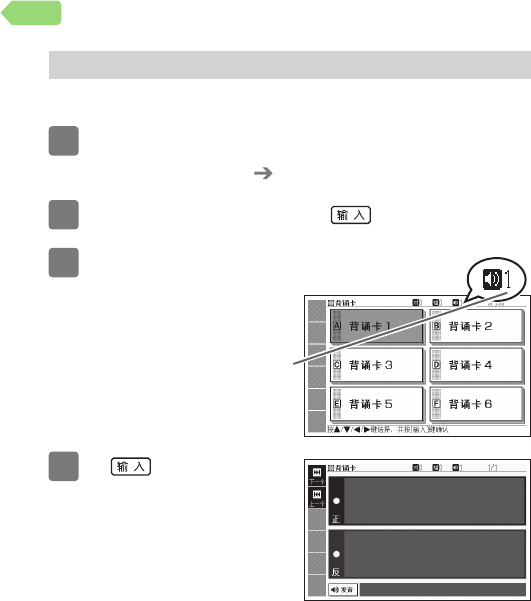
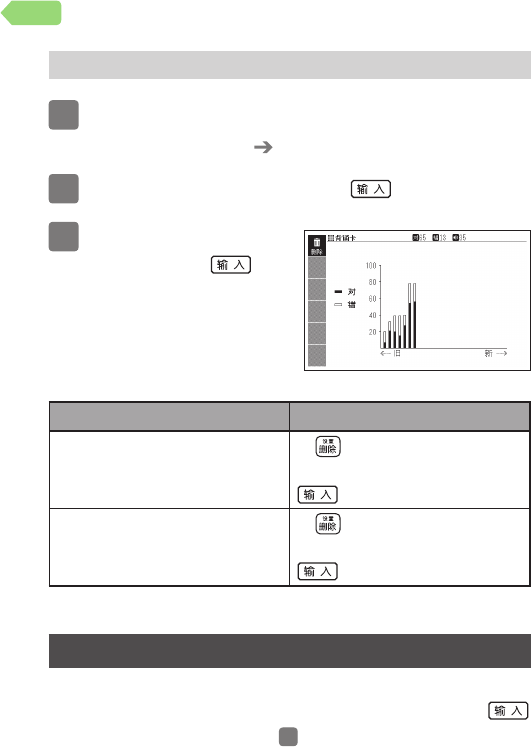
听语音
可听查过的单词/惯⽤语/例句等的发音(真人发音、合成语音),
或对比听真人发音和录下来的⾃己的发音(语音功能)。
听语音
通过扬声器听英语发音。
连接耳机后扬声器就被关闭不输出声音。
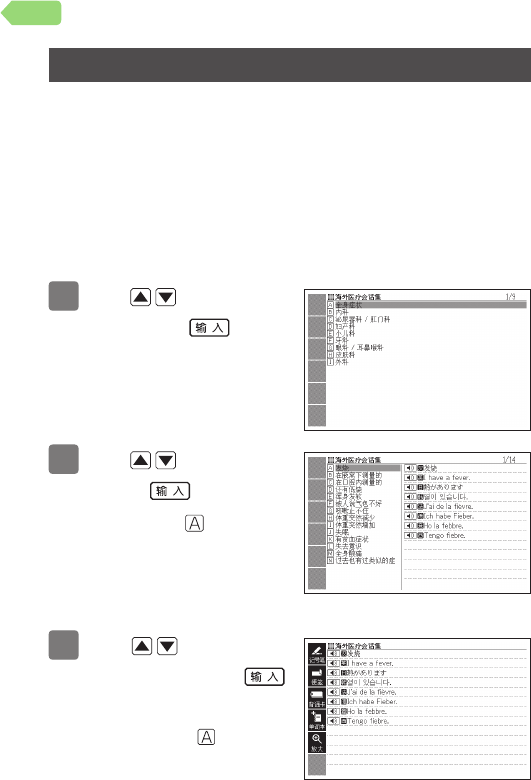
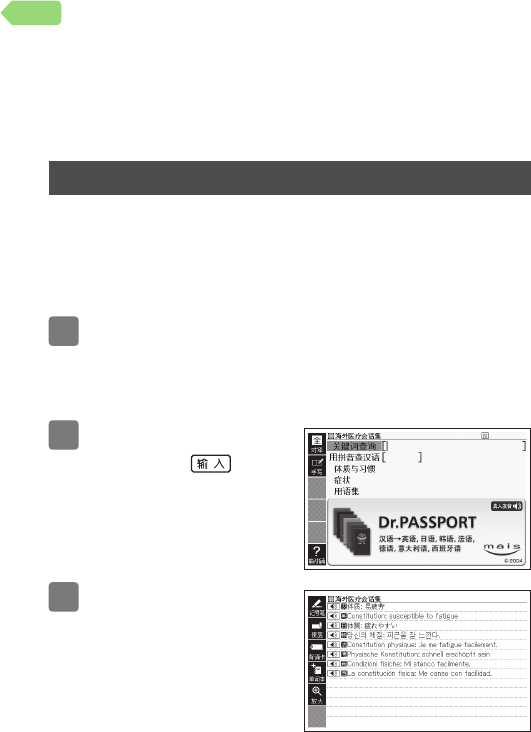
例: 通过《海外医疗会话集》听“Constitution: susceptible
to fatigue”的发音
1 显示目录画面,选择“留学•会话”(E-Y99时为“发
音•会话”、E-Y300、Y800时为“会话”、E-Y400、
Y500时为“会话•文学”)
2 选择“海外医疗会话
集”后,按 键
显示初始画面。
3 重复词条的选择、确定
(查询类型3),显示“体
质:易疲劳”的画面
按“体质与习惯”→“A
体质”→“A易疲劳”
的顺序选择。
•
ᆞ
ᆞ
144
目录

4 按 键
5 点触Soft Icon<真人发
音>
变为 。
6 使 ⽤ 键 选 择“ Constitution: susceptible to
fatigue”旁边的 后,按 键
“体质:易疲劳”的英语“Constitution: susceptible to
fatigue”被发音。
若继续按 键,可反复听发音。
7 按 后结束
为听语音做准备
正在播放语音等时,请暂停后再进行操作。
语音输出中或录音中,触屏快键(Hard Icon)不工作(<退
出>除外)。
显示了“电力不足”时,无法使⽤语音功能。
当使⽤传送至本机器的语音 CD 数据( 第171 页)等的
语音重复(重复播放)功能时,若播放时间过长,为保护
电池寿命会⾃动停止。
ᆞ
ᆞ
ᆞ
•
•
•
•
145
目录
听语音时(进入语音模式的方法)
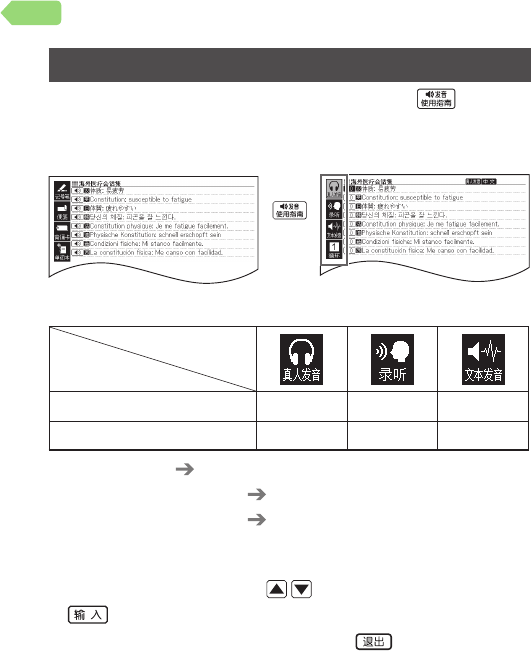
在支持语音模式的词典中,显示详细画面时按 键后,会
如下所示切换至语音模式。语音模式有“真人发音”、“录听”、
“文本发音”3种,点触Soft Icon后,会切换至各⾃的模式。
➜
在语音模式下显示的Soft Icon
语音模式
播放的语音种类
真人发音的语音 ○*1○*2-
合成语音(朗读语音) - - ○*3
*1 听真人发音 第148 页
*2 录音后,对比听发音 第152 页
*3 通过合成语音听发音 第155 页
显示“不存在可发音的数据 ,故无法选择 请切换为其它发
音模式”的画面时,使⽤ 键选择其他语音模式后,按
键,则显示语音模式的 Soft Icon。
要从语音模式返回到详细画面时,按 键。
•
•
147
目录
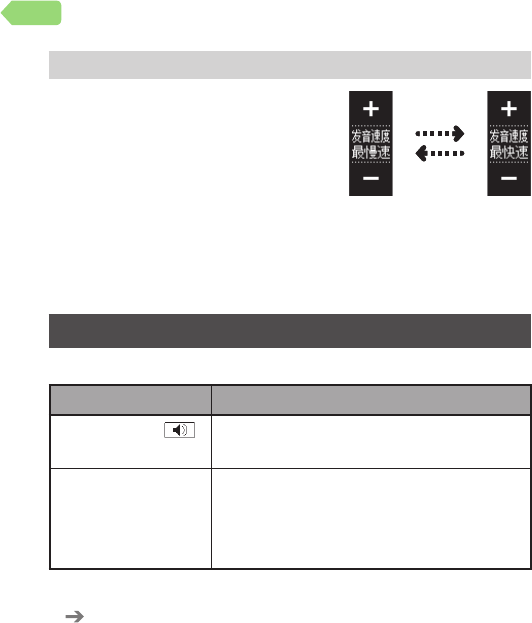
调节发音速度
语音模式中或播放词典发音时,
点触 Soft Icon<发音速度>的
【+】【-】,可将发音速度在五
个等级间调节。
速度等级(“最快速”~“最
慢速”):标准模式的约
130%/120%/100%/85%/
75%
听真人发音
处于以下状态时,可听真人发音。
发生状况 说明
解释画面显示
时
表示收录了英语或汉语等的真人发音。
解释画面显示英语
单词时
本机器搜索是否收录了该英语单词的真
人发音,若有收录则可听真人发音(约
20万个单词)。即使没有收录,也可通
过合成语音听发音。
请通过使⽤指南功能阅览可使⽤该功能的词典名称。
第185 页
以下真人发音的语音数据由卡西欧特邀专家录制(收录语
言因机型而异)。
英语(约20万单词)、日语(约7万单词)、汉语(约1.9万单
词)、法语(约1.3万单词)、德语(约1.4万单词)
•
•
•
点触【+】
点触【-】
点触【+】
点触【-】
148
目录
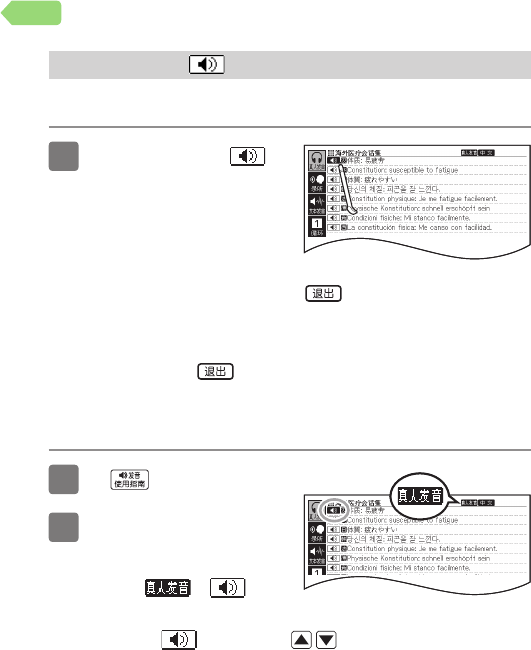
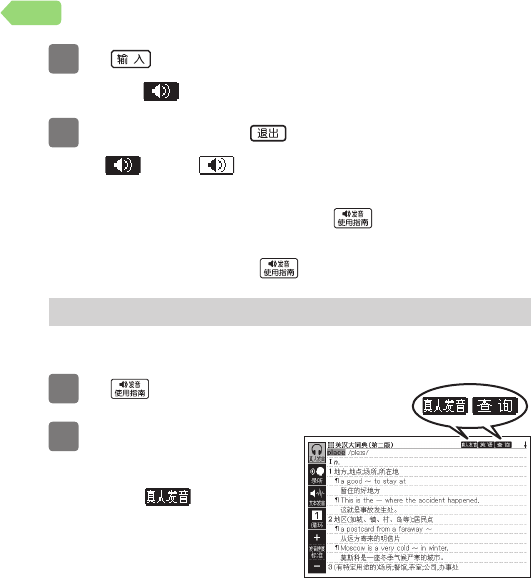

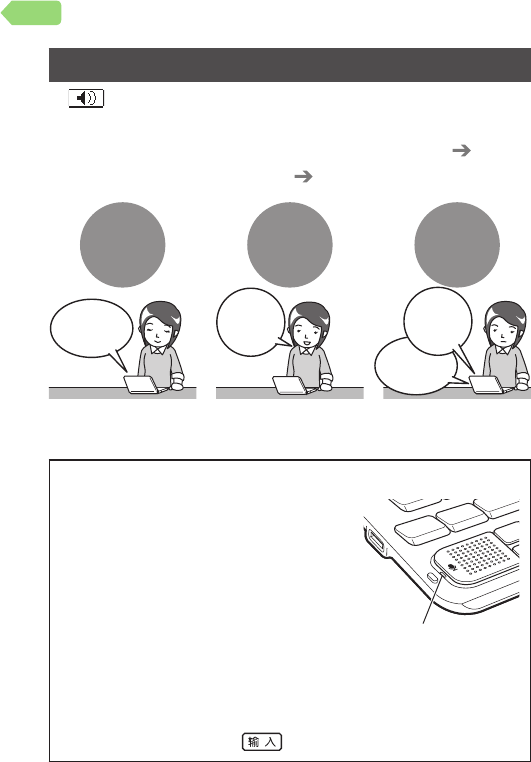
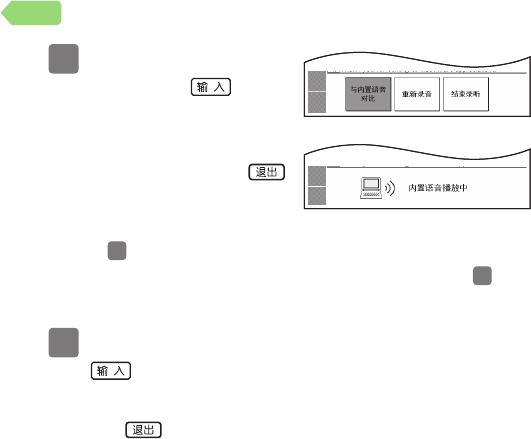
录音后,对比听发音
带 的单词/例句或英语单词,可对比听真人发音和⾃己的
发音。
不能录听的词典名称可通过使⽤指南功能阅览。( 第185
页)。另外,放大显示的汉字( 第54 页)也不能进行录听。
听说对比
听发音
Nice to
meet you.
Nice to
meet you.
Nice to
meet you. Nice to
meet you.
首先,听范本的真
人发音。
接着,对着录音麦
克风发音、录音。
依次播放真人发音
和⾃己的发音。
关于录音麦克风的使用
如果周围环境嘈杂,或离录音麦
克风太近(适宜距离约为 20 ~
30cm),则无法录下清晰的语音。
如果在录音过程中将本机器过于
靠近其他电子设备、荧光灯、手
机等,或触碰了录音麦克风,有
时可能会混入杂音。
请不要对着录音麦克风猛吹气或使其淋水。
请对准麦克风,发音要清晰。
发音结束后,迅速按 键,结束录音。
ᆞ
ᆞ
ᆞ
ᆞ
ᆞ
•
录音麦克风录音麦克风
152
目录
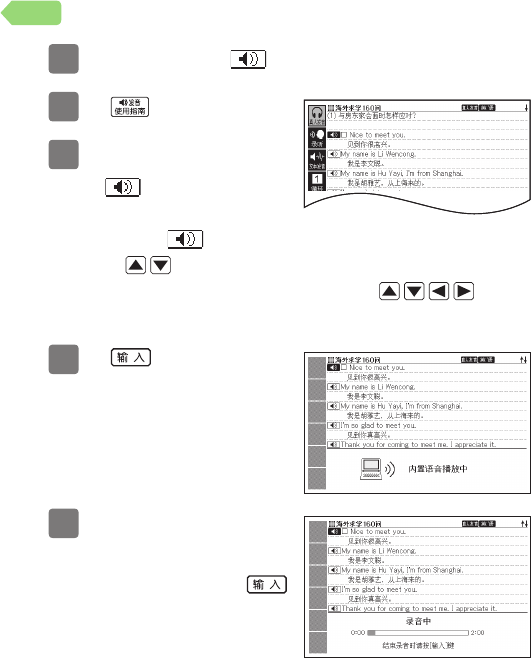
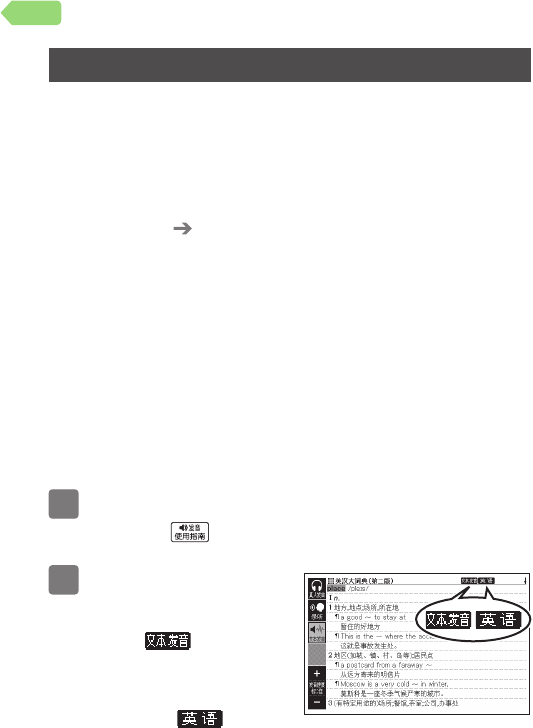
通过合成语音听发音
英语、西班牙语、德语、法语、意大利语的字母(单词、惯⽤语、
例句等)可通过文本发音方式(合成语音)听发音。
根据词典不同,可能有些未收录可听发音的单词。
各个词典虽然正确设置了以哪种语言发音,但“现代汉语
大词典”等可能朗读语音功能处于“OFF”。此时设置以哪
种语言发音。 第157 页
以下词典能以日语(仅词条)文本发音方式发音(仅 E-Y300、
Y800)。
3.0()、
3.0(惯
⽤句查询) ()
新世纪日汉双
解大辞典、日汉大辞典的一部分词条。
中文的拼音不发音。
《世界文学作品 300 篇》(仅 E-Y99、Y200、Y800)和《日
本文学作品 200 篇》(仅 E-Y300、Y800)可设置英语作为
朗读语言。
1 在单词的解释和解说
画面中按 键
2 点触Soft Icon<文本发
音>
显示 ,可听发音
的单词或例句被选中。
此外,显示被发音语言
的图标( 等)。
•
•
•
•
•
ᆞ
ᆞ
155
目录
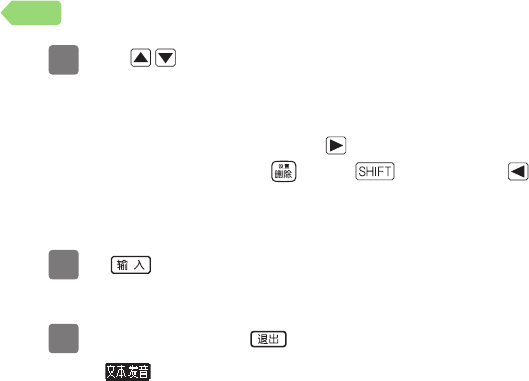
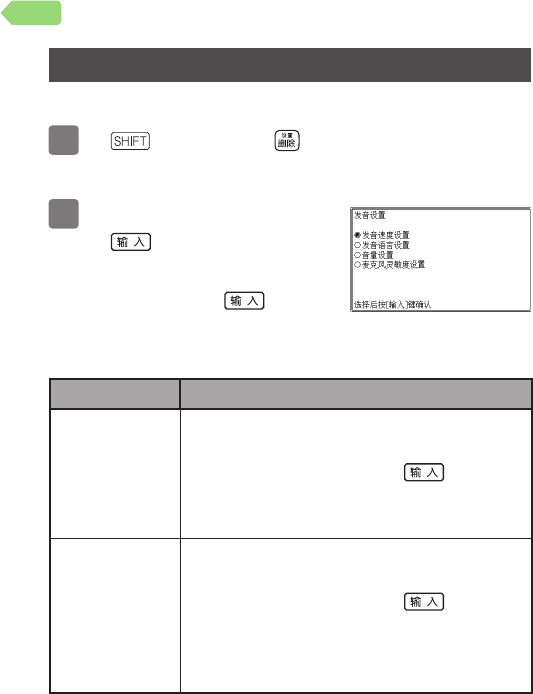
进行发音速度、语言、音量等设置
可设置发音的速度或语言、音量等。
1 按 键放开后,按 键
显示“设置项目”画面。
2 选择“发音设置”后,
按键
显示“发音设置”画面。
选择项目,按 键
后,显示各⾃的设置画
面。
设置项目 设置内容
发音速度设置 真人发音和合成语音发音的速度有5个等级
可供调节。
选择想要设置的速度后,按 键。
大致速度(“最快速”~“最慢速”):标
准模式的约 130%/120%/100%/85%/75%
ᆞ
发音语言设置 可变更显示中词典的朗读语言,或将朗读
置于OFF(不发音)。
选择想要设置的语言后,按 键。
显示较淡的语言不能选择。
与发音对象的语言不同的字母发音时,其
发音不完全确切,敬请注意。
ᆞ
ᆞ
ᆞ
ᆞ
ᆞ
157
目录
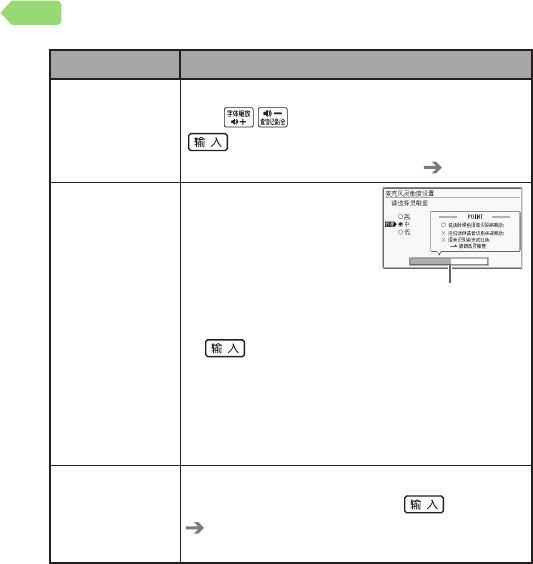
设置项目 设置内容
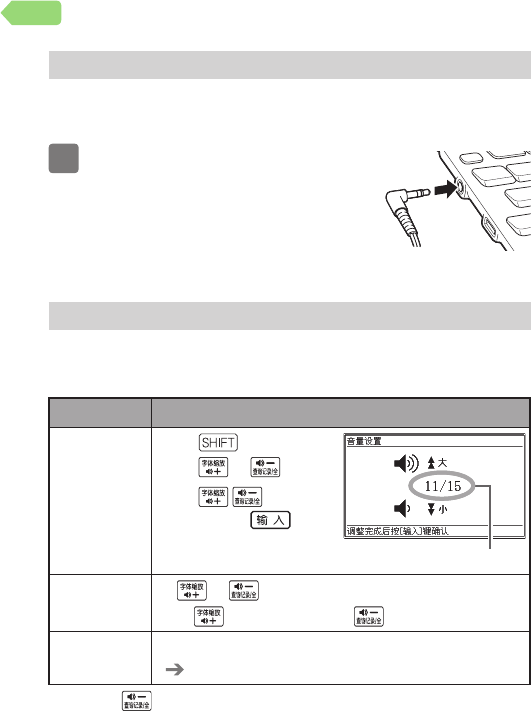
音量设置 有16(0~15)个等级的音量可供设置。
使⽤ 键选择想要设置的音量后,按
键。
声音输出中想要调节音量时 第146 页
ᆞ
麦克风灵敏度
设置
可根据声大小和周围环
境将麦克风灵敏度调节
成3个等级。
请选择对着麦克风发
音时语音识别条为绿
色的灵敏度,然后按
键。
语音识别条为红色
时,表示输入强度等
级过大。请调低灵敏
度。
ᆞ
ᆞ
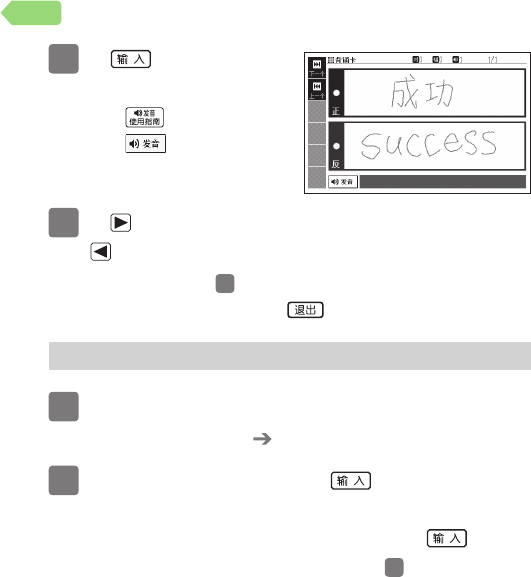
背诵卡语音登
录设置
仅E-Y300、
Y800
ᆞ
可选择要登录到背诵卡中的语音的语言。
选择想要登录的语言后,按 键。
第129页
除“发音语言设置”外,也可通过 HOME 画面选择“设置”
→“发音”进行变更。
•
语音识别条表示
输入到录音麦
克风中的语音强
度。
语音识别条表示
输入到录音麦
克风中的语音强
度。
158
目录

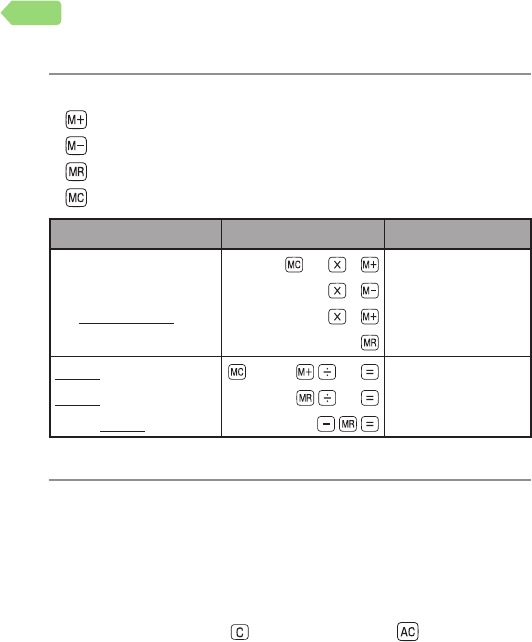
使用记忆运算的例子
记忆运算使⽤以下按键。
:将数值加到独立储存器中
:从独立储存器中减去该数值
:显示独立储存器中存储的数值
:清除(删除)独立储存器中存储的数值
例 题 操 作 显 示
80×9= 720
-)50×6= 300
20×3= 360
合计 480
80
9
50
6
20
3
M=720. 720.
M=420. 300.
M=480. 60.
M=480. 480.
193.2÷23 = 8.4
193.2÷28 = 6.9
123-193.2 = -70.2
193.2
23
28
123
M=193.2 8.4
M=193.2 6.9
M=193.2 -70.2
显示了“E”时
以下状态时显示“E”,无法再运算。
运算过程中的数值或运算结果的整数部分超过 12 位数时
独立储存器内的数值的整数部分超过 12 位数时
此时显示“0.”。但独立储存器中将保存超过位数前的数值。
运行⽤ 0作除数的除法时
出错后,继续运算时按 键,重新操作时按 键。
•
•
•
•
•
•
•
165
目录
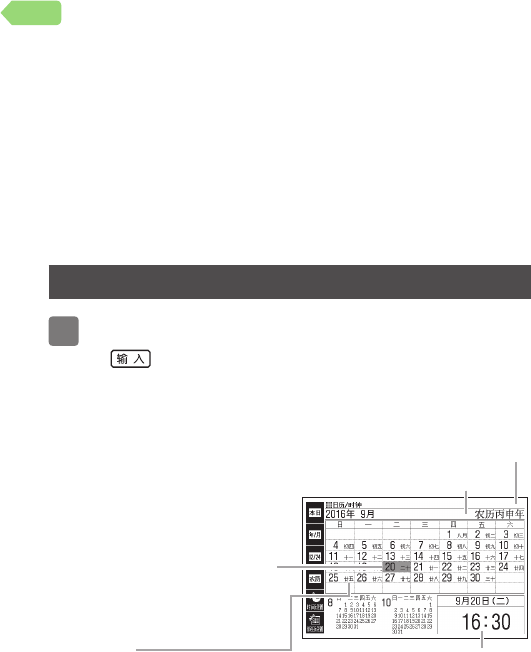
使用日历/时钟
显示“日历/时钟”画面,可切换“年份显示/月份显示”“12
小时显示/24小时显示”等显示方法,或变更时间或假日的设
置。
另外,还可显示小日历/时钟的画面。
复位时,将根据设置的日期、时间显示。
日历所显示的语言只有汉语。
显示日历/时钟
1 显示HOME画面,从“功能”中选择“日历/时钟”后,
按键
显示“日历/时钟”画面。
•
•
ᆞ
日历(月份显示)
时钟(24小时显示)
农历
(仅在日历的月份显示
画面中显示)
今天的日期⽤绿色光标
(■)表示(年份显示时,
光标将移动至包含今天
日期的月份处)
农历月
(仅在日历的月份
显示画面中显示)
日历(月份显示)
时钟(24小时显示)
农历
(仅在日历的月份显示
画面中显示)
今天的日期⽤绿色光标
(■)表示(年份显示时,
光标将移动至包含今天
日期的月份处)
农历月
(仅在日历的月份
显示画面中显示)
166
目录
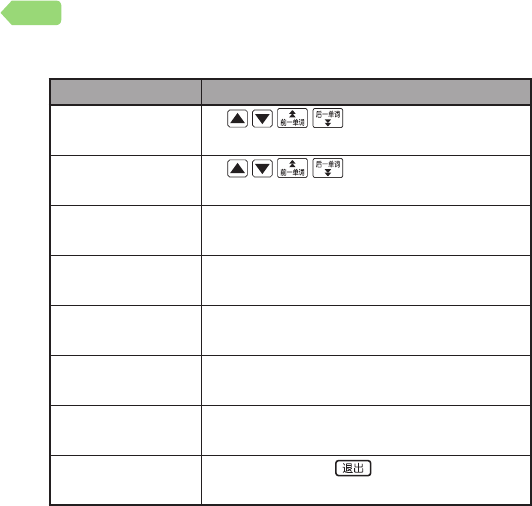
从该画面可进行以下操作。
功能 操作
切换至前后的月
份*1
按键。或点触画面下方的
前后月份。
切换至前后的年
份*2
按键。
切换至包含今天
日期的月份 *1
点触Soft Icon<本日>。
切换至包含本月
的年份 *2
点触Soft Icon<本月>。
切换年份显示/月
份显示
点触Soft Icon<>。
切换12小时显示/
24小时显示
点触Soft Icon<12/24>。
切换显示农历/不
显示农历*1
点触Soft Icon<农历>。
结束日历/时钟功
能
月份显示时,按 键。
*1 仅在日历显示月份时可进行的操作。
*2 仅在日历显示年份时可进行的操作。
日历的显示范围为 2001 年~ 2099 年(不过,农历显示截
至2050 年12 月31 日)。
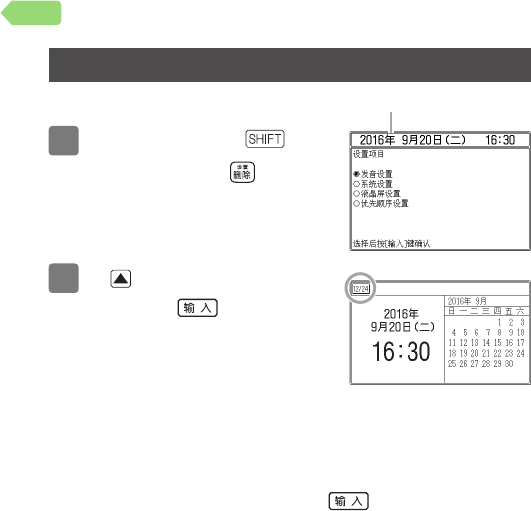
ᆞ
•
167
目录
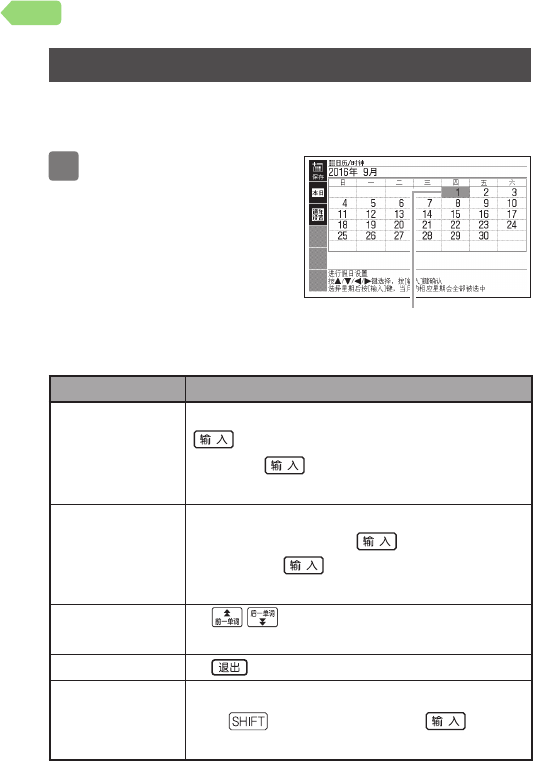
在日历中设置假日
设置为假日的日期⽤红色显示。
购买时,日期全都⽤黑色显示。
1 在“日历/时钟”画面
中点触Soft Icon<假日
设置>
显示假日设置画面。
从该画面可进行以下操
作。
功能 操作
将选中的日期
或星期设置为
假日
选择想要设置为假日的日期或星期后,按
键。
再次按 键后,将解除设置。
只可设置显示中月份的星期。
ᆞ
ᆞ
统一设置显示
中的一年中的
假日
点触Soft Icon<通年设置>。点触想要设
置为假日的星期,按 键。接着选择<
是>后,按 键。
只可对显示中年度进行设置。
ᆞ
切换至前后的
月份
按键。
中止设置 按 键。
保存设置后结
束
点触Soft Icon<保存>。
按键放开后,即使按 键也可
登录。
ᆞ
•
ᆞ
ᆞ
被选中的地方⽤绿色光标
(■)表示。
被选中的地方⽤绿色光标
(■)表示。
169
目录
使用电脑或追加词典
在我的书库中可以进行的操作
我的书库是使⽤电脑、另售的追加词典(拓展卡)、存储卡扩
大本机器使⽤范围的功能。
将电脑文本或语音CD传送至本机器
可将纯文本格式文件(.txt)、语言教材或讲座文本等语音CD数
据传送至本机器后阅读或听语音。
本机器的语音数据收听功能采⽤以听会话语音为目的的压
缩方式,并非适合音乐欣赏的音质。
要将文本或语音 CD 数据传送至本机器,分别需要专⽤的
电脑软件“TextLoader”“语音 CD Loader”,可通过以下
主页下载。请下载支持 E-Y 系列的软件。
http://www.casio.com.cn/support/e-edu/
请同时下载各软件的⽤户说明书。有关安装方法等详情请
阅览下载的说明书。
使用另售的追加词典(拓展卡) 第175页
可追加本机器中未收录的词典等内容。将拓展卡安装到本机
器的卡槽(插入部)中即可使⽤追加词典。
增加本机器的存储容量 第175页
可增加本机器的容量。
使用照片资料 第178页
可通过本机器查看⽤数码相机等拍摄的图像。此外,不能观
看视频文件。
•
•
•
171
目录
连接卡西欧投影机 第181页
可使用卡西欧投影机投影本机器的画面。
我的书库使用注意事项
购买时“我的书库”中没有登录任何内容。
本机器和 microSD 卡(市售)中最多可追加的文本文件 /
语音 CD 数据的数量如下所示。
文本文件 400个(电子辞典主机、microSD卡各200
个)
根据文件名的字数,个数有时会减少。
ᆞ
语音CD数据 CD200张“200CD标题”(电子辞典主机、
microSD卡各100张)
软件运行环境
简体版OS
软件
Windows Vista
®Windows® 7/8.1/10
TextLoader ○ ○
语音 CD Loader ○*1○*2
*1 需要安装Windows Media® Player 11。
*2 需要安装Windows Media® Player 12。
•
•
172
目录
支持各种 Windows OS32bit 版和 64bit 版。
无法在 Macintosh/Mac OS 上运行。
有些电脑配置(CPU、硬盘容量、内存容量等)有可能导
致本机器无法正常运行。
不能保证 OS 升级情况下的正常运行。
有关软件的最新信息,请浏览以下主页。
http://www.casio.com.cn/support/e-edu/
阅览我的书库的信息
查看电子辞典主机的剩余内存容量、传送至本机器的文本文
件等,或使⽤追加词典,或连接电脑、卡西欧投影机时,请
进行以下操作。
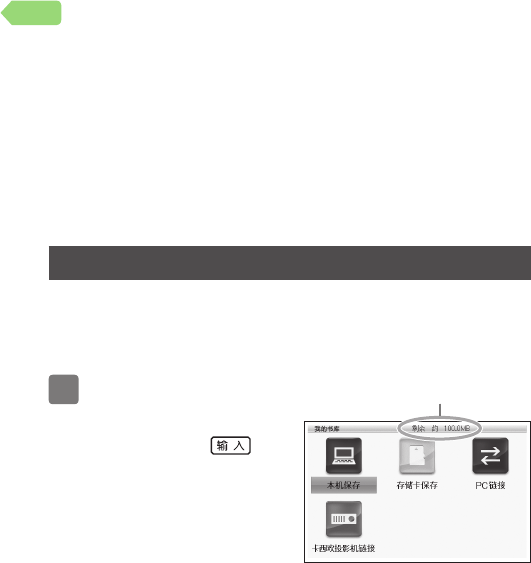
1 显 示HOME画 面, 从
“功能”中选择“我的
书库”后,按 键
显示“我的书库”的初
始画面。
•
•
•
•
•
ᆞ
剩余内存剩余内存
173
目录
从该画面可进行以下操作。
功能 说明
查看剩余内存容
量
选择主机(本机保存)或存储卡(存储卡保
存)。
选中项目的剩余内存容量将显示在画面
顶部。
“存储卡保存”中显示安装在本机器卡槽
内的卡的剩余内存容量(“卡的安装与取
出” 第
177
页)。
ᆞ
ᆞ
查看本机器或安
装在本机器中的
存储卡内保存的
文本或语音CD
数据、拓展卡中
收录的辞书
① 选择保存场所(本机保存/存储卡保存)
后,按 键。
② 使⽤ 键,选择数据的种类。
显示保存的数据一览。详情请阅览各数
据的⽤户说明书。
辞典:追加词典的⽤户说明书
文本:TextLoader ⽤户说明书
语音:语音 CD Loader ⽤户说明书
ᆞ
连接电脑 将文本/语音CD数据传送至本机器时,选
择“PC链接”。
详情请阅览各数据的⽤户说明书。
文本:TextLoader ⽤户说明书
语音:语音 CD Loader ⽤户说明书
ᆞ
卡西欧投影机链
接
将本机器与卡西欧投影机连接时,选择“卡
西欧投影机链接”。
详情请阅览“连接卡西欧投影机”
( 第181 页)。
ᆞ
按键后,显示 HOME 画面。
ᆞ
•
174
目录
使用另售的追加词典
可使⽤另售的追加词典(拓展卡)来扩充本机器的收录内容。
另售的追加词典(拓展卡)的信息可在以下主页中查询。
http://www.casio.com.cn/e-edu/dic/micro-SD/
购买了另售的追加词典后,请务必阅览追加词典的⽤户说明
书。
追加词典中,有些不支持本机器的部分功能。
追加词典中的选择项目名或操作等,有些与电子辞典主机
有部分差异。请根据画面下方显示的使⽤指南进行操作。
关于在本机器上安装拓展卡的方法,请阅览第 177 页。
增加本机器的存储容量
使⽤市售的microSD卡,可增加本机器的存储容量。
存储卡中不能保存学习簿( 第108 页)的数据。
本机器支持基于microSD及microSDHC规格的存储卡。
请使⽤ 16GB/CLASS4 以下的存储卡。
根据存储卡的种类或使⽤状况(电池消耗状况、室内温度
等),电源断开后再次开机时有时会显示“语言设置”画面。
警告
请将拓展卡或microSD卡置于幼儿触碰不到的地方。
如幼儿误食,请立即就医治疗。
•
•
•
•
•
•
175
目录

【重要】
正在访问存储卡时,请勿进行以下操作。
- 取出存储卡
- 拔出/插入USB接线
- 强行关闭本机器或电脑
- 强行关闭“语音CD Loader”、“TextLoader” 及
Windows
存储卡有正反、前后的方向。
以错误的方向强行插入卡,有可能导致卡破损。
存储卡请务必使⽤ microSD 卡及 microSDHC 卡。不保
证在使⽤了其他存储卡情况下的运行。
请阅览存储卡的⽤户说明书。
将文件从电脑传送至 microSD 卡时的文件容量与传送至
主机内存时不同。(这是根据 microSD 卡的规格而异,
并非问题。)
将文件传送至microSD卡时,有时需要比使⽤“我的书
库”时显示的大小更多的容量。
若在电力不足时使⽤ microSD 卡,根据 microSD 卡的
种类不同,有时不显示电力不足的提示信息,画面直接
就消失。此时请更换为新电池。
•
•
•
•
•
•
•
176
目录
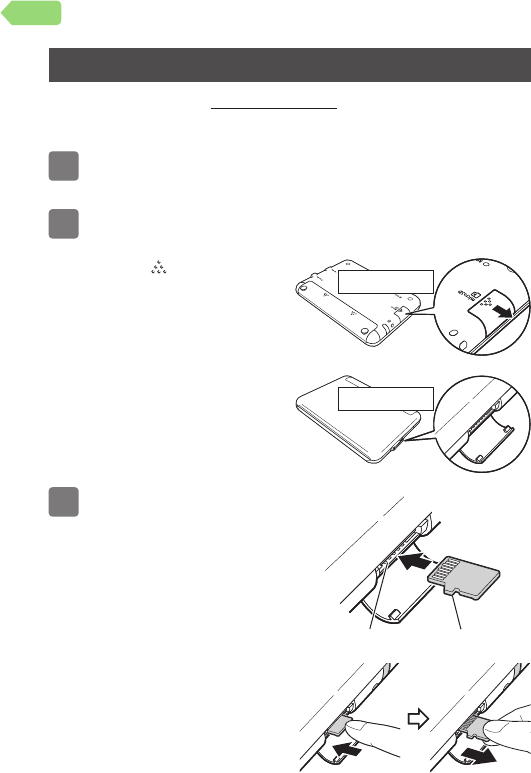
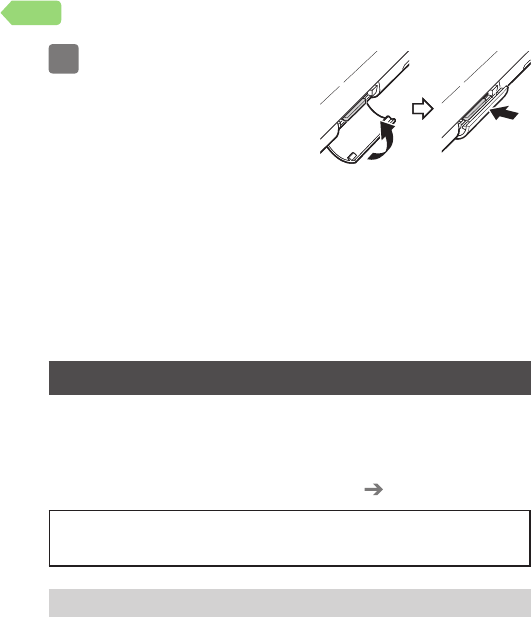
4 关闭卡槽盖
请勿将 microSD 卡、拓展卡以外的物品插入卡槽(插入部)。
以免导致故障。
如卡槽(插入部)中进了水或异物时,关闭电源,取出电池,
并联系购买商店或卡西欧认定维修中心。
正在访问 microSD 卡内的文件时,请勿取出 microSD 卡。
以免文件不能被正常传送或 microSD 卡破损。
使用照片资料
可阅览microSD卡中存放的照片资料(JPEG格式)(图片浏
览)。
另外,也可将照片登录到HOME画面。
本机器中可使⽤的 microSD 卡的种类 第175 页
照片资料请务必在电脑中保存备份。由于静电或存储卡的破
损、误⽤等,可能导致存储卡中的照片资料消失、无法读取。
可使用的照片资料
支持文件格式: 符合 DCF
・Exif 2.1 标准的 JPEG(支持扩
展名:jpg、jpe)
最大像素大小:4000×3000 点 约 5MB
最多文件数:1个文件夹中 200 个文件(文件夹也作为一
个文件计数。另外,最多可阅览 5级文件夹内的文件。)
•
•
•
•
•
•
•
178
目录
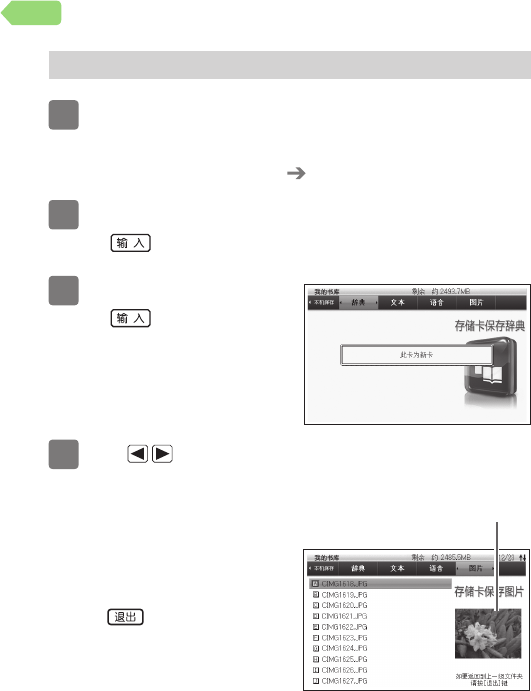
阅览照片资料
1 将存放有照片资料的microSD卡安装至本机器
请务必关闭本机器电源后再安装。
microSD卡的安装方法 第177页
2 显示HOME画面,从“功能”中选择“我的书库”后,
按键
3 选择“存储卡保存”后,
按键
4
使⽤ 键选择“图片”
显示microSD卡内的照
片资料一览。
存储卡内有“DCIM”
这一文件夹时,先显示
该文件夹的内容。按
键后,显示上一
层目录。
存储卡中⾃动生成“我
的书库”控制⽤的文件
夹(CASIO)或文件。
显示Exif信息中的缩略图。
ᆞ
ᆞ
ᆞ
ᆞ
ᆞ
ᆞ
被选中的照片资料中有缩小
图片(缩略图)资料时,显
示缩小图片(无缩小图片时
显示默认图片)。
被选中的照片资料中有缩小
图片(缩略图)资料时,显
示缩小图片(无缩小图片时
显示默认图片)。
179
目录
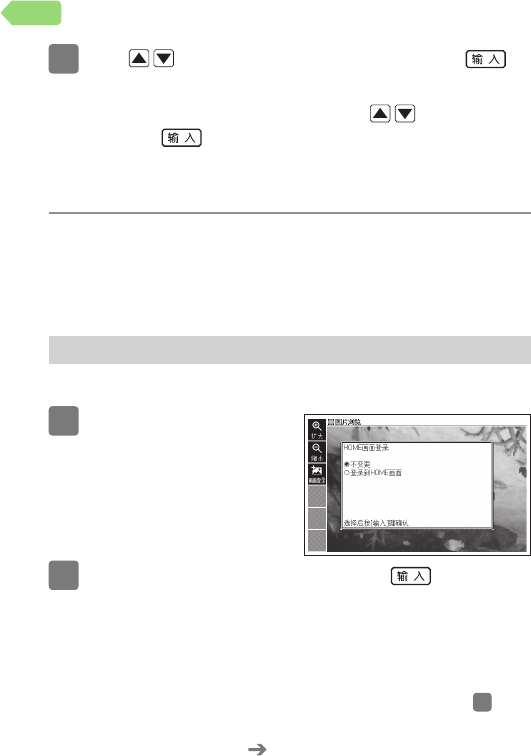
5
使⽤ 键选择想要阅览的照片资料后,按 键
画面显示照片资料。
照片资料位于文件夹内时,使⽤ 键选择文件夹
后,按 键,则显示文件夹内的数据。
照片资料的图像尺寸太大时,有时显示画面要花费时间。
扩大/缩小照片资料
在照片资料显示中,点触Soft Icon<扩大>或<缩小>后,
照片资料将被扩大/缩小显示(两个等级)。
原来的照片资料的尺寸(像素数)太大时,进行缩小(调
整大小)显示。
将照片资料设置为HOME画面的背景
可将您喜欢的照片资料登录为HOME画面的背景(壁纸)。
1 显示想要登录的照片
资料后,点触Soft Icon
<画面登录>
显示“HOME画面登录”
画面。
2 选择“登录到HOME画面”后,按 键
显示“已保存”后,返回到原来的画面。
⾃动调整照片资料的大小。
图片登录后,即使将microSD卡取出,数据也会保存
在本机器中。
想变更已登录过的照片资料时,请重复从步骤 1开始
的操作。
若初始化本机器 ( 第326页),则可恢复至您购买时
的设置。
ᆞ
ᆞ
ᆞ
•
ᆞ
ᆞ
ᆞ
ᆞ
ᆞ
ᆞ
180
目录
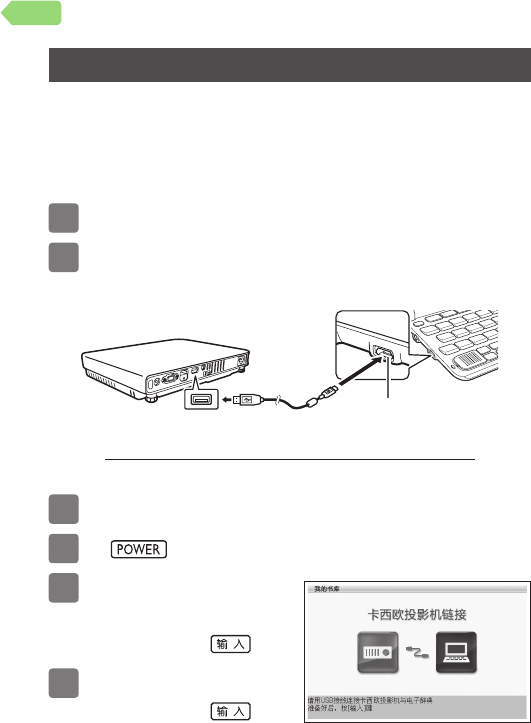
连接卡西欧投影机
可将本机器的画面通过卡西欧投影机投影。
本机器已经确认可使用的投影仪,请参照下面网站“电子
教育”中您使用的机型的“我的书库”。
http://www.casio.com.cn/support/faq/index.html
1 关闭本机器和卡西欧投影机的电源
2 使用本机器附带的USB接线将本机器和卡西欧投影
机连接
USB端口 USB接线连接端口
请不要将本机器放置在投影机的上面或附近。投影机
散发的热量有可能导致发生误运行。
3 打开卡西欧投影机的电源
4 按 键,打开本机器的电源
5 显 示HOME画 面, 从
“功能”中选择“我的
书库”后,按 键
6 选择“卡西欧投影机
链接”后,按 键
如果通信正常,则显示
目录画面。
•
ᆞ
ᆞ
181
目录

有关特殊的查询方法或词典以外的内容,在本章中详细记
载了操作。
在类型 1/ 类型 2中最多可输入的文字数,只要没有特殊记
述,汉字为 13 个,拼音为 20 个,平假名 /片假名 /日语汉
字为 14 个,拉丁字母为 30 个。
在类型 1和类型 2中包含按 键后显示输入栏的情况。
例: 在使⽤《柯林斯 COBUILD 英汉双解词典》的“汉语
例句查询”查询时,选择“汉语例句查询”后,按
键,显示输入栏。
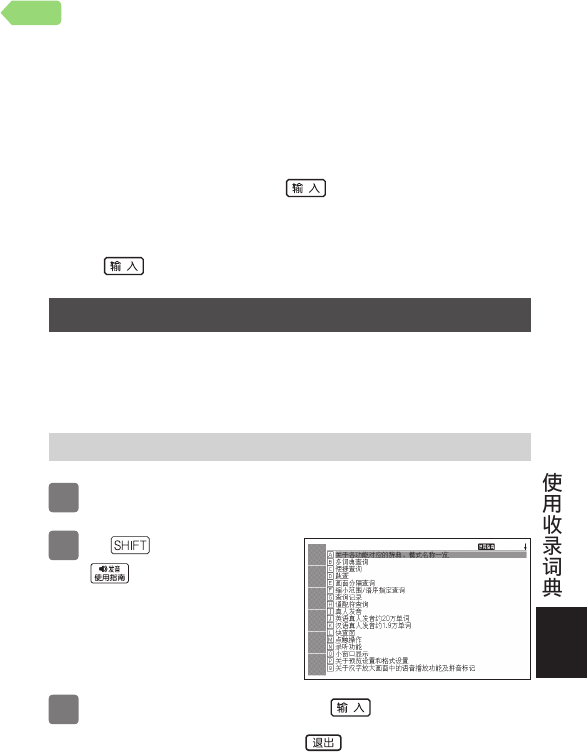
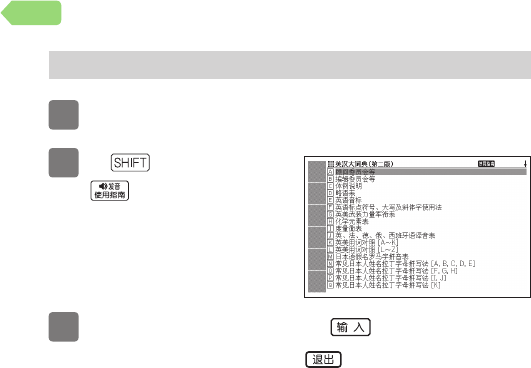
阅览词典的说明/使用方法
可阅览各查询功能的对象词典/模式名的一览、使⽤中的词典
或模式的凡例(编辑方针、使⽤方法等)、收录内容的说明等(指
南功能)。
按功能阅览对象词典/模式名
1 显示HOME画面或目录画面
2 按 键放开后,按
键
3 选择想要阅览的项目后,按 键
结束使⽤指南功能时,按 键。
•
•
•
ᆞ
185
目录
收录词典
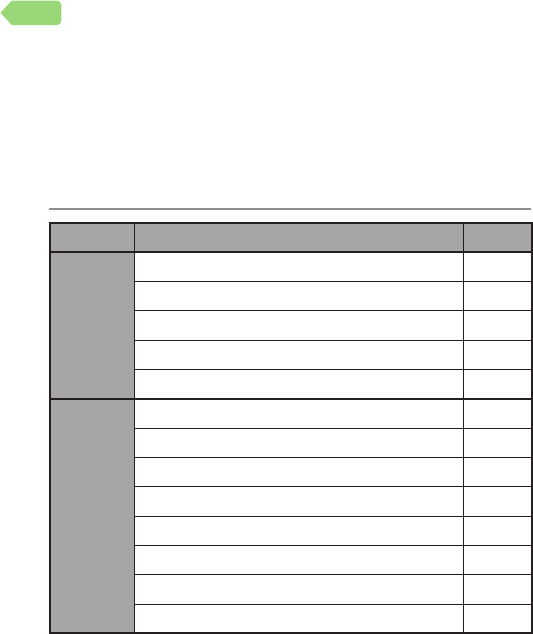
本机器内收录了以下词典和模式(内容)。
各电子辞典的概要可通过卡西欧电子辞典网页确认
(http://www.casio.com.cn/e-edu/dic.html)。
E-Y99(目录)
分类 词典/模式 页码
英语
综合
英汉大词典(第二版) 214
汉英大词典(第三版) 215
牛津高阶英汉双解词典(第八版) 217
朗文当代高级英语辞典(第五版) 218
柯林斯COBUILD英汉双解词典 218
英语
学习
牛津英语同义词学习词典 220
牛津英语搭配词典 221
牛津英语习语词典 222
牛津短语动词词典 223
牛津英美文化词典 223
英语搭配大辞典 224
张道真实⽤英语语法 224
英语图解2500词225
•
187
目录
E-Y99(目录)(接上页)
分类 词典/模式 页码
汉语
不列颠简明百科全书 267
现代汉语大词典 268
现代汉语学习词典 268
古代汉语词典(第二版) 269
新华成语词典 269
唐诗三百首鉴赏辞典 270
宋词三百首鉴赏辞典 270
文学 •
演说
上下五千年 270
英语夜读15分钟 •科林 271
英语夜读15分钟 •经典 271
英语夜读15分钟 •文化 271
英语夜读15分钟 •时文 271
英语名演说 •名台词集 271
世界文学作品300篇272
译文经典名著【中英(法)对照】 274
发音 •
会话
发音练习 278
柯林斯多国语(英美中) 282
海外医疗会话集 282
英语口语900句283
独行侠英语口语手册-洽谈生意
(洽谈生意130问) 283
独行侠英语口语手册-海外求学
(海外求学160问) 283
188
目录
E-Y99(English Training Gym)
分类 词典/模式 页码
词汇
学习
新东方初中英语词汇 293
新东方高中英语词汇 293
新东方四级词汇 296
新东方六级词汇 296
新东方TOEFL词汇 296
新东方雅思词汇 296
新东方SAT词汇 296
初中英语三维词汇学习手册 291
高中英语三维词汇学习手册 291
听力
学习
英语夜读15分钟 •科林 271
英语夜读15分钟 •经典 271
英语夜读15分钟 •文化 271
英语夜读15分钟 •时文 271
英语名演说 •名台词集 271
英语基础单词4000【Basic】289
口语
会话
发音练习 278
英语口语900句283
洽谈生意130问283
海外求学160问283
190
目录

E-Y200(目录)(接上页)
分类 词典/模式 页码
文学 •
演说
上下五千年 270
英语夜读15分钟 •科林 271
英语夜读15分钟 •经典 271
英语夜读15分钟 •文化 271
英语夜读15分钟 •时文 271
英语名演说 •名台词集 271
世界文学作品300篇272
译文经典名著【中英(法)对照】 274
留学 •
会话
发音练习 278
柯林斯多国语(英美中) 282
海外医疗会话集 282
独行侠英语口语手册-洽谈生意
(洽谈生意130问) 283
独行侠英语口语手册-海外求学
(海外求学160问) 283
英语口语900句283
SAT阅读 284
新东方TOEFL写作/口语 286
新东方雅思写作 286
新东方雅思口语 286
193
目录

E-Y200(English Training Gym)
分类 词典/模式 页码
词汇
学习
新东方TOEFL词汇 296
新东方雅思词汇 296
新东方GRE词汇 296
新东方SAT词汇 296
新东方四级词汇 296
新东方六级词汇 296
高中英语三维词汇学习手册 291
听力
学习
英语夜读15分钟 •科林 271
英语夜读15分钟 •经典 271
英语夜读15分钟 •文化 271
英语夜读15分钟 •时文 271
英语名演说 •名台词集 271
口语
会话
发音练习 278
洽谈生意130问283
海外求学160问283
英语口语900句283
考试
对策
SAT阅读 284
新东方TOEFL写作/口语 286
新东方雅思写作 286
新东方雅思口语 286
195
目录
E-Y300(目录)(接上页)
分类 词典/模式 页码
日语
专项
汉日日汉图解辞典 241
日本语句型辞典 242
新编现代日语外来语词典 243
新漢語林(第二版) 243
全訳古語辞典(第四版) 245
類語例解辞典 245
246
日语
商务
中英日电脑⽤语辞典 246
中日经济经营⽤语辞典 247
248
249
250
能力考
日本语能力测试N1词汇必备 251
日本语能力测试N2词汇必备 251
日本语能力测试N3词汇必备 251
N1 254
N2 254
N1 256
N2 256
N3 256
197
目录
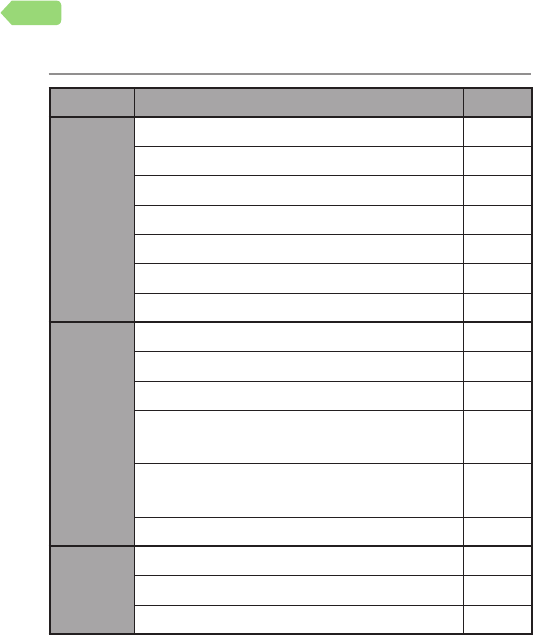
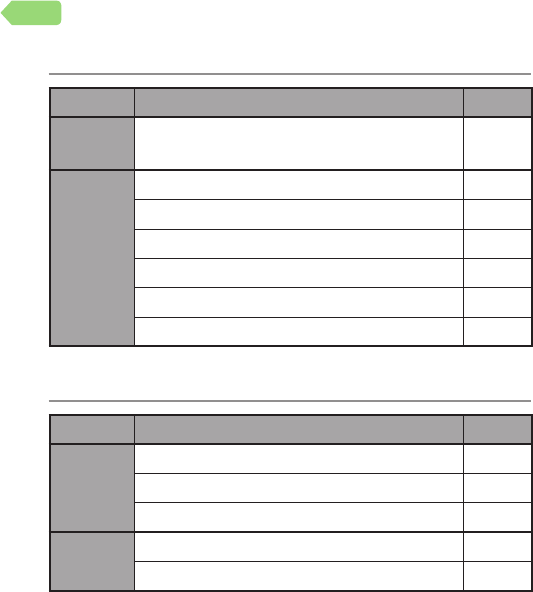
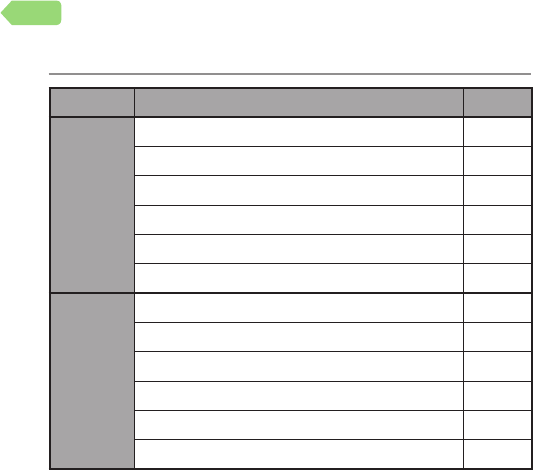
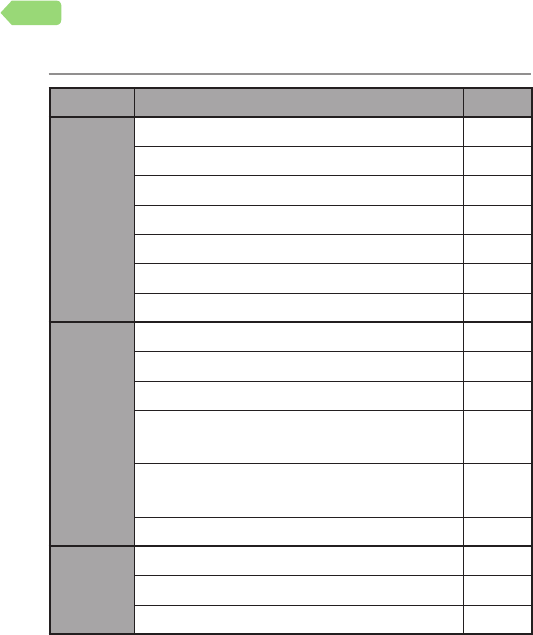
E-Y800(目录)(接上页)
分类 词典/模式 页码
德语
朗氏德汉双解大词典 265
现代汉德词典(第二版) 266
汉德分类词语手册 266
汉语
不列颠简明百科全书 267
现代汉语大词典 268
现代汉语学习词典 268
古代汉语词典(第二版) 269
新华成语词典 269
唐诗三百首鉴赏辞典 270
宋词三百首鉴赏辞典 270
文学 •
演说
上下五千年 270
英语夜读15分钟 •科林 271
英语夜读15分钟 •经典 271
英语夜读15分钟 •文化 271
英语夜读15分钟 •时文 271
译文经典名著【中英(法)对照】 274
英语名演说 •名台词集 271
世界文学作品300篇272
日本文学作品200篇272
275
210
目录

E-Y800(目录)(接上页)
分类 词典/模式 页码
会话
发音练习 278
柯林斯多国语(英美中) 282
海外医疗会话集 282
独行侠英语口语手册-洽谈生意
(洽谈生意130问) 283
独行侠英语口语手册-海外求学
(海外求学160问) 283
英语口语900句283
生活工作日语口语 288
实战职场商⽤日语 288
中国人在日生活指指通 288
现代德语会话 277
词汇
高中英语三维词汇学习手册 291
牛津多国语词汇短语集 292
新东方TOEFL词汇 296
新东方雅思词汇 296
新东方GRE词汇 296
新东方SAT词汇 296
新东方高中英语词汇 293
新东方四级词汇 296
新东方六级词汇 296
新东方专八词汇 296
211
目录
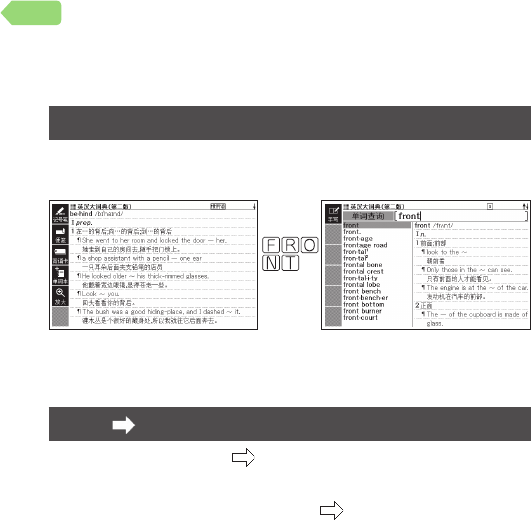
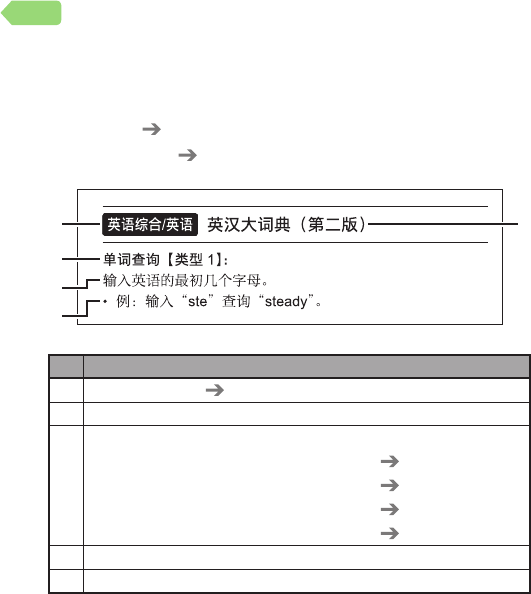
英汉大词典(第二版)
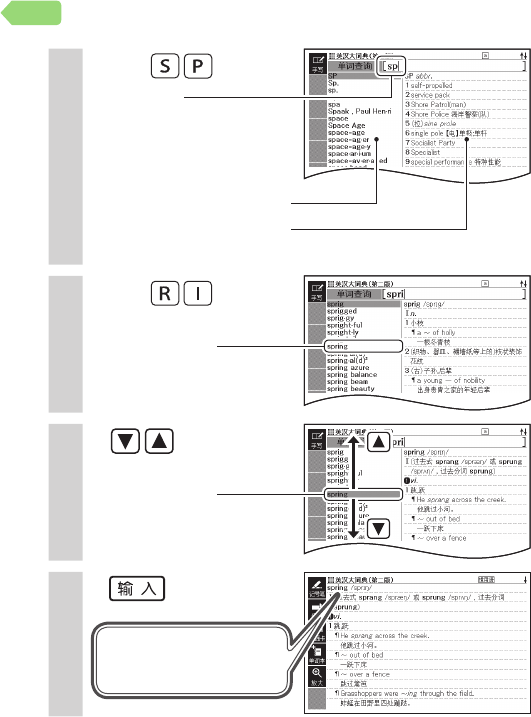
单词查询【类型 1】:
输入英语的最初几个字母。
例:输入到“ste”查询“steady”。
模糊查询【类型 2】:
输入拼写不确定的单词后,按 键。
查询拼写不确定的拉丁字母的单词 第85 页
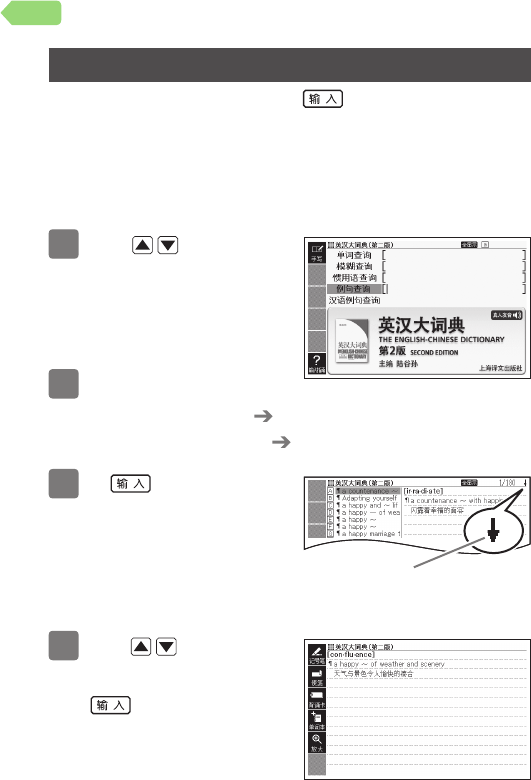
惯用语查询【类型 2】:
例句查询【类型 2】:
输入想要查询的惯⽤语或例句的英语单词后,按 键。
使⽤两个以上单词进行查询时,请在单词之间输入“ ”(空格)。
查询惯⽤语或例句 第87 页
汉语例句查询【类型 2】:
手写输入想要查询例句的单词后,按键。
例:输入“梦寐”,查询“飞行是她梦寐以求的事”的英语。
使⽤两个以上单词进行查询时,请在单词之间输入“ ”(空格)。
汉字的输入也可使⽤“⽤拼音查汉语”( 第216 页)、“部
首笔画 +总笔画”( 第215 页)或“部首一览 +总笔画”
( 第215 页)的方法。
•
•
•
•
•
•
•
英语综合/英语英语综合/英语
214
目录
汉英大词典(第三版)
单词查询:
⽤“拼音”输入汉语的最初几个文字【类型1】。或⽤“汉字”
输入后,按 键【类型2】。
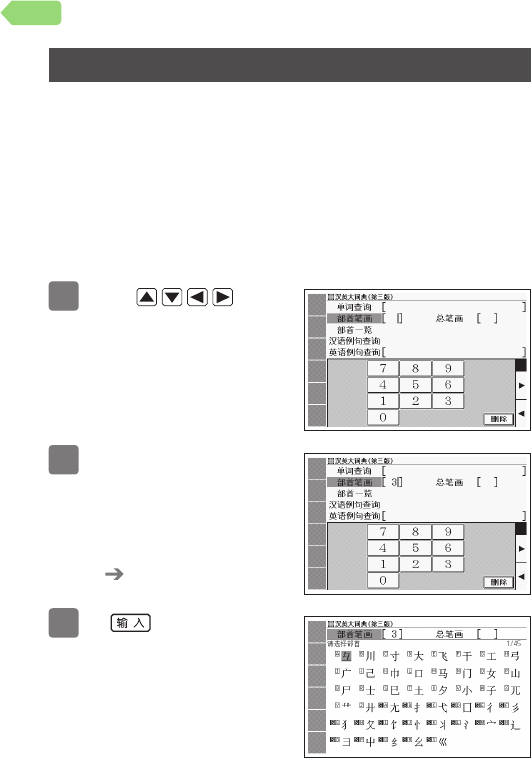
例: 查询“通(tōng)”时,⽤拼音输入到“to”。⽤汉字
输入时,手写输入汉字(通)后( 第7 2 页),按
键。
汉字的输入也可使⽤以下“部首笔画 +总笔画”或“部首
一览 +总笔画”的方法。
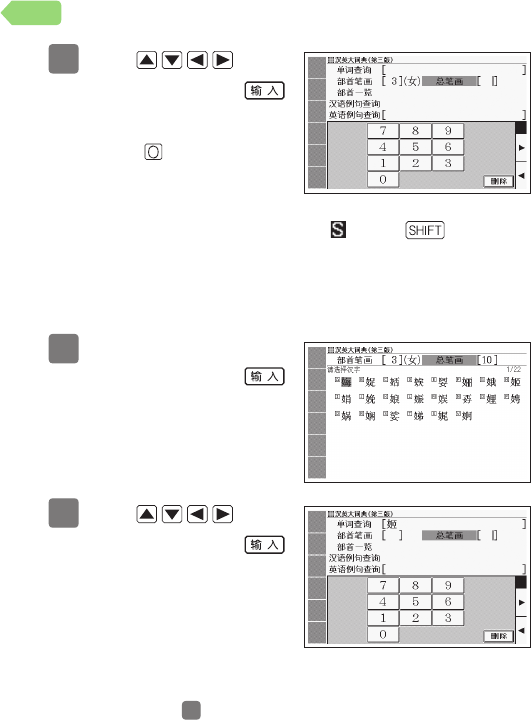
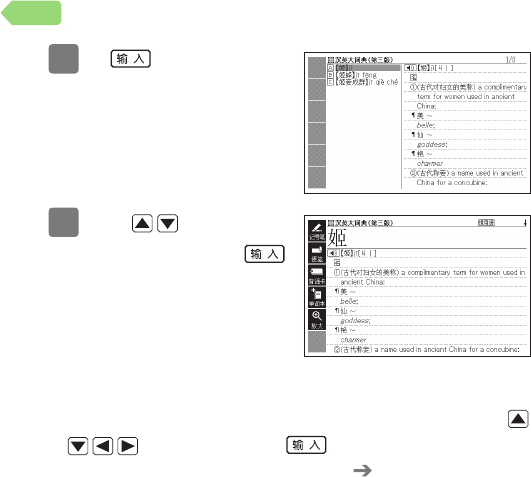
部首笔画 +总笔画【类型 4】:
1. 输入部首笔画后,按 键。
2. 选择部首后,按 键。
3. 输入总笔画后,按 键。
4. 从匹配资料一览中选择汉字后,按 键。
5. 重复步骤1~4的操作,输入第2个文字以后的汉字。
6. 按键。
部首一览 +总笔画【类型 4】:
1. 选择部首后,按 键。
2. 输入总笔画后,按 键。
3. 从匹配资料一览中选择汉字后,按 键。
4. 重复步骤1~3的操作,输入第2个文字以后的汉字。
5. 按键。
•
•
英语综合/英语英语综合/英语
215
目录
汉语例句查询【类型 2】:
手写输入想要查询例句的单词后,按 键。
例: 输入“鼓舞”,查询“成功能鼓舞人们去作新的努力”
的英语。
使⽤两个以上单词进行查询时,请在单词之间输入“ ”(空格)。
汉字的输入也可使⽤“⽤拼音查汉语”( 本页)、“部首
笔画 +总笔画”( 第215 页)或“部首一览 +总笔画”
( 第215 页)的方法。
(用拼音查汉语)【类型 4】:
1. 输入想要查询汉字的拼音(最多7个字母)后,按 键。
2. 从匹配资料清单中选择汉字后,按 键。
3. 重复步骤1和2的操作,输入第2个文字以后的汉字。
4. 按键。
英语例句查询【类型 2】:
输入想要查询例句的英语单词后,按 键。
使⽤两个以上单词进行查询时,请在单词之间输入“ ”(空格)。
查询惯⽤语或例句 第87 页
•
•
•
•
•
216
目录
牛津高阶英汉双解词典(第八版)
(E-Y99/Y200/Y300/Y800)
单词查询【类型 1】:
输入英语的最初几个字母。
在单词释义或解释画面中,点触红色文字的词性名称即可
跳到相应词性的说明画面。
模糊查询【类型 2】:
输入拼写不确定的单词后,按 键。
查询拼写不确定的拉丁字母的单词 第85 页
惯用语查询【类型 2】:
例句查询【类型 2】:
输入想要查询的惯⽤语或例句的英语单词后,按 键。
使⽤两个以上单词进行查询时,请在单词之间输入“ ”(空格)。
查询惯⽤语或例句 第87 页
汉语例句查询【类型 2】:
手写输入想要查询例句的单词后,按 键。
例:输入“阅读”,查询“在烛光下阅读”的英语。
使⽤两个以上单词进行查询时,请在单词之间输入“ ”(空格)。
汉字的输入也可使⽤“⽤拼音查汉语”( 第216 页)、“部
首笔画 +总笔画”( 第215 页)或“部首一览 +总笔画”
( 第215 页)的方法。
•
•
•
•
•
•
•
英语综合/英语英语综合/英语
217
目录
朗文当代高级英语辞典(第五版)
(E-Y99/Y200/Y400/Y500/Y800)
单词查询【类型 1】:
输入英语的最初几个字母。
模糊查询【类型 2】:
输入拼写不确定的单词后,按 键。
查询拼写不确定的拉丁字母的单词 第85 页
惯用语查询【类型 2】:
例句查询【类型 2】:
输入想要查询的惯⽤语或例句的英语单词后,按 键。
使⽤两个以上单词进行查询时,请在单词之间输入“ ”(空格)。
查询惯⽤语或例句 第87 页
柯林斯COBUILD英汉双解词典
单词查询【类型 1】:
输入英语的最初几个字母。
模糊查询【类型 2】:
输入拼写不确定的单词后,按 键。
查询拼写不确定的拉丁字母的单词 第85 页
惯用语查询【类型 2】:
例句查询【类型 2】:
输入想要查询的惯⽤语或例句的英语单词后,按 键。
使⽤两个以上单词进行查询时,请在单词之间输入“ ”(空格)。
查询惯⽤语或例句 第87 页
•
•
•
•
•
•
英语综合/英语英语综合/英语
英语综合/英语英语综合/英语
218
目录
汉语例句查询【类型 2】:
手写输入想要查询例句的单词后,按 键。
例: 输入“光明”,查询“经济前景很光明”的英语。
使⽤两个以上单词进行查询时,请在单词之间输入“ ”(空格)。
汉字的输入也可使⽤“⽤拼音查汉语”( 第216 页)、“部
首笔画 +总笔画”( 第215 页)或“部首一览 +总笔画”
( 第215 页)的方法。
韦氏英语大学辞典(E-Y200/Y800)
单词查询【类型 1】:
输入英语的最初几个字母。
例:输入到“re”查询“reach”。
模糊查询【类型 2】:
输入拼写不确定的单词后,按 键。
查询拼写不确定的拉丁字母的单词 第85 页
惯用语查询【类型 2】:
例句查询【类型 2】:
输入想要查询的惯⽤语或例句的英语单词后,按 键。
使⽤两个以上单词进行查询时,请在单词之间输入“ ”(空格)。
查询惯⽤语或例句 第87 页
新牛津英语大词典(E-Y200/Y800)
单词查询【类型 1】:
输入英语的最初几个字母。
•
•
•
•
•
•
•
英语综合英语综合
英语综合英语综合
219
目录
模糊查询【类型 2】:
输入拼写不确定的单词后,按 键。
查询拼写不确定的拉丁字母的单词 第85 页
惯用语查询【类型 2】:
例句查询【类型 2】:
输入想要查询的惯⽤语或例句的英语单词后,按 键。
使⽤两个以上单词进行查询时,请在单词之间输入“ ”(空格)。
查询惯⽤语或例句 第87 页
牛津同义词大词典(E-Y200/Y800)
单词查询【类型 1】:
输入英语的最初几个字母。
惯用语查询【类型 2】:
输入想要查询惯⽤语的英语单词后,按 键。
使⽤两个以上单词进行查询时,请在单词之间输入“ ”(空格)。
查询惯⽤语或例句 第87 页
牛津英语同义词学习词典
(E-Y99/Y200/Y800)
关键词查询【类型 1】:
输入想要查询近义词的英语的最初几个字母。
例句查询【类型 2】:
输入想要查询例句的英语单词或熟语后,按 键。
使⽤两个以上单词进行查询时,请在单词之间输入“ ”(空格)。
查询惯⽤语或例句 第87 页
•
•
•
•
•
•
•
英语学习英语学习
英语学习英语学习
220
目录
分类查询【类型 1】:
选择分类后,输入想要查询的英语的最初几个字母。
按“分类查询”→“the arts”的顺序查询。输入“mu”,
查询“music”。
即使不输入想要查询的英语,画面也会按拉丁字母的顺序
显示,因此也可以进行选择和确定。
牛津英语搭配词典(E-Y99/Y200/Y800)
单词查询【类型 1】:
输入英语的最初几个字母。
单词搭配查询【类型 2】:
惯用语查询【类型 2】:
例句查询【类型 2】:
输入想要查询单词搭配、惯⽤语、例句的英语单词后,按
键。
使⽤两个以上单词进行查询时,请在单词之间输入“ ”(空格)。
查询惯⽤语或例句 第87 页
牛津英语联想词典(E-Y200/Y800)
关键词查询【类型 1】:
输入想要查询其他表达方法的关键词的几个字母。
例:输入“ab”,查询“able”的其他表达方法。
查询“ ”所指的单词 第91 页
•
•
•
•
•
•
英语学习英语学习
英语学习英语学习
221
目录

关联语查询【类型 2】:
输入想要查询关联语的单词后,按 键。
例:输入“cat”,查询“animal”。
使⽤两个以上单词进行查询时,请在单词之间输入“ ”(空格)。
例句查询【类型 2】:
输入想要查询例句的英语单词或熟语后,按 键。
使⽤两个以上单词进行查询时,请在单词之间输入“ ”(空格)。
查询惯⽤语或例句 第87 页
分类查询【类型3】:
选择主题后,按 键。
查询“ ”所指的单词 第91 页
牛津英语习语词典(E-Y99/Y200/Y800)
单词查询【类型 1】:
输入英语的最初几个字母。
模糊查询【类型 2】:
输入拼写不确定的单词后,按 键。
查询拼写不确定的拉丁字母的单词 第85 页
习语查询【类型 2】:
例句查询【类型 2】:
输入想要查询的习语或例句的英语单词后,按 键。
使⽤两个以上单词进行查询时,请在单词之间输入“ ”(空格)。
查询惯⽤语或例句 第87 页
•
•
•
•
•
•
•
•
英语学习英语学习
222
目录
牛津短语动词词典(E-Y99/Y200/Y800)
单词查询【类型 1】:
输入英语的最初几个字母。
模糊查询【类型 2】:
输入拼写不确定的单词后,按 键。
查询拼写不确定的拉丁字母的单词 第85 页
短语动词查询【类型 2】:
例句查询【类型 2】:
输入想要查询的短语动词或例句的英语单词后,按 键。
使⽤两个以上单词进行查询时,请在单词之间输入“ ”(空格)。
查询惯⽤语或例句 第87 页
牛津英美文化词典(E-Y99/Y200/Y800)
英语查询【类型 1】:
输入英语的最初几个字母。
汉语查询【类型 2】:
手写输入汉语后,按 键。
例:输入“修道”,查询“修道院路”。
汉字的输入也可使⽤“⽤拼音查汉语”( 第216 页)、“部
首笔画 +总笔画”( 第215 页)或“部首一览 +总笔画”
( 第215 页)的方法。
•
•
•
•
•
英语学习英语学习
英语学习英语学习
223
目录
英语搭配大辞典
单词查询【类型 1】:
输入英语的最初几个字母。
单词搭配查询【类型 2】:
输入想要查询单词搭配的英语单词后,按 键。
例: 输入“take back”,查询使⽤了“take”和“back”的
单词搭配。
使⽤两个以上单词进行查询时,请在单词之间输入“ ”(空格)。
例句查询【类型 2】:
输入想要查询例句的英语单词或熟语后,按 键。
使⽤两个以上单词进行查询时,请在单词之间输入“ ”(空格)。
查询惯⽤语或例句 第87 页
张道真实用英语语法(E-Y99/Y800)
目录查询【类型 3】:
重复词条的选择、确定,直至显示说明。
关键词查询【类型 1】:
手写输入说明中可能包含的关键词(汉语)。
例:输入“词法”,查询“1.1.1 词法与句法”项。
使⽤两个以上汉语进行查询时,请在汉语之间输入“ ”(空格)。
即使不输入关键词,画面也会按项目顺序显示,因此也可
以进行选择和确定。
•
•
•
•
•
•
•
英语学习/英语英语学习/英语
英语学习英语学习
224
目录
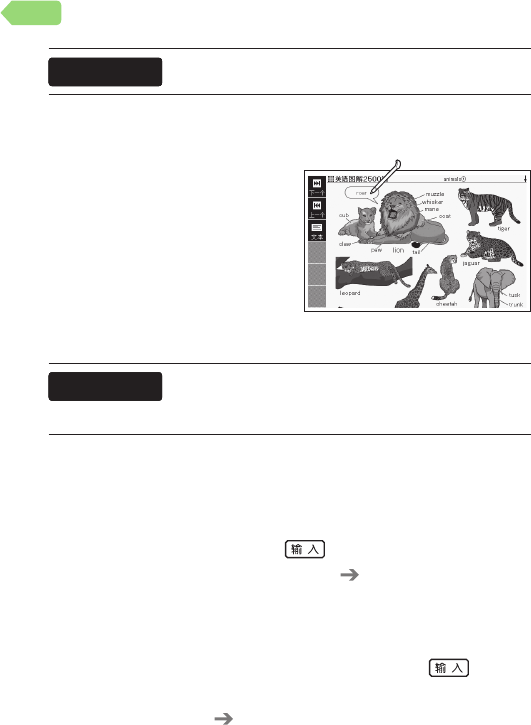
英语图解2500词(E-Y99/Y800)
看图查询【类型 3】:
重复词条的选择、确定,直至显示大图。
画面中显示大图时,若点触
图中的单词,可听该单词的
发音。但不能听带“*”单
词的发音。
在显示大图时,点触 Soft
Icon <文本>后,以一览形
式显示图中的单词。
牛津英汉双解商务英语词典
(E-Y200/Y500/Y800)
单词查询【类型 1】:
输入英语的最初几个字母。
模糊查询【类型 2】:
输入拼写不确定的单词后,按 键。
查询拼写不确定的拉丁字母的单词 第85 页
惯用语查询【类型 2】:
例句查询【类型 2】:
输入想要查询的惯⽤语或例句的英语单词后,按 键。
使⽤两个以上单词进行查询时,请在单词之间输入“ ”(空格)。
查询惯⽤语或例句 第87 页
•
•
•
•
•
英语学习英语学习
专业英语/英语专业英语/英语
225
目录
牛津商务管理词典(E-Y200/Y800)
牛津会计词典(E-Y200/Y800)
牛津市场营销词典(E-Y200/Y800)
牛津金融与银行词典(E-Y200/Y800)
牛津生物学词典(E-Y200/Y800)
单词查询【类型 1】:
输入英语的最初几个字母。
模糊查询【类型 2】:
输入拼写不确定的单词后,按 键。
查询拼写不确定的拉丁字母的单词 第85 页
附录【类型3】(仅《牛津市场营销词典》及《牛津生物学词典》):
重复词条的选择、确定,直至显示说明。
元照英美法词典(E-Y200/Y800)
单词查询【类型 1】:
输入英语的最初几个字母。
模糊查询【类型 2】:
输入拼写不确定的单词后,按 键。
查询拼写不确定的拉丁字母的单词 第85 页
•
•
专业英语专业英语
专业英语专业英语
专业英语专业英语
专业英语专业英语
专业英语专业英语
专业英语专业英语
226
目录
英汉医学词典(E-Y200/Y800)
单词查询【类型 1】:
输入单词的最初几个字母。
模糊查询【类型 2】:
输入拼写不确定的单词后,按 键。
查询拼写不确定的拉丁字母的单词 第85 页
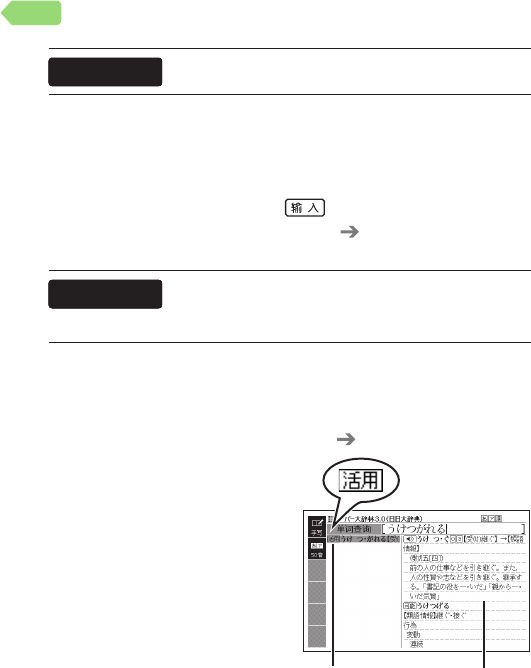
スーパー大辞林3.0(日日大辞典)
(E-Y300/Y800)
单词查询【类型1】:
输入单词的最初几个文字。
汉字的输入也可使⽤“⽤拼音查日语”、“部首笔画 +总笔画”
或“部首一览 +总笔画”的方法( 第229 页)。
在检索⽤言词汇(动词、形
容词、形容动词等)时,虽
然输入了想检索的词汇但未
查到,则可点触 Soft Icon
<活⽤形>(活⽤原形查询)。
以输入的文字开头的活⽤形
将显示于清单中,原形和其
说明将显示于预览中。活⽤
形图标将显示于清单中。
在单词释义画面中,显示红
色文字“【類語情報】”时,
点触后将跳到释义末尾的类
似词信息。
•
•
•
-
•
专业英语专业英语
日语综合日语综合
活⽤形的清单 原形和说明
的预览
活⽤形的清单 原形和说明
的预览
227
目录

英文拼写查询【类型 1】:
输入想要查询英语的最初几个字母。
看图查询【类型 3】:
重复词条的选择、确定,直至显示大图。
在显示大图之前的一览画面中,点触 Soft Icon <格式变换>
可以切换显示图片的张数。
在显示大图时,点触 Soft Icon <解释画面>后,显示对图
的解释。
从类别查找:
<按领域查找的小辞典>【类型 1】
选择分类后,输入想要查询单词的最初几个文字。
例: 按“人名”→“日本”的顺序查询。输入“”,
查询“
”。
即使不输入文字也会按日语五十音图顺序显示单词,因此
也可以进行选择和确定。
<符号开头词目查询>【类型 3】
<数字开头词目查询>【类型 3】
<鸟、虫等的鸣叫声>【类型 3】
重复词条的选择、确定,直至显示说明。
•
•
•
•
228
目录
■关于鸟、虫等鸣叫声的播放功能
如在“”(黄莺)等说明画面显示“ 【鳴き声】”时,
点触 则可听鸣叫声(“听真人发音” 第148页)。
停止听鸣叫声时,按 键。
当显示鸟、虫等的照片时,点触 Hard Icon <发音>(或按
键)也可听鸣叫声。
请您同时阅读在使⽤指南功能(“阅览词典的凡例等” 第
186 页)所记载的“关于鸟、虫等的鸣叫声”。
スーパー大辞林3.0(惯用句查询)
(E-Y300/Y800)
惯用句查询【类型 2】:
输入惯⽤语的关键词后,按 键。
例: 输入“”,查询“”、“”等。
用拼音查日语【类型 4】:
1. 输入想要查询汉字的拼音后,按 键。
2. 从匹配资料清单中选择汉字后,按 键。
3. 重复步骤1~2的操作,输入第2个文字以后的汉字。
4. 按键。
部首笔画 +总笔画【类型 4】:
1. 输入部首笔画后,按 键。
2. 选择部首后,按 键。
3. 输入总笔画后,按 键。
4. 从匹配资料一览中选择汉字后,按 键。
•
•
•
•
日语综合日语综合
229
目录
5. 重复步骤1~4的操作,输入第2个文字以后的汉字。
6. 按键。
部首一览 +总笔画【类型 4】:
1. 选择部首后,按 键。
2. 输入总笔画后,按 键。
3. 从匹配资料一览中选择汉字后,按 键。
4. 重复步骤1~3的操作,输入第2个文字以后的汉字。
5. 按键。
スーパー大辞林3.0(言葉と文化)
(E-Y300/Y800)
【类型 3】:
在初始画面按 键,选择类别后,按 键,重复项目
的选择、确定,直至显示说明。
新明解国語辞典(日日辞典)
(E-Y300/Y800)
单词查询【类型 1】:
输入单词的最初几个文字。
例:输入到“”,查询“”。
汉字的输入也可使⽤“⽤拼音查日语”、“部首笔画 +总笔画”
或“部首一览 +总笔画”的方法( 第229 页)。
英文拼写查询【类型 1】:
输入想要查询英语的最初几个字母。
•
•
日语综合日语综合
日语综合日语综合
230
目录
新世纪日汉双解大辞典
(E-Y300/Y800)
单词查询【类型1】:
输入单词的最初几个文字。
汉字的输入也可使⽤“⽤拼音查日语”、“部首笔画 +总笔画”
或“部首一览 +总笔画”的方法( 第229 页)。
英文拼写查询【类型 1】:
输入想要查询英语的最初几个字母。
日语例句查询【类型 4】:
输入例句中可能包含的关键词后,按 键。
关键词最多可输入 3个。
日汉大辞典(E-Y300/Y800)
单词查询【类型 1】:
输入单词的最初几个文字。
汉字的输入也可使⽤“⽤拼音查日语”、“部首笔画 +总笔画”
或“部首一览 +总笔画”的方法( 第229 页)。
英文拼写查询【类型 1】:
输入想要查询英语的最初几个字母。
日语例句查询【类型 4】:
输入例句中可能包含的关键词后,按 键。
关键词最多可输入 3个。
•
•
•
•
日语综合日语综合
日语综合日语综合
231
目录
超級クラウン中日辞典
(E-Y300/Y800)
单词查询:
⽤“拼音”输入汉语的最初几个文字【类型1】。或⽤“汉字”
输入后,按 键【类型2】。
例: 查询“通(tōng)”时,⽤拼音输入到“to”。⽤汉字输
入时,手写输入汉字(通)后( 第72 页),按 键。
汉字的输入也可使⽤“部首笔画 +总笔画”( 第215 页)
或“部首一览 +总笔画”( 第215 页)的方法。
日语例句查询【类型 4】:
输入例句中可能包含的关键词后,按 键。
关键词最多可输入 3个。
ウィズダム和英辞典(E-Y300/Y800)
单词查询【类型 1】:
输入日语的最初几个文字。
例:输入到“”,查询“”。
英语例句查询【类型 2】:
输入想要查询例句的英语单词或熟语后,按 键。
使⽤两个以上单词进行查询时,请在单词之间输入“ ”(空格)。
查询惯⽤语或例句 第87 页
英语基本句型 /附录【类型 3】:
重复词条的选择、确定,直至显示说明。
•
•
•
•
•
•
日语综合日语综合
日语综合日语综合
232
目录
显示漫画页面时,可进行如下操作。
功能 操作
阅览前后页面 点触Soft Icon<下一项><上一项>。或按
键。
听语音/显示中
文翻译
点触台词和拟音词、拟态词。
在画面下方可以显示您点触的日语和中文
译文并播放语音。不能播放拟态词的发音。
按键,则返回到原画面。
ᆞ
ᆞ
切换在画面下
方显示的台词
等的日语表记
点触Soft Icon<显示>。
点触台词等时,在画面下方显示的日语可
切换为汉字假名混合显示( )、
假名显示()、罗马字显示(Roma-ji)。
ᆞ
显示页面的文
本信息
点触Soft Icon<文本>。
点触文本信息画面中的红色文字,可查询
与场景相关的日本文化。
点触文本信息画面 可以听语音。
( 第149 页)
按键,则返回到原画面。
ᆞ
ᆞ
ᆞ
想要结束时,按 键。
•
•
235
目录
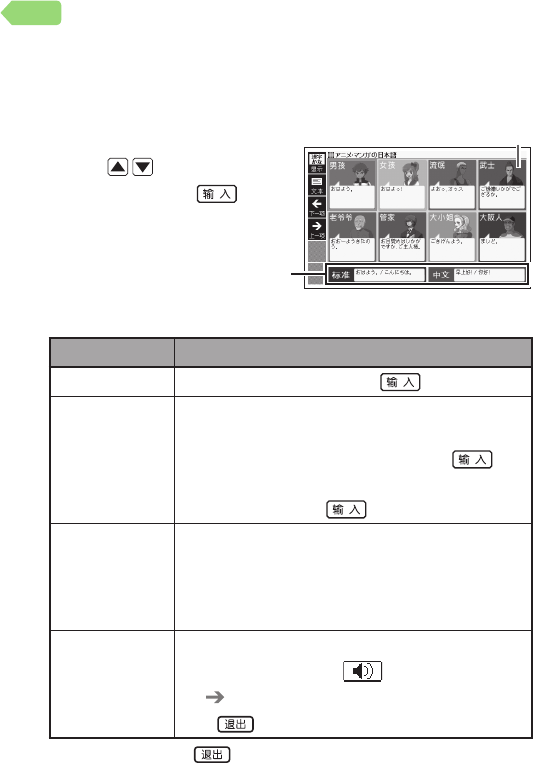
角色表达:
(角色一齐变换):
可以查询到虽然意思相同但是根据男孩或女孩等角色的不同
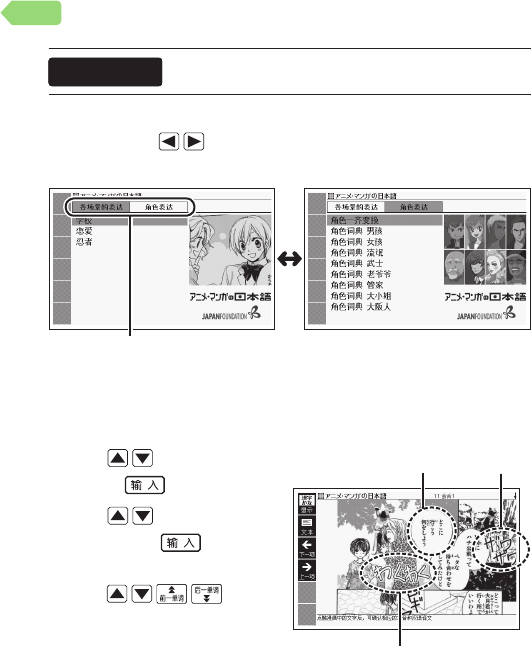
而相异的日语表达方式。
1. 使⽤ 键选择“角色一
齐变换”后,按 键。
显示角色一览画面。
从该画面可进行以下操作。
功能 操作
听语音 选择想听角色的发音,按 键。
切换表达
(台词)
点触Soft Icon<下一项><上一项>。还可
以通过以下操作切换。
①选择画面下方的表达显示栏,按 键。
显示表达方式的选择画面。
②选择表达后,按 键。
ᆞ
切换台词的日
语显示
点触Soft Icon<显示>。
显示的日语可切换为汉字假名混合显示
()、假名显示()、罗马字
显示(Roma-ji)。
ᆞ
切换到文本显示
点触Soft Icon<文本>。
点触文本显示画面 可以听语音。
( 第149 页)
按键,则返回到原画面。
ᆞ
ᆞ
想要结束时,按 键。
•
•
•
表达显示栏(可显示
标准日语和中文。)
角色
表达显示栏(可显示
标准日语和中文。)
角色
236
目录
(角色词典):
可以查询到各种角色的日语表达方式。
1. 使⽤ 键选择角色的词典后,按 键。
2. 重复项目的选择、确定,直至显示说明画面。
在除“角色说明”以外的清单画面中,点触Soft Icon<显
示>后,日语可切换显示为汉字假名混合显示(
)、假名显示()、罗马字显示(Roma-ji)。
日语五十音图表(E-Y300/Y800)
五十音:
浊音、半浊音:
拗音及其它:
选择要显示的五十音图后,按 键。
点触 Soft Icon <下一个><上一个>可切换五十音图。
点触 Soft Icon <显示>后,则可在五十音图的平假名显示
和片假名显示之间切换。
■听语音
1.
在画面顶部确认 是否
正在显示。
若未显示 ,请点触
<点触发音>。
2. 点触想要听发音的文字。
可听到语音。
点触行名后,可连续听到
所选择行的文字的发音。
•
•
•
•
•
•
日语入门日语入门
行名
あ
行名
あ
237
目录
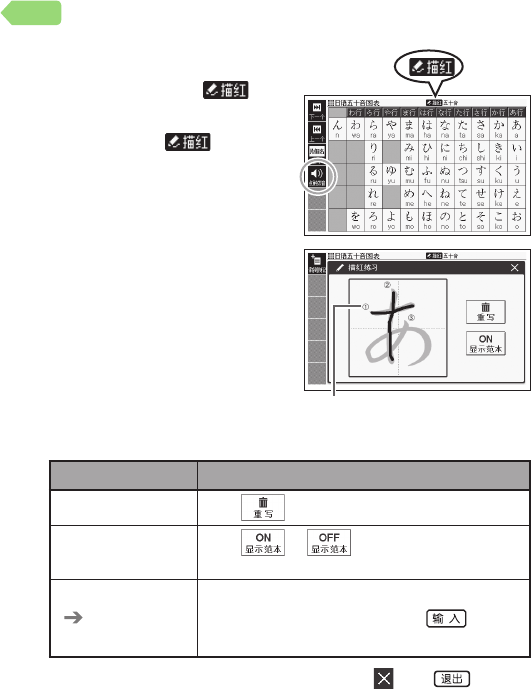
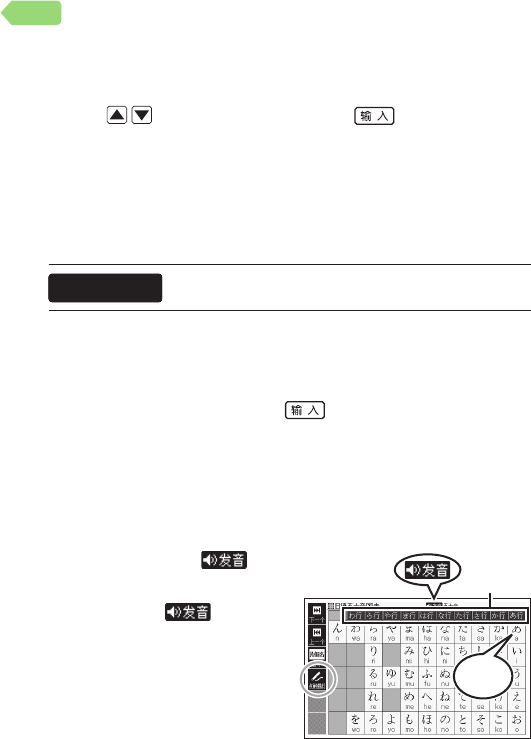
よく使う順
漢字2200(E-Y300/Y800)
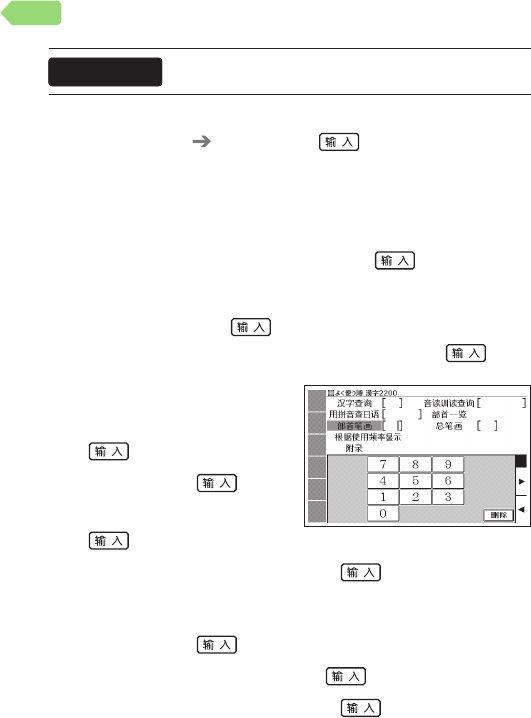
汉字查询【类型 2】:
手写输入汉字后( 第72页),按 键。
可输入的文字数为 1个。
不可切换注音假名的显示 /不显示。
音读训读查询【类型 2】:
用“假名”输入汉字的音读或训读后,按 键。
用拼音查日语【类型 2】:
输入汉字的拼音后,按 键。
显示匹配资料一览。选择想要查询的汉字后,按 键。
部首笔画 +总笔画【类型 4】:
1. 输入部首笔画(1~16画),
按键。
2. 选择部首后,按 键。
3. 输入总笔画(1~29画)后,
按键。
4. 从匹配资料一览中选择汉字后,按 键。
部首一览 +总笔画【类型 4】:
1. 选择部首后,按 键。
2. 输入总笔画(1~29画)后,按 键。
3. 从匹配资料一览中选择汉字后,按 键。
•
•
•
日语入门日语入门
239
目录
根据使用频率显示【类型 3】:
附录【类型 3】:
重复词条的选择、确定,直至显示说明。
画面中显示“ ”时,点触其右侧部分将会在显示 /不显
示间切换。
NHK日语发音音调辞典
(E-Y300/Y800)
单词查询【类型 1】:
输入单词的最初几个文字。
例:输入“”查询“
”。
约7万个日语单词会被进行真人发音。发音的语音数据由
卡西欧计算机独家制作。
英文拼写查询【类型 1】:
输入想要查询英语的最初几个字母。
例:输入“gui”,查询“guide”的音调。
日语图解2300词(E-Y300/Y800)
看图查询【类型 3】:
重复词条的选择、确定,直至显示大图。
画面中显示大图时,若点触图中的单词,可听该单词的发音。
但不能听带“*”单词的发音。
在显示大图时,点触 Soft Icon
<
文本
>
后,以一览形式显
示图中的单词。
•
•
•
•
•
•
日语入门日语入门
日语入门日语入门
240
目录
明鏡日本語クイズ300(E-Y300)
■解题
1. 在初始画面中选择试题水平后,按 键。
2. 选择试题后,按 键。
3. ⽤日语输入答案后,按 键。
画面显示答案和测验结果( ×)。
要进入下一道题,需在显示测验结果时按 键。
因手写方格遮挡而看不到试题内容时,请使⽤ 滚
动显示内容。
汉日日汉图解辞典(E-Y300)
看图查询【类型 3】:
重复词条的选择、确定,直至显示大图。
在显示大图时,点触图旁的序号后,画面显示其解释。
从项目名查询【类型3】:
重复词条的选择、确定,直至显示说明。
汉语查询【类型 1】:
⽤“拼音”或“汉字”输入汉字的最初几个文字。
例:输入拼音“xing1”,查询“星期(xīngqī)”。
日语查询【类型 1】:
⽤平假名/片假名/汉字输入单词的最初几个文字。
例:输入到“”,查询“”。
•
•
•
•
•
•
日语入门日语入门
日语专项日语专项
241
目录
日本语句型辞典(E-Y300/Y800)
关键词查询【类型 2】:
输入单词后,按 键。
例: 输入“”,查询“”的解释和例句。
使⽤“ ”(空格)可缩小查询范围。输入“ ”(空格)时按
键放开后,按 键。
单词查询【类型 1】:
输入单词(分类)的最初几个文字。
例:输入“”,查询“”的解释和例句。
有多个项目时,显示项目清单。此时,选择想要查询的项
目后,按 键。
日语例句查询【类型 4】:
输入例句中可能包含的关键词后,按 键。
关键词最多可输入 3个。
索引查询【类型 3】:
重复词条的选择、确定,直至显示说明。
汉语查询【类型 2】:
手写输入汉语后( 第72页),按 键。
例:输入“行”,查询符合汉语解释的日语。
使⽤“ ”(空格)可缩小查询范围。
汉字的输入也可使⽤“⽤拼音查日语”、“部首笔画 +总笔画”
或“部首一览 +总笔画”的方法( 第229 页)。
•
•
•
•
•
•
•
•
日语专项日语专项
242
目录
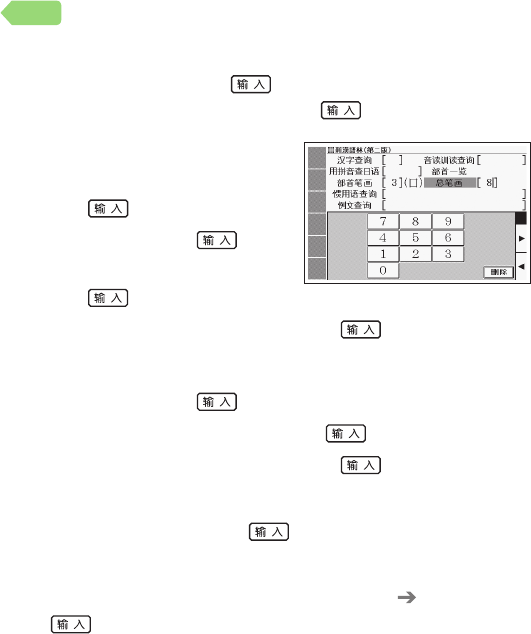
汉语例句查询【类型 2】:
手写输入想要查询例句中的关键词后( 第72页),按
键。
例:输入“之间”,查询使⽤了“之间”的例句。
使⽤“ ”(空格)可缩小查询范围。
汉字的输入也可使⽤“⽤拼音查日语”、“部首笔画 +总笔画”
或“部首一览 +总笔画”的方法( 第229 页)。
新编现代日语外来语词典
(E-Y300/Y800)
单词查询【类型 1】:
输入单词的最初几个文字。
英文拼写查询【类型 1】:
缩略语查询【类型 1】:
输入英语的最初几个字母。
新漢語林(第二版)(E-Y300/Y800)
汉字查询【类型 2】:
手写输入汉字后( 第72页),按 键。
可输入的文字数为 1个。
解释或解说画面中显示了(筆順→ )时,也可阅览汉
字的笔顺。 第105 页
音读训读查询【类型 2】:
⽤“假名”输入汉字的音读或训读后,按 键。
•
•
•
•
•
日语专项/日语入门日语专项/日语入门
日语专项日语专项
243
目录
全訳古語辞典(第四版)
(E-Y300/Y800)
单词查询【类型 1】:
输入日语古语的最初几个文字。
例:输入到“”,查询“
”。
看图查询【类型 3】:
重复词条的选择、确定,直至显示大图。
在显示大图时,点触 Soft Icon <解释画面>后,显示对图
的解释。
附录【类型 3】:
重复词条的选择、确定,直至显示说明。
類語例解辞典(E-Y300/Y800)
日语查询【类型 1】:
输入单词的最初几个文字。
例:输入“”,查询“
()/
()…”。
汉字的输入也可使⽤“⽤拼音查日语”、“部首笔画 +总笔画”
或“部首一览 +总笔画”的方法( 第229 页)。
英文拼写查询【类型 1】:
输入解释内容中可能包含的英语关键词的最初几个字母。
例:输入“body”,查询“mind and body/
()…”。
分类查询【类型 3】:
重复词条的选择、确定、直至显示说明。
•
•
•
•
•
日语专项日语专项
日语专项日语专项
245
目录
問題な日本語(E-Y300/Y800)
错误的日语【类型 3】:
重复词条的选择、确定,直至显示说明。
应使用哪一个?【类型 3】:
重复词条的选择、确定,直至显示说明。
单词查询【类型 1】:
输入日语的最初几个假名。
例:输入到“”,查询“”。
中英日电脑用语辞典
(E-Y300/Y800)
日语查询【类型 1】:
⽤片假名输入电脑⽤语的最初几个文字。
例:输入“”,查询“”。
英语查询【类型 1】:
输入英语或以拉丁字母开头的电脑⽤语的最初几个字母。
例:输入“paint”,查询“painting software”。
汉语查询:
⽤“拼音”输入以汉语开头的电脑⽤语的最初几个文字【类
型1】。或⽤“汉字”输入后,按 键【类型2】。
例: 查询“二进制码 (èrjìnzhìmǎ)”时,⽤拼音输入到“er”。
⽤汉字输入时,手写输入汉字(二)后( 第72 页),
按键。
•
•
•
•
日语专项日语专项
日语商务/日语专项日语商务/日语专项
246
目录
汉字的输入也可使用“部首笔画 +总笔画”( 第215 页)
或“部首一览 +总笔画”( 第215 页)的方法。
数字开头词目查询【类型3】:
重复词条的选择、确定,直至显示说明。
中日经济经营用语辞典(E-Y300)
日语查询【类型 1】:
用日语输入经营用语的最初几个文字。
英语查询【类型 1】:
用拉丁字母输入经营用语的最初几个字母。
汉语查询:
用“拼音”输入汉语的最初几个文字【类型1】。或用“汉字”
输入后,按 键【类型2】。
例: 查询“销售成本 (xiāoshòuchéngběn)”时,用拼音输
入到“xiao”。用汉字输入时,手写输入汉字(销)后
( 第72 页),按 键。
汉字的输入也可使用“部首笔画 +总笔画”( 第215 页)
或“部首一览 +总笔画”( 第215 页)的方法。
分类查询【类型 3】:
重复词条的选择、确定、直至显示说明。
•
•
•
日语商务日语商务
247
目录
しごとの日本語(メールの書き方編)
(E-Y300)
商务邮件基础【类型 3】:
重复词条的选择、确定,直至显示说明。
显示了说明时,按 键,可阅览说明的中文译文、韩语
译文、英语译文。
实践篇:
1. 选择想要阅览的类别后,按 键。
显示“学习”的内容。
2. 按键选择“试题”。
3. 点触画面下方的答案选项或按对应的字母键。
使⽤ 键,也可阅览活⽤例等其他的项目。
4. 按键。
屏幕上显示测验结果( ×)。
要查看正确答案,按 键返回到前一个画面后,按
键选中“答案”。
要进入下一道题,需在显示测验结果时按 键。
应用篇:
1. 选择想要阅览的类别后,按 键。
显示问题。
2. 按键选择“答案例”。
要进入下一道题,请按2次键返回到类别选择画面。
•
•
•
•
•
•
•
•
日语商务日语商务
248
目录
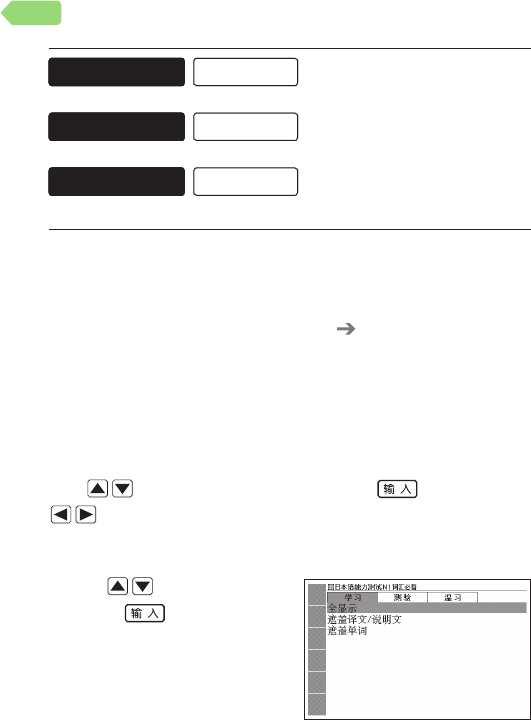
日本语能力测试N1词汇
必备(E-Y300/Y800)
日本语能力测试N2词汇
必备(E-Y300/Y800)
日本语能力测试N3词汇
必备(E-Y300/Y800)
单词查询【类型 1】:
输入单词的最初几个文字。
汉字的输入也可使⽤“⽤拼音查日语”、“部首笔画 +总笔画”
或“部首一览 +总笔画”的方法( 第229 页)。
片假名词汇查询【类型 1】:
输入单词的最初几个文字。
学习 /测验 /温习:
■开始方法
使⽤ 键选择“学习/测验/温习”,按 键后,再使⽤
键选择学习模式。
学习:
1. 使⽤ 键选择学习方法
后,按 键。
2. 重复项目的选择、确定,直
至显示问题。
•
能力考/日语专项能力考/日语专项
词汇学习词汇学习
能力考/日语专项能力考/日语专项
词汇学习词汇学习
能力考/日语专项能力考/日语专项
词汇学习词汇学习
251
目录
在步骤1中选择了“遮盖译文/说明文”、“遮盖单词”时,
每按一次 键,即会对遮盖部分的显示/不显示进行
切换。
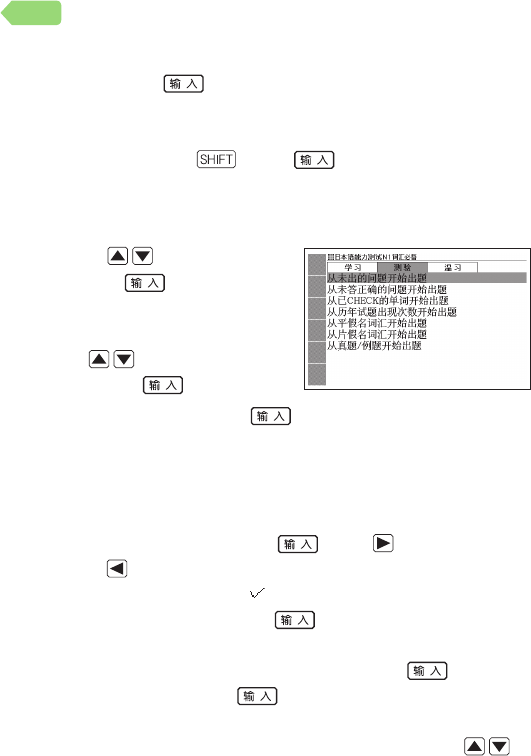
有想要记住的项目时,请在项目名称前标记有□符号的
一览画面中按 键后按 键,将CHECK标记置于
ON。
测验:
1. 使用 键选择出题方法
后,按 键。
根据所选出题方法将显示
问题的种类,因此使用
键选择问题的种类
后,按 键。
2. 用日语输入答案后,按 键。
在输入日语单词进行解答的问题中,也对平假名、片假
名进行判定。点触Soft Icon<あ/ア>可将输入方式切换
为平假名或片假名。
在步骤1中选择了“从真题/例题开始出题”时,点触画
面下方的答案选项后,按 键。按 将显示正确答案,
按键则返回到问题显示画面。
画面显示测验结果( ×)。
如不输入答案而直接按 键,则虽能看到正确答案,
但测验结果将被判为错误(×)。
要进入下一道题,需在显示测验结果时按 键。此外,
在最后一道题时按 键,则会返回到操作步骤1的前
一个画面。
因手写方格遮挡而看不到试题内容时,请使用 滚
动显示内容。
•
•
•
•
•
•
•
•
•
252
目录
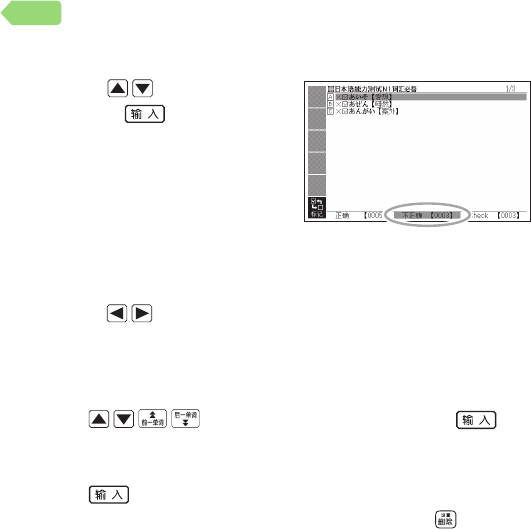
温习:
1. 使用 键选择温习方法
后,按 键。
屏幕上会按50音顺序显示
与下方选中项目相对应的
单词清单。
正确: 正确解答了测验题
的单词
不正确:错误解答了测验题的单词
Check:带有CHECK标记的单词
按键即可切换为其它种类的单词清单。
选择单词后,可点触Soft Icon<标记>切换该单词的
CHECK标记的ON/OFF。
如选择了“遮盖单词”,则不显示单词,而显示中文译文。
2. 按键,选择想要温习的单词后,按 键。
显示与操作步骤1中所选温习方法相对应的内容。
选择了“遮盖译文/说明文”“遮盖单词”时,每按一次
键,即会对已遮盖部分的显示/不显示进行切换。
可删除学习信息。请在步骤2的清单显示中按 键,在“删
除项目信息”画面选择想要删除的内容并执行。
附录:
常用汉字拼音查询【类型 1】:
输入汉语读法的最初几个拼音字母。
常用汉字(日本自造的汉字 /难检字)【类型 3】:
特殊读法汉字表【类型 3】(《日本语能力测试 N2/N3 词汇必备》)
:
特殊读法汉字表 /日本都道府县一览表【类型 3】(《日本语能
力测试 N3 词汇必备》):
重复词条的选择、确定,直至显示说明。
•
•
•
•
•
•
•
253
目录
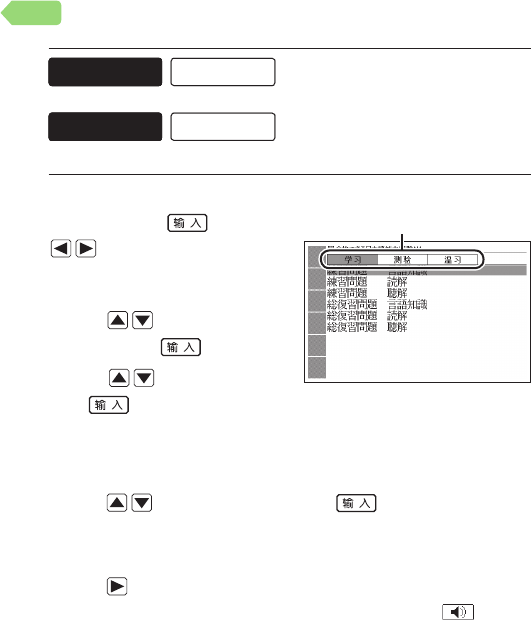
合格できる日本語能力試
験N1(E-Y300)
合格できる日本語能力試
験N2(E-Y300)
■开始方法
在初始画面按 键。使⽤
键选择学习模式。
学习:
1. 使⽤ 键选择想学习的
项目后,按 键。
2. 使 ⽤ 键选择项目后,
按键。
选中的项目为问题时,将切换为“测验”模式内的问题。
测验:
1. 使⽤ 键选择出题方法后,按 键。
2. 重复项目的选择、确定,直至显示问题。
根据问题的种类不同,有时只显示试题文章。要显示问题,
按键。
在操作步骤1中选择了听解问题时,请先点触 听问题
或会话等的语音,然后回答问题。
3. 点触画面下方的答案选项或按对应的字母键。
•
•
•
能力考能力考
考试对策考试对策
能力考能力考
考试对策考试对策
模式模式
254
目录
4. 按 键。
画面显示测验结果( ×)。
在操作步骤1中选择了从听力出题时,可阅览听力问题的
文本。按 键,选择“资料”。
要进入下一道题,需在显示测验结果时按 键。此外,
在最后一道题时按 键,则会回到第2项的画面。
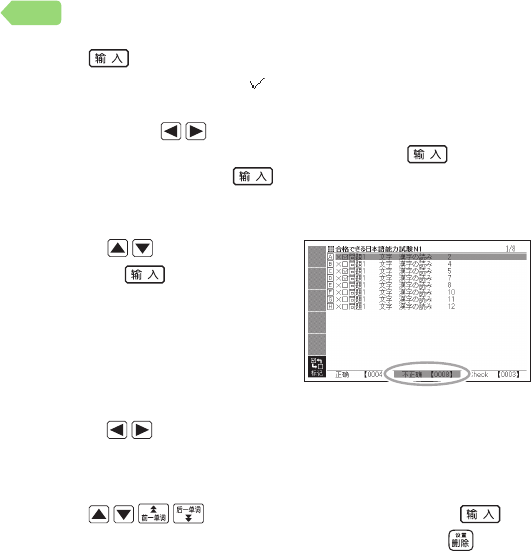
温习:
1. 使⽤ 键选择温习项目
后,按 键。
屏幕上会显示与下方选中
项目相对应的问题清单。
正确:正确解答了的问题
不正确:错误解答了的问题
Check:带有CHECK标记的问题
按键即可切换为其它种类的问题清单。
选择问题后,可点触Soft Icon<标记>切换该问题的
CHECK标记的ON/OFF。
2. 按键,选择想要温习的问题后,按 键。
可删除学习信息。请在步骤2的清单显示中按 键,在
“删除项目信息”画面选择想要删除的内容并执行。
•
•
•
•
•
•
•
255
目录
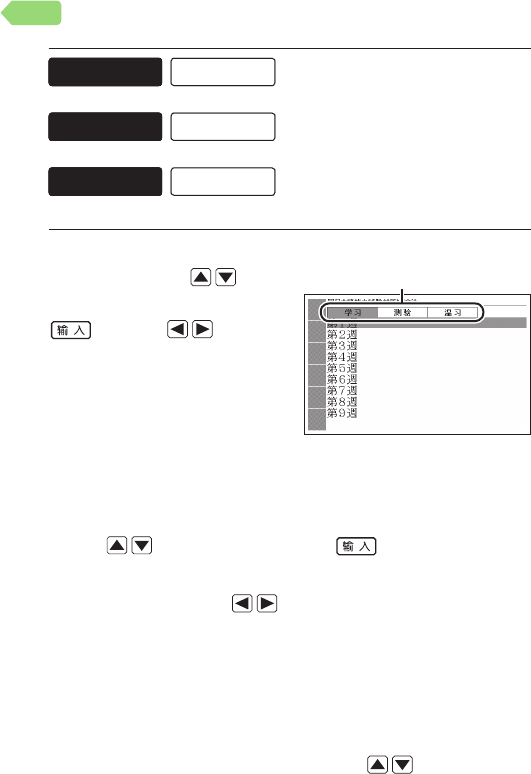
日本語能力試験対策N1文法
(E-Y300)
日本語能力試験対策N2文法
(E-Y300)
日本語能力試験対策N3文法
(E-Y300)
■开始方法
在初始画面按 键 选
择“学习/测验/温习”后,按
键。使用 键选择学
习模式。
学习:
1. 重复项目的选择、确定,直
至显示问题或说明。
选中的项目为问题时,将切换为“测验”模式内的问题。
测验:
1. 使用 键选择出题方法后,按 键。
2. 重复项目的选择、确定,直至显示问题。
在问题画面中,按 键选择“答案”后,显示正确答
案。
3. 输入答案。
从答案选项中选择答案的问题要从画面下方的答案选项
中点触答案。
输入日语的问题要通过键盘或手写输入进行。因手写方
格遮挡而看不到试题内容时,请使用 滚动显示内容。
•
•
•
•
能力考能力考
考试对策考试对策
能力考能力考
考试对策考试对策
能力考能力考
考试对策考试对策
模式模式
256
目录
4. 按 键。
画面显示测验结果( ×)。
要进入下一道题,需在显示测验结果时按 键。此外,
在最后一道题时按 键,则会回到第2项的画面。
温习:
1. 按键。
屏幕上会显示与下方选中
项目相对应的问题清单。
正确:正确解答了的问题
不正确:错误解答了的问题
Check: 带 有CHECK标
记的问题
按键即可切换为其它种类的问题清单。
选择问题后,可点触Soft Icon<标记>切换该问题的
CHECK标记的ON/OFF。
2. 按键,选择想要温习的问题后,按 键。
可删除学习信息。请在步骤2的清单显示中按 键,在
“删除项目信息”画面选择想要删除的内容并执行。
■阅览以往的成绩时
可确认汇总的成绩。
1. 从初始画面选择“成绩”后,按 键。
2. 重复项目的选择、确定,直至显示成绩。
关键词查询【类型 1】:
输入单词的最初几个文字。
•
•
•
•
•
•
257
目录
拉鲁斯法汉双解词典(E-Y400/Y800)
单词查询【类型 1】:
输入法语的最初几个字母。
例:输入“aim”,查询“aimer”。
模糊查询【类型 2】:
输入拼写不确定的单词后,按 键。
查询拼写不确定的拉丁字母的单词 第85 页
惯用语查询【类型 2】:
例句查询【类型 2】:
输入想要查询的惯⽤语或例句的法语单词后,按 键。
使⽤两个以上单词进行查询时,请在单词之间输入“ ”(空格)。
查询惯⽤语或例句 第87 页
动词变位表【类型 3】:
重复词条的选择、确定,直至显示说明。
新法汉词典(E-Y400)
单词查询【类型 1】:
输入单词的最初几个字母。
模糊查询【类型 2】:
输入拼写不确定的单词后,按 键。
查询拼写不确定的拉丁字母的单词 第85 页
•
•
•
•
•
法语综合/法语法语综合/法语
法语综合法语综合
258
目录
精编汉法词典(E-Y400/Y800)
单词查询:
⽤“拼音”输入汉语的最初几个文字【类型1】。或⽤“汉字”
输入后,按 键【类型2】。
例: 查询“再见(zàijiàn)”时,⽤拼音输入到“zaij”。⽤
汉字输入时,手写输入汉字(再见)后( 第72 页),
按键。
汉字的输入也可使⽤“部首笔画 +总笔画”( 第215 页)
或“部首一览 +总笔画”( 第215 页)的方法。
附录【类型3】:
重复词条的选择、确定,直至显示说明。
牛津法英词典(E-Y400)
单词查询【类型 1】:
输入单词的最初几个字母。
模糊查询【类型 2】:
输入拼写不确定的单词后,按 键。
查询拼写不确定的拉丁字母的单词 第85 页
惯用语查询【类型 2】:
例句查询【类型 2】:
输入想要查询的惯⽤语或例句的法语单词后,按 键。
使⽤两个以上单词进行查询时,请在单词之间输入“ ”(空格)。
查询惯⽤语或例句 第87 页
•
•
•
•
•
法语综合/法语法语综合/法语
法语综合法语综合
260
目录
牛津英法词典(E-Y400)
单词查询【类型 1】:
输入单词的最初几个字母。
模糊查询【类型 2】:
输入拼写不确定的单词后,按 键。
查询拼写不确定的拉丁字母的单词 第85 页
惯用语查询【类型 2】:
例句查询【类型 2】:
输入想要查询的惯⽤语或例句的英语单词后,按 键。
使⽤两个以上单词进行查询时,请在单词之间输入“ ”(空格)。
查询惯⽤语或例句 第87 页
罗贝尔法语百科词典(E-Y400)
单词查询【类型 1】:
输入单词的最初几个字母。
例:输入“alta”查询“ALTAMIRA”。
看图查询【类型 3】:
重复词条的选择、确定,直至显示大图。
在显示大图之前的一览画面中,点触 Soft Icon <格式变换>
可以切换显示图片的张数。
在显示大图时,点触 Soft Icon <解释画面>后,显示对图
的解释。
•
•
•
•
•
•
法语综合法语综合
法语学习法语学习
261
目录
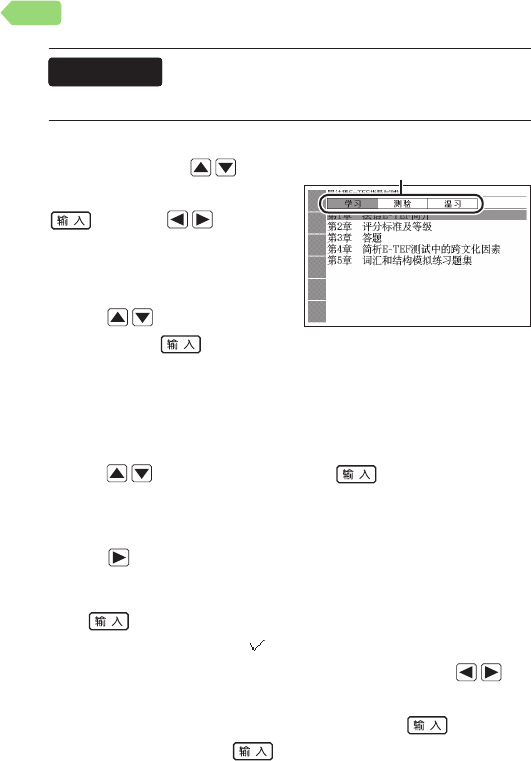
法语E-TEF指导与测试
(E-Y400/Y800)
■开始方法
在初始画面按 键 选
择“学习/测验/温习”后,按
键。使⽤ 键选择学
习模式。
学习:
1. 使⽤ 键选择想学习的
项目后,按 键。
2. 重复项目的选择、确定,直到显示说明画面或问题。
选中的项目为问题时,将切换为“测验”模式内的问题。
测验:
1. 使⽤ 键选择出题方法后,按 键。
2. 重复项目的选择、确定,直至显示问题。
根据问题的种类不同,有时只显示试题文章。要显示问题,
按键。
3. 点触画面下方的答案选项或按对应的字母键。
4. 按键。
画面显示测验结果( ×)。
根据问题不同,部分问题可阅览解析或注释。按 键,
选择“解析”“注释”。
要进入下一道题,需在显示测验结果时按 键。此外,
在最后一道题时按 键,则会回到第2项的画面。
•
•
•
•
•
法语学习/法语法语学习/法语
模式模式
264
目录
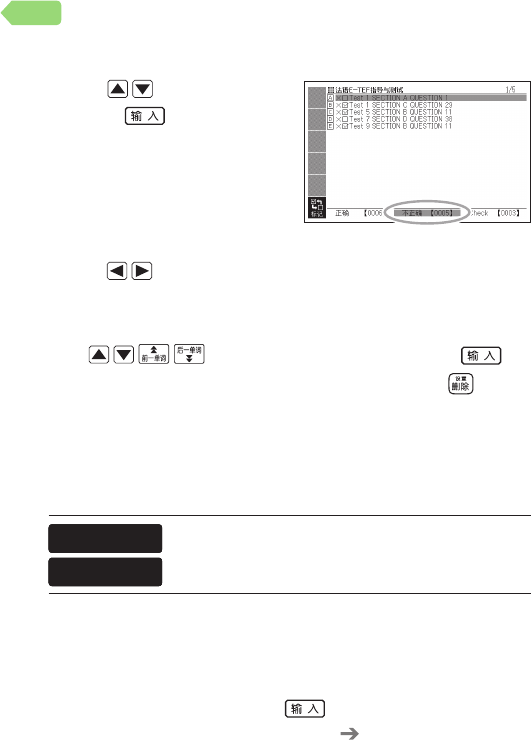
温习:
1. 使⽤ 键选择温习项目
后,按 键。
屏幕上会显示与下方选中
项目相对应的问题清单。
正确:正确解答了的问题
不正确:错误解答了的问题
Check:带有CHECK标记的问题
按键即可切换为其它种类的问题清单。
选择问题后,可点触Soft Icon<标记>切换该问题的
CHECK标记的ON/OFF。
2. 按键,选择想要温习的问题后,按 键。
可删除学习信息。请在步骤2的清单显示中按 键,在
“删除项目信息”画面选择想要删除的内容并执行。
常用动词结构搭配【类型 1】:
输入想要查询结构搭配的动词的最初几个字母。
朗氏德汉双解大词典(E-Y500/Y800)
新德汉词典(第三版)(E-Y500)
单词查询【类型 1】:
输入单词的最初几个字母。
模糊查询【类型 2】:
输入拼写不确定的单词后,按 键。
查询拼写不确定的拉丁字母的单词 第85 页
•
•
•
•
•
德 语德 语
德 语德 语
265
目录
惯用语查询【类型 2】:
例句查询【类型 2】:
输入想要查询的惯⽤语或例句的德语单词后,按 键。
使⽤两个以上单词进行查询时,请在单词之间输入“ ”(空格)。
查询惯⽤语或例句 第87 页
主要的不规则动词【类型 3】(仅《朗氏德汉双解大词典》):
重复词条的选择、确定,直至显示说明。
现代汉德词典(第二版)
(E-Y500/Y800)
单词查询:
⽤“拼音”输入汉语的最初几个文字【类型1】。或⽤“汉字”
输入后,按 键【类型2】。
例: 查询“再见(zàijiàn)”时,⽤拼音输入到“zaij”。⽤
汉字输入时,手写输入汉字(再见)后 ( 第72 页)
按键。
汉字的输入也可使⽤“部首笔画 +总笔画”( 第215 页)
或“部首一览 +总笔画”( 第215 页)的方法。
汉德分类词语手册(E-Y500/Y800)
汉字查询【类型 2】:
手写输入汉语单词开头的几个字后( 第72页),按 键。
汉字的输入也可使⽤“⽤拼音查汉语”( 第216 页)、“部
首笔画 +总笔画”( 第215 页)或“部首一览 +总笔画”
( 第215 页)的方法。
•
•
•
•
•
德 语德 语
德 语德 语
266
目录
分类查询【类型3】:
重复词条的选择、确定,直至显示说明。
牛津德英词典(E-Y500)
牛津英德词典(E-Y500)
单词查询【类型 1】:
输入单词的最初几个字母。
模糊查询【类型 2】:
输入拼写不确定的单词后,按 键。
查询拼写不确定的拉丁字母的单词 第85 页
惯用语查询【类型 2】(仅《牛津英德词典》):
例句查询【类型 2】:
输入想要查询的惯⽤语或例句的单词后,按 键。
使⽤两个以上单词进行查询时,请在单词之间输入“ ”(空格)。
查询惯⽤语或例句 第87 页
不列颠简明百科全书
汉语查询:
⽤“拼音”输入汉语的最初几个文字【类型1】。或⽤“汉字”
输入后,按 键【类型2】。
例: 查询“频带宽度(píndàikuāndù)”时,⽤拼音输入到
“pin”。⽤汉字输入时,手写输入汉字(频)后( 第
72 页)按 键。
汉字的输入也可使⽤“部首笔画 +总笔画”( 第215 页)
或“部首一览 +总笔画”( 第215 页)的方法。
•
•
•
•
•
德 语德 语
德 语德 语
汉 语汉 语
267
目录
英文拼写查询【类型 1】:
输入想要查询英语的最初几个字母。
看图查询【类型 3】:
重复词条的选择、确定,直至显示大图。
在显示大图之前的一览画面中,点触 Soft Icon <格式变换>
可以切换显示图片的张数。
在显示大图时,点触 Soft Icon <解释画面>后,显示对该
图的解释。
现代汉语大词典
单词查询:
⽤“拼音”输入汉语的最初几个文字【类型1】。或⽤“汉字”
输入后,按 键【类型2】。
例: 查询“通(tōng)”时,⽤拼音输入到“to”。⽤汉字输
入时,手写输入汉字(通)后( 第72 页)按 键。
汉字的输入也可使⽤“部首笔画 +总笔画”( 第215 页)
或“部首一览 +总笔画”( 第215 页)的方法。
现代汉语学习词典
单词查询:
⽤“拼音”输入汉语的最初几个文字【类型1】。或⽤“汉字”
输入后,按 键【类型2】。
例: 查询“通(tōng)”时,⽤拼音输入到“to”。⽤汉字输
入时,手写输入汉字(通)后( 第72 页)按 键。
汉字的输入也可使⽤“部首笔画 +总笔画”( 第215 页)
或“部首一览 +总笔画”( 第215 页)的方法。
•
•
•
•
•
•
汉 语汉 语
汉 语汉 语
268
目录
古代汉语词典(第二版)
单词查询:
⽤“拼音”输入汉语的最初几个文字【类型1】。或⽤“汉字”
输入后,按 键【类型2】。
例: 查询“通(tōng)”时,⽤拼音输入到“to”。⽤汉字输
入时,手写输入汉字(通)后( 第72 页)按 键。
汉字的输入也可使⽤“部首笔画 +总笔画”( 第215 页)
或“部首一览 +总笔画”( 第215 页)的方法。
新华成语词典
单词查询:
⽤“拼音”输入惯⽤语中所含汉字的几个文字【类型1】。或⽤“汉
字”输入后,按 键【类型2】。
例: 查询“明镜高悬(míngjìnggāoxuán)”时,⽤拼音输
入到“mingjing”。⽤汉字输入时,手写输入汉字(明镜)
后( 第72 页)按 键。
汉字的输入也可使⽤“部首笔画 +总笔画”( 第215 页)
或“部首一览 +总笔画”( 第215 页)的方法。
在释义画面点触 后,右上方会显示 并播放词条(成
语)的将单字真人语音数据连在一起的语音(逐字发音)。
有关语音播放的方法,请阅览“听真人发音”( 第148 页)。
因是将单字真人发音数据连在一起的合成语音,故抑扬顿
挫、前后衔接等有时与作为成语发音时的标准语音存在差
异。请您同时阅读在使⽤指南功能(“阅览词典的凡例等”
第186 页)所记载的“关于“逐字发音””。
•
•
•
•
•
汉 语汉 语
汉 语汉 语
269
目录

英语夜读15分钟•科林
(E-Y99/Y200/Y800)
英语夜读15分钟•经典
(E-Y99/Y200/Y800)
英语夜读15分钟•文化
(E-Y99/Y200/Y800)
英语夜读15分钟•时文
(E-Y99/Y200/Y800)
分类查询【类型 3】:
重复词条的选择、确定、直至显示说明。
显示说明时,使⽤ 键,也可阅览参考译文等其他项目。
英语名演说•名台词集
(E-Y99/Y200/Y800)
名演说集【类型 3】:
名台词集【类型 3】:
重复项目的选择、确定,直至显示说明。
可连续播放语音(听真人发音 第148 页)。中途想停止
播放时,请按键盘的 键。
•
•
文学•演说文学•演说
听力学习听力学习
文学•演说文学•演说
听力学习听力学习
文学•演说文学•演说
听力学习听力学习
文学•演说文学•演说
听力学习听力学习
文学•演说文学•演说
听力学习听力学习
271
目录
世界文学作品300篇(E-Y99/Y200/Y800)
日本文学作品200篇(E-Y300/Y800)
根据作家查询【类型 3】:
根据作品名查询【类型 3】:
根据单词量查询(仅《世界文学作品 300 篇》)【类型 3】:
重复词条的选择、确定,直至显示文本。
点触 Soft Icon <格式变换>后,可将画面显示的方式切换
至书籍式显示。 第47 页
上回阅读的作品:
按 键,则显示上回阅读作品的最后一次阅读的画面。
最近阅读的 10 个作品【类型 3】:
选择作品后,按 键。
删除显示记录时,在清单画面按 键,选择“删除”后,
按键。
■书签功能
在想要记住的地方(页)加入书签,则以后可很方便地打开
该处。
显示文本时Soft Icon中会显示<书签>(紫色、黄色、湖蓝色、
蓝色)。
加入书签
显示想要记住的地方(页)时,点触未加入书签的Soft Icon<书
签>。
•
•
文学•演说文学•演说
文学/文学•演说文学/文学•演说
272
目录
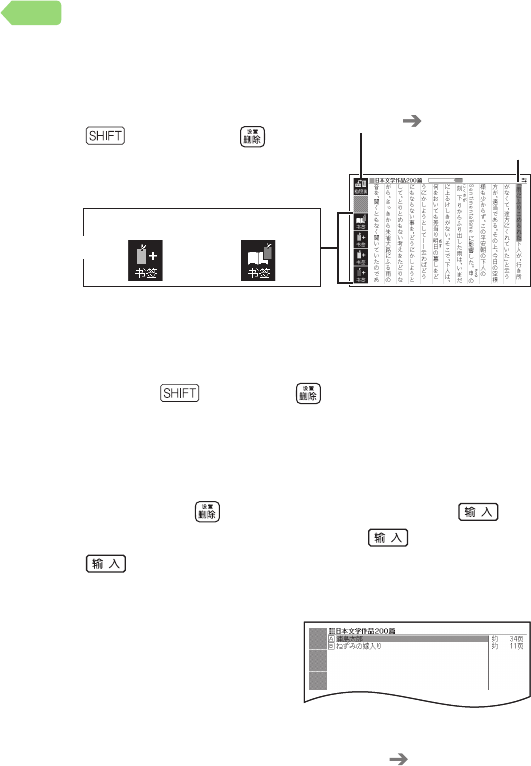
加入了书签后,页面的起首
文字(半角 20 个)将被画
上相应颜色的重点标记。
按键放开后 ,按 键
后,选择“加入书签”后,
也可加入书签。
打开加入了书签的地方
显示了已加入书签的电子书时,点触加入了书签的Soft Icon
<书签>。
也可通过按 键放开后按 键,然后选择“显示书签”
来打开。从“设置项目”画面也可移动至“跳向第一页”“跳
向最后一页”“跳向上回阅读页”。
删除书签
在文本显示中,按 键,选择要删除的书签后,按 键。
选择“删除显示中文本的书签”后,按 键,选择“是”,
按键后,则显示中文本的书签将被全部删除。
■页数显示功能
在“根据作家查询”、“根据作
品名查询”、“最近阅读的10个
作品”的作品名清单画面中将
显示作品的大致页数。请作为
参考利⽤。
更改了字体大小时,页数显示也将变化。 第53 页
•
•
•
•
•
页面已加入页面未加入
书签
格式( 第47页)
重点标记
页面已加入页面未加入
书签
格式( 第47页)
重点标记
273
目录
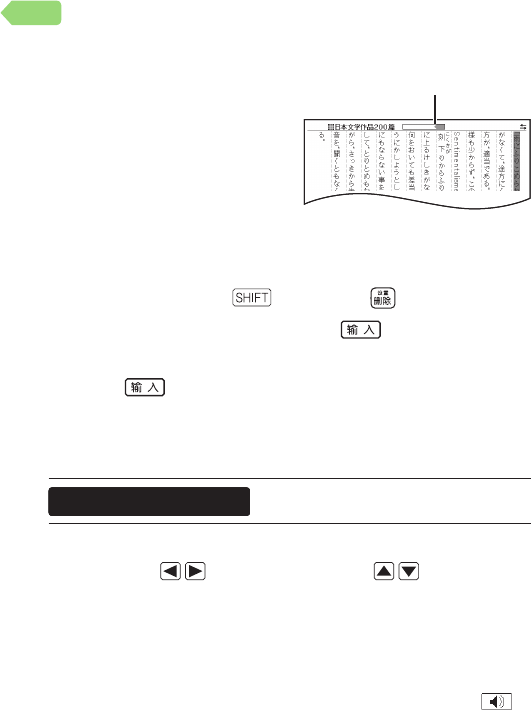
■当前位置显示功能
文本显示中,画面顶部的进度
方条显示现在阅读的大致位
置。
■注音假名显示功能(仅《日本文学作品 200 篇》)
可切换电子书的注音假名的显示/不显示。
1. 显示了电子书时,按 键放开后,按 键。
2. 选择“注音假名显示设置”后,按 键。
3. 选择“ON”(显示注音假名)或“OFF”(不显示注音假名)
后,按 键。
购买时设置为“ON”。
ON/OFF设置被反映在所有电子书中。
译文经典名著【中英(法)对照】
【类型 3】:
在初始画面按 键,选择类别后,按 键,重复项目
的选择、确定,直至显示文本。
点触 Soft Icon <对译>,可切换作品的语言(汉语 /英语 /
法语)。可显示的语言因作品而异。另外,不能切换作品标
题的语言种类。
在“名选段发音”的各作品的英文显示画面中,点触 后
播放其右侧的后续文本的发音。
•
•
•
•
当前位置当前位置
文学•演说/文学/会话•文学文学•演说/文学/会话•文学
274
目录
跳跳蛙 日语读库(E-Y300)
【类型 3】:
在初始画面按 键选择等级,按 键选择作品后按
键。
可连续播放语音(听真人发音 第148 页)。中途想停止
播放时,请按键盘的 键。
日本古典文学名作選
(E-Y300/Y800)
从作品名查询【类型 3】:
重复项目的选择、确定,直至显示说明。
可连续播放语音(听真人发音 第148 页)。中途想停止
播放时,请按键盘的 键。
漢詩文の日本語読み下し
(E-Y300)
根据作品名查询【类型 3】:
重复词条的选择、确定,直至显示汉诗文。
上回阅读的作品
按键,则显示上回显示的作品。
最近阅读的 10 个作品【类型 3】:
选择、确定作品后,显示汉文。
删除显示记录时,在清单画面按 键,⽤ 键选择“删
除”后,按 键。
•
•
•
文 学文 学
听力学习听力学习
文学/文学•演说文学/文学•演说
听力学习听力学习
文 学文 学
听力学习听力学习
275
目录
■切换至其他显示画面
在数据显示画面中,点触Soft Icon<训读文><古文><本
文>即可切换到相应画面。
“本文”画面中也会显示读音假名或阅读顺序符号等。
“训读文”画面中将显示 Soft Icon <本文 /古文>。点触后,
则返回到切换至“训读文”之前的画面。
■跳至《唐诗三百首鉴赏辞典》
在“训读文”画面中,若显示了“ ”和红色文字串“【唐
诗三百首】”,点触文字部分可跳到《唐诗三百首鉴赏辞典》
( 第270页)。
■阅览注释
在汉语诗文右上方显示“(1)”等带括号的数字
时,点触数字则显示其注释。
■阅览“現代語訳・鑑賞”
“训读文”画面中最后出现“
”或“
”
时,点触“ ”所指的文字后,则显示相应的内容。
■注意事项
连续播放语音(听真人发音 第148 页)。中途想停止播
放时,请按键盘的 键。
在“本文”和“古文”画面中不能切换文字大小。另外,在“训
读文”画面中,可按照 16 点→ 24 点→ 12 点→ 16 点…的
顺序切换文字大小( 第53 页)。
在“本文”和“古文”画面进行跳查时,跳查对象只限汉字,
不包括标点符号和阅读顺序符号。( 第93 页)。
•
•
•
•
•
(1)
(1)
276
目录
即学即用汉法生活用语手册(E-Y400)
法语例句查询【类型 2】:
输入想要查询例句的法语单词或熟语后,按 键。
例:输入“quel”,查询“Quel temps fait-il aujourd'hui?”。
使⽤两个以上单词进行查询时,请在单词之间输入“ ”(空格)。
汉语例句查询【类型 2】:
手写输入想要查询例句的汉语单词或熟语后,按 键。
例:输入“天气好”,查询“天气好极了。”。
汉字的输入也可使⽤“⽤拼音查汉语”的方法( 第216 页)。
使⽤两个以上单词进行查询时,请在单词之间输入“ ”(空格)。
分类查询【类型3】:
重复词条的选择、确定,直至显示说明。
现代德语会话(E-Y500/Y800)
分类查询【类型3】:
重复词条的选择、确定,直至显示说明。
•
•
•
•
•
会话•文学会话•文学
会话•文学/会话会话•文学/会话
277
目录
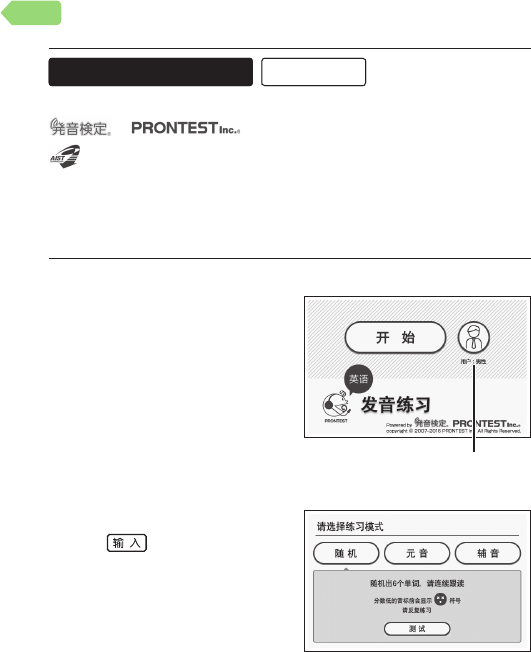
发音练习(E-Y99/Y200/Y800)
(独)産総研研究成果活用製品((独立法人)产
总研研究成果活用产品)
“発音検定”商標第5167390号(“発音検定”商标第
5167390号)
《发音练习》判定英语单词中的第一个发音。
初次使⽤时,将显示“关于
发音练习”的指南。点触“关
闭”后,显示初始画面。
在初始画面选择作为发音判
定基准的使⽤者类型。每点触
一次图标,便会在男性、女性、
儿童(变声前)之间切换。
■开始方法
1. 在初始画面点触“开始”,
或按 键。
2. 点触练习模式。
随机:随机选取六个单词
连续出题。
元音、辅音:选择单词进
行发音练习,单词中的第
一个元音或辅音的音标为
判定对象。完成练习的音
标带有评价标记。
•
•
•
•
发音•会话/留学•会话/会话发音•会话/留学•会话/会话
口语会话口语会话
使⽤者类型使⽤者类型
“随机”模式画面“随机”模式画面
278
目录
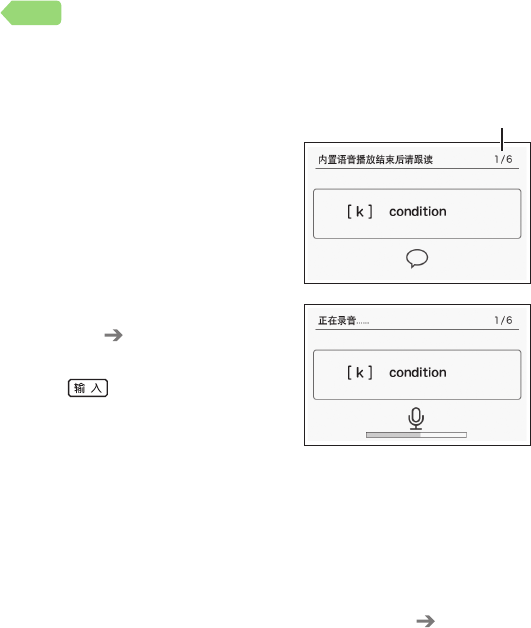
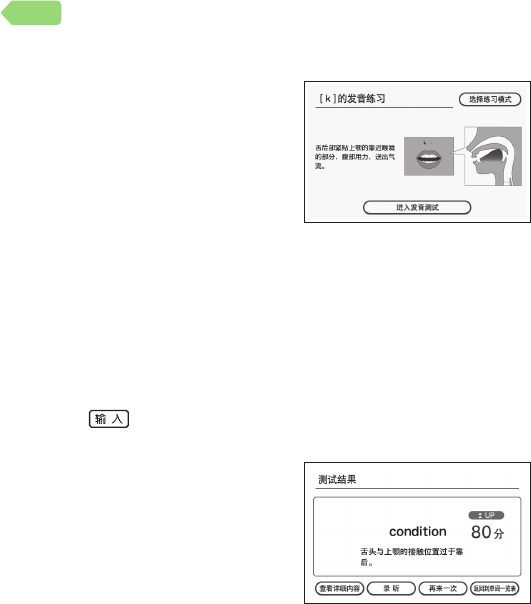

5. 显示“测试结果”画面后,点触并选择项目。
项目 运作
查看详细内容
显示如何提高的建议。
是“元音”时,点触 后,显示“看图了
解正确口形”画面。点触 后,返回到前
一画面。
100 分时不显示详细内容。
点触“返回”,或按 键后,返回至测
试结果画面。
ᆞ
ᆞ
ᆞ
录听 按照样本发音、录音发音的顺序播放。
再来一次 重新录音。当样本发音播放后,重复步骤4以
后的操作。
返回到单词
一览表
切换至单词一览画面(测试结果反映到画面上)。
⽤其它单词进行发音练习时,重复步骤 3
以后的操作。
结束时,按 键。
ᆞ
ᆞ
■关于成绩
发音练习的成绩,可通过各单
词的得分和以发音记号为对象
的评价标记来确认。评价标记
的评价基准如下。
:最低得分为0~50分时
:最低得分为60 ~80分时
:最低得分为90 ~100分时
:
练习完所有单词且得分皆
为90 ~100分时
优先显示得分低的部分。
删除成绩时,在元音或辅音单词的一览画面按 键,选择
删除方法后,按 键。
•
•
评分标记评分标记
281
目录
柯林斯多国语
(英美中)
英文拼写查询【类型 1】:
输入想要查询英语的最初几个字母。
汉语查询【类型 1】:
⽤“拼音”或“汉字”输入汉语的最初几个文字。
例:输入拼音“ku”,查询“快乐 (kuàilè)”。
在详细画面中,点触 Soft Icon <QR 码>后,画面显示
QR 码。从 QR 码所示网站可以查询英语(英式英语、美式
英语)、中文以外的语言的对译。
海外医疗会话集
开始查询前,点触<全对译>等 Soft Icon,可以指定要显
示的对译语言。
指定了<全对译>以外的对译语言后查询到的数据显示
画面中不能使⽤单词本、便笺、背诵卡等功能。
关键词查询【类型 2】:
⽤汉字输入例句所含关键词后,按 键。
汉字的输入也可使⽤“⽤拼音查汉语”的方法( 第216 页)。
体质与习惯【类型 3】:
症状【类型 3】:
用语集【类型 3】:
重复词条的选择、确定,直至显示说明。
•
•
•
-
•
发音•会话/留学•会话/会话/会话•文学发音•会话/留学•会话/会话/会话•文学
发音•会话/留学•会话/会话/会话•文学发音•会话/留学•会话/会话/会话•文学
282
目录
独行侠英语口语手册-洽谈生意(洽谈生意130问)
(E-Y99/Y200/Y400/Y500/Y800)
独行侠英语口语手册-海外求学(海外求学160问)
(E-Y99/Y200/Y400/Y500/Y800)
【类型3】:
重复词条的选择、确定,直至显示说明。
英语口语900句(E-Y99/Y200/Y800)
分类查询【类型 3】:
重复词条的选择、确定,直至显示说明。
英语例句查询【类型 2】:
输入想要查询例句的英语单词后,按 键。
使⽤两个以上的单词查询时,请在单词之间输入“ ”(空格)。
查询惯⽤语或例句 第87 页
汉语例句查询【类型 2】:
手写输入想要查询例句的单词后,按 键。
使⽤两个以上单词进行查询时,请在单词之间输入“ ”(空格)。
汉字的输入也可使⽤“⽤拼音查汉语”的方法( 第216 页)。
音标【类型 3】:
重复词条的选择、确定,直至显示说明。
•
•
•
•
发音•会话/留学•会话/会话•文学/会话发音•会话/留学•会话/会话•文学/会话
口语会话口语会话
发音•会话/留学•会话/会话•文学/会话发音•会话/留学•会话/会话•文学/会话
口语会话口语会话
发音•会话/留学•会话/会话发音•会话/留学•会话/会话
口语会话口语会话
283
目录
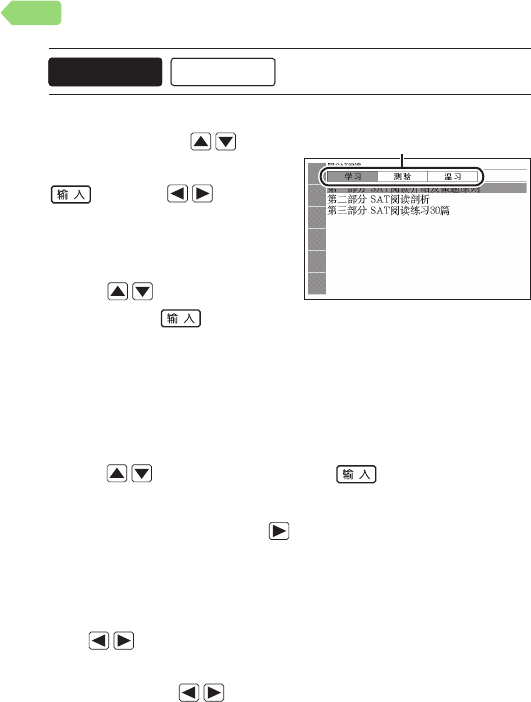
SAT阅读(E-Y200)
■开始方法
在初始画面按 键 选
择“学习/测验/温习”后,按
键。使⽤ 键选择学
习模式。
学习:
1. 使⽤ 键选择想学习的
项目后,按 键。
2. 重复项目的选择、确定,直到显示说明画面或包含试题文
章的问题。
选中的项目为问题时,将切换为“测验”模式内的问题。
测验:
1. 使⽤ 键选择出题方法后,按 键。
2. 重复项目的选择、确定,直至显示问题。
有多个试题文章时,按 键,选择“Passage2”标签。
书籍版中在英语文章旁边标注了行数信息,本机器中使
⽤句子序号代替行数。点触Soft Icon<句子序号>即可
切换序号的显示与不显示。
3. 按键选择“试题”。
根据问题不同,部分问题可阅览重要单词、中文的概要
或解说。按 键,选择“重要单词”“全文综述”或“分
析”。
4. 点触画面下方的答案选项或按对应的字母键。
•
•
•
•
留学•会话留学•会话
考试对策考试对策
模式模式
284
目录
5. 按 键。
画面显示测验结果( ×)。
要进入下一道题,需在显示测验结果时按 键。此外,
在最后一道题时按 键,则会返回到显示试题文章前
的画面。
温习:
1. 使⽤ 键选择温习项
目后,按 键。
屏幕上会显示与下方选中
项目相对应的问题清单。
正确:正确解答了的问题
不正确:错误解答了的问题
Check:带有CHECK标记的问题
按键即可切换为其它种类的问题清单。
选择问题后,可点触Soft Icon<标记>切换该问题的
CHECK标记的ON/OFF。
2. 按键,选择想要温习的问题后,按 键
可删除学习信息。请在步骤2的清单显示中按 键,在
“删除项目信息”画面选择想要删除的内容并执行。
■阅览以往的成绩时
可确认以往的成绩。
1. 从初始画面选择“成绩”后,按 键。
2. 重复项目的选择、确定,直至显示成绩。
•
•
•
•
•
•
285
目录

新东方TOEFL写作/口语
(E-Y200)
新东方雅思写作(E-Y200)
目录查询【类型 3】:
重复词条的选择、确定,直至显示说明。
在“新东方 TOEFL 写作 /口语”中,可利⽤录听功能中“听
内置语音中的问题后,录制⾃己的口述答案”的方法,设
想面谈或测验的实际场景进行学习(录音后,对比听发音
第152 页)。
新东方雅思口语(E-Y200)
■开始方法
1. 在初始画面按 键。
2. 使⽤ 键选择星期(WEEK)后,按 键。
3. 使⽤ 键选择学习项目(Task)后,按 键。
在各项目(Task)中,重复单词的选择、确定,直至显
示问题或解说。
各周(WEEK1 ~11)的 Task 2/3/5/6 等语音图标为提问
形式时,可利⽤录听功能中“听内置语音中的问题后,录
制⾃己的口述答案”的方法,设想面谈或测验的实际场景
进行学习(录音后,对比听发音 第152 页)。
有关语音播放的方法,请阅览“听真人发音”( 第148 页)。
画面中显示了红色文字串时,点触后将跳至关联项目的画
面( 第91 页)。
•
•
•
•
•
留学•会话留学•会话
考试对策考试对策
留学•会话留学•会话
考试对策考试对策
留学•会话留学•会话
考试对策考试对策
286
目录

WEEK1 ~WEEK11:
Task 1 语音语调速练(10 分钟 /天):
播放真人发音。
可使⽤随记功能在画面上手写标出重音及升、降调后保存
(在词典中注释 第120 页)。
Task 2 Part 1 精练(1小时 /周,或 3遍/周):
Task 3 Part 2/Part 3 话题卡精练(每个话题卡 2小时 /周,
或2遍/周):
播放问题或参考答案。
Task 4 高分词汇(10 个/天):
(高分词汇): 显示解说。
(Mon. ~Sun.): 显示应记住的单词或惯⽤语。
Task 5 总结模考(15 分钟):
播放问题。
Task 6 有备无患
显示问题。
WEEK12:
Task 1 考前热身 :
Task 2 考场发挥 5原则 :
重复词条的选择、确定,直至显示说明。
•
287
目录
生活工作日语口语
(E-Y300/Y800)
章节选择【类型 3】:
小知识【类型 3】:
常用词汇【类型 3】:
重复词条的选择、确定,直至显示说明。
中国地名的日语发音:
选择“中国地名的日语发音”后,按 键。
也可将地名发音。 第149 页
实战职场商用日语
(E-Y300/Y800)
【类型3】:
重复词条的选择、确定,直至显示说明。
中国人在日生活指指通
(E-Y300/Y800)
指指通会话集【类型 3】:
重复项目的选择、确定,直至显示符合条件的例句或单词。
听发音:
1. 点触Soft Icon<语音>。
2. 按键选择项目。
也可以通过点触来选择。
•
•
会 话会 话
口语会话口语会话
会 话会 话
口语会话口语会话
会 话会 话
口语会话口语会话
288
目录
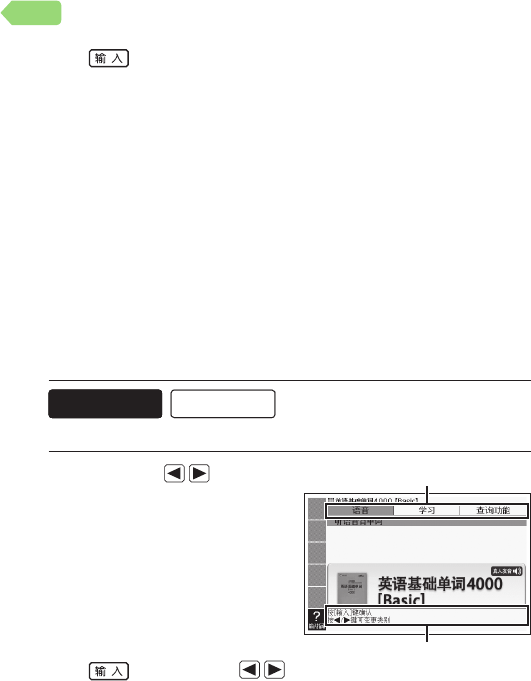
3. 按 键。
点触项目也可以听发音。
点触Soft Icon<日语>或<汉语>可以把发音语言种类
切换成日语或汉语。
查询解释:
点触Soft Icon<文本>。
操作方法与“听发音”步骤2以后的方法相同。
有益于在日本生活的提示【类型3】:
中日对照单词表【类型 3】:
日中对照单词表【类型 3】:
重复项目的选择、确定,直至显示文本。
英语基础单词4000
【Basic】(E-Y99)
在初始画面按 键,选择
学习模式。
关于在各模式下的操作,也
请参照使⽤指南显示。
若点触
Soft Icon<输入指南>,则显
示使⽤指南。
语音:
1. 按键后,使⽤
键选择播放方式。
不循环(播放完所有内容后停止)
单循环(循环播放选中的内容)
全部循环(循环播放所有内容)
•
•
•
•
•
词 汇词 汇
听力学习听力学习
模式
使⽤指南
模式
使⽤指南
289
目录

牛津多国语词汇短语集(E-Y800)
■开始方法
在最初的画面中按 键选择想要查询的语言后,按
键。
单词查询【类型 1】:
输入单词的最初几个字母。
例:输入到“acc”,查询“acceptable”。
西班牙语的“ñ”按 键放开后,按 键输入。
德语字母的“ß”和西班牙语字母“ñ”也可从符号选择画
面输入。按 键后,将显示符号选择画面。显示了符号
选择画面后,按 键选择想要输入的文字,然后再按
键。不进行任何输入而希望关闭符号选择画面时,请
按键。
分类查询【类型3】:
重复词条的选择、确定,直至显示短语。
例: 按“Diversions”→“Sport”→“Can I go fishing?”
的顺序,查询各语言的表达。
惯用语查询【类型 2】:
输入想要查询的短语,然后按 键。
例:输入“go to”,查询“Can one go to the top?”。
使⽤两个以上单词进行查询时,请在单词之间输入“ ”(空格)。
■听发音
对查询到的单词或短语,可听文本发音方式的发音(“通过合
成语音听发音” 第155页)。
停止听发音时,按 键。
•
•
•
•
•
•
•
词 汇词 汇
292
目录
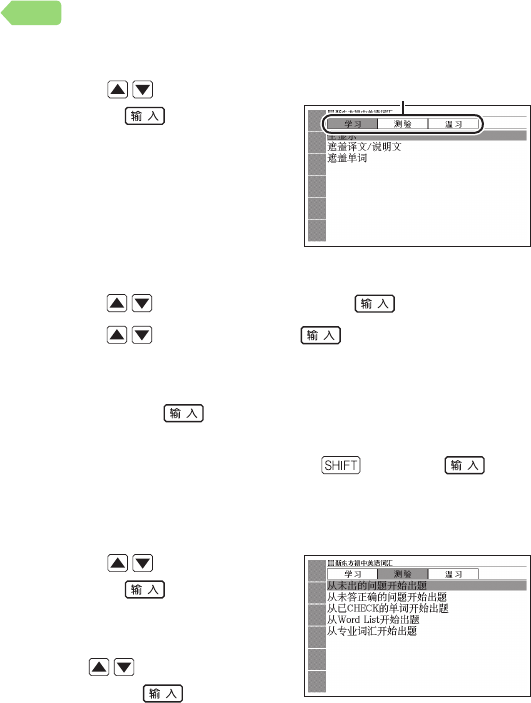
学习:
1. 使⽤ 键选择学习方法
后,按 键。
全显示(阅览单词、译文、
说明文)
遮盖译文/说明文(仅阅
览英文,思考译文)
遮盖单词(仅阅览译文、
说明文,思考单词)
2. 使⽤ 键选择问题的种类后,按 键。
3. 使⽤ 键选择问题后,按 键。
根据问题的种类不同,有些需要再次选择问题的种类。
在步骤1中选择了“遮盖译文/说明文”、“遮盖单词”时,
每按一次 键,即会对遮盖部分的显示/不显示进行
切换。
有想要记住的项目时,按 键 后, 按 键 将
CHECK标记置于ON。或点触Soft Icon<标记>。
测验:
1. 使⽤ 键选择出题方法
后,按 键。
根据所选出题方法将显示
问题的种类,因此使⽤
键选择问题的种类
后,按 键。
2. ⽤字母输入答案。
•
•
•
•
•
•
•
模式模式
294
目录
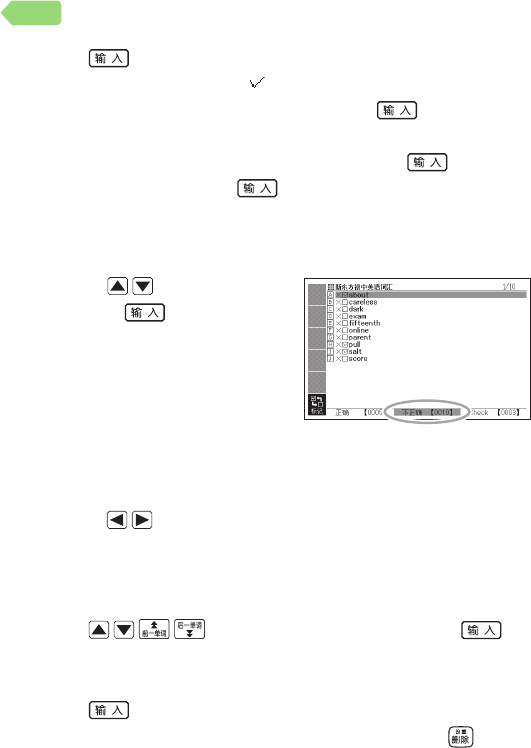
3. 按 键。
画面显示测验结果( ×)。
在步骤2中,如不输入答案而直接按 键,则虽能看
到正确答案,但测验结果将被判为错误(×)。
要进入下一道题,需在显示测验结果时按 键。此外,
在最后一道题时按 键,则会返回到操作步骤1的前
一个画面。
温习:
1. 使⽤ 键选择温习方法
后,按 键。
屏幕上会按拉丁字母顺序
显示与下方选中项目相对
应的单词清单。
正确: 正确解答了测验题
的单词
不正确:错误解答了测验题的单词
Check:带有CHECK标记的单词
按键即可切换为其它种类的单词清单。
选择单词后,可点触Soft Icon<标记>切换该单词的
CHECK标记的ON/OFF。
如选择了“遮盖单词”,则不显示单词,而显示中文译文。
2. 按键,选择想要温习的单词后,按 键。
显示与操作步骤1中所选温习方法相对应的内容。
选择了“遮盖译文/说明文”“遮盖单词”时,每按一次
键,即会对已遮盖部分的显示/不显示进行切换。
可删除学习信息。请在步骤2的清单显示中按 键,在
“删除项目信息”画面选择想要删除的内容并执行。
•
•
•
•
•
•
•
•
•
•
295
目录
新东方四级词汇
(E-Y99/Y200/Y800)
新东方六级词汇
新东方专八词汇(E-Y800)
新东方TOEFL词汇(E-Y99/
Y200/Y400/Y500/Y800)
新东方雅思词汇(E-Y99/
Y200/Y400/Y500/Y800)
新东方GRE词汇
(E-Y200/Y800)
新东方SAT词汇
(E-Y99/Y200/Y800)
单词查询【类型 1】:
输入单词的最初几个字母。
记忆法查询【类型 2】:
输入记忆法的关键词后,按 键。
例:输入“band”,查询“abandon”。
使⽤两个以上的关键词进行查询时,请在单词之间输入“ ”
(空格)。
例句查询【类型 2】:
输入想要查询例句的英语单词或熟语后,按 键。
使⽤两个以上单词进行查询时,请在单词之间输入“ ”(空格)。
学习 /测验 /温习:
“学习 /测验 /温习”的操作方法与“新东方初中英语词汇”
的“学习 /测验 /温习”( 第293 页)相同。
•
•
•
•
词 汇词 汇
词汇学习词汇学习
词汇/英语词汇/英 语
词汇学习词汇学习
词 汇词 汇
词汇学习词汇学习
词 汇词 汇
词汇学习词汇学习
词 汇词 汇
词汇学习词汇学习
词 汇词 汇
词汇学习词汇学习
词 汇词 汇
词汇学习词汇学习
296
目录
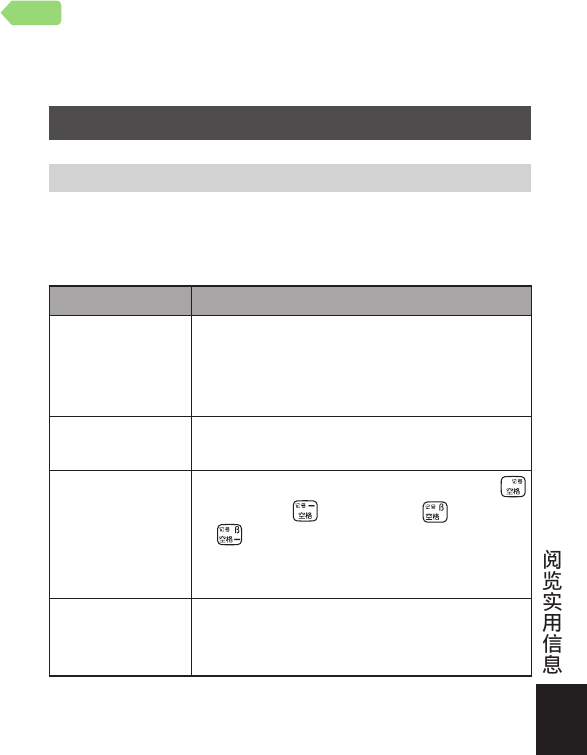
感到困惑时
发生这样的情况时
找不到想要查询的单词
即使切换词条也找不到目标单词;或正确输入了想要查询的
单词,但还是找不到,发生这些情况时,请确认以下要点(处
理方法)。
问题 要点(处理方法)
包含连字符(-)
或空格(空白)的
合成语
省略连字符(-)或空格(空白)。
→“heaven-sent”输入“heavensent”
→ “absolute altitude”输入
“absolutealtitude”
包含“&”的词条 输入“and”。
→“A&E”输入“aande”
使⽤了2个以上
单词的惯⽤语或
例句
在“惯⽤语查询”或“例句查询”中,按
(E-Y300 为 、E-Y500 为 、E-Y800
为)键,在单词之间输入“”(空格)。
→ 使⽤“get”和“on”进行查询时,输入
“get on”
包含长音符号
()的片假名单
词的收录顺序
有些词典中收录的含“”(长音符)的片假
名单词,其“”的读音改为了假名。
→“ナイーブ”位于“ナイイブ”处。
297
目录
问题 要点(处理方法)
“ぢ”“づ”和
“じ”“ず”的混淆
有些词典的单词依据现代假名用法。
→ “年中”输入“ねんじゅう”,而非“ねん
ぢゅう”
→ “稲妻”输入“いなずま”,而非“いな
づま”
“バ行”和
“ヴァ行”
根据词典不同,可能有些词典中的英语及
其他外来语的“V”的发音为“バ行”标记,
而非“ヴァ行”。
→ “violin”的读法输入“バイオリン”,而非
“ヴァイオリン”。输入“バ行”查询不到
单词时,请试着输入“ヴァ行”查询。
想查询记不清拼写或拼音的单词
进行“单词查询”或“模糊查询”时,即使记不清英语/法语/
德语的拼写、拼音、日语的拼写,也可用“?”(通配符)或“*”
(空字符)代替不确定的字母或假名进行查询。
→“subordinate”下划线部分的拼写记不清时,输入
“sub?rdi??te”后,按 键
→“zàibăn”下划线部分的拼写记不清时,输入“za*n”后,
按键
→“ななかまど”下划线部分的拼写记不清时,输入“な*ど”
后,按 键
一个“?”代替一个字母。输入“?”时,按 键后放开,
按键。
输入日语时,“?”不能代替词首文字。
•
•
298
目录
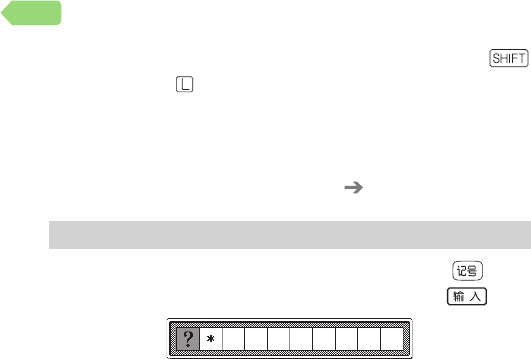
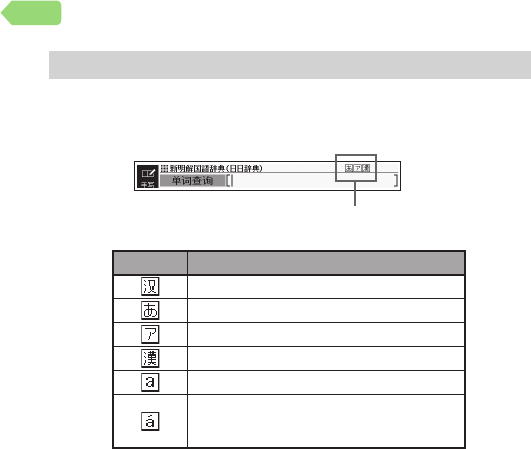
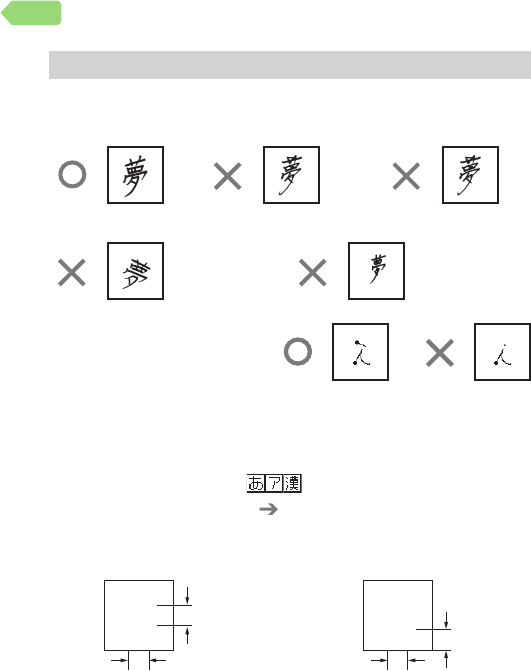
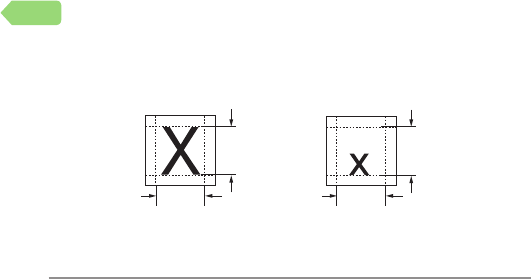
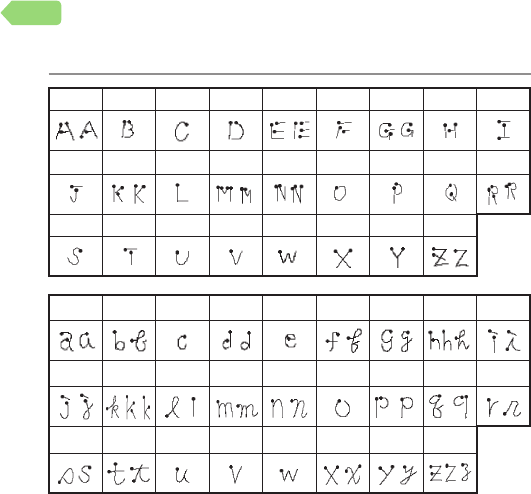
如有下列情况发生时……
本机器运行异常时,首先请确认是否使用了碱性干电池,然
后再参考下表进行处理。
■电源
发生状况 原因和处理方法
电源无法开启 电力不足。
请更换为新电池。 第314页
USB无法供电
所连接的电脑处于关机、待机、休眠状态。
请开启电脑。
可能由于电脑端的原因(设置了USB无
效、供电能力等),导致USB无法供电。
请使⽤电池。 第314页
■运行
发生状况 原因和处理方法
没有进行任何操
作,电源却⾃动
断开
通过⾃动关机功能关闭了电源。
请开机。 第22页
电力不足。
请更换为新电池。 第314页
⾃动关机功能不
工作
请确认⾃动关机功能的设置。 第319页
与卡西欧投影机通信中,⾃动关机功能
不工作。 第181页
304
目录
发生状况 原因和处理方法
画面突然消失、
或切换成“语言设
置”画面
电力不足。
请更换为新电池。 第314页
播放、录制语音时,根据使⽤状况(电池
消耗状况、室内温度等),电源断开后再
次开机时有时会显示“语言设置”画
面。请尽快更换电池。 第314页
开启按键声响设
置后也听不到按
键声响
连接耳机后,声音不从扬声器输出。
想从扬声器输出声音时请拔出耳机的插
头。
无法使⽤键盘输
入
市售的屏幕保护膜有可能未正确粘贴。
请阅览“■液晶屏”的“点触过的文字或图
标不被正确识别……”。 第308页
■我的书库功能
发生状况 原因和处理方法
无法传输 未正确连接。
请确认本机器与电脑是否⽤USB接线正
确连接了。
专⽤软件的⽤户说明书
无法访问
microSD卡
microSD卡未正确安装。
请正确安装microSD卡。 第177页
无法⽤
“TextLoader”传
输文本文件
文本文件被压缩了。
请解压压缩文件,重新传输。
TextLoader的⽤户说明书
照片资料不显示 数据太大,或不支持数据格式。
请确认照片资料。 第178页
305
目录
■发音
发生状况 原因和处理方法
无法听到语音。 音量太小。
请调节音量大小。 第146页
连接耳机后,声音不从扬声器输出。
想要使扬声器输出声音时,请将耳机插
头拔下。
耳机没有正确连接。
请确认耳机插头是否已正确插至插口底
部。 第146页
使⽤了不支持的耳机。
请使⽤小型插头的立体声耳机。 第146
页
正在播放语音时拔掉了耳机的插头。
拔掉耳机的插头后,语音停止播放。请
正确连接耳机,重新播放。 第146页
声音失真,或画
面闪烁不定
音量太大。
请调节音量大小。 第146页
电力不足。
请更换为新电池。 第314页
播放、录制语音
时,显示画面消
失
电池电量即将耗尽时,播放或录制了较
长的语音。
请更换为新电池。 第314页
306
目录
发生状况 原因和处理方法
播放⾃己的录音
时,声音失真。
或者声音太小,
听不清。
录音时如果声音太大或离麦克风太近,
会出现录下的声音失真的情况。另外,
如果声音太小或离麦克风太远,会出现
播放时音量过小听不清的情况。
⽤录听功能录⾃己的声音时,请与录音
麦克风保持20 ~30cm左右的距离,⽤
会话程度的音量发音。 第152页
■液晶屏
发生状况 原因和处理方法
液晶屏不亮或闪
烁
电力不足。
请更换为新电池。 第314页
点触的位置与显
示的文字的位置
不符
点触的位置与识别的位置不符。
请调节屏幕。 第324页
点触后也不被识
别
点触的位置与识别的位置不符。
请调节屏幕。 第324页
手写输入文字时,按了键盘的键。
进行手写输入时,请不要按键盘的键。
手写输入的文字不对应使⽤的词典。
请确认可以⽤手写输入的文字的种类。
第70页
307
目录
提示信息 原因和处理方法
不能开始PC链接
有可能插槽中插
入了以下的存储
卡
●无对应关系
●存储卡破损
●拓展卡
按[输入]键,关
闭该窗口
【无对应关系】
插入了正在连接的电子辞典以外制品中
使⽤的microSD卡。
可使⽤的microSD卡与电子辞典主机有
对应关系(只可在传送的电子辞典主机使
⽤)。
请使⽤新卡。
传送至microSD卡后,变更了电脑,或⽤
语音 CD Loader进行了⽤户复位或变更
⽤户名重新认证(进行了重新认证时,以
前传送的语音资料将消失)。
请使⽤已认证的卡。 专⽤软件的⽤户
说明书
【破损的存储卡】
请尝试使⽤其他存储卡。
【拓展卡】
插入了拓展卡直接进行传输。
请取出拓展卡进行传输。
没有卡 没有microSD卡或未正确安装。
请正确安装。 第177页
309
目录
提示信息 原因和处理方法
插入了和其他电
子辞典有对应关
系的存储卡
如要继续使用
请保持存储卡插
在插槽内的状态
然后连接通信软
件进行PC链接
已经插入了其他电子辞典中使用的
microSD卡。
请用语音CD Loader进行格式化后再使
用。
专用软件的用户说明书
存储卡读取失败
请关闭电源后重
新插入
请进行以下操作。
① 按键,返回到我的书库画面后,
按键,关闭电子辞典的电源。
② 从电子辞典中取出存储卡。
③ 等大约10秒后,将存储卡安装到电子
辞典中。
④ 按键,打开电子辞典的电源。
重复以上操作2~3次后仍然显示同一提
示信息时,请根据存储卡种类做如下处
理。
另售的追加辞书(拓展卡):
请咨询最近的卡西欧认定维修中心。
市售的 microSD 卡:
请换成其它存储卡重新操作。
ᆞ
ᆞ
311
目录
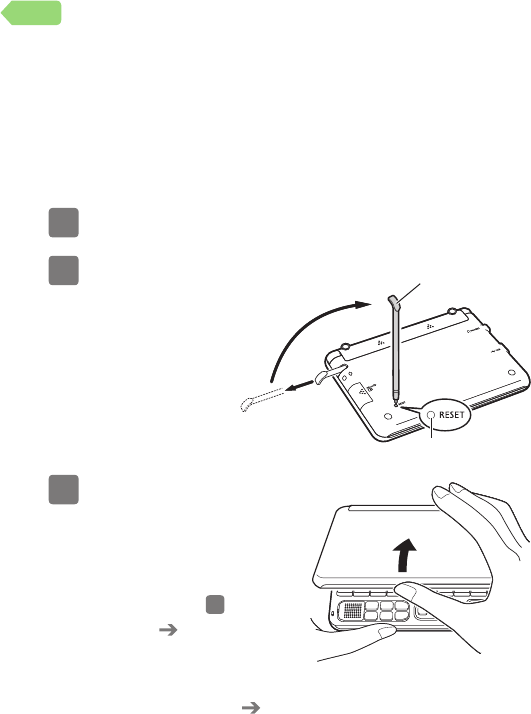
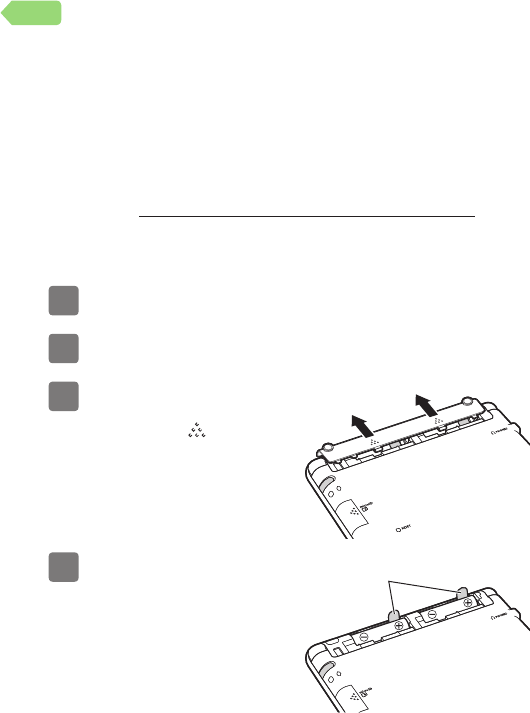

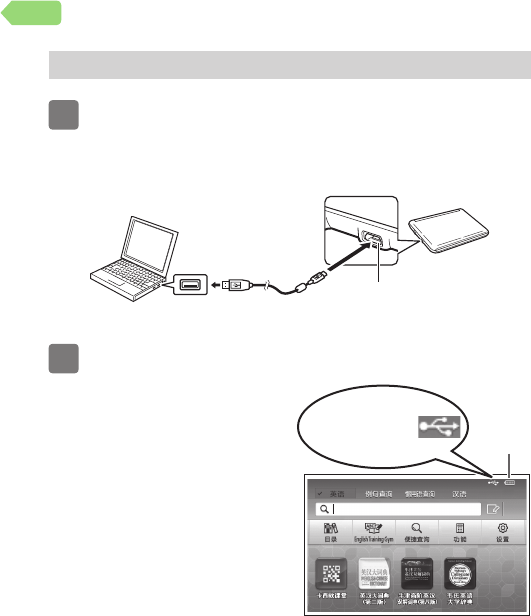
变更设置
您可变更本电子辞典的各种设置,方便⾃己使⽤。
执行以下任一操作均可显示设置画面。
在HOME 画面选择“设置”(HOME 设置)
在任一词典的初始画面按 后放开,再按 键(词典
设置)
进行HOME设置和词典设置时,操作与可变更项目不同。
关于操作的⽤例请参看“设置的变更方法”( 第322页)
设置项目
可设置的项目和内容如下所示。
HOME 设置和词典设置的项目名称有差异。这里⽤词典设
置的项目名称来记载。
购买时的设置⽤带下划线的粗体字书写。也可通过初始化
本机器将设置恢复为您购买时的状态。 第326 页
设置项目的标记的说明:
:仅在 HOME 设置可变更的项目
:仅在词典设置可变更的项目
•
•
•
•
•
318
目录
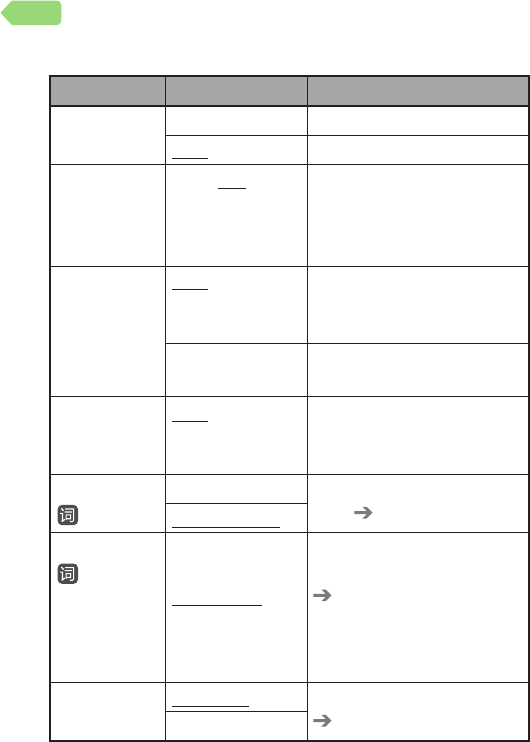
■系统设置
项目 内容 说明
按键声响设
置
ON 按键后,发出“噼”声
OFF 不出声
⾃动关机设
置
3/6分/
10/15/
30/45/
60/90
设定⾃动关机时间
手写识别设
置
手动 在画面上书写文字后,点
触<识别>,则文字被识
别
⾃动 在画面上书写文字后,约
1秒钟后文字被⾃动识别
语言设置 汉语/英语/日
语
切换画面中显示的提示信
息、画面标题、图标等的
语言
预览设置 上下显示模式 设置清单画面的预览显示
位置 第45页
左右显示模式
格式设置 详细显示/
标准显示/
网格线显示/
竖向显示/
书籍式竖向显示
/
书籍式横向显示
设置详细画面(解释和解说
画面)的显示方法(格式)
第47页
⽤户名设置 登录/更改 关于⽤户名功能
第327页
删除
319
目录
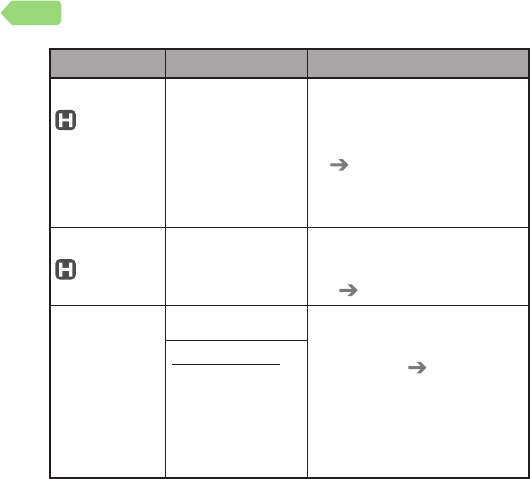
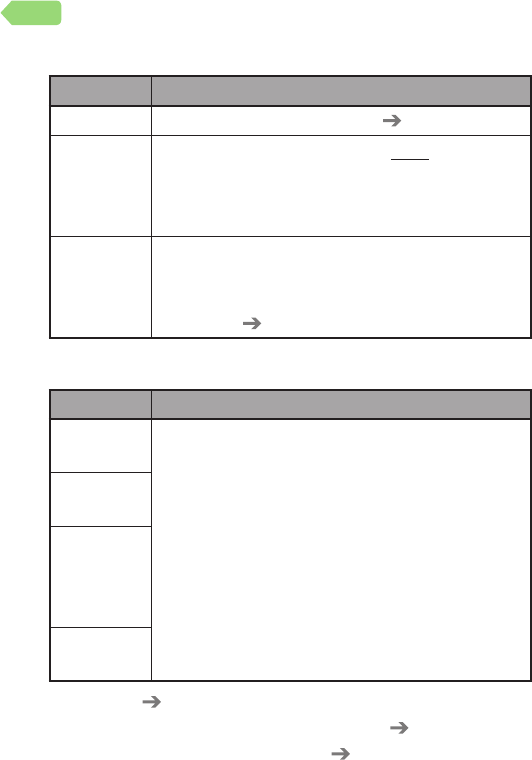
■液晶屏设置
项目 说明
亮度设置 调节画面的亮度(1/5 ~5/5) 第325页
亮灯时间设
置
将画面的亮灯时间按3个等级(30秒/1分/3分)进
行设置
设置⾃不进行任何操作起到画面⾃然变暗的
时间。
ᆞ
液晶屏调整 将看手写笔的视线与画面的视线调整一致
⽤手写笔点触画面时,点触的位置与显示的手
写文字有稍许不符等,需要调节时,进行“液
晶屏调整” 第324页
■优先顺序设置
项目 说明
例句优先显
示设置
设置在HOME画面及“便捷查询”的各种查询中
优先显示的词典
惯⽤语优先
显示设置
日语例句优
先显示设置
(仅E-Y300、
Y800)
汉语例句优
先显示设置
发音设置 第157 页
快查窗设置(仅 E-Y400、Y500、Y800) 第98 页
恢复到您购买时的设置(初始化) 第326 页
•
•
•
321
目录
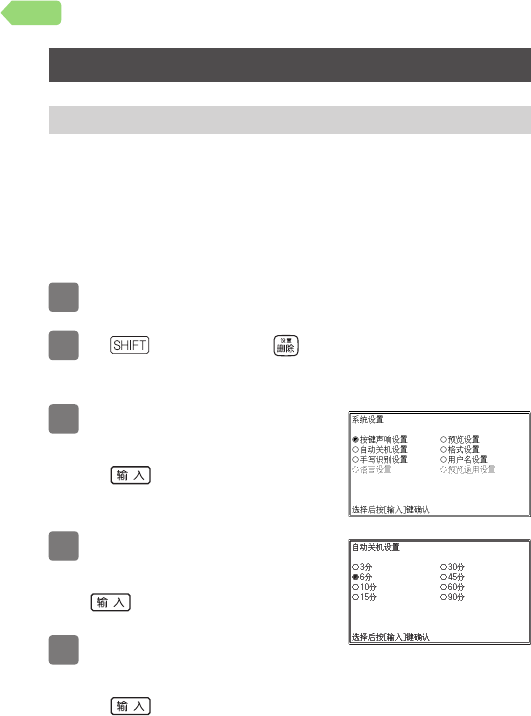
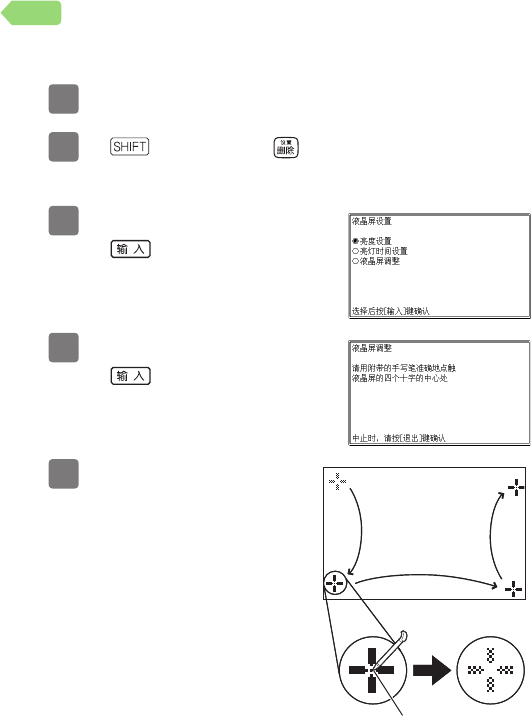
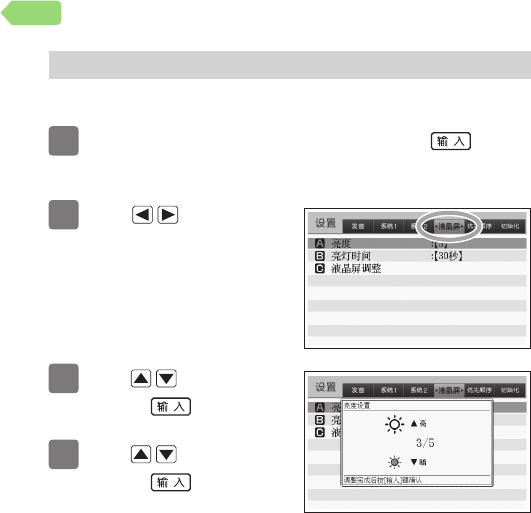
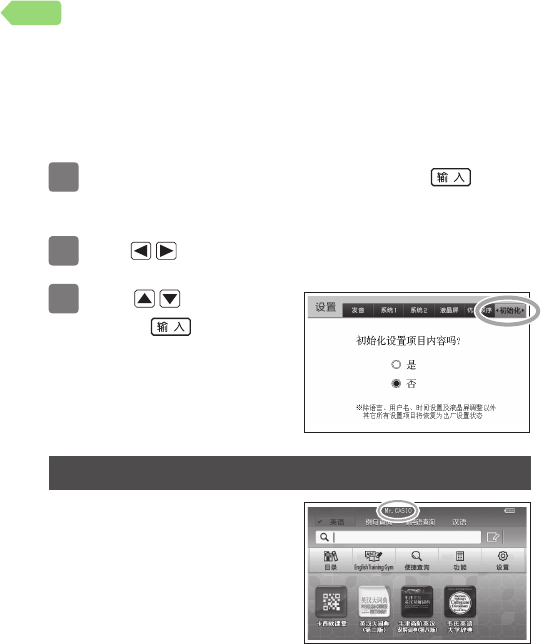
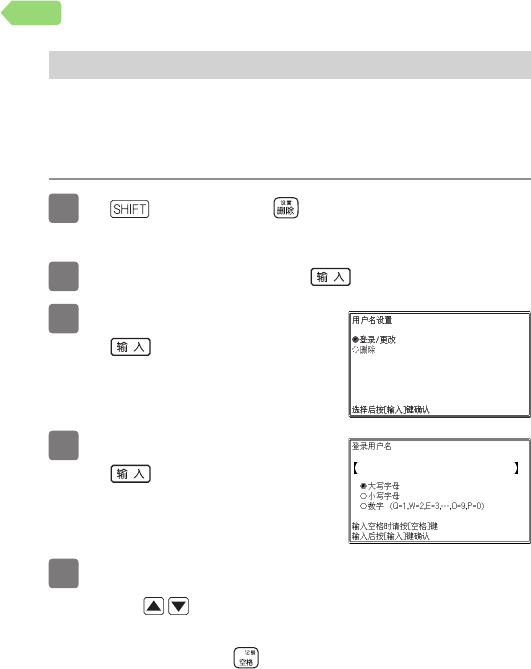
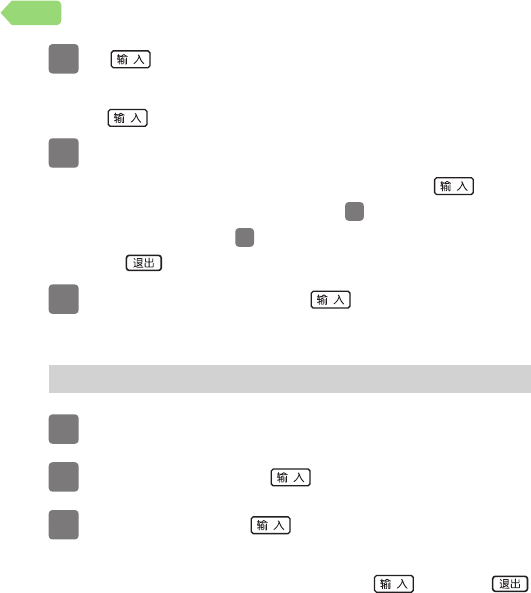
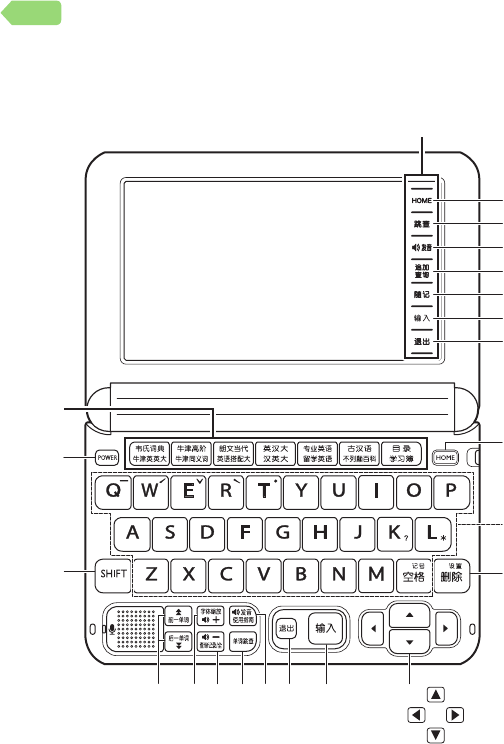
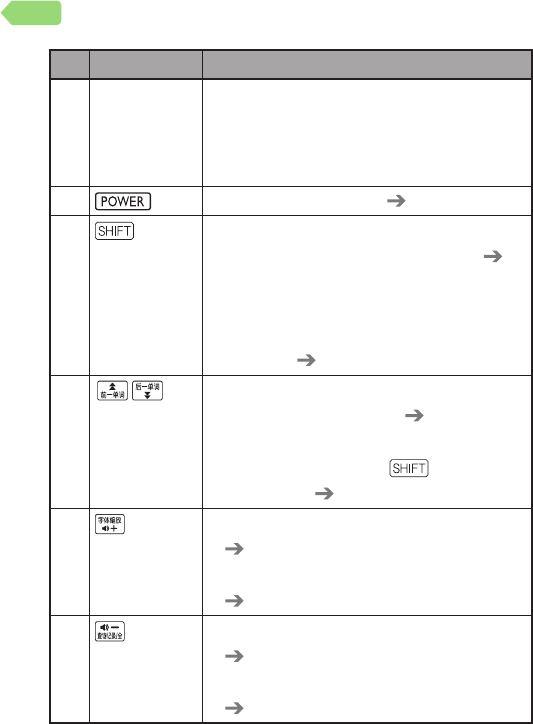
键、图标 说明
1词典/模式键 显示各个按键所登录词典的初始画面。
一个按键中登录了两个词典时,每按
一次键,会对上行的词典和下行的词
典进行切换。
ᆞ
ᆞ
2键开机或关机时使用。 第22 页
ᆞ
3键要输入键盘上印有的声调符号(中文
输入用)或“?”、“*”时使用。 第
64、298 页
使用词典 /模式键下行的词典或模式
时,首先要先按该键后,再按词典 /
模式键。 第34 页
ᆞ
ᆞ
4
(翻页)键
画面的显示有后续内容时按该键,显
示目前未看到的部分。 第50 页
想阅览正在查询单词的前一个或后一
个单词的解释时,按 键后放开,
再按该键。 第55 页
ᆞ
ᆞ
5键想变更画面显示文字的大小时按该键。
第53 页
调节发音音量(增大)时按该键。
第146 页
ᆞ
ᆞ
6键重新查询之前查过的单词时按该键。
第83 页
调节发音音量(减小)时按该键。
第146 页
ᆞ
ᆞ
330
目录
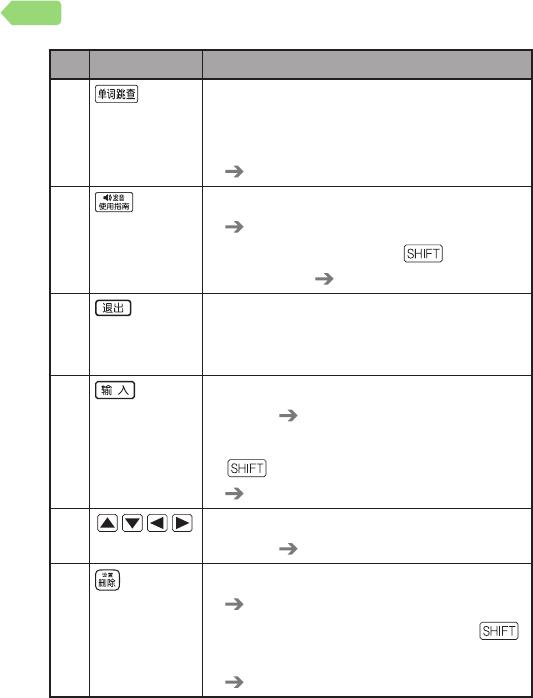
键、图标 说明
7键从解释和解说画面跳查同一词典的关
联项目,或在其他词典查询画面正在
使用的单词时按该键。
第92、93、99 页
ᆞ
8键切换至语音模式或听语音时,按该键。
第147 页
想阅览使用指南时,按 键后放开,
再按该键。 第185 页
ᆞ
ᆞ
9键返回到前一个画面时按该键。
在各词典 /模式的初始画面按该键,
则显示目录画面。
ᆞ
ᆞ
10 键输入单词后,或确定所选项目时等按
该键。 第33、40 页等
将词典登录至 HOME 画面时,按
键后放开,再按该键。
第35 页
ᆞ
ᆞ
11
键
选择词典或项目等时或移动光标时按
该键。 第33 页
ᆞ
12 键修改输入错误的文字时使用。
第65 页
想变更本机器的各种设置时,按
键后放开,再按该键。
第322 页
ᆞ
ᆞ
331
目录
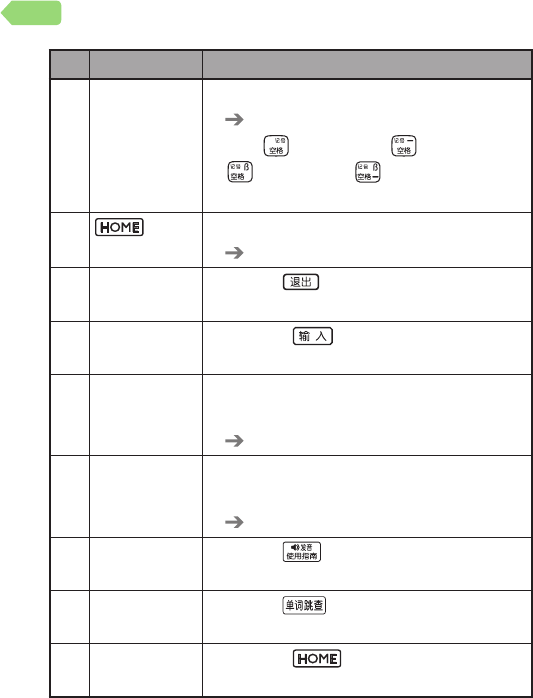
键、图标 说明
13 键盘 输入文字或数字时使用。
第63、69 页
关于 (E-Y300 为 、E-Y500 为
、E-Y800 为 )的详情请参照第
65、299 页。
ᆞ
ᆞ
14 键显示 HOME 画面时按该键。
第28 页
ᆞ
15 <退出>
图标
与9的键功能相同。
ᆞ
16 <輸入>
图标
与10 的键功能相同。
ᆞ
17 <随记>
图标
在“随记”中登录手写的随记或注释
过的词典画面时点触此图标。
第118 页
ᆞ
18 <
追加查询
>
图标
在画面分隔查询或分类显示 /指定词
序查询、拼写 /原形候补查询时点触。
第86、90、103 页
ᆞ
19 <发音>
图标
与8的键功能相同。
ᆞ
20 <跳查>
图标
与7的键功能相同。
ᆞ
21 <HOME>
图标
与14 的键功能相同。
ᆞ
332
目录
日语假名罗马字输入表
使用日语假名罗马字输入法时的拼写方法一览。
あ行 あ い う え お
A I U E O
か行 か き く け こ
KA KI KU KE KO
CA CU CO
QU
が行 が ぎ ぐ げ ご
GA GI GU GE GO
さ行 さ し す せ そ
SA SI SU SE SO
SHI
ざ行 ざ じ ず ぜ ぞ
ZA ZI ZU ZE ZO
JI
た行 た ち つ て と
TA TI TU TE TO
CHI TSU
だ行 だ ぢ づ で ど
DA DI DU DE DO
な行 な に ぬ ね の
NA NI NU NE NO
は行 は ひ ふ へ ほ
HA HI HU HE HO
FU
ば行 ば び ぶ べ ぼ
BA BI BU BE BO
333
目录
ぱ行 ぱ ぴ ぷ ぺ ぽ
PA PI PU PE PO
ま行 ま み む め も
MA MI MU ME MO
や行 や ゆ いぇ よ
YA YU YE YO
ら行 ら り る れ ろ
RA RI RU RE RO
LA LI LU LE LO
わ行 わ ゐ う ゑ を
WA WI WU WE WO
ん行 ん
NN
きゃ行 きゃ きぃ きゅ きぇ きょ
KYA KYI KYU KYE KYO
ぎゃ行 ぎゃ ぎぃ ぎゅ ぎぇ ぎょ
GYA GYI GYU GYE GYO
くぁ行 くぁ くぃ くぇ くぉ
QA QI QE QO
くゎ行 くゎ くぃ くぅ くぇ くぉ
KWA KWI KWU KWE KWO
QWA
ぐゎ行 ぐゎ ぐぃ ぐぅ ぐぇ ぐぉ
GWA GWI GWU GWE GWO
しゃ行 しゃ しゅ しぇ しょ
SYA SYU SYE SYO
SHA SHU SHE SHO
334
目录
じゃ行 じゃ じぃ じゅ じぇ じょ
ZYA ZYI ZYU ZYE ZYO
JA JU JE JO
JYA JYI JYU JYE JYO
ちゃ行 ちゃ ちぃ ちゅ ちぇ ちょ
TYA TYI TYU TYE TYO
CYA CYI CYU CYE CYO
CHA CHU CHE CHO
ぢゃ行 ぢゃ ぢぃ ぢゅ ぢぇ ぢょ
DYA DYI DYU DYE DYO
つぁ行 つぁ つぃ つぇ つぉ
TSA TSI TSE TSO
てゃ行 てゃ てぃ てゅ てぇ てょ
THA THI THU THE THO
でゃ行 でゃ でぃ でゅ でぇ でょ
DHA DHI DHU DHE DHO
とぅ とぅ
TWU
どぅ どぅ
DWU
にゃ行 にゃ にぃ にゅ にぇ にょ
NYA NYI NYU NYE NYO
ひゃ行 ひゃ ひぃ ひゅ ひぇ ひょ
HYA HYI HYU HYE HYO
びゃ行 びゃ びぃ びゅ びぇ びょ
BYA BYI BYU BYE BYO
ぴゃ行 ぴゃ ぴぃ ぴゅ ぴぇ ぴょ
PYA PYI PYU PYE PYO
ふぁ行 ふぁ ふぃ ふぇ ふぉ
FA FI FE FO
335
目录
ふゃ行 ふゃ ふぃ ふゅ ふぇ ふょ
FYA FYI FYU FYE FYO
ぶゃ行 ぶゃ ぶぃ ぶゅ ぶぇ ぶょ
VYA VYI VYU VYE VYO
みゃ行 みゃ みぃ みゅ みぇ みょ
MYA MYI MYU MYE MYO
りゃ行 りゃ りぃ りゅ りぇ りょ
RYA RYI RYU RYE RYO
LYA LYI LYU LYE LYO
ゔぁ行 ゔぁ ゔぃ ゔ ゔぇ ゔぉ
ヴァ行 ヴァ ヴィ ヴ ヴェ ヴォ
VA VI VU VE VO
小写(拗音 • 促音)
あ
XA
+A
い
XI
+I
う
XU
+U
え
XE
+E
お
XO
+O
や
XYA
YA
ゆ
XYU
YU
よ
XYO
YO
わ
XWA
WA
つ
XTU、XTSU、LTU
TU、TS U
336
目录
产品规格
屏幕:528×320dotTFT彩色液晶屏幕
存储容量(用于我的书库功能的主机用户区):约100MB
容量符号换算值为1KB=1024byte、1MB=1024
2
byte、
1GB=1024
3
byte
耗电量:1.0W
可使用电池:5号碱性干电池 2节
电源及电池寿命(新的碱性干电池、使用温度25℃时):
电池 使用条件
电池寿命
*
2
5号碱性
干电池
(LR6)
连续显示英汉词典的解释画面时*
1约180小时
反复每小时内进行输入或查询4分钟、
扬声器输出声音1分钟、英汉词典的
解释画面显示55分钟的操作时*1
约80小时
反复用扬声器或耳机输出
语音时
画面亮度3
约15小时
画面亮度5
约4小时
*1 画面亮度为3,处于显示状态30秒后变暗时。
*2 电池寿命为大概值。另外,电池寿命会因microSD卡种类
及使用状况、电池种类、使用内容、使用环境、使用方
法(画面的亮度设置、亮灯时间设置、音量及语音输入
输出的使用次数)等而有所改变。
USB供电功能:可通过电脑用USB获取电源。
计算器功能: 12位数、四则运算、四则常数运算、独立记
忆运算、混合运算
小数点是上位数优先的浮动方式
记忆内容一直显示
•
•
-
•
•
•
•
•
-
-
337
目录


关于开放源代码软件
本产品包含符合以下许可条件的软件。
OpenVG 1.1 and EGL 1.4 Reference Implementation
Copyright (c) 2007-2013 The Khronos Group Inc.
Permission is hereby granted, free of charge, to any
person obtaining a copy of this software and/or
associated documentation files (the "Materials"), to deal
in the Materials without restriction, including without
limitation the rights to use, copy, modify, merge, publish,
distribute, sublicense, and/or sell copies of the Materials,
and to permit persons to whom the Materials are
furnished to do so, subject to the following conditions:
The above copyright notice and this permission notice
shall be included in all copies or substantial portions of
the Materials.
THE MATERIALS ARE PROVIDED "AS IS", WITHOUT
WARRANTY OF ANY KIND, EXPRESS OR IMPLIED,
INCLUDING BUT NOT LIMITED TO THE WARRANTIES
OF MERCHANTABILITY, FITNESS FOR A PARTICULAR
PURPOSE AND NONINFRINGEMENT. IN NO EVENT
SHALL THE AUTHORS OR COPYRIGHT HOLDERS
BE LIABLE FOR ANY CLAIM, DAMAGES OR OTHER
LIABILITY, WHETHER IN AN ACTION OF CONTRACT,
TORT OR OTHERWISE, ARISING FROM, OUT OF OR
IN CONNECTION WITH THE MATERIALS OR THE USE
OR OTHER DEALINGS IN THE MATERIALS.
339
目录
本机器搭载了 公司的笔记识别功能。
FineArt Copyright
Handwriting Recognition Engine V2.4
本机器的英语、法语、德语、意大利语、西班牙语的
文本发音方式发音功能使用了韩国DIOTEK 公司的
PowerTTS。
本机器的日语文本发音方式发音功能使用的是株式会社
Animo 的FineSpeech Basic。(FineSpeech 是富士通株
式会社的注册商标。)
朗读文章时,文本发音方式发音功能并不一定能保障功能
完美。
对于因使用文本发音方式发音功能而发生的损害、损失,
以及来自第三方的任何索赔,本公司及使用权许诺者不负
有任何责任,敬请谅解。
•
•
本产品中采用了 IWATA CORPORATION 的字体“IWATA
宋体”。“IWATA 宋体”是 IWATA CORPORATION 的注册
商标。
•
340
目录

产品中有害物质的名称及含量
环保
使用
期限
部件名称
有害物质
铅
(Pb)
汞
(Hg)
镉
(Cd)
六价铬
(Cr(VI))
多溴
联苯
(PBB)
多溴二
苯醚
(PBDE)
实体
筐体 ○○○○○○
表示 ×○○○○○
实装基板 × ○ ○ ○ ○ ○
全金属×○○○○○
接线 ×○○○○○
本表格依据SJ/T 11364 的规定编制。
○: 表示该有害物质在该部件所有均质材料中的含量均在
GB/T 26572标准规定的限量要求以下。
×: 表示该有害物质至少在该部件的某一均质材料中的含
量超出 GB/T 26572标准规定的限量要求。
(由于在技术上有困难)
环保使用期限:
此记号为根据中华人民共和国电器电子产品有害物质
限制使用管理办法及电子信息产品环保使用期限通
则,销售的电子信息产品的环保使用期限。
341
目录