Casio ALGEBRA FX2.0 PLUS_FX1.0 PLUS_UsersGuide2_Ch04_Po Capítulo 4 GY350 Users Guide2 Ch04 PT
User Manual: Casio Capítulo 4 ALGEBRA FX 2.0 PLUS, ALGEBRA FX 1.0 PLUS | Calculadoras | Manuais | CASIO
Open the PDF directly: View PDF  .
.
Page Count: 29
Capítulo
4-1 Perfil geral do modo E-CON
4-2 Configuração do EA-100
4-3 Memória de configuração
4-4 Conversor de programa
4-5 Início de uma amostragem
Modo E-CON
4
Todas as explicações providas aqui assumem que você já está familiarizado
com as precauções de operação, terminologia e procedimentos
operacionais da calculadora e do EA-100.
20010101
20010101
4-1-1
Perfil geral do modo E-CON
4-1 Perfil geral do modo E-CON
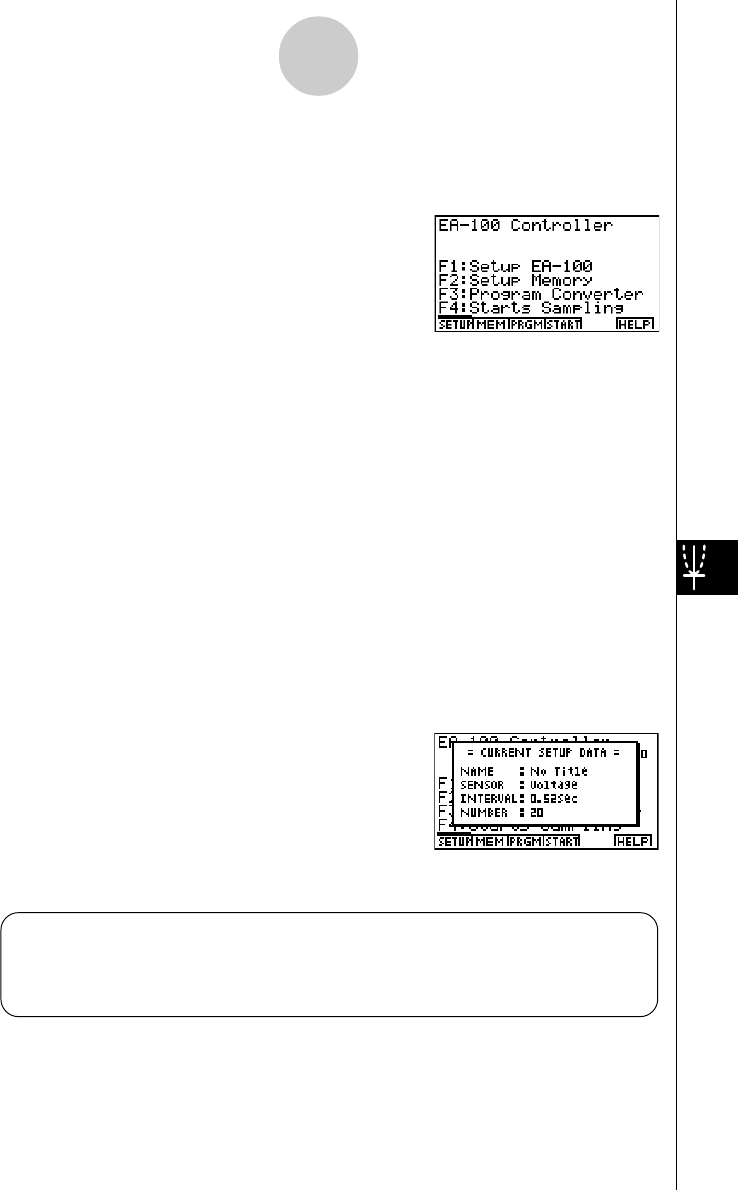
•Do menu principal, selecione E-CON para entrar no modo E-CON.
•O modo E-CON provê as funções apresentadas abaixo para uma amostragem de dados
simples e eficaz usando o EA-100 CASIO.
•1(SETUP) ... Exibe uma tela para configurar o EA-100.
•2(MEM) ....... Exibe uma tela para armazenar os dados de configuração do EA-100
sob um nome de arquivo.
•3(PRGM) ..... Realiza uma conversão de programa.
•Esta função converte os dados de configuração do EA-100 criados
pelo modo E-CON para um programa.
•Ela também pode ser usada para converter dados para um
programa que pode ser executado numa calculadora da série CFX-
9850/fx-7400, e para transferir dados para a calculadora.
•4(START) .... Inicia a coleta de dados.
•6(HELP) ...... Exibe a ajuda do modo E-CON.
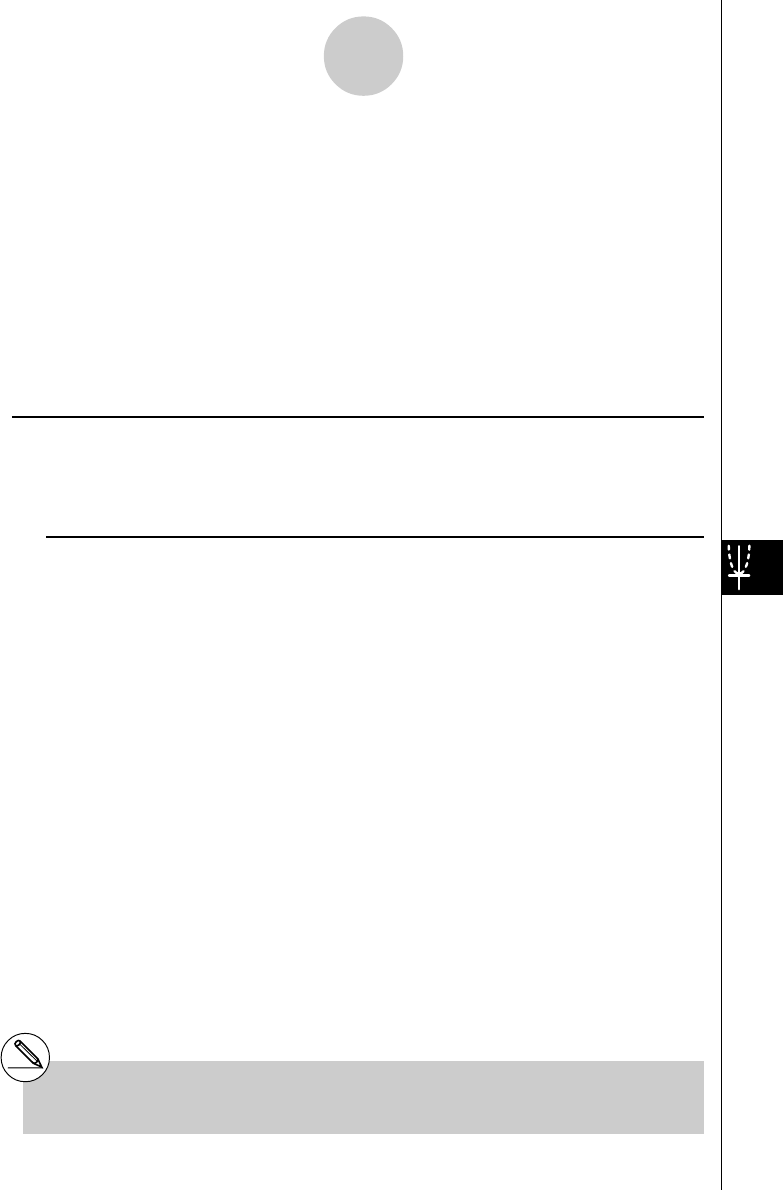
•Pressionar a tecla K (Setup Preview) ou uma tecla de cursor enquanto o menu
principal do modo E-CON está no mostrador exibe uma caixa de diálogo de visualização
que mostra o conteúdo da configuração na área da memória de configuração atual.
Para fechar a caixa de diálogo, pressione i.
Sobre a ajuda na linha
Pressionar 6(HELP) exibe a ajuda na linha sobre o modo E-CON.
20010101
4-2 Configuração do EA-100
Você pode utilizar o modo E-CON para configurar o EA-100 para amostragem e iniciar a
amostragem imediatamente, ou armazenar a configuração na memória da calculadora. Você
pode usar um dos seguintes dois métodos para configurar o EA-100.
Assistente de configuração: Com este método, você configura o EA-100 simplesmente
(Setup Wizard) respondendo às questões que aparecem.
Configuração avançada: A configuração avançada dá-lhe controle sobre uma grande
(Advanced Setup) variedade de parâmetros de amostragem, o que significa
que você pode configurar o EA-100 exatamente para o tipo
de amostragem que deseja.
kUso do assistente de configuração para criar uma configuração do EA-100
Com o assistente de configuração (Setup Wizard), você configura o EA-100 simplesmente
respondendo às questões que aparecem.
uParâmetros do assistente de configuração
O assistente de configuração permite-lhe fazer mudanças nos seguintes três parâmetros
básicos de amostragem do EA-100 usando um auxílio interativo.
•Sensor (Select Sensor)
Especifique um sensor CASIO ou VERNIER*1 do menu de escolhas.
• Intervalo de amostragem (Sampling Time)
Quando tiver Photogate especificado como o tipo de sensor, você pode especificar o
intervalo de amostragem (Gate Status) e método de registro do tempo de amostragem
(Record Time) com este parâmetro.
•Número de amostras (Number of Samples)
Você pode especificar um valor de 1 a 255.
Observe as seguintes limitações aplicáveis à configuração com o assistente de
configuração.
•Você só pode usar o assistente de configuração quando o canal de amostragem do EA-
100 é CH1 ou SONIC.
•O disparo para a configuração do assistente de configuração é sempre a tecla w.
•Os resultados da amostragem são sempre armazenados na lista 1 (para o tempo de
amostragem) e lista 2 (para os valores das amostras).
4-2-1
Configuração do EA-100
*1Ver nier Software & Technology
20010101
uPara criar uma configuração do EA-100 usando o assistente de configuração
Antes de começar...
•Antes de iniciar o procedimento abaixo, certifique-se primeiro de decidir se quer iniciar a
amostragem imediatamente usando a configuração criada com o assistente de
configuração, ou se quer armazenar a configuração para uma amostragem mais tarde.
•Consulte as seções 4-3, 4-4 e 4-5 deste manual para maiores informações sobre os
procedimentos requeridos para iniciar uma amostragem e para armazenar uma
configuração. Recomendamos que você leia completamente o procedimento inteiro
primeiro, referindo-se às outras seções e páginas indicadas, antes de realmente realizar
o procedimento.
•Para terminar o assistente de configuração no meio e cancelar a configuração, pressione
!i(QUIT).
1. Exiba o menu principal do modo E-CON.
2. Pressione 1(SETUP). Isso exibe o menu secundário "Setup EA-100".
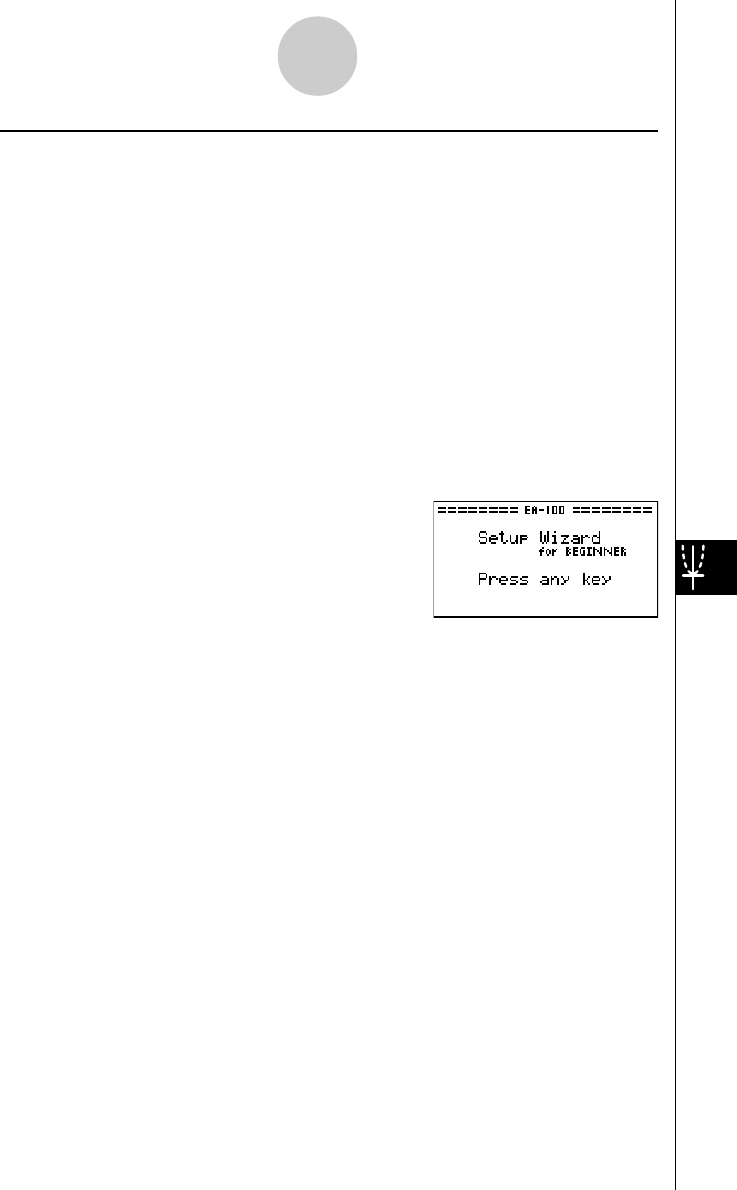
3. Pressione b(Wizard). Isso exibe a tela inicial do assistente de configuração.
4-2-2
Configuração do EA-100
4. Pressione qualquer tecla para iniciar o assistente de configuração e exibir a tela de
especificação do sensor.
• Pressione 1 para especificar o sensor CASIO, ou 2 para especificar o sensor
VERNIER. Do menu de sensores suportados que aparece, selecione o sensor
desejado.
5. A tela que aparece depois que você seleciona um sensor no passo 4 depende se você
especifica "Photogate" ou não como o sensor.
• Se você não especificar "Photogate", uma tela para definição do intervalo de
amostragem aparece depois do passo 4.
1. Use as teclas numéricas para introduzir o intervalo de amostragem.
•Introduzir um valor na faixa de 0,52 a 300 permite a amostragem em tempo real.
Introduzir um valor fora dessa faixa permite uma amostragem com a definição de
tempo real desativada.
2. Pressione w.
•Se você especificou "Photogate" como o sensor, uma tela para definição do tempo de
amostragem aparece depois do passo 4.
1. Pressione 1(Open) ou 2(Close) para especificar o tempo de amostragem.
Pressionar uma das teclas avança para uma tela para definição do método de
registro do tempo.
•Consulte a ajuda na linha (GATE TRIGGER STATUS HELP) para maiores
detalhes sobre as definições de abrir (Open) e fechar (Close).
2. Pressione 1(Abs) ou 2(Rel) para especificar o método de registro do tempo de
amostragem.
20010101
6. Depois de completar o passo 5, uma tela para definição do número de amostras aparece
no mostrador.
•Use as teclas numéricas para introduzir o número de amostras, e em seguida pressione w.
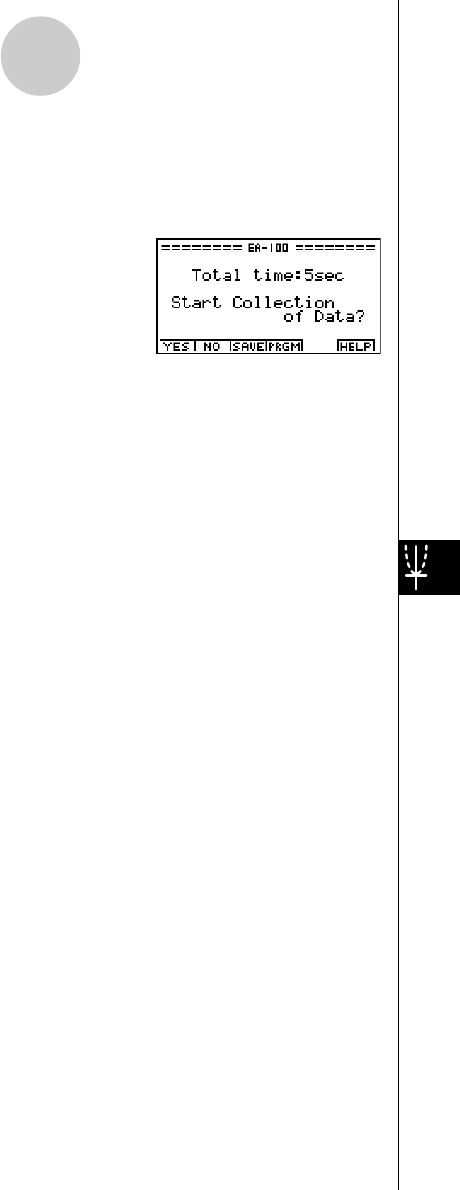
7. Depois de completar o passo 6, uma tela como a mostrada abaixo aparece no mostrador.
•Pressione uma das teclas de função apresentadas abaixo para especificar o que quer
fazer com a configuração que criou com os passos acima.
•1(YES) ........ Inicia a amostragem usando a configuração (página 4-5-1).
•2(NO) .......... Retorna ao menu principal do modo E-CON (página 4-1-1).
•3(SAVE) ...... Salva a configuração (página 4-3-1).
•4(PRGM) ..... Converte a configuração para um programa (página 4-4-1).
• Pressionar 2(NO) no passo 7 retorna-o ao menu principal do modo E-CON e
armazena a configuração na área da memória de configuração atual do modo E-CON.
Você pode usar as seguintes operações de tecla de função do menu principal do modo
E-CON para manipular o conteúdo da área da memória de configuração atual.
•2(MEM) ....... Salva a configuração da área da memória de configuração atual
(página 4-3-1).
•3(PRGM) ..... Converte a configuração na área da memória de configuração atual
para um programa (página 4-4-1).
•4(START) .... Inicia a amostragem usando a configuração na área da memória de
configuração atual (página 4-5-1).
• Pressionar 1(SETUP) e depois c(Advan) exibe uma tela de configuração avançada
para mais detalhes sobre os parâmetros que formam a configuração na área da
memória de configuração atual. Consulte a seção "Criação de uma configuração do EA-
100 usando a configuração avançada" para maiores informações sobre como mudar os
parâmetros da configuração avançada.
4-2-3
Configuração do EA-100
20010101
kCriação de uma configuração do EA-100 usando a configuração
avançada
A configuração avançada (Advanced Setup) oferece-lhe total controle sobre um certo
número de parâmetros que você pode ajustar para criar a configuração do EA-100 perfeita
para suas necessidades.
uPara criar uma configuração do EA-100 usando a configuração avançada
O seguinte procedimento descreve os passos gerais para usar a configuração avançada.
Consulte as páginas indicadas para maiores informações.
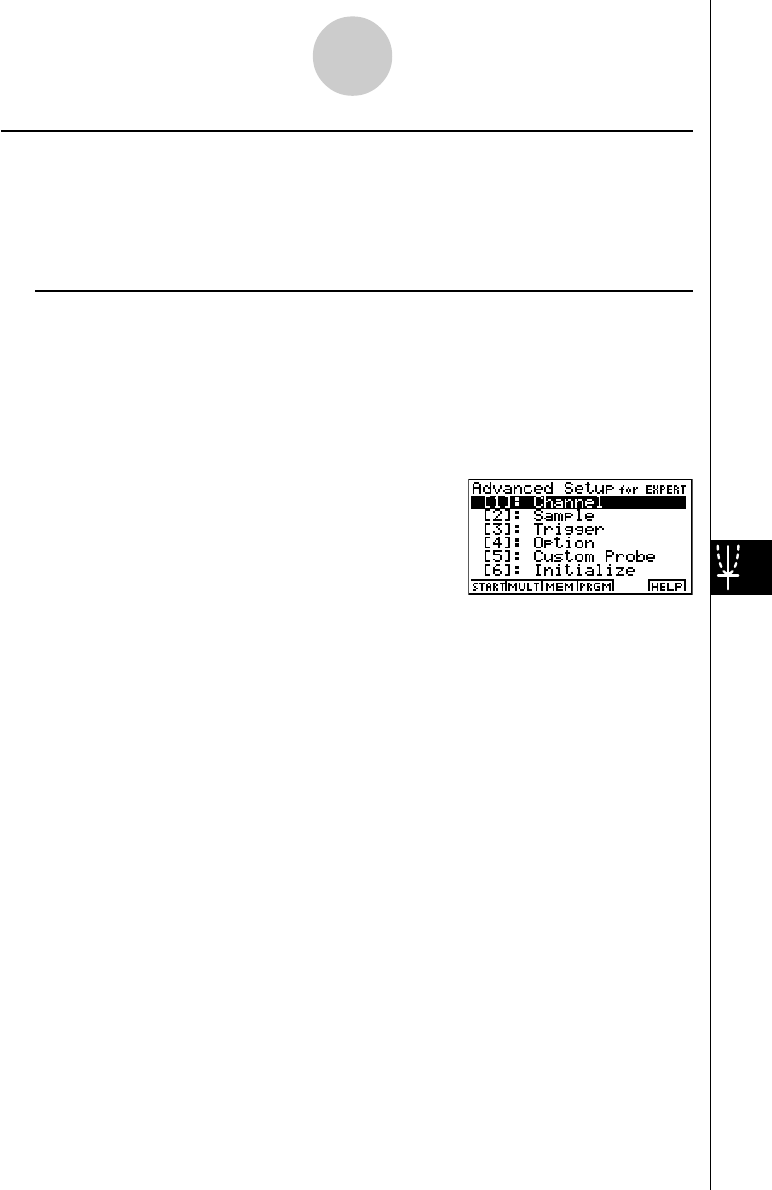
1. Exiba o menu principal do modo E-CON.
2. Pressione 1(SETUP). Isso exibe o menu secundário "Setup EA-100".
3. Pressione c(Advan). Isso exibe o menu de configuração avançada.
4. Se você quiser configurar um sensor personalizado neste ponto, pressione f(Custom
Probe). Em seguida, siga os passos descritos em "Para configurar um sensor
personalizado a partir do menu de configuração avançada" na página 4-2-12.
•Você também pode configurar um sensor personalizado durante o procedimento
descrito em "Para mudar as definições dos parâmetros Channel" na página 4-2-6.
•As configurações do sensor personalizado que você tem armazenadas na memória
podem ser selecionadas usando o canal no passo 5, a seguir.
5. Use as teclas de função de configuração avançada apresentadas abaixo para definir
outros parâmetros.
•b(Channel) .... Exibe uma tela para definição dos seguintes parâmetros: canal de
amostragem, sensor, configuração do sensor e localização do
armazenamento para dados amostrais (página 4-2-5).
•c(Sample) ..... Exibe uma tela para definição dos seguintes parâmetros: definições
em tempo real, intervalo de amostragem, número de amostras,
método de registro do tempo de medição e localização de
armazenamento para os registros do tempo de medição (página 4-
2-7).
•d(Trigger) ...... Exibe uma tela para definição das condições de início (disparo) da
amostragem (página 4-2-8).
•e(Option) ....... Exibe uma tela para fazer as definições de V-Window, definições
em tempo real (canal para amostragem em tempo real), e
definições do filtro (página 4-2-10).
4-2-4
Configuração do EA-100
20010101
•Você pode restaurar as definições nas telas de configuração acima (b a e) usando o
procedimento descrito em "Para restaurar os parâmetros de configuração a seus valores
iniciais".
6. Depois de criar uma configuração, você pode usar as operações de tecla de função
apresentadas abaixo para iniciar a amostragem ou realizar outras operações.
•1(START) .... Inicia a amostragem usando a configuração (página 4-5-1).
•2(MULT) ...... Inicia a amostragem no modo MULTIMETER usando a configuração
(página 4-2-14).
•3(MEM) ....... Salva a configuração (página 4-3-1).
•4(PRGM) ..... Converte a configuração para um programa (página 4-4-1).
uPara restaurar os parâmetros de configuração a seus valores iniciais
Realize o seguinte procedimento quando quiser restaurar os parâmetros da configuração na
área da memória de configuração atual a seus valores iniciais.
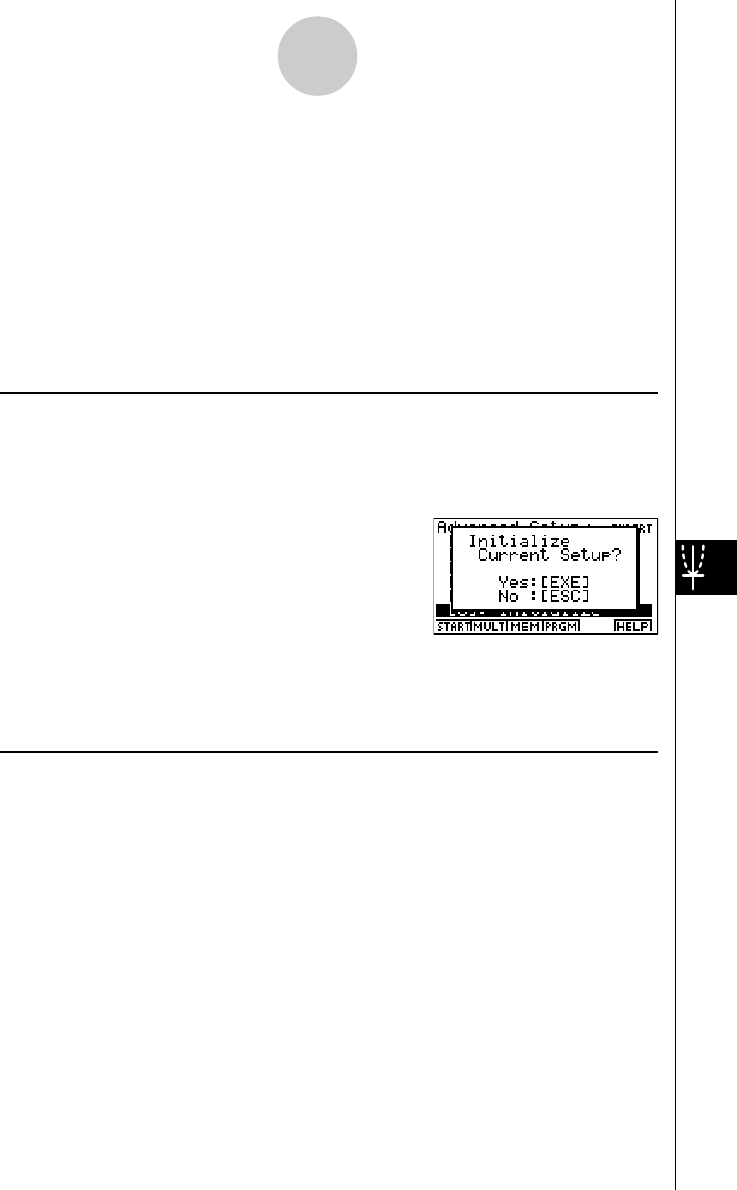
1. Com o menu de configuração avançada no mostrador, pressione g(Initialize).
2. Em resposta à mensagem de confirmação que aparece, pressione w para inicializar a
configuração.
•Para apagar a mensagem de confirmação sem inicializar a configuração, pressione i.
uParâmetros de configuração avançada
Esta seção provê informações detalhadas sobre os parâmetros que você pode mudar no
passo 5 do procedimento descrito em "Para criar uma configuração do EA-100 usando a
configuração avançada" na página 4-2-4.
Channel (Canal)
Selecionar este parâmetro exibe uma tela onde você pode especificar o canal EA-100 a ser
usado para amostragem, o tipo de sensor usado para cada canal, e a localização de
armazenamento para salvar os dados amostrais.
4-2-5
Configuração do EA-100
20010101
• Para mudar as definições dos parâmetros Channel
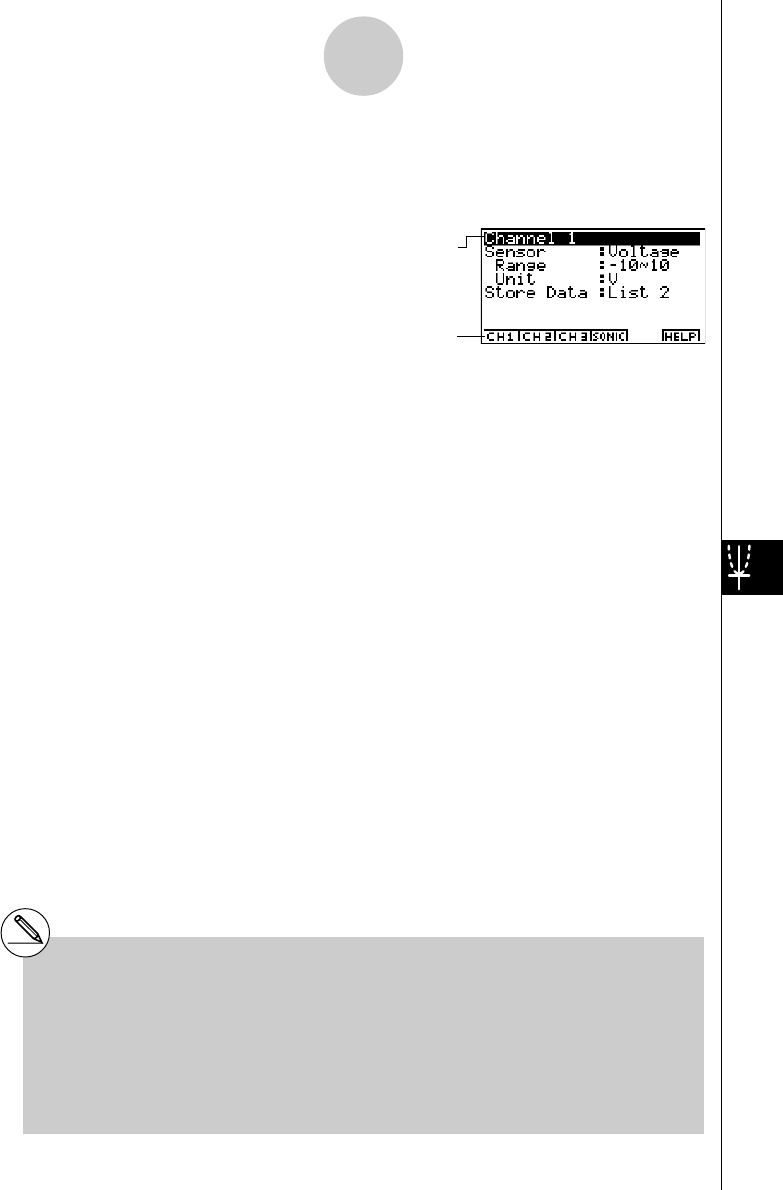
1. Com o menu de configuração avançada no mostrador, pressione b(Channel).
•Isso exibe a tela de definição dos parâmetros Channel.
4-2-6
Configuração do EA-100
#Se a lista especificada para a localização de
armazenamento dos dados amostrais (Store
Data) no passo 2 já estiver sendo usada para
o armazenamento de dados por um outro
sensor ou para o armazenamento do registro
de tempo, os dados são sobrepostos de
acordo com a seqüência de prioridade abaixo.
1. (Mais alta) SONIC 4. CH1
2. CH3 5. (Mais baixa)
3. CH2 Registro de tempo
Exemplo: Especificar o mesmo número de lista
para os dados amostrais CH3 e
dados amostrais SONIC faz que os
dados CH3 sejam sobrepostos pelos
dados SONIC.
2. Use as operações de tecla de função apresentadas abaixo para mudar as definições dos
parâmetros Channel.
(1) Canal selecionado
•1(CH1) ........ Canal 1
•2(CH2) ........ Canal 2
•3(CH3) ........ Canal 3
•4(SONIC) .... Canal sônico
(2) Sensor selecionado (Sensor)
•1(CASIO) .... Sensor CASIO
•2(VERN) ..... Sensor VERNIER
•3(CSTM) ..... Sensor personalizado
•4(None) ....... Nenhum sensor
(3) Localização de armazenamento dos dados amostrais (Store Data)
•1(LIST) ........ Exibe uma caixa de diálogo para especificação da lista para
armazenamento dos dados de medição. Especifique um número de
lista de 1 a 20.
•Para alterar a definição de um item, primeiro use as teclas de cursor f e c para
mover o realce para o item. Em seguida, use as teclas de função para selecionar a
definição desejada. Repare que as definições dos parâmetros Channel que você fêz
afetam apenas o canal selecionado. Você precisa fazer definições separadas para cada
canal que planeja usar para amostragem.
• Especificar um sensor faz que a sua faixa de amostragem (Range) e unidade de medida
(Unit) apareçam no mostrador.
3. Depois que todas as definições estiverem como quiser, pressione w para voltar ao
menu de configuração avançada.
Definição atual do item selecionado
Item selecionado
20010101
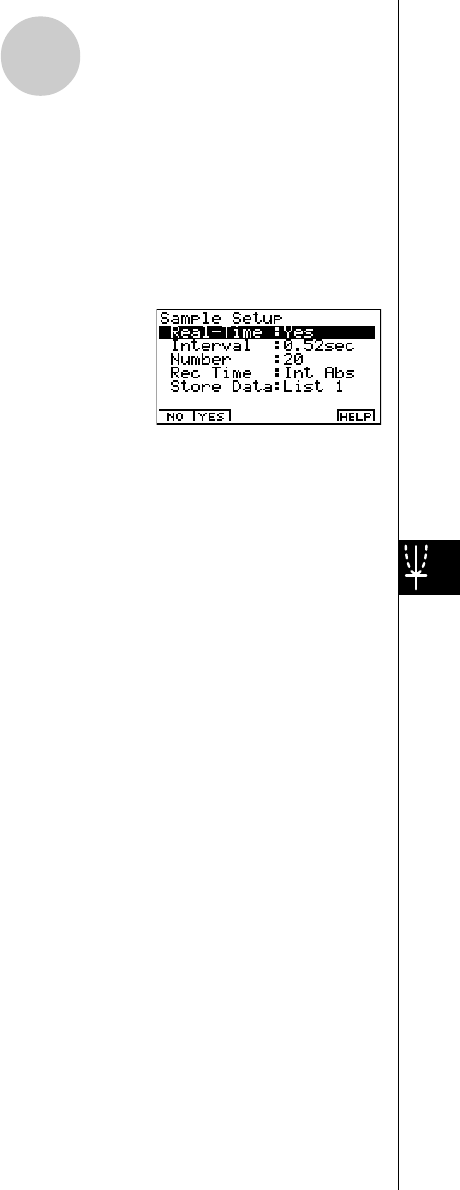
Sample (Amostra)
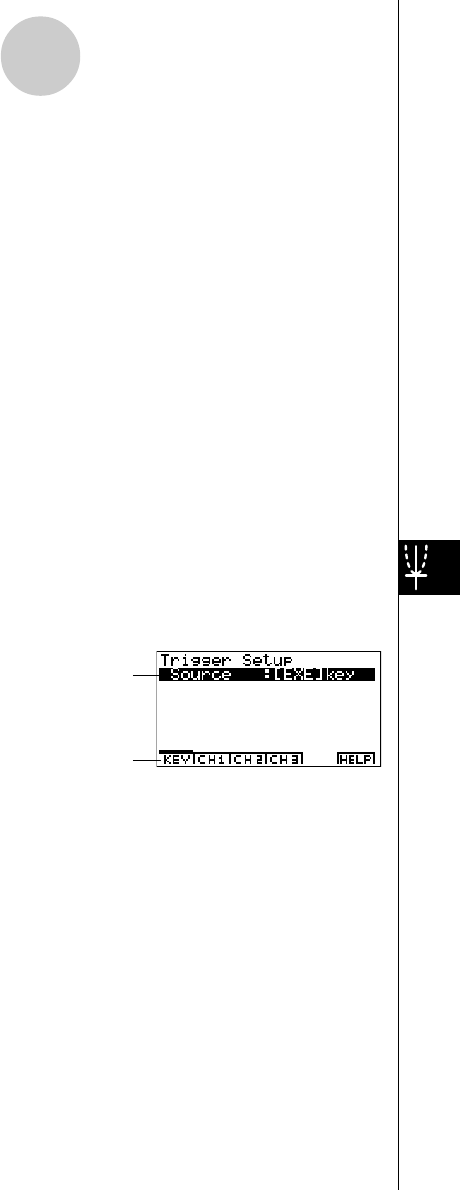
Selecionar este parâmetro exibe uma tela para fazer as definições em tempo real, e para
especificar o intervalo de amostragem, número de amostras, método de registro do tempo
de medição, e localização de armazenamento para os registros de tempo de medição.
• Para mudar as definições de Sample Setup
1. Com o menu de configuração avançada no mostrador, pressione c(Sample).
•Isso exibe a tela Sample Setup.
2. Use as operações de tecla de função apresentadas abaixo para mudar as definições de
Sample Setup.
•Para mudar a definição de um item, primeiro use as teclas de cursor f e cpara
mover o realce para o item. Em seguida, use as teclas de função para selecionar a
definição desejada.
(1) Definições em tempo real (Real-Time)
•1(NO) .......... Desativa a amostragem em tempo real.
•2(YES) ........ Ativa a amostragem em tempo real.
(2) Intervalo de amostragem (Interval)
•1(TIMER) .... Exibe uma caixa de diálogo para especificação de um valor para o
timer, e ativa a amostragem em um intervalo fixo.
•2(KEY) ........ Ativa a amostragem disparada pela tecla EA-100 [TRIGGER], que
deve ser pressionada para cada amostra.
•3(GATE) ...... Ativa a amostragem usando o Photogate. Depois de pressionar
3(GATE), pressione uma tecla numérica para especificar o canal 1,
2 ou 3.
Photogate é designado para o sensor do canal especificado.
(3) Número de amostras (Number)
•1(NUM) ....... Exibe uma caixa de diálogo para especificação do número de
amostras mediante a introdução de um valor de 1 a 255.
4-2-7
Configuração do EA-100
20010101
(4) Método de registro do tempo de medição (Rec Time)
•1(None) ....... Nenhum tempo é registrado.
•2(Abs) ......... Tempo absoluto em segundos desde o início da amostragem
•3(Rel) .......... Tempo relativo (intervalo entre as amostras) em segundos
•4(Int A) ........ Tempo absoluto calculado desde o intervalo de amostragem e
número de amostras
•5(Int R) ........ Tempo relativo calculado desde o intervalo de amostragem e número
de amostras
(5) Localização de armazenamento dos dados amostrais (Store Data)
•1(LIST) ........ Exibe uma caixa de diálogo para especificação de uma lista (1 a 20)
para armazenamento dos dados amostrais.
3. Depois que todas as definições estiverem como quiser, pressione w para voltar ao
menu de configuração avançada.
Trigger (Disparo)
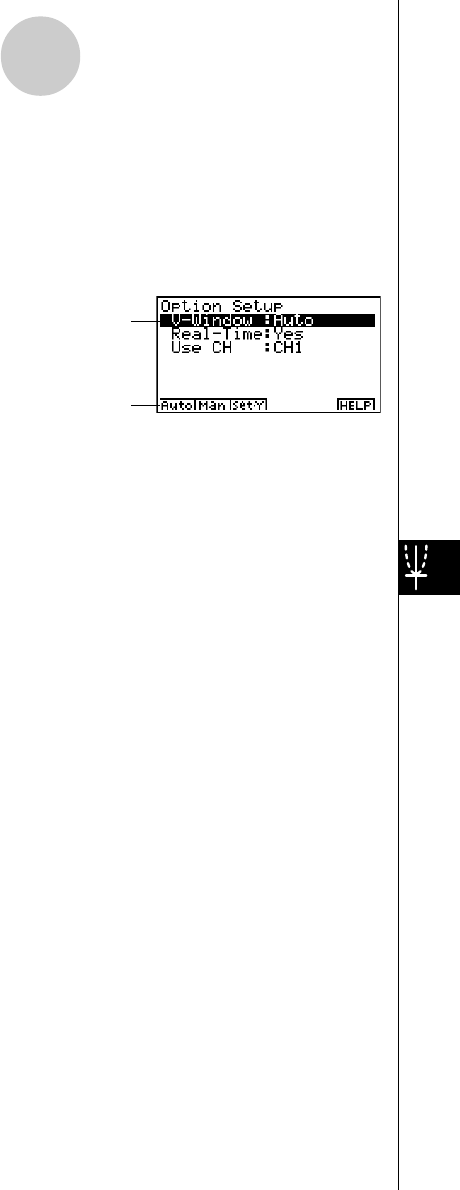
Use a tela Trigger Setup para especificar as condições de início (disparo) de uma medição:
fonte do disparo, limiar do disparo, borda do disparo.
• Para mudar as definições de Trigger Setup
1. Com o menu de configuração avançada no mostrador, pressione d(Trigger).
•Isso exibe a tela Trigger Setup.
4-2-8
Configuração do EA-100
Definição atual do item selecionado
Item selecionado

20010101
2. Use as operações de tecla de função apresentadas abaixo para mudar as definições de
Trigger Setup.
•Para mudar a definição de um item, primeiro use as teclas de cursor f e c para
mover o realce para o item. Em seguida, use as teclas de função para selecionar a
definição desejada.
(1) Fonte de disparo (Source)
•1(KEY)
b(EXE) ............ A pressão da tecla w da calculadora inicia a amostragem.
c(TRIGER) ...... A pressão da tecla [TRIGGER] do EA-100 inicia a
amostragem.
•2(CH1) ........ Canal 1
•3(CH2) ........ Canal 2
•4(CH3) ........ Canal 3
•Especificar CH1, CH2 ou CH3 como a fonte de disparo exibe o nome do sensor do
canal especificado, valor inicial do limiar de disparo, unidade de medida, e valor
inicial da borda do disparo.
(2) Limiar do disparo (Threshold)
•1(EDIT) ....... Exibe uma caixa de diálogo para introdução do limiar do disparo.
Esta opção só é disponível quando CH1, CH2 ou CH3 é especificado
como a fonte do disparo.
(3) Borda do disparo (Edge)
•1(Rise) ........ Uma borda crescente dispara a amostragem.
•2(Fall) .......... Uma borda decrescente dispara a amostragem.
3. Depois que todas as definições estiverem como quiser, pressione w para voltar ao
menu de configuração avançada.
4-2-9
Configuração do EA-100
20010101
Option (Opção)
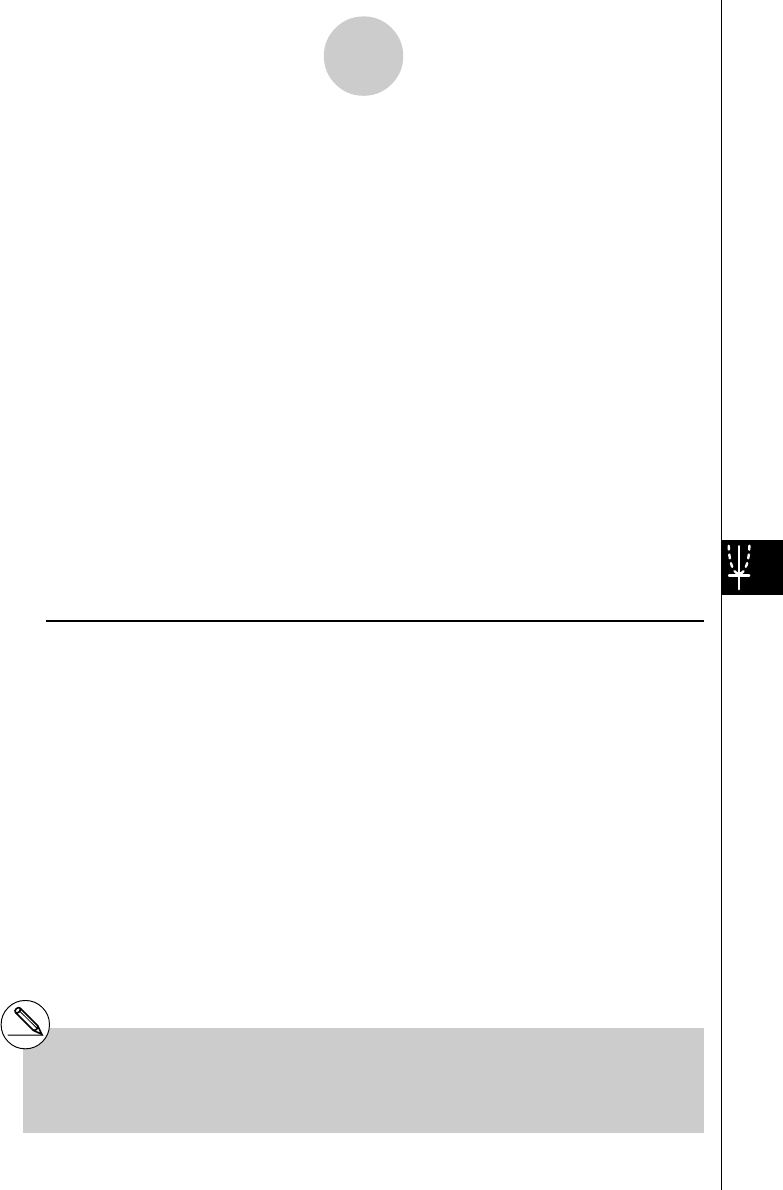
Use a tela Option Setup para fazer as definições de V-Window, para especificar o canal para
a amostragem em tempo real, e para fazer as definições do filtro.
• Para mudar as definições de Option Setup
1. Com o menu da configuração avançada no mostrador, pressione e(Option).
•Isso exibe a tela Option Setup.
2. Use as operações de tecla de função apresentadas abaixo para mudar as definições de
Option Setup.
•Para mudar a definição de um item, primeiro use as teclas de cursor f e c para
mover o realce para o item. Em seguida, use as teclas de função para selecionar a
definição desejada.
(1) Definições da janela de visualização (V-Window)
•1(Auto) ........ Faz as definições de V-Window automaticamente.
•2(Man) ........ Permite fazer as definições de V-Window manualmente.
•3(Set•Y) ...... Exibe telas para especificação do valor mínimo (Ymin) e valor
máximo (Ymax) do eixo Y (dados amostrais).
(2) Definições em tempo real (Real-Time)
•1(NO) .......... Desativa a amostragem em tempo real.
•2(YES) ........ Ativa a amostragem em tempo real.
•Repare que este item é associado ao item Real-Time de Sample Setup na página 4-
2-7.
4-2-10
Configuração do EA-100
Definição atual do item selecionado
Item selecionado
20010101
(3) Canal de amostragem em tempo real (Use CH)
•1(CH1) ........ Canal 1
•2(CH2) ........ Canal 2
•3(CH3) ........ Canal 3
•4(SONIC) .... Canal sônico
•Repare que as opções acima só aparecem quando a amostragem em tempo real
está ativada (com a pressão de 1(YES) para o item Real-Time).
(4) Definições do filtro (Filter)
•1(None) ....... Nenhuma definição
•2(S-G) ......... Suavização de S-G
b(5-p): 5 pontos c(9-p): 9 pontos
d(17-p): 17 pontos e(25-p): 25 pontos
•3(MED) ....... Filtro mediano
b(3-p): 3 pontos c(5-p): 5 pontos
•Repare que as opções acima só aparecem quando a amostragem em tempo real
está desativada (com a pressão de 2(NO) para o item Real-Time).
3. Depois que todas as definições estiverem como quiser, pressione w para voltar ao
menu de configuração avançada.
uPara configurar um sensor personalizado
Você pode usar os procedimentos nesta seção para configurar um sensor personalizado*1
para uso com o EA-100.
Criação de uma nova configuração de sensor
Para configurar um sensor personalizado, você deve introduzir valores para as constantes
da fórmula de transformação linear fixa (ax + b). As constantes requeridas são a pendente
(a) e intercepção (b). x na expressão acima (ax + b) é o valor da voltagem amostrada (faixa
de amostragem: 0 a 5 volts).
Você pode usar um dos seguintes procedimentos para criar uma nova configuração de
sensor personalizado enquanto cria uma configuração do EA-100 usando a configuração
avançada.
4-2-11
Configuração do EA-100
*1O termo "sensor personalizado" significa
qualquer sensor diferente dos sensores
CASIO ou VERNIER especificados como o
sensor padrão para o modo E-CON.
20010101
• Para configurar um sensor personalizado a partir do menu de configuração
avançada
1. Do menu principal do modo E-CON, pressione 1(SETUP) e em seguida c(Advan)
para exibir o menu de configuração avançada.
•Consulte a seção "Criação de uma configuração do EA-100 usando a configuração
avançada" na página 4-2-4 para maiores informações.
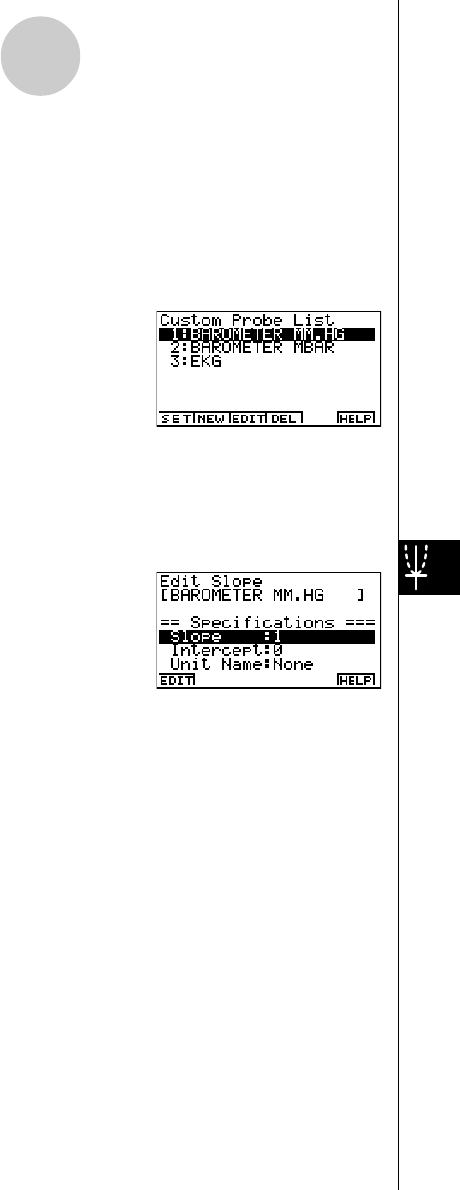
2. No menu de configuração avançada, pressione f(Custom Probe) para exibir a lista de
sensores personalizados (Custom Probe List).
• A mensagem "No Custom Probe" aparece se a lista de sensores personalizados estiver vazia.
3. Pressione 2(NEW).
•Isso exibe a tela para introdução do nome de um novo sensor personalizado.
4. Introduza até 18 caracteres para o nome do sensor personalizado, e em seguida pressione w.
•Isso exibe a tela para configuração de um novo sensor personalizado.
5. Use as operações de tecla de função apresentadas abaixo para mudar as definições da
configuração de sensor personalizado.
•Para mudar a definição de um item, primeiro use as teclas de cursor f e c, para
mover o realce para o item. Em seguida, use as teclas de função para selecionar a
definição desejada.
(1) Pendente (Slope)
Pressione 1(EDIT) para exibir uma caixa de diálogo para introdução da pendente
para a fórmula de transformação linear.
(2) Intercepção (Intercept)
Pressione 1(EDIT) para exibir uma caixa de diálogo para introdução da intercepção
para a fórmula de transformação linear.
(3) Nome da unidade (Unit Name)
Pressione 1(EDIT) para exibir uma caixa de diálogo para introdução de até oito
caracteres para o nome da unidade.
6. Pressione w e em seguida introduza um número da memória (1 a 99).
•Isso leva-o para a tela de definição de parâmetros Channel no passo 1 de "Para mudar
as definições dos parâmetros Channel" na página 4-2-6. Daí, você pode continuar com
o procedimento de configuração avançada do EA-100.
4-2-12
Configuração do EA-100

20010101
• Para configurar um sensor personalizado a partir da tela de definição dos parâmetros
Channel
1. Do menu principal do modo E-CON, pressione 1(SETUP) e em seguida c(Advan)
para exibir o menu de configuração avançada.
•Consulte a seção "Criação de uma configuração do EA-100 usando a configuração
avançada" na página 4-2-4 para maiores informações.
2. No menu de configuração avançada, pressione b(Channel).
3. Na tela de definição dos parâmetros Channel, pressione a tecla de função (1, 2 ou
3) para o canal cujas definições de parâmetro você deseja mudar.
4. Em seguida, pressione c 3(CSTM) para exibir a lista de sensores personalizados
(Custom Probe List).
5. Realize os passos de 3 a 6 de "Para configurar um sensor personalizado a partir do menu
de configuração avançada" na página 4-2-12.
Edição de uma configuração de sensor personalizado existente
Use o seguinte procedimento quando quiser editar a configuração de um sensor
personalizado existente.
1. Exiba a lista de sensores personalizados (Custom Probe List).
2. Selecione o sensor personalizado cuja configuração deseja editar.
•Use as teclas de cursor f e c para realçar o nome do sensor personalizado
desejado.
3. Pressione 3(EDIT).
•Isso exibe a tela para configuração de sensor personalizado.
•Para editar as definições de um sensor personalizado, realize o procedimento a partir do
passo 5 de "Para configurar um sensor personalizado a partir do menu de configuração
avançada" na página 4-2-12.
Apagamento de uma configuração de sensor personalizado
Use o seguinte procedimento quando quiser apagar a configuração de um sensor
personalizado.
1. Exiba a lista de sensores personalizados (Custom Probe List).
2. Selecione o sensor personalizado cuja configuração deseja apagar.
•Use as teclas de cursor f e c para realçar o nome do sensor personalizado
aplicável.
3. Pressione 4(DEL).
4. Em resposta à mensagem de confirmação que aparece, pressione w para apagar a
configuração do sensor personalizado.
• Para apagar a mensagem de confirmação sem apagar nada, pressione i.
4-2-13
Configuração do EA-100
20010101
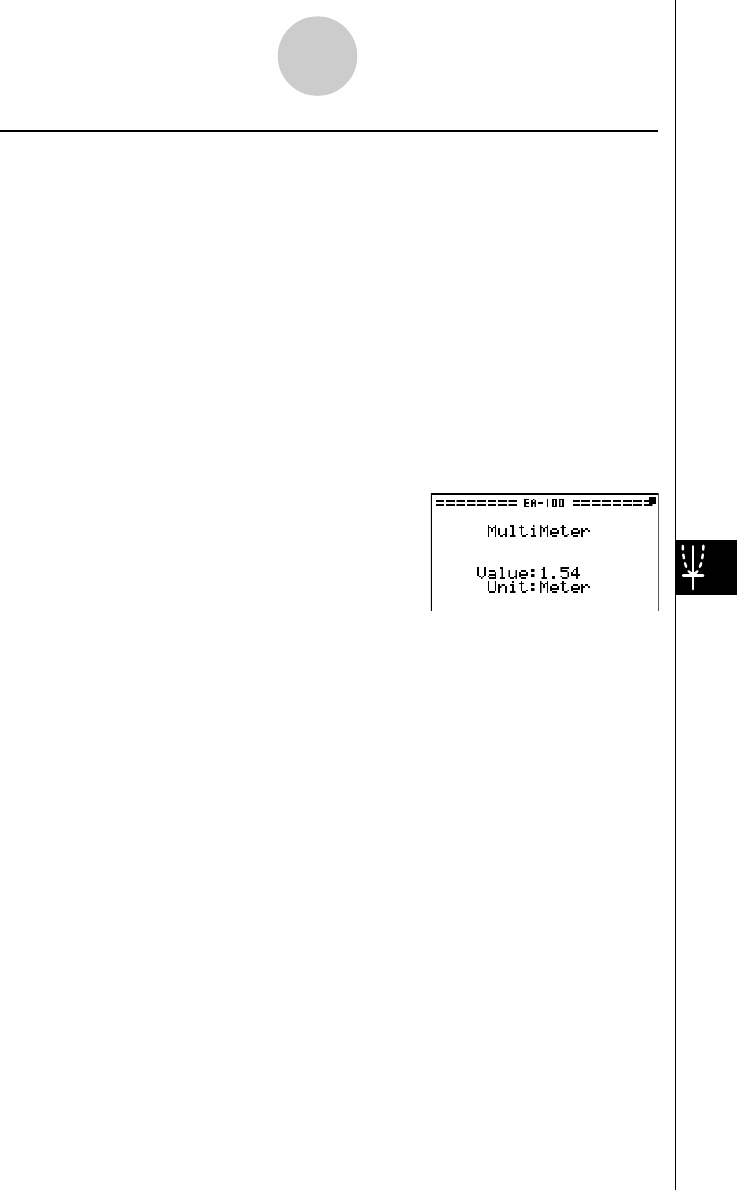
uPara usar o modo MULTIMETER
Você pode usar as definições dos parâmetros Channel da configuração avançada para
configurar um canal de modo que a amostragem do modo MULTIMETER do EA-100 seja
disparada por uma operação da calculadora.
1. Use o item Sensor da definição dos parâmetros Channel para configurar um sensor.
•Consulte a seção "Para criar uma configuração do EA-100 usando a configuração
avançada" na página 4-2-4 para maiores informações.
2. Depois de fazer as definições necessárias, exiba o menu de configuração avançada e em
seguida press 2 (MULT).
•Isso exibe a tela de seleção de canal para a amostragem do modo MULTIMETER.
3. Especifique um canal para amostragem.
•Pressionar uma tecla de função para especificar um canal faz que o EA-100 entre no
modo MULTIMETER e inicie a amostragem no canal especificado.
4. Para interromper a amostragem do modo MULTIMETER, primeiro pressione a tecla A.
Depois que a tela de interrupção (Break) aparecer, pressione i.
•Os dados amostrais são atualizados em intervalos de 0,52 segundos.
•Não deixe outros sensores conectados além do sensor especificado no passo 3. No
entanto, não é necessário especificar "None" para o item Sensor dos parâmetros
Channel para os canais não usados.
• Os dados amostrais não são armazenados na memória.
4-2-14
Configuração do EA-100
20010101
4-3-1
Memória de configuração
4-3 Memória de configuração
Você pode usar a memória para salvar as configurações do EA-100 que criar usando o
assistente de configuração (Setup Wizard) ou configuração avançada (Advanced Setup) na
memória da calculadora para uma chamada posterior quando precisar delas.
kArmazenamento de uma configuração
Uma configuração pode ser salvada quando uma das seguintes condições for aplicável.
• Depois de criar uma nova configuração com o assistente de configuração
Consulte o passo 7 de "Para criar uma configuração do EA-100 usando o assistente de
configuração" na página 4-2-2.
•Depois de criar uma nova configuração com configuração avançada
Consulte o passo 6 de "Para criar uma configuração do EA-100 usando a configuração
avançada" na página 4-2-4 para maiores informações.
•Quando o menu principal do modo E-CON está no mostrador
Realizar a operação de armazenamento de configuração com o menu principal do modo E-
CON no mostrador salva o conteúdo da área da memória de configuração atual (que foi
criado usando o assistente de configuração ou configuração avançada).
O procedimento de armazenamento de configuração é idêntico em todos os casos acima.
uPara armazenar uma configuração
1. Inicie a operação de armazenamento realizando uma das operações de tecla de função
apresentadas abaixo.
•Se a tela final do assistente de configuração estiver no mostrador, pressione 3(SAVE).
•Se a tela do menu de configuração avançada estiver no mostrador, pressione
3(MEM).
•Se a tela do menu principal do modo E-CON estiver no mostrador, pressione 2(MEM).
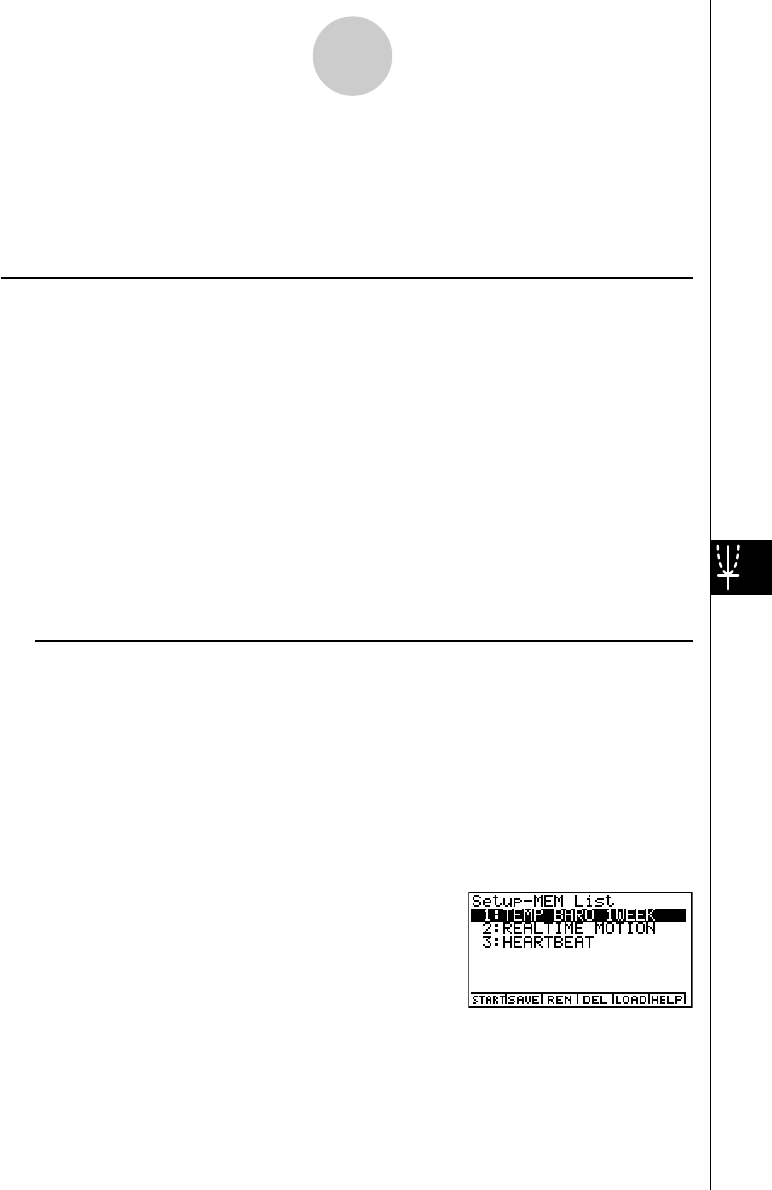
•Realizar qualquer uma das operações acima faz que a lista da memória de configuração
apareça.
•A mensagem "No Setup-MEM" aparece se a memória de configuração estiver vazia.
20010101
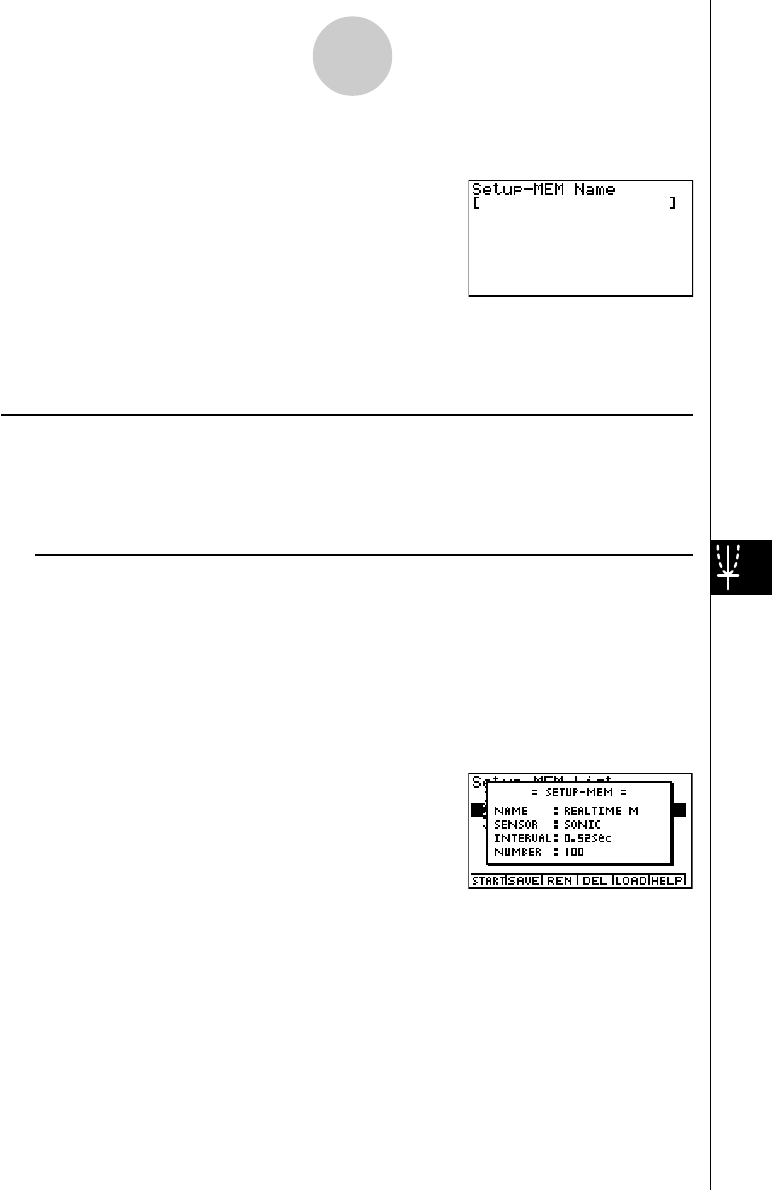
2. Pressione 2(SAVE).
•Isso exibe a tela para introdução do nome da configuração.
4-3-2
Memória de configuração
3. Pressione w e em seguida introduza um número da memória (1 a 99).
•Isso salva a configuração e retorna-o à lista da memória de configuração, que agora
inclui o nome designado.
kUso e gerência das configurações na memória de configuração
Todas as configurações armazenadas são mostradas na lista da memória de configuração.
Depois de selecionar uma configuração na lista, você pode usá-la como dados amostrais ou
pode editá-la.
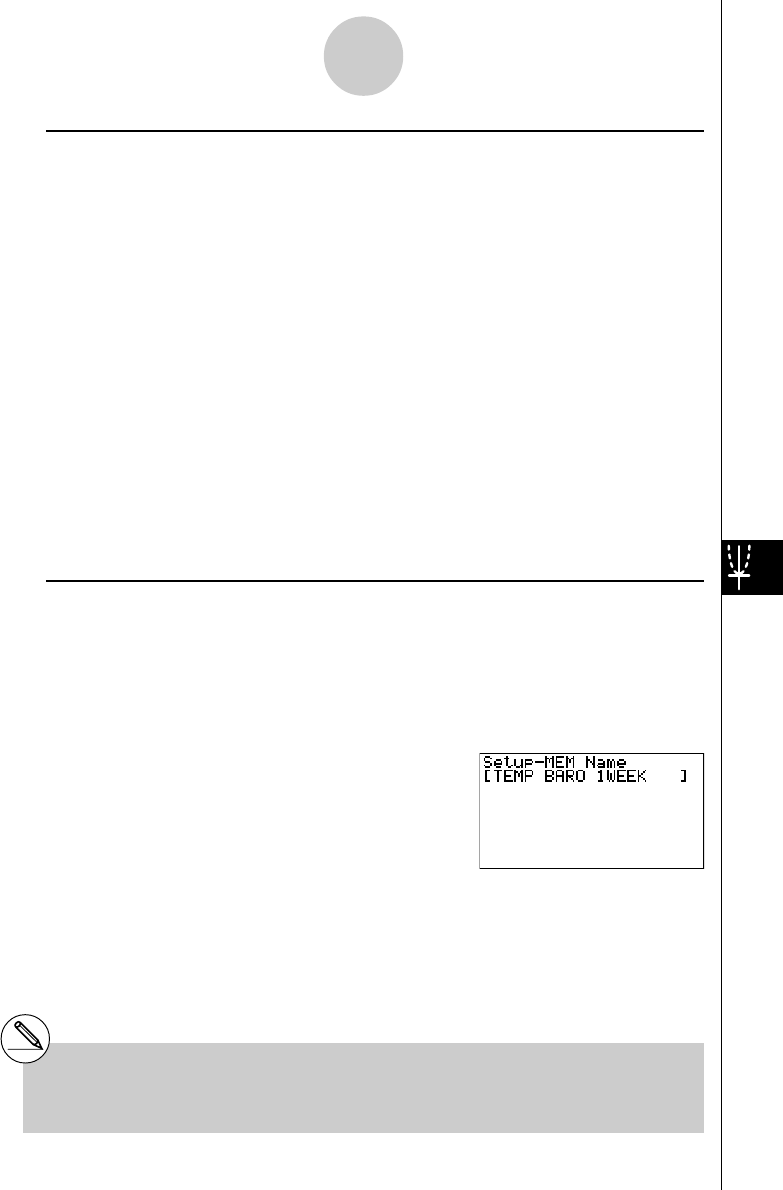
uPara ver os dados de configuração armazenados
Você pode usar o seguinte procedimento para verificar o conteúdo de uma configuração
antes que a use para amostragem.
1. No menu principal do modo E-CON, pressione 2(MEM) para exibir a lista da memória
de configuração.
2. Use as teclas de cursor f e c para realçar o nome da configuração desejada.
3. Pressione K(Setup Preview).
•Isso exibe a caixa de diálogo de visualização.
4. Para fechar a caixa de diálogo de visualização, pressione i.
20010101
uPara chamar uma configuração e usá-la para amostragem
Certifique-se de realizar os seguintes passos antes de iniciar a amostragem com o EA-100.
1. Conecte a calculadora ao EA-100.
2. Ligue o EA-100.
3. De acordo com a configuração que planeja usar, conecte o sensor apropriado ao canal
apropriado do EA-100.
4. Prepare o item cujos dados deseja amostrar.
• Para chamar uma configuração e usá-la para amostragem
1. No menu principal do modo E-CON, pressione 2(MEM) para exibir a lista da memória
de configuração.
2. Use as teclas de cursor f e c para realçar o nome da configuração desejada.
3. Pressione 1(START).
4. Em resposta à mensagem de confirmação que aparece, pressione w.
• Pressionar w configura o EA-100 e inicia a amostragem.
• Para apagar a mensagem de confirmação sem realizar a amostragem, pressione i.
uPara mudar o nome dos dados de uma configuração
1. No menu principal do modo E-CON, pressione 2(MEM) para exibir a lista da memória
de configuração.
2. Use as teclas de cursor f e c para realçar o nome da configuração desejada.
3. Pressione 3(REN).
•Isso exibe a tela para introdução do nome da configuração.
4-3-3
Memória de configuração
4. Introduza até 18 caracteres para o nome da configuração, e em seguida pressione w.
•Isso muda o nome da configuração e retorna-o à lista da memória de configuração.
#Consulte a seção "Operações durante uma
amostragem" na página 4-5-2 para maiores
informações sobre as operações que você
pode realizar enquanto uma amostragem está
senda feita.
20010101
uPara apagar dados de uma configuração
1. No menu principal do modo E-CON, pressione 2(MEM) para exibir a lista da memória
de configuração.
2. Utilize as teclas de cursor f e c para realçar o nome da configuração desejada.
3. Pressione 4(DEL).
4. Em resposta à mensagem de confirmação que aparece, pressione w para apagar a
configuração.
• Para apagar a mensagem de confirmação sem apagar nada, pressione i.
uPara chamar dados de uma configuração
Chamar os dados de uma configuração armazena-a na área da memória de configuração
atual. Logo, você pode usar a configuração avançada para editar a configuração. Esta
função é útil quando você precisa realizar uma configuração que é ligeiramente diferente de
uma que já está armazenada na memória.
1. No menu principal do modo E-CON, pressione 2(MEM) para exibir a lista da memória
de configuração.
2. Use as teclas de cursor f e c para realçar o nome da configuração desejada.
3. Pressione 5(LOAD).
4. Em resposta à mensagem de confirmação que aparece, pressione w para chamar a
configuração.
•Para apagar a mensagem de confirmação sem chamar a configuração, pressione i.
4-3-4
Memória de configuração
#Chamar dados de configuração sobrepõe
quaisquer outros dados atualmente na área da
memória de configuração atual.
20010101
4-4 Conversor de programa
O conversor de programa converte uma configuração do EA-100 que você criou com o
assistente de configuração (Setup Wizard) ou configuração avançada (Advanced Setup)
para um programa que pode ser executado na calculadora. Você também pode usar o
conversor de programa para converter uma configuração para um programa compatível com
uma calculadora da série CFX-9850/fx-7400 e transferi-lo para a calculadora.*1*2
kConversão de uma configuração para um programa
Uma configuração pode ser convertida para um programa quando qualquer uma das
seguintes condições for aplicável.
• Depois de criar uma nova configuração com o assistente de configuração
Consulte o passo 7 de "Para criar uma configuração do EA-100 usando o assistente de
configuração" na página 4-2-2.
•Depois de criar uma nova configuração com configuração avançada
Consulte o passo 6 de "Para criar uma configuração do EA-100 usando a configuração
avançada" na página 4-2-4 para maiores informações.
•Quando o menu principal do modo E-CON está no mostrador
Realizar a operação do conversor de programa com o menu principal do modo E-CON no
mostrador converte o conteúdo da área da memória de configuração atual (que foi criado
usando o assistente de configuração ou configuração avançada).
O procedimento de operação do conversor de programa é idêntico em todos os casos acima.
uPara converter uma configuração para um programa
1. Inicie a operação do conversor realizando uma das seguintes operações de tecla de
função apresentadas abaixo.
•Se a tela do assistente de configuração estiver no mostrador, pressione 4(PRGM).
•Se a tela do menu de configuração avançada estiver no mostrador, pressione
4(PRGM).
•Se a tela do menu principal do modo E-CON estiver no mostrador, pressione
3(PRGM).
•Isso exibe a tela de introdução de nome de programa.
4-4-1
Conversor de programa
*1Consulte a documentação que acompanha a
sua calculadora científica ou EA-100 para
maiores informações sobre como usar um
programa convertido.
*2Consulte a ajuda na linha (PROGRAM
CONVERTER HELP) para maiores
informações sobre os modelos das séries
CFX-9850 e fx-7400 suportados.
2. Introduza o nome que deseja designar para o programa.
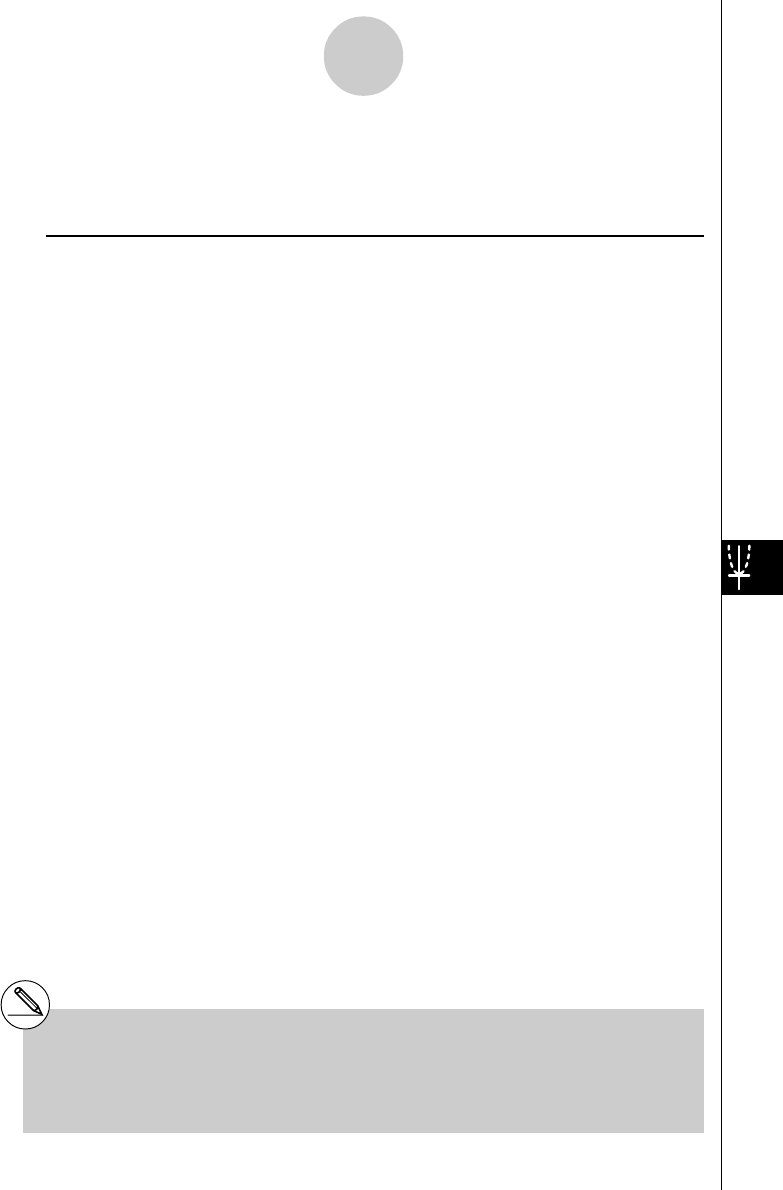
20010101
3. Pressione w.
•Isso inicia a conversão dos dados de configuração para um programa.
•A mensagem "Complete!" aparece quando a conversão é completada.
uPara converter os dados de configuração para um programa e transferir o
programa para uma calculadora da série CFX-9850/fx-7400.
1. Conecte a calculadora científica (série CFX-9850 ou fx-7400) à calculadora ALGEBRA.
• Realize o procedimento necessário na calculadora científica para configurá-la para
receber dados.
2. Realize os passos 1 e 2 do procedimento de "Para converter uma configuração para um
programa" na página 4-4-1.
3. Pressione 1 (TRNS). No menu secundário que aparece, especifique o tipo de calculadora
científica (b: FX9850 ou c: fx7400) para a qual você deseja criar o programa.
•A conversão de programa e transferência começa assim que você especifica o modelo
da calculadora.
•A mensagem "Complete!" aparece quando a conversão é completada.
4-4-2
Conversor de programa
#Ao converter dados de configuração para um
programa da série CFX-9850 ou fx-7400,
qualquer número de lista de armazenamento
de valor de amostra maior do que 5 é alterado
para 5.
#As calculadoras da série CFX-9850 ou fx-
7400 suportam apenas até seis listas.
#A lista 6 é usada para a configuração do EA-
100.
20010101
4-5 Início de uma amostragem
Esta seção descreve como usar uma configuração criada usando o modo E-CON para
iniciar uma amostragem do EA-100.
kAntes de começar...
Certifique-se de realizar os seguintes passos antes de iniciar uma amostragem com o EA-100.
1. Conecte a calculadora ao EA-100.
2. Ligue o EA-100.
3. De acordo com a configuração que planeja usar, conecte o sensor apropriado ao canal
apropriado do EA-100.
4. Prepare o item cujos dados deseja amostrar.
kInício de uma amostragem
Uma amostragem pode ser iniciada quando qualquer uma das seguintes condições for
aplicável.
• Depois de criar uma nova configuração com o assistente de configuração
Consulte o passo 7 de "Para criar uma configuração do EA-100 usando o assistente de
configuração" na página 4-2-2.
•Depois de criar uma nova configuração com configuração avançada
Consulte o passo 6 de "Para criar uma configuração do EA-100 usando a configuração
avançada" na página 4-2-4.
•Quando o menu principal do modo E-CON está no mostrador
Iniciar uma amostragem com o menu principal do modo E-CON no mostrador realiza a
amostragem usando o conteúdo da área da memória de configuração atual (que foi criada
usando o assistente de configuração ou configuração avançada).
•Quando a lista da memória de configuração está no mostrador
Você pode selecionar a configuração desejada na lista da memória de configuração e
iniciar a amostragem.
Apresentamos a seguir os procedimentos para as primeiras três condições descritas acima.
Consulte a seção "Para chamar uma configuração e usá-la para amostragem" na página 4-
3-3 para maiores informações sobre como iniciar a amostragem desde uma lista da
memória de configuração.
4-5-1
Início de uma amostragem
20010101
uPara iniciar uma amostragem
1. Inicie a operação de amostragem realizando uma das operações de tecla de função
descritas abaixo.
•Se a tela do assistente de configuração estiver no mostrador, pressione 1(YES).
•Se a tela do menu de configuração avançada estiver no mostrador, pressione
1(START).
•Se a tela do menu principal do modo E-CON estiver no mostrador, pressione
4(START).
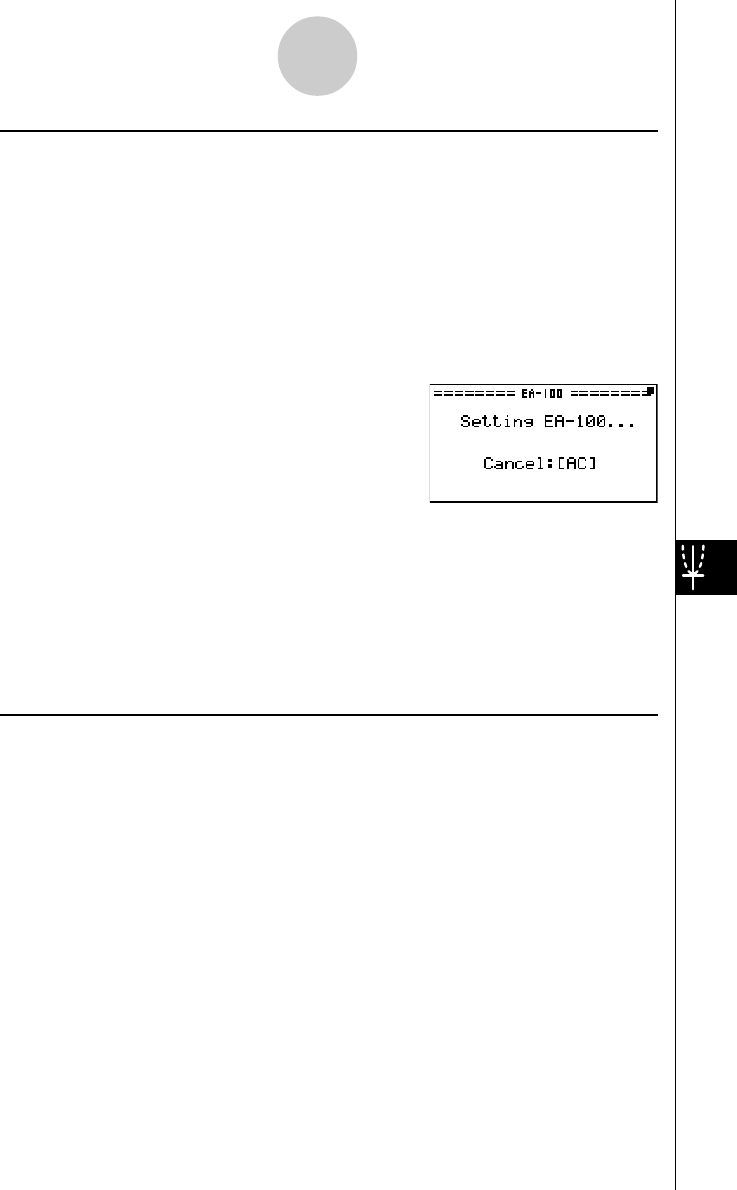
•Isso configura o EA-100 usando os dados de configuração na área da memória de
configuração atual.
•Para interromper uma configuração enquanto a tela acima estiver no mostrador,
pressione A.
2. A caixa de diálogo de início de amostragem aparece depois que a configuração do EA-
100 é completada.
•O conteúdo da caixa de diálogo de início de amostragem depende das definições
contidas na configuração. Consulte a seção "Operações durante uma amostragem" a
seguir para maiores informações sobre esta caixa de diálogo e outras telas de exibição.
uOperações durante uma amostragem
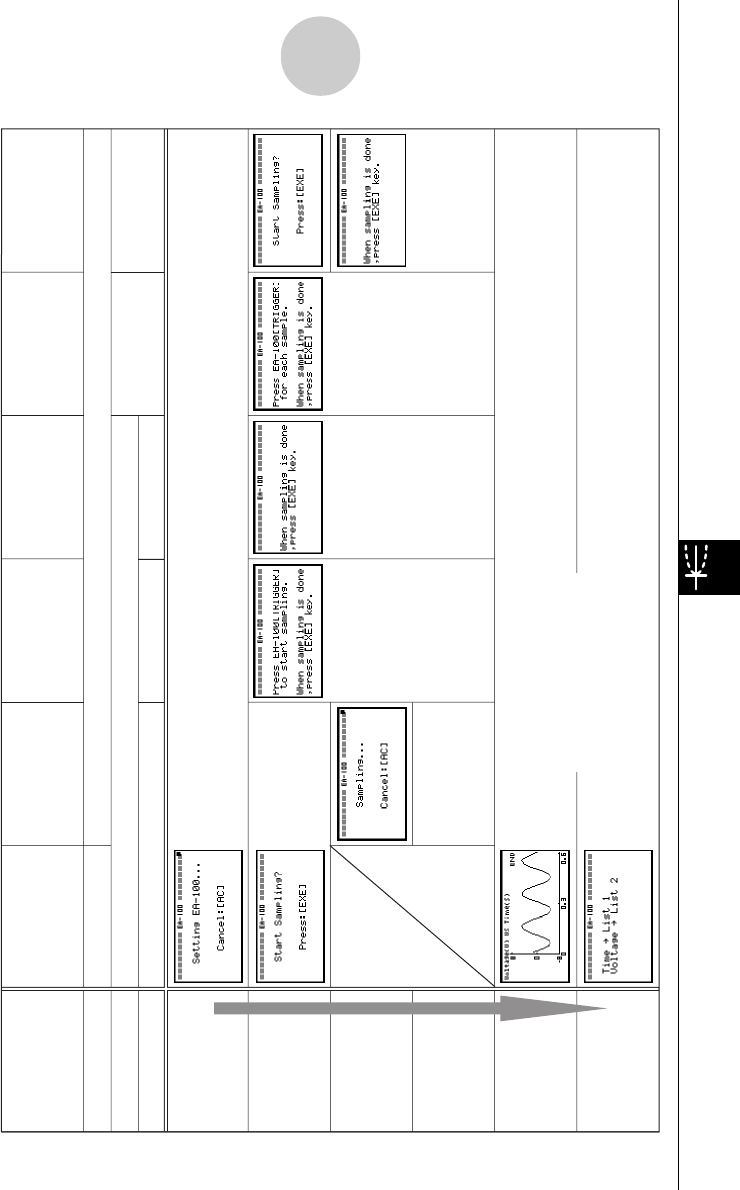
Enviar um comando de início de amostragem da calculadora para o EA-100 faz que a
seguinte seqüência seja realizada.
Transferência de dados de configuração → Início da amostragem →
Fim da amostragem → Transferência de dados amostrais do EA-100
para a calculadora
A tabela na seguinte página apresenta como as condições de disparo e o tipo de sensor
especificados nos dados de configuração afetam a seqüência acima.
4-5-2
Início de uma amostragem
20010101
4-5-3
Início de uma amostragem
Início da amostragem
1. Configuração do
EA-100
2. Condições de
disparo
3. Amostragem
4. Disparo de
recepção de
dados
5. Desenho
de gráfico
6. Listas de
armazenamento
de dados
Os dados não são desenhados num gráfico nas
seguintes condições.
1. Intervalo: [TRIGGER]
Tempo de registro: Nenhum
2. Detector de movimento
0,02 Intervalo de amostragem (seg.) 0,065
Tempo de registro: Nenhum
3. Apenas quando o sensor Photogate é usado.
Valores
amostrados
recebidos
automaticamente.
Amostragem em
Amostragem normal Amostragem normal
Amostragem com Amostragem com Medição de
Tipo de amostragem
tempo real
Pressione [EXE] para Pressione [TRIGGER]
início por disparo tecla [TRIGGER] Photogate
iniciar. para iniciar.
Tempo real Sim
Não
Intervalo de amostragem
Timer
Disparo inicial Tecla [EXE] [TRIGGER] Valor amostrado
Pressione a tecla Estado da
[TRIGGER] porta
20010101
4-5-4
Início de uma amostragem
#Sensores de condutividade, pulso do
coração e pH
Os valores amostrais produzidos por esses
tipos de sensores perdem sua precisão a
menos que se permita o aquecimento dos
sensores. Realize o seguinte procedimento
para assegurar uma precisão de amostragem
melhor.
1. Selecione [TRIGGER] como a fonte de
disparo do parâmetro Trigger da
configuração avançada.
2. Quando o EA-100 está no estado de
prontidão antes da amostragem, pressione
a tecla [TRIGGER] do EA-100 durante
aproximadamente 20 a 30 segundos, e
solte-a.
3. Pressione a tecla [TRIGGER] do EA-100
quando quiser iniciar a amostragem.
#As amostras iniciais usando os sensores de
condutividade, pulso do coração e pH são
sempre imprecisas quando iniciar desde o
assistente de configuração.
#Para maiores detalhes sobre um sensor,
consulte a documentação que o acompanha.
2001010120010101
Símbolos
χ2 Test (Teste χ2)................... 1-2-1, 1-2-18
A
Advanced Setup (Configuração avançada)
.................................................... 4-2-4
Amortização ...................................... 2-5-1
ANOVA ................................. 1-2-1, 1-2-22
Avaliação de investimento ................. 2-4-1
C
Cálculo de datas ............................... 2-8-1
Cálculo de dias ..................................2-8-1
Cálculos financeiros ......................... 2-1-1
Campo de pendente ............... 3-1-1, 3-1-2
Channel (Canal) ............................... 4-2-5
Configuração do EA-100 .................. 4-2-1
Conversão de taxa de juros .............. 2-6-1
Conversor de programa .................... 4-4-1
Cópia ................................................ 1-1-3
Custo ................................................ 2-7-1
Custom Probe (Sensor personalizado)
................................................... 4-2-11
D
Depreciação .................................... 2-9-1
Derivada ........................................... 3-1-2
DIFF EQ ........................................... 3-1-1
Distribuição ...................................... 1-4-1
Distribuição binomial ...................... 1-4-16
Distribuição χ2................................... 1-4-9
Distribuição de Poisson .................. 1-4-19
Distribuição F..................................1-4-12
Distribuição geométrica .................. 1-4-21
Distribuição normal ........................... 1-4-3
Distribuição t de Student .................. 1-4-7
E
E-CON ...............................................4-1-1
E-CON HELP (Ajuda do modo E-CON)
.................................................... 4-1-1
Equação de Bernoulli ....................... 3-2-5
Equação diferencial .......................... 3-1-1
Equação diferencial de enésima ordem
.................................................... 3-4-1
Equação diferencial de primeira ordem
.................................................... 3-2-1
Equação diferencial de quarta ordem
.................................................... 3-4-1
Equação diferencial linear de segunda
ordem ......................................... 3-3-1
Equação linear .................................. 3-2-3
Equação separável ........................... 3-2-1
Estatísticas avançadas ..................... 1-1-1
F
F Test (Teste F).................... 1-2-1, 1-2-20
Faixa de cálculo ................................ 3-1-1
Fluxo de caixa .................................. 2-4-1
G
Gráfico TVM..................................... 2-11-1
H
h (tamanho do passo) ....................... 3-1-1
1
Índice
Índice
2001010120010101
2
Índice
I
Início de uma amostragem ............... 4-5-1
Intervalo de confiança ...................... 1-3-1
Intervalo t................................ 1-3-1, 1-3-8
Intervalo Z............................... 1-3-1, 1-3-3
J
Juros compostos .............................. 2-3-1
Juros simples .................................... 2-2-1
M
Margem ............................................ 2-7-1
Memória de configuração ................. 4-3-1
Memória de gráfico ........................... 3-5-5
MSE .................................................. 1-1-1
MULTIMETER..................................4-2-14
O
Option Setup (Configuração de opções)
...................................................4-2-10
P
Preço de venda ................................ 2-7-1
R
Runge-Kutta, Método ....................... 3-1-1
S
Sample Setup (Configuração de amostra)
.................................................... 4-2-7
Setup Wizard (Assistente de configuração)
................................................... 4-2-1
SF (campo de pendente) ........ 3-1-1, 3-1-2
Sistema de equações diferenciais de
primeira ordem ................. 3-4-3, 3-5-1
STAT ................................................. 1-1-1
Step .................................................. 3-1-1
T
t Tests (Testes t)................... 1-2-1, 1-2-10
Tamanho de passo ........................... 3-1-1
Tela de definição de lista .................. 3-1-2
Tela de parâmetros ........................... 3-1-1
Testes ............................................... 1-2-1
Trigger Setup (Configuração de disparo)
.................................................... 4-2-8
Títulos ..............................................2-10-1
TVM .................................................. 2-1-1
V
V-Window ......................................... 3-1-2
Valor inicial .............................. 3-1-1, 3-1-2
Variável dependente ......................... 3-1-2
Variável independente ...................... 3-1-2
Y
Y-CAL ............................................... 1-1-2
Z
Z Tests (Testes Z)................... 1-2-1, 1-2-2

CASIO COMPUTER CO., LTD.
6-2, Hon-machi 1-chome
Shibuya-ku, Tokyo 151-8543, Japan
G350-11, G352-11
SA0103-A Printed in Malaysia
A343822-30
