Casio KL G2 G2取扱説明書 KLG2
User Manual: Casio KL-G2取扱説明書 KL-G2 | 取扱説明書 | 電子文具 | お客様サポート | CASIO
Open the PDF directly: View PDF  .
.
Page Count: 133 [warning: Documents this large are best viewed by clicking the View PDF Link!]
JA
ご使用の前に本書の「安全上のご注意」をよくお読みの上、正しくお使いください。
本書はお読みになった後も、大切に保管してください。
別紙の「はじめにお読みください」をお読みになった後、こちらをお読みください。
おためし印刷編
準備編
ラベル作成編
設定編
付録
電源との接続、テープカー
トリッジの装着などを説明
しています。
簡単なデータを作って
印刷するまでの流れを
説明しています。
工夫したデータの作り方を
説明しています。
入力・編集編 文字の入力・修正や
書体の変更などを
説明しています。
デザインロゴ編 デザインロゴの印刷や
インストールの方法を
説明しています。
画面のコントラスト、
印刷の濃度、入力音の設定
などを説明しています。
使い方が分からなくなった
ときの対処などを説明して
います。
KL-G2
取扱説明書 保証書付
本機に対応するテープ幅
6
mm
3.5
mm
9
mm
12
mm
18
mm
24
mm
RJA530465-001V01
MO1405-A

ご 注 意
本書の著作権およびソフトウェアに関する権利
はすべてカシオ計算機株式会社に帰属します。
以下の用語は、それぞれ各社の登録商標または商標です。
なお、本書中には、以下の用語の ® マークを明記していません。
Microsoft、Windows は、米国 Microsoft Corporation の米国および
その他の国における登録商標または商標です。
「eneloop」は、パナソニックグループの登録商標です。
「EVOLTA」は、パナソニック株式会社の登録商標です。
「ATOK」は、株式会社ジャストシステムの登録商標です。
QR コードは、株式会社デンソーウェーブの登録商標です。
その他、本書に掲載されている会社名・製品名は、各社の商標または登
録商標です。
© 2014 CASIO COMPUTER CO., LTD.
ソフトウェアの正常な使用またはバックアップコピーを作成する場合を除
き、カシオ計算機株式会社の書面による同意なしには、本書やプログラム
の一部または全部を問わず、複製することを禁じます。
•
•
•
•
•
•
ご使用になる前に、必ずこの取扱説明書をよくお読みいただき、正しくお
取り扱いくださいますようお願いいたします。
■ 本書は KL-G2 について説明しています。
■ 本書の内容については万全を期して作成いたしましたが、万一ご不審な
点やお気付きの点などがありましたらご連絡ください。
■ 本機使用や故障により生じた損害、逸失利益または第三者からのいかな
る請求についても、当社では一切責任を負えませんので、あらかじめご
了承ください。
■ 故障、修理、その他の理由に起因するメモリー内容の消失による、損害
および逸失利益等につきまして、当社では一切その責任を負えませんの
で、あらかじめご了承ください。
■ 本書の内容は改良のため、将来予告なく変更することがあります。
■本書の印刷例や表示画面などは、実物と多少異なる場合があります。ご
了承ください。
あらかじめご承知いただきたいこと
当社では「廃棄物ゼロ」を実現するため、使用済みのテープカートリッ
ジを回収 / 分解し、再資源化しております。
使用済みのテープカートリッジはお買い求めの販売店までお持ちください。
1
目次
準備編 ・・・・・・・・・・・・・・・・・・・・・・・・・・・・・・・・・・・・・・・・・・・・・・・・・・・・8
各部の名前とはたらき ・・・・・・・・・・・・・・・・・・・・・・・・・・・・・・・・・・・・・・・・・・ 8
本機の操作の流れ ・・・・・・・・・・・・・・・・・・・・・・・・・・・・・・・・・・・・・・・・・・・・・・ 9
電源について ・・・・・・・・・・・・・・・・・・・・・・・・・・・・・・・・・・・・・・・・・・・・・・・・・・ 9
AC アダプターで使う ・・・・・・・・・・・・・・・・・・・・・・・・・・・・・・・・・・・・・・・・・9
はじめて使うときは「メモリーの初期化」を! ・・・・・・・・・・・・・・・・・・ 11
電源を入れる・切る ・・・・・・・・・・・・・・・・・・・・・・・・・・・・・・・・・・・・・・・・・・ 12
オートパワーオフ(節電)機能について ・・・・・・・・・・・・・・・・・・・・・・・ 12
印刷する文章の作り方について ・・・・・・・・・・・・・・・・・・・・・・・・・・・・・・・ 13
テープカートリッジを取り付ける / 取り外す ・・・・・・・・・・・・・・・・・・・・ 14
テープカートリッジを取り付ける ・・・・・・・・・・・・・・・・・・・・・・・・・・・・・ 14
テープカートリッジを取り外す ・・・・・・・・・・・・・・・・・・・・・・・・・・・・・・・ 15
キーのはたらき ・・・・・・・・・・・・・・・・・・・・・・・・・・・・・・・・・・・・・・・・・・・・・・ 16
キーの表記について ・・・・・・・・・・・・・・・・・・・・・・・・・・・・・・・・・・・・・・・・・ 17
画面について ・・・・・・・・・・・・・・・・・・・・・・・・・・・・・・・・・・・・・・・・・・・・・・・・ 18
おためし印刷編 ・・・・・・・・・・・・・・・・・・・・・・・・・・・・・・・・・・・・・・・・・・ 18
まずは作ってみましょう ・・・・・・・・・・・・・・・・・・・・・・・・・・・・・・・・・・・・・・ 18
ラベルを印刷する ・・・・・・・・・・・・・・・・・・・・・・・・・・・・・・・・・・・・・・・・・・・ 18
ラベルを貼る ・・・・・・・・・・・・・・・・・・・・・・・・・・・・・・・・・・・・・・・・・・・・・・・ 20
テープを空送りする ・・・・・・・・・・・・・・・・・・・・・・・・・・・・・・・・・・・・・・・・・ 21
テ−プの余白を「送り無」にしたときは ・・・・・・・・・・・・・・・・・・・・・・・ 21
終了する ・・・・・・・・・・・・・・・・・・・・・・・・・・・・・・・・・・・・・・・・・・・・・・・・・・・ 21
文字の入力について ・・・・・・・・・・・・・・・・・・・・・・・・・・・・・・・・・・・・・・・・・ 21
印刷時の注意事項 ・・・・・・・・・・・・・・・・・・・・・・・・・・・・・・・・・・・・・・・・・・・・ 22
印刷とカットモード ・・・・・・・・・・・・・・・・・・・・・・・・・・・・・・・・・・・・・・・・・・ 22
カットモードについて(オートカッター) ・・・・・・・・・・・・・・・・・・・・・・ 22
カットのしかたと余白について ・・・・・・・・・・・・・・・・・・・・・・・・・・・・・・・ 25
ラベル作成編 ・・・・・・・・・・・・・・・・・・・・・・・・・・・・・・・・・・・・・・・・・・・・ 26
ラベル作成の流れ ・・・・・・・・・・・・・・・・・・・・・・・・・・・・・・・・・・・・・・・・・・・・ 26
フォーマットを選んで作る(用途別ラベル) ・・・・・・・・・・・・・・・・・・・・・ 26
フォーマットを選ぶ ・・・・・・・・・・・・・・・・・・・・・・・・・・・・・・・・・・・・・・・・・ 27
通し番号のついたラベルを作る(ナンバリング) ・・・・・・・・・・・・・・・・・ 29
ナンバリングの種類 ・・・・・・・・・・・・・・・・・・・・・・・・・・・・・・・・・・・・・・・・・ 29
インデックスラベルを作る ・・・・・・・・・・・・・・・・・・・・・・・・・・・・・・・・・・・・ 31
インデックスラベルの種類 ・・・・・・・・・・・・・・・・・・・・・・・・・・・・・・・・・・・ 31
自由に入力して作る(ユーザー作成) ・・・・・・・・・・・・・・・・・・・・・・・・・・ 31
定型句を使って作る ・・・・・・・・・・・・・・・・・・・・・・・・・・・・・・・・・・・・・・・・・ 33
インデックスラベル「定型句」一覧 ・・・・・・・・・・・・・・・・・・・・・・・・・・・ 35
大きなラベルを作る(拡大印刷) ・・・・・・・・・・・・・・・・・・・・・・・・・・・・・・・ 36
自由に入力して作る(フリーラベル) ・・・・・・・・・・・・・・・・・・・・・・・・・ 37
2 行以上のラベルを作る ・・・・・・・・・・・・・・・・・・・・・・・・・・・・・・・・・・・・ 38
文章をブロックに分ける ・・・・・・・・・・・・・・・・・・・・・・・・・・・・・・・・・・・・ 39
ラベルの書式を決める ・・・・・・・・・・・・・・・・・・・・・・・・・・・・・・・・・・・・・・ 40
ブロックごとに書式を決める ・・・・・・・・・・・・・・・・・・・・・・・・・・・・・・・・・ 40
文章全体の書式を決める ・・・・・・・・・・・・・・・・・・・・・・・・・・・・・・・・・・・・・ 41
ラベルの長さを自由に決める ・・・・・・・・・・・・・・・・・・・・・・・・・・・・・・・・ 44
ブロックの長さを設定する(ブロック長固定) ・・・・・・・・・・・・・・・・・・ 44
ラベル全体の長さを自由に設定する(テープ長固定) ・・・・・・・・・・・・ 45
CD ケース・ファイル用のラベルなどを簡単に設定する
(テープ長さダイレクト設定キー) ・・・・・・・・・・・・・・・・・・・・・・・・・・・・・ 46
文章のバランスを整える(割付) ・・・・・・・・・・・・・・・・・・・・・・・・・・・・・ 47
ブロック内で文字のバランスを整える ・・・・・・・・・・・・・・・・・・・・・・・・・ 47
ラベル内のブロックのバランスを整える ・・・・・・・・・・・・・・・・・・・・・・・ 48
文字の大きさを決める ・・・・・・・・・・・・・・・・・・・・・・・・・・・・・・・・・・・・・・ 49
文字単位で大きさを決める ・・・・・・・・・・・・・・・・・・・・・・・・・・・・・・・・・・・ 49
行単位で大きさを決める(フォーマット選択) ・・・・・・・・・・・・・・・・・・ 51
フレームを付ける ・・・・・・・・・・・・・・・・・・・・・・・・・・・・・・・・・・・・・・・・・・ 53
縦書きのラベルを作る ・・・・・・・・・・・・・・・・・・・・・・・・・・・・・・・・・・・・・・ 54
バーコードラベルを作る ・・・・・・・・・・・・・・・・・・・・・・・・・・・・・・・・・・・・・・ 55
バーコードのタイプ ・・・・・・・・・・・・・・・・・・・・・・・・・・・・・・・・・・・・・・・・・ 55
バーコードの仕様 ・・・・・・・・・・・・・・・・・・・・・・・・・・・・・・・・・・・・・・・・・・・ 57
QR コードラベルを作る ・・・・・・・・・・・・・・・・・・・・・・・・・・・・・・・・・・・・・・ 58
印刷できる QR コードのタイプ ・・・・・・・・・・・・・・・・・・・・・・・・・・・・・・ 58
作成したデータを登録する・呼び出す ・・・・・・・・・・・・・・・・・・・・・・・・・・ 61
データを登録する ・・・・・・・・・・・・・・・・・・・・・・・・・・・・・・・・・・・・・・・・・・・ 61
登録したデータを呼び出す ・・・・・・・・・・・・・・・・・・・・・・・・・・・・・・・・・・・ 62
登録したデータを削除する ・・・・・・・・・・・・・・・・・・・・・・・・・・・・・・・・・・・ 62
デザインロゴ編 ・・・・・・・・・・・・・・・・・・・・・・・・・・・・・・・・・・・・・・・・・・ 63
ロゴ入りのラベルを印刷する(デザインロゴ) ・・・・・・・・・・・・・・・・・・・ 63
パソコンにデザインロゴをダウンロードする ・・・・・・・・・・・・・・・・・・・ 63
ダウンロードしたデザインロゴを本機に転送する ・・・・・・・・・・・・・・・ 64
デザインロゴを印刷する ・・・・・・・・・・・・・・・・・・・・・・・・・・・・・・・・・・・・・ 66
本機内蔵のデザインロゴにおける印刷時の大きさ ・・・・・・・・・・・・・・・ 67
入力・編集編 ・・・・・・・・・・・・・・・・・・・・・・・・・・・・・・・・・・・・・・・・・・・・ 68
カーソルのはたらきと動かし方 ・・・・・・・・・・・・・・・・・・・・・・・・・・・・・・・・ 68
ローマ字入力?それともかな入力? ・・・・・・・・・・・・・・・・・・・・・・・・・・・・ 68
ローマ字入力とかな入力を切り換える ・・・・・・・・・・・・・・・・・・・・・・・・・ 68
入力する文字の切り替え方法 ・・・・・・・・・・・・・・・・・・・・・・・・・・・・・・・・・・ 69
ひらがな・カタカナの入力 ・・・・・・・・・・・・・・・・・・・・・・・・・・・・・・・・・・・ 69

2
アルファベット(大文字・小文字)の入力 ・・・・・・・・・・・・・・・・・・・・・ 69
ひらがな・カタカナの入力 ・・・・・・・・・・・・・・・・・・・・・・・・・・・・・・・・・・・・ 69
ひらがなの入力 ・・・・・・・・・・・・・・・・・・・・・・・・・・・・・・・・・・・・・・・・・・・・・ 69
カタカナの入力 ・・・・・・・・・・・・・・・・・・・・・・・・・・・・・・・・・・・・・・・・・・・・・ 70
いろいろな文字の入力方法 ・・・・・・・・・・・・・・・・・・・・・・・・・・・・・・・・・・・ 70
漢字の入力 ・・・・・・・・・・・・・・・・・・・・・・・・・・・・・・・・・・・・・・・・・・・・・・・・・・ 71
入力した「よみ」から予測された変換候補を選ぶ(予測変換) ・・・・ 71
「よみ」を入力してから変換する ・・・・・・・・・・・・・・・・・・・・・・・・・・・・・・ 72
漢字辞書を使って文字を入力(漢字辞書機能) ・・・・・・・・・・・・・・・・・・・ 73
読みから呼び出す ・・・・・・・・・・・・・・・・・・・・・・・・・・・・・・・・・・・・・・・・・・・ 73
総画数から呼び出す ・・・・・・・・・・・・・・・・・・・・・・・・・・・・・・・・・・・・・・・・・ 74
部首から呼び出す ・・・・・・・・・・・・・・・・・・・・・・・・・・・・・・・・・・・・・・・・・・・ 75
区点コードから呼び出す ・・・・・・・・・・・・・・・・・・・・・・・・・・・・・・・・・・・・・ 75
アルファベット・数字・記号・絵文字の入力 ・・・・・・・・・・・・・・・・・・・・ 77
アルファベットの入力 ・・・・・・・・・・・・・・・・・・・・・・・・・・・・・・・・・・・・・・・ 77
数字の入力 ・・・・・・・・・・・・・・・・・・・・・・・・・・・・・・・・・・・・・・・・・・・・・・・・・ 77
記号(キーに印刷されているもの)の入力 ・・・・・・・・・・・・・・・・・・・・・ 78
記号(その他の記号)の入力 ・・・・・・・・・・・・・・・・・・・・・・・・・・・・・・・・・ 78
絵文字の入力 ・・・・・・・・・・・・・・・・・・・・・・・・・・・・・・・・・・・・・・・・・・・・・・・ 79
文字を修正・削除するときは ・・・・・・・・・・・・・・・・・・・・・・・・・・・・・・・・・・ 79
文字を1文字ずつ消す ・・・・・・・・・・・・・・・・・・・・・・・・・・・・・・・・・・・・・・・ 79
すべての文字を消す(文削除) ・・・・・・・・・・・・・・・・・・・・・・・・・・・・・・・・ 80
間違った文字を直す ・・・・・・・・・・・・・・・・・・・・・・・・・・・・・・・・・・・・・・・・・ 80
書体(フォント)を変える ・・・・・・・・・・・・・・・・・・・・・・・・・・・・・・・・・・・・ 82
入力済みの文字の書体を変える ・・・・・・・・・・・・・・・・・・・・・・・・・・・・・・・ 83
電源を入れたときの書体を決める ・・・・・・・・・・・・・・・・・・・・・・・・・・・・・ 84
文字を上付・下付にする ・・・・・・・・・・・・・・・・・・・・・・・・・・・・・・・・・・・・・・ 85
文字を目立たせる ・・・・・・・・・・・・・・・・・・・・・・・・・・・・・・・・・・・・・・・・・・・・ 86
文字に飾りを付ける ・・・・・・・・・・・・・・・・・・・・・・・・・・・・・・・・・・・・・・・・・・ 88
文字修飾を指定する ・・・・・・・・・・・・・・・・・・・・・・・・・・・・・・・・・・・・・・・・・ 88
文字修飾を取り消す ・・・・・・・・・・・・・・・・・・・・・・・・・・・・・・・・・・・・・・・・・ 89
よく使う語句を登録する / 呼び出す(プリセットタイトル) ・・・・・・・ 89
プリセットタイトルを呼び出す ・・・・・・・・・・・・・・・・・・・・・・・・・・・・・・・ 89
新しくプリセットタイトルを作る ・・・・・・・・・・・・・・・・・・・・・・・・・・・・・ 90
プリセットタイトルを修正する ・・・・・・・・・・・・・・・・・・・・・・・・・・・・・・・ 90
プリセットタイトルを削除する ・・・・・・・・・・・・・・・・・・・・・・・・・・・・・・・ 91
日付や時刻をデータに挿入する ・・・・・・・・・・・・・・・・・・・・・・・・・・・・・・・・ 91
現在の日付や時刻をデータに挿入する(タイムスタンプ) ・・・・・・・・ 92
指定期間が経過後の日付や時刻をデータに挿入する(タイムスパン)
・・・ 92
入力した文字をコピーする・貼り付ける(コピー・ペースト) ・・・・・ 93
文字をコピーする ・・・・・・・・・・・・・・・・・・・・・・・・・・・・・・・・・・・・・・・・・・・ 93
コピーした文字を貼り付ける(ペースト) ・・・・・・・・・・・・・・・・・・・・・・ 93
オリジナルの文字(外字)を作る ・・・・・・・・・・・・・・・・・・・・・・・・・・・・・・・ 94
はじめから自分で作る(新規作成) ・・・・・・・・・・・・・・・・・・・・・・・・・・・・ 94
本機にある文字を利用して作る(参照作成) ・・・・・・・・・・・・・・・・・・・・ 95
すでに作ってある外字を修正する ・・・・・・・・・・・・・・・・・・・・・・・・・・・・・ 95
外字を使う ・・・・・・・・・・・・・・・・・・・・・・・・・・・・・・・・・・・・・・・・・・・・・・・・・ 95
登録した外字を削除する ・・・・・・・・・・・・・・・・・・・・・・・・・・・・・・・・・・・・・ 96
よく使う語句を辞書に登録する(ユーザー辞書) ・・・・・・・・・・・・・・・・・ 96
語句を登録する ・・・・・・・・・・・・・・・・・・・・・・・・・・・・・・・・・・・・・・・・・・・・・ 96
登録した語句を修正する ・・・・・・・・・・・・・・・・・・・・・・・・・・・・・・・・・・・・・ 97
登録した語句を削除する ・・・・・・・・・・・・・・・・・・・・・・・・・・・・・・・・・・・・・ 97
設定編 ・・・・・・・・・・・・・・・・・・・・・・・・・・・・・・・・・・・・・・・・・・・・・・・・・・ 98
設定を変える ・・・・・・・・・・・・・・・・・・・・・・・・・・・・・・・・・・・・・・・・・・・・・・・・ 98
設定できる項目 ・・・・・・・・・・・・・・・・・・・・・・・・・・・・・・・・・・・・・・・・・・・・・ 98
ブザー音を消したい ・・・・・・・・・・・・・・・・・・・・・・・・・・・・・・・・・・・・・・・・・ 98
バックライトを切り替えたい ・・・・・・・・・・・・・・・・・・・・・・・・・・・・・・・・・ 99
画面のコントラストを変えたい ・・・・・・・・・・・・・・・・・・・・・・・・・・・・・・・ 99
印刷の濃さを変えたい ・・・・・・・・・・・・・・・・・・・・・・・・・・・・・・・・・・・・・・・ 99
日付、時刻を設定する ・・・・・・・・・・・・・・・・・・・・・・・・・・・・・・・・・・・・・・100
変換学習した情報を初期化したい ・・・・・・・・・・・・・・・・・・・・・・・・・・・・100
予測変換しないように設定したい ・・・・・・・・・・・・・・・・・・・・・・・・・・・・100
電池の設定をする ・・・・・・・・・・・・・・・・・・・・・・・・・・・・・・・・・・・・・・・・・・100
サンプルデータを印刷する(デモ印刷) ・・・・・・・・・・・・・・・・・・・・・・・101
付録 ・・・・・・・・・・・・・・・・・・・・・・・・・・・・・・・・・・・・・・・・・・・・・・・・・・・102
電源について ・・・・・・・・・・・・・・・・・・・・・・・・・・・・・・・・・・・・・・・・・・・・・・・ 102
電池で使う ・・・・・・・・・・・・・・・・・・・・・・・・・・・・・・・・・・・・・・・・・・・・・・・・102
お手入れの方法 ・・・・・・・・・・・・・・・・・・・・・・・・・・・・・・・・・・・・・・・・・・・・・ 104
綿棒できれいにする ・・・・・・・・・・・・・・・・・・・・・・・・・・・・・・・・・・・・・・・・104
クリーニングテープを使う ・・・・・・・・・・・・・・・・・・・・・・・・・・・・・・・・・・104
こんなときは(トラブルシューティング) ・・・・・・・・・・・・・・・・・・・・・・ 105
エラーメッセージ一覧 ・・・・・・・・・・・・・・・・・・・・・・・・・・・・・・・・・・・・・・・ 108
ローマ字入力一覧 ・・・・・・・・・・・・・・・・・・・・・・・・・・・・・・・・・・・・・・・・・・・ 112
記号・絵文字一覧 ・・・・・・・・・・・・・・・・・・・・・・・・・・・・・・・・・・・・・・・・・・・ 113
フレーム一覧 ・・・・・・・・・・・・・・・・・・・・・・・・・・・・・・・・・・・・・・・・・・・・・・・ 116
用途別ラベルフォーマット一覧 ・・・・・・・・・・・・・・・・・・・・・・・・・・・・・・・ 117
ナンバリングフォーマット一覧 ・・・・・・・・・・・・・・・・・・・・・・・・・・・・・・・ 120
テープ幅と行数・倍率一覧 ・・・・・・・・・・・・・・・・・・・・・・・・・・・・・・・・・・・ 120
各機能における使用可能テープ幅一覧 ・・・・・・・・・・・・・・・・・・・・・・・・・ 120
拡大印刷時のテープ幅と文字の大きさ ・・・・・・・・・・・・・・・・・・・・・・・・・ 120
デザインロゴ内蔵データ一覧 ・・・・・・・・・・・・・・・・・・・・・・・・・・・・・・・・・ 121
内蔵漢字一覧 ・・・・・・・・・・・・・・・・・・・・・・・・・・・・・・・・・・・・・・・・・・・・・・・ 123
仕様 ・・・・・・・・・・・・・・・・・・・・・・・・・・・・・・・・・・・・・・・・・・・・・・・・・・・・・・・ 128
別売品について ・・・・・・・・・・・・・・・・・・・・・・・・・・・・・・・・・・・・・・・・・・・・・ 129
索引 ・・・・・・・・・・・・・・・・・・・・・・・・・・・・・・・・・・・・・・・・・・・・・・・・・・・・・・・ 130
保証・アフターサービスについて ・・・・・・・・・・・・・・・・・・・・・・・・・・・・・ 131
3
絵表示の例
記号は「してはいけないこと」を意味してい
ます(左の例は分解禁止)。
● 記号は「しなければならないこと」を意味し
ています。
安全上のご注意
このたびは本機をお買い上げいただきまして、誠にありがとうござい
ます。ご使用になる前に、必ずこの「安全上のご注意」をよくお読み
の上、正しくお使いください。本書は、お読みになった後も、いつで
も見られる場所に保管してください。
危険
この表示を無視して誤った取り扱いをす
ると、人が死亡または重傷を負う危険が
さし迫って生じることが想定される内容
を示しています。
警告
この表示を無視して誤った取り扱いをす
ると、人が死亡または重傷を負う可能性
が想定される内容を示しています。
注意
この表示を無視して誤った取り扱いをす
ると、人が傷害を負う可能性が想定され
る内容および物的損害のみの発生が想定
される内容を示しています。
危険
電池について
電池からもれた液が目に入ったときは、すぐに
次の処置を行ってください。
1.
目をこすらずにすぐにきれいな水で洗い流す。
2. ただちに医師の治療を受ける。
そのままにしておくと失明の原因となります。
警告
煙、臭い、発熱などの異常について
煙が出ている、へんな臭いがする、発熱している
などの異常状態のまま使用しないでください。そ
のまま使用すると、火災・感電の原因となります。
すぐに次の処置を行ってください。
1. 電源スイッチを切る。
2. USB ケーブルをはずす。
3. AC アダプターのプラグをコンセントから抜く。
4. お買い上げの販売店または「修理に関するお
問い合わせ窓口」に連絡する。
AC アダプターについて
AC アダプターは使いかたを誤ると、火災・感電
の原因となります。
次のことは必ずお守りください。
x 必ず指定品を使用する
x 電源は、AC100V(50/60Hz) のコンセント
を使用する
x 1つのコンセントにいくつもの電気製品をつ
なぐ、いわゆるタコ足配線をしない
4
警告
AC アダプター/ USB ケーブルについて
電源コード/ USB ケーブルは使いかたを誤る
と、傷がついたり破損して、火災・感電の原因
となります。
次のことは必ずお守りください。
x 重いものを乗せたり、加熱しない
x 加工したり、無理に曲げない
x ねじったり、引っ張ったりしない
x アダプター本体にコードを巻きつけない
x
電源コードやプラグが傷んだらお買い上げの販売店ま
たは「修理に関するお問い合わせ窓口」に連絡する
AC アダプター/ USB ケーブルについて
x
濡れた手で電源コード/ USB ケーブルやプラグ
に触れないでください。感電の原因となります。
x AC アダプター /USB ケーブルは水のかから
ない状態で使用してください。水がかかると
火災や感電の原因となります。
x AC アダプター /USB ケーブルの上に花瓶な
ど液体の入ったものを置かないでください。水
がかかると火災や感電の原因となります。
x
電源コード/ AC アダプター/ USB ケーブルを新聞
紙やテーブルクロス、カーテン、布団、毛布などで覆
わないようにしてください。火災の原因となります。
AC アダプターについて
外出時は、動物・ペットが本機に近づかないよ
うにして、電源コード/ AC アダプターはコン
セントから抜いてください。電源コード/ AC
アダプターに噛みついた場合、ショート(短絡)
により、火災や感電の原因となります。
警告
電池について
本機内で電池が液もれしたまま使用すると火災・
感電の原因となりますので、すぐに本機の使用
をやめてお買い上げの販売店または「修理に関
するお問い合わせ窓口」に連絡してください。
電池について
電池は使いかたを誤ると液もれによる周囲の汚
損や、破裂による火災・けがの原因となります。
次のことは必ずお守りください。
x 分解しない、ショートさせない
x 加熱しない、火の中に投入しない
x 新しい電池と古い電池を混ぜて使用しない
x 種類の違う電池を混ぜて使用しない
x アルカリ乾電池を充電しない
x
極性(+と−の向き)に注意して正しく入れる
落とさない、ぶつけない
本機を落としたときなど、破損したまま使用す
ると火災・感電の原因となります。すぐに次の
処置を行ってください。
1. 電源スイッチを切る。
2. USB ケーブルをはずす。
3.
AC アダプターのプラグをコンセントから抜く。
電池が入っている場合は、電池をはずす。
4. お買い上げの販売店または「修理に関するお
問い合わせ窓口」に連絡する。
5
警告
分解・改造しない
本機を分解・改造しないでください。感電・や
けど・けがをする原因となります。
内部の点検・調整・修理はお買い上げの販売店または
「修理に関するお問い合わせ窓口」にご依頼ください。
水、液体、異物はさける
水、スポーツドリンク、海水、動物・ペットの尿、異
物(金属片など)が本機内部に入ると、火災・感電の
原因となります。すぐに次の処置を行ってください。
1. 電源スイッチを切る。
2. USB ケーブルをはずす。
3.
AC アダプターのプラグをコンセントから抜く。
電池が入っている場合は、電池をはずす。
4. お買い上げの販売店または「修理に関するお
問い合わせ窓口」に連絡する。
火中に投入しない
本機を火中に投入しないでください。破裂によ
る火災・けがの原因となります。
袋をかぶらない、飲み込まない
本機が入っていた袋をかぶったり飲み込んだり
しないでください。窒息の原因となります。
特に小さなお子様のいるご家庭ではご注意ください。
電子レンジでの加熱に使う容器にはラベルを貼らない
電子レンジでの加熱に使用する容器には、ラベルを貼
らないでください。ラベルに使用している材質に金属
が含まれているため、電子レンジで加熱すると発火や
火傷の原因となります。
また、ラベルを貼ったものが変形することがあります。
注意
AC アダプター/ USB ケーブルについて
AC アダプター/ USB ケーブルは使いかたを誤ると、
火災・感電の原因となることがあります。次のことは
必ずお守りください。
x
ストーブ等の熱器具に近づけない
x
プラグを抜くときは、電源コード/ USB ケーブルを
引っ張らない(必ず AC アダプター本体/ USB ケー
ブルのプラグを持って抜く)
x
AC アダプターのプラグはコンセントの奥まで確実に
差し込む
x
USB ケーブルのプラグはコネクターの奥まで確実に
差し込む
x
旅行などで長期間使用しないときは AC アダプター/ USB
ケーブルのプラグをコンセント/コネクターから抜く
x
ご使用後は電源スイッチを切り、AC アダプター /USB ケー
ブルのプラグをコンセント / コネクターから抜く
x
電源コードのプラグは年 1 回以上コンセントから抜
いて、プラグの刃と刃の周辺部分にほこりがたまら
ないように、乾いた布や掃除機で清掃する
x
電源コード(特にプラグ部分)、AC アダプター(特に
プラグやジャック部分)の清掃には、洗剤を使用しない
x
AC アダプターは、AC プラグに容易に手が届くよう
にして、使用する機器の近くのコンセントに差し込ん
で使用してください。不具合が生じたときには、コン
セントからすぐに取りはずせるようにしてください。
x
AC アダプターは、湿気のないところで保管してください。
x
AC アダプターの接続には、付属の電源コードをご使
用ください。
x
付属の電源コードを、本機以外の電気製品には使用し
ないでください。故障の原因となることがあります。
6
注意
重いものを置かない
本機の上に重いものを置かないでください。
バランスがくずれて倒れたり、落下してけがの
原因となることがあります。
置き場所について
本機を次のような場所に置かないでください。
火災・感電の原因となることがあります。
x 湿気やほこりの多い場所
x 調理台のそばなど油煙が当たるような場所
x 暖房器具の近く、ホットカーペットの上、直
射日光が当たる場所、炎天下の車中など本機
が高温になる場所
不安定な場所に置かない
ぐらついた台の上や高い棚の上など、不安定な
場所に置かないでください。落ちたり、倒れた
りして、けがの原因となることがあります。
電池のセットおよび電池交換時の注意
本機電池収納部内の電池バネには、鋭利な部分
があります。「電池をセットするとき」や「電池
を交換するとき」には、電池バネには触らない
でください。指を切る恐れがあります。
高温注意
プリンターヘッドおよびまわりの金属部分には
触らないでください。高温になるため、やけど
する恐れがあります。
注意
電池について
電池は使いかたを誤ると液もれによる周囲の汚
損や、破裂による火災・けがの原因となること
があります。次のことは必ずお守りください。
x 本機で指定されている電池以外は使用しない
x 長時間使用しないときは、本体から電池を取
り出しておく
x 充電池を使う場合は、パナソニックグルー
プ製の単 3 形 eneloop(エネループ)また
は、パナソニック株式会社製の単 3 形充電式
EVOLTA(エボルタ)を使用する。
x eneloop または充電式 EVOLTA を充電する
場合は、必ず専用の充電器をご使用ください。
x eneloop または充電式 EVOLTA を使用する
場合は、eneloop または充電式 EVOLTA や
専用充電器の取扱説明書、注意書きをお読みい
ただき、条件を守ってご使用ください。
コネクター部への接続
コネクター部には、指定されたもの以外は接続
しないでください。火災・感電の原因となるこ
とがあります。
大切なデータは控えをとる
本機に記憶させた内容は、ノートに書くなどし
て本機とは別に必ず控えを残してください。本
機の故障や修理などにより、記憶内容が消える
ことがあります。
7
ご使用上の注意
本機を末ながくご愛用いただくために以下の点にご注意ください。
直射日光の当たる場所、湿気の多い場所、静電気の発生しやすい場所、
急激な温度変化がおこる場所、極端な高低温下での使用は避けてく
ださい。
使用温度範囲は、10℃∼ 35℃です。
10℃未満の低温下で使用すると、電池の特性上、電池容量が低下す
るため画面に「電池残り少」と表示されやすくなります。その場合は、
本機を使用温度範囲 (10℃∼ 35℃ ) の環境に戻してからご使用くだ
さい。
強い衝撃や大きな力を加えないようにご注意ください。
プリンター部分にクリップやピンなどを落とさないでください。
テープを無理に引き出したり、押し込んだりしないでください。
プリンターヘッドが汚れると、印字が不鮮明になります。この場合は、
お手入れの方法(104 ページ)をご覧になり、プリンターヘッドや
ゴムローラーをきれいにしてください。
•
•
•
•
•
•
注意
表示画面について
x 液晶表示画面を強く押したり、強い衝撃を与
えないでください。
液晶表示画面のガラスが割れてけがの原因と
なることがあります。
x 液晶表示画面が割れた場合、表示画面内部の
液体には絶対に触れないでください。
皮膚の炎症の原因となることがあります。
x 万一、口に入った場合は、すぐにうがいをし
て医師に相談してください。
x 目に入ったり、皮膚に付着した場合は、清浄
な流水で最低 15 分以上洗浄したあと、医師
に相談してください。
オートテープカッターに注意する
電源を入れたときや印刷中は、プリンターヘッ
ドやテープ通路付近に触れないでください。
オートテープカッターが動くことがあり、けが
をする恐れがあります。
JIS C 61000-3-2 適合品
本装置は、高調波電流規格「JIS C 61000-3-2」に適合しています。
この装置は、クラス B 情報技術装置です。この装置は、家庭環境で使用す
ることを目的としていますが、この装置がラジオやテレビジョン受信機に近
接して使用されると、受信障害を引き起こすことがあります。
取扱説明書に従って正しい取り扱いをしてください。
VCCI-B
8
■
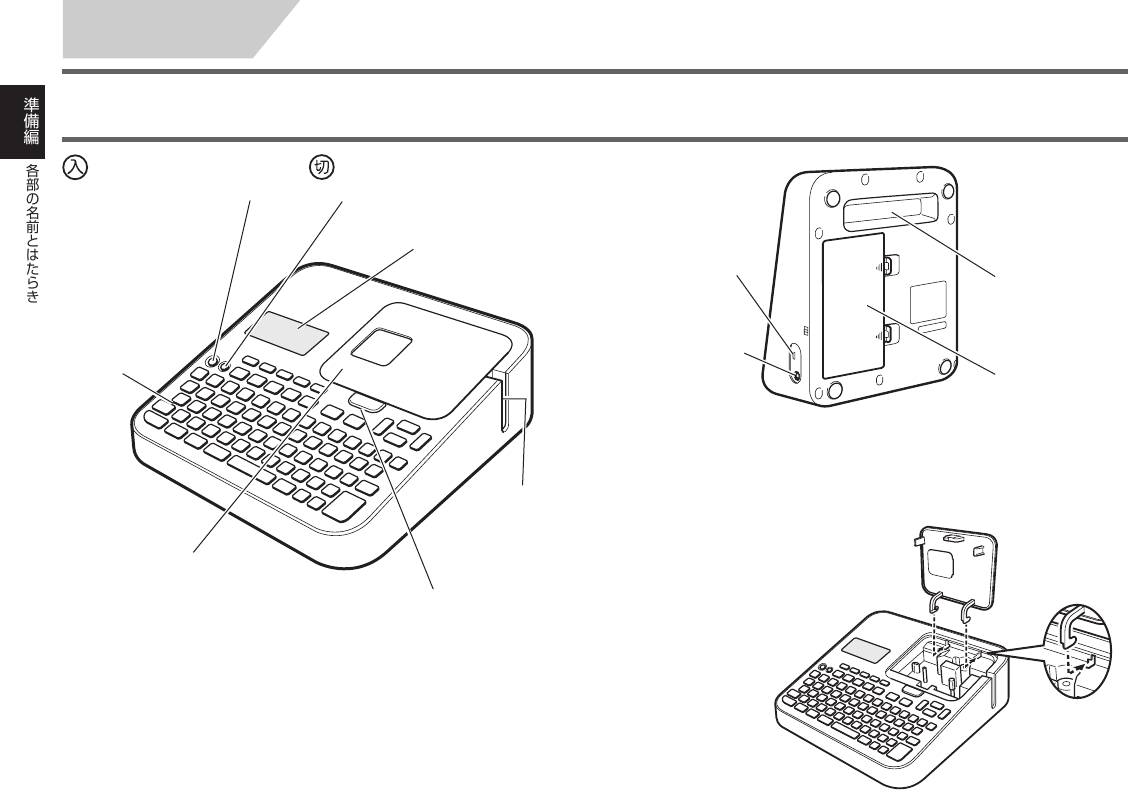
テープカートリッジ収納部のカバーが外れてしまったら
テープカートリッジ収納部のカバーが外れてしまったときは、図のようにセット
してください。カバーを無理な方向に曲げたりねじったりすると、突起や穴が破
損する恐れがありますのでご注意ください。
各部の名前とはたらき
準備編
電源を入れるときに押します。
表示画面 *
キーボード
テープカートリッジ収納部
オープンボタン
テープ
出口
テープカートリッジ
収納部
電源を切るときに押します。
AC アダプター
接続用端子
指定の AC アダプ
ターを接続します。
本機を持ち運ぶと
きは、この部分を
持って持ち運びく
ださい。
USB コネクター
パソコンと接続す
るときに、USB ケー
ブルを接続します。
電池カバー
*バックライトをつけたり消したりできます(99 ページ)。

9
本機の操作の流れ 電源について
本機を使うときは、電源として指定の AC アダプターまたは市販のア
ルカリ乾電池、推奨の充電式ニッケル水素電池を使います。
ご使用前に、「安全上のご注意」(3 ∼ 7 ページ)を必ずご覧ください。
電池のセットについては、102 ページをご覧ください。
アルカリ乾電池または推奨の充電式ニッケル水素電池を使う場合は、
必ず電池の設定を確認してください(100 ページ)。
•
•
•
AC アダプターで使う
■取り付ける
指定の AC アダプター以外は使用しないでください。
パソコンと接続する場合は、ソフトをインストールした後、
USB ケーブルと AC アダプターを接続してください。詳
しくは、別紙「はじめにお読みください」の「ソフトとプ
リンタードライバーをインストールする」「パソコンと接
続する」をご覧ください。
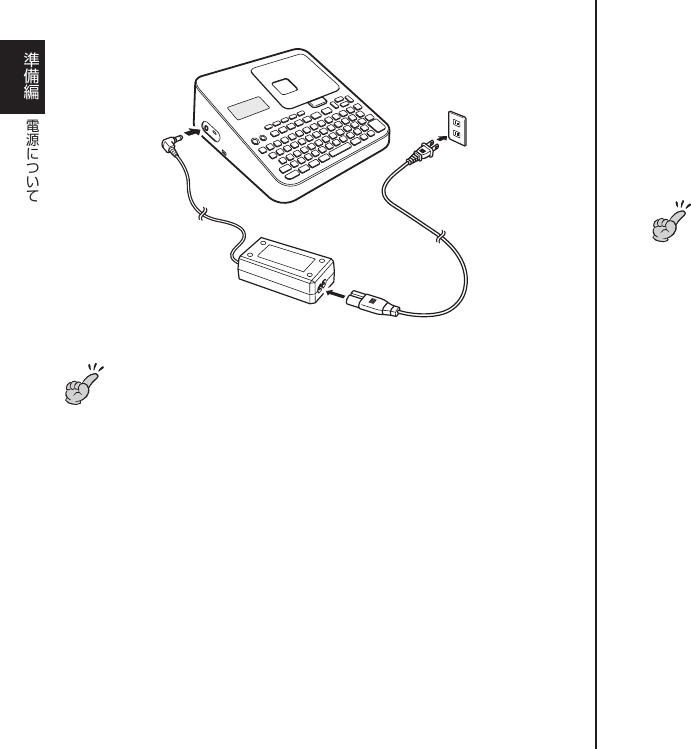
1
電源コードと AC アダプターを接続します。
2
AC アダプターのプラグを、本機の AC アダプター接続用端
子に差し込みます。
•
•
重要重要
自由に入力して作る
フリーラベル
18、37 ページ
フリーラベルの編集機能
38 ページ
用途に応じて作る
用途別ラベル
バーコードラベル、デザイン
ロゴなど 26、55、63 ページ
印刷する
19 ページ
テープカートリッジの取り付け 14 ページ
購入後、はじめて使うときはメモリーの初期化、日時の設定をしてください。
(11 ページ)
メモリーの初期化をすると本機に記憶したデータが消去されます。必要
のないときはメモリーの初期化はしないでください。
•
•
AC アダプターの接続
または電池のセット
9 ページ
102 ページ
10
3
AC アダプターをご家庭のコンセント< AC100V >に差し
込みます。
2
1
3
■取り外す
印刷中に AC アダプターを取り外さないでください。故障
の原因となります。
電源が入っているときや、電源を切った後も表示が画面か
ら完全に消えるまでは、AC アダプターを取り外さないで
ください。一時的に保存された作成中の文章、本機に登録
した文章、外字、コピーした文章、設定された内容が消去
されてしまいます。
「電池をセットした状態」で、AC アダプターを抜き差し
するときは、必ず、一度電源を切ってください。電源が入っ
ているときに抜き差しをすると、電源が切れて作成中の文
章が消去される場合があります。
USB ケーブルを接続している場合は、AC アダプターを
取り外す前にパソコンと本機から USB ケーブルを抜き
取ってください。
本機に登録したデータ(文字や文章など)は、ノートやパ
ソコンなどに控えを取っておいてください。
•
•
•
•
•
重要重要
1
コンセントから AC アダプターのプラグを抜きます。
2
本機の AC アダプター接続用端子から AC アダプターのプラ
グを抜きます。
3
AC アダプターから電源コードを抜きます。
電源コードの両端部分は、無理に曲げたり、ねじったり、
引っ張ったりしないでください。また、電源コードの両端
部分が折り曲げられた状態で保管しないでください。コー
ドが断線して故障の原因となります。
付属の電源コードは本機以外には使用しないでください。
•
•
重要重要
11
はじめて使うときは「メモリーの初期化」を!
ご購入後、本機をはじめて使うときは、必ずメモリーの初期化という
操作をします。「メモリーの初期化」をしないと、正しく動かないこと
があります。
メモリーの初期化をすると、本機に記憶したデータが消えてし
まいますので、はじめて使うとき以外はメモリーの初期化をし
ないでください。
1
電源が切れていることを確認します。
画面に何か文字があるときなど電源が入っているときは、 を押
します。
2
と をいっしょに押しながら、 を押します。
「メモリー初期化? 実行/取消し」が表示されるまで、その
まま押し続けます。
3
を押します。
4
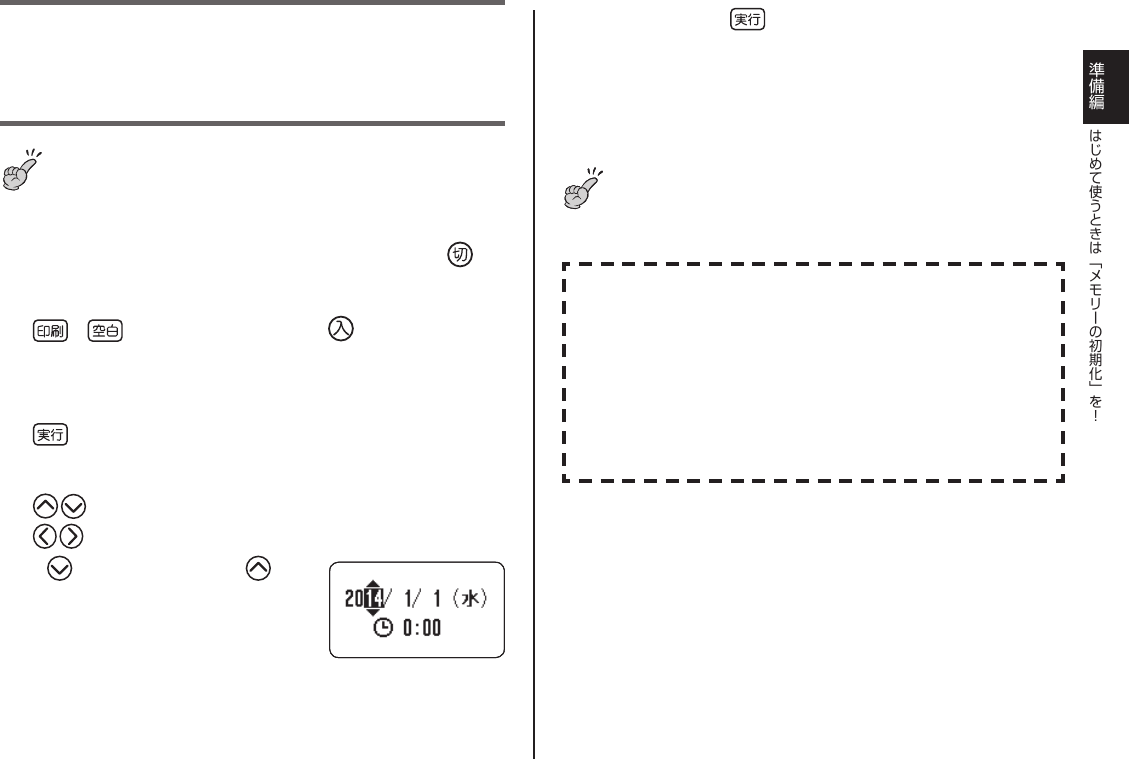
を押して、現在の日付や時刻の設定をします。
で設定したい項目を選択することができます。
を押すと数字が減り、 を押す
と数字が増えます。
数字を直接入力することもできます。
•
•
重要重要
5
設定が終了したら を押します。
日付、時刻の設定は、後から変更することもできます。
日付、時刻の設定については、100 ページの「日付、時刻を設定
する」をご覧ください。
メモリーの初期化をした後は、必ず電池の設定を確認してくだ
さい(100 ページ)。
メモリーとは
本機内部にあり、作成した文章などを記憶する場所です。
「メモリーの初期化」とは
本機が正常な動作をするために、電気的な設定をすることです。「メ
モリーの初期化」をすると、画面に表示されている文章とメモリー
に記憶されているデータは消えてしまいます。
また、いろいろな設定も製造時に定められた設定に戻ります。
ただし、本機にインストールされたデザインロゴのデータはメモ
リーの初期化をしても消えません。
重要重要

12
電源を入れる・切る
一度「メモリーの初期化」をしたら、次からは を押すだけで本機
を使うことができます。
を押します。
電源を入れるには…電源を入れるには…
を押します。
電源を切るには…電源を切るには…
画面のコントラストを調整したり、バックライトの設定をするとき
は、99 ページをご覧ください。
オートパワーオフ(節電)機能について
何も操作をしないで、約 6 分間電源を入れたままにしておくと、電源
は自動的に切れます。これをオートパワーオフ機能といいます。
再び本機を使うときは、 を押してください。
AC アダプターを使用して、パソコンと接続しているときには、オー
トパワーオフ機能ははたらきません。
•
•
13
印刷する文章の作り方について
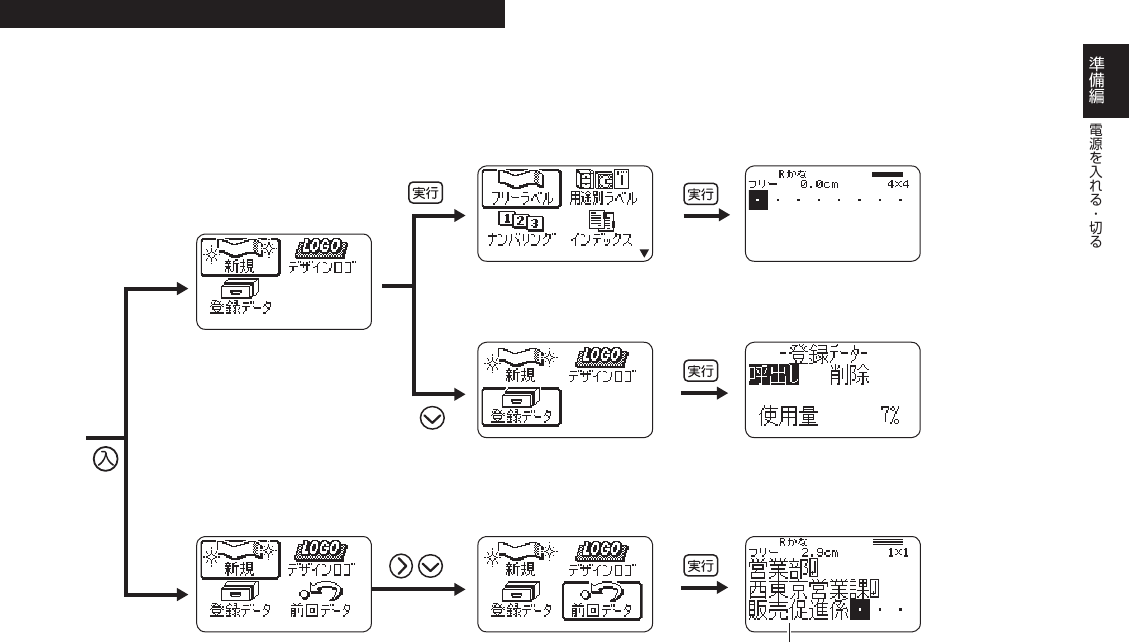
本機では、文章の作り方について、次の 3 つがあります。
新しく文章を作る
登録してある文章を呼び出して作る
電源を切る前に入力していた文章(前回の文章)を呼び出して作る
•
•
•
電源を入れた直後の画面で「前回データ」以外を選択したときや、デモ印刷をすると、前回作成したデータは消えてしまいます。大切なデータは、
登録してから上記の操作をしてください。(データの登録→ 61 ページ)
•
新しく文章を作りたいときは…
前回の文章をそのまま使いたいときは…
画面に文章を残したまま電源を切り、次に電源を入れると「前回データ」が選択できるようになります。
登録してある文章を呼び出すときは…
前回作成した文章

14
4
テープとインクリボンの状態を確認します。
テープの先が曲がっていない(曲がっていたらハサミで曲がっ
た部分をカットする)
テープの先がテープガイドを通っている
インクリボンがたるんでいない
テープ
(約 3cm 引き出す)
インクリボン
(テープの下)
テープガイド
一度引き出したテープを戻すことはできません。
無理に引き出さないでください。インクリボンが切れるなど、
故障の原因になります。
インクリボンがたるんだままテープカートリッジをセットす
ると、インクリボンが切れるなど、故障の原因になります。
インクリボンがたるんでいたら、たるみを取ります
インクリボンがたるんでいたら、a のように、
右上の軸をえんぴつなどで矢印方向に回しま
す。b の方向に左下の軸が回り始めるまで右
上の軸を回してください。
このとき、テープはいっしょに動きません。
a
b
a
b
•
•
•
•
•
•
重要重要
テープカートリッジを取り付ける / 取り外す
ラベルを印刷するときには、テープカートリッジが必要です。
付属品および別売のテープカートリッジをお使いください。
本機でご使用になれるテープ幅は、3.5mm・6mm・9mm・
12mm・18mm・24mm です。
テープカートリッジについては、付属の「別売品カタログ」をご覧
ください。
テープカートリッジを取り付ける
1
電源が切れていることを確認します。
画面に何か文字があるときなど電源が入っているときは、 を押
します。
2
収納部オープンボタンを押して、テープカートリッジ収納部
のカバーを開けます。
3
テープカートリッジについているストッパーを取り外します。
ストッパー
•
•
15
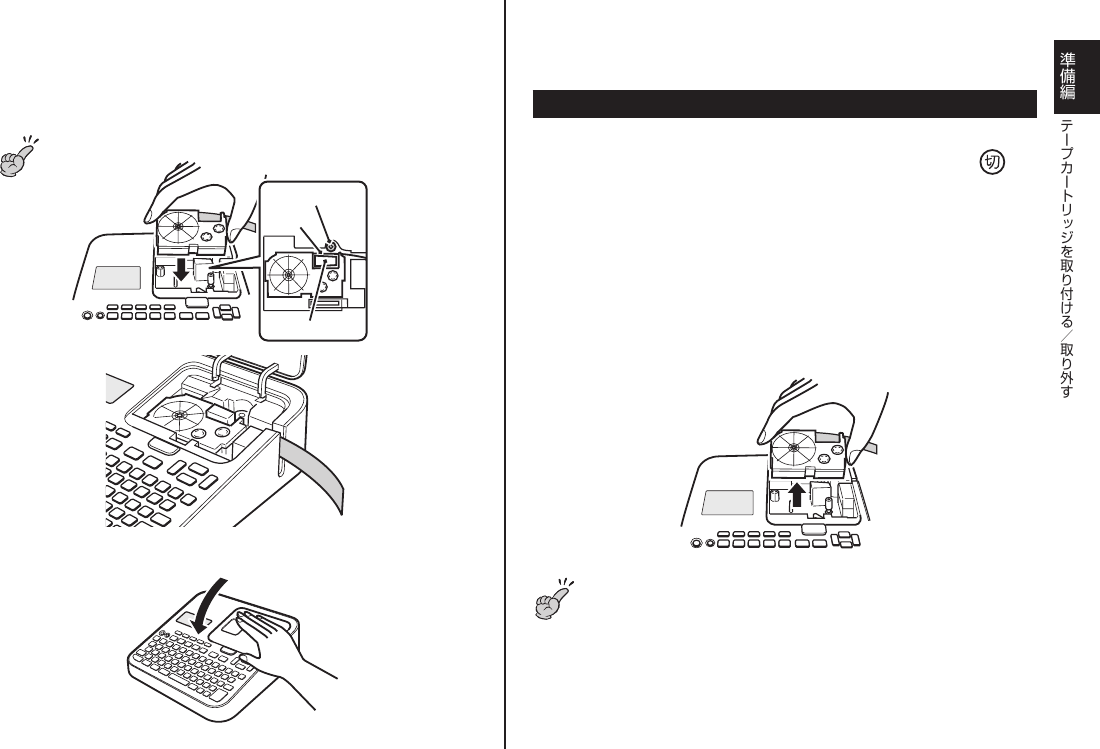
5
テープカートリッジをセットします。
インクリボンが引っかからないように注意しながら、テープとイ
ンクリボンがプリンターヘッドとゴムローラーの間を通るように
取り付けます(下図)。テープカートリッジはカチッと音がするま
で奥に押し込んでください。
正しくセットしないと、リボン切れの原因となります。
ゴムローラー
テープ
プリンター ヘッド
6
テープカートリッジ収納部のカバーを閉めます。
重要重要
カバーは、カチッと音がするまでしっかりと閉めてください。
テープカートリッジをセットしたら、テープを引き出したり押
し込んだりしないでください。
テープカートリッジを取り外す
1
電源が切れていることを確認します。
画面に何か文字があるときなど電源が入っているときは、 を押
します。
2
収納部オープンボタンを押して、テープカートリッジ収納部
のカバーを開けます。
3
テープカートリッジの左右に指を入れて、まっすぐ上に引き
抜きます。
印刷直後は、プリンターヘッドが熱くなるため、十分に時間を
おいてからテープカートリッジを取り出してください。
当社では「廃棄物ゼロ」を実現するため、使用済みのテープ
カートリッジを回収 / 分解し、再資源化しております。
使用済みのテープカートリッジはお買い求めの販売店までお
持ちください。
•
•
•
•
重要重要
16
キーのはたらき
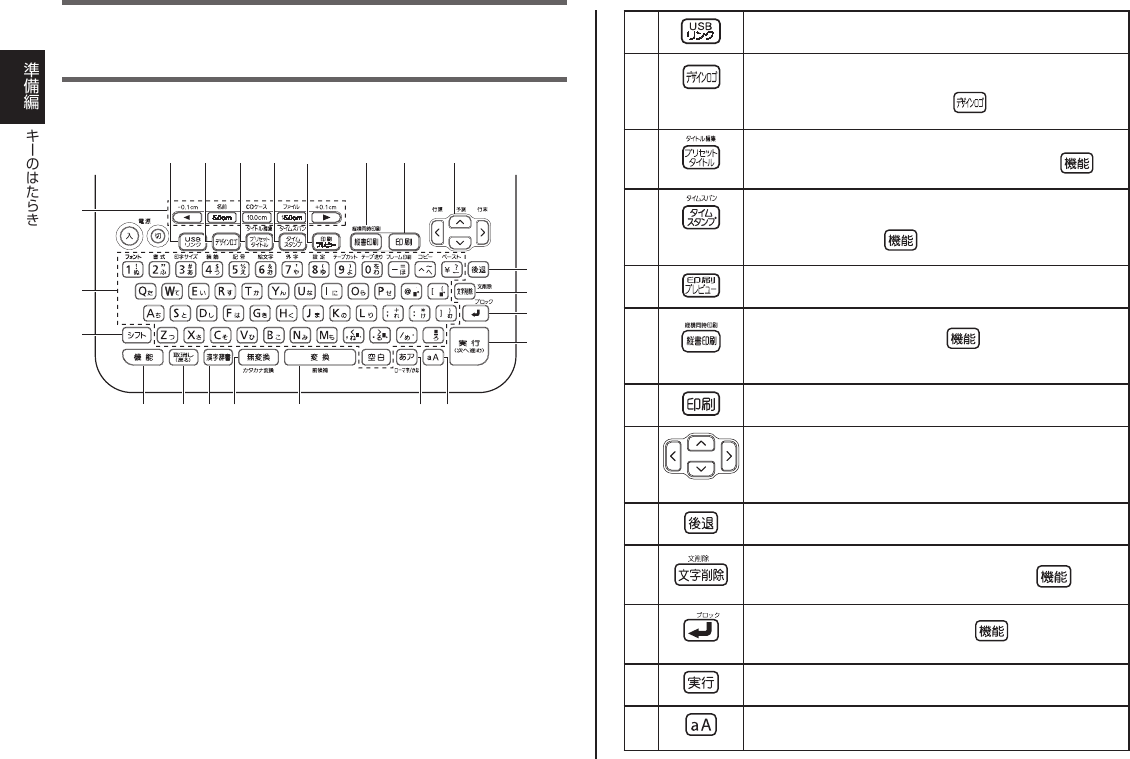
ここではキーの主な使い方について説明します。
a#A
電源を入れたときやキー操作を間違ったときに鳴るブザー音を消し
たいときは、98 ページをご覧ください。
•
パソコンで作成したデータを本機で印刷するときに押す。
デザインロゴを印刷するとき、パソコンからデザインロゴ
データをインストールするときに押す。
「ラベル印刷」をしているときに を押すと、[デザイン
ロゴ]モードに切り替わる。
よく使う登録した単語や文章を呼び出して使うときに押す。
よく使う単語や文章を登録、編集するときは、 を押
し、指を離してからこのキーを押す。
•
•
日付、時刻を入力中の文章に挿入するときに押す。
保存期間、有効期限などの将来の日付、時刻を入力中の文章
に挿入するときは、 を押し、指を離してからこのキー
を押す。
•
•
印刷結果を画面で見るときに押す。
縦書き印刷をするときに押す。
縦横同時印刷をするときは、 を押し、指を離してか
らこのキーを押す。
フリーラベル以外では使用できません。
•
•
印刷するときに押す。
文字が入る位置を示した■(カーソル)や、文字編集な
どのときに範囲を指定する■を動かすときに押す。
項目などを選択するときに押す。
予測変換の候補を選ぶときに押す。
•
•
•
カーソルの前の文字を消すときに押す。
カーソルの上の文字を消すときに押す。
入力中の項目の文章をすべて消すときは、 を押し、
指を離してからこのキーを押す。
•
改行するときに押す。
文章をブロックに分けるときは、 を押し、指を離し
てからこのキーを押す。(39 ページ)
•
•
·操作を進めるときに押す。
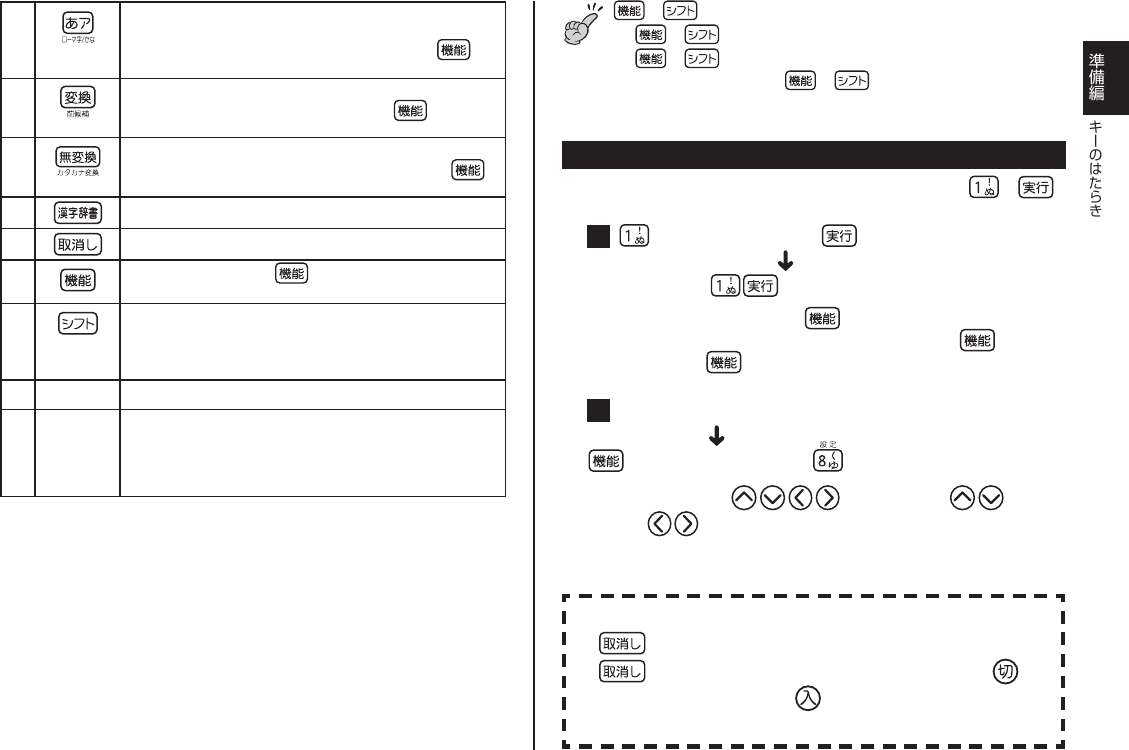
aアルファベットの小文字と大文字を使い分けるときに押
す。(69 ページ)
17
ひらがなとカタカナを使い分けるときに押す。
(69 ページ)
ローマ字入力とかな入力を切り換えるときは、 を押
し、指を離してからこのキーを押す。
•
ºひらがなを漢字などに変換するときに押す。
1つ前の変換に戻るとき(前候補)は、 を押し、指
を離してからこのキーを押す。
•
m漢字に変換しないでひらがなのまま確定するときに押す。
入力中のひらがなをカタカナに変換するときは、 を
押し、指を離してからこのキーを押す。
•
n漢字辞書を使って漢字を入力するときに押す。(73 ページ)
o操作を戻したり、中止したりするときに押す。
fキーの上下または横に と同じ色で書かれている機能
を使いたいときは、まずこのキーを押す。
pかな入力のとき、「っ」や「ょ」などの促音・拗音を入れ
る場合に押す。(70 ページ)
アルファベットを入力しているとき、1 文字だけ大文字(ま
たは小文字)を入れる場合に押す。(77 ページ)
•
•
t
(文字キー)
文字を入れるときに押す。
r
(テープ
長さダイ
レクト設
定キー)
フリーラベルで長さを設定するときに押す。
フリーラベル以外では使用できません。
•
と の操作には、以下の 2 つの方法があります。
1. ( )を押し、指を離してから目的のキーを押す。
2. ( )を押しながら目的のキーを押す。
本書の操作説明は、「 ( )を押し、指を離してか
ら目的のキーを押す」で記載しています。
キーの表記について
● 本文中では、操作手順の中で使うキー(ボタン)を や
などのように表記しています。
例 を押したあとに続けて を押すときの表記
と押します。
● 本機のキーの上下または横に と同じ色で書かれている機能
(「設定」や「カタカナ変換」など)を使うには、 を押し、
指を離してから と同じ色で書かれている機能名のキーを押
します。
例 「設定」機能を使うときの表記
を押し、指を離してから を押します。
● 操作手順の中で、「を押して…」「を押し
て…」「を押して…」と表記されているときは、そのキー
のどれかを何回か押してください。4 つまたは 2 つのキーすべ
てを押す必要はありません。
● 1 つ前の画面に戻りたいときや、操作をやり直したいときは
を押します。
● を何回押しても希望の画面に戻らないときは、 を押
して一度電源を切ります。 を押して再び電源を入れて、は
じめから操作をやり直してください。
•
重要重要
18
画面について
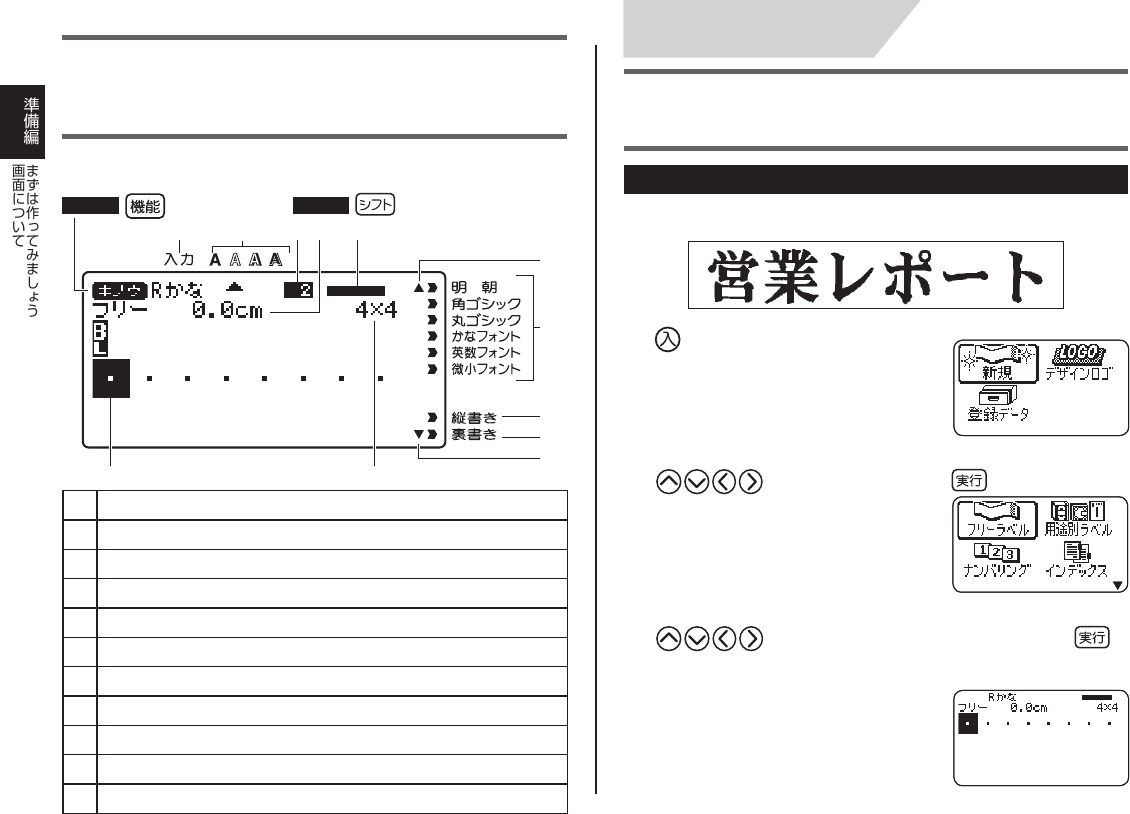
本機の画面には、いろいろなマークが出てきます。ここではそのマー
クの意味やはたらきについて説明します。
画面のコントラストを調整したり、バックライトの設定をするときは、
99 ページをご覧ください。
カーソル
キノウ を押したとき表示 / シフト を押したとき表示
入力できる文字の種類や入力方法を示す。(68、69、80 ページ)
文字体が何になっているか示す。(86 ページ)
カーソルがあるブロックは何個目かを示す。(39 ページ)
いま作っているラベルの長さを示す。(44 ページ)
フリーラベルを選択したときのレイアウトを示す。(38 ページ)
いま見えている画面より上にも文字などがあることを示す。
書体(フォント)が何になっているかを示す。(82 ページ)
縦書きになっていることを示す。(40 ページ)
裏書きになっていることを示す。(41 ページ)
いま見えている画面より下にも文字などがあることを示す。
文字のサイズを示す。(49 ページ)
•
おためし印刷編
まずは作ってみましょう
準備ができたら、試しに「ラベルの印刷」をしてみましょう。
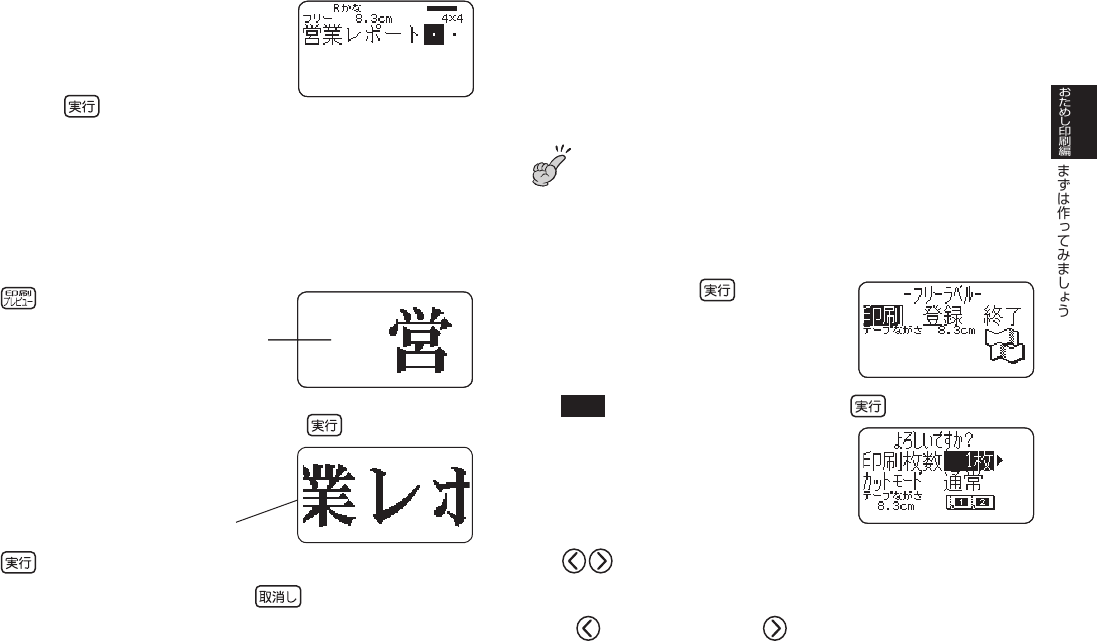
ラベルを印刷する
[印刷例]
1
を押して、電源を入れます。
右の画面の代わりに「前回データ」を
含む画面が表示されることがありま
す。(13 ペー
ジ)
2
を押して「新規」にし、 を押します。
3
を押して作りたいラベルの種類を選び、 を
押します。
ここでは「フリーラベル」を選びます。
フリーラベルで入力できる文字数は、
255 文字です。
•
•
19
■印刷する
作成したラベルは簡単に印刷できます。複数枚を連続して印刷するこ
ともできます。また、テープをカットする方法も選ぶことができます。
ご使用前に、「安全上のご注意」の「オートテープカッターに注意する」
(7 ページ)を必ずご覧ください。
ラベルの長さの表示は一応の目安です。ご使用の環境や印刷する内
容によっては、実際のラベルの長さと完全には一致しません。
印刷する前に、以下の点にご注意ください。
印刷時の注意事項(22 ページ)を必ずご覧ください。
「テープカートリッジがセットされていること」、「テープ
出口(8 ページ)が物でふさがっていないこと」を確認し
てください。
1
文字を入力したら、 を押します。
2
印刷 になっていることを確認して、 を押します。
3
を押して、印刷する枚数を指定します。
ここでは「1 枚」にします。
を押すと数字が減り、 を押すと数字が増えます。
数字を直接入力することもできます。一度に、100 枚まで指定できます。
0 枚を指定することはできません。
•
•
•
•
•
•
重要重要
4
文字を入力します。
ここでは「営業レポート」と入力します。
文字の入力方法については、21 ペー
ジをご覧ください。
ひらがなを漢字に変換したときは、
最後に を押して確定してくださ
い。
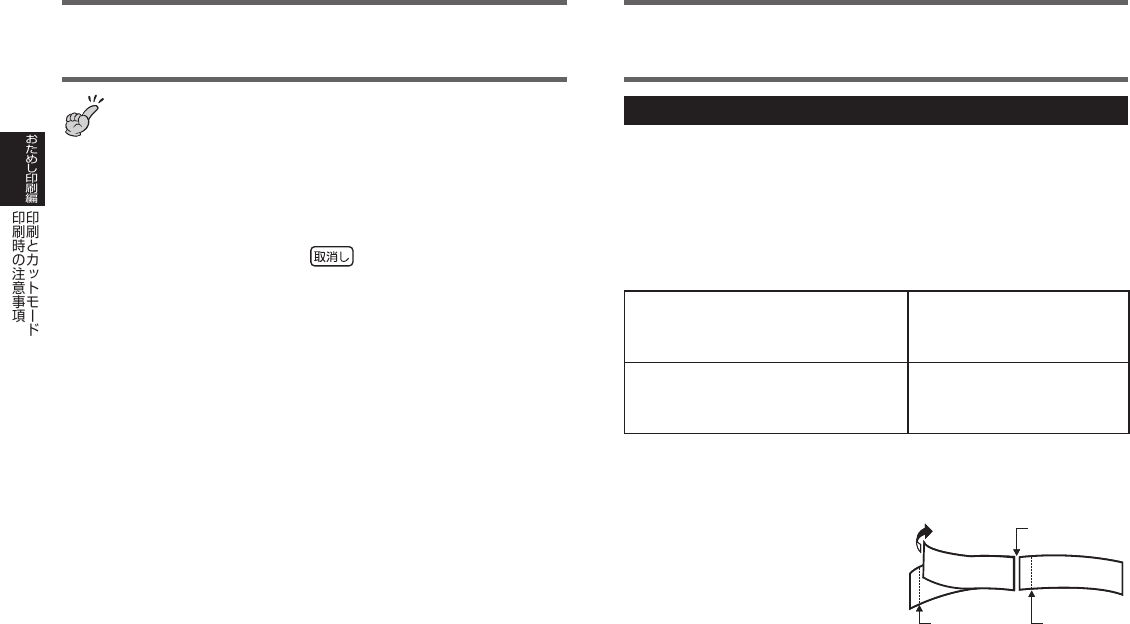
■印刷結果を画面で確認する
印刷する前に、印刷結果を画面で確認することができます。テープカー
トリッジをセットしていないと、印刷結果を画面で確認することはで
きません。
1
を押します。
2
じっくりと見たい部分が流れてきたら、 を押します。
を押すと、再びプレビュー画面が流れます。
プレビュー表示を中止するときは を押します。
細い線のある文字や字画の多い漢字は正しくプレビュー表示さ
れないことがあります。
•
•
•
•
どのように印刷されるの
か、そのイメージが画面
に流れます
どのように印刷されるの
か、そのイメージが画面
に流れます
その部分が止まります
20
4
を押します。
5
を押して、カットモードを指定します。
ラベル間の台紙を切らずに印刷するときは、「通常」を指定します。
ラベルごとに切り離すときは、「切り離す」を指定します。
自己粘着テープ・布転写テープ・インスタントレタリングテー
プをセットしているときは、「特殊テープ」を指定します。
反射テープ・マグネットテープ・アイロン布テープをセットし
ているときは、「カットしない」を指定します。
ここでは「通常」にします。
カットモードについて詳しくは、22 ページをご覧ください。
6
を押します。
印刷が始まります。
印刷中は、バックライトが消灯します。
印刷を途中でやめるときは、 を押します。
•
•
•
•
•
•
ラベルを貼る
1
必要に応じて、ハサミなどで好きな大きさ・形にします。
2
ラベルの裏をはがして、貼ります。
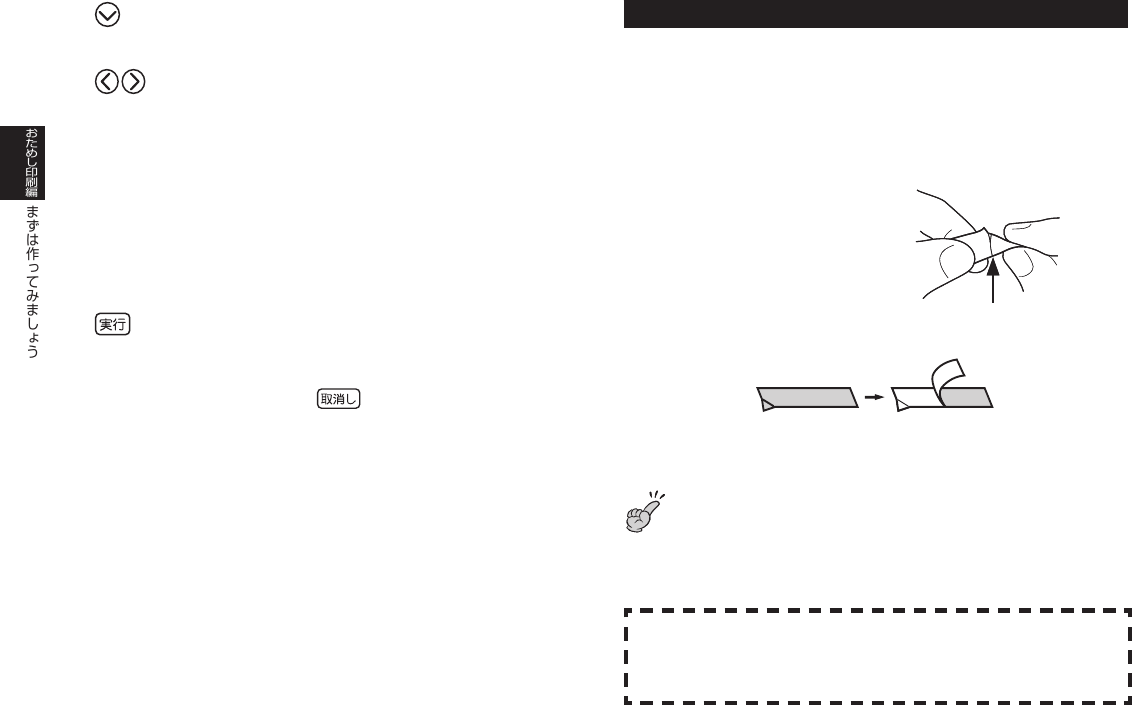
●ハーフカット部分からはがすとき
ハーフカット部分をゆっく
りとひねるようにして、テー
プを台紙からはがします。
●フルカットされたラベルをはがすとき
ラベルの角を折り曲げると、はがしやすくなります。
HAPPY! PPY!
一度貼ったラベルをはがすと、貼っていた場所にテープのノリが
残ることがあります。
次のようなものや場所にラベルを貼らないでください。
直射日光や雨が当たるもの
人や動物の体
他人の家の塀や電柱など
電子レンジで加熱に使う容器
ラベルが貼りにくいものは
表面がざらざらしているところ
表面に水や油、ホコリなどが付いているところ
特殊なプラスチック材料(シリコン系・PP 材など)
•
•
•
•
•
•
•
•
•
重要重要
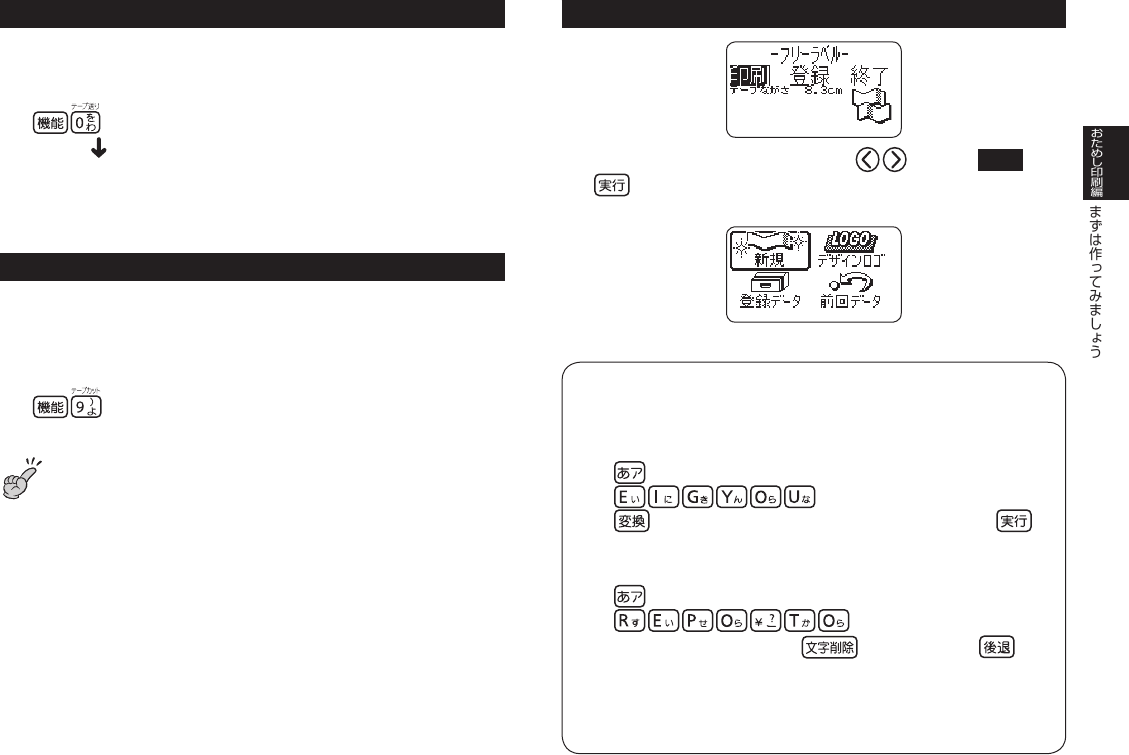
21
終了する
1
上の画面が表示されているときに を押して 終了 にし、
を 2 回押します。
以下の画面に戻ります。
「登録」については、61 ページをご覧ください。
文字の入力について
■ 「営業」を入力します。
ローマ字入力、またはかな入力を選ぶことができます。
ここでは、ローマ字入力を選びます。(68 ページ)
1を何回か押して、画面左上に「R かな」を表示させます。
2
3を何回か押して、「営業」が画面に表示されたら を
押します。
■ 「レポート」を入力します。
1を何回か押して、画面左上に「R カナ」を表示させます。
2
誤った文字を入力したときは、 (79 ページ)や (79
ページ)を押して、文字を消してから、正しい文字を入力してく
ださい。
文字入力方法について、詳しくは「入力・編集編」(68 ページ)
をご覧ください。
•
•
•
テープを空送りする
印刷する前や印刷した後に、テープを白紙で送ることができます(テー
プ送り)。
1
と押します。
テープが約 21mm 送られます。
テ−プの余白を「送り無」にしたときは
テ−プの余白を「送り無」と設定したときは(43 ペ−ジ)、印刷が終わっ
ても自動的にテ−プはカットされません。次の手順に従って、テ−プ
をカットしてください。
1
と押して、テ−プをカットします。
テ−プをカットするときは、本機を傾けないでください。
また、テ−プを引っぱったり、カバ−を開けたりしないでください。
重要重要
22
印刷時の注意事項
印刷するときには以下の点に注意してください。
印刷中に、絶対に電源を切らないでください。
印刷中に、テープカートリッジ収納部のカバーを絶対に開
けないでください。(8 ページ)
印刷中に出てきたテープは、「自動的にカットされる」ま
たは「印刷が終了する」まで触らないでください。
印刷の途中でテープがなくならないように十分残量のある
テープカートリッジをご使用ください。印刷の途中でテー
プがなくなったときは、 を押して印刷を中止してく
ださい。
テープ出口の周りに、カットされたテープがたまらないよ
うにしてください。カットされたテープがテープ出口をふ
さいでしまうと、テープが詰まったり、故障の原因になり
ます。
1度に印刷されるラベルの長さが極端に長い場合は、印刷
できません。ラベルの長さを短くする、または、印刷枚数
を減らして、印刷し直してください。
•
•
•
•
•
•
重要重要
印刷とカットモード
カットモードについて(オートカッター)
複数枚のラベルを印刷するときは、ラベルとラベルの間を自動的に切
り離すか切り離さないか選ぶことができます。また、テープによっては、
本機のカッターでカットするとカッター部が摩耗し、故障の原因とな
ることがありますので、注意してください。
下記のテープは特殊なテープです。必ず下表を確認し、「特殊テープ」
または「カットしない」に設定して使用してください。
自己粘着テープ
布転写テープ
インスタントレタリングテープ
•
•
•
特殊テープ
マグネットテープ
反射テープ
アイロン布テープ
•
•
•
カットしない
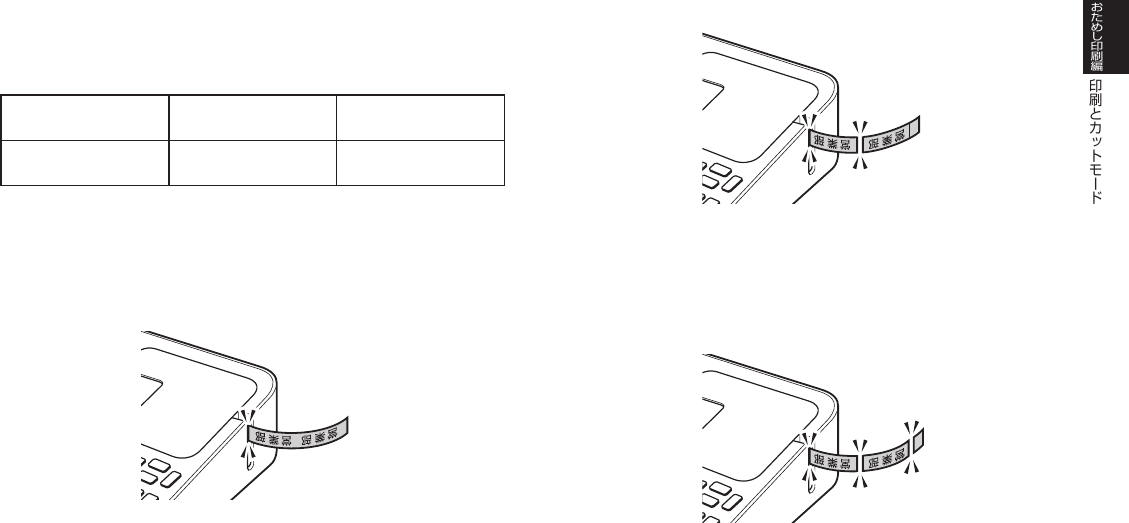
■カットのしかたについて
カットのしかたには 2 つあります。
●ハーフカット
台紙はカットしないで、シール部分
だけをカットします。はがすときは、
ハーフカットした部分からはがして
ください。
「テープ幅の細い 3.5mm や 6mm
テープ」や「薄いメンディングテー
プ」は、ハーフカットできないこ
とがあります。
●フルカット
台紙もシールもカットします。
•
•
フルカット
ハーフカットハーフカット
営
業
部
営
業
部
フルカット
ハーフカットハーフカット
営
業
部
営
業
部
23
■ 4 つのカットモード
カットモードは 4 つあります。
カットモードは、「印刷する」の手順
5
(20 ページ) で設定します。
余白の設定によって、カットのしかたと余白部分の長さは異なりま
す。詳しくは「カットのしかたと余白について」(25 ページ)をご
覧ください。
書式で「余白 送り無」に設定したときは、どのカットモードを選
択しても、フルカットとハーフカットはされません。(21 ページ)
テープの長さが下記のときは、テープカットされないことがあります。
印刷終了後、ハサミなどで切ってください。
余白小 余白中 余白大
約 28mm 以下 約 35mm 以下 約 44mm 以下
●通常
ラベル間はハーフカットされます。台紙がつながっているので、ラ
ベルがバラバラになることがありません。
先頭には余白が付き、はがしやすいようにハーフカットされます。
すべての印刷が終了すると、フルカットされます。
•
•
•
•
•
•
•
●切り離す
ラベルごとにフルカットします。
2 枚以上印刷するときは、カットされたラベルがテープ出口をふ
さがないようにご注意ください。テープ出口をふさいでしまうと、
テープ詰まりや故障の原因となります。
各ラベルの先頭には余白が付き、はがしやすいようにハーフカット
されています。
●特殊テープ
自己粘着テープ・布転写テープ・インスタントレタリングテープに
印刷するときに設定します。
各ラベルごとにフルカットされます。
「余白 小」「余白 中」を設定してあるときは、印刷中に、余分なテー
プが自動的にフルカットされます。
•
•
•
•
•
24
●カットしない
ラベル間はカットしません。
マグネットテープ・反射テープ・アイロン布テープに印刷するときは、
必ず「カットしない」に設定してください。
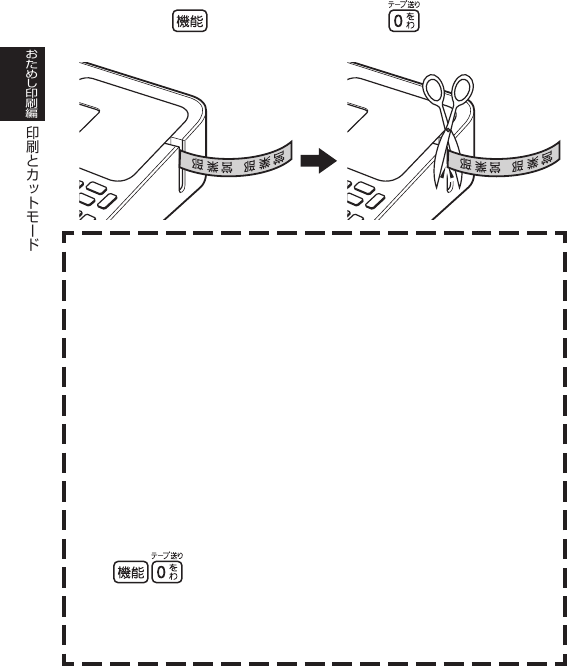
印刷終了後、 を押し、指を離してから を押してテープ送り
をしたあと、ハサミなどでラベルをカットしてください。
反射テープ、マグネットテープ、アイロン布テープについて
反射テープ、マグネットテープ、
アイロン布テープ
は特殊な処理
をしてあるテープです。
カットするときは、フルカット / ハーフカットはしないで、下
記の手順に従ってハサミなどをお使いください(アイロン布テー
プは、必ず、布などを切る裁ちばさみをお使いください)。
なお、本機のフルカット / ハーフカットで反射テープ、マグネッ
トテープ、アイロン布テープをカットすると、カッター部分の
寿命が短くなり、ハーフカッター部分が破損することがありま
す。ご注意ください。
1 書式の全文書式で、余白を「送り無」にする(43 ページ)
またはカットモードで「カットしない」にする
2 印刷する
3 と押して、テープ送りをする
4 反射テープ、マグネットテープまたはアイロン布テープを取
り出し、ハサミなどを使ってカットする
ご使用後は、必ず本機から取り出して保管してください。•
•
•
•
25
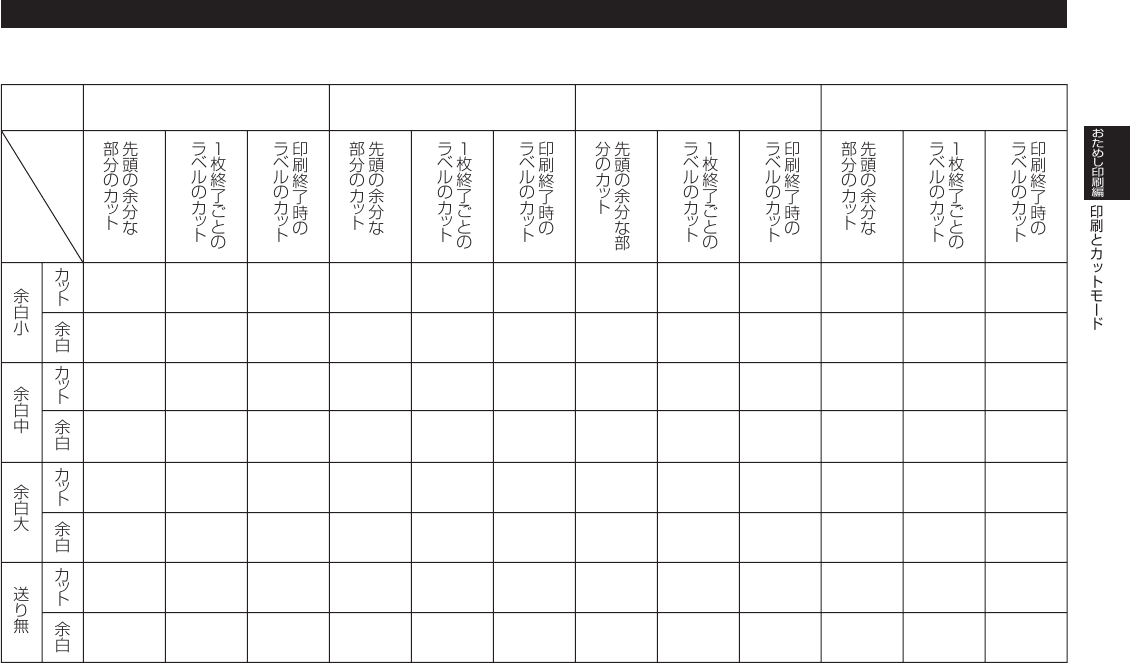
カットのしかたと余白について
カットモードと余白の設定によって、カットのしかた(フルカット/ハーフカット)と余白の長さは異なります。
カット
モード 通 常 切り離す 特殊テープ カットしな い
ハーフ
カット
余白
※1:1枚目の印刷のとき
※2:2枚目以降の印刷のとき
ハーフ
カット
フル
カット
ハーフ
カット
フル
カット
フル
カット
フル
カット
フル
カット
フル
カット無し 無し 無し
16㎜ 3㎜ 3㎜ 16㎜※1
5㎜※2 3㎜ 3㎜ 21㎜ 3㎜ 3㎜ 21㎜ 3㎜ 3㎜
ハーフ
カット
ハーフ
カット
フル
カット
ハーフ
カット
フル
カット
フル
カット
フル
カット
フル
カット
フル
カット無し 無し 無し
9㎜ 10㎜ 10㎜ 9㎜※1
5㎜※2 10㎜ 10㎜ 21㎜ 10㎜ 10㎜ 21㎜ 10㎜ 10㎜
ハーフ
カット
ハーフ
カット
フル
カット
ハーフ
カット
フル
カット
フル
カット無し フル
カット
フル
カット無し 無し 無し
5㎜ 19㎜ 19㎜ 5㎜※1
5㎜※2 19㎜ 19㎜ − 19㎜ 19㎜ − 19㎜ 19㎜
無し 無し 無し 無し 無し 無し 無し 無し 無し 無し 無し 無し
−−−−−−−−−−−−
カットの
タイミ
ング

26
ラベル作成の流れ
ラベルを印刷するときは、以下の手順で操作してください。
登録してある
データを呼び出
して使うときは
(61 ページ)
前回作成した
データを使う
ときは
(13 ページ)
1
ラベルの種類を選ぶ
フリーラベル.......... 37 ページ
用途別ラベル.......... 26 ページ
ナンバリング.......... 29 ページ
インデックスラベル
.... 31 ページ
バーコード ............. 55 ページ
QR コード .............. 58 ページ
拡大印刷 ................. 36 ページ
2
文字を入力する(68 ページ)
3
文字を修飾する
書体(フォント)を変える(82 ページ)、文字を目立たせる(文
字体)(86 ページ)
ラベルを印刷(19 ページ)・登録(61 ページ)・終了する
ラベル作成編
フォーマットを選んで作る(用途別ラベル)
本機には、豊富なラベルの フォーマットが内蔵されており、用途に応
じたラベルが簡単に作れます。
ここで紹介するラベルは、本機で作成できるラベルの一例です。
名前ラベル
オーディオラベル
送付ラベル
ファイルラベル
値札ラベル
ビデオラベル
用途別ラベル
名前ラベル・ファイルラベル・送付ラベル・ビデオラベル・オー
ディオラベル・値札ラベルがあります。用途に応じて選択して
ください。
•
•
用途に応じて作る
27
[印刷例]
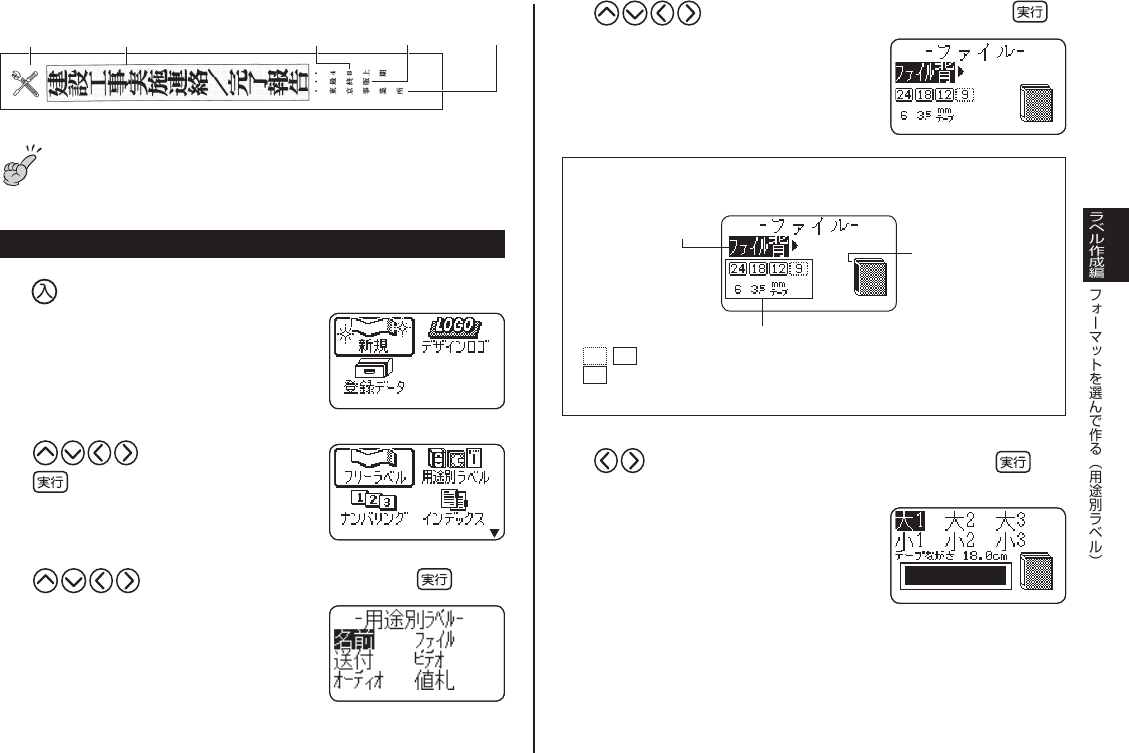
コメント 3コメント 2コメント 1タイトルぶんるい
(18mm 幅テープ / ファイル / ファイル背 / 大 3)
重要
117 ページをご覧になりフォーマットに適した幅のテープ
カートリッジをセットしてください。
フォーマットを選ぶ
1
を押して、電源を入れます。
ご使用の状況によっては、右の画面
の代わりに「前回データ」を含む画
面が表示されます(13 ページ)。
2
を
押して「新規」を選び、
を押します。
3
を押して「用途別ラベル」を選び、 を押し
ます。
•
4
を押して作成するラベルの種類を選び、 を
押します。
ここでは「ファイル」を選びます。
フォーマット選択画面が表示されます。
対応するテープ幅を示します。
9 18 ・・・ 使用できるテープ幅は、実線または点線で囲まれます。
18 ・・・・・・・ 最も適したテープ幅は、実線で囲まれます。
6 ・・・・・・・・ 使用できないテープ幅は、囲まれません。
ラベルの種類を示
します。 ラベルを貼る位置を
示します。
フォーマット選択画面について
ここでは、例として、「ファイル背」の画面を説明します。
5
を押して、「ファイル」ラベルの種類を選び、 を押
します。
ここでは「ファイル背」を選びます。
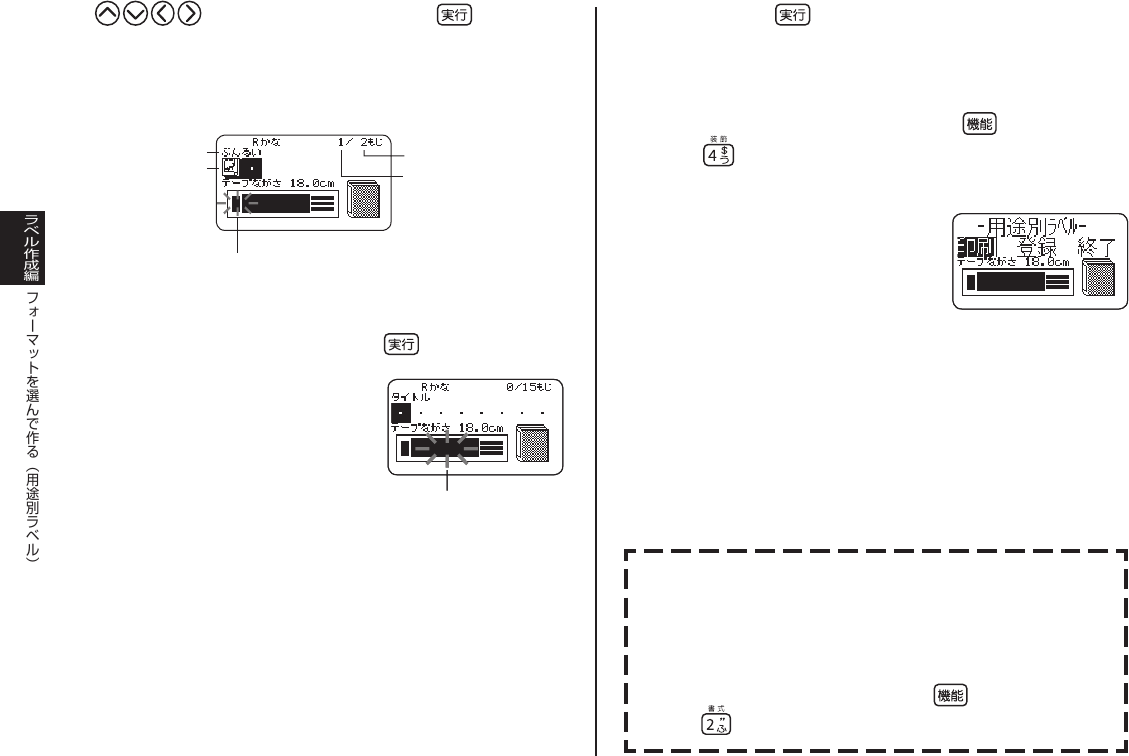
28
6
を押してフォーマットを選び、 を押します。
詳しくは「用途別ラベルフォーマット一覧」(117 ページ)をご
覧ください。
ここでは「大 3」を選びます。
文字入力画面が表示されます。
項目名
あらかじめ入力され
ている絵文字が表示
されます
点滅しています
(この部分の入力ができるという意味です)
入力できる文字数
現在入力されている
文字数
7
画面の絵文字を必要に応じて変更し、 を押します。
選んだフォーマットの種類や項目に
よって、絵文字が入力されていたり、
入力されていなかったりします。
他の絵文字に変えるときは、79 ペー
ジをご覧ください。
•
•
点滅の場所が変わります点滅の場所が変わります
8
文字を入力し、 を押します。
ここでは「タイトル」「コメント 1」「コメント 2」「コメント 3」
に入力します。
枠が付けられるフォーマットの場合は、 を押し指を離して
から を押して「装飾」の「文字修飾」に入って、枠付「あ
り/なし」のどちらかを選ぶことができます。
これでラベルデータが完成しました。
ラベルデータを印刷するときは→ 19 ページ
ラベルデータを登録するときは→ 61 ページ
印刷の書式を設定したい
文字の入力中に、お好みで印刷の書式を設定することができま
す。
印刷方向の「横書き/縦書き」を設定する
「裏書き」印刷の「する/しない」を設定する
上記の設定をするには、文字入力中に を押し、指を離し
てから を押して、書式設定画面を表示させ、設定をします。
•
•
•
•
•
29
通し番号のついたラベルを作る(ナンバリング)
ページ番号や通し番号がついたラベルを作る(連番印刷)ことができ
ます。
重要
3.5mm 幅のテープカートリッジは使用できません。
ナンバリングの種類
ナンバー
フォーマット
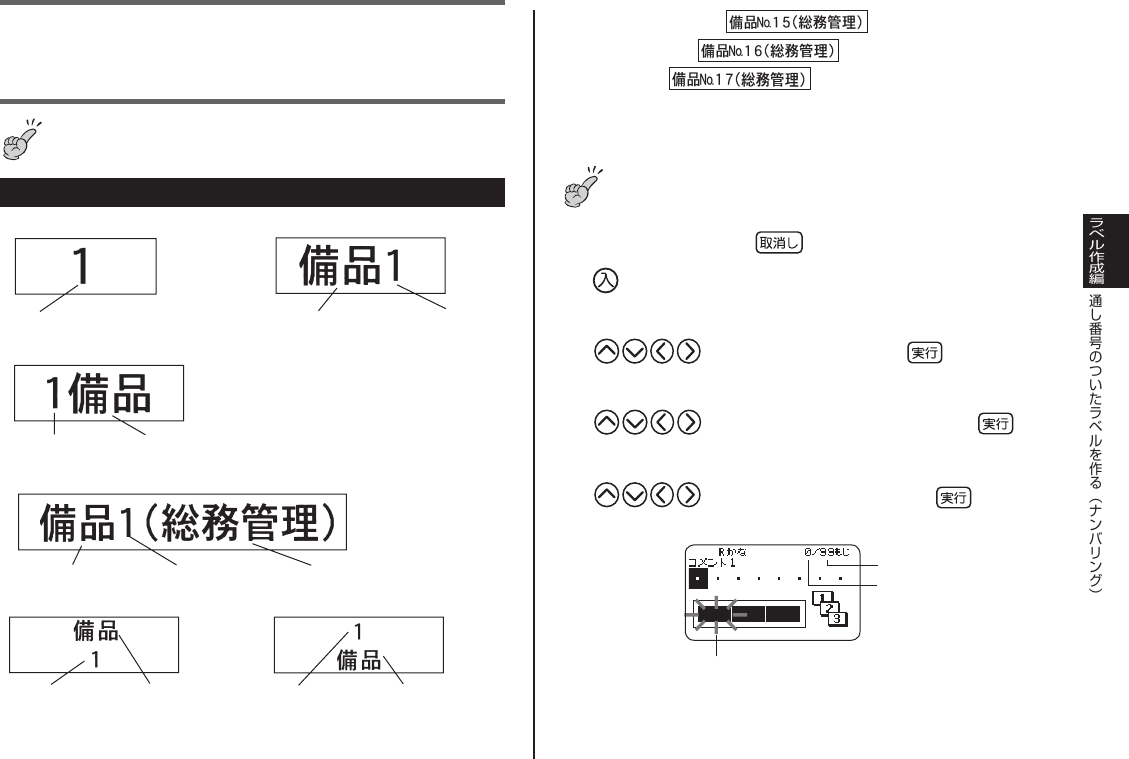
1•
コメント
(99 文字まで)
ナンバー
フォーマット 2
•
ナンバー コメント(99 文字まで)
フォーマット 3
•
コメント 1(99 文字まで)
ナンバー コメント 2(99 文字まで)
フォーマット 4
•
ナンバー
コメント(99 文字まで)
フォーマット 5
•
ナンバー
コメント(99 文字まで)
フォーマット
6•
印刷するたびに、“ナンバー”が一つずつ繰り上がっていきます。•
[印刷例]
「備品 No.15(総務管理)」∼「備品 No.17(総務管理)」のラ
ベルを印刷します。
重要
ナンバリング印刷では、指定枚数分を連続して印刷します。印刷
の途中でテープがなくならないように、十分残量のあるテープ
カートリッジをご使用ください。印刷の途中でテープがなくなっ
てしまったときは、 を押して印刷を中止してください。
1
を押して、電源を入れます。
2
を押して「新規」を選び、 を押します。
3
を押して「ナンバリング」を選び、 を押し
ます。
4
を押してフォーマットを選び、 を押します。
ここでは「4」を選びます。
点滅しています
(この部分の入力ができるという意味です)
入力できる文字数
現在入力されている
文字数
30
5
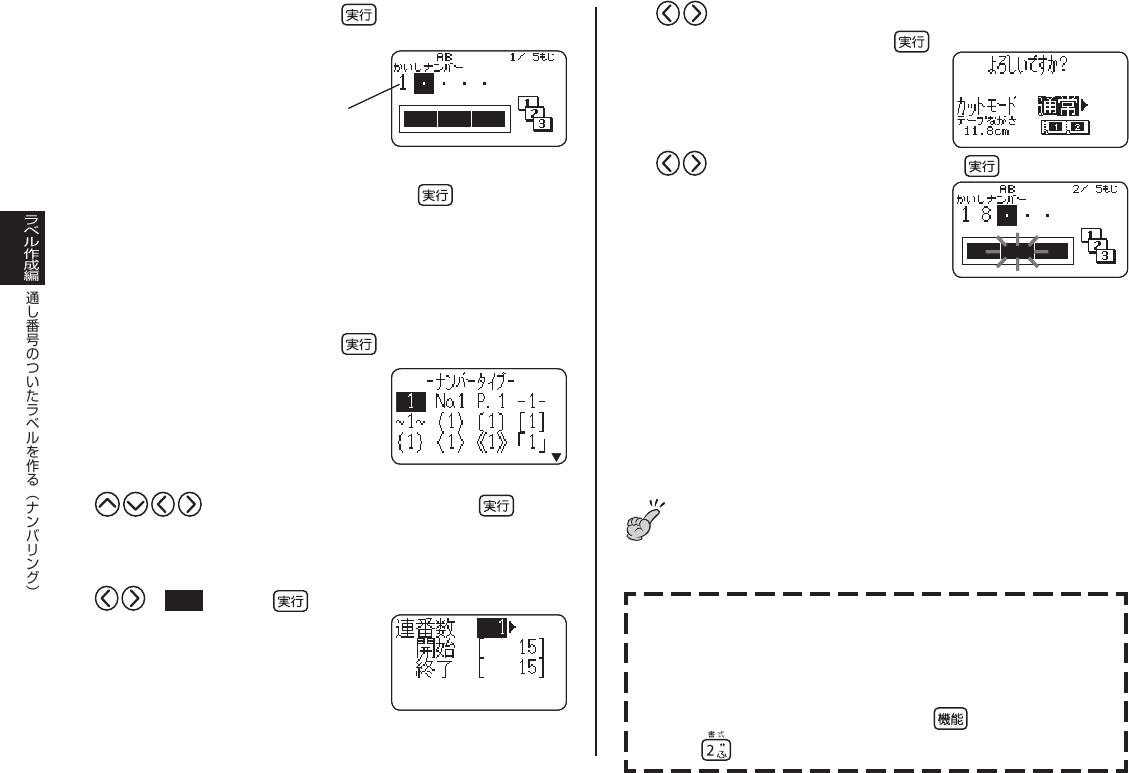
「コメント 1」の文字を入力し、 を押します。
ここでは「備品」と入力します。
6
ナンバリングの先頭になる数字に変更し、 を押します。
ここでは、「No.15」∼「No.17」のラベルを作るので、「15」
を入力します。
先頭になる数字を変更するときは、数字を削除して入力し直し
てください。5 桁まで入力できます。
7
「コメント 2」の文字を入力し、 を押します。
ここでは「(総務管理)」と入力します。
8
を押してナンバリングの形を選び、 を押し
ます。
ここでは「No.1」を選びます。
9
で 印刷 を選び、 を押します。
•
先頭の数字が表示されます先頭の数字が表示されます
10
を押して連番として印刷する枚数を設定し、連番の開
始と終了の番号を確認してから を押します。
ここでは、15、16、17 番を印刷する
ので、「3」を設定します。
1 ∼ 100 までを入力できます。
直接数字を入力することもできます。
11
を押してカットモードを設定し、 を押します。
カットモードについて詳しくは、22
ページをご覧ください。
印刷が開始されます。終了すると、右
の画面が表示されます。
ナ ン バ ー「99999」 の 次 は、
「00000」が印刷されます。
「長さオーバー 印刷できません」と表示されたときは 110 ペー
ジをご覧ください。
「長さが短すぎてカットできませんがよろしいですか?」と表示
されたときは 110 ページをご覧ください。
「指定したテープ長より長くなりますがよろしいですか?」と表
示されたときは 108 ページをご覧ください。
テープ出口の周りに、カットされたテープがたまらないよ
うにしてください。カットされたテープが出口をふさいで
しまうと、テープが詰まったり、故障の原因になります。
ラベルデータを登録するときは→ 61 ページ
印刷の書式を設定したい
文字の入力中に、お好みで印刷の書式を設定することができます。
ラベルの長さを設定する(3.0 ∼ 30.0cm の範囲)
印刷方向の「横書き/縦書き」を設定する
「裏書き」印刷の「する/しない」を設定する
上記の設定をするには、文字入力中に を押し、指を離し
てから を押して、書式設定画面を表示させ、設定をします。
•
•
•
•
•
•
•
•
•
•
•
•
表示される番号は、作成
するラベルによって異な
ります。
表示される番号は、作成
するラベルによって異な
ります。
重要重要
31
インデックスラベルを作る
ファイルを整理するのに便利なインデックスラベルを作ることができ
ます。本機にあらかじめ内蔵されている定型句を使って作成すること
もできます。
インデックスラベルの種類
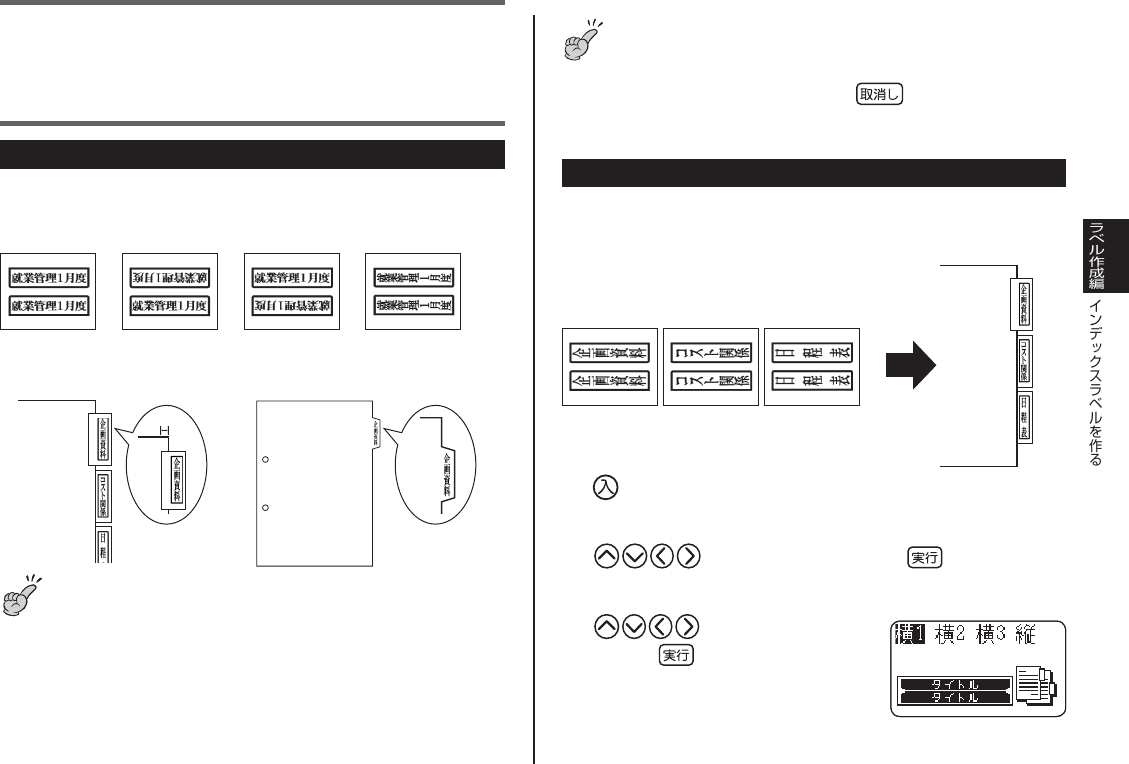
インデックスラベルは、ファイリングの仕方に合わせて、方向別に以
下の4種類を作ることができます。
・横1 ・横 2 ・横 3 ・縦
●書類に貼り付けた例
(印刷方向:縦)
●仕切りカードの見出し山に貼り付けた例
(印刷方向:縦)
4mm
インデックスラベルが作成できるのは、24mm 幅テープ
のみです。必ず 24mm 幅のテープカートリッジをセット
してください。
書類に直接貼る場合には、ご使用中に抜け落ちないように
書類に対して 4mm 程度の貼り付けをおすすめします。
仕切りカードの見出し山に貼る場合には、24mm 幅透明
テープで、枠を付けないで印刷することをおすすめします。
インデックスラベルの表面と裏面は、同じ内容が印刷され
ます。
•
•
•
•
重要重要
重要
インデックスラベルの印刷では、指定項目分を連続して印刷し
ます。印刷の途中でテープがなくならないように、十分残量の
あるテープカートリッジをご使用ください。印刷の途中でテー
プがなくなってしまったときは、 を押して印刷を中止し
てください。
自由に入力して作る(ユーザー作成)
文字を自由に入力して作成します。一度に最大で6項目まで作成・印
刷することができます。
[ 印刷例 ] 3項目(印刷方向:縦)
1
を押して、電源を入れます。
2
を押して「新規」を選び、 を押します。
3
を
押して「インデックス」
を選び、 を押します。
32
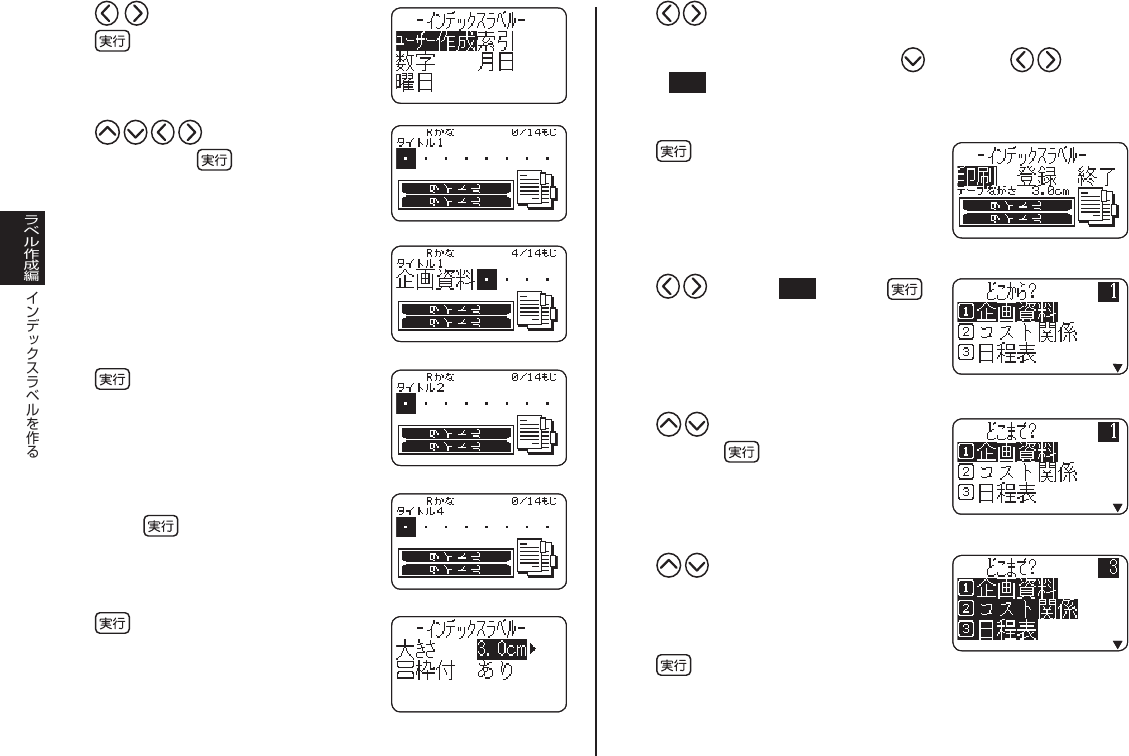
4
を押して印刷方向を選び、
を押します。
ここでは、「縦」を選びます。
作成方法の選択画面が表示されます。
5
を押して「ユーザー作
成」を選び、 を押します。
最初の項目の入力画面が表示されます。
6
文字を入力します。
ここでは「企画資料」と入力します。
7
を押します。
次の項目の入力画面が表示されます。
8
手順
6
∼
7
を繰り返して3項目まで入
力し、 を押します。
4 番目の項目の入力画面が表示されます。
9
を3回押します。
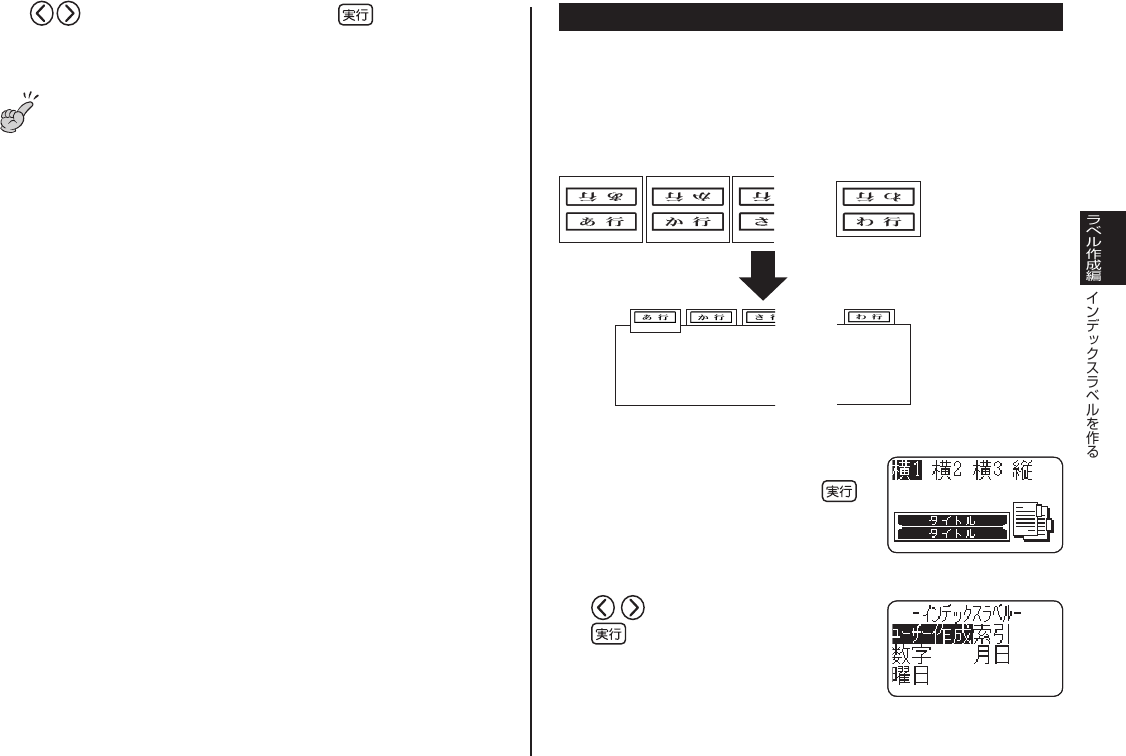
印刷の大きさ(3.0cm/4.5cm)と、枠
の「あり/なし」の設定画面が表示され
ます。
10
を押して、印刷の大きさを選びます。
ファイルの仕切りカードの見出し山に貼るときなど、枠を付
けないで印刷したい場合には、 を押して、 で「枠付
なし 」を選びます。
ここでは、このままの設定とします。
11
を押します。
12
を押して印刷 を選び、 を
押します。
印刷範囲の選択画面が表示されます。
13
を押して印刷する最初の項目
を選び、 を押します。
ここでは、「企画資料」を選びます。
数字キーで番号を入力して選択するこ
ともできます。
14
を押して印刷する最後の項目
を選びます。
ここでは、「日程表」を選びます。
15
を押します。
•
•
33
16
を押してカットモードを設定し、 を押します。
カットモードについて詳しくは 22 ページをご覧ください。
印刷が開始されます。
重要
テープ出口の周りに、カットされたテープがたまらないようにし
てください。カットされたテープが出口をふさいでしまうと、テー
プが詰まったり、故障の原因になります。
ラベルデータを登録するときは→ 61 ページ
•
•
定型句を使って作る
本機にあらかじめ内蔵されている定型句を使って作成します。定型句
は、「索引」「数字」「月日」「曜日」の4つの分類から選ぶことができます。
定型句の詳細や最大印刷枚数などについては、35 ページをご覧くだ
さい。
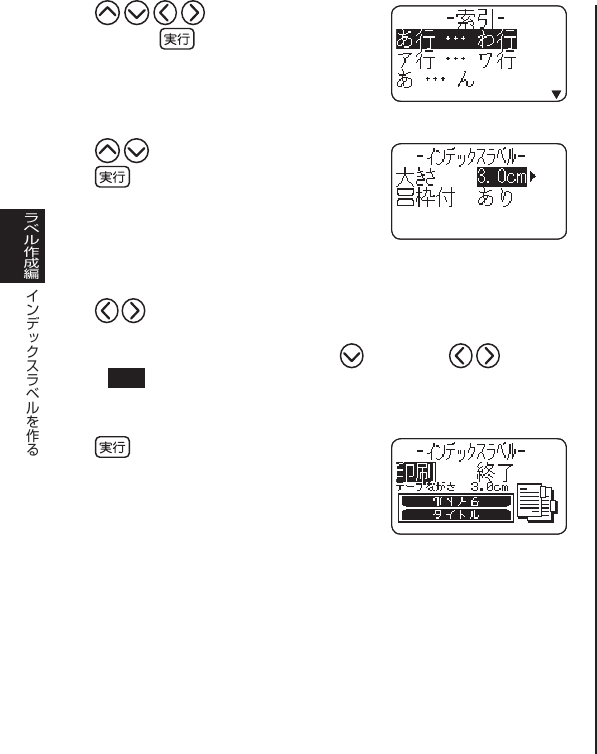
[ 印刷例 ] 「あ行」∼「わ行」(10 項目/印刷方向:横2)
・・・・
・・・・
1
31 ページの手順
1
∼
3
と同様な操作
で「インデックス」を選び、 を
押します。
2
を押して印刷方向を選び、
を押します。
ここでは、「横2」を選びます。
作成方法の選択画面が表示されます。
34
3
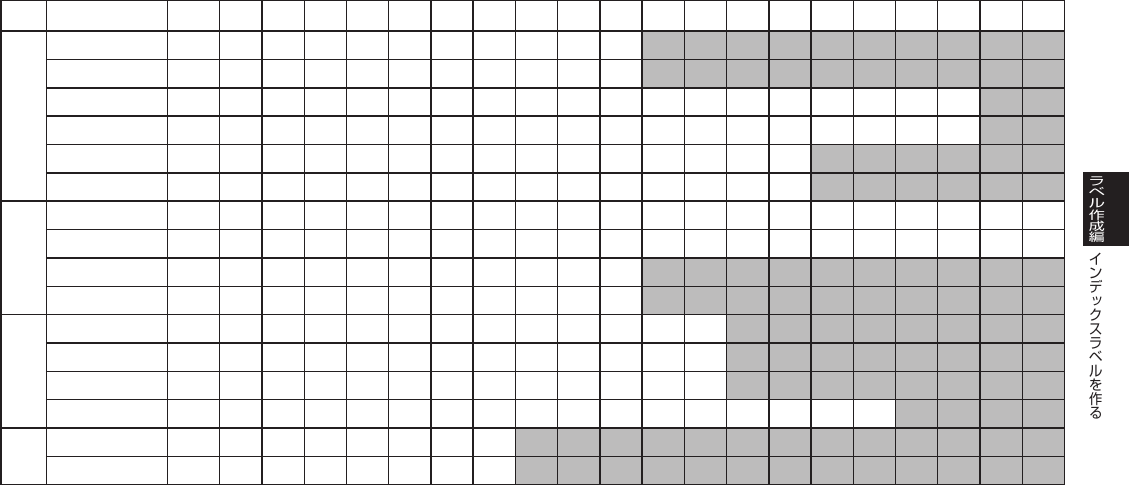
を押して定型句の分類
を選び、 を押します。
ここでは、「索引」を選びます。
印刷パターンの選択画面が表示されます。
4
を押して印刷パターンを選び、
を押します。
ここでは、「あ行 … わ行」を選びます。
印刷の大きさ(3.0cm/4.5cm) と、
枠の「あり/なし」の設定画面が表示
されます。
5
を押して、印刷の大きさを選びます。
ファイルの仕切りカードの見出し山に貼るときなど、枠を付
けないで印刷したい場合には、 を押して、 で「枠付
なし 」を選びます。
ここでは、このままの設定とします。
6
を押します。
7
これ以降の操作は、32 ページの手順
12
∼
16
と同様です。
定型句は、初期フォントで設定されている書体で印刷されます。
初期フォントの設定については、84 ページの「電源を入れた
ときの書体を決める」をご覧ください。
•
•
35
インデックスラベル「定型句」一覧
分類 表示
最大
印刷枚数
1
枚目
2
枚目
3
枚目
4
枚目
5
枚目
6
枚目
7
枚目
8
枚目
9
枚目
10
枚目
11
枚目
12
枚目 …26
枚目 …31
枚目 …46
枚目 …99
枚目
索引 あ行…わ行 10 枚 あ行 か行 さ行 た行 な行 は行 ま行 や行 ら行 わ行 − −−−−−−−−−
ア行…ワ行 10 枚 ア行 カ行 サ行 タ行 ナ行 ハ行 マ行 ヤ行 ラ行 ワ行 − −−−−−−−−−
あ…ん 46枚あいうえおかきくけこさし…は…ま…ん−−
ア…ン 46枚アイウエオカキクケコサシ…ハ…マ…ン−−
A…Z 26枚A B C D E F G H I J K L … Z −−−−−−
a…z 26枚abcde f gh i j k l…z−−−−−−
数字 1…99 99 枚 123456789101112…26…31…46…99
No.1…No.99 99 枚 No.1 No.2 No.3 No.4 No.5 No.6 No.7 No.8 No.9
No.10 No.11 No.12
…
No.26
…
No.31
…
No.46
…
No.99
1 ∼…90 ∼ 10 枚 1 ∼
10 ∼ 20 ∼ 30 ∼ 40 ∼ 50 ∼ 60 ∼ 70 ∼ 80 ∼ 90 ∼
−−−−−−−−−−
No.1 ∼…No.90 ∼ 10 枚
No.1 ∼
No.10 ∼ No.20 ∼ No.30 ∼ No.40 ∼ No.50 ∼ No.60 ∼ No.70 ∼ No.80 ∼ No.90 ∼
−−−−−−−−−−
月日 1 月…12 月 12 枚 1 月 2 月 3 月 4 月 5 月 6 月 7 月 8 月 9 月
10 月 11 月 12 月
−−−−−−−−
Jan.…Dec. 12 枚 Jan. Feb. Mar. Apr. May June July Aug. Sep. Oct. Nov. Dec. −−−−−−−−
1 月度…12 月度 12 枚
1 月度 2 月度 3 月度 4 月度 5 月度 6 月度 7 月度 8 月度 9 月度
10 月度 11 月度 12 月度
−−−−−−−−
1 日…31 日 31 枚 1 日 2 日 3 日 4 日 5 日 6 日 7 日 8 日 9 日
10 日 11 日 12 日
…
26 日
…
31 日
−−−−
曜日 日曜日…土曜日 7 枚
日曜日 月曜日 火曜日 水曜日 木曜日 金曜日 土曜日
−−−−−−−−−−−−−
Sun.…Sat. 7 枚 Sun. Mon. Tue. Wed. Thu. Fri. Sat. −−−−−−−−−−−−−

36
大きなラベルを作る( 拡大印刷)
本機では、24mm 幅のテープまで使用できますが、それよりも大き
なラベルも作ることができます。文字を何枚かのテープに分けて印刷
し、それを並べて貼って、1 枚のラベルにします。
2 枚を並べて貼ると、
1 枚のラベルが完成
文字を 2 枚のテープ
に分けて印刷
12mm 幅以上のテープカートリッジをセットしてください。
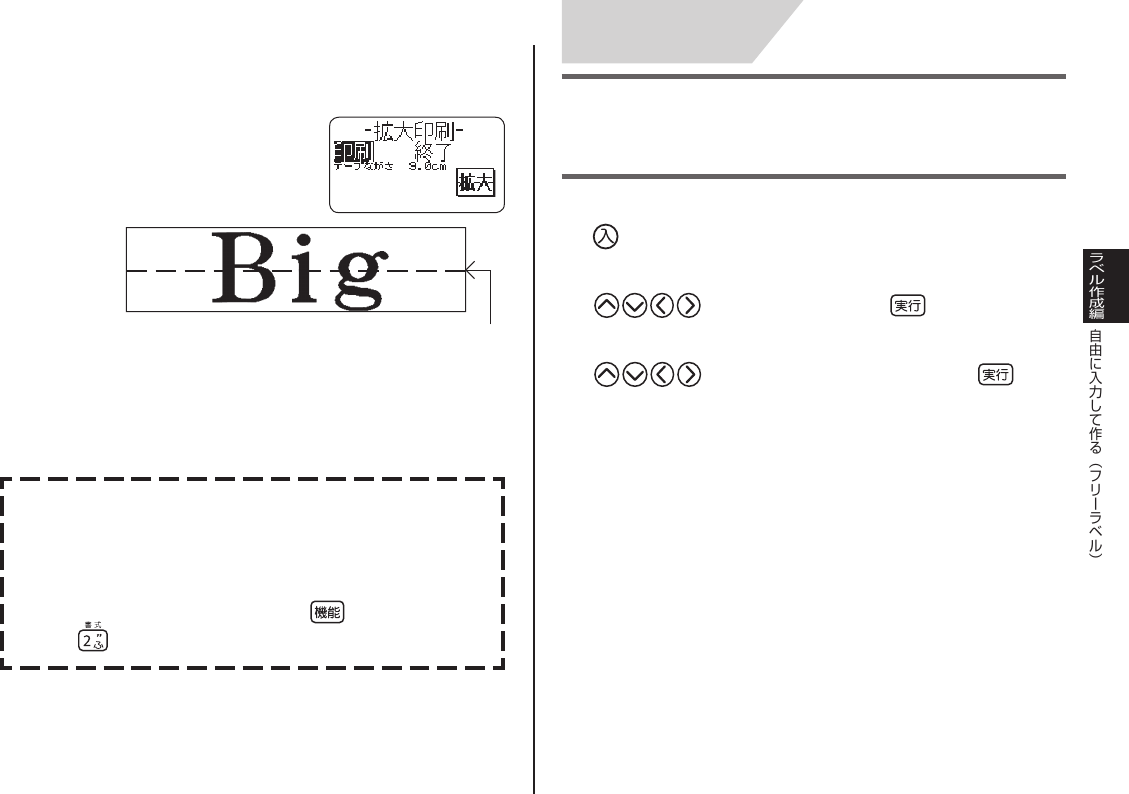
[印刷例] Big (12mm 幅テープ /2 段 )
1
を押して、電源を入れます。
2
を押して「新規」を選び、 を押します。
3
を押して「拡大印刷」を選び、 を押します。
4
文字を入力し、 を押します。
重要重要
5
を押して拡大する文字の大きさを設定し、 を押し
ます。
2 段とは、「2 枚のテープに
分けて印刷する」という意味
です。
ここでは「2 段」を選びます。
6
で印刷 を選び、 を押します。
拡大印刷では、印刷プレビュー(19
ページ)は見ることができません。
7
を押して何段目を印刷するかを設定し、 を押します。
ここでは「全部」を選びます。
8
を押してカットモードを設定し、 を押します。
印刷が始まります。
カットモードについて(22 ページ)
文字数の多い大きなラベルを印刷する場合、1本のテープです
べての段を印刷できない場合があります。テープの残量を確認
しながら1段ずつ印刷することをおすすめします。印刷の途中
でテープが終了した場合は、 を押して印刷を終了し、テー
プを交換した後、再度、印刷操作をしてください。
黒い部分の多い文字を印刷したり、連続して印刷すると、プリ
ンターが熱くなり過ぎるのを防止するため“印刷準備中”の表
示になって、印刷を一時停止することがあります。
プリンターが正常な温度に戻ると自動的に印刷を再開しますの
で、そのまましばらくお待ちください。
•
•
•
•
テープ幅
文字の大きさ
2段 3段 4段
12mm 24mm 36mm 48mm
18mm 30mm 45mm 60mm
24mm 30mm 45mm 60mm
テープ幅
文字の大きさ
2段 3段 4段
12mm 24mm 36mm 48mm
18mm 30mm 45mm 60mm
24mm 30mm 45mm 60mm
37
自由に入力して作る(フリーラベル)
ここでは自由に入力してラベルを作る( フリーラベル)方法について
説明します。
操作を簡単に説明しますと、以下のようになります。
1
を押して、電源を入れます。
2
を押して「新規」にし、 を押します。
3
を押して「フリーラベル」を選び、 を押し
ます。
4
自由に文字を入力します。
フリーラベルの作り方について詳しくは 18 ページをご覧くだ
さい。
•
フリーラベル
“印刷準備中”の表示になり、頻繁に印刷が停止する場合は印刷
濃度を低く設定してください。
2 段目の印刷が終わったら、
この画面になります。
テープを 2 段並べて貼ります
18mm 幅テープ、24mm 幅テープに印刷すると、テープの上
下に余白ができます。余白部分をカットしてから並べて貼って
ください。18mm 幅テープ、24mm 幅テープに印刷するとき
は、余白部分を重ねて貼ることができる「透明テープ」をお使
いになることをおすすめします。
印刷の書式を設定したい
文字の入力中に、お好みで印刷の書式を設定することができま
す。
印刷方向の「横書き/縦書き」を設定する
「裏書き」印刷の「する/しない」を設定する
上記の設定をするには、文字入力中に を押し、指を離し
てから を押して、書式設定画面を表示させ、設定をします。
•
•
•
•
38
2 行以上のラベルを作る
2 行以上の文章を含むラベルを作ることができます。
作れる 行数は、セットしてあるテープの幅によって違います。
3.5mm 幅テープでは、2 行以上のラベルは作れません。
テープの幅 最大行数
3.5mm 1 行
6mm 2 行
9mm 3 行
テープの幅 最大行数
12mm 5 行
18mm 8 行
24mm 8 行
テープの幅と行数に合わせて、自動的に文字の大きさは変わります。
(ジャストフィット印刷)
文字の大きさを自由に決めた場合(49 ページ)も、文字の大きさは
行数に合わせて自動的に変わります。
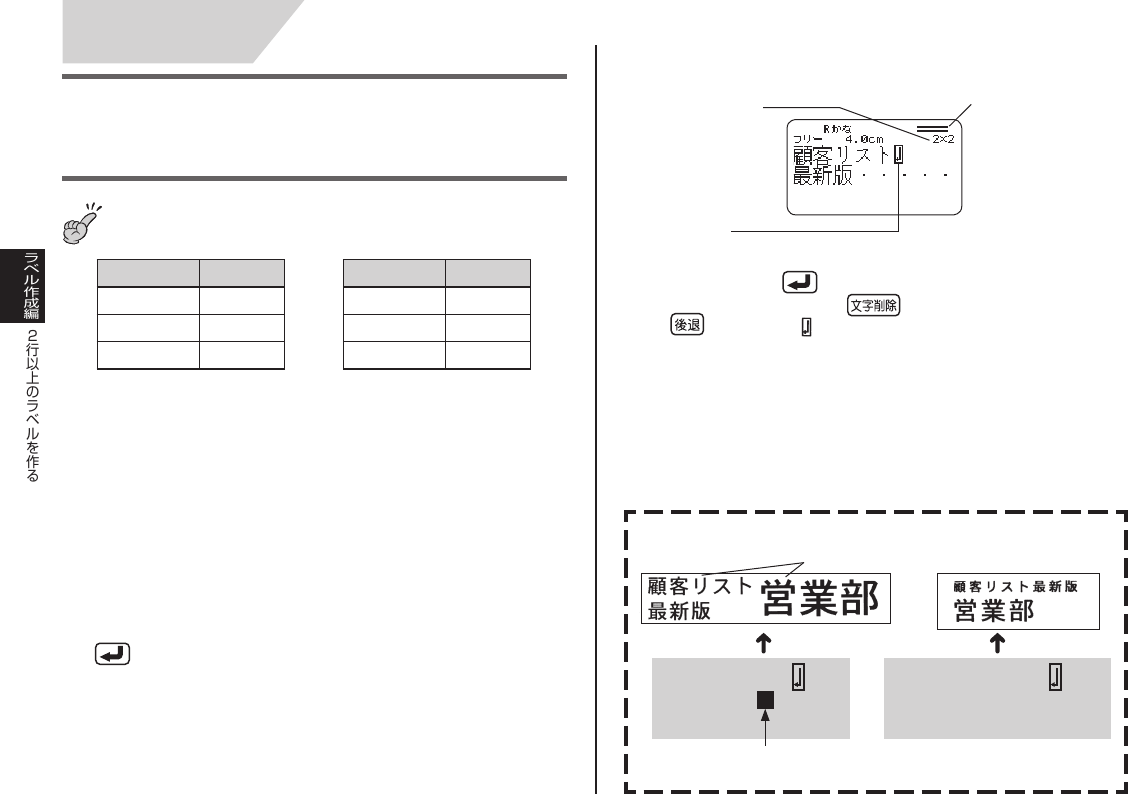
[印刷例] 顧客リスト
最新版
1
1 行目を入力します。
ここでは「顧客リスト」と入力します。
2
を押します。
•
•
重
要
重
要
フリーラベルの編集機能
3
2 行目を入力します。
ここでは「最新版」と入力します。
文字の大きさが行数
に合わせて自動的に
変わります。
作っているラベルのレイア
ウト(イメージャー表示)
線の数は行数を表わし、線
の太さは文字の大きさをイ
メージで表します。
改行マークが入ります
(画面だけの印なので
印刷されません)
文字を全部入力した後に、行を変えることもできます。行を変
えたい位置で、 を押します。
改行を取り消すときは、 を押してマークを削除します。
を押しても「 」マークを削除することはできません。
イメージャー表示は、微小フォントでの印刷のときは「5/8」
というような表示になります。これは、「行数は 8 行で、カーソ
ルが合っているのは 5 行目」という意味です。
微小フォントでの印刷について→ 85 ページ。
セットされているテープ幅に合わない行数にすると、「行数オー
バー 印刷できません」と表示され、印刷することはできません。
そのときは行数を減らしてください。
ラベルデータを印刷するときは→ 18 ページ
ラベルデータを登録するときは→ 61 ページ
こんなラベルを作るには?
ジャストフィット印刷(49 ページ)
顧客リスト最新版
営業部
文字の大きさを行ごとに決めます
(51 ページ)
顧客リスト
最新版
B
L
営業部
ブロックマークを入れます
(39 ページ)
•
•
•
•
•
•
39
3
次のブロックの文字を入力します。
ここでは「国内営業部」と入力します。
ブロックマークを消すときは、「
B
L
」の位置にカーソルを合わせ、
を押します。
を押しても
B
L
マークを削除することはできません。
ブロックに分けることができるのは、16 個までです。
4
続けて文字を入力します。
ここでは 「営業第三課」と入力します。
2 行のラベルについては 38 ページをご覧ください。
縦書きの設定については 40 ページをご覧ください。
文章を完成させたあとでブロックに分けるには
文字を入力したあとで、ブロックに分けることもできます。分
けたい位置にカーソルを移動させ、 を押し、指を離して
から を押します。
•
•
•
•
カーソルの位置が何ブロック
目にあるかを表します
カーソルの位置が何ブロック
目にあるかを表します
文章をブロックに分ける
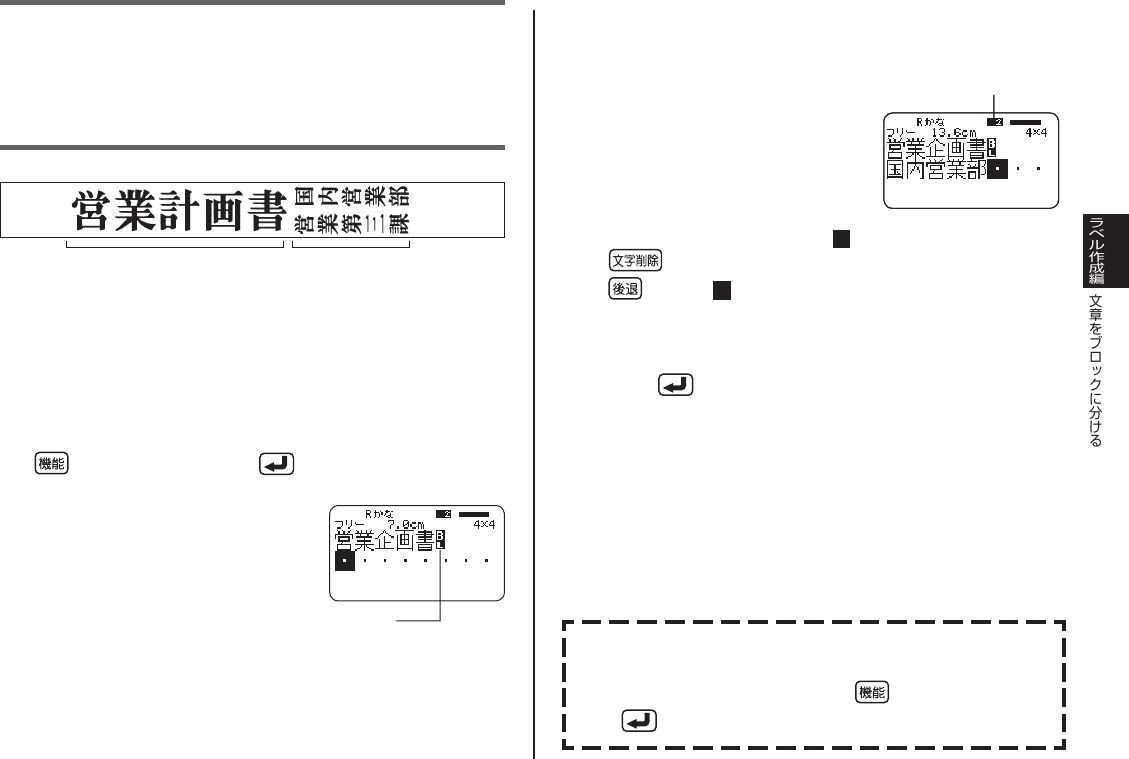
下の印刷例の「営業計画書」「国内営業部 営業第三課」は、それぞれ
独立した文字のかたまりです。この文字のかたまりをブロックといい
ます。ブロックごとに書式や行数を設定することができますので、い
ろいろなラベルを自由に作ることができます。
[印刷例]
1 つのブロック 1 つのブロック
・2 行(38 ページ)
・縦書き(40 ページ)
(18mm 幅テープ)
[印刷例] 「営業計画書」 「国内営業部 営業第三課」を別々のブ
ロックに分ける
1
最初のブロックの文字を入力します。
ここでは「営業計画書」と入力します。
2
を押し、指を離してから を押します。
「営業計画書」が 1 つのブロックになります。
ブロックマーク
(画面だけの印なので印刷されません)
40
ラベルの書式を決める
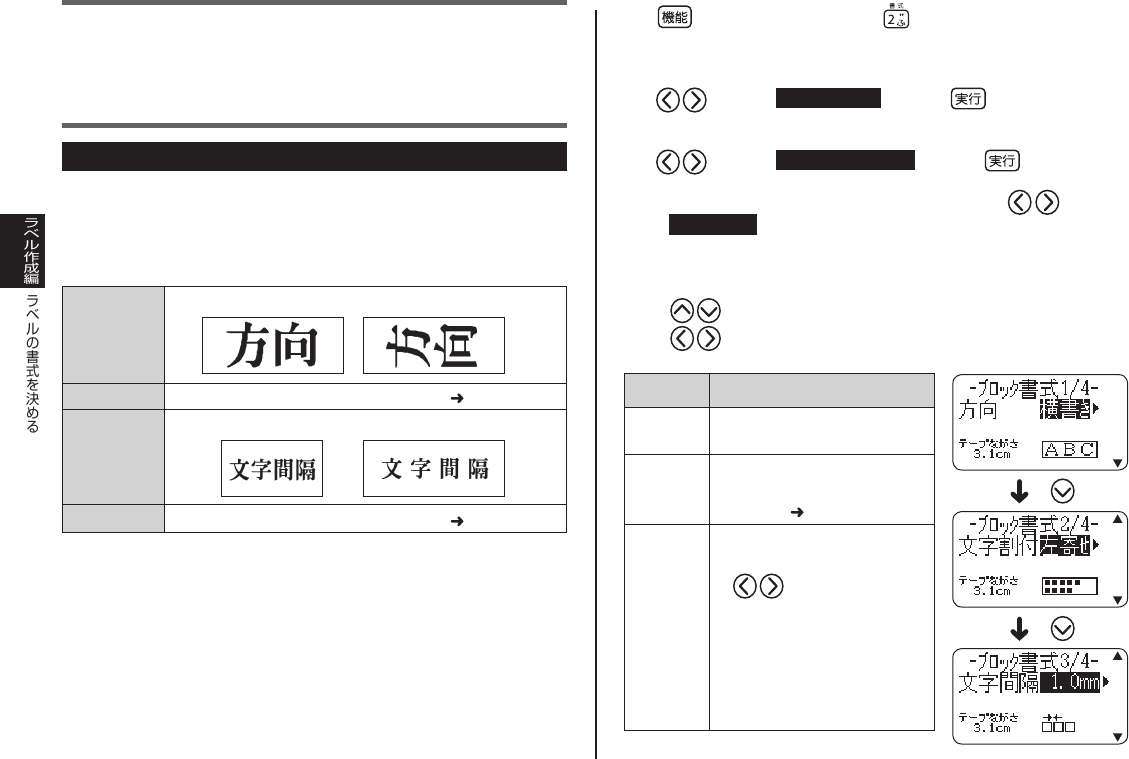
ラベルの長さ・文字間隔・文字のバランスなど、ラベルをどのようなルー
ル(書式)で作るのかを決めます。
ブロックごとの書式を決めることもラベル全体の書式を決めることもできます。
ブロックごとに書式を決める
ブロック(39 ページ)ごとに、印刷方向や文字のバランスなどを設定し
ます。
■設定できる内容
ブロック書式では、次のような設定ができます。
方向 文字の向きを横書きにするか、縦書きにするかを決めます。
文字割付
ブロック中での文字のバランスを決めます。 47 ページ参照
文字間隔 文字と文字のピッチ(間隔)を決めます。
ブロック長 ブロックの長さを決めます。
44 ページ参照
■設定する
1
文章を入力し、ブロックに分けます。
2
書式を決めるブロックにカーソルを合わせます。
そのブロック内であれば、カーソルの位置はどこでも構いません。
3
を押し、指を離してから を押します。
ブロックが 1 つだけの場合には手順 6に進んでください。このと
きは、ブロック書式と全文書式が続けて設定できます。
4
を押してブロック書式を選び、 を押します。
5
を押してこのブロックのみを選び、 を押します。
すべてのブロックを共通の書式にするときは を押して
全ブロックにします。
6
各項目を設定します。
を押して設定項目を選びます。
を押して希望の項目を表示させます。
設定項目 内 容
方向 文字を縦書きにするか横書き
にするかを選ぶ
文字割付
ブロックの中での文字のバランス
(左寄せ / 均等 / 中寄せ / 右寄せ)
を設定する 47 ページ参照
文字間隔 文字と文字の間隔(0.0 ∼
31.9mm)を指定する
( を押すと間隔が変わ
り 、 それに合わせてテープ長
さの数値も変わる)
「文字割付」を「均等」、「ブ
ロック長」を「固定」とし
た場合は、文字間隔の指定
はできません。
•
•
•
•

41
文章全体の書式を決める
文章全体の書式を決めます。
ブロックで区切られた文章であっても、ブロックには関係なく文章全体が
対象になります。
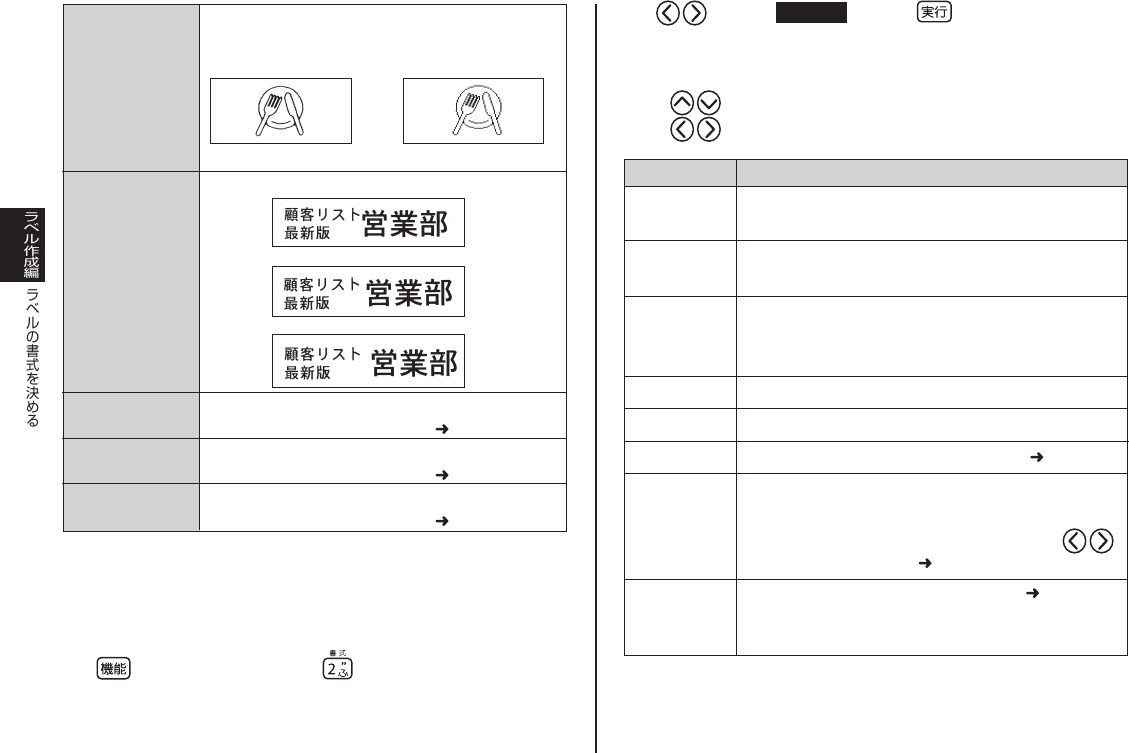
■設定できる内容
文章全体の書式では、次のような設定ができます。
裏書き
布転写テープカートリッジ(別売)を使用してハ
ンカチや T シャツなどにアイロンプリントする
ときに設定します。
アイロン布テープ(別売)を使用してアイロンプ
リントするときには、裏書きの設定は必要ありま
せん。
テープ色が透明なテープカートリッジ(別売)を
使用してガラスなど透明なものに裏から貼るとき
に設定します。
斜め 文字を斜めに印刷するときに選びます。
しない する
プロポーショナル プロポーショナルとはアルファベット・数字に適
した文字間隔のことです。アルファベット・数字
が入った文章のときは「する」にすると、より美
しく仕上がります。
する しない
•
•
自動: 文字数に合わせて自動
的にブロックの長さを調整する
ブロックの長さを任意に設定
するときは を押して
「固定」を選ぶ
44 ページ参照
•
•
設定項目 内 容
ブロック長
7
各項目を設定したら、 を押します。
こんなラベルを作るには…
cinema
B
L
12月24日
記号の入力について詳しくは、78 ページをご覧ください。
「12 月 24 日」のブロックにカーソルを合わせる。
を押し、指を離してから を押して、「ブロック書式」 「こ
のブロックのみ」 「縦書き」とする。
印刷する
B
L
マークを入れる
記号の「12」(グループ=数字) 記号の「24」(グループ=数字)
(18mm 幅テープ)
[印刷例]
42
スムージング 印字の不自然なギザギザを美しく滑らかにするかし
ないかを選びます。
する しない
ブロック間隔 ブロックとブロックの間隔を選びます。
密着
普通
広い
余白 ラベルの前後に付くスペースの長さを選びます。
43 ページ参照
テープ長 ラベル全体の長さを自由に決めます。
45 ページ参照
ブロック割付
ラベル全体におけるブロックのバランスを決めます。
48 ページ参照
■設定する
1
文字を入力します。
2
を押し、指を離してから を押します。
ブロックが 1 つだけの場合には手順 4に進んでください。ブロッ
ク書式と全文書式が続けて設定できます。
3
を押して全文書式を選び、 を押します。
4
各項目を設定します。
を押して設定項目を選びます。
を押して希望の項目を表示させます。
設定項目 内 容
裏書き 文字を裏書きで印刷するかしないかを選ぶ。裏書きに
しないときは「しない」を選ぶ
斜め 文字を斜めに印刷するときは「する」を、斜めに印刷
しないときは「しない」を選ぶ
プロポーショナル
する : アルファベット・数字に適した文字ピッチに調整する
しない
: アルファベット・数字の文字ピッチが、かな・漢
字まじりの文章に適した文字ピッチになる
スムージング
文字のラインを滑らかにするか、しないかを選ぶ
ブロック間隔 ブロックとブロックの間隔を選ぶ
余白 ラベルの前後に付くスペースの長さを選ぶ 43 ページ
テープ長
ブロック割付 ラベル全体に対するブロックの位置を選ぶ 48 ページ
テープ長さを「固定」にしたときのみ有効
(左寄せ / 均等 / 中寄せ / 右寄せ)
•
自動:文字数に合わせて自動的にラベルの長さを調節
する
ラベル全体の長さを任意に設定するときは、
を押して「固定」を選ぶ 45 ページ
•
•
•
•

43
5
各項目を設定したら、 を押します。
余白について
ラベルの前後に付くスペースを余白といいます。
次の 3 種類の余白を選べます。
余白小
約 3.0mm 約 3.0mm
約 10mm 約 10mm
余白中
約 19mm 約 19mm
余白大
テープの長さが短い(余白小のとき:約 28mm、余白
中のとき:約 35mm、余白大のとき:44mm)場合には、
余白カットをしないことがあります。印刷が終わった
後で、ハサミなどで余白をカットしてください。
送り無
「 送り無」と設定し、連続して印刷すると、ラベルとラベル
を密着させて印刷することができます。
「送り無」と設定したときは、テープは自動的にはカットさ
れません。テープをカットするときは、 を押し、指を離
してから を押してください。先頭のラベル余白は、ハサ
ミなどでカットしてください。
•
•
重要重要
44
ラベルの長さを自由に決める
ラベルは文字の大きさや文字数に合わせて最適な長さで印刷されます。
ここではラベルの長さを自由に設定する方法を説明します。
ラベルの長さを決める方法には、次の 3 つがあります。
● ブロックごとの長さを決めて、ラベルの長さを設定する(ブロック
長固定)。
● ラベル全体の長さを自由に設定する(テープ長固定)。
● CD / DVD のケース・ファイル用のラベルなど、よく作るラベル
の長さを設定する(テープ長さダイレクト設定キー)。
ラベルの長さの表示は一応の目安です。ご使用の環境や印刷する内
容によっては、実際のラベルの長さと完全には一致しません。
ブロックの長さを設定する( ブロック長固定)
ブロック(39 ページ)の長さを決めることにより、ラベル全体の長
さを決めることができます。
1
文字を入力し、ブロックに分けます。
ブロックの分け方(39 ページ)
2
長さを決めるブロックにカーソルを移動します。
そのブロック内であればカーソルの位置はどこでも構いません。
3
を押し、指を離してから を押します。
ブロックが 1 つだけの場合には、手順 6に進んでください。
4
を押してブロック書式を選び、 を押します。
•
•
5
を押してこのブロックのみを選び、 を押します。
すべてのブロックを共通の書式にするときは を押して
全ブロックにします。
6
を押して、「ブロック長」を画面に表示させます。
7
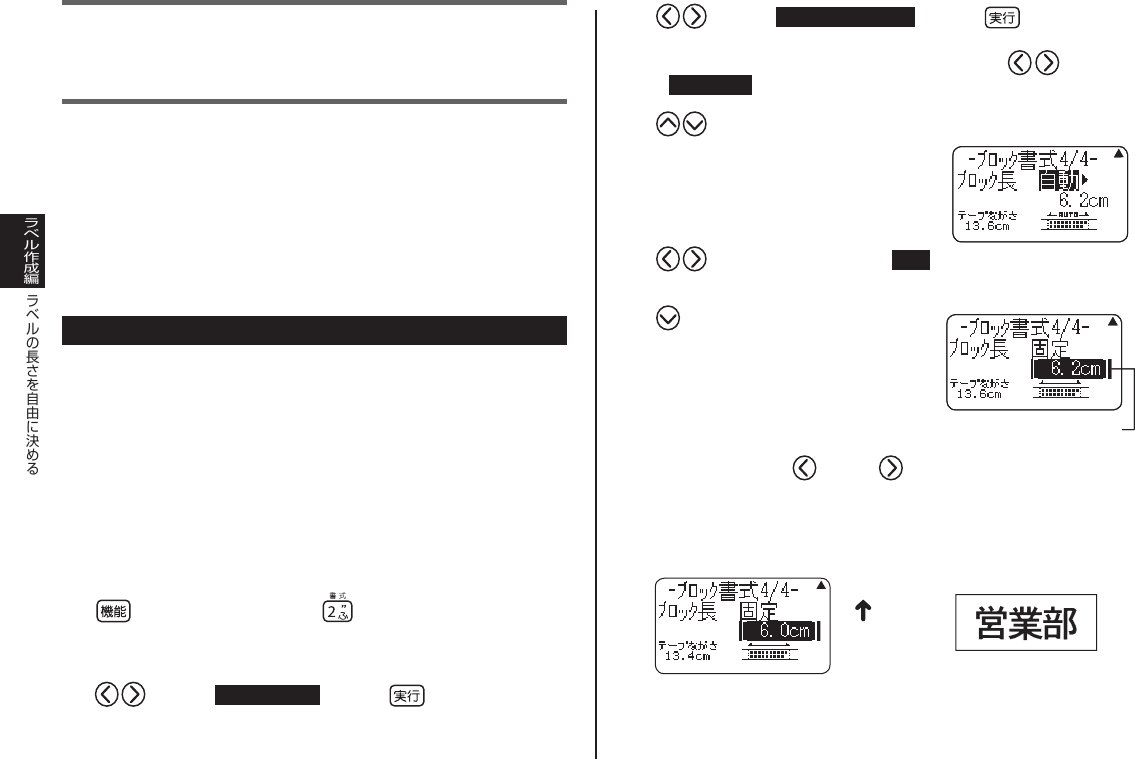
を押して、「ブロック長 固定 」にします。
8
を押します。
9
数値キー、または (減)・(増)を押して、 ブロックの
長さを設定します。
直接数字を入力することもできます。
ブロックの長さと入力されている文字により、次のようになり
ます。
[6.0cm]
指定通りに印刷
•
•
•
数値が反転します数値が反転します

45
イメージャー表示について
「ブロック長固定 」を選ぶと、画面右上のイメージャー表示は
次のようになります。
指定通りの長さで
印刷できる
指定通りの長さで
印刷されるが、文字
は横方向に縮まる
指定の長さより長
く印刷される*
* 文字が印刷方向に 50%縮小されて印刷されます。また、印
刷されたテープは指定より長くなります。
ラベル全体の長さを自由に設定する( テープ長固定)
1
文字を入力します。
2
を押し、指を離してから を押します。
ブロックが 1 つだけの場合には、手順 4に進んでください。
3
を押して 全文書式 を選び、 を押します。
4
を押して、「テープ長」を画面に表示させます。
5
を押して、「テープ長 固定 」にし を押します。
6
数値キーまたは (減)・(増)を押して、ラベルの長さ
を設定し、 を押します。
直接数字を入力することもできます。
入力されている文字に合わない長さにすると、「長さエラー」と
なり、次のような表示になります。
10.4cm]
指定したテープ長より長くなって印刷
[10.5cm]
指定通りに印刷
•
•
数値が反転します数値が反転します
(4.0cm]
文字を横方向に
縮めて指定通り
に印刷
[2.0cm]
指定した長さよ
り長く印刷
10
を押します。
46
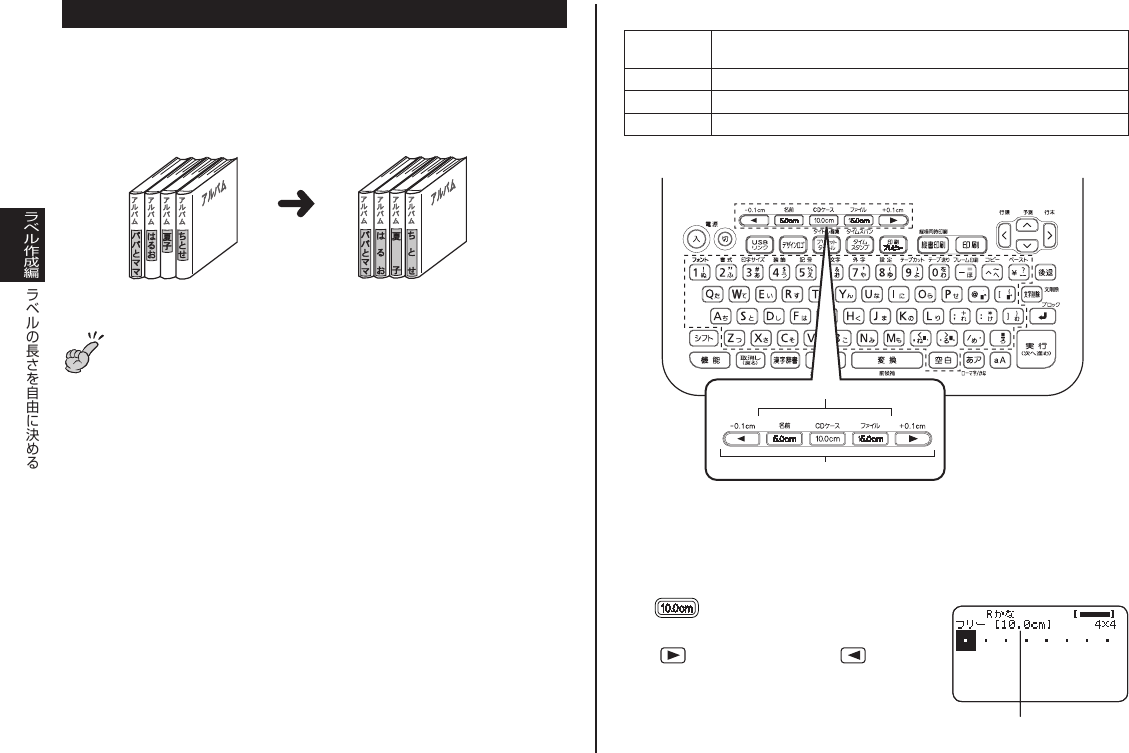
CDケース・ファイル用のラベルなどを簡 単に設 定する(テープ長さダイレクト設定キー)
テープ長さダイレクト設定キーを使えば、CD や DVD のケース、ファ
イル用のラベルなど、よく作成するラベルの長さを簡単に設定できま
す。また、同じ長さを簡単に設定できるので、長さのそろった複数の
ラベルも簡単に作成できます。
長さを設定
しないとき
ラベルの長さ
を同じにでき
ます!
テープ長さダイ
レクト設定キー
を使うと…
ブロックを使っているときは、ラベルの長さの設定は、書
式の「テープ長」「ブロック長」でしてください。
テープ長さダイレクト設定キーで設定すると、設定した値
よりも長くなることがあります。
テープ長さダイレクト設定キーで設定した長さは、テープ
長固定と連動します。また、テープ長さダイレクト設定キー
で設定すると、「ブロック長:固定」「文字割付:均等」「ブ
ロック割付:均等」に設定されます(ブロック長が固定さ
れるのは、ブロックが 1 つのときだけです)。
フリーラベル以外では、テープ長さダイレクト設定キーは
無効となります。
•
•
•
重要重要
設定できる長さ
テープ長さ
ダイレクト設定キー
適したもの
15.0cm
ペーパーファイル・バインダーなど
10.0cm CD・DVD ケースなど
5.0cm 名前シールなど
1mm 単位で長さを調整することもできます。
テープ長さダイレクト設 定キー
テープ長さの目安
設定する
[例]
CD ・ DVD ケース用のラベルの長さを設定する
1
を押します。
+0.1cm を押すと長くなり、− 0.1cmを押すと
短くなります。
文字入力はラベルの長さを設定する
前でも設定したあとでも構いません。
•
•
長 さ が 10.0c m に 変 わ
ります。
長 さ が 10.0c m に 変 わ
ります。
47
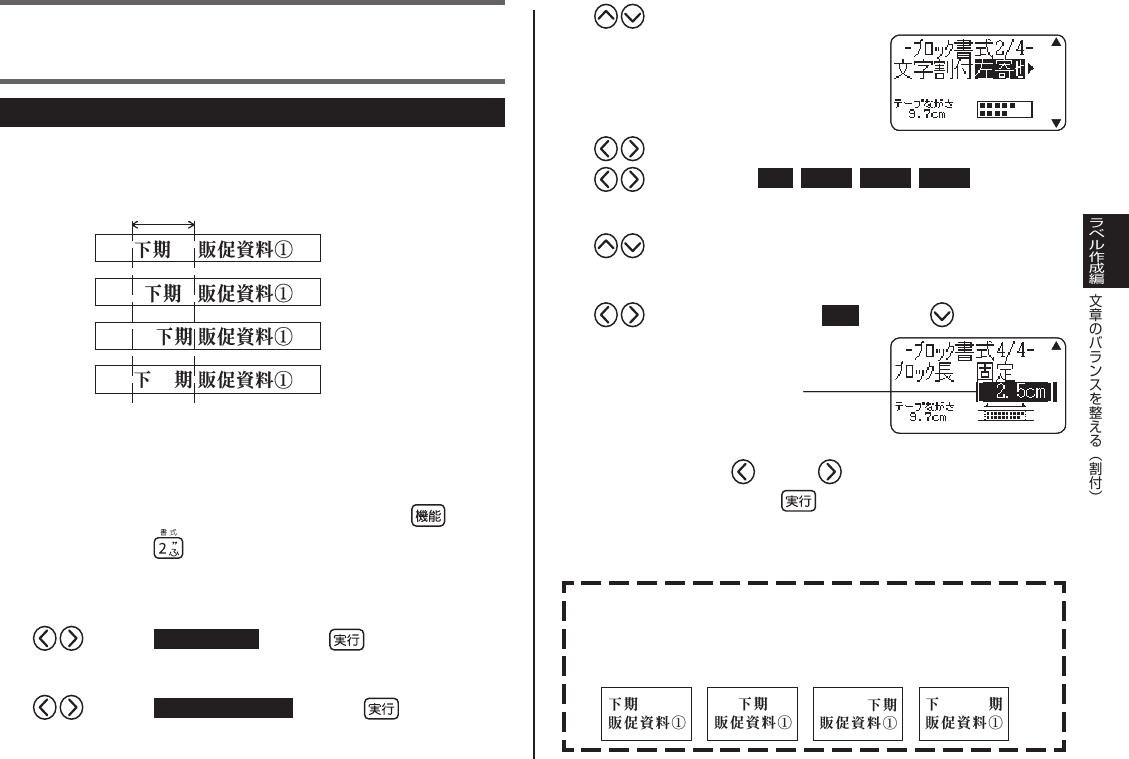
5
を押して「文字割付」の設定画面にします。
6
を押して、割付の種類を表示させます。
を押すたびに、均等 中寄せ 右寄せ 左寄せ と割付の種類
が変わります。
7
を押して、「ブロック長」を画面に表示させます。
8
を押して「ブロック長 固定 」にし、 を押します。
9
数値キー、または (減)・(増)を押して、元のブロッ
ク長より長い数値にし、 を押します。
2 行以上の文章のときは、「ブロック長 自動」を選んでも、
割り付けすることができます。そのときは次のように文字数の
少ない方が割付の対象になります。
左寄せ 中寄せ 右寄せ 均等
数値が反転します数値が反転します
文章のバランスを整える( 割付)
文字や文章のバランスを整えることができます。
ブロック内で文字のバランスを整える
ブロック内での文字のバランスを選ぶことができます。
[例] 「下期」のバランスを整えます。
ブロック長を固定します
左寄せ
中寄せ
右寄せ
均等
1
文字を入力し、ブロックに分けます。
ブロックの分け方(39 ページ)
2
割付の対象になるブロックにカーソルを合わせ、 を押し、
指を離してから を押します。
ここでは「下期」にカーソルを合わせます。
ブロックが 1 つだけの場合には、手順 5に進んでください。
3
を押して ブロック書式 を選び、 を押します。
4
を押して このブロックのみ を選び、 を押します。
•
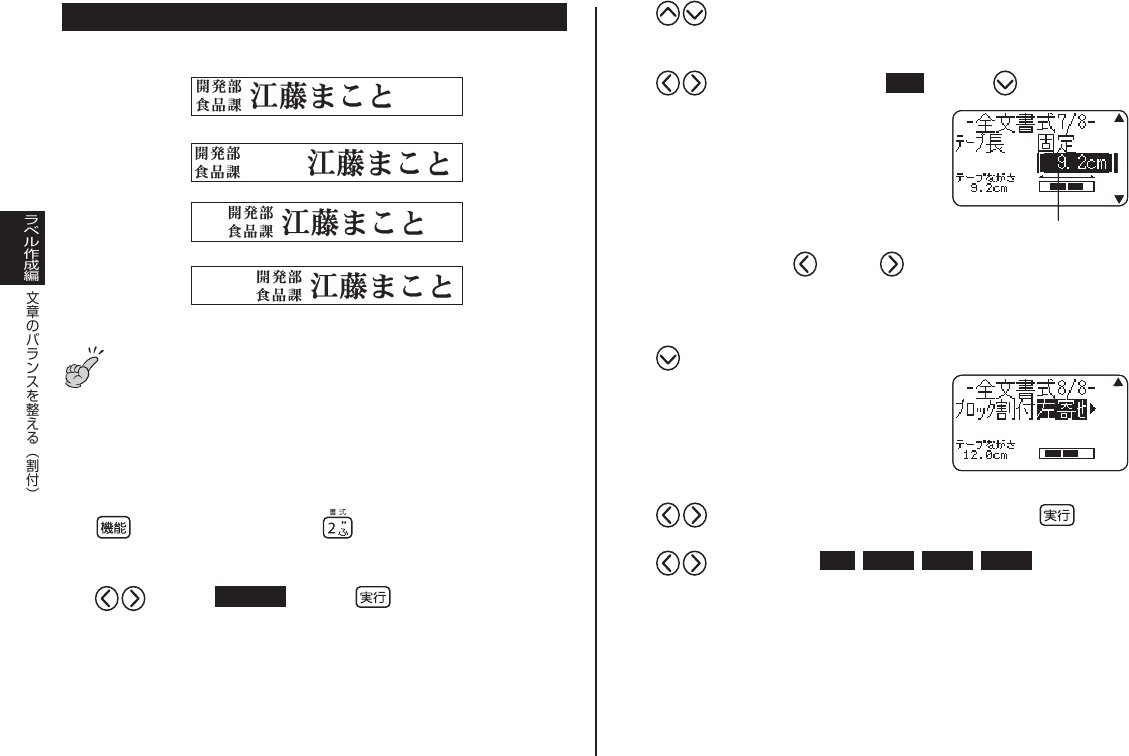
48
4
を押して、「テープ長」を画面に表示させます。
5
を押して、「テープ長 固定」にし、 を押します。
6
数値キー、または (減)・(増)を押して、希望の数字
(ラベルの長さ)にします。
元の長さより長い数値にします。
7
を押して、「ブロック割付」の設定画面にします。
8
を押して、希望の割付の種類を表示させ、 を押し
ます。
を押すたびに、均等 中寄せ 右寄せ 左寄せ と割付の種類
が変わります。
数値が反転します数値が反転します
ラベル内のブロックのバランスを整える
ラベル全体に対しての、ブロックのバランスを選びます。
左寄せ
均等
右寄せ
中寄せ
重要
ブロックの割付は、「テープ長 固定」と設定されているとき
のみ有効です。
1
文字を入力し、ブロックに分けます。
ブロックの分け方(39 ページ)
2
を押し、指を離してから を押します。
ブロックが 1 つだけの場合には、手順 4に進みます。
3
を押して全文書式を選び、 を押します。
•
49
文字の大きさを決める
ラベルを作ると、最適な文字サイズで印刷されます。これは、セット
されているテープの幅と文章の行数に合わせて、最適な文字サイズを
自動的に設定しているためです( ジャストフィット印刷)。
ここではジャストフィット印刷ではなく、文字の大きさを選択して決
める方法を説明します。
● 文字の大きさは、次の 2 つの方法で決めることができます。
文字単位で大きさを決める
行単位で大きさを決める
文字単位で大きさを決める
文字単位で「1 ×1」∼「5 ×8」倍まで文字サイズを選択できます。
テープの幅によって、印刷できる文字サイズの最大値(縦方向)は異
なります(テープ幅と行数・倍率一覧
120 ページ)。
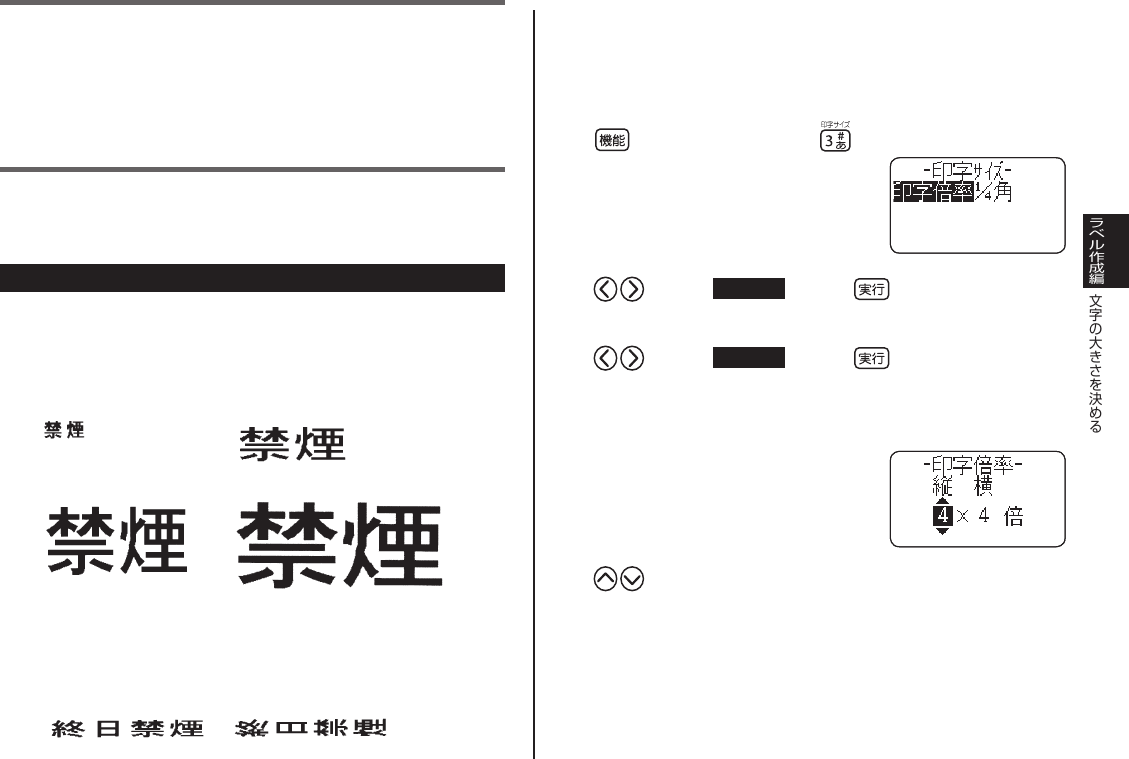
1×1 2×3
4×4 5×6
縦書きと横書きとでは、印刷結果が異なる場合があります。例えば、
1 × 2 と指定すると、横書きでは横長に、縦書きでは縦長に印刷
されます(上の印刷例はすべて横書きで作成しています)。
1 × 2(横書き)
1 × 2(縦書き)
•
•
•
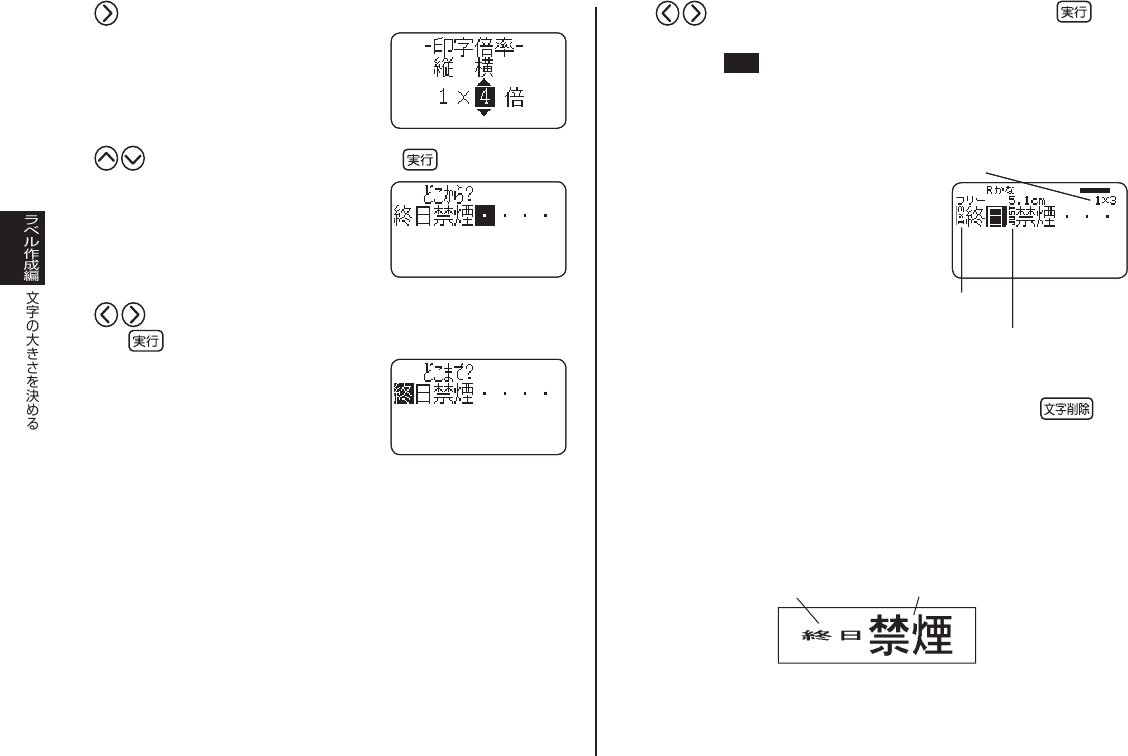
[例] 「終日禁煙」の「終日」を 1 × 3 にする
1
文字を入力します。
2
を押し、指を離してから を押します。
3
を押して印字倍率を選び、 を押します。
4
を押して文字単位を選び、 を押します。
5
縦の倍率の数値が反転表示されていることを確認します。
6
を押して、「縦」の倍率を設定します。
ここでは縦倍率を「1」にします。
直接数字を入力することもできます。
不適当な倍率を入力しようとすると、「ピッ」とブザーがなり、
入力できません。
•
•
50
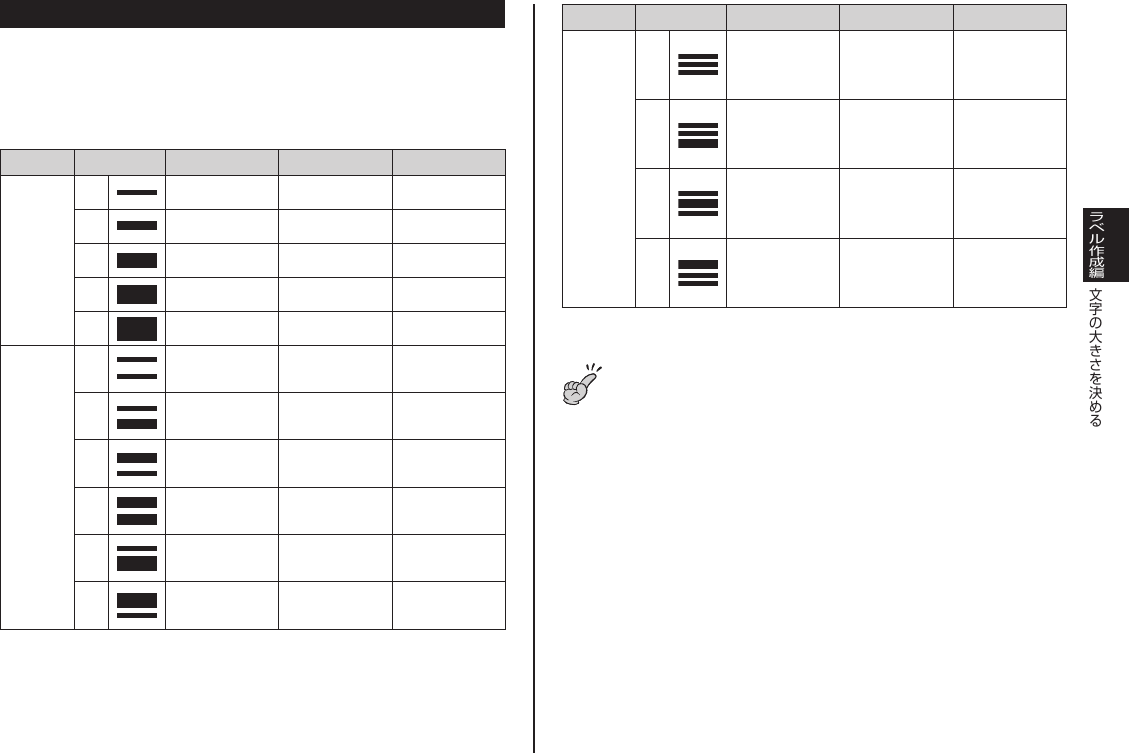
10
を押して大きさを変える最後の文字を選び、 を押
します。
ここでは 終日 にします。
文字倍率:カーソルが合っている文字の大きさを表します。
倍率マーク: 印刷される文字の大きさを表します。
ジャストフィットマーク:
自動的に付きます。この
マークより後ろの文字は
ジャストフィット印刷に
従った大きさで印刷され
ます。
倍率マークやジャストフィットマークは画面には表示されます
が、印刷されません。
文字サイズの指定を取り消すときは、倍率マークを で削
除します。
倍率マークを削除した場合、文字サイズはテープ幅や入力文字
の行数に合わせて自動設定されます。
ただし、削除した倍率マークよりも左側に倍率の指定があると
きは、その倍率になります。
ブロックを超えて、倍率の範囲指定をすることはできません。
文字の大きさ 1 × 3 ジャストフィット印刷
•
•
•
•
倍率マーク
ジャストフィットマーク
文字倍率
倍率マーク
ジャストフィットマーク
文字倍率
7
を押して、「横」の倍率数値を反転させます。
数字を入力したときは、自動的に「横」
の倍率数値が反転します。
8
を押して「横」の倍率を設定し、 を押します。
ここでは横倍率を「3」にします。
9
を押して大きさを変える最初の文字にカーソルを合わ
せ、 を押します。
ここでは「終」を指定します。
•
51
行単位で大きさを決める( フォーマット選択)
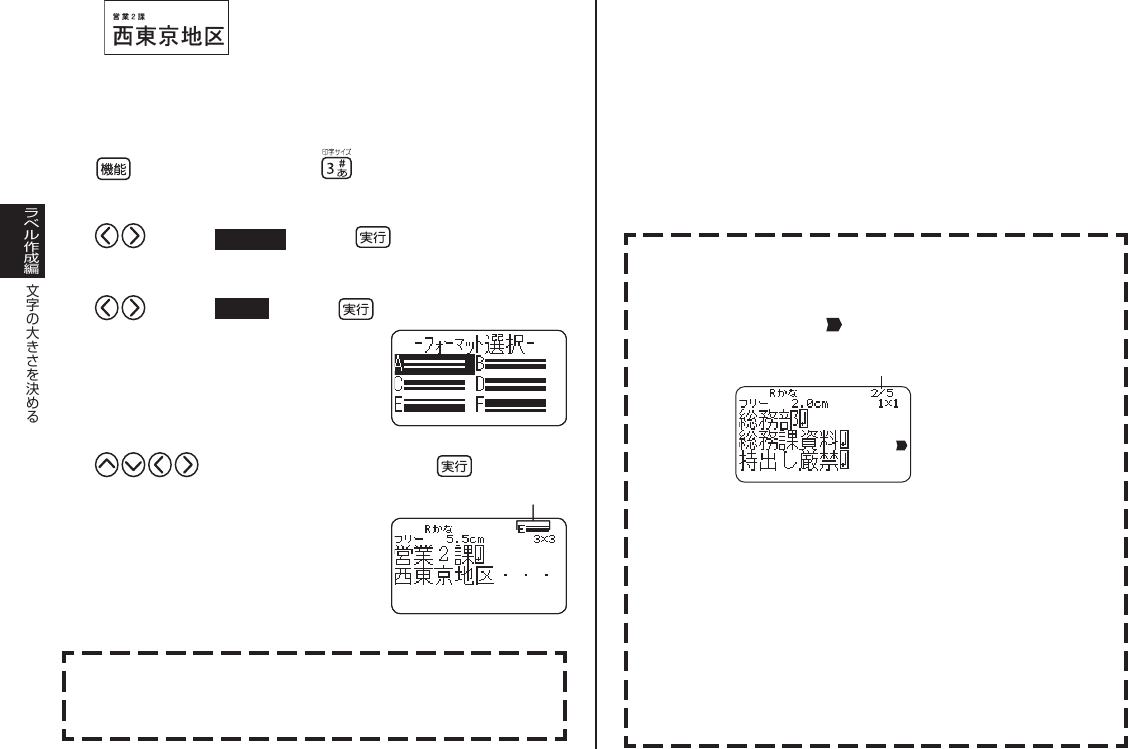
行単位で文字サイズを設定するときは、下のフォーマットから選びま
す。
文章の行数とセットされているテープカートリッジの幅によっては、
異なるフォーマットを選んでも印刷結果が同じになることがありま
す。
行数 フォ−マット 24/18mm 幅 12mm 幅 9mm 幅
1行 A1×1倍 1×1倍 1×1倍
B2×2倍 2×2倍 2×2倍
※
C3×3倍 3×3倍
※ー
D4×4倍 ー ー
E5×5倍
※ーー
2行 A1×1倍
1×1倍 ーー
B1×1倍
2×2倍 ーー
C2×2倍
1×1倍 ーー
D2×2倍
※
2×2倍
※ーー
E1×1倍
3×3倍
※ーー
F3×3倍
※
1×1倍 ーー
•
行数 フォ−マット 24/18mm 幅 12mm 幅 9mm 幅
3行
A
1×1倍
1×1倍
1×1倍
ーー
B
1×1倍
1×1倍
2×2倍
※
ーー
C
1×1倍
2×2倍
※
1×1倍
ーー
D
2×2倍
※
1×1倍
1×1倍
ーー
※フレーム印刷時は、小さくなります。
6mm 幅、3.5mm 幅のテープは行単位で大きさを決める
ことはできません。
4 行以上の場合は、行単位で大きさを決められません。
文字単位で印字サイズを設定した後では、行単位で設定で
きません。
•
•
•
重要重要
52
[例]
1
文字を入力します。
2
を押し、指を離してから を押します。
3
を押して印字倍率を選び、 を押します。
4
を押して行単位を選び、 を押します。
5
を押してフォーマットを選び、 を押します。
次の場合、行単位の文字サイズの設定は解除されます。
行数を変更したとき
文字単位で文字の大きさを指定したとき(49 ページ)
•
•
1 行目:1 × 1 倍
(
2 行・フォーマット E
)
2 行目:3 × 3 倍 18mm 幅テープ
1 行目:1 × 1 倍
(
2 行・フォーマット E
)
2 行目:3 × 3 倍 18mm 幅テープ
選んだフォーマット選んだフォーマット
微小フォントについて
●行数(入力した行数または選んだフォーマットの行数)と、
テープ幅によって、「微小フォント」となります。
●このとき、画面右の「 微小フォント」が点灯します。
●フリーラベルでは、分数でイメージャー表示されます。
イメージャー表示
微小フォント
イメージャー表示については、「2 行以上のラベルを作る」
の手順 3(38 ページ)をご覧ください。
●微小フォントでは、次のような特徴があります。
フォントの設定は、無効です(すべて同じフォントで印刷
されます)。
プロポーショナルの設定は、無効です(「しない」になり
ます)。
文字体または文字修飾を設定すると、きれいに印刷できな
いことがあります。
絵文字や外字の場合は、きれいに印刷できないことがあり
ます。
•
•
•
•
•
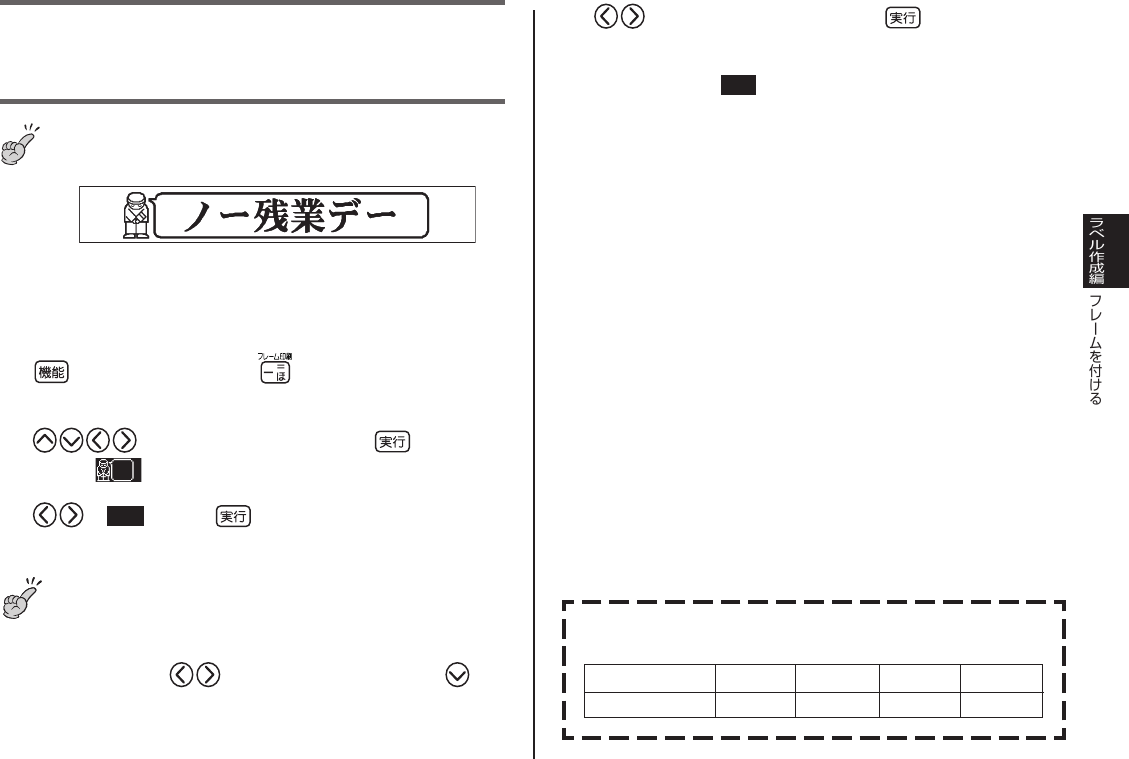
53
フレームを付ける
フリーラベルの文章にいろいろなフレームを付けることができます。
フレームの一覧は 116 ページをご覧ください。
重
要
3.5mm 幅テープにフレームを付けることはできません。
[印刷例]
(18mm 幅テープ/フレーム番号= 52)
1
文字を入力します。
2
を押し、指を離してから を押します。
3
を押して使うフレームを選び、 を押します。
ここでは を選びます。
4
で 印刷 を選び、 を押します。
印刷するときは、22 ページの注意事項をご覧ください。
フレーム印刷では、テープの長さ設定(44 ページ)をし
ても、設定した長さより長くなる場合があります。
5
数字キー(または )を押して印刷枚数を設定し を押
します。
1 ∼ 100 枚まで設定できます。
•
•
重要重要
6
を押してカットモードを設定し を押します。
印刷が開始されます。
カットモードについて(22 ページ)
書式で「斜め する 」と設定してあっても、フレーム付き印刷
では標準で印刷されます。
「文字修飾」の「枠付」の指定は無効になります。
フレーム印刷できる行数
テープ幅によって、フレーム印刷できる 行数は異なります。
24/18mm 幅
12mm 幅 9mm 幅 6mm 幅
フレーム印刷できる行数
6 行以内 3 行以内 2 行以内 1 行
•
•
•
54
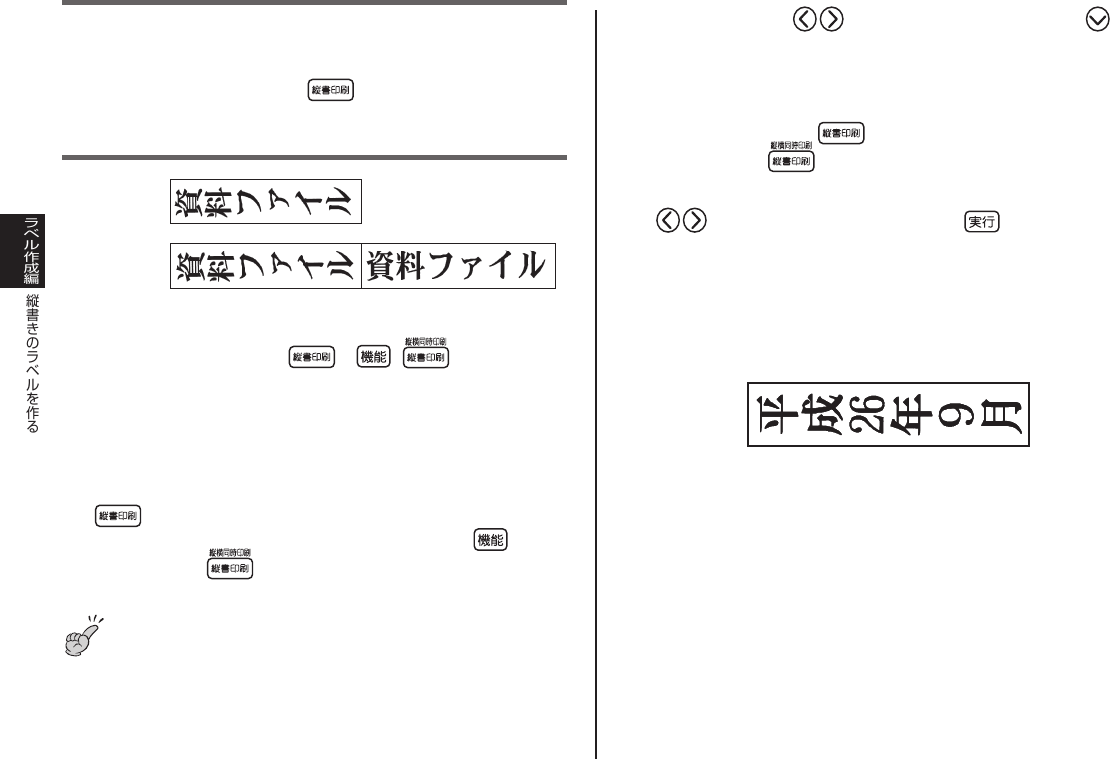
縦書きのラベルを作る
フリーラベルの入力中、または入力後の確認画面(19 ページ「印刷
する」の手順 1の画面)表示中に を押すだけで、簡単に縦書き
のラベルを印刷することができます。また、縦書きと横書きのラベル
を一度に印刷することもできます。
縦書印刷
縦横同時印刷
縦書き(1 枚目)、横書き(2 枚目)がセットで印刷されます。
フリーラベル以外では、 や は無効となりま
す。フリーラベル以外で縦書きのラベルを作成するときは、書
式設定画面(40 ページ)で「縦書き」を設定してください。
1
文字を入力します。
2
を押します。
縦書きと横書きのラベルを一度に印刷するときは、 を押し、
指を離してから を押します。
重要
印刷するときは、22 ページの注意事項をご覧ください。
•
3
数字キー(または )を押して印刷枚数を設定し、 を
押します。
1 ∼ 100 枚まで設定できます。
ブロック書式(40 ページ)で、縦書きと横書きを混在した文
章を作成した場合は で印刷すると、すべて縦書きになり
ます。また、 で印刷すると、すべて縦書きと横書きにな
ります。
4
を押してカットモードを設定し、 を押します。
印刷が開始されます。
カットモードについて(22 ページ)
■「
平成26年9月」、「’14 年 9 月」などのラベルの作り方
[印刷例]
「26」や「’14」などは、記号一覧(113 ページ)の記号を使
用すると、上の例のようなラベルを作ることができます。記号
の入力方法については、78 ページをご覧ください。
現在の日付や時刻を入力するタイムスタンプ機能や、有効期限
などの将来の日付や時刻を入力するタイムスパン機能を使用し
た場合には、そのまま縦書きで印刷するだけで上の例のような
ラベルを簡単に作ることができます。
タイムスタンプ(92 ページ)
タイムスパン(92 ページ)
•
•
•
•
•
•

55
バーコードラベルを作る
バーコードラベルを作ることができます。
バーコードのタイプ
(1) EAN 系
JAN-13(日本)/EAN-13(ヨーロッパ)
JAN-8(日本)/EAN-8(ヨーロッパ)
UPC-A(アメリカ)
UPC-E(アメリカ)
(2) ITF
(3) CODE39
(4) CODABAR(NW-7)
12mm 幅以上のテープカートリッジを使用してください。
バーコードの上部にコメントを付けることができます(60
文字まで)。
印刷したバーコードは、正確に読み取れるかどうかを確認
してからご使用ください。正確に読み取れないときは、以
下の調節をしてください。
印刷濃度を薄くする(99 ページ)
大きく印刷する(56 ページの操作 7で設定)
カットモードを「特殊テープ」または「カットしない」
にする(22 ページ)
バーコードラベルに適したテープは、次のとおりです。
● 白テープに黒文字(WE)
● 白テープに青文字(WEB)
● 黄色テープに黒文字(YW)
( )内はテープの型番です。
•
•
•
•
•
重要重要
[印刷例]
(18mm 幅のテープカートリッジを使用)
■バーコードラベル作成の流れ
JAN-13
EAN-13 UPC-E
JAN-8
EAN-8 ITF
UPC-A CODE39
CODABAR
(NW-7)
大きさ(小/中/大)
チェックデジット無/有
データ入力
印刷
コメント入力*
バーコード作成
*コメントを入力しないときは、そのまま を押して次に進んでください。
バーコードラベルを作る
56
7
を押してバーコードラベルの大きさを選び、 を押
します。
ここでは「中」を選びます。
大きくするほどテープの長さは長くなります。
8
を押して印刷を選び、 を押します。
9
数字キー(または )を押して印刷枚数を設定し、 を
押します。
1 ∼ 100 枚まで設定できます。
10
を押してカットモードを設定し、 を押します。
印刷が開始されます。
カットモードについて(22 ページ)
ラベルデータを登録するときは(61 ページ)
「長さオーバー 印刷できません」と表示されたときは(110
ページ)
•
•
•
•
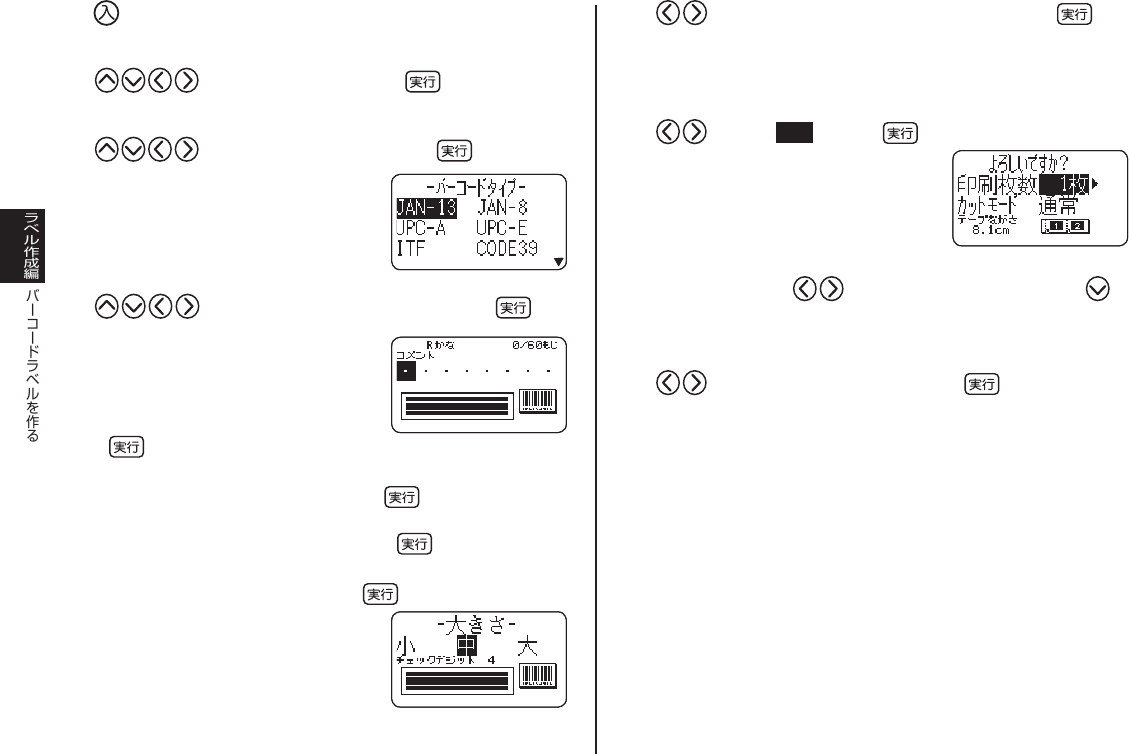
1
を押して、電源を入れます。
2
を押して「新規」を選び、 を押します。
3
を押して「バーコード」を選び、 を押します。
4
を押してバーコードのタイプを選び、 を押
します。
ここでは「JAN-13」を選びます。
バーコードタイプを ITF、CODE39、
CODABAR としたときは、この後
にチェックデジットの有無を選び、
を押します
。
5
コメント(0 ∼ 60 文字)を入力し、 を押します。
ここでは「XR-18WE」と入力します。
コメントを入力しない場合は、そのまま を押します。
6
データ(12 桁の数字)を入力し、 を押します。
ここでは「497185012319」と入
力します。
データ入力画面ではキーボードから
のみの入力になります。
•
•
•
57
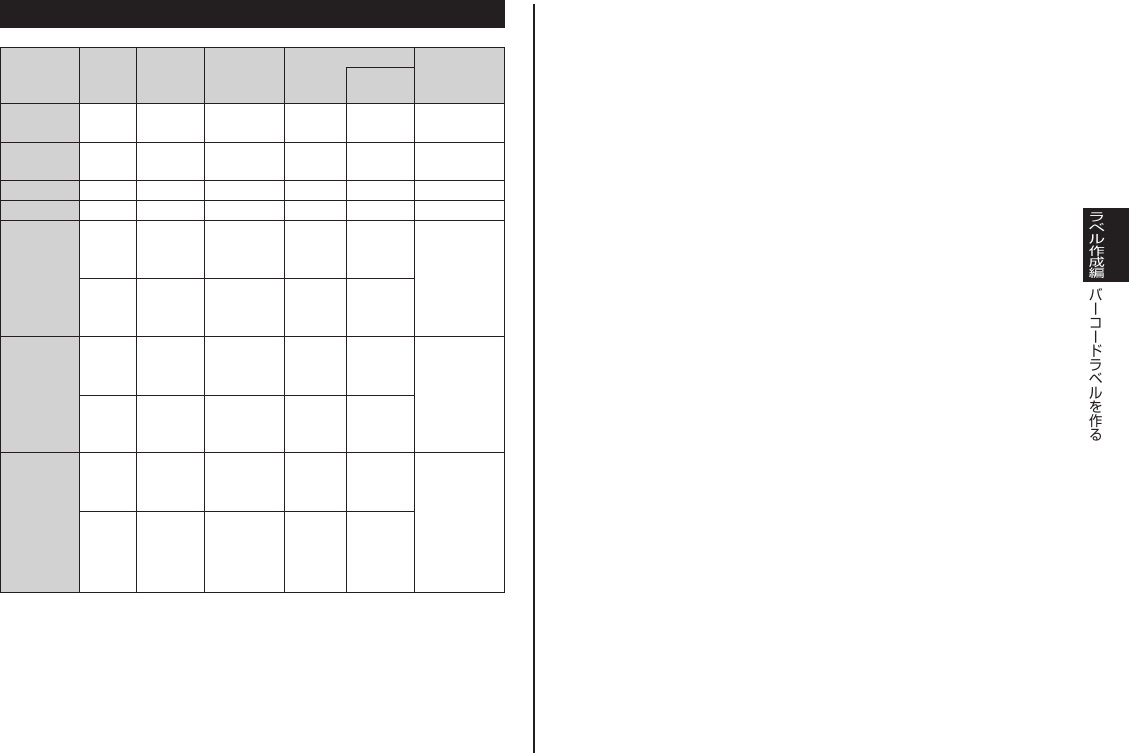
バーコードの仕様
入力文字種
※8
数字0∼9
数字0∼9
数字0∼9
数字0∼9
数字0∼9
数字0∼9
アルファベット
A∼Z
記号
「̶」「.」「空白」
「$」「/」「+」「%」
数字0∼9
記号
「̶」「$」「:」
「/」「.」「+」
アルファベット
(先頭、末尾のみ)※ 9
A∼D
印刷される
桁数
※3
13 桁
8桁
12 桁
6桁
4 ∼ 22 桁
4 ∼ 22 桁
4 ∼ 22 桁
4 ∼ 22 桁
4 ∼ 22 桁
4 ∼ 22 桁
チェック
デジット
※1
有
有
有
(有)※ 2
無
有
無
有
無
有
チェック
デジット※ 1
1桁
1桁
1桁
̶
̶
1桁
̶
1桁
̶
1桁
̶
̶
̶
̶
̶
̶
2桁※7
2桁※7
̶
̶
バーコード
JAN-13
EAN-13
JAN-8
EAN-8
UPC-A
UPC-E
ITF
CODE39
CODABAR
(NW-7)
入力する
桁数
※4
12 桁
7桁
11 桁
6桁
4 ∼ 22 桁
偶数のみ
※5
3 ∼ 21 桁
奇数のみ
※6
2 ∼ 20 桁
1 ∼ 19 桁
4 ∼ 22 桁
3 ∼ 21 桁
自動的に付く桁数
※ 1 「チェックデジット」とは読み取り確認コードのことで、入力データよ
り自動的に計算されます。JAN/EAN-13・JAN/EAN-8・UPC-A・
ITF の“有”においては、印刷される桁数の末尾に付きます。また、
CODE39 の“有”・CODABAR の“有”においては、印刷される桁数
の末尾の 1 桁前に付きます。
※ 2 UPC-E のチェックデジットの表示はされますが、バーコード下に数字
として印刷されることはありません。
※ 3 バーコード下に印刷される桁数は「入力する文字数+自動的に付く文字
数」となります。
※ 4 この桁数に満たないときは、エラーメッセージが表示され、印刷ができ
ません。また、この桁数以上の桁数を入力することもできません。
※
5∼6
ITF は印刷される桁数が偶数でなければならないので、以下のようにな
ります。
※ 5 ITF のチェックデジット“無”で、入力する桁数が奇数のときは、
エラーメッセージが表示され印刷ができません。先頭に“0”を
付けて、もういちど入力し直してください。
※ 6 ITF のチェックデジット“有”で、入力する桁数が偶数のときは、
エラーメッセージが表示され印刷ができません。先頭に“0”を
付けて、もういちど入力し直してください。
※ 7 CODE39 では、スタートコード(先頭)“*”・ストップコード(末尾)
“*”が固定されます。
※ 8 この文字種以外の文字が含まれて入力されているときは、エラーメッ
セージが表示され印刷ができません。
※ 9 CODABAR では、スタートコード(先頭)・ストップコード(末尾)は、
“ A・B・C・D ”のいずれかを使用します。また、先頭もしくは末尾に“A・
B・C・D”以外の文字が入力されているときは、エラーメッセージが
表示され印刷ができません。
58
QR コードラベルを作る
QR コードラベルを作ることができます。
QR コードとは、2 次元コードの 1 種です。携帯電話に名前、電話番号、
URL などを読み取らせるなどの使い方があります。本機では株式会社
NTT ドコモの携帯電話(QR コードに対応した機種)で読み取りや登
録ができる形式でラベルに印刷されます。QR コードの読み取りや登
録については、お使いの携帯電話の取扱説明書などをご覧ください。
印刷できる QR コードのタイプ
1 電話帳(NTT ドコモ電話帳登録)
2 ブックマーク(NTT ドコモブックマーク登録)
3 フリーテキスト
18mm、24mm 幅のテープカートリッジを使用してくださ
い。
本機で印刷する QR コードはモデル 2 に対応しています。モ
デル 1 には対応しておりません。
本機で印刷するQRコードは誤り訂正レベルがM(15%)
となります。
本機で印刷するQRコードのバージョンは 5 のみで、その他
のバージョンには対応しておりません。
印刷した QR コードは、正確に読み取れるかどうかを確認し
てからご使用ください。正確に読み取れないときは、以下の
調節をしてください。
印刷濃度を薄くする(99 ページ)
QR コードラベルに適したテープは、次のとおりです。
● 白テープに黒文字 (WE)
● 白テープに青文字 (WEB)
( ) 内はテープの型番です。
QR コードを大量に連続印刷すると、正確に読み取れない場
合があります。
•
•
•
•
•
•
•
重要重要
ラベルを縦書きにしても、QR コードは回転しません。
電話帳のフリガナ項目でカタカナの濁音文字、半濁音文字は、
QR コード印刷時に清音と濁点、半濁点の 2 文字に変換され
ます。変換後の 4 文字までが QR コードに印刷されます。
例:「バ」 → 「ハ」 「゛」
「パ」 → 「ハ」 「゜
」
電話帳のフリガナ項目で「ヮ、ヰ、ヱ、ヵ、ヶ」は、QR コー
ド印刷時に以下のように変換されます。
「ヮ」 → 「ワ」
「ヰ」 → 「イ」
「ヱ」 → 「エ」
「ヵ」 → 「カ」
「ヶ」 → 「ケ」
入力する文字列に「¥」「:」「;」「,」がある場合、携帯
電話で読み取るときの制御文字の関係で、それぞれ以下の
ように 2 文字に変換されて QR コードで印刷されます。
● 電話帳の「フリガナ」の項目
「¥」 → 「¥¥」
「:」 → 「¥:」
「;」 → 「¥;」
「,」 → 「¥,」
● 電話帳の「E-mail」の項目
「¥」 → 「¥¥」
「:」 → 「¥:」
「;」 → 「¥;」
● ブックマークの「URL」の項目
「¥」 → 「¥¥」
「:」 → 「¥:」
「;」 → 「¥;」
上記の制御文字の関係で「QR コード印刷の詳細仕様」(59 ペー
ジ)の入力可能文字数を下回る数の文字を入力しても、すべての
文字が QR コードで印刷されないことがあります。QR コードで
印刷された文字だけを携帯電話で読み取ることができます。
•
•
•
•
QR コードラベルを作る
59
■ QR コード印刷の詳細仕様
タイプ フォーマット 文字印刷 入力項目 文字数
電話帳
ブックマ ー ク
フリーテキスト
1.QRのみ なし
1.QRのみ なし
1.QRのみ なし
4行
1行
2.データ付
1行2.データ付
1行2.データ付
3.コメント付
1行
3.コメント付
1行
3.コメント付
名前
フリガナ
TEL
E-mail
6
4
12
30
6
4
12
30
6
4
12
30
32
名前
フリガナ
TEL
E-mail
名前
フリガナ
TEL
E-mail
コメント
32コメント
32コメント
52データ
52データ
52データ
74URL
74URL
74URL
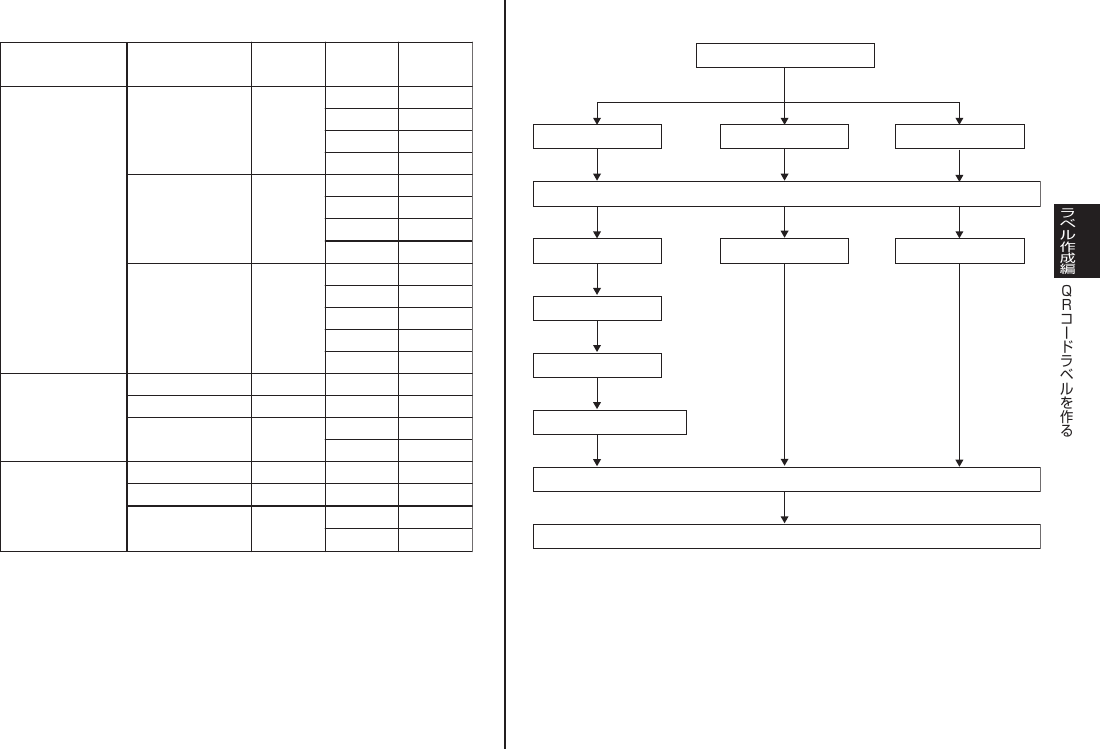
■ QR コードラベル作成の流れ
ブックマ ー ク
フォー マットの選択
コメントの入力(コメント付の場合)
印刷
フリーテキスト
QRコードタイプの選択
電話帳
URLの入力 データの入力名前の入力
フリガナ の 入 力
電話番号の入力
メールアドレスの入力
60
QR コードラベル作成時(コメント入力時を除く)は QR
コード専用記号(114 ページ)を入力することができます。
ただし、記号一覧(113 ページ)の記号や、絵文字一覧
の絵文字(114 ページ)、外字(94 ページ)を入力する
ことはできません。
コメント入力時は通常どおり記号、絵文字、外字の入力が
できます。
QR コードのデータ構成の関係で入力可能な文字を上記の
ように区別しております。
QR コード専用記号は、以下の操作で入力します。
1.78 ページ「記号(その他の記号)の入力」の手順 1の操作
をします。
2. で入力したい記号を選び、 を押します。
[例]
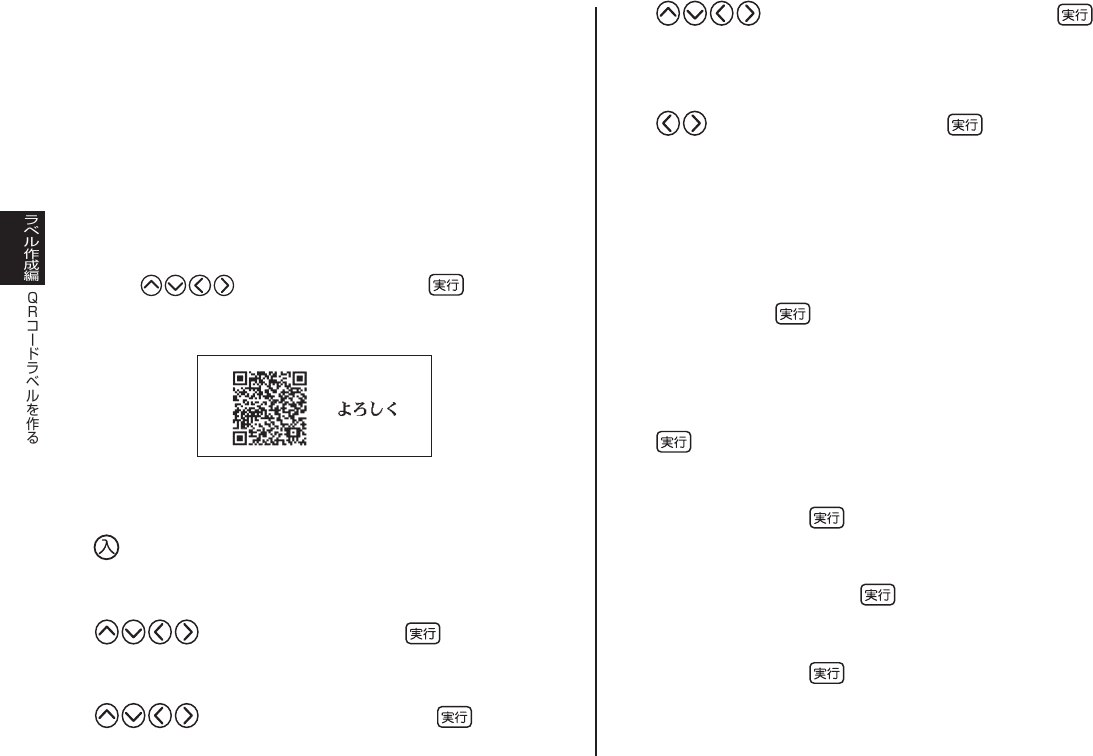
上記の印刷例に沿って操作を説明します。
1
を押して、電源を入れます。
2
を押して「新規」を選び、 を押します。
3
を押して「QR コード」を選び、 を押します。
•
•
4
を押して QR コードのタイプを選び、 を押
します。
ここでは「電話帳」を選びます。
5
を押してフォーマットを選び、 を押します。
ここでは「3」を選びます。
フォーマットは以下の 3 種類から選びます。
1:QR コードのみ印刷
2:QR コードと入力したデータを印刷
3:QR コードとコメントを印刷
6
名前を入力し、 を押します。
ここでは「田中大介」を入力します。
7
自動的に入力されたフリガナが正しいかどうか確認し、必要
に応じて修正してください。正しくフリガナが入力できたら、
を押します。
ここでは「タナカダ」と表示されます。
8
電話番号を入力し、 を押します。
ここでは「0009998888」と入力します。
9
メールアドレスを入力し、 を押します。
ここでは「d-tnk@casio.co.jp」と入力します。
10
コメントを入力し、 を押します。
ここでは「よろしく」と入力します。
61
11
を押して印刷 を選び、 を押します。
12
数字キー(または )を押して印刷枚数を設定し、 を
押します。
1 ∼ 100 枚まで設定できます。
13
を押してカットモードを設定し、 を押します。
印刷が開始されます。
カットモードについて(22 ページ)
ラベルデータを登録する(61 ページ)
「長さオーバー 印刷できません」と表示されたときは
(110 ページ)
•
•
•
作成したデータを登録する・呼び出す
作成したデータをメモリーに記憶させておくことができます。記憶さ
せることを登録といいます。
登録しておけば、いつでも呼び出して印刷したり、また内容を修正し
て違うデータを作ることができます。
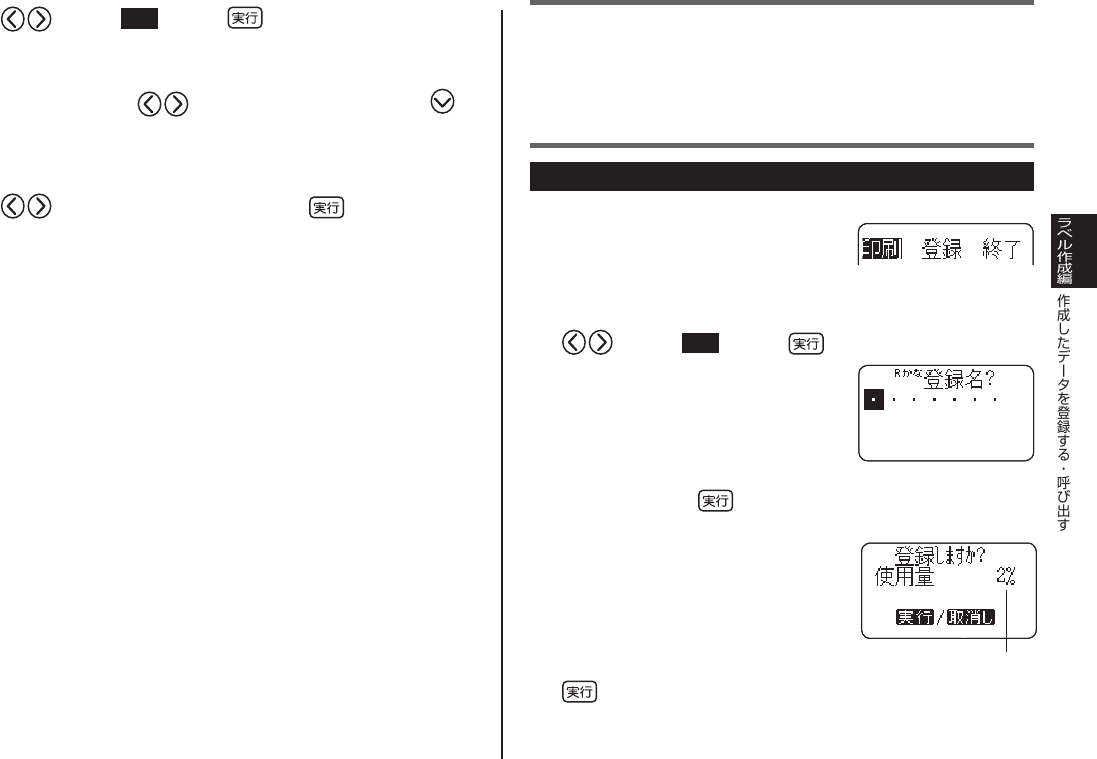
データを登録する
データに名前を付けて登録します。
文字の入力が完了すると右の画面が表
示されます。
1
を押して登録を選び、 を押します。
2
登録名を入力し、 を押します。
登録名は 7 文字まで入力できます。
登録名はデータを呼び出すときに使
います。
3
を押します。
「登録完了」と表示され、最初の画面に戻ります。
•
すでに登録されているデータがどの
くらいあるかを示します
すでに登録されているデータがどの
くらいあるかを示します
62
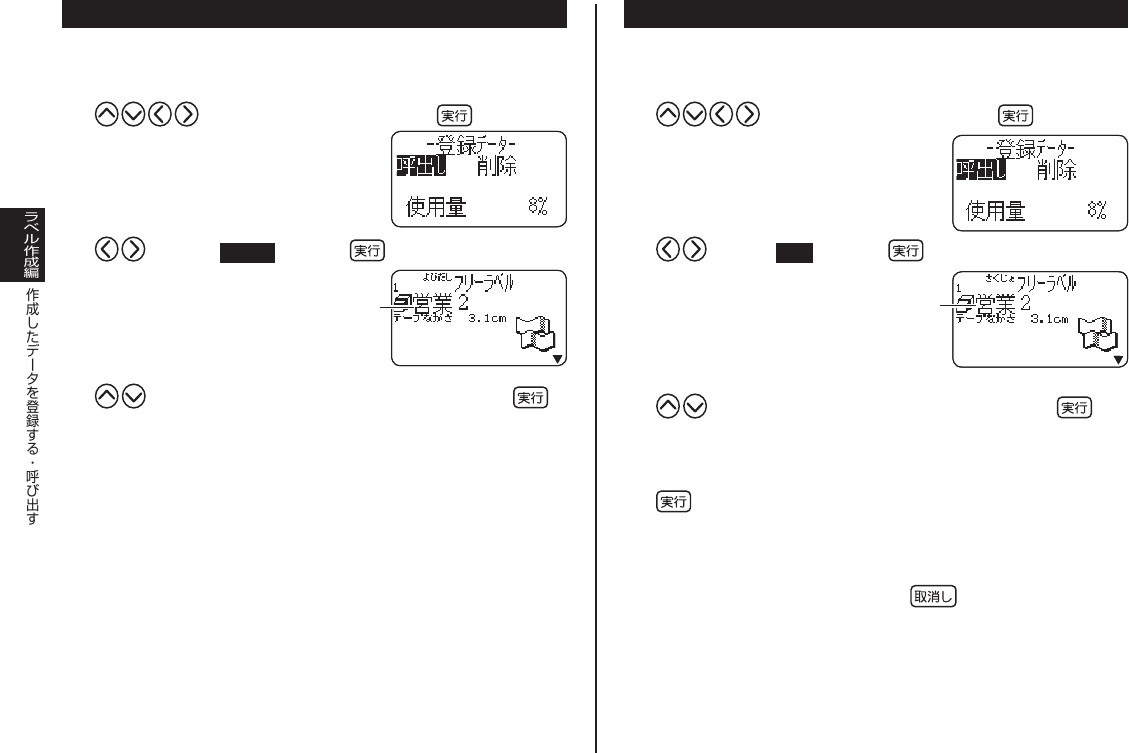
登録したデータを呼び出す
登録したデータは、作成方法画面(18 ページの
1
の画面)から呼び
出します。
1
を押して「登録データ」を選び、 を押します。
2
を押して 呼出し を選び、 を押します。
3
を押して呼び出したいデータの登録名を探し、 を
押します。
データが呼び出されます。
必要に応じて、修正・印刷してください。
登録名が表示されます登録名が表示されます
登録したデータを削除する
登録したデータは、作成方法画面(18 ページの
1
の画面)から削除
することができます。
1
を押して「登録データ」を選び、 を押します。
2
を押して削除 を選び、 を押します。
3
を押して削除したいデータの登録名を探し、 を押
します。
「よろしいですか?」と表示されます。
4
を押します。
他に登録文章があるときは、その登録名が表示されます。
引き続き、削除することができます。
データ削除の操作をやめるときは を押します。
•
•
登録名が表示されます登録名が表示されます
63
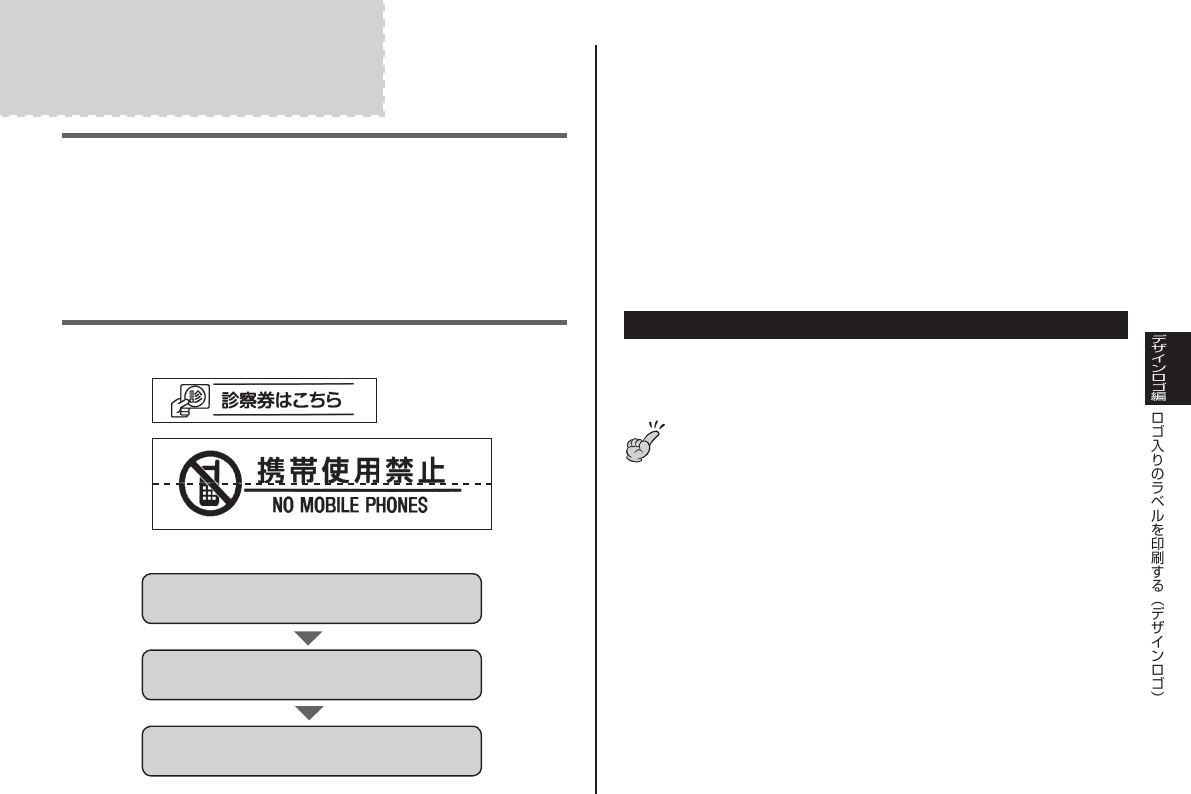
ロゴ入りのラベルを印刷する(デザインロゴ)
オフィスなどの職場、工事や建設などの現場、病院などでよく使う表
現を選ぶだけで、イラストや文字の入ったアテンション効果に優れた
ラベルを作ることができます。
デザインロゴは、インターネットのダウンロードサイトからパソコン
経由で本機に転送することもできます。ダウンロードサイトには、使
用する場面に合わせたデザインロゴが用意されています。
[ 印刷例 ]
通常印刷
拡大印刷
デザインロゴの転送から印刷までの手順は以下のようになります。
•
•
本機にはあらかじめ「職場で使える分別ラベル」「現場で使える注意
ラベル」「現場で使える注意ラベル 2」「病院で使える案内ラベル」
の 4 種類のデザインロゴが内蔵されています。
内蔵されているデータを使って、本機だけで印刷することができま
す。
操作については、「デザインロゴを印刷する」(66 ページ ) をご覧く
ださい。
本機内蔵のデザインロゴについては、デザインロゴ内蔵データ一覧
(121 ページ)をご覧ください。
デザインロゴを印刷できるのは、12mm、18mm、24mm 幅のテー
プです。
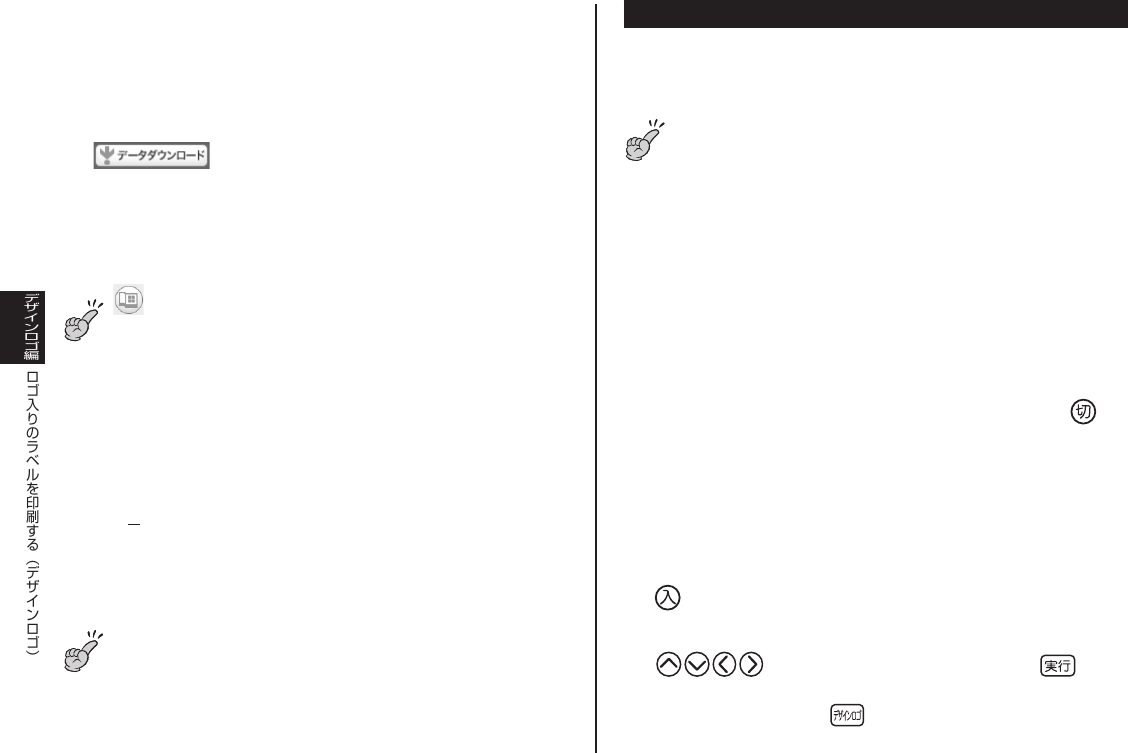
パソコンにデザインロゴをダウンロードする
インターネットに接続して、デザインロゴをダウンロードする操作を
説明します。
お使いのパソコンがインターネットに接続できる環境であ
ることを確認してください。
インターネットの接続料金、および電話料金は、お客様の
ご負担となります。
■パソコン側の操作
1
別紙の「はじめにお読みください」をご覧になり、デザイン
ロゴ転送ソフト「デザインロゴチェンジャー」と KL-G2 用の
「プリンタードライバー」をインストールしてください。
事前にインストール済みのときは、上記の操作は必要ありませ
ん。
•
•
•
•
•
•
重要重要
デザインロゴ編
ダウンロードサイトからデザインロゴを
パソコンにダウンロード
1
デザインロゴをパソコンから本機に転送
2
本機で印刷
3
64
2
Windows の「スタート」メニューから「すべてのプログ
ラム」→「CASIO」→「DESIGNLOGO CHANGER」→
「DESIGNLOGO CHANGER」とクリックして起動します。
インストール時の設定によっては上記の操作と異なることがあ
ります。
3
をクリックします。
ブラウザが起動し、ダウンロードサイトにアクセスします。
お使いのパソコンのブラウザの画面上にダウンロードサイト
(http://casio.jp/d-stationery/nameland/designlogo/)
が表示されます。
(オンラインカタログ)をクリックすると、デザインロゴの
ブラウザが起動し、デザインロゴのデザイン一覧が確認できる
カタログサイトが表示されます。こちらからデザインロゴをダ
ウンロードすることもできます。
4
ダウンロードしたいデザインロゴを選び、[ダウンロード]を
クリックします。
5
「ファイルのダウンロード」ダイアログが表示されるので[保
存(S)]をクリックします。
6
「名前を付けて保存」ダイアログが表示されるので任意のフォ
ルダに保存します。
ダウンロードするデザインロゴはグループ単位になりま
す。個別にはダウンロードすることができません。
ダウンロードしたデザインロゴは、本機でのみ使用可能で
す。パソコンでは使用できません。
•
•
•
重要重要
重要重要
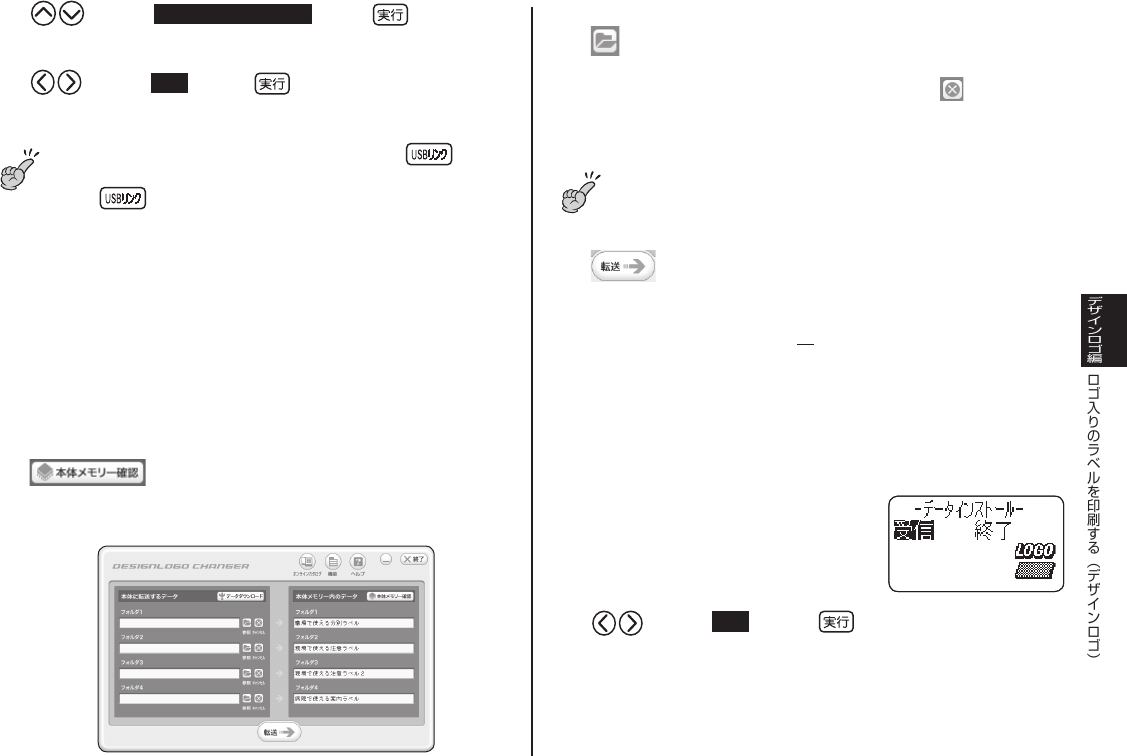
ダウンロードしたデザインロゴを本機に転送する
ダウンロードしたデザインロゴのデータを本機に転送する操作と、本
機にインストールされているデザインロゴの名称を確認する操作を説
明します。
デザインロゴは、本機に最大 4 フォルダまでインストール
することができます。
すでにデザインロゴがインストールされているフォルダに
インストールすると、デザインロゴデータは上書きされて、
古いデータは失われます。
デザインロゴのデータを本機にあらかじめ内蔵されていた
データに戻すときは、デザインロゴ転送ソフト「デザイン
ロゴチェンジャー」と同じフォルダに用意してあるデータ
をお使いください。なお、ダウンロードサイトにも、本機
にあらかじめ内蔵されていたデータを用意しております。
■本機側の操作
1
電源が切れていることを確認します。
画面に何か文字があるときなど電源が入っているときは、 を押
します。
2
AC アダプター、USB ケーブルを使って、パソコンと本機を
接続します。
接続について詳しくは、別紙の「はじめにお読みください」を
ご覧ください。
3
を押して、電源を入れます。
4
を押して「 デザインロゴ」を選び、 を押し
ます。
上記の操作の代わりに を押しても同じ画面に進めます。
•
•
•
•
重要重要
65
5
を押してデータインストール を選び、 を押します。
6
を押して受信を選び、 を押します。
画面に「通信準備完了」と表示されていることを確認します。
パソコンと本機で通信をするときには、通常は を押
しますが、デザインロゴデータをインストールするときに
は、 を押してもインストールできません。
必ず、上記の操作をしてください。
データ受信中には、ACアダプターやUSBケーブルを絶
対に抜かないでください。
•
•
•
重要重要
■パソコン側の操作
1
Windows の「スタート」メニューから「すべてのプログ
ラム」→「CASIO」→「DESIGNLOGO CHANGER」→
「DESIGNLOGO CHANGER」とクリックして起動します。
インストール時の設定によっては、上記の操作と異なることが
あります。
2
をクリックします。
本機にインストールされているデザインロゴの名称が表示されま
す。
•
3
デザインロゴの名称を参考に、内容を更新したいフォルダの
(参照)をクリックして、ダウンロードサイトからダウン
ロードしたデザインロゴのファイルを指定します。
誤ったフォルダを指定してしまった場合は、 (キャンセル)
をクリックすると、そのフォルダの指定を取り消すことができ
ます。
ファイルを指定していないフォルダについては、転送して
も本機にインストールされているデザインロゴの内容は変
わりません。
4
をクリックします。
5
確認ダイアログで「はい(Y)」をクリックして本機にデザイ
ンロゴを転送します。
•
•
重要重要
■本機側の操作
1
通信が正常に終了した場合には「通信完了」が表示され右の
画面に戻ります。
2
を押して終了を選び、 を 2 回押します。
これで、転送したデザインロゴを使用することができます。•
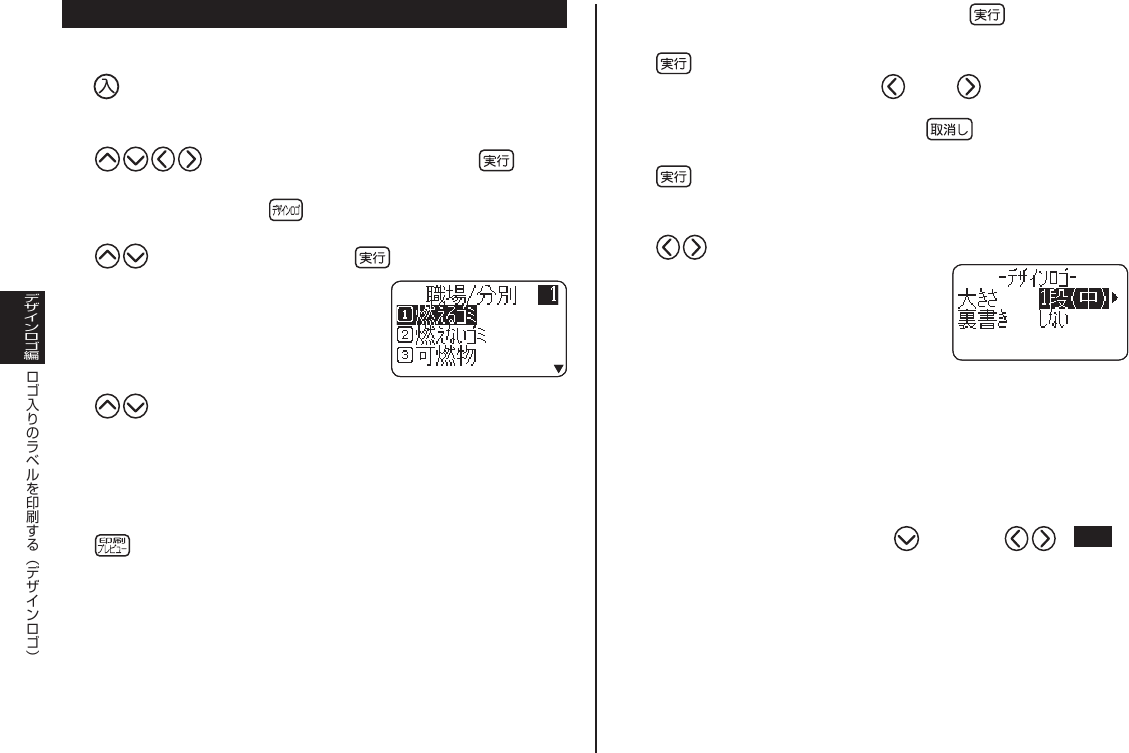
66
デザインロゴを印刷する
デザインロゴの印刷は、すべて本機側の操作です。
1
を押して、電源を入れます。
2
を押して「デザインロゴ」を選び、 を押し
ます。
上記の操作の代わりに を押しても同じ画面に進めます。
3
を押してフォルダを選び、 を押します。
4
でデータを選びます。
デザインロゴ内蔵データ一覧(121 ページ)や、オンライ
ンカタログ(http://casio.jp/d-stationery/nameland/
designlogo/catalog/01.html)で番号を確認し、数字キーで
番号を入力して選択することもできます。
5
を押すと、選択しているロゴのデザインを確認すること
ができます。
このとき表示されるのは「大きさ 1段(中)」で印刷した場合
のデザインです。
•
•
•
6
じっくりと見たい部分が流れてきたら、 を押して画面を
停止させます。
を押すと、再びプレビュー画面が流れます。
画面が停止しているときに、 または を押すと、コマ送り
することができます。
プレビュー表示を中止するときは、 を押します。
7
を押します。
8
を押して、印刷する大きさを選びます。
1枚のテープに印刷する通常印刷と、
何枚かのテープに分けて印刷したラベ
ルを貼り合わせ、大きなデザインロゴ
を作る拡大印刷が選べます。
通常印刷をする場合には「1段」を選
びます。
「通常印刷」は、横方向の大きさを「小」「中」「大」の3種類か
ら選べます。
拡大印刷は「拡大2段」、「拡大 3 段」、「拡大4段」から選べます。
2段とは「2枚のテープに分けて印刷する」という意味です。
印刷したときのデザインロゴの大きさは 67 ページのとおりで
す。
「裏書き」にしたいときには、 を押して、 でする を
選びます。
•
•
•
•
•
•
•
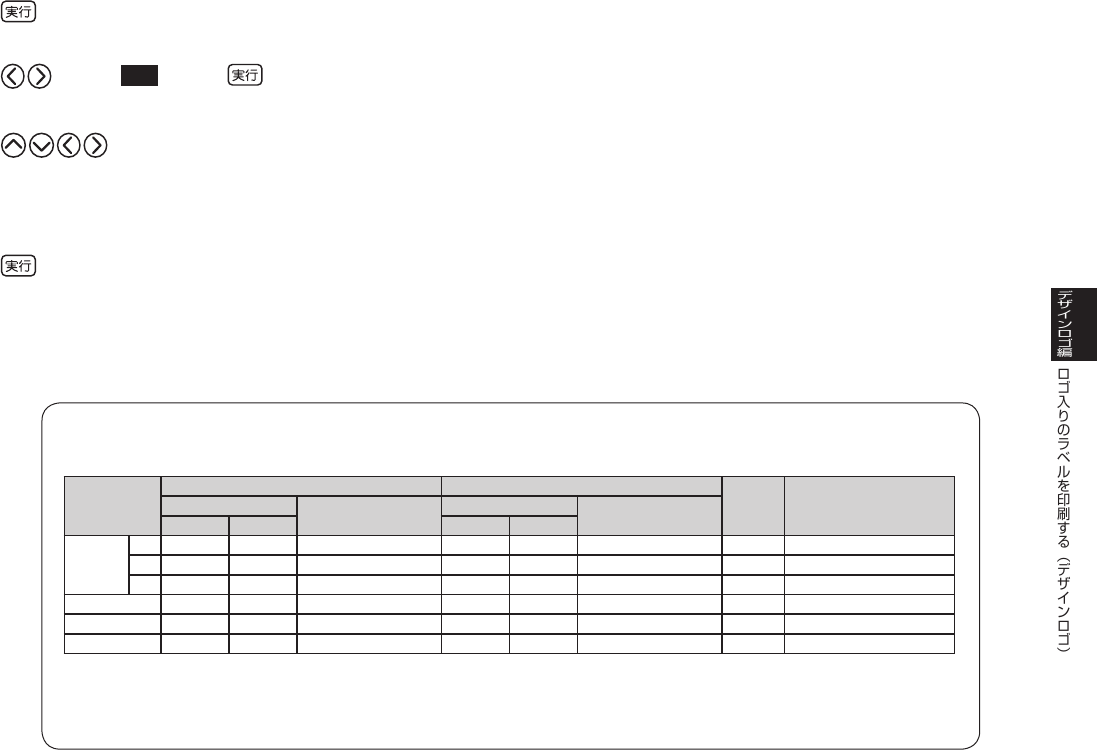
67
本機内蔵のデザインロゴにおける印刷時の大きさ
(サイズはいずれも 縦 × 横 で記載)
24mm / 18mm 幅 12mm 幅 9mm 幅
以下 備考倍率(%) データの大きさ 倍率(%) データの大きさ
縦横 縦横
通常 1 段
小 100 75 16 × 54mm 62.5 50 10 × 36mm (不可)
中 100 100 16 × 72mm 62.5 62.5 10 × 45mm (不可)
大 100 150 16 × 108mm 62.5 75 10 × 54mm (不可)
拡大 2 段 200 200 32 × 144mm 125 125 20 × 90mm (不可) 通常 1 段(中)× 2 倍
拡大 3 段 300 300 48 × 216mm 187.5 187.5 30 × 135mm (不可) 通常 1 段(中)× 3 倍
拡大 4 段 400 400 64 × 288mm 250 250 40 × 180mm (不可) 通常 1 段(中)× 4 倍
18mm、24mm 幅テープで拡大印刷すると、テープの上下に余白ができます。余白部分をカットしてから並べて貼ってく
ださい。
「透明テープ」をお使いになると、余白部分をカットしなくても重ねて貼ることができます。
•
9
を押します。
10
を押して印刷 を選び、 を押します。
11
で印刷枚数、カットモードを指定します。
拡大印刷を選んだ場合は印刷枚数の代わりに「全部」「1 段目」
などから印刷する項目を選びます。
カットモードについて(22 ページ)
12
を押します。
印刷が開始されます。
•
•
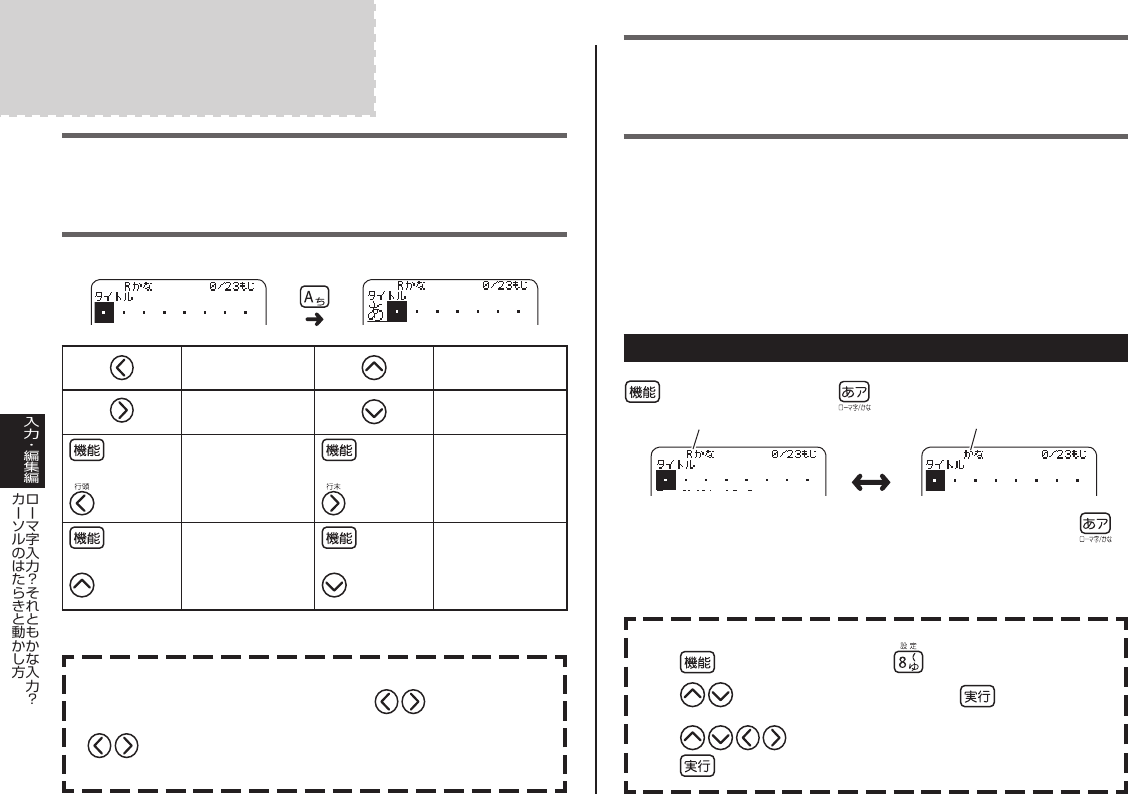
68
カーソルのはたらきと動かし方
画面上で点滅している■をカーソルといいます。
カーソルとは、文字を入れる位置を示した目印のことです。
文字キーを押すと、カーソルの位置に文字が入ります。
左にカーソルが移
動する
上にカーソルが移
動する
右にカーソルが移
動する
下にカーソルが移
動する
を押し、
指を離してから
を押す
行の先頭にカーソ
ルが移動する
を押し、
指を離してから
を押す
行の最後にカーソ
ルが移動する
を押し、
指を離してから
を押す
文の先頭にカーソ
ルが移動する※
を押し、
指を離してから
を押す
文の最後にカーソ
ルが移動する※
※フリーラベルでのみ有効です。
スクロールとは
画面にかくれている文字を見るためには、 を押して、かくれ
ている部分にカーソルを動かします。これをスクロールといいます。
(を押した方向に文字がないときは、カーソルは動きませ
ん。)
入力・編集編
文字の入力や編集についての
基本的な説明をします。また、
装飾の指定や外字の作り方に
ついても説明しています。
ローマ字入力?それともかな入力?
キーを押して文字を画面に表示させることを、入力といいます。
文字を入力する方法には、ローマ字入力とかな入力があります。
ローマ字入力とは…
アルファベットを使ったローマ字よみでひらがななどを入力する方
法です。
かな入力とは…
直接ひらがななどを入力する方法です。
購入後はじめて使うときや、メモリーの初期化をした後では、ローマ
字入力の状態になっています。
•
•
ローマ字入力とかな入力を切り換える
を押し、指を離してから を押す
ローマ字入力を示します かな入力を示します
「ab」 「AB」 が画面左上に表示されているときは、まず を
押して、「R かな」または「かな」を表示させます。
•
「設定」で切り換えるには
1 を押し、指を離してから を押します。
2 を押して「入力設定」を選び、 を押します。
3 を押して「かな」または「ローマ字」を選び、
を押します。
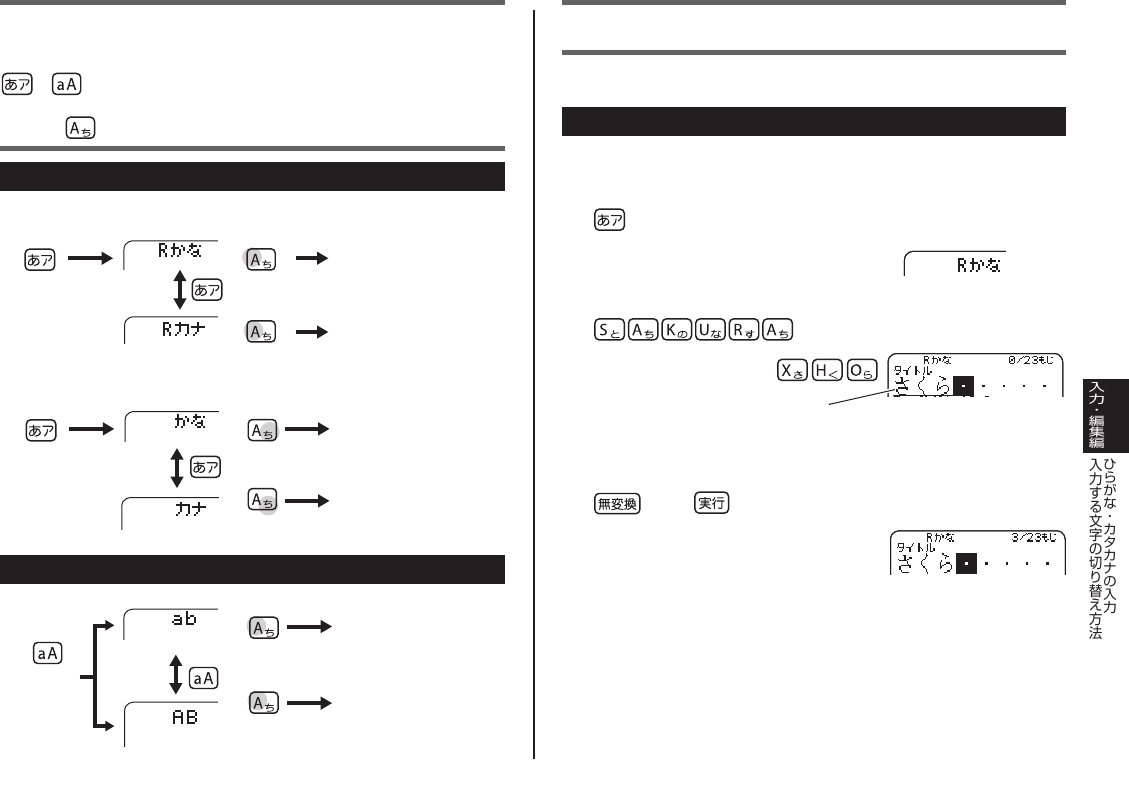
69
■かな入力の場合
アルファベット(大文字・小文字)の入力
入力する文字の切り替え方法
文字キーは、1 つで数種類の文字が入力できるようになっています。
やを押して、 ひらがな・カタカナ・アルファベット・記号が
入力できるように、切り替えます。
ここでは を例にとって、説明します。
ひらがな・カタカナの入力
■ローマ字入力の場合
「a」が入ります。
を押す
を押す
「A」が入ります。
を押す
「あ」が入ります。
を押す を押す
「ア」が入ります。
を押す
「ち」が入ります。
を押す を押す
「チ」が入ります。
を押す
ひらがな・カタカナの入力
ここではローマ字入力で説明します。
ひらがなの入力
[例]
さくら
1
を何回か押して、画面左上に「R かな」を表示させます。
かな入力のときは、「かな」を表示
させます。(68 ページ)
2
と押します。
かな入力のときは、
と押します。
3
または を押します。
「さくら」が確定します。
「無変換」とは、漢字に変換しない
でひらがなのまま確定するという意
味です。
•
•
•
ひらがなを入力している最中は、
文字に下線が表示されます。
ひらがなを入力している最中は、
文字に下線が表示されます。
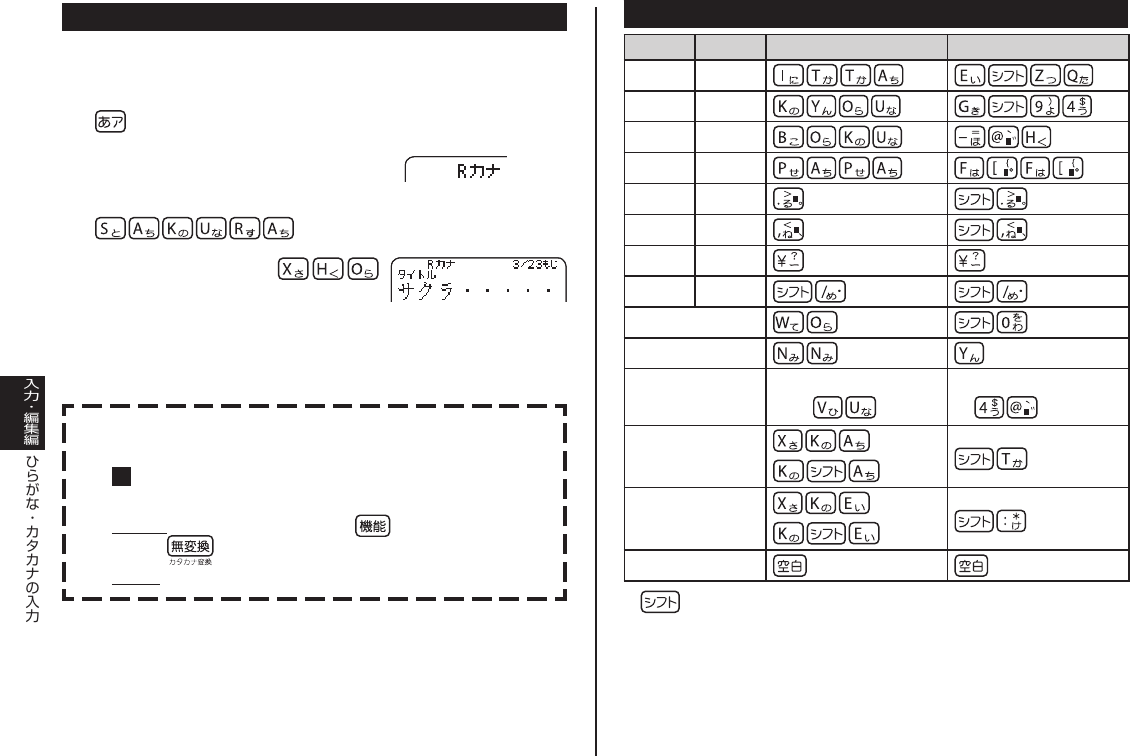
70
ひらがなで文字を入力して、 カタカナに変換する(カタ
カナ変換)
例 サクラ
① ひらがなで「さくら」と入力します。
② さくらとなっているときに、 を押し、指を離し
てから を押します。
さくらが「サクラ」に確定されます。
カタカナの入力
[例]
サクラ
1
を何回か押して、画面左上に「Rカナ」を表示させます。
かな入力のときは、「カナ」を表示さ
せます。(68 ページ)
2
と押します。
かな入力のときは、
と押します。
•
•
カタカナを入力すると、そのまま確定されます。
いろいろな文字の入力方法
例 ローマ字入力 かな入力
促音 いった *
拗音 きょう *
濁音 ぼく
半濁音 ぱぱ
句点 。
読点 、
長音 ー
中点 ・
を
ん
ヴ 「R カナ」表示のと
きに
「カナ」表示のとき
に
ヵまたは
ヶまたは
空 白
*を押し、指を離してから文字キーを押すと 小文字(促音・拗音)
になりますが、「っゃゅょぁぃぅ」など促音・拗音にすることができる
文字に限ります。
ローマ字よみの詳細については、「ローマ字入力一覧」(112 ペー
ジ)をご覧ください。
,(カンマ) .(ピリオド)の入力方法については、77 ページを
ご覧ください。
「空白」は、半角で入力することはできません。
•
•
•
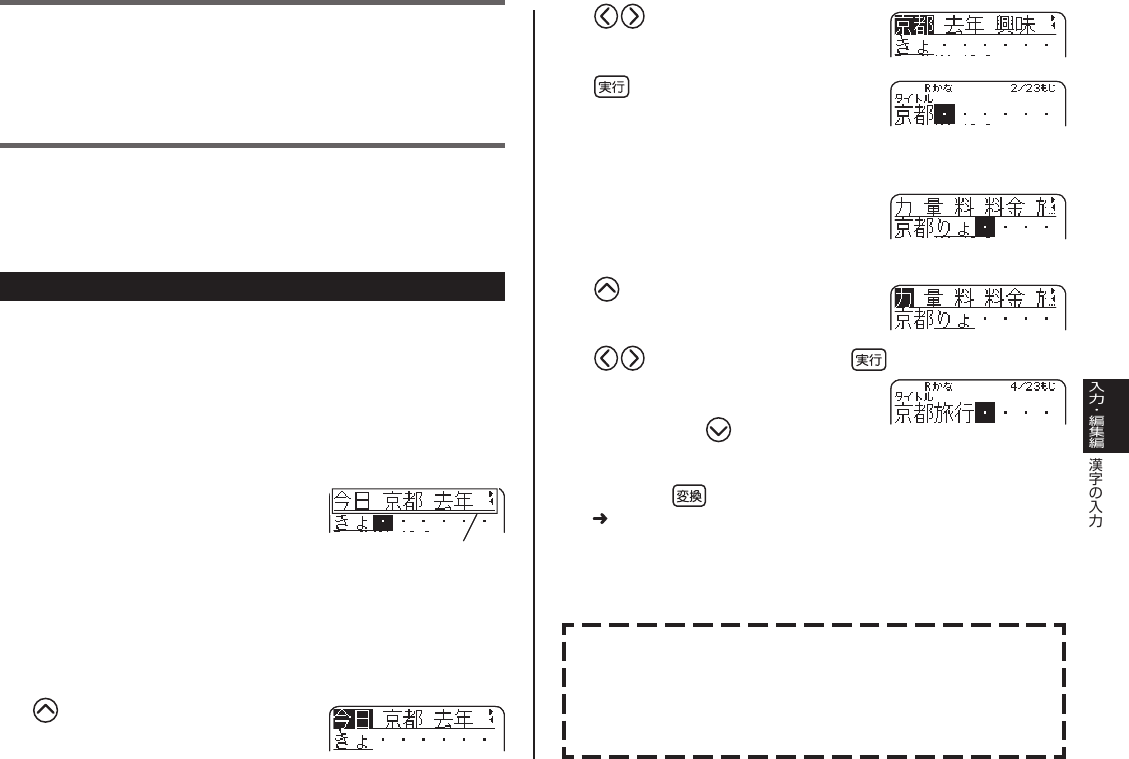
71
漢字の入力
漢字を入力するには、まずその漢字の「よみ」をひらがなで入力しま
す(例:「花」→「はな」)。
ひらがなから漢字などに変えることを 変換といいます。使いたい漢字が
表示されたら、確定します。
ひらがなから漢字などに変換する方法は、次のとおりです。
入力した「よみ」から予測された変換候補を選ぶ
「よみ」を入力して変換する
漢字辞書で漢字を呼び出す(「読み」の他、「総画数」、「部首」、「区点コー
ド」から検索することができます)
入力した「よみ」から予測された変換候補を選ぶ(予測変換)
文字を入力すると、予測される語句が、自動的に候補として表示され
ます。その候補を選ぶことで漢字などを効率的に入力できます。
入力した文字から予測できる言葉がないときは変換候補が表示され
ません。
予測変換の機能を使わないように設定することもできます。(100
ページ)
[例] 京都旅行
1
ひらがなで「きょ」と入力します。
画面上段に「きょ」で始まる言葉が並
んで表示されます。
変換したことのある語句が優先的に表
示されます(学習機能)。
さらに入力すると、「よみ」にあわせ
て候補が変わっていきます。
「よみ」を長くするほど、候補が絞り
込まれます。
2
を押します。
画面上段にカーソルが移動します。
•
•
•
•
•
•
•
•
予測変換の候補を表示予測変換の候補を表示
3
を押して「京都」を選びます。
4
を押します。
「京都」が確定されます。
続きがある場合は、次の文字を入力し
ても「京都」が確定されます。
5
ひらがなで「りょ」と入力します。
画面上段に「りょ」で始まる言葉が並
んで表示されます。
6
を押します。
画面上段にカーソルが移動します。
7
を押して「旅行」を選び、 を押します。
「旅行」が確定されます。
候補の中に入力したい語句が見つから
ない場合は、 を押して「よみ」を
入力し直してください。それでも見つ
からない場合は、「よみ」を最後まで
入力し、 を押してください。
「よみ」を入力してから変換する(72 ページ)
•
•
思いどおりの漢字に変換されないのはなぜ?
次のようなことが考えられます。
「週(しゅう)」を「しゆう」と入力している
「図(ず)」を「づ」と入力している
「通り(とおり)」を「とうり」と入力している
•
•
•
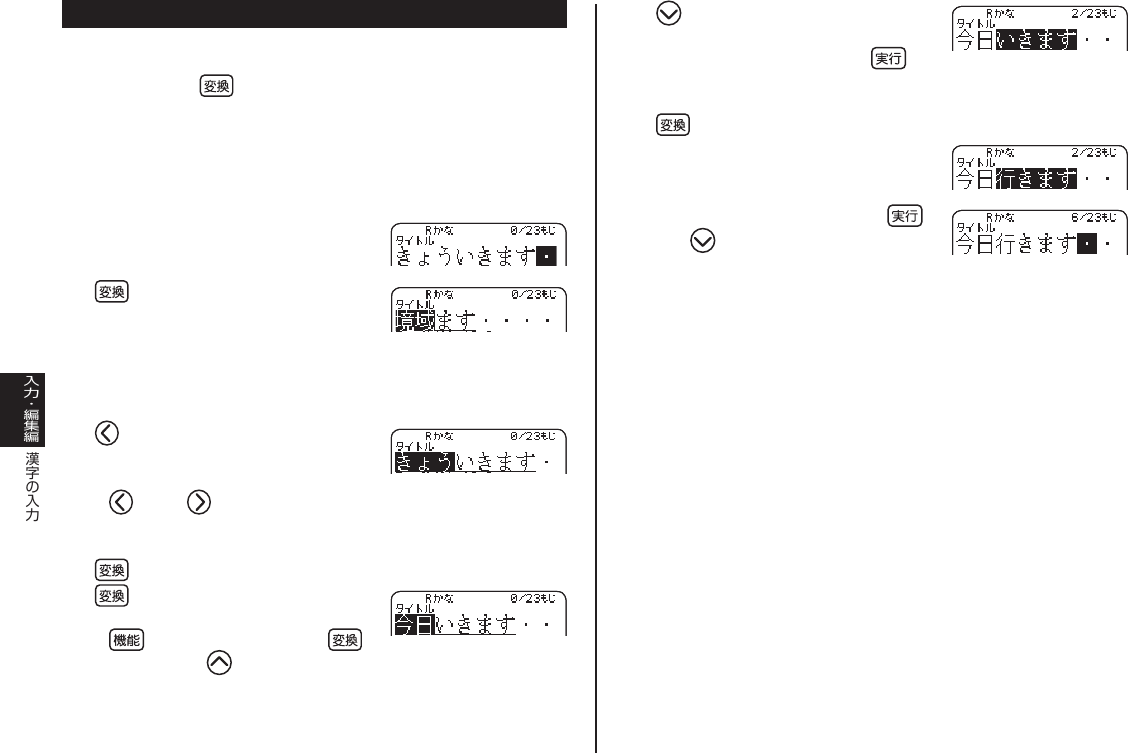
72
「よみ」を入力してから変換する
「よみ」を入力してから、漢字などに変換します。
カタカナ語の「よみ」から、英語に変換できる語句もあります。
例:「れぽーと」 →「report」など
また、よく使う語句を辞書に登録しておくこともできます。
よく使う語句を辞書に登録する(ユーザー辞書→ 96 ページ)
[例]
今日行きます
1
「きょういきます」をひらがなで入力します。
一度に 32 文字まで入力できます。
2
を押します。
「きょういき」と「ます」という 2 つの
言葉と認識されたため、「境域」と変換
されます。
変換したことのある候補が優先的に表
示されます(学習機能)。
3
を 2 回押します。
「きょういき」を「きょう」という言
葉に区切るためです。
または で、区切る場所を変え
られます。
4
を何回か押して、「きょう」を「今日」にします。
を押すたびに、「きょう」に当ては
まる候補が次々と表示されます。
を押し、指を離してから を
押す、または を押すと、1つ前の
候補が表示されます(前候補)。
•
•
•
•
•
「境域」が反転表示されま
す
「境域」が反転表示されま
す
5
を押します。
「今日」が確定されます。
まとめて確定する場合は、 を押
します。
6
を何回か押して、「いきます」を「行きます」にします。
7
「行きます」が表示されたら、 ま
たは を押します。
「行きます」が 確定されます。
続きがある場合は、次の文字を入力し
ても、「行きます」が確定されます。
•
•
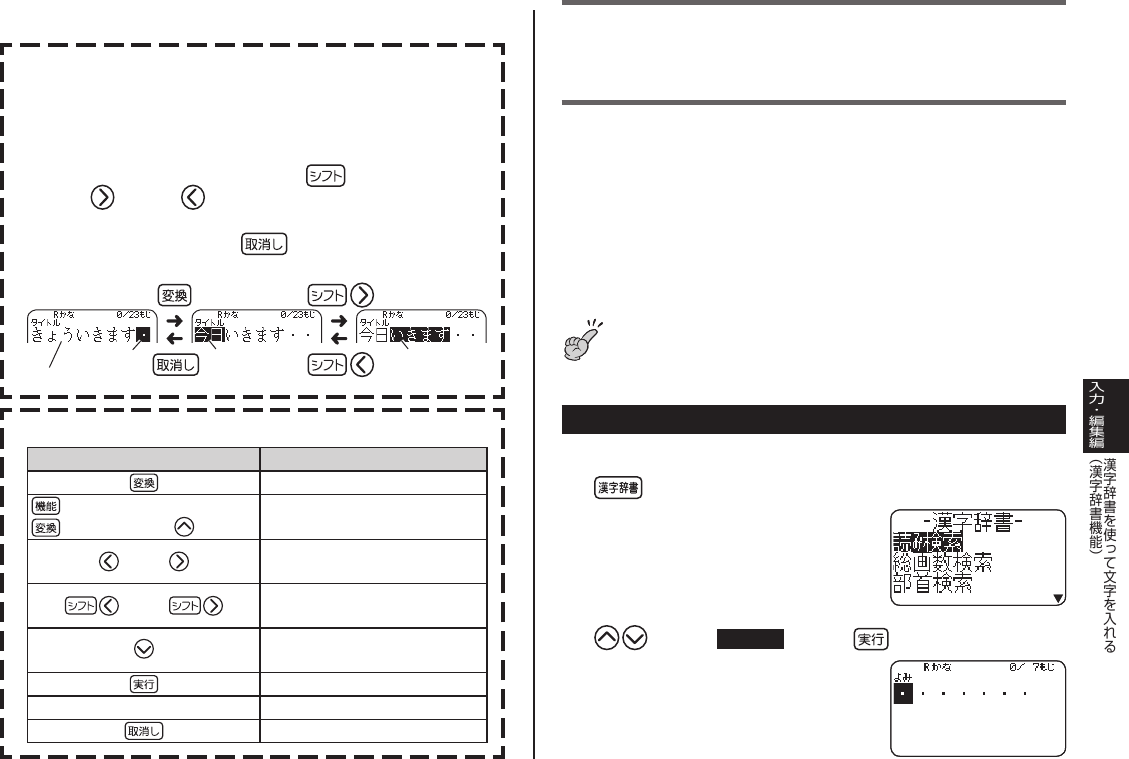
73
漢字辞書を使って文字を入力
(漢字辞書機能)
漢字の読みや、画数などから漢字を呼び出すことができます。
漢字の呼び出し方には、4 種類あります。
「読み」 読みから該当する漢字を呼び出します。
「総画数」 総画数から該当する漢字を呼び出します。
「部首」 部首から該当する漢字を呼び出します。
「区点コード」 漢字の一覧表から入力したい文字を見つけます(JIS
区点コード)。
漢字辞書機能は文字が入力できる画面で有効です。ただし、文
字が未確定のときや、変換中、記号や文字修飾などの選択画面
などでは漢字辞書は使えません。
読みから呼び出す
[例]
「挙」という漢字を呼び出す
1
を押します。
2
を押して読み検索 を選び、 を押します。
•
•
•
•
重要重要
表示について
カーソルは、文字が入る位置を示した目印で、黒い四角形が点
滅して画面に表示されます。
ひらがなを漢字に変えるときの反転表示は、「現在変換するこ
とができる部分」を示した印です。
変換が2つ以上に分かれる場合は、 を押し、指を離し
てから (または )を押すと、反転表示を右(または左)
に動かすことができます。
反転表示されているときに を押すと、「よみ」の状態
に戻ります。
入力中の下線
変換すること
ができる部分
変換すること
ができる部分
カーソル
•
•
変換中の操作について
操作 内容
次の候補を表示
を押し、指を離してから
を押す、または を押す 前の候補を表示
または 区切る場所(変換する「よみ」
の長さ)を変更
または 変換することができる部分(注
目文節)を移動
変換することができる部分(注
目文節)までを確定
すべて確定
続けて文字入力 すべて確定されてから文字入力
「よみ」の状態に戻る
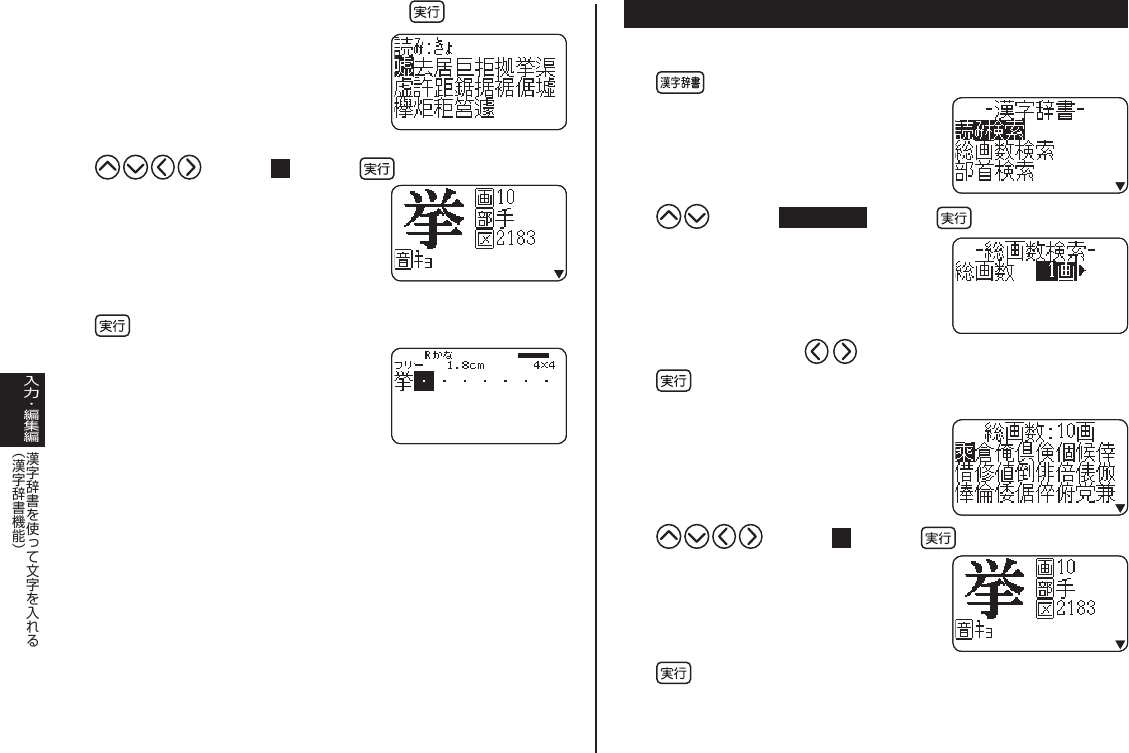
74
3
「挙」の音読みである「きょ」を入力し、 を押します。
「きょ」と読む漢字の一覧が表示されます。
4
を押して挙を選び、 を押します。
「挙」という漢字についての詳細が表示
されます。
5
を 2 回押します。
「挙」という漢字が文字入力画面のカー
ソルの位置に入ります。
総画数から呼び出す
[例]
「挙」という漢字を呼び出す
1
を押します。
2
を押して総画数検索を選び、 を押します。
3
数字キー(または キー)を押して総画数を入力し、
を押します。
ここでは「挙」の総画数である「10」と入力します。
10 画の漢字の一覧が表示されます。
1 ∼ 30 画まで入力できます
4
を押して挙を選び、 を押します。
「挙」という漢字についての詳細が表示
されます。
5
を 2 回押します。
「挙」という漢字が文字入力画面のカーソルの位置に入ります。
•
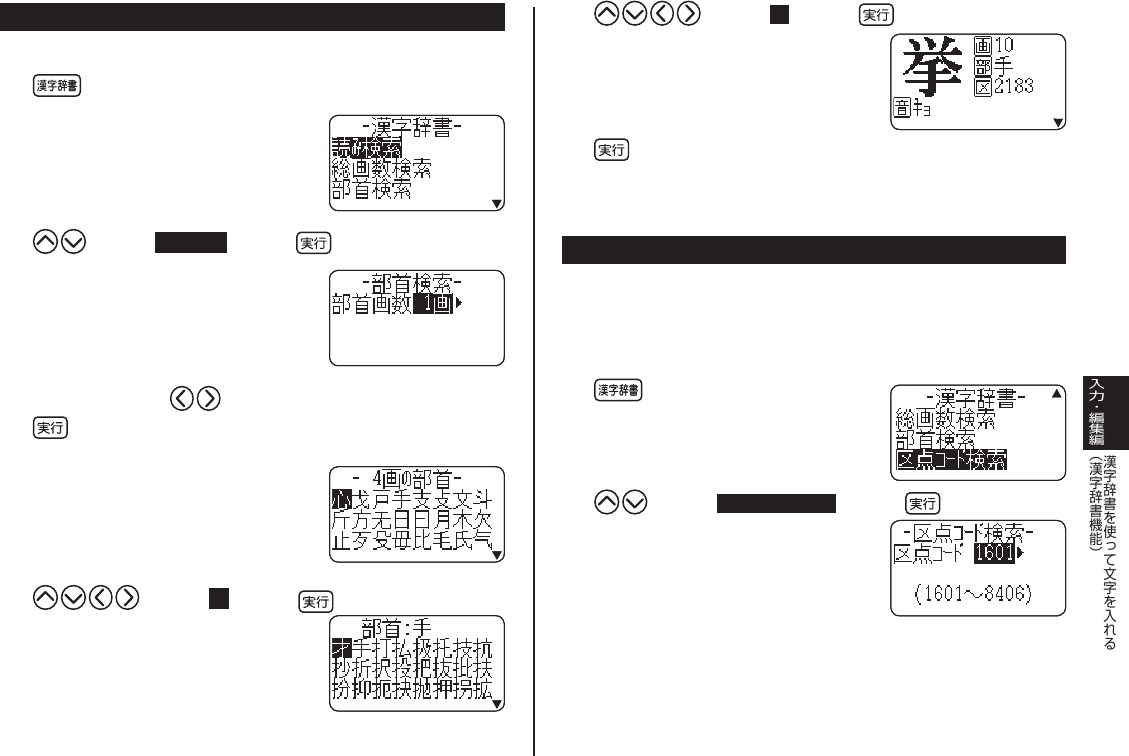
75
部首から呼び出す
[例]
「挙」という漢字を呼び出す
1
を押します。
2
を押して部首検索を選び、 を押します。
3
数字キー(または キー)を押して部首の画数を入力し、
を押します。
ここでは「挙」の部首「手」の画数である「4」と入力します。
4 画の部首の一覧が表示されます
1 ∼ 16 画まで入力できます
4
を押して手を選び、 を押します。
選んだ部首を持つ漢字の一覧が表示さ
れます。
•
5
を押して挙を選び、 を押します。
「挙」という漢字についての詳細が表示
されます。
6
を 2 回押します。
「挙」という漢字が文字入力画面のカーソルの位置に入ります。
区点コードから呼び出す
漢字を区点コードで入力することができます。
区点コードは、内蔵漢字一覧(123 ページ)に掲載しています。
[例] 「挙」という漢字を呼び出す
1
を押します。
2
を押して 区点コード検索 を選び、 を押します。
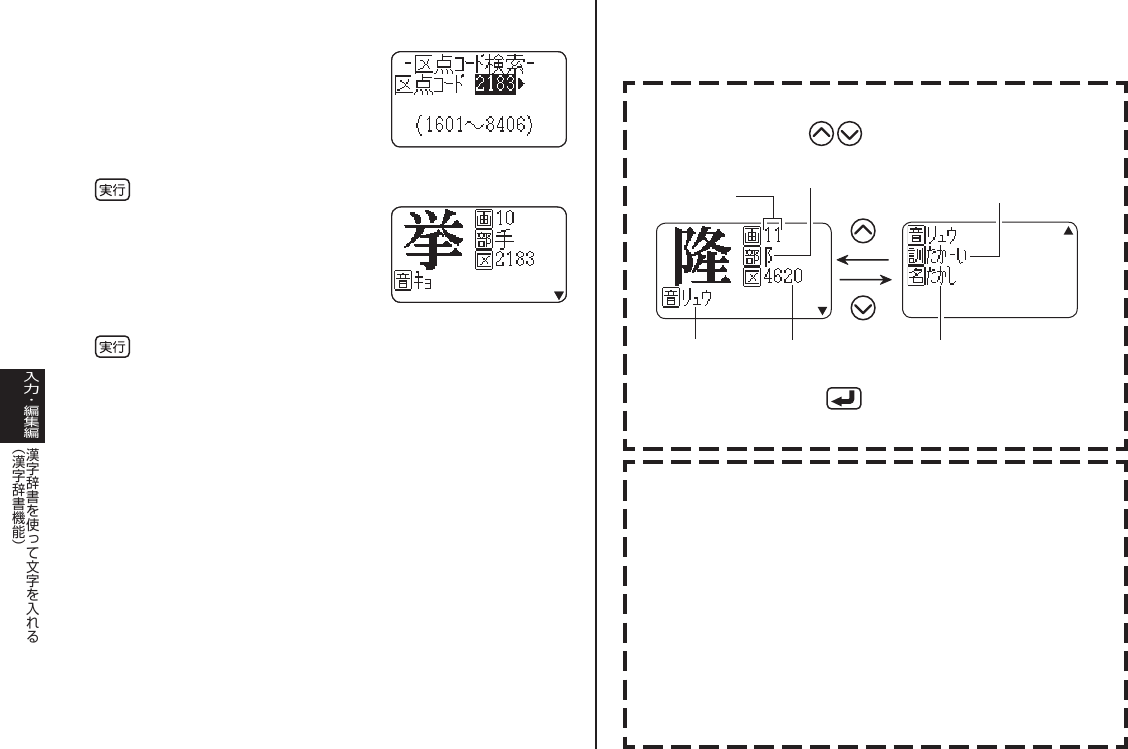
76
読みでの検索は 「音読み」、「訓読み」、「人名や地名などで使わ
れる特別な読み方」のいずれでも検索できます。
フォントのデザインにより同じ漢字でも字の形が異なることが
あります。
部首は代表的なものを採用しています。学説によっては別の部
首とするものもあります。
漢字辞書機能で呼び出した場合は、漢字の学習機能(71 ページ)
は、はたらきません。
文字が入力されたときは、そのときのカーソル位置のサイズや
装飾、書体などに合わせて入力されます。
単位の名称を漢字で表すもの(米:メートル、弗:ドルなど)
は訓読みに含め、ひらがなで表示しています。
•
•
•
•
•
•
・漢字辞書詳細表示について
漢字辞書詳細表示中に を押すと、漢字の読み方を見るこ
とができます。
漢字辞書詳細表示中に を押すと、表示フォントを切り替
えることができます。(明朝→角ゴシック→丸ゴシック→明朝)
•
部首
画数
音読み JIS 区点コード
訓読み
「ー」より後は送りがな
人名や地名などで使われる
特別な読み方
3
数字キーを押して区点コードを入力します。
ここでは「挙」の区点コード「2183」と入力します。
4
を押します。
「挙」という漢字についての詳細が表示
されます。
5
を 2 回押します。
「挙」という漢字が文字入力画面のカーソルの位置に入ります。
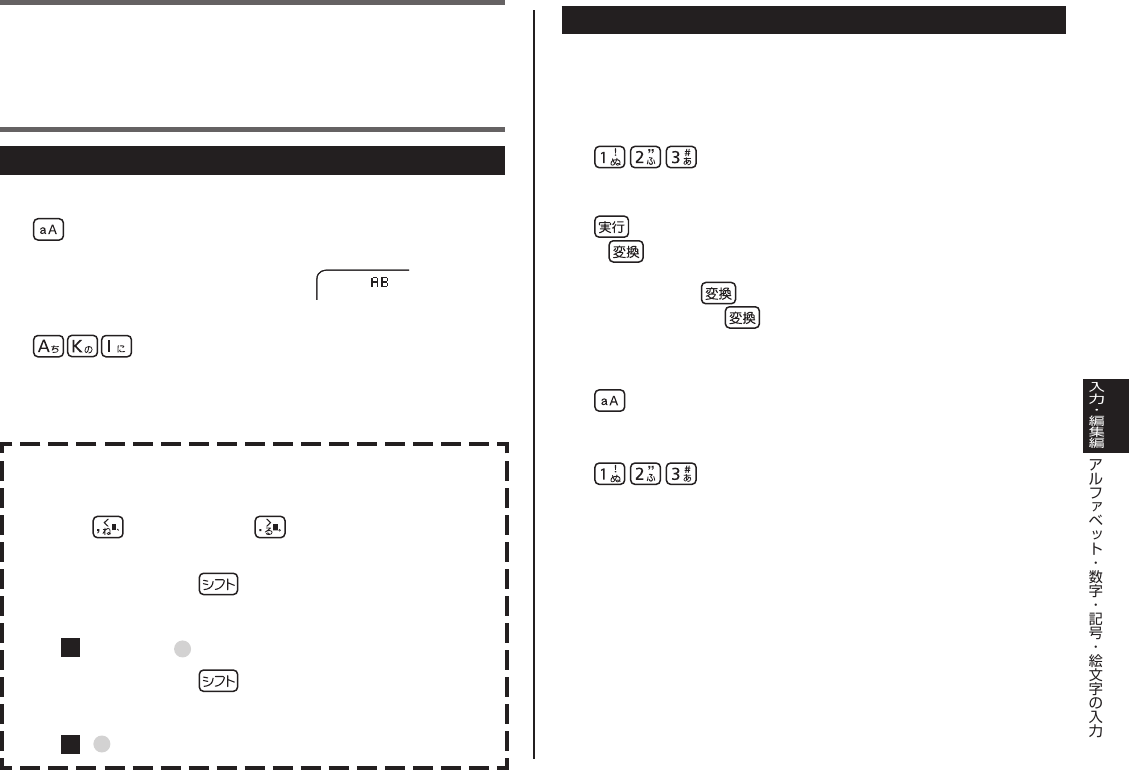
77
アルファベット・数字・記号・
絵文字の入力
アルファベット、数字、記号、絵文字の入れ方を説明します。
アルファベットの入力
[例]
AKI
1
を何回か押して、画面の左上に「a b」または「AB」を
表示させます。
a b :小文字を入力するとき
AB:大文字を入力するとき
2
と押します。
アルファベットは、キーを押したと同時に、その文字に確定され
ます。
数字の入力
[例]
123
■ローマ字入力の場合
1
と押します。
2
を押して、確定します。
を押すと、数字を漢数字に変換することもできます。
例: 「123」 →「一二三」など
「12 がつ」 →「十二月」など
■かな入力の場合
1
を押して、画面の左上に「ab」または「AB」を表示させます。
2
と押します。
•
カンマ(,) ピリオド(.)を入力するには
画面の左上に「AB」または「ab」と表示されているときに、
次のキーを押します。
カンマ: ピリオド:
大文字と小文字が混ざった文章を簡単に入力するには
「AB」表示のとき ・・・・ を押し、指を離してから文字キー
を押すと、その文字だけ小文字になりま
す。
例 TAKESHI's
「ab」表示のとき ・・・・ を押し、指を離してから文字キー
を押すと、その文字だけ大文字になり
ます。
例 English
•
•
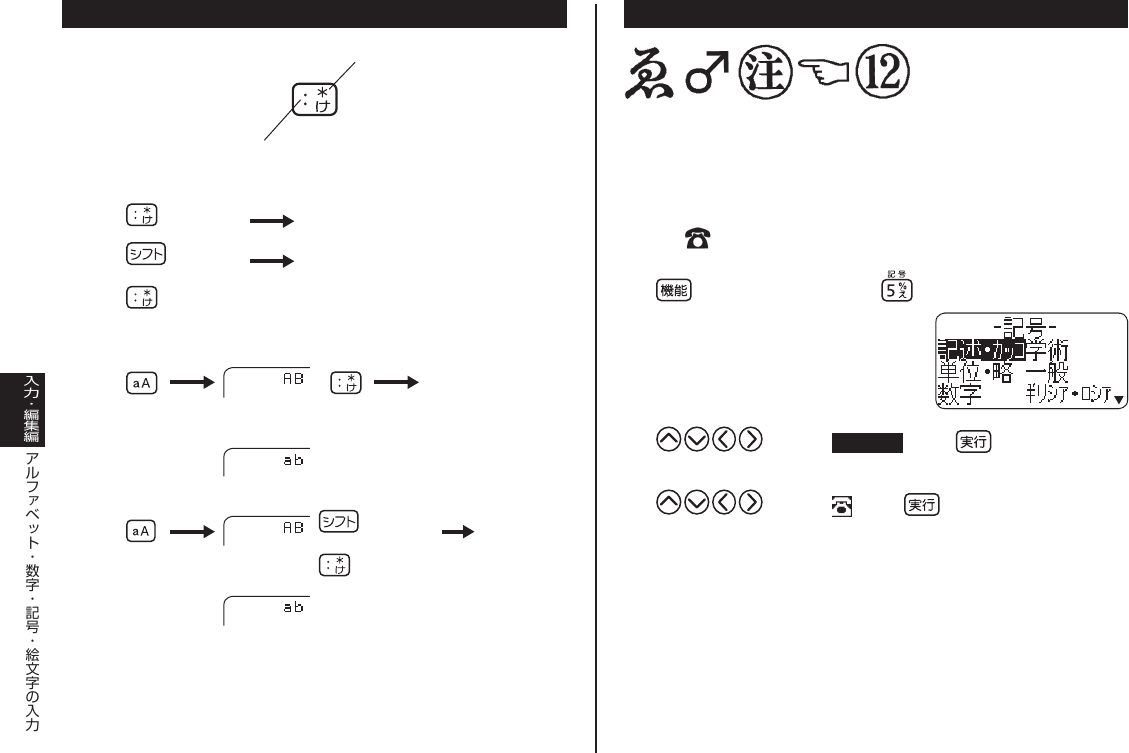
78
記号(キーに印刷されているもの)の入力
キーの右上に印刷された記号
キーの左に印刷された記号
■ローマ字入力の場合
を押すと
「:」が入ります。
を押し、
指を離してから
を押すと
「*」が入ります。
■かな入力の場合
「:」 が入ります。
を押すと
または
を押し、
指を離してから
を押すと
「*」が
入ります。
または
記号(その他の記号)の入力
記号は「記述・カッコ」「学術」「単位・略」「一般」「数字」「ギリシア・
ロシア」「診療科目」の 7 つのグループに分かれています。113 ペー
ジの記号一覧を見ながら、使いたい記号がどのグループに入っている
のかを確かめてください。
[例]
(グループ=単位・略)
1
を押し、指を離してから を押します。
2
を押して単位・略にし、 を押します。
3
を押して にし、 を押します。
などなど
記号のグループ名記号のグループ名
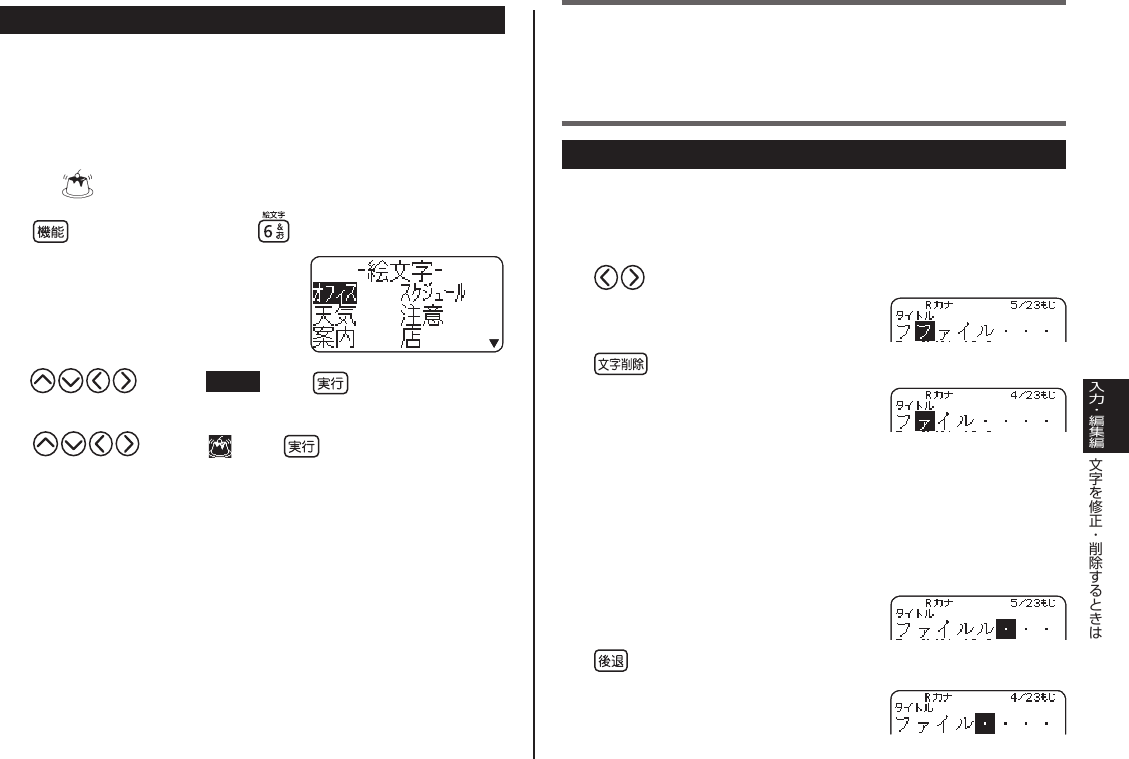
79
絵文字の入力
内蔵の絵文字を使うことができます。絵文字は 21 のグループに分か
れています。
114 ∼ 115 ページの絵文字一覧を見ながら、使いたい絵文字がどの
グループに入っているのかを確かめてください。
また、文字体の指定は無効です。
[例]
(グループ=食べ物)
1
を押し、指を離してから を押します。
2
を押して食べ物にし、 を押します。
3
を押して にし、 を押します。
絵文字のグループ名絵文字のグループ名
文字を修正・ 削除するときは
文字を間違えて入力したときの直し方と、入力してあるすべての文字
を削除する方法を説明します。
フリーラベルでは、範囲を指定して削除することもできます。
文字を1文字ずつ消す
■カーソルの上の文字を消す
[例]
「フファイル」の「フ」を消して、「ファイル」に直す
1
を何回か押して、「フ」にカーソルを合わせます。
2
を押します。
「ファイル」になります。
■カーソルの前の文字を消す
[例]
「ファイルル」の最後の「ル」を消して、「ファイル」に直す
1
消したい文字の次の文字にカーソルを合わせます。
2
を押します。
「ファイル」になります。
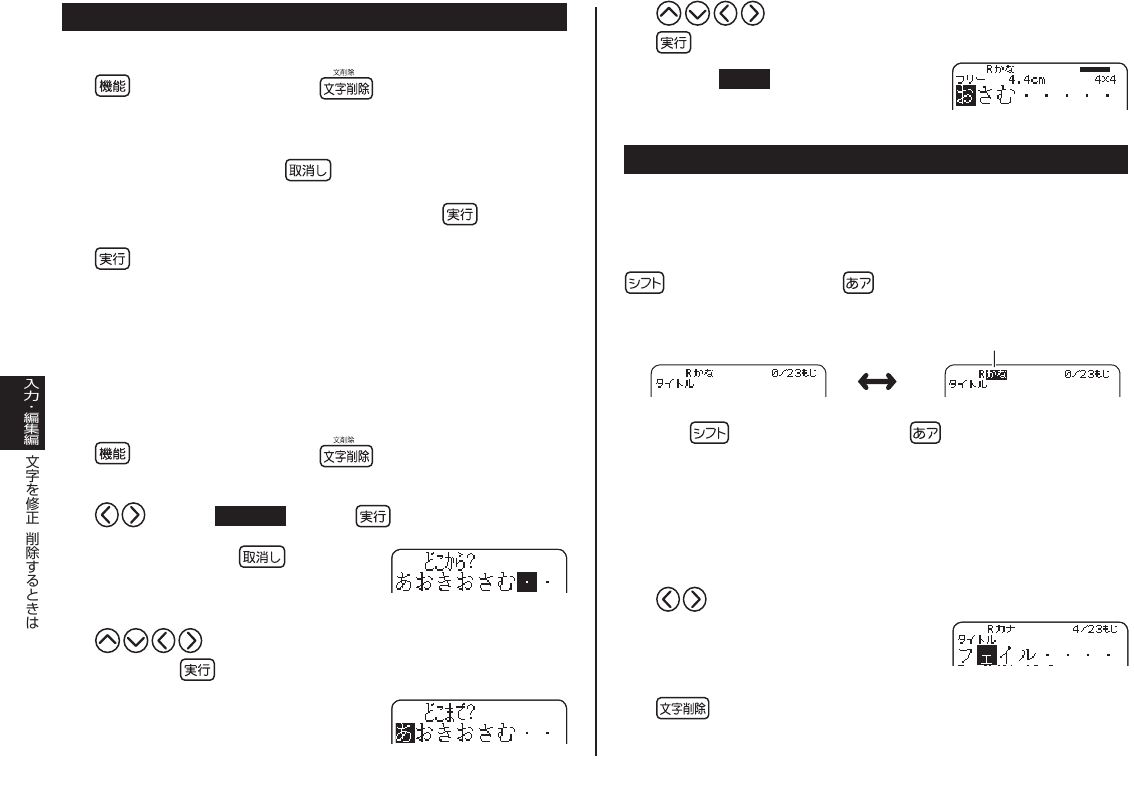
80
・
すべての文字を消す( 文削除)
入力中の項目の文章をすべて消します。
1
を押し、指を離してから を押します。
「削除しますか?」と表示されます。
文削除をやめるときは、 を押します。
フリーラベルでは「全文削除」と「部分削除」の選択画面が表
示されますので、ここで「全文削除」を選んで を押します。
2
を押します。
画面にあった文字はすべて消えます
■ 範囲を決めて消す(フリーラベルのみ)
消したい部分のはじめと終わりを指定して消す方法です。
[例] 「あおきおさむ」を「おさむ」にする
1
を押し、指を離してから を押します。
2
を押して部分削除を選び、 を押します。
操作をやめるときは を押します。
•
•
4
を押して消したい部分の最後の文字を指定し、
を押します。
ここではあおき にします。
間違った文字を直す
間違った文字を直す方法は、文字の入力方法が「 挿入」状態になって
いるか、「 上書き」状態になっているかで違ってきます。
■「上書き」にするとき
を押し、指を離してから を押します。
<挿 入> <上書き>
反転します
もう一度 を押し、指を離してから を押すと、「挿入」状態に
戻ります。
[例]
「フェイル」を「ファイル」に直す
■間違った文字を消して正しい文字を入力する(「挿入」状態)
1
を押して「ェ」にカーソルを合わせます。
2
を押します。
「ェ」が削除され、「イ」が「ェ」の位置に移動します。
3
を押して消したい部分の最初の文字にカーソル
を合わせ、 を押します。
ここでは「あ」にカーソルを合わせます。
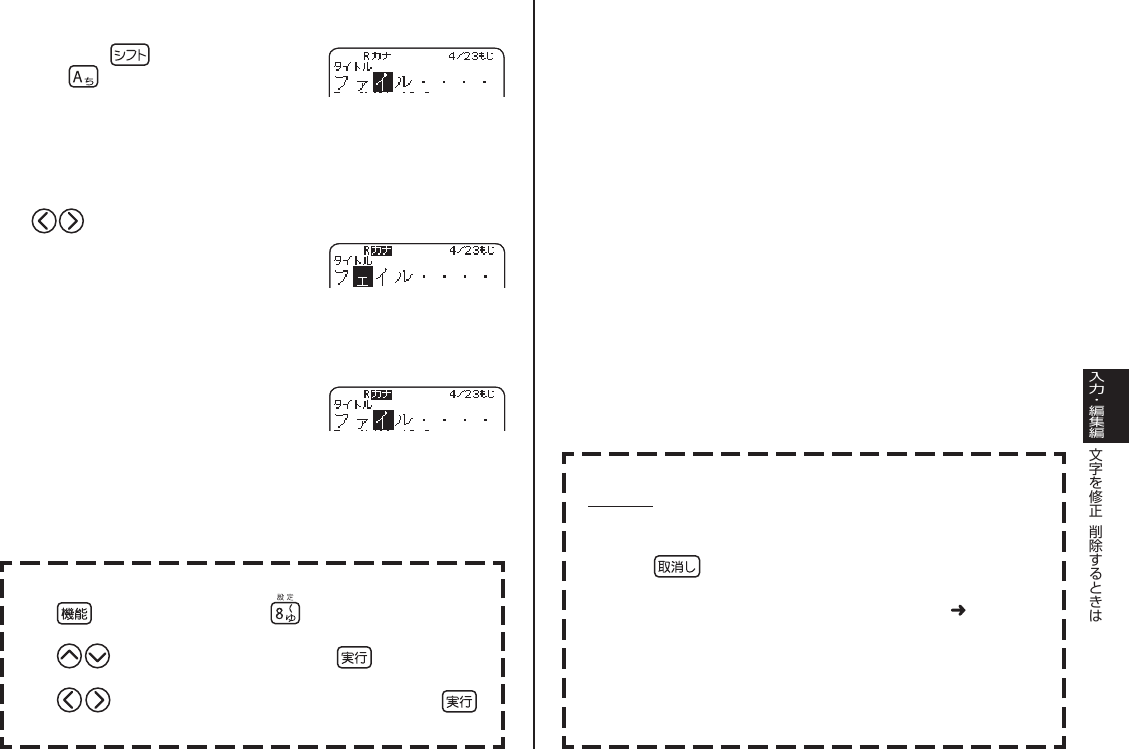
81
3
「ァ」を入力します。
「ァ」は を押し、指を離してか
ら を押して入力します。
■間違った文字の上に正しい文字を入力する(「 上書き」状態)
1
を押して「ェ」にカーソルを合わせます。
2
「ァ」を入力します
。
「ェ」が「ァ」になります
•
「ァ」が「イ」の前に入
力されます
「ァ」が「イ」の前に入
力されます
「設定」で切り換えるには
1 を押し、指を離してから を押します。
2 を押して「入力設定」を選び、 を押します。
3 を押して「上書き」または「挿入」を選び、
を押します。
確定前に文字を直したり消したりするには…
ふぇいるなど、文字に下線が引かれているとき(確定前)に文
字を消したり直したりするときも確定後の文字と同じ操作で行
います。
ただし、 を押すと、下線が引かれている文字が全部消え
ます。
確定 71 ページ
「上書き」で文字を直すときは
直す文字数に注意してください。直す文字数よりも多く入力し
てしまうと、必要な文字まで新しい文字に入れ替わってしまい
ます。
・
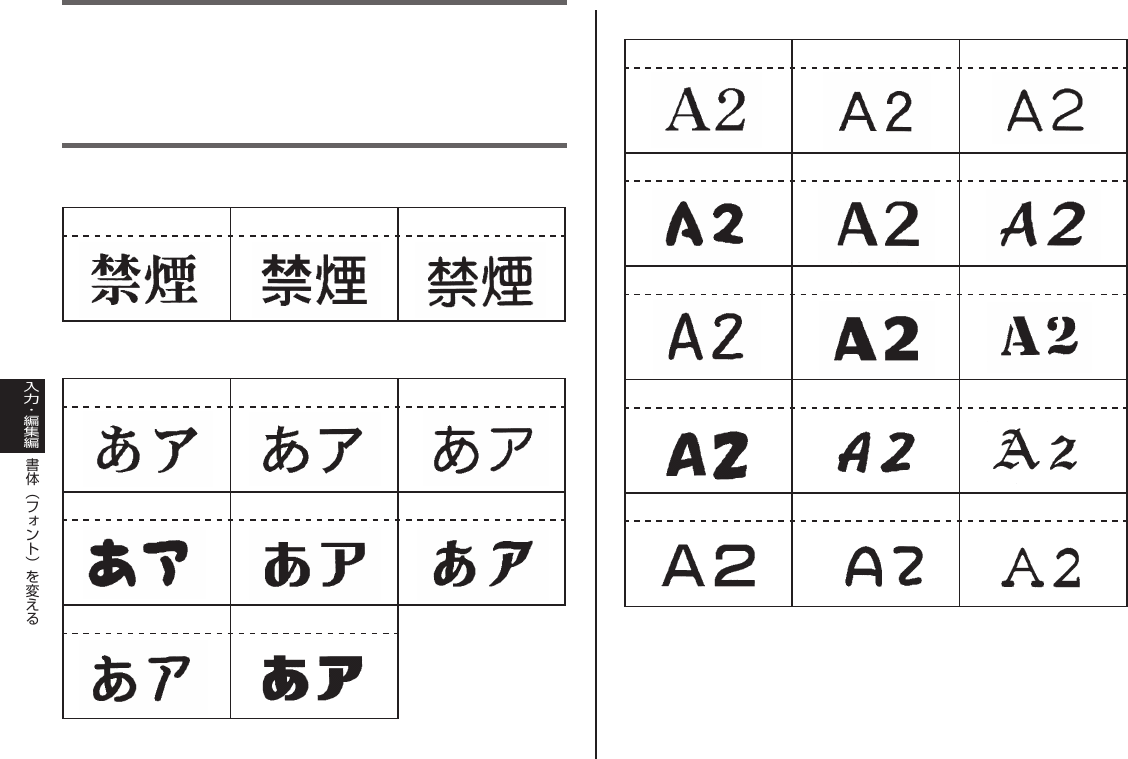
82
■英数書体
明朝体 角ゴシック体 丸ゴシック体
手書き ボンジュール メロディ
パレット プロデュース ステンシル
ポップ
ボールドスクリプト
ブラックレター
スクエア
ライトポップ
ブーケ
メモリーリセット後は、「和文フォント:明朝体」「かな・英数フォント:
和文と同じ」に設定されています。
•
書体(フォント)を変える
入力済みの文字の形(書体)を、和文 3 書体・かな8書体・英数 15
書体の中から選ぶことができます。
また、電源を入れたときの書体を決める設定方法についても説明しま
す。
■和文書体
明朝体 角ゴシック体 丸ゴシック体
■かな書体
明朝体 角ゴシック体 丸ゴシック体
手書き ボンジュール メロディ
パレット プロデュース
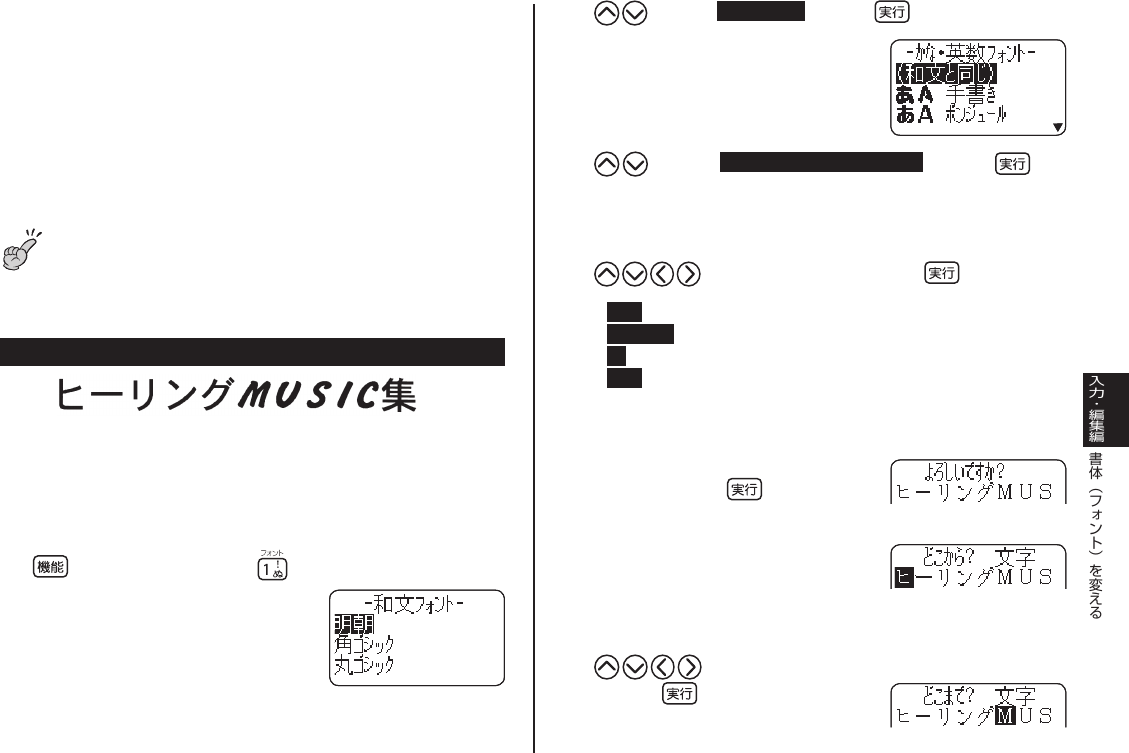
83
かな書体は、次の文字が指定の対象になります。
アルファベット(A ∼ Z a ∼ z)
数字( 1 2 3 4 5 6 7 8 9 0 )
ひらがな(あ∼ん)
カタカナ(ア∼ン、ヴ、ヵ、ヶ)
記号の一部(、。,.?!長音ー∼( )¥%スペース)
英数書体は、次の文字が指定の対象になります。
アルファベット(A ∼ Z a ∼ z)
数字( 1 2 3 4 5 6 7 8 9 0 )
記号の一部( ,.?!ー∼( )¥%スペース)
かな・英数フォントの指定で、ステンシル/ポップ/ボールド
スクリプト/ブラックレター/スクエア/ライトポップ/ブー
ケを選んだ場合には、ひらがな、カタカナは和文フォントの指
定と同じフォントになります。
入力済みの文字の書体を変える
[例]
(「ヒーリング」「集」を角ゴシック体に、「MUSIC」をボー
ルドスクリプトにする)
1
文字を入力します。
2
を押し、指を離してから を押します。
•
•
•
•
•
•
•
•
•
•
重要重要
3
を押して角ゴシックを選び、 を押します。
(和文の書体の種類を選びます。)
4
を押して A ボールドスクリプト を選び、 を押
します。
(かな・英数の書体の種類を選びます。)
5
を押して設定の範囲を選び、 を押します。
全文:フォーマット単位で設定されます。
ブロック:ブロック単位で設定されます。
行:項目単位で設定されます。
文字:文字単位で設定されます。
フリーラベル以外では、「ブロック」「文字」は選べません。
フリーラベルで「全文」の範囲指定を
選択したときは、 を押します。設
定後、文字入力の画面に戻ります。
フリーラベルで「全文」以外の範囲指
定を選択したときは、右のような範囲
指定の画面が表示されます。手順 6、7
で範囲を指定します。
6
を押して書体を変える最初の文字にカーソルを
合わせ、 を押します。
•
•
•
•
•
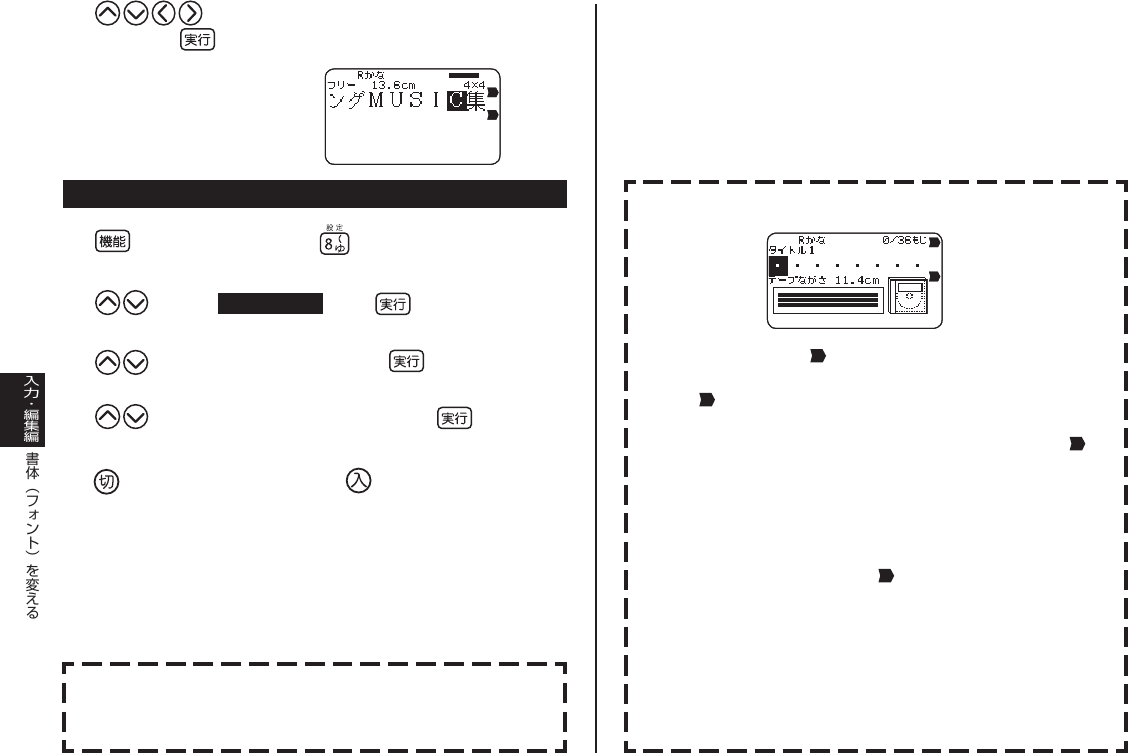
84
7
を押して、書体を変える最後の文字にカーソル
を合わせ、 を押します。
設定後、文字入力の画面に
戻ります。
電源を入れたときの書体を決める
1
を押し、指を離してから を押します。
2
を押して初期フォントにし、 を押します。
3
を押して和文フォントを選び、 を押します。
4
を押してかな・英数フォントを選び、 を押します。
5
を押して一度電源を切り、再び を押して電源を入れます。
6
文字入力の画面を表示させます。
文字を入力すると、指定したフォントで入ります。
角ゴシック
英数フォント
角ゴシック
英数フォント
● 「登録データ」や「前回データ」を選択し呼び出したデータ
を使う場合は、現在の書体ではなくそのデータの作成時の
書体が優先されます。
画面表示について
入力中の文字の書体を で示します。
かな・英数フォントの指定で「和文と同じ」を選んだ場合に
は、 は 1 つだけ点灯します。
かな・英数フォントの指定で、「手書き/ボンジュール/メ
ロディ/パレット/プロデュース」を選んだ場合には、 は
3 つ点灯します(和文フォントとして指定した「明朝/角ゴ
シック/丸ゴシック」のうち 1 つと、「かなフォント」、「英
数フォント」が点灯します)。
かな・英数フォントの指定で、「ステンシル/ポップ/ボー
ルドスクリプト/ブラックレター/スクエア/ライトポップ
/ブーケ」を選んだ場合には、 は 2 つ点灯します(和文フォ
ントとして指定した「明朝/角ゴシック/丸ゴシック」のう
ち1つと、「英数フォント」が点灯します)。このとき、ひ
らがな、カタカナは和文フォントで指定したフォントになり
ます。
英数書体は書体ごとに大きさ、バランスが設定されています
ので、混在させるとバランスが不釣り合いになることがあり
ます。
•
•
•
•
明朝
英数フォント
明朝
英数フォント
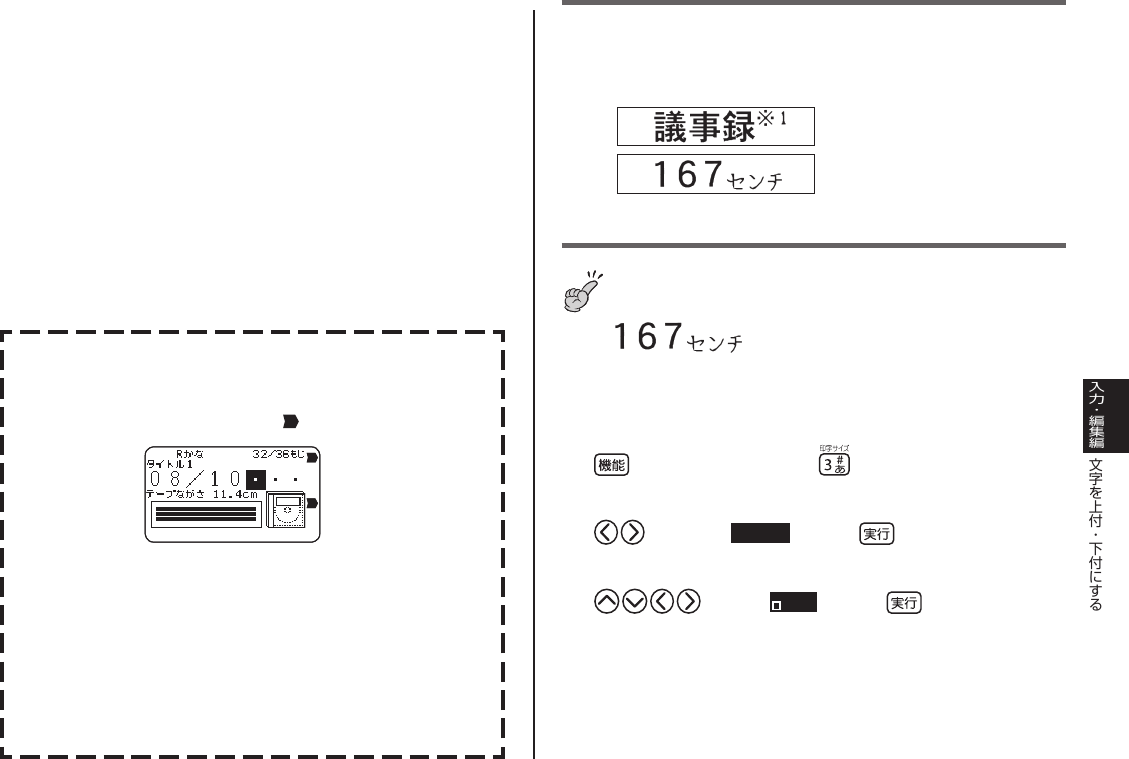
85
微小フォントについて
印刷するときは行数(入力した行数または選んだフォーマット
の行数)とテープ幅によって微小フォントで印刷されます。こ
とき、画面右に「微小フォント」の が点灯します。
● 微小フォントには、次のような特徴があります。
フォントの設定は無効です。(すべて同じフォントで印刷さ
れます)
プロポーショナルの設定は無効です(「しない」になります)。
文字体または文字修飾を設定すると、きれいに印刷できない
ことがあります。
絵文字や外字の場合は、きれいに印刷できないことがありま
す。
•
•
•
•
明朝
微小フォント
明朝
微小フォント
文字を 上付・ 下付にする
文字を 1/4 の大きさにして、上に寄せたり(上付)下に寄せたり(下
付)することができます。
上付
下付
「インデックスラベル」、「拡大印刷」では、上付、下付には変更でき
ません。
ひらがな、カタカナ、アルファベット、数字、記号の一部が対
象になります。
[例] (下付)
1
文字を入力します。
2
を押し、指を離してから を押します。
フリーラベル以外では手順 4に進みます。
3
を押して、1/4 角を選び、 を押します。
4
を押して 下付を選び、 を押します。
フリーラベル以外では手順 6に進みます。
•
重要重要
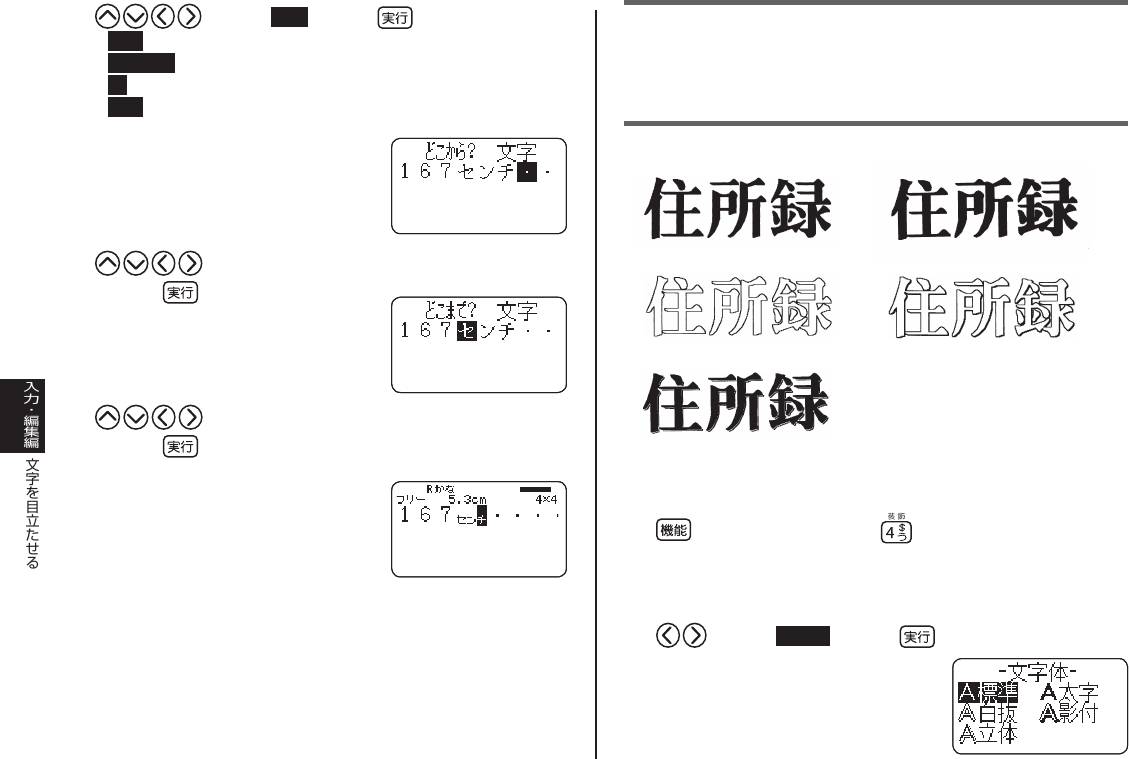
86
5
を押して文字を選び、 を押します。
全文:すべての文字を上付・下付にするとき
ブロック:ブロック単位で上付・下付にするとき
行:行単位で上付・下付にするとき
文字:文字単位で上付・下付にするとき
6
を押して、下付にする最初の文字にカーソルを
合わせ、 を押します。
7
を押して、下付にする最後の文字にカーソルを
合わせ、 を押します。
指定した文字が 1 / 4 の大きさになり、
下に寄せられます。
文字を元に戻すときは、手順 4で「□全角」を選びます。
•
•
•
•
•
1
文字を入力します。
2
を押し、指を離してから を押します。
「文字修飾」が指定できない機能やフォーマットの場合には、手
順4に進みます。
3
を押して文字体を選び、 を押します。
•
文字を目立たせる
文字を「 太字」「 白抜」「 影付」「 立体」にして目立たせることができま
す( 文字体)。
絵文字・外字は、文字体の指定はできません。
標準 太字
•
白抜 影付
立体
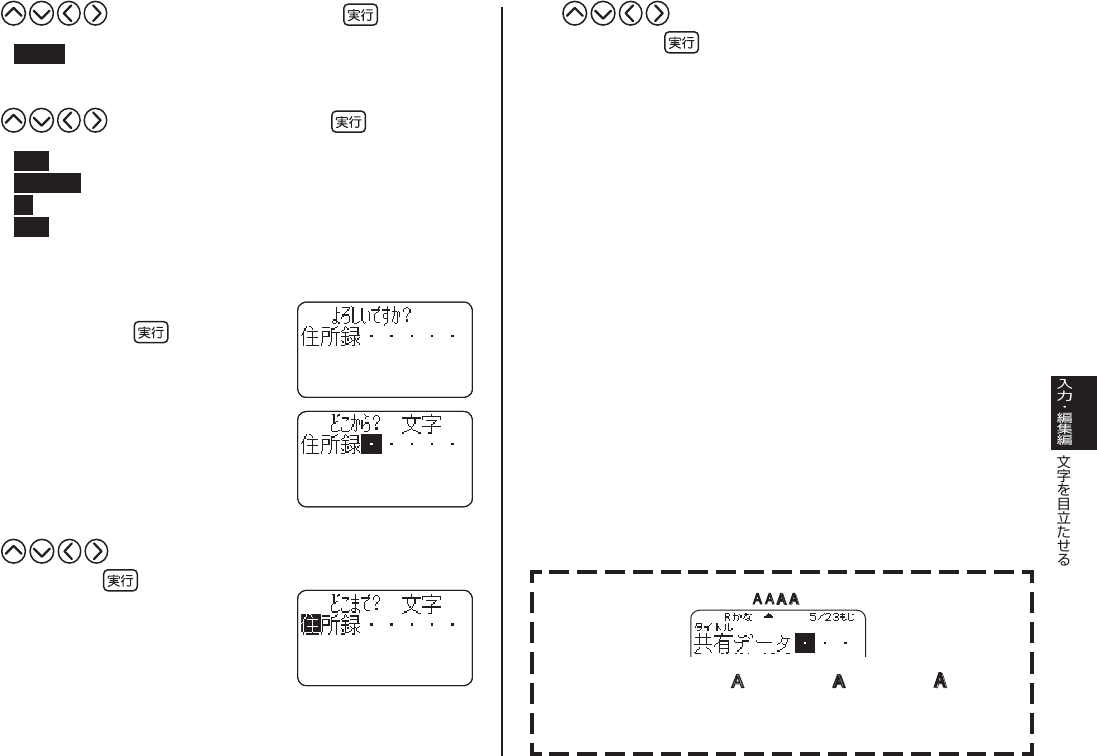
87
4
を押して文字体の種類を選び、 を押します。
A標準を選ぶと、指定済みの文字体を通常の文字に戻すことが
できます。
5
を押して設定の範囲を選び、 を押します。
全文:フォーマット単位で設定されます。
ブロック:ブロック単位で設定されます。
行:項目単位で設定されます。
文字:文字単位で設定されます。
フリーラベル以外では、「ブロック」「文字」は選べません。
フリーラベルで「全文」の範囲指定を
選択したときは、 を押します。設
定後、文字入力の画面に戻ります。
フリーラベルで「全文」以外の範囲指
定を選択したときは、右のような範囲
指定の画面が表示されます。手順 6、7
で範囲を指定します。
6
を押して、文字体を変える最初の文字にカーソ
ルを合わせ、 を押します。
•
•
•
•
•
•
7
を押して、文字体を変える最後の文字にカーソ
ルを合わせ、 を押します。
設定後、文字入力の画面に戻ります。•
画面上の「A」(太字)・「 」(白抜)・「 」(影付)・「 」(立体)
に▲が付きます。
標準の場合は何も付きません。
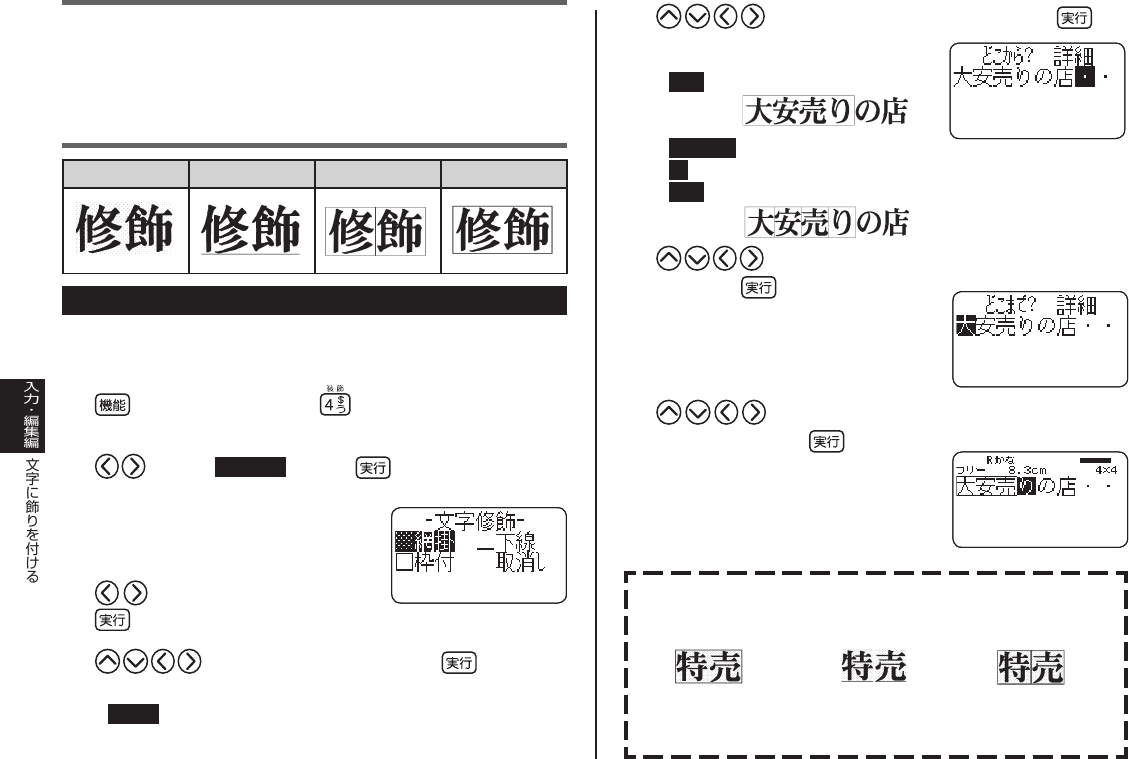
88
文字に飾りを付ける
フリーラベルでは、 文字に網を掛けることや、下線や枠を付けること
ができます。
また、用途別ラベルでは、フォーマットにより枠を付けることができ
ます。
網 掛 下 線 枠付(文字) 枠付(詳細)
文字修飾を指定する
1
文字を入力します。
2
を押し、指を離してから を押します。
3
を押して文字修飾を選び、 を押します。
用途別ラベルの文字修飾が指定できる
フォーマットでは、「枠付」の「あり」
「なし」を選ぶ画面が表示されます。
で「あり」「なし」を選んで、
を押すと文字修飾が指定できます。
4
を押して文字修飾の種類を選び、 を押します。
取消し
を選ぶと、指定済みの文字修飾を取り消すことができます。
•
•
5
を押して文字修飾する部分を指定し、 を押
します。
詳細:文字のかたまりに指定するとき
例
ブロック:
ブロック単位で指定するとき
行:行単位で指定するとき
文字:1 文字ずつ指定するとき
例
6
を押して、文字修飾する最初の文字にカーソル
を合わせ、 を押します。
7
を押して、文字修飾を指定する最後の文字に
カーソルを合わせ、 を押します。
設定後、文字入力の画面に戻ります。
•
•
•
•
•
こんな文字修飾もできます
網掛、下線、枠付の飾りを重ねて付けることもできます。1 つ
の飾りを付けたあとに、別の飾りを重ねて付けます。
網掛+枠付(詳細) 網掛+下線 網掛+下線+枠付(文字)
文字の大きさによっては、枠付と下線を重ねると、枠と下線
が重なって印刷されることがあります。
•
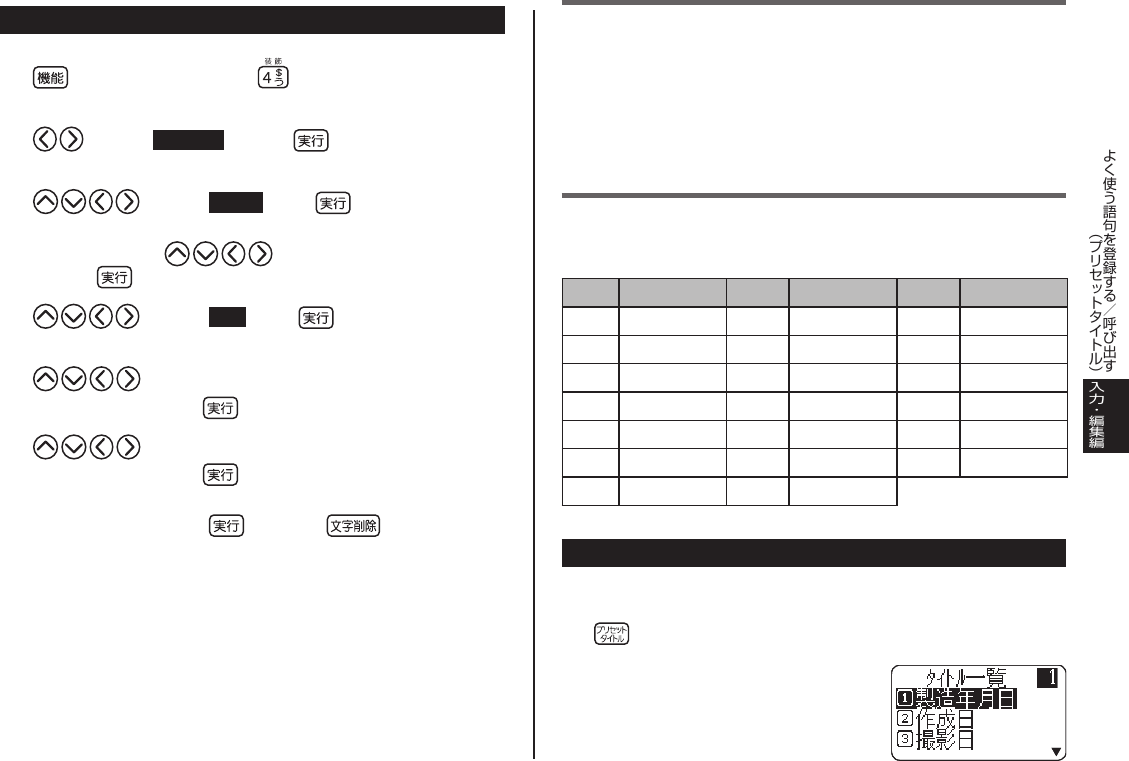
89
よく使う語句を登録する / 呼び出す
(プリセットタイトル)
よく使う単語や文章を登録しておき、文字の入力中に呼び出して挿入
することができます。
入力できる文字種に制限があるなど、一部の特殊な入力状態では、お
使いになれません。
最大 49 文字の語句を 50 件まで登録できます。
お買い上げの状態では、以下の 20 件の語句が登録されています。
修正や書き換えが可能です。
番号 データ内容 番号 データ内容 番号 データ内容
1 製造年月日 8 有効期間 15 税込¥
2 作成日 9 まで保管 16 本体価格¥
3 撮影日 10 まで有効 17
BACKUP DATA
4 更新日時 11 交換期限 18
BEST ALBUM
5 交換日 12 賞味期限 19 http://
6 購入日 13 品質保持期限 20 E-mail:
7 保存期間 14 消費期限
プリセットタイトルを呼び出す
文字を入力中に、プリセットタイトルを呼び出して挿入します。
1
を押します。
登録されている語句が表示されます。
•
•
文字修飾を取り消す
1
を押し、指を離してから を押します。
2
を押して文字修飾を選び、 を押します。
3
を押して取消しにし、 を押します。
複数の文字修飾を指定しているときに一つの文字修飾だけを取り
消したいときは、 を押して取り消したい文字修飾
を選び、 を押します。
4
を押して文字にし、 を押します。
5
を押して、文字修飾を取り消したい最初の文字
にカーソルを合わせ、 を押します。
6
を押して、文字修飾を取り消したい最後の文字
にカーソルを合わせ、 を押します。
複数の文字修飾を指定しているときに一つの文字修飾だけを取り
消したいときは、ここで の代わりに を押します。

90
2
を押して、挿入したい語句を選びます。
数字キーで番号を入力して選択することができます。1 ∼ 50
までを入力できます。
3
を押します。
新しくプリセットタイトルを作る
文字を入力してプリセットタイトルを作り、登録します。
1
を押し、指を離してから
タイトル編集
を押します。
2
を押して作成 を選び、 を押します。
文字入力エリアに文字が無いときは、
手順
3
の画面が表示されます。
3
を押して語句の作り方を選び、 を押します。
新規作成… 最初から文字を入力して作
ります。
参照作成… 入力中の文字をベースに作
ります。
4
文字を入力し、 を押します。
参照作成を選んだときは、入力中の文字が表示されます。必要に
応じて修正して を押してください。
記号、絵文字、外字も使うことができます。
書体、文字体、書式を指定することはできません。
•
•
•
•
•
5
を押して登録する場所を選びます。
6
を押すと、「よろしいですか?」と表示されるので、よけ
れば を押します。
別の場所に登録したいときは、 を押します。
これで登録は完了です。
参照作成のときには
参照した内容に、倍率マーク、改行マーク、ブロックマーク
が含まれる場合、空白に置き換わります。
1/4 角の文字は全角に置き換わります。
入力中の文字が 49 文字以上ある場合には、先頭から 49 文
字分が参照できます。
•
•
•
プリセットタイトルを修正する
登録したプリセットタイトルを、呼び出して修正します。
1
を押し、指を離してから
タイトル編集
を押します。
2
を押して修正 を選び、 を押します。
3
を押して修正する語句を選び、 を押します。
•
「未登録」と表示されている場所は、
データが登録されていません。
「未登録」と表示されている場所は、
データが登録されていません。
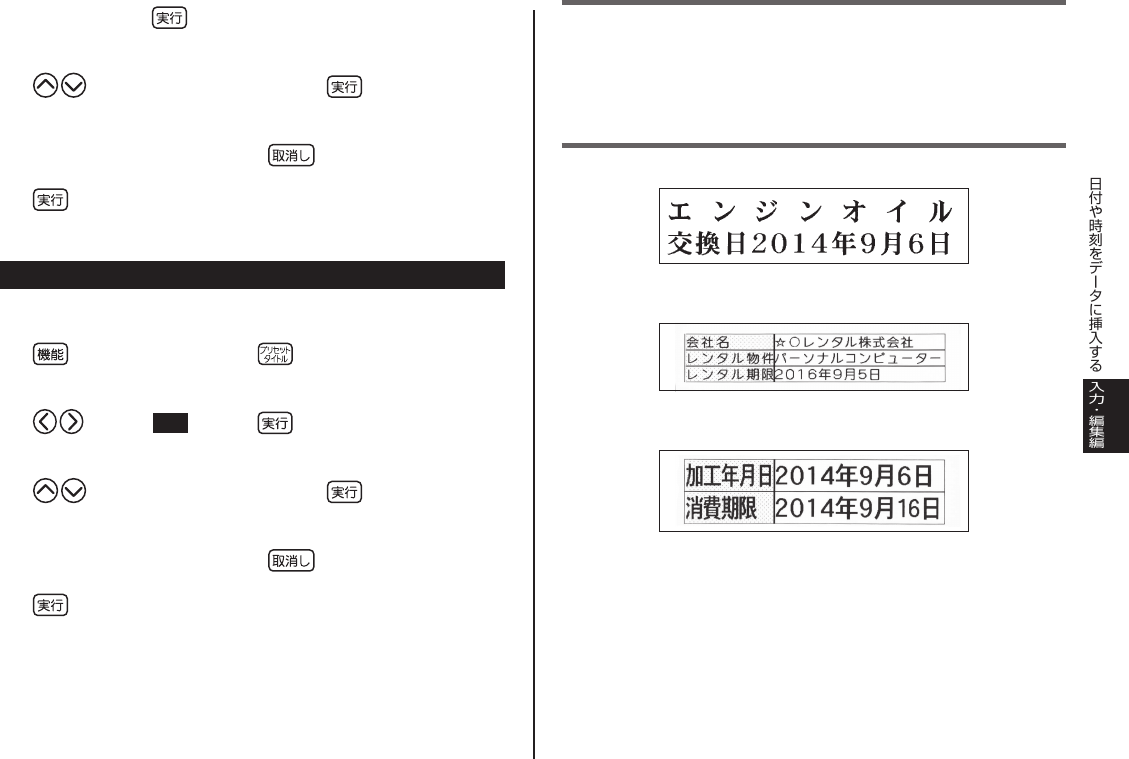
91
4
語句を修正し、 を押します。
5
を押して登録する場所を選び、 を押します。
「よろしいですか?」と表示されます。
別の場所に登録したいときは、 を押します。
6
を押します。
これで修正は完了です。
プリセットタイトルを削除する
登録したプリセットタイトルを削除します。
1
を押し、指を離してから
タイトル編集
を押します。
2
を押して削除 を選び、 を押します。
3
を押して削除する語句を選び、 を押します。
「よろしいですか?」と表示されます。
別の語句を削除したいときは、 を押します。
4
を押します。
削除されたプリセットタイトルの欄は「未登録」になります。
•
•
日付や時刻をデータに挿入する
資料やディスクの作成日など、現在の日付や時刻をデータに挿入する
ことができます( タイムスタンプ)。また、有効期限や保存期間など、
指定した期間が経過した時点の日付や時刻をデータに挿入することが
できます( タイムスパン)。
タイムスタンプの印刷例
タイムスパンの印刷例
タイムスタンプとタイムスパンの印刷例
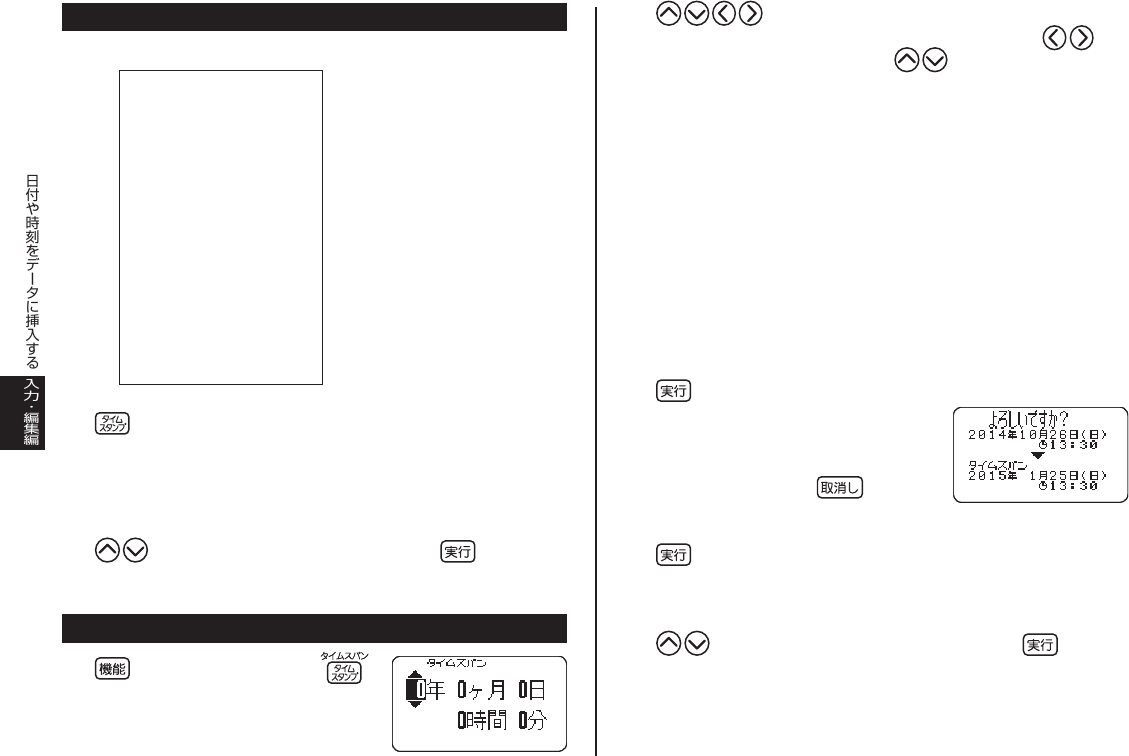
92
現在の日付や時刻をデータに挿入する( タイムスタンプ)
日付や時刻の表示形式は、以下の 14 の形式から選べます。
平成26年10月26日
H26.10.26
2014年10月26日
2014/10/26
2014-10-26
平成26年10月
2014年10月
2014/10
10月26日
10/26
10 月 26 日(日)
10/26(日)
13時30分
13:30
(現在の日時が「2014 年 10 月
26 日 13 時 30 分」の場合)
1
を押します。
現在の日付、時刻を表示した後、日付や時刻の入力形式を選ぶ画
面が表示されます。
日付、時刻を設定する→ 100 ページ
2
を押して日付や時刻の入力形式を選び、 を押します。
画面に現在の日付や時刻が挿入されます。
指定期間が経過後の日付や時刻をデータに挿入する( タイムスパン)
1
を押し、指を離してから
を押します。
2
を押して期間を指定します。
「年」「月」「日」「時」「分」の各項目間の移動には を押
します。数字を指定するときは を押します。
直接数字を入力することもできます。
各項目の指定可能範囲は以下のとおりです。
年:0∼30
月:0∼36
日・時・分:0 ∼ 99
各項目を指定するときには以下の点に注意してください。
年月のどちらか一方でも「0」でないときには、現在日も含め
て計算します。
例:現在の日付が 2014 年 1 月 10 日のときに年「1」を指
定すると 2015 年1月9日になります。
指定した値では、該当日がないときには、その月の最後の日
になります。
例:1 月 31 日の1ヶ月後を指定すると 2 月 28 日になります。
3
を押します。
「タイムスパン」の下に表示された
年月日、時刻でよいか確認してくだ
さい。
変更したいときは、 を押して
期間を指定し直してください。
4
を押します。
指定した期間後の、日付や時刻で表示された入力形式を選ぶ画面
が表示されます。
5
を押して日付や時刻の入力形式を選び、 を押しま
す。
画面にご指定の日付や時刻が挿入されます。
•
•
•
•
-
-
•
•
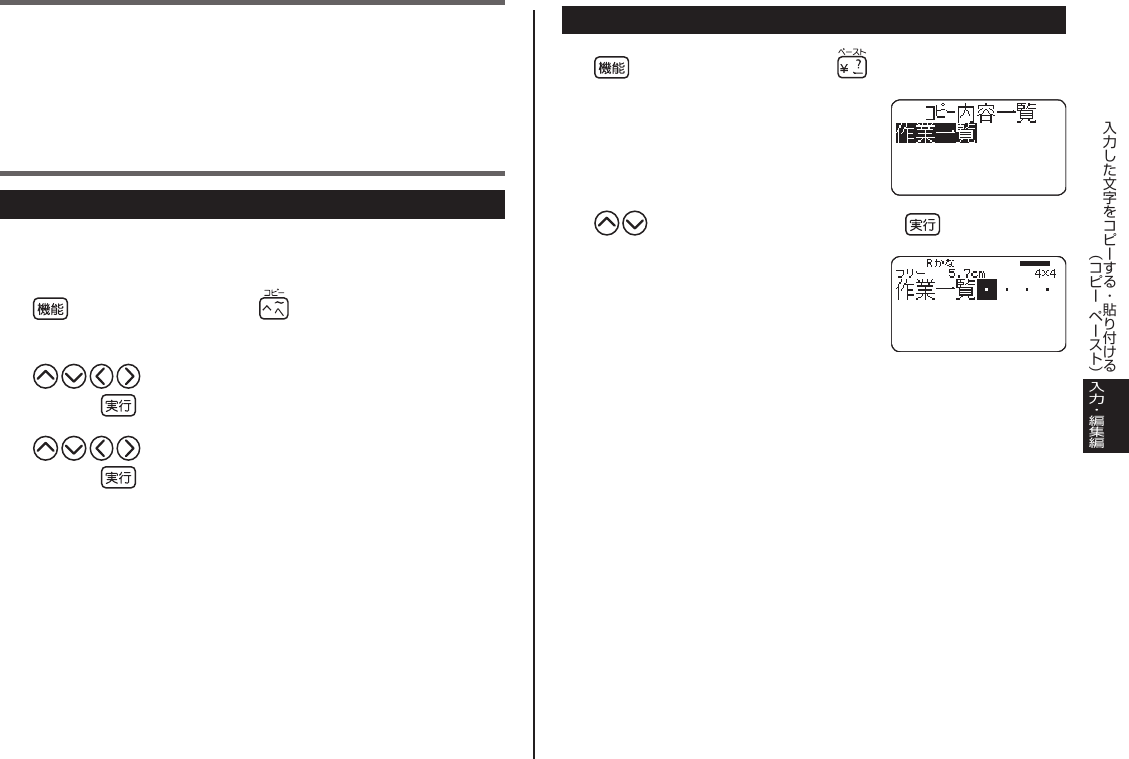
93
・
入力した文字を コピーする・
貼り付ける(コピー・ペースト)
文字をコピーし、呼び出して挿入することができます。
入力できる文字種に制限があるなど、一部の特殊な入力状態では、
お使いになれません。
文字をコピーする
1
文字を入力します。
2
を押し、指を離してから を押します。
3
を押して、コピーする最初の文字にカーソルを
合わせ、 を押します。
4
を押して、コピーする最後の文字にカーソルを
合わせ、 を押します。
「コピー完了」と表示された後、文字入力画面に戻ります。
コピーできる文字数は、49 文字までです。それ以上のときは、
先頭から 49 文字までコピーし、残りの文字はコピーされませ
ん。
コピーは 9 個まで取り込むことができます。10 個目をコピー
したときは、古い順にコピーした内容がなくなります。
コピーした内容に、倍率マーク、改行マーク、ブロックマーク
が含まれる場合、空白に置き換わります。
1/4 角の文字は全角に置き換わります。
•
•
•
•
•
コピーした文字を貼り付ける( ペースト)
1
を押し、指を離してからを 押します。
2
を押して貼り付ける内容を選び、 を押します。
指定した文字が貼り付けられます。
項目に入力できる最大文字数を超え
るときは、超過した文字は貼り付け
られず、「文字数オーバー ペース
トできなかった文字があります」と
表示されます。
•
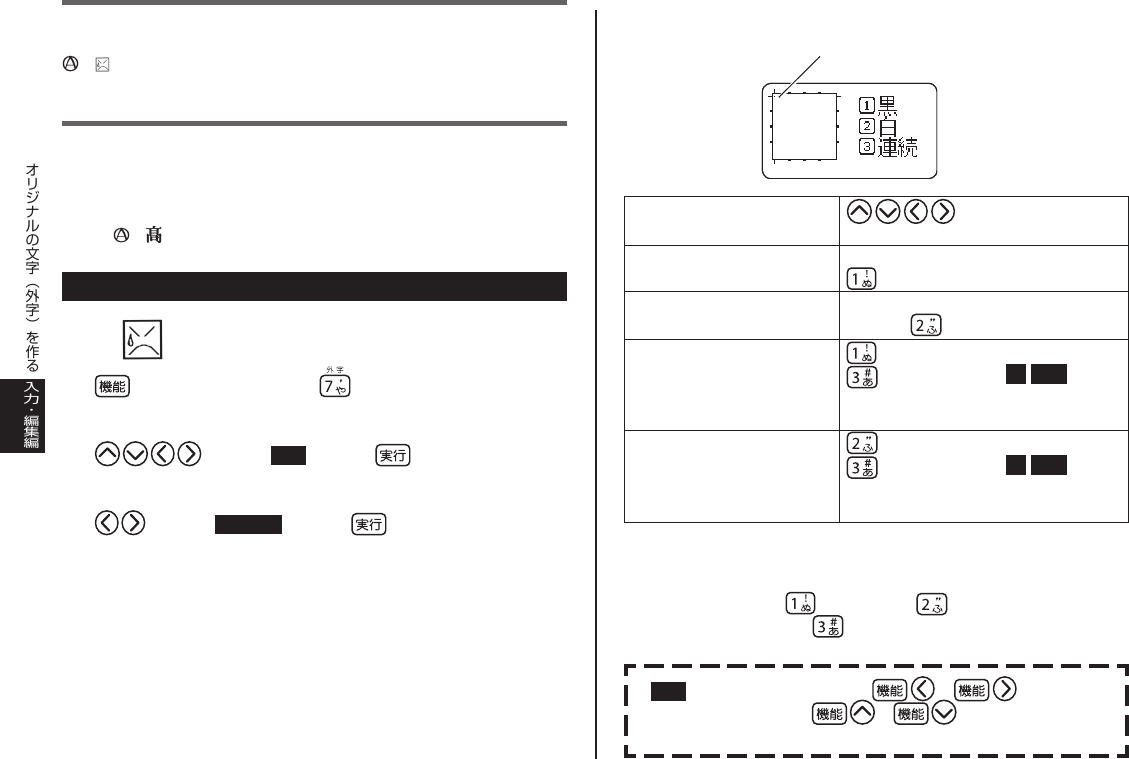
94
オリジナルの文字(外字)を作る
やなどのように、本機にない文字や記号を自分で作ることができ
ます(外字)。4 つまで本機の中に登録(記憶)しておくことができます。
外字では、文字体の指定は無効です。
外字を作る方法には、次の 2 つがあります。
はじめから自分で作る(新規作成)
… まったくオリジナルな外字を作るとき
本機の中にある文字を利用して作る(参照作成)
… や のように、既存の文字が利用できるとき
はじめから自分で作る( 新規作成)
[例]
1
を押し、指を離してから を押します。
2
を押して作成 を選び、 を押します。
3
を押して新規作成 を選び、 を押します。
手順 1でカーソルの位置に文字がなかった場合は、外字作成画
面(手順 4の画面)になります。そのまま手順 4からはじめて
ください。
•
•
•
斜め方向に連続して塗りつぶしたり消したりすることはできま
せん。斜め方向に塗りつぶしたり消したりするときは、1つの
点ごとに操作してください。
外字作成画面で (黒)または (白)のどちらかが指定
されているときは、 (連続)を押すたびに連続入力を「する
/ しない」が切り替えられます。
連続 になっていない場合は、 、でカーソル
を画面の左右の端へ、 、 でカーソルを上下の
端へ、それぞれ移動することができます。
•
•
カーソルを移動させるときは
点を1つ塗りつぶすときは
点を1つ消すときは
線を描くときは
線を消すときは
を押してカーソルを移
動します。
カーソルを目的の位置まで移動し、
(黒)を押します。
塗りつぶされている点までカーソルを
移動し、 (白)を押します。
(黒)を押し、指を離してから
(連続)と押し、黒 連続 にして、
カーソルを移動します。カーソルの移
動に合わせて、線が描かれます。
(白)を押し、指を離してから
(連続)と押し、白 連続 にして、
カーソルを移動します。カーソルの移
動に合わせて、線が消されます。
4
外字作成画面で外字を作成します。
外字作成画面•
スケール
↓
スケール
↓
カーソル
スケール
↓
スケール
↓
カーソル
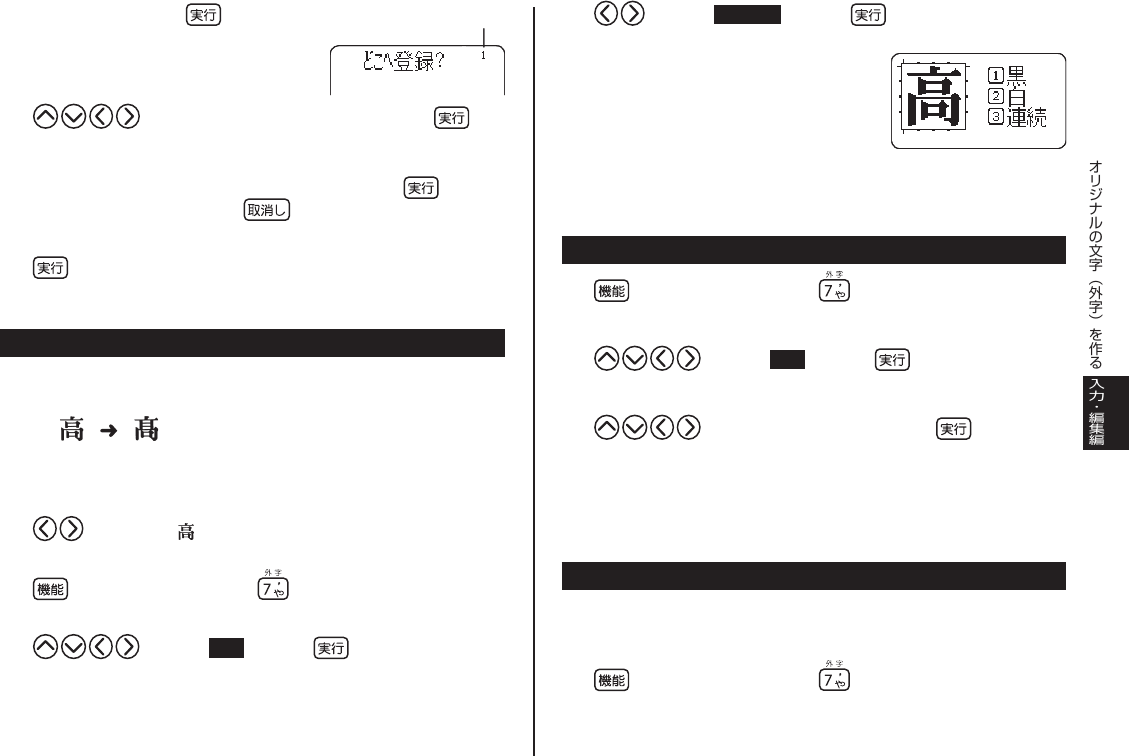
95
5
外字が完成したら、 を押します。
6
を押して登録する場所を番号で選び、 を押
します。
「よろしいですか ?」と表示されます。
登録されている外字を消していい場合はそのまま を押しま
す。消したくない場合は、 を押して、登録番号を選び直
します。
7
を押します。
本機にある文字を利用して作る( 参照作成)
文字の他に、記号や絵文字も利用することができます。(記号→ 113
ページ、絵文字→ 114 ページ)
[例]
1
「高」を入力します。
2
を押して、「 」にカーソルを合わせます。
3
を押し、指を離してから を押します。
4
を押して作成 を選び、 を押します。
•
登録番号登録番号
5
を押して参照作成 を選び、 を押します。
外字作成画面に「高」が表示されます。
6
94 ページの手順 4からの操作をして、外字の作成と登録をし
ます。
すでに作ってある外字を修正する
1
を押し、指を離してから を押します。
2
を押して修正 を選び、 を押します。
3
を押して修正する外字を選び、 を押します。
外字作成画面に、選んだ外字が表示されます。
4
94 ページの手順 4からの操作をして、外字の修正と登録をし
ます。
外字を使う
1
外字を入れたい位置にカーソルを合わせます。
2
を押し、指を離してから を押します。
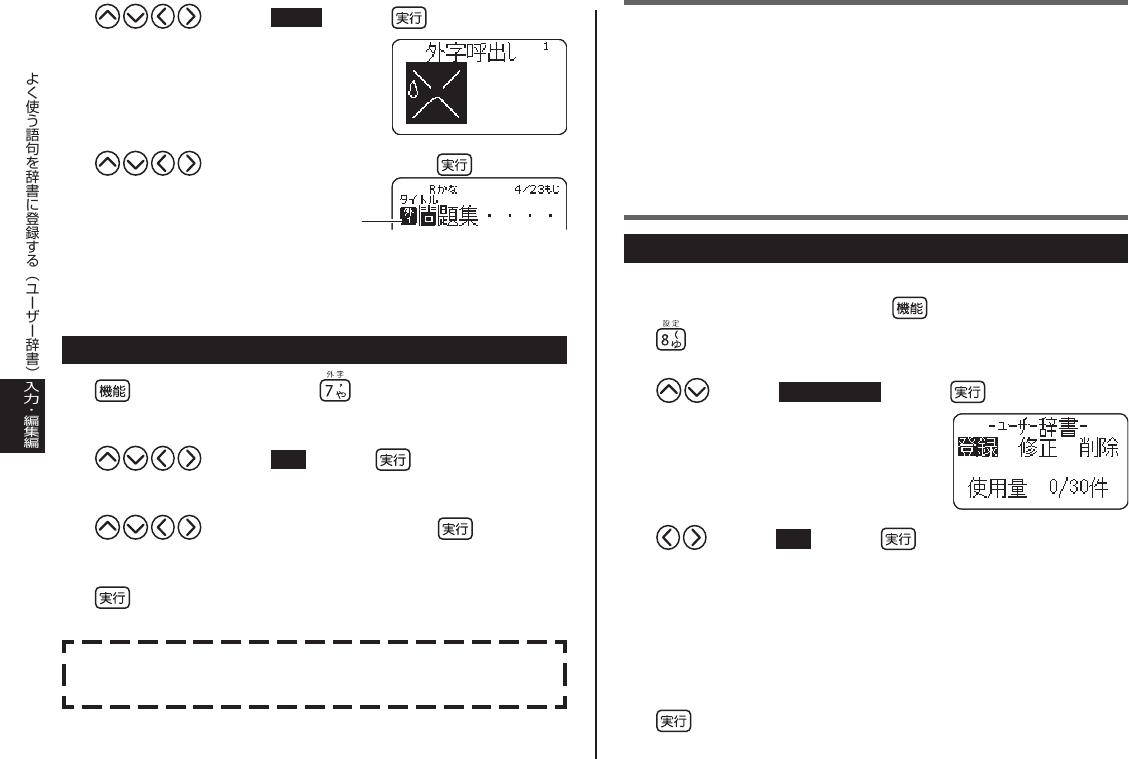
96
3
を押して呼出し を選び、 を押します。
4
を押して呼び出す外字を選び、 を押します。
呼び出した外字を削除するときは、通常の文字と同じ方法で消
します。
登録した外字を削除する
1
を押し、指を離してから を押します。
2
を押して削除 を選び、 を押します。
3
を押して削除する外字を選び、 を押します。
「よろしいですか?」と表示されます。
4
を押します。
選んだ外字が削除されます。
外字を文章中で使っていたときに、登録元の外字を削除すると、
文章中の外字が入っていた位置は空白で印刷されます。
•
外字マーク
外字が入力されていることを示します
外字マーク
外字が入力されていることを示します
よく使う語句を辞書に登録する
(ユーザー辞書)
日常よく使う専門用語などを「読み」とともに登録しておくと、「読み」
を入力するだけで変換できるようになります。また、慣用句などを短
い「読み」で登録しておけば、文字が簡単に入力できて便利です。
最大 10 文字の語句を 30 件まで登録できます。
ユーザー辞書は、電源を入れた直後の画面のときに登録できます。
語句を登録する
[例]秋葉原(あきば)
1
電源を入れた直後の画面で、 を押し、指を離してから
を押します。
2
を押して ユーザー辞書 を選び、 を押します。
登録されている件数が表示されます。
3
を押して登録 を選び、 を押します。
4
読みを入力します。
ここでは「あきば」と入力します。
読みに入力できる文字はひらがなと長音のみ、最大 8 文字まで
です。
5
を押します。
語句の入力画面が表示されます。
•

97
6
語句を入力します。
ここでは「秋葉原」と入力します。
語句に入力できる文字は外字を含む
すべての文字種で、最大 10 文字ま
でです。
7
を押すと、「よろしいですか?」と表示されるので、もう
1度 を押します。
「登録完了」と表示されて、手順 1を操作する前の画面に戻ります。
語句は最大 30 件まで登録できます。
登録した語句を修正する
1
電源を入れた直後の画面で、 を押し、指を離してから
を押します。
2
を押して ユーザー辞書 を選び、 を押します。
3
を押して修正 を選び、 を押します。
4
を押して修正したい語句を選び、 を押します。
5
読みを修正して、 を押します。
語句の修正画面が表示されます。
•
•
6
語句を修正して、 を押します。
「よろしいですか?」と表示されます。
7
を押します。
「登録完了」と表示されて、手順 1を操作する前の画面に戻ります。
登録した語句を削除する
1
「語句を登録する」の手順 3で削除を選び、 を押します。
2
で削除する語句を選んで、 を押します。
3
を押します。
「削除完了」と表示されて、「語句を登録する」の手順 1を操作す
る前の画面に戻ります。
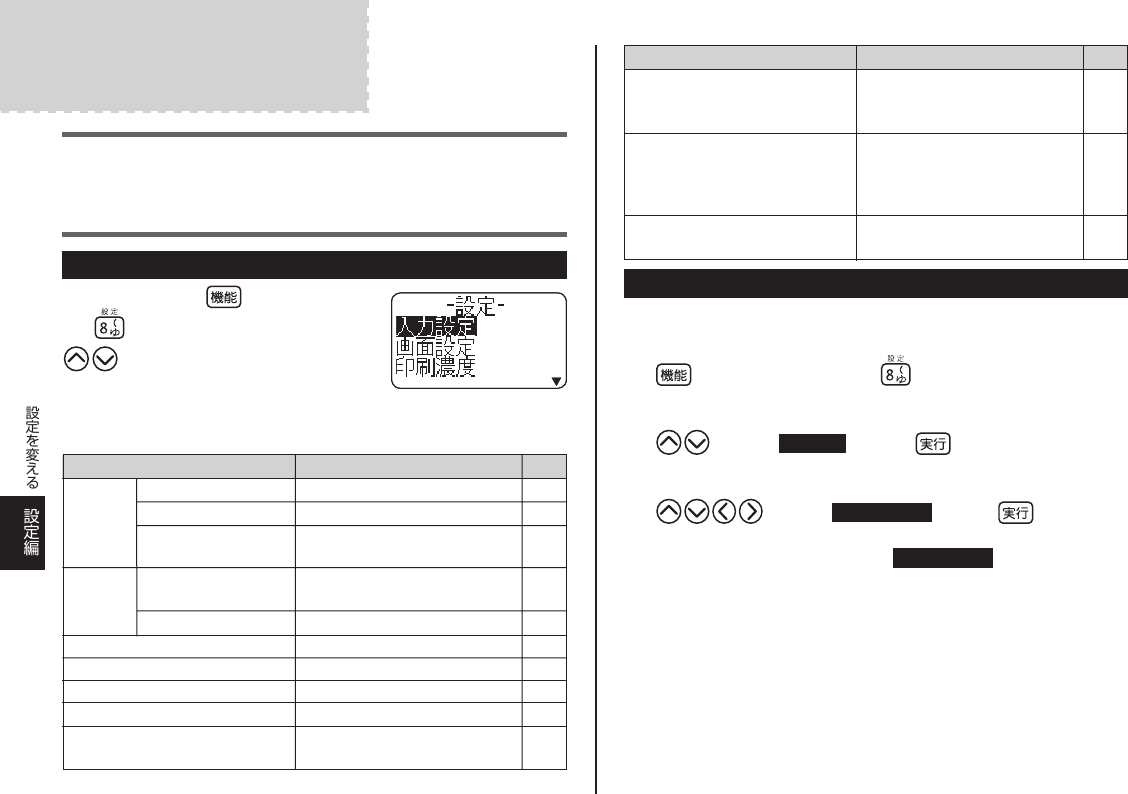
98
設定を変える
文字の入力方法や画面の明るさなどの設定を使いやすいように変更す
ることができます。
設定できる項目
電源を入れて最初に を押し、指を離して
から を押すと、右の画面が表示されます。
で設定したい項目を選んで画面を切
り替え、設定を変更します。
電源を入れた直後以外の画面では、一部の項目が画面に表示されな
いことがあります。
•
ブザー音を消したい
電源を入れたときやキー操作を間違ったときに鳴る「ピッ」というブ
ザー音を消すことができます。
1
を押し、指を離してから を押します。
2
を押して入力設定 を選び、 を押します。
3
を押してブザー音なし を選び、 を押します。
ブザー音を鳴らしたいときは、ブザー音ありにします。•
設定編
文字の入力方法や画面の明
るさなど、本機を操作するた
めの設定方法について説明
します。
入力設定
画面設定
印刷濃度
初期フォント
日時設定
変換学習の初期化
予測変換
文字の入力方法を決める
日本語の入力方法を決める
ブザー音を鳴らす / 鳴らさない
を決める
バックライトをつける / つけな
いを切り替える
画面のコントラストを調整する
印刷の濃さを調整する
入力文字の最初の書体を決める
日付、時刻を設定する
変換学習した情報を初期化する
予測変換の機能を使うかどうか
を決める
81
68
98
99
99
99
84
100
100
100
挿入 / 上書き
ローマ字入力 / かな入力
ブザー音 あり / なし
設定項目 内容
ページ
バックライト
コントラスト
ユーザー辞書
電池
デモ印刷
「読み」と「語句」の組み合わ
せを登録して、熟語変換の候補
として表示させる
アルカリ乾電池か充電式ニッケ
ル水素電池(eneloop、充電式
EVOLTA)のどちらを使うか決
める
いろいろな機能を使って作成し
たラベルの印刷例を印刷する
96
100
101
設定項目 内容
ページ
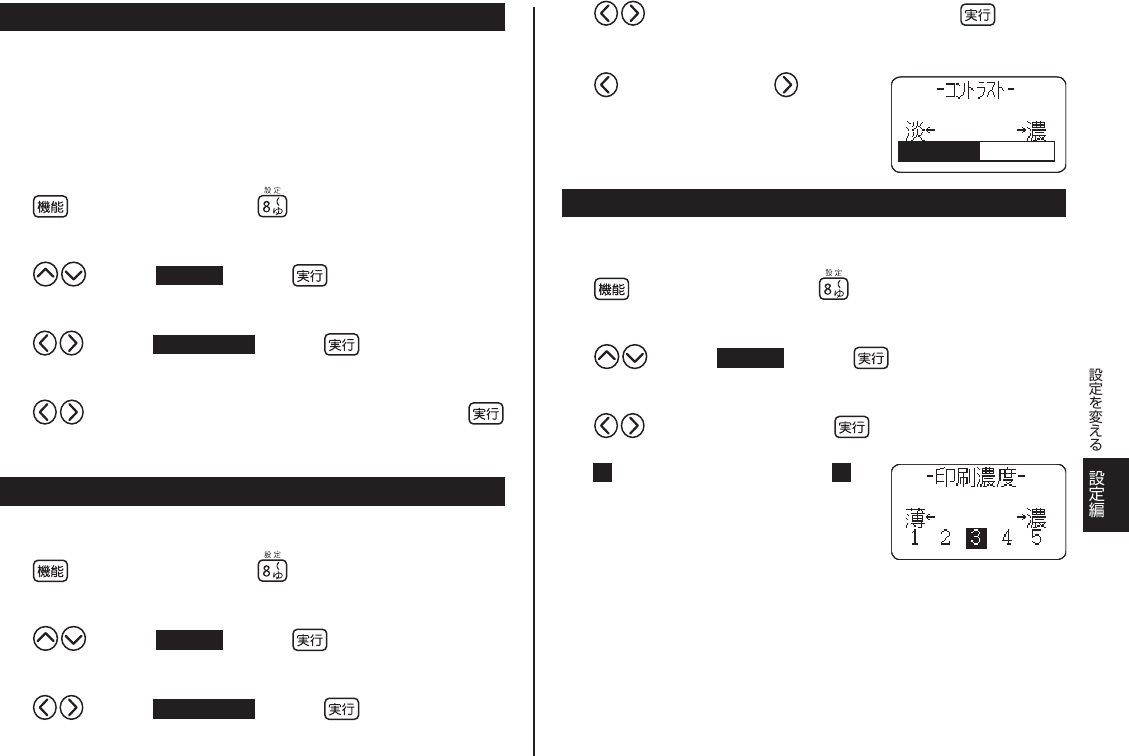
99
バックライトを切り替えたい
画面のバックライトをつける / つけないを切り替えることができます。
バックライトをつけると表示が見やすくなりますが、電池を使用する
ときは、バックライトをつけない設定にすると電池を節約することが
できます。
ご購入後はじめて使うときや、メモリーの初期化をした後では、「つけ
る」になっています。
1
を押し、指を離してから を押します。
2
を押して画面設定 を選び、 を押します。
3
を押して バックライト を選び、 を押します。
4
を押してバックライトをつけるかどうかを選び、
を押します。
画面のコントラストを変えたい
画面のコントラストを調整することができます。
1
を押し、指を離してから を押します。
2
を押して画面設定 を選び、 を押します。
3
を押して コントラスト を選び、 を押します。
4
を押して画面のコントラストを調整し、 を押しま
す。
を押すごとに淡く、 を押すご
とに濃くなります。
印刷の濃さを変えたい
印刷された文字が薄かったり、濃かったりしたときは、お好きな濃さ
に変えることができます。
1
を押し、指を離してから を押します。
2
を押して印刷濃度 を選び、 を押します。
3
を押して濃さを設定し、 を押します。
1にすると 1 番薄く印刷され、 5に
すると 1 番濃く印刷されます。
印刷の濃さの設定を変更しても、使用環境や使用状況が変わら
ない場合は、実際に印刷される濃度が変わらないことがありま
す。
•
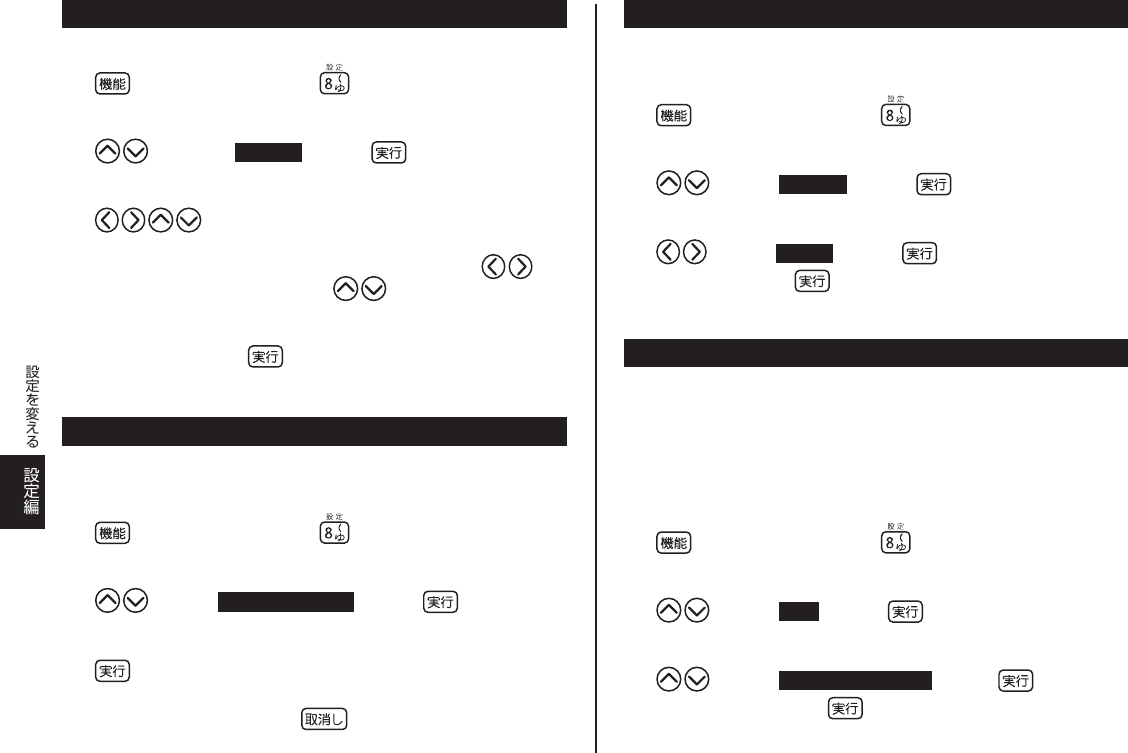
100
日付、時刻を設定する
正しい日付、時刻を設定することができます。
1
を押し、指を離してから を押します。
2
を押して、日時設定 を選び、 を押します。
3
を押して、日付、時刻を指定します。
「年」「月」「日」「時」「分」の各項目間の移動には を押
します。数字を指定するときは を押します。
直接数字を入力することもできます。
4
設定が終わったら、 を押します。
変換学習した情報を初期化したい
学習機能によって記憶されている変換の情報を初期化して、ご購入後
の状態に戻します。
1
を押し、指を離してから を押します。
2
を押して 変換学習の初期化 を選び、 を押します。
3
を押します。
記憶されている情報が初期化され、「初期化完了」と表示されます。
初期化をとりやめるときは を押してください。
•
•
•
予測変換しないように設定したい
入力した文字から変換候補を予測する予測変換の機能を使わないよう
に設定できます。
1
を押し、指を離してから を押します。
2
を押して予測変換 を選び、 を押します。
3
を押して しない を選び、 を押します。
「する」を選んで を押すと、予測変換の機能を使う設定に
戻ります。
電池の設定をする
アルカリ乾電池または充電式ニッケル水素電池(eneloop、充電式
EVOLTA)のどちらを使うかを設定します。
ご購入後はじめて使うときや、メモリーの初期化をした後は、アルカ
リ乾電池を使う設定になっています。
ご使用になる電池に対して正しく設定されていないと、電池の消耗
を知らせるメッセージが正しく表示されないことがあります。
1
を押し、指を離してから を押します。
2
を押して 電池 を選び、 を押します。
3
を押して 充電式ニッケル水素 を選び、 を押します。
「アルカリ」を選んで を押すと、アルカリ乾電池を使う設
定に戻ります。
•
•
•
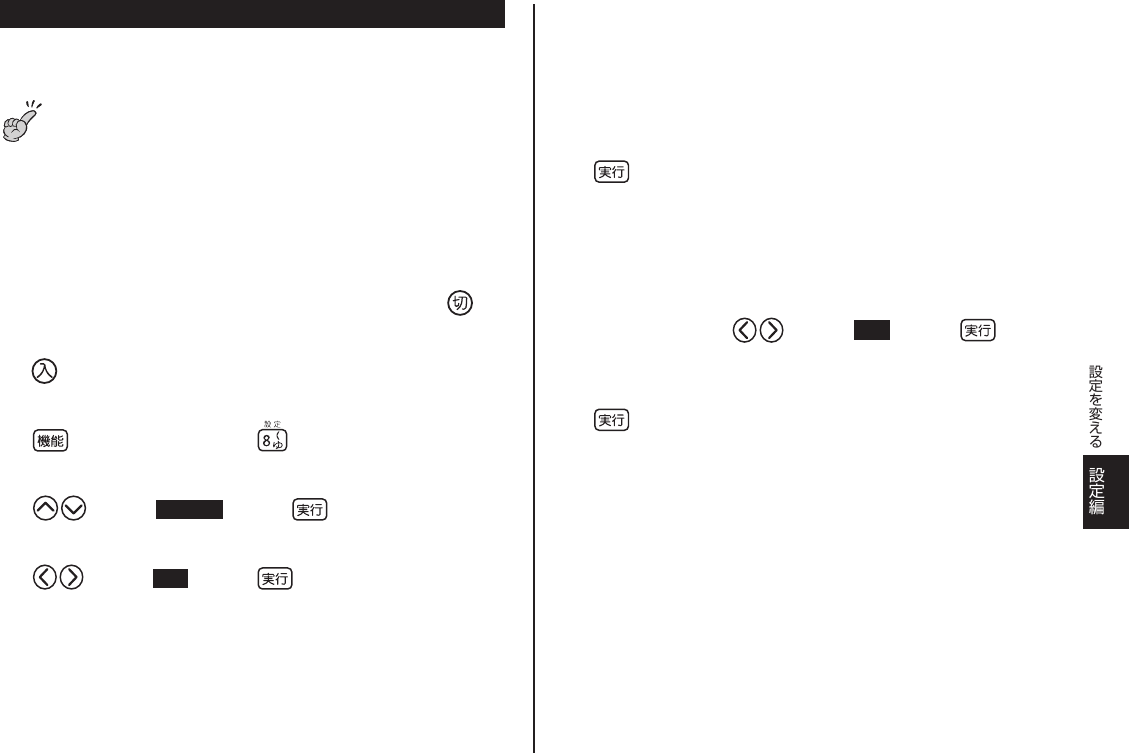
101
サンプルデータを印刷する( デモ印刷)
内蔵のサンプルデータを印刷して、本機でどんなラベルが作れるかを
見ることができます。
デモ印刷をすると、前回作成したデータは消えてしまいます。
大切なデータの場合には、登録してから印刷をしてください。
(データの登録→ 61 ページ)
1
テープカートリッジがセットされていることを確認します。
テープカートリッジについて→ 14 ページ
2
電源が切れていることを確認します。
画面に何か文字があるときなど電源が入っているときは、 を押
します。
3
を押して電源を入れます。
4
を押し、指を離してから を押します。
5
を押してデモ印刷 を選び、 を押します。
6
を押して印刷 を選び、 を押します。
•
重要重要
7
「枚数 1 枚」「カットモード 通常」になっていることを確
認します。
印刷枚数やカットモードを変更することもできます。22 ペー
ジ「印刷とカットモード」をご覧ください。
特殊なテープで印刷するときは、テープカートリッジに合わせ
て、カットモードを変更してください。(22 ページ)
8
を押します。
印刷が始まります。
デモ印刷中に、途中で印刷が数秒止まることがありますが、故
障ではありません。
セットしているテープカートリッジの幅によって、印刷される
内容は異なります。
9
印刷が終了したら を押して終了 を選び、 を押しま
す。
「終了しますか?」と表示されます。
10
を押します。
•
•
•
•
•
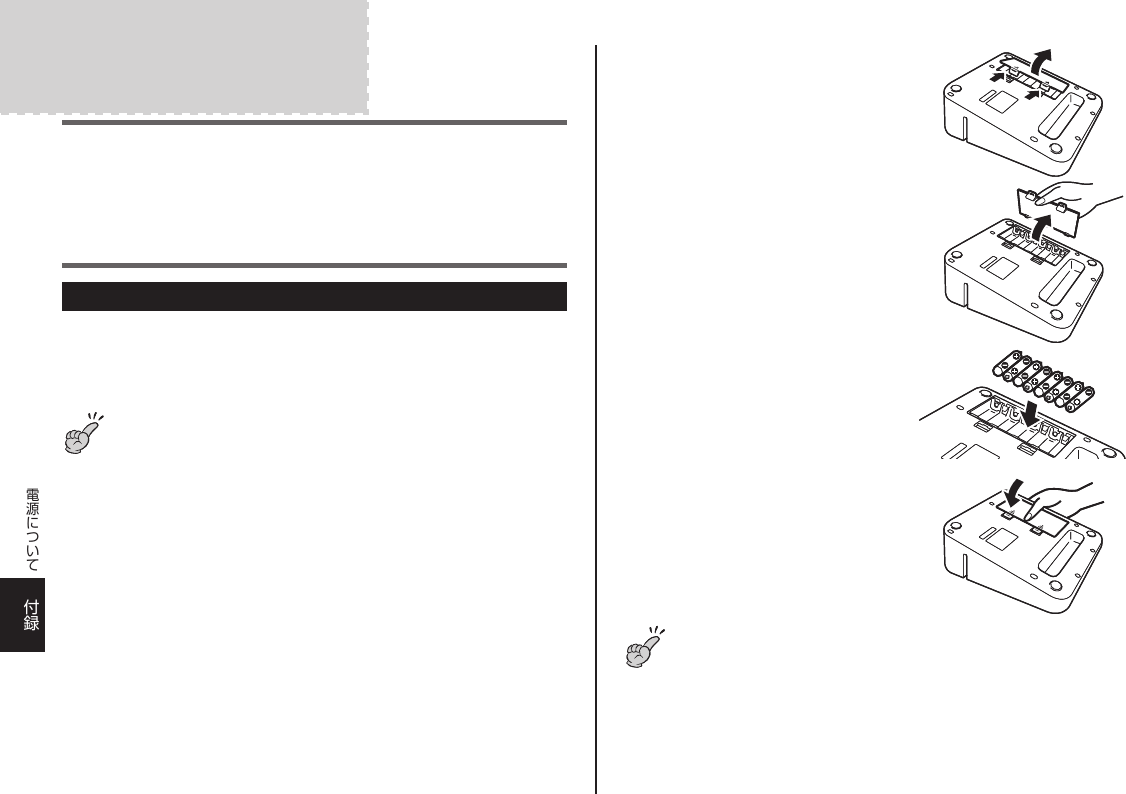
102
電源について
本機を使うときは、電源として指定の AC アダプターの他に、市販の
アルカリ乾電池や充電式ニッケル水素電池(eneloop、または充電式
EVOLTA)を使うことができます。
ご使用前に、「安全上のご注意」(3 ∼ 7 ページ)を必ずご覧ください。
電池で使う
市販の単 3 形アルカリ乾電池、単3形充電式ニッケル水素電池
(eneloop、または充電式 EVOLTA)を 8 本使用します。
(必ず 8 本とも同じ種類の電池を使用してください。)
電池は、必ず 8 本とも新品の単 3 形アルカリ乾電池、また
は満充電にした単3形充電式ニッケル水素電池(eneloop、
または充電式 EVOLTA)を使用してください。指定以外の
電池を本機に使用したり、新しい電池と古い電池を混ぜて使
用すると、電池の特性と本機の仕様の不一致により、所定の
電池寿命を満たさなかったり、誤動作の原因となることがあ
ります。
単3形充電式ニッケル水素電池(eneloop、または充電式
EVOLTA)を使用する場合は、電池の設定を「充電式ニッ
ケル水素」にしてください(100 ページ)。
充電池は、本機にセットしたままでは充電できません。
ご使用になる電池に対して正しく設定されていないと、電池
の消耗を知らせるメッセージが正しく表示されないことがあ
ります。
•
•
•
•
•
重要重要
1
本体裏側の電池カバーを取り外し
ます。
電池カバーに無理な力(逆に曲げ
るなど)を加えないでください。
故障の原因となります。
2
電池をセットします。
⊕と⊖の向きに注意してセットして
ください。
3
電池カバーを取り付けます。
電池が消耗した状態で使用すると、印刷中に電源が切れる
ことがあります。指定の AC アダプターでお使いになるこ
とをおすすめします。
10℃未満の低温下で使用すると、電池の特性上、電池容
量が低下するため、画面に「電池残り少」と表示されやす
くなります。
その場合は、本機を使用温度範囲(10℃∼ 35℃)の環
境に戻してからご使用ください。
•
•
重要重要
付 録
103
電源が入っているときや、電源を切った後も表示が画面か
ら完全に消えるまでは、AC アダプターや電池を取り外さな
いでください。一時的に保存された作成中の文章、本機に
登録した文章、外字、コピーした文章、設定された内容が
消去されてしまいます。
「電池をセットした状態」で、AC アダプターを抜き差しす
るときは、必ず、一度電源を切ってください。電源が入っ
ているときに抜き差しをすると、電源が切れて作成中の文
章が消去される場合があります。
本機に登録した重要なデータは、ノートなどに控えを取っ
ておいてください。
•
•
•
電池寿命について
標準印刷条件で、18mm テープカートリッジ約 2 巻分の印
刷ができます。
画面のバックライトを消しておくと、電池を節約できます。
(バックライトをつける/つけない→ 99 ページ)
黒い部分の多い文字や画像を印刷した場合、低温下で使用し
た場合、電池をセットしたまま長期間保管した場合は、電池
寿命は短くなります。
本機をご使用にならない場合も、2 年に 1 度は必ず電池を交
換してください。
特に消耗した eneloop または充電式 EVOLTA を本機に入れ
たままにすると、eneloop または充電式 EVOLTA を劣化さ
せる恐れがあるので、本機をご使用にならない場合はすぐに
取り出してください。
•
•
•
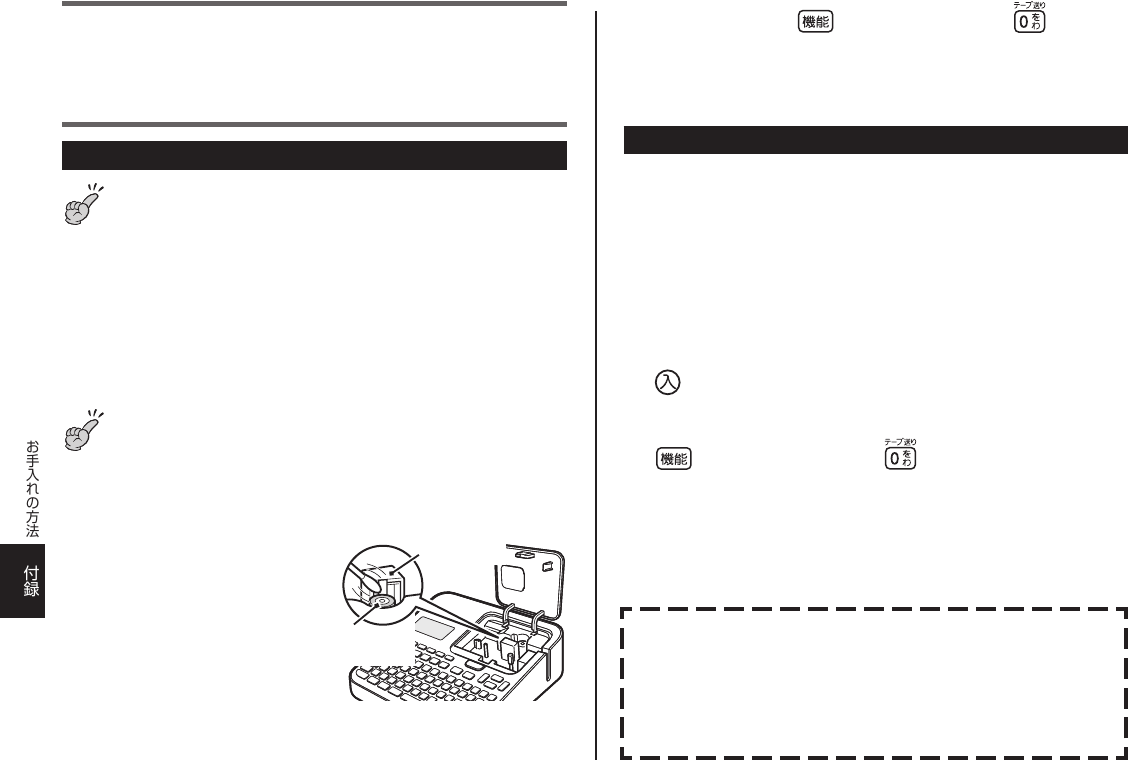
104
お手入れの方法
プリンターヘッドやゴムローラーが汚れていると、ラベルをきれいに
印刷できません。次の手順に従って、プリンターヘッドやゴムローラー
を掃除してください。
綿棒できれいにする
プリンターヘッドやゴムローラーのお手入れは、綿棒など
の柔らかいものをお使いください。また、綿棒は極細タイ
プをおすすめします。
1
収納部オープンボタンを押して、テープカートリッジ収納部の
カバーを開けます。
テープカートリッジが装着されているときは、テープカートリッ
ジを取り出します。
印刷中や印刷直後は、プリンターヘッドが熱くなるため、
十分に時間をおいてから、テープカートリッジを取り外し
てください。
2
アルコールを浸した綿棒でプリンターヘッド、ゴムローラー
の表面を拭きます。
ローラーとヘッドが接触する部
分を重点的に拭いてください。
•
•
•
重要重要
重要重要
プリンター
ヘッド
ゴム
ローラー
プリンター
ヘッド
ゴム
ローラー
ゴムローラーは、 を押し、指を離してから を押すと回
転します。
市販のカセットテープレコーダー用のヘッドクリーニングキッ
トもご使用になれます。
クリーニングテープを使う
別売のクリーニングテープ(XR-24CLE)を使うこともできます。
1
収納部オープンボタンを押して、テープカートリッジ収納部
のカバーを開けます。
「綿棒できれいにする」の手順
1
の注意事項をお読みください。
2
クリーニングテープを本機に装着します。
3
を押して電源を入れます。
4
を押し、指を離してから を押して、1 ∼ 2 回「テー
プ送り」をします。
詳しくはクリーニングテープに付属の取扱説明書をご参照くださ
い。
•
•
•
本体もお手入れしましょう
柔らかい布を水に浸してから固くしぼって、本体を拭いてくだ
さい。
本体を傷付けるので、ベンジン、アルコールやシンナーなどの
揮発性のものは使わないでください。

105
こんなときは
( トラブルシューティング)
本機がうまく動かないときには、次の対処方法に従ってトラブルを解
決してください。次の対処方法で解決できないトラブルは、故障して
いる可能性もありますので、お買い上げ店、最寄りの本機取扱店、も
しくは「修理に関するお問い合わせ窓口」にご相談ください。
症状 原因と対処
● を押しても何も
表示されない
画面のコントラストが適切でない
画面のコントラストの設定を調整してくださ
い。(99 ページ)
•
AC アダプターがきちんと接続されていない
AC アダプターを正しく接続してください。
(9 ページ)
•
電池が消耗している、または指定以外の電池
を使用している
指定以外の AC アダプターを使用している
指定の AC アダプターをご使用になるか、新
しい電池(別売)と交換してください。充電
池を使用している場合は、充電してください。
•
•
電池が正しくセットされていない
正しくセットし直してください。(102 ページ)
•
●
正しく終了するが何
も印刷されない
「空白」だけが入力されている
印刷したい文章を入力してください。
•
パソコンから何も入っていないデータを取り
込んで印刷しようとした
正しいデータを取り込み直してください。
•
症状 原因と対処
●
印刷が不鮮明になった
● 印刷がきれいにでき
ない
● 印刷が薄い
プリンターヘッドやゴムローラーに、汚れ、
ゴミ、異物が付着している
クリーニングをしてください。
(104 ページ)
•
インクリボンのたるみによるしわが発生した
インクリボンを巻き取り、テープカートリッ
ジを正しくセットし直してください。
(14 ページ)
•
テープカートリッジが正しくセットされてい
ない
正しくセットし直してください。
•
電池が消耗している、または指定以外の電池
を使用している
指定以外の AC アダプターを使用している
指定の AC アダプターをご使用になるか、新
しい電池(別売)と交換してください。充電
池を使用している場合は、充電してください。
•
•
印刷濃度が適切でない
印刷濃度を調節してください。
(99 ページ)
•
● 印刷されない
●
印刷中に電源が切れる
電池が消耗している、または指定以外の電池
を使用している
指定以外の AC アダプターを使用している
指定の AC アダプターをご使用になるか、新
しい電池(別売)と交換してください。充電
池を使用している場合は、充電してください。
•
•
プリンターヘッドが高温になっている
しばらく時間をおいてからお使いください。
•
● 文字が入力できない を押した状態になっている
を押して、文字が入力できる画面にし
ます。
•
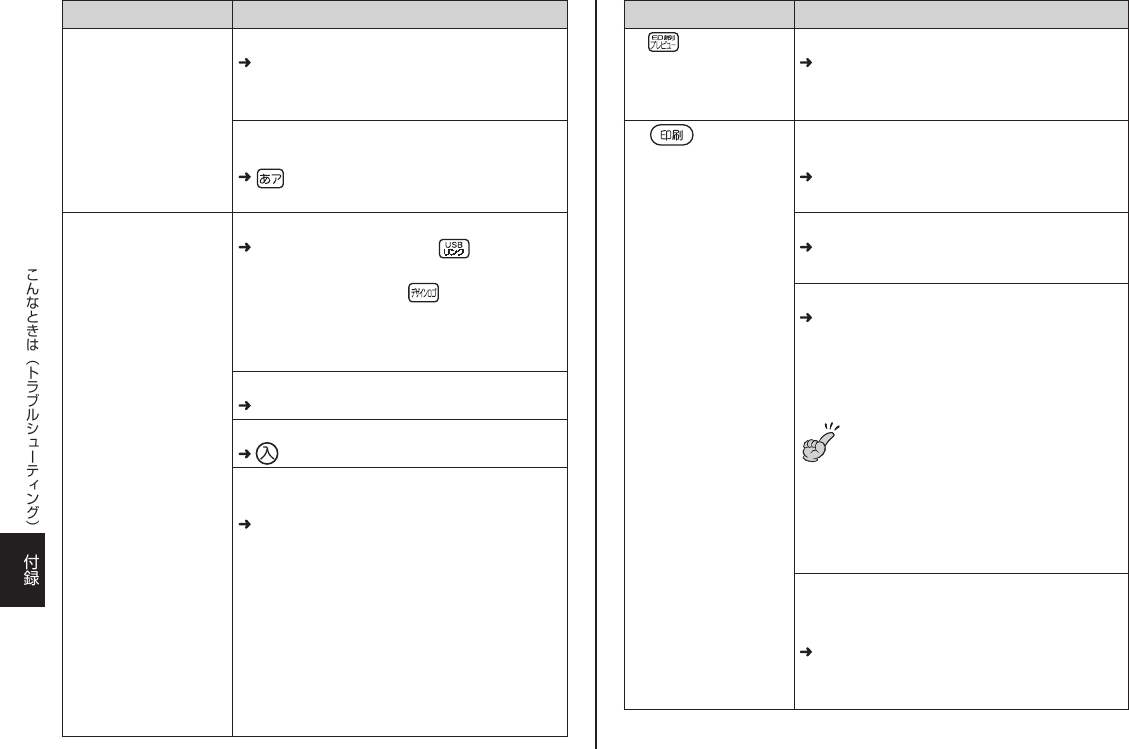
106
症状 原因と対処
● 目的の漢字に正しく
変換されない
正しい「読み」が入力されていない
正しい「読み」を入力してください。特に、
拗音(「しょう」の「ょ」など)や促音(「がっ
き」の「っ」など)の入力には注意しましょう。
•
入力できる文字の種類が自分の思っている種
類と違っている
を押して変更してください。
(69 ページ)
•
● パソコンとつながら
ない
通信の内容にあった通信モードになっていない
デザインロゴ以外の場合: を押してパソ
コンと接続できる状態にしてください。
デザインロゴの場合: を押してデザイン
ロゴのモードに入り「データインストール」−
「受信」を選択してパソコンと接続できる状態
にしてください。
•
USB ケーブルが正しく接続されていない
正しく接続し直してください。
•
電源を入れていない
を押して、電源を入れてください。
•
プリンタードライバーがパソコンにインス
トールされていない
パソコンにプリンタードライバーをインス
トールしてください。(別紙の「はじめにお
読みください」参照)
それでもつながらない場合には、パソコンの
USB ポートを別のポートに差し替えたり、
USB ケーブルを別のケーブルに交換したり
してください。
※ USB ケーブルは、USB 規格に準拠した市
販品(A-microB タイプ)を使用してくだ
さい。
•
症状 原因と対処
● などの機能キー
を押しても画面が変
わらない
入力中の文章が確定していない
ひらがなや漢字は必ず確定してください。
入力中の文章が確定していないと、他の機能
が使えません。
•
●を押しても
テープが出てこない
テープカートリッジ収納部のカバーがしっか
りと閉まっていない
カバーをしっかり閉めてください。
(15 ページ)
•
テープが終了している
新しいテープカートリッジ(別売)に交換し
てください。(15 ページ)
•
テープが詰まっている
テープカートリッジを取り出して、詰まった
テープを指で引き出します。引き出したテー
プはハサミなどでカットしてください。
そのあと、正しくセットし直します。
(15 ページ)
印刷中に、次のようなことはしないでく
ださい。
テープ出口をふさぐ
出てくるテープに触る
テープカートリッジ収納部のカバーを
開ける
電源を切る
•
•
•
•
•
電池が消耗している、または指定以外の電池
を使用している
指定以外の AC アダプターを使用している
指定の AC アダプターをご使用になるか、新
しい電池(別売)と交換してください。充電
池を使用している場合は、充電してください。
•
•
重要重要
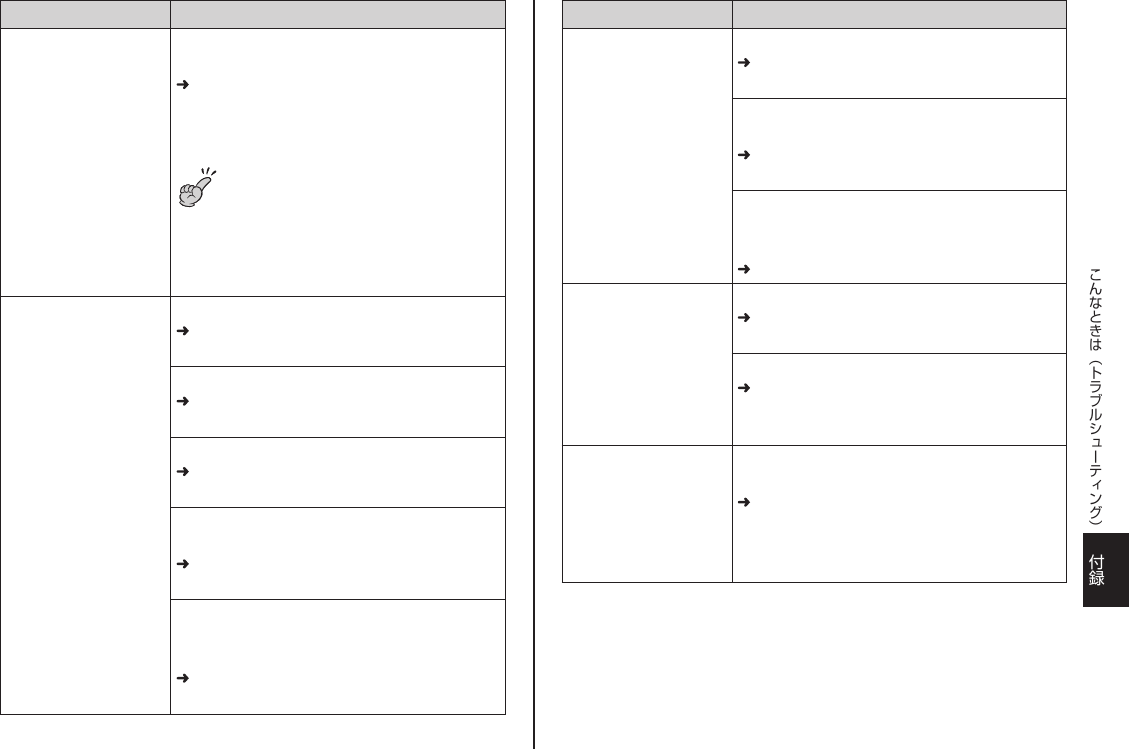
107
症状 原因と対処
● インクリボンがテー
プといっしょにテー
プ出口から出てきた
インクリボンがたるんでいるままで、テープ
カートリッジをセットした
テープカートリッジを取り出します。インク
リボンが切れていないことを確かめてから、
テープを巻き取ってください。そのあと正し
くセットし直してください。(14 ページ)
テープカートリッジをセットするとき
は、必ずインクリボンのたるみを取っ
てください。
インクリボンが切れているときは、新
しいテープカートリッジ(別売)に交
換してください。
•
•
•
●テープが切れない テープカッターが摩耗している
「修理に関するお問い合わせ窓口」に連絡し
て交換してください。(132 ページ)
•
テープ出口にテープが詰まっている
電源を切って、テープカートリッジを取り出
し、詰まったラベルを取り除いてください。
•
書式の余白が、「送り無」に設定されている
「余白小」、「余白中」または「余白大」に設
定してください。(43 ページ)
•
カットモードを「カットしない」に設定して
いる
「カットしない」以外に設定してください。
(22 ページ)
•
ラベルの長さが短い(余白小で約 28mm 以
下/余白中で約 35mm 以下/余白大で約
44mm 以下)
印刷終了後、ハサミなどでカットしてくださ
い。
•
重要重要
症状 原因と対処
● ハーフカットができ
ない
ハーフカッターが摩耗している
「修理に関するお問い合わせ窓口」に連絡し
て交換してください。(132 ページ)
•
カットモードを「特殊テープ」「カットしない」
に設定している
カットモードを「通常」または「切り離す」
に設定してください。(22 ページ)
•
ラベルの長さが短い(余白小で約 28mm 以
下/余白中で約 35mm 以下/余白大で約
44mm 以下)
印刷終了後、ハサミなどでカットしてください。
•
●ラベルが貼れない 裏紙をはがしていない
裏紙をはがしてから貼ってください。
(20 ページ)
•
貼る場所やものが適していない
表面がざらざらしているもの、水や油が付い
ているもの、汚れているものなどには貼れま
せん。(20 ページ)
•
●ラベルの余白が大き
い
書式の余白が「余白大」「余白中」に設定さ
れている
「余白小」または「送り無」に設定し直して
ください。(43 ページ )
(本機の構造上、印刷時にはラベルの先頭に
必ず余白が入ります)
•
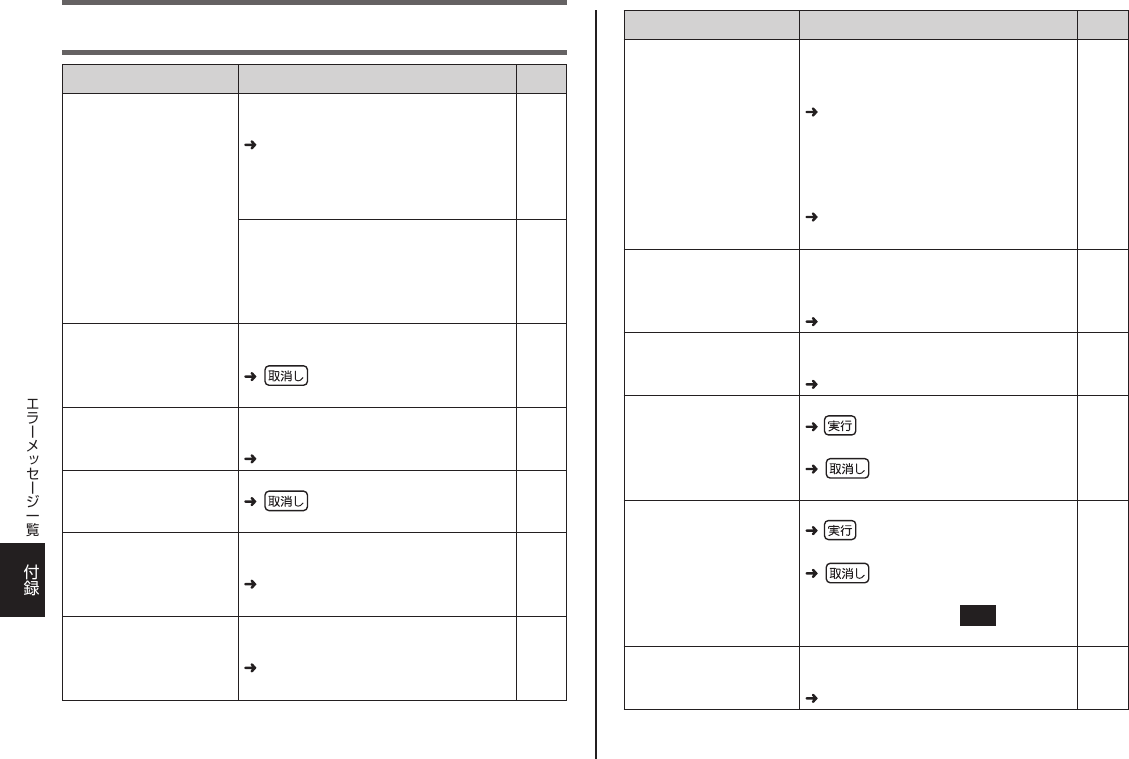
108
エラーメッセージ一覧
メッセージ 原因と対処 参照
ページ
印刷準備中
(印刷中に表示され、印
刷が止まっている)
繰り返して印刷したときなど、プリ
ンター部分に熱がこもった場合
そのままの状態で、しばらくお待ち
ください。
プリンター部分が通常の温度に戻る
と、印刷が始まります。
•−
上記の対処をしても「印刷準備中」の
ままで、印刷できないような場合は、
お買い上げの販売店または「修理に関
するお問い合わせ窓口」にお問い合わ
せください。
132
同じデータがあります ユーザー辞書の登録で、全く同じデー
タがすでに登録されている場合
を押して登録を終了してくだ
さい。
• 96
同じ登録名があります 入力した登録名がすでに登録されて
いるものと重複している場合
登録名を入力し直してください。
•62
該当候補なし 漢字辞書で候補の漢字がない場合
を押して違う読みを入力して
ください。
• 73
行数オーバー
印刷できません
印刷できる行数を超えて印刷しよう
とした場合
行数を減らすか、テープ幅を変えて
ください。
•38、
120
行数オーバー
フレーム付きで印刷で
きません
フレーム印刷できる行数を超えて印
刷しようとした場合
行数を減らすか、テープ幅を変えて
ください。
•53
メッセージ 原因と対処 参照
ページ
桁数が奇数(偶数)です バーコード印刷(ITF)のチェックデ
ジット「無」において、入力する桁
数が奇数の場合
先頭に「0」を付けて入力し直して
ください。
バーコード印刷(ITF)のチェックデ
ジット「有」において、入力する桁
数が偶数の場合
先頭に「0」を付けて入力し直して
ください。
•
•
57
桁数が不足です バーコード印刷で、印刷できる桁数
に満たないまま印刷しようとした場
合
正しい桁数に入力し直してください。
•57
コメントが入力されて
いません
QR コード印刷で、コメントが未入
力のまま印刷しようとした場合
コメントを入力してください
•58
作成中の内容が失われ
ますがよろしいです
か?
実行 / 取消し
文章を消して操作を進める場合
を押してください。
文章を消したくない場合
を押してからその文章を登録
してください。
•
•
61
指定したテープ長より
長くなりますがよろし
いですか?
実行 / 取消し
印刷する場合
を押してください。
印刷しない場合
を押し、「文字数を減らす」、
「テープ長を指定し直す」、または書
式内で「テープ長を 自動 にする」な
どの操作をしてください。
•
•
45
数字を入力してください ナンバリング印刷で、何も入力しな
いで印刷しようとした場合
数字を入力してください
•29
109
メッセージ 原因と対処 参照
ページ
前回正しく終了されな
かった可能性があります
前回、電源が入っているときや「し
ばらくお待ちください」と表示さ
れているときに、ACアダプターを
取り外すなどして正常に終了できな
かった場合
登録内容の一部が消去されています。
何かキーを押すと、その部分が初期
化されます。
•9、
10
データが入力されてい
ません
QRコード印刷で、データ未入力の
まま印刷しようとした場合
データを入力してください
•58
テープエラー
テープカートリッジが
不適当です
テープカートリッジ収納部のカバーが
しっかりと閉まっていない場合
カバーをしっかりと閉めてください。
印刷または呼び出ししようとしてい
るものに対して、テープカートリッ
ジが不適当な場合
電源を切って、テープカートリッジ
を交換してください。
電源が入っているときにテープカー
トリッジを交換した場合
電源を切って、テープカートリッジ
を交換してください。
•
•
•
14、
15
テープエラー
テープカートリッジを
装着してください
テープカートリッジが装着されてい
ない。または、装着方法が誤ってい
る場合
テープカートリッジを正しく装着し
てください。
•14
メッセージ 原因と対処 参照
ページ
デザインロゴのデータ
がインストールされて
いません
デザインロゴ転送ソフト「デザイン
ロゴチェンジャー」でパソコンから
インストールしていないフォルダを
選択した場合
インストールしてあるフォルダを選
択し直すか、パソコンからデザイン
ロゴのデータをインストールしてく
ださい。
• 63
電池残り少
続行しますか?
実行 / 取消し
電池が消耗している場合
新しい電池(別売)に交換してくだ
さい、または指定の AC アダプター
を使用してください。充電池を使用
している場合は、充電してください。
10℃以下の低温下で使用した場合
使用温度範囲(10℃∼ 35℃)でご
使用ください。
•
•
9、
102
電池残り少
交換してください
電池が消耗している場合
新しい電池(別売)に交換してくだ
さい、または指定の AC アダプター
を使用してください。充電池を使用
している場合は、充電してください。
10℃以下の低温下で使用した場合
使用温度範囲(10℃∼ 35℃)でご
使用ください。
•
•
9、
102
登録データがありません 登録されていないプリセットタイト
ルを呼出し・修正・削除しようとし
た場合
別のプリセットタイトルを選択して
ください。
登録データの呼出しや削除、またはユー
ザー辞書の修正や削除で、データが1
つも登録されていない場合
データを登録してください
•
•
62、
89、
96
110
メッセージ 原因と対処 参照
ページ
長さオーバー
印刷できません
印刷できるテープの長さを超えて印
刷しようとした場合
テープの長さを短くする、または印
刷枚数を減らしてください。
• 19、
22、
44
長さが短すぎてカット
できませんがよろしい
ですか?
実行 / 取消し
印刷時に先頭の不要部分のカットがで
きない場合、または、1 枚ごとのカッ
トができない場合
印刷する場合
を押してください。印刷が終わっ
たら、ハサミなどで切ってください。
自動的にテープカットをしながら印
刷をする場合(ナンバリング以外)
余白を大きく(小 中または中 大)
指定し直してください
(カットモー
ドを「特殊テープ」、余白を「大」に
指定すると必ず前後の余白をそろえ
ることができます)。
自動的にテープカットをしながら印
刷をする場合(ナンバリング)
書式でテープ長さを「固定」に指定
し直してください。
•
•
•
22、
43
パソコンとの接続状況
を確認してください
USB ケーブルのコネクターがしっか
りと接続されていない場合
USB ケーブル(USB 規格に準拠し
た市販品:A-microB タイプ)をコ
ネクターにしっかりと差し込んでく
ださい。
パソコンの電源が切れている場合
パソコンの電源を入れてから操作し
てください。
•
•
−
メッセージ 原因と対処 参照
ページ
プリントエラ−
テープカートリッジを
確認してください
印刷中に、テ−プが詰まった場合
電源を切って、テ−プカ−トリッジ
を取り出し、詰まったテ−プを取り
除いてください。
オートテープカッターに異物がはさ
まった場合
電源を切って、テープカートリッジ
を取り出し、オートテープカッター
にはさまった異物を取り除いてくだ
さい。
•
•
15
ゴムローラーに「ゴミ」や「テープ
の切れかす」などの異物が付着した
場合
ゴムローラーに付着した異物を取り
除き、ゴムローラーをクリーニング
してください。
テープカートリッジ収納部にあるセ
ンサーに「テープの切れかす」など
の異物が付着した場合
テープカートリッジ収納部から「テー
プの切れかす」などの異物を取り除
いてください。
•
•
104
上記の対処をしても、メッセージが表
示される場合は、お買い上げの販売店
または「修理に関するお問い合わせ窓
口」にお問い合わせください。
132
ブロック数オーバー 16 個目のブロックマークを入力し
ようとした場合
文章のブロック数を減らしてくださ
い(不要なブロックマークを削除し
てください)。
•39
111
メッセージ 原因と対処 参照
ページ
無効な文字があります バーコード印刷で、入力可能な文字
種以外の文字を入力して印刷しよう
とした場合
不適当な文字を削除してください。
バーコード印刷(CODABAR)で、
スタートコード(先頭)またはストッ
プコード(末尾)に「A」「B」「C」「D」
以外の文字を入力して印刷しようと
した場合
正しい文字を入力し直してください。
•
•
57
漢字辞書の読み検索で、ひらがな、
長音以外の文字が含まれていた場合
正しい文字を入力し直してください。
•73
ユーザー辞書登録(熟語変換)の読
み入力で、ひらがな、長音以外の文
字が含まれていた場合または先頭の
文字が適切でない(長音、拗音、促
音など)場合
正しい文字を入力し直してください。
•96
メモリーオーバー
登録できません
メモリーの容量が足りず登録できな
い場合
登録してあるデータをどれか消して
から再登録してください。
•62
メモリーオーバー
作成後に登録できません
実行 / 取消し
登録のためのメモリー容量が一杯に
なった状態で作成しようとした場合
印刷はしたいが、登録しない場合は、
を押して操作を続けてくださ
い。登録をする場合は、不要な登録
文章を削除してから操作してくださ
い。
•62
メッセージ 原因と対処 参照
ページ
文字が入力されていま
せん
文字を入れないで次の操作に進もう
とした場合
文字を入力してから次の操作をして
ください。
• 19
インデックスラベルで、未入力の項
目のみを印刷または印刷プレビュー
しようとした場合
入力してある項目を選択してくださ
い。
•32
文字数オーバー
コピーできなかった文
字があります
49 文字を超えてコピーしようとし
た場合
文字数を減らしください。
•93
文字数オーバー
参照できなかった文字
があります
プリセットタイトルを 49 文字を超
えて参照作成しようとした場合
先頭から 49 文字だけ参照されます
ので、必要に応じて修正してくださ
い。
• 89
文字数オーバー
ペーストできなかった
文字があります
コピーした文字を貼り付けると、総
文字数が項目の最大文字数を超えて
しまう場合
貼り付ける文字を含めた総文字数が、
項目の最大文字数を超えないように
入力し直してください。
•93
文字数オーバー
呼出しできなかった文
字があります
選択したプリセットタイトルやタイ
ムスタンプ、タイムスパンを呼び出
すと、総文字数が項目の最大文字数
を超えてしまう場合
呼び出す文字数を含めた総文字数が、
項目の最大文字数を超えないように
入力し直してください。
• 89、
92
112
ローマ字入力一覧
ローマ字入力するときの、綴り方の一覧表です。
あ行あいうえお
AIUEO
か行かきくけこ
KA
CA
KI KU
CU
QU
KE KO
CO
が行がぎぐげご
GA GI GU GE GO
さ行さしすせそ
SA SI
SHI
SU SE SO
ざ行ざじずぜぞ
ZA ZI
JI
ZU ZE ZO
た行たちつてと
TA TI
CHI
TU
TSU
TE TO
だ行だぢづでど
DA DI DU DE DO
な行なにぬねの
NA NI NU NE NO
は行はひふへほ
HA HI HU
FU
HE HO
ば行ばびぶべぼ
BA BI BU BE BO
ぱ行ぱぴぷぺぽ
PA PI PU PE PO
ま行まみむめも
MA MI MU ME MO
や行 や ゆ いぇ よ
YA YU YE YO
ら行らりるれろ
RA
LA
RI
LI
RU
LU
RE
LE
RO
LO
わ行わゐうゑを
WA WI WU WE WO
ん行 ん
NN,N +子音
MP +母音、MB +母音
きゃ行 きゃ きぃ きゅ きぇ きょ
KYA KYI KYU KYE KYO
ぎゃ行 ぎゃ ぎぃ ぎゅ ぎぇ ぎょ
GYA GYI GYU GYE GYO
くぁ行 くぁ くぃ くぇ くぉ
QA QI QE QO
くゎ行 くゎ くぃ くぅ くぇ くぉ
KWA
QWA
KWI KWU KWE KWO
ぐゎ行 ぐゎ ぐぃ ぐぅ ぐぇ ぐぉ
GWA GWI GWU GWE GWO
しゃ行 しゃ しゅ しぇ しょ
SYA
SHA
SYU
SHU
SYE
SHE
SYO
SHO
じゃ行 じゃ じぃ じゅ じぇ じょ
ZYA
JA
JYA
ZYI
JYI
ZYU
JU
JYU
ZYE
JE
JYE
ZYO
JO
JYO
ちゃ行 ちゃ ちぃ ちゅ ちぇ ちょ
TYA
CYA
CHA
TYI
CYI
TYU
CYU
CHU
TYE
CYE
CHE
TYO
CYO
CHO
ぢゃ行 ぢゃ ぢぃ ぢゅ ぢぇ ぢょ
DYA DYI DYU DYE DYO
つぁ行 つぁ つぃ つぇ つぉ
TSA TSI TSE TSO
てゃ行 てゃ てぃ てゅ てぇ てょ
THA THI THU THE THO
でゃ行 でゃ でぃ でゅ でぇ でょ
DHA DHI DHU DHE DHO
とぅ とぅ
TWU
どぅ どぅ
DWU
にゃ行 にゃ にぃ にゅ にぇ にょ
NYA NYI NYU NYE NYO
ひゃ行 ひゃ ひぃ ひゅ ひぇ ひょ
HYA HYI HYU HYE HYO
びゃ行 びゃ びぃ びゅ びぇ びょ
BYA BYI BYU BYE BYO
ぴゃ行 ぴゃ ぴぃ ぴゅ ぴぇ ぴょ
PYA PYI PYU PYE PYO
ふぁ行 ふぁ ふぃ ふぇ ふぉ
FA FI FE FO
ふゃ行 ふゃ ふぃ ふゅ ふぇ ふょ
FYA FYI FYU FYE FYO
ぶゃ行 ぶゃ ぶぃ ぶゅ ぶぇ ぶょ
VYA VYI VYU VYE VYO
みゃ行 みゃ みぃ みゅ みぇ みょ
MYA MYI MYU MYE MYO
りゃ行 りゃ りぃ りゅ りぇ りょ
RYA
LYA
RYI
LYI
RYU
LYU
RYE
LYE
RYO
LYO
ぶぁ行
ヴァ行
ぶぁ
ヴァ
ぶぃ
ヴィ
ぶ
ヴ
ぶぇ
ヴェ
ぶぉ
ヴォ
VA VI VU VE VO
カタカナを入力する場合は、
を何回か押して、画面左上
に「Rカナ」表示させてから入
力してください。
•
小文字(拗音・促音)
ぁ
XA
+A
ぃ
XI
+I
ぅ
XU
+U
ぇ
XE
+E
ぉ
XO
+O
ゃ
XYA
YA
ゅ
XYU
Y U
ょ
XYO
Y O
ゎ
XWA
W A
っ
XTU、XTSU、LTU
T U、TS U
ヵ
XKA
K A
ヶ
XKE
K E
N 以外の子音を 2 度入力しても「っ」や「ッ」になります。•
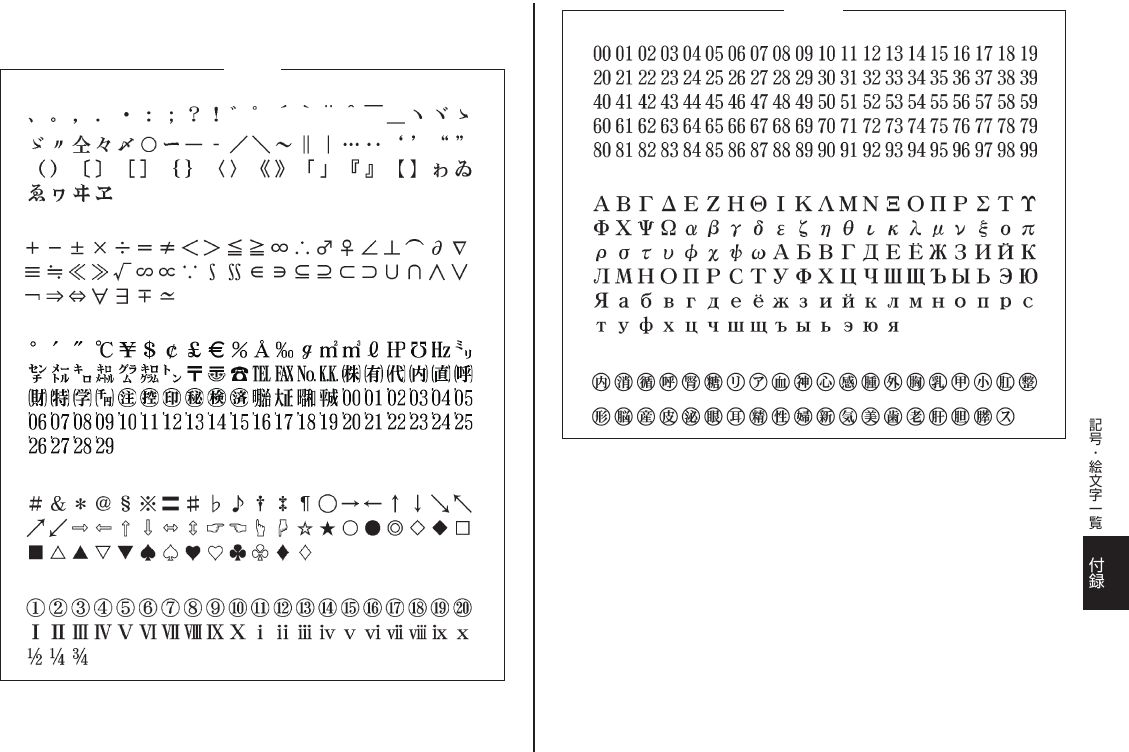
113
記号・絵文字一覧
●記述・カッコ
●学術
●一般
●単位・略
●数字
記 号
●数字
●診療科目
●ギリシア・ロシア
記 号
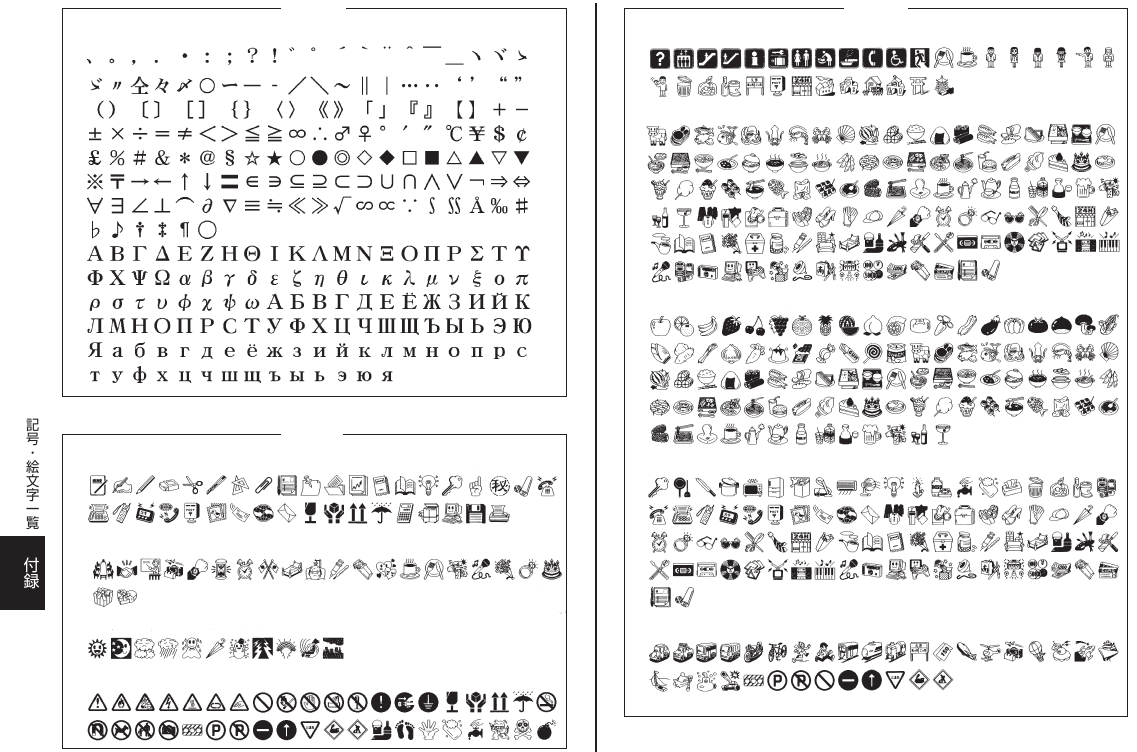
114
絵文字
●オフィス
●スケジュール
●天気
●注意
● QR コード専用記号
記 号 絵文字
●案内
●店
●食べ物
●暮らし
●乗り物
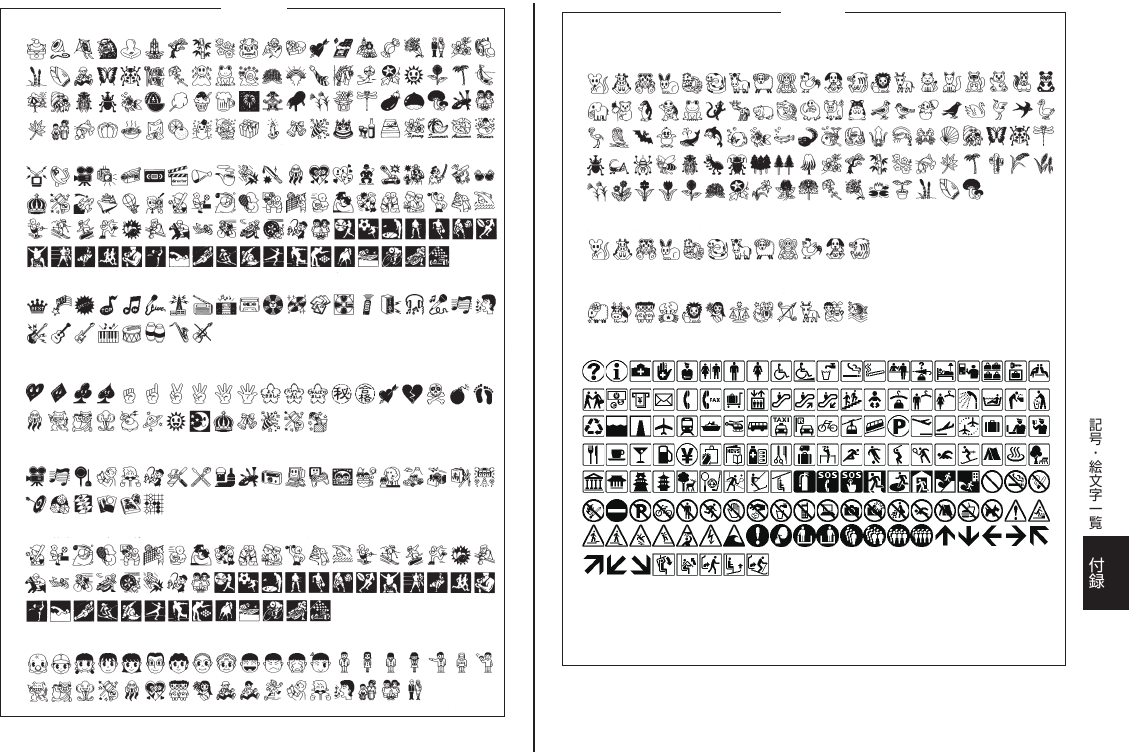
115
絵文字
●季節
●ビデオ
●オーディオ
●おもしろ
●趣味
●スポーツ
●人物
絵文字
●生き物
●干支
●星座
●公共
●全部
「オフィス」から「公共」までの絵文字すべてが入ります。表示さ
れる順番は多少変わります。
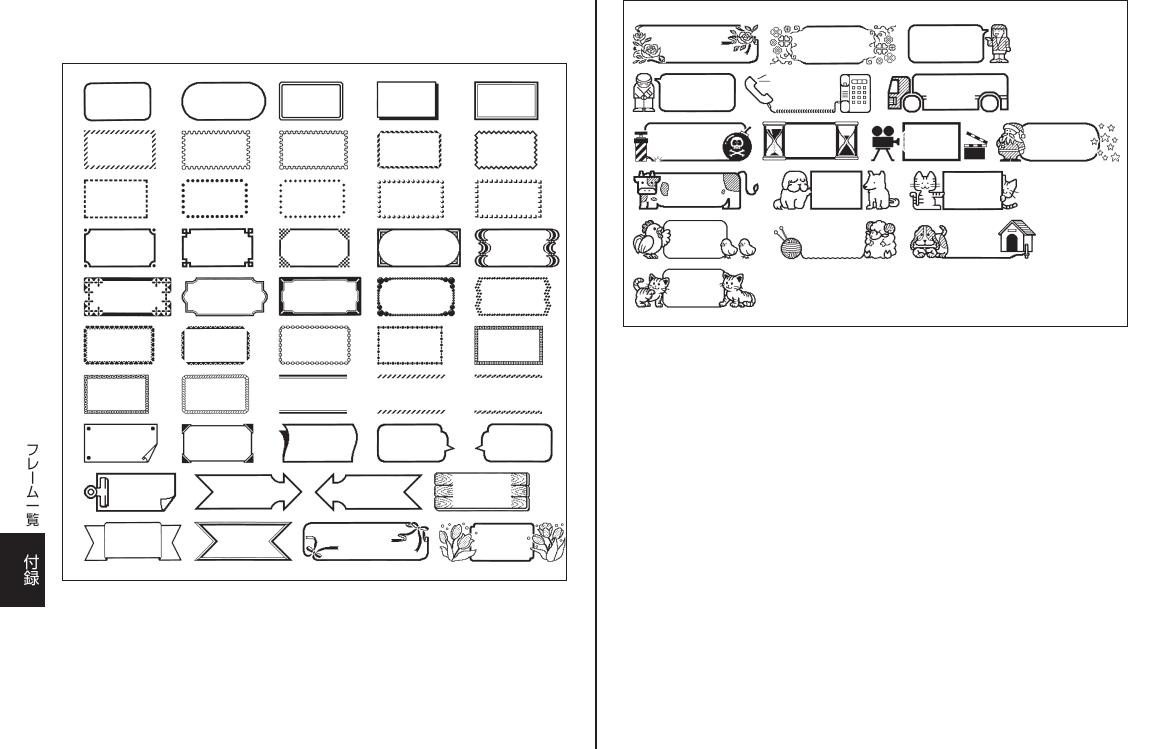
116
フレーム一覧
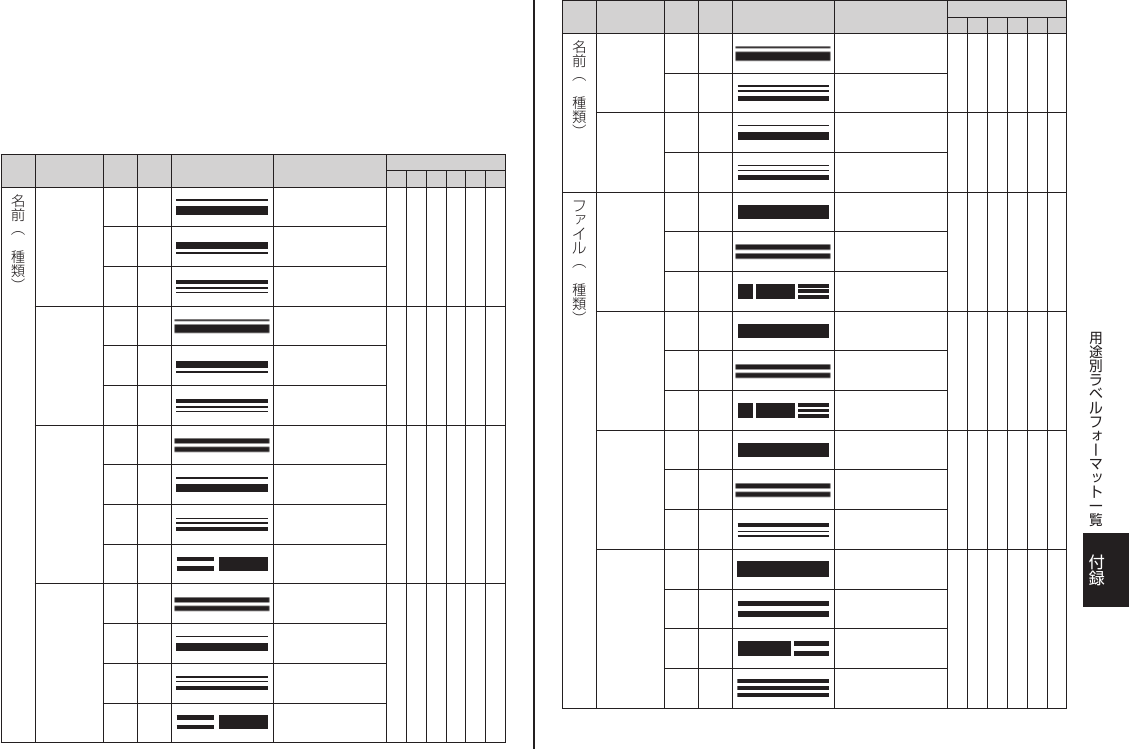
117
用途別ラベルフォーマット一覧
お使いになるテープカートリッジの幅によって、フォーマットの表示
が異なることがあります(入力項目が異なることはありません)。
用途 規格 方向
番号
フォーマット 入力項目 印刷可能テープ幅
24 18 12 9 6 3.5
18
一般
(65㎜長)
横
大1
こうもく、なまえ
○○○○−−横
大2
なまえ、こうもく
横
大3
なまえ、
こうもく 1 ∼ 2
一般
(45㎜長)
横
小1
こうもく、なまえ
○○○○−−横
小2
なまえ、こうもく
横
小3
なまえ、
こうもく 1 ∼ 2
子供
(80㎜長)
横
大1
ねん・くみ、
なまえ
○○○○−−
横
大2
ねん・くみ、
なまえ
横
大3
がっこう、ねん・
くみ、なまえ
横
大4
がっこう、ねん・
くみ、なまえ
子供
(50㎜長)
横
小1
ねん・くみ、
なまえ
○○○○−−
横
小2
ねん・くみ、
なまえ
横
小3
がっこう、ねん・
くみ、なまえ
横
小4
がっこう、ねん・
くみ、なまえ
用途 規格 方向
番号
フォーマット 入力項目 印刷可能テープ幅
24 18 12 9 6 3.5
18
ふりがな
付
(80㎜長)
横
大1
ふりがな、なまえ
○○○○−−
横
大2
ねん・くみ、
ふりがな、なまえ
ふりがな
付
(50㎜長)
横
小1
ふりがな、なまえ
○○○○−−
横
小2
ねん・くみ、
ふりがな、なまえ
17
ファイル背
(180 ㎜長)
縦
大1
タイトル
○○○○−−
縦
大2
タイトル 1 ∼ 2
縦
大3
ぶんるい、タイトル、
コメント 1 ∼ 3
ファイル背
(140 ㎜長)
縦
小1
タイトル
○○○○−−
縦
小2
タイトル 1 ∼ 2
縦
小3
ぶんるい、タイトル、
コメント 1 ∼ 3
FD/MO
(71㎜長)
横1 タイトル
○○○○−−
横2
タイトル 1 ∼ 2
横3 タイトル、
コメント 1 ∼ 2
CD/DVD
(114 ㎜長)
横1 タイトル
○○○○−−
横2 タイトル、
コメント
横3
タイトル、
コメント 1 ∼ 2
横4
タイトル 1 ∼ 3
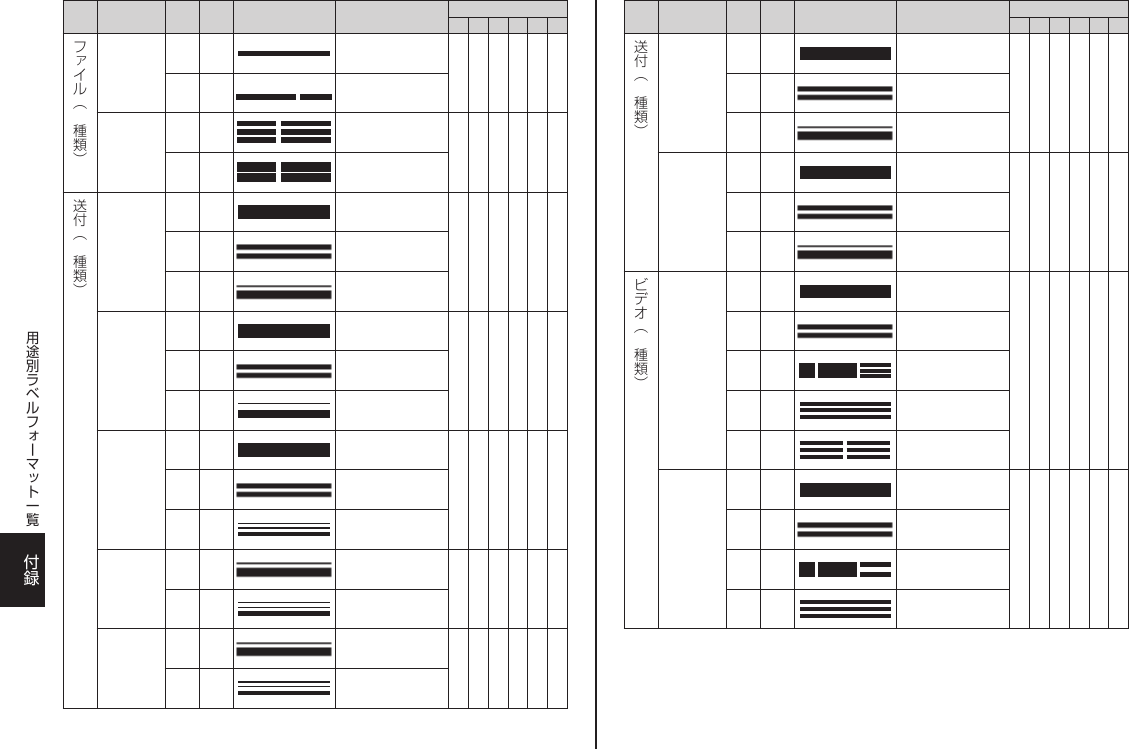
118
用途 規格 方向
番号
フォーマット 入力項目 印刷可能テープ幅
24 18 12 9 6 3.5
17
CD/DVD 背
(114 ㎜長)
横1 タイトル
−−−−○○
横2 タイトル、
コメント
備品管理
(70㎜長)
横1
こうもく 1 ∼ 3、
ないよう 1 ∼ 3
○○○○−−
横2
こうもく 1 ∼ 2、
ないよう 1 ∼ 2
19
封筒
(210 ㎜長)
縦
大1
なまえ
○○○○−−
縦
大2
じゅうしょ、
なまえ
縦
大3
じゅうしょ、
なまえ
封筒
(140 ㎜長)
縦
小1
なまえ
○○○○−−
縦
小2
じゅうしょ、
なまえ
縦
小3
じゅうしょ、
なまえ
はがき
(90㎜長)
縦1 なまえ
○○○○−−
縦2 じゅうしょ、
なまえ
縦3
じゅうしょ 1、じゅうしょ 2、
なまえ
差出人
(65㎜長)
縦
大1
じゅうしょ、
なまえ ○○○○−−
縦
大2
じゅうしょ 1、じゅうしょ 2、
なまえ
差出人
(45㎜長)
縦
小1
じゅうしょ、
なまえ ○○○○−−
縦
小2
じゅうしょ 1、じゅうしょ 2、
なまえ
用途 規格 方向
番号
フォーマット 入力項目 印刷可能テープ幅
24 18 12 9 6 3.5
19
のし紙
(95㎜長)
縦
大1
こうもく
○○○○−−
縦
大2
こうもく 1 ∼ 2
縦
大3
こうもく 1、
こうもく 2
のし紙
(65㎜長)
縦
小1
こうもく
○○○○−−
縦
小2
こうもく 1 ∼ 2
縦
小3
こうもく 1、
こうもく 2
17
VHS
(148 ㎜長)
縦1 タイトル
○○○○−−
縦2
タイトル 1 ∼ 2
縦3
ぶんるい、タイトル、
コメント 1 ∼ 3
縦4
タイトル 1 ∼ 3
縦5
タイトル 1 ∼ 3、
タイトル 4 ∼ 6
ミニ DV
(65㎜長)
縦1 タイトル
○○○○−−
縦2
タイトル 1 ∼ 2
縦3
ぶんるい、タイトル、
コメント 1 ∼ 2
縦4
タイトル 1 ∼ 3
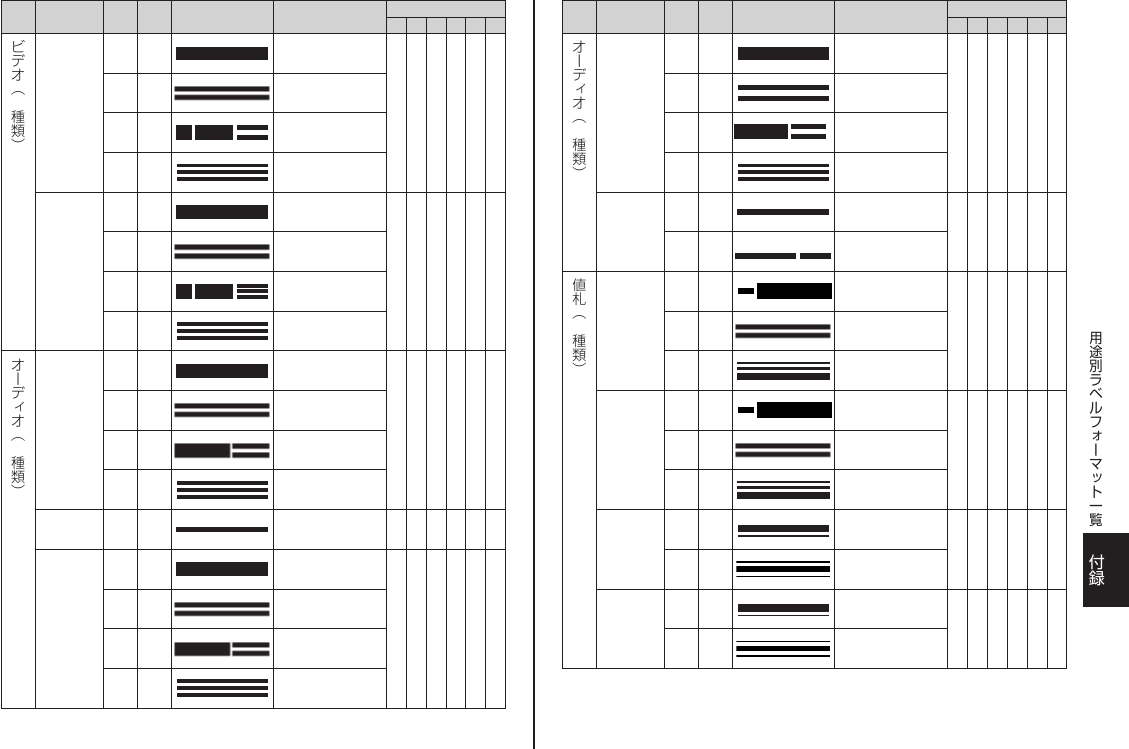
119
用途 規格 方向
番号
フォーマット 入力項目 印刷可能テープ幅
24 18 12 9 6 3.5
17
8ミリ
(94㎜長)
縦1 タイトル
○○○○−−
縦2
タイトル 1 ∼ 2
縦3
ぶんるい、タイトル、
コメント 1 ∼ 2
縦4
タイトル 1 ∼ 3
VHS-C
(89㎜長)
縦1 タイトル
○○○○−−
縦2
タイトル 1 ∼ 2
縦3
ぶんるい、タイトル、
コメント 1 ∼ 3
縦4
タイトル 1 ∼ 3
15
MD
(71㎜長)
横1 タイトル
○○○○−−
横2 タイトル、
コメント
横3
タイトル、
コメント 1 ∼ 2
横4
タイトル 1 ∼ 3
MD 背
(57㎜長)
横1 タイトル −−−−○○
カセット
(99㎜長)
横1 タイトル
○○○○−−
横2 タイトル、
コメント
横3
タイトル、
コメント 1 ∼ 2
横4
タイトル 1 ∼ 3
用途 規格 方向
番号
フォーマット 入力項目 印刷可能テープ幅
24 18 12 9 6 3.5
15
CD/DVD
(114 ㎜長)
横1 タイトル
○○○○−−
横2 タイトル、
コメント
横3
タイトル、
コメント 1 ∼ 2
横4
タイトル 1 ∼ 3
CD/DVD 背
(114 ㎜長)
横1 タイトル
−−−−○○
横2 タイトル、
コメント
10
総額のみ
(70㎜長)
横
大1
コメント、
ねだん
○○○○−−
横
大2
ひんもく、
ねだん
横
大3
ひんもく 1 ∼ 2、
ねだん
総額のみ
(50㎜長)
横
小1
コメント、
ねだん
○○○○−−
横
小2
ひんもく、
ねだん
横
小3
ひんもく 1 ∼ 2、
ねだん
本体併記
(70㎜長)
横
大1
ぜいこみ、
ほんたい ○○○○−−
横
大2
ひんもく、ぜいこみ、
ほんたい
本体併記
(50㎜長)
横
小1
ぜいこみ、
ほんたい ○○○○−−
横
小2
ひんもく、ぜいこみ、
ほんたい
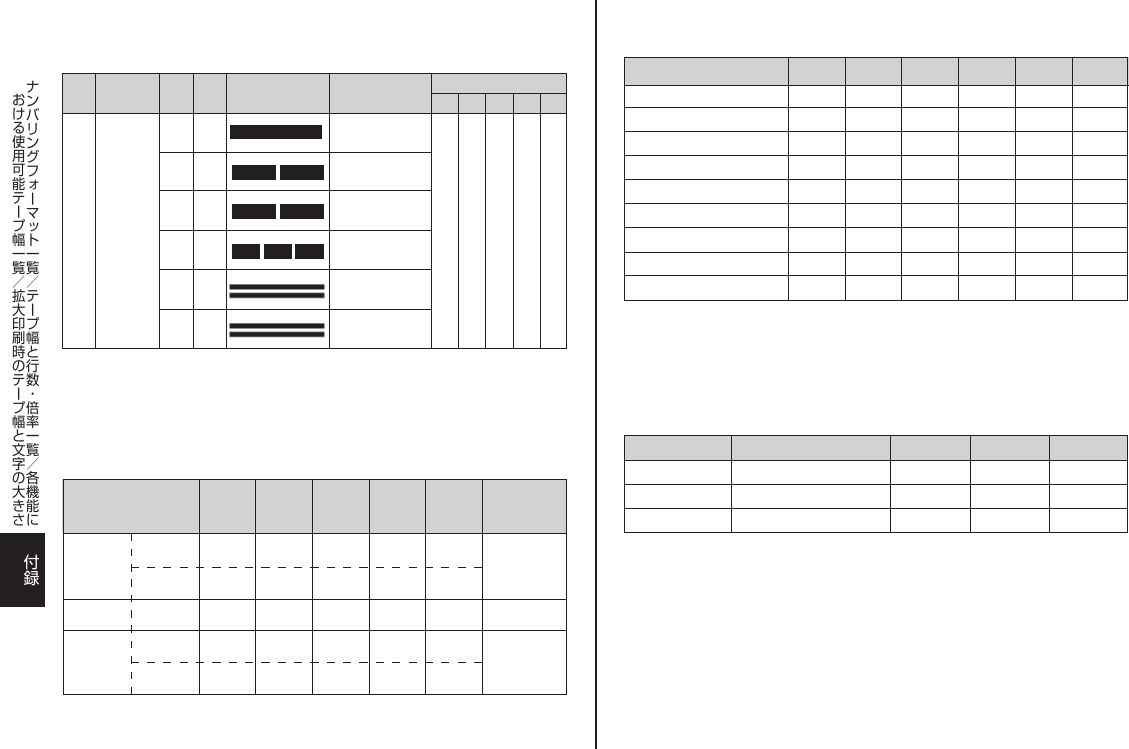
120
ナンバリングフォーマット一覧
3.5mm 幅テープカートリッジはお使いになれません。•
ナンバー
コメント、
ナンバー
ナンバー、
コメント
コメント 1、ナンバー、
コメント 2
コメント、
ナンバー
ナンバー、
コメント
用途 規格 方向 番号 フォーマット 入力項目 印刷可能テープ幅
24 18 12 9 6
○ ○ ○ ○ ○
1
2
3
4
5
6
横
横
横
横
横
横
テープ幅と行数・倍率一覧
印刷可能行数や最大“縦”倍率は、ご使用になるテープの幅やフォーマッ
トによって異なります。
拡大印刷時のテープ幅と文字の大きさ
18mm もしくは 24mm 幅のテープを使用する場合は、テープの上
下に余白ができるので、テープを切ってから貼り合わせるか、透明
のテープに印刷して重ね貼りしてください。
•
3.5mm/6mm/9mm 12mm 18mm 24mm
2 段 × 24mm 30mm 30mm
3 段 × 36mm 45mm 45mm
4 段 × 48mm 60mm 60mm
各機能における 使用可能テープ幅一覧
3.5mm 6mm 9mm 12mm 18mm 24mm
フリーラベル ○ ○ ○ ○ ○ ○
フレーム × ○ ○ ○ ○ ○
用途別ラベル※ ○ ○ ○ ○ ○ ○
インデックスラベル × × × × × ○
拡大印刷 × × × ○ ○ ○
バーコード印刷 × × × ○ ○ ○
QR コード印刷 × × × × ○ ○
ナンバリング印刷 × ○ ○ ○ ○ ○
デザインロゴ × × × ○ ○ ○
※使用可能なテープ幅はフォーマットによって異なります。詳しくは、
用途別ラベルフォーマット一覧(117 ページ)をご覧ください。
3.5mm 6mm 9mm 12mm 18mm/ 取扱説明書
24mm 参照ページ
最大印刷
標準フォント
̶ 1 行 1 行 2 行 4 行
可能行数
微小フォント
1 行 2 行 3 行 5 行 8 行
最大“縦”倍率
標準フォント
̶ 1 倍 2 倍 3 倍 5 倍
複数行のときの
標準フォント
̶ ̶ ̶ 2 まで 4 まで
縦倍率の合計
微小フォント
̶ 2 まで 3 まで 5 まで 8 まで
38 ページ
52 ページ
85 ページ
49 ページ
38 ページ
49 ページ
52 ページ
85 ページ

121
番号
本体表示名 デザインイメージ
1
2
3
4
5
6
7
8
9
10
11
12
13
14
15
燃えるゴミ
燃えないゴミ
可燃物
不燃物
あき缶
あきビン
アルミ缶
スチール缶
ペットボトル
紙類
新聞雑誌
ダンボール
生ゴミ
発泡スチロール
金属
デザインロゴ内蔵データ一覧
フォルダ 1:職場で使える分別ラベル(30 種)
本体表示名:「職場/分別」
•
番号
本体表示名 デザインイメージ
16
17
18
19
20
21
22
23
24
25
26
27
28
29
30
乾電池
ボタン電池
蛍光管
プラ容器包装
スプレー缶
衣類布製品
紙パック
再生可
再生不可
コピー用紙
OA用紙
再生紙
上質紙
ミックスペーパー
食品トレー
番号
本体表示名 デザインイメージ
1
2
3
4
5
6
7
8
9
10
11
12
13
14
15
立入禁止
通行禁止
火気厳禁
土足厳禁
物をおくな
駐車禁止
開放厳禁
禁煙
飲食禁止
携帯禁止
手をふれるな
頭上注意
足元に注意
作業中
安全確認
フォルダ 2:現場で使える注意ラベル(30 種)
本体表示名:「現場/注意」
•
番号
本体表示名 デザインイメージ
16
17
18
19
20
21
22
23
24
25
26
27
28
29
30
運転中
喫煙所
整理整頓
いつもキレイに
手洗励行
救急箱
担架
安全第一
清掃清潔
危険
開閉注意
消火器
故障
撮影禁止
使用禁止
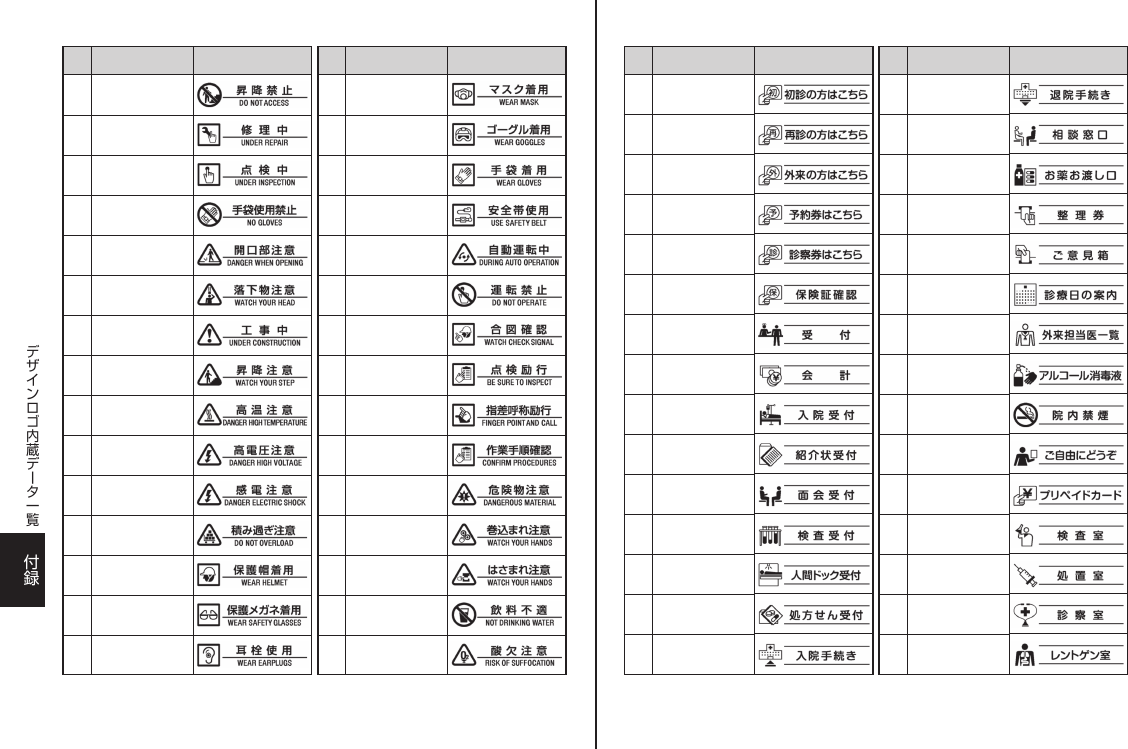
122
番号
本体表示名 デザインイメージ
1
2
3
4
5
6
7
8
9
10
11
12
13
14
15
昇降禁止
修理中
点検中
手袋禁止
開口部注意
落下物注意
工事中
昇降注意
高温注意
高電圧注意
感電注意
積み過ぎ注意
保護帽着用
メガネ着用
耳栓使用
フォルダ 3:現場で使える注意ラベル 2(30 種)
本体表示名:「現場/注意2」
•
番号
本体表示名 デザインイメージ
16
17
18
19
20
21
22
23
24
25
26
27
28
29
30
マスク着用
ゴーグル着用
手袋着用
安全帯使用
自動運転中
運転禁止
合図確認
点検励行
呼称励行
手順確認
危険物注意
巻込まれ注意
はさまれ注意
飲料不適
酸欠注意
番号
本体表示名 デザインイメージ
1
2
3
4
5
6
7
8
9
10
11
12
13
14
15
初診の方
再診の方
外来の方
予約券
診察券
保険証確認
受付
会計
入院受付
紹介状受付
面会受付
検査受付
人間ドック
処方せん受付
入院手続き
フォルダ 4:病院で使える案内ラベル(30 種)
本体表示名:「病院/案内」
•
番号
本体表示名 デザインイメージ
16
17
18
19
20
21
22
23
24
25
26
27
28
29
30
退院手続き
相談窓口
お薬お渡し口
整理券
ご意見箱
診療日案内
外来担当医
アルコール消毒
院内禁煙
ご自由にどうぞ
プリペイドカード
検査室
処置室
診察室
レントゲン室
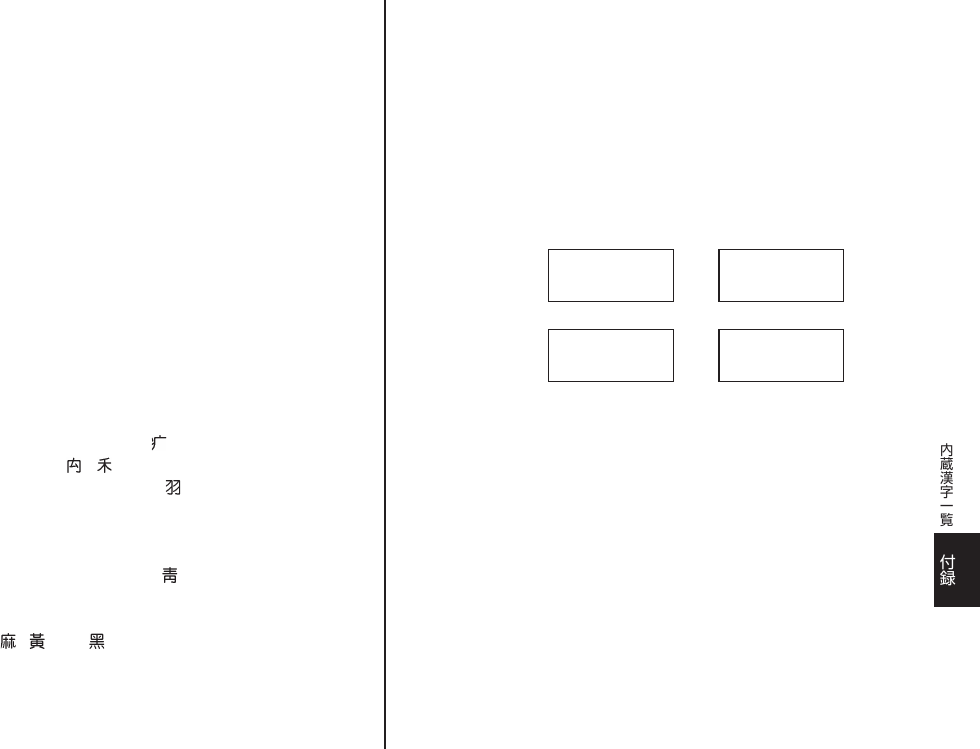
123
内蔵漢字一覧
124、125 ページにはJIS第 1 水準の漢字を、126、127 ペー
ジにはJIS第 2 水準の漢字を一覧表として掲載しています。
JIS第 1 水準の漢字は代表的な「読み」の 50 音順に並んでいます。
JIS第 2 水準の漢字は「部首の画数」の順に並んでいます。
JIS区点コード表の部首分類のそれぞれの画数には次の部首が含ま
れます。
1画 一、|、丶、丿、乙、亅
2画 二、亠、人、儿、入、八、冂、冖、冫、几、凵、刀、力、
勹、匕、匚、匸、十、卜、卩、厂、厶、又
3画 口、囗、土、士、夂、夊、夕、大、女、子、宀、寸、小、
尢、尸、屮、山、巛、工、己、巾、干、幺、广、廴、廾、
弋、弓、彡、彳
4画 心、戈、戸、手、攴、斗、斤、方、无、日、曰、月、木、
欠、止、歹、殳、毋、毛、氏、气、水、火、爪、爻、爿、
片、牛、犬
5画 玉、瓦、甘、生、用、田、 、癶 、白、皮、皿 、目 、矛、
矢、石、示、 、 、穴、立
6画 竹、米、瓜、糸、缶、网、羊、 、老、耒、耳、聿、肉、至、
臼、舌、舟、艮、色、艸、虍、虫、血、行、衣、襾
7画 臣、見、角、言、谷、豆、豕、豸、貝、赤、走、足、身、
車、辛、邑、酉、釆、里
8画 金、門、阜、隶、隹、雨、 、非
9画 面、革、韭、音、頁、風、食、首、香
10 画∼ 馬、骨、高、髟、鬥、鬯、鬲、鬼、韋、魚、鳥、鹵、鹿、
麥、 、、黍、 、黹、黽、鼓、鼠、鼻、齊、齒、龍、
龜、龠
JIS区点コードでの漢字の分類は本機で採用した部首と異なるもの
があります。
左記の部首の画数の数えかたは本機で採用した数えかたと異なるもの
があります。
区点コードは調べたい文字の左右の端の 2 桁の数字(区番号)と上下
の 2 桁の数字(点番号)の組み合わせで表されます。
例:「愛」は 16 区 06 点にあるので区点コードは「1606」です。
一覧表は 1 ページに収まらないため本書では次のように分割されて表
記されています。
01 点∼ 47 点 48 点∼ 94 点
16 区
∼
47 区
124
ページ
125
ページ
48 区
∼
84 区
126
ページ
127
ページ
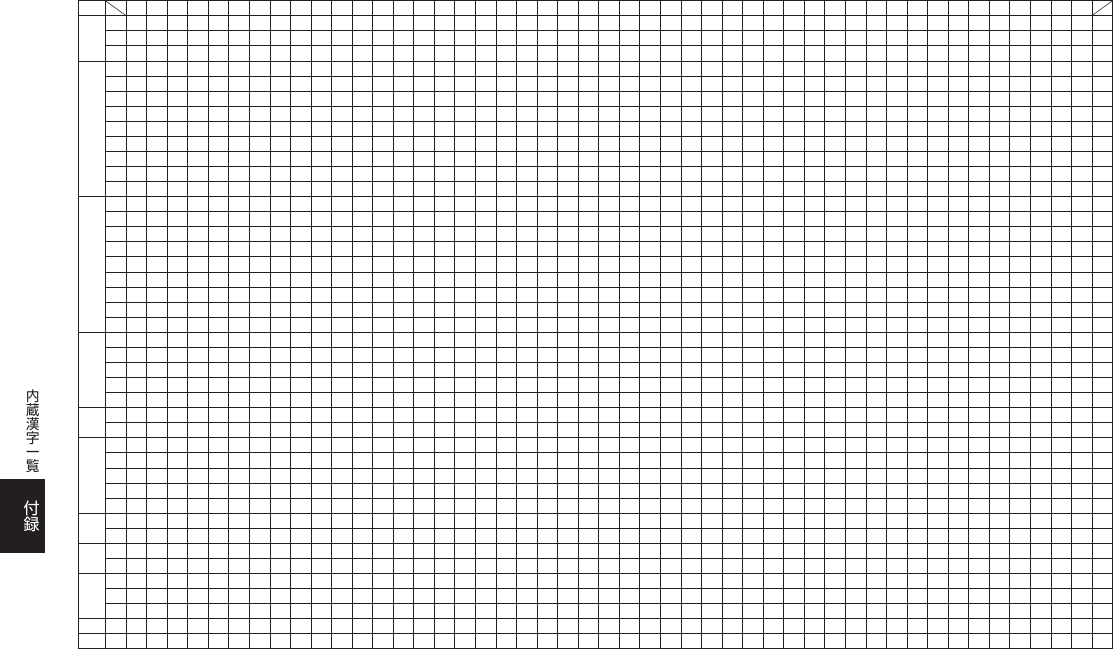
124
JIS第1水準漢字区点コード表 JIS X 0208に準拠
点
区01 02 03 04 05 06 07 08 09 10 11 12 13 14 15 16 17 18 19 20 21 22 23 24 25 26 27 28 29 30 31 32333435363738394041424344454647
点区
あ16亜唖娃阿哀愛挨姶逢葵茜穐悪握渥旭葦芦鯵梓圧斡扱宛姐虻飴絢綾鮎或粟袷安庵按暗案闇鞍杏以伊位依偉囲16
17院陰隠韻吋右宇烏羽迂雨卯鵜窺丑碓臼渦嘘唄欝蔚鰻姥厩浦瓜閏噂云運雲荏餌叡営嬰影映曳栄永泳洩瑛盈穎17
18押旺横欧殴王翁襖鴬鴎黄岡沖荻億屋憶臆桶牡乙俺卸恩温穏音 18
か18 下化仮何伽価佳加可嘉夏嫁家寡科暇果架歌河18
19魁晦械海灰界皆絵芥蟹開階貝凱劾外咳害崖慨概涯碍蓋街該鎧骸浬馨蛙垣柿蛎鈎劃嚇各廓拡撹格核殻獲確穫19
20粥刈苅瓦乾侃冠寒刊勘勧巻喚堪姦完官寛干幹患感慣憾換敢柑桓棺款歓汗漢澗潅環甘監看竿管簡緩缶翰肝艦20
21機帰毅気汽畿祈季稀紀徽規記貴起軌輝飢騎鬼亀偽儀妓宜戯技擬欺犠疑祇義蟻誼議掬菊鞠吉吃喫桔橘詰砧杵21
22供侠僑兇競共凶協匡卿叫喬境峡強彊怯恐恭挟教橋況狂狭矯胸脅興蕎郷鏡響饗驚仰凝尭暁業局曲極玉桐粁僅22
23掘窟沓靴轡窪熊隈粂栗繰桑鍬勲君薫訓群軍郡卦袈祁係傾刑兄啓圭珪型契形径恵慶慧憩掲携敬景桂渓畦稽系23
24検権牽犬献研硯絹県肩見謙賢軒遣鍵険顕験鹸元原厳幻弦減源玄現絃舷言諺限乎個古呼固姑孤己庫弧戸故枯24
25后喉坑垢好孔孝宏工巧巷幸広庚康弘恒慌抗拘控攻昂晃更杭校梗構江洪浩港溝甲皇硬稿糠紅紘絞綱耕考肯肱25
26此頃今困坤墾婚恨懇昏昆根梱混痕紺艮魂 26
さ26 些佐叉唆嵯左差査沙瑳砂詐鎖裟坐座挫債催再最哉塞妻宰彩才採栽26
27察拶撮擦札殺薩雑皐鯖捌錆鮫皿晒三傘参山惨撒散桟燦珊産算纂蚕讃賛酸餐斬暫残仕仔伺使刺司史嗣四士始27
28次滋治爾璽痔磁示而耳自蒔辞汐鹿式識鴫竺軸宍雫七叱執失嫉室悉湿漆疾質実蔀篠偲柴芝屡蕊縞舎写射捨赦28
29宗就州修愁拾洲秀秋終繍習臭舟蒐衆襲讐蹴輯週酋酬集醜什住充十従戎柔汁渋獣縦重銃叔夙宿淑祝縮粛塾熟29
30勝匠升召哨商唱嘗奨妾娼宵将小少尚庄床廠彰承抄招掌捷昇昌昭晶松梢樟樵沼消渉湘焼焦照症省硝礁祥称章30
31拭植殖燭織職色触食蝕辱尻伸信侵唇娠寝審心慎振新晋森榛浸深申疹真神秦紳臣芯薪親診身辛進針震人仁刃31
32澄摺寸世瀬畝是凄制勢姓征性成政整星晴棲栖正清牲生盛精聖声製西誠誓請逝醒青静斉税脆隻席惜戚斥昔析32
33繊羨腺舛船薦詮賎践選遷銭銑閃鮮前善漸然全禅繕膳糎噌塑岨措曾曽楚狙疏疎礎祖租粗素組蘇訴阻遡鼠僧創33
34臓蔵贈造促側則即息捉束測足速俗属賊族続卒袖其揃存孫尊損村遜 34
た34 他多太汰詑唾堕妥惰打柁舵楕陀駄騨体堆34
35叩但達辰奪脱巽竪辿棚谷狸鱈樽誰丹単嘆坦担探旦歎淡湛炭短端箪綻耽胆蛋誕鍛団壇弾断暖檀段男談値知地35
36帖帳庁弔張彫徴懲挑暢朝潮牒町眺聴脹腸蝶調諜超跳銚長頂鳥勅捗直朕沈珍賃鎮陳津墜椎槌追鎚痛通塚栂掴36
37邸鄭釘鼎泥摘擢敵滴的笛適鏑溺哲徹撤轍迭鉄典填天展店添纏甜貼転顛点伝殿澱田電兎吐堵塗妬屠徒斗杜渡37
38董蕩藤討謄豆踏逃透鐙陶頭騰闘働動同堂導憧撞洞瞳童胴萄道銅峠鴇匿得徳涜特督禿篤毒独読栃橡凸突椴届38
な38 38
39如尿韮任妊忍認濡禰祢寧葱猫熱年念捻撚燃粘乃廼之埜嚢悩濃納能脳膿農覗蚤 39
は39 巴把播覇杷波派琶破婆罵芭馬39
40函箱硲箸肇筈櫨幡肌畑畠八鉢溌発醗髪伐罰抜筏閥鳩噺塙蛤隼伴判半反叛帆搬斑板氾汎版犯班畔繁般藩販範40
41鼻柊稗匹疋髭彦膝菱肘弼必畢筆逼桧姫媛紐百謬俵彪標氷漂瓢票表評豹廟描病秒苗錨鋲蒜蛭鰭品彬斌浜瀕貧41
42福腹複覆淵弗払沸仏物鮒分吻噴墳憤扮焚奮粉糞紛雰文聞丙併兵塀幣平弊柄並蔽閉陛米頁僻壁癖碧別瞥蔑箆42
43法泡烹砲縫胞芳萌蓬蜂褒訪豊邦鋒飽鳳鵬乏亡傍剖坊妨帽忘忙房暴望某棒冒紡肪膨謀貌貿鉾防吠頬北僕卜墨43
ま43 43
44漫蔓味未魅巳箕岬密蜜湊蓑稔脈妙粍民眠務夢無牟矛霧鵡椋婿娘冥名命明盟迷銘鳴姪牝滅免棉綿緬面麺摸模44
や44 44
45諭輸唯佑優勇友宥幽悠憂揖有柚湧涌猶猷由祐裕誘遊邑郵雄融夕予余与誉輿預傭幼妖容庸揚揺擁曜楊様洋溶45
ら45 45
46痢裏裡里離陸律率立葎掠略劉流溜琉留硫粒隆竜龍侶慮旅虜了亮僚両凌寮料梁涼猟療瞭稜糧良諒遼量陵領力46
47蓮連錬呂魯櫓炉賂路露労婁廊弄朗楼榔浪漏牢狼篭老聾蝋郎六麓禄肋録論 47
わ47 倭和話歪賄脇惑枠鷲亙亘鰐詫藁蕨47
01 02 03 04 05 06 07 08 09 10 11 12 13 14 15 16 17 18 19 20 21 22 23 24 25 26 27 28 29 30 31 32333435363738394041424344454647

125
点
区48 49 50 51 52 53 54 55 56 57 58 59 60 61 62 63 64 65 66 67 68 69 70 71 72 73 74 75 76 77 78 79808182838485868788899091929394
点区
あ16夷委威尉惟意慰易椅為畏異移維緯胃萎衣謂違遺医井亥域育郁磯一壱溢逸稲茨芋鰯允印咽員因姻引飲淫胤蔭
16
17頴英衛詠鋭液疫益駅悦謁越閲榎厭円園堰奄宴延怨掩援沿演炎焔煙燕猿縁艶苑薗遠鉛鴛塩於汚甥凹央奥往応
17
18 18
か18火珂禍禾稼箇花苛茄荷華菓蝦課嘩貨迦過霞蚊俄峨我牙画臥芽蛾賀雅餓駕介会解回塊壊廻快怪悔恢懐戒拐改
18
19覚角赫較郭閣隔革学岳楽額顎掛笠樫橿梶鰍潟割喝恰括活渇滑葛褐轄且鰹叶椛樺鞄株兜竃蒲釜鎌噛鴨栢茅萱
19
20莞観諌貫還鑑間閑関陥韓館舘丸含岸巌玩癌眼岩翫贋雁頑顔願企伎危喜器基奇嬉寄岐希幾忌揮机旗既期棋棄
20
21黍却客脚虐逆丘久仇休及吸宮弓急救朽求汲泣灸球究窮笈級糾給旧牛去居巨拒拠挙渠虚許距鋸漁禦魚亨享京
21
22勤均巾錦斤欣欽琴禁禽筋緊芹菌衿襟謹近金吟銀九倶句区狗玖矩苦躯駆駈駒具愚虞喰空偶寓遇隅串櫛釧屑屈
22
23経継繋罫茎荊蛍計詣警軽頚鶏芸迎鯨劇戟撃激隙桁傑欠決潔穴結血訣月件倹倦健兼券剣喧圏堅嫌建憲懸拳捲
23
24湖狐糊袴股胡菰虎誇跨鈷雇顧鼓五互伍午呉吾娯後御悟梧檎瑚碁語誤護醐乞鯉交佼侯候倖光公功効勾厚口向
24
25腔膏航荒行衡講貢購郊酵鉱砿鋼閤降項香高鴻剛劫号合壕拷濠豪轟麹克刻告国穀酷鵠黒獄漉腰甑忽惚骨狛込
25
26 26
さ26歳済災采犀砕砦祭斎細菜裁載際剤在材罪財冴坂阪堺榊肴咲崎埼碕鷺作削咋搾昨朔柵窄策索錯桜鮭笹匙冊刷
26
27姉姿子屍市師志思指支孜斯施旨枝止死氏獅祉私糸紙紫肢脂至視詞詩試誌諮資賜雌飼歯事似侍児字寺慈持時
27
28斜煮社紗者謝車遮蛇邪借勺尺杓灼爵酌釈錫若寂弱惹主取守手朱殊狩珠種腫趣酒首儒受呪寿授樹綬需囚収周
28
29出術述俊峻春瞬竣舜駿准循旬楯殉淳準潤盾純巡遵醇順処初所暑曙渚庶緒署書薯藷諸助叙女序徐恕鋤除傷償
29
30笑粧紹肖菖蒋蕉衝裳訟証詔詳象賞醤鉦鍾鐘障鞘上丈丞乗冗剰城場壌嬢常情擾条杖浄状畳穣蒸譲醸錠嘱埴飾
30
31塵壬尋甚尽腎訊迅陣靭笥諏須酢図厨逗吹垂帥推水炊睡粋翠衰遂酔錐錘随瑞髄崇嵩数枢趨雛据杉椙菅頗雀裾
31
32石積籍績脊責赤跡蹟碩切拙接摂折設窃節説雪絶舌蝉仙先千占宣専尖川戦扇撰栓栴泉浅洗染潜煎煽旋穿箭線
32
33双叢倉喪壮奏爽宋層匝惣想捜掃挿掻操早曹巣槍槽漕燥争痩相窓糟総綜聡草荘葬蒼藻装走送遭鎗霜騒像増憎
33
34 34
た34対耐岱帯待怠態戴替泰滞胎腿苔袋貸退逮隊黛鯛代台大第醍題鷹滝瀧卓啄宅托択拓沢濯琢託鐸濁諾茸凧蛸只
34
35弛恥智池痴稚置致蜘遅馳築畜竹筑蓄逐秩窒茶嫡着中仲宙忠抽昼柱注虫衷註酎鋳駐樗瀦猪苧著貯丁兆凋喋寵
35
36槻佃漬柘辻蔦綴鍔椿潰坪壷嬬紬爪吊釣鶴亭低停偵剃貞呈堤定帝底庭廷弟悌抵挺提梯汀碇禎程締艇訂諦蹄逓
36
37登菟賭途都鍍砥砺努度土奴怒倒党冬凍刀唐塔塘套宕島嶋悼投搭東桃梼棟盗淘湯涛灯燈当痘祷等答筒糖統到
37
38鳶苫寅酉瀞噸屯惇敦沌豚遁頓呑曇鈍38
な38 奈那内乍凪薙謎灘捺鍋楢馴縄畷南楠軟難汝二尼弐迩匂賑肉虹廿日乳入
38
39 39
は39俳廃拝排敗杯盃牌背肺輩配倍培媒梅楳煤狽買売賠陪這蝿秤矧萩伯剥博拍柏泊白箔粕舶薄迫曝漠爆縛莫駁麦
39
40釆煩頒飯挽晩番盤磐蕃蛮匪卑否妃庇彼悲扉批披斐比泌疲皮碑秘緋罷肥被誹費避非飛樋簸備尾微枇毘琵眉美
40
41賓頻敏瓶不付埠夫婦富冨布府怖扶敷斧普浮父符腐膚芙譜負賦赴阜附侮撫武舞葡蕪部封楓風葺蕗伏副復幅服
41
42偏変片篇編辺返遍便勉娩弁鞭保舗鋪圃捕歩甫補輔穂募墓慕戊暮母簿菩倣俸包呆報奉宝峰峯崩庖抱捧放方朋
42
43撲朴牧睦穆釦勃没殆堀幌奔本翻凡盆43
ま43 摩磨魔麻埋妹昧枚毎哩槙幕膜枕鮪柾鱒桝亦俣又抹末沫迄侭繭麿万慢満
43
44茂妄孟毛猛盲網耗蒙儲木黙目杢勿餅尤戻籾貰問悶紋門匁 44
や44 也冶夜爺耶野弥矢厄役約薬訳躍靖柳薮鑓愉愈油癒
44
45熔用窯羊耀葉蓉要謡踊遥陽養慾抑欲沃浴翌翼淀 45
ら45 羅螺裸来莱頼雷洛絡落酪乱卵嵐欄濫藍蘭覧利吏履李梨理璃
45
46緑倫厘林淋燐琳臨輪隣鱗麟瑠塁涙累類令伶例冷励嶺怜玲礼苓鈴隷零霊麗齢暦歴列劣烈裂廉恋憐漣煉簾練聯
46
47 47
わ47椀湾碗腕 47
48 49 50 51 52 53 54 55 56 57 58 59 60 61 62 63 64 65 66 67 68 69 70 71 72 73 74 75 76 77 78 79808182838485868788899091929394

126
JIS第2水準漢字区点コード表 JIS X 0208に準拠
点
区01 02 03 04 05 06 07 08 09 10 11 12 13 14 15 16 17 18 19 20 21 22 23 24 25 26 27 28 29 30 31 32333435363738394041424344454647 点
区
148弌丐丕个丱丶丼丿乂乖乘亂亅豫亊舒 48
248 弍于亞亟亠亢亰亳亶从仍仄仆仂仗仞仭仟价伉佚估佛佝佗佇佶侈侏侘佻48
49僉僊傳僂僖僞僥僭僣僮價僵儉儁儂儖儕儔儚儡儺儷儼儻儿兀兒兌兔兢竸兩兪兮冀冂囘册冉冏冑冓冕冖冤冦冢49
50辧劬劭劼劵勁勍勗勞勣勦飭勠勳勵勸勹匆匈甸匍匐匏匕匚匣匯匱匳匸區卆卅丗卉卍凖卞卩卮夘卻卷厂厖厠厦50
350 50
51咫哂咤咾咼哘哥哦唏唔哽哮哭哺哢唹啀啣啌售啜啅啖啗唸唳啝喙喀咯喊喟啻啾喘喞單啼喃喩喇喨嗚嗅嗟嗄嗜51
52圈國圍圓團圖嗇圜圦圷圸坎圻址坏坩埀垈坡坿垉垓垠垳垤垪垰埃埆埔埒埓堊埖埣堋堙堝塲堡塢塋塰毀塒堽塹52
53奸妁妝佞侫妣妲姆姨姜妍姙姚娥娟娑娜娉娚婀婬婉娵娶婢婪媚媼媾嫋嫂媽嫣嫗嫦嫩嫖嫺嫻嬌嬋嬖嬲嫐嬪嬶嬾53
54屐屏孱屬屮乢屶屹岌岑岔妛岫岻岶岼岷峅岾峇峙峩峽峺峭嶌峪崋崕崗嵜崟崛崑崔崢崚崙崘嵌嵒嵎嵋嵬嵳嵶嶇54
55廖廣廝廚廛廢廡廨廩廬廱廳廰廴廸廾弃弉彝彜弋弑弖弩弭弸彁彈彌彎弯彑彖彗彙彡彭彳彷徃徂彿徊很徑徇從55
455 55
56悄悛悖悗悒悧悋惡悸惠惓悴忰悽惆悵惘慍愕愆惶惷愀惴惺愃愡惻惱愍愎慇愾愨愧慊愿愼愬愴愽慂慄慳慷慘慙56
57戞戡截戮戰戲戳扁扎扞扣扛扠扨扼抂抉找抒抓抖拔抃抔拗拑抻拏拿拆擔拈拜拌拊拂拇抛拉挌拮拱挧挂挈拯拵57
58據擒擅擇撻擘擂擱擧舉擠擡抬擣擯攬擶擴擲擺攀擽攘攜攅攤攣攫攴攵攷收攸畋效敖敕敍敘敞敝敲數斂斃變斛58
59曄暸曖曚曠昿曦曩曰曵曷朏朖朞朦朧霸朮朿朶杁朸朷杆杞杠杙杣杤枉杰枩杼杪枌枋枦枡枅枷柯枴柬枳柩枸柤59
60棔棧棕椶椒椄棗棣椥棹棠棯椨椪椚椣椡棆楹楷楜楸楫楔楾楮椹楴椽楙椰楡楞楝榁楪榲榮槐榿槁槓榾槎寨槊槝60
61檗蘗檻櫃櫂檸檳檬櫞櫑櫟檪櫚櫪櫻欅蘖櫺欒欖鬱欟欸欷盜欹飮歇歃歉歐歙歔歛歟歡歸歹歿殀殄殃殍殘殕殞殤61
62沺泛泯泙泪洟衍洶洫洽洸洙洵洳洒洌浣涓浤浚浹浙涎涕濤涅淹渕渊涵淇淦涸淆淬淞淌淨淒淅淺淙淤淕淪淮渭62
63漾漓滷澆潺潸澁澀潯潛濳潭澂潼潘澎澑濂潦澳澣澡澤澹濆澪濟濕濬濔濘濱濮濛瀉瀋濺瀑瀁瀏濾瀛瀚潴瀝瀘瀟63
64燹燿爍爐爛爨爭爬爰爲爻爼爿牀牆牋牘牴牾犂犁犇犒犖犢犧犹犲狃狆狄狎狒狢狠狡狹狷倏猗猊猜猖猝猴猯猩64
564 64
65瓠瓣瓧瓩瓮瓲瓰瓱瓸瓷甄甃甅甌甎甍甕甓甞甦甬甼畄畍畊畉畛畆畚畩畤畧畫畭畸當疆疇畴疊疉疂疔疚疝疥疣65
66癲癶癸發皀皃皈皋皎皖皓皙皚皰皴皸皹皺盂盍盖盒盞盡盥盧盪蘯盻眈眇眄眩眤眞眥眦眛眷眸睇睚睨睫睛睥睿66
67磧磚磽磴礇礒礑礙礬礫祀祠祗祟祚祕祓祺祿禊禝禧齋禪禮禳禹禺秉秕秧秬秡秣稈稍稘稙稠稟禀稱稻稾稷穃穗67
667 67
68筺笄筍笋筌筅筵筥筴筧筰筱筬筮箝箘箟箍箜箚箋箒箏筝箙篋篁篌篏箴篆篝篩簑簔篦篥籠簀簇簓篳篷簗簍篶簣68
69紂紜紕紊絅絋紮紲紿紵絆絳絖絎絲絨絮絏絣經綉絛綏絽綛綺綮綣綵緇綽綫總綢綯緜綸綟綰緘緝緤緞緻緲緡縅69
70罅罌罍罎罐网罕罔罘罟罠罨罩罧罸羂羆羃羈羇羌羔羞羝羚羣羯羲羹羮羶羸譱翅翆翊翕翔翡翦翩翳翹飜耆耄耋70
71隋腆脾腓腑胼腱腮腥腦腴膃膈膊膀膂膠膕膤膣腟膓膩膰膵膾膸膽臀臂膺臉臍臑臙臘臈臚臟臠臧臺臻臾舁舂舅71
72茵茴茖茲茱荀茹荐荅茯茫茗茘莅莚莪莟莢莖茣莎莇莊荼莵荳荵莠莉莨菴萓菫菎菽萃菘萋菁菷萇菠菲萍萢萠莽72
73蕁蘂蕋蕕薀薤薈薑薊薨蕭薔薛藪薇薜蕷蕾薐藉薺藏薹藐藕藝藥藜藹蘊蘓蘋藾藺蘆蘢蘚蘰蘿虍乕虔號虧虱蚓蚣73
74蝓蝣蝪蠅螢螟螂螯蟋螽蟀蟐雖螫蟄螳蟇蟆螻蟯蟲蟠蠏蠍蟾蟶蟷蠎蟒蠑蠖蠕蠢蠡蠱蠶蠹蠧蠻衄衂衒衙衞衢衫袁74
75襦襤襭襪襯襴襷襾覃覈覊 75
775 覓覘覡覩覦覬覯覲覺覽覿觀觚觜觝觧觴觸訃訖訐訌訛訝訥訶詁詛詒詆詈詼詭詬詢誅75
76譟譬譯譴譽讀讌讎讒讓讖讙讚谺豁谿豈豌豎豐豕豢豬豸豺貂貉貅貊貍貎貔豼貘戝貭貪貽貲貳貮貶賈賁賤賣賚76
77蹇蹉蹌蹐蹈蹙蹤蹠踪蹣蹕蹶蹲蹼躁躇躅躄躋躊躓躑躔躙躪躡躬躰軆躱躾軅軈軋軛軣軼軻軫軾輊輅輕輒輙輓輜77
78遏遐遑遒逎遉逾遖遘遞遨遯遶隨遲邂遽邁邀邊邉邏邨邯邱邵郢郤扈郛鄂鄒鄙鄲鄰酊酖酘酣酥酩酳酲醋醉醂醢78
878 78
79錙錢錚錣錺錵錻鍜鍠鍼鍮鍖鎰鎬鎭鎔鎹鏖鏗鏨鏥鏘鏃鏝鏐鏈鏤鐚鐔鐓鐃鐇鐐鐶鐫鐵鐡鐺鑁鑒鑄鑛鑠鑢鑞鑪鈩79
80陝陟陦陲陬隍隘隕隗險隧隱隲隰隴隶隸隹雎雋雉雍襍雜霍雕雹霄霆霈霓霎霑霏霖霙霤霪霰霹霽霾靄靆靈靂靉80
980 80
81顱顴顳颪颯颱颶飄飃飆飩飫餃餉餒餔餘餡餝餞餤餠餬餮餽餾饂饉饅饐饋饑饒饌饕馗馘馥 81
10
∼
81 馭馮馼駟駛駝駘駑駭81
82髻鬆鬘鬚鬟鬢鬣鬥鬧鬨鬩鬪鬮鬯鬲魄魃魏魍魎魑魘魴鮓鮃鮑鮖鮗鮟鮠鮨鮴鯀鯊鮹鯆鯏鯑鯒鯣鯢鯤鯔鯡鰺鯲鯱82
83鵝鵞鵤鵑鵐鵙鵲鶉鶇鶫鵯鵺鶚鶤鶩鶲鷄鷁鶻鶸鶺鷆鷏鷂鷙鷓鷸鷦鷭鷯鷽鸚鸛鸞鹵鹹鹽麁麈麋麌麒麕麑麝麥麩83
84堯槇遙瑤凜熙 84
01 02 03 04 05 06 07 08 09 10 11 12 13 14 15 16 17 18 19 20 21 22 23 24 25 26 27 28 29 30 31 32333435363738394041424344454647

127
点
区48 49 50 51 52 53 54 55 56 57 58 59 60 61 62 63 64 65 66 67 68 69 70 71 72 73 74 75 76 77 78 79808182838485868788899091929394 点
区
148 48
248佩佰侑佯來侖儘俔俟俎俘俛俑俚俐俤俥倚倨倔倪倥倅伜俶倡倩倬俾俯們倆偃假會偕偐偈做偖偬偸傀傚傅傴傲48
49冩冪冫决冱冲冰况冽凅凉凛几處凩凭凰凵凾刄刋刔刎刧刪刮刳刹剏剄剋剌剞剔剪剴剩剳剿剽劍劔劒剱劈劑辨49
50厥厮厰厶參簒雙叟曼燮 50
350 叮叨叭叺吁吽呀听吭吼吮吶吩吝呎咏呵咎呟呱呷呰咒呻咀呶咄咐咆哇咢咸咥咬哄哈咨50
51嗤嗔嘔嗷嘖嗾嗽嘛嗹噎噐營嘴嘶嘲嘸噫噤嘯噬噪嚆嚀嚊嚠嚔嚏嚥嚮嚶嚴囂嚼囁囃囀囈囎囑囓囗囮囹圀囿圄圉51
52墅墹墟墫墺壞墻墸墮壅壓壑壗壙壘壥壜壤壟壯壺壹壻壼壽夂夊夐夛梦夥夬夭夲夸夾竒奕奐奎奚奘奢奠奧奬奩52
53孃孅孀孑孕孚孛孥孩孰孳孵學斈孺宀它宦宸寃寇寉寔寐寤實寢寞寥寫寰寶寳尅將專對尓尠尢尨尸尹屁屆屎屓53
54嶄嶂嶢嶝嶬嶮嶽嶐嶷嶼巉巍巓巒巖巛巫已巵帋帚帙帑帛帶帷幄幃幀幎幗幔幟幢幤幇幵并幺麼广庠廁廂廈廐廏54
55徙徘徠徨徭徼 55
455 忖忻忤忸忱忝悳忿怡恠怙怐怩怎怱怛怕怫怦怏怺恚恁恪恷恟恊恆恍恣恃恤恂恬恫恙悁悍惧悃悚55
56慚慫慴慯慥慱慟慝慓慵憙憖憇憬憔憚憊憑憫憮懌懊應懷懈懃懆憺懋罹懍懦懣懶懺懴懿懽懼懾戀戈戉戍戌戔戛56
57捐挾捍搜捏掖掎掀掫捶掣掏掉掟掵捫捩掾揩揀揆揣揉插揶揄搖搴搆搓搦搶攝搗搨搏摧摯摶摎攪撕撓撥撩撈撼57
58斟斫斷旃旆旁旄旌旒旛旙无旡旱杲昊昃旻杳昵昶昴昜晏晄晉晁晞晝晤晧晨晟晢晰暃暈暎暉暄暘暝曁暹曉暾暼58
59柞柝柢柮枹柎柆柧檜栞框栩桀桍栲桎梳栫桙档桷桿梟梏梭梔條梛梃檮梹桴梵梠梺椏梍桾椁棊椈棘椢椦棡椌棍59
60榻槃榧樮榑榠榜榕榴槞槨樂樛槿權槹槲槧樅榱樞槭樔槫樊樒櫁樣樓橄樌橲樶橸橇橢橙橦橈樸樢檐檍檠檄檢檣60
61殪殫殯殲殱殳殷殼毆毋毓毟毬毫毳毯麾氈氓气氛氤氣汞汕汢汪沂沍沚沁沛汾汨汳沒沐泄泱泓沽泗泅泝沮沱沾61
62湮渮渙湲湟渾渣湫渫湶湍渟湃渺湎渤滿渝游溂溪溘滉溷滓溽溯滄溲滔滕溏溥滂溟潁漑灌滬滸滾漿滲漱滯漲滌62
63瀰瀾瀲灑灣炙炒炯烱炬炸炳炮烟烋烝烙焉烽焜焙煥煕熈煦煢煌煖煬熏燻熄熕熨熬燗熹熾燒燉燔燎燠燬燧燵燼63
64猥猾獎獏默獗獪獨獰獸獵獻獺 64
564 珈玳珎玻珀珥珮珞璢琅瑯琥珸琲琺瑕琿瑟瑙瑁瑜瑩瑰瑣瑪瑶瑾璋璞璧瓊瓏瓔珱64
65痂疳痃疵疽疸疼疱痍痊痒痙痣痞痾痿痼瘁痰痺痲痳瘋瘍瘉瘟瘧瘠瘡瘢瘤瘴瘰瘻癇癈癆癜癘癡癢癨癩癪癧癬癰65
66睾睹瞎瞋瞑瞠瞞瞰瞶瞹瞿瞼瞽瞻矇矍矗矚矜矣矮矼砌砒礦砠礪硅碎硴碆硼碚碌碣碵碪碯磑磆磋磔碾碼磅磊磬66
67穉穡穢穩龝穰穹穽窈窗窕窘窖窩竈窰窶竅竄窿邃竇竊竍竏竕竓站竚竝竡竢竦竭竰 67
667 笂笏笊笆笳笘笙笞笵笨笶筐67
68簧簪簟簷簫簽籌籃籔籏籀籐籘籟籤籖籥籬籵粃粐粤粭粢粫粡粨粳粲粱粮粹粽糀糅糂糘糒糜糢鬻糯糲糴糶糺紆68
69縊縣縡縒縱縟縉縋縢繆繦縻縵縹繃縷縲縺繧繝繖繞繙繚繹繪繩繼繻纃緕繽辮繿纈纉續纒纐纓纔纖纎纛纜缸缺69
70耒耘耙耜耡耨耿耻聊聆聒聘聚聟聢聨聳聲聰聶聹聽聿肄肆肅肛肓肚肭冐肬胛胥胙胝胄胚胖脉胯胱脛脩脣脯腋70
71與舊舍舐舖舩舫舸舳艀艙艘艝艚艟艤艢艨艪艫舮艱艷艸艾芍芒芫芟芻芬苡苣苟苒苴苳苺莓范苻苹苞茆苜茉苙71
72萸蔆菻葭萪萼蕚蒄葷葫蒭葮蒂葩葆萬葯葹萵蓊葢蒹蒿蒟蓙蓍蒻蓚蓐蓁蓆蓖蒡蔡蓿蓴蔗蔘蔬蔟蔕蔔蓼蕀蕣蕘蕈72
73蚩蚪蚋蚌蚶蚯蛄蛆蚰蛉蠣蚫蛔蛞蛩蛬蛟蛛蛯蜒蜆蜈蜀蜃蛻蜑蜉蜍蛹蜊蜴蜿蜷蜻蜥蜩蜚蝠蝟蝸蝌蝎蝴蝗蝨蝮蝙73
74衾袞衵衽袵衲袂袗袒袮袙袢袍袤袰袿袱裃裄裔裘裙裝裹褂裼裴裨裲褄褌褊褓襃褞褥褪褫襁襄褻褶褸襌褝襠襞74
75 75
775誂誄誨誡誑誥誦誚誣諄諍諂諚諫諳諧諤諱謔諠諢諷諞諛謌謇謚諡謖謐謗謠謳鞫謦謫謾謨譁譌譏譎證譖譛譚譫75
76賽賺賻贄贅贊贇贏贍贐齎贓賍贔贖赧赭赱赳趁趙跂趾趺跏跚跖跌跛跋跪跫跟跣跼踈踉跿踝踞踐踟蹂踵踰踴蹊76
77輟輛輌輦輳輻輹轅轂輾轌轉轆轎轗轜轢轣轤辜辟辣辭辯辷迚迥迢迪迯邇迴逅迹迺逑逕逡逍逞逖逋逧逶逵逹迸77
78醫醯醪醵醴醺釀釁釉釋釐 78
878 釖釟釡釛釼釵釶鈞釿鈔鈬鈕鈑鉞鉗鉅鉉鉤鉈銕鈿鉋鉐銜銖銓銛鉚鋏銹銷鋩錏鋺鍄錮78
79鑰鑵鑷鑽鑚鑼鑾钁鑿閂閇閊閔閖閘閙閠閨閧閭閼閻閹閾闊濶闃闍闌闕闔闖關闡闥闢阡阨阮阯陂陌陏陋陷陜陞79
80 靜 靠 80
980 靤靦靨勒靫靱靹鞅靼鞁靺鞆鞋鞏鞐鞜鞨鞦鞣鞳鞴韃韆韈韋韜韭齏韲竟韶韵頏頌頸頤頡頷頽顆顏顋顫顯顰80
81 81
10
∼
81駮駱駲駻駸騁騏騅駢騙騫騷驅驂驀驃騾驕驍驛驗驟驢驥驤驩驫驪骭骰骼髀髏髑髓體髞髟髢髣髦髯髫髮髴髱髷81
82鯰鰕鰔鰉鰓鰌鰆鰈鰒鰊鰄鰮鰛鰥鰤鰡鰰鱇鰲鱆鰾鱚鱠鱧鱶鱸鳧鳬鳰鴉鴈鳫鴃鴆鴪鴦鶯鴣鴟鵄鴕鴒鵁鴿鴾鵆鵈82
83麸麪麭靡黌黎黏黐黔黜點黝黠黥黨黯黴黶黷黹黻黼黽鼇鼈皷鼕鼡鼬鼾齊齒齔齣齟齠齡齦齧齬齪齷齲齶龕龜龠83
84 84
48 49 50 51 52 53 54 55 56 57 58 59 60 61 62 63 64 65 66 67 68 69 70 71 72 73 74 75 76 77 78 79808182838485868788899091929394
128
仕様
形式 :KL-G2
入力
キー配列 :JIS 配列準拠
入力方法 :ローマ字入力、JIS かな入力
変換方式 :ATOK AI 変換および予測変換
辞書
内蔵辞書数 : 熟語変換 約 257,000 語(追加可能)
漢字辞書機能:読み検索、総画数検索、部首検索、区点コード検索
文字種
8,591 文字(+ 外字 4 文字)
漢字:6,355 文字(JIS 第 1 水準:2,965 文字/ JIS第2水準:3,390 文字)
ひらがな:249 文字(全 角:83 文字/上付、下付:166 文字)
カタカナ:258 文字(全 角:86 文字/上付、下付:172 文字)
数字:30 文字(全角:10 文字/上付、下付:20 文字)
アルファベット:156 文字(全角:52 文字/上付、下付:104 文字)
ギリシア文字:48 文字(全角:48 文字)
ロシア文字:66 文字(全角:66 文字)
記号:725 文字(全角:425 文字/上付、下付:300 文字)
絵文字:704 文字(全角:704 文字)
外字は 4 文字まで登録できます。
表示
液晶表示 : 128 × 64 ドット+シンボル(8 桁× 4 行)
バックライト付き
入力部分 :8 桁× 1 行(フリーラベル以外での入力時)
8 桁× 3 行(フリーラベル入力時のみ)
表示文字構成: 16 × 16 ドット(全角)
8×16ドット(半角…メニュー・メッセージ専用)
8 × 8 ドット(1/4 角)
•
印刷
印字密度 :200dpi
印刷方式 :熱転写方式
印字速度 :約 20mm/ 秒(AC アダプター使用時)
約 10mm/ 秒(電池使用時)
印字速度は印字環境、条件等により異なります。
最大印刷幅 :約 16mm
a)2mm(テープ幅 3.5mm)
b)4mm(テープ幅 6mm)
c)7mm(テープ幅 9mm)
d)10mm(テープ幅 12mm で通常印刷時)
e)12mm(テープ幅 12mm で拡大印刷時)
f)16mm(テープ幅 18mm/24mm)
文字構成 : ビットマップフォント
書 体 : 和文書体
(明朝体※、角ゴシック体※、丸ゴシック体)
かな8書体
(明朝体※、角ゴシック体※、丸ゴシック体、手書き、
ボンジュール、メロディ、パレット、プロデュース)
英数 15 書体
(明朝体※、角ゴシック体※、丸ゴシック体、手書き、
ボンジュール、メロディ、パレット、プロデュース、
ステンシル、ポップ、ボールドスクリプト、ブラッ
クレター、スクエア、ライトポップ、ブーケ)
※ この書体は、(財)日本規格協会と使用許諾契約
を締結して使用しているものです。なお、フォン
トの一部には、弊社でデザインした外字を含みま
す。
フォントとして無断複製することは禁止されてい
ます。
平成明朝体 TMW8、平成角ゴシック体 TMW5
印刷方向 : 横書き・縦書き・裏書き
印刷文字体 :標準・太字・白抜・影付・立体
•
129
印字行数 : 3.5mm 幅テープ使用時 1 行印刷可能
6mm 幅テープ使用時 1 ∼ 2 行印刷可能
9mm 幅テープ使用時 1 ∼ 3 行印刷可能
12mm 幅テープ使用時 1 ∼ 5 行印刷可能
18mm/24mm 幅テープ使用時
1 ∼ 8 行印刷可能
内部記憶
文字登録用の記憶 : 約 2,000 文字
ユーザー辞書 :30 件
プリセットタイトル : 最大で 49 文字、50 件まで登録可能
コピー / ペースト :最大で 49 文字、9 件まで登録可能
デザインロゴ :4 フォルダ
登録・呼出し
登録 :文字編集用記憶エリア一括登録+自動並び替え
呼び出し :順次呼び出し
電源・その他
動作用電源 :
AC アダプター(AD-1832L)
家庭用 100V 電源使用
単 3 形アルカリ乾電池(8 本・市販品)
単 3 形 eneloop(8 本・市販品)
単 3 形充電式 EVOLTA(8 本・市販品)
内蔵時計動作用電池寿命
約8年
タイムスタンプ、タイムスパンでの年月日、時刻が正しく表示
されない場合は、内蔵時計動作用電池の消耗が考えられます。
この場合は、お買い上げの販売店または「修理サービス窓口」
に修理をご依頼ください。(有料交換)
定格電圧 :DC18.8V
定格消費電流 :800mA(15W)
オートパワーオフ :約 6 分
ACアダプターを使用して、パソコンに
接続しているときは、オートパワーオフ
は、はたらきません。
•
時計精度 :
日差± 3 秒(常温 15℃∼ 35℃)
大きさ :
幅 202mm ×奥行 212mm ×高さ 67.5mm(足
含む)
質量 : 約 850g
使用温度 : 10℃∼ 35℃
別売品について
本 機 で ご 使 用 に な れ る テ ー プ 幅 は、3.5mm・6mm・9mm・
12mm・18mm・24mm です。
別売品のテープカートリッジについては、付属の「別売品カタログ」をご
覧ください。また、別売品のテープカートリッジの最新情報やネームラン
ド新製品情報については、以下の URL をご確認ください。
http://casio.jp/d-stationery/
● クリーニングテープ
XR-24CLE
長期間ご使用になると、プリンターヘッドにホコリがたまることがあります。
クリーニングテープを使えば、そのホコリ等を取り除くことができ、きれい
な文字を印刷できます。
● ネームランド用ハサミ
CU-10
9ミリ幅∼24ミリ幅テープのカドを丸くしたり、カット部を波型に仕上げる
ことができます。
品切れの際はご容赦ください。
別売品については一部予告なしに変更となる可能性がありま
す。
•
•
130
索引
アルファベット・数字
AC アダプター …………………………… 9
QR コード ………………………………… 58
US B ケーブル … 「はじめにお読みください」
US B コネクター …………………………… 8
2 行印字 …………………………………… 38
あ行
アフターサービス……………………… 131
網掛………………………………………… 88
アルファベットの入力…………………… 69
イメージャー表示………………………… 38
印刷………………………………………… 19
印刷濃度…………………………………… 99
印刷プレビュー…………………………… 19
印刷方向…………………………………… 40
印字行数………………………… 38,53,120
印字サイズ………………………………… 49
印字密度………………………………… 128
インデックスラベル……………………… 31
上付(印字サイズ) ……………………… 85
裏書き……………………………………… 41
上書き……………………………………… 80
英数書体…………………………………… 82
絵文字……………………………………… 79
絵文字一覧……………………………… 114
エラーメッセージ……………………… 108
オートカッター…………………………… 22
オートパワーオフ………………………… 12
大文字の入力(アルファベット) ……… 12
送り無……………………………………… 21
オリジナルの文字(外字) ……………… 94
か行
カーソル…………………………………… 68
改行………………………………………… 38
外字………………………………………… 94
角ゴシック体……………………………… 82
学習機能……………………………… 71,72
拡大印刷…………………………………… 36
確定………………………………………… 71
各部の名前………………………………… 8
影付………………………………………… 86
下線(修飾) ……………………………… 88
下線(変換) ……………………………… 73
カタカナの入力…………………………… 70
カタカナ変換……………………………… 70
カットモード……………………………… 22
かな漢字混じり文の入力………………… 71
かな書体…………………………………… 82
かな入力…………………………………… 68
画面………………………………………… 18
漢字辞書…………………………………… 73
漢字の入力………………………………… 71
キー………………………………………… 16
キーボード………………………………… 16
キーのはたらき…………………………… 16
記号一覧………………………………… 113
記号の入力………………………………… 78
行頭………………………………………… 68
行末………………………………………… 68
均等割付(ブロック) …………………… 48
均等割付(文字) ………………………… 47
区点コード検索…………………………… 75
クリーニング…………………………… 104
後退………………………………………… 79
コピー……………………………………… 93
ゴムローラー…………………………… 104
小文字の入力(アルファベット) ……… 69
小文字(促音・拗音)の入力
(ひらがな・カタカナ)…………………… 70
コントラスト…………………………………… 99
こんなときは(トラブルシューティン グ )
… 105
さ行
サイズマーク……………………………… 50
削除(部分) ……………………………… 80
削除(文削除) …………………………… 80
削除(文字削除) ………………………… 79
時刻指定………………………………… 100
下付(印字サイズ) ……………………… 85
ジャストフィット印刷…………………… 49
ジャストフィットマーク………………… 50
充電式ニッケル水素電池……… 9,100,102
仕様……………………………………… 128
使用できるテープ……………………… 120
初期化……………………………………… 11
初期フォント……………………………… 84
書式………………………………………… 40
全文単位………………………………… 41
ブロック単位…………………………… 40
書体………………………………………… 82
白抜………………………………………… 86
数字の入力………………………………… 77
スクエア…………………………………… 82
スクロール………………………………… 68
ステンシル………………………………… 82
スムージング……………………………… 42
設定
印刷濃度………………………………… 99
初期フォント…………………………… 84
挿入/上書き…………………………… 18
デモ印刷……………………………… 101
電池…………………………………… 100
日時設定……………………………… 100
ブザー音あり/なし…………………… 98
ユーザー辞書…………………………… 96
ローマ字/かな入力…………………… 68
予測変換の設定……………………… 100
変換学習の初期化…………………… 100
バックライト…………………………… 99
コントラスト…………………………… 99
前候補……………………………………… 71
全文削除…………………………………… 80
全文書式…………………………………… 41
全文頭……………………………………… 68
全文末……………………………………… 68
総画数検索………………………………… 74
挿入………………………………………… 80
た行
タイムスタンプ…………………………… 92
タイムスパン……………………………… 92
ダイレクト設定…………………………… 46
縦書き印刷………………………………… 54
縦横同時印刷……………………………… 54
小さな文字…………………………… 52,85
定型句……………………………………… 33
定型フォーマット………………………… 26
手書き……………………………………… 82
デザインロゴ……………………………… 63
デザインロゴ内蔵データ一覧………… 121
データの削除……………………………… 62
データの登録……………………………… 61
データの呼び出し………………………… 61
テープ……………………………………… 14
テープ送り………………………………… 21
テープカートリッジ……………………… 14
テープカートリッジのセット…………… 14
テープカートリッジの取り出し………… 15
テープガイド……………………………… 14
テープカット……………………………… 22
テープ長固定……………………………… 45
テープ出口………………………………… 8
テープ長さダイレクト設定……………… 46
テープの長さ……………………………… 44
テープ幅と行数・倍率一覧…………… 120
デモ印刷………………………………… 101
電源………………………………………… 9
電源を入れる……………………………… 12
電源を切る………………………………… 12
電池………………………………10,100,102
電池カバー…………………………… 8,102
電池をセットする……………………… 102
登録………………………………………… 61
トラブルシューティング……………… 105
取消し(文字修飾) ……………………… 89
な行
内蔵漢字一覧…………………………… 123
長さ指定…………………………………… 44
中寄せ(ブロック) ……………………… 48
中寄せ(文字) …………………………… 47
斜め………………………………………… 41
ナンバリング(通し番号ラベル) ……… 29
日時設定………………………………… 100
入力
絵文字…………………………………… 79
外字……………………………………… 94
記号……………………………………… 78
文字……………………………………… 69
は行
バーコード………………………………… 55
ハーフカット……………………………… 22
倍率マーク………………………………… 50
131
パソコンとの通信
……
「はじめにお読みください」
バックライト…………………………… 8,99
パレット…………………………………… 82
微小フォント………………………… 52,85
左寄せ(ブロック) ……………………… 48
左寄せ(文字) …………………………… 47
表示画面…………………………………… 18
ひらがなの入力…………………………… 69
ブーケ……………………………………… 82
フォーマット……………………………… 27
フォーマット選択………………………… 51
フォント(書体) ………………………… 82
複数行の印字……………………………… 38
ブザー音…………………………………… 98
部首検索…………………………………… 75
付属品…………「はじめにお読みください」
太字………………………………………… 86
部分削除…………………………………… 80
ブラックレター…………………………… 82
フリーラベル……………………………… 37
プリセットタイトル……………………… 89
プリンターヘッド………………………… 15
フルカット………………………………… 22
フレーム…………………………………… 53
フレーム一覧…………………………… 116
プレビュー画面…………………………… 19
ブロック…………………………………… 39
ブロック間隔……………………………… 42
ブロック書式……………………………… 40
ブロック長………………………………… 41
ブロック長固定…………………………… 44
ブロックの割付…………………………… 48
プロデュース……………………………… 82
プロポーショナル………………………… 41
文削除……………………………………… 80
ペースト…………………………………… 93
別売品について………………………… 129
変換………………………………………… 71
変換学習の初期化……………………… 100
方向(印刷方向) ………………………… 40
ボールドスクリプト……………………… 82
ポップ……………………………………… 82
保証……………………………………… 131
ボンジュール……………………………… 82
ま行
丸ゴシック体……………………………… 82
右寄せ(ブロック) ……………………… 48
右寄せ(文字) …………………………… 47
明朝体……………………………………… 82
メモリー(登録) ………………………… 61
メモリーの初期化(リセット) ………… 11
メロディ…………………………………… 82
文字間隔…………………………………… 40
文字キー…………………………………… 17
文字サイズ………………………………… 49
文字サイズ(行単位) …………………… 51
文字サイズ(文字単位) ………………… 49
文字削除…………………………………… 79
文字修飾…………………………………… 88
文字体……………………………………… 86
文字の入力………………………………… 68
文字の訂正………………………………… 79
文字倍率…………………………………… 50
文字割付…………………………………… 47
や行
ユーザー作成……………………………… 31
ユーザー辞書……………………………… 96
用途別ラベル……………………………… 26
予測変換…………………………………… 71
予測変換の設定………………………… 100
余白………………………………………… 43
読み検索…………………………………… 73
ら行
ライトポップ………………………………… 82
リセット(初期化) ………………………… 11
立体………………………………………… 86
連番印刷…………………………………… 29
ローマ字入力……………………………… 68
ローマ字入力一覧……………………… 112
わ行
枠付………………………………………… 88
和文書体…………………………………… 82
割付………………………………………… 47
