Casio N3600シリーズ ユーザーズ マニュアル Web設定編 Web設定編 N3600 Web Setting
User Manual: Casio Web設定編 SPEEDIA N3600 Series | 取扱説明書 | ページプリンタ | お客様サポート | CASIO
Open the PDF directly: View PDF  .
.
Page Count: 96

目 次
2
ユーザーズマニュアル Web設定編
目 次
~ 本書中の表記ならびに記載について ~.............................................................................................................................................5
1. お使いになる前に...................................................................................................................................................................................................7
1.1.
1.1. Web設定の特長.................................................................................................................................................................... 7
1.2.
1.2. 必要なシステム環境............................................................................................................................................................ 8
2. Web設定利用手順...................................................................................................................................................................................................9
1.3.
2.1. 全体の流れ ........................................................................................................................................................................... 9
1.4.
2.2. CASIO SPEEDIA Web Monitor を起動する...............................................................................................................11
1.4.1.
2.2.1. 接続方法 .......................................................................................................................................................................................................11
1.4.2.
2.2.2. 動作状態表示................................................................................................................................................................................................12
1.4.3.
2.2.3. プリンタ設定参照........................................................................................................................................................................................13
1.4.4.
2.2.4. プリンタパネル操作 ....................................................................................................................................................................................14
1.4.5.
2.2.5. 設定変更操作の開始 ....................................................................................................................................................................................15
1.4.6.
2.2.6. 設定変更スタートページ ............................................................................................................................................................................16
1.4.7.
2.2.7. 設定変更の各ページ ....................................................................................................................................................................................17
1.4.8.
2.2.8. 設定変更終了操作........................................................................................................................................................................................18
1.5.
2.3. CASIO SPEEDIA Web Monitor 画面構成 ..................................................................................................................... 19
目 次

目 次
3
ユーザーズマニュアル Web設定編
1.5.1.
2.3.1. プリンタ状態表示ページ説明.....................................................................................................................................................................19
1.5.2.
2.3.2. プリンタ設定参照ページ説明.....................................................................................................................................................................24
1.5.3.
2.3.3. プリンタパネル操作ページ説明.................................................................................................................................................................26
3. Web設定説明 .........................................................................................................................................................................................................31
1.6.
3.1. Web設定概要......................................................................................................................................................................31
1.6.1.
3.1.1. 設定変更メニューの操作方法.....................................................................................................................................................................32
1.6.2.
3.1.2. 設定変更画面の操作方法 ............................................................................................................................................................................34
1.6.3.
3.1.3. 設定変更確認画面の操作方法.....................................................................................................................................................................38
1.7.
3.2. Web設定変更可能項目一覧...............................................................................................................................................43
1.7.1.
3.2.1. Web設定変更可能項目一覧表.....................................................................................................................................................................43
1.7.2.
3.2.2. ネットワーク基本設定 ................................................................................................................................................................................55
1.7.3.
3.2.3. ネットワーク詳細設定 ................................................................................................................................................................................56
1.7.4.
3.2.4. 節電設定 .......................................................................................................................................................................................................63
1.7.5.
3.2.5. プリンタドライバ連携設定 ........................................................................................................................................................................65
1.7.6.
3.2.6. エコモード設定............................................................................................................................................................................................68
1.7.7.
3.2.7. 設定権限設定................................................................................................................................................................................................70
1.7.8.
3.2.8. 印刷権限設定................................................................................................................................................................................................72
1.7.9.
3.2.9. 印刷制限設定................................................................................................................................................................................................78
4. セキュリティ向上のために..........................................................................................................................................................................79
1.8.
4.1. プリンタの設定変更を制限する.......................................................................................................................................79
1.9.
4.2. 印刷可能なホストコンピュータを制限する ................................................................................................................... 80
1.10.
4.3. 印刷可能なユーザを制限する...........................................................................................................................................81

目 次
4
ユーザーズマニュアル Web設定編
1.11.
4.4. 印刷機能によりセキュリティを向上させる ................................................................................................................... 82
1.11.1.
4.4.1. ID印刷機能によるセキュリティの向上 ......................................................................................................................................................82
1.11.2.
4.4.2. コピーガード印刷機能によるセキュリティの向上..................................................................................................................................83
1.12.
4.5. ICカード認証印刷機能によりセキュリティを向上させる .............................................................................................83
5. 便利な使い方..........................................................................................................................................................................................................85
1.13.
5.1. 節電スケジュール機能を使用する................................................................................................................................... 85
1.14.
5.2. 自動スケジュール機能を使用する................................................................................................................................... 87
1.15.
5.3. 印刷権限機能を使用する ..................................................................................................................................................90
お問い合せ先...................................................................................................................................................................................................................96

~ 本書中の表記ならびに記載について ~
5
ユーザーズマニュアル Web設定編
~ 本書中の表記ならびに記載について ~
(1)本書では、コンピュータのオペレーティング・システムを以下のように省略して記載する場合があります。
<正式名称> <省略記載>
Microsoft® Windows® 98 Operating System 日本語版 Windows 98
Microsoft® Windows® 2000 Operating System 日本語版 Windows 2000
Microsoft® Windows® Millennium Edition 日本語版 Windows Me
Microsoft® Windows® XP Operating System 日本語版 Windows XP
Microsoft® Windows® Server™ 2003 日本語版 Windows Server 2003
Microsoft® Windows Vista® 日本語版 Windows Vista
総称する場合は「Windows」と記載する場合があります。
併記する場合は「Windows 98/2000/Me/XP/Server2003」のように「Windows」を省略する場合があります。
(2)本書では、World Wide Web ブラウザソフトウェアを以下のように省略して記載する場合があります。
<正式名称> <省略記載>
Microsoft® Windows® Internet Explorer Internet Explorer または IE
Mozilla Firefox™ Firefox
また、「Internet Explorer」および各社World Wide Web ブラウザソフトウェアを総称して「Webブラウザ」と記載する場合があります。
(3)本書及び、本書に記載のユーティリティソフトウェア(以下、単にソフトウェア)の著作権は、カシオ計算機株式会社およびカシオ電子工業株式
会社の所有です。
(4)本書の一部または、全部を無断で使用、複製することは禁止します。
(5)本書の記載内容、ならびに本書に記載のソフトウェアの仕様については、将来予告なしに変更することがあります。
(6)本書に記載されなかった最新の情報や各種ダウンロードサービスをインターネットでご提供しております。
http://casio.jp/ppr/
(7)Windows , Internet Explorer , 各社Webブラウザ に関する操作や概要につきましては、それぞれに付属のマニュアルをご覧ください。
(8)本書の記載内容、並びに本書に記載のソフトウェアの内容については、万全を期して作成いたしましたが、万一ご不審な点や誤り、記載もれ
などお気付のことがありましたらご連絡ください。

~ 本書中の表記ならびに記載について ~
6
ユーザーズマニュアル Web設定編
(9)運用した結果の影響につきましては、(8)項にかかわらず一切の責任を負いかねますのでご了承ください。
(10)本書に記載のWebブラウザ動作時のコンピュータ画面は、Windows XP にて Internet Explorer 6 を動作させた場合の画面を例に使用していま
す。ご利用いただく環境によって、実際の画面表示と本書中の画面の図とで差異が見られる場合があります。あらかじめご了承ください。
(11)CASIO、SPEEDIA は、 カシオ計算機株式会社 の登録商標です。
(12)Microsoft、Windows、Windows Server、Windows Vista、MS-DOS、は米国Microsoft Corporationの米国ならびに他の国における登録商標です。
(13)ノベル、Novell、NetWare は 米国Novell,Inc. の米国ならびに他の国における登録商標です。
(14)PC-PR201H、201H、は 日本電気株式会社 の登録商標です。
(15)ESC/P、ESC/Page、は セイコーエプソン株式会社 の商標です。
(16)FeliCa、は ソニー株式会社 の登録商標です。
(17)MIFARE、I-CODE、は NXP Semiconductors の登録商標です。
(18)本書に記載のその他の社名またはソフトウェア名、商品名は、一般に各社の商標もしくは登録商標です。

1. お使いになる前に
7
ユーザーズマニュアル Web設定編
1.
1. お使いになる前に
1.1.
1.1. Web設定の特長
Web設定は、お手持ちのWebブラウザを使用してプリンタの管理を行うための機能です。 Webブラウザからネットワークを経由してプリンタに
アクセスし、プリンタの状態や操作パネル表示の確認、強制印刷、印刷JOBの取消、節電機能のON/OFF、各種セルフ印刷、および、ネットワーク設
定、操作パネル設定、プリンタドライバ連携設定、エコモード設定、アクセス権限設定、などの各種設定、その他、を行うことができます。 Web
設定には以下のような特長があります。
① Webブラウザ以外のソフトウェアは必要ありません。
Web設定を使用するためのソフトウェア(Webサーバ機能)は本プリンタに内蔵されていますので、Webブラウザ以外のソフトウェアを用意
する必要はありません。 Webブラウザを起動してプリンタのIPアドレスを指定すると、Web設定の画面が表示され、Web設定機能が使用可能
となります。
② ネットワーク上のコンピュータからプリンタのさまざまな設定や簡単な操作を行うことができます。
プリンタの各種設定以外にも、ネットワーク経由でプリンタの簡単な操作を行うことができ、離れた場所からコンピュータでプリンタを管理
することができます。
• プリンタ操作パネルの節電ボタンと同様、プリンタの節電機能の ON/OFF を切り替えることがでます。
→『ユーザーズマニュアル(操作パネル編)』を参照してください。
• 予告エラーなどの「エラースキップ可能なエラー」をスキップすることができます。
→『ユーザーズマニュアル(本体編)』を参照してください。
• プリンタのネットワークに関する設定変更が行えます。
• プリンタ操作パネルの設定メニュー項目の設定変更が行えます。(一部の項目は除きます。)
→『ユーザーズマニュアル(操作パネル編)』を参照してください。
• プリンタドライバとの連携機能の設定変更が行えます。

1. お使いになる前に
8
ユーザーズマニュアル Web設定編
• 『一発エコモード』の設定(エコモード設定)の設定変更が行えます。
• プリンタのアクセス権限設定が行えます。
③ ネットワーク上のコンピュータからプリンタの状態を確認できます。
Web設定機能は、プリンタの設定以外にも、ネットワーク経由でプリンタの現在状態が確認でき、離れた場所からコンピュータでプリンタを
管理することができます。
• 操作パネルの表示内容(LCD表示、LEDの点灯状態)を確認できます。
• 印刷用紙の給紙口ごとの状態と装着されている用紙のサイズが確認できます。 用紙残量検知機構の付いたオプション給紙装置では、さらに
用紙残量の目安も確認できます。
• トナーセット/ドラムセット の各色ごとの状態と残容量の目安、定期メンテナンス の目安などが確認できます。
• 定期的に交換いただく 廃トナーボックス/定着ユニット/転写ベルトユニット の交換の目安が確認できます。
1.2.
1.2. 必要なシステム環境
Web設定機能は、以下のシステム環境での動作を確認しております。
• Webブラウザ Microsoft Internet Explorer 6 Service Pack 1
Mozilla Firefox 1.5
• OS Windows 98 / Me / 2000 / XP / Server 2003 / Vista
※ 表記あるいはそれ以上のバージョンをお使いください。
プリンタの設定変更操作を行うページでは 「JavaScript」を使用しています。 各WebブラウザをJavaScriptが有効になるように設定してお使いく
ださい。 また、以降の説明で使用しているWeb画面例は、Webブラウザの「ポップアップブロック」が無効の状態(すなわち、ポップアップが可能)
の画面例を使用しています。 「ポップアップブロック」が有効(ポップアップ無効)の状態でもWeb設定機能は動作しますが、表示されるWebペー
ジ画面が画面例と若干異なります。
2. Web設定利用手順
9
ユーザーズマニュアル Web設定編
2.
2. Web設定利用手順
Web設定機能は、WebブラウザにてプリンタのWebページを表示して内容を確認しながら操作を行えますので、わかりやすく簡単に使うことが
できます。
しかしながら、操作の中にはプリンタのネットワーク設定やアクセス権限設定のように、お使いになるシステム環境に影響を与える可能性がある
項目、印刷JOBキャンセルや強制印刷のように、印刷結果に影響を与える操作も含まれておりますので、慎重な作業進行をお願いします。
2.1.
2.1. 全体の流れ
ここでは、Web設定機能をお使いいただく際の操作手順の概略を説明します。
① Webブラウザソフトウェアを起動して、アドレス欄へ URL として Web設定を行うプリンタのIPアドレスを入力します。
「2.2.1. 接続方法」
② プリンタへ接続します。Topページとしてプリンタの動作状態が表示されます。
• 表示内容を最新の状態に更新する場合は、[表示更新]をクリックします。
「2.2.2. 動作状態表示」
③ 簡単なパネル操作(印刷JOBキャンセルや強制印刷、各セルフ印刷、など)を開始する場合は、[プリンタパネル操作へ]をクリックします。
• 「プリンタパネル操作」ページが表示されます。
「2.2.4. プリンタパネル操作」
④ 現在の設定内容の確認や設定変更を開始する場合は、[プリンタ設定参照へ]をクリックします。
• 「プリンタ設定参照」ページが表示されます。
「2.2.3. プリンタ設定参照」
⑤ 現在の設定項目の内容を参照する場合は、[設定参照メニュー]ツリーを展開して希望する設定項目をクリックしてください。

2. Web設定利用手順
10
ユーザーズマニュアル Web設定編
• 選択した設定項目の現在の設定内容が表示されます。
⑥ 設定変更を開始する場合は、[設定変更ログイン]をクリックします。
• Webブラウザを起動して初回のみ「ユーザ名とパスワード入力」のダイアログが表示されます。 設定権限者登録したユーザ名とパスワード
(「3.2.7. 設定権限設定」参照)を入力してください。
※入力したユーザ名とパスワードは各Webブラウザが記憶しており、各Webブラウザのウィンドウが1つでも開いている間は、再度「ユーザ名とパスワード入力」
のダイアログが表示されることはありません。
「2.2.5. 設定変更操作の開始」
• 「設定変更」ページが表示されます。 始めに表示される「設定変更手順概略」をお読みください。
「2.2.6. 設定変更スタートページ」
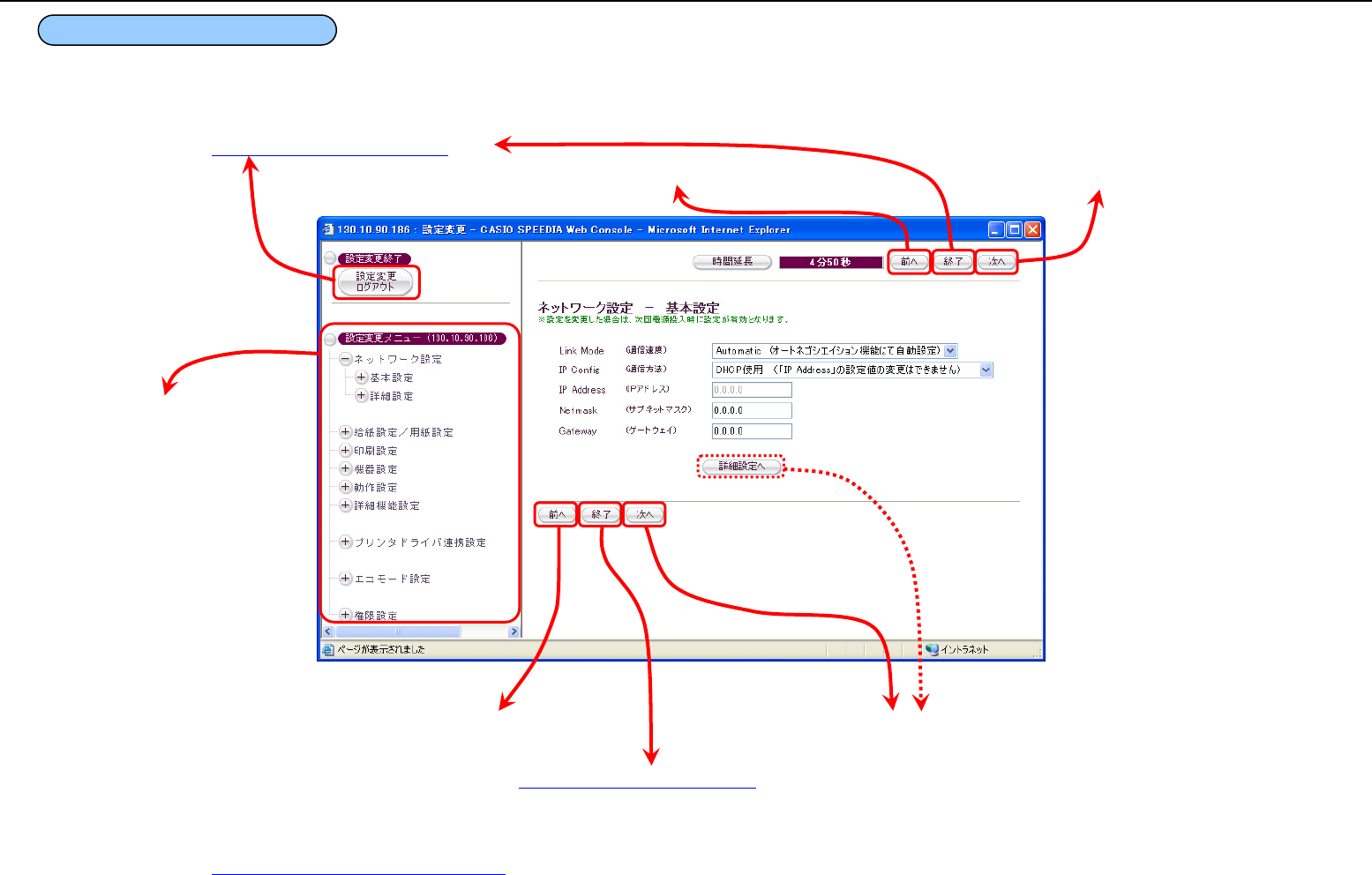
⑦ 設定項目の設定変更を行います。
• [設定変更メニュー]を操作して希望する設定項目を選択しますと、選択した設定項目の変更ページを表示します。
• [前へ][次へ]をクリックしますと、設定変更ページを移動します。
• 各設定変更ページで設定内容の変更を行ってください。
※ Webブラウザの[⌧]をクリックして設定変更ページを閉じないでください。設定変更内容がプリンタへ反映されません。
• 設定値を入力する欄では、数値または文字列を入力してください。
• 設定候補を選択する欄では、表示される設定候補の中から選択してください。
• チェックボックス欄では、クリックしてON/OFFを切りかえてください。
• ラジオボタン欄では、クリックして設定候補を切りかえてください。
「2.2.7. 設定変更の各ページ」
⑧ 設定項目の設定変更が終了したら、[設定変更ログアウト]または[終了]をクリックしますと、設定変更終了操作を開始します。
• 「設定変更終了確認」ページが表示されます。
「2.2.8. 設定変更終了操作」
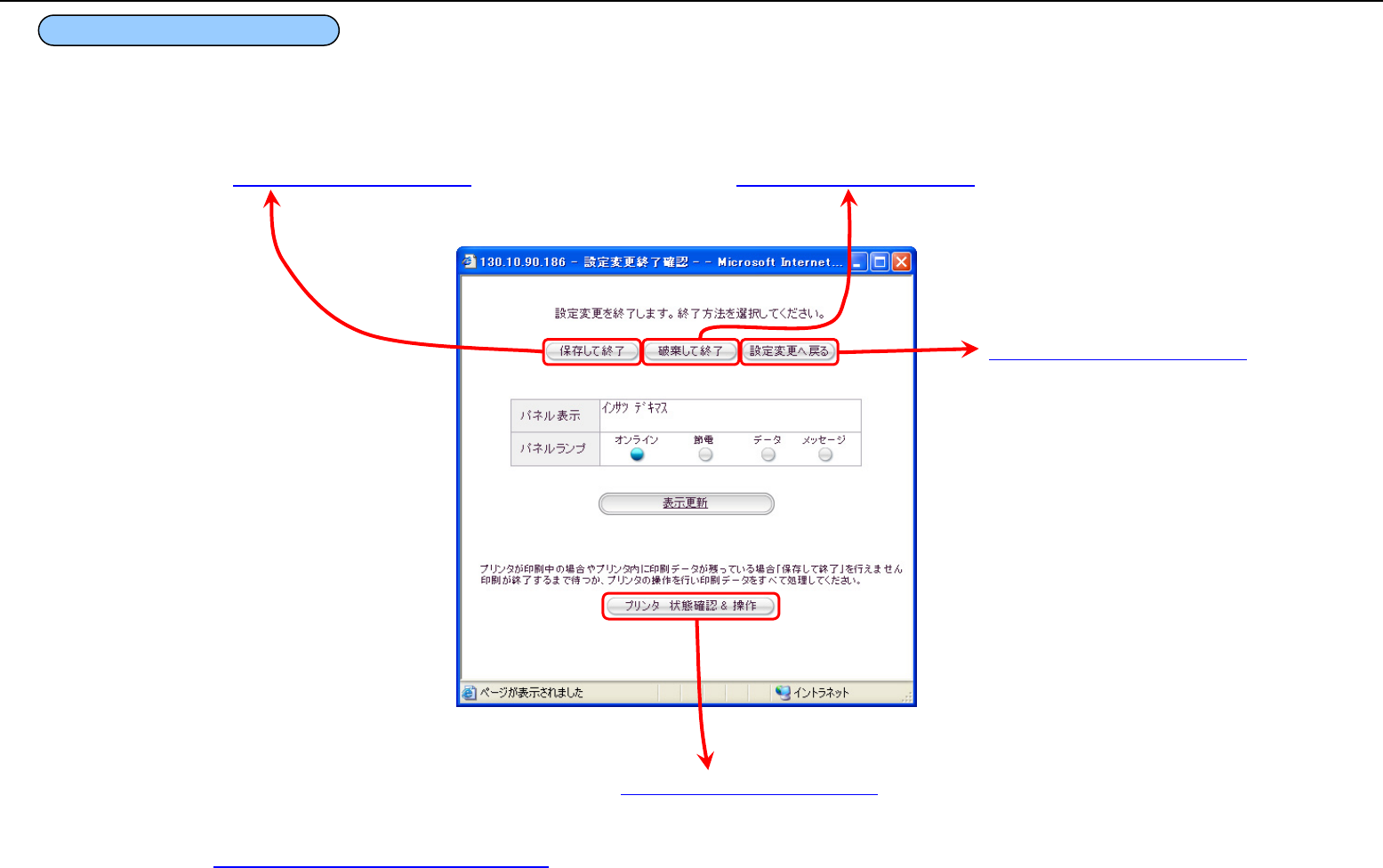
⑨ [保存して終了]をクリックして、設定変更操作を終了します。
⑩ 「※設定を変更した場合は、次回電源投入時に設定が有効となります。」と注記されている項目を変更した場合は、プリンタの電源を再投入し
てください。
2. Web設定利用手順
11
ユーザーズマニュアル Web設定編
2.2.
2.2. CASIO SPEEDIA Web Monitor を起動する
プリンタの設定内容変更を行う際は、Webブラウザにてプリンタへ接続して表示されるWebページの表示内容に従って操作を行ってください。
なお、設定変更操作中はWebブラウザの「閉じる」操作や「右クリックメニュー」の操作を行わないようにしてください。
2.2.1.
2.2.1. 接続方法
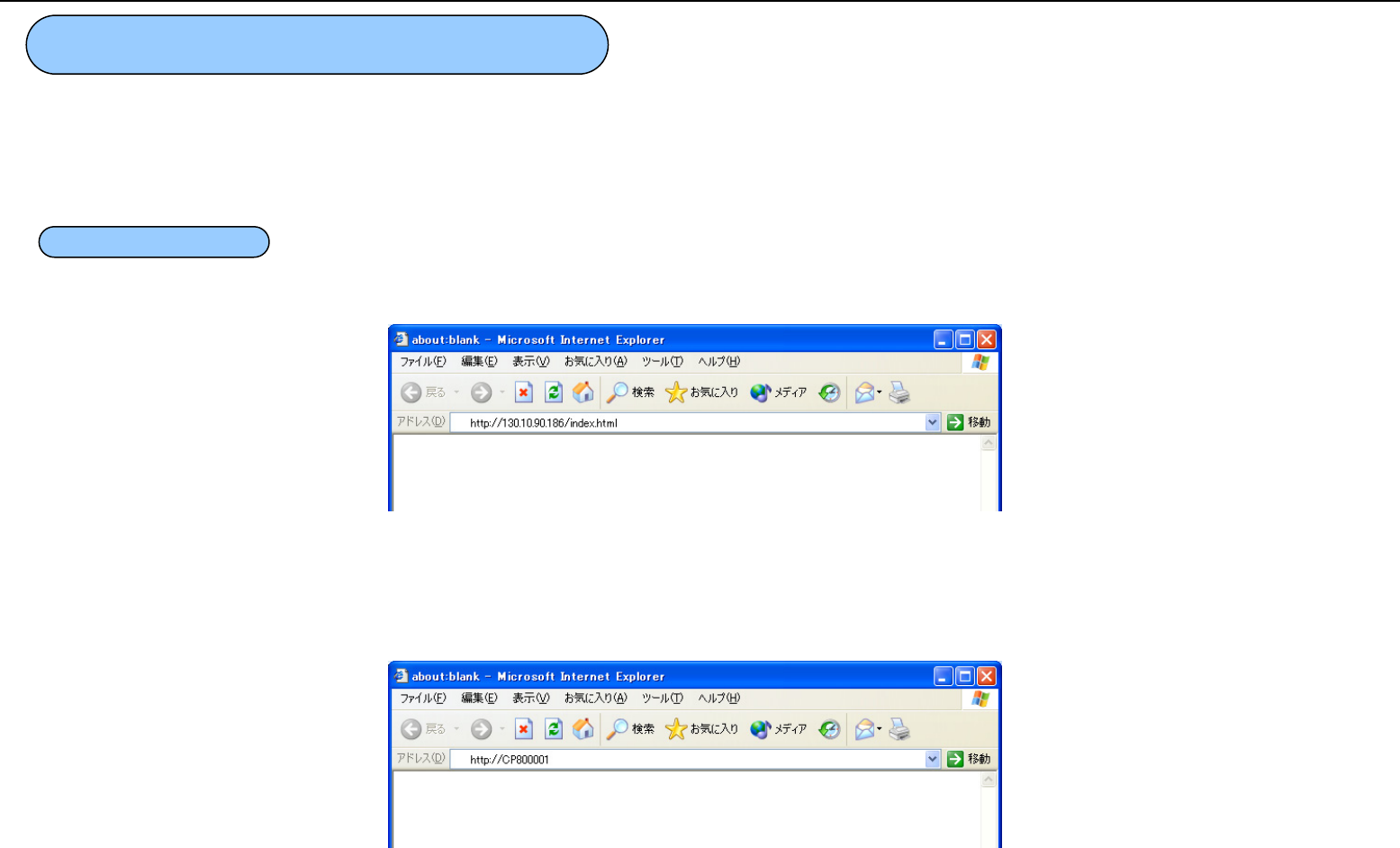
Webブラウザソフトウェアを起動してアドレス欄へURLとして本プリンタのIPアドレスを入力します。
URLは「http://xxx.xxx.xxx.xxx」(xxx.xxx.xxx.xxxは本プリンタのIPアドレス) と入力します。
本プリンタがWINSで運用するネットワーク環境で使用可能な場合、URLは「http://xxxxxxxx」(xxxxxxxxは本プリンタのマシン名:ネットワーク
設定変数machine_nameの設定文字列)を入力します。
本プリンタをWINSで運用するネットワーク環境で使用する際の設定は、『ユーザーズマニュアル(ネットワーク編)』を参照してください。
2. Web設定利用手順
12
ユーザーズマニュアル Web設定編
2.2.2.
2.2.2. 動作状態表示
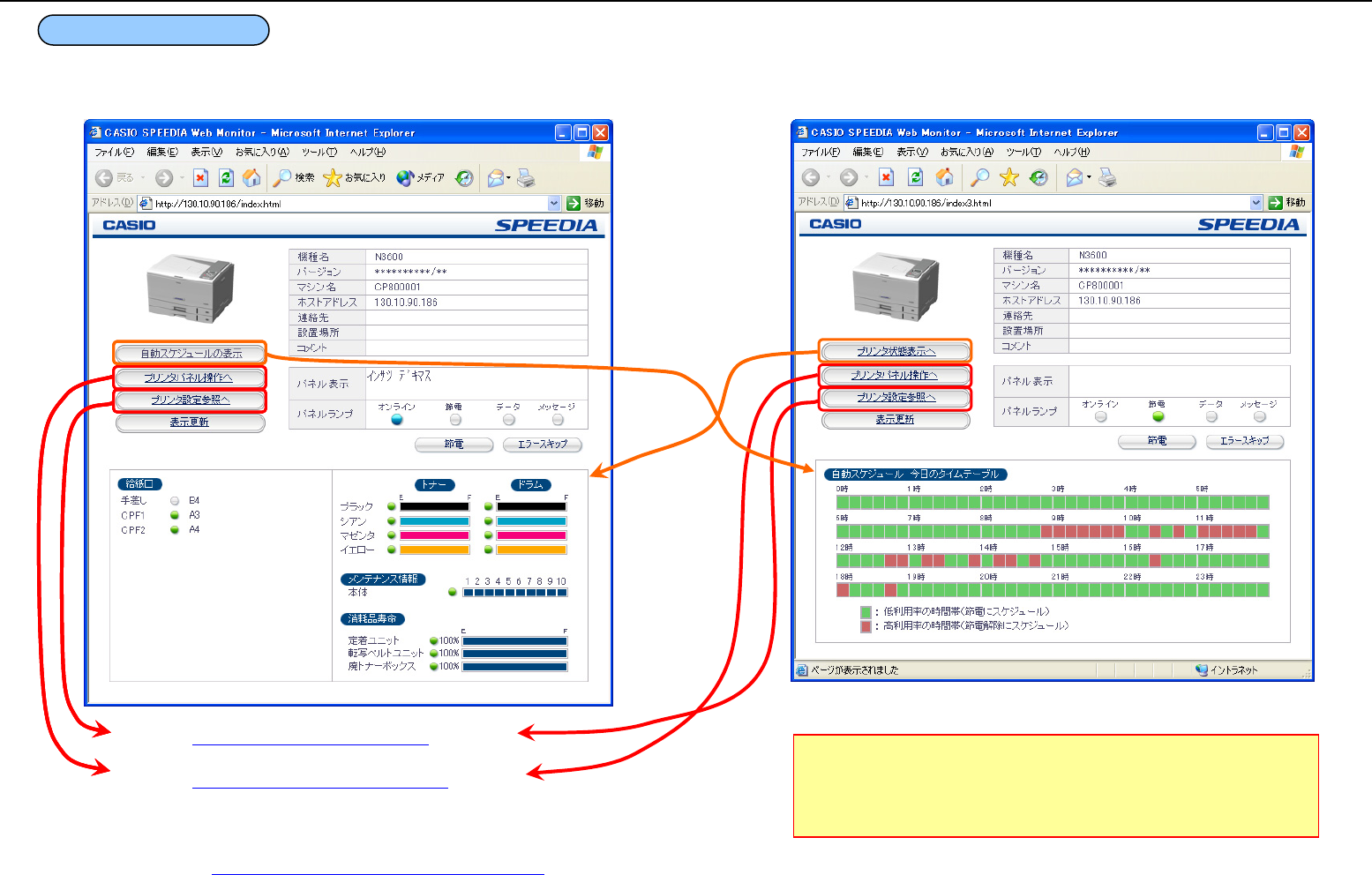
URLを入力してプリンタへ接続し始めに表示されるWebページです。 詳細なプリンタの状態が表示されます。
新規に「2.2.4. プリンタパネル操作」を開く
新規に「2.2.3. プリンタ設定参照」を開く
新規に「2.2.3. プリンタ設定参照」を開く
新規に「2.2.4. プリンタパネル操作」を開く
※その他の説明は「2.3.1. プリンタ状態表示ページ説明」を参照。
プリンタの動作状態表示は自動更新されませんので、必要に応じて
[表示更新]をクリックしてください。
※ ブラウザの[更新]/[再読込]/[最新の情報へ更新]を行うと正しく動作
しない場合があります。
2. Web設定利用手順
13
ユーザーズマニュアル Web設定編
2.2.3.
2.2.3. プリンタ設定参照
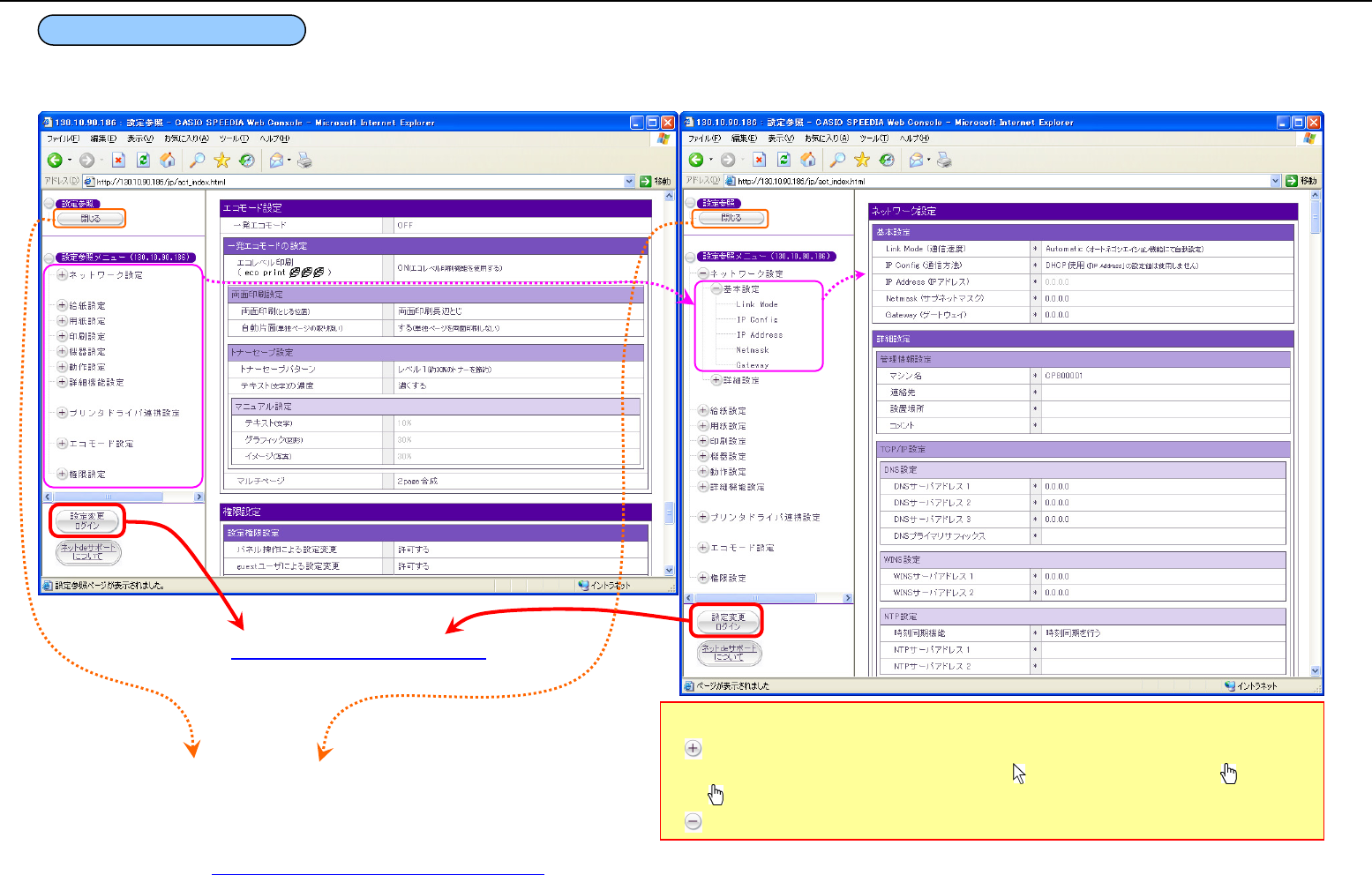
現在のプリンタの設定内容を表示するWebページです。設定変更操作を開始するためには[設定変更ログイン]ボタンをクリックしてください。
新規に「2.2.5. 設定変更操作の開始」を開く
設定参照ページを閉じます。
※その他の説明は「2.3.2. プリンタ設定参照ページ説明」を参照。
設定参照メニューは、現在のプリンタの各種設定内容を表示するためのメニューです。
• をクリックしますと、メニューツリーを展開します。
• 設定グループ名または設定項目名へマウスカーソル を重ねるとリンクを表す形状 に変わりま
す。 の状態でクリックしますと、右側フレームへ該当項目設定内容が表示されます。
• をクリックしますと、メニューツリーを折りたたみます。
2. Web設定利用手順
15
ユーザーズマニュアル Web設定編
2.2.5.
2.2.5. 設定変更操作の開始
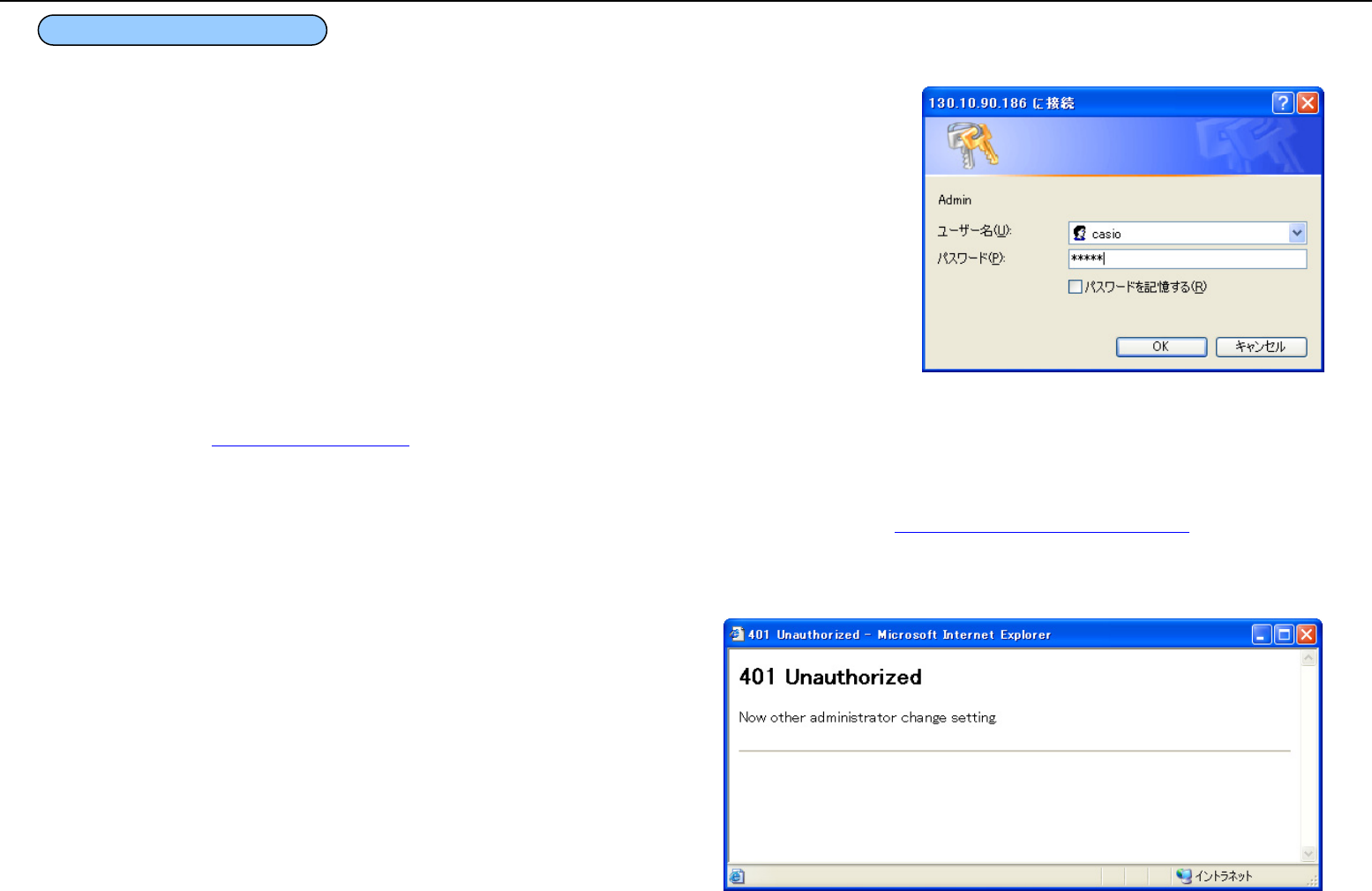
設定変更操作を開始するには[設定変更ログイン]をクリックします。
① 表示されるダイアログへ、プリンタへ設定権限者登録したユーザ名とユーザ別に登録したパスワ
ードを入力してください。
※ Webブラウザを起動して初回のみ「ユーザ名とパスワード入力」のダイアログが表示されます。
※ 入力したユーザ名とパスワードは各Webブラウザが記憶しており、各Webブラウザのウィンドウが1つで
も開いている間は、再度「ユーザ名とパスワード入力」のダイアログが表示されることはありません。
• 初期状態(工場出荷デフォルト値)の管理者ユーザ名は「guest」です。
• 初期状態のユーザ名「guest」を指定すると、パスワードのチェックを行わずにログインが完
了します。
• 設定権限者登録、および「guestユーザによる設定変更の禁止」設定を行うことをお勧めしま
す。
• 詳しくは「3.2.7. 設定権限設定」を参照してください。
② 入力が終了したら[OK]をクリックしてください。
③ ユーザ名/パスワードがプリンタへ登録した設定権限者ユーザ名/パスワードと一致すると「2.2.6. 設定変更スタートページ」が表示されま
す。
④ 不一致の場合は、再度「ユーザ名とパスワード入力」のダイアログが表示されます。
⑤ 他の管理者がすでにプリンタへ接続している場合は、設定変更は行えま
せん。
※ 「401 Unauthorized Now other administrator change setting」と表
示された場合、すでに他の管理者がログインしています。
※ 設定変更は誤設定防止のため、複数の管理者が同時に行うことはでき
ません。
2. Web設定利用手順
20
ユーザーズマニュアル Web設定編
【プリンタ動作状態表示内容説明】
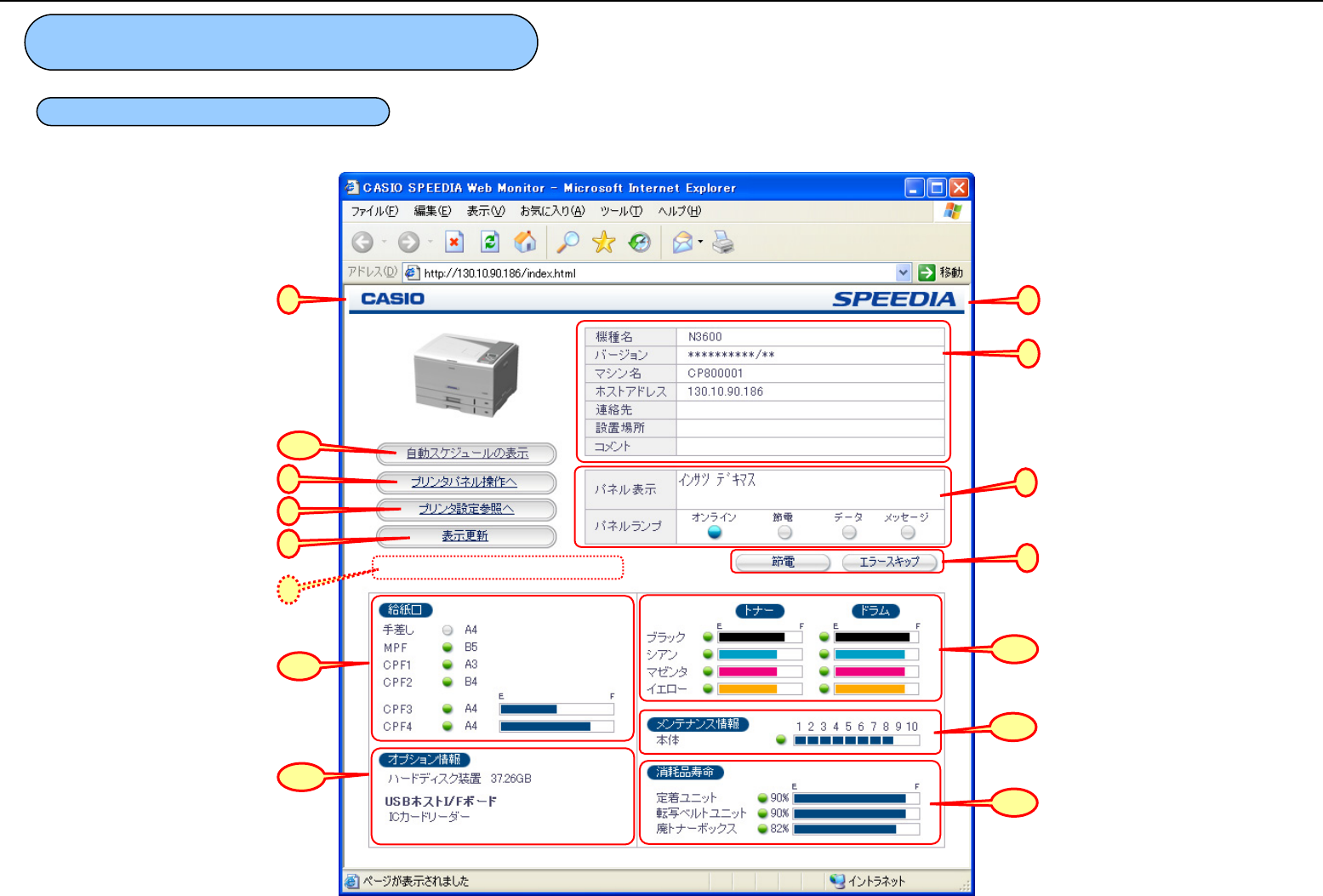
① をクリックしますと、カシオ計算機(株)のホームページ(http://casio.jp/)へ接続できます。
② 「プリンタパネル操作ページ」を新規に開きます。 簡単なパネル操作(印刷JOBキャンセルや各セルフ印刷など)が行えます。
③ 「プリンタ設定参照ページ」を新規に開きます。 プリンタの設定変更への導入ページになります。
④ プリンタの動作状態表示 は自動更新されませんので、必要に応じて[表示更新]をクリックしてください。
※ ブラウザの[更新]/[再読込]/[最新の情報へ更新]を行うと正しく動作しない場合があります。
⑤ をクリックしますと、カシオページプリンタウェブサイト(http://casio.jp/ppr/)へ接続できます。カシオページプリンタ
に関する最新情報が掲載されておりますので、ご覧ください。
⑥ プリンタの基本情報を表示します。
機種名 本プリンタの製品名
バージョン 本プリンタのプリンタ制御ソフトウェア(BIOS:RIPコントローラ(I/F-Cont))のバージョン
マシン名 「ネットワーク設定-詳細設定-管理情報設定-マシン名」の設定内容。
※WINSのNetBIOS名、SNMPのsysName、NetWareのプリンタ名またはプリントサーバ名、に使用します。
ホストアドレス 本プリンタが現在使用しているIPアドレス
連絡先 「ネットワーク設定-詳細設定-管理情報設定-連絡先」の設定内容。
※本プリンタの管理者の連絡先などを設定してください。
設置場所 「ネットワーク設定-詳細設定-管理情報設定-設置場所」の設定内容。
※本プリンタの設置場所などを設定してください。
※プリンタドライバのセットアップウィザードを使用してプリンタの追加を行った場合にプリンタプロパティの
「場所」欄へ本欄と同じ内容が表示されます。
コメント 「ネットワーク設定-詳細設定-管理情報設定-コメント」の設定内容。
※その他、本プリンタに関する情報などを設定してください。
※プリンタドライバのセットアップウィザードを使用してプリンタの追加を行った場合にプリンタプロパティの
「コメント」欄へ本欄と同じ内容が表示されます。
2. Web設定利用手順
21
ユーザーズマニュアル Web設定編
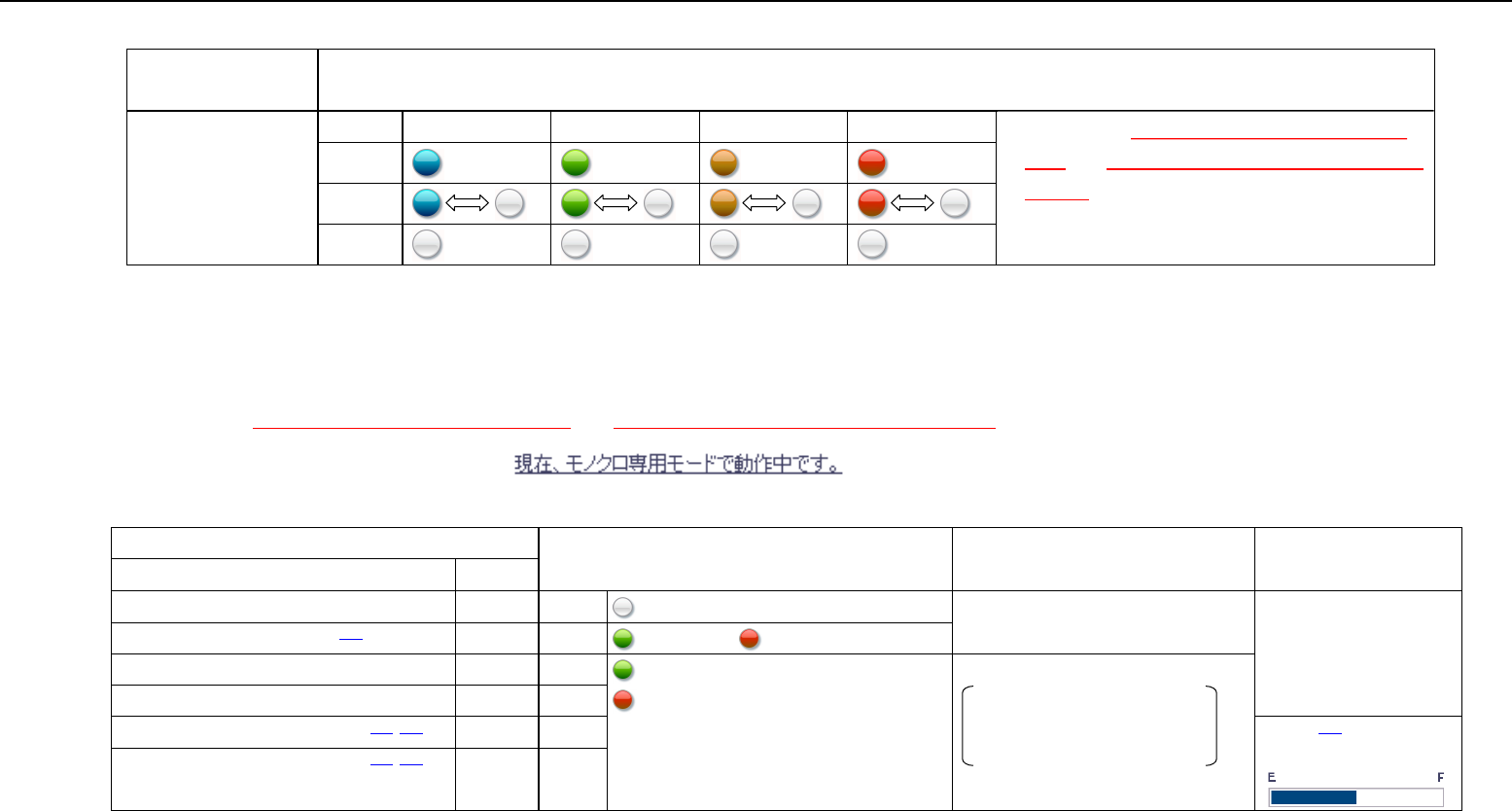
⑦ プリンタの操作パネルの表示状態を表しています。
パネル表示 プリンタの表示パネルに表示されている表示メッセージと同様の表示を行います。
一部の文字は表示されません。(例: 「《」、「》」、「▼」 など)
オンライン 節電 データ メッセージ
点灯
点滅
パネルランプ
消灯
※ 詳しくは『ユーザーズマニュアル(本体
編)』『ユーザーズマニュアル(操作パネ
ル編)』を参照してください。
※ 節電動作中の節電表示は、操作パネル上は「消灯が長めの点滅」ですが、本Webページ動作状態表示では「点灯」となっています。
※ ハードディスクアクセス中のデータ表示は、操作パネル上は「消灯が長めの点滅」ですが、本Webページ動作状態表示では「消灯」となっています。
⑧ [節電] : 節電モードのON/OFFの切り替えを行います。 但し、印刷中は節電モードONになりません。
[エラースキップ]: 取り消し可能なエラーが発生している場合、エラー状態をスキップします。
※ 詳しくは『ユーザーズマニュアル(本体編)』『ユーザーズマニュアル(操作パネル編)』を参照してください。
⑨ 「モノクロ専用モード」で動作中の場合、 と表示されます。
⑩ 各給紙口の現在の状態を表示します。
給紙口名称
名称 表示 状態表示 用紙サイズ表示 用紙残量目安表示
手差し給紙部 手差し 無し :用紙検知機構無し
マルチペーパフィーダ ※1 MPF 有り :紙有り、 :紙無し
有り
(設定されている用紙サイズ)
本体カセット(上段) CPF1 有り
本体カセット(下段) CPF2 有り
無し
拡張ペーパフィーダ(上段) ※1 ※2 CPF3 有り
拡張ペーパフィーダ(下段) ※1 ※2 CPF4 有り
:紙有り
:紙無し、カセット無し、
用紙サイズダイヤル設定不明、
用紙セット枚数オーバー
ターンガイドオープン
有り
用紙サイズダイヤルで
設定された用紙サイズ、
または、Free用紙名
有り ※2
残り(少) 残り(多)
※1:オプションの給紙装置を装着しますと、装着分の給紙口情報が表示されます。 ※2:用紙残量目安表示(バー表示)は、拡張ペーパフィーダ のみ表示されます。
⑪ 給紙装置以外のオプション装置の装着状況を表示します。
※ ハードディスクを装着しますと、ハードディスクの使用可能総容量(デバイスの容量とは異なります)を併せて表示します。
※ USBホスト拡張ボードへ未サポートのUSBデバイスを装着しますと、「不明なデバイス」と表示されます。
2. Web設定利用手順
22
ユーザーズマニュアル Web設定編
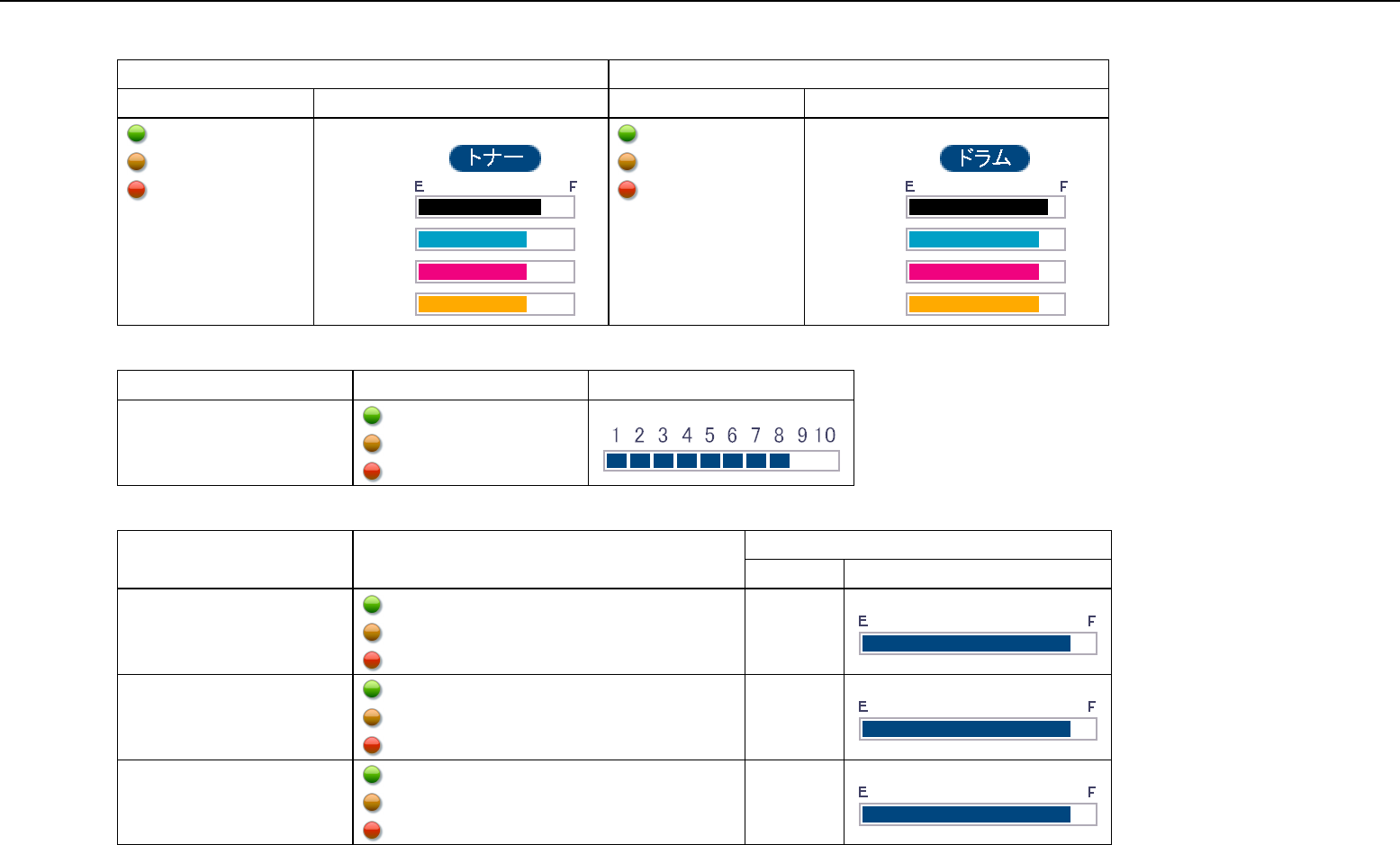
⑫ トナーセット/ドラムセットの各色別の状態を表示します。
トナーセット ドラムセット
状態表示 残量目安表示 状態表示 交換目安表示
:通常
:交換予告
:交換、異常、
未装着、不正
残り(少) 残り(多)
ブラック
シアン
マゼンタ
イエロー
:通常
:交換予告
:交換、異常、
未装着、不正
交換時期(近) 交換時期(遠)
ブラック
シアン
マゼンタ
イエロー
⑬ 定期的なメンテナンスが必要な部位の情報を表示します。
メンテナンス部位名称 状態表示 メンテナンス時期目安表示
本体 :通常
:メンテナンス予告
:メンテナンス時期
時期(近) 時期(遠)
⑭ 定期的な交換が必要な部品の情報を表示します。
定期交換時期目安表示
定期交換部品名称 状態表示 数値表示 バー表示
定着ユニット :通常
:交換予告
:紙詰まり、未装着、交換時期に到達
有り(%)
時期(近) 時期(遠)
転写ベルトユニット :通常
:交換予告
:異常発生、未装着、交換時期に到達
有り(%)
時期(近) 時期(遠)
廃トナーボックス :通常
:交換予告
:満杯、未装着、交換時期に到達
有り(%)
時期(近) 時期(遠)
2. Web設定利用手順
23
ユーザーズマニュアル Web設定編
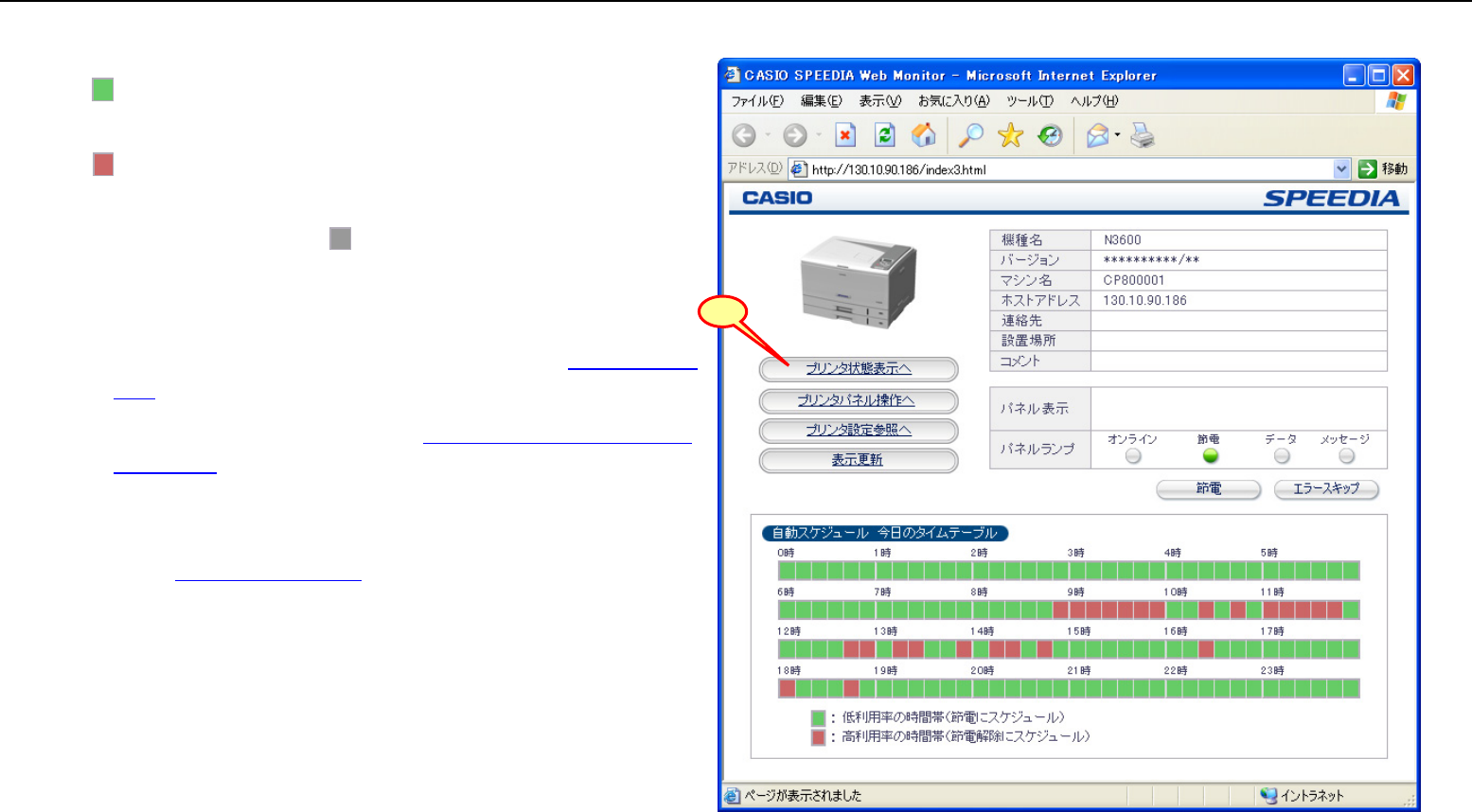
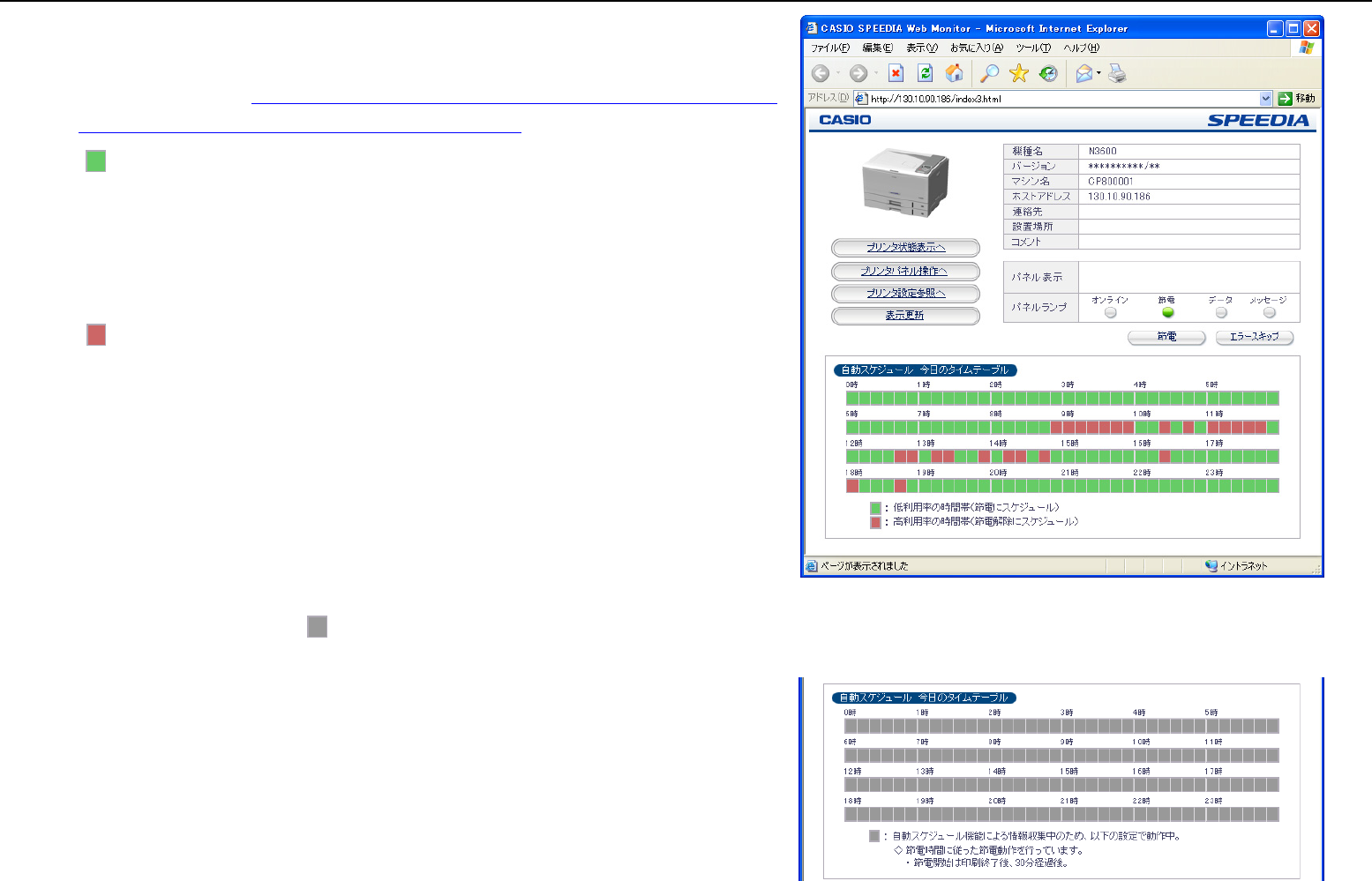
⑮ 下段へ「自動スケジュール 今日のタイムテーブル」を表示します。
の時間帯は、使用頻度が少ないので「節電機能」が「有効」に
スケジュールされています。
の時間帯は、使用頻度が多いので「節電機能」が「無効」にス
ケジュールされています。
※タイムテーブル全体が 表示のときは、以下の状態です。
• プリンタ導入から1ヶ月以内のとき。
• 「スケジュール機能自動」以外に設定したとき。
※自動スケジュール機能を有効にする設定方法は「3.2.4. 節電
設定」を参照してください。
※自動スケジュール機能の詳細は「5.2. 自動スケジュール機能
を使用する」を参照してください。
⑯ 下段へ「プリンタの詳細状態」を表示します。
16
2. Web設定利用手順
25
ユーザーズマニュアル Web設定編
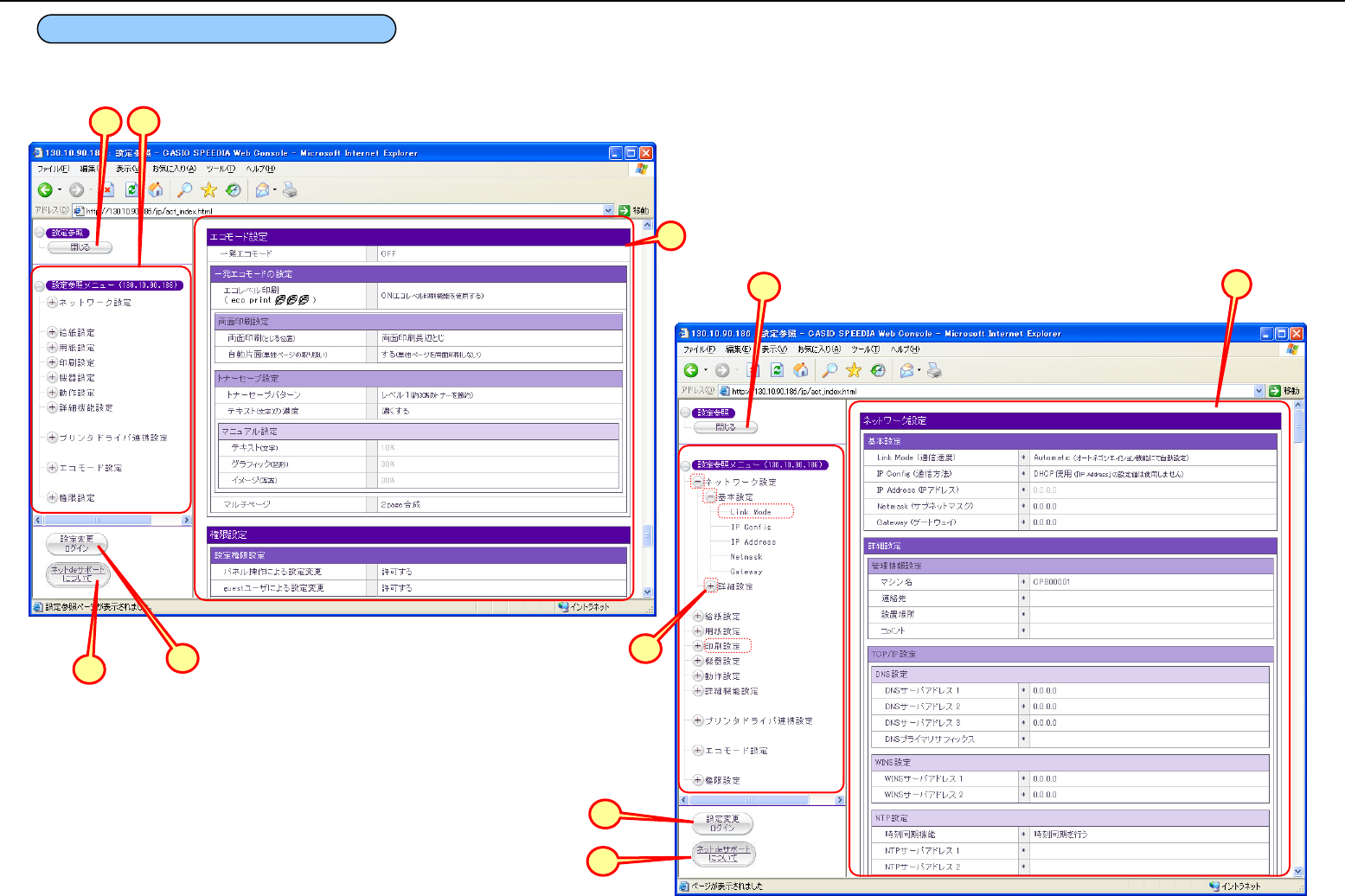
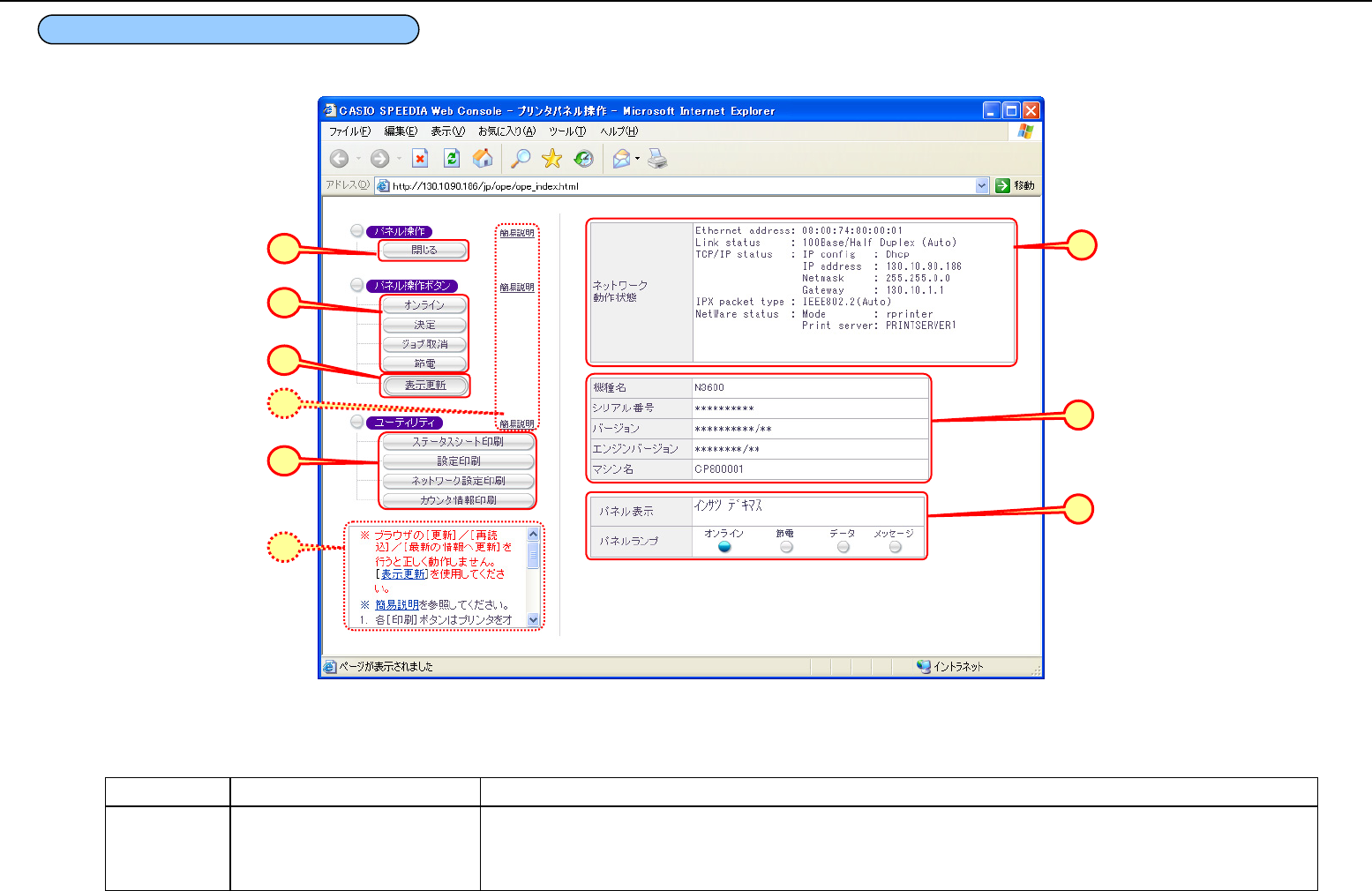
① 「プリンタ設定参照ページ」を閉じます。
② 現在のプリンタの各種設定内容を表示するためのメニューです。
• をクリックしますとメニューツリーを展開します。
• 設定グループ名または設定項目名へマウスカーソル
を重ねるとリンクを表す形状
に変わります。
の状態でクリックしますと、右側
フレーム⑤へ該当項目設定内容が表示されます。
• をクリックしますと、メニューツリーを折りたたみます。
③ 「設定変更操作」を開始します。
④ 『ネットdeサポート』の設定操作を開始します。
『ネットdeサポート』のご紹介。
『ネットdeサポート』はお客様の手間を軽減する保守補完サービスです。ご利用に際しましては、別途ご契約が必要となります。
『ネットdeサポート』の特長
・プリンタの状態をインターネット経由で収集し、蓄積された稼働履歴に基づく自動診断を実現しました。
・これにより、サービスマンが保守業務を行う際、より迅速で的確な対応が可能になります。
・詳しくは当社営業へお問い合わせいただくか、カシオページプリンタウェブサイトの『ネットdeサポート』のご紹介ページをご
覧ください。
※『ネットdeサポート』のご紹介ページへのアクセス方法。
1) カシオウェブサイトの「ページプリンタ - サポート」ページ(http://casio.jp/support/ppr/)」を開きます。
2) 表示される「ページプリンタ - サポート」ページの 『 ネットdeサポート 』 をクリックすると、「ネットdeサポート」
のご紹介ページへアクセスできます。
⑤ 各設定項目の現在の設定内容。
※ 設定項目名と設定内容の間に「 」が表示されている設定項目では、現在の登録内容を表示しています。この項目の設定変更登録内容は電
源投入時に有効となりますので、現在動作中の設定と異なる内容が表示されている場合があります。
2. Web設定利用手順
26
ユーザーズマニュアル Web設定編
2.3.3.
2.3.3. プリンタパネル操作ページ説明
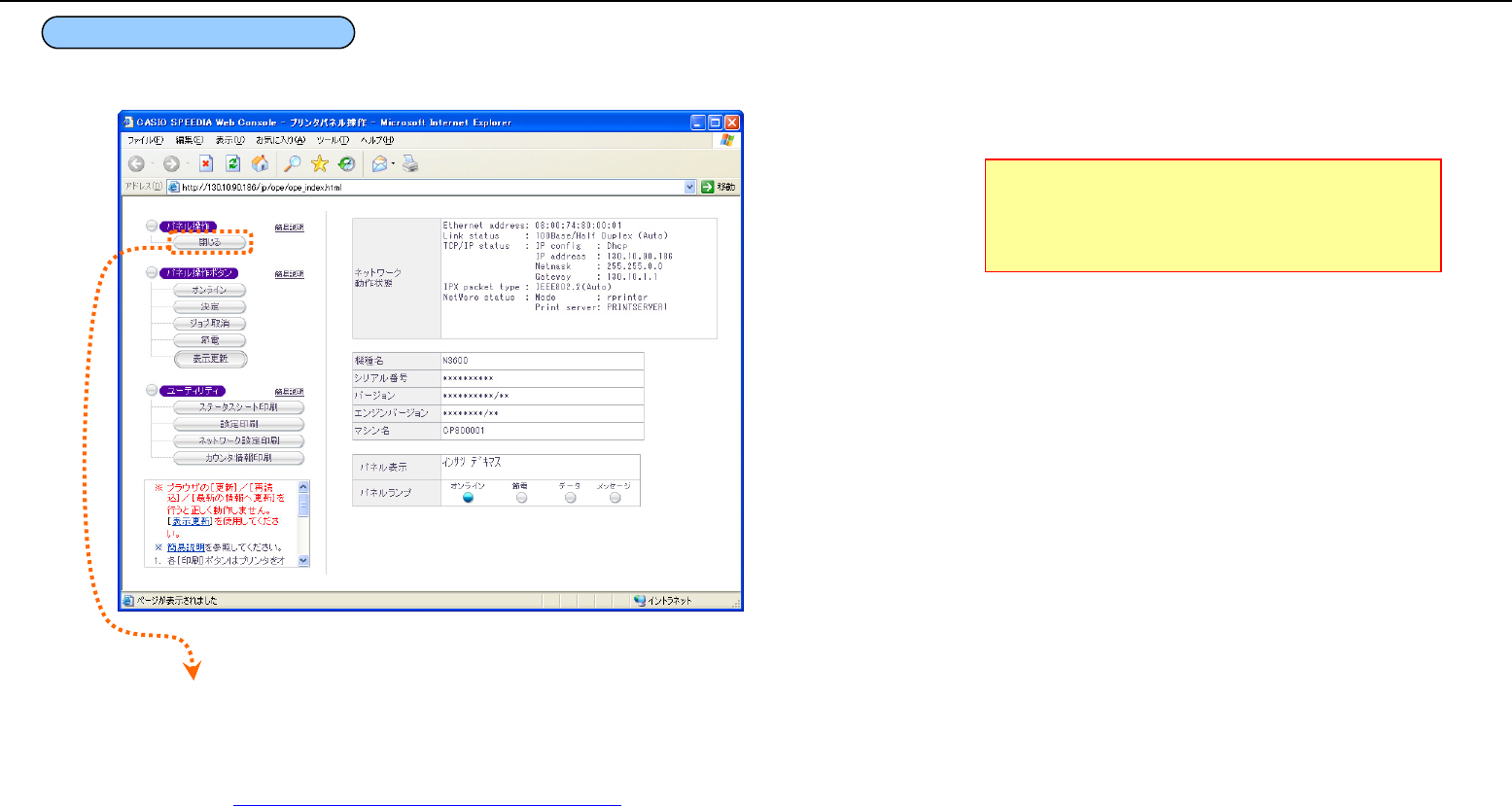
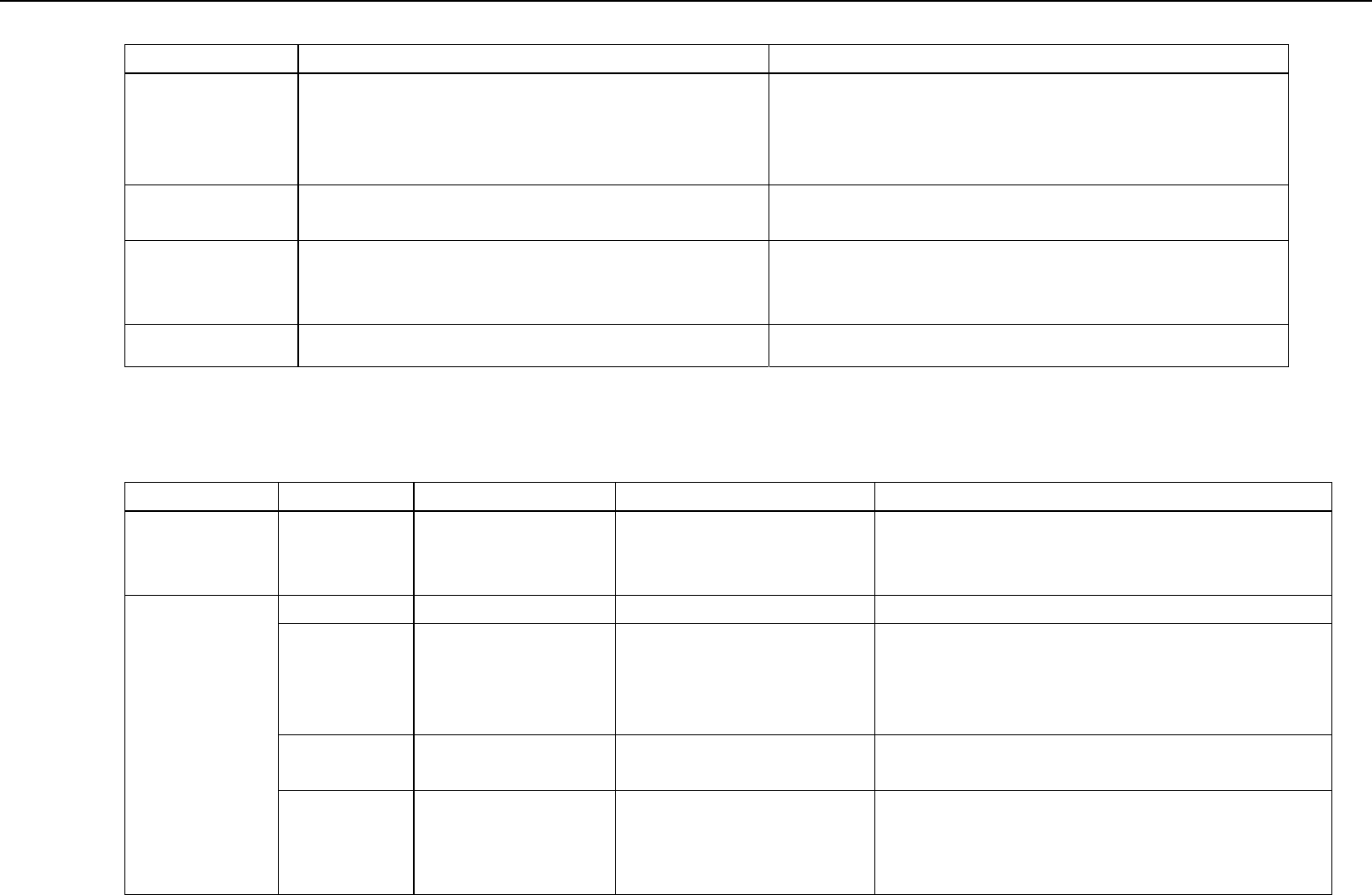
強制印刷/ジョブ取消などのパネル操作や各種セルフ印刷など、プリンタの各種操作が行えるページです。
① 操作を終了して、「プリンタパネル操作ページ」を閉じます。
② 以下の操作が行えます。
ボタン名 操作内容 操作上の注意事項
オンライン プリンタの「オンライン」
←→「オフライン」を切り
替えます。
• クリックする度にプリンタの状態が「オンライン」←→「オフライン」間を移行します。
• 現在の状態は「オンライン」ランプで確認できます。
• プリンタの操作パネルを操作してオフライン状態になっている場合は、切り替えができません。
1 7
2
3
5
4
6
8
9

2. Web設定利用手順
27
ユーザーズマニュアル Web設定編
ボタン名 操作内容 操作上の注意事項
決定 プリンタの[決定]ボタン
と同じ動作を行います。
• 例えばプリンタに未印字データが残っている場合、[オンライン]をクリックして「オフライ
ン」にした後、[決定]をクリックすることによりに印刷排出を行います。
• 未印字データが残っていない場合は何も行いません。未印字データの有/無は[データランプ]
で確認できます。
• また、プリンタにエラーが発生している場合にはエラースキップを行うことができます。
• エラースキップ可能なエラーはパネル操作で印刷の再開が可能なエラーに限られます。エラー
スキップ操作の結果は「パネル表示」で確認できます。
ジョブ取消 プリンタの[ジョブ取消]
ボタンと同じ動作を行い
ます。
• 印刷中に[ジョブ取消]をクリックすることにより印刷ジョブをキャンセルすることができま
す。
節電 プリンタの[節電]ボタン
と同様、節電機能の
ON/OFFを切り替えます。
• 未印字データが残っている場合は何も行いません。
• 節電機能の ON/OFF は[節電ランプ]で確認できます。
③ プリンタのネットワーク動作状態/パネル表示内容 は自動更新されませんので、必要に応じてクリックしてください。
★
Web
ブラウザの[更新]/[再読込]/[最新の情報へ更新]
などの操作を行うと正しく動作しません。 表示の更新は [表示更新]を
クリックして表示を更新してください。
④ パネル操作ボタンの各ボタンユーティリティの各ボタンの操作に関する「ヘルプ画面」を開きます。記載内容を参照してください。
⑤ 各[印刷]ボタンはプリンタをオフラインにした後に有効となります。以下の操作手順で印刷を行ってください。
※
プリンタの操作パネルを操作してオフライン状態になっている場合は印刷できません。
1) [オンライン]をクリックします。
2) プリンタに未印字データが残っている場合、[決定]をクリックすることによりに印刷排出を行います。
3) 各[印刷]ボタンをクリックして印刷を行います。
4) 「パネル表示」が「オフライン」または[データランプ]が消灯したら印刷終了です。
5) [オンライン]をクリックしてオンライン状態へ戻します。
2. Web設定利用手順
28
ユーザーズマニュアル Web設定編
【各[印刷]ボタン説明】
ボタン名 操作内容 操作上の注意事項
ステータスシート
印刷
プリンタの「ステータスシート」の印刷を行います。 • 片面印刷を行います。
• 印刷枚数は「印刷設定-コピー枚数」の設定に従います。
• 印刷用紙、給紙口および紙種は「給紙設定」「用紙設定」
「詳細機能設定-給紙動作設定」の各設定に従います。
設定印刷 プリンタの「設定印刷」を行います。 • A4用紙、両面印刷を行います。
• 印刷枚数は「印刷設定-コピー枚数」の設定に従います。
ネットワーク設定
印刷
プリンタの「ネットワーク動作状況、ネットワーク
設定情報」の印刷を行います。
• 片面印刷を行います。印刷枚数は1枚です。
• 印刷用紙サイズおよび給紙口は「給紙設定」「用紙設定」
「詳細機能設定-給紙動作設定」の各設定に従います。
カウンタ情報印刷 プリンタの「カウンタ情報」の印刷を行います。 • A4用紙1枚、片面印刷を行います。
⑥ 本ページの使用上の注意事項が記載されています。
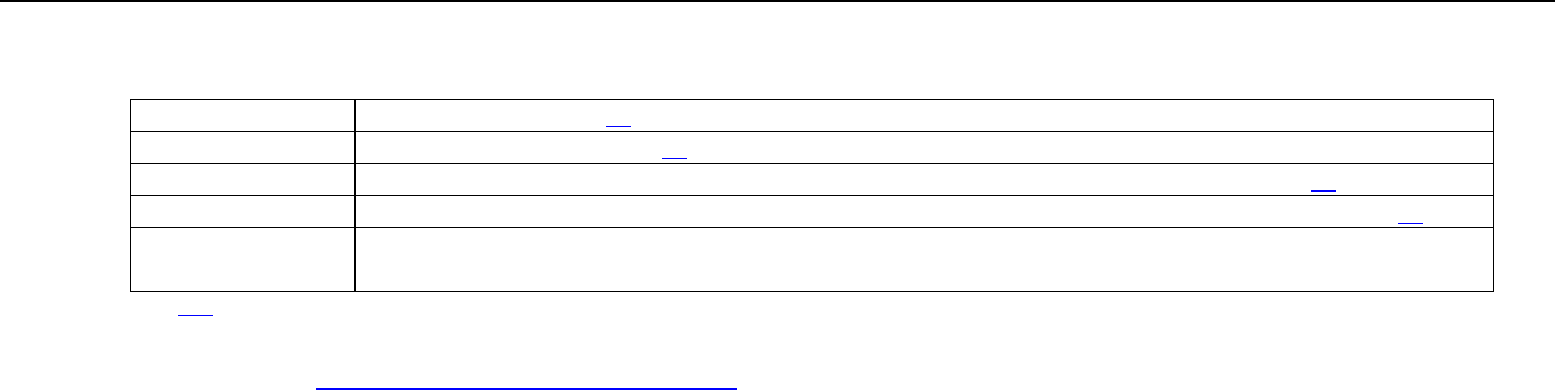
⑦ 本プリンタのネットワーク動作状態を表示します。
表示グループ 表示タイトル 表示項目説明 表示内容例 表示内容例説明
Link status 現在使用している
通信速度と決定方法
100M/Full Duplex (Auto)
10M/Half Duplex (Fixed)
通信速度(bps)
全二重(Full)か半二重(Half)
自動決定(Auto)が固定(Fixed)
TCP/IPの動作状態
IP config 現在動作時の通信
方法
(IPアドレス決定
方法)
Memory
Dhcp
Bootp
Rarp
固定IPアドレスを使用
DHCPにて自動決定
BOOTPにて決定
RARPにて決定
IP address 現在使用している
IPアドレス
130.10.90.186 前項が“Memory”の場合は設定値、
“Memory”以外の場合は各サーバより取得した値
TCP/IP status
Netmask 現在使用している
サブネットマスク値
255.255.0.0 DHCPの場合はサーバより取得した値。
DHCP以外の場合は設定値。
※取得/設定した値に矛盾がある場合は、現在使用してい
るIPアドレスより自動生成した値。

2. Web設定利用手順
29
ユーザーズマニュアル Web設定編
表示グループ 表示タイトル 表示項目説明 表示内容例 表示内容例説明
Gateway 現在使用している
ゲートウェイ
アドレス
130.10.1.1 DHCPの場合はサーバより取得した値。
DHCP以外の場合は設定値。
※取得/設定した値に矛盾がある場合は、0.0.0.0と表示。
(他セグメントとの通信不可能)
IPX packet type 現在使用している
IPXパケットタイプ
Discarded (Auto)
Discarded (IEEE802.2)
IEEE802.2 (Auto)
IEEE802.3 (Fixed)
EthernetII (Auto)
Discarded:パケットタイプが決定せずIPX使用
不可能(カッコ内はnw_packet設定値)
Auto :自動検索によりIPXパケットタイプが決定
Fixed:設定値によりIPXパケットタイプが決定
NetWareの動作状態
Mode 動作モード Disable(rprinter)
disable
rprinter
pserver
Disable:サーバと接続できずNetWareによる印刷
不可能(カッコ内はnw_mode設定値)
disable:NetWare未使用設定
rprinter:プリントサーバモードで動作中
pserver:ファイルサーバモードで動作中
NetWare status
Print server 現在接続している
プリントサーバ名
PRINTSERVER1 タイトルが表示されていない
→NetWareモード設定(nw_mode)がdisableまた
はpserverに設定されている
「Print server」のみ表示
→サーバと接続できていない
File server
現在接続している
ファイルサーバ名
※最大4台分表示
FILESERVER1
FILESERVER2
タイトルが表示されていない
→NetWareモード設定(nw_mode)がdisableまた
はrprinterに設定されている
「File server」のみ表示
→サーバ名と接続できていない
2. Web設定利用手順
30
ユーザーズマニュアル Web設定編
⑧ プリンタの基本情報を表示します。
機種名 本プリンタの製品名。 ※1
シリアル番号 本プリンタのシリアルNo.。 ※1
バージョン 本プリンタのプリンタ制御ソフトウェア(BIOS:RIPコントローラ(I/F-Cont))のバージョン。 ※1
エンジンバージョン 本プリンタのプリンタ制御ソフトウェア(BIOS:エンジン・コントローラ(Eng-Cont))のバージョン。 ※1
マシン名 「ネットワーク設定-詳細設定-管理情報設定-マシン名」の設定内容。
※WINSのNetBIOS名、SNMPのsysName、NetWareのプリンタ名またはプリントサーバ名、に使用します。
※1:お問い合わせ窓口にご相談いただく際、これらの情報もあわせてお知らせください。なお、ステータスシート印刷(プリンタ情報印刷)にも同様の情報が印刷
されております。
⑨ パネル表示内容。(「2.3.1. プリンタ状態表示ページ説明 ⑦」参照)
3. Web設定説明
31
ユーザーズマニュアル Web設定編
3.
3. Web設定説明
Web設定機能は、WebブラウザにてプリンタのWebページを表示して内容を確認しながら操作を行えますので、わかりやすく簡単に使うことが
できます。
しかしながら、操作の中にはプリンタのネットワーク設定やアクセス権限設定のように、お使いになるシステム環境に影響を与える可能性がある
項目や、印刷JOBキャンセルや強制印刷のように印刷結果に影響を与える操作も含まれておりますので、慎重な作業進行をお願いします。
ここでは、Webブラウザによるプリンタの設定内容変更方法について説明します。
3.1.
3.1. Web設定概要
設定項目は、プリンタの動作を制御する上で必要なさまざまな内容が含まれており項目数も多数に及んでいますので、設定変更操作は時間が掛か
ることがあります。 Webブラウザによる設定変更操作は、設定内容の保存を除きプリンタが印刷中に行うことができますので、じっくりと時間
を掛けて行うことができます。 また、Webページの表示内容に従って操作を行いますので、素早く行うこともできます。
プリンタ操作パネルの設定項目と共通の項目、TELNETやIPX版ネットワーク設定ユーティリティでも設定可能な項目、Web設定専用の項目があ
ります。
また、設定項目は「モード1(プリンタメニュー設定情報)」「モード2(ネットワーク設定情報)」「モード3(その他権限設定)」に分類さ
れ、プリンタのパネル操作にてそれぞれ独立して設定初期化する(登録した設定内容を工場出荷時の設定に戻す)ことができます。
プリンタの設定内容変更を行う際は、Webブラウザにてプリンタへ接続して表示されるWebページの表示内容に従って操作を行ってください。
なお、設定変更操作中はWebブラウザの「閉じる」操作や「右クリックメニュー」の操作を行わないようにしてください。
※設定変更ページを表示しますと、プリンタは管理者権限の専有を行います。 管理者権限の解放を行う場合は、[設定変更ログアウト]または[終
了]をクリックして設定変更を終了してください。
3. Web設定説明
32
ユーザーズマニュアル Web設定編
3.1.1.
3.1.1. 設定変更メニューの操作方法
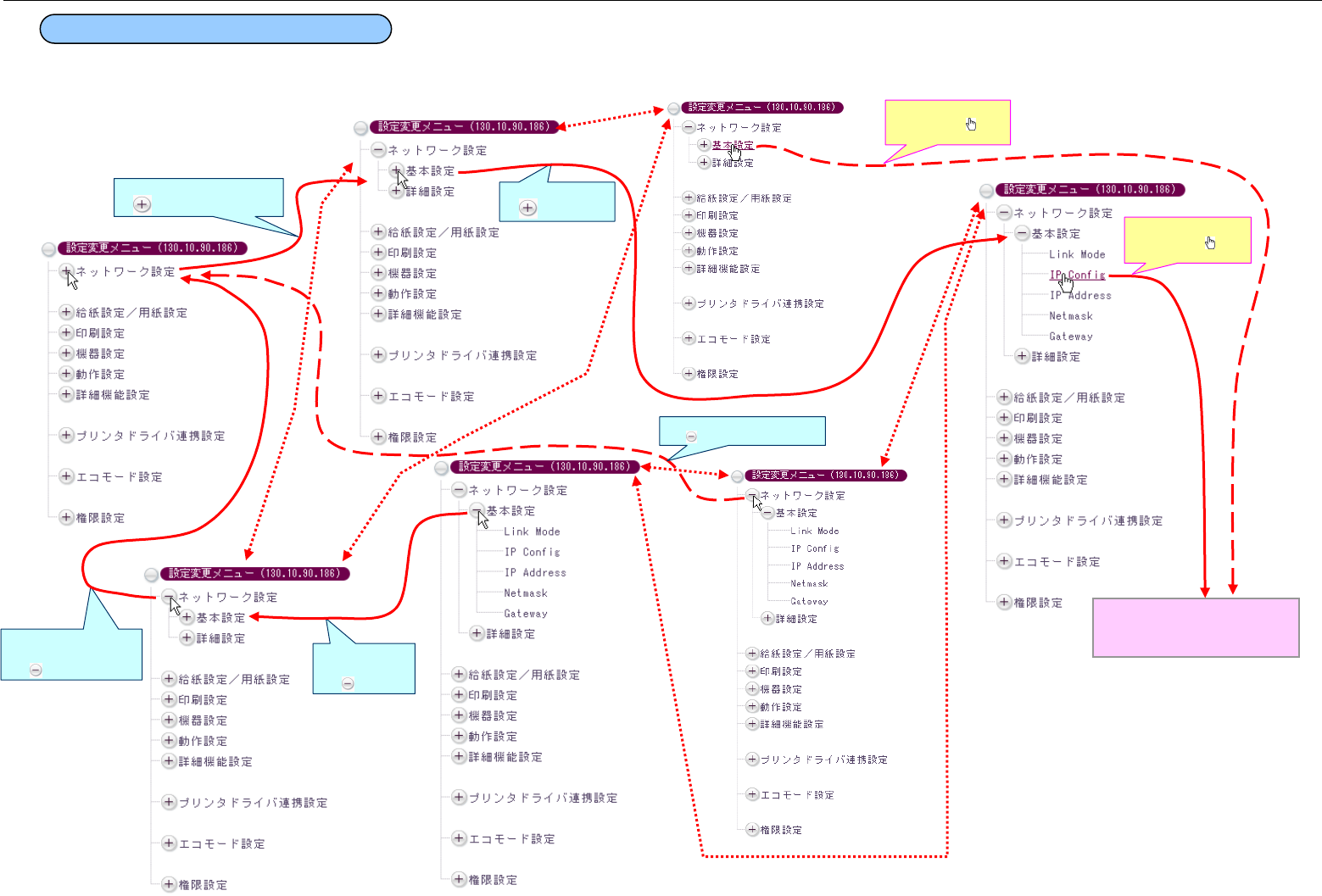
設定変更メニューのメニューツリーの構成はプリンタ操作パネルの設定メニューに準じており、操作パネルと共通の設定項目に関しては設定項目名
や選択候補名もプリンタ操作パネルの表現に準じております。
※「IP Config」選択例
①ネットワーク設定を展開
(をクリック)
②基本設定を展開
(をクリック)
②’基本設定を
折りたたみ
(をクリック)
①’ネットワーク設定
を折りたたみ
(をクリック)
③IP Confi
g
を選択
(カーソル形状が へ変化
したところでクリック)
右側フレームへ
「ネットワーク設定-基本設定」
ページを表示
①”ネットワーク設定を折りたたみ
(をクリック)
③基本設定を選択
(カーソル形状が へ変化
したところでクリック)
3. Web設定説明
33
ユーザーズマニュアル Web設定編
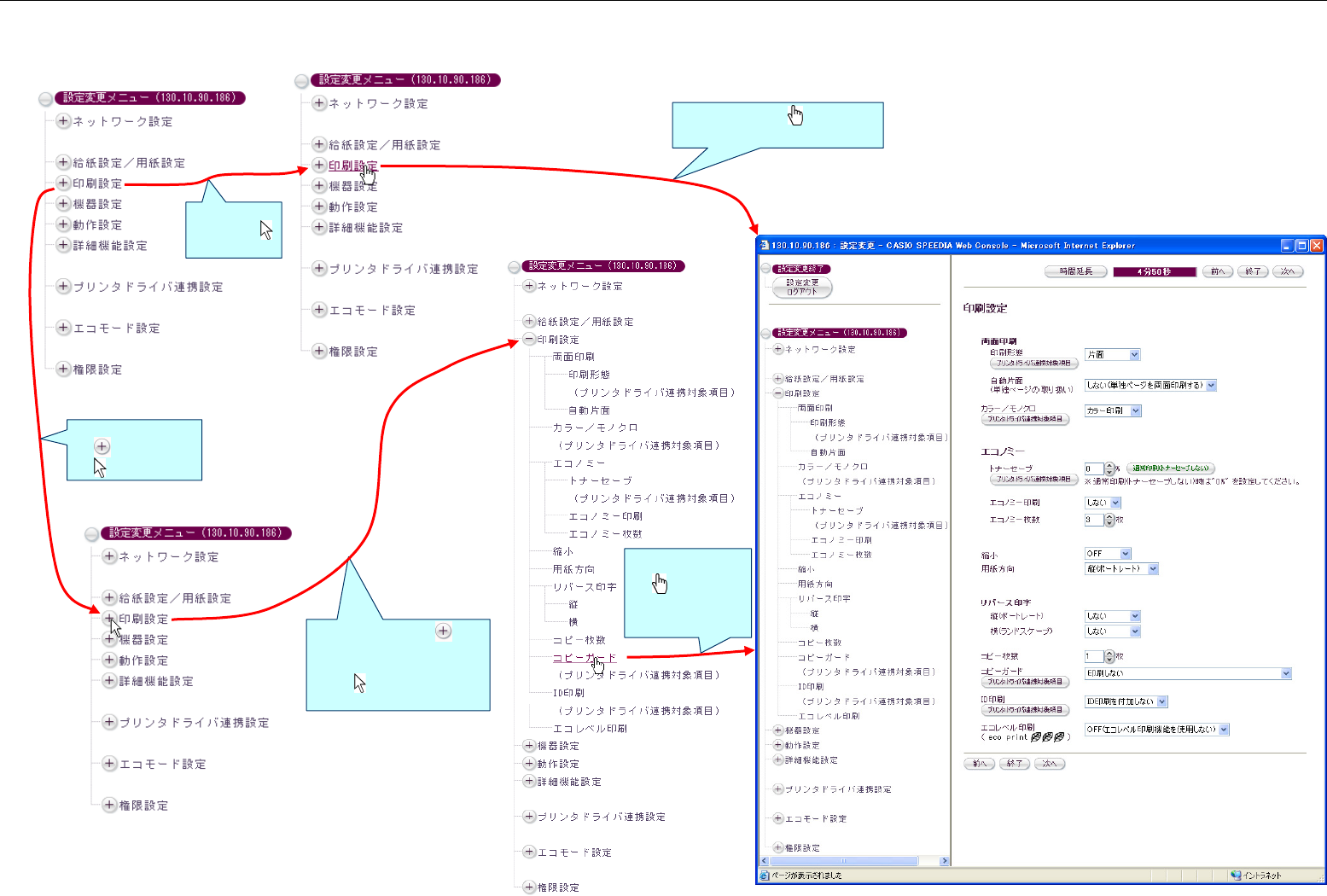
※「印刷設定」ページ選択例、および「印刷設定」ページ内「コピーガード」選択例。
①印刷設定へ
カーソル
を重ねる
②カーソル形状が へ変化した
ところでクリックして選択
②’印刷設定の左側 を
クリックしてメニュー
ツリーを展開し、カーソ
ル をコピーガードへ
重ねる
③’カーソル形状が
へ変化した
ところでクリッ
クして選択
①’印刷設定の左側
へカーソル
を重ねる
3. Web設定説明
35
ユーザーズマニュアル Web設定編
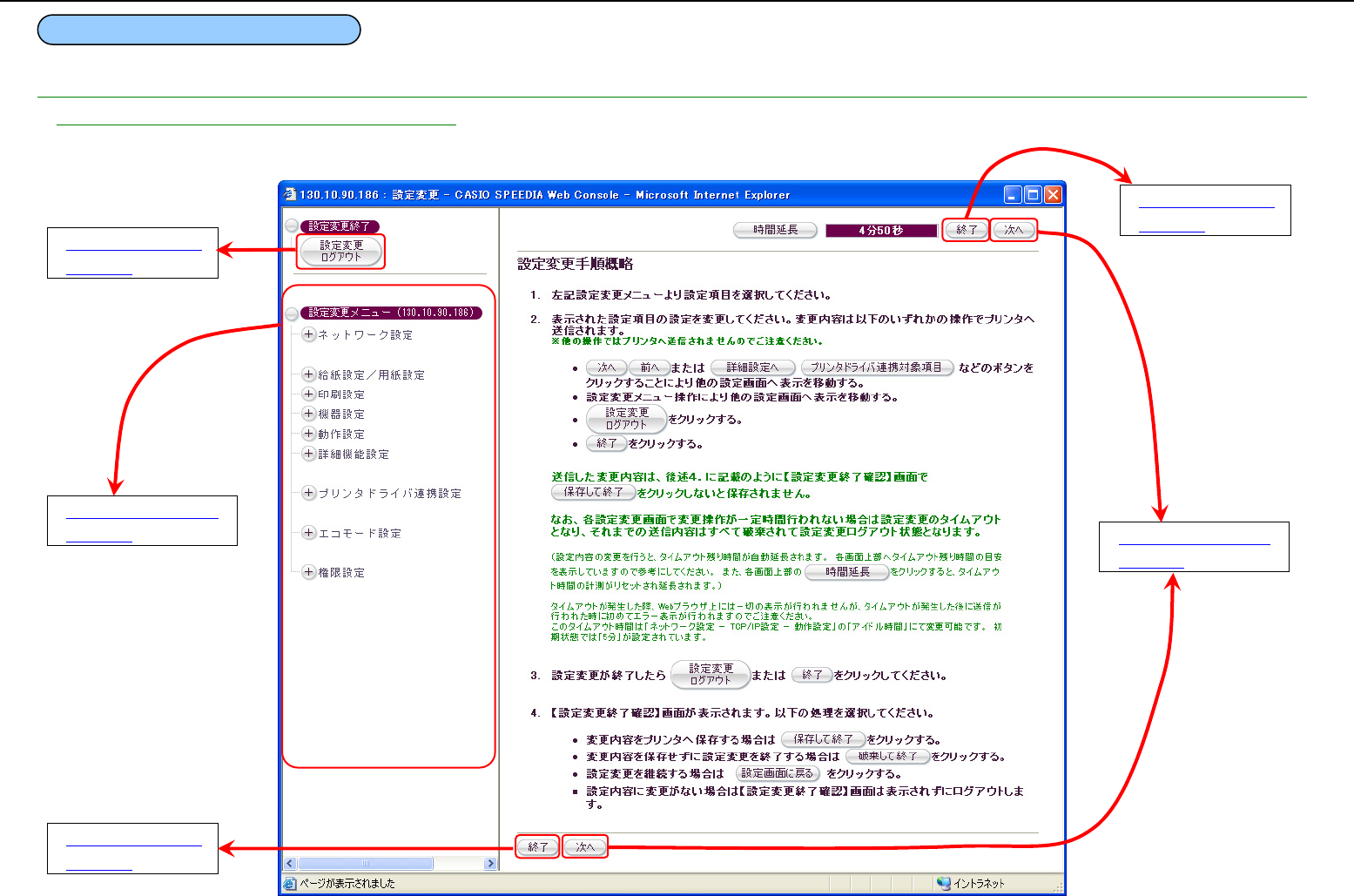
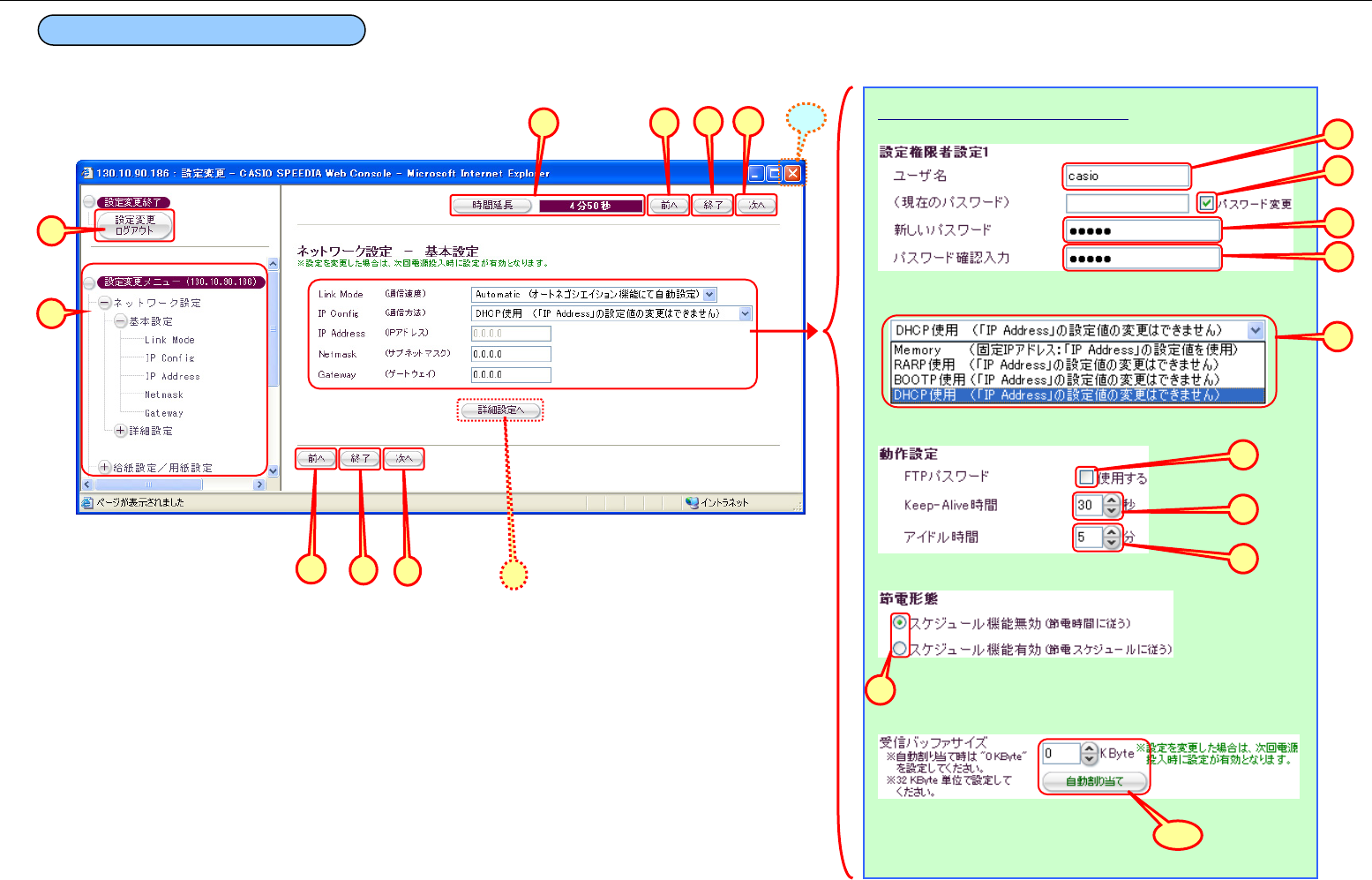
① [設定変更メニュー]を操作して希望する設定項目を選択しますと、選択した設定項目の設定変更ページを表示します。
※ 選択前に表示している設定変更ページの設定内容の送信を行ってから、選択した設定項目の設定変更ページを表示します。(後述「★設定変更内容の送信方法」参照。)
• をクリックするとメニューツリーを展開します。
• 各設定変更ページ名または設定項目名へマウスカーソル
を重ねるとリンクを表す形状
に変わります。
の状態でクリックすると、右側
フレームの表示を該当する設定変更ページへ移動します。設定項目名をクリックして選択した場合は、該当の設定項目へカーソルが移動します。
• をクリックすると、メニューツリーを折りたたみます。
② [前へ][次へ][詳細設定へ][プリンタドライバ連携対象項目][印刷設定-両面印刷][印刷設定-エコノミー][印刷設定][詳細機
能設定-その他設定]をクリックしますと、設定変更ページを移動します。
※ ボタンクリック前に表示している設定変更ページの設定内容の送信を行ってから、移動後の設定変更ページを表示します。(後述「★設定変更内容の送信方法」参照。)
③ [設定変更ログアウト][終了]をクリックしますと、設定変更終了操作を開始します。
※ ボタンクリック前に表示している設定変更ページの設定内容の送信を行ってから、設定変更終了操作を開始します。(後述「★設定変更内容の送信方法」参照。)
設定変更を行った後は、設定変更終了操作を行い、【設定変更終了確認】画面にて[保存して終了]をクリックして、設定変更内容をプリン
タへ保存してください。
なお、設定変更ページには有効時間が設定されています。 何も操作をせずに有効時間を経過しますとプリンタは管理者権限を解放し、Web
ページによる設定変更を受け付けなくなります。
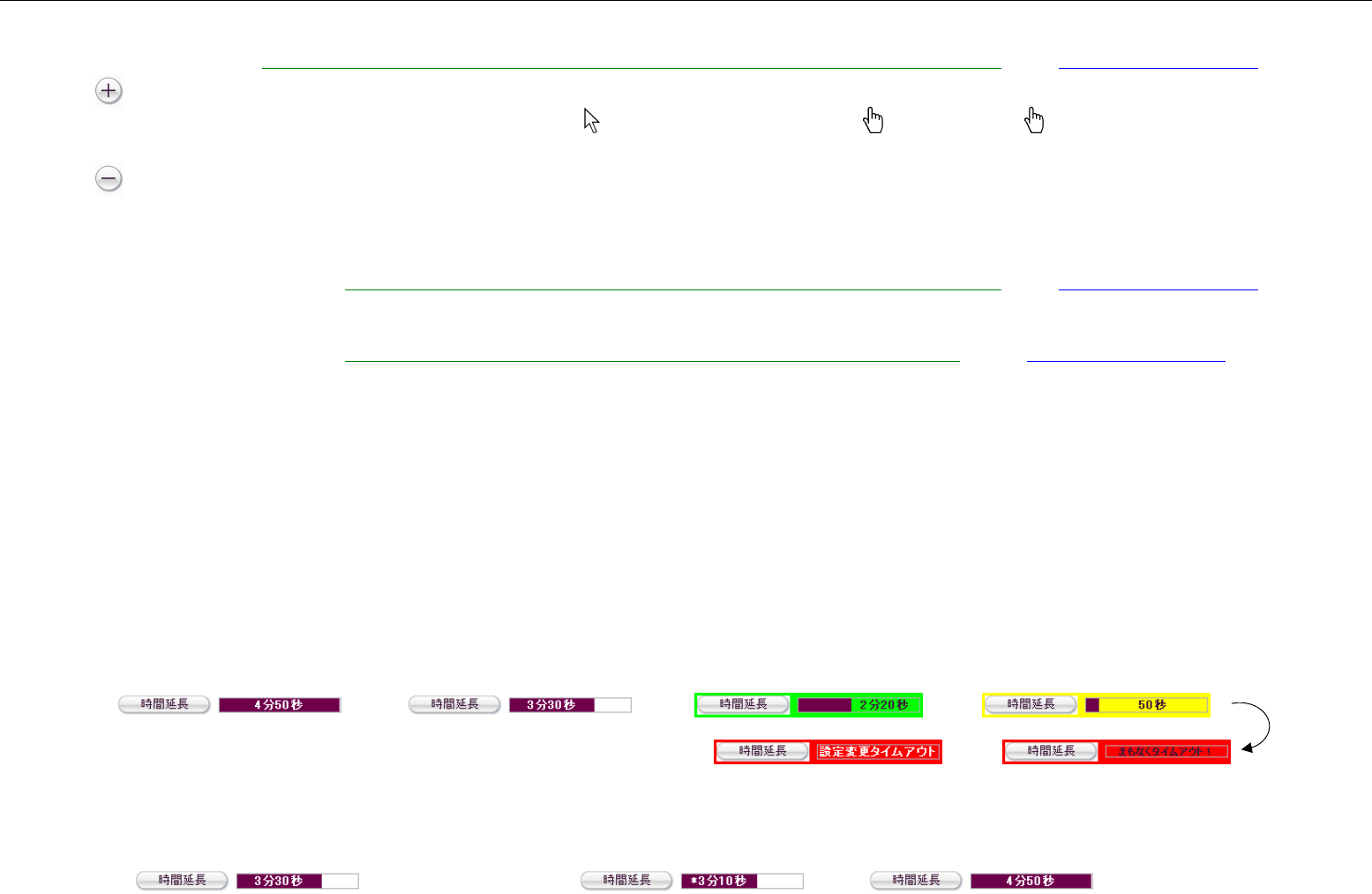
④ 設定変更操作タイムアウト
各設定変更画面で変更操作が一定時間行われない場合は設定変更のタイムアウトとなり、それまでの送信内容はすべて破棄されて設定変更ログ
アウト状態となります。
• 各画面上部へタイムアウト残り時間の目安を表示していますので参考にしてください。
※ タイムアウト時間(アイドル時間)= 5分間の例
→ → →
←
• 設定内容の変更を行うと、タイムアウト残り時間が自動延長されます。
設定変更操作無し → 設定変更操作 → 時間延長受付 → 時間延長済
→ →
3. Web設定説明
36
ユーザーズマニュアル Web設定編
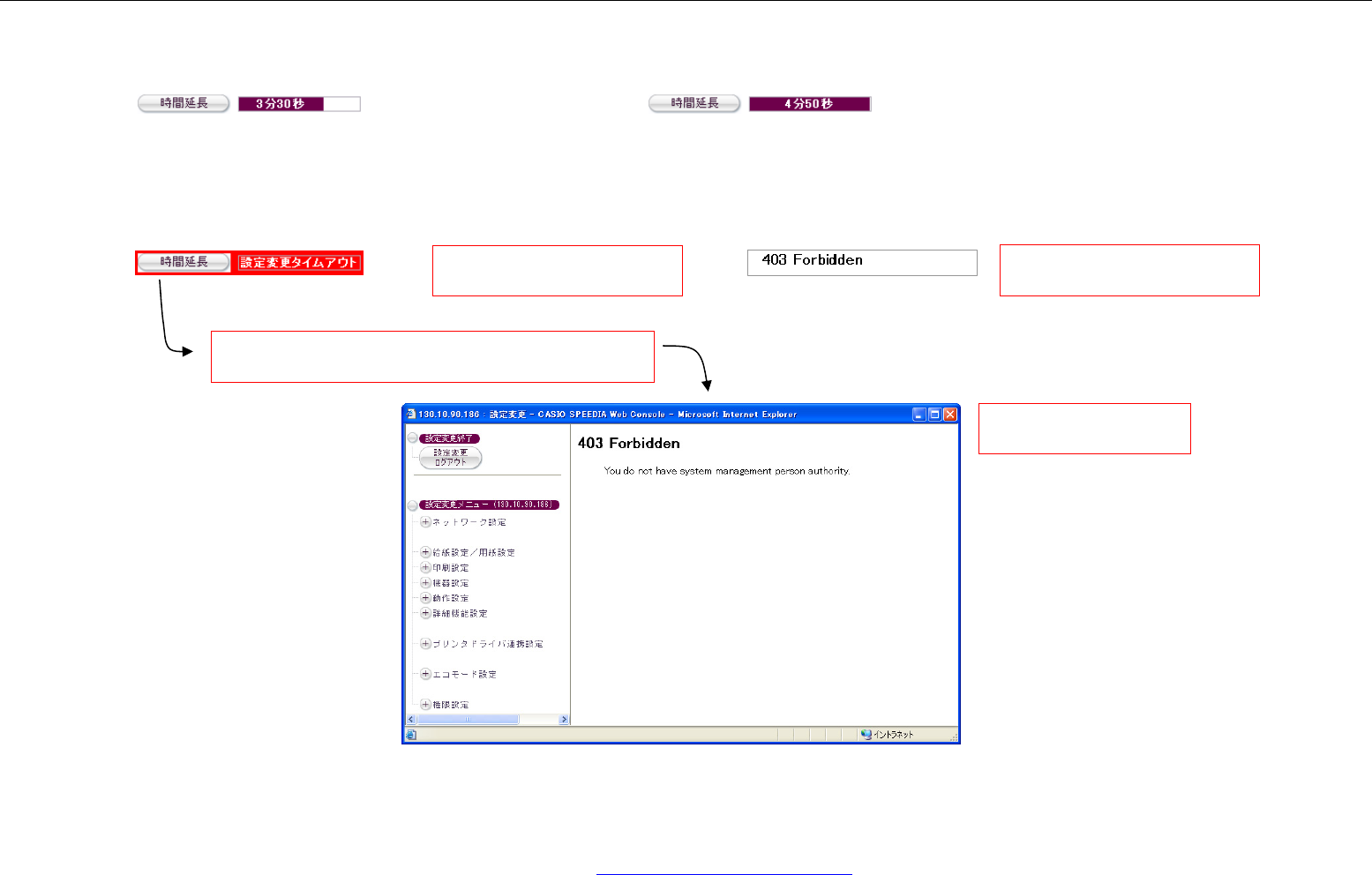
• また、[時間延長]をクリックすると、タイムアウト時間の計測がリセットされ延長されます。
→ [時間延長]クリック →
• タイムアウトが発生した際、Webブラウザ上には一切の表示が行われませんが、タイムアウトが発生した後に送信が行われた時に初めてエラー
表示が行われますのでご注意ください。
→ →
• このタイムアウト時間は「ネットワーク設定 - TCP/IP設定 - 動作設定」の「アイドル時間」にて変更可能です。 初期状態では「5分」が
設定されています。
• タイムアウトが発生した場合は、設定変更操作を始め(「2.2.5. 設定変更操作の開始」)からやり直してください。
タイムアウト状態で
[時間延長]をクリックすると
※タイムアウト残り時間目安表示
部分へエラーが表示されます。
タイムアウト状態で[設定変更メニュー]操作、[前へ]
[次へ][終了][設定変更ログアウト]クリックすると
※右側フレームへ
エラーが表示されます。

3. Web設定説明
37
ユーザーズマニュアル Web設定編
⑤ 設定値を入力する欄では、数値または文字列を入力してください。
• 通常の入力欄では、キーボードから入力した文字(または設定済みの文字列)がそのまま表示されます。
• パスワードの入力欄では、キーボードから入力した文字数分の伏せ字が表示されます。
• 現在のパスワード欄は、入力できません。設定済みの文字数分の伏せ字が表示されます。
⑥ 設定候補を選択する欄では、表示される設定候補の中から選択してください。
⑦ チェックボックス欄では、クリックしてON/OFFを切りかえてください。
• 表示されている内容に該当する設定を行う場合にONにします。
⑧ ラジオボタン欄では、クリックして設定候補の選択を切りかえてください。
⑨ 数値を入力する欄のいくつかには、入力を補助するために (一般的に「スピンコントロール」または「アップダウンコントロール」と呼ばれ
ています)を配置しています。
• をクリックすると入力欄の数値が加算されます。上限値に達すると加算しません。
• をクリックすると入力欄の数値が減算されます。下限値に達すると減算しません。
• 加算値/減算値は該当設定項目の最小単位となっています。
• 数値を直接キーボードから入力することも可能です。入力後に をクリックすると、最小単位へ切り上げ/切り下げを行った後、加算/減算
を行います。
• 上限値/下限値などは、該当項目上でマウスカーソルを一定時間止めると表示されるツールチップ(バルーン、ポップアップヘルプ、などと呼
ばれることもあります)表示を参考にしてください。
⑩ 設定変更内容を入力する欄のいくつかには、入力を補助するために所定の値を入力欄へセットするためのボタンを配置しています。
• 「トナーセーブ」へ配置した[通常印刷(トナーセーブしない)]をクリックすると、「トナーセーブしない」場合の設定値「0」%が入力欄
へセットされます。
• 「受信バッファサイズ」へ配置した[自動割り当て]をクリックすると、「自動割り当て」の場合の設定値「0」KByteが入力欄へセットされま
す。
• 「プリンタ設定の反映期日」へ配置した[現在日時の取得]をクリックすると、お使いのコンピュータの現在日時が入力欄へセットされます。
• その他、いくつかの便利なボタンを配置しています。 表示を確認の上、お使いください。
• これらのボタンを使用しますと、より簡単に設定変更が行えます。
⑪ [閉じる]ボタンや右クリックメニューの操作ではWebブラウザはプリンタへ設定変更内容を送信しません。 設定変更ができませんのでこれ
らの操作を行わないでください。

3. Web設定説明
38
ユーザーズマニュアル Web設定編
★設定変更内容の送信方法。
各設定変更ページでの設定変更が終了したら、以下のいずれかの操作を行ってください。
• [次へ][前へ][詳細設定へ][プリンタドライバ連携対象項目][印刷設定-両面印刷][印刷設定-エコノミー][印刷設定][詳
細機能設定-その他設定]をクリックして、他の設定変更ページへ移動する。
• 「設定変更メニュー」ツリーを操作して、他の設定変更ページへ移動する。
• [終了][設定変更ログアウト]をクリックして、設定変更終了処理を開始する。
以上の操作を行うことにより、Webブラウザがプリンタへ設定変更内容の送信処理を開始します。 従いまして、Webブラウザの [閉
じる]ボタンや右クリックメニューの操作では、プリンタへ設定変更内容の送信処理を開始しませんので、設定変更ができないことになります。
Webブラウザの送信処理では、前処理として設定変更内容の入力チェックを行います。 入力チェックエラーとなった場合にはエラーダイア
ログを開き、入力エラーとなった項目名やエラー内容を表示しますので、入力内容を修正してください。
入力チェックエラーが無くなると、実際にWebブラウザからプリンタへ設定変更内容の送信が行われます。 プリンタは、このとき初めて設
定変更が行われたことを検出し、受信した設定変更内容の変更内容の妥当性や相互関連性チェックなどの最終チェックを行います。 最終チェ
ックエラーとなった場合は、送信された設定変更ページを再度表示し、エラーとなった項目の入力欄右側へ「*ERROR」と表示しますので、入力
内容を修正してください。
最終チェックエラーが無くなると、プリンタは受信した設定変更内容を内部の仮メモリへ保持します。
3.1.3.
3.1.3. 設定変更確認画面の操作方法
各設定変更ページで[終了][設定変更ログアウト]をクリックして、設定変更終了処理を開始します。 設定変更を行った後は、必ず設定変更終
了操作を行ってください。
前項で内部の仮メモリへ保持した設定変更値が設定変更操作開始時と異なる場合、【設定変更終了確認】ページが表示されます。 同じ場合は設定
内容の保存の必要がありませんので、【設定変更終了確認】ページは表示されずに「プリンタ設定参照ページ」が表示されます。
3. Web設定説明
39
ユーザーズマニュアル Web設定編
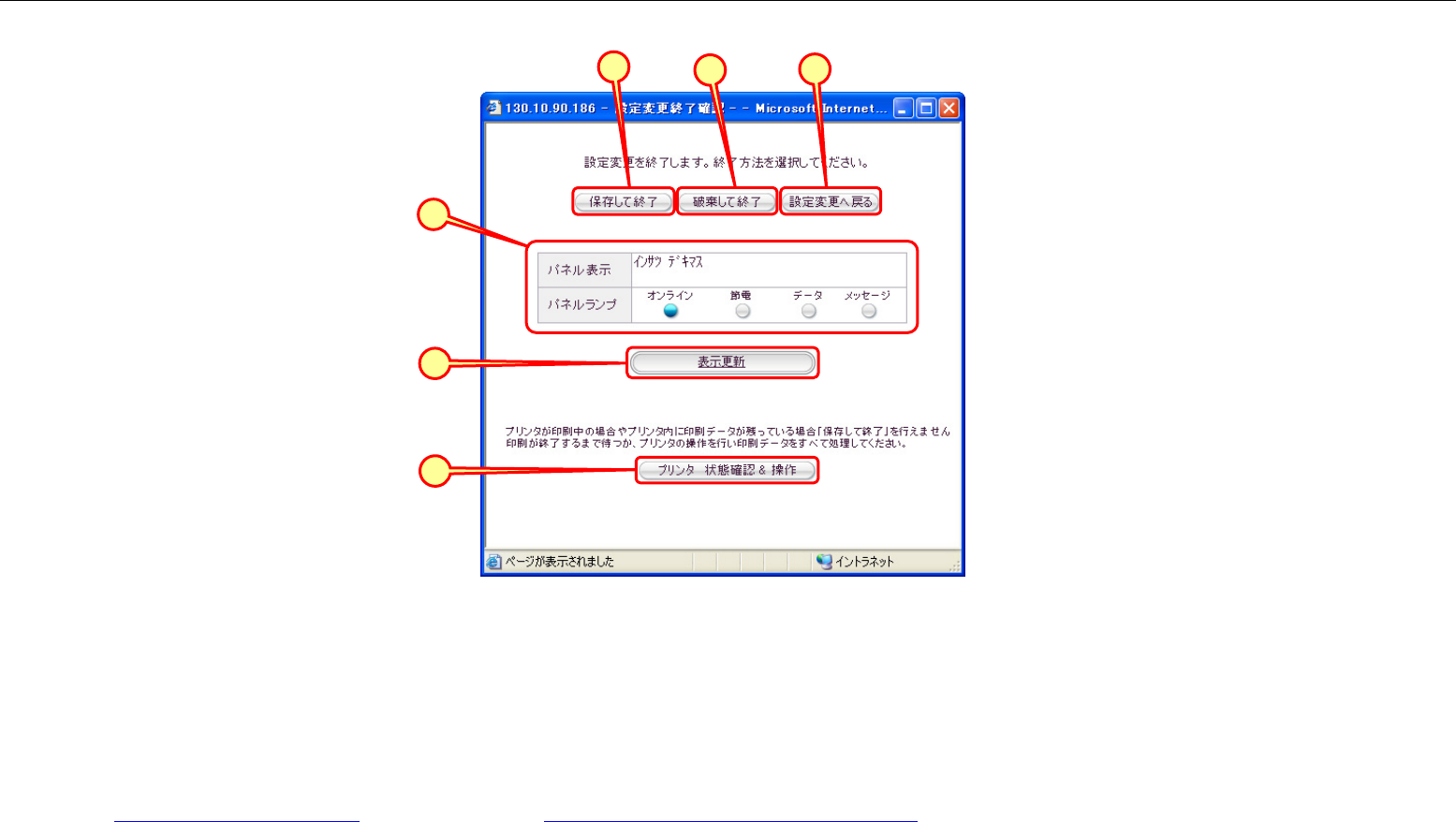
① パネル表示内容を確認します。
• パネル操作中やパネル操作でオフライン状態になっている場合、エラーが発生している場合、未処理データが残っている場合、などでは設定
変更内容の保存が行えません。
② パネル表示を最新の情報へ更新します。
• 印刷中などで設定変更内容の保存が行えない状態の場合、表示を更新して保存可能状態であることを確認してください。
③ 「プリンタパネル操作ページ」を開きます。(「2.3.3. プリンタパネル操作ページ説明」参照。)
• 設定変更内容の保存が行えない状態の場合、プリンタパネル操作ページで「未印字データの印字排出」「印刷ジョブキャンセル」などの操作
を行ってください。
※ プリンタのパネル操作でオフライン状態になっている場合、Webブラウザではオンライン状態にできません。 プリンタのパネルを直接操作してオンライン状態
にしてください。
3
2
1
456
3. Web設定説明
40
ユーザーズマニュアル Web設定編
※ プリンタにエラーが発生している場合、プリンタのエラー状態に応じた解除処理を行ってください。 一部の予告エラー/警告エラーはWebブラウザから解除可
能です。
※ プリンタに未処理データが残っている場合、未処理データを処理してください。 印刷JOBの印字排出、またはジョブ取消は、Webブラウザから操作可能です。
④ 設定変更内容をプリンタへ保存します。
※ 正常に保存が終了すると、プリンタは管理者権限を解放します。
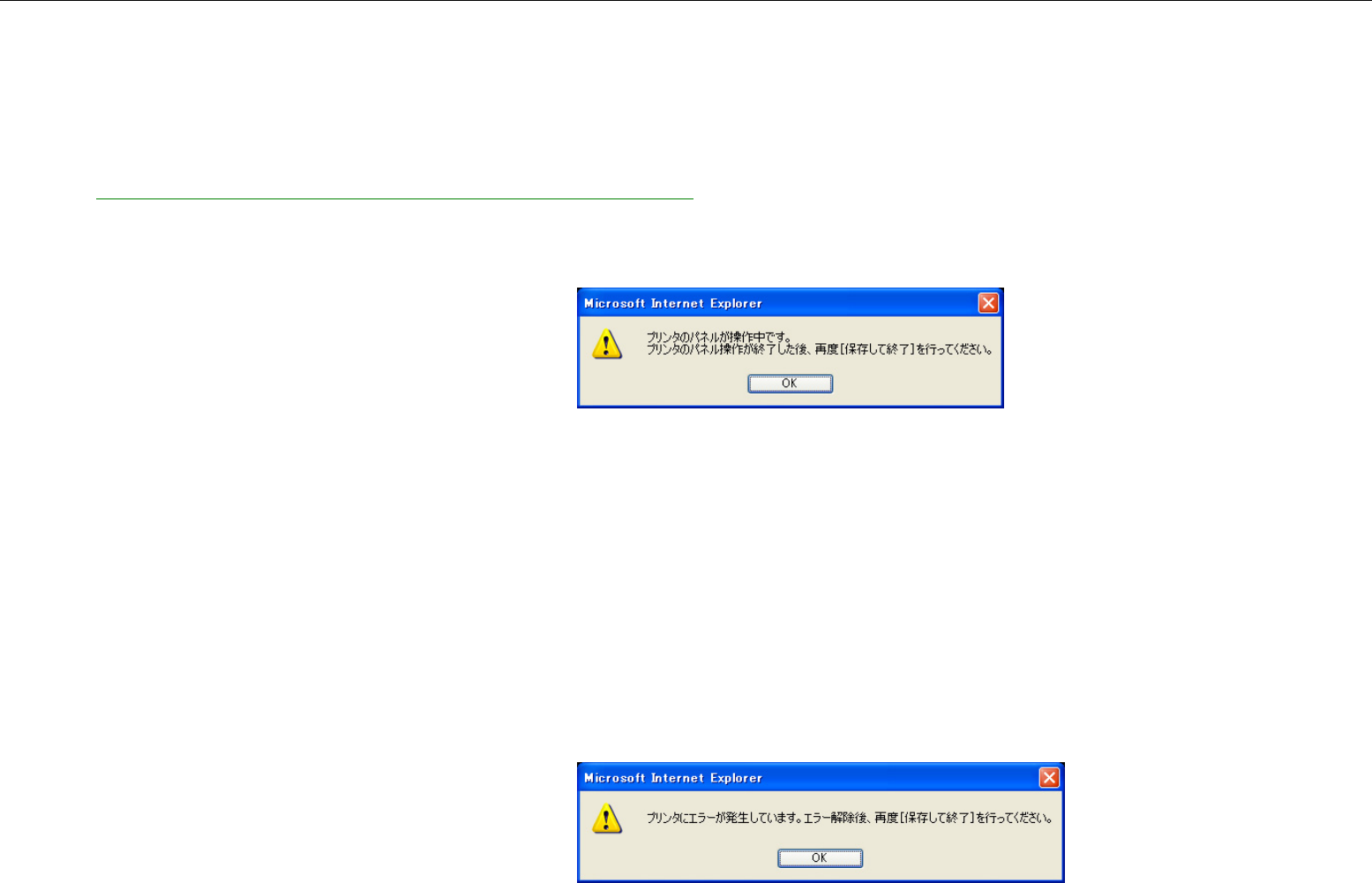
※ エラーダイアログが表示された場合、以下の操作/処理を行ってください。
1) 「プリンタのパネルが操作中です。」
• 要因a:プリンタのパネル操作でオフラインになっています。
→パネル操作でオフライン状態になっている場合、Webブラウザではオンライン状態にできません。 プリンタのパネルを操
作してオンライン状態にしてください。
• 要因b:プリンタのパネル操作で「一発エコモード」の切り換え操作中です。
→プリンタパネルの[節電]ボタンの操作により「一発エコモード」の切り換えを行っている最中です。しばらくお待ちくださ
い。「一発エコモード」のON/OFFは[節電]ボタンを約4秒間以上長押しすることにより切換を行います。
• 要因c:プリンタのパネル操作でハードディスク(オプション)に保存したデータを印刷するための『認証作業』を行っています。
→プリンタパネル『認証作業』が終了すると認証印刷データの印刷が開始されます。印刷がすべて終了し、プリンタ内に未処理
データが無くなるまでお待ちください。
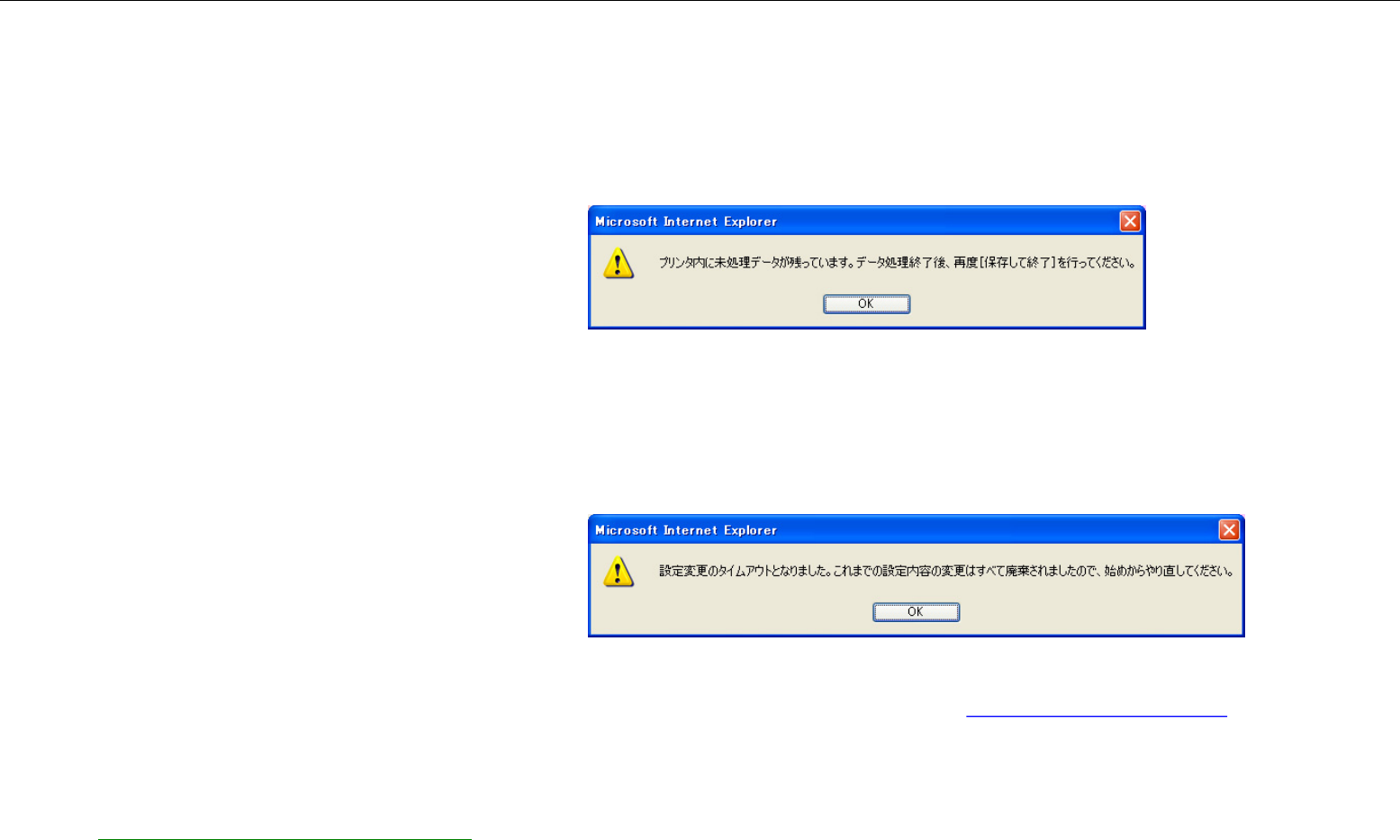
2) 「プリンタにエラーが発生しています。」
3. Web設定説明
41
ユーザーズマニュアル Web設定編
• 要因d:プリンタにエラーが発生しています。
→プリンタのエラー状態に応じた解除処理を行ってください。 一部の予告エラー/警告エラーはWebブラウザから解除可能
です。[プリンタ 状態確認&操作]をクリックして「プリンタパネル操作」ページをオープンし、[決定]をクリックして
ください。または、状態表示ページ(トップページ)で[エラースキップ]をクリックしてください。 解除可能なエラー
は「自動スキップ可能なエラー」です。詳しくは『ユーザーズマニュアル(本体編)』を参照してください。
3) 「プリンタ内に未処理データが残っています。」
• 要因e:プリンタに未処理データが残っています。
→プリンタ未処理データを処理してください。 印刷JOBの印字排出、またはジョブ取消は、Webブラウザから操作可能です。
[プリンタ 状態確認&操作]をクリックして「プリンタパネル操作」ページをオープンし、各ボタンをクリックしてくださ
い。
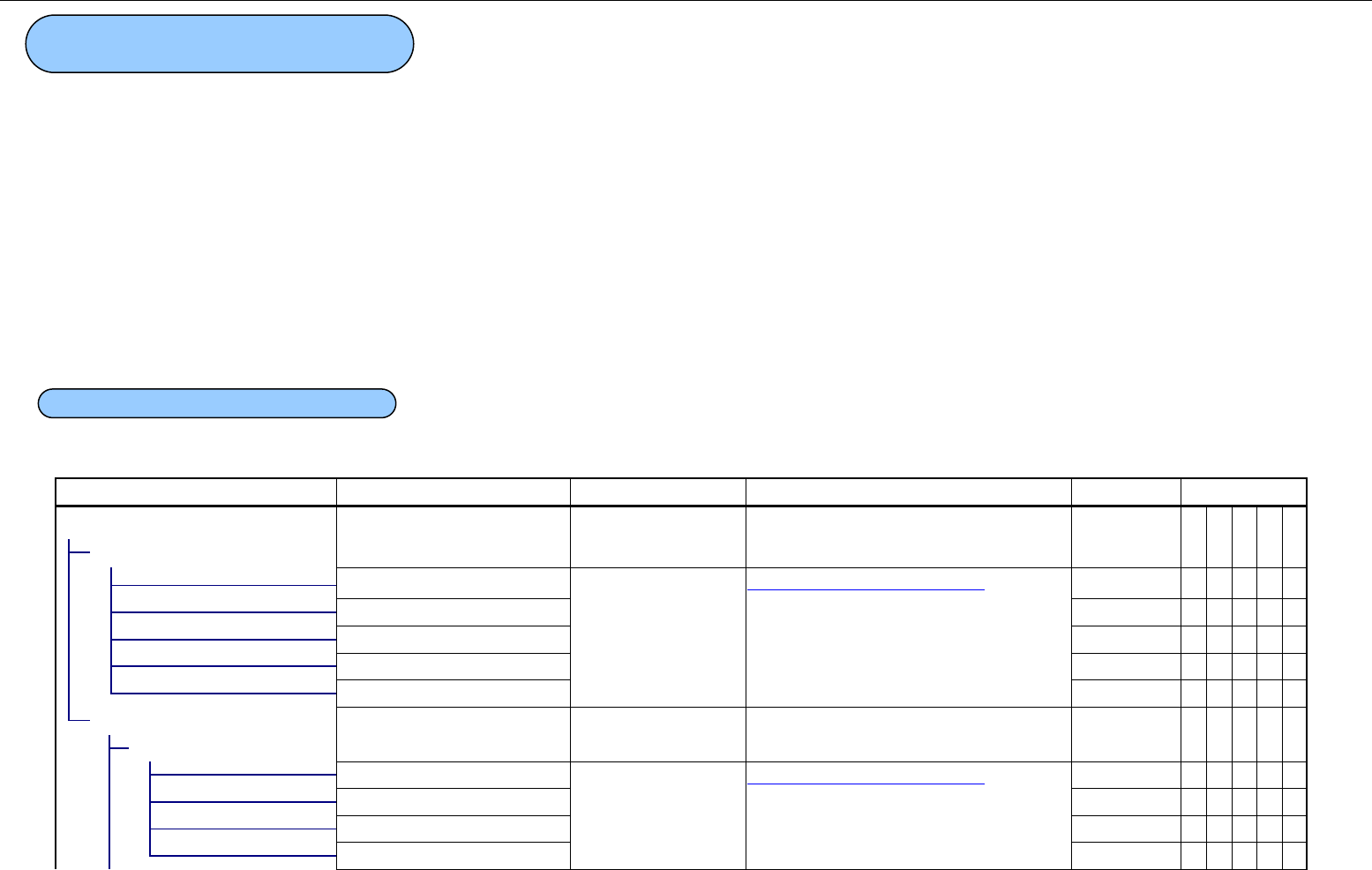
4) 「設定変更のタイムアウトとなりました。」
• 要因f:タイムアウトが発生しました。
→これまでの設定変更内容はすべて破棄されました。設定変更操作を始めから(「2.2.5. 設定変更操作の開始」参照)やり
直してください。
⑤ 設定変更操作を終了します。
※ プリンタは管理者権限を解放します。
• これまでの設定変更内容を破棄して、設定変更操作開始前の状態に戻したいときに使用してください。

3. Web設定説明
42
ユーザーズマニュアル Web設定編
⑥ 設定変更操作へ戻ります。
• 設定変更操作を続けたいときに使用してください。 設定変更ページへ戻ります。(「3.1.2. 設定変更画面の操作方法」参照。)
★「※設定を変更した場合は、次回電源投入時に設定が有効となります。」と注記されている項目を変更した場合は、プリンタの電源を再投入し
てください。
• ネットワーク設定項目はすべて該当します。
• プリンタの操作パネル設定項目の一部も該当します。
• プリンタの電源を切断後、約5秒間ほど待ってから投入してください。(電源の保護回路が働いて、すぐに電源投入することはできません。)
3. Web設定説明
43
ユーザーズマニュアル Web設定編
3.2.
3.2. Web設定変更可能項目一覧
プリンタの設定項目には「プリンタ操作パネル設定専用項目」「パネル設定/Web設定共通項目」「Web設定専用項目」があります。 ここでは、
「パネル設定/Web設定共通項目」と「Web設定専用項目」を合わせて「Web設定変更可能項目」と呼称します。
「Web設定変更可能項目」の内の一部は、TELNETやIPX版ネットワーク設定ユーティリティでも設定可能な項目があります。
また、設定項目は、モード1(プリンタメニュー設定情報)、モード2(ネットワーク設定情報)、モード3(その他権限設定)、に分類され、
プリンタのパネル操作にてそれぞれ独立して設定初期化する(登録した設定内容を工場出荷時の設定に戻す)ことができます。 なお、一部の設定
項目では、設定を変更した場合は次回電源投入時に設定内容がプリンタに反映され有効となります。
3.2.1.
3.2.1. Web設定変更可能項目一覧表
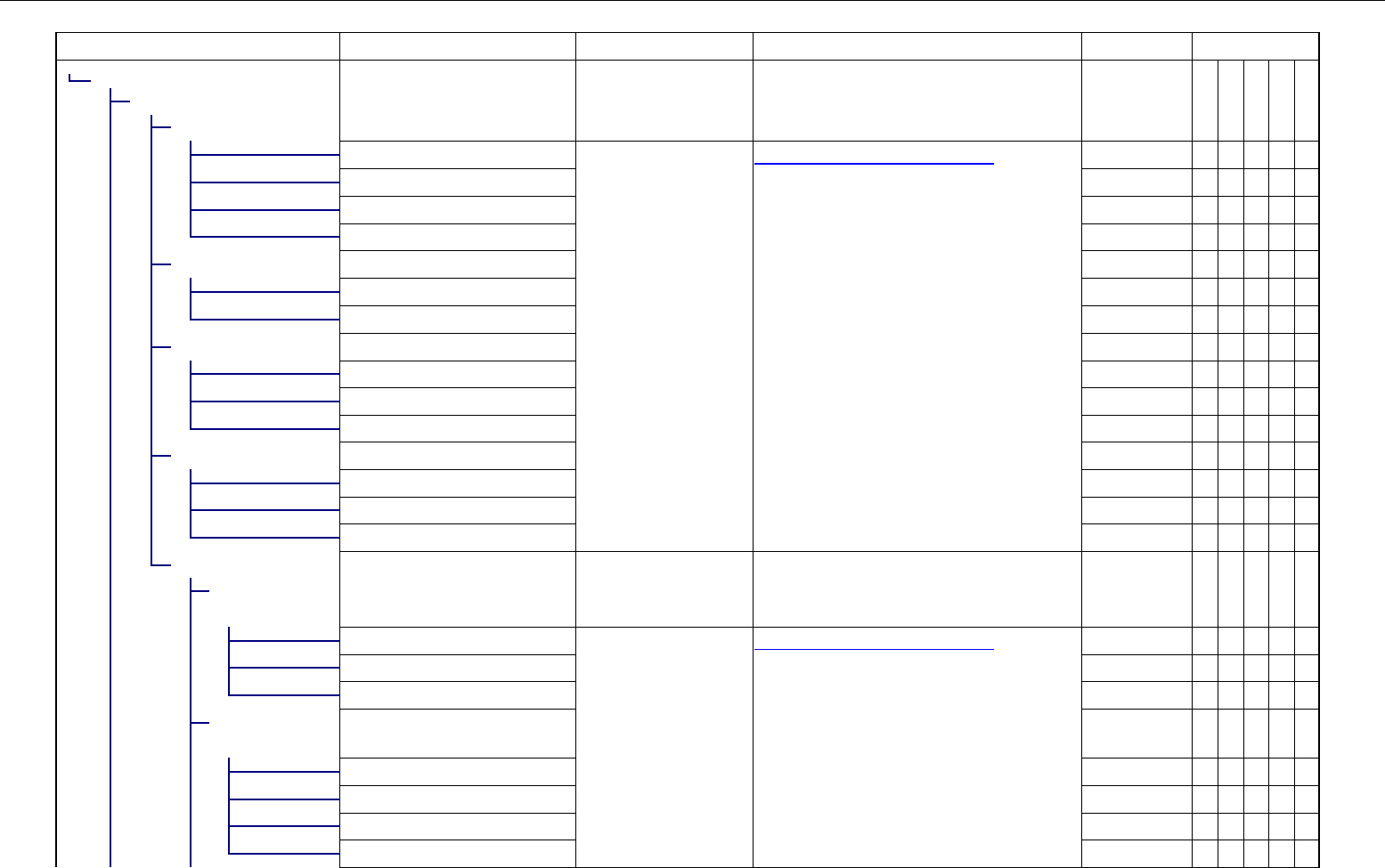
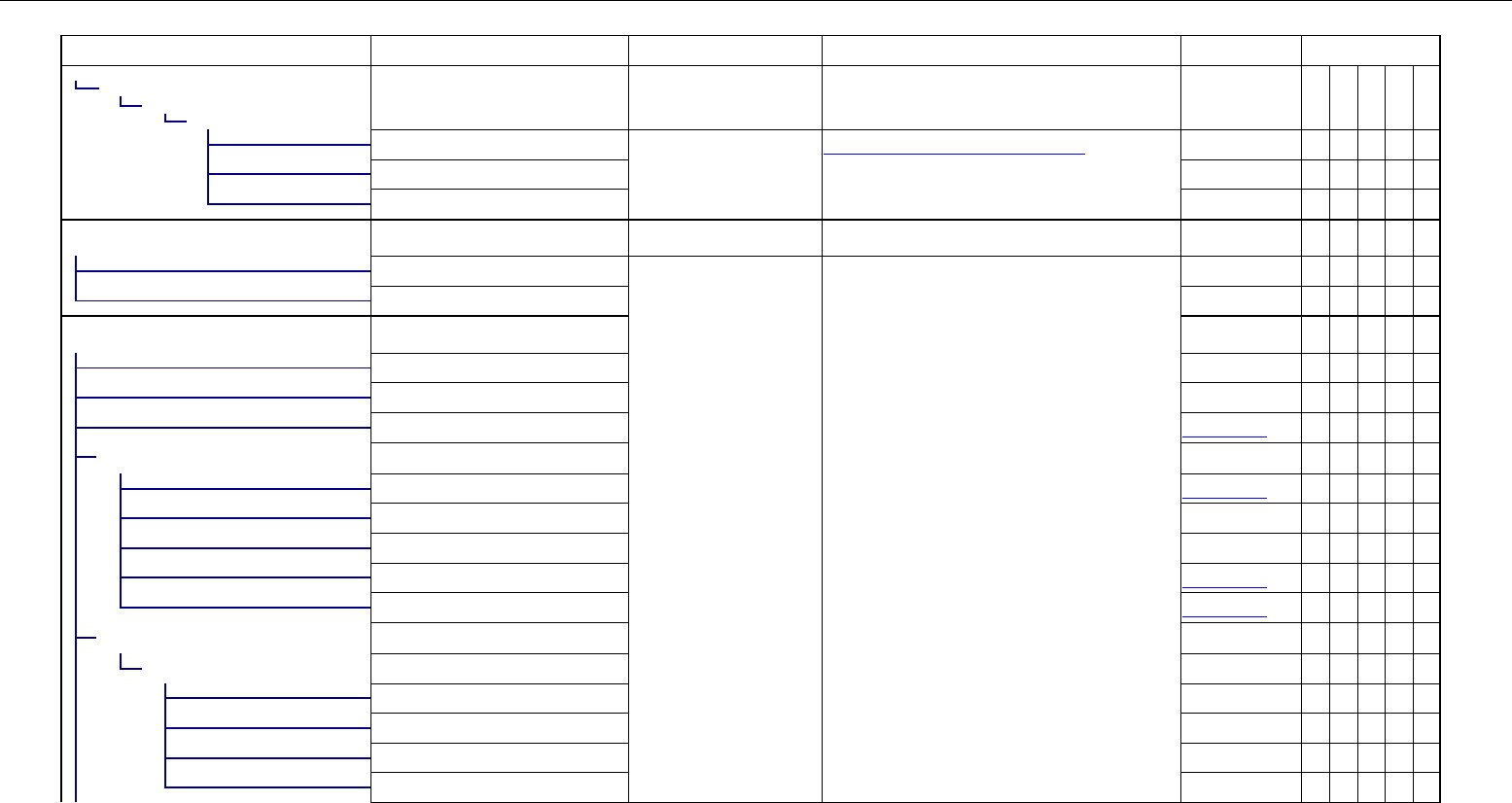
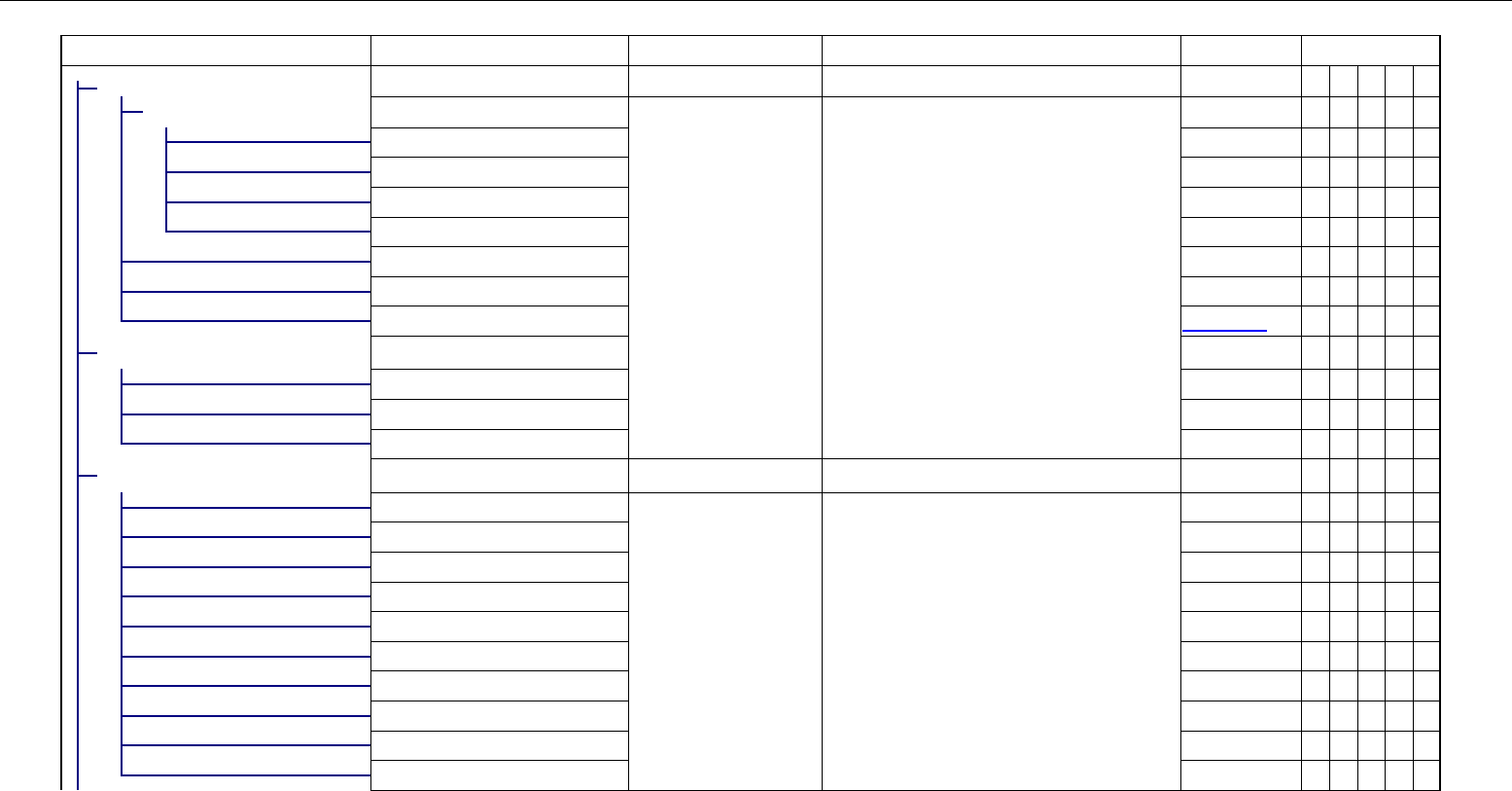
操作パネル設定可:P、Web設定可:W、TELNET/IPX版ネットワーク設定ユーティリティ設定可:T、初期化モード:1 ~ 3、変更内容は次回電源電源投入時に有効:*
メニューグループ名 設定項目名 Web設定変更ページ名称 参照先 特記事項 設定項目分類
ネットワーク設定
基本設定
Link Mode PWT 2
*
IP Config PWT 2
*
IP Address PWT 2
*
Netmask PWT 2
*
Gateway
ネットワーク設定
-基本設定
3.2.2. ネットワーク基本設定
ユーザーズマニュアル(操作パネル編)
ユーザーズマニュアル(ネットワーク編)
PWT 2
*
詳細設定
管理情報設定
マシン名 WT 2
*
連絡先 WT 2
*
設置場所 WT 2
*
コメント
ネットワーク設定
-管理情報設定
3.2.3. ネットワーク詳細設定
ユーザーズマニュアル(ネットワーク編)
WT 2
*
3. Web設定説明
44
ユーザーズマニュアル Web設定編
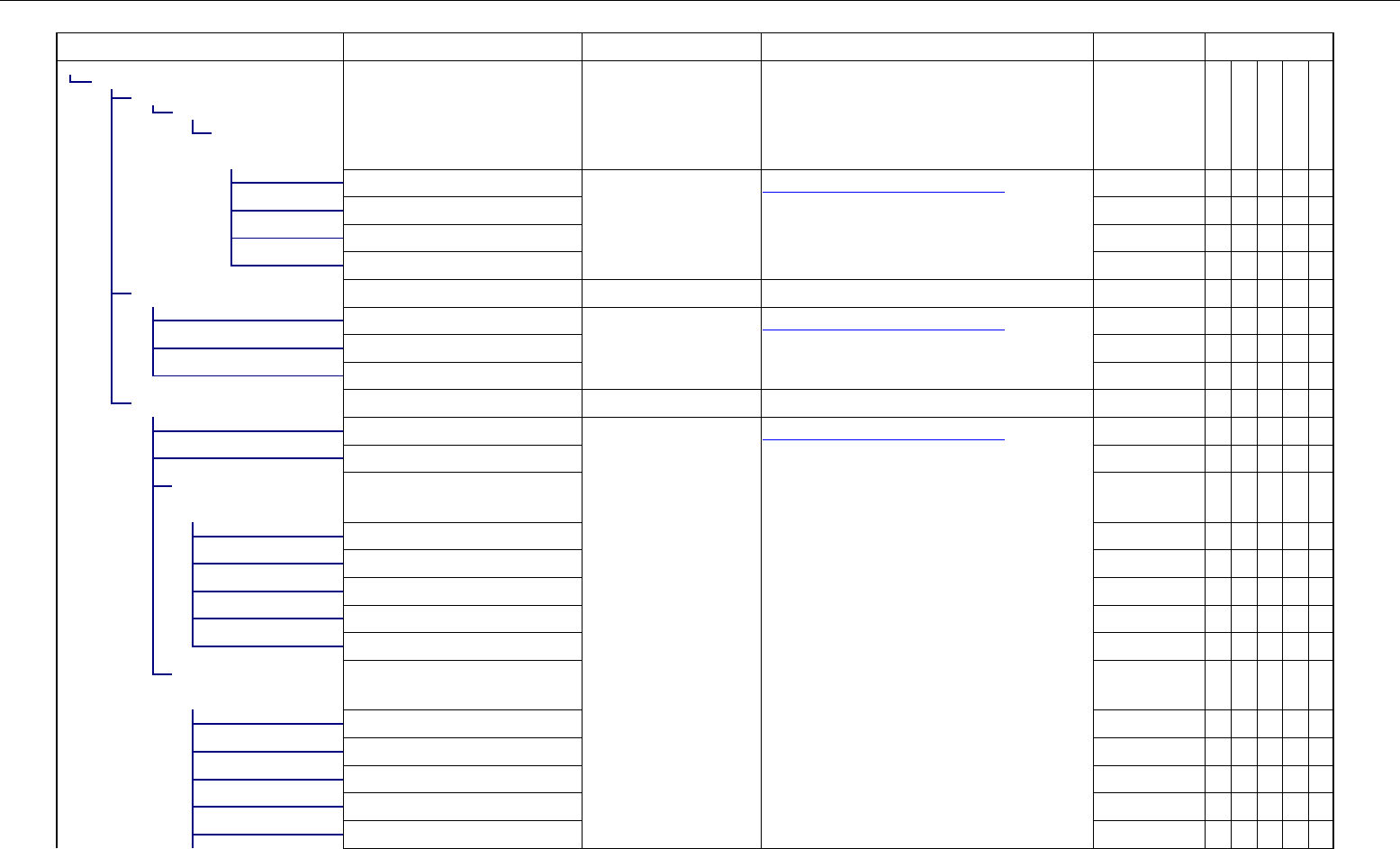
操作パネル設定可:P、Web設定可:W、TELNET/IPX版ネットワーク設定ユーティリティ設定可:T、初期化モード:1 ~ 3、変更内容は次回電源電源投入時に有効:*
メニューグループ名 設定項目名 Web設定変更ページ名称 参照先 特記事項 設定項目分類
ネットワーク設定
詳細設定
TCP/IP設定
DNS設定
DNSサーバアドレス 1 WT 2
*
DNSサーバアドレス 2 WT 2
*
DNSサーバアドレス 3 WT 2
*
DNSプライマリサフィックス WT 2
*
WINS設定
WINSサーバアドレス 1 WT 2
*
WINSサーバアドレス 2 WT 2
*
NTP設定
時刻同期機能 WT 2
*
NTPサーバアドレス 1 WT 2
*
NTPサーバアドレス 2 WT 2
*
動作設定
FTPパスワード WT 2
*
Keep-Alive時間 WT 2
*
アイドル時間
ネットワーク設定
-TCP/IP設定
3.2.3. ネットワーク詳細設定
ユーザーズマニュアル(ネットワーク編)
WT 2
*
付加データ設定
Through ポート
設定
バナー印刷 WT 2
*
ジョブ開始文字列 WT 2
*
ジョブ終了文字列 WT 2
*
Shift-JIS ポート
設定
バナー印刷 WT 2
*
Tabコード変換桁数 WT 2
*
ジョブ開始文字列 WT 2
*
ジョブ終了文字列
ネットワーク設定
-TCP/IP設定
-付加データ設定
3.2.3. ネットワーク詳細設定
ユーザーズマニュアル(ネットワーク編)
WT 2
*
3. Web設定説明
45
ユーザーズマニュアル Web設定編
操作パネル設定可:P、Web設定可:W、TELNET/IPX版ネットワーク設定ユーティリティ設定可:T、初期化モード:1 ~ 3、変更内容は次回電源電源投入時に有効:*
メニューグループ名 設定項目名 Web設定変更ページ名称 参照先 特記事項 設定項目分類
ネットワーク設定
詳細設定
TCP/IP設定
付加データ設定
EUC-JIS ポート
設定
バナー印刷 WT 2
*
Tabコード変換桁数 WT 2
*
ジョブ開始文字列 WT 2
*
ジョブ終了文字列
ネットワーク設定
-TCP/IP設定
-付加データ設定
3.2.3. ネットワーク詳細設定
ユーザーズマニュアル(ネットワーク編)
WT 2
*
SNMP設定
動作モード WT 2
*
コミュニティ名 WT 2
*
Trapホストアドレス
ネットワーク設定
-SNMP設定
3.2.3. ネットワーク詳細設定
ユーザーズマニュアル(ネットワーク編)
WT 2
*
NetWare設定
動作モード WT 2
*
パケットタイプ WT 2
*
リモートプリンタ
モード設定
プリントサーバ名 WT 2
*
タイムアウト時間 WT 2
*
SPXアボート時間 WT 2
*
SPXリッスン時間 WT 2
*
SPXベリファイ時間 WT 2
*
プリントサーバ
モード設定
ファイルサーバ名 1 WT 2
*
ファイルサーバ名 2 WT 2
*
ファイルサーバ名 3 WT 2
*
ファイルサーバ名 4 WT 2
*
ポーリング時間
ネットワーク設定
-NetWare設定
3.2.3. ネットワーク詳細設定
ユーザーズマニュアル(ネットワーク編)
WT 2
*
3. Web設定説明
46
ユーザーズマニュアル Web設定編
操作パネル設定可:P、Web設定可:W、TELNET/IPX版ネットワーク設定ユーティリティ設定可:T、初期化モード:1 ~ 3、変更内容は次回電源電源投入時に有効:*
メニューグループ名 設定項目名 Web設定変更ページ名称 参照先 特記事項 設定項目分類
ネットワーク設定
詳細設定
NetWare設定
プリントサーバモード設定
NetWare用パスワード WT 2
*
NCPタイムアウト時間 WT 2
*
NCPリトライ回数
ネットワーク設定
-NetWare設定
3.2.3. ネットワーク詳細設定
ユーザーズマニュアル(ネットワーク編)
WT 2
*
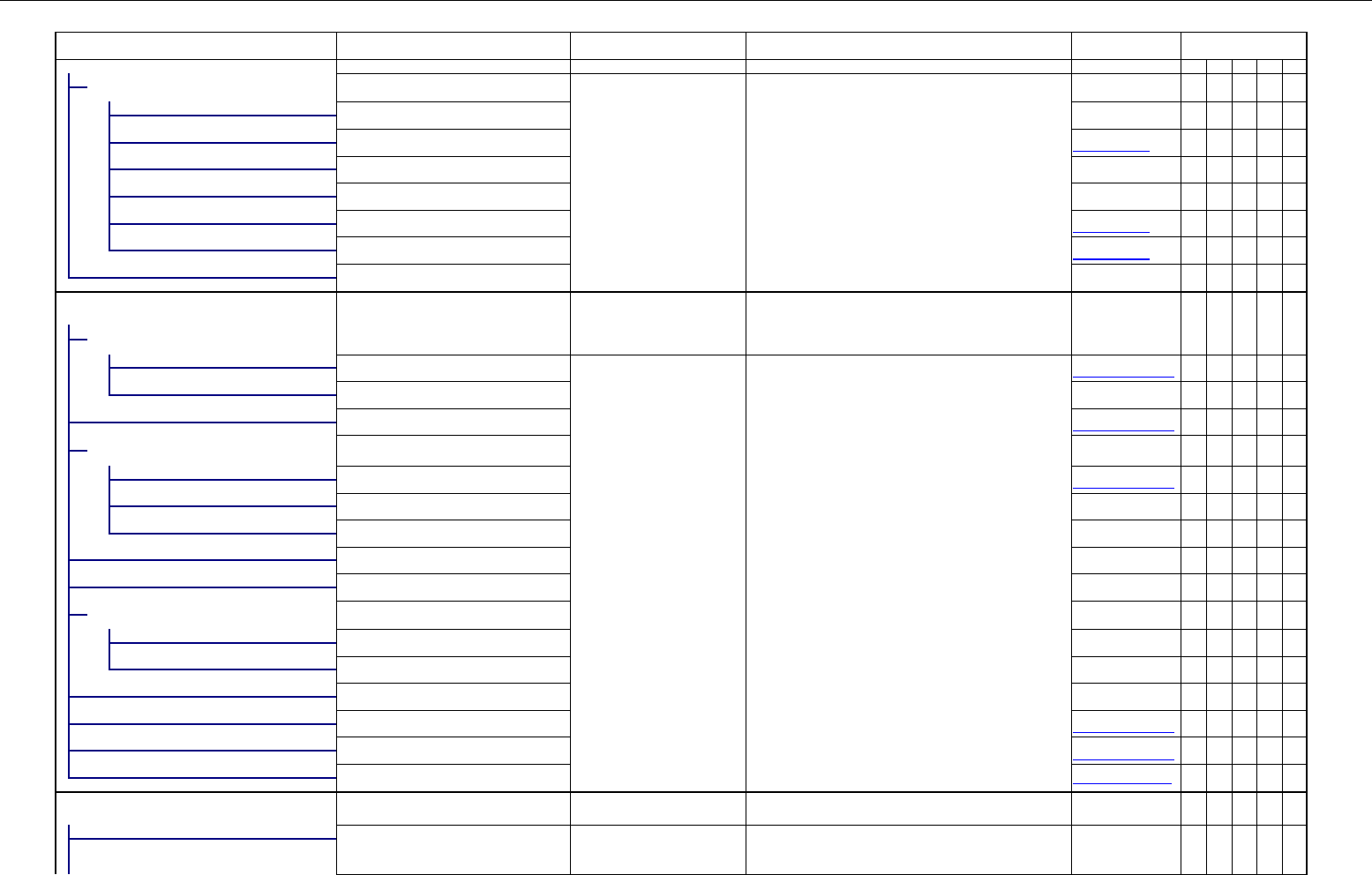
給紙設定
給紙選択 PW 1
自動給紙対象 PW 1
用紙設定
自動用紙サイズ PW 1
手差し用紙サイズ PW 1
MPF用紙サイズ ※Opt給紙 PW 1
Free用紙設定
MPF ※Opt給紙 PW 1
CPF1 PW 1
CPF2 PW 1
CPF3 ※Opt給紙 PW 1
CPF4 ※Opt給紙 PW 1
ユーザ用紙定義設定
ユーザ定義用紙 1 ~ 8
名前 PW 1
横サイズ PW 1
縦サイズ PW 1
紙種
給紙設定/用紙設定 ユーザーズマニュアル(操作パネル編)
PW 1
3. Web設定説明
47
ユーザーズマニュアル Web設定編
操作パネル設定可:P、Web設定可:W、TELNET/IPX版ネットワーク設定ユーティリティ設定可:T、初期化モード:1 ~ 3、変更内容は次回電源電源投入時に有効:*
メニューグループ名 設定項目名 Web設定変更ページ名称 参照先 特記事項 設定項目分類
用紙設定
紙種
手差し紙種 PW 1
MPF紙種 ※Opt給紙 PW 1
CPF1紙種 PW 1
CPF2紙種 PW 1
CPF3紙種 ※Opt給紙 PW 1
CPF4紙種 ※Opt給紙 PW 1
普通紙設定
給紙設定/用紙設定 ユーザーズマニュアル(操作パネル編)
PW 1
印刷設定
両面印刷
印刷形態 ※
ドライバ
連携 PW 1
自動片面 PW 1
カラー/モノクロ ※
ドライバ
連携 PW 1
エコノミー
トナーセーブ ※
ドライバ
連携 PW 1
エコノミー印刷 PW 1
エコノミー枚数 PW 1
縮小 PW 1
用紙方向 PW 1
リバース印字
縦 PW 1
横 PW 1
コピー枚数 PW 1
コピーガード ※
ドライバ
連携 PW 1
ID印刷 ※
ドライバ
連携 PW 1
エコレベル印刷
印刷設定 ユーザーズマニュアル(操作パネル編)
ユーザーズマニュアル(プリンタ活用ガイド)
※一発エコOFF PW 1
機器設定
LCD輝度調整 ―――――――― ユーザーズマニュアル(操作パネル編) Web設定は
できません P 1
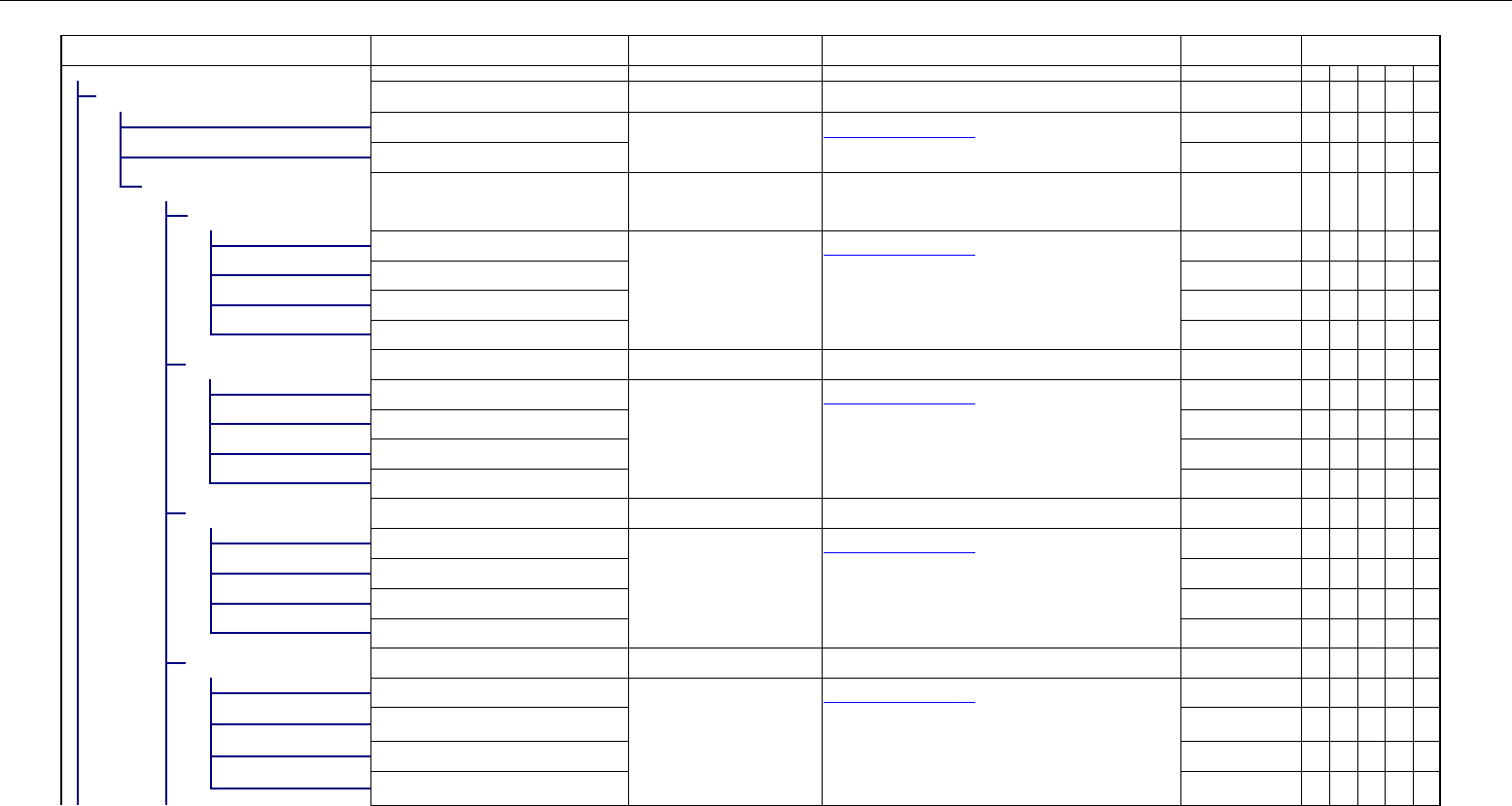
3. Web設定説明
48
ユーザーズマニュアル Web設定編
操作パネル設定可:P、Web設定可:W、TELNET/IPX版ネットワーク設定ユーティリティ設定可:T、初期化モード:1 ~ 3、変更内容は次回電源電源投入時に有効:*
メニューグループ名 設定項目名 Web設定変更ページ名称 参照先 特記事項 設定項目分類
機器設定
節電
節電形態 PW 1
節電時間
機器設定
-節電
3.2.4. 節電設定
PW 1
節電スケジュール
スケジュール設定①
節電に入らない時間帯 1. W 3
節電に入らない時間帯 2. W 3
節電に入らない時間帯 3. W 3
節電に入らない時間帯 4.
機器設定
-節電
-節電スケジュール
-スケジュール設定①
3.2.4. 節電設定
W 3
スケジュール設定②
節電に入らない時間帯 1. W 3
節電に入らない時間帯 2. W 3
節電に入らない時間帯 3. W 3
節電に入らない時間帯 4.
機器設定
-節電
-節電スケジュール
-スケジュール設定②
3.2.4. 節電設定
W 3
スケジュール設定③
節電に入らない時間帯 1. W 3
節電に入らない時間帯 2. W 3
節電に入らない時間帯 3. W 3
節電に入らない時間帯 4.
機器設定
-節電
-節電スケジュール
-スケジュール設定③
3.2.4. 節電設定
W 3
スケジュール設定④
節電に入らない時間帯 1. W 3
節電に入らない時間帯 2. W 3
節電に入らない時間帯 3. W 3
節電に入らない時間帯 4.
機器設定
-節電
-節電スケジュール
-スケジュール設定④
3.2.4. 節電設定
W 3
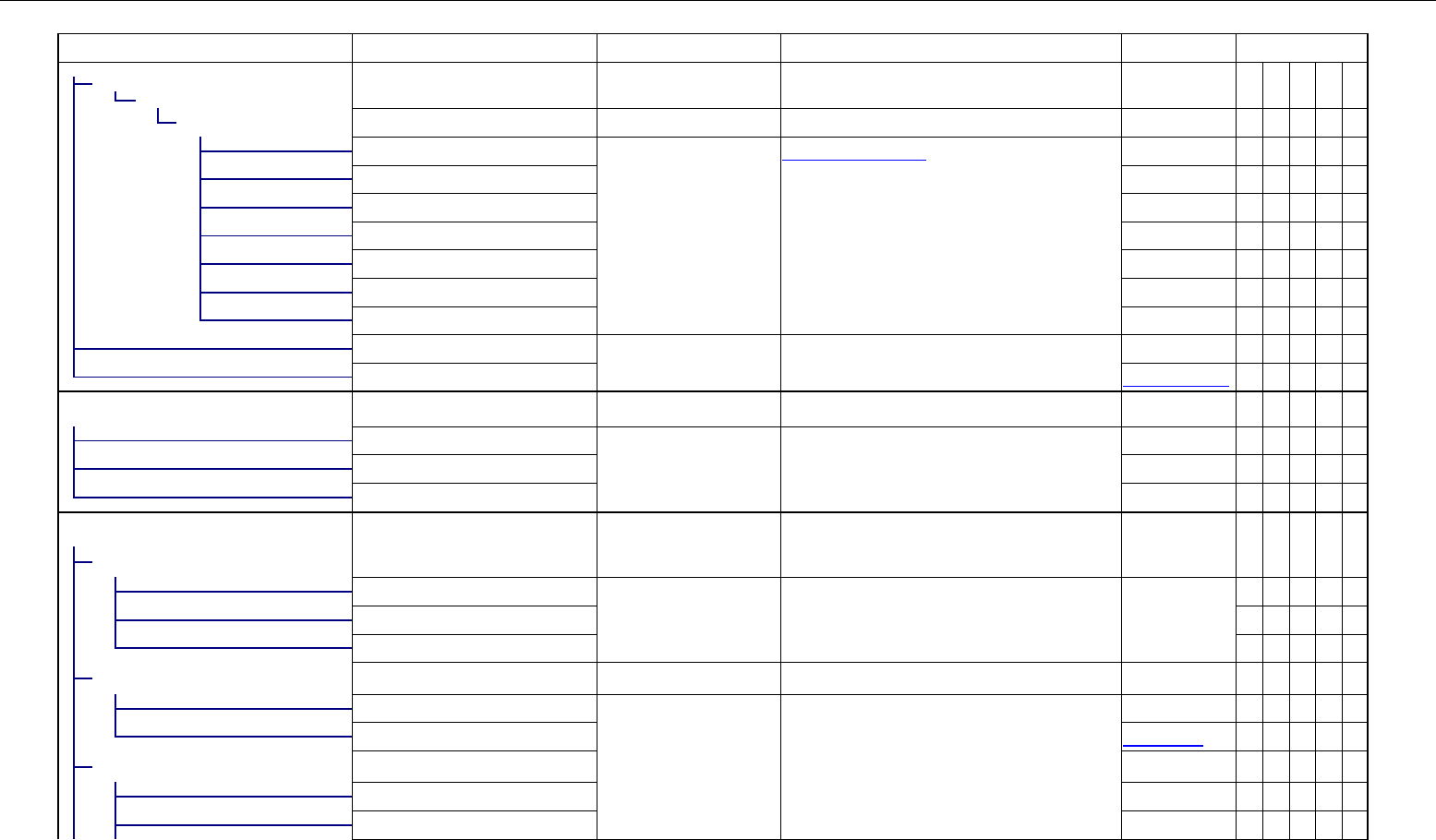
3. Web設定説明
49
ユーザーズマニュアル Web設定編
操作パネル設定可:P、Web設定可:W、TELNET/IPX版ネットワーク設定ユーティリティ設定可:T、初期化モード:1 ~ 3、変更内容は次回電源電源投入時に有効:*
メニューグループ名 設定項目名 Web設定変更ページ名称 参照先 特記事項 設定項目分類
機器設定
節電
節電スケジュール
曜日毎の設定
月曜日 W 3
火曜日 W 3
水曜日 W 3
木曜日 W 3
金曜日 W 3
土曜日 W 3
日曜日
機器設定
-節電
-節電スケジュール
-曜日毎の設定
3.2.4. 節電設定
W 3
立ち上げモード PW 1
*
ICカード種類
機器設定 ユーザーズマニュアル(操作パネル編)
※USBホスト PW 1
*
動作設定
エミュレーション PW 1
HDA PW 1
データチェック
動作設定 ユーザーズマニュアル(操作パネル編)
PW 1
*
詳細機能設定
時計設定
日付設定 P 1
時刻設定 P 1
時差設定
―――――――― ユーザーズマニュアル(操作パネル編) Web設定は
できません
P 1
給紙動作設定
手差し通紙動作 PW 1
MPF通紙動作 ※Opt給紙 PW 1
印刷動作設定
レジスト補正 PW 1
濃度補正
詳細機能設定
-給紙動作設定
/印刷動作設定
/受信動作設定
ユーザーズマニュアル(操作パネル編)
PW 1
3. Web設定説明
50
ユーザーズマニュアル Web設定編
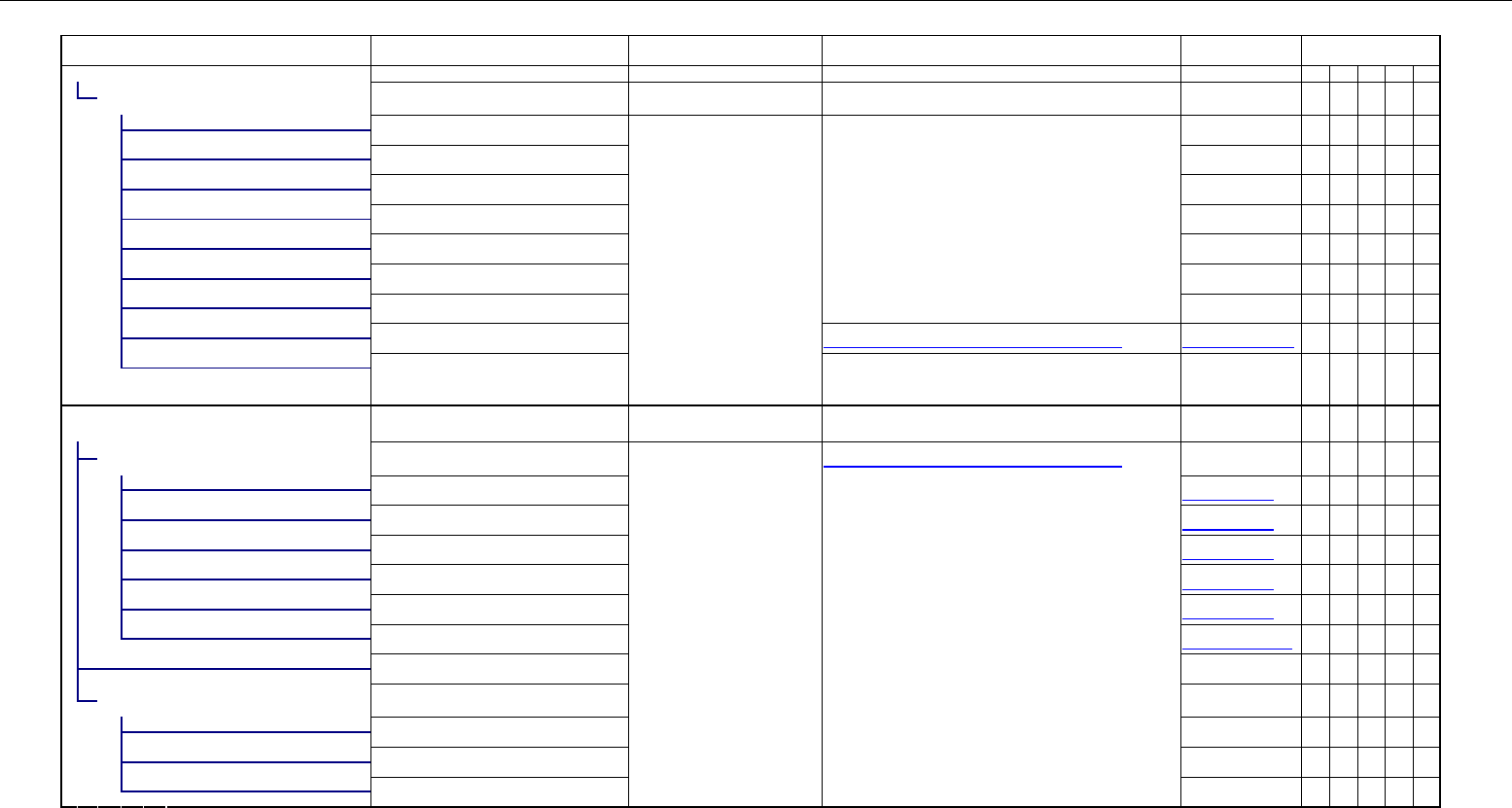
操作パネル設定可:P、Web設定可:W、TELNET/IPX版ネットワーク設定ユーティリティ設定可:T、初期化モード:1 ~ 3、変更内容は次回電源電源投入時に有効:*
メニューグループ名 設定項目名 Web設定変更ページ名称 参照先 特記事項 設定項目分類
詳細機能設定
印刷動作設定
印刷濃度
シアン(Cyan) PW 1
マゼンタ(Magenta) PW 1
イエロー(Yellow) PW 1
ブラック(Black) PW 1
白紙節約 PW 1
JAMリカバリ PW 1
MPFクリーニング ※Opt給紙 PW 1
受信動作設定
タイムアウト時間 PW 1
ステータス応答 PW 1
受信バッファサイズ
詳細機能設定
-給紙動作設定
/印刷動作設定
/受信動作設定
ユーザーズマニュアル(操作パネル編)
PW 1
*
ESC/Page設定
自動復帰改行 PW 1
自動改ページ PW 1
CR動作 PW 1
LF動作 PW 1
FF動作 PW 1
エラーコード PW 1
イメージパターン PW 1
フォントタイプ PW 1
C/Mスクリーン指定 PW 1
SP動作
詳細機能設定
-ESC/Page設定
ユーザーズマニュアル(操作パネル編)
PW 1

3. Web設定説明
51
ユーザーズマニュアル Web設定編
操作パネル設定可:P、Web設定可:W、TELNET/IPX版ネットワーク設定ユーティリティ設定可:T、初期化モード:1 ~ 3、変更内容は次回電源電源投入時に有効:*
メニューグループ名 設定項目名 Web設定変更ページ名称 参照先 特記事項 設定項目分類
詳細機能設定
ESC/P設定
連続紙 PW 1
給紙位置 PW 1
自動復帰改行 PW 1
右マージン PW 1
文字コード PW 1
ゼロ字形 PW 1
書体 PW 1
イメージ補正 PW 1
自動排紙 PW 1
EMカラー指定 PW 1
SP動作
詳細機能設定
-ESC/P設定
ユーザーズマニュアル(操作パネル編)
PW 1
201H設定
連続紙 PW 1
給紙位置 PW 1
用紙位置 PW 1
自動復帰改行 PW 1
CR動作 PW 1
LF動作 PW 1
右マージン PW 1
キャラクタモード PW 1
各国文字 PW 1
ゼロ字形 PW 1
書体 PW 1
イメージ補正 PW 1
自動排紙 PW 1
EMカラー指定 PW 1
コード入れ替え PW 1
SP動作
詳細機能設定
-201H設定
ユーザーズマニュアル(操作パネル編)
PW 1
3. Web設定説明
52
ユーザーズマニュアル Web設定編
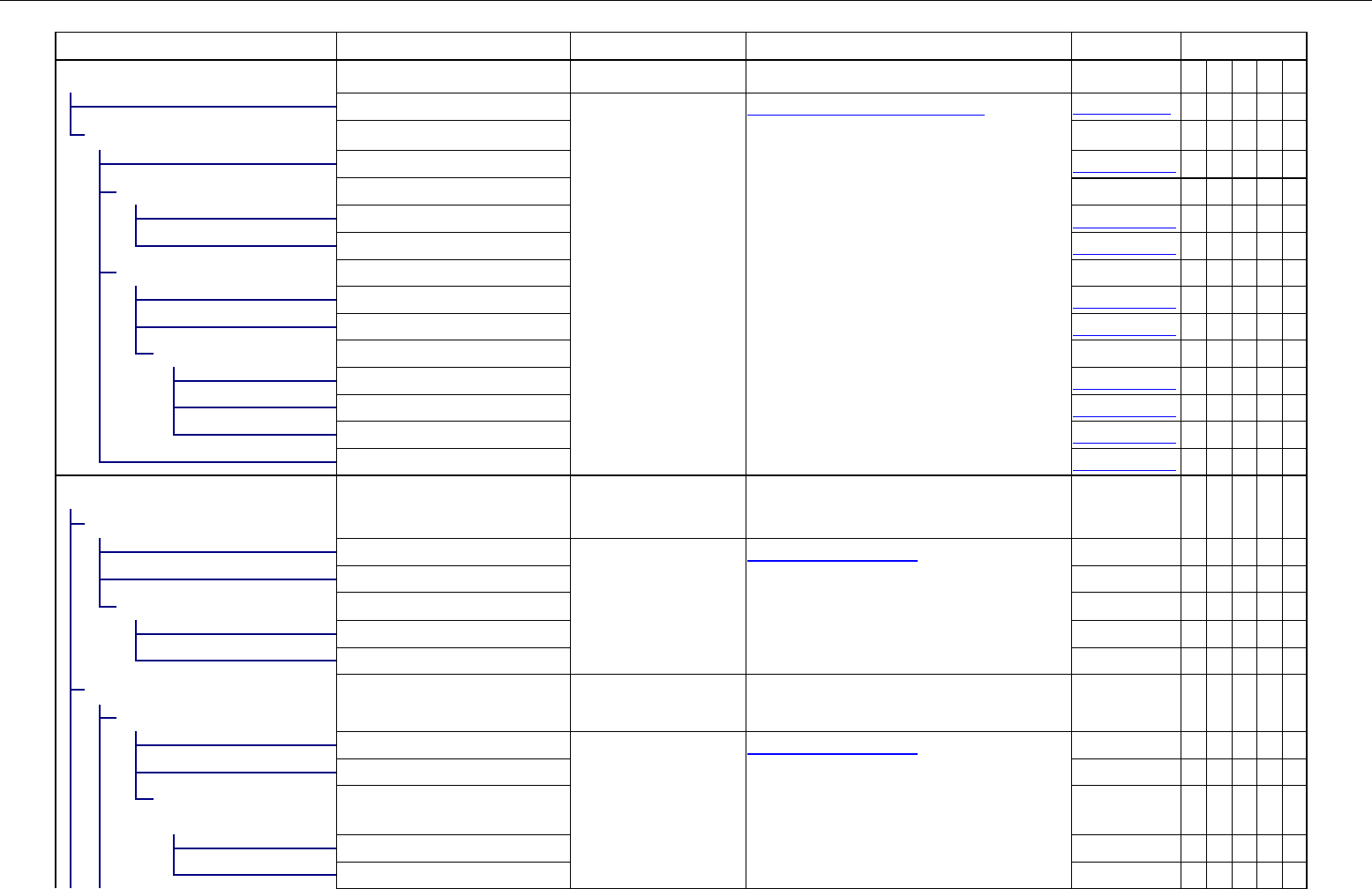
操作パネル設定可:P、Web設定可:W、TELNET/IPX版ネットワーク設定ユーティリティ設定可:T、初期化モード:1 ~ 3、変更内容は次回電源電源投入時に有効:*
メニューグループ名 設定項目名 Web設定変更ページ名称 参照先 特記事項 設定項目分類
詳細機能設定
その他設定
警告エラー解除 PW 1
予告エラー解除 PW 1
印刷ログ記録 PW 1
M/Mカラー指定 PW 1
表示言語 PW 1
登録JOB保存期間 PW 1
ファイル削除方式
ユーザーズマニュアル(操作パネル編)
PW 1
*
プリンタドライバ連携 3.2.5. プリンタドライバ連携設定 ※
ドライバ
連携 PW 1
期初日
詳細機能設定
-その他設定
ユーザーズマニュアル(操作パネル編)
ユーザーズマニュアル(プリンタ活用ガイド)
PW 1
*
プリンタドライバ連携設定
連携対象項目
印刷形態 ※印刷設定 PW 1
カラー/モノクロ ※印刷設定 PW 1
トナーセーブ ※印刷設定 PW 1
コピーガード ※印刷設定 PW 1
ID印刷 ※印刷設定 PW 1
プリンタドライバ連携 ※その他設定 PW 1
プリンタ設定の反映時期選択 W 3
プリンタ設定の反映期日
指定日時 W 3
毎週指定曜日 W 3
毎月指定日
プリンタドライバ
連携設定
3.2.5. プリンタドライバ連携設定
W 3
3. Web設定説明
53
ユーザーズマニュアル Web設定編
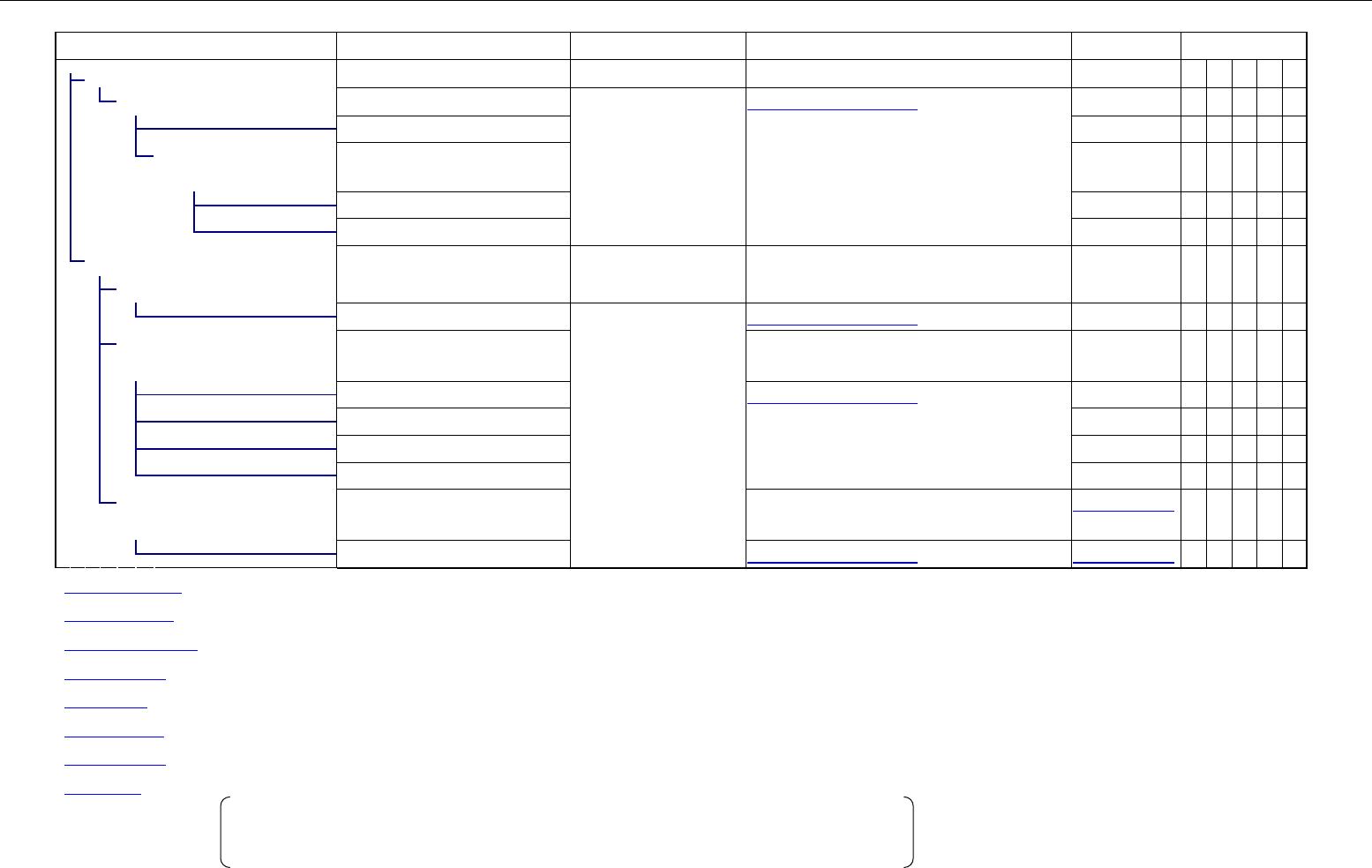
操作パネル設定可:P、Web設定可:W、TELNET/IPX版ネットワーク設定ユーティリティ設定可:T、初期化モード:1 ~ 3、変更内容は次回電源電源投入時に有効:*
メニューグループ名 設定項目名 Web設定変更ページ名称 参照先 特記事項 設定項目分類
エコモード設定
一発エコモード ※一発エコボタン W 1
一発エコモードの設定
エコレベル印刷 ※一発エコON W 1
両面印刷設定
両面印刷(とじる位置) ※一発エコON W 1
自動片面 ※一発エコON W 1
トナーセーブ設定
トナーセーブパターン ※一発エコON W 1
テキスト(文字)の濃度 ※一発エコON W 1
マニュアル設定
テキスト(文字) ※一発エコON W 1
グラフィック(図形) ※一発エコON W 1
イメージ(写真) ※一発エコON W 1
マルチページ
エコモード設定 3.2.3. ネットワーク詳細設定
ユーザーズマニュアル(プリンタドライバ編)
ユーザーズマニュアル(プリンタ活用ガイド)
※一発エコON W 1
権限設定
設定権限設定
パネル操作による設定変更 W 3
guestユーザによる設定変更 W 3
設定権限者設定 1 ~ 3
ユーザ名 W 3
パスワード
権限設定
-設定権限設定
3.2.7. 設定権限設定
W 3
印刷権限設定
印刷ユーザ登録
ユーザ名入力 W 3
登録するユーザの印刷権限 W 3
登録するユーザの
セキュリティ設定
ID印刷 W 3
コピーガード印刷
権限設定
-印刷権限設定
3.2.8. 印刷権限設定
W 3
3. Web設定説明
54
ユーザーズマニュアル Web設定編
操作パネル設定可:P、Web設定可:W、TELNET/IPX版ネットワーク設定ユーティリティ設定可:T、初期化モード:1 ~ 3、変更内容は次回電源電源投入時に有効:*
メニューグループ名 設定項目名 Web設定変更ページ名称 参照先 特記事項 設定項目分類
権限設定
印刷権限設定
未登録ユーザの設定
未登録ユーザの印刷権限 W 3
未登録ユーザの
セキュリティ設定
ID印刷 W 3
コピーガード印刷
3.2.8. 印刷権限設定
W 3
印刷制限設定
USB印刷制限設定
USBポートからの印刷 3.2.9. 印刷制限設定 W 3
*
ネットワーク印刷
制限設定
印刷可能IPアドレス範囲 1 WT 3
*
印刷可能IPアドレス範囲 2 WT 3
*
印刷可能IPアドレス範囲 3 WT 3
*
印刷可能IPアドレス範囲 4
3.2.9. 印刷制限設定
ユーザーズマニュアル(ネットワーク編)
WT 3
*
ICカード認証印刷
制限設定
※USBホスト
通常印刷の制限
権限設定
-印刷制限設定
3.2.9. 印刷制限設定 ※USBホスト W 3
※一発エコOFF :この設定項目は「一発エコモード」が「OFF」の場合に設定内容が反映されます。「ON」の場合は「エコモード設定」の設定内容が優先されます。
※一発エコON :この設定項目は「一発エコモード」が「ON」の場合に設定内容が反映されます。
※一発エコボタン :この設定項目はプリンタパネルの[節電]ボタンを4秒以上長押することでも「ON」/「OFF」を切り替えることができます。
※
ドライバ
連携 :この設定項目は「プリンタドライバ連携設定」ページでも設定変更が可能です。どちらのページで設定変更を行っても同じ内容が反映されます。
※印刷設定 :この設定項目は「印刷設定」ページでも設定変更が可能です。どちらのページで設定変更を行っても同じ内容が反映されます。
※その他設定 :この設定項目は「詳細機能設定-その他連携設定」ページでも設定変更が可能です。どちらのページで設定変更を行っても同じ内容が反映されます。
※USBホスト :USBホスト拡張ボードが装着されている場合のみ設定メニュー/設定項目が表示され、設定変更が可能になります。
※Opt給紙 :各オプション給紙装置が装着されている場合のみ設定メニュー/設定項目が表示され、設定変更が可能になります。
・マルチペーパフィーダ装着時 :MPFに関連する設定メニュー/設定項目が表示されます。
・拡張ペーパフィーダ(上段)装着時:CPF3に関連する設定メニュー/設定項目が表示されます。
・拡張ペーパフィーダ(下段)装着時:CPF4に関連する設定メニュー/設定項目が表示されます。
3. Web設定説明
55
ユーザーズマニュアル Web設定編
3.2.2.
3.2.2. ネットワーク基本設定
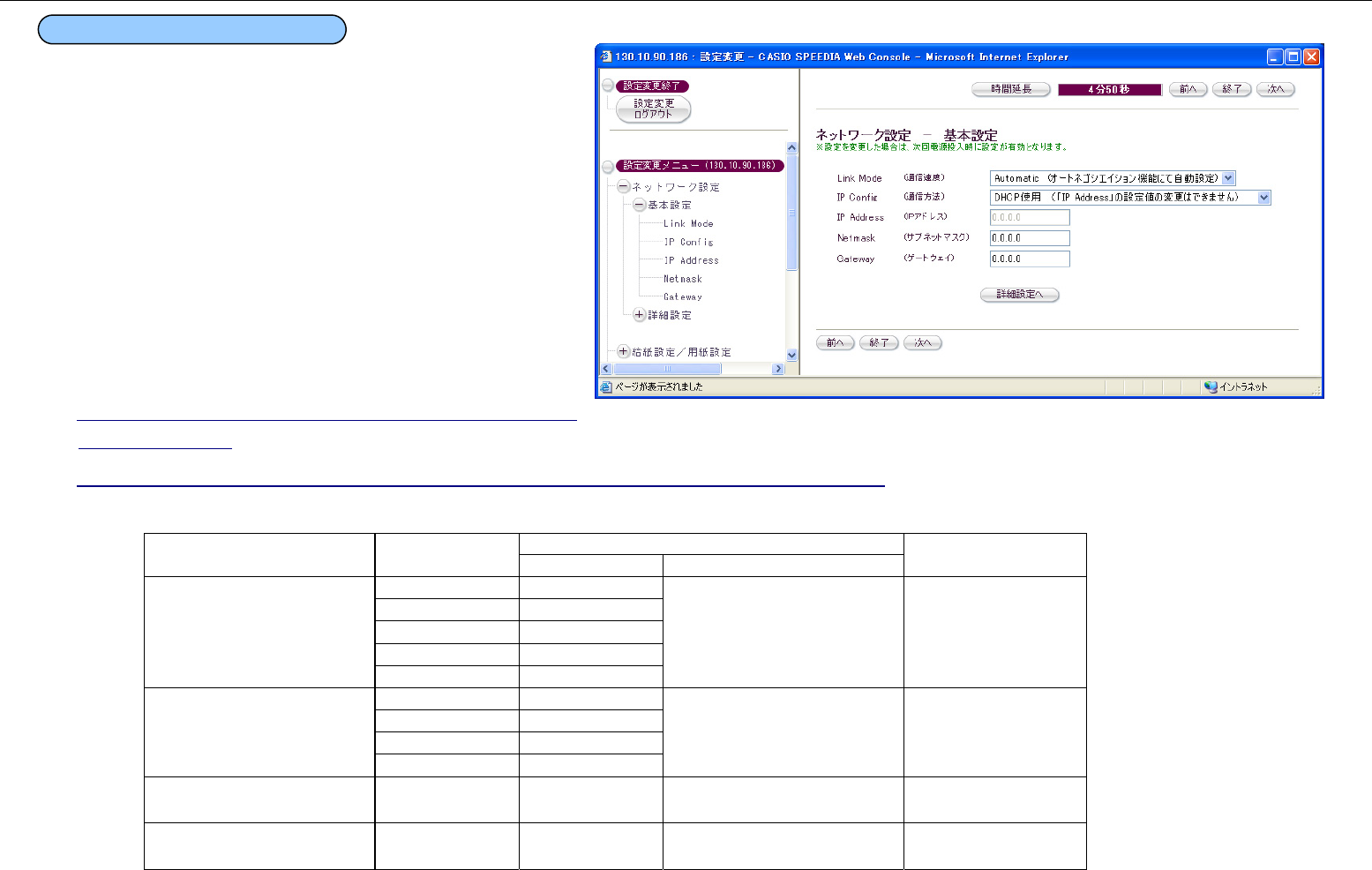
プリンタのネットワーク動作の基本的な動作を設定するペー
ジです。
※ 「IP Config (通信方法)」で「Memory (固定IPアドレス)」
以外が選択されている場合、「IP Address」は入力できま
せん。(設定内容は保持されています。)
※ 設定を変更した場合は、次回電源投入時に設定が有効にな
ります。
• 各設定項目は操作パネルからも設定変更可能です。 また、
TELNET,IPX版ネットワーク設定ユーティリティからも設
定変更可能です。
• [次へ]をクリックすると、「給紙設定/用紙設定」ペー
ジを表示します。
• [詳細設定]をクリックすると「ネットワーク設定-管理情報設定」ページを表示します。
【TELNET,IPX版設定ユーティリティ との対応】 ※ユーザーズマニュアル(ネットワーク編)参照
TELNET,IPX版ネットワーク設定ユーティリティでの設定
設定項目名 選択候補名、または
入力フォーマット 設定値等 設定変数名 備考
Automatic auto
100M/Full 100M/Full
100M/Half 100M/Half
10M/Full 10M/Full
Link Mode (通信速度)
10M/Half 10M/Half
link_mode
Memory memory
RARP rarp
BOOTP bootp
IP Config (通信方法)
DHCP dhcp
ip_config
Netmask (サブネットマスク) xxx.xxx.xxx.xxx
(IPアドレス形式)
← netmask
Gateway (ゲートウェイ) xxx.xxx.xxx.xxx
(IPアドレス形式)
← gateway
3. Web設定説明
56
ユーザーズマニュアル Web設定編
3.2.3.
3.2.3. ネットワーク詳細設定
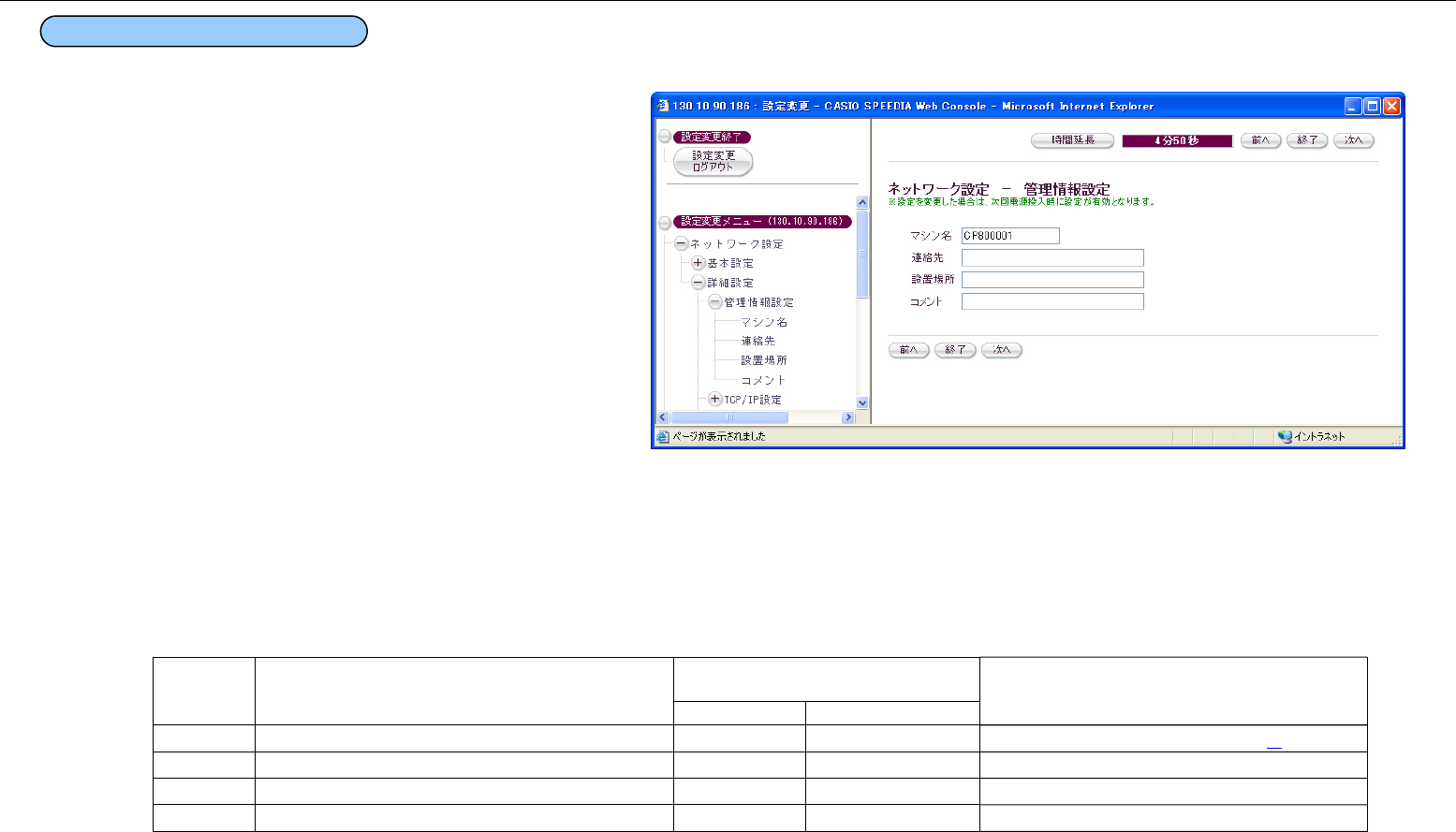
① 管理情報設定
プリンタをネットワーク環境で使用する際の管理情報を設定
するページです。
※設定を変更した場合は、次回電源投入時に設定が有効になり
ます。
• 各設定項目はTELNET,IPX版ネットワーク設定ユーティリテ
ィからも設定変更可能です。
• マシン名は初期状態での使用を推奨します。 最大15Byteま
で設定が可能です。英小文字で入力した場合、英大文字へ変
換して設定します。
• マシン名は、SNMPの標準MIBに定義している「システム管理名」、WINSで使用する「NetBIOS名」、NetWareで使用する「マシン名(ファイル
サーバへ設定するプリントサーバ名、プリントサーバへ設定するプリンタ名)」、などに使用します。
• マシン名以外の項目は、Webブラウザによる状態表示、SNMP-MIBなどに反映されます。
【TELNET,IPX版ネットワーク設定ユーティリティ との対応】 ※ユーザーズマニュアル(ネットワーク編)参照
TELNET,IPX版ネットワーク設定
ユーティリティでの設定
設定項目名 選択候補名、または入力フォーマット
設定値等 設定変数名
備考
マシン名 英数キャラクタ 最大15Byte ← machine_name 英小文字は英大文字へ変換します。※
連絡先 英字、数字、漢字、一部の記号 最大127Byte ← contact TELNETなどでは、漢字入力不可
設置場所 英字、数字、漢字、一部の記号 最大127Byte ← location TELNETなどでは、漢字入力不可
コメント 英字、数字、漢字、一部の記号 最大48Byte ← comment TELNETなどでは、漢字入力不可
※「ネットワークで標準とされている文字」は 半角の 『英大文字(A-Z)、数字(0-9)、ハイフン(-)』 のみです。
「ネットワークで標準とされている文字」以外の文字が含まれていますと、例えば「WINSで使用する名前(NetBIOS名)として正しく処理できず、WINSによる名前解決が行われずに
プリンタをネットワーク上で見つけることができなくなります。
3. Web設定説明
57
ユーザーズマニュアル Web設定編
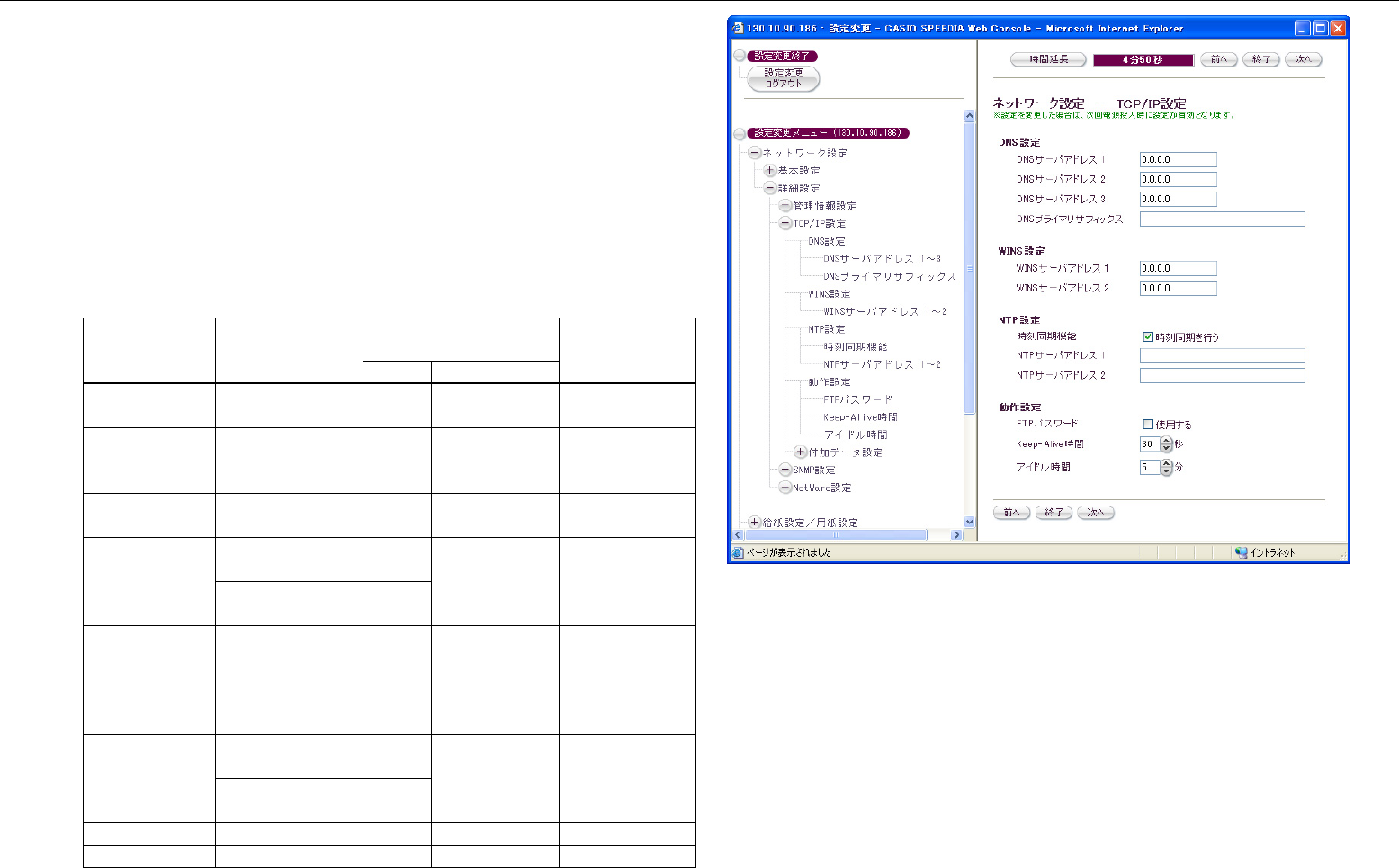
② TCP/IP設定
プリンタをIPネットワーク環境で使用する際の設定を行うページです。
※ 設定を変更した場合は、次回電源投入時に設定が有効になります。
• 各設定項目はTELNET,IPX版ネットワーク設定ユーティリティからも
設定変更可能です。
【TELNET,IPX版ネットワーク設定ユーティリティ との対応】
※ユーザーズマニュアル(ネットワーク編)参照
TELNET,IPX版ネットワーク
設定ユーティリティでの設定
設定項目名 選択候補名、または
入力フォーマット 設定値等 設定変数名
備考
DNSサーバ
アドレス ?
xxx.xxx.xxx.xxx
(IPアドレス形式)
← dns_server? ?は1~3
DNSプライマリ
サフィックス
英数キャラクタ、
一部の記号
最大127Byte
← dns_domain ドメイン名形式
WINSサーバ
アドレス ?
xxx.xxx.xxx.xxx
(IPアドレス形式)
← wins_server? ?は1~2
時刻同期を行う
(チェックON)
enable時刻同期機能
時刻同期を行う
(チェックOFF)
disable
ntp_mode
NTPサーバ
アドレス ?
xxx.xxx.xxx.xxx
(IPアドレス形式)
英数キャラクタ、
一部の記号
最大127Byte
← ntp_server? ?は1~2
IPアドレス形式、
またはドメイン
名形式
使用する
(チェックON)
enableFTPパスワード
使用する
(チェックOFF)
disable
ftp_passwd
Keep-Alive時間 0~79秒 0~79 tcp_keei_alive
アイドル時間 1~20分 1~20 tcp_idle_time
3. Web設定説明
58
ユーザーズマニュアル Web設定編
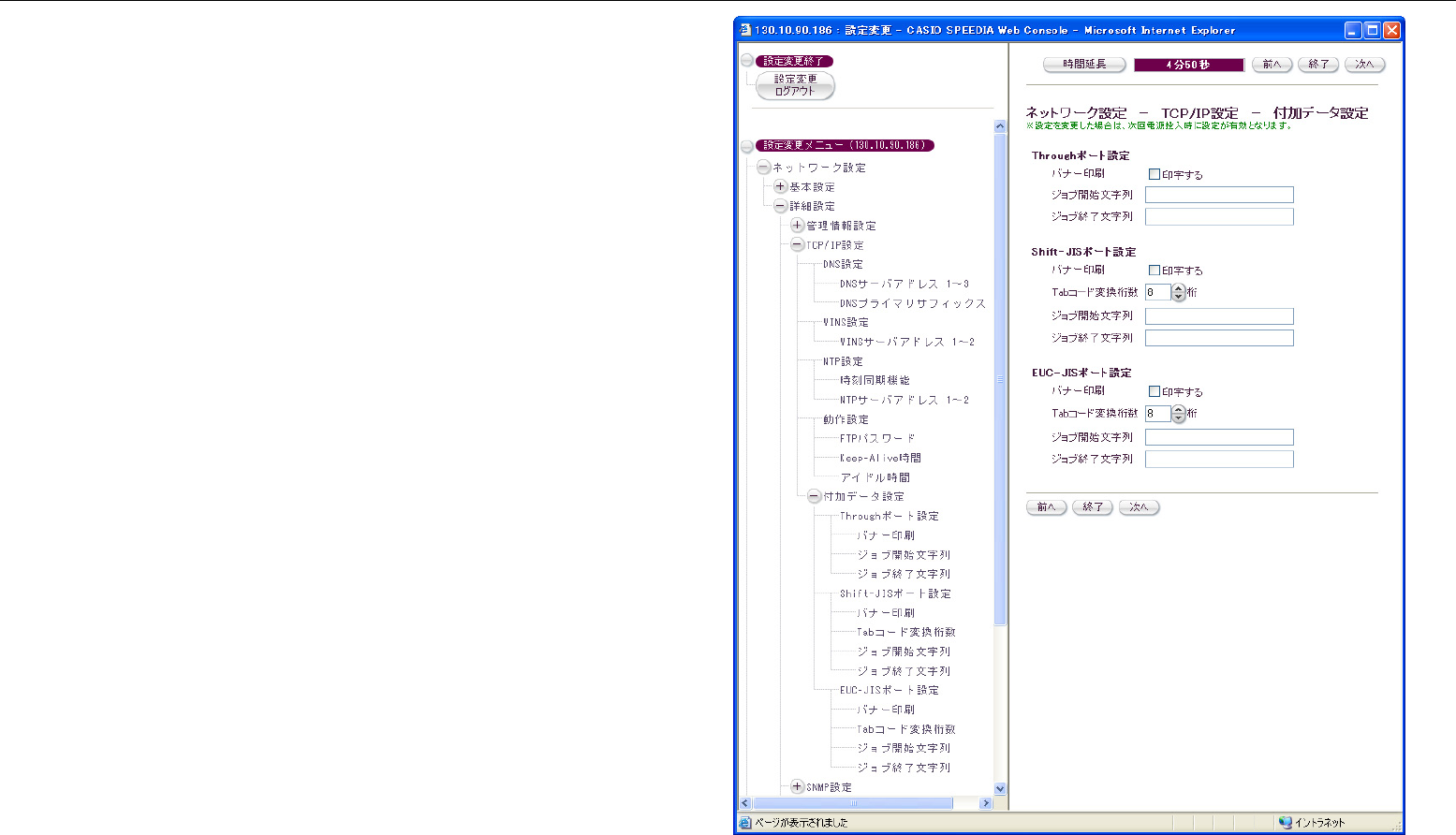
③ 付加情報設定
プリンタがIPネットワーク環境で受信した印刷データの処理に関する
設定を行うページです。
※ 設定を変更した場合は、次回電源投入時に設定が有効になります。
• 各設定項目はTELNET,IPX版ネットワーク設定ユーティリティから
も設定変更可能です。
3. Web設定説明
59
ユーザーズマニュアル Web設定編
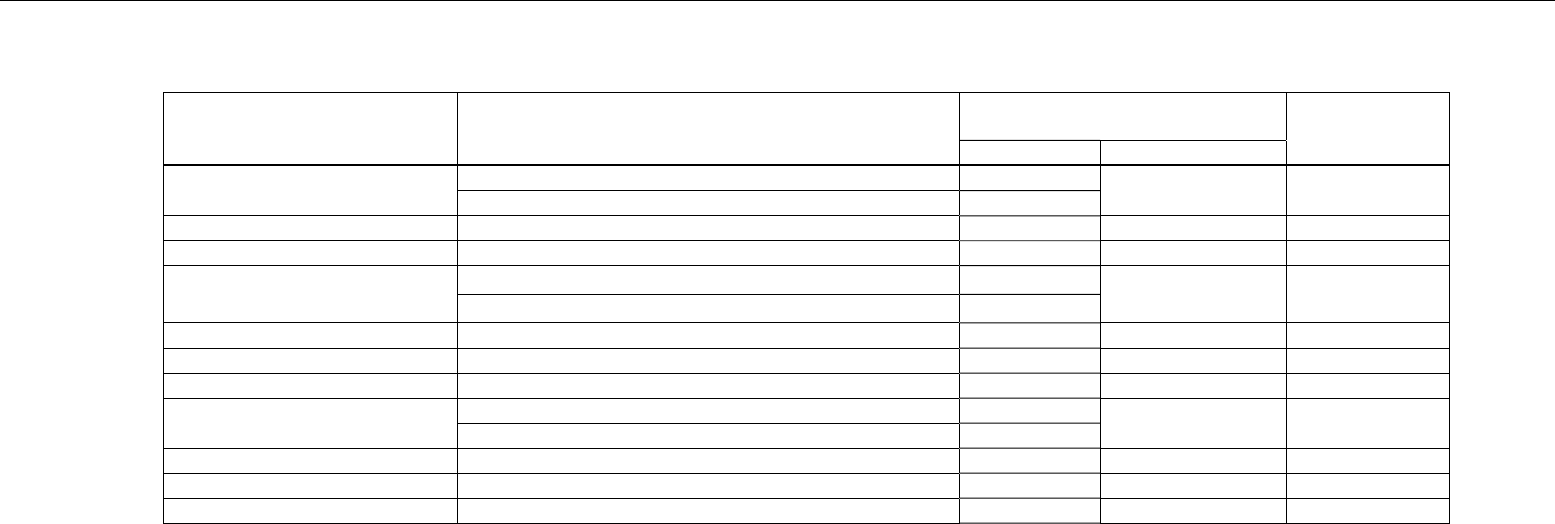
【TELNET,IPX版ネットワーク設定ユーティリティ との対応】
※ユーザーズマニュアル(ネットワーク編)参照
TELNET,IPX版ネットワーク
設定ユーティリティでの設定
設定項目名 選択候補名、または
入力フォーマット 設定値等 設定変数名
備考
印字する (チェックON) enable Throughポートバナー印刷
印字する (チェックOFF) disable
banner0
Throughポートジョブ開始文字列 英数キャラクタ、記号、¥エスケープ文字 最大32Byte分 ← bojstring0
Throughポートジョブ終了文字列 英数キャラクタ、記号、¥エスケープ文字 最大32Byte分 ← eojstring0
印字する (チェックON) enable Shift-JISポートバナー印刷
印字する (チェックOFF) disable
banner2
Shift-JISポートTab変換桁数 0~132桁 0~132 tabsize1
Shift-JISポートジョブ開始文字列 英数キャラクタ、記号、¥エスケープ文字 最大32Byte分 ← bojstring1
Shift-JISポートジョブ終了文字列 英数キャラクタ、記号、¥エスケープ文字 最大32Byte分 ← eojstring1
印字する (チェックON) enable EUC-JISポートバナー印刷
印字する (チェックOFF) disable
banner2
EUC-JISポートTab変換桁数 0~132桁 0~132 tabsize2
EUC-JISポートジョブ開始文字列 英数キャラクタ、記号、¥エスケープ文字 最大32Byte分 ← bojstring2
EUC-JISポートジョブ終了文字列 英数キャラクタ、記号、¥エスケープ文字 最大32Byte分 ← eojstring2
3. Web設定説明
60
ユーザーズマニュアル Web設定編
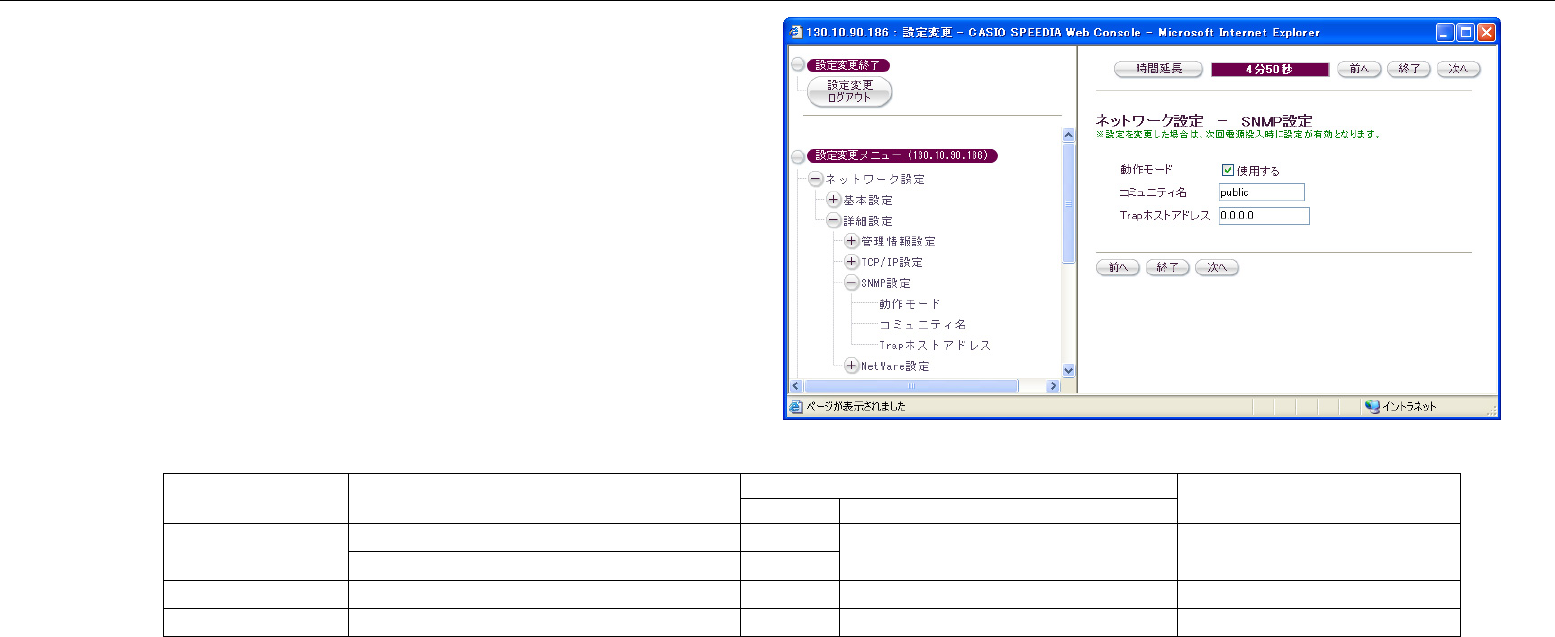
④ SNMP設定
プリンタのSNMP動作に関する設定を行うページです。
※ 設定を変更した場合は、次回電源投入時に設定が有効になります。
• 各設定項目はTELNET,IPX版ネットワーク設定ユーティリティから
も設定変更可能です。
【TELNET,IPX版ネットワーク設定ユーティリティ との対応】 ※ユーザーズマニュアル(ネットワーク編)参照
TELNET,IPX版ネットワーク設定ユーティリティでの設定
設定項目名 選択候補名、または入力フォーマット 設定値等 設定変数名 備考
使用する (チェックON) enable
動作モード
使用する (チェックOFF) disable
snmp_mode
コミュニティ名 英数キャラクタ、一部の記号 最大16Byte ← snmp_name
Trapホストアドレス xxx.xxx.xxx.xxx (IPアドレス形式) ← snmp_host
3. Web設定説明
61
ユーザーズマニュアル Web設定編
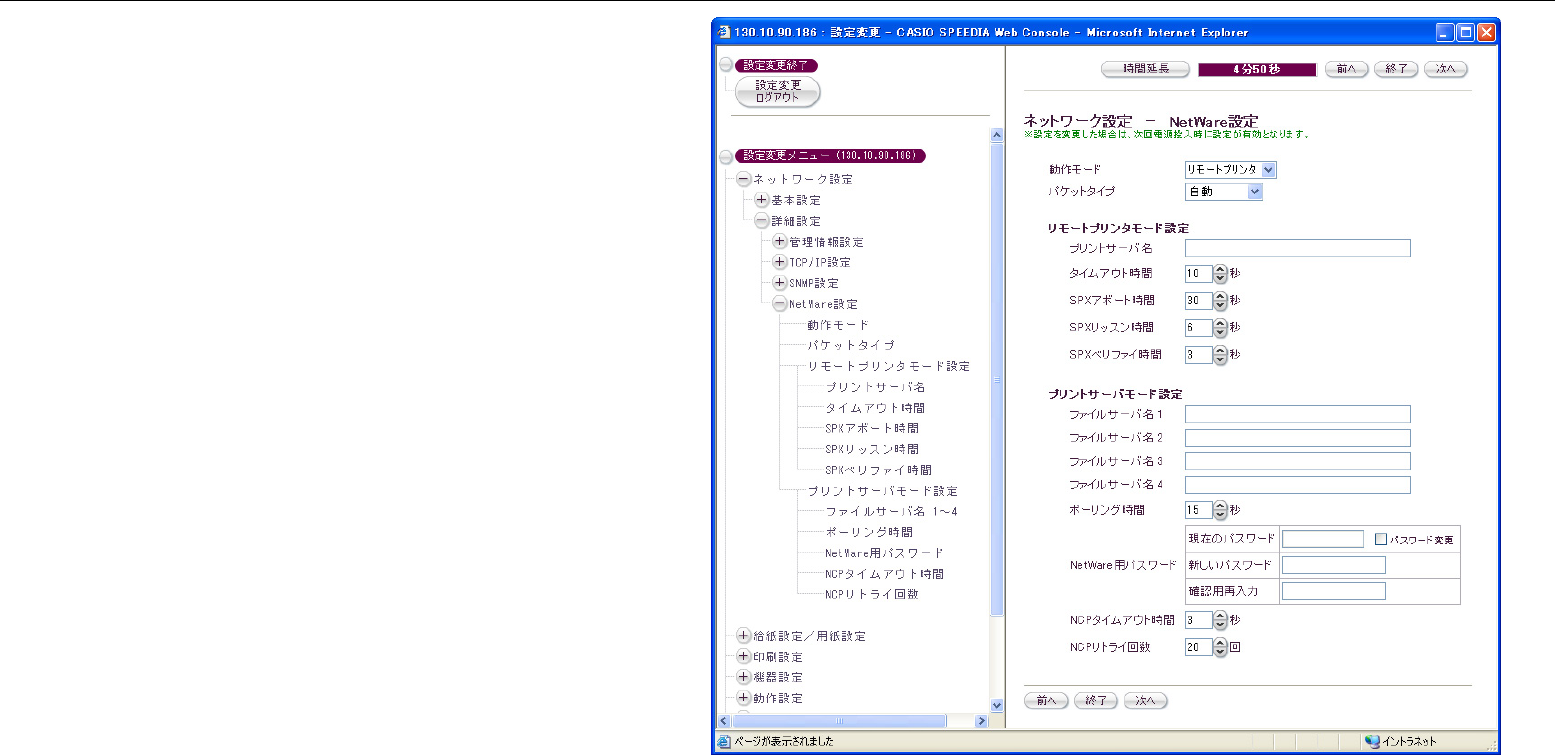
⑤ NetWare設定
プリンタのNetWare動作に関する設定を行うページです。
※ 設定を変更した場合は、次回電源投入時に設定が有効になり
ます。
• 各設定項目はTELNET,IPX版ネットワーク設定ユーティリテ
ィからも設定変更可能です。
• プリントサーバ名/ファイルサーバ名 1~4 は最大47Byte
まで設定が可能です。英小文字で入力した場合、英大文字へ
変換して設定します。
• NetWare用パスワードをクリア(パスワード無し:0Byte)する
場合は、「パスワード変更」のチェックボックスをONにして
「新しいパスワード」欄「確認用再入力」欄を未入力の状態
にしてください。
3. Web設定説明
62
ユーザーズマニュアル Web設定編
【TELNET,IPX版ネットワーク設定ユーティリティ との対応】 ※ユーザーズマニュアル(ネットワーク編)参照
TELNET,IPX版ネットワーク設定
ユーティリティでの設定
設定項目名 選択候補名、または入力フォーマット
設定値等 設定変数名
備考
使用しない disable
リモートプリンタ rprinter
動作モード
プリントサーバ pserver
nw_mode
自動 auto
IEEE802.2 ieee802_2
IEEE802.3 ieee802_3
パケットタイプ
Ethernet_II ethernet_ii
nw_packet
プリントサーバ名 英数キャラクタ、一部の記号 最大47Byte ← pserver 英小文字は英大文字へ変換します。
タイムアウト時間 1~255秒 1~255 timeout
SPXアボート時間 30~300秒 30~300 nw_spx_abort
SPXリッスン時間 1~180秒 1~180 nw_spx_listen
SPXベリファイ時間 1~15秒 1~15 nw_spx_verify
ファイルサーバ名 ? 英数キャラクタ、一部の記号 最大47Byte ← fserver? ?は1~4。英小文字は英大文字へ変換します。
ポーリング時間 1~255秒 1~255 polltime
NetWare用パスワード
現在のパスワード 英数キャラクタ 0~15Byte ――― ―――― 伏せ字で表示。入力不可。
変更有り (チェックON) ――― ―――― パスワードをクリア(0Byte)にする場合、必須。 変更有り
変更有り (チェックOFF) ――― ――――
新しいパスワード 英数キャラクタ 0~15Byte ← nw_passwd 入力された文字を伏せ字で表示。
確認用再入力 英数キャラクタ 0~15Byte ――― ―――― 入力された文字を伏せ字で表示。
NCPタイムアウト時間 1~255秒 1~255 nw_ncp_timeout
NCPリトライ回数 1~255回 1~255 nw_ncp_retry
3. Web設定説明
63
ユーザーズマニュアル Web設定編
3.2.4.
3.2.4. 節電設定
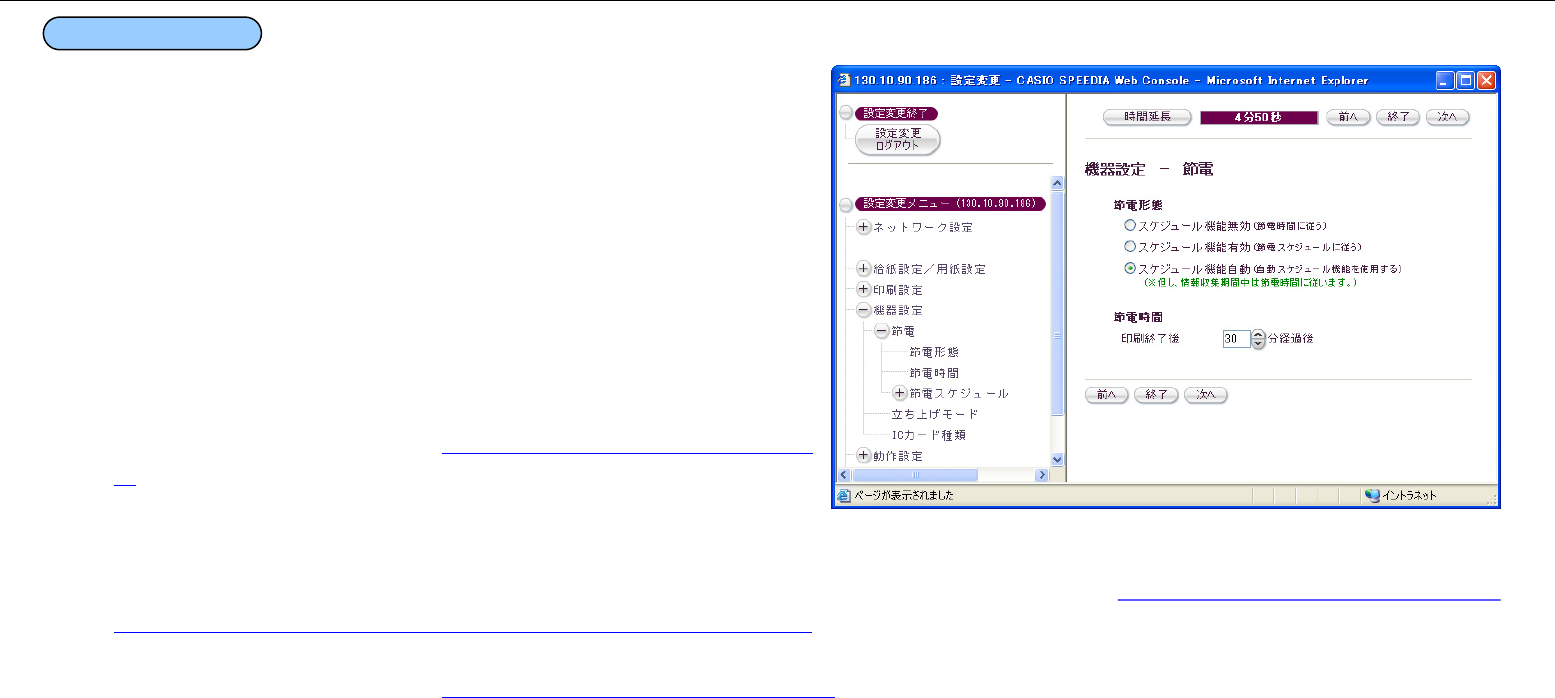
① 節電形態
プリンタの節電方法として、従来通りの「印刷を終了して一定時間経過後
に節電開始」を行うか、「節電スケジュール設定に従い、節電を行わない時
間帯を設ける」を行うかを設定します。
• 「スケジュール機能無効(節電時間に従う)」設定時、印刷を終了した後
「節電時間」に設定された時間経過後に、節電動作を開始します。
• 「スケジュール機能有効(節電スケジュールに従う)」設定時、「スケジ
ュール設定①~④」および「曜日毎の設定」に従い節電動作を行います。
※ スケジュール設定に設定した時間帯を外れると、節電動作を行います。
※ 節電スケジュール機能の詳細は「5.1. 節電スケジュール機能を使用す
る」を参照してください。
• 「スケジュール機能自動(自動スケジュール機能を使用する)」設定時、
プリンタはそれまでのご利用状況から自動的に節電のスケジュールを組み立て、このスケジュールに従い節電動作を行います。
※ 当日のスケジュールは「自動スケジュール 今日のタイムテーブル」で確認できます。 表示方法は『2.3.1. プリンタ状態表示ページ説明
⑮下段へ「自動スケジュール 今日のタイムテーブル」を表示します。』を参照してください。
※ 情報収集期間(プリンタを導入してから1ヶ月間)は、印刷を終了した後「節電時間」に設定された時間経過後に、節電動作を開始します。
※ 自動スケジュール機能の詳細は「5.2. 自動スケジュール機能を使用する」を参照してください。
3. Web設定説明
64
ユーザーズマニュアル Web設定編
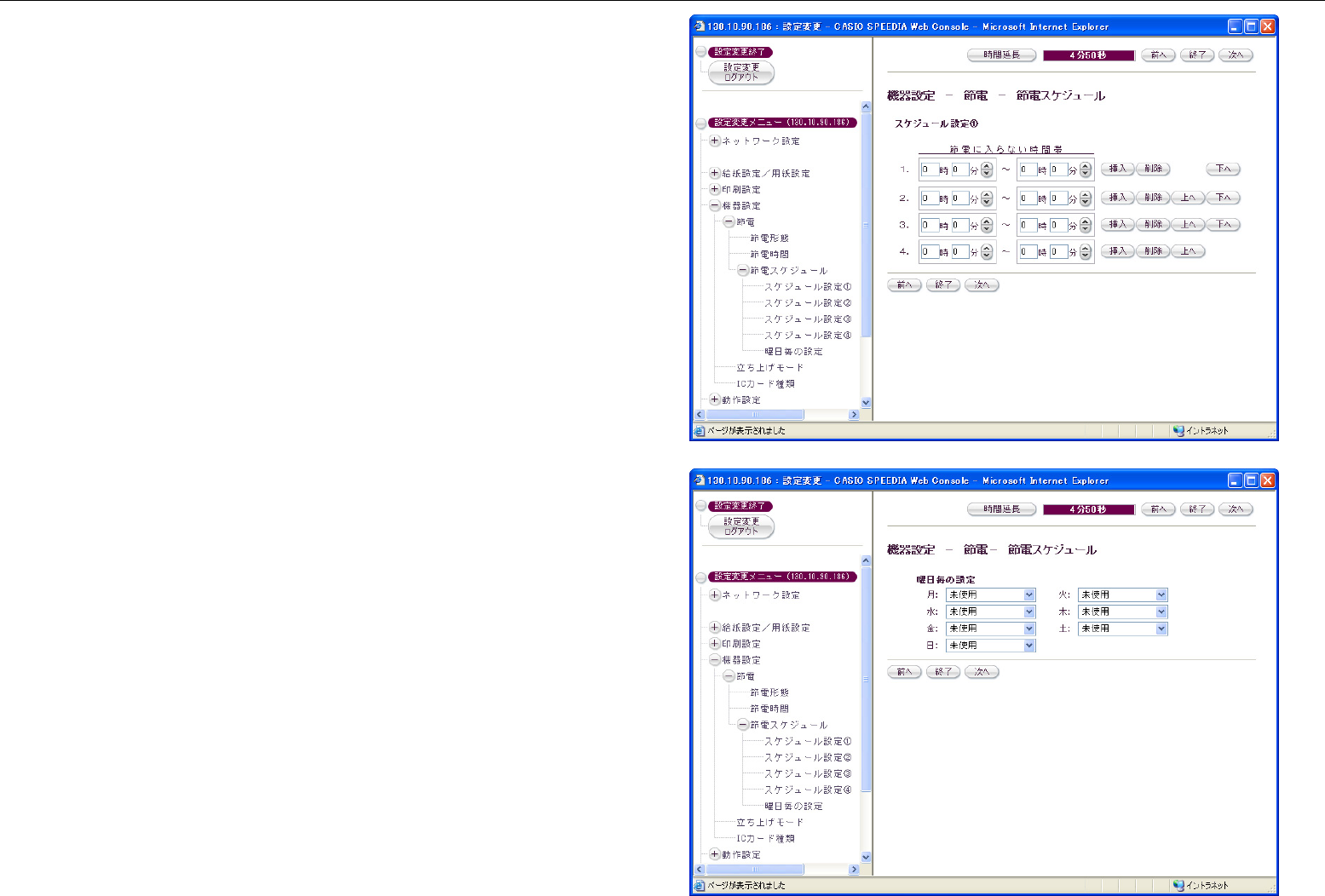
② スケジュール設定
1日の中で、プリンタの節電機能をOFFにする時間帯を設定するページ
です。
• 節電動作を行わずに、印刷をすぐに開始したい時間帯を設定します。
• 1日当たり、最大4つの時間帯を設定可能です。4つの時間帯が重なら
ないように設定してください。 また、5分刻みで設定してください。
「1.8時50分~9時55分、2.10時00分~12時00分」は設定できます
が、
「1.8時50分~10時05分、2.10時00分~12時00分」は設定できま
せん。
• 24時をまたぐ設定はできません。
• 通常は節電動作とし、1日の中で印刷を良く行う時間帯を設定してくだ
さい。
• 設定したスケジュールは「曜日毎の設定」で各曜日に割り当てます。
※ 節電に入らない時間帯を外れると、節電動作を開始します。節電動作中
は、印刷データを受信すると印刷の準備が完了するまで「ウォームアッ
プ」を行います。 印刷準備完了にて印刷可能状態となります。 また、
印刷が完了して約3分間経過しますと節電状態となります。
③ 曜日毎の設定
各曜日毎にスケジュール設定の①~④のどの節電スケジュールを割り当
てるかを設定するページです。
• 同じスケジュールを複数の曜日に設定できます。
※ スケジュールを割り当てない曜日は、1日中「節電動作中」となります。
3. Web設定説明
65
ユーザーズマニュアル Web設定編
3.2.5.
3.2.5. プリンタドライバ連携設定
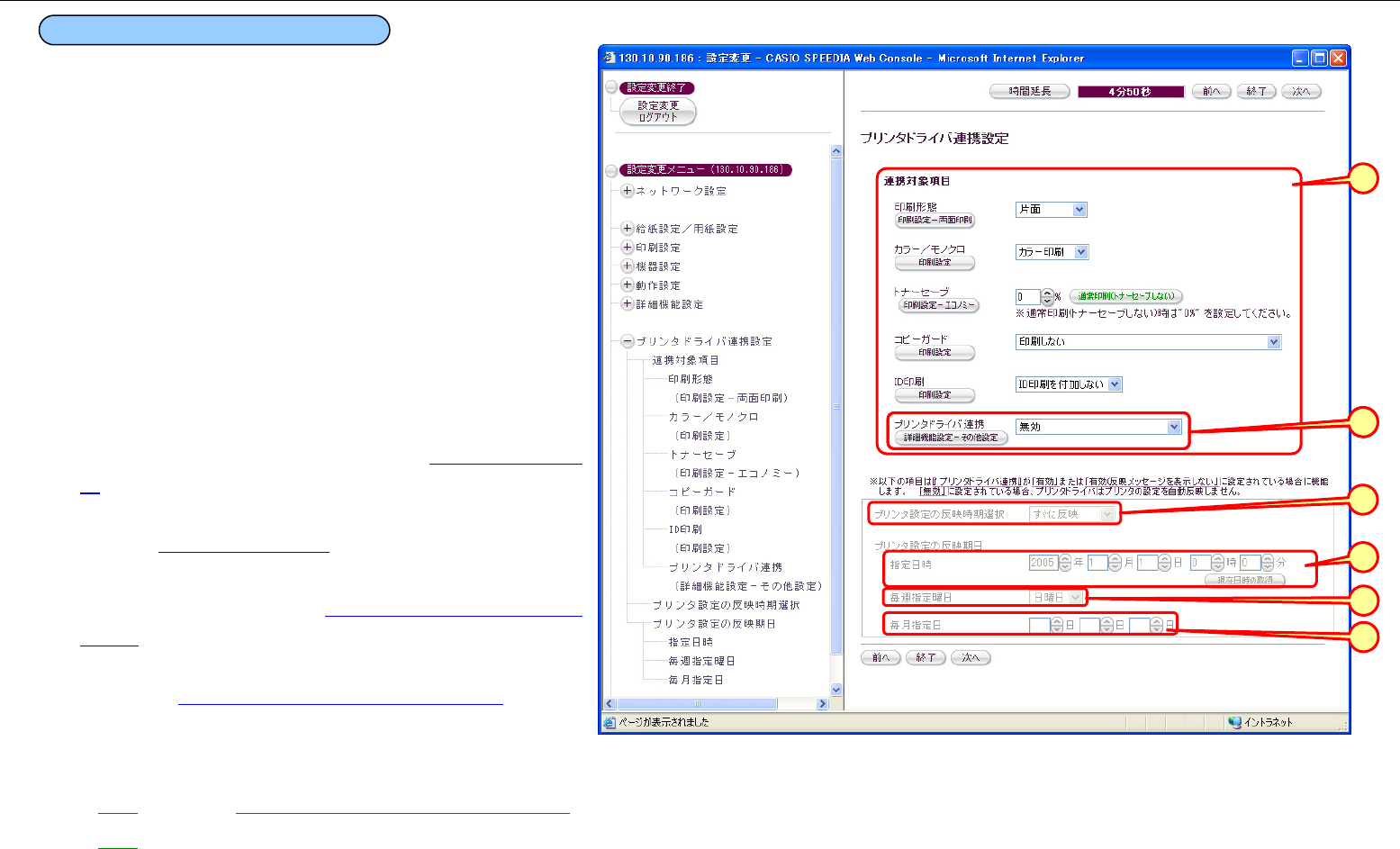
現在のプリンタの設定をプリンタドライバの設定値へ反映
させる機能に関する設定を行うページです。
※詳しくは『プリンタ活用ガイド』マニュアルを参照してくだ
さい。
① 連携対象項目。
• プリンタドライバ連携の対象項目(現在のプリンタの設定
をプリンタドライバの設定値へ反映させる項目)の設定を
一括して行えるように、他の設定変更ページで個別に設定
を行う項目をまとめて設定可能としています。
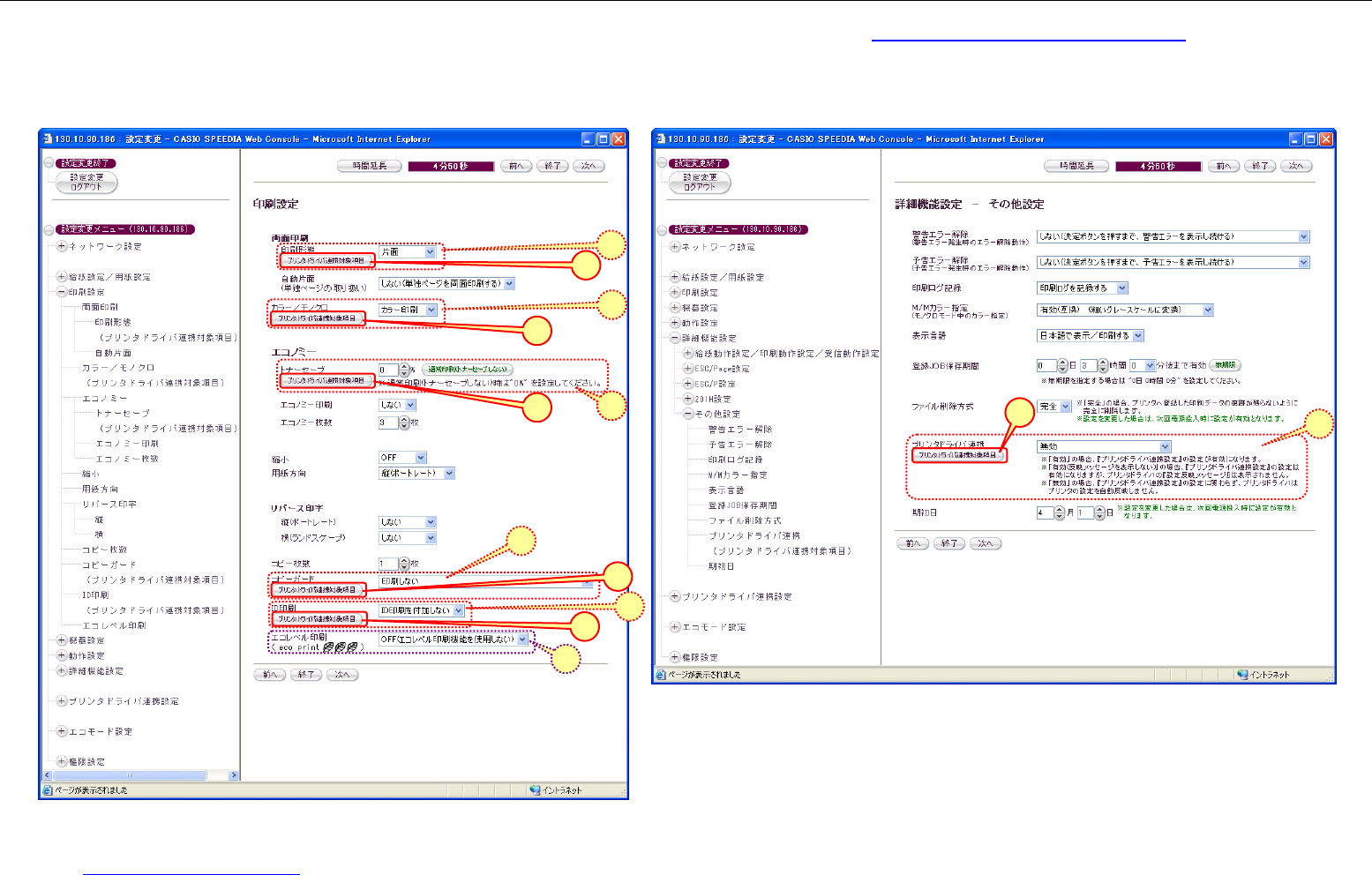
• 「印刷形態」「カラー/モノクロ」「トナーセーブ」「コ
ピーガード」「ID印刷」の各設定項目は「印刷設定」ペー
ジでも設定変更が可能です。どちらのページで設定しても
同じ内容が反映されます。 各項目名下のボタンをクリッ
クすると「印刷設定」ページが表示され、該当項目へカー
ソルが移動します。
• 「プリンタドライバ連携」は「詳細機能設定-その他設定」
ページでも設定変更が可能です。どちらのページで設定し
ても同じ内容が反映されます。 項目名下のボタンをクリ
ックすると「詳細機能設定-その他設定」ページが表示さ
れ、「プリンタドライバ連携」へカーソルが移動します。
② プリンタドライバ連携。
• 「有効」または「有効(反映メッセージを表示しない)」を選択すると、下記③~⑥の設定内容が有効となります。
• 「無効」を選択すると、下記③~⑥の設定内容が無効となります。
③ プリンタ設定の反映時期選択。
• プリンタ設定をプリンタドライバへ反映させるタイミングの選択を行います。
1
2
3
4
5
6
2

3. Web設定説明
66
ユーザーズマニュアル Web設定編
※ 上記「プリンタドライバ連携」② が「無効」に設定されている場合、プリンタドライバはプリンタの設定を反映しません。
• 「すぐに反映」を選択すると、最新のプリンタ設定が直後の印刷からプリンタドライバに反映されます。
• 「毎日反映」を選択すると、最新のプリンタ設定が毎日プリンタドライバに反映されます。
• 「指定日時」を選択すると指定日時欄への入力が可能となり、設定変更を行ったプリンタ設定の内容は指定した日時以降にプリンタドライバに反
映されます。
• 「毎週指定曜日」を選択すると毎週指定曜日欄の選択が可能となり、設定変更を行ったプリンタ設定の内容は現在以降で毎週指定された曜日以降
になるとプリンタドライバに反映されます。
• 「毎月指定日」を選択すると毎月指定日欄への入力が可能となり、設定変更を行ったプリンタ設定の内容は現在以降で毎月指定された日以降にな
るとプリンタドライバに反映されます。
④ 指定日時。
• 現在以降未来の日時を設定してください。 実在しない年月日は設定できません。
• 「プリンタ設定の反映時期選択」が「指定日時」の場合に入力が可能となり設定内容が有効となります。
• [現在日時の取得]をクリックするとコンピュータの現在日時か入力欄へセットされます。
⑤ 毎週指定曜日。
• 日曜日~土曜日の中から選択してください。
• 「プリンタ設定の反映時期選択」が「毎週指定曜日」の場合に選択が可能となり設定内容が有効となります。
⑥ 毎月指定日。
• 1~31日の中から、3日まで設定可能です。
• 同じ「日」は設定できません。
• 「プリンタ設定の反映時期選択」が「毎月指定日」の場合に選択が可能となり設定内容が有効となります。
3. Web設定説明
68
ユーザーズマニュアル Web設定編
3.2.6.
3.2.6. エコモード設定
両面印刷、トナーセーブ、マルチページなどの機能を使用して、エコロジ
ーに配慮した印刷を行う『一発エコモード』に関する設定を行うページです。
プリンタへ設定を行うだけで、プリンタドライバの設定が自動的にエコロ
ジーに配慮した設定(エコモード)に切り替わりますので、ユーザが個別に
設定する必要はありません。
このページの設定項目は『一発エコモード』が「OFF」に設定されてい
る場合は無視されます。
※この設定は、あくまでプリンタドライバ側の設定になりますので、プリン
タ側の設定には反映されません。
※『一発エコモード』の詳細は『プリンタ活用ガイド』マニュアルを参照し
てください。
※ プリンタがUSB接続の場合、『一発エコモード』の「ON」「OFF」は有
効ですが、「一発エコモードの設定」は無効になり、以下の既定値が適用
されます。
●『一発エコモード』の既定値
・両面印刷(とじる位置) : 両面印刷長辺とじ
・自動片面(単独ページの取り扱い) : する(単独ページを両面印刷しない)
・トナーセーブパターン : レベル1(約30%のトナーを節約)
・テキスト(文字)濃度 : 濃くする
・マルチページ : 2page合成
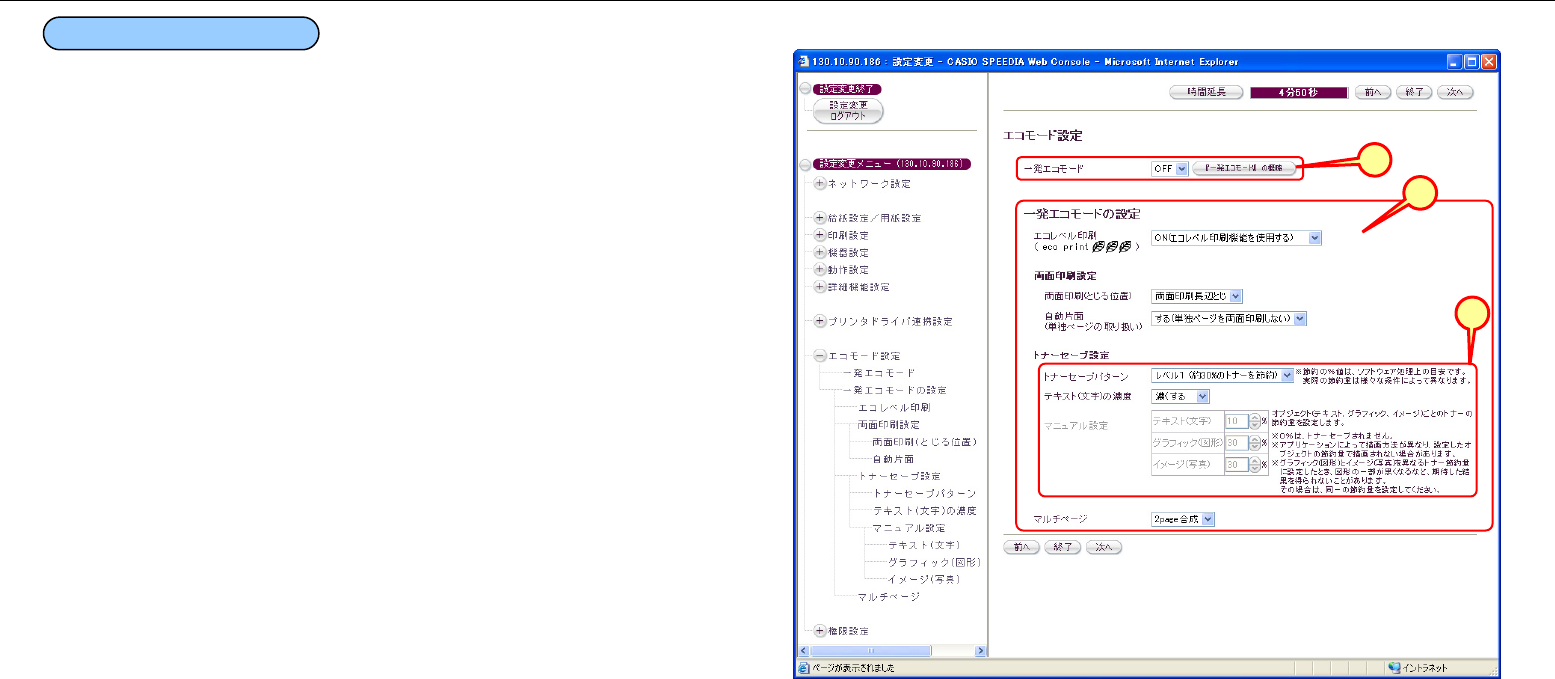
① 一発エコモード。
• エコロジーに配慮した印刷を行う『一発エコモード』のON/OFFを切り替えます。 プリンタパネルの[節電]ボタンを約4秒間以上長押しする
ことでもON/OFFを切り替えることができます。
1
2
3

3. Web設定説明
69
ユーザーズマニュアル Web設定編
② 一発エコモードの設定。
• 『一発エコモード』が「ON」に設定されている場合に、接続しているプリンタドライバの設定値が以下の各項目の設定内容に切り替わります。
• 「エコレベル印刷」は用紙下段の余白部分(印刷領域外)に、エコロジーに配慮した印刷であることを表す文字「eco print」とエコロジーへの配
慮の度合いを表すマーク を印刷する機能です。配慮の度合いが高い程 マークを多く印刷(最大3個)しますので、ユーザーがエコロジー
に配慮した印刷を行うように促す際に活用してください。 なお、『一発エコモード』が「OFF」時にも「エコレベル印刷」機能を使用する場合
は、「印刷設定」ページで設定してください。
• 「両面印刷(とじる位置)」「自動片面(単独ページの取り扱い)」「トナーセーブ設定」「マルチページ」の各設定項目はプリンタドライバの設定と
同じです。(但し、「マルチページ」は「しない」「2page合成」「4page合成」のみ設定可能)。詳細は『プリンタ活用ガイド』マニュアルを
参照してください。
※ 『一発エコモード』はエコロジーへ配慮した印刷を行うモードですので、「両面印刷(とじる位置)」「トナーセーブ設定」「マルチページ」のす
べてを「しない」設定にはできません。いずれかを「しない」以外に設定してください。
③ トナーセーブ設定。
• トナーセーブパターンを設定します。
• 「しない」「レベル1(約30%のトナーを節約)」「レベル2(約50%のトナーを節約)」「マニュアル設定」から選択して設定してください。
※ 節約の%値は、ソフトウェア処理上の目安です。実際の節約量は様々な条件によって異なります。
• 「テキスト(文字)の濃度」は「トナーセーブパターン」で「レベル1(約30%のトナーを節約)」または「レベル2(約50%のトナーを節約)」を選択
している場合に設定変更が可能です。トナーセーブは行いたいが文字は濃く印刷したい場合に「濃くする」を設定してください。
• 「マニュアル設定」は「トナーセーブパターン」が「マニュアル設定」の場合に、各オブジェクト(テキスト、グラフィック、イメージ)ごとの
トナー節約量を設定します。「トナーセーブパターン」で「マニュアル設定」を選択している場合に設定変更が可能です。
※ 「0%」の設定ではトナーセーブされません。
※ アプリケーションによって描画方法が異なり、設定したオブジェクトの節約量で描画(印刷)されない場合があります。
※ 「グラフィック(図形)」と「イメージ(写真)」を異なる節約量とした場合、図形の一部が黒くなるなど期待した結果が得られないことがあります。
その場合は同一の節約量を設定してください。
3. Web設定説明
70
ユーザーズマニュアル Web設定編
3.2.7.
3.2.7. 設定権限設定
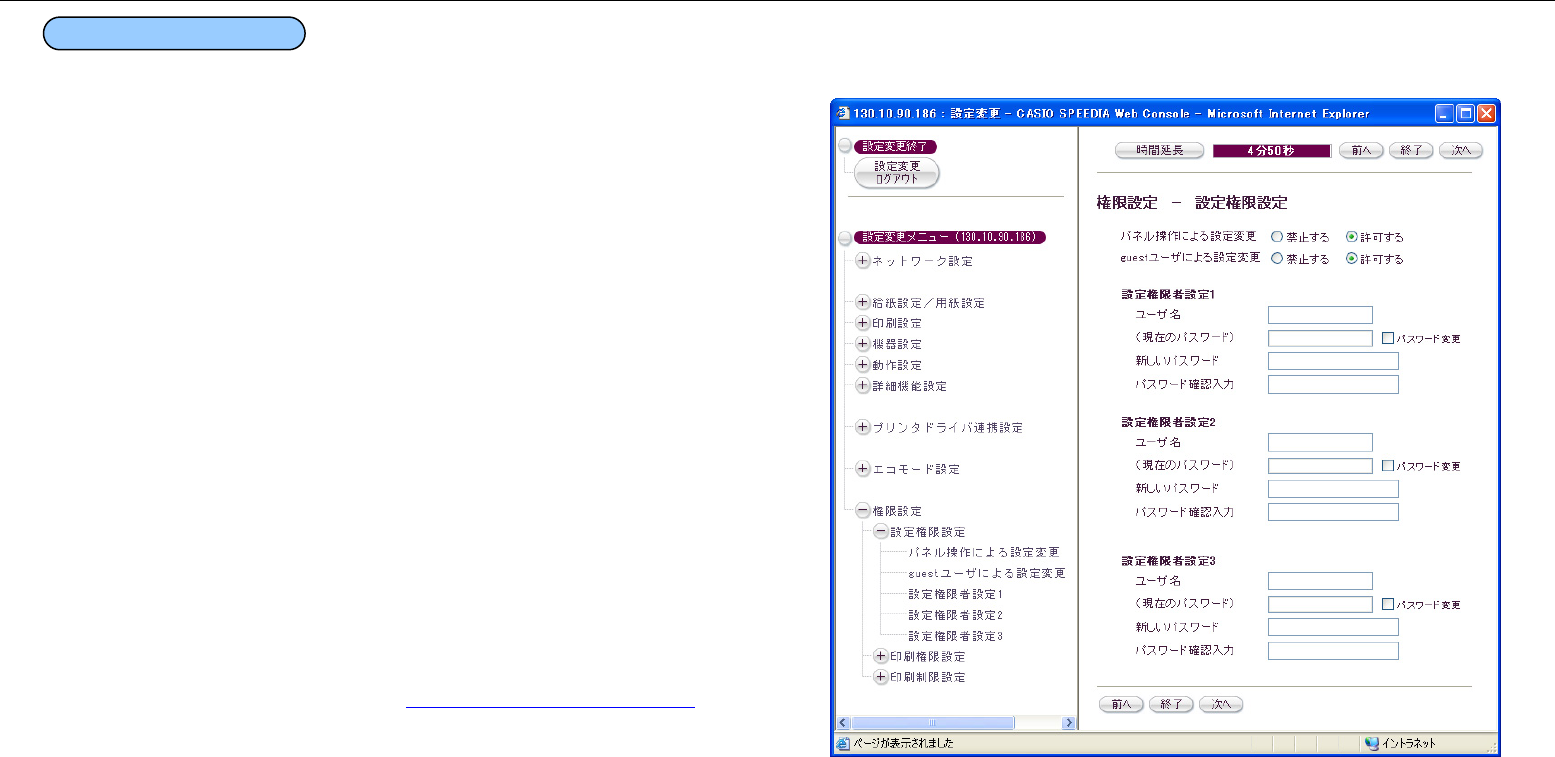
プリンタの各種設定を行うことができる設定権限者(または、管理者)、お
よび操作パネルからの設定変更の禁止に関する設定を行うページです。
① パネル操作による設定変更。
• 「禁止する」を設定すると、操作パネルの設定メニューでは「ユーティリ
ティ」グループと「ネットワーク」グループしか選べなくなります。
※ 操作パネルから設定変更を行わせたくない場合に設定してください。
② guestユーザによる設定変更。
プリンタの各種設定を行うことができる設定権限者(または、管理者)で
すが、初期状態ではログイン名「guest」でパスワード無し、で設定変更が可
能となっています。
このままお使いいただくと、プリンタへアクセスできる多くのユーザが設
定変更を行うことができることとなり、印刷結果に思わぬ影響を及ぼしかね
ません。そこで、「設定権限者」としてプリンタの管理者を登録した後、
「guest」ユーザが設定変更できないようにすることで、特定のユーザのみが
設定変更が行えるようにすることができます。
• 「禁止する」を設定すると、「2.2.5. 設定変更操作の開始」でユーザ
名として「guest」を入力してもログインできません。
※ 設定権限者が未登録/未設定の場合は「禁止する」に設定できません。
③ 設定権限者設定。
設定変更を行うことを許可するユーザの登録を行います。 登録に際しては「ユーザ名」「新しいパスワード」「パスワード確認入力」を入力し
てください。
• 「ユーザ名」は3文字以上入力してください。『”』『*』『+』『,』『/』『:』『;』『<』『=』『>』『?』『[』『¥』『]』『|』は使用できま
せん。
• 「新しいパスワード」は3文字以上入力してください。入力した文字は伏せ字『●』で表示されます。

3. Web設定説明
71
ユーザーズマニュアル Web設定編
• 「パスワード確認入力」は「新しいパスワード」と同じ文字を入力してください。入力した文字は伏せ字『●』で表示されます。
※ 登録した設定権限者ユーザの削除を行う場合は、「ユーザ名」欄をクリア、「パスワード変更」のチェックボックスをON、「新しいパスワード」
欄をクリア、「パスワード確認入力」欄をクリア、にしてください。

3. Web設定説明
73
ユーザーズマニュアル Web設定編
【印刷ユーザの登録方法】
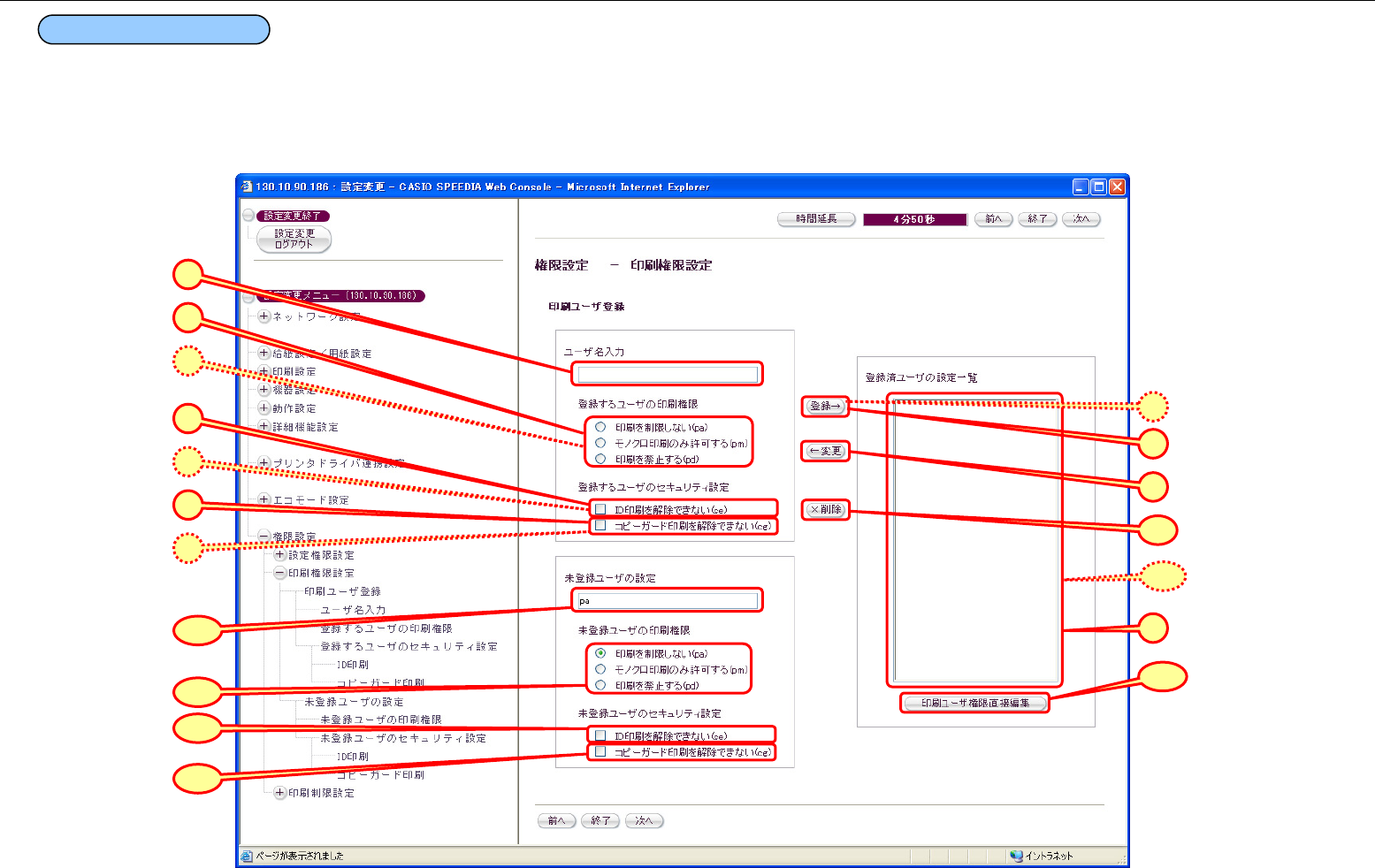
① 登録するユーザ名を「ユーザ名入力」欄へ入力します。
※ユーザ名は、Windowsへログインする際のユーザ名と同一としてください。 大文字/小文字は区別されます。
• 最大20文字まで入力可能です。
• ユーザ名は1文字以上入力してください。『”』『*』『+』『,』『/』『:』『;』『<』『=』『>』『?』『[』『¥』『]』『|』は使用できません。
② 登録するユーザの印刷権限を選択します。
• 登録するユーザに対して、カラー印刷/モノクロ印刷の両方を許可する場合は「印刷を制限しない」を選択します。
• 登録するユーザに対して、モノクロ印刷のみを許可し、カラー印刷を許可しない場合は「モノクロ印刷のみ許可する」を選択します。 このユー
ザからの印刷はカラー印刷の指定でもモノクロ印刷となります。
• 登録するユーザに対して、カラー印刷/モノクロ印刷の両方を禁止する場合は「印刷を禁止する」を選択します。 このユーザからは印刷できな
くなります。
• 『4.3. 印刷可能なユーザを制限する』『5.3. 印刷権限機能を使用する』へ設定例を記載しておりますので、参照してください。
③ 登録するユーザのID印刷設定を選択します。
• 登録するユーザに対して、ID印刷の解除を許可しない場合は「ID印刷を解除できない」へチェックを行います。 プリンタの操作パネル設定「印
刷設定-ID印刷」(Web設定も可能です)が「ID印刷を付加する」に設定されている場合、このユーザからの印刷はプリンタドライバの設定に拘
わらず必ずID印刷を行います。 同設定が「ID印刷を付加しない」に設定されている場合、このユーザはID印刷を「付加する/付加しない」をプ
リンタドライバの設定で選択できます。
• 登録するユーザに対して、ID印刷の解除を許可する場合は「ID印刷を解除できない」のチェックを外します。 プリンタの操作パネル設定「印刷
設定-ID印刷」(Web設定も可能です)が「ID印刷を付加する」に設定されている場合でも、このユーザはID印刷を「付加する/付加しない」を
プリンタドライバの設定で選択できます。
• 『4.4.1. ID印刷機能によるセキュリティの向上』『5.3. 印刷権限機能を使用する』へ設定例を記載しておりますので、参照してください。
④ 登録するユーザのコピーガード印刷設定を選択します。
• 登録するユーザに対して、コピーガード印刷の解除を許可しない場合は「コピーガード印刷を解除できない」へチェックを行います。
※ プリンタの操作パネル設定「印刷設定-コピーガード」(Web設定も可能です)で「パターン1~16印刷」のいずれかが設定されている場合、
このユーザからの印刷はプリンタドライバの設定でプリンタに設定されているコピーガードパターンと同じ設定がされている場合のみ印刷を
行います。 プリンタドライバの設定で操作パネル設定と異なるコピーガードパターンが設定されている場合は、印刷を行いません。
※ また、操作パネル設定で「パターンEX印刷」が設定されている場合、このユーザからの印刷はプリンタドライバの設定でパターン1~16のい

3. Web設定説明
74
ユーザーズマニュアル Web設定編
ずれかが設定されていれば印刷を行います。 プリンタドライバの設定でコピーガードを「印刷しない」となっている場合は、印刷できませ
ん。
• 登録するユーザに対して、コピーガード印刷の解除を許可する場合は「コピーガード印刷を解除できない」のチェックを外します。
※ プリンタの操作パネル設定「印刷設定-コピーガード」(Web設定も可能です)の設定に拘わらず、このユーザはプリンタドライバの設定で
「パターン1~16の任意のコピーガードを印刷」または「コピーガードを印刷しない」を選択して印刷することができます。
• 『4.4.2. コピーガード印刷機能によるセキュリティの向上』『5.3. 印刷権限機能を使用する』へ設定例を記載しておりますので、参照して
ください。
⑤ [登録→]をクリックします。
• 「登録済ユーザの設定一覧」へ、入力したユーザ名と、印刷権限/セキュリティ設定を記号化した文字列が追加されます。
• 追加したユーザを含めてユーザ名でsortして表示を行います。
※最大256ユーザまで登録可能です。
• 同じユーザ名で登録しようとすると、確認ダイアログが表示されます。[OK]をクリックすると置き換えて登録し、[キャンセル]をクリック
すると登録しません。
• 例) ユーザ名:「casio」、印刷権限:「印刷を制限しない」、ID印刷:「解除可能」、コピーガード印刷:「解除可能」の場合、一覧へは「casio,pa」
の文字列が追加されます。
• 例) ユーザ名:「speedia」、印刷権限:「モノクロ印刷のみ許可する」、ID印刷:「解除できない」、コピーガード印刷:「解除できない」
の場合、一覧へは「speedia,pm,se,cg」の文字列が追加されます。
【登録済ユーザの登録内容変更方法】
⑥ 「登録済ユーザの一覧」で登録内容を変更するユーザを選択します。
• 複数のユーザが選択できますが、選択したユーザの中で一番上のユーザのみ変更可能となります。
⑦ [←変更]をクリックします。
• ユーザ名入力欄へ選択したユーザ名がコピーされます。
• 印刷権限、セキュリティ設定も、選択したユーザへ設定されていた内容となります。
⑧ 印刷権限、セキュリティ設定を変更します。
※ユーザ名を変更すると、次の[登録→]操作で別のユーザとして登録されますので注意してください。

3. Web設定説明
75
ユーザーズマニュアル Web設定編
⑨ [登録→]をクリックします。
• 同じユーザ名で登録しますので、確認ダイアログが表示されます。[OK]をクリックすると置き換えて登録します。
• 「登録済ユーザの設定一覧」へ、変更した内容に応じた印刷権限/セキュリティ設定が記号化された文字列で表示されます。
※前項で未登録のユーザ名へ変更してしまうと、確認ダイアログが表示されずにユーザが追加登録されますので注意してください。
【登録済ユーザの削除方法】
⑩ 「登録済ユーザの設定一覧」で削除するユーザを選択します。
• 複数のユーザが選択できます。
⑪ [×削除]をクリックします。
• 選択したユーザが「登録済ユーザの設定一覧」から削除されます。
• 複数のユーザを選択していた場合、選択したユーザすべてが削除されます。
【未登録ユーザの設定方法】
ユーザ登録を行わないユーザに対して、一括して設定を行います。 未登録ユーザの設定を「多くのユーザに共通の設定」とし、共通でない一部の
ユーザを登録することで、ユーザ登録作業を減らすことができます。
⑫ 未登録ユーザの印刷権限を選択します。
• 選択方法は「②登録するユーザの印刷権限を選択します。」と同じです。
• 選択内容に応じて「未登録ユーザの設定」欄へ「pa」「pm」「pd」が表示されます。
⑬ 未登録ユーザのID印刷設定を選択します。
• 選択方法は「③登録するユーザのID印刷設定を選択します。」と同じです。
• 「ID印刷を解除できない」を選択した場合は、「未登録ユーザの設定」欄へ「se」が表示されます。
⑭ 未登録ユーザのコピーガード印刷設定を選択します。
• 選択方法は「④登録するユーザのコピーガード印刷設定を選択します。」と同じです。
• 「コピーガード印刷を解除できない」を選択した場合は、「未登録ユーザの設定」欄へ「cg」が表示されます。
3. Web設定説明
76
ユーザーズマニュアル Web設定編
⑮ 「未登録ユーザの設定」欄で設定内容を確認してください。
⑯ 「権限設定-印刷権限設定」に配置してあります[印刷ユーザ権限直接編集]をクリックしますと、「印刷ユーザ権限直接編集」ページを開きま
す。
• これまでに登録したユーザの設定情報(「登録済ユーザの設定一覧」の内容)と同じ内容を、直接編集エリアへ表示します。
【印刷ユーザ権限直接編集】
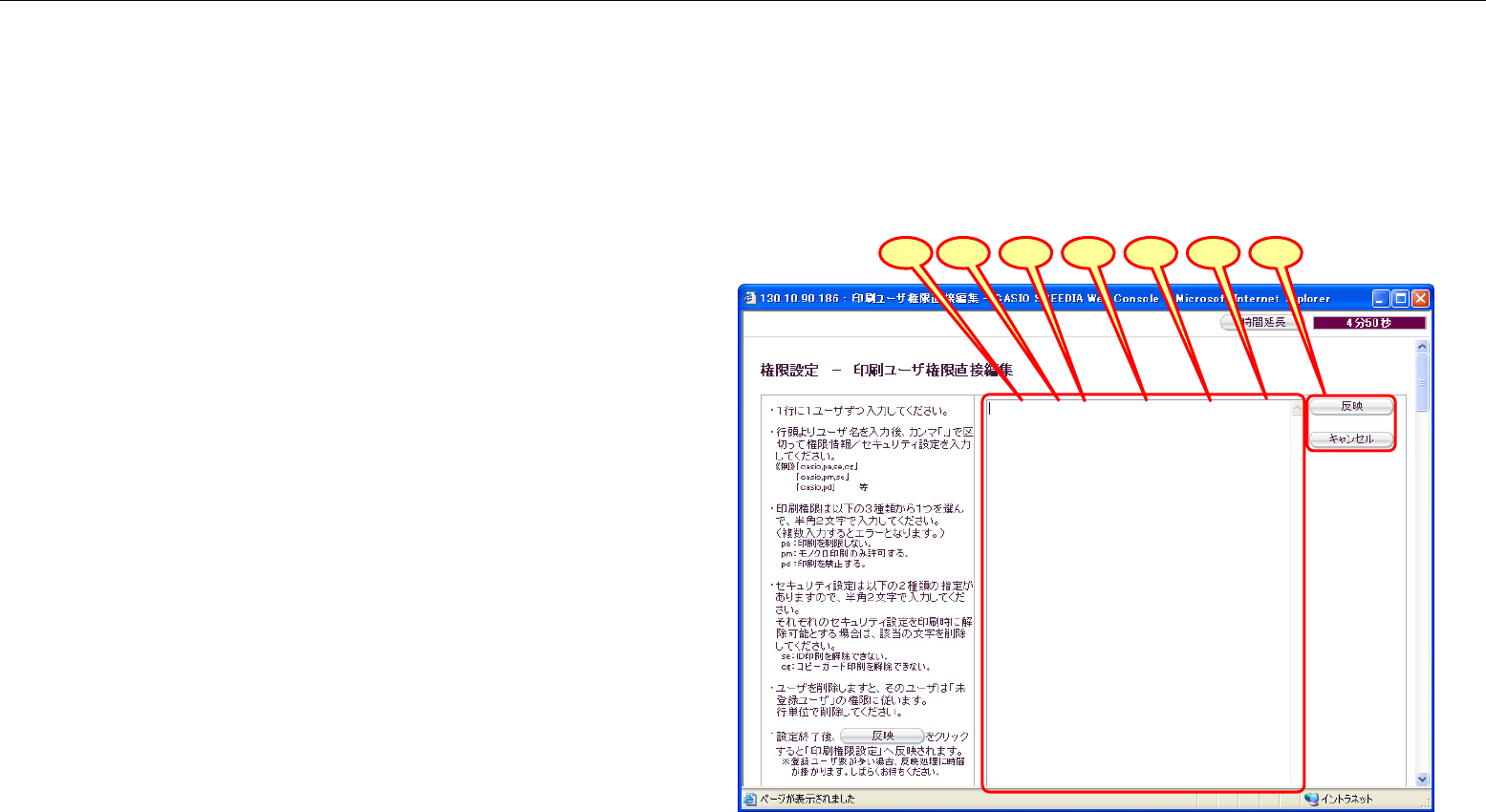
印刷ユーザ権限登録設定を直接テキスト形式で編集することができる
ページです。
他のテキスト形式ファイルからカット&ペーストで編集することがで
きますので、設定したユーザ権限登録情報の保存を行ったり、複数台のプ
リンタへ同じ設定を行ったりする場合に便利です。
⑰ ユーザ名を行頭からへ入力します。
※1行に1ユーザずつ入力してください。
※ユーザ名は、Windowsへログインする際のユーザ名と同一としてく
ださい。 大文字/小文字は区別されます。
• 最大20文字まで入力可能です。
• ユーザ名は1文字以上入力してください。『”』『*』『+』『,』『/』
『:』『;』『<』『=』『>』『?』『[』『¥』『]』『|』は使用できま
せん。
⑱ 続けて、「,(カンマ)」を入力し、印刷権限を以下の3種類の中から
1つを選び半角2文字で入力します。ます。
• 登録するユーザに対して、カラー印刷/モノクロ印刷の両方を許可する場合は「pa」と入力します。
• 登録するユーザに対して、モノクロ印刷のみを許可し、カラー印刷を許可しない場合は「pm」と入力します。
• 登録するユーザに対して、カラー印刷/モノクロ印刷の両方を禁止する場合は「pd」と入力します。
17 18 19 20 21 2322

3. Web設定説明
77
ユーザーズマニュアル Web設定編
⑲ 再び、「,(カンマ)」を入力し、セキュリティ設定をそれぞれ半角2文字で入力します。
• 登録するユーザに対して、ID印刷の解除を許可しない場合は「se」と入力します。
• 登録するユーザに対して、コピーガード印刷の解除を許可しない場合は「cg」と入力します。
• 登録するユーザに対して、どちらの解除も許可する場合は「,(カンマ)」を含めて省略可能です。
⑳ 1ユーザ分の入力が終了したら、改行してください。
○
21 以下に入力例を示します。
• 例) ユーザ名:「casio」、印刷権限:「印刷を制限しない」、ID印刷:「解除可能」、コピーガード印刷:「解除可能」の場合、「casio,pa」
と入力してください。
• 例) ユーザ名:「speedia」、印刷権限:「モノクロ印刷のみ許可する」、ID印刷:「解除できない」、コピーガード印刷:「解除できない」
の場合、「speedia,pm,se,cg」と入力してください。
• 例) ユーザ名:「casio2」、印刷権限:「印刷を制限しない」、ID印刷:「解除可能」、コピーガード印刷:「解除できない」の場合、「casio2,pa,cg」
と入力してください。
• 例) ユーザ名:「speedia2」、印刷権限:「印刷を許可しない」の場合、「speedia2,pd」と入力してください。
○
22 ユーザ登録を削除する場合は、1行単位で削除してください。
○
23 すべての編集が終了したら、[反映]をクリックします。
• ユーザ名が20文字以内で、かつ使用できない文字(『”』『*』『+』『,』『/』『:』『;』『<』『=』『>』『?』『[』『¥』『]』『|』)が含ま
れていないか、チェックします。
• 印刷権限を表す文字列(pa,pm,pd)が正しく含まれているか、かつ複数含まれていないか、チェックします。
• 印刷権限を表す文字列(se,cg)が含まれていないか、含まれている場合は正しく含まれているか、かつ複数含まれていないか、チェックします。
• 登録ユーザ数がオーバー(最大256ユーザまで登録可能)していないか、チェックします。
• ユーザ名の重複がないか、チェックします。
• 以上のチェックがすべてOKの場合、ユーザ名でsortを行い印刷権限設定の「登録済ユーザ設定の一覧」欄へ内容を反映して、「印刷ユーザ権限直
接編集」のウィンドウを閉じます。
• エラーがある場合は、カラー内容と最初に検出した行番号をエラーダイアログへ表示します。
※最大256ユーザまで登録可能です。(最大256行目まで使用可能です。)
3. Web設定説明
78
ユーザーズマニュアル Web設定編
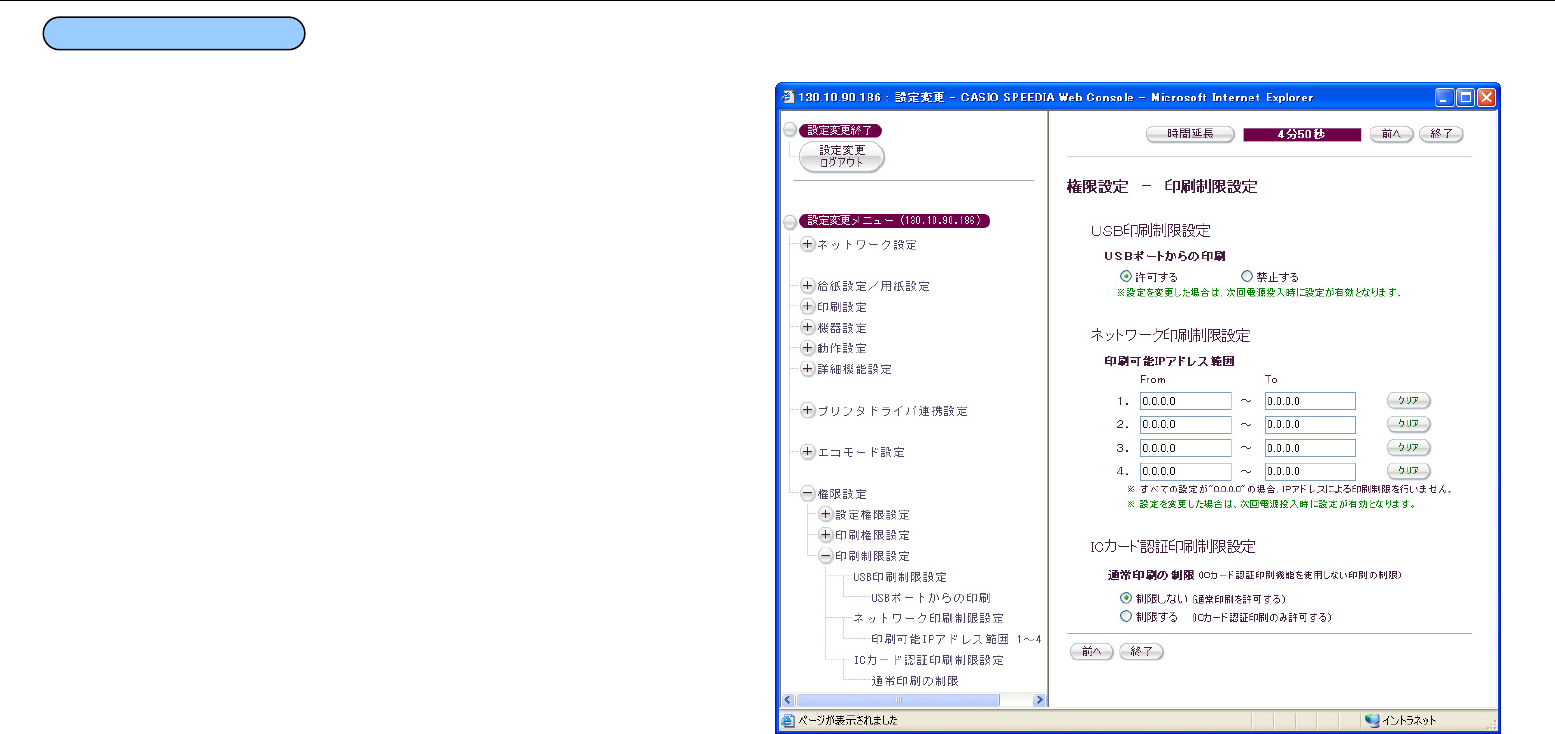
3.2.9.
3.2.9. 印刷制限設定
プリンタの印刷ポート(USBおよびTCP/IP印刷)の使用制限、ICカー
ド認証印刷機能を使用しない印刷の制限、などの印刷制限設定を行うペー
ジです。
① USBポートからの印刷。
• 「禁止する」を設定すると、USBポートを使用した印刷が行えなくな
ります。
※ 「禁止する」設定の場合、ホストコンピュータからはプリンタが接
続されていない状態と同じになります。
② 印刷可能アドレス範囲。
• TCP/IP印刷(LPR(Line Printer Remote Protocol) , FTP(File Transfer
Protocol) , Raw Protocol(Port 9100))を許可するIPアドレスの範囲を
設定します。
• 1組でも印刷可能アドレス範囲を設定すると、範囲外のIPアドレスを
持つホストコンピュータからの印刷は行えなくなります。 Raw
Protocol(Port 9100) では、印刷データ量が少ない場合、ホストコン
ピュータ上では正常に印刷が終了した状態となることがありますの
で、ご注意ください。
• すべての設定が「0.0.0.0 ~ 0.0.0.0」の場合は、IPアドレスによる
印刷制限を行いません。
• IPアドレス(From) ≦ IPアドレス(To) となるように設定してください。
• 設定するIPアドレス範囲が、重複していても有効となります。 また、IP環境で予め予約されている「設定してはいけないIPアドレス」や実在し
ないIPアドレス、なども設定可能ですので、正しいIPアドレスを設定してください。
③ 通常印刷の制限。
• ICカード認証印刷機能を使用しない「通常の印刷」の制限を設定します。
• 「制限する(ICカード認証印刷のみ許可する)」を設定すると、ICカード認証印刷機能を使用しない「通常の印刷」は行えなくなります。

4. セキュリティ向上のために
79
ユーザーズマニュアル Web設定編
4.
4. セキュリティ向上のために
本プリンタではセキュリティに関する機能を強化しておりますが、正しく設定していただいて初めて有効に機能するものですので、導入に際しては、
充分な計画の元で行ってください。
4.1.
4.1. プリンタの設定変更を制限する
プリンタの各種設定は、お使いいただく環境にあわせて変更されていることと思います。 できるだけわかりやすい設定方法としていますが、設定
項目が多岐にわたっておりますので、不注意などによりプリンタの設定が変わってしまった場合に「元の設定に戻せない」状態に陥ったり、設定が変
更されていることを知らずに印刷してしまい「期待する印刷結果が得られない」ことになったりすることがあります。
本プリンタでは、プリンタの設定変更を制限する設定を用意しています。 (詳しい設定方法は「3.2.7. 設定権限設定」を参照してください。)
① パネル操作による設定変更を禁止する。
• 操作パネルの設定メニューでは「ユーティリティ」グループと「ネットワーク」グループしか選べなくなり、印刷設定は変更できなくなります。
• ネットワーク経由での設定変更(Web設定、TELNET/IPX版ネットワーク設定ユーティリティによる設定変更)は可能です。
※ 操作パネルから設定変更を行わせたくない場合に設定してください。
② ネットワーク経由での設定変更を制限する。
• プリンタの設定変更を行うことができる設定権限者をパスワードと共に登録することで、設定変更を行えるユーザを登録することができます。
• 同時に「guest」ユーザが設定変更できないようにすることで、登録した設定権限者ユーザのみが設定変更が行えるようになります。
※「パネル操作による設定変更を禁止」し、「ネットワーク経由での設定変更権限者をパスワードと共に登録」し、「guestユーザによるネットワー
ク経由での設定変更を禁止」することで、プリンタの設定変更は設定権限者登録したユーザに限定されますので、不用意な設定変更はかなり防ぐこ
とができるようになります。

4. セキュリティ向上のために
80
ユーザーズマニュアル Web設定編
4.2.
4.2. 印刷可能なホストコンピュータを制限する
「印刷は部署ごとに割り当てられたプリンタで行うので、他部署から印刷できないようにしたい。」、「サーバコンピュータ上で印刷管理ソフトウ
ェアなどを動作させていて、クライアントコンピュータから直接印刷できないようにしたい。」、「USBポートは誰でも使えてしまうので使用できな
いようにしたい」など、印刷を行えるホストコンピュータを制限したい場合があります。
本プリンタでは、印刷可能なホストコンピュータを制限する設定を用意しています。 (詳しい設定方法は「3.2.9. 印刷制限設定」を参照して
ください。)
① USBポートからの印刷を禁止する。
• USBポートを使用した印刷が行えなくなります。
※ ホストコンピュータからはプリンタが接続されていない状態と同じになります。
② 印刷を可能とするホストコンピュータのIPアドレス範囲を設定する。
• 1組でも印刷可能アドレス範囲を設定すると、範囲外のIPアドレスを持つホストコンピュータからの印刷は行えなくなります。
• 例) サーバコンピュータ(IPアドレス=130.10.90.1 とします)経由の印刷のみ可能とするように設定する場合。
・「130.10.90.1 ~ 130.10.90.1」と設定してください。
• 例) 2つの部署からの印刷のみ可能とする。(部署AのIPアドレス=130.10.90.xxx 、部署BのIPアドレス=130.10.91.xxx とします)。
・「130.10.90.1 ~ 130.10.90.255」と「130.10.91.1 ~ 130.10.91.255」を設定してください。
• 例) 他の事業所からの印刷を禁止する。(自事業所のIPアドレス=130.10.xxx.xxx 、他事業所のIPアドレス=130.10.xxx.xxx 以外、とします)。
・「130.10.1.1 ~ 130.10.255.255」を設定してください。
③ ネットワーク経由での設定変更を制限する。(「3.2.7. 設定権限設定」参照。)
• プリンタの設定変更を行うことができる設定権限者をパスワードと共に登録することで、設定変更を行えるユーザを登録することができます。
• 同時に「guest」ユーザが設定変更できないようにすることで、登録した設定権限者ユーザのみが設定変更が行えるようになります。

4. セキュリティ向上のために
81
ユーザーズマニュアル Web設定編
4.3.
4.3. 印刷可能なユーザを制限する
前項では「印刷を行うホストコンピュータを制限する」でしたが、コンピュータの使用者は「空いているコンピュータならどれを使ってもよい」「1
台のコンピュータを複数の人で共用で使用している」といった場合では不都合が生じます。 これらのケースでは、使用者ごとに「印刷を制限する」
「印刷を制限しない」といった設定が必要となります。 この設定を使用すると「特定の使用者は印刷ができないようにしたい」といった設定を行う
こともできるようになります。
本プリンタでは、印刷可能なユーザを登録して未登録のユーザの印刷を制限する設定を用意しています。 (詳しい設定方法は「3.2.8. 印刷権
限設定」を参照してください。)
① 未登録ユーザの印刷を禁止する。
• 未登録ユーザは印刷が行えなくなります。
• 「特定の使用者は印刷ができないようにする」場合は、未登録ユーザの印刷を「制限しない」に設定します。
※ 他に、未登録ユーザは「モノクロ印刷のみ行えるようにする」設定も可能です。
② 印刷を許可するユーザを登録する。
• Windowsへのログインユーザ名で印刷を制御しますので、ユーザ名として設定してください。
• 登録ユーザの印刷権限を「印刷を制限しない」として登録してください。
• 「特定の使用者は印刷ができないようにする」場合は、登録ユーザの印刷権限を「印刷を禁止する」として登録してください。
※ 他に、登録ユーザ個別に「モノクロ印刷のみ行えるようにする」設定も可能です。
• 例) aaaさん、bbbさん、cccさん、だけが印刷でき、他の人は印刷できないように設定する場合。
・未登録ユーザの印刷権限を「印刷を禁止する」と設定してください。
・ユーザ登録で、ユーザ名として「aaa」「bbb」「ccc」をそれぞれ入力し、登録するユーザの印刷権限を「印刷を制限しない」として登
録してください。
• 例) dddさん、だけを印刷できないようにし、他の人は印刷できるように設定する場合。
・未登録ユーザの印刷権限を「印刷を制限しない」と設定してください。
・ユーザ登録で、ユーザ名として「ddd」を入力し、登録するユーザの印刷権限を「印刷を禁止する」として登録してください。
③ ネットワーク経由での設定変更を制限する。(「3.2.7. 設定権限設定」参照。)
• プリンタの設定変更を行うことができる設定権限者をパスワードと共に登録することで、設定変更を行えるユーザを登録することができます。

4. セキュリティ向上のために
82
ユーザーズマニュアル Web設定編
• 同時に「guest」ユーザが設定変更できないようにすることで、登録した設定権限者ユーザのみが設定変更が行えるようになります。
4.4.
4.4. 印刷機能によりセキュリティを向上させる
本プリンタには、「どのプリンタ」で「誰が」「いつ」印刷を行ったかを表す情報を付加した印刷(ID印刷と呼んでいます)、印刷結果を複写機で
コピーした場合に印刷原本で無いことを表す模様が浮き出るようにする印刷(コピーガード印刷と呼んでいます)などの印刷セキュリティを向上させ
るための機能を有しています。
4.4.1.
4.4.1. ID印刷機能によるセキュリティの向上
プリンタ操作パネルで「ID印刷」を「付加する」に設定すると、使用者の行った印刷物の上下の左右隅に情報を付加して印刷します。 ID印刷は不
正コピーや不正印刷を防止する手段として有効ですが、使用者個別にID印刷を行わないで印刷できては意味が無い場合があります。
本プリンタでは、複数の設定を組み合わることにより、使用者が個別にID印刷を解除して印刷できないようにする設定を用意しています。 (詳し
くは「3.2.8. 印刷権限設定」を参照してください。)
① 操作パネル設定(Web設定も可能です)の「印刷設定-ID印刷」を「付加する」に設定します。
② 未登録ユーザのセキュリティ設定を「ID印刷を解除できない」に設定します。
③ プリンタのパネル操作による設定変更を禁止します。(「3.2.7. 設定権限設定」参照。)
④ ネットワーク経由での設定変更を制限する。(「3.2.7. 設定権限設定」参照。)
• プリンタの設定変更を行うことができる設定権限者をパスワードと共に登録することで、設定変更を行えるユーザを登録することができます。
• 同時に「guest」ユーザが設定変更できないようにすることで、登録した設定権限者ユーザのみが設定変更が行えるようになります。

4. セキュリティ向上のために
83
ユーザーズマニュアル Web設定編
4.4.2.
4.4.2. コピーガード印刷機能によるセキュリティの向上
プリンタ操作パネルで「コピーガード印刷」を「する」に設定すると、印刷物を複写機でコピーした場合に印刷原本で無いことを表す模様が浮き出
るように印刷できます。 コピーガード印刷は不正コピーや不正印刷を防止する手段として有効ですが、使用者個別にコピーガード印刷を行わずに印
刷できては意味が無い場合があります。
本プリンタでは、複数の設定を組み合わることにより、使用者が個別にコピーガード印刷を解除して印刷できないようにする設定を用意しています。
(詳しくは「3.2.8. 印刷権限設定」を参照してください。)
① 操作パネル設定(Web設定も可能です)の「印刷設定-コピーガード印刷」を「印刷しない」以外に設定します。
※ プリンタの操作パネル設定「印刷設定-コピーガード」(Web設定も可能です)で「パターン1~16印刷」のいずれかが設定されている場合、
このユーザからの印刷はプリンタドライバの設定でプリンタに設定されているコピーガードパターンと同じ設定がされている場合のみ印刷を
行います。 プリンタドライバの設定で操作パネル設定と異なるコピーガードパターンが設定されている場合は、印刷を行いません。
※ また、操作パネル設定で「パターンEX印刷」が設定されている場合、このユーザからの印刷はプリンタドライバの設定でパターン1~16のい
ずれかが設定されていれば印刷を行います。 プリンタドライバの設定でコピーガードを「印刷しない」となっている場合は、印刷できませ
ん。
② 未登録ユーザのセキュリティ設定を「コピーガード印刷を解除できない」に設定します。
③ プリンタのパネル操作による設定変更を禁止します。(「3.2.7. 設定権限設定」参照。)
④ ネットワーク経由での設定変更を制限する。(「3.2.7. 設定権限設定」参照。)
• プリンタの設定変更を行うことができる設定権限者をパスワードと共に登録することで、設定変更を行えるユーザを登録することができます。
• 同時に「guest」ユーザが設定変更できないようにすることで、登録した設定権限者ユーザのみが設定変更が行えるようになります。
4.5.
4.5. ICカード認証印刷機能によりセキュリティを向上させる
本プリンタには、印刷データをハードディスク装置に蓄積し、ICカードなどのRFIDデバイスで認証して印刷を実行する「ICカード認証印刷機能」
を有していますが、よりセキュリティを向上させるために「ICカード認証印刷機能を使用しない印刷を制限する」設定を用意しています。
① Web設定の「権限設定-印刷制限設定-ICカード認証印刷制限設定-通常印刷の制限」を「制限する」に設定します。

5. 便利な使い方
85
ユーザーズマニュアル Web設定編
5.
5. 便利な使い方
5.1.
5.1. 節電スケジュール機能を使用する
プリンタをお使いの時間帯に合わせて、節電動作を行わない時間帯を設定することにより、省エネルギーとスムーズな印刷を両立することができま
す。 (詳しい設定方法は「3.2.4. 節電設定」を参照してください。)
なお、後述の自動スケジュール機能を使用しますと、プリンタがそれまでのご利用状況から自動的に節電スケジュールを作成して動作します。
「5.2. 自動スケジュール機能を使用する」を参照してください。
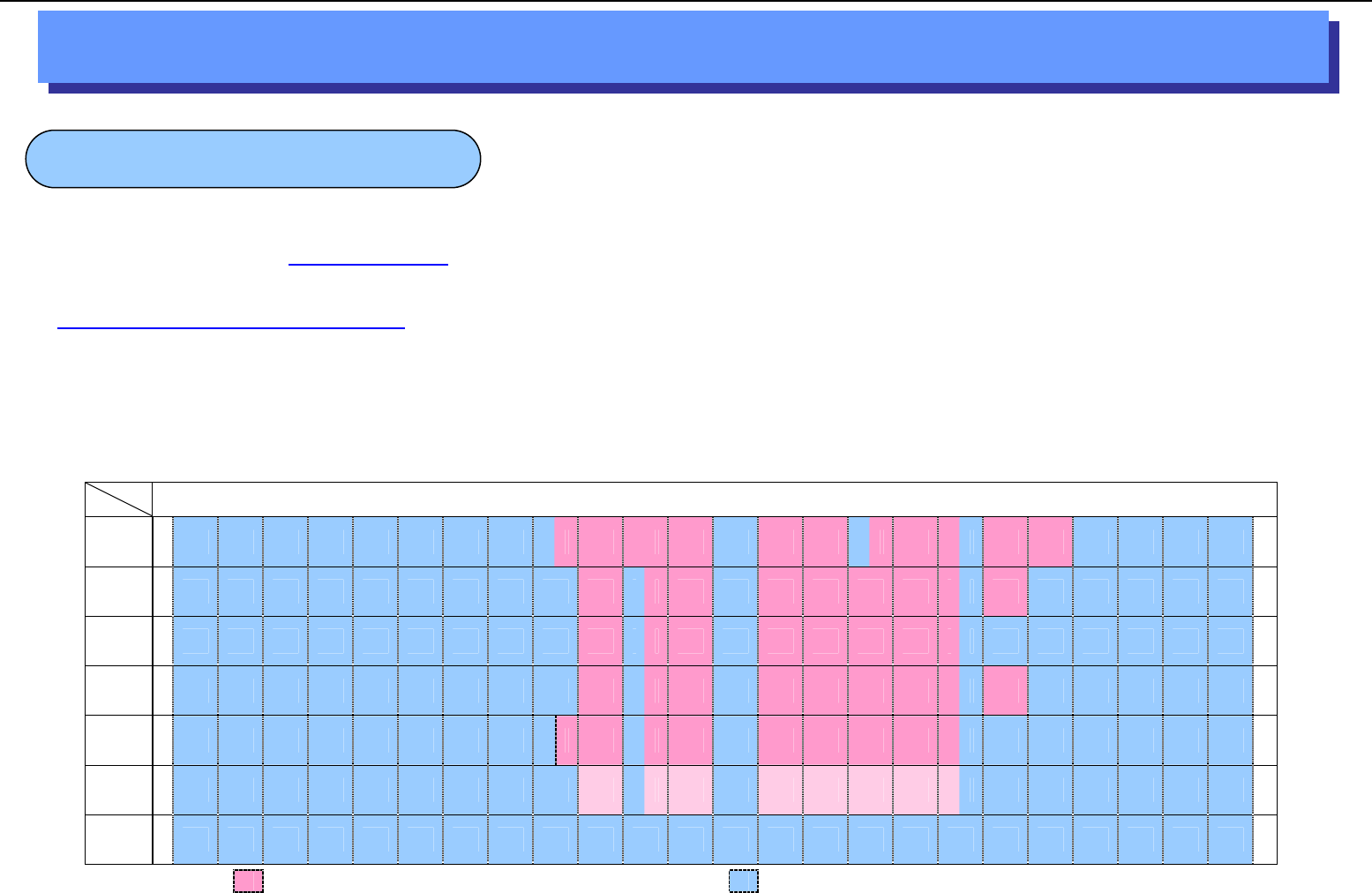
① 1週間の節電スケジュールを計画します。
• 1週間を、「印刷を多く行う」か「印刷をすぐに開始したい」時間帯と、「あまり印刷を行わない」か「印刷を急がない」時間帯に分けます。
※ 節電に入らない時間帯を外れると、節電動作を開始します。節電動作中は、印刷データを受信すると印刷の準備が完了するまで「ウォームアップ」を行います。 印
刷準備完了にて印刷可能状態となります。 また、印刷が完了して約3分間経過しますと節電状態となります。
曜日
時刻 0 1 2 3 4 5 6 7 8 9 10 11 12 13 14 15 16 17 18 19 20 21 22 23 24
月
火
水
木
金
土
日
「印刷を多く行う」または「印刷をすぐに開始したい」時間帯 「あまり印刷を行わない」または「印刷を急がない」時間帯
5. 便利な使い方
86
ユーザーズマニュアル Web設定編
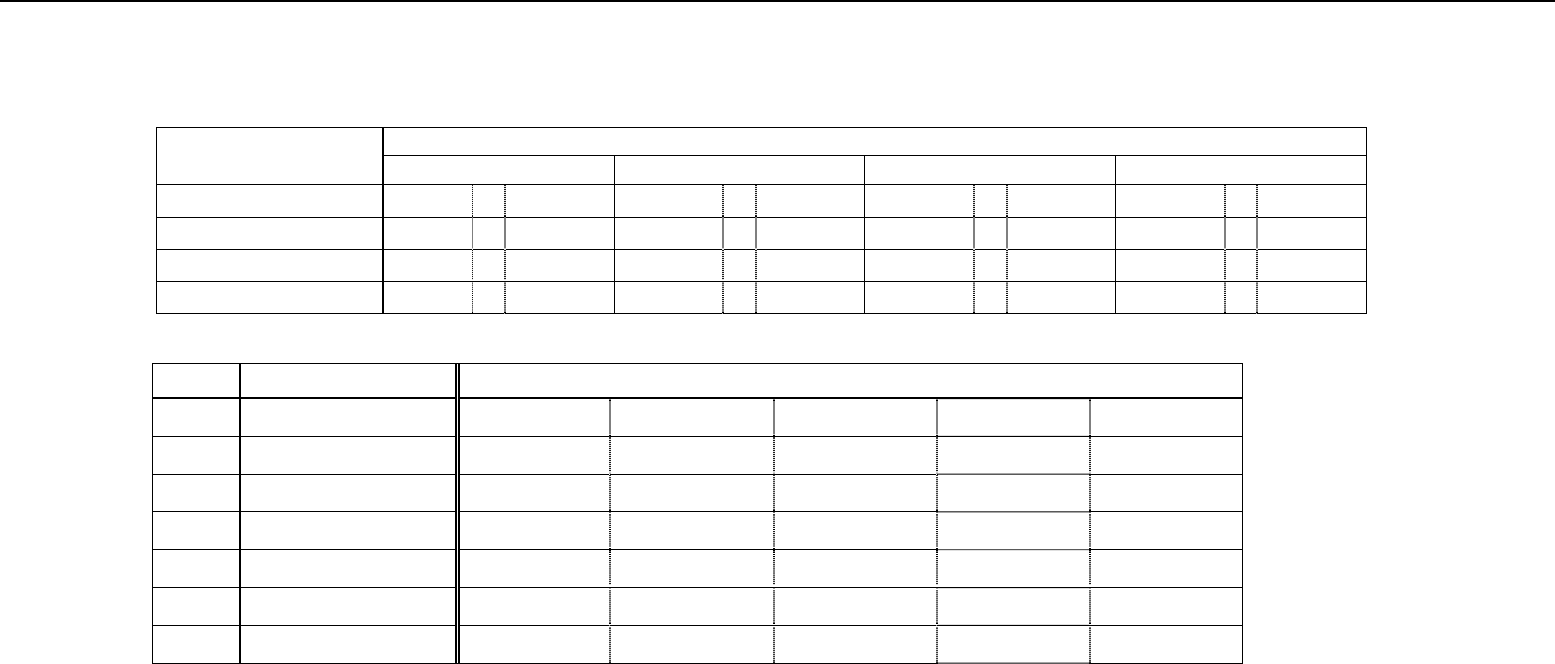
② 1日あたりのスケジュールをスケジュール設定①~④へ4パターン設定します。
※ 1日あたり最大4つの時間帯を設定可能です。4つの時間帯が重ならないように設定してください。 また、5分刻みで設定してください。
※ 24時をまたぐ設定はできません。 24時00分 までの設定と 0時0分 からの設定に分けて組み合わせてください。
節 電 に 入 ら な い 時 間 帯
1. 2. 3. 4.
スケジュール設定① 8時30分 ~ 12時00分13時00分 ~ 15時00分15時10分 ~ 17時35分18時00分 ~ 20時00分
スケジュール設定② 9時00分 ~ 10時00分10時20分 ~ 12時00分13時00分 ~ 17時35分18時00分 ~ 19時00分
スケジュール設定③ 9時00分 ~ 10時00分10時20分 ~ 12時00分13時00分 ~ 17時35分
スケジュール設定④ 8時30分 ~ 10時00分10時20分 ~ 12時00分13時00分 ~ 17時35分
③ 設定したスケジュール①~④を「曜日毎の設定」で各曜日に割り当てます。
曜日 割り当てるスケジュール (節電に入れる時間帯)
月曜日 スケジュール設定① 0:00~8:30 12:00~13:00 15:00~15:10 17:35~18:00 20:00~24:00
火曜日 スケジュール設定② 0:00~9:00 10:00~10:20 17:35~18:00 19:00~24:00
水曜日 スケジュール設定③ 0:00~9:00 10:00~10:20 17:35~24:00
木曜日 スケジュール設定② 0:00~9:00 10:00~10:20 17:35~18:00 19:00~24:00
金曜日 スケジュール設定④ 0:00~8:30 10:00~10:20 17:35~24:00
土曜日 スケジュール設定③ 0:00~9:00 10:00~10:20 17:35~24:00
日曜日 未設定 0:00~24:00
※ 土曜日は休業日などで通常プリンタを使用しない(電源OFFの状態)が、使用した場合(電源ONの状態)のスケジュール
設定を割り当てた場合の例を示しています。 日曜日と同様にスケジュール設定を割り当てないこともできます。
※ 節電に入らない時間帯を外れると(節電に入れる時間帯では)、節電動作を開始します。節電動作中は、印刷データを受信
すると印刷の準備が完了するまで「ウォームアップ」を行います。 印刷準備完了にて印刷可能状態となります。 また、
印刷が完了して約3分間経過しますと節電状態となります。
5. 便利な使い方
87
ユーザーズマニュアル Web設定編
5.2.
5.2. 自動スケジュール機能を使用する
前述「5.1. 節電スケジュール機能を使用する」ではプリンタをお使いの時間帯に合わせて、手動で節電動作を行わない時間帯を設定することによ
り、省エネルギーとスムーズな印刷を両立していましたが、自動スケジュール機能を使用しますと、プリンタはそれまでのご利用状況から『使用頻度
が高い時間帯は節電状態にならないように』、『使用頻度が低い時間帯は節電状態になるように』、自動的に節電スケジュールを作成して動作します。
これにより、詳細な節電スケジュールの設定を行うことなく省エネルギーとスムーズな印刷を両立することができます。
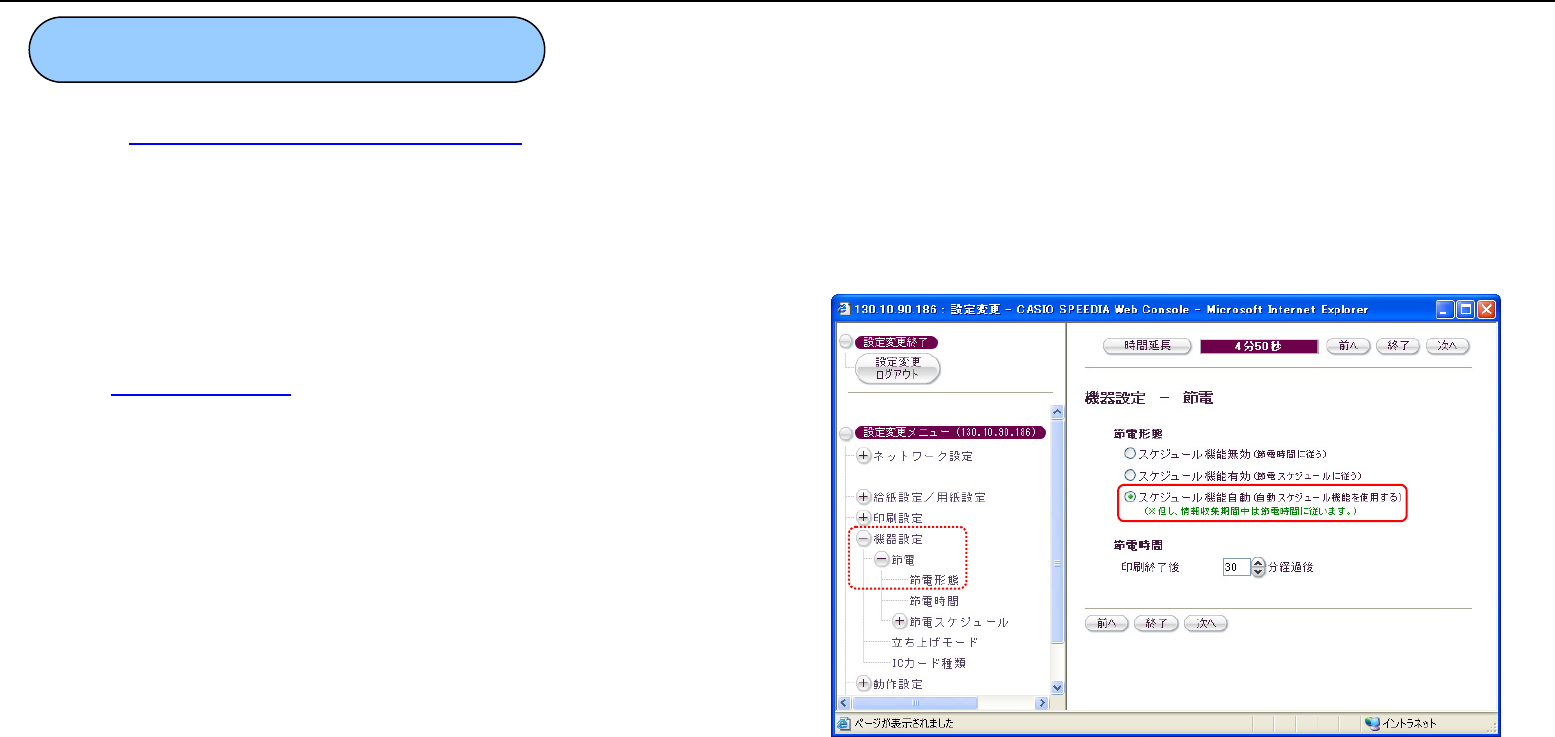
① 自動スケジュール機能を有効にします。
• 「機器設定 - 節電 - 節電形態」の設定で「スケジュール機能自動(自
動スケジュール機能を使用する)」を選択します。 (詳しい設定方法は
「3.2.4. 節電設定」を参照してください。)
• 設定は以上で終了です。
※ プリンタを導入後1ヶ月間は、節電スケジュールを作成するためにプリ
ンタの使用状況を集計する『情報収集期間』です。
※ 『情報収集期間』は「スケジュール機能自動(自動スケジュール機能を
使用する)」に設定してあっても「スケジュール機能無効(節電時間に
従う)」の設定に従い、印刷を終了した後「節電時間」に設定された時
間経過後に、節電動作を開始します。 右図の例では、印刷終了後30分
経過すると節電状態になります。
5. 便利な使い方
88
ユーザーズマニュアル Web設定編
② 当日の節電スケジュールを確認します。
• 当日のスケジュールは「自動スケジュール 今日のタイムテーブル」で確認できま
す。 表示方法は『2.3.1. プリンタ状態表示ページ説明 ⑮下段へ「自動スケ
ジュール 今日のタイムテーブル」を表示します。』を参照してください。
の時間帯は「低利用率の時間帯」で、使用頻度が少ない(過去にほとんど印刷
が行われなかった)時間帯です。 省エネルギーを重視して節電動作を開始し
ます。
節電動作中は、印刷データを受信すると印刷の準備が完了するまで「ウォーム
アップ」を行い、印刷準備が完了したら印刷を開始します。また、印刷が完了
すると、すぐに節電状態に戻ります。
の時間帯は「高利用率の時間帯」で、使用頻度が多い(頻繁に印刷を行ってい
た)時間帯です。 スムーズな印刷を行えるように、ウォームアップを行って
印刷可能状態を維持します。
印刷終了後も節電状態になりませんので、すぐに次の印刷ができます。
※タイムテーブル全体が 表示のとき、以下の状態となっています。
• プリンタ導入から1ヶ月以内のとき。
スケジュールを作成する為にプリンタの使用状況を集計しています。この間
は「節電時間」の設定に従って節電状態になります。
※ 初期設定状態では「印刷終了後30分経過すると節電状態」になります。
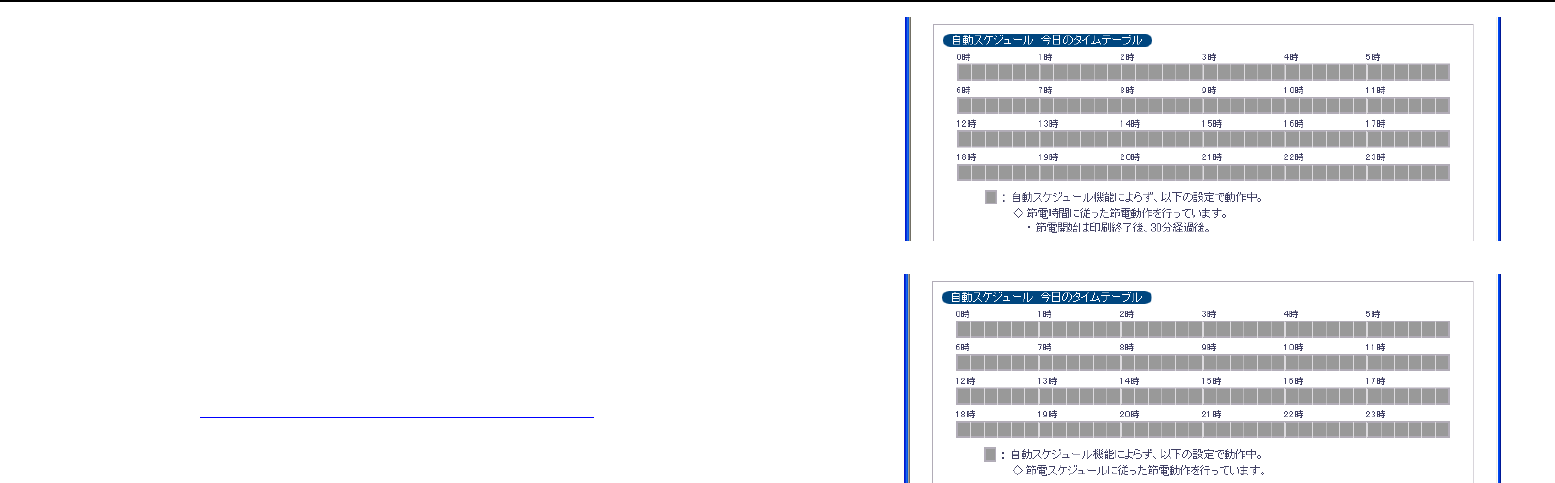

5. 便利な使い方
90
ユーザーズマニュアル Web設定編
5.3.
5.3. 印刷権限機能を使用する
印刷権限機能の基本的な使い方は「4.3. 印刷可能なユーザを制限する」「4.4. 印刷機能によりセキュリティを向上させる(4.4.1. ID印刷機能に
よるセキュリティの向上)(4.4.2. コピーガード印刷機能によるセキュリティの向上)」で説明しましたが、印刷権限機能では印刷を行うユーザ(プリンタの
使用者)個別に詳細な設定を行うことにより、プリンタを使用する場面に合わせてさらに便利な使い方ができます。
• プリンタの使用者(ユーザ)毎に、「印刷を制限しない(カラー印刷/モノクロ印刷、共に許可する)」「モノクロ印刷のみ許可する」「印刷
を禁止する」を登録設定することができます。 特定のユーザのみカラー印刷が行えて他のユーザはモノクロ印刷のみ行える設定、特定のユー
ザのみ印刷が行えて他のユーザは印刷が行えない設定、またはこれらの組み合わせの設定、が行えます。
• プリンタの使用者(ユーザ)毎に、「ID印刷を解除できる」「ID印刷を解除できない」を登録設定することができます。 特定のユーザのみID
印刷を付加しない印刷が行えて他のユーザはID印刷が付加された印刷のみ行える設定、が行えます。
• プリンタの使用者(ユーザ)毎に、「コピーガード印刷を解除できる」「コピーガード印刷を解除できない」を登録設定することができます。
特定のユーザのみコピーガード印刷を付加しない印刷が行えて他のユーザはコピーガード印刷が付加された印刷のみ行える設定、が行えます。
印刷権限機能のうち「印刷権限設定」では、
プリンタの操作パネルにはカラー印刷を禁止してカラー印刷データでもモノクロ印刷を行うための設定「機器設定-立ち上げモード」がありま
す。しかし、この設定ではカラー印刷が行えなくなり、「特定の使用者はカラー印刷が行えるが、他の使用者はモノクロ印刷のみ行えればよい」
「通常はモノクロ印刷を行って印刷結果の確認を行い、確定後にカラーで提出用の印刷を行う」「そもそもプリンタで印刷できる使用者を限定し
たい」といった使い方はできません。
印刷権限機能のうち「セキュリティ設定」では、
プリンタの操作パネルで「ID印刷」を「付加する」に設定すると、使用者の行ったすべての印刷物の上下の左右隅に情報を付加して印刷します。
ID印刷は不正コピーや不正印刷を防止する手段として有効ですが、契約書や外部への提出物などでID印刷を行うことができない場合、これらの印
刷を行う際に毎回ID印刷の「付加する/付加しない」の切換を操作パネルで行うと煩雑なので、ID印刷を付加しないようになってしまったり、「付
加しない」設定の間に本来ID印刷を付加しなければならない印刷物がID印刷を付加しない状態で印刷できてしまうことになりかねません。
プリンタの操作パネルで「コピーガード印刷」を「する」に設定すると、使用者の行った印刷物を複写機でコピーした場合に印刷原本で無いこ
とを表す模様が浮き出るように印刷します。 コピーガード印刷は不正コピーや不正印刷を防止する手段として有効ですが、使用者個別にコピー
ガード印刷を行わないで印刷できては意味が無い場合があります。 他方、作成途中の印刷物や印刷原本であることにこだわらない印刷物などの
印刷ではコピーガード印刷を行わないで印刷する場合が通常です。 これらの印刷を行う際に毎回コピーガード印刷の「する/しない」の切り替
5. 便利な使い方
91
ユーザーズマニュアル Web設定編
えを操作パネルで行うと、煩雑であるばかりか、「しない」設定の間に本来コピーガード印刷をしなければならない印刷物がコピーガード印刷無
しの状態で印刷できてしまうことになりかねません。
本プリンタでは「印刷権限」をユーザ個別に登録する設定を行うことにより、プリンタの設定を変えることなくこれらの印刷制御を行うことができ
ます。
① ユーザ毎の印刷方法を整理します。
• 例1)A課に所属するメンバーのみが印刷でき、かつカラー印刷は係長以上のみが可能。
A課 印刷権限設定 セキュリティ設定
氏名 ユーザ名 カラー印刷 モノクロ印刷 ID印刷解除可能 コピーガード印刷解除可能
登録済ユーザの一覧へ
表示される文字列
AAA課長 aaa ○ ○ ○ ○ aaa,pa
AABB係長 aabb ○ ○ ○ ○ aabb,pa
係員AB01 ab01 × ○ × ○ ab01,pm,se
係員AB02 ab02 × ○ × ○ ab02,pm,se
係員AB03 ab03 × ○ × ○ ab03,pm,se
AACC係長 aacc ○ ○ ○ ○ aacc,pa
係員AC11 ac11 × ○ × ○ ac11,pm,se
係員AC12 ac12 × ○ × ○ ac12,pm,se
他課のメンバー ???? × × ――― ――― pd
未登録ユーザの設定欄へ表示される文字列
• 例2)D課に所属するメンバーのみカラー印刷でき、他課のメンバーはモノクロ印刷のみが可能。
D課 印刷権限設定 セキュリティ設定
氏名 ユーザ名 カラー印刷 モノクロ印刷 ID印刷解除可能 コピーガード印刷解除可能
登録済ユーザの一覧へ
表示される文字列
DDD課長 ddd ○ ○ ○ ○ ddd,pa
DDEE係長 ddee ○ ○ ○ ○ ddee,pa
係員DE21 de21 ○ ○ × ○ de21,pa,se
係員DE22 de22 ○ ○ × ○ de22,pa,se
係員DE23 de23 ○ ○ × ○ de23,pa,se
他課のメンバー ???? × ○ × ○ pm,se
未登録ユーザの設定欄へ表示される文字列
5. 便利な使い方
92
ユーザーズマニュアル Web設定編
• 例3)F課では所属するメンバーは必ずID印刷を行い、さらにFFHH係長以下は必ずコピーガード印刷を行うが、課長だけはID印刷が解除できる。
他課のメンバーはカラー印刷ができる。
F課 印刷権限設定 セキュリティ設定
氏名 ユーザ名 カラー印刷 モノクロ印刷 ID印刷解除可能 コピーガード印刷解除可能
登録済ユーザの一覧へ
表示される文字列
FFF課長 fff ○ ○ ○ ○ fff,pa
FFGG係長 ffgg ○ ○ × ○ ffgg,pa,se
係員FG31 fg31 ○ ○ × ○ fg31,pa,se
係員FG32 fg32 ○ ○ × ○ fg32,pa,se
係員FG33 fg33 ○ ○ × ○ fg33,pa,se
FFHH係長 ffhh ○ ○ × × ffhh,pa,se,cg
係員FH41 fh41 ○ ○ × × fh41,pa,se,cg
係員FH42 fh42 ○ ○ × × fh42,pa,se,cg
他課のメンバー ???? ○ ○ ○ ○ pa
未登録ユーザの設定欄へ表示される文字列
② 操作パネル設定(Web設定も可能です)の「印刷設定-ID印刷」を「付加する」に設定します。
③ 操作パネル設定(Web設定も可能です)の「印刷設定-コピーガード印刷」を「する」に設定します。
④ 印刷権限設定を行います。
• 未登録ユーザの印刷権限の各設定を、表中の「他課のメンバー」に従い設定します。
• 登録するユーザに対して、ユーザ名および印刷権限の各設定を、表に従い設定し[登録→]をクリックして登録します。
⑤ 操作パネルの各設定とプリンタドライバの各設定と印刷権限設定による印刷結果一覧。
• 印刷権限
印刷権限-印刷権限設定 プリンタドライバ設定
(または印刷内容) 印刷を制限しない モノクロ印刷のみ許可する 印刷を禁止する
カラー印刷 モノクロ印刷 pa pm pd
○ カラー印刷 モノクロ印刷 印刷できない
○ モノクロ印刷 モノクロ印刷 印刷できない
5. 便利な使い方
93
ユーザーズマニュアル Web設定編
• ID印刷
• コピーガード印刷
印刷権限-セキュリティ設定
操作パネル設定
ID印刷
プリンタドライバ設定
ID印刷 ID印刷を解除可能 ID印刷を解除できない
付加しない 付加する 付加しない 付加する ――― se
○ ○ ID印刷を付加しない ID印刷を付加しない
○
○ ID印刷を付加する ID印刷を付加する
○ ○ ID印刷を付加しない ID印刷を付加する
○ ○ ID印刷を付加する ID印刷を付加する
印刷権限-セキュリティ設定
操作パネル設定
コピーガード印刷
プリンタドライバ設定
コピーガード印刷 コピーガード印刷を解除可能 コピーガード印刷を解除できない
印刷しない
パターン
1~16の
どれかを
印刷する
パターンEXを
印刷する
(プリンタドライバ
指定の
任意パターン印刷)
印刷しない
パターン
1~16の
どれかを指定
(操作パネル設定
と同じ)
パターン
1~16の
どれかを指定
(操作パネル設定
と異なる)
――― cg
○ ○ 印刷そのものは行うが
コピーガードは印刷しない
印刷そのものは行うが
コピーガードは印刷しない
○ ○ プリンタドライバへ設定した
コピーガードパターンを印刷
プリンタドライバへ設定した
コピーガードパターンを印刷
○ ○
印刷そのものは行うが
コピーガードは印刷しない
印刷そのものを行わない
(印刷エラーとなる)
○
○ プリンタドライバへ設定した
コピーガードパターンを印刷
プリンタドライバへ設定した
コピーガードパターンを印刷
○ ○ プリンタドライバへ設定した
コピーガードパターンを印刷
印刷そのものを行わない
(印刷エラーとなる)
○ ○ 印刷そのものは行うが
コピーガードは印刷しない
印刷そのものを行わない
(印刷エラーとなる)
○ ○ プリンタドライバへ設定した
コピーガードパターンを印刷
プリンタドライバへ設定した
コピーガードパターンを印刷

MEMO
94
ユーザーズマニュアル Web設定編

MEMO
95
ユーザーズマニュアル Web設定編

CÃÁÓÉÏÃÏÍÐÕÔÅÒÃÏ®¬ÌÔÄ®
CÃÁÓÉÏÅÌÅÃÔÒÏÎÉÃÓÍÁÎÕÆÁÃÔÕÒÉÎÇÃÏ®¬ÌÔÄ®
Ȏ151-8543 ూ̱᥆ດែԖట႔1-6-2
ɵʁɴአൡಊࣻ͢ᇋ
ɵʁɴފࡾഈಊࣻ͢ᇋ
յሗʓʳɮʚ᭒ˁᛏֿষڨȽȼɥ૬ΖȪȹȝɝɑȬǿ
ȝץȗնɢȮɁ۹ȗȧץȻኌțɥʥ˂ʪʤ˂ʂȾૡᢐȪȹȝɝɑȬɁ
Ⱥȧ๊ႊȢȳȨȗǿ
ɮʽʉ˂ʗʍʒˁɮʽʟɳʫ˂ʁʱʽ
ʡʴʽʉ
ʒʍʡ
ÆÁÑ
ଆ࢛ᝈˁÐÈÓኄɥȧҟႊɁکն °´¸²³³·²´³
ᛏֿɁεျˁʫʽʐʔʽʃȾᩜȬɞȝץȗնɢȮ
ȝץȗնɢȮሻՠ
ᛏֿɁൡᑤᜫްศˁʇʟʒ᪩ȾᩜȬɞȝץȗնɢȮ
εျɁю߁ˁศˁఙᩖˁ៵ႊȽȼᝊȪȢɂ˩ᜤɑȺȝץȗնɢȮȢȳȨȗǿ
ଆ࢛ᝈˁÐÈÓኄɥȧҟႊɁکն °´¸²³³·²³²
ᐗֿɗɴʡʁʱʽɁȧ᠔оȾᩜȬɞȝץȗնɢȮ
ȝ៳˨Ɂ៧ۨࣆȝɛɆࣷᇋ؆ഈɑȺȝץȗնɢȮȢȳȨȗǿ
ɵʁɴʐɹʘಊࣻ͢ᇋǽɵʃʉʨ˂ɽʽʉɹʒʅʽʉ˂
ᴹՙ͇ᩖᴻ
ఌ௷ஓᵻ٠௷ஓǽÁ͹º°°ᵻÐ͵º³°ᴥஓeᇗஓeࢳఞࢳܿe۳ఙ͡ኄɥȢᴦ
°µ·°°¶¶°´´
°µ·°°³³°¶¶
http://casio.jp/ppr/
http://casio.jp/support/ppr/faq
ユーザーズマニュアル Web 設定編
2009年9月16日 第4版発行
