Casio N3600ユーザーズマニュアル 本体編 本体編 N3600 Hardware Manual
User Manual: Casio 本体編 SPEEDIA N3600 Series | 取扱説明書 | ページプリンタ | お客様サポート | CASIO
Open the PDF directly: View PDF  .
.
Page Count: 148 [warning: Documents this large are best viewed by clicking the View PDF Link!]
ʰ˂ʀ˂ʄʨʕʯɬʵటͶ
ʡʴʽʉɁژటᄑȽͽศɗʒʳʠʵɁᜓขศȟᜤᢐȨɟȹȗɑȬǿ
టంȾᜤᢐȨɟȹȗȽȗᝊȪȗᝢȟÃÄÒÏÍюȾՖ᧸ȨɟȹȗɑȬɁȺǾ
΄ȮȹȧᜄȢȳȨȗǿ
ʡʴʽʉɥȧΈႊȾȽɞҰȾ॒ȭȝᝣɒȢȳȨȗǿ
ɑȲǾȧΈႊ˹ɕȝਖ਼ЫȾᏚȗȹȧ๊ႊȢȳȨȗǿ
2
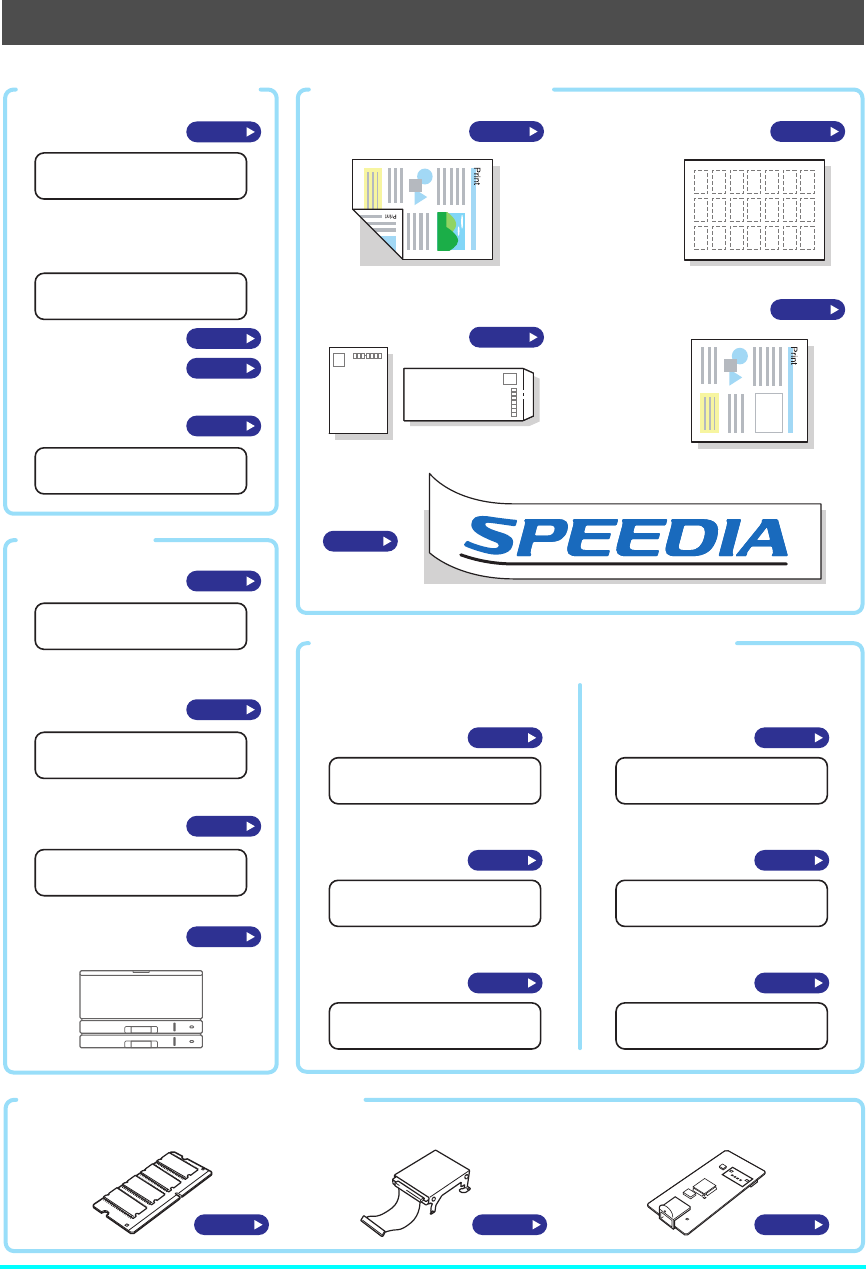
クイックメニュー
?
ʲɰʁǽʥɷʯɰǽǽᴾᴱ
ǽǽǽǽᵀᵍᵃ²
ʲɰʁǽɽɰɵʽǽǽᴾᴱ
ǽǽǽǽᵀᵍᵃ²
ႊጤᛃፈɁศ
ႊጤɥʅʍʒȪȲȗ
ٌȶȲȻȠ
ȦɦȽԱҥȟȪȲȗ
ɴʡʁʱʽֿɥɝ͇ȤȲȗ
ᐗֿᴬްఙ̬૰ֿɥ̬૰ȪȲȗ
ʒʔ˂
ɵʩʎɧʨʴǽǽǽǽǽǽǽǽᴯʨɮ
ɿɮʒɧɵʙɧ˂
ਖ਼ࢃȪፈጤɁศ
ɵʅʍʒɁႊጤɿɮʄ
۰ศ
టͶɵʅʍʒ
˵ᬂԱҥɁศ ʳʣʵጤˁՀጤɁ
Աҥศ
છएʤ˂ʛʟɭ˂ʊ
˪ްढɿɮʄႊጤɁ
Աҥศ
ɂȟȠˁߨኋɁԱҥศ
ᩋࠂጤɁ
Աҥศ
ጤᝇɑɝɁѿᏚศ
ȝץȗնɢȮа
ɲʳ˂ʫʍʅ˂ʂɁ
ѿᏚศ
ʒʳʠʵɁѿᏚศ
ɵʙɧ˂ɴ˂ʟɨʽ
ɿ˂ʜɧʃǽʕǽʶʽʳɹᴞᴞ ʓʳʪ
ʒɧʳʪǽɽɰɵʽǽǽǽǽᵀ
ࣔʒʔ˂ʦʍɹʃ
ʙɮʒʔ˂ᴿᵬᵵǽɽɰɵʽ
ᐗֿɁ̬૰ศ
ްᅔʰʕʍʒ
ʐɮʋʭɹǽɽɰɵʽ
ᢆќʣʵʒʰʕʍʒ
ʢɧʵʒǽɽɰɵʽ
ፈጤɽʷˁጤʷ˂ʳˁ
शൡʷ˂ʳ
ʫʽʐʔʽʃǽʁɧɷ
ǽɿ˂ʜɧʃʕʶʽʳɹ
ްఙ̬૰ֿɁ̬૰ศ
ÕÓÂʥʃʒછएʦ˂ʓʙ˂ʓʑɭʃɹʰʕʍʒۄᜫʫʬʴʬʂʯ˂ʵ
ʐɿʁʒʶɮǽʕǽǽᴾᴱ
ʲɰʁʼǽʅʍʒǽʁʐɹʉɧɿɮ
ʒʔ˂ǽɽɰɵʽǽǽǽǽǽᵀ
P24
P30
P40
P61
裏表紙
P38
P28
P25
P56
P51
P48
P71
P71
P105
P111
P106
P127 P125 P123
P31 P33
P34

3
目次
クイックメニュー............................................................................................................................................ 2
安全上のご注意................................................................................................................................................5
注意表示について............................................................................................................................................................................5
絵表示について.................................................................................................................................................................................5
取扱説明書の種類と内容............................................................................................................................11
諸注意事項 .....................................................................................................................................................12
保証について .................................................................................................................................................................................. 12
印刷内容に関するご注意........................................................................................................................................................ 13
本書中のマークと表記について............................................................................................................... 14
マークについて............................................................................................................................................................................. 14
表記について .................................................................................................................................................................................. 14
Windows の画面について.................................................................................................................................................... 14
特長 ..................................................................................................................................................................15
プリンタ各部の名称と働き .......................................................................................................................16
<正面>............................................................................................................................................................................................. 16
<背面>............................................................................................................................................................................................. 17
<内部>............................................................................................................................................................................................. 18
<操作パネル>............................................................................................................................................................................. 19
基本操作
1. 用紙の補給................................................................................................................................................23
1.1 用紙と給紙方法について .............................................................................................................................................. 23
1.2 ペーパカセットからの給紙......................................................................................................................................... 24
1.3 手差し給紙の方法.............................................................................................................................................................. 30
1.4 両面印刷の方法................................................................................................................................................................... 31
1.5 特殊紙の印刷方法.............................................................................................................................................................. 32
OHP シート..................................................................................................................................................................... 32
ラベル紙............................................................................................................................................................................. 33
厚紙 ....................................................................................................................................................................................... 33
郵便はがき........................................................................................................................................................................ 34
封筒 ....................................................................................................................................................................................... 35
長尺紙.................................................................................................................................................................................. 38
不定形サイズの用紙................................................................................................................................................... 40
2. 消耗品の交換方法...................................................................................................................................46
2.1 消耗品について................................................................................................................................................................... 46
2.2 トナーセットの交換方法 .............................................................................................................................................. 48
2.3 ドラムセットの交換方法 .............................................................................................................................................. 51
2.4 廃トナーボックスの交換方法.................................................................................................................................... 56
3. 紙詰まりの処置方法...............................................................................................................................60
3.1 サイドカバー内の紙詰まり(カミヅマリ サイドカバー)................................................................... 61
3.2 両面印刷ユニットの紙詰まり(カミヅマリ サイドリョウメンテサシ).................................... 64
3.3 カセット内の紙詰まり(カミヅマリ サイドカバー CPF1,2)......................................................... 65
3.4 拡張ペーパフィーダ内の紙詰まり(カミヅマリ サイドカバー CPF3,4)............................... 67
3.5 手差し給紙口の紙詰まり(カミヅマリ サイドリョウメンテサシ).............................................. 69

4
目次
保守管理
4. 困ったときの処置方法........................................................................................................................... 70
4.1 表示パネルのメッセージと処置方法 .................................................................................................................... 71
4.2 電源のトラブル................................................................................................................................................................... 85
4.3 印刷できない ........................................................................................................................................................................85
4.4 紙詰まりのトラブル......................................................................................................................................................... 86
4.5 印刷画像のトラブル......................................................................................................................................................... 88
LED ヘッドの清掃方法............................................................................................................................................ 94
用紙搬送部の清掃........................................................................................................................................................ 96
後端画像縮み(ブレ)の調整方法.................................................................................................................... 97
長尺紙後端画像こすれの調整方法.................................................................................................................100
4.6 印刷内容のトラブル......................................................................................................................................................103
4.7 その他のトラブル...........................................................................................................................................................104
手差しトレイが外れたときは...........................................................................................................................104
5. 定期交換部品について........................................................................................................................105
5.1 定着ユニットの交換方法 ...........................................................................................................................................106
5.2 転写ベルトユニットの交換方法............................................................................................................................111
6. オプションの取り付け方法............................................................................................................... 120
6.1 オプションの紹介...........................................................................................................................................................120
6.2 増設メモリモジュールの取り付け.......................................................................................................................123
6.3 ハードディスクユニットの取り付け .................................................................................................................125
6.4 USB ホスト拡張ボードの取り付け ....................................................................................................................127
付録
付録 1. 主な仕様....................................................................................................................................130
付録 2. 用紙について ...........................................................................................................................133
使用できる用紙について.....................................................................................................................................................133
使用できない用紙について................................................................................................................................................136
用紙の選定と保管について................................................................................................................................................137
用紙の保管 ....................................................................................................................................................................................137
推奨用紙一覧表..........................................................................................................................................................................138
付録 3. 紙種別給紙口一覧表 ..............................................................................................................139
付録 4. 用紙のセット方向と設定一覧表.........................................................................................140
付録 5. 保証について ...........................................................................................................................141
6ヶ月サービス無償保証とお願い..................................................................................................................................141
付録 6. プリンタを運ぶとき ..............................................................................................................142
近くに移動するとき................................................................................................................................................................142
遠くに輸送するとき................................................................................................................................................................142
付録 7. 使用済みコンピュータ・プリンタ・情報通信機器の回収再資源化について........143
索引
索引....................................................................................................................................................................................................144
5
安全上のご注意
製品を設置・ご使用になる前に必ずお読みください。
このたびは、SPEEDIA N3600シリーズをお買い上げいただきまして、まことにありがとうご
ざいます。
この「取扱説明書」は、SPEEDIA N3600シリーズを安全に正しくご使用いただくためにプリ
ンタの正しい使いかた・点検・不具合が起きたときの処置のしかたなどについて説明したもの
です。プリンタをご使用の前に必ずお読みください。ご使用中もお手元に置いてご活用くださ
い。
本書の適用機種:SPEEDIA N3600
注意表示について
本製品は内部に高温・高電圧部品を使用しています。お客様や他の人々への危害や財産への損
害を未然に防止するため、本書では、製品の取り扱いを誤ったときに生じる危害や損害の大き
さと切迫の程度ごとに、次のような注意表示をしています。
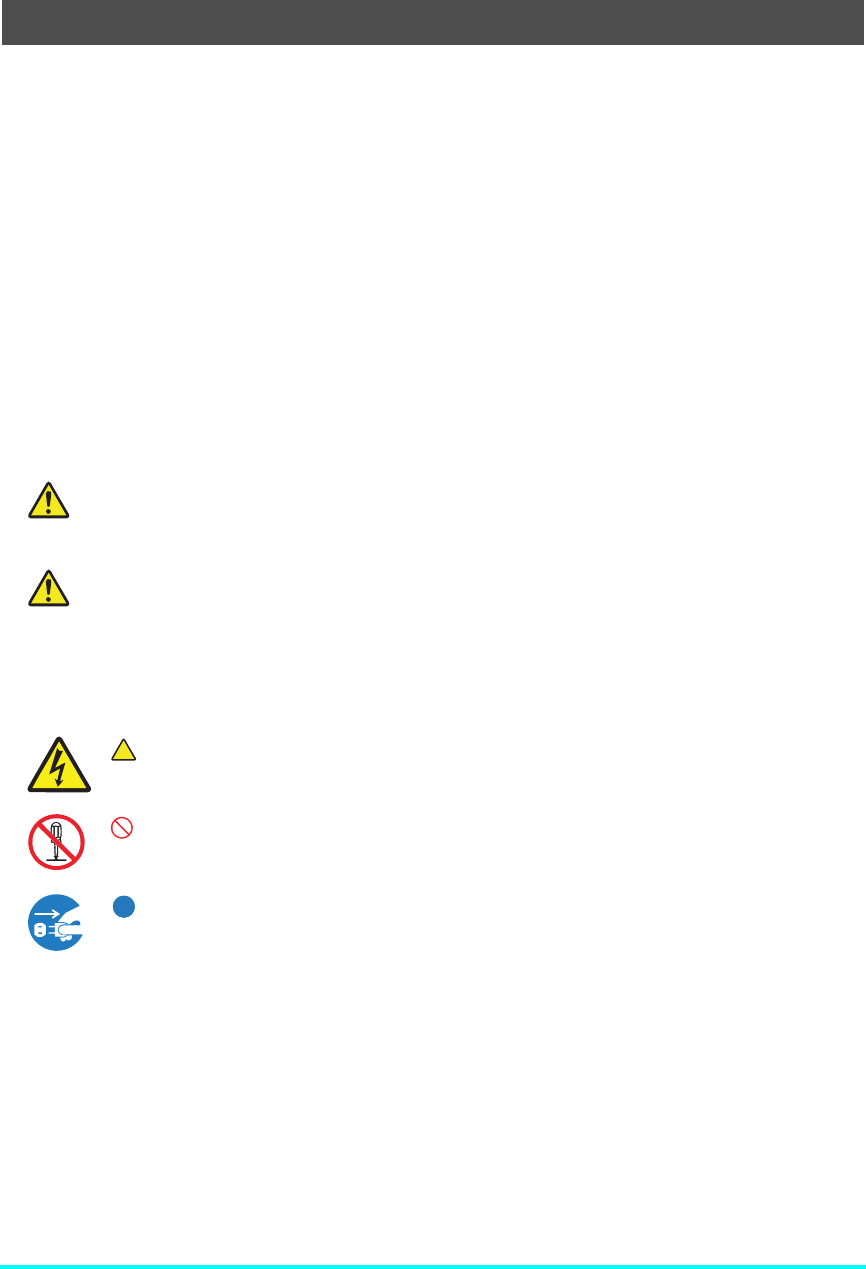
絵表示について
本書にはさらに次のような絵表示をしています。
警告 この注意表示が付いた注意文を無視して誤った取り扱いをすると、人が死亡ま
たは重傷を負うことがあります。
注意 この注意表示が付いた注意文を無視して誤った取り扱いをすると、人が傷害を
負うまたは、財産に損害を与えることがあります。
記号は「気をつけるべきこと」を意味しています。
左の例は、高電圧部分につき注意が必要なことを意味します。
記号は「してはいけないこと」を意味しています。
左の例は、分解禁止を意味します。
記号は「しなければならないこと」を意味しています。
左の例は、電源プラグをコンセントから抜かなければならないことを意味します。
6
安全上のご注意
警 告
<電源に関する警告>
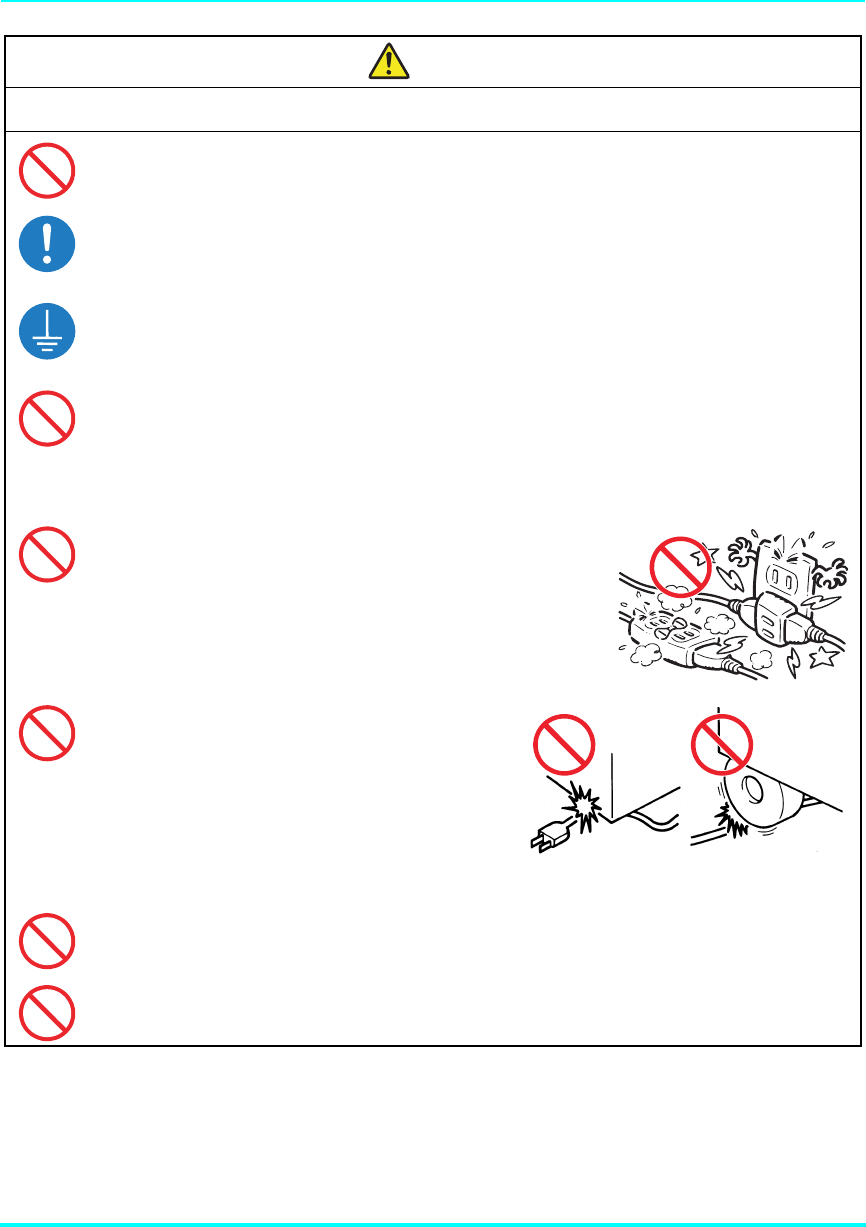
AC100V、50/60Hz、15A以上の専用コンセント以外には接続しないでください。火
災・感電の恐れがあります。
電源プラグやコンセントおよびプリンタ側の差し込み口(インレット)に付着したホ
コリは、必ず取り除いてください。そのまま使用していると、発熱や火災の原因にな
ることがあります。清掃は乾いた布で行ない、洗剤は使用しないでください。
アース線を第 3 種接地工事をしたアース端子に接続してください。アース接続がされ
ないで、万一漏電した場合は、火災・感電の恐れがあります。アース接続ができない
場合は、お買い求めの販売店にご相談ください。
次のようなところには、絶対にアース線を接続しないでください。
・ガス管(引火や爆発の恐れがあります。)
・電話専用アース線および避雷針(落雷時に大量の電流が流れて危険です。)
・水道管(配管の途中がプラスチックなどになっていることが多いため、アースの役
割を果たしません。)
タコ足配線や電源コードの継ぎ足し(容量不足の延長コー
ド)は使用しないでください。
また、コンピュータなどの補助コンセントには接続しない
でください。火災・感電の恐れがあります。
電源コードを傷つけたり、破損したり、加工し
ないでください。また、重たいものをのせたり、
引っぱったり、無理に曲げたりすると、電源コー
ドを傷め、火災・感電の恐れがあります。
電源コードに傷や亀裂が付いたときは、すぐに
使用を中止し、電源プラグをコンセントから抜
いて、お買い求めの販売店に連絡し、新しい電
源コードに交換してください。
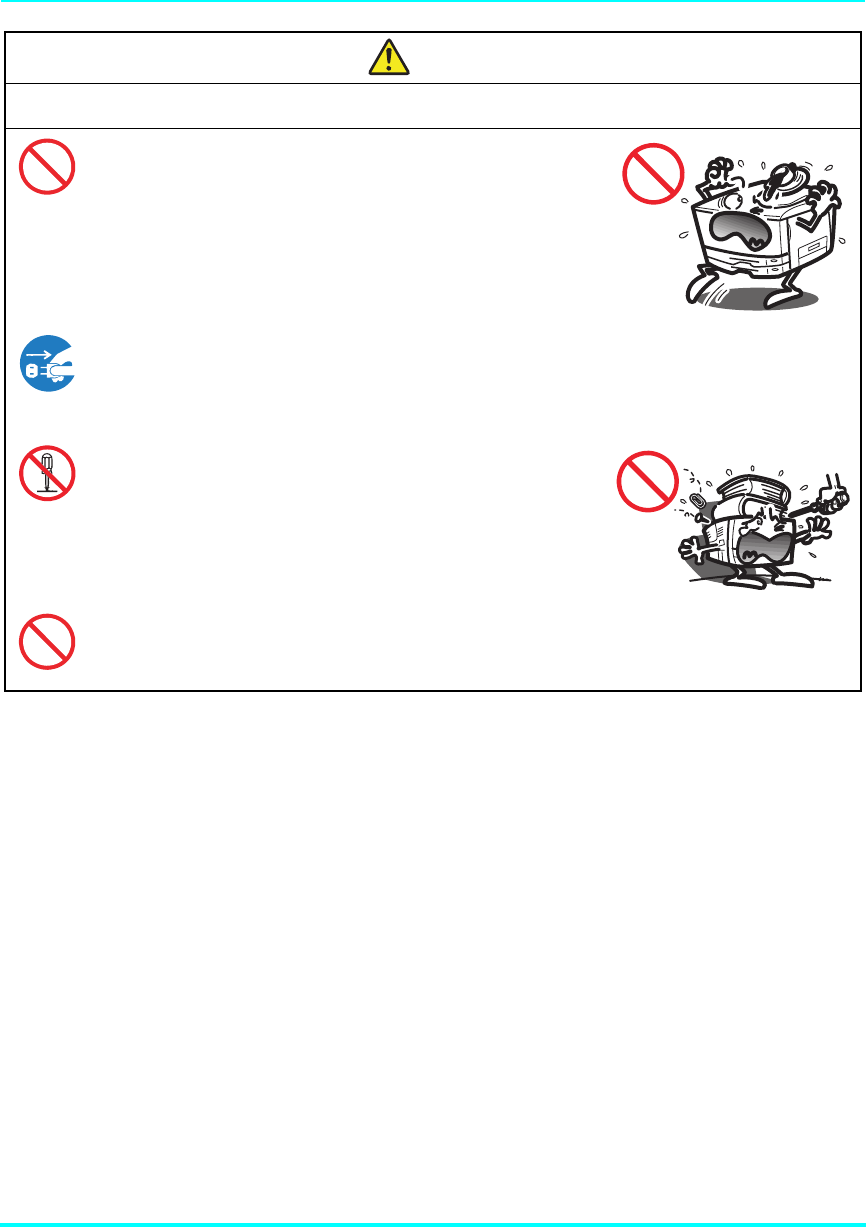
ぬれた手で電源プラグを抜き差ししないでください。
感電の恐れがあります。
プリンタの電源スイッチをONにしたままプラグを抜き差ししないでください。プラグ
が変質し、火災の原因になることがあります。
7
安全上のご注意
<製品の取り扱いに関する警告>
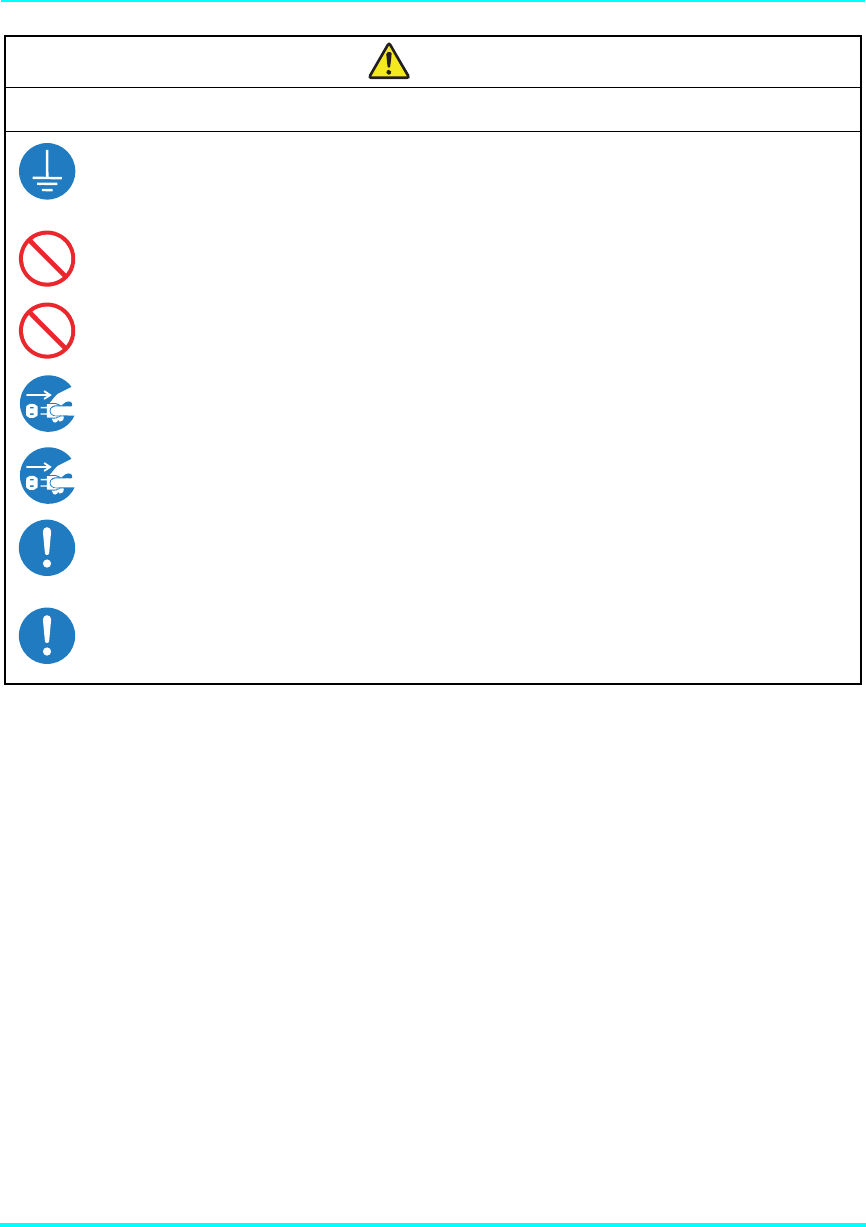
製品の上に水の入った容器(コップ・花瓶・植木鉢など)
や金属物(クリップ・ホチキスの針など)を置かないでく
ださい。
こぼれたり、製品の中に入った場合、火災・感電の恐れが
あります。万一製品の中に異物が入った場合は、すぐに電
源スイッチをOFFにして、電源プラグをコンセントから抜
き、お買い求めの販売店にご連絡ください。
万一製品から煙が出ている、変な臭いや異音がするなどの異常状態のまま使用すると、
火災・感電の恐れがあります。このようなときは、すぐに電源スイッチをOFFにして、
電源プラグをコンセントから抜き、お買い求めの販売店にご連絡ください。お客様に
よる修理や注油は危険ですので絶対にしないでください。
製品を分解・改造しないでください。火災・感電の恐れが
あります。製品の調整・点検の際は、お買い求めの販売店
にご連絡ください。
植え込み型医療機器(心臓ペースメーカーなど)の装着者は、装着部位をICカードリー
ダー(オプション)の 12cm 以内に近づけないでください。本製品は電波を使用した
非接触ICカードリーダーですので、医療機器の動作に影響を与える恐れがあります。
警 告
8
安全上のご注意
注 意
<電源に関する注意>
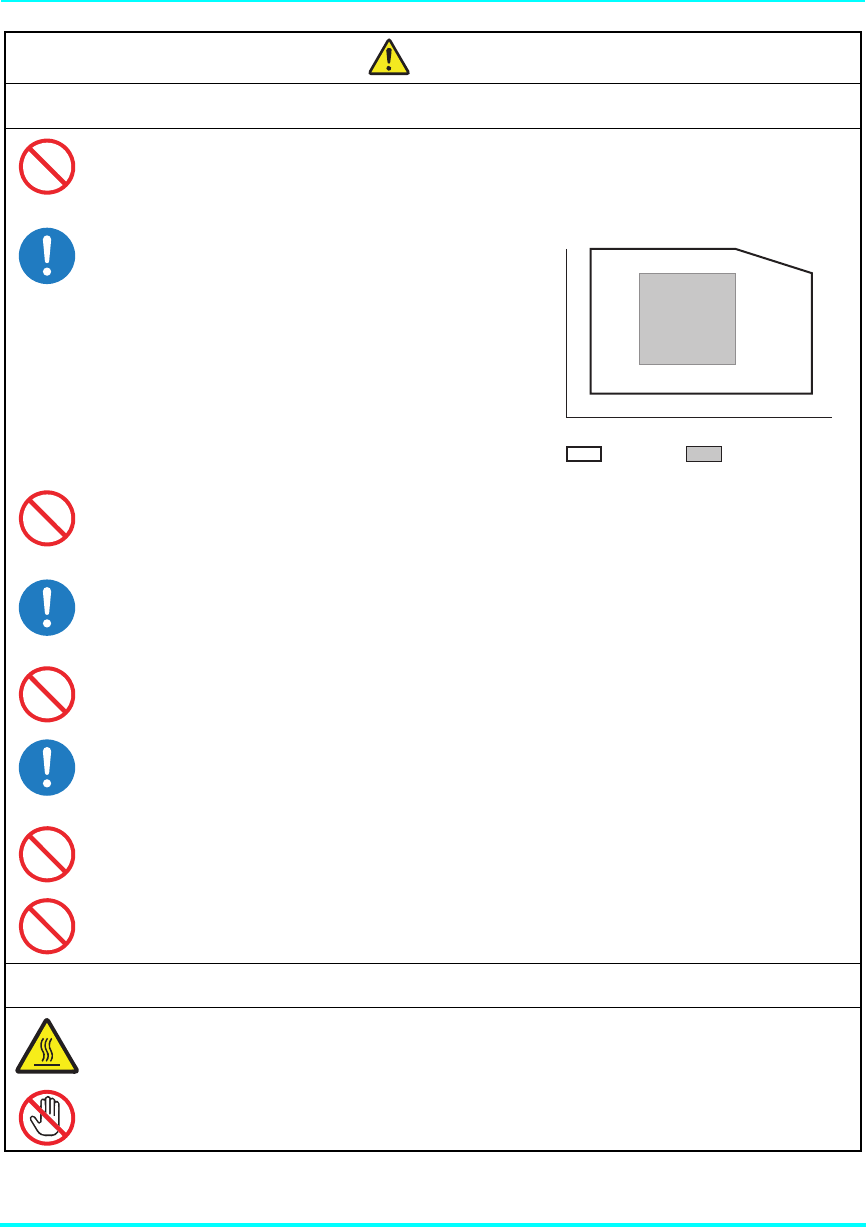
アース線は必ず、電源プラグをコンセントに差し込む前に取り付けてください。また、
アース線を取り外す場合は、必ず電源プラグをコンセントから抜いてから取り外して
ください。
電源プラグを抜くときは、電源コードを引っぱらないでください。電源コードが傷つ
き、火災・感電の原因になることがあります。
電源コードは付属のもの以外は使用しないでください。また、付属の電源コードを他
の製品に使用しないでください。発熱や火災の原因になることがあります。
本製品を移動するときや、お手入れのときは、必ず電源プラグをコンセントから抜い
てください。感電や、電源コードが傷ついて火災の原因になることがあります。
連休などで、本製品を長期間ご使用にならないときは、安全のために必ず電源プラグ
をコンセントから抜いてください。
コンピュータと同じコンセントを使用すると、コンピュータの画面がちらついたり、
誤動作によりコンピュータのデータが消えることがあります。プリンタの電源コード
をコンピュータと別の専用コンセントに差し替えてください。
データ受信中(データ・ランプ点滅中)に電源スイッチを OFF にしないでください。
ハードディスク(オプション)にデータ書き込み中の場合、ハードディスクに異常が
発生し、記録されているデータがすべて消える場合があります。
9
安全上のご注意
<設置場所に関する注意>
湿気やホコリの多い場所に置かないでください。火災・感電・故障の原因になること
があります。
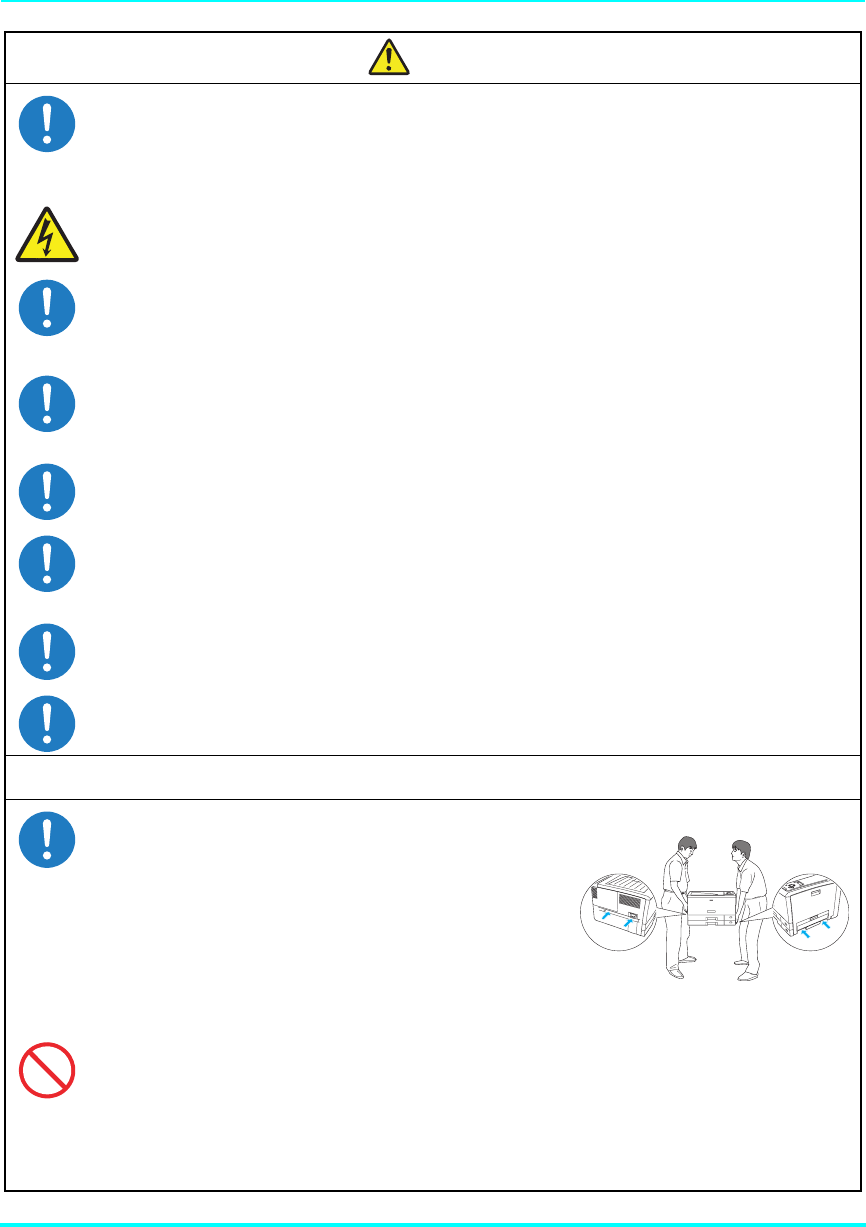
プリンタ本体は床から35cm以上離して設置してください。
安全のため温度や湿度が図で示す「使用範囲」の
場所でご使用ください。
また、プリンタの最高の性能を発揮するためには
「推奨範囲」でのご使用をおすすめします。
ストーブやヒーターなどの発熱器具の近くや、温風・輻射熱が直接当たる場所、揮発
性可燃物(強燃性スプレーなど)やカーテンなどの燃えやすいものに近い場所には設
置しないでください。火災の原因になることがあります。
狭い部屋で長時間使用したり大量の印刷を行うときは、換気や通風を十分に行ってく
ださい。人体に影響はありませんが、微量のオゾンや粉塵や化学物質などにより不快
に感じる場合があります。
製品の通風口をふさがないでください。通風口をふさいだまま使用すると、製品内部
の温度が上昇して、火災の原因になる恐れがあります。
プリンタをキャスター付きの台に設置するときは、必ずキャスターを固定して動かな
いようにしてから作業してください。作業中に台が動くとプリンタの落下などによる、
けがの恐れがあります。
大切な家具などの上に設置しないでください。長時間同じ場所に設置しておくと、製
品のゴム足が設置した場所に付着して汚すことがあります。
テレビやラジオの近くに設置しないでください。受信障害の原因になることがありま
す。
<製品の取り扱いに関する注意>
定着ユニットは高温になりますので手を触れないでください。やけどの原因になりま
す。
詰まった用紙を取り除いたり、消耗品を交換するときなどはプリンタの突起部に触れ
てけがをしないようにご注意ください。
注 意
³³Ƈ
·°¥
²·Ƈ¸°¥±°Ƈ¸°¥
³³Ƈ²°¥
±°Ƈ²°¥
¥ÒÈ
¸°
¶°
´°
²°
±° ²° ³° Ƈ
±µƇ
·°¥
±µƇ
³µ¥
²·Ƈ
³µ¥
²·Ƈ
·°¥
ܟኰٍΈႊኰٍ
10
安全上のご注意
詰まった用紙を取り除くときは、内部に紙片が残らないようにすべて取り除いてくだ
さい。紙片が残ったまま使用すると火災の原因になることがあります。
なお、用紙が定着ユニットの内部に残って取り除けないときには無理に取らないで、
ただちに電源スイッチをOFFにして、お買い求めの販売店にご連絡ください。
製品内部の電極や金属部品に手を触れないでください。感電の恐れがあります。製品
のお手入れは、必ず電源スイッチをOFFにしてから行ってください。
布のカバーなどを掛ける場合は、電源スイッチをOFFにした後、製品の内部が十分冷
えきってから掛けてください。製品の内部が熱いうちに掛けると、火災の原因になる
ことがあります。
トナーは人体に無害ですが、トナーが手や皮膚についたときはすぐに洗ってください。
万一トナーが目に入ったときは、すぐに水道の水で目に入ったトナーを洗い流し、眼
科医の診療を受けてください。
口に入ったり吸引してしまったときは、すぐに吐き出してよくうがいをしてください。
異常がある場合は医師の診察を受けてください。
幼児の手の届かないところに保管してください。万一トナーを飲み込んだ場合は、す
ぐにうがいをさせコップ 1 ~ 2 杯の水または牛乳を飲ませて医師の診察を受けてくだ
さい。
消耗品の交換の際は、トナーで周囲が汚れないように紙などを敷いてください。トナー
が衣服に付いたときは、ぬらさずに掃除機で吸い取ってください。
ドラムセット、転写ベルトユニット、定着ユニットなどを着脱する際は、落としてけ
がをしないようご注意ください。
<持ち運び・廃棄に関する注意>
プリンタを持ち上げる際は、必ず2人以上で作業してく
ださい。プリンタの重量は消耗品やオプションなしでも
約 45kg あります。拡張ペーパフィーダ(オプション)
をご使用の際は、プリンタから取り外して別々に運んで
ください。無理な姿勢で持ち上げて腰を痛めないようご
注意ください。図のようにプリンタの取っ手をしっかり
と持って、水平に持ち上げてください。取っ手以外の場
所に手をかけたり傾けて持ち上げると、落下によるけ
が、およびプリンタの破損の恐れがあります。
使用済みの消耗品は焼却しないでください。一部可燃性の部材を使用しているため、
火災・やけど・ガスの発生などで思わぬ事故の原因になることがあります。カシオ計
算機では、お客様でご使用済みとなりましたドラムセット・トナーセット・定着ユニッ
ト・転写ベルトユニット・廃トナーボックスを、地球環境保全と資源の有効活用の為
に無料で回収しております。詳しくは同梱の案内書をご覧ください。ご自身で廃棄す
る場合は、必ず地域の条例や自治体の指示に従ってください。
注 意
11
取扱説明書の種類と内容
ᴹÐÄÆʨʕʯɬʵɁю߁ᴻǽɬɮɽʽɥɹʴʍɹȬɞȻյʨʕʯɬʵȟ᚜ᇉȨɟɑȬǿ
ʡʴʽʉɁᝊȪȗᝢɥᝩɌɞȻȠȾȝᝣɒȢȳȨȗǿ
ʡʴʽʉȾպಾȨɟȹȗɞԱҥʨʕʯɬʵȾᜤᢐȨɟȹȗȽȗǾʡʴʽʉʓʳɮʚɁൡᑤǾʡ
ʴʽʉᜫްʫʕʯ˂ɁᝊጯǾʗʍʒʹ˂ɹᜫްǾÓÐÅÅÄÉÁʨʗ˂ʂʭǾÒåðïòô ÈïìäåòȽȼɁ
յሗʇʟʒɰɱɬɁᝢȟÐÄÆढࣻȺÃÄÒÏÍюȾՖ᧸ȨɟȹȗɑȬǿɑȲǾʡʴʽʉȾպಾ
ȨɟȹȗɞԱҥʨʕʯɬʵɕÐÄÆढࣻȺՖ᧸ȨɟȹȗɑȬǿ
ÐÄÆʨʕʯɬʵɂՎྃаɥɹʴʍɹȬɞȳȤȺᝉछʤ˂ʂȟᩒȗȲɝǾᝩɌȲȗᬱᄻɥ೫ጪൡ
ᑤȺȪȲɝȺȠɑȬɁȺȧ๊ႊȢȳȨȗǿ
ᵍᵁᵃʨʕʯɬʵ
ʰ˂ʀ˂ʄʨʕʯɬʵǽʅʍʒɬʍʡ
ɽʽʞʯ˂ʉȾʡʴʽʉʓʳɮʚɗǾյሗʇ
ʟʒɰɱɬɥʅʍʒɬʍʡȬɞศȟᜤᢐȨ
ɟȹȗɑȬǿ
ʰ˂ʀ˂ʄʨʕʯɬʵ
ʡʴʽʉʓʳɮʚ
ʡʴʽʉʓʳɮʚɁյሗൡᑤɁᝢȻᜫް
ศȾȷȗȹᜤᢐȨɟȹȗɑȬǿ
ÓÐÅÅÄÉÁʨʗ˂ʂʭǽʨʕʯɬʵ
ÓÐÅÅÄÉÁʨʗ˂ʂʭɁʅʍʒɬʍʡศȻ
ͽศȾȷȗȹᜤᢐȨɟȹȗɑȬǿ
ÒÅÐÏÒÔÈÏÌÄÅÒæïòÓÐÅÅÄÉÁ
ʇʟʒɰɱɬʨʕʯɬʵ
ÒÅÐÏÒÔÈÏÌÄÅÒɁʅʍʒɬʍʡศȻ
ͽศȾȷȗȹᜤᢐȨɟȹȗɑȬǿ
ɲɽʷɺᪿʎ˂ʵʨʕʯɬʵ
ɲɽʷɺᪿʎ˂ʵɁʅʍʒɬʍʡศȻ
ͽศȾȷȗȹᜤᢐȨɟȹȗɑȬǿ
ʡʴʽʉ๊ႊɶɮʓ
ʡʴʽʉɁറȁȽൡᑤɥ๊ႊȪȹȗȲȳȢ
ȲɔɁਖ਼ᬲɥɑȻɔɑȪȲǿ
ʰ˂ʀ˂ʄʨʕʯɬʵǽటͶ
ʡʴʽʉȾպಾȨɟȹȗɞʰ˂ʀ˂ʄʨʕʯ
ɬʵǽటͶɁÐÄÆʑ˂ʉȺȬǿ
ʰ˂ʀ˂ʄʨʕʯɬʵǽͽʛʗʵ
ʡʴʽʉɁͽʛʗʵȺᜫްȺȠɞյሗൡ
ᑤȾȷȗȹᜤᢐȨɟȹȗɑȬǿ
ʰ˂ʀ˂ʄʨʕʯɬʵǽʗʍʒʹ˂ɹ
ʡʴʽʉȾюᖽȪȹȗɞʗʍʒʹ˂ɹʦ˂ʓ
Ɂɿʧ˂ʒʡʷʒɽʵɗᝊጯᜫްȾȷȗȹᜤ
ᢐȨɟȹȗɑȬǿ
ʰ˂ʀ˂ʄʨʕʯɬʵǽ×åâᜫް
ʡʴʽʉɁͽʛʗʵȺȺȠɞᜫްɁɎȻɦȼ
ȻǾɬɹʅʃ൏ᜫްɗʃɻʂʯ˂ʵᜫްȽȼɥ
ɽʽʞʯ˂ʉϫȞɜ×åâʠʳɰʀɥҟႊȪȹ
ᜫްȬɞศȾȷȗȹᜤᢐȨɟȹȗɑȬǿ
ᜫᏚਖ਼ᬲంǽటͶ
ᜫᏚਖ਼ᬲంǽʇʟʒ
ʡʴʽʉȾպಾȨɟȹȗɞᜫᏚਖ਼ᬲంɁ
ÐÄÆʑ˂ʉȺȬǿ
ʰ˂ʀ˂ʄʨʕʯɬʵǽటͶ
ᜫᏚਖ਼ᬲం
ʡʴʽʉɁȞɦȲɦȽศɗʒʳʠʵᜓขศȽȼɥᝩɌɞȻȠȾȝᝣɒȢȳȨȗǿ
ʡʴʽʉɁژటᄑȽͽศɗʒʳʠʵɁᜓขศȟᜤᢐȨɟȹȗɑȬǿ
γ¶°°ᝢంɁകᛵ
ᝢంɁሗ᭒Ȼю߁
టʡʴʽʉȾɂ͏˩ɁʨʕʯɬʵȟպಾȨɟȹȗɑȬǿ
ᴹటͶᴻǽʡʴʽʉɥᜫᏚȬɞҰȾȝᝣɒȢȳȨȗǿʡʴʽʉɁᜫᏚศȟᜤᢐȨɟȹȗɑȬǿ
ᴹʇʟʒᴻʡʴʽʉɁʓʳɮʚɁɮʽʃʒ˂ʵศȽȼɽʽʞʯ˂ʉϫɁʅʍʒɬʍʡศȟ
ᜤᢐȨɟȹȗɑȬǿ
ዊԨɲɽԱҥǽʇʟʒɰɱɬʨʕʯɬʵ
ዊԨɲɽԱҥɁͽศȾȷȗȹᜤᢐȨɟ
ȹȗɑȬǿ
12
諸注意事項
保証について
プリンター本体に同梱の「保証書を発行する為に」に従ってインターネットまたはFAXでお申
し込みください。お客様の登録手続きを行い、保証書をお送りいたします。
付録5. 保証について(141ページ )
* 本装置は、日本国内において使用することを目的に製造されています。諸外国では電源仕様な
どが異なるため使用できません。
また、安全法規制(電波規制や材料規制など)は国によって異なります。本装置および関連消
耗品などをこれらの規制に違反して諸外国に持ち込むと罰則が課されることがあります。
瞬時電圧低下耐力について
電波障害自主規制について
高調波規制について
国際エネルギースタープログラムについて
物質エミッションについて
本装置は落雷などによる電源の瞬時電圧低下に対し不都合が生じることがあります。
この装置は、情報処理装置等電波障害自主規制協議会(VCCI)の基準に基づくクラスB情報技
術装置です。この装置は、家庭環境で使用することを目的としていますが、この装置がラジオ
やテレビジョン受信機に近接して使用されると、受信障害を引き起こすことがあります。取扱
説明書に従って正しい取り扱いをしてください。
この装置は、「JIS C 61000-3-2適合品」です。
国際エネルギースタープログラムは、コンピュータをはじめとしたオフィス機器の省エネル
ギー化推進のための国際的なプログラムです。このプログラムは、エネルギー消費を効率的に
抑えるための機能を備えた製品の開発、普及の促進を目的としたもので、事業者の自主判断に
より参加することができる任意制度となっています。対象となる製品はコンピュータ、ディス
プレイ、プリンタ、ファクシミリ、複写機、スキャナ、複合機のオフィス機器で、それぞれの
基準ならびにマーク(ロゴ)は参加各国の間で統一されています。
粉塵、オゾン、スチレン、ベンゼンおよび TVOC の放散については、エコマーク No.122「プ
リンタVersion2」の物質エミッションの放散速度に関する認定基準を満たしています。
(試験方法はRAL-UZ122:2006の付録2に基づき、トナーは本製品用の純正トナーセットを使
用しました。)

13
諸注意事項
印刷内容に関するご注意
● 次のものを本物と偽って使用する目的で複製すること、またはその本物と紛らわしいものを作
成することは法律により禁じられています。
・ 紙幣、貨幣、銀行券(外国のものを含む)
・ 国債証券、地方債証券 、郵便為替証書、郵便切手、印紙
・ 株券、社債券、手形、小切手、定期券、回数券、乗車券、その他の有価証券
● 次のものを本物と偽って使用する目的で偽造することは法律により禁じられています。
・ 公務員または役所が作成した免許証、登記簿謄本その他の証明書や文書
・ 私人が作成した契約書その他権利義務や事実証明に関する文書
・ 役所または公務員の印影、署名または記号
・ 私人の印影または署名
● 他人の著作物を権利者に無断で複製、加工することは、個人的または家庭内その他これに準ず
る限られた範囲においての使用を目的とする場合を除き違法となります。
(関係法律について)
・ 刑法
・ 郵便法
・ 著作権法
・ 郵便切手類模造等取締法
・ 通貨及証券模造取締法
・ 印紙犯罪処罰法
・ 外国ニ於テ流通スル貨幣紙幣銀行券証券偽造変造及模造ニ関スル法律
・ 印紙等模造取締法
ご 注 意
(1) 本書の内容の一部または全部を無断転載することを禁止します。
(2) 本書の内容は将来予告なしに変更することがあります。
最新版の説明書が弊社ホームページからダウンロードできる場合がありますのでご活用くださ
い。説明書の改訂に伴い、参照先のページがズレる場合があります。あらかじめご了承ください。
(3) 本書に記載されなかった最新の情報がプリンタドライバのヘルプもしくはテキストファイル
(README.TXTなど)に記載されることがあります。その他最新の製品情報やプリンタドライバ
のダウンロードサービスをインターネットでご提供しております。
http://casio.jp/ppr/
(4) 本書の内容は万全を期して作成いたしましたが、万一ご不審な点や誤り、記載もれなど、お気
づきの点がありましたらご連絡ください。
(5) 運用した結果の影響につきましては、(4)項にかかわらず責任を負いかねますのでご了承ください。
(6) 本製品がお客様により不適当に使用されたり、本書の内容に従わずに取り扱われたり、当社指
定のもの以外の第三者による修理・改造および、当社純正品以外のオプションまたは消耗品を
使用したことなどに起因して生じた障害、およびトラブルなどにつきましては、当社は責任を
負いかねますのでご了承ください。
(7) 「PC-PR201H」「201H」は日本電気株式会社の登録商標です。
(8) 「ESC/P」「ESC/Page」は、セイコーエプソン株式会社の商標です。
(9) 「Microsoft」「Windows」は米国 Microsoft corporation の米国ならびに他の国における登録
商標です。
(10)「Adobe」はAdobe Systems Incorporated(アドビシステムズ社)の商標です。
(11) 本プリンタは、GPL/LGPLの適用ソフトウェアを使用しています。本製品に同梱されているCD-
ROMのメニュー画面より「ライセンス」をクリックしてご確認ください。
(12)「FeliCa」は、ソニー株式会社の登録商標です。
(13)「MIFARE」「I-CODE」は、NXP Semiconductorsの登録商標です。
(14) その他の社名、商品名およびソフトウェア名は、一般に各社の商標または登録商標です。
14
本書中のマークと表記について
マークについて
本書では、以下のマークによってご注意いただきたい重要事項や、取り扱い上の補足説明を記
載しています。マークの付いている記述は、必ずお読みください。
関連した内容の参照先を示しています。
PDFマニュアルの場合は、この項目をクリックすると該当するページを参照できます。(元
の画面に戻りたいときはAcrobat ReaderまたはAdobe Readerの 「前の画面」ボタ
ンをクリックします。)
表記について
本書では、コンピュータのオペレーティングシステムを以下のように省略して記載する場合が
あります。
<正式名称>
MicrosoftR WindowsR 98 Operating System 日本語版
MicrosoftR WindowsR 2000 Operating System 日本語版
MicrosoftR WindowsR Millennium Edition 日本語版
MicrosoftR WindowsR XP Operating System 日本語版
MicrosoftR Windows ServerR 2003 日本語版
MicrosoftR Windows ServerR 2008 日本語版
MicrosoftR Windows VistaR Operating System 日本語版
MicrosoftR WindowsR 7 Operating System 日本語版
<省略記載>
Windows 98
Windows 2000
Windows Me
Windows XP
Windows Server 2003
Windows Server 2008
Windows Vista
Windows 7
総称する場合は「Windows」と記載する場合があります。
併記する場合は「Windows 98/2000/Me/XP/Server2003/Server2008/Vista/7」のように
「Windows」を省略する場合があります。
Windowsの画面について
本書に掲載のWindows画面表示は、特に指定がない限りWindows XPの画面を例に説明してい
ます。OS環境やプリンタの機種により画面デザインは異なります。あらかじめご了承ください。
この記載に従わずに誤った取り扱いをすると、プリンタが故障することが想定される内
容を記載しています。
取り扱い上の補足説明や、ご確認いただきたいことを記載しています。
15
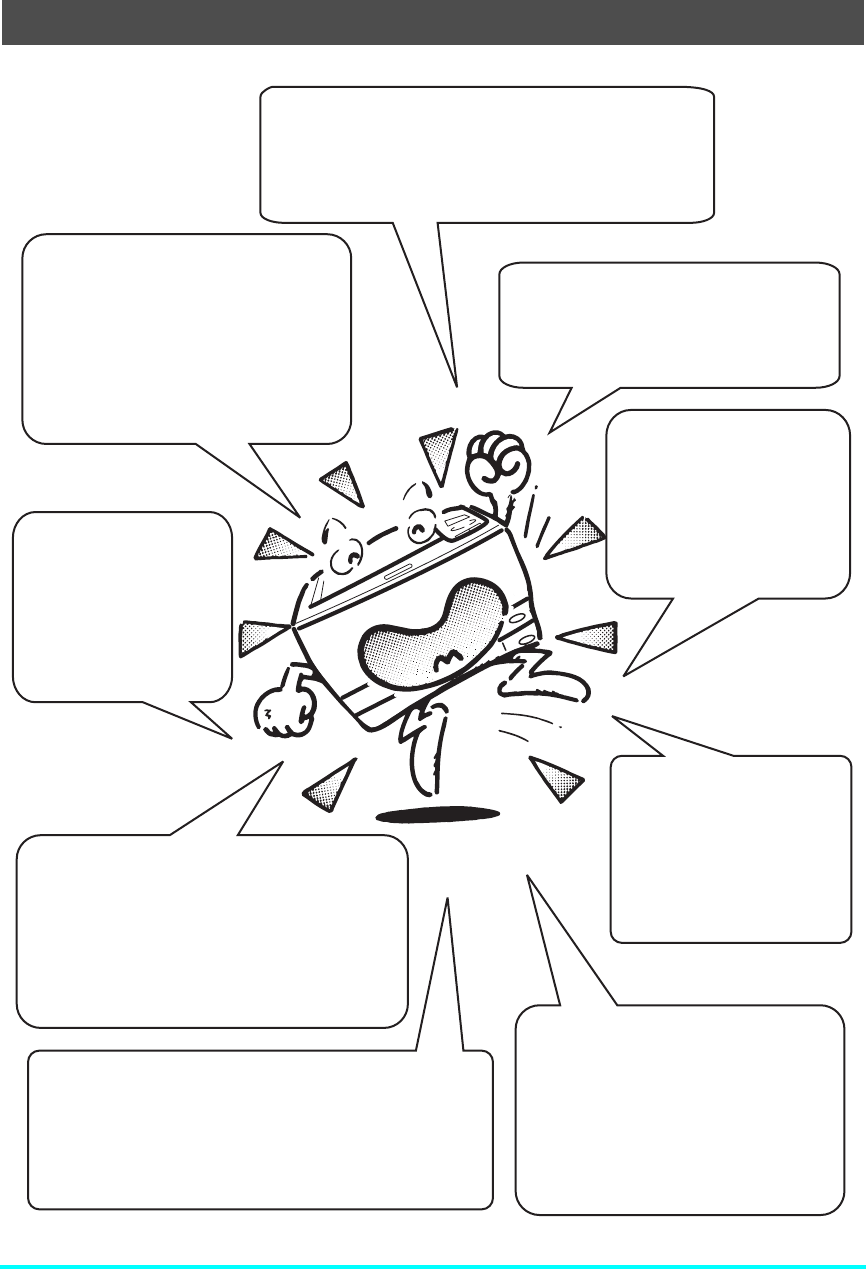
特長
ɵʳ˂Աҥȟ±ґᩖȾ²´¨Á´©Ǿ
ʬʘɹʷԱҥȟ±ґᩖȾ³°¨Á´©
ᣱȗ
ɵʳ˂ʡʴʽʉȽɁȾ
ʬʘɹʷʡʴʽʉ˶ɒɁ
ɽʽʛɹʒᜫ
ఊ۾²±¶çᴬí²Ɂ
ՀጤȾԱҥȟȺȠɞ
Հጤߦख़
ᒲӦʶʂʃʒʶ˂ʁʱʽ
ᝩȻᒲӦ༟࣊ᝩኮȺ
ȗȷȺɕ
ќᅊᯚ႕
˵ᬂԱҥൡᑤɗ
ʒʔ˂ʅ˂ʠൡᑤȻ
ʃʴ˂ʡʬ˂ʓ
ጙ±°×ɁͲ៵ӌȺ
ጽຑᄑ
ႊጤᛃፈɗᐗֿ̬૰ȟඩᬂȞɜ
ȺȠȹǾ˥ˢɁጤᝇɑɝɕ
ɿɮʓɵʚ˂ɥᩒȤɞȳȤȺ
ɝȤɞ
ȞɦȲɦͽ
ൈໄȺʗʍʒʹ˂ɹȾፖȺȠǾ
×åâᜫްȺʡʴʽʉɁᜫްɥ۰ȺȠɞ
ʗʍʒʹ˂ɹ
ߦख़ʡʴʽʉ
ˁɽʞ˂ɶ˂ʓԱҥ
ˁᜆࠕԱҥ
ˁʰ˂ʀ൏᪅ᜫްȽȼ
ʅɷʯʴʐɭ
ൡᑤЭ
ˁ˵ᬂԱҥ
ˁʨʵʋʤ˂ʂԱҥ
ˁʒʔ˂ʅ˂ʠȽȼɥዊԨȾᜫްȺȠɞ
ɲɽʷʂ˂ൡᑤЭ
16
プリンタ各部の名称と働き
<正面>
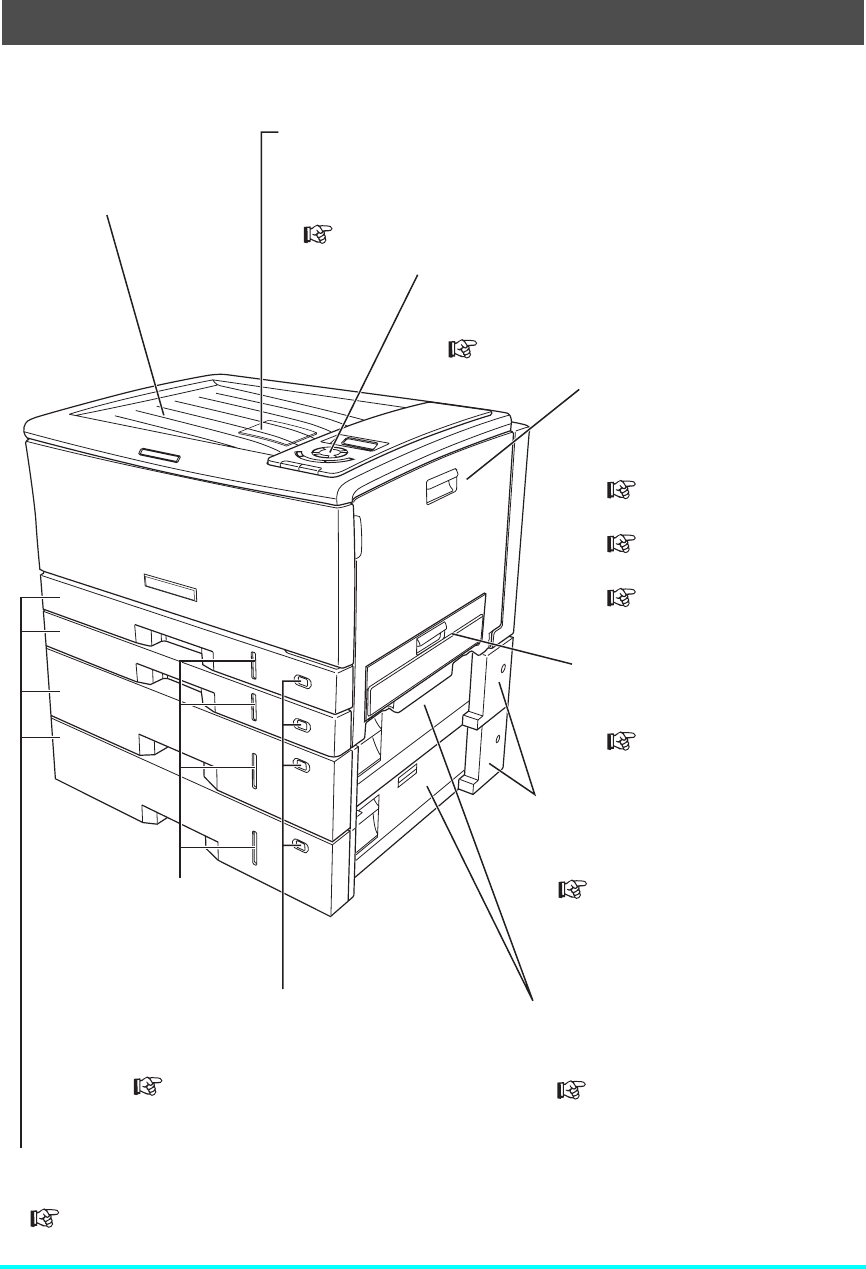
排紙補助トレイ
印刷された用紙が不揃いになって落下するときに起こします。
印刷された用紙が取りやすくなりますので、普段も起こしてご
使用ください。
4.5 印刷画像のトラブル(88ページ)
メイン排紙部
印刷された用紙が印刷
面を下にして(フェイ
スダウン)出てきます。
操作パネル
プリンタの状態を表示したり、機能を設定する
ときに使用します。
ユーザーズマニュアル 操作パネル編
サイドカバー
紙詰まりのときや定着ユ
ニット、転写ロールを交換す
るときに開けます。
3. 紙詰まりの処置方法
(60 ページ)
5.1 定着ユニットの交
換方法(106ページ)
●転写ロールの交換
(116 ページ)
手差しトレイ
用紙を 1 枚ずつ手で差し込ん
で印刷するときに開けます。
1.3 手差し給紙の方法
(30 ページ)
拡張ペーパフィーダ(オプション)
ペーパカセットを追加装着する
ための給紙ユニットです。
6.1 オプションの紹介
(120 ページ)
給紙ガイド
拡張ペーパフィーダから印刷中
に紙詰まりしたときに開けます。
1.3 手差し給紙の方法
(30 ページ)
用紙サイズダイヤル
カセットにセットした用紙のサイズに
合わせます。
ペーパカセットのサイズ変更方法
(本体カセット)(25ページ)
ペーパカセット
A3、B4、A4、B5、A5、不定形サイズの用紙がセットできます。
1.2 ペーパカセットからの給紙(24ページ)
用紙残量ゲージ
カセット内の用紙残
量が表示されます。
17
プリンタ各部の名称と働き
<背面>
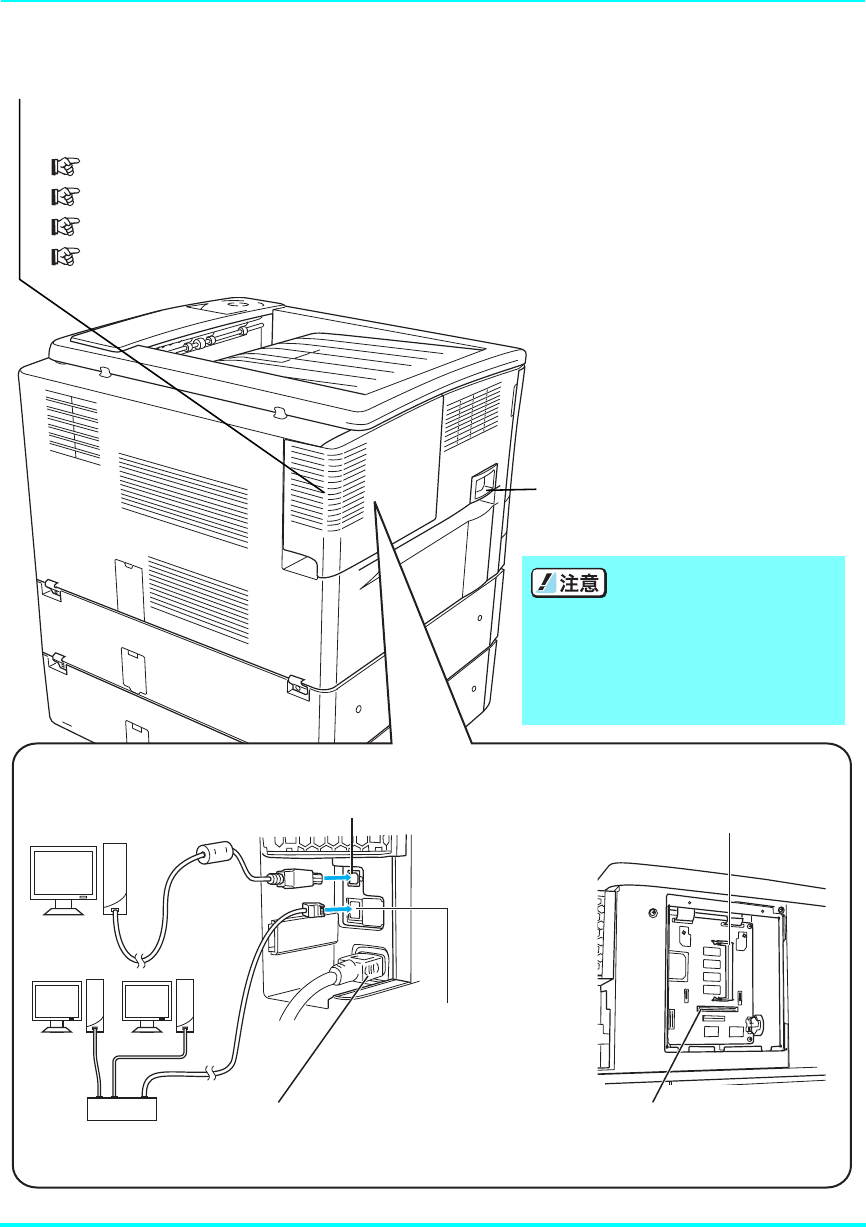
ÈÕÂ
LANコネクタ
(100/10Base)
LAN ケーブルを
接続します。
ハードディスクコネクタ
ハードディスク(オプション)を
接続します。
増設メモリソケット
増設メモリ(オプション)を接続します。
電源スイッチ
「|」側を押すと電源ON
「0」側を押すと電源OFF
電源スイッチON⇔OFFの間隔
は 5 秒以上おいてください。短時
間に電源スイッチをON⇔OFF
すると誤動作や故障の原因になる
ことがあります。
電装カバー
内部に電源コード、USBケーブル、LANケーブルの差し込み口と増設メモリ、ハードディ
スク、USBホスト拡張ボード取り付け部があります。
設置手順書 本体編
6.2 増設メモリモジュールの取り付け(123ページ)
6.3 ハードディスクユニットの取り付け(125ページ)
6.4 USBホスト拡張ボードの取り付け(127ページ)
USBコネクタ(USB2.0)
USBケーブルを接続します。
電源コネクタ
電源コードを接続します。
18
プリンタ各部の名称と働き
<内部>
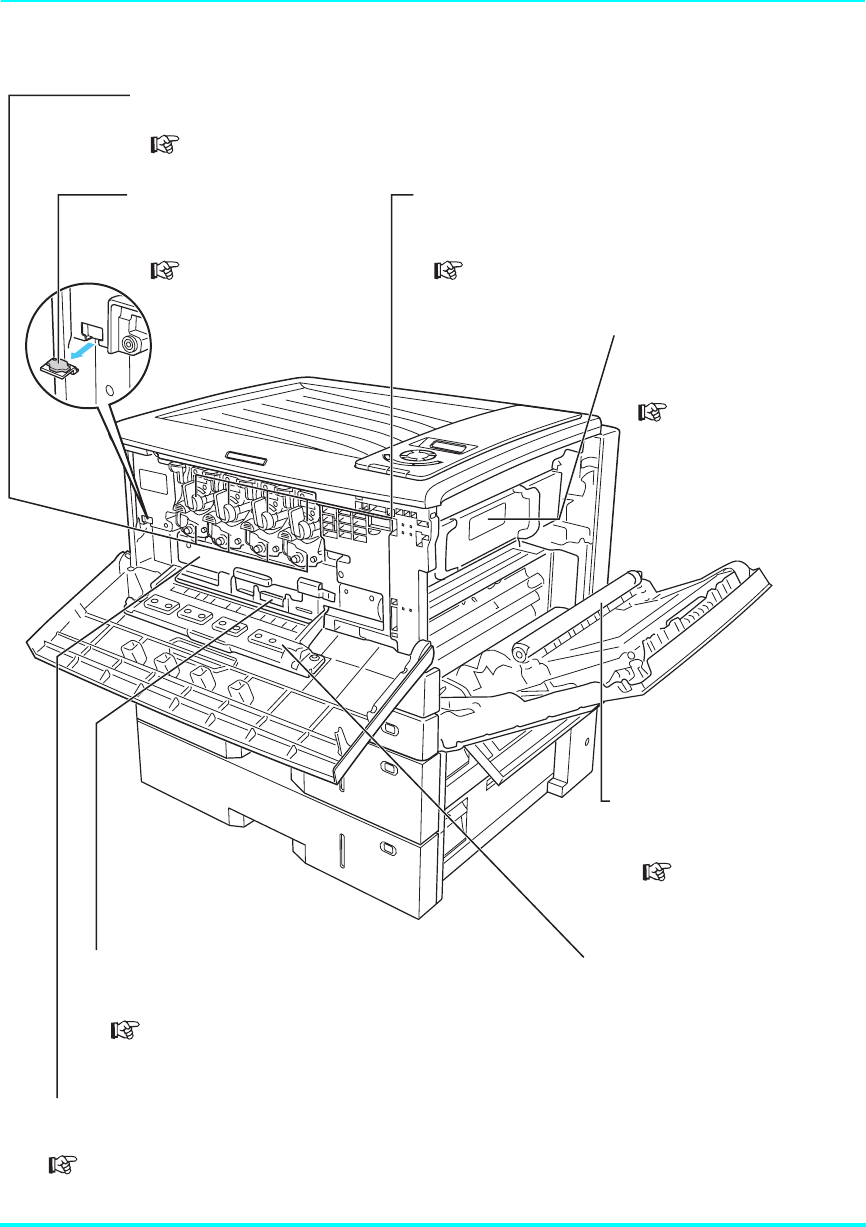
ドラムセット
左から順にブラック、シアン、マゼンタ、イエローの4色を差し込みます。
2.3 ドラムセットの交換方法(51ページ)
トナーセット
左から順にブラック、シアン、マゼンタ、
イエローの4色を差し込みます。
2.2 トナーセットの交換方法(48ページ)
定着ユニット
トナーを高温で用紙に
定着する装置です。
5.1 定着ユニットの
交換方法
(106 ページ)
転写ロール
印刷画像を用紙に転写
する部品です。
●転写ロールの交換
(116ページ)
転写ベルトユニット
感光ドラムで生成したトナー画像を用紙に一括転写して印刷画像を形成する装置です。
5.2 転写ベルトユニットの交換方法(111ページ)
廃トナーボックス
不要となったトナーや紙粉汚れを回収して貯めて
おく箱です。
2.4 廃トナーボックスの交換方法(56ページ)
内部カバー
ドラムセット、転写ベルト、
廃トナーボックスを固定し
ているカバーです。
ヘッドクリーナ
印刷に白スジが発生し
たときに使用します。
LEDヘッドの清掃
方法(94ページ)
19
プリンタ各部の名称と働き
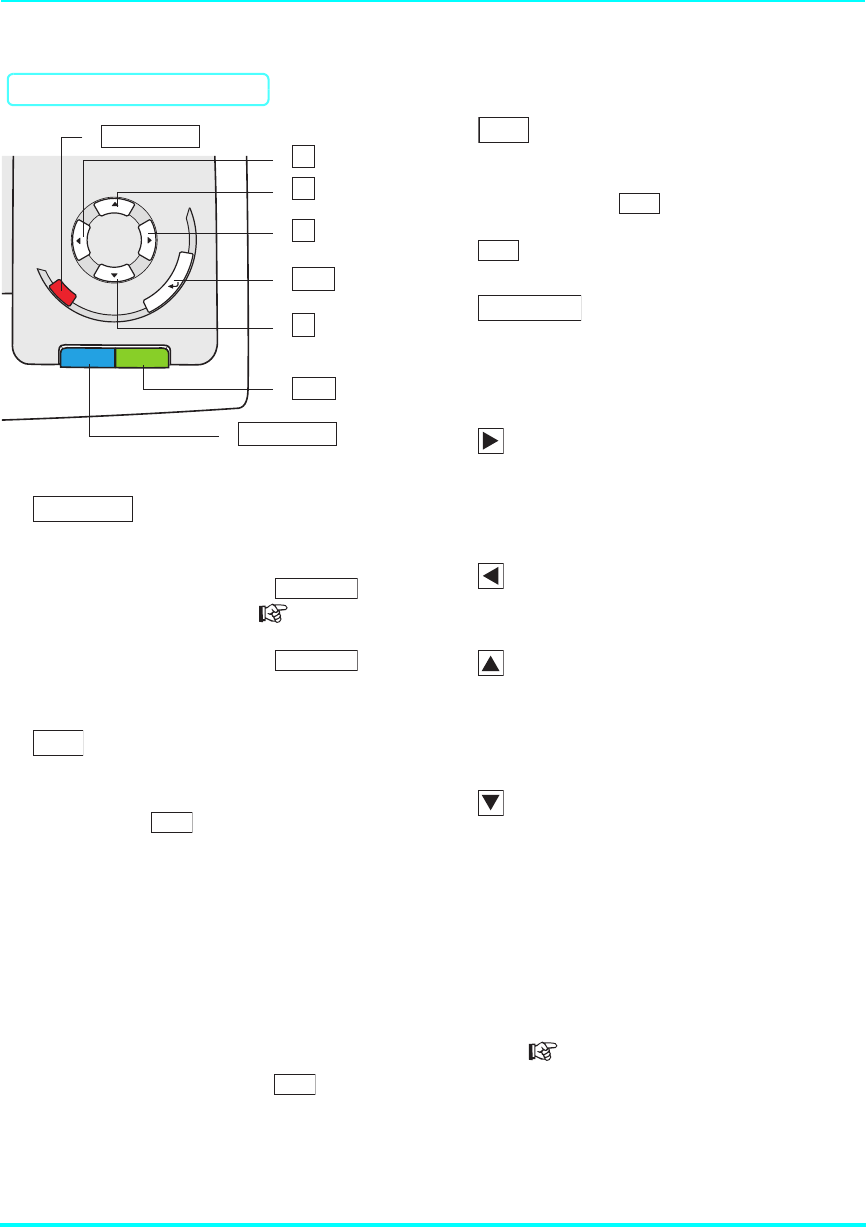
<操作パネル>
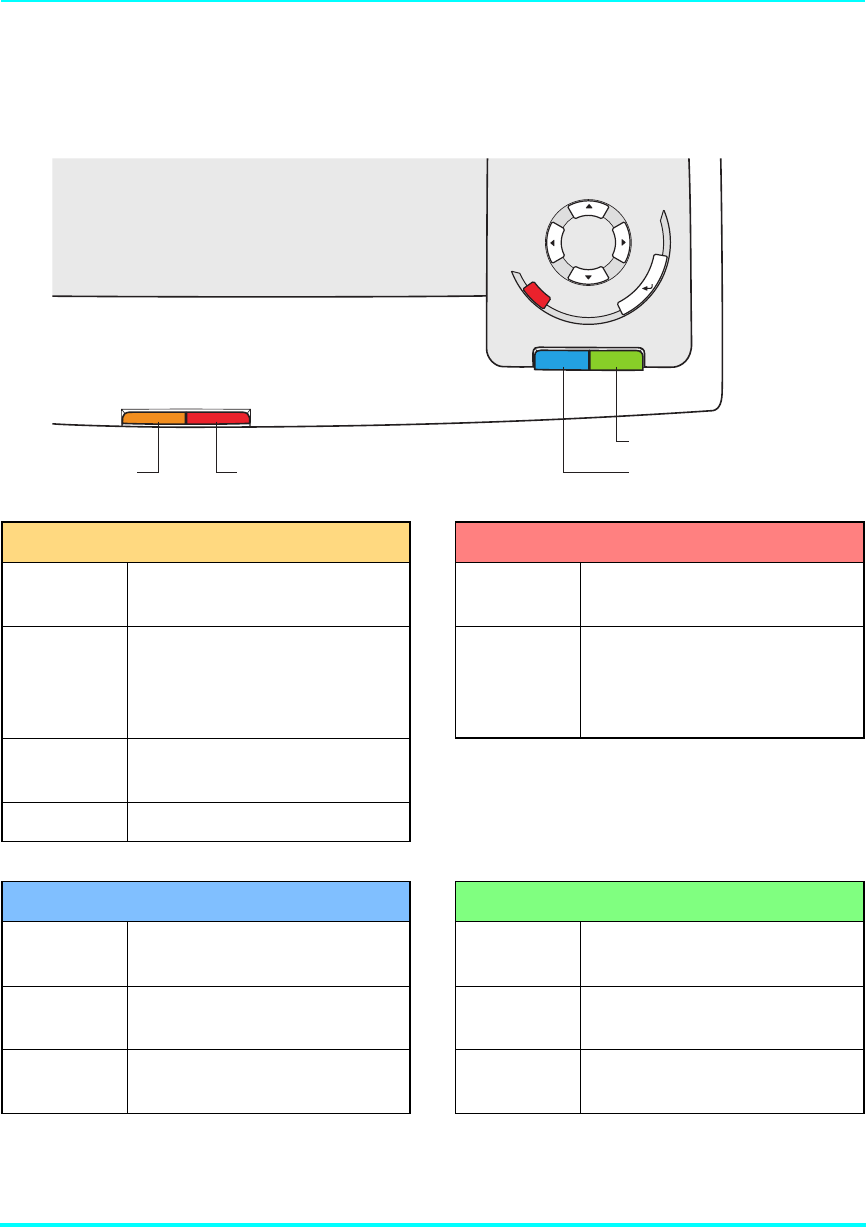
ランプ
プリンタの状態をランプの点灯/点滅/消灯で表示します。
データ・ランプ(橙) メッセージ・ランプ(赤)
消灯 未印字データ なし 消灯 通常状態
エラー継続中
点滅
データ受信中
データ処理中
コマンド途中
点滅
エラー発生
(警告エラー・
オペレータコール・
サービスマンコール)
点滅 HDDアクセス中
(消灯が長めの点滅)
点灯 未印字データ あり
オンライン ボタン/ランプ(青) 節電ボタン/ランプ(緑)
消灯 オフライン状態
節電中 消灯 通常状態
点滅
オンライン⇔オフライン
切り替え中 点滅 ウォームアップ中
クールダウン中
点灯 オンライン状態 点滅 節電中…
(消灯が長めの点滅)
ขް
ɓ
ኮ
ɴʽʳɮʽ
ʫʍʅ˂ʂ
ʑ˂ʉ
ᴥʂʱʠᴦɞ
ᴨ
ᴪ
ʂʱʠ
ኮʦʉʽᴬʳʽʡ
ɴʽʳɮʽʦʉʽᴬʳʽʡ
ʫʍʅ˂ʂˁʳʽʡʑ˂ʉˁʳʽʡ
20
プリンタ各部の名称と働き
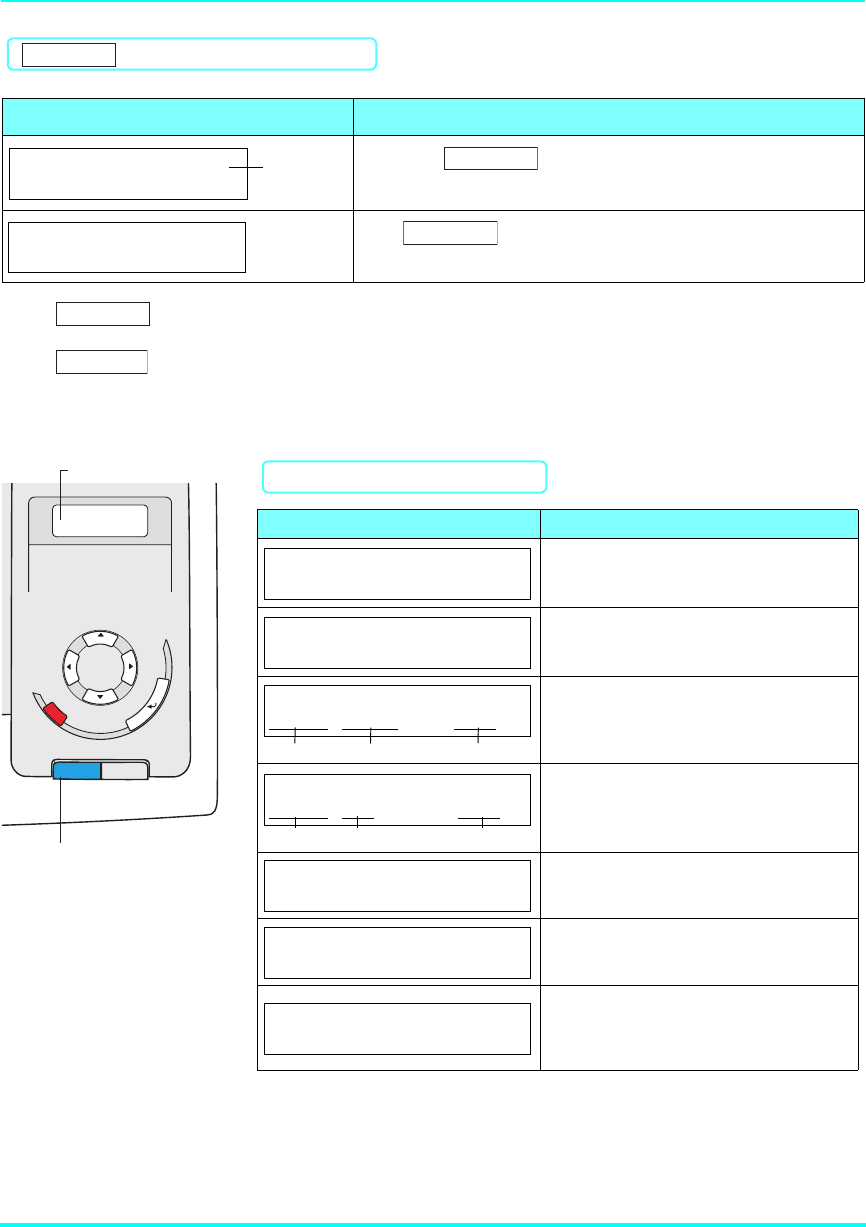
操作ボタン
各ボタンの主な機能
ขް
ɓ
ኮ
ɴʽʳɮʽ
ɞ
ᴨ
ᴪ
ʂʱʠ
ᴥʂʱʠᴦ
3 ኮ
ʦʉʽ
1 ɴʽʳɮʽ
ʦʉʽ
2 ขް
ʦʉʽ
5 ʦʉʽ
7 ʦʉʽ
6 ʦʉʽ
4 ʂʱʠ
ʦʉʽ
8 ʦʉʽ
1ボタン
オンライン/オフラインを切り替えます。
オンライン中:
未印字データがない場合に ボタン
を押すと、設定メニュー ユーザーズマ
ニュアル 操作パネル編に移行します。
未印字データがある場合に ボタン
を押すと、ジョブ取消/リセットを選択する
ことができます。(※1)
2ボタン
1設定メニュー時
選択した設定を確定します。
下記項目は ボタンを押すと、すぐに
実行します。
プリンタ情報印刷、キャリブレーション、
HDD データチェック、HDD フォーマッ
ト、設定初期化、ヘキサダンプなど
2認証印刷時(※2)
表示の印刷ジョブを印刷します。(印刷中
の場合は、印刷終了後に認証印刷のジョブ
を印刷します。)
印刷ジョブに暗証番号を設定している場
合は、暗証番号を入力後、 ボタンを押
して暗証番号を検証します。
3試し刷り印刷時(※2)
残りの部数を印刷します。
3
ボ
タン
プリンタを節電モードにします。(印刷中は
モード変更できません。)
節電モード中に ボタンを押すと、節電
モードを解除します。
ボタンを長押し(約4秒)すると一
発
エコモードのON/OFFが切り替わります。
4ボタン
印刷中のジョブ(印刷1回分のデータ)をキャ
ンセルします。ジョブ取消モードに入ったと
き約4秒以上長押しすると、プリンタをリセッ
トします。
5 (右矢印)ボタン
・設定メニュー
次の階層のメニューに入ります。
・認証印刷時(※2)
ジョブ選択モードに入ります。
6 (左矢印)ボタン
・設定メニュー
前の階層のメニューに戻ります。
7 (上矢印)ボタン
・設定メニュー
項目内の前のメニューに戻ります。
・暗証番号入力時(※2)
数字を1ずつカウントアップします。
8 (下矢印)ボタン
・設定メニュー
項目内の次のメニューに進みます。
・暗証番号入力時(※2)
数字を1ずつカウントダウンします。
※1 プリンタドライバを使用しない印刷では、
ジョブ取消/リセットのほか、強制印刷を
選択することができます。
※2 認証印刷、試し刷り印刷、暗証番号入力の方
法は ユーザーズマニュアル プリンタ
ドライバ編 6.2 複数部数の印刷時、ま
ず
1部印刷してから残りを印刷する(31ペー
ジ)、6.3 他の人に見られないように印刷す
る(33ページ)
をご覧ください。
ɴʽʳɮʽ
ɴʽʳɮʽ
ɴʽʳɮʽ
ขް
ขް
ขް
ኮ
ኮ
ኮ
ʂʱʠ
21
プリンタ各部の名称と働き
・ボタンを約 4 秒以上長押しするとプリンタをリセットします。(プリンタ内の印
刷データはすべて削除されます。)
・ボタンを押すとジョブの取消を中止して印刷を再開します。
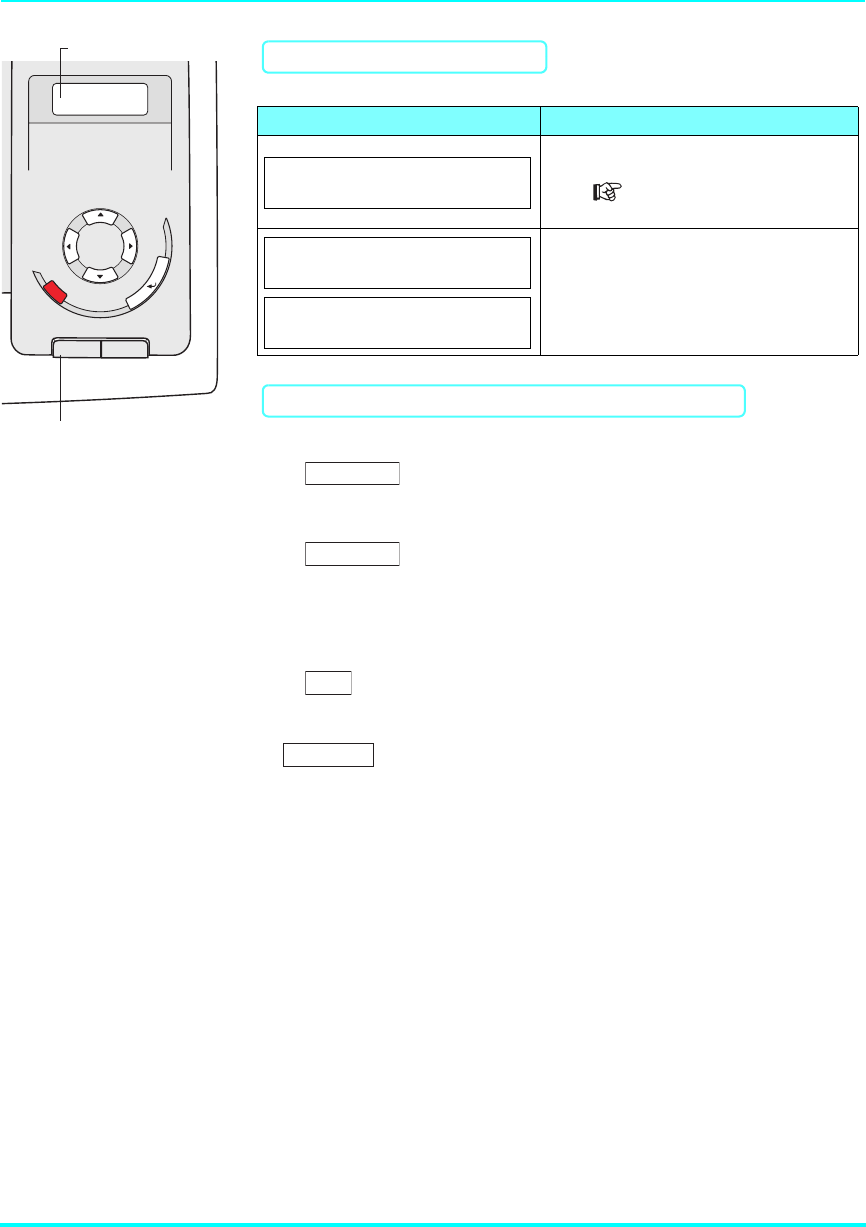
表示パネル
表示メッセージ 操作
印刷中に ボタンを押すと、表示パネルが図の
表示になり印刷を停止します。
再度 ボタンを押すと印刷中のジョブをキャ
ンセルします。キャンセル中は左記の表示になります。
ボタンの操作方法
ʂʱʠ
ユーザ名
〔XXXXXXXXXXXXXX〕
トリケシ(リセット)
ʂʱʠ
〔XXXXXXXXXXXXXX〕
トリケシ チュウ
ʂʱʠ
ʂʱʠ
ɴʽʳɮʽ
ขް
ɓ
ኮ
ɴʽʳɮʽ
ᴥʂʱʠᴦɞ
ᴨ
ᴪ
ʂʱʠ
ɴʽʳɮʽʳʽʡºཟཌྷ
᚜ᇉʛʗʵ
*2 行目の表示について:給紙口、用紙サイズは現在選択している
給紙位置と用紙サイズが表示されます。コピー枚数は現在作成中
の画像に対しての枚数。(コピー枚数が1枚の場合、コピー枚数表
示部分は紙種(フツウなど)が表示されます。)
表示メッセージ 状態
データ待機中(データなし状態)
注)節電モード中(スリープ中)は表示が消え
ます。
一発エコモード状態でデータ待機中
注)節電モード中(スリープ中)は表示が消え
ます。
データ受信・処理中
データ印刷中
注)XXX...XX はユーザ名。
(ドライバの設定によりユーザ名以外に表示
データを変えることができます。)
印刷濃度やレジスト(色ズレ)を自動調整中
です。調整が終わると印刷を再開します。
連続印刷中などにプリンタの機内温度が上昇
すると表示されます。機内温度が下がると印
刷を再開します。
ハードディスク(オプション)アクセス中
※ ハードディスクアクセス中はプリンタの
電源を OFF にしないでください。ハード
ディスクが破損する恐れがあります。
オンライン中のパネル表示
インサツ テ゛キマス
インサツ テ゛キマス(エコ)
給紙口 用紙サイズ コピー枚数・紙種*
テ゛―タシ゛ュシン/ショリチュウ
CPF 1 ハカ゛キ 100
給紙口 用紙サイズ コピー枚数・紙種*
〔XXXXXXXXXXXXXX〕
CPF 1 A 4 フツウ
シ゛ト゛ウ チョウセイチュウ
シハ゛ラクオマチクタ゛サイ
HDD Access. . .
22
プリンタ各部の名称と働き
ขް
ɓ
ኮ
ɴʽʳɮʽ
ᴥʂʱʠᴦɞ
ᴨ
ᴪ
ʂʱʠ
ɴʽʳɮʽʳʽʡºཌྷ
᚜ᇉʛʗʵ
● トリケシ(ジョブ取消)
ボタンを押すと表示パネルに表示されているジョ
ブをキャンセルします。
● リセット
ボタンを約4秒以上長押しすると初期化(リセット)
します。
● ハイシ(強制印刷)
表示パネルに「ハイシ」が表示されている場合、強制印刷する
ことができます。
ボタンを押すと未印字データを印刷します。強制印刷完
了後、未印字データがなくなると設定メニューになります。
ボタンを押すとオンラインに切り替わり印刷を再開し
ます。
表示メッセージ 状態
未印字データがない場合
設定メニュー画面を表示
詳細は ユーザーズマニュアル 操作パネ
ル編をご覧ください。
未印字データがある場合
データの処理方法選択画面を表示(下記参照)
オフライン中のパネル表示
キノウ セッテイ
ユーティリティ
インサツデ゛ータ アリ
トリケシ(リセット)
インサツデ゛ータ アリ
トリケシ(リセット) / ハイシ
未印字データ(インサツデータ アリ)の処理方法
ʂʱʠ
ʂʱʠ
ขް
ɴʽʳɮʽ
23
1. 用紙の補給
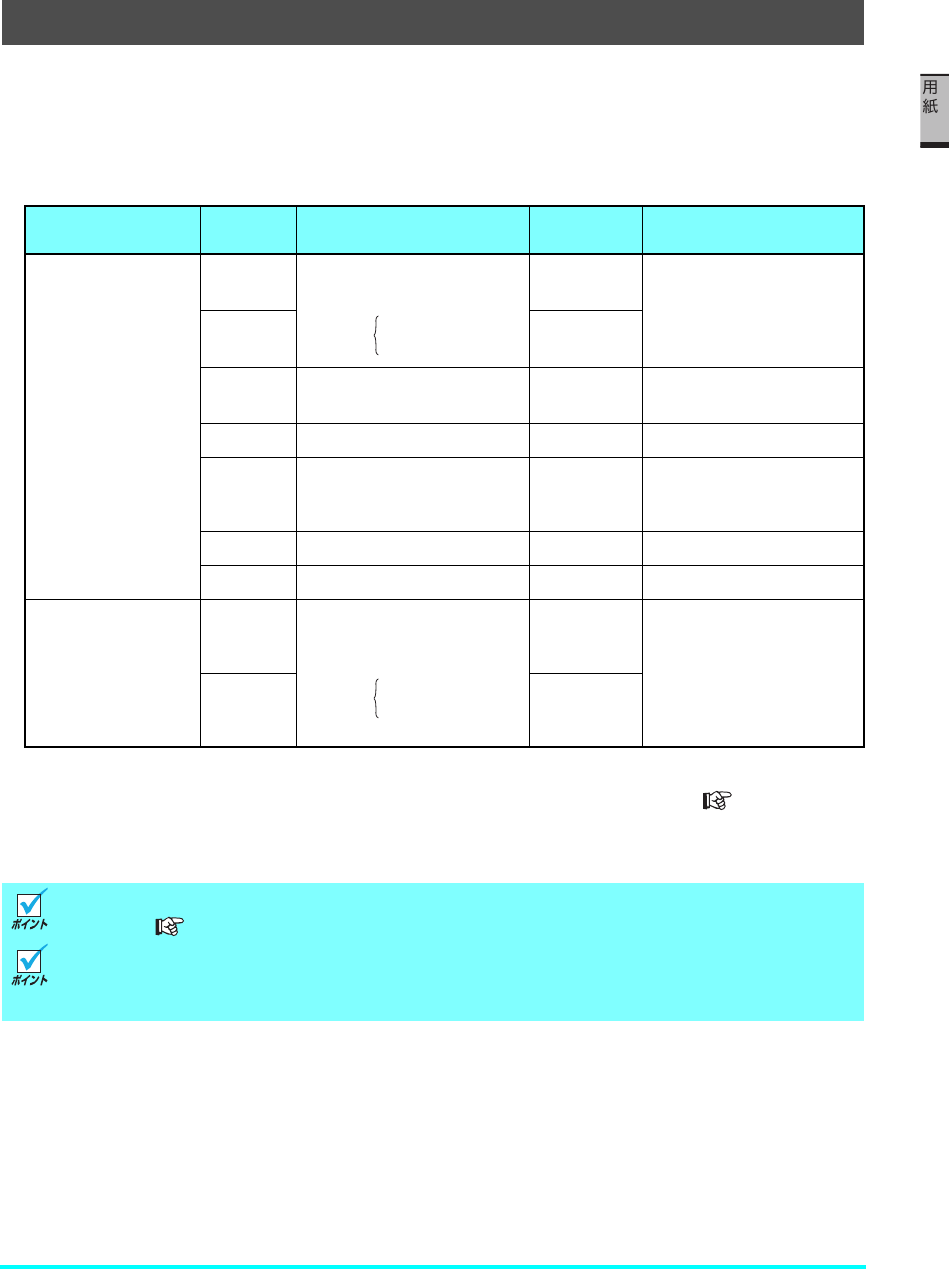
1.1 用紙と給紙方法について
本プリンタは一般にページプリンタ用、乾式コピー機用として販売されている普通紙(上質紙
と再生紙)および特殊紙(郵便はがき、封筒、ラベル紙、OHPシート、厚紙、不定型紙、長尺
紙)を下記の給紙方法で使用できます。
*1 手差し給紙は、用紙を1枚ずつ手でささえながらプリンタに差し込んで印刷する方法です。
*2 129g/m2以上の厚紙は給紙方向に対して横目の用紙をご使用ください。 4.4 紙詰まり
のトラブル(86ページ)
*3 往復はがきは折れ目のない物をご使用ください。
給紙装置 用紙の種類
(紙種) 用紙サイズ 紙の厚さ
(坪量)
容 量
(重ねてセットできる用紙の高さ)
本体上段(CPF1)カセット
および手差し給紙*1
普通紙
A3縦、B4縦、A4縦/横、B5横、A5横
64~100g/m2本体上段カセット:
150枚(64g/m2)
(高さ15mm以下)
厚紙*2 不定形 幅 90~297mm
長さ148~432mm 101~216g/m2
長尺紙 297×600mm、297×900mm、
297×1200mm 64~216g/m21枚(手差しのみ可能)
郵便はがき 100×148mm、200×148mm*3 30枚(郵便はがき)
封筒
長形3号(120×235mm)
長形4号(90×205mm)
洋形1号(120×176mm)
10枚(指定紙)
ラベル紙 A4 30枚(指定紙)
OHPシート A4 50枚(指定紙)
本体下段(CPF2)カセット
および拡張ペーパフィー
ダ(CPF3~4)
普通紙
A3縦、B4縦、A4縦/横、B5横、A5横
64~100g/m2
本体上段カセット:
250枚(64g/m2)
(高さ25mm以下)
拡張ペーパフィーダ:
550枚(75g/m2)
高さ55mm以下(普通紙)
(45mm以下(厚紙))
厚紙*2
不定形 幅 210~297mm
長さ148~432mm 101~157g/m2
プリンタで快適な印刷をするには用紙の選定が重要です。お手持ちのコピー用紙を使用す
る前に必ず 付録2. 用紙について(133ページ)をご覧ください。
上記のサイズや厚さの用紙でも、紙質などにより紙詰まりが多発したり画質が低下するこ
とがあります。用紙を大量に購入するときは、事前に十分テスト印刷を行い、トラブルが
発生しないことをご確認ください。
24
1. 用紙の補給
1.2 ペーパカセットからの給紙
(表示例)
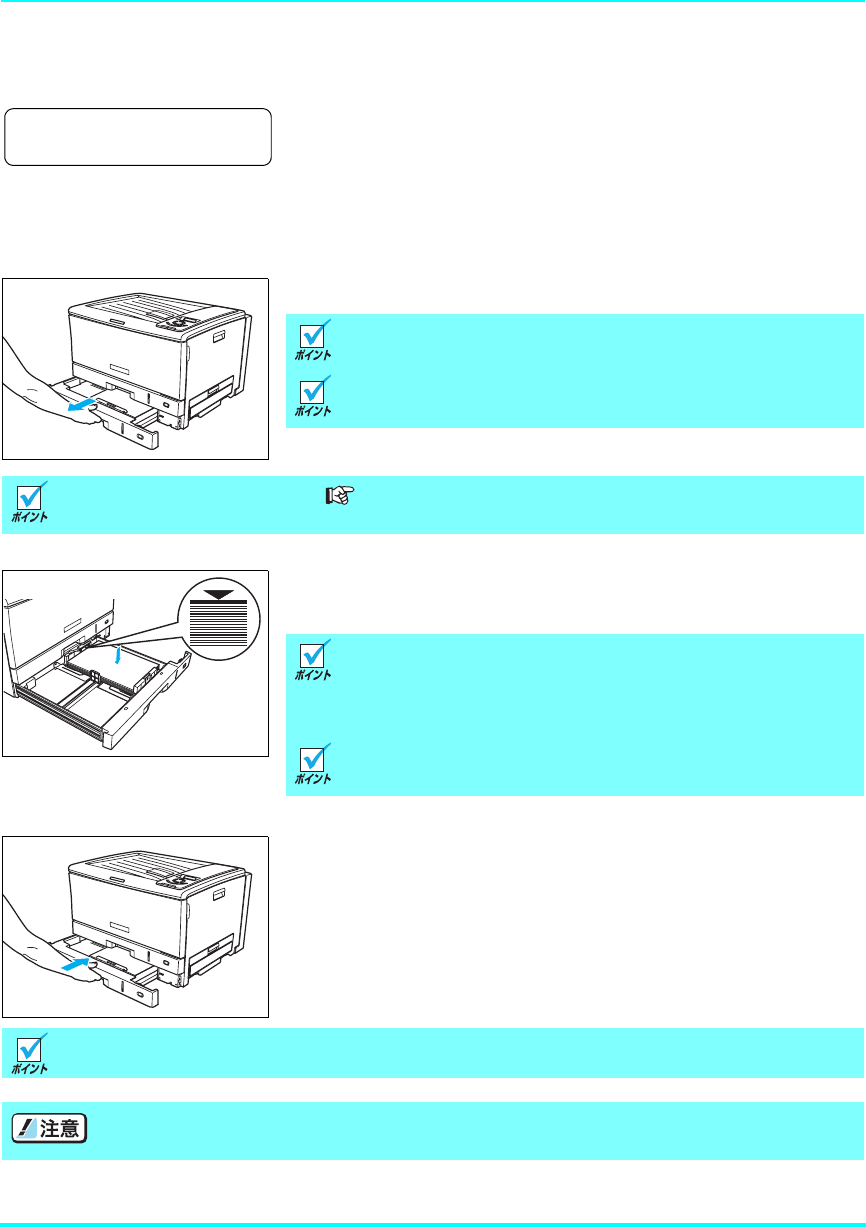
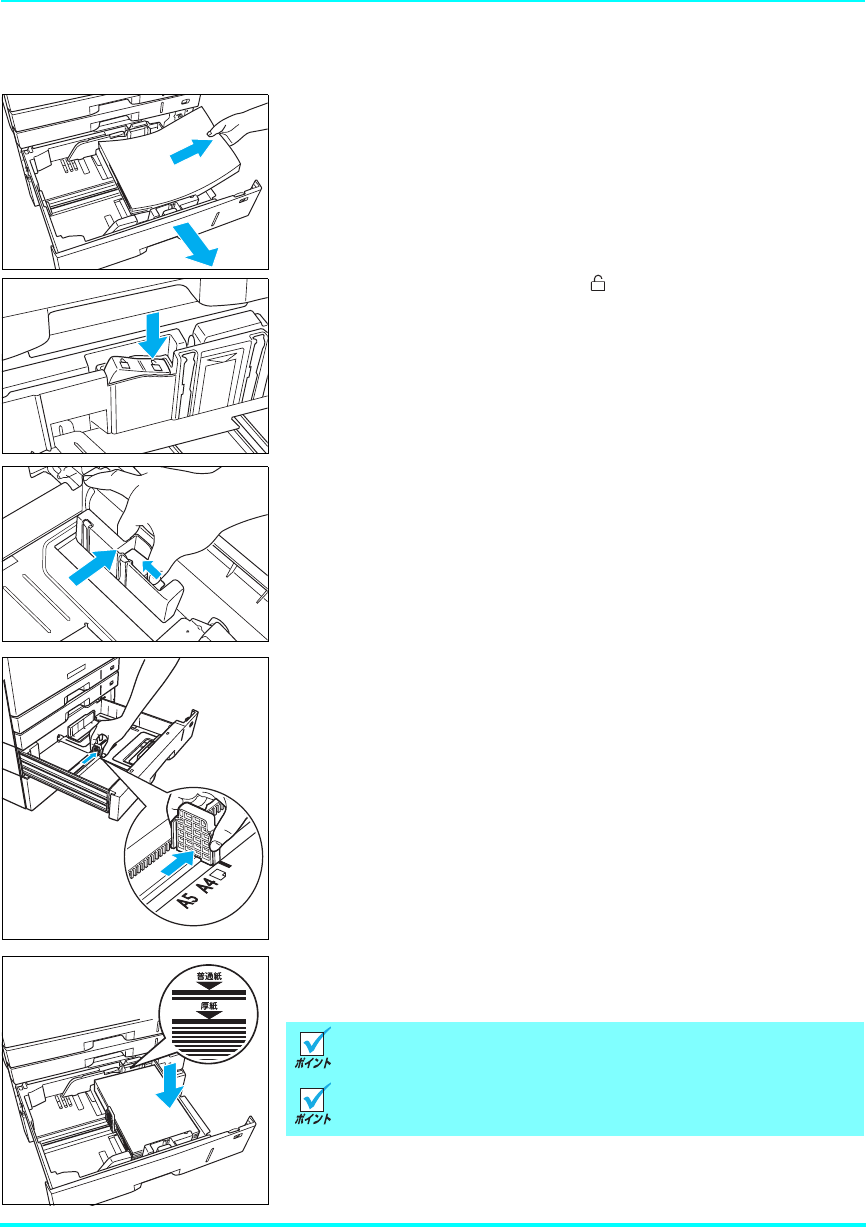
※ 以下の手順は本体下段カセット(CPF2)に用紙を補給する手順ですが、本体上段カセット
(CPF1)やオプションの拡張ペーパフィーダも同様の手順です。
1. ペーパカセットをプリンタから引き出します。
2. 用紙をそろえ、印刷する面を上向きにしてカセットに入れま
す。
3. ペーパカセットを奥までゆっくり差し込むと、残りの印刷を
再開します。
印刷中はペーパカセットを引き抜かないでください。
通常はペーパカセットをプリンタから取り外さないでくだ
さい。
用紙サイズを変更するときは、 ペーパカセットのサイズ変更方法(本体カセット)(25
ページ)を参照してください。
用紙が横ガイドの▼マークより下になるように、入れすぎ
た用紙を取り出してください。セットできる用紙の量はカ
セットの種類や用紙の厚さによって違いますのでご注意く
ださい。
用紙の継ぎ足しによる段差ができないように用紙をそろえ
てください。
勢いよく押し込むと中の用紙がずれて、斜め送りや紙詰まりの原因になります。
他のプリンタや複写機で印刷した用紙はセットしないでください。紙詰まりや故障の原
因になります。
本体下段カセット(CPF2)に A4 サイズの用紙がなくなったことを表示してい
ます。
ヨウシ ホキュウ A 4
CPF2
25
1. 用紙の補給
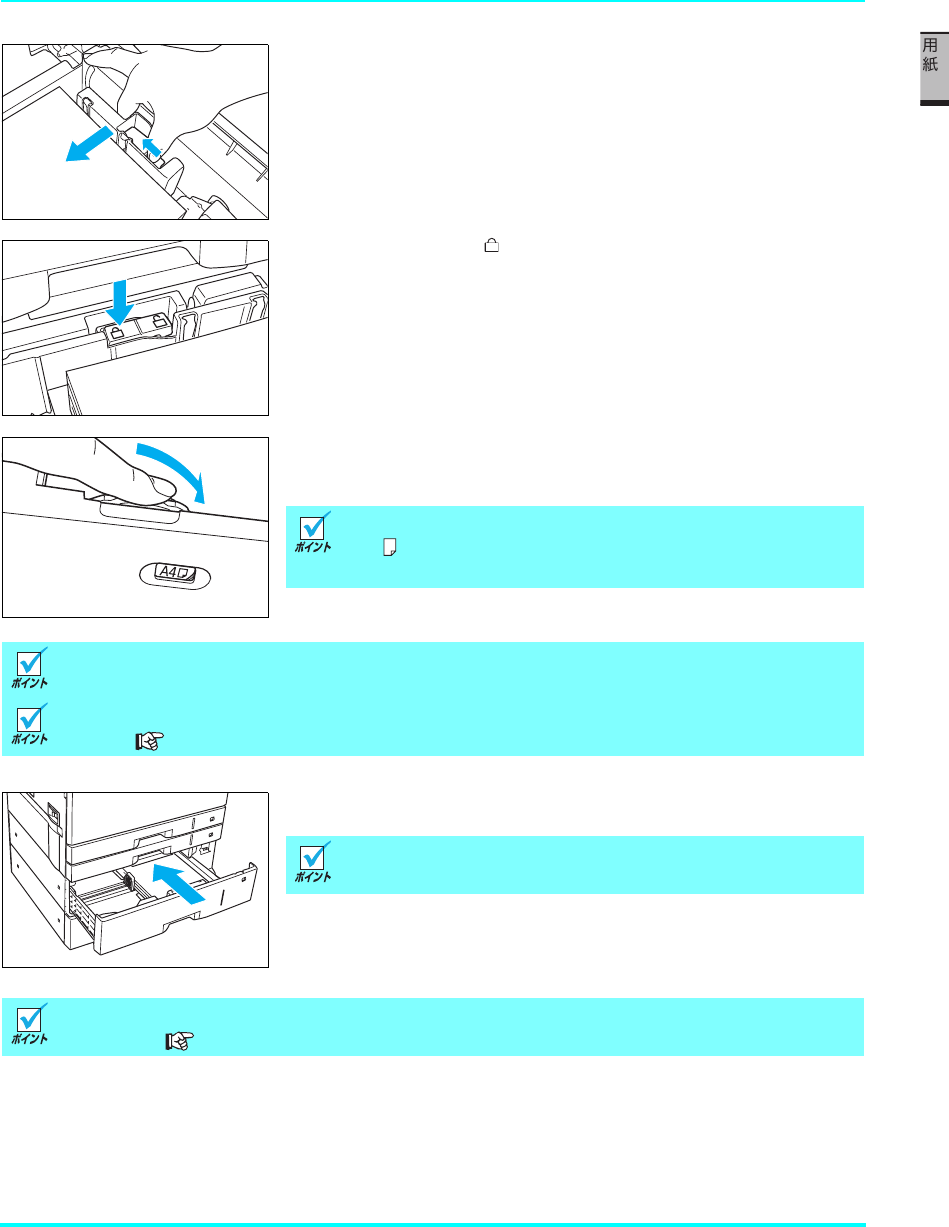
ペーパカセットのサイズ変更方法(本体カセット)
ペーパカセットのガイド板を、用紙サイズに合わせて移動させることにより、7 種類(A3 縦、
B4縦、A4縦/横、B5横、A5横、不定形)のサイズに変更できます。
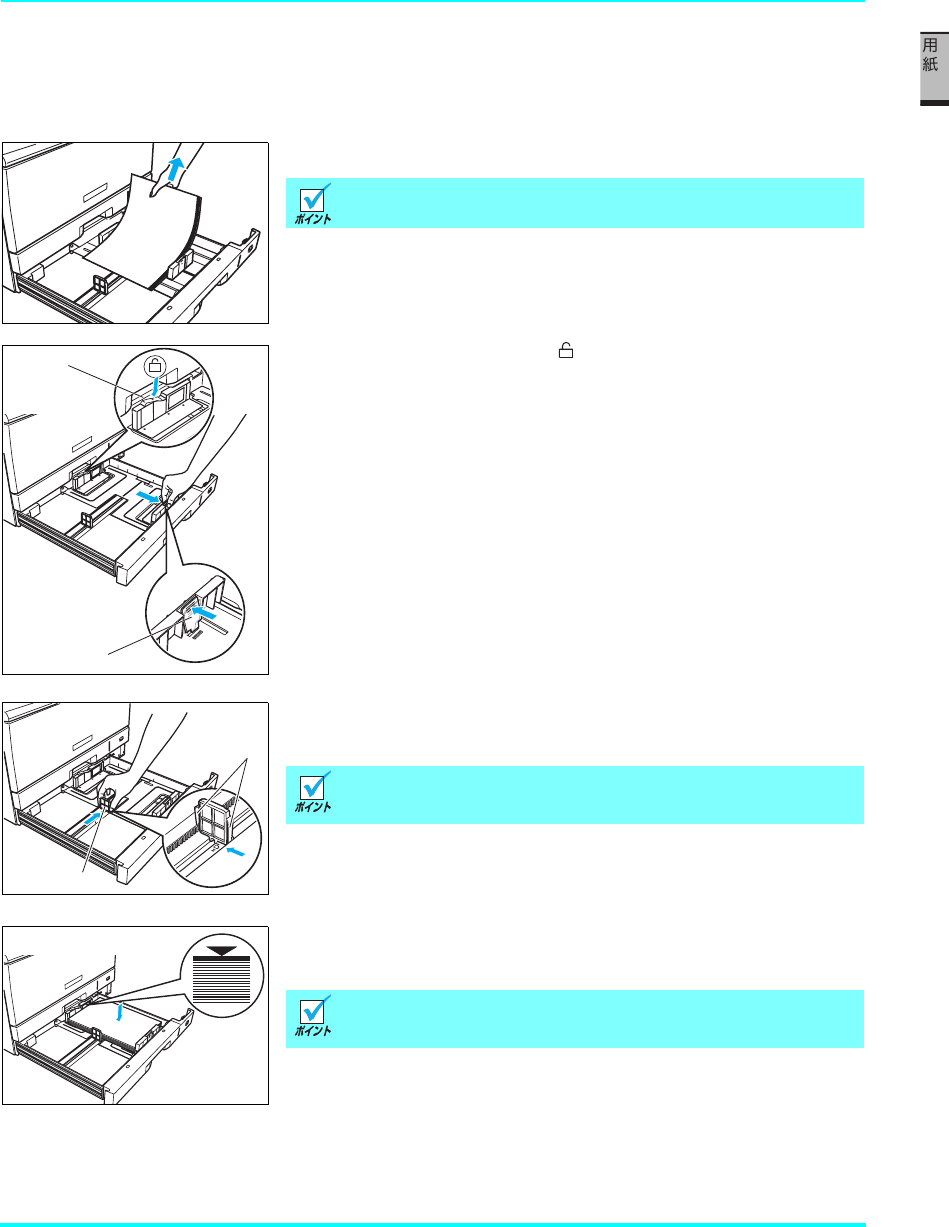
1. ペーパカセットを引き出し、用紙を取り出します。
2. 奥側ロックレバーの解除( )側を押し、手前側の固定クリッ
プをつまみながら、用紙が入る幅に移動します。
3. 後ろガイド横の固定クリップをつまみながら、セットする用
紙サイズの位置に固定します。
4. 用紙をそろえ、印刷する面を上向きにしてカセットに入れま
す。
印刷中はペーパカセットを引き抜かないでください。
クリップのツメがカセットの溝に固定されていることを確
認してください。
用紙が横ガイドの▼マークより下になるように、入れすぎ
た用紙を取り出してください。
ʷʍɹʶʚ˂
ِްɹʴʍʡ
ِްɹʴʍʡ
ऻɠɶɮʓ
26
1. 用紙の補給
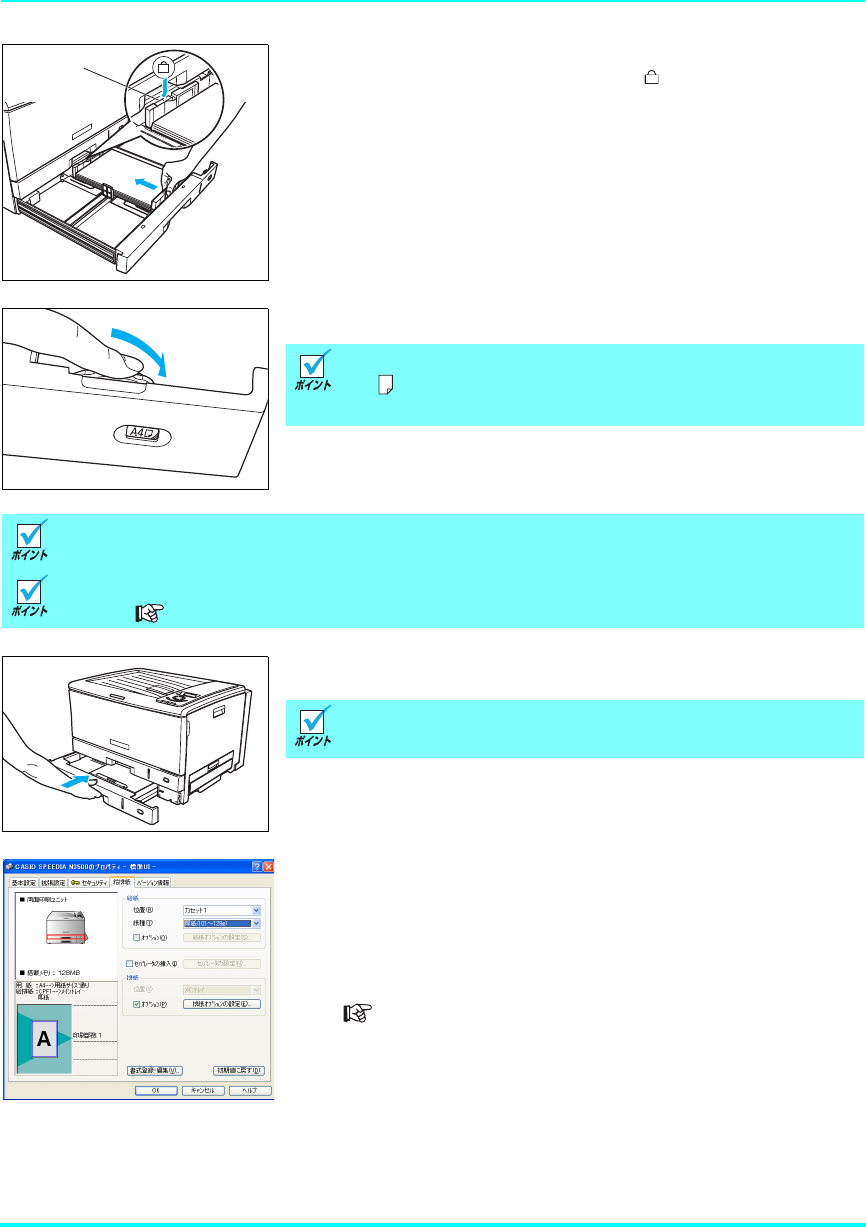
5. 手前側の固定クリップをつまみながら、用紙に軽く当たる位置
に調節し、ロックレバーのロック( )側を押して固定しま
す。
6. 用紙サイズダイヤルをセットした用紙サイズに合わせます。
7. ペーパカセットをプリンタの奥までゆっくり差し込みます。
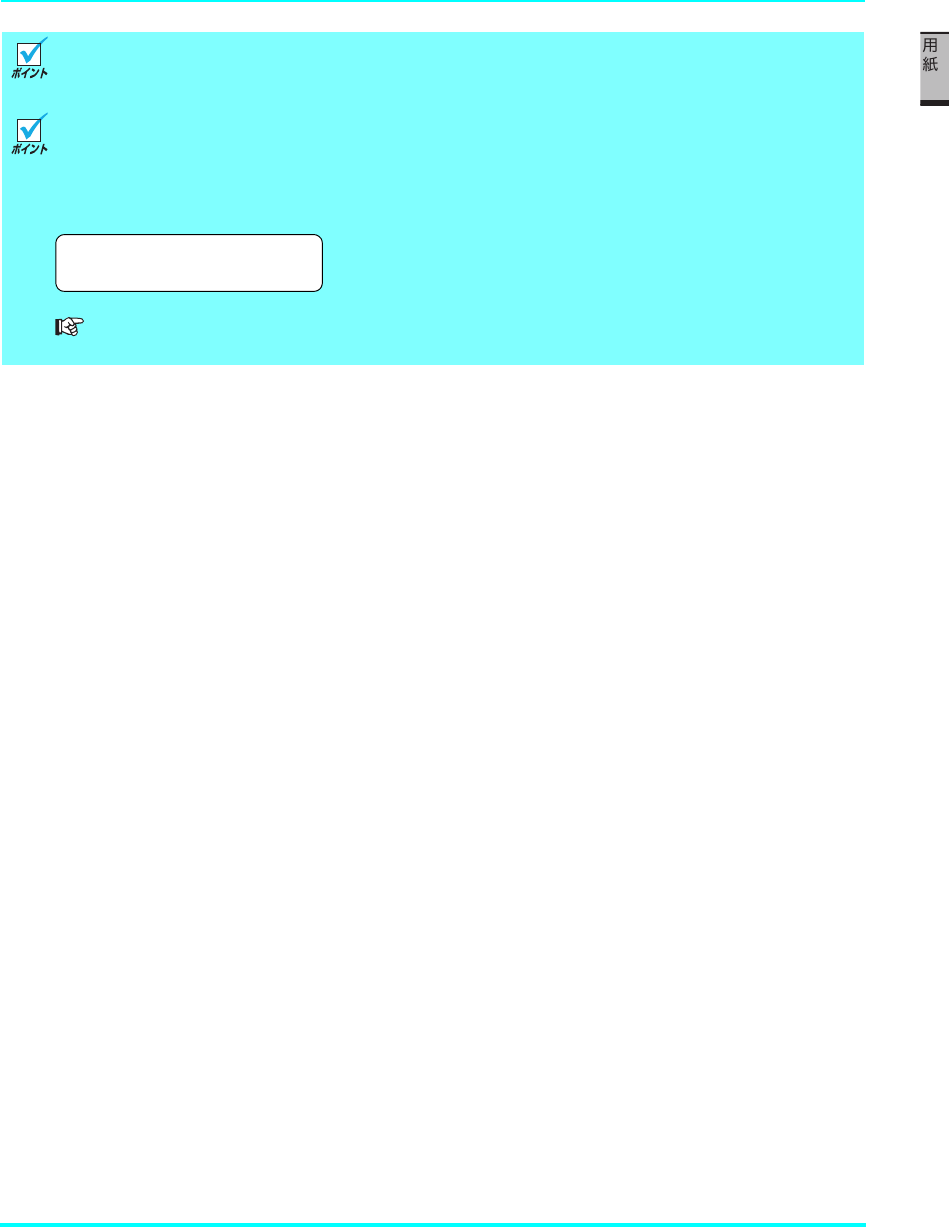
8. セットした用紙の給紙口と紙種を、プリンタドライバで設定
してプリンタにデータを送ります。
カセット 1(本体上段カセット)に厚紙をセットした場合の
例です。「紙種」の初期設定は「パネル設定通り」になって
います。
ユーザーズマニュアル プリンタドライバ編
4.4 給排紙(16ページ)
A4 サイズの用紙を手順 5 の図の向きにセットしたときは
「A4 」に合わせます。
縦送り方向にセットしたときは「A4R」に合わせます。
セットした用紙と用紙サイズダイヤルが合っていないと、用紙から印刷がはみ出したり、
紙詰まりの原因になります。
不定形サイズの用紙をセットしたときはダイヤルを「Free」に合わせます。
詳しくは 不定形サイズの用紙(40ページ)をご覧ください。
勢いよく押し込むと中の用紙がずれて、斜め送りや紙詰ま
りの原因になります。
ʷʍɹʶʚ˂
27
1. 用紙の補給
プリンタドライバの設定は、操作パネルの設定よりも優先します。一時的に特定の用紙を
セットして使用する場合は、操作パネルで「カミシュ」を設定しなくても、プリンタドラ
イバの「紙種」を「厚紙」に設定して印刷することができます。
常に決まった給紙口に特定の用紙をセットして使用する場合は、プリンタの操作パネルで
「紙種」を設定しておくと、プリンタドライバの設定は「パネル設定通り」のまま変更する
必要はありません。
(表示例)CPF1に厚紙をセットした場合
ユーザーズマニュアル 操作パネル編 2.4 メニュー項目一覧 4)用紙設定メニュー
紙種(33ページ)
≪ CPF1 カミシュ ≫
*アツカ゛ミ 「機能設定」→「用紙設定」→「紙種」→「CPF1紙種」
28
1. 用紙の補給
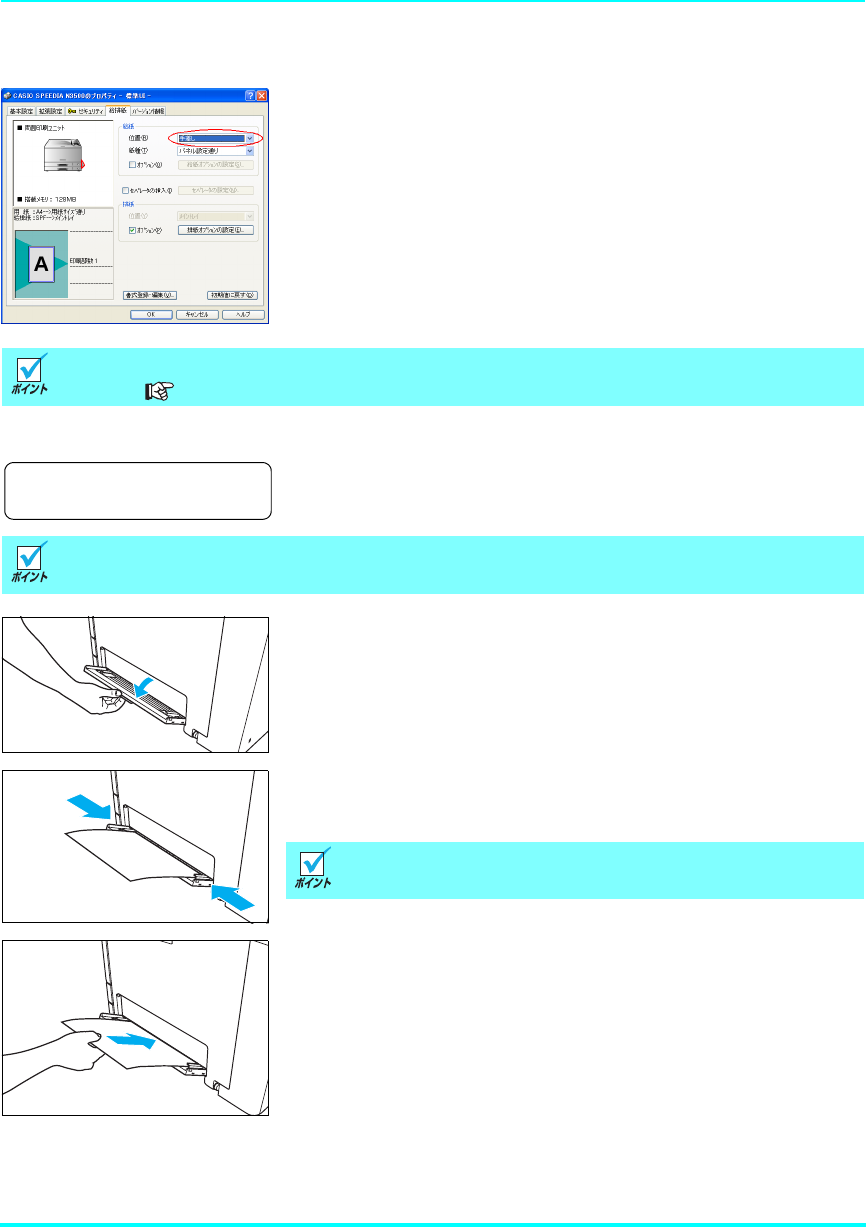
ペーパカセットのサイズ変更方法(拡張ペーパフィーダ)
1. ペーパカセットを引き出し、用紙を取り出します。
2. 奥側のロックレバーの解除( )側を押します。
3. 横ガイドのレバーをつまみながら(←①)一番外側に移動し
ます。(←②)
4. 後ろガイド横の固定クリップをつまみながら、セットする用紙
サイズの位置に固定します。
5. 用紙をそろえ、印刷する面を上向きにしてカセットに入れま
す。
用紙が横ガイドの▼マークより下になるように、入れすぎ
た用紙を取り出してください。
厚紙はセットできる用紙の量が少ないのでご注意くださ
い。
11
22
29
1. 用紙の補給
6. 横ガイドのレバーをつまみながら(←①)用紙にぴったり押
し当てます。(←②)
7. ロックレバーの( )側を押して固定します。
8. 用紙サイズダイヤルをセットした用紙サイズに合わせます。
9. ペーパカセットを奥までゆっくり差し込みます。
A4 サイズの用紙を手順 5 の図の向きにセットしたときは
「A4 」に合わせます。縦送り方向にセットしたときは
「A4R」に合わせます。
セットした用紙と用紙サイズダイヤルが合っていないと、用紙から印刷がはみ出したり、
紙詰まりの原因になります。
不定形サイズの用紙をセットしたときはダイヤルを「Free」に合わせます。
詳しくは 不定形サイズの用紙(40ページ)をご覧ください。
勢いよく押し込むと中の用紙がずれて、斜め送りや紙詰ま
りの原因になります。
ペーパカセットにセットした用紙の厚さによって、プリンタドライバの「紙種」を設定し
てください。 付録3. 紙種別給紙口一覧表(139ページ)
11
22
30
1. 用紙の補給
1.3 手差し給紙の方法
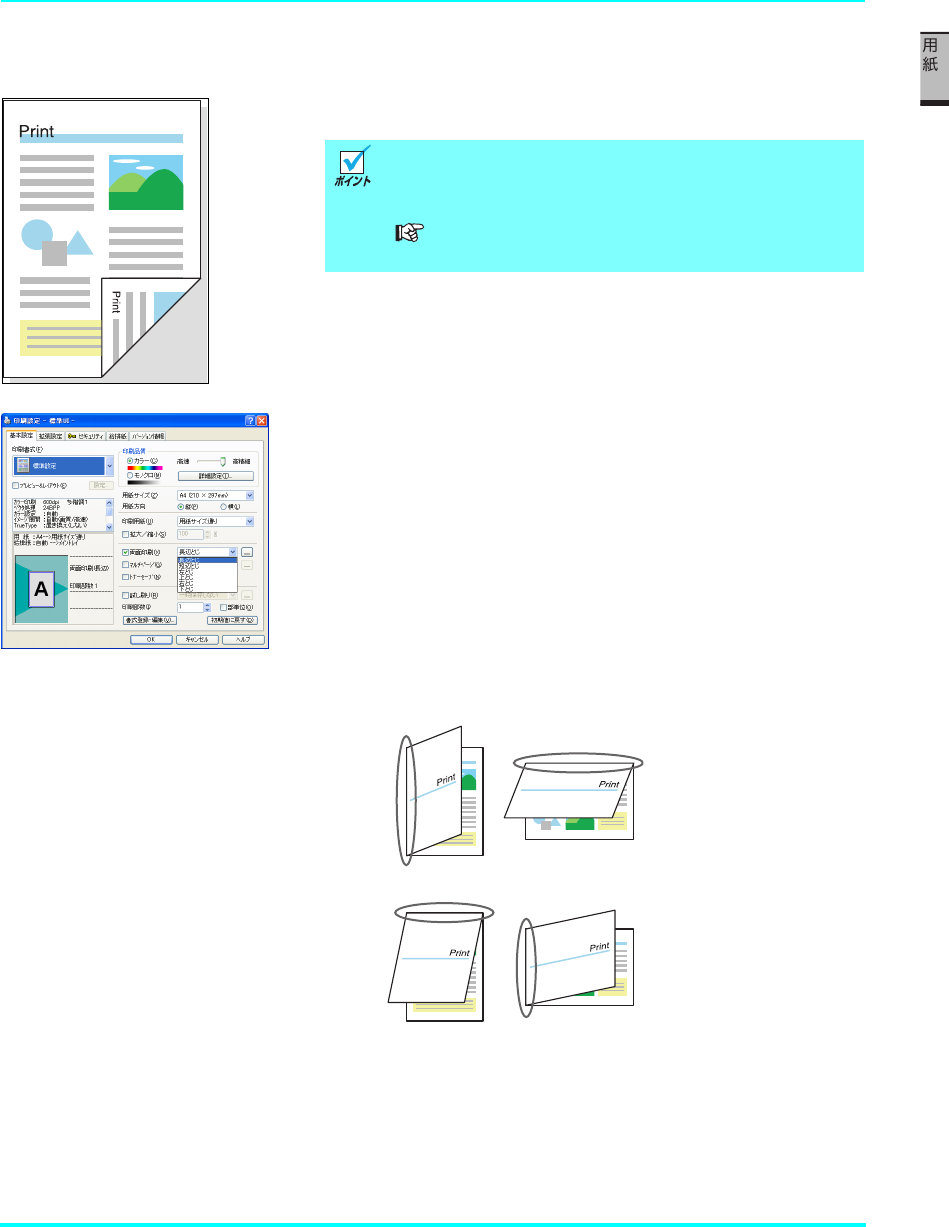
1. 手差しで印刷するときは、プリンタドライバの「給排紙」タ
ブ画面で「給紙」の「位置」を「手差し」に設定してプリン
タにデータを送ります。
アプリケーションの「ファイル」メニュー「印刷」から「SPEEDIA
N3600」を選択し、「プロパティ」ボタンをクリックして「給排紙」
タブ画面を表示します。
(アプリケーションにより一部異なる場合があります。)
2. 図のメッセージが表示されたら、以下の手順で手差し給紙口
に用紙を1枚ずつ差し込みます。
3. 手差しトレイを開けます。
4. 印刷する面を下向きに用紙をセットし、横ガイドを用紙に軽
く当たる位置に調整します。
5. 用紙を奥に突き当たるまでゆっくり差し込むと、プリンタが
用紙を引き込んで印刷を開始します。
手差しトレイにセットする用紙の厚さによって、プリンタドライバの「紙種」を設定して
ください。 付録3. 紙種別給紙口一覧表(139ページ)
図の表示になる前に用紙を差し込むと紙詰まりの原因になります。必ず表示が出てから
用紙を差し込んでください。
横ガイドと用紙の間にすき間があると、斜め送りや紙詰ま
りの原因になります。
テサシトレイ ニ A4
ヨウシヲ セット シテクタ゛サイ
(表示例)
31
1. 用紙の補給
1.4 両面印刷の方法
オプションがなくても用紙の両面に印刷できます。
1. プリンタドライバの「基本設定」タブ画面で「両面印刷」を
選択します。
アプリケーションの「ファイル」メニュー「印刷」から
「SPEEDIA N3600」を選択し、「プロパティ」ボタンをク
リックして「基本設定」タブ画面を表示します。
(アプリケーションにより一部異なる場合があります。)
2. とじる方向(表と裏の印刷方向)を選択してプリンタにデータを送ります。
とじる方向には、上記のほかに左とじ、上とじ、右とじ、下とじがあります。詳しくはプリ
ンタドライバのヘルプをご覧ください。
写真など濃度が高い画像を薄い用紙の両面に印刷する
と、裏写りしやすくなります。厚手の用紙(98g/㎡)
を使って印刷することをおすすめします。
付録2. 用紙について 両面印刷用紙(133ペー
ジ)
長辺とじ
短辺とじ
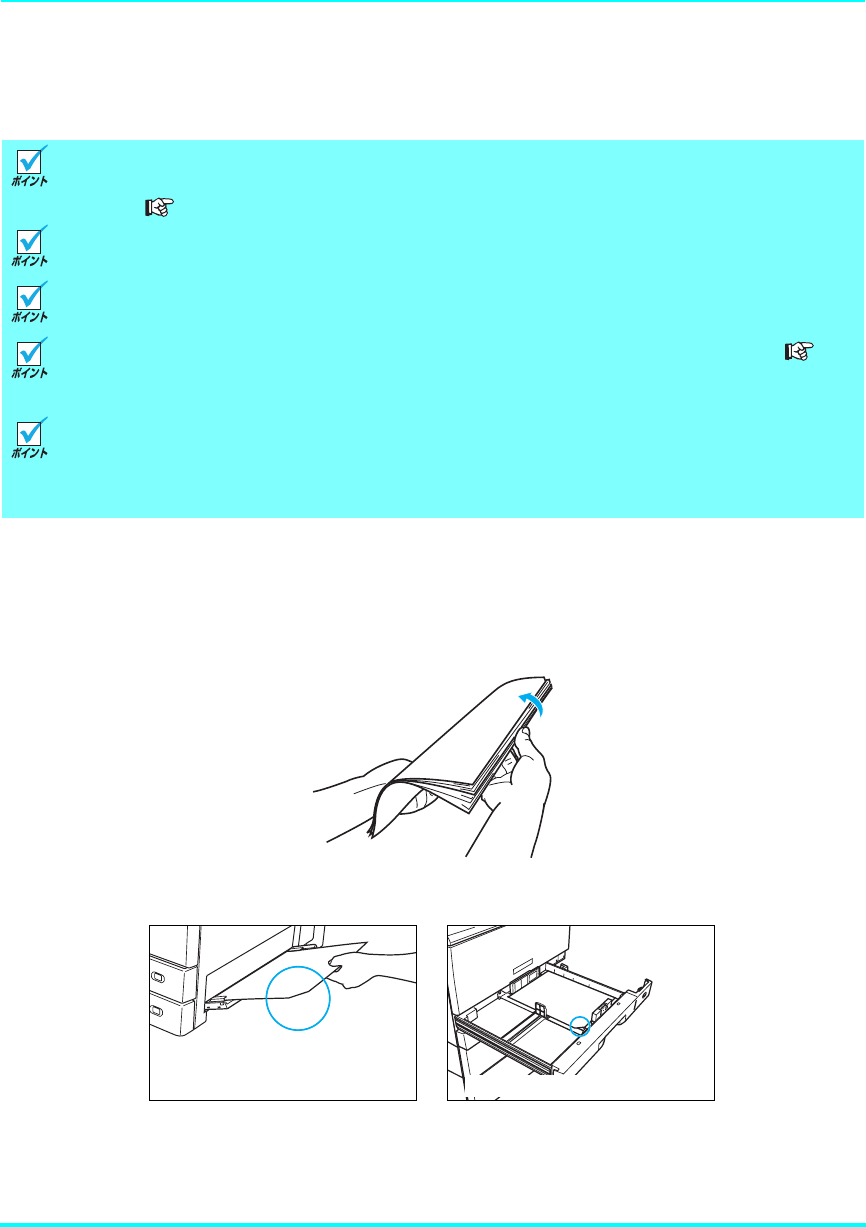
32
1. 用紙の補給
1.5 特殊紙の印刷方法
OHP シート、ラベル紙、厚紙、郵便はがき、封筒などの特殊紙は手差しトレイ、または本体上段
カセット(CPF1)にセットして印刷します。
OHP シート
● カシオ製のOHPシート(N-OHPS)、または住友3M製のOHPシート(CG-3720)をご使用
ください。その他の OHP シートを使用すると、紙詰まりしやすくなったり、投影画像の発
色が悪くなる場合があります。
● OHPシートは図のように数回さばき、貼り付きを完全になくしてからセットしてください。
● カシオ製の OHP シート(N-OHPS)には裏/表があります。角が欠けている部分を図の向
きにセットして表面に印刷します。
※ 住友3M製のOHP シート(CG-3720)には裏/表がありませんのでどちら向きにもセットで
きます。
特殊紙の印刷品質は普通紙より悪くなることがあり、紙詰まりや白抜けも発生しやすくな
ります。本プリンタに適さない特殊紙も多くありますので、弊社推奨紙のご使用をおすす
めします。 付録2. 用紙について(133ページ)
用紙を大量に購入するときは、事前に十分テスト印刷を行い、トラブルが発生しないこと
をご確認ください。
特殊紙に両面印刷はできませんのでご注意ください。
OHPシート、郵便はがき、封筒は、印刷できる用紙の面や向きが決まっています。 付録
4. 用紙のセット方向と設定一覧表(140ページ)それ以外の向きにセットすると画像トラ
ブルやシワが発生しやすくなります。
ご使用のアプリケーションによって、印刷の位置や向きが合わない場合があります。必ず
同じサイズの普通紙で試し印刷を行ってください。合わない場合は、プリンタドライバの
リバース印字機能(印刷の向きを180°回転する)を使って修正してください。(給排紙タ
ブ画面の「排紙」→「オプション」で設定)
ԱҥȬɞᬂɥ˩տȠȾʅʍʒ ԱҥȬɞᬂɥ˨տȠȾʅʍʒ
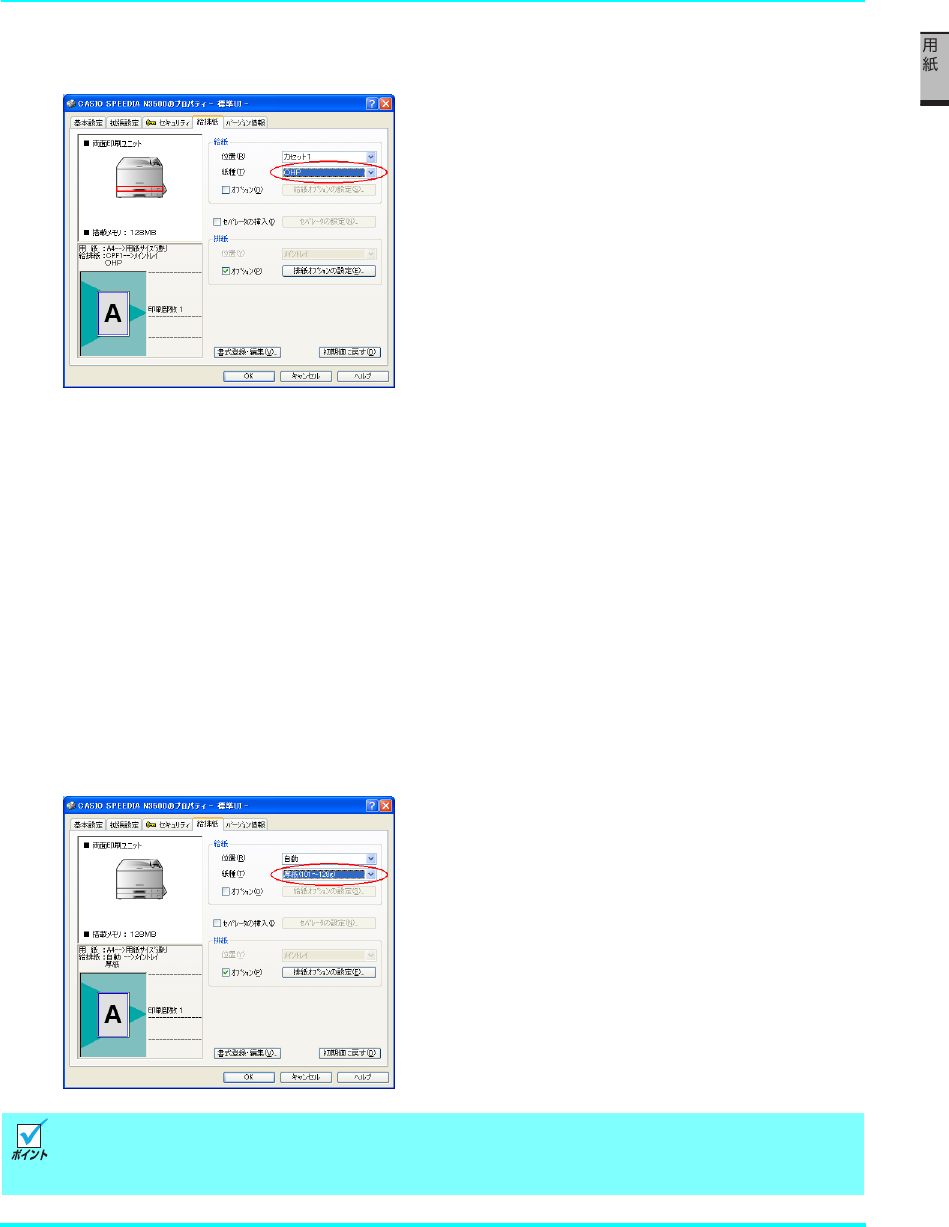
33
1. 用紙の補給
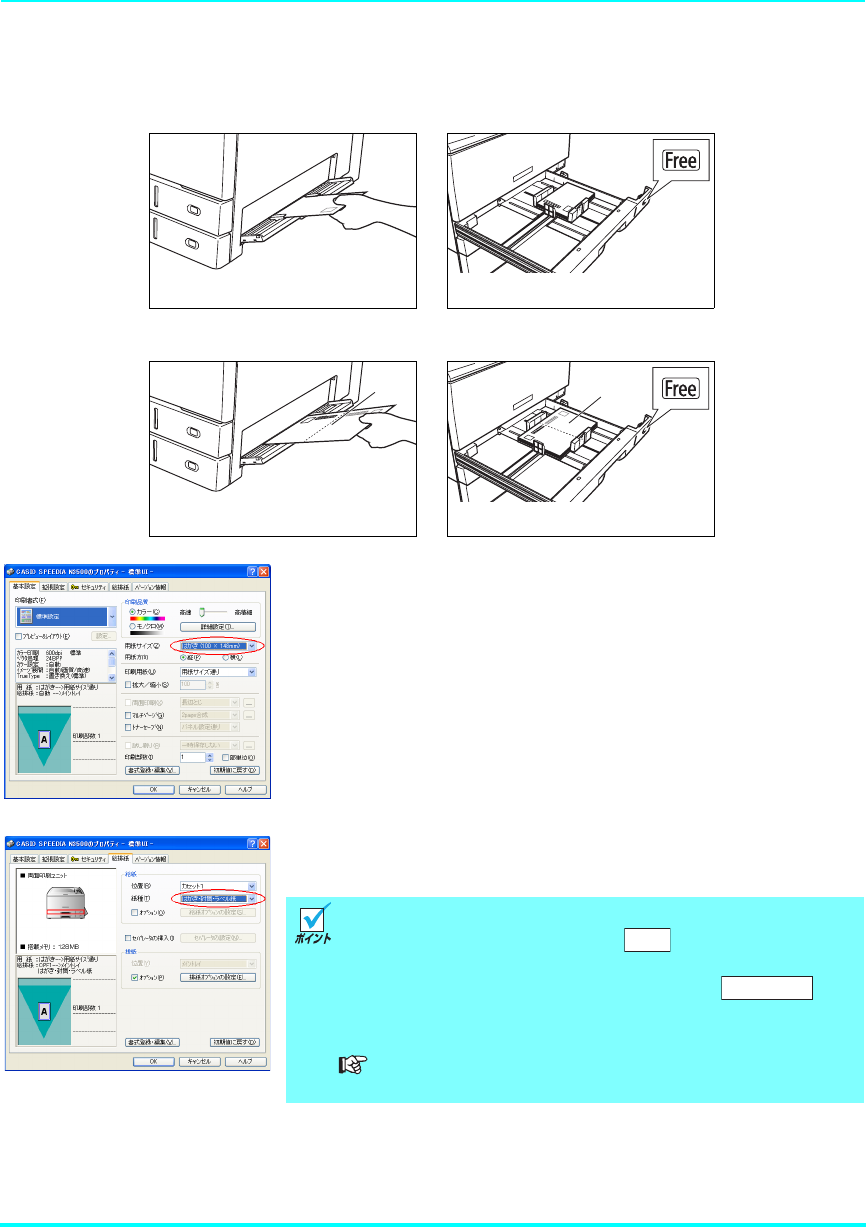
● OHPシートに印刷するときは「紙種」を「OHP」に設定します。
(OHPモードの印刷速度は10枚/分(カラー)になります)
アプリケーションの「ファイル」メニュー「印刷」
から「SPEEDIA N3600」を選択し、「プロパティ」
ボタンをクリックして「給排紙」タブ画面を表示
します。
(アプリケーションにより一部異なる場合があり
ます。)
● OHPシートの貼り付き防止に、印刷時にシートの間に普通紙をはさみ込むことができます。
「セパレータの挿入」をチェックして「セパレータの設定」ボタンをクリックし、「1ページ
ごとにセパレータを挿入する」をチェックして印刷します。
ラベル紙
● ラベル紙はカールしていないものをご使用ください。紙詰まりの原因になります。
● ラベル紙はOHPシートと同様にさばいてからセットしてください。
● 指でこすると印刷が落ちるような厚手のラベル紙に印刷するときは「ラベル紙(厚手)」で
印刷してください。
厚紙
● 101~128g/m2以上の厚紙に印刷するときは「紙種」を「厚紙」モードに、129~216g/m2
の厚紙に印刷するときは「ごく厚紙」モードに設定します。「普通紙」モードのまま印刷す
ると、白地の部分が汚れたり、指でこすると印刷がかすれることがあります。(「厚紙」「ご
く厚紙」モードの印刷速度は「普通紙」より遅くなります。)
アプリケーションの「ファイル」メニュー「印刷」
から「SPEEDIA N3600」を選択し、「プロパティ」
ボタンをクリックして「給排紙」タブ画面を表示
します。
(アプリケーションにより一部異なる場合があり
ます。)
カラー印刷時に、使用する用紙の紙質や印字率などによっては、101~128g/m2の厚紙を
「厚紙」モードで印刷しても、印刷画像を指でこすると印刷が落ちることがあります。この
ようなときは、「ごく厚紙」モードに設定してください。
34
1. 用紙の補給
郵便はがき
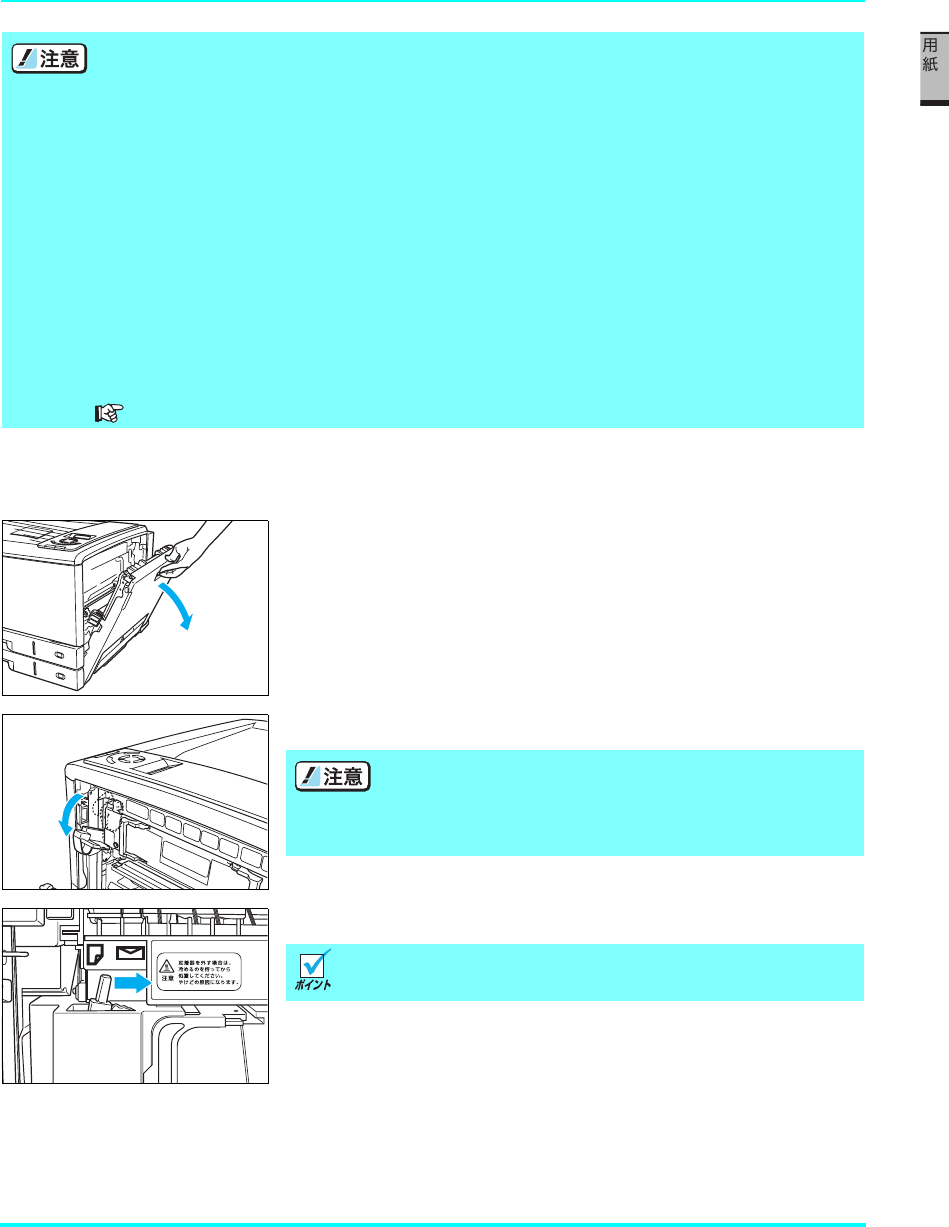
1. 郵便はがきに印刷するときは図の向きにセットします。
<通常郵便はがき>
<往復郵便はがき>
2. 「用紙サイズ」を「はがき(100×148mm)」に設定します。
アプリケーションの「ファイル」メニュー「印 刷」から
「SPEEDIA N3600」を選択し、「プロパティ」ボタンをクリッ
クして「基本設定」タブ画面を表示します。
(アプリケーションにより一部異なる場合があります。)
3. 「給排紙」タブ画面で「紙種」を「はがき・封筒・ラベル紙」
モードに設定して印刷します。
● 往復はがきは中央に折り目が入っていないものをご使用ください。
● 郵便はがきに印刷する前に同じサイズの用紙で試し印刷して、印刷位置などを確認してくだ
さい。
プリンタの表示パネルに「ヨウシ コウカン ハカ゛キ」
メッセージが表示されたときは ボタンを押してくだ
さい。
このメッセージを表示させたくないときは ボタ
ンを押して、「機能設定」メニューの「用紙設定」→「Free
用紙設定」→「CPF1」を「ハガキ」に設定してください。
ユーザーズマニュアル 操作パネル編 2.4 メニュー
項目一覧 4)用紙設定メニュー(35ページ)
ԱҥȬɞᬂɥ˩տȠȾʅʍʒ
ԱҥȬɞᬂɥ˨տȠȾʅʍʒ
ႊጤɿɮʄʊɮʮʵɥÆòååȾʅʍʒ
ᣌα
ԱҥȬɞᬂɥ˩տȠȾʅʍʒ
ऱα
ԱҥȬɞᬂɥ˨տȠȾʅʍʒ
ႊጤɿɮʄʊɮʮʵɥÆòååȾʅʍʒ
ขް
ɴʽʳɮʽ
35
1. 用紙の補給
封筒
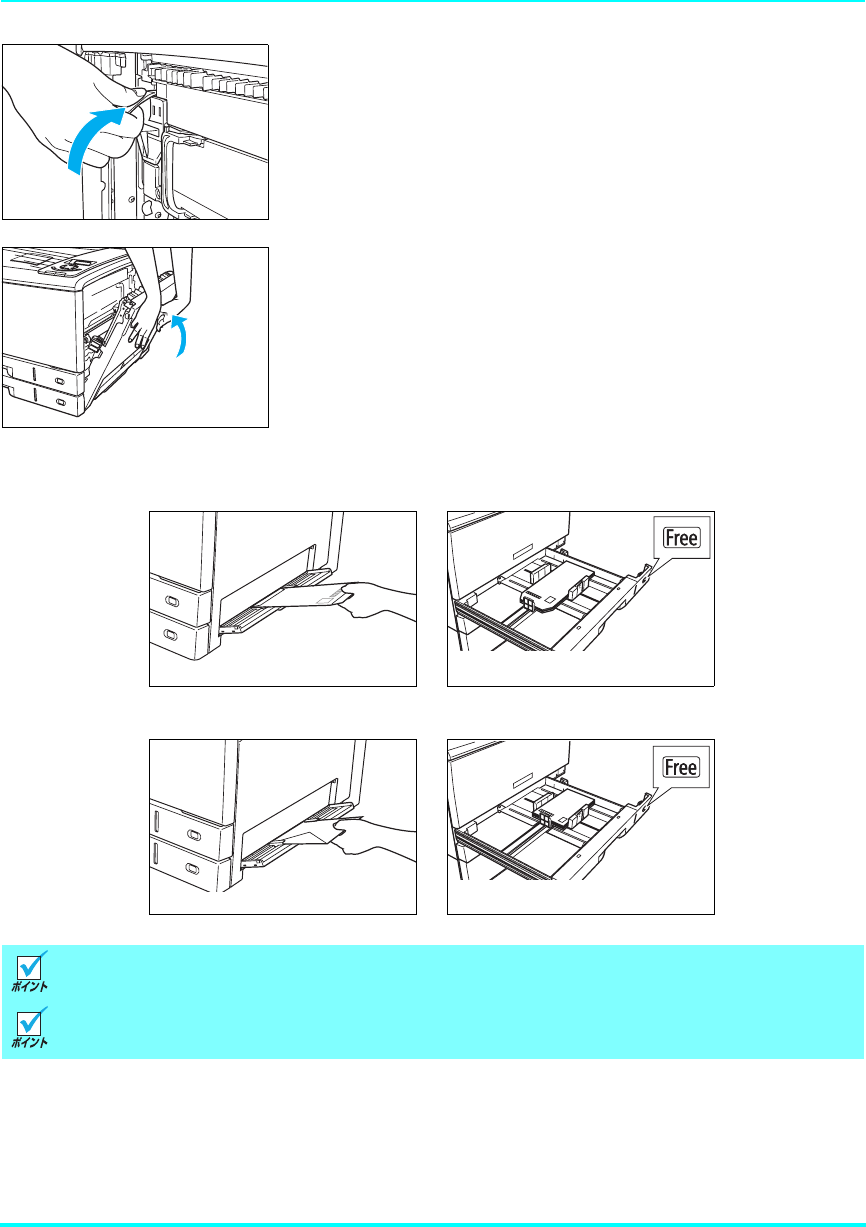
定着ユニットの圧力切り替えレバーを封筒に切り替えます。
1. サイドカバーを開けます。
2. 定着解除レバーを下げます。
3. 圧力切り替えレバーを封筒(右)側に倒します。
印刷できるのは普通紙の郵便はがきです。印刷できないはがきは以下のとおりです。
●私製はがき
●絵はがきなどの厚いはがき
●絵入りはがきなど裏映り防止用の粉がついているはがき
●インクジェットプリンタ専用のはがき
●一度印刷したはがき
●表面加工されたはがき
●表面に凹凸があるはがき
<再生紙で作られたはがきについて(年賀状やかもめーるなど)>
再生紙で作られたはがきは、紙粉(用紙の白い粉)などの影響により正しく印刷でき
ない場合があります。そのような場合は、紙粉をはたき落とし反りやバリを取ってご
使用ください。
紙粉やバリの付いたはがきを大量に使用すると、画像汚れや故障の原因になる場合が
あります。紙粉の付着が目立ってきたら用紙搬送部を清掃してください。
用紙搬送部の清掃(96ページ)
定着解除レバーは止まる位置まで確実に下げてくださ
い。途中までしか下げずに圧力切り替えレバーを無理
に動かすと、レバーが引っ掛かって動かなくなる場合
があります。
封筒の印刷が終わったら、圧力切り替えレバーを普通紙
(左)側に戻してください。
36
1. 用紙の補給
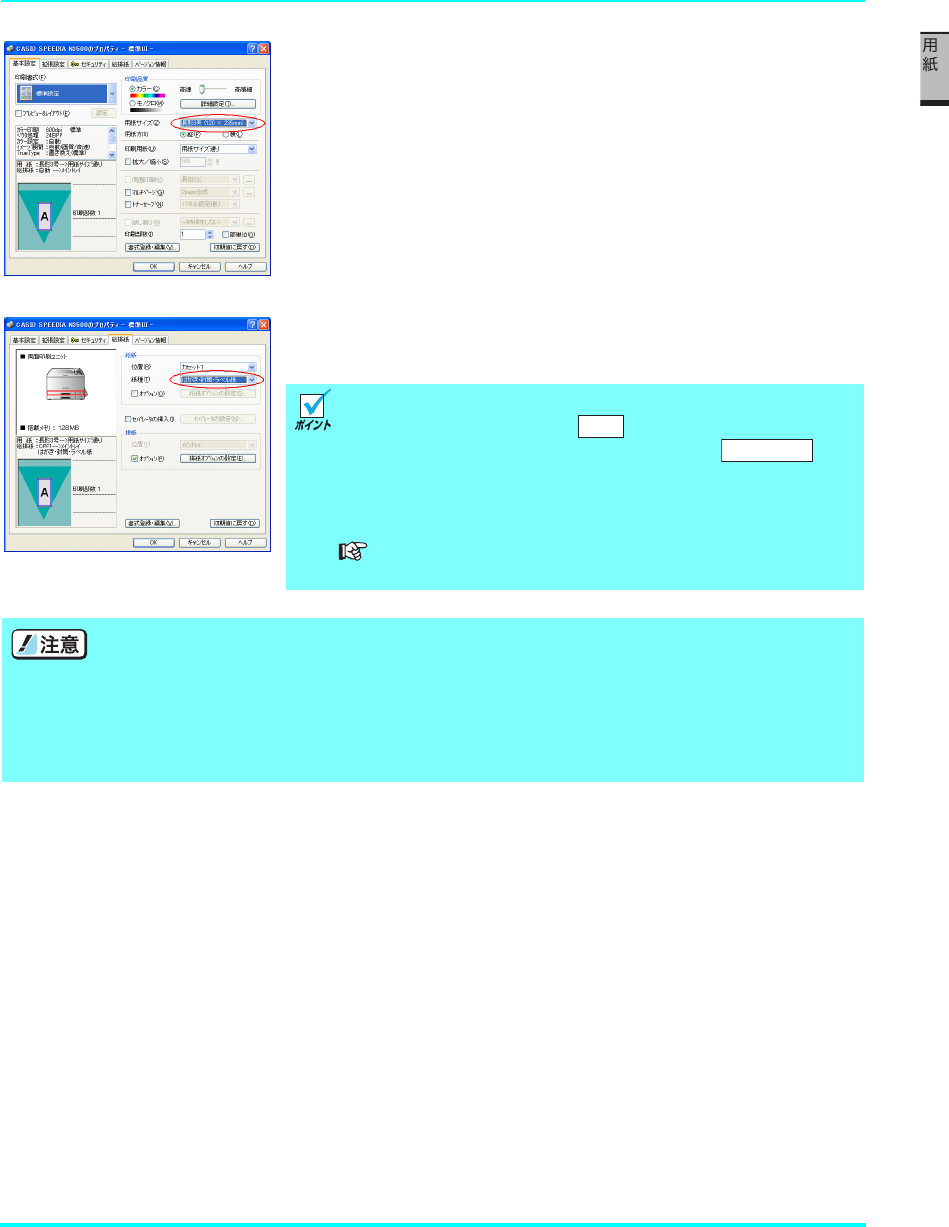
4. 定着解除レバーを上げます。
5. サイドカバーを両手でしっかり閉めます。
封筒をセットします。
<長形3号、4号>
<洋形1号>
封筒の裏面には印刷できません。紙詰まりの原因になります。
封筒の種類によっては、本体上段カセットにセットするとシワや紙詰まりが発生しやすい
ものがあります。このような封筒は手差しで1枚ずつ印刷してください。
ԱҥȬɞᬂɥ˩տȠȾʅʍʒ
ԱҥȬɞᬂɥ˨տȠȾʅʍʒ
ႊጤɿɮʄʊɮʮʵɥÆòååȾʅʍʒ
ԱҥȬɞᬂɥ˩տȠȾʅʍʒ
ԱҥȬɞᬂɥ˨տȠȾʅʍʒ
ႊጤɿɮʄʊɮʮʵɥÆòååȾʅʍʒ
37
1. 用紙の補給
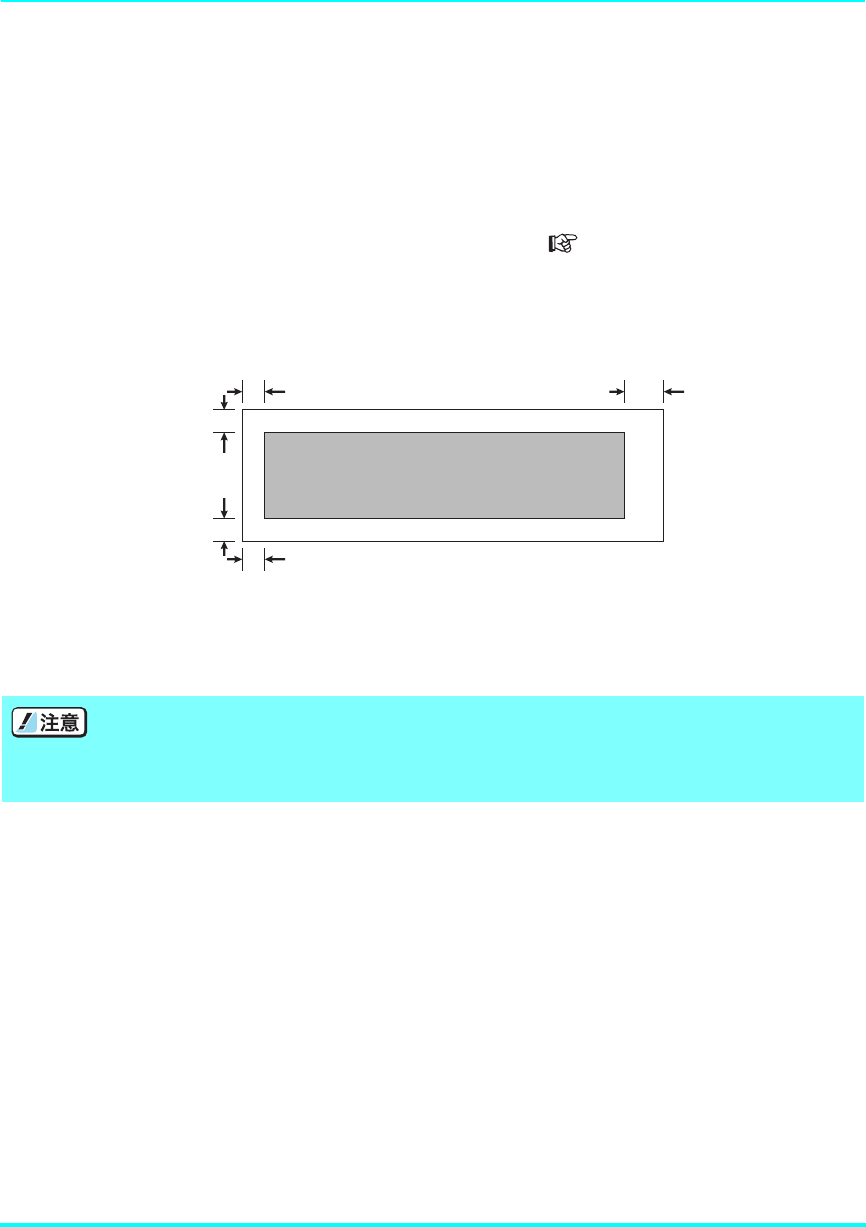
6. 「用紙サイズ」を「○○○号」(封筒)に設定します。
(○○○部分は使用する封筒のサイズを選んでください。)
アプリケーションの「ファイル」メニュー「印 刷」から
「SPEEDIA N3600」を選択し、「プロパティ」ボタンをクリッ
クして「基本設定」タブ画面を表示します。
(アプリケーションにより一部異なる場合があります。)
7. 「給排紙」タブ画面で「紙種」を「はがき・封筒・ラベル紙」
モードに設定して印刷します。
プリンタの表示パネルに「ヨウシ コウカン ***」メッ
セージが表示されたときは ボタンを押してください。
このメッセージを表示させたくないときは ボタ
ンを押して、「機能設定」メニューの「用紙設定」→「Free
用紙設定」→「CPF 1」を使用する「封筒のサイズ」に
設定してください。
ユーザーズマニュアル 操作パネル編 2.4 メニュー
項目一覧 4)用紙設定メニュー(35ページ)
以下の封筒は使用しないでください。紙詰まりや故障の原因になります。
●開封口にのりが付いている封筒
●窓付き、留め金付き、ファスナー付きなどの封筒
●箔押し、エンボスなどの表面加工された封筒
●大きく反った封筒
●二重(内張りがある)封筒
ขް
ɴʽʳɮʽ
38
1. 用紙の補給
長尺紙
● 印刷できる長尺紙は最大297×1200mm、厚さ64 ~ 216g/m2です。
● 裁断が直角でなかったり、裁断面にバリがある用紙は使用できません。
● 使用する長尺紙の用紙サイズ(任意の用紙サイズ)がアプリケーションで設定できない場合
は印刷できません。また、アプリケーションによっては用紙サイズが設定できても正しく印
刷できないことがあります。
● 長尺紙の印刷は大量のデータを処理するため、プリンタの標準メモリ(128MB)では不足
し、印刷が極端に遅くなったり印刷できないことがあります。
プリンタドライバの印刷書式で「画面プレビュー優先」 ユーザーズマニュアル プリン
タドライバ編 4.1 基本設定(11ページ)に設定すると改善される場合があります。
設定を変更しても改善されないときは、メモリを増設すると改善されることがあります。
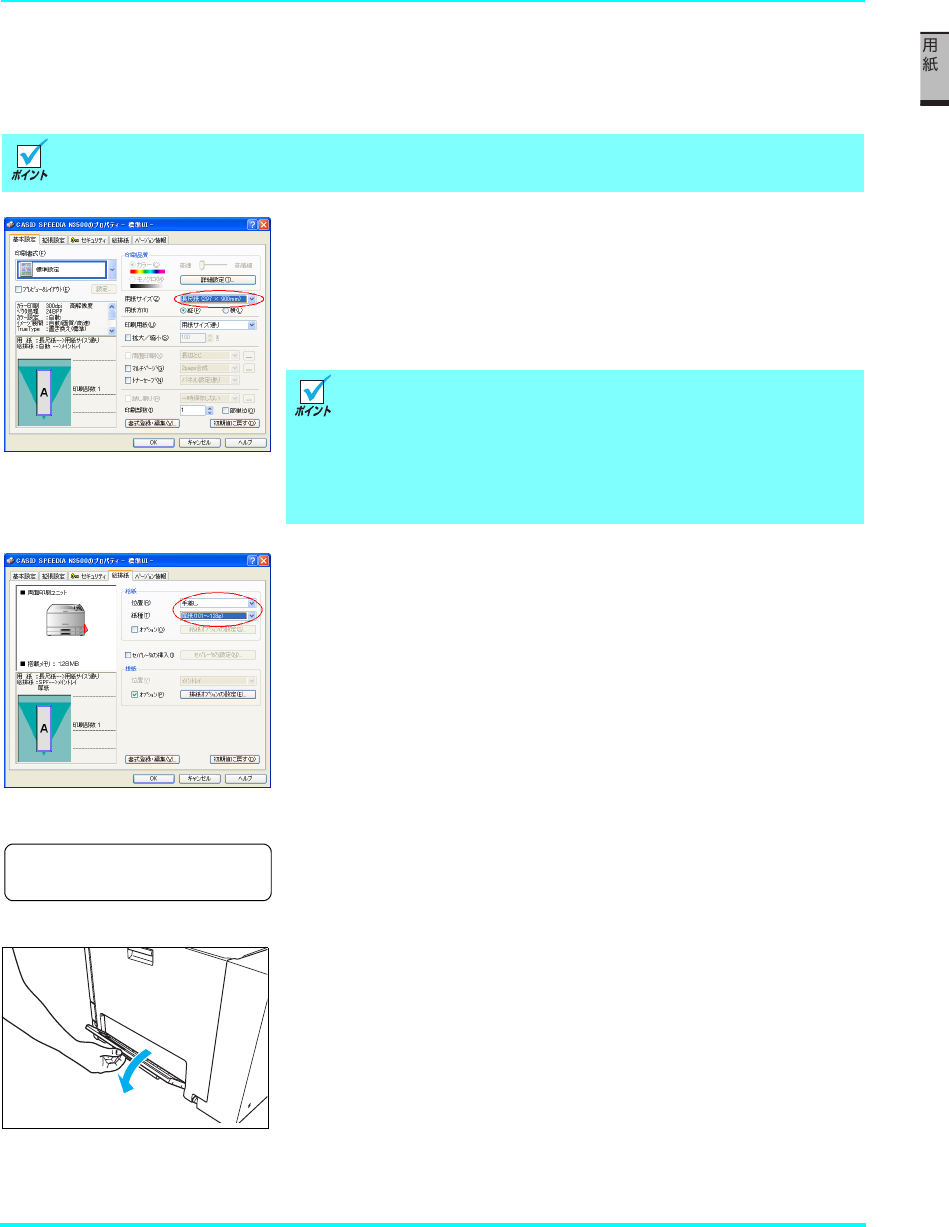
● 長尺紙は用紙ズレが発生しやすいため、用紙端からの余白を十分(先端と左右を 10mm 以
上、後端を20mm以上)とって印刷してください。
● 印字率が高い(ベタ部分が多い)画像を印刷すると、トナーの供給が追いつかず途中から印
刷がかすれることがあります。このようなときはベタ部分を網かけにしたり、色を薄くする
などの処理をして低い印字率で印刷してください。
トナーが少ない状態で印字率が高い画像を印刷するとかすれることがあります。そのま
ま印刷を続けるとドラムセットが劣化して、画質が回復しなくなる場合があります。印
字率が高い画像を連続して印刷するときは、新しいトナーセットに交換して印刷するこ
とをおすすめします。
10mm
10mm
10mm
10mm
20mm
39
1. 用紙の補給
長尺紙の印刷手順
わずかな斜め送りでも、用紙の後半になるほど大きくずれて紙詰まりすることがあります。
まっすぐに印刷することに注意して以下の手順で印刷してください。
1. 「用紙サイズ」を「長尺紙」に設定します。
アプリケーションの「ファイル」メニュー「印 刷」から
「SPEEDIA N3600」を選択し、「プロパティ」ボタンをクリッ
クして「基本設定」タブ画面を表示します。
(アプリケーションにより一部異なる場合があります。)
2. 「給排紙」タブ画面で「給紙」の「位置」を「手差し」、「紙
種」を用紙の種類や厚さに合わせて設定します。
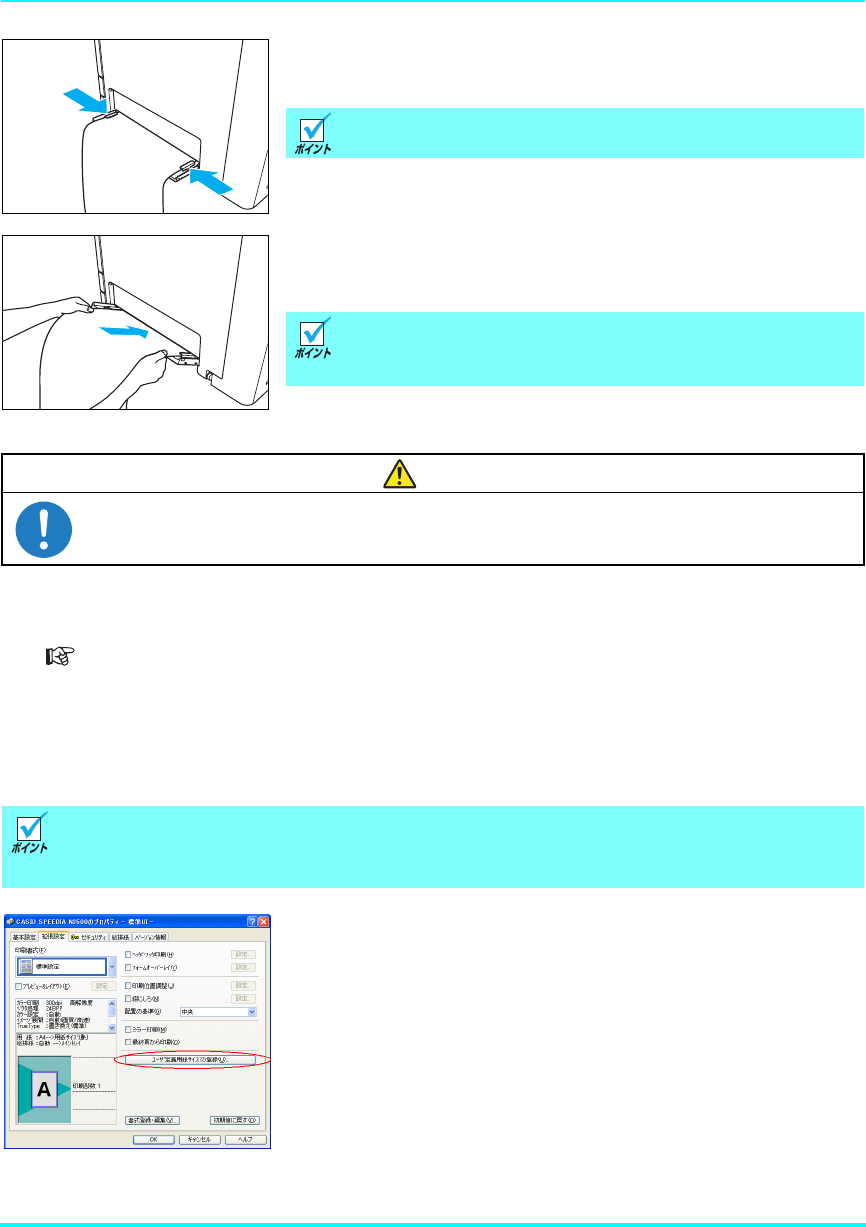
<長尺紙(297 × 900 mm)の表示例> 3. 図のメッセージが表示されたら、印刷面を下向きにして長尺
紙を1枚セットします。
4. 手差しトレイを開けます。
プリンタドライバで、セットする用紙サイズと紙種を設定し、給紙口を手差しにしてプリ
ンタにデータを送ります。
「長尺紙」を設定すると、「解像度」は自動的に「300dpi」
が設定されます。
「詳細設定」ボタンをクリックして「解像度」を「600dpi」
に設定することもできますが、標準メモリ128MBでは「メ
モリオーバー メモリカ゛タリマセン」エラーになる場合
があります。
テサシトレイ ニ ロンク゛9
ヨウシヲ セット シテクタ゛サイ
40
1. 用紙の補給
5. 左右の用紙ガイドが長尺紙にピッタリと当たる位置に調整
します。
6. 用紙を奥に突き当たるまでゆっくり差し込むと、プリンタが
用紙を引き込んで印刷を開始します。
不定形サイズの用紙
不定形サイズの用紙とは長さが 432mm 以下の用紙です。432mm より長い長尺紙の印刷方法
は長尺紙(134ページ)をご覧ください。
<一時的に不定形サイズの用紙を印刷する場合>
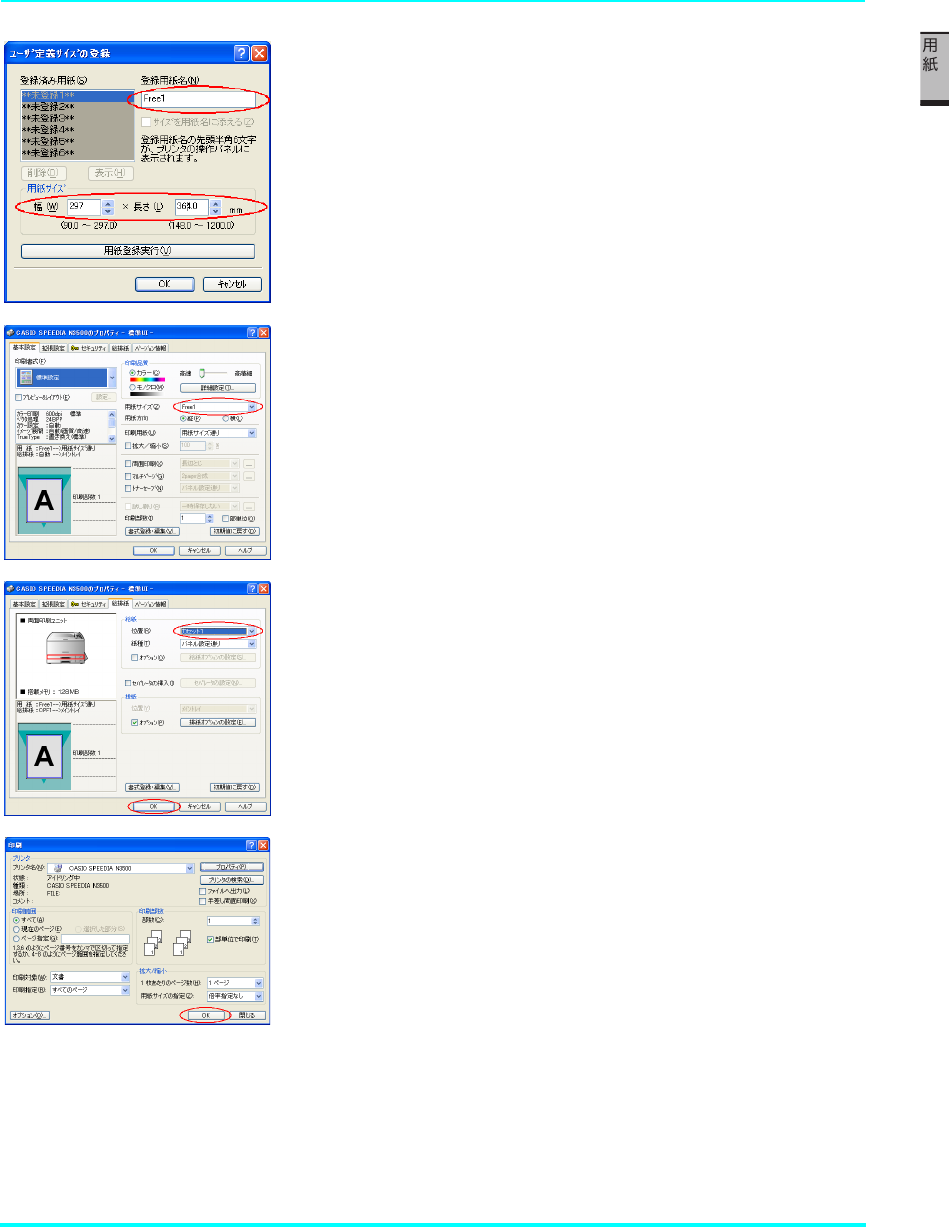
プリンタドライバの「ユーザ定義用紙サイズ」を設定して不定形サイズをセットした給紙口か
ら印刷します。
1. 「ユーザ定義用紙サイズの登録」ボタンをクリックします。
アプリケーションの「ファイル」メニュー「印 刷」から
「SPEEDIA N3600」を選択し、「プロパティ」ボタンをクリッ
クして「拡張設定」タブ画面を表示します。
(アプリケーションにより一部異なる場合があります。)
複数の長尺紙をまとめてセットすることはできません。
プリンタに長尺紙がまっすぐ入るよう注意して差し込んで
ください。
注 意
引き込まれる用紙の両端で手を切らないようご注意ください。
Windows XPを例に説明します。OSやアプリケーションによって設定方法は異なります。ま
た、OS やアプリケーションによっては不定形サイズがサポートされていないものがありま
す。各OSやアプリケーションのマニュアルをご覧ください。
41
1. 用紙の補給
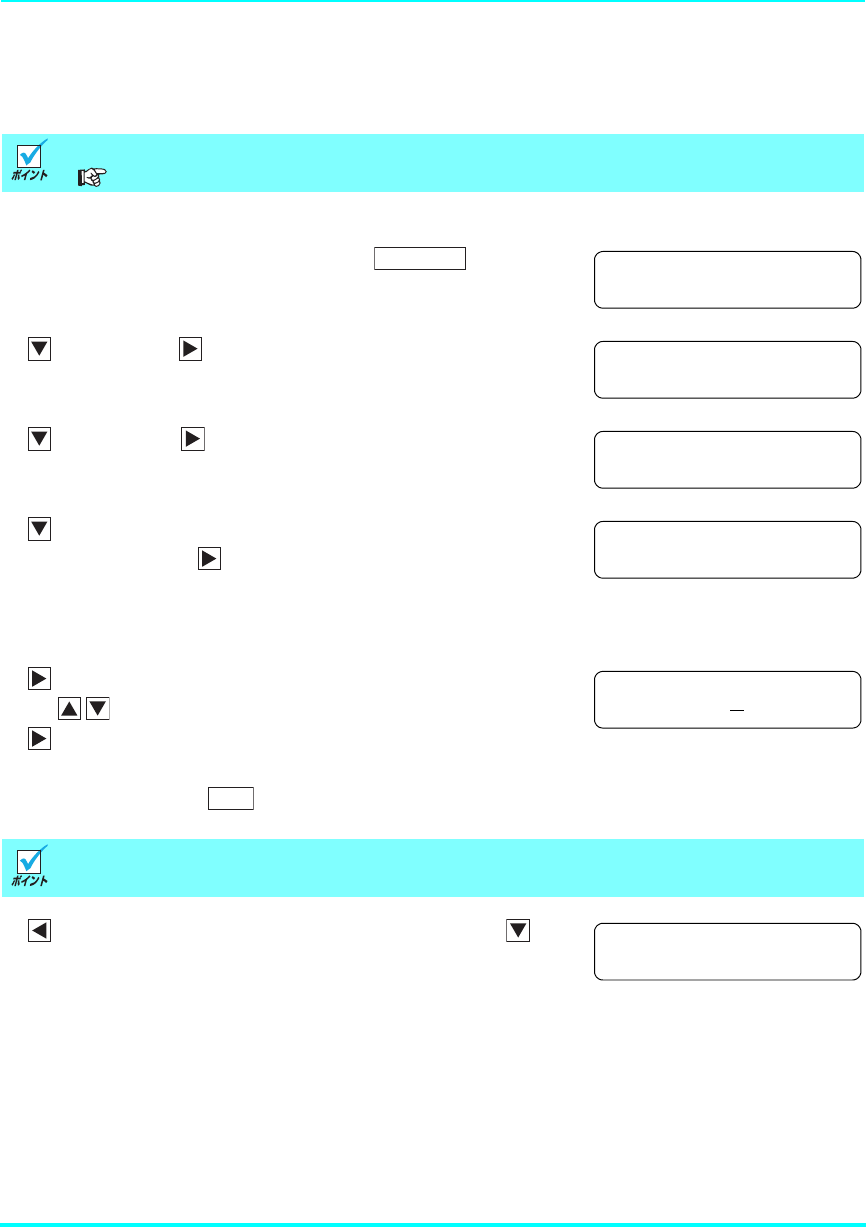
2. 登録用紙名(例:Free1)とプリンタにセットした用紙サイ
ズを入力し、「用紙登録実行」をクリックして「OK」をク
リックします。
3. 「用紙サイズ」の候補から登録用紙名(例:Free1)を選択
します。
4. 「給排紙」タブをクリックして「給紙」の「位置」に用紙を
セットした給紙口を選択して「OK」をクリックします。
5. 「OK」をクリックすると印刷を開始します。
42
1. 用紙の補給
<常に不定形サイズの用紙をセットするカセットを固定して印刷する場合>
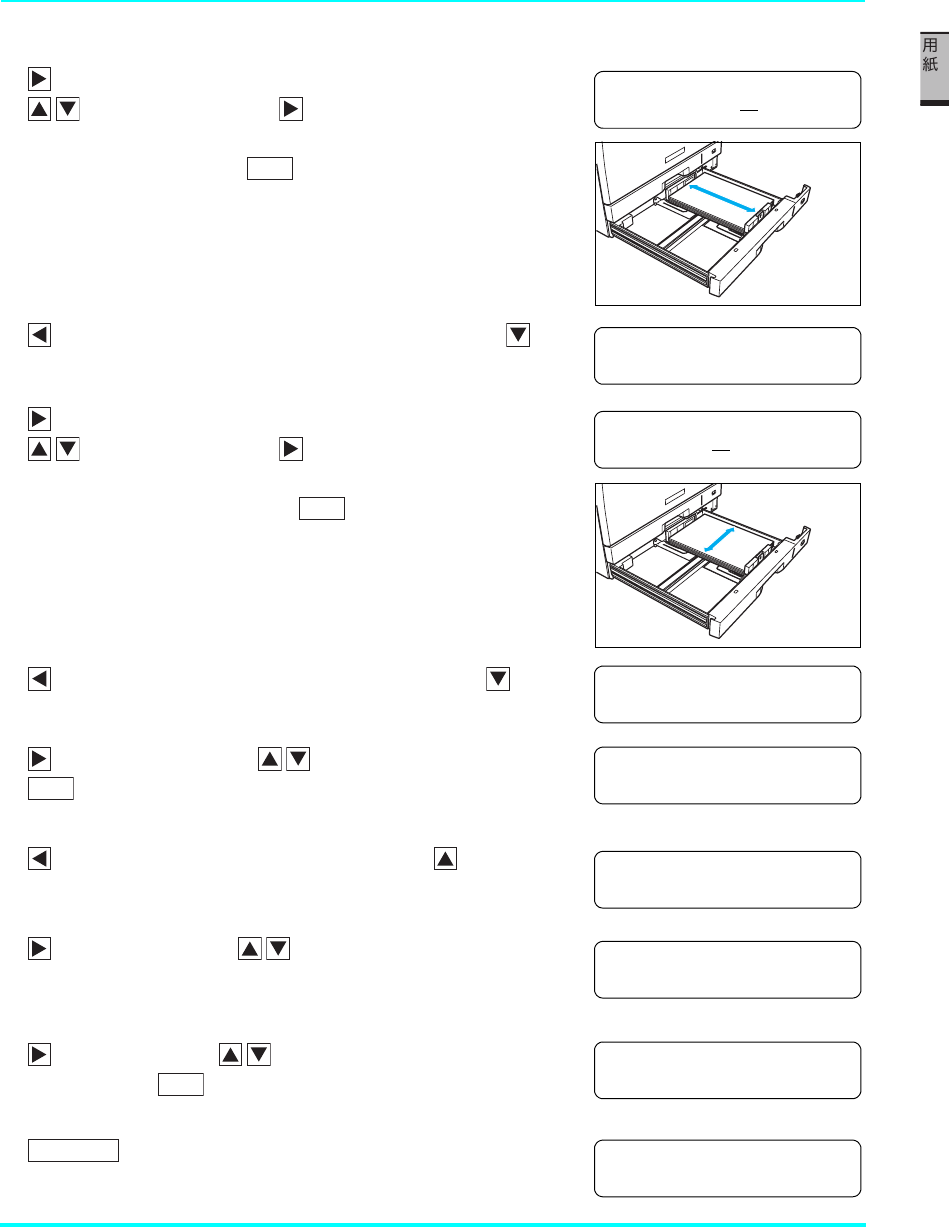
操作パネルの「ユーザ定義用紙」画面で「ユーザ定義用紙名」「用紙サイズ」「紙種」を登録し
(手順①~⑩)、「Free用紙設定」で登録した「ユーザ定義用紙名」を設定します(手順⑪~⑮)。
ボタン操作 ボタン操作後のパネル表示
1プリンタに未印字データがない状態で ボタンを
押し、「機能設定」メニューを表示します。
2ボタンを3回、 ボタンを1回押して「用紙設定」を選択
します。
3ボタンを3回、 ボタンを1回押して「ユーザ定義用紙」
を選択します。
4ボタンを押して、ユーザ定義用紙1~8を切り替えて登録
する場所を選択し、 ボタンを1回押して「用紙名」を選択
します。
図の例では「ユーザ定義用紙2」を選択しています。
5ボタンを1回押して「用紙名」を入力します。(6文字ま
で) ボタンで文字を選び(英数字・カタカナ・記号)、
ボタンでカーソルを右に移動します。(右端まで移動す
ると左端に移動します)
「用紙名」を入力し、 ボタンを押して登録します。
6ボタンを 1 回押して「ユーザ定義用紙」を表示し、 ボ
タンを1回押して「横サイズ」を選択します。
以下の操作パネルの設定は、Web設定により簡単に設定できます。
ユーザーズマニュアル Web設定編
「用紙名」は<一時的に不定形サイズの用紙を印刷する場合>の手順2で登録した「登録用
紙名」と同じ名前にしてください。
キノウ セッテイ
ユーティリティ
ɴʽʳɮʽ
[ヨウシ セッテイ ]
シ゛ト゛ウヨウシサイス゛
<ユーサ゛テイキ゛ヨウシ >
ユーサ゛テイキ゛ヨウシ1
<ユーサ゛テイキ゛ヨウシ2 >
ヨウシメイ
≪ユーサ゛テイキ゛2 ナマエ ≫
Free 1
ขް
<ユーサ゛テイキ゛ヨウシ2 >
ヨコ サイス゛
43
1. 用紙の補給
ボタン操作 ボタン操作後のパネル表示
7ボタンを1回押して「横サイズ」を入力します。
ボタンで数字を選び、 ボタンでカーソルを右に移
動します。(右端まで移動すると左端に移動します)
用紙の横サイズを入力し、 ボタンを押して登録します。
8ボタンを 1 回押して「ユーザ定義用紙」を表示し、 ボ
タンを1回押して「縦サイズ」を選択します。
9ボタンを1回押して「縦サイズ」を入力します。
ボタンで数字を選び、 ボタンでカーソルを右に移
動します。(右端まで移動すると左端に移動します)
用紙の「縦サイズ」を入力し、 ボタンを押して登録し
ます。
bk ボタンを1回押し、「ユーザ定義用紙」を表示し、 ボタ
ンを1回押して「紙種」を選択します。
bl ボタンを 1 回押して ボタンで「紙種」を選択し
ボタンを押して登録します。
図の例では「厚紙」を登録しています。
bm ボタンを2回押して「用紙設定」を表示し、 ボタンを1
回押して「Free用紙設定」を選択します。
bn ボタンを 1 回押し、 ボタンで不定形用紙をセット
する「給紙口」を選択します。
図の例では「CPF2」(本体下段カセット)を選択しています。
bo ボタンを1回押し、 ボタンで手順⑤で登録した「用
紙名」を選び、 ボタンを押して登録します。
図の例では「Free1」という用紙名を登録しています。
bp ボタンを押して通常表示に戻ります。
≪ユーサ゛テイキ゛2 ヨコ ≫
200.0 mm
ขް ヨコ
<ユーサ゛テイキ゛ヨウシ2 >
タテ サイス゛
≪ユーサ゛テイキ゛2 タテ ≫
180.0 mm
ขް タテ
<ユーサ゛テイキ゛ヨウシ2 >
カミシュ
≪ユーサ゛テイキ゛2 カミシュ ≫
*アツカ゛ミ
ขް
[ヨウシ セッテイ ]
Free ヨウシセッテイ
< Free ヨウシセッテイ >
CPF 2
≪ Free ヨウシ CPF 2 ≫
* Free 1
ขް
インサツ テ゛キマス
ɴʽʳɮʽ
44
1. 用紙の補給
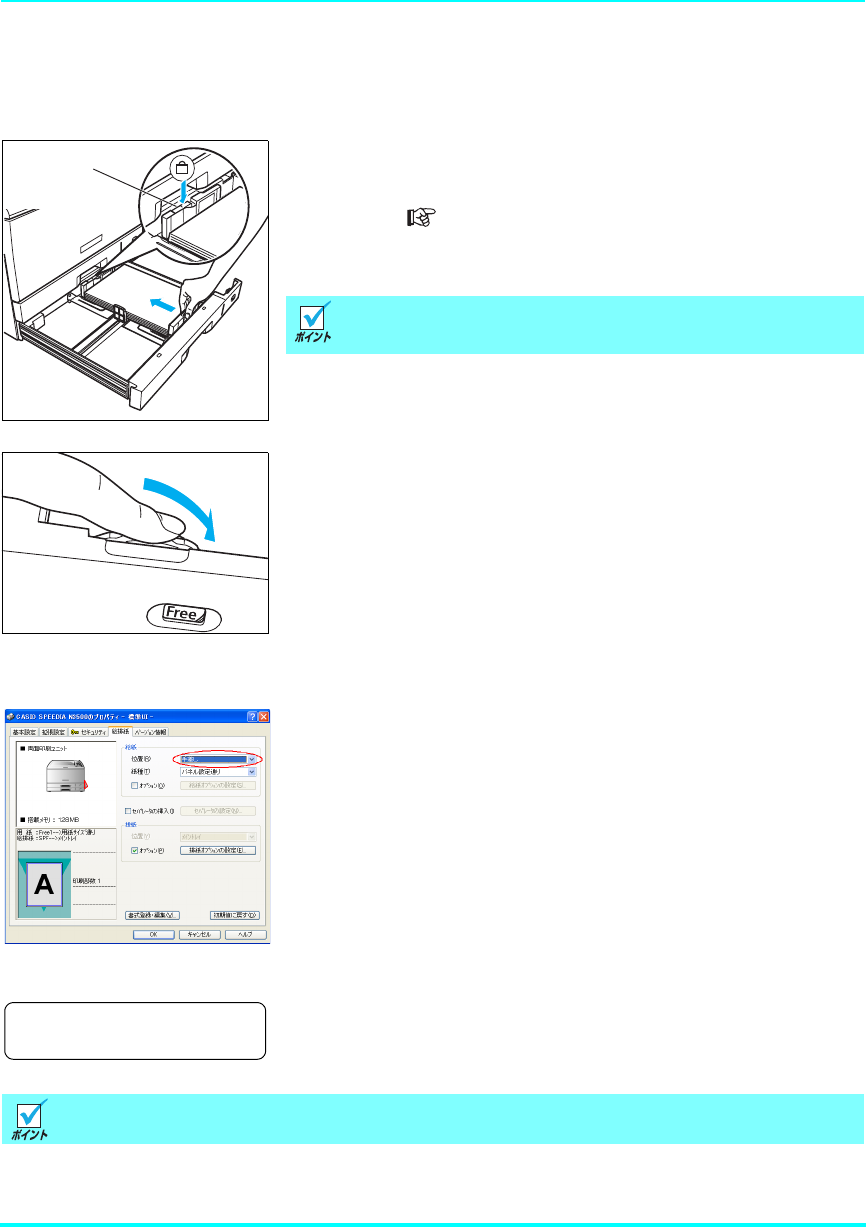
<ペーパカセットに不定形サイズの用紙をセットする方法>
※ 以下の手順は本体下段カセット(CPF2)にセットする手順ですが、その他のペーパカセット
も同様の手順です。
1. 用紙をそろえ、印刷する面を上向きにしてカセットに入れま
す。横ガイドと後ろガイドを用紙に軽く当たる位置に固定し
ます。
詳しくは ペーパカセットのサイズ変更方法(本体カセッ
ト)(25ページ)参照してください。
2. 用紙サイズダイヤルを「Free」に合わせて、ペーパカセット
をプリンタに奥までゆっくり差し込みます。
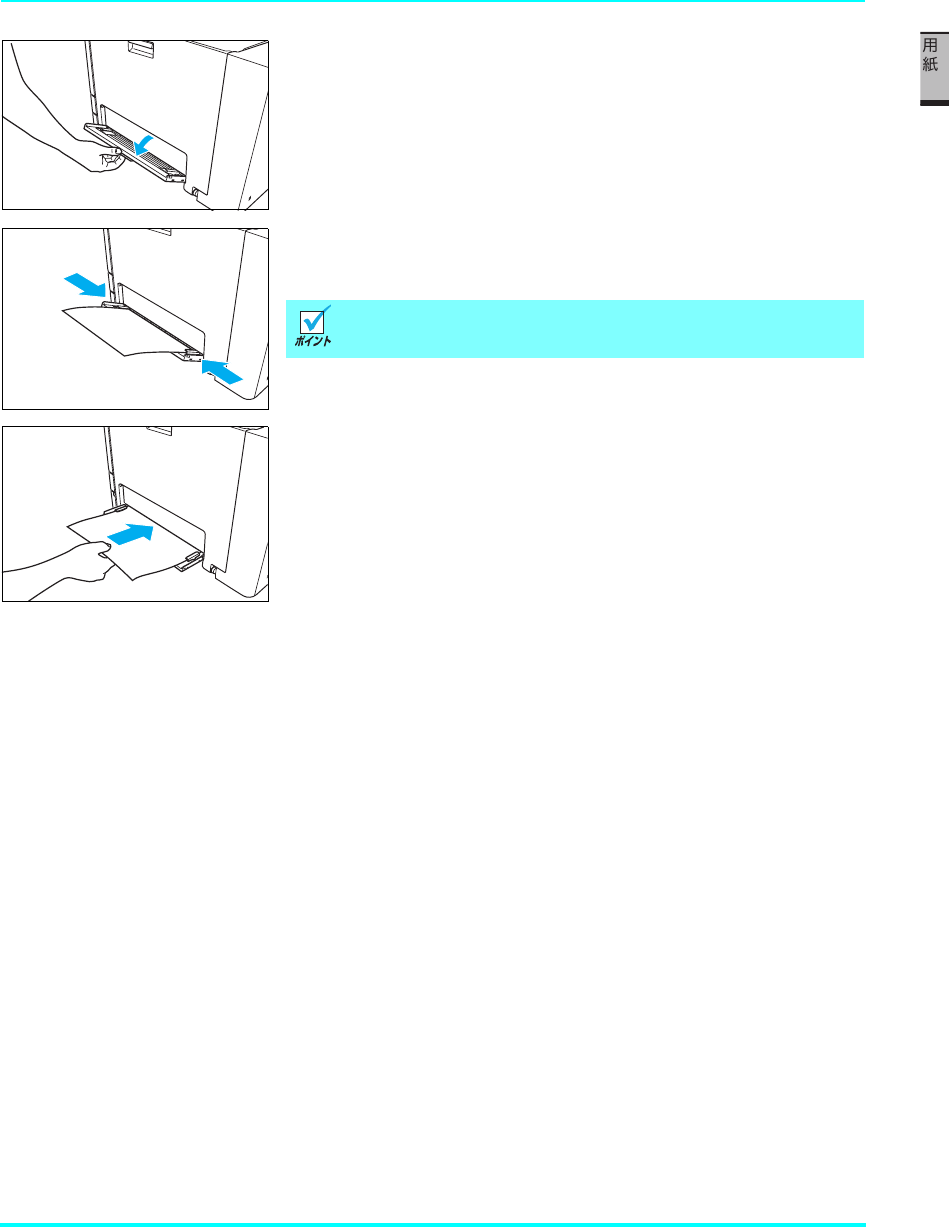
<手差しトレイに不定形サイズの用紙をセットする方法>
1. <一時的に不定形サイズの用紙を印刷する場合>の手順4で
「給紙」の「位置」を「手差し」に設定してプリンタにデー
タを送ります。
2. 図のメッセージが表示されたら、以下の手順で手差し給紙口
に用紙を1枚ずつ差し込みます。
横ガイドと後ろガイドがカセットの溝に固定できないサイズ
は使用できません。
図の表示になる前に用紙を差し込むと紙詰まりすることがあります。
ʷʍɹʶʚ˂
テサシトレイ ニ Free
ヨウシヲ セット シテクタ゛サイ
(表示例)
45
1. 用紙の補給
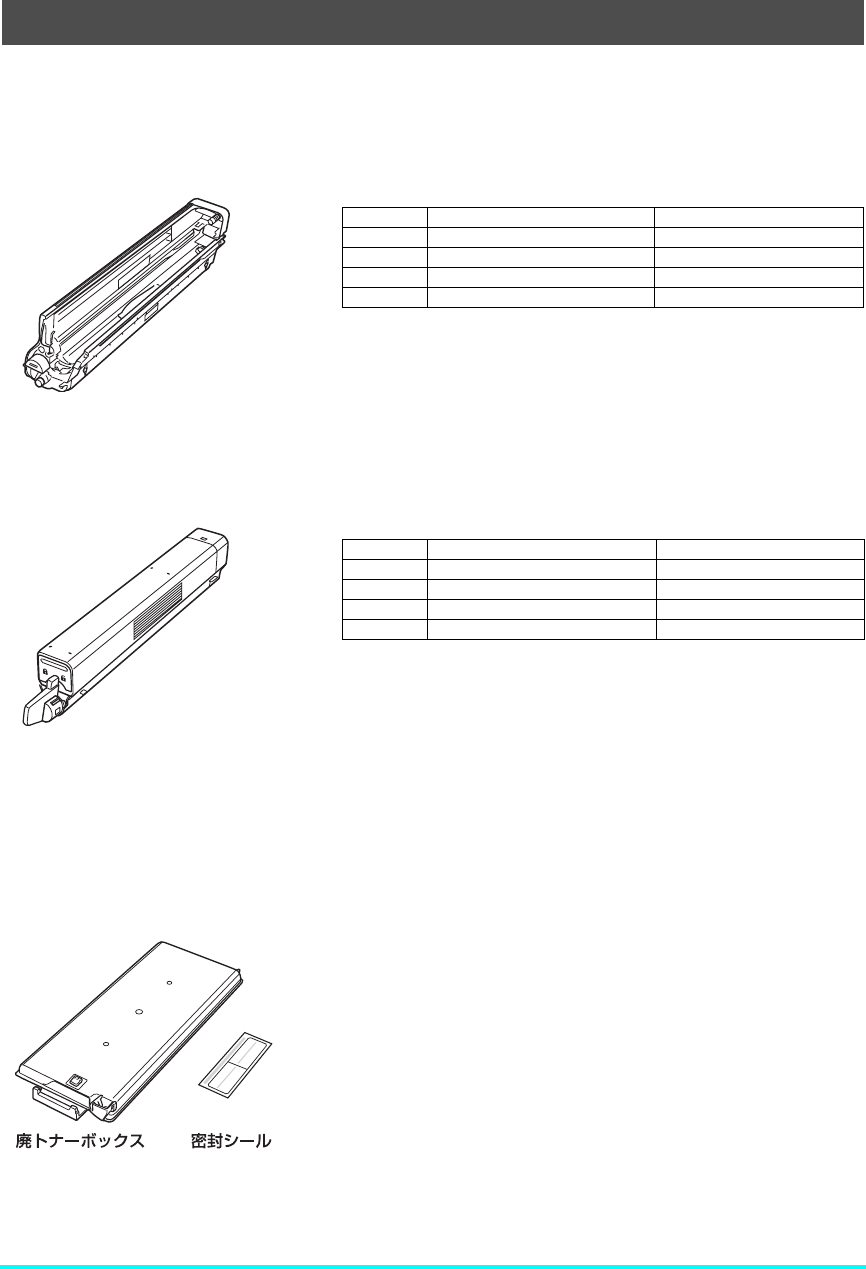
3. 手差しトレイを開けます。
4. 印刷する面を下向きに用紙をセットし、横ガイドを用紙に軽
く当たる位置に調整します。
5. 用紙を奥に突き当たるまでゆっくり差し込むと、プリンタが
用紙を引き込んで印刷を開始します。
横ガイドと用紙の間にすき間があると、斜め送りや紙詰ま
りの原因になります。
46
2. 消耗品の交換方法
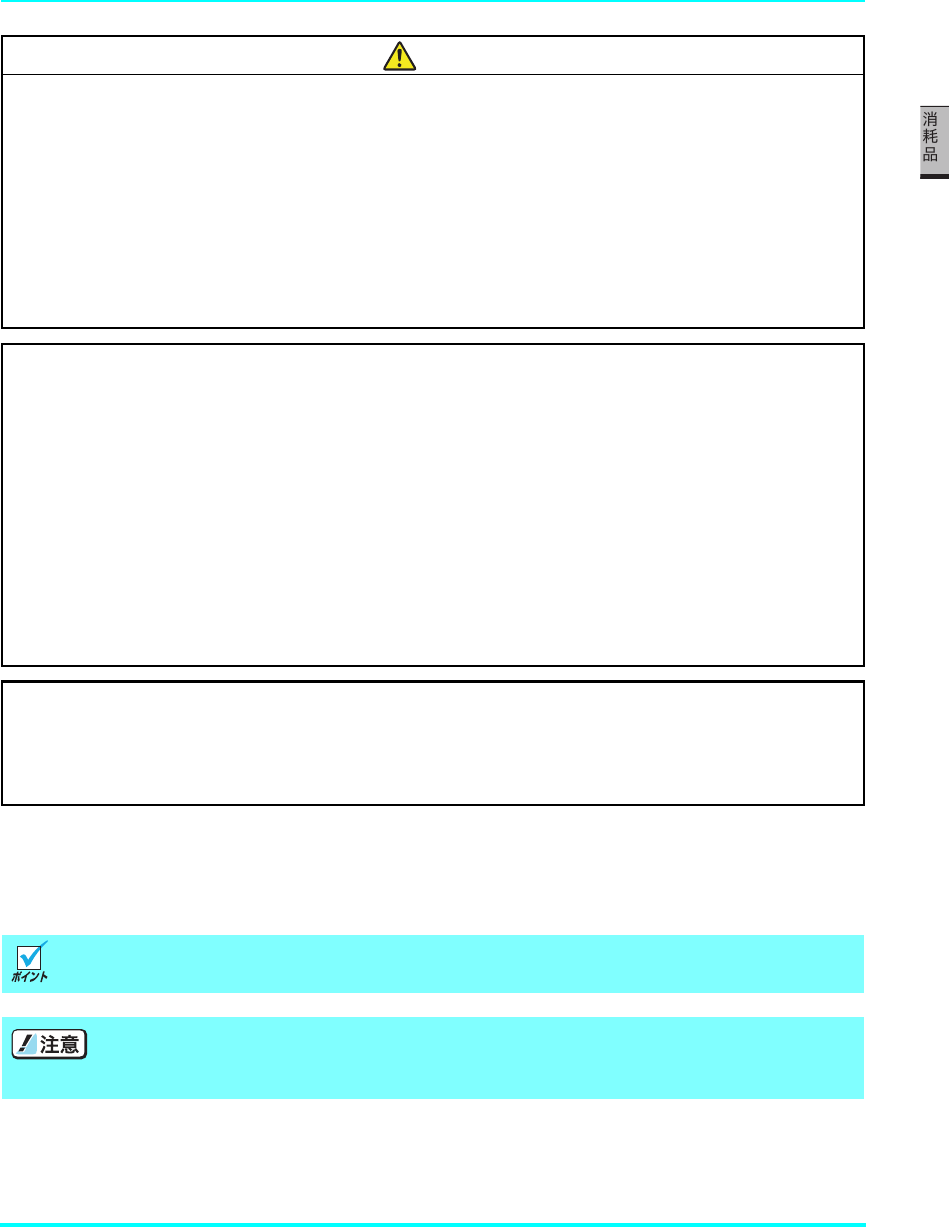
2.1 消耗品について
●ドラムセット
交換目安:約40,000枚
条件:A4サイズ横送り・連続印刷、
22℃、60%環境下にて
※1 ドラムセット1本のみ
※2 ドラムセットと回収協力トナーセットが各々 1本ずつ入っています。
●トナーセット
交換目安:約6,500枚
条件:平均印字率各色 5%、A4 サイズ横送り・連続印刷、
22℃、60%環境下にて
※3 「回収協力トナーセット」はカシオ計算機株式会社が所有権を保有し、使用許諾契約に基づきお客様に一定期間使用
権を許諾する消耗品です。使用済みの「回収協力トナーセット」は消耗品に同梱の案内書をご覧いただき、必ずカシ
オにご返却ください。(無料)
※4 使用済みの「トナーセット」は、ご自身で廃棄するかカシオにお送りいただくか(無料)をご都合に合わせて選ぶこ
とができる消耗品です。ご自身で廃棄する場合は、必ず地域の条例や自治体の指示に従ってください。カシオにお送
りいただく場合は同梱の案内書をご覧ください。
●廃トナーボックス
転写ベルト上に付着している不要になったトナーや、紙粉
などの汚れを回収するプラスチックケースです。
交換目安:約40,000枚
条件:平均印字率各色5%(合計20%)、A4サイズ横送り・
連続印刷、22℃、60%環境下にて
※ 消耗品の交換目安は各条件でプリントした場合です。各条件以外でプリントした場合は、交換
目安より早く交換時期になることがあります。
ドラムセット※1 ドラム/トナーセット※2
ブラック N30-DSK N30-DTSK-G
イエロー N30-DSY N30-DTSY-G
マゼンタ N30-DSM N30-DTSM-G
シアン N30-DSC N30-DTSC-G
回収協力トナーセット※3 トナーセット※4
ブラック N30-TSK-G N30-TSK-N
イエロー N30-TSY-G N30-TSY-N
マゼンタ N30-TSM-G N30-TSM-N
シアン N30-TSC-G N30-TSC-N
47
2. 消耗品の交換方法
使用済み消耗品の処分方法
カシオ計算機では、お客様でご使用済みのカシオ純正消耗品を地球環境保全と資源の有効活用
のために無料で回収しています。
注 意
●トナーは人体に無害ですが、こぼれたトナーが口や目に入らないようご注意ください。
●トナーが手や皮膚についたときはすぐに洗ってください。万一トナーが目に入ったときは、
すぐに水道の水で目に入ったトナーを洗い流してください。異常がある場合は医師の診察を
受けてください。
●口に入ったり吸引してしまったときは、すぐに吐き出してよくうがいをしてください。異常
がある場合は医師の診察を受けてください。
●幼児の手の届かないところに保管してください。万一トナーを飲み込んだ場合は、すぐにう
がいをさせコップ1~2杯の水または牛乳を飲ませて医師の診察を受けてください。
●交換の際は、トナーで周囲が汚れないように紙などを敷いてください。トナーが衣服や絨毯
などに付着したときは、濡らさずに掃除機で吸い取ってください。
取り扱い上のご注意
● ドラムセットの感光体ドラム(茶色の筒)に触れないでください。キズや汚れが付くと、画像が汚れ
たり黒スジが印刷されるようになります。この場合、新しい消耗品に交換しないと直りませんのでご
注意ください。
● 室内の灯りの下でも、ドラムセットを5分以上放置しないでください。
● ドラムセットをプリンタから取り外した場合、強い光に当てないよう厚い布などに包んでください。
● 寒い所から暖かい所に移動した場合は、1時間以上室温に慣らしてから使用してください。
● ドラムセットのトナー補給口にホコリやゴミ(ステープルの針、クリップなど)が入らないよう取り
扱いにご注意ください。
● 立てたり傾けて、中のトナーが片寄らないようにしてください。
● 分解や改造はしないでください。
● 開封後、1年以上経過すると印刷品質劣化が生じる場合があります。開封後は、なるべく1年以内にご
使用ください
消耗品保管上のご注意
● 使用するまで開封しないでください。
● 直射日光を避け、標準梱包状態にて温度0~35℃、湿度20~90%の結露しない場所に保管してください。
● 立てたり傾けて保管しないでください。
やむを得ず使用済み消耗品をご自身で処分する際は、必ず地域の条例や自治体の指示に
従ってください。
消耗品はカシオ純正品をご使用ください。純正品以外のご使用は、印字品質の低下だけ
でなくプリンタ本体の故障の原因となります。プリンタ本来の性能を十分発揮し快適な
出力環境でご使用いただくためにカシオ純正の消耗品をご使用ください。
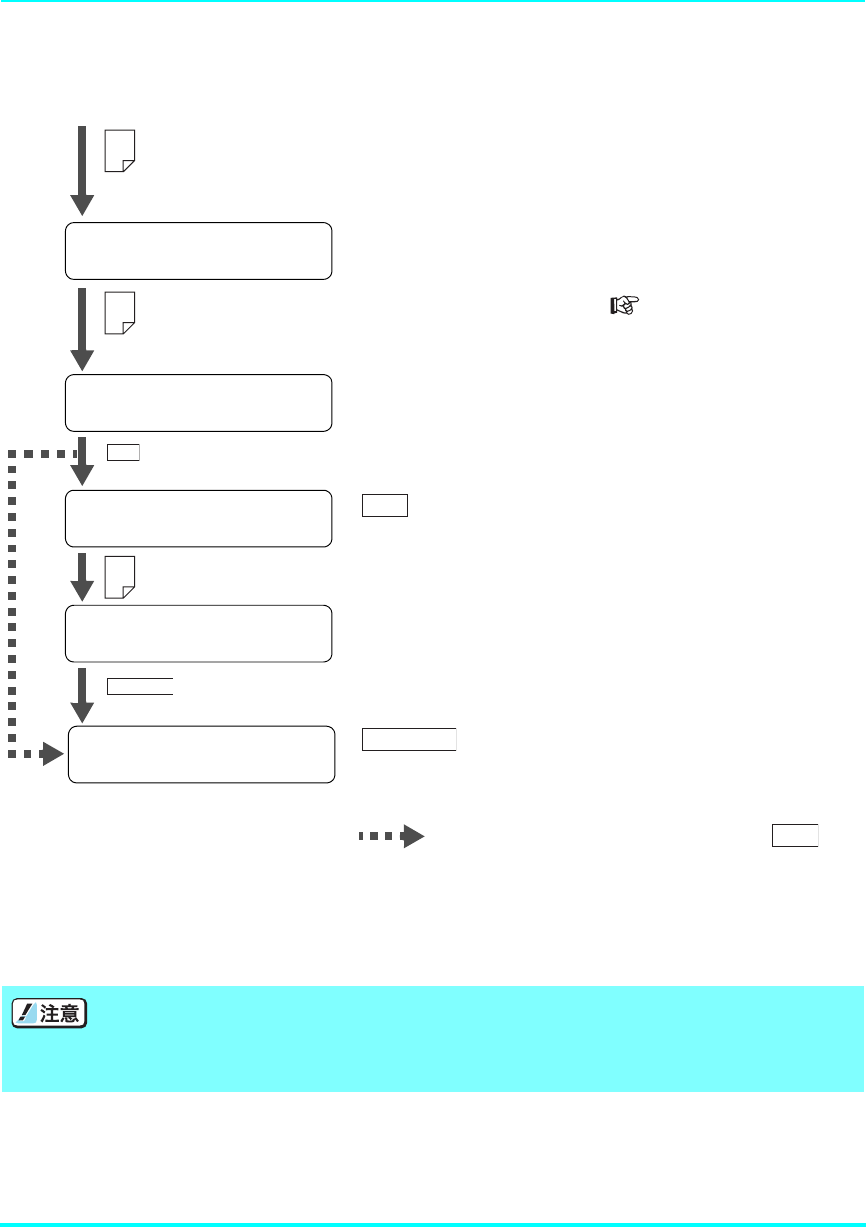
48
2. 消耗品の交換方法
2.2 トナーセットの交換方法
メッセージランプが点滅し、図のメッセージが表示され
てプリンタが停止しているときはトナーが片寄っていま
す。表示されている色のトナーセットを取り出し、上か
ら軽くたたいてください。(49 ページ)
※ トナーがこぼれますので、紙を敷いて作業をしてくだ
さい。
メッセージランプが点滅し、図のメッセージが表示され
てプリンタが停止しているときは、トナーセットの交換
時期が近いことを示しています。新しいトナーセットを
準備してください。
ボタンを押すとメッセージランプが消灯し、図の
メッセージが表示されて印刷を再開します。
再びメッセージランプが点滅し、図のメッセージが表示
されてプリンタが停止しているときは、トナーセットの
交換時期です。新しいトナーセットに交換してください。
ボタンを押すと、印刷データが消えて図の
メッセージが表示されます。新しいトナーセットに交換
するまで印刷できません。
「トナー コウカンヨコク」表示中、 ボタ
ンを押したときにトナーセットの交換時期が
過ぎていると、すぐに「トナー コウカンジキ」
に表示が変わり印刷できなくなります。
次の手順に従って新しいトナーセットに交換してください。
「トナー シ゛ユンヒ゛」の表示中は、用紙サイズや印刷面積(印字率)によって、途中
でトナーがなくなり印刷がかすれる場合があります。
そのまま印刷を続けると、ドラムセットが劣化する恐れがありますので新しいトナー
セットに交換してください。
トナー コウカンヨコク KCMY
ボタンを押す
ขް
トナー シ゛ユンヒ゛ KCMY
トナー コウカン KCMY
電源 ON
K :ブラック
C :シアン
M :マゼンタ
Y :イエロー
トナー コウカンシ゛キ KCMY
ボタンを押す
ʂʱʠ
Աҥ
Աҥ
トナーヲフッテクタ゛サイ KCMY
Աҥ
ขް
ขް
ʂʱʠ
ขް
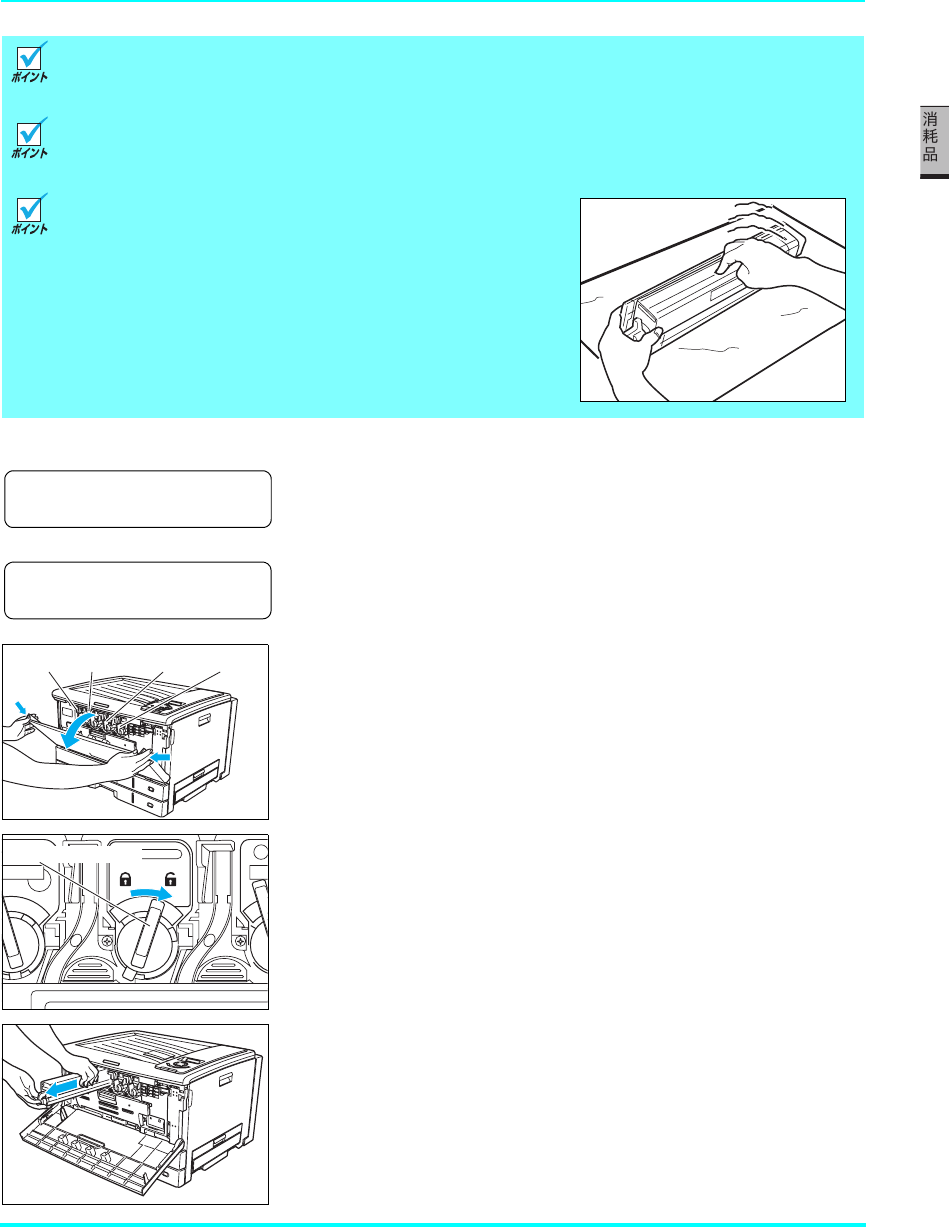
49
2. 消耗品の交換方法
1. どの色のトナーセットが交換時期か確認します。図の例はシ
アンのトナーセットが交換時期です。
2. フロントカバーを開けます。
左から順にブラック、シアン、マゼンタ、イエローのトナーセット
がセットされています。
3. 使用済みのトナーセットのトナーロックレバーを右に回して
ロックを解除します。
4. 使用済みのトナーセットを取り出します。
「トナー シ゛ユンヒ゛」の表示中は、トナー補給のためにモーターが回転したまましばらく
印刷を中断する場合があります。トナー補給が終わると印刷を再開しますので、しばらくお
待ちください。
カラーのトナーセット(CMY)が交換時期になってプリンタが停止していても、モノクロ
(K)の印刷は可能です。プリンタドライバの「基本設定」タブ画面で「モノクロ」を指定し
て印刷してください。
「トナーヲフッテクタ゛タサイ」と表示されてプリンタが
停止しているときは、トナーに片寄りが生じています。表
示されている色のドラムセットとトナーセットをいっ
しょに取り出し、紙を敷いた机の上で振るか、図のように
上から軽くたたくとプリントできます。
「トナー コウカン」と表示されてプリンタが停止している
ときも、同様に上から軽くたたくともう少しプリントでき
ることがあります。
トナーがこぼれますので、紙を敷いて作業をしてください。
トナー コウカン C
(表示例)
または
トナー コウカンシ゛キ C
ʠʳʍɹ ʁɬʽ ʨʆʽʉ ɮɲʷ˂
ʒʔ˂ʷʍɹʶʚ˂
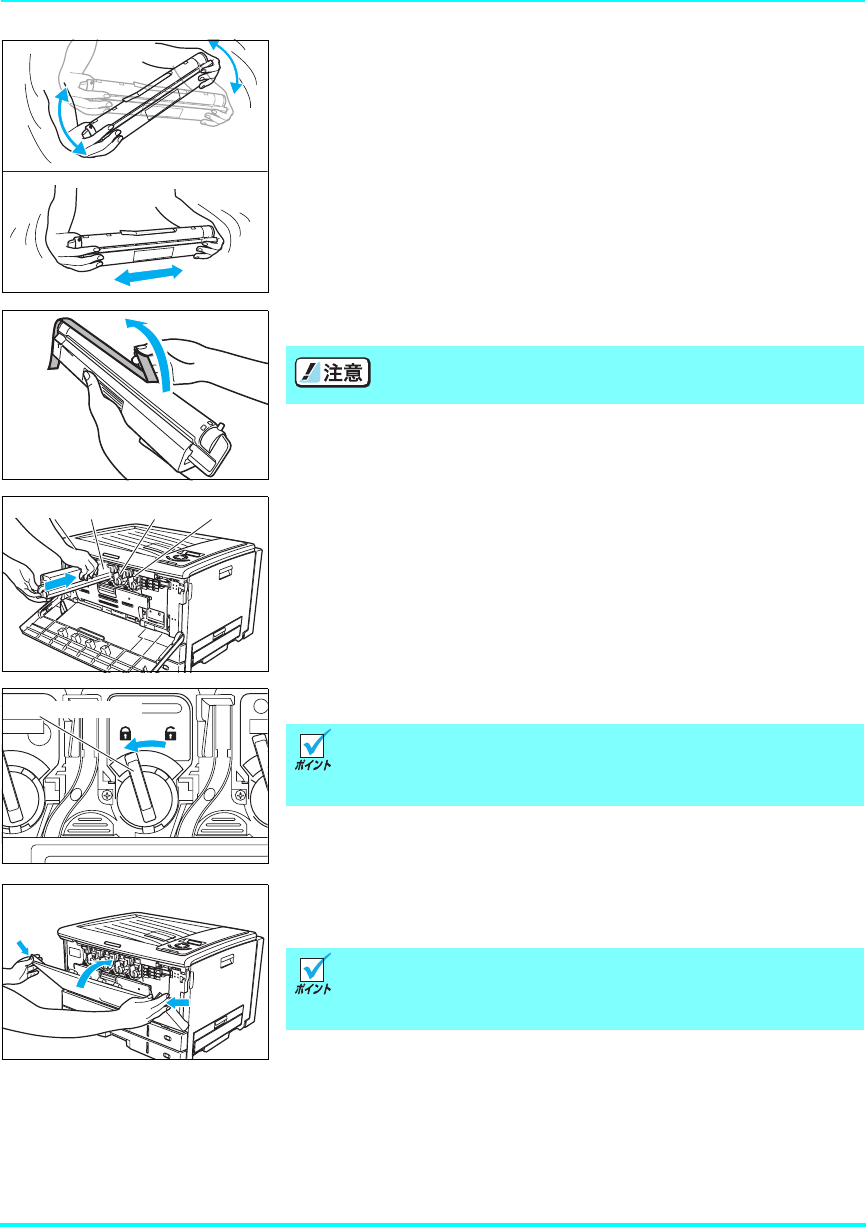
50
2. 消耗品の交換方法
5. 新しいトナーセットを箱から取り出し、図のように上下左右
に数回振り、中のトナーを均一にならします。
6. トナーシールテープを剥がします。
7. トナーセットをプリンタに差し込みます。
8. トナーロックレバーを左に回してロックします。
9. フロントカバーを閉めて、トナー交換メッセージの表示が消
えれば完了です。
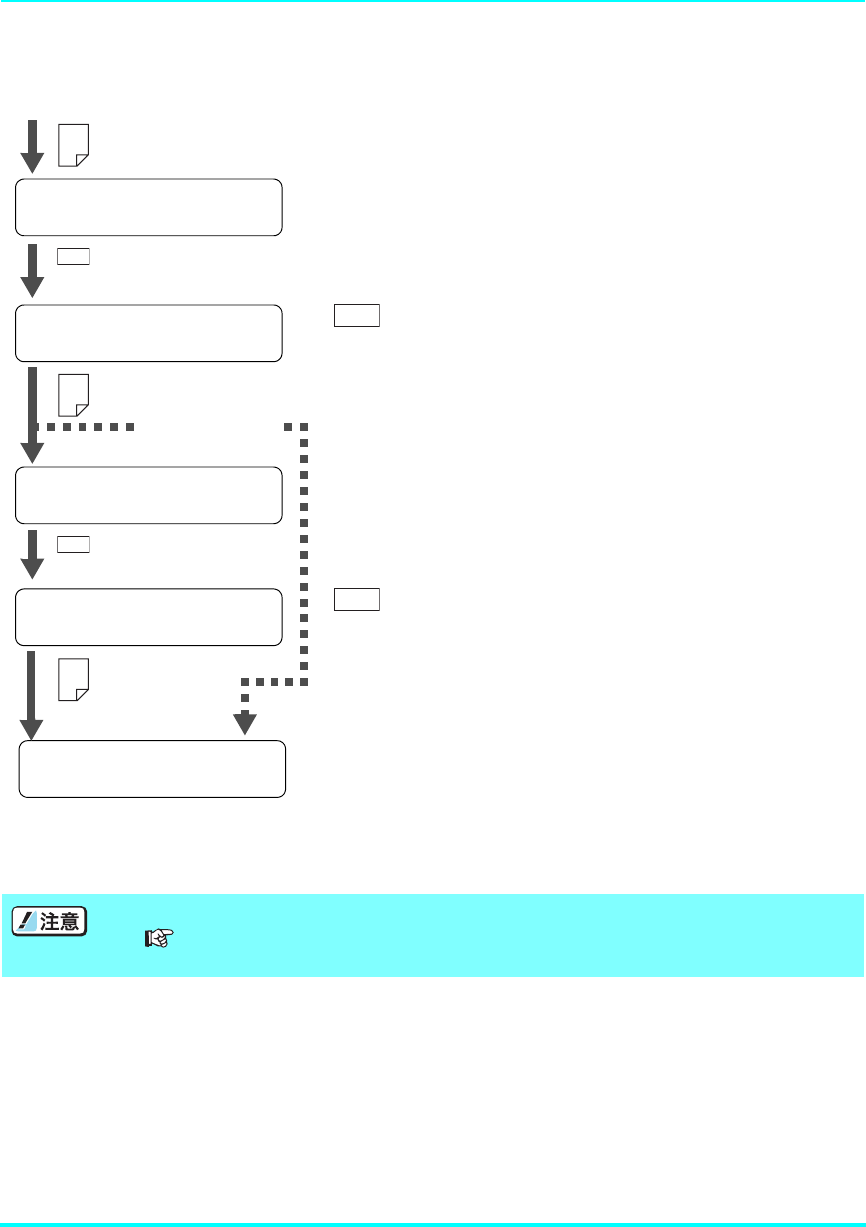
10.
使用済みのトナーセットは、中のトナーセットがこぼれないように新しいトナーセットが
入っていたポリ袋に入れ、梱包箱に入れてご返却ください。
カシオ計算機はご使用済みの消耗品を無料で回収しております。詳しくは消耗品に同梱の案内
書をご覧ください。
トナー供給口からトナーがこぼれる場合がありますの
でご注意ください。
トナーロックレバーが固くて回らないときは、色が合って
いるか確認して、トナーセットを奥までしっかり差し込み
直してください。
トナーセット交換後は、エージングのためしばらくモー
ターが回転します。
エージングが終了するまでしばらくお待ちください。
ʠʳʍɹ ʁɬʽ ʨʆʽʉ ɮɲʷ˂
ʒʔ˂ʷʍɹʶʚ˂
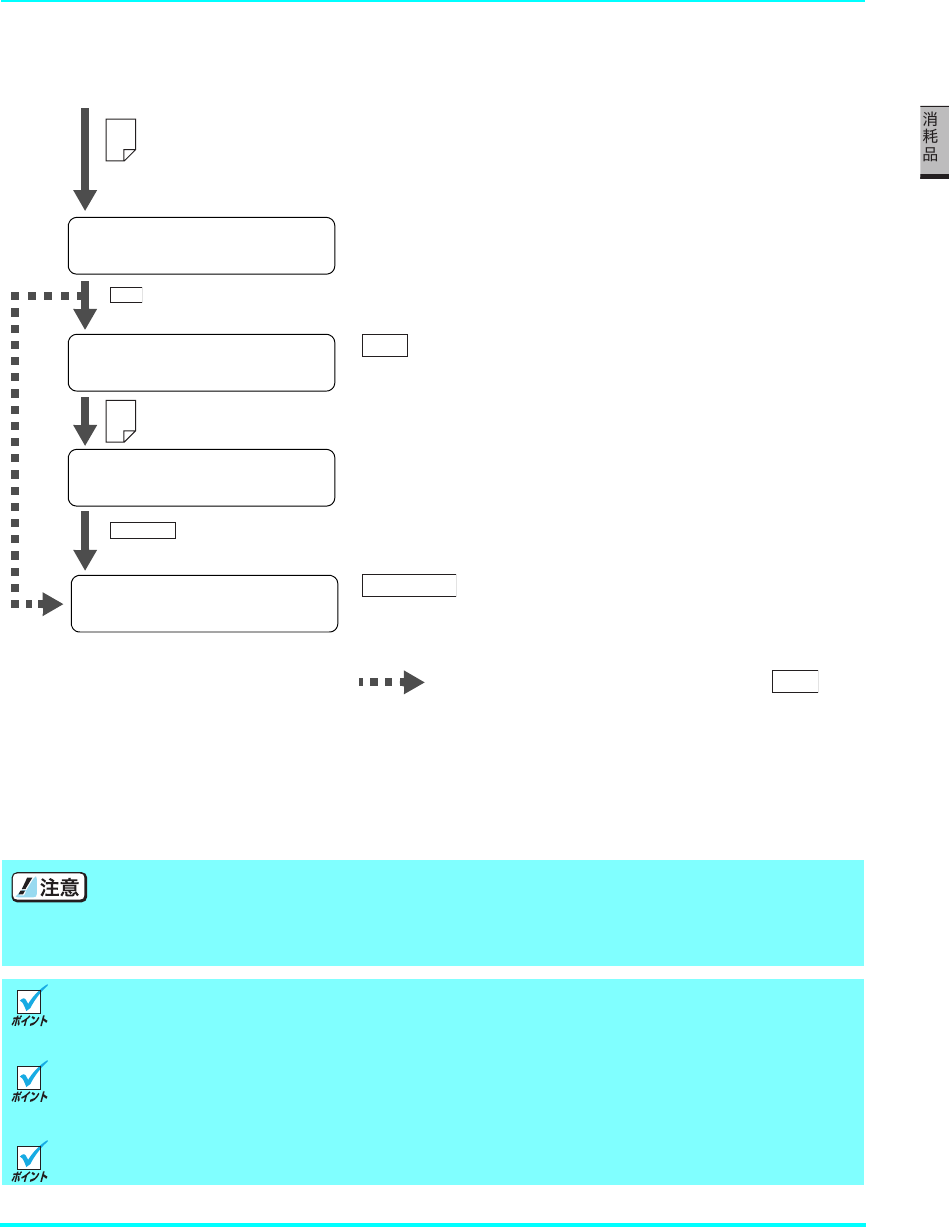
51
2. 消耗品の交換方法
2.3 ドラムセットの交換方法
メッセージランプが点滅し、図のメッセージが表示され
てプリンタが停止しているときは、ドラムセットの交換
時期が近いことを示しています。新しいドラムセットと
トナーセットを準備してください。
ボタンを押すとメッセージランプが消灯し、図の
メッセージが表示されて印刷を再開します。
再びメッセージランプが点滅し、図のメッセージが表示
されてプリンタが停止しているときは、ドラムセットの
交換時期です。新しいドラムセットとトナーセットに交
換してください。
ボタンを押すと、印刷データが消えて図の
メッセージが表示されます。新しいドラムセットとト
ナーセットに交換するまで印刷できません。
「ドラム コウカンヨコク」表示中、 ボタ
ンを押したときにドラムセットとトナーセッ
トの交換時期が過ぎていると、すぐに
「ドラム コウカンジキ」に表示が変わり印刷
できなくなります。
次の手順に従って新しいドラムセットとトナーセットに交換してください。
「ト゛ラム シ゛ユンビ」表示中は、ドラムセットが寿命になっても、トナーを使い終わ
るまで「ト゛ラム コウカン」になりません。
このため「ト゛ラム コウカン」になる前に、ドラムの消耗による印刷汚れやカスレが
発生する場合があります。
カラーのドラムセット(CMY)が交換時期になってプリンタが停止していても、モノク
ロ(K)の印刷は可能です。プリンタドライバの「基本設定」タブ画面で「モノクロ」を
指定して印刷してください。
一度プリンタに取り付けたドラムセットは、新品同様でもエラーは解除されません。また、
交換時期も延長されませんので、一度使用したドラムセットは途中で交換せずに最後まで
ご使用ください。
交換の際は、トナーで周囲が汚れないように紙などを敷いてください。
ト゛ラム コウカンヨコク KCMY
ボタンを押す
ขް
ト゛ラム シ゛ユンヒ゛ KCMY
ト゛ラム コウカン KCMY
電源 ON
K :ブラック
C :シアン
M :マゼンタ
Y :イエロー
ト゛ラム コウカンシ゛キ KCMY
ボタンを押す
ʂʱʠ
Աҥ
Աҥ
ขް
ʂʱʠ
ขް
52
2. 消耗品の交換方法
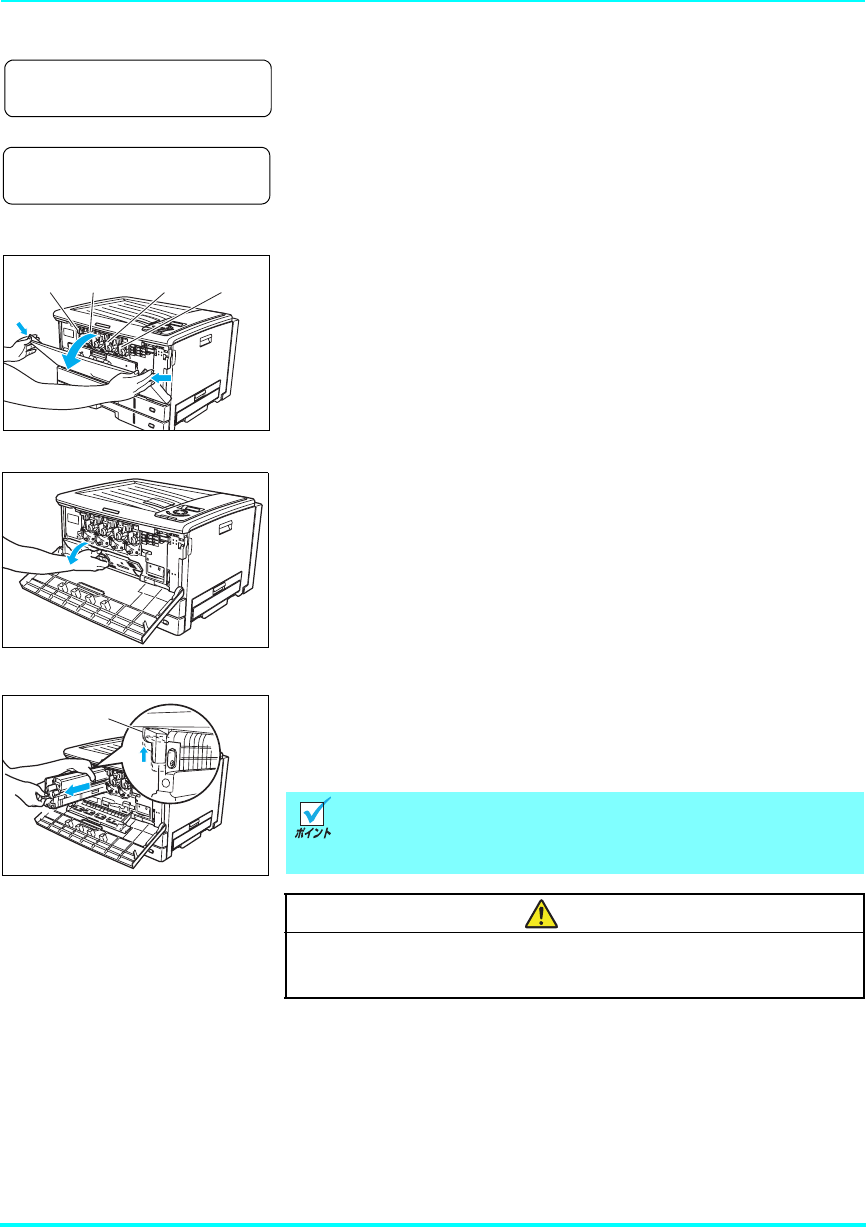
1. どの色のドラムセットが交換時期か確認します。図の例はシ
アンのドラムセットが交換時期です。
2. フロントカバーを開けます。
左から順にブラック、シアン、マゼンタ、イエローのドラム
セットがセットされています。
3. 内部カバーを開けます。
4. 使用済みのドラムセットのドラムロックレバーを上に押し
上げながら、ドラムセットとトナーセットを一緒に取り外し
ます。
図のように左手でドラムロックレバーを持ち上げながら、
右手で半分ほどドラムセットを引き出したところで、左手
をドラムセットに持ち替えて取り外します。
注 意
ドラムセット着脱時に落としてけがをしないようご注意くだ
さい。
ト゛ラム コウカン C
(表示例)
または
ト゛ラム コウカンシ゛キ C
ʠʳʍɹ ʁɬʽ ʨʆʽʉ ɮɲʷ˂
ʓʳʪʷʍɹʶʚ˂
53
2. 消耗品の交換方法
ドラムセットの取り付け
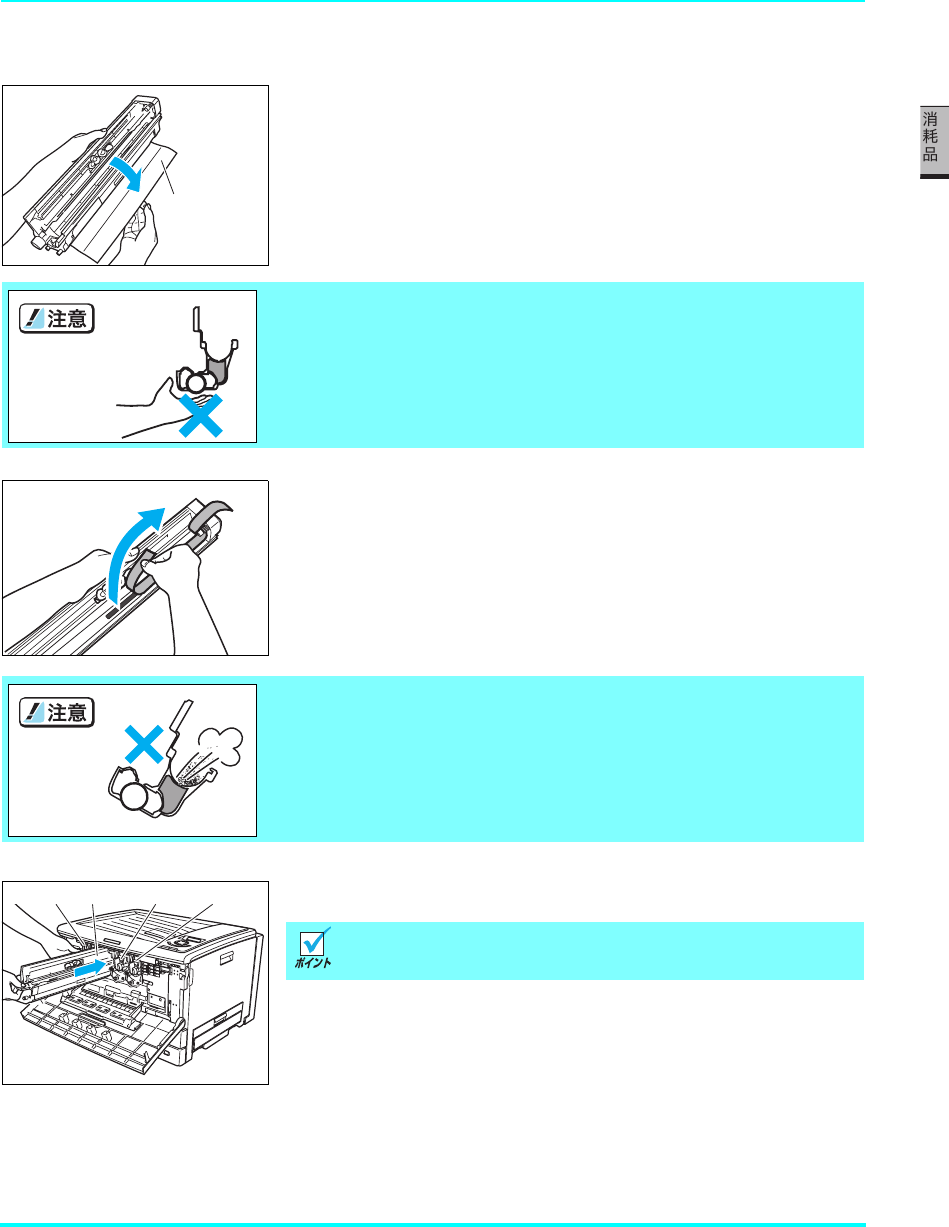
5. 新しいドラムセットを箱から取り出し、ドラム保護シート
(黒い紙)を剥がします。
6. ドラムセットの取っ手を持ち、トナーシールテープを剥がし
ます。
7. ドラムセットをプリンタに差し込みます。
ドラムセットの感光体(茶色の筒)に触れたり、キズを付けな
いようご注意ください。
トナーシールテープを剥がした後は、トナーがこぼれますの
でドラムセットを傾けないでください。
4色すべてのドラムセットが、奥までしっかり差し込まれて
いることを確認してください。
ʓʳʪί឴
ʁ˂ʒᴥȗጤᴦ
ʠʳʍɹ ʁɬʽ ʨʆʽʉ ɮɲʷ˂
54
2. 消耗品の交換方法
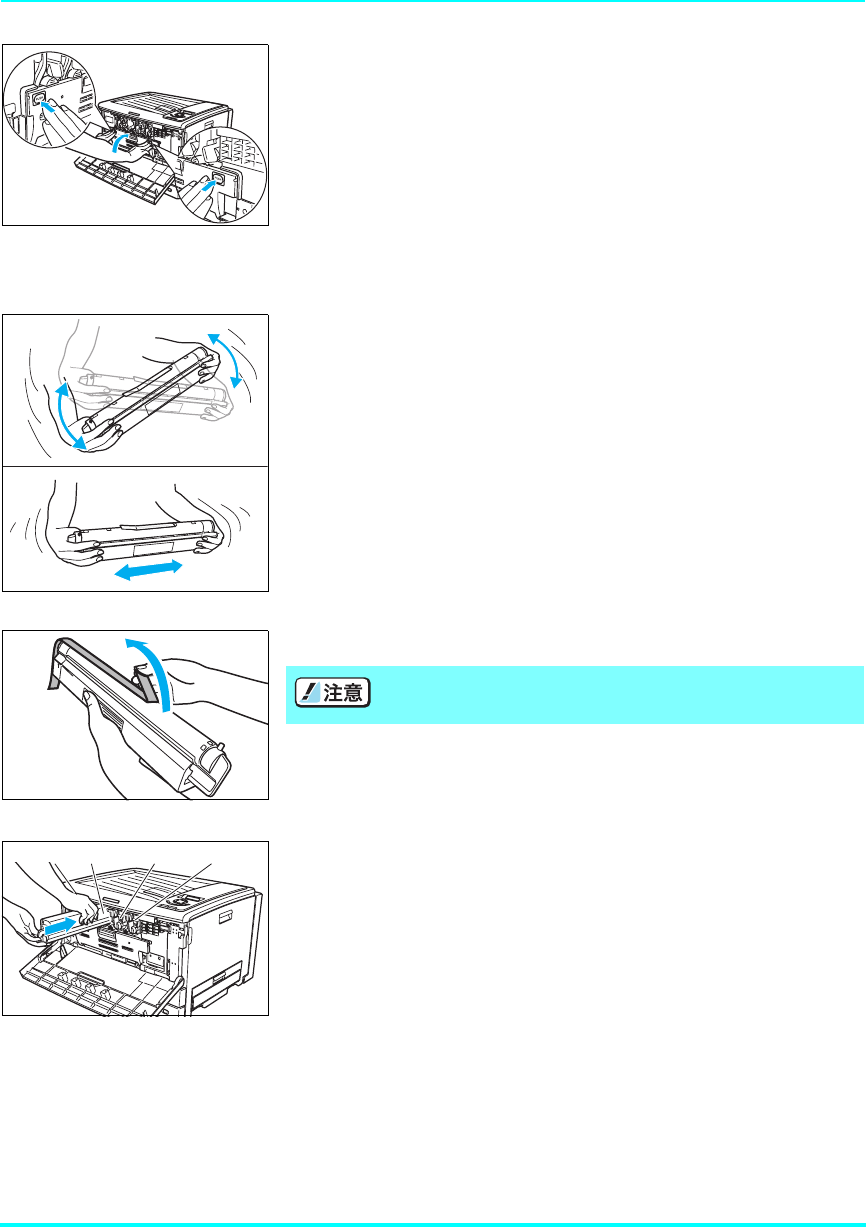
8. 内部カバーの「PUSH」部分を両手で押して、カチッと音が
するまでしっかり閉めます。
トナーセットの取り付け
9. 新しいトナーセットを箱から取り出し、図のように上下左右
に数回振り、中のトナーを均一にならします。
10.
トナーシールテープを剥がします。
11.
トナーセットをプリンタに差し込みます。
トナー供給口からトナーがこぼれる場合がありますの
でご注意ください。
ʠʳʍɹ ʁɬʽ ʨʆʽʉ ɮɲʷ˂
55
2. 消耗品の交換方法
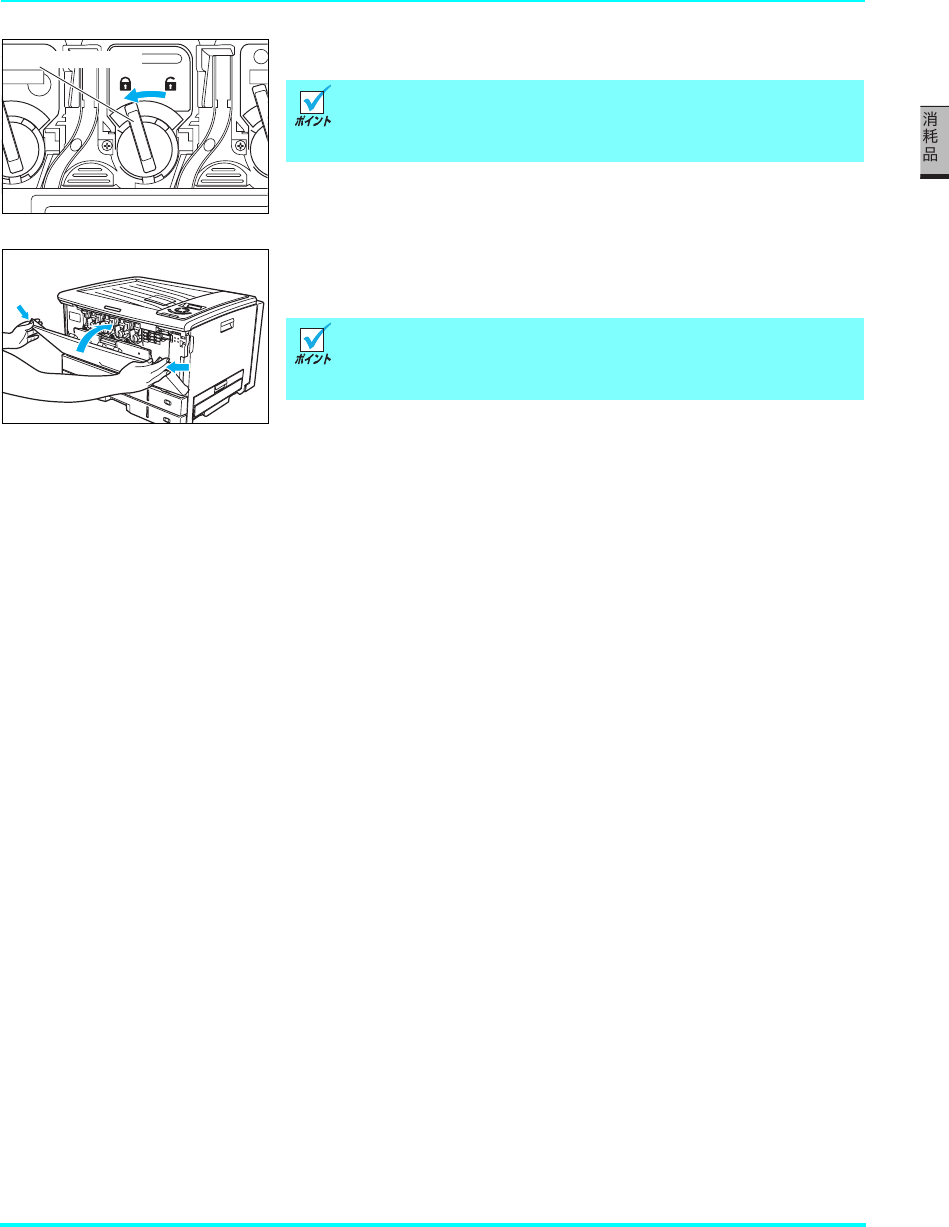
12.
トナーロックレバーを左に回してロックします。
13.
フロントカバーを閉めて、ドラム交換メッセージの表示が消
えれば完了です。
14.
使用済みのドラムセットは、分割せずに合体したまま新しいドラムセットが入っていたポリ
袋に入れ、梱包箱に入れてご返却ください。
カシオ計算機はご使用済みの消耗品を無料で回収しております。詳しくは消耗品に同梱の案内
書をご覧ください。
トナーロックレバーが固くて回らないときは、色が合って
いるか確認して、トナーセットを奥までしっかり差し込み
直してください。
ドラムセット交換後は、エージングのためしばらくモー
ターが回転します。
エージングが終了するまでしばらくお待ちください。
ʒʔ˂ʷʍɹʶʚ˂
56
2. 消耗品の交換方法
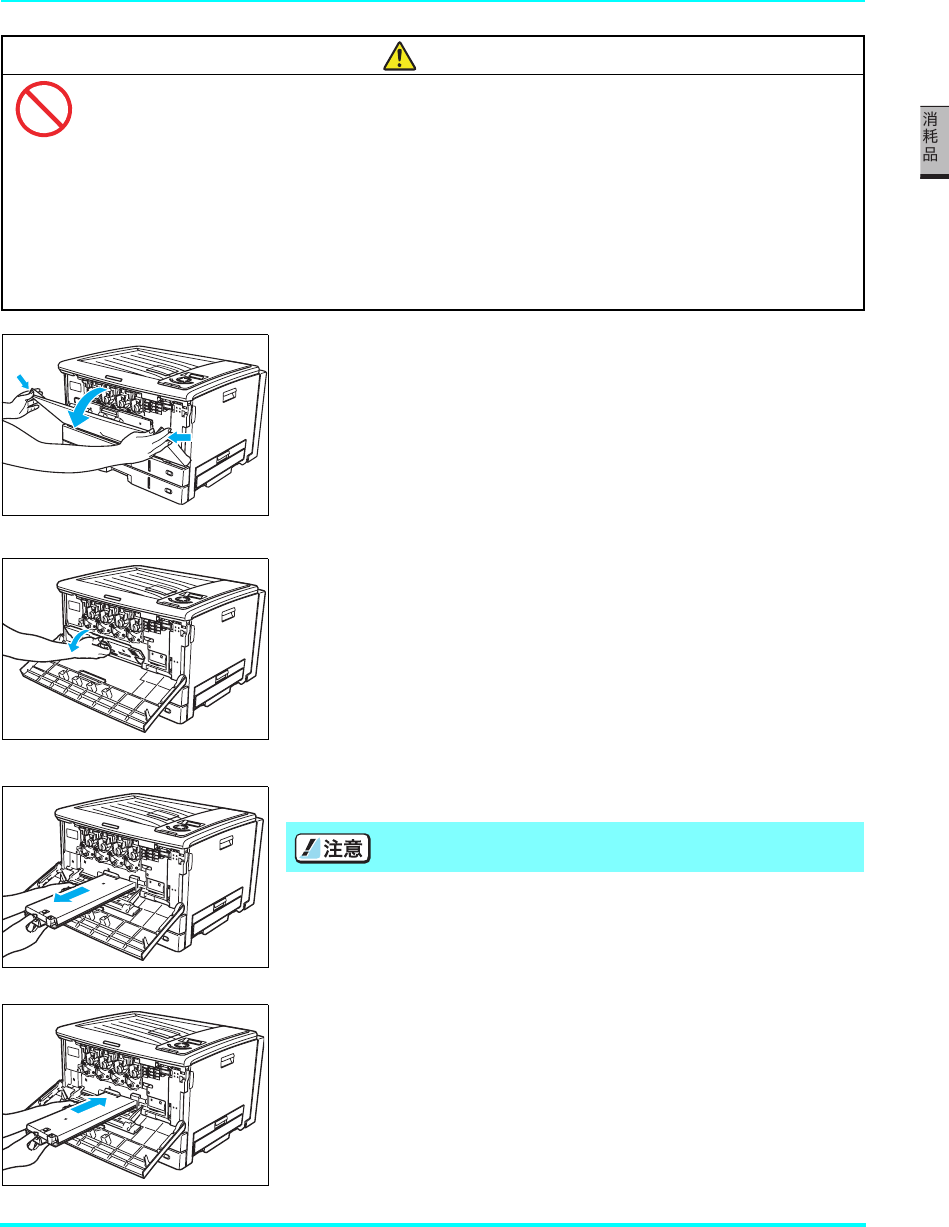
2.4 廃トナーボックスの交換方法
メッセージランプが点滅し、図のメッセージが表示されてプ
リンタが停止しているときは、廃トナーボックスの交換時期
が近いことを示しています。新しい廃トナーボックスを準備
してください。
ボタンを押すとメッセージランプが消灯し、図のメッ
セージが表示されて印刷を再開します。
再びメッセージランプが点滅し、図のメッセージが表示され
てプリンタが停止しているときは、廃トナーボックスの交換
時期です。新しい廃トナーボックスに交換してください。
ボタンを押すと図のメッセージが表示されて印刷を
再開しますが、交換時期を過ぎていますので早めに新しい廃
トナーボックスに交換してください。(約100枚印刷するご
とに「ハイトナー Box コウカン」表示になり印刷を停止
します。)
印刷中に図のメッセージが表示されてプリンタが停止して
いるときは、廃トナーボックスが満杯になっています。新し
い廃トナーボックスに交換するまで印刷できません。
次の手順に従って新しい廃トナーボックスに交換してください。
廃トナーボックス交換後は、操作パネルのボタン操作で交換表示をリセットしてくだ
さい。 廃トナーボックスの交換表示をリセットします。(58ページ)
この操作を行わないとメッセージは消えません。
ハイトナー Box コウカンヨコク
ボタンを押す
ขް
ハイトナー Box シ゛ユンヒ゛
ハイトナー Box コウカン
電源 ON
ハイトナー Box コウカンシ゛キ
ボタンを押す
ขް
ハイトナー Box マンパイ
Աҥ
Աҥ
Աҥ
印刷中に廃トナー
ボックスが満杯に
なった場合
ขް
ขް
57
2. 消耗品の交換方法
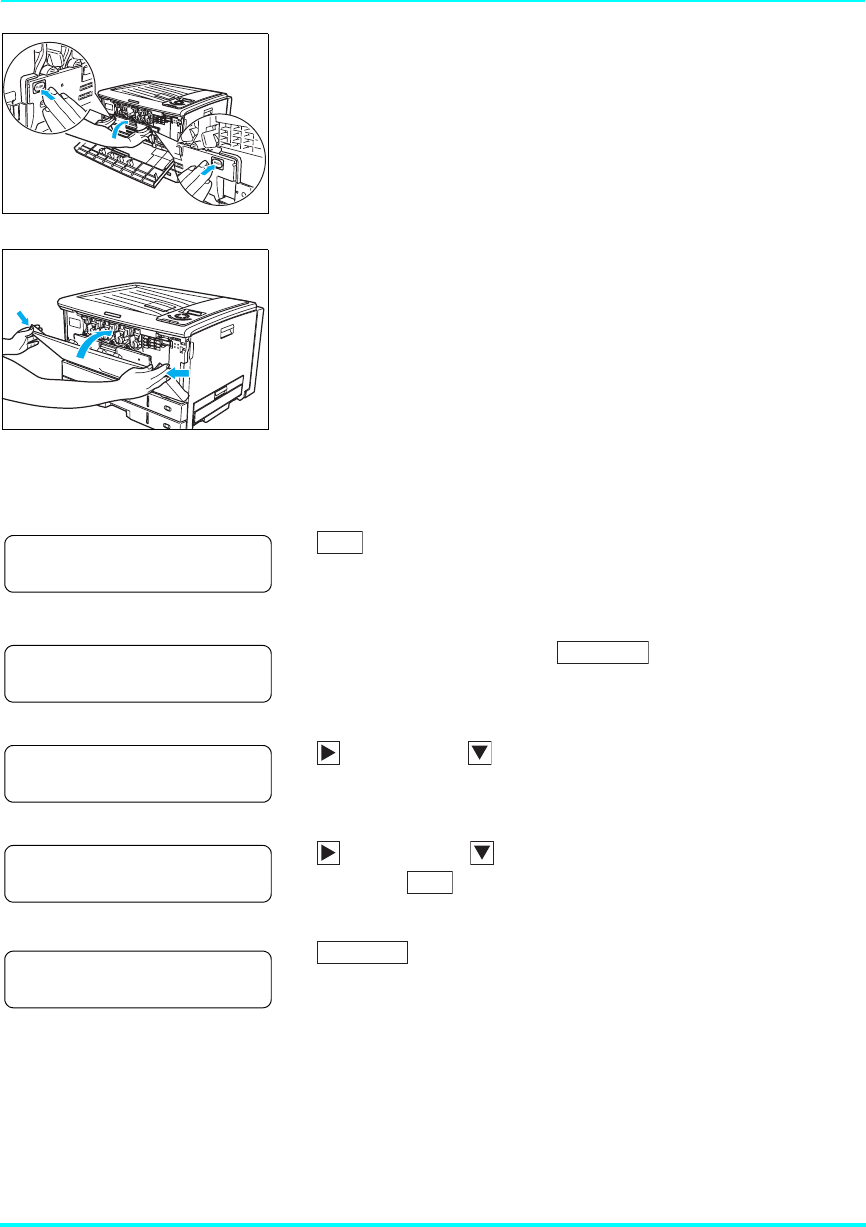
1. フロントカバーを開けます。
2. 内部カバーを開けます。
3. 使用済みの廃トナーボックスを引き抜きます。
4. 新しい廃トナーボックスを奥までしっかり差し込みます。
注 意
使用済の廃トナーボックスは焼却しないでください。一部可燃性の部材を使用してい
るため、火災・やけど・ガスの発生など、思わぬ事故の原因になることがあります。
●トナーは人体に無害ですが、手や皮膚についたときはすぐに洗ってください。万一トナーが
目に入ったときは、すぐに水道の水で目に入ったトナーを洗い流し、眼科医の診療を受けて
ください。
●幼児の手の届かないところに保管してください。
●交換の際は、トナーで周囲が汚れないように紙などを敷いてください。トナーが衣服に付い
たときは、ぬらさずに掃除機で吸い取ってください。
廃トナーをこぼさないようにご注意ください。
58
2. 消耗品の交換方法
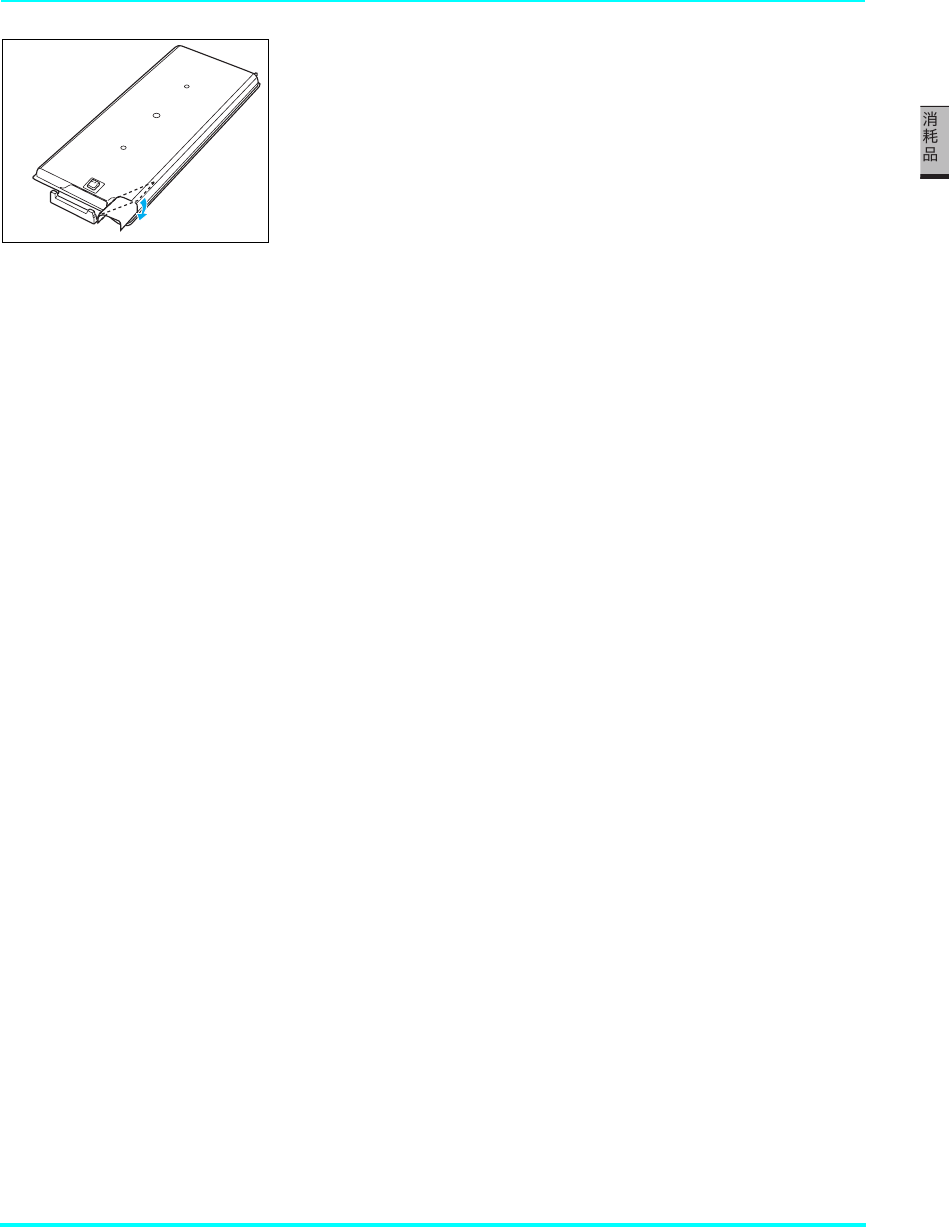
5. 内部カバーの「PUSH」部分を両手で押して、カチッと音が
するまでしっかり閉めます。
6. フロントカバーを閉めます。
7. 廃トナーボックスの交換表示をリセットします。
パネル表示 ボタン操作
1ボタンを押して廃トナーボックス交換予告メッセージ
をキャンセルします。未印字データが残っていた場合は印刷
を再開します。
2未印字データがない状態で ボタンを押し、「機能設
定」メニューを表示します。
3ボタンを1回、 ボタンを3回押して「交換部品管理」を選
択します。
4ボタンを1回、 ボタンを2回押して「廃トナー Box交換」
を選択し、 ボタンを押します。
5ボタンを押して廃トナーボックス交換予告のメッ
セージが消えればリセット完了です。
ハイトナー Box コウカンヨコク ขް
キノウ セッテイ
ユーティリティ
ɴʽʳɮʽ
[ユーティリティ
コウカンフ゛ヒンカンリ
≪コウカンフ゛ヒンカンリ ≫
ハイトナー Box コウカン ขް
インサツ テ゛キマス
ɴʽʳɮʽ
59
2. 消耗品の交換方法
8. 使用済みの廃トナーボックスは、中のトナーがこぼれないよ
うにトナーの入り口を同梱されている密封シールでふさぎ、
新しい廃トナーボックスが入っていたポリ袋に入れ梱包箱
に入れてご返却ください。
カシオ計算機ではご使用済みの消耗品を無料で回収しております。詳しくは消耗品に同梱の案
内書をご覧ください。
60
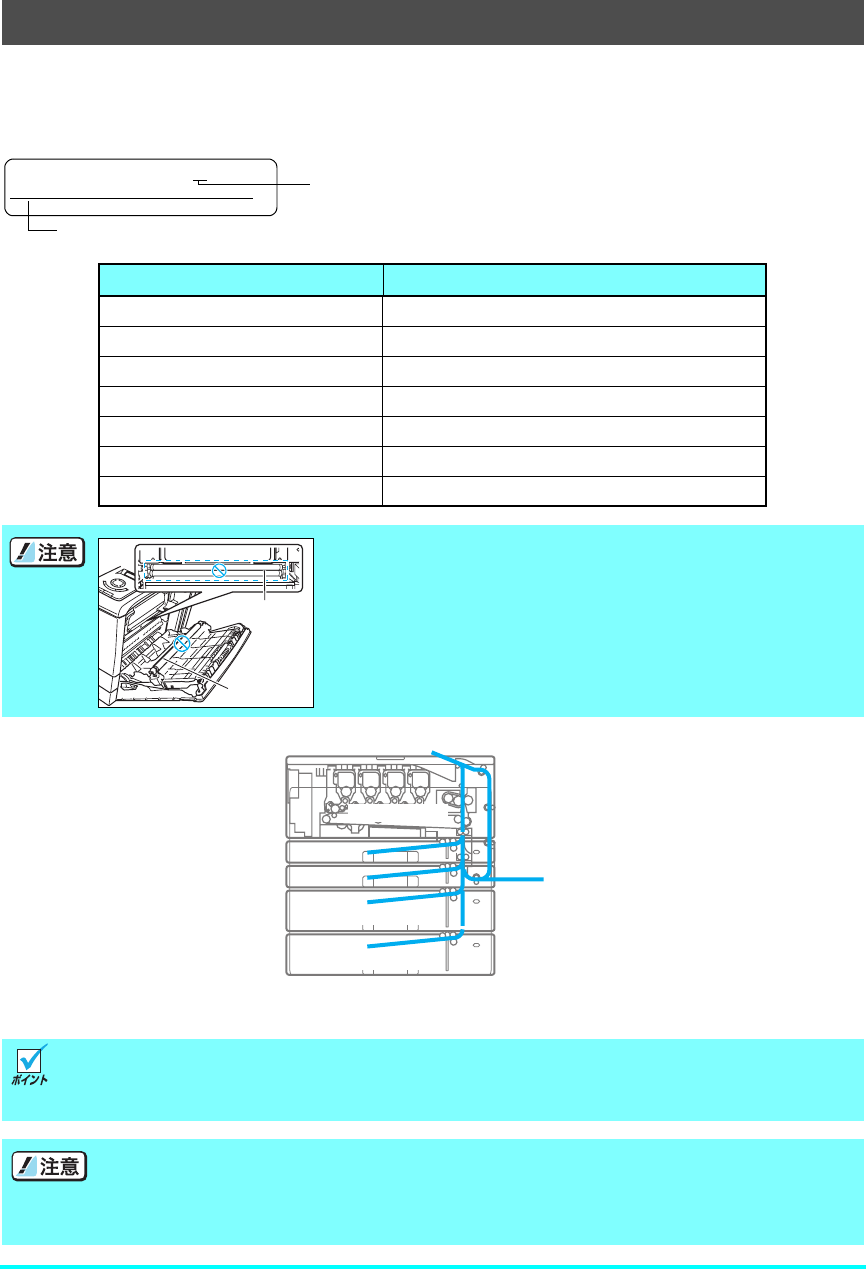
3. 紙詰まりの処置方法
表示パネルに紙詰まりが発生した場所と、プリンタ内に残っている紙の枚数を次のように表示
します。
用紙が詰まっている場所と枚数を確認し、すべての用紙を取り除いてください。詳細は次ペー
ジ以降をご覧ください。
表示 紙詰まりが発生した場所
サイドまたはサイドカバー サイドカバー内
リョウメン 両面印刷ユニット内
CPF1 本体カセット(上段)
CPF2 本体カセット(下段)
CPF3 拡張ペーパフィーダ(上段)
CPF4 拡張ペーパフィーダ(下段)
テサシ 手差し給紙部
転写ロール(黒いスポンジロール)や転写ベルト(黒い樹脂
ベルト)に触れないようご注意ください。転写ロールや転写
ベルトにキズや汚れが付着すると印刷画像トラブルの原因に
なります。
紙詰まり処置後に印刷された用紙は、表面や裏面に汚れが付着することがあります。数枚
印刷すると汚れは消えます。特に定着ユニットに詰まっている用紙を排紙口側から引き抜
くと、汚れがひどくなりますのでご注意ください。
プリンタ内に詰まっているすべての用紙を取り除いてからサイドカバーを閉めてくだ
さい。場所によってはプリンタ内部に用紙を巻き込んで取れなくなる恐れがあります。
用紙が取り除けなくなってしまったときは、プリンタの電源スイッチを OFF にして、
カスタマーコンタクトセンターにご連絡ください。
(表示例)
プリンタ内に残っている紙の枚数
1 ~ 99 枚、
??(枚数不明)
紙詰まりが発生した場所
カミツ゛マリ 3マイ
サイト゛リョウメン CPF 1234
ᢆќʣʵʒ
ᢆќʷ˂ʵ
ÃÐƳ
ÃÐƲ
ÃÐƱ
ʴʱɰʫʽ
ʐɿʁ
టͶ
ᴥછएʤ˂ʛʟɭ˂ʊᴦ
ÃÐÆ´
ᴥછएʤ˂ʛʟɭ˂ʊᴦ
ɿɮʓɵʚ˂
61
3. 紙詰まりの処置方法
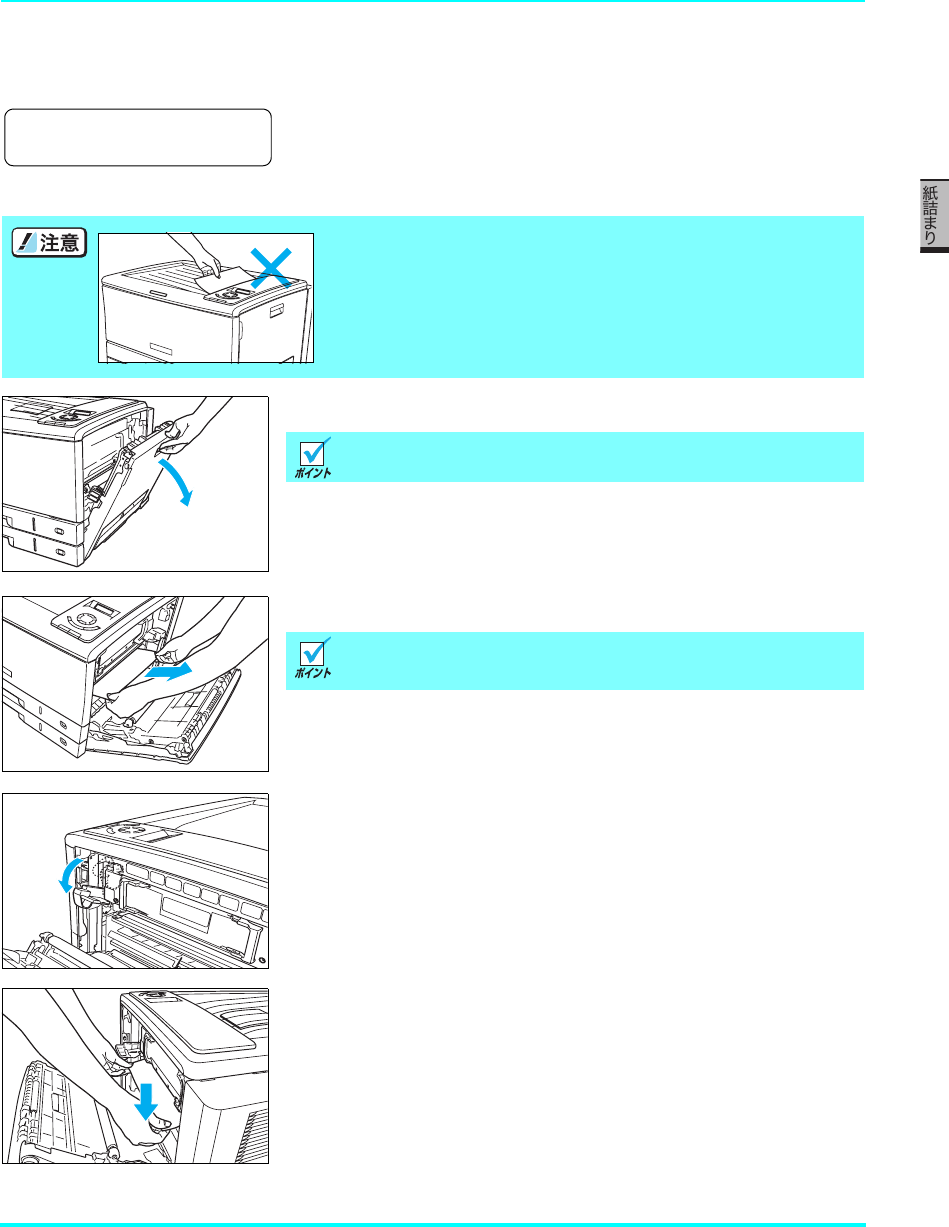
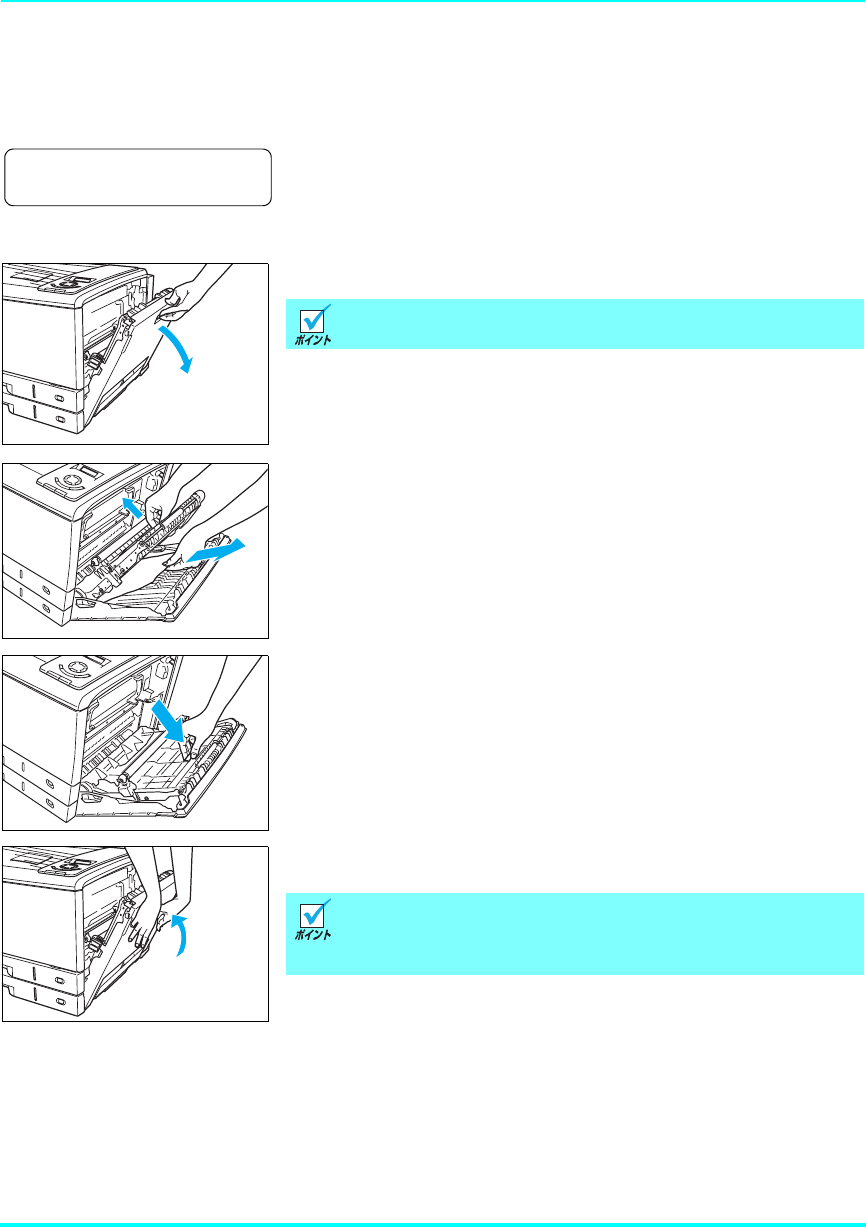
3.1 サイドカバー内の紙詰まり(カミヅマリ サイドカバー)
サイドカバー内の画像転写部から定着部に詰まっている用紙を取り除きます。
1. サイドカバーを開けます。
2. 詰まっている用紙をまっすぐ引き抜きます。
3. 定着ユニットに用紙が詰まっているときは、定着解除レバー
を下げ、用紙をはさんでいる力を解除します。
4. 定着ユニットに詰まっている用紙を下向きに引き抜きます。
用紙を取り除けた場合は9.に進んでください。
途中まで印刷して排紙口に止まっている用紙は無理に引き抜
かないでください。定着ユニットに詰まっていると思われる
ときは、以下の手順に従って取り除いてください。
印刷中はサイドカバーを開けないでください。
この場所に詰まっている用紙は、トナーが定着されていませ
ん。手や周囲の物をトナーで汚さないようご注意ください。
(表示例)
サイドカバー内に用紙が2枚詰まっている
ことを表示しています。
カミツ゛マリ 2マイ
サイト゛カハ゛ー
62
3. 紙詰まりの処置方法
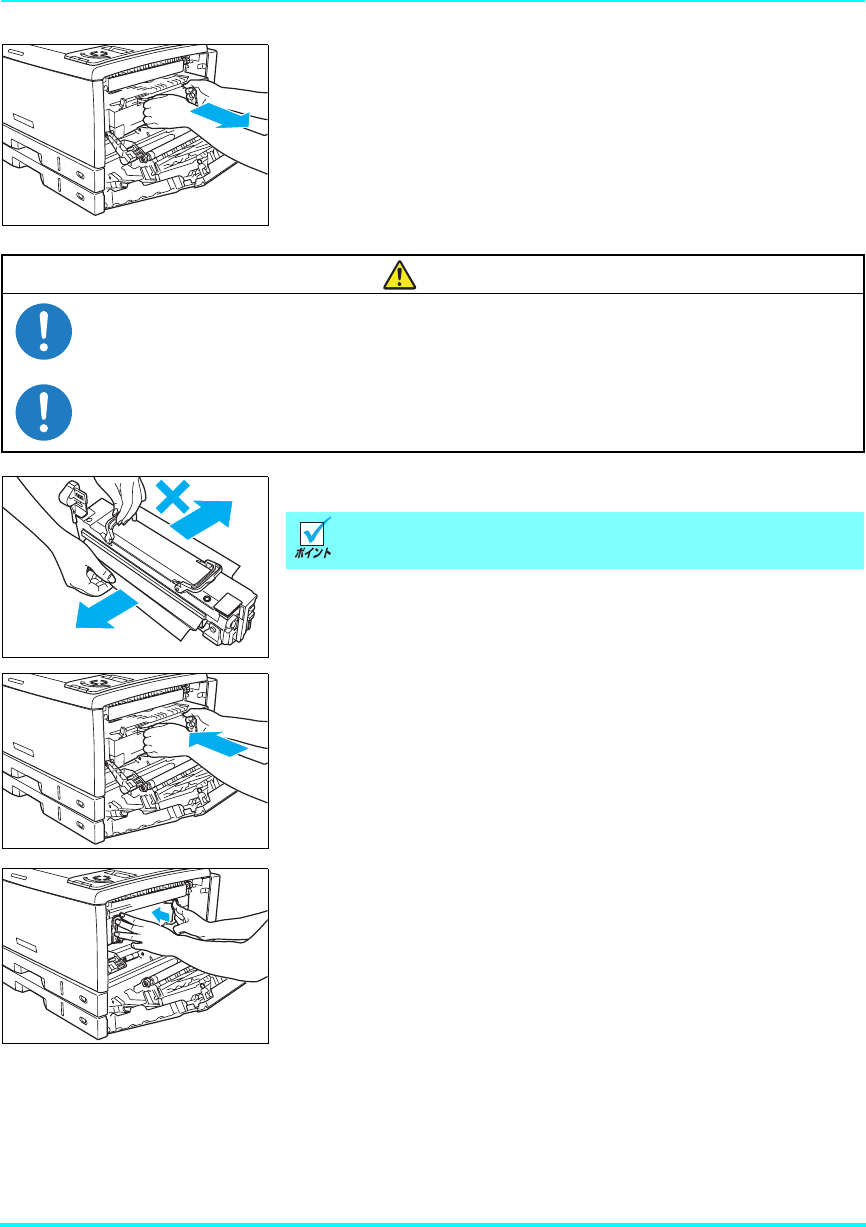
5. 用紙が定着ユニットの奥に詰まって取れないときは、図の
取っ手を持って定着ユニットをゆっくり引き出します。
6. 定着ユニットに詰まっている用紙を取り除きます。
7. 定着ユニットの取っ手を持ってゆっくりとプリンタに差し
込みます。
8. 取っ手から手を離し、定着ユニットを奥までしっかり押し込
んでプリンタに固定します。
注 意
定着ユニットは高温になっています。定着ユニットの脱着は、サイドカバーを開けたま
ま定着ユニットが冷えるのを(約15分程度)待ってから行ってください。高温のまま作
業するとやけどの原因になります。
定着ユニット着脱時に落としてけがをしないようご注意ください。
定着ユニットの重量は約3Kgあります。
反対側に引き抜かないでください。印刷画像汚れの原因に
なります。
63
3. 紙詰まりの処置方法
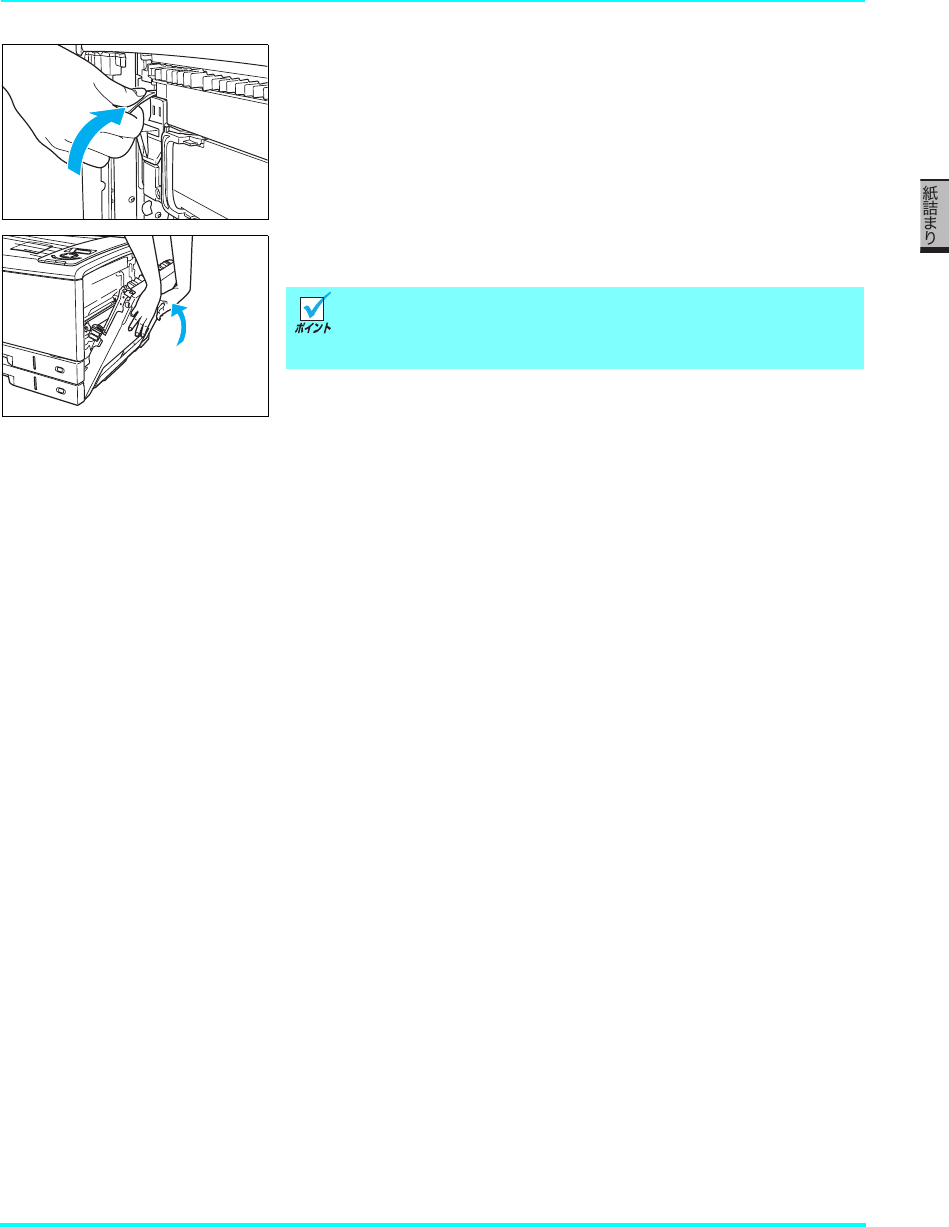
9. 定着解除レバーを元の位置(ロック側)に戻します。
10.
サイドカバーを両手でしっかり閉めます。
「カミツ゛マリ」エラーメッセージが「インサツテ゛キマス」表示に戻れば完了です。ウォー
ムアップ完了後、詰まっていた用紙以降の印刷を再開します。
紙詰まりのエラーは、詰まっている用紙を取り除いた後、フ
ロントカバー、またはサイドカバーを開閉すると解除しま
す。
64
3. 紙詰まりの処置方法
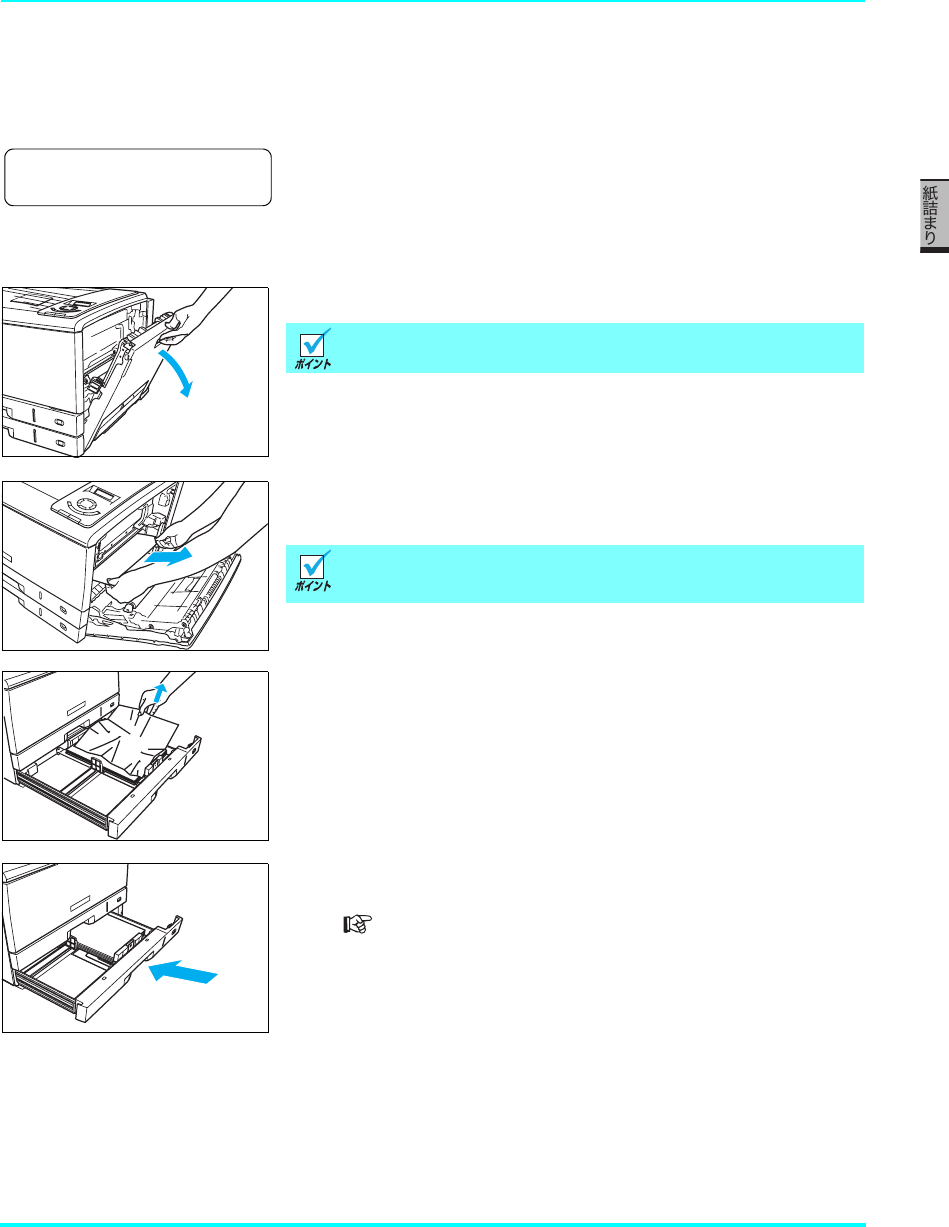
3.2 両面印刷ユニットの紙詰まり
(カミヅマリ サイドリョウメンテサシ)
両面印刷ユニットの内部に詰まっている用紙を取り除きます。
1. サイドカバーを開けます。
2. 両面印刷ユニットの取っ手(緑色)を持ってカバーを開け、
内部に詰まっている用紙を取り除きます。
3. 両面印刷ユニットのカバーを閉めます。
4. サイドカバーを両手でしっかり閉めます。
「カミツ゛マリ」エラーメッセージが「インサツテ゛キマス」表示に戻れば完了です。ウォー
ムアップ完了後、詰まっていた用紙以降の印刷を再開します。
印刷中はサイドカバーを開けないでください。
紙詰まりのエラーは、詰まっている用紙を取り除いた後、フ
ロントカバー、またはサイドカバーを開閉すると解除しま
す。
(表示例)
両面ユニット内に用紙が 2 枚詰まっていることを表示しています。
カミツ゛マリ 2マイ
サイト゛リョウメンテサシ
65
3. 紙詰まりの処置方法
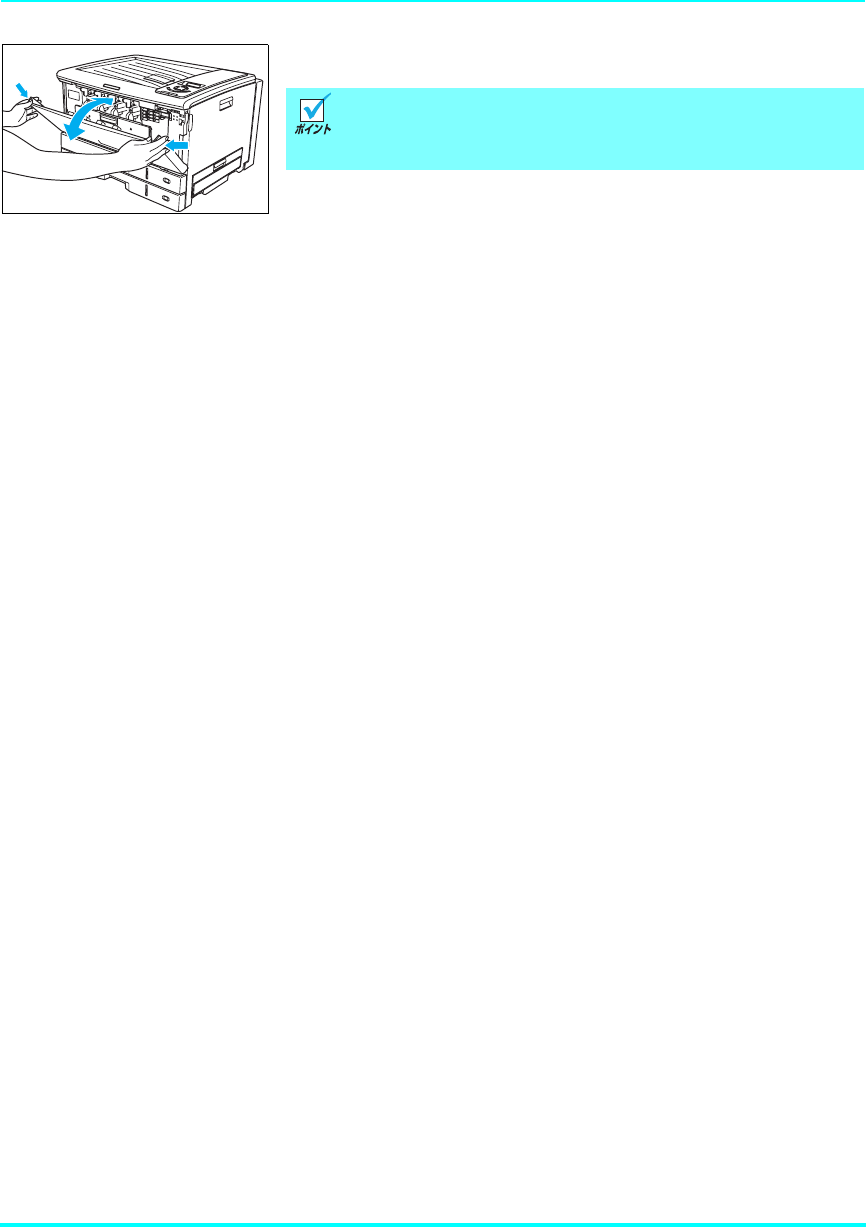
3.3 カセット内の紙詰まり
(カミヅマリ サイドカバー CPF1,2)
本体のペーパカセット内に詰まっている用紙を取り除きます。
本体上段のカセット(CPF1)も用紙の取り除き方は同じです。
1. サイドカバーを開けます。
2. 詰まっている用紙をまっすぐ引き抜き、サイドカバーを両手
でしっかり閉めます。
3. カセットをゆっくり引き出し、詰まっている用紙(シワに
なっている用紙)を取り除きます。
4. 残りの用紙をセットし直し、カセットを奥までゆっくりと差し
込みます。
1.2 ペーパカセットからの給紙(24ページ)
印刷中はサイドカバーを開けないでください。
詰まっている用紙が破れてプリンタ内部に残らないように
注意して引き抜いてください。
(表示例)
本体下段のカセットに用紙が 1 枚詰まっていることを表示しています。
カミツ゛マリ 1 マイ
サイト゛カハ゛ー CPF 2
66
3. 紙詰まりの処置方法
5. フロントカバーを開閉します。
「カミツ゛マリ」エラーメッセージが「インサツテ゛キマス」表示に戻れば完了です。ウォー
ムアップ完了後、詰まっていた用紙以降の印刷を再開します。
紙詰まりのエラーは、詰まっている用紙を取り除いた後、
フロントカバー、またはサイドカバーを開閉すると解除し
ます。
67
3. 紙詰まりの処置方法
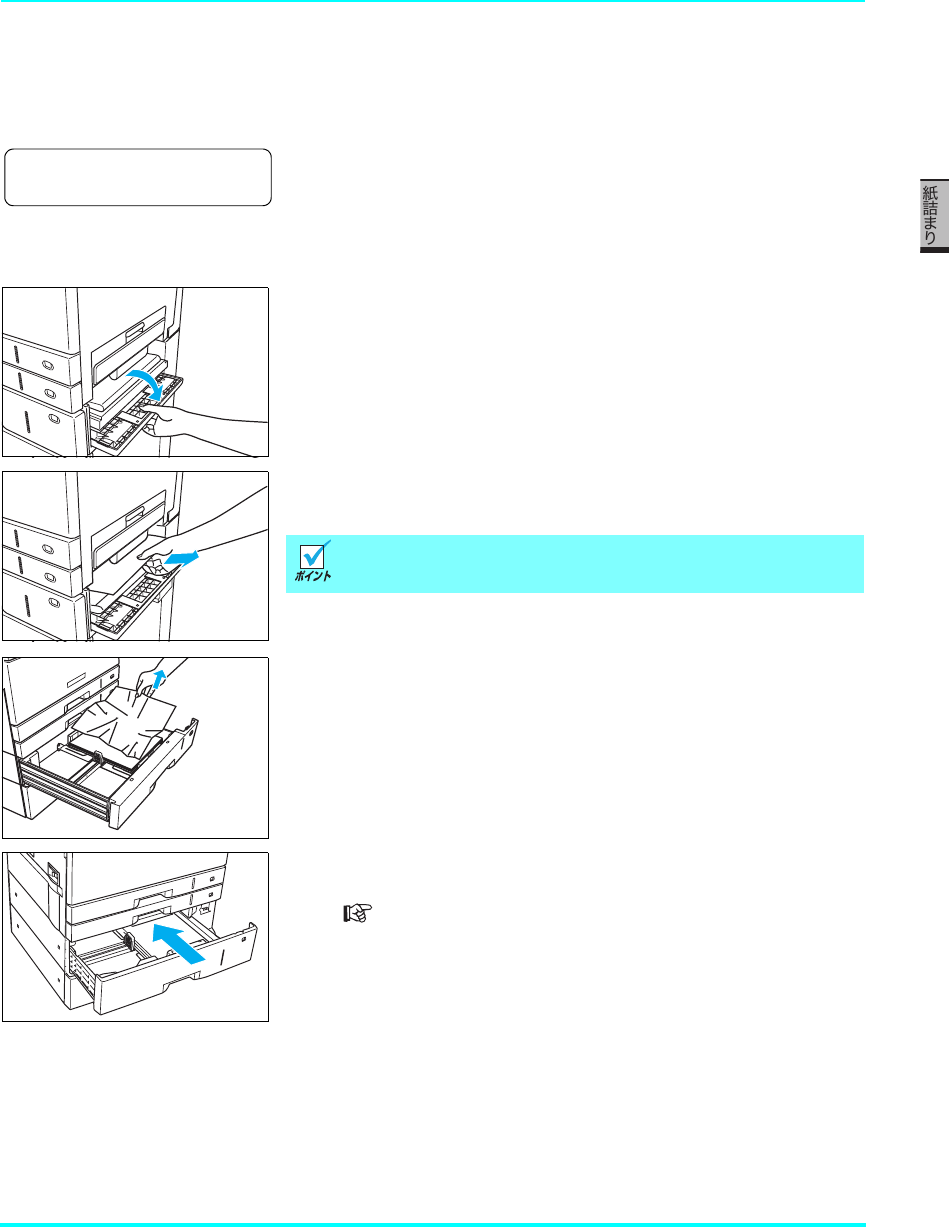
3.4 拡張ペーパフィーダ内の紙詰まり
(カミヅマリ サイドカバー CPF3,4)
オプションの拡張ペーパフィーダ内に詰まっている用紙を取り除きます。
CPF4は上から4段目のカセット(オプション)ですが、用紙の取り除き方は同じです。
1. 拡張ペーパフィーダの給紙ガイドを開けます。
2. 詰まっている用紙をまっすぐ引き抜き、給紙ガイドを確実に
閉めます。
3. カセットをゆっくり引き出し、詰まっている用紙(シワになっ
ている用紙)を取り除きます。
4. 残りの用紙をセットし直し、カセットを奥までゆっくりと差し
込みます。
1.2 ペーパカセットからの給紙(24ページ)
詰まっている用紙が破れてプリンタ内部に残らないように
注意して引き抜いてください。
(表示例)
上から 3 段目のカセット(オプション)に用紙が 1 枚詰まっていることを表示
しています。
カミツ゛マリ 1 マイ
サイト゛カハ゛ー CPF 3
68
3. 紙詰まりの処置方法
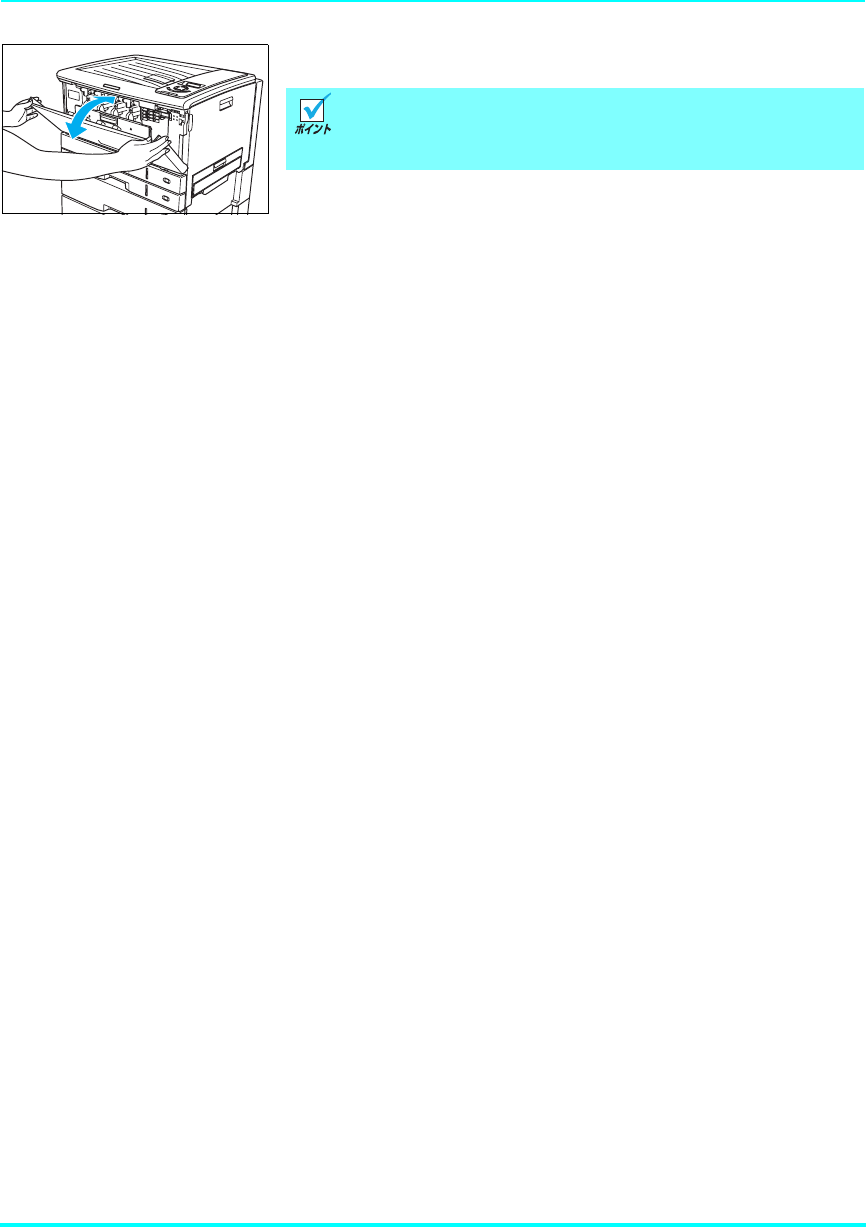
5. フロントカバーを開閉します。
「カミツ゛マリ」エラーメッセージが「インサツテ゛キマス」表示に戻れば完了です。ウォー
ムアップ完了後、詰まっていた用紙以降の印刷を再開します。
紙詰まりのエラーは、詰まっている用紙を取り除いた後、
フロントカバー、またはサイドカバーを開閉すると解除し
ます。
69
3. 紙詰まりの処置方法
3.5 手差し給紙口の紙詰まり
(カミヅマリ サイドリョウメンテサシ)
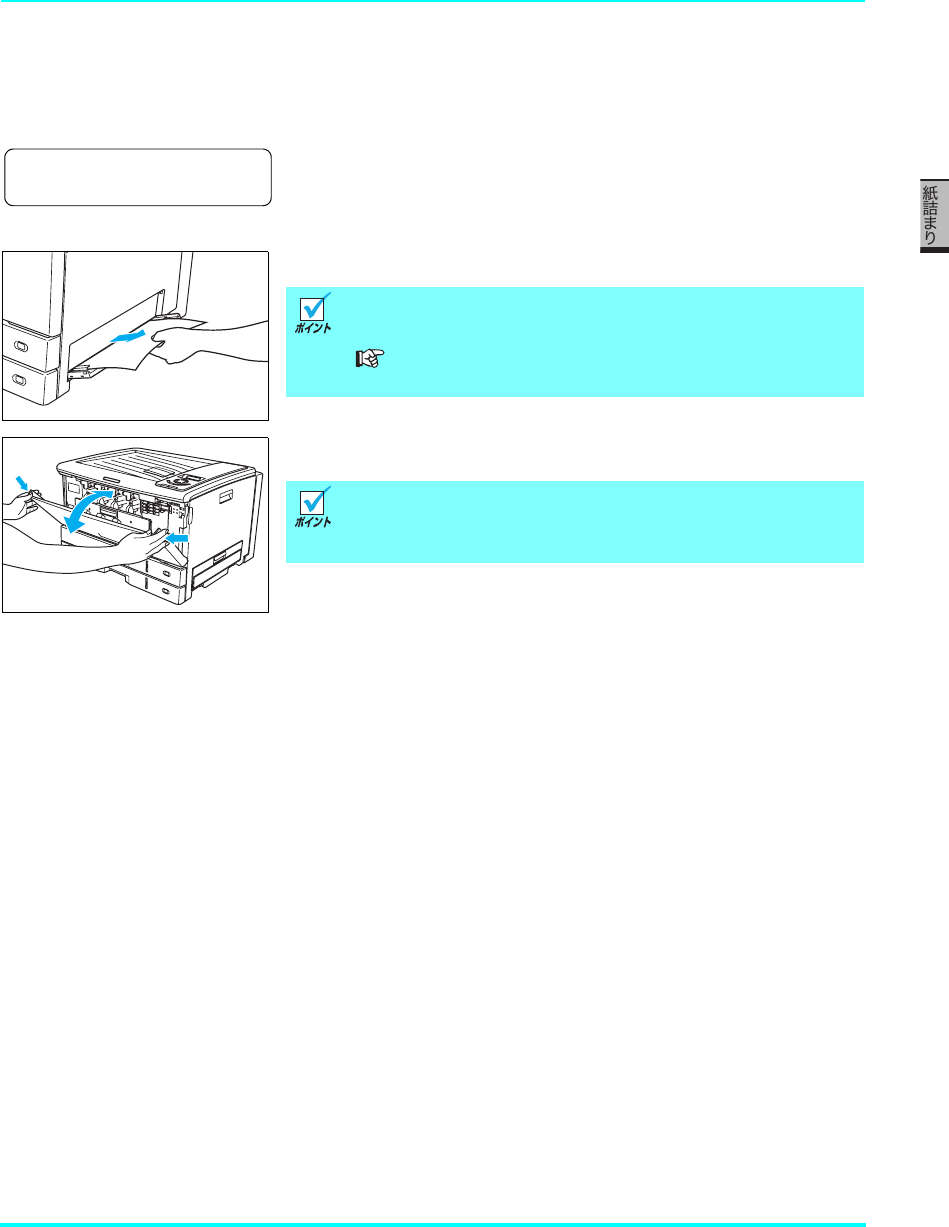
1.
手差し給紙口に詰まっている用紙を取り除きます
。
2. フロントカバーを開閉します。
「カミツ゛マリ」エラーメッセージが「インサツテ゛キマス」表示に戻れば完了です。ウォー
ムアップ完了後、詰まっていた用紙以降の印刷を再開します。
長尺紙など用紙が奥まで入っているときは、サイドカバー
を開けて取り除いてください。
3.1 サイドカバー内の紙詰まり(カミヅマリ サイ
ドカバー)(61ページ)
紙詰まりのエラーは、詰まっている用紙を取り除いた後、
フロントカバー、またはサイドカバーを開閉すると解除し
ます。
(表示例)
手差し給紙口に用紙が 1 枚詰まっていることを表示しています。
カミツ゛マリ 1 マイ
サイト゛リョウメンテサシ

70
4. 困ったときの処置方法
お困りの内容が次のどれに当てはまるか選んで、該当する項目の処置をしてください。どうし
ても解決しないときは、裏表紙の「お問い合わせ窓口」にご連絡ください。
お問い合わせの際に、プリンタの製品名やシリアル番号、使用コンピュータやアプリケーショ
ンなどについてお聞きする場合がありますのであらかじめご確認ください。
4.1 表示パネルのメッセージと処置方法......................71 ページ
4.2 電源のトラブル............................................................85 ページ
4.3 印刷できない ................................................................85 ページ
4.4 紙詰まりのトラブル ...................................................86 ページ
4.5 印刷画像のトラブル ...................................................88 ページ
4.6 印刷内容のトラブル ................................................103 ページ
4.7 その他のトラブル.....................................................104 ページ
71
4. 困ったときの処置方法
4.1 表示パネルのメッセージと処置方法
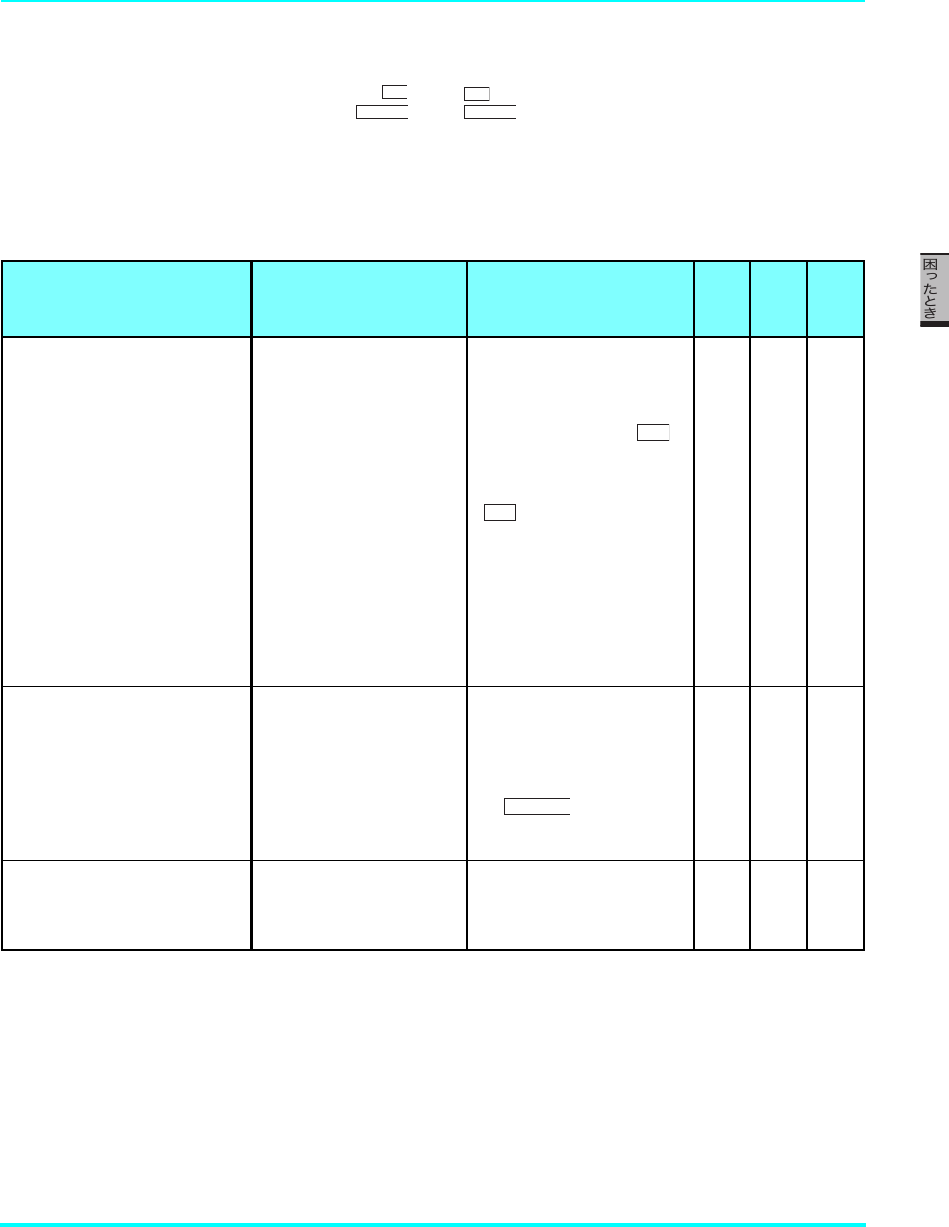
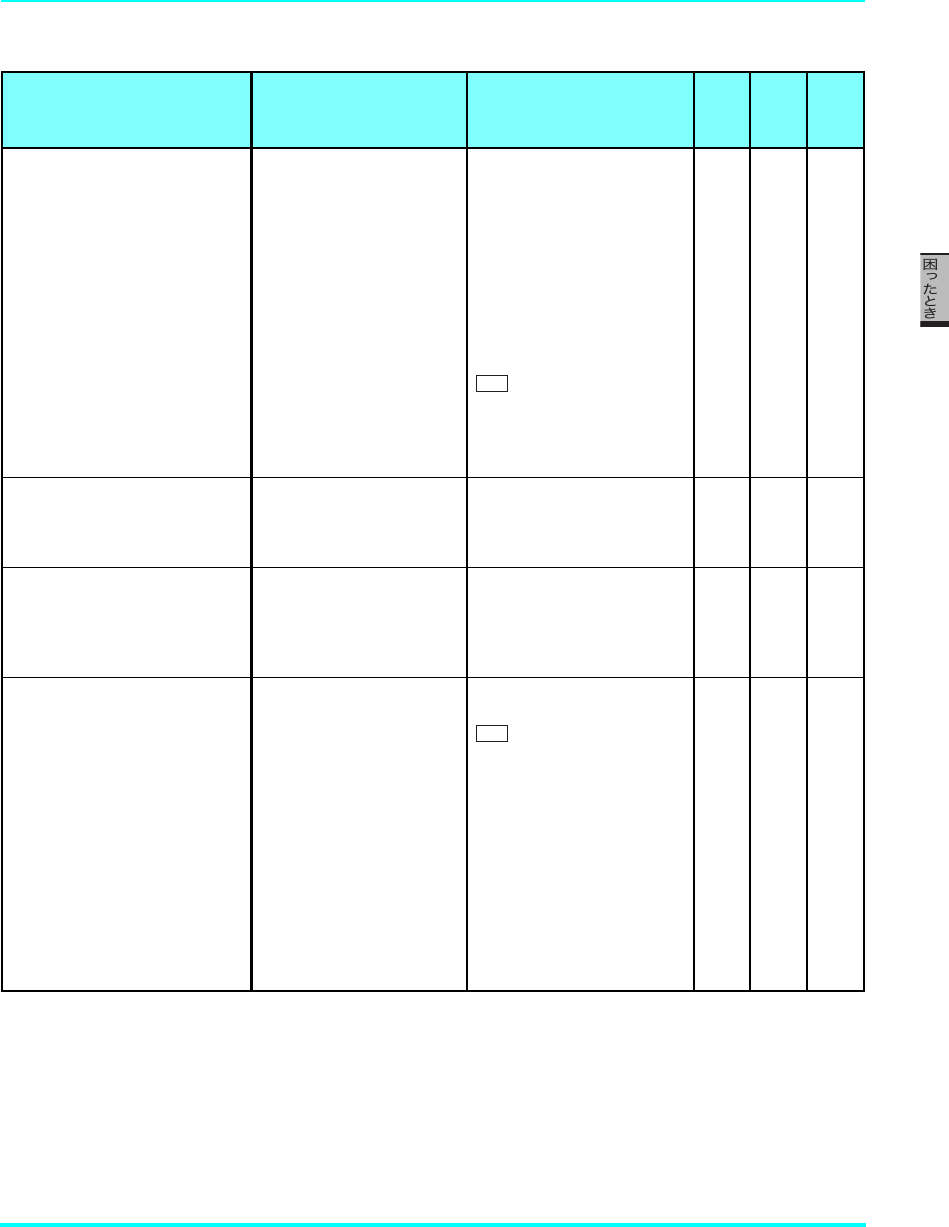
ボタン欄
: ボタンを押したときの動作を示します。
ボタン欄: を押したときの動作を示します。
「S」:エラーをスキップします。
「C」
:印刷中のジョブデータを消してエラーをスキップします。
「△」:印刷中のジョブデータを消しますが、エラーはスキップしません。
「――」:ボタン操作は無効です。
オペレータコール
表示パネルの
メッセージ 状 態 処置方法 決定
ボタン
ジョブ
取消
ボタン
参照
ページ
エンシ゛ン ROM イシ゛ョウ
サーヒ゛スニレンラク
プリンタの制御 ROM に異常
が発生しました。
「プリンタ制御ソフトウェア」
のバージョンアップに失敗し
たときや、途中でプリンタの電
源スイッチを OFF にした場合
などが考えられます。 ボ
タンを押して再度「プリンタ制
御ソフトウェア」のバージョン
アップを行ってください。
( ボタンを押してエラー
スキップしたあとも、メッセー
ジは消えません。)
バージョンアップを行っても
メッセージが表示されるとき
は、お買い求めの販売店または
カスタマーコンタクトセン
ターにお問い合わせください。
S――
―
―
カセットサイス゛ カクニン
CPF 1 2 3 4
使用できないサイズの用紙
がセットされています。また
はペーパカセットの用紙サ
イズダイヤルが合っていま
せん。
注)2行目の表示は該当のペー
パカセットです。
2 行目に表示されているペーパ
カセットに正しい用紙をセッ
トし、用紙サイズダイヤルを
セットした用紙サイズに合わ
せてください。
(*) ボタンを押すと、
ジョブ取消後メッセージは
消えます。
―― C
(*) 25
カハ゛―オ―フ゜ン
プリンタ本体のフロントカ
バーまたはサイドカバーが
開いています。
プリンタ本体のフロントカ
バーまたはサイドカバーをき
ちんと閉めて印刷を開始して
ください。
―― ――
ขް ขް
ʂʱʠ ʂʱʠ
ขް
ขް
ʂʱʠ
72
4. 困ったときの処置方法
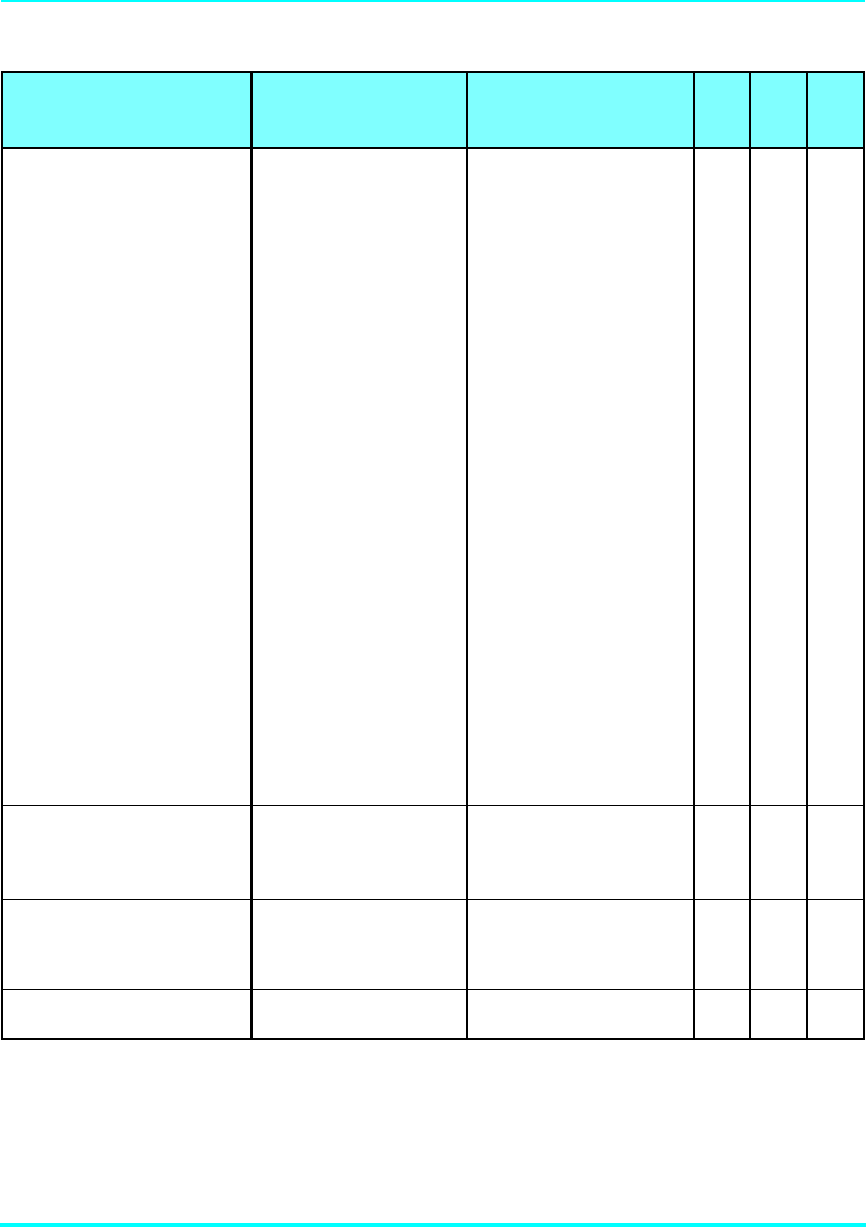
カミツ゛マリ ■■マイ
★★★★★★★★★★★★★★★★
紙詰まりが発生しました。
・ ■はプリンタ内に残ってい
る紙の枚数です。??は枚数
不明を表します。
・ ★は紙詰まりが発生した場
所です。
詰まっている用紙を取り除い
てください。
紙詰まり発生場所から用紙を
取り除いてサイドカバーを閉
じると印刷を再開します。
紙詰まりが発生した場所
「サイト゛カハ゛ー」/「サイト゛」
…
本体サイドカバーを開けて
用紙を取り除いてください。
「リョウメン」…本体サイドカ
バーを開けて両面印刷ユニッ
トのカバーを開け、内部の用紙
を取り除いてください。
「CPF1234」…本体サイ
ドカバーまたは拡張ペーパ
フィーダの給紙ガイドを開け、
用紙を取り除いてください。
用紙がなければ、ペーパカセッ
トを引出して給紙口に用紙が
あれば取り除いてください。
「テサシ」…手差し給紙口の用
紙を取り除いてください。
「MPF」…MPF給紙口の用紙
を取り除いてください。
注)実際の紙詰まり枚数と表示
枚数は一致しないことがあ
ります。
紙詰まりの場所はおおよそ
の場所ですので、それ以外
の場所に用紙が詰まってい
る可能性があります。
――
△60
ターンカ゛イト゛ オーフ゜ン
CPF 3 4
拡張ペーパフィーダのター
ンガイドが開いています。
注)2行目の表示は該当のペー
パカセットです。
開いている給紙ガイド(拡張ペー
パフィーダのサイドカバー)を閉
じてください。 ―― ―― 67
テイチャク コウカン
定着ユニットの交換時期を
過ぎていることを示してい
ます。
印刷は可能ですが、既に交換時
期が過ぎていますので早急に
新しい定着ユニットに交換し
てください。
―― △ 106
テイチャク コウカンシ゛ュンヒ゛ 定着ユニットの交換時期が
近いことを示しています。
新しい定着ユニットを準備し
てください。 ―― △ 106
オペレータコール
表示パネルの
メッセージ 状 態 処置方法 決定
ボタン
ジョブ
取消
ボタン
参照
ページ
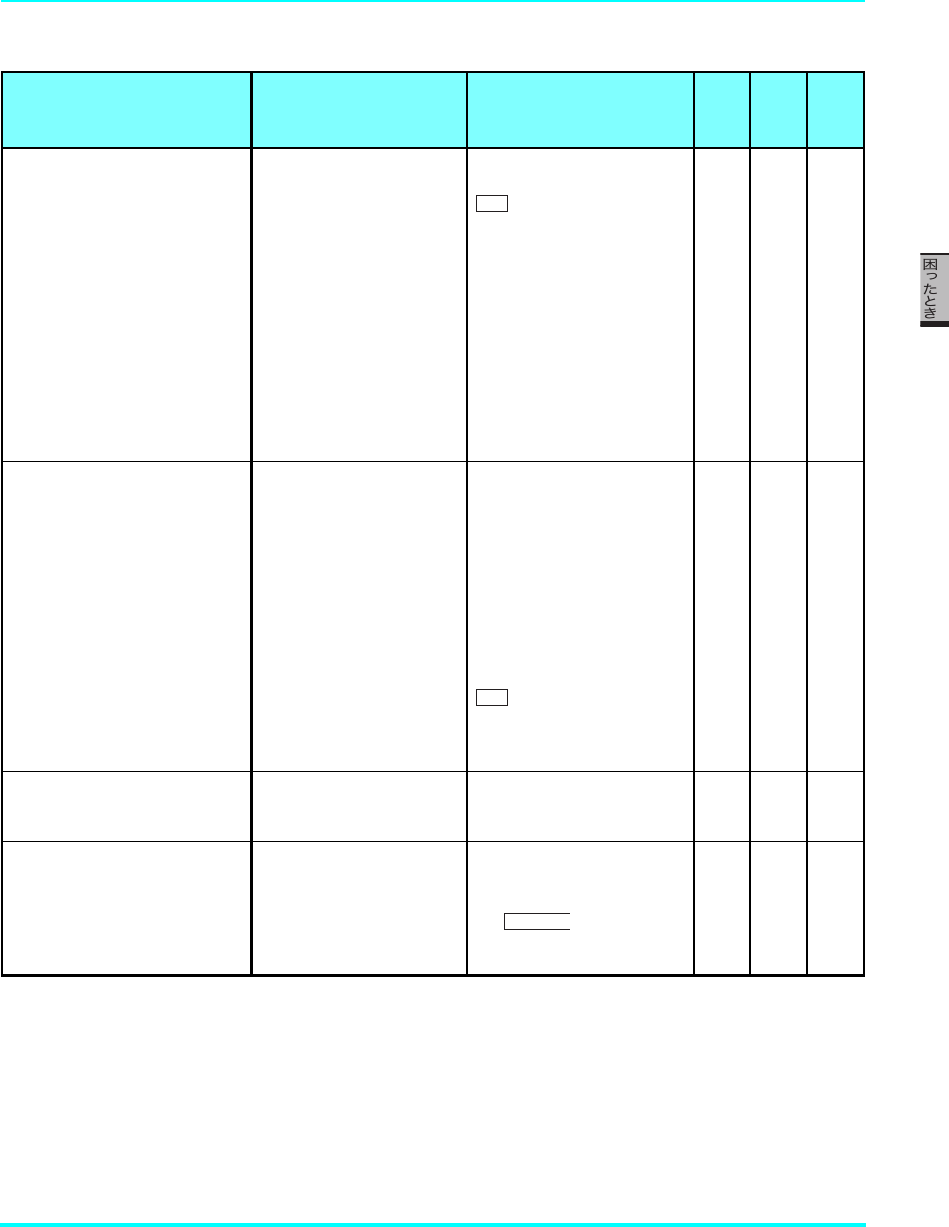
73
4. 困ったときの処置方法
テイチャク コウカンヨコク 定着ユニットの交換時期が
近くなりました。
新しい定着ユニットを準備し
てください。
ボタンを押すとエラース
キップし、印刷を再開します。
メッセージは「テイチャク コ
ウカンシ゛ュンヒ゛」に変わり
ます。
※ 操作パネルの設定で予告エ
ラーをスキップすることが
できます。(「機能設定メ
ニュー」(メインメニュー)
→「詳細設定」→「その他」
→「予告エラー解除」→「ス
ル」で設定します。)
SC106
テイチャク シ゛ュミョウ 定着ユニットが交換時期に
なりました。
新しい定着ユニットに交換し
てください。交換後、操作パネ
ルで 「機能設定メニュー」(メ
インメニュー)→「ユーティリ
ティ」→「ユーザ交換部品管
理」→「定着ユニット」の設定
をしてください。
(※このメニューの実行により
定着ユニットの管理を正しく
行えるようになります。)
ボタンを押すとエラース
キップし、印刷を再開します。
メッセージは「テイチャク コ
ウカン」に変わります。
S△106
テイチャク ミソウチャク
定着ユニットが取り付けら
れていません、もしくは正し
く取り付けられていません。
定着ユニットを正しく取り付
けてください。 ―― △ 106
テサシトレイ ニ ******
ヨウシヲ セット シテクタ゛サイ
手差しトレイに「*****
*」用紙をセットしてくださ
い。
**は用紙名または用紙サ
イズを表します。
「******」用紙をセット
すると印刷を開始します。
(*) ボタンを押すと、
ジョブ取消後メッセージは
消えます。
―― C
(*) 30
オペレータコール
表示パネルの
メッセージ 状 態 処置方法 決定
ボタン
ジョブ
取消
ボタン
参照
ページ
ขް
ขް
ʂʱʠ
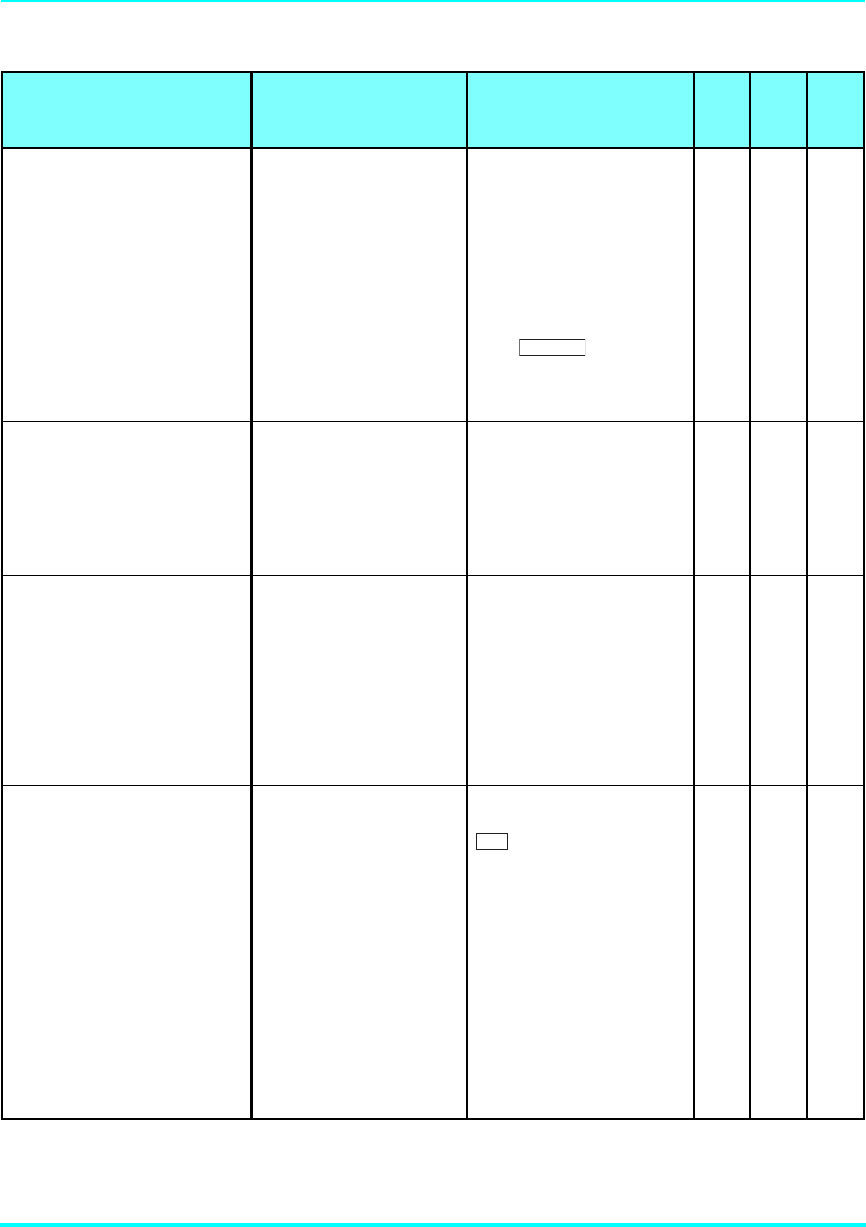
74
4. 困ったときの処置方法
トナー コウカン KCMY
または
トナー コウカンシ゛キ KCMY
トナーセットが交換時期に
なりました。印刷はできませ
ん。
該当する色を「KCMY」で表
示します。
K:ブラック C:シアン
M:マゼンタ Y:イエロー
該当する色の新しいトナー
セットに交換してください。
カラートナー交換時期表示中
(「ト ナ ー コ ウ カ ン シ゛キ
CMY」)でも、モノクロの印
刷(「K」)はできます。
(*)「トナー コウカン」表示中
に ボタンを押す
と、印刷データが消えて「ト
ナー コウカンシ゛キ」表
示に変わります。
―― C
(*) 48
トナーヲフッテクタ゛サイ KCMY
トナーが片寄っています。
K:ブラック C:シアン
M:マゼンタ Y:イエロー
該当する色のトナーセットを
取り出し、上から軽くたたいて
ください。
※ トナーがこぼれますので、
紙を敷いて作業をしてくだ
さい。
―― △ 48
トナー シ゛ユンヒ゛ KCMY
トナー残量が少ないため、画
像が薄くなったり画質が低
下しやすい状態で印刷して
いることを示しています。
該当する色を「KCMY」で表
示します。
K:ブラック C:シアン
M:マゼンタ Y:イエロー
(下段の表示は変わりません。)
該当する色の新しいトナー
セットを準備してください。 ―― △ 48
トナー コウカンヨコク KCMY
トナーセットの交換時期が
近くなりました。
該当する色を「KCMY」で表
示します。
K:ブラック C:シアン
M:マゼンタ Y:イエロー
該当する色の新しいトナー
セットを準備してください。
ボタンを押すとエラース
キップし、印刷を再開します。
メッセージは「トナー シ゛ユ
ンヒ゛ KCMY」または「ト
ナー コウカンシ゛キ
KCMY」に変わります。
※ 操作パネルの設定で予告エ
ラーをスキップすることが
できます。(「機能設定メ
ニュー」(メインメニュー)
→「詳細設定」→「その他」
→「予告エラー解除」→ 「
スル」で設定します。)
SC48
オペレータコール
表示パネルの
メッセージ 状 態 処置方法 決定
ボタン
ジョブ
取消
ボタン
参照
ページ
ʂʱʠ
ขް
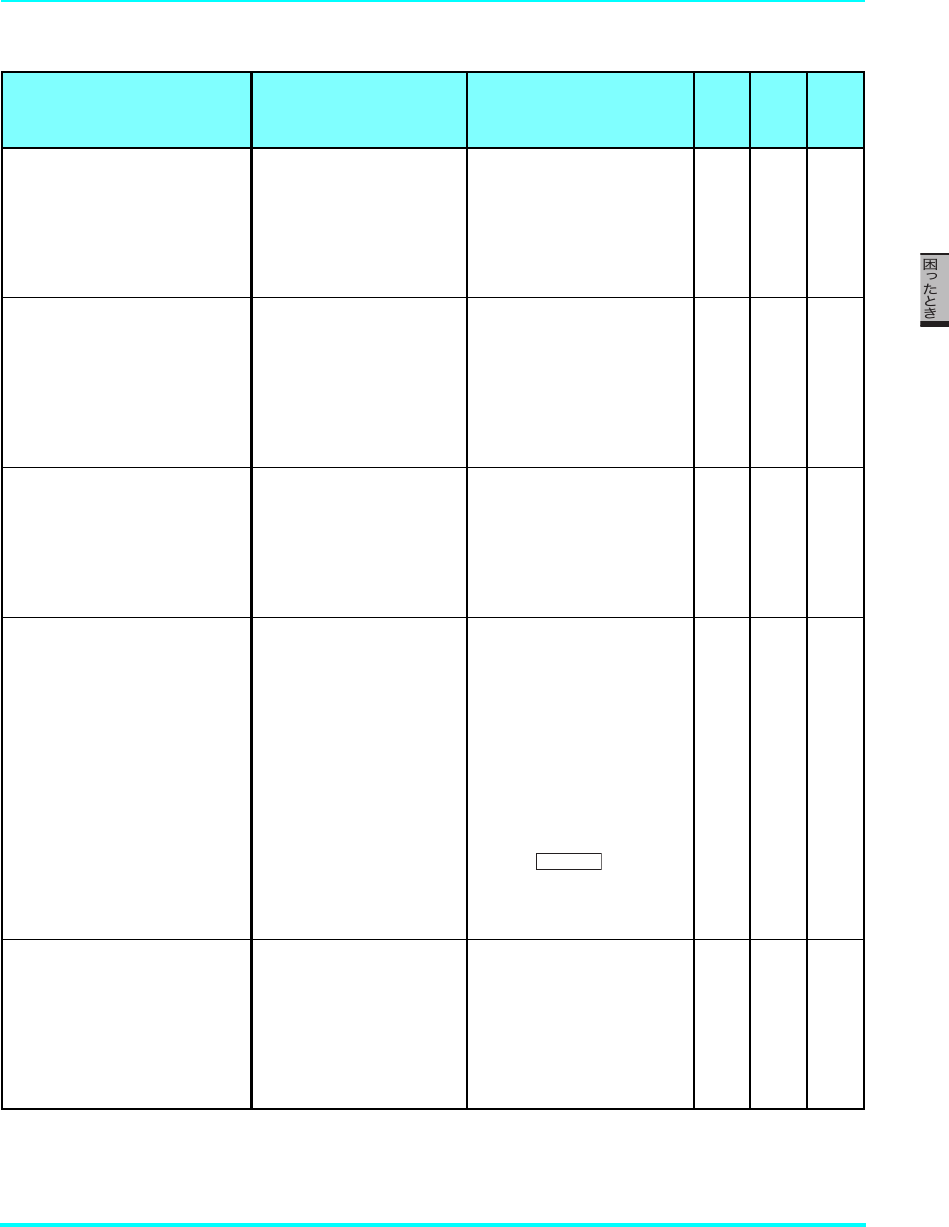
75
4. 困ったときの処置方法
トナー フテキコ゛ウ KCMY
取り付けられているトナー
セットは本プリンタ用では
ありません。
該当する色を「KCMY」で表
示します。
K:ブラック C:シアン
M:マゼンタ Y:イエロー
本プリンタ用のトナーセット
を使用してください。
―― △ 46
トナー/ト゛ラムカクニン KCMY
トナーセットまたはドラム
セットが取り付けられてい
ません。もしくは正しく取り
付けられていません。
該当する色を「KCMY」で表
示します。
K:ブラック C:シアン
M:マゼンタ Y:イエロー
トナーセットまたはドラム
セットを正しく取り付けてく
ださい。
―― △ 48
ト゛ラム イシ゛ョウ KCMY
ドラムセットに異常が発生
しました。
該当する色を「KCMY」で表
示します。
K:ブラック C:シアン
M:マゼンタ Y:イエロー
ドラムセットを正しく取り付
けてください。
それでもメッセージが表示さ
れるときは、お買い求めの販売
店またはカスタマーコンタク
トセンターにお問い合わせく
ださい。
―― △ ―
ト゛ラム コウカン KCMY
または
ト゛ラム コウカンシ゛キ KCMY
ドラムセットが交換時期に
なりました。印刷はできませ
ん。
該当する色を「KCMY」で表
示します。
K:ブラック C:シアン
M:マゼンタ Y:イエロー
該当する色の新しいドラム
セットに交換してください。
※ トナーセットも一緒に交換
してください。
カラードラム交換時期表示中
(「ト゛ラム コウカンシ゛キ
CMY」)でも、モノクロの印
刷(「K」)はできます。
(*)「ト゛ラム コウカン」表示
中に ボタンを押
すと、印刷データが消えて
「ト゛ラム コウカンシ゛
キ」表示に変わります。
―― C
(*) 51
ト゛ラム シ゛ユンヒ゛ KCMY
ドラムセットの交換時期が
近いことを示しています。
該当する色を「KCMY」で表
示します。
K:ブラック C:シアン
M:マゼンタ Y:イエロー
(上段の表示は変わりません。)
該当する色の新しいドラム
セットを準備してください。 ―― △ 51
オペレータコール
表示パネルの
メッセージ 状 態 処置方法 決定
ボタン
ジョブ
取消
ボタン
参照
ページ
ʂʱʠ
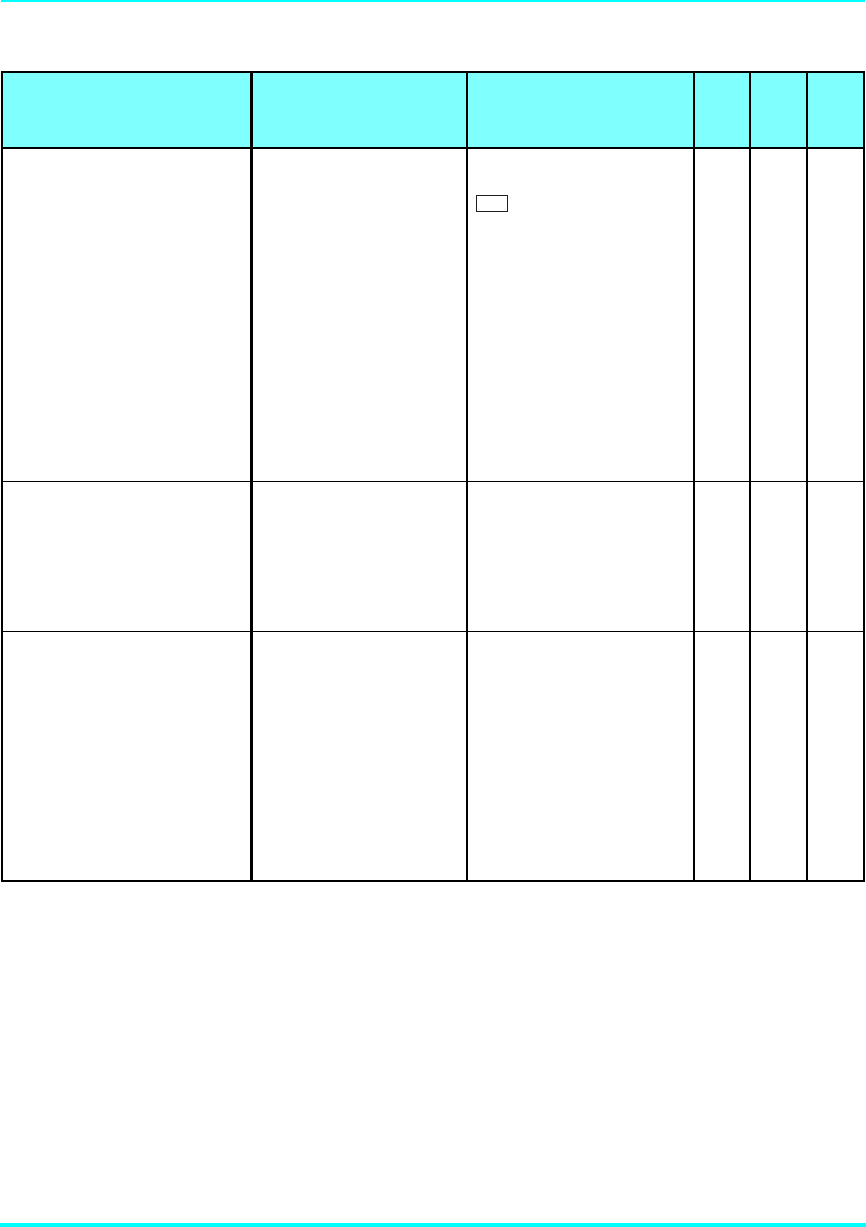
76
4. 困ったときの処置方法
ト゛ラム コウカンヨコク KCMY
ドラムセットの交換時期が
近くなりました。
該当する色を「KCMY」で表
示します。
K:ブラック C:シアン
M:マゼンタ Y:イエロー
該当する色の新しいドラム
セットを準備してください。
ボタンを押すとエラース
キップし、印刷を再開します。
メッセージは「ト゛ラム シ゛ュ
ンヒ゛KCMY」または「ト゛
ラム コウカンシ゛キ
KCMY」に変わります。
※ 操作パネルの設定で予告エ
ラーをスキップすることが
できます。( 「機能設定メ
ニュー」(メインメニュー)
→「詳細設定」→「その他」
→「予告エラー解除」→「ス
ル」で設定します。)
SC51
ト゛ラム フテキコ゛ウ KCMY
取り付けられているドラム
セットは本プリンタ用では
ありません。
該当する色を「KCMY」で表
示します。
K:ブラック C:シアン
M:マゼンタ Y:イエロー
本プリンタ用のドラムセット
を使用してください。
―― △ 46
ハイトナー Box カクニン
廃トナーボックスが取り付
けられていません、もしくは
正しく取り付けられていま
せん。または廃トナーボック
スが満杯状態です。
廃トナーボックスを正しく取
り付けてください。
満杯の場合は新しい廃トナー
ボックスと交換後、操作パネル
で 「機能設定メニュー」(メイ
ン メ ニ ュ ー)→「ユ ー テ ィ リ
ティ」→「ユーザ交換部品管理」
→「廃トナーボックス」の設定
をしてください。
(※このメニューの実行により
廃トナーボックスを初期化し
ます。)
―― △ 56
オペレータコール
表示パネルの
メッセージ 状 態 処置方法 決定
ボタン
ジョブ
取消
ボタン
参照
ページ
ขް
77
4. 困ったときの処置方法
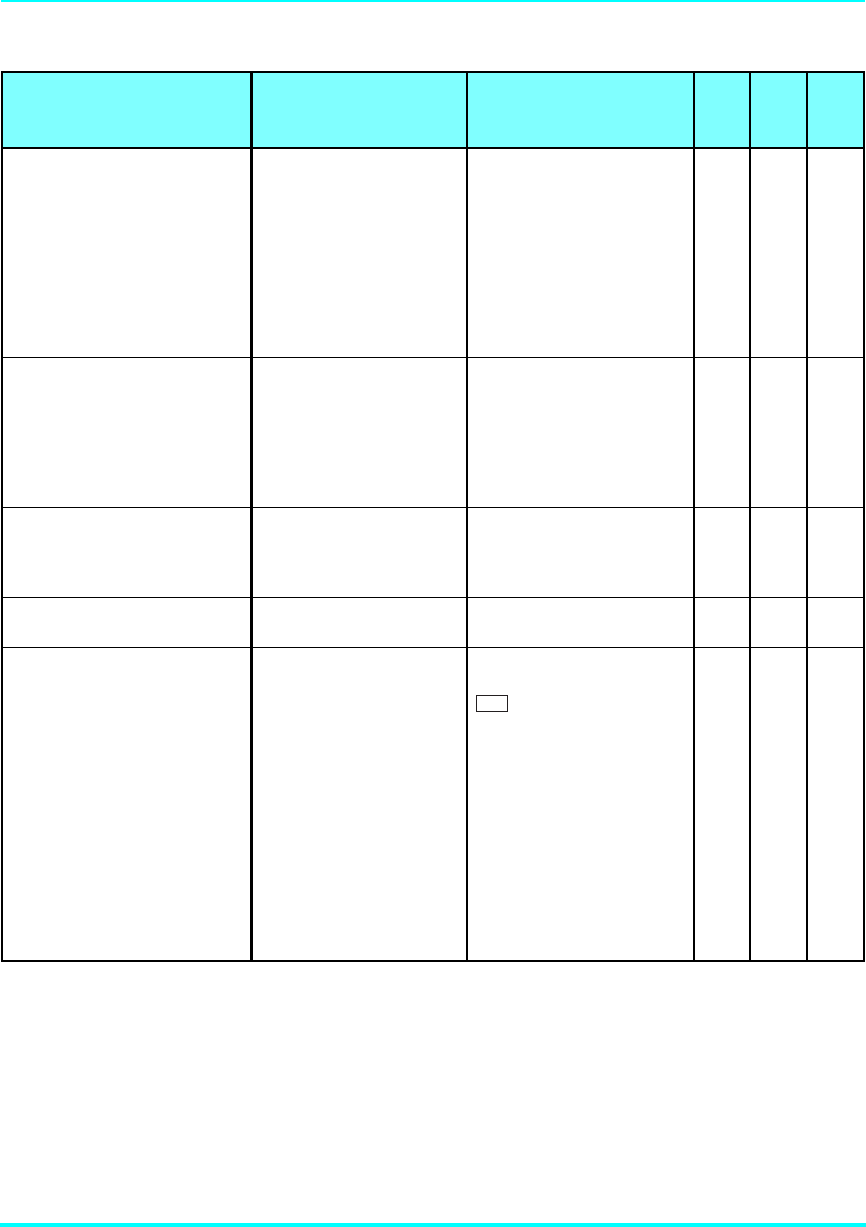
ハイトナー Box コウカン 廃トナーボックスが交換時
期になりました。
新しい廃トナーボックスに交換
してください。交換後、操作パ
ネルで 「機能設定メニュー」
(メインメニュー)→「ユーティ
リティ」→「ユーザ交換部品管
理」→「廃トナーボックス」の
設定をしてください。
(※このメニューの実行により
廃トナーボックスを初期化し
ます。)
ボタン
を押すとエラース
キップし、印刷を再開します。
メッセージは「ハイトナー
Box コウカンシ゛キ」に変
わります。
S△56
ハイトナー Box コウカンシ゛キ
廃トナーボックスの交換時
期を過ぎていることを示し
ています。印刷は可能です。
印刷は可能ですが、既に交換時
期を過ぎていますので早急に
新しい廃トナーボックスに交
換してください。
―― △ 56
ハイトナー Box シ゛ユンヒ゛
廃トナーボックスの交換時
期が近いことをを示してい
ます。
(下段の表示は変わりませ
ん。)
新しい廃トナーボックスを準
備してください。 ―― △ 56
ハイトナー Box コウカンヨコク 廃トナーボックスの交換時
期が近くなりました。
新しい廃トナーボックスを準
備してください。
ボタンを押すとエラース
キップし、印刷を再開します。
メッセージは「ハイトナー
Box シ゛ュンヒ゛」に変わ
ります。
※ 操作パネルの設定で予告エ
ラーをスキップすることが
できます。( 「機能設定メ
ニュー」(メインメニュー)
→「詳細設定」→「その他」
→「予告エラー解除」→「ス
ル」で設定します。)
SC56
オペレータコール
表示パネルの
メッセージ 状 態 処置方法 決定
ボタン
ジョブ
取消
ボタン
参照
ページ
ขް
ขް
78
4. 困ったときの処置方法
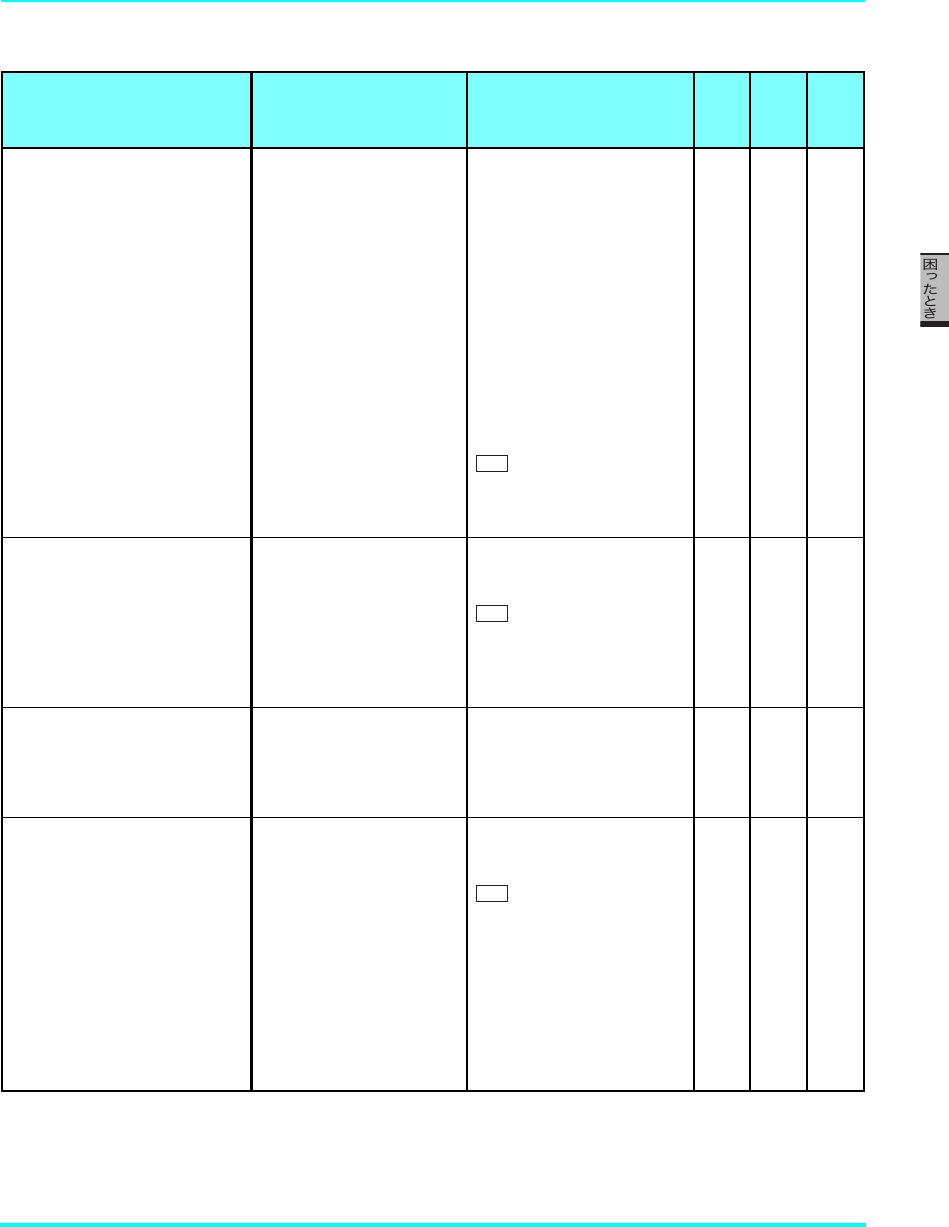
ハイトナー Box マンハ゜イ
廃トナーボックスが交換時
期になりました。印刷はでき
ません。
新しい廃トナーボックスに交換
してください。交換後、操作パ
ネルで 「機能設定メニュー」
(メインメニュー)→「ユーティ
リティ」→「ユーザ交換部品管
理」→「廃トナーボックス」の
設定をしてください。
(※このメニューの実行により
廃トナーボックスを初期化し
ます。)
―― △ 56
ヘ゛ルト カクニン
ベルトユニットが正しく取
り付けられていないなど、ベ
ルトユニットに異常がみら
れます。
ベルトユニットを確認し、正し
く取り付けてください。
確認後もメッセージが表示さ
れるときは、お買い求めの販売
店またはカスタマーコンタク
トセンターにお問い合わせく
ださい。
―― △ 111
ヘ゛ルト コウカン
ベルトユニットの交換時期
を過ぎていることを示して
います。
印刷は可能ですが、既に交換時
期を過ぎていますので早急に
新しいベルトユニットと交換
してください。
―― △ 111
ヘ゛ルト コウカンシ゛ュンヒ゛ ベルトユニットの交換時期
が近いことを示しています。
新しいベルトユニットを準備
してください。 ―― △ 111
ヘ゛ルト コウカンヨコク ベルトユニットの交換時期
が近くなりました。
新しいベルトユニットを準備
してください。
ボタンを押すとエラース
キップし、印刷を再開します。
メッセージは「ヘ゛ルト コウ
カンシ゛ュンヒ゛」に変わりま
す。
※ 操作パネルの設定で予告エ
ラーをスキップすることが
できます。( 「機能設定メ
ニュー」(メインメニュー)
→「詳細設定」→「その他」
→「予告エラー解除」→「ス
ル」で設定します。)
SC111
オペレータコール
表示パネルの
メッセージ 状 態 処置方法 決定
ボタン
ジョブ
取消
ボタン
参照
ページ
ขް
79
4. 困ったときの処置方法
ヘ゛ルト シ゛ュミョウ ベルトユニットが交換時期
になりました。
新しいベルトユニットと転写
ロール、および廃トナーボック
スに交換してください。交換
後、操作パネルで 「機能設定
メニュー」(メインメニュー)
→「ユーティリティ」→「ユー
ザ交換部品管理」→「転写ベル
トユニット」および「廃トナー
ボックス」の設定をしてくださ
い。
(※このメニューの実行により
ベルトユニットと廃トナー
ボックスの初期設定や調整を
行います。)
ボタンを押すとエラース
キップし、印刷を再開します。
メッセージは「ヘ゛ルト コウ
カン」に変わります。
S△111
ホンタイ メンテナンス
サーヒ゛スニレンラク
定期交換部品が交換時期に
なりました。
お買い求めの販売店またはカ
スタマーコンタクトセンター
にご連絡ください。
ボタンを押すと印刷を再
開します。
メッセージは「メンテナンス
シ゛キ サーヒ゛スニレンラ
ク」に変わります。
S△―
メンテナンス シ゛キ
サーヒ゛スニレンラク
定期交換部品の交換時期を
過ぎていることを示してい
ます。
印刷は可能ですが、既に交換時
期を過ぎていますので早急に
お買い求めの販売店またはカ
スタマーコンタクトセンター
にご連絡ください。
―― △ ―
メンテナンス ヨコク
サーヒ゛スニレンラク
定期交換部品の交換時期が
近くなりました。
お買い求めの販売店またはカ
スタマーコンタクトセンター
にご連絡ください。
ボタンを押すと印刷を再
開します。
※ 操作パネルの設定で予告エ
ラーをスキップすることが
できます。( 「機能設定メ
ニュー」(メインメニュー)
→「詳細設定」→「その他」
→「予告エラー解除」→「ス
ル」で設定します。)
SS―
オペレータコール
表示パネルの
メッセージ 状 態 処置方法 決定
ボタン
ジョブ
取消
ボタン
参照
ページ
ขް
ขް
ขް
80
4. 困ったときの処置方法
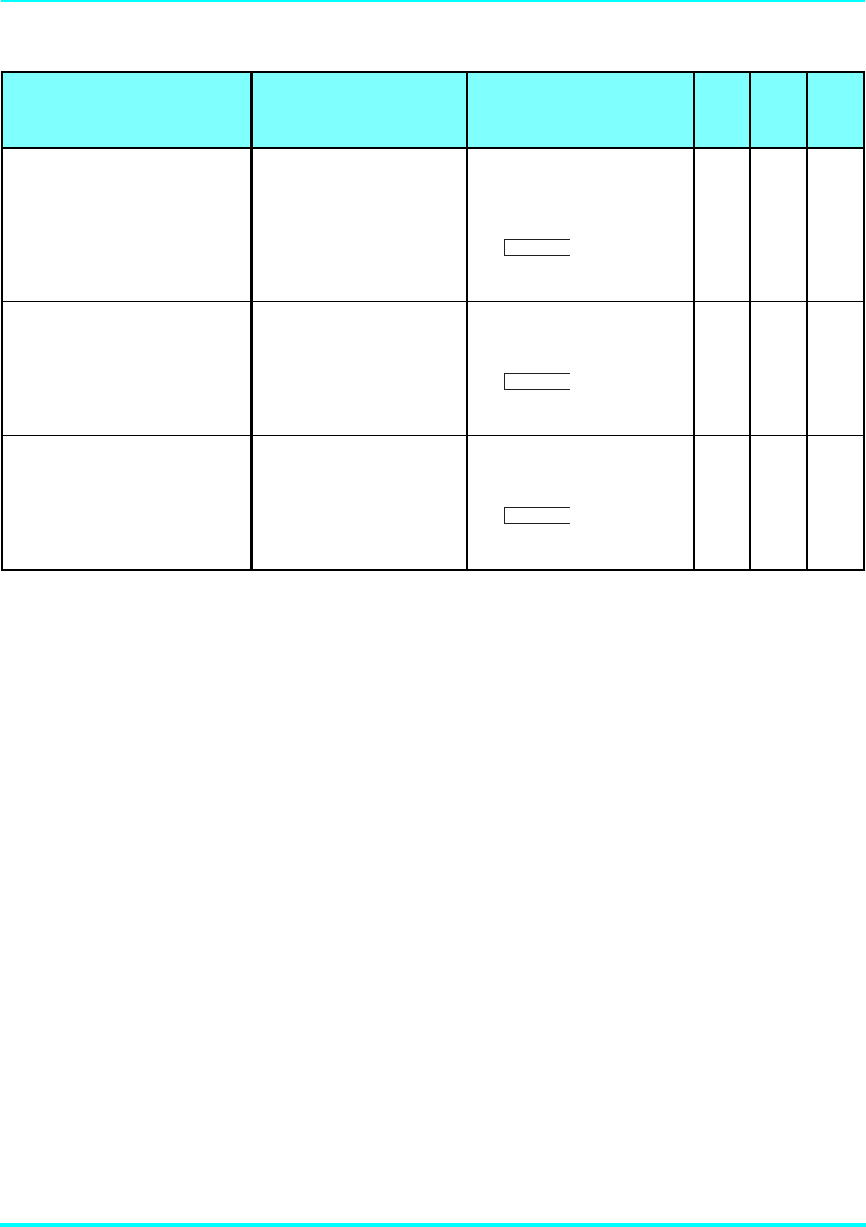
ヨウシ ホキュウ ******
MPF CPF 1234
用紙がなくなりました。
**:用紙名または用紙サイ
ズを表します。
注)2行目の表示は該当の給紙
口です。
2 行目に表示されている給紙口
に、**の用紙または**サイ
ズの用紙を補給してください。
補給すると印刷を再開します。
(*) ボタンを押すと、
ジョブ取消後メッセージは
消えます。
―― C
(*) 24
ヨウシ マンハ゜イ
CPF 2 3 4
用紙セット枚数が多すぎま
す。
注)2行目の表示は該当のペー
パカセットです。
2 行目に表示されているペーパ
カセットの用紙を減らしてくだ
さい。
(*) ボタンを押すと、
ジョブ取消後メッセージは
消えます。
―― C
(*) 24
ヨウシカセット ナシ
CPF 1 2 3 4
ペーパカセットが取り付け
られていません、もしくは正
しく取り付けられていませ
ん。
注)2行目の表示は該当のペー
パカセットです。
2 行目に表示されているペー
パカセットをプリンタの奥ま
で確実に取り付けてください。
(*) ボタンを押すと、
ジョブ取消後メッセージは
消えます。
―― C
(*) 24
オペレータコール
表示パネルの
メッセージ 状 態 処置方法 決定
ボタン
ジョブ
取消
ボタン
参照
ページ
ʂʱʠ
ʂʱʠ
ʂʱʠ
81
4. 困ったときの処置方法
****ヨウシ カクニン■■マイ
★★★★★★★★★★★★★★★★
ペーパカセットの用紙サイ
ズダイヤルと用紙の長さが
合っていません。または、手
差し/MPF 給紙時にプリンタ
ドライバで指定された用紙
サイズと、実際に給紙した用
紙サイズが合っていません。
・ ****は給紙口を表しま
す。(CPF1 ~ 4、手差し、
MPF)
・ ■はプリンタ内に残ってい
る用紙の枚数です。??は枚
数不明または、プリンタ内
に用紙が残っていないこと
を表します。
・ ★は紙詰まりが発生した場
所です。
正しい用紙をセットして、ペー
パカセットの場合は用紙サイ
ズダイヤルをセットした用紙
サイズに合わせてください。
詰まっている用紙を取り除い
てください。詰まっている用紙
をすべて取り除き、フロントカ
バー、またはサイドカバーを閉
めると印刷を再開します。
紙詰まりが発生した場所
「サイト゛カハ゛ー」/「サイト゛」
…
本体サイドカバーを開けて
用紙を取り除いてください。
「リョウメン」…本体サイドカ
バーを開けて両面印刷ユニット
のカバーを開け、内部の用紙を
取り除いてください。
「CPF 1234」…本体サイ
ドカバーまたは拡張ペーパ
フィーダの給紙ガイドを開け、
用紙を取り除いてください。用
紙がなければ、ペーパカセット
を引き出して給紙口に用紙が
あれば取り除いてください。
注)実際の紙詰まり枚数と表示
枚数は一致しないことがあ
ります。
紙詰まりの場所はおおよそ
の場所ですので、それ以外
の場所に用紙が詰まってい
る可能性があります。
―― △
23
60
フメイ ナ テ゛ハ゛イス
USB ホスト拡張ボード(別売
N30-USBH)
に未対応のUSB
機器が接続されています。
USB 機器を取り外してくださ
い。 ―― ―― ―
オペレータコール
表示パネルの
メッセージ 状 態 処置方法 決定
ボタン
ジョブ
取消
ボタン
参照
ページ
82
4. 困ったときの処置方法
警告エラー
表示パネルのメッセージ 状 態 処置方法 決定
ボタン
ジョブ
取消
ボタン
参照
ページ
セッテイナイヨウ イシ゛ョウ
セッテイショキカヲシテクタ゛サイ
コントローラ設定メモリに
異常がありました。
ボタンを押してエラーを
スキップしてから、設定メモリ
を初期化してください。
(「機能設定メニュー」(メイン
メニュー)→「ユーティリティ」
→「設定初期化」→「モード1」
で設定します。)
S―――
ハート゛ テ゛ィスク
アキヨウリョウ フソク
ハードディスクに空き容量
がありません。
ボタンを押してエラーを
スキップしてください。
不要なデータを削除してくだ
さい。
SC―
ハート゛ テ゛ィスク
カキコミエラー
ハードディスクにデータを
書き込むことができません。
ボタンを押してエラーを
スキップしてください。
再度データを送り直してくだ
さい。
SC―
ハート゛ テ゛ィスク
セキュリティイシ゛ョウ
機器間でのハードディスク
を移動しました。セキュリ
ティ上、ハードディスクのア
クセスを制限します。
ボタンを押してエラーを
スキップしてください。
ハードディスクをフォーマット
すると使用可能になります。
(「機能設定メニュー」(メイン
メニュー)→「ユーティリティ」
→「HDD」→「HDDフォーマッ
ト」で設定します。)
SC―
ハート゛ テ゛ィスク
テ゛―タイシ゛ョウ
ハードディスクに書き込ま
れているデータファイルに
自動復旧不可能な異常箇所
がありました。
ボタンを押してエラーを
スキップしてください。
HDD データチェックを実行し
てください。
(「機能設定メニュー」(メイン
メニュー)→「ユーティリティ」
→「HDD」→「HDD データ
チェック」で設定します。)
HDD データチェックを 2 回
行ってもエラーが改善されな
い場合はハードディスクを
フォーマットしてください。
(「機能設定メニュー」(メイン
メニュー)→「ユーティリティ」
→「HDD」→「HDDフォーマッ
ト」で設定します。)
SC―
ボタン欄
: ボタンを押したときの動作を示します。
ボタン欄: を押したときの動作を示します。
操作パネルで「警告エラー解除」を「する」に設定
すると、警告エラーを約2秒間表示後、自動的にエ
ラースキップして印刷を再開する設定ができます。
ユーザーズマニュアル 操作パネル編
2.4 メニュー項目一覧 8) 詳細設定メ
ニュー(69ページ)
「S」:エラーをスキップします。
「C」
:印刷中のジョブデータを消してエラーをスキップします。
「△」:印刷中のジョブデータを消しますが、エラーはスキップしません。
「――」:ボタン操作は無効です。
ขް ขް
ʂʱʠ ʂʱʠ
ขް
ขް
ขް
ขް
ขް
警告エラー
83
4. 困ったときの処置方法
ハート゛ テ゛ィスク
フォーマットイシ゛ョウ
ハードディスクに書き込ま
れているデータファイルに
自動復旧不可能な異常箇所
がありました。
ボタンを押してエラーを
スキップしてください。
ハードディスクをフォーマッ
トしてください。
(「機能設定メニュー」(メイン
メニュー)→「ユーティリティ」
→「HDD」→「HDDフォーマッ
ト」で設定します。)
SC―
ハート゛ テ゛ィスク
ミソウチャク
ハードディスクが装着され
ていません。
ボタンを押してエラーを
解除してください。
ハードディスクを取り付けて
ください。
SC―
ハート゛ テ゛ィスク
ヨミタ゛シエラー
ハードディスクからデータを
読み出すことができません。
ボタンを押してエラーを
スキップしてください。 SC―
メモリオーハ゛ー
メモリカ゛タリマセン
メモリ容量不足で印刷でき
ません。
ボタンを押してエラーを
スキップしてください。
増設メモリモジュール(別売
N-SDR128M)を取り付けて、
全体のメモリ容量を増やして
ください。
SC123
メモリでの部単位印刷を
行っているとき、印刷ページ
数がオーバーしました。
ボタンまたは ボ
タンを押してジョブを取消し、エ
ラーをスキップしてください。
ハードディスクユニット(別売
N-HDD)を取り付けるか、ま
たはプリンタドライバの設定
を以下のように変更して部単
位印刷を行ってください。
(プリンタドライバの「プロパ
ティ」を開き、「環境設定」タ
ブ内の「動作設定」の「プリン
タ側ハードディスク/メモリ
を使用する」のチェックを外し
ます。)
CC125
ヨウシ コウカン ******
MPF CPF 1234
印刷する用紙またはサイズ
の用紙がセットされていま
せん。
**は用紙名または用紙サ
イズを表します。
注)2行目の表示は該当の給紙
口です。
2 行目に表示されている給紙
口に、**で表示されている用
紙をセットし、用紙サイズダイ
ヤルを**に合わせて ボ
タンを押してください。
用紙を交換せずに ボタン
を押すと、現在セットされてい
る用紙に印刷します。
(*) ボタンを押すと、
ジョブ取消後メッセージは
消えます。
SC
(*) 24
表示パネルのメッセージ 状 態 処置方法 決定
ボタン
ジョブ
取消
ボタン
参照
ページ
ขް
ขް
ขް
ขް
ขް ʂʱʠ
ขް
ขް
ʂʱʠ
84
4. 困ったときの処置方法
エラーメッセージ
表示パネルのメッセージ 状 態 処置方法
サーヒ゛ス ニ レンラク!!
1 ×× プリンタの修理が必要です。
1 ××または 2 ××の 3 桁の
数字を表示します。
電源スイッチをOFFにして、数分後ONにします。再度
メッセージが表示されるときは、3桁の数字をメモした
後に電源スイッチを OFF にし、お買い上げの販売店ま
たはカスタマーコンタクトセンターにご連絡くださ
い。
Controller Error
2 ××
Internal Error
3 ××
プリンタ内部にエラーが発
生しました。
3 ××の 3 桁の数字を表示し
ます。
電源スイッチをONにすると復旧します。再度メッセー
ジが表示されるときは、3桁の数字をメモした後に電源
スイッチをOFF にし、お買い上げの販売店またはカス
タマーコンタクトセンターにご連絡ください。
電源スイッチON⇔OFFの間隔は5秒以上おいてください。短時間に電源スイッチを
ON⇔OFFすると誤動作や故障の原因になることがあります。
85
4. 困ったときの処置方法
4.2 電源のトラブル
4.3 印刷できない
現 象 確 認 処 置
プリンタの電源が入らない
電源コードが抜けていませ
んか?
プリンタのインレットとコンセントに電源コードを確
実に差し込んでください。
コンセントに電源は来てい
ますか?
ほかの電気製品をコンセントに差し込んで動作するか
確認してください。
コンセントの電圧(100V、
15A)は正しいですか?
コンセントの電圧を確かめて、正しい電圧で使用して
ください。他の電子機器(コンピュータなど)のサー
ビスコンセントには接続しないでください。
ブレーカーが動作してしまう
ブレーカーの定格は十分で
すか?
本プリンタの最大消費電力
は1200Wです。
定格が十分でもブレーカーが動作するときは、他の機
器(コンピュータ、ファクシミリなど)を他のコンセ
ントに差し替えるか、本プリンタ用の別配線をご用意
ください。
原 因(確認) 処 置
参照ページ
印刷の内容を減らしたり、解像度
を下げてください。
印刷の内容や解像度によってはコンピュータやプリンタのメモリ不足
などによって極端に時間がかかったり、印刷できない場合があります。
―
インターフェイスケーブルが抜
けていませんか? インターフェイスケーブルの両端を確実に差し込んでください。 設置手順書
本体編
インターフェイスケーブルはコ
ンピュータやプリンタの仕様に
合っていますか?
USBケーブルは、USB2.0対応のツイストペア、シールドタイプのケー
ブルをご使用ください。(USB2.0 1.5m以内を推奨)
Ethernet ケーブルは、市販のツイストペアケーブル(カテゴリー
5UTPを推奨)のストレートケーブルをご使用ください。
設置手順書
本体編
オンラインランプが消灯してい
ませんか? ボタンを押して、オンライン状態にしてください。 ―
プリンタがエラーメッセージを
表示していませんか?
4.1 表示パネルのメッセージと処置方法(71ページ)を参照し
て処置してください。 71
プリンタ情報印刷(ステータス
シート)は印刷できますか?
印刷できるときはコンピュータ側に問題があると考えられます。接
続状態やプリンタドライバの設定、コンピュータの設定などを確認
してください。
―
プリンタとコンピュータの間に
プリンタ切り替え機や変換アダ
プタ類を使用していませんか?
プリンタ切り替え機、プリンタバッファ、延長ケーブル、USB ハ
ブ、各種変換アダプタの種類によっては、正しく動作しないことが
あります。このようなときはコンピュータとプリンタを直接接続し
てください。
―
他のコンピュータから印刷でき
ますか?
ネットワークで共有している他のコンピュータから印刷できると
きは、コンピュータ側に問題があると考えられます。接続状態やプ
リンタドライバの設定、コンピュータの設定などを確認してくださ
い。他のコンピュータからも印刷できない場合は、ネットワークに
問題があると考えられます。ネットワーク管理者にご相談の上、
ユーザーズマニュアル ネットワーク編を参照して設定を確認して
ください。
ユーザーズ
マニュアル
ネットワーク編
本プリンタを「通常使うプリン
タ」に設定してください。
アプリケーションによっては、通常使うプリンタから印刷する場合
があります。 ―
印刷権限設定がされていません
か?
登録されたユーザしか印刷できない設定がされている場合があり
ます。印刷できるユーザに追加の必要がありますので、プリンタの
管理者にお問い合わせください。
ユーザーズ
マニュアル
Web設定編
ɴʽʳɮʽ
86
4. 困ったときの処置方法
4.4 紙詰まりのトラブル
症 状 原 因(確認) 処 置
参照ページ
斜めに印刷されて紙詰
まりする
手差しトレイまたはペーパカセットの
用紙ガイドが正しくセットされていま
すか?
手差しトレイまたはペーパカセットの
用紙ガイドを、用紙に軽く当たる位置
にセットしてください。
133
プリンタ右側面の給紙ガイドが確実に
閉まっていますか?
プリンタ右側面のすべての給紙ガイド
を確実に閉めてください。 67
用紙がシワになって紙
詰まりする
用紙の規格は合っていますか?セット
されている用紙に波打ちや折り目など
がありませんか?
不適切な用紙を取り除いてください。
弊社推奨紙のご使用をおすすめしま
す。
23
全面ベタ印刷をしていませんか? 用紙送り方向に対して先端部分の余白
を大きくしてください。 ―
用紙が重なって印刷さ
れて紙詰まりする
用紙の継ぎ足しをしていませんか? 継ぎ足した用紙を取り除いてください。 ―
種類の違う用紙をセットしていません
か? 種類の違う用紙を取り除いてください。 ―
裁断面のバリ、ラベル紙の粘着材、用
紙の静電気などで、用紙同士が付着し
ていませんか?
用紙をさばいてからセットしてくださ
い。用紙同士の付着がひどいときは手
差しトレイから 1 枚づつ印刷してくだ
さい。
135
用紙が給紙されずに紙
詰まりする
給紙がスリップしています。 給紙口の用紙の裏表を逆にしてくださ
い。 ―
用紙をセットしすぎていませんか?
用紙が横ガイドの「▼」マークより下
になるように、入れすぎた用紙を取り
出してください。
―
用紙の角が折れて紙詰
まりする
用紙の種類によっては、裏表を逆に
セットすると紙詰まりしやすい場合が
あります。
給紙口の用紙の裏表を逆にしてくださ
い。 ―
違うサイズの用紙が給
紙されて紙詰まりする
用紙サイズダイヤルとセットした用紙
サイズが違っていませんか?
用紙サイズダイヤルをセットした用紙
サイズに合わせてください。 25
モーター回転中にガリ
ガリという異音がして
紙詰まりする
定着ユニットがロックされています
か?
定着ユニットを奥までしっかり押し込
んでカチッとロックしてください。 62
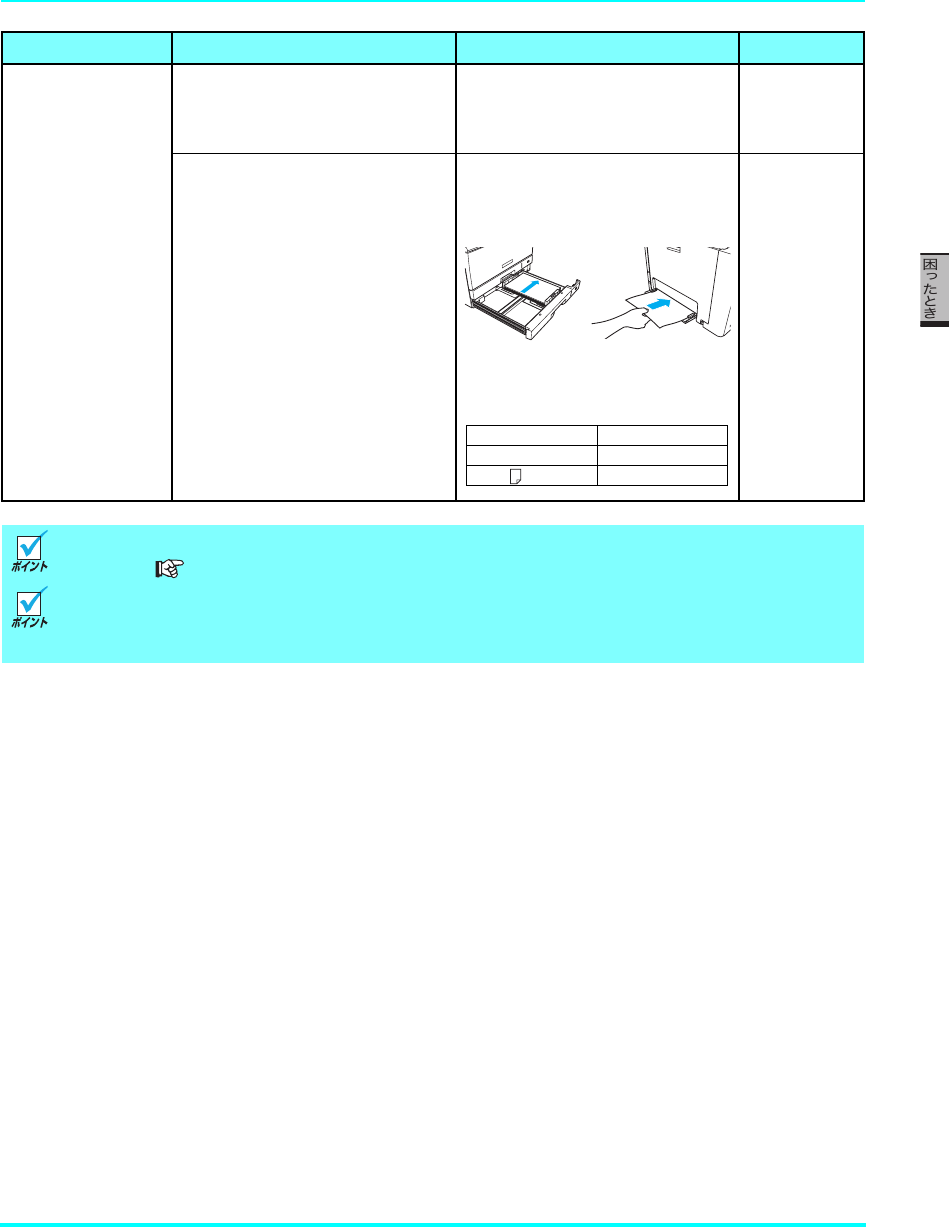
87
4. 困ったときの処置方法
厚紙(129g/ ㎡以上)
がカセットから給紙さ
れないで紙詰まりにな
る
158 ~ 216g/ ㎡の厚紙を本体下段
(CPF2)または拡張ペーパフィーダ
(CPF3, CPF4)にセットしていません
か。
158 ~ 216g/ ㎡の厚紙は本体上段
(CPF1)または手差しにセットしてく
ださい。
23
129g/㎡以上の厚紙は通紙方向に対し
て縦目(T目)の向きに用紙をセット
すると紙詰まりになる場合がありま
す。
129g/ ㎡以上の厚紙は通紙方向に対し
て横目(Y目)の用紙をご使用ください。
<通紙方向>
本プリンタの場合、サイズ別に下記目
方向の用紙を使用すると、通紙方向に
対して横目(Y目)になります。
―
プリンタで快適な印刷をするには用紙の選定が重要です。お手持ちのコピー用紙を使用す
る前に必ず 付録2. 用紙について(133ページ)をご覧ください。
用紙のサイズや厚さが規格内でも、紙質などにより紙詰まりが多発したり画質が低下する
ことがあります。用紙を大量に購入するときは、事前に十分テスト印刷を行い、トラブル
が発生しないことをご確認ください。
症 状 原 因(確認) 処 置
参照ページ
用紙サイズ 目方向
A3、B4、A4R 横目(Y目)用紙
A4 、B5、A5 縦目(T目)用紙
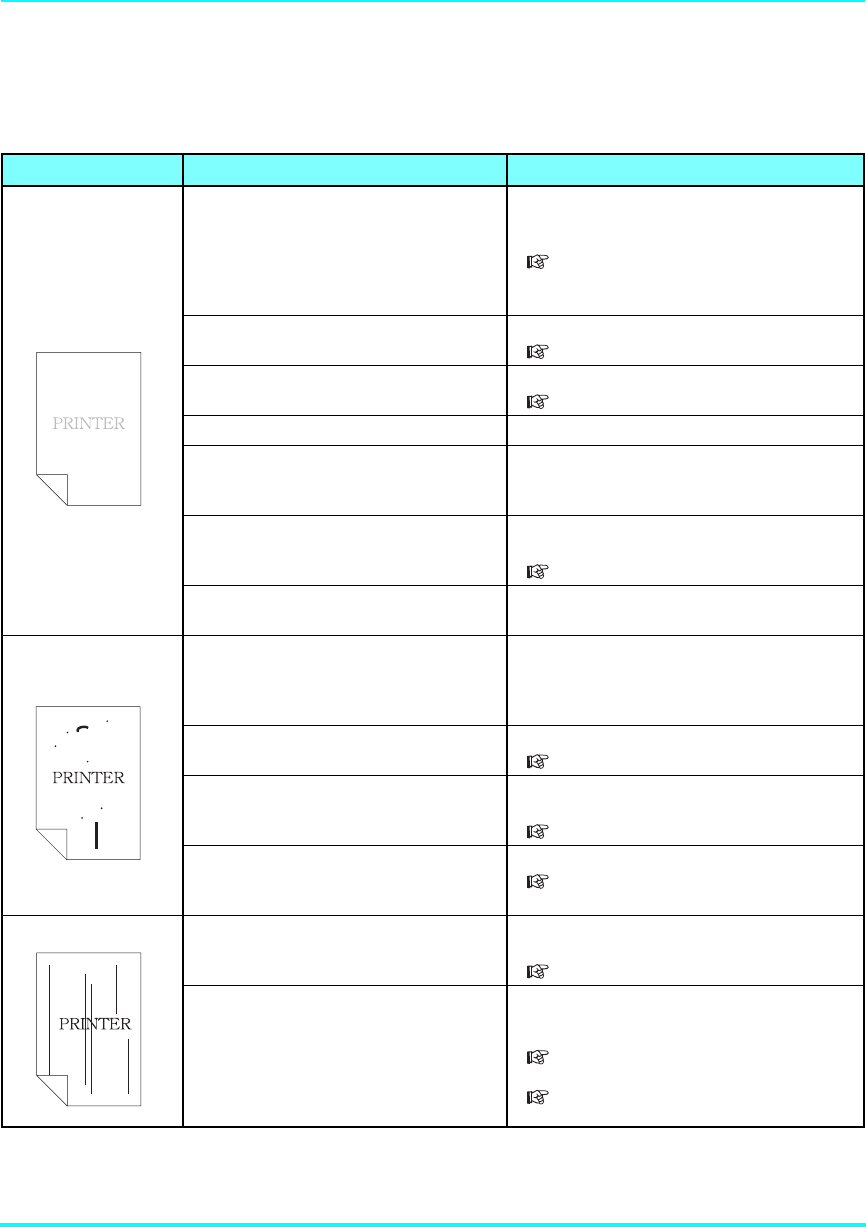
88
4. 困ったときの処置方法
4.5 印刷画像のトラブル
印刷品質が悪い場合は、以下の表からもっとも近い症状を選び処置を行ってください。
処置を行っても印刷品質が改善されない場合は、お買い求めの販売店またはカスタマーコンタ
クトセンターまでご連絡ください。
症 状 原 因 処 置
印刷がうすい
(かすれる、不鮮明)
操作パネルの機能設定で「トナーセーブ」が
設定されていませんか。
操作パネルの設定メニューで「機能設定」→「印
刷設定」→「エコノミー」→「トナーセーブ」の
設定を「OFF」にしてください。
ユーザーズマニュアル 操作パネル編
2.4 メニュー項目一覧 5) 印刷設定メ
ニュー(43ページ)
用紙が湿気を含んでいます。 新しい用紙と交換してください。
1. 用紙の補給(23ページ)
トナーセット内にトナーが残っていません。 新しいトナーセットと交換してください。
2.2 トナーセットの交換方法(48ページ)
酸性紙を使用していませんか。 中性紙をご使用ください。
プリンタが結露しています。
気温が低い日の朝や、室外から室内に移動し
たときに発生しやすくなります。
電源スイッチをONにしたまま10~20分間放置
します。結露がひどいときは回復に1時間程度か
かることがあります。
ドラムセットが劣化または損傷しています。
印刷がうすくなる色のドラムセットを新しいド
ラムセットと交換してください。
2.3 ドラムセットの交換方法(51ページ)
一度に複数枚の用紙が重なって印刷されて
いませんか。 用紙をよくさばいてからセットしてください。
斑点や汚れが印刷される
紙詰まり処置後に印刷された用紙は、表面や
裏面に汚れが付着することがあります。特に
定着ユニットに詰まった用紙を排紙口側か
ら引き抜くと発生しやすくなります。
数枚印刷すると汚れは消えます。
使用している用紙が適切ではありません。 適切な用紙をセットしてください。
付録2. 用紙について(133ページ)
ドラムセットが劣化または損傷しています。
白紙を印刷して、斑点が出る色のドラムセットを
新しいドラムセットと交換してください。
2.3 ドラムセットの交換方法(51ページ)
転写ベルトにキズがついています。
新しいベルトユニットに交換してください。
5.2 転写ベルトユニットの交換方法(111
ページ)
線が印刷される
ドラムセットが劣化または損傷しています。
白紙を印刷して、線が出る色のドラムセットを新
しいドラムセットと交換してください。
2.3 ドラムセットの交換方法(51ページ)
転写ベルトユニットまたは転写ロールが、劣
化または損傷しています。
新しい転写ベルトユニットおよび転写ロールと
交換してください。
5.2 転写ベルトユニットの交換方法(111
ページ)
用紙搬送部の清掃(96ページ)
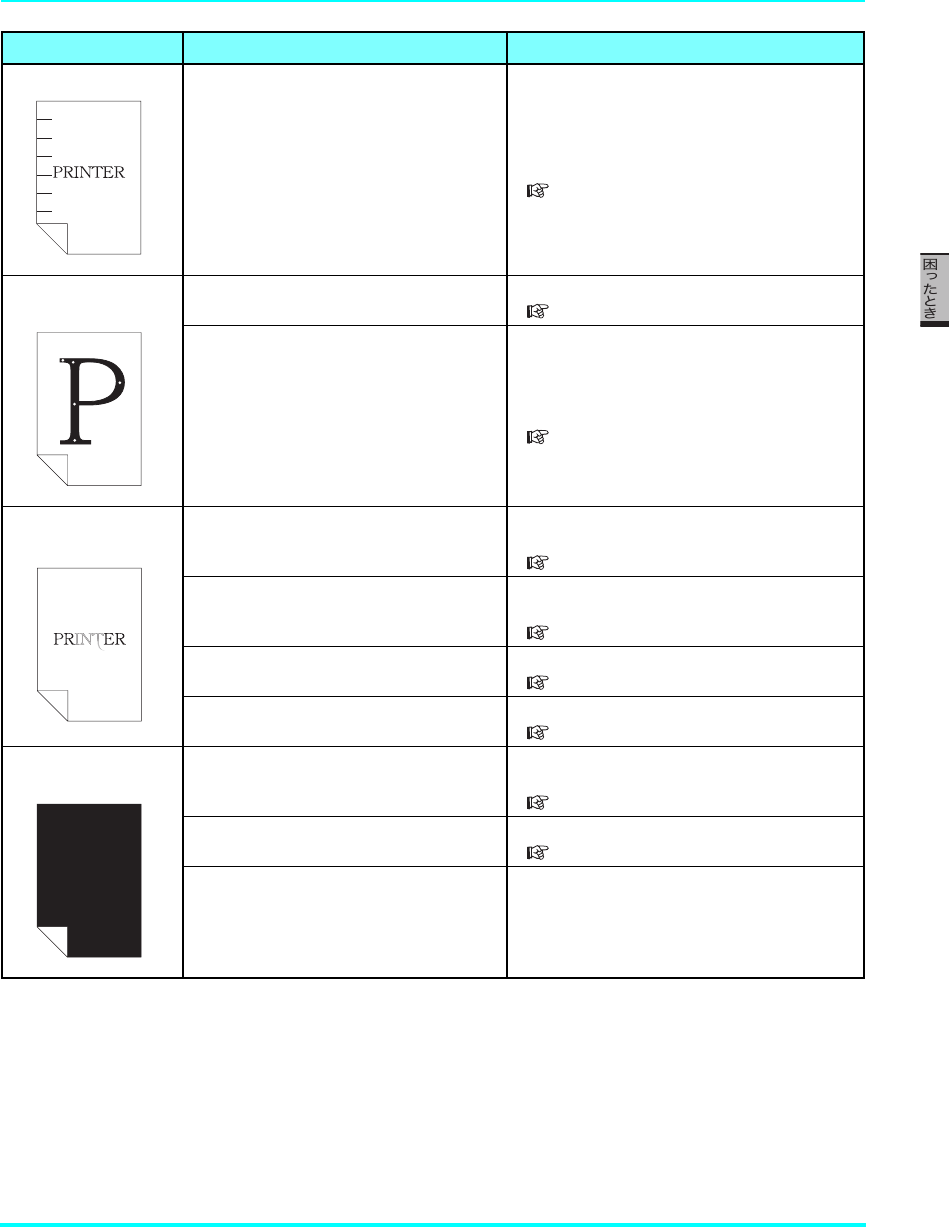
89
4. 困ったときの処置方法
等間隔に汚れる
ドラムセットが劣化または損傷しています。
白紙を印刷して、汚れが出る色のドラムセットを
新しいドラムセットと交換してください。
2.3 ドラムセットの交換方法(51ページ)
ぬりつぶされた部分に
白点が現れる 使用している用紙が適切ではありません。 適切な用紙をセットしてください。
付録2. 用紙について(133ページ)
ドラムセットが劣化または損傷しています。
白点が印刷される色のドラムセットを新しいド
ラムセットと交換してください。
2.3 ドラムセットの交換方法(51ページ)
指でこするとかすれる・
剥がれる 紙種の設定が合っていません。
使用する用紙に合わせて紙種の設定をしてくだ
さい。
付録3. 紙種別給紙口一覧表(139ページ)
定着ユニットの圧力切り替えレバーが封筒
側(右側)になっていませんか。
定着ユニットの圧力切り替えレバーを普通紙(左
側)にしてください。
封筒(35ページ)
用紙が湿気を含んでいます。 新しい用紙と交換してください。
1. 用紙の補給(23ページ)
使用している用紙が適切ではありません。 適切な用紙をセットしてください。
付録2. 用紙について(133ページ)
用紙全体がぬりつぶさ
れる ドラムセットが劣化または損傷しています。
白紙を印刷して、ぬりつぶされる色のドラムセッ
トを新しいドラムセットと交換してください。
2.3 ドラムセットの交換方法(51ページ)
ドラムセットが正しく取り付けられていま
せん。
ドラムセットを正しく取り付け直してください。
2.3 ドラムセットの交換方法(51ページ)
プリンタの故障が考えられます。 販売店またはカスタマーコンタクトセンターに
ご連絡ください。
症 状 原 因 処 置
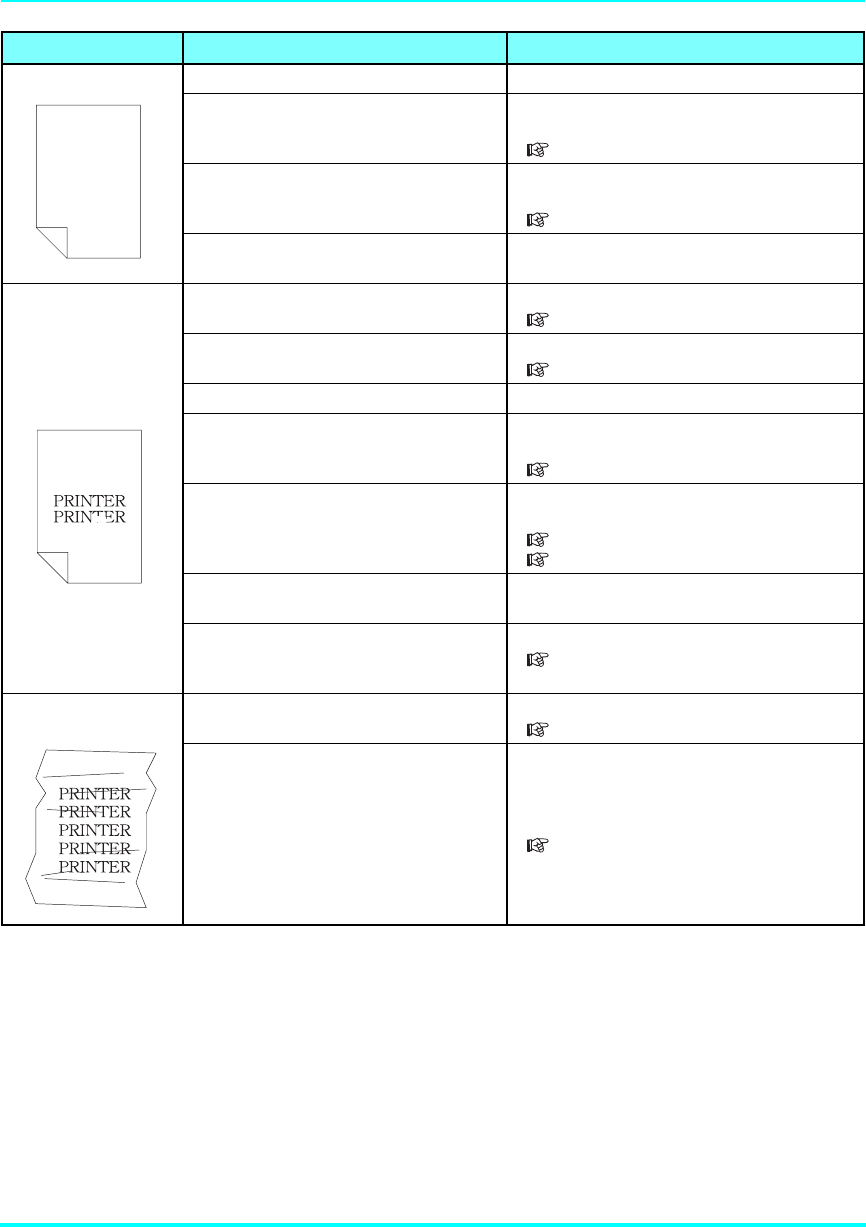
90
4. 困ったときの処置方法
何も印刷されない 一度に複数枚の用紙が搬送されています。 用紙をよくさばいてからセットしてください。
トナーセット内にトナーが残っていません。
印刷できなくなった色のトナーセットを新しい
トナーセットと交換してください。
2.2 トナーセットの交換方法(48ページ)
ドラムセットが劣化または損傷しています。
印刷できなくなった色のドラムセットを新しい
ドラムセットと交換してください。
2.3 ドラムセットの交換方法(51ページ)
プリンタの故障が考えられます。 販売店またはカスタマーコンタクトセンターに
ご連絡ください。
部分的に白く抜ける・
カスレる・うすい
用紙が湿気を含んでいます。 新しい用紙と交換してください。
1. 用紙の補給(23ページ)
使用している用紙が適切ではありません。 適切な用紙をセットしてください。
付録2. 用紙について(133ページ)
酸性紙を使用していませんか。 中性紙をご使用ください。
トナーセット内にトナーが残っていません。
白く抜ける色のトナーセットを新しいトナー
セットと交換してください。
2.2 トナーセットの交換方法(48ページ)
ドラムセットまたはトナーセットが正しく
取り付けられていません。
ドラムセットまたはトナーセットを正しく取り
付けてください。
2.3 ドラムセットの交換方法(51ページ)
2.2 トナーセットの交換方法(48ページ)
長尺紙に印字率が高い(ベタ部分が多い)画
像を印刷していませんか。
ベタ部分を網かけにするなどして低い印字率で
印刷してください。
転写ベルトにキズがついています。
新しいベルトユニットに交換してください。
5.2 転写ベルトユニットの交換方法(111
ページ)
用紙にシワがつく
文字がにじむ 使用している用紙が適切ではありません。 適切な用紙をセットしてください。
付録2. 用紙について(133ページ)
用紙が湿気を含んでいます。 新しい用紙と交換してください。
1. 用紙の補給(23ページ)
症 状 原 因 処 置
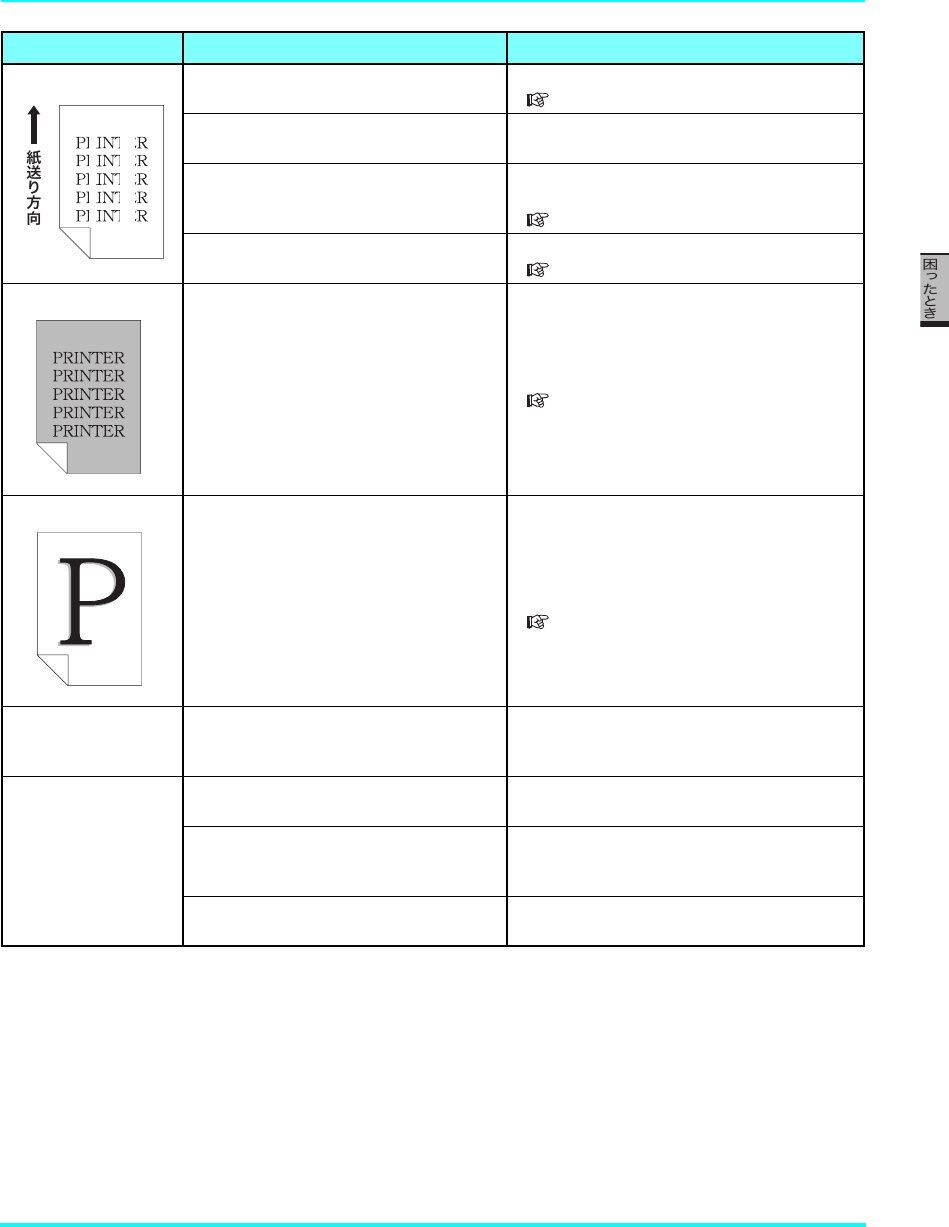
91
4. 困ったときの処置方法
縦長に白抜けする LEDヘッドのレンズが汚れています。 LEDヘッドクリーナで清掃してください。
LEDヘッドの清掃方法(94ページ)
トナーセット内のトナーが片寄っています。 トナーセットを取り出して左右に 4 ~ 5 回振り、
中のトナーを均一にしてください。
トナーセット内にトナーが残っていません。
白抜けする色のトナーセットを新しいトナー
セットと交換してください。
2.2 トナーセットの交換方法(48ページ)
ドラムセットが正しく取り付けられていま
せん。
ドラムセットを正しく取り付け直してください。
2.3 ドラムセットの交換方法(51ページ)
背景がトナーで汚れる
ドラムセットが正しく取り付けられていま
せん。
ドラムセットを正しく取り付けてください。
2.3 ドラムセットの交換方法(51ページ)
色がズレる
ドラムセットが正しく取り付けられていま
せん。
ドラムセットまたはトナーセットを正しく取り
付けてください。
2.3 ドラムセットの交換方法(51ページ)
長尺紙に印刷できない
アプリケーションが最大297×1200mmの
原稿サイズをサポートしていないと印刷で
きません。
任意の用紙サイズを297×1200mmに設定でき
るアプリケーションで原稿を作成してください。
長尺紙の印刷が遅い
プリンタドライバの設定を変更すると改善
されることがあります。
プリンタドライバの「印刷書式」の設定で「画面
プレビュー優先」に設定してください。
プリンタのメモリが不足しています。
標準128MBに対して128MBのメモリを増設し、
合計256MBのメモリにすると改善する場合があ
ります。
長尺紙に対して横書きの原稿を作成すると
印刷に時間がかかります。
長尺紙に対して縦書きの原稿にすると速くなり
ます。
症 状 原 因 処 置
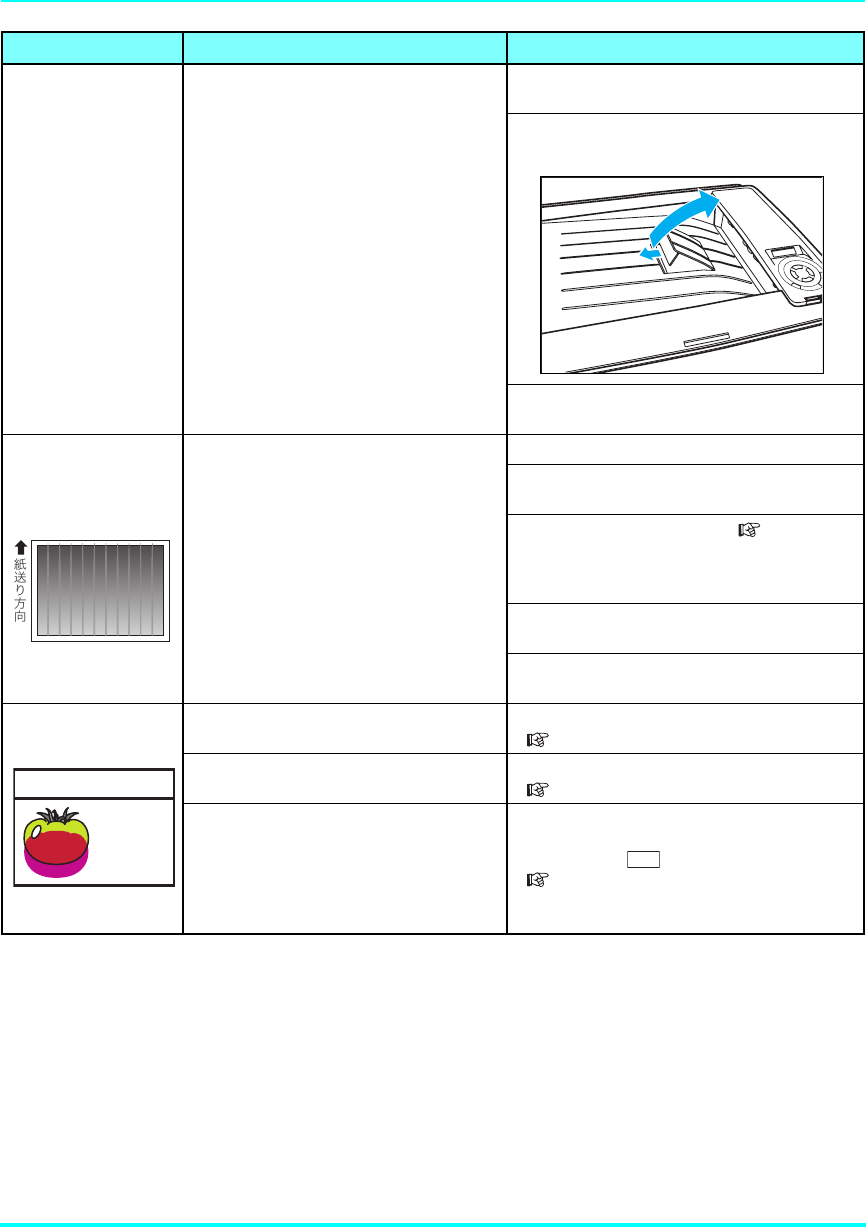
92
4. 困ったときの処置方法
排紙口から用紙が落ち
る
印刷した用紙がカールして出てくるため、用
紙の重なりが不揃いになり、印刷済みの用紙
を押し出して落下する場合があります。
用紙の裏表を逆にセットすると改善する場合が
あります。
メイントレイ排紙部の排紙補助トレイを起こす
と改善する場合があります。
通紙方向に対して「横目(Y 目)」の用紙を使用
すると改善する場合があります。
ベタ印刷部分に
こすれあとが付く
紙送り方向に対して先端部分に黒に近い色
(Y,M,C を重ねた暗い色)を印刷すると発生
しやすくなります。ひどい場合は定着ユニッ
トに用紙が詰まることがあります。
先端部分の余白を広げてください。
トナーセーブモードで全体の色を薄くすると軽
減することがあります。
先端が濃く、後端が薄い場合は リバース印字
(ユーザーズマニュアル プリンタドライバ編
4.4 給排紙(16ページ))で先端と後端を逆向き
に印刷してください。
先端部分の暗い色を明るい色(薄い色)に変更し
てください。
先端部分が暗い色の画像を連続して印刷しない
ようにしてください。
色がズレる
内部カバーが正しく閉められていません。 内部カバーを正しく閉めてください。
2.3 ドラムセットの交換方法(51ページ)
ドラムセットが正しく取り付けられていま
せん。
ドラムセットを正しく取り付けてください。
2.3 ドラムセットの交換方法(51ページ)
自動レジスト(色ズレ)補正が補正可能範囲
外に設定されています。
操作パネルの設定メニューで「ユーティリティ」
→「キャリブレーション」→「レジスト補正実
行」を選択して ボタンを押します。
ユーザーズマニュアル 操作パネル編
2.4 メニュー項目一覧 1) ユーティリ
ティメニュー(25ページ)
症 状 原 因 処 置
ࢿ֖Ɂֿ
ʒʨʒ
±²¸
яขް
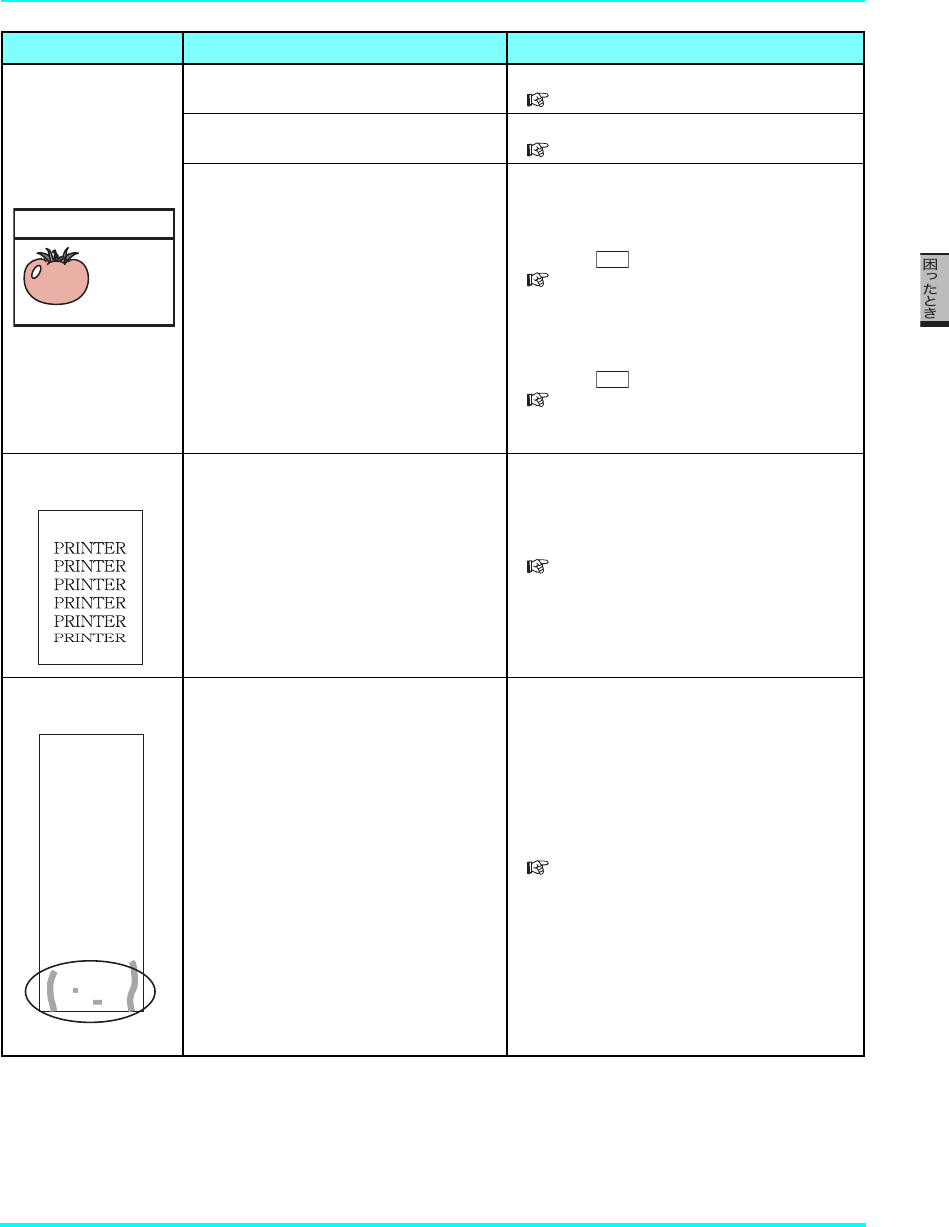
93
4. 困ったときの処置方法
色の濃さが極端に違う
内部カバーが正しく閉められていません。 内部カバーを正しく閉めてください。
2.3 ドラムセットの交換方法(51ページ)
ドラムセットが正しく取り付けられていま
せん。
ドラムセットを正しく取り付けてください。
2.3 ドラムセットの交換方法(51ページ)
自動濃度補正が補正可能範囲外に設定され
ています。
まず、下記①のみを行ってください。改善しない
ときは、下記②を行ってください。
1操作パネルの設定メニューで「ユーティリ
ティ」→「キャリブレーション」→「濃度」を
選択して ボタンを押します。
ユーザーズマニュアル 操作パネル編
2.4 メニュー項目一覧 1) ユーティリ
ティメニュー(25ページ)
2操作パネルの設定メニューで「ユーティリ
ティ」→「自動補正値の初期化」→「濃度」を
選択して ボタンを押します。
ユーザーズマニュアル 操作パネル編
2.4 メニュー項目一覧 1) ユーティリ
ティメニュー(26ページ)
用紙後端部分の印刷が
縮む(ブレ)
定着ユニット交換時や、厚紙を印刷したとき
に発生する場合があります。
定着ユニットの速度補正を行ってください。
後端画像縮み(ブレ)の調整方法(97ペー
ジ)
長尺紙の後端に画像
こすれ跡が付く
プリンタ内で長尺紙の後端がたわみ、印刷画
像が通紙経路に触れてこすれ跡が付く場合
があります。
定着ユニットの速度補正を行ってください。
長尺紙後端画像こすれの調整方法(100
ページ)
症 状 原 因 処 置
ࢿ֖Ɂֿ
ʒʨʒ
±²¸
я
ขް
ขް
PRINTER
PRINTERPRINTER
PRINTER
႕ЅȦȬɟ
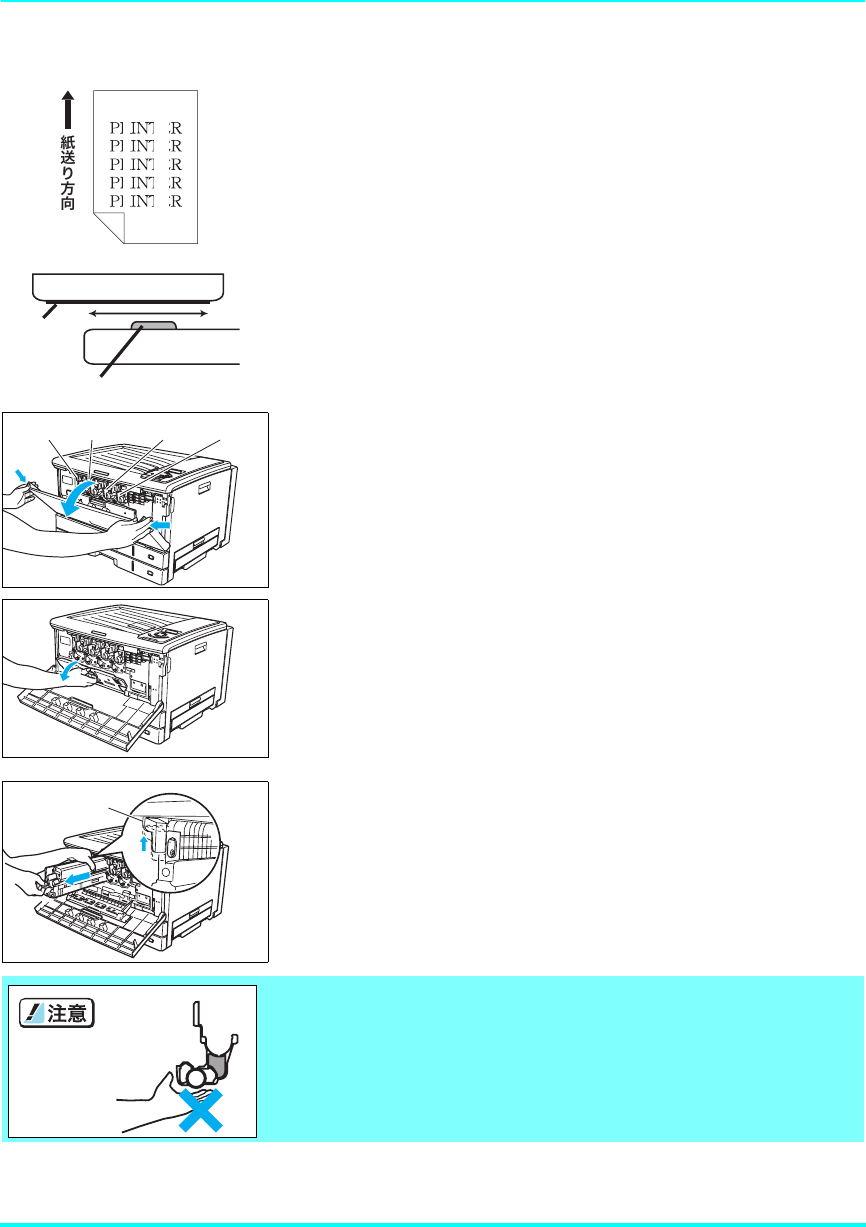
94
4. 困ったときの処置方法
LEDヘッドの清掃方法
LEDヘッドのレンズがトナーなどで汚れると、図のように画
像がスジ状に白く抜けることがあります。
このようなときは図のようにドラムセットにヘッドクリー
ナを取り付けて LED ヘッドのレンズを清掃してください。
1. フロントカバーを開けます
左から順にブラック、シアン、マゼンタ、イエローのドラム
セットがセットされています。
2. 内部カバーを開けます。
3. 印刷が薄くなっている色のドラムセットの、ドラムロックレ
バー持ち上げながら取り外します。
ドラムセットの感光体(茶色の筒)に触れたり、キズを付けな
いようご注意ください。
ʶʽʄ
ʢʍʓɹʴ˂ʔ
ᴥʟɱʵʒᬂȟ˨ᴦ
ÌÅÄʢʍʓ
ʓʳʪʅʍʒ
ʠʳʍɹ ʁɬʽ ʨʆʽʉ ɮɲʷ˂
ʓʳʪʷʍɹʶʚ˂
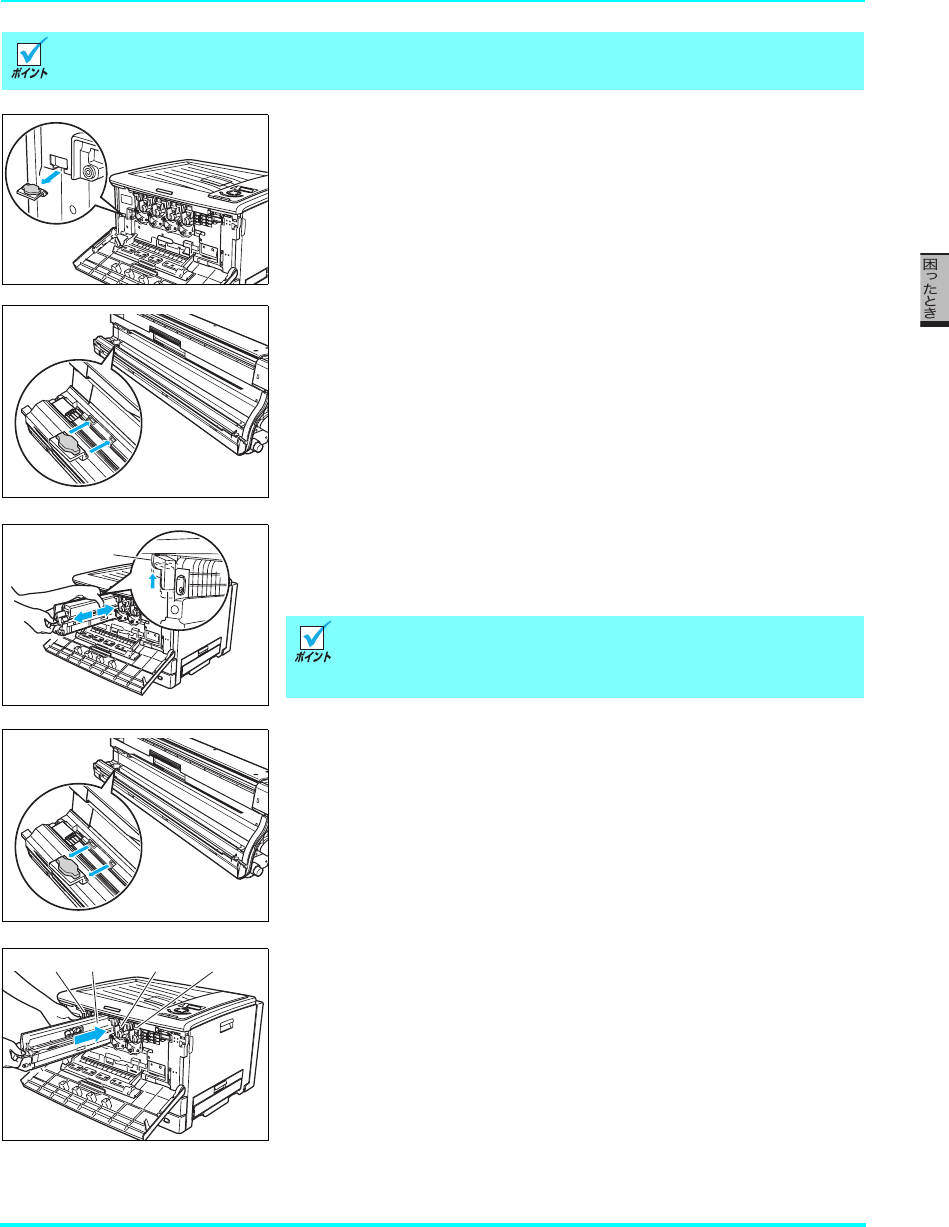
95
4. 困ったときの処置方法
4. 図の位置に保管されているヘッドクリーナを取り出します。
5. ヘッドクリーナのツメ(2本)をドラムセットの穴(2カ所)
に図のように引っ掛けて取り付けます。
6. ヘッドクリーナを取り付けたドラムセットを元の場所に奥
まで差し込み、ドラムロックレバーを持ち上げながら抜き取
ります。
7. ヘッドクリーナをドラムセットから取り外し、保管場所に戻
します。
8. ドラムセットを元の場所に奥まで差し込んで取り付けます。
白スジの原因としてトナーが片寄っていることも考えられますので、中のトナーが均一に
なるように、左右に軽く4~5回振ってください。
奥までしっかり差し込んでください。
途中で止めると、印刷画像の白スジがさらに悪化する場合
があります。
ʓʳʪʷʍɹʶʚ˂
ʠʳʍɹ ʁɬʽ ʨʆʽʉ ɮɲʷ˂
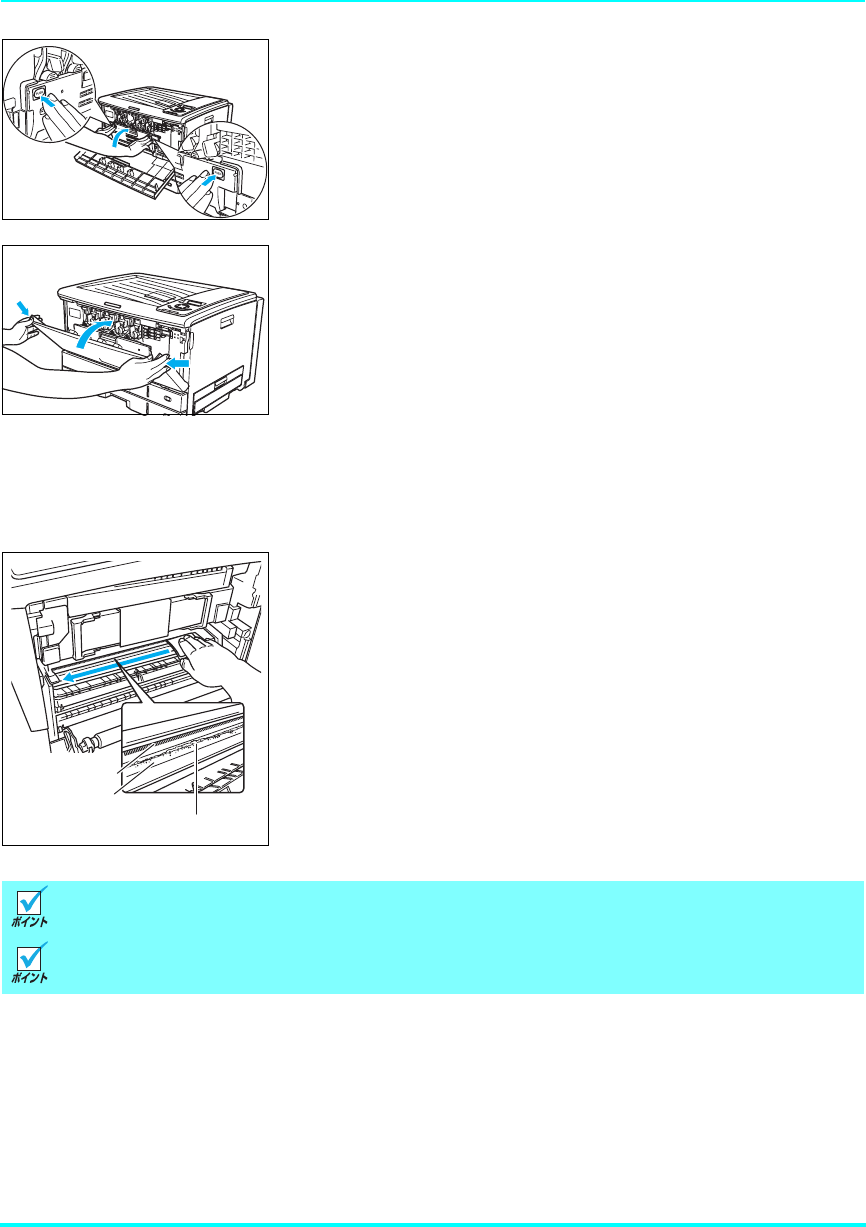
96
4. 困ったときの処置方法
9. 内部カバーの「PUSH」部分を両手で押して、カチッと音が
するまでしっかり閉めます。
10.
フロントカバーを閉めます。
以上でLEDヘッドの清掃は完了です。
4色すべてのLEDヘッドを同様に清掃することをお勧めします。
用紙搬送部の清掃
用紙搬送部の透明フィルムに付着した紙粉(用紙の白い粉)
が目立ってきたら、乾いた布、またはティッシュペーパーで
紙粉を取り除いてください。
紙粉が多量に付着したまま使用し続けると、転写ベルトユ
ニットに紙粉が詰まり、画像汚れ(縦スジ)が発生する場合
があります。紙粉が詰まった転写ベルトは交換が必要になる
場合がありますのでご注意ください。
奥にある除電ブラシ(黒い植毛)部分に出来るだけ触れないようにしてください。
紙粉の付着量は使用する用紙によって異なります。紙粉の付着が目立ってきたら清掃して
ください。
ʠʳʁ
ጤየ
ᣥʟɭʵʪ
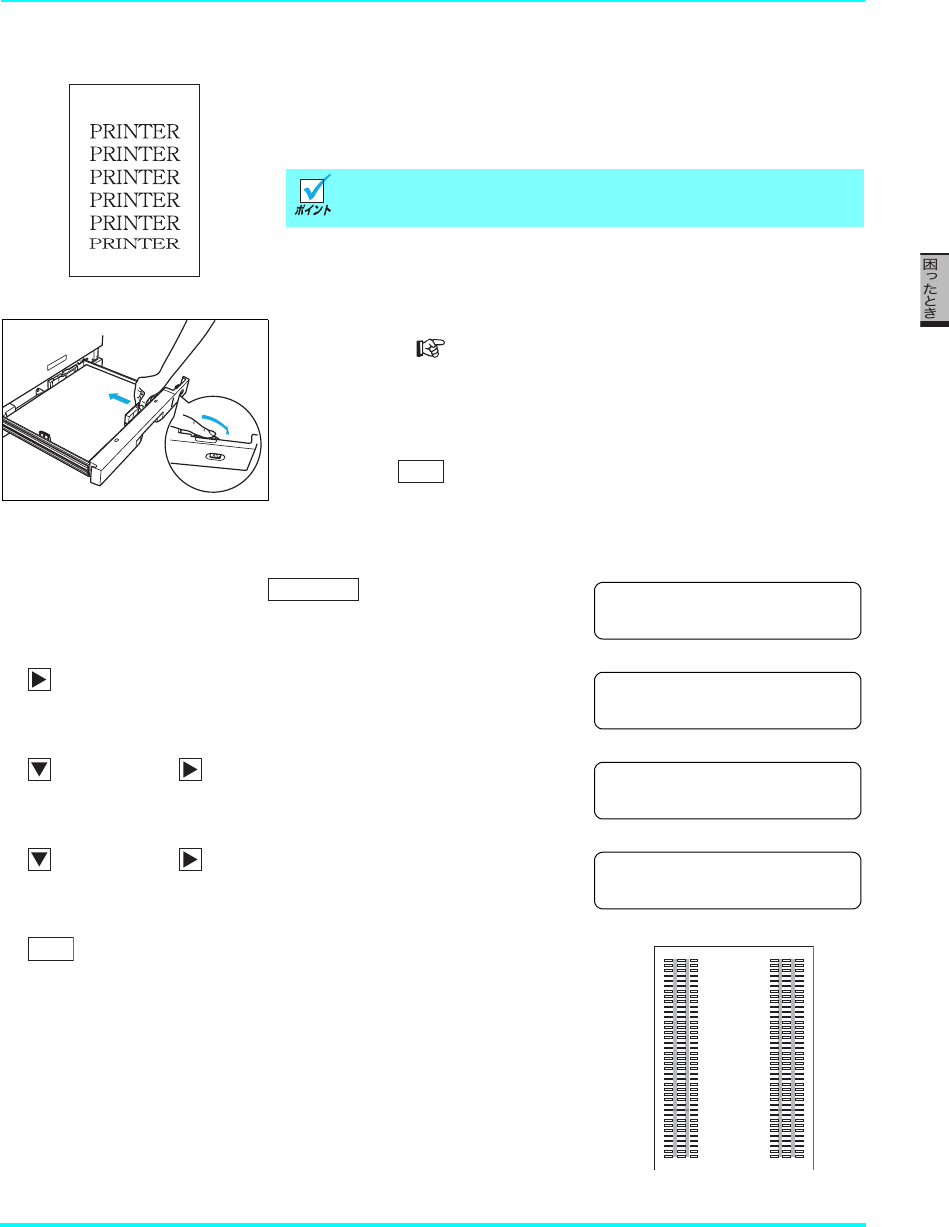
97
4. 困ったときの処置方法
後端画像縮み(ブレ)の調整方法
図のように用紙後端(約35mm)部分の印刷画像が縮んで印
刷されるときは、以下の手順で定着ユニットの速度を調整し
てください。
1. プリンタの上段カセット(CPF1)にA3サイズの用紙をセッ
トします。 1.2 ペーパカセットからの給紙(24ページ)
2. 調整用のテストチャートを印刷します。
操作パネルの機能設定メニューで「ユーティリティ」→「定
着速度補正」→「チャート印刷」→「A3(2枚,CPF1)」を
選択し、 ボタンを押してテストチャートを印刷します。
ボタン操作 ボタン操作後のパネル表示
1未印字データがない状態で ボタンを押し、「機能
設定」メニューを表示します。
2ボタンを 1 回押して「ユーティリティ」メニューを選択
します。
3ボタンを8回、 ボタンを1回押して「定着速度補正」を
選択します。
4ボタンを2回、 ボタンを1回押して「チャート印刷」を
選択します。
5ボタンを押すと図のようなテストチャートが2枚印刷
されます。
後端画像縮みは定着ユニット交換時や、厚紙を使用したと
きに発生しやすくなります。
ขް
キノウ セッテイ
ユーティリティ
ɴʽʳɮʽ
[ユーティリティ ]
フ゜リンタシ゛ョウホウ
<テイチャクソクト゛ホセイ >
フ゛レ ホセイ
≪チャート インサツ ≫
A 3(2 マイ,CPF1)
ขް
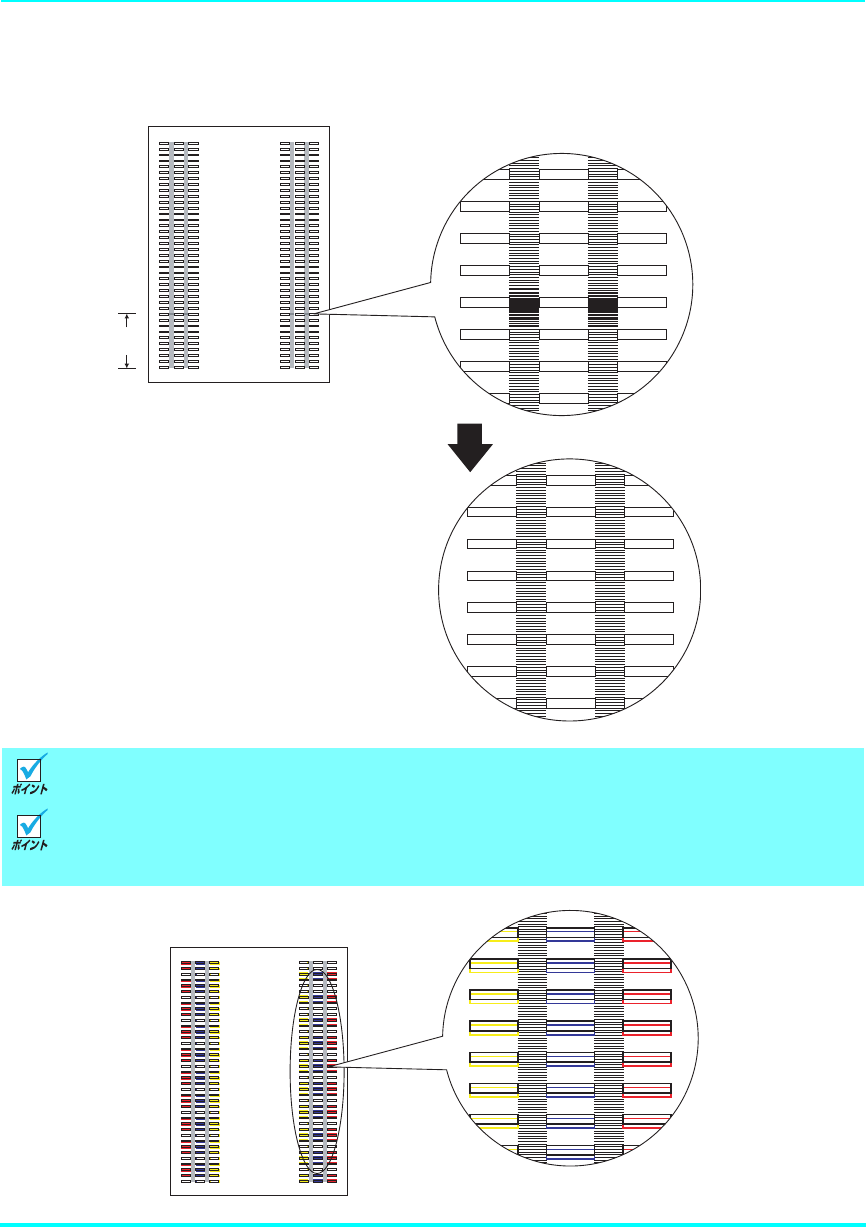
98
4. 困ったときの処置方法
3. 後端画像縮み(ブレ)調整「する/しない」を判断します。テストチャート 1 枚目の後端か
ら35mm付近に図のような画像の縮み(ブレ)が目立つ場合は、手順4の方法で調整します。
画像の縮みが「調整後(例)」のように目立たなくなるまで、手順3と手順4を繰り返して
ください。
図のようにテストチャート2枚目の四角い枠の外に色がズレて印刷されるときは、補正値の
増やしすぎです。手順4-②で補正値を現在の設定から「-1」減らしてください。
※すべての黒枠に色ズレがピッタリ重なるように調整できない場合があります。
³µíí
±ᄻ ႕Ѕ᎔ɒ¨ʠʶ©
ᝩऻ¨©
²ᄻ
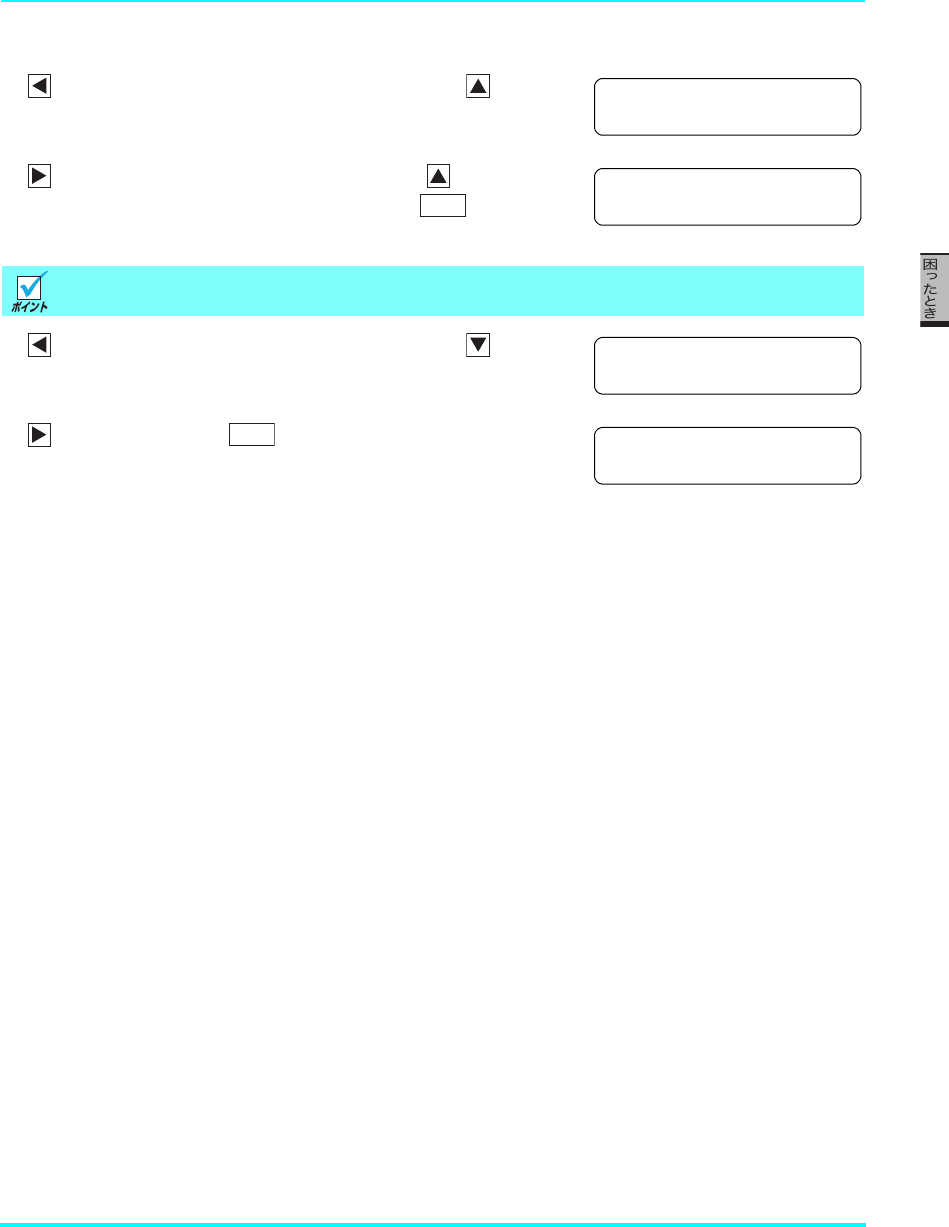
99
4. 困ったときの処置方法
4. 後端画像縮み(ブレ)を調整します。
1ボタンを 1 回押して「定着速度補正」に戻り、 ボタン
を2回押して「ブレ補正」を選択します。
2ボタンを 1 回押して補正値を入力します。 ボタンを 1
回押して現在の設定値より「+1」増やし、 ボタンを
押します。
3ボタンを 1 回押して「定着速度補正」に戻り、 ボタン
を2回押して「チャート印刷」を選択します。
4ボタンを1回押して ボタンを押すと、新しい補正値
に変更後のテストチャートが2枚印刷されます。
5手順3に戻り、1枚目の後端縮みが「調整後(例)」のように改善されたかを確認します。
補正値は「+1」刻みで増やしてください。一度に増やすと色ズレが発生します。
<テイチャクソクト゛ホセイ >
フ゛レ ホセイ
≪フ゛レ ホセイ ≫
* 0
ขް
<テイチャクソクト゛ホセイ >
チャート インサツ
≪チャート インサツ ≫
A 3(2 マイ,CPF1)
ขް
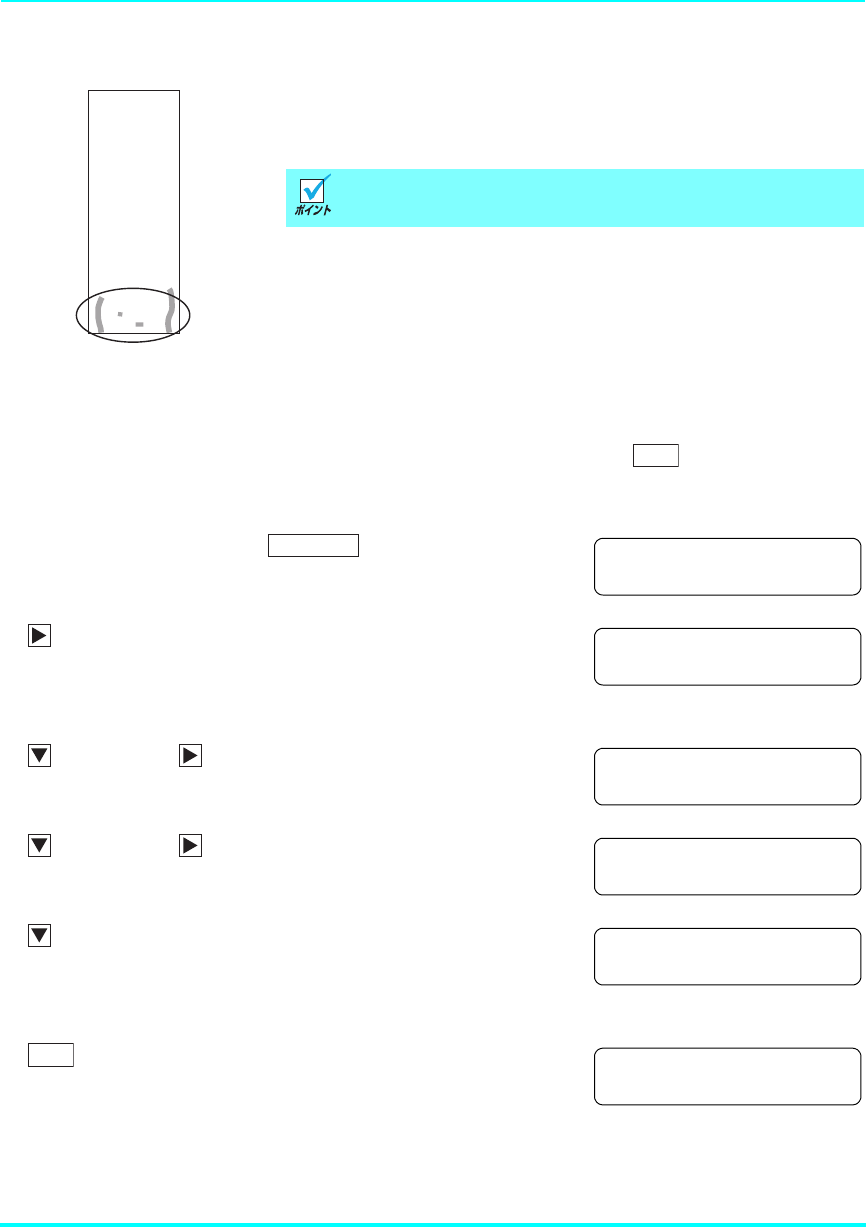
100
4. 困ったときの処置方法
長尺紙後端画像こすれの調整方法
図のように長尺紙後端部分の印刷画像がこすれたように印
刷されるときは、以下の手順で定着ユニットの速度を調整し
てください。
1. 調整用のテストチャートを印刷します。
操作パネルの機能設定メニューで「ユーティリティ」→「定着速度補正」→「チャート印刷」
→「チョウジャク***mm」(***は長尺紙の長さ)を選択し、 ボタンを押してテス
トチャートを印刷します。
ボタン操作 ボタン操作後のパネル表示
1未印字データがない状態で ボタンを押し、「機能
設定」メニューを選択します。
2ボタンを 1 回押して「ユーティリティ」メニューを選択
します。
3ボタンを8回、 ボタンを1回押して「定着速度補正」を
選択します。
4ボタンを2回、 ボタンを1回押して「チャート印刷」を
選択します。
5ボタンを1~3回押し、使用する長尺紙の長さに合わせて
1200mm、900mm、600mmから選択します。(図の例は
1200mmの長尺紙を選択した場合です。)
6ボタンを押すと、図のような手差しトレイに長尺紙を
セットする表示に変わります。
900mm、600mm の長尺紙を選択すると、「F1200」がそ
れぞれ「F900」、「F600」の表示になります。
長尺紙後端画像こすれは定着ユニット交換時や、厚紙を使
用したときに発生しやすくなります。
PRINTER
PRINTERPRINTER
PRINTER
႕ЅȦȬɟ
ขް
キノウ セッテイ
ユーティリティ
ɴʽʳɮʽ
[ユーティリティ ]
フ゜リンタシ゛ョウホウ
<テイチャクソクト゛ホセイ >
フ゛レ ホセイ
≪チャート インサツ ≫
A 3(2 マイ,CPF1)
≪チャート インサツ ≫
チョウシ゛ャク 1200mm
テサシトレイ ニ F1200
ヨウシヲ セット シテクタ゛サイ
ขް
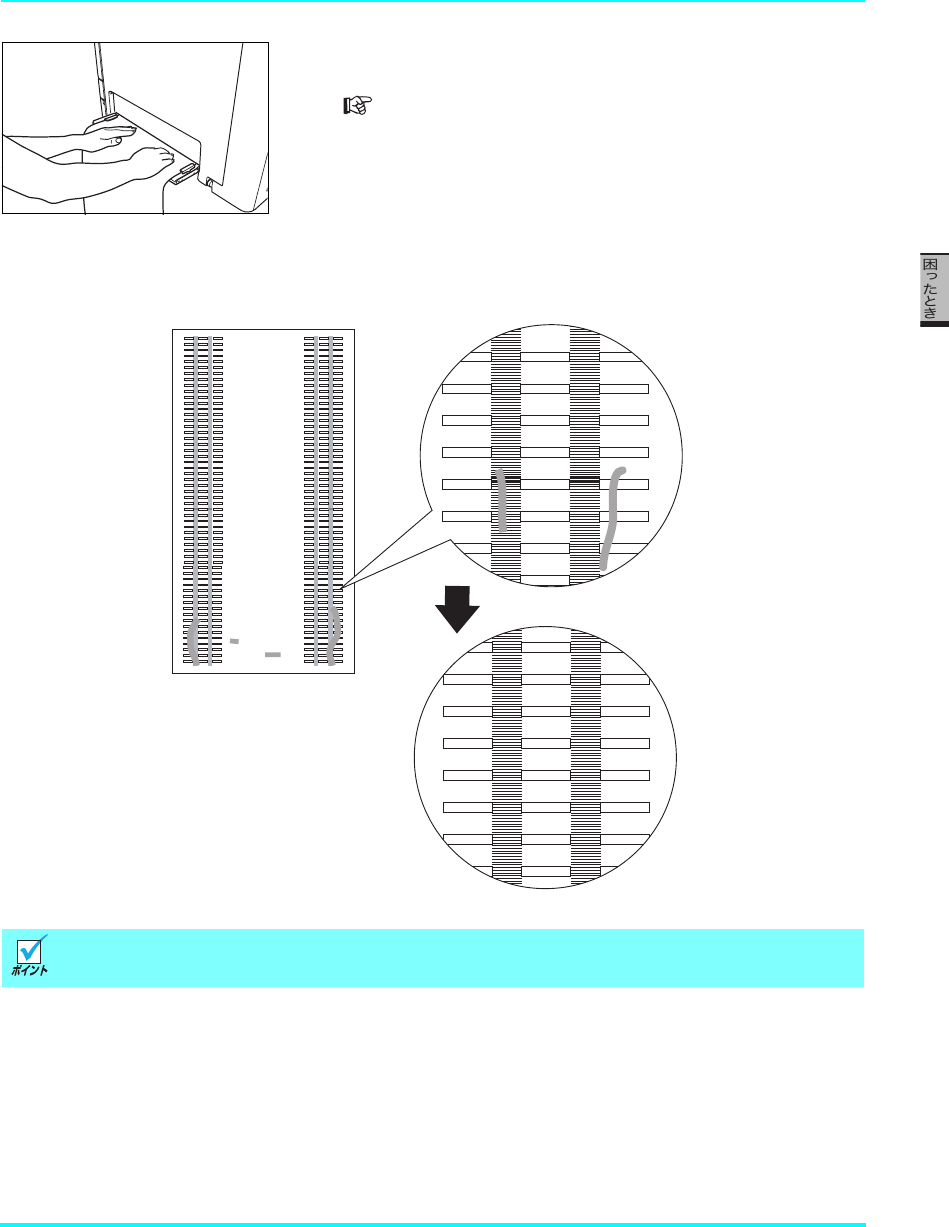
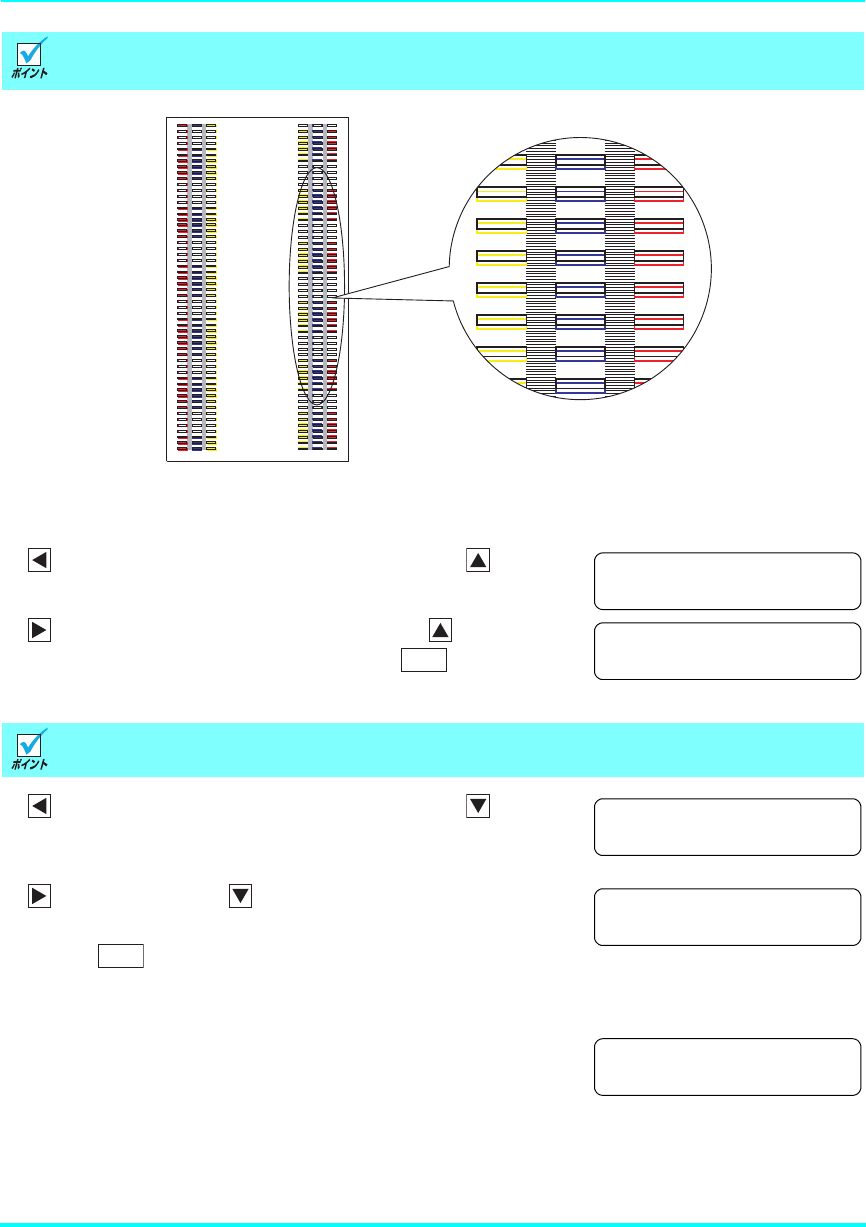
102
4. 困ったときの処置方法
4. 長尺紙後端画像こすれを調整します。
1ボタンを 1 回押して「定着速度補正」に戻り、 ボタン
を1回押して「長尺紙補正」を選択します。
2ボタンを 1 回押して補正値を入力します。 ボタンを 1
回押して現在の設定値より「+1」増やし、 ボタンを押
します。
3ボタンを 1 回押して「定着速度補正」に戻り、 ボタン
を1回押して「チャート印刷」を選択します。
4ボタンを1回押して ボタンを1~3回押し、使用する長
尺紙の長さに合わせて 1200mm、900mm、600mm から
選択し、 ボタンを押します。(図の例は 1200mm の長
尺紙を選択した場合です。)
5手差しトレイに長尺紙をセットするとテストチャートが印
刷されます。
6手順3に戻り、長尺紙の後端こすれが「調整後(例)」のように改善されたかを確認します。
図のように四角い枠の外に色がズレて印刷されるときは、補正値の増やしすぎです。手順
4-②で補正値を現在の設定から「-1」減らしてください。
補正値は「+1」刻みで増やしてください。一度に増やすと色ズレが発生します。
<テイチャクソクト゛ホセイ >
チョウシ゛ャクシ ホセイ
≪チョウシ゛ャクシ ホセイ ≫
* 0
ขް
<テイチャクソクト゛ホセイ >
チャート インサツ
≪チャート インサツ ≫
チョウシ゛ャク 1200mm
ขް
テサシトレイ ニ F1200
ヨウシヲ セット シテクタ゛サイ
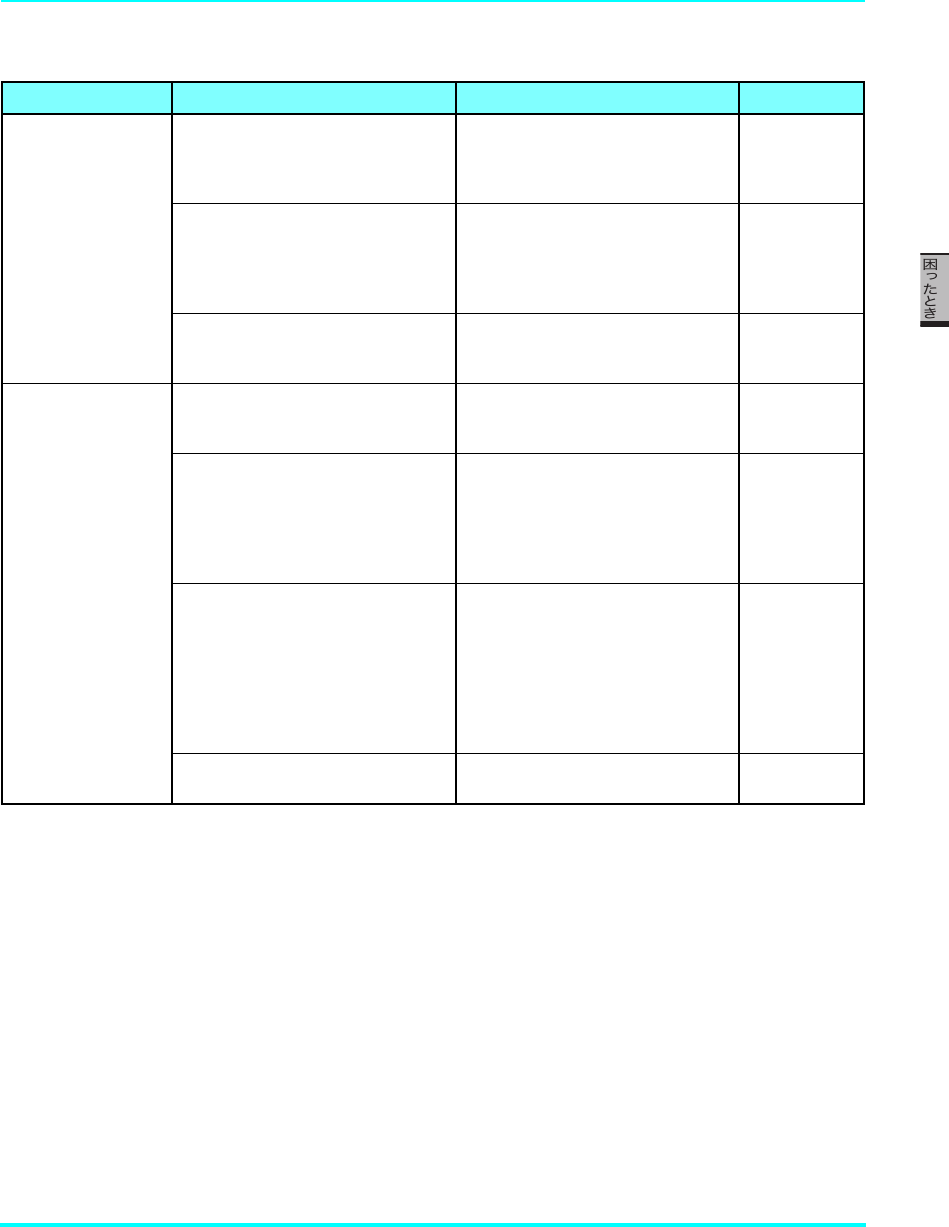
103
4. 困ったときの処置方法
4.6 印刷内容のトラブル
症 状 原 因(確認) 処 置 参照ページ
カラーで印刷できない
プリンタの立ち上げモードの設定が
「モノクロセンヨウ」になっていません
か?
プリンタの立ち上げモードを「カラー」
または「モノクロ」に設定してくださ
い。
ユーザーズ
マニュアル
操作パネル編
(43ページ)
プリンタドライバの設定が「モノクロ」
になっていませんか?
プリンタドライバの設定を「カラー」
にしてください。アプリケーション側
もカラーに設定しなければならない場
合があります。
ユーザーズ
マニュアル
プリンタ
ドライバ編
(17ページ)
権限設定によりカラー印刷できない設
定がされていませんか?
カラー印刷を許可する権限設定に変更
の必要があります。プリンタの管理者
にお問い合わせください。
ユーザーズ
マニュアル
Web設定編
文字化けする
白紙が何枚もでてくる
プリンタドライバの機種設定は合って
いますか?
本プリンタのプリンタドライバを再イ
ンストールしてください。 ―
プリンタとコンピュータの間にプリン
タ切り替え機や変換アダプタ類を使用
していませんか?
プリンタ切り替え機、プリンタバッ
ファ、延長ケーブル、USBハブ、各種
変換アダプタの種類によっては、正し
く動作しないことがあります。このよ
うなときはコンピュータとプリンタを
直接接続してください。
―
インターフェイスケーブルはコン
ピュータやプリンタの仕様に合ってい
ますか?
USBケーブルは、USB2.0対応のツイス
トペア、シールドタイプのケーブルを
ご使用ください。(USB2.0 1.5m 以内
を推奨)
Ethernetケーブルは、市販のツイスト
ペアケーブル(カテゴリー 5UTP を推
奨)のストレートケーブルをご使用く
ださい。
―
インターフェイスケーブルが抜けてい
ませんか?
インターフェイスケーブルの両端を確
実に差し込んでください。 ―
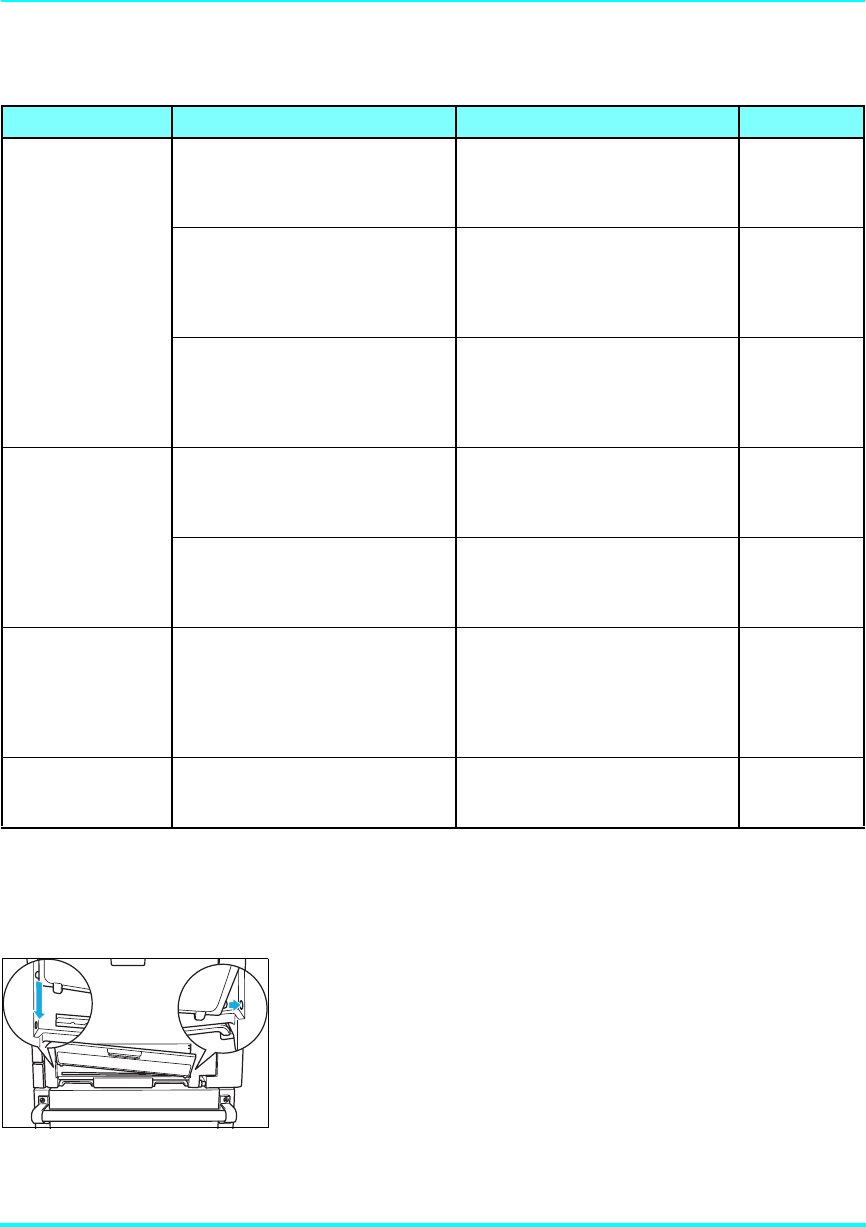
104
4. 困ったときの処置方法
4.7 その他のトラブル
手差しトレイが外れたときは
手差しトレイが外れたときは、以下の手順で手差しトレイの両端の突起をプリンタの穴に入れ
て取り付けてください。
手差しトレイを斜めに傾け、片側の突起をプリンタの穴に差
し込み、反対側の突起を上からスライドさせるようにしてプ
リンタの穴にはめ込みます。
症 状 原 因(確認) 処 置
参照ページ
印刷に時間がかかる
プリンタがスリープ状態になっていま
せんか?スリープ状態から印刷をス
タートすると印刷開始までに約30秒か
かることがあります。
Web設定のスケジュール機能で節電
を有効にする時間帯を設定できます。
ユーザーズ
マニュアル
Web設定編
モノクロページのエコノミー印刷を
「する」に設定していませんか?カラー
とモノクロを切り替えるごとに印刷を
中断するため印刷が遅くなります。
プリンタドライバの設定で、モノクロ
ページのエコノミー印刷を「しない」
に設定してください。
ユーザーズ
マニュアル
プリンタ
ドライバ編
(21ページ)
ファイルサイズの大きい画像データを
印刷していませんか?
プリンタのメモリ増設により改善され
ることがあります。ただし、コンピュー
タ側の処理(スプール)に時間がかかっ
ている場合はプリンタ側にメモリ増設
しても効果は期待できません。
―
印刷の途中でプリンタ
が停止する
両面印刷やB4より幅が狭い厚紙を連続
して印刷すると、機内温度上昇を防止
するためモーターが回転したまましば
らく印刷を中断することがあります。
機内温度が下がると印刷を再開します
ので、しばらくお待ちください。 ―
「トナー コウカンシ゛キ」表示は、ト
ナー補給のためにモーターが回転した
まましばらく印刷を中断する場合があ
ります。
トナー補給が終わると印刷を再開しま
すので、しばらくお待ちください。 ―
周辺のコンピュータや
電気製品に異常が発生
する
電源容量は十分ですか?
プリンタは一時的に大電力を消費しま
すので、同じコンセントからコン
ピュータなどの電源を取ると、画面が
チラついたりリセットがかかることが
あります。
プリンタを12A以上の独立したコンセ
ントに差し替えて使用してください。 ―
印刷していないのにプ
リンタから「ゴトン」
という音がする
節電状態になるときと解除されたとき
に、「ゴトン」という転写ベルトを切り
替える音がします。
故障ではありませんのでそのまま使用
してください。 ―
105
5. 定期交換部品について
定期交換部品(摩耗などにより機能低下する部品)の種類と交換目安は以下の通りです。
これらの部品が摩耗すると、紙詰まりが多くなる、斜めに印刷される、印刷面または裏面に黒
スジが印刷されるなどの症状が多発するようになります。
※ 交換目安の使用条件は以下の通りです。
1平均通電時間は1日8時間 3弊社推奨普通紙を使用
2A4サイズ横送り・連続印刷 4温度22℃・湿度60%Rh環境下
ただし、お客様の使用形態により、交換目安よりも早く交換が必要になる場合がありま
す。
表示パネルに「テイチャク コウカン」または「ヘ゛ルト コウカン」が表示されたら、以降
の手順で新しい定着ユニットまたは転写ベルトユニットに交換してください。交換方法の説明
書は各ユニットにも同梱されています。
定期交換部品 交換目安※表示パネル 交換方法
定着ユニット(N36-FUS)
10万枚
テイチャク コウカン 交換時期になった定期交換部品を
お買い求めの上、お客様により、
ご交換をお願い致します。
転写ベルトユニット(N36-BLT)
転写ロール(転写ベルトユニットに同梱)
ベルト コウカン
給紙コロ
排紙ローラ
待機ローラ
30万枚
ホンタイ メンテナンス
サービスニレンラク
サービスマンが交換に伺います。
お買い求めの販売店または、カス
タマーコンタクトセンターにご連
絡ください。
0570-033066
メンテナンス ジキ
サービスニレンラク
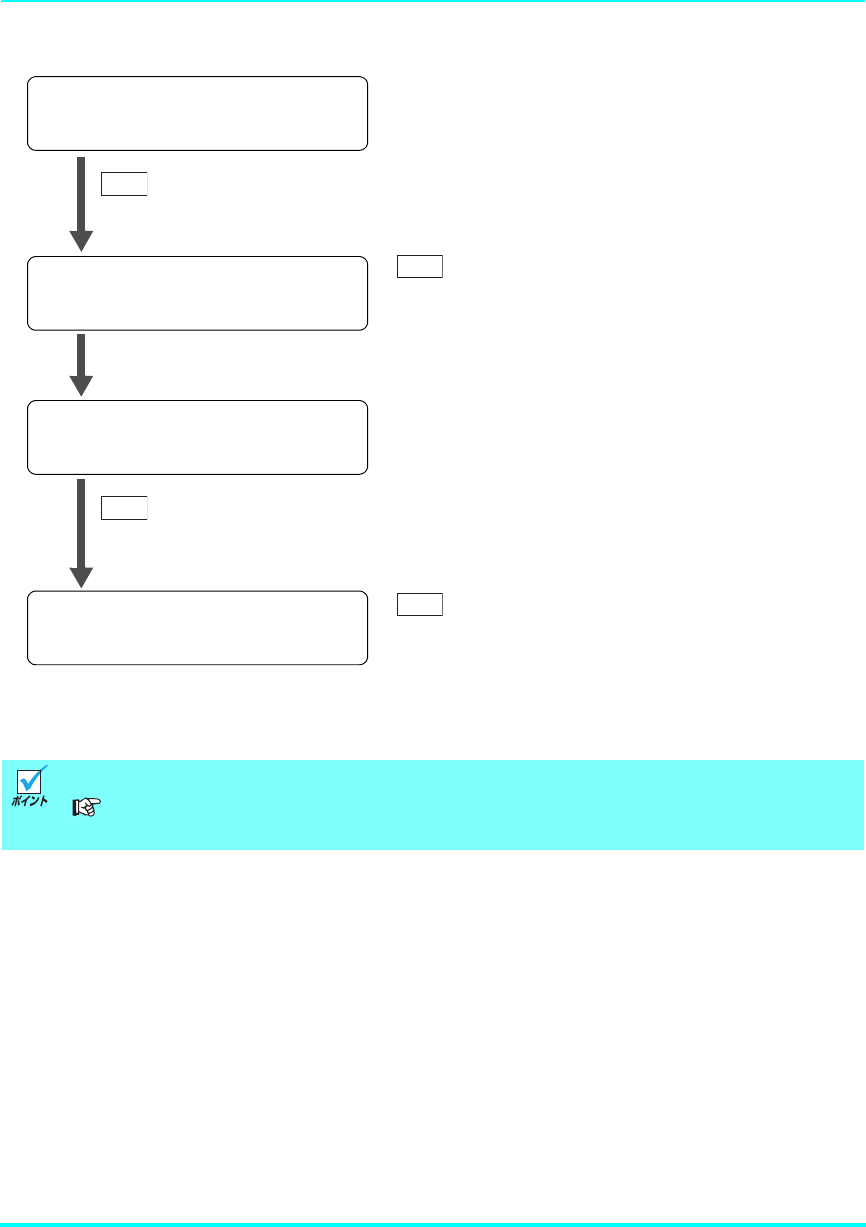
106
5. 定期交換部品について
5.1 定着ユニットの交換方法
メッセージランプが点滅し、図のメッセージが表示
されてプリンタが停止しているときは、定着ユニッ
トの交換時期が近づいたことを示しています。新し
い定着ユニットを準備してください。
ボタンを押すとメッセージランプが消灯し、図
のメッセージが表示されて印刷を再開します。
再びメッセージランプが点滅し、図のメッセージが
表示されてプリンタが停止しているときは、定着ユ
ニットの交換時期です。新しい定着ユニットに交換
してください。
ボタンを押すと、メッセージランプが消灯し、
図のメッセージが表示されて印刷を再開しますが、
既に交換時期を過ぎていますので早めに交換してく
ださい。(約100枚印刷するごとに「テイチャク
シ゛ュミョウ」表示になり印刷を停止します。)
定着ユニット交換後は、操作パネルのボタン操作で交換表示をリセットしてください。
<定着ユニットの交換表示リセット方法>(110ページ)
この操作を行わないとメッセージは消えません。
テイチャク コウカンヨコク
ボタンを押す
ขް
テイチャク コウカンシ゛ュンヒ゛
テイチャク シ゛ュミョウ
ボタンを押す
ขް
テイチャク コウカン
ขް
ขް
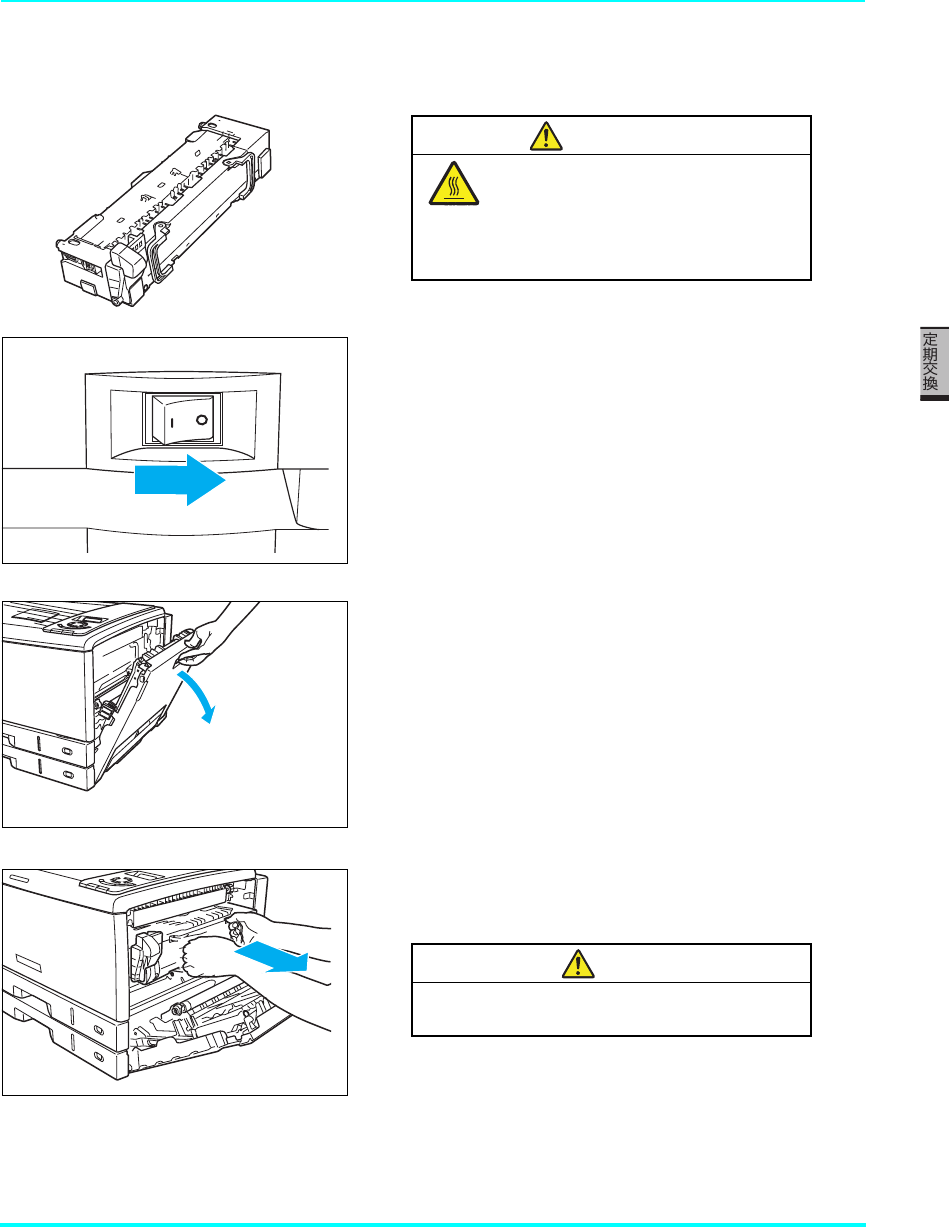
107
5. 定期交換部品について
●定着ユニット
商品外観
1. 電源スイッチをOFFにします。
2. サイドカバーを開けます。
3. 使用済みの定着ユニットの取っ手を持ち、ゆっくり
と引き出します。
高 温 注 意
定着ユニットは高温になってい
ます。定着ユニットの脱着は、サ
イドカバーを開けたまま定着ユ
ニットが冷めるのを(約 15 分程
度)待ってから行ってください。
注 意
定着ユニット着脱時に落としてけがをしな
いようご注意ください。
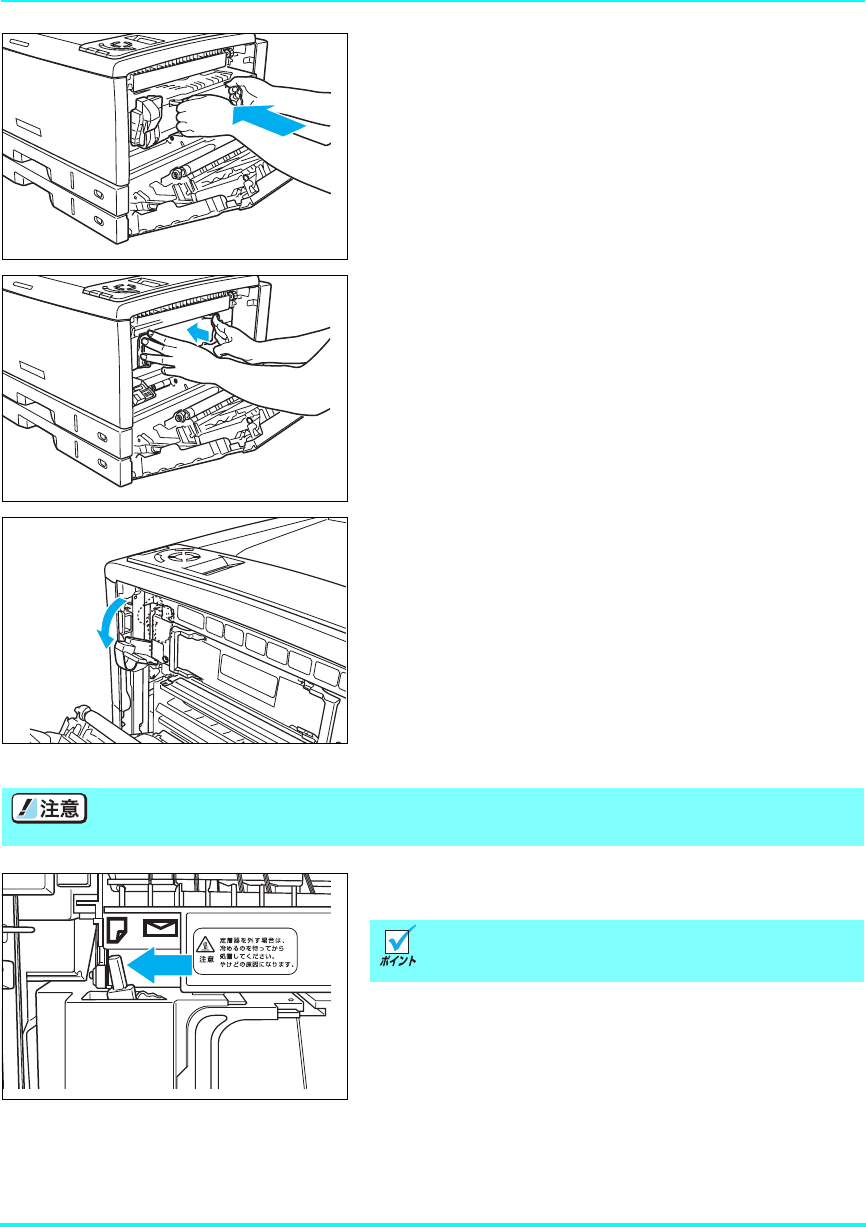
108
5. 定期交換部品について
4. 新しい定着ユニットの取っ手を持ってゆっくりと
プリンタに差し込みます。
5. 取っ手から手を離し、定着ユニットを奥までしっか
り押し込んでプリンタに固定します。
6. 定着解除レバーを下げます。
7. 圧力切り替えレバーを左側(普通紙側)に倒します。
封筒に印刷するときは右側に倒してください。
定着解除レバーは止まる位置まで確実に下げてください。途中までしか下げずに、圧力
切り替えレバーを無理に動かすと、レバーが引っ掛かって動かなくなる場合があります。
出荷時は右側(封筒側)になっています。
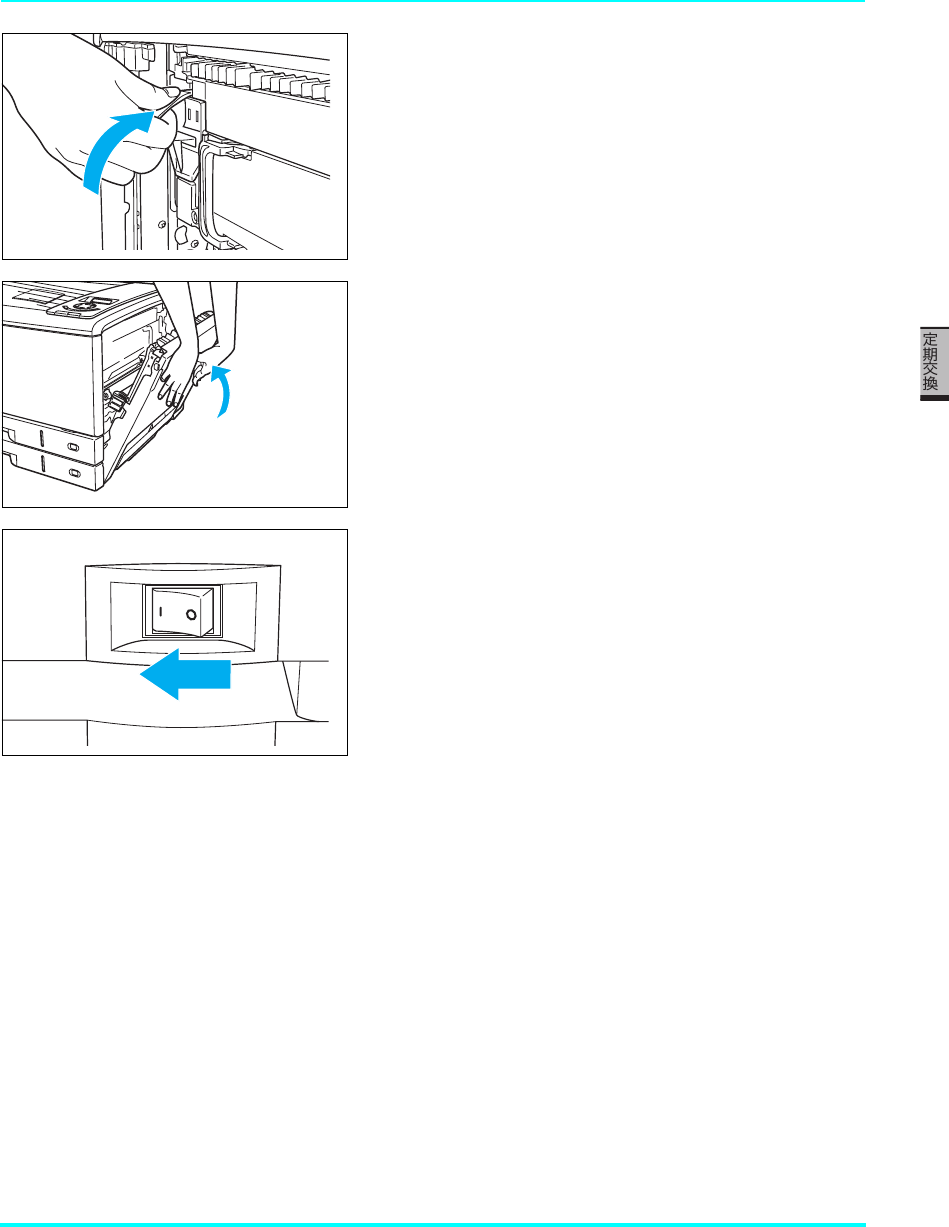
109
5. 定期交換部品について
8. 定着解除レバーを上げます。
9. サイドカバーを両手でしっかり閉めます。
10.
電源スイッチをONにして、操作パネルのボタン操
作で定着ユニットの交換表示をリセットします。
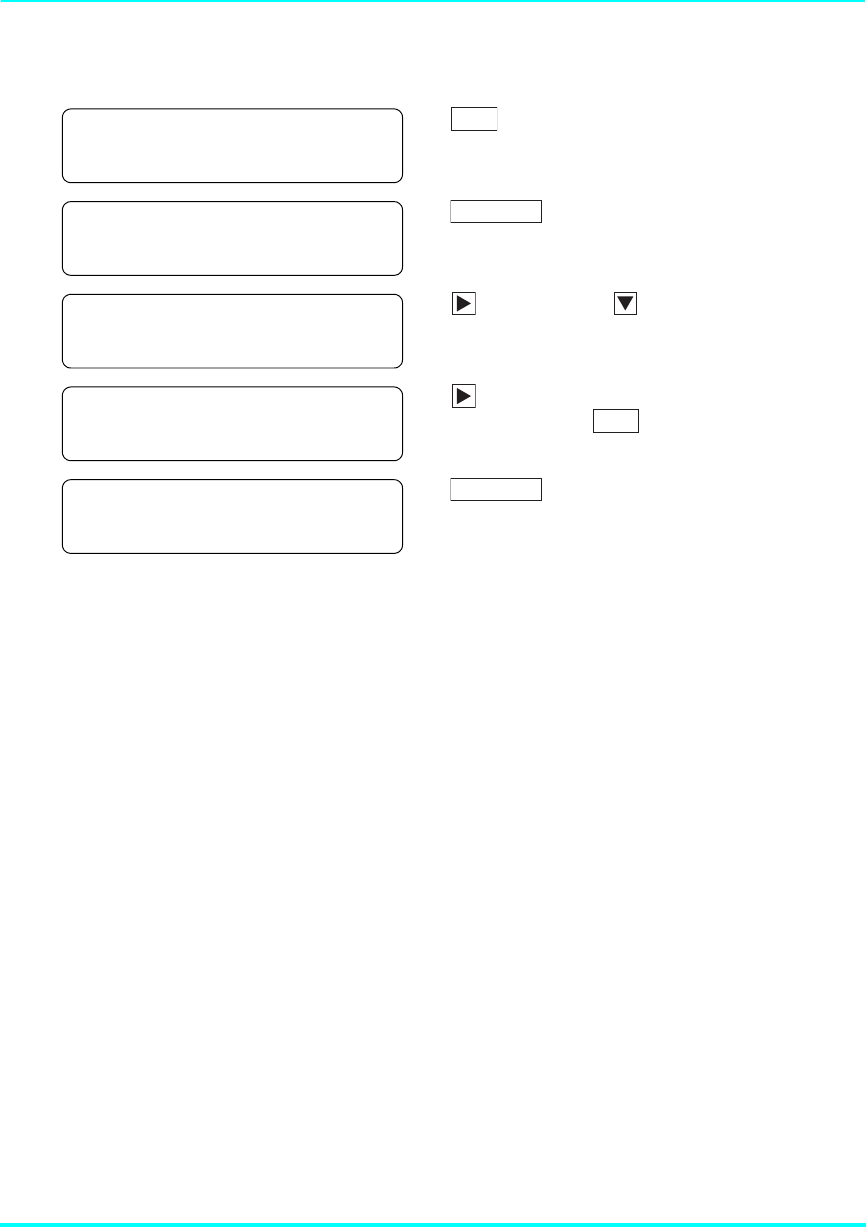
110
5. 定期交換部品について
<定着ユニットの交換表示リセット方法>
11.
使用済みの定着ユニットは、新しい定着ユニットが入っていた梱包箱に入れてご返却くださ
い。
カシオ計算機では、ご使用済みの定着ユニットを無料で回収しております。詳しくは同梱の案
内書をご覧ください。
テイチャク コウカン 1ボタンを押して定着ユニット交
換メッセージをキャンセルします。
ขް
パネル表示 ボタン操作
キノウ セッテイ
ユーティリティ
2ボタンを押して「機能設定」
メニューを表示します。
ɴʽʳɮʽ
[ユーティリティ ]
コウカンフ゛ヒンカンリ
3ボタンを 1 回、 ボタンを 2 回押し
て「交換部品管理」を選択します。
≪コウカンフ゛ヒンカンリ ≫
テイチャク U コウカン
4ボタンを 1 回押して「定着ユニット
交換」を選択し ボタンを押しま
す。
ขް
インサツ テ゛キマス 5ボタンを押して定着ユニッ
ト交換のメッセージが消えればリセッ
ト完了です。
ɴʽʳɮʽ
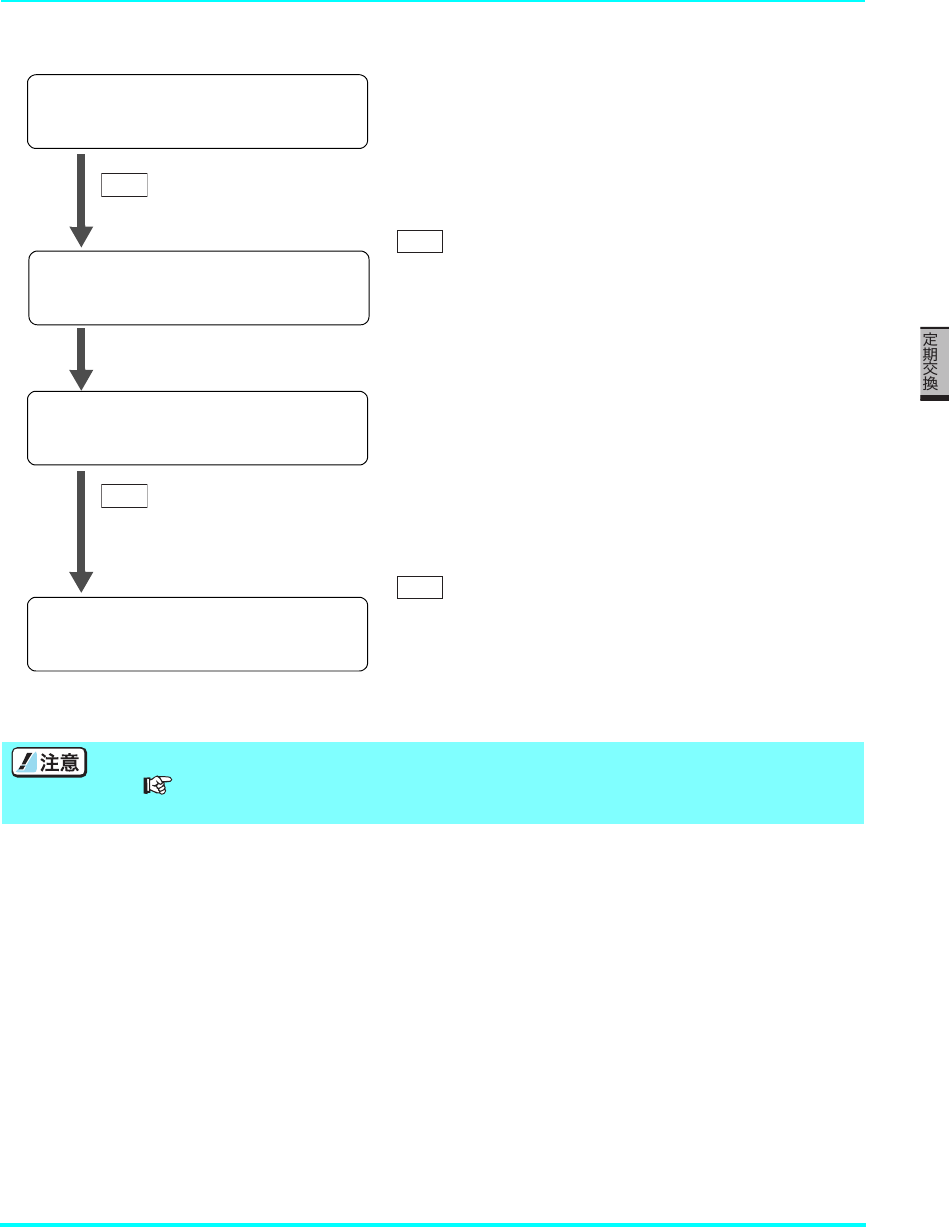
111
5. 定期交換部品について
5.2 転写ベルトユニットの交換方法
メッセージランプが点滅し、図のメッセージが表示
されてプリンタが停止しているときは、転写ベルト
ユニットの交換時期が近づいたことを示していま
す。新しい転写ベルトユニットを準備してください。
ボタンを押すとメッセージランプが消灯し、図
のメッセージが表示されて印刷を再開します。
再びメッセージランプが点滅し、図のメッセージが
表示されてプリンタが停止しているときは、転写ベ
ルトユニットの交換時期です。新しい転写ベルトユ
ニットに交換してください。(同梱の転写ロールと廃
トナーボックスも同時に交換してください)
ボタンを押すと、メッセージランプが消灯し、
図のメッセージが表示されて印刷を再開しますが、
既に交換時期を過ぎていますので早めに交換してく
ださい。(約100枚印刷するごとに「ヘ゛ルト
シ゛ュミョウ」表示になり印刷を停止します。)
転写ベルトユニット交換後は、操作パネルのボタン操作で交換表示をリセットしてくだ
さい。 <転写ベルトユニット、廃トナーボックスの交換表示リセット方法>(119
ページ)この操作を行わないとメッセージは消えません。
ヘ゛ルト コウカンヨコク
ボタンを押す
ขް
ヘ゛ルト コウカンシ゛ュンヒ゛
ヘ゛ルト シ゛ュミョウ
ボタンを押す
ขް
ヘ゛ルト コウカン
ขް
ขް
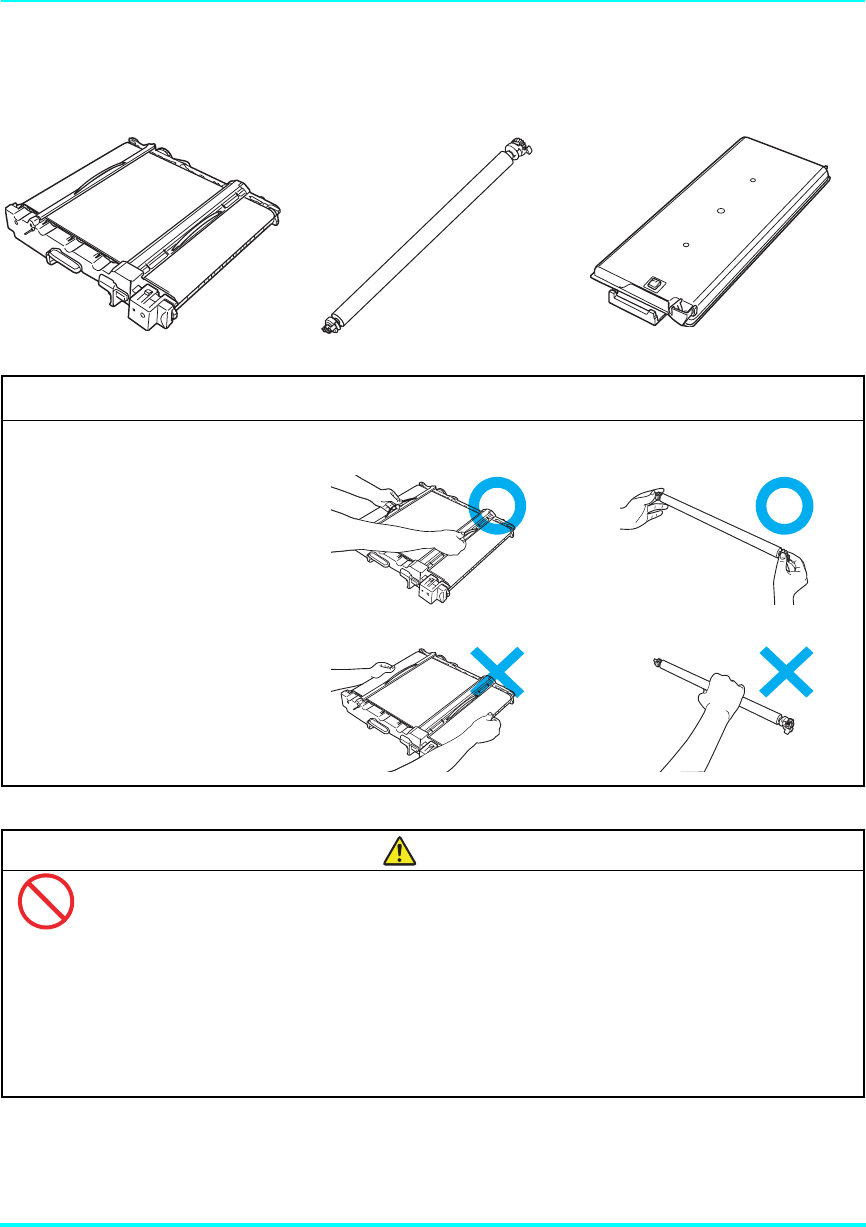
112
5. 定期交換部品について
● 転写ベルトユニットの交換
〈転写ベルトユニット〉 〈転写ロール〉 〈廃トナーボックス〉
取り扱い上のご注意
転写ベルト(黒いベルト部
分)や転写ロール(黒いスポ
ンジ部分)に、手を触れたり、
キズを付けないよう取り扱
いにご注意ください。
指紋やキズが付くと印刷画
像トラブルの原因になる場
合があります。緑色の部分を
持ってお取り扱いください。
〈転写ベルトユニット〉 〈転写ロール〉
注 意
使用済みの転写ベルトユニット、廃トナーボックスは焼却しないでください。一部可燃
性の部材を使用しているため、火災・やけど・ガスの発生など、思わぬ事故の原因にな
ることがあります。
●トナーは人体に無害ですが、手や皮膚についたときはすぐに洗ってください。万
一トナーが目に入ったときは、すぐに水道の水で目に入ったトナーを洗い流し、
眼科医の診療を受けてください。
●幼児の手の届かないところに保管してください。
●交換の際は、トナーで周囲が汚れないように紙などを敷いてください。トナーが
衣服に付いたときは、ぬらさずに掃除機で吸い取ってください。
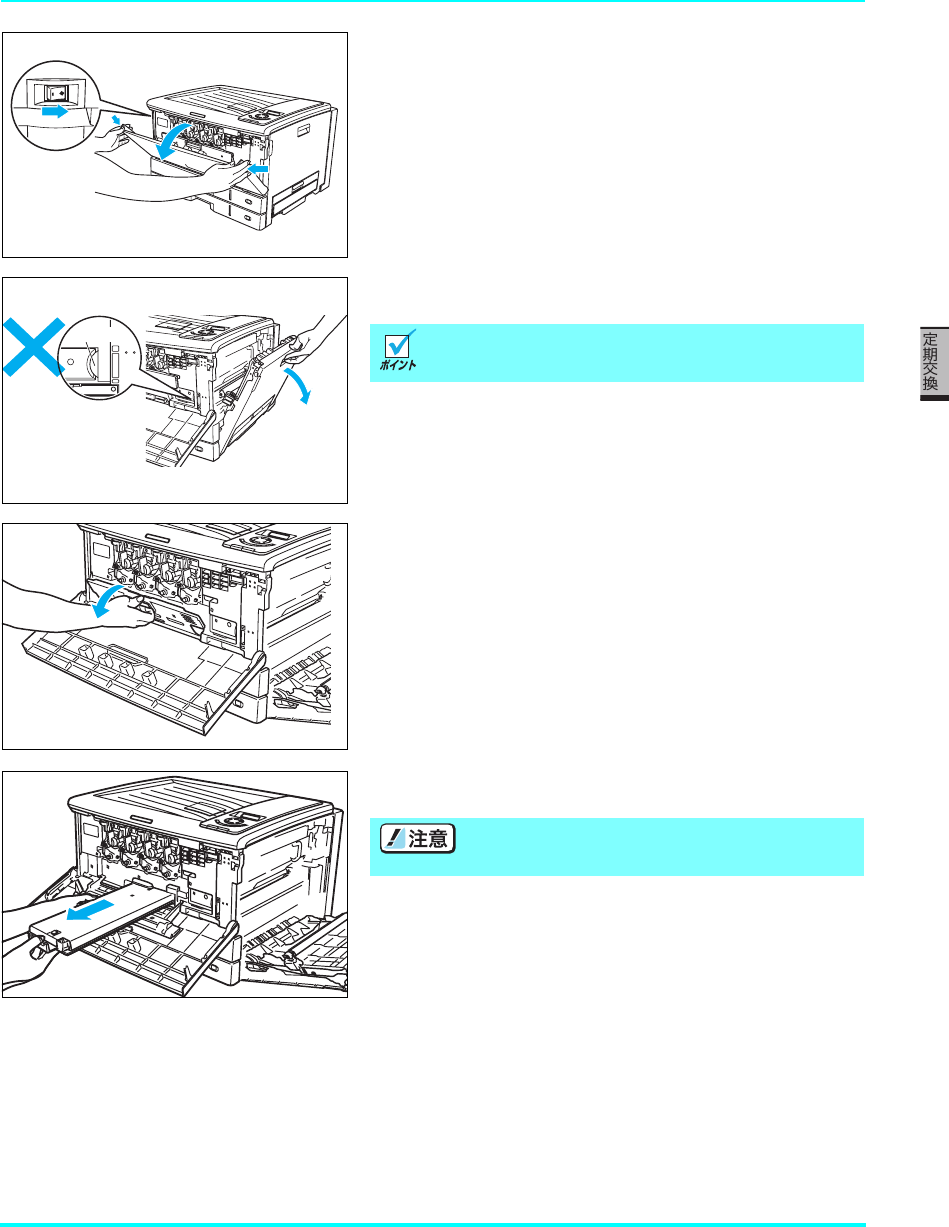
113
5. 定期交換部品について
1. 電源スイッチをOFFにして、フロントカバーを開け
ます。
2. サイドカバーを開けます。
3. 内部カバーを開けます。
4. 使用済みの廃トナーボックスを引き抜きます。
ストッパー(白い半円形の板)が出ていないこと
を確認してください。
廃トナーをこぼさないようにご注意くださ
い。
ʃʒʍʛ˂
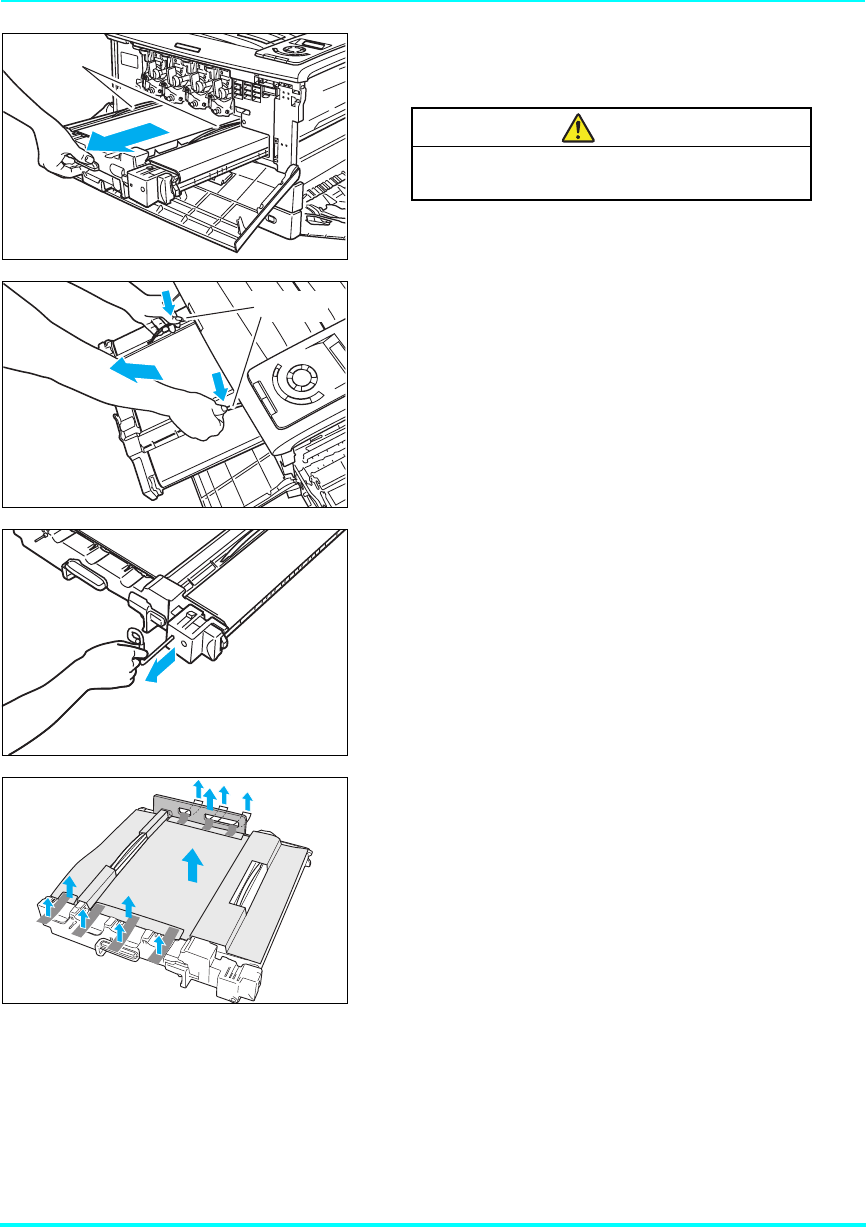
114
5. 定期交換部品について
5. 使用済みの転写ベルトユニットを、取っ手(緑色)
が見える位置まで引き出します。
6. 左右の取っ手に持ち替えて取り外します。
7. 新しい転写ベルトユニットを箱から取り出し、輸送
用の針金を抜き取ります。
8. テープ(オレンジ色)をはがし、輸送用の厚紙(2
枚)と、樹脂スペーサ(1個)と、保護シートを取
り外します。
注 意
ベルトユニット着脱時に落としてけがをし
ないようご注意ください。
ȶਖ਼
ȶਖ਼
ȶਖ਼
ȶਖ਼
ȶਖ਼
ȶਖ਼
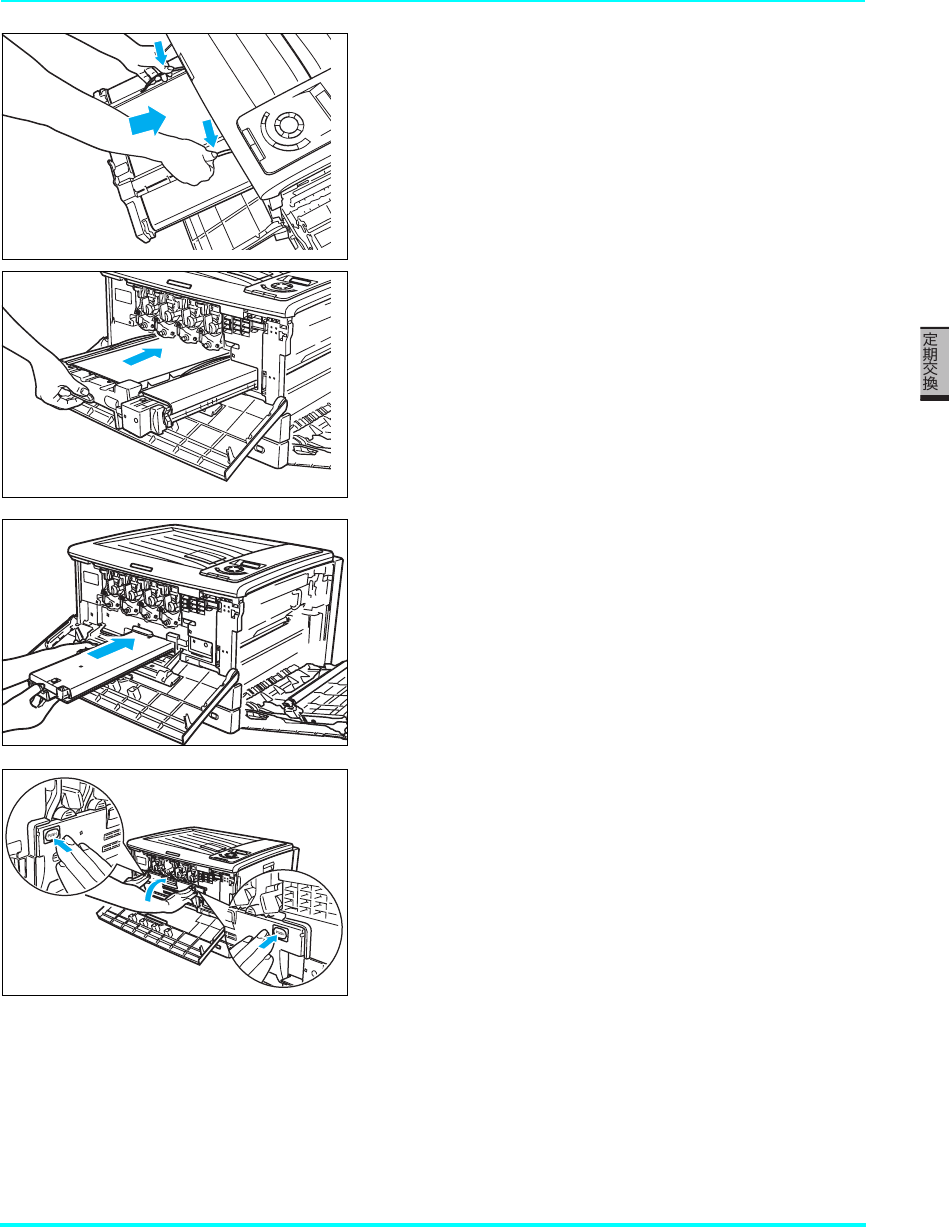
115
5. 定期交換部品について
9. 新しい転写ベルトユニットの取っ手を持ち、プリン
タに奥まで差し込みます。
10.
新しい廃トナーボックスを奥までしっかり差し込
みます。
11.
内部カバーの「PUSH」部分を両手で押して、カチッ
と音がするまでしっかり閉めます。
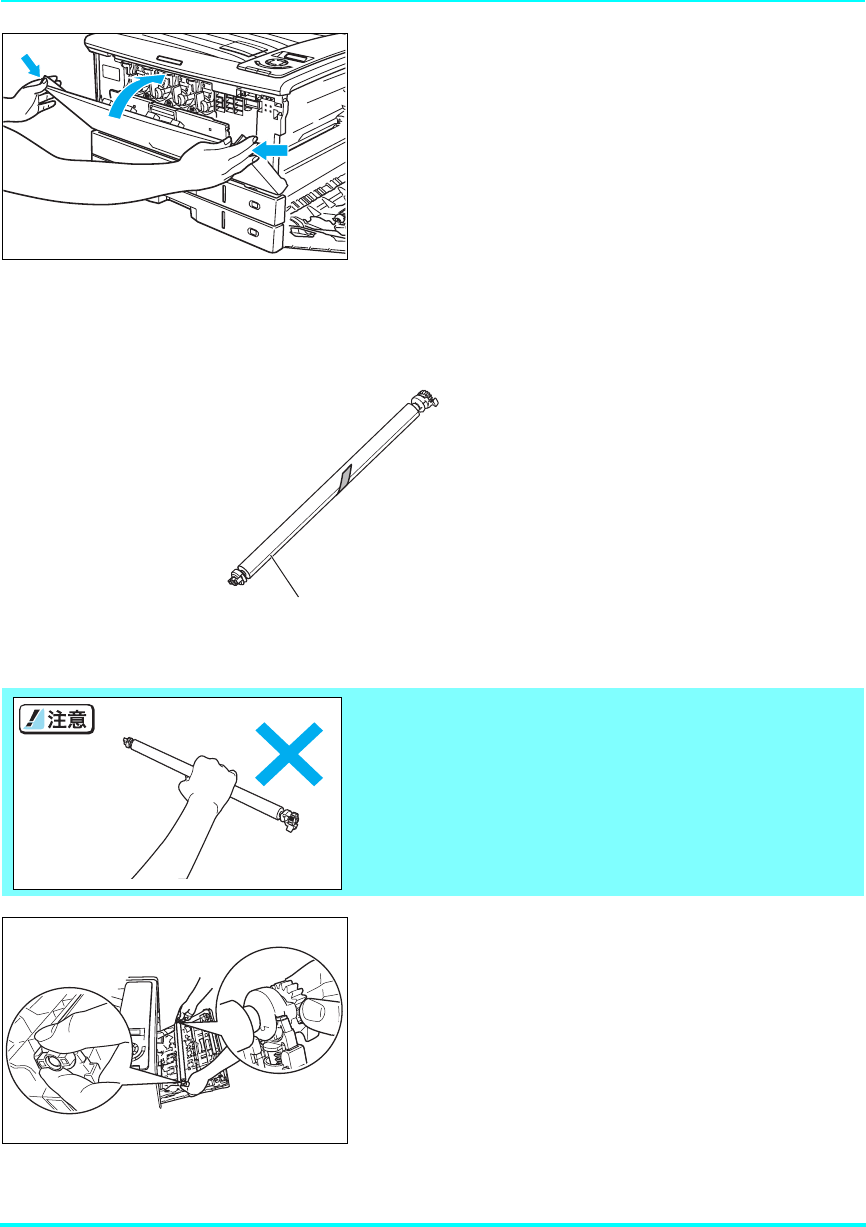
116
5. 定期交換部品について
12.
フロントカバーを閉めます。
ひきつづき転写ロールを交換します。
●転写ロールの交換
〈転写ロール〉
1. 使用済みの転写ロール両端のツマミ(緑色)を図の
ように持ちます。
転写ロール(黒いスポンジ部分)に、手を触れたり、キズ
を付けないよう取り扱いにご注意ください。
指紋やキズが付くと印刷画像トラブルの原因になる場合
があります。緑色の部分を持ってお取り扱いください。
保護シートは、手順6まではがさないでください。
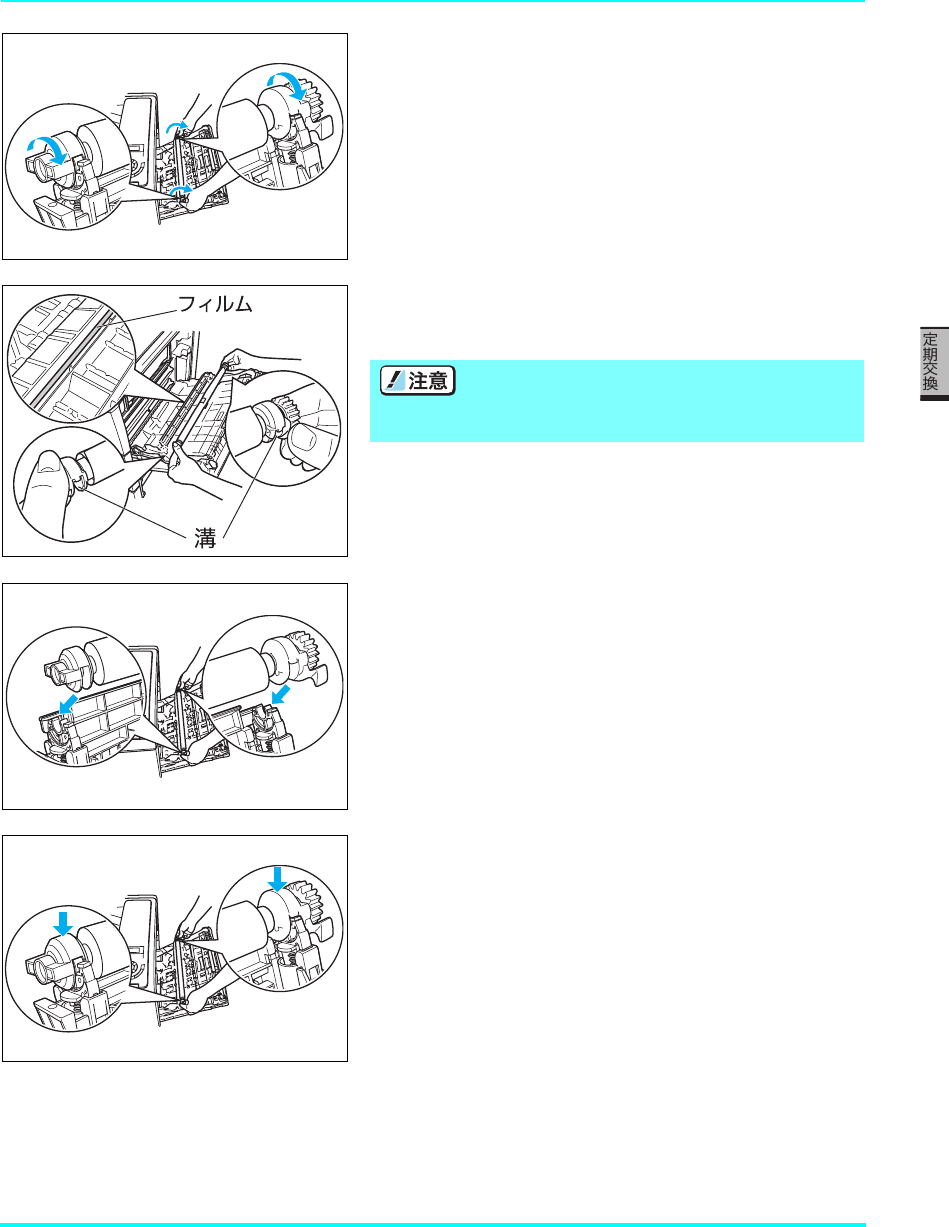
117
5. 定期交換部品について
2. ツマミをテコの要領で手前に回しながら転写ロー
ルを取り外します。
3. 新しい転写ロール両端のツマミを、溝が下向きにな
るように持ちます。
4. 転写ロールの溝がプリンタ側のホルダとかみ合う
ように斜め手前から取り付けます。
5. 転写ロールの両端を上から押してカチッとロック
します。
転写ロール着脱の際に、図の部分に貼ってあ
るフィルムを折り曲げたりはがさないようご
注意ください。
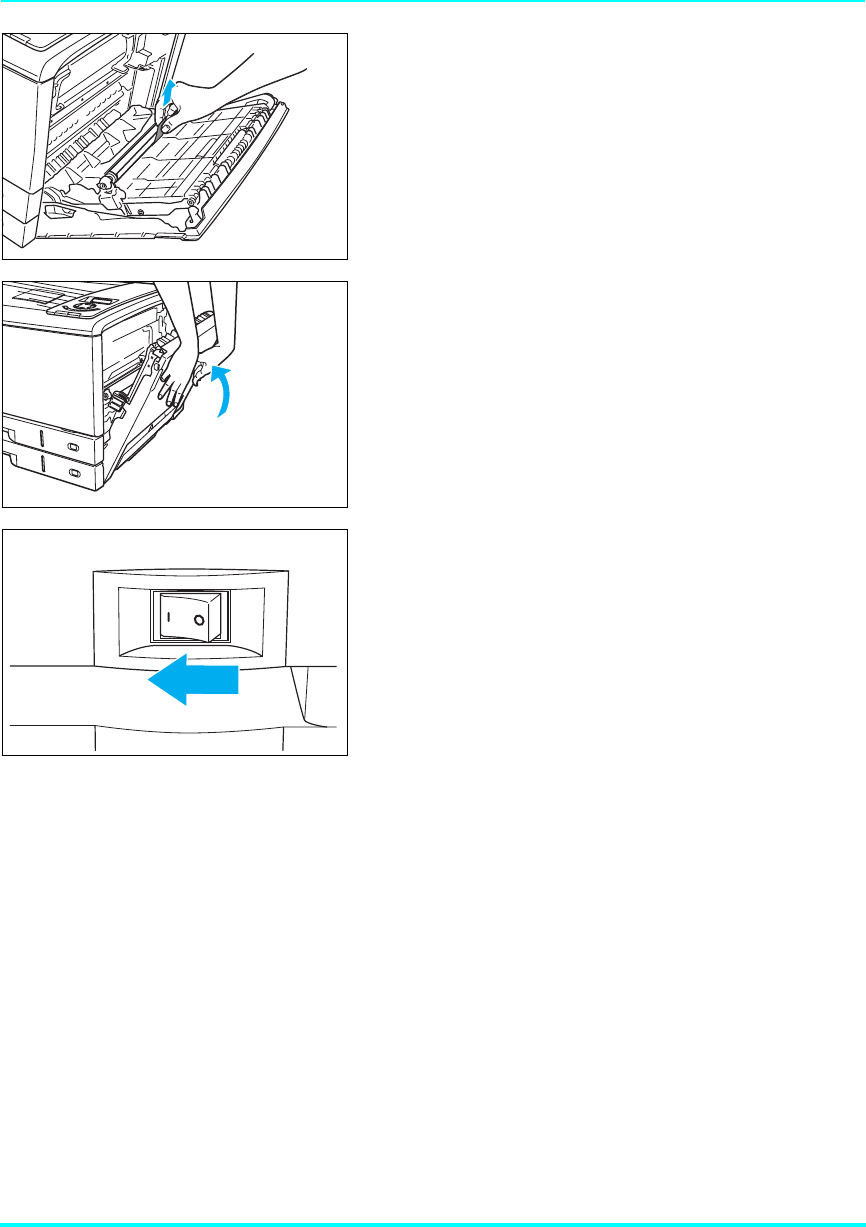
118
5. 定期交換部品について
6. テープを引いて保護シートをはがします。
7. サイドカバーを両手でしっかり閉めます。
8. 電源スイッチをONにして、操作パネルのボタン操
作で転写ベルトユニットと、廃トナーボックスの交
換表示をリセットします。
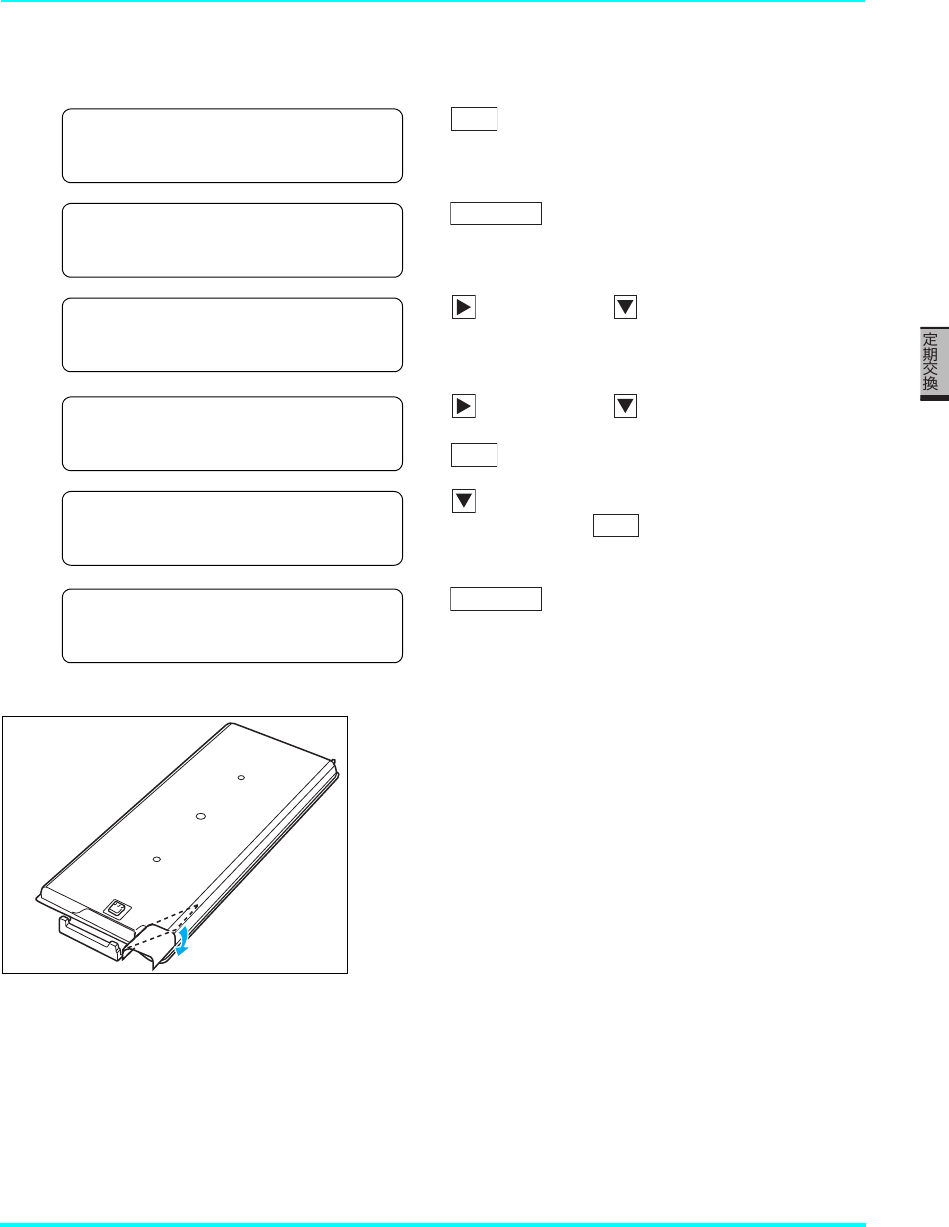
119
5. 定期交換部品について
<転写ベルトユニット、廃トナーボックスの交換表示リセット方法>
9. 使用済みの廃トナーボックスは、中のトナーがこぼ
れないようにトナーの入り口を同梱されている密
封シールでふさぎ、新しい廃トナーボックスが入っ
ていたポリ袋に入れてください。
10.
使用済みの転写ベルトユニット、廃トナーボックス、転写ロールは、新しい転写ベルトユ
ニットが入っていた梱包箱に入れてご返却ください。
カシオ計算機では、ご使用済みの転写ベルトユニットを無料で回収しております。詳しくは同
梱の案内書をご覧ください。
へ゛ルト コウカン
1ボタンを押して転写ベルトユ
ニット交換メッセージをキャンセルし
ます。
ขް
パネル表示 ボタン操作
キノウ セッテイ
ユーティリティ
2ボタンを押して「機能設定」
メニューを表示します。
ɴʽʳɮʽ
[ユーティリティ ]
コウカンフ゛ヒンカンリ
3ボタンを 1 回、 ボタンを 3 回押し
て「交換部品管理」を選択します。
≪コウカンフ゛ヒンカンリ ≫
へ゛ルト U コウカン
4ボタンを 1 回、 ボタンを 1 回押し
て「ベルトユニット交換」を選択し
ボタンを押します。
ขް
≪コウカンフ゛ヒンカンリ ≫
ハイトナー Box コウカン
5ボタンを 1 回押して「廃トナーボッ
クス」を選択し ボタンを押しま
す。
ขް
インサツ テ゛キマス 6ボタンを押して転写ベルト
ユニット交換のメッセージが消えれば
リセット完了です。
ɴʽʳɮʽ
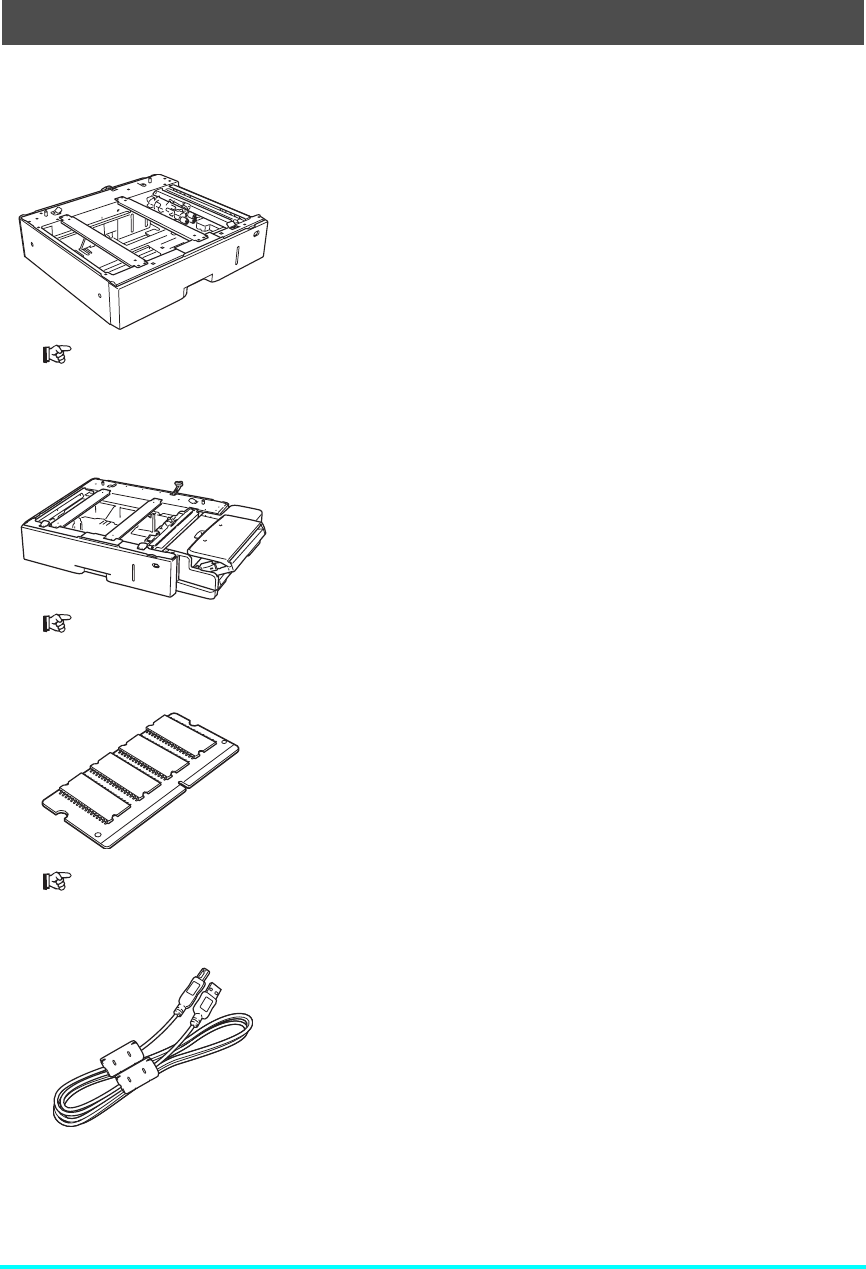
120
6. オプションの取り付け方法
6.1 オプションの紹介
●拡張ペーパフィーダ...........N30-CPF
プリンタの下に最大2台まで取り付けることができます。
プリンタ本体のカセットを含め、最大4段までカセット給
紙ができるようになります。
64~157g/m2の普通紙用です。
取り付け方法は製品に同梱されている説明書をご覧ください。
●MPF付き
拡張ペーパフィーダ.......... N30-MPCPF
B6ハーフサイズなど不定形用紙の連続印刷ができるよう
になります。
取り付け方法は製品に同梱されている説明書をご覧ください。
●増設メモリモジュール ......N-SDR128M
プリンタのシステムメモリを拡張できます。
※ 市販のコンピュータ用メモリモジュールは使用でき
ません。必ずプリンタ専用のメモリモジュールをご使
用ください。
6.2 増設メモリモジュールの取り付け(123ページ)
● USB ケーブル .................... CP-CAUSB
コンピュータとプリンタを接続するUSBケーブルです。
USB2.0に対応しています。
※ 市販のUSBケーブルを使用するときは、USB2.0ツイ
ストペア、シールドタイプ、1.5m 以内のケーブルを
ご使用ください。
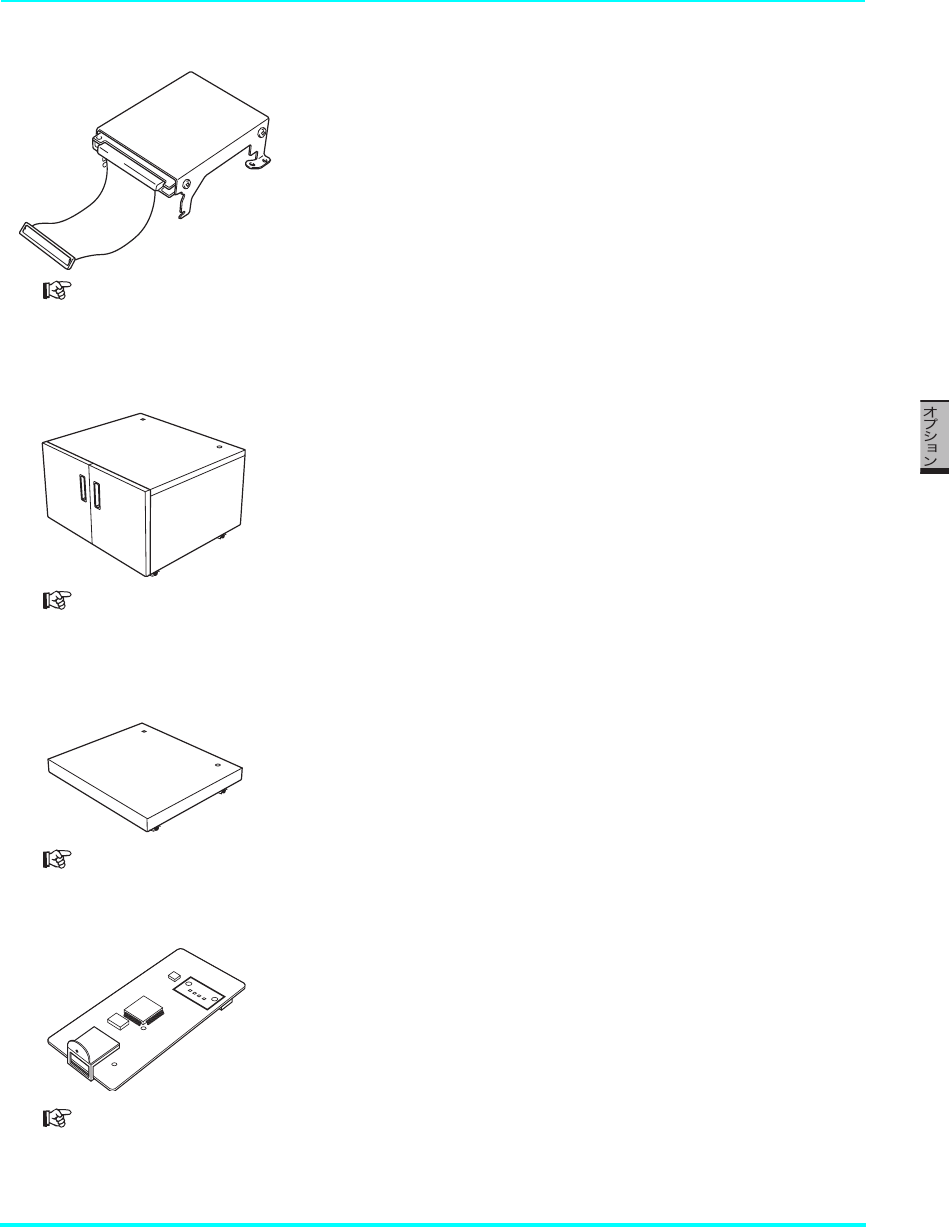
121
6. オプションの取り付け方法
●ハードディスクユニット ..N-HDD
印刷データを一時的にハードディスクに登録して部単位
の印刷をプリンタ側で行えるようになります。大量の部
単位印刷でも、コンピュータ側の負担になりません。
また、他人に見られたくない印刷物を一時的にハード
ディスクに登録し、操作パネルでパスワードを入力して
印刷する認証印刷もできるようになります。
6.3 ハードディスクユニットの取り付け(125ページ)
● N3000 シリーズ
専用デスク........................... N30-DESK
本プリンタを設置する専用台です。
幅590mm×奥行き522mm×高さ400mm
取り付け方法は製品に同梱されている説明書をご覧ください。
● N3000 シリーズ
専用キャスター ...................N30-CSTR
本プリンタを設置する専用台です。
幅590mm×奥行き522mm×高さ130mm
取り付け方法は製品に同梱されている説明書をご覧ください。
● USB ホスト拡張ボード... N30-USBH
プリンタに USB ホストコネクタを追加するための拡張
ボードです。ICカードリーダなどのUSB機器をプリンタ
に接続する際に取り付けます。
対応可能なUSB機器は弊社ホームページをご覧ください。
6.4 USBホスト拡張ボードの取り付け(127ページ)
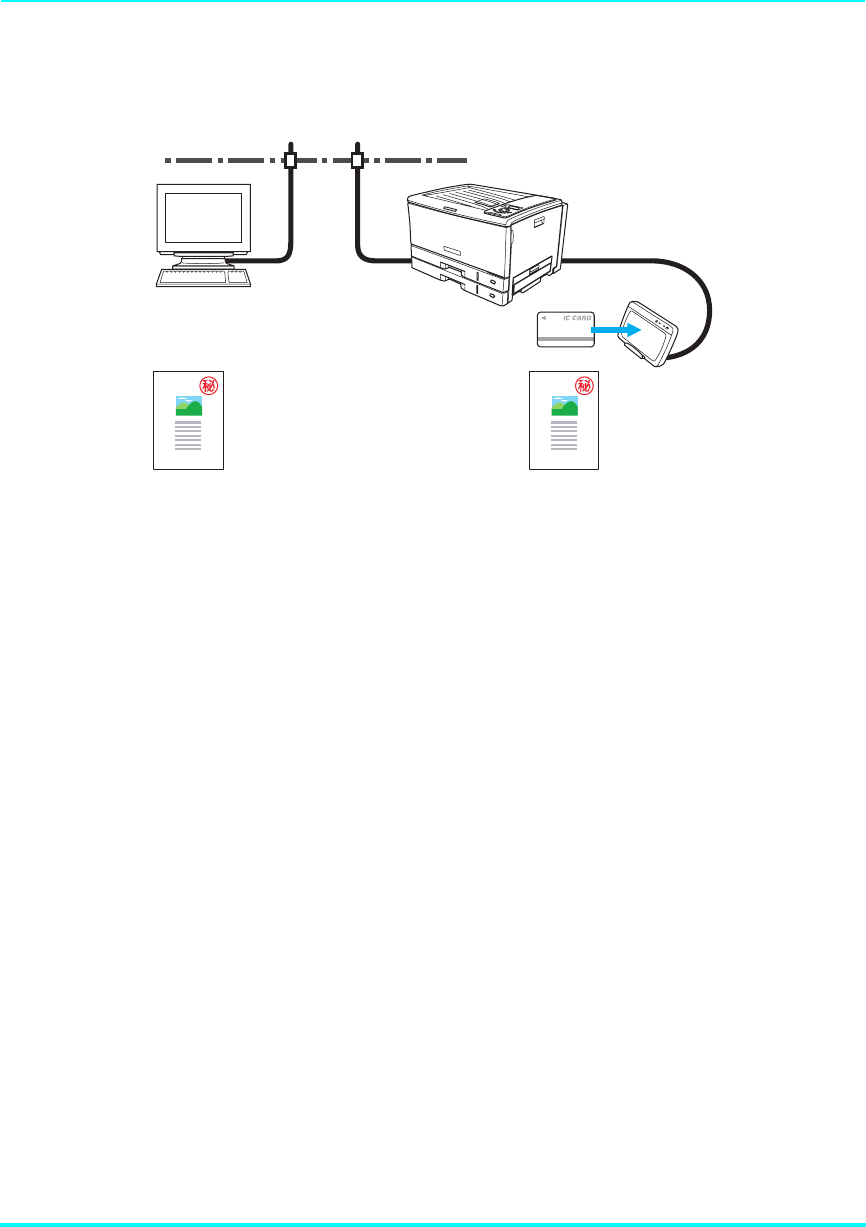
122
6. オプションの取り付け方法
● IC カード認証印刷
本プリンタには、印刷データをプリンタのハードディスクに蓄積し、ICカードで認証された
ユーザのみ印刷できる「ICカード認証印刷」機能が搭載されています。
印刷物を他人に見られたり、持ち去られたりすることを防止できます。
※ IC カード認証印刷機能を使用するには、別売の IC カードリーダ、ハードディスクユニッ
ト、USBホスト拡張ボードが必要です。
詳しくはプリンタをお買い求めの販売店にお問い合わせください。
IC カード情報をあらかじめ
プリンタドライバに登録
ハードディスク、USB ホスト拡
張ボードを実装したプリンタ
IC カード認証印刷を指定
してデータを送信
IC カードリーダ
IC カードをかざして
印刷開始
LAN
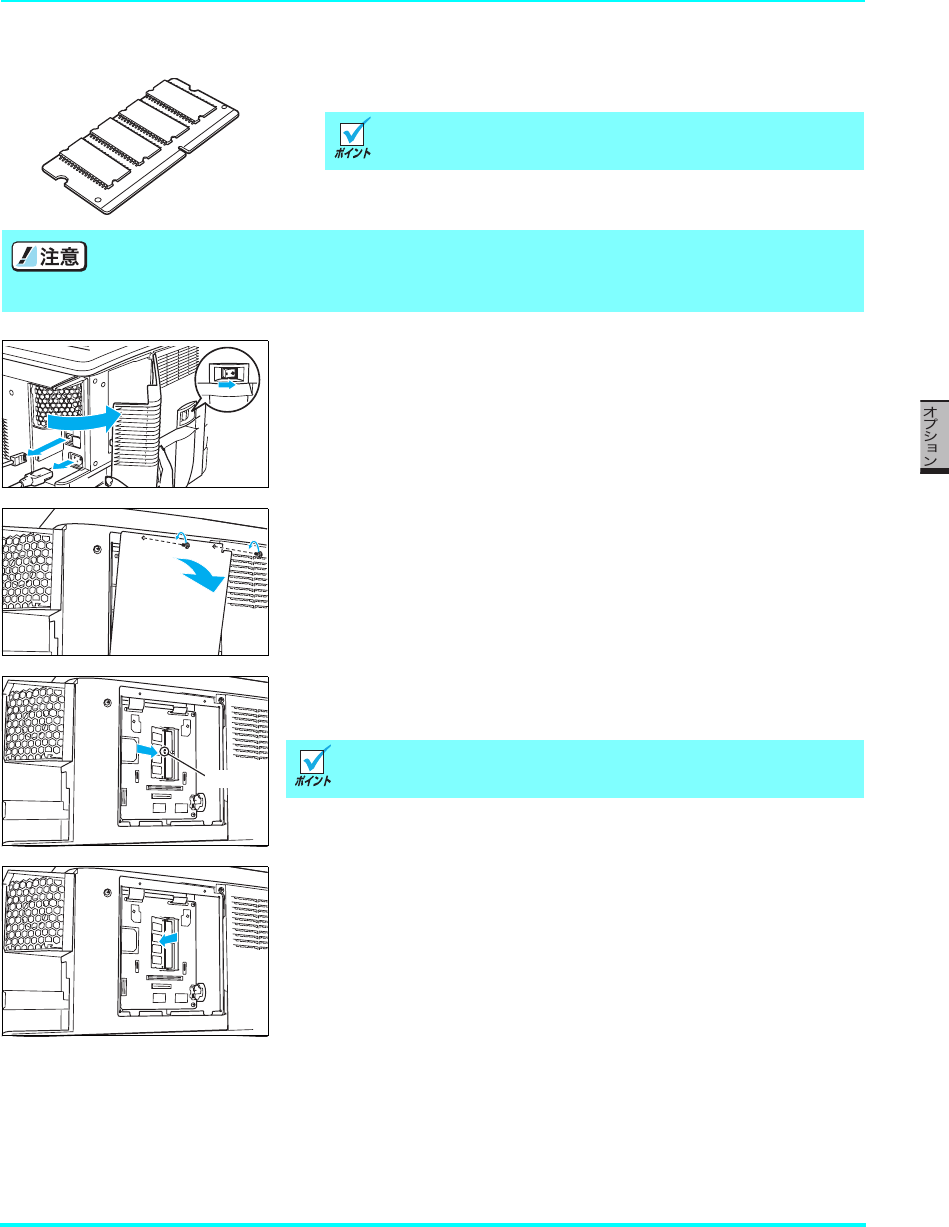
123
6. オプションの取り付け方法
6.2 増設メモリモジュールの取り付け
プリンタのシステムメモリを拡張できます。
1. プリンタの電源スイッチをOFFにし、背面の電装カバーを取
り外し、電源コードやケーブル類を抜きます。
2. 図のネジ2本を外してシールド板(金属板)を取り外します。
3. 増設メモリモジュールを、図の空きソケットに斜めに差し込
みます。
4. 増設メモリモジュールをカチッとロックするまで押します。
増設メモリモジュールの取り付けにはプラスのドライ
バが必要です。あらかじめ準備してください。
増設メモリモジュールの取り付けは、必ずプリンタの電源スイッチを OFF にしてから
行ってください。
増設メモリモジュールのコネクタやICに手を触れないでください。
増設メモリモジュールの切り欠きと、コネクタの突起の位
置が合う向きに差し込みます。
ҒɝඑȠ
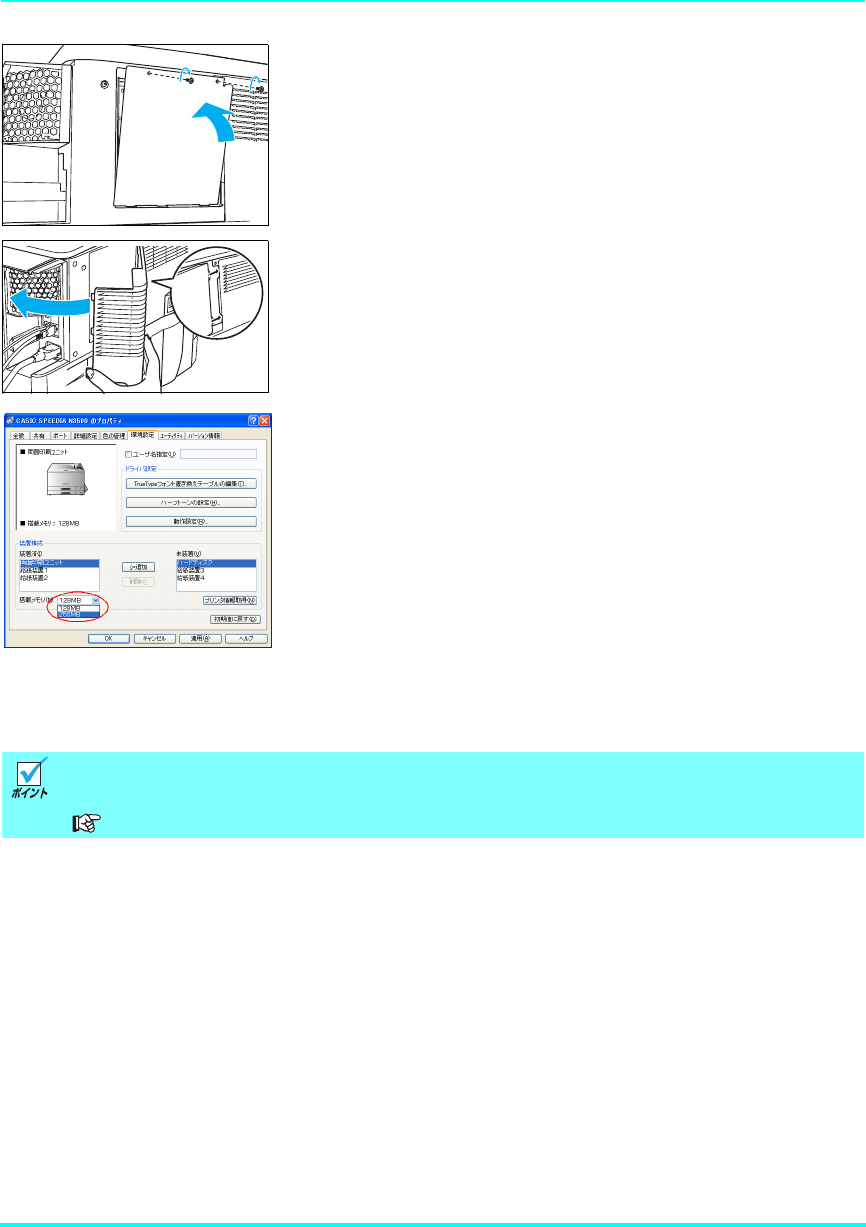
124
6. オプションの取り付け方法
5. 手順2 で取り外したシールド板(金属板)を取り付け、ネジ
2本で固定します。
6. ケーブル類や電源コードを差し込み、電装カバーを取り付け
ます。
7. プリンタドライバの「環境設定」タブ画面で、メモリ追加後
の「搭載メモリ」を選択します。
「スタート」メニューの「コントロールパネル」→「プリンタとその他のハードウェア」→「プリ
ンタと FAX」から「N3600 アイコン」を右クリックして「プロパティ」を選択し、「環境設定」
タブ画面を表示します。表示方法はWindowsのOSにより異なります。
プリンタ情報印刷(ステータスシート)を印刷して、メモリが正しく取り付けられている
か確認できます。
設置手順書 本体編
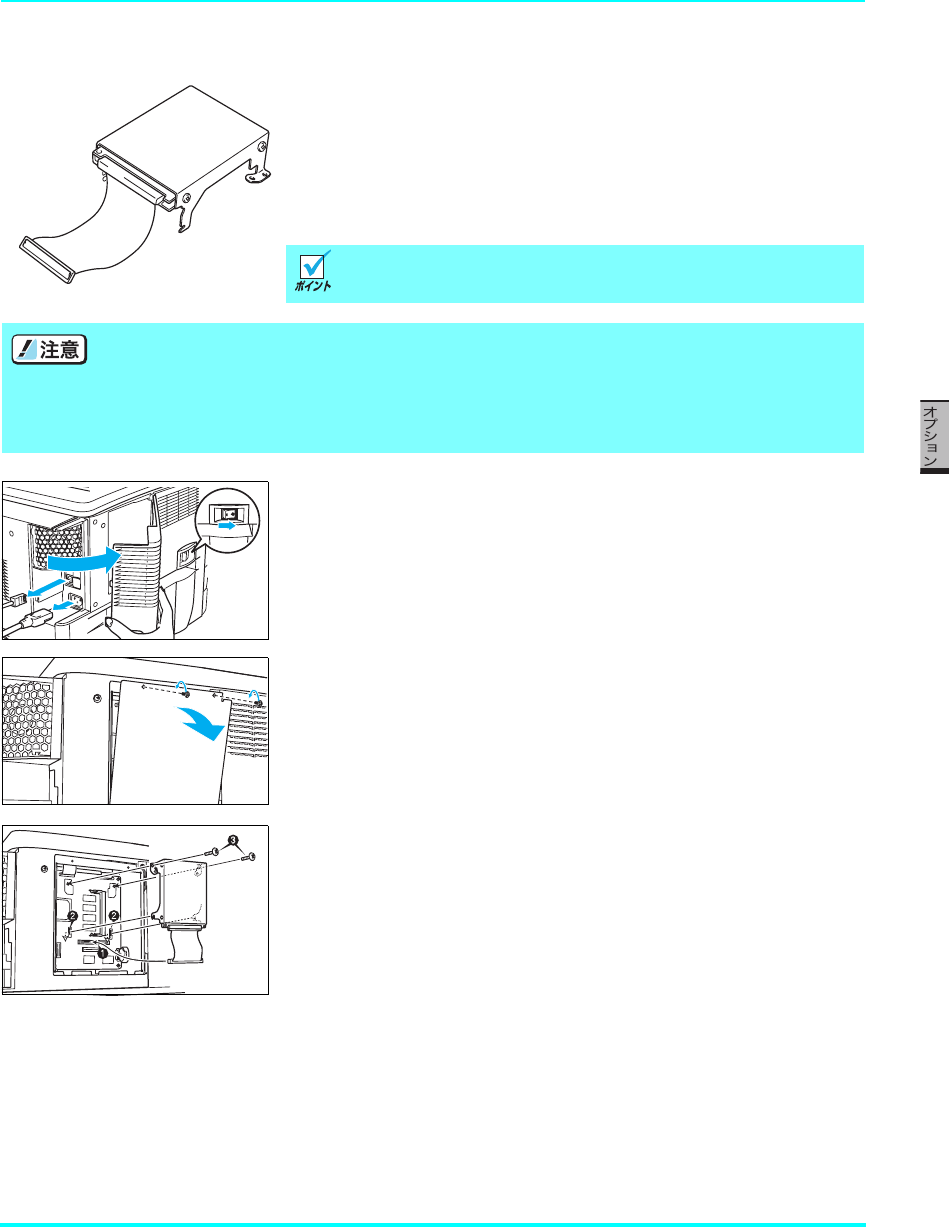
125
6. オプションの取り付け方法
6.3 ハードディスクユニットの取り付け
印刷データを一時的にハードディスクに登録して、部単位の
印刷をプリンタ側で行えるようになります。大量の部単位印
刷でも、コンピュータ側の負担になりません。
また、他人に見られたくない印刷物を一時的にハードディス
クに登録し、操作パネルでパスワードを入力して印刷する認
証印刷もできるようになります。
1. プリンタの電源スイッチをOFFにし、背面の電装カバーを取
り外し、電源コードやケーブル類を抜きます。
2. 図のネジ2本を外してシールド板(金属板)を取り外します。
3. ハードディスクユニットのハーネスを図のコネクタに差し
込み(①)、フック2カ所をプリンタの基板に引っ掛けるよう
に差し込み(②)、ネジ2本で固定します(③)。
ハードディスクユニットの取り付けにはプラスのドライバ
が必要です。あらかじめ準備してください。
ハードディスクユニットの取り付けは、必ずプリンタの電源スイッチを OFF にしてから
行ってください。
ハードディスクユニットのコネクタやICに手を触れないでください。
ハードディスクユニットは衝撃に弱いため、取り付けの際に落としたりしないようご注
意ください。
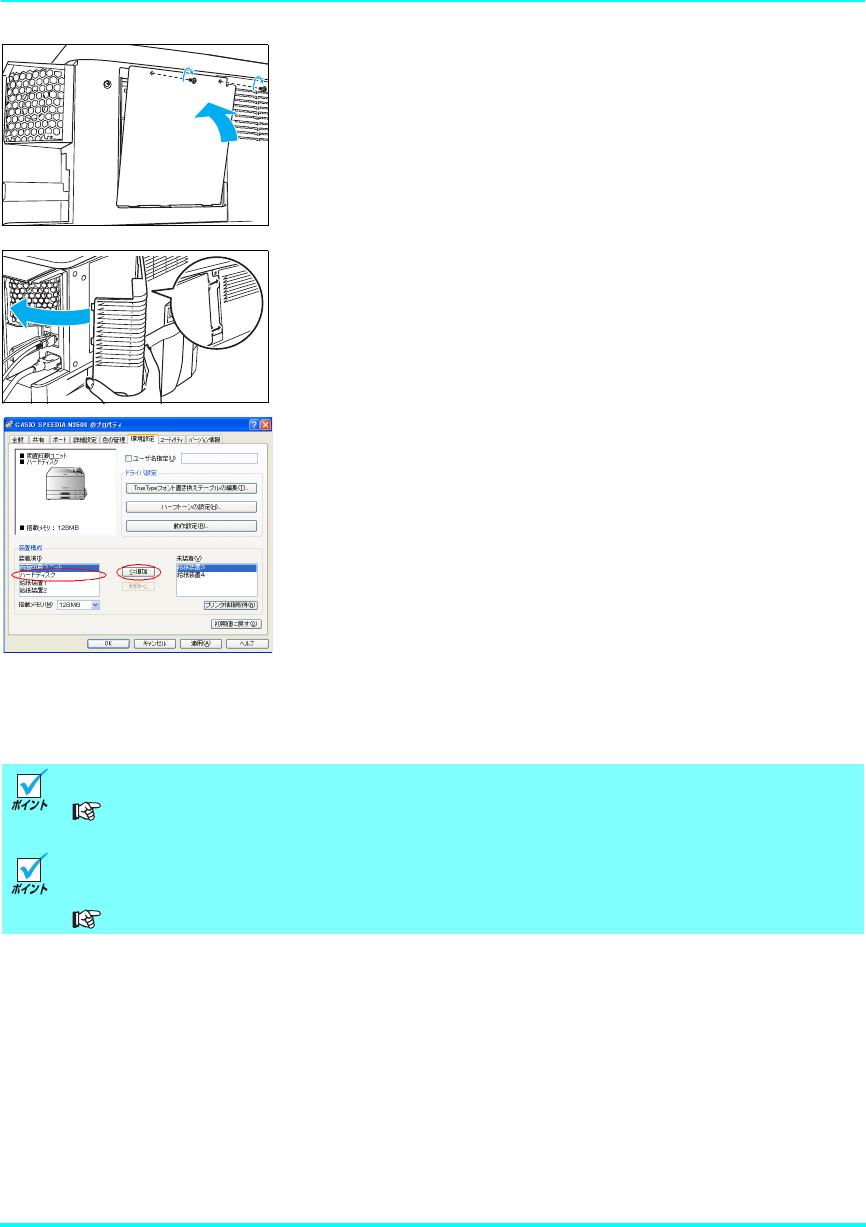
126
6. オプションの取り付け方法
4. 手順2 で取り外したシールド板(金属板)を取り付け、ネジ
2本で固定します。
5. ケーブル類や電源コードを差し込み、電装カバーを取り付け
ます。
6. プリンタドライバの「環境設定」タブ画面で、「ハードディ
スク」を追加します。
「スタート」メニューの「コントロールパネル」→「プリンタとその他のハードウェア」→「プリンタ
とFAX」から「N3600 アイコン」を右クリックして「プロパティ」を選択し、「環境設定」タブ画面を
表示します。表示方法はWindowsのOSにより異なります。
新しいハードディスクを使用する前にフォーマットしてください。
ユーザーズマニュアル 操作パネル編 2.4 メニュー項目一覧 1) ユーティリ
ティメニュー(28ページ)
プリンタ情報印刷(ステータスシート)を印刷して、ハードディスクが正しく追加されて
いるか確認できます。
設置手順書 本体編
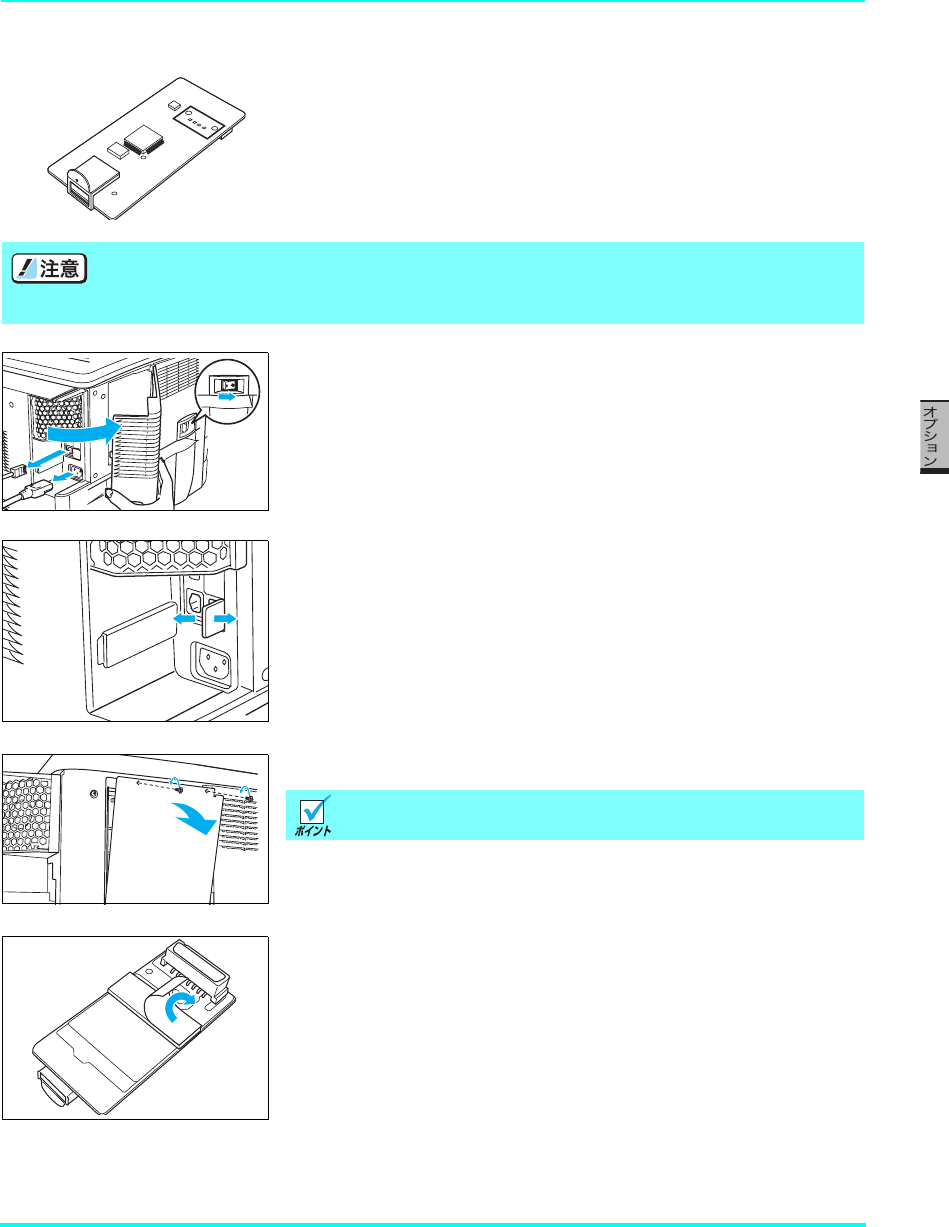
127
6. オプションの取り付け方法
6.4 USBホスト拡張ボードの取り付け
プリンタに USB ホストコネクタを追加するための拡張
ボードです。
IC カードリーダなどの USB 機器をプリンタに接続する際
に取り付けます。
対応可能なUSB機器は弊社ホームページをご覧ください。
1. プリンタの電源スイッチをOFFにし、背面の電装カバーを取
り外し、電源コードやケーブル類を抜きます。
2. 図の目隠し板(グレーの樹脂)を数回折り曲げて取り外します。
3. 図のネジ2本を外してシールド板(金属板)を取り外します。
4. USBホストボード裏面のテープの台紙を剥がします。
USBホスト拡張ボードの取り付けは、必ずプリンタの電源スイッチをOFFにしてから
行ってください。
USBホスト拡張ボードのコネクタやICに手を触れないでください。
普通サイズのプラスドライバ(P2番)を使用します。
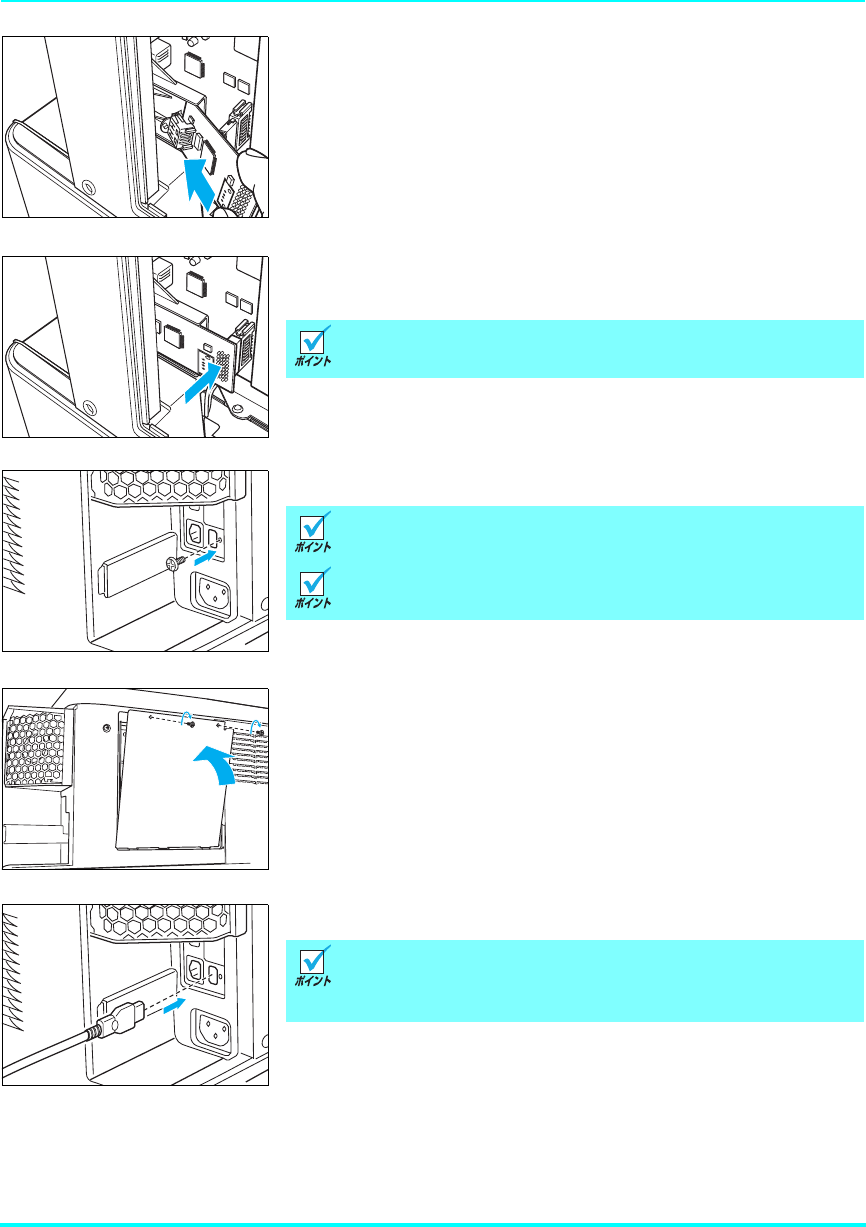
128
6. オプションの取り付け方法
5. USBホストボードを、取り付け台(黒い樹脂の台)の上面に
スライドさせながら奥まで差し込みます。
6. 図の矢印の部分を押して、USBホストボードをコネクタに差
し込みます。
7. 同梱のネジでUSBホストボードを固定します。
8. 手順3 で取り外したシールド板(金属板)を取り付け、ネジ
2本で固定します。
9. 外部装置(別売品)のUSBケーブルを差し込みます。
USBホストボードの中央部を指でつまむようにして、裏面
のテープを取り付け台に貼り付けてください。
細いサイズのプラスドライバ(P1番)を使用します。
ネジ穴が合うように、USBホストボードの位置を調節しな
がらネジ止めしてください。
USBケーブルは、まっすぐに着脱してください。
横方向に無理な力を加えると USB ホストボードのコネク
タ(手順5)が抜ける場合があります。
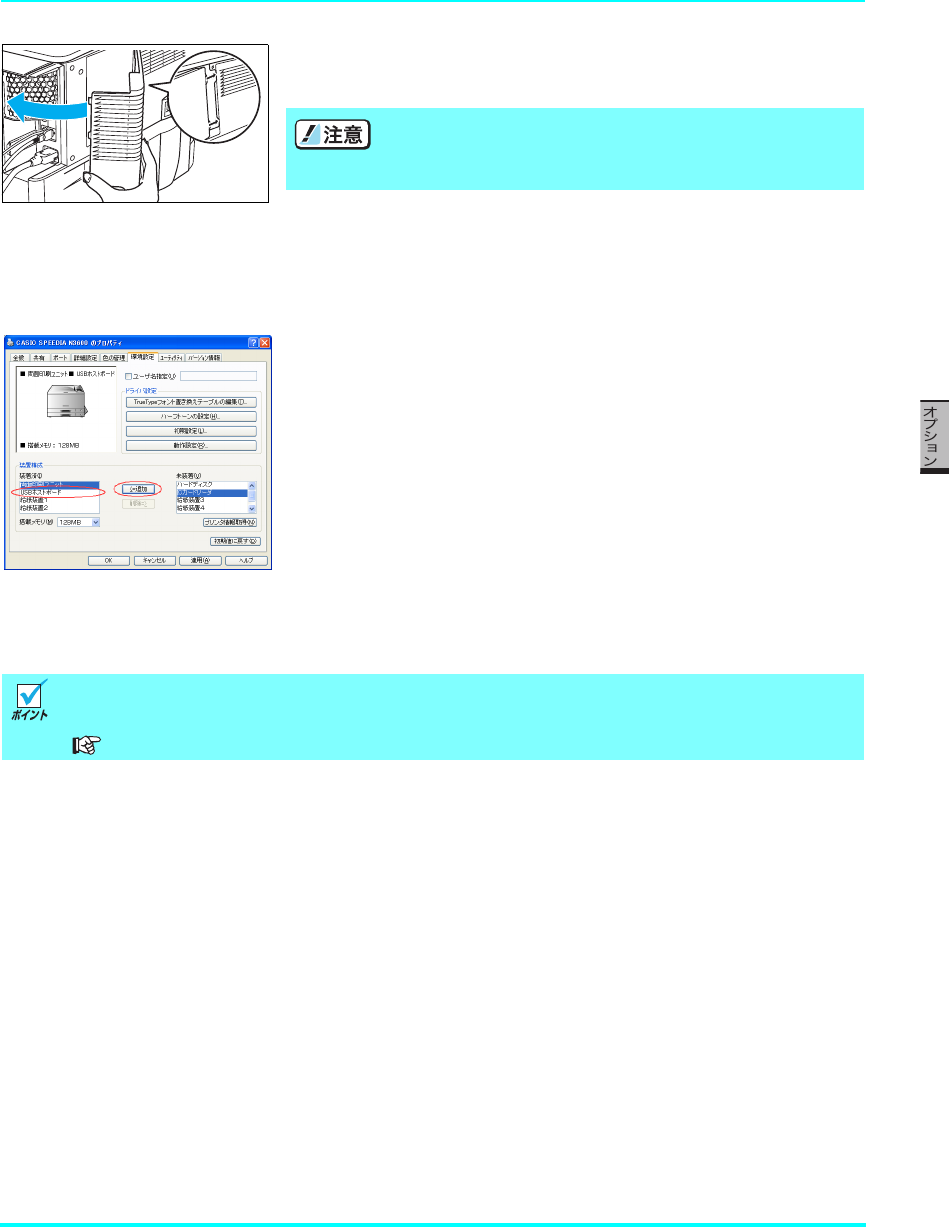
129
6. オプションの取り付け方法
10.
その他のケーブル類や電源コードを差し込み、電装カバーを
取り付けます。
同梱のケーブルクリップは、任意の場所に貼って外部装置のケー
ブルを固定するのにご利用ください。
11.
プリンタドライバの「環境設定」タブ画面で、「USB ホスト
ボード」を追加します。
「スタート」メニューの「コントロールパネル」→「プリンタとその他のハードウェア」→「プリ
ンタと FAX」から「N3600 アイコン」を右クリックして「プロパティ」を選択し、「環境設定」
タブ画面を表示します。表示方法はWindowsのOSにより異なります。
電源コードは奥までしっかり差し込んでください。
電源コードがゆるむと発煙・発火の原因になる場合があ
ります。
プリンタ情報印刷(ステータスシート)を印刷して、USBボードが正しく追加されている
か確認できます。
設置手順書 本体編
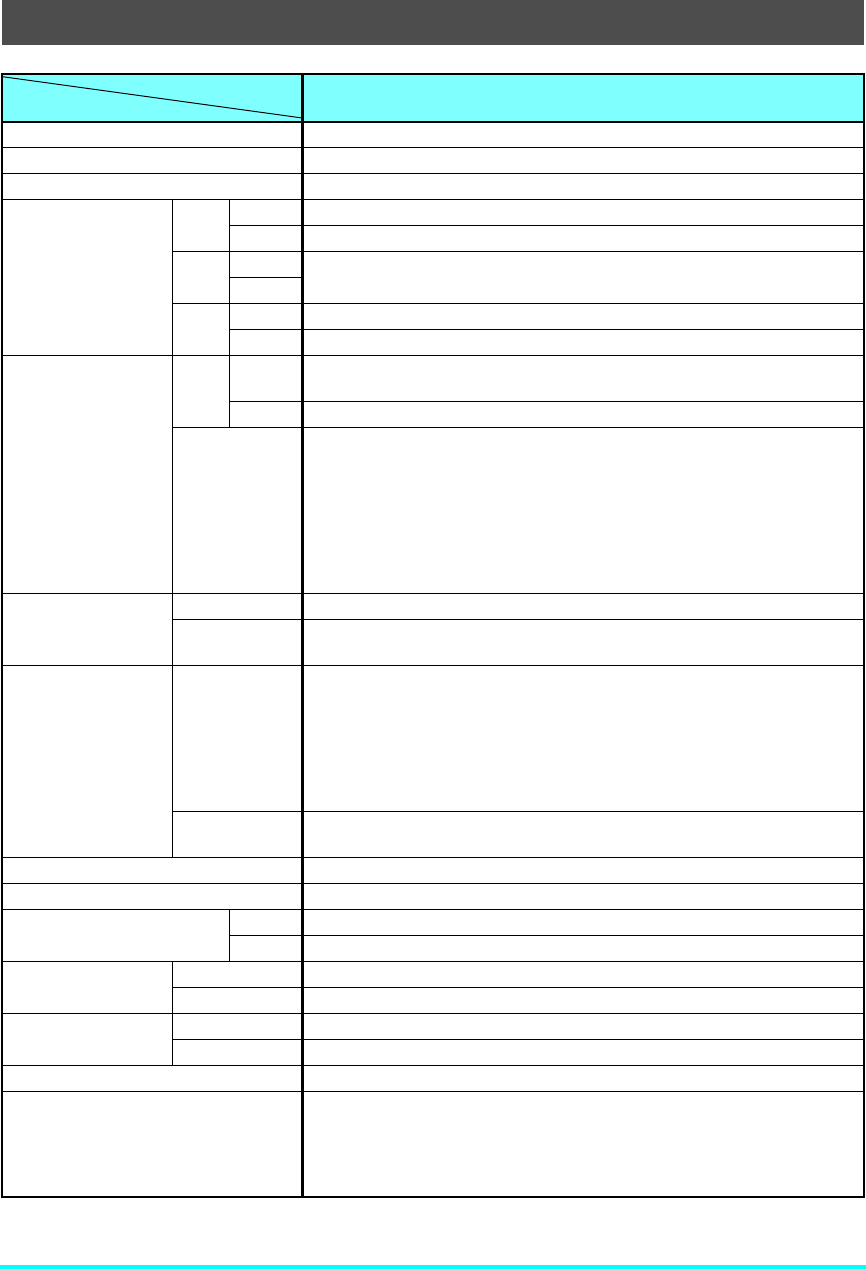
130
付録1. 主な仕様
形式
項目 N3600
形式 デスクトップ型
プリント方式 LEDヘッド+乾式電子写真方式
解像度 600dpi(ドット制御技術により600×1800dpi相当)
プリント速度
(コピーモード時※1)
普通紙
モード
モノクロ 30枚/分(A4横)、19枚/分(B4縦)、17枚/分(A3縦)
カラー 24枚/分(A4横)、15枚/分(B4縦)、13枚/分(A3縦)
厚紙
モード
モノクロ 22枚/分(A4横)、14枚/分(B4縦)、12枚/分(A3縦)
カラー
OHP
モード
モノクロ 24枚/分(A4横)
カラー 10枚/分(A4横)
用紙 種類 普通紙/
厚紙
上段カセット/手差し給紙 :普通紙/厚紙 64~216g/m2
下段カセット/拡張ペーパフィーダ :普通紙/厚紙 64~157g/m2
特殊紙
上段カセット/手差し給紙:ラベル紙、OHPシート、郵便はがき、封筒
サイズ カセット給紙:上段カセット
A3縦、B4縦、A4横/縦、B5横、A5横、
フリー(A3~はがき、封筒、幅90~297mm×
長さ148~432mm)
下段カセット:
A3縦、B4縦、A4横/縦、B5横、A5横、
フリー(幅210~297mm×長さ148~432mm)
手差し給紙:幅90~297mm×長さ148~1200mm
両面印刷 用紙種類 普通紙/厚紙:64~105g/m2
用紙サイズ A3縦、B4縦、A4横/縦、B5横、A5横、フリー(幅210~297mm×長さ148
~432mm)
給紙方式容量 標準 カセット給紙:上段カセット
普通紙 150枚(64g/m2紙にて高さ15mm以下)
厚 紙 100枚(128g/m2紙にて高さ15mm以下)
下段カセット
普通紙 250枚(64g/m2紙にて高さ25mm以下)
厚 紙 150枚(128g/m2紙にて高さ25mm以下)
手差し給紙:1枚
オプション 拡張ペーパフィーダセット:普通紙 550枚(75g/m2紙にて高さ55mm以下)
(2台まで追加できます) 厚紙 300枚(128g/m2紙にて高さ45mm以下)
排紙方式:容量 フェイスダウン:普通紙 250枚(64g/m2紙にて)
ウォームアップ時間※2 約30秒(室温23℃、定格電圧時)
ファーストプリント時間※3 モノクロ 約8秒(本体上段カセット給紙、A4横、普通紙モード)
カラー 約12秒(本体上段カセット給紙、A4横、普通紙モード)
使用環境※4 動作時 温度:10~33℃、湿度:20~80%RH(結露なきこと)
非動作時 温度:-5~40℃、湿度:20~80%RH(結露なきこと)
※5
稼動音※6 プリント時 53dB以下
待機時 35dB以下
使用電源 AC100V±10%、50/60Hz
消費電力※7 最大 :1200W(12.4A)以下
プリント時平均 :約480W
待機時平均 :約75W
スリープ時平均 :約9W
電源スイッチOFF時 :0W
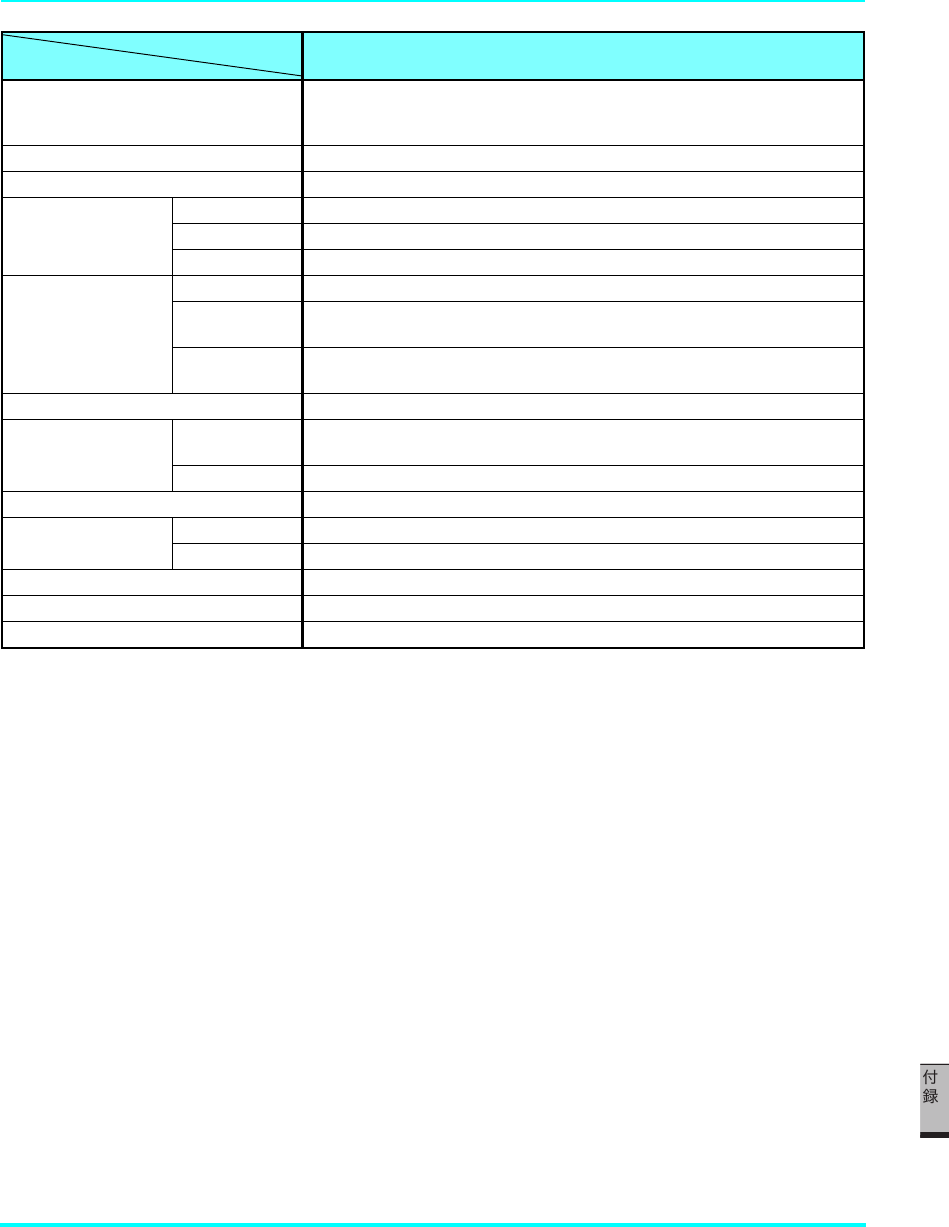
131
付録 1. 主な仕様
外形寸法(W×D×H) 590mm×539mm×388mm
590mm×539mm×523mm(拡張ペーパフィーダセット1段装着時)
590mm×539mm×658mm(拡張ペーパフィーダセット2段装着時)
本体重量(消耗品を除く) 約45kg
妨害波規格 VCCIクラスB情報技術装置に適合
消耗品※8 ドラムセット 約40,000枚(A4横、連続印刷、22℃、60%環境下)
トナーセット 約6,500枚(A4横、平均印字率5%、連続印刷、22℃、60%環境下)
廃トナーボックス 約40,000枚(A4横、平均印字率20%、連続印刷、22℃、60%環境下)
定期交換部品※8 定着ユニット 約100,000枚(A4横、連続印刷、22℃、60%環境下)
転写ベルト
ユニット
約100,000枚
(A4横、連続印刷、22℃、60%環境下)
転写ローラ(転写
ベルトに同梱)
約100,000枚
(A4横、連続印刷、22℃、60%環境下)
本体耐久期間 60万枚※9または5年のいずれか早い方
インターフェイス 標準 LANインターフェイス(100Base-TX/10Base-T)×1
USB2.0インターフェイス(Hi-Speed)
※10 ×1
オプション USB2.0ホストインターフェイス(Full-Speed)×1(外部USB機器接続用)
CPU 64bit RISC TX4938(330MHz)
システムRAM 標準 128MB
オプション 128MB
ハードディスクユニット(オプション)
40GB
制御コード体系 (ESC/P・ESC/Page・201H)+カシオ拡張コマンド
内蔵フォント 平成明朝体・平成角ゴシック体、欧文フォント14書体、ANK、OCR-B
※1 プリント速度はカセット給紙時の理論値です。印刷モードの設定によりプリント速度が遅くなる場合があります。
※2 スリープモードからのウォームアップ時間です。電源スイッチ ON 後約 35 秒かかります。(ただし、「自動レジストレー
ション」OFF、「自動濃度調整」OFFに設定した場合です。その他の設定ではさらに時間がかかる場合があります。)
※3 給紙スタートから排紙完了までの時間。
※4 温度30℃以上は湿度70%以下でご使用ください。
※5 -5~0℃/35~40℃環境に、通算20日以上の放置は避けてください。
※6 本体正面にて断続的な尖頭ピーク値は除く。
※7 消費電力はオプション未装着で、USB接続の場合です。
※8 消耗品および定期交換部品の交換目安は( )内の各条件でプリントした場合です。印刷内容(印字率)、用紙サイズ、用
紙の種類、連続印刷枚数などのご使用条件により、交換目安より早く交換が必要になることがあります。また、1本のド
ラムセットに使用できるトナーセットは20本までです。
※9 A4サイズで連続印刷した場合の耐久枚数です。耐久枚数はご使用条件により変わります。2枚連続印刷を間欠して繰り返
した場合は30万枚になります。
※10 コンピュータ側は、USB2.0をサポートしたWindows Me、2000、XP、Server 2003、Vistaのみ対応しています。
形式
項目 N3600
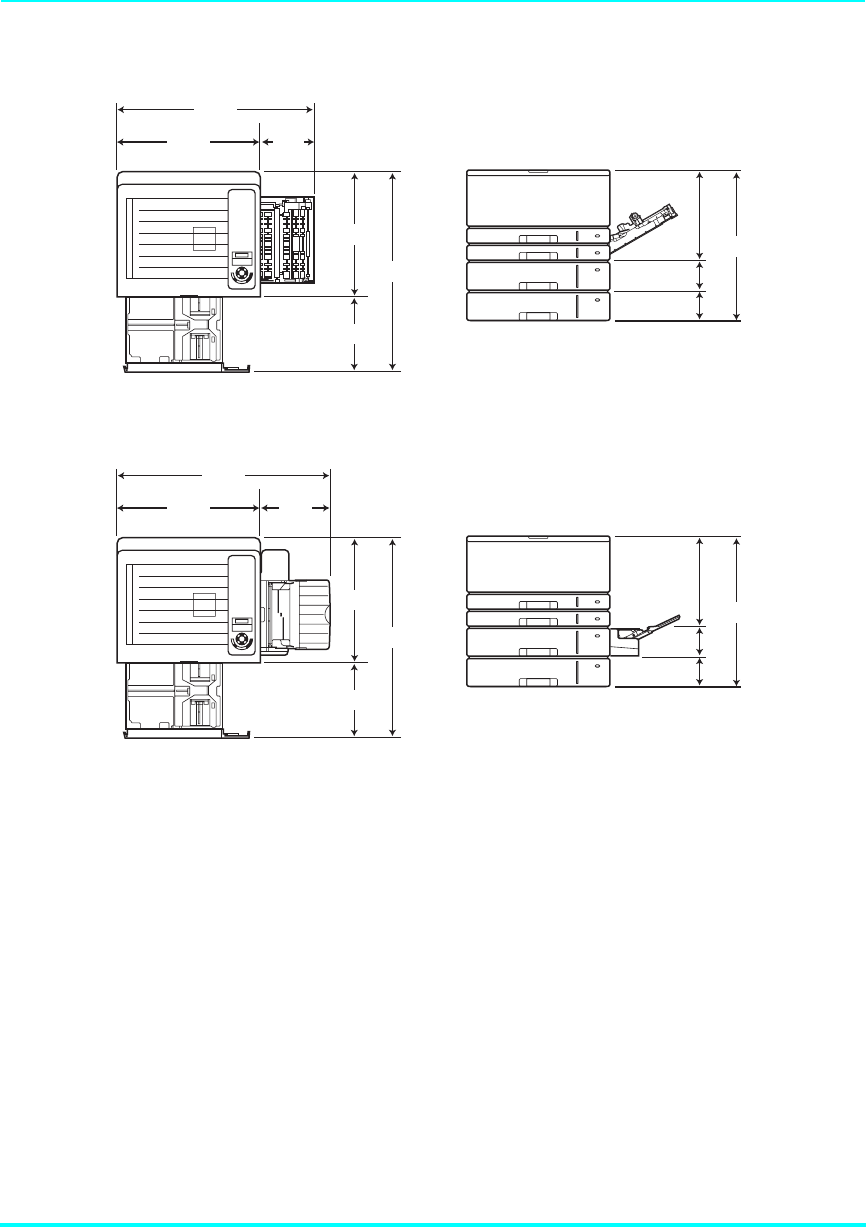
132
付録 1. 主な仕様
外形寸法図
<拡張ペーパフィーダ2台装着時>
<拡張ペーパフィーダ1台とMPF付き拡張ペーパフィーダ1台装着時>
±³µ
±³µ
³¸¸
¶µ¸
µ¹°
¸¶·
²··
¹°°
µ³¹
³¶±
ᵘ Ԩ ͱᴷí í ᵚ
±³µ
±³µ
³¸¸
¶µ¸
µ¹°
¹·µ
³¸µ
¹°°
µ³¹
³¶±
ᵘ Ԩ ͱᴷí í ᵚ
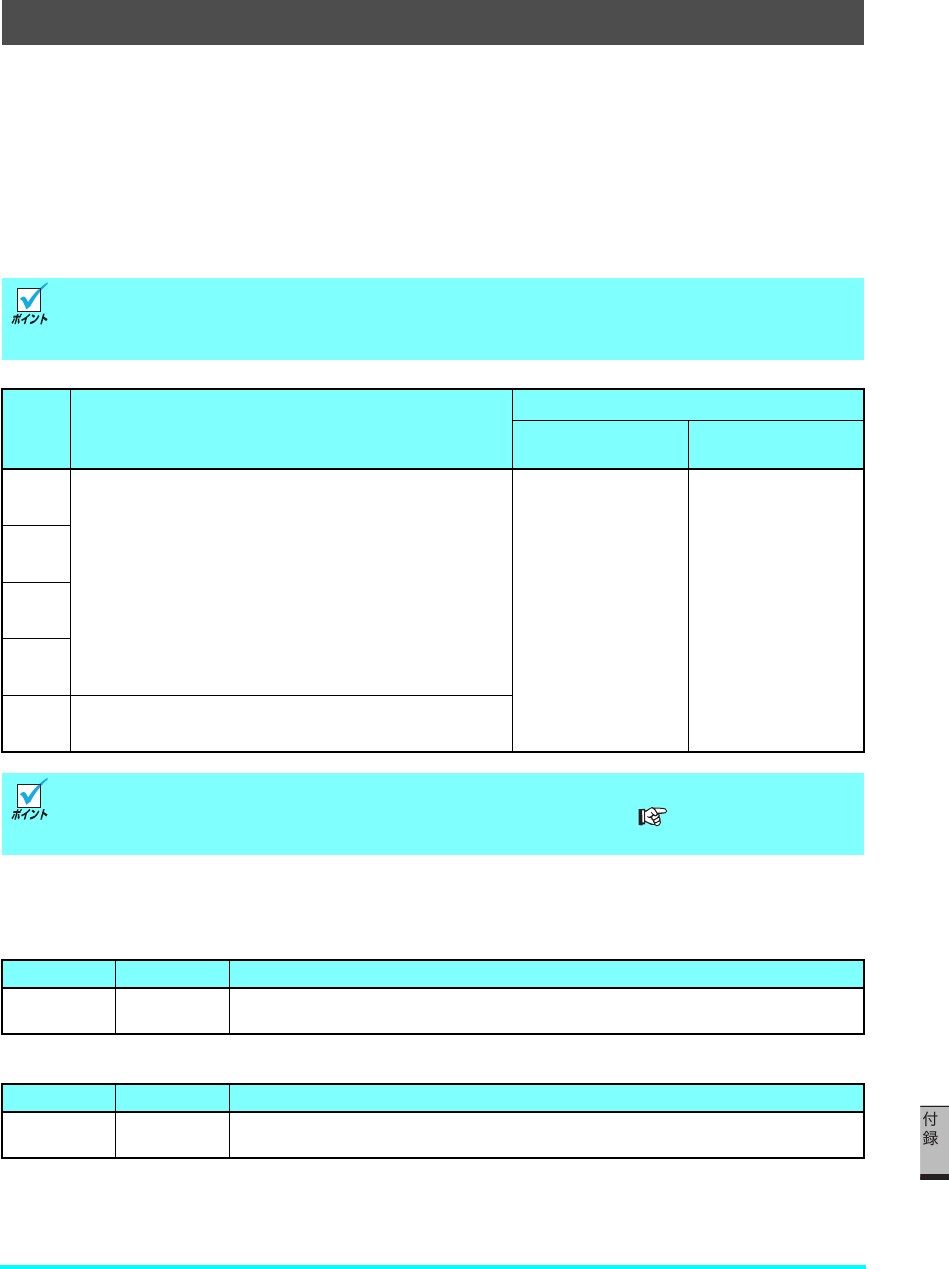
133
付録2. 用紙について
使用できる用紙について
普通紙/厚紙
一般にページプリンタ用、乾式コピー機用として販売されている上質紙、および再生紙がご使
用いただけますが、より快適な印刷をするには下表の弊社推奨用紙をご使用ください。推奨用
紙以外をご使用の場合は、表内に記載されているサイズおよび使用可能坪量の範囲内の中性紙
をご使用ください。
カラー印刷用上質紙
より鮮やかなカラー印刷をするための上質紙です。
白色度・表面平滑度が高いため、本来の色に近いカラー印刷ができます。
両面印刷用紙
表内のサイズや厚さの用紙でも、紙質などにより紙詰まりが多発したり画質が低下するこ
とがあります。用紙を大量に購入するときには、事前に十分テスト印刷を行い、トラブル
が発生しないことをご確認ください。
サイズ 推奨用紙名
使用可能坪量(g/m2)
本体下段カセット
拡張ペーパフィーダ
本体上段カセット
手差し給紙
A3
XEROX P紙(64g/m2)
XEROX Ncolor A3、A4
(105g/㎡,128g/㎡,157g/㎡,209g/㎡)
XEROX Green100(再生紙)
リコー マイペーパー
日本製紙 しらおい(105g/m2、128g/m2、157g/m2)
64 ~157 64 ~216
B4
A4
B5
A5 リコー マイペーパー
日本製紙 しらおい(105g/m2、128g/m2、157g/m2)
129 ~216g/m2の厚紙はプリンタの紙送り方向に対してY目のものをご使用ください。用
紙には裁断の方向によりY目とT目があります。印刷の際は紙種を 厚紙(33 ページ)に
設定して印刷してください。
種類 サイズ 推奨紙名(商品コード)
カラー印刷用
上質紙 A3、A4 コニカミノルタ CF Paper(80g/m2)
種類 サイズ 推奨紙名(商品コード)
両面印刷用
上質紙
A3、B4、
A4、B5 XEROX JD 紙(98g/m2)

134
付録 2. 用紙について
長尺紙
特殊紙
<OHPシート>
OHPシートは、下表の弊社指定用紙をご使用ください。また、OHPシートは、本体上段カセッ
ト、または手差しで給紙してください。詳しくは OHPシート(32 ページ)を参照してく
ださい。
<ラベル紙・はがき・封筒>
ラベル紙・はがき・封筒は、下表の弊社推奨用紙をご使用ください。また、これらは本体上段
カセットまたは、手差しで給紙してください。詳しくは ラベル紙(33 ページ)、郵便はが
き(34 ページ)、封筒(35 ページ)を参照してください。
種類 サイズ 推奨紙名(商品コード)
長尺印刷用
上質紙
297×600mm
297×900mm 日本製紙 しらおい(105g/m2、128g/m2、157g/m2)
297×1200mm XEROX 長尺用紙(128g/m2)
裁断が直角でない用紙や裁断面にバリがある用紙、および長さに対して幅が極端に狭い用
紙(90×900mmなど)は斜め送りなど給紙不良の原因になりますので使用できません。
長尺紙の使用方法、注意事項など詳細は 長尺紙(38 ページ)参照してください。
両面印刷に使用する用紙は64~105g/m2の上質紙をご使用ください。それ以外の用紙を
使用すると紙詰まりが発生しやすくなります。
種類
サイズ(mm)
型番 給紙装置
OHPシート A4
(210×297)
カシオ N-OHPS
住友3M CG-3720
本体上段カセット:50枚
手差し給紙 :1枚
OHPシートは、カシオ製N-OHPSまたは、住友3M製CG-3720をご使用ください。その
他のOHPシートを使用すると紙詰まりしやすくなったり、投影画像の発色が悪くなる場
合があります。特にカラー複写機用やインクジェット用のOHPシートは使用できません。
また、OHP シートに印刷するときは OHP モードで印刷してください。 OHP シート
(32 ページ)
種類
サイズ(mm)
型番 給紙装置
ラベル紙 A4
(210×297)
コクヨ LBP-A190(ノーカット品)
コクヨ LBP-A193(20面カット品)
本体上段カセット:30枚
手差し給紙 :1枚
はがき
通常
(100×148)
往復
(200×148)
郵便はがき(往復はがきは折れ目のないもの)
封筒
長形3号
(120×235)
長形4号
(90×210)
洋形1号
(120×176)
ハート(株)ケント80g/m2(白)長形3号
ハート(株)ケント80g/m2(白)長形4号
ハート(株)甲陽 洋形1号
本体上段カセット:10枚
手差し給紙 :1枚
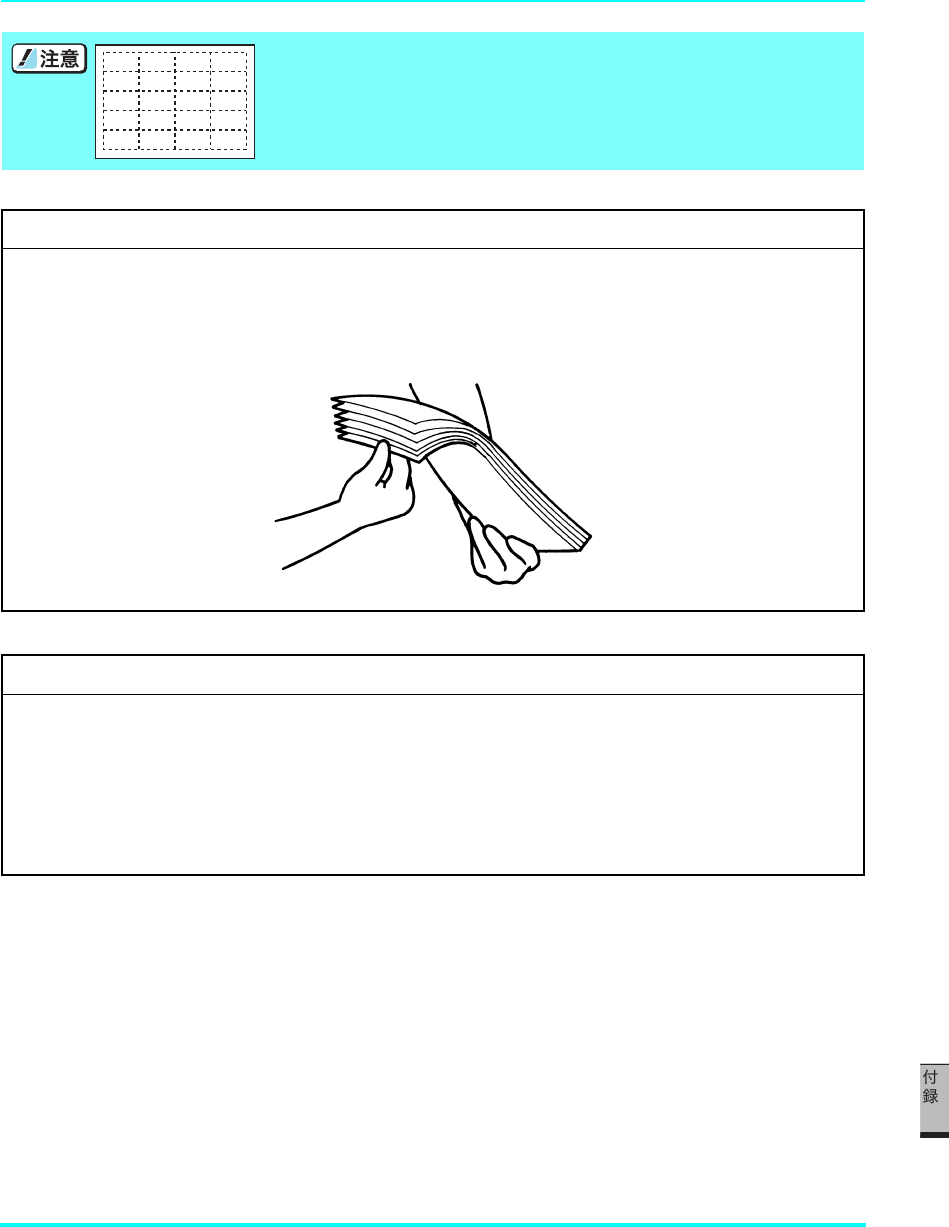
135
付録 2. 用紙について
切れ目が入っているラベル紙を使用するときは、切れ目の上(図
の点線部分)に印刷しないでください。印刷中にラベルが剥がれ、
プリンタ内部に貼り付いて紙詰まりや故障の原因になる場合があ
ります。
特殊紙使用上のご注意
● ラベル紙・はがきはカールしていないものをご使用ください。
● 往復はがきは中央に折り目のないものをご使用ください。
● 特殊紙の印刷品質は、推奨している普通紙の印刷品質より劣ることがあります。
● 特殊紙に印刷するときには、複数枚が付着しないようによくさばいてください。
● 封筒はシワが発生することがあります。
用紙保管上のご注意
適切な用紙でも、保管状態が悪いと用紙が変質し、紙詰まりや画質不良の原因となります。用紙は、以下
のことに注意して正しく保管してください。
● 湿気の少ない場所に保管してください。
● 開封後、残りの用紙は包装してあった紙に包み、キャビネットの中や湿気の少ない場所に保管してく
ださい。
● 用紙は立て掛けずに平らな場所に保管してください。
● シワ、折れ、カールなどがつかないように保管してください。
● 直射日光の当たらない場所に保管してください。
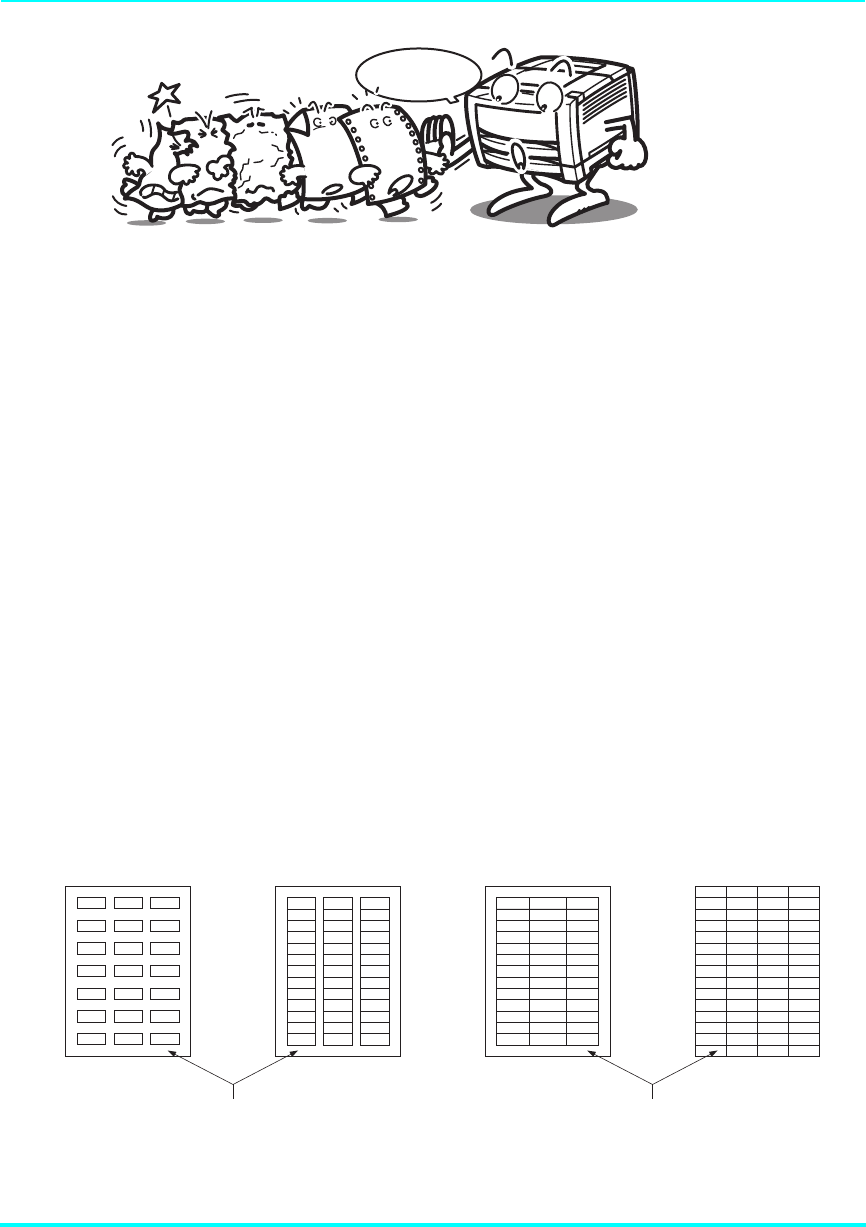
136
付録 2. 用紙について
使用できない用紙について
下記のような普通紙や特殊紙をお使いになると、紙詰まり・画質低下や故障などの原因となり
ますので使用しないでください。
● カラーインクジェット用紙
● N-OHPS(カシオ)またはCG-3720(住友3M)以外のOHPシート
● 厚すぎる用紙、薄すぎる用紙
● 本プリンタや他のプリンタで一度印刷された用紙
(両面印刷装置による両面印刷は可)
● コピー機で印刷済みの用紙
● シワや折れ、破れのある用紙
● ミシン目のある用紙、穴あき用紙
● 湿っている用紙、濡れている用紙
● カールしている用紙、静電気で密着している用紙
● 貼り合わせた用紙、ノリのついた用紙
● 表面に特殊コーティングした用紙、表面加工したカラー用紙
● 熱で変質するインクを使って印刷されている用紙、変質しやすい用紙
● 感熱用紙
● カーボン紙
● 酸性紙(酸性紙を長期間使用すると、ドラム表面が劣化して印刷がうすくなります。)
● ホチキス、クリップ、リボン、テープなどがついた用紙
● ざら紙や繊維質の用紙など、表面が滑らかでない用紙
● 凹凸や留め金や透明な窓のある封筒
● 台紙全体がラベルで覆われていないラベル用紙
ȝȦȻɢɝᴞ
ąΈႊȺȠɑȮɦ
ʎʵʎʵȪȲիጤ
DzΈႊȺȠɑȬ
пᬂʳʣʵጤ
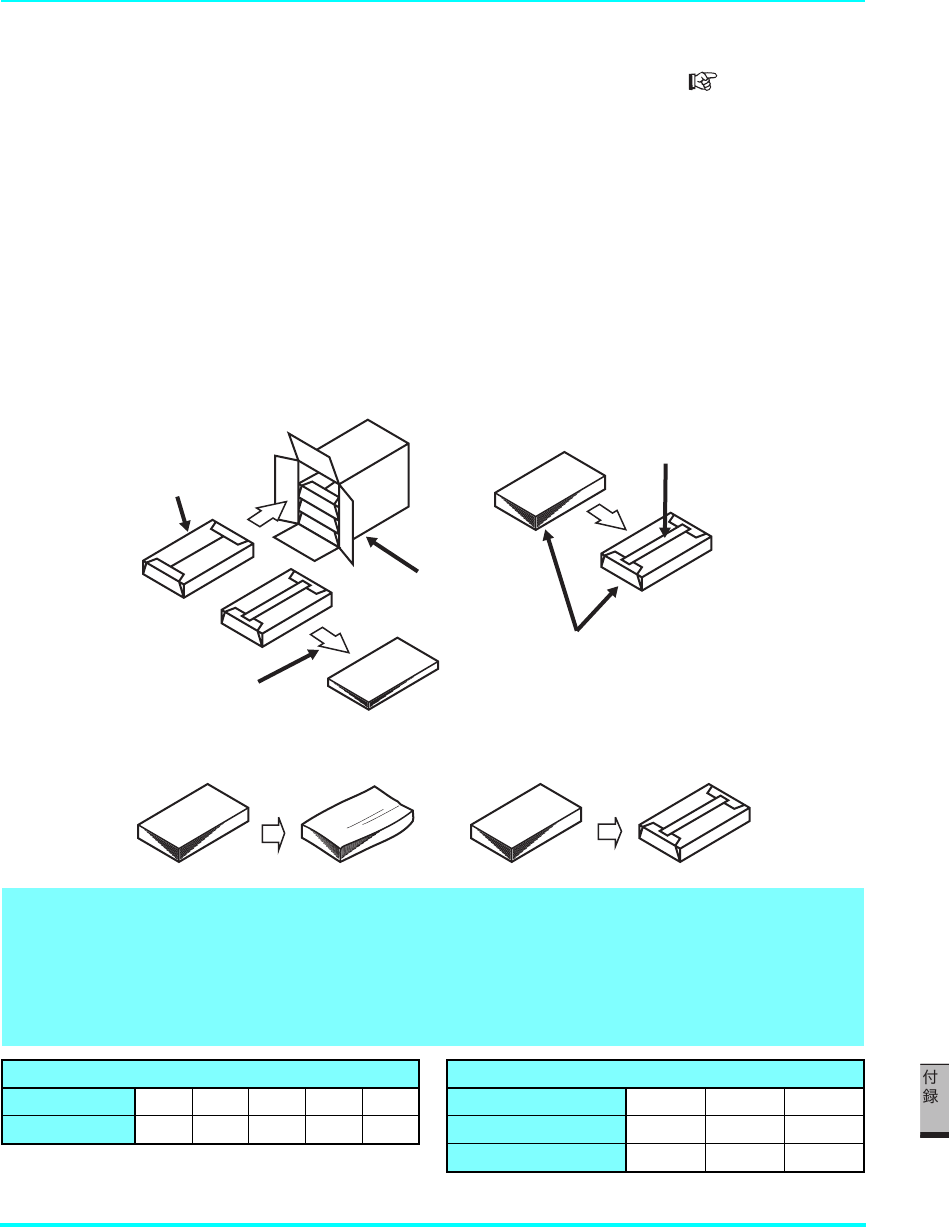
137
付録 2. 用紙について
用紙の選定と保管について
本プリンタの性能を十分に発揮するには弊社推奨用紙をご使用ください。 推奨用紙一覧表
(138 ページ)
用紙には個々に様々な特性があり、それらの特性は用紙メーカー・種類・製造ロット・保存環
境などにより変化します。
用紙特性と印字品質やプリンタ性能への影響について説明します。
用紙の保管
用紙特性を維持して紙詰まりの低減や印字品質を維持するため、用紙保管については下記にご
注意ください
● 用紙は、購入時にパッキングされた包装紙で包装して保管してください。
● 用紙は、折れ・しわ・カールなどがつかないように、立て掛けずに水平で平らな場所に保管
してください。
● 用紙は、直射日光や空調の温(冷)風の当たらない、湿気の少ない場所に保管してください。
防湿処理された包装
紙の用紙を使用する。
すぐに使用しない用紙は再包装する。
テープなどで固定する。
使用する量だけ取り出す。
a)常温常湿度から高温高湿度に搬入した場合、波打
ちが発生しますので、ダンボールケースのまま搬
入し十分なじませてからご使用ください。
再包装
b)常温常湿度から低温低湿度に搬入した場合は、すぐ
に使用しないで、十分なじませてご使用ください。
ダンボール箱に
入れる。
1.用紙が乾燥したり、吸湿すると印字品質が低下することがあります。
・開封後、残りの用紙は包装してあった紙に包み、キャビネットの中や湿気の少ない場所に保
管してください。
・用紙が乾燥しないように直射日光の当たらない場所に保管してください。
2.用紙にシワ、折れ、カールなどがつくと、紙詰まりが多発したり、印字品質が低下しますの
で、用紙は立て掛けずに平らな場所に保管してください。
ダンボール箱の積上段数目安
サイズ A3 A4 B4 B5 A5
段数 7段 5段 5段 5段 4段
なじませる時間の目安
温度差 5℃ 10℃ 20℃
段ボールケース単位
6時間 12時間 24時間
用紙パック単位 6時間 12時間 12時間
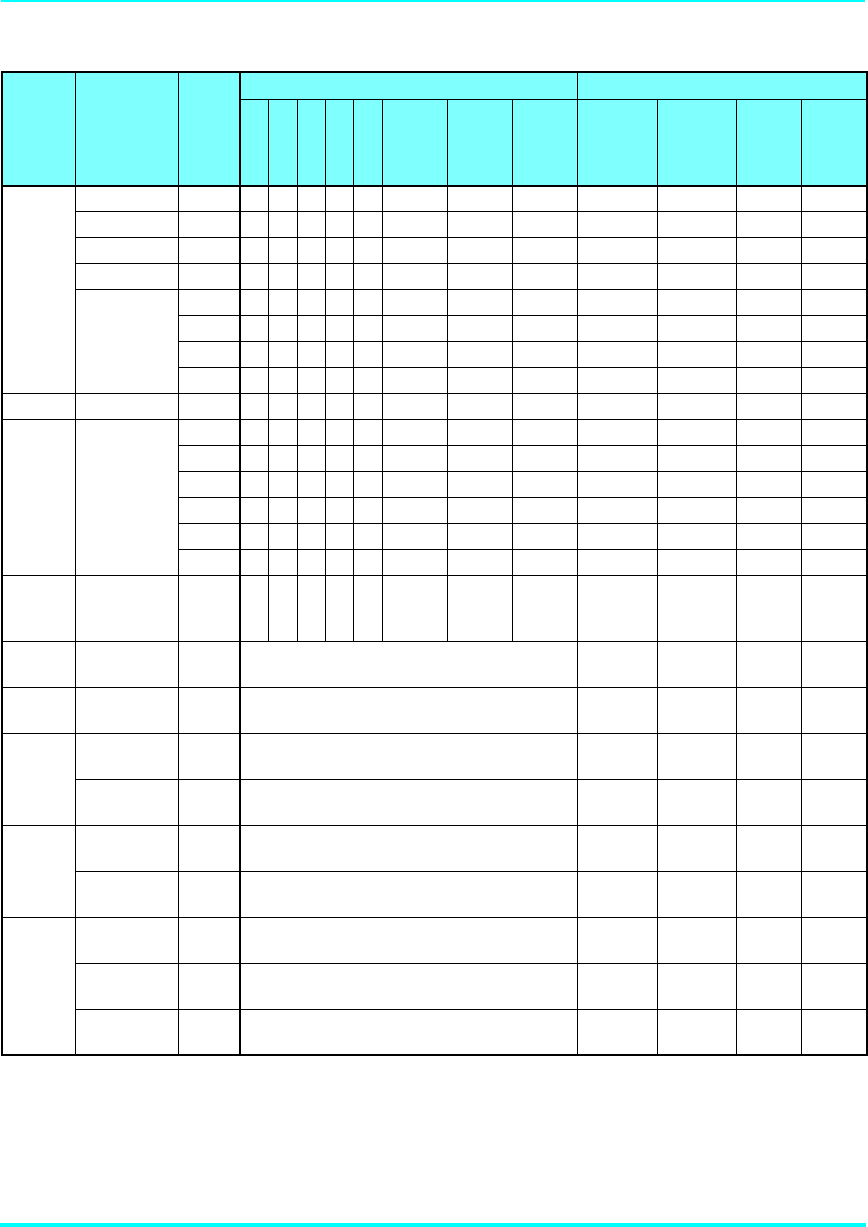
138
付録 2. 用紙について
推奨用紙一覧表
販売元 用紙名称 坪量
(g/m
2
)
用紙サイズ
給紙口
A3 B4 A4 B5 A5
297mm
900mm
297mm
600mm
297mm
1200mm
本体上段
カセット
本体下段
カセット、
拡張ペーパ
フィーダ
手差し
MPF 両面印刷
富士
XEROX
P紙 64 ○○○○ ○ ○ ○ ○
Green100 67 ○ ○ ○ ○ ○ ○ ○ ○
JD紙 98 ○ ○ ○ ○ ○ ○ ○ ○
長尺用紙 128 ○ ○
Ncolor
(カラー印刷用
上質紙)
105 ○ ○ ○ ○ ○ ○
128 ○ ○ ○ ○ ○
157 ○ ○ ○ ○ ○
209 ○ ○ ○ ○
リコー マイペーパー 64 ○ ○ ○ ○ ○ ○ ○ ○ ○
日本製紙 しらおい
105 ○○○○○ ○ ○ ○ ○
128 ○○○○○ ○ ○ ○
157 ○○○○○ ○ ○ ○
105 ○ ○ ○
128 ○ ○ ○
157 ○ ○ ○
コニカ
ミノルタ
CF paper
(カラー印刷用
上質紙)
80 ○ ○ ○ ○ ○ ○
カシオ
計算機
OHPシート
(N-OHPS) -A4 ○○
住友3M OHPシート
(CG-3720) -A4 ○○
コクヨ
ラベル紙
(LBP-A193) - A4(20面カット品) ○ ○
ラベル紙
(LBP-A190) - A4(ノーカット品) ○ ○
郵便局
通常郵便
はがき - 100 × 148(mm) ○ ○
往復郵便はがき
(折れ目なし) - 200 × 148(mm) ○ ○
ハート
甲陽 洋形1号
封筒 - 120 × 176(mm) ○ ○
ケント80(白)
長形3号 封筒 - 120 × 235(mm) ○ ○
ケント80(白)
長形4号 封筒 - 90 x 205(mm) ○ ○
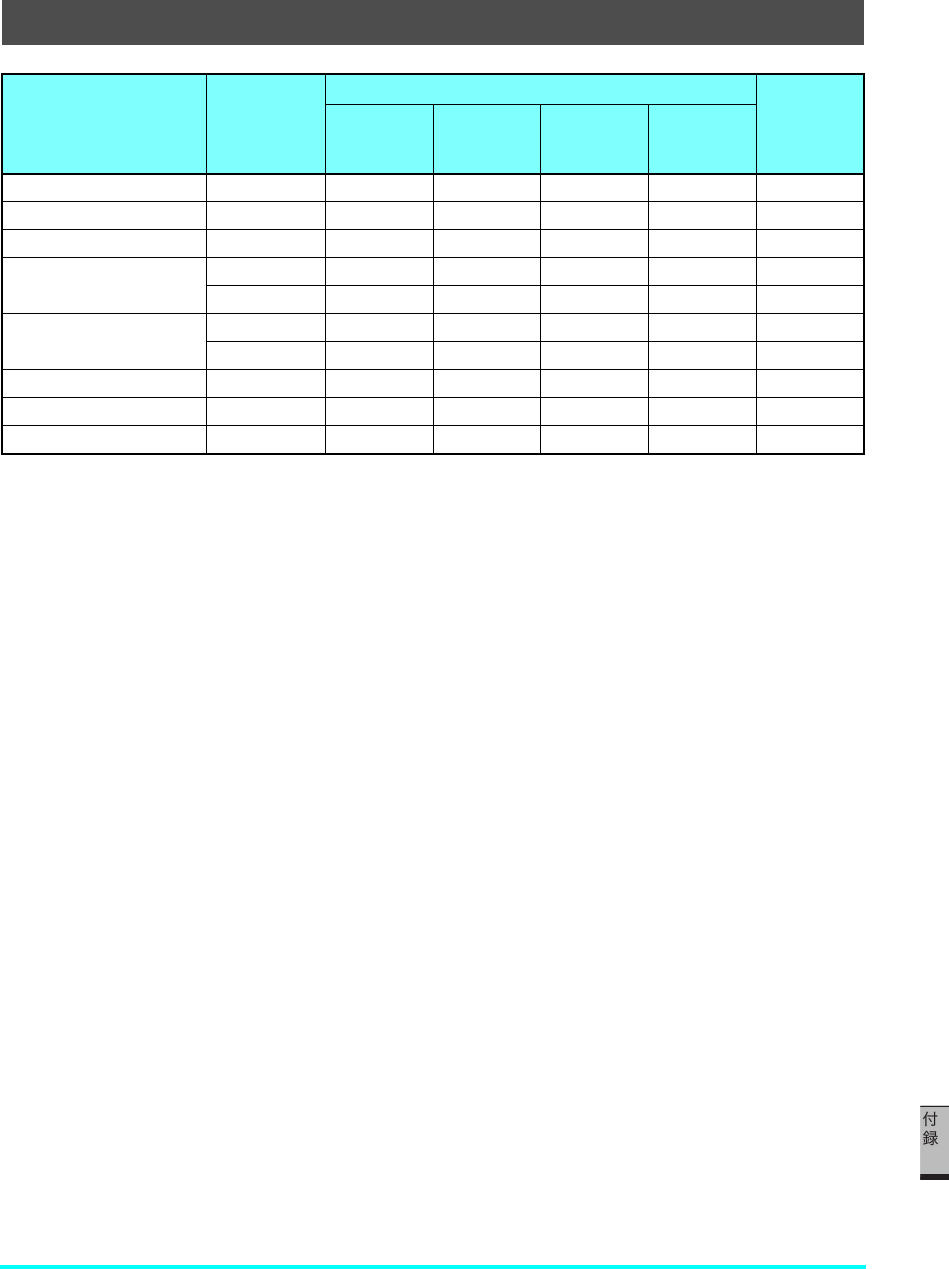
139
付録3. 紙種別給紙口一覧表
紙種 用紙の厚さ
(g/m2)
給紙口
両面印刷
手差し CPF1
(本体上段)
CPF2
(本体下段)
CPF3~4
(拡張ペーパ
フィーダ)
普通紙・再生紙64~70 ○○○○○
カラー上質紙 71~82 ○○○○○
両面用上質紙 83~100○○○○○
厚紙 101~105○○○○○
106~128○○○○×
ごく厚紙 129~157○○○○×
158~216○○×××
OHP ○○×××
はがき・封筒・ラベル紙 ○○×××
ラベル紙(厚手) ○○×××
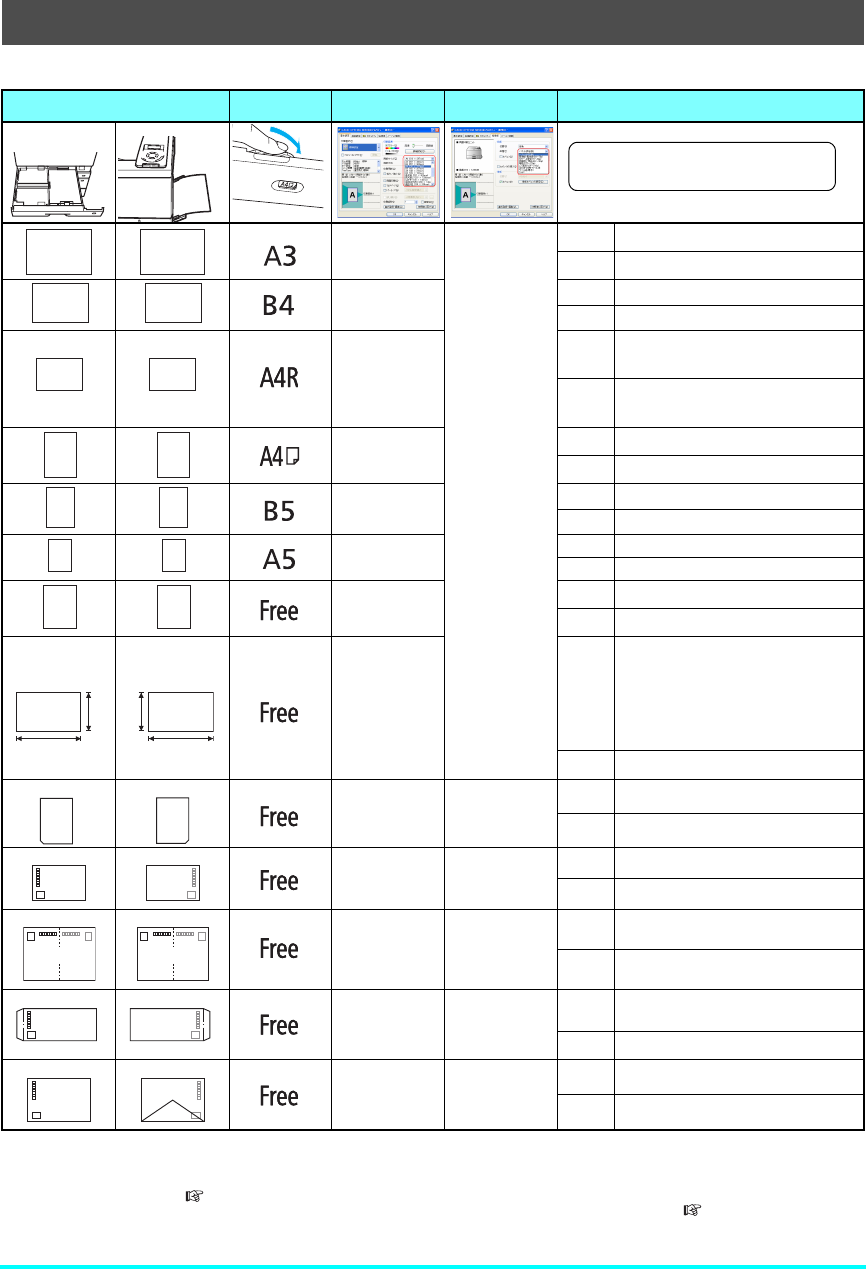
140
付録4. 用紙のセット方向と設定一覧表
※1 OHPシートやはがきなどに一時的に印刷する場合、「操作パネルの設定」は不要です。用紙サイズダイヤルをセットした用紙に合わせ、プリンタドライバ
から「用紙サイズ」「給紙位置(カセット1~4、手差し)」「紙種」などを指定して印刷してください。
給紙口ごとの利用する紙種が決まっている場合、「操作パネルの設定」で紙種を設定し、プリンタドライバの「紙種」は「パネル設定通り」を設定して印
刷してください。
※2 不定形サイズの印刷手順は 不定形サイズの用紙(40 ページ)をご覧ください。
※3 OHP シート、郵便はがき、封筒、などの特殊紙は本体上段カセット(CPF1)または手差しからのみ給紙できます。詳しくは 付録 3. 紙種別給紙口一覧表
(139 ページ)をご覧ください。
※4 カシオ製OHPシート(N-OHPS)は、切り欠きを図の向きにセットしてください。
用紙のセット方向 用紙サイズ
ダイヤル
プリンタドライバの
用紙サイズ設定
プリンタドライバの
紙種設定 操作パネルの設定※ 1
ペーパカセット
(印刷面上)
手差し(印刷面下) 設定メニュー
A3
(297 × 420mm)
普通紙・再生紙
(64 ~ 70g/m2)
カラー上質紙
(71 ~ 82g/m2)
両面用上質紙
(83 ~ 100g/m2)
厚紙
(101 ~ 128g/m2)
ごく厚紙
(129 ~ 216g/m2)
カセット 「用紙設定」-「自動用紙サイズ」 :A3
手差し 「用紙設定」-「手差し用紙サイズ」 :A3
B4
(257 × 364mm)
カセット 「用紙設定」-「自動用紙サイズ」 :B4
手差し 「用紙設定」-「手差し用紙サイズ」 :B4
A4R
(あらかじめ「給排紙」-
タブ画面で「給紙オプ
ションの設定」-「特殊
用紙サイズ追加」-
「A4R」にチェックを入
れてください)
カセット 「用紙設定」-「自動用紙サイズ」 :A4R
手差し 「用紙設定」-「手差し用紙サイズ」 :A4R
A4
(210 × 297mm)
カセット 「用紙設定」-「自動用紙サイズ」 :A4
手差し 「用紙設定」-「手差し用紙サイズ」 :A4
B5
(182 × 257mm)
カセット 「用紙設定」-「自動用紙サイズ」 :B5
手差し 「用紙設定」-「手差し用紙サイズ」 :B5
A5
(148 × 210mm)
カセット 「用紙設定」-「自動用紙サイズ」 :A5
手差し 「用紙設定」-「手差し用紙サイズ」 :A5
レター
(215 × 279mm)
カセット
「用紙設定」-「Free用紙設定」-「 CPF1」
:フリー
手差し 「用紙設定」-「手差し用紙サイズ」 :レター
不定形サイズ
ユーザ定義サイズ
幅 x ×長さ y mm
カセット
①「用紙設定」-「ユーザ定義用紙 1 ~ 8」
-「用紙名」 :任意
-「横サイズ」:xmm
-「縦サイズ」:ymm
-「紙種」 :普通紙、OHP、
はがき / 封筒、厚紙 …
②
「
用紙設定」-「
Free用紙設定
」-「
CPF1
~
4」
:①で設定した「用紙名」
手差し 「用紙設定」-「手差し用紙サイズ」:フリー
OHP シート
A4
(210 × 297mm) OHP
カセット 「用紙設定」-「自動用紙サイズ」 :A4
手差し 「用紙設定」-「手差し用紙サイズ」 :A4
通常郵便はがき
はがき
(100 × 148mm) はがき・封筒・
ラベル紙
カセット
「用紙設定」-「Free用紙設定」-「 CPF1」
:
ハガキ
手差し 「用紙設定」-「手差し用紙サイズ」 :フリー
往復郵便はがき
往復はがき
(148 × 200mm) はがき・封筒・
ラベル紙
カセット 「用紙設定」-「Free 用紙設定」-「CPF1」
:W ハガキ
手差し 「用紙設定」-「手差し用紙サイズ」:フリー
封筒(長形 3・4 号 ) 長形 3 号
(120 × 235mm)
長形 4 号
(90 × 205mm)
はがき・封筒・
ラベル紙
カセット 「用紙設定」-「Free 用紙設定」-「CPF1」
:チョウケイ 3
:チョウケイ 4
手差し 「用紙設定」-「手差し用紙サイズ」:フリー
封筒(洋形 1 号)
洋形 1 号
(120 × 176mm) はがき・封筒・
ラベル紙
カセット 「用紙設定」-「Free 用紙設定」-「CPF1」
:ヨウケイ 1
手差し 「用紙設定」-「手差し用紙サイズ」:フリー
[ ヨウシセッテイ ]
シ゛ト゛ウヨウシサイス゛
Á³ Á³
´ ´
Á´ Á´
Á´ Á´
µ µ
Áµ Áµ
ʶʉ˂ ʶʉ˂
Æòåå
ù
øÆòåå
ø
ù
Á´ Á´
ᴥऱαᴦ ᴥᣌαᴦ

141
付録5. 保証について
6ヶ月サービス無償保証とお願い
■ お客様へのお願い
万一の故障に関しまして、その対応をスムーズに実施するために、弊社ではお買い上げいただ
いたお客様の登録をさせていただいております。
大変お手数とは存じますが、ご協力の程、お願い申し上げます。
① プリンターに同梱されている「保証書を発行する為に」に従ってインターネットまたは
FAXでお申し込みください。
② お申し込みを受け付けしだい「お客様登録」を実施し、弊社サービス部門より「保証書」
を発送いたします。
保証書はプリンタご購入以後 6ヶ月間、万一の故障に際し無償にて修理をさせていただくため
のものです。保証書は再発行されませんので、大切に保管していただき、修理の際にご提示願
います。
当保証書がない場合は、手続き中を除き有償修理とさせていただきますのでご了承ください。
また、保証および保守・サービス・各問い合わせ窓口でのサポートは、本製品を日本国内で使
用する場合に限らせていただきますのでご了承願います。
■ 保証規定
本機は高度な電子技術と機械技術(メカトロニクス)および万全の品質管理の下で造られた製
品です。
通常のご使用において、万一故障が生じた場合は、お買い上げの日より 6ヶ月間無償修理いた
します。
次の場合は無償保証期間内でも有償となり、修理に要した実費を申し受けますのでご了承くだ
さい。
(1)誤用・乱用による故障や取り扱い不注意による故障および損傷。
(2)火災・天災などの災害による故障および損傷。
(3)外装を開けた場合、不適当な修理や改造およびトナー、ドラムの消耗品の改造に起因す
る故障、損傷。
(4)接続している他の機器に起因する故障および損傷。
(5)ご使用中に、外装・操作パネルなどに生じたキズなどの外観上の変化。
(6)移動および運搬によって生じた故障および損傷。
(7)「保証書」の提示がない場合、および本証に必要事項(お買い上げ日など)の記入がない
場合、あるいは字句を書き換えられた場合。
(8)用紙、ドラムトナーセットなどの消耗品、および定期交換部品。
・無償保証期間経過後の修理は、実費にて申し受けます。
・修理内容などの記録は、修理伝票にかえさせていただきます。
「保証書」は保証書に明示した期間、条件のもとにおいて無償修理をお約束するものであり、
保証書によってお客様の法律上の権利を制限するものではありません。
・弊社は消耗品および補修用性能部品(修理用部品)を、生産終了後5年間保有しています。
保守契約制度がありますので、カスタマーコンタクトセンターにお申し込みください。
ご不明な点などありましたら、お客様のご相談窓口としてカスタマーコンタクトセンターをご
利用ください。
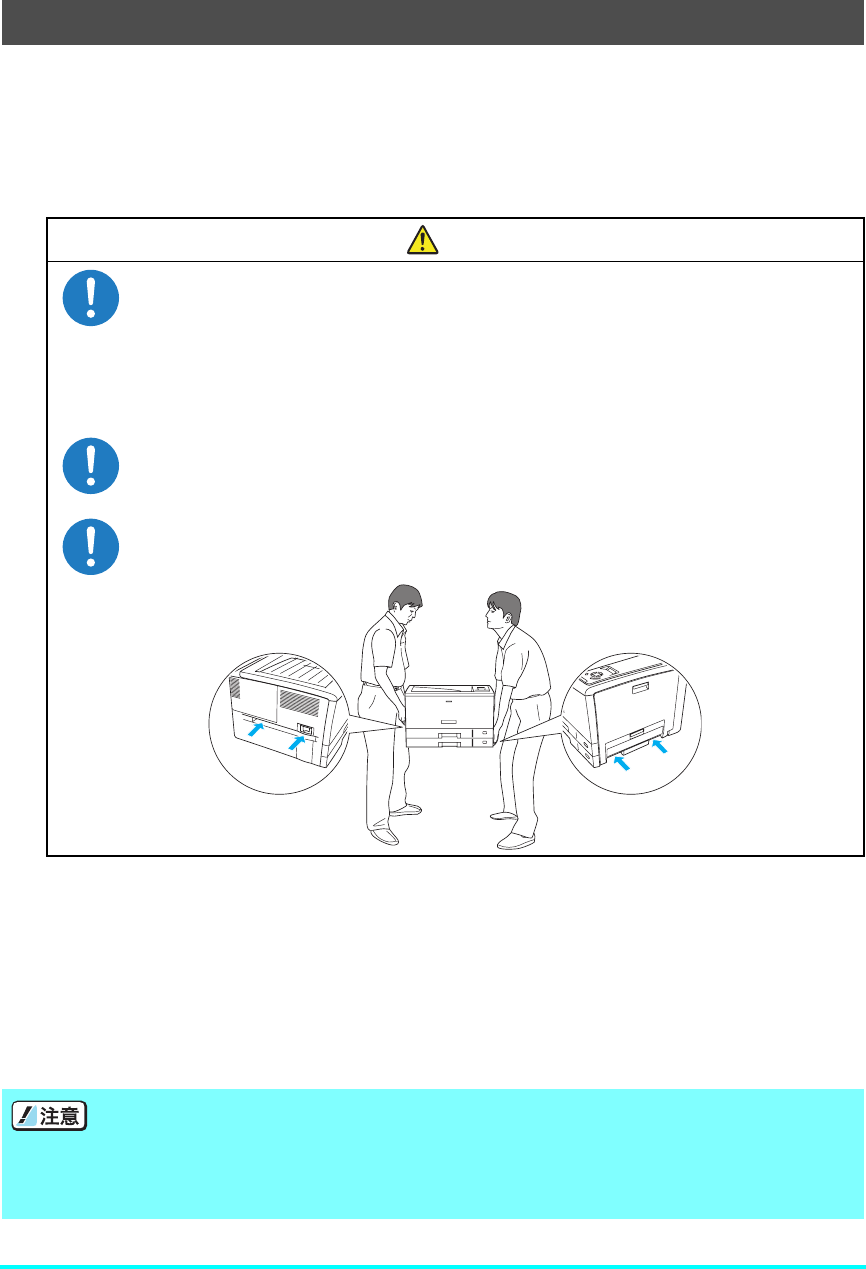
142
付録6. プリンタを運ぶとき
近くに移動するとき
プリンタの電源スイッチを OFF にして以下の付属品類を取り外し、下記の注意事項を守って、
水平にゆっくりと移動してください。
● 電源コード ● 拡張ペーパフィーダ
● インターフェイスケーブル ● ペーパカセット内の用紙
遠くに輸送するとき
プリンタを輸送する場合は、すべての付属品、消耗品、給紙装置や排紙装置などのオプション
類を取り外し、梱包材や輸送用緩衝材を購入時と同じ状態に取り付けて梱包する必要がありま
す。特にドラムセットとトナーセットは分離しないでください。ドラムセットからトナーがこ
ぼれて周囲を汚す恐れがあります。
プリンタを輸送する場合は、お買い求めの販売店またはカスタマーコンタクトセンターにご相
談ください。
注 意
プリンタを持ち上げる際は、必ず2人以上で作業してください。
プリンタの重量は消耗品やオプションなしでも約45kgあります。無理な姿勢で
持ち上げて腰を痛めないようご注意ください。
図のようにプリンタの取っ手をしっかりと持って、水平に持ち上げてください。
取っ手以外の場所に手をかけたり傾けて持ち上げると、落下によるけが、および
プリンタの破損の恐れがあります。
プリンタをキャスター付きの台に設置するときは、必ずキャスターを固定して動
かないようにしてから作業してください。作業中に台が動くとプリンタの落下な
どによる、けがの恐れがあります。
プリンタをキャスター付きの台に乗せたまま移動するときは、通路に段差がない
場所を移動してください。段差でプリンタが転倒し、けがの原因になることがあ
ります。
トナーセットやドラムセットは、必ず取り外してプリンタとは別に梱包して輸送してく
ださい。トナーセットやドラムセットを取り付けたまま輸送すると、プリンタ内にトナー
がこぼれて故障の原因になります。
適切な梱包をせずに輸送した際のプリンタの故障については、保証期間中でも無償修理
の対象外になりますのでご注意ください。

144
索引
索引
O
OHP シート.........................................................................................................................23, 32, 130, 134, 136, 138, 140
U
USB ケーブル.............................................................................................................................................................17, 85, 103, 120, 128
あ
厚紙.............................................23, 26, 28, 33, 43, 87, 93, 97, 100, 104, 130, 133, 139
安全上のご注意...........................................................................................................................................................................................................................................5
お問い合わせ窓口 ................................................................................................................................................................................................................................70
オプション.....................................................................................................................................................................10, 13, 120, 130, 142
か
回収協力トナー.......................................................................................................................................................................................................................................46
拡張ペーパフィーダ.......................................................... 10, 16, 28, 67, 72, 81, 87, 120, 130, 142
紙種別給紙口一覧表......................................................................................................................................................................................................................139
紙詰まりの処置方法..........................................................................................................................................................................................................................60
給紙ガイド.................................................................................................................................................................................16, 67, 72, 81, 86
困ったときの処置方法....................................................................................................................................................................................................................70
さ
サイドカバー..........................................................................................................................16, 35, 60, 61, 64, 68, 71, 81
仕様.............................................................................................................................................................................................................12, 85, 103, 130
消耗品の交換方法 ................................................................................................................................................................................................................................46
設定メニュー........................................................................................................................................................................................................................ 92, 140
操作パネル...............................................................16, 27, 73, 76, 82, 88, 97, 100, 121, 125, 140
操作ボタン...................................................................................................................................................................................................................................................20
増設メモリモジュール...........................................................................................................................................................................83, 120, 123
-の取り付け....................................................................................................................................................................................................................................123
た
長尺紙.....................................................................................................................23, 38, 39, 69, 90, 91, 93, 100, 134
定期交換部品について................................................................................................................................................................................................................105
定着ユニット................9, 18, 35, 60, 61, 72, 88, 89, 92, 93, 97, 100, 105, 131
手差し給紙の方法 ................................................................................................................................................................................................................................30
手差しトレイ..................................................................................................................16, 30, 39, 44, 73, 86, 100, 104
電源スイッチ.............................................................6, 10, 17, 60, 71, 84, 88, 123, 125, 127, 142
転写ベルトユニット................................................................................................................................10, 18, 79, 88, 105, 131
転写ロール..............................................................................................................................................................................................18, 60, 88, 105
電装カバー......................................................................................................................................................................................17, 123, 125, 127
トナーセット..................................................................................................10, 18, 46, 74, 88, 90, 91, 131, 142
-の交換方法........................................................................................................................................................................................................................................48
トラブル
印刷画像....................................................................................................................................................................................................................................................88
印刷できない........................................................................................................................................................................................................................................85
印刷内容................................................................................................................................................................................................................................................103
紙詰まり....................................................................................................................................................................................................................................................86
電源.................................................................................................................................................................................................................................................................85

145
索引
ドラムセット.................................................10, 18, 46, 75, 88, 89, 90, 91, 92, 94, 131, 142
-の交換方法........................................................................................................................................................................................................................................51
な
内部カバー.................................................................................................................................................................................18, 52, 57, 92, 94
は
ハードディスクユニット.....................................................................................................................................................................................121, 131
-の取り付け....................................................................................................................................................................................................................................125
廃トナーボックス ..........................................................................................................................................10, 18, 46, 76, 79, 131
-の交換方法........................................................................................................................................................................................................................................56
はがき..................................................................................................................................................................23, 32, 34, 134, 138, 139
表示パネル.................................................................................................................................................................................................................................. 21, 71
封筒................................................................................................................................................... 23, 32, 35, 134, 138, 139, 140
不定形サイズの用紙.....................................................................................................................................................................40, 42, 44, 140
プリンタ各部の名称と働き.......................................................................................................................................................................................................16
プリンタを運ぶとき......................................................................................................................................................................................................................142
ペーパカセット......................................................................................................................................................................................................16, 24, 44
-のサイズ変更方法.................................................................................................................................................................................................... 25, 28
保証について........................................................................................................................................................................................................................ 12, 141
ボタン
オンラインボタン...........................................................................................................................................................................................................................20
決定ボタン..............................................................................................................................................................................................................................................20
ジョブ取消ボタン...........................................................................................................................................................................................................................20
節電ボタン..............................................................................................................................................................................................................................................20
ま
メッセージ
エラーメッセージ...........................................................................................................................................................................................................................84
オペレータコール.......................................................................................................................................................................................................... 19, 71
警告エラー............................................................................................................................................................................................................................. 19, 82
や
用紙
使用できない用紙.......................................................................................................................................................................................................................136
使用できる用紙 .............................................................................................................................................................................................................................133
-推奨用紙.................................................................................................................................................................................................133, 137, 138
-セット方向と設定一覧表..............................................................................................................................................................................................140
-の保管................................................................................................................................................................................................................................................137
-の補給....................................................................................................................................................................................................................................................23
用紙サイズダイヤル.......................................................................................................16, 26, 29, 44, 71, 81, 83, 86
ら
ラベル紙 ...................................................................................................................... 23, 32, 33, 86, 130, 134, 138, 139

146
MEMO
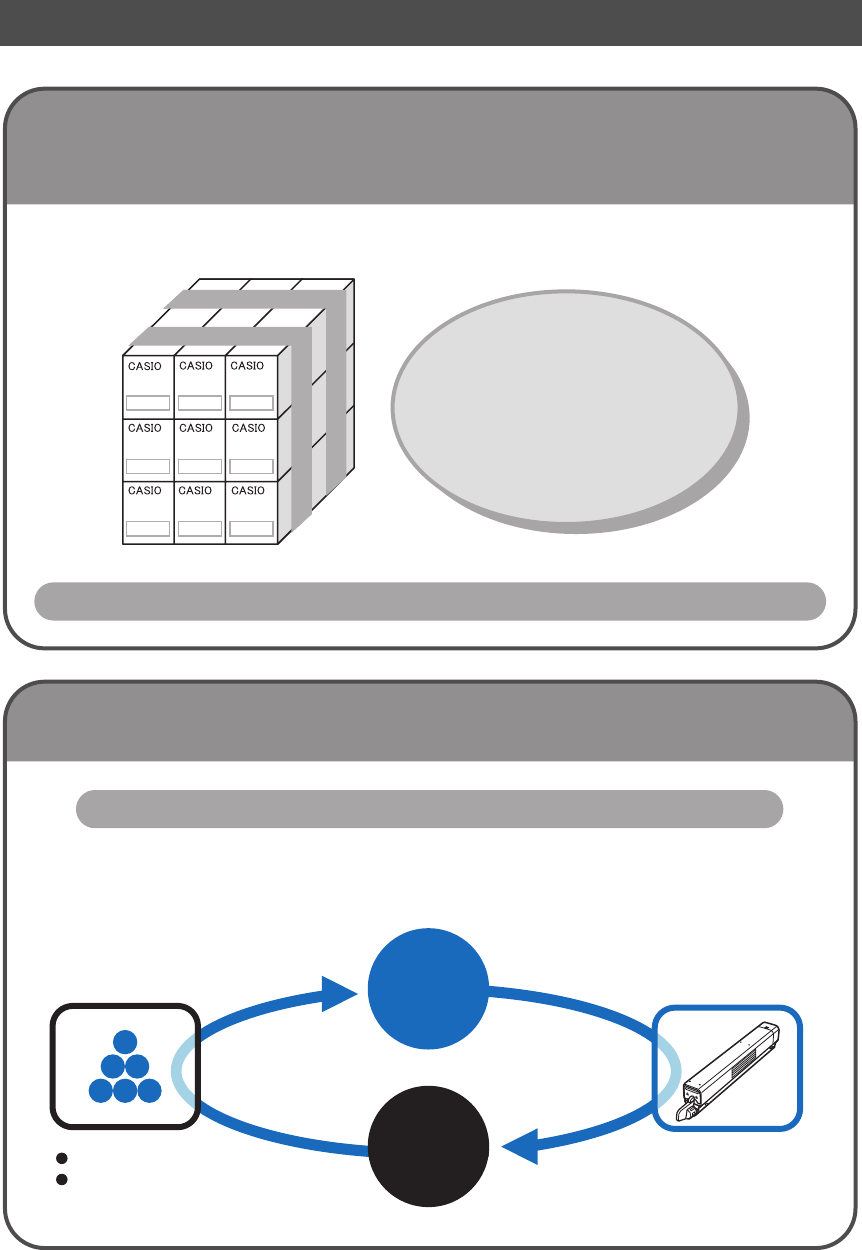
ᴹི୳وՖǽȝ႑Ȫᣅɒʥ˂ʪʤ˂ʂᴻ
ȊوՖԦӌʒʔ˂ȋɥȧ๊ႊȢȳȨȗ
وՖɁၥہ២ᔸͲນɁའȾȊɑȻɔوՖȋȾȧԦӌȢȳȨȗǿ
Έႊຑɒɵ˂ʒʴʍʂɥɵʁɴȟི୳ȺوՖȪʴʰ˂ʃȬɞȦȻɥҰ૬
ȻȪȲȈوՖԦӌʒʔ˂ȉɥǾȝਖ਼ᬰȽΙಐȺȧ૬ΖȪȹȝɝɑȬǿ
ၥہᥓਁȻͲʳʽʕʽɺɽʃʒɥးȬɞوՖԦӌʒʔ˂
ȧΈႊຑɒɵ˂ʒʴʍʂɂ
ȧᣌԵȗȲȳȠɑȬ
ᴰᵻᴶρɥ
ʐ˂ʡȺȪɃȶȹ
وՖഈᐐȾȝຝȪ
ȢȳȨȗǿ
ʒʔ˂ɥ៧ۨ
ɵ˂ʒʴʍʂɂ៴˫
ȈఝΈႊֿȉɗȈɵʁɴጠඩֿ͏۶ɁɕɁȉȟຉȩɜȽȗɛșȾȧาȢȳȨȗǿ
ȝറ
ÃÁÓÉÏ
http://casio.jp/ppr/eco
ご使用済み『カシオ純正消耗品』無料回収のご案内
ଆ࢛ᝈˁÐÈÓኄɥȧҟႊɁکն °´¸²³³·²´³
ᛏֿɁεျˁʫʽʐʔʽʃȾᩜȬɞȝץȗնɢȮ
ȝץȗնɢȮሻՠ
ᛏֿɁൡᑤᜫްศˁʇʟʒ᪩ȾᩜȬɞȝץȗնɢȮ
εျɁю߁ˁศˁఙᩖˁ៵ႊȽȼᝊȪȢɂ˩ᜤɑȺȝץȗնɢȮȢȳȨȗǿ
ଆ࢛ᝈˁÐÈÓኄɥȧҟႊɁکն °´¸²³³·²³²
ᐗֿɗɴʡʁʱʽɁȧ᠔оȾᩜȬɞȝץȗնɢȮ
ȝ៳˨Ɂ៧ۨࣆȝɛɆࣷᇋ؆ഈɑȺȝץȗնɢȮȢȳȨȗǿ
ɵʁɴʐɹʘಊࣻ͢ᇋǽɵʃʉʨ˂ɽʽʉɹʒʅʽʉ˂
ᴹՙ͇ᩖᴻ
ఌ௷ஓᵻ٠௷ஓǽÁ͹º°°ᵻÐ͵º³°ᴥஓeᇗஓeࢳఞࢳܿe۳ఙ͡ኄɥȢᴦ
°µ·°°¶¶°´´
°µ·°°³³°¶¶
ѓႆጤΈႊ
ʰ˂ʀ˂ʄʨʕʯɬʵǽటͶ
²°±°ࢳ±°ఌ±¹ஓǽቼ¶࿂ᄉᚐ
ÍÁ±°±°Æ
Ȏ151-8543 ూ̱᥆ດែԖట႔1-6-2
ɵʁɴአൡಊࣻ͢ᇋ
ɵʁɴފࡾഈಊࣻ͢ᇋ
CÃÁÓÉÏÃÏÍÐÕÔÅÒÃÏ®¬ÌÔÄ®
CÃÁÓÉÏÅÌÅÃÔÒÏÎÉÃÓÍÁÎÕÆÁÃÔÕÒÉÎÇÃÏ®¬ÌÔÄ®
Ô¹´²ÐÅ
インターネット・インフォメーション
各種ドライバ類・製品情報などを提供しております。
http://casio.jp/ppr/
お問い合わせの多いご質問と答えをホームページに掲載しておりま
すのでご活用ください。
http://casio.jp/support/ppr/faq/
ʡʴʽʉ
ʒʍʡ
ÆÁÑ
