Casio プリンタードライバー取扱説明書 PCMP Drv Doc
PCMP_Drv_Doc PCMP_Drv_Doc ソフトウェアダウンロード | 電子文具 | お客様サポート | CASIO
User Manual: Casio プリンタードライバー取扱説明書 EL-700 | 取扱説明書 | 電子文具 | お客様サポート | CASIO
Open the PDF directly: View PDF  .
.
Page Count: 33

J
本書はお読みになった後も、大切に保管してください。
カシオ EZ-USBシリーズ PCミニプリンター
プリンタドライバ
Windows® 対応
取扱説明書
2
ご使用上の注意
本書の著作権およびソフトウェアに関する権利は全てカシオ計
算機株式会社に帰属します。
•Microsoft®、Windows®およびWindows NT®は米国Microsoft
Corporationの米国およびその他の国における登録商標または商標です。
•Pentium® は、米国およびその他の国におけるIntel Corporationまたは
その子会社の登録商標または商標です。
•その他の社名および商品名は、それぞれ各社の登録商標または商標で
す。
•Windows®や他のアプリケーションに関する操作や概要につきまして
は、各々に付属の取扱説明書やヘルプをご覧ください。
•ソフトウェアの正常な使用またはバックアップコピーを作成する場合を
除き、カシオ計算機株式会社の書面による同意なしには、本取扱説明書
やプログラムの一部または全部を問わず、複製することを禁じます。
© Copyright 2003 CASIO COMPUTER CO.,LTD. All rights reserved.
印刷時のご注意
•印刷中にACアダプターやUSBケーブルをはずさないでください。
•印刷を始める前に、ネームランドテープカートリッジのテープ残量が十分にあ
ることを確認してください。テープがなくなった状態でカットを繰り返すと、
故障の原因となります。
•ゴムローラーにテープのカスなどのゴミが付着していたら、必ず取り除いてく
ださい。
•カッター部に指を入れたり、手を触れたりしないでください。「けがをするおそ
れ」や「本機の故障の原因」になります。
•印刷されるラベルの印字色は、作成中のディスプレイ上の色ではなく、ご使用
になるネームランド用テープの印字色になります。
•その他、プリンター本体に付属している取扱説明書のご注意をよくお読みくだ
さい。
3
はじめに
ご使用になる前に、必ずこの取扱説明書をよくお読みいただき、正しくお取
り扱いくださいますようお願い致します。また、本書はお読みになったあと
も大切に保管してください。
本書に関するご注意
■本書に記載の事例を利用したことにより生じた損害、逸失利益または第
三者からのいかなる請求についても当社は一切責任を負いません。あら
かじめご了承ください。
■本書の一部または全部を無断で複写することは禁止されています。個人
としてご利用になる他は、著作権法上、当社に無断では使用できません
のでご注意ください。
■本ソフトウェアの仕様ならびに本書の内容は、将来予告なく変更するこ
とがあります。
■本書の作成後に行われたソフトウェア上の細部の変更、または画面の変
更などに、一部対応しない部分が出る可能性があります。あらかじめご
了承ください。
•本プリンタドライバのインストール・動作環境は、本書をダウン
ロードしたカシオEZ-USBシリーズホームページをご覧ください。
•
本
プリンタドライバは
、Windows
®
98/98SE/Me/2000
Professional/XPとWindows
®
95/NT4.0上で動作するプログラム
です。
ただし、Windows
®
95/NT4.0でご使用になるには、ネットワーク
上でWindows
®
98/98SE/Me/2000 Professional/XPの環境の
パソコンにプリンタが接続されている必要があります。
•Windows
®
XPから印刷を行うときは、Windows XP Service
Pack 1を使用する必要があります。
•機種の構成によっては正常に動作しない場合があります。

4
目次
ご使用上の注意 ・・・・・・・・・・・・・・・・・・・・・・・・・・・・・ 2
印刷時のご注意 ・・・・・・・・・・・・・・・・・・・・・・・・・・・・・ 2
はじめに ・・・・・・・・・・・・・・・・・・・・・・・・・・・・・・・・・・・・・・・ 3
本書に関するご注意 ・・・・・・・・・・・・・・・・・・・・・・・・・ 3
この取扱説明書の読みかた ・・・・・・・・・・・・・・・・・・・・・・・ 5
本書での説明について ・・・・・・・・・・・・・・・・・・・・・・・ 5
本書での表記について ・・・・・・・・・・・・・・・・・・・・・・・ 5
本プリンタドライバを使える機種について ・・・・・・・・・・・
6
こんなことができます ・・・・・・・・・・・・・・・・・・・・・・・・・・・ 7
アプリケーションからの印刷について ・・・・・・・・・・・・・ 8
Microsoft® Word 2002からの印刷 ・・・・・・・・・・ 8
Microsoft® Excel 2002からの印刷 ・・・・・・・ 10
■Microsoft® PowerPointからの印刷 ・・・・・・ 12
■ヘッダー・フッター設定 ・・・・・・・・・・・・・・・・・ 12
ペイントからの印刷 ・・・・・・・・・・・・・・・・・・・・・・・ 13
■余白の設定について ・・・・・・・・・・・・・・・・・・・・・ 15
ネットワーク経由で印刷する ・・・・・・・・・・・・・・・・・・・ 16
ホスト側パソコンの設定 ・・・・・・・・・・・・・・・・・・・ 16
クライアント側パソコンの設定 ・・・・・・・・・・・・・ 18
プリンタの追加方法 ・・・・・・・・・・・・・・・・・・・・・・・・・・・ 22
プリンタの削除方法 ・・・・・・・・・・・・・・・・・・・・・・・・・・・ 23
プリンタ名の変更方法 ・・・・・・・・・・・・・・・・・・・・・・・・・ 23
プリンタドライバの詳細設定 ・・・・・・・・・・・・・・・・・・・ 24
プリンタドライバのプロパティを表示する ・・・ 24
アプリケーションからプロパティを表示する ・ 24
プリンタドライバの設定について ・・・・・・・・・・・ 25
エラーメッセージ一覧 ・・・・・・・・・・・・・・・・・・・・・・・・・ 32
5
この取扱説明書の読みかた
本書での説明について
■Windows®の操作説明はしていません
本書はカシオ製PCプリンター用プリンタドライバ(以後本プリンタドライバ
と記述いたします)の取扱説明書です。本プリンタドライバは、
Windows®98/98SE/2000/XPおよびWindows®95/NT4.0(以後
Windows®と記述します)上で動作するプリンタドライバであり、本書で
は、Windows®そのものの操作については説明しておりません。
本書は、本プリンタドライバをご利用になるお客様が、少なくとも以下のよ
うなWindows®の基本操作に習熟されていることを前提として書かれていま
す。
•クリック、ダブルクリック、右クリック、ドラッグ、
ドラッグ・アンド・ドロップなどのマウス操作
•マウスによるメニュー操作
•キーボードによる文字入力
•Windows®に共通のウィンドウ操作
これらのWindows®の基本的な操作や、各アプリケーションの操作につきま
しては、お手持ちのパソコンまたはそれぞれの取扱説明書やヘルプをご覧く
ださい。
本書での表記について
■メニュー/ボタン操作の表記について
本書でのすべての操作は、マウスを使用することを前提としています。
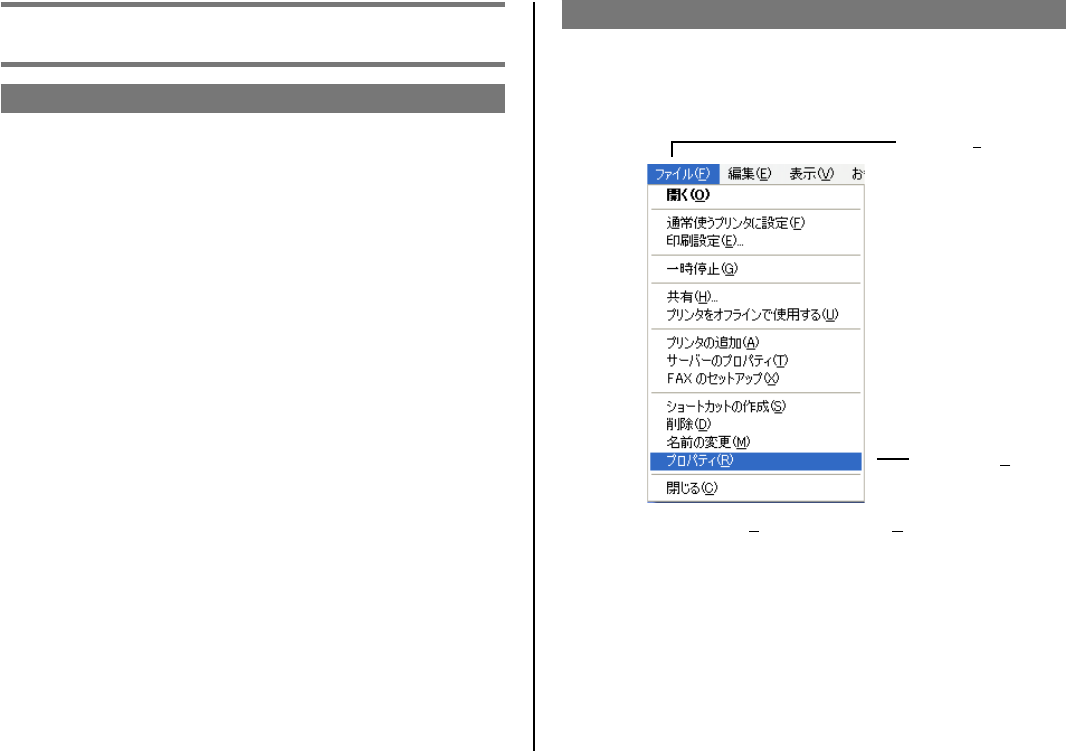
•メニューあるいはコマンドの操作方法は、次のような形で表記していま
す。
「ファイル(F)」から「プロパティ(R)」をクリックします。
▲
「プロパティ(R)」
▼
「ファイル(F)」メニュー
6
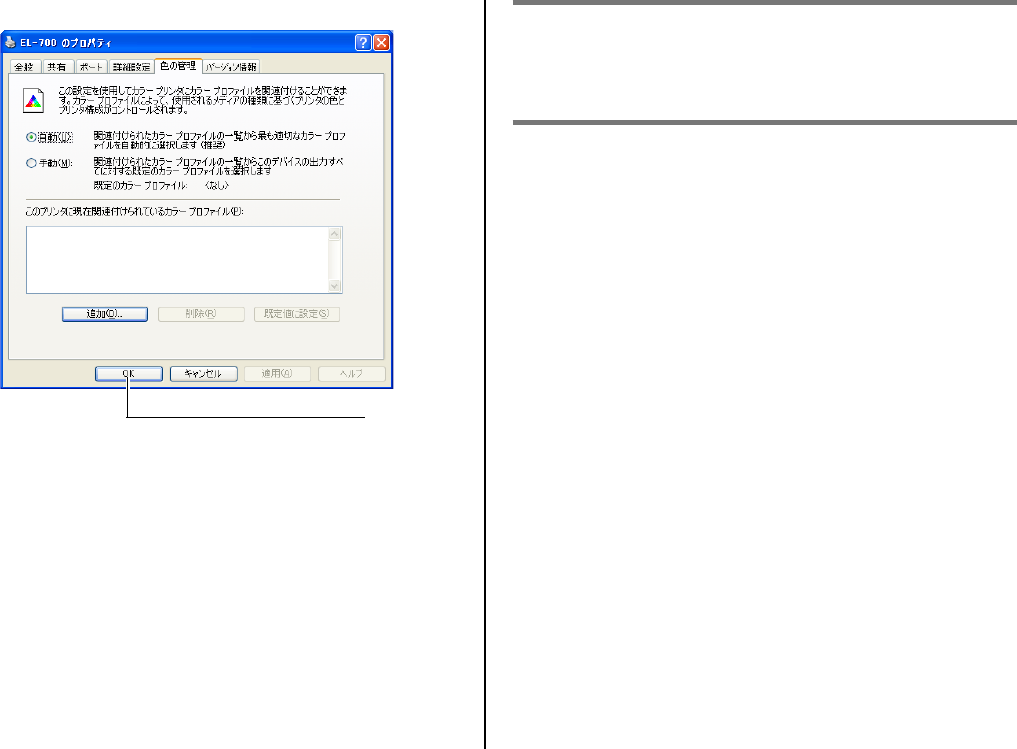
•ダイアログボックス中のボタンは次のような形で表記します。
[OK]をクリックします。
■表示画面について
•本書記載の画面は、Windows® XPを基に説明しております。その他のOS
では、本書記載の画面と異なることがあります。
•本書記載の画面は、本プリンタドライバが完成する前に作成されておりま
す。そのため、本書の作成後に行われた変更等で実際の画面と若干異なる
ことがあります。あらかじめご了承ください。
[OK]
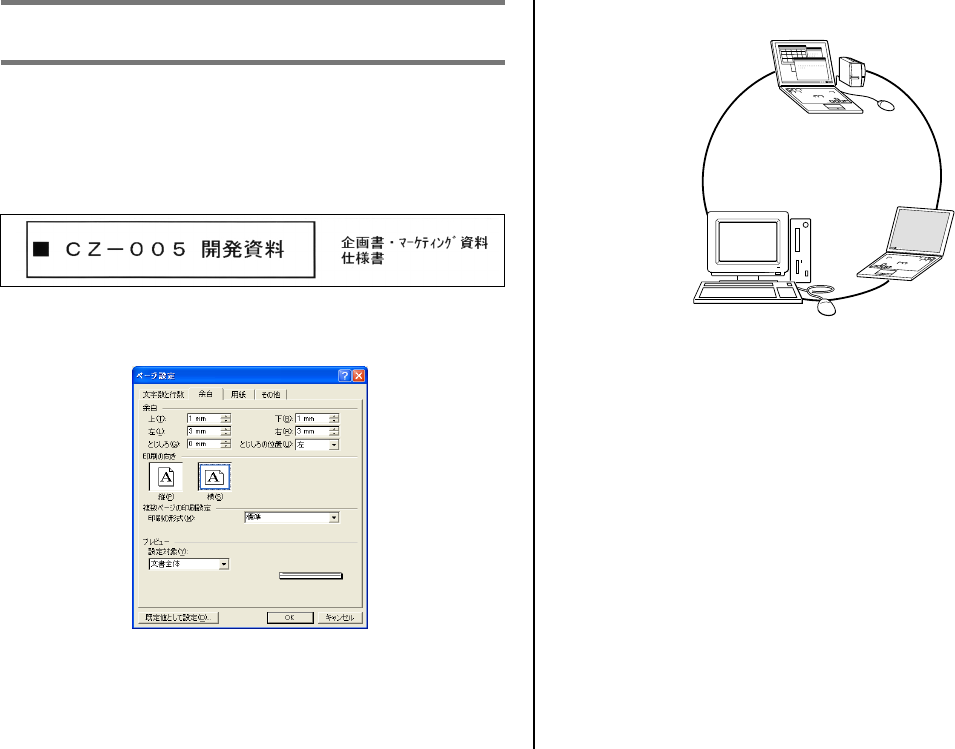
本プリンタドライバを使える機種
について
本プリンタドライバでは、次の機種でラベルを印刷することができます。
EL-5000W EL-700 KL-A50E KL-E11 KL-E20
KL-S30 KP-C10 KP-C50 MP-1000
・ 本書の説明は、特に断りのない限り、EL-700での操作を例としていま
す。
7
こんなことができます
●本プリンタドライバは、通常お使いになっているアプリケーションで作
成したデータを「PC Mini Printer」および「NAME LAND Printer」から
印刷するためのプリンタドライバおよびプリンタの状況を表示するプリ
ンタモニタです。ラベルプリンタ専用のアプリケーションを使用しない
で、ラベルやテープに印刷することができます。
●ラベルプリンタで使用される専用の用紙サイズを、通常お使いのアプリ
ケーションで編集することができます。
●USBがサポートされていないWindows® 95やWindows NT®からで
も、他のパソコンに接続されているラベルプリンタをネットワークプリ
ンタとして使用することができます。
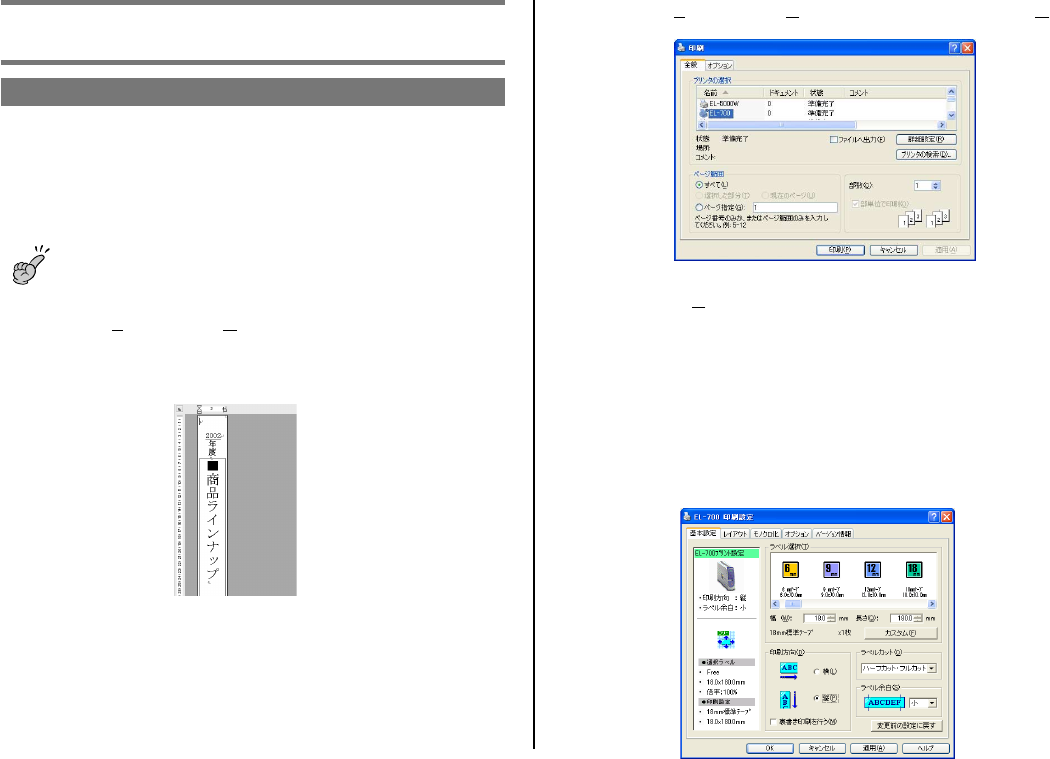
● ネットワークによって接続された、P C ミニプリンターを共有して使用
することができます。
8
Microsoft® Word 2002からの印刷
Microsoft® Word 2002からの印刷では、サンプルとしてダウンロードで
きるフォーマットを使用してラベルを作る方法と、新規に文書を作成してラ
ベルを作る方法があります。
サンプルフォーマットを使用して印刷する
重要
実際にラベル印刷を行うためには、プリンタ中に18mm幅のラ
ベルカセット(ファンシーテープ以外)がセットされている必要が
あります。
1
「ファイル(F)」から「開く(O)」をクリックし、ダウンロードした
「Sample」フォルダの中にあるファイル「18ファイル縦-商品ラ
インナップ」を開きます。
あらかじめ作成された、縦書きラベル印刷用文書が開きます。
2
「ファイル(F)」から「印刷(P)」をクリックし、「プリンタ名(N)」
から使用するプリンタを選択します。
3
[プロパティ(P)]をクリックします。
4
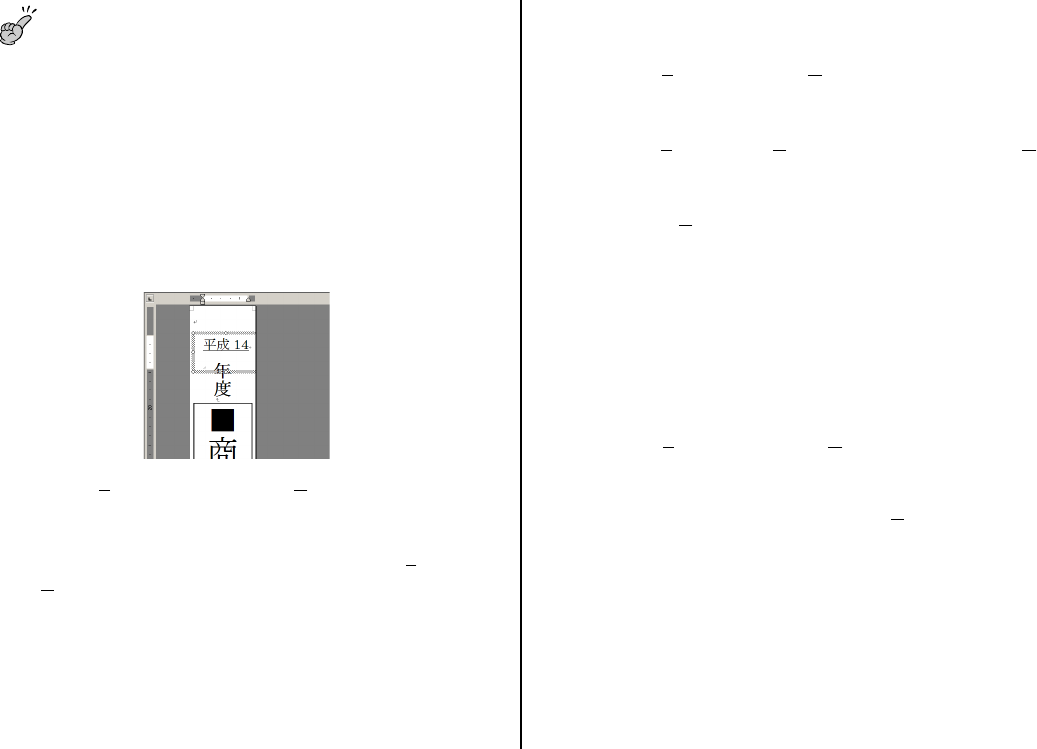
ページ設定に合わせて、プリンタのプロパティを次のように設
定します。
●プロパティの設定値
幅:18.0mm
長さ:180.0mm
印刷方向:縦
ラベルカット:ハーフカット・フルカット
ラベル余白:小
アプリケーションからの印刷について
9
重要
テープの種類や印刷の方向によって余白の大きさが変わります。詳しく
は15ページの「余白の設定について」をご参照ください。
5
設定が終わったら、[OK]をクリックして「印刷」ダイアログに戻
り、「印刷」ダイアログから「閉じる」をクリックして編集画面に
戻ります。
6
例として、「2002」と表示されている部分をクリックし、テキ
ストボックスを編集状態にします。
7
「2002」を削除して「平成14」と入力し、位置と文字サイズを修
正します。
8
「ファイル(F)」から「印刷プレビュー(V)」をクリックして、プレ
ビュー画面を表示させます。
9
プレビュー画面でレイアウトを確認後、「ファイル(F)」から「印
刷(P)」 をクリックします。
10
[OK]をクリックします。
新規に作成して印刷する
1
「ファイル(F)」から「新規作成(N)」をクリックします。
2
「ファイル(F)」から「印刷(P)」をクリックし、「プリンタ名(N)」
から使用するプリンタを選択します。
3
[プロパティ(P)]をクリックします。
4
[基本設定]タブをクリックし、使用するラベルを設定して[OK]
をクリックします。
5
[閉じる]をクリックします。
6
「ファイル(F)」から「ページ設定(U)」をクリックします。
4
でラベルについて設定した内容でページの設定をします。
7
[用紙]タブをクリックして、「用紙サイズ(R)」から使用するテー
プを指定します。
8
[余白]タブをクリックします。
10
9
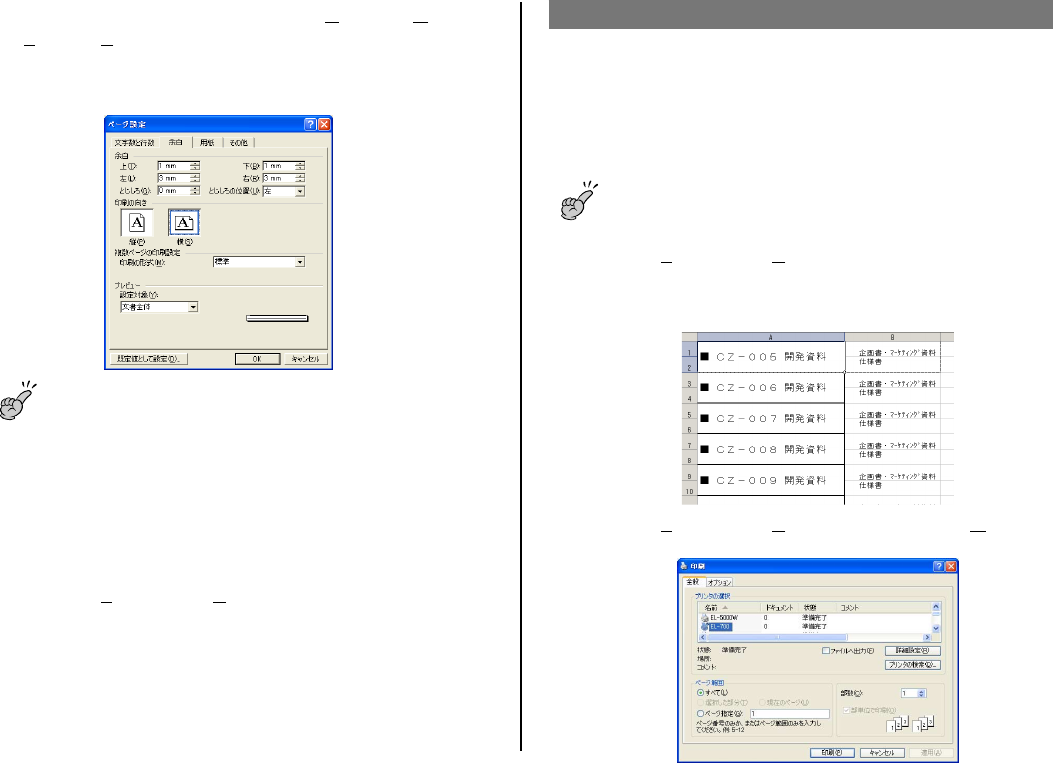
「印刷の向き」を指定し、「余白」の「上(T)」、「下(B)」、「左
(L)」、「右(R)」をそれぞれ1mm、1mm、3mm、3mmに設定
します(プリンタ「EL-700」で18mmテープに横向き印刷する
場合)。
縦向きのときはそれぞれ3mm、3mm、1mm、1mmに設定します。
重要
テープの種類や印刷の方向によって余白の大きさが変わります。詳しく
は15ページの「余白の設定について」をご参照ください。
10
[OK]をクリックします。
「ページ設定」ダイアログを閉じます。
11
印刷するデータを入力します。
12
「ファイル(F)」から「印刷(P)」 をクリックします。
13
[OK]をクリックします。
Microsoft® Excel 2002からの印刷
Microsoft® Excel 2002からの印刷では、サンプルとしてダウンロードで
きるフォーマットを使用してラベルを作る方法と、新規にブックを作成して
ラベルを作る方法があります。
サンプルフォーマットを使用して印刷する
重要
実際にラベル印刷を行うためには、プリンタ中に18mm幅のラ
ベルカセット(ファンシーテープ以外)がセットされている必要が
あります。
1
「ファイル(F)」から「開く(O)」をクリックし、ダウンロードした
「Sample」フォルダの中にあるファイル「VHS背-開発資料」を開き
ます。
あらかじめ作成された、ラベル印刷用文書が開きます。
2
「ファイル(F)」から「印刷(P)」をクリックし、「名前(M)」から使
用するプリンタを選択します。
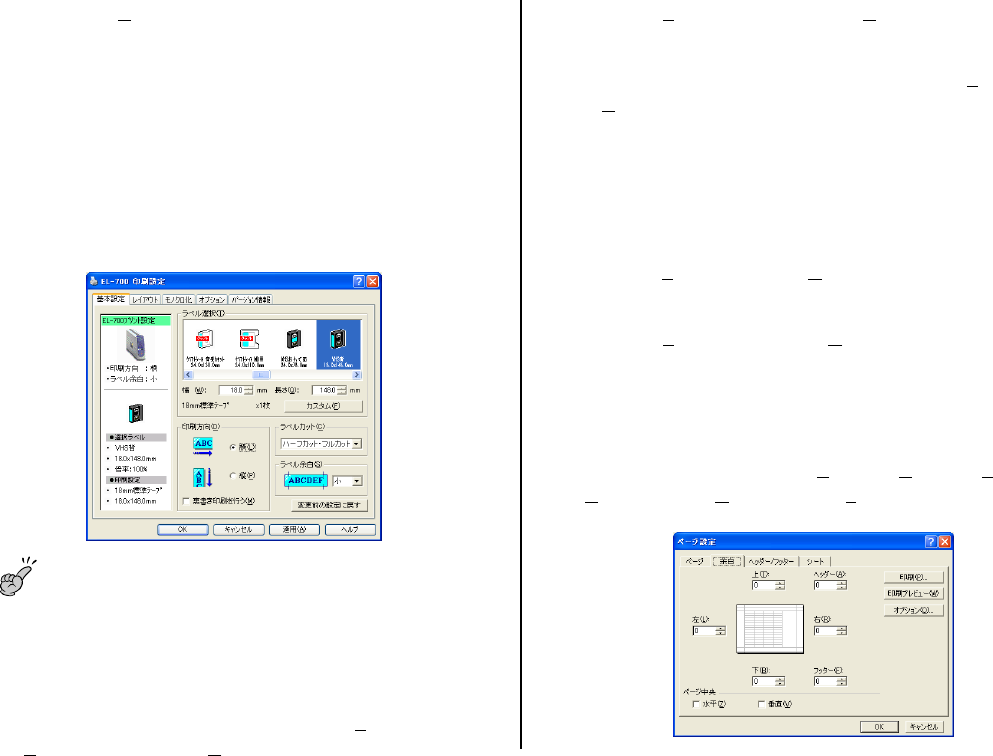
11
3
[プロパティ(R)]をクリックします。
4
ページ設定に合わせて、プリンタのプロパティを次のように設
定します。
●プロパティの設定値
ラベル選択:VHS背
幅:18.0mm
長さ:148.0mm
印刷方向:横
ラベルカット:ハーフカット・フルカット
ラベル余白:小
重要
テープの種類や印刷の方向によって余白の大きさが変わります。詳しく
は15ページの「余白の設定について」をご参照ください。
5
設定が終わったら、[OK]をクリックして「印刷」ダイアログに戻
り、「印刷」ダイアログから[閉じる]をクリックします。
必要に応じてテキストの編集を行います。
6
A1セルからB2セルまで選択し、「ファイル(F)」から「印刷範囲
(T)」、「印刷範囲の設定(S)」をクリックします。
7
「ファイル(F)」から「印刷プレビュー(V)」をクリックします。
8
プレビュー画面でレイアウトを確認後、「ファイル(F)」から「印
刷(P)」 をクリックします。
9
[OK]をクリックします。
新規に作成して印刷する
1
「ファイル(F)」から「新規作成(N)」をクリックします。
2
「ファイル(F)」から「ページ設定(U)」をクリックします。
3
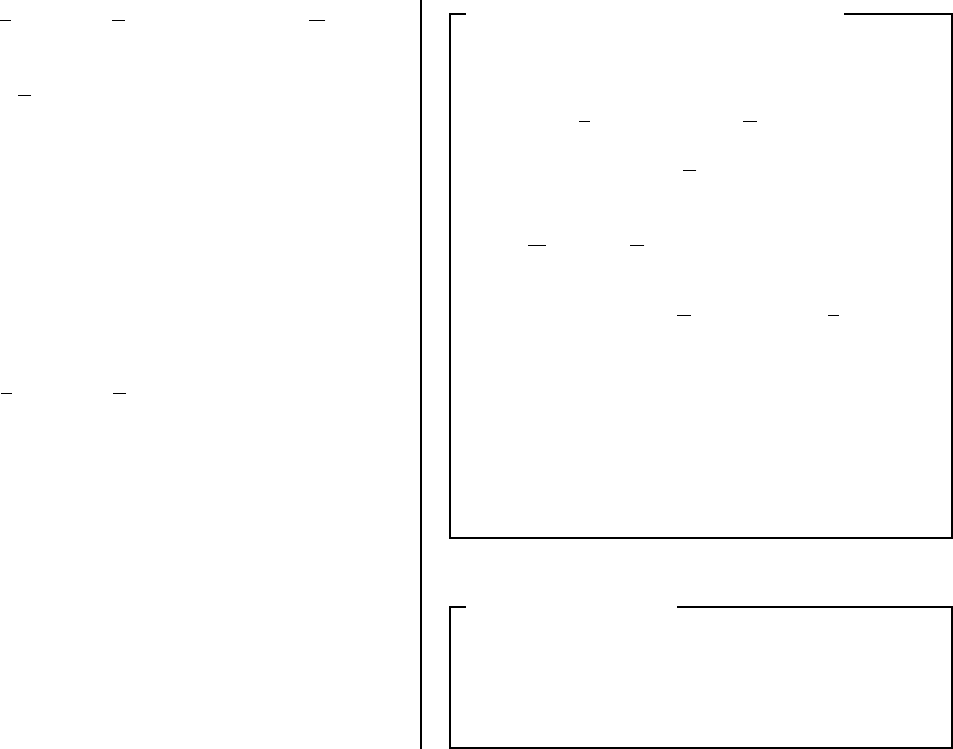
[ページ]タブをクリックし、「印刷の向き」を指定します。
4
[余白]タブをクリックし、「上(T)」、「下(B)」、「左(L)」、「右
(R)」、「ヘッダー(A)」、「フッター(F)」をすべて0に設定して、
[OK]をクリックします。
12
5
「ファイル(F)」から「印刷(P)」をクリックし、「名前(M)」から使
用するプリンタを選択します。
6
[プロパティ(R)]をクリックします。
7
[基本設定]タブをクリックし、使用するラベルを設定して[OK]
をクリックします。
8
[閉じる]をクリックします。
9
印刷するデータを入力します。
10
「ファイル(F)」から「印刷(P)」 をクリックします。
11
[OK]をクリックします。
Microsoft® PowerPoint 2002からの印刷
PowerPointには、印刷用紙に応じて自動的にサイズを調整して印刷す
る機能があります。この機能を使って編集・印刷を行ってください。
実際の手順は、以下のようになります。
1. 「ファイル(F)」から「ページ設定(U)」をクリックします。
2. 「スライドのサイズ指定(S):」で「ユーザー設定」を選択し
ます。
3. 「幅(W):」「高さ(H):」をラベルプリンタで印刷するラベ
ルのサイズに対して、10倍の数値にして入力します。
18mm幅のラベルテープの場合は、実際のテープサイズが18mm(幅)
×70 mm(長さ)であれば[幅(W):]を18cm、[高さ(H):]を70cmで
スライドサイズ(用紙の向き スライド:横)を設定します。
4. 変更されたスライド用紙にテキストを入力します。
プリンタは、ラベルプリンタに設定して、プロパティも実際のラベル
テープの書式を設定すれば、PowerPointから印刷する際に用紙サイズ
を合わせて印刷を行うことができます。印刷ダイアログにある「用紙サ
イズに合わせて印刷する」にチェックをつけても、同様にサイズが調整
されて印刷されます。
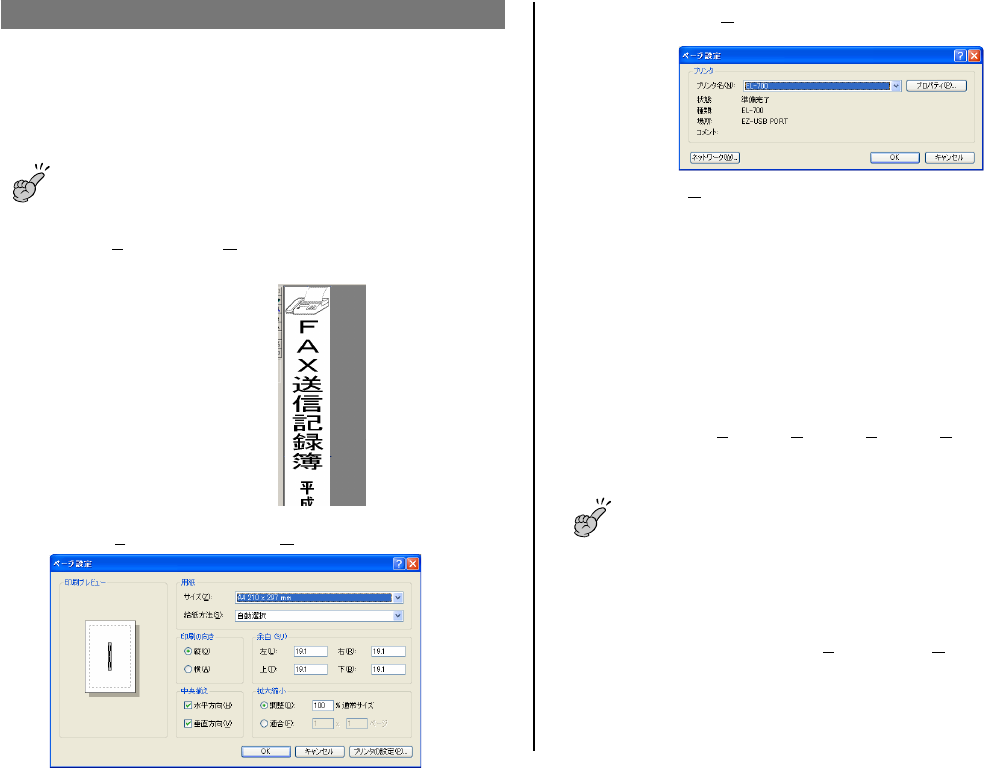
ヘッダー・フッダー設定
Microsoft® WordやMicrosoft® Excelから印刷を行う場合に、ヘッ
ダー・フッダーの設定が行えます。ラベルテープ印刷の場合は通常の
用紙に比べて印字領域が制限されますので、ヘッダー・フッダー設定
をはずして印字を行ってください。詳しくは、Microsoft® Wordや
Microsoft® Excel のヘルプなどをご参照ください。
13
ペイントからの印刷
ペイントからの印刷では、サンプルとしてダウンロードできるフォーマットを使
用してラベルを作る方法と、新規に画像データを作成してラベルを作る方法があ
ります。
サンプルビットマップファイルを印刷する
重要
実際にラベル印刷を行うためには、プリンタ中に18mm幅のラ
ベルカセット(ファンシーテープ以外)がセットされている必要が
あります。
1
「ファイル(F)」から「開く(O)」をクリックし、ダウンロードした
「Sample」フォルダの中にあるファイル「ファイル背-FAX記録
簿」を開きます。
ビットマップファイルが開きます。
2
「ファイル(F)」から「ページ設定(U)」をクリックします。
3
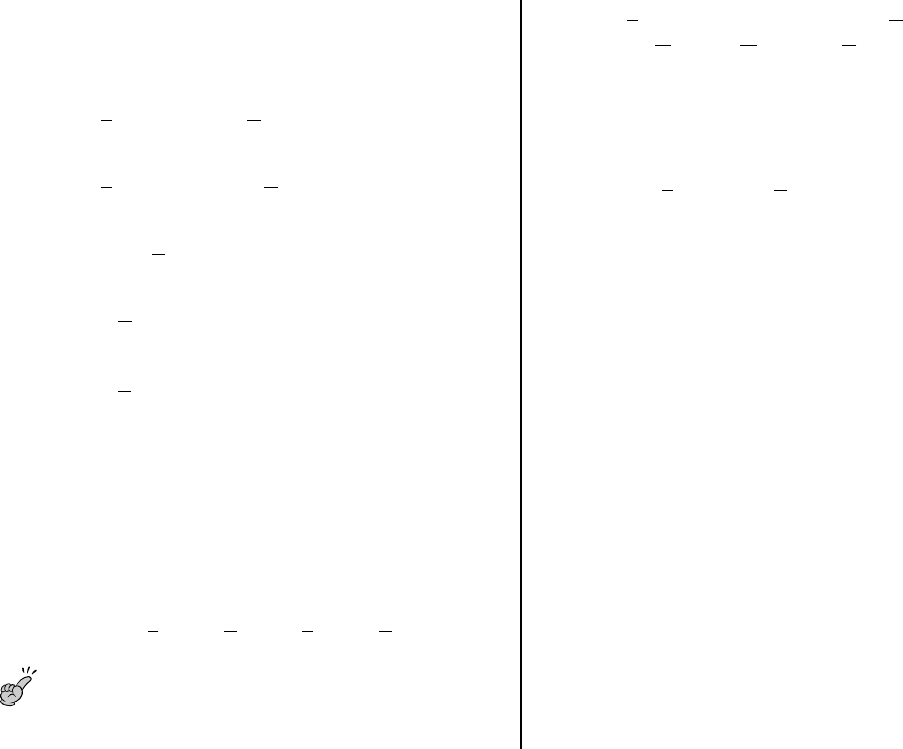
[プリンタの設定(P)]をクリックし、使用するプリンタを選択し
ます。
4
[プロパティ(P)]をクリックし、ページ設定に合わせてプリンタ
のプロパティを次のように設定します。
●プロパティの設定値
ラベル選択:ファイル背表紙(小)
印刷方向:縦
ラベルの余白:小
ラベルカット:ハーフカット・フルカット
5
プリンタのプロパティ設定が終わったら[OK]をクリックし、次
に「ページ設定」ダイアログの[OK]をクリックします。
6
[余白]タブの「左(L)」、「右(R)」、「上(T)」、「下(B)」をそれぞれ 1
ミリ、1ミリ、3ミリ、3ミリに設定し、[OK]をクリックしま
す。
重要
テープの種類や印刷の方向によって余白の大きさが変わります。詳しく
は15ページの「余白の設定について」をご参照ください。
7
ペイントの編集画面で編集を行います。
8
編集が終わったら、「ファイル(F)」から「印刷(P)」 をクリックし
ます。
9
[OK]をクリックします。
14
新規に作成して印刷する
ここでは、プリンタ「EL-700」を使って、18mmテープで横方向の長さ:
70mm、余白:中のラベルを作成する場合を説明します。
1
「ファイル(F)」から「新規作成(N)」をクリックします。
2
「ファイル(F)」から「ページ設定(U)」をクリックします。
3
[プリンタの設定(P)]をクリックします。
「ページ設定」ダイアログ(プリンタ設定)が表示されます。
4
「プリンタ名(N)」から使用するプリンタを選択します。
5
[プロパティ(P)]をクリックします。
6
[基本設定]タブをクリックし、使用するラベルを設定して[OK]
をクリックします。
ラベルの設定で、18mmテープ(幅:18mm、長さ:70mm)、印刷の方
向:横、余白:中として設定します。
7
[OK]をクリックします。
「ページ設定」ダイアログを閉じます。
8
[余白]タブの「左(L)」、「右(R)」、「上(T)」、「下(B)」をそれぞれ
10ミリ、10ミリ、1ミリ、1ミリに設定します。
重要
テープの種類や印刷の方向によって余白の大きさが変わります。詳しく
は15ページの「余白の設定について」をご参照ください。
9
「変形(T)」から「キャンバスの色とサイズ(A)」をクリックし、単
位を「cm(M)」、「幅(W)」、「高さ(H)」をそれぞれ5、1.6に設
定します。
10
データを入力します。
11
「ファイル(F)」から「印刷(P)」 をクリックします。
12
[OK]をクリックします。
15
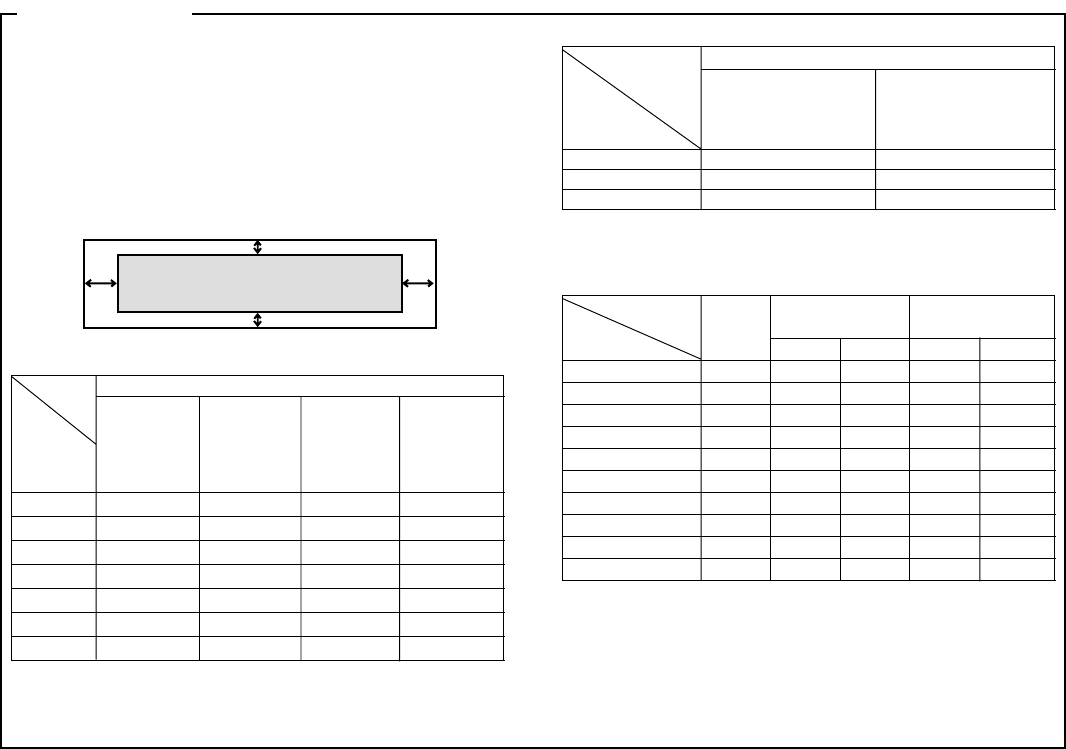
余白の設定について
ラベルプリンタのプロパティで設定したテープの幅と長さは、そのまま、
アプリケーションで設定する用紙サイズの縦と横のサイズになります。
余白の設定は、ラベルプリンタでは「小」、「中」、「大」と設定しますが、ア
プリケーションでは数値を入力して設定をします。
また、使用するテープの幅により、設定する余白の数値が異なります。
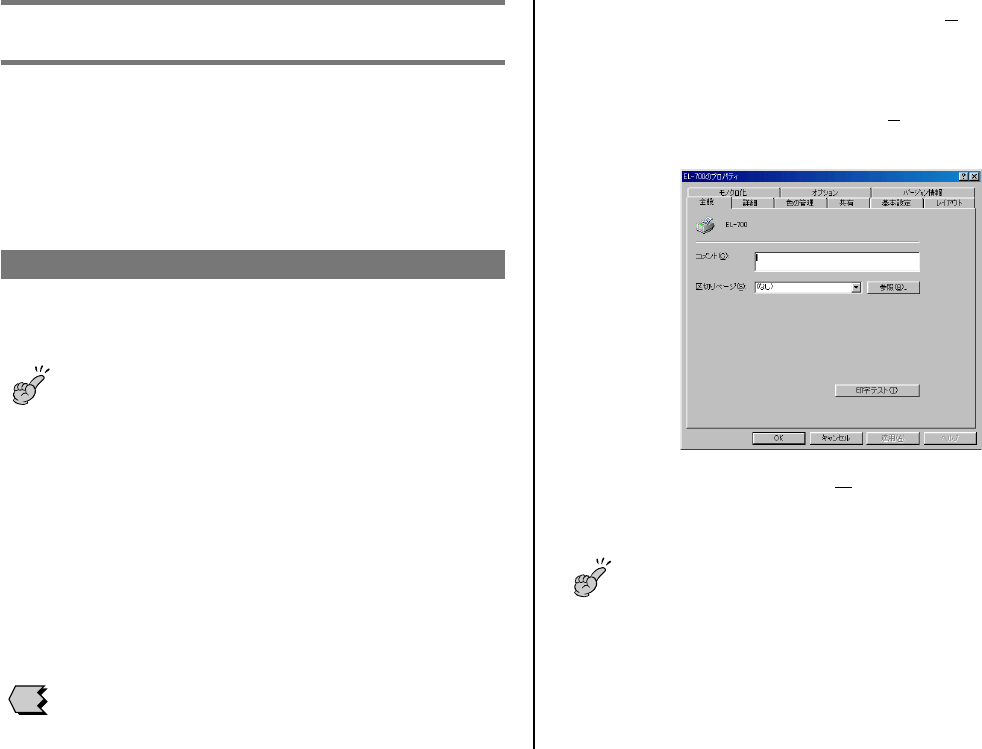
•標準テープ(3.5/6/9/12/18/24mm幅)をご使用の場合
表1・表2を参考に余白を設定してください。
•標準テープ以外をご使用の場合
表3を参考に余白を設定してください。
標準テープ種類(3.5/6/9/12/18/24mm)とAの値(表1)
印刷領域
A
A
B②
B①
標準テープの余白設定とBの値
※1
(表2)
※1 標準テープでは左右両余白(B①とB②)の大きさは同じになります。
標準テープ以外のAとBの値
※2
(表3)
B(mm)
小3 ー
中10 ー
大19 18
EL-700
KL-S30
EL-5000W
KL-A50E
余白設定
機種名
KL-E20
KL-E11
MP-1000
A(mm)
3.5mm 0.75 0.75 0.75 ー
6mm 1.00 1.00 1.00 ー
9mm 1.00 1.00 1.00 ー
12mm 1.00 2.25 1.00 ー
18mm 1.00 5.25 3.00 ー
24mm 4.00 ー ー ー
13mm ー ー ー 2.5
テープ
の種類
機種名
EL-5000W
(ネームランドテープ)
KL-A50E
EL-700
KL-S30
KL-E11
MP-1000
KL-E20 KP-C10
KP-C50
EL-5000W
(メモテープ)
※2 ラベルテープを用紙サイズ指定するときにテープ長・テープ幅が用紙
サイズの縦・横の長さになります。
●Microsoft® Wordでの余白設定の例
「18mm標準テープ/余白小/印刷の向き:横」にプリンタのプロパ
ティで設定された場合、
余白上下は表1より、1mm
余白左右は表2より、3mm となります。
A(mm) B(mm) 用紙サイズ
※2
(mm)
① ② テープ長 テープ幅
メモテープ 2.5 8 2 13 60
ファンシーテープ 5 54 21.5 114 18
クラフトシール50×12mm
725348924
クラフトシール50×18mm
725348924
クラフトシール100×18mm
7 25 34 139 24
クラフトシールVHS用
7 25 25 178 24
クラフトシール8mmビデオ用
7 25 34 133 24
クラフトシールミニDV
7 25 34 104 24
クラフトシール音楽カセット
8 25 34 138 24
クラフトシールMD用
7 25 34 110 24
テープ種類
16
ネットワーク経由で印刷する
パソコンに直接接続してあるラベルプリンタを、同じネットワークにある他
のパソコンからも使用することができます。このとき、プリンタが接続され
ているパソコンが「ホスト」となり、プリントを行うパソコンが「クライアン
ト」となります。
本章では、プリンタを共有して使うためのパソコンの設定について説明しま
す。
ホスト側パソコンの設定
ここでは、ラベルプリンタの接続されているパソコン(ホスト)でラベルプリ
ンタを共有させるための設定を行います。ラベルプリンタの接続されている
パソコンで使用しているOSにあわせて設定を行ってください。
重要
設定を行う前に、ホストパソコンから正しくラベルプリンタに印字が行
えるか、ご確認ください。
■ Windows® 98/98SE/Meのパソコンに接続したラベ
ルプリンタを、他のパソコンから使う場合
初めに、ネットワークが共有できる環境であることをご確認ください。ネッ
トワークの共有環境が正しく設定されていないと、ネットワーク経由でラベ
ルプリンタを使用することができません。ご不明の点は、ネットワーク管理
者へお問い合わせいただくか、各OS付属の取扱説明書やWindowsヘルプの
「共有プリンタ」または、「ネットワークプリンタ」などの項目をご覧ください。
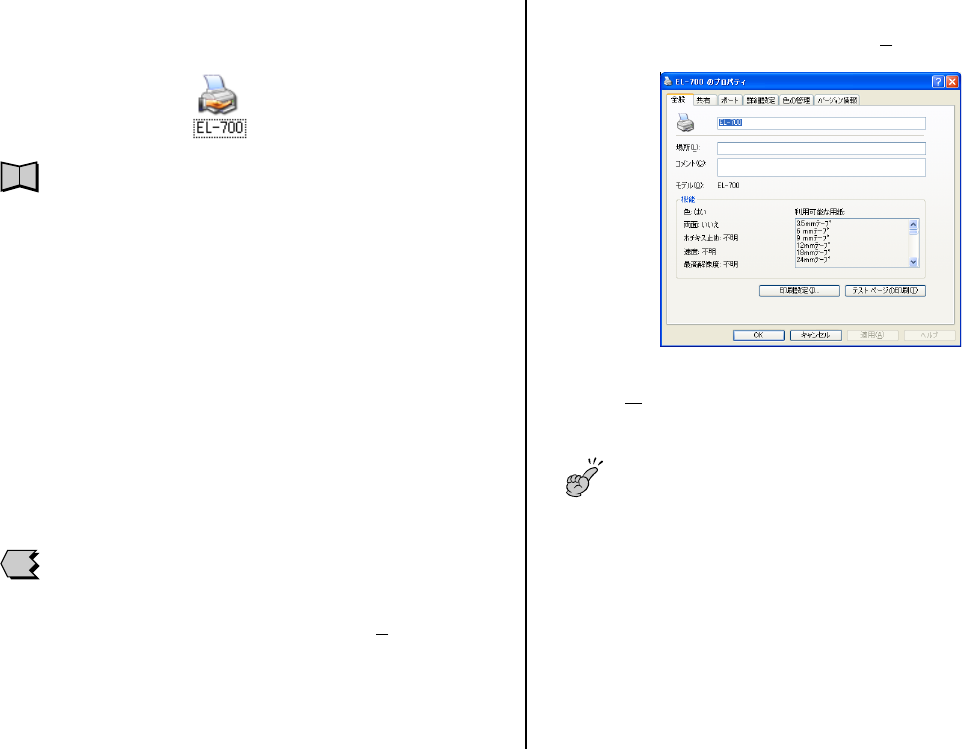
1
プリンタドライバをインストールします。
参照
インストールについては、本書をダウンロードしたカシオEZ-USBシ
リーズホームページをご参照ください。
2
Windows® の「スタート」をクリックし、「設定(S)」から「プリン
タ」をクリックします。
3
共有の設定を行うラベルプリンタを選択し、右クリックして表示
されるメニューリストから「プロパティ(R)」をクリックします。
ここでは、プリンタ「EL-700」を選択してみます。
選択したラベルプリンタの「プロパティ」が表示されます。
4
[共有]をクリックし、「共有する(S)」にチェックをつけます。
共有名は「EL-700」と表示されます。複数台のラベルプリンタをネットワー
クでお使いになるときは、共有名を変えてお使いください。
重要
共有名は、半角英数文字を使って12文字以内で入力してください。全角
文字やスペース(空白文字)は入力しないでください。12文字を超えて入
力したときは、他のパソコンから共有にしたプリンタを見ることができな
くなることがあります。詳しくは、Windowsヘルプをご覧ください。
17
5
内容を確認して、[OK]をクリックします。
共有設定が終了します。
設定したプリンタのアイコンが共有を示すアイコンになっているかどうかを
ご確認ください。
参 考
これで、ラベルプリンタが共有されました。次は、使用するパソコン(ク
ライアント)の設定を行います。
Windows® 95/98/98SE/Meの設定(P18)
Windows® NT4.0/2000/XPの設定(P20)
■ Windows® 2000/XPのコンピュータに接続したラベ
ルプリンタを、他のコンピュータから使う場合
初めに、ネットワークが共有できる環境であることをご確認ください。ネッ
トワークの共有環境が正しく設定されていないと、ネットワーク経由でラベ
ルプリンタを使用することができません。ご不明の点は、ネットワーク管理
者へお問い合わせいただくか、各OS付属の取扱説明書やWindowsヘルプの
「共有プリンタ」または、「ネットワークプリンタ」などの項目をご覧ください。
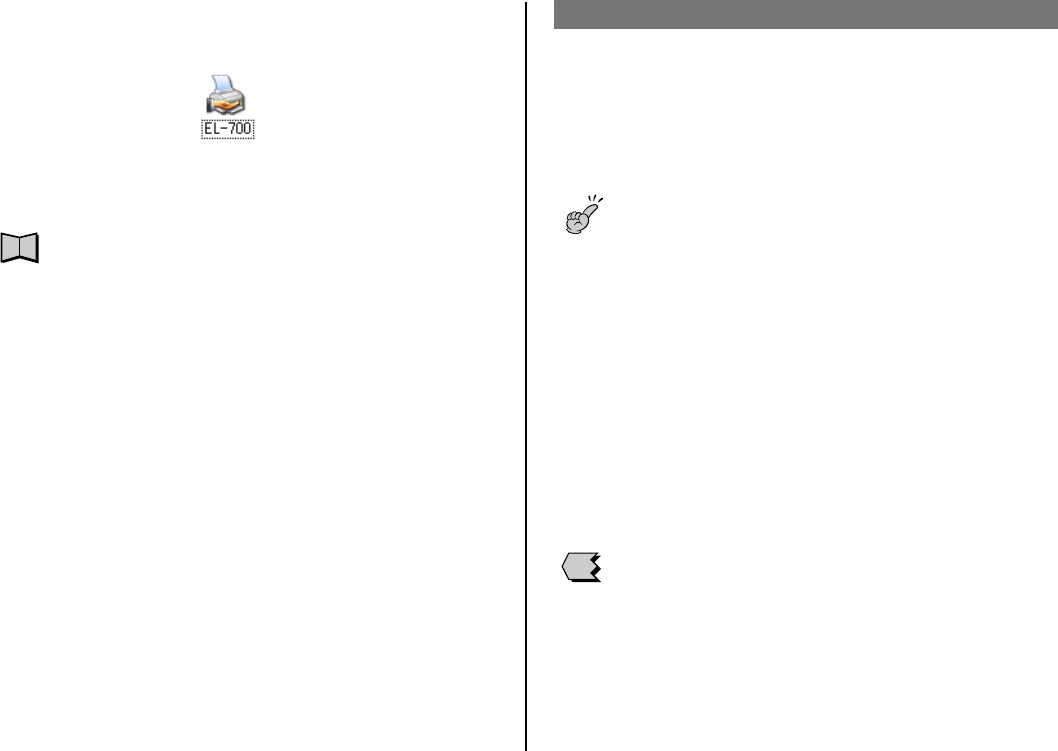
1
プリンタドライバをインストールします。
参照
インストールについては、本書をダウンロードしたカシオEZ-USBシ
リーズホームページをご参照ください。
2
Windows® の「スタート」をクリックし、「設定(S)」から「プリン
タとFAX」をクリックします。
3
共有の設定を行うラベルプリンタを選択し、右クリックして表示
されるメニューリストから「プロパティ(R)」をクリックします。
選択したラベルプリンタの「プロパティ」が表示されます。
4
[共有]タブをクリックし、「共有」タブ内の「このプリンタを共有
する(S)」をチェックします。
共有名に分かりやすいプリンタ名を入力してください。
重要
共有名は、半角英数文字を使って12文字以内で入力してください。全角
文字やスペース(空白文字)は入力しないでください。12文字を超えて入
力したときは、他のパソコンから共有にしたプリンタを見ることができな
くなることがあります。詳しくは、Windowsヘルプをご覧ください。
18
5
内容を確認して、[OK]をクリックします。
追加作業が終ると、元の[プロパティ]画面に戻ります。
設定したプリンタが共有になっているかどうかをご確認ください。
6
[OK]をクリックします。
プロパティ画面が終了します。
参 考
これで、ラベルプリンタが共有されました。次は、使用するパソコン(ク
ライアント)の設定を行います。
Windows® 95/98/98SE/Meの設定(P18)
Windows® NT4.0/2000/XPの設定(P20)
クライアント側パソコンの設定
■Windows® 95/98/98SE/Meの設定
Windows® 95/98/98SE/Meで使用するときの設定方法を説明します。
ここでは、Windows® 98を基に説明をしています。ただし、OSの違いや
アップデート状況により画面等が異なる場合があります。その場合は、説明
中の画面を参考にして同等の項目に設定を行ってください。
重要
Windows® 95ではUSBを使用できませんが、他のパソコンを
経由して接続されているラベルプリンタを使用することができま
す。
●設定を始める前に
•Windows® 95/98/98SE/Meの入っているパソコンがネットワークに
接続されていることをご確認ください。ネットワークの環境が正しく設
定されていないと、プリンタドライバのインストールおよびラベルプリ
ンタを使用することはできません。ご不明な点は、ネットワークの管理
者へお問い合わせいただくか、各OS付属の取扱説明書やWindowsヘル
プの「共有プリンタ」または、「ネットワークプリンタ」などの項目をご覧
ください。
•ホスト側のパソコンのプリンタの設定が共有できる状態にあることをご
確認ください。
参照
ホスト側パソコンの設定につきましては、それぞれのOSの設定をお読
みください。
Windows® 98/98SE/Meの設定(P16)
Windows® 2000/XPの設定(P17)
19
1
プリンタドライバをインストールします。
参照
インストールについては、本書をダウンロードしたカシオEZ-USBシ
リーズホームページをご参照ください。
2
Windows® の「スタート」をクリックし、「設定(S)」から「プリン
タ」をクリックします。
3
設定を行うプリンタを選択し、右クリックして表示されるメ
ニューリストから「プロパティ(R)」をクリックします。
4
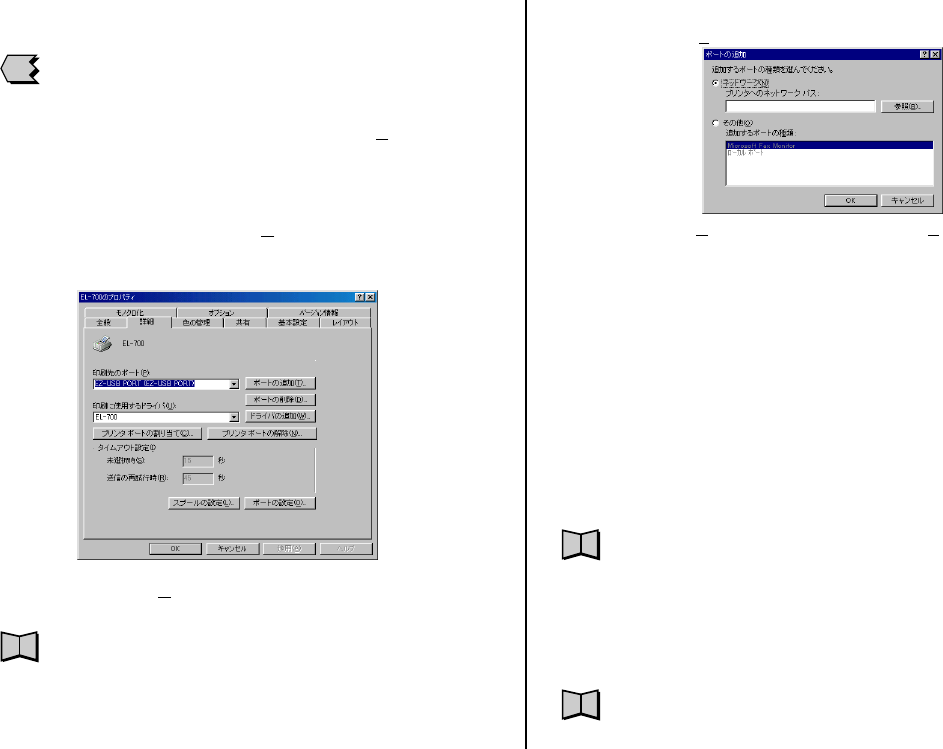
[詳細]タブをクリックします。
5
「印刷先のポート(P)」に、使用するラベルプリンタの共有名を
入力します。
参 考
ラベルプリンタの共有名を入力するときは、ラベルプリンタの接続され
ているパソコンの名前を「¥¥ネットワークで表示されているホストパソ
コンの名前¥ラベルプリンタの共有名」で入力してください。
●プリンタの名称が分からない場合
①[ポートの追加(T)]をクリックします。
②「ネットワーク(N)」のボタンをチェックし、[参照(B)]をクリックし
ます。
③ ネットワークから「ホストパソコン」ー「使用するラベルプリンタの
共有名」を選択し、[OK]をクリックします。
「プリンタのネットワークパス」に選択したラベルプリンタが表示さ
れます。
④ [OK]をクリックします。
6
[OK]をクリックします。
参 考
入力したラベルプリンタがネットワーク上に見つからない場合、エラー
メッセージが表示されます。その場合は、共有名を確認して入力し直す
か、ホスト側のパソコンでラベルプリンタの共有が正しく行われている
かをご確認ください。
7
[OK]をクリックします。
参 考
クライアントの設定は、各プリンタごとに行ってください。複数のプリ
ンタの場合は、それぞれで設定を行ってください。
20
■Windows® NT4.0/2000/XPの設定
Windows® NT4.0/2000/XPで使用するときの設定方法を説明します。
●設定を始める前に
•Windows® NT4.0/2000/XPの入っているパソコンがネットワークに接
続されていることをご確認ください。ネットワークの環境が正しく設定
されていないと、プリンタドライバのインストールおよびラベルプリン
タを使用することはできません。ご不明な点は、ネットワークの管理者
へお問い合わせいただくか、各OS付属の取扱説明書やWindowsヘルプ
の「共有プリンタ」または、「ネットワークプリンタ」などの項目をご覧く
ださい。
•ホスト側のパソコンのプリンタの設定が共有できる状態になっているこ
とをご確認ください。
•ホスト側のパソコンがWindows® 98/98SE/Meのときは、必ず前もっ
てWindows®NT4.0/ 2000/XP側に、専用のプリンタドライバをインス
トールしておいてください。ホスト側のパソコンが同じOSのときは、イ
ンストールの必要はありません。
参照
ホスト側パソコンの設定につきましては、それぞれのOSの設定をお読
みください。
Windows® 98/98SE/Meの設定(P16)
Windows® 2000/XPの設定(P17)
1
プリンタドライバをインストールします。
参照
インストールについては、本書をダウンロードしたカシオEZ-USBシ
リーズホームページをご参照ください。
2
Windows® の「スタート」をクリックし、「設定(S)」から「プリン
タ」または「プリンタとFAX」をクリックします。
3
設定を行うプリンタを選択し、右クリックして表示されるメ
ニューリストから「プロパティ(R)」をクリックします。
4
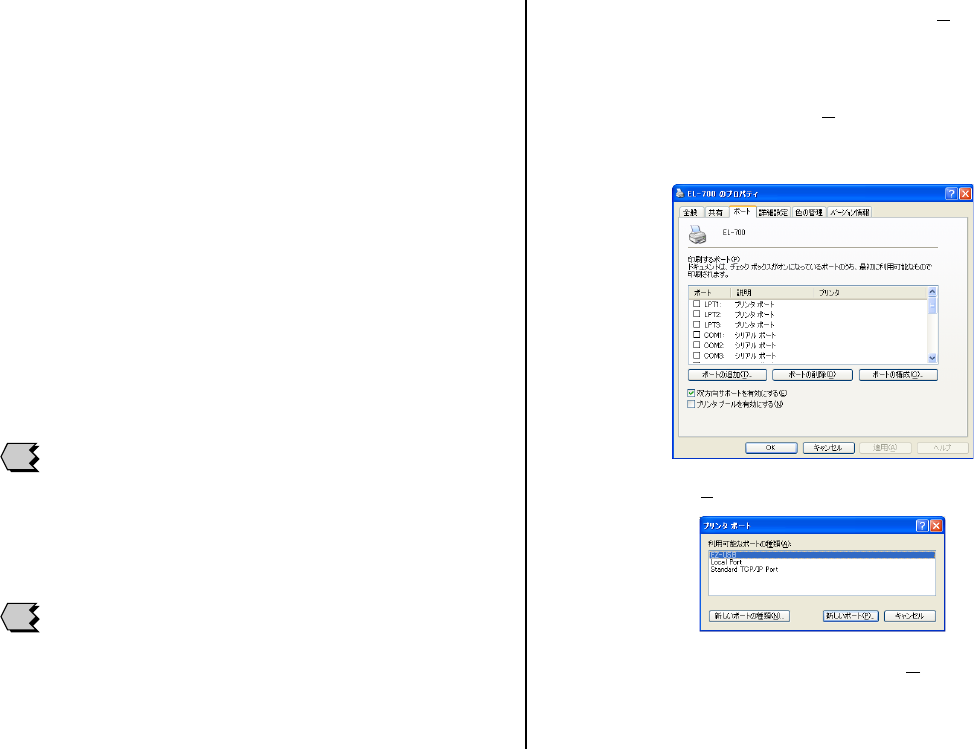
[ポート]タブをクリックします。
5
[ポートの追加(T)]をクリックします。
6
「Local Port」を選択し、[新しいポート(P)]をクリックしま
す。
21
7
「ポート名を入力してください(E)」に、使用するラベルプリン
タの名前を入力します。
参 考
ラベルプリンタの共有名を入力するときは、ラベルプリンタの接続され
ているパソコンの名前を「¥¥ネットワークで表示されているホストパソ
コンの名前¥ラベルプリンタの共有名」で入力してください。
8
[OK]をクリックします。
参 考
入力したラベルプリンタがネットワーク上に見つからない場合は、エ
ラーメッセージが表示されます。その場合は、共有名を確認して入力し
直すか、ホスト側のパソコンでラベルプリンタの共有が正しく行われて
いるかをご確認ください。
9
[閉じる]をクリックし、再度[閉じる]をクリックします。
参 考
クライアントの設定は、各プリンタごとに行ってください。複数のプリ
ンタの場合は、それぞれで設定を行ってください。

22
プリンタの追加方法
最初にプリンタドライバをインストールするときに指定しなかったカシオ製
ラベルプリンタをご使用になる場合には、プリンタ(プリントドライバ)の追
加を、以下の手順で行ってください。
1
ダウンロードしたインストール用ファイルをダブルクリックし
ます。
インストール画面が表示されます。
2
[インストール]をクリックします。ダイアログボックスが表示
されたら、[OK]をクリックします。
3
[プログラムの変更・削除]画面が表示されたら、[キャンセル]
をクリックします。セットアップの中止を確認するダイアログ
ボックスが表示されたら、「はい(Y)」をクリックします。
4
Label Printer Driver Setup画面が表示されたら、[次へ(N)]
をクリックします。続けて[使用許諾契約書の確認]画面でも「は
い(Y)」をクリックします。
プリンタの機種選択画面が表示されます。
5
追加しようとするプリンタのチェックボックスをチェックしま
す。既にインストールされているプリンタはチェックをはずし
ます。
例)EL-700がインストールされていて、新たにEL-5000Wを追加する場合
は、EL-700にチェックをつけずに、EL-5000Wにチェックをつけま
す。
6
[次へ(N)]をクリックします。
新しいプリンタ(プリンタドライバ)の追加が行われます。
7
コンピュータを再起動します。
プリンタの追加が完了します。
23
プリンタの削除方法
1
Windows®の「スタート」をクリックし、「設定(S)」から「プリン
タとFAX」をクリックします。
「プリンタとFAX」画面が表示されます。
2
削除したいプリンタ名またはプリンタアイコンをクリックして
選択します。
3
プリンタが選択された状態で、右クリックして表示されるメ
ニューリストから「削除(D)」をクリックします。
4
「削除しますか」のダイアログが表示されたら、「はい(Y)」をク
リックします。
プリンタ名の変更方法
プリンタを共有して使用する場合には、プリンタにセットされているテープ
カートリッジをプリンタ名にすると、使用する際にとても便利です。ここで
は、プリンタ名の変更手順を説明します。
重要
EL-5000Wに18mmテープ白、EL-700に18mmテープ黄色
がセットされているものとして説明します。
1
Windows®の「スタート」をクリックし、「設定(S)」から「プリン
タとFAX」をクリックします。
「プリンタとFAX」画面が表示されます。
2
プリンタ名を変更したいプリンタ(18mm白テープがセットされて
いるプリンタ)をクリックして選択します。次に右クリックして表
示されるメニューリストから「名前の変更(M)」をクリックします。
3
名前を「18mmWh」に変更します。
4
同様に、2と3を繰り返して、18mm黄色のテープがセットさ
れているプリンタ名を「18mmYe」に変更します。
参 考
プリンタ名を変更しなくても、プリンタのプロパティを開いて、コメン
トにセットしているカートリッジ名などを記載すると、インストール時
に表示されたり、インストール後もプリンタとFAX画面で詳細設定表示
にしてコメント内容を確認することができます。
重要
プリンタ名を変更した後にプリンタの共有を行ってください。この
順番が変わると、共有設定のプリンタが使用できなくなります。
24
アプリケーションからプロパティを表示する
参 考
アプリケーションからの設定については8ページの「アプリケーションか
らの印刷について」で、いくつかのアプリケーションの例をそれぞれ説明
しています。
1
起動中のアプリケーションの「ファイル(F)」から「印刷(P)」をク
リックします。
2
「印刷」ダイアログ内の「プリンタの選択」からインストールを
行ったプリンタを選択し、[プロパティ(R)]または[詳細設定]
をクリックします。
[プロパティ]画面が表示されます。
プリンタドライバの詳細設定
ここでは、プリンタドライバの詳細設定のしかたを説明します。
プリンタドライバのプロパティを表示する
1
Windows®の「スタート」をクリックし、「設定(S)」から「プリン
タとFAX」をクリックします。
2
「プリンタとFAX」フォルダ内の、インストールを行った機種を
クリックします。次に右クリックして表示されるメニューリス
トから「プロパティ(R)」をクリックします。
[プロパティ]画面が表示されます。
25
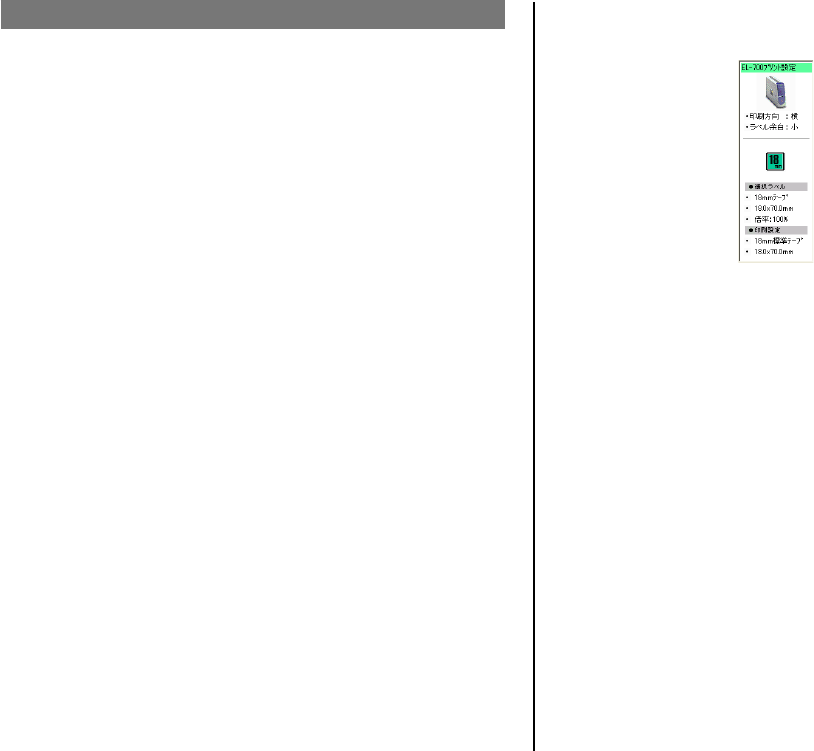
■共通情報
現在のプリント設定の状況が表示されます。
●プリンタ情報
機種名:
設定されているプリンタのイメージと機種名を表示します。
印刷方向: アプリケーション側や[基本設定]ー[印刷方向設定]で指
定したラベルの印刷方向を縦と横で表示します。
ラベル余白:[基本設定]ー[ラベル余白設定]で指定された余白設定が
[なし]、[小]、[中]、[大]、[固定]で表示されます。
※選択したプリンタの種類により、内容は異なります。
●ラベル情報
選択ラベル: アプリケーションや[基本設定]ー[ラベル選択]で選
択したラベルをイメージで表示します。アプリケー
ションの[用紙サイズ]に対して、[印刷サイズ]が同
じ大きさでないときは、[変倍]のラベルサイズが表
示されます。また、ラベル選択一覧で選択したラベ
ルのサイズに対して、変更が行われたときは、
[Freeサイズ]のラベルサイズが表示されます。
ラベルサイズ情報: アプリケーションで選択されている用紙サイズを
表示します。
倍率情報: 用紙サイズに対する印刷サイズへの拡大/縮小の
パーセントを表示します。(×1∼×999%)
印刷設定: 実際に印刷するラベルの設定情報が表示されま
す。
※選択したプリンタの種類により、内容は異なります。
プリンタドライバの設定について
本プリンタドライバは使用される用途にあわせて、機能を設定することがで
きます。[プロパティ]や[印刷設定]で表示される各タブの設定について説明
します。
また各機種によって設定が若干異なる場合があります。各機種の機能や仕様
につきましては、それぞれ付属の取扱説明書やヘルプをご覧ください。
プリンタドライバには、「基本設定」、「レイアウト」、「モノクロ化」、「オプ
ション」、それぞれの画面で共通したプリンタ設定の情報エリアがありま
す。
26
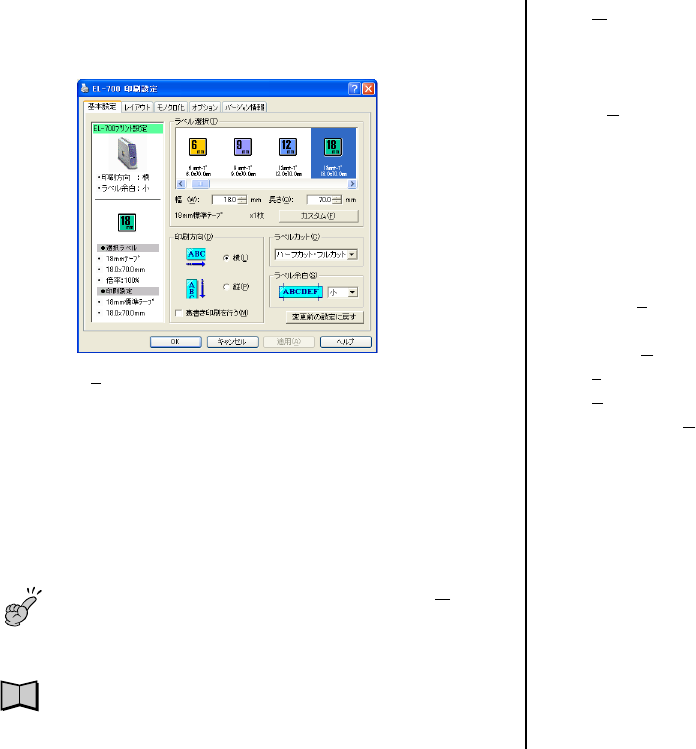
幅(W): 指定されているラベルに対して、幅のサイズを変更
します。ただし変更内容は保存されませんので、新
しいラベルサイズの追加を行うときは、[カスタム]
で新しいラベルサイズを登録してください。
長さ(Q): 指定されているラベルに対して、長さのサイズを変
更します。ただし変更内容は保存されませんので、
新しいラベルサイズの追加を行うときは、[カスタ
ム]で新しいラベルサイズを登録してください。
使用テープ名称表示
:[レイアウト]タブ内の[印刷サイズ]で指定した
テープを表示します。またラベル選択一覧で指定
したラベルに対して、実際のテープを何枚使って
印刷するのかを分割数で表示します。
カスタム(F): [カスタム]をクリックして、[カスタム]画面を表
示します。
● 印刷方向(D):印刷するラベルの方向を指定します。
横(L): ラベルの印刷方向を横に指定します。
縦(P): ラベルの印刷方向を縦に指定します。
裏書き印刷を行う(M)
: ラベルの裏から見ると、正常の印刷結果になるよ
うに反転して印刷します。
※別売の布転写テープに印刷するときには、この
機能をお使いください。詳しくは布転写テープ
に付属の取扱説明書をご覧ください。
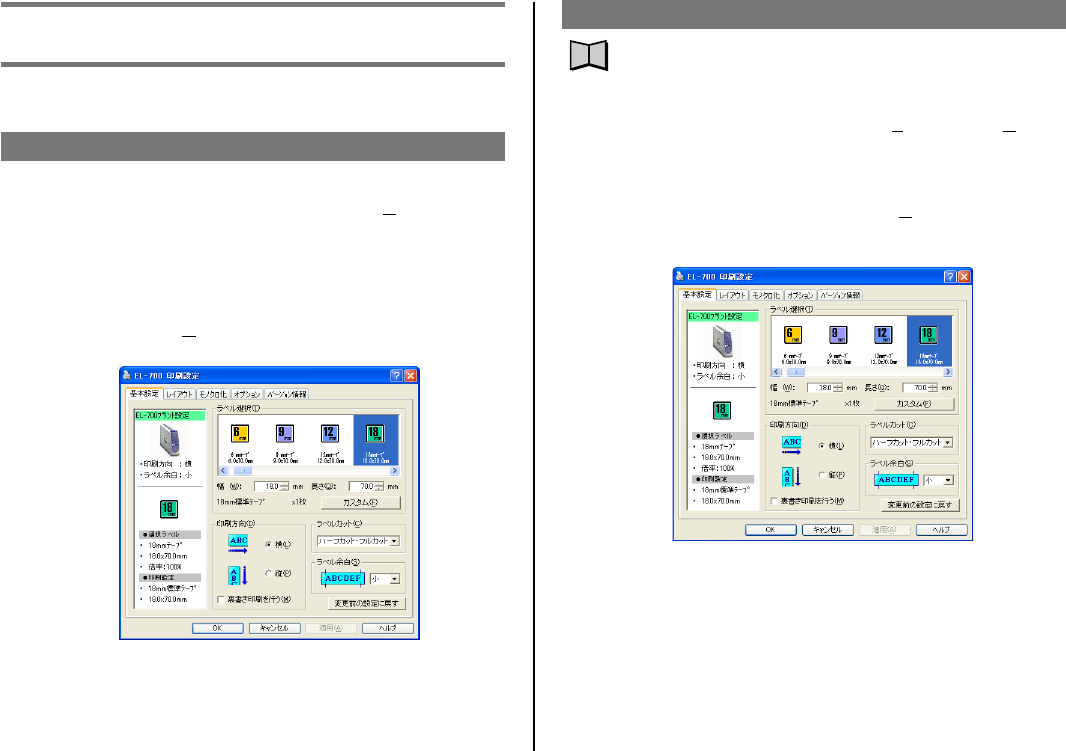
■基本設定
「ラベル選択」、「印刷方向」、「ラベルカット」、「ラベル余白」の基本的な設定
を行います。
●ラベル選択(T):選択した機種で使用できるラベルの種類と定型ラベルの
選択ができます。
ラベル選択一覧: 一覧に表示されているラベルの種類と定型ラベルは
選択されている機種で印刷可能なテープのサイズと
よく使う用途別の定型ラベルサイズを指定すること
ができます。
またアプリケーション側で、[ファイル]ー[ページ設
定]などでラベルサイズを選択することができます。
重要
アプリケーション側で指定した用紙サイズと[ラベル選択(T)]で
指定する用紙サイズは必ず同じにしてください。異なったサイズ
を指定した場合は、正しく印刷されないことがあります。
参 考
アプリケーションからの設定については8ページの「アプリケーションか
らの印刷について」で、いくつかのアプリケーションの例を説明していま
す。
27
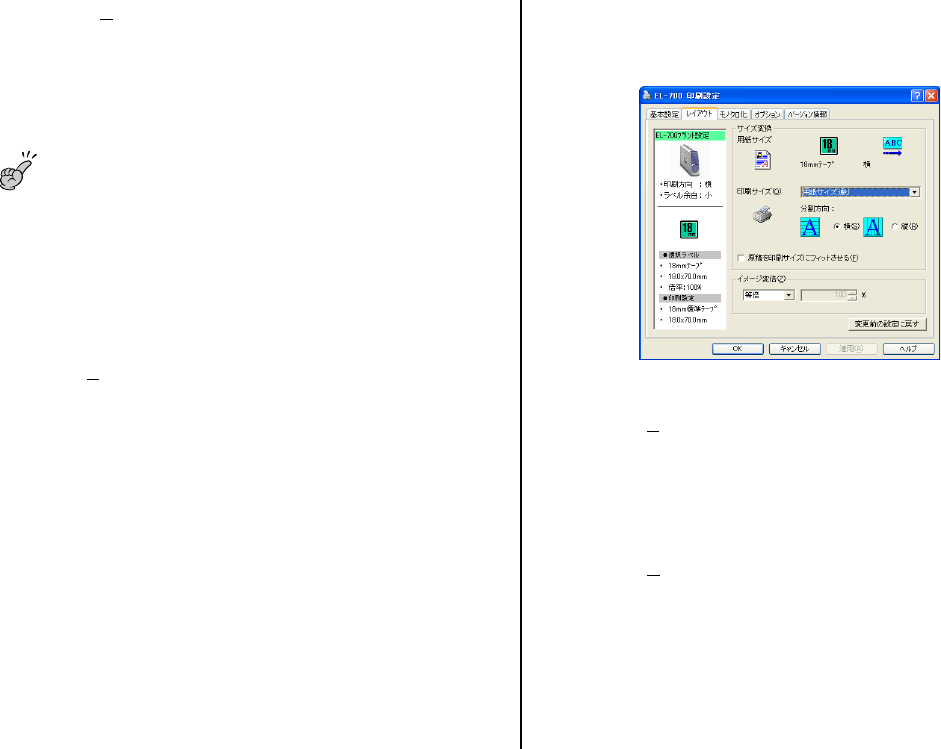
■レイアウト
アプリケーションで作成したデータを実際のラベルに印刷する設定や、「サ
イズ変換」、「イメージ変倍」の設定を行います。
● サイズ変換:ラベルに印刷するときのサイズを指定します。
用紙サイズ(Y): アプリケーションで使用する原稿(用紙サイズ)の
名前と原稿の方向を表示します。アプリケーショ
ン側で、[ファイル]ー[ページ設定]などでラベル
サイズを指定します。また同様に、プリンタドラ
イバ側でも[基本設定]ー[ラベル選択]でラベルサ
イズを指定します。
印刷サイズ(O): プリンタの本体にセットされているテープサイズ
を表示します。
また、本体にセットされているテープを交換して
違うサイズのテープをお使いになるときは、ここ
でセットするテープの幅を指定してください。
●ラベルカット(C): オートカッターを装備している機種をご使用になる場
合、ラベルカットを、次の[カットなし]、[フルカッ
ト]、[ハーフカット・フルカット]から指定します。
ただし、お使いになる機種によっては選択できない場
合があります。
重要
ファンシー、クラフト用紙は定型用紙のため、[ラベルカット]の
指定をすることはできません。
カットなし: オートカットを行いません。
フルカット: 1枚印刷するごとにフルカットを行います。
ハーフカット・フルカット
: 1 枚印刷するごとにハーフカットを行い、全指
定枚数の印刷終了後にフルカットを行いま
す。
●ラベル余白(S):ラベル余白を、次の[小]、[中]、[大]から指定します。
ただしお使いになる機種にオートカッターが装備されて
いないときは、[ラベル余白]の指定をすることはできま
せん。
[小]: ラベルの長さに対して両サイドを3mmずつ余白と
して設定します。
[中]: ラベルの長さに対して両サイドを10mmずつ余白
として設定します。
[大]: ラベルの長さに対して両サイドを19mmずつ余白
として設定します。
● 変更前の設定に戻す:各項目の設定を[基本設定]タブを開いたときの状
態に戻します。
28
● 拡大/縮小:原稿(用紙サイズ)をラベル(印刷サイズ)に合わせ拡大/縮
小して印刷します。
倍率: [拡大/縮小]が指定されたときに有効になりま
す。原稿(用紙サイズ)を拡大/縮小してラベル(印
刷サイズ)に印刷します。1%から400%の範囲で
任意に指定することができます。ただし、拡大/
縮小を行っても、原稿(用紙サイズ)がラベル(印刷
サイズ)より大きいときは、分割して印刷します。
●変更前の設定に戻す:[レイアウト]タブ内で設定した内容を、元の状態
に戻します。
重要
[印刷サイズ]を指定するときは、[印刷サイズ]に合わせて本体側
にセットされているラベルを入れ直すか、本体にセットされてい
るラベルのサイズに合わせて[印刷サイズ]を指定してください。
指定した[印刷サイズ]と本体にセットされているラベルのサイズ
が一致しないときは、印刷することができません(印刷時にエ
ラーメッセージが表示されます)。
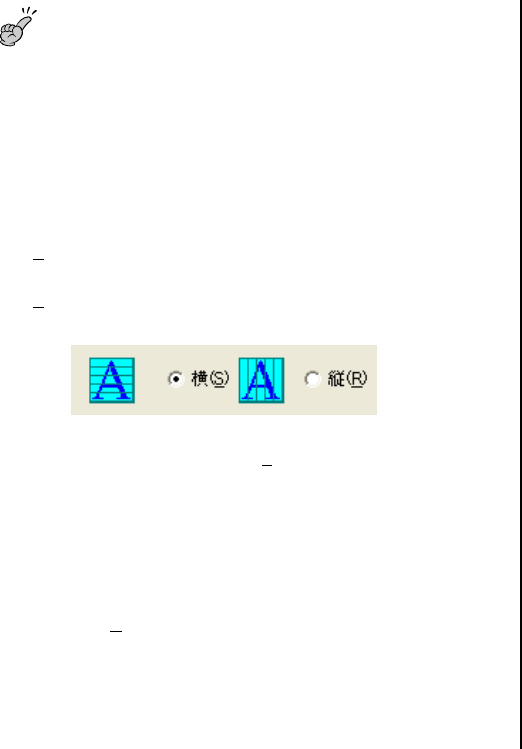
[分割方向]: 分割が行われる方向を指定します。[横]指定にす
ると印刷に用いる用紙方向が縦方向となり、横方
向に分割されます。
[横(S)]: アプリケーションの用紙に対して、テープを横方
向に分割して印刷します。
[縦(R)]: アプリケーションの用紙に対して、テープを縦方
向に分割して印刷します。
[原稿を印刷サイズにフィットさせる(F)]:
この機能を有効(チェックする)にしたときは、原
稿(用紙サイズ)を選択したラベル(印刷サイズ)に
合わせて大きさを調整して印刷します。ただし、
それまで指定されていた変倍の設定は反映されな
くなります。
●[イメージ変倍(Z)]:原稿(用紙サイズ)の大きさを指定して、ラベルに印
刷します。通常は、等倍(100%)で印刷します。
等倍: 原稿(用紙サイズ)をラベル(印刷サイズ)に100%
で印刷します。原稿(用紙サイズ)がラベル(印刷サ
イズ)より大きい場合は、分割して印刷します。
29
参 考
[パターン]、[誤差拡散]、[完全2値]の違いについて
[パターン]と[誤差拡散]どちらのモノクロ設定も、カラー写真を白黒の
コピーをしたときと同じように、濃い色は黒っぽく、薄い色は白っぽく
印刷されます。ただし[パターン]に比べ[誤差拡散]のほうが、より美し
い印刷結果となります。逆に[完全2値]は、特定の値を境に、濃い色は
全て黒に、淡い色は全て白にして印刷するため、コントラストの強い仕
上がりになります。
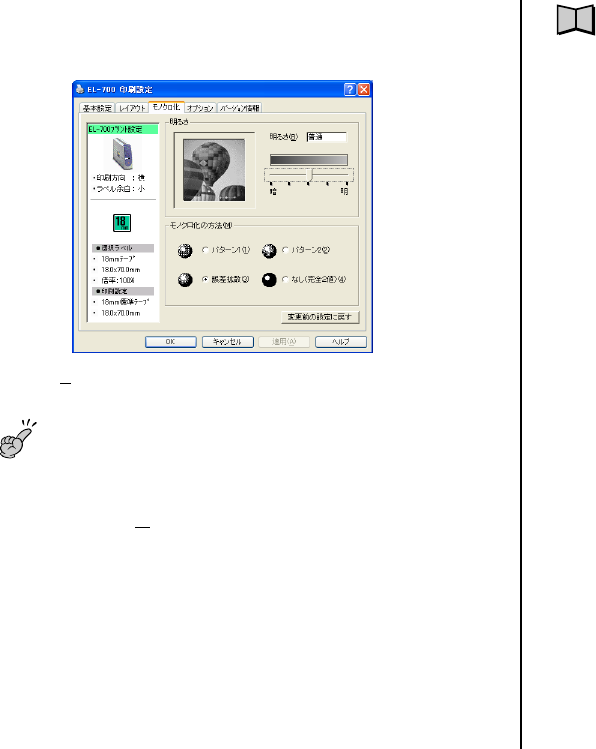
■モノクロ化
カラーの画像等をラベルプリンタで白黒印刷を行うときの、「明るさ」と「モ
ノクロ化の方法」の設定を行います。
● 明るさ(B):画像等の印刷するときの明るさを調節します。
重要
「明るさ」は画像等の階調を変えるものであり、実際の印刷濃度とは
異なりますのでご注意ください。実際の印刷濃度の濃さを変える場
合は、[オプション]ー[プリンタ濃度設定]で調節してください。
● モノクロ化の方法(M):画像等を印刷した場合の画質を指定します。
[パターン1(1)]: 画像を一定のパターンに沿って印刷します。
[パターン2(2)]: 画像を一定のパターンに沿って[パターン1 ]の場
合より細かく印刷します。
[誤差拡散(3)]: 画像を[パターン]ほど目立たないランダムなパ
ターンに沿って印刷します。
[なし(完全2値)(4)]: 画像を完全な白黒で印刷します。

30
■オプション
印刷のオプションとして、「印刷濃度」、「印刷部数」、「テープ長を固定する」
の設定を行います。
● 印刷濃度(D):印刷の濃さを調節します。通常に印刷してもかすれたり
濃く印刷されたりするときに調整してください。
薄い: 薄く印刷する。
濃い: 濃く印刷する。
● 印刷部数:ラベルの印刷部数を指定します。
部数(C): 印刷部数を指定します。
部単位で印刷(E): チェックボックスにチェックをつけると、1部ず
つ印刷します。
● 空白カット:印刷ラベルの空白の部分をカットして印刷します。
テープ長を固定する(F): チェックボックスのチェックをはずすと、ラ
ベル選択で指定された長さに関わらず、末尾
の文字の入力されていない部分(空白部分)を
無視して短く印刷されます。
● テープカットするために印刷を途中で停止する(S):
チェックボックスにチェックをつけると、オート
カッターが装備されていないラベルプリンタでは
ラベル印刷ごとに印刷を停止します。
31
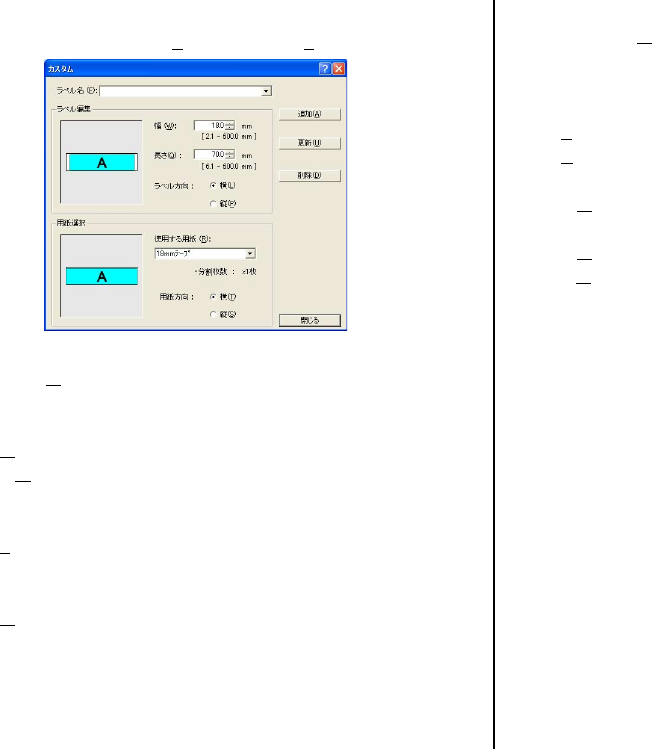
■カスタム
「基本設定」画面の「ラベル選択(T)」から[カスタム(F)]をクリックします。
●ラベル編集:作成するラベルをイメージ表示します。
ラベル名(F): 作成するラベルサイズの名前を入力します。ここ
で入力された名前は[基本設定]ー[ラベル選択]の
一覧に表示されます。
幅(W): 作成するラベルの幅を指定します。
長さ(Q): 作成するラベルの長さを指定します。
ラベル方向:作成するラベル(原稿)の方向を指定します。
横(L): [基本設定]ー[ラベル選択]の一覧に表示するとき
に、使用するラベル(用紙の方向)を横に指定しま
す。
縦(P): [基本設定]ー[ラベル選択]の一覧に表示するとき
に、使用するラベル(用紙の方向)を縦に指定しま
す。
●用紙選択
使用する用紙(R): 印刷する用紙(ラベル)のサイズを設定します。
分割枚数: 印刷する際の分割数を指定します。
用紙方向
横(T): 印刷する方向を横にします。
縦(S): 印刷する方向を縦にします。
追加(A): 新しく作成したラベルサイズを[ラベル選択]の一覧
に追加します。
更新(U): [ラベル選択]に追加したラベル情報を更新します。
削除(D): [ラベル選択]一覧にある作成したラベルを削除しま
す。
32
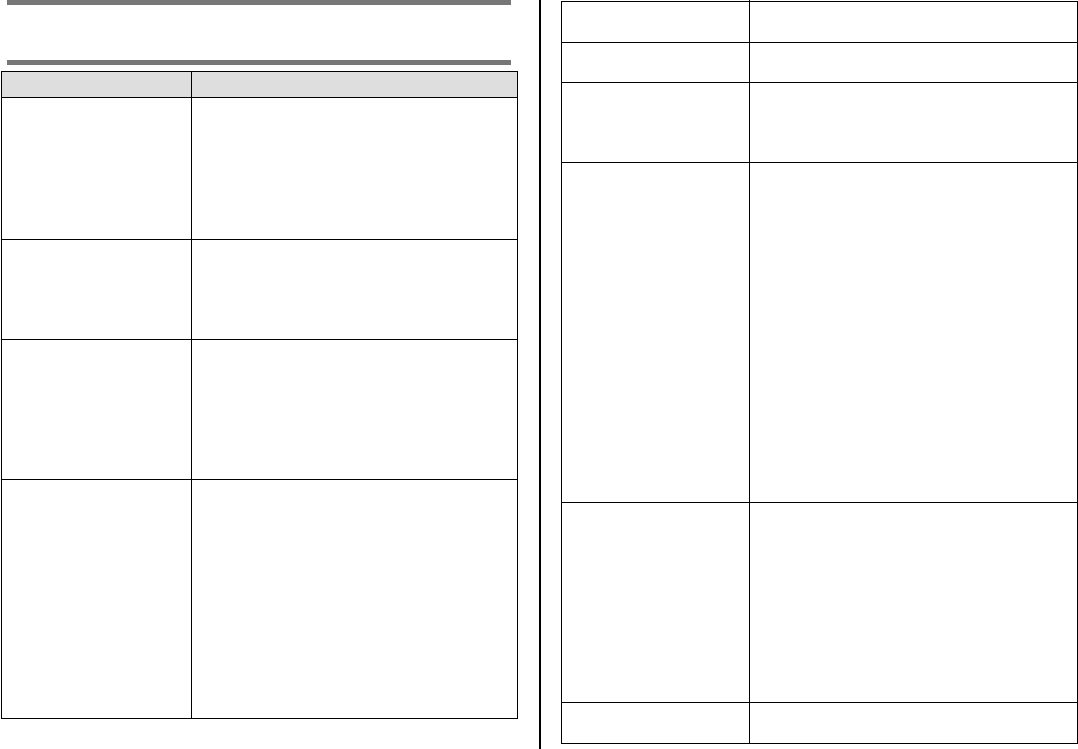
エラーメッセージ一覧
対処方法
プリンタとパソコンが接続されていることを確
認してください。電源を必要とするプリンタで
は電源が入っているかどうかを確認して、印刷
をやり直してください。
プリンタの状態が異常です。電源を必要とする
プリンタではいったん電源を入れ直してくださ
い。電源が必要ないプリンタはいったんUSB
ケーブルを抜いて挿し直してください。その
後、印刷をやり直してください。
・テープに異常があります。テープが正しく
セットされているかどうかを確認して、印刷
をやり直してください。
・ 印刷設定で指定したラベルテープのテープ幅
とラベルプリンタにセットされたテープ幅が
異なっています。テープ幅を合わせてから印
刷してください。
・プリンタの状態が異常です。プリンタの状態
を確認してください。プリンタに異常がない
場合は、電源を必要とするプリンタではいっ
たん電源を入れ直してください。電源が必要
ないプリンタはいったんUSBケーブルを抜い
て挿し直してください。その後、印刷をやり
直してください。
・ プリンタにマグネットテープがセットされた
状態では、ハーフカットを行うことができま
せん。マグネットテープがセットされている
場合は、「カットしない」に設定して印刷して
ください。
エラーメッセージ
・通信エラーが発生しま
した
・通信タイムアウトが発
生しました
コマンドエラーが発生し
ました
テープ異常です
・プリンタエラーが発生
しました
・プリンタ応答エラーが
発生しました
電源電圧が異常です。電池が消耗しているかも
しれませんので確認してください。
USBポートの情報を参照できません。
USBドライバが正常にインストールされている
かどうかを確認してください。
指定のプリンタが接続されていません。
● ドライバのポート指定が EZ-USB PORTの
場合:
その機種がどのポートにも接続されていま
せん。プリンタをUSBポートに接続して
ください。
●ドライバのポート指定が EZ-USB#1_2な
どの指定の場合:
その機種が指定のポートに接続されていま
せん。他のポートに接続されていても指定
のポートに接続されていなければ、このエ
ラーが出ます。指定のポートにプリンタを
接続してください。ポート指定の確認は
Windows®2000/XPの場合はプリンタプ
ロパティのポートタブで、Windows®98/
Meの場合はプリンタプロパティの詳細タブ
の印刷先のポートで確認できます。
接続されているプリンタが指定のものとは違い
ます。
● ドライバのポート指定が EZ-USB PORTの
場合:
このエラーは出ません。
● ドライバのポート指定が EZ-USB#1_2な
どの指定の場合:
指定のポートに接続されている機種が違い
ます。指定の機種のプリンタを接続し直し
てください。
印刷中止ボタンが押されました。「閉じる」を押すか
しばらくすると、このウィンドウは終了します。
電源電圧異常です
USBポートが使用できま
せん
・USBドライバが使用で
きません
・USBドライバが開始で
きません
プリンタが見つかりませ
ん
違うプリンタです
印刷中止が指定されまし
た

〒
151-8543
東京都渋谷区本町
1-6-2
