Casio スマートフォンやタブレットから印刷する1 SPEEDIA Mobile Print使い方 SMPmanual
User Manual: Casio SPEEDIA Mobile Print使い方 SPEEDIA Mobile Print | 取扱説明書 | ページプリンタ | お客様サポート | CASIO
Open the PDF directly: View PDF  .
.
Page Count: 19
スマートフォンやタブレットから印刷する
[SPEEDIA Mobile Print ]
準備をする
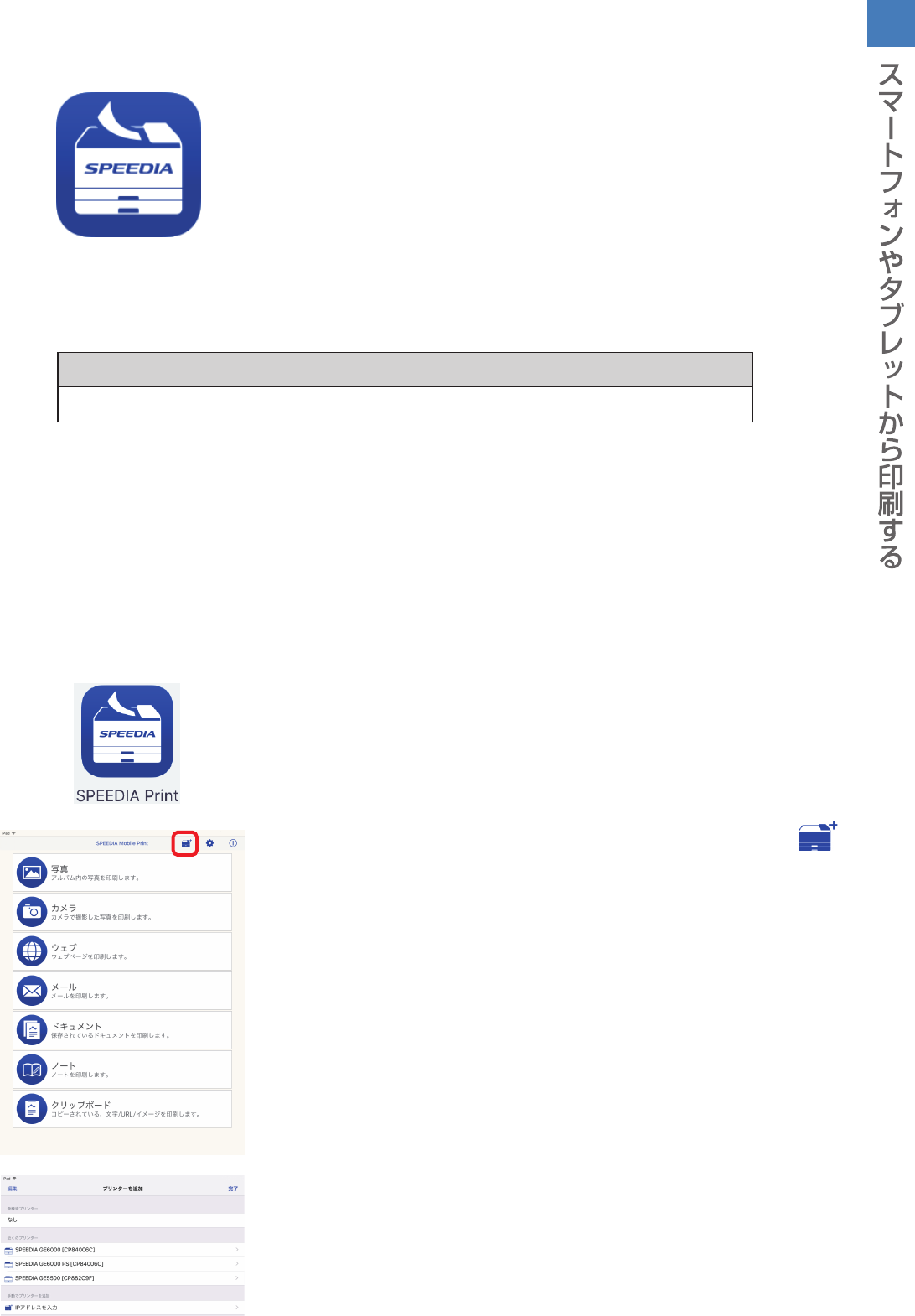
印刷の前にApp Storeから「SPEEDIA Printアプリ」をダウンロードしてタブレットやスマ
ートフォンにインストールします。
App Storeへ接続する際の通信料はお客様の負担となります。
プリンターを設定する
2. 「SPEEDIA Mobile Print」のメイン画面で
アイコンをタップします。
3. プリンターを追加画面で印刷するプリンターを登録
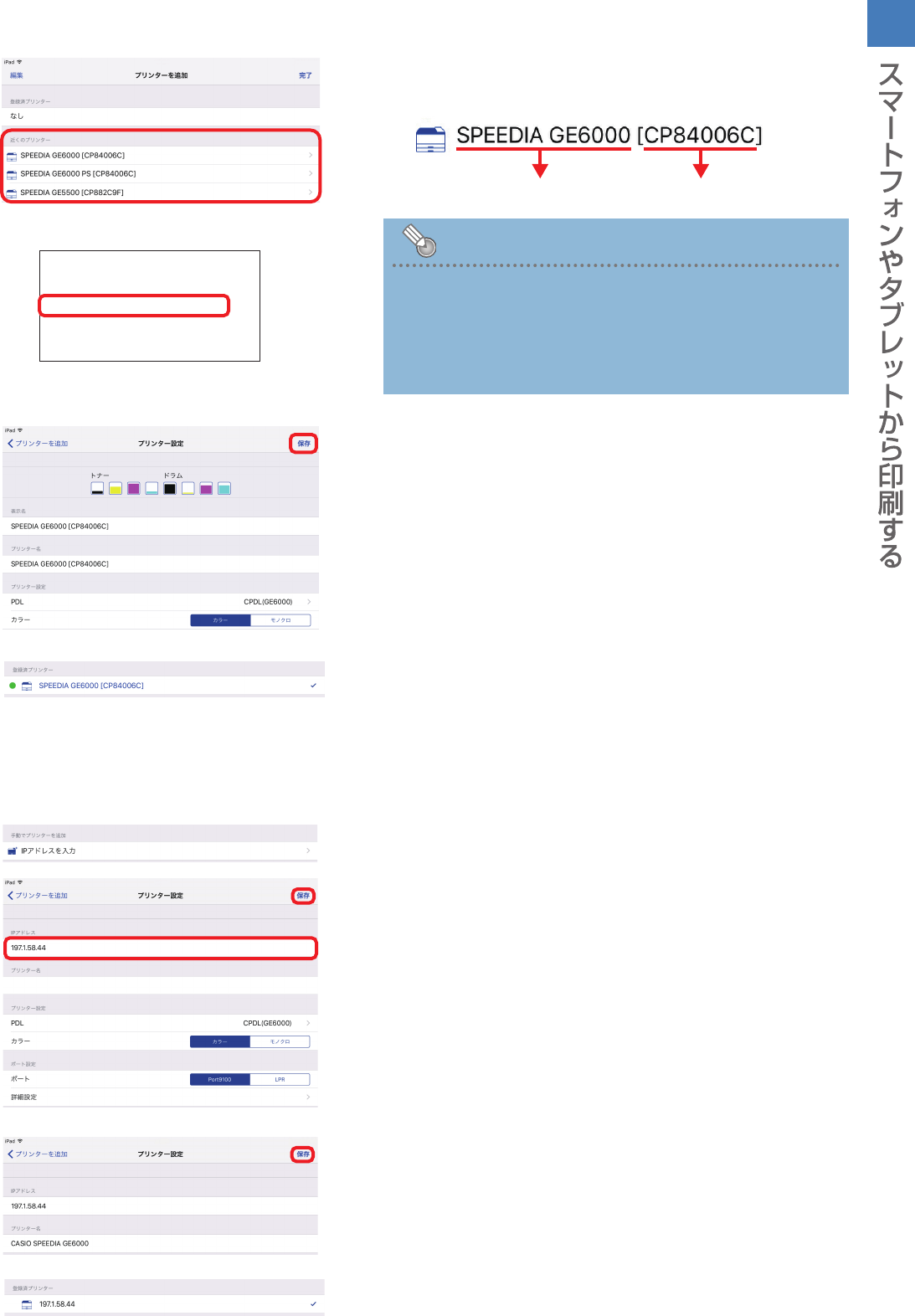
プリンターを登録するには2つの方法があります。
「近くのプリンター」から選択する
「手動でプリンターを追加」から設定する
a.
b.
1. タブレットのメイン画面で「SPEEDIA Print」ア
イコンをタップします。
します。
タブレットなどからカシオプリンター本来の機能を活用した印
SPEEDIA Mobile Printを使用することで、スマートフォンや
刷ができます。
使用できるプリンター
利用できるプリンター
GE6000シリーズ、GE5500シリーズ、GE5000シリーズ、V2500 、Lexmark X925de
下記のプリンターで使用できます。その他プリンターについては使用できません。
V2500で使用する場合は、オプションの「V25-PS3」が装着されている必要があります。
*2
*1
*1
*2
機種により使えない機能があります。
「近くのプリンター」から選択する
「手動でプリンターを追加」から設定する
a.
b.
「近くのプリンター」に表示されているプリンター名を
タップします。
「プリンター設定」画面が表示され、プリンターの初期
設定を行います。
設定後、右上の[保存]をタップします。
「登録済プリンター」に追加されていることを確認し、右
「IPアドレスを入力」をタップします。
「プリンター設定」画面が表示され、プリンターのIPアド
レスを入力し、必要に応じてプリンター設定、ポート設定
反映された内容を確認し、再度右上の[保存]をタップし
を行います。
1.
2.
3.
1.
2.
3.
プリンター機種名 ネットワークマシン名
IP 197.1.58.44
MAC 08:00:99:99:99:99
M
/
C
_
NAME CP8 0
IPv6 (link local)
fe80::a00:74ff:fe80:1/64
OP_117
ポイント
• プリンター本体でネットワークマシン名を確認す
るには操作パネルで「テスト印刷・レポート」→
「機器情報表示」→「ネットワーク」をご確認く
ださい。
4 0 C6
設定後、右上の[保存]をタップします。
ます。
4.
上の[完了]をタップします。
「登録済プリンター」に追加されていることを確認し、右
上の[完了]をタップします。
印刷する
「SPEEDIA Mobile Print」を使用して印刷する方法は2種類あります。
「SPEEDIA Mobile Print」画面からドキュメントを選択して印刷する。
a.
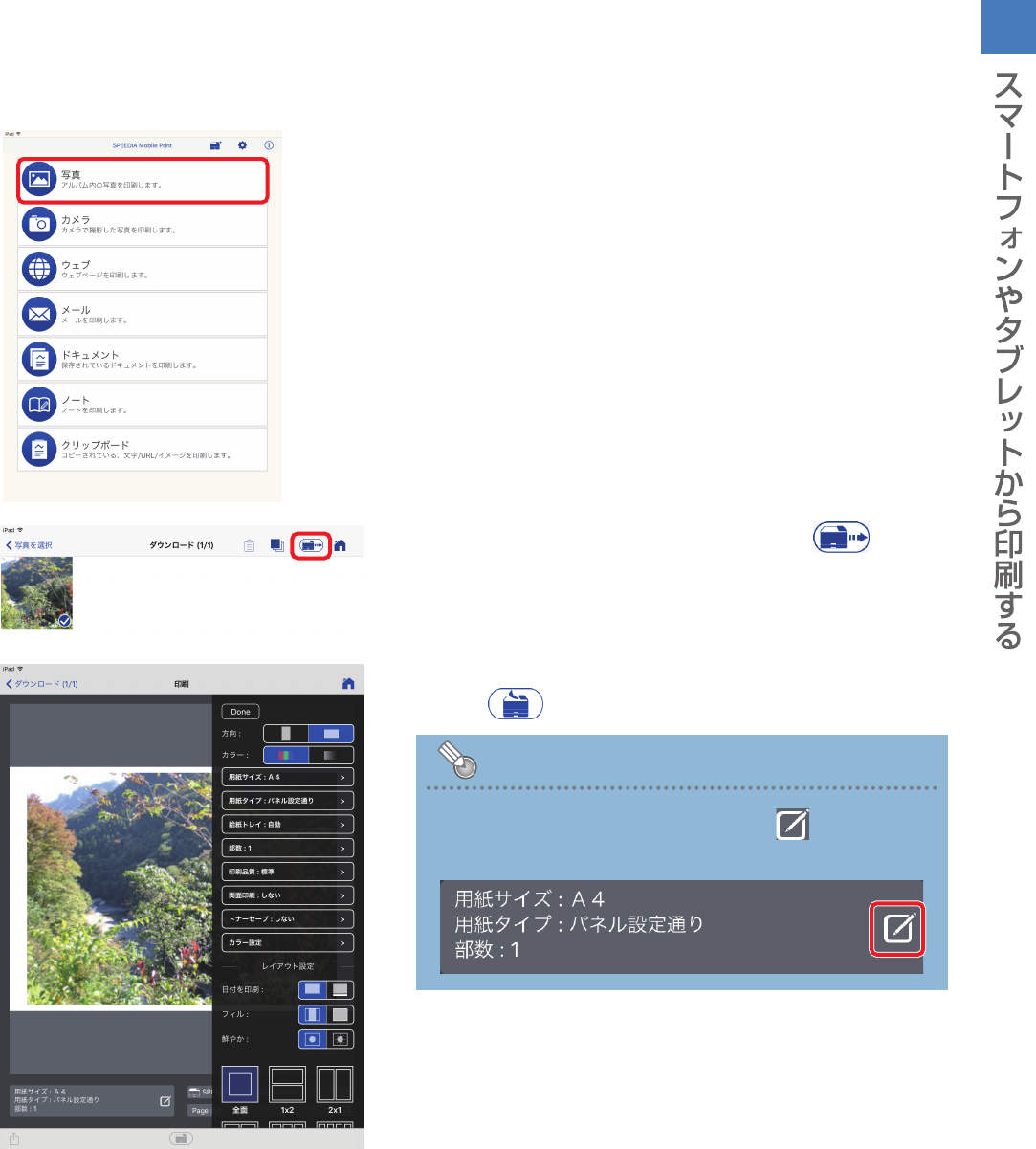
1. 「SPEEDIA Mobile Print」のメイン画面で印刷
するドキュメント種類を選択します。
2. 「写真」をタップします。
本書では「写真」から印刷する手順を例に説明します。
3. 印刷する写真を選択し、画面右上の をタッ
プします。
をタップすると印刷が開始されます。
必要に応じて各種印刷設定を行います。設定完了
後、
4.
各種設定については「印刷設定画面」を参照して
ください。
ポイント
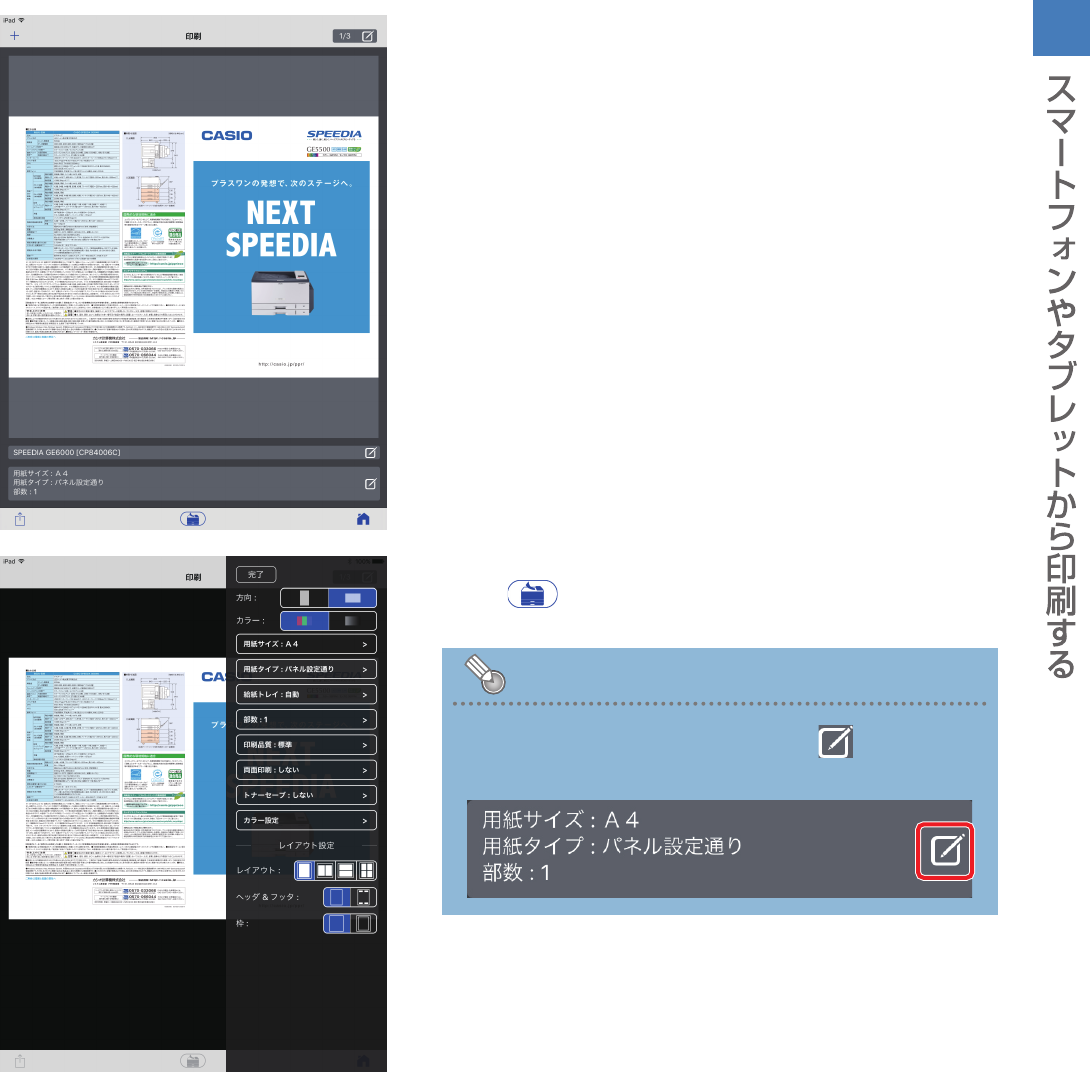
• 「印刷設定画面」を表示するには をタップしま
す。
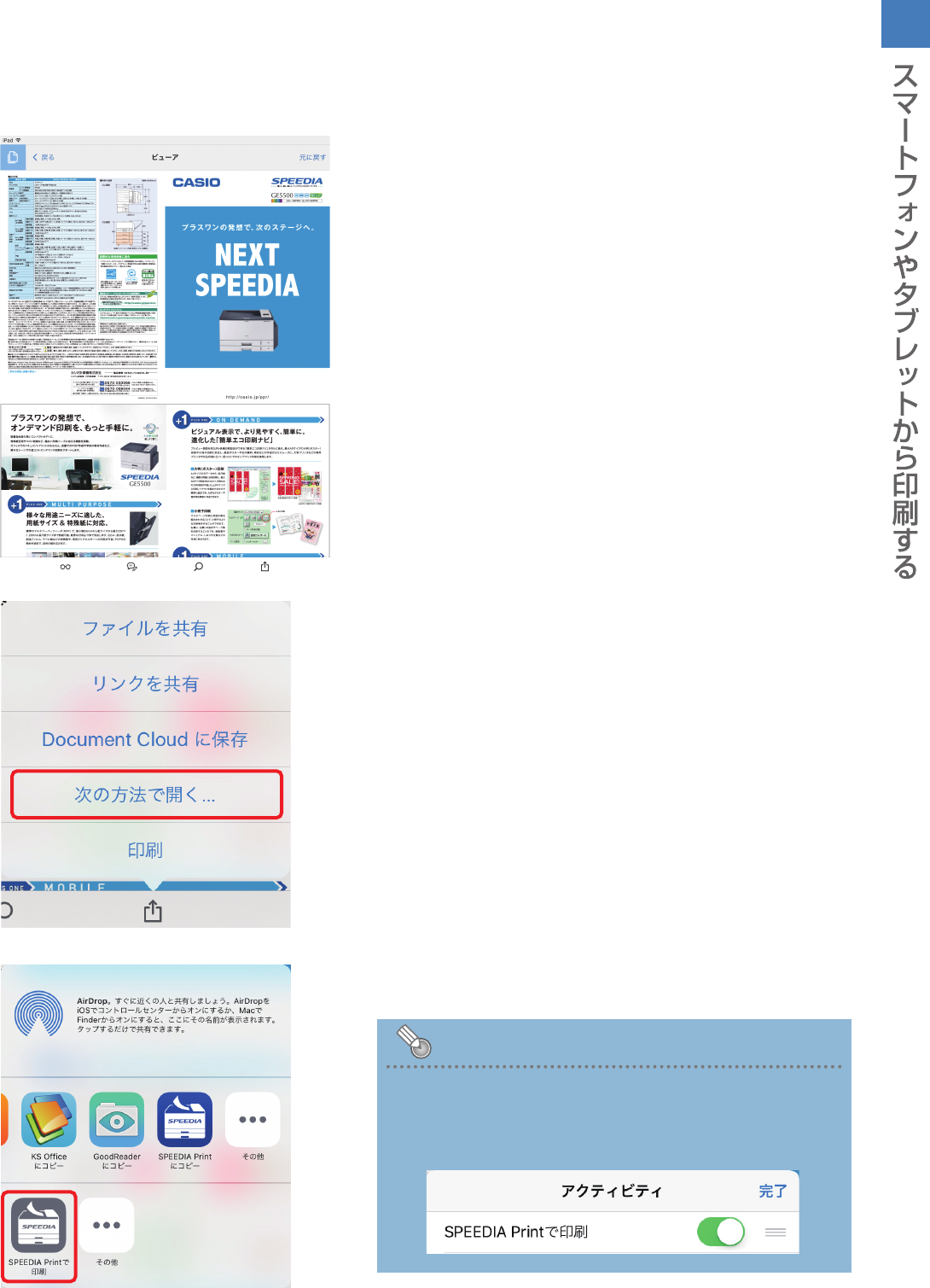
b. 他のアプリからファイルを へ転送して印刷する。「SPEEDIA Mobile Print」
2. 右下のアクションボタンをタップし、
方法で開く...]をタップします。
[次の
1. 印刷するドキュメント(本書ではPDFファイル)
を表示します。
1.Adobe AcrobatのReaderで表示したPDFファイルを印刷する手順を説明します。
3. [SPEEDIA Printで印刷]をタップします。
ポイント
• 「SPEEDIA Printで印刷」が表示されていない場
合は、
Printで印刷」を有効にすることで表示されます。
下段の[その他]をタップして「SPEEDIA
※アプリからの印刷手順はOSやアプリのバージョンアップにより変更される場合があります。
4. にファイルが送信さ「SPEEDIA Mobile Print」
れます。
5.
をタップすると印刷が開始されます。
必要に応じて各種印刷設定を行います。設定完了
後、
各種設定については「印刷設定画面」を参照して
ください。
ポイント
• 「印刷設定画面」を表示するには をタップしま
す。
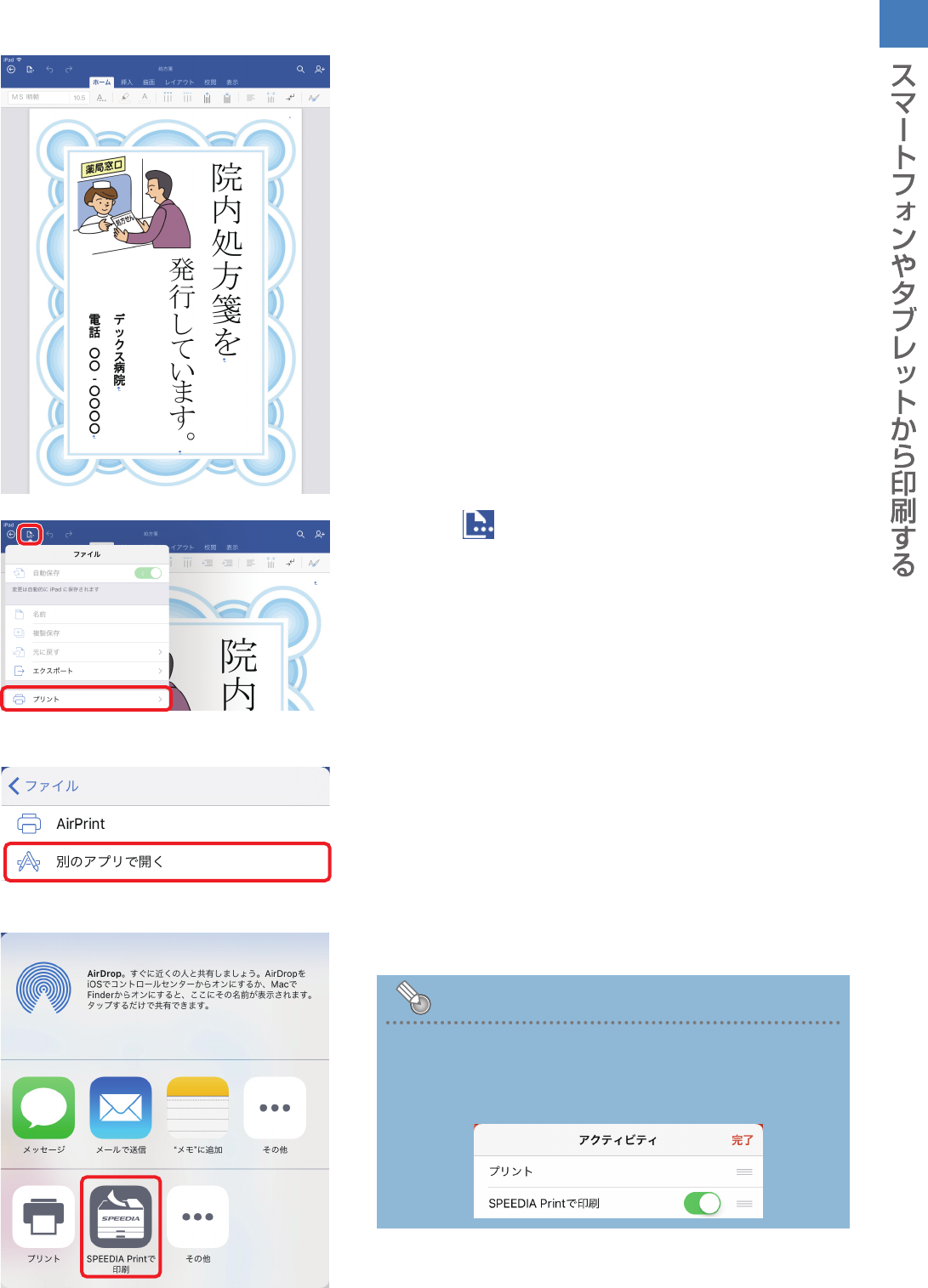
2.Microsoft Wordから印刷する手順を説明します。
1. 印刷するドキュメント(本書ではWordファイル)
を表示します。
2.
3. [別のアプリで開く]をタップします。
4. [SPEEDIA Printで印刷]をタップします。
ポイント
• 「SPEEDIA Printで印刷」が表示されていない場
合は、
Printで印刷」を有効にすることで表示されます。
下段の[その他]をタップして「SPEEDIA
左上の
します。
をタップし、[プリント]をタップ
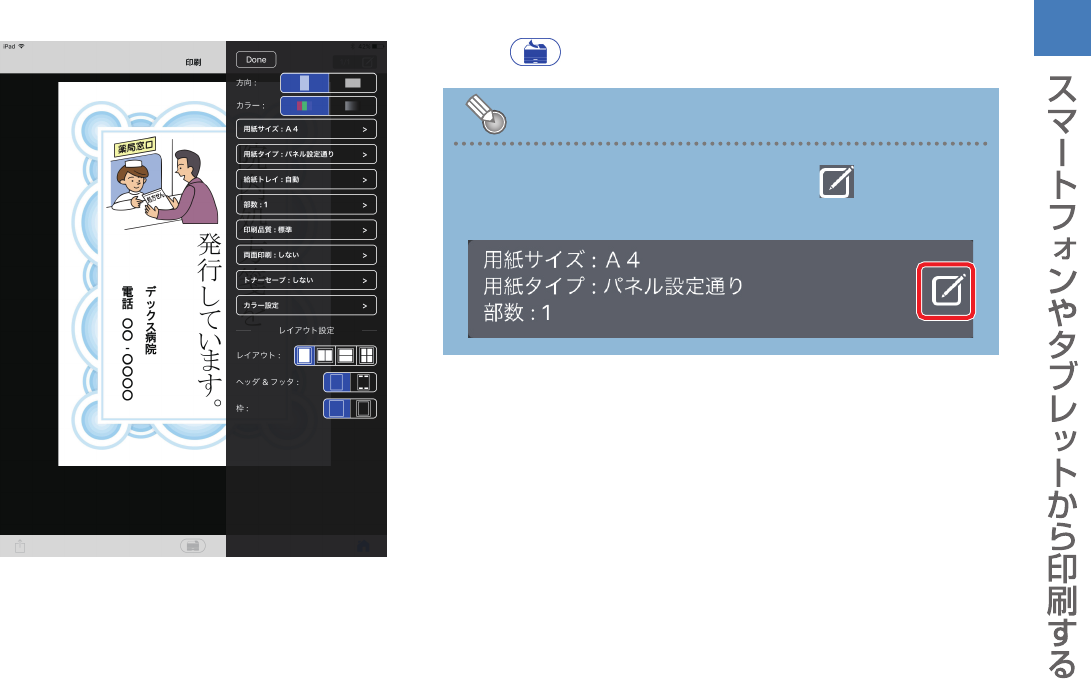
5.
をタップすると印刷が開始されます。
必要に応じて各種印刷設定を行います。設定完了
後、
各種設定については「印刷設定画面」を参照して
ください。
ポイント
• 「印刷設定画面」を表示するには をタップしま
す。
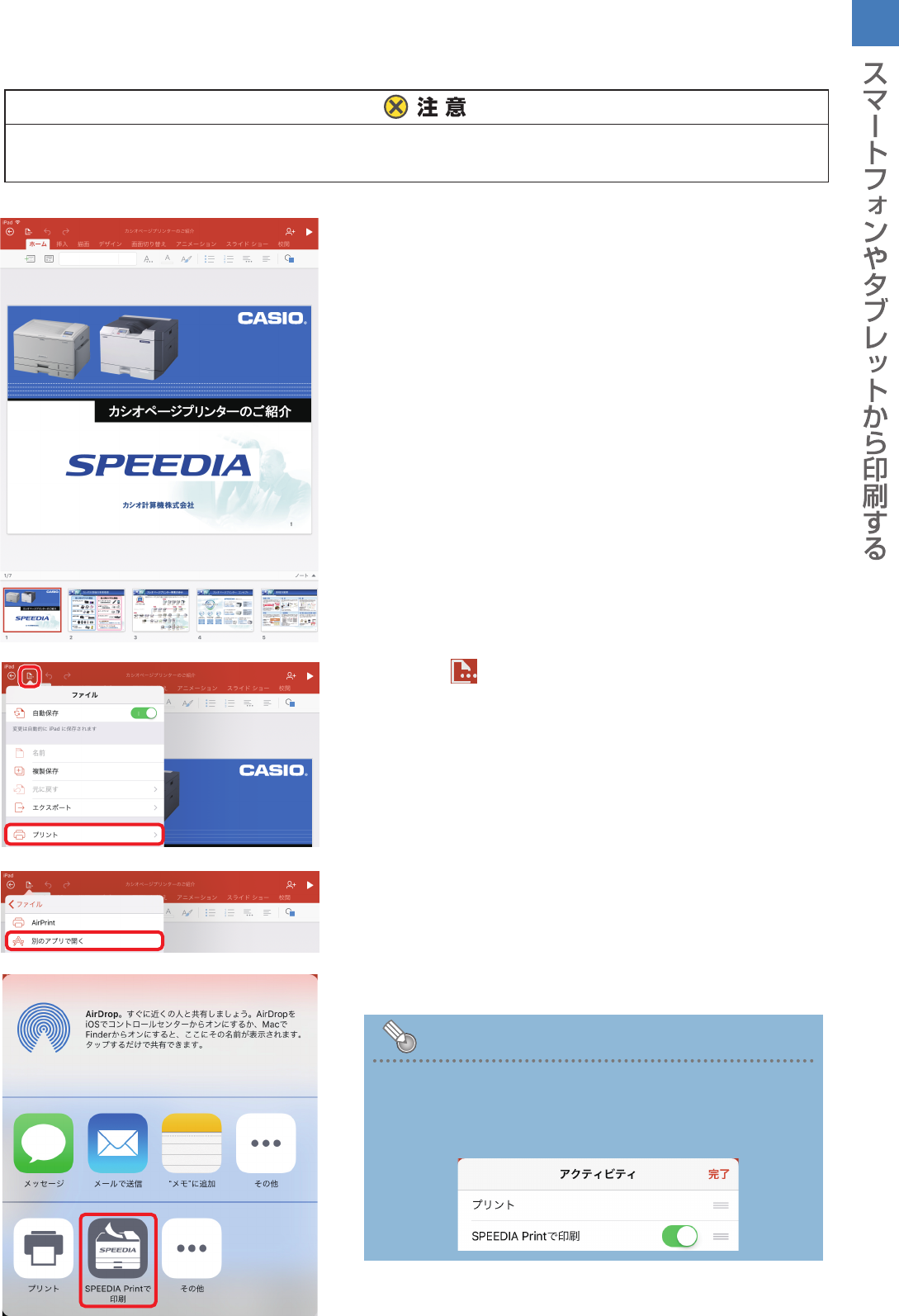
1. 印刷するドキュメント(本書ではPowePointファ
イル)を表示します。
3.Microsoft PowerPointから印刷する手順を説明します。
2. 左上の
ます。
をタップし、[プリント]をタップし
3. [別のアプリで開く]をタップします。
4. [SPEEDIA Printで印刷]をタップします。
ポイント
• 「SPEEDIA Printで印刷」が表示されていない場
合は、
Printで印刷」を有効にすることで表示されます。
下段の[その他]をタップして「SPEEDIA
注意・制約事項
• PowerPointでは、正しいサイズのPDFが作成できない場合があります。
他のアプリ(Kingsoft Officeなど)から、PDFへ変換して印刷することをおすすめします。
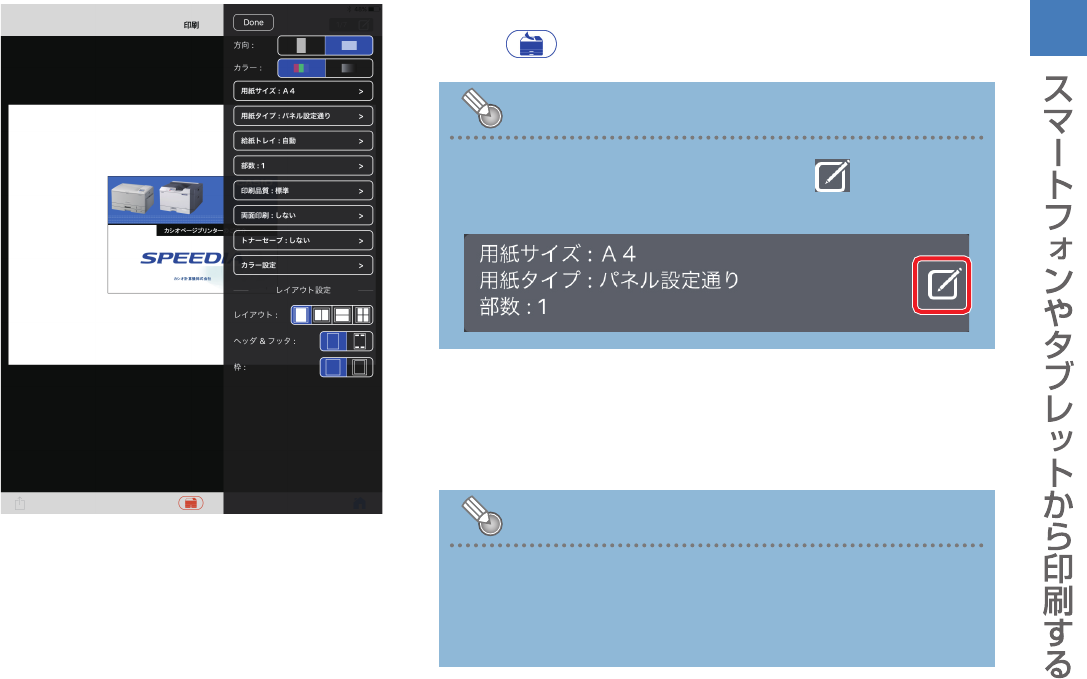
5.
をタップすると印刷が開始されます。
必要に応じて各種印刷設定を行います。設定完了
後、
ポイント
• レイアウトが崩れることを回避したい場合は、「
KINGSOFT Offece」をご使用いただくと回避で
きる場合があります。
各種設定については「印刷設定画面」を参照して
ください。
ポイント
• 「印刷設定画面」を表示するには をタップしま
す。
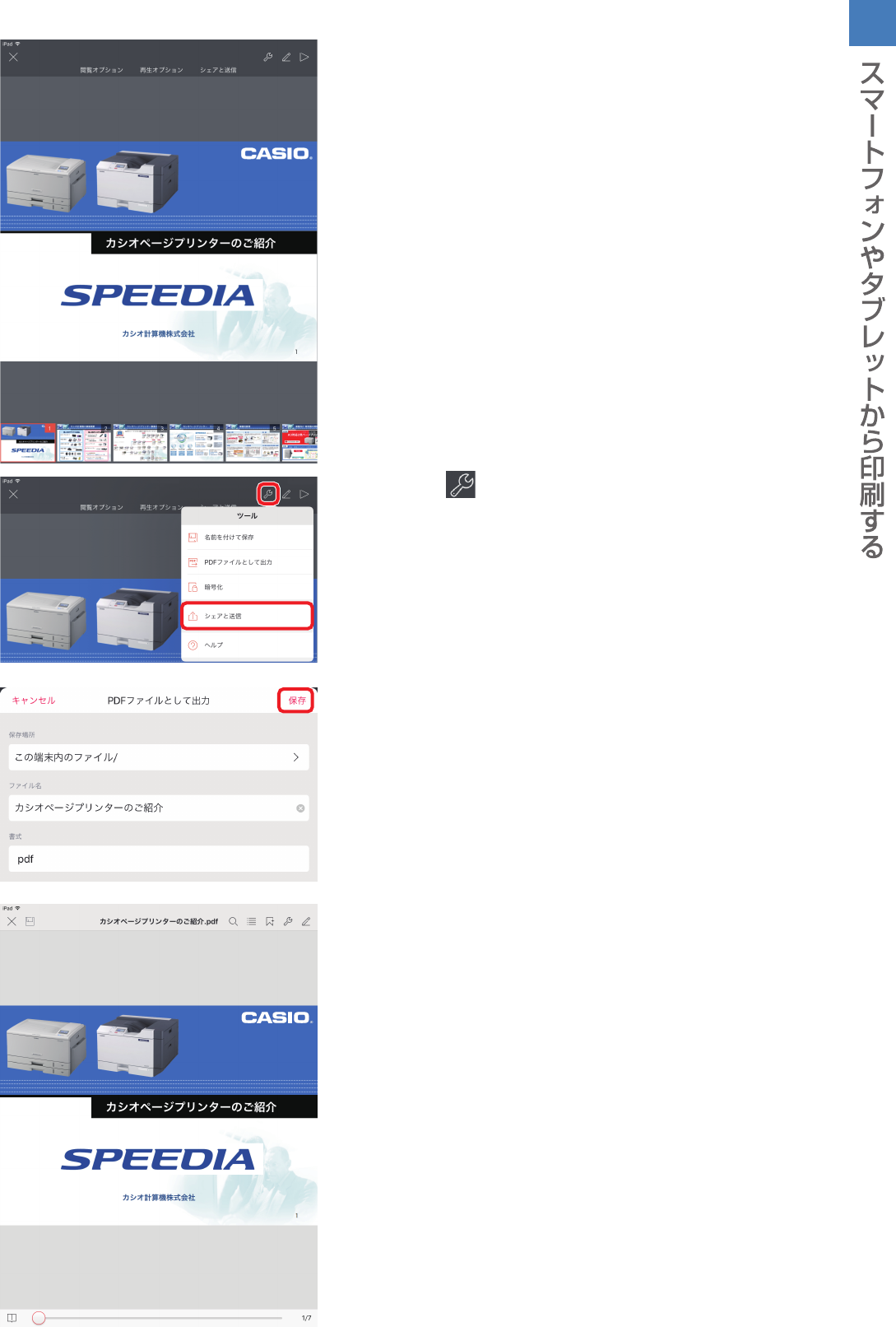
4.KINGSOFT Officeから印刷する手順を説明します。
1. 印刷するドキュメント(本書ではPowePointファ
イル)を表示します。
2. 右上の
力]をタップします。
をタップし、[PDFファイルとして出
3. 「保存場所」「ファイル名」を指定して右上の[
4. 作成したPDFファイルが表示されます。
保存]をタップします。
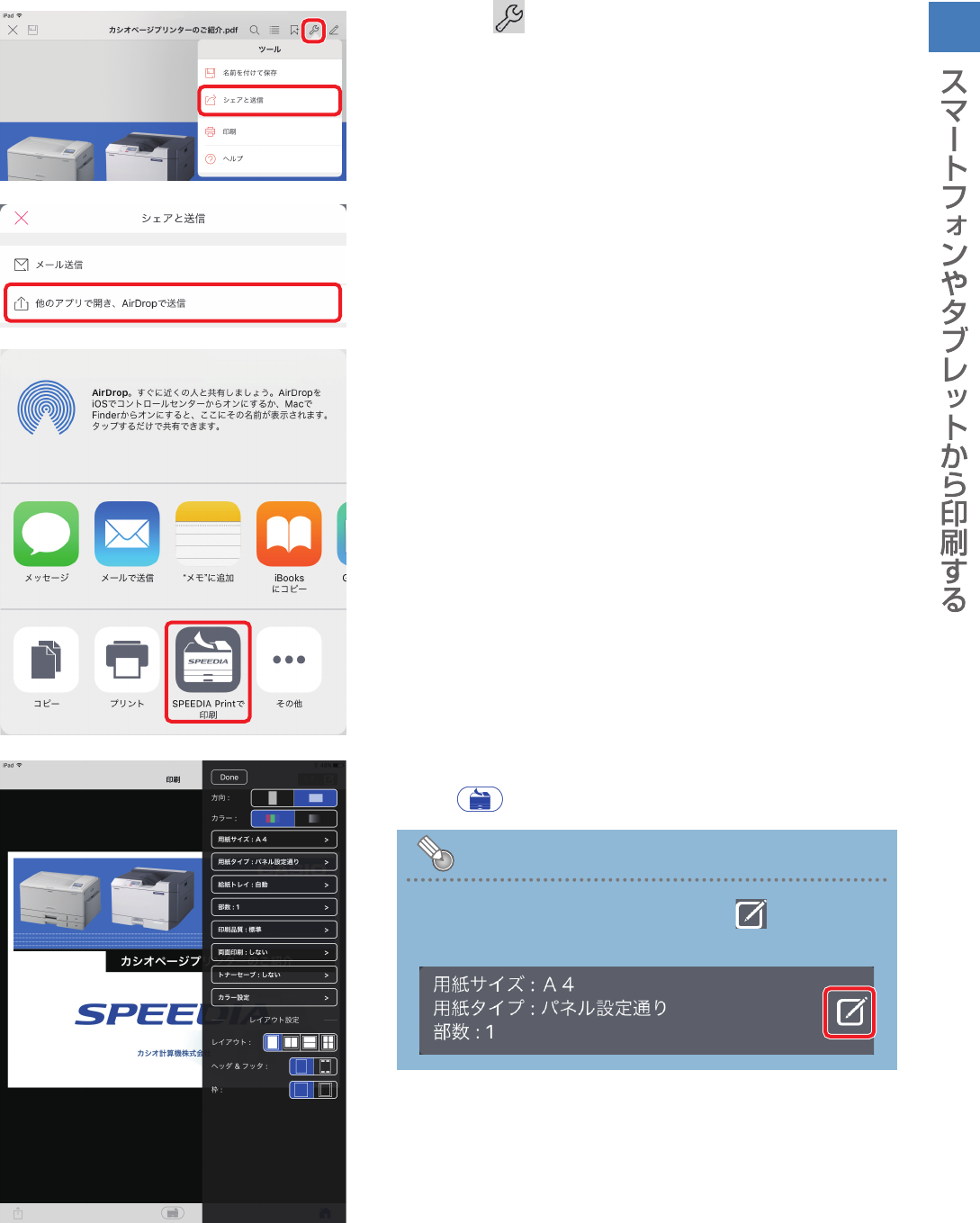
5. 右上の
プします。
をタップし、[シェアと送信]をタッ
6. [他のアプリで開き、AirDropで送信]をタップ
します。
7. [SPEEDIA Printで印刷]をタップします。
8.
をタップすると印刷が開始されます。
必要に応じて各種印刷設定を行います。設定完了
後、
各種設定については「印刷設定画面」を参照して
ください。
ポイント
• 「印刷設定画面」を表示するには をタップしま
す。
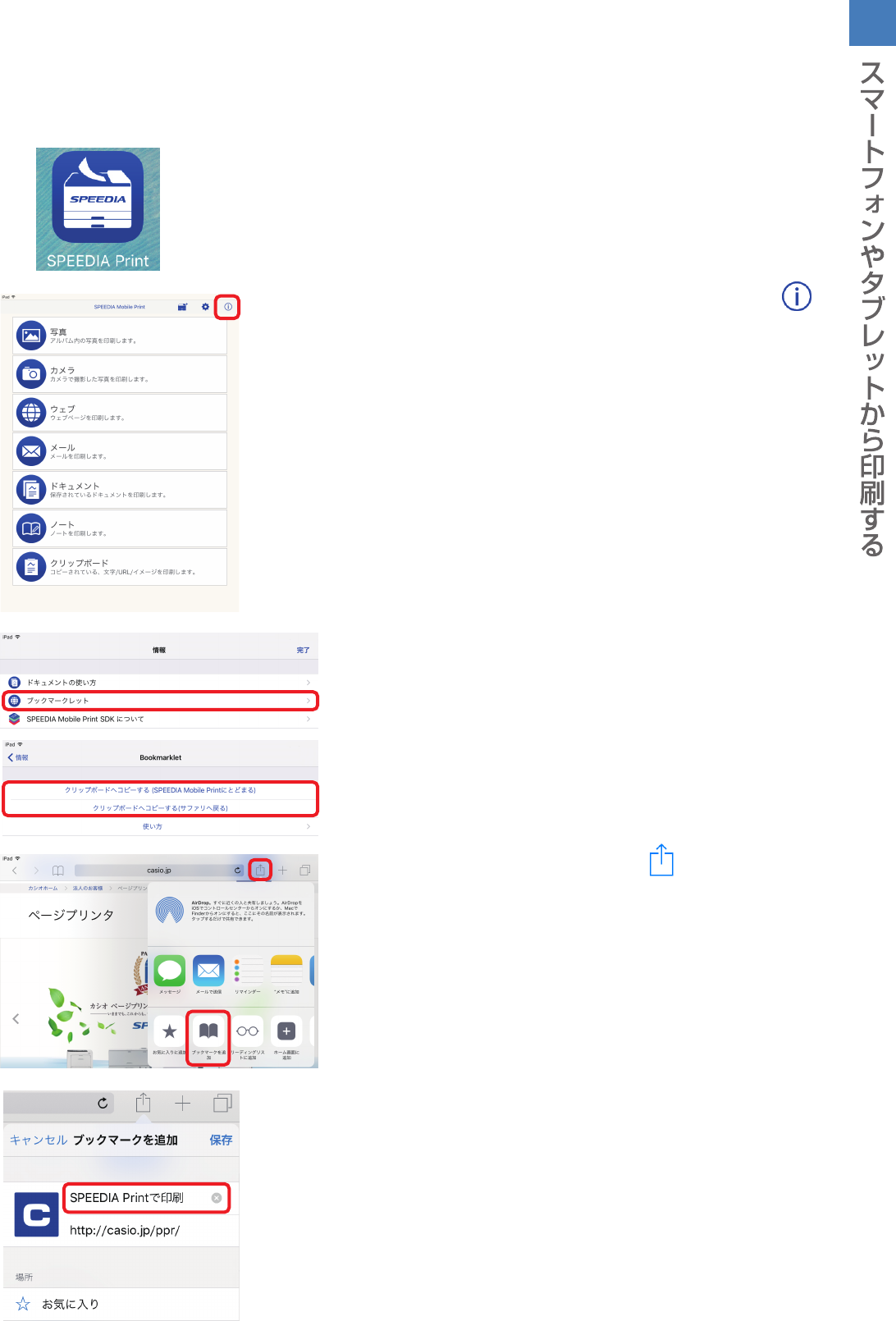
5.Webページを印刷する手順を説明します。
3. [ブックマークレット]をタップします。
4. どちらかの「クリップボードへコピーする」をタ
ップします。
「ブックマークレット」機能の設定方法と印刷手順を説明します。
2. 「SPEEDIA Mobile Print」のメイン画面で
アイコンをタップします。
1. タブレットのメイン画面で「SPEEDIA Print」ア
イコンをタップします。
5. 「Safari」を起動し、右上の
ブックマークを追加]をタップします。
6. ブックマーク名を「SPEEDIA Printで印刷」など
あとから判りやすい名前を入力し、[保存]をタッ
をタップし、[
プします。
設定する

7. 左上の をタップし、[編集]をタップします。
「6」で作成したブックマークをタップします。
8. 入力されている「アドレス」を削除後、ロングタ
ップし、表示される「ペースト」をタップします。
下記が入力されていることを確認してください。
javascript:void(location.replace
(’speediaprint://’+windows.location))
確認後、 をタップし、続けて[完了
]をタップします。
お気に入りの表示が下記のように変化します。
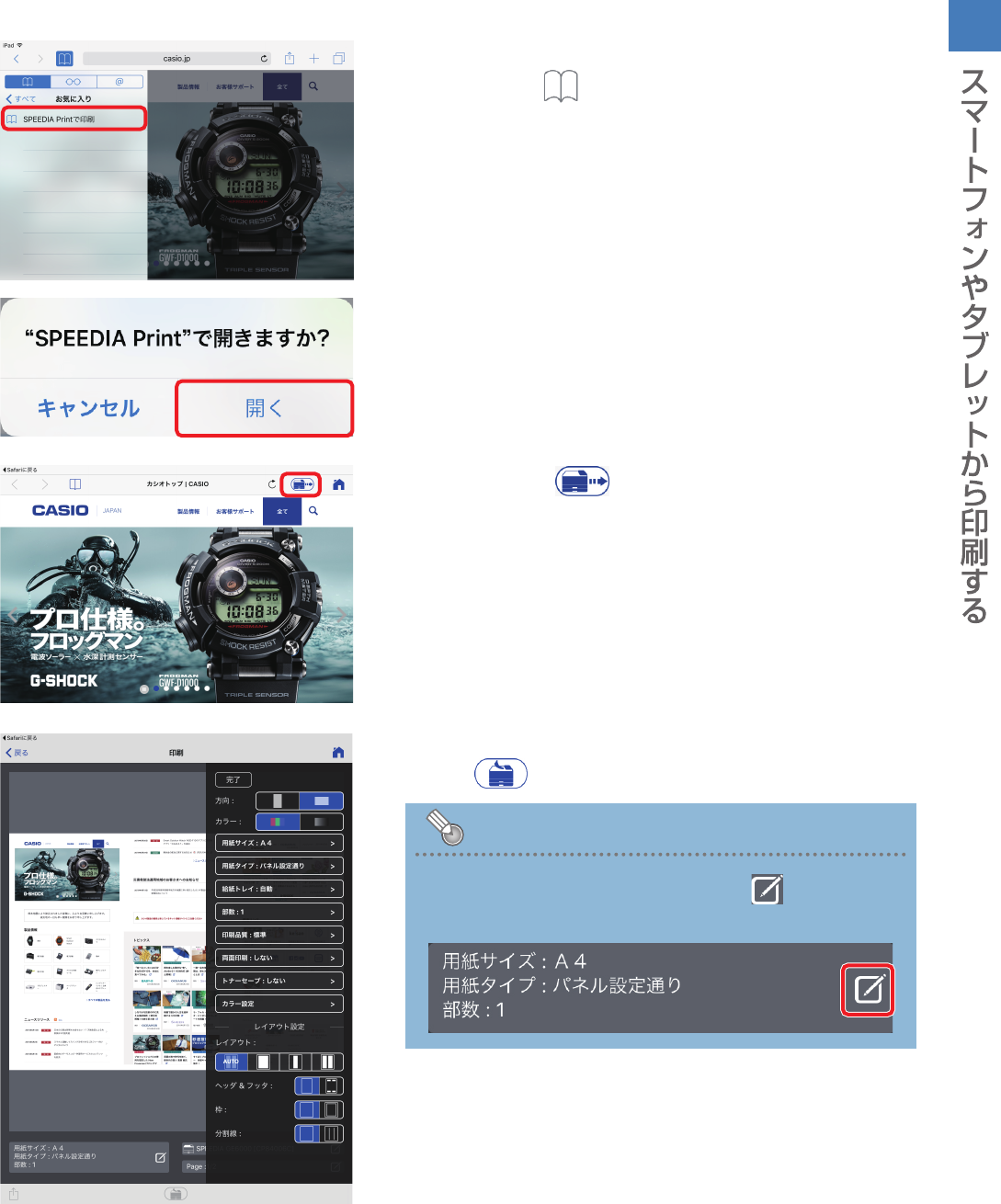
9. 「Safari」に戻り、印刷したいページを表示しま
す。左上の をタップし、「設定する」で作成
印刷する
したブックマークをタップします。
10. 画面右上の をタップします。
をタップすると印刷が開始されます。
必要に応じて各種印刷設定を行います。設定完了
後、
11.
各種設定については「印刷設定画面」を参照して
ください。
ポイント
• 「印刷設定画面」を表示するには をタップしま
す。
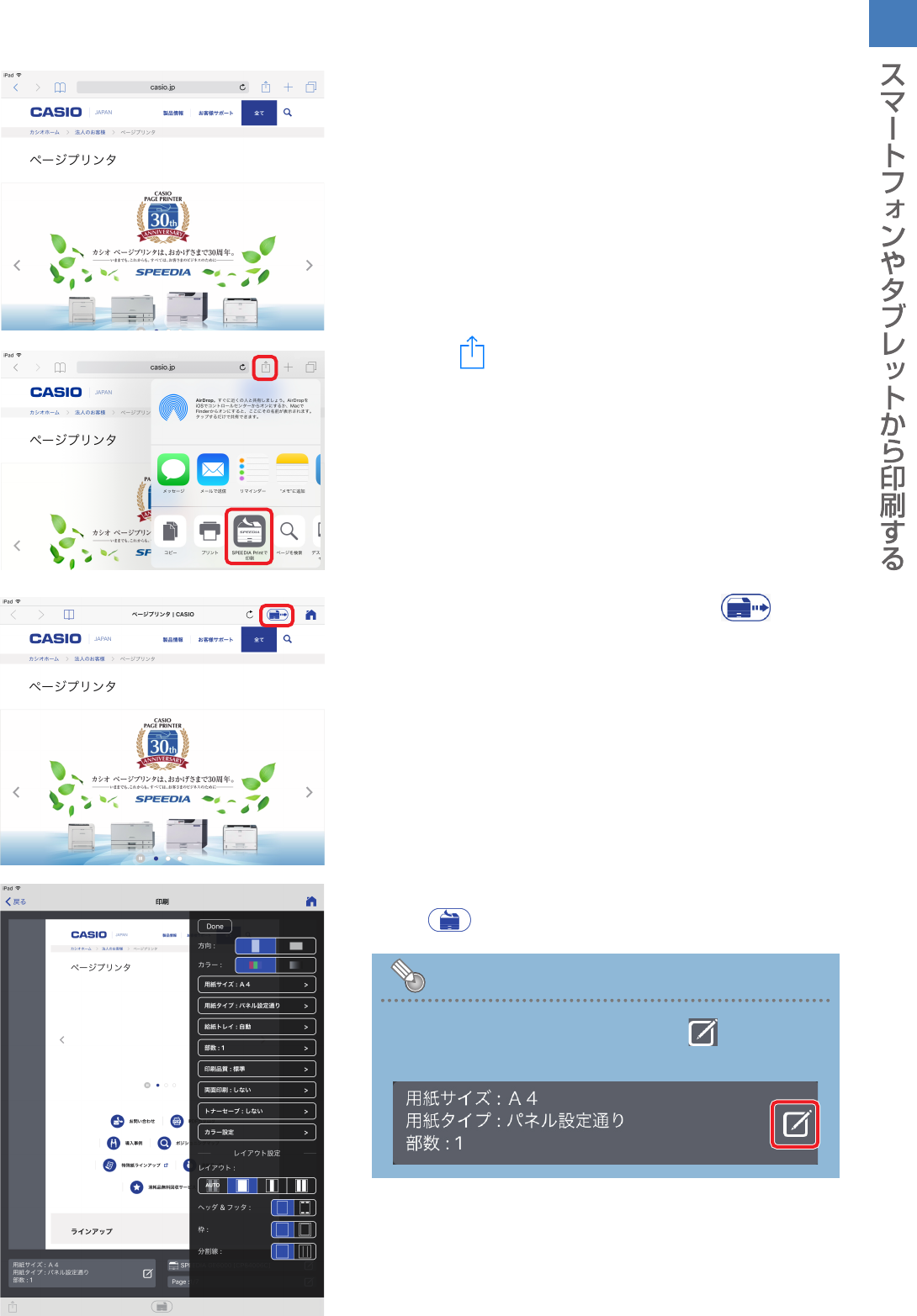
をタップすると印刷が開始されます。
必要に応じて各種印刷設定を行います。設定完了
後、
印刷する画面を選択し、画面右上の をタッ
プします。
6.Webページを印刷する手順を説明します。
1. 印刷するWebページを表示します。
2. 右上の をタップし、[SPEEDIA Printで印
本書ではSafariからの印刷を例に説明します。
刷]をタップします。
3.
4.
各種設定については「印刷設定画面」を参照して
ください。
ポイント
• 「印刷設定画面」を表示するには をタップしま
す。
ポイント
• 「SPEEDIA Printで印刷」が表示されていない場
合は、
Printで印刷」を有効にすることで表示されます。
下段の[その他]をタップして「SPEEDIA
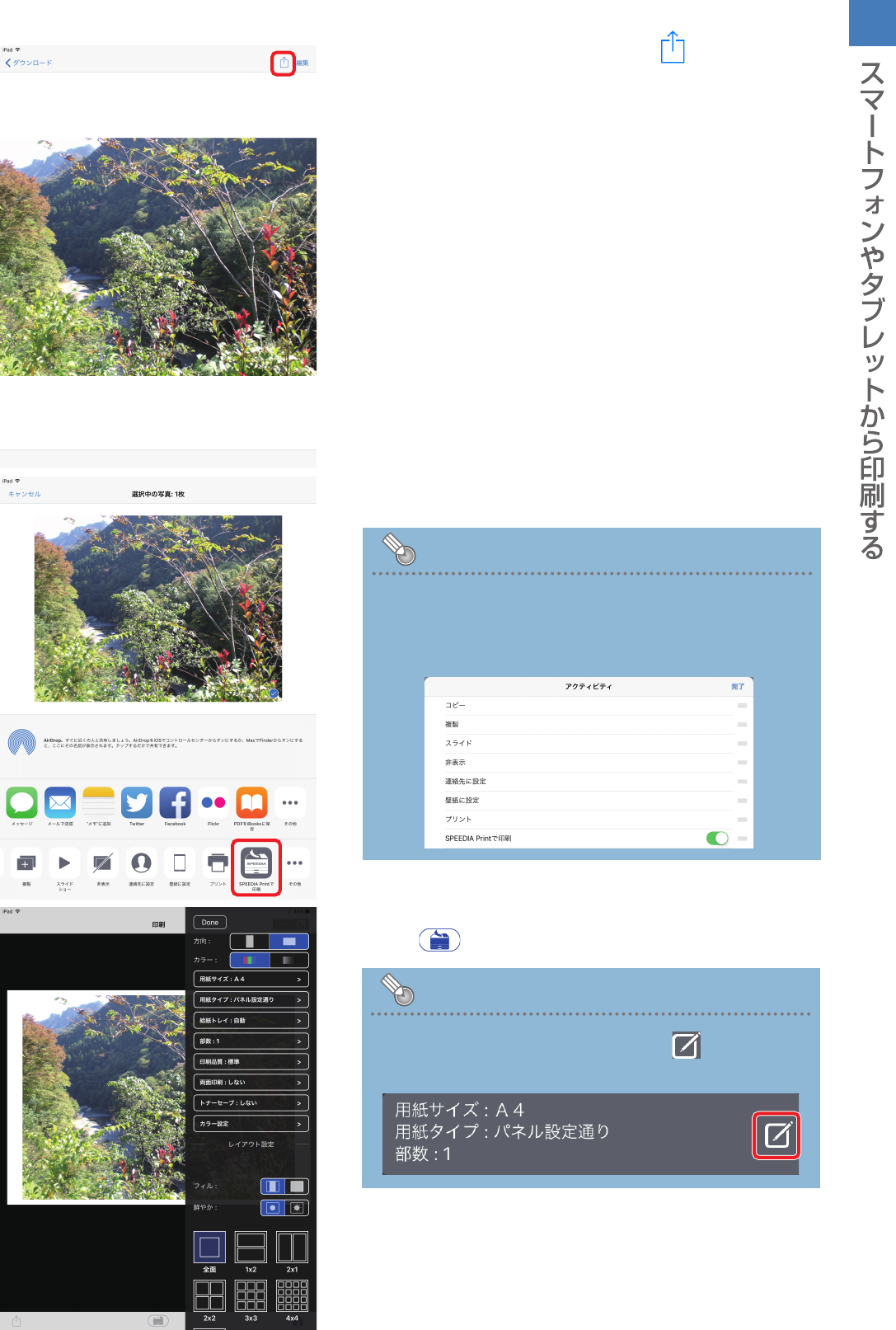
7.「写真」直接選択して印刷する手順を説明します。
1. 印刷する写真を表示し、右上の
2.
[SPEEDIA Printで印刷]をタップします。
3.
をタップし
ます。
をタップすると印刷が開始されます。
必要に応じて各種印刷設定を行います。設定完了
後、
各種設定については「印刷設定画面」を参照して
ください。
ポイント
• 「印刷設定画面」を表示するには をタップしま
す。
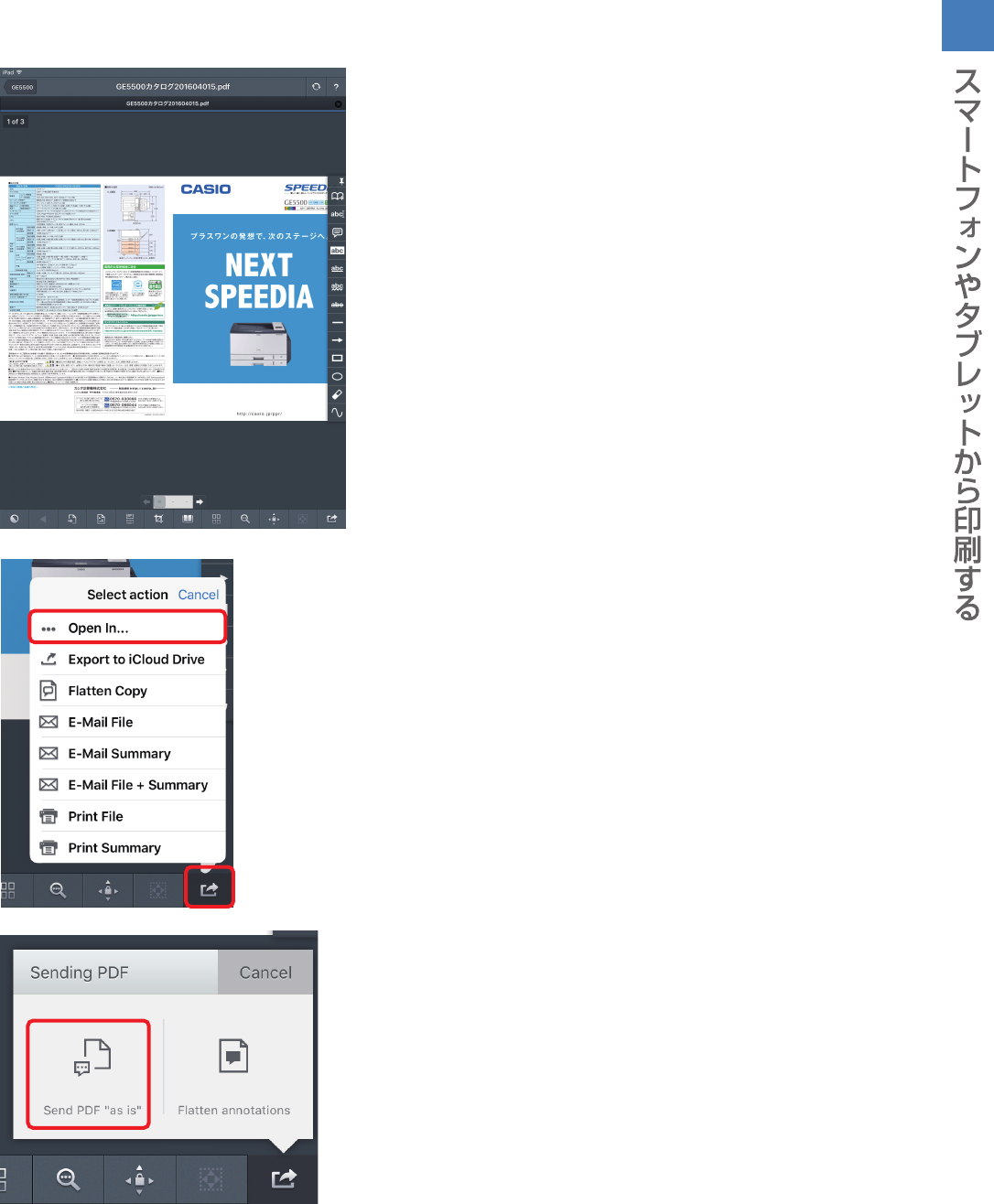
8.GoodReaderで表示したPDFファイルを印刷する手順を説明します。
1. 印刷するドキュメント(本書ではPDFファイル)
を表示します。
2. 右下の[Select action]をタップし、
をタップします。
[Open in...]
3. 右下に[Sending PDF]が表示されます。
をタップします。[Send PDF”as is”]
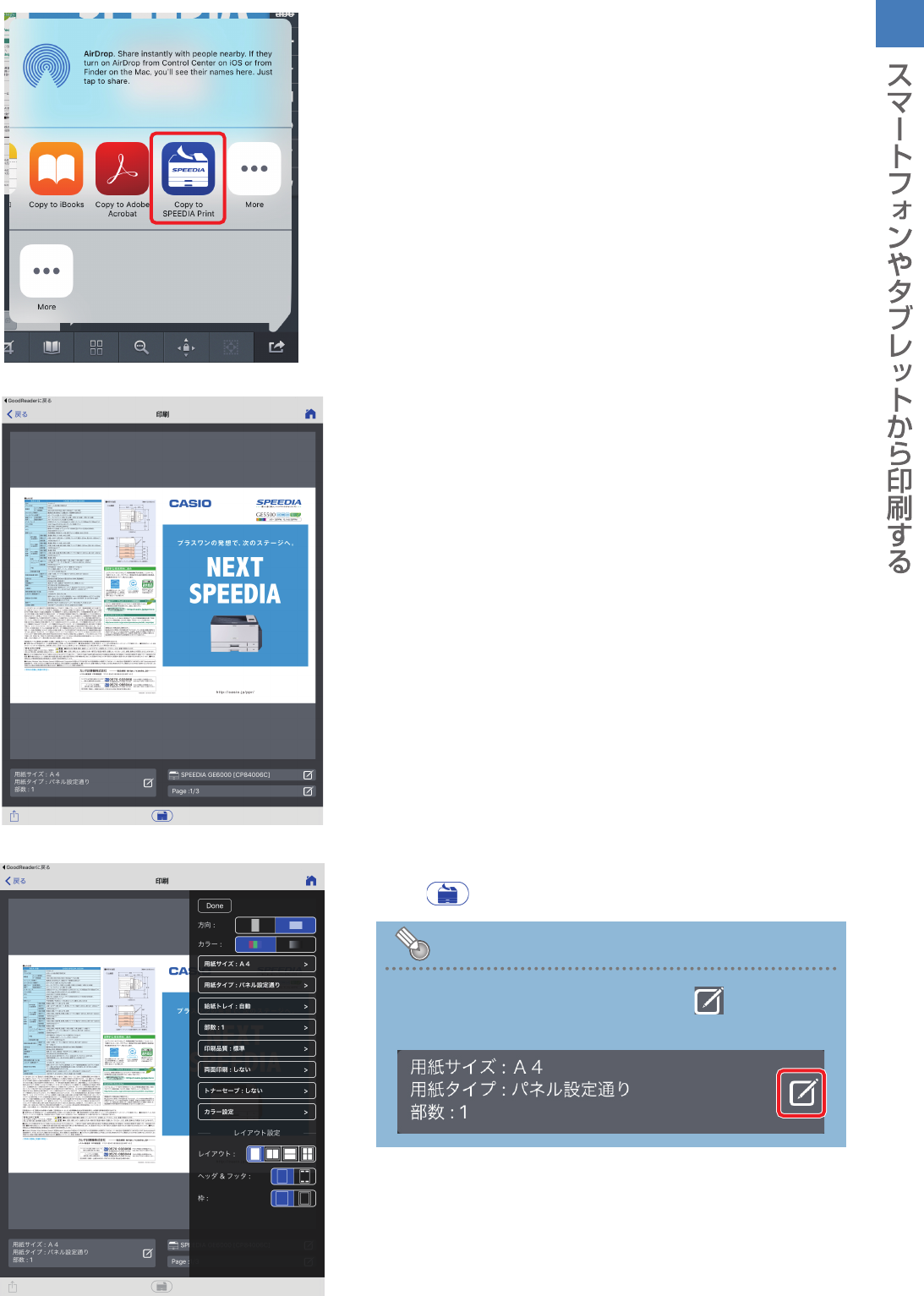
4. [Copy to SPEEDIA Print]をタップします。
にファイルが送信さ「SPEEDIA Mobile Print」
れます。
5.
をタップすると印刷が開始されます。
必要に応じて各種印刷設定を行います。設定完了
後、
6.
各種設定については「印刷設定画面」を参照して
ください。
ポイント
• 「印刷設定画面」を表示するには をタップしま
す。
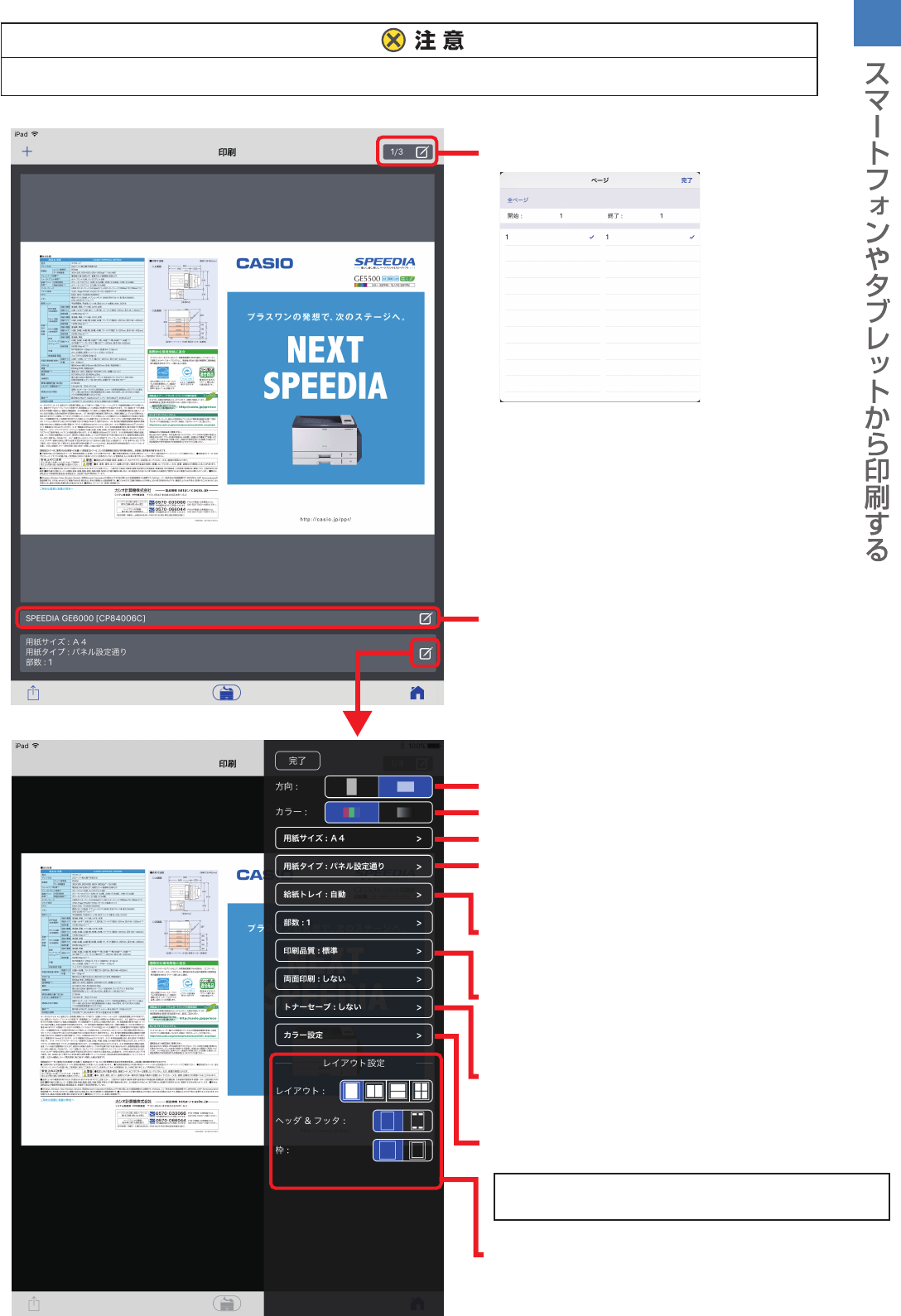
印刷設定画面
用紙レイアウトイメージの方向を指定します。
印刷色(カラー/モノクロ)を指定します。
印刷する用紙サイズを指定します。
印刷する用紙種類(紙種)を指定します。
パネル設定通りを指定した場合、プリンター本体に設定
された紙種で動作します。
給紙口を指定します。
自動を指定した場合、
ットされている給紙口から給紙します。
「用紙サイズ」で指定した用紙がセ
印刷品質を指定します。
「はやい」:印刷時間を優先したモード
「標準」 :印刷時間と品質ともに優先したモード
「きれい」:印刷品質を優先したモード
トナーセーブを指定します。
「しない」<「レベル1」<「レベル2」の順でセーブ量
が変化(より濃度が薄い印刷)します。
カラーマッチング、ディザ、黒の表現方法を指
定します。
設定内容の詳細についてはWindowsプリンタードライ
バーのヘルプを参照してください。
印刷レイアウトを指定します。
印刷するドキュメントにより設定項目の表示が変化します。
印刷するページを指定します。
• 印刷するプリンターにより設定できる内容が異なります。
印刷するプリンターを指定します。
