Casio Screen Receiver Screen_Receiver NO
User Manual: Casio Screen_Receiver Screen Receiver | Kalkulatorer | Håndbøker | CASIO
Open the PDF directly: View PDF  .
.
Page Count: 28
- Komme i gang
- Innhold
- 1. Installere og avinstallere Screen Receiver
- 2. Skjermkonfigurasjon
- 3. Bruke Screen Receiver
- 3-1 Opprette en forbindelse mellom Screen Receiver og en kalkulator
- 3-2 Forbehold om beregningsoperasjoner
- 3-3 Ta bilde av kalkulatorskjermen
- 3-4 Aktivere et skjermbilde
- 3-5 Kopiere innholdet i et skjermbilde til utklippstavlen
- 3-6 Lagre skjermbildedata
- 3-7 Automatisk fillagring
- 3-8 Endre størrelsen på skjermbildet
- 3-9 Bruke flytende kalkulatorskjerm (bare for Windows)
- 3-10 Skrive ut
- 3-11 Hurtigmeny
- 4. Dialogboksen Tool Options
- 5. Oversikt over feilmeldinger


Nr-1
Komme i gang
Om Screen Receiver k
Med Screen Receiver kan du gjøre følgende:•
vise bildene på kalkulatorskjermen på en datamaskin som er tilkoblet via en USB-kabel -
vise beregningsresultater i sanntid -
zoome inn på innholdet som vises -
ta bilde av innholdet på skjermen -
kopiere skjermbilder og lime dem inn i andre programmer -
lagre skjermbilder som bildefiler -
skrive ut skjermbilder -
Bruke denne håndboken k
I denne bruksanvisningen henvises det til ulike kalkulatormodeller som vist nedenfor.•
Type A-kalkulator: fx-CG10-serien, fx-CG20-serien, fx-CG50-serien, GRAPH90+ E
Type B-kalkulator: ClassPad 330 PLUS
Type C-kalkulator: ClassPad II, fx-CG500
Prosedyrene i denne håndboken tar utgangspunkt i at du kan utføre vanlige operasjoner på en •
datamaskin.
Betjene menyer ved hjelp av mus, for eksempel klikke, dobbeltklikke og dra.•
Skrive inn tekst ved hjelp av tastatur -
Bruke ikoner, vinduer osv. -
Hvis du ikke vet hvordan du gjør dette, kan du se dokumentasjonen for datamaskinen. -
Forklaringene i denne håndboken dekker båre Windows og Mac OS. De fleste skjermbildene er •
fra Windows 8.1, men operasjonelle prosedyrer er nesten identiske for både Windows og Mac
OS.
Vær oppmerksom på at skjermbildene som vises når du bruker denne programvaren, kan •
se annerledes ut. Dette avhenger av hvordan datamaskinen din er konfigurert, og hvilket
operativsystem du bruker.
Skjermbildene i denne bruksanvisningen er bare til illustrasjonsformål. Teksten og verdiene som •
faktisk vises, kan være annerledes enn eksemplene i denne bruksanvisningen.
Denne bruksanvisningen forklarer Screen Receiver-operasjoner ved bruk av en Type •
A-kalkulator. Screen Receiver-operasjoner er identiske ved bruk av en Type B- eller Type
C-kalkulator.

Nr-2
Systemkrav k
Windows
Operativsystemer:
Windows 7 (32-bit/64-bit), Windows 8.1 (32-bit/64-bit), Windows 10 (32-bit/64-bit)
Maskinvarekonfigurasjonen trenger bedre funksjonalitet enn operativsystemet
anbefaler.
Datamaskin: En datamaskin med forhåndsinstallert versjon av Windows. (Med unntak av
datamaskiner med oppgradert operativsystem eller selvbygde datamaskiner.)
Diskplass: 100 MB til installering og avinstallering
Obs! Faktiske krav og faktisk produktfunksjonalitet kan variere avhengig av
systemkonfigurasjon og operativsystem.
Annet: USB-port for direkte tilkobling. Ikke koble til via en USB-hub.
Videokort og skjerm må støtte skjermoppløsningen XGA (1024 × 768) eller
høyere og 16-bits fargedybde eller bedre.
Internet Explorer® 7 eller nyere
Adobe® Reader® 8.0 eller nyere
Mac OS
Operativsystemer:
OS X 10.10, OS X 10.11, macOS 10.12, macOS 10.13
Maskinvarekonfigurasjonen trenger bedre funksjonalitet enn operativsystemet
anbefaler.
Datamaskin: Intel® Prosessor
En datamaskin med en forhåndsinstallert versjon av Macintosh-
operativsystemet. (Med unntak av datamaskiner med et oppgradert
operativsystem.)
Diskplass: 100 MB til installering og avinstallering
Obs! Faktiske krav og faktisk produktfunksjonalitet kan variere avhengig av
systemkonfigurasjon og operativsystem.
Annet: USB-port for direkte tilkobling. Ikke koble til via en USB-hub.
Videokort og skjerm må støtte skjermoppløsningen XGA (1024 × 768) eller
høyere.
For Retina-skjerm, anbefales det at du bruker modusen med lav oppløsning.
Safari 3.0 eller nyere
Obs!
For siste informasjon om systemkrav, gå til nettstedet på URL-adressen nedenfor: •
http://world.casio.com/support/os_support/
Windows, Windows Vista• ® og Internet Explorer er registrerte varemerker eller varemerker for
Microsoft Corporation i USA og/eller andre land.
Mac, Mac OS, OS X, macOS, Macintosh, Safari og Retina er registrerte varemerker eller • varemerker for Apple Inc. i USA og/eller andre land.
Intel er et registrert varemerke eller varemerke for Intel Corporation i USA og/eller andre land.•
Adobe og Reader er enten registrerte varemerker eller varemerker for Adobe Systems •
Incorporated i USA og/eller andre land.
Selskap- og produktnavn som brukes i håndboken, er varemerker for sine respektive innehavere.•
Merk at varemerkets ™ og det registrerte varemerkets • ® ikke brukes innen teksten i denne
bruksanvisningen.

Nr-3
Innhold
1. Installere og avinstallere Screen Receiver ..............................................4
2. Skjermkonfigurasjon .................................................................................6
Menylinje .............................................................................................................................9
Statuslinje .........................................................................................................................13
3. Bruke Screen Receiver ............................................................................ 14
3-1 Opprette en forbindelse mellom Screen Receiver og en kalkulator ..........................14
3-2 Forbehold om beregningsoperasjoner .......................................................................15
3-3 Ta bilde av kalkulatorskjermen ...................................................................................16
3-4 Aktivere et skjermbilde ...............................................................................................17
3-5 Kopiere innholdet i et skjermbilde til utklippstavlen ...................................................17
3-6 Lagre skjermbildedata................................................................................................17
3-7 Automatisk fillagring ...................................................................................................18
3-8 Endre størrelsen på skjermbildet ...............................................................................18
3-9 Bruke flytende kalkulatorskjerm (bare for Windows) .................................................20
3-10 Skrive ut ....................................................................................................................21
3-11 Hurtigmeny ................................................................................................................23
4. Dialogboksen Tool Options ....................................................................24
4-1 Innstillinger for fillagring ............................................................................................24
4-2 Skjermbildeinnstillinger ..............................................................................................24
5. Oversikt over feilmeldinger .....................................................................25
Nr-4
1. Installere og avinstallere Screen Receiver
I denne delen forklarer vi hvordan du installerer og avinstallerer Screen Receiver.
Slik installerer du Screen Receiver
Obs!
Ikke installer Screen Receiver i en mappe som brukes av annen programvare.•
1. På din datamaskin, dobbel-klikk på Screen Receiver-programmet sin EXE-fil.
2. Følg instruksjonene som vises på skjermen.
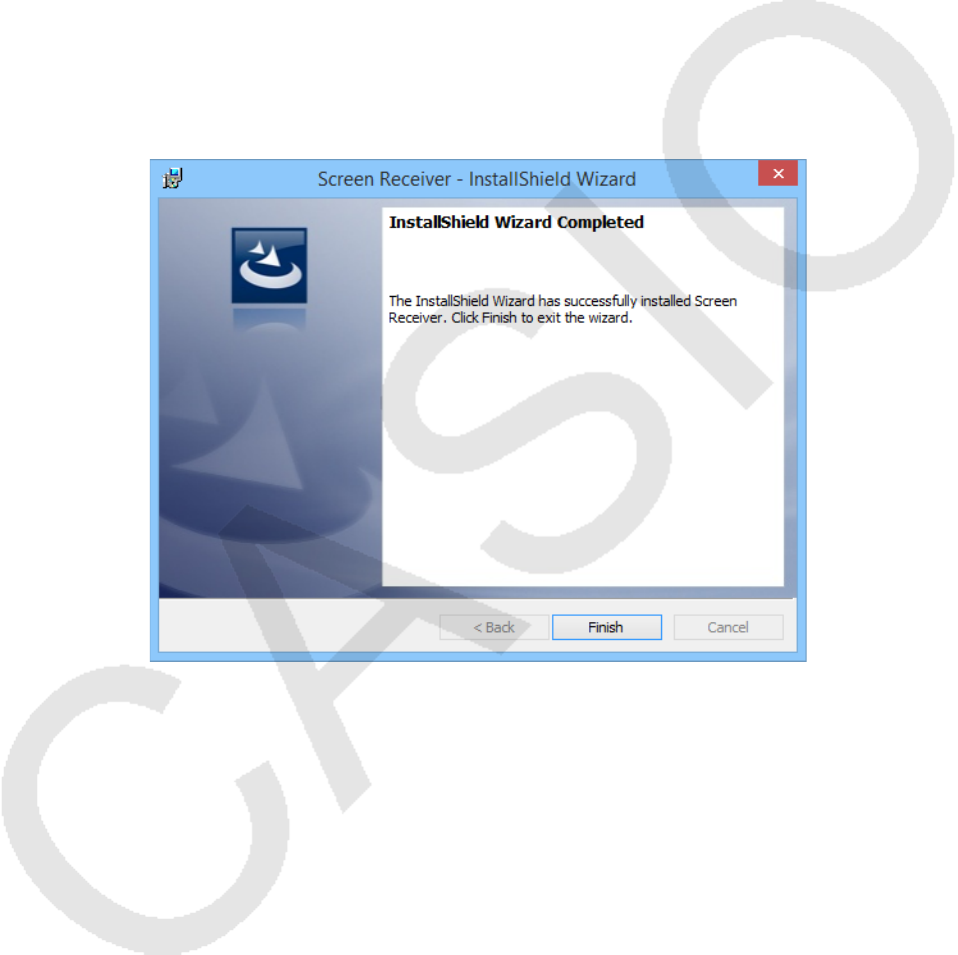
3. Dialogboksen nedenfor vises når installeringen er ferdig.
4. Klikk på [Finish]-knappen.
Dette fullfører installeringen.•
Obs!
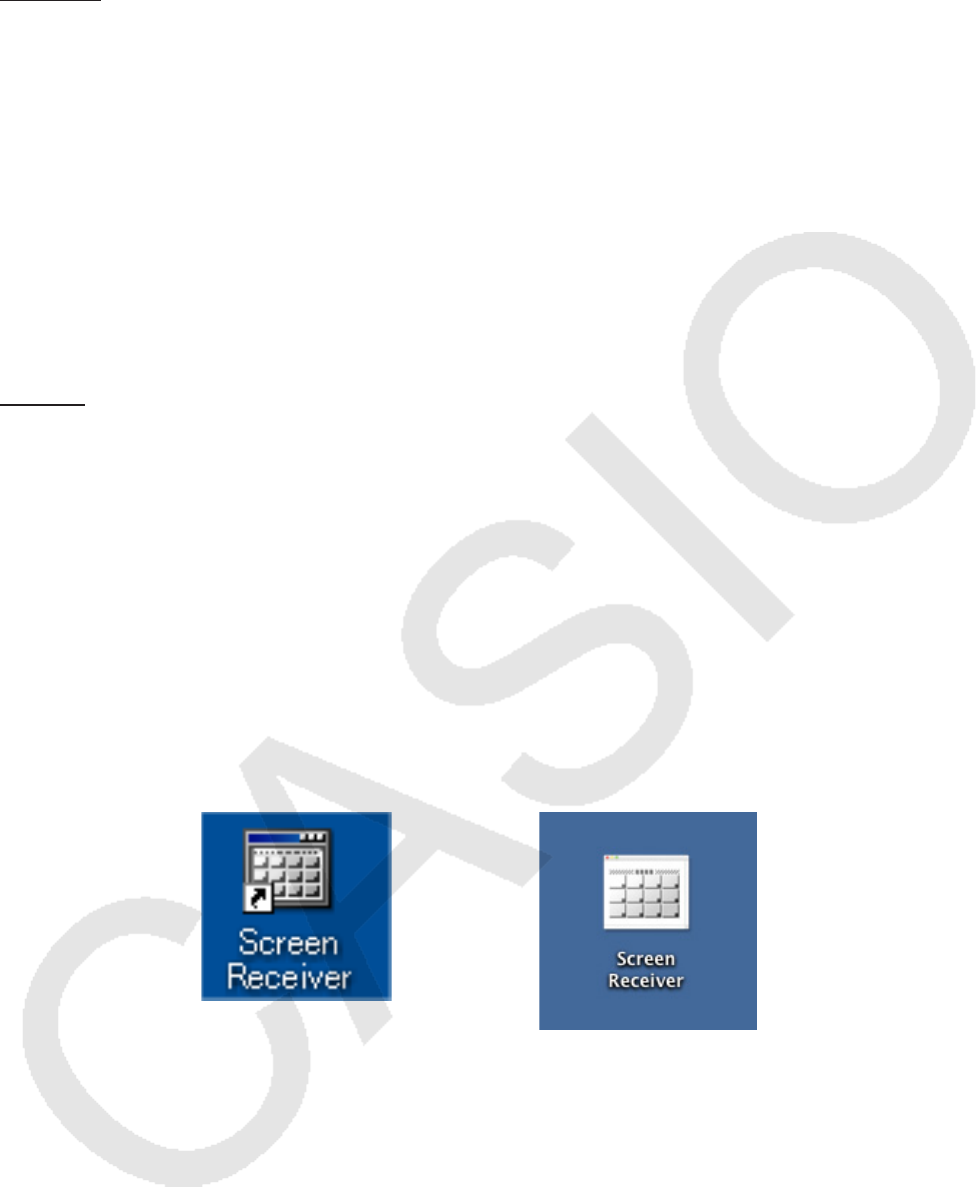
Når du installerer programvaren, opprettes en snarvei til «Screen Receiver» på skrivebordet.•
Nr-5
Slik avinstallerer du Screen Receiver
Windows
1. Åpne kontrollpanelet i Windows.
2. Klikk på [Programmer og funksjoner].
3. Velg «Screen Receiver» på listen over programmer som vises.
4. Klikk på [Avinstaller]-knappen.
Veiviseren for programvedlikehold vises.•
5. Klikk på [Ja]-knappen.
Dette fullfører avinstalleringen.•
Mac OS
1. Flytt Screen Receiver(.app) til papirkurven.
2. Velg [finner] fra menyen og [tøm papirkurven].
Slik starter du Screen Receiver
1. Windows: Dobbeltklikk på «Screen Receiver»-ikonet på skrivebordet på datamaskinen.
Mac OS: I «Programmer» - «CASIO»-mappen, dobbeltklikk på «Screen Receiver».
Windows:•
Du kan også starte programmet ved å klikke på [Start] - [Programmer] - [CASIO] -
[Screen Receiver] - [Screen Receiver].
Windows Mac OS
Nr-6
2. Skjermkonfigurasjon
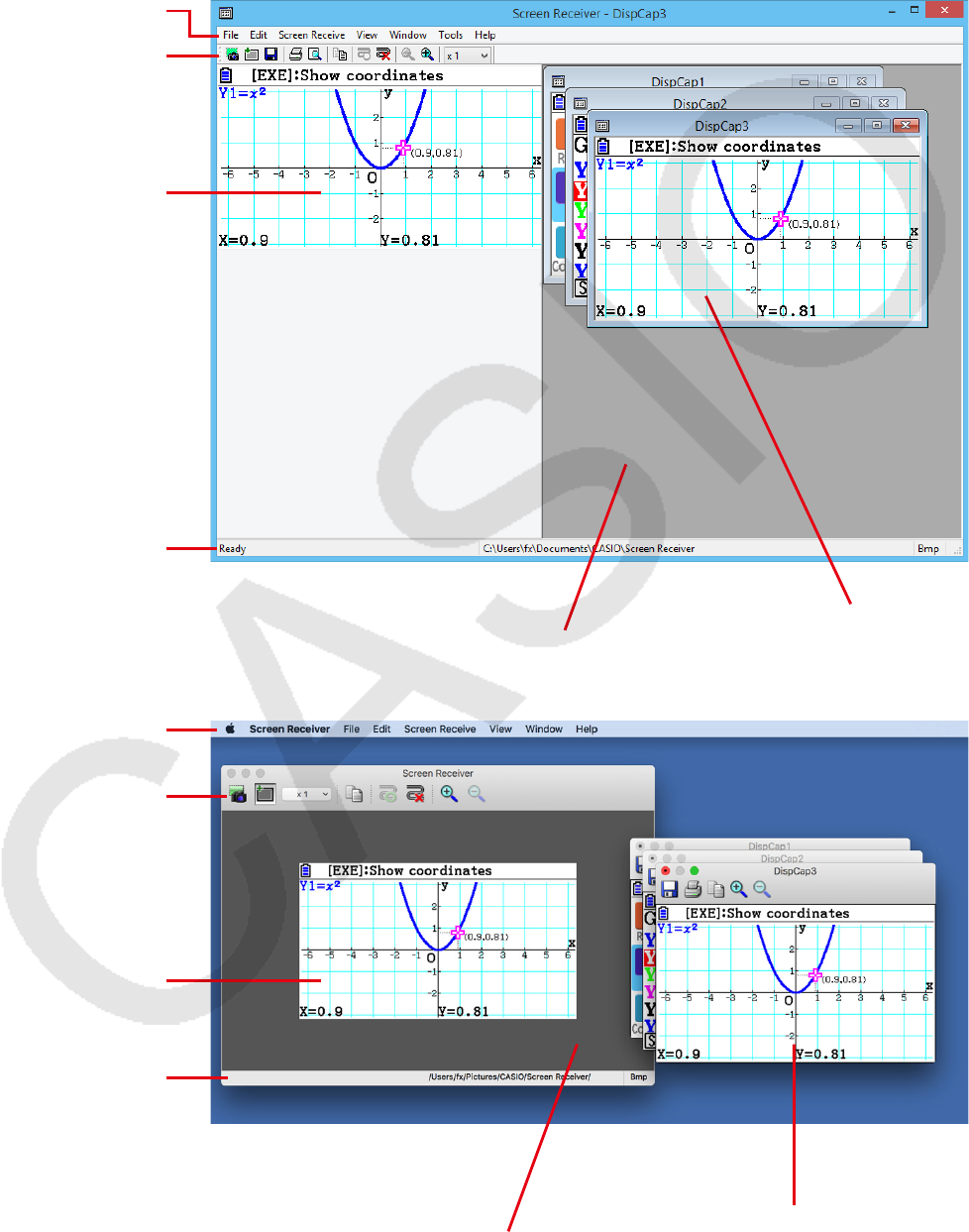
Slik ser skjermen i Screen Receiver ut:
Ved tilkobling til en Type A-kalkulator k
Menylinje
Verktøylinje
Kalkulatorskjerm
Statuslinje
Windows
Skjermbilder
Dataområde
Menylinje
Verktøylinje
Kalkulatorskjerm
Statuslinje
Mac OS
Skjermbilder
Dataområde
Nr-7
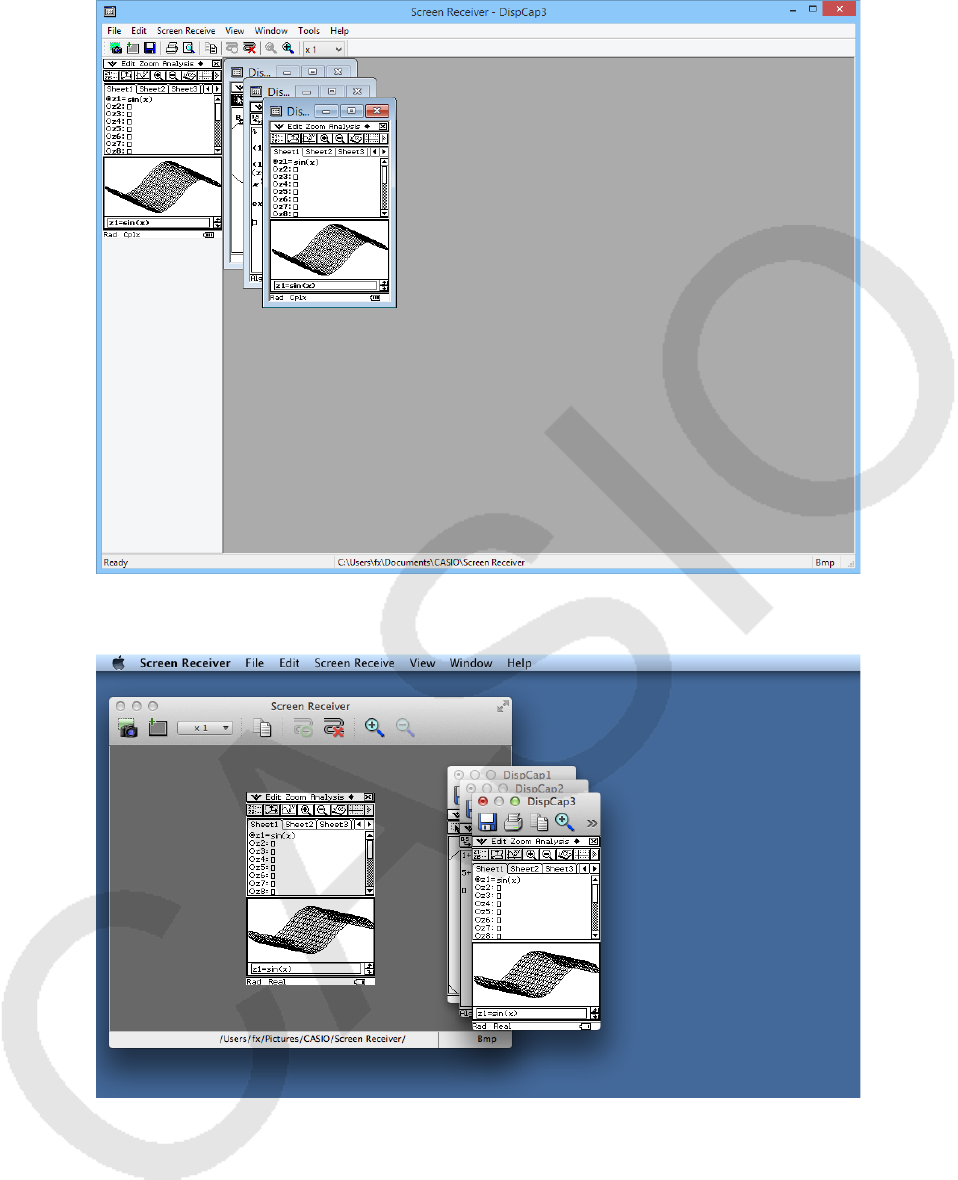
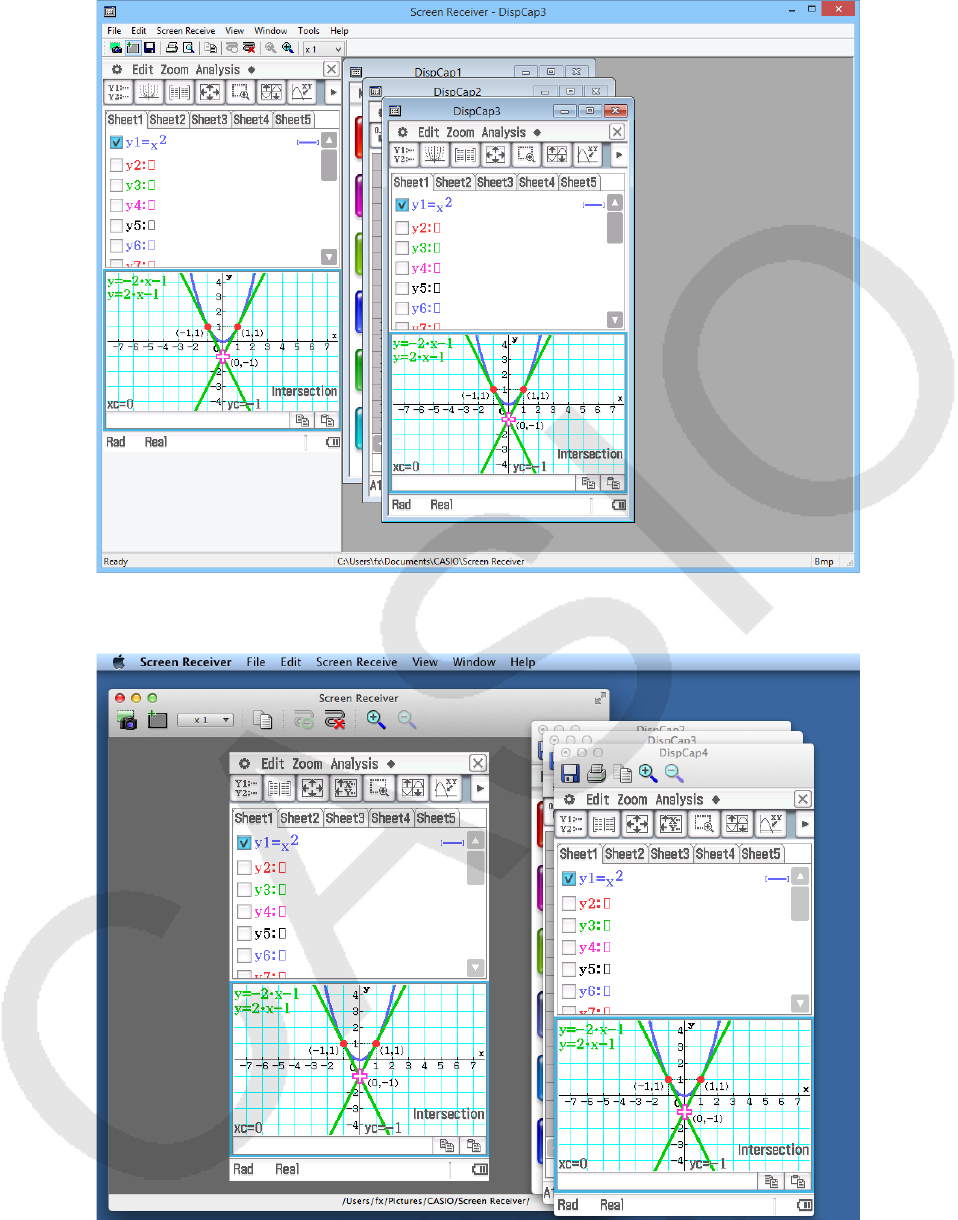
Ved tilkobling til en Type B-kalkulator k
Windows
Mac OS
Nr-8
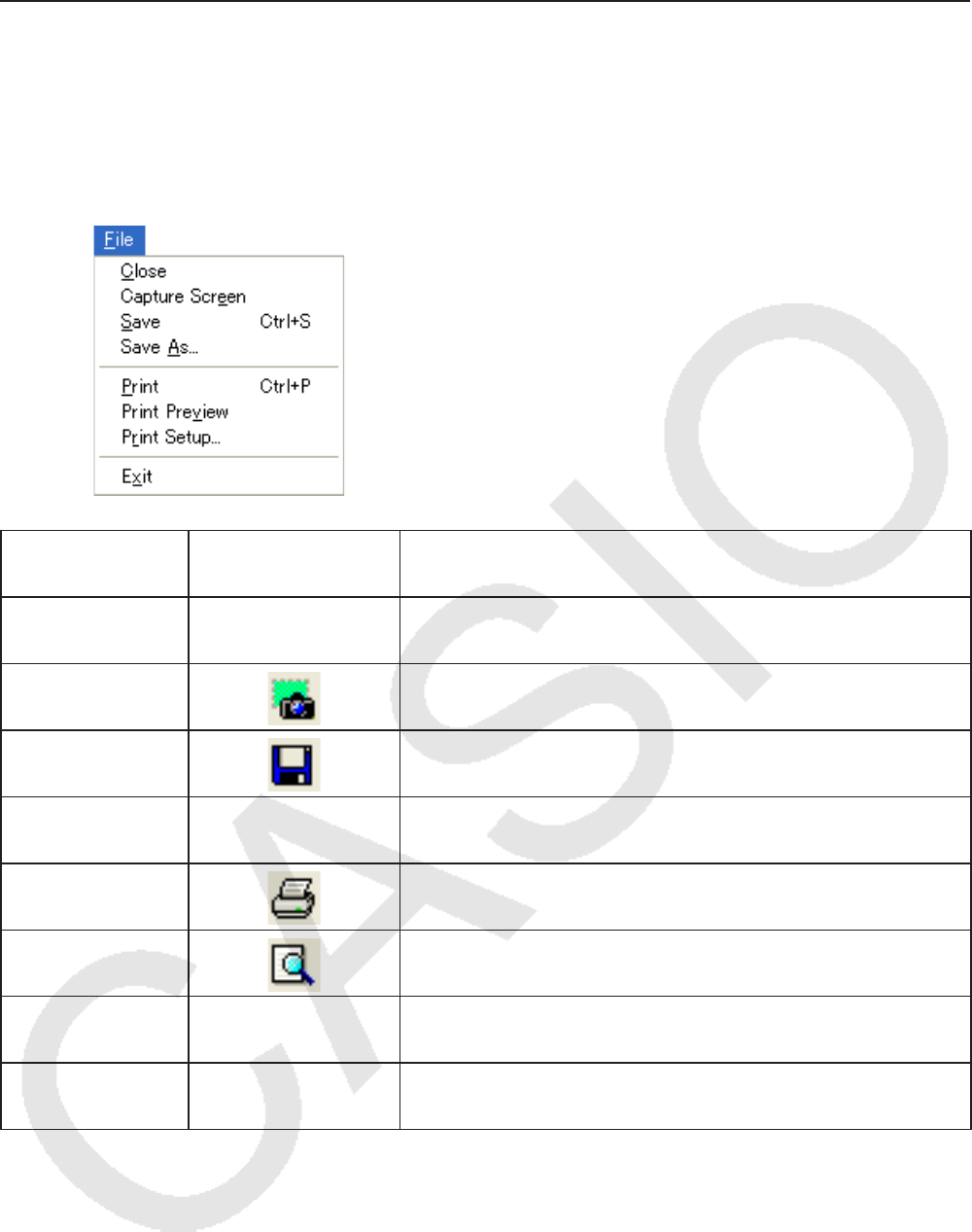
Ved tilkobling til en Type C-kalkulator k
Windows
Mac OS
Nr-9
Menylinje
Denne delen handler om menylinjen i Screen Receiver.•
Hvis du også kan velge en menykommando ved å klikke på en knapp på verktøylinjen, vises •
også den aktuelle knappen.
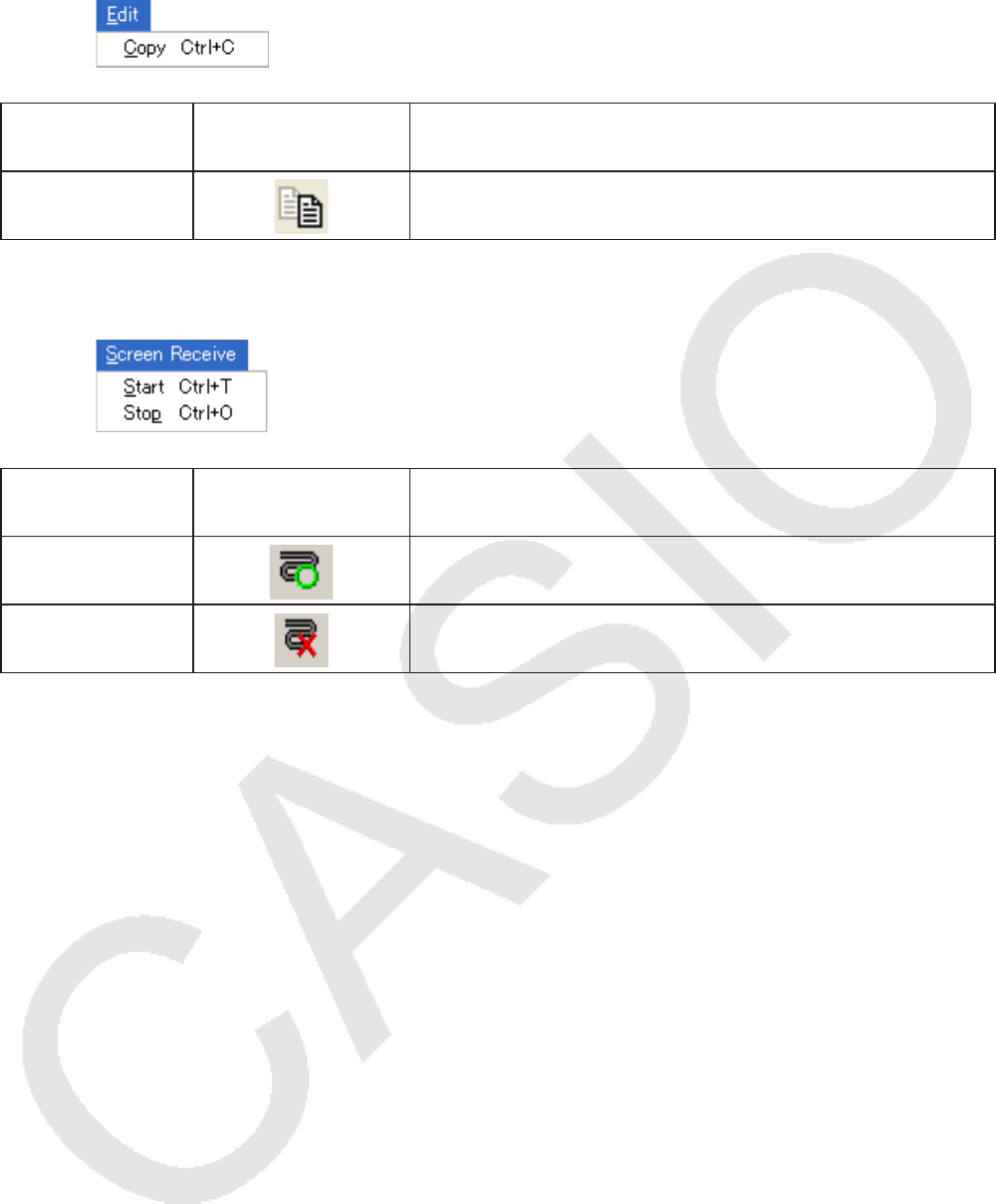
File-menyen k
Meny Verktøylinjeknapp Beskrivelse
Close Lukker det aktive skjermbildet.
Capture Screen Tar bilde av kalkulatorskjermen. Hver gang du tar et
bilde, legges det til et skjermbilde i skjermbildeområdet.
Save Lagrer innholdet i det aktive skjermbildet og overskriver
dermed eksisterende data.
Save As Lagrer innholdet i det aktive skjermbildet med et nytt
filnavn.
Print Skriver ut innholdet i det aktive skjermbildet.
Print Preview*1Forhåndsviser utskriften.
Print Setup Viser dialogboksen for utskriftsformat.
Exit*2Avslutter Screen Receiver.
*1 Bare for Windows
*2 Mac OS: I [Screen Receiver]-menyen, velg [Quit Screen Receiver].
Nr-10
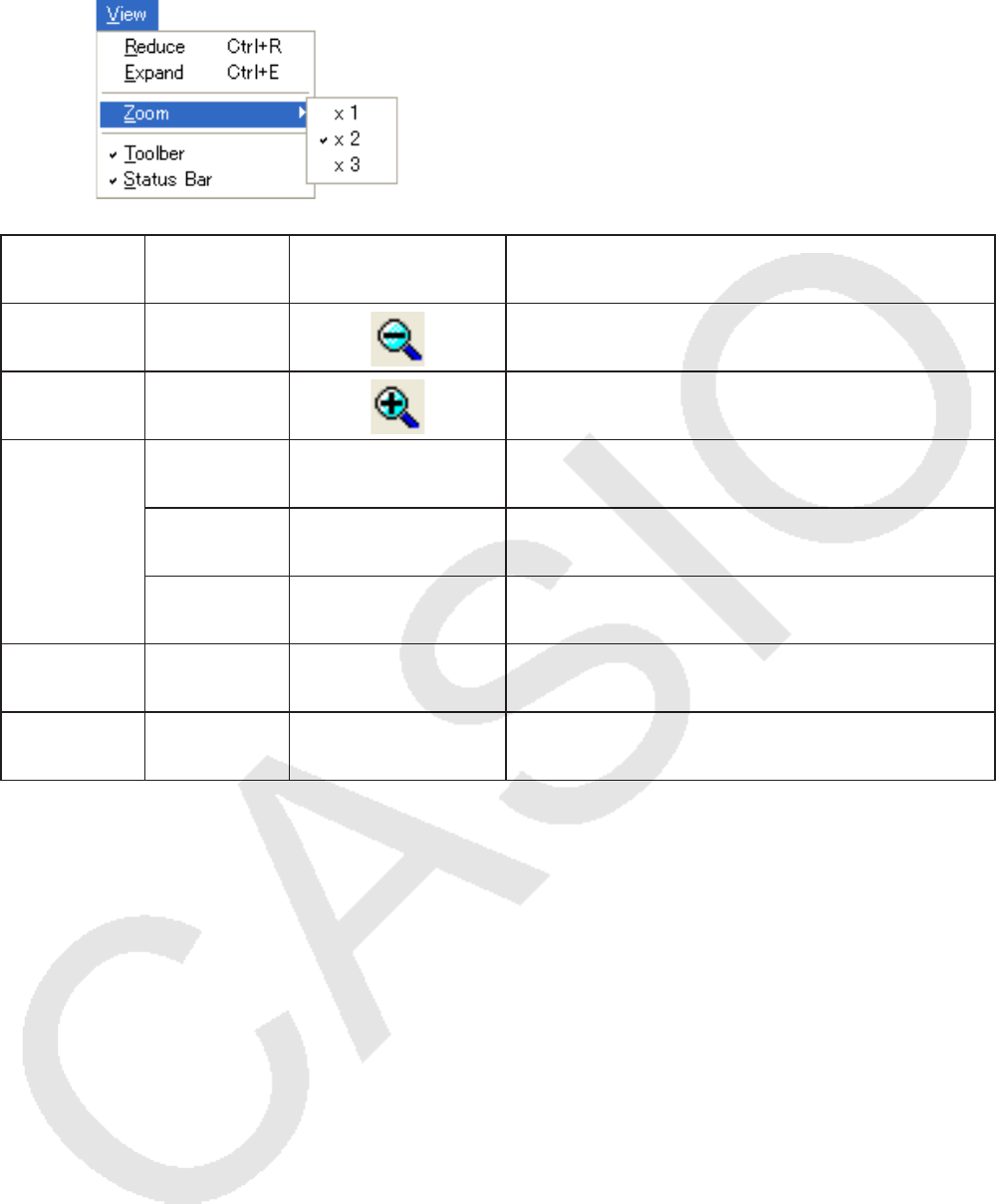
Edit-menyen k
Meny Verktøylinjeknapp Beskrivelse
Copy Kopierer innholdet i det aktive skjermbildet til
utklippstavlen.
Screen Receive-menyen k
Meny Verktøylinjeknapp Beskrivelse
Start Oppretter en forbindelse mellom Screen Receiver og
kalkulatoren, og viser innholdet på kalkulatorskjermen.
Stop Avbryter forbindelsen mellom Screen Receiver og
kalkulatoren.
Nr-11
View-menyen k
Meny Undermeny Verktøylinjeknapp Beskrivelse
Reduce Reduserer størrelsen på innholdet i det aktive
skjermbildet.
Expand Øker størrelsen på innholdet i det aktive
skjermbildet.
Zoom × 1 Viser innholdet i det aktive skjermbildet i
faktisk størrelse.
× 2 Viser innholdet i det aktive skjermbildet i
dobbel størrelse.
× 3 Viser innholdet i det aktive skjermbildet i
tredobbel størrelse.
Toolbar Slår visning av verktøylinjen på og av.
Status Bar Slår visning av statuslinjen på og av.
Nr-12
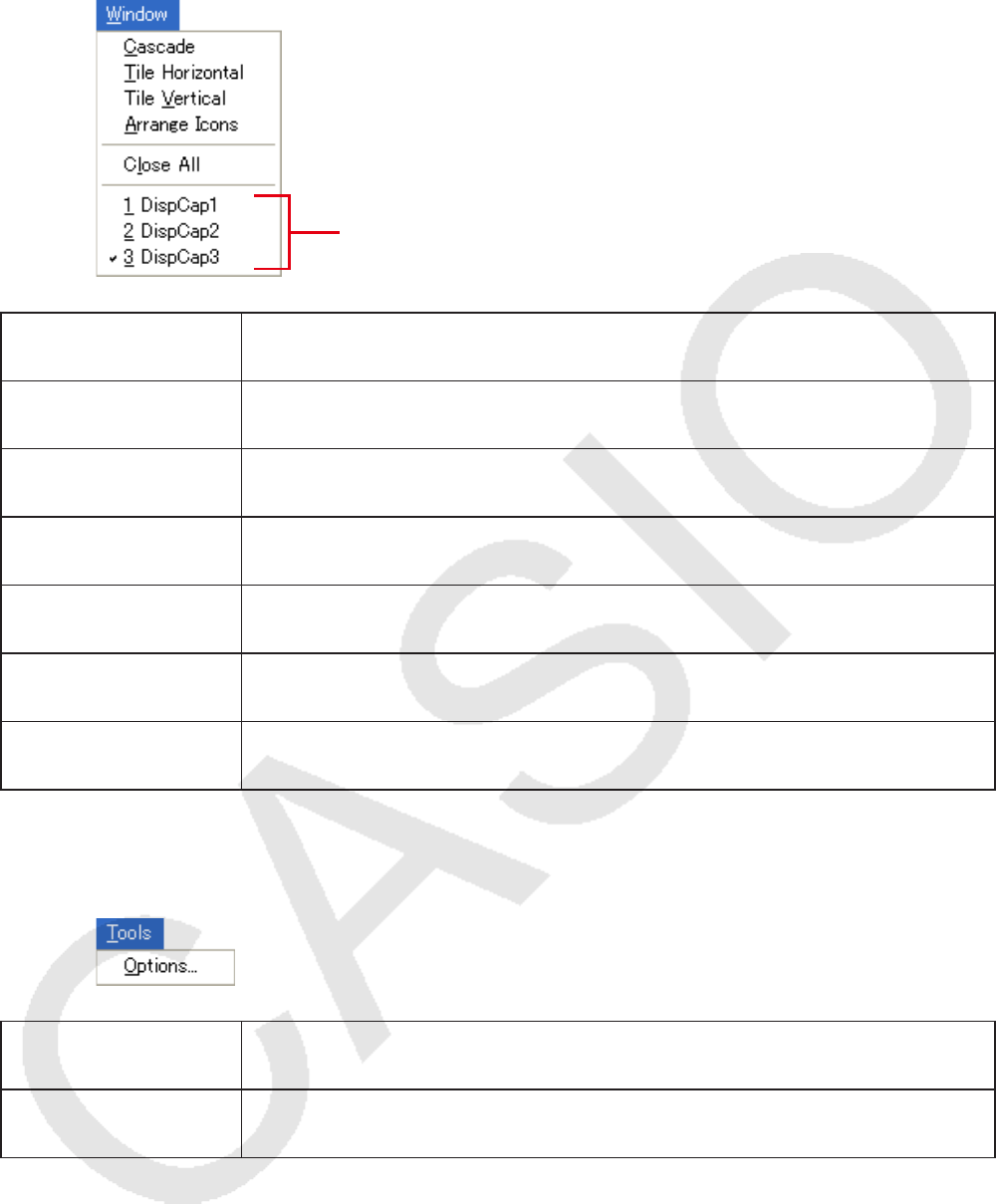
Window-menyen k
Meny Beskrivelse
Cascade Viser skjermbilder overlappet.
Tile Horizontal*1Plasserer skjermbilder vannrett ved siden av hverandre.
Tile Vertical*1Plasserer skjermbilder loddrett ved siden av hverandre.
Arrange Icons Viser skjermbilder som ikoner.
Close All Lukker alle skjermbilder.
(Skjermbildedata) Viser navnene på skjermbildene som vises.
*1 Bare for Windows
Tools-menyen k (bare for Windows)
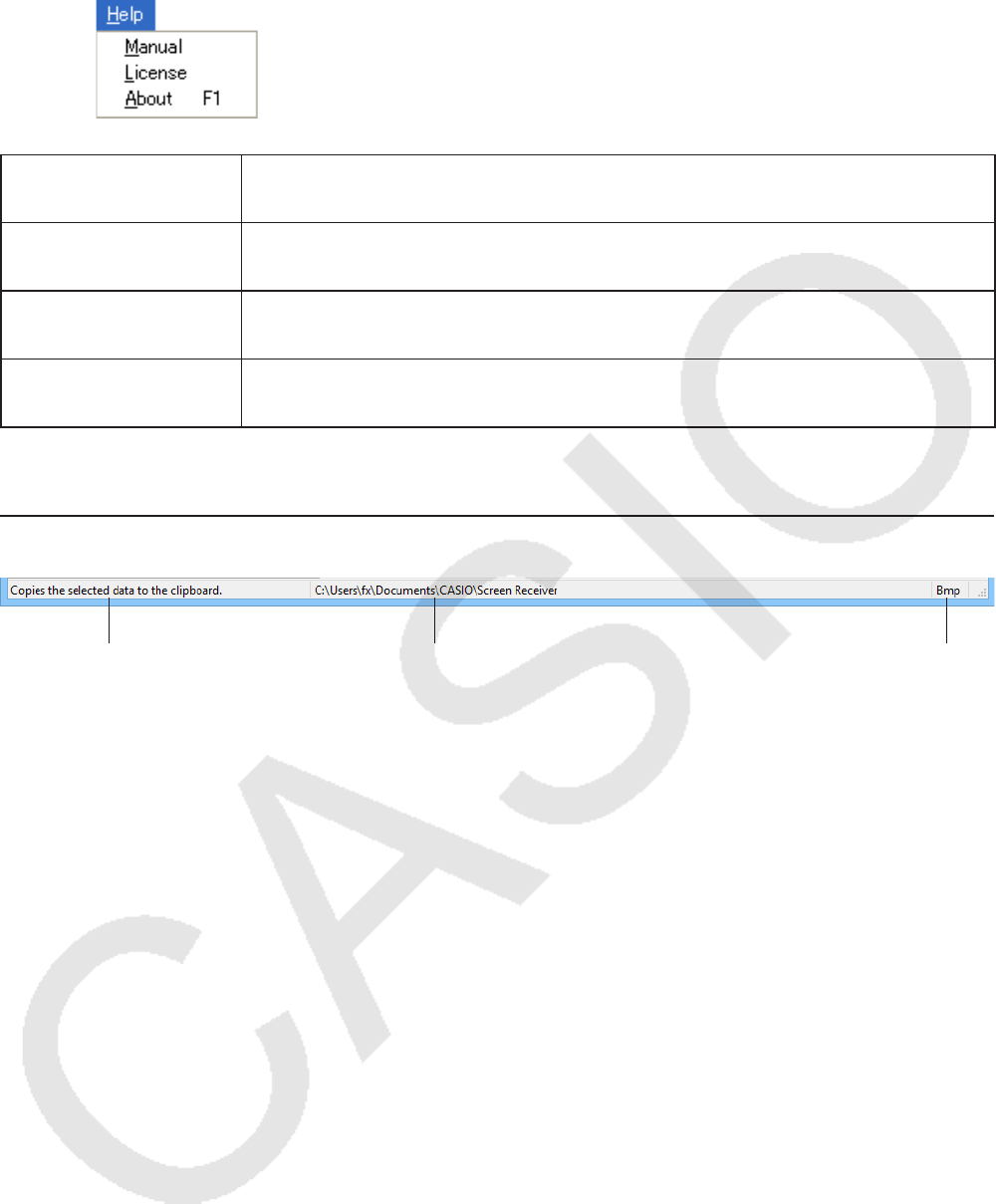
Meny Beskrivelse
Options*1Viser en dialogboks der du kan angi valgfrie innstillinger.
*1 Mac OS: I [Screen Receiver]-menyen, velg [Preferences...].
Skjermbildedata
Nr-13
Help-menyen k
Meny Beskrivelse
Manual Viser bruksanvisningen for Screen Receiver.
License Viser lisensavtalen for sluttbrukere.
About*1Viser versjonsinformasjon.
*1 Mac OS: I [Screen Receiver]-menyen, velg [About Screen Receiver].
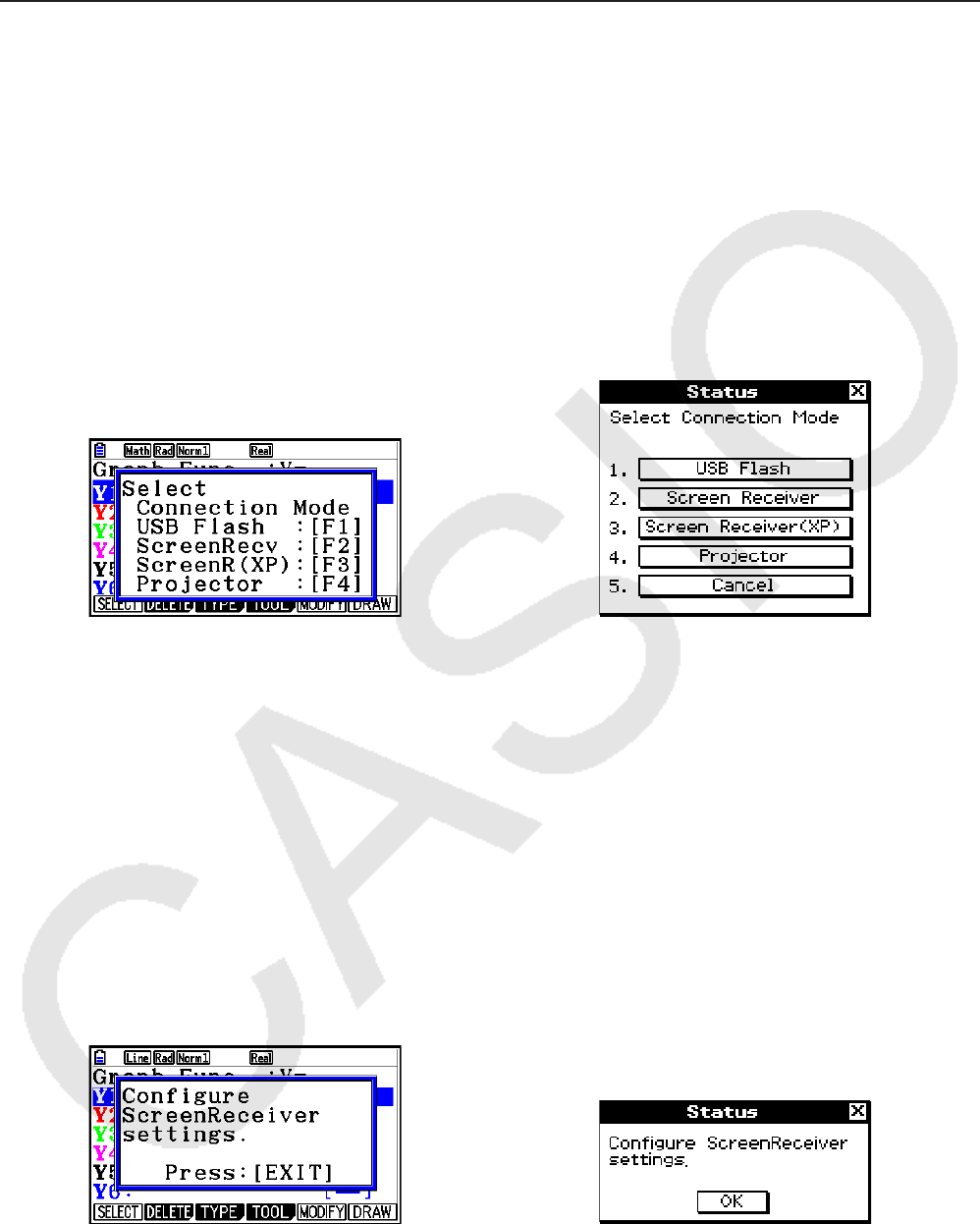
Statuslinje
1 2 3
1 Hjelpetekst vises her (bare for Windows).
2 Mappen der skjermbildedata lagres
3 Filtypen til skjermbildefiler
Nr-14
3. Bruke Screen Receiver
3-1 Opprette en forbindelse mellom Screen Receiver og en
kalkulator
Viktig!
Ikke koble kalkulatoren til datamaskinen før du starter Screen Receiver. Start Screen Receiver •
først.
1. Start Screen Receiver.
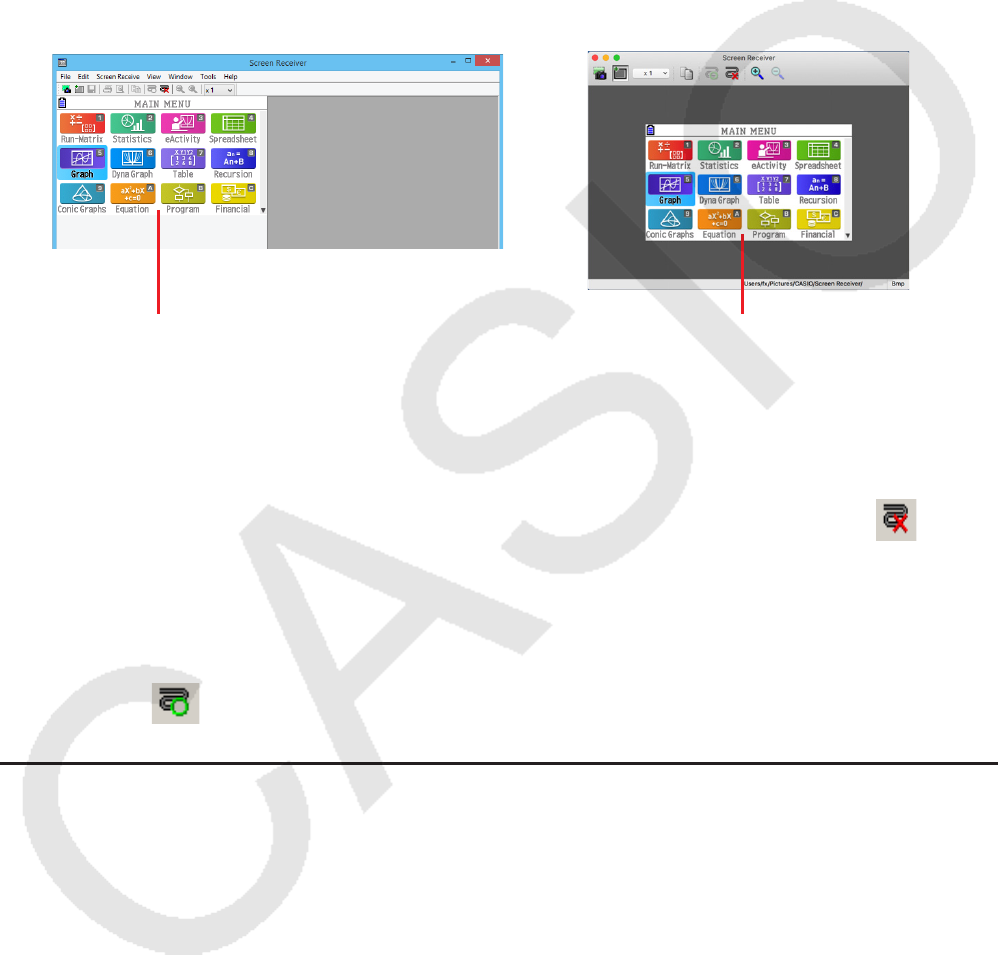
2. Koble kalkulatoren til datamaskinen ved hjelp av den medfølgende USB-kabelen.
Dialogboksen nedenfor vises.•
Type A-kalkulator Type B- eller Type C-kalkulator
3. Type A-kalkulator:
For brukere av Windows Vista, Windows 7, Windows 8, Windows 8.1: Trykk på 2.
For brukere av Windows XP: Trykk på 3.
For brukere av Mac OS: Trykk på 2.
Type B- eller Type C-kalkulator:
For brukere av Windows Vista, Windows 7, Windows 8, Windows 8.1: Berør [Screen Receiver]
eller trykk på 2-tasten.
For brukere av Windows XP: Berør [Screen Receiver(XP)] eller trykk på 3-tasten.
For brukere av Mac OS: Berør [Screen Receiver] eller trykk på 2-tasten.
Dialogboksen nedenfor vises.•
Type A-kalkulator Type B- eller Type C-kalkulator
Nr-15
Forholdsregler ved USB-tilkobling•
En USB-tilkobling mellom kalkulatoren og en datamaskinen kan avsluttes automatisk hvis
datamaskinen går inn i strømsparingsmodus, hvilemodus eller annen ventemodus. Hvis
dette skjer må du koble fra USB-kabelen og deretter til igjen.
4. Type A-kalkulator: Trykk på J.
Type B- eller Type C-kalkulator: Berør [OK].
Det opprettes automatisk en forbindelse mellom Screen Receiver og kalkulatoren, og •
kalkulatorskjermen vises i Screen Receiver-vinduet. Vent inntil kalkulatorskjermen vises på
Screen Receiver-vinduet før du utfører noen kalkulatoroperasjon.
Windows Mac OS
Kalkulatorskjerm Kalkulatorskjerm
5. Utfør ønskede operasjoner på kalkulatoren.
Kalkulatorskjermen som vises på Screen Receiver, oppdateres i sanntid etter hvert som du •
utfører operasjoner på kalkulatoren.
6. Du avbryter forbindelsen mellom Screen Receiver og kalkulatoren ved å klikke på .
7. Koble USB-kabelen fra datamaskinen og kalkulatoren.
Obs!
Hvis forbindelsen mellom Screen Receiver og kalkulatoren av en eller annen grunn avbrytes, •
klikker du på for å koble til igjen.
3-2 Forbehold om beregningsoperasjoner
Det er ikke sikkert at figurer tegnes og markøren beveger seg på akkurat samme måte på •
Screen Receiver-skjermen og kalkulatorskjermen.
OBS! Brukere av Windows Vista, Windows 7, Windows 8 og Windows 8.1•
Kalkulatoren støtter ikke operasjonene nedenfor mens det er en tilkobling mellom kalkulatoren
og Screen Receiver.
Filsletting -
Oppretting av mappe, gi mappe nytt navn -
Sikkerhetskopiering -
Optimalisering -
Tilbakestillingsoperasjoner (Add-In, Storage Memory, Add-In&Storage, Main&Storage, -
Initialize All, Language File)
Screen Receiver vil ikke vise kalkulatorskjermen mens kalkulatoren utfører en
fillagringsoperasjon. Kalkulatorskjermen vil vises etter at fillagringen er fullført.
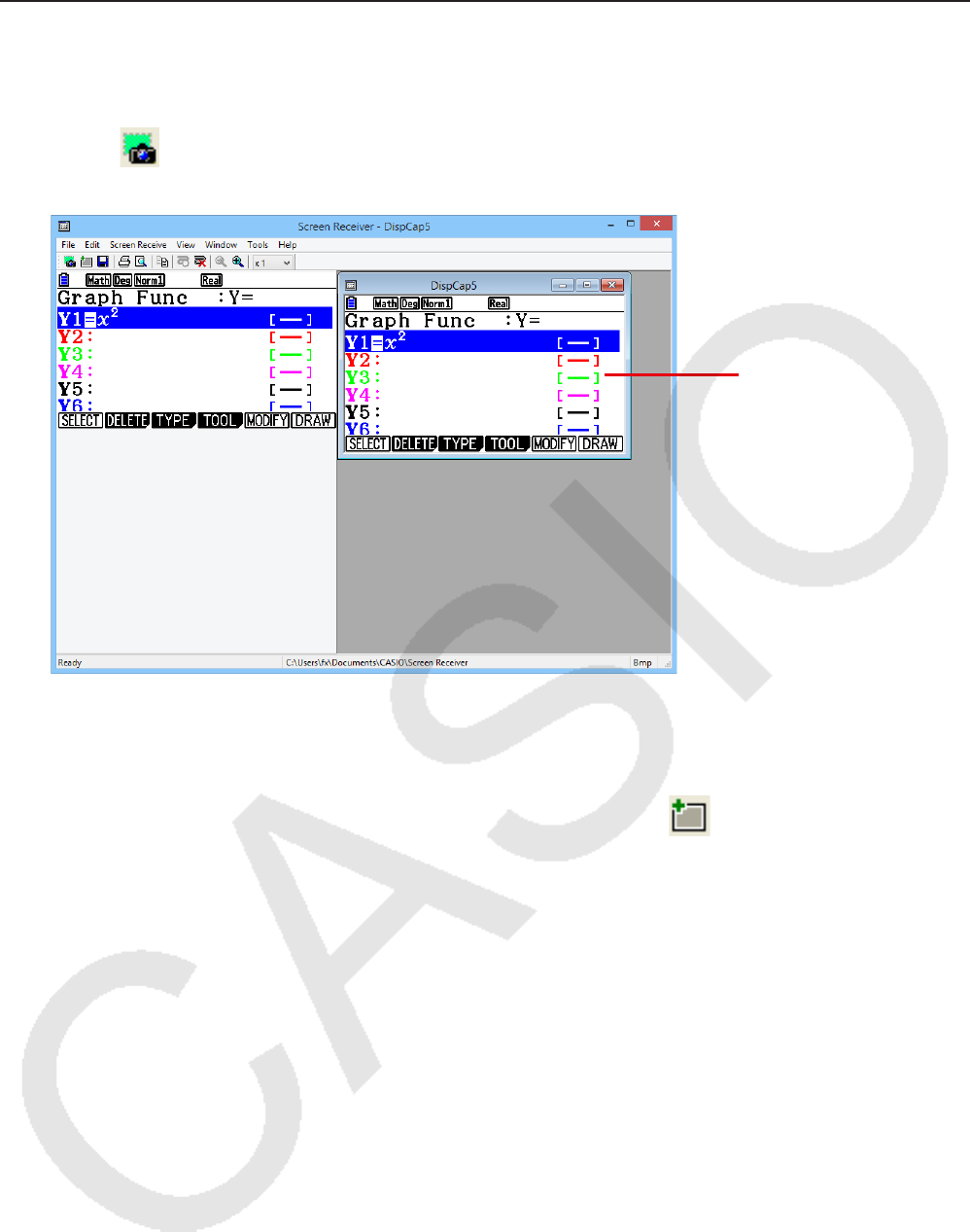
Nr-16
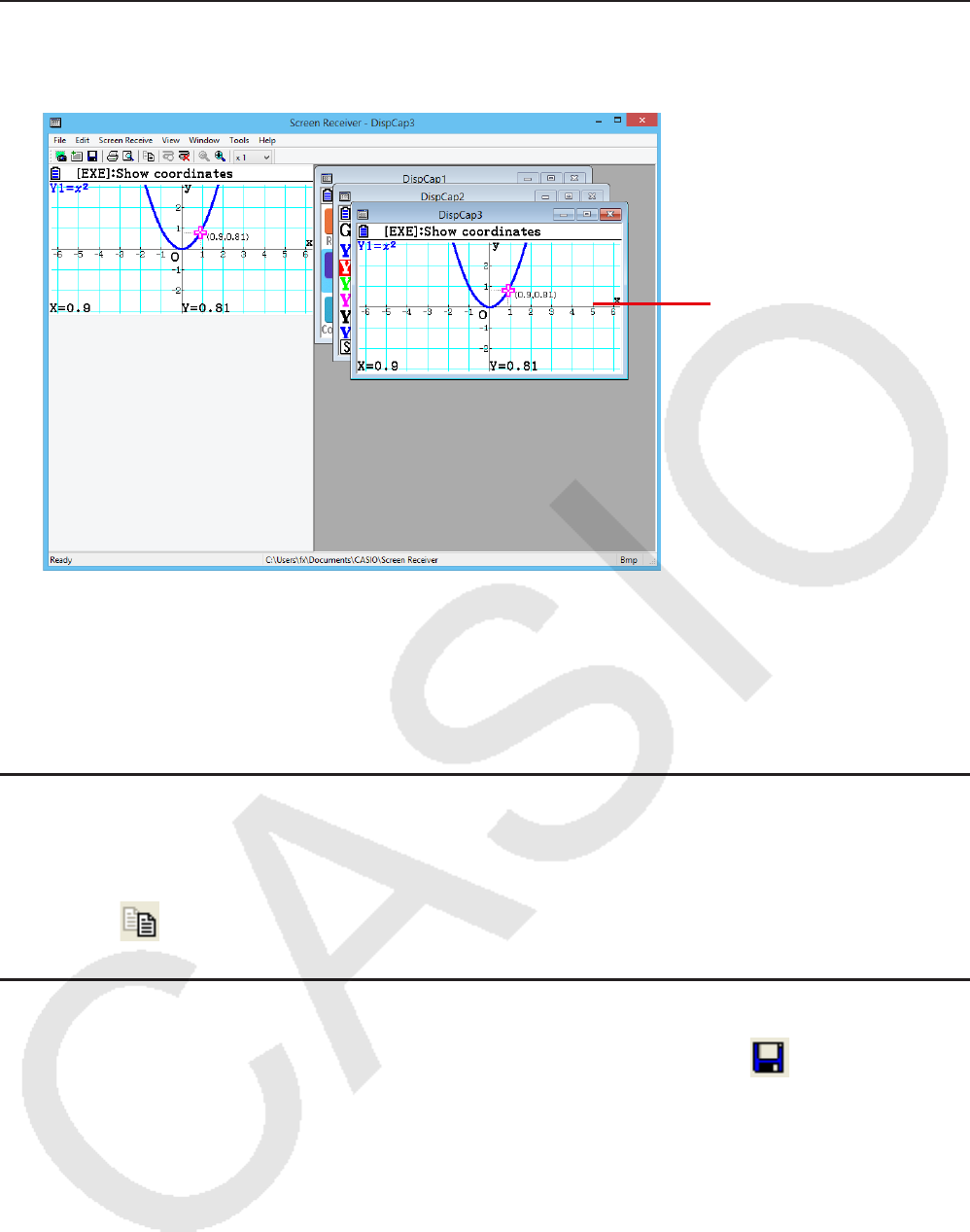
3-3 Ta bilde av kalkulatorskjermen
1. Utfør ønskede operasjoner på kalkulatoren for å vise skjermen du vil ta bilde av.
2. Klikk på .
Skjermbildedataene vises.•
Skjermbildedata
3. Hvis du vil, kan du gjenta trinn 1 og 2 for å ta bilde av andre skjermer.
Obs!
Du kan sette en ramme rundt skjermbildedataene ved å klikke på • . For hvert klikk
veksler du mellom data med og uten ramme. Du finner mer informasjon under «4-2
Skjermbildeinnstillinger» (side Nr-24).
Nr-17
3-4 Aktivere et skjermbilde
Du aktiverer et skjermbilde ved å klikke på det.
Aktive skjermbildedata
Obs!
Du kan bare ha ett aktivt skjermbilde om gangen.•
For at du skal kunne zoome inn på, kopiere, lagre eller skrive ut innholdet i et skjermbilde, må •
du først aktivere vinduet.
3-5 Kopiere innholdet i et skjermbilde til utklippstavlen
1. Aktiver skjermbildet som inneholder dataene du vil kopiere.
2. Klikk på for å kopiere skjermbildedataene til utklippstavlen.
3-6 Lagre skjermbildedata
Aktiver vinduet som inneholder skjermbildedataene du vil lagre, og klikk på .
Obs!
Lagrede skjermbildedata tilordnes automatisk et filnavn med følgende format: DispCapXX. •
XXX.
Hvilken filtype (bmp, jpg, png) de får, og hvilken mappe de lagres i, angis i innstillingene som •
beskrives under «4-1 Innstillinger for fillagring» (side Nr-24).
Du kan bruke [Save As]-kommandoen på [File]-menyen hvis du vil lagre filen med et annet •
navn.
Nr-18
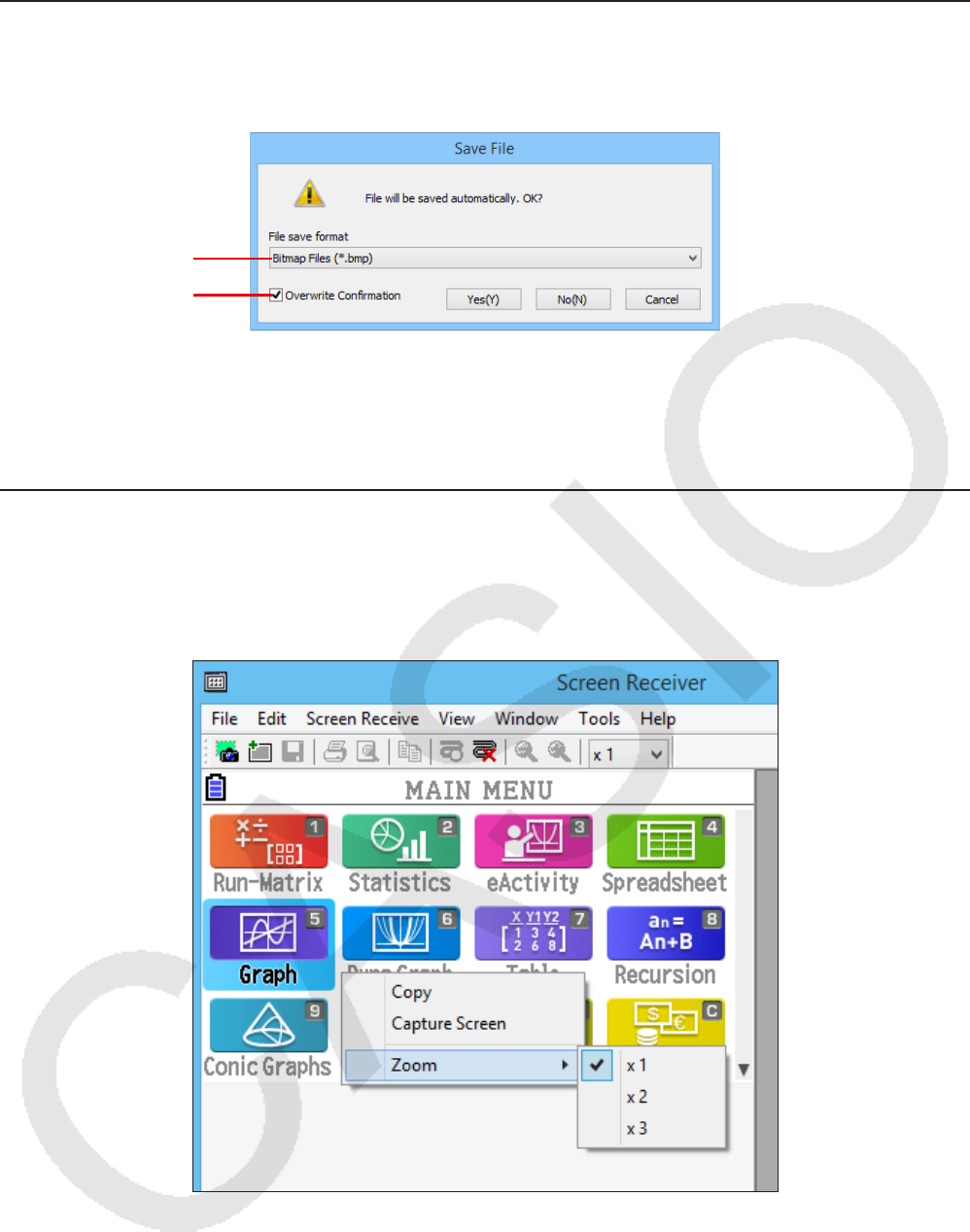
3-7 Automatisk fillagring
Hvis du prøver å avslutte Screen Receiver og det finnes skjermbildedata som ikke er lagret, vises
dialogboksen nedenfor.
1
2
1 Angir filformatet på den lagrede filen. Du kan velge mellom bmp, jpg og png.
2 Hvis det allerede finnes en fil med samme navn, angir dette alternativet om den gamle
versjonen skal overskrives med den nye, eller ikke.
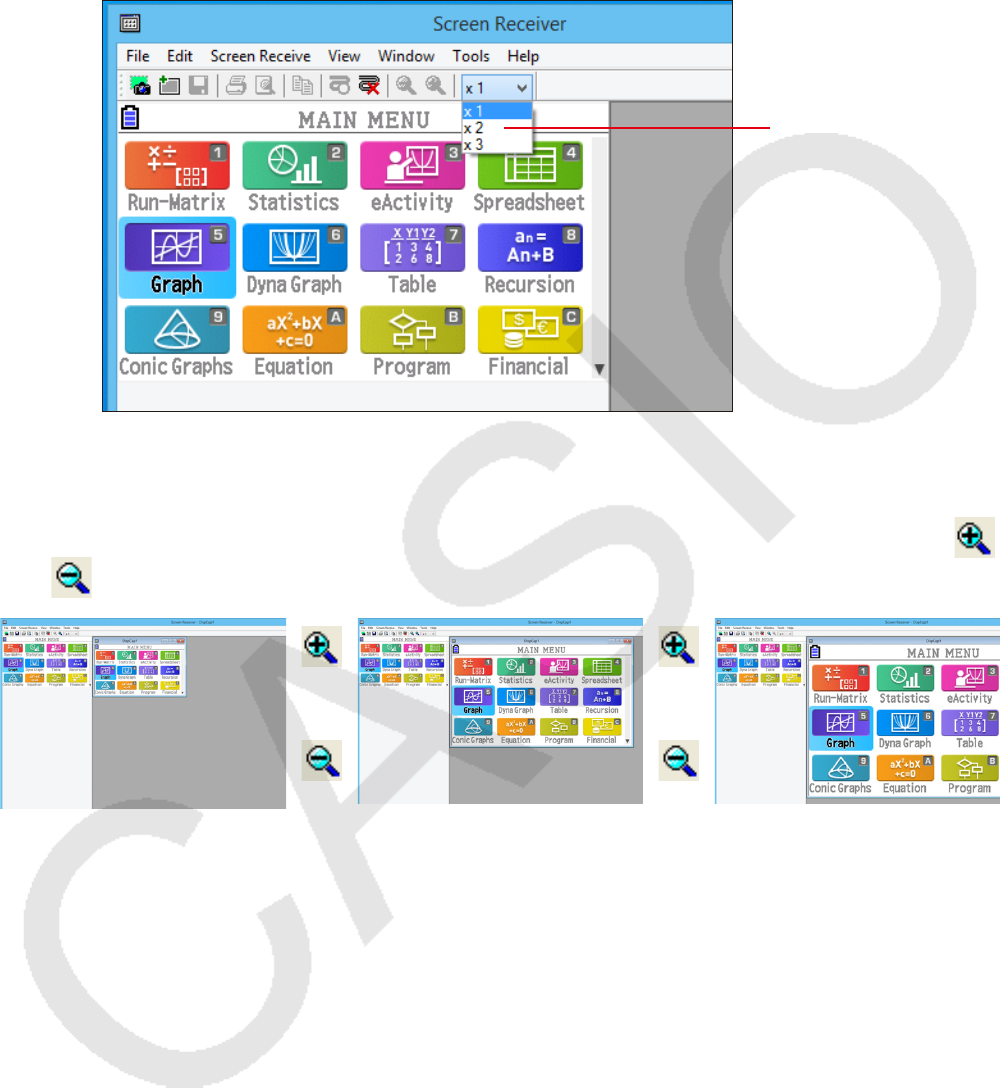
3-8 Endre størrelsen på skjermbildet
Slik endrer du størrelsen på kalkulatorskjermen
Høyreklikk på kalkulatorskjermen. Klikk på [Zoom] på hurtigmenyen, og velg en zoomfaktor.
Nr-19
Slik endrer du størrelsen på kalkulatorskjermen mens du tar bilde av
den
Gå til verktøylinjen, og klikk på piltasten i zoom-boksen. Velg en zoomfaktor på menyen som
vises.
Zoom-meny
Slik endrer du størrelsen på skjermbildedata
Aktiver vinduet som inneholder de skjermbildedataene du vil endre størrelsen på, og klikk på
eller . Du kan velge blant tre størrelser.
→
←
→
←
Du kan også endre størrelsen ved å velge en zoomfaktor ved hjelp av [Zoom]-kommandoen på
[View]-menyen.
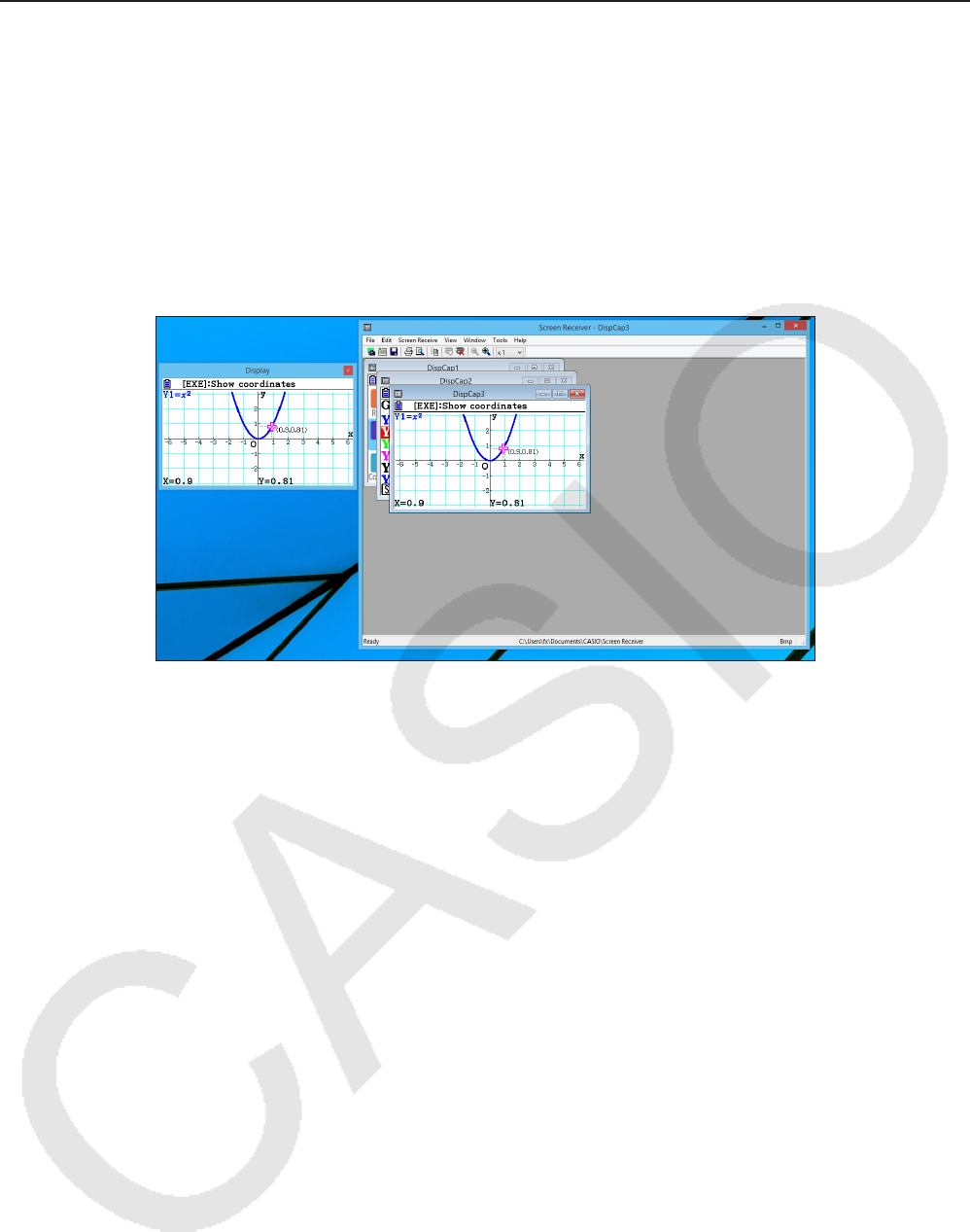
Nr-20
3-9 Bruke flytende kalkulatorskjerm (bare for Windows)
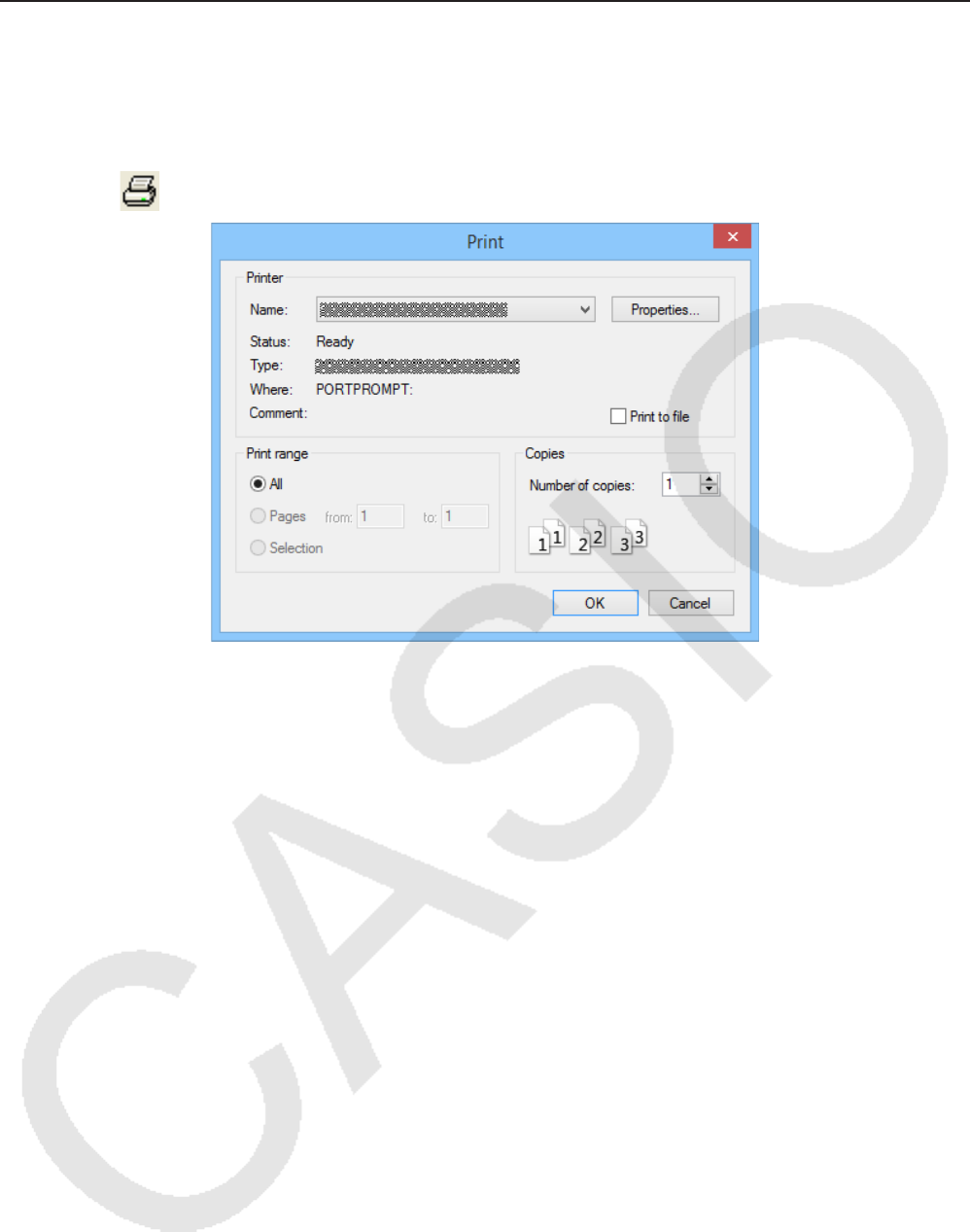
Du kan vise kalkulatorskjermen i et eget vindu som er atskilt fra Screen Receiver-vinduet.
Slik gjør du kalkulatorskjermen flytende
1. Dobbeltklikk på kalkulatorskjermen.
2. Dra kalkulatorskjermen til ønsket plassering, enten innenfor eller utenfor Screen Receiver-
vinduet.
Slik plasserer du den flytende kalkulatorskjermen i Screen Receiver-
vinduet
Dobbeltklikk på den flytende kalkulatorskjermen. -
Dra kalkulatorskjermen tilbake til venstre side av Screen Receiver-vinduet. -
Viktig!
Du kan bare dra den flytende kalkulatorskjermen til venstre side av Screen Receiver-vinduet. •
Du kan ikke dra den til toppen, bunnen eller høyre side av hovedvinduet.
Nr-21
3-10 Skrive ut
Hvis du vil, kan du skrive ut innholdet i et skjermbilde.•
1. Aktiver skjermbildet som inneholder dataene du vil skrive ut.
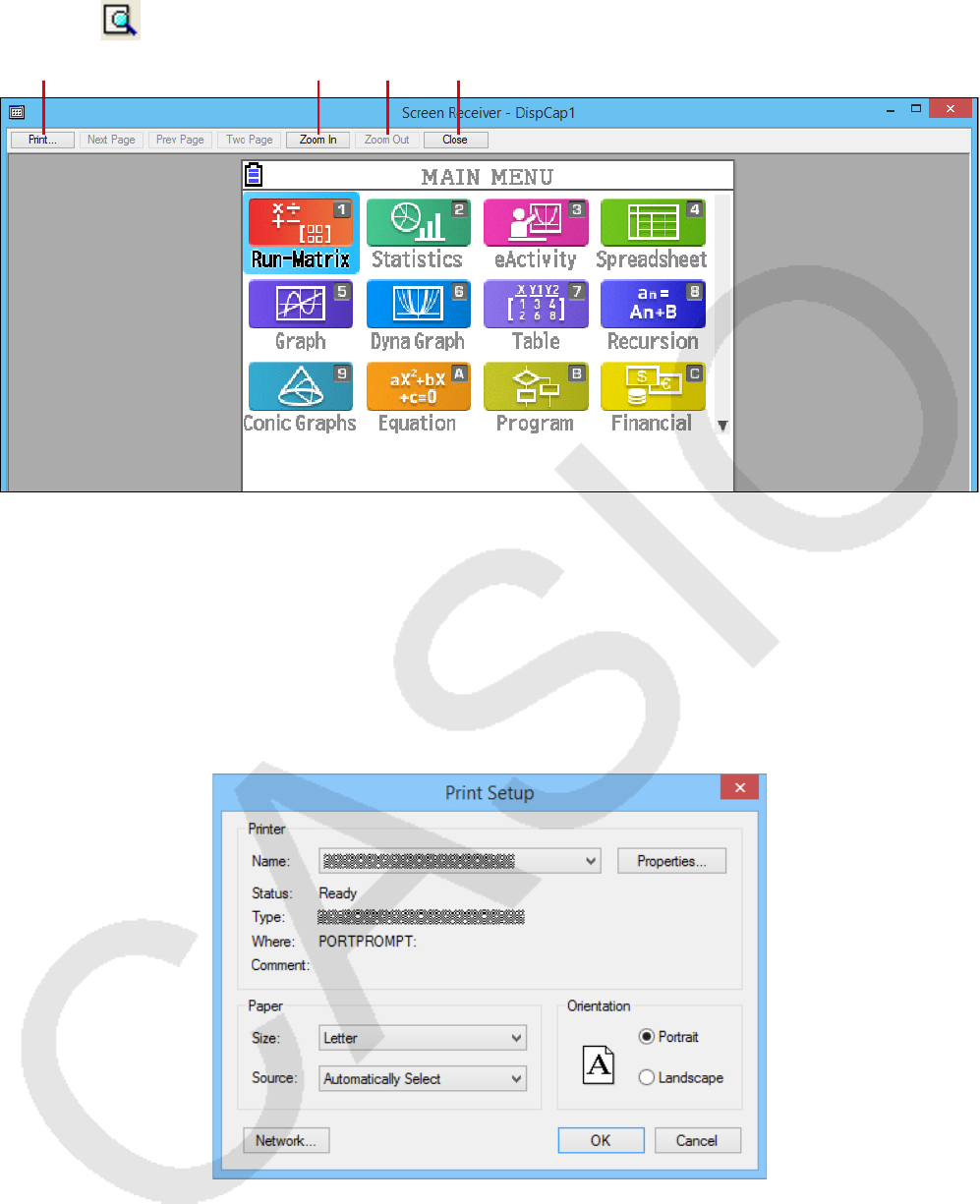
2. Klikk på . Dialogboksen Print vises.
3. Klikk på [OK] for å sette i gang utskriften.
Viktig!
Det er bare innholdet i det aktive skjermbildet som kan skrives ut. Du kan ikke skrive ut •
innholdet i flere skjermbilder i én operasjon.
Bilder skrives ut i henhold til breddeinnstillingen for papirstørrelsen som er valgt i dialogboksen •
Print.
Nr-22
Forhåndsvisning k(bare for Windows)
Klikk på • for å vise forhåndsvisningsvinduet.
1 2 3 4
1 Viser dialogboksen Print.
2 Forstørrer forhåndsvisningsbildet.
3 Reduserer størrelsen på forhåndsvisningsbildet.
4 Lukker forhåndsvisningsbildet.
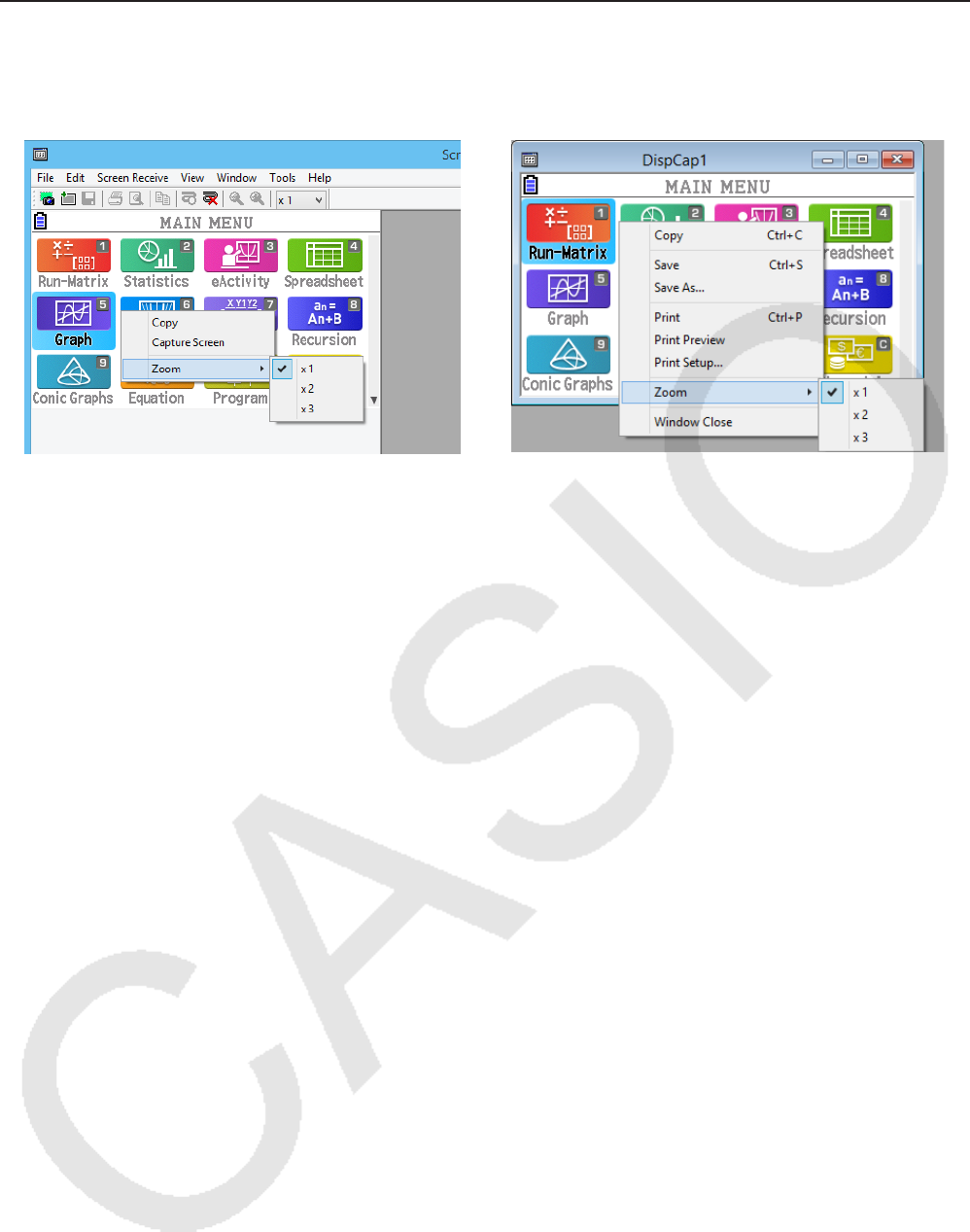
Dialogboksen Print Setup k
Hvis du velger [Print Setup] på [File]-menyen, vises dialogboksen Print Setup.•
Nr-23
3-11 Hurtigmeny
Hvis du høyreklikker (Windows) eller utfører kontroll + klikk (Mac OS) på kalkulatorskjermen eller
i et skjermbilde , vises hurtigmenyen nedenfor.
Kalkulatorskjerm Skjermbildedata
Nr-24
4. Dialogboksen Tool Options
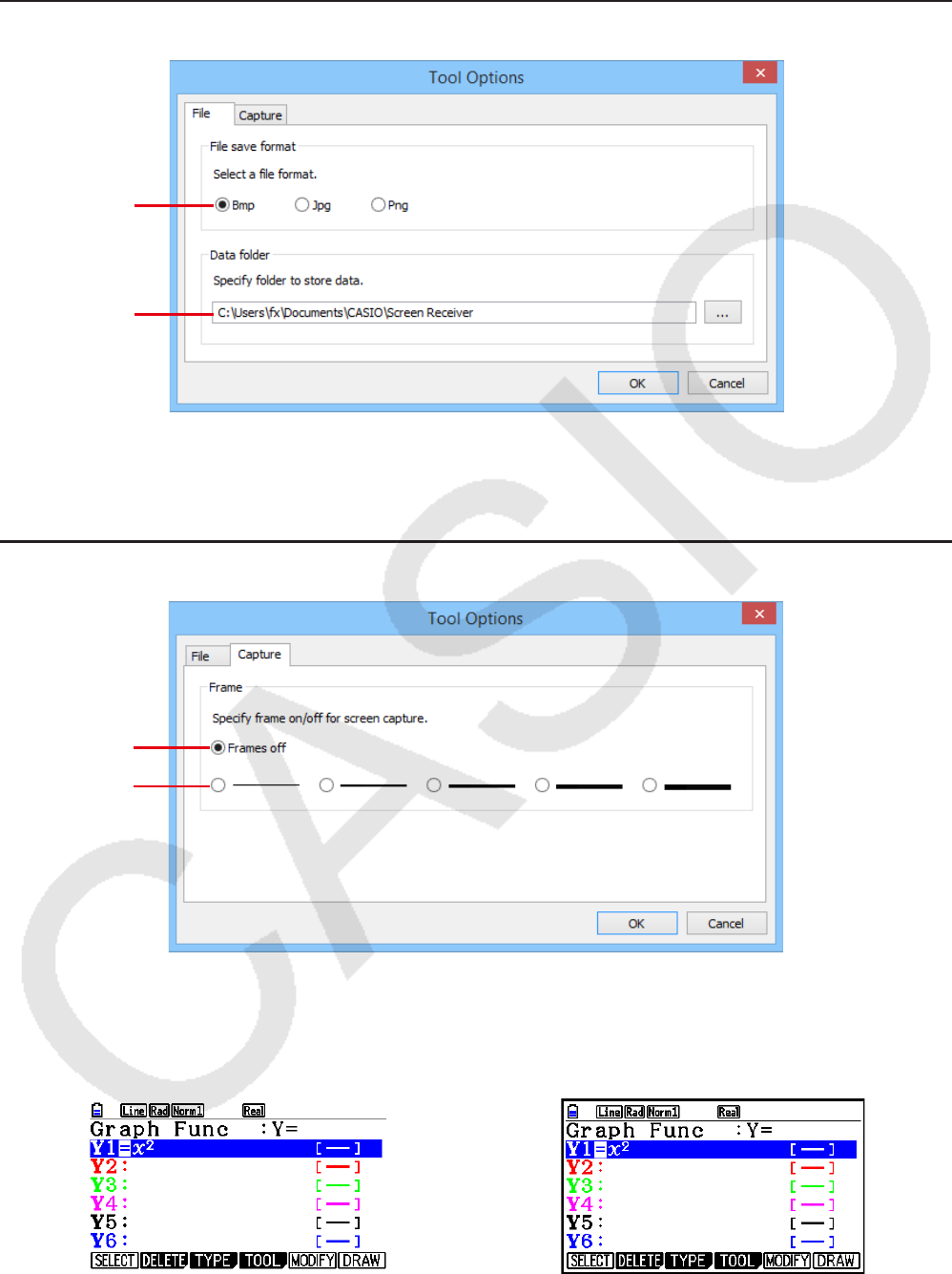
4-1 Innstillinger for fillagring
1
2
1 Filtypen til skjermbildefiler
2 Lagringsmappe
4-2 Skjermbildeinnstillinger
1
2
1 Angir at skjermbilder ikke skal rammes inn.
2 Angir at skjermbilder skal rammes inn, og tykkelsen på rammen.
Eksempel på skjermbildedata
Uten ramme Med ramme
Nr-25
5. Oversikt over feilmeldinger
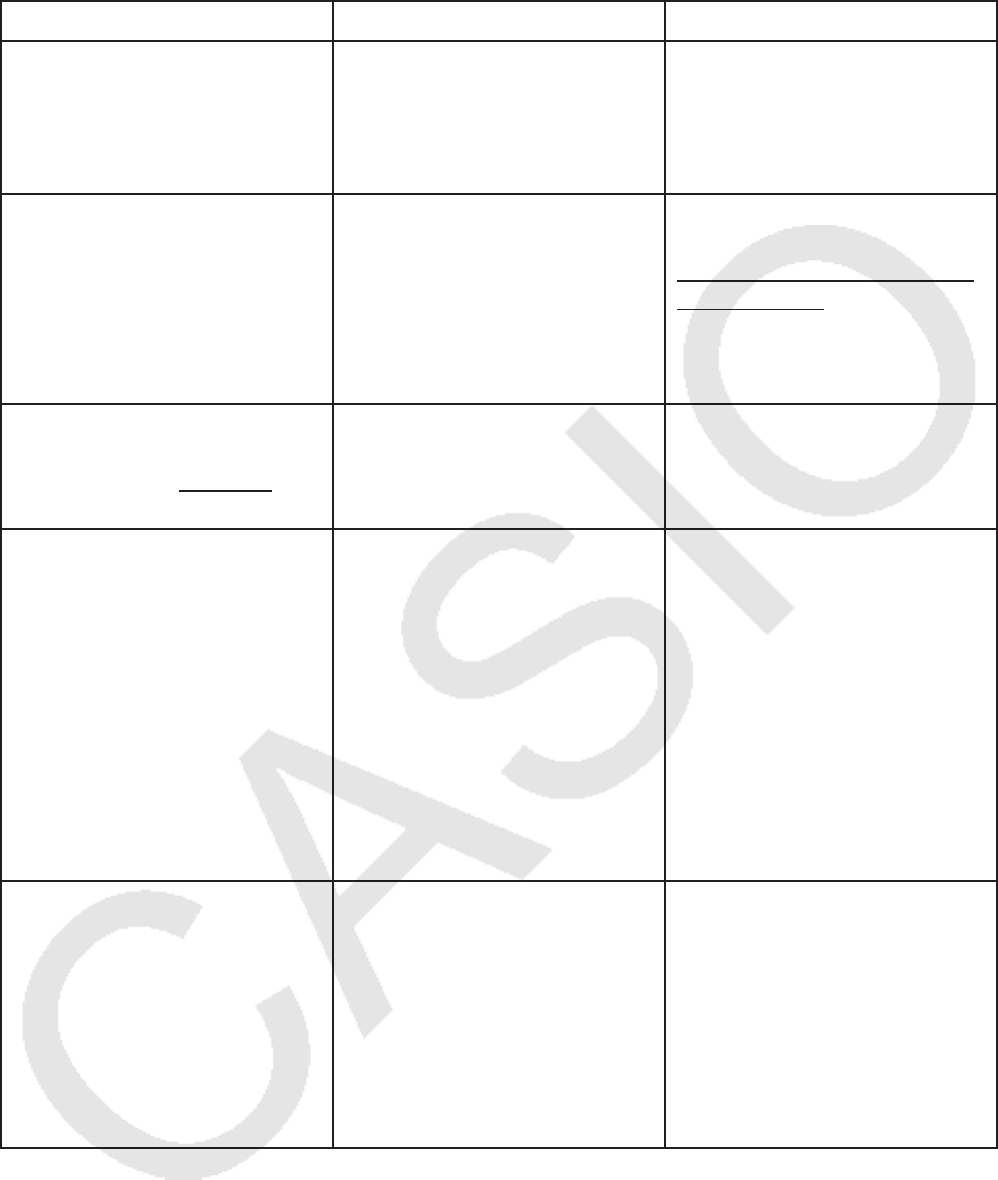
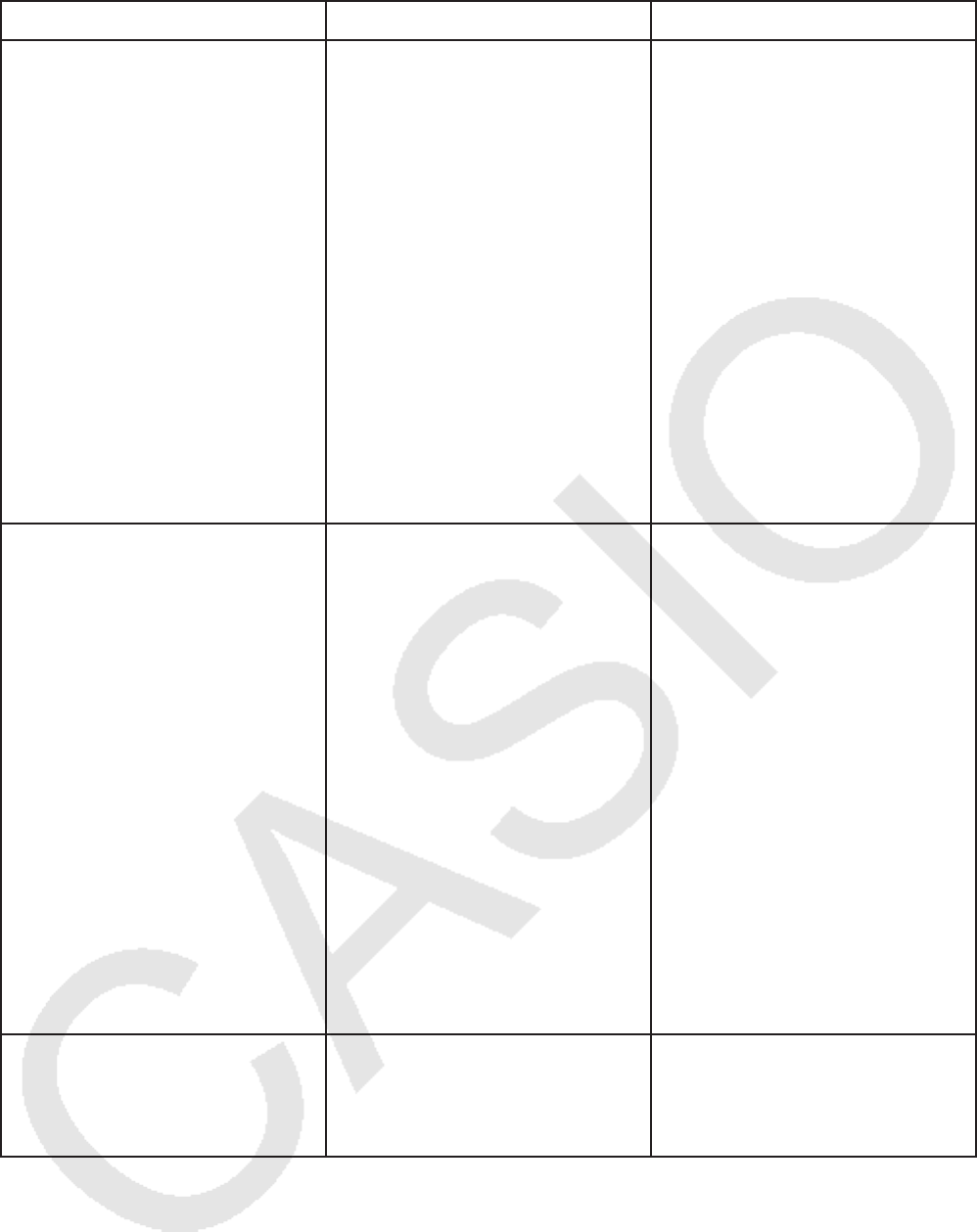
Melding Beskrivelse Nødvendig handling
A problem occurred while
writing file <file name>.
The disk being written to may
be damaged or may not exist.
Check the disk and try again.
Det oppstod et problem ved
skriving til disken.
Undersøk om det er datafeil
på disken, og kontroller at
disken finnes. Prøv deretter
igjen.
A problem occurred while
launching the manual (***.pdf)
viewer.
Download the viewer from the
site below and reinstall it.
http://get.adobe.com/reader/
otherversions/
Det oppstod et problem ved
visning av håndboken.
Last ned og installer et nytt
visningsprogram fra
http://get.adobe.com/reader/
otherversions/.
The path and/or filename
exceeds the maximum length
allowed by your Windows*
operating system.
Antall tegn i banen eller
filnavnet du har angitt,
overskrider det tillatte antallet.
Gjør banen eller filnavnet
kortere.
A connection could not be
established.
Either the calculator is not
connected or the connected
calculator is not in the Screen
Receiver Mode.
Correct the problem and try
again.
For details, select the
following on the menu bar:
Help - Manual, or refer to the
Screen Receiver user’s guide.
Du forsøkte å sette i gang
datakommunikasjon uten at
USB-kabelen var koblet til.
Kontroller at forbindelsen
mellom kalkulatoren og
datamaskinen fungerer. Prøv
deretter igjen.
Se «3. Bruke Screen
Receiver» hvis du vil ha mer
informasjon.
A problem occurred during
communication.
Disconnect the USB cable,
check the setup of the
calculator, and try again.
For details, select the
following on the menu bar:
Help - Manual, or refer to the
Screen Receiver user’s guide.
Det oppstod et problem
i forbindelse med
datakommunikasjon.
Koble fra USB-
kabelen, og kontroller
beregningsoppsettet. Prøv
deretter igjen.
Se «3. Bruke Screen
Receiver» hvis du vil ha mer
informasjon.
Nr-26
Melding Beskrivelse Nødvendig handling
The image could not be sent
from the calculator.
(1) Try pressing a key on the
calculator.
(2) Check to make sure that
the calculator is in the
Screen Receiver Mode.
If the screen is not sent after
you perform the above steps,
disconnect the USB cable
and check the calculator
setup. Next, reconnect and
try again.
For details, select the
following on the menu bar:
Help - Manual, or refer to the
Screen Receiver user’s guide.
Bildet av kalkulatorskjermen
kan av en eller annen grunn
ikke sendes.
Følg instruksjonene som
vises, og prøv igjen.
Se «3. Bruke Screen
Receiver» hvis du vil ha mer
informasjon.
The connection has been
broken for some reason and
is being restored.
If data communication does
not resume after some
time, perform the operation
described below.
Try pressing a key on the
calculator. If the screen is
not sent after you perform
the above steps, disconnect
the USB cable and check
the calculator setup. Next,
reconnect and try again.
For details, select the
following on the menu bar:
Help - Manual, or refer to the
Screen Receiver user’s guide.
—
Følg instruksjonene som
vises, og prøv igjen.
The application is already
running.
Another user may already be
using the application.
En annen bruker kjører
Screen Receiver.
Vent til den andre brukeren
avslutter Screen Receiver.
* Mac OS: Macintosh

CASIO COMPUTER CO., LTD.
6-2, Hon-machi 1-chome
Shibuya-ku, Tokyo 151-8543, Japan
SA1803-E
© 2012 CASIO COMPUTER CO., LTD.
