Casio User's Manual TK 6000 PT
User Manual: Casio TK-6000 TK-6000 | Registradoras | Manuais | CASIO
Open the PDF directly: View PDF  .
.
Page Count: 116 [warning: Documents this large are best viewed by clicking the View PDF Link!]
6~00
6%00
APPLE-
PIE
COFFEE
CAJA REGISTRADORA ELECTRONICA
TK-6000/6500
MANUAL DEL USUARIO
FRENCH-
FRIED
SANDWICH
ICE CREAM
Eu Di U.K.
CI Canada
• 2 •
Introdução
Congratulações por sua escolha de uma caixa registradora eletrônica CASIO da série TK-6000/TK-6500. Esta caixa
registradora é o produto de uma das mais avançadas tecnologias eletrônicas do mundo, de alta versatilidade e
confiabilidade.
Sua operação simples é possível graças a um layout de teclado desenhado especialmente e a uma ampla escolha de funções
programáveis e automatizadas.
Um layout de teclado desenhado especialmente e um mostrador brilhante fácil de ler reduzem a fatiga do usuário em
virtude de um longo período de operação.
Introdução e Sumário
Notas para a TK-6000-1
Casio Electronics Co., Ltd.
Unit 6, 1000 North Circular Road
London NW2 7JD, U.K.
Por favor guarde todas as informações para futuras referências.
O plugue principal no equipamento deve ser usado para desconectar o aparelho da rede elétrica.
Por favor, certifique-se de utilizar uma tomada elétrica que esteja perto do aparelho e que seja de fácil acesso.
Advertência: Este produto é de classe A. Num ambiente doméstico, este produto pode causar
interferência de rádio, casos nos quais o uso pode precisar tomar as medidas adequadas.
• 3 •
TK-6000/6500 MANUAL DO USUÁRIO
Introdução e Sumário
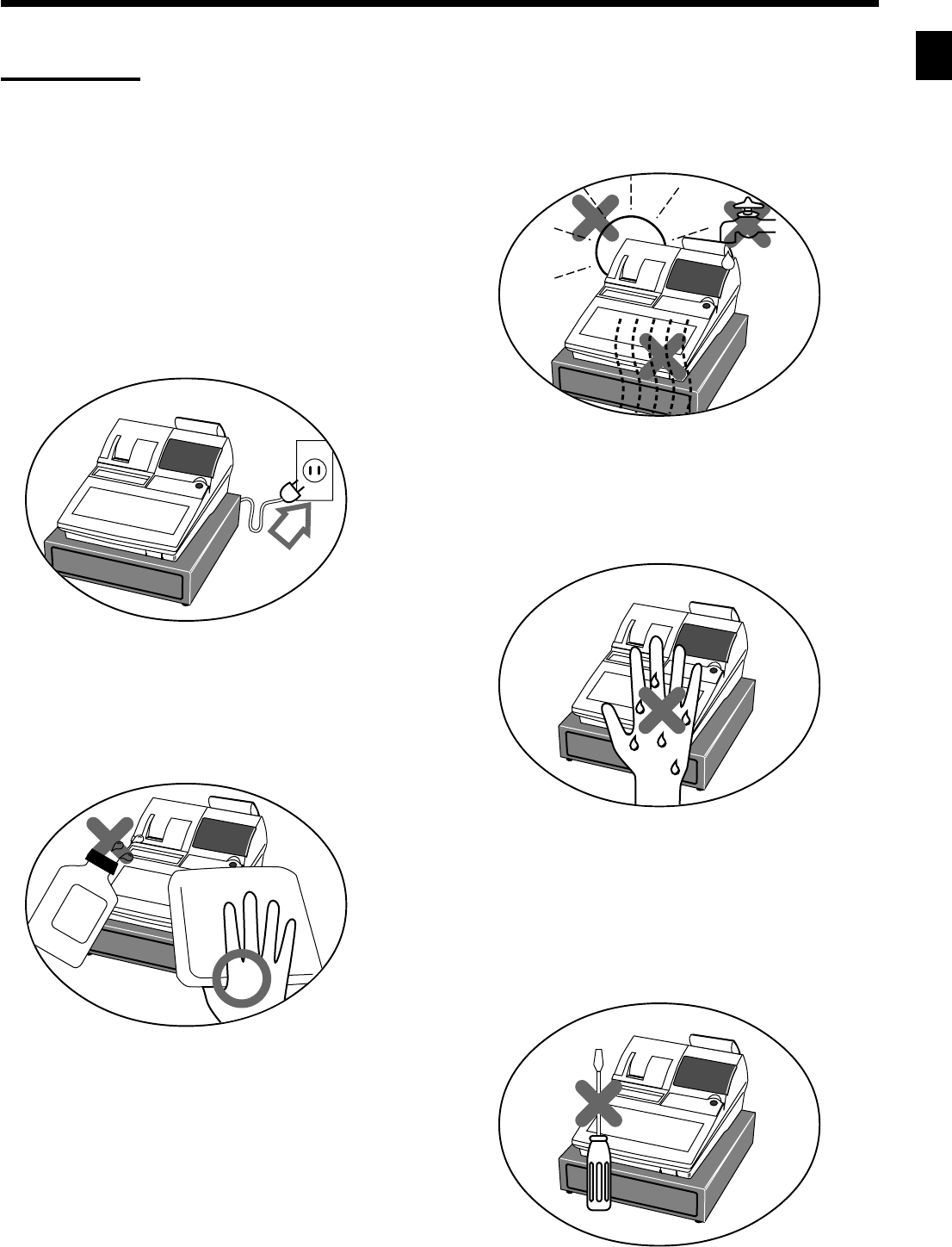
Não coloque a caixa registradora onde fique sujeita à
luz direta do sol, alta umidade, espirros de água ou
outros líquidos, ou alta temperatura (tal como perto de
um aquecedor).
Nunca tente abrir a caixa registradora ou tentar fazer
consertos por si mesmo. Leve a caixa registradora a
um revendedor CASIO autorizado para consertos.
Utilize um pano macio e seco para limpar o exterior da
caixa registradora. Nunca utilize benzina, diluentes de
tinta, ou qualquer outro agente volátil.
Nunca opere a caixa registradora com as mãos
molhadas.
Certifique-se de verificar o adesivo no lado da caixa
registradora para confirmar que a voltagem selecionada
coincide com a voltagem da rede elétrica local.
Importante!
Sua nova caixa registradora tem sido cuidadosamente testada antes de sair da fábrica para garantir um
funcionamento apropriado. Os dispositivos de segurança eliminam a preocupação de defeitos causados por
erros ou manuseio inadequado do(a) operador(a). Sem embargo, a fim de garantir muitos anos de
funcionamento livres de defeitos, os seguintes pontos devem ser observados ao manusear a caixa
registradora.

• 4 •
Introdução e Sumário
Introdução e Sumário .............................................................................................................................. 2
Preparativos ............................................................................................................................................. 8
Retire a caixa registradora de sua embalagem. ....................................................................................................... 8
Retire as fitas de fixação de certas partes da caixa registradora. ............................................................................ 8
Retire a gaveta da caixa registradora de sua embalagem. ...................................................................................... 8
Conecte a gaveta...................................................................................................................................................... 8
Monte a caixa registradora. ...................................................................................................................................... 9
Conecte a caixa registradora a uma tomada elétrica. .............................................................................................. 9
Insira a chave de modo marcada com "OW" no interruptor de modo. ..................................................................... 9
Coloque o rolo de papel para diário/notas fiscais. .................................................................................................. 10
Defina a data. ......................................................................................................................................................... 12
Defina a hora. ......................................................................................................................................................... 12
Apresentação da TK-6000/6500............................................................................................................. 14
Guia geral ............................................................................................................................................................... 14
Mostrador (TK-6000/TK-6500)................................................................................................................................ 18
Teclado (TK-6000) .................................................................................................................................................. 20
Teclado (TK-6500) .................................................................................................................................................. 22
Funções alocáveis .................................................................................................................................................. 24
Maneira de remover/colocar o porta-folha (apenas TK-6000) ................................................................................ 26
Maneira de colocar uma folha de menu no porta-folha (apenas TK-6000) ............................................................27
Operações e configurações básicas .................................................................................................... 28
Maneira de ler as impressões ......................................................................................................................... 28
Maneira de utilizar a caixa registradora ..........................................................................................................29
Designação de um funcionário ............................................................................................................................... 30
Tecla de funcionário ...................................................................................................................................... 30
Fechadura/chave de funcionário ................................................................................................................... 30
Tecla de número secreto de funcionário ....................................................................................................... 30
Exibição das horas e da data ................................................................................................................................. 31
Preparação de moedas para troco ......................................................................................................................... 31
Preparação e utilização das teclas de departamento/PLU .............................................................................32
Registro das teclas de departamento/PLU ............................................................................................................. 32
Programação das teclas de departamento/PLU ..................................................................................................... 33
Para programar um preço unitário para cada tecla de departamento/PLU................................................... 33
Para programar o estado de cálculo de imposto para cada tecla de departamento/PLU............................. 33
Para programar um limite máximo para cada tecla de departamento/PLU .................................................. 34
Registro das teclas de departamento/PLU por dados de programação ................................................................. 35
Preço predefinido .......................................................................................................................................... 35
Estado de imposto predefinido ...................................................................................................................... 35
Fixação do limite máximo .............................................................................................................................. 35
Preparação e utilização de PLUs.................................................................................................................... 36
Programação de PLUs ........................................................................................................................................... 36
Para programar um preço unitário para cada PLU ....................................................................................... 36
Para programar o estado de cálculo de imposto para cada PLU.................................................................. 36
Registro de PLUs.................................................................................................................................................... 37
Mudança do estado tributável de um item ......................................................................................................39
Cálculo de subtotais de mercadorias...................................................................................................................... 39
Preparação e utilização de descontos ............................................................................................................40
Programação de descontos .................................................................................................................................... 40
Registro de descontos ............................................................................................................................................ 40
Desconto para itens e subtotais .................................................................................................................... 40
Preparação e utilização de reduções..............................................................................................................41
Programação para reduções .................................................................................................................................. 41
Para programar uma quantia de redução predefinida................................................................................... 41
Registro de reduções.............................................................................................................................................. 41
Redução para itens ....................................................................................................................................... 41
Redução de subtotal ..................................................................................................................................... 42

• 5 •
TK-6000/6500 MANUAL DO USUÁRIO
Introdução e Sumário
Registro de pagamentos a crédito ou com cheque ........................................................................................43
Cheque .......................................................................................................................................................... 43
Crédito ........................................................................................................................................................... 43
Pagamento misto (dinheiro, crédito e cheque).............................................................................................. 43
Registro tanto de moeda euro como moeda local ..........................................................................................44
Impressão da validação ..................................................................................................................................46
Validação do total .......................................................................................................................................... 46
Amostra de validação .................................................................................................................................... 46
Registro de artigos devolvidos no modo REG ................................................................................................47
Registro de artigos devolvidos no modo RF ...................................................................................................47
Transação de reembolso normal ............................................................................................................................ 47
Redução de quantias pagas por reembolso ........................................................................................................... 48
Registro de dinheiro recebido a prazo ............................................................................................................48
Registro de desembolso .................................................................................................................................48
Registro de quantias de empréstimo ..............................................................................................................49
Registro de quantias recolhidas......................................................................................................................49
Mudança do meio de transação na gaveta .....................................................................................................49
Correções num registro ..................................................................................................................................50
Para corrigir um item introduzido mas ainda não registrado .................................................................................. 50
Para corrigir um item introduzido e registrado ........................................................................................................ 51
Para cancelar todos os itens numa transação........................................................................................................ 52
Registro de não venda ....................................................................................................................................52
Impressão do relatório de reposição de vendas diárias .................................................................................53
Operações avançadas ........................................................................................................................... 54
Função de interrupção de funcionário ............................................................................................................54
Venda em dinheiro de itens simples ...............................................................................................................55
Adição .............................................................................................................................................................56
Adição (mais) .......................................................................................................................................................... 56
Prêmio (%+) ............................................................................................................................................................ 56
Total de bandeja..............................................................................................................................................57
Prêmio/desconto de total de bandeja ..................................................................................................................... 57
Função de totalização de vários itens .................................................................................................................... 57
Transações com cupons .................................................................................................................................58
Registro de cupom usando <COUPON> (tecla de cupom) .................................................................................... 58
Registro de cupom usando <COUPON2> (tecla de cupom 2) ............................................................................... 58
Quantia de pagamento predefinida.................................................................................................................59
Operação de ligação de garrafa .....................................................................................................................60
Retorno de garrafas ................................................................................................................................................ 60
Tecla de retorno de garrafa ........................................................................................................................... 60
Registro da tecla de arranjo ............................................................................................................................61
Menu de definição...........................................................................................................................................61
Função de câmbio ..........................................................................................................................................62
Registro de moedas estrangeiras ........................................................................................................................... 62
Pagamento total em moeda estrangeira ....................................................................................................... 62
Pagamento parcial em moeda estrangeira ................................................................................................... 63
Função “Food Stamp” (selo de alimentação)..................................................................................................64
Registro de “Food Stamp” ...................................................................................................................................... 64
Sem direito a troco ........................................................................................................................................ 64
Troco misto em “Food Stamp”/dinheiro ......................................................................................................... 65
Registro de “Food Stamp” (regra de Illinois)........................................................................................................... 67
Sem direito a troco ........................................................................................................................................ 67
Troco misto em “Food Stamp”/dinheiro ......................................................................................................... 69

• 6 •
Introdução e Sumário
Transferência eletrônica de benefícios ................................................................................................................... 72
Sobre quantias mistas oferecidas em pagamento com cartão EBT ............................................................. 72
Sem direito a troco ........................................................................................................................................ 72
Gorjetas ..........................................................................................................................................................73
Registro do segundo preço unitário ................................................................................................................73
Introdução do número de clientes...................................................................................................................75
Chamada de texto...........................................................................................................................................76
Liberação temporária de especificações compulsórias .................................................................................. 76
Impressão de papeletas..................................................................................................................................77
Impressão de papeletas ......................................................................................................................................... 77
Para realizar a impressão em lote automática 1 ........................................................................................... 78
Para realizar a impressão em lote automática 2 ........................................................................................... 78
Sobre o número máximo de linhas na papeleta ............................................................................................ 78
Sistemas de rastreamento de notas de controle ............................................................................................78
Sistema de rastreamento de notas de controle ...................................................................................................... 78
Abertura de uma nota de controle ................................................................................................................. 79
Adição a uma nota de controle...................................................................................................................... 79
Emissão de uma nota fiscal de hóspede....................................................................................................... 80
Fechamento de uma memória de nota de controle....................................................................................... 80
Operação de tecla de nota de controle nova/antiga...................................................................................... 81
Soma de notas de controle ........................................................................................................................... 82
Separação de notas de controle ................................................................................................................... 83
Transferência de funcionário ......................................................................................................................... 84
Transferência de mesa .................................................................................................................................. 84
Impressão discriminatória de VAT...................................................................................................................85
Registro de depósitos .....................................................................................................................................85
Depósito do cliente ........................................................................................................................................ 85
Depósito de cliente durante transação de venda .......................................................................................... 85
Cópia de conta ................................................................................................................................................86
Programação para funcionário........................................................................................................................87
Programação do número do funcionário ................................................................................................................ 87
Programação do estado de estagiário .................................................................................................................... 87
Programação da taxa de comissão ........................................................................................................................ 87
Programação de identificadores e mensagens...............................................................................................88
Programação da mensagem da nota fiscal e nome do funcionário........................................................................ 88
Número da máquina ...................................................................................................................................... 88
Programação do identificador de tecla de departamento/transação ...................................................................... 90
Programação do identificador de tecla PLU ........................................................................................................... 91
Introdução de caracteres ................................................................................................................................ 92
Introdução de caracteres por códigos .................................................................................................................... 92
Lista dos códigos de caracteres .................................................................................................................... 92
Utilização do teclado de caracteres ........................................................................................................................ 93
Impressão de relatórios de leitura/reposição ..................................................................................................94
Para imprimir o relatório de leitura de departamento, PLU/tecla PLU individual .................................................... 94
Para imprimir o relatório de leitura financial ........................................................................................................... 95
Para imprimir o relatório de leitura/reposição de funcionário individual ................................................................. 95
Para imprimir o relatório de leitura/reposição de vendas diárias ............................................................................ 96
Para imprimir o relatório de leitura/reposição de PLU/tecla PLU ........................................................................... 98
Para imprimir o relatório de leitura/reposição de vendas horárias ......................................................................... 98
Para imprimir o relatório de leitura/reposição de vendas mensais ......................................................................... 99
Para imprimir o relatório de leitura/reposição de grupo .......................................................................................... 99
Para imprimir o relatório de leitura/reposição de vendas periódicas 1/2 .............................................................. 100
Para imprimir outros relatórios de leitura/reposição de vendas............................................................................ 101
Leitura do programa da caixa registradora ...................................................................................................101
Para imprimir o programa de preços unitários/taxas (exceto PLU) ...................................................................... 101

• 7 •
TK-6000/6500 MANUAL DO USUÁRIO
Introdução e Sumário
Para imprimir o identificador de tecla, nome, programa de mensagem (exceto PLU) ......................................... 102
Para imprimir o programa de PLU/tecla PLU ....................................................................................................... 103
Localização e solução de problemas ................................................................................................. 104
No caso de erros...........................................................................................................................................104
No caso de corte de energia .........................................................................................................................105
Cancelamento de um bloqueio da máquina .................................................................................................106
Quando a caixa registradora não funciona ...................................................................................................106
Manutenção pelo usuário e opções ................................................................................................... 107
Para trocar a fita de tinta...............................................................................................................................107
Para trocar o rolo de papel para diário .........................................................................................................108
Para trocar o rolo de papel para notas fiscais ..............................................................................................109
Para reencher a tinta para selos ...................................................................................................................109
Opções..........................................................................................................................................................109
Especificações ..................................................................................................................................... 110
Índice ..................................................................................................................................................... 111
• 8 •
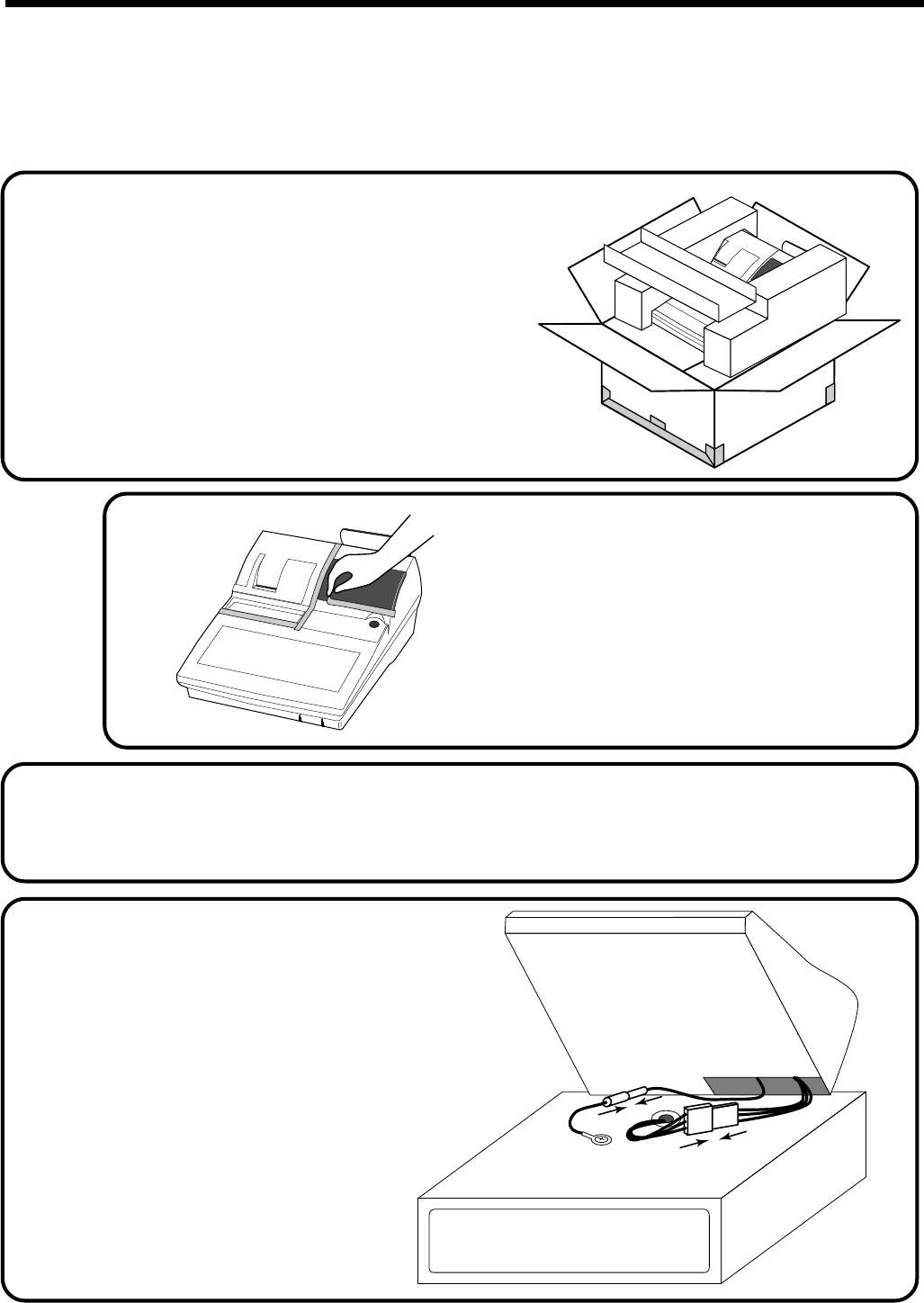
Esta seção descreve como desembalar a caixa registradora e prepará-la para funcionar. Você deve ler esta parte do manual
mesmo que já tenha usado uma caixa registradora antes. Realize o seguinte procedimento para a configuração básica, e
consulte as páginas de referência para maiores detalhes.
Retire a caixa registradora de sua
embalagem.
Preparativos
1.
2.
3.
4.
Retire as fitas de fixação de certas
partes da caixa registradora.
Retire também o saco de plástico prendido com uma
fita na tampa da impressora. Dentro você achará as
chaves de modo.
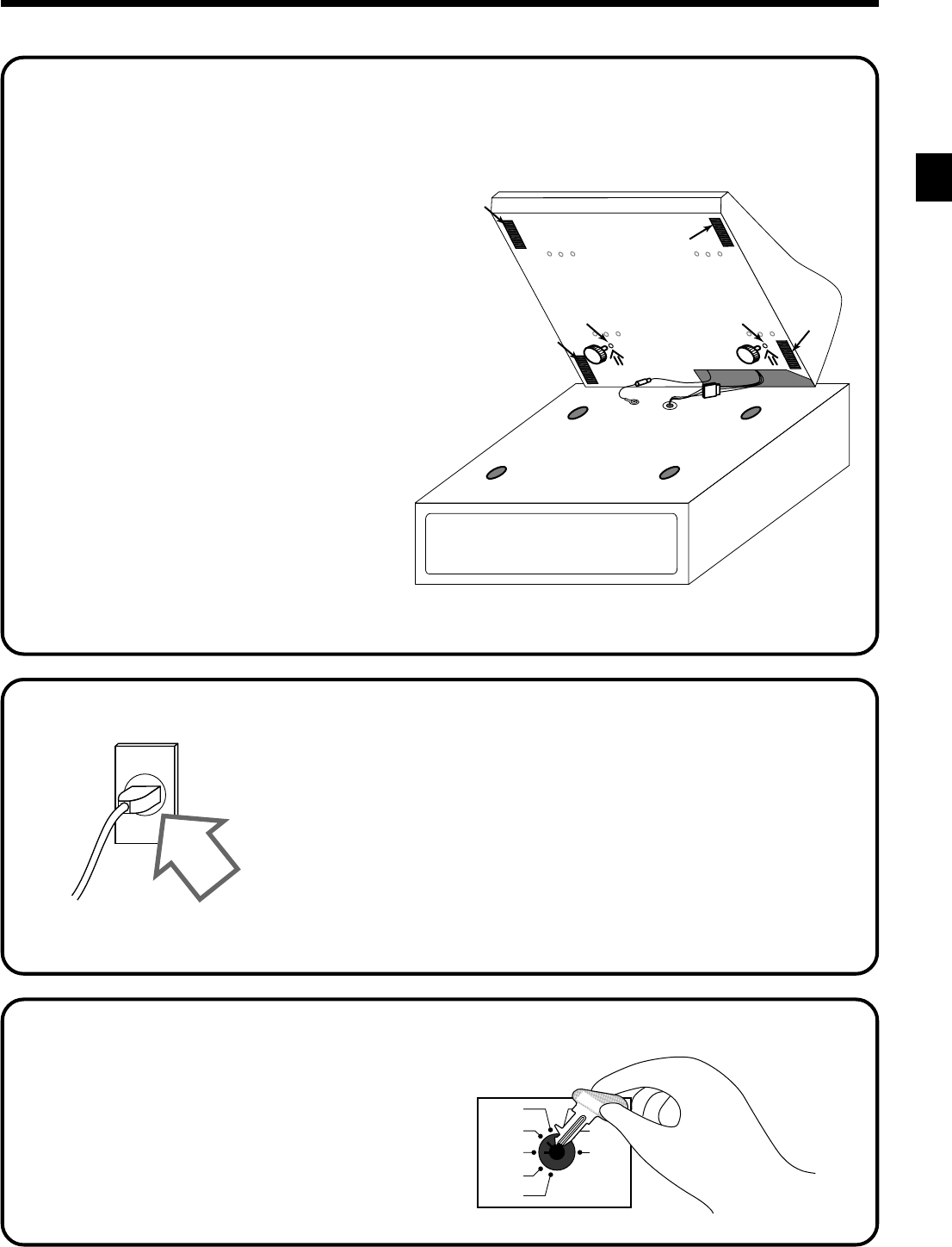
Retire a gaveta da caixa registradora de sua embalagem.
A caixa registradora e a gaveta estão embaladas separadamente.
Conecte a gaveta.
1. Conecte o conector triplo da gaveta (cabo de três cores na
gaveta) à caixa registradora.
2. Conecte o conector simples da gaveta (cabo verde na
gaveta) à caixa registradora.
• 9 •
Preparativos
TK-6000/6500 MANUAL DO USUÁRIO
X1
Z1
X2/Z2
REG2
REG1
OFF
RF
PGM
C-A32
1. Aparafuse os dois parafusos de fixação na parte
inferior da caixa registradora.
2. Pregue os pés de borracha em cada canto do fundo da
caixa registradora.
3. Monte a caixa registradora em cima da gaveta,
certificando-se de que os pés na parte inferior da caixa
registradora entrem nos orifícios na gaveta.
5.
6.
7.
Conecte a caixa registradora a uma
tomada elétrica.
Certifique-se de verificar o adesivo no lado da caixa
registradora para garantir que a voltagem selecionada coincide
com a voltagem da rede elétrica local. A impressora funcionará
durante alguns segundos. Por favor, não passe o cabo de
alimentação sob a gaveta.
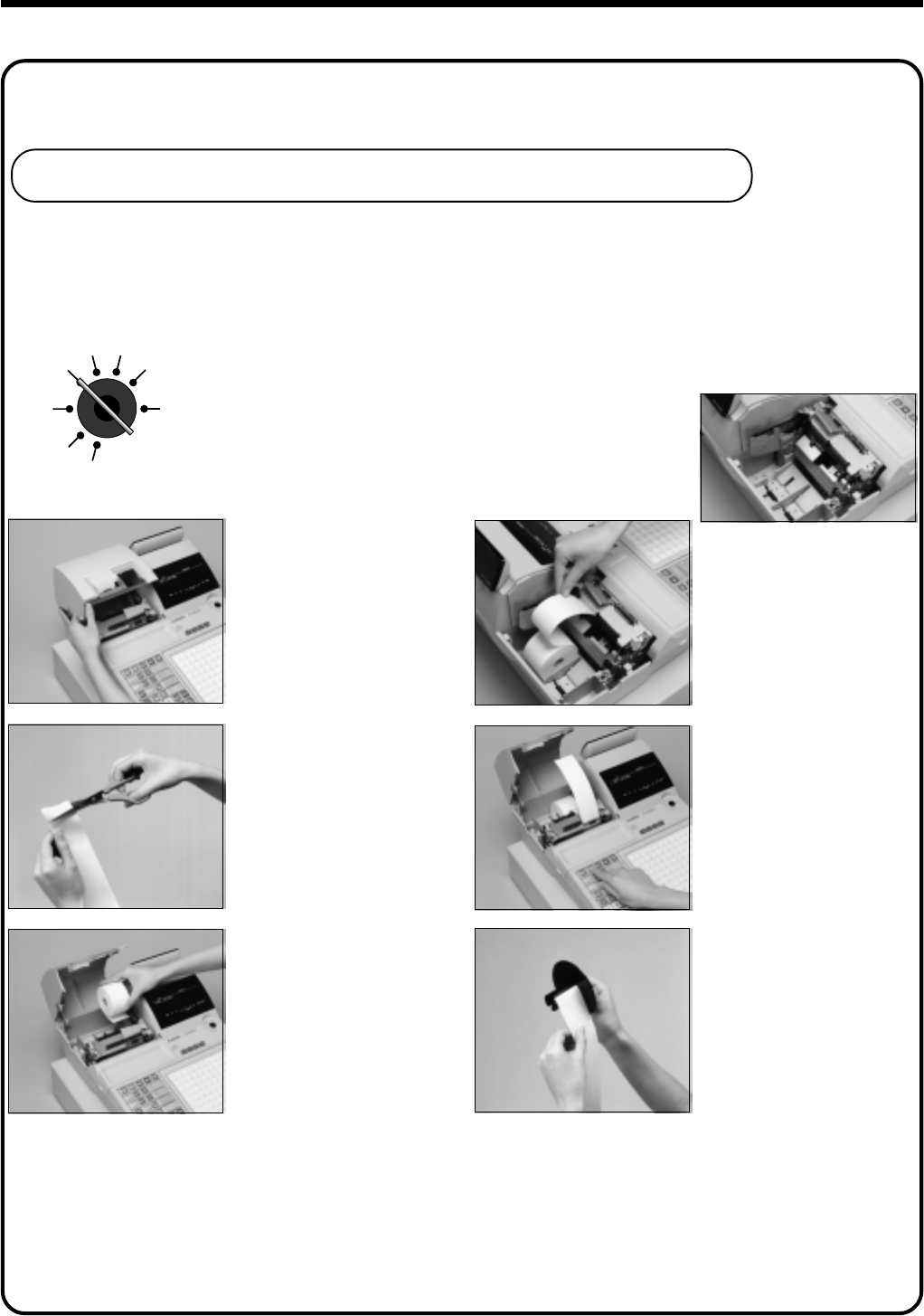
Insira a chave de modo
marcada com "OW" no
interruptor de modo.
Monte a caixa registradora.
2
2
2
21
1
• 10 •
Preparativos
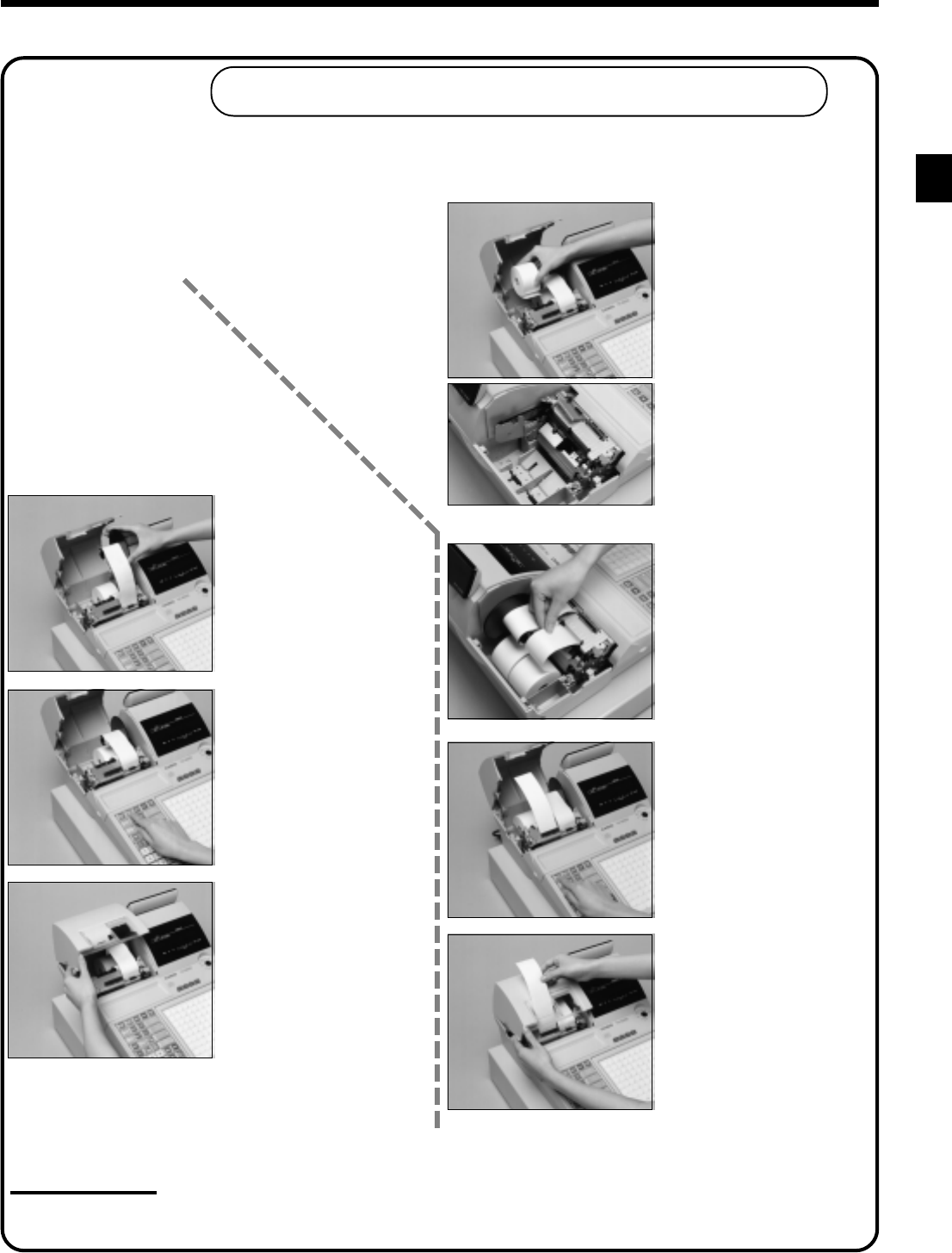
Coloque o rolo de papel para diário/notas fiscais
Colocação do rolo de papel para diário
O mesmo tipo de papel (diâmetro interno de 45 mm × 83 mm) é usado para notas fiscais e diário. Coloque o novo rolo de
papel antes de operar a caixa registradora pela primeira vez ou quando o papel vermelho aparecer desde a impressora.
REG2 X1
REG1 Z1
OFF X2/Z2
RF
PGM
11
11
1
Utilize uma chave de modo
para ajustar o interruptor de
modo para a posição REG1.
22
22
2
Abra a tampa da impressora
usando o botão da tampa da
impressora.
33
33
3
Corte a extremidade do papel
de modo que fique uniforme.
44
44
4
Certificando-se de que o
papel seja alimentado desde a
parte inferior do rolo, baixe o
rolo no espaço através da
impressora.
55
55
5
Solte o papel suavemente e
insira o papel na entrada para
papel.
66
66
6
Pressione a tecla j para
alimentar 20 a 30 cm de
papel desde a impressora.
77
77
7
Deslize a extremidade do
papel na ranhura no eixo do
carretel de enrolar e enrole-o
no carretel duas ou três
voltas.
8.
• 11 •
Preparativos
TK-6000/6500 MANUAL DO USUÁRIO
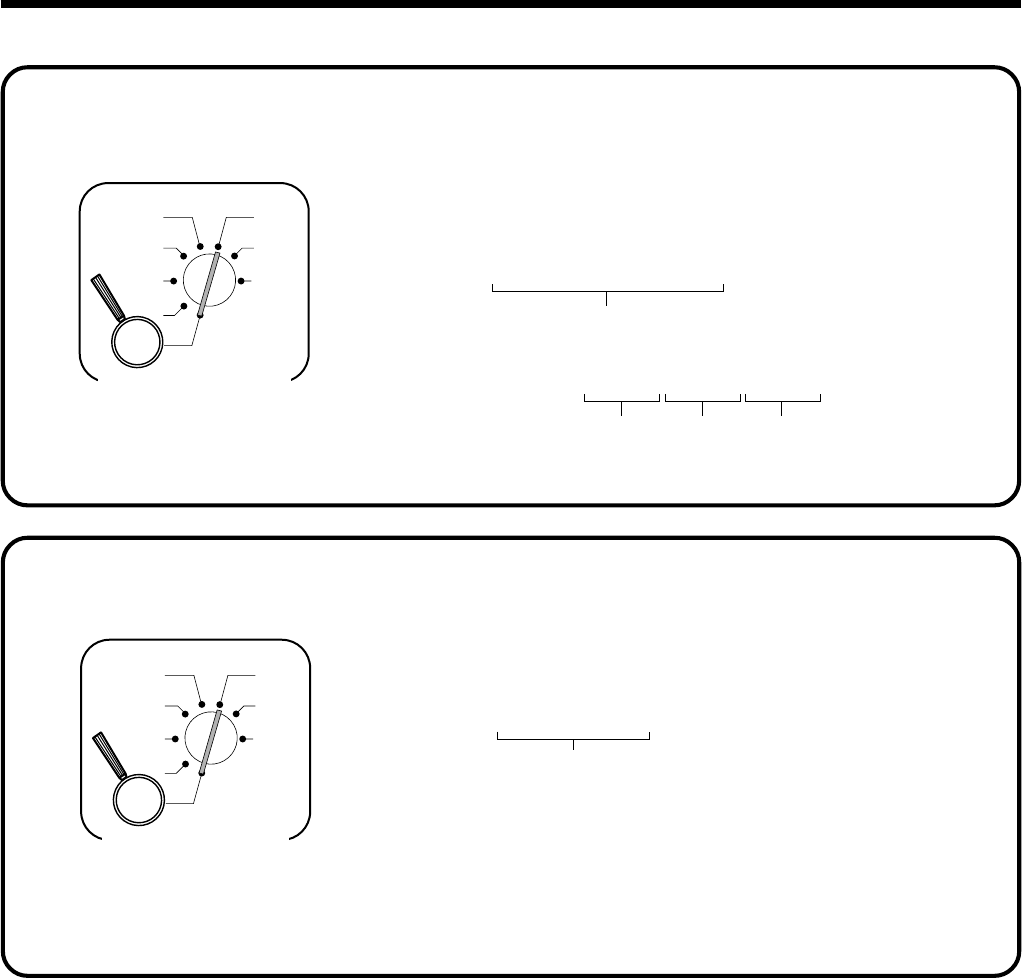
Colocação do papel para notas fiscais
Siga os passos de 11
11
1 a 33
33
3 descritos em "Colocação do rolo de papel para diário"
na página anterior.
Importante!
Nunca opere a caixa registradora sem papel. Isso pode avariar a impressora.
44
44
4
Certificando-se de que o
papel é alimentado desde a
parte inferior do rolo, baixe
o rolo no espaço atrás da
impressora.
55
55
5
Solte o rolo suavemente e
insira o papel na entrada
para papel.
66
66
6
Pressione a tecla f para
alimentar 20 a 30 cm de
papel desde a impressora.
77
77
7
Ajuste a tampa da
impressora, passando a
extremidade do papel
através da saída para papel.
Feche a tampa da impressora
e corte o papel excedente.
88
88
8
Coloque o carretel de enrolar
atrás da impressora, acima do
rolo.
99
99
9
Pressione a tecla j para
eliminar qualquer folga no
papel.
00
00
0
Feche a tampa da impressora.
• 12 •
Preparativos
Defina a data.
6 1s 6 : : : : : : 6 6 C
Data atual
Exemplo:
3 de abril de 2000 2 000403
X1
Z1
X2/Z2
REG2
REG1
OFF
RF
PGM
Ano Mês Dia
x
ou
X
Interruptor de modo
6 1s 6
:
:
:
:
6 6 C
Hora atual
Exemplo:
08:20 AM
20820
09:45 PM
22145
X1
Z1
X2/Z2
REG2
REG1
OFF
RF
PGM
(hora no formato de 24 horas)
x
ou
X
Interruptor de modo
9.
Defina a hora.
10.

• 13 •
Preparativos
TK-6000/6500 MANUAL DO USUÁRIO
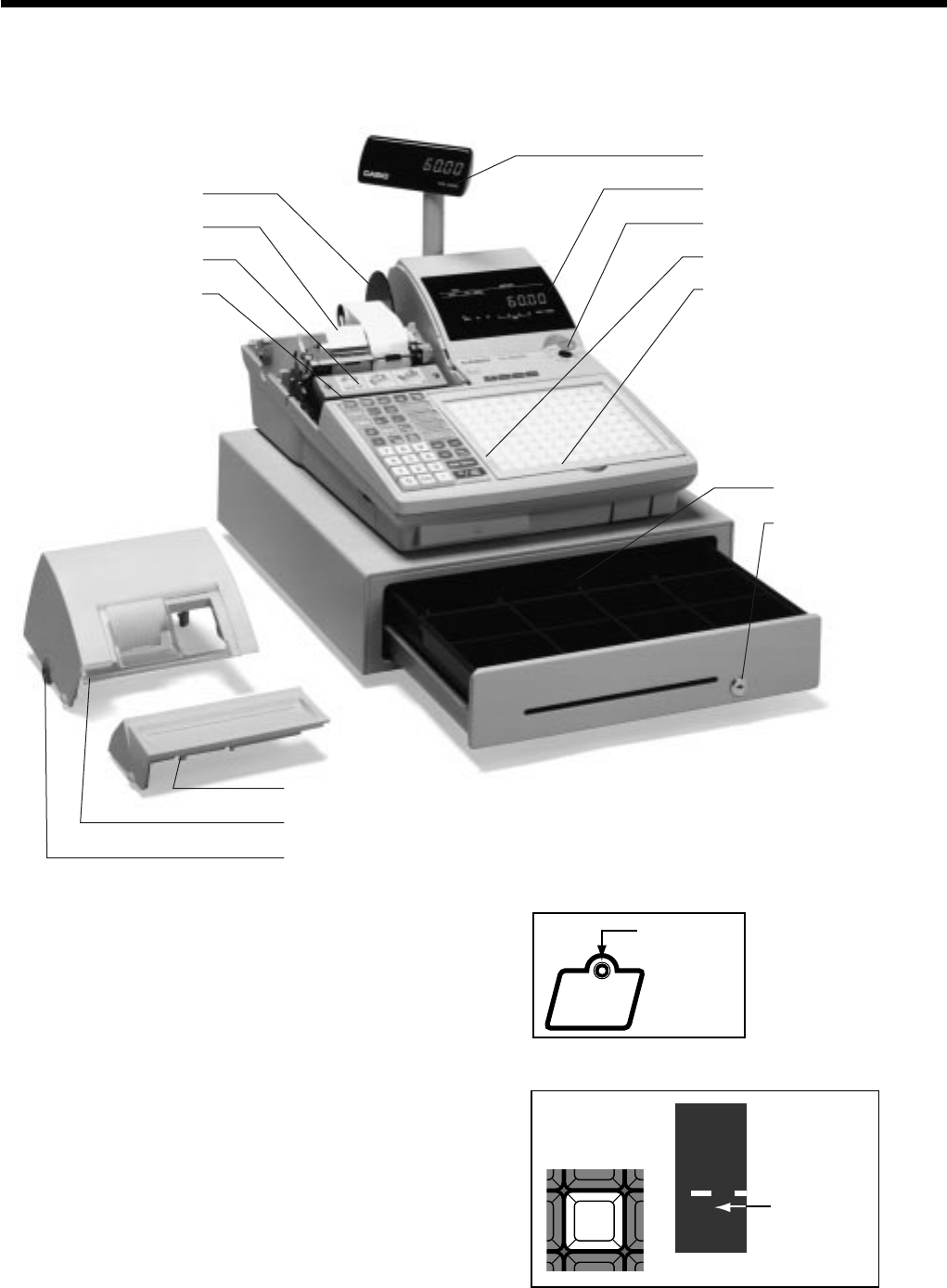
• 14 •
Mostrador para o cliente
Mostrador principal
Interruptor de modo
Teclado
Porta-folha de menu
Carretel de enrolar
Rolo de papel
Impressora
Fita de impressão
Tampa secundária da impressora
Tampa da impressora
Botão da tampa da impressora
Gaveta
Fechadura da gaveta
Rolo de papel
Você pode utilizar o rolo de papel para imprimir notas fiscais
e um diário (páginas 10~11).
Fita de impressão
Provê a tinta para a impressão no papel (página 107).
RECEIPT
ON/OFF
Indicador
Guia geral
Esta parte do manual apresenta-lhe a caixa registradora e provê uma explicação geral de suas várias partes.
TK-6000
(com gaveta ranhurada)
Interruptor/tecla de ativação/desativação de
nota fiscal
Utilize o interruptor/tecla de ativação/desativação de nota
fiscal nos modos REG1, REG2 e RF para controlar a emissão
de notas fiscais. Em outros modos, as notas fiscais e
relatórios são impressos independentemente da definição do
interruptor/tecla de nota fiscal.
Uma nota fiscal pós-finalização ainda pode ser impressa
depois da finalização quando a função de nota fiscal é
desativada com o interruptor/tecla de nota fiscal. A caixa
registradora também pode ser programada para emitir uma
nota fiscal pós-finalização mesmo que a função de nota fiscal
seja ativada com o interruptor/tecla de nota fiscal.
RECEIPT
ON/OFF
RCT
8
(
Indicador
Interruptor de ativação/desativação de nota fiscal
Tecla de ativação/desativação de nota fiscal
O indicador se ilumina quando a caixa registradora emite
notas fiscais.
Apresentação da TK-6000/6500
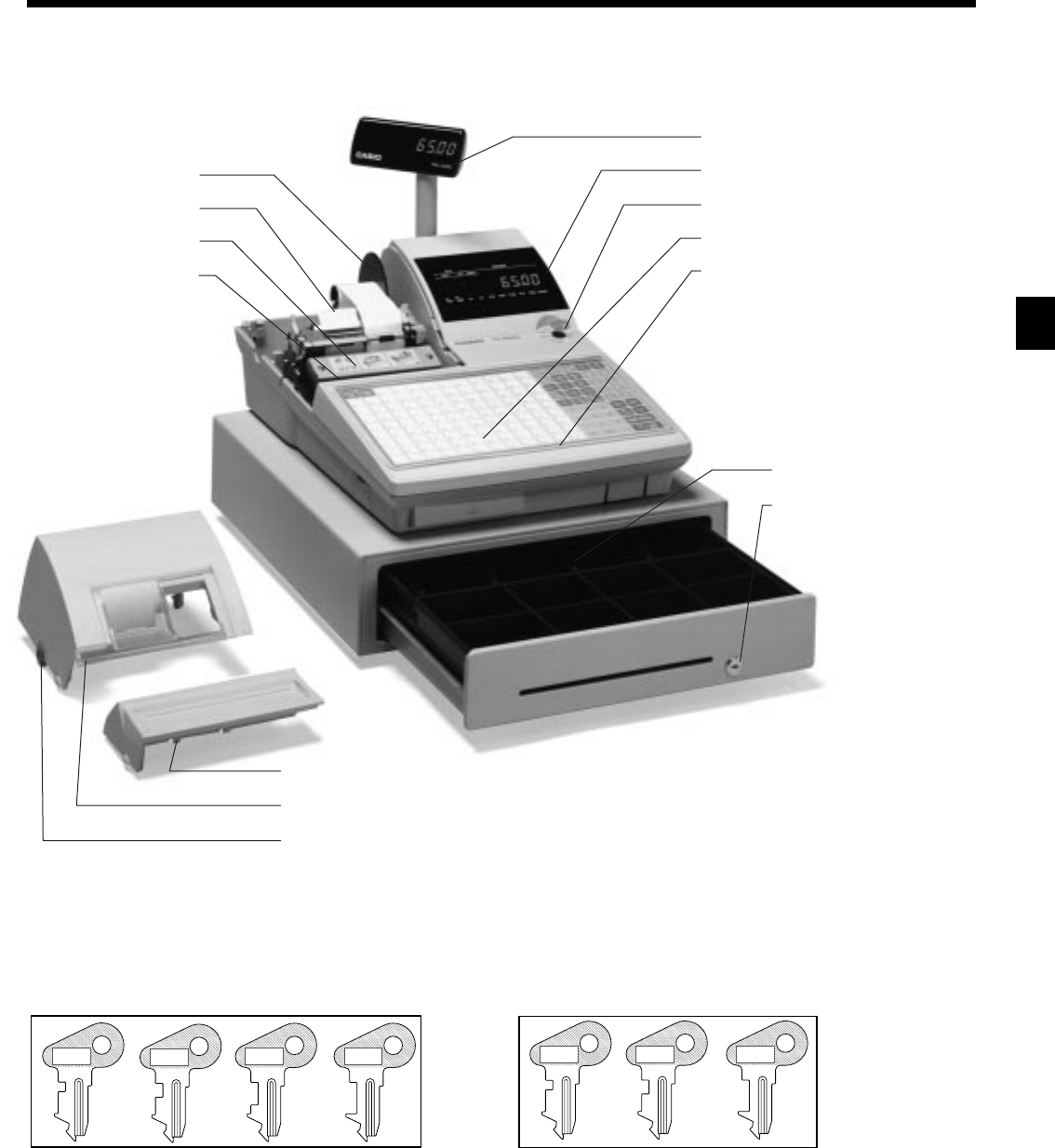
• 15 •
TK-6000/6500 MANUAL DO USUÁRIO
Apresentação da TK-6000/6500
Mostrador para o cliente
Mostrador principal
Interruptor de modo
Teclado
Porta-folha de menu
Carretel de enrolar
Rolo de papel
Impressora
Fita de impressão
Tampa secundária da impressora
Tampa da impressora
Botão da tampa da impressora
Gaveta
Fechadura da gaveta
Chave de modo
(para Reino Unido, EUA e Canadá)
Os seguintes quatro tipos de chaves de modo são providos
com as caixas registradoras para o Reino Unido, Estados
Unidos e Canadá.
OW
C-A32
M
C-A08
OP
C-A02
M
C-A08
OP
C-A02
PGM
C-A32
OW
C-A08
TK-6500
(com gaveta ranhurada)
a. Chave OP (Operador)
Para comutar entre OFF e REG1.
b. Chave M (Mestre)
Para comutar entre OFF, REG1, REG2, X1 e RF.
c. Chave OW (Proprietário)
Para comutar entre OFF, REG1, REG2, X1, Z1, X2/Z2 e RF.
d. Chave PGM (Programa)
Para comutar para qualquer posição.
Chave de modo
(para outras áreas)
Os seguintes três tipos de chaves de modo são providos com
as caixas registradoras para áreas fora do Reino Unido,
Estados Unidos e Canadá.
a. Chave OP (Operador)
Para comutar entre OFF e REG1.
b. Chave M (Mestre)
Para comutar entre OFF, REG1, REG2, X1 e RF.
c. Chave OW (Proprietário)
Para comutar para qualquer posição.
• 16 •
Apresentação da TK-6000/6500
Chave/teclas/fechadura de funcionário
Nos modelos disponíveis nos Estados Unidos e Canadá, a
designação de um funcionário ou caixa pode ser realizada
apenas com números secretos de funcionário (as teclas de
funcionário não são providas).
Na Alemanha, você pode designar funcionários usando uma
chave de funcionário ou um número secreto de funcionário (a
chave de funcionário é provida).
Em outras áreas, você pode designar funcionários usando
uma tecla de funcionário ou um número secreto de
funcionário.
O método de designação de funcionário depende da
programação de sua caixa registradora.
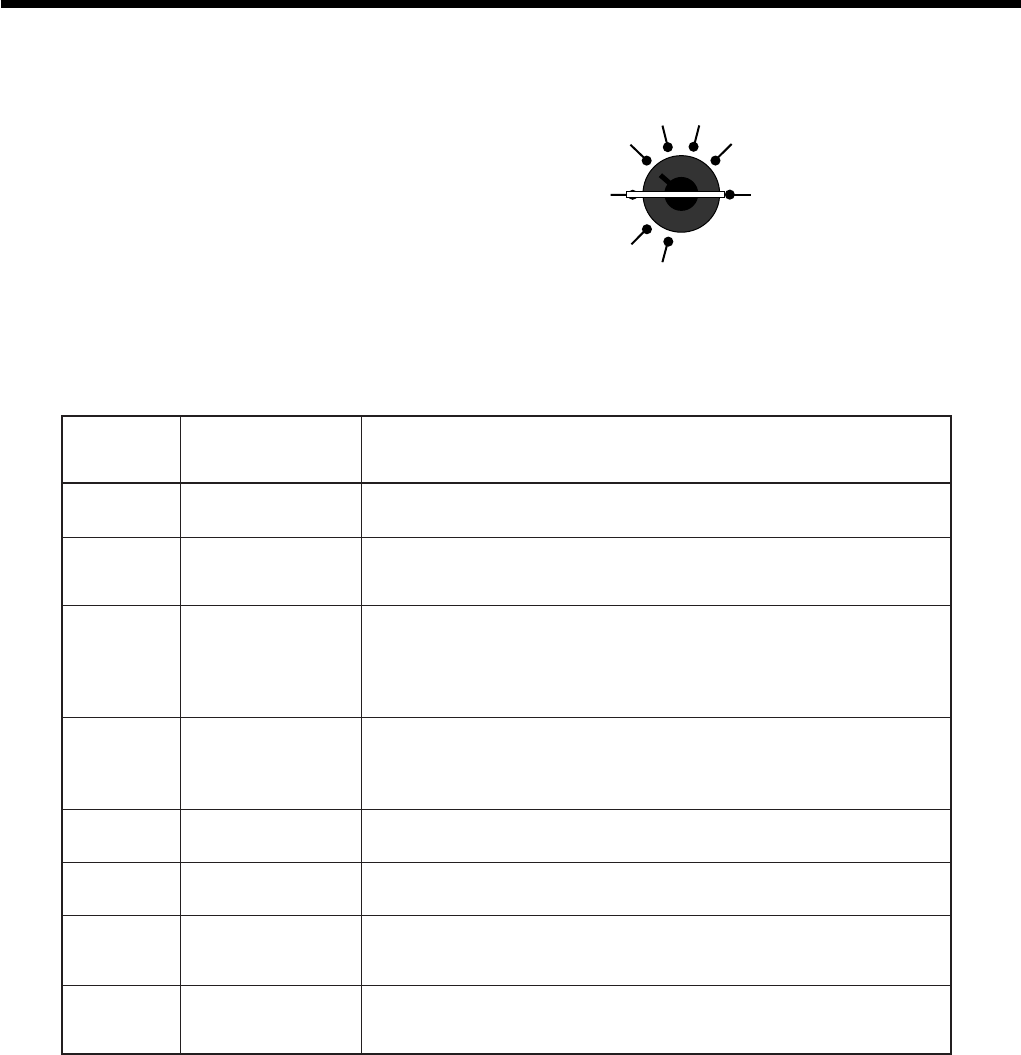
Interruptor de modo
Utilize as chaves de modo para mudar a posição do
interruptor de modo e selecionar o modo que deseja utilizar.
REG2 X1
REG1 Z1
OFF X2/Z2
RF
PGM
rotpurretnI odomed odomodemoNoãçircseD
FFO ditnorPão edrotpurretniodadaritereadiresniresedopodomedevahcreuqlauQ .oãçisopatsenodom
1GER 1ortsigeR evahcreuqlauQ.siamronsadnevedseõçasnartarapodasuéodometsE atsenodomedrotpurretniodadaritereadiresniresedopodomed .oãçisop
2GER 2ortsigeR
arapratumocomoC.siaicepseseõçarepoarapodasuéodometsE asadnev,sotnocsedomocseõçnuf,laicepseevahcamureuqer2GER soslobmesede,euqehcmocsotnemagap,rarbocasadnev,otidérc mesadibiorpomocoãçamargorpausedsévartasadalortnocresmedop .2GERmesaditimrepe1GER
FR oslobmeeR ortsigersoneM
.soslobmeerrassecorparapodasuéodometsE rassecaedopêcov,FRoãçisopanátseodomedrotpurretnioodnauQ .ortsigersonemedodomuooslobmeeredodomo
1X sadnevedarutieL sairáid ranoicisopermessoiráidsoirótalerretboarapodasuéodometsE .siatotedsodadsosodot)ragapa(
1Z edoãçisopeR sairáidsadnev oãçisoperamocsoiráidsoirótalerretboarapodasuéodometsE .siatotedsodadsosodoted)otnemagapa(
2Z/2X edoãçisoper/arutieL sacidóirepsadnev amessacidóirepsadnevedsoirótalerretboarapodasuéodometsE .siatotedsodadsodoãçisoperamocuosiatotedsodadsodoãçisoper
MGP amargorP siatsodinifederpsodadeseõçnuframargorparapodasuéodometsE odasuémébmatodometsE.otsopmiedsaxatesoirátinusoçerpomoc .amargorpodsodadsorelarap
• 17 •
Apresentação da TK-6000/6500
TK-6000/6500 MANUAL DO USUÁRIO
CLK1 CLK2 CLK3 CLK4
CLK#
Fechadura de funcionário
Chave de funcionário
1
1
1
1
Tecla de número secreto de funcionário
Quando a caixa registradora é programada para usar números
secretos para a designação de funcionário ou caxia, as teclas
de funcionário não funcionam.
Fechadura/chave de funcionário
Você pode designar um funcionário ou caixa inserindo uma
chave de funcionário na fechadura de funcionário.
Teclas de funcionário
Você pode designar um funcionário ou caixa usando as quatro
teclas localizadas debaixo do mostrador.
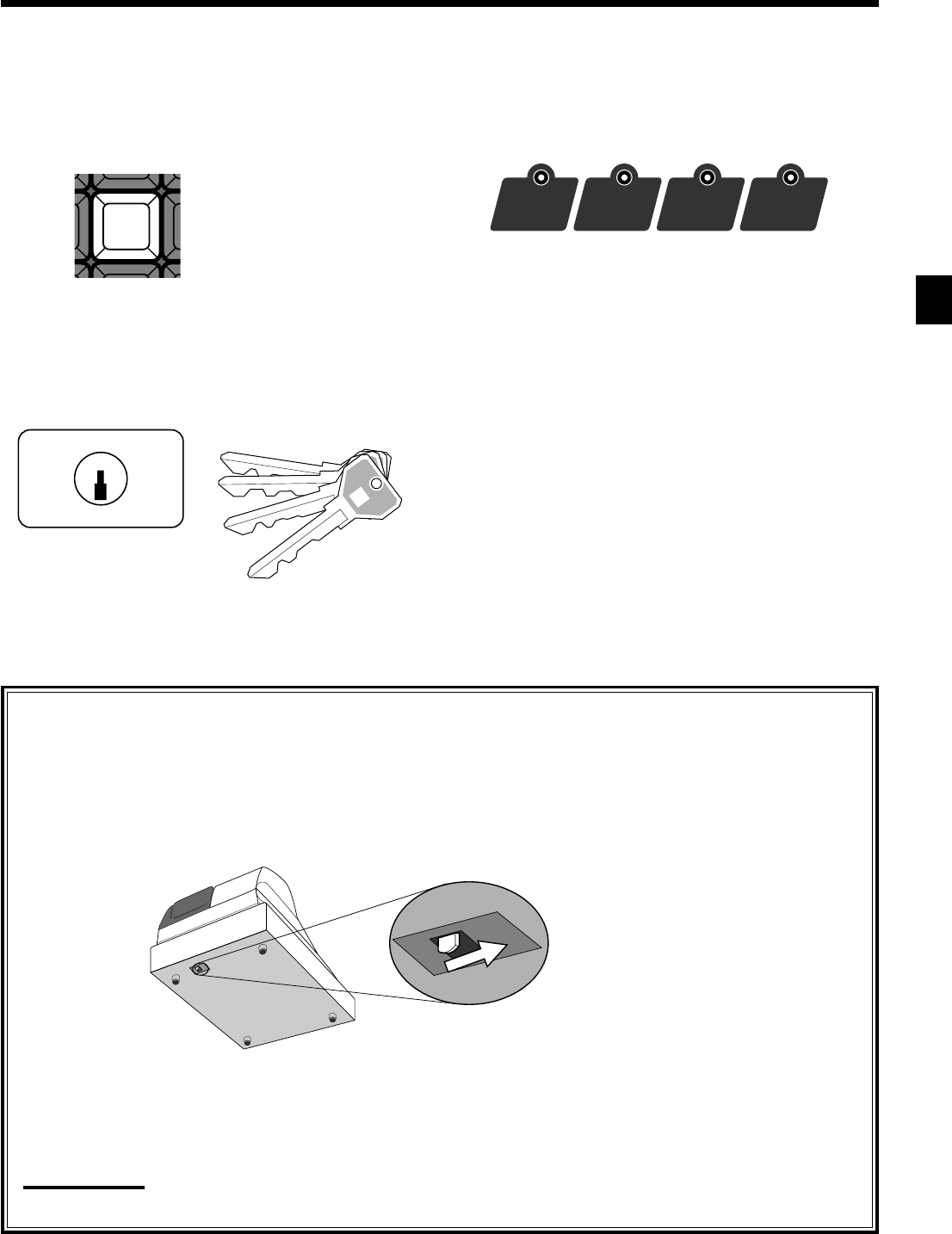
Gaveta
A gaveta se abre automaticamente toda vez que você finaliza
um registro e toda vez que emite um relatório de leitura/
reposição. A gaveta não se abre se estiver trancada com a
chave da gaveta.
Fechadura da gaveta
Utilize a chave da gaveta para trancar e destrancar a gaveta.
Quando a gaveta da caixa registradora não se
abre!
No caso de corte de energia ou se a caixa registradora estiver
funcionando incorretamente, a gaveta não se abre
automaticamente. Em casos assim, você pode abrir a gaveta
puxando a alavanca de liberação da gaveta (vide abaixo).
Importante!
A gaveta não se abre, se estiver trancada com a sua chave.

• 18 •
Apresentação da TK-6000/6500
5&78
TOTAL CHANGE
REG X1 Z1
12#45
1234
TAX
TOTAL CHANGE
AMOUNTPLU
DEPT RPT MENU
RCT REG X1 Z1
0122 "34
1234
TAX
TOTAL CHANGE
AMOUNTPLU
DEPT RPT MENU
RCT REG X1 Z1
01 1"34
T/S1 T/S2 T/S3 F/S
TOTAL CHANGE
AMOUNTPLU
DEPT RPT MENU
Mostrador (TK-6000/TK-6500)
Tela do mostrador
Mostrador principal para os EUA
Mostrador principal para o Canadá e Alemanha
Mostrador principal para outras áreas
Mostrador para o cliente para todas as áreas
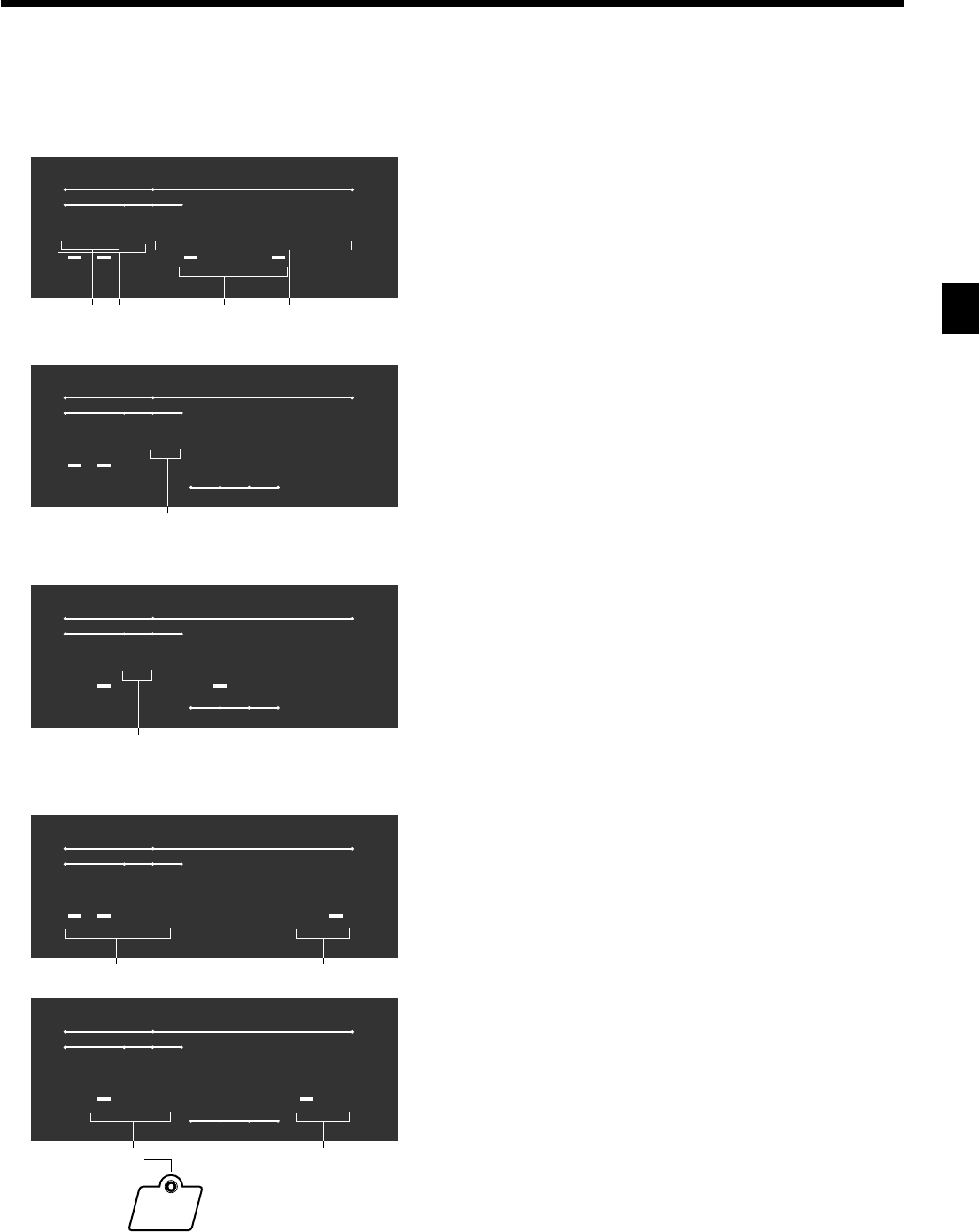
• 19 •
Apresentação da TK-6000/6500
TK-6000/6500 MANUAL DO USUÁRIO
1Quantia/Quantidade
Esta parte do mostrador mostra as quantias monetárias.
Ela também pode ser usada para mostrar a data e hora
atual.
2Número de departamento
Ao pressionar uma tecla de departamento para registrar
um preço unitário, o número do departamento
correspondente (01 ~ 04, 08) aparece aqui.
3Indicadores de estado de vendas tributáveis
Ao registrar um item tributável, o indicador
correspondente se ilumina.
4Número de PLU, tecla PLU
Ao registrar um PLU ou tecla PLU, o número de PLU,
tecla PLU correspondente aparece aqui.
5Número de folha de menu
Ao pressionar a tecla B para designar uma folha de
menu de 1 a 6, o número correspondente é exibido.
6Número de repetições
Qualquer vez que realizar um registro de repetição
(páginas 32, 37), o número de repetições aparece aqui.
Repare que somente um dígito é exibido para o número de
repetições. Isso significa que "5" poderia ser 5, 15 ou
mesmo 25 repetições.
7Indicador de total/troco
Quando o indicador TOTAL está iluminado, o valor
exibido é o total ou subtotal monetário. Quando o
indicador CHANGE está iluminado, o valor exibido é o
troco devido.
8Indicadores RCT, REG, X1, Z1
RCT: Quando a caixa registradora emite uma nota fiscal,
este indicador se ilumina.
X1: Indica o modo de leitura de vendas diárias
Z1: Indica o modo de reposição de vendas diárias.
Exemplo de exibição
RCT REG X1 Z1
012 1"34
T/S1 T/S2 T/S3 F/S
TOTAL CHANGE
AMOUNTPLU
DEPT RPT MENU
124 3
RCT REG X1 Z1
-2-
1234
TAX
TOTAL CHANGE
AMOUNTPLU
DEPT RPT MENU
5
REG X1 Z1
5 !23
1234
TAX
TOTAL CHANGE
AMOUNTPLU
DEPT RPT MENU
6
REG X1 Z1
12#45
1234
TAX
TOTAL CHANGE
AMOUNTPLU
DEPT RPT MENU
78
RECEIPT
ON/OFF
RCT REG X1 Z1
1"34
T/S1 T/S2 T/S3 F/S
TOTAL CHANGE
AMOUNTPLU
DEPT RPT MENU
78
MENU
Registro de item
Mudança de menu
Registro repetido
Operação de totalização
• 20 •
Apresentação da TK-6000/6500
Teclado (TK-6000)
C
789
456
123
000•
RECEIPT
JOURNAL
FEED FEED
918273645546372819099108
817263544536271808998107
716253443526170798897106
615243342516069788796105
514233241505968778695104
413223140495867768594103
312213039485766758493102
211202938475665748392101
110192837465564738291100
CLK# RC PD
RECEIPT
ON/OFF
T/S1 T/S2
%––
RF
VALID
#NS
CH
CR1 CR2
SUBTOTAL
CHK/
TEND
CA AMT
TEND
X/FOR
DATE
TIME
RECEIPT
ERR.
CORR
CANCEL
48
37
26
15
2
1
3
5
6
7
8
0 A
K
N
L
ED
O
QP
R
S
T
GF
JH
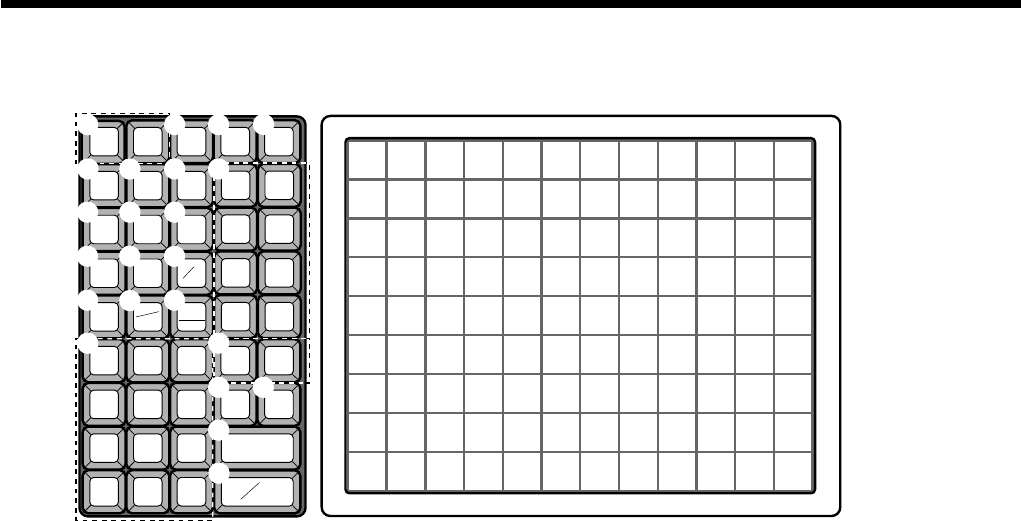
• Modo de registro
1Tecla de alimentação de papel f, j
Mantenha esta tecla pressionada para alimentar o papel da
impressora.
2Tecla de nota fiscal pós-finalização ;
Utilize esta tecla para produzir uma nota fiscal após a
finalização.
3Tecla de ativação/desativação de nota fiscal Q
Utilize esta tecla pressionando-a duas vezes para mudar o estado
de nota fiscal entre "emissão de nota fiscal" e "sem nota fiscal".
No caso de "emissão de nota fiscal", o indicador se ilumina.
4Tecla de abertura O
Utilize esta tecla para liberar temporariamente a limitação do
número de dígitos que podem ser introduzidos para um preço
unitário.
5Tecla de reembolso R
Utilize esta tecla para introduzir quantias de reembolso e anular
certas entradas.
6Tecla de apagar C
Utilize esta tecla para apagar uma entrada que ainda não foi
registrada.
7Teclado numérico 0, 1 ~ 9, -, ^
Utilize estas teclas para introduzir números.
8Tecla de número de funcionário o
Utilize esta tecla para iniciar e finalizar o turno de trabalho de
um funcionário.
9Tecla VAT V
Utilize esta tecla para imprimir uma discriminação VAT.
0Tecla de desconto p
Utilize esta tecla para registrar descontos.
ATecla de menos m
Utilize esta tecla para introduzir valores para subtração.
BTecla de empréstimo l
Esta tecla é usada para introduzir a quantia de dinheiro provida
para dar os trocos. Esta operação afeta os totais do meio de
transação, e não os totais das vendas. Os empréstimos são feitos
para todos os tipos de dinheiro que podem ser especificados pela
tecla de finalização.
CTecla de recolhimento L
Quando a quantia na gaveta excede do valor limite (função de
sentinela), o gerente realiza uma operação de recolhimento. Esta
tecla é usada para esta função. Esta operação afeta os totais do
meio de transação, e não os totais das vendas. Os recolhimentos
são feitos para todos os tipos de dinheiro que podem ser
especificados pela tecla de finalização.
DTecla de mudança de estado de imposto 1 t
Utilize esta tecla para mudar o estado tributável 1 do próximo
item.
ETecla de mudança de estado de imposto 2 T
Utilize esta tecla para mudar o estado tributável 2 do próximo
item.
FTecla de validação v
Utilize esta tecla para validar quantias de transação numa
papeleta.
GTecla de não adição/não venda N
Tecla de não adição: Para imprimir um número de referência
(para identificar um cheque pessoal, cartão de crédito, etc.)
durante uma transação, utilize esta tecla após algumas entradas
numéricas.
Tecla de não venda: Utilize esta tecla para abrir a gaveta sem
registrar nada.
para os EUA e Canadá
• 21 •
Apresentação da TK-6000/6500
TK-6000/6500 MANUAL DO USUÁRIO
HTecla de multiplicação/para/data/hora x
Utilize esta tecla para introduzir uma quantidade para uma
operação de multiplicação e registro de vendas fracionárias de
itens embalados. Entre as transações, esta tecla exibe a hora e
data atuais.
ITecla de multiplicação/data/hora X
Utilize esta tecla para introduzir uma quantidade para uma
operação de multiplicação. Entre as transações, esta tecla exibe a
hora e data atuais.
JTecla de correção de erro/cancelamento e
Utilize esta tecla para corrigir erros de registro e para cancelar o
registro de transações inteiras.
KTecla de recebido a prazo r
Utilize esta tecla depois de uma entrada numérica para registrar
o dinheiro recebido para transações de não venda.
LTecla de desembolso P
Utilize esta tecla depois de uma entrada numérica para registrar
um desembolso.
MTecla de euro/desembolso q
Tecla euro: Utilize esta tecla para converter a moeda principal
para a moeda secundária (moeda euro/local), ao registrar uma
quantia de subtotal. Esta tecla também é usada para especificar a
moeda secundária ao introduzir uma quantia de pagamento ou
declaração na gaveta.
Tecla de desembolso: Utilize esta tecla depois de uma entrada
numérica para registrar um desembolso.
NTeclas de departamento !, ", # ~ $ ,%
Utilize estas teclas para registrar itens para departamentos.
OTecla de crédito c, d
Utilize esta tecla para registrar uma venda a crédito.
PTecla de cobrança h
Utilize esta tecla para registrar uma venda a cobrar.
QTecla de cheque k
Utilize esta tecla para registrar um pagamento com cheque.
RTecla de subtotal s
Utilize esta tecla para exibir e imprimir a quantia do subtotal
atual (inclui o imposto adicional).
STecla de dinheiro/quantia oferecida em pagamento
a
Utilize esta tecla para registrar um pagamento em dinheiro.
TTeclas PLU (, ) ~ /
Utilize estas teclas para registrar itens PLU.
C
789
456
123
000•
RECEIPT JOURNAL
FEED FEED
VAT RC
RECEIPT
RECEIPT
ON/OFF
LOAN PICK
UP
%––
RF
VALID
#NS
CH
SUBTOTAL
CHK/
TEND
CA AMT
TEND
XDATE
TIME
4
3
2
1
ERR.
CORR
CANCEL
CR1 CR2
PD
EURO
2
1
3
5
6
7
9
B C
K
N
M
A0
O
QP
R
S
T
GF
JI
Para Alemanha
C
789
456
123
000 •
RECEIPT JOURNAL
FEED FEED
VAT RC
PD
EURO
RECEIPT
OPEN
LOAN PICK
UP
%–
–
RF
VALID
#
NS
CH
CHK/
TEND
CA AMT
TEND
XDATE
TIME
4
3
2
1
ERR.
CORR
CANCEL
CR1 CR2
SUBTOTAL
2
1
4
5
6
7
9
B C
K
N
M
A0
O
QP
R
S
T
GF
JI
Para outras áreas
• 22 •
Apresentação da TK-6000/6500
RECEIPT JOURNAL
FEED FEED
789
456
123
000•
SUBTOTAL
CA
CH
CR1
48
37
26
15
CR2
CHK/
TEND
AMT
TEND
25 34 43 52 61 70 79 88 97 106
816243342516069788796105
715233241505968778695104
614223140495867768594103
513213039485766758493102
412202938475665748392101
311192837465564738291100
21018273645546372819099
1 9 17 26 35 44 53 62 71 80 89 98
RC
RF
#
NS
T/S2T/S1
%–—
CLK#
LOAN PICK
UP
VALID
RECEIPT
RECEIPT
ON/OFF
ERR.
CORR
CANCEL
X/FOR
DATE
TIME
PD
C
1 2 3 4 5
6 7 8
9 0 A
B C D
E F G
H
I
K
J
M
O
P
N
L
Para os EUA
Teclado (TK-6500)
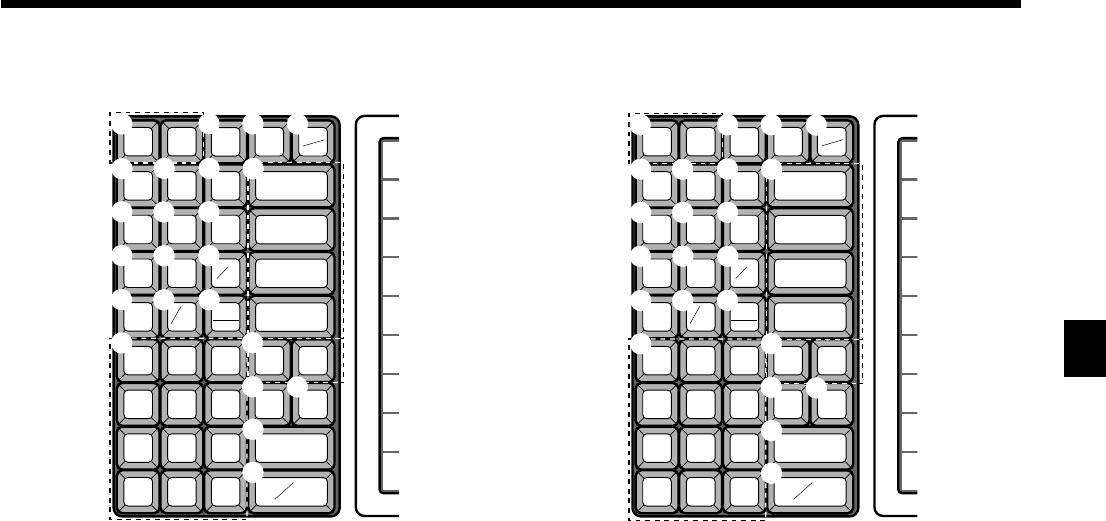
• Modo de registro
1Tecla de alimentação de papel f, j
Pressione esta tecla para alimentar o papel da impressora.
2Teclas PLU (, ) ~ .
Utilize estas teclas para registrar itens PLU.
3Tecla de nota fiscal pós-finalização ;
Utilize esta tecla para produzir uma nota fiscal após a
finalização.
4Tecla de validação v
Utilize esta tecla para validar quantias de transação numa
papeleta.
5Tecla de número de funcionário o
Utilize esta tecla para iniciar e finalizar o turno de trabalho de
um funcionário.
6Tecla de ativação/desativação de nota fiscal Q
Utilize esta tecla pressionando-a duas vezes para mudar o estado
de nota fiscal entre "emissão de nota fiscal" e "sem nota fiscal".
No caso de "emissão de nota fiscal", o indicador se ilumina.
7Tecla de empréstimo l
Esta tecla é usada para introduzir a quantia de dinheiro provida
para dar os trocos. Esta operação afeta os totais do meio de
transação, e não os totais das vendas. Os empréstimos são feitos
para todos os tipos de dinheiro que podem ser especificados pela
tecla de finalização.
8Tecla de recolhimento L
Quando a quantia na gaveta excede do valor limite (função de
sentinela), o gerente realiza uma operação de recolhimento. Esta
tecla é usada para esta função. Esta operação afeta os totais do
meio de transação, e não os totais das vendas. Os recolhimentos
são feitos para todos os tipos de dinheiro que podem ser
especificados pela tecla de finalização.
9Tecla de desconto p
Utilize esta tecla para registrar descontos.
0Tecla de menos m
Utilize esta tecla para introduzir valores para subtração.
ATecla de reembolso R
Utilize esta tecla para introduzir quantias de reembolso e anular
certas entradas.
BTecla de correção de erro/cancelamento e
Utilize esta tecla para corrigir erros de registro e para cancelar o
registro de transações inteiras.
CTecla de mudança de estado de imposto 1 t
Utilize esta tecla para mudar o estado tributável 1 do próximo
item.
DTecla de mudança de estado de imposto 2 T
Utilize esta tecla para mudar o estado tributável 2 do próximo
item.
ETecla de apagar C
Utilize esta tecla para apagar uma entrada que ainda não foi
registrada.
FTecla de multiplicação/para/data/hora x
Utilize esta tecla para introduzir uma quantidade para uma
operação de multiplicação e registro de vendas fracionárias de
itens embalados. Entre as transações, esta tecla exibe a hora e
data atuais.
GTecla de não adição/não venda N
Tecla de não adição: Para imprimir um número de referência
(para identificar um cheque pessoal, cartão de crédito, etc.)
durante uma transação, utilize esta tecla após algumas entradas
numéricas.
Tecla de não venda: Utilize esta tecla para abrir a gaveta sem
registrar nada.

• 23 •
Apresentação da TK-6000/6500
TK-6000/6500 MANUAL DO USUÁRIO
HTeclado numérico 0, 1 ~ 9, -, ^
Utilize estas teclas para introduzir números.
ITecla de recebido a prazo r
Utilize esta tecla depois de uma entrada numérica para registrar
o dinheiro recebido para transações de não venda.
JTecla de desembolso P
Utilize esta tecla depois de uma entrada numérica para registrar
um desembolso.
KTeclas de departamento !, ", # ~ %
Utilize estas teclas para registrar itens para departamentos.
LTecla de crédito c, d
Utilize esta tecla para registrar uma venda a crédito.
MTecla de cheque k
Utilize esta tecla para registrar um pagamento com cheque.
NTecla de cobrança h
Utilize esta tecla para registrar uma venda a cobrar.
OTecla de subtotal s
Utilize esta tecla para exibir e imprimir a quantia do subtotal
atual (inclui o imposto adicional).
PTecla de dinheiro/quantia oferecida em pagamento
a
Utilize esta tecla para registrar um pagamento em dinheiro.

• 24 •
Apresentação da TK-6000/6500
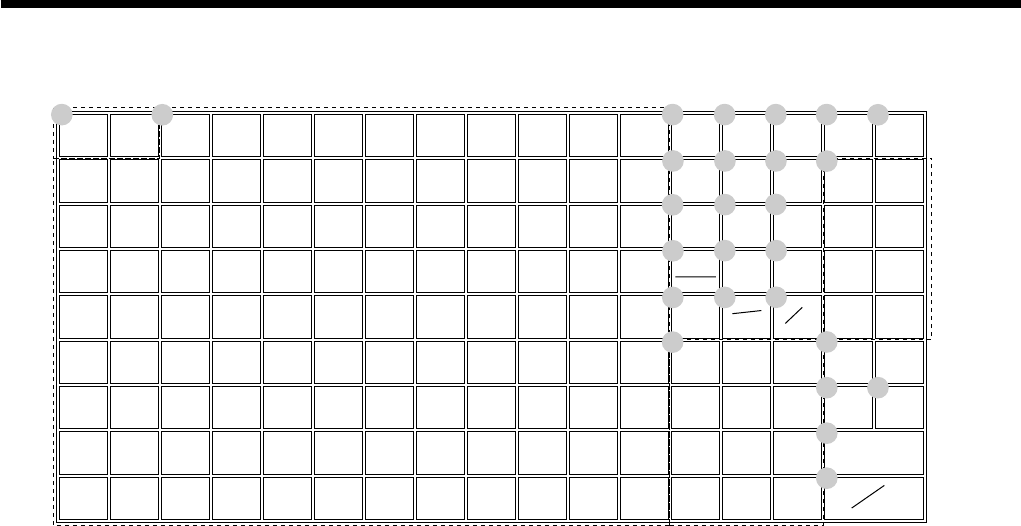
Funções alocáveis
Você pode personalizar o teclado para adequar-se ao seu tipo
particular de negócio.
Add check (Adicionar nota de controle)
Utilize esta tecla num sistema de rastreamento de notas de
controle para combinar os detalhes de mais de uma nota de
controle numa única nota.
Arrangement (Arranjar)
Utilize esta tecla para ativar um programa de arranjo
programado no arquivo de arranjo. Qualquer operação que pode
ser realizada no teclado, bem como num modo, pode ser
programada num programa de arranjo, e pode ser realizada
mediante a simples pressão desta tecla. Além disso, uma entrada
numérica pode ser incluída no programa de arranjo. Neste caso,
introduza o número e pressione esta tecla. A função de controle
de modo desta tecla pode ser programada para todos os modos,
exceto para os modos OFF e PGM.
Bill copy (Cópia de conta)
Utilize esta tecla para emitir uma cópia de conta.
Bottle return (Retorno de garrafa)
Utilize esta tecla para especificar o próximo item como retorno
de garrafa.
Cancel (Cancelar)
Invalida todos os dados precedentes registrados para
departamentos, PLUs e menus de definição dentro de uma
transação. Esta tecla deve ser pressionada antes que a transação
correspondente aos dados a serem invalidados seja finalizada.
Ela também é efetiva mesmo depois do cálculo da quantia do
subtotal.
Check endorsement (Endosso de cheque)
Utilize esta tecla para imprimir uma mensagem predefinida de
endosso de cheque usando a impressora de papeletas.
Check print (Imprimir cheque)
Utilize esta tecla para imprimir um cheque na impressora de
papeletas.
Clerk transfer (Transferir funcionário)
Utilize esta tecla para transferir as notas de controle abertas para
um outro funcionário.
Coupon (Cupom)
Utilize esta tecla para registrar cupons
Coupon 2 (Cupom 2)
Utilize esta tecla para declarar o próximo registro de item como
um cupom.
Cube (Cubo)
Esta tecla provê as mesmas funções da tecla de quadrado. Além
disso, esta tecla também tem uma função de elevação ao cubo.
Currency exchange (Câmbio)
Utilize esta tecla para converter uma moeda estrangeira para a
moeda local, ou vice-versa, usando a taxa de câmbio predefinida
para a tecla, e exibir o resultado.
Utilize esta tecla para conversões de um subtotal com a moeda
local ou subtotal de mercadorias para o equivalente de uma outra
moeda.
Utilize esta tecla para conversões de uma moeda estrangeira
para o equivalente na moeda local.
Customer number (Número do cliente)
Utilize esta tecla para registrar o número de clientes.
Declaration (Declaração)
Utilize esta tecla para declarar a quantia na gaveta para a
declaração de dinheiro.
Deposit (Depósito)
Utilize esta tecla para registrar depósitos.
Eat-in (Refeição no restaurante)
Utilize esta tecla para especificar se o cliente come no
restaurante. Pressione esta tecla antes de fechar uma transação.
EBT (Transferência de benefício eletrônica)
Utilize esta tecla para registrar uma quantia EBT com uma
entrada de quantia oferecida em pagamento.
Food stamp shift (Mudar selo de alimentação)
Utilize esta tecla para mudar o estado de “Food Stamp”.
Food stamp subtotal (Subtotal de selo de alimentação)
Utilize esta tecla para obter uma quantia aplicável para o “Food
Stamp”.
Food stamp tender (Pagamento com selo de alimentação)
Utilize esta tecla para registrar uma quantia de pagamento com
“Food Stamp” através de uma entrada de quantia oferecida em
pagamento.
Ketten Bon
Utilize esta tecla para introduzir quantidades para multiplicação.
A multiplicação por esta tecla emite impressões de pedido
simples.
Manual tax (Imposto manual)
Utilize esta tecla para registrar uma quantia de imposto.
Menu shift (Mudar menu)
Utilize esta tecla para mudar entre os menus de 1 a 6.
Merchandise subtotal (Subtotal de mercadorias)
Utilize esta tecla para obter o subtotal excluindo a quantia de
imposto adicional e o saldo anterior.
New balance (Novo saldo)
Utilize esta tecla para adicionar a última quantia total registrada
para o saldo anterior para obter um novo saldo.
New check (Nota de controle nova)
Utilize esta tecla num sistema de rastreamento de notas de
controle para introduzir um novo número de nota de controle
para abrir uma nota de controle nova sob tal número.
New/Old check (Nota de controle nova/antiga)
Utilize esta tecla num sistema de rastreamento de notas de
controle para introduzir números de nota de controle para abrir
notas de controle novas e para reabrir notas de controle
existentes. Quando o funcionário introduz um número de nota
de controle, a caixa registradora faz uma verificação para ver se
tal número já existe na memória de rastreamento de notas de
controle. Se não houver nenhum número correspondente na
memória, uma nota de controle nova é aberta sob tal número. Se
o número de nota de controle introduzido já tiver sido
armazenado na memória, a nota de controle é reaberta para
realizar outros registros ou finalizá-los.
No sale (Não venda)
Utilize esta tecla para abrir a gaveta entre transações.
Non add (Não adição)
Utilize esta tecla para imprimir números de referência (número
de cheque pessoal, número de cartão de crédito, etc.).

• 25 •
Apresentação da TK-6000/6500
TK-6000/6500 MANUAL DO USUÁRIO
Normal receipt (Nota fiscal normal)
Utilize esta tecla para mudar o estado de pedido de Bon para
normal.
Old check (Nota de controle antiga)
Utilize esta tecla num sistema de rastreamento de notas de
controle para introduzir o número de uma nota de controle
existente (criada anteriormente com a tecla de nota de controle
nova), cujos detalhes estão armazenados na memória de
rastreamento de notas de controle. As notas de controle
existentes são reabertas para realizar outros registros ou finalizá-
los.
Open 2 (Abrir 2)
Utilize esta tecla para suspender especificações compulsórias.
Open check (Abrir nota de controle)
Utilize esta tecla para emitir o relatório de uma nota de controle
aberta de um funcionário designado.
Operator number (Número de operador)
Utilize esta tecla para introduzir o número de um funcionário
durante a transferência de funcionário.
Operator X/Z (Operador X/Z)
Utilize esta tecla para emitir um relatório X/Z individual do
funcionário.
Plus (Mais)
Utilize esta tecla para registrar uma sobretaxa.
Premium (Prêmio)
Utilize esta tecla para aplicar uma % predefinida ou %
introduzida manualmente para obter a quantia de prêmio para o
último item ou subtotal registrado.
Previous balance (Saldo anterior)
Utilize esta tecla para registrar o saldo negativo/positivo anterior
no começo ou durante uma transação.
Previous balance subtotal (Subtotal do saldo anterior)
Utilize esta tecla para obter o subtotal excluindo a quantia com
imposto e o saldo atual.
Price (Preço)
Utilize esta tecla para registrar um PLU aberto.
Price inquiry (Pedido de preço)
Utilize esta tecla para conferir o preço e identificadores de PLU
sem registrar.
Rate tax (Taxa de imposto)
Utilize esta tecla para ativar a taxa de imposto predefinida ou
introduzir uma taxa manualmente para obter o imposto para a
quantia 1 de estado tributável precedente.
Recall (Chamar)
Utilize esta tecla para chamar o número de nota de controle
transferida pela tecla de armazenamento. Quando esta tecla é
pressionada, o número da nota de controle aparece a partir do
registro mais antigo.
Review (Revisar)
Utilize esta tecla para examinar a transação atual exibindo o
identificador de item e quantia registrada. Esta tecla também é
usada para cancelar uma operação.
Separate check (Separar nota de controle)
Utilize esta tecla num sistema de rastreamento de notas de
controle para separar itens selecionados de uma nota de controle
para outra.
Slip feed/release (Alimentar/liberar papeleta)
Utilize esta tecla para alimentar papeletas inseridas na
impressora de papeletas. Isso é feito mediante a especificação do
número de linhas a serem alimentadas. Esta tecla também é
usada para soltar o porta-papeleta se o número de linhas a serem
alimentados não for introduzido.
Slip back feed/release
(Alimentar para trás/liberar papeleta)
Utilize esta tecla para alimentar as papeletas inseridas na
impressora de papeletas para trás. Isso é feito mediante a
especificação do número de linhas a serem alimentadas. Esta
tecla também é usada para soltar o porta-papeletas se o número
de linhas a serem alimentadas não for introduzido.
Slip print (Imprimir papeletas)
Utilize esta tecla para executar uma impressão de papeletas em
lote na impressora de papeletas. Pressionar esta tecla imprime os
detalhes da venda. A impressão real é realizada após a emissão
da nota fiscal.
Square (Quadrado)
Esta tecla provê as mesmas funções da tecla de multiplicação.
Além disso, esta tecla também tem uma função de elevação ao
quadrado.
Store (Armazenar)
Utilize esta tecla para armazenar o número de nota de controle
de itens registrados. Quando esta tecla é pressionada, os dados
dos itens registrados são armazenados, e em seguida esses dados
são transferidos para o número de nota de controle mais recente.
Table number (Número de mesa)
Utilize esta tecla para introduzir números de mesa.
Table transfer (Transferir mesa)
Utilize esta tecla para transferir o conteúdo de uma nota de
controle para outra.
Takeout (Levar para casa)
Utilize esta tecla para especificar se o cliente vai levar a compra
para casa.
Tax exempt (Isentar imposto)
Utilize esta tecla para mudar as quantias tributáveis para
quantias não tributáveis.
Taxable amount subtotal (Subtotal da quantia tributável)
Utilize esta tecla para obter o subtotal da quantia tributável.
Text print (Imprimir texto)
Utilize esta tecla para introduzir caracteres para imprimir.
Text recall (Chamar texto)
Utilize esta tecla para imprimir caracteres predefinidos.
Tip (Gorjeta)
Utilize esta tecla para registrar gorjetas.
Tray total (Total de bandeja)
Utilize esta tecla para exibir a quantia total para todos os
registros desde o último registro até a pressão desta tecla ou
registros entre pressões desta tecla.
Void (Anular)
Utilize esta tecla para anular os dados do item precedente
registrado.
• 26 •
Apresentação da TK-6000/6500
1
2
4
3
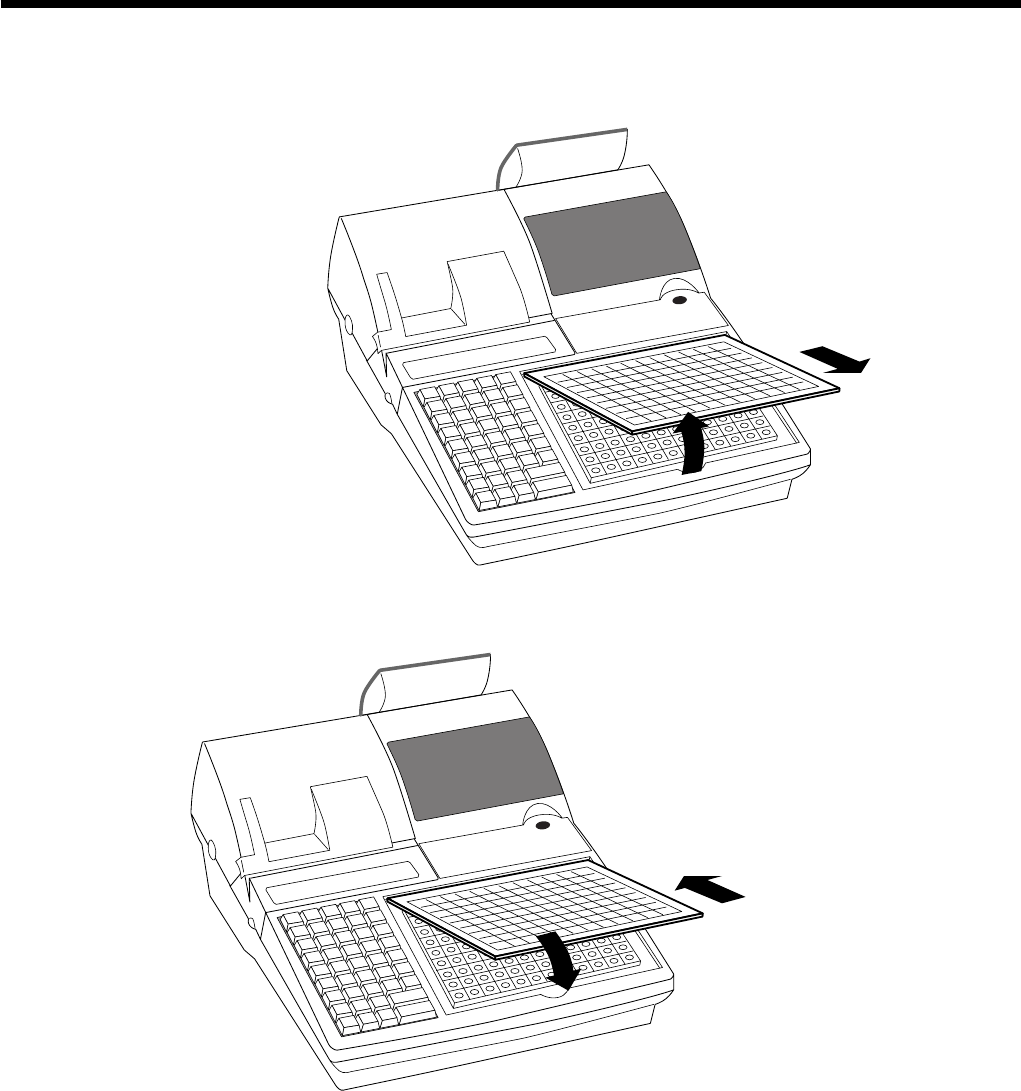
Maneira de remover/colocar o porta-folha (apenas TK-6000)
Retire o porta-folha.
Siga os passos 1 e 2.
Recoloque o porta-folha.
Siga os passos 3 e 4.
• 27 •
Apresentação da TK-6000/6500
TK-6000/6500 MANUAL DO USUÁRIO
1
1
UP
UP
UP
UP
Back side
UP
UP
Back side
9
8
7
6
5
4
3
2
1
18
17
16
15
14
13
12
11
10
27
26
25
24
23
22
21
20
19
36
35
34
33
32
31
30
29
28
45
44
43
42
41
40
39
38
37
54
53
52
51
50
49
48
47
46
63
62
61
60
59
58
57
56
55
72
71
70
69
68
67
66
65
64
81
80
79
78
77
76
75
74
73
90
89
88
87
86
85
84
83
82
99
98
97
96
95
94
93
92
91
108
107
106
105
104
103
102
101
100
1
9
8
7
6
5
4
3
2
1
18
17
16
15
14
13
12
11
10
27
26
25
24
23
22
21
20
19
36
35
34
33
32
31
30
29
28
45
44
43
42
41
40
39
38
37
54
53
52
51
50
49
48
47
46
63
62
61
60
59
58
57
56
55
72
71
70
69
68
67
66
65
64
81
80
79
78
77
76
75
74
73
90
89
88
87
86
85
84
83
82
99
98
97
96
95
94
93
92
91
108
107
106
105
104
103
102
101
100
1
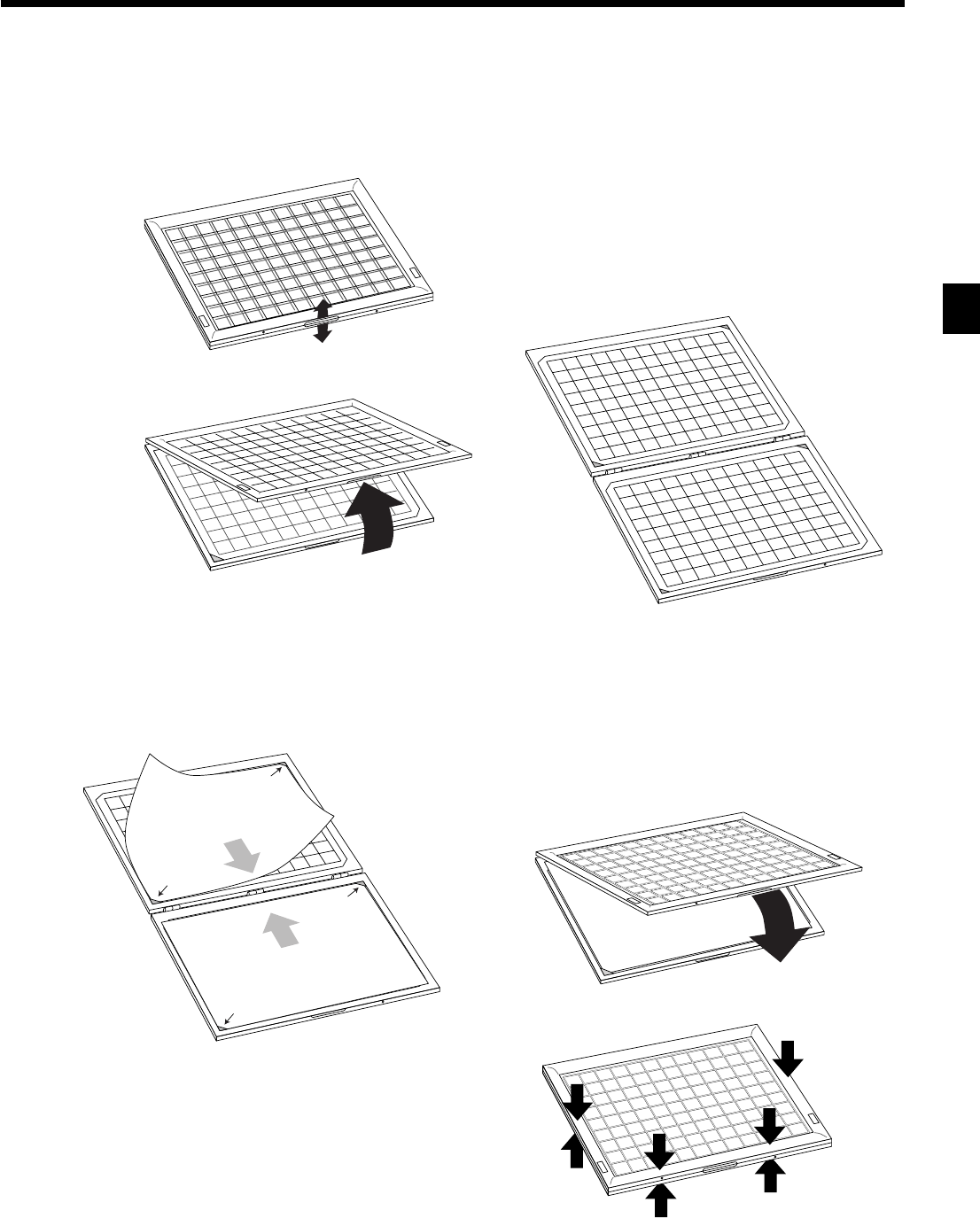
Maneira de colocar uma folha de menu no porta-folha (apenas TK-6000)
Abra o porta-folha.
Siga os passos de 1 a 3.
Coloque uma folha de menu no porta-folha.
Siga os passos de 4 a 6.
1
3
2
4
5
6

• 28 •
Maneira de ler as impressões
• O diário e notas fiscais são registros de todas as transações e operações.
• O conteúdo impresso nas notas fiscais e diário são quase idênticos.
• Você pode escolher a função de omissão de diário.
Se a função de omissão de diário é selecionada, a caixa registradora imprime apenas a quantia total de cada transação, e os
detalhes das operações de prêmio, desconto e redução, sem imprimir os registros de departamento e PLU no diário.
• Os seguintes itens podem ser omitidos nas notas fiscais e diário.
• Número consecutivo
• Estado tributável
• Quantia tributável
• Contador de itens
Amostra de nota fiscal
Amostra de diário Amostra de diário
(Linhas de itens incluídos) (Linhas de itens omitidos)
— Mensagem de logotipo
— Mensagem comercial
— Modo/Data/Hora
—N.
o do funcionário/
máquina
N.o consecutivo
— Quant./Item
— Contador de itens
— Mensagem inferior
Nos exemplos de operação contidos neste manual, as amostras de impressão são como seria produzido se o rolo de papel
fosse usado para notas fiscais. Elas não são do tamanho real. As notas fiscais reais têm uma largura de 45 mm. Do mesmo
modo, todas as amostras de notas fiscais e diário são imagens impressas.
Operações e configurações básicas
************************
* THANK YOU *
** CALL AGAIN **
************************
* COMMERCIAL MESSAGE *
* COMMERCIAL MESSAGE *
* COMMERCIAL MESSAGE *
* COMMERCIAL MESSAGE *
REG 03-04-2000 11:58
C
01 MC#01 000123
1 DEPT01 T1 •1.00
1 DEPT02 T1 •2.00
5 DEPT03 •5.00
7 No
TA1 •3.00
TX1 •0.15
TL
•8.15
CASH •10.00
CG •1.85
*** BOTTOM MESSAGE ***
*** BOTTOM MESSAGE ***
*** BOTTOM MESSAGE ***
*** BOTTOM MESSAGE ***
REG 03-04-2000 11:57
C
01 MC#01 000123
7 No
TA1 •3.00
TX1 •0.15
TL
•8.15
CASH •10.00
CG •1.85
REG 03-04-2000 11:57
C
02 MC#01 000124
9 No
TA1 •10.00
TX1 •0.50
TL
•15.50
CASH •20.00
CG •4.50
REG 03-04-2000 11:58
C
01 MC#01 000125
7 No
TA1 •3.00
TX1 •0.15
TL
•9.35
CASH •10.00
CG •0.65
REG 03-04-2000 11:59
REG 03-04-2000 11:58
C
01 MC#01 000123
1 DEPT01 T1 •1.00
1 DEPT02 T1 •2.00
5 DEPT03 •5.00
7 No
TA1 •3.00
TX1 •0.15
TL
•8.15
CASH •10.00
CG •1.85
REG 03-04-2000 11:59
C
02 MC#01 000124
1 DEPT01 T1 •1.00
1 DEPT03 T1 •3.00
1 DEPT02 T1 •2.00
1 DEPT04 T1 •4.00
5 DEPT05 •5.00
9 No
TA1 •10.00
TX1 •0.50
TL
•15.50
CASH •20.00
CG •4.50
• 29 •
TK-6000/6500 MANUAL DO USUÁRIO
Operações e configurações básicas
ABERTO
• Certifique-se de que a caixa registradora está conectada
firmemente. Página 9
• Certifique-se de que há papel suficiente no rolo. Páginas 10, 11
• Leia os totais financiais para confirmar que
estão zerados. Página 95
• Verifique a data e a hora. Página 31
• Registre as transações. Página 32
• Leia os totais periodicamente. Página 94
• Reposicione os totais diários. Página 53
• Retire o rolo de papel. Página 108
•
Esvazie a gaveta da caixa registradora e deixe-a aberta.
Página 17
• Leve o dinheiro e rolo de papel para o escritório.
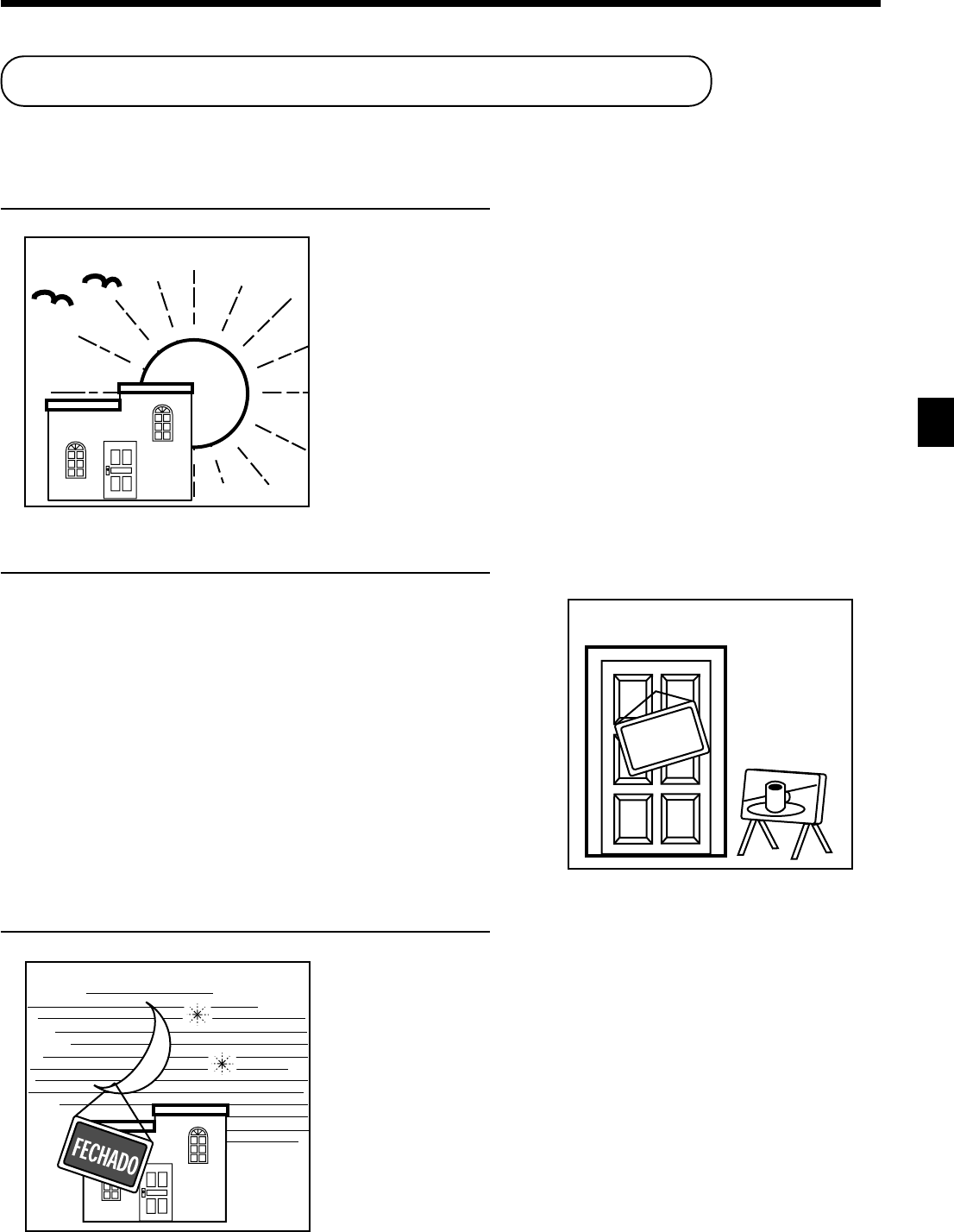
Maneira de utilizar a caixa registradora
O seguinte descreve o procedimento geral que deve ser realizado para obter o máximo da caixa registradora.
ANTES do horário de atendimento...
DURANTE o horário de atendimento...
DEPOIS do horário de atendimento...

• 30 •
Operações e configurações básicas
Designação de um funcionário
Nos modelos disponíveis nos Estados Unidos e Canadá, a designação do funcionário ou caixa
só pode ser realizada com números secretos de funcionário (as teclas de funcionário não são
providas).
Em outras áreas, você pode designar funcionários usando uma tecla de funcionário ou usando
um número secreto de funcionário. O método de designação de funcionário depende da
programação da caixa registradora.
Tecla de funcionário
Você pode designar um funcionário ou caixa usando as quatro teclas localizadas debaixo do mostrador.
Fechadura/chave de funcionário
Você pode designar um funcionário ou caixa inserindo uma chave de funcionário na fechadura de funcionário.
Tecla de número secreto de funcionário
Quando a caixa registradora está programada para utilizar números secretos de funcionário para a designação de um
funcionário ou caixa, as teclas de funcionário não funcionam.
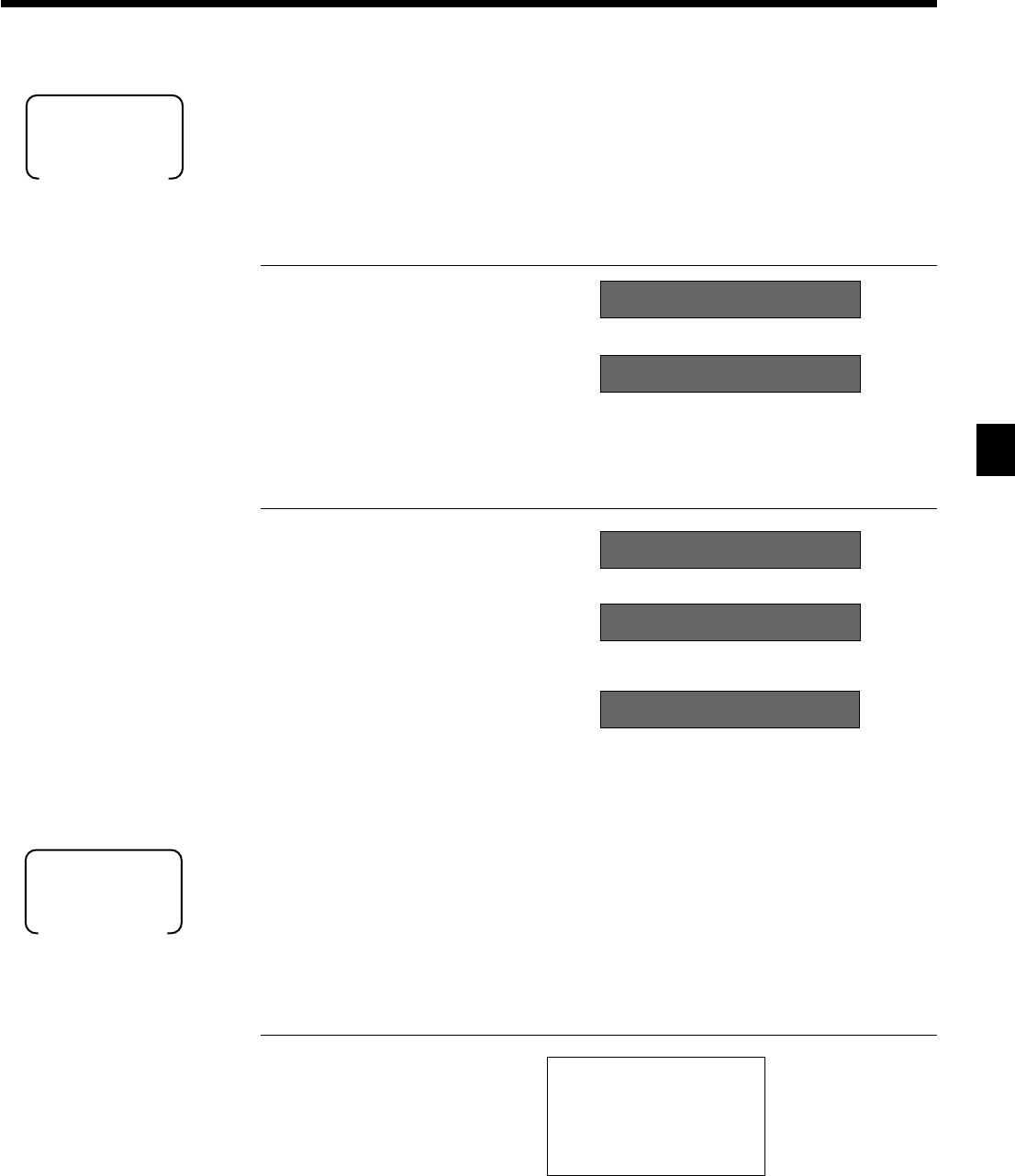
Iniciação de funcionário
OPERAÇÃO NOTA FISCAL
Iniciação do funcionário 1: 16o
Iniciação do funcionário 2: 26o
Iniciação do funcionário 10:
10 6o
• Se você não quiser que o número secreto do funcionário seja exibido no mostrador, pressione o antes de introduzir o
número.
Finalização de funcionário
OPERAÇÃO
Finalização do funcionário: 06o
(exceto no modo PGM)
• O funcionário atual também é finalizado toda vez que o interruptor de modo é colocado na posição OFF.
Importante!
• O código de erro “E008” aparece no mostrador toda vez que você tenta realizar um registro, operação de
leitura/reposição sem a iniciação de funcionário.
• Um funcionário não pode ser iniciado a menos que outro funcionário tenha sido finalizado.
• O funcionário iniciado também é identificado na nota fiscal/diário.
Número secreto do funcionário
(1 ~ 10 é definido inicialmente.)
Interruptor de modo
ALL
— Nome do funcionário/N.o da máquina/
N.o consecutivo
* COMMERCIAL MESSAGE *
REG 03-04-2000 11:58
C
01 MC#01 000123
1 DEPT01 T1 •1.00
• 31 •
Operações e configurações básicas
TK-6000/6500 MANUAL DO USUÁRIO
Exibição das horas e da data
Você pode exibir as horas e a data no mostrador da caixa registradora enquanto um registro
não estiver sendo feito.
Para exibir e apagar as horas
OPERAÇÃO MOSTRADOR
x ou X
C
Para exibir e apagar a data
OPERAÇÃO MOSTRADOR
x ou X
x ou X
C
Preparação de moedas para troco
Você pode utilizar o seguinte procedimento para abrir a gaveta sem registrar um item. Esta
operação deve ser realizada fora de uma venda.
(Você pode utilizar a tecla r no lugar da tecla N. Vide página 52.)
Abertura da gaveta sem uma venda
OPERAÇÃO NOTA FISCAL
N
08-3~
~00
Exibe as horas no mostrador. Horas Minutos
Apaga a exibição das horas.
Interruptor de modo
REG
Interruptor de modo
REG
REG 03-04-2000 09:00
C
01 MC#01 000001
#/NS •••••••••
08-3!
03-04-2000
~00
(As horas são exibidas primeiro.)
Exibe a data no
mostrador.
Apaga a exibição da data.
• 32 •
Operações e configurações básicas
Preparação e utilização das teclas de departamento/PLU
Registro das teclas de departamento/PLU
Os seguintes exemplos mostram como você pode utilizar as teclas de departamento/PLU em
vários tipos de registro.
Venda de um único item
Exemplo 1
OPERAÇÃO NOTA FISCAL
1-
!
F
Exemplo 2 (Registro de subtotal e cálculo de troco)
OPERAÇÃO NOTA FISCAL
1234
(
ss
ss
s
20-FF
FF
F
Repetição
OPERAÇÃO NOTA FISCAL
150!
!!
!!
!
!!
!!
!
s
10-F
Preço unitário
Departamento
— Quantia total
—
Quantia oferecida em pagamento
— Troco
Interruptor de modo
REG
Preço unitário
$1,00
——————————
Item Quantidade 1
——————————
Depart. 1
—————————————
Pagamento
Dinheiro $1,00
Preço unitário
$12,34
——————————
Item Quantidade 1
——————————
Tecla PLU 1
—————————————
Pagamento
Dinheiro $20,00
Preço unitário
Tecla PLU
Quantia oferecida em
pagamento
Preço unitário
$1,50
——————————
Item
Quantidade
3
——————————
Depart. 1
—————————————
Pagamento
Dinheiro $10,00
— Repetição
— Repetição
REG 03-04-2000 09:05
C
01 MC#01 000002
1 DEPT01 •1.00
TL
•1.00
CASH •1.00
REG 03-04-2000 09:10
C
01 MC#01 000003
1 PLU001 •12.34
TL
•12.34
CASH •20.00
CG •7.66
REG 03-04-2000 09:15
C
01 MC#01 000004
1 DEPT01 •1.50
1 DEPT01 •1.50
1 DEPT01 •1.50
TL
•4.50
CASH •10.00
CG •5.50
— Data/hora
— Modo/N.o consecutivo
N.o do departamento/
— preço unitário
— Quantia total
• 33 •
Operações e configurações básicas
TK-6000/6500 MANUAL DO USUÁRIO
Multiplicação
OPERAÇÃO NOTA FISCAL
12XX
XX
X
1-(
s
20-F
• Com o modelo para os EUA/Canadá, utilize x ao invés de X.
Vendas fracionárias de itens embalados
OPERAÇÃO NOTA FISCAL
3xx
xx
x
4xx
xx
x
10-!
s
10-F
• Se a tecla x não estiver alocada no teclado, é necessário fazer a sua alocação.
Quantidade
(número inteiro de 4 dígitos/fração decimal de 2 dígitos)
Quantidade sendo comprada
(número inteiro de 4 dígitos/fração decimal de 2 dígitos)
Quantidade da embalagem
(número inteiro de 4 dígitos/fração decimal de 2 dígitos)
Preço da embalagem
Programação das teclas de departamento/PLU
Para programar um preço unitário para cada tecla de departamento/PLU
Para programar o estado de cálculo de imposto para cada tecla de departamento/PLU
Estado de cálculo de imposto
Esta especificação define a tabela de imposto a ser usada para o cálculo de imposto automático.
— Quantidade/resultado
ou
— Quantidade/quant. unitária/@
— Resultado
Preço unitário
$1,00
——————————
Item
Quantidade
12
——————————
Tecla PLU 1
—————————————
Pagamento
Dinheiro $20,00
Preço unitário
4 para $10,00
——————————
Quantidade
3
——————————
Item Depart. 1
——————————
Tributável Não
—————————————
Pagamento
Dinheiro $10,00
REG 03-04-2000 09:20
C
01 MC#01 000005
12 PLU0001 •12.00
12 @1/ 1.00
PLU00001 •12.00
TL
•12.00
CASH •20.00
CG •8.00
— Quantidade/resultado
ou
— Quantidade/quant. unitária/@
— Resultado
REG 03-04-2000 09:25
C
01 MC#01 000006
3 DEPT01 •7.50
3 @4/ 10.00
DEPT01 •7.50
TL
•7.50
CASH •10.00
CG •2.50
6 1s 6
:
:
:
:
:
:
6
6 s
Preço unitário
Definição diferente
Mesma definição
Interruptor de modo
PGM
Departamento
PLU
• 34 •
Operações e configurações básicas
6 3s 60366s 6
:
:
6
6 s
Para um outra tecla de departamento/PLU
D2 D1
Interruptor de modo
PGM
Departamento
PLU
Mesmo programa
Procedimento de programação
Para programar um limite máximo para cada tecla de departamento/PLU
Procedimento de programação
6 3s 61566s 6
:
~
:
6
6 s
Para um outra tecla de departamento/PLU
D
6
~ D
1
Interruptor de modo
PGM
Departamento
PLU
Mesmo programa
arupagniC/AUEsoaraP
“pmatSdooF” erpmes,arupagniCarap(”0“) 1=miS 0=oãN
:
D
2
1levátubirtodatsE a 1=miS 0=oãN
:
)c+b+a( D
1
2levátubirtodatsE b 2=miS 0=oãN
3levátubirtodatsE c 4=miS 0=oãN
danaCoaraPá
odatsE“stunoD” 1=miS 0=oãN
:
D
2
0=otsopmimeS 1=1levátubirT 2=2levátubirT
3=3levátubirT 4=4levátubirT 5=2e1levátubirT
6=3e1levátubirT 7=4e1levátubirT
oremúN ovitacifingis
:
D
1
sartuoaraPásaer
0=otsopmimeS 1=1levátubirT 2=2levátubirT 3=3levátubirT
4=4levátubirT 5=5levátubirT 6=6levátubirT 7=7levátubirT
8=8levátubirT 9=9levátubirT 01=01levátubirT
soremúN sovitacifingis
::
D
2
D
1
oãçircseDahlocsE odogidóC amargorp
etnemlaunamoirátinuoçerpmurizudortniarapomixámetimiL soremúN sovitacifingis
::
~
::
D
6
D
5
~D
2
D
1
• 35 •
Operações e configurações básicas
TK-6000/6500 MANUAL DO USUÁRIO
Registro das teclas de departamento/PLU por dados de programação
Preço predefinido
OPERAÇÃO NOTA FISCAL
""
""
"
F
Estado de imposto predefinido
OPERAÇÃO NOTA FISCAL
5X
##
##
#
$$
$$
$
s
20-F
• Com o modelo para os EUA/Canadá, utilize x ao invés de X.
Fixação do limite máximo
OPERAÇÃO NOTA FISCAL
1050##
##
#
C
105#
s
2-F
Interruptor de modo
REG
ALARME DE ERRO (E037 )
(quantia máxima excedida)
Preço unitário
($1,00)
—————————
Item Quantidade 1
—————————
Depart. 2
—————————————
Pagamento
Dinheiro $1,00
predefinido
—N.
o do departamento/
preço unitário
Estado de imposto
— Quantia tributável 1
— Imposto 1
— Quantia tributável 2
— Imposto 2
Preço unitário
$1,05
—————————
Quantidade 1
Item —————————
Depart. 3
—————————
Quantia máx.
(
$
10,00)
—————————————
Pagamento
Dinheiro $2,00
predefinido
predefinido
predefinido
predefinido
predefinido
REG 03-04-2000 09:30
C
01 MC#01 000007
1 DEPT02 •1.00
TL
•1.00
CASH •1.00
REG 03-04-2000 09:35
C
01 MC#01 000008
5 DEPT03 T1 •10.00
1 DEPT04 T2 •2.00
TA1 •10.00
TX1 •0.40
TA2 •2.00
TX2 •0.20
TL
•12.60
CASH •20.00
CG •7.40
REG 03-04-2000 09:40
C
01 MC#01 000009
1 DEPT03 •1.05
TL
•1.05
CASH •2.00
CG •0.95
Preço unitário
($2,00)
—————————
Quantidade 5
Item 1 —————————
Depart. 3
—————————
Tributável (1)
—————————————
Preço unitário
($2,00)
—————————
Quantidade 1
Item 2 —————————
Depart. 4
—————————
Tributável (2)
—————————————
Pagamento
Dinheiro $20,00
• 36 •
Operações e configurações básicas
Preparação e utilização de PLUs
Esta seção descreve como preparar e utilizar PLUs.
ATENÇÃO:
Antes de utilizar PLUs, primeiro você deve programar o preço unitário e estado de imposto para cada PLU.
Programação de PLUs
Para programar um preço unitário para cada PLU
6
3s
6
0366s
6
N
.
o
de PLU
+
6
:
:
6
a
6
s
Para um novo PLU (não seqüencial)
D
2
D
1
Programa diferente para o próximo PLU
PGM
Interruptor de modo
Mesmo programa
Para programar o estado de cálculo de imposto para cada PLU
6 1s 6
N
.
o
de PLU
+ 6
:
:
:
:
:
:
6 a 6 s
Preço unitário
Interruptor de modo
PGM
Para um novo PLU (não seqüencial)
Programa diferente para o próximo PLU
Mesmo programa
arupagniC/AUEsoaraP
“pmatSdooF” erpmes,arupagniCarap(”0“) 1=miS 0=oãN
:
D
2
1levátubirtodatsE a 1=miS 0=oãN
:
)c+b+a( D
1
2levátubirtodatsE b 2=miS 0=oãN
3levátubirtodatsE c 4=miS 0=oãN
danaCoaraPá
odatsE“stunoD” 1=miS 0=oãN
:
D
2
0=otsopmimeS 1=1levátubirT 2=2levátubirT
3=3levátubirT 4=4levátubirT 5=2e1levátubirT
6=3e1levátubirT 7=4e1levátubirT
oremúN ovitacifingis
:
D
1
sartuoaraPásaer
0=otsopmimeS 1=1levátubirT 2=2levátubirT 3=3levátubirT
4=4levátubirT 5=5levátubirT 6=6levátubirT 7=7levátubirT
8=8levátubirT 9=9levátubirT 01=01levátubirT
soremúN sovitacifingis
::
D
2
D
1
• 37 •
Operações e configurações básicas
TK-6000/6500 MANUAL DO USUÁRIO
Registro de PLUs
Os seguintes exemplos mostram como você pode utilizar PLUs em vários tipos de registros.
Venda de um único item PLU
OPERAÇÃO NOTA FISCAL
14
++
++
+
s
3-F
Repetição de PLU
OPERAÇÃO NOTA FISCAL
14+
++
++
+
++
++
+
s
10-F
Multiplicação de PLU
OPERAÇÃO NOTA FISCAL
10XX
XX
X
7+
s
20-F
• Com o modelo para os EUA/Canadá, utilize x ao invés de X.
Código PLU
Quantidade
(número inteiro de 4 dígitos/fração decimal de 2 dígitos)
Interruptor de modo
REG
—N.
o de PLU/preço
unitário
Preço unitário
($2,50)
—————————
Item Quantidade 1
—————————
PLU 14
—————————————
Pagamento
Dinheiro $3,00
predefinido
Preço unitário
($2,00)
—————————
Item
Quantidade
10
—————————
PLU 7
—————————————
Pagamento
Dinheiro $20,00
predefinido
Preço unitário
($2,50)
—————————
Item
Quantidade
3
—————————
PLU 14
—————————————
Pagamento
Dinheiro $10,00
predefinido
— Quantidade/resultado
ou
— Quantidade/quant. unitária/@
— Resultado
REG 03-04-2000 09:45
C
01 MC#01 000010
1 PLU0014 •2.50
TL
•2.50
CASH •3.00
CG •0.50
REG 03-04-2000 09:50
C
01 MC#01 000011
1 PLU0014 •2.50
1 PLU0014 •2.50
1 PLU0014 •2.50
TL
•7.50
CASH •10.00
CG •2.50
REG 03-04-2000 09:55
C
01 MC#01 000012
10 PLU0007 •20.00
10 @1/ 2.00
PLU0007 •20.00
TL
•20.00
CASH •20.00
CG •0.00
• 38 •
Operações e configurações básicas
Vendas fracionárias de itens embalados
OPERAÇÃO NOTA FISCAL
3xx
xx
x
5xx
xx
x
28+
s
15-F
• Se a tecla x não estiver alocada no teclado, é necessário fazer a sua alocação.
PLU aberto
OPERAÇÃO NOTA FISCAL
30+
3280:
31+
13-:
:
s
60-F
• Antes de registrar um PLU aberto, é necessário predefini-lo como um PLU aberto.
Quantidade sendo comprada
(número inteiro de 4 dígitos/fração decimal de 2 dígitos)
Quantidade na embalagem
(número inteiro de 4 dígitos/fração decimal de 2 dígitos)
— Quantidade/resultado
ou
— Quantidade/quant. unitária/@
— Resultado
Preço unitário
Repetição
Preço unitário
(5 para $20,00)
—————————
Item
Quantidade
3
—————————
PLU 28
—————————————
Pagamento
Dinheiro $15,00
predefinido
Preço unitário
$32,80
—————————
Item1 Quantidade 1
—————————
PLU 30
—————————————
Preço unitário
$13,00
—————————
Item 2 Quantidade 2
—————————
PLU 31
—————————————
Pagamento
Dinheiro $60,00
REG 03-04-2000 10:00
C
01 MC#01 000013
3 PLU0028 •12.00
3 @5/ 20.00
PLU0028 •12.00
TL
•12.00
CASH •15.00
CG •3.00
REG 03-04-2000 10:05
C
01 MC#01 000014
1 PLU0030 •32.80
1 PLU0031 •13.00
1 PLU0031 •13.00
TL
•58.80
CASH •60.00
CG •1.20
• 39 •
Operações e configurações básicas
TK-6000/6500 MANUAL DO USUÁRIO
Mudança do estado tributável de um item
Você pode mudar o estado tributável de um item pressionando uma tecla de mudança de estado
de imposto.
Cálculo de subtotais de mercadorias
OPERAÇÃO NOTA FISCAL
4-!
tt
tt
t
2-"
TT
TT
T
6-#
TT
TT
T
7-$
s
20-F
Importante!
• Para mudar o estado de imposto do próximo item a ser registrado, certifique-se de pressionar t, T .
Se o último item registrado for programado como não tributável, uma operação de desconto (tecla p) neste
item será sempre não tributável.
Neste caso, não é possível mudar o estado de imposto para tributável 1 ou 2 com as teclas t, T.
Pressionar
t
muda o estado de
imposto de não tributável para
tributável 1.
Pressionar T muda o estado de
imposto de tributável 1 para tributável
1, 2.
Pressionar T muda o estado de
imposto para tributável 2 para não
tributável.
Interruptor de modo
REG
Depart. 1 $4,00
—————————
Item 1 Quantidade 1
—————————
Tributável (2)
—————————————
Depart. 2 $2,00
—————————
Item 2 Quantidade 1
—————————
Tributável (Não)→1
—————————————
Depart. 3 $6,00
—————————
Item 3 Quantidade 1
—————————
Tributável (1)→1, 2
—————————————
Depart. 4 $7,00
—————————
Item 4 Quantidade 1
—————————
Tributável (2)→Não
—————————————
Pagamento
Dinheiro $20,00
predefinido
REG 03-04-2000 10:10
C
01 MC#01 000015
1 DEPT01 T2 •4.00
1 DEPT02 T1 •2.00
1 DEPT03 T12 •6.00
1 DEPT04 •7.00
TA1 •8.00
TX1 •0.32
TA2 •10.00
TX2 •0.50
TL
•19.82
CASH •20.00
CG •0.18
• 40 •
Operações e configurações básicas
Registro de descontos
O seguinte exemplo mostra como você pode utilizar a tecla p em vários tipos de registros.
Desconto para itens e subtotais
OPERAÇÃO NOTA FISCAL
5-!
16+
pp
pp
p
ss
ss
s
3^5pp
pp
p
s
15-F
• Você pode introduzir taxas manualmente com até 4 dígitos (0,01% a 99,99%).
Estado tributável da tecla p
• Toda vez que você realiza uma operação de desconto para o último item registrado, o cálculo de imposto para a quantia do
desconto é realizado de acordo com o estado de imposto programado para tal item.
• Toda vez que você realiza uma operação de desconto para o subtotal, o cálculo de imposto para o subtotal é realizado de
acordo com o estado de imposto programado para a tecla p.
6 1s 6
:
:
:
:
6 p 6 s
Interruptor de modo
PGM
Taxa predefinida
Exemplo:
10%
210
5,5%
25^5
12,34%
212^34
Interruptor de modo
REG
Preparação e utilização de descontos
Esta seção descreve como preparar e registrar descontos.
Programação de descontos
Para programar uma taxa para a tecla p
Depart. 1 $5,00
—————————
Item
1 Quantidade 1
—————————
Tributável (1)
—————————————
PLU 16
($10,00)
—————————
Item
2 Quantidade 1
—————————
Tributável (2)
—————————————
Desconto
Taxa (5%)
—————————————
Taxa 3,5%
———————––––
Tributável
Não tributável
—————————————
Pagamento
Dinheiro $15,00
Desconto
de
subtotal
predefinido
predefinido
predefinido
predefinido
REG 03-04-2000 10:15
C
01 MC#01 000016
1 DEPT01 T1 •5.00
1 PLU016 T2 •10.00
5%
%- T2 -0.50
ST •14.50
3.5%
%- -0.51
TA1 •5.00
TX1 •0.20
TA2 •9.50
TX2 •0.48
TL
•14.67
CASH •15.00
CG •0.33
Aplica a taxa de desconto
predefinida para o último item
registrado.
O valor introduzido tem
prioridade sobre o valor
predefinido.
• 41 •
Operações e configurações básicas
TK-6000/6500 MANUAL DO USUÁRIO
6 1s 6
:
:
:
:
:
:
6 m 6 s
Preço unitário
Interruptor de modo
PGM
Preparação e utilização de reduções
Esta seção descreve como preparar e registrar reduções.
Programação para reduções
Você pode utilizar a tecla m para reduzir um único item ou subtotais.
Para programar uma quantia de redução predefinida
Registro de reduções
Os seguintes exemplos mostram como você pode utilizar a tecla m em vários tipos de
registros.
Redução para itens
OPERAÇÃO NOTA FISCAL
5-!
25mm
mm
m
45+
mm
mm
m
s
11-F
• Você pode introduzir valores de redução manualmente com até 7 dígitos.
• Se você quiser subtrair a quantia de redução do totalizador de departamentos ou de PLUs, programe “Totalização líquida”.
Reduz a última quantia registrada pelo
valor introduzido.
Interruptor de modo
REG
Depart. 1 $5,00
—————————
Item
1 Quantidade 1
—————————
Tributável (1)
—————————————
Redução
Quantia $0,25
—————————————
PLU 45 ($6,00)
—————————
Item
2 Quantidade 1
—————————
Tributável (1)
—————————————
Redução
Quantia ($0,50)
—————————————
Pagamento
Dinheiro $11,00
predefinido
predefinido
predefinido
predefinido
REG 03-04-2000 10:20
C
01 MC#01 000017
1 DEPT01 T1 •5.00
- T1 -0.25
1 PLU0045 T1 •6.00
- T1 -0.50
TA1 •10.25
TX1 •0.41
TL
•10.66
CASH •11.00
CG •0.34

• 42 •
Operações e configurações básicas
Redução de subtotal
OPERAÇÃO NOTA FISCAL
3-!
4-"
s
75mm
mm
m
s
7-F
Reduz o subtotal pelo valor
introduzido aqui.
Depart.
1
$3,00
—————————
Item
1 Quantidade 1
———————––––
Tributável (1)
—————————————
Depart.
2
$4,00
—————————
Item
2 Quantidade 1
———————––––
Tributável (2)
—————————————
Quantia $0,75
———————––––
Tributável (Não)
—————————————
Pagamento
Dinheiro $7,00
predefinido
predefinido
predefinido
Redução de
subtotal
REG 03-04-2000 10:25
C
01 MC#01 000018
1 DEPT01 T1 •3.00
1 DEPT02 T2 •4.00
- -0.75
TA1 •3.00
TX1 •0.12
TA2 •4.00
TX2 •0.20
TL
•6.57
CASH •7.00
CG •0.43
• 43 •
Operações e configurações básicas
TK-6000/6500 MANUAL DO USUÁRIO
Registro de pagamentos a crédito ou com cheque
Os seguintes exemplos mostram como registrar pagamentos a crédito ou com cheque.
Cheque
OPERAÇÃO NOTA FISCAL
11-!
s
20-kk
kk
k
Crédito
OPERAÇÃO NOTA FISCAL
15-$
s
1234NN
NN
N
cc
cc
c
Pagamento misto (dinheiro, crédito e cheque)
OPERAÇÃO NOTA FISCAL
55-$
s
30-kk
kk
k
5-FF
FF
F
cc
cc
c
Interruptor de modo
REG
Depart. 1 $11,00
Item —————————
Quantidade 1
—————————————
Pagamento
Cheque $20,00
Depart. 4 $55,00
Item —————————
Quantidade 1
—————————————
Cheque $30,00
—————————
Pagamento
Dinheiro $5,00
—————————
Crédito $20,00
Depart. 4 $15,00
Item —————————
Quantidade 1
—————————————
Referência
Número 1234
—————————————
Pagamento
Crédito $15,00
—N.
o de referência
REG 03-04-2000 10:30
C
01 MC#01 000019
1 DEPT01 •11.00
TL
•11.00
CHECK •20.00
CG •9.00
REG 03-04-2000 10:35
C
01 MC#01 000020
1 DEPT04 •15.00
#/NS 1234
TL
•15.00
CREDIT1 •15.00
REG 03-04-2000 10:40
C
01 MC#01 000021
1 DEPT04 •55.00
TL
•55.00
CHECK •30.00
CASH •5.00
CREDIT1 •20.00
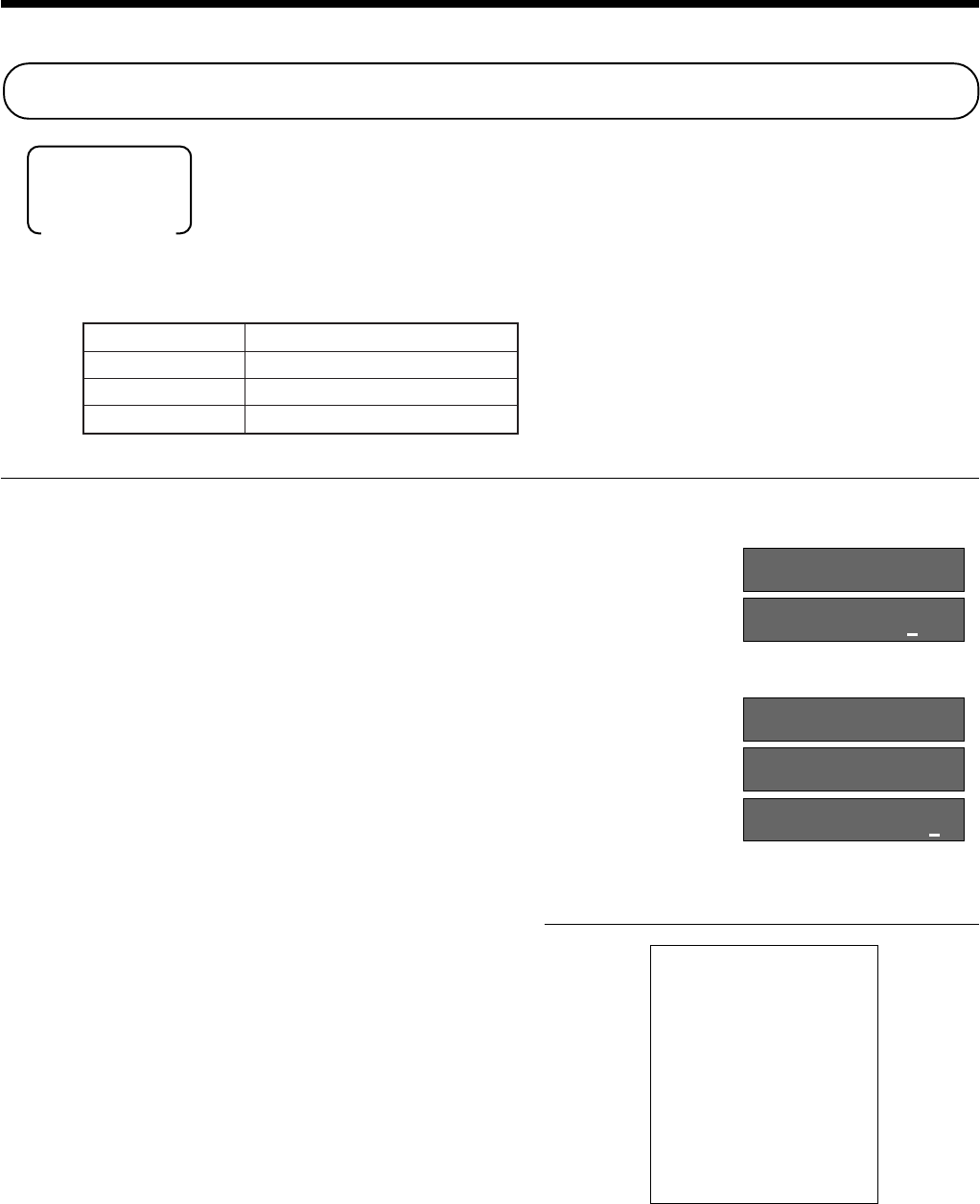
• 44 •
Operações e configurações básicas
REG 03-04-2000 10:45
C
01 MC#01 000022
1 DEPT01 •6.00
TL
•6.00
(⁄12.00)
EURO money
CASH ⁄15.00
CG •1.50
(⁄3.00)
Registro tanto de moeda euro como moeda local
O seguinte exemplo mostra a operação básica usando a função de câmbio.
Interruptor de modo
REG
lapicnirpadeoMlacoL
otnemagaPoruE
ocorTlacoL
axaTrFF5,0=orue1
~00e
1"00e
~00e
1%00e
!50
Caso A
OPERAÇÃO MOSTRADOR
600 !
qq
qq
q
s
qq
qq
q
15-
a
NOTA FISCAL
1Pressione a tecla q para converter o subtotal na moeda
secundária aplicando a taxa de câmbio predefinida.
Depois de pressionar a tecla s, o resultado é exibido no
mostrador.
1Pressione a tecla q se introduzir o pagamento na moeda
secundária.
1Pressione a tecla a para finalizar a transação.
A quantia do troco é exibida na moeda programada.
• 45 •
Operações e configurações básicas
TK-6000/6500 MANUAL DO USUÁRIO
REG 03-04-2000 10:50
C
01 MC#01 000023
1 DEPT01 ⁄12.00
TL
⁄12.00
(•6.00)
LOCAL money
CASH •6.00
CG ⁄0.00
(•0.00)
lapicnirpadeoMoruE
otnemagaPlacoL
ocorToruE
axaTrFF5,0=orue1
~00l
&00l
~00l
&00l
~00
Caso B
OPERAÇÃO MOSTRADOR
12- !
qq
qq
q
s
qq
qq
q
6-
a
NOTA FISCAL
1Pressione a tecla q para converter o subtotal na moeda
secundária aplicando a taxa de câmbio predefinida.
Depois de pressionar a tecla s , o resultado é exibido no
mostrador.
1Pressione a tecla q se introduzir o pagamento na moeda
secundária.
1Pressione a tecla a para finalizar a transação.
A quantia do troco é exibida na moeda programada.
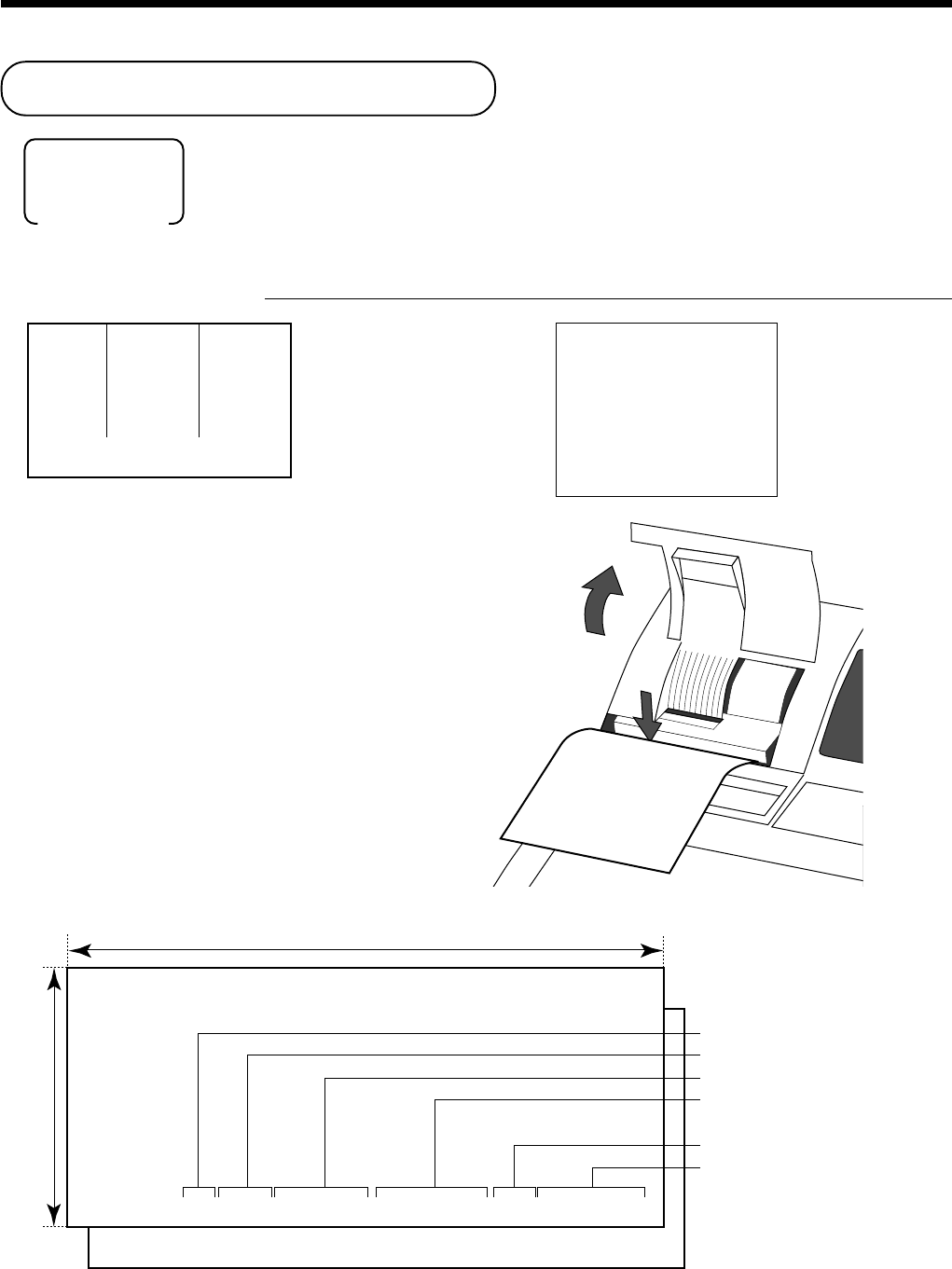
• 46 •
Operações e configurações básicas
Impressão da validação
Você pode realizar a validação do total após a finalização usando as teclas a, h, k,
c, d e teclas r, P. Você também pode realizar a validação de um único item.
Validação do total
OPERAÇÃO NOTA FISCAL
14-!
s
20-k
1Abra a janela do diário.
2Insira o papel.
3Pressione vv
vv
v.
1
2
REG
C
01 030400 1055 MC#01
024
CHECK •14.00
REG
C
01 030400 1055 MC#01 000024 CHECK •14.00
70 mm mín.
135 mm ~ 210 mm
Formato A
Formato B
Modo (4 dígitos)
Nome do funcionário (6 dígitos)
Data (6 dígitos), Hora (4 dígitos)
Máquina/N.o consec.
(6 dígitos cada)
Identificador da tecla
Quantia
Amostra de validação
Interruptor de modo
REG
Depart.
1
$14,00
Item —————————
Quantidade 1
—————————————
Pagamento
Cheque $20,00
—————————————
Validação
REG 03-04-2000 10:55
C
01 MC#01 000024
1 DEPT01 •14.00
TL
•14.00
CHECK •20.00
CG •6.00
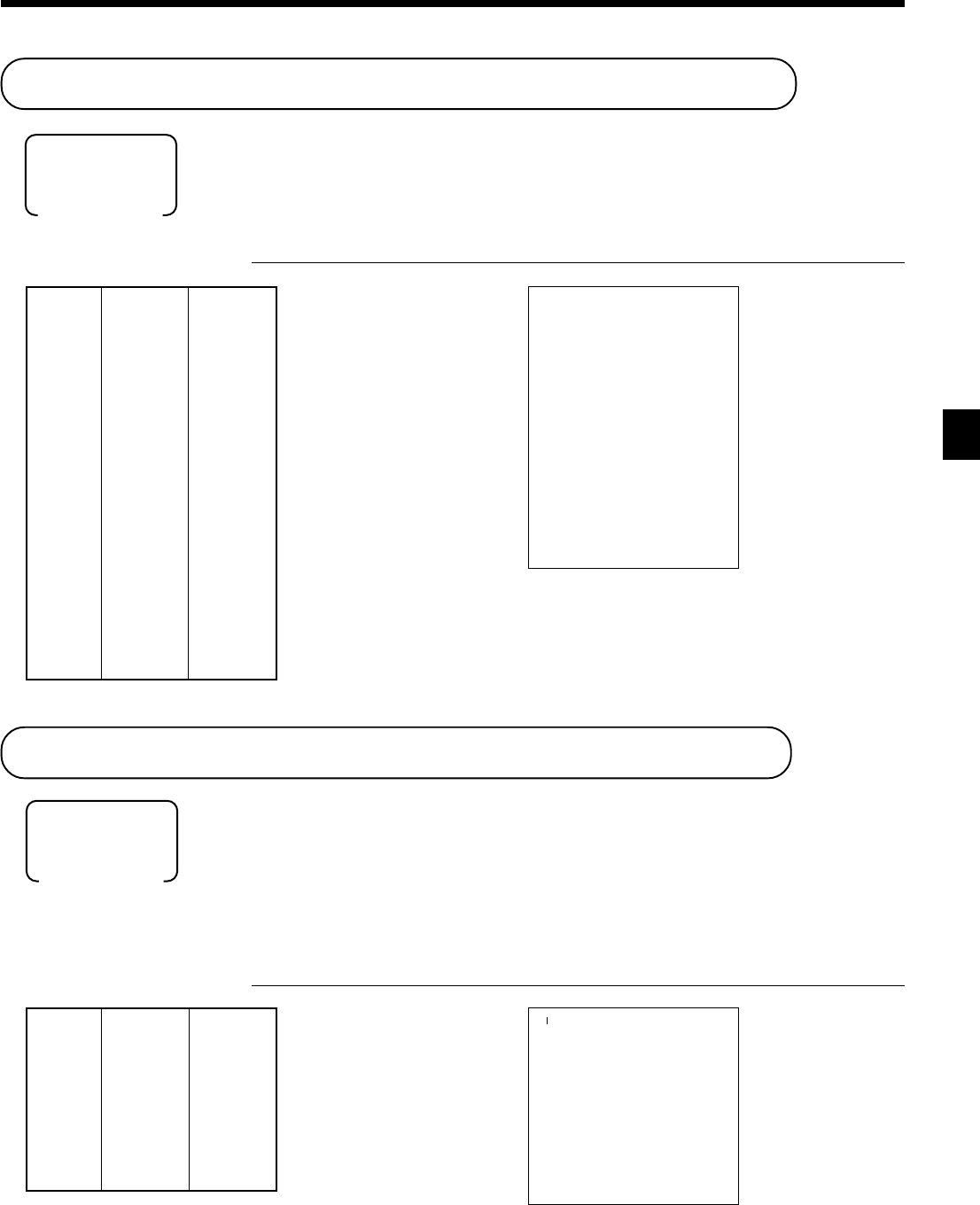
• 47 •
Operações e configurações básicas
TK-6000/6500 MANUAL DO USUÁRIO
Registro de artigos devolvidos no modo RF
Os seguintes exemplos mostram como utilizar o modo RF para registrar artigos devolvidos
pelos clientes.
Transação de reembolso normal
OPERAÇÃO NOTA FISCAL
150!
!
6X
2+
F
Interruptor de modo
RF
Registro de artigos devolvidos no modo REG
O seguinte exemplo mostra como utilizar a tecla R no modo REG para registrar artigos
devolvidos pelos clientes.
OPERAÇÃO NOTA FISCAL
235!
2-"
1+
RR
RR
R
235!
RR
RR
R
1+
s
F
Pressione R antes do item
que deseja retornar.
Interruptor de modo
REG
—————————————— Símbolo do modo RF
Depart.
1 $1,50
—————————
Quantidade
2
—————————————
PLU 2 ($1,20)
—————————
Quantidade
6
—————————————
Pagamento
Dinheiro $10,20
Item
devolvido
1
Item
devolvido
2
predefinido
predefinido
Depart.
1 $2,35
Item 1
—————————
Quantidade 1
—————————————
Depart.
2 $2,00
Item 2
—————————
Quantidade 1
—————————————
PLU 1 ($1,20)
Item 3
—————————
Quantidade 1
—————————————
Depart.
1 $2,35
—————————
Quantidade
1
—————————————
PLU 1 ($1,20)
—————————
Quantidade
1
—————————————
Pagamento
Dinheiro $2,00
Item
devolvido
1
Item
devolvido
3
predefinido
• Com o modelo para os EUA/Canadá, utilize x ao invés de X.
REG 03-04-2000 11:00
C
01 MC#01 000025
1 DEPT01 •2.35
1 DEPT02 •2.00
1 PLU0001 •1.20
RF •••••••••
1 DEPT01 -2.35
RF •••••••••
1 PLU0001 -1.20
TL
•2.00
CASH •2.00
RF
03-04-2000 11:05
C
01 MC#01 000026
1 DEPT01 •1.50
1 DEPT01 •1.50
6 PLU0002 •7.20
TL
•10.20
CASH •10.20
• 48 •
Operações e configurações básicas
Registro de dinheiro recebido a prazo
O seguinte exemplo mostra como registrar dinheiro recebido a prazo. Este registro deve ser
realizado fora de uma venda.
OPERAÇÃO NOTA FISCAL
7--rr
rr
r
Quantia pode conter até
8 dígitos.
Registro de desembolso
O seguinte exemplo mostra como registrar dinheiro desembolsado da caixa registradora. Este
registro deve ser realizado fora de uma venda.
OPERAÇÃO NOTA FISCAL
PP
PP
P
150 ou
qq
qq
q
A quantia pode conter até 8 dígitos.
Redução de quantias pagas por reembolso
OPERAÇÃO NOTA FISCAL
4-#
15m
2+
p
s
F
Importante!
• Para evitar registros errados no modo RF, retorne o interruptor de modo para a sua posição anterior
imediatamente.
Interruptor de modo
REG
Quantia desembolsada
$1,50
Interruptor de modo
REG
Depart.
3 $4,00
—————————
Quantidade
1
—————————————
Redução
Quantia
$0,15
—————————————
PLU 2 ($1,20)
—————————
Item
Quantidade
1
—————————————
Desconto
Taxa (5%)
—————————————
Pagamento
Dinheiro $5,20
predefinido
Item
devolvido
1
Item
devolvido
2
predefinido
Quantia recebida
$700,00 REG 03-04-2000 11:15
C
01 MC#01 000028
RC •700.00
REG 03-04-2000 11:20
C
01 MC#01 000029
PD •1.50
RF
03-04-2000 11:10
C
01 MC#01 000027
1 DEPT03 T1 •4.00
- T1 -0.15
1 PLU0002 T2 •1.20
5%
%- T2 -0.06
TA1 •3.85
TX1 •0.15
TA2 •1.14
TX2 •0.06
TL
•5.20
CASH •5.20
• 49 •
Operações e configurações básicas
TK-6000/6500 MANUAL DO USUÁRIO
Registro de quantias de empréstimo
Utilize este procedimento para registrar um empréstimo recebido do escritório.
OPERAÇÃO NOTA FISCAL
10X
1-ll
ll
l
5X
5-ll
ll
l
a
• Com o modelo para os EUA/Canadá, utilize x ao invés de X.
Registro de quantias recolhidas
Utilize este procedimento para registrar dinheiro recolhido da gaveta da caixa registradora.
OPERAÇÃO NOTA FISCAL
10X
50LL
LL
L
5X
10LL
LL
L
a
• Com o modelo para os EUA/Canadá, utilize x ao invés de X.
Mudança do meio de transação na gaveta
Utilize este procedimento para mudar o meio de transação na gaveta.
OPERAÇÃO NOTA FISCAL
ii
ii
i
10-k
8-a
2-h
Interruptor de modo
REG
Interruptor de modo
REG
Nota $1,00
—————————
Quantidade 10
Item —————————
Nota $5,00
—————————
Quantidade 5
—————————————
Dinheiro $35,00
Interruptor de modo
REG
Cheque -10,00
—————————
Dinheiro $8,00
—————————
$2,00
Meio de
transação
Introduza a quantia a ser mudada.
Moeda $0,50
—————————
Quantidade 10
Item —————————
Moeda $0,10
—————————
Quantidade 5
—————————————
Dinheiro $5,50
Meio de
transação
Meio de
transação
Cobrança
REG 03-04-2000 11:25
C
01 MC#01 000030
LOAN •10.00
LOAN •25.00
CASH •35.00
REG 03-04-2000 11:30
C
01 MC#01 000031
P.UP •5.00
P.UP •0.50
CASH •5.50
REG 03-04-2000 11:35
C
01 MC#01 000032
MEDIA CHG •••••••••
CHECK •10.00
CASH •8.00
CH •2.00

• 50 •
Operações e configurações básicas
Correções num registro
Há três técnicas que você pode utilizar para fazer correções num registro.
• Para corrigir um item introduzido mas ainda não registrado.
• Para corrigir o último item introduzido e registrado.
• Para cancelar todos os itens numa transação.
Para corrigir um item introduzido mas ainda não registrado
OPERAÇÃO NOTA FISCAL
2-
C
1-!
12X
C
11X
2-"
2
C
3+
15+
6-
C
15+
10-:
s
10-
C
15-F
c
—
—
—
—
—
—
—
—
—
—
—
—
—
—
—
Correção do
preço unitário
Correção do uma quantia oferecida em pagamento parcial
Correção da quantidade
Correção do N.
o
de PLU
Correção do preço unitário de um PLU aberto
Interruptor de modo
REG
Introduza o N.o de PLU de novo.
• Com o modelo para os EUA/Canadá, utilize x ao invés de X.
REG 03-04-2000 11:40
C
01 MC#01 000033
1 DEPT01 •1.00
11 DEPT02 •22.00
1 PLU0003 •1.30
1 PLU0015 •10.00
TL
•34.30
CASH •15.00
CREDIT1 •19.30

• 51 •
Operações e configurações básicas
TK-6000/6500 MANUAL DO USUÁRIO
Para corrigir um item introduzido e registrado
OPERAÇÃO NOTA FISCAL
1-!
2-"
"
e
2+
e
5+
15+
6-:
e
15+
10-:
8X
4-$
e
6X
4-$
s
50p
e
s
5p
R2-"
e
R220"
s
20-F
e
15-F
c
—
——
—
—
—
—
—
—
—
—
—
—
—
—
—
—
—
—
—
—
Apagamento
Correção do N
.o
de PLU
Correção do preço unitário
de um PLU aberto
Correção da quantidade
Correção de um desconto
Correção de um item de
reembolso
Correção de uma quantia
oferecida em
pagamento parcial
• Com o modelo para os EUA/Canadá, utilize x ao invés de X.
REG 03-04-2000 11:45
C
01 MC#01 000034
1 DEPT01 •1.00
1 DEPT02 •2.00
1 DEPT02 •2.00
CORR -2.00
1 PLU0002 •1.20
CORR -1.20
1 PLU0005 •1.50
1 PLU0015 •6.00
CORR -6.00
1 PLU0015 •10.00
8 DEPT04 •32.00
CORR -32.00
6 DEPT04 •24.00
ST •38.50
50%
%- -19.25
CORR •19.25
ST •38.50
5%
%- -1.93
RF •••••••••
1 DEPT02 -2.00
CORR •2.00
RF •••••••••
1 DEPT02 -2.20
TL
•34.37
CASH •20.00
CORR -20.00
CASH •15.00
CREDIT1 •19.37
• 52 •
Operações e configurações básicas
Para cancelar todos os itens numa transação
OPERAÇÃO NOTA FISCAL
1-!
2-"
3-#
4-$
s
e
Registro de não venda
Você pode utilizar o seguinte procedimento para abrir a gaveta sem registrar uma venda. Esta
operação deve ser realizada fora de uma venda.
OPERAÇÃO NOTA FISCAL
N
É preciso pressionar a tecla s para
cancelar a transação.
Interruptor de modo
REG
REG 03-04-2000 11:50
C
01 MC#01 000035
1 DEPT01 •1.00
1 DEPT02 •2.00
1 DEPT03 •3.00
1 DEPT04 •4.00
CANCEL •••••••••
REG 03-04-2000 11:55
C
01 MC#01 000036
#/NS •••••••••
• 53 •
Operações e configurações básicas
TK-6000/6500 MANUAL DO USUÁRIO
Impressão do relatório de reposição de vendas diárias
Este relatório mostra os totais das vendas diárias.
OPERAÇÃO RELATÓRIO
8
F
Interruptor de modo
Z1
—
— Código do relatório
— Contagem do departamento/quantia *1
—
—
— Código do relatório
— Nome do funcionário/N.o de gaveta *1
— Total bruto *1
— Total líquido *1
— Dinheiro na gaveta *1
— Modo de reembolso *1
— Contagem da tecla de cancelar *1
— Nome do funcionário/N.o de gaveta
— Data/hora
— Nome do funcionário/N.o da máq./
N.o consec.
— Título do relatório
—
— Código do relatório
— Total bruto *2
— Total líquido *2
— Dinheiro na gaveta *2
— Cobrança na gaveta *2
— Cheque na gaveta *2
— Crédito na gaveta *2
— Modo de reembolso *2
— Número do cliente *2
— Vendas médias por cliente
*2
— Total de desconto *2
— Tecla de reembolso *2
— Contagem da tecla de cancelar *2
— Total de arredondamento *2
— Cancelamento *2
— Quantia tributável 1 *2
— Quantia de imposto 1 *2
— Quantia tributável 2 *2
— Quantia de imposto 2 *2
— Total geral 1 *2
— Total geral 2 *2
— Total geral 3 *2
—
— Código do relatório
— Contagem da tecla de função/quantia *1
*1 Departamentos com total zero/funções/funcionários não são
impressos pela programação.
*2 Esses itens podem ser omitidos pela programação.
Título do relatório de total
fixo/contador de reposição
Título do relatório de tecla de
função/contador de reposição
Título do relatório de departamento/
contador de reposição
Contagem total de departamento/
quantia total
Título do relatório de funcionário/
contador de reposição
CH No 56
•1,174.85
RC No 4
•810.00
PD No 5
•520.00
•5.00
CORR No 14
•39.55
VLD No 19
RCT No 3
NS No 5
------------------------
Z DEPT 0001
0001015
DEPT01 203.25
•1,108.54
DEPT02 183
•1,362.26
DEPT04 5
•17.22
------------------------
TL 421.25
•2,872.28
------------------------
Z CASHIER 0001
0001017
C
01 ...........1
GROSS 421.25
•2,872.28
NET No 111
•1,845.35
CAID •1,057.14
CHID •139.04
RF No 1
•1.00
CLEAR No 5
•4.43
C
02 ...........1
Z
03-04-2000 17:40
C
01 MC#01 000174
------------------------
Z BATCH01
------------------------
Z FIX 0001
0001011
GROSS 981.25
•6,574.40
NET No 111
•7,057.14
CAID •1,919.04
CHID •139.04
CKID •859.85
CRID(1) •709.85
------------------------
RF No 3
•10.22
CUST CT 111
AVRG •63.57
DC •1.22
REF •2.42
CLEAR No 85
ROUND •0.00
CANCEL No 2
•12.97
------------------------
TA1 •2,369.69
TX1 •128.86
TA2 •2,172.96
TX2 •217.33
------------------------
GT1 •00000000125478.96
GT2 •00000000346284.23
GT3 •00000000123212.75
------------------------
Z TRANS 0001
0001012
CASH No 362
•1,638.04
• 54 •
Funcionário 1
Funcionário
2
Entra em serviço
Entra em serviço
Entra em serviço
Entra em serviço
Entra em serviço
Registro A Nota fiscal pós-finalização AFinalização A
Finalização BRegistro B
<NEW BALANCE>
<NEW BALANCE>
<CASH>
<CASH>
<RECEIPT>
Funcionário
1
Funcionário
2
Entra em serviço
Entra em serviço
Entra em serviço
Registro A Finalização A + B
Registro B
<NEW BALANCE>
<NEW BALANCE>
<CASH>
Operações avançadas
Este capítulo descreve operações mais sofisticadas que você pode utilizar para satisfazer as necessidades de seu ambiente
de negócios.
Função de interrupção de funcionário
Há dois tipos de função de interrupção de funcionário, descritas pelos PROCEDIMENTO 1 e PROCEDIMENTO 2 abaixo.
• No PROCEDIMENTO 1, cada funcionário possui um único buffer de interrupção de funcionário e, portanto, a função de
interrupção de funcionário dá a cada funcionário a habilidade de realizar uma operação de registro independente. Neste
caso, cada funcionário é ligado individualmente a um buffer de interrupção de funcionário particular.
• No PROCEDIMENTO 2, vários funcionários utilizam o mesmo buffer de interrupção de funcionário e, portanto, uma
única operação de interrupção de funcionário (mudança de funcionário durante um registro) pode ser realizada enquanto
qualquer registro estiver em andamento.
Neste caso, os vários funcionários são ligados a um único buffer de interrupção de funcionário.
Observe os seguintes importantes pontos com respeito à função de interrupção de funcionário.
• O registro deve ser programado para permitir a função de interrupção de funcionário.
• Para utilizar a função de interrupção de funcionário, um buffer de interrupção de funcionário deve ser alocado com a
operação de alocação da memória. Logo, a operação de controle de gerente (modo X1) deve ser usada para realizar a
designação de funcionário para a função de interrupção de funcionário. A operação de interrupção de funcionário deve ser
realizada por funcionários que não estão ligados a um buffer de interrupção de funcionário.
• Não é possível utilizar a função de interrupção de funcionário num registro configurado para funcionar como parte de um
sistema de rastreamento de notas de controle. Nos modos REG1, REG2 e RF, os funcionários podem ser mudados enquanto
uma transação está em andamento, sendo possível que vários funcionários realizem registros simultaneamente num mesmo
modo usando uma única caixa registradora. Por exemplo, se o funcionário 1 é interrompido durante o registro de uma
transação, o funcionário 2 pode utilizar a mesma máquina para registrar uma transação diferente. Logo, o funcionário 1
pode continuar com o registro original desde o ponto onde o mesmo foi interrompido.
NOTAS
• Uma nota fiscal pode ser emitida após a mudança de um funcionário, e as notas fiscais podem ser emitidas separadamente
para cada funcionário.
• Uma operação de cancelamento pode ser realizada durante o registro por qualquer um dos funcionários. Quando o
funcionário 1 entra em serviço de novo (depois de ser interrompido pelo funcionário 2), a operação de cancelamento
cancela apenas os itens registrados após a nova entrada em serviço (apenas a nota fiscal atual) ou desde o começo da
transação. Isso é selecionável pelo programa de tecla.
PROCEDIMENTO 2
PROCEDIMENTO 1
• 55 •
Operações avançadas
TK-6000/6500 MANUAL DO USUÁRIO
Venda em dinheiro de itens simples
Uma tecla de departamento ou PLU programada com um estado de item de venda simples finaliza a transação assim que o
item é registrado.
A função de venda de item simples não funciona adequadamente se o teclado não inclui <CASH> (a tecla de dinheiro).
A função de venda de item simples só pode ser usada para vendas em dinheiro.
Exemplo 1
OPERAÇÃO NOTA FISCAL
1-!!
!!
!
Exemplo 2
OPERAÇÃO NOTA FISCAL
3X
!!
!!
!
Exemplo 3
OPERAÇÃO NOTA FISCAL
2-#
!!
!!
!
F
A transação é finalizada
imediatamente.
A transação é finalizada
imediatamente.
A transação não é finalizada,
porque um outro item é
registrado antes do departamento
de vendas de itens simples.
Depart. 1 $1,00
——————————
Item Quantidade 1
——————————
Estado S.I.S
—————————————
Pagamento
Dinheiro $1,00
Depart. 1 ($1,00)
——————————
Item Quantidade 3
——————————
Estado S.I.S
—————————————
Pagamento
Dinheiro $3,00
Depart. 3 $2,00
——————————
Item 1
Quantidade 1
——————————
Estado Normal
—————————————
Depart. 1 $1,00
——————————
Item 2
Quantidade 1
——————————
Estado S.I.S
—————————————
Pagamento
Dinheiro $3,00
• Com o modelo para os EUA/Canadá, utilize x ao invés de X.
REG 03-04-2000 13:00
C
01 MC#01 000101
1 DEPT01 •1.00
TL
•1.00
CASH •1.00
REG 03-04-2000 13:05
C
01 MC#01 000102
3 DEPT01 •3.00
TL
•3.00
CASH •3.00
REG 03-04-2000 13:10
C
01 MC#01 000103
1 DEPT03 •2.00
1 DEPT01 •1.00
TL
•3.00
CASH •3.00
— Quantia total de dinheiro
— Modo/data/hora
—N.o do funcionário/N.o
consecutivo
—N.o do departamento/
preço unitário
• 56 •
Operações avançadas
%+
%+
Adição
Adição (mais)
Exemplo
OPERAÇÃO NOTA FISCAL
1-!
10BB
BB
B
3X
2-!
3X
BB
BB
B
F
Prêmio (%+)
Exemplo
OPERAÇÃO NOTA FISCAL
1-!
10BB
BB
B
3X
2-!
ss
ss
s
BB
BB
B
F
+
+
Depart. 1 $1,00
——————————
Item 1
Quantidade 1
——————————
Prêmio 10%
—————————————
Depart. 1 $2,00
Item 2
——————————
Quantidade 3
—————————————
Subtotal
Prêmio 15%
—————————————
Pagamento
Dinheiro $8,17
Depart. 1 $1,00
——————————
Item
1
Quantidade 1
——————————
Adição $0,10
—————————————
Depart. 1 $2,00
——————————
Item 2
Quantidade 3
——————————
Adição 3 × ($0,20)
—————————————
Pagamento
Dinheiro $7,70
• Com o modelo para os EUA/Canadá, utilize x ao invés de X.
• Com o modelo para os EUA/Canadá, utilize x ao invés de X.
REG 03-04-2000 13:15
C
01 MC#01 000104
1 DEPT01 •1.00
+ •0.10
3 DEPT01 •6.00
+ •0.60
TL
•7.70
CASH •7.70
REG 03-04-2000 13:20
C
01 MC#01 000105
1 DEPT01 •1.00
10%
%+ •0.10
3 DEPT01 •6.00
ST •7.10
15%
%+ •1.07
TL
•8.17
CASH •8.17
• 57 •
Operações avançadas
TK-6000/6500 MANUAL DO USUÁRIO
Total de bandeja
Prêmio/desconto de total de bandeja
O buffer armazena todos os itens que caem na faixa prescrita, a partir do primeiro item registrado para uma transação até o
ponto que <TRAY TOTAL> (a tecla do total de bandeja) é pressionado para realizar uma operação de prêmio/desconto de
total de bandeja. Após uma operação de prêmio/desconto, o buffer é apagado e o armazenamento de novos dados começa
desde o registro do próximo item depois da primeira operação de prêmio/desconto. As seguintes operações apagam o
buffer.
• Pressione <TRAY TOTAL> duas vezes.
• Pressione <TRAY TOTAL> e em seguida realize uma operação de prêmio/desconto. O conteúdo do buffer é restaurado se
uma operação de correção de erro for realizada para apagar a operação de prêmio/desconto.
Exemplo
OPERAÇÃO NOTA FISCAL
1-!
2-#
BB
BB
B
p
3-#
4-$
BB
BB
B
10p
F
Função de totalização de vários itens
Esta função acumula todos os itens registrados desde o primeiro item registrado até o ponto que <TRAY TOTAL> é
pressionado, ou todos os itens entre duas pressões de <TRAY TOTAL>. Pressionar <TRAY TOTAL> exibe a quantia total
com o imposto incluído e imprime-o na nota fiscal e diário (a impressão em nota fiscal e diário é programável).
Exemplo
OPERAÇÃO NOTA FISCAL
1-!
2-#
BB
BB
B
3-#
4-$
BB
BB
B
F
TRAY
TOTAL
TRAY
TOTAL
TRAY
TOTAL
TRAY
TOTAL
Depart. 1 $1,00
——————————
Grupo 1 Depart. 3 $2,00
——————————
Desconto (5%)
—————————————
Depart. 3 $3,00
——————————
Grupo 2 Depart. 4 $4,00
——————————
Desconto 10%
—————————————
Pagamento
Dinheiro $9,15
Depart. 1 $1,00
Cliente A——————————
Depart. 3 $2,00
—————————————
Depart. 3 $3,00
Cliente B——————————
Depart. 4 $4,00
—————————————
Pagamento
Dinheiro $10,00
predefinido
REG 03-04-2000 13:25
C
01 MC#01 000106
1 DEPT01 •1.00
1 DEPT03 •2.00
TRAY TL
•3.00
5%
%- -0.15
1 DEPT03 •3.00
1 DEPT04 •4.00
TRAY TL
•7.00
10%
%- -0.70
TL
•9.15
CASH •9.15
REG 03-04-2000 13:30
C
01 MC#01 000107
1 DEPT01 •1.00
1 DEPT03 •2.00
TRAY TL
•3.00
1 DEPT03 •3.00
1 DEPT04 •4.00
TRAY TL
•7.00
TL
•10.00
CASH •10.00
• 58 •
Operações avançadas
Transações com cupons
Repare que ocorrem erros quando o resultado de um cálculo é negativo se a caixa registradora é programada para proibir
saldos de crédito.
Registro de cupom usando <COUPON> (tecla de cupom)
Exemplo
OPERAÇÃO NOTA FISCAL
2X
3-!
2X
50BB
BB
B
4-#
BB
BB
B
F
Registro de cupom usando <COUPON2> (tecla de cupom 2)
Exemplo
OPERAÇÃO NOTA FISCAL
15-!
BB
BB
B150!
10+
BB
BB
B50+
F
CPN
CPN
CPN2
CPN2
Depart. 1 $15,00
——————————
Item 1
Quantidade 1
——————————
Cupom 2 $1,50
Depart. 1
—————————————
PLU 10 $5,00
——————————
Item 2
Quantidade 1
——————————
Cupom 2 ( $0,50)
PLU 50
—————————————
Pagamento
Dinheiro $18,00
Depart. 1 $3,00
——————————
Item 1
Quantidade 2
——————————
Cupom $0,50 × 2
—————————————
Depart. 3 $4,00
——————————
Item 2
Quantidade 1
——————————
Cupom ($1,00)
—————————————
Pagamento
Dinheiro $8,00
• Com o modelo para os EUA/Canadá, utilize x ao invés de X.
REG 03-04-2000 13:35
C
01 MC#01 000108
2 DEPT01 •6.00
CPN -1.00
1 DEPT03 •4.00
CPN -1.00
TL
•8.00
CASH •8.00
REG 03-04-2000 13:40
C
01 MC#01 000109
1 DEPT01 •15.00
CPN2 •••••••••
1 DEPT01 -1.50
1 PLU0010 •5.00
CPN2 •••••••••
1 PLU0050 -0.50
TL
•18.00
CASH •18.00
• 59 •
Operações avançadas
TK-6000/6500 MANUAL DO USUÁRIO
Quantia de pagamento predefinida
Uma quantia com até seis dígitos pode ser programada para <CASH> (tecla de dinheiro/quantia oferecida em pagamento).
Logo, quando <CASH> é pressionado sem introduzir um valor, o valor programado é automaticamente registrado e a
transação é finalizada. Quando uma quantia é programada para <CASH>, tentar introduzir uma quantia manualmente
resulta num erro.
Exemplo 1
OPERAÇÃO NOTA FISCAL
8-!
FF
FF
F
Exemplo 2
OPERAÇÃO NOTA FISCAL
15-!
10-F
C
5-k
FF
FF
F
A quantia predefinida é oferecida
em pagamento.
Ocorre um erro por introdução
manual.
Depart. 1 $8,00
Item ——————————
Quantidade 1
—————————————
Pagamento
Dinheiro ($10,00)
Depart. 1 $15,00
Item ——————————
Quantidade 1
—————————————
Dinheiro ($10,00)
Pagamento
——————————
Cheque $5,00
REG 03-04-2000 13:45
C
01 MC#01 000110
1 DEPT01 •8.00
TL
•8.00
CASH •10.00
CG •2.00
REG 03-04-2000 13:50
C
01 MC#01 000111
1 DEPT01 •15.00
TL
•15.00
CHECK •5.00
CASH •10.00
CG •0.00
• 60 •
Operações avançadas
Operação de ligação de garrafa
Você pode ligar um PLU a um PLU.
Exemplo
OPERAÇÃO NOTA FISCAL
1+
3X
2+
30-F
Retorno de garrafas
Tecla de retorno de garrafa
Você pode utilizar a tecla de retorno de garrafa ligada para registrar um retorno de garrafa. Um PLU cujo preço unitário
programado representa o conteúdo da garrafa pode ser ligado com o PLU cujo preço unitário programado representa o
depósito da garrafa. No seguinte exemplo, a tecla de retorno de garrafa foi programada para funcionar como uma tecla de
retorno de garrafa ligada.
A tecla de retorno de garrafa deve ser pressionada antes da introdução de cada novo retorno de garrafa ligada.
Exemplo
OPERAÇÃO NOTA FISCAL
BB
BB
B1+
3X
BB
BB
B2+
F
BR
BR
PLU 1 ($8,00)
——————————
PLU 11 ($0,80)
——————————
Quantidade 1
—————————————
PLU 2 ($5,00)
——————————
PLU 12 ($0,50)
——————————
Quantidade 3
—————————————
Pagamento
Dinheiro $2,30
Item de
retorno 1
Item de
retorno 2
PLU 1 ($8,00)
——————————
Item 1
PLU 11 ($0,80)
——————————
Quantidade 1
—————————————
PLU 2 ($5,00)
——————————
Item 2
PLU 12 ($0,50)
——————————
Quantidade 3
—————————————
Pagamento
Dinheiro $30,00
ligado
ligado
ligado
ligado
• Com o modelo para os EUA/Canadá, utilize x ao invés de X.
• Com o modelo para os EUA/Canadá, utilize x ao invés de X.
REG 03-04-2000 13:55
C
01 MC#01 000112
1 PLU0001 •8.00
1 PLU0011 •0.80
3 PLU0002 •15.00
3 PLU0012 •1.50
TL
•25.30
CASH •30.00
CG •4.70
REG 03-04-2000 14:00
C
01 MC#01 000113
BR •••••••••
1 PLU0011 -0.80
BR •••••••••
3 PLU0012 -1.50
TL
-2.30
CASH -2.30
• 61 •
Operações avançadas
TK-6000/6500 MANUAL DO USUÁRIO
Registro da tecla de arranjo
As operações de tecla podem ser designadas para <ARRANGE> (tecla de arranjo). Logo, a simples pressão de
<ARRANGE> realiza todas as funções de tecla designadas para ela.
As operações de tecla também podem ser designadas para um código de endereço. Logo, ao introduzir o código de
endereço usando <ARRANGE>, todas as funções de tecla designadas para o código de endereço são realizadas.
Exemplo 1
OPERAÇÃO NOTA FISCAL
AA
AA
A
Exemplo 2
OPERAÇÃO NOTA FISCAL
5AA
AA
A
Menu de definição
Ao registrar um menu de definição, sua quantia total é adicionada ao totalizador e contador de PLU. O preço de cada item
do menu de definição também é adicionado a cada respectivo totalizador e contador de PLU.
Exemplo
OPERAÇÃO NOTA FISCAL
35++
++
+
F
Arranjo 5
—————————————
Depart. 1$1,00
Item 1
——————————
Quantidade 1
—————————————
Depart. 2$2,00
Item 2
——————————
Quantidade 1
—————————————
Pagamento
Dinheiro $3,00
Arranjo 1
—————————————
PLU 1 ($8,00)
Item 1
——————————
Quantidade 1
—————————————
PLU 2 ($5,00)
Item 2
——————————
Quantidade 1
—————————————
Pagamento
Dinheiro $13,00
PLU 35 $5,00
—————————————
Item 1
PLU 1 --
——————————
Item 2
PLU 2 --
—————————
Item 3
PLU 3 --
——————————
Item 4
PLU 4 --
—————————————
Pagamento
Dinheiro $5,00
Menu de
definição
REG 03-04-2000 14:05
C
01 MC#01 000114
1 PLU0001 •8.00
1 PLU0002 •5.00
TL
•13.00
CASH •13.00
REG 03-04-2000 14:10
C
01 MC#01 000115
1 DEPT01 •1.00
1 DEPT02 •2.00
TL
•3.00
CASH
•3.00
REG 03-04-2000 14:15
C
01 MC#01 000116
1 PLU0035 •5.00
PLU0001
PLU0002
PLU0003
PLU0004
TL
•5.00
CASH
•5.00
• 62 •
Operações avançadas
Função de câmbio
Quando <CE> (tecla de câmbio) é pressionado, o subtotal atual incluindo um imposto é convertido diretamente para uma
moeda estrangeira e o resultado é exibido, e a finalização subseqüente é manipulada usando a moeda estrangeira. A função
de câmbio é terminada no fim de uma transação, operação de quantia oferecida em pagamento parcial, emissão de nota
fiscal, ou pela pressão de <SUBTOTAL>.
Antes de utilizar a função de câmbio, é necessário programar a taxa de câmbio.
Registro de moedas estrangeiras
Pagamento total em moeda estrangeira
* Taxa de câmbio pré-programada: ¥100 = $0,9524
Importante!
Os pagamentos em moeda estrangeira podem ser registrados usando apenas a e k.
Outras teclas de finalização não podem ser usadas.
OPERAÇÃO MOSTRADOR NOTA FISCAL
5Introduza o preço unitário e pressione
a tecla de departamento aplicável.
5Introduza o próximo preço unitário e
pressione a tecla de departamento
aplicável.
5Pressione E e s sem introduzir
um valor numérico. Esta operação
converte o subtotal (incluindo imposto)
em dólares para ienes usando uma taxa
de câmbio pré-programada. O resultado
é exibido no mostrador e impresso na
nota fiscal/diário através da
programação.
5Introduza a quantia oferecida em
pagamento em ienes e pressione E.
Esta operação converte a quantia
introduzida em ienes para dólares
usando uma taxa de câmbio pré-
programada. O resultado é exibido no
mostrador.
5Pressione para finalizar a transação.
Repare que não é preciso reintroduzir a
quantia em dólares.
A caixa registradora calcula
automaticamente a quantia do troco
em dólares e exibe o resultado no
mostrador, nota fiscal e diário.
10-&
20-'
EsEs
EsEs
Es
50-EE
EE
E
a
(5.000)
REG 03-04-2000 14:20
C
01 MC#01 000117
1 DEPT01 •10.00
2 DEPT02 •20.00
TL
•30.00
CE
CASH ¥5,000
CASH •47.62
CG •17.62
(Exibição em $)
01 1~00
02 2~00
#150
%000
1¶62
(Exibição em $)
(Exibição em ¥: 3.150)
(Exibição em $)
• 63 •
Operações avançadas
TK-6000/6500 MANUAL DO USUÁRIO
Pagamento parcial em moeda estrangeira
* Taxa de câmbio pré-programada: ¥100 = $0,9524
Importante!
Um pagamento parcial em moeda estrangeira pode ser registrado usando apenas a e k . Outras teclas
de finalização não podem ser usadas, mas o restante do pagamento pode ser finalizado usando qualquer tecla
de finalização.
OPERAÇÃO MOSTRADOR NOTA FISCAL
5Introduza o preço unitário e pressione
a tecla de departamento aplicável.
5Introduza o próximo preço unitário e
pressione a tecla de departamento
aplicável.
5Pressione E e s sem introduzir
um valor numérico. Esta operação
converte o subtotal (incluindo imposto)
em dólares para ienes usando uma taxa
de câmbio pré-programada. O resultado
é exibido no mostrador e impresso na
nota fiscal/diário através da
programação.
5Introduza a quantia em ienes oferecida
em pagamento parcial e pressione E.
Esta operação converte a quantia em
ienes introduzida em dólares usando
uma taxa de câmbio pré-programada.
O resultado é exibido no mostrador.
5Pressione a para especificar a
quantia em dinheiro oferecida em
pagamento para o pagamento parcial
em ienes. Repare que não é preciso
reintroduzir a quantia em dólares.
A caixa registradora deduz
automaticamente o equivalente em
dólares da quantia em ienes oferecida
em pagamento da quantia total devida
e exibe a quantia no mostrador.
5
Pressione para finalizar a transação.
10-&
20-'
EsEs
EsEs
Es
20-EE
EE
E
a
k
(2.000)
01 1~00
(Exibição em $)
(Exibição em $)
02 2~00
(Exibição em ¥: 3.150)
#150
"000
(Exibição em $)
1~95
(Exibição em $)
1~95
REG 03-04-2000 14:25
C
01 MC#01 000118
1 DEPT01 •10.00
1 DEPT02 •20.00
TL
•30.00
CE
CASH ¥2,000
CASH •19.05
CHK •10.95
• 64 •
Operações avançadas
Função “Food Stamp” (selo de alimentação)
Registro de “Food Stamp”
Sem direito a troco
OPERAÇÃO NOTA FISCAL
1-!
2-"
KK
KK
K3-#
JJ
JJ
J
2-II
II
I
a
Para mudar o estado de “Food Stamp”,
pressione K.
Pressione Jno início do pagamen-
to com “Food Stamp”.
Interruptor de modo
REG
—Subtotal
—
—Pagamento com “Food
Stamp”
Subtotal de “Food Stamp”
Depart. 1 $1,00
Item 1
—————————
Tributável 1, F/S
—————————————
Depart. 2 $2,00
Item 2
—————————
Tributável 2
—————————————
Depart. 3 $3,00
Item 3
—————————
Tributável Não → F/S
—————————————
Food Stamp
$2,00
Pagamento
—————————
Dinheiro $4,14
REG 03-04-2000 14:30
C
01 MC#01 000119
1 DEPT01 T1 F $1.00
1 DEPT02 T2 $2.00
1 DEPT03 F $3.00
TA1 $1.00
TX1 $0.04
TA2 $2.00
TX2 $0.10
TL
$6.14
FSST $4.04
FSTD $2.00
CASH $4.14
• 65 •
Operações avançadas
TK-6000/6500 MANUAL DO USUÁRIO
Troco misto em “Food Stamp”/dinheiro
Exemplo 1
OPERAÇÃO NOTA FISCAL
1-!
K2-"
K3-#
J
7-II
II
I
O troco em transações com “Food Stamp” é automaticamente calculado como dinheiro para quantias de $1,00 ou menos, e
como “Food Stamp” para quantias acima de $1,00.
Exemplo 2
OPERAÇÃO NOTA FISCAL
2-!
J
5-II
II
I
No exemplo acima, a quantia total do troco devido é $2,92; $2,00 em “Food Stamp” e $0,92 em dinheiro.
—Subtotal
—
—Pagamento com “Food
Stamp”
—Troco em dinheiro
Subtotal de “Food
Stamp”
Depart. 1 $1,00
Item 1
—————————
Tributável 1, F/S
—————————————
Depart. 2 $2,00
Item 2
—————————
Tributável 2, F/S
—————————————
Depart. 3 $3,00
Item 3
—————————
Tributável F/S
—————————————
Pagamento
Food Stamp
$7,00
REG 03-04-2000 14:35
C
01 MC#01 000120
1 DEPT01 T1 F $1.00
1 DEPT02 T2 F $2.00
1 DEPT03 F $3.00
TA1 $1.00
TX1 $0.04
TA2 $2.00
TX2 $0.10
TL
$6.14
FSST $6.14
FSTD $7.00
CG $0.86
REG 03-04-2000 14:40
C
01 MC#01 000121
1 DEPT01 T1 F $2.00
TA1 $2.00
TX1 $0.08
TL
$2.08
FSST $2.08
FSTD $5.00
FSCG $2.00
CG $0.92
Depart. 1
$2,00
Item
—————————
Tributável 1, F/S
—————————————
Pagamento
Food Stamp
$5,00
• 66 •
Operações avançadas
Troco misto em “Food Stamp”/dinheiro (continuação)
Exemplo 3
OPERAÇÃO NOTA FISCAL
2-!
50$
J
5-II
II
I
Quando itens de “Food Stamp” são incluídos numa transação, a quantia de troco devida em dinheiro é aplicada como uma
quantia em dinheiro oferecida em pagamento para itens em dinheiro (“Non-food Stamp”). Neste exemplo, a compra de
$0,50 (departamento 4) é automaticamente deduzida do valor de $0,92 em dinheiro do troco devido para a compra com
“Food Stamp” (departamento 4).
Exemplo 4
OPERAÇÃO NOTA FISCAL
1-!
2-"
3-#
JJ
JJ
J
5-I
a
O seguinte cálculo é executado internamente para aplicar o troco em dinheiro devido para uma transação com “Food
Stamp” para o saldo devido da transação em dinheiro.
Transação com “Food Stamp” Transação em dinheiro
Itens de preço: $1,00 $5,00
Imposto: $0,04 $0,10
Total devido: $1,04 $5,10
Quantia oferecida $5,00 (“Food Stamp”) $4,14 (dinheiro), $0,96 (troco do “Food Stamp”)
em pagamento:
Quantia devida: $1,04
Quantia de troco devida:
$3,00 (“Food Stamp”), $0,96 (dinheiro)
Total: $5,10
Depart. 1 $2,00
Item 1
—————————
Tributável 1, F/S
—————————————
Depart. 4 $0,50
Item 2
—————————
Tributável Não
—————————————
Pagamento
Food Stamp
$5,00
Depart. 1 $1,00
Item 1
—————————
Tributável 1, F/S
—————————————
Depart. 2 $2,00
Item 2
—————————
Tributável 2
—————————————
Depart. 3 $3,00
Item 3
—————————
Tributável Não
—————————————
Food Stamp
$5,00
Pagamento
—————————
Dinheiro $4,14
REG 03-04-2000 14:45
C
01 MC#01 000122
1 DEPT01 T1 F $1.00
1 DEPT04 $0.50
TA1 $2.00
TX1 $0.08
TL
$2.58
FSST $2.08
FSTD $5.00
FSCG $2.00
CG $0.42
REG 03-04-2000 14:50
C
01 MC#01 000123
1 DEPT01 T1 F $1.00
1 DEPT02 T2 $2.00
1 DEPT03 $3.00
TA1 $1.00
TX1 $0.04
TA2 $2.00
TX2 $0.10
TL
$6.14
FSST $1.04
FSTD $5.00
FSCG $3.00
CASH $4.14
• 67 •
Operações avançadas
TK-6000/6500 MANUAL DO USUÁRIO
Registro de “Food Stamp” (regra de Illinois)
Sem direito a troco
Exemplo 1
OPERAÇÃO NOTA FISCAL
1-!
2-!
3-$
J
6-II
II
I
Exemplo 2
OPERAÇÃO NOTA FISCAL
2-!
3-!
4-$
J
5-II
II
I
a
Depart. 1 $1,00
Item 1
—————————
Tributável 1, F/S
—————————————
Depart. 1 $2,00
Item 2
—————————
Tributável 1, F/S
—————————————
Depart. 4 $3,00
Item 3
—————————
Tributável F/S
—————————————
Pagamento
Food Stamp
$6,00
Depart. 1 $2,00
Item 1
—————————
Tributável 1, F/S
—————————————
Depart. 1 $3,00
Item 2
—————————
Tributável 1, F/S
—————————————
Depart. 4 $4,00
Item 3
—————————
Tributável 1, F/S
—————————————
Food Stamp
$5,00
Pagamento
—————————
Dinheiro $4,16
REG 03-04-2000 14:55
C
01 MC#01 000124
1 DEPT01 T1 F $1.00
1 DEPT01 T1 F $2.00
DEPT04 F $3.00
TL
$6.00
FSST $6.00
FSTD $6.00
REG 03-04-2000 15:00
C
01 MC#01 000125
1 DEPT01 T1 F $2.00
1 DEPT01 T1 F $3.00
1 DEPT04 F $4.00
FSST $9.00
FSTD $5.00
TA1 $4.00
TX1 $0.16
CASH $4.16
• 68 •
Operações avançadas
Sem direito a troco (continuação)
Exemplo 3
OPERAÇÃO NOTA FISCAL
2-!
3-"
J
1-II
II
I
a
Se o total dos “Food Stamp” oferecidos em pagamento for menor do que o total em “Food Stamp”, a quantia de “Food
Stamp” oferecida em pagamento é deduzida da quantia tributável 1 e 2.
Exemplo 4
OPERAÇÃO NOTA FISCAL
1-!
5-"
J
4-II
II
I
a
Neste exemplo, o resultado da quantia tributável 1 é “0”.
Depart. 1 $2,00
Item 1
—————————
Tributável 1, F/S
—————————————
Depart. 2 $3,00
Item 2
—————————
Tributável 2, F/S
—————————————
Food Stamp
$1,00
Pagamento
—————————
Dinheiro $4,14
REG 03-04-2000 15:05
C
01 MC#01 000126
1 DEPT01 T1 F $2.00
1 DEPT02 T2 F $3.00
FSST $5.00
FSTD $1.00
TA1 $1.00
TX1 $0.04
TA2 $2.00
TX2 $0.10
CASH $4.14
REG 03-04-2000 15:10
C
01 MC#01 000127
1 DEPT01 T1 F $1.00
1 DEPT02 T2 F $5.00
FSST $6.00
FSTD $4.00
TA2 $1.00
TX2 $0.05
CASH $2.05
Depart. 1 $1,00
Item 1
—————————
Tributável 1, F/S
—————————————
Depart. 2 $5,00
Item 2
—————————
Tributável 2, F/S
—————————————
Food Stamp
$4,00
Pagamento
—————————
Dinheiro $2,05
• 69 •
Operações avançadas
TK-6000/6500 MANUAL DO USUÁRIO
Troco misto em “Food Stamp”/dinheiro
Exemplo 1
OPERAÇÃO NOTA FISCAL
150!
2-!
3-$
J
10-II
II
I
O troco em transações com “Food Stamp” é automaticamente calculado como dinheiro para uma quantia de $1,00 ou
menos, e como “Food Stamp” para quantias acima de $1,00. No exemplo acima, a quantia total de troco devida é $3,50
($3,00 em “Food Stamp” e $0,50 em dinheiro).
Exemplo 2
OPERAÇÃO NOTA FISCAL
2-!
J
5-II
II
I
Depart. 1 $1,50
Item 1
—————————
Tributável 1, F/S
—————————————
Depart. 1 $2,00
Item 2
—————————
Tributável 1, F/S
—————————————
Depart. 4 $3,00
Item 3
—————————
Tributável F/S
—————————————
Pagamento
Food Stamp
$10,00
REG 03-04-2000 15:15
C
01 MC#01 000128
1 DEPT01 T1 F $1.50
1 DEPT01 T1 F $2.00
1 DEPT04 F $3.00
TL
$6.50
FSST $6.50
FSTD $10.00
FSCG $3.00
CG $0.50
Depart. 1 $2,00
Item
—————————
Tributável 1, F/S
—————————————
Pagamento
Food Stamp
$5,00
REG 03-04-2000 15:20
C
01 MC#01 000129
1 DEPT01 T1 F $2.00
TL
$2.00
FSST $2.00
FSTD $5.00
FSCG $3.00
• 70 •
Operações avançadas
Troco misto em “Food Stamp”/dinheiro (continuação)
Exemplo 3
OPERAÇÃO NOTA FISCAL
2-!
120!
30#
J
5-II
II
I
Quando itens de “Food Stamp” são incluídos numa transação, a quantia de troco devida em dinheiro é aplicada como uma
quantia em dinheiro oferecida em pagamento para itens em dinheiro (“Non-food Stamp”). Neste exemplo, a compra de
$0,30 é automaticamente deduzida do valor de $0,80 em dinheiro do troco devido para a compra com “Food Stamp”.
Exemplo 4
OPERAÇÃO NOTA FISCAL
1-!
250!
5-#
J
5-II
II
I
a
O seguinte cálculo é executado internamente para aplicar o troco em dinheiro devido para uma transação com “Food Stamp”
para o saldo devido para uma transação em dinheiro.
Transação com “Food Stamp” Transação em dinheiro
Itens de preço: $3,50 $5,00
Imposto: $0,00 $0,00
Total devido: $3,50 $5,00
Quantia oferecida $5,00 (“Food Stamp”) $4,50 (dinheiro), $0,50 (troco do “Food Stamp”)
em pagamento:
Quantia devida: $3,50
Quantia de troco devida
: $1,00 (“Food Stamp”), $0,50 (dinheiro)
Total: $5,00
Depart. 1 $2,00
Item 1
—————————
Tributável 1, F/S
—————————————
Depart. 1 $1,20
Item 2
—————————
Tributável 1, F/S
—————————————
Depart. 3 $0,30
Item 3
—————————
Tributável 1
—————————————
Pagamento
Food Stamp
$5,00
Depart. 1 $1,00
Item
1
—————————
Tributável 1, F/S
—————————————
Depart. 1 $2,50
Item
2
—————————
Tributável 1, F/S
—————————————
Depart. 3 $5,00
Item
3
—————————
Tributável Não
—————————————
Food Stamp
$5,00
Pagamento
—————————
Dinheiro $4,50
REG 03-04-2000 15:25
C
01 MC#01 000130
1 DEPT01 T1 F $2.00
1 DEPT01 T1 F $1.20
1 DEPT03 T1 $0.30
TA1 $0.30
TX1 $0.01
TL
$3.51
FSST $3.20
FSTD $5.00
FSCG $1.00
CG $0.49
REG 03-04-2000 15:30
C
01 MC#01 000131
1 DEPT01 T1 F $1.00
1 DEPT01 T1 F $2.50
1 DEPT03 $5.00
FSST $3.50
FSTD $5.00
FSCG $1.00
CASH $4.50
• 71 •
Operações avançadas
TK-6000/6500 MANUAL DO USUÁRIO
Troco misto em “Food Stamp”/dinheiro (continuação)
“Food Stamp” + Tributável 1 + Tributável 2
Quando selos de alimento são recebidos como uma quantia oferecida em pagamento parcial para itens predefinidos com o
estado de “Food Stamp”, “tributável 1” e “tributável 2”, o cálculo é executado usando um dos dois casos descritos nesta
seção. O caso usado depende da quantia de “Food Stamp” recebida como quantia oferecida em pagamento parcial.
Caso 1
Este caso é usado quando a quantia total dos itens predefinidos com o estado de “Food Stamp”, “tributável 1” e “tributável
2” é igual ou maior do que a quantia de “Food Stamp” recebida como quantia oferecida em pagamento parcial. O caso 1
subtrai a quantia de “Food Stamp” oferecida em pagamento tanto da quantia tributável 1 como da quantia tributável 2.
Exemplo 5
OPERAÇÃO NOTA FISCAL
2-!
3-"
T2-!
J
2-II
II
I
a
Neste exemplo, o “Food Stamp” recebido como quantia oferecida em pagamento parcial é $2,00 e, portanto, a quantia é
deduzida tanto da quantia tributável 1 como da quantia tributável 2. Isso significa que a quantia tributável 1 restante é
$2,00, enquanto que a quantia tributável 2 restante é $3,00.
Depart. 1 $2,00
Item 1
—————————
Tributável 1, F/S
—————————————
Depart. 2 $3,00
Item 2
—————————
Tributável 2, F/S
—————————————
Depart. 1 $2,00
Item 3
—————————
Tributável 1/2, F/S
—————————————
Food Stamp
$2,00
Pagamento
—————————
Dinheiro $5,23
REG 03-04-2000 15:35
C
01 MC#01 000132
1 DEPT01 T1 F $2.00
1 DEPT02 T2 F $3.00
1 DEPT01 T12F $2.00
FSST $7.00
FSTD $2.00
TA1 $2.00
TX1 $0.08
TA2 $3.00
TX2 $0.15
CASH $5.23
Troco misto em “Food Stamp”/dinheiro (continuação)
Caso 2
Este caso é usado quando a quantia total dos itens predefinidos com o estado de “Food Stamp”, “tributável 1” e “tributável
2” é igual ou menor do que a quantia de “Food Stamp” recebida como a quantia oferecida em pagamento parcial.
Exemplo 6
OPERAÇÃO NOTA FISCAL
2-!
3-"
T2-!
J
4-II
II
I
a
Depart. 1
$2,00
Item 1
—————————
Tributável 1, F/S
—————————————
Depart. 2
$3,00
Item 2
—————————
Tributável 2, F/S
—————————————
Depart. 1
$2,00
Item 3
—————————
Tributável 1/2, F/S
—————————————
Food Stamp
$4,00
Pagamento
—————————
Dinheiro $3,05
REG 03-04-2000 15:40
C
01 MC#01 000133
1 DEPT01 T1 F $2.00
1 DEPT02 T2 F $3.00
1 DEPT01 T12F $2.00
FSST $7.00
FSTD $4.00
TA2 $1.00
TX2 $0.05
CASH $3.05
• 72 •
Operações avançadas
Transferência eletrônica de benefícios
Além das finalizações normais de “Food Stamp” oferecidos em pagamento, este modelo também permite a finalização de
cartões de transferência eletrônica de benefícios (EBT).
As quantias EBT oferecidas em pagamento podem ser aceitas para os pagamentos com “Food Stamp” de acordo com a
regra de New Jersey ou Illinois, bem como para pagamentos com “Food Stamp” que não permitem essas regras.
Sobre quantias mistas oferecidas em pagamento com cartão EBT
Quando a caixa registradora é programada para proibir um quantia EBT oferecida em pagamento que excede do subtotal de
“Food Stamp”, itens “Non-food Stamp” não podem ser pagos com um cartão EBT. Neste caso, o seguinte é aplicável:
• ST – (EBT/TEND – FS/ST) = Saldo devido (o saldo restante devido deve ser finalizado usando uma outra tecla de
finalização.)
Quando a caixa registradora está programada para permitir uma quantia EBT oferecida em pagamento que excede do subtotal
de “Food Stamp”, os itens “Non-food Stamp” podem ser pagos usando um cartão EBT. Neste caso, há duas situações
possíveis:
• ST > EBT/TEND
ST – (EBT/TEND – FS/ST) = Saldo devido (o saldo restante devido deve ser finalizado usando uma outra tecla de
finalização.)
• EBT/TEND > ou = ST
EBT/TEND – ST = troco em dinheiro
Sem direito a troco
Exemplo 1
OPERAÇÃO NOTA FISCAL
1-!
2-"
3-#
J
6-BB
BB
B
EBT
Depart. 1 $1,00
Item 1
—————————
Tributável 1, F/S
—————————————
Depart. 2 $2,00
Item 2
—————————
Tributável 2, F/S
—————————————
Depart. 3 $3,00
Item 3
—————————
Tributável F/S
—————————————
Pagamento
EBT
$6,00
REG 03-04-2000 15:45
C
01 MC#01 000134
1 DEPT01 T1 F $1.00
1 DEPT02 T2 F $2.00
1 DEPT03 F $2.00
TL
$6.00
FSST $6.00
EBTTD $6.00
Exemplo 2
OPERAÇÃO NOTA FISCAL
1-!
2-"
3-#
J
5-BB
BB
B
F
EBT
Depart. 1 $1,00
Item 1 —————————
Tributável 1, F/S
—————————————
Depart. 2 $2,00
Item 2 —————————
Tributável 1, F/S
—————————————
Depart. 3 $3,00
Item 3 —————————
Tributável 1
—————————————
EBT $5,00
Pagamento
—————————
Dinheiro $1,12
REG 03-04-2000 15:50
C
01 MC#01 000135
1 DEPT01 T1 F $1.00
1 DEPT02 T1 F $2.00
1 DEPT03 T1 $3.00
FSST $3.00
EBTTD $5.00
TA1 $3.00
TX1 $0.12
CASH $1.12
• 73 •
Operações avançadas
TK-6000/6500 MANUAL DO USUÁRIO
Gorjetas
Exemplo
OPERAÇÃO NOTA FISCAL
3-!
5-"
s
80BB
BB
B
10-F
TIP
EBT
Preço unitário
$3,00
Item 1 —————————
Depart. 1
—————————————
Preço unitário
$5,00
Item 2 —————————
Depart. 2
—————————————
Gorjeta Quantia
$0,80
—————————————
Pagamento
Dinheiro $10,00
Depart. 1 $1,00
Item 1 —————————
Tributável 1, F/S
—————————————
Depart. 2 $1,20
Item 2 —————————
Tributável 1, F/S
—————————————
Depart. 3 $0,30
Item 3 —————————
Tributável 1
—————————————
Pagamento
EBT $5,00
REG 03-04-2000 15:55
C
01 MC#01 000136
1 DEPT01 T1 F $1.00
1 DEPT02 T1 F $1.20
1 DEPT03 T1 $0.30
TA1 $0.30
TX1 $0.01
TL
$2.51
FSST $2.20
EBTTD $5.00
CG $2.49
REG 03-04-2000 16:00
C
01 MC#01 000137
1 DEPT01 •3.00
1 DEPT02 •5.00
TIP •0.80
TL
$8.80
CASH $10.00
CG $1.20
Com direito a troco
OPERAÇÃO NOTA FISCAL
1-!
120"
30#
J
5-BB
BB
B
Registro do segundo preço unitário
Um segundo preço unitário com modificador de quantidade pode ser programado para um PLU. Pressionar <PRICE
SHIFT> (tecla de deslocar preço) chama o segundo preço unitário, modificador de quantidade, e identificador. Os
totalizadores e inventário são ajustados mediante a multiplicação do número de itens sendo registrados pelo modificador de
quantidade programado para o PLU sendo registrado.
• <PRICE SHIFT> deve ser pressionado antes de cada registro de PLU.
• O registro do segundo preço unitário não é disponível com PLUs abertos sem um preço unitário predefinido.
• O segundo preço unitário e modificador de quantidade são designados a um PLU usando os procedimentos de
programação descritos no manual do revendedor.
• Mesmo que um PLU seja programado com uma quantidade de embalagem, o segundo preço unitário e o modificador de
quantidade são aplicados durante o registro após a operação de <PRICE SHIFT>.
• 74 •
Operações avançadas
Exemplo 1
OPERAÇÃO NOTA FISCAL
BB
BB
B1+
BB
BB
B10+
s
F
Exemplo 2
OPERAÇÃO NOTA FISCAL
5X
BB
BB
B2+
50-F
• Com o modelo para os EUA/Canadá, utilize x ao invés de X.
PRICE
SHIFT
PRICE
SHIFT
A operação declara que a
próxima entrada é um
segundo preço unitário.
PRICE
SHIFT
PLU 1 2.o @ ($10,00)
——————————
Item 1 Quantidade 1
——————————
Quant. unitária
1
—————————————
PLU 2 2.o @ ($5,00)
——————————
Item 2 Quantidade 1
——————————
Quant. unitária
1
—————————————
Dinheiro $15,00
Pagamento
PLU 2 2.o @ ($10,00)
——————————
Item Quantidade 5
——————————
2.a quant. 3
—————————————
Dinheiro $50,00Pagamento
REG 03-04-2000 13:45
C
01 MC#01 000110
1 PLU001 •10.00
1 PLU010 •5.00
TL
•15.00
CASH •15.00
REG 03-04-2000 13:50
C
01 MC#01 000111
5 PLU001 •50.00
TL
•50.00
CASH •50.00
CG •0.00
Exemplo 3
O procedimento mostrado anteriormente deve ser usado quando a caixa registradora está programada para não manter o
deslocamento de um segundo preço unitário. Se a caixa registradora está programada para manter o deslocamento de um
segundo preço unitário, o seguinte procedimento deve ser usado.
OPERAÇÃO NOTA FISCAL
BB
BB
B1+
2+
BBBB
BBBB
BB1+
16-F
PRICE
SHIFT
PRICE
SHIFT
Esta operação desloca o registro de
volta para o preço unitário normal
(primeiro).
Esta operação desloca o registro para o
segundo preço unitário.
PLU 1 2.o @ ($10,00)
——————————
Item 1 Quantidade 1
——————————
Quant. unitária
1
—————————————
PLU 2 2.o @ ($5,00)
——————————
Item 2 Quantidade 1
——————————
Quant. unitária
1
—————————————
PLU 1 ($1,00)
——————————
Item 3 Quantidade 1
——————————
Quant. unitária
1
—————————————
Dinheiro $16,00
Pagamento
REG 03-04-2000 13:55
C
01 MC#01 000112
1 PLU001 •10.00
1 PLU002 •5.00
1 PLU001 •1.00
TL
•16.00
CASH •16.00
CG •0.00
PRICE
SHIFT
• 75 •
Operações avançadas
TK-6000/6500 MANUAL DO USUÁRIO
Introdução do número de clientes
Exemplo 1
OPERAÇÃO NOTA FISCAL
2BB
BB
B
15-!
5-"
s
F
Exemplo 2
Você só pode utilizar a seguinte operação para reintroduzir o número de clientes quando <CUSTOMER> (tecla de número
de clientes) está predefinida para permitir a reintrodução. Quando a programação proíbe a reintrodução do número de
clientes, esta operação causa um erro.
OPERAÇÃO NOTA FISCAL
3BB
BB
B
15-!
5-"
2BB
BB
B
s
20-F
Você pode reintroduzir o número de clientes logo depois da introdução inicial ou durante um registro posterior.
Exemplo 3
Você pode utilizar a seguinte operação para adicionar clientes a um número original introduzido antes (quando a adição ao
número de clientes é permitida).
OPERAÇÃO NOTA FISCAL
3BB
BB
B
15-!
5-"
2BB
BB
B
s
20-F
CST
CST
CST
CST
CST
Preço unitário
$15,00
Item 1 —————————
Depart. 1
—————————————
Preço unitário
$5,00
Item 2 —————————
Depart. 2
—————————————
Cliente Número
2
—————————————
Pagamento
Dinheiro $20,00
REG 03-04-2000 16:15
C
01 MC#01 000140
CT 3
1 DEPT01 •15.00
1 DEPT02 •5.00
CT 5
TL
•20.00
CASH •20.00
REG 03-04-2000 16:10
C
01 MC#01 000139
CT 3
1 DEPT01 •15.00
1 DEPT02 •5.00
CT 2
TL
•20.00
CASH •20.00
REG 03-04-2000 16:05
C
01 MC#01 000138
CT 2
1 DEPT01 •15.00
1 DEPT02 •5.00
TL
•20.00
CASH •20.00
• 76 •
Operações avançadas
Preço unitário
$46,00
Item 1 —————————
Depart. 1
—————————————
Preço unitário
$10,00
Item 2 —————————
Depart. 2
—————————————
Pagamento
Dinheiro $56,00
—————————————
Texto 1
(TAMANHO MÉDIO)
—————————————
Texto 2
(TAMANHO PEQUENO)
Liberação temporária de especificações compulsórias
<OPEN 2> (tecla de abrir 2) pode ser programado para liberar uma especificação compulsória.
Exemplo 1
OPERAÇÃO NOTA FISCAL
10-!
10-k
2-"
BB
BB
B
Exemplo 2
OPERAÇÃO NOTA FISCAL
10-!
BB
BB
B
10-!
10-k
OPEN
2
Validação compulsória (E041)
A validação compulsória é
liberada temporariamente.
OPEN
2
Introduza a especificação
compulsória do N.o do cliente
(E019).
A especificação compulsória é
liberada temporariamente.
Chamada de texto
Este procedimento é usado para chamar texto mediante a introdução do endereço onde o texto está armazenado. O texto
chamado é impresso na nota fiscal e diário.
Exemplo
OPERAÇÃO NOTA FISCAL
46-!
1BB
BB
B
10-"
2BB
BB
B
s
F
TEXT
RECALL
TEXT
RECALL
Preço unitário
$10,00
Item —————————
Depart. 1
—————————————
Pagamento
Cheque $10,00
—————————————
Validação compulsória
MEDIUM SIZE
SMALL SIZE
REG 03-04-2000 16:20
C
01 MC#01 000141
CT 3
1 DEPT01 •46.00
MEDIUM SIZE
1 DEPT02 •10.00
SMALL SIZE
TL
•56.00
CASH •56.00
REG 03-04-2000 16:25
C
01 MC#01 000142
1 DEPT01 •10.00
TL
•10.00
CHECK •10.00
REG 03-04-2000 16:30
C
01 MC#01 000143
1 DEPT01 •10.00
TL
•10.00
CHECK •10.00
Introduza a especificação
compulsória do N.o do cliente
—————————————
Preço unitário
$10,00
Item —————————
Depart. 1
—————————————
Pagamento
Cheque $10,00
—————————————
• 77 •
Operações avançadas
TK-6000/6500 MANUAL DO USUÁRIO
Impressão de papeletas
Para realizar uma impressão em lote na impressora de papeletas, você deve primeiro utilizar a operação de alocação da
memória (veja o modo de programa 5 no manual do revendedor) para reservar o buffer para papeletas. A capacidade do
buffer para papeletas é determinada pelo número de unidades do buffer para papeletas reservadas pela operação de alocação
da memória. A caixa registradora pode ser programada para verificar o estado do buffer de registro toda vez que uma
impressão de papeletas em lote é realizada, e soa um alarme quando o buffer está quase cheio. O alarme soa quando há 12
linhas ou menos restantes, e depois que começa a soar, a única operação que pode ser realizada é a operação de
cancelamento ou operações usando uma das seguintes teclas.
• <CA/AMT TEND> (tecla de dinheiro/quantia oferecida em pagamento)
• <CH> (tecla de cobrança)
• <CHK/TEND> (tecla de cheque oferecido em pagamento)
• <DEPOSIT> (tecla de depósito)
• <NEW BALANCE> (tecla de novo saldo)
• <SUBTOTAL> (tecla de subtotal)
Você deve realizar uma das operações acima quando o alarme do buffer de registro soa. Qualquer outra operação resulta
num erro.
Impressão de papeletas
A caixa registradora pode ser conectada à impressora de papeletas SP-1300 opcional, que é dotada de uma função de
alimentação automática e função de alimentação regressiva automática.
• Função de alimentação automática
Esta função permite a programação do número de linhas a serem alimentadas, que deve ser introduzido na posição inicial
de impressão normal antes de iniciar a impressão de uma nova papeleta. Mesmo que as linhas a serem alimentadas sejam
programadas para esta função, elas não são inseridas para a impressão de validação, impressão de endosso de cheque, e
impressão de cheque realizadas com a impressora de papeletas. Repare também que as linhas a serem alimentadas não são
inseridas automaticamente no começo de uma segunda papeleta quando a transação requer uma impressão que se estenda
de uma papeleta para outra.
• Função de alimentação regressiva automática
Esta função realiza a alimentação regressiva automática após a impressão de papeleta, impressão de validação, e impressão
de endosso de cheque na impressora de papeletas. A papeleta é solta depois que a operação de alimentação regressiva é
terminada.
• Função de alimentação manual
<SLIP FEED/RELEASE> (tecla de alimentar/liberar papeleta: designada para o teclado usando o modo de programa 4)
pode ser usada para a alimentação manual da papeleta. Você pode realizar a alimentação manual introduzindo um valor
para o número de linhas (até dois dígitos na faixa de 1 a 99) e em seguida pressionando <SLIP FEED/RELEASE>.
• Função de alimentação regressiva manual
<SLIP BACK FEED/RELEASE> (tecla de alimentação regressiva/liberação de papeleta: designada para o teclado usando o
modo de programa 4) pode ser usada para alimentação manual de uma papeleta. Você pode realizar a alimentação manual
introduzindo um valor para o número de linhas (até dois dígitos na faixa de 1 a 99) e em seguida pressionando <SLIP
BACK FEED/RELEASE>.
Você pode imprimir papeletas usando a impressão em lote automática ou manual. A operação de impressão de papeleta
pode ser realizada somente nos modos REG1, REG2 e RF.
Finalizar um registro sem inserir uma papeleta na impressora de papeletas quando a caixa registradora está programada
como “inserção compulsória de papeleta na impressora de papeletas antes de finalizar um registro” produz um erro.
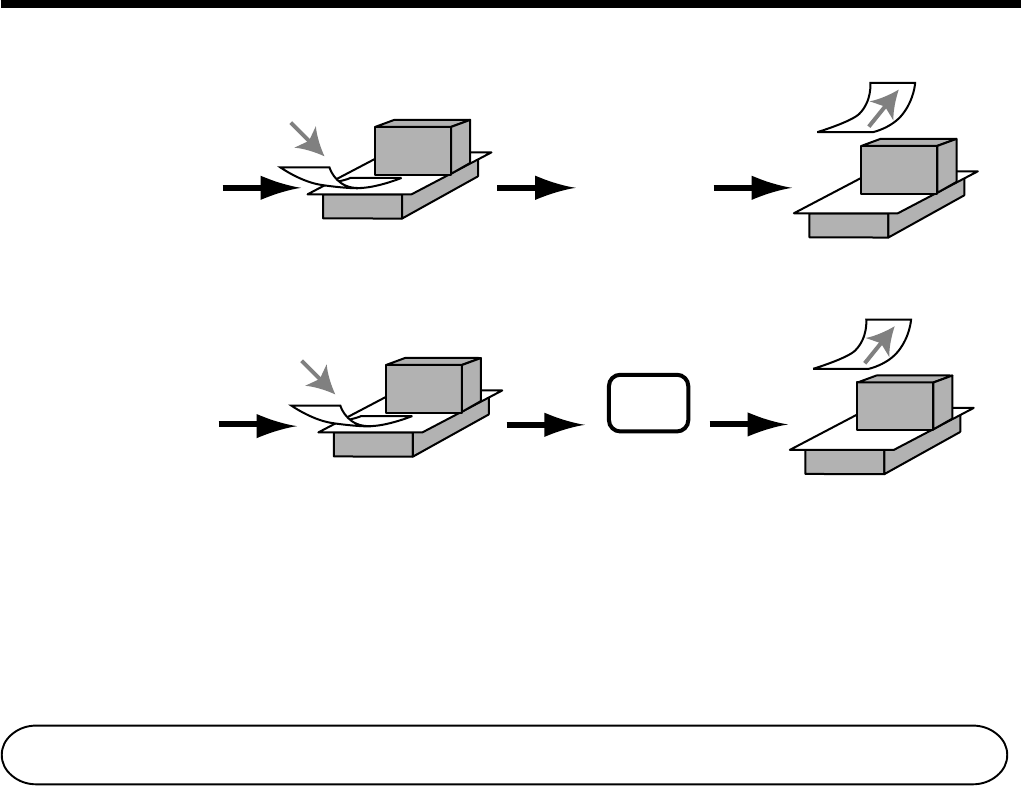
• 78 •
Operações avançadas
Sistemas de rastreamento de notas de controle
Sistema de rastreamento de notas de controle
Com o sistema de rastreamento de notas de controle, os dados da quantia, número da nota de controle, número de linhas a
serem impressas numa papeleta, número de armazenamento, data/hora e detalhes do registro são armazenados em dois
arquivos (arquivo de índice de rastreamento de notas de controle e arquivo de detalhes de rastreamento de notas de
controle).
• O arquivo de detalhes e arquivo de índice de rastreamento de notas de controle são apagados nas seguintes condições:
1. A nota de controle é apagada após imprimir os dados finalizados numa papeleta ou nota fiscal de nota de controle de
hóspede, ou a nota de controle também é apagada quando uma operação de nota de controle nova ou antiga é realizada.
2. A nota de controle é apagada após imprimir os dados de finalização numa papeleta ou nota fiscal de nota de controle de
hóspede, ou a nota de controle também é apagada quando o mesmo número de nota de controle finalizada é designado na
operação de nova nota de controle.
Você pode selecionar uma das seguintes opções através de programação.
• Função de novo saldo automático
A caixa registradora pode ser programada de modo que toda vez que um funcionário (com chave de funcionário) entra em
serviço enquanto uma nota de controle está aberta, uma operação <NEW BALANCE> é automaticamente realizada para
finalizar temporariamente a nota de controle aberta.
• Você pode especificar uma gama de notas de controle que podem ser abertas por cada funcionário. Depois de fazer isso,
qualquer tentativa feita por um funcionário para abrir uma nota de controle usando um número que não esteja dentro da
gama especificada resulta num erro.
• Qualquer uma das seguintes duas operações pode ser usada para corrigir a introdução de um número de nota de controle
errado.
<NEW CHECK>
Reintroduza o número da nota de controle corretamente, ou cancele o número da nota de controle original, emita uma nota
fiscal, e em seguida reintroduza o número da nota de controle correto.
<OLD CHECK>, <NEW/OLD>
Finalize temporariamente o número da nota de controle original, emita uma nota fiscal, e em seguida reintroduza o número
da nota de controle correto.
Para realizar a impressão em lote automática 1
Para realizar a impressão em lote automática 2
Sobre o número máximo de linhas na papeleta
Você pode programar o número máximo de linhas que podem ser impressas numa papeleta. Depois de fazer isso, qualquer
tentativa que exceda do número máximo predefinido resulta num erro. Quando um erro assim ocorrer, pressione <C>,
mude a papeleta e pressione <SLIP PRINT> para reiniciar a impressão.
Insira uma papeleta na impressora
de papeletas. Retire a papeleta.
Registro Finalização
Imprima a nota fiscal/
diário. Imprima a nota fiscal/diário.
Imprima a papeleta.
Insira uma papeleta na impressora
de papeletas. Retire a papeleta.
Registro/
finalização
Imprima a nota fiscal/
diário.
Imprima a papeleta.
SLIP
PRINT
• 79 •
Operações avançadas
TK-6000/6500 MANUAL DO USUÁRIO
Abertura de uma nota de controle
Exemplo
OPERAÇÃO NOTA FISCAL
1234BB
BB
B
33BB
BB
B
10-!
!
20-"
"
30-#
Insira a papeleta.
BB
BB
B
Retire a papeleta.
Pressione <NEW BALANCE> para fechar a transação temporariamente. Se você quiser finalizar uma nota de controle
imediatamente, utilize <CASH>, <CHARGE>, <CREDIT> ou <CHECK>.
Adição a uma nota de controle
Exemplo
OPERAÇÃO NOTA FISCAL
1234BB
BB
B
30-!
10-"
Insira a papeleta.
BB
BB
B
Retire a papeleta.
• O número da mesa é armazenado na memória de índice de rastreamento de ntoas de controle, de modo que sua introdução
não é necessária nesta operação, mesmo que a introdução de número de mesa esteja predefinida como compulsória. A
introdução do número de mesa após a introdução do número da nota de controle pode ser realizada, entretanto, sem gerar
um erro.
• Depois que uma nota de controle é aberta sob um número num certo modo (REG1 ou REG2), o mesmo modo deve ser
usado para fazer adições à nota de controle.
NEW
CHECK
TABLE
#
NB
OLD
CHECK
NB
N.o da nota de controle
1234
—————————————
N.o da mesa
33
—————————————
Depart. 1 $10,00
Item 1 —————————
Quantidade
2
—————————————
Depart. 2 $20,00
Item 2 —————————
Quantidade
2
—————————————
Depart. 3 $30,00
Item 3 —————————
Quantidade
1
N.o da nota de controle 1234
—————————————
N.o da mesa
33
—————————————
Depart. 1 $30,00
Item 1 —————————
Quantidade
1
—————————————
Depart. 2 $10,00
Item 2 —————————
Quantidade
1
REG 03-04-2000 16:35
C
01 MC#01 000144
CHECK No.
1234
TBL-# 000033
1 DEPT01 •10.00
1 DEPT01 •10.00
1 DEPT02 •20.00
1 DEPT02 •20.00
1 DEPT03 •30.00
+ •0.50
SRVC TL
•90.50
REG 03-04-2000 16:40
C
01 MC#01 000145
TABLE No.000033 CT 1
CHECK No.
1234
ST •90.50
1 DEPT01 •30.00
1 DEPT02 •10.00
+ •0.50
SRVC TL
•131.00

• 80 •
Operações avançadas
Emissão de uma nota fiscal de hóspede
A seguinte operação pode ser usada para imprimir o saldo de uma nota de controle finalizada temporariamente.
Exemplo
OPERAÇÃO NOTA FISCAL
1234BB
BB
B
Fechamento de uma memória de nota de controle
Exemplo
OPERAÇÃO NOTA FISCAL
1234BB
BB
B
150-F
GUEST
RECEIPT
Introduza o número da nota de
controle desejada.
OLD
CHECK
REG 03-04-2000 16:45
C
01 MC#01 000146
TABLE No.000033 CT 1
CHECK No.
1234
1 DEPT01 •10.00
1 DEPT01 •10.00
1 DEPT02 •20.00
1 DEPT02 •20.00
1 DEPT03 •30.00
+ •0.50
1 DEPT01 •30.00
1 DEPT02 •10.00
+ •0.50
SRVC TL
•131.00
REG 03-04-2000 16:50
C
01 MC#01 000147
TABLE No.000033 CT 1
CHECK No.
1234
ST •131.00
CASH •150.00
CG •19.00
• 81 •
Operações avançadas
TK-6000/6500 MANUAL DO USUÁRIO
PAPELETA
Operação de tecla de nota de controle nova/antiga
Exemplo 1
Quando um número de nota de controle é introduzido e <NEW/OLD> é pressionado, a tecla funciona como uma função de
tecla de nota de controle nova se não houver um número de nota de controle correspondente na memória de rastreamento
de notas de controle.
OPERAÇÃO NOTA FISCAL
3456BB
BB
B
10-!
20-"
BB
BB
B
Exemplo 2
Quando um número de nota de controle é introduzido e <NEW/OLD> é pressionado, a tecla funciona como uma tecla de
nota de controle antiga se houver um número de nota de controle correspondente na memória de rastreamento de notas de
controle.
OPERAÇÃO NOTA FISCAL
3456BB
BB
B
31-F
REG 03-04-2000 16:50
C
01 MC#01 000147
TABLE No.000033 CT 1
CHECK No.
1234
1 DEPT01 •10.00
1 DEPT01 •10.00
1 DEPT02 •20.00
1 DEPT02 •20.00
1 DEPT03 •30.00
+ •0.50
#13 SRVC TL
•90.50
1 DEPT01 •30.00
1 DEPT02 •10.00
+ •0.50
#17 SRVC TL
•131.00
TL
•131.00
CASH •150.00
CG •19.00
Introduza um número de nota de controle e
pressione <NEW/OLD>.
NEW/
OLD
NB
NEW/
OLD
REG 03-04-2000 16:55
C
01 MC#01 000148
CHECK No.
3456
1 DEPT01 •10.00
1 DEPT02 •20.00
+ •0.50
SRVC TL
•30.50
REG 03-04-2000 17:00
C
01 MC#01 000149
CT 1
CHECK No.
3456
ST •30.50
TL
•30.50
CASH •31.00
CG •0.50
• 82 •
Operações avançadas
Soma de notas de controle
Esta operação permite-lhe combinar as quantias de mais de uma nota de controle numa única nota de controle.
Exemplo
Registro para o número da nota de controle 1234
OPERAÇÃO NOTA FISCAL
1234BB
BB
B
33B
10-!
20-"
B
Registro para o número da nota de controle 3456
OPERAÇÃO NOTA FISCAL
3456BB
BB
B
30-!
B
Registro para número de nota de controle 1234
OPERAÇÃO NOTA FISCAL
1234B
3456BB
BB
B
B
NEW
CHECK
NB
OLD
CHECK
NB
ADD
CHECK
NEW
CHECK
TABLE
#
NB
N.o da nota
de controle:
1234
N.o da nota
de controle:
3456
Nota de controle original
N.o da nota de controle
1234
—————————————
Depart. 1 $10,00
Item 1 —————————
Quantidade
1
—————————————
Depart. 2 $20,00
Item 2 —————————
Quantidade
1
Nota de controle adicionada
N.o da nota de controle
3456
—————————————
Depart. 1
$30,00
Item —————————
Quantidade
1
REG 03-04-2000 17:05
C
01 MC#01 000150
CHECk No.
1234
TBL-# 000033
1 DEPT01 •10.00
1 DEPT02 •20.00
+ •0.50
SRVC TL
•30.50
REG 03-04-2000 17:10
C
01 MC#01 000151
CHECK No.
3456
1 DEPT01 •30.00
+ •0.50
SRVC TL
•30.50
REG 03-04-2000 17:15
C
01 MC#01 000152
TABLE No.000033 CT 1
CHECK No.
1234
ST •30.50
ADD CHK 3456
ST •30.50
+ •0.50
SRVC TL
•61.50
• 83 •
Operações avançadas
TK-6000/6500 MANUAL DO USUÁRIO
OPERAÇÃO NOTA FISCAL
3456B
1234BB
BB
B
BB
BB
B
BB
BB
B
BB
BB
B
BB
BB
B
40-F
Separação de notas de controle
Esta operação permite dividir uma única nota de controle em duas notas de controle separadas.
Exemplo
NEW
CHECK
SEPARATE
CHECK
Esta introdução de um número de nota
de controle temporário pode ser omiti-
da.
Introduza o número da nota de
controle original com <SEP CHK>.
O mostrador exibe o 1.o item que será
separado.
Depois de pressionar <SEP CHK>,
este item é separado.
SEPARATE
CHECK
SEPARATE
CHECK
REVIEW
O mostrador exibe o 3.o item que será
separado.
Nota de controle original
N.o da nota de controle
1234
—————————————
Depart. 1 $10,00
Item 1 —————————
Quantidade
1
—————————————
Depart. 2 $20,00
Item 2 —————————
Quantidade
1
—————————————
Depart. 3 $30,00
Item 3 —————————
Quantidade
1
—————————————
Depart. 4 $40,00
Item 4 —————————
Quantidade
1
REG 03-04-2000 17:20
C
01 MC#01 000153
CHECK No.
3456
SEP CHK 1234
1 DEPT01 •10.00
1 DEPT03 •30.00
ST
•40.00
CASH •40.00
CG •0.00
Nota de controle separada
N.o da nota de controle
3456
—————————————
Depart. 1
$10,00
Item 1 —————————
Quantidade
1
—————————————
Depart. 3
$30,00
Item 2 —————————
Quantidade
1
—————————————
Pagamento
Dinheiro $40,00
NB
• 84 •
Operações avançadas
Transferência de funcionário
Esta operação permite-lhe mudar o funcionário que está encarregado de um número de nota de controle específica aberta.
Exemplo
Para mudar o funcionário para o número da nota de controle 1234 do funcionário 1 para o funcionário 4.
OPERAÇÃO NOTA FISCAL
o
1BB
BB
B
4B
1234B
BB
BB
B
Transferência de mesa
Com esta operação, você pode mudar o número de uma nota de controle.
Exemplo 1
Para mudar o número da nota de controle 1234 para 1111 (que é aberta novamente).
OPERAÇÃO NOTA FISCAL
1234B
10-!
1111BB
BB
B
Exemplo 2
Para mudar o número da nota de controle 3456 para 2222 (que já está aberta).
OPERAÇÃO NOTA FISCAL
3456B
10-!
2222BB
BB
B
Introduza o novo N.o da nota
de controle.
NEW
CHECK
Pressione esta tecla se não quiser que o N.o do funcionário ou N.o secreto
do funcionário apareça no mostrador.
Introduza o N.o do funcionário que está encarregado atualmente do N.o da
nota de controle 1234 (nota de controle objetivo).
Introduza o N.o do funcionário que se encarregará do N.o da nota de
controle 1234 (nota de controle objetivo).
Introduza o N.o da nota de controle objetivo que será transferida do funcionário 1 para
o funcionário 4. Você pode utilizar <OLD CHK> ou <NEW/OLD>.
Repare que se você saltar este passo, todos os números de nota de controle designados
para o funcionário 1 serão transferidos para o funcionário 4.
NEW
CHECK
OPE
#
CLK
TRANS
CLK
TRANS
N.o da nota
de controle:
1234
N.o da nota
de controle:
1234
N.o da nota
de controle:
1111
1111 <CHK TRN>
CHECK
TRANS
N.o da nota
de controle:
3456
N.o da nota
de controle:
2222
N.o da nota
de controle:
3456
N.o da nota
de controle:
2222
Adicionada
1111 <CHK TRN>
OLD
CHECK
CHECK
TRANS
—N.
o da ficha de
controle/Quantia NB
REG 03-04-2000 17:25
C
01 MC#01 000154
CLK TRANS
C
01
C
04
1234 •60.50
------------------------
TL •60.50
REG 03-04-2000 17:30
C
01 MC#01 000155
CHECK No.
1234
1 DEPT01 •10.00
ST •10.00
TBL TRANS 1111
SRVC TL
•10.00
REG 03-04-2000 17:35
C
01 MC#01 000156
CHECK No.
3456
ST •10.00
1 DEPT01 •10.00
TBL TRANS 2222
SRVC TL
•30.00
• 85 •
Operações avançadas
TK-6000/6500 MANUAL DO USUÁRIO
Registro de depósitos
Utilize os seguintes procedimentos para registrar depósitos.
Depósito do cliente
OPERAÇÃO NOTA FISCAL
50-BB
BB
B
F
Depósito de cliente durante transação de venda
OPERAÇÃO NOTA FISCAL
10-!
20-"
20-BB
BB
B
F
DEPOSIT
–
DEPOSIT
+
Impressão discriminatória de VAT
Você pode forçar a impressão discriminatória de VAT na etapa de finalização, independentemente se a caixa registradora
está programada para imprimir ou omitir a impressão discriminatória de VAT.
Pressione <VAT> toda vez que você quiser realizar a impressão discriminatória de VAT.
Exemplo
OPERAÇÃO NOTA FISCAL
1-!
2+
VV
VV
V
F
Depart. 1
$1,00
Item 1 —————————
Tributável
1
—————————————
PLU 1
($2,00)
Item 2 —————————
Tributável
2
—————————————
Pagamento
Dinheiro $3,00
Depósito Dinheiro
$50,00
Depart. 1
$10,00
Itens —————————
Depart. 2
$20,00
—————————————
Depósito
$20,00
—————————————
Pagamento
Dinheiro
$10,00
REG 03-04-2000 17:40
C
01 MC#01 000156
1 DEPT01 T1 •1.00
1 PLU0001 T2 •2.00
TA1 •0.90
TX1 •0.10
TA2 •1.90
TX2 •0.10
CASH
•3.00
REG 03-04-2000 17:45
C
01 MC#01 000157
DEPO- •50.00
TL
•50.00
CASH •50.00
REG 03-04-2000 17:50
C
01 MC#01 000158
1 DEPT01 •10.00
1 DEPT02 •20.00
DEPO+ -20.00
TL
•10.00
CASH •10.00

• 86 •
Operações avançadas
Cópia de conta
Exemplo 1
Para emitir a cópia de uma conta data de 1.o de fevereiro de 2000 na quantia de $35,00 em dinheiro.
OPERAÇÃO NOTA FISCAL
02012000BB
BB
B
35-F
Repare que você pode finalizar esta operação usando a tecla de quantia em dinheiro oferecida em pagamento.
Exemplo 2
Para emitir a cópia de uma conta datada de 1.o de fevereiro de 2000 na quantia de 30,00 euros em dinheiro (moeda
secundária). OPERAÇÃO NOTA FISCAL
02012000BB
BB
B
q
30-F
Introduza a data na ordem correta.
BILL
COPY
BILL
COPY
— Mensagem superior da
conta *1
— Mensagem da cópia da
conta *1
— Quantia de imposto adicional
— Mensagem inferior da conta *1
*1 Opção programável
— Mensagem superior da
conta *1
— Mensagem da cópia da
conta *1
— Quantia de imposto incluso
—
Mensagem inferior da conta
*1
*1 Opção programável
* BILL TOP MESSAGE 1 *
* BILL TOP MESSAGE 2 *
* BILL TOP MESSAGE 3 *
* BILL TOP MESSAGE 4 *
REG 02-01-2000
C
01 MC#01
* BILL COPY MESSAGE 1 *
* BILL COPY MESSAGE 2 *
* BILL COPY MESSAGE 3 *
* BILL COPY MESSAGE 4 *
TA1 •35.00
TX1 •3.50
TL
•38.50
CASH •38.50
* BILL BTM MESSAGE 1 *
* BILL BTM MESSAGE 2 *
* BILL BTM MESSAGE 3 *
* BILL BTM MESSAGE 4 *
* BILL TOP MESSAGE 1 *
* BILL TOP MESSAGE 2 *
* BILL TOP MESSAGE 3 *
* BILL TOP MESSAGE 4 *
REG 02-01-2000
C
01 MC#01
* BILL COPY MESSAGE 1 *
* BILL COPY MESSAGE 2 *
* BILL COPY MESSAGE 3 *
* BILL COPY MESSAGE 4 *
TA1 ⁄27.28
TX1 ⁄2.72
TL
⁄30.00
CASH ⁄30.00
* BILL BTM MESSAGE 1 *
* BILL BTM MESSAGE 2 *
* BILL BTM MESSAGE 3 *
* BILL BTM MESSAGE 4 *
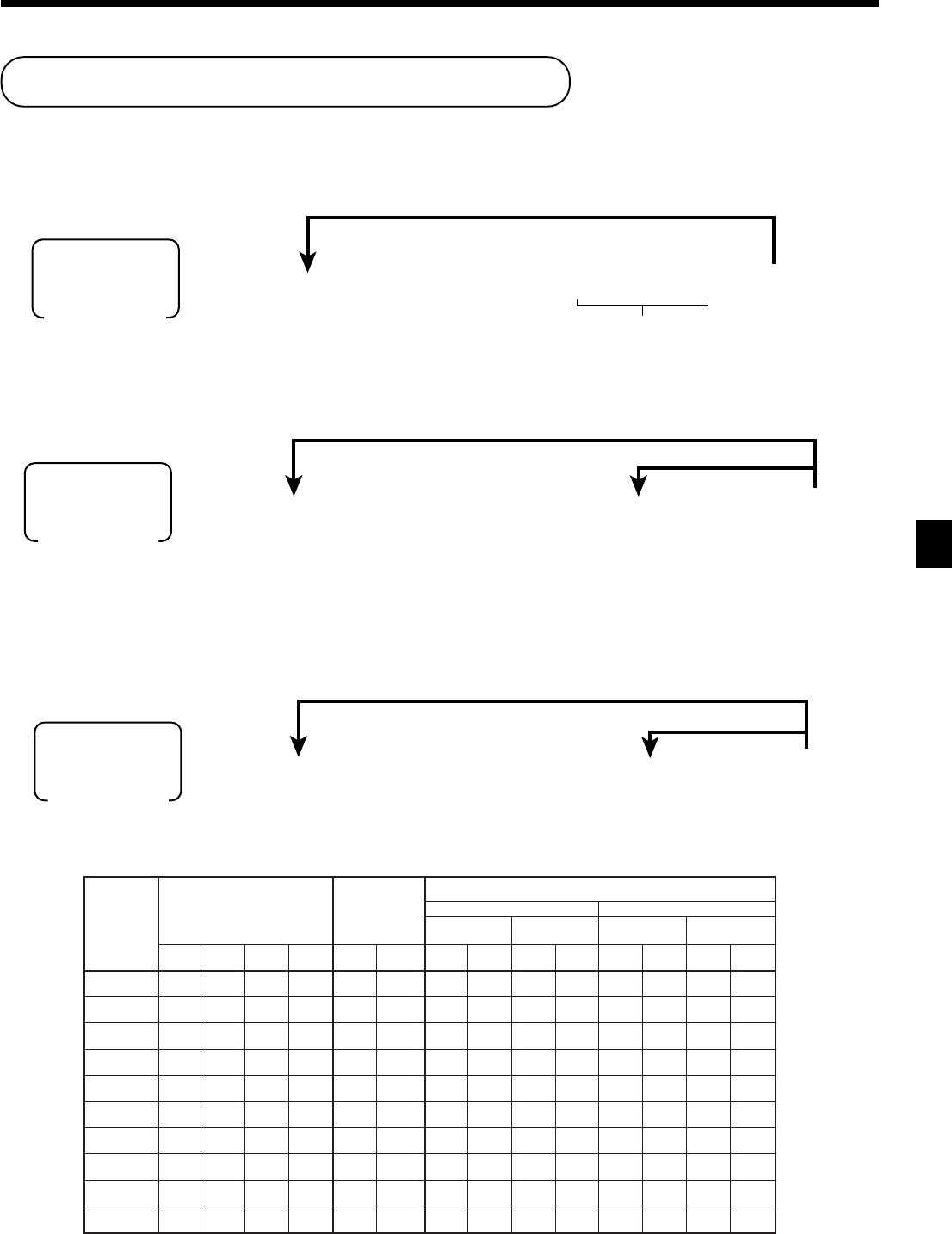
• 87 •
Operações avançadas
TK-6000/6500 MANUAL DO USUÁRIO
Programação para funcionário
Você pode programar um número com até 4 dígitos (número de funcionário), estado de estagiário de um funcionário (ou
seja, caixa estagiário) e taxa de comissão para cada funcionário.
Programação do número do funcionário
63s6
{
}
07
s6
67
s6
:
0~0
a 6s
D
6
Estado de estagiário:
• Funcionário normal = 0
• Funcionário estagiário = 1
Para outro funcionário
N.o de registro
1
:
10
PGM
Interruptor de modo
Para o próximo funcionário
.N
o
ed ortsiger
oiránoicnufodoremúN edodatsE oiráigatse
oãssimocedaxaT 1oãssimocedaxaT2oãssimocedaxaT
oremúN orietni oãçarF lamiced oremúN orietni oãçarF lamiced
D
4
D
3
D
2
D
1
D
6
00000D
8
D
7
D
6
D
5
D
4
D
3
D
2
D
1
100000
200000
300000
400000
500000
600000
700000
800000
900000
0100000
63s6
{
}
07
s6
68
s 6
:
~
:
a6s
D
8
a D
1
Taxa de comissão
Para outro funcionário
N.o de registro
1
:
10
PGM
Interruptor de modo
Para o próximo funcionário
Programação do estado de estagiário
Programação da taxa de comissão
6 3s 6
{
}
07s 6 : : : : a 6 s
Número do funcionário
Para outro funcionário
N.o de registro
1
:
10
Interruptor de modo
PGM
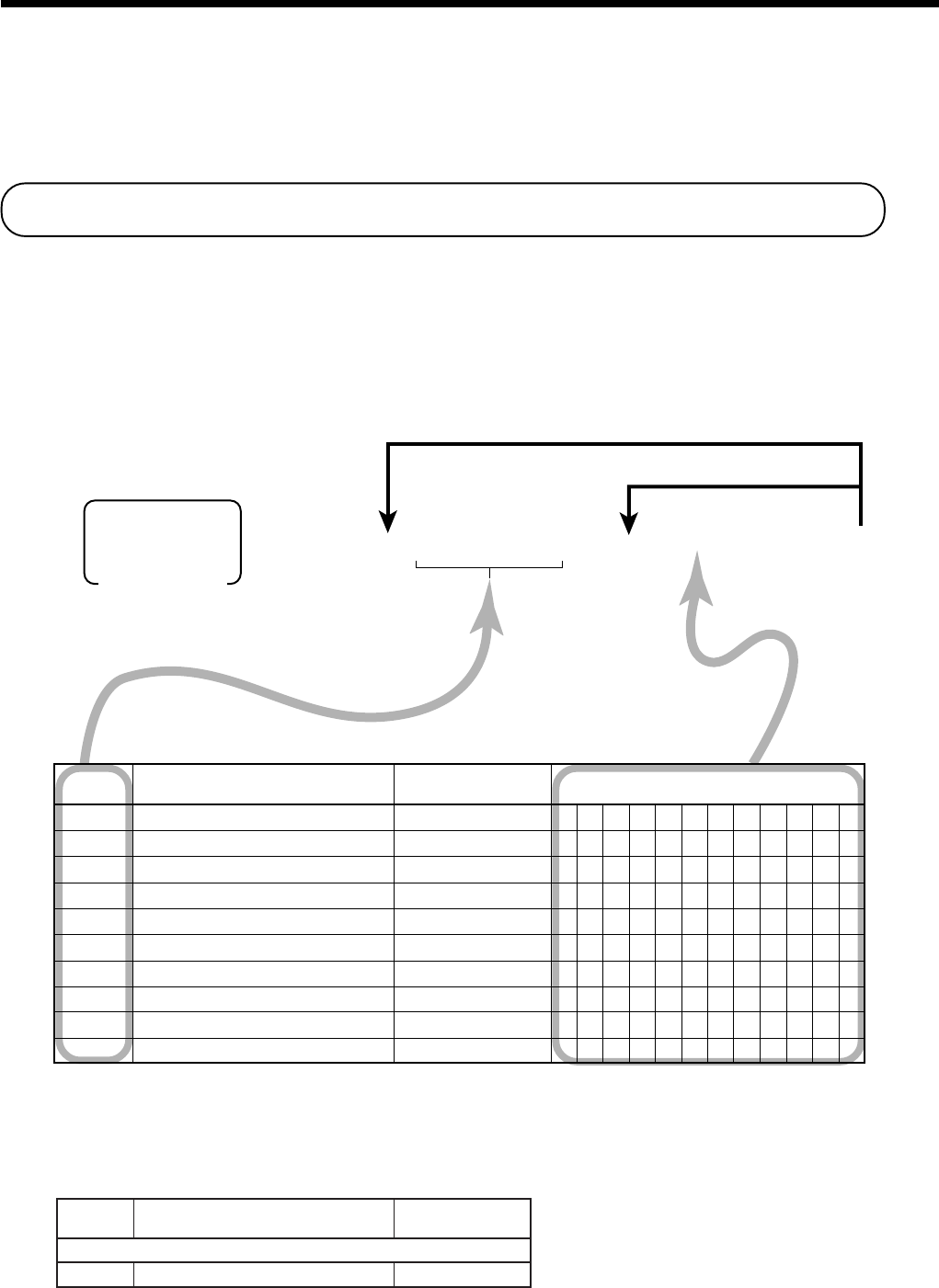
• 88 •
Operações avançadas
6 2s 6
: :
: :
s 6 Caracteres 6 a 6 s
Código de endereço
☞
Consulte a seção
"Introdução de caracteres".
Para outro código de endereço
Para o próximo código de endereço
PGM
Interruptor de modo
A programação de caracteres pode ser feita de duas maneiras:
• Programação do teclado de caracteres (vide página 93),
ou
• Introdução de caracteres através de códigos (vide página 92).
Programação de identificadores e mensagens
Os seguintes identificadores e mensagens podem ser programados.
• Mensagens (Logotipo, comercial e inferior)
• Nome do funcionário
• Identificador de tecla PLU
• Identificador de tecla de departamento
• Número da máquina
Programação da mensagem da nota fiscal e nome do funcionário
Código de
endereço Conteúdo Caractere inicial Seu
Funcionário 01
Funcionário 02
Funcionário 03
Funcionário 04
Funcionário 05
Funcionário 06
Funcionário 07
Funcionário 08
Funcionário 09
Funcionário 10
C
01
C
02
C
03
C
04
C
05
C
06
C
07
C
08
C
09
C
10
0107
0207
0307
0407
0507
0607
0707
0807
0907
1007
Número da máquina
Até 8 caracteres podem ser definidos.
edogidóC oçeredne odúetnoC eretcaraC laicini
aniuqámadoremúN
1910aniuqámadoremúN 10#CM
• 89 •
Operações avançadas
TK-6000/6500 MANUAL DO USUÁRIO
edogidóC oçeredne odúetnoClaicinieretcaraCueS
2310
.1
a
opitogoledmegasnemadahnil
2320
.2
a
opitogoledmegasnemadahnil
2330
.3
a
opitogoledmegasnemadahnil
2340
.4
a
opitogoledmegasnemadahnil
2350
.1
a
laicremocmegasnemadahnil
2360
.2
a
laicremocmegasnemadahnil
2370
.3
a
laicremocmegasnemadahnil
2380
.4
a
laicremocmegasnemadahnil
2390
.1
a
roirefnimegasnemadahnil
2301
.2
a
roirefnimegasnemadahnil
2311
.3
a
roirefnimegasnemadahnil
2321
.4
a
roirefnimegasnemadahnil
2331
.1
a
atnocadroirepusmegasnemadahnil
2341
.2
a
atnocadroirepusmegasnemadahnil
2351
.3
a
atnocadroirepusmegasnemadahnil
2361
.4
a
atnocadroirepusmegasnemadahnil
2371
.1
a
atnocedaipócadmegasnemadahnil
2381
.2
a
atnocedaipócadmegasnemadahnil
2391
.3
a
atnocedaipócadmegasnemadahnil
2302
.4
a
atnocedaipócadmegasnemadahnil
2312
.1
a
atnocadroirefnimegasnemadahnil
2322
.2
a
atnocadroirefnimegasnemadahnil
2332
.3
a
atnocadroirefnimegasnemadahnil
2342
.4
a
atnocadroirefnimegasnemadahnil
2352
oãçazilacsifsópalacsifatonedmegasneM
2362
.1
a
edepsóhedairáidemretnimegasnemadahnil
2372
.2
a
edepsóhedairáidemretnimegasnemadahnil
2382
.3
a
edepsóhedairáidemretnimegasnemadahnil
2392
.4
a
edepsóhedairáidemretnimegasnemadahnil
2303
.1
a
edepsóhedroirefnimegasnemadahnil
2313
.2
a
edepsóhedroirefnimegasnemadahnil
2323
.3
a
edepsóhedroirefnimegasnemadahnil
2333
.4
a
edepsóhedroirefnimegasnemadahnil
2343
.5
a
edepsóhedroirefnimegasnemadahnil
2353
.6
a
edepsóhedroirefnimegasnemadahnil
2363
.7
a
edepsóhedroirefnimegasnemadahnil
2373
.8
a
edepsóhedroirefnimegasnemadahnil
2383
.9
a
edepsóhedroirefnimegasnemadahnil
2393
.01
a
edepsóhedroirefnimegasnemadahnil
YOUR RECEIPT
THANK YOU
CALL AGAIN
• 90 •
Operações avançadas
6 2s 6
Caracteres
6
6 s
☞
Consulte a seção “Introdução de caracteres”.
Para uma outra tecla de departamento/transação
PGM
Tecla de departamento
Tecla de transação
Interruptor de modo
odúetnoClaicinieretcaraCueS
10otnematrapeD 10TPED
20otnematrapeD 20TPED
30otnematrapeD 30TPED
40otnematrapeD 40TPED
50otnematrapeD 50TPED
60otnematrapeD 60TPED
70otnematrapeD 70TPED
80otnematrapeD 80TPED
Programação do identificador de tecla de departamento/transação
odúetnoClaicinieretcaraCueS
otnemagapmeadicerefoaitnauQ/oriehniD HSAC
açnarboC EGRAHC
euqehC KCEHC
1otidérC 1TIDERC
2otidérC 2TIDERC
omitsérpmE NAOL
ozarpaodibeceR CR
oslobmeseD DP
otnemihloceR PU.P
soneM -
otnocseD -%
oslobmeeR FR
oãçerroC RROC
oãçadilaV DLV
lacsifatoN TCR
adnevoãN/oãçidaoãN SN/#
TAV TAV
1otsopmiedaçnaduM 1S/T
2otsopmiedaçnaduM 2S/T
rirbA NEPO
oiránoicnufedoremúN #KLC
latotbuS LATOTBUS
lacsifatonedoãçavitased/oãçavitA FFO/NOTCR
arohataD/oãçacilpitluM X
arohataD/arap/oãçacilpitluM TQ
sorezsioD 00
)rodartsomonotnopmu(lamicedalugríV .
oãçasnartedoiemodaçnaduM GHCAIDEM
• 91 •
Operações avançadas
TK-6000/6500 MANUAL DO USUÁRIO
6 2s 6
Caracteres
6 B
6
Tecla PLU
6 s
☞
Consulte a seção “Introdução de caracteres”.
Utilize
B
para programar a 2.a ~ 6.a tecla PLU.
Para uma outra tecla PLU
PGM
MENU
MENU
Interruptor de modo
Programação do identificador de tecla PLU
.N
o
ULPedodúetnoClaicinieretcaraCueS
100
100ULP 1000ULP
200
200ULP 2000ULP
300
300ULP 3000ULP
400
400ULP 4000ULP
500
500ULP 5000ULP
600
600ULP 6000ULP
700
700ULP 7000ULP
800
800ULP 8000ULP
900
900ULP 9000ULP
010
010ULP 0100ULP
110
110ULP 1100ULP
210
210ULP 2100ULP
310
310ULP 3100ULP
410
410ULP 4100ULP
510
510ULP 5100ULP
610
610ULP 6100ULP
710
710ULP 7100ULP
810
810ULP 8100ULP
910
910ULP 9100ULP
020
020ULP 0200ULP
120
120ULP 1200ULP
220
220ULP 2200ULP
320
320ULP 3200ULP
420
420ULP 4200ULP
520
520ULP 5200ULP
620
620ULP 6200ULP
720
720ULP 7200ULP
820
820ULP 8200ULP
920
920ULP 9200ULP
601
601ULP 6010ULP
701
701ULP 7010ULP
801
801ULP 8010ULP
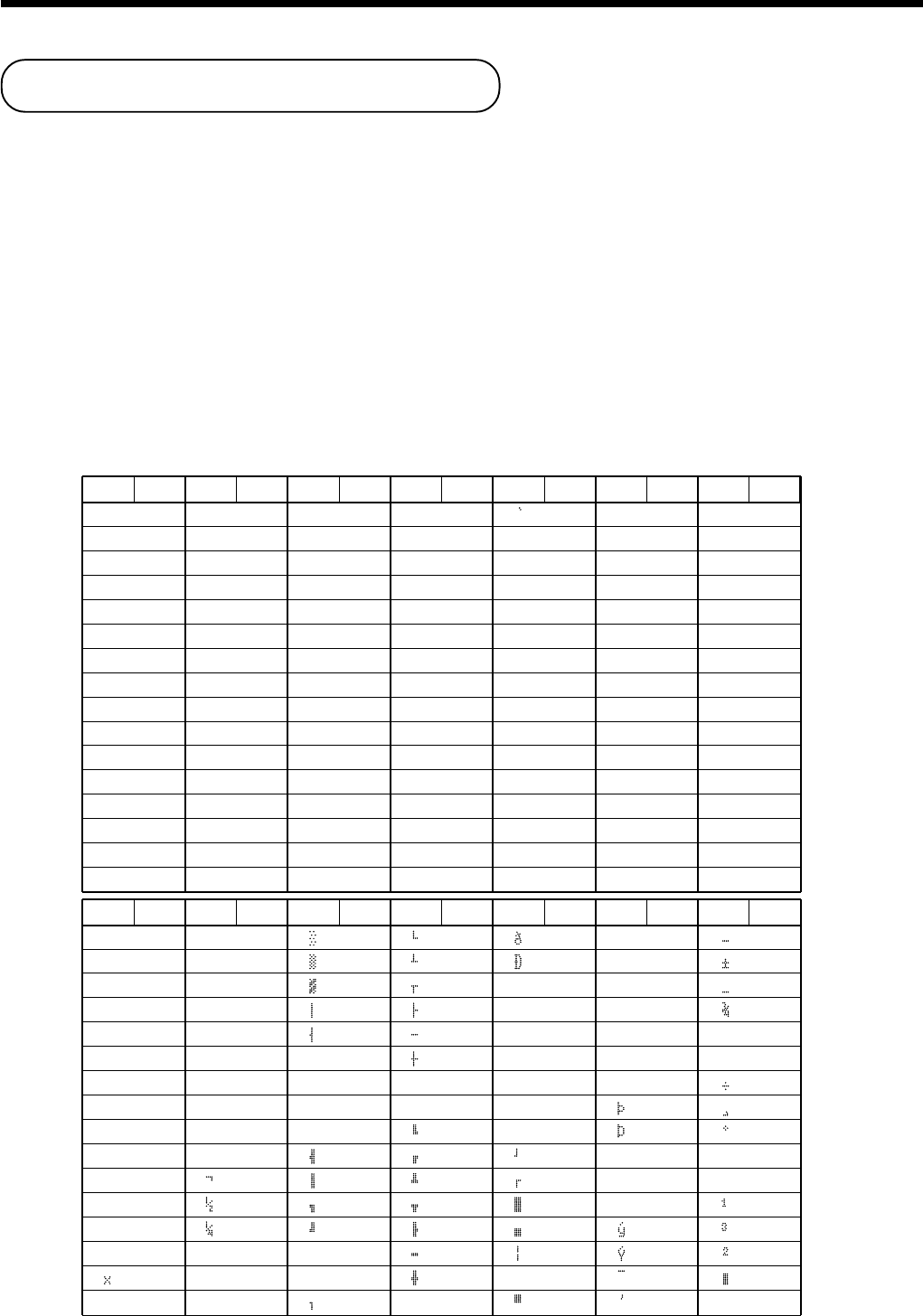
• 92 •
Operações avançadas
0 @ P p
!1AQaq
"2BRbr
#3CScs
$4DTdt
%5EUeu
&6FVfv
'7GWgw
(8HXhx
)9IYiy
*:JZjz
+;K[k{
,<L\l|
-=M]m}
.>N^n~
/?O_o
Ç
ü
é
â
ä
à
å
ç
ê
ë
è
ï
î
ì
Ä
Å
É á Ó
æ í ß
Æ ó Ê Ô
ô ú Ë Ò
ö ñ È õ ¶
ò Ñ Á ⁄ Õ §
ûªÂã͵
ùºÀÃÎ
ÿ ¿ © Ï
Ö ® Ú ¨
Ü Û •
ø Ù
£
Ø ¡ ¢ «
« ¥ Ì
ƒ » ¤
Tamanho
duplo
Caractere
Código
Caractere
Código
Caractere
Código
Caractere
Código
Caractere
Código
Caractere
Código
Espaço
32 48 64 80 96 112
33 49 65 81 97 113
34 50 66 82 98 114
35 51 67 83 99 115
36 52 68 84 100 116
37 53 69 85 101 117
38 54 70 86 102 118
39 55 71 87 103 119
40 56 72 88 104 120
41 57 73 89 105 121
42 58 74 90 106 122
43 59 75 91 107 123
44 60 76 92 108 124
45 61 77 93 109 125
46 62 78 94 110 126
47 63 79 95 111 127
Caractere
Código
Caractere
Código
Caractere
Código
Caractere
Código
Caractere
Código
Caractere
Código
Caractere
Código
144 160 176 192 208 224 240
145 161 177 193 209 225 241
146 162 178 194 210 226 242
147 163 179 195 211 227 243
148 164 180 196 212 228 244
149 165 181 197 213 229 245
150 166 182 198 214 230 246
151 167 183 199 215 231 247
152 168 184 200 216 232 248
153 169 185 201 217 233 249
154 170 186 202 218 234 250
155 171 187 203 219 235 251
156 172 188 204 220 236 252
157 173 189 205 221 237 253
158 174 190 206 222 238 254
159 175 191 207 223 239 255
128
129
130
131
132
133
134
135
136
137
138
139
140
141
142
143
Caractere
Código
Introdução de caracteres
Esta seção descreve o método para introduzir identificadores ou mensagens (caracteres) para a caixa registradora durante a
programação.
Os caracteres são especificados pelo teclado de caracteres ou por códigos. A primeira metade desta seção descreve o
método de introdução através de códigos de caracteres. A segunda metade descreve o uso do teclado de caracteres.
Introdução de caracteres por códigos
Cada vez que você introduz um caractere, escolha os códigos do caractere através da lista dos códigos dos caracteres
(abaixo) e pressione a tecla ^ para defini-lo. Depois de introduzir todos os caracteres desejados, pressione a tecla -
para fixá-los.
Exemplo:
Para introduzir:
“
A
pple Juice ”,
Introduza: “255^65^112^112^108^101^32^ 74^117^105^99^101^- ”
Lista dos códigos de caracteres
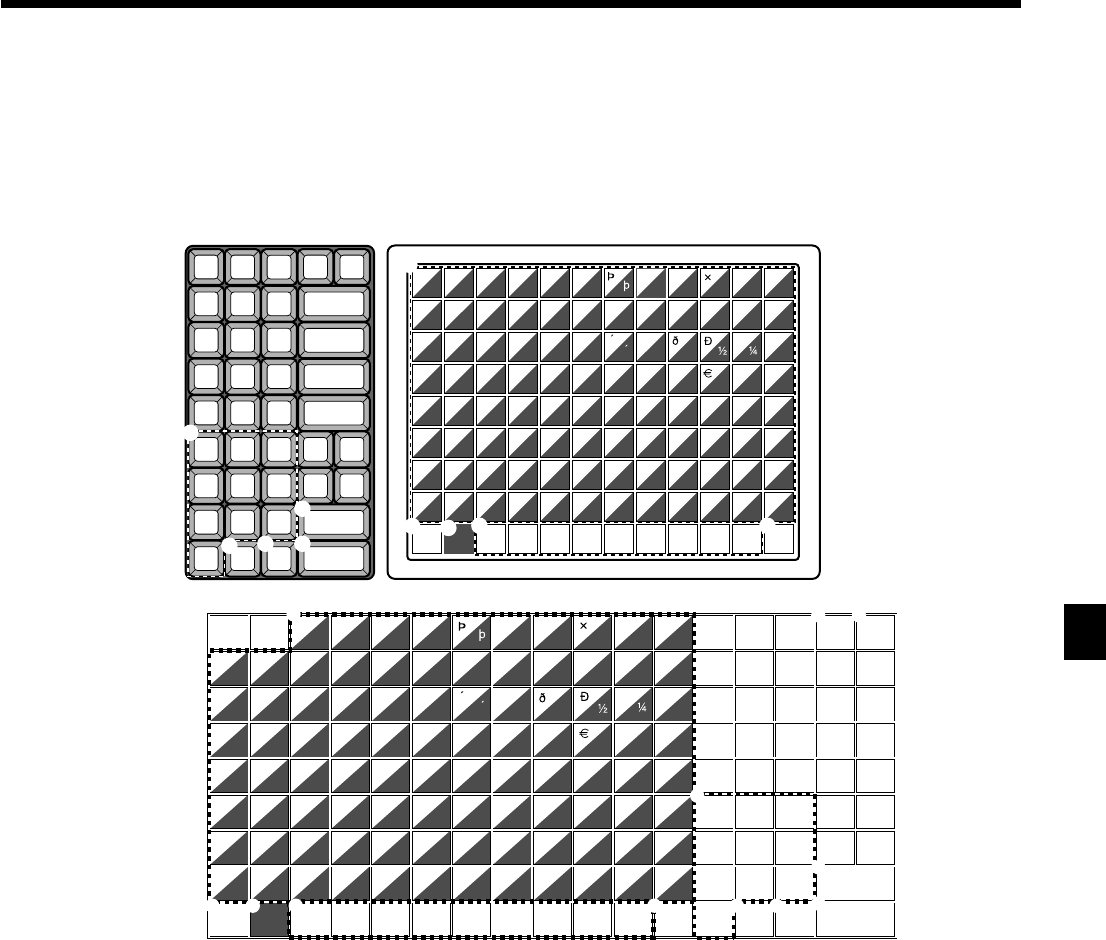
• 93 •
Operações avançadas
TK-6000/6500 MANUAL DO USUÁRIO
1Tecla de mudança
Pressionar esta tecla muda o caractere de caixa alta para caixa
baixa e retorna para caixa alta em seqüência.
2Tecla de cursor para a esquerda
Esta tecla não é usada neste modelo.
3Tecla de cursor para a direita
Esta tecla não é usada neste modelo.
4Tecla de letra de tamanho duplo
Especifica que o próximo caractere introduzido seja um
caractere de tamanho duplo.
Você deve pressionar esta tecla antes de cada caractere de
tamanho duplo.
5Tecla de espaço
Pressione esta tecla para colocar um espaço.
6Tecla CAP
Muda o caractere para caixa alta.
009 018 027 036 045 054 063 072 081 090 099 108
008 017 026 035 044 053 062 071 080 089 098 107
007 016 025 034 043 052 061 070 079 088 097 106
006 015 024 033 042 051 060 069 078 087 096 105
005 014 023 032 041 050 059 068 077 086 095 104
004 013 022 031 040 049 058 067 076 085 094 103
003 012 021 030 039 048 057 066 075 084 093 102
002 011 020 029 038 047 056 065 074 083 092 101
001 010 019 028 037 046 055 064 073 082 091 100
Â
Á
À
Ä
1
Q
A
Z
â
á
à
ä
!
q
a
z
Ô
Ó
Ò
Ö
2
W
S
X
ô
ó
ò
ö
@
w
s
x
Û
Ú
Ù
Ü
3
E
D
C
û
ú
ù
ü
#
e
d
c
Î
Í
Ì
Ï
4
R
F
V
Ê
É
È
Ë
5
T
G
B
ê
é
è
ë
%
t
g
b
Ç
Å
Æ
Ñ
6
Y
H
N
ç
å
æ
ñ
^
y
h
n
Ã
Y
Õ
7
U
J
M
ã
y
õ
&
u
j
m
Ø
<<
8
I
K
,
ø
ÿ
¢
*
i
k
<
£
ª
>>
9
O
L
.
ƒ
ß
-
[
'
\
¿
¡
±
=
]
`
•
î
í
ì
ï
$
r
f
v
'
)
p
:
?
_
_
{
"
+
}
~
¥
¬
¤
(
o
l
>
º
0
P
;
/
CAP SHIFT DBL
C
789
456
123
000 •
RECEIPT JOURNAL
FEED FEED
#-2
#-1
1
8
6
90B
A
7
5 4
RECEIPT JOURNAL
FEED FEED
C
789
456
123
000•
<
——
>
#-2
#-1
Á
À
Ä
1
Q
A
Z
á
à
ä
!
q
a
z
Ó
Ò
Ö
2
W
S
X
ó
ò
ö
@
w
s
x
Û
Ú
Ù
Ü
3
E
D
C
û
ú
ù
ü
#
e
d
c
Î
Í
Ì
Ï
4
R
F
V
Ê
É
È
Ë
5
T
G
B
ê
é
è
ë
%
t
g
b
Ç
Å
Æ
Ñ
6
Y
H
N
ç
å
æ
ñ
^
y
h
n
Ã
Y
Õ
7
U
J
M
ã
y
õ
&
u
j
m
Ø
<<
8
I
K
,
ø
ÿ
¢
*
i
k
<
£
ª
>>
9
O
L
.
Â
ß
ƒ
-
[
'
\
Ô
¡
±
¿
=
]
`
•
î
í
ì
ï
$
r
f
v
'
)
p
:
?
â
_
_
{
"
ô
+
}
~
¥
¬
¤
(
o
l
>
º
0
P
;
/
CAP SHIFT DBL
025 034 043 052 061 070 079 088 097 106
008 016 024 033 042 051 060 069 078 087 096 105
007 015 023 032 041 050 059 068 077 086 095 104
006 014 022 031 040 049 058 067 076 085 094 103
005 013 021 030 039 048 057 066 075 084 093 102
004 012 020 029 038 047 056 065 074 083 092 101
003 011 019 028 037 046 055 064 073 082 091 100
002 010 018 027 036 045 054 063 072 081 090 099
001 009 017 026 035 044 053 062 071 080 089 098
1 5
8
4 9 0
6
2
A
B
3
7
7Teclas do alfabeto
Utilize-as para introduzir os caracteres.
8Teclas numéricas
Utilize para introduzir códigos de programa, número de
memória e códigos de caracteres.
9Tecla de fixação de caracteres
Esta tecla é usada após o término de uma entrada alfabética para
um identificador, nome ou mensagem.
0Tecla de retrocesso/fixação de código de caractere
Esta tecla registra um caractere com código (2 ou 3 dígitos).
Ela também apaga o último caractere introduzido, exatamente
como a tecla de retrocesso. (Ela não apaga uma entrada feita
com a tecla de letra de tamanho duplo.)
ATecla de fim de programa
Esta tecla termina a programação de caracteres.
BTecla de entrada de caracteres
Esta tecla registra os caracteres programados.
Utilização do teclado de caracteres
Exemplo:
Para introduzir:
“
A
pple J u ice ”,
Introduza: “DBL”“A” “SHIFT”“p” “p” “l” “e” “SPACE” “CAP”“J” “SHIFT”“u” “i” “c” “e” -.
TK-6000
TK-6500
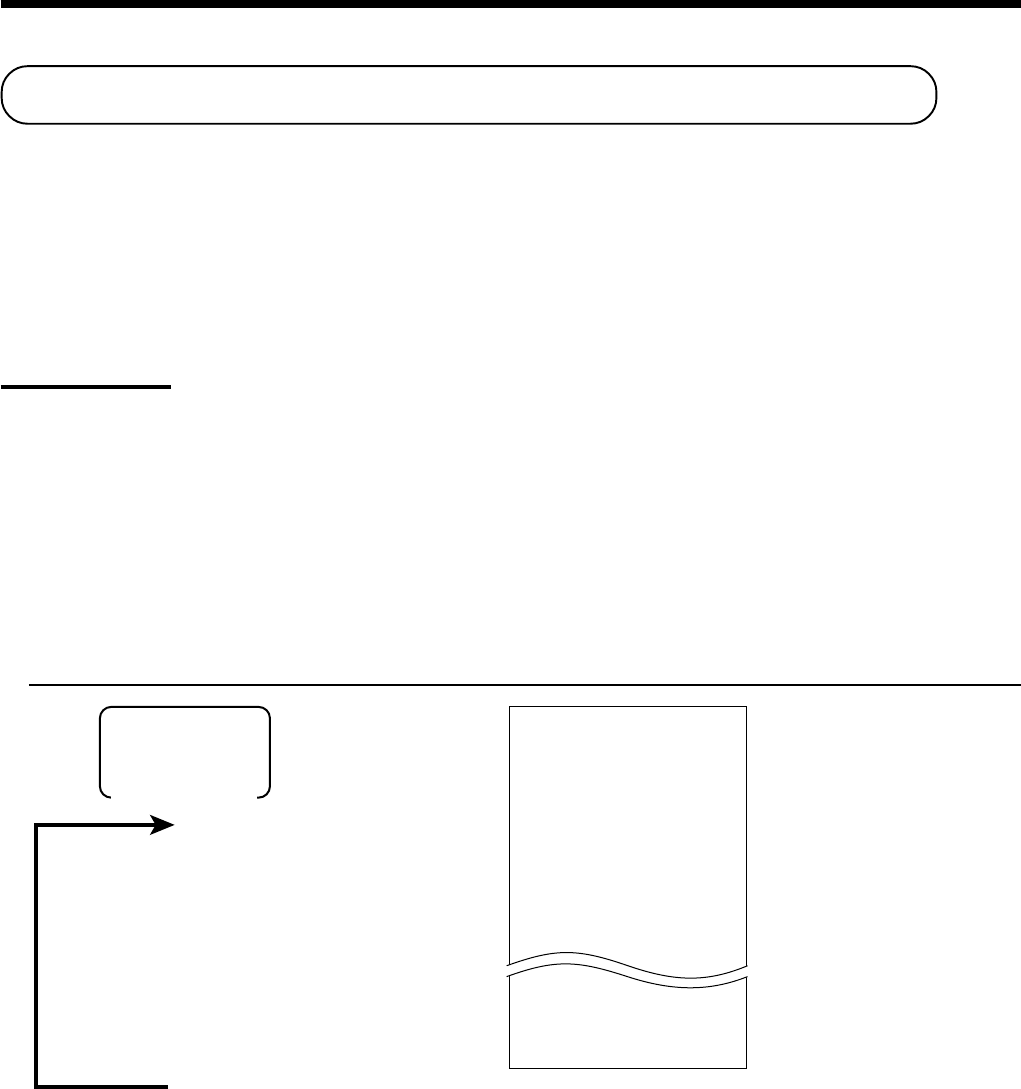
• 94 •
Operações avançadas
8
8
s
X1
• Especificação de um departamento
!, ", #~
• Especificação de um PLU
1+ ~
• Especificação de uma tecla PLU
(, ) ~
Interruptor de modo
Impressão de relatórios de leitura/reposição
• Relatório de leitura de vendas diárias (modo “X1”)
Você pode imprimir relatórios de leitura a qualquer momento durante um dia de serviço sem afetar os dados armazenados
na memória da caixa registradora.
• Relatório de reposição de vendas diárias (modo “Z1”)
Você deve imprimir relatórios de reposição no fim de um dia de serviço.
Importante!
• A operação de reposição emite um relatório e também apaga todos os dados de vendas da memória da caixa
registradora.
• Certifique-se de realizar as operações de reposição no fim de cada dia de serviço. Caso contrário, você não
poderá distinguir entre os dados de vendas para datas diferentes.
Para imprimir o relatório de leitura de departamento, PLU/tecla PLU individual
Este relatório mostra as vendas para departamentos ou PLUs/teclas PLU específicos.
OPERAÇÃO RELATÓRIO
— Modo/data/hora
— Funcionário/N.o da máq./N.o consec.
— Símbolo de leitura/título do relatório
— Nome do departamento/N.o de itens
— Proporção de vendas/quantia
— Nome do PLU/ N.o de itens
— Proporção de vendas/quantia de PLUs
— Código aleatório de PLU
—N.
o total de itens
— Quantia total
Depois de selecionar os itens, pressione s para terminar.
X
03-04-2000 19:00
C
01 MC#01 001234
X INDIVIDUAL
DEPT01 38
8.13% •257.53
PLU0001 17
0.53% •17.00
#000001
#000123 17
------------------------
TL 88.61
•516.10
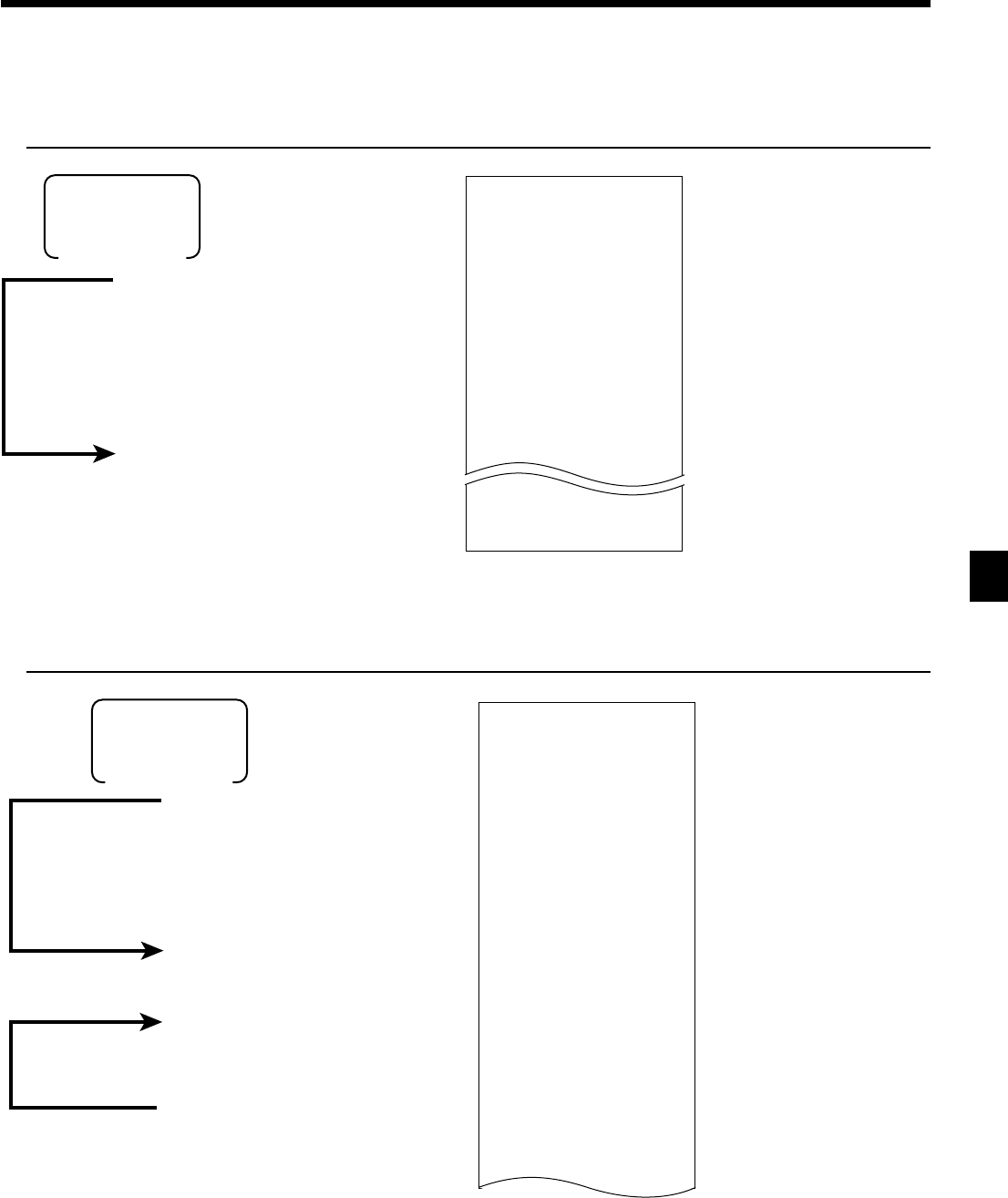
• 95 •
Operações avançadas
TK-6000/6500 MANUAL DO USUÁRIO
— Símbolo de leitura/título do relatório
— Código de comando
—
— Diferença (= declarado - acumulado) *1
—
— Diferença (= declarado - acumulado) *1
—N.
o bruto de itens
— Quantia bruta
—N.
o líquido de clientes
— Quantia líquida
— Dinheiro na gaveta da moeda principal
— Dinheiro na gaveta da moeda secundária
— “Food Stamp” na gaveta
— EBT na gaveta
Para imprimir o relatório de leitura financial
Este relatório mostra as vendas brutas, vendas líquidas, dinheiro e cheques na gaveta.
OPERAÇÃO RELATÓRIO
8
8
Interruptor de modo
X1
Declaração de dinheiro
*1
• Moeda principal:
(Dinheiro na gaveta
b
,
N
ou
n
)
• Moeda secundária:
(
q
dinheiro na gaveta
b
,
N
ou
n
)
x
ou
X
Para imprimir o relatório de leitura/reposição de funcionário individual
Este relatório mostra os totais de funcionários individuais.
OPERAÇÃO RELATÓRIO
8
8
20017a
8
: :
: :
a
8
s
Depois de selecionar os funcionários, pressione
s para terminar.
Introduza o número do funcionário aplicável.
Interruptor de modo
X1/Z1
(leitura/reposição)
Declaração de dinheiro
*1
• Moeda principal:
(Dinheiro na gaveta
b
,
N
ou
n
)
• Moeda secundária:
(
q
dinheiro na gaveta
b
,
N
ou
n
)
*1 Declaração de dinheiro:
Conte quanto dinheiro tem na gaveta e introduza esta quantia (até 10 dígitos).
A caixa registradora comparará automaticamente a introdução com o dinheiro na gaveta na memória e imprimirá a
diferença entre essas duas quantias.
Repare que se a declaração de dinheiro for requerida por programação, não é possível omitir este procedimento.
X FLASH
0000071
DECLA •6,919.04
•0.00
EURO money ⁄187.67
-10.87
GRS 111.15
•7,054.14
NET No 120
•7,263.20
CAID •6,919.04
CAID2 ⁄178.60
FSID •172.85
EBTTL •6.00
Z CASHIER 0001
0020017
DECLA •6,919.04
•0.00
EURO money ⁄187.67
-10.87
C
01 ............1
GROSS 421.25
•2,872.28
NET No 111
•1,845.35
CAID •1,057.14
CHID •139.04
RF No 1
•1.00
CLEAR No 5
•4.43
C
02 ............1
Símbolo de leitura/título do relatório/
— contador de reposição
— Código de comando
Dinheiro declarado na gaveta da
— moeda principal *1
— Diferença (= declarado - acumulado) *1
—
— Diferença (= declarado - acumulado) *1
— Nome do funcionário/N.o da gaveta
— Quantia bruta
— Quantia líquida
— Dinheiro na gaveta
— Modo de reembolso
— Contagem da tecla de cancelar
— Nome do funcionário/N.o da gaveta
Dinheiro declarado na gaveta da moeda
secundária *1
Dinheiro declarado na gaveta da moeda
principal *1
Dinheiro declarado na gaveta da moeda
secundária *1
• 96 •
Operações avançadas
8
8
F
Interruptor de modo
X1/Z1
(leitura/reposição)
Declaração de dinheiro
*1
• Moeda principal:
(Dinheiro na gaveta
b
,
N
ou
n
)
• Moeda secundária:
(
q
dinheiro na gaveta
b
,
N
ou
n
)
Para imprimir o relatório de leitura/reposição de vendas diárias
Este relatório mostra as vendas com excesão dos PLUs.
OPERAÇÃO RELATÓRIO
— Título do relatório
Título do relatório total fixo/
— contador de reposição *4
— Código do relatório
Dinheiro declarado na gaveta
— da moeda principal *1
— Diferença (= declarado - acumulado) *1
—
— Diferença (= declarado - acumulado) *1
— Total bruto *3
— Total líquido *3
— Dinheiro na gaveta *3
— Cobrança na gaveta *3
— Cheques na gaveta *3
— Créditos na gaveta *3
— Modo de reembolso *3
— Número de clientes *3
— Vendas médias por cliente *3
— Total de desconto *3
— Tecla de reembolso *3
— Contagem da tecla de cancelar *3
— Total de arredondamento *3
— Cancelamento *3
— Quantia tributável 1 *3
— Quantia de imposto 1 *3
— Quantia tributável 2*3
— Quantia de imposto 2 *3
— Total geral 1 *3
— Total geral 2 *3
— Total geral 3 *3
— Título de relatório de tecla de função/
contador de reposição
Dinheiro declarado na gaveta da
moeda secundária *1
------------------------
Z BATCH01
------------------------
Z FIX 0001
0001011
DECLA •6,919.04
•0.00
EURO money ⁄187.67
-10.87
GROSS 981.25
•6,574.40
NET No 111
•7,057.14
CAID •6,919.04
CHID •139.04
CKID •859.85
CRID(1) •709.85
------------------------
RF No 3
•10.22
CUST CT 111
AVRG •63.57
DC •1.22
REF •2.42
CLEAR No 85
ROUND •0.00
CANCEL No 2
•12.97
------------------------
TA1 •2,369.69
TX1 •128.86
TA2 •2,172.96
TX2 •217.33
------------------------
GT1 •00000000125478.96
GT2 •00000000346284.23
GT3 •00000000123212.75
------------------------
Z TRANS 0001
• 97 •
Operações avançadas
TK-6000/6500 MANUAL DO USUÁRIO
— Código do relatório
— Contagem da tecla de função/quantia *2
— Título do relatório de departamento/contador de reposição
— Código do relatório
— Nome do departamento/N.o de itens *2
— Proporção de vendas/quantia *2
—N.
o total de itens
— Quantia total
— Título do relatório de funcionário/contador de reposição
— Código do relatório
— Nome do funcionário/N.o da gaveta
— Total bruto
— Total líquido
— Dinheiro na gaveta
— Modo de reembolso
— Contagem da tecla de cancelar
— Nome do funcionário/N.o da gaveta
*1 Declaração de dinheiro:
Conte quanto dinheiro tem na gaveta e introduza esta quantia (até 10 dígitos).
A caixa registradora comparará automaticamente a introdução com o dinheiro na gaveta na memória e imprimirá a
diferença entre essas duas quantias.
Repare que se a declaração de dinheiro for requerida por programação, não é possível omitir este procedimento.
*2 Os departamentos/funções com total zero (quantias e números de itens que são zero) não são impressos.
*3 Esses itens podem ser omitidos por programação.
*4 O símbolo “*” é impresso no relatório de reposição, quando ocorre um estouro da memória no contador/totalizador.
0001012
CASH No 362
•1,638.04
CH No 56
•1,174.85
RC No 4
•810.00
PD No 5
•520.00
•5.00
CORR No 14
•39.55
VLD No 19
RCT No 3
NS No 5
------------------------
Z DEPT 0001
0001015
DEPT01 38
8.13% •257.53
DEPT02 183
•1,362.26
------------------------
TL 88.61
•1,916.10
------------------------
Z CASHIER 0001
0001017
C
01 ............1
GROSS 421.25
•2,872.28
NET No 111
•1,845.35
CAID •1,057.14
CHID •139.04
RF No 1
•1.00
CLEAR No 5
•4.43
C
02 ............1

• 98 •
Operações avançadas
8
019F
Interruptor de modo
X1/Z1
(leitura/reposição)
— Símbolo de leitura/título do relatório
— Código do relatório
— Faixa horária
—N.
o de clientes
— Vendas brutas
—N.
o de notas fiscais
— Proporção de vendas/vendas líquidas
—N.
o total de clientes
— Total bruto
—N.
o total de notas fiscais
— Total líquido
Para imprimir o relatório de leitura/reposição de PLU/tecla PLU
Este relatório mostra as vendas para PLUs.
OPERAÇÃO RELATÓRIO
8
014F
Interruptor de modo
X1/Z1
(leitura/reposição)
— Símbolo de leitura/título do relatório
— Código do relatório
— Nome do PLU/N.o de itens
— Proporção de vendas/quantia de PLU
— Código aleatório de PLU
—N.
o total de itens
— Quantia total
Para imprimir o relatório de leitura/reposição de vendas horárias
Este relatório mostra a discriminação das vendas horárias.
OPERAÇÃO RELATÓRIO
X HOURLY
0000019
00:00->01:00
CT 1
GROSS •1.10
NET No 1
1.90% •1.20
23:00->00:00
CT 1
GROSS •3.45
NET No 1
3.90% •3.59
------------------------
TL CT 280
GROSS •1,937.61
NET No 25
•2,096.80
X PLU
0000014
PLU0001 17
0.53% •17.00
#000001
PLU0100 42
4.03% •69.00
#000100
------------------------
TL 188.61
•516.10
• 99 •
Operações avançadas
TK-6000/6500 MANUAL DO USUÁRIO
Para imprimir o relatório de leitura/reposição de vendas mensais
Este relatório mostra as discriminações das vendas mensais.
OPERAÇÃO RELATÓRIO
8
020F
Interruptor de modo
X1/Z1
(leitura/reposição)
8
016F
Interruptor de modo
X1/Z1
(leitura/reposição)
Para imprimir o relatório de leitura/reposição de grupo
Este relatório mostra os totais de grupo de PLU/subdepartamento/departamento.
OPERAÇÃO RELATÓRIO
— Símbolo de leitura/título do relatório
— Código do relatório
—N.
o do grupo/N.o de itens
— Proporção de vendas/quantia do grupo
—N.
o total de itens do grupo
—
Total do grupo
— Símbolo de leitura/título do relatório
— Código do relatório
— Data de um mês
—
Símbolo de bruto/N.
o
de itens
— Vendas brutas
—
Símbolo de líquido/N.
o
de clientes
— Vendas líquidas
— Símbolo de total
—
Símbolo de bruto/N.
o
de itens
— Vendas brutas
— Vendas médias brutas diárias
— Símbolo de líquido/N.o de clientes
— Vendas líquidas
— Vendas médias líquidas diárias
X MONTHLY
0001020
1
......
GROSS 1236.76
•12,202.57
NET No 214
•12,202.57
31
......
GROSS 2132
•14,187.57
NET No 205
•13,398.76
------------------------
TL
GROSS 9746.63
•161,022.49
•16.52
NET No 2351
•161,022.49
•68.49
X GROUP
0001016
GROUP01 203.25
33.87% •1,108.54
GROUP02 183
40.58% •1,327.80
GROUP03 12
0.40% •13.25
GROUP99 13
0.54% •17.80
------------------------
TL 862
•3,272.00
• 100 •
Operações avançadas
*1 Os departamentos/funções com total zero (quantias e números de itens que são zero) não são impressos.
*2 Esses itens podem ser omitidos pela programação.
• Relatório de leitura de vendas periódicas (modo “X2”)
Você pode imprimir relatórios de leitura a qualquer momento durante um dia de serviço sem afetar os dados armazenados
na memória da caixa registradora.
• Relatório de reposição de vendas periódicas (modo “Z2”)
Você deve imprimir relatórios de reposição no fim do dia de serviço.
Para imprimir o relatório de leitura/reposição de vendas periódicas 1/2
Estes relatórios mostram as discriminações das vendas em dois tipos de períodos desejados.
OPERAÇÃO RELATÓRIO
8
1F
Interruptor de modo
X2/Z2
(leitura/reposição)
— Título do relatório
Título do relatório total fixo/contador
— de reposição
— Código do relatório
— Total bruto *2
— Total líquido *2
— Dinheiro na gaveta *2
— Cobrança na gaveta *2
— Cheques na gaveta *2
— Créditos na gaveta *2
— Modo de reembolso *2
— Número de clientes *2
— Vendas médias por cliente *2
— Total de desconto *2
— Tecla de reembolso *2
— Contagem da tecla de cancelar *2
— Total de arredondamento *2
— Cancelamento *2
— Quantia tributável 1 *2
— Quantia de imposto 1 *2
Título do relatório de tecla de
— função/contador de reposição
— Código do relatório
------------------------
ZZ1 BATCH02
------------------------
ZZ1 FIX 0001
0001111
GROSS 981.25
•6,574.40
NET No 111
•7,057.14
CAID •6,919.04
CHID •139.04
CKID •859.85
CRID(1) •709.85
------------------------
RF No 3
•10.22
CUST CT 111
AVRG •63.57
DC •1.22
REF •2.42
CLEAR No 85
ROUND •0.00
CANCEL No 2
•12.97
------------------------
TA1 •2,369.69
TX1 •128.86
------------------------
ZZ1 TRANS 0001
0001112
— Contagem da tecla de função/quantia *1
Título do relatório de departamento/
— contador de reposição
— Código do relatório
Nome do departamento/
—N.
o de itens *1
— Proporção das vendas/quantia *1
—N.
o total de itens
— Quantia total
Título do relatório do funcionário/
— contador de reposição
— Código do relatório
— Nome do funcionário/N.o da gaveta
— Total bruto
— Total líquido
— Dinheiro na gaveta
— Modo de reembolso
— Contagem da tecla de cancelar
— Nome do funcionário/N.o da gaveta
CASH No 362
•1,638.04
CH No 56
•1,174.85
VLD No 19
RCT No 3
NS No 5
------------------------
ZZ1 DEPT 0001
0001115
DEPT01 38
8.13% •257.53
DEPT02 183
•1,362.26
------------------------
TL 88.61
•1,916.10
------------------------
ZZ1 CASHIER 0001
0001117
C
01 ............1
GROSS 421.25
•2,872.28
NET No 111
•1,845.35
CAID •1,057.14
CHID •139.04
RF No 1
•1.00
CLEAR No 5
•4.43
C
02 ............1
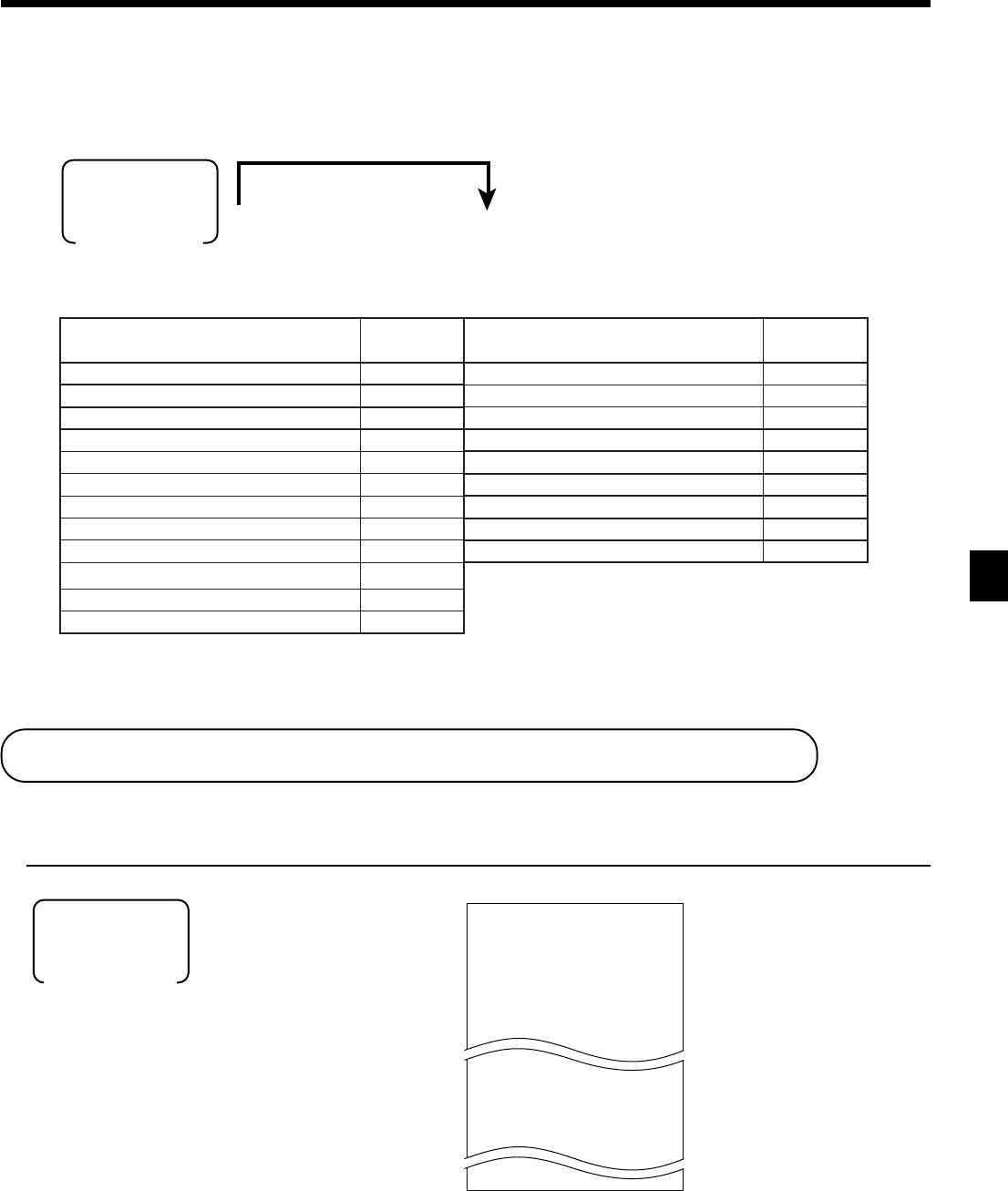
• 101 •
Operações avançadas
TK-6000/6500 MANUAL DO USUÁRIO
8
1s
8
s
PGM
Interruptor de modo
Leitura do programa da caixa registradora
Para imprimir o programa de preços unitários/taxas (exceto PLU)
OPERAÇÃO RELATÓRIO
oirótalerodemoN odogidóC odnamoc oirótalerodemoN odogidóC odnamoc
oxifrodazilatoT
2*
11otnematrapeD51
oãçasnartedalceT21)aitnauqedmedro(05serohleM51006
otnematrapedbuS
1*
31)edaditnauqedmedro(05serohleM51007
)sodot(ortsigeredoremúnropULP41opurG61
)aitnauqedmedro(05serohleM41006oiránoicnuF
2*
71
)edaditnauqedmedro(05serohleM41007sairárohsadneV91
.1(uneM
o
)18siasnemsadneV02
.2(uneM
o
)
1*
28elortnocedatonrirbA52
.3(uneM
o
)
1*
38asemedesilánA82
.4(uneM
o
)
1*
48
1*
.airássecenéairómemadoãçacolaA
.5(uneM
o
)
1*
58
2*
edoãçaralcedaesatevaganoriehnidazudortnI
.6(uneM
o
)
1*
68.airóslupmocroforiehnid
Para imprimir outros relatórios de leitura/reposição de vendas
Os seguintes relatórios podem ser emitidos.
Procedimento
6
: : ~ : :a
Código do comando
Interruptor de modo
X1/Z1
X2/Z2
(leitura/reposição)
6
Declaração de dinheiro
(se necessário)
Lista dos códigos de relatório/comando
— Símbolo de leitura de programa
— Preço unitário ou taxa de tecla de
transação
Identificador de departamento/
—N.
o de reg./N.o de arq.
— Quantidade unitária/preço unitário
P
01....................
CASH @100.00
CHECK @1.00
- @1.00
%- 10%
DEPT01 0001-05
1.2 @1.00
DEPT02 0002-05
1 @2.00
• 102 •
Operações avançadas
8
2s
8
s
PGM
Interruptor de modo
— Símbolo de leitura de programa
— Caractere de total fixo
— Caractere de tecla de transação
— Caractere de subdepartamento
— Caractere de departamento
— Caractere de grupo
— Caractere de funcionário
— Caractere de mesa
— Caractere especial
Para imprimir o identificador de tecla, nome, programa de mensagem (exceto PLU)
OPERAÇÃO RELATÓRIO
— Caractere de cabeçalho de relatório
— Caractere X/Z de lote
— Mensagem de nota fiscal
— Mensagem de endosso de cheque
— Mensagem de impressora de papeletas/externa
— Caractere de chamada
— Caractere de pedido
— Caractere de mesa de conexão de terminal
— Comando AT
— Senha em linha
P
02....................
GROSS 0001-01
NET 0002-01
CAID 0003-01
CATL 0004-01
0005-01
CASH 0001-02
CHARGE 0002-02
CHECK 0003-02
0004-02
SUBDEPT01 0001-03
SUBDEPT02 0002-03
SUBDEPT03 0003-03
0004-03
DEPT01 0001-05
DEPT02 0002-05
DEPT03 0003-05
0004-05
GROUP01 0001-06
GROUP02 0002-06
GROUP03 0003-06
0004-06
C
01 0001-07
C
02 0002-07
C
03 0003-07
0004-07
TBL01 0001-18
TBL02 0002-18
TBL03 0003-18
0004-18
GT1 0001-20
GT2 0002-20
GT3 0003-20
• @No/ ** ⁄ 0001-23
NoCT@ LB *QT 0002-23
X BUSY 0003-23
FIX 0001-24
TRANS 0002-24
PLU 0003-24
0004-24
BATCH 01 0001-29
BATCH 02 0002-29
BATCH 03 0003-29
0004-29
0001-32
YOUR RECEIPT
0002-32
THANK YOU
0001-33
***ENDORSE MESSAGE******
****************
0002-33
ESSAGE******
0001-34
***SLIP MESSAGE*********
****************
0002-34
AGE*********
0001-39
CHARACTER RECALL********
****************
0002-39
CALL********
ORDER01 0001-65
ORDER02 0002-65
ORDER03 0003-65
0004-65
MC#01 0001-91
MC#02 0002-91
MC#03 0003-91
0001-96
AT COMMAND**************
************************
**************
0002-96
ATA ATI4
PASSWORD 0001-97
• 103 •
Operações avançadas
TK-6000/6500 MANUAL DO USUÁRIO
Para imprimir o programa de PLU/tecla PLU
OPERAÇÃO RELATÓRIO
8
6s
8
104s
304s
8
: : : : : :
8
F
8
: : : : : :
8
F
8
F
N.o de começo de PLU
N.o de fim de PLU
Se omitido, começa com PLU1.
Se omitido, termina o último PLU.
(Leitura de preço unitário de PLU)
(Leitura de programa de PLU)
PGM
Interruptor de modo
— Símbolo de leitura de programa
— Faixa de leitura
—
Caractere de item/N.
o
de reg./N.
o
de arq.
— Código aleatório
— Quantidade unitária/preço unitário
— Símbolo de leitura de programa
— Faixa de leitura
—
Caractere de item/N.
o
de reg./N.
o
de arq.
— Programa em lote 01 ~ 1066, 18 ~ 1966
— Programa em lote 1166
— Programa em lote 1266
— Programa em lote 1366
— Não usado
— Programa em lote 1566
— Não usado
— Não usado
P
01....................
#000001 - #999999
PLU0001 0001-04
#000001
1.2 @1.00
PLU0002 0002-04
#000002
1 @2.00
P
03....................
#000001 - #999999
PLU0001 0001-04
00000000000000
11-66 000000
12-66 #000001
13-66 <- 0001-28
14-66 0
15-66 @1234.56
16-66 000000
17-66 00
PLU0002 0002-04
00000000000000
11-66 000000
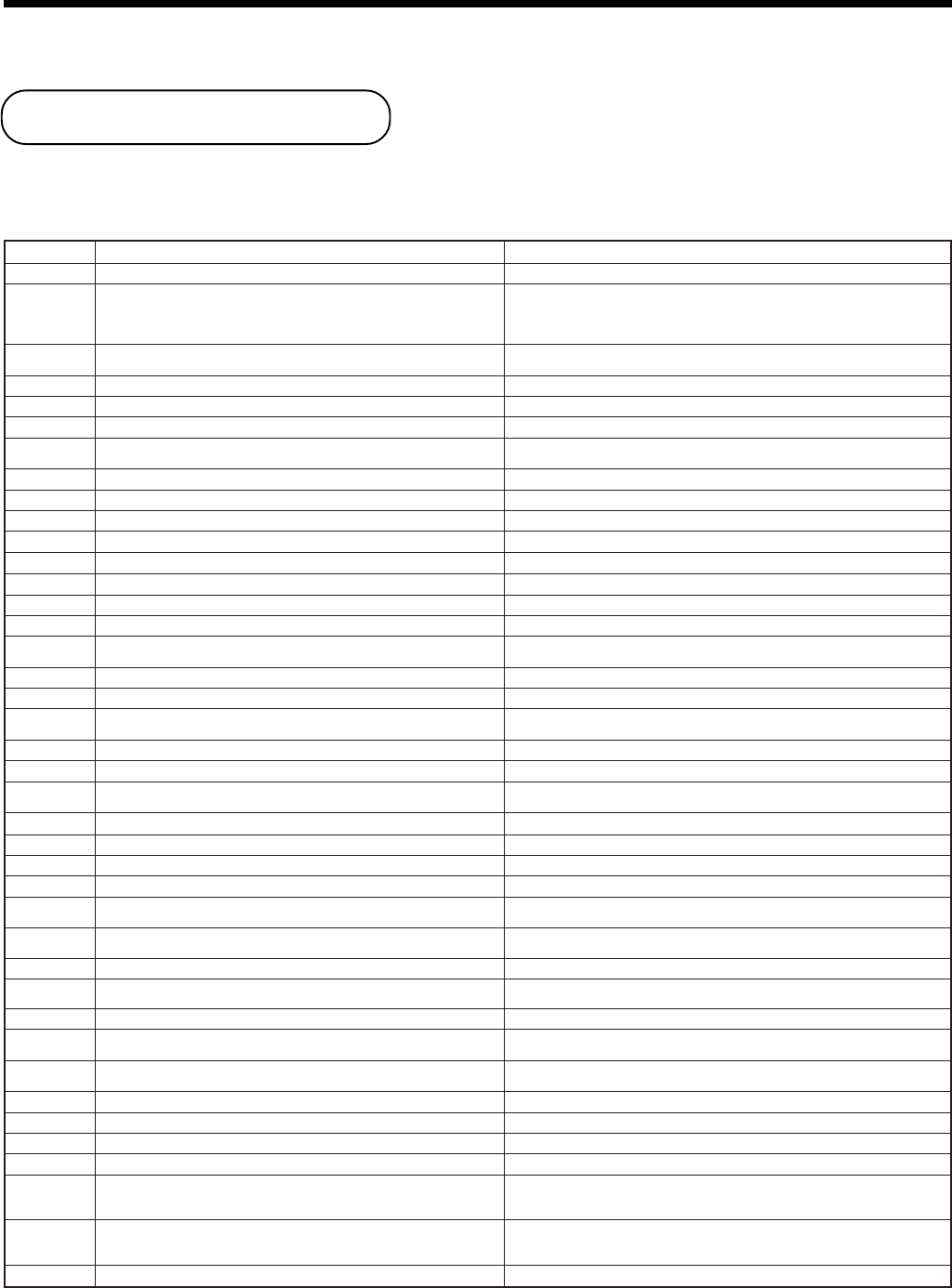
• 104 •
Esta seção descreve o que você deve fazer ao encontrar problemas com a operação.
No caso de erros
Os erros são indicados por códigos de erro. Quando isso acontecer, usualmente você pode encontrar o problema na tabela
abaixo.
Pressione C para verificar a seção apropriada deste manual para a operação que deseja realizar.
Localização e solução de problemas
orreedogidóC odacifingiSoãçA
100E
.oãçazilanifadsetnaadadumiofodomedrotpurretniodoãçisopA .oãçarepoaezilanifelanigirooãçisopausarapodomedrotpurretnioenroteR
300E
ortsigermuedoãçazilanifadsetnaodanoisserpiofoiránoicnufodoãtobO .oiránoicnufedoãtobortuomuropodazilaerodnes edortsigerouozilaereuqoiránoicnufoderefidoçivresmeoiránoicnufO .elortnocedsatonedotnemaertsar
ranoisserpedsetnaoãçasnartaezilanifelanigirooiránoicnufodoãtoboenoisserP .oiránoicnufedoãtobortuomu edoremúnoengiseduooterrocelortnocedatonedoremúnoazudortnI .oterrocoiránoicnuf
400E
meedadinuedoieuqolbedotnemalecnaceduooãçazilaiciniedoãçarepO .otnemadna .oãçarepoaetelpmoC
500E
.latotairómemadedadicapacaduedecxeairómemadoãçacolaA .)levíssopes(airómemaadnapxeuoairómemaeuqolaeR
800E
.oiránoicnufedoremúnmurizudortnimesortsigeR .oiránoicnufedoremúnmuazudortnI
900E
.ahnesarizudortnimesoãçarepO .ahnesaazudortnI
010E
opmetoeuqodopmetsiametnarudatrebaadaxiediofatevagA .)atevagadarutrebaedemrala(odamargorp .atevagaehceF
110E
.atrebaátseatevagaotnauqnerartsigeredavitatneT .atevagaehceF
310E
)oãçpo(.mifonesauqátseoiráidaraplepapedolorO .ovonlepapedolormueuqoloC
510E
arosserpmiadorrE
610E
.oslobmeeredodomonsavitucesnocseõçasnartsaudrezafedavitatneT .oãçasnartamixórpaarapFRodomoarapetloveodomortuomuarapeduM
710E
.elortnocedatonedoremúnmurizudortnimesmetimurartsigeredavitatneT .elortnocedatonedoremúnmuazudortnI
810E
.asemedoremúnmurizudortnimesmetimurartsigeredavitatneT .asemedoremúnmuazudortnI
910E
.etneilcodoremúnorizudortnimesoãçazilanifedavitatneT .etneilcodoremúnoazudortnI
120E
.odartsigerotnematrapedaodagilULPmuhnenáhoãN .amargorpoajirroC
320E
euqotseededaditnauqaeuqodronemátselautaeuqotseededaditnauqA .aminím .euqotseodoãçnetunamaezilaeR
420E
.avitagenátse/es-uonrotlautaeuqotseededaditnauqA .euqotseodoãçnetunamaezilaeR
620E
.odartsigeroãçaraperp/otnemidnocedULPáhoãN .oãçaraperp/otnemidnocedULPoertsigeR
920E
otnemagapmeadicerefoaitnauqarapodibiorpátsemetiedortsigerO .laicrap .oãçasnartaezilaniF
030E
.otsopmi-axatarartsigermesoãçasnartmuedoãçazilanifedavitatneT .>XATETAR<ertsigeR
130E
.latotbusoramrifnocmesoãçasnartamuedoãçazilanifedavitatneT .>LATOTBUS<ertsigeR
230E
edlatotbusoramrifnocmesoãçasnartamuedoãçazilanifedavitatneT ."pmatSdooF" .>TS/SF<enoisserP
330E
.otnemagapmeadicerefoaitnauqarizudortnimesoãçazilanifedavitatneT .otnemagapmeadicerefoaitnauqaazudortnI
530E
.odinifederpetimiloduedecxeocortodaitnauqA .ovonedotnemagapmeadicerefoaitnauqaazudortnI
630E
.odamargorpetimiloduedecxeatevagadodúetnocO .otnemihloceredoãçarepoaezilaeR
730E
.oxiabotigídedoieuqolb/atlaaitnauqedoieuqolbedorrE .aterrocaitnauqaazudortnI
830E
orreetsE.atevaganoriehnidoraralcedmesoãçisoper/arutieledoãçarepO .adavitaátseoãçnufatseodnauqsanepaecerapa .oriehnidedoãçaralcedaezilaeR
040E
edlacsifatonamuritimemesoãçasnartavonamurartsigeredavitatneT .edepsóh .edepsóhedlacsifatonamuatimE
140E
.oãçadilavmesoãçasnartavonamurartsigeredavitatneT .oãçadilavedoãçarepoaezilaeR
240E
.uonimret)satelepapedarosserpmi(oãçadilavedlepapO .odiresni)satelepapedarosserpmi(oãçadilavedlepapáhoãN .oãçadilavedlepapovonmueuqoloC
440E
.euqehcoatonrimirpmimesoãçasnartavonamurartsigeredavitatneT .euqehcodoãsserpmiaezilaeR
540E
edossodneorimirpmimesoãçasnartavonamurartsigeredavitatneT .euqehc .euqehcedossodneoezilaeR
640E
.oiehcátseortsigeredreffubO .oiehcátseelortnocedatonrarapesarapreffubO .oãçasnartaezilaniF .elortnocedsatonrarapesarapetneicifusreffubeuqolA
740E
.atelepaparimirpmimesoãçasnartavonamurartsigeredavitatneT .atelepapedoãsserpmiedoãçarepoaezilaeR
840E
.satelepapedarosserpmiadarofátselepapouoodiresnilepapáhoãN .atelepapavonamuarisnI
940E
.aiehcátseelortnocedsatonedotnemaertsaredecidníedairómemA .etnemlautaadasuelortnocedatonadoremúnoehcefeezilaniF
050E
.aiehcátseelortnocedsatonedotnemaertsaredsehlatededairómemA .etnemlautaadasuelortnocedatonadoremúnoehcefeezilaniF
150E
elortnocedatonavonamurirbaarap>KCEHCWEN<rasuedavitatneT anetnetsixeelortnocedatonamuarapodasuiofájeuqoremúnmuodnasu .elortnocedsatonedotnemaertsaredairómem
euqoremúnobosetnemlautaadasuelortnocedatonadoremúnoehcefeezilaniF .etnerefidelortnocedatonedoremúnmuezilituuorazilituajesed
350E
elortnocedatonavonamurirbaerarap>KCEHCDLO<rasuedavitatneT anetnetsixeelortnocedatonamuarapodasuiofoãneuqoremúnmuodnasu .elortnocedsatonedotnemaertsaredairómem
edatonamurirbaerresiuqes(oterrocelortnocedatonedoremúnoezilitU ezilituuo)elortnocedsatonedotnemaertsaredairómemanetsixeájeuqelortnoc .elortnocedatonavonamurirbaarap>KCEHCWEN<
450E
.elortnocedsatonedoremúnodaxiafadoruotsE .oterrocoremúnoazudortnI
• 105 •
TK-6000/6500 MANUAL DO USUÁRIO
Localização e solução de problemas
Localização e solução de problemas
No caso de corte de energia
Se o fornecimento de energia para a caixa registradora for interrompido por um corte de energia ou qualquer outra razão,
simplesmente espere a restauração da energia. Os detalhes de qualquer transação em andamento, bem como todos os dados
de vendas na memória são protegidos pela pilha de backup da memória.
• Corte de energia durante um registro
O subtotal para os itens registrados até o corte de energia são retidos na memória. Você poderá continuar com o registro
quando a energia for restaurada.
• Corte de energia durante a impressão de um relatório de leitura/reposição
Os dados já impressos antes do corte de energia são retidos na memória. Você poderá emitir um relatório quando a energia
for restaurada.
• Corte de energia durante a impressão de uma nota fiscal e diário
A impressão continuará após a restauração da energia. Uma linha que estivesse sendo impressa quando o corte de energia
ocorreu será reimpressa completamente.
• Outros
O símbolo de corte de energia é impresso e qualquer item que estivesse sendo impresso quando o corte de energia ocorreu
será reimpresso completamente.
A pilha de proteção da memória é constantemente carregada e descarregada quando você liga e desliga a caixa registradora
durante as operações normais. Isso faz que a capacidade da pilha diminua depois de aproximadamente cinco anos de uso.
Importante!
• Lembre-se...um pilha fraca apresenta o potencial de perder dados de transação importantes.
• Uma etiqueta na parte posterior da caixa registradora mostra o período de serviço normal da pilha instalada na
caixa registradora.
• Providencie a troca da pilha pelo seu revendedor dentro do período indicado na etiqueta.
orreedogidóC odacifingiSoãçA
550E
edatonrarapesedoãçarepoaetnarudodibiorpátselamronortsigerO .elortnoc .elortnocedatonrarapesedoãçarepoaenimreT
950E
uo>NI-TAE<racificepsemesoãçasnartamurazilanifedavitatneT .>TUOEKAT< .>TUOEKAT<uo>NI-TAE<enoisserP
060E
.ahniledarofátseanretxearosserpmI
160E
.adagilsediofanretxearosserpmiA
260E
.uobacaanretxearosserpmiadlepapO .ovonlepapmueuqoloC
360E
.odnimirpmiátseanretxearosserpmiA
460E
.oiehcátseoãsserpmiedreffubO
660E
.atelepapamunadarapesoãçasnartamitlúarimirpmiedavitatneT .oãçasnartadoçemocoedsedamirpmI
570E
euqodronemuolaugiodlasomocoãçasnartamurazilanifedavitatneT .orez .ovitisopes-enrotodlasoeuqéta)sn(meti)s(oertsigeR
580E
.oãçadilosnocedoviuqraonsodadmetsixE .sodadsoeugapA
001E
adibiorpertsemoãçarepO .ertsemlanimretono-ezilaeR
121E
.ederadoãçaiciniedorrE
931E
.ovitagenes-anrotodlasoodnauq>NPC<uo>–<rartsigeredavitatneT .adairporpamopuc/sonemedaitnauqaazudortnI
041E
.MGPropodibiorpéahlofatropetsE .oterrocahlofatropoeuqoloC
641E
.oiehcátseojnarraedoviuqraO .etnemadauqedaojnarraoanifeD
002E
.odacolocairómemedetessacmuáhoãN .airómemedetessacoeuqoloC
202E
uoairómemedetessaconodangisedoviuqramuáhoãneuqrop,reledopoãN .anretnihsalfairómem .ovonedetneteoãçarepoaeuqifireV
302E
.anretnihsalfairómemuoairómemedetessaconetneicifusniairómeM .)odatamrof(oizavairómemedetessacmuezilitU
402E
.odavitaátseairómemadetessacodatircseartnocoãçetorpedrotpurretnI .atircseartnocoãçetorpedrotpurretnioeuqifireV
502E
edetessaconetsixeájodangisedoviuqraoeuqrop,revercseedopoãN .anretnihsalfairómemuoairómem .ovonedetneteoãçarepoaeuqifireV
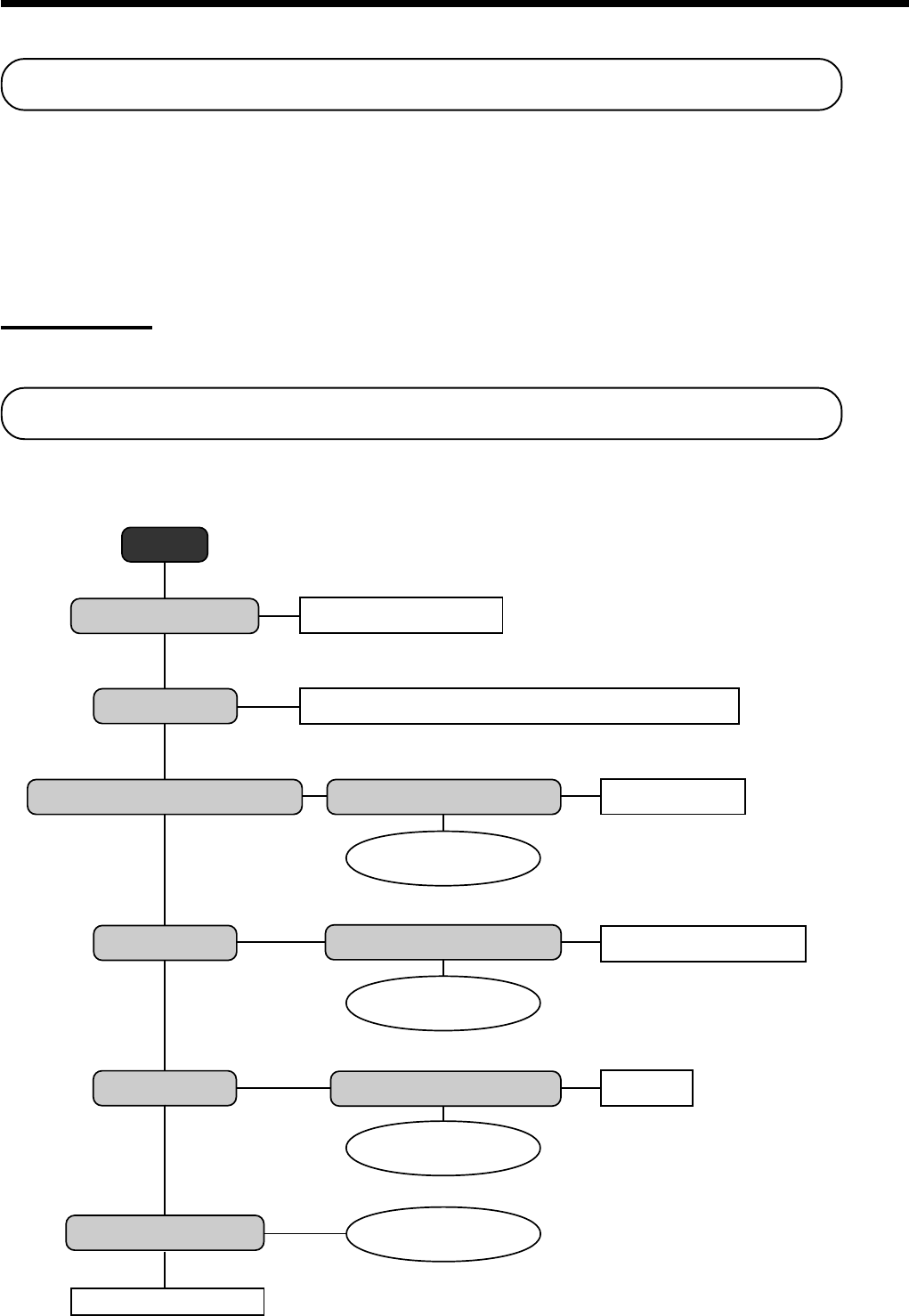
• 106 •
Localização e solução de problemas
Cancelamento de um bloqueio da máquina
Se você cometer uma operação incorreta, a caixa registradora pode travar-se para evitar danos aos programas e dados
predefinidos. Se isso acontecer, você pode utilizar o seguinte procedimento para cancelar o bloqueio sem perder nenhum
dado.
1 Desligue a caixa registradora.
2 Insira a chave PGM no interruptor de modo.
3 Pressione f, e gire o interruptor de modo para o modo PGM.
4 Solte f depois que o mostrador exibir dez Fs.
5 Pressione s. O mostrador exibe dez Fs e emite uma nota fiscal.
Importante!
• Se a caixa registradora não exibir dez Fs, nunca pressione s. Chame o representante de serviço.
Quando a caixa registradora não funciona
Realize a seguinte verificação toda vez que a caixa registradora entrar numa condição de erro assim que você ligá-la. Os
resultados desta verificação são requeridos pelo pessoal de serviço e, portanto, certifique-se de realizar esta verificação ao
contatar um representante CASIO para serviço.
Início
A caixa registradora está
conectada?
Está ligada?
Aparecem caracteres no mostrador?
As teclas funcionam?
O papel é alimentado?
A impressão está clara?
Instale uma fita de tinta nova.
Conecte o cabo de alimentação.
Não
Não
Não
Não
Não
Não
Não
Não
Não
Sim
Sim
Sim
Sim
Sim
Sim
Sim
Sim
Sim
Contate o representante de
serviço CASIO.
O interruptor de modo está na
posição correta?
Contate o representante de
serviço CASIO.
O papel está colocado
correctamente?
Contate o representante de
serviço CASIO.
Contate o representante de
serviço CASIO.
Ajuste o interruptor de modo para qualquer posição diferente de OFF.
Utilize uma outra
tomada.
A tomada elétrica está ativa?
Ajuste-o para a posição correta.
Coloque o
papel.
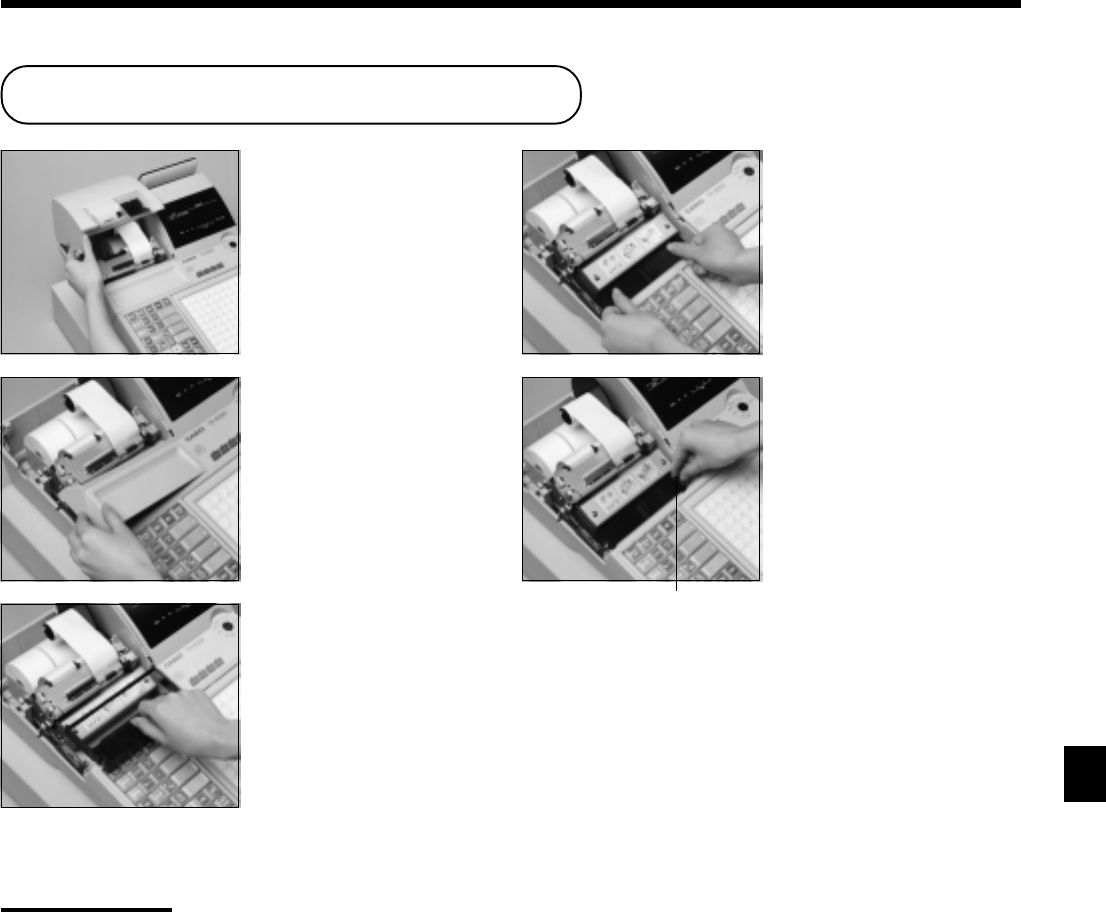
• 107 •
TK-6000/6500 MANUAL DO USUÁRIO
11
11
1
Abra a tampa da impressora.
22
22
2
Retire a tampa secundária da
impressora.
Localização e solução de problemas/
Manutenção pelo usuário e opções
Botão
Para trocar a fita de tinta
Manutenção pelo usuário e opções
33
33
3
Puxe o botão do cassete de
fita.
44
44
4
Coloque um cassete de fita
novo.
55
55
5
Gire o botão no lado direito
do cassete para eliminar
qualquer folga na fita.
66
66
6
Recoloque a tampa da impressora e a tampa
secundária da impressora.
Importante!
Utilize apenas a fita ERC-32(P) (roxa). Outros tipos de fita de tinta podem avariar a impressora.
Nunca tente estender a vida de uma fita de tinta reenchendo a tinta.
Depois que a fita de tinta estiver em posição, pressione <#/NS> ou <NS> para testar o seu funcionamento correto.
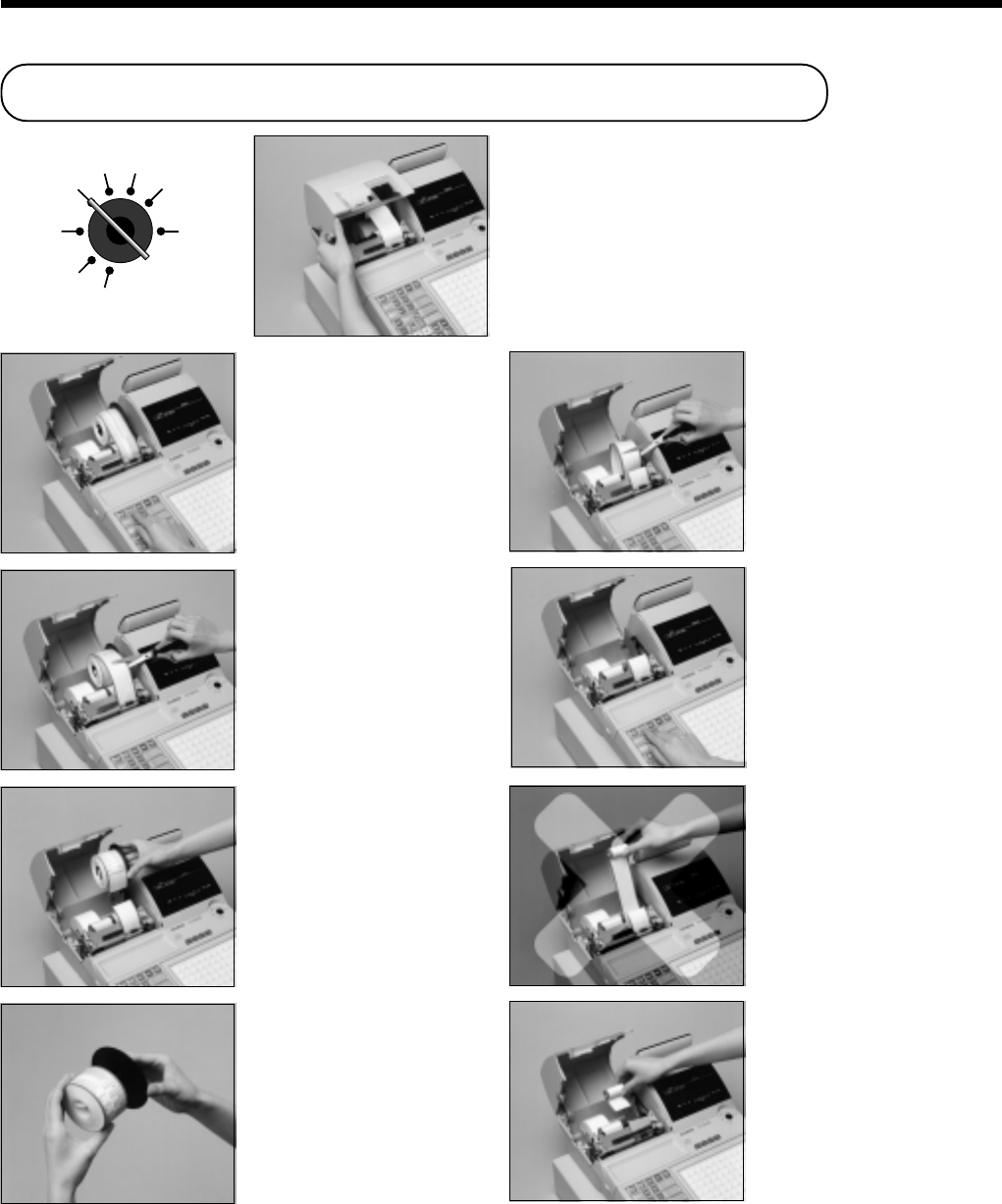
• 108 •
REG2 X1
REG1 Z1
OFF X2/Z2
RF
PGM
22
22
2
Pressione j para alimentar
aproximadamente 20 cm de
papel.
33
33
3
Corte o papel do diário num
ponto onde não haja nada
impresso.
44
44
4
Retire o carretel de enrolar o
diário do porta-carretel.
55
55
5
Deslize o diário impresso
desde o carretel de enrolar.
66
66
6
Corte o papel do diário como
mostrado na ilustração.
77
77
7
Pressione j para
alimentar o papel restante da
impressora.
88
88
8
Não puxe o papel para fora da
impressora com a mão. Isso
pode avariar a impressora.
99
99
9
Retire o rolo de papel usado
da caixa registradora.
00
00
0
Coloque o rolo de papel novo
como descrito na página 10
deste manual.
11
11
1
Ajuste o interruptor de modo
para a posição REG1 e retire
a tampa da impressora.
Manutenção pelo usuário e opções
Para trocar o rolo de papel para diário
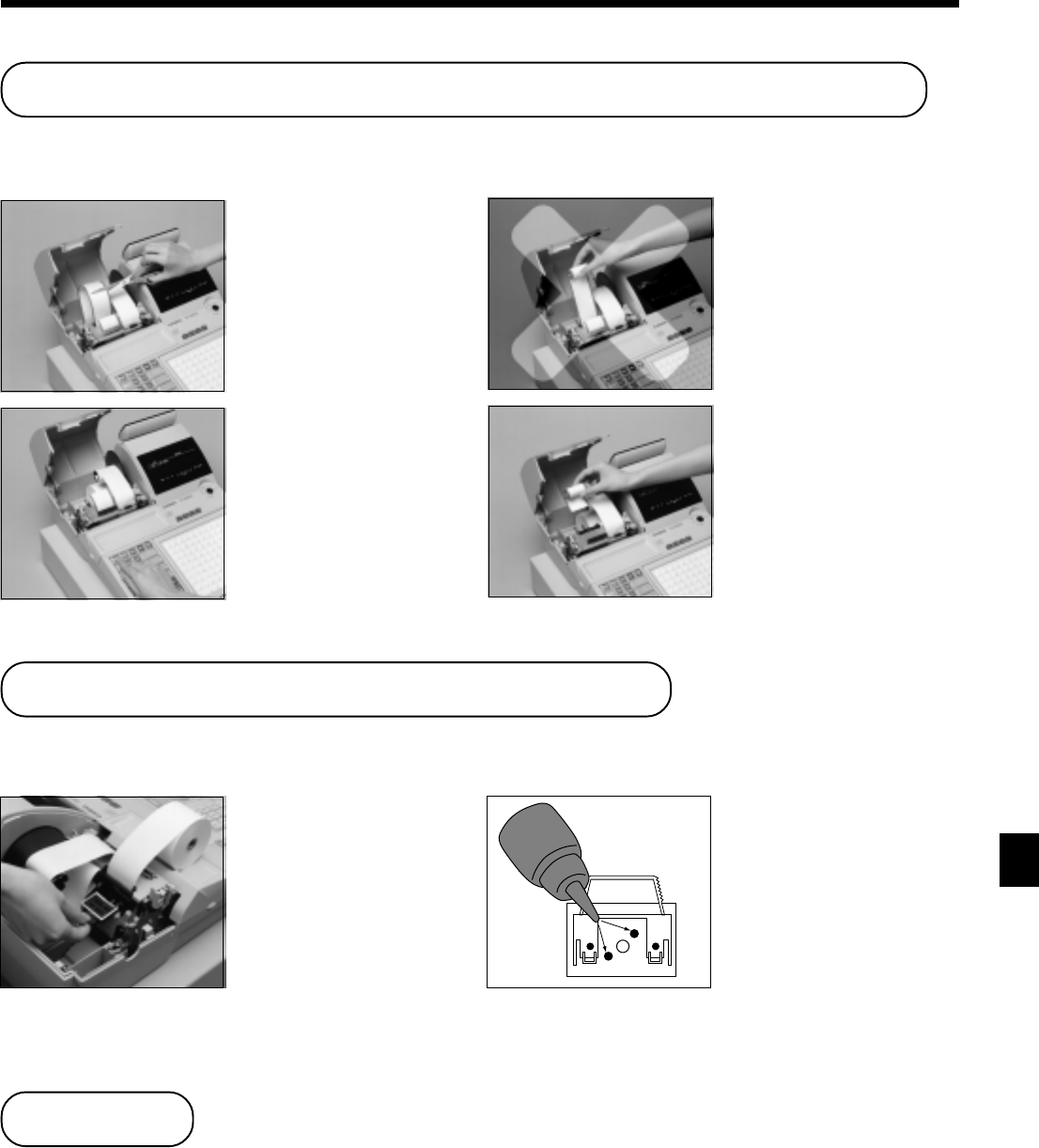
• 109 •
TK-6000/6500 MANUAL DO USUÁRIO
Para trocar o rolo de papel para notas fiscais
22
22
2
Corte o papel da nota fiscal
como mostrado na ilustração.
33
33
3
Pressione f para alimentar
o papel restante desde a
impressora.
44
44
4
Não puxe o papel para fora da
impressora com a mão. Isso
pode avariar a impressora.
55
55
5
Retire o rolo de papel usado
da caixa registradora.
66
66
6
Coloque o rolo de papel novo
como descrito na página 11
deste manual.
Manutenção pelo usuário e opções
Manutenção pelo usuário e opções
Siga o passo 11
11
1 descrito em "Para trocar o rolo de papel para diário" na página anterior.
Para reencher a tinta para selos
22
22
2
Retire a almofada de selo do
porta-almofada elevando o
botão.
Siga o passo 11
11
1 descrito em “Para trocar o rolo de papel para diário” na página anterior.
33
33
3
Pingue uma ou duas gotas de
tinta nos orifícios na parte
posterior da almofada.
44
44
4
Recoloque a almofada no
porta-almofada.
Opções
Tampa à prova d'água: WT-78,
WT-79 (Para TK-6000)
Chip de memória: RAM-610-10LL
Cassete de memória: RAC-9
Cartão C-NET: I/O-PB-14
Impressora de
papeletas: SP-1300
Cabo: PRT-CB-8C
Impressora externa: UP-350, UP-250
Cabo: PRT-CB-8A ou PRT-CB-8B
Fornecimento de energia:
PS-170 e AC-170
Consulte o seu revendedor CASIO para maiores detalhes.

• 110 •
* As especificações e o design estão sujeitos a modificações sem aviso prévio.
Especificações
oãçudortniedodotéM :adartnE )megaloredsalcet2(reffubedsalcet8,salcet01edametsiS
:otnematrapeDsatelpmocsalcetedametsiS
rodartsoM .N;)orezedoãsserpus(aitnauqarapsotigíd01
o
.N,otnematrapeded
o
.N,ULPed
o
,seõçitepered
oãçasnartedrodacidni,lacsifatonedoãçavitased/oãçavita,ocort,latot
arosserpmI :lacsifatoN ed)alcet(rotpurretni,sotnopedzirtamedsocirémunaflaseretcarac42edametsiS lacsifatonedoãçavitased/oãçavita .etnemacitamotuaosserpmiéajoladnagolsuoemonO
:opitogoledoleS)A(02 ×.mm)L(03
:oiráiD sotnopedzirtamedsocirémunaflaseretcarac42edametsiS ocitámotuaotnemalornE )oãçpo(lepapedmifedrosneS
:oãçadilaV )ominím(arugraledmm531mocatelepaparap,ahnilamu,sotigíd55
:lepapedoloR)L(54 ×mm)P(38
:lepapedoãçatnemilA
oiráidelacsifatonarapadarapeS
:oãsserpmiededadicoleV s/l0,3
megatsilededadicapaC :aitnauQ99999999
:edaditnauQ999,9999
meadicerefoaitnauQ :otnemagap9999999999
:megatnecroP99,99
:otsopmiedaxaT9999,9999
:soremúN9999999999999999
socigólonorcsodaD :atadadoãsserpmIsserpmIã ocitámotuaoirádnelac,oiráiduolacsifatonanatadadacitámotuao
:arohadoãsserpmIsserpmIã aroh42/21edametsis,oiráiduolacsifatonanarohadacitámotuaos
emralA sserpedmoTã alenitnesedemrala,orreedemrala,alcetedo
airómemadoãçetorpedahliP .said09etnemadamixorpaetnarudairómemaegetorpsaroh84edatelpmocagracamU .sonaocnicadacadacortresevedahlipA aigreneedomusnoc/aigreneedotnemicenroF .emigeredacalpaediV otnemanoicnufedarutarepmeT C˚0C˚04~
edadimU %09~01
osepeseõsnemiD )A(mm454 ×)L(mm543 ×atevagames...gk5,6/)P(mm812
serodazilatoTodúetnoC
airogetaC .N
o
ed serodazilatot aitnauQ )sotigíd01(
.N
o
snetied edorietnioremún( oãçarf/sotigíd6 3edlamiced )sotigíd
megatnoC )sotigíd4( .N
o
setneilced )sotigíd6( serodazilatoT socidóirep
otnematrapeD01étA ✔✔ ✔
ULP801étA ✔✔
oiránoicnuF01✔✔✔ ✔
sairárohsadneV42✔✔
siasnemsadneV13✔✔ ✔
oãçasnarT omocleváiraV amargorp amargorpomocleváiraV ✔
oãnlareglatoT levánoicisoper 3✔)sotigíd61(
edrodatnoC oãçisoper 21 ✔
.N
o
ovitucesnoc1 ✔)sotigíd6(

• 111 •
TK-6000/6500 MANUAL DO USUÁRIO
A
abertura de uma ficha de controle 79
abrir 20
abrir ficha de controle 25
abrir PLU 38
abrir II (2) 25, 76
adição (+) 56
adição a uma ficha de controle 79
adicionar ficha de controle 24, 82
alimentação de papel 20, 22
alimentação regressiva/liberação de papeleta 25, 77
alimentação/liberação de papeleta 25, 77
anular 25
armazenar 25
arranjo 24, 61
ativação/desativação de nota fiscal 20, 22
B
botão de funcionário 17, 30
C
câmbio 24, 62
cancelamento de bloqueio da máquina 106
cancelar 21, 22, 24, 52
chamada 25
chamada de texto 25, 76
chave de modo 15
chave/tecla/fechadura de funcionário 16, 30
cheque 21, 43
cobrança 21, 23
código de caractere 92
código de erro 104
contador de itens 28
cópia de conta 24, 86
correção 50
correção de erro 21, 22, 51
corte de energia 105
crédito 21, 23, 43
cubo 24
cupom 24, 58
cupom II (2) 24, 58
D
declaração 24
declaração de dinheiro 95, 97
definição da data 12
definição da hora 12
departamento 21, 23, 32
depósito 24, 85
desconto 20, 22, 40
desembolso 21, 23, 48
designação de um funcionário 30
diário 10, 28, 108
dinheiro/quantia oferecida em pagamento 21, 43
E
EBT (transferência eletrônica de benefícios) 24, 73
empréstimo 20, 22, 49
endosso de cheque 24
entrada em serviço 30
estado de estagiário 87
estado de imposto predefinido 35
Euro 21, 44
exibição da data 31
exibição das horas 31
F
fechadura de funcionário 17, 30
fechamento de uma ficha de controle 80
ficha de controle antiga 25, 79
ficha de controle nova/antiga 24, 81
fita de tinta 14, 107
G
gaveta 17
gorjetas 25, 74
I
identificador 88
imposto manual 24
impressão de ficha de controle 24
impressão de papeletas 25, 77
impressão de texto 25
indicador 19
interruptor de modo 16
interruptor/tecla de ativaçao/desativação de nota fiscal 14
interrupção de funcionário 54
introdução de caracteres 92
isenção de imposto 25
item simples 32, 37, 55
K
Ketten Bon 24
L
levar para casa 25
ligação de garrafa 60
limitação da quantia máxima 34
Especificações/Índice
Índice

• 112 •
Índice
M
mais 25
menos 20, 22, 41
mensagem 28, 88
mensagem comercial 28, 88
mensagem de logotipo 28, 88
mensagem inferior 28, 88
menu de definição 61
modo RF 47
mostrador 18
mostrador para o cliente 18
mostrador principal 18
mudança de imposto 20, 22, 39
mudança de menu 24
mudança de selo de alimento 24, 64
mudança do meio de transação 49
multiplicação 21, 33, 37
multiplicação/para 21, 23, 33
N
não adição 20, 23, 24
não venda 20, 22, 24, 52
N.o consecutivo 28
N.o da máquina 28
nome de funcionário 30, 88
nota fiscal 11, 28, 109
nota fiscal após finalização 20, 22
nota fiscal de hóspede 80
nota fiscal normal 25
nova ficha de controle 24, 79
novo saldo 24, 79
número de cliente 24, 75
número de funcionário 20, 22, 87
número de mesa 25, 82
número de operador 25, 84
O
omissão de diário 28
opção 109
operador X/Z 25
P
pagamento com selo de alimento 24, 64
pagamento misto 43
papeleta 77
pedido de preço 25
PLU 36
preço 25, 38
preço predefinido 35
prêmio (%+) 25, 56
Q
quadrado 25
quantia oferecida em pagamento predefinida 59
R
rastreamento de fichas de controle 78
recebido a prazo 21, 23, 48
recolhimento 20, 22, 49
redução (-) 41
reembolso 20, 22, 47
refeição no restaurante 24
regra de Illinois 67
relatório de leitura 94
relatório de leitura de departamento, PLU/tecla PLU
individual 94
relatório de leitura financial 95
relatório de leitura/reposição de funcionário 95
relatório de leitura/reposição de funcionário
individual 95
relatório de leitura/reposição de grupo 99
relatório de leitura/reposição de PLU/tecla PLU 98
relatório de leitura/reposição de vendas diárias 96
relatório de leitura/reposição de vendas horárias 98
relatório de leitura/reposição de vendas mensais 99
relatório de reposição 53, 94
relatório de reposição de vendas diárias 53
repetição 19, 32, 37
retorno 47
retorno de garrafas 24, 60
revisão 25, 83
rolo de papel 14
S
saída de serviço 30
saldo anterior 25
segundo preço unitário 60
selo de alimento 64
separar ficha de controle 25, 83
subtotal 21
subtotal de mercadorias 24, 39
subtotal de quantia tributável 25
subtotal de selo de alimento 24, 64
subtotal do saldo anterior 25

• 113 •
TK-6000/6500 MANUAL DO USUÁRIO
Índice
Índice
T
tampa à prova d'água 15, 109
taxa de comissão 87
taxa de imposto 25
tecla de alfabeto 93
tecla de cursor para a direita 93
tecla de cursor para a esquerda 93
tecla de entrada de caractere 93
tecla de espaço 93
tecla de fim de programa 93
tecla de fixação de caractere 93
tecla de fixação de código de caractere 93
tecla de funcionário 17, 30
tecla de letra de tamanho duplo 93
tecla de mudança 93
tecla de número secreto de funcionário 17, 30
tecla de retrocesso 93
tecla PLU 21, 22, 32
teclado (TK-6000) 20
teclado (TK-6500) 22
teclado de caracteres 93
tinta de selo 109
total de bandeja 25, 57
transferência de funcionário 24, 84
transferência de mesa 25, 84
troco 32
V
validação 20, 22, 46
VAT 20, 85
vendas fracionárias de itens embalados 33, 38
vendas periódicas 100

MEMO

CASIO COMPUTER CO., LTD.
6-2, Hon-machi 1-chome
Shibuya-ku, Tokyo 151-8543, Japan TK-6000E*P
SA0106-E Printed in Malaysia
