Casio XJ V1_XJ V2 V2_Users Guide Users FR
User Manual: Casio V2_UsersGuide XJ-V1, XJ-V2 | Projecteur | Manuels | CASIO
Open the PDF directly: View PDF  .
.
Page Count: 43
- Sommaire
- Caractéristiques et fonctions pratiques
- Préparatifs
- Fonctionnement du projecteur
- Nettoyage du projecteur
- Guide de dépannage
- Annexe

1
PROJECTEUR DE
DONNEES
XJ-V1/XJ-V2
Mode d’emploi
zVeillez à lire les « Consignes de sécurité » et les « Précautions d’emploi » dans le document « Guide
d’installation » et à utiliser correctement ce produit.
zConservez ce manuel en lieu sûr pour toute référence future.
zVisitez le site suivant pour la toute dernière version de ce manuel et du « Guide d’installation ».
http://world.casio.com/manual/projector/
FR

2
zDLP est une marque déposée de Texas Instruments enregistrée aux États-Unis.
zHDMI, le logo HDMI et High-Definition Multimedia Interface sont des marques commerciales ou
des marques déposées de HDMI Licensing, LLC.
zXGA est une marque déposée d’IBM Corporation des États-Unis.
zLes autres noms de sociétés et de produits peuvent être des noms de produits déposés ou des
marques commerciales de leurs détenteurs respectifs.
zLe contenu de ce mode d’emploi est susceptible d’être changé sans avis préalable.
zToute copie de ce manuel, partielle ou complète, est interdite. Vous pouvez utiliser ce manuel
dans un but personnel. Tout autre emploi est soumis à l’autorisation de CASIO COMPUTER
CO., LTD.
zCASIO COMPUTER CO., LTD. ne peut être tenu pour responsable des préjudices commerciaux
ou réclamations de tiers résultant de l’emploi de ce produit ou de ce manuel.
zCASIO COMPUTER CO., LTD. ne peut être tenu pour responsable des pertes de bénéfices ou
de données dues à un mauvais fonctionnement ou à l’entretien de ce produit, ou à un autre
problème.
zLes écrans figurant dans ce manuel servent à titre d’exemples seulement et peuvent ne pas
correspondre à l’identique aux écrans s’affichant sur le produit proprement dit.

3
Sommaire
Caractéristiques et fonctions pratiques ....................... 5
Préparatifs ....................................................................... 6
Installation du projecteur........................................................................6
Précautions concernant l’installation...........................................................................6
Raccordement des câbles du projecteur ...............................................7
Télécommande.......................................................................................8
Pour insérer les piles de la télécommande............................................................... 9
Pour remplacer les piles de la télécommande ......................................................... 9
Fonctionnement du projecteur .................................... 10
Sélection de la source d’entrée (INPUT) ..............................................10
Pour sélectionner la source d’entrée......................................................................10
Résolution .................................................................................................................. 10
Opérations liées à l’image projetée......................................................11
Pour utiliser la correction manuelle de la distorsion en trapèze (KEYSTONE)....... 11
Pour agrandir une image (D-ZOOM).......................................................................11
Pour couper momentanément l’image et le son (BLANK)...................................... 11
Pour faire un arrêt sur image (FREEZE)..................................................................11
Pour ajuster automatiquement une image (AUTO)................................................. 12
Pour changer le format de l’image projetée (ASPECT) .......................................... 12
Pour régler la luminosité de l’image (FUNC) ..........................................................13
Pour changer de mode Couleur (FUNC) ................................................................13
Réglage du volume (VOLUME).............................................................14
Régler le niveau sonore..........................................................................................14
Pour couper le son ................................................................................................. 14
Mode Eco (ECO)...................................................................................15
Pour sélectionner le mode Eco .............................................................................. 15
Utilisation de la minuterie de présentation (TIMER) .............................16
Pour afficher la minuterie........................................................................................16
Pour afficher le menu de fonctions de la minuterie................................................ 16
Pour régler les paramètres de la minuterie............................................................. 17
Pour démarrer un compte à rebours......................................................................17
Pour mettre en pause le compte à rebours............................................................18
Pour redémarrer le compte à rebours ....................................................................18
Pour réinitialiser la minuterie ..................................................................................18
4
Utilisation du menu de configuration (MENU) ......................................19
Opérations de base sur le menu de configuration.....................................................19
Réglages du menu de configuration.......................................................................... 19
Protection par mot de passe................................................................23
Utilisation du mot de passe ....................................................................................... 23
Pour changer le mot de passe ...............................................................................24
Pour changer le réglage du mot de passe de mise en marche..............................25
Nettoyage du projecteur .............................................. 26
Nettoyage de l’extérieur du projecteur.................................................26
Nettoyage de l’objectif .........................................................................26
Nettoyage des évents...........................................................................26
Guide de dépannage..................................................... 27
Témoins................................................................................................27
Indicateurs d’erreur et messages d’avertissement ..............................28
Résolution de problèmes du projecteur...............................................30
Annexe ........................................................................... 32
Raccordement à une sortie vidéo à composantes...............................32
Mise à jour du micrologiciel..................................................................33
Pour relier le port SERVICE du projecteur au port USB de l’ordinateur ................ 33
Suspension du projecteur au plafond ..................................................33
Distance de projection et taille d’écran................................................34
Format spécifié et image projetée........................................................35
Signaux pris en charge.........................................................................37
Commande RS-232C du projecteur.....................................................39
Pour établir une connexion série entre le projecteur et un ordinateur ...................39

5
Caractéristiques et fonctions pratiques
zSource lumineuse hybride sans mercure
La source lumineuse hybride laser-LED d’origine CASIO fournit une luminance élevée, jusqu’à
2 700 lumens (XJ-V1)/3 000 lumens (XJ-V2). Pour préserver l’environnement ce projecteur
n’emploie pas de lampe au mercure.
zProjection sans attente
La source lumineuse hybride CASIO atteint sa luminosité maximale immédiatement après la mise
sous tension du projecteur, alors qu’il faut attendre environ une minute normalement avec une
lampe au mercure. La source lumineuse atteint sa luminosité maximale immédiatement si vous la
rallumez après l’avoir éteinte. Il faut plus de temps à une lampe au mercure dans la mesure où elle
doit refroidir.
zMode Eco
Ce mode offre le choix entre cinq niveaux combinant à la fois économie d’énergie et luminosité de
l’image projetée.
zTrois sources d’entrée prises en charge
Les sources d’entrée RVB analogique, vidéo à composantes (Y·Cb·Cr, Y·Pb·Pr) et HDMI sont prises
en charge.
zCorrection de la distorsion verticale
Réglage manuel pour corriger la distorsion verticale (distorsion de l’image projetée au-dessous ou
au-dessus de la surface de projection) de manière à obtenir une image de forme rectangulaire.
zBorne AUDIO OUT pour une sortie audio
L’entrée audio via la borne HDMI ou la borne AUDIO IN du projecteur est restituée par la borne
AUDIO OUT. Des haut-parleurs amplifiés, ou un autre appareil, peuvent être raccordés à la borne
AUDIO OUT si le son doit être restitué par un autre appareil via le projecteur.
zPermet la projection arrière ou depuis le plafond
Le projecteur peut être paramétré pour projeter une image orientée correctement même lorsqu’il est
retourné (pour la projection depuis le plafond) ou pour la projection de l’arrière de l’écran.
zMarche instantanée
Le projecteur peut être programmé pour s’allumer automatiquement et projeter l’image dès qu’il est
branché sur une prise secteur.
zMise à jour du micrologiciel
Les mises à jour du micrologiciel (logiciel intégré à la mémoire ROM du projecteur) peuvent être
transférées de l’ordinateur au projecteur.
6
Préparatifs
Cette section explique comment sélectionner l’emplacement du projecteur, raccorder les câbles et
effectuer d’autres opérations avant d’utiliser le projecteur.
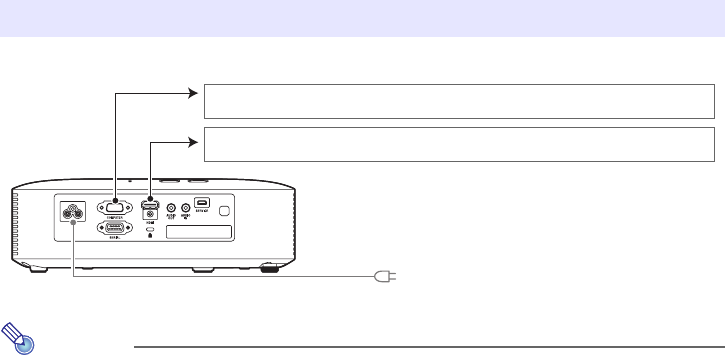
Installez le projecteur sur un bureau, une table ou un meuble stable et à l’horizontale. L’espace sur les
côtés et à l’arrière du projecteur doit être suffisant pour faciliter la ventilation. Les illustrations
suivantes montrent comment orienter le projecteur par rapport à l’écran pour une projection optimale.
Précautions concernant l’installation
zBranchez le cordon d’alimentation sur une prise facile d’accès, pour pouvoir le débrancher
rapidement, si nécessaire.
zNe posez aucun objet à moins de 30 cm du projecteur. Faites particulièrement attention de ne
poser aucun objet devant les entrées et sorties d’air.
zL’air d’un climatiseur peut disperser la chaleur sortant des évents autour de l’objectif du projecteur
de telle sorte que des ondulations de chaleur apparaissent sur l’image projetée. Le cas échéant,
réglez la sortie d’air du climatiseur ou déplacez le projecteur.
Installation du projecteur
Écran
Le projecteur doit former un angle droit avec l’écran.
7
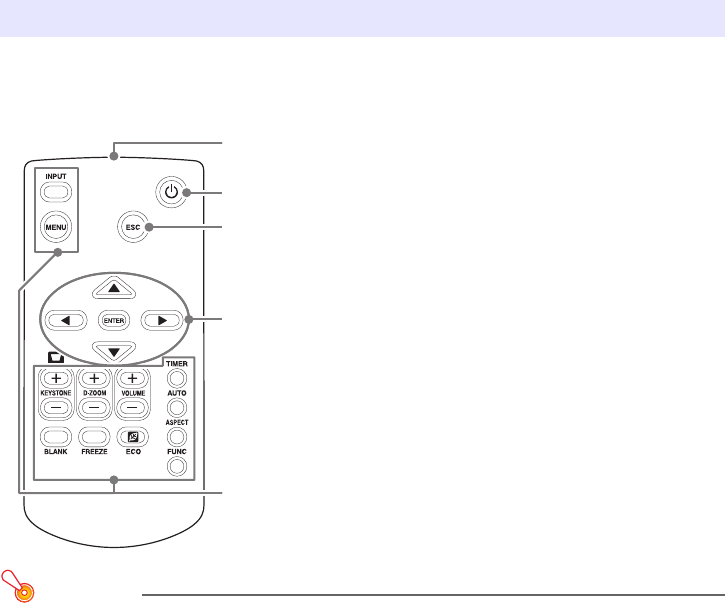
Raccordez le projecteur à une source d’alimentation et à un dispositif servant de source d’entrée.
Remarque
zPour plus d’informations sur la connexion vidéo à composantes, reportez-vous à
« Raccordement à une sortie vidéo à composantes » à la page 32.
zPour plus d’informations sur le raccordement pour le contrôle RS-232C du projecteur,
reportez-vous à « Commande RS-232C du projecteur » (page 39).
zPour plus d’informations sur le raccordement pour la mise à jour du micrologiciel du
projecteur, reportez-vous à « Mise à jour du micrologiciel » (page 33).
Raccordement des câbles du projecteur
Utilisez un câble RVB pour relier la borne de sortie RVB d’un ordinateur ou à une autre source
d’entrée.
Utilisez un câble HDMI* pour relier la borne de sortie HDMI d’un ordinateur, d’un appareil
vidéo ou d’une autre source d’entrée.
Raccordez le projecteur à une prise secteur avec
le cordon d’alimentation secteur fourni.
* Assurez-vous d’utiliser une câble HDMI grande vitesse.
8
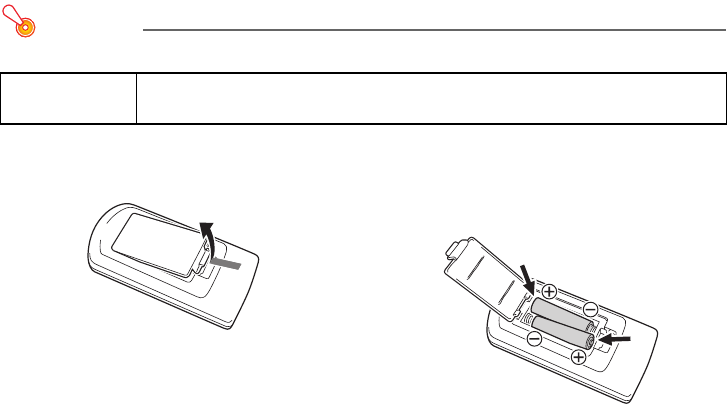
Le projecteur est contrôlé par la télécommande fournie. Dirigez l’émetteur de signal de télécommande
vers l’un des récepteurs de signal sur le projecteur lorsque vous utilisez la télécommande. La portée
maximale du signal de télécommande est d’environ 5 mètres (entre l’émetteur et le récepteur).
Important !
zPour éviter d’user la pile, rangez la télécommande de sorte que ses touches ne soient pas
pressées par inadvertance.
Télécommande
1Emetteur du signal de télécommande
2Touche [P] (alimentation)
Met sous ou hors tension.
3Touche [ESC]
Appuyez dessus pour sortir du menu affiché ou annuler une
opération.
4Touches directionnelles (S/T/W/X), touche [ENTER]
Utilisez les touches directionnelles pour naviguer sur les
éléments des menus et changer des valeurs. Appuyez sur la
touche [ENTER] pour sélectionner un élément du menu ou
exécuter une fonction.
5Chacune de ces touches a une fonction précise. Pour plus de
détails, reportez-vous aux sections décrivant leurs
fonctionnements dans « Fonctionnement du projecteur »
(page 10 à 25). Pour plus d’informations sur la touche [MENU],
par exemple, reportez-vous à « Utilisation du menu de
configuration (MENU) » (page 19).
1
4
3
2
5
9
Pour insérer les piles de la télécommande
Important !
zVeillez à utiliser des piles alcalines seulement.
Pour remplacer les piles de la télécommande
Ouvrez le couvercle des piles à l’arrière de la télécommande, remplacez les piles usées par des
neuves, puis refermez le couvercle des piles.
*Attention RISQUE D’EXPLOSION SI LA PILE N’EST PAS REMPLACÉE CORRECTEMENT.
METTRE LES PILES USÉES AU REBUT SELON LES INSTRUCTIONS.
1.
Ouvrez le couvercle des piles à
l’arrière de la télécommande.
2.
Insérez deux piles neuves dans le
boîtier en vous assurant que les
pôles positif (+) et négatif (–) sont
orientés correctement.
3.
Fermez le couvercle des piles à l’arrière de la télécommande.

10
Fonctionnement du projecteur
Cette section explique comment utiliser la télécommande pour les différentes opérations.
Pour sélectionner la source d’entrée
1.
Appuyez sur la touche [INPUT].
2.
Dans la boîte de dialogue « Entrée » qui apparaît, utilisez les touches [INPUT],
[S] et [T] pour sélectionner la source d’entrée souhaitée puis appuyez sur la
touche [ENTER].
zSi vous n’appuyez pas sur la touche [ENTER], la source sélectionnée sera automatiquement
appliquée dans les deux secondes qui suivent.
zLe nom de la source d’entrée sélectionnée doit apparaître dans le coin supérieur droit de
l’écran de projection pendant quelques secondes.
zLe message « Signal absent » apparaît si aucun signal d’entrée ne peut être détecté.
Résolution
La résolution vidéo du projecteur est en XGA (1024 × 768 pixels). Les images peuvent paraître
grossières, le texte et les chiffres peuvent être difficiles à voir ou un motif moiré peut apparaître, si le
signal provenant de l’ordinateur ne correspond pas à la résolution vidéo du projecteur. Dans ce cas,
changez la résolution du signal à la sortie de l’ordinateur pour qu’il corresponde à la résolution vidéo
du projecteur. Reportez-vous à la documentation fournie avec votre ordinateur pour plus de détails
sur le changement de réglages.
Sélection de la source d’entrée (INPUT)
11
Pour utiliser la correction manuelle de la distorsion en trapèze
(KEYSTONE)
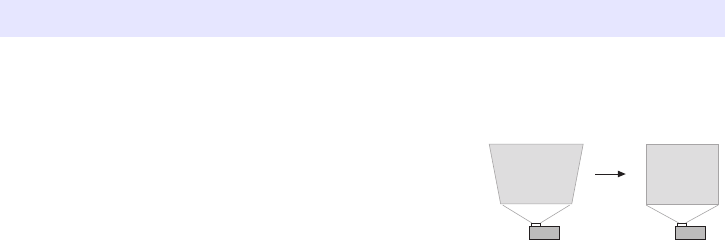
Le projecteur peut corriger la distorsion en trapèze pour
rectifier la déformation des images projetées de côté.
Vous pouvez utiliser les touches [KEYSTONE +] et
[KEYSTONE –] pour corriger manuellement la distorsion en
trapèze.
Pour agrandir une image (D-ZOOM)
1.
Appuyez sur la touche [D-ZOOM +].
zLe centre de l’image projetée est agrandi d’un incrément.
2.
Pour agrandir encore plus le centre de l’image projetée, appuyez une nouvelle
fois sur la touche [D-ZOOM +]. Pour le réduire, appuyez sur la touche
[D-ZOOM –].
zA chaque pression de [D-ZOOM +] l’image est agrandie (le taux d’agrandissement augmente)
tandis qu’à chaque pression de [D-ZOOM –] l’image est réduite. Maintenez la pression sur
l’une ou l’autre touche pour changer en continu le taux d’agrandissement.
3.
Lorsque l’image est agrandie, utilisez les touches [S], [T], [W] et [X] pour voir
ses autres parties.
4.
Pour quitter cette opération, appuyez sur la touche [ESC].
Pour couper momentanément l’image et le son (BLANK)
1.
Appuyez sur la touche [BLANK].
zL’écran se vide et l’image spécifiée par le paramètre « Ecran blanc » du menu de configuration
(page 21) apparaît tandis que le son est coupé.
2.
Pour rétablir l’image et le son, appuyez sur la touche [BLANK] (ou sur la touche
[ESC]).
Pour faire un arrêt sur image (FREEZE)
Appuyez sur la touche [FREEZE] pour faire un arrêt sur l’image actuelle de la source d’entrée. Pour
rétablir l’image de la source d’entrée, appuyez une nouvelle fois sur la touche [FREEZE] ou appuyez
sur la touche [ESC].
Opérations liées à l’image projetée
12
Pour ajuster automatiquement une image (AUTO)
Appuyez sur la touche [AUTO].
zLa touche [AUTO] permet d’ajuster la fréquence et la phase en fonction du signal d’entrée et par
conséquent de réduire les instabilités ou autres anomalies de l’image projetée.
zCette opération est prise en charge quand la source d’entrée est Computer (RVB).
Pour changer le format de l’image projetée (ASPECT)
Appuyez sur la touche [ASPECT] pour faire défiler les réglages de format pour l’image projetée.
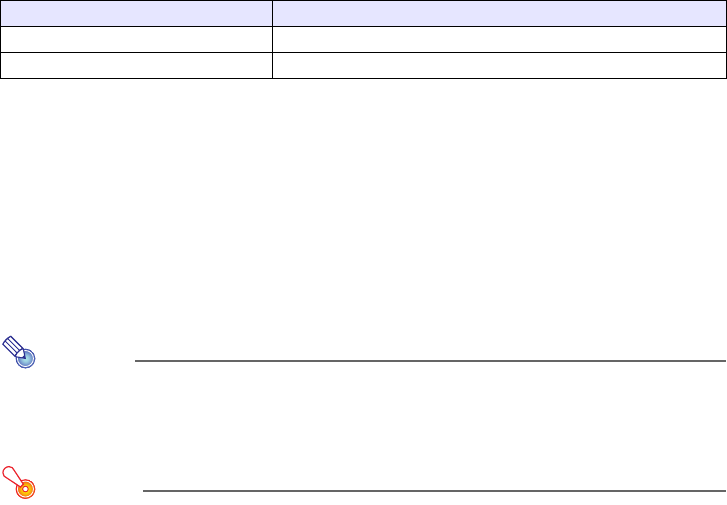
Le tableau suivant montre les réglages disponibles pour chaque type de source d’entrée.
Description de chaque réglage
Remarque
zPour plus de détails sur la façon dont le réglage de format affecte l’image projetée,
reportez-vous à « Format spécifié et image projetée » (page 35).
zVous pouvez aussi changer le format en utilisant « Réglages d’écran 3 Format » dans le
menu de configuration (page 20).
Important !
zIl faut savoir que l’agrandissement ou la réduction de la taille d’une image avec la touche
[ASPECT] dans un but commercial ou pour une présentation publique peut constituer une
infraction à la loi protégeant les ayant-droits de l’image originale.
Source d’entrée La touche [ASPECT] fait basculer entre ces réglages :
RVB, HDMI (PC) Normal J Plein J 16:9 J 16:10
Composantes, HDMI (DTV) Normal J 16:9 J 16:10 J 4:3
Normal : Projette dans la taille maximale du projecteur tout en conservant le format du signal d’entrée.
Plein : Projette dans la taille maximale du projecteur en agrandissant ou réduisant le signal d’entrée.
16:9: Ce réglage désigne un format 16:9, ce qui correspond à un écran de film, de télévision haute
définition, etc. Si ce réglage est utilisé lorsque le signal d’entrée est une image 16:9
compressée en image 4:3, l’image sera affichée dans son format 16:9 d’origine.
16:10: Ce réglage définit le format 16:10. Utilisez ce réglage pour projeter l’image sur un écran de
format 16:10.
4:3: Quel que soit le format du signal d’entrée, l’image est toujours redimensionnée au format 4:3
pour la projection.

13
Pour régler la luminosité de l’image (FUNC)
1.
Appuyez sur la touche [FUNC]. Dans le menu qui apparaît, sélectionnez
« Luminosité » puis appuyez sur la touche [ENTER].
2.
Sur l’écran de réglage de la luminosité, utilisez les touches [W] et [X] pour régler
la luminosité.
3.
Pour masquer la fenêtre, appuyez sur la touche [ESC].
Pour changer de mode Couleur (FUNC)
1.
Appuyez sur la touche [FUNC]. Dans le menu qui apparaît, sélectionnez « Mode
Couleur » puis appuyez sur la touche [ENTER].
zLa fenêtre de sélection du mode Couleur s’affiche. Le mode Couleur sélectionné est celui dont
le bouton est sélectionné (plein).
2.
Utilisez les touches [T] et [S] pour surligner le mode Couleur que vous voulez
sélectionner, puis appuyez sur la touche [ENTER].
zLe bouton juxtaposé au nom du mode Couleur surligné est sélectionné.
zPour plus de détails sur chaque mode Couleur, reportez-vous à « Réglage de l’image 1 3
Mode Couleur » (page 20).
3.
Pour masquer la fenêtre, appuyez sur la touche [ESC].
Important !
zLe mode couleur ne peut pas être sélectionné dans les cas suivants.
• Lorsque « Non » est sélectionné comme réglage de Mode Eco (page 15)

14
Vous pouvez utiliser les touches de la télécommande [VOLUME +] et [VOLUME –] pour régler le
volume du son provenant de la prise AUDIO OUT.
Régler le niveau sonore
1.
Appuyez sur la touche [VOLUME +] ou [VOLUME –].
zL’écran « Volume » apparaît sur l’image projetée.
2.
Appuyez sur la touche [VOLUME +] pour augmenter le volume, ou sur la touche
[VOLUME –] pour réduire le volume.
3.
Lorsque le réglage est comme vous le souhaitez, appuyez sur la touche [ESC].
Pour couper le son
1.
Appuyez sur la touche [VOLUME +] ou [VOLUME –] pour afficher l’écran
«Volume».
2.
Appuyez sur la touche [ENTER].
zLe son du haut-parleur est coupé.
3.
Pour rétablir le son, appuyez sur la touche [VOLUME +] ou [VOLUME –].
Réglage du volume (VOLUME)

15
Les réglages suivants du Mode Eco permettent de choisir entre faible consommation, faible bruit ou
luminosité de la projection.
Pour sélectionner le mode Eco
1.
Appuyez sur la touche [ECO].
zLa fenêtre « Mode Eco » apparaît sur l’écran de projection.
2.
Utilisez les touches [W] et [X] pour sélectionner le réglage souhaité.
zSi vous sélectionnez « Oui » ici, allez au point 3. Si vous sélectionnez « Non », passez au
point 4.
3.
Effectuez les opérations suivantes pour régler le « Niveau Éco » (l’équilibre entre
faible consommation, faible bruit et luminosité de la projection).
4.
Pour masquer la fenêtre, appuyez sur la touche [ESC].
Remarque
zLorsque « Non » est spécifié pour le paramètre Mode Eco, vous pouvez aussi préciser si la
luminosité ou la couleur doit être accentuée. Pour plus de détails, reportez-vous à
« Réglage de l’image 1 3 Mode Eco Non » (page 20).
Mode Eco (ECO)
Oui : Valide le réglage manuel permettant un réglage équilibré entre faible consommation, faible bruit
et luminosité de la projection.
Non : Donne priorité à la luminosité de la projection.
1Appuyez sur la touche [T] pour amener le surlignement sur Niveau Éco.
2Utilisez les touches [W] et [X] pour spécifier le Niveau Éco souhaité.
Moins de symboles signifie qu’une plus grande priorité est donnée à la luminosité de la
projection. Un plus grand nombre signifie que la priorité est donnée à la faible consommation
et au faible bruit.
16
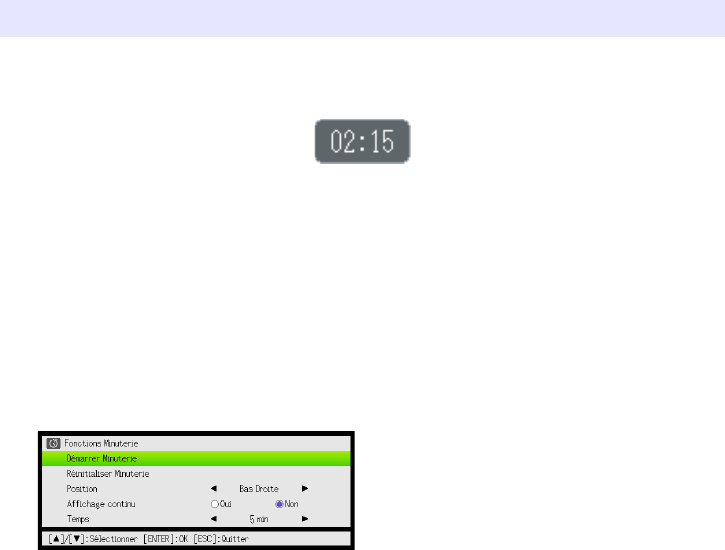
La minuterie de la présentation affiche un compte à rebours dont le temps est préréglé. Ceci permet
de voir le temps qui s’écoule au cours d’une présentation et d’en fixer une limite au préalable. Vous
pouvez paramétrer la minuterie de présentation pour qu’elle s’affiche sur l’image projetée.
Pour afficher la minuterie
Si la minuterie n’est pas visible pas sur l’image projetée, appuyez une fois sur la touche [TIMER].
La minuterie reste environ cinq secondes affichée puis disparaît automatiquement si le paramètre
« Affichage continu » est réglé sur « Non » dans le menu de fonctions de la minuterie.
Pour afficher le menu de fonctions de la minuterie
Si la minuterie n’est pas visible sur l’image projetée, appuyez deux fois sur la touche [TIMER]. Si la
minuterie est visible, appuyez une fois sur la touche [TIMER].
Utilisez ce menu pour démarrer, suspendre, reprendre et réinitialiser la minuterie, et pour régler
différents paramètres de la minuterie.
Utilisation de la minuterie de présentation (TIMER)

17
Pour régler les paramètres de la minuterie
1.
Utilisez la touche [TIMER] pour afficher le menu de fonctions de la minuterie.
2.
Utilisez les touches [T] et [S] pour sélectionner « Position », « Affichage
continu » ou « Temps », puis changez les réglages comme indiqué dans le
tableau suivant.
3.
Pour sauvegarder vos réglages et fermer le menu de fonctions de la minuterie,
appuyez sur [ESC].
zPour démarrer la minuterie immédiatement après le changement de réglages, utilisez [T] et
[S] pour sélectionner « Démarrer Minuterie » dans le menu de fonctions de la minuterie, puis
appuyez sur la touche [ENTER] avant d’appuyer sur [ESC] au point précédent.
Pour démarrer un compte à rebours
1.
Utilisez la touche [TIMER] pour afficher le menu de fonctions de la minuterie.
2.
Sélectionnez « Démarrer Minuterie », puis appuyez sur la touche [ENTER].
zLe menu de fonctions de la minuterie se ferme et le compte à rebours commence.
zLorsque le compte à rebours atteint 00:00, un minutage de 60 minutes commence (de –00:01
à –60:00). Pour indiquer que le temps spécifié pour la présentation est dépassé, les chiffres de
la minuterie deviennent rouges pendant le minutage.
Pour faire ceci : Effectuez cette opération :
Repositionner la minuterie
sur l’image projetée
Sélectionnez « Position » puis utilisez les touches [W] et [X] pour sélectionner
un des réglages suivants : « Bas Droite », « Haut Droite », « Haut Gauche »,
«Bas Gauche» (Réglage par défaut : Bas Droite).
Valider ou invalider
l’affichage continu de la
minuterie
Sélectionnez « Affichage continu » puis utilisez les touches [W] et [X] pour
sélectionner « Oui » ou « Non » (Réglage initial : Non).
Oui : Lorsque la minuterie est affichée, elle reste visible tant que vous
n’affichez pas une autre boîte de dialogue ou n’appuyez pas sur la
touche [ESC].
Non : La minuterie disparaît automatiquement cinq secondes après son
affichage.
Spécifier le temps du
compte à rebours de la
minuterie
Sélectionnez « Temps », puis utilisez les touches [W] et [X] pour spécifier le
temps souhaité pour le compte à rebours.
Vous pouvez spécifier un temps de cinq à 60 minutes, par incréments de cinq
minutes (Réglage par défaut : 20 minutes).
18
Pour mettre en pause le compte à rebours
1.
Utilisez la touche [TIMER] pour afficher le menu de fonctions de la minuterie.
2.
Sélectionnez « Interrompre Minuterie », puis appuyez sur la touche [ENTER].
Pour redémarrer le compte à rebours
1.
Utilisez la touche [TIMER] pour afficher le menu de fonctions de la minuterie.
2.
Sélectionnez « Redémarrer Minuterie », puis appuyez sur la touche [ENTER].
Pour réinitialiser la minuterie
1.
Utilisez la touche [TIMER] pour afficher le menu de fonctions de la minuterie.
2.
Sélectionnez « Réinitialiser Minuterie », puis appuyez sur la touche [ENTER].
zLa minuterie est réinitialisée au « Temps » spécifié.
19
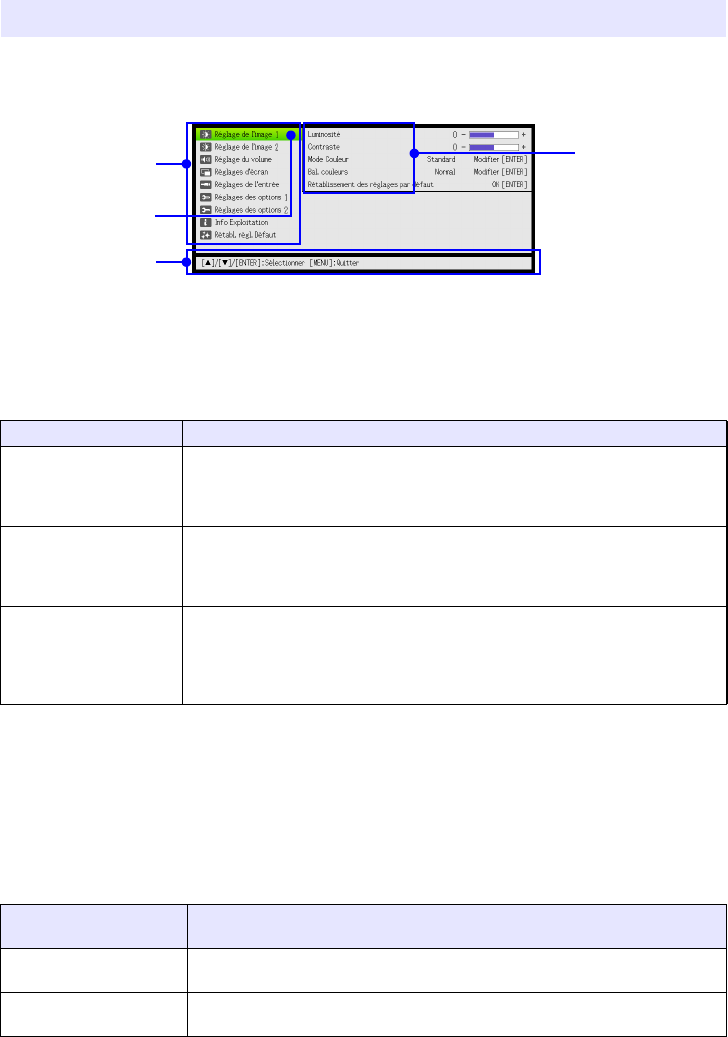
La touche [MENU] affiche le menu de configuration suivant sur l’écran de projection. Vous pouvez
utiliser ce menu pour régler la luminosité, le contraste et d’autres paramètres de l’image projetée et
pour changer les réglages du projecteur.
Le guide indique les touches qui peuvent être utilisées pour régler le paramètre du menu actuellement
sélectionné (surligné).
Opérations de base sur le menu de configuration
Réglages du menu de configuration
zUne ou plusieurs lettres (comme RC) après le nom du paramètre indiquent un paramètre disponible
seulement lorsqu’une ou plusieurs sources d’entrée particulières sont sélectionnées. Les lettres
indiquent la ou les sources d’entrée où le paramètre est disponible.
R : Entrée RVB, C : Entrée à composantes, H : Entrée HDMI (PC), D : Entrée HDMI (DTV)
zUn paramètre non accompagné d’une lettre est disponible quelle que soit la source de l’image.
zLe réglage par défaut est indiqué par un astérisque (*).
Utilisation du menu de configuration (MENU)
Pour faire ceci : Effectuez cette opération :
Afficher le menu de
configuration
Sortir du menu de
configuration
Appuyez sur la touche [MENU]. Lorsque vous appuyez sur la touche [MENU] pour
sortir du menu de configuration, les réglages effectués sur ce menu sont
sauvegardés.
Sélectionner un paramètre
du menu
Utilisez les touches [S] et [T] pour amener la surbrillance sur le paramètre que vous
voulez sélectionner dans le menu, puis appuyez sur la touche [ENTER]. Utilisez
ensuite les touches [S] et [T] pour amener la surbrillance sur le paramètre que vous
voulez sélectionner.
Régler un paramètre du
menu
zSi un paramètre du menu présente des options ou des valeurs à définir à droite,
utilisez les touches [W] et [X] pour changer le réglage.
zQuand « Modifier [ENTER] » ou « OK [ENTER] » se trouve à la droite d’un
paramètre, appuyez sur la touche [ENTER] pour afficher une boîte de dialogue et
effectuer le réglage.
Utilisez ce paramètre du
menu :
Pour faire ceci :
Réglage de l’image 1 3
Luminosité
Régler la luminosité de l’image projetée.
Réglage de l’image 1 3
Contraste
Régler le contraste de l’image projetée.
Paramètre du menu
(Menu principal)
Surbrillance
Paramètre du menu
(Sous-menu)
Guide
20
Réglage de l’image 1 3
Mode Couleur
Sélectionner un des modes couleur suivants pour l’image projetée. « Standard*1»,
« Graphiques », « Cinéma*2», « Tableau noir », « Naturel ».
*1 Réglage initial lorsque RVB ou HDMI (PC) est sélectionné comme entrée.
*2 Réglage initial lorsque Composante ou HDMI (DTV) est sélectionné comme
entrée.
Réglage de l’image 1 3
Bal. couleurs
Sélectionner un des préréglages de balance de couleurs suivants : « Chaud »,
«Normal*», « Froid ».
Peut également être utilisé pour régler séparément le rouge, le vert et le bleu.
Réglage de l’image 1 3
Mode Eco Non
Lorsque « Non » est sélectionné pour « Réglages des options 1 3 Mode Eco »,
spécifiez soit « Lumineux » (priorité à la luminosité) soit « Normal*» (priorité à la
teinte) comme réglage de qualité d’image.
Réglage de l’image 1 3
Rétablissement des
réglages par défaut
Rétablir les réglages par défaut de tous les paramètres du menu « Réglage de
l’image 1 » pour la source de l’image actuellement projetée.
Réglage de l’image 2 3
Position verticale (RC)
Ajuster les positions verticale et horizontale de l’image source par rapport à l’écran
cible.
Réglage de l’image 2 3
Position horizontale (RC)
Réglage de l’image 2 3
Fréquence (R)
Le réglage de la fréquence n’est pas correct si des bandes verticales apparaissent
sur l’image projetée lorsque RVB est sélectionné comme source d’entrée. Dans ce
cas, utilisez ce paramètre pour régler manuellement la fréquence. Si, pour une raison
quelconque, le réglage manuel de la fréquence fait disparaître l’image provenant de
l’ordinateur, appuyez sur la touche [AUTO] pour effectuer un réglage automatique de
la fréquence. L’image devrait réapparaître.
Réglage de l’image 2 3
Phase (R)
Régler la phase du signal d’entrée RVB quand l’image scintille parce que la phase du
projecteur et la phase du signal d’entrée RVB ne correspondent pas.
Réglage de l’image 2 3
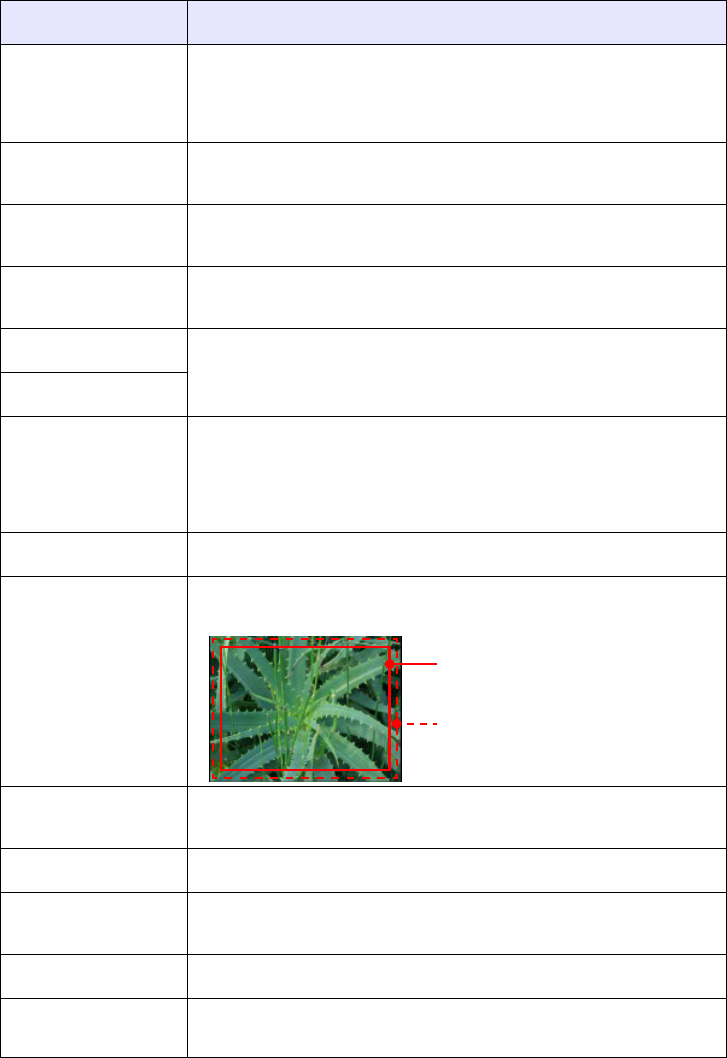
Surbalayage (CD)
Régler le pourcentage de surbalayage pour un signal d’entrée vidéo de 0% à 5%*.
La largeur de la bordure sur l’écran de projection dépend de la valeur spécifiée. Une
plus petite valeur correspond à une bordure plus large, comme ci-dessous.
Réglage de l’image 2 3
Rétablissement des
réglages par défaut (RCD)
Rétablir les réglages par défaut de tous les paramètres du menu « Réglage de
l’image 2 » pour la source de l’image actuellement projetée.
Réglage du volume 3
Volume
Reportez-vous à « Réglage du volume (VOLUME) » (page 14) pour plus
d’informations.
Réglage du volume 3
Rétablissement des
réglages par défaut
Rétablir le réglage par défaut de Volume pour la source de l’image actuellement
projetée.
Réglages d’écran 3
Correction distorsion
Utilisez ce sous-menu pour corriger la distorsion verticale de l’image projetée.
Réglages d’écran 3
Format (RCHD)
Sélectionner un réglage de format pour l’image projetée
Reportez-vous à « Pour changer le format de l’image projetée (ASPECT) » (page 12)
pour plus d’informations.
Utilisez ce paramètre du
menu :
Pour faire ceci :
Plage d’affichage à 5%
Plage d’affichage à 0%

21
Réglages d’écran 3
Mode de projection
Préciser si la projection doit provenir de l’avant ou de l’arrière de l’écran.
Avant* : Sélectionnez cette option pour projeter de l’avant de l’écran.
Arrière :Sélectionnez cette option pour projeter de l’arrière de l’écran. Ce réglage
réoriente l’image projetée de l’avant horizontalement.
Réglages d’écran 3
Montage au plafond
Le projecteur peut être suspendu au plafond.
Oui : Lorsque le projecteur est suspendu au plafond. Comme le fond du projecteur
est orienté vers le haut, l’image projetée est inversée horizontalement et
verticalement.
Non* : Lorsque le projecteur est posé sur une table. L’image est projetée
normalement, à supposé que le haut du projecteur est orienté vers le haut.
Réglages d’écran 3
Ecran sans signal
Sélectionnez une des options suivantes comme image projetée quand aucun signal
n’est transmis au projecteur : « Bleu »* (écran bleu), « Noir » (écran noir), « Logo »
(écran du logo intégré).
Réglages d’écran 3
Ecran blanc
Sélectionnez une des options suivantes comme image projetée quand la touche
[BLANK] est pressée : « Bleu »* (écran bleu), « Noir » (écran noir), « Logo » (écran du
logo intégré).
Réglages d’écran 3
Rétablissement des
réglages par défaut
Rétablir les réglages par défaut de tous les paramètres du menu principal « Réglages
d’écran » pour la source de l’image actuellement projetée.
Réglages de l’entrée 3
Borne COMPUTER (RC)
Spécifier la méthode utilisée pour identifier le signal transmis à la borne COMPUTER.
Auto* : Le projecteur identifie automatiquement le signal transmis à la borne
COMPUTER.
RVB : Présuppose toujours que le signal transmis à la borne COMPUTER est un
signal RVB.
Composantes : Présuppose toujours que le signal transmis à la borne COMPUTER
est un signal vidéo à composantes.
Réglages de l’entrée 3
Réglage niveau RVB (R)
Précise si le réglage de niveau du signal RVB fourni est activé (Oui*) ou non (Non). Si
vous laissez le réglage sur « Oui », l’image devrait normalement être optimale.
Néanmoins, selon le signal fourni, l’image peut parfois être de moins bonne qualité et
même déformée avec ce réglage. Dans ce cas, changez le réglage et sélectionnez
«Non».
Réglages de l’entrée 3
Indication du nom du signal
Préciser si le type de signal d’entrée sélectionné doit être affiché (Oui*) ou ne pas
être affiché (Non) quand le signal d’entrée est changé avec la touche [INPUT].
Réglages de l’entrée 3
Rétablissement des
réglages par défaut
Rétablir les réglages par défaut de tous les paramètres du menu principal « Réglages
de l’entrée » pour la source de l’image actuellement projetée.
Réglages des options 1 3
Réglage auto (R)
Préciser si le projecteur doit détecter le type de signal d’entrée RVB (résolution,
fréquence) et ajuster l’image projetée en conséquence.
Oui* : Réglage auto activé.
Non : Réglage auto désactivé.
Réglages des options 1 3
Mode Eco
Reportez-vous à « Mode Eco (ECO) » (page 15).
Réglages des options 1 3
Extinction auto
Spécifier le temps d’inactivité du projecteur et du signal d’entrée nécessaire avant
l’extinction automatique du projecteur. Le paramètre Extinction auto peut être
désactivé, si nécessaire.
5 min, 10 min
*
, 15 min, 20 min, 30 min : Délai d’extinction automatique du projecteur.
Non : Extinction auto désactivé.
Réglages des options 1 3
Mot de passe
Reportez-vous à « Protection par mot de passe » (page 23).
Réglages des options 1 3
Marche instantanée
Active (Oui) et désactive (Non*) l’alimentation automatique du projecteur dès que le
cordon d’alimentation secteur du projecteur est branché sur une prise secteur.
Utilisez ce paramètre du
menu :
Pour faire ceci :
22
Réglages des options 1 3
Langue
Spécifier la langue des menus.
Anglais, Français, Allemand, Italien, Espagnol, Suédois, Portugais, Hollandais,
Norvégien, Polonais, Finlandais, Tchèque, Turc, Russe, Lituanien, Vietnamien, Thaï,
Malaisien, Indonésien, Arabe, Chinois (Simplifié), Chinois (Classique), Coréen,
Japonais
Réglages des options 1 3
Rétablissement des
réglages par défaut
Rétablir les réglages par défaut de tous les paramètres du menu principal « Réglages
des options 1 » pour la source de l’image actuellement projetée.
Réglages des options 2 3
Haute altitude
Activer ou désactiver le réglage de vitesse du ventilateur haute altitude selon
l’altitude à laquelle vous utilisez le projecteur.
Oui : Sélectionnez ce réglage lorsque le projecteur est utilisé en altitude (1 500 à
3 000 mètres au-dessus du niveau de la mer) où l’air est plus rare. Ce réglage
accroît l’efficacité du ventilateur.
Non* : Sélectionnez ce réglage aux altitudes normales (jusqu’à 1 500 mètres).
Important !
zN’utilisez pas ce projecteur à des altitudes supérieures à 3 000 mètres
au-dessus du niveau de la mer.
Réglages des options 2 3
Fonction Minuterie
Afficher le menu de fonctions de la minuterie. Pour plus de détails, reportez-vous à
« Utilisation de la minuterie de présentation (TIMER) » (page 16).
Réglages des options 2 3
Rétablissement des
réglages par défaut
Rétablir les réglages par défaut de tous les paramètres du menu principal « Réglages
des options 2 » pour la source de l’image actuellement projetée.
Info Exploitation (RCHD) Afficher les informations suivantes relatives au projecteur.
Signal d’entrée, Nom du signal, Résolution, Fréquence horizontale, Fréquence
verticale, Système balayage, Durée éclairage, Version (version du ROM du
projecteur)
Rétabl. régl. Défaut 3
Durée d’exploitation
Afficher le temps de fonctionnement cumulé du projecteur.
Cette durée ne peut pas être remise à zéro.
Rétabl. régl. Défaut 3
Rétabl. régl. Défaut
Initialiser tous les réglages des paramètres du menu de configuration, sauf les
suivants.
Réglages des options 1 3 Langue, Réglages des options 1 3 Mot de passe,
Info Exploitation 3 Durée éclairage, Info Exploitation 3 Version,
Rétabl. régl. Défaut 3 Durée d’exploitation
Utilisez ce paramètre du
menu :
Pour faire ceci :
23
Le mot de passe sert à interdire l’emploi du projecteur aux personnes non autorisées. Vous pouvez
imposer la saisie d’un mode de passe à la mise en service du projecteur, et si nécessaire celui-ci peut
être changé. Utilisez le menu de configuration « Réglages des options 13 Mot de passe » pour
effectuer les réglages de mot de passe.
Utilisation du mot de passe
Veuillez noter les précautions à prendre lorsque vous utilisez un mot de passe.
zLe mot de passe empêche une tierce personne d’utiliser le projecteur. Il ne protège pas contre le
vol.
zLa première fois que vous utilisez cette fonction, vous devez spécifier le mot de passe enregistré
par défaut en usine. Dès que possible, changez ce mot de passe après l’activation de cette
fonction.
zSouvenez-vous que le mot de passe doit être spécifié sur la télécommande. Faites très attention de
ne pas perdre la télécommande.
zD’autre part, vous ne pourrez pas spécifier le mot de passe si les piles de la télécommande sont
vides. Remplacez les piles dès que possible lorsqu’elles commencent à faiblir.
Si vous avez oublié votre mot de passe...
Dans ce cas, vous devrez apporter les deux articles suivants à votre distributeur CASIO qui effacera le
mot de passe. Notez bien que ce service vous sera facturé.
Votre distributeur CASIO n’effacera pas le mot de passe du projecteur si vous ne lui apportez pas ces
deux articles.
Conservez aussi la garantie du projecteur en lieu sûr.
Important !
zL’effacement du mot de passe par votre distributeur a pour effet de rétablir les réglages par
défaut du projecteur, à l’exception de la durée d’éclairage.
Notez votre mot de passe quelque part !
Vous ne pourrez pas utiliser le projecteur si vous oubliez le mot de passe. Il est conseillé d’écrire le
mot de passe sur un carnet ou autre chose pour l’avoir à portée de main en cas d’oubli.
Protection par mot de passe
1. Votre carte d’identité (originale ou copie de votre permis de conduire, code d’employé, etc.)
2. Projecteur

24
Pour changer le mot de passe
1.
Appuyez sur la touche [MENU] pour afficher le menu de configuration.
2.
Utilisez la touche [T] pour sélectionner « Réglages des options 1 » puis appuyez
sur la touche [ENTER].
3.
Utilisez la touche [T] pour sélectionner « Mot de passe » puis appuyez sur la
touche [ENTER].
zUne boîte de dialogue vous demandant de saisir le mot de passe actuel s’affiche.
4.
Saisissez le mot de passe actuel.
zLe mot de passe de votre projecteur n’est pas vraiment un « mot » comprenant des lettres
mais plutôt une suite de touches pressées sur la télécommande.
zSi le projecteur est encore protégé par le mot de passe par défaut, tapez sur les touches
suivantes.
5.
Après avoir saisi le mot de passe actuel, appuyez sur la touche [ENTER].
zL’écran de réglage de mot de passe apparaît.
6.
Utilisez la touche [T] pour sélectionner « Changer le code » puis appuyez sur la
touche [ENTER].
zLa boîte de dialogue vous demandant de saisir le nouveau mot de passe apparaît.
7.
Spécifier une suite de huit touches au maximum.
zVous pouvez utiliser les touches suivantes dans la suite de touches du mot de passe.
[INPUT], [MENU], [BLANK], [FREEZE], [ECO], [VOLUME +], [VOLUME –], [D-ZOOM +],
[D-ZOOM –], [KEYSTONE +], [KEYSTONE –], [S], [T], [W], [X], [TIMER], [AUTO], [ASPECT],
[FUNC]
8.
Après avoir saisi le nouveau mot de passe, appuyez sur la touche [ENTER].
zUne boîte de dialogue vous demandant de confirmer le mot de passe apparaît.
9.
Spécifier une nouvelle fois la suite de touches tapées au point 7, puis appuyez
sur la touche [ENTER].
zLe message « Votre nouveau code a été enregistré. » indique que le mot de passe a bien
changé. Appuyez sur la touche [ESC].
zSi le mot de passe saisi ici est différent du mot de passe saisi au point 7, le message « Le
code saisi est faux. » apparaît. Appuyez sur la touche [ESC] pour revenir au point 7.
[S] [T] [W] [X] [S] [T] [W] [X]
25
Pour changer le réglage du mot de passe de mise en marche
1.
Effectuez les points 1 à 5 de « Pour changer le mot de passe » (page 24) pour
afficher l’écran de réglage de code marche.
2.
Après avoir vérifié que « Code Marche » était sélectionné, utilisez les touches [W]
et [X] pour sélectionner « Oui » ou « Non ».
zLorsque vous changez le réglage de « Non » à « Oui », la boîte de dialogue « Demander le
code à la mise en marche ? » apparaît. Appuyez sur la touche [ENTER] pour confirmer la
protection par le mot de passe ou sur [ESC] pour dégager la boîte de dialogue sans changer le
réglage.
3.
Lorsque vous avez terminé, appuyez sur la touche [MENU] pour sortir du menu
de configuration.
26
Nettoyage du projecteur
Nettoyez à intervalles réguliers le projecteur de la façon suivante. Avant de nettoyer le projecteur,
débranchez-le de la prise secteur et assurez-vous qu’il a fini de refroidir.
Essuyez l’extérieur du projecteur avec un chiffon doux, imprégné d’une faible solution d’eau et de
détergent neutre. Extrayez bien tout l’excès d’eau du chiffon avant de nettoyer le coffret.
N’utilisez jamais de benzène, alcool, diluant et autre produit volatil pour le nettoyage.
Essuyez avec précaution l’objectif avec un tissu pour objectif ou du papier soie pour lunettes, tels que
vendus dans le commerce pour les lunettes de vue et les objectifs d’appareil photo. Lorsque vous
nettoyez l’objectif, n’appliquez pas trop fort dessus et veillez à ne pas l’endommager.
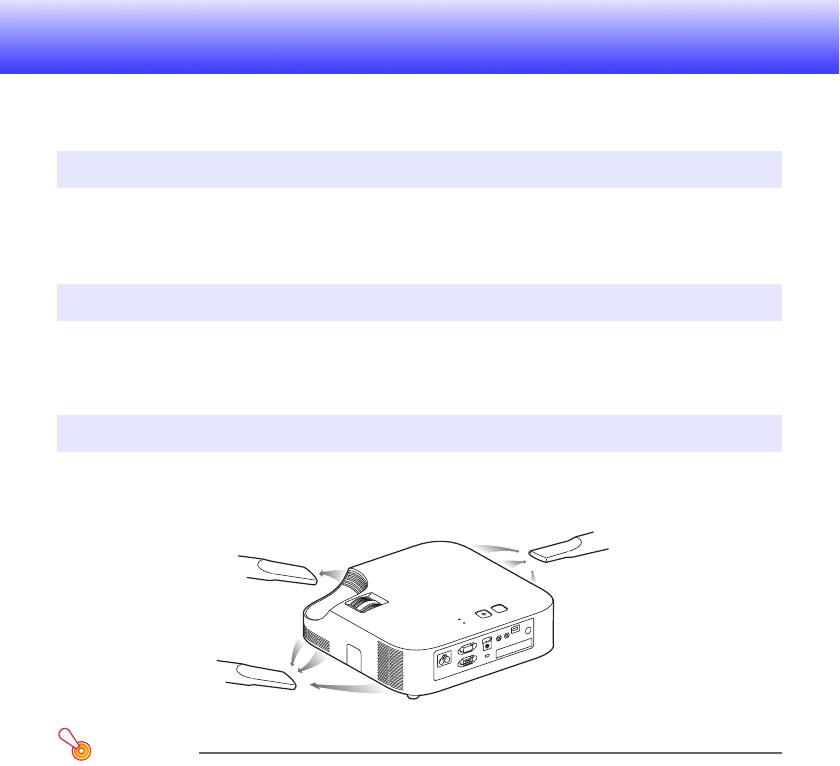
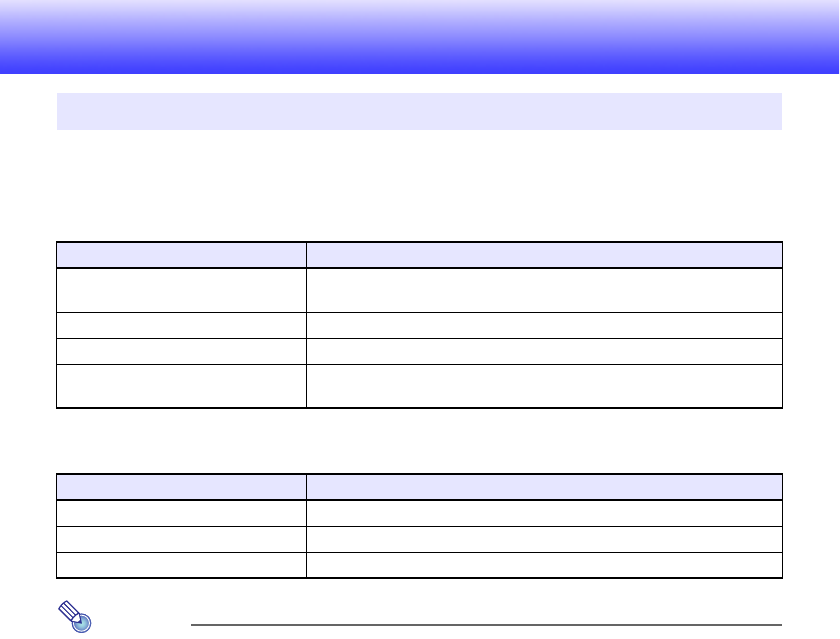
De la poussière et de la saleté ont tendance à s’accumuler autour des entrées d’air. C’est pourquoi il
faut enlever périodiquement la poussière ou la saleté accumulée avec un aspirateur (environ tous les
mois), comme indiqué ci-dessous.
Important !
zLe projecteur peut chauffer et être endommagé si vous continuez de l’utiliser sans enlever la
poussière ou la saleté accumulée dans les entrées d’air.
zDans certaines situations, de la poussière ou de la saleté peut également s’accumuler autour
des sorties d’air. Dans ce cas, nettoyez les sorties d’air de la façon indiquée ci-dessus.
Nettoyage de l’extérieur du projecteur
Nettoyage de l’objectif
Nettoyage des évents
27
Guide de dépannage
Le témoin POWER/STANDBY et le témoin STATUS changent pour signaler l’état actuel du projecteur,
comme indiqué dans les tableaux suivants.
Témoin POWER/STANDBY
Témoin STATUS
Remarque
zLes témoins POWER/STANDBY et STATUS s’éclairent tous les deux en orange clair
immédiatement après le branchement du projecteur sur une prise secteur.
Témoins
Lorsque le témoin est comme ceci : Cela signifie ceci :
Eclairé rouge Le projecteur est raccordé à une source d’alimentation mais éteint (en
veille).
Clignotant vert Le projecteur chauffe après sa mise en service.
Eclairé vert Le projecteur est sous tension, fonctionne normalement.
Clignotant rouge Le projecteur effectue une routine interne immédiatement après sa mise
sous tension.
Lorsque le témoin est comme ceci : Cela signifie ceci :
Eclairé vert « Oui » est sélectionné comme réglage pour « Mode ECO ».
Eclairé (ou clignotant) rouge Erreur
Eclairé (ou clignotant) orange Erreur

28
Les messages d’avertissement et les témoins vous signalent le problème en cas d’erreur du
projecteur.
zEn cas d’erreur, attendez que le ventilateur s’arrête avant de débrancher le cordon d’alimentation
secteur. Si vous débranchez le cordon d’alimentation secteur avant l’arrêt du ventilateur, une erreur
peut se produire lorsque vous le rebrancherez.
zAppuyez sur la touche [ESC] pour dégager le message d’avertissement.
Indicateurs d’erreur et messages d’avertissement
Témoin/Message d’erreur Description et mesure à prendre
POWER : Éclairé vert La température interne du projecteur est très élevée. Effectuez les
opérations suivantes.
1Assurez-vous que les entrées et sorties d’air du projecteur ne sont pas
obstruées et que l’espace est suffisant tout autour du projecteur. Voir
«Précautions concernant l’installation » (page 6).
2Si de la poussière s’est accumulée autour des entrées et/ou sorties
d’air, éteignez le projecteur et enlevez la poussière. Voir «Nettoyage
du projecteur » (page 26).
STATUS : – (Éclairé en vert lorsque
« Oui » est sélectionné
comme réglage pour
«Mode ECO».)
Message : Température interne trop
élevée. Vérifier si les
ailettes d’aération ne sont
pas obstruées.
POWER : Éclairé vert J
Eclairé rouge
Le projecteur s’est éteint parce que sa température interne était trop
élevée. Effectuez les opérations suivantes.
1Assurez-vous que les entrées et sorties d’air du projecteur ne sont pas
obstruées et que l’espace est suffisant tout autour du projecteur. Voir
«Précautions concernant l’installation » (page 6).
2Si de la poussière s’est accumulée autour des entrées et/ou sorties
d’air, enlevez la poussière. Voir «Nettoyage du projecteur » (page 26).
Si le problème ne vient pas des entrées/sorties d’air, vérifiez si le témoin
POWER/STANDBY est éclairé en rouge (sans clignoter) puis rallumez le
projecteur. Si la même erreur se produit à nouveau lorsque vous rallumez
le projecteur, contactez votre revendeur ou un service après-vente agréé
CASIO.
STATUS : –
Message : Température interne trop
élevée. Le projecteur va
s’éteindre.
POWER : Éclairé rouge Le projecteur s’est éteint à cause d’un problème du ventilateur. Vérifiez si
le témoin POWER/STANDBY est allumé rouge (sans clignoter) et le
ventilateur arrêté. Après avoir vérifié le témoin POWER/STANDBY,
débranchez le cordon d’alimentation du projecteur et attendez que tous
les témoins du projecteur s’éteignent. Rebranchez ensuite le cordon
d’alimentation et rallumez le projecteur.
Si la même erreur se produit à nouveau lorsque vous rallumez le
projecteur, contactez votre revendeur ou un service après-vente agréé
CASIO.
STATUS : Clignotant orange
(à 0,5 secondes
d’intervalle)
Message : Problème au niveau du
ventilateur. Le projecteur
va s’éteindre.
POWER : Éclairé vert Certaines fonctions n’opèrent pas à cause d’un problème au niveau du
système. Éteignez le projecteur, débranchez le cordon d’alimentation du
projecteur et attendez que tous les témoins du projecteur s’éteignent.
Rebranchez ensuite le cordon d’alimentation et rallumez le projecteur.
Si la même erreur se produit à nouveau lorsque vous rallumez le
projecteur, contactez votre revendeur ou un service après-vente agréé
CASIO.
STATUS : – (Éclairé en vert lorsque
« Oui » est sélectionné
comme réglage pour
«Mode ECO».)
Message : Problème au niveau du
système.
La fonction audio n’opère
peut-être pas
correctement.

29
POWER : Éclairé rouge Le projecteur s’est éteint de lui-même probablement à cause d’un
problème dû à du bruit numérique externe ou à autre chose. Vérifiez si le
témoin POWER/STANDBY est éclairé en rouge (sans clignoter). Après
avoir vérifié le témoin POWER/STANDBY, débranchez le cordon
d’alimentation du projecteur et attendez que tous les témoins du
projecteur s’éteignent. Rebranchez ensuite le cordon d’alimentation et
rallumez le projecteur.
Si la même erreur se produit à nouveau lorsque vous rallumez le
projecteur, contactez votre revendeur ou un service après-vente agréé
CASIO.
STATUS : Éclairé rouge
Message : –
POWER : Éclairé rouge Le projecteur s’est éteint de lui-même parce que la source lumineuse
s’est éteinte ou ne s’est pas allumée. Après avoir vérifié que le témoin
POWER/STANDBY était éclairé en rouge (sans clignoter), débranchez le
cordon d’alimentation. Attendez un instant puis rebranchez-le et rallumez
le projecteur.
Si la même erreur se produit à nouveau lorsque vous rallumez le
projecteur, contactez votre revendeur ou un service après-vente agréé
CASIO.
STATUS : Clignotant rouge
(à 0,5 secondes
d’intervalle)
Message : –
POWER : Éclairé rouge Le projecteur s’est éteint de lui-même à cause d’une erreur de mémoire
du projecteur. Vérifiez si le témoin POWER/STANDBY est éclairé en rouge
(sans clignoter). Après avoir vérifié le témoin POWER/STANDBY,
débranchez le cordon d’alimentation du projecteur et attendez que tous
les témoins du projecteur s’éteignent. Rebranchez ensuite le cordon
d’alimentation et rallumez le projecteur.
Si la même erreur se produit à nouveau lorsque vous rallumez le
projecteur, contactez votre revendeur ou un service après-vente agréé
CASIO.
STATUS : Clignotant rouge
(à 2 secondes ou
1 seconde d’intervalle)
Message : –
Témoin/Message d’erreur Description et mesure à prendre

30
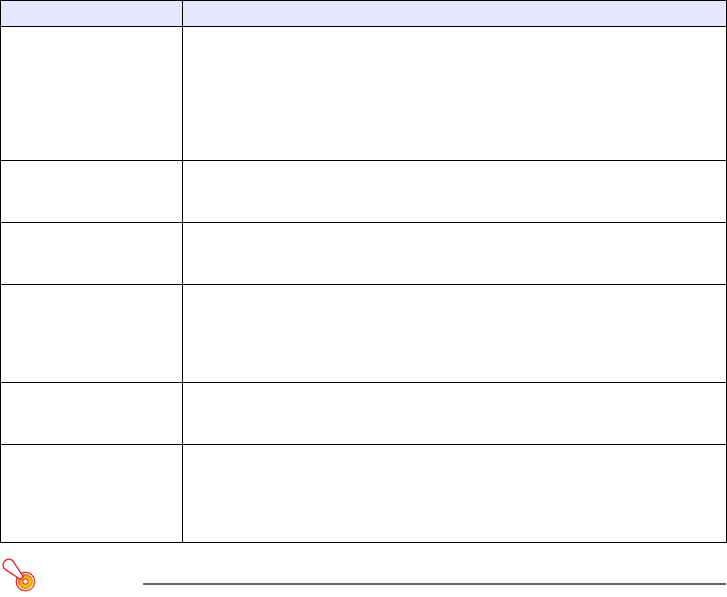
Vérifiez les points suivants en cas de problème avec ce projecteur.
Résolution de problèmes du projecteur
Problème Cause et mesure à prendre
Le système ne s’allume
pas.
zSi le témoin POWER/STANDBY n’est pas allumé, le cordon d’alimentation secteur
n’est pas raccordé correctement. Raccordez le cordon d’alimentation secteur
correctement.
zSi le témoin POWER/STANDBY est éclairé en rouge et le témoin STATUS est
éclairé (ou clignote) en rouge ou orange, cela signifie qu’une erreur s’est produite.
Reportez-vous à « Indicateurs d’erreur et messages d’avertissement » (page 28).
Aucune image projetée ou
l’image projetée n’est pas
normale.
zL’ordinateur ou l’appareil vidéo raccordé au projecteur n’est pas allumé ou ne
fournit pas de signal vidéo. Assurez-vous que l’ordinateur ou l’appareil raccordé
est allumé, et effectuez les opérations nécessaires pour transmettre le signal vidéo.
zLa source d’entrée correcte n’est pas sélectionnée sur le projecteur. Sur le
projecteur, sélectionnez la source d’entrée correspondant à l’appareil raccordé.
zLes images peuvent ne pas être projetées correctement si la borne de sortie à
composantes d’un appareil vidéo est reliée à la borne COMPUTER du projecteur.
Les couleurs de l’image ou
l’affichage ne sont
vraiment pas normaux.
La mauvaise option (« Composantes » ou « RVB ») est peut-être sélectionnée pour le
paramètre « Réglages de l’entrée J Borne COMPUTER » sur le menu de
configuration. L’image ne sera pas projetée correctement si « Composantes » est
sélectionné alors que la borne COMPUTER du projecteur est reliée à la borne de
sortie RVB de l’ordinateur, ou si « RVB » est sélectionné alors que la borne
COMPUTER du projecteur est reliée à la borne de sortie vidéo à composantes d’un
appareil vidéo. Sur le menu de configuration, sélectionnez « Auto » pour « Réglages
de l’entrée J Borne COMPUTER ». Voir page 21.
Je ne comprends pas les
messages ou menus parce
qu’ils ne sont pas dans la
bonne langue.
Procédez de la façon suivante pour sélectionner la langue souhaitée. Voir page 22.
1. Appuyez sur la touche [MENU] pour afficher le menu de configuration.
2. Si le signal d’entrée est un signal HDMI (PC), appuyez quatre fois sur [T] puis
appuyez sur la touche [ENTER]. Si le signal d’entrée est un signal RVB, à
composantes ou HDMI (DTV), appuyez cinq fois sur [T] puis appuyez sur la touche
[ENTER].
3. Appuyez deux fois sur [S] puis appuyez sur la touche [ENTER] pour afficher le
menu de sélection de langue.
4. Utilisez les touches [T] et [S] pour surligner la langue que vous voulez
sélectionner, puis appuyez sur la touche [ENTER].
5. Appuyez sur la touche [MENU] pour sortir du menu de configuration.
Aucun son restitué par la
prise AUDIO OUT
zLe réglage du volume du projecteur est trop faible ou le son est coupé. Utilisez les
touches [VOLUME +] et [VOLUME –] de la télécommande pour régler le volume.
Voir page 14.
zLe réglage de volume de l’appareil raccordé au projecteur est trop faible ou aucun
son n’est fourni par l’autre appareil. Réglez le volume de l’appareil raccordé.
zLa sortie audio de l’appareil raccordé n’est peut-être pas raccordée correctement
à la borne AUDIO IN du projecteur. Vérifiez la liaison. Reportez-vous à
« Raccordement des câbles du projecteur » (page 7).
Couleurs étranges Le signal d’entrée ne correspond peut-être pas aux réglages du projecteur. Essayez
de faire ceci.
– Appuyez sur la touche [FUNC] puis sélectionnez « Luminosité » pour régler la
luminosité de l’image.
– Appuyez sur la touche [FUNC] puis sélectionnez « Mode Couleur » pour changer le
mode Couleur.
– Sur le menu de configuration, utilisez « Réglage de l’image 1 J Bal. couleurs »
pour régler la balance des couleurs de l’image projetée.
31
Important !
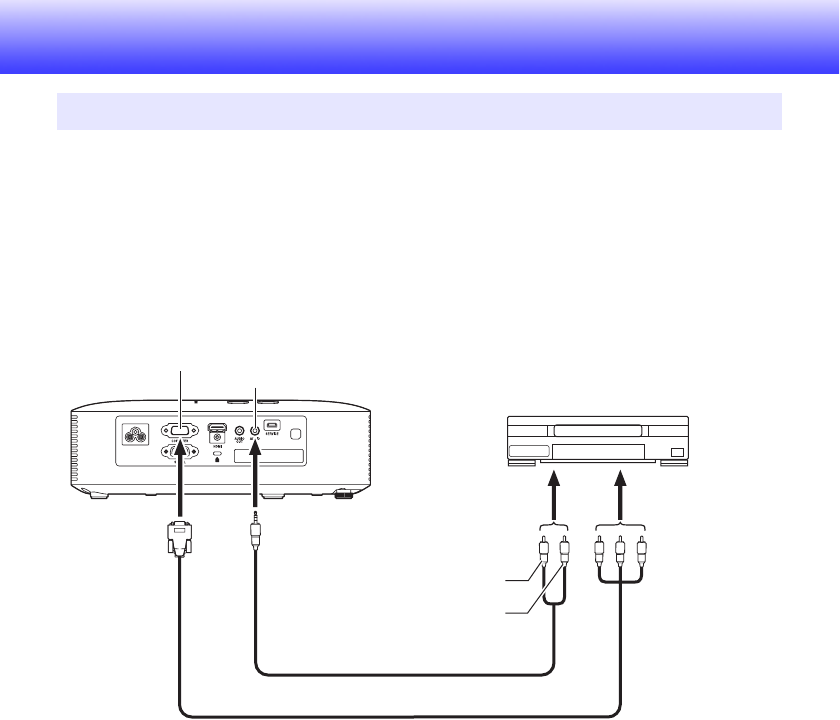
zEssayez d’effectuer les opérations suivantes pour remettre le projecteur en état de marche.
zSi le projecteur ne fonctionne toujours pas normalement malgré ces mesures, apportez-le à
votre revendeur ou à un service après-vente agréé CASIO.
Le texte est flou. zLa mise au point de l’image n’est pas correcte. Faites la mise au point.
zLe réglage de fréquence et/ou de phrase actuel ne correspond pas au signal
d’entrée. (Valide seulement lorsque la source d’entrée est un signal RVB.) Appuyez
sur la touche [AUTO] pour exécuter un réglage automatique.
zSur le menu de configuration, réglez « Réglage de l’image 2 J Fréquence » et
« Réglage de l’image 2 J Phase ». (Valide seulement lorsque la source d’entrée est
un signal RVB.) Voir page 20.
Le message « Saisir le
code » apparaît et il n’est
pas possible de continuer.
Le paramètre « Réglages des options 1 J Mot de passe » sur le menu de
configuration est activé et le projecteur est protégé par un mot de passe. Introduisez
le mot de passe correct et appuyez sur la touche [ENTER]. Voir page 23.
La télécommande ne
fonctionne pas.
zLes piles de la télécommande sont peut-être vides. Remplacez les piles.
zLa télécommande est peut-être trop loin du projecteur. Assurez-vous que la
télécommande est à moins de cinq mètres du projecteur lorsque vous l’utilisez.
Le témoin POWER/
STANDBY est éclairé en
rouge et le témoin STATUS
est éclairé (ou clignote) en
rouge ou orange.
Une erreur se produit. Reportez-vous à « Indicateurs d’erreur et messages
d’avertissement » (page 28).
La source lumineuse ne
s’éclaire pas.
La source lumineuse a atteint sa durée de vie ou fonctionne mal. Le cas échéant,
contactez votre revendeur ou un service après-vente agréé CASIO pour faire
remplacer la lampe.
L’alimentation est coupée
soudainement et le
projecteur redémarre.
Le projecteur effectue périodiquement un autocontrôle. Dans certains cas, le
projecteur redémarre automatiquement après l’autocontrôle. Normalement ceci ne
signale pas une défectuosité, et vous pouvez continuer à utiliser le projecteur.
Toutefois, si le projecteur redémarre plusieurs fois de suite il est peut-être défectueux.
Dans ce cas, contactez votre revendeur ou un service après-vente agréé CASIO.
1. Débranchez le cordon d’alimentation secteur et attendez au moins 10 minutes.
2. Rebranchez le cordon d’alimentation et rallumez le projecteur.
Problème Cause et mesure à prendre
32
Annexe
Cette section explique comment établir une liaison vidéo à composantes entre le projecteur et un
appareil vidéo.
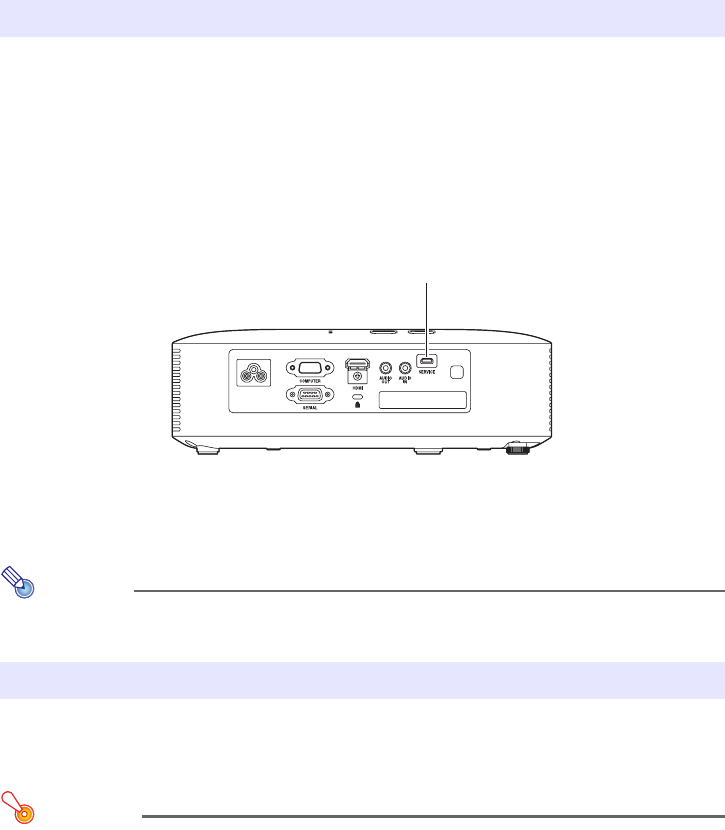
zLes bornes de sortie vidéo à composantes se présentent sous forme de jeux à 3 bornes : Y·Cb·Cr
ou Y·Pb·Pr. Veillez à brancher les fiches du câble vidéo à composantes sur les bornes en tenant
compte des couleurs (Vert : Y; Bleu : Cb/Pb; Rouge : Cr/Pr).
zNotez que seul le raccordement à une borne de sortie vidéo à composantes analogique est
possible.
Le raccordement à une borne de sortie numérique n’est pas possible.
Raccordement à une sortie vidéo à composantes
Projecteur
Prise AUDIO IN
Prise COMPUTER IN
Minijack stéréo Ù Câble audio de type RCA
(en vente dans le commerce)
Câble vidéo à composantes (en vente dans le commerce)
À la borne de sortie vidéo
à composantes
Aux bornes de
sortie audio
Appareil vidéo
Rouge
Blanc
33
Le micrologiciel du projecteur (logiciel dans la ROM du projecteur) peut être mis à jour depuis un
ordinateur raccordé au port SERVICE du projecteur (port USB pour la mise à jour de la ROM) par un
câble USB.
Pour relier le port SERVICE du projecteur au port USB de
l’ordinateur
Utilisez un câble USB du commerce pour relier le port SERVICE du projecteur au port USB de
l’ordinateur.
Utilisez un câble USB avec une fiche micro-USB à une extrémité pour le raccordement au port
SERVICE du projecteur et une fiche compatible pour le raccordement au port USB de l’ordinateur à
l’autre extrémité.
Remarque
zPour plus de détails sur la mise à jour du micrologiciel, reportez-vous au « Projector Firmware
Update Guide », disponible sur le site CASIO.
Le projecteur peut être suspendu au plafond. Dans ce cas, il doit être retourné et fixé solidement au
plafond.
Pour plus de détails, contactez le magasin où vous avez acheté le projecteur.
Important !
zLorsque le projecteur est suspendu au plafond, il faut le mettre à au moins un mètre de
dispositifs protégeant contre les incendies, détecteurs d’incendie, alarmes d’incendie ou
autres. S’il est placé trop près d’un tel dispositif, la chaleur émise par le projecteur risque de
déclencher le dispositif. Évitez aussi de placer le projecteur à proximité de lampes
fluorescentes ou de sources lumineuses puissantes. Une lumière puissante peut réduire la
portée de la télécommande ou même rendre la télécommande inutilisable. Vérifiez si la
télécommande fonctionne bien à l’emplacement choisi pour le projecteur.
zL’orientation verticale et horizontale de l’image projetée est inversée par rapport à la normale
lorsque le projecteur est suspendu au plafond. Vous devez changer le réglage du projecteur
pour réorienter l’image. Pour plus de détails, reportez-vous à « Réglages d’écran 3
Montage au plafond » (page 21) dans les « Réglages du menu de configuration ».
Mise à jour du micrologiciel
Suspension du projecteur au plafond
Port SERVICE
34
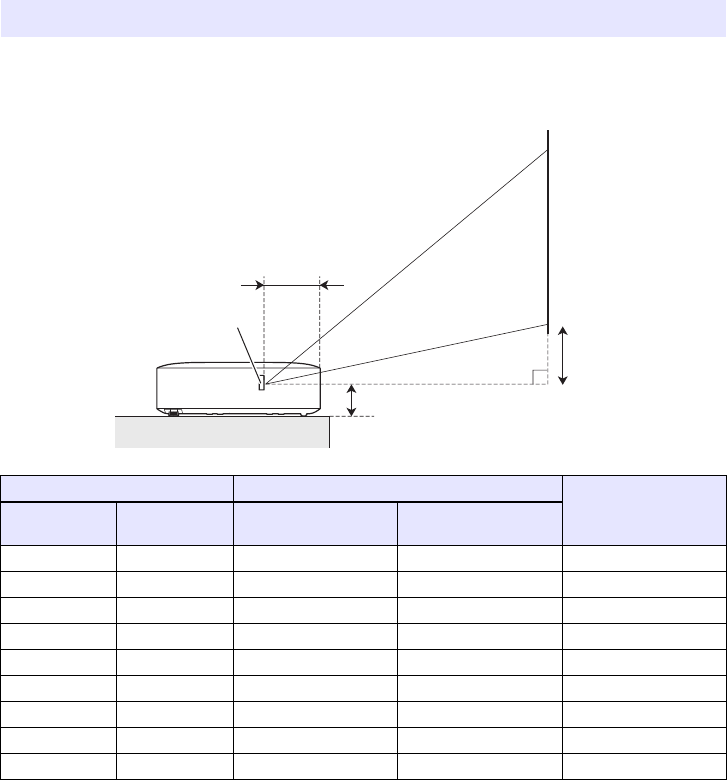
Les distances de projection indiquées ci-dessous servent à titre de référence lors de l’installation du
projecteur.
zLa distance de projection est la distance approximative entre la surface de la lentille du projecteur
et l’écran. La distance de la surface de la lentille au bord avant du boîtier du projecteur (a sur
l’illustration) est d’environ 94 mm.
z« h » sur l’illustration et le tableau indique la distance entre le centre de l’objectif du projecteur et le
bas de l’écran de projection. La hauteur du bord avant du projecteur au centre de la lentille du
projecteur (b sur l’illustration) est d’environ 58 mm.
Distance de projection et taille d’écran
Taille de projection Distance de projection approximative h
(cm)
Taille d’écran
(pouce)
Diagonale
(cm)
Distance minimale
(m)
Distance maximale
(m)
30 76 0,83 0,93 10
40 102 1,15 1,28 13
60 152 1,79 1,99 20
77 196 2,33 2,59 26
80 203 2,43 2,70 27
100 254 3,07 3,41 34
150 381 4,67 5,18 50
200 508 6,27 6,95 67
300 762 9,47 10,49 101
h
b
a
Objectif
35
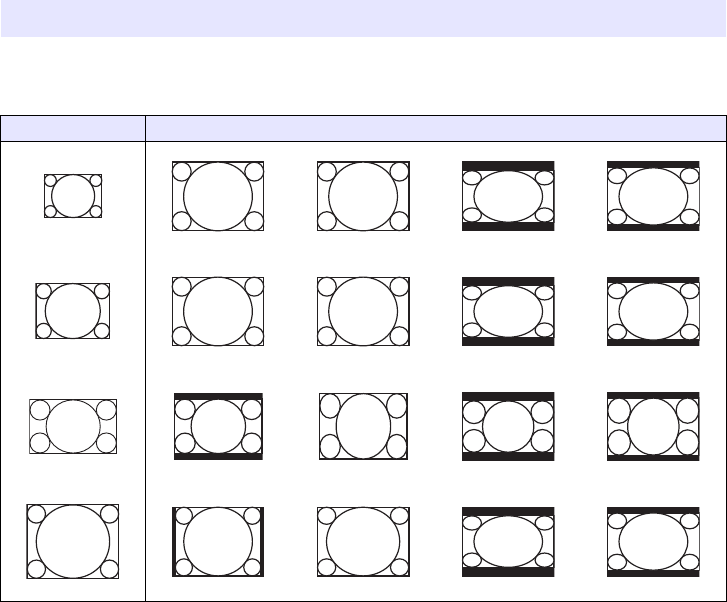
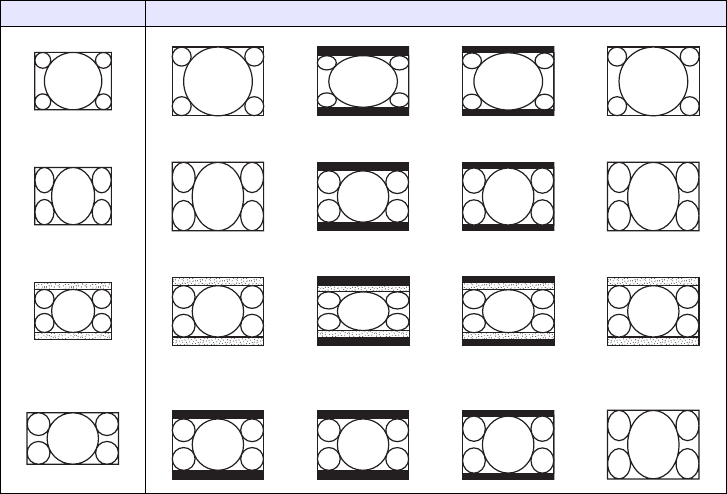
Les illustrations suivantes montrent de quelle façon les images sont projetées en fonction du type de
signal présent en entrée et du format sélectionné sur le projecteur.
Source d’entrée : RVB ou HDMI (PC)
Format spécifié et image projetée
Signal d’entrée Normal Plein 16:9 16:10
SVGA (800 × 600)
XGA (1024 × 768)
WXGA (1280 × 800)
SXGA (1280 × 1024)
36
Source d’entrée : Composantes ou HDMI (DTV)
Signal d’entrée Normal 16:9 16:10 4:3
Image de format 4:3
Image compressée
Image en boîte aux
lettres
Image de format 16:9
37
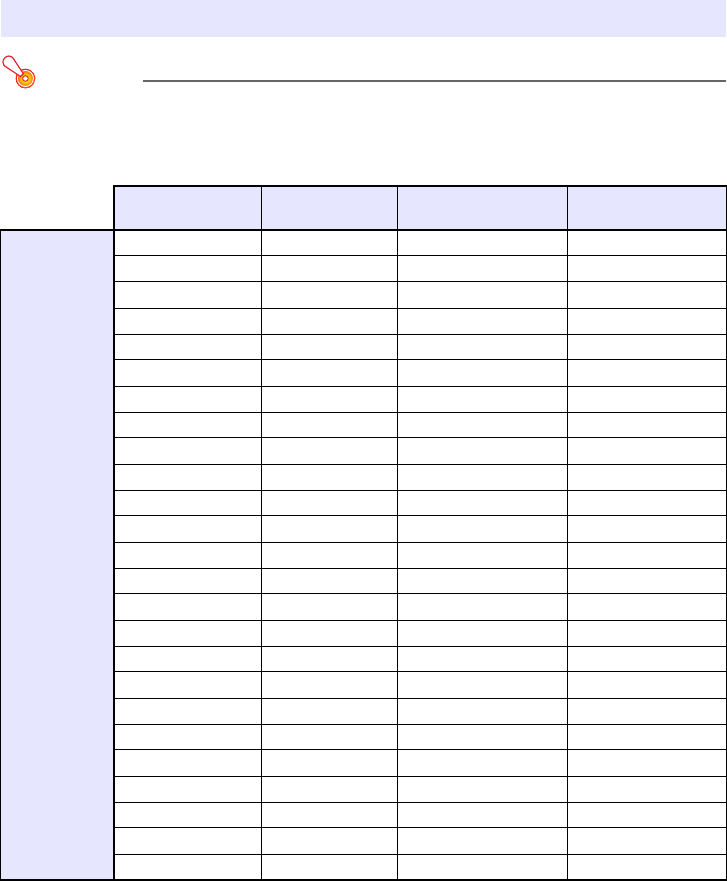
Important !
zIl n’est pas garanti que les images d’un signal mentionné dans le tableau ci-dessus pourront
être affichées correctement.
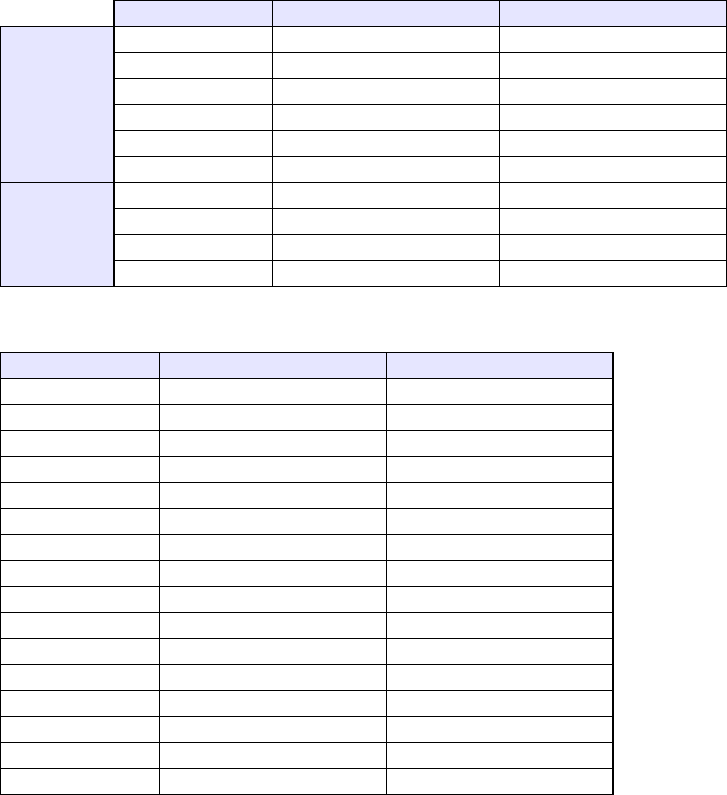
Signal RVB
Signaux pris en charge
Nom du signal Résolution Fréquence horizontale
(kHz)
Fréquence verticale
(Hz)
VESA 640 × 480/60 640 × 480 31,5 60
640 × 480/72 640 × 480 37,9 73
640 × 480/75 640 × 480 37,5 75
640 × 480/85 640 × 480 43,3 85
800 × 600/56 800 × 600 35,2 56
800 × 600/60 800 × 600 37,9 60
800 × 600/72 800 × 600 48,1 72
800 × 600/75 800 × 600 46,9 75
800 × 600/85 800 × 600 53,7 85
1024 × 768/60 1024 × 768 48,4 60
1024 × 768/70 1024 × 768 56,5 70
1024 × 768/75 1024 × 768 60,0 75
1024 × 768/85 1024 × 768 68,7 85
1152 × 864/75 1152 × 864 67,5 75
1280 × 768/60 1280 × 768 47,8 60
1280 × 800/60 1280 × 800 49,7 60
1280 × 960/60 1280 × 960 60,0 60
1280 × 1024/60 1280 × 1024 64,0 60
1280 × 1024/75 1280 × 1024 80,0 75
1280 × 1024/85 1280 × 1024 91,1 85
1366 × 768/60 1366 × 768 47,7 60
1400 × 1050/60 1400 × 1050 65,3 60
1440 × 900/60 1440 × 900 55,9 60
1600 × 1200/60 1600 × 1200 75,0 60
1680 × 1050/60 1680 × 1050 65,3 60
38
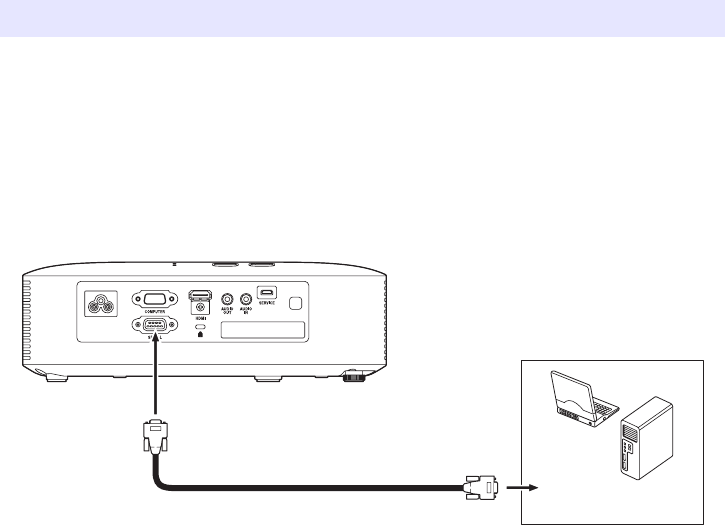
Signal à composantes
Signal HDMI
Nom du signal Fréquence horizontale (kHz) Fréquence verticale (Hz)
HDTV 1080p/50 56,3 50
1080p/60 67,5 60
720p/50 37,5 50
720p/60 45,0 60
1080i/50 28,1 50
1080i/60 33,7 60
SDTV 576p/50 31,3 50
576i/50 15,6 50
480p/60 31,5 60
480i/60 15,7 60
Nom du signal Fréquence horizontale (kHz) Fréquence verticale (Hz)
640 × 480/60 31,5 60
800 × 600/60 37,9 60
1024 × 768/60 48,4 60
1280 × 768/60 47,8 60
1280 × 800/60 49,7 60
1280 × 960/60 60 60
1280 × 1024/60 64 60
1400 × 1050/60 65,3 60
SDTV (480p) 31,5 60
SDTV (576p) 31,25 50
HDTV (720p) (50) 37,5 50
HDTV (720p) (60) 45 60
HDTV (1080i) (50) 28,13 50
HDTV (1080i) (60) 33,75 60
HDTV (1080p) (50) 56,25 50
HDTV (1080p) (60) 67,5 60
39
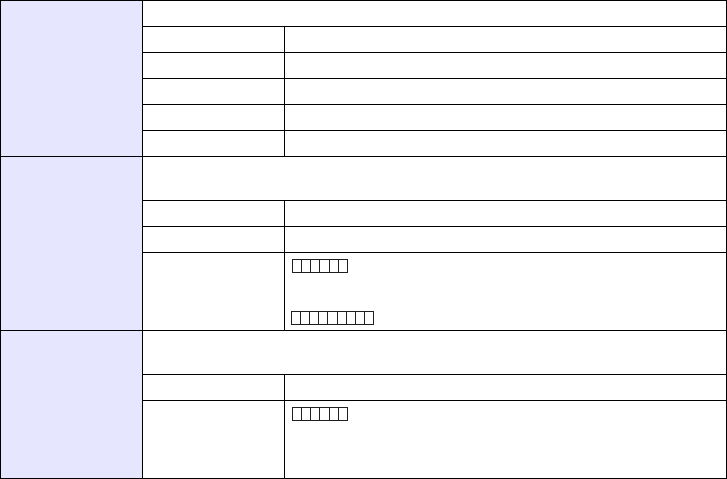
Lorsque le projecteur est connecté à l’ordinateur par une connexion série, il peut être piloté via les
commandes RS-232C envoyées par l’ordinateur.
Pour établir une connexion série entre le projecteur et un
ordinateur
Reliez le projecteur et l’ordinateur comme indiqué sur l’illustration suivante.
Commande RS-232C du projecteur
Projecteur
Câble série en vente dans le commerce (croisé)
Ordinateur
Port série (RS-232C)
D-Sub 9 broches (femelle)
Por t série*
D-Sub 9 broches (femelle)
40
Utilisation des commandes de contrôle
Cette section explique les commandes utilisées pour le contrôle du projecteur depuis un ordinateur.
Commande Envoi de format
zReportez-vous à la « Liste des commandes » pour plus de détails sur les noms et les réglages des
commandes.
zToutes les commandes utilisent des caractères ASCII et des entiers décimaux.
zLe projecteur renvoie un point d’interrogation (?) lorsqu’une commande qu’il ne peut pas
reconnaître est envoyée. De plus, toute valeur hors de la plage autorisée spécifiée pour une
commande est ignorée.
zSi le projecteur effectue une opération initiée par une commande envoyée antérieurement, par
exemple une touche du projecteur ou une touche de la télécommande pressée, l’envoi de la
commande devra être achevée pour que la commande suivante puisse être envoyée.
Protocole de
communication
Configurez le port série de votre ordinateur de la façon suivante.
Débit des données 19200 bps
Bit des données 8 bits
Parité Aucun
Bit d’arrêt 1 bits
Contrôle de flux Aucun
Commande de
lecture
Envoyez cette commande lorsque vous voulez des informations sur la configuration actuelle
du projecteur.
Envoyer le format (<nom de commande>?)
Recevoir le format (<plage de réglage de la commande>,<réglage actuel>)
Exemple de
commande Envoyer
envoyé de l’ordinateur au projecteur.
4
renvoyé du projecteur à l’ordinateur.
Commande
d’écriture
Envoyez cette commande pour contrôler le projecteur (marche/arrêt, etc.) et y inscrire des
données.
Envoyer le format (<nom de commande><valeur du réglage>)
Exemple de
commande Envoyer
envoyé de l’ordinateur au projecteur.
4
Le réglage de volume du projecteur devient 0.
(VOL ? )
(0-30,15)
(VOL 0 )

41
Liste des commandes
zSeules les fonctions suivantes sont disponibles lorsque le projecteur est éteint. N’essayez pas
d’envoyer d’autres commandes au projecteur.
zUn signal valide doit être présent en entrée pour que la commande d’écran vide ou de changement
de format puisse être utilisée.
R : Lecture validée W : Écriture validée
zMarche/Arrêt : Lire
zMarche : Écrire
zObtenir durée éclairage : Lire
Fonction
Nom de la
commande
RW Plage de réglage
Marche/Arrêt : PWR RW 0: Non, 1 : Oui
Commutation de l’entrée :
0 : Commute la source d’entrée sur la borne COMPUTER et
règle la borne COMPUTER sur RVB.
1 : Commute la source d’entrée sur la borne COMPUTER et
règle la borne COMPUTER sur l’entrée à composantes.
6 : Commute la source d’entrée sur la borne COMPUTER et
règle la borne COMPUTER sur Auto.
7 : Commute la source d’entrée sur HDMI.
SRC RW 0 : RVB, 1 : Composantes,
6 : Auto (RVB/Composantes),
7 : HDMI
Écran blanc : Affiche ou non l’écran blanc. BLK RW 0 : Non, 1 : Oui
Volume : Spécifie une valeur pour régler le niveau de volume.
Ce réglage s’applique au signal de la source
d’entrée actuellement projetée par le projecteur.
VOL RW 0 à 30
Mode Couleur : Sélectionne le mode couleur. PST RW 1 : Graphiques, 2 : Cinéma,
3 : Standard, 4 : Tableau noir,
5 : Naturel
Format : Spécifie le format. ARZ RW 0 : Normal, 1 : 16:9, 4 : Plein,
7 : 16:10 (lorsque RVB ou
HDMI (PC) est sélectionné
comme entrée).
1 : 16:9, 2: Normal, 6 : 4:3,
7 : 16:10 (lorsque
Composantes ou HDMI (DTV)
est sélectionné comme entrée).
Obtenir durée éclairage : Obtient la durée d’éclairage du
projecteur.
LMP R 0- Unité : Heure
Mode Eco : Fait accéder au mode Eco. PMD RW 0 : Non (Lumineux),
1 : Non (Normal),
3 : Oui (Manuel 1),
4 : Oui (Manuel 2),
5 : Oui (Manuel 3),
6 : Oui (Manuel 4),
7 : Oui (Manuel 5)
Figer : Active ou désactive la fonction Figer. FRZ RW 0 : Non, 1 : Oui
Correction distorsion :
Corrige la distorsion selon une valeur correspondant aux
réglages de « Correction distorsion » dans le menu de
configuration.
0 : Correction distorsion –60
60 : Correction distorsion 0
120 : Correction distorsion +60
Exemple : 65 ici, désigne un réglage équivalent à la valeur
+5 de Correction distorsion.
KST RW 0 à 120

42
Correction distorsion + :
Augmente le réglage actuel de la correction de la distorsion
de 1 incrément.
KSP W 0 à 120
Correction distorsion – :
Diminue le réglage actuel de la correction de la distorsion
de 1 incrément.
KSM W 0 à 120
Touche : Opération exécutée lorsqu’une touche est pressée. KEY W 1 : S, 2 : T, 3 : W, 4 : X,
5 : ENTER, 6 : ESC,
10 : FUNC, 11 : MENU,
12 : POWER, 13 : AUTO,
14 : INPUT, 15 : TIMER,
16 : ASPECT, 17 : BLANK,
18 : FREEZE, 19 : ECO,
20 : KEYSTONE +,
21 : KEYSTONE –,
22 : D-ZOOM +,
23 : D-ZOOM –,
24 : VOLUME +,
25 : VOLUME –
Type d’installation :
Précise la façon dont le projecteur est installé par rapport à
l’écran pour la projection.
0 : Projection sur un écran installé devant le projecteur*1
1 :
Projection de derrière l’écran avec un montage au plafond
*
2
2 : Projection de derrière l’écran*1
3 : Projection sur un écran installé devant le projecteur avec
un montage au plafond*2
POS RW 0 à 3
APO : Pour changer le réglage Extinction auto (délai
d’extinction ou désactivation d’Extinction auto).
APO RW 0 : Non, 1 : 5 minutes,
2 : 10 minutes, 3 : 15 minutes,
4 : 20 minutes, 5 : 30 minutes
Erreur : Indique un état d’erreur du projecteur. STS R 0 : Normal,
1 : Erreur de ventilateur,
2 : Erreur de température,
7 : Erreur d’éclairage,
16 : Autre erreur
Volume + : Augmente le réglage actuel du volume de
1 incrément.
VLP W 0 à 30
Volume – : Diminue le réglage actuel du volume de
1 incrément.
VLM W 0 à 30
Silencieux :
Active ou désactive la coupure du son et de l’image.
MUT RW 0 : Non, 1 : Oui
*1 Haut du projecteur vers le haut
*2 Haut du projecteur vers le bas
Fonction
Nom de la
commande
RW Plage de réglage

MA1511-A
