Casio XJ M145/XJ M155/XJ M245/XJ M255 Wireless Guide_XJM_Ct Guide XJM Ct TW
User Manual: Casio WirelessGuide_XJM_Ct XJ-M140, XJ-M145, XJ-M150, XJ-M155, XJ-M240, XJ-M245, XJ-M250, XJ-M255 (Serial Number: A9****) | 投影機 | 說明書 | CASIO
Open the PDF directly: View PDF  .
.
Page Count: 47

1
資料投影機
XJ-M145/XJ-M155/
XJ-M245/XJ-M255
資料投影機
無線功能說明書
z請務必詳讀資料投影機附帶設置手冊中的注意事項。
z請務必將所有用戶文件妥善保管以便日後需要時查閱。
zMicrosoft,Windows,Windows Vista,以及Aero為美國Microsoft Corporation公司在美國及其他國家的註
冊商標或商標。
z其他公司及產品名稱可能為相關所有者之註冊產品名稱或商標。
z本用戶說明書之內容如有變更,恕不另行通知。
z不得複製本說明書或其中的任何部分。您可以個人使用本說明書。未經卡西歐計算機公司(CASIO
COMPUTER CO., LTD.)的許可不得他用。
z卡西歐計算機公司(CASIO COMPUTER CO., LTD.)對於第三方因使用本產品(包括軟體或本說明
書)而引起的任何損失或索賠不負任何責任。
z卡西歐計算機公司(CASIO COMPUTER CO., LTD.)對於因本產品的故障,維修或任何其他原因造成
的資料丟失所引起的任何損害或損失不負任何責任。
z本說明書中的插圖畫面僅為示範參考之用,可能會與產品的實際畫面不完全相同。
Ch

2
目錄
關於本說明書............................................................................................ 5
術語及習慣用語 ......................................................................................5
無線功能的作用....................................................................................... 6
投影機的要求............................................................................................ 8
Wireless Connection 3的安裝 ............................................................. 9
系統的最低要求 ......................................................................................9
Wireless Connection 3的安裝...................................................................10
如何在第二台及更多的電腦上安裝Wireless Connection 3........................10
無線適配器的連接.................................................................................11
如何在投影機與電腦之間建立無線LAN連接 ............................12
無線LAN連接及投影操作流程 ...............................................................12
關於投影機的無線應用程式 ..................................................................13
如何進行無線投影 ...................................................................................................... 13
無線待機畫面 ............................................................................................................. 13
Wireless Connection 3..............................................................................14
如何啟動Wireless Connection 3..................................................................................... 14
Wireless Connection 3的視窗 ........................................................................................ 14
如何顯示Wireless Connection 3的幫助.......................................................................... 15
如何顯示Wireless Connection 3的版本訊息................................................................... 15
如何關閉Wireless Connection 3..................................................................................... 15
如何通過無線LAN用預設SSID連接電腦與投影機...................................15
如何使用預設SSID通過無線LAN連接電腦與投影機..................................................... 15
如何從多臺電腦建立無線LAN連接.............................................................................. 17
3
如何為無線LAN連接配置安全設定 ...............................................18
安全設定流程 ........................................................................................18
安全設定的配置 ....................................................................................19
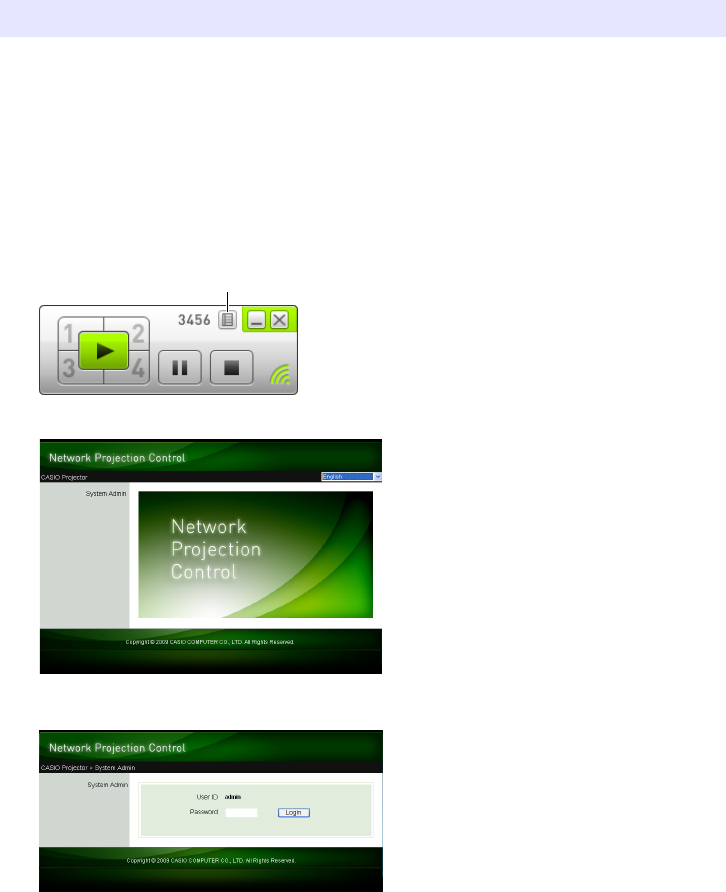
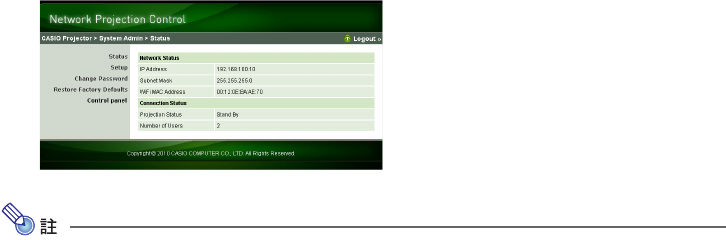
如何登入投影機的System Admin頁面 .......................................................................... 19
如何登出投影機的System Admin頁面 .......................................................................... 20
如何配置安全設定 ...................................................................................................... 21
如何在配置了安全設定後建立無線LAN連接..........................................23
如何在配置了安全設定後在投影機與電腦間建立無線LAN連接................................... 23
如何在配置了安全設定後與第二台及隨後各台電腦建立無線LAN連接........................ 24
如何在關閉了安全設定的情況下建立無線LAN連接..................................................... 24
無線LAN連接的操作 ............................................................................25
投影操作 ...............................................................................................25
如何通過無線LAN連接在電腦上開始或停止投影 ........................................................ 26
如何在投影畫面上顯示用戶名 .................................................................................... 28
其他操作 ...............................................................................................28
如何重新建立無線LAN連接......................................................................................... 28
投影機訊息 ................................................................................................................. 28
投影顯示速度優先或解析度優先的選擇...................................................................... 28
無線LAN連接的終止 ................................................................................................... 29
Wireless Connection 3的初始化..................................................................................... 29
無線設定的配置 .....................................................................................30
System Admin頁面的操作及設定....................................................33
System Admin頁面的操作.......................................................................33
設定的配置 ................................................................................................................. 33
所有System Admin頁面設定的初始化 .......................................................................... 36
控制台 ........................................................................................................................ 36
System Admin頁面的設定.......................................................................37
“System Admin > Setup”設定 ..................................................................................... 37
“System Admin > Change Password”........................................................................... 38
4
附錄 .............................................................................................................39
令牌精靈的使用 ....................................................................................39
如何在USB碟上安裝Wireless Connection 3.................................................................... 39
如何使用USB令牌通過無線LAN連接電腦與投影機...................................................... 40
如何從安裝有MobiShow的終端進行投影................................................41
已確認的MobiShow平臺 .............................................................................................. 42
無線LAN連接的疑難排解.......................................................................43
投影機與一台電腦之間的無線LAN連接....................................................................... 43
同時與多台投影機的無線LAN連接.............................................................................. 44
System Admin頁面....................................................................................................... 45
從電腦執行無線操作................................................................................................... 45
錯誤訊息 ...............................................................................................46
Wireless Connection 3的錯誤訊息 ................................................................................. 46
System Admin頁面的錯誤訊息..................................................................................... 46

5
關於本說明書...
本說明書介紹如何在CASIO XJ-M145, XJ-M155, XJ-M245, XJ-M255資料投影機與電腦之間建立無線LAN
連線,並向投影機傳送電腦畫面進行投影。
在本說明書中,有許多需要資料投影機及電腦平行執行的操作。下面介紹在本說明書中為區分資料投影機
與電腦的操作而使用的特殊術語及習慣用語。
z投影區
此為由資料投影機投射的全體長方形區域。有些資料投影機操作會使訊息或選單出現在投影區中。
z電腦畫面
此為電腦的物理顯示裝置。
術語及習慣用語
6
無線功能的作用...
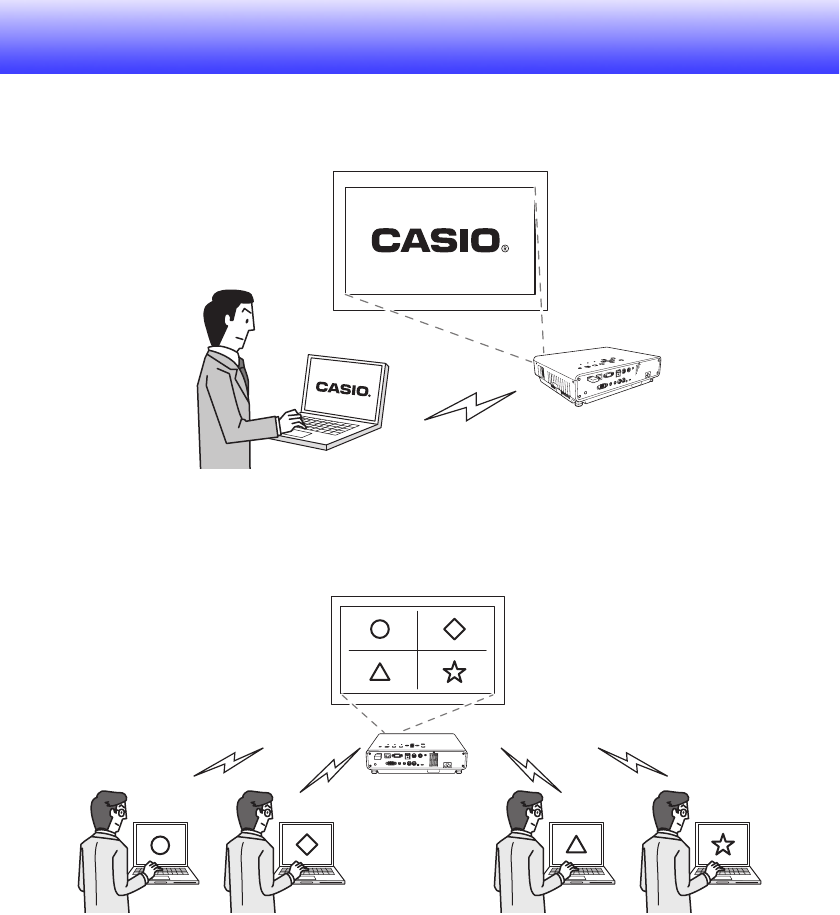
通過無線連接向資料投影機傳送電腦畫面並進行投影。
本投影機的內置無線功能可用作無線LAN訪問點。與電腦間的無線LAN連接建立之後,電腦畫面便可以傳
送到投影機進行投影。
通過無線連接向資料投影機傳送最多四台電腦的畫面並同時進行投影。
投影機能同時與四台電腦進行無線LAN連接。投影機的畫面可以分割為四部分,同時投影所有連接著的四
台電腦的畫面。
7
從智能手機或移動終端進行無線MobiShow投影
在智能手機或移動終端上安裝AWIND的MobiShow後,用投影機能投射保存在智能手機或終端記憶器中的
圖片及演示檔案。
*請注意,終端的種類及MobiShow的版本可能會限制某些功能,甚至使投影失敗。
從電腦對投影機進行無線控制
在投影機與電腦之間建立瞭無線LAN連接後,您可以從電腦遙控投影機。
有關詳情請參閱投影機附帶CD-ROM光碟上收錄的用戶說明書中的“如何使用Wireless Presentation System
控制台控制投影機”一節。


9
Wireless Connection 3的安裝
本產品附帶CD-ROM光碟上收錄的電腦軟體的最新版本可以從下示URL的卡西歐網站下載。
要與投影機建立無線LAN連接並執行各種操作,電腦上必須安裝有Wireless Connection 3。
z購買電腦時已預先安裝了Windows® 7、Windows Vista®或Windows®XP
z作業系統的其他要求
z在有些硬體配置下可能會無法正常動作。
z不能在作業系統為Windows®2000,NT,Me,98SE,98,95,3.1或Macintosh或Mac OS的電腦上使用。
z不保證在從其他作業系統升級為Windows®7、Windows Vista®或Windows®XP的電腦上正常動作。
z不能在作業系統為Windows®XP Professional x64 Edition的電腦上正常動作。
http://www.casio.com/support/driverdownloads/
必須下載及使用軟體的最新版。
[ Home –Support –Drivers/Downloads –Projectors ]
系統的最低要求
作業系統 :Microsoft® Windows®7, Windows Vista®SP2, 或Windows®XP SP3
電腦 :滿足下列條件的IBM PC/AT或相容電腦
zCPU:Pentium®M 1.6GHz以上,或作業系統建議的CPU
z記憶體 :作業系統建議的記憶體容量
z顯示幕 :上述作業系統及電腦支援的解析度至少為1024 × 768的全彩色顯示幕
z輸入裝置:鍵盤或其他指示裝置(上述作業系統支援的滑鼠或同等裝置)
z無線LAN :對應IEEE 802.11b/g/n,WPA-PSK AES的內置或外接無線適配器*
*在投影機的初始預設狀態下,在與電腦進行無線LAN連接過程中安全通訊協定使用
WPA-PSK AES。 因此,最初與投影機進行無線LAN連接時電腦需要有對應WPA-PSK
AES的內置或外接無線適配器。
10
1.
將投影機附帶的CD-ROM放入電腦的CD-ROM光碟機。
zCD-ROM選單畫面將自動出現在顯示幕上。
2.
在選單畫面上單擊“Wireless Connection 3”右側的[Install]鈕。
z按照畫面上出現的對話方塊中的指示進行操作。
z若作業系統為Windows 7,並且在安裝過程中“使用者帳戶控制”訊息出現,請單擊[是]。
z若作業系統為Windows Vista,並且在安裝過程中“使用者帳戶控制”訊息出現,請單擊[允許]。
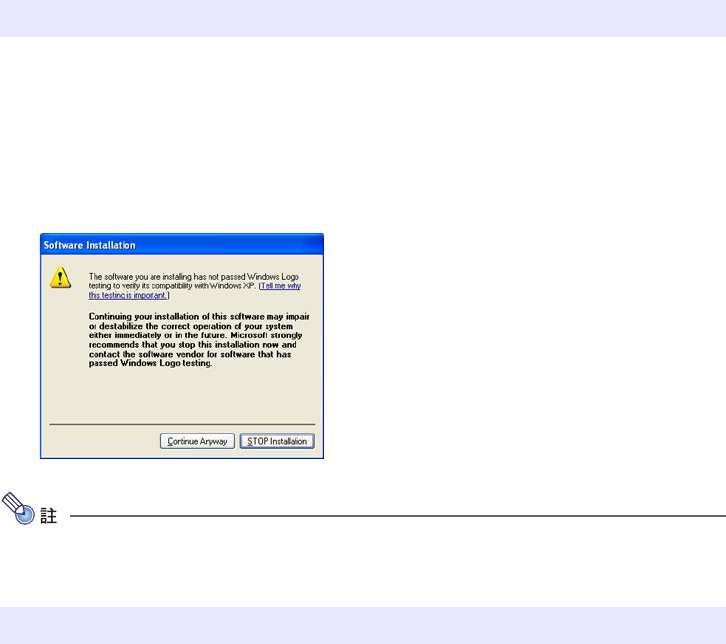
z若作業系統為Windows XP,並且在安裝過程中下示訊息出現,請單擊[繼續安裝]。
在安裝了Wireless Connection 3之後,其將自動啟動並開始搜索投影機。 若您根此時在電腦與投影機
之間建立無線LAN連接,請執行“如何使用預設SSID通過無線LAN連接電腦與投影機”一節(第15
頁)中的操作。 若您不想建立連接,請單擊Wireless Connection 3視窗右上角上的關閉鈕。
用Wireless Connection 3令牌精靈還可以將Wireless Connection 3安裝在USB碟上。在任何電腦的USB埠中插
入USB碟後,便可從USB碟啟動Wireless Connection 3。亦就是說,不需要在每台要通過無線LAN與投影機進
行連接的電腦上從CD-ROM安裝Wireless Connection 3。
有關詳情請參閱“令牌精靈的使用”一節(第39頁)。
Wireless Connection 3的安裝
如何在第二台及更多的電腦上安裝Wireless Connection 3
11
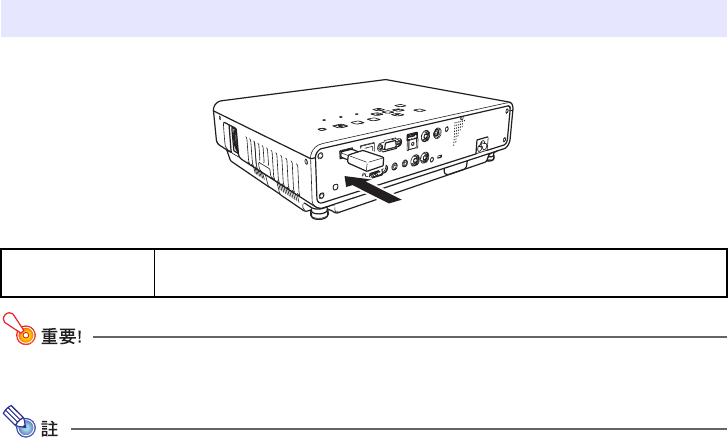
如下圖所示,請在投影機的USB埠中插入其附帶的無線適配器。
z不插在投影機上使用時無線適配器一定要保管在安全的地方。
z切勿試圖在任何其他裝置上使用本投影機附帶的無線適配器。
在投影機開機的狀態下,插入USB裝置時投影機的反應依其即插即用設定而不同。在初始預設設定下
該功能是打開的。
z若在即插即用功能打開(On)的狀態下在投影機中插入無線適配器,投影機將自動啟動無線應用
程式(第13頁)并投影無線待機畫面。
z若在即插即用功能關閉(Off)的狀態下在投影機中插入無線適配器,投影畫面將不改變,但其無線
應用程式將開始在後台運行。 在這种情況下,需要用[INPUT]鍵將輸入源變更為“USB”,以 顯 示 無
線投影畫面。
有關投影機的即插即用設定的詳情,請參閱投影機附帶CD-ROM光碟上收錄的用戶說明書中的“設置
選單的內容”一節。
無線適配器的連接
*注意 投影機附帶的無線適配器不可讓幼兒接觸到。意外吞食無線適配器可能會妨礙正
常的呼吸,危及生命安全。
12
如何在投影機與電腦之間建立無線LAN連接
本節介紹如何在投影機的初始預設“無線”設定的情況下在投影機與電腦之間建立無線LAN連接。
“無線”是投影機內置應用程式之一。其使在投影機與電腦之間建立無線LAN連接並投射電腦畫面成為可
能。
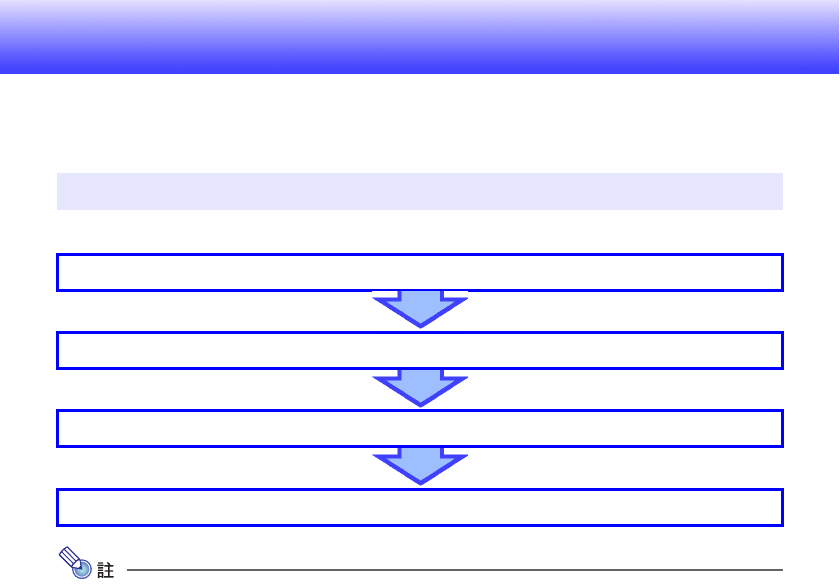
下示為當無線配置為初始預設設定時投影電腦畫面的操作流程。
在初始預設設定下,投影機使用WPA-PSK AES密碼執行無線LAN通訊,使無線資料的通訊比較安全。
投影機與電腦之間的資料傳送使用投影機內置的口令及登入碼進行加密。
需要時可改變加密系統及口令。定期更換口令可確保非法組織不能侵入您的電腦或投影機。
有關詳情請參閱“如何為無線LAN連接配置安全設定”一節(第18頁)。
無線LAN連接及投影操作流程
在投影機上連接無線適配器。
在電腦上啟動Wireless Connection 3。
在電腦上輸入登入碼。
此時投影機與電腦間的無線LAN連接建立,投影機投影電腦畫面。
13
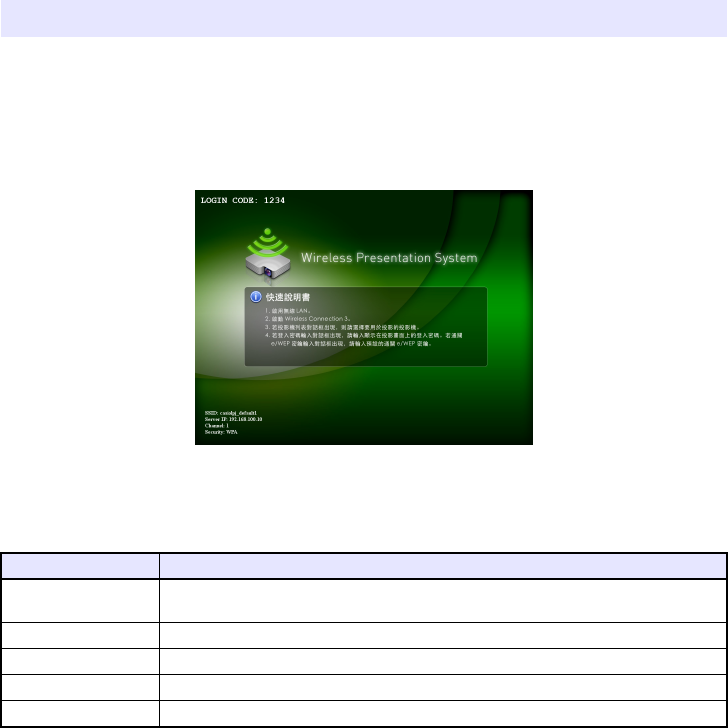
無線是投影機內置應用程式之一。其使在投影機與電腦之間建立無線LAN連接並投射電腦畫面成為可能。
如何進行無線投影
按[INPUT]鍵選擇“USB”作為輸入源。無線投影可用了。
若投影機與電腦之間未建立起無線LAN連接,則投影為無線待機畫面。
無線待機畫面
無線待機畫面顯示下述訊息。
有關上述中的SSID、IP地址及其他項目的資訊,請參閱“System Admin頁面的設定”(第37頁)。
關於投影機的無線應用程式
顯示項目 說明
LOGIN CODE 此為在無線的預設設定下建立投影機與電腦間的無線LAN連接時必須輸入的四位數字。
當投影機開機時,此登入碼會被更新為新的數字。
SSID 投影機的SSID。
Server IP 投影機的IP地址。
Channel 投影機的頻道編號。
Security 投影機的安全設定。
14
Wireless Connection 3是電腦上對通過無線LAN與投影機連接進行控制的軟體。
如何啟動Wireless Connection 3
在電腦上執行下述兩種操作之一可啟動Wireless Connection 3。
z在Windows桌面上雙擊 圖示。
z選擇電腦Windows作業系統的開始清單中的[所有程式] - [CASIO] - [Wireless Connection 3]。
若電腦的作業系統是Windows Vista或Windows 7,則啟動Wireless Connection 3將使“使用者帳戶控
制”訊息出現。此時請單擊[允許]。
使用令牌精靈在USB碟上安裝Wireless Connection 3可使使用USB碟啟動Wireless Connection 3成為可
能。有關詳情請參閱“令牌精靈的使用”一節(第39頁)。
Wireless Connection 3的視窗
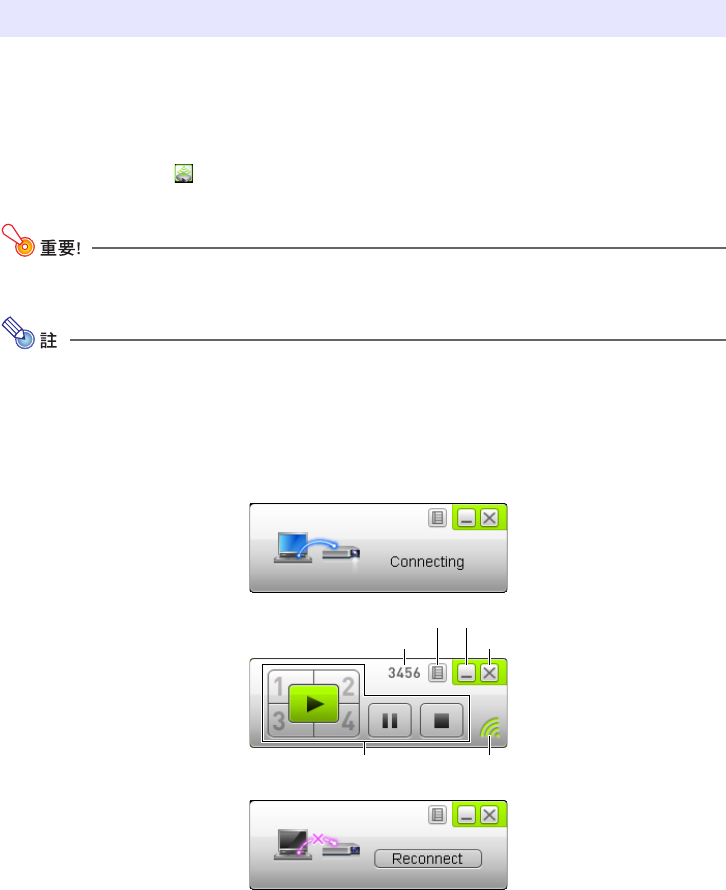
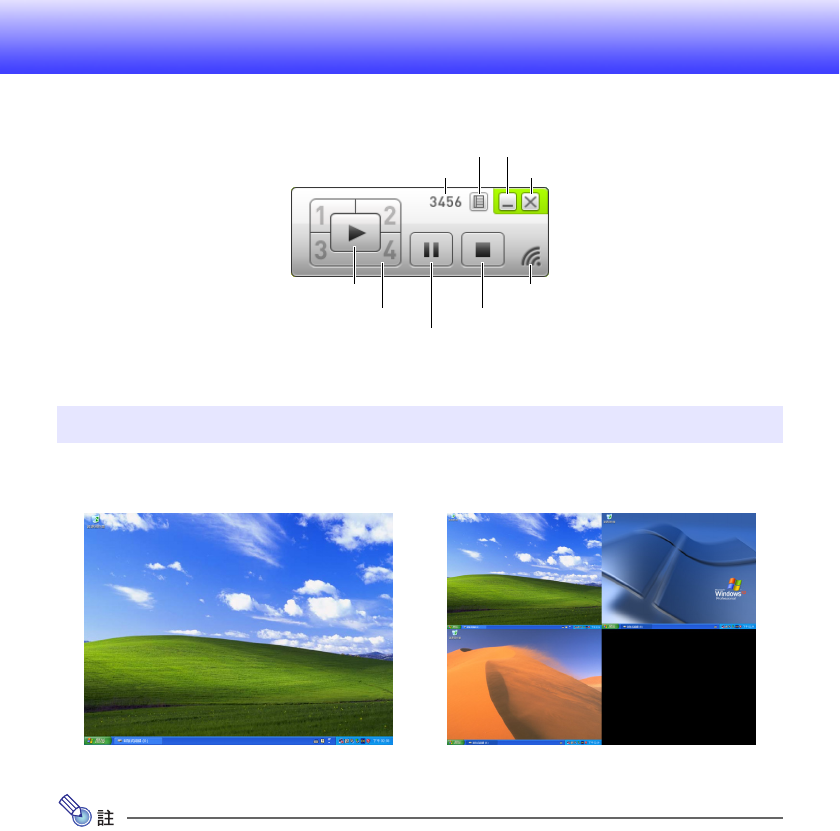
下示為Wireless Connection 3運行過程中出現的視窗。
z所有三個視窗上都有關閉、最小化及功能選單鈕。
Wireless Connection 3
連線檢索
連接成功(已連接)
連接失敗
投影指示符投影控制鈕
關閉鈕
最小化鈕
登入碼
功能選單鈕
15
如何顯示Wireless Connection 3的幫助
在Wireless Connection 3視窗上單擊功能選單鈕,然後在出現的選單上單擊[Help]。
如何顯示Wireless Connection 3的版本訊息
在Wireless Connection 3視窗上單擊功能選單鈕,然後在出現的選單上單擊[About]。
如何關閉Wireless Connection 3
執行下述操作之一。
z在Wireless Connection 3視窗上單擊功能選單鈕,然後在出現的選單上單擊[Exit]。
z單擊Wireless Connection 3視窗右上角上的關閉鈕。
本節介紹如何用三種預設SSID(casiolpj_default1、casiolpj_default2、casiolpj_default3)之一在投影機與電腦
之間建立無線LAN連接。
投影機的初始SSID為casiolpj_default1。
z請注意,通過無線LAN連接同時只能傳送一台電腦的畫面到投影機上。音頻資料不能傳送。
z若您是在Windows Vista或Windows 7下運行Wireless Connection 3,則電腦與投影機之間建立起無
線連接後,不要執行在“使用者帳戶控制”訊息(軟體安裝,新硬體連接等)中出現的任何操作。
如何使用預設SSID通過無線LAN連接電腦與投影機
1.
打開投影機的電源並等到POWER/STANDBY指示燈點亮為綠色。
2.
在投影機的USB埠中插入其附帶的無線適配器。
z投影機檢測到無線適配器後,自動投射無線待機畫面。
z若投影機不開始投射無線待機畫面,請使用[INPUT]鍵選擇“USB”作為輸入源。
3.
打開電腦的電源並啟動Windows。
如何通過無線LAN用預設SSID連接電腦與投影機
16
4.
在電腦上啟動Wireless Connection 3。
z若電腦的作業系統是Windows Vista或Windows 7,則啟動Wireless Connection 3將使“使用者帳戶控
制”訊息出現。此時請單擊[允許]。
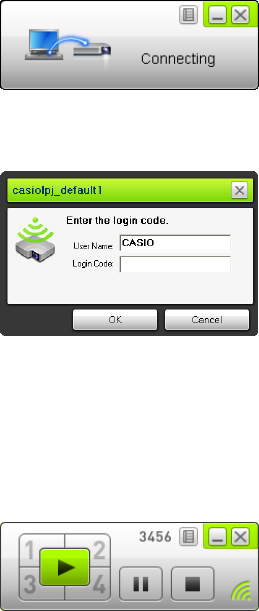
z顯示有“Connecting”訊息的Wireless Connection 3視窗出現。
z若電腦的作業系統是Windows Vista或Windows 7,並且“設定網路位置”對話方塊出現,請單擊
[取消]關閉對話方塊。
zWireless Connection 3找到要連接的投影機時,下示對話方塊出現。
5.
輸入用戶名及登入碼。
z您在此處輸入的用戶名將作為用戶名顯示在投影畫面上。輸入最長20個字元的名稱。
z對於登入碼,請輸入無線待機畫面上顯示的四位數字。
6.
完成所需要的操作後,單擊[OK]鈕。
z此時投影機與電腦的無線LAN連接建立,投影機投影電腦畫面。
z下示為出現在電腦畫面上的Wireless Connection 3視窗。此視窗不會出現在投影機的投影畫面上。
z若您此時要配置安全設定,請參閱“如何為無線LAN連接配置安全設定”一節(第18頁)。
z有關要從多台電腦同時進行投影所需要的Wireless Connection 3操作及進行其他操作的說明,請參
閱“無線LAN連接的操作”一節(第25頁)。
17
7.
要關閉Wireless Connection 3時,請單擊此視窗右上角上的關閉鈕。
z若“ T h e p r o j e c t o r i s s t i l l p r o j e c t i n g . O K t o e x i t ? ”訊 息 出 現,請 單 擊 [ O K ]。
zWireless Connection 3視窗關閉,並且投影返回無線待機畫面。
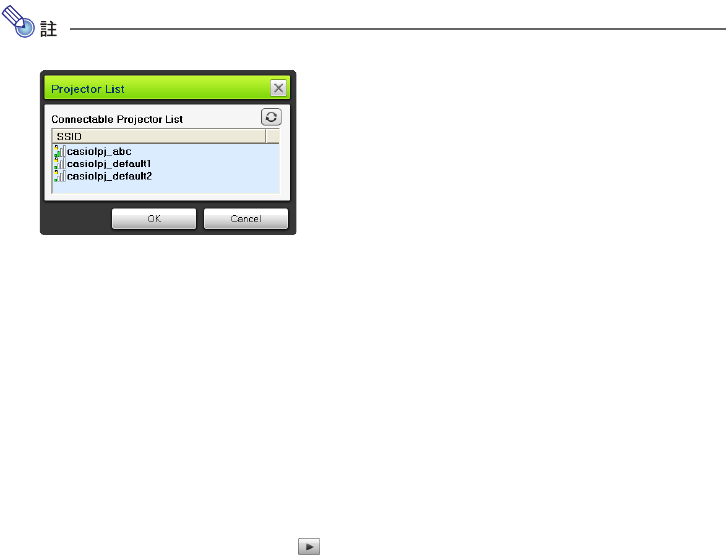
z當電腦找到可以連接的多台投影機時,“Connecting”訊息出現後投影機列表對話方塊出現。
此種情況發生時,請通過單擊選擇要連接的投影機的SSID,然後單擊[OK]鈕。
z前一次連接終止後,要以投影機的預設SSID再次建立無線LAN連接時,請從頭開始執行上述操作。
當投影機重新開機時,此登入碼會被更新為新的數字。亦就是說每次連接時您都需要檢查登入碼。
z配置安全設定後,在投影機與電腦之間建立無線LAN連接時便不需要輸入登入碼了。只要在首次
連接時輸入稱為“passphrase”(或稱WEP密鑰)的字符列,以後在從同一電腦進行連接時便不再需
要重新輸入了。
如何從多臺電腦建立無線LAN連接
在投影機與一臺電腦之間建立了無線LAN連接後,您可以與第二臺、第三臺、甚至第四臺電腦建立連接。與
第二臺以後的電腦建立連接所使用的操作與“如何使用預設SSID通過無線LAN連接電腦與投影機”一節
(第15頁)中從第3步開始的操作相同。
但請注意,若第一臺電腦的畫面正在投影,則後連接的電腦的畫面不自動出現。要投影後連接的電腦的畫
面時,請單擊Wireless Connection 3視窗上的 鈕。
有關要同時投影多臺電腦畫面時Wireless Connection 3的操作及執行其他操作的說明,請參閱“無線LAN連
接 的 操 作 ”一 節( 第 2 5 頁 )。
18
如何為無線LAN連接配置安全設定
配置安全設定可以防止通過無線LAN對電腦或投影機的非法訪問。設定在投影機的System Admin頁面上,
用電腦的網頁瀏覽器可以訪問到。
本節只介紹System Admin頁面上的安全設定。有關System Admin頁面上的其他設定的詳情請參閱“System
Admin頁面的操作及設定”(第33頁)。
要配置安全設定,必須首先在投影機與電腦之間建立無線LAN連接。有關在未配置安全設定的投影機與電
腦之間建立連接的說明,請參閱“如何通過無線LAN用預設SSID連接電腦與投影機”(第15頁)。
安全設定流程
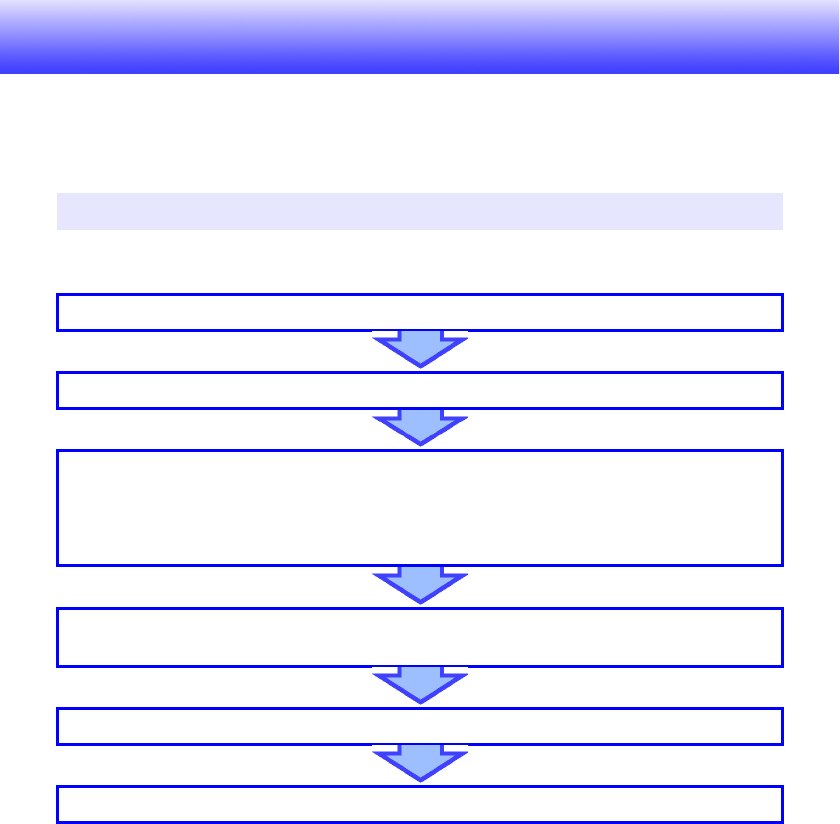
如何在投影機與電腦之間建立無線LAN連接。
在電腦上登入投影機的System Admin頁面。
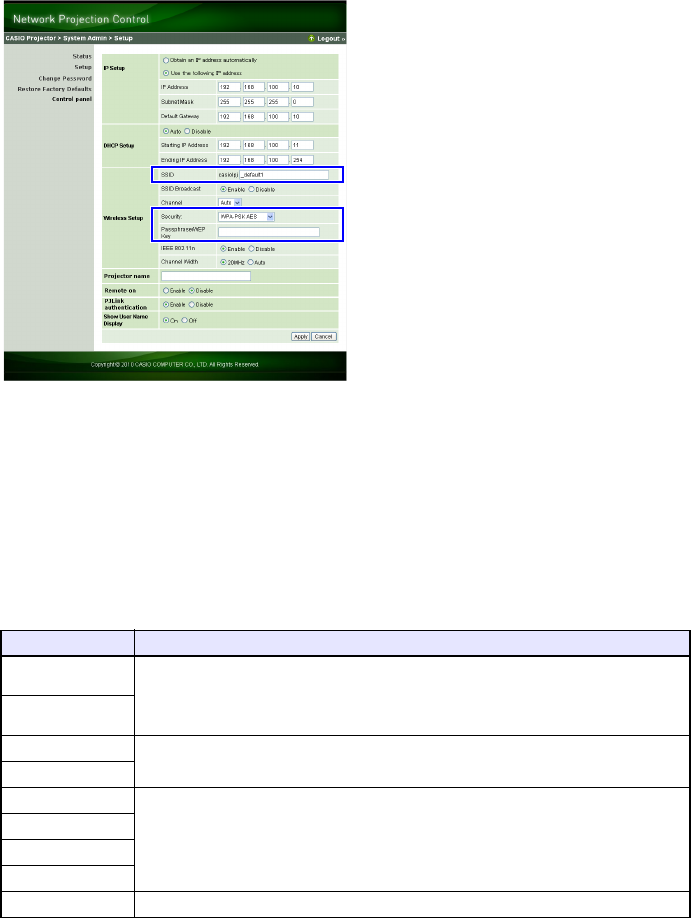
在System Admin頁面上選擇“Setup”後選擇“Wireless Setup”,然後配置下列設定。
在投影機上應用(註冊)上述設定。
(此時投影機與電腦間的無線LAN連接終止。)
單擊Wireless Connection 3上的[Reconnect]鈕。在出現的對話方塊中輸入口令(或WEP密鑰)。
根據所選通訊協定的安全無線LAN連接建立起來。
z為投影機分配一個新的SSID。
z選擇一個安全的通訊協定(WPA-PSK,WPA2-PSK或WEP)。
z輸入口令(或WEP密鑰)。
21
如何配置安全設定
1.
執行“如何登入投影機的System Admin頁面”一節(第19頁)中的操作步驟登入System
Admin。
2.
單擊“Setup”顯示System Admin頁的設置畫面。
z只改變上示方塊中配置安全設定所需要的框起來的三個設定。此時請不要改變畫面上的任何其他
設定。
z有關其他設定及其他System Admin頁面操作的詳情請參閱“System Admin頁面的操作及設定”
(第33頁)。
3.
輸入SSID。
z在“SSID”輸入方塊中輸入最多總共24個字元的任意字元。 但不根使用“_default1”, “_default2”,
“_default3”, “_mobishow1”, “_mobishow2”或“_mobishow3”,因為這些已被投影機使用了。
4.
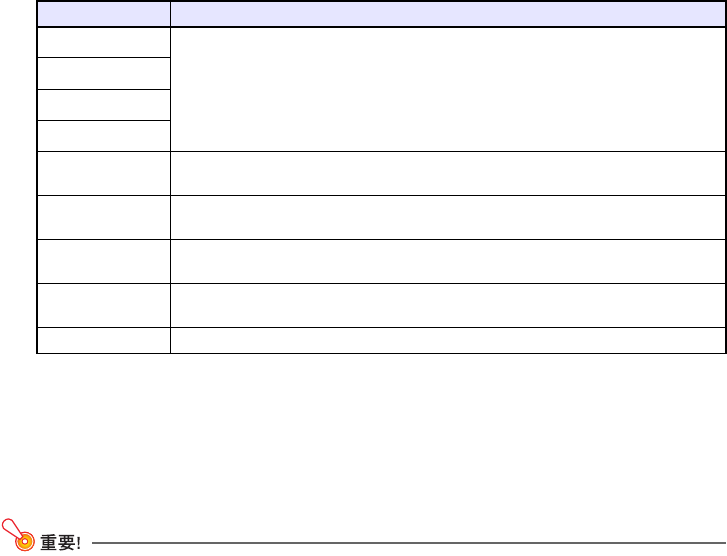
選擇安全通訊協定。
z單擊“Security”方塊右側的[T]鈕並在出現的列表中選擇所需要的安全通訊協定。下面介紹列表
中各選項的含義。
安全 含義﹕
WPA-PSK TKIP 使用WPA-PSK進行通訊加密。TKIP和AES為加密通訊協定。WPA (Wi-Fi Protected Access)為
一種安全功能,用於加密通訊資料。WPA使用自動生成的密鑰並以預定的間隔改變,能提供
比WEP更強的安全性。
WPA-PSK AES
WPA2-PSK TKIP 使用WPA2-PSK進行通訊加密。TKIP和AES為加密通訊協定。WPA2是WPA的新標準。
WPA2-PSK AES
WEP ASCII 64bit
使用WEP進行通訊加密。ASCII 64bit、ASCII 128bit、Hex 64bit、及Hex 128bit為在第5步輸入
WEP密鑰字串的格式。WEP (Wired Equivalent Privacy)是一種安全功能,使用被稱為“WEP
key”的字串加密資料,以防止對無線通訊的非法訪問。
WEP ASCII 128bit
WEP Hex 64bit
WEP Hex 128bit
Off 解除對無線LAN的安全保護,通訊不加密。
22
5.
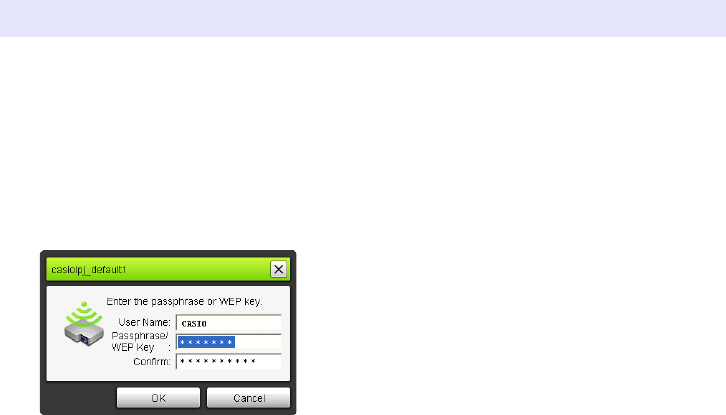
輸入口令(或WEP密鑰)。
z在“Passphrase/WEP Key”文字方塊內輸入的口令或WEP密鑰依您在第4步選擇的安全通訊協定而
不 同,如 下 所 述。
z您在此處輸入的字串將在投影機使用安全設定與電腦建立無線LAN連接時需要。不可忘記您輸入
的字串。若您把字串手寫記錄了下來,請小心不要將其丟失或讓他人看到。
6.
配置完所有需要的設定後,單擊[Apply]鈕。
z投影機套用新的安全設定,投影機與電腦間的無線LAN連接終止。此時投影機投影無線待機畫面。
z有關在配置了安全設定後在投影機與電腦間建立連接的說明,請參閱“如何在配置了安全設定後
建立無線LAN連接”(第23頁)。
在上述操作中將安全設定選擇為“Off”將使投影機與電腦之間通過無線LAN連接的資料通訊沒有任
何加密。除非您能完全確定不會有無線通訊的安全風險,否則建議您避免使用“Off”設定。
安全 輸入字串
WPA-PSK TKIP 輸入WPA-PSK或WPA2-PSK口令。輸入最少8個、最多63個的單位元組字元,或最長64位的
16進制數字。
例如:
MyKey123(八個單位元組字元)
1111222233334444555566667777888899990000AAAABBBBCCCCDDDDEEEEFFFF
(64位的16進制數值)
WPA-PSK AES
WPA2-PSK TKIP
WPA2-PSK AES
WEP ASCII 64bit 輸入5個單位元組的英數字元作為WEP密鑰。
例如:
MyKey
WEP ASCII 128bit 輸入13個單位元組的英數字元作為WEP密鑰。
例如:
MyKey12345678
WEP Hex 64bit 輸入10位16進制數值作為WEP密鑰。
例如:
11AA22BB33
WEP Hex 128bit 輸入26位16進制數值作為WEP密鑰。
例如:
11223344556677889900AABBCC
Off 不需要輸入。
23
本節介紹的操作步驟從配置了安全設定後一台投影機在投影無線待機畫面時開始。同時假設電腦在配置
了設定後已重新啟動。
如何在配置了安全設定後在投影機與電腦間建立無線LAN連接
1.
在電腦上啟動Wireless Connection 3。
z顯示有“Connecting”訊息的Wireless Connection 3視窗出現。
zWireless Connection 3找到要連接的投影機時,下示對話方塊出現。
2.
在“Passphrase/WEP Key”及“Confirm”輸入方塊中輸入口令(或WEP密鑰)登入投影機。
z輸入您在“如何配置安全設定”一節(第21頁)的第5步輸入的字串。
3.
完成所需要的操作後,單擊[OK]鈕。
z此時投影機與電腦的無線LAN連接建立,投影機投影電腦畫面。
z有關隨後的Wireless Connection 3投影操作及其他資訊的詳情請參閱“無線LAN連接的操作”一節
(第25頁)。
如何在配置了安全設定後建立無線LAN連接
24
z要在一台投影機與多台電腦之間同時建立無線LAN連接時,請在第二台及其他電腦上使用與上述
相同的操作。有關連接後在電腦上需要執行的投影操作的詳情請參閱“無線LAN連接的操作”一
節(第25頁)。
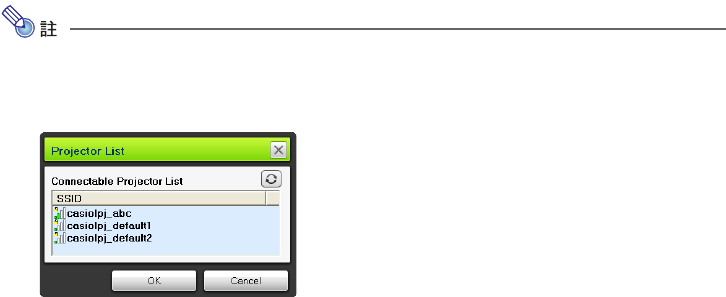
z當電腦找到可以連接的多台投影機時,“Connecting”訊息出現後投影機列表對話方塊出現。
此種情況發生時,請通過單擊選擇要連接的投影機的SSID,然後單擊[OK]鈕。
如何在配置了安全設定後與第二台及隨後各台電腦建立無線LAN連接
執行“如何在配置了安全設定後在投影機與電腦間建立無線LAN連接”一節(第23頁)中的操作時,
Wireless Connection 3會記住建立連接時您輸入的口令(或WEP密鑰)。下次您打開連接過的投影機的電源
並在電腦上啟動Wireless Connection 3時,只要單擊出現的對話方塊上的[OK]鈕便能建立起投影機與電腦之
間的無線LAN連接。
如何在關閉了安全設定的情況下建立無線LAN連接
在“ 如 何 配 置 安 全 設 定 ”一 節( 第 2 1 頁 )的 操 作 中 將 投 影 機 的 安 全 設 定 選 擇 為“ O f f ”後,在 電 腦 上 啟 動
Wireless Connection 3將使“Connecting”訊息出現,無線LAN連接建立後投影機開始投影電腦的畫面。
25
無線LAN連接的操作
本節介紹在投影機與電腦之間建立了無線LAN連接後您可以進行的操作。這些操作大多使用Wireless
Connection 3進行。
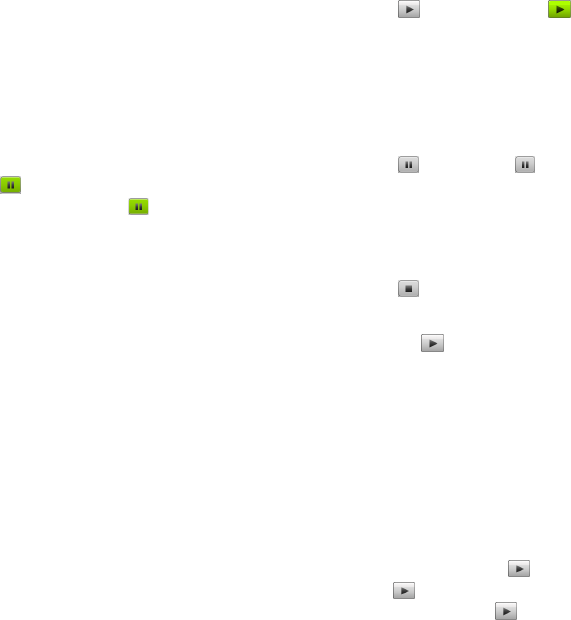
無線提供兩種不同的投影選項:“單畫面投影”用於投影一台電腦的全畫面,而“四畫面投影”將投影畫面
分割為四部分,同時投影四台電腦的畫面。
無線投影過程中橫縱比總是為“標準”,保持輸入訊號的橫縱比。此設定不能改變。
投影操作
單畫面投影 四畫面投影
關閉鈕
最小化鈕
登入碼
功能選單鈕
投影指示符單畫面投影鈕
暫停鈕
投影停止鈕四畫面投影鈕
(1 / 2 / 3 / 4)
Wireless Connection 3視窗
26
如何通過無線LAN連接在電腦上開始或停止投影
開始單畫面投影
在要開始單畫面投影的電腦上單擊Wireless Connection 3視窗上的 鈕。該按鈕將變為 ,並且開始從
電腦進行單畫面投影。
當投影機正在投影其他電腦的畫面時,執行本操作將使投影機取消之前的投影並投影您正在操作的電腦
的畫面。但此時被取消投影的電腦與投影機之間的無線LAN連接是保持的。
暫停單畫面投影
在要暫停單畫面投影的電腦上單擊Wireless Connection 3視窗上的 鈕。當您單擊 鈕時投影暫停,按
鈕變為 。
要恢復投影時請再次單擊 鈕。
停止單畫面投影
在要停止單畫面投影的電腦上單擊Wireless Connection 3視窗上的 鈕。電腦的單畫面投影停止,投影機
投射無線待機畫面。
被停止投影的電腦與投影機之間的無線LAN連接繼續保持,因此單擊 鈕可重新開始單畫面投影。
如何在投影機與多台電腦間建立無線LAN連接並選換單畫面投影
1.
在投影機與第一台電腦之間建立無線LAN連接。
z從第一台電腦的單畫面投影開始。
2.
在同一台投影機與其他電腦之間建立無線LAN連接。
z即使與各電腦連接上了,投影機仍然繼續進行第一台電腦的單畫面投影。
3.
在第二台或其他隨後的電腦上,單擊Wireless Connection 3視窗上的 鈕。
z此時投影機中斷第一台電腦的單畫面投影並進行您單擊 鈕的電腦的單畫面投影。
z然後,您可以單擊其他任意已連接電腦上Wireless Connection 3視窗中的 鈕,使投影機進行該電
腦的單畫面投影。
27
如何同時投影四台電腦的畫面(四畫面投影)
1.
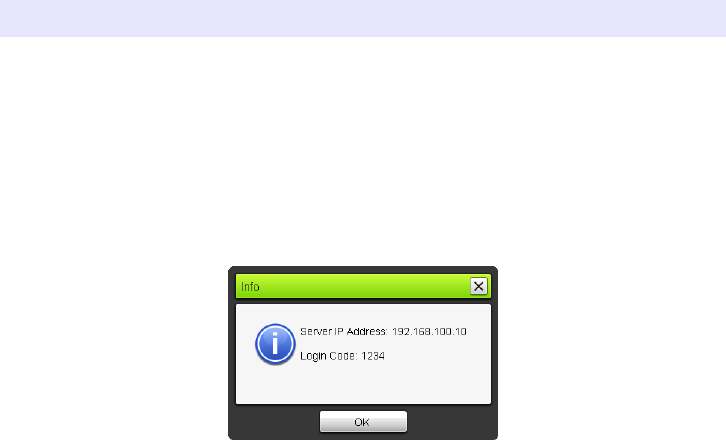
在投影機與第一台電腦之間建立無線LAN連接,然後單擊 鈕。
z第一台電腦的畫面出現在四畫面投影中的左上角。該按鈕將變為 ,表示畫面的左上角正在進
行投影。
2.
在投影機與第二台電腦之間建立無線LAN連接,然後單擊 鈕。
z第二台電腦的畫面出現在四畫面投影中的右上角。
3.
與第三台及第四台電腦建立無線LAN連接後單擊 及 鈕。
z第三台電腦的畫面將出現在四畫面投影的左下角,而第四台電腦的畫面將出現在右下角。
z一台投影機能同時與32台電腦建立無線LAN連接。通過無線LAN連接﹐投影機同時最多能投影四
台電腦的畫面。
z四畫面投影過程中,單擊通過無線LAN連接在投影機上的電腦上的 、 、 或 鈕可開
始從該電腦向四畫面投影的投射。電腦的投影位置取決於您單擊的按鈕。若您按的按鈕對應的位
置已有其他電腦的投影,則之前的投影將被取消。但被取消投影的電腦與投影機之間的無線LAN
連接是保持的。
z在四畫面投影過程中,在通過無線LAN連接到投影機的電腦上單擊 鈕會使投影機開始進行該
電腦的單畫面投影。但此時被取消投影的電腦與投影機之間的無線LAN連接是保持的。
如何在四畫面投影過程中暫停或停止從電腦的投影
z在四畫面投影過程中,單擊其中任何投影電腦上的 鈕可只暫停從該電腦的投影。從其他電腦的投影
不受影響。
z在四畫面投影過程中,單擊其中任何投影電腦上的 鈕可只停止從該電腦的投影。從其他電腦的投影
繼續保持。
z當四畫面投影中只有一台電腦的投影畫面時,單擊 鈕將停止四畫面投影並投射無線待機畫面。
28
如何在投影畫面上顯示用戶名
按投影機遙控器上的[f]鍵可以在投影畫面上顯示相應電腦的用戶名。對於四畫面投影,用戶名顯示在電
腦畫面的投影區中。按鍵後用戶名將顯示約五秒鐘。
如何重新建立無線LAN連接
在終止了投影機與電腦間的無線LAN連接後,您可以重新建立與同一投影機之間的連接,也可以連接其他
投影機。在Wireless Connection 3視窗上單擊功能選單鈕,然後在出現的選單上單擊[Server Search]。電腦終止
目前的無線LAN連接並開始搜索能連接的投影機。
投影機訊息
在Wireless Connection 3視窗上單擊功能選單鈕,然後在出現的選單上單擊[Info]。含有已連接的投影機的訊
息的對話方塊出現。
投影顯示速度優先或解析度優先的選擇
通過無線LAN連接進行投影時,投影機可以設定為顯示速度優先或解析度優先。
如何選擇投影顯示速度優先或解析度優先
1.
在Wireless Connection 3視窗上單擊功能選單鈕,然後在出現的選單上單擊[Projection
Setting]。
2.
在出現的子選單上單擊“High-speed”或“High-resolution”。
其他操作
High-speed : 此設定定義顯示速度(幀速率)優先於解析度。此設定的影像解析度(等級)為16
位元彩色。
High-resolution: 此設定定義解析度優先於顯示速度。此設定的影像解析度(等級)為32位元彩色。
29
無線LAN連接的終止
使用Wireless Connection 3能終止投影機與電腦間的無線LAN連接。單擊Wireless Connection 3視窗右上角上
的關閉鈕。
Wireless Connection 3的初始化
執行下述操作可將在運行Wireless Connection 3的電腦上註冊的口令/WEP密鑰返回至其初始預設值。
如何初始化Wireless Connection 3
1.
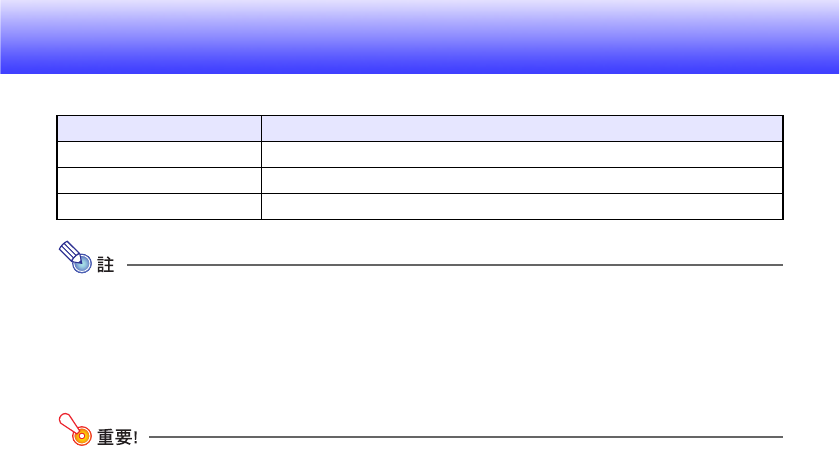
在Wireless Connection 3視窗上單擊功能選單鈕,然後在出現的選單上單擊[Initialize]。
z此時下示確認對話框將出現。
2.
單擊[OK]進行初始化或單擊[Cancel]取消初始化操作。
30
無線設定的配置
使用投影機的設置選單能配置無線功能的下列設定。
使用System Admin頁面可以配置投影機無線LAN連接的高階設定(連接設置,安全設定等),此 頁 面
可以從通過無線LAN連接在投影機上的電腦進行訪問。有關詳情請參閱“System Admin頁面的操作及
設 定 ”一 節( 第 3 3 頁 )。
如何在預設SSID之間進行切換
本操作只能用於從一個預設SSID改變為另一個預設SSID。若目前SSID或要改變的目標SSID不是六個
預設SSID之一,則請使用投影機的System Admin頁面改變SSID。有關詳情請參閱“如何配置投影機的
網路設定及無線LAN連接設定”一節(第35頁)。
1.
無線畫面投影過程中按[MENU]鍵。
2.
用[T]鍵將加亮移動至“USB”後按[ENTER]鍵。
設定名 說明
改變無線連接 將投影機的SSID設定從六個預設SSID之一改變為其他設定。
無線資訊 顯示投影機的SSID,登入碼及其他資訊。
初始化網路設定 將網路的所有設定返回至其初始出廠預設值。
B
31
3.
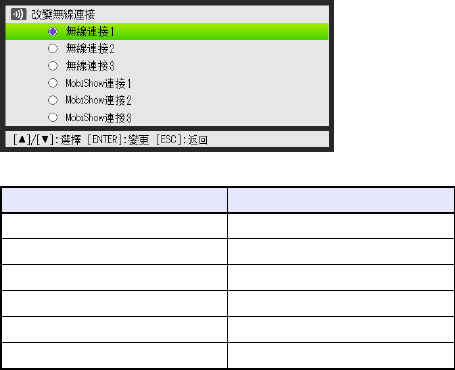
用[T]鍵將加亮移動至“改變無線連接”後按[ENTER]鍵。
z用於改變無線連接的下示對話方塊出現。
z對話方塊上出現的各連接名對應於下示SSID。
z有關MobiShow連接的詳情請參閱“如何從安裝有MobiShow的終端進行投影”一節(第41頁)。
4.
用[T]及[S]鍵將加亮移動至要選擇的連接名處,然後按[ENTER]鍵。
5.
要關閉對話方塊時,請按[ESC]鍵。
如何顯示無線資訊
1.
無線畫面投影過程中按[MENU]鍵。
2.
用[T]鍵將加亮移動至“USB”後按[ENTER]鍵。
連接名 SSID
無線連接1 casiolpj_default1
無線連接2 casiolpj_default2
無線連接3 casiolpj_default3
MobiShow連接1 casiolpj_mobishow1
MobiShow連接2 casiolpj_mobishow2
MobiShow連接3 casiolpj_mobishow3

32
3.
用[T]鍵將加亮移動到“無線資訊”,然後按[ENTER]鍵。
z無線資訊對話方塊出現。
4.
要關閉無線資訊對話方塊時,請按[ESC]鍵。
如何初始化網路設定
1.
無線畫面投影過程中按[MENU]鍵。
2.
用[T]鍵將加亮移動至“USB”後按[ENTER]鍵。
3.
用[T]鍵將加亮移動到“初始化網路設定”,然後按[ENTER]鍵。
z“要初始化網路設定嗎?”確認對話方塊出現。
4.
按[S]鍵將加亮移動至“是”後按[ENTER]鍵。
z投影機的所有網路設定(System Admin頁上的所有設定)都返回初始預設設定。有關詳情請參閱
“System Admin頁面的設定”(第37頁)。
顯示項目 說明
SSID 投影機的SSID。
登入密碼 投影機的登入密碼。有關詳情請參閱“無線待機畫面”一節(第13頁)。
IP地址 投影機的IP地址。
DHCP 投影機的DHCP設定(“自動”或“無效”)。
安全設置 投影機的安全設定。
B
33
System Admin頁面的操作及設定
當投影機通過無線LAN連接在電腦上時,使用電腦的網頁瀏覽器可以訪問投影機的System Admin頁面。
System Admin頁面可用於從電腦配置投影機的無線LAN連接設定。
要進行此處介紹的操作時,必須從電腦登入投影機的System Admin頁面。有關登入的說明,請參閱
“如何登入投影機的System Admin頁面”一節(第19頁)中從第2步開始的操作。
設定的配置
在System Admin頁面上能配置下列設定。
z登入密碼
z網路設定(IP設定,DHCP設定)
z無線LAN連接設定(主要的安全設定)
如何改變System Admin的登入密碼
1.
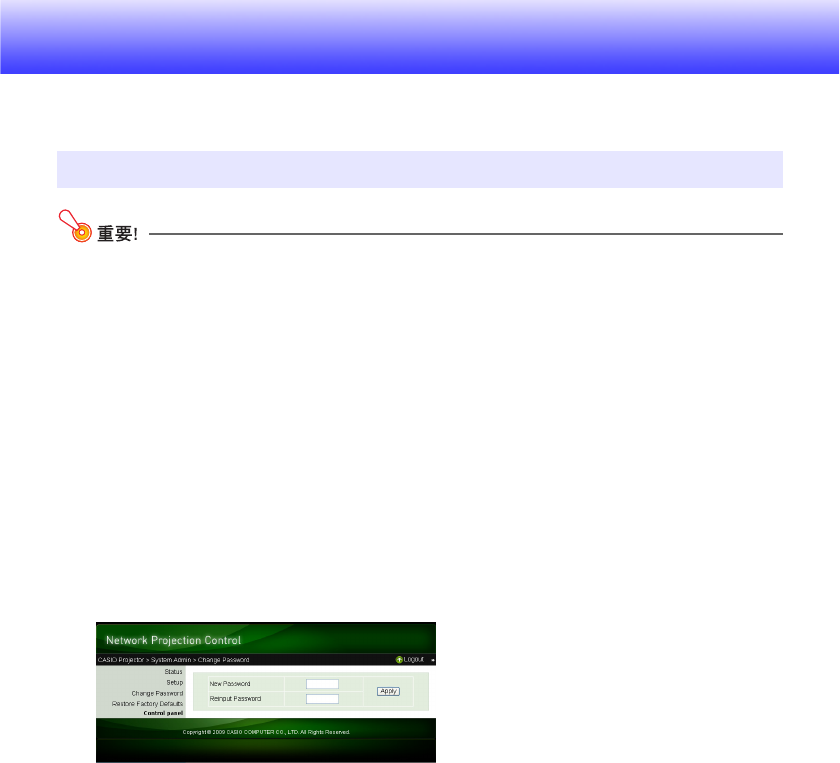
建立投影機與電腦的無線LAN連接,並從電腦登入投影機的System Admin畫面。
2.
單擊“Change Password”。
z用於改變密碼的畫面出現。
System Admin頁面的操作
34
3.
在“New Password”和“ R e i n p u t P a s s w o r d ”輸入方塊中輸入兩次新密碼。
z密碼最長可以輸入八個字元。
z請注意,下次登入System Admin頁面時需要此處輸入的密碼。不可忘記您輸入的密碼字串。若您把
密碼手寫記錄了下來,請小心不要將其丟失或讓他人看到。
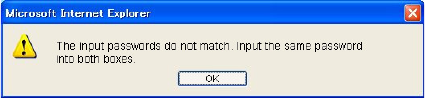
z若您在兩個文字方塊中輸入的字串不一樣,在本操作下一步中當您單擊[Apply]時下示對話方塊將
出現。若此種情況發生,請單擊[OK]並在兩個文字方塊中重新正確輸入密碼。
4.
完成所需要的操作後,單擊[OK]鈕。
z新密碼被註冊。下次登入System Admin頁面時需要輸入新密碼。
5.
要登出System Admin頁面時,請單擊“Logout”。
35
如何配置投影機的網路設定及無線LAN連接設定
1.
建立投影機與電腦的無線LAN連接,並從電腦登入投影機的System Admin畫面。
2.
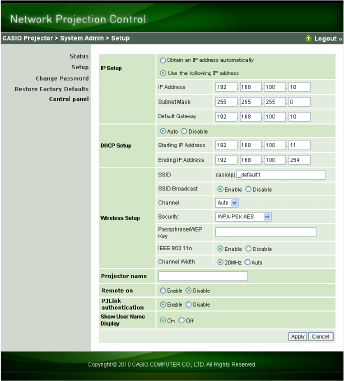
單擊“Setup”顯示System Admin頁的“Setup”畫面。
3.
通過輸入數值或選擇一個選項來改變設定。
z有關配置無線LAN的安全設定(SSID,安全,口令/WEP密鑰)的說明,請參閱“如何配置安全設定”
(第21頁)。
z有關“Setup”畫面上各設定的含義,設定範圍及其他資訊的詳情請參閱“System Admin頁面的設
定”(第37頁)。
4.
配置完所有需要的設定後,單擊[Apply]鈕。
z新設定被套用。
z若您改變了SSID,則投影機與電腦之間的連接將終止。若需要,您可以從電腦重新連接投影機。
36
所有System Admin頁面設定的初始化
本操作將System Admin頁面上的所有設定返回至其初始出廠預設值。有關預設設定的詳情請參閱“System
Admin頁面的設定”(第37頁)。
本操作不初始化用Wireless Connection 3在電腦上註冊的用戶名和口令/WEP密鑰資料。
如何初始化System Admin頁面上的所有設定
1.
建立投影機與電腦的無線LAN連接,並從電腦登入投影機的System Admin畫面。
2.
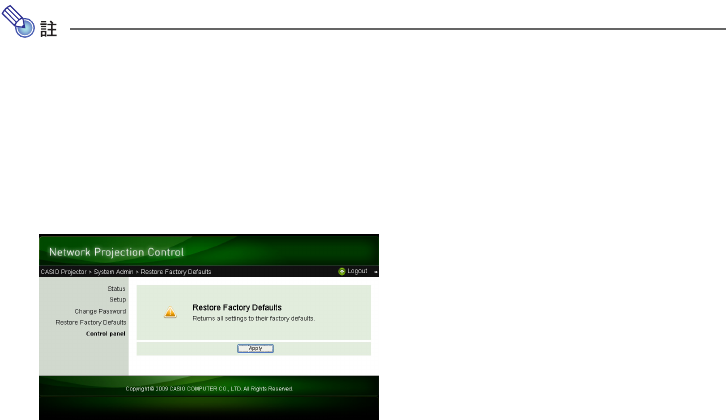
單擊“Restore Factory Defaults”。
z下示畫面出現。
3.
要將設定返回至其初始出廠預設值時,請單擊[Apply]。
z設定被初始化,投影機與電腦間的無線LAN連接終止。此時投影機投影無線待機畫面。
控制台
登入System Admin頁後,您可以用控制台從電腦對投影機進行遙控。 有關詳情請參閱投影機附帶CD-ROM
光碟上收錄的用戶說明書中的“如何使用Wireless Presentation System控制台控制投影機”一節。

37
“System Admin > Setup”設定
System Admin頁面的設定
設定名 說明
IP Setup Obtain an IP address
automatically/
Use the following IP
address
指定是自動獲取IP地址還是手動指定一個IP地址。
z選擇“Use the following IP address”將套用您手動輸入的IP地址、子網掩碼及預設網
關。
z當您選擇了“Obtain an IP address automatically”時不需要(亦不允許)指定IP地址、
子網掩碼及預設網關。
初始預設值: Obtain an IP address automatically
IP Address 指定投影機的IP地址。
初始預設值: 192.168.100.10
Subnet Mask 指定子網掩碼,即投影機所屬子網的IP地址範圍。
初始預設值: 255.255.255.0
Default Gateway 指定子網的預設網關。
初始預設值: 192.168.100.10
DHCP Setup Auto/Disable 指定對於通過無線LAN與投影機連接的電腦,是否自動分配IP地址。“Auto”設定自動
分 配 I P 地 址,而“ D i s a b l e ”不 自 動 分 配。
初始預設值:Auto
Starting IP Address 指定自動分配給電腦的IP地址網域的起始IP。只有當DHCP Auto/Disable設定選擇為
“Auto”時此設定才有效。
初始預設值: 192.168.100.11
Ending IP Address 指定自動分配給電腦的IP地址網域的末尾IP。只有當DHCP Auto/Disable設定選擇為
“Auto”時此設定才有效。
初始預設值: 192.168.100.254
Wireless Setup SSID 無線網路的ID名。通常是指SSID,E S S -ID或網路名。最長可輸入24個單位元組的英數字
元。
初始預設值: casiolpj_default1
SSID Broadcast 指定SSID資訊是否廣播。
初始預設值:Enable
Channel 指定無線LAN通訊使用的頻道。選擇“Auto”將自動選擇適合通訊環境的頻道。要指定
頻道編號時,請在單擊頻道編號右側的[T]鈕時出現的列表中選擇1至11的頻道編號。
初始預設值:Auto
Security 指定安全通訊協定。有關詳情請參閱“如何配置安全設定”一節(第21頁)。
初始預設值:WPA-PSK AES
Passphrase/WEP Key 根據上述用“Security”選擇的安全通訊協定指定口令或WEP密鑰。有關詳情請參閱
“如何配置安全設定”一節(第21頁)。
IEEE 802.11n 指定是否啟用無線LAN標準IEEE 802.11n。
初始預設值:Enable
Channel Width 為IEEE 802.11n的頻道帶寬指定“20MHz”或“Auto”。
初始預設值:20MHz
Projector name 可以輸入最多32個字元的名稱作為投影機的識別碼。
38
“System Admin > Change Password”
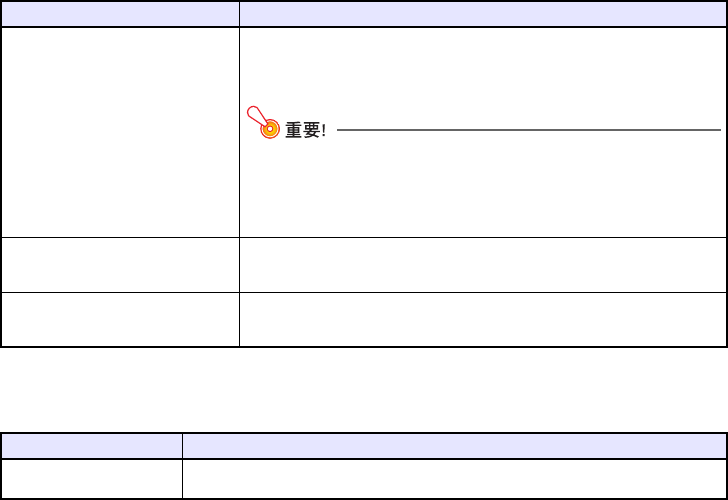
Remote on 指定當投影機在待機狀態下時(已通電源但尚未開機)是否可以通過有線LAN使投影
機開機。
Enable: 可以開機。
Disable: 不能開機(初始預設)。
執行“如何初始化System Admin頁面上的所有設定”一節(第36頁)中的操作
將使“Remote on”設定變為“Disable”。 若您是通過有線LAN連接控制投影機,
必須在初始化System Admin頁上的設定后將“Remote on”設定改變為
“Enable”。 在投影機上用設置選單也能改變“Remote on”設定。 有關詳情請參
閱投影機附帶CD-ROM光碟上收錄的用戶說明書中的“有線LAN設定主選單
(僅限配備U S B 埠 的 型 號 )”一 節。
PJLink authentication 啟用或禁用PJLink連接的認證。
Enable: 啟用PJLink連接認證(初始預設)。
Disable: 禁用PJLink連接認證。
Show User Name Display 指定開始投影通過無線LAN與投影機連接的電腦的畫面時,電腦的用戶名是否顯示在
投影畫面上。
初始預設值:On(顯示用戶名)
設定名 說明
New Password
Reinput password
輸入登入System Admin頁面時的新密碼。
初始預設值:admin
設定名 說明
39
附錄
用Wireless Connection 3令牌精靈還可以將Wireless Connection 3安裝在USB碟上。這樣,只在在電腦的USB埠
中插入USB碟(稱為“USB Token”)便可在未安裝Wireless Connection 3的電腦上運行該軟體。要在投影機
上連接多台電腦時建議使用USB令牌。
如何在USB碟上安裝Wireless Connection 3
USB碟需要有4MB以上的容量才能安裝。最好使用沒有任何資料的新格式化的USB碟。
使用下述操作步驟在USB碟上安裝Wireless Connection 3會在USB碟的根目錄上創建一個名為
“autorun.inf”的檔案(Wireless Connection 3自動啟動檔案)。若USB碟的根目錄上已經存在有相同名
稱的檔案,則現存檔案將被更名,被追加“.bak”或三位數字(.001,.002等)的副檔名。
如何在USB碟上安裝Wireless Connection 3
使用下述操作步驟在USB碟上安裝Wireless Connection 3會使USB碟的名稱變為“USB Token”,圖 示 也
將變為 。
令牌精靈的使用
40
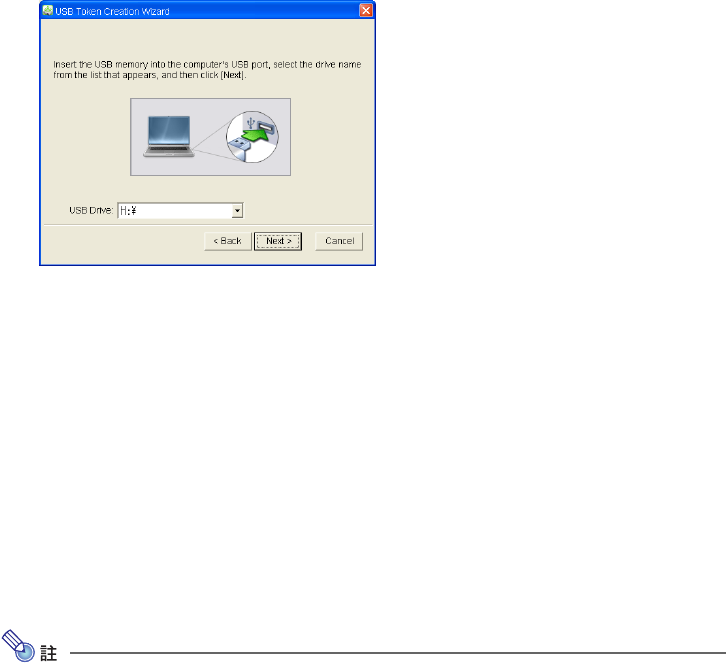
1.
在Wireless Connection 3視窗上單擊功能選單鈕,然後在出現的選單上單擊[Token
Wizard]。
z令牌精靈出現。
2.
單擊[Next>]。
zUSB碟選擇畫面出現。
z若 電 腦 上 沒 有 U S B 碟 插 入,則“ U S B m e m o r y c o u l d n o t b e d e t e c t e d . ”訊 息 會 出 現。此 種 情 況 發 生 時,請
插入USB碟並等到其USB碟名出現在“USB Drive”方塊中。
3.
若有多個USB碟連接在電腦上,則單擊“USB Drive”方塊右側的[T]鈕並選擇要安裝
Wireless Connection 3的碟名。
4.
單擊[Next>]鈕。
z此時Wireless Connection 3被安裝在您指定的USB碟上。安裝完畢後,“Wizard ended normally.”訊息
將出現在畫面上。
5.
單擊[Exit]關閉令牌精靈畫面。
如何使用USB令牌通過無線LAN連接電腦與投影機
在電腦的USB埠中插入USB令牌後雙擊令牌中的Wireless Connection 3圖示。Wireless Connecti o n 3 啟 動 後,執
行與在電腦上安裝的Wireless Connection 3相同的操作。
z從USB令牌啟動Wireless Connection 3時不能使用令牌精靈。
41
MobiShow是一款由AWIND公司開發的客戶端軟體,能從各種移動終端向投影機無線傳送資料並進行投影。
MobiShow可以向投影機傳送圖片和演示檔案進行投影。
如何從MobiShow進行投影
1.
使用“如何在預設SSID之間進行切換”一節(第30頁)中的操作步驟,選擇
casiolpj_mobishow1, casiolpj_mobishow2或casiolpj_mobishow3作為SSID。
z這些是首次用MobiShow進行連接時的預設SSID。 下列為安全通訊協定及口令的初始預設設定。
2.
在移動終端上啟動MobiShow,登入投影機,然後進行投影操作。
z有關MobiShow操作的詳細說明請參閱MobiShow附帶的用戶文件。
一旦使用上述操作在移動終端與投影機之間建立了無線LAN連接,建議您建立一個新的SSID並配置
不同於初始預設的口令。 之後,用您設定的SSID建立無線LAN連接。 要設定一個新的SSID時,請在移
動終端與投影機之間已建立有無線LAN連接的狀態下執行下述操作。
如何建立一個新的SSID
1.
查看投影機的IP地址。
z執行下述操作查看投影機的IP地址。
1.按[MENU]鍵顯示設置選單。
2.用[T]及[S]鍵將加亮移動至“有線LAN設定”,然後按[ENTER]鍵。
3.用[T]及[S]鍵將加亮移動至“有線LAN資訊”,然後按[ENTER]鍵。
2.
在移動終端上啟動網頁瀏覽器並訪問您在第1步找到的IP地址。
z例如,如果投影機的IP地址是192.168.100.10,則 應 訪 問:
http://192.168.100.10。
z投影機的System Admin的首頁出現。
3.
單擊“System Admin”。在出現的密碼輸入畫面上輸入密碼。
z初始預設密碼是“admin”。
如何從安裝有MobiShow的終端進行投影
SSID 安全設定 初始預設口令
casiolpj_mobishow1
WPA-PSK AES
casiolpj1
casiolpj_mobishow2 casiolpj2
casiolpj_mobishow3 casiolpj3


43
在無線LAN連接上出現問題時請檢查以下各點。
投影機與一台電腦之間的無線LAN連接
無線LAN連接的疑難排解
問題 原因及所需要的對策
[Reconnect]一直出現在
Wireless Connection 3視窗
中,電腦與投影機連接不
上。
z若電腦上還有Wireless Connection 3以外的其他無線LAN軟體正在運行,請將其關閉。
z若投影機與電腦間的距離過遠或其間有牆或一些其他障礙物,則縮短距離及/或移除障
礙物。
z若附近有微波爐、Bluetooth裝置或其他干擾無線LAN訊號的裝置,請將其移開。
z若投影機未開機,則打開其電源。
z若投影機未連接無線適配器,則進行連接(第11頁)。
z若電腦的無線LAN功能未開啟,則啟用該功能。
z檢查並確認電腦的無線LAN功能(內置的或外接的無線適配器)滿足“系統的最低要
求”一節(第9頁)中“無線LAN”所述條件。 若這些條件不滿足,連接將無法成功。
投影機與電腦間的無線
LAN連接總是斷掉。
z若電腦上還有Wireless Connection 3以外的其他無線LAN軟體正在運行,請將其關閉。
z若投影機與電腦間的距離過遠或其間有牆或一些其他障礙物,則縮短距離及/或移除障
礙物。
z若附近有微波爐、Bluetooth裝置或其他干擾無線LAN訊號的裝置,請將其移開。
問題 原因及所需要的對策 參照:
投影機與電腦間的無線
LAN連接建立起來了,但
投影機不投影電腦畫面。
z在投影機上按[INPUT]鍵並確認輸入源選擇了“USB”。 “如何進行無線投影”
(第13頁)
z若在輸入源選擇了“USB”的情況下投影機不投影電腦畫
面,則請單擊電腦上Wireless Connection 3視窗中的
鈕。
“如何通過無線LAN連接在
電腦上開始或停止投影”
(第26頁)
z若投影是因在投影機上按[FREEZE]或[BLANK]鍵而凍結
或切斷,則請按[ESC]鍵取消凍結/空白操作。
用戶說明書
(UsersGuide_ChineseT.pdf)
投影變化很慢。 z檢查投影機的“Projection Setting”選項的設定。若設定為
“High-resolution”,則改變為“High-speed”。
“如何選擇投影顯示速度優
先或解析度優先”(第28頁)
z若電腦的作業系統是Windows Vista或Windows 7,則 禁 用
Windows AeroTM
。
開始投影電腦畫面時用戶
名不出現。
z確認System Admin頁“Setup”畫面中的“Show User Name
Display”選項的設定是“On”。
“如何配置投影機的網路設
定及無線LAN連接設定”
(第35頁)
如何檢查投影機的SSID及
登入碼?
z檢查無線待機畫面。 “如何進行無線投影”
(第13頁)
B

44
同時與多台投影機的無線LAN連接
問題 原因及所需要的對策 參照:
電腦上已啟動Wireless
Connection 3,但投影機列
表對話方塊不出現。
z確認所有投影機都已開機。即使投影機的輸入源未選擇
為“ U S B ”,電腦也能識別投影機。
–
z確認所有投影機都已連接了無線適配器(第11頁)。
z若各投影機與電腦間的距離過遠或其間有牆或一些其他
障礙物,則縮短距離及/或移除障礙物。
z若附近有微波爐、Bluetooth裝置或其他干擾無線LAN訊號
的裝置,請將其移開。
投影機列表對話方塊中沒
有要連接的投影機的
SSID。
z檢查投影機的“SSID Broadcast”設定。若設定為
“Disable”,則變更為“Enable”。
“如何配置投影機的網路設
定及無線LAN連接設定”
(第35頁)
z若投影機未開機,則打開其電源。
輸入無線待機畫面上顯示
的登入碼後出現“Could
not connect to projector.
Connection has been
terminated.”錯誤訊息。
z若有兩台或三台投影機,請確認各投影機的SSID不同:
casiolpj_default1,casiolpj_default2,casiolpj_default3.
“如何在預設SSID之間進行
切換”(第30頁)
z若有三台以上的投影機,則每台投影機都要設定獨自的
SSID。在這種情況下,三台投影機可以使用預設SSID,其
他投影機要配置安全設定及自訂SSID。
“如何配置安全設定”
(第21頁)

45
System Admin頁面
從電腦執行無線操作
問題 原因及所需要的對策 參照:
從Wireless Connection 3進
行訪問時,System Admin頁
面不出現。
瀏覽器設定了代理伺服器。有代理伺服器設定時不能訪問
System Admin頁面,必須取消瀏覽器的代理伺服器設定。有
關代理伺服器設定的資訊,請參閱瀏覽器的幫助和其他用
戶文件。
–
在網頁瀏覽器中指定的投
影機的IP地址後,System
Admin主頁不出現。
z若投影機與電腦間的無線LAN連接斷開了,請重新連接。 “如何通過無線LAN用預設
SSID連接電腦與投影機”
(第15頁),“如何在配置了
安全設定後建立無線LAN連
接”(第23頁)
z瀏覽器設定了代理伺服器。取消代理伺服器設定。
我忘記了在System Admin
頁面上設定的登入密碼。
在投影機上執行所需要的操作初始化網路設定。 “如何初始化網路設定”
(第32頁)
問題 原因及所需要的對策 參照:
用投影機的無線設置選單
無法改變SSID。
用System Admin頁面為投影機分配的新的SSID之後,用投影
機遙控器的鍵操作不能改變SSID。要改變SSID時,必須再次
登入System Admin頁面。
“如何配置投影機的網路設
定及無線LAN連接設定”
(第35頁)
B
46
Wireless Connection 3的錯誤訊息
System Admin頁面的錯誤訊息
有關投影畫面上出現的錯誤訊息的資訊,請參閱用戶說明書(UsersGuide_ChineseT.pdf)。
錯誤訊息
錯誤訊息 原因及所需要的對策
Could not connect to
projector. Connection has
been terminated.
z以預設設定與投影機建立無線LAN連接時輸入的登入碼錯誤。單擊錯誤訊息上的[OK]
鈕返回登入碼輸入對話方塊,輸入正確的登入碼。若您不知道登入碼,則請查看投影機
的無線待機畫面(第13頁)。
z以您配置的安全設定與投影機建立無線LAN連接時輸入的口令(或WEP密鑰)錯誤。
單擊錯誤訊息上的[OK]鈕將返回口令/WEP密鑰輸入對話方塊。輸入口令或WEP密鑰。
若您忘記了設定給投影機的口令或WEP密鑰,則請重新配置安全設定。有關詳情請參
閱“如何配置安全設定”一節(第21頁)。
錯誤訊息 原因及所需要的對策
Enter the correct password. 從電腦登入投影機的System Admin頁面時輸入的密碼錯誤。單擊錯誤訊息上的[OK]鈕返
回密碼輸入畫面,輸入正確的密碼。若您未改變過密碼,預設密碼是“admin”。
若您忘記了用System Admin頁面設定的密碼,則請執行“如何初始化網路設定”一節
(第32頁)中的操作。
Enter a different SSID to
change wireless settings.
六個預設SSID(casiolpj_default1,casiolpj_default2,casiolpj_default3,casiolpj_mobishow1,
casiolpj_mobishow2或casiolpj_mobishow3)的設置不能用System Admin頁面上的“Setup”
畫面改變。若您要使用其他設定,必須在單擊[Apply]之前在“SSID”文字方塊中輸入其他
(非預設)的SSID。
B

MA1106-B
