Casio XJ M145/XJ M155/XJ M245/XJ M255 Wireless Guide_XJM_J Guide XJM J
User Manual: Casio WirelessGuide_XJM_J XJ-M140, XJ-M145, XJ-M150, XJ-M155, XJ-M240, XJ-M245, XJ-M250, XJ-M255 (シリアルナンバー: A9****) | 取扱説明書 | プロジェクター | お客様サポート | CASIO
Open the PDF directly: View PDF  .
.
Page Count: 46

1
DATA PROJECTOR
XJ-M145/XJ-M155/
XJ-M245/XJ-M255
データプロジェクター
ワイヤレス機能ガイド
z必ずデータプロジェクターに付属のセットアップガイドの注意事項をお読みになってからご使用く
ださい。
z本書はお読みになった後も大切に保管してください。
zMicrosoft、Windows、Windows Vista、Aeroは米国Microsoft Corporationの米国およびその他
の国における登録商標または商標です。
zその他本書に記載されている会社名、製品名は各社の商標または登録商標です。
z本書の内容に関しては、将来予告なしに変更することがあります。
z本書の内容については万全を期して作成いたしましたが、万一ご不審な点や誤りなど、お気づき
のことがありましたらご連絡ください。
z本書の一部または全部を無断で複写することは禁止されています。また、個人としてご利用にな
るほかは、著作権法上、当社に無断では使用できませんのでご注意ください。
z
本書、本製品および付属ソフトウェアの使用により生じた損害、逸失利益または第三者からのいか
なる請求につきましても、当社では一切その責任を負えませんので、あらかじめご了承ください。
z故障、修理などに起因するデータの消失による、損害および逸失利益などにつきまして、当社では
一切その責任を負えませんので、あらかじめご了承ください。
z取扱説明書に使用されている表示画面は、取扱説明書用に特別に作成されたもので、一部、実際の
製品と異なることがあります。
J Z

2
目次
この取扱説明書について ....................................................5
本書中の表現について ....................................................................................................................................5
ワイヤレス機能でできること............................................6
互換性について......................................................................8
ソフトウェアのインストール............................................9
動作環境..........................................................................................................................................................................9
Wireless Connection 3をインストールする ..................................................................10
2台目以降のパソコンへのインストールについて .......................................................10
無線アダプターの接続 ................................................................................................................................11
プロジェクターとパソコンの無線LAN接続..............12
無線LAN接続と投映の操作の流れ.................................................................................................12
プロジェクターの「ワイヤレス」について ..............................................................................13
ワイヤレスを投映するには......................................................................................................................................................................13
ワイヤレスの待機画面....................................................................................................................................................................................13
Wireless Connection 3について..................................................................................................14
Wireless Connection 3を起動するには...............................................................................................................................14
Wireless Connection 3ウィンドウの構成.........................................................................................................................14
Wireless Connection 3のヘルプを表示するには....................................................................................................15
Wireless Connection 3のバージョン情報を表示するには.........................................................................15
Wireless Connection 3を終了するには...............................................................................................................................15
初期状態のプロジェクターとパソコンを無線LAN接続する............................15
初期状態のプロジェクターとパソコンを無線LAN接続するには.........................................................16
2台目以降のパソコンからの無線LAN接続.........................................................................................................................18
3
セキュリティを設定して無線LAN接続する..............19
セキュリティ設定の操作の流れ .......................................................................................................19
セキュリティ設定を行う..........................................................................................................................20
プロジェクターのシステム管理画面にログインするには..............................................................................20
プロジェクターのシステム管理画面からログアウトするには................................................................21
セキュリティ設定を行うには...............................................................................................................................................................22
セキュリティ設定後の無線LAN接続 ..........................................................................................24
セキュリティ設定後はじめてプロジェクターとパソコンを
無線LAN接続するには ...................................................................................................................................................................................24
セキュリティ設定後の2回目以降の無線LAN接続....................................................................................................25
セキュリティを「オフ」に設定した場合の無線LAN接続....................................................................................25
無線LAN接続中の各種操作............................................26
投映の各種操作...................................................................................................................................................26
無線LAN接続したパソコンからの投映の開始と終了...........................................................................................27
投映画面にユーザー名を表示する..................................................................................................................................................28
その他の各種操作.............................................................................................................................................29
無線LAN接続をやり直す.............................................................................................................................................................................29
接続先情報を表示する....................................................................................................................................................................................29
投映の表示速度優先と画質優先を切り替える................................................................................................................29
無線LAN接続を切断する.............................................................................................................................................................................29
Wireless Connection 3を初期化する......................................................................................................................................30
ワイヤレスの設定 ..............................................................31
システム管理画面の各種操作と設定項目詳細...........33
システム管理画面の各種操作..............................................................................................................33
各種の設定を変更する....................................................................................................................................................................................33
システム管理画面の全設定を初期化する.............................................................................................................................35
コントロールパネルについて...............................................................................................................................................................35
システム管理画面の設定項目詳細.................................................................................................36
「システム管理 > 設定」に含まれる設定項目..................................................................................................................36
「システム管理 > パスワード変更」に含まれる設定項目................................................................................37
4
補足情報 ...............................................................................38
トークンウィザードを使う....................................................................................................................38
USBメモリーにWireless Connection 3をインストールする..................................................................38
USBトークンを使ってパソコンをプロジェクターに無線LAN接続する....................................39
MobiShowをインストールした端末から
プロジェクターに投映する....................................................................................................................40
動作確認済みMobiShow.............................................................................................................................................................................41
無線LAN接続に関するトラブルシューティング...........................................................42
プロジェクターとパソコンの無線LAN接続について...........................................................................................42
複数台のプロジェクターを同時に使う場合の無線LAN接続について...........................................43
システム管理画面について......................................................................................................................................................................44
プロジェクターからの「ワイヤレス」操作について..................................................................................................44
エラーメッセージ一覧 ................................................................................................................................45
Wireless Connection 3のエラーメッセージ..................................................................................................................45
システム管理画面のエラーメッセージ....................................................................................................................................45

5
この取扱説明書について
本書は、XJ-M145/XJ-M155/XJ-M245/XJ-M255(本機)とパソコンを無線LANで接続し、パソコンの
ディスプレイ内容をプロジェクターから投映する操作について説明しています。
本書中では、本機の操作とパソコンの操作を同時並行して行う場面が数多くあります。このような場合
には、操作する対象が本機かパソコンか、操作の結果がどこに表示されるか(本機から投映している画
面上に表示されるか、あるいはパソコンのディスプレイ上に表示されるか)を、区別することが必要で
す。本書は区別のために、次のような表現を使っています。
z本機がスクリーンに投射する四角い範囲全体のことを、本書中では「投映画面」と呼びます。本機の操
作を行う際は、投映画面に表示されるさまざまなメッセージやメニューを使います。
zパソコンに直接接続された表示デバイス(ノートパソコンのLCDを含む)のことを、本書中では「パソ
コンのディスプレイ」と呼びます。
本書中の表現について
6
ワイヤレス機能でできること
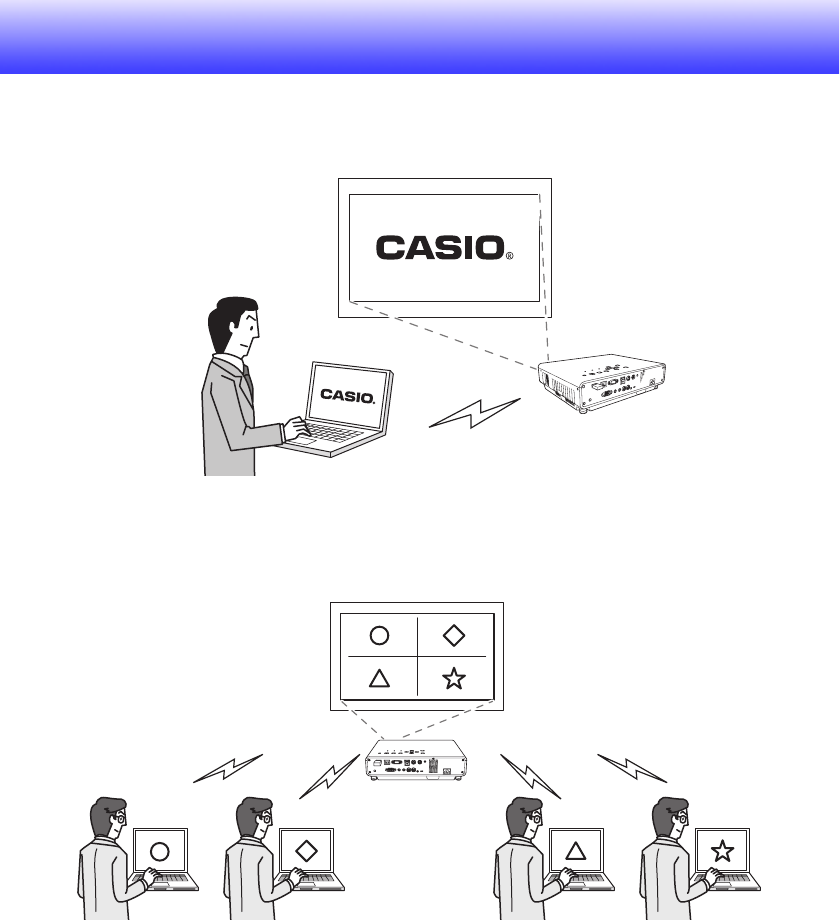
パソコンのディスプレイ内容をワイヤレスで投映
本機は無線LANアクセスポイントとしての機能を内蔵しています。パソコンと本機を無線LANで接続
することで、パソコンのディスプレイ内容を本機からワイヤレスで投映することができます。
4台のパソコンのディスプレイ内容をワイヤレスで同時投映
本機1台に対して最大4台のパソコンが、同時に無線LAN接続可能です。投映画面を4分割して、4台のパ
ソコンのディスプレイ内容を同時に投映することができます。
7
スマートフォンやモバイル端末上のMobiShowからワイヤレス投映
スマートフォンやモバイル端末上にインストールしたAWIND社MobiShow(プロジェクターへの無線
投映用クライアントソフトウェア)を使って、端末上の写真やプレゼンテーションファイルを本機から
投映することができます。
※端末の種類やMobiShowのバージョンによっては機能に制約があったり、投映できない場合があり
ます。
パソコンからプロジェクターをワイヤレスで操作
本機と無線LAN接続したパソコンから、本機を遠隔操作することが可能です。
詳しくは、付属のCD-ROMに収録されている取扱説明書の「コントロールパネルを使ってプロジェク
ターを操作するには」を参照してください。

8
互換性について
本機は次の条件を満たす場合に限り、無線LAN接続によるパソコンのディスプレイ内容の投映を実行
することができます。
z本機に付属の無線アダプターを正しい設置状態で使用すること(11ページ 「無線アダプターの接続」
を参照)。
z本機に付属のソフトウェア「Wireless Connection 3」を、無線LAN(IEEE 802.11b/g/n準拠)の機能
を備えたパソコンにインストールして、使用すること。
次のような操作はできませんので、ご注意ください。
z弊社製の無線アダプターYW-2L、またはその他市販の無線LANアダプターを本機のUSB端子に接続
しても、正常に動作しません。
z本書中で説明されているソフトウェア以外の無線LAN接続ソフトウェアを使って、パソコンと本機
を無線LAN接続することはできません。

9
ソフトウェアのインストール
ᛵ
付属のCD-ROMに収録されているパソコン用ソフトウェアは、最新版がウェブサイトに公開され
ております。最新版をウェブサイトよりダウンロードしてご使用ください。
パソコンとプロジェクターを無線LAN接続して各種の操作を行うには、お使いのパソコンに「Wireless
Connection 3」をインストールすることが必要です。
zWindows® 7 / Windows Vista®/ Windows® XP プリインストールモデル
zその他、上記OSが推奨する環境に準拠します。
z機器の構成によっては、正常に動作しない場合があります。
zWindows® 2000 / NT / Me / 98SE / 98 / 95 / 3.1上、またMacintosh / Mac OS上では動作しま
せん。
z他のOSからアップグレードされたWindows® 7 / Windows Vista®/ Windows® XPでの動作は保証
しません。
zWindows® XP Professional x64 Editionには対応しておりません。
http://casio.jp/support/projector/
[ ホーム ー お客様サポート ー プロジェクター ]
動作環境
OS :Microsoft® Windows® 7 / Windows Vista® SP2 / Windows® XP SP3
パソコン:下記の条件を満たす「IBM PC/AT互換機」
zCPU:Pentium®M 1.6GHz以上およびお使いのOSが推奨するCPU
zメモリー:お使いのOSが推奨するメモリー
zディスプレイ:パソコン本体に接続可能で上記OSに対応しているフルカラーディスプ
レイ、解像度1024×768ドット以上
z入力機器:キーボードおよびポインティングデバイス(上記OSで使用可能なマウス、
または準ずるもの)
z無線LAN: IEEE 802.11b/g/nに準拠しており、WPA-PSK AESに対応した無線アダプ
ターを内蔵または装着していること※
※本機の初期状態では、パソコンとの無線LAN接続時にセキュリティ方式と
してWPA-PSK AESを使用します。このため、本機とパソコンをはじめて
無線LAN接続する際は、パソコン側がWPE-PSK AESに対応した無線アダ
プターを備えていることが必要となります。
B
10
1.
付属のCD-ROMを、パソコンのCD-ROMドライブにセットする。
z自動的にCD-ROMのメニュー画面が表示されます。
2.
メニュー画面の「Wireless Connection 3」右側の[インストール]ボタンをクリック
する。
zこの後は、表示されるダイアログの指示に従ってください。
zWindows 7をご使用の場合、途中で「ユーザーアカウント制御」のメッセージが表示されたら、
[はい]をクリックしてください。
zWindows Vistaをご使用の場合、途中で「ユーザーアカウント制御」のメッセージが表示された
ら、[許可]をクリックしてください。
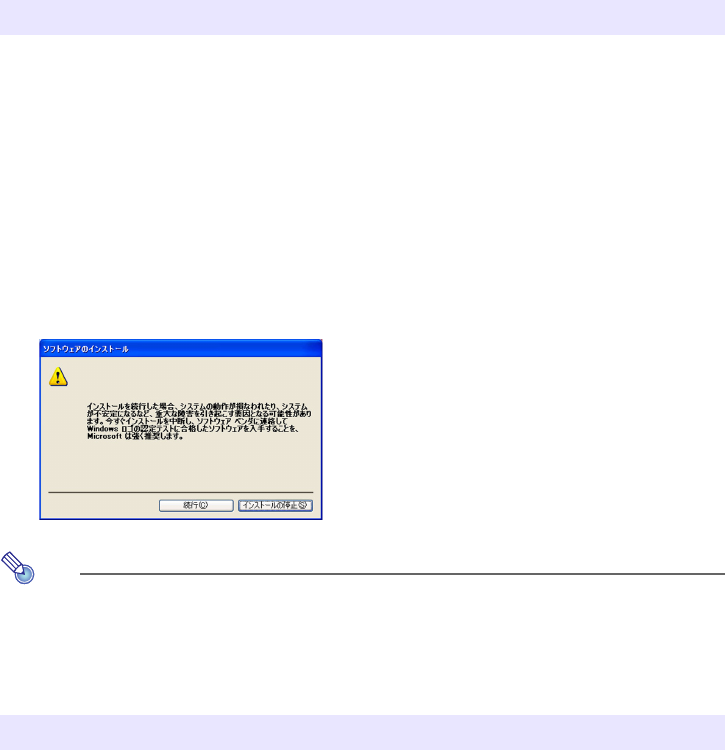
zWindows XPをご使用の場合、途中で次のメッセージが表示されたら、[続行]をクリックしてく
ださい。
ʫʬ
インストールが完了すると自動的にWireless Connection 3が起動し、接続先のプロジェクター
の検索が開始されます。このままパソコンとプロジェクターを無線LAN接続したい場合は、「初期
状態のプロジェクターとパソコンを無線LAN接続するには」 (16ページ)に従って操作を行って
ください。接続しない場合は、Wireless Connection 3ウィンドウの終了ボタンをクリックしてく
ださい。
Wireless Connection 3の「トークンウィザード」を使うと、Wireless Connection 3をUSBメモリーに
インストールすることができます。このUSBメモリーを他のパソコンに差すと、USBメモリーから
Wireless Connection 3を起動することが可能となります。本機と無線LAN接続するパソコンごとに、
CD-ROMからWireless Connection 3をインストールする必要はありません。
詳しくは、「トークンウィザードを使う」 (38ページ)を参照してください。
Wireless Connection 3をインストールする
2台目以降のパソコンへのインストールについて
11
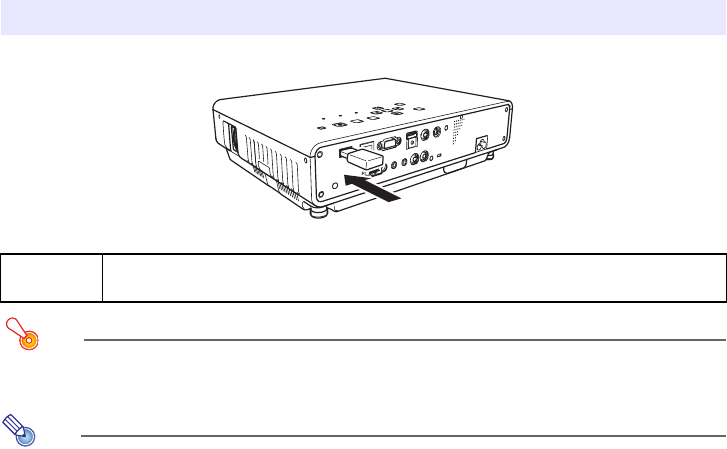
本機のUSB端子に、付属の無線アダプターを下図のように差し込みます。
ᛵ
z付属の無線アダプターは大切に保管してください。
z付属の無線アダプターは、本機以外の機器には接続しないでください。
ʫʬ
電源が入った状態の本機に無線アダプターを接続したときの動作は、本機の「プラグアンドプレ
イ」の設定状態によって異なります。初期設定では、プラグアンドプレイは「オン」に設定されてい
ます。
zプラグアンドプレイが「オン」のときに本機に無線アダプターを接続すると、自動的に本機の
「ワイヤレス」(13ページ参照)が起動し、ワイヤレスの待機画面が投映されます。
zプラグアンドプレイが「オフ」のときに本機に無線アダプターを接続すると、投映画面は変化し
ませんが、バックグラウンドで「ワイヤレス」が起動します。この場合は、[INPUT]キーを押して
入力ソースとして「USB」を選ぶと、ワイヤレスを投映することができます。
プラグアンドプレイの設定については、取扱説明書の「設定メニュー項目の内容詳細」を参照して
ください。
無線アダプターの接続
*注意 付属の無線アダプターを、乳幼児の手の届く場所には置かないでください。
誤って飲み込んで窒息したり、傷害などの原因となる場合があります。
12
プロジェクターとパソコンの無線LAN接続
ここでは本機の「ワイヤレス」が初期状態のときの、プロジェクターとパソコンの無線LAN接続につい
て説明します。
「ワイヤレス」は、本機が内蔵しているアプリケーションのひとつです。本機とパソコンを無線LAN接続
し、パソコンのディスプレイ内容を本機から投映する機能を備えています。
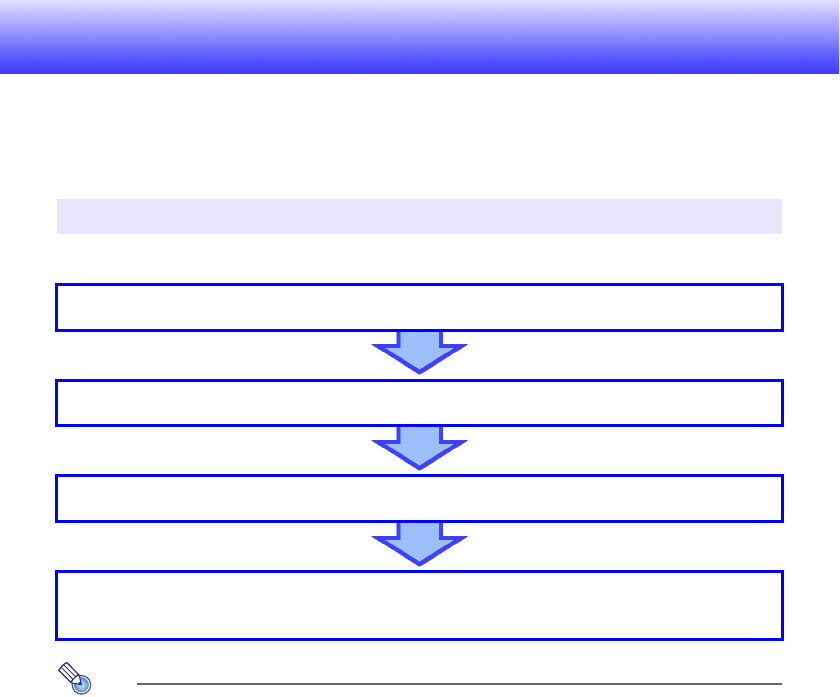
ワイヤレスが初期状態の場合は、次の流れでパソコンのディスプレイ内容を投映することができます。
ʫʬ
本機は初期状態で「WPA-PSK AES」というセキュリティ方式の無線LAN通信を行うように設定
されており、比較的安全な無線通信が確保されています。プロジェクターとパソコンが無線LAN
通信する際のデータは、プロジェクターの内蔵パスフレーズとログインコードによって暗号化
される仕組みになっています。
必要に応じて、セキュリティ方式やパスフレーズをお客様自身で設定することもできます。パス
フレーズを知らない者によるパソコンやプロジェクターへの侵入遮断をより確実にしたい場合
に有効です。
具体的な操作手順は、「セキュリティを設定して無線LAN接続する」 (19ページ)を参照してくだ
さい。
無線LAN接続と投映の操作の流れ
プロジェクターに無線アダプターを接続する
パソコン上でWireless Connection 3を起動する
パソコン上でログインコードを入力する
プロジェクターとパソコンが無線LAN接続され、
パソコンのディスプレイ内容がプロジェクターから投映される
13
「ワイヤレス」は、プロジェクターが内蔵しているアプリケーションのひとつです。プロジェクターとパ
ソコンを無線LAN接続し、パソコンのディスプレイ内容をプロジェクターから投映する機能を備えて
います。
ワイヤレスを投映するには
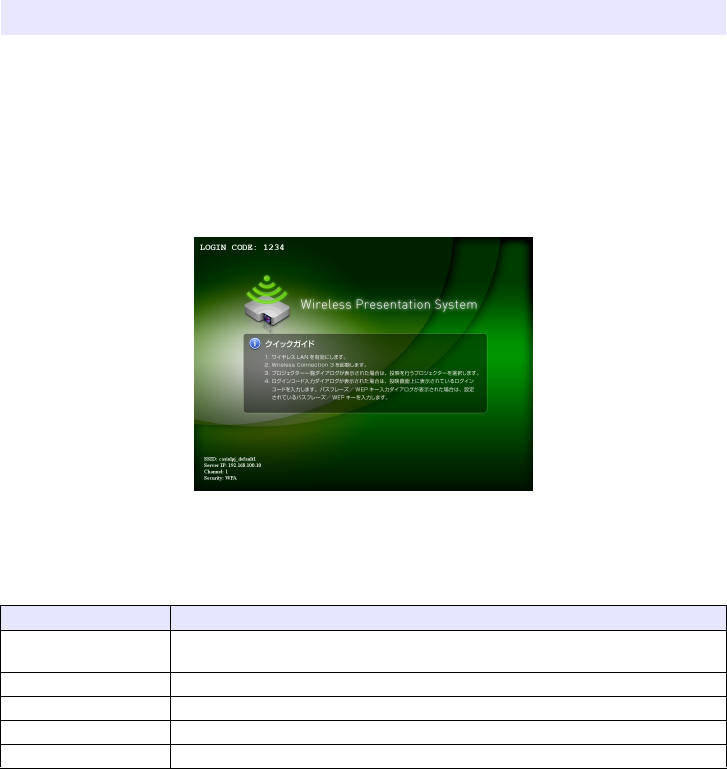
[INPUT]キーを押して入力ソースとして「USB」を選択することで、投映できます。本機とパソコンが無
線LAN接続状態でない場合は、次のようなワイヤレスの待機画面が投映されます。
ワイヤレスの待機画面
ワイヤレスの待機画面には、次の各種情報が表示されます。
「SSID」や「IPアドレス」などの用語の意味については、「システム管理画面の設定項目詳細」 (36ページ)
を参照してください。
プロジェクターの「ワイヤレス」について
表示項目 内容
LOGIN CODE ワイヤレスが初期状態の本機とパソコンを無線LAN接続するときに、パソコン上での
入力が必要となる、4桁の数字です。本機を起動するたびに、新しい数字に更新されます。
SSID 本機の現在のSSIDです。
Server IP 本機の現在のIPアドレスです。
Channel 本機の現在のチャンネル番号です。
Security 本機の現在のセキュリティ設定状態です。
14
Wireless Connection 3は、本機との無線LAN接続専用の、パソコン側の制御ソフトウェアです。
Wireless Connection 3を起動するには
パソコン上でWireless Connection 3を起動するには、次のいずれかの操作を行います。
zデスクトップ上の アイコンをダブルクリックする
zスタートメニューから[すべてのプログラム] - [CASIO] - [Wireless Connection 3]を選択する
ȧา
Windows VistaまたはWindows 7をご使用の場合は、Wireless Connection 3の起動時に「ユー
ザーアカウント制御」のメッセージが表示されるので、「許可」をクリックします。
ʫʬ
「トークンウィザード」を使ってUSBメモリーにWireless Connection 3をインストールすると、
USBメモリーからWireless Connection 3を起動することができます。詳しくは「トークンウィ
ザードを使う」 (38ページ)を参照してください。
Wireless Connection 3ウィンドウの構成
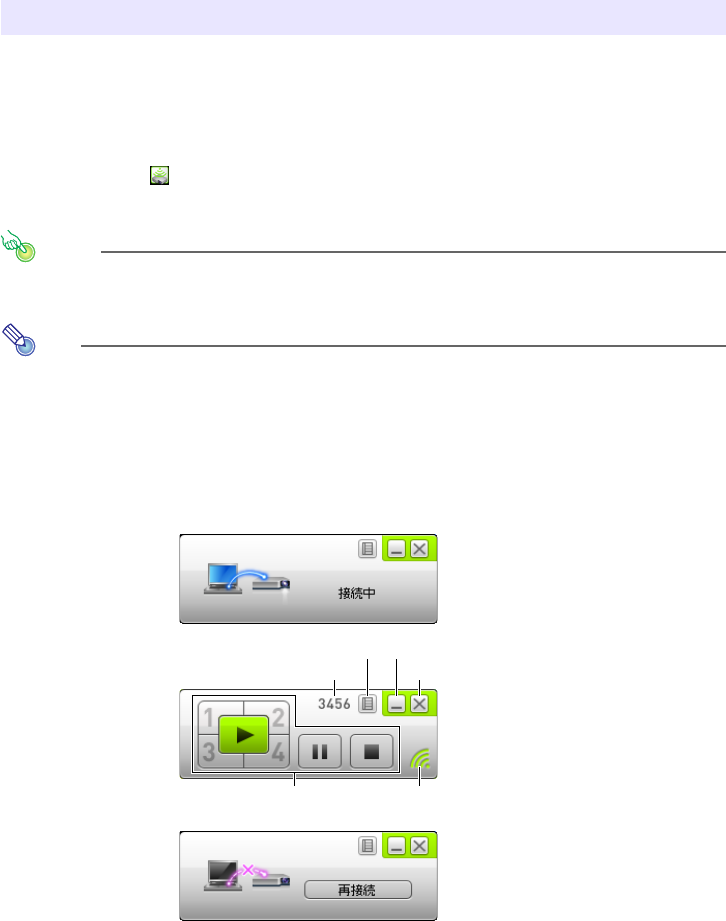
Wireless Connection 3を起動すると、次のようなウィンドウが表示されます。
z接続先の検索中、接続中、接続失敗時のいずれの状態でも、終了ボタン、最小化ボタン、ファンクショ
ンメニューボタンは使うことができます。
Wireless Connection 3について
接続先の検索中
接続成功時(接続中)
接続失敗時
終了ボタン
最小化ボタン
ログインコード表示
ファンクションメニューボタン
投映インジケーター投映制御ボタン
15
Wireless Connection 3のヘルプを表示するには
Wireless Connection 3ウィンドウでファンクションメニューボタンをクリックし、続いて[ヘルプ]を
クリックします。
Wireless Connection 3のバージョン情報を表示するには
Wireless Connection 3ウィンドウでファンクションメニューボタンをクリックし、続いて[このソフ
トウェアについて]をクリックします。
Wireless Connection 3を終了するには
次のいずれかの操作を行います。
zWireless Connection 3ウィンドウでファンクションメニューボタンをクリックし、続いて[終了]を
クリックする
zWireless Connection 3ウィンドウ右上の終了ボタンをクリックする
ここでは、初期状態のプロジェクターとパソコンを無線LAN接続する操作手順を説明します。
ここで言う「初期状態のプロジェクター」とは、次のいずれかのSSIDが割り当てられている本機を指し
ます。
「casiolpj_default1」、「casiolpj_default2」、「casiolpj_default3」
ʫʬ
z本機のSSIDの初期設定は「casiolpj_default1」です。
ȧา
z無線LAN接続によってパソコンからプロジェクターに送信することができるのは、パソコンの
ディスプレイ内容だけです。音声の送信はできません。
zWireless Connection 3をWindows VistaまたはWindows 7でご使用になる場合、プロジェク
ターとの無線接続中に、ユーザーアカウント制御画面が表示されるような操作(例:ソフトウェ
アのインストールや新しいハードウェアを接続するなど)は行わないでください。
初期状態のプロジェクターとパソコンを無線LAN接続する
16
初期状態のプロジェクターとパソコンを無線LAN接続するには
1.
プロジェクターの電源を入れ、POWER/STANDBYインジケーターが緑色に点灯す
るまで待つ。
2.
付属の無線アダプターを、プロジェクターのUSB端子に接続する。
z
プロジェクターが無線アダプターを認識すると自動的にワイヤレスの待機画面が投映されます。
zもしワイヤレスの待機画面が投映されない場合は、[INPUT]キーを押して入力ソースとして
「USB」を選んでください。
3.
パソコンの電源を入れ、Windowsを起動する。
4.
パソコン上でWireless Connection 3を起動する。
zWindows VistaまたはWindows 7をご使用の場合は「ユーザーアカウント制御」のメッセージ
が表示されるので、「許可」をクリックします。
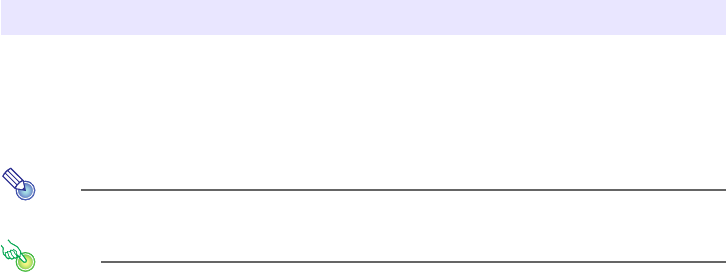
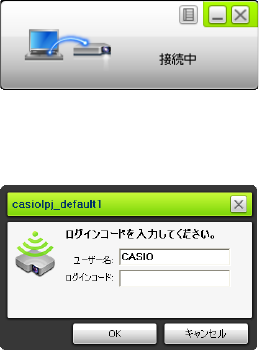
zWireless Connection 3ウィンドウが現れ、「接続中」というメッセージが表示されます。
zWindows VistaまたはWindows 7をご使用の場合で「ネットワークの場所の設定」ダイアログ
が表示されたときは、[キャンセル]ボタンをクリックしてダイアログを閉じます。
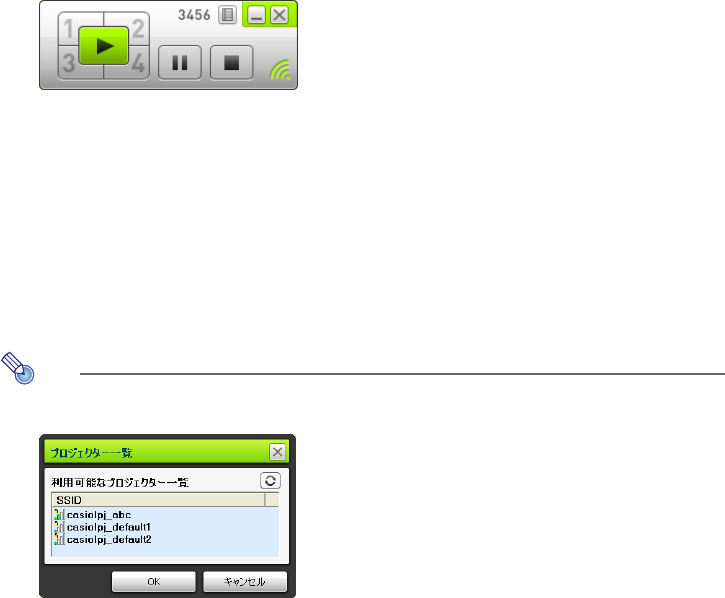
z接続先のプロジェクター1台が見つかると、次のようなダイアログが表示されます。
5.
ユーザー名とログインコードを入力する。
zここで入力したユーザー名は、投映画面上にユーザー名を表示するときに使われます。20文字
以内で自由な名前を入力してください。
zログインコードは、ワイヤレスの待機画面に表示されている4桁の数字を入力してください。
17
6.
入力が済んだら、[OK]をクリックする。
z
プロジェクターとパソコンが無線LAN接続され、パソコンのディスプレイ内容が投映されます。
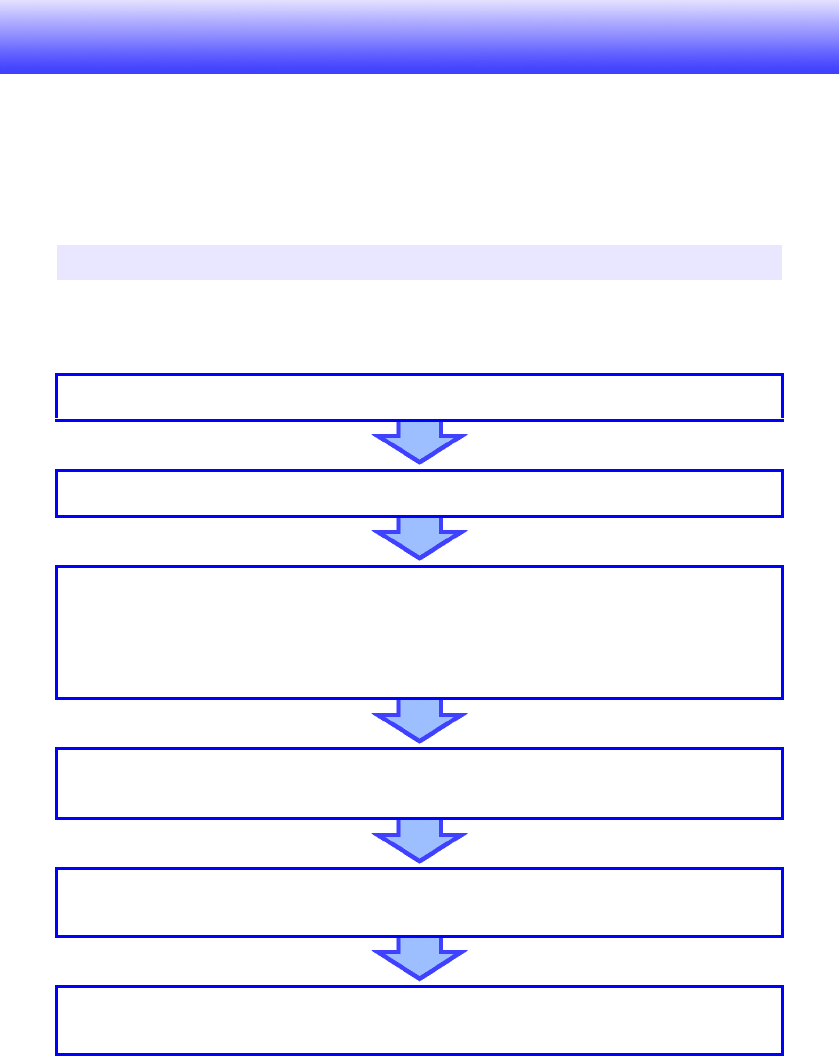
zパソコン上には次のようなWireless Connection 3ウィンドウが表示されます。このウィンド
ウは、プロジェクターからの投映画面上には表示されません。
z引き続きセキュリティ設定を行いたい場合は、「セキュリティを設定して無線LAN接続する」
(19ページ)を参照してください。
z2台以上のパソコンからの同時投映操作など、Wireless Connection 3を使った操作について詳
しくは、「無線LAN接続中の各種操作」 (26ページ)を参照してください。
7.
Wireless Connection 3を終了するには、ウィンドウ右上の終了ボタンをクリック
する。
z「まだ投映中ですが、終了してもいいでしょうか?」という確認メッセージが表示された場合
は、[OK]をクリックします。
zWireless Connection 3ウィンドウが閉じ、投映画面はワイヤレスの待機画面に戻ります。
ʫʬ
z手順4で接続可能なプロジェクターが複数台見つかった場合、「接続中」メッセージに続いて「プ
ロジェクター一覧」ダイアログが表示されます。
このような場合は接続先のプロジェクターのSSIDをクリックして選択し、[OK]をクリックして
ください。
z初期状態のプロジェクターとの無線LAN接続をいったん切断した場合は、再接続するたびに、
上記の操作を最初から行ってください。ログインコードは、プロジェクターを起動するたびに
新しい数字に更新されるので、再接続するたびに確認が必要です。
zセキュリティ設定を行うと、プロジェクターとパソコンの無線LAN接続にはログインコードの
入力は不要となります。初回接続時に一度だけ、パスフレーズ(またはWEPキー)と呼ばれる文
字列を入力すれば、同じパソコンからの2回目以降の接続時は再入力せずに接続することがで
きるようになります。

18
2台目以降のパソコンからの無線LAN接続
1台のパソコンがすでにプロジェクターと無線LAN接続済みの状態で、2台目以降のパソコンを同じプ
ロジェクターと無線LAN接続することができます。2台目以降のパソコンからの接続操作は、「初期状態
のプロジェクターとパソコンを無線LAN接続するには」 (16ページ)の手順3以降とまったく同じです。
ただし、先にプロジェクターと無線LAN接続したパソコンのディスプレイ内容を投映中の場合、後から
無線LAN接続したパソコンのディスプレイ内容は自動的には投映されません。後から接続したパソコ
ンのディスプレイ内容を投映するには、Wireless Connection 3ウィンドウの ボタンをクリックし
ます。
2台以上のパソコンからの同時投映操作など、Wireless Connection 3を使った操作について詳しくは、
「無線LAN接続中の各種操作」 (26ページ)を参照してください。
19
セキュリティを設定して無線LAN接続する
パソコンや本機への無線LANを介した不正アクセスを防ぐために、セキュリティ設定を行います。設定
には、パソコン上のWebブラウザから呼び出すことができる、プロジェクターの「システム管理画面」を
使います。
ここではシステム管理画面の機能のうち、セキュリティ設定のみについて説明します。セキュリティ設
定以外のシステム管理画面の各種操作、および表示情報について詳しくは、「システム管理画面の各種
操作と設定項目詳細」 (33ページ)を参照してください。
セキュリティ設定を行うには、はじめに本機とパソコンを無線LAN接続することが必要です。セキュリ
ティ設定前の本機とパソコンの接続操作については、「初期状態のプロジェクターとパソコンを無線
LAN接続する」 (15ページ)を参照してください。
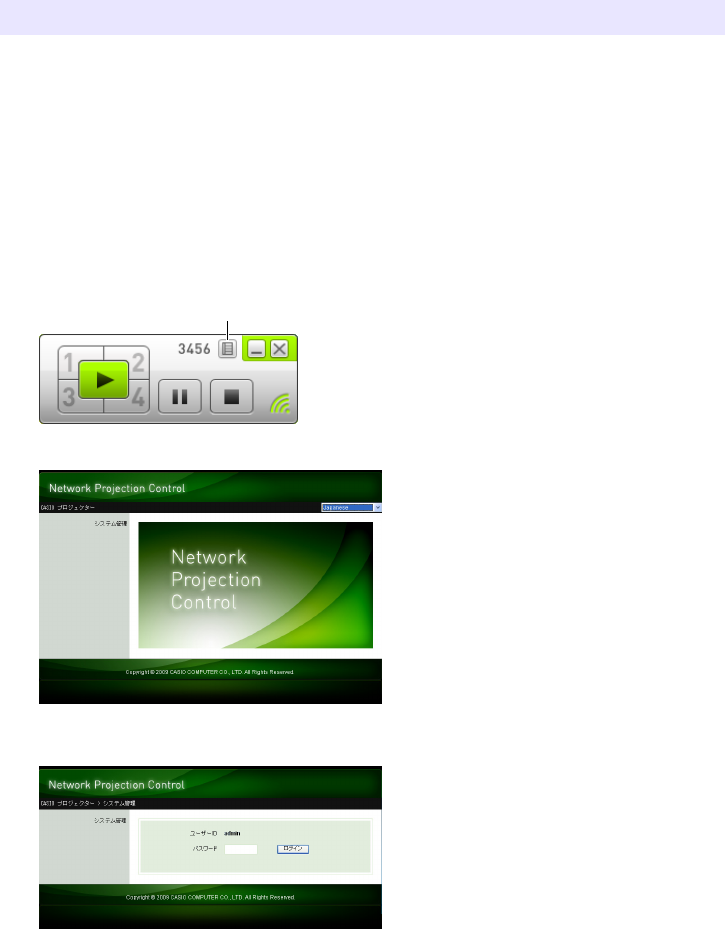
セキュリティ設定の操作の流れ
初期状態のプロジェクターとパソコンを無線LAN接続する
パソコンからプロジェクターの「システム管理画面」にログインする
システム管理画面の「設定」→「無線設定」を使って次の設定を行う
上記の設定をプロジェクターに適用(登録)する
(このときプロジェクターとパソコンの無線LAN接続が切断される)
Wireless Connection 3の[再接続]ボタンをクリックし、
表示されるダイアログで上記のパスフレーズ(またはWEPキー)を入力する
指定した方式によるセキュリティの施された無線LAN接続が確立し、
パソコンのディスプレイ内容がプロジェクターから投映される
zプロジェクターへの新規SSIDの割り当て
zセキュリティ方式(WPA-PSK/WPA2-PSK/WEP)の選択
zパスフレーズ(またはWEPキー)の入力
20
ここでは、パソコンからプロジェクターの「システム管理画面」にログインし、無線LAN接続のセキュリ
ティ設定を行う操作手順を説明します。
プロジェクターのシステム管理画面にログインするには
1.
「初期状態のプロジェクターとパソコンを無線LAN接続するには」 (16ページ)の
手順6までの操作を行い、プロジェクターとパソコンを無線LAN接続する。
2.
Wireless Connection 3ウィンドウのファンクションメニューボタンをクリック
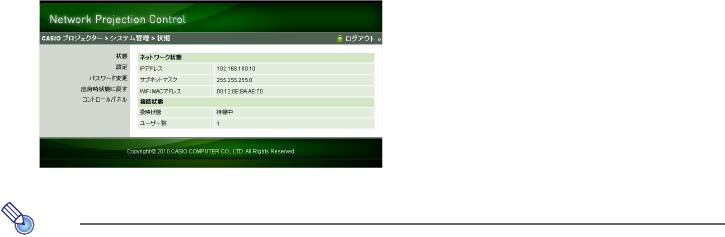
し、続いて[管理画面]をクリックする。
zWebブラウザが起動し、プロジェクターのシステム管理画面の表紙が表示されます。
3.
「システム管理」をクリックし、表示されるパスワード入力画面でパスワードを入力する。
zパスワードの初期設定は「admin」です。
セキュリティ設定を行う
ファンクションメニューボタン
22
セキュリティ設定を行うには
1.
「プロジェクターのシステム管理画面にログインするには」 (20ページ)の操作を行い、
システム管理画面にログインする。
2.
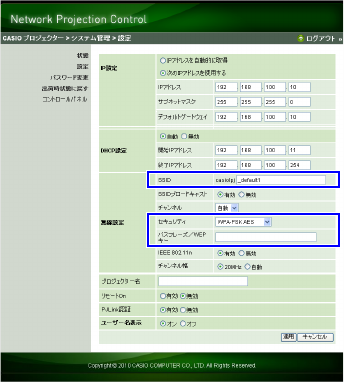
「設定」をクリックし、システム管理の「設定」画面を表示する。
zセキュリティ設定のために入力や指定が必要な項目は、画面の枠線内の3項目だけです。その他
の項目は、ここでは変更しないでください。
z上記の3項目以外の各項目の意味や設定のしかた、その他システム管理画面の各種操作につい
て詳しくは、「システム管理画面の各種操作と設定項目詳細」 (33ページ)を参照してください。
3.
SSIDを入力する。
z「SSID」の入力欄に、半角英数字24文字以内で任意の文字列を入力してください。ただし
「_default1」、「_default2」、「_default3」、「_mobishow1」、「_mobishow2」、「_mobishow3」はプ
ロジェクターの予約SSIDとして使われているので、入力しないでください。
23
4.
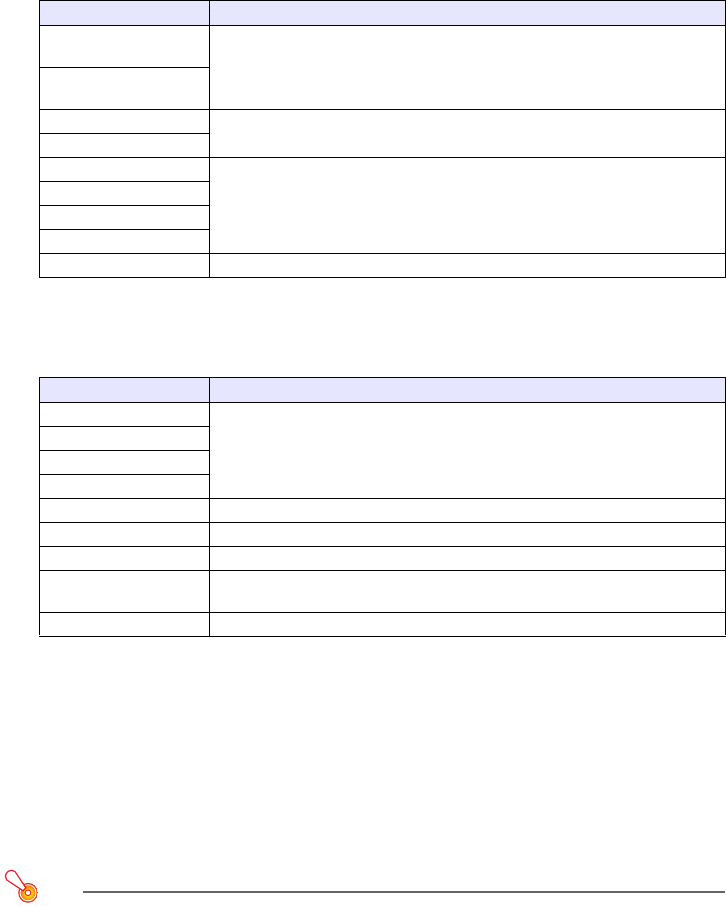
セキュリティ方式を選ぶ。
z「セキュリティ」欄右端の[T]をクリックし、表示されるドロップダウンリストから希望するセ
キュリティ方式を選んでください。各選択肢の意味は、次の通りです。
5.
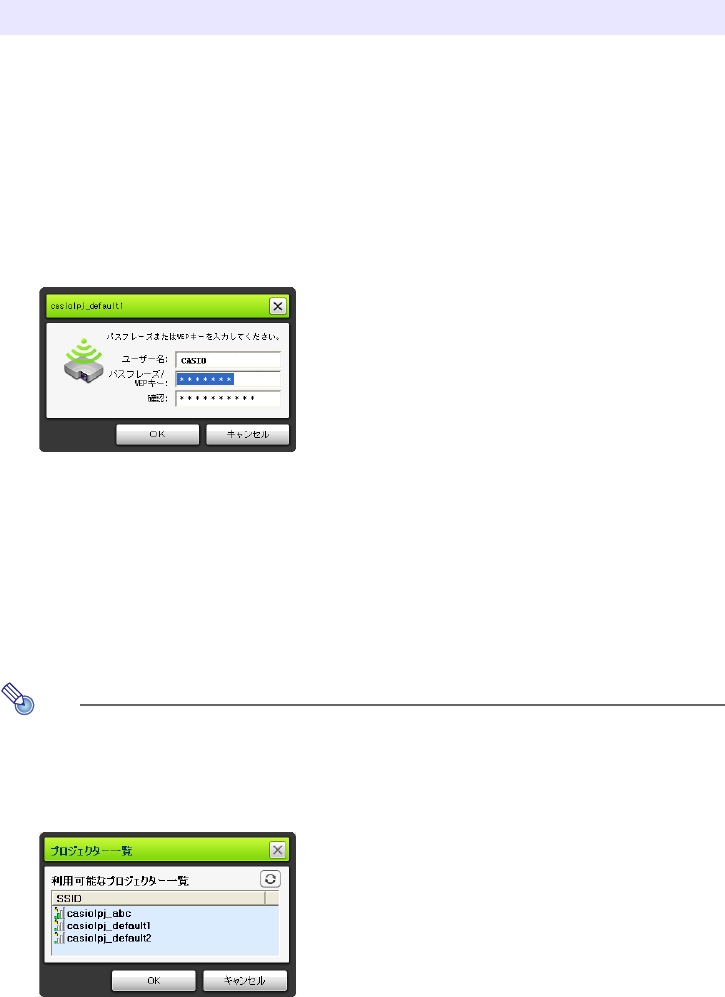
パスフレーズ(またはWEPキー)を入力する。
z「パスフレーズ/WEPキー」の入力欄に、手順4で選択したセキュリティ方式に応じて、パスフ
レーズまたはWEPキーを次の要領で入力します。
zここで入力した文字列は、このセキュリティ設定を使ってプロジェクターとパソコンを無線
LAN接続する際に必要となります。入力した文字列を忘れないようにご注意ください。なお入
力した文字列をメモなどに控える場合は、紛失、漏洩などに十分にご注意ください。
6.
必要な設定が済んだら、[適用]ボタンをクリックする。
z変更後のセキュリティ設定がプロジェクターに適用され、プロジェクターとパソコンの無線
LAN接続が切断されます。プロジェクターからはワイヤレスの待機画面が投映されます。
zセキュリティ設定を行った後でプロジェクターとパソコンを接続する操作については、「セ
キュリティ設定後の無線LAN接続」 (24ページ)を参照してください。
ᛵ
上記の操作でセキュリティを「オフ」に設定すると、プロジェクターとパソコンの無線LAN接続に
よる通信が暗号化されません。プロジェクターとパソコンの無線LAN接続を行う環境に、セキュ
リティ上の脅威がまったくないことがわかっている場合を除き、セキュリティを「オフ」には設定
しないことをお勧めします。
選択肢 意味
WPA-PSK TKIP WPA-PSK方式による通信の暗号化を行います。「TKIP」、「AES」は、暗号化の形式
です。WPA(Wi-Fi Protected Access)は、通信内容を暗号化するセキュリティ機
能の一種です。暗号キーを自動的に生成して一定時間ごとに変える機能などを備
えており、セキュリティの性能はWEPよりも格段に強力です。
WPA-PSK AES
WPA2-PSK TKIP WPA2-PSK方式による通信の暗号化を行います。「TKIP」、「AES」は、暗号化の形式
です。WPA2は、WPAの新規格です。
WPA2-PSK AES
WEP ASCII 64bit WEP方式による通信の暗号化を行います。「ASCII 64bit」、「ASCII 128bit」、「Hex
64bit」、「Hex 128bit」は、手順5で入力する「WEPキー」の文字列の形式です。WEP
(Wired Equivalent Privacy)とは、「WEPキー」と呼ばれる文字列を使って通信内
容を暗号化し、無線通信への不正なアクセスを防ぐセキュリティ機能です。
WEP ASCII 128bit
WEP Hex 64bit
WEP Hex 128bit
オフ 無線LAN接続のセキュリティをオフにします(通信を暗号化しません)。
セキュリティ 入力する文字列
WPA-PSK TKIP WPA-PSKまたはWPA2-PSKのパスフレーズを入力します。8文字以上63文字以
下の半角英数字、または64桁の16進数が入力できます。
例:MyKey123(8文字の半角英数字)
1111222233334444555566667777888899990000AAAABBBBCCCC
DDDDEEEEFFFF(64桁の16進数)
WPA-PSK AES
WPA2-PSK TKIP
WPA2-PSK AES
WEP ASCII 64bit WEPキーとして5文字の半角英数字を入力します。(例:MyKey)
WEP ASCII 128bit WEPキーとして13文字の半角英数字を入力します。(例:MyKey12345678)
WEP Hex 64bit WEPキーとして10桁の16進数を入力します。(例:11AA22BB33)
WEP Hex 128bit WEPキーとして26桁の16進数を入力します。
(例:11223344556677889900AABBCC)
オフ 何も入力する必要はありません。
24
以下の説明では、セキュリティ設定後のプロジェクター1台が「ワイヤレス」の待機画面を投映中で、
パソコンが起動済みの状態であることを前提として説明します。
セキュリティ設定後はじめてプロジェクターとパソコンを無線
LAN接続するには
1.
パソコン上でWireless Connection 3を起動する。
zWireless Connection 3ウィンドウが現れ、「接続中」というメッセージが表示されます。
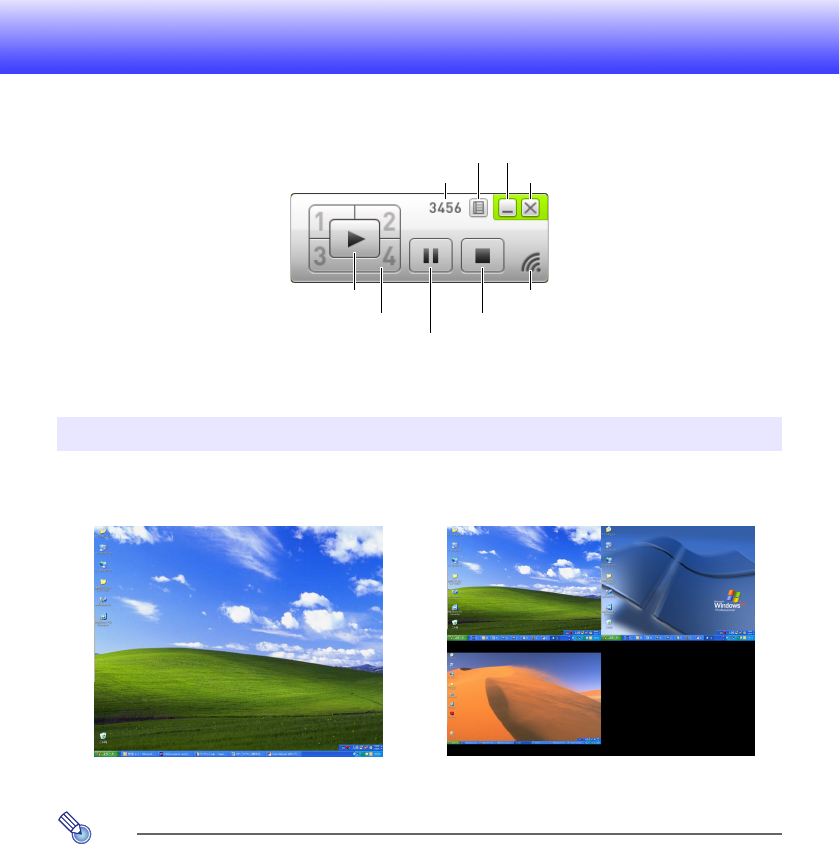
z接続先のプロジェクターが見つかると、次のようなダイアログが表示されます。
2.
「パスフレーズ/WEPキー」と「確認」の各入力欄に、プロジェクターに登録したパスフ
レーズ(またはWEPキー)を入力する。
z「セキュリティ設定を行うには」 (22ページ)の手順5で入力した文字列を入力してください。
3.
入力が済んだら、[OK]をクリックする。
z
プロジェクターとパソコンが無線LAN接続され、パソコンのディスプレイ内容が投映されます。
zこの後のWireless Connection 3を使った投映操作などについて詳しくは、「無線LAN接続中の
各種操作」 (26ページ)を参照してください。
ʫʬ
z1台のプロジェクターに2台以上のパソコンを同時に無線LAN接続する場合、2台目以降のパソ
コンでも、上記と同じ操作を行います。接続後の各パソコンからの投映操作などについては、
「無線LAN接続中の各種操作」 (26ページ)を参照してください。
z手順1で接続可能なプロジェクターが複数台見つかった場合、「接続中」メッセージに続いて「プ
ロジェクター一覧」ダイアログが表示されます。
このような場合は接続先のプロジェクターのSSIDをクリックして選択し、[OK]をクリックして
ください。
セキュリティ設定後の無線LAN接続
25
セキュリティ設定後の2回目以降の無線LAN接続
「セキュリティ設定後はじめてプロジェクターとパソコンを無線LAN接続するには」 (24ページ)の操
作を行うと、Wireless Connection 3は接続時に入力したパスフレーズ(またはWEPキー)を記憶しま
す。このため次回からは、接続先のプロジェクターの電源を入れておき、パソコン上でWireless
Connection 3を起動し、表示されるダイアログで[OK]をクリックするだけで、プロジェクターとパソ
コンの無線LAN接続が行われます。
セキュリティを「オフ」に設定した場合の無線LAN接続
「セキュリティ設定を行うには」 (22ページ)でセキュリティを「オフ」に設定したプロジェクターに対
しては、パソコン上でWireless Connection 3を起動すると、「接続中」メッセージに続いて自動的に無
線LAN接続が行われ、パソコンのディスプレイ内容の投映が開始されます。
26
無線LAN接続中の各種操作
ここではプロジェクターとパソコンを無線LAN接続したときの、各種操作について説明します。操作は
主にパソコンのWireless Connection 3を使って行います。
ワイヤレスを使った投映には、パソコン1台の画面を投映画面全体に表示する「1画面投映」と、投映画面
を4分割してパソコン4台の画面を同時に表示できる「4分割投映」の2種類があります。
ʫʬ
ワイヤレスの投映中のアスペクト比は、常に「標準」(入力信号のアスペクト比を維持)となりま
す。変更することはできません。
投映の各種操作
1画面投映 4分割投映
Wireless Connection 3ウィンドウ
終了ボタン
最小化ボタン
ログインコード表示
ファンクションメニューボタン
投映インジケーター1画面投映ボタン
4分割投映ボタン
(1 / 2 / 3 / 4) 一時停止ボタン
投映終了ボタン

27
無線LAN接続したパソコンからの投映の開始と終了
1画面投映を開始するには
1画面投映を開始したいパソコン上で、Wireless Connection 3ウィンドウの ボタンをクリックし
ます。ボタンが に変わり、操作を行ったパソコンの1画面投映が開始されます。
他のパソコンからの投映中だった場合、そのパソコンからの投映が中断され、操作を行ったパソコンか
らの投映に切り替わります。このとき、投映が中断された側のパソコンとプロジェクターの無線LAN接
続は、維持されます。
1画面投映を一時停止するには
1画面投映中のパソコン上で、Wireless Connection 3ウィンドウの ボタンをクリックします。ボタ
ンが に変わり、投映映像が、ボタンを押した時点の映像で一時停止します。
一時停止を解除するには、再度 ボタンをクリックします。
1画面投映を終了するには
1画面投映中のパソコン上で、Wireless Connection 3ウィンドウの ボタンをクリックします。
パソコンからの1画面投映が終了し、ワイヤレスの待機画面が投映されます。
このとき、投映を終了したパソコンとプロジェクターの無線LAN接続は維持されるので、 ボタンを
クリックすれば再度1画面投映を開始することができます。
2台以上のパソコンをプロジェクターに無線LAN接続して各パソコンから交互に1画面投
映するには
1.
1台目のパソコンをプロジェクターに無線LAN接続する。
z1台目のパソコンによる1画面投映が開始されます。
2.
2台目以降の各パソコンを、それぞれ同じプロジェクターに無線LAN接続する。
z各パソコンの接続後も、1台目のパソコンによる1画面投映が維持されます。
3.
2台目以降のパソコンのいずれかで、Wireless Connection 3ウィンドウの ボタ
ンをクリックする。
z1台目のパソコンによる1画面投映が中断され、操作を行ったパソコンからの1画面投映に切り
替わります。
z以降、プロジェクターに無線LAN接続中の各パソコン上でWireless Connection 3ウィンドウ
の ボタンをクリックするたびに、操作を行ったパソコンからの1画面投映に切り替わり
ます。
28
4台のパソコンのディスプレイ内容を同時に投映するには(4分割投映)
1.
1台目のパソコンをプロジェクターに無線LAN接続し、 ボタンをクリックする。
z1台目のパソコンのディスプレイ内容が、4分割された投映画面の左上に表示されます。このと
きボタンは に変わり、4分割の左上に投映中であることを示します。
2.
2台目のパソコンをプロジェクターに無線LAN接続し、 ボタンをクリックする。
z2台目のパソコンのディスプレイ内容が、4分割された投映画面の右上に表示されます。
3.
3台目、4台目のパソコンについても同様にプロジェクターに無線LAN接続し、それぞ
れのパソコン上で ボタン、 ボタンをクリックする。
z
3台目、4台目のパソコンのディスプレイ内容が、それぞれ投映画面の左下、右下に表示されます。
ʫʬ
z最大32台までのパソコンを、1台のプロジェクターと同時に無線LAN接続することが可能です。
同時に投映できるのは、無線LAN接続中のパソコンのうち4台までです。
z4分割投映中に、プロジェクターに無線LAN接続しているパソコン上で 、 、 、
のいずれかのボタンをクリックすると、そのパソコンからの4分割投映が開始されます(投映位
置は押したボタンに応じて決まります)。このとき、該当位置に投映中だったパソコンからの投
映は中断されますが、投映を中断されたパソコンとプロジェクターの無線LAN接続は維持され
ます。
z4分割投映中に、プロジェクターに無線LAN接続しているパソコン上で ボタンをクリック
すると、そのパソコンからの1画面投映に切り替わります。このとき、投映が中断された各パソ
コンとプロジェクターの無線LAN接続は維持されます。
4分割投映中の映像の一時停止と投映終了
z4分割投映中に、投映元のいずれかのパソコンで ボタンをクリックすると、そのパソコンの投映
映像だけがボタンを押した時点の映像で一時停止します。他のパソコンの投映映像には、影響しませ
ん。
z4分割投映中に、投映元のいずれかのパソコンで ボタンをクリックすると、そのパソコンからの
投映だけが終了します。他のパソコンからの投映映像は維持されます。
z1台だけのパソコンから4分割投映しているときにそのパソコンで ボタンをクリックすると、4分
割投映が終了し、ワイヤレスの待機画面が投映されます。
投映画面にユーザー名を表示する
プロジェクターのリモコンの[U]キーを押すと、プロジェクターの投映画面(4分割投映中の場合は、分
割された各エリアのそれぞれ)に、該当するパソコンのユーザー名を表示することができます。ユー
ザー名はキーを押してから約5秒間表示されます。
29
無線LAN接続をやり直す
プロジェクターとパソコンの現在の無線LAN接続をいったん切断して同じプロジェクターに再接続し
たり、接続先を別のプロジェクターに変更したりすることができます。Wireless Connection 3のファ
ンクションメニューボタンをクリックし、続いて[サーバ検索]をクリックしてください。現在の無線
LAN接続がいったん切断され、接続可能なプロジェクターの検索が開始されます。
接続先情報を表示する
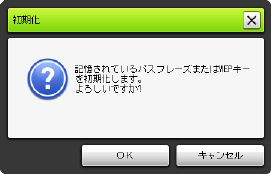
Wireless Connection 3のファンクションメニューボタンをクリックし、続いて[情報]をクリックする
と、現在接続中のプロジェクターの情報ダイアログを表示することができます。
投映の表示速度優先と画質優先を切り替える
無線LAN接続による投映時に表示速度を優先するか、画質を優先するかを指定することができます。
投映の表示速度優先と画質優先を切り替えるには
1.
Wireless Connection 3のファンクションメニューボタンをクリックし、続いて[投
映設定]をクリックする。
2.
表示されるサブメニューで「高速」または「高画質」をクリックする。
無線LAN接続を切断する
プロジェクターとパソコンの無線LANを切断するには、パソコン上でWireless Connection 3を終了し
ます。Wireless Connection 3ウィンドウ右上の終了ボタンをクリックしてください。
その他の各種操作
高速 :画質よりも画面の表示速度(フレームレート)を優先した設定です。画質(諧調)は16bit
カラーとなります。
高画質:速度よりも画質を優先した設定です。画質(諧調)は32bitカラーとなります。
30
Wireless Connection 3を初期化する
お使いのパソコン上のWireless Connection 3に現在記憶されているパスフレーズ/WEPキーを、初期
状態に戻します。
Wireless Connection 3を初期化するには
1.
Wireless Connection 3のファンクションメニューボタンをクリックし、続いて
[初期化]をクリックする。
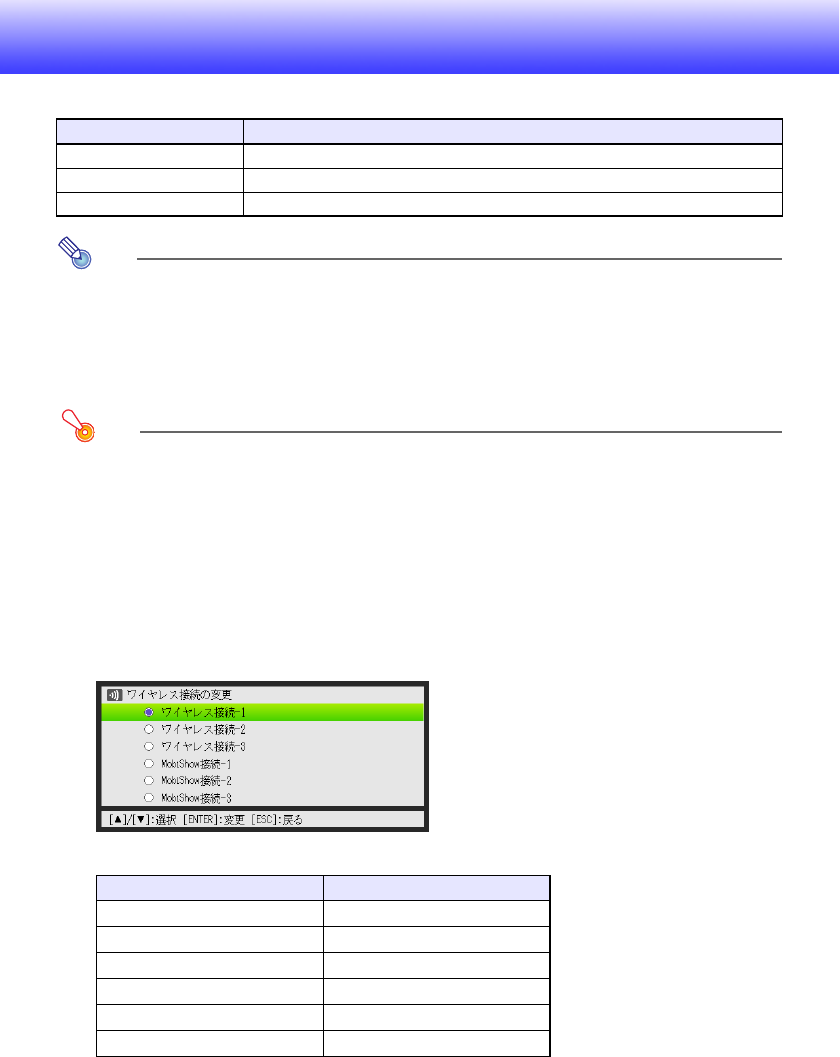
z次の確認ダイアログが表示されます。
2.
初期化を実行するには[OK]を、初期化をやめるには[キャンセル]をクリックする。
31
ワイヤレスの設定
本機の設定メニューを使って、ワイヤレスの機能に関して次の設定を行うことができます。
ʫʬ
プロジェクターの無線LAN接続に関するより詳細な設定(接続設定やセキュリティ設定など)は、
プロジェクターに無線LAN接続中のパソコンから呼び出すことができる「システム管理画面」を
使って行います。詳しくは「システム管理画面の各種操作と設定項目詳細」 (33ページ)を参照し
てください。
SSIDを変更するには
ᛵ
次の操作は、デフォルトのSSIDから別のデフォルトのSSIDに変更する場合に限り有効です。
デフォルト以外のSSIDが選択されている場合や、デフォルト以外のSSIDに変更したい場合は、シ
ステム管理画面を使う必要があります。詳しくは、「プロジェクターのネットワーク設定と無線
LAN接続設定を変更するには」 (34ページ)を参照してください。
1.
ワイヤレス画面の投映中に[MENU]キーを押す。
2.
[T]キーを使って「USB」を反転表示させ、[ENTER]キーを押す。
3.
[T]キーを使って「ワイヤレス接続の変更」を反転表示させ、[ENTER]キーを押す。
z次のようなワイヤレス接続の変更ダイアログが表示されます。
zダイアログ上の接続名と対応するSSIDは、次のとおりです。
z「MobiShow接続-1」、「MobiShow接続-2」、「MobiShow接続-3」は、MobiShowとの接続用です。
詳しくは「MobiShowをインストールした端末からプロジェクターに投映する」 (40ページ)を
参照してください。
設定項目名 設定内容
ワイヤレス接続の変更 本機のSSIDを、デフォルトのSSID(6種類)の間で切り替えることができます。
ワイヤレス情報 本機の現在のSSIDやログインコード等の情報を表示します。
ネットワーク設定の初期化 本機のすべてのネットワーク設定を、工場出荷時の状態に戻します。
接続名 SSID
ワイヤレス接続-1 casiolpj_default1
ワイヤレス接続-2 casiolpj_default2
ワイヤレス接続-3 casiolpj_default3
MobiShow接続-1 casiolpj_mobishow1
MobiShow接続-2 casiolpj_mobishow2
MobiShow接続-3 casiolpj_mobishow3
B
32
4.
[T]または[S]キーを使って希望する接続名を反転表示させ、[ENTER]キーを押す。
5.
ワイヤレス接続の変更ダイアログを消すには、[ESC]キーを押す。
ワイヤレス情報を表示するには
1.
ワイヤレス画面の投映中に[MENU]キーを押す。
2.
[T]キーを使って「USB」を反転表示させ、[ENTER]キーを押す。
3.
[T]キーを使って「ワイヤレス情報」を反転表示させ、[ENTER]キーを押す。
zワイヤレス情報ダイアログが表示されます。
4.
ワイヤレス情報ダイアログを消すには、[ESC]キーを押す。
ネットワーク設定を初期化するには
1.
ワイヤレス画面の投映中に[MENU]キーを押す。
2.
[T]キーを使って「USB」を反転表示させ、[ENTER]キーを押す。
3.
[T]キーを使って「ネットワーク設定の初期化」を反転表示させ、[ENTER]キーを押す。
z「ネットワーク設定の初期化を実行しますか?」という確認ダイアログが表示されます。
4.
[S]キーを押して「はい」を反転表示させ、[ENTER]キーを押す。
z本機のすべてのネットワーク設定(システム管理画面上のすべての設定)が、初期状態に戻りま
す。システム管理画面上の設定について詳しくは、「システム管理画面の設定項目詳細」
(36ページ)を参照してください。
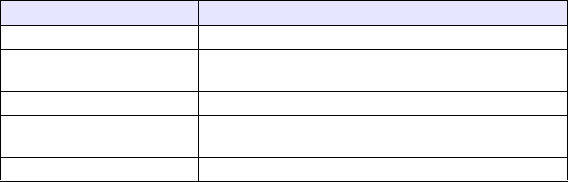
表示項目 内容
SSID 本機の現在のSSIDです。
ログインコード 本機の現在のログインコードです。詳しくは「ワイヤレス
の待機画面」 (13ページ)を参照してください。
IPアドレス 本機の現在のIPアドレスです。
DHCP 本機の現在のDHCP設定状態(「自動」または「無効」のいず
れか)です。
セキュリティ設定 本機の現在のセキュリティ設定状態です。
B
33
システム管理画面の各種操作と設定項目詳細
プロジェクターとパソコンを無線LAN接続すると、パソコン上のWebブラウザを使って、プロジェク
ターの「システム管理画面」を呼び出すことができます。パソコンからの操作で、プロジェクターの無線
LAN接続に関する各種設定を変更することが可能です。
ᛵ
ここでの操作を行うには、パソコンからプロジェクターのシステム管理画面にログインすること
が必要です。ログインの操作については、「プロジェクターのシステム管理画面にログインするに
は」 (20ページ)の手順2以降を参照してください。
各種の設定を変更する
システム管理画面では次の設定を変更することができます。
zログインパスワードの変更
zネットワーク設定(IP設定、DHCP設定)の変更
z無線LAN接続設定(主にセキュリティ設定)の変更
ログインパスワードを変更するには
1.
プロジェクターとパソコンを無線LAN接続し、パソコンからプロジェクターのシステ
ム管理画面にログインする。
2.
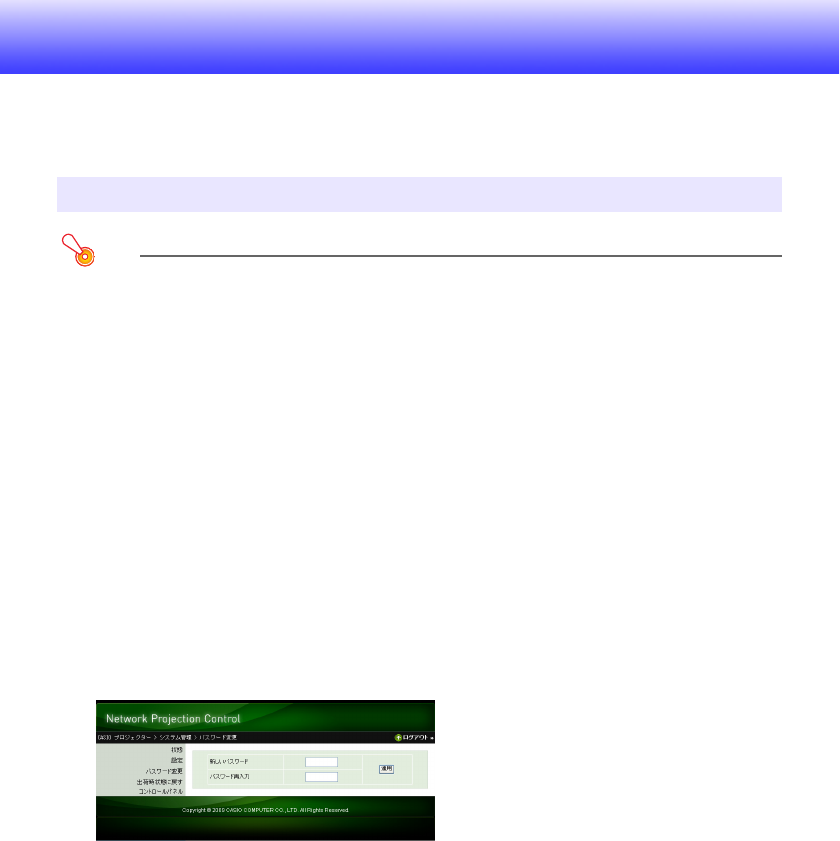
「パスワード変更」をクリックする。
zパスワード変更画面が表示されます。
システム管理画面の各種操作
34
3.
「新しいパスワード」欄と「パスワード再入力」欄に、新しいパスワードとして同じ文字
列を入力する。
z半角英数字8文字以内で任意の文字列を入力してください。
zここで入力した文字列は、次回以降のシステム管理画面へのログイン時に必要となります。入
力した文字列を忘れないようにご注意ください。なお入力した文字列をメモなどに控える場合
は、紛失、漏洩などに十分にご注意ください。
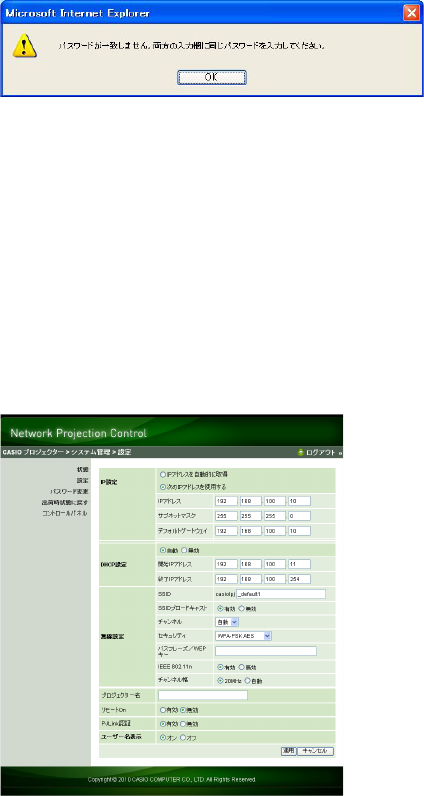
z2つの欄に入力した文字列が一致していなかった場合、次の手順で[適用]をクリックすると、次
のようなダイアログが表示されます。この場合は[OK]をクリックし、入力し直してください。
4.
入力が済んだら、[適用]をクリックする。
z入力した新しいパスワードが登録されます。次回のログイン時からは、新しいパスワードを入
力してください。
5.
システム管理画面での作業を終了する場合は、「ログアウト」をクリックする。
プロジェクターのネットワーク設定と無線LAN接続設定を変更するには
1.
プロジェクターとパソコンを無線LAN接続し、パソコンからプロジェクターのシステ
ム管理画面にログインする。
2.
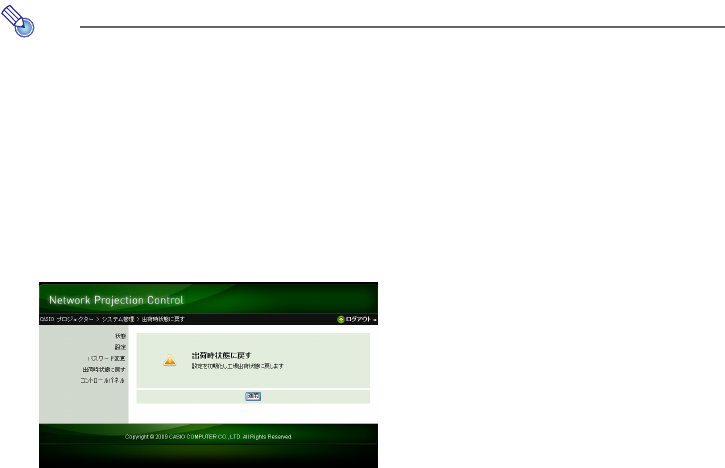
「設定」をクリックし、システム管理の「設定」画面を表示する。
35
3.
変更したい設定項目への値の入力や、選択肢の切り替えを行う。
z
無線LAN接続のセキュリティに関する設定項目(SSID、セキュリティ、パスフレーズ/WEPキー)
の変更について詳しくは、「セキュリティ設定を行うには」 (22ページ)を参照してください。
z「設定」画面上の各設定項目の意味や、設定可能な値の範囲などについて詳しくは、「システム管
理画面の設定項目詳細」 (36ページ)を参照してください。
4.
必要な設定の変更が済んだら、[適用]ボタンをクリックする。
z変更後の設定が適用されます。
zSSIDを変更した場合、プロジェクターとパソコンの無線LAN接続がいったん切断されます。必
要な場合は、パソコンからプロジェクターへの再接続の操作を行ってください。
システム管理画面の全設定を初期化する
この操作は、システム管理画面上の全設定項目を初期設定(工場出荷時状態)に戻します。各設定項目の
初期設定は、「システム管理画面の設定項目詳細」 (36ページ)を参照してください。
ʫʬ
次の設定や情報は、初期化されません。
zパソコン上のWireless Connection 3に記憶されたユーザー名、パスフレーズ/WEPキーの情報
システム管理画面の全設定を初期化するには
1.
プロジェクターとパソコンを無線LAN接続し、パソコンからプロジェクターのシステ
ム管理画面にログインする。
2.
「出荷時状態に戻す」をクリックする。
z「出荷時状態に戻す」画面が表示されます。
3.
設定の初期化を実行するには、[適用]をクリックする。
z初期化が実行され、プロジェクターとパソコンの無線LAN接続が切断されます。プロジェク
ターからはワイヤレスの待機画面が投映されます。
コントロールパネルについて
システム管理画面にログインすると、プロジェクターを遠隔操作するための「コントロールパネル」が
利用できます。詳しくは、付属のCD-ROMに収録されている取扱説明書の「コントロールパネルを使っ
てプロジェクターを操作するには」を参照してください。

36
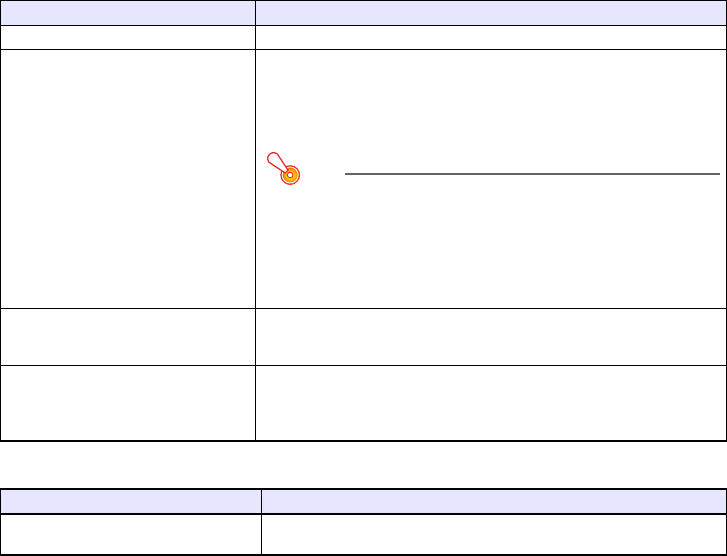
「システム管理 > 設定」に含まれる設定項目
システム管理画面の設定項目詳細
設定項目名 解説
IP設定 IPアドレスを自動的に取
得 / 次のIPアドレスを使
用する
DHCPでIPアドレスを自動的に取得するか、手動でIPアドレスを設定する
かを選びます。
z「次のIPアドレスを使用する」を選択した場合は、「IPアドレス」、「サブ
ネットマスク」、「デフォルトゲートウェイ」に入力した値が適用されま
す。
z「IPアドレスを自動的に取得」を選択した場合は、「IPアドレス」、「サブ
ネットマスク」、「デフォルトゲートウェイ」の指定は不要です(これらの
項目には入力できません)。
初期設定:IPアドレスを自動的に取得
IPアドレス プロジェクターのIPアドレスを指定します。
初期設定:192.168.100.10
サブネットマスク プロジェクターが属するネットワーク(サブネット)のIPアドレスの範囲
を決めるための値(サブネットマスク)を入力します。
初期設定:255.255.255.0
デフォルトゲートウェイ サブネットのデフォルトゲートウェイを指定します。
初期設定:192.168.100.10
DHCP設定 自動 / 無効 プロジェクターに無線LAN接続したパソコンに対してIPアドレスを自動
的に割り当てるか、割り当てないかを指定します。「自動」を選択するとIP
アドレスの自動割り当てが行われ、「無効」を選択すると行われません。
初期設定:自動
開始IPアドレス パソコンに対して自動的に割り当てるIPアドレスの範囲の開始値を指定
します。「自動」を選択した場合のみ指定可能です。
初期設定:192.168.100.11
終了IPアドレス パソコンに対して自動的に割り当てるIPアドレスの範囲の終了値を指定
します。「自動」を選択した場合のみ指定可能です。
初期設定:192.168.100.254
無線設定 SSID ワイヤレスネットワークの識別名です。一般にSSID、ESS-ID、またはネッ
トワーク名と呼ばれています。半角英数字24文字以内で入力します。
初期設定:casiolpj_default1
SSIDブロードキャスト SSIDブロードキャスト(SSID情報の発信)を有効にするか、無効にするか
を指定します。
初期設定:有効
チャンネル 無線LAN通信に使うチャンネルを指定します。「自動」を選択すると、通信
環境に応じて適当なチャンネルが自動的に使われます。特定のチャンネル
を指定したい場合は、ドロップダウンリストから1~11のいずれかのチャ
ンネルを選びます。
初期設定:自動
セキュリティ セキュリティ方式を選択します。詳しくは「セキュリティ設定を行うには」
(22ページ)を参照してください。
初期設定:WPA-PSK AES
パスフレーズ/WEPキー 「セキュリティ」で選択したセキュリティ方式に応じて、パスフレーズまた
はWEPキーを入力します。詳しくは「セキュリティ設定を行うには」 (22
ページ)を参照してください。
IEEE 802.11n
無線LAN規格のIEEE 802.11nを有効にするか、無効にするかを指定します。
有効:IEEE 802.11nを有効にします(初期設定)。
無効:IEEE 802.11nを無効にします。
チャンネル幅 IEEE 802.11nのチャンネル幅を「20MHz」(初期設定)または「自動」のいず
れかから選択します。
37
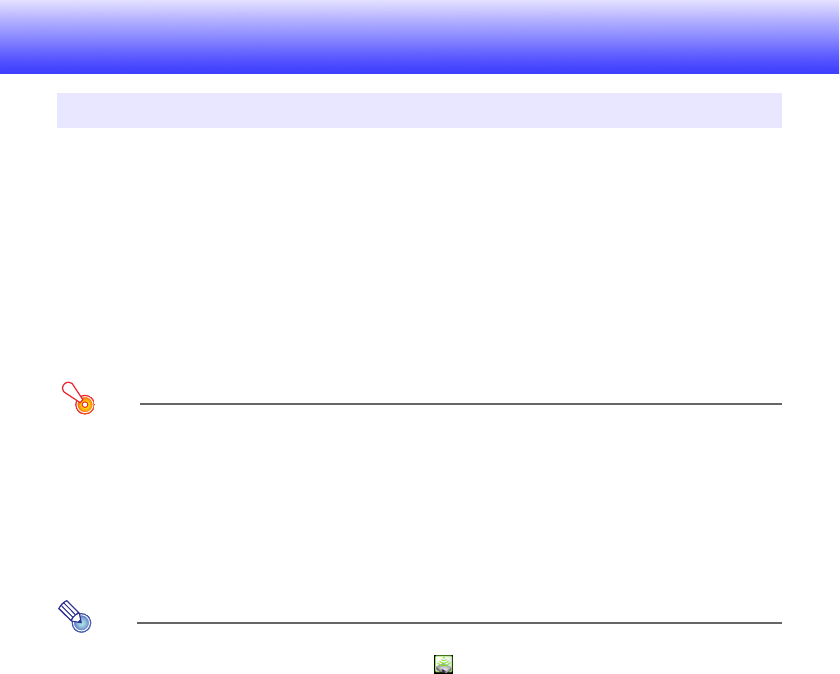
「システム管理 > パスワード変更」に含まれる設定項目
プロジェクター名 プロジェクターを識別するための名前を32文字以内で入力します。
リモートOn プロジェクターがスタンバイ状態(プロジェクターが通電中で、電源オフ
の状態)のときに、有線LAN経由でプロジェクターの電源をオンにできる
かどうかを指定します。
有効:電源オンが可能です。
無効:電源オンできません(初期設定)。
ᛵ
「システム管理画面の全設定を初期化するには」 (35ページ)の操作
を行うと、本項目は「無効」になります。有線LAN経由でプロジェク
ターを操作している場合は、初期化後必ず本項目を「有効」に変更し
てください。なお、本項目は、プロジェクター本体の設定メニューを
使って切り替えることも可能です。詳しくは付属のCD-ROMに収録
されている取扱説明書の「有線LAN設定メインメニュー(USB端子
付きモデルのみ)」を参照してください。
PJLink認証 PJLinkの接続認証の有効、無効を切り替えます。
有効:PJLinkの接続認証を有効にします(初期設定)。
無効:PJLinkの接続認証を無効にします。
ユーザー名表示 本機と無線LAN接続したパソコンからの投映を開始したときに、パソコン
のユーザー名を投映画面に表示するか、しないかを設定します。
オン:ユーザー名を表示します(初期設定)。
オフ:ユーザー名を表示しません。
設定項目名 解説
新しいパスワード
パスワード再入力
システム管理画面へのログインパスワードを指定します。
初期設定:admin
設定項目名 解説
38
補足情報
Wireless Connection 3の「トークンウィザード」を使うと、USBメモリーにWireless Connection 3の
コピーを作成することができます。Wireless Connection 3をインストールしていないパソコンでも、
このUSBメモリー(「USBトークン」と呼びます)を接続すれば、Wireless Connection 3の利用が可能と
なります。複数台のパソコンをプロジェクターと無線LAN接続したい場合は、2台目以降のパソコン用
にUSBトークンを用意することをお勧めします。
USBメモリーにWireless Connection 3をインストールする
4MB以上の空き容量があるUSBメモリーをご用意ください(フォーマット直後でデータが何も入って
いないUSBメモリーの使用を推奨します)。
ᛵ
次の操作によってUSBメモリーにWireless Connection 3をインストールすると、USBメモリー
のルートディレクトリに“autorun.inf”(Wireless Connection 3の自動再生ファイル)が作成され
ます。もしUSBメモリーのルートディレクトリにすでに同名のファイルが存在した場合は、既存
のファイルのファイル名の末尾に“.bak”または3桁の番号(“.001”、“.002”…)が付加されます。
USBメモリーにWireless Connection 3をインストールするには
(USBトークンを作成するには)
ʫʬ
次の操作によってUSBメモリーにWireless Connection 3をインストールすると、USBメモリー
の名前が「USB Token」に変更され、アイコンが に変更されます。
トークンウィザードを使う
39
1.
Wireless Connection 3ウィンドウのファンクションメニューボタンをクリック
し、続いて[トークンウィザード]をクリックする。
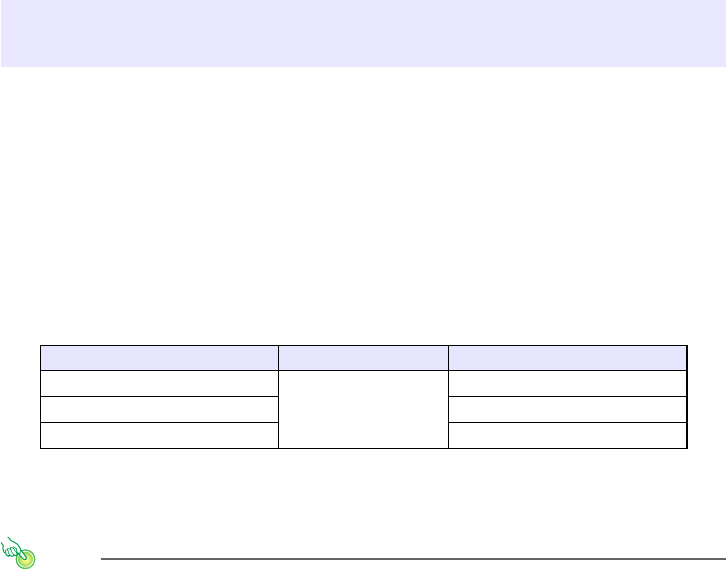
zトークンウィザード画面が表示されます。
2.
[次へ>]をクリックする。
zUSBドライブの選択画面が表示されます。
zパソコンにUSBメモリーが接続されていない場合は、「USBメモリーを検出できませんでした」
というメッセージが上の画面上に表示されます。この場合はパソコンにUSBメモリーを接続
し、「USBドライブ」欄にUSBメモリーのドライブ名が表示されるまでお待ちください。
3.
パソコンに複数のUSBメモリーが接続されている場合は「USBドライブ」欄右端の
[T]をクリックし、インストール先のドライブ名を選択する。
4.
[次へ>]をクリックする。
z指定したUSBメモリーにWireless Connection 3がインストールされます。インストールが完
了すると、「ウィザードは正常に終了しました。」という画面が表示されます。
5.
トークンウィザード画面を閉じるには、[完了]をクリックする。
USBトークンを使ってパソコンをプロジェクターに無線LAN接続
する
USBトークンをパソコンのUSB端子に接続し、USBトークン内のWireless Connection 3アイコンを
ダブルクリックして起動します。後の操作は、パソコンにインストールされたWireless Connection 3
を使う場合と同様です。
ʫʬ
zUSBトークンからWireless Connection 3を起動した場合、トークンウィザードは実行できま
せん。
40
MobiShowは、AWIND社が開発し各種モバイル端末プラットフォーム用に提供されている、プロジェク
ターへの無線投映用クライアントソフトウェアです。MobiShowを本機と無線LAN接続して、写真やプ
レゼンテーションファイルを本機から投映することができます。
MobiShowからプロジェクターに投映するには
1.
「SSIDを変更するには」 (31ページ)の手順に従って、SSIDを
「casiolpj_mobishow1」、「casiolpj_mobishow2」、「casiolpj_mobishow3」の
いずれかに変更する。
zこれらのSSIDは、MobiShowとの初回接続用に用意されたデフォルトSSIDです。セキュリティ
方式、およびパスフレーズの初期値は次のとおりです。
2.
モバイル端末上でMobiShowを起動し、本機へのログインおよび投映操作を行う。
zMobiShow側の操作については、MobiShowに付属の取扱説明書をご覧ください。
ȧา
上記の操作でいったんモバイル端末と本機を無線LAN接続したら、新規のSSIDを作成して初期値
とは異なるパスフレーズを設定し、以降はそのSSIDを使って無線LAN接続することを推奨しま
す。新規のSSIDを作成するには、モバイル端末と本機が無線LAN接続されている状態で、次の操作
を行います。
新規のSSIDを作成するには
1.
本機のIPアドレスを確認する。
z本機の現在のIPアドレスは、次の操作で確認できます。
1. [MENU]キーを押して設定メニューを表示する。
2. [T]キーまたは[S]キーを使って「有線LAN設定」を選び、[ENTER]キーを押す。
3. [T]キーまたは[S]キーを使って「有線LAN情報」を選び、[ENTER]キーを押す。
2.
モバイル端末上でWebブラウザを起動し、手順1で確認したIPアドレスにアクセスす
る。
z例えば本機のIPアドレスが“192.168.100.10”の場合は、http://192.168.100.10にアクセスし
ます。
zプロジェクターのシステム管理画面の表紙が表示されます。
3.
「システム管理」を押し、表示されるパスワード入力画面でパスワードを入力する。
zパスワードの初期設定は「admin」です。
MobiShowをインストールした端末からプロジェクターに
投映する
SSID セキュリティ方式 パスフレーズ初期値
casiolpj_mobishow1
WPA-PSK AES
casiolpj1
casiolpj_mobishow2 casiolpj2
casiolpj_mobishow3 casiolpj3

41
4.
[ログイン]ボタンを押す。
zシステム管理画面へのログインが行われ、「状態」画面が表示されます。この後は、「セキュリ
ティ設定を行うには」 (22ページ)の手順2以降の操作を行ってください。
ʫʬ
z本機に付属の「EZ-Converter FA」を使うと、PowerPointファイルをMobiShowで再生可能な
PtGファイルに変換することができます。またPtGファイルは、本機の「ビューアー」を使って再
生することが可能です。詳しくは、付属のCD-ROMに収録されている「USB拡張機能ガイド」を
参照してください。
動作確認済みMobiShow
下記の弊社プロジェクターサポートページをご覧ください。
http://casio.jp/support/projector/

42
無線LAN接続がうまくいかない場合や、プロジェクターのワイヤレスやパソコン上のWireless
Connection 3が思うように動作しない場合は、以下をご確認ください。
プロジェクターとパソコンの無線LAN接続について
無線LAN接続に関するトラブルシューティング
現象 原因と対処
プロジェクターとパソコン
を無線LAN接続しようとし
たが、Wireless Connection
3ウィンドウが「再接続」を
表示してプロジェクターに
接続できない。
zパソコン上でWireless Connection 3以外の無線LANユーティリティが起動して
いる場合は、終了する。
zプロジェクターとパソコンの間の距離が離れていたり、プロジェクターとパソコ
ンの間に壁などの遮蔽物がある場合は、遮蔽物を避けた上でプロジェクターとパ
ソコンをなるべく近づける。
z近くで電子レンジやBluetooth機器など無線LANへの電波干渉を起こす可能性の
ある機器が動作している場合は、それらの機器を遠ざける。
zプロジェクターの電源が入っていない場合は、電源を入れる。
zプロジェクターに無線アダプターが接続されていない場合は、正しく接続する
(11ページ)。
zパソコンの無線LAN機能がオフになっている場合は、オンに切り替える。
zパソコンの無線LAN機能(内蔵または外付けの無線アダプター)が、「動作環境」
(9ページ)の「無線LAN」に書かれている条件を満たしているか確認する。条件を満
たしていないと、接続できません。
プロジェクターとパソコン
間の無線LAN通信が途絶え
ることがある。
zパソコン上でWireless Connection 3以外の無線LANユーティリティが起動して
いる場合は、終了する。
zプロジェクターとパソコンの間の距離が離れていたり、プロジェクターとパソコ
ンの間に壁などの遮蔽物がある場合は、遮蔽物を避けた上でプロジェクターとパ
ソコンをなるべく近づける。
z近くで電子レンジやBluetooth機器など無線LANへの電波干渉を起こす可能性の
ある機器が動作している場合は、それらの機器を遠ざける。
現象 原因と対処 参照先
プロジェクターとパソコン
を無線LAN接続できたが、
パソコンのディスプレイ内
容が投映されない。
zプロジェクターの入力ソースとして「USB」以外が選択さ
れている場合は、[INPUT]キーを押して「USB」を選択す
る。
13ページ 「ワイヤレス
を投映するには」
z「USB」が選択されているのにパソコンのディスプレイ内
容が投映されない場合は、パソコン上のWireless
Connection 3ウィンドウの ボタンをクリックする。
27ページ 「無線LAN
接続したパソコンから
の投映の開始と終了」
z[FREEZE]キーや[BLANK]キーを押してプロジェクター
の投映映像を静止中または遮断中の場合は、[ESC]キーを
押して静止/遮断状態を解除する。
取扱説明書を参照
投映映像が切り替わるのが
遅い。
zプロジェクターの「投映設定」が「高画質」になっている場
合は、「高速」に切り替える。
29ページ 「投映の表示
速度優先と画質優先を
切り替える」
zパソコンのOSがWindows VistaまたはWindows 7の場
合は、Windows AeroTMを無効にする。
パソコンからの投映を開始
したときにユーザー名が表
示されない。
zシステム管理の「設定」画面で「ユーザー名表示」を「オン」
にする。
34ページ 「プロジェク
ターのネットワーク設
定と無線LAN接続設定
を変更するには」
プロジェクターのSSIDやロ
グインコードを確認したい。
zワイヤレスの待機画面を確認する。 13ページ 「ワイヤレス
を投映するには」
B

43
複数台のプロジェクターを同時に使う場合の無線LAN接続につい
て
現象 原因と対処 参照先
パソコン上でWireless
Connection 3を起動した
が、「プロジェクター一覧ダ
イアログ」が表示されない。
zすべてのプロジェクターの電源が入っていることを確認
する(入力ソースとして「USB」が選択されていなくても
無線LAN接続可能)。
-
zすべてのプロジェクターに無線アダプターが接続されて
いるか確認し、未接続のプロジェクターには正しく接続
する(11ページ)。
zプロジェクターとパソコンの間の距離が離れていたり、
プロジェクターとパソコンの間に壁などの遮蔽物がある
場合は、遮蔽物を避けた上でプロジェクターとパソコン
をなるべく近づける。
z近くで電子レンジやBluetooth機器など無線LANへの電
波干渉を起こす可能性のある機器が動作している場合
は、それらの機器を遠ざける。
「プロジェクター一覧ダイア
ログ」に、無線LAN接続した
いプロジェクターのSSIDが
表示されない。
zプロジェクターの「SSIDブロードキャスト」が「無効」に設
定されている場合は、「有効」に切り替える。
34ページ 「プロジェク
ターのネットワーク設
定と無線LAN接続設定
を変更するには」
zプロジェクターの電源が入っていない場合は、電源を入
れる。
ワイヤレスの待機画面に表
示されているログインコー
ドを入力しているのに「プロ
ジェクターに接続できませ
ん。接続は中断されました。」
というエラーが返ってくる。
zプロジェクターが3台以内の場合は、各プロジェクターの
SSIDとしてそれぞれ「casiolpj_default1」、
「casiolpj_default2」、「casiolpj_default3」を割り当てる。
31ページ 「SSIDを変
更するには」
zプロジェクターが4台以上の場合は、すべてのプロジェク
ターに新しいSSIDを割り当ててセキュリティ設定を行う
か、3台目まではデフォルトのSSIDを割り当て、4台目以
降のプロジェクターに新しいSSIDを割り当ててセキュリ
ティ設定を行う。
22ページ 「セキュリ
ティ設定を行うには」

44
システム管理画面について
プロジェクターからの「ワイヤレス」操作について
現象 原因と対処 参照先
Wireless Connection 3か
らシステム管理画面を呼
び出そうとしたが、表示さ
れない。
お使いのブラウザでプロキシサーバーを使用するように設定
されていることが考えられます。プロキシサーバーが設定さ
れていると、Web設定ページが表示されない場合があります
ので、設定を解除してください。プロキシサーバーの設定につ
いては、お使いのブラウザのヘルプ等をご覧ください。
-
Webブラウザでプロジェ
クターのIPアドレスを指
定したが、システム管理画
面の表紙が表示されない。
zプロジェクターとパソコンの無線LAN接続が切断されてい
る場合は、再接続する。
15ページ 「初期状態の
プロジェクターとパソ
コンを無線LAN接続す
る」、24ページ 「セキュ
リティ設定後の無線
LAN接続」
zプロキシサーバーが設定されている場合は解除する。
システム管理画面へのロ
グインパスワードを忘れ
てしまった。
プロジェクター側の操作により、ネットワーク設定を初期化す
る。
32ページ 「ネット
ワーク設定を初期化
するには」
現象 原因と対処 参照先
プロジェクターのワイヤ
レス設定メニューを使っ
てSSIDの変更ができな
い。
システム管理画面を使ってプロジェクターに新規のSSIDを割
り当てると、プロジェクターのリモコン操作ではSSIDを変更
することはできなくなります。SSIDを変更するには、システム
管理画面にログインしてください。
34ページ 「プロジェク
ターのネットワーク設
定と無線LAN接続設定
を変更するには」
B

45
Wireless Connection 3のエラーメッセージ
システム管理画面のエラーメッセージ
ʫʬ
プロジェクターの投映画面に表示されるエラーメッセージについては、取扱説明書をご覧くださ
い。
エラーメッセージ一覧
エラーメッセージ 原因と対処
プロジェクターに接続できません。
接続は中断されました。
z初期状態のプロジェクターに無線LAN接続しようとしたときに、誤っ
たログインコードを入力しました。エラーメッセージの[OK]をクリッ
クするとログインコードの入力ダイアログが再表示されるので、正し
いログインコードを入力してください。ログインコードがわからない
場合は、プロジェクターのワイヤレスの待機画面(13ページ)を確認し
てください。
zセキュリティ設定が有効なプロジェクターに無線LAN接続しようとし
たときに、誤ったパスフレーズ(またはWEPキー)を入力しました。
エラーメッセージの[OK]をクリックするとパスフレーズ/WEPキーの
入力ダイアログが再表示されるので、正しいパスフレーズ(または
WEPキー)を入力してください。
なお、プロジェクターに設定したパスフレーズ(またはWEPキー)を
忘れてしまった場合は、セキュリティ設定をやり直してください
(22ページ 「セキュリティ設定を行うには」を参照)。
エラーメッセージ 原因と対処
パスワードを正しく入力してください。 パソコンからプロジェクターのシステム管理画面にログインしようとし
たときに、誤ったパスワードを入力しました。エラーメッセージの[OK]を
クリックするとパスワード入力画面に戻るので、正しいパスワードを入
力してください。パスワードの変更を行っていない場合のパスワードは
「admin」です。
なお、システム管理画面を使って変更したパスワードを忘れてしまった
場合は、32ページ 「ネットワーク設定を初期化するには」の操作を行って
ください。
設定を変更する場合はSSIDを変更して
ください。
システム管理の「設定」画面で「SSID」欄に入力されている値が
「_default1」、「_default2」、「_default3」、「_mobishow1」、
「_mobishow2」、「_mobishow3」のいずれかの場合は、設定を変更するこ
とができません。「SSID」欄に別のSSIDを入力してから、[適用]をクリック
してください。
B

Ȏ151-8543 ూ̱᥆ດែԖట႔1-6-2
MA1106-B
