Casio XD ST6300 File 1 XDST6300
User Manual: Casio File 1 XD-ST6300 | 取扱説明書 | 電子辞書 | お客様サポート | CASIO
Open the PDF directly: View PDF  .
.
Page Count: 231 [warning: Documents this large are best viewed by clicking the View PDF Link!]
MO0606-A Printed in China
XD-ST6300 取扱説明書
持込修理
カシオ保証書
This warranty is valid only in Japan.
(この保証書は日本国内のみにて有効です)
本書は、本書記載内容により無料修理を行うことをお約束するものです。
お買い上げの日から下記期間中に万一故障が発生した場合は、本書を提示の
上、お買い上げの販売店またはカシオテクノ修理相談窓口に修理をご依頼くだ
さい。
★ご販売店様へ
この保証書はお客様へのアフターサービスの実施と責任を明確にするものです。贈答品、記念
品の場合も含めて必ずご記入の上お客様にお渡しください。
お買い上げ日より1年間
お買い上げ日: 年 月 日
電 話 ― ―
〒 ―
お名前
品 名
機 種 名
保証対象
保証期間
ご住所
住所・店名
電 話
お
客
様
販
売
店
様
電子辞書
XD-ST6300
本体
〒151-8543 東京都渋谷区本町1-6-2
☎
03-5334-4111(代表)
広辞苑/分野別小辞典
(広辞苑より)
DVDのカタログが
理解できる本
7ヵ国語自遊自在
(
英
/
西
/
独
/
仏
/
伊
/
中
/
韓
)
植物・園芸・昆虫・
野鳥用語小辞典
Windows
システム用語集
パソコンで
困ったときに開く本
ハイテク&
デジタル用語事典
パソコン・
イン タ ーネット安全ガイド
もっとうまい
eメールの書き方
辞典機能を使っているときの
便利な機能
古語林 古典文学事典/
名歌名句事典
百科事典/分野別小事典
(マイペディアより)
日本語知識辞典/
続・日本語知識辞典
問題な日本語/
続弾!問題な日本語
パソコン・
イン タ ーネット用語辞典
家庭医学大全科
英和辞典
和英辞典
漢和辞典(漢字源)
歳時記
食の医学館
ことば選び辞典
カタカナ語新辞典
全訳古語辞典
故事ことわざ辞典
四字熟語辞典
英英辞典
英語類語辞典
スペリング辞典
英会話とっさのひとこと辞典
英会話Make it!
早わかり20世紀年表
意外な話1000
日本国憲法
数え方の辞典
日本語「語源」辞典
日本語 ×辞典
冠婚葬祭マナー事典
くらしの法律百科
法律用語がわかる辞典
常用漢字の難読辞典
敬語早わかり辞典
言葉の作法辞典
全国方言一覧辞典
手紙文例集
スピーチ文例集
人名地名集
医者からもらった薬がわかる本
正しい治療がわかる本
血液サラサラ健康事典
サプリメント事典
おいしい健康食シリーズ
検査の手引き
気になる検査値がわかる事典
ホトトギス俳句季題便覧
ワインコンパニオン
日本酒/焼酎・泡盛ハンドブック
シネマコレクション
エンタテインメント新語辞典
歴代ランキングデータBOOK
スポーツ用語辞典
ビジネス英語自遊自在
お助け英語自遊自在
世界の料理・メニュー辞典
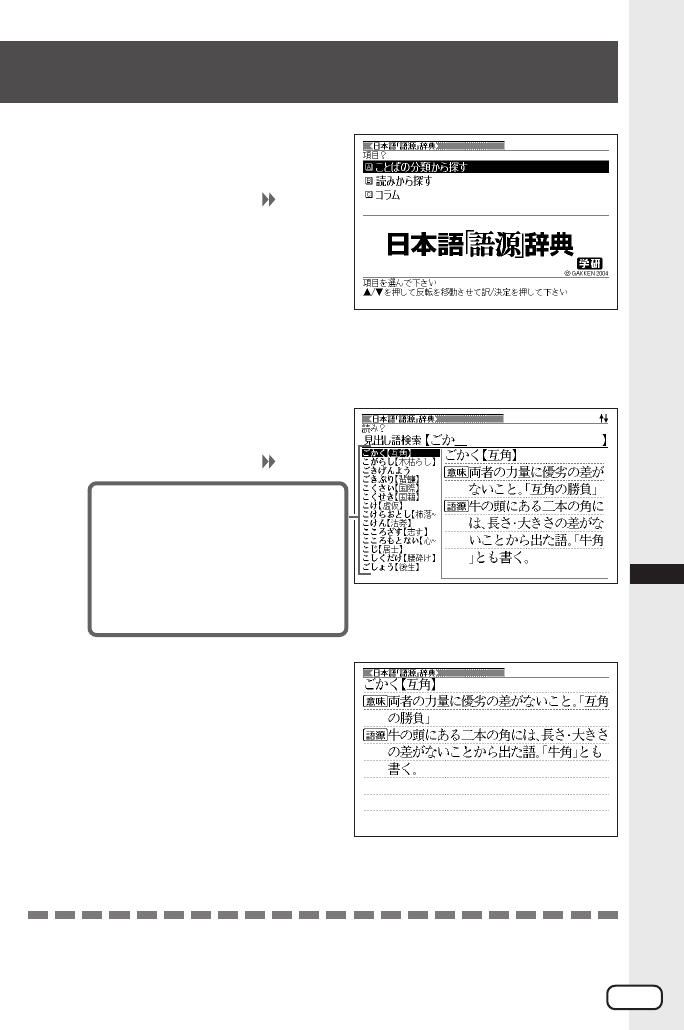
パソコン用語事典
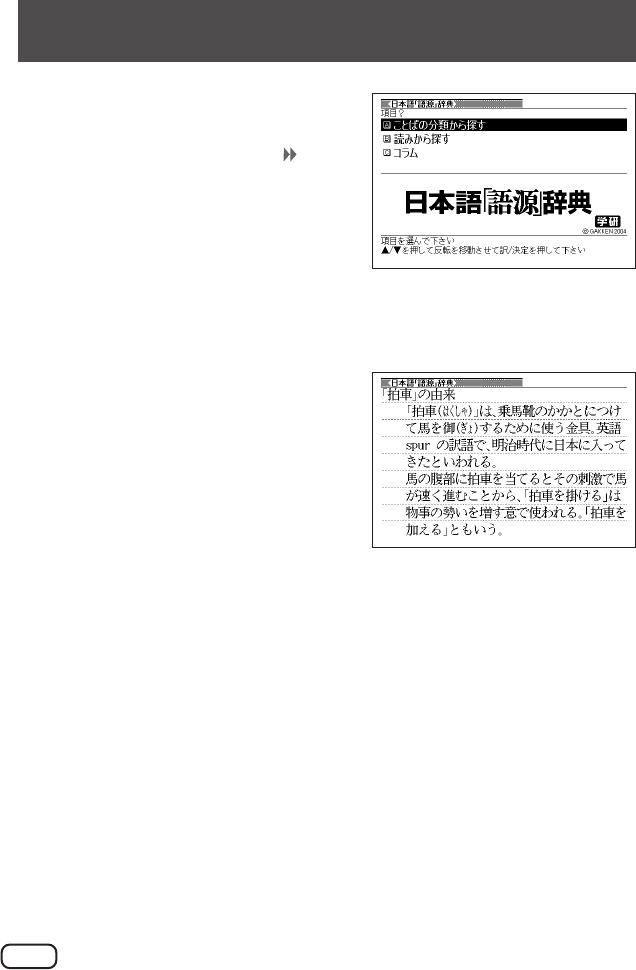
通信・ネットワーク用語集
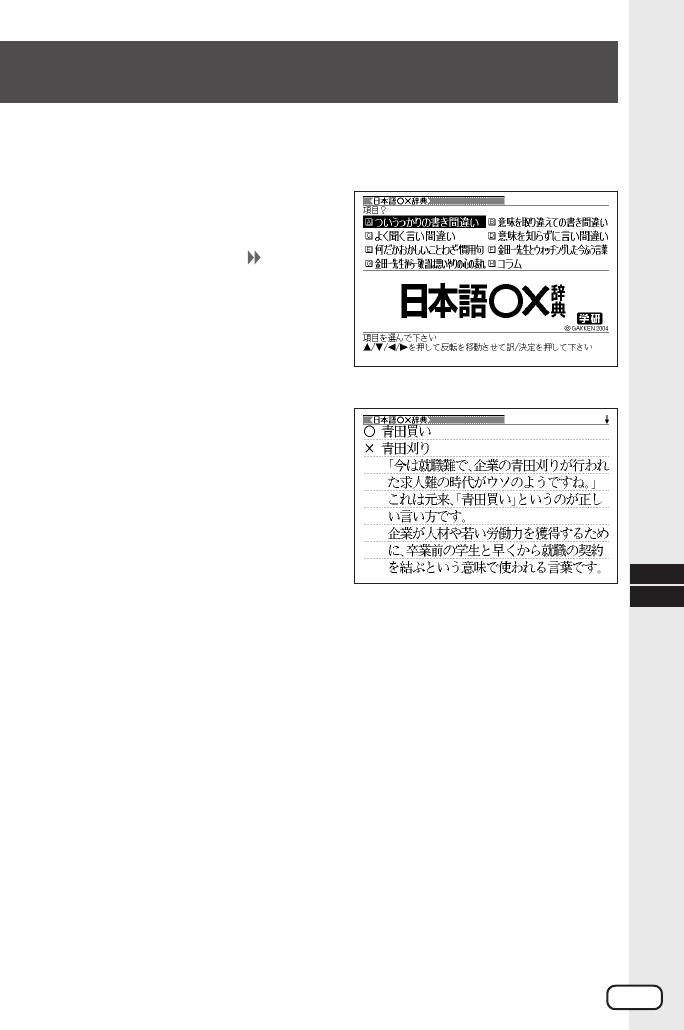
NE最新略語小辞典
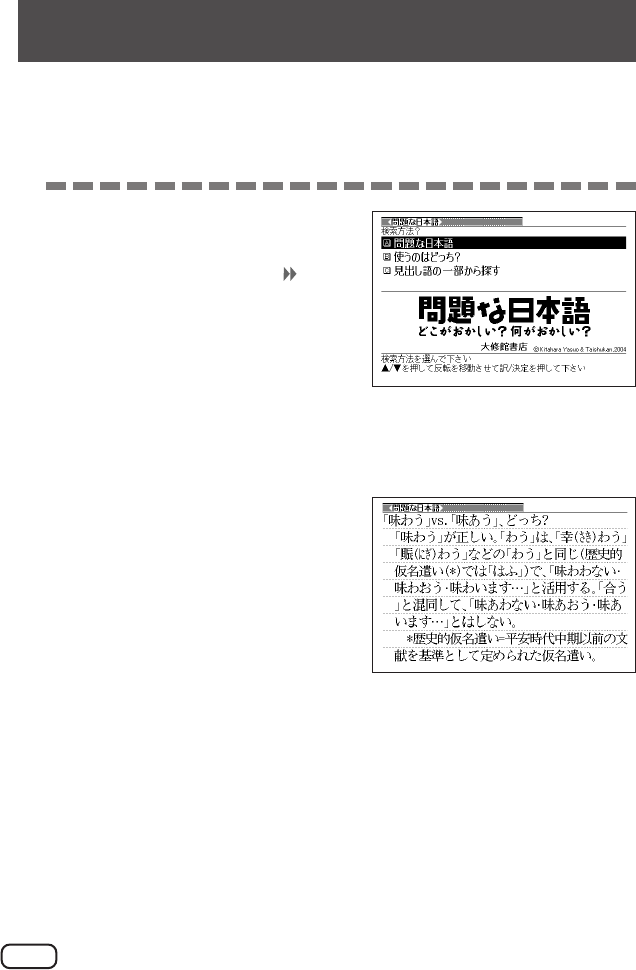
経済・ビジネス用語辞典
ビジネスキーワード
最新ものづくりキーワード
時事英単語帳
フードビジネス実用事典
英文手紙用例辞典
ビジネス便利事典
日本史/世界史事典
百人一首
「百ます計算」対応機能
日本語キーワード例文検索
複数辞書検索
ライブラリー
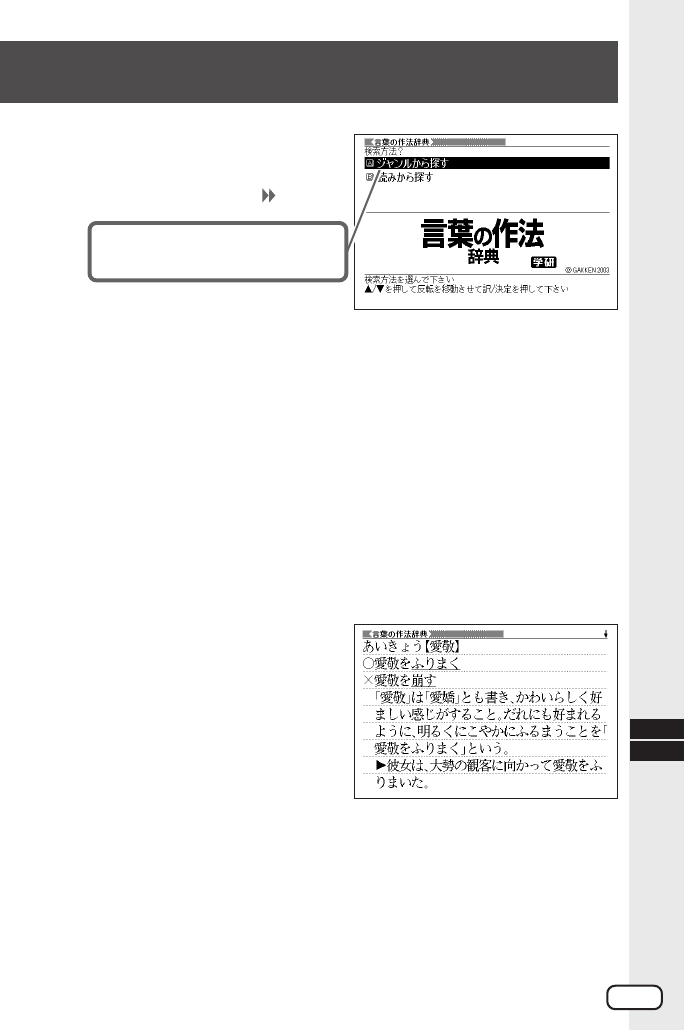
電卓
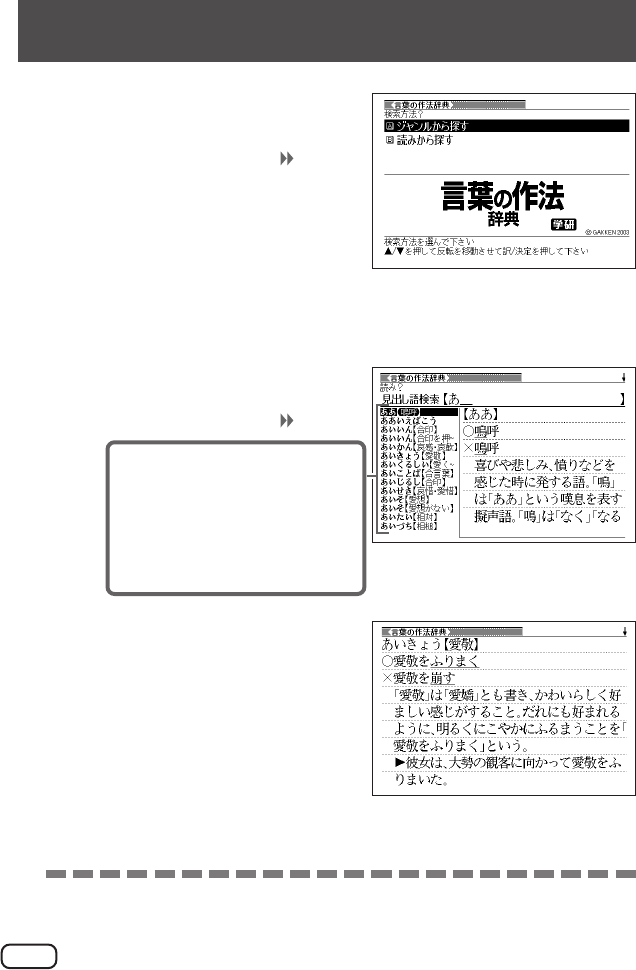
J Z
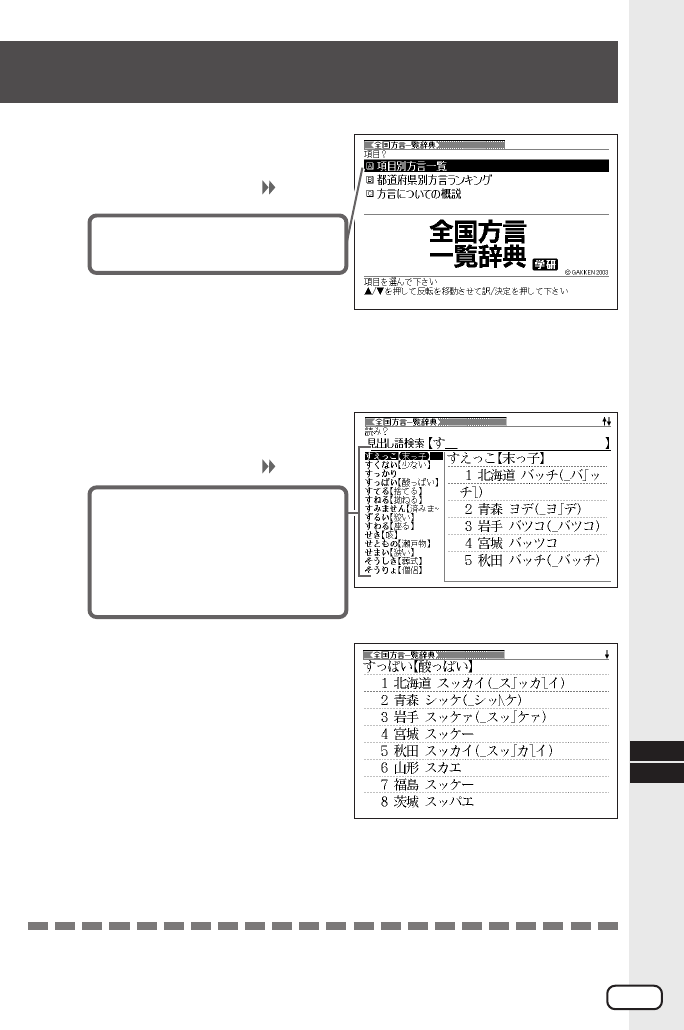
RJA516921-001V01
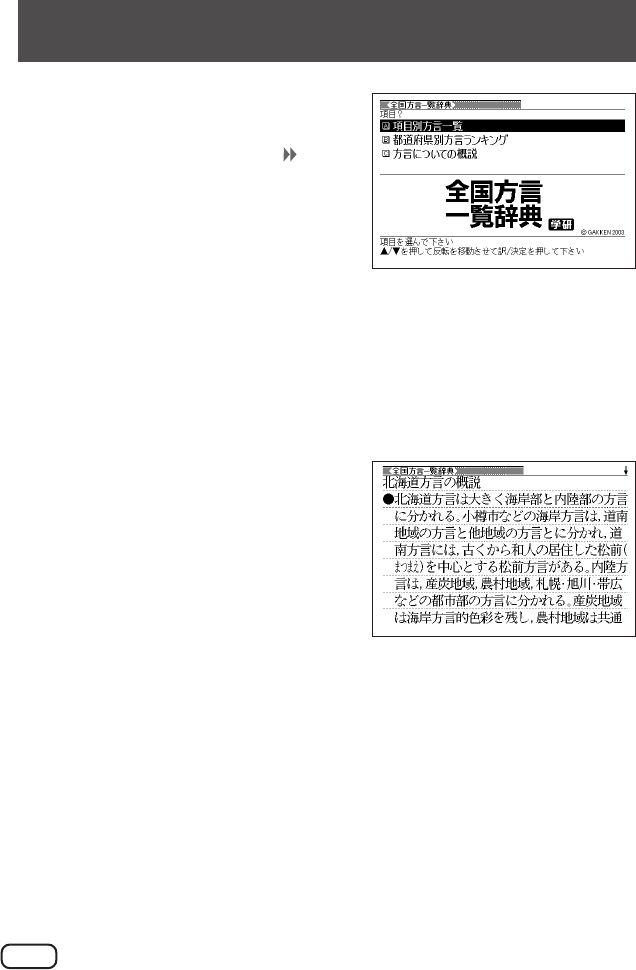
・ ご使用の前に「安全上のご注意」をよくお読み
の上、正しくお使いください。
・ 本書はお読みになった後も大切に保管してく
ださい。
XD-ST6300
取扱説明書
保証書付
危険
警告
注意
安全上のご注意
このたびは本機をお買い上げいただきまして、誠にありがとう
ございます。
ご使用になる前に、この「安全上のご注意」をよくお読みの上、
正しくお使いください。
絵表示の例
記号は「してはいけないこと」を意味しています(左の例は
分解禁止)。
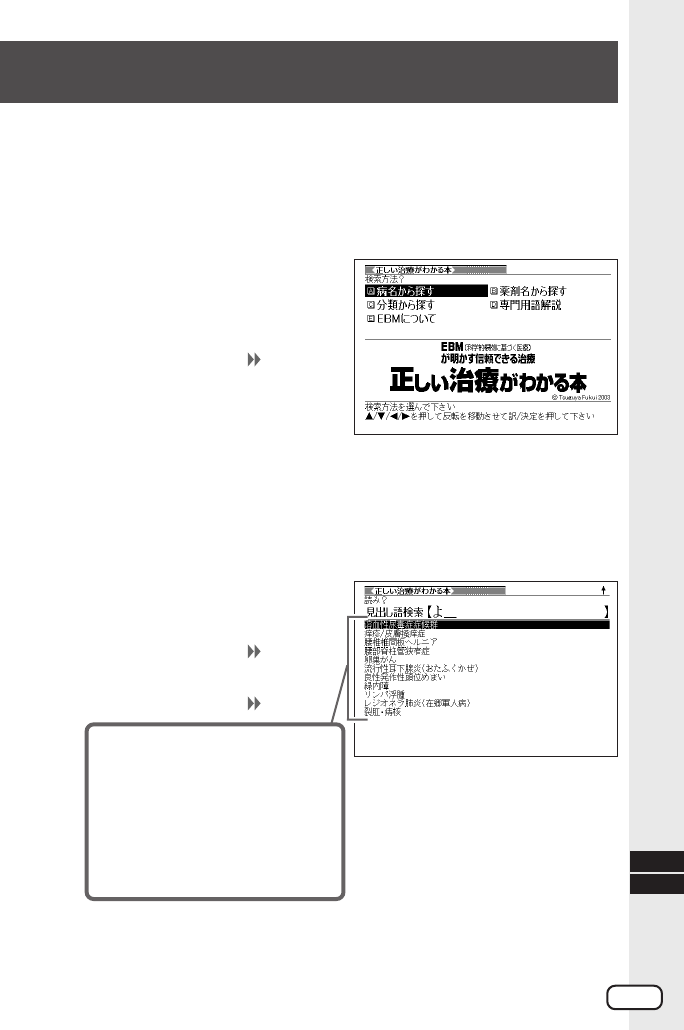
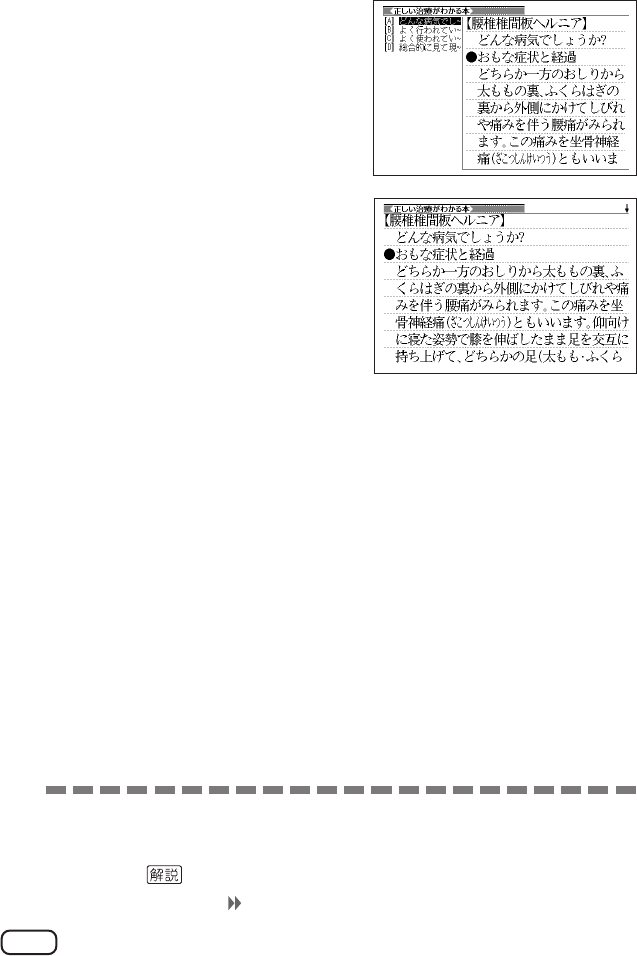
●記号は「しなければならないこと」を意味しています。
危険
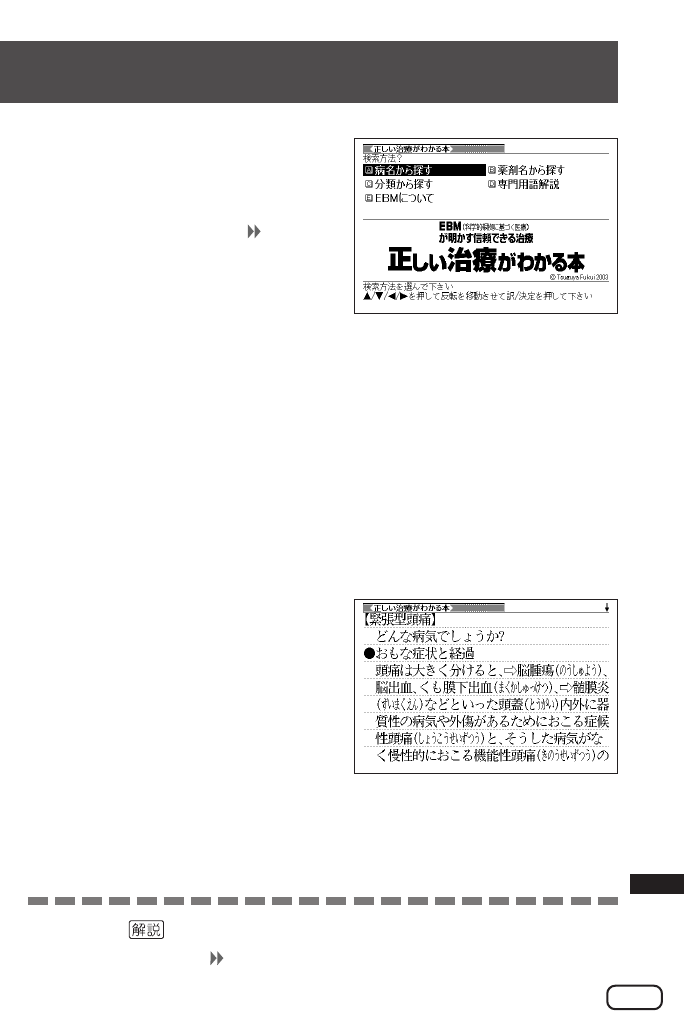
アルカリ電池について
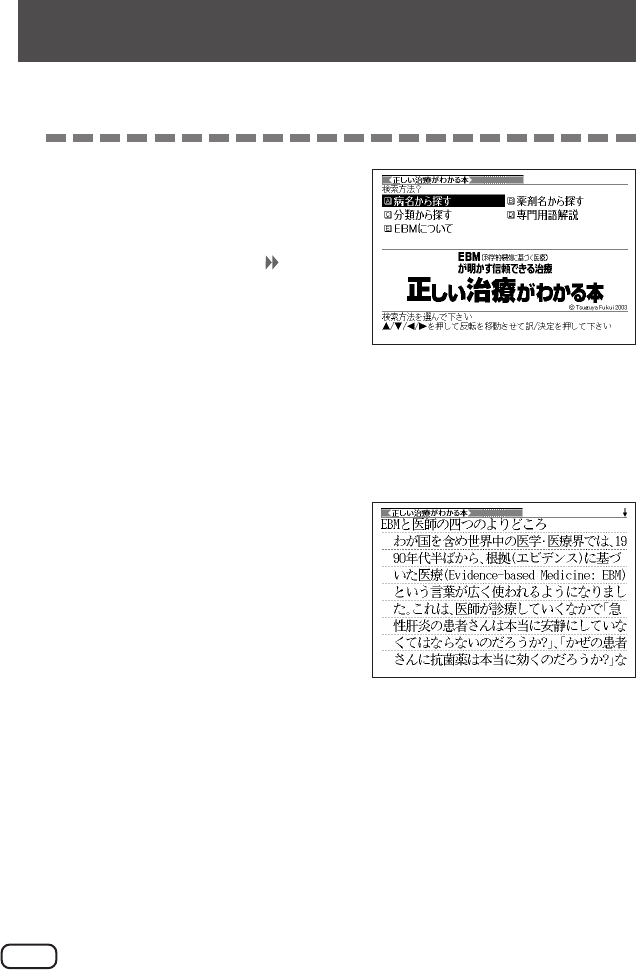
アルカリ電池からもれた液が目に入ったときは、すぐに
次の処置を行ってください。
1.目をこすらずにすぐにきれいな水で洗い流す。
2.ただちに医師の治療を受ける。
そのままにしておくと失明の原因となります。
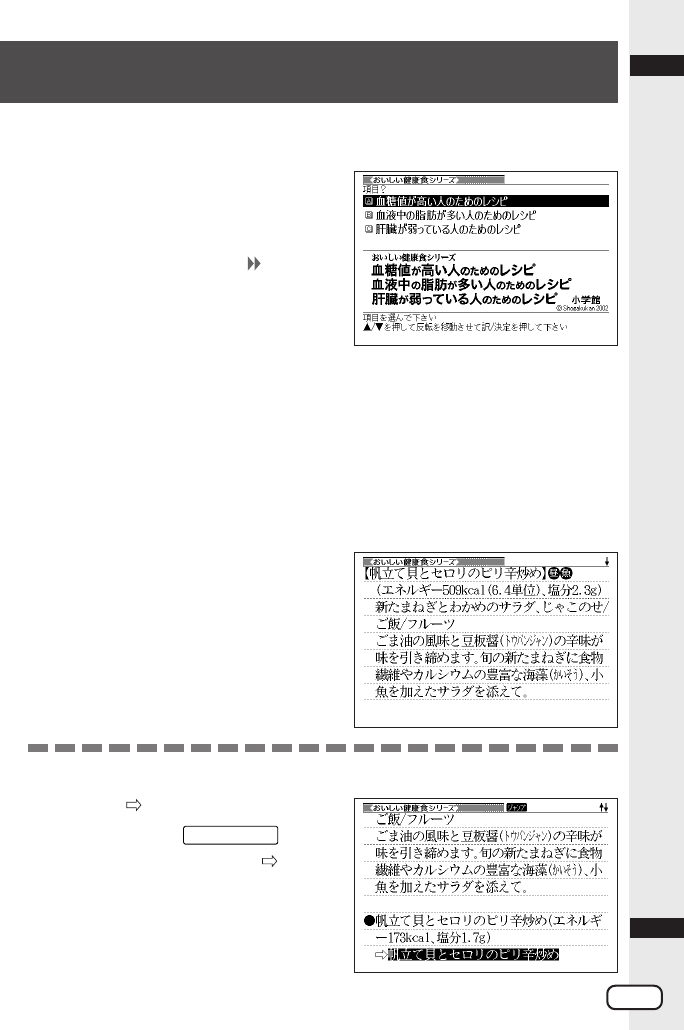
この表示を無視して誤った取り扱いをすると、
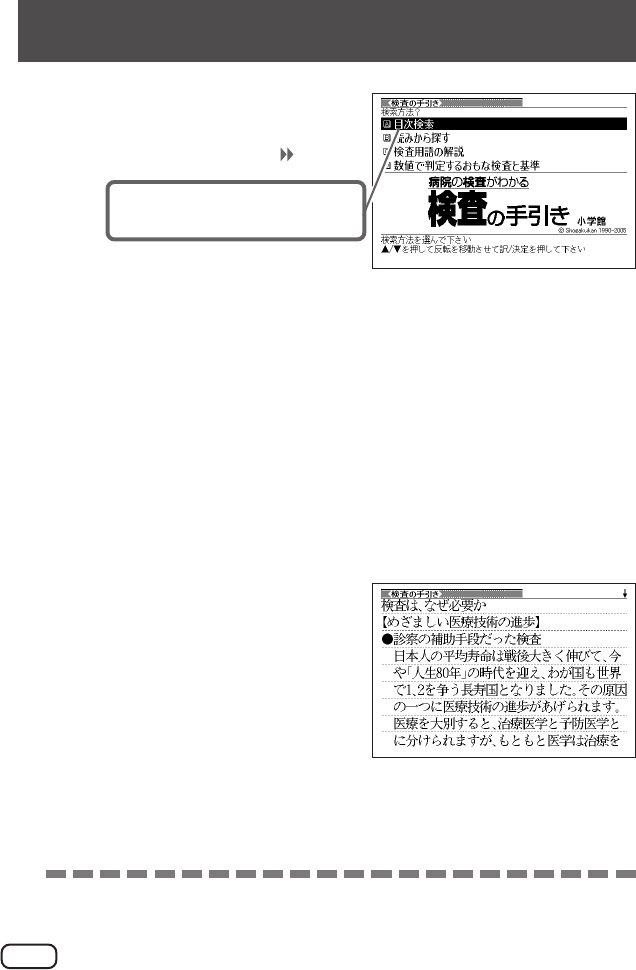
人が死亡または重傷を負う危険が差し迫って生
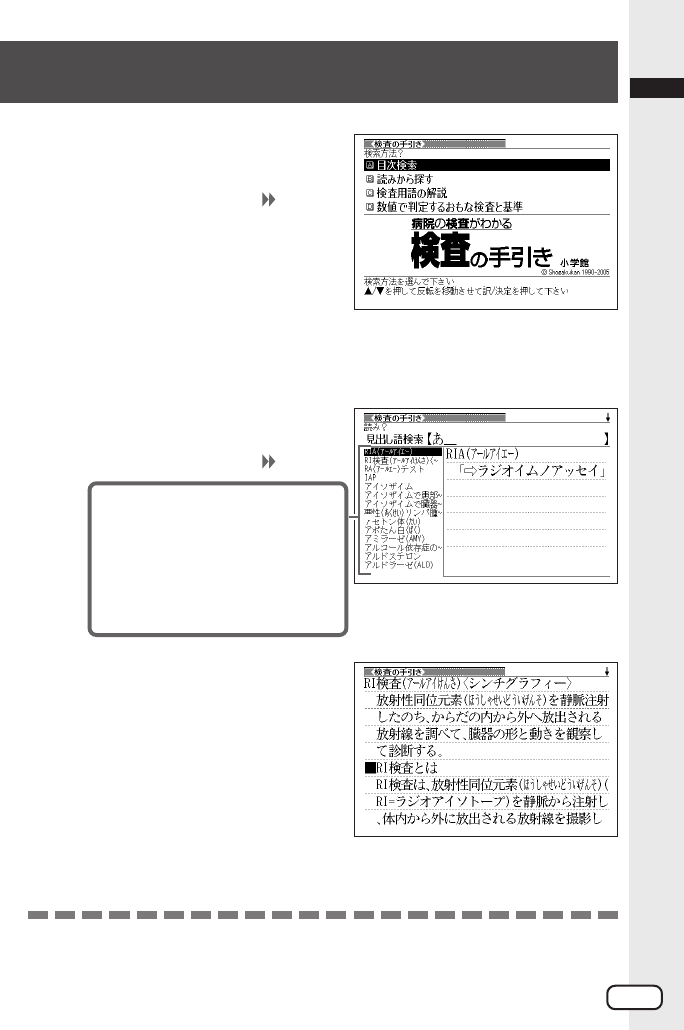
じることが想定される内容を示しています。
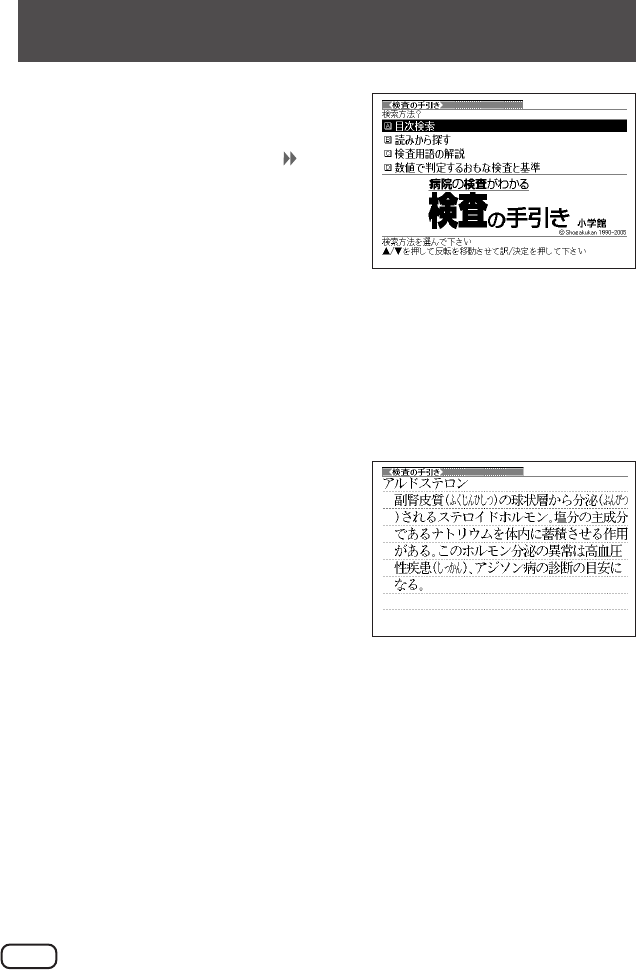
この表示を無視して誤った取り扱いをすると、
人が死亡または重傷を負う危険が想定される内
容を示しています。
この表示を無視して誤った取り扱いをすると、人
が傷害を負う危険が想定される内容および物的損
害のみの発生が想定される内容を示しています。
保証規定
1. 保証期間内に取扱説明書に従った正常な使用状態で故障した場合には、無料修
理いたします。
2. 修理の必要が生じた場合は、製品と本書をお買い上げの販売店またはカシオテク
ノ・サービスステーションまでご持参いただくか、カシオテクノ修理相談窓口ま
でご送付ください。日本国内向けの製品は海外での修理受付ができません。
3. 修理品のご持参、お持ち帰りの交通費、またご送付される場合の送料および諸
掛りはお客様のご負担となります。なお、ご送付の場合は適切な梱包の上、紛
失防止のため受け渡しの確認できる手段(簡易書留や宅配など)をご利用くださ
い。
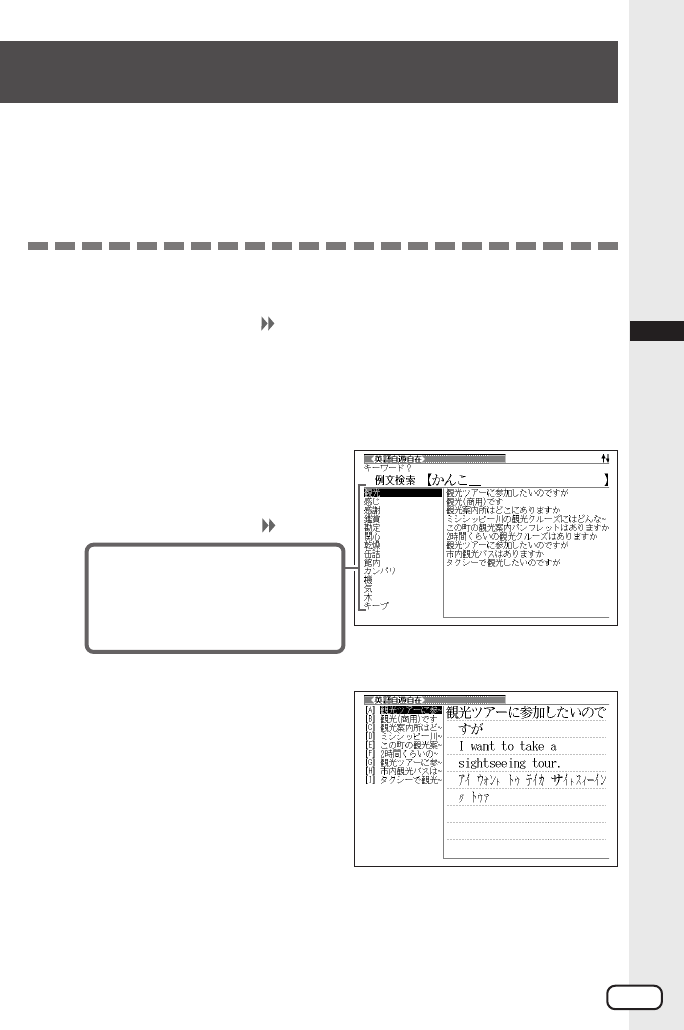
4. 保証期間内でも次の場合は有料修理となります。
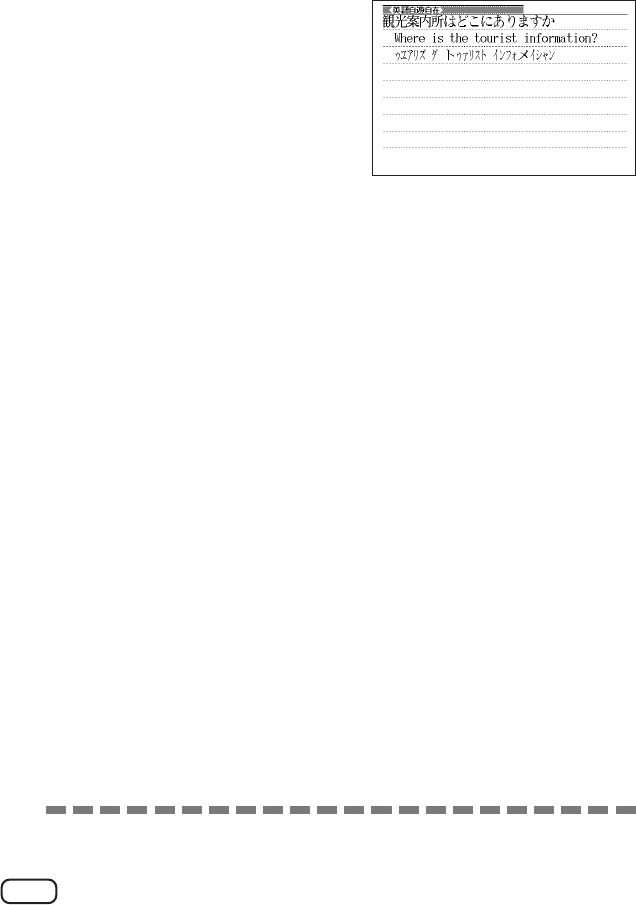
イ. お買い上げ後の輸送、移動時のお取り扱いが不適当なため生じた故障・損傷
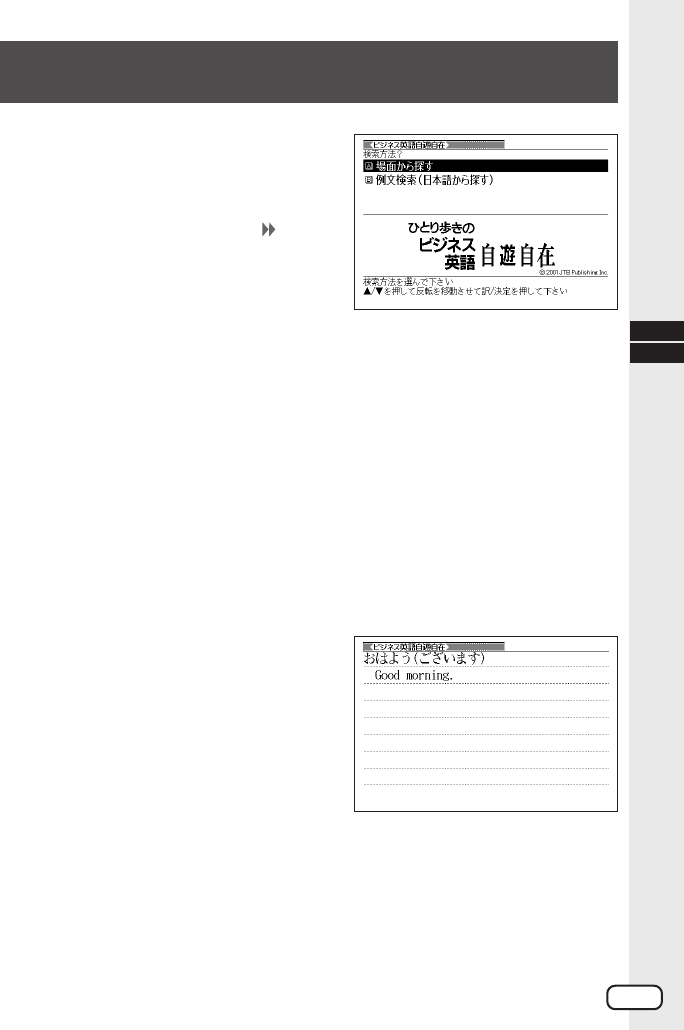
ロ. 誤用、乱用および取り扱い不注意、落下、水没、水かぶりなどによる故障・
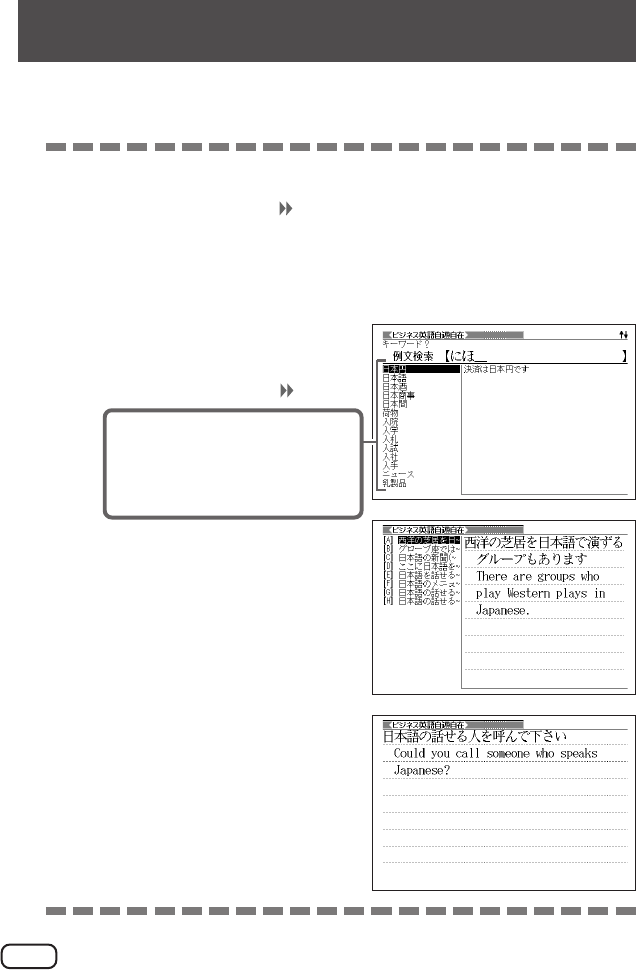
損傷(表示画面付きの製品では、画面のガラス割れなど)
ハ. 不当な修理または改造による故障・損傷
ニ. 電池の液漏れなどによる故障・損傷
ホ. 火災、地震、水害、その他の天災地変および異常電圧による故障・損傷
ヘ. 消耗品(電池など)および付属品のお取り替えの場合
ト. 本書の提示がない場合および本書にお買い上げ日、お客様名、販売店名の記
入のない場合、あるいは字句を書き換えられた場合
5. 本書は日本国内においてのみ有効です。
6. 本書は再発行いたしませんので紛失しないよう大切に保管してください。
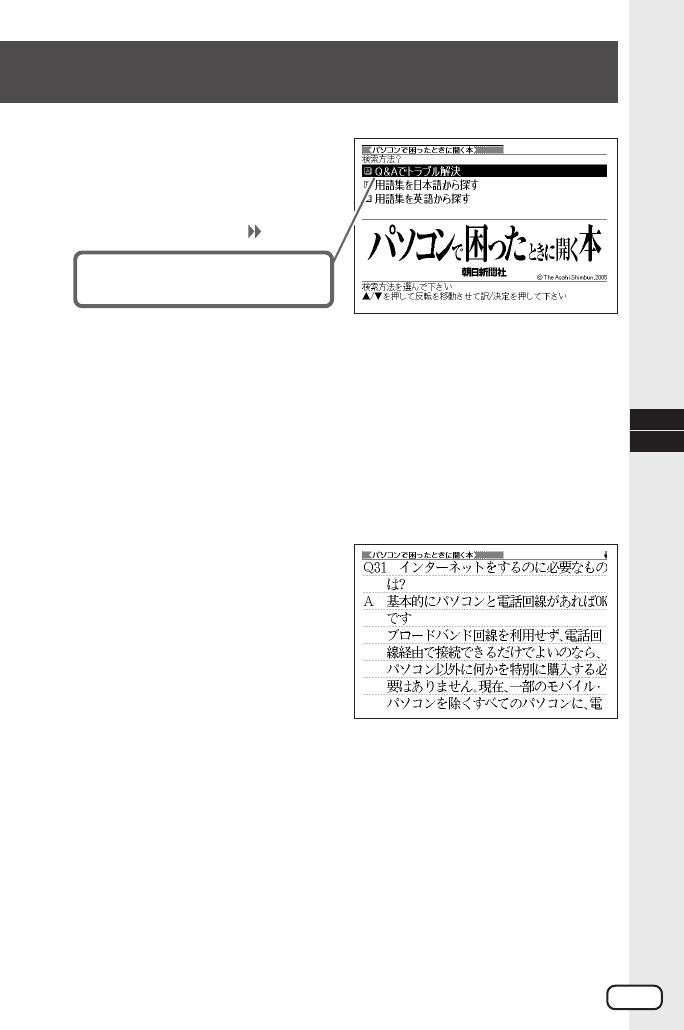
7. 修理内容などの記録は修理伝票にかえさせていただきます。
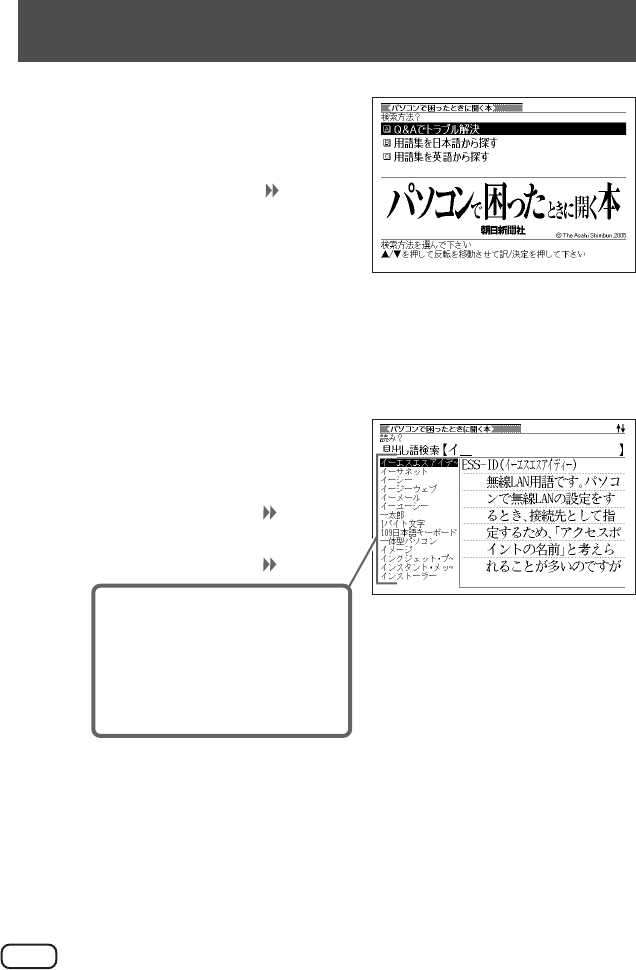
※ この保証書は本書に明示した期間、条件のもとにおいて無料修理をお約束する
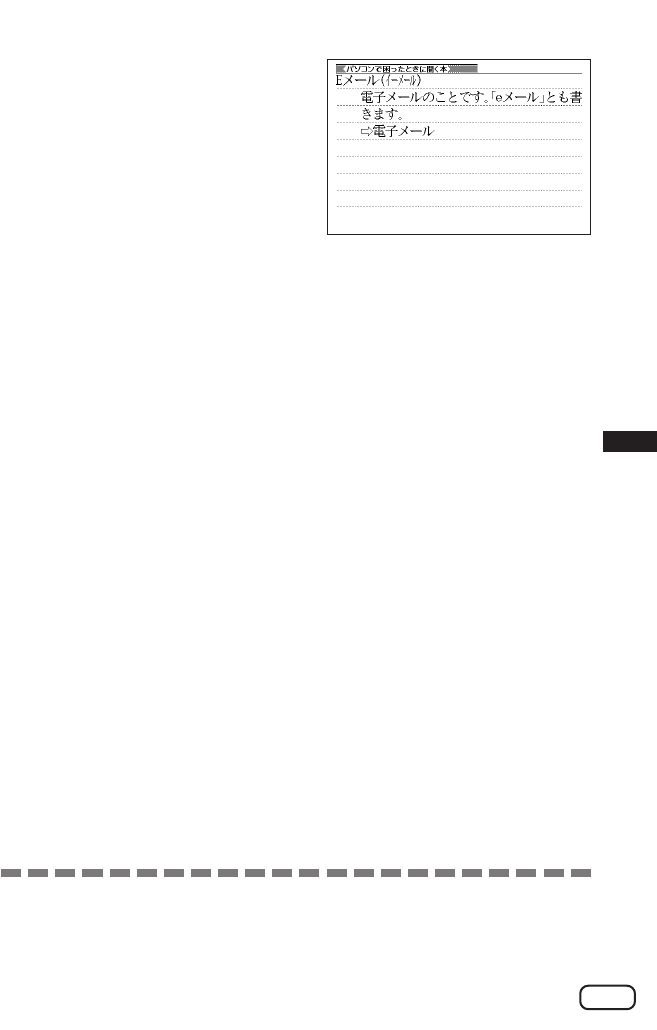
ものです。
従ってこの保証書によって保証書を発行している者(保証責任者)、及びそれ以
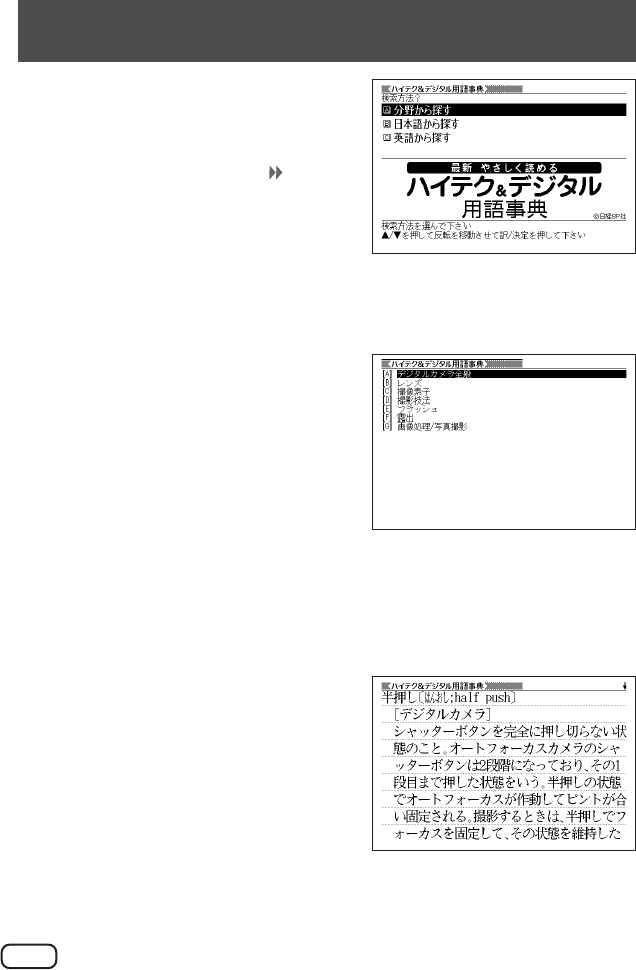
外の事業者に対するお客様の法律上の権利を制限するものではありませんの
で、保証期間経過後の修理についてご不明の場合は、お買い上げの販売店また
はカシオテクノ修理相談窓口にお問い合わせください。
345
1
煙が出ている、へんな臭いがする、発熱しているなどの
異常状態のまま使用しないでください。そのまま使用す
ると、火災・感電の原因となります。すぐに次の処置を
行ってください。
1.電源スイッチを切る。
2.USBケーブルをはずす。
3. お買い上げの販売店またはカシオテクノ修理相談窓口
に連絡する。
USBケーブルは使いかたを誤ると、傷がついたり破損し
て、火災・感電の原因となります。次のことは必ずお守
りください。
•重いものを乗せたり、加熱しない
•加工したり、無理に曲げない
•ねじったり、引っ張ったりしない
•ケーブルやプラグが傷んだらお買い上げの販売店また
はカシオテクノ修理相談窓口に連絡する
濡れた手でUSBケーブルやプラグに触れないでください。
感電の原因となります。
2
電池は使いかたを誤ると液もれによる周囲の汚損や、破
裂による火災・けがの原因となります。次のことは必ず
お守りください。
•分解しない、ショートさせない
•加熱しない、火の中に投入しない
•新しい電池と古い電池を混ぜて使用しない
•種類の違う電池を混ぜて使用しない
•充電しない
•極性(+とーの向き)に注意して正しく入れる
本機を火中に投入しないでください。
破裂による火災・けがの原因となります。
本機を分解・改造しないでください。感電・やけど・け
がをする原因となります。
内部の点検・調整・修理はお買い上げの販売店またはカ
シオテクノ修理相談窓口にご依頼ください。
ペースメーカーなどをご使用の方は、本機を胸部(胸のポ
ケットなど)から離してご使用ください。ペースメーカー
などに磁力の影響を与えることがあります。
万一異常を感じたら直ちに本機を体より離し、医師に相
談してください。
3
USBケーブルは使いかたを誤ると、火災・感電の原因と
なることがあります。次のことは必ずお守りください。
•ストーブ等の熱器具に近づけない
•プラグを抜くときは、ケーブルを引っ張らない(必ず
USBケーブルのプラグを持って抜く)
•USBケーブルのプラグはコネクターの奥まで確実に差
し込む
•旅行などで長期間使用しないときは、USBケーブルの
プラグをコネクターから抜く
電池は使いかたを誤ると液もれによる周囲の汚損や、破
裂による火災・けがの原因となることがあります。次の
ことは必ずお守りください。
•本機で指定されている電池以外は使用しない
•長時間使用しないときは、本機から電池を取り出して
おく
コネクター部には、付属品以外のものを接続しないでく
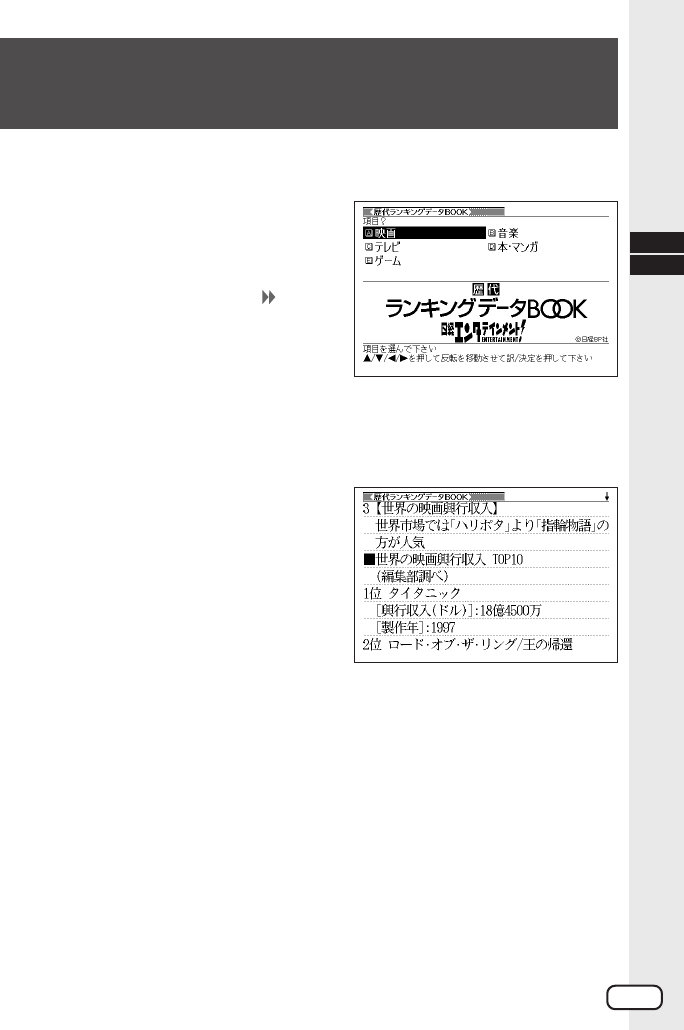
ださい。火災、感電の原因となることがあります。
本機の上に重いものを置かないでください。
バランスがくずれて倒れたり、落下してけがの原因とな
ることがあります。
4
•液晶表示画面を強く押したり、強い衝撃を与えないで
ください。液晶表示画面のガラスが割れてけがの原因
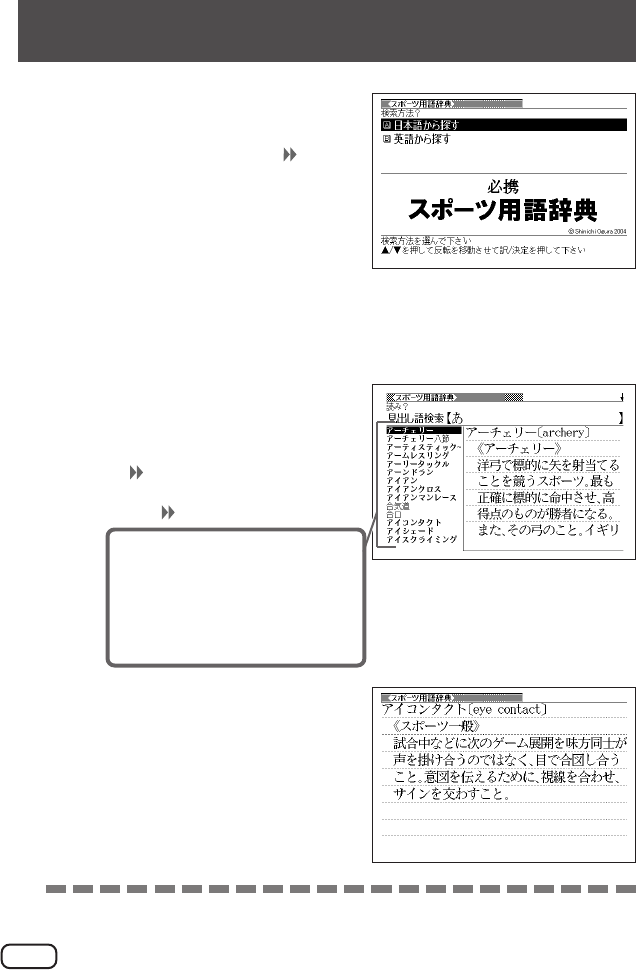
となることがあります。
•液晶表示画面が割れた場合、表示画面内部の液体には
絶対に触れないでください。皮膚の炎症の原因となる
ことがあります。
•万一、口に入った場合は、すぐにうがいをして医師に
相談してください。
•目に入ったり、皮膚に付着した場合は、清浄な流水で最
低15分以上洗浄したあと、医師に相談してください。
病院内や航空機内など、携帯電話の使用が禁止されてい
る場所では使用しないでください。医療用電子機器など
周辺の機器に影響をおよぼす恐れがあります。
本機やSDメモリーカードにパソコンから転送した内容
は、パソコン側のデータも消去せずバックアップとして
保管してください。本機の故障、修理などにより、記憶
内容が消えることがあります。
5
磁気カード(クレジットカード、キャッシュカード、プリ
ペイドカードなど)と一緒に持ち歩いたり、保管したりし
ないでください。
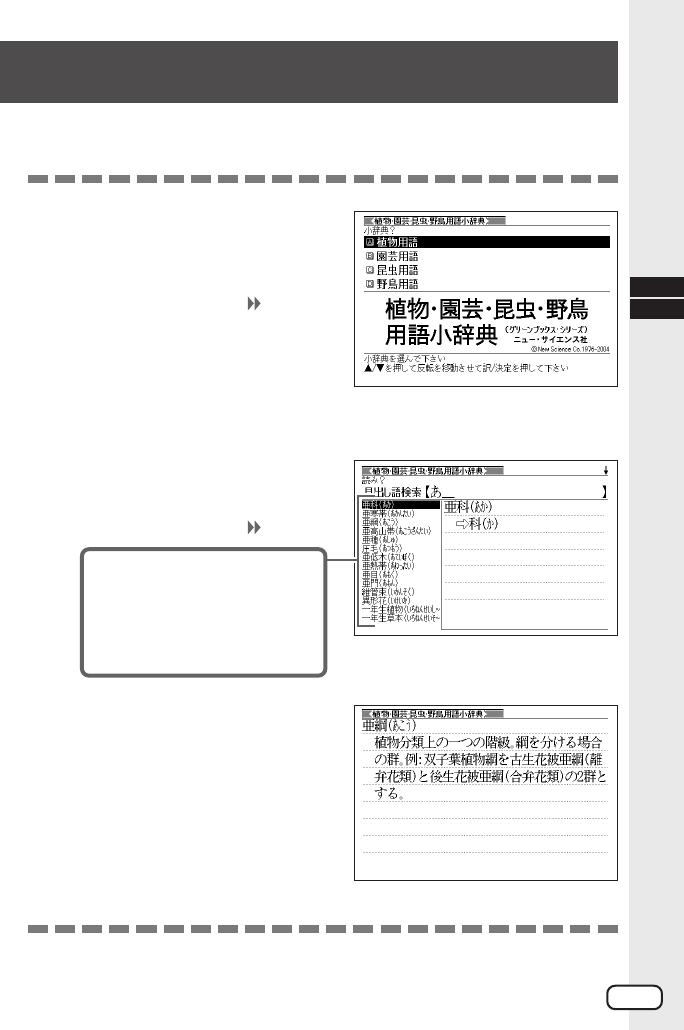
本機は磁気を帯びた部品を使用しているため、磁気カー
ドが使用できなくなることがあります。
イヤホン端子には付属品以外は接続しないでください。
火災・感電の原因となることがあります。
イヤホンを差し込んだまま、本機をぶらさげたりしない
でください。
落下によるけがの原因となることがあります。
イヤホンを使うときは音量に注意してください。
大音量で聞くと難聴の原因となることがあります。
この装置は、情報処理装置等電波障害自主規制協議会(VCCI)の基準に基
づくクラスB情報技術装置です。この装置は、家庭環境で使用することを
目的としていますが、この装置がラジオやテレビジョン受信機に近接して
使用されると、受信障害を引き起こすことがあります。
取扱説明書に従って正しい取り扱いをしてください。

6
•落としたり、「強い衝撃」、「曲げ」、「ひねり」などを加えないでくださ
い。また、ズボンのポケットに入れたり、硬いものと一緒にカバンに
入れないようにご注意ください。
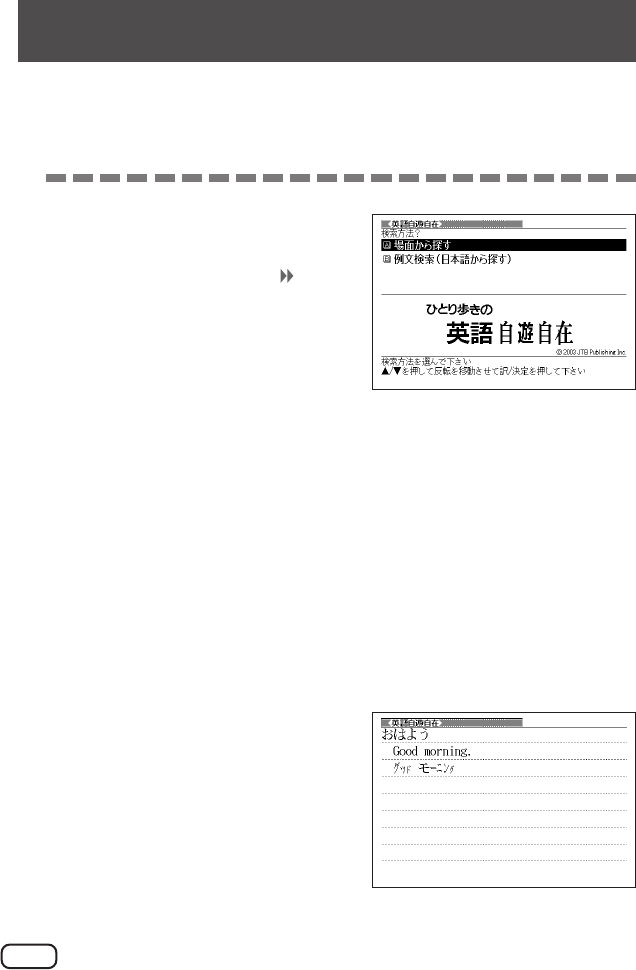
•ボールペンなど尖ったものでキー操作しないでください。
•液晶表示部に強い力を加えたり、ボールペンなど尖ったもので突いた
りしないでください。液晶画面はガラスでできていますので、傷つい
たり、割れることがあります。
•分解しないでください。分解により故障した場合は、保証期間内でも
有料修理となります。
•静電気が発生しやすい場所では使わないでください。
低温では表示の応答速度が遅くなったり、点灯しなくなったりします。
また、直射日光の当たる場所や窓際または暖房器具の近くなど、極端に
温度が高くなる場所には置かないでください。ケースの変色や変形、ま
たは電子回路の故障の原因になります。
水が直接かかるような使用は避けるとともに、湿気やほこりにも十分ご
注意ください。電子回路の故障の原因になります。
特に汚れがひどい場合は、中性洗剤に浸した布を固くしぼっておふきくださ
い。なお、シンナーやベンジンなどの揮発性溶剤は使用しないでください。
キーの上の文字が消えたり、ケースにシミをつけてしまう恐れがあります。
●本書の内容については、将来予告なしに変更することがあります。
●本書の内容については万全を期して作成いたしましたが、万一ご不審な
点や誤りなど、お気付きのことがありましたらご連絡ください。
●本書の一部または全部を無断で複写することは禁止されています。
また、個人としてご利用になるほかは、著作権法上、当社に無断では使
用できません。
●本書および本機の使用、故障・修理などによりデータが消えたり変化し
たことで生じた損害、逸失利益、または第三者からのいかなる請求につ
きましても、当社では一切その責任を負えませんので、あらかじめご了
承ください。
●取扱説明書に記載している画面やイラストは、実際の製品と異なる場合
がありますので、あらかじめご了承ください。
7
ご使用になる前に、以下の付属品がそろっているか確認してください。
アルカリ単4形乾電池 2本
USBケーブル
専用イヤホン
ユーザーアンケートハガキ
シリアルナンバーシール 3枚
※お買い上げになられた商品(特別梱包商品など)によっては、付属品が
異なる場合があります。
本製品には、XD-ST6300のシリアルナンバーが印刷されているシールが
「3枚」同梱されています。
シリアルナンバーは、ご購入いただきました製品を特定する個別の番号で
重要なものです。大切に保管してください。
3枚のシールは、以下のようにご使用ください。
•1枚は、右欄に貼ってください。
•1枚は、ユーザーアンケートハガキで
アンケートにご協力いただける方は、
お手数ですが、アンケートハガキに貼
り付けていただき、ご返送ください。
(オンラインサービス登録を行っていただく場合は、ご返送の必要はあ
りません)
http://casio.jp/exword/
•
1枚は、お客様控えとして大切に保管してください。
XD-ST6300のシリアルナンバー
シールを貼ってください
8
1
2
3
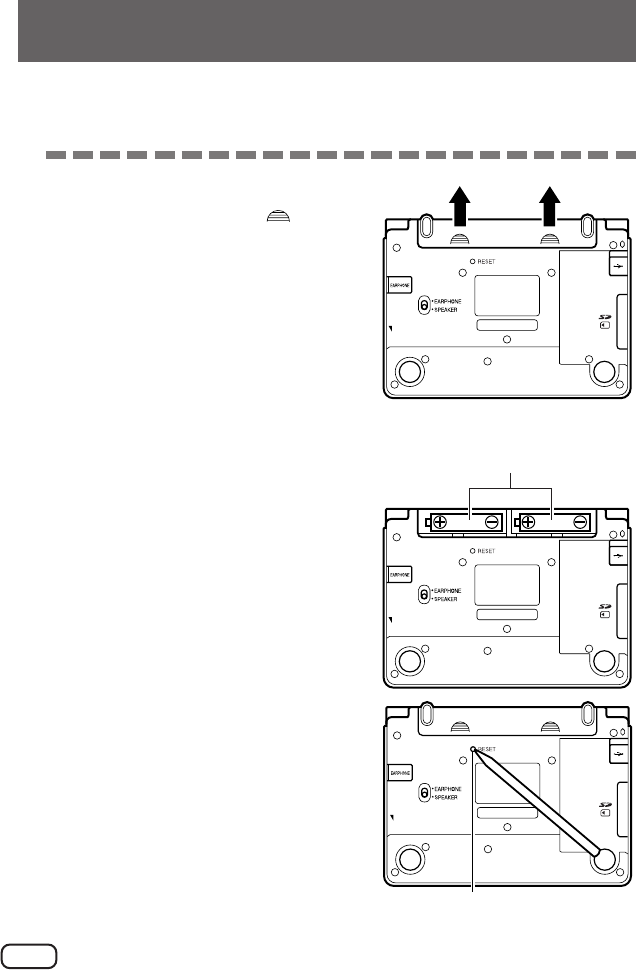
※ リセットボタンを押すものに、つ
まようじや鉛筆など、先端の折れ
やすいものを使わないでくださ
い。故障の原因になります。
VOL
VOL
VOL
リセットボタン
ご購入後、本機を使用する前に、次の手順に従って、同梱されているアル
カリ単4形乾電池2本を入れてください。
電池の極性(+−)を間違えないよう
に正しく入れてください。
9
4
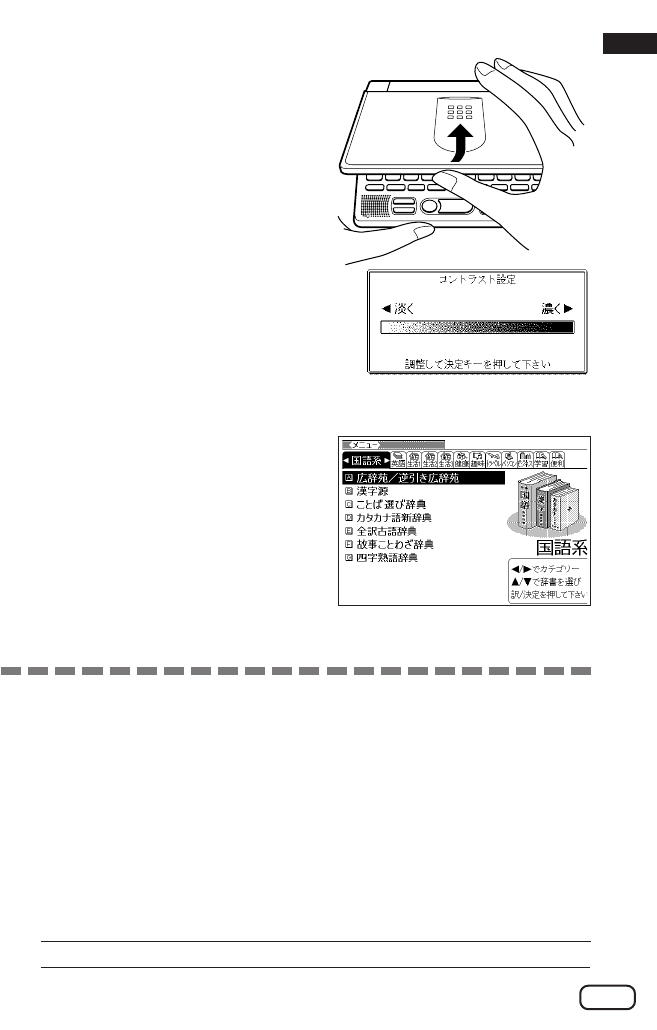
<,
5C
メニュー画面が表示されます。
●付属の電池は、工場出荷時より微少な放電による消耗が始まっています。そのた
め、製品の使用開始時期によっては、所定の使用時間に満たないうちに寿命とな
ることがあります。あらかじめご了承ください。
●オキシライド乾電池*などニッケル系一次電池を本機に使用しないでくださ
い。電池の特性と本機仕様の不一致により、所定の電池寿命を満たさないこと
や、誤動作の原因となることがあります。
*『オキシライド乾電池』は、松下電器産業株式会社の商標または登録商標です。
●ご使用方法やSDメモリーカードの組み合わせによっては、電池寿命が著しく
短くなることがあります。
●辞書をひく操作の前に、必ず50 ページをお読みの上、かな文字の入れかたをご
確認ください。工場出荷時には「ローマ字かな入力」方式に設定されています。
10
本機とパソコンを接続する前に、用途に応じて必ず以下のソフトをパソコ
ンにインストールしてください。
用 途 使用ソフト
エクスワードデータプラス2対応ソフ
ト(別売CD-ROM)をご利用の場合
「Ex-wordライブラリーソフト」
• ご利用のソフトのCD-ROM内にあ
ります。
• インストール方法はCD-ROMに付
属の取扱説明書をご覧ください。
●インストール前に本機とパソコンを接続すると、誤動作の原因となります。
●ソフトをインストールすると、データ転送に必要な専用USBドライバーが、自動
的にインストールされます。
パソコンのテキストデータを本機で
見る場合
「Ex-wordテキストローダー」
• カシオホームページからパソコンに
ダウンロードしてください。
• インストール方法は本書「青空文庫
を読む」(285ページ)をご覧くだ
さい。
11
本機は、薄暗い所でも表示が見やすいように、バックライト機能がありま
す。バックライト消灯状態では、電池の消耗を抑えることができます。
バックライト を押します。
バックライト点灯中に再度バックライト を押します。
何もキー操作をしないと、約30秒後、自動的に消灯します。
• 何かキー操作をすると、点灯を継続します(最後の操作から約30秒間)。
• 何かのキーを離さず押している場合は、約30秒後、自動的に消灯します。
• バックライト機能を頻繁にご使用になりますと、電池寿命が短くなります。
• 以下の電池寿命は、バックライト使用時の目安です。(新品のアルカリ電池を使
用し、使用温度25℃の場合)
バックライト使用条件 電池寿命
1時間中4分入力・検索、55分表示、スピーカーで1分音声出力、バックライト点灯なし 約75時間
1時間中4分入力・検索、55分表示、スピーカーで1分音声出力、バックライト3分点灯 約60時間
1時間中4分入力・検索、55分表示、スピーカーで1分音声出力、バックライト15分点灯 約45時間
1時間中4分入力・検索、55分表示、スピーカーで1分音声出力、バックライト連続点灯 約20時間

12
その他の使用上のご注意 ・・・・・・・・・・・・・・・・・・・・・・・・ 6
本機の開けかた ・・・・・・・・・・・・・・・・・・・・・・・・・・・・・・・ 29
キーの上側に名称が印刷されている辞典/モードを選ぶ ・・・
36
キーの下側に名称が印刷されている辞典/モードを選ぶ ・・・
36
単語や項目を選ぶ ・・・・・・・・・・・・・・・・・・・・・・・・・・・・・ 42
前後の見出し語を調べる ・・・・・・・・・・・・・・・・・・・・・・・ 43
画面の続きを見る ・・・・・・・・・・・・・・・・・・・・・・・・・・・・・ 44
前の操作に戻る ・・・・・・・・・・・・・・・・・・・・・・・・・・・・・・・ 44
一覧を見る ・・・・・・・・・・・・・・・・・・・・・・・・・・・・・・・・・・・ 45
レイアウトを切り替える ・・・・・・・・・・・・・・・・・・・・・・・ 45
別の言葉を調べる ・・・・・・・・・・・・・・・・・・・・・・・・・・・・・ 48
別の辞典/モードに切り替える ・・・・・・・・・・・・・・・・・ 48
13
ひらがな、カタカナを入れる ・・・・・・・・・・・・・・・・・・ 50
「ローマ字かな入力」と「かなめくり入力」・・・・・・・・・ 50
「ローマ字かな入力」方式を「かなめくり入力」方式に切り替える ・・・
52
いろいろな文字を入れる ・・・・・・・・・・・・・・・・・・・・・・・ 52
アルファベットを入れる ・・・・・・・・・・・・・・・・・・・・・・ 53
数字を入れる ・・・・・・・・・・・・・・・・・・・・・・・・・・・・・・・・ 54
文字を消す ・・・・・・・・・・・・・・・・・・・・・・・・・・・・・・・・・・・ 55
文字を直す ・・・・・・・・・・・・・・・・・・・・・・・・・・・・・・・・・・・ 56
調べたい言葉が見つからないときは ・・・・・・・・・・・・・ 58
(例)「作品名小辞典」で調べる ・・・・・・・・・・・・・・・・・・・ 65
(例)「慣用句小辞典」で調べる ・・・・・・・・・・・・・・・・・・・ 66
(例)「11ジャンル別小事典」で調べる ・・・・・・・・・・・・ 71
14
成句、複合語を調べる ・・・・・・・・・・・・・・・・・・・・・・・・・ 75
用例、解説を調べる ・・・・・・・・・・・・・・・・・・・・・・・・・・・ 76
15
成句を調べる ・・・・・・・・・・・・・・・・・・・・・・・・・・・・・・・ 109
用例、解説を調べる ・・・・・・・・・・・・・・・・・・・・・・・・・ 110
16
(例)「彼女に「へぇ∼」と言わせたい」話の内容を見る ・・・
129
(例)「よく聞く言い間違い」から言葉の使い方を調べる ・・・
139
17
(例)「招待状の文例」を見る ・・・・・・・・・・・・・・・・・・・ 158
(例)「会社関係の式辞」を見る ・・・・・・・・・・・・・・・・・ 159
18
(例)「血糖値が高い人のためのレシピ」の内容を見る ・・・
181
19
(例)「DVDの仕組み」を見る ・・・・・・・・・・・・・・・・・・・ 195
(例)「映画」を見る ・・・・・・・・・・・・・・・・・・・・・・・・・・・ 197
20
21
22
(例)「eメールのルールと書き方」を見る ・・・・・・・・ 232
(例)「英文手紙の用例集」を見る ・・・・・・・・・・・・・・・ 233
問題を解く前に ・・・・・・・・・・・・・・・・・・・・・・・・・・・・・ 241
成績を削除する ・・・・・・・・・・・・・・・・・・・・・・・・・・・・・ 244

23
見出し語を調べる ・・・・・・・・・・・・・・・・・・・・・・・・・・・ 248
例文/成句を調べる ・・・・・・・・・・・・・・・・・・・・・・・・・ 249
優先的に表示する辞書を選ぶ ・・・・・・・・・・・・・・・・・ 250
ネイティブ音声による発音を聞く ・・・・・・・・・・・・・ 257
合成音声による発音を聞く ・・・・・・・・・・・・・・・・・・・ 258
お気に入りに登録する ・・・・・・・・・・・・・・・・・・・・・・・ 260
お気に入りから選ぶ ・・・・・・・・・・・・・・・・・・・・・・・・・ 261
お気に入りを解除する ・・・・・・・・・・・・・・・・・・・・・・・ 261
ヒストリーを消す ・・・・・・・・・・・・・・・・・・・・・・・・・・・ 269
単語/例文/成句に登録する ・・・・・・・・・・・・・・・・・ 278
登録した単語/例文/成句を見る ・・・・・・・・・・・・・ 279
覚えた単語/例文/成句にチェックマークを付ける ・・・
280
表示順を並べ替える ・・・・・・・・・・・・・・・・・・・・・・・・・ 281
登録した単語/例文/成句を削除する ・・・・・・・・・ 282

24
基本計算 ・・・・・・・・・・・・・・・・・・・・・・・・・・・・・・・・・・・ 298
定数計算 ・・・・・・・・・・・・・・・・・・・・・・・・・・・・・・・・・・・ 298
メモリーを使った計算 ・・・・・・・・・・・・・・・・・・・・・・・ 299
キーを間違えて押したときは ・・・・・・・・・・・・・・・・・ 299
ゴハサン(クリアー)にしたいときは ・・・・・・・・・・・ 300
エラー(“E”表示)になったときは ・・・・・・・・・・・・・・ 300
キー入力音設定 ・・・・・・・・・・・・・・・・・・・・・・・・・・・・・ 302
入力設定 ・・・・・・・・・・・・・・・・・・・・・・・・・・・・・・・・・・・ 302
APO設定 ・・・・・・・・・・・・・・・・・・・・・・・・・・・・・・・・・・・ 302
キーボード設定 ・・・・・・・・・・・・・・・・・・・・・・・・・・・・・ 303
コントラスト設定 ・・・・・・・・・・・・・・・・・・・・・・・・・・・ 303
すぐ出るサーチ設定 ・・・・・・・・・・・・・・・・・・・・・・・・・ 304
トゥルーボイス設定 ・・・・・・・・・・・・・・・・・・・・・・・・・ 305
読み上げ音声設定 ・・・・・・・・・・・・・・・・・・・・・・・・・・・ 305
電池の取り扱い上の注意 ・・・・・・・・・・・・・・・・・・・・・ 330
25
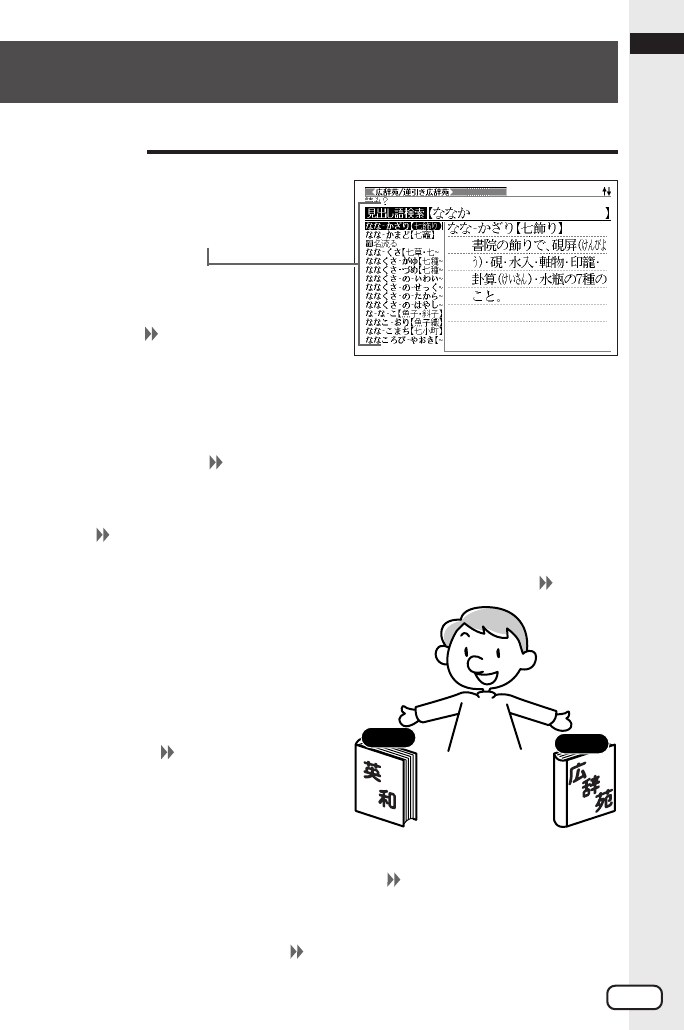
検索方法
◆
言葉を調べるために読みやスペルを入力す
るごとに、あてはまる候補を表示します。
※読みやスペルをすべて入力してから検索
する「一括検索」方法に切り替えることが
できます。 304
●
言葉の意味や解説などの画面を参照しながら、画面を上下に分割して、違う言葉を
調べることができます。 262
●
例文・成句検索候補をさらに絞り込んだり、単語の語順を指定して調べることがで
きます。 265
●
見出し語検索で、入力したスペルに近い単語を調べることができます。 267
●
辞書(モード)間の垣根を越えて、いくつかの
辞書(モード)から、言葉をひらがなで調べる
ことができます。 251
●
辞書(モード)間の垣根を越えて、いくつかの辞書(モード)から、見出し語/例文/
成句をアルファベットで調べることができます。 247
●
辞書(モード)間の垣根を越えて、いくつかの辞書(モード)から、言葉を漢字を手が
かりにして調べることができます。 253
26
各辞典/モード共通の便利な機能
◆
各辞典の凡例(編集方針、利用のしかたなど)や収録内容の説明などを見ることが
できます。 49
◆
よく使う辞典などをお気に入り登録することができます。 260
◆
少し前に調べた言葉を再度調べたいとき、検索の履歴から直接辞典
を引くことができます。 268
◆
意味や解説の中で使われている言葉について調べることができます。
271
◆
画面に表示する文字の大きさを切り替えることができます。 274
◆
画面の文字を拡大表示することができま
す。画数の多い漢字を確認するときなど
に便利です。 276
◆
調べた単語/例文/成句の中から、「覚えておきたい重要なもの」を単語帳に登録
できます。また、覚えた単語/例文/成句にチェックマークを付けて管理するこ
ともできます。 277
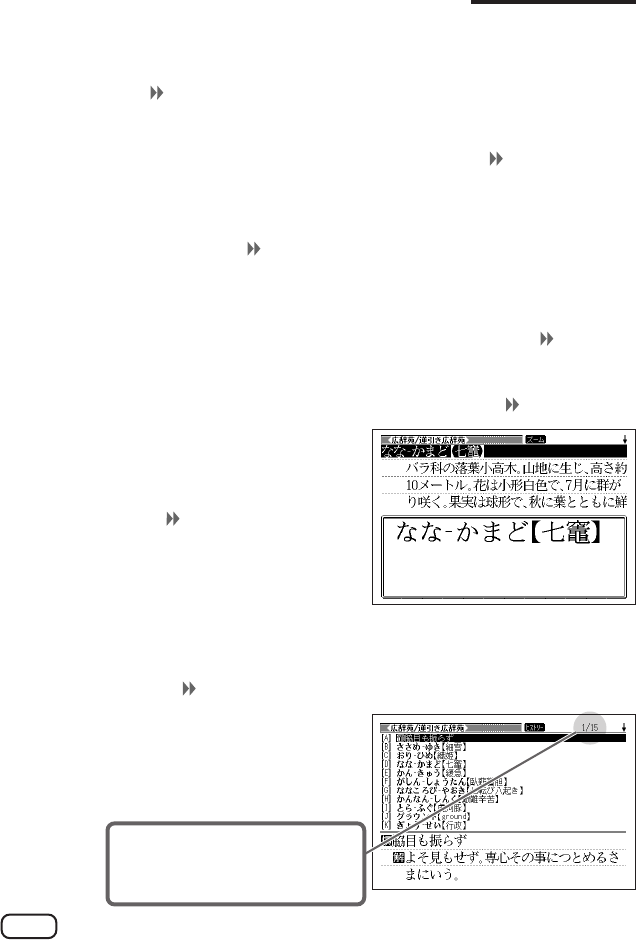
例文検索結果やヒストリーなどのリ
スト表示中に、候補の総数とその中
での順番を示します。
候補数15個のうち、反転している
候補が1番目であることを表して
います。
27
•「本機の画面に表示される字体」が、「新聞や書籍などで使われる印刷字体」と異
なることがあります。
•本機の画面に表示される漢字には、パソコンなどで標準的に使われているJIS
規格に準拠したフォント字体を使用しています。
•本機の画面に表示される表・図は、画面上での一覧性を重視して収録してお
り、一部に簡略化されたフォント字体を使用しています。また、表・図以外で
も本機の表示ドット構成の関係上、簡略化された文字が表示されることがあり
ます。
•本機に収録している辞典などのデータ中に掲載されている商品名は、各社の商
標または登録商標です。
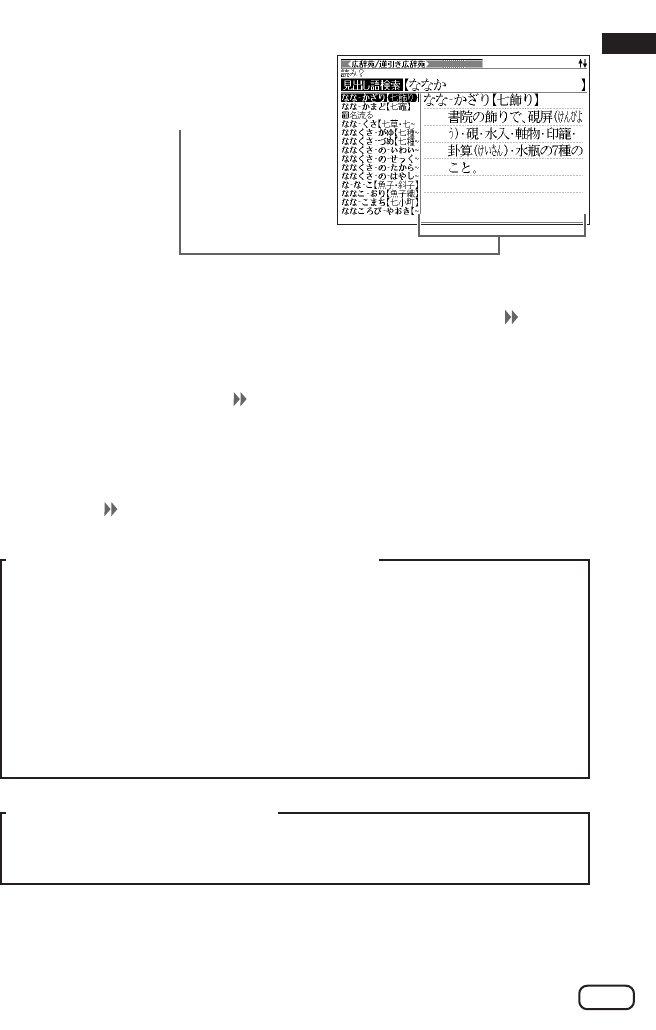
◆
候補の一覧表示中に、反転している見出し
語の意味の一部を、画面の右に表示しま
す。
◆
一覧(リスト)や意味表示中のレイアウトを変えることができます。 45
◆
薄暗い所でも使用できます。 11
◆
いろいろな辞書やテキストファイルを、パソコンを使って本機に読み込むことが
できます。 284
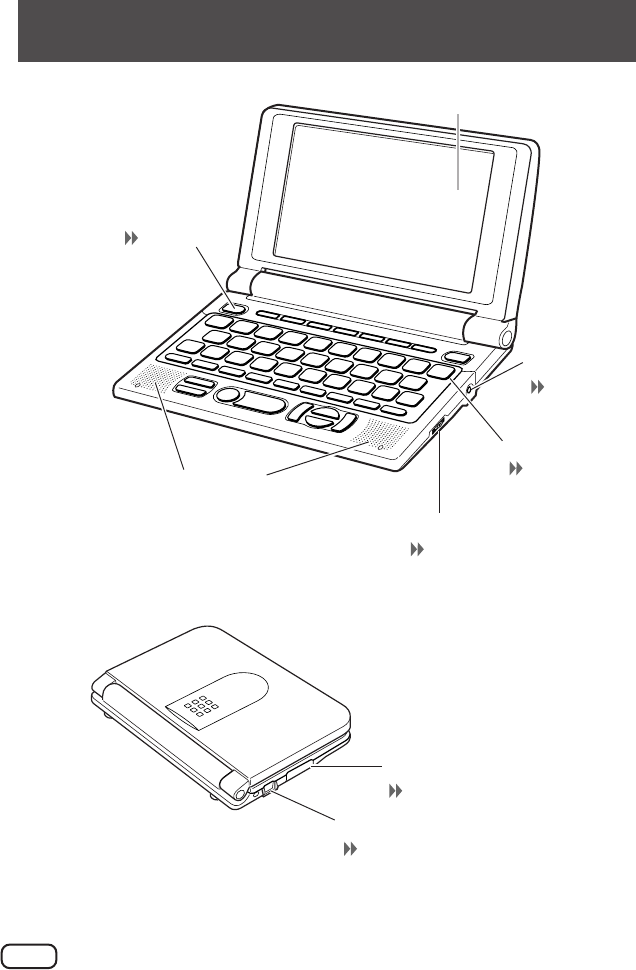
28
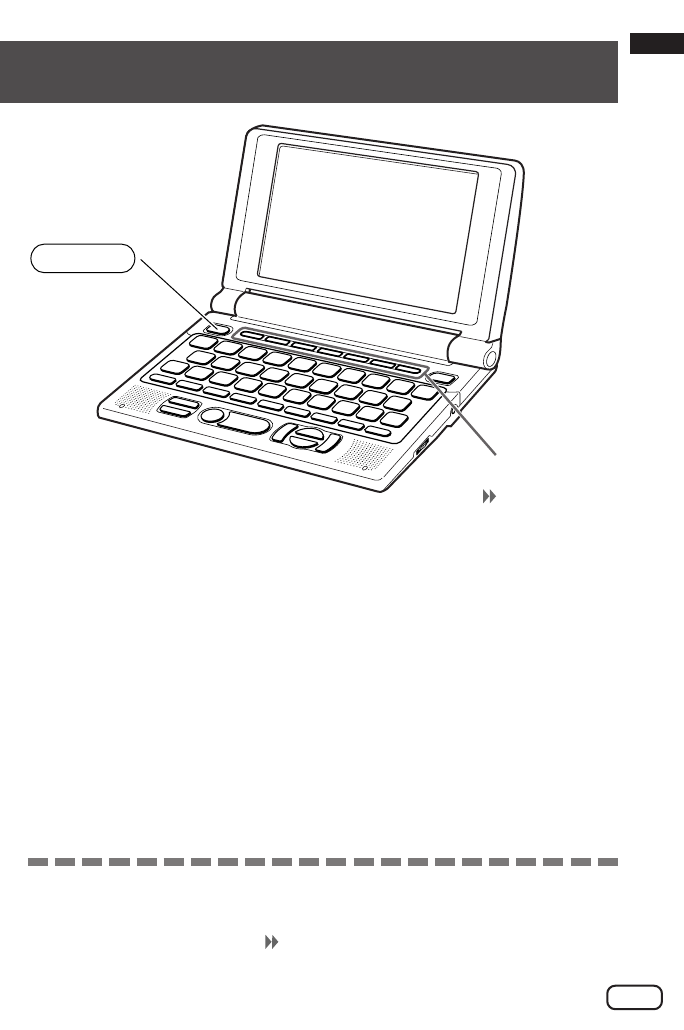
電源キー
A33ページ
キーボード
30ページ
USBケーブル接続コネクター
287ページ
音量調整ダイヤル
35ページ
イヤホン端子
34ページ
SDメモリーカード挿入部/カバー
295、296ページ
スピーカー
液晶画面
29
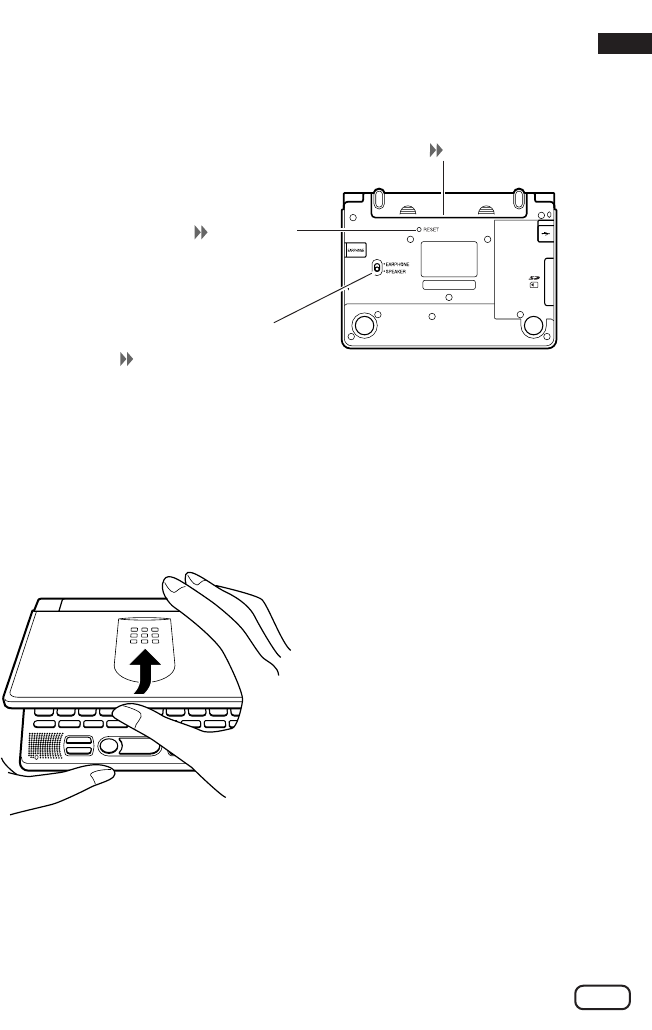
VOL
電池ブタ 8、328ページ
リセットボタン 327ページ
中央部分に指をかけて、開けます。
音声出力切換スイッチ
34ページ
30
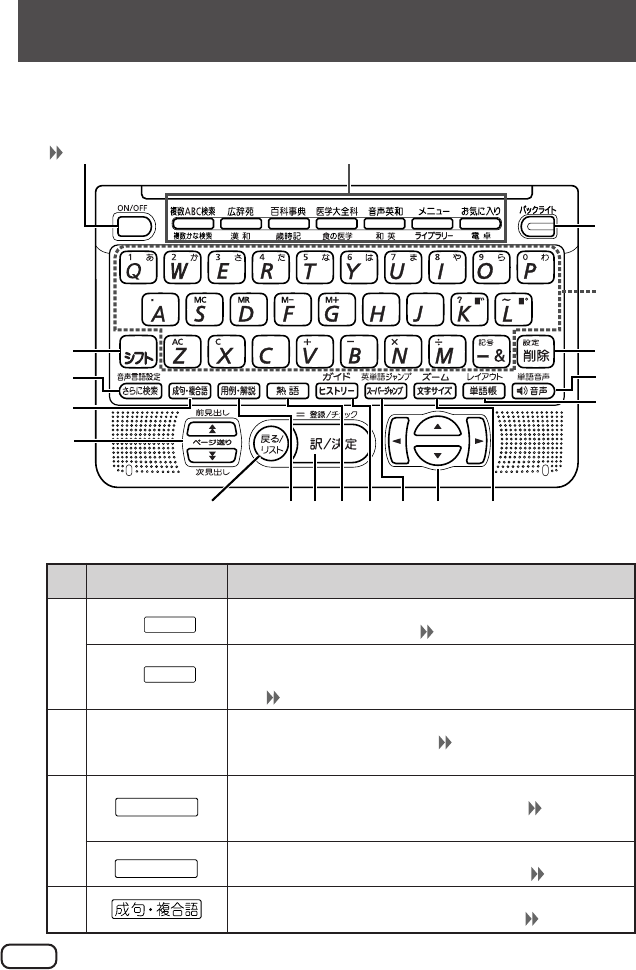
辞典/モードキー
(例)
(例)
e
さらに検索
音声言語設定
さらに検索
A
33ページ
電源キー
キーの上側に印刷されている辞典/モードを使うとき
は、このキーを押します。 36ページ
キーの下側に印刷されている辞典/モードを使うとき
は、eを押し、指を離してからこのキーを押しま
す。 36ページ
「?」や「∼」を入力したり、「設定」や「ガイド」のような機能
を使いたいときに押します。 36、43、45、46、47、49、
52、53、77、111、281、301ページ
表示されている言葉をさらに詳しく検索したり、成句/例
文を絞り込んで検索することができます。
263、265、
267ページ
合成音声で発音される言語を変えるときに、eを
押し、指を離してからこのキーを押します。 259ページ
「英和辞典」で、成句(英単語を使った熟語)や、英単語を
使った複合語を調べるときに押します。 75ページ
番号
表記 はたらき
広辞苑
漢和
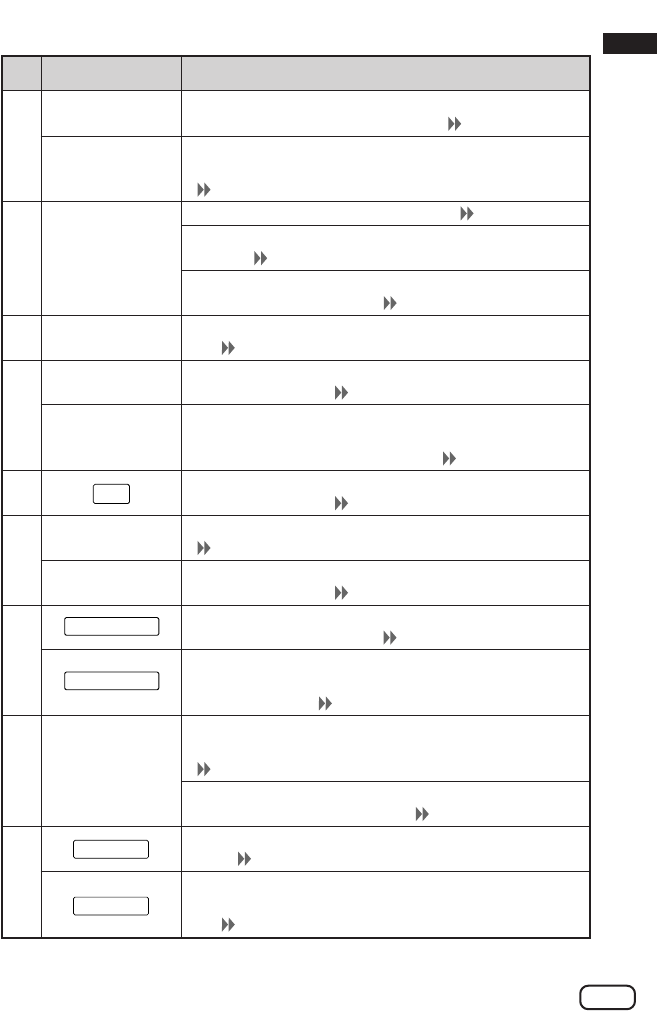
31
画面の表示に続きがあるときに押すと、画面を前後にめ
くることができます()。 44ページ
1つ前または後の言葉の意味を表示させたいとき、
e
を押し、指を離してから
m
または
M
を押します。
43ページ
1つ前の操作に戻るときに押します。 44ページ
各辞典/モードの初期画面で押すと、メニュー画面にな
ります。 37ページ
言葉の意味の画面で押すと、その言葉を含む言葉の一覧
(リスト)が表示されます。 45ページ
用例や解説のある辞書で、それらを見るときに押しま
す。 59、69、76、110ページ
文字を入力したり項目を選んだ後に押すと、操作を進め
ることができます。 42ページ
単語帳に単語などを登録したり、登録されている単語な
どにチェックマークを付けるときに、eを押し、指
を離してからこのキーを押します。 278
、
280ページ
「漢和辞典」(漢字源)で、調べた漢字を使った熟語を調べ
るときに押します。 90ページ
少し前に調べた言葉を再度調べるときに押します。
268ページ
ガイドを見るときに、eを押し、指を離してからこ
のキーを押します。 49ページ
表示されている意味や解説の画面で使われている言葉
を調べるときに押します。 271ページ
表示されている意味や解説の画面で使われている英単
語を調べるときに、eを押し、指を離してからこの
キーを押します。 271ページ
カーソル(白黒反転表示や、文字の下につく横線)を前後
左右に1つずつ動かして、項目を選ぶことができます。
42、55ページ
画面の表示に続きがあるときは、押し続けると続きの画
面に移動することができます。 44ページ
画面に表示する文字のサイズを変更したいときに押し
ます。 274ページ
言葉の意味や解説の画面で文字を拡大して見たいとき
に、eを押し、指を離してからこのキーを押しま
す。 276ページ
番号
表記 はたらき
mM
前見出し 次見出し
m M
i
E
C
=登録/チェック
C
熟語
U
ガイド
U
スーパージャンプ
スーパージャンプ
英単語ジャンプ
>.<,
文字サイズ
ズーム
文字サイズ
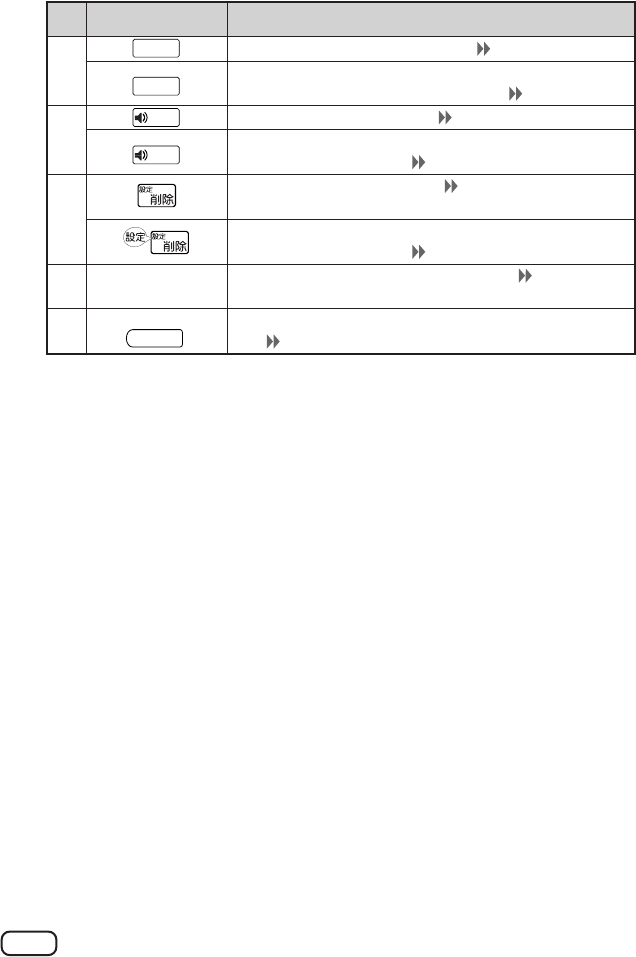
32
番号
表記 はたらき
※電卓機能で使うキーについては、297ページをご覧ください。
「単語帳」を使うときに押します。 279ページ
画面のレイアウトを変更したいときに、eを押し、
指を離してからこのキーを押します。 45ページ
音声を聞くときに押します。
257
、
258
ページ
単語の発音を聞くときにeを押し、指を離してか
らこのキーを押します。 258ページ
文字を消すときに押します。 55ページ
設定を変更したいときに、eを押し、指を離してか
らこのキーを押します。 301ページ
文字や数字を入力するときに押します。 50∼54ペー
ジ
バックライトの点灯/消灯を切り替えるときに押しま
す。 11ページ
レイアウト
単語帳
単語帳
音声
音声
単語音声
文字キー
バックライト
33
ON/OFF
●本機を開けると、自動的に電源が入ります。
●電源が切れているときにAを押すと、電源が入ります。
前回電源を切ったときと同じ画面が表示されます(レジューム機能)。
●電源が切れているときに辞典/モードキーのいずれかを押すと、電源が入り、各
辞典/モードの最初の画面が表示されます。
※前回電源を切ったときと同じ画面は表示されません。
●本機を閉じると、自動的に電源が切れます。
●電源が入っているときにAを押すと、電源が切れます。
●無駄な電力消費を防ぐため、電源が入った状態で数分間何も操作をしないと、
自動的に電源は切れます()。オートパワーオフまでの時間を
設定することができます。 301、302
辞典/モードキー
36ページ
34
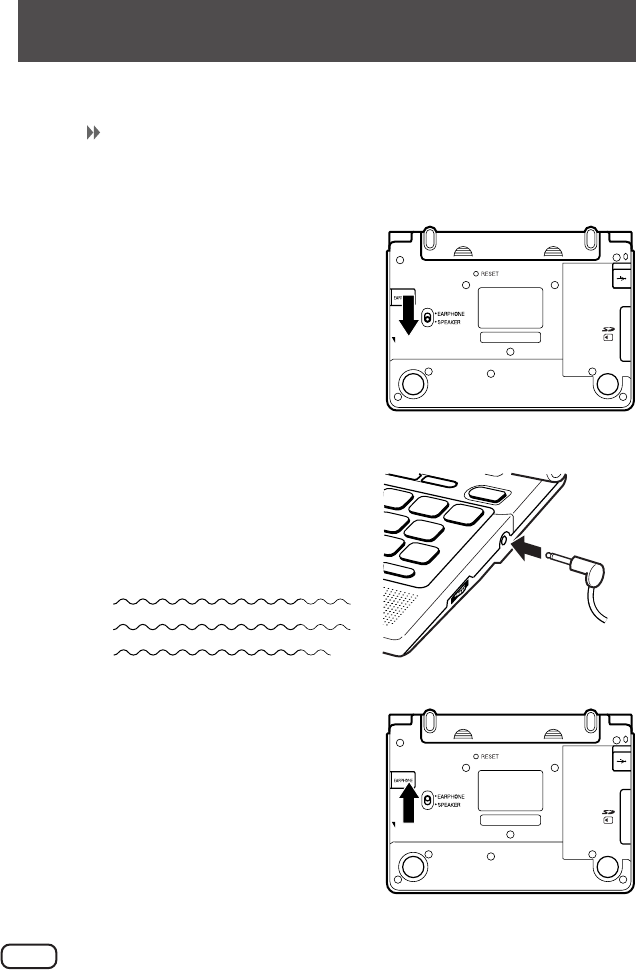
内蔵スピーカーまたは付属の専用イヤホンで、「音声」を聞くことができま
す。 256ページ
1
1
※ イヤホンのプラグは2段階に差し
込む形状となっていますので、
いったん差し込んだ後、必ず中ま
でグッと押し込むようにして、
しっかりと接続してください。
2
VOL
VOL
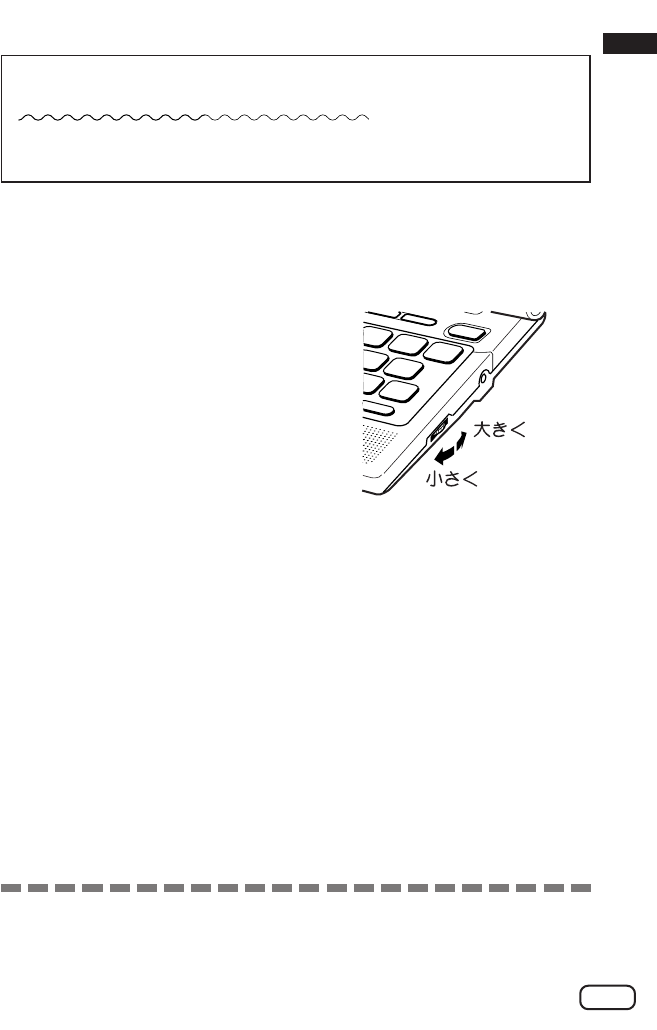
35
必ず付属の専用イヤホンをお使いください。付属品以外のイヤホンを
お使いになると、音が出なかったり、音質が変化してしまうことがあ
ります。
●音量を大きくすると、音がひずむことがあります。その場合は、音量調整ダイ
ヤルで音量を調節してください。
36
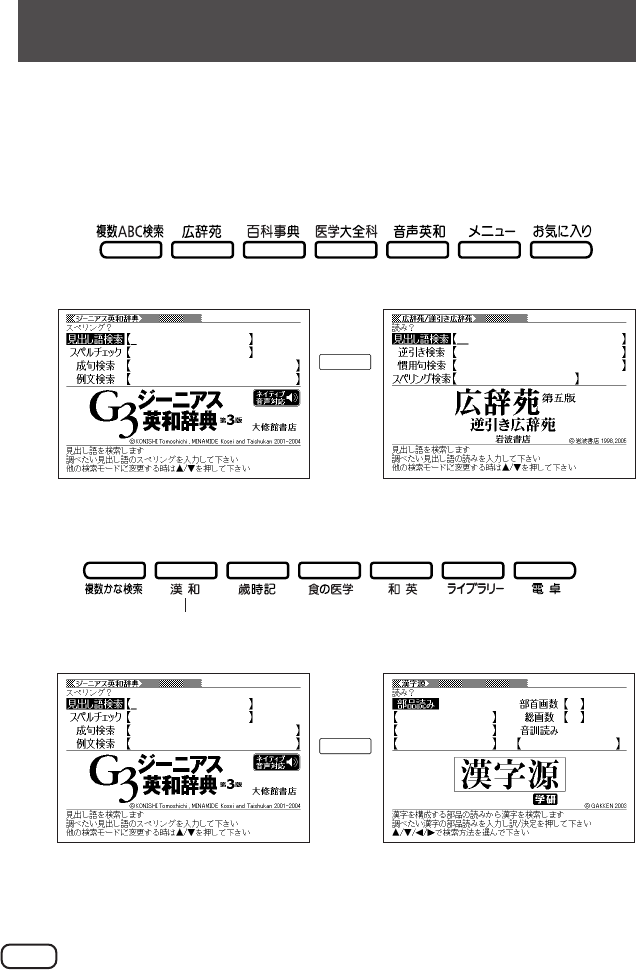
「辞典/モード」キーに割り当てられている辞典/モードは、その「辞典/
モード」キーを押して選ぶことができます。
•各「辞典/モード」キーを押します。
➜
•eを押し、指を離してから各「辞典/モード」キーを押します。
e
➜
(漢字源)
広辞苑
漢和
37
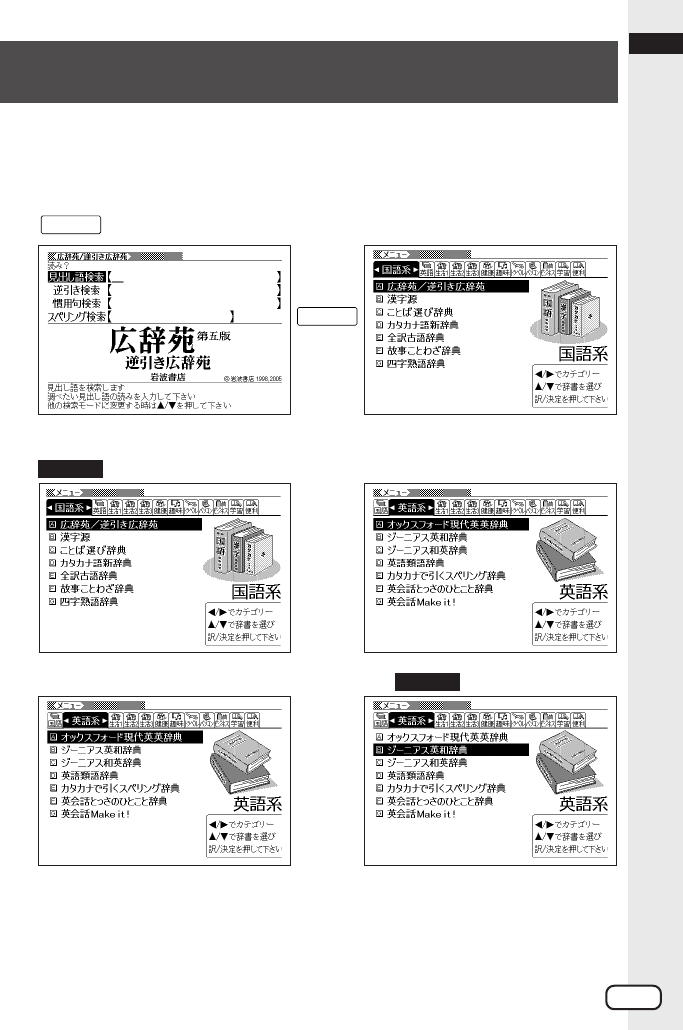
メニュー画面からは「電卓以外のすべての辞典/モード」を選ぶことができ
ます。
•
メニュー を押してメニュー画面を表示させます。
メニュー
➜
•<または,を押して、使いたい辞典/モードが属しているカテゴリーに
を移動させます。
,
➜
•.または>を押して、使いたい辞典/モードに を移動させます。
.
➜
38
•広辞苑/逆引き広辞苑
•漢字源(
漢和辞典
)
•ことば選び辞典
•カタカナ語新辞典
•全訳古語辞典
•故事ことわざ辞典
•四字熟語辞典
•オックスフォード現代英英辞典
•ジーニアス英和辞典
•ジーニアス和英辞典
•英語類語辞典
•カタカナで引くスペリング辞典
•英会話とっさのひとこと辞典
•英会話Make it !
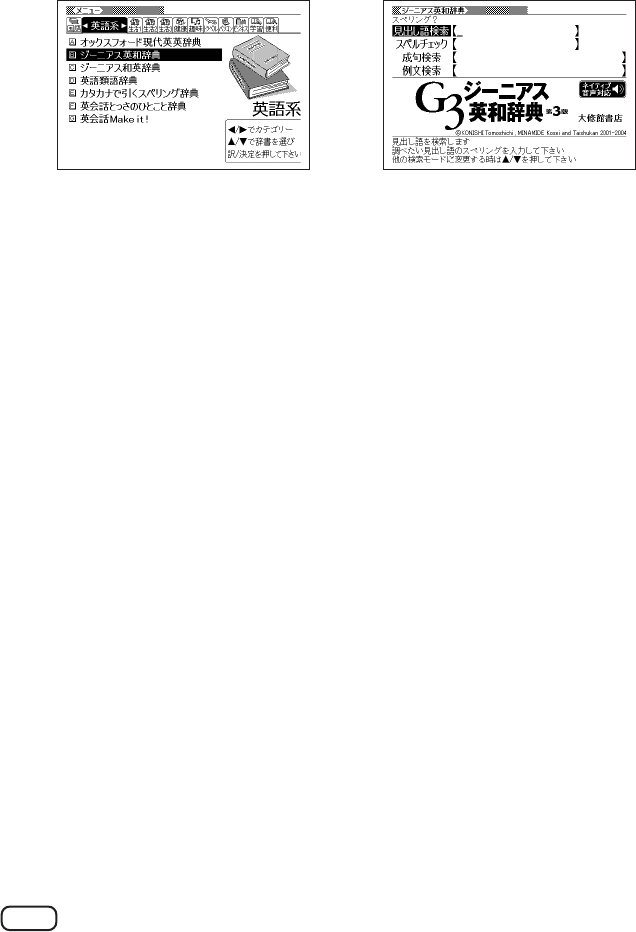
•Cを押します。
※各辞典/モード名の左のアルファベットキー(「A」∼)を押しても選ぶことができ
ます。
C
➜

39
•百科事典マイぺディア
•早わかり20世紀年表
•意外な話1000
•日本国憲法
•数え方の辞典
•日本語知識辞典
•続・日本語知識辞典
•日本語「語源」辞典
•日本語○×辞典
•問題な日本語
•続弾!問題な日本語
•冠婚葬祭マナー事典
•くらしの法律百科
•法律用語がわかる辞典
•常用漢字の難読辞典
•敬語早わかり辞典
•言葉の作法辞典
•全国方言一覧辞典
•手紙文例集
•スピーチ文例集
•人名地名集
•家庭医学大全科
•医者からもらった薬がわかる本
•正しい治療がわかる本
•食の医学館
•血液サラサラ健康事典
•サプリメント事典
•おいしい健康食シリーズ
•検査の手引き
•気になる検査値がわかる事典

40
•ホトトギス俳句季題便覧
•合本俳句歳時記
•ワインコンパニオン
•日本酒/焼酎・泡盛ハンドブック
•シネマコレクション
•DVDのカタログが理解できる本
•エンタテインメント新語辞典
•歴代ランキングデータBOOK
•スポーツ用語辞典
•植物・園芸・昆虫・野鳥用語小辞典
•英語自遊自在
•スペイン語自遊自在
•ドイツ語自遊自在
•フランス語自遊自在
•イタリア語自遊自在
•中国語自遊自在
•韓国語自遊自在
•ビジネス英語自遊自在
•お助け英語自遊自在
•世界の料理・メニュー辞典
•パソコン用語事典
•パソコンで困ったときに開く本
•ハイテク&デジタル用語事典
•Windowsシステム用語集
•通信・ネットワーク用語集
•パソコン・インターネット用語辞典
•パソコン・インターネット安全ガイド
•NE最新略語小辞典

41
•経済・ビジネス用語辞典
•ビジネスキーワード
•最新ものづくりキーワード
•時事英単語帳
•フードビジネス実用事典
•もっとうまいeメールの書き方
•英文手紙用例辞典
•ビジネス便利事典
•日本史事典
•世界史事典
•古語林 古典文学事典/名歌名句事典
•百人一首
•百ます計算
•分野別小辞典(広辞苑より)
•分野別小事典(マイペディアより)
•日本語キーワード例文検索(G英和辞典より)
•複数辞書ひらがなで検索
•複数辞書アルファベットで検索
•複数辞書漢字で検索
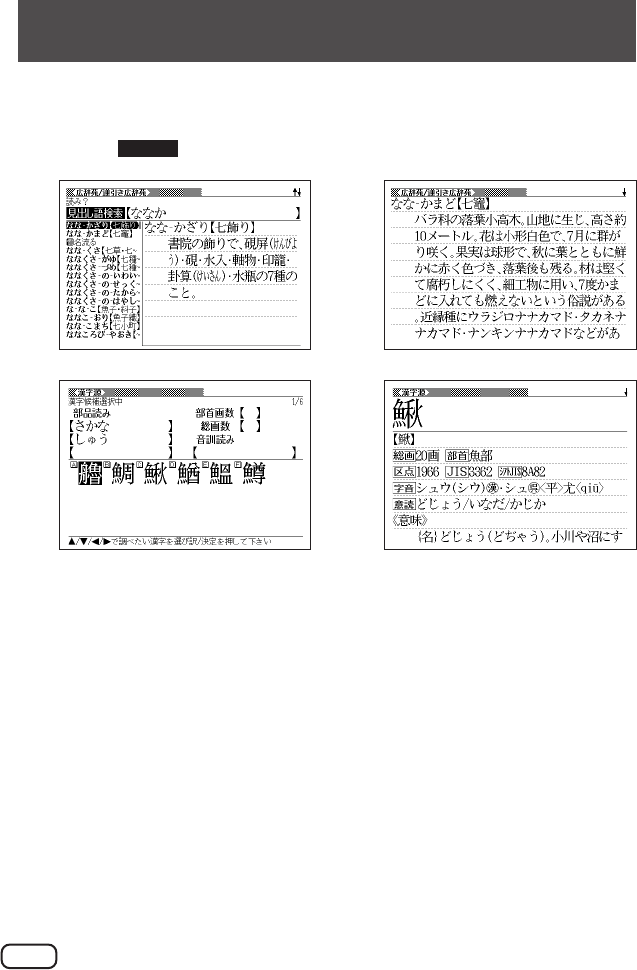
42
C
.
C
➜
,,
C
➜
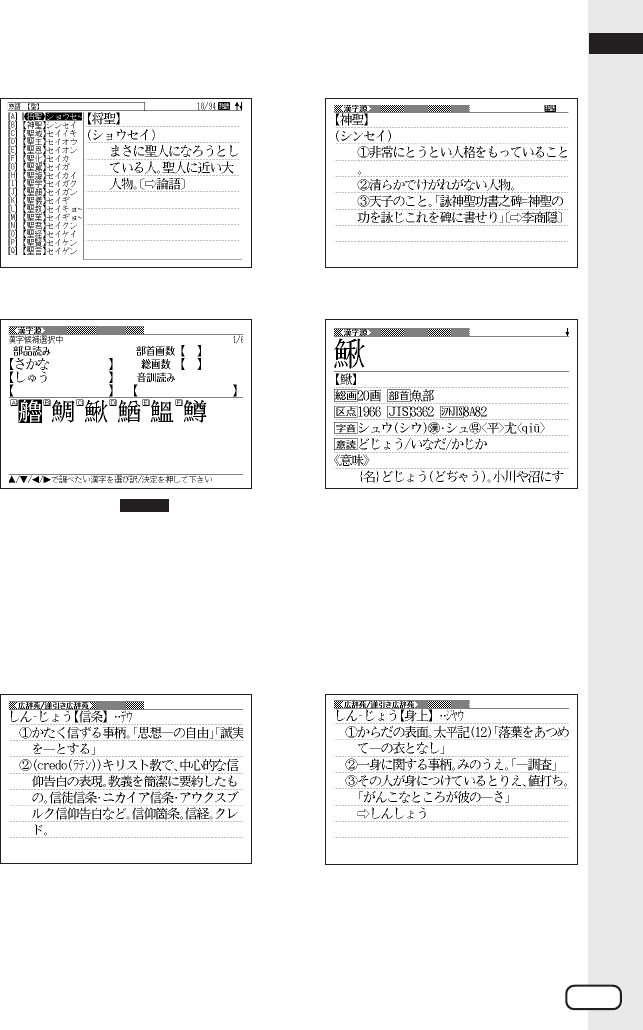
43
C
➜
※本書では「反転( )を移動させてCを押す」方法で説明を行います。
前見出し 次見出し
言葉の意味の画面でeを押し、指を離してからmまたはMを押すと、前また
は後の見出し語の意味を表示することができます。
B
➜
e
前見出し
m
➜
e
次見出し
M
➜
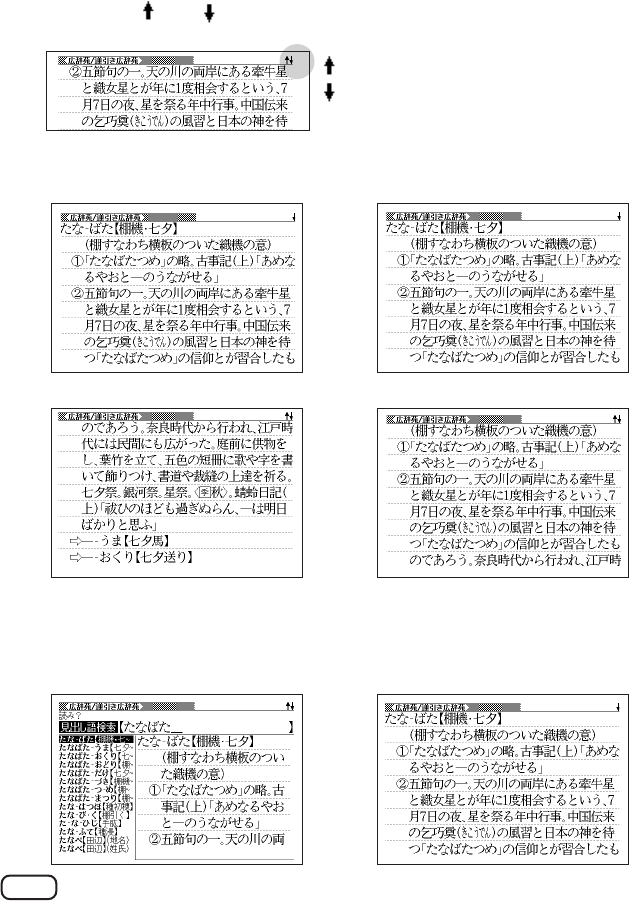
44
➜
➜
i
C
➜
➜
Mm
mまたはMを押すと1画面ずつ切り
替えることができます()。
>または.を押すと、1行ずつ切り
替えることができます。
➜
➜
.….>…>
画面の右上に または が表示されているときは、画面の上または下に続きがあり
ます。
・・・・・・・・・ 画面の上に続きがあります。
・・・・・・・・・ 画面の下に続きがあります。
操作を間違えたとき、iを押すと1つ前の操作に戻ります。
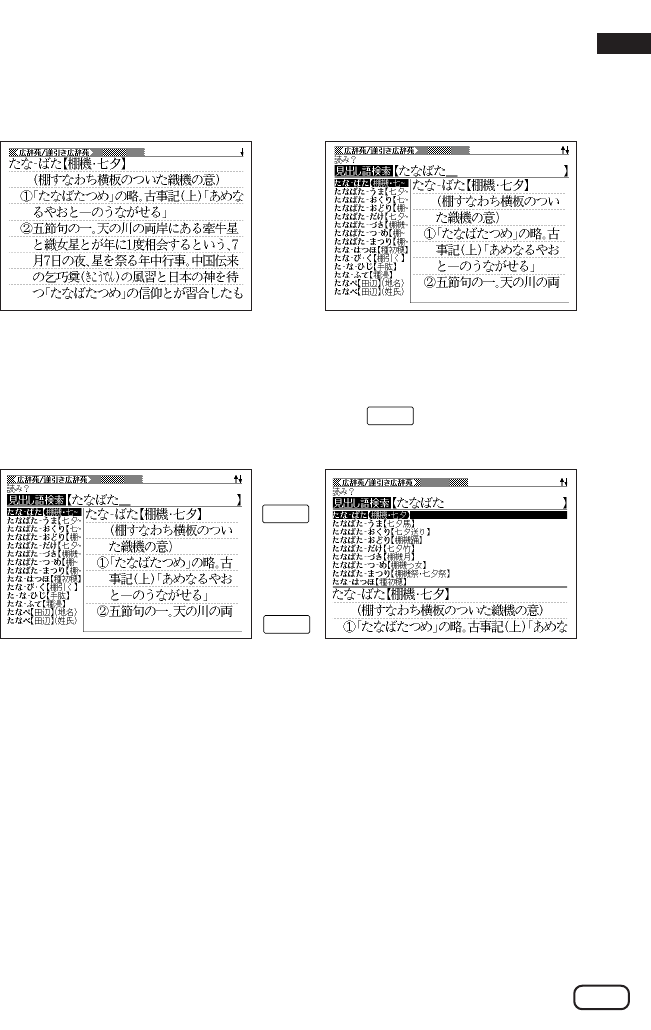
45
e
単語帳
レイアウト
i
➜
言葉の意味の画面でiを押すと、その言葉を含む一覧が表示されます。
言葉の一覧画面で
eを押し、指を離してから
単語帳
レイアウト
を押すと、以下のように
レイアウトが切り替わります。
➜
➜
単語帳
レイアウト
●次の一覧画面のときは、切り替えができません。
•成句 • 複合語 • ヒストリー
e
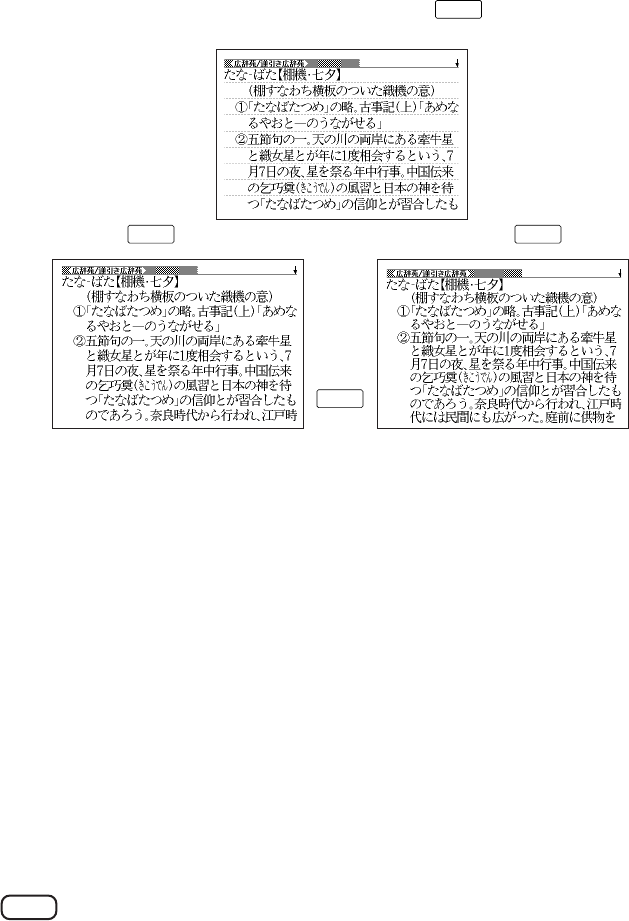
46
e
単語帳
レイアウト
e
単語帳
レイアウト
e
単語帳
レイアウト
➜
➜
言葉の意味の画面で
eを押し、指を離してから
単語帳
レイアウト
を押すと、以下のよう
にレイアウトが切り替わります。
➜
罫線入りで表示されます。
行間がせまくなり、行数を多く表
示します。
●次の意味の画面のときは、切り替えができません。
•ガイド • 人名地名集 • 表や図の画面
罫線なしで表示されます。
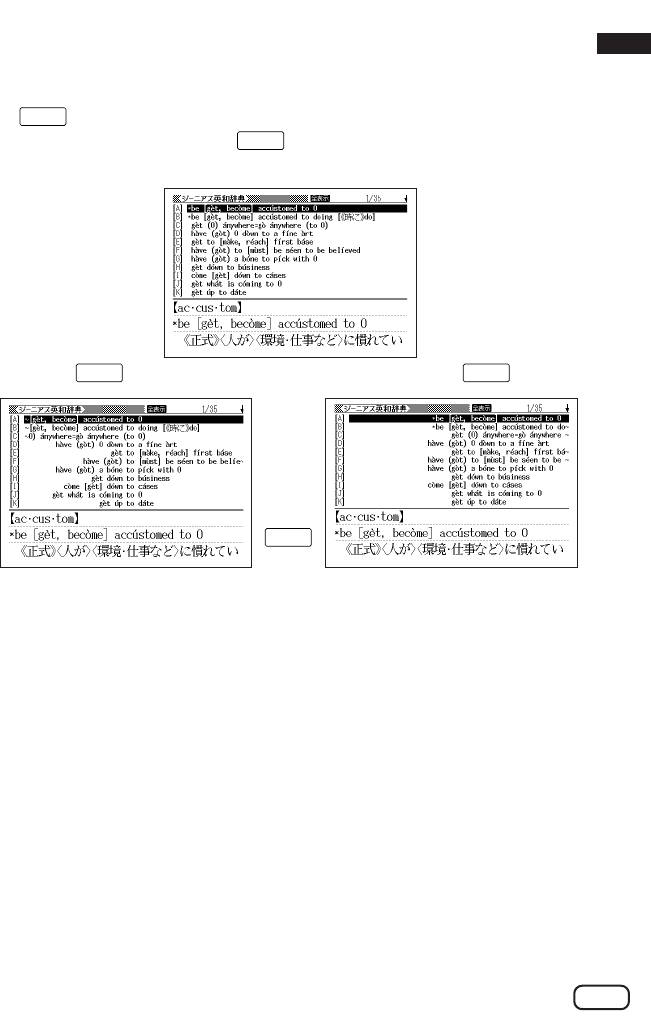
47
e
単語帳
レイアウト
e
単語帳
レイアウト
e
単語帳
レイアウト
➜
➜
英語の成句検索/例文検索のリスト表示画面で
e
を押し、指を離してから
単語帳
レイアウト
を押すと、最初に入力した単語をセンタリングして表示します。さらに
e
を押し、指を離してから
単語帳
レイアウト
を押すと次の単語でのセンタリング表示にな
ります。
➜
●入力した3つ目の単語までがセンタリングの対象となります。
●別売ソフトは、この機能に対応しておりません。
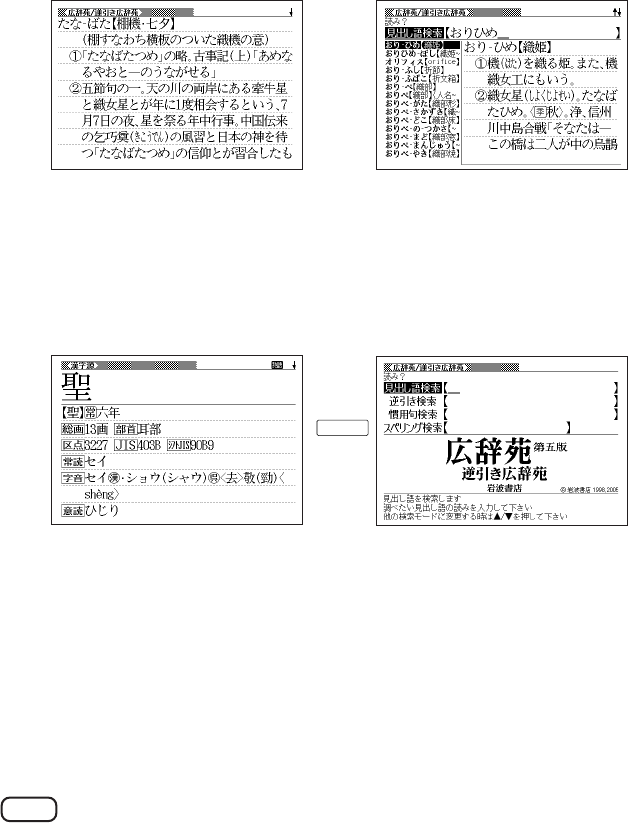
48
ORI
HI
ME
検索文字入力画面(辞典の最初の
画面)に戻って、文字が入力され
ます。
➜
そのモードの最初の画面が表示
されます。
➜
別の辞典/モードに切り替えたいときは、使いたい辞典/モードキーを押す、または
メニューから選びます。
(広辞苑など最初の画面で文字やスペルを入力して調べる辞典/モード)
言葉の意味を確認した後に、同じ辞典/モードで別の言葉を調べたいときは、文字
キーを押してその言葉を入力します。
広辞苑
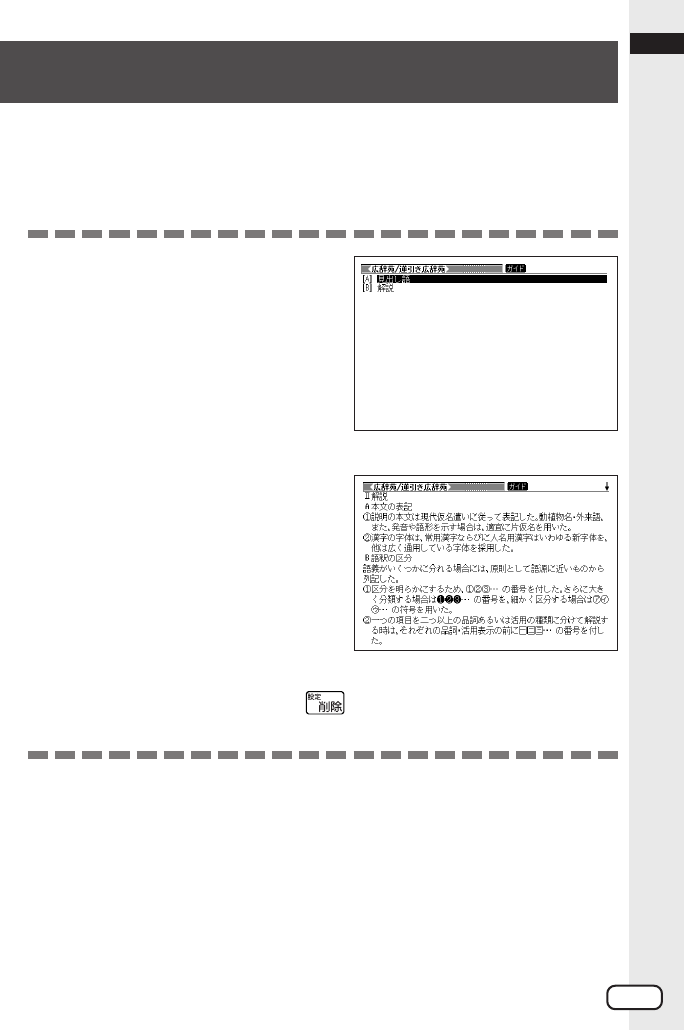
49
●次の機能を使用中にガイドを見ることはできません。
•早わかり20世紀年表 • 冠婚葬祭マナー事典
•時事英単語帳 • 「百ます計算」対応機能
•ヒストリー削除 • 設定
•電卓 • 複数辞書検索リスト表示中
•複数辞書例文検索リスト表示中 • 複数辞書検索入力画面
•複数辞書例文検索入力画面 • 単語帳選択画面
•単語帳リスト表示中 • ジャンプ先リスト画面
•画面分割検索入力画面 • 画面分割検索リスト画面
• 画面分割表示中
1e
ガイド
U
2>.
C
•ガイドが表示されます。
•>.mMのどれかを押し、スク
ロールしながらガイドを見ることが
できます。
•ガイド機能を終了するときは、
を押します。
現在使用している辞典/モードの凡例(編集方針、利用のしかたなど)や収
録内容の説明などを見ることができます。
50
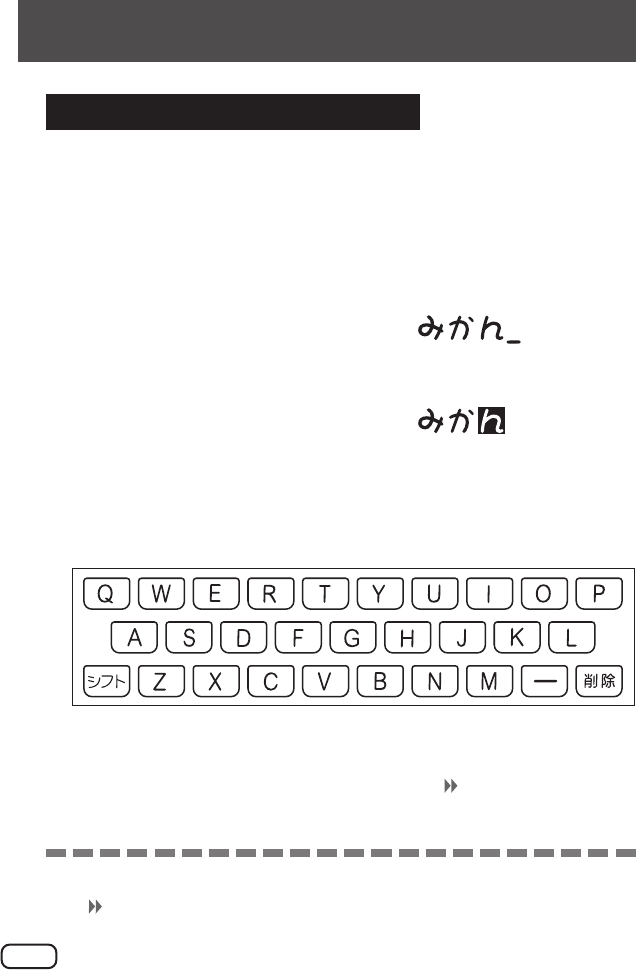
「広辞苑」「ジーニアス和英辞典」「漢和辞典」などで日本語を入力するときは、キー
ボードは自動的にかな入力に切り替えられます。
ローマ字読みで入力する方法です。
ローマ字かな入力のキーボード
(例)「ものわかり」・・・・・・ MONOWAKARI
「プロダクション」・・ PURODAKUSHONN
●ローマ字かな入力のつづりかたを確認するときは 332
MIKANN
JJT00000
●拗音、促音、撥音、濁音、半濁音などの入力について知りたいときは
52
51
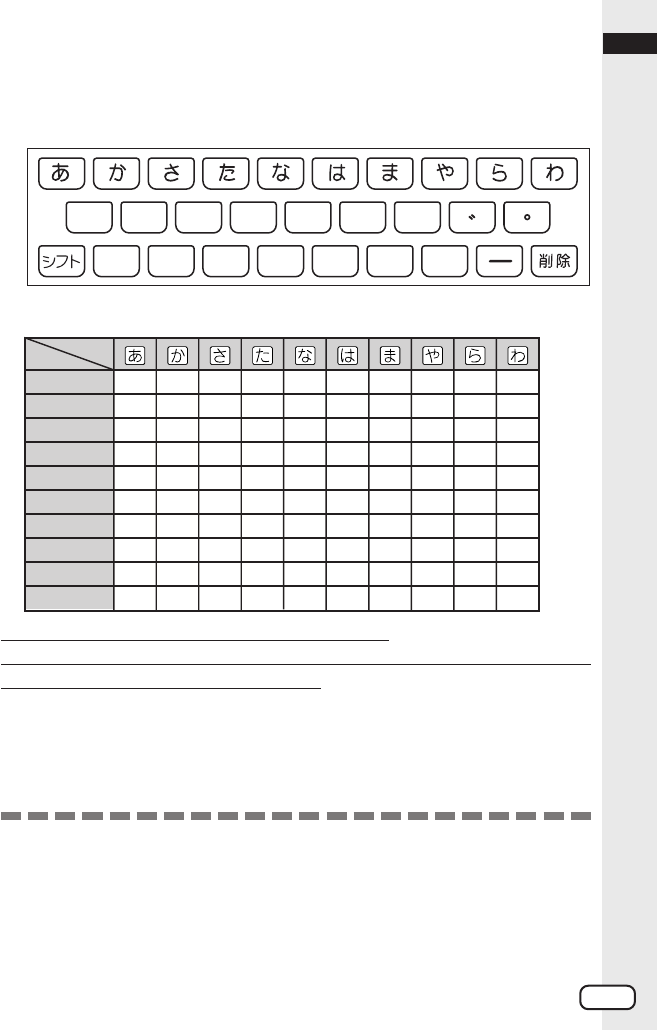
かなキーとそれを押す回数で文字を選び入力する方法です。
かなめくり入力のキーボード
かなキーを押すごとに、入力できるひらがなやカタカナが切り替わります。
この方式を使う前には、次ページの操作が必要です。
工場出荷時には「ローマ字かな入力」方式に設定されており、そのままで以下の操作
をしても「っっっ...」としか入力できません。
(例)「ものわかり」・・・・・・ JJJJJUUUUU0TOO
「プロダクション」・・ FFF@OOOOOQ{TTT
XX77777700000
回数 キー
1 あかさたなはまやらわ
2 いきしちにひみゆりゐ
3 うくすつぬふむよるゑ
4 えけせてねへめゃれを
5 おこそとのほもゅろん
6ぁ っ ょ ゎ
7ぃ
8ぅ
9ぇ
10 ぉ
●「かなめくり入力」で、同じ行の文字を続けて入力するときは、,を押して字
を入力する位置を移動した後、かなキーを押します。
(例)「あい」・・ 3,33
●ひらがな、カタカナを入力するのは、各辞典/モードでの「読み」入力の
場合です。
52
濁音
半濁音
拗音
促音
撥音
長音
例
きず
ぱい
きょう
らっこ
いんこ
えーる
ローマ字かな入力
KIZU
PAI
KYOU
RAKKO
INNKO
E
G
ー
RU
かなめくり入力
TTXXX{
F@33
TT777777333
OQQQQQQTTTTT
3300000TTTTT
3333
G
ー
OOO
「゛」や「゜」のついた文字(濁音、半濁音)や「ょ」(拗音)「っ」(促音)など小さな文字
は、次の表のように入力します。
※次の位置に「ー」が入力されていると、検索はできません。
「入力に間違いがあります」と表示した後、前の表示に戻ります。
• 単語の先頭(「すぐ出るサーチ OFF」のとき)
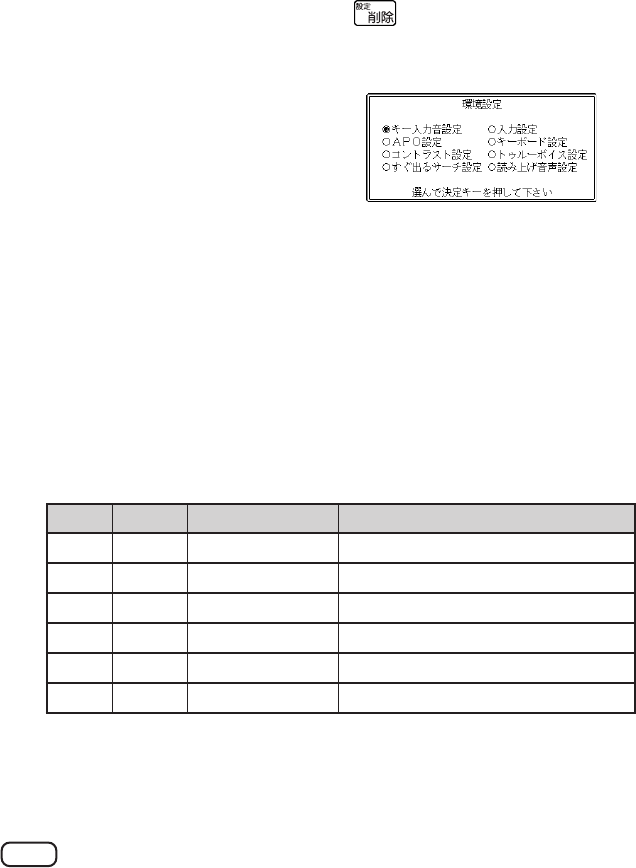
1e
「設定項目」が表示されます。「環境設定」が選ばれています。
2C
3,.C
4.C
53
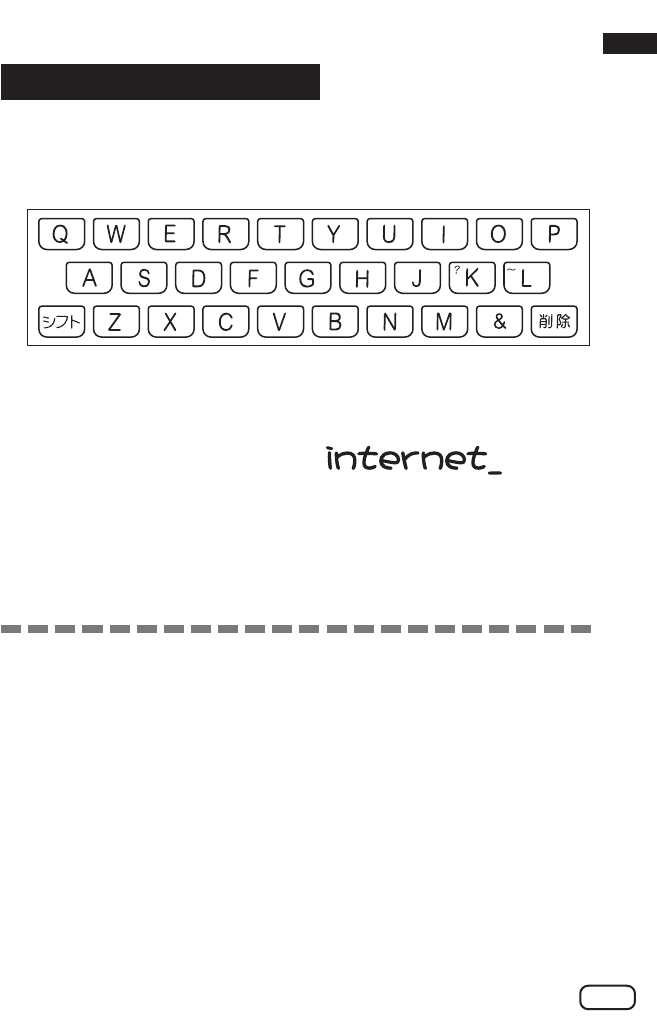
「英和辞典」「英語類語辞典」などでアルファベットを入力するときは、キーボードは
自動的にアルファベット入力に切り替えられます。
アルファベット入力のキーボード
アルファベットの書かれた文字キーを押すと、その文字が入力されます。
INTERNET
※「?」、「∼」などは、eを押し、次にeから指を離して入力したい記号
の位置のキーを押します。
●英単語のスペルに関わらず、アルファベットはすべて小文字で入力されます。
●アルファベットを入力するのは、下記の場合です。
• 以下の辞典/モードでの「スペリング?」(スペル)入力
広辞苑/カタカナ語新辞典/英英辞典/英和辞典/英語類語辞典/英会話
とっさのひとこと辞典/英会話Make it !/医者からもらった薬がわかる
本(識別コード)/サプリメント事典/気になる検査値がわかる事典/ワイ
ンコンパニオン/シネマコレクション/スポーツ用語辞典/世界の料理・
メニュー辞典/パソコン用語事典/パソコンで困ったときに開く本/ハイ
テク&デジタル用語事典/Windowsシステム用語集/通信・ネットワー
ク用語集/パソコン・インターネット用語辞典/NE最新略語小辞典/最
新ものづくりキーワード/時事英単語帳/フードビジネス実用事典/複数
辞書アルファベットで検索
• 各辞典/モードでの項目選択
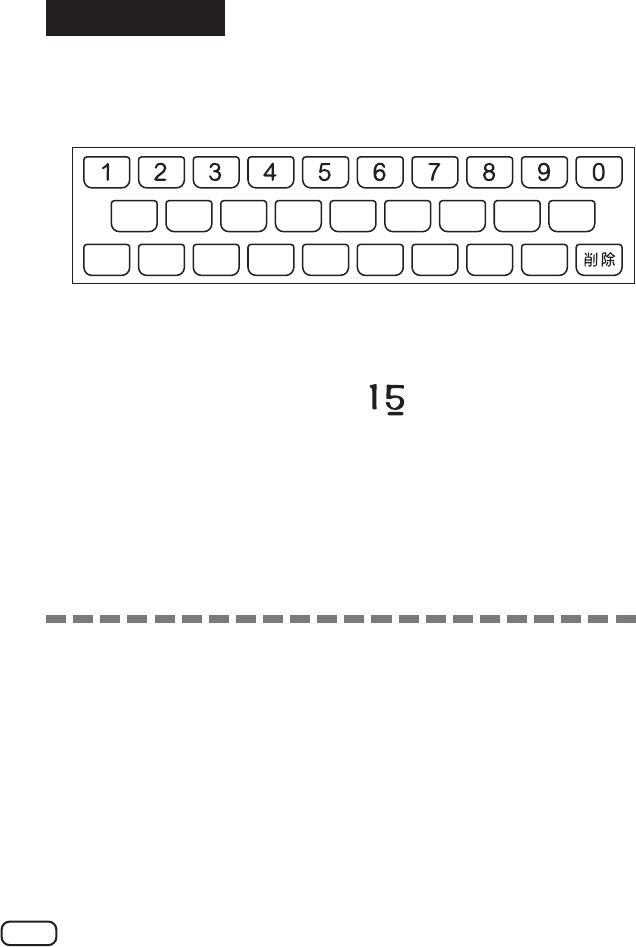
54
●数字を入力するのは、下記の場合です。
•漢和辞典での「部首画数」または「総画数」の入力
• 四字熟語辞典で漢字1文字を手がかりに調べるときの「部首画数」または「総
画数」の入力
•医者からもらった薬がわかる本で識別コードから探すときの「数字」の入力
•俳句季題便覧で月別検索を行うときの「月」の入力
•「百ます計算」対応機能
•電卓
「漢和辞典の画数などに数字を入力するとき」や「電卓を使うとき」などは、キーボー
ドは自動的に数字入力に切り替えられます。
数字入力のキーボード
数字の書かれた文字キーを押すと、その数字が入力されます。
!%
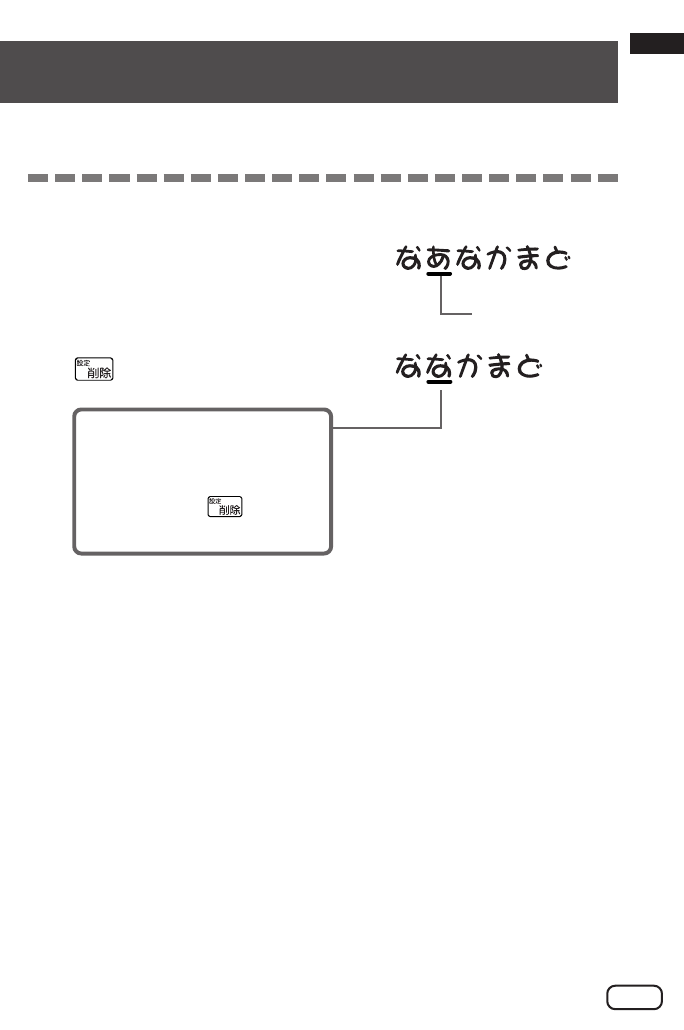
55
間違って入力した文字の消しかたと直しかたを説明します。
1<,
2
※ 入力したすべての文字を消すときは、iを押します。
カーソルの位置の文字が消えま
す。
※ カーソルが最後の文字の右側
にあるときに を押すと、
最後の文字が消えます。
カーソル
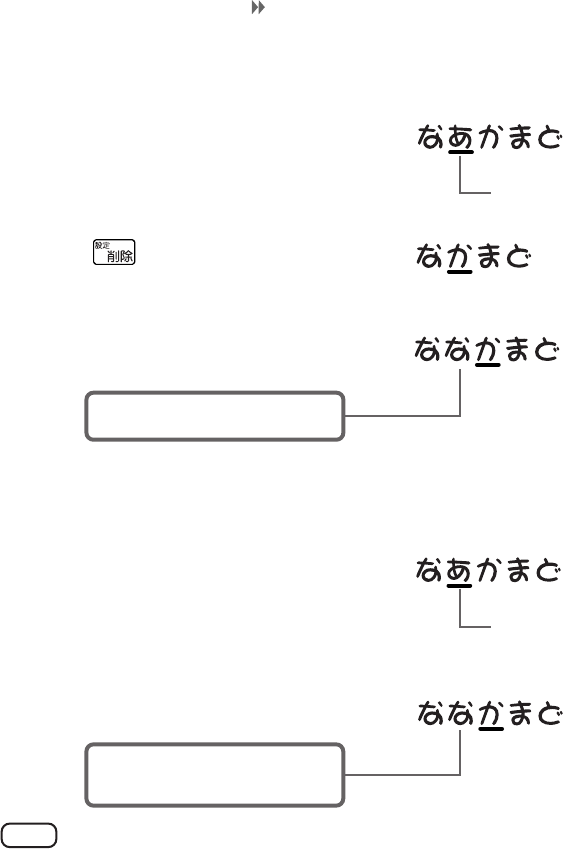
56
文字の入力設定が「挿入」か「上書き」かによって、文字の直しかたは変わります。工
場出荷時には「挿入」に設定されています。「上書き」で入力したいときは、「入力設
定」を切り替えてください。 301、302
すでに入力してある文字を消さずに、文字を入力する方法です。
1<,
2
3
すでに入力してある文字を上から書き換えながら、文字を入力する方法です。
1<,
2
正しい文字が追加されます。
間違った文字が正しい文字に
置き換わります。
カーソル
カーソル
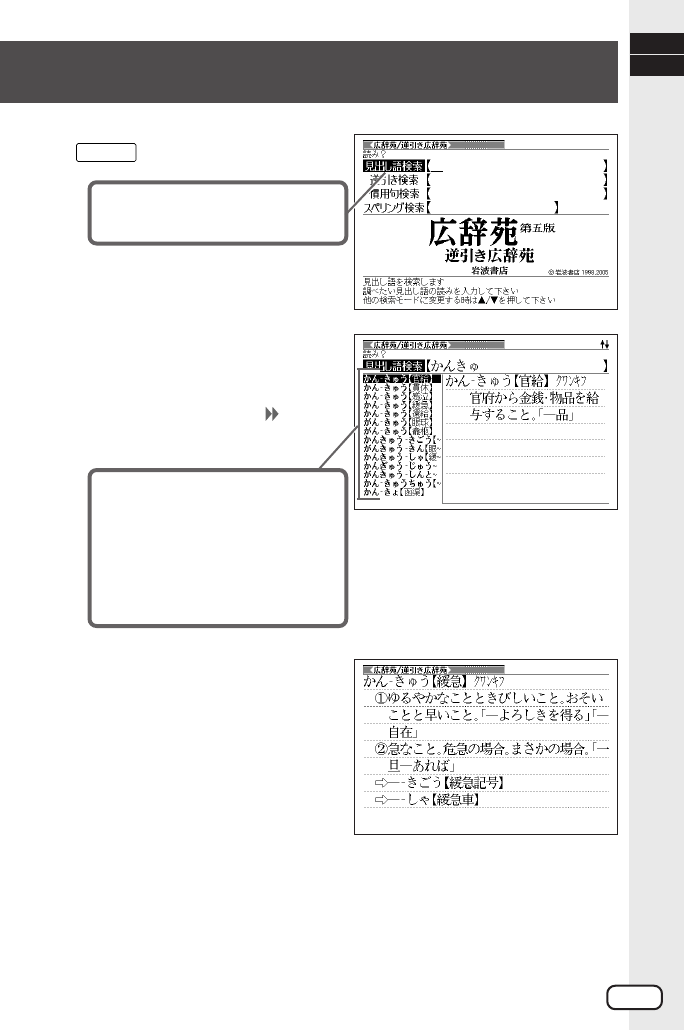
57
1
広辞苑
「」が反転しているこ
とを確認します。
2
50
ここでは「)」を調
べます。
読みを入力していくと、あてはまる
候補が表示されます。
ここでは「」と入力したと
ころで「」が表示されます。
3>.mM
C
意味が表示されます。

58
次のポイントを確認してください。
「ー(音をのばす部分)」を含んだカタカナ語は、「ー」の読みをかなに直した位置
に収録されています。
例えば「ナイーブ」は、「ナイブ」の位置ではなく、「ナイイブ」の位置にありま
す。
…内意(ないい)→ナイーブ→内印(ないいん)→…
広辞苑の見出しは『現代仮名遣い』によっています。「町中」は「まちぢゅう」でな
く「まちじゅう」、「稲妻」は「いなづま」でなく「いなずま」となります。
外国の固有名詞では、[V]の発音の多くは「ヴ」のかなで表記してあります。
●読みはひらがなで14文字まで入力できます。
59
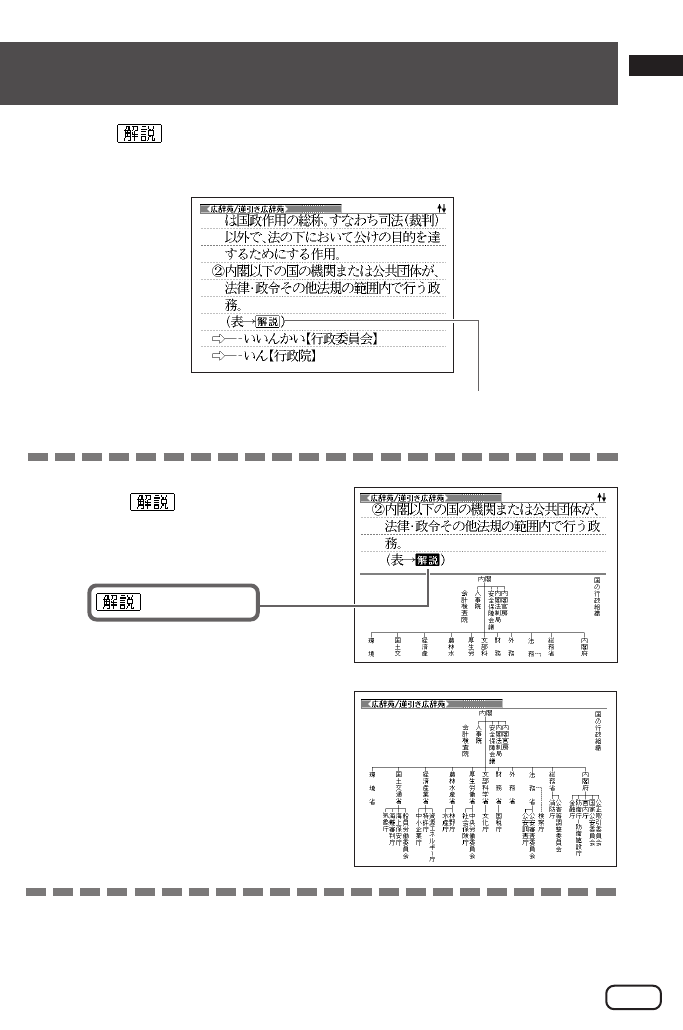
意味画面に が表示されているとき、その言葉のを見
ることができます。
1
E
が反転します。
2>.<,
C
●解説(表・図)によっては、画面の上下左右に続きがある場合があります。
その場合には、>.<,のどれかを押して、続きを表示させます。
● 図・表内の文字の一部に、簡略化された字形を用いている場合があります。
解説
(「行政」画面より)
60
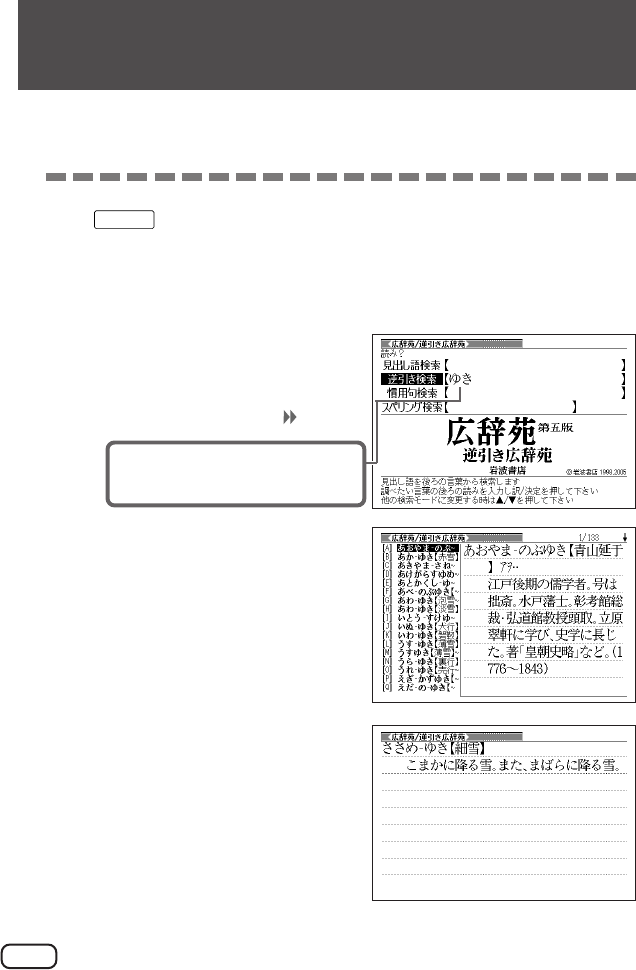
「∼人」「∼雪」など、言葉の最後につく文字から、「異邦人」「細雪」などの言
葉を検索することができます。
1
広辞苑
2.
3
50
ここでは「∼」という言葉を調べ
るため、「」と入れます。
4C
あてはまる言葉の一覧が表示されま
す。
5>.mM
C
意味が表示されます。
61
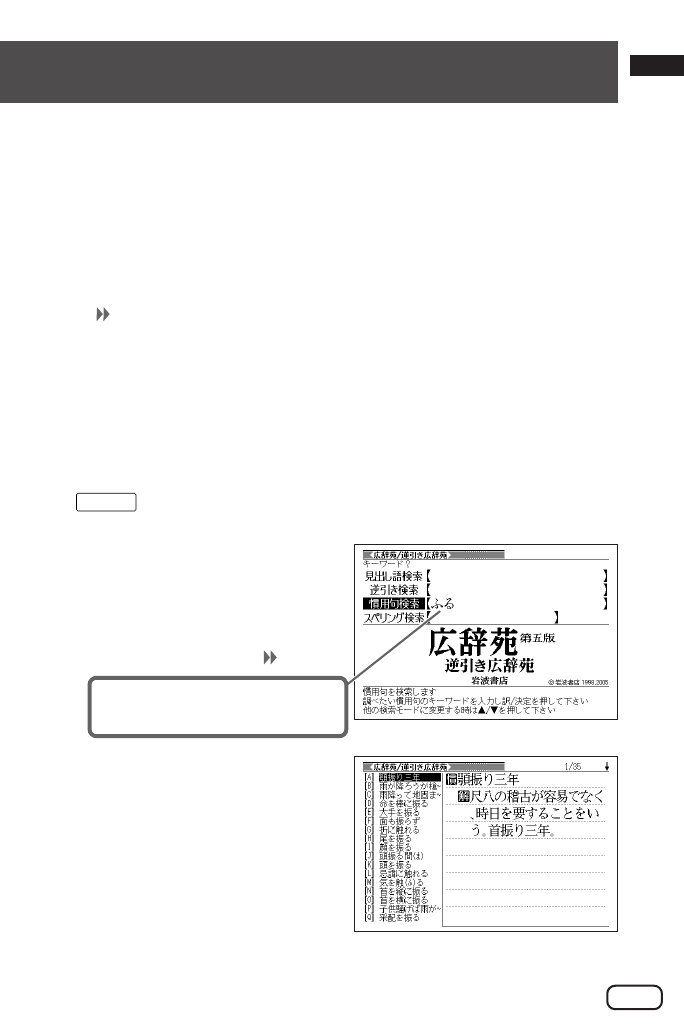
●慣用句の全文を入力して慣用句を検索することはできません。必ず単語を入力し
てください。
(例)「猿も木から落ちる」を検索する
→× 「さるもきからおちる」と入力する
○ 「さる」「き」「おちる」のどれかを入力する
全文を入力して調べるときは、「日本語の意味を調べる」
(57ページ)の方法で行ってください。
●動詞・形容詞を入力して調べるときは、必ず終止形にしてください。
(例)「立つ鳥跡を濁さず」を検索する → ×「にごさず」 ○「にごす」
「にごす」と入力すると、次の慣用句が一覧表示されます。
跡を濁す 御茶を濁す 口を濁す 言葉を濁す 立つ鳥跡を濁さず
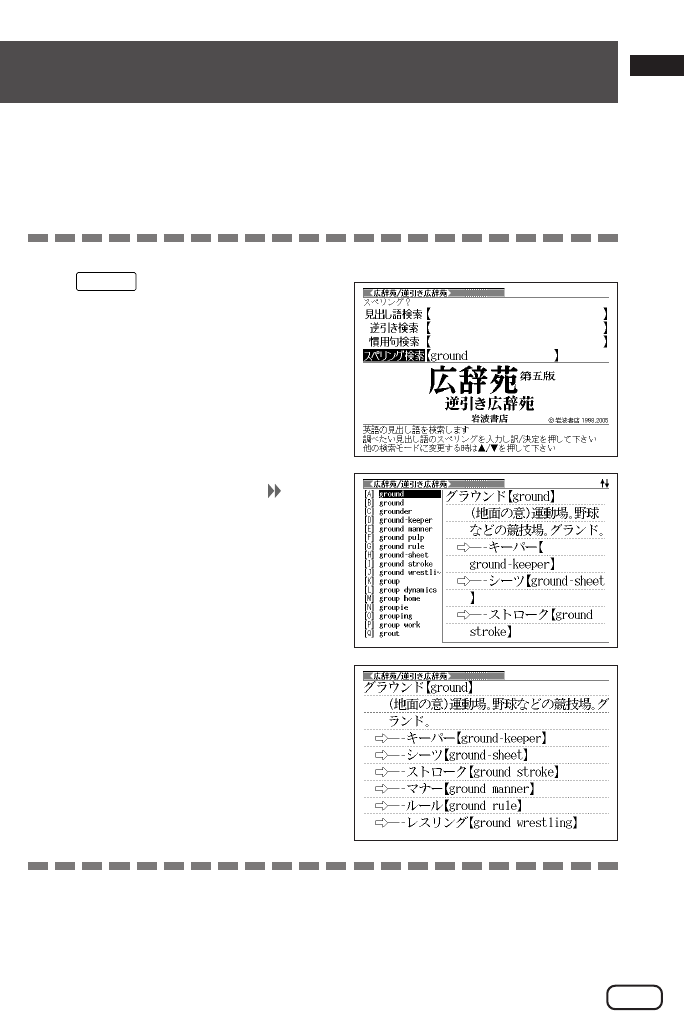
1広辞苑
2.
50
ここでは「」を調べる
ため、「」と入れます。
3C
あてはまる慣用句の一覧が表示されま
す。
62
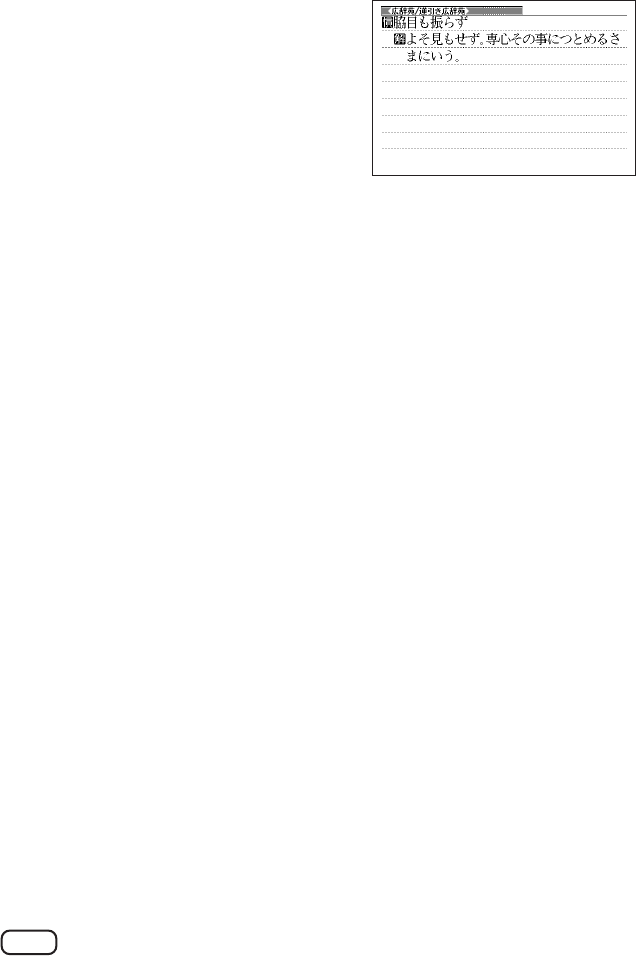
4>.mM
C
意味が表示されます。
63
言葉(見出し語)に付記されたアルファベットのスペルで、言葉を検索する
ことができます。
(例) サイクロン【cyclone】
ダイヤモンド・ダスト【diamond dust】
1
広辞苑
2.
3
53
4C
あてはまる言葉の一覧が表示されま
す。
5>.mM
C
意味が表示されます。
●スペル入力のポイント
•「−(ハイフン)」「 (空白)」は省略します。
(例:「diamond dust」→「diamonddust」)
●スペルはアルファベットで20文字まで入力できます。

64
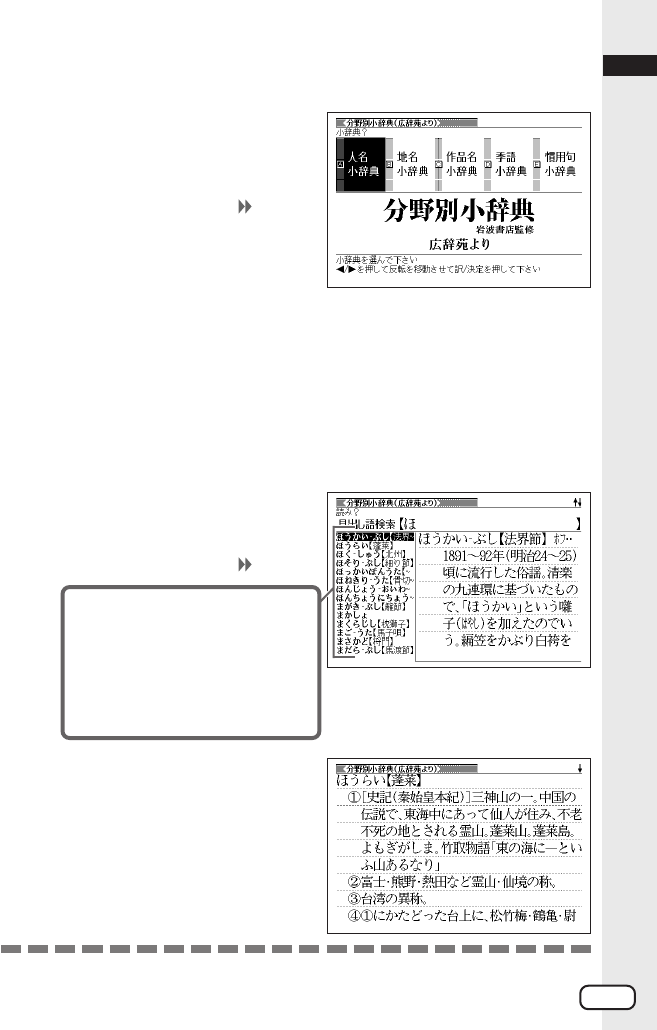
「広辞苑」の中で分野をしぼって、言葉などを調べることができます。
分野別小辞典(広辞苑)は、以下のように分かれています。
●日本 ●中国・朝鮮 ●ヨーロッパ・北アメリカ
●インド・アフリカなど
●日本(全国) ●北海道 ●東北地方
●関東地方 ●中部地方 ●近畿地方
●中国地方 ●四国地方 ●九州地方
●アジア ●ヨーロッパ ●北アメリカ
●その他の地域
●自然・公園・観光地など ●国名・都市名など ●歴史的地名
●その他
●日本 ●外国
●文学 ●芸能 ●能・狂言
●歌舞伎・浄瑠璃 ●音楽・舞踊 ●映画・演劇・美術
●宗教書 ●歴史・思想・学術・記録
●新年 ●春 ●夏
●秋 ●冬
●時候・天文・気象・地形 ●行事・祭事・習俗・俗信 ●衣食住
●人事(遊び・病気など) ●農耕・狩猟・漁労など ●動物
●植物
キーワードを入力して、慣用句を調べます。
65
●読みはひらがなで14文字まで入力できます。
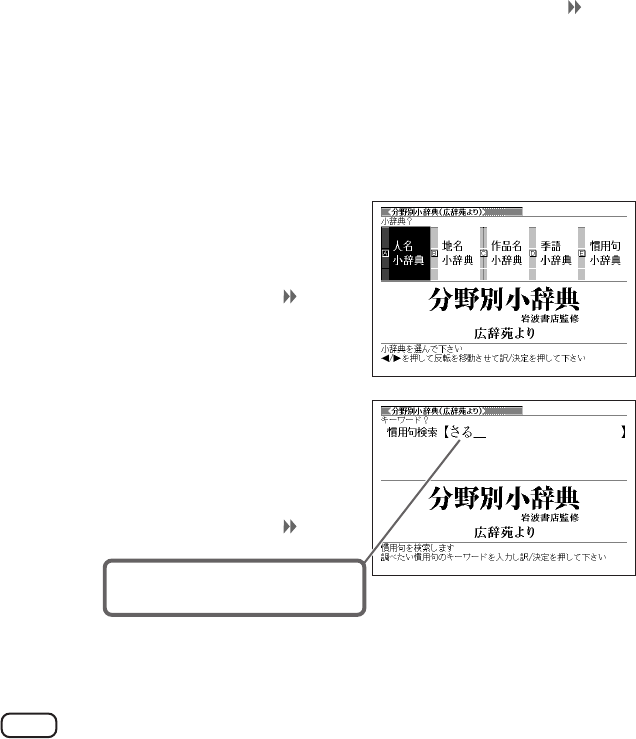
1
37
2,C
3
>.C
•ここでは 「日本」 を選んでいきます。
4
>.C
•ここでは 「音楽・舞踊」 を選んでいきます。
5
50
ここでは「」を調べる
ため、「」と入れていきます。
読みを入力していくと、あてはまる
候補(見出し語)が表示されます。
ここでは「」と入力したところで
「」が表示されます。
6>.mM
C
意味が表示されます。
66
●慣用句の全文を入力して慣用句を検索することはできません。
必ず単語を入力してください。
(例)「猿も木から落ちる」を検索する
→× 「さるもきからおちる」と入力する
○ 「さる」「き」「おちる」のどれかを入力する
全文を入力して調べるときは、広辞苑の「日本語の意味を調べる」(57ペー
ジ)の方法で行ってください。
●動詞・形容詞を入力して調べるときは、必ず終止形にしてください。
(例)「立つ鳥跡を濁さず」を検索する → ×「にごさず」 ○「にごす」
「にごす」と入力すると、次の慣用句が一覧表示されます。
跡を濁す 御茶を濁す 口を濁す 言葉を濁す 立つ鳥跡を濁さず
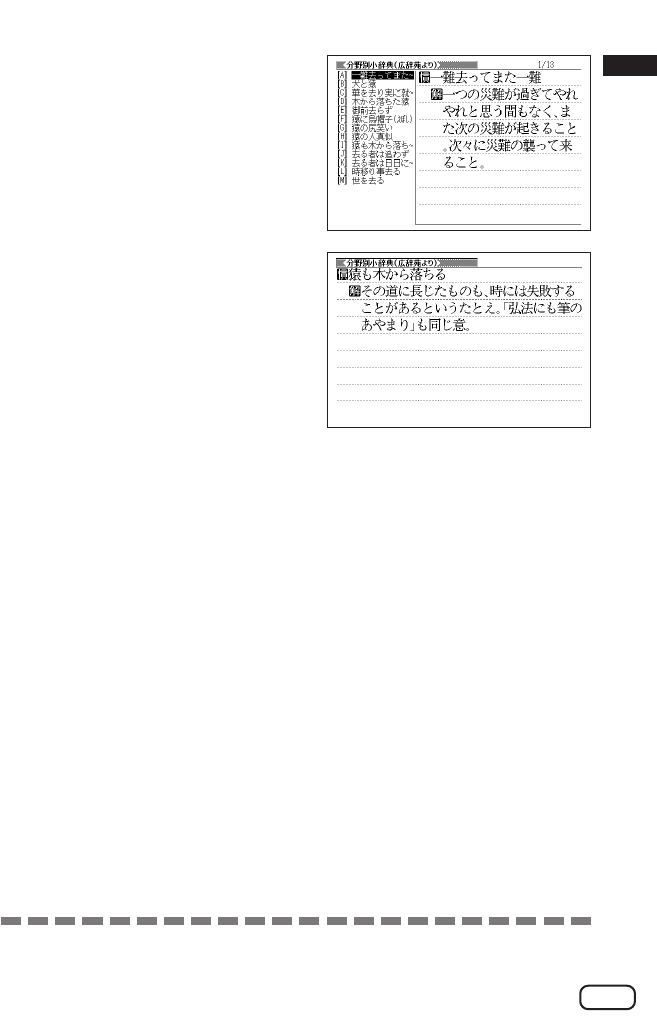
1
37
2,
C
50
ここでは「」を調
べるため、「」と入れます。
67
3C
あてはまる慣用句の一覧が表示されま
す。
4>.mM
C
意味が表示されます。
●キーワードはひらがなで14文字まで入力できます。
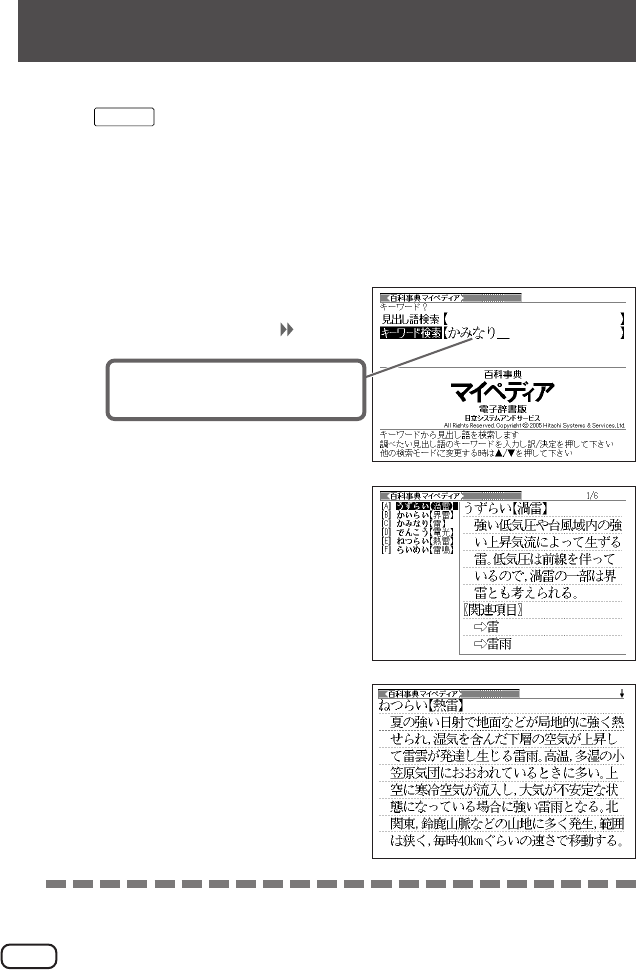
68
1百科事典
2>.
3
50
ここでは「」で「
」と入れます。
4C
5>.mM
C
意味が表示されます。
●調べたい言葉/キーワードはひらがなで14文字まで入力できます。
69
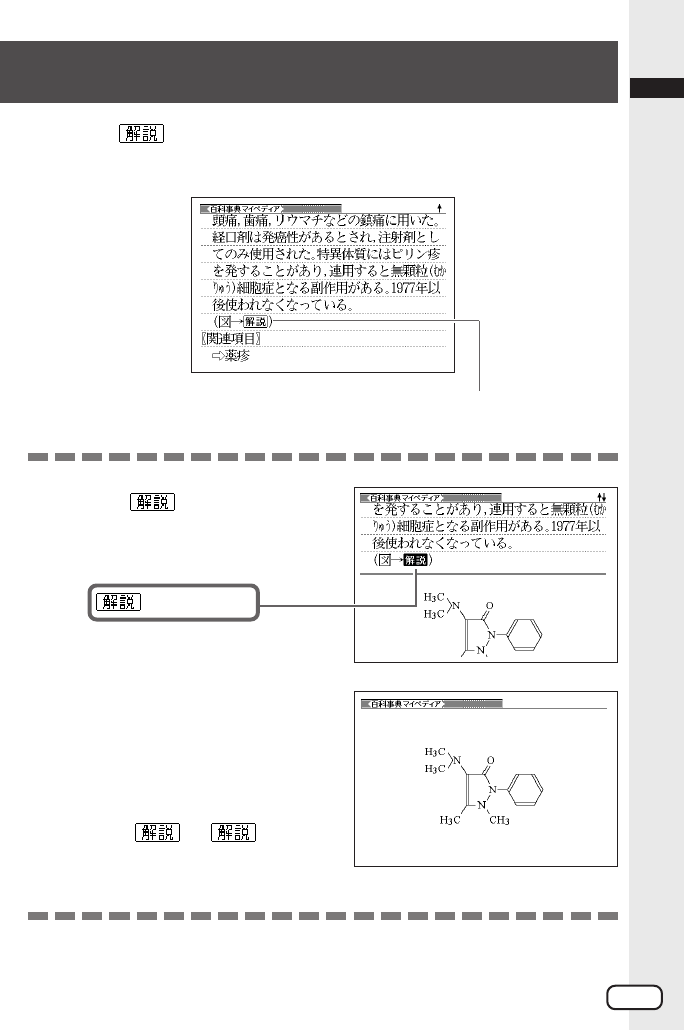
意味画面に が表示されているとき、その言葉のを見る
ことができます。
1
E
が反転します。
2>.<,
C
解説(図など)が表示されます。なお、
(地図→ )の を反転させ
Cを押したときは、地図が表
示されます。
●解説(図)によっては、画面の上下左右に続きがある場合があります。
その場合には、>.<,のどれかを押して、続きを表示させます。
解説
(「アミノピリン」画面より)

70
「百科事典」の中で分野(「ジャンル」や「部門」)をしぼって言葉(項目)を調べ
ることができます。
分野別小事典(マイペディア)の「ジャンル」や「部門」は、以下のように分か
れています。
●人名 ●地名 ●スポーツ
●技術 ●自然 ●社会
●宗教・思想 ●地理 ●文化
●暮らし ●歴史
●歴史・民族 ●地名・地理 ●哲学・思想
●宗教・民俗・神話 ●文字・言語 ●美術・建築
●音楽 ●演劇・芸能 ●映画・写真
●からだとこころ ●衣・食・住 ●スポーツ・娯楽
●社会・教育 ●政治・法律 ●経済・産業・技術
●地球・宇宙 ●動物 ●植物
●生物 ●数学・物理・化学
「11ジャンル別小事典」では、「ジャンル」→「テーマ」と範囲をしぼっていって言葉
を調べます。
「20部門別小事典」では、「部門」別で言葉を調べます。
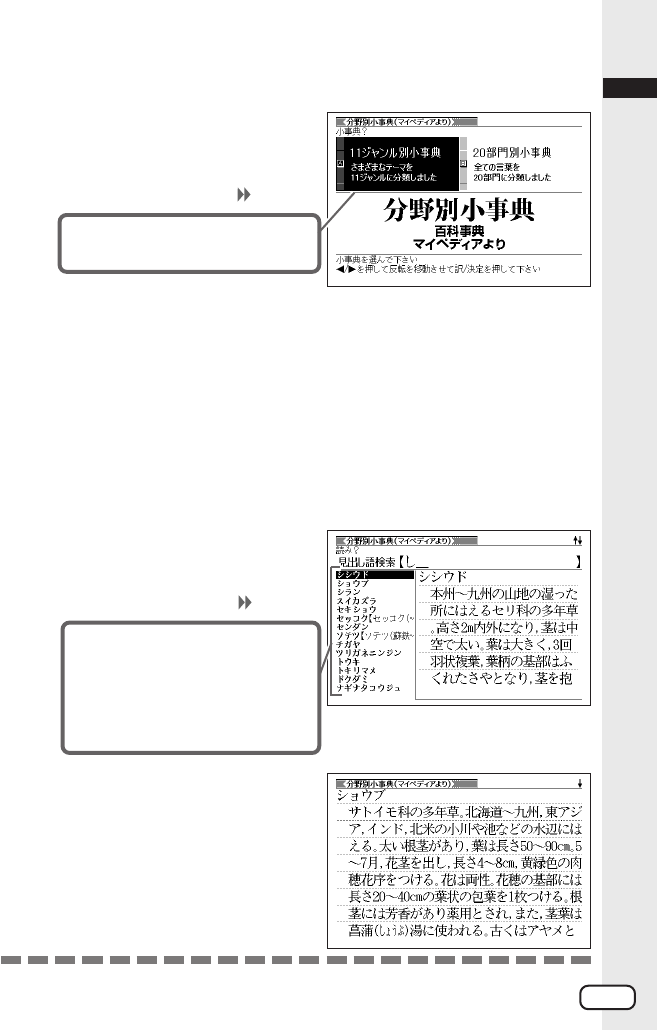
71
1
37
「」が反転して
いることを確認します。
2C
3>.C
•ここでは 「自然(13テーマ)」 を選んでいきます。
4>.mM
C
•ここでは 「日本の薬用植物」 を選んでいきます。
5
50
ここでは「」を調べます。
読みを入力していくと、あてはまる
候補(見出し語)が表示されます。
ここでは「」と入力したところで
「」が表示されます。
6>.mM
C
意味が表示されます。
●読みはひらがなで14文字まで入力できます。
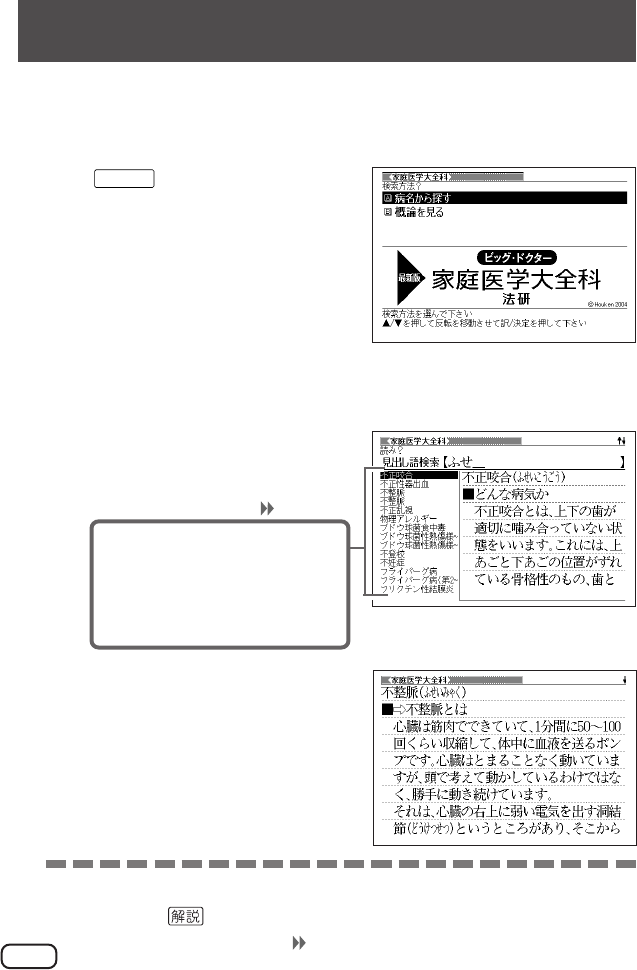
72
ひとつの症状に対して、さまざまな病気や原因がありますので、自己診断は禁物です。
必ず早めに医師の診察を受けてください。
1
医学大全科
2>.C
3
50
ここでは「」を調べます。読み
を入力していくと、あてはまる候補
が表示されます。
ここでは「」と入力したところ
で「」が表示されます。
4>.mM
C
説明が表示されます。
●読みはひらがなで14文字まで入力できます。
●説明画面に アイコンが表示されているときは、その病気の解説(表・図な
ど)を見ることができます。 59
ページ
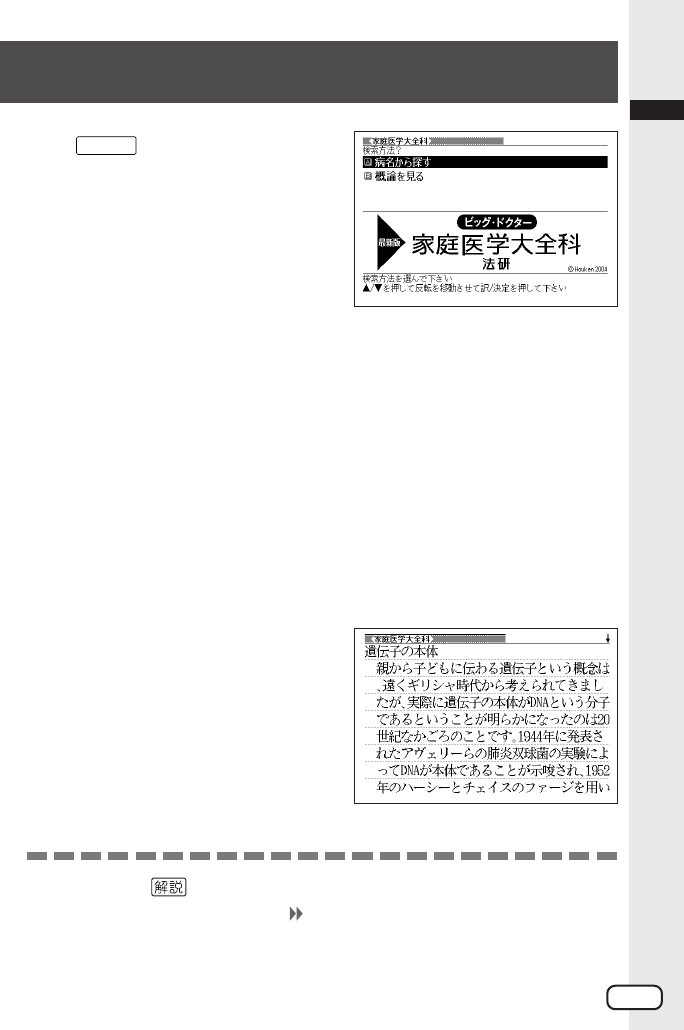
73
1医学大全科
2>.C
3>.C
•ここでは 「遺伝病と染色体異常」 を選んでいきます。
4>.C
•ここでは 「遺伝子」 を選んでいきます。
5>.mM
C
説明が表示されます。
●説明画面に アイコンが表示されているときは、その病気の解説(表・図
など)を見ることができます。 59
ページ
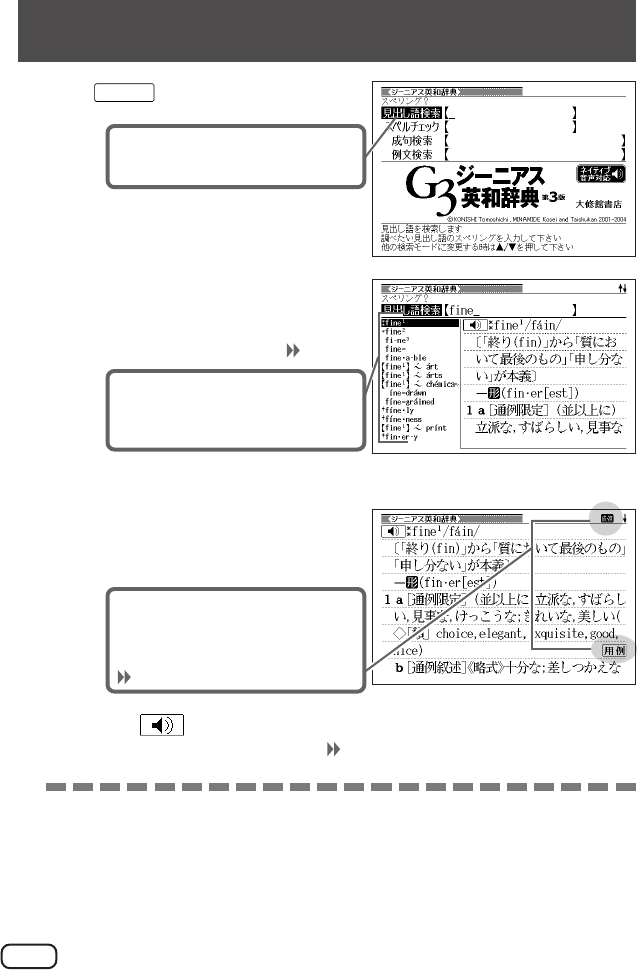
74
●スペル入力のポイント
•「−(ハイフン)」「 (空白)」は省略します。
(例:「heaven-sent」→「heavensent」)
•複合語(2語以上からなる見出し語)は、スペルを続けて入力します。
(例:「absolute altitude」→「absolutealtitude」)
•「&」は「and」と入力します。
●スペルはアルファベットで20文字まで入力できます。
1
音声英和
「見出し語検索」が反転しているこ
とを確認します。
2
53
ここでは「」を調べます。
スペルを入力すると、あてはまる候
補が表示されます。
3>.mM
C
和訳が表示されます。
検索した言葉に成句や用例などが
あるときは、画面のようなアイコン
が表示されます。
詳しくは75ページ
画面に が表示されているときは、トゥルーボイス方式の発音(ネイティ
ブ音声)を聞くことができます。 256ページ
75
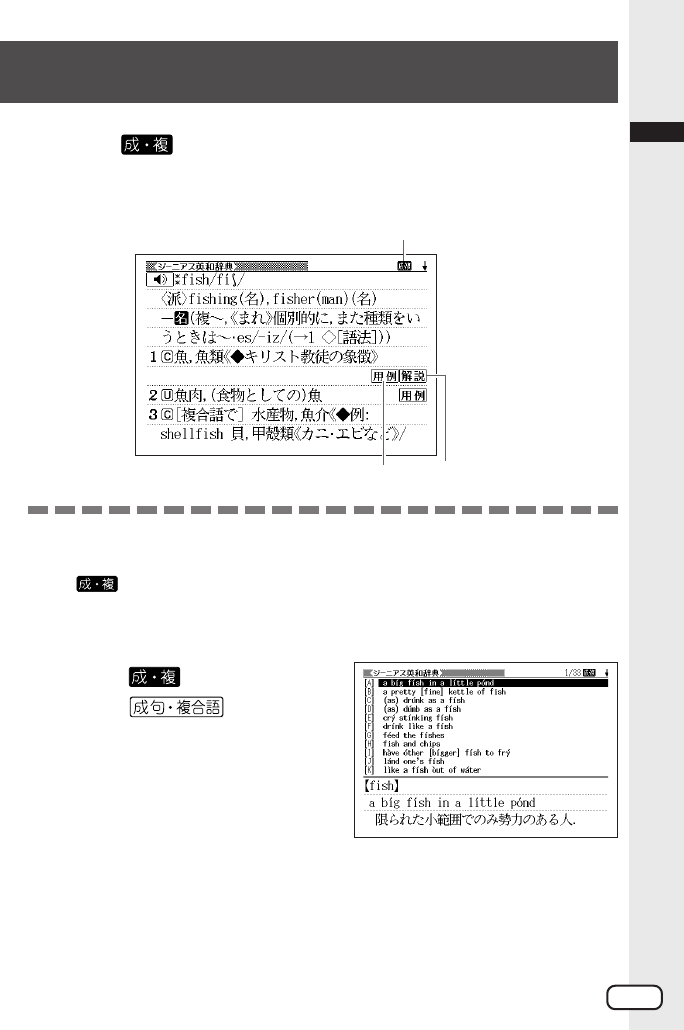
画面に が表示されたときは、調べた英単語を使った成句(熟語)や複合語(2語
以上からなる見出し語)を調べることができます。
1
成句と複合語の一覧が表示されます。
成句または複合語
用例 解説
和訳画面に などが表示されているとき、その英単語を使った
(熟語)、(2語以上からなる見出し語)、調べた英単語の、語法
などのを調べることができます。
76
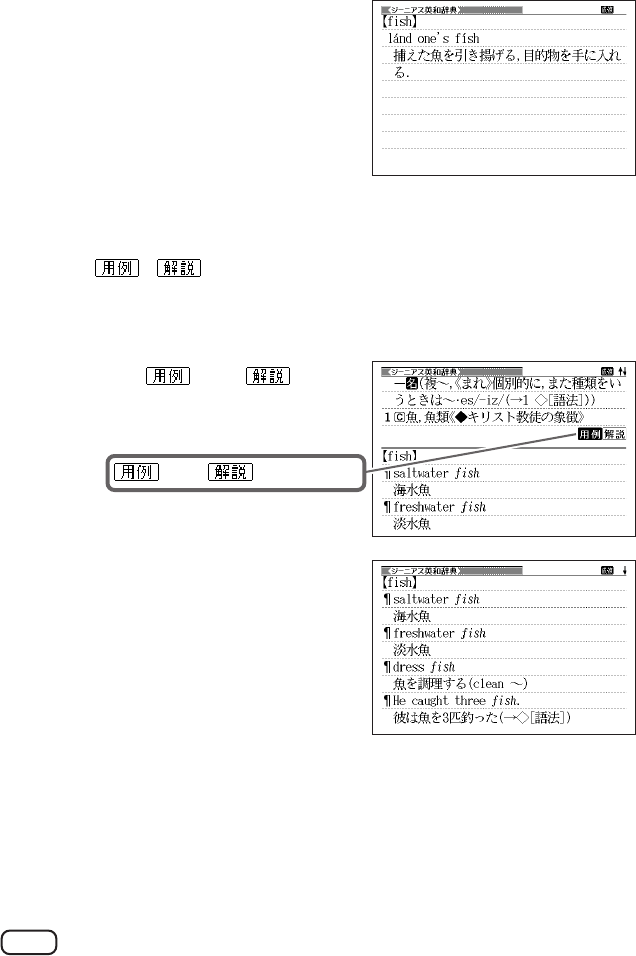
2>.mM
C
成句または複合語の和訳が表示されま
す。
画面に やが表示されたときは、調べた英単語を使った用例や、英単語
の語法の解説を調べることができます。
1
E
または が反転します。
2>.<,
C
用例または解説が表示されます。
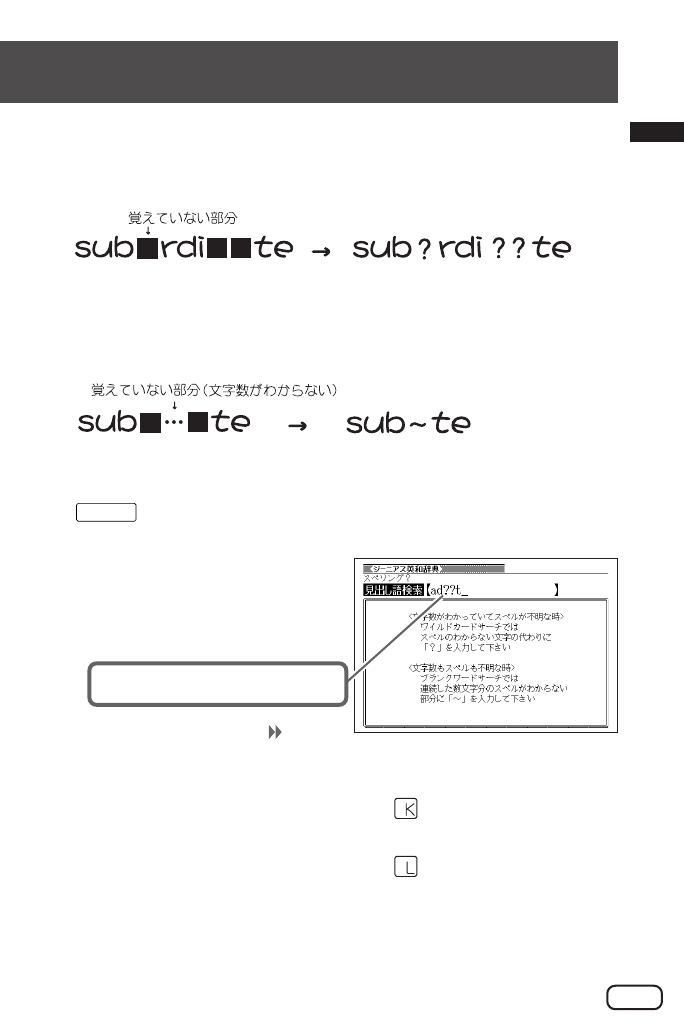
77
英単語の総文字数がわかっているときは、スペルの穴あき部分を「?」で埋め
ます()。
(文字数がわかっている)
数文字分のかたまりで覚えていない文字があるときは、その部分に「∼」を入
れます()。
1音声英和
2
ここでは「」を入れます。
53
eを押し、次にeから指を離して
?
を押します。
eを押し、次にeから指を離して
~
を押します。
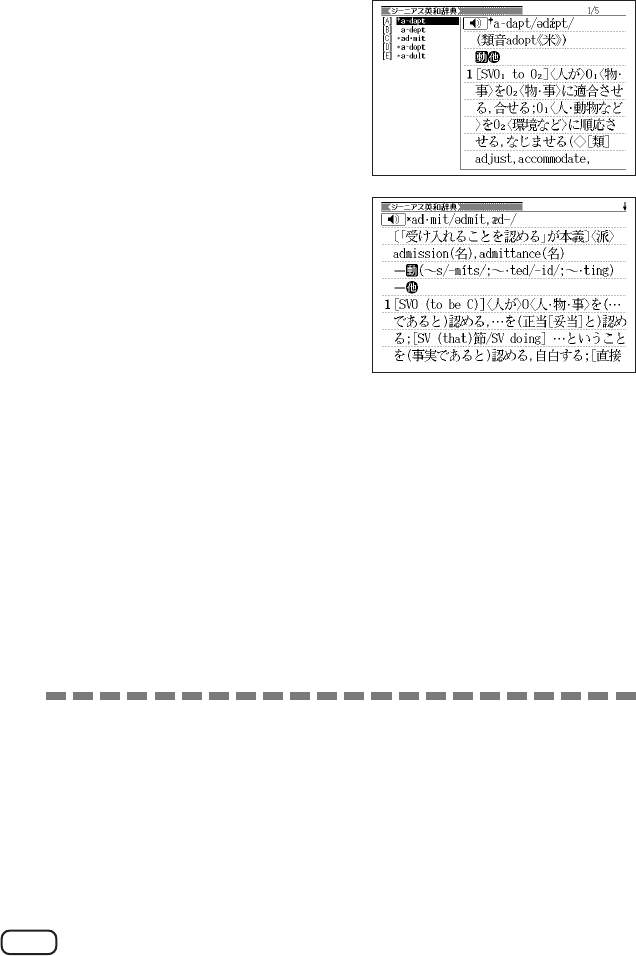
78
3C
目的の英単語に近い候補の一覧が表示
されます。
4>.mM
C
意味が表示されます。
●「?」は19個まで入力して検索できます。ただし、先頭に入力して検索するこ
とはできません。
●「∼」は1カ所だけに入力して検索できます。
●「?」と「∼」を同時に入力して検索することはできません。
●スペルの先頭から数文字しか覚えていないときは、その数文字だけを入力して
候補を表示させることができます。
●候補が1000個を超えた場合は、先頭から1000個までを表示します。スペ
ルを追加して、もう一度検索してください。
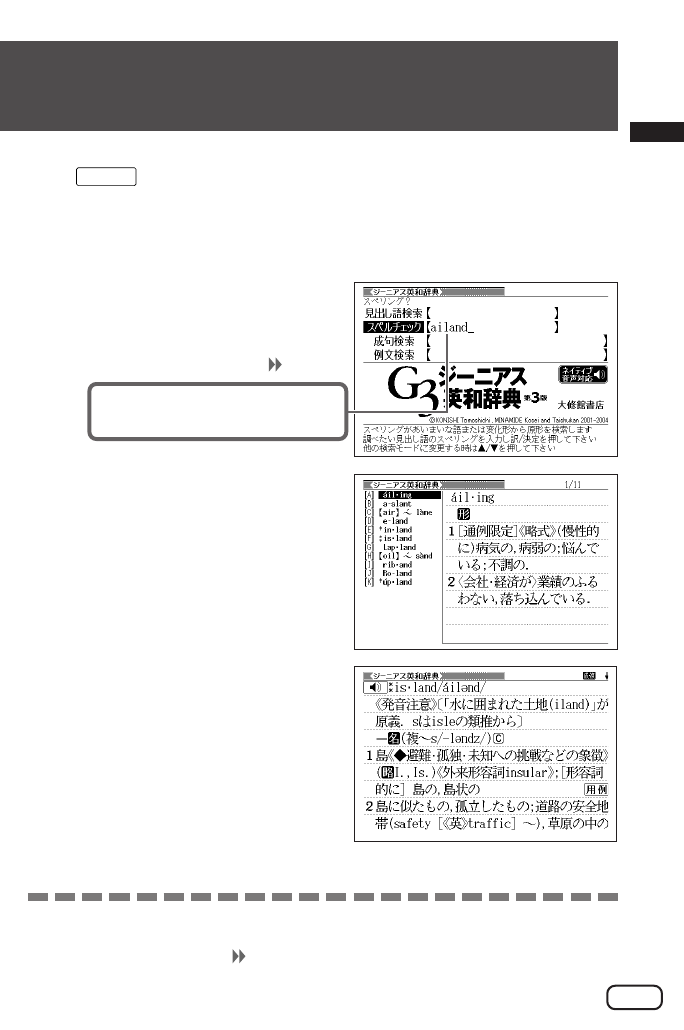
79
1音声英和
2>.
3
53
ここではを
チェックします。
4C
該当するスペルの一覧が表示されま
す。
入力したスペルに近い言葉がないとき
は、「該当する候補がありません」と表
示された後、1つ前の表示に戻ります。
5>.mM
C
意味が表示されます。
●スペルはアルファベットで20文字まで入力できます。
●スペル入力のポイント 74
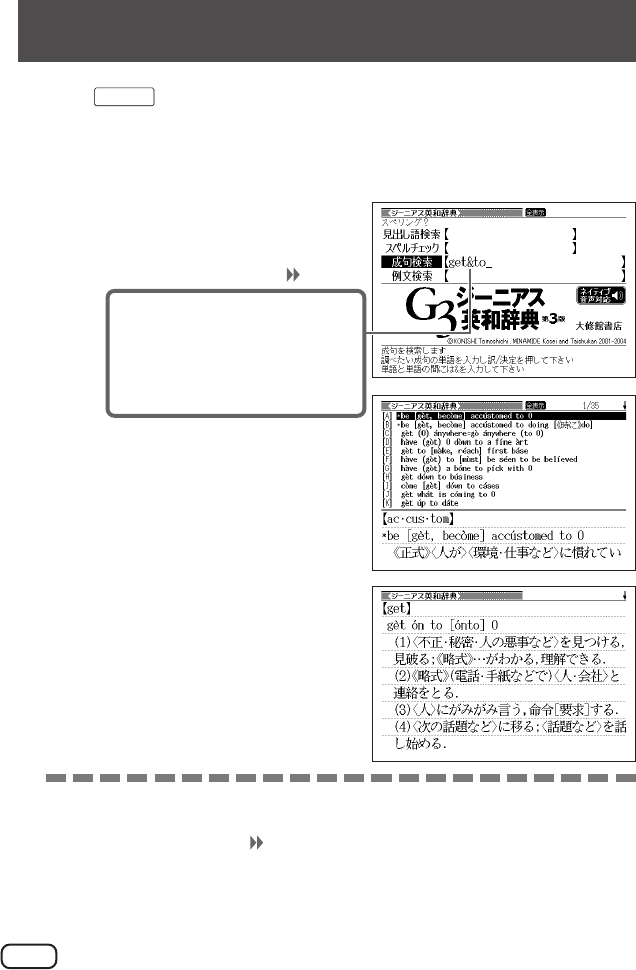
80
●英単語はアルファベット(「&」を含む)で28文字まで入力できます(「?」と「∼」
は入力できません)。
●スペル入力のポイント 74
ただし、複数の英単語で成句検索を行うときに単語をつなぐ場合は、「&」を入
力してください。
●候補が1000個を超えた場合は、先頭から1000個までを表示します。単語
を追加して、もう一度検索してください。
1
音声英和
2>.
3
53
複数の英単語で調べるときは、英単
語を「」でつなぎます。
ここでは「」と「」を使った成
句を調べるため、「」と入れ
ます。
4C
あてはまる成句の一覧が表示されま
す。
5>.mM
C
意味が表示されます。
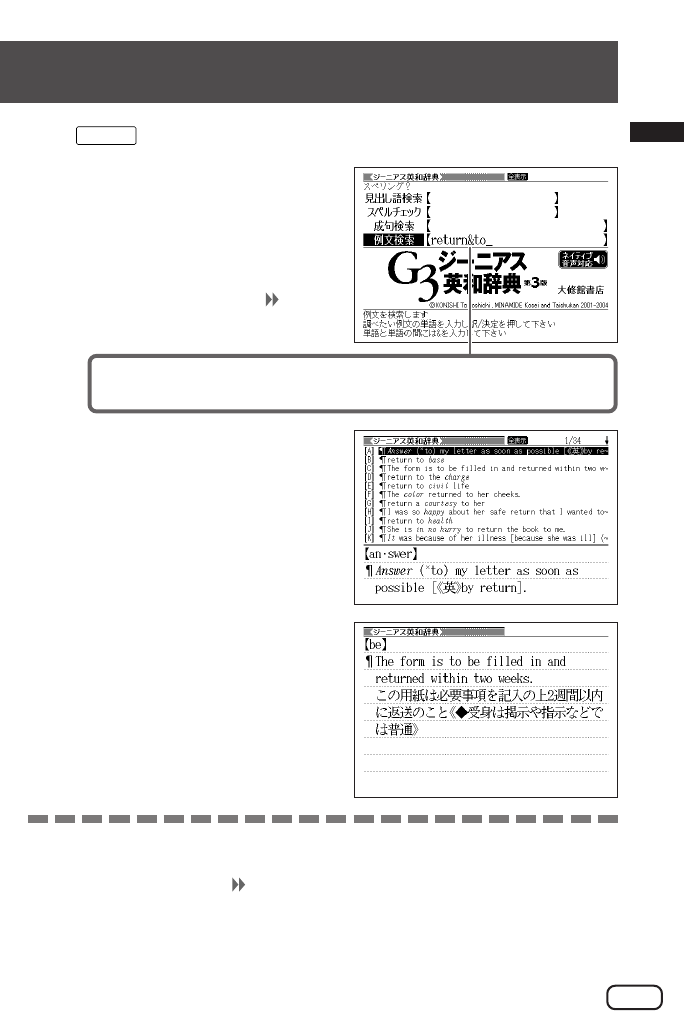
81
1音声英和
2>.
53
複数の英単語で調べるときは、英単語を「」でつなぎます。
ここでは「」と「」を使った例文を調べるため、「」と入れます。
3C
あてはまる例文の一覧が表示されま
す。
4>.mM
C
意味が表示されます。
●英単語はアルファベット(「&」を含む)で28文字まで入力できます(「?」と「∼」
は入力できません)。
●スペル入力のポイント 74
ただし、複数の英単語で例文検索を行うときに単語をつなぐ場合は、「&」を入
力してください。
●候補が1000個を超えた場合は、先頭から1000個までを表示します。単語
を追加して、もう一度検索してください。
82
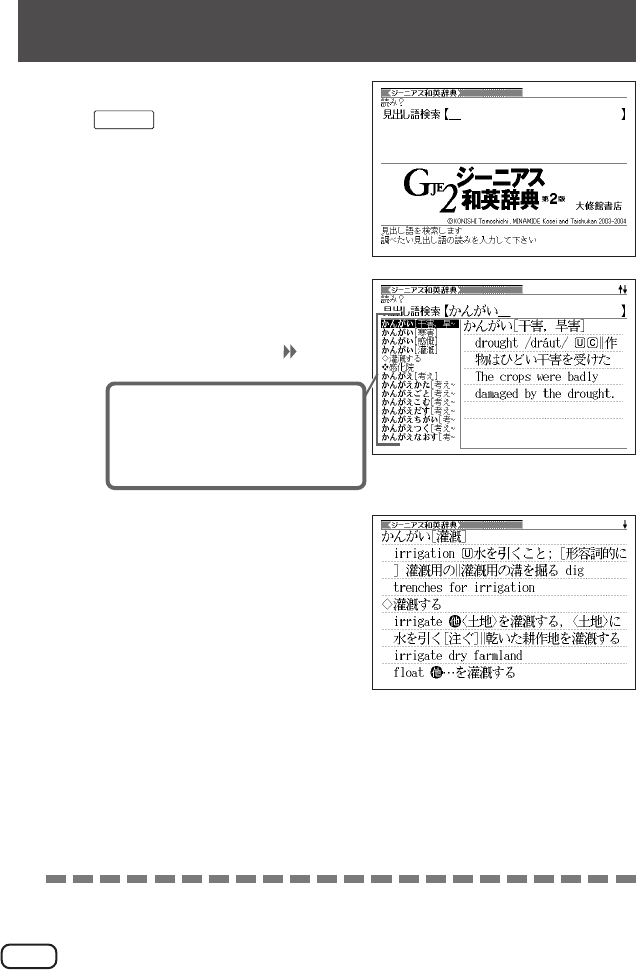
1e
和英
2
50
ここでは「」を調べ
ます。
読みを入力すると、あてはまる候補
が表示されます。
3>.mM
C
英訳が表示されます。
●読みはひらがなで14文字まで入力できます。
83
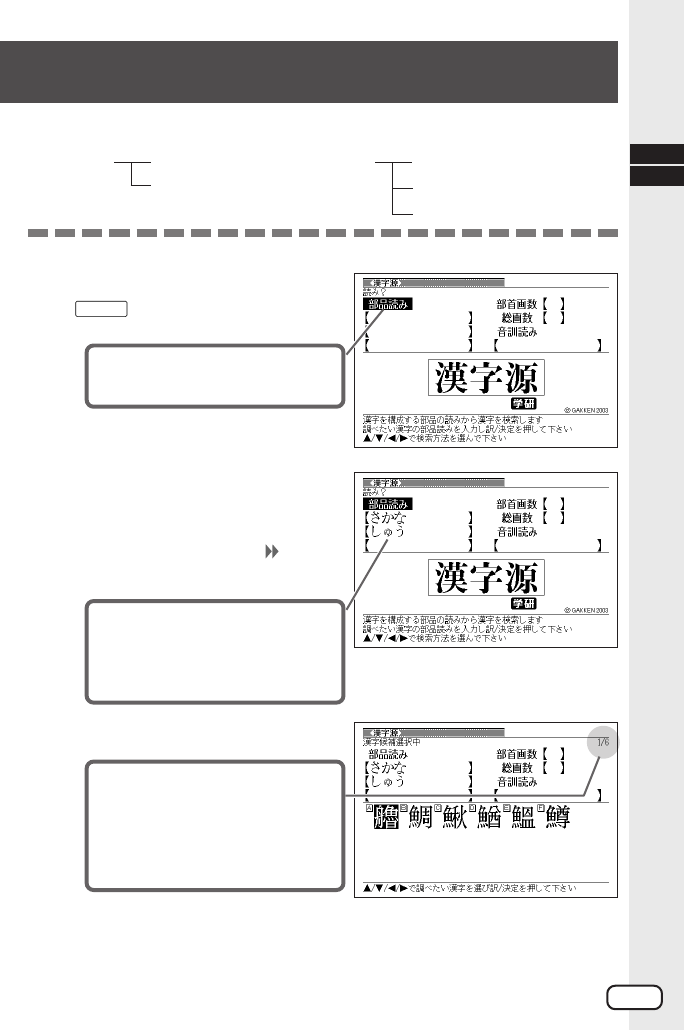
1e
漢和
「」が反転していることを
確認します。
2
50
「部品読み」は3つまで入力できます。
ここでは「」を調べます。
「」の読みとして「」と入力
して.を押し、「」の読みとして
「」と入れます。
3C
「現在反転している漢字が、候補全
体の何番目に位置しているか」を表
しています。この例では、候補が6
個ある中の1番目の漢字が反転し
ていることを表しています。
漢字を構成する部品の読みを入力して、漢字を調べることができます。
(例) 安() または 宀()
木()女()
木()
→
→
→
→
→
84
●読みはひらがなで8文字まで入力できます。
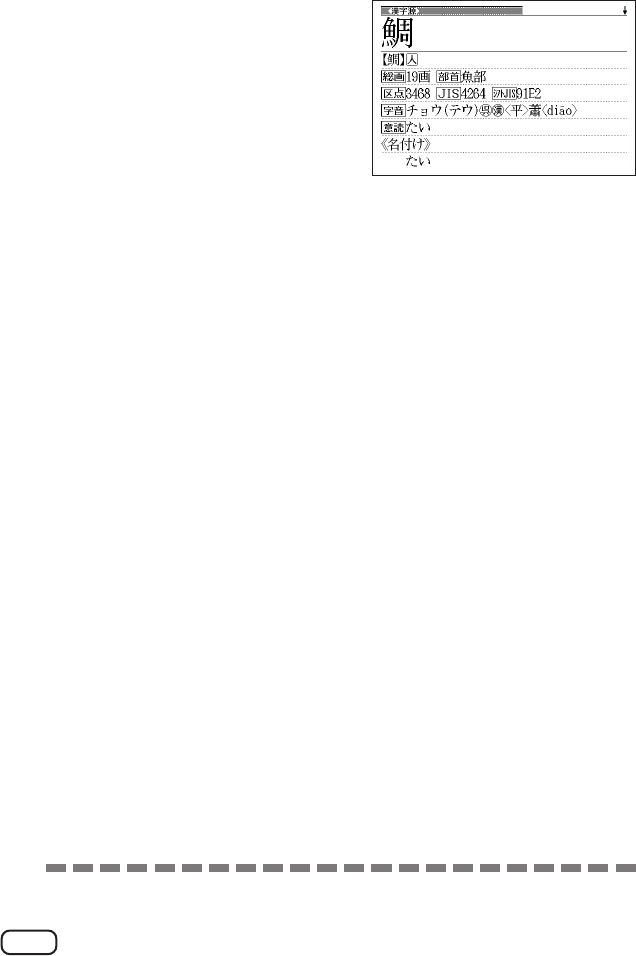
4
>.<,
mM
C
解説が表示されます。
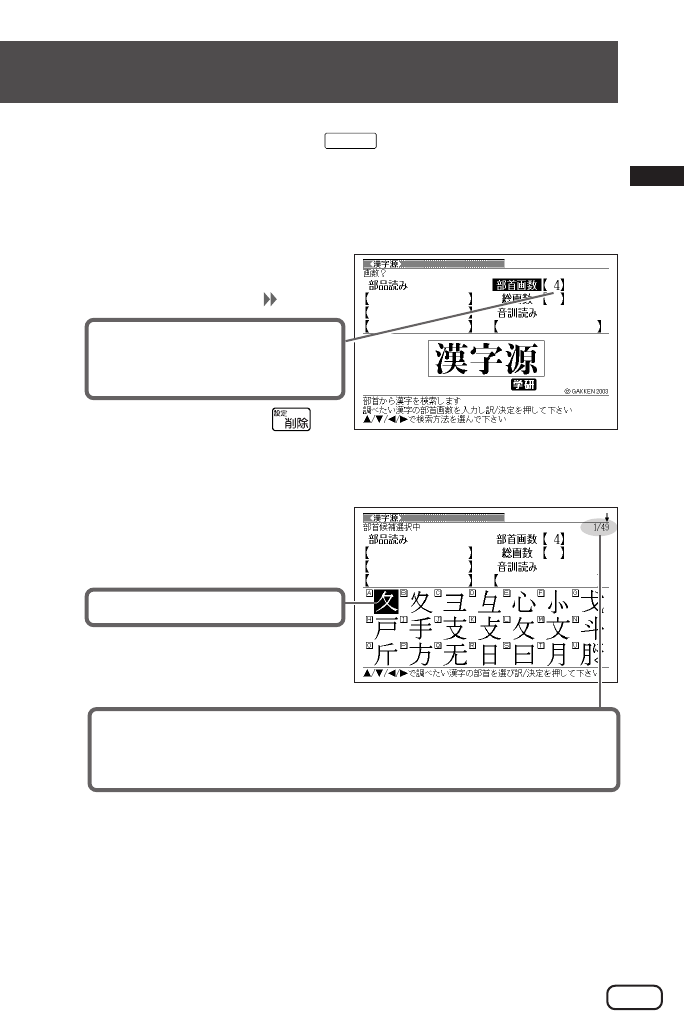
85
1e
漢和
>.<,
2
54
ここでは「」を調べます。
「」の部首は「」なので、「」を入
れます。
画数を入力し直すときは、 を押
して再度入力します。
3C
4画の部首の一覧が表示されます。
「現在反転している漢字が、候補全体の何番目に位置しているか」を表して
います。この例では、候補が49個ある中の1番目の漢字が反転しているこ
とを表しています。
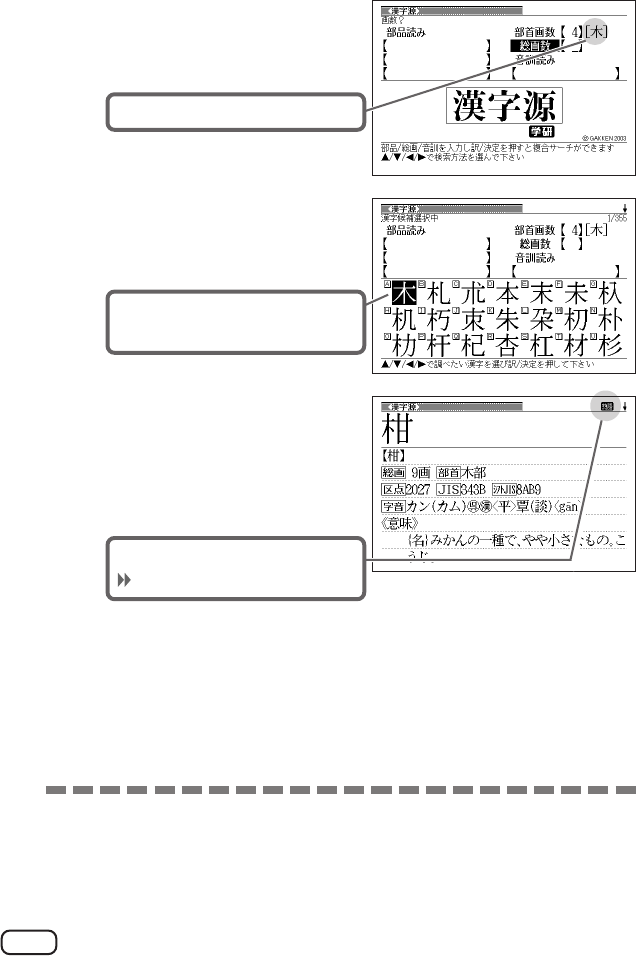
86
●漢字の部首は、その漢字の成り立ちなどからどの部首に分類するか学説が分か
れるものがあります。また、引くことを考慮して形から分類することもあり、
辞典によって異なることがあります。
●部首画数は1∼17画まで入力できます。
4>.<,mM
C
選んだ部首が表示されます。
5C
「」を部首とする漢字の一覧が表
示されます。
6>.<,mM
C
解説が表示されます。
熟語があるとき表示されます。
詳しくは90ページ
87
●漢字の画数は、活字の違いや書き方により、数え方が異なる場合があります。
●総画数は1∼30画まで入力できます。
1e
漢和
>.<,
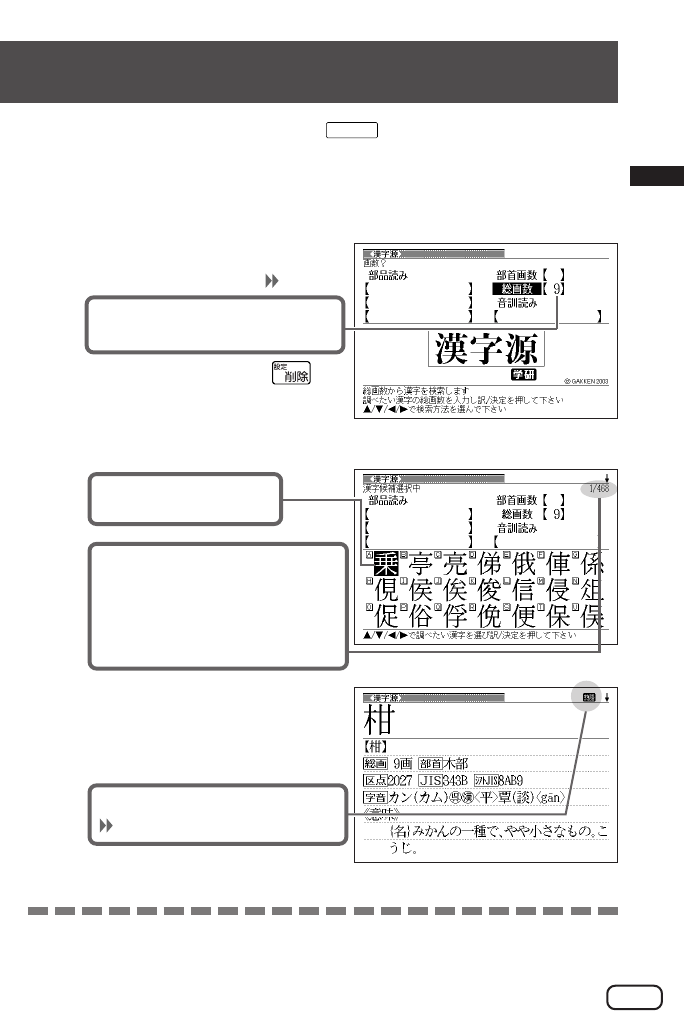
2
54
ここでは「」を調べるため、総画数
の「」を入れます。
総画数を入力し直すときは を押
して、再度入力します。
3C
9画の漢字の一覧が表示
されます。
「現在反転している漢字が、候補全
体の何番目に位置しているか」を表
しています。この例では、候補が
468個ある中の1番目の漢字が反
転していることを表しています。
4
>.<,mM
C
熟語があるとき表示されます。
詳しくは90ページ
88
●読みはひらがなで8文字まで入力できます。
1e
漢和
>.<,
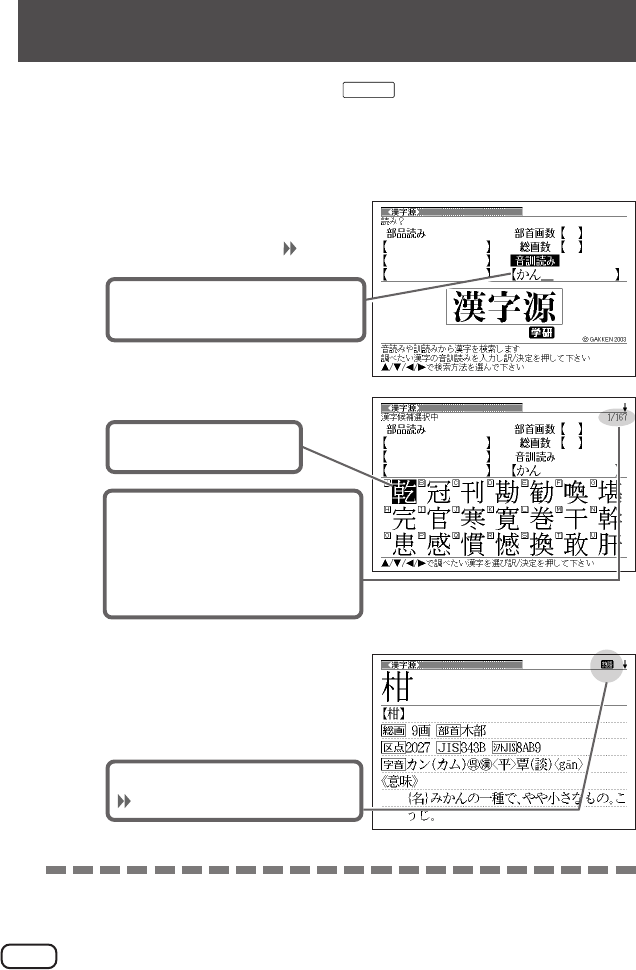
2
50
ここでは「」を調べるため、「」
と入れます。
3C
「」という読みの漢字
の一覧が表示されます。
「現在反転している漢字が、候補全体の
何番目に位置しているか」を表してい
ます。この例では、候補が167個ある
中の1番目の漢字が反転していること
を表しています。
4>.<,mM
C
解説が表示されます。
熟語があるとき表示されます。
詳しくは90ページ
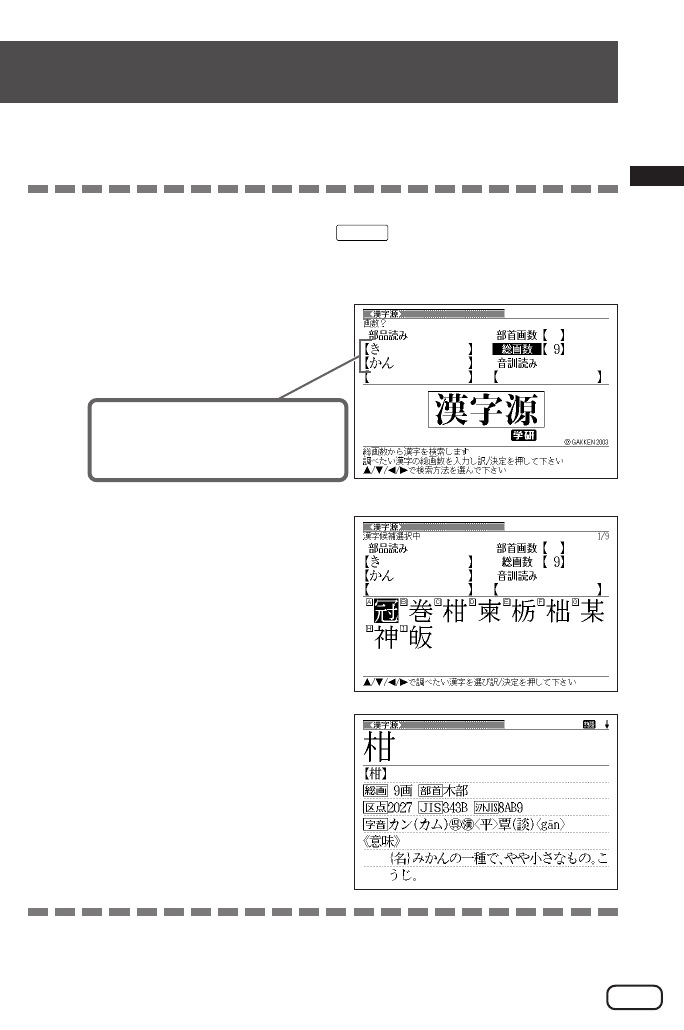
89
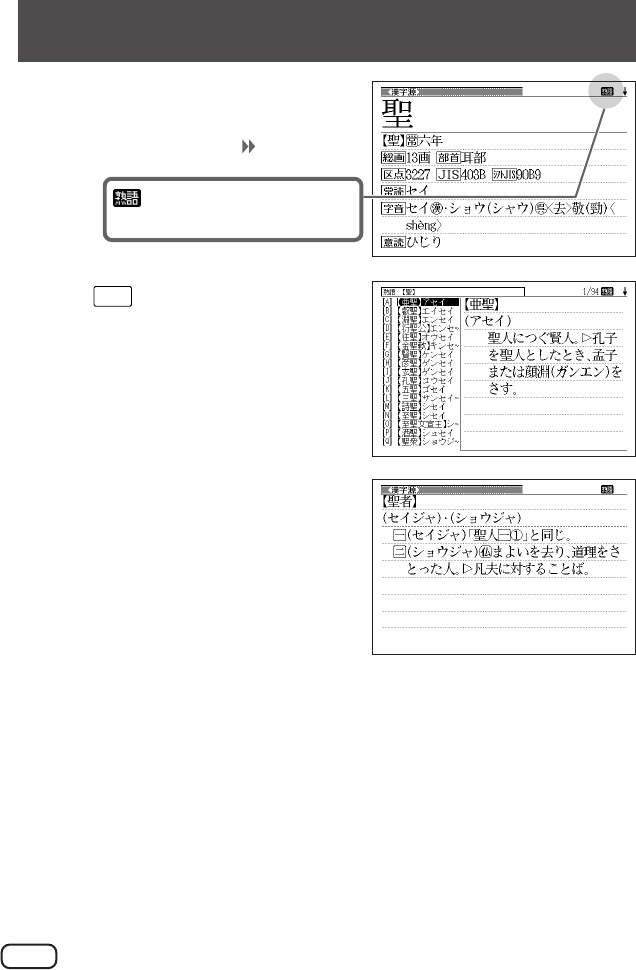
「部品読み」「部首画数」「総画数」「音訓読み」を組み合わせて、候補の漢字を
絞り込むことができます。
1e
漢和
2>.<,
ここでは「」を調べます。
部品読みに「」と「」を入れ、総
画数に「」を入れます。
3C
あてはまる漢字の一覧が表示されま
す。
4>.<,mM
C
解説が表示されます。
●2で「部首画数」を入力したときは、続けて部首を選びます。
(>.<,mMのどれかを押して部首を反転させ、
C
を押します。)
90
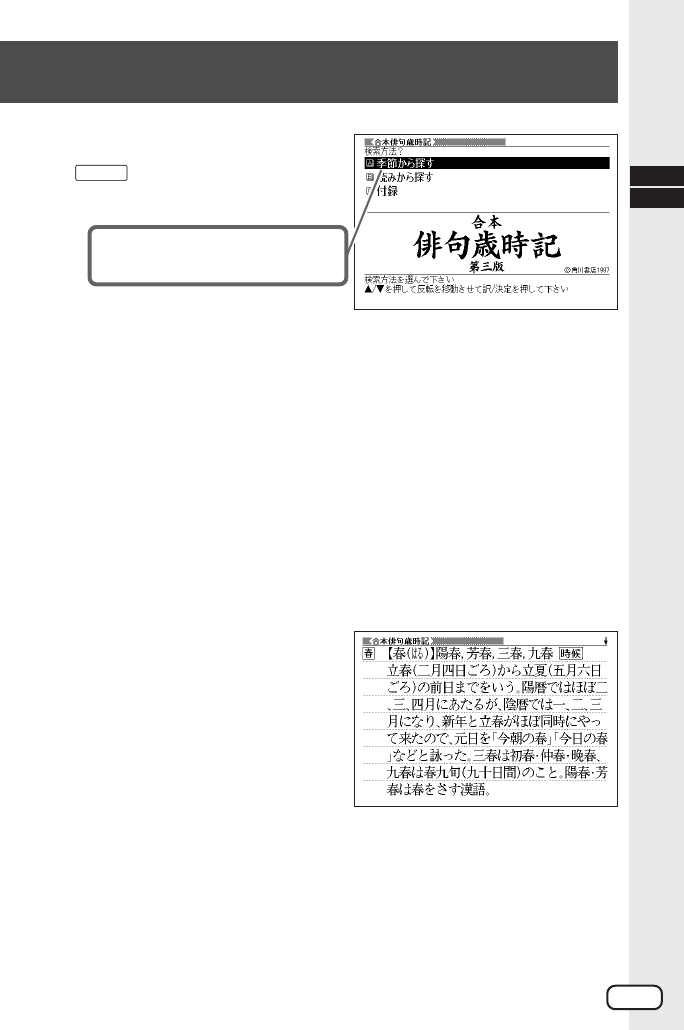
1
8389
アイコンが表示されていると
き、熟語を調べることができます。
2
熟語
調べた漢字を使った熟語の一覧が表示
されます。
3>.mM
C
意味が表示されます。
91
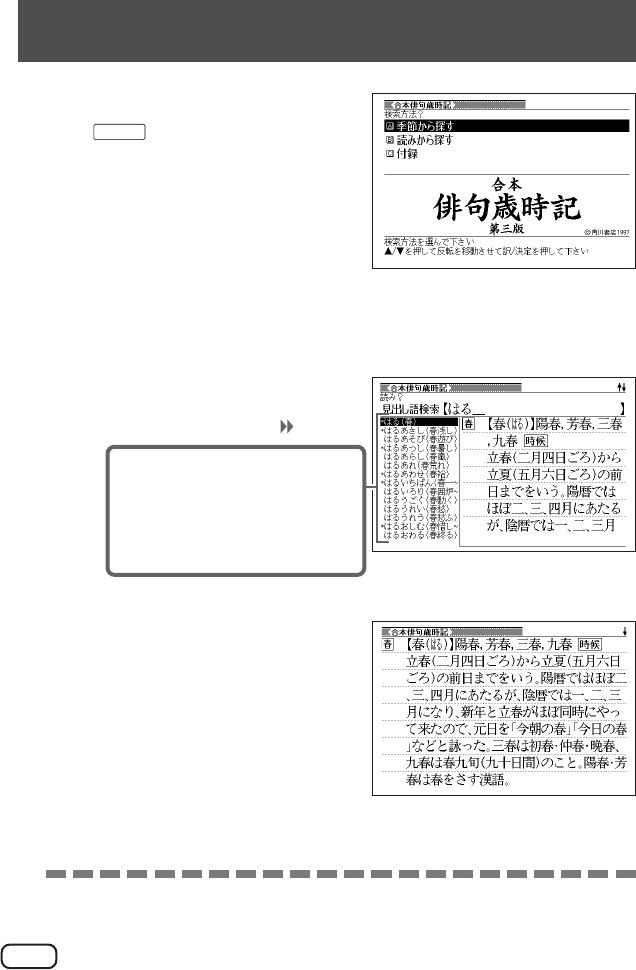
1e
歳時記
「」が反転しているこ
とを確認します。
2C
3>.C
•ここでは「春」を選んでいきます。
4>.C
•ここでは「時候」を選んでいきます。
5>.mM
C
解説が表示されます。
92
1e
歳時記
2.C
3
50
ここでは「」を調べます。読みを入
力していくと、あてはまる候補が表
示されます。
ここでは「」と入力したところ
で「」が表示されます。
4>.mM
C
解説が表示されます。
●読みはひらがなで14文字まで入力できます。
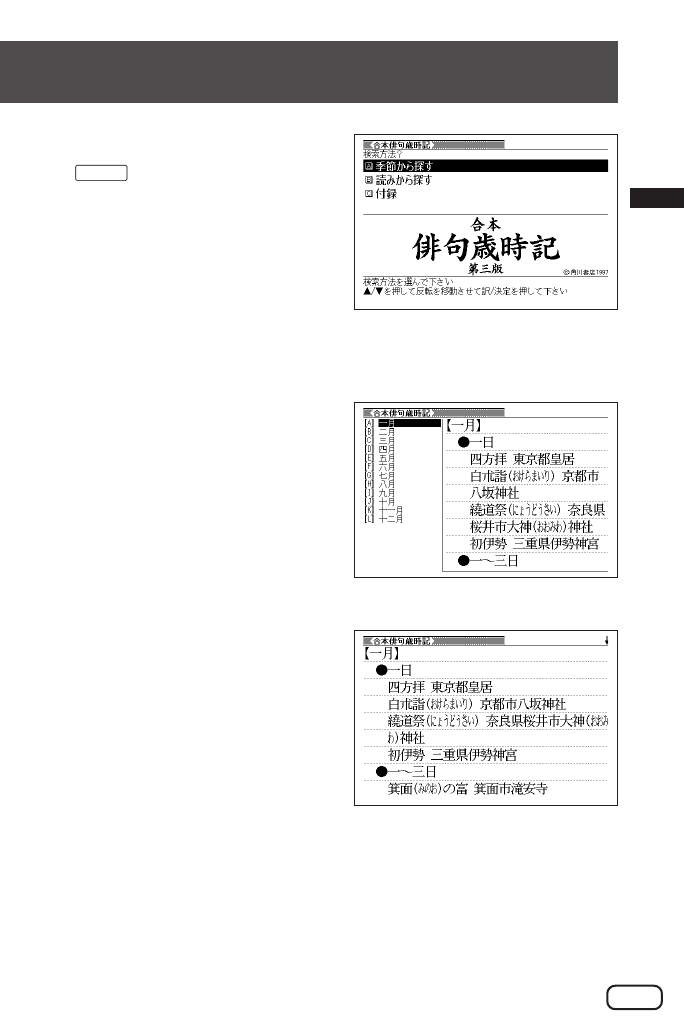
93
1e
歳時記
2.C
3>.mM
C
• ここでは 「行事一覧」 を選んでいき
ます。
4>.mM
C
説明が表示されます。
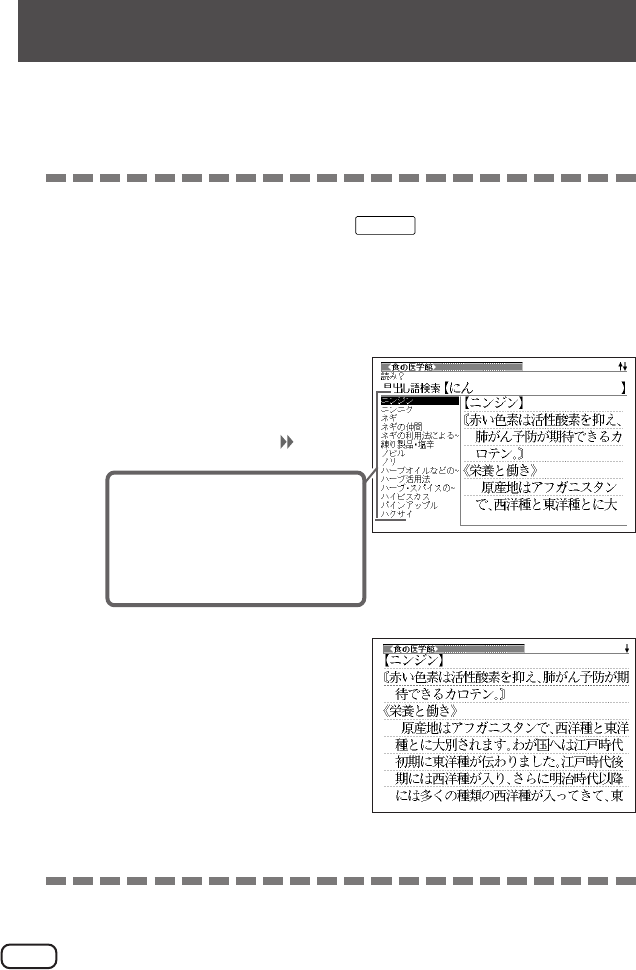
94
「食品名・成分」または「病名」で調べる操作は、2で選ぶ項目以外は同じで
す。
ここでは、「食品名・成分」で調べます。
1e
食の医学
2>.<,
C
3
50
ここでは「」を調べます。読
みを入力していくと、あてはまる候
補が表示されます。ここでは「」
と入力したところで「」が
表示されます。
4>.mM
C
説明が表示されます。
●読みはひらがなで14文字まで入力できます。
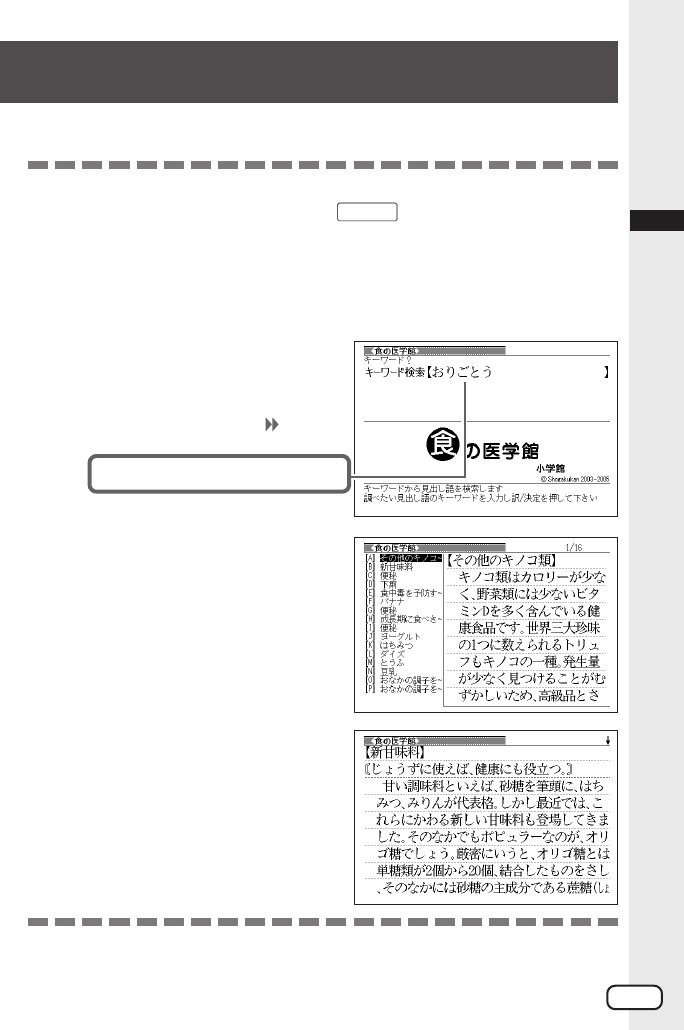
95
●読みはひらがなで14文字まで入力できます。
1e 食の医学
2>.<,
C
3
50
ここでは「」を調べます。
4C
5>.mM
C
説明が表示されます。
意味の中にキーワードを含んでいる言葉を呼び出します。
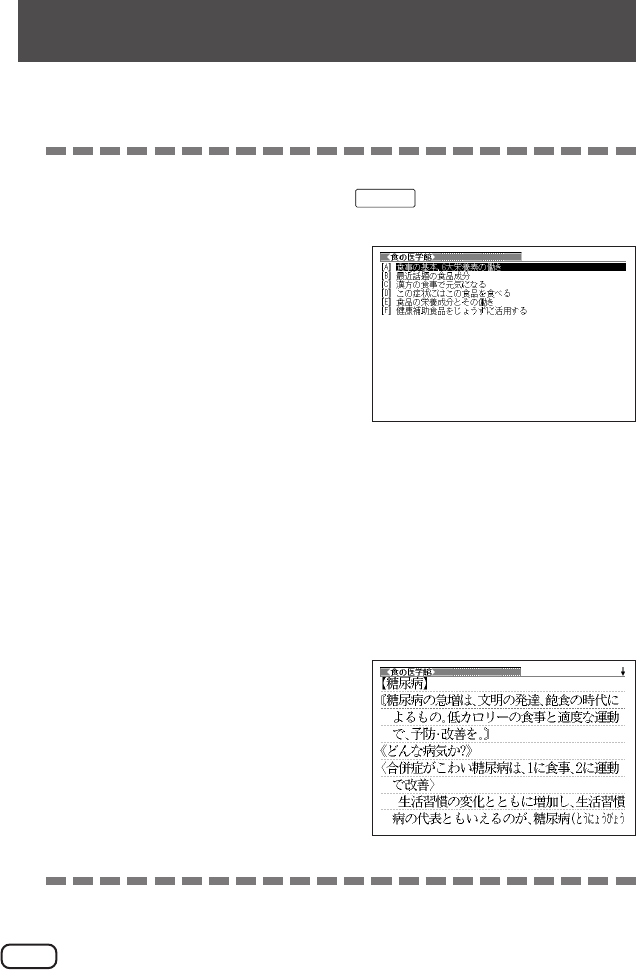
96
「目次」または「コラム」で調べる操作は、2で選ぶ項目以外は同じです。
ここでは、「目次」で調べます。
1e
食の医学
2>.<,
C
3>.mMC
•ここでは 「この症状にはこの食品を食べる」 を選んでいきます。
4>.mM
C
•ここでは 「生活習慣病」 を選んでいきます。
5>.mM
C
説明が表示されます。
●目次によっては、4の操作で説明が表示されることがあります。
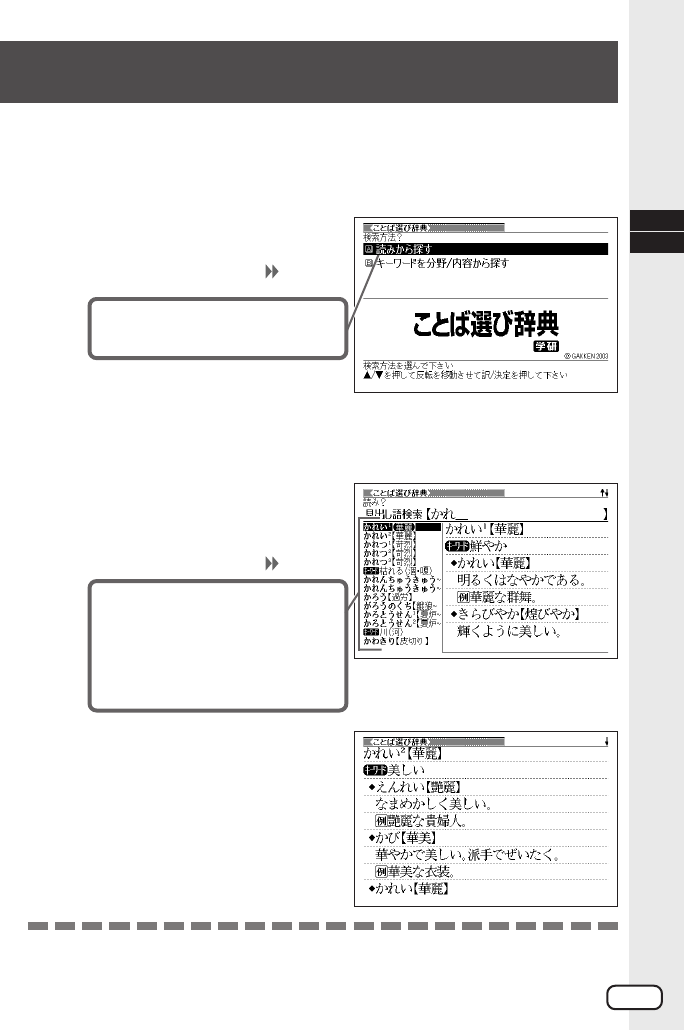
97
●読みはひらがなで14文字まで入力できます。
読みを入力して、漢字や慣用句、カタカナ語の類語や言い換え言葉を調べ
ることができます。
1
37
「」が反転しているこ
とを確認します。
2C
3
50
ここでは「」の類語を調べます。
読みを入力していくと、あてはまる
候補が表示されます。
ここでは「」と入力したところ
で「」が表示されます。
4>.mM
C
類語または言い換え言葉が表示されま
す。
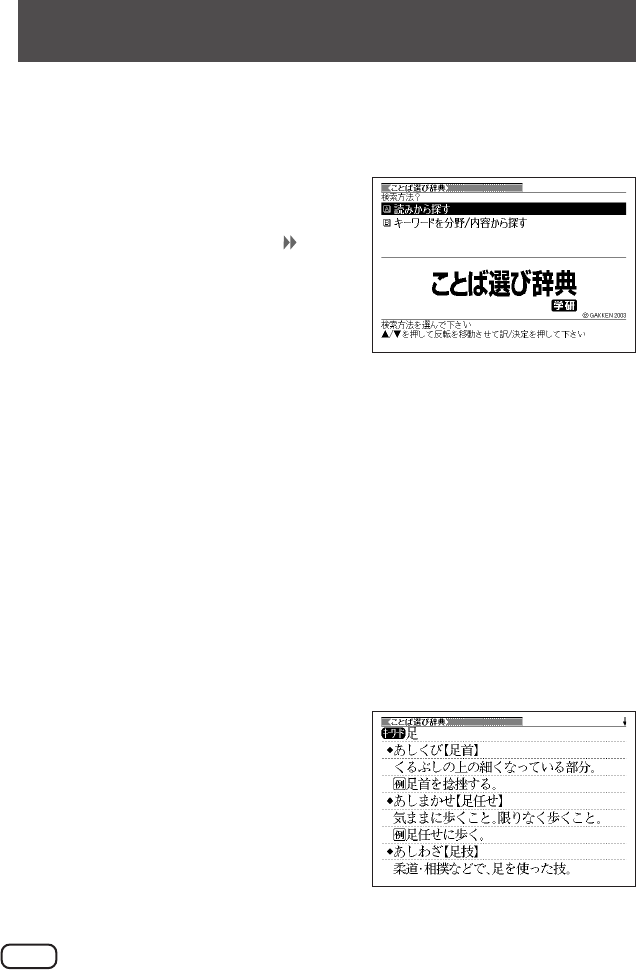
98
分野や内容を選んで、漢字や慣用句、カタカナ語の類語や言い換え言葉を
調べることができます。
1
37
2.
C
3>.C
•ここでは「人の暮らしと人間関係」を選んでいきます。
4>.C
キーワードの一覧が表示されます。
•ここでは「人のからだと姿」を選んでいきます。
5>.
C
類語または言い換え言葉が表示されま
す。
99
1
37
「」が反転しているこ
とを確認します。
2
50
ここでは「」を調べま
す。
読みを入力していくと、あてはまる
候補が表示されます。
ここでは「」と入力したところ
で「」が表示されます。
3>.mM
C
意味が表示されます。
●読みはカタカナで14文字まで入力できます。
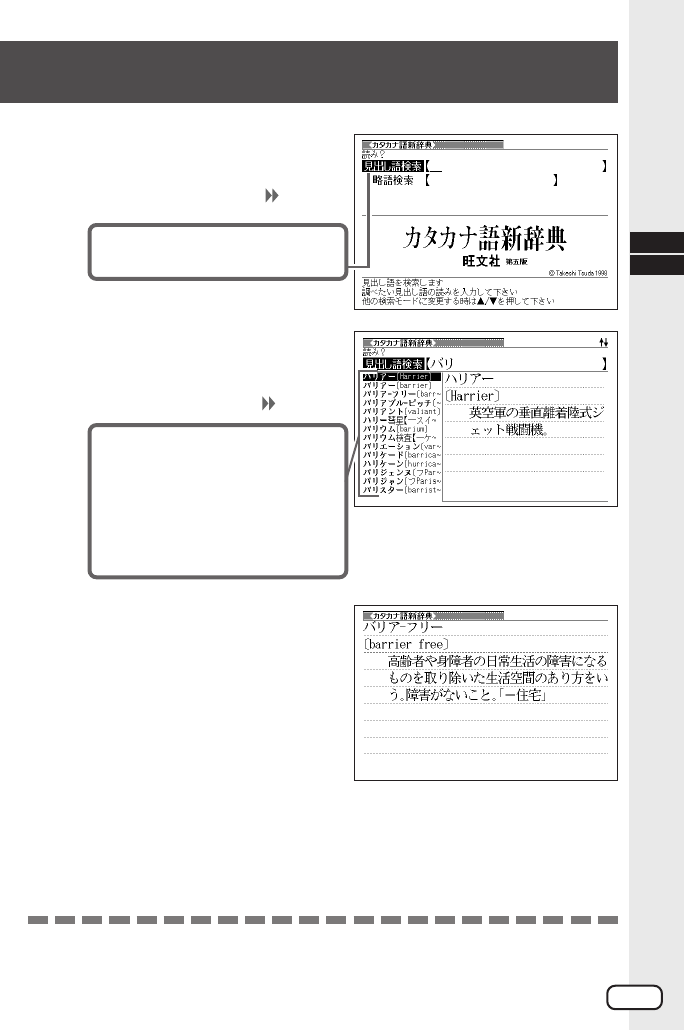
100
1
37
2.
3
53
ここでは「」を調べます。
4C
5>.mM
C
説明が表示されます。
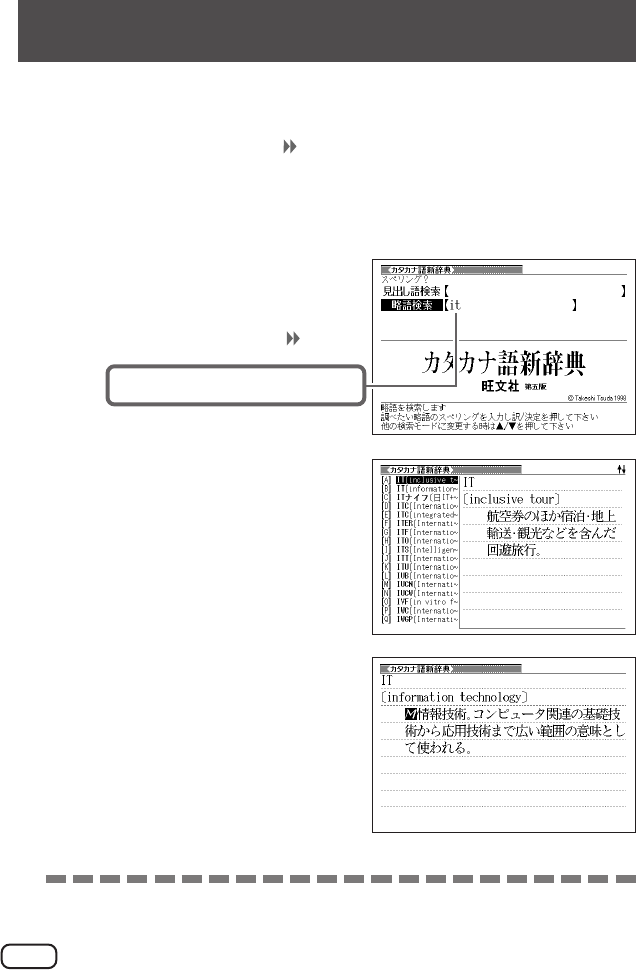
●略語はアルファベットで20文字まで入力できます。
101
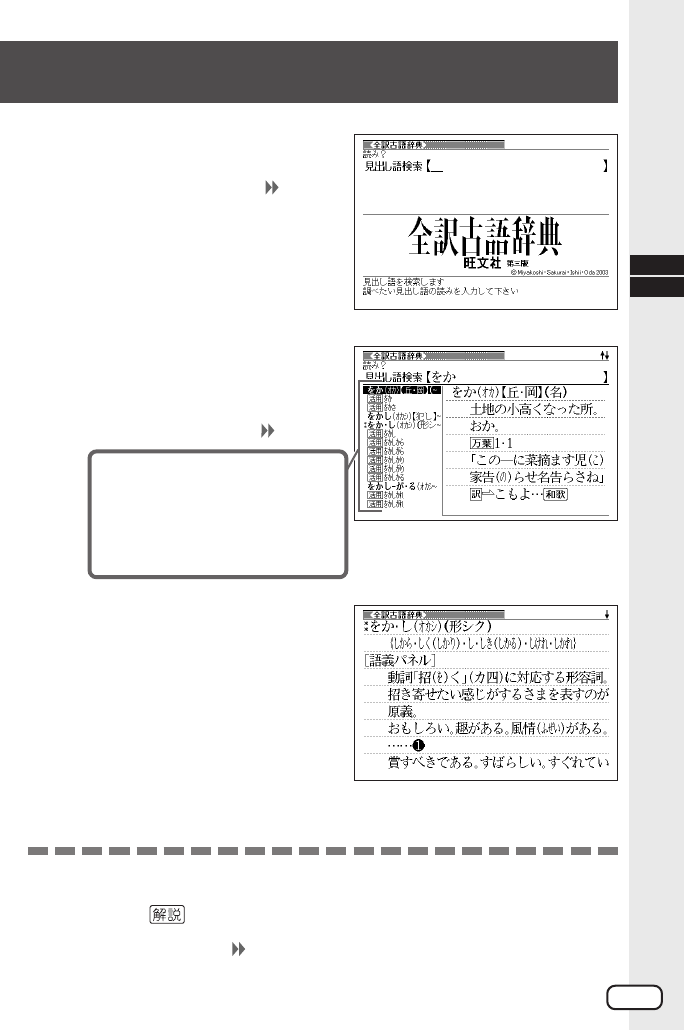
●読みはひらがなで14文字まで入力できます。
●意味画面に アイコンが表示されているときは、その古語の解説(図など)
を見ることができます。 59
1
37
2
50
ここでは「」を調べます。
読みを入力していくと、あてはまる
候補(見出し語)が表示されます。
ここでは「」と入力したところ
で「」が表示されます。
3>.mM
C
意味が表示されます。
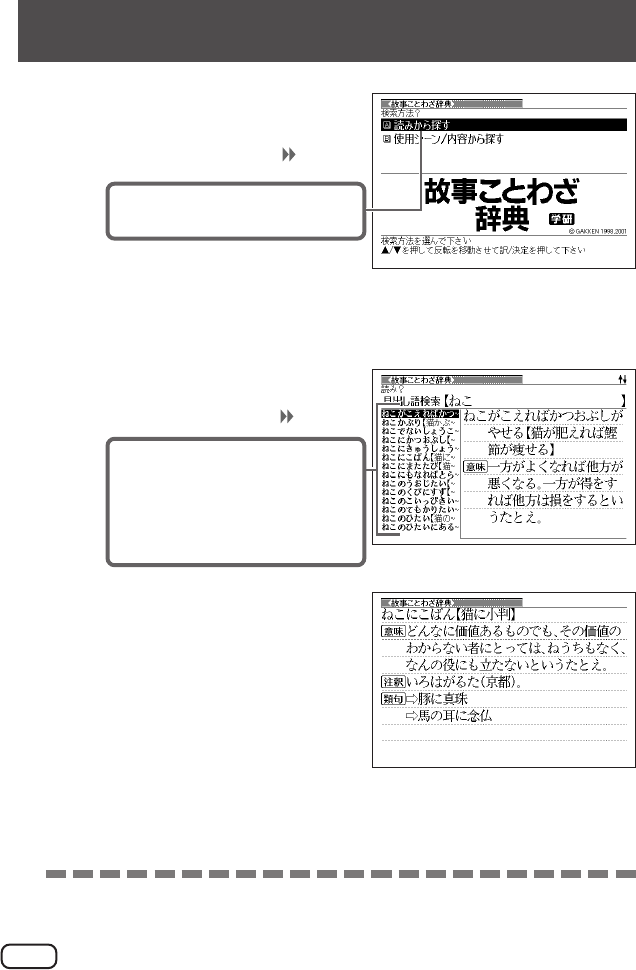
102
1
37
「」が反転しているこ
とを確認します。
2C
3
50
ここでは「」を調べます。
読みを入力していくと、あてはまる
候補が表示されます。
ここでは「」と入力したところ
で「」が表示されます。
4>.mM
C
説明が表示されます。
●読みはひらがなで14文字まで入力できます。
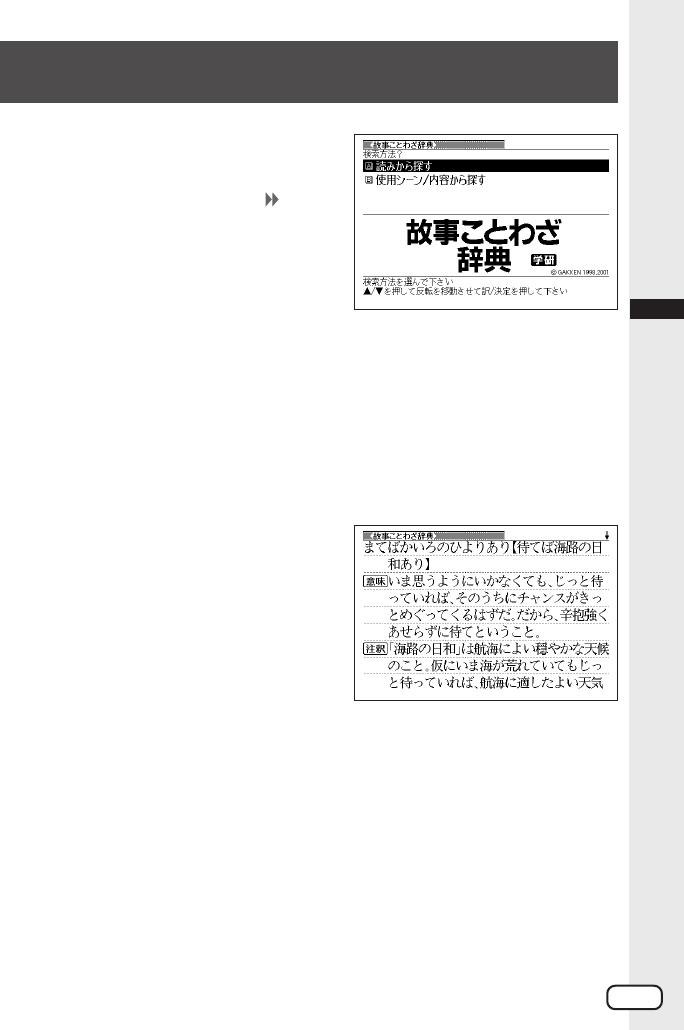
103
1
37
2.C
3>.mM
C
•ここでは「人生・生活 チャンス」を選んでいきます。
4>.mM
C
説明が表示されます。
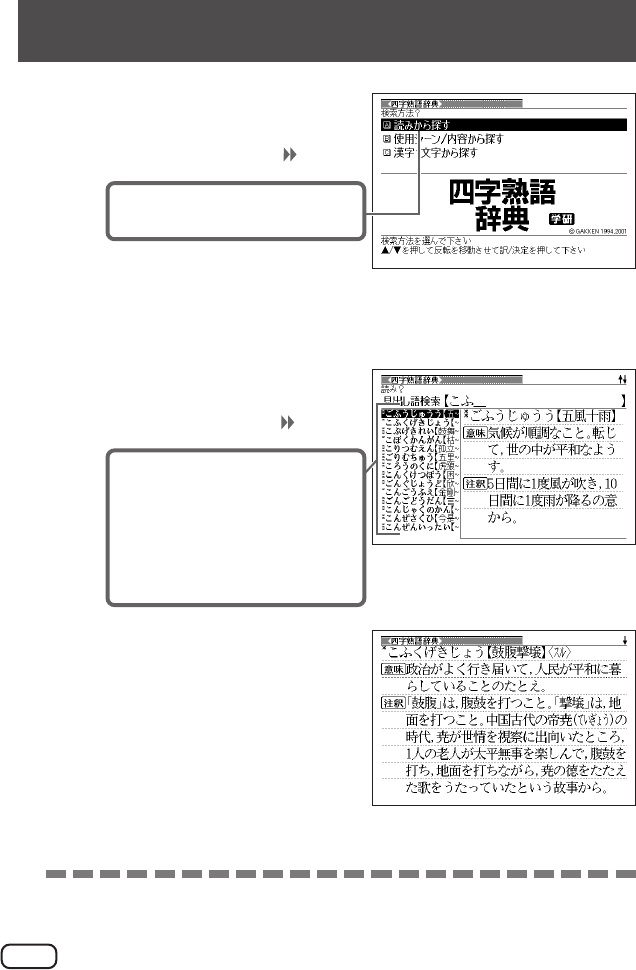
104
1
37
「」が反転していること
を確認します。
2C
3
50
ここでは「
」を調べます。
読みを入力していくと、あてはまる
候補が表示されます。
ここでは「」と入力したところ
で「」が表示されます。
4>.mM
C
説明が表示されます。
●読みはひらがなで14文字まで入力できます。
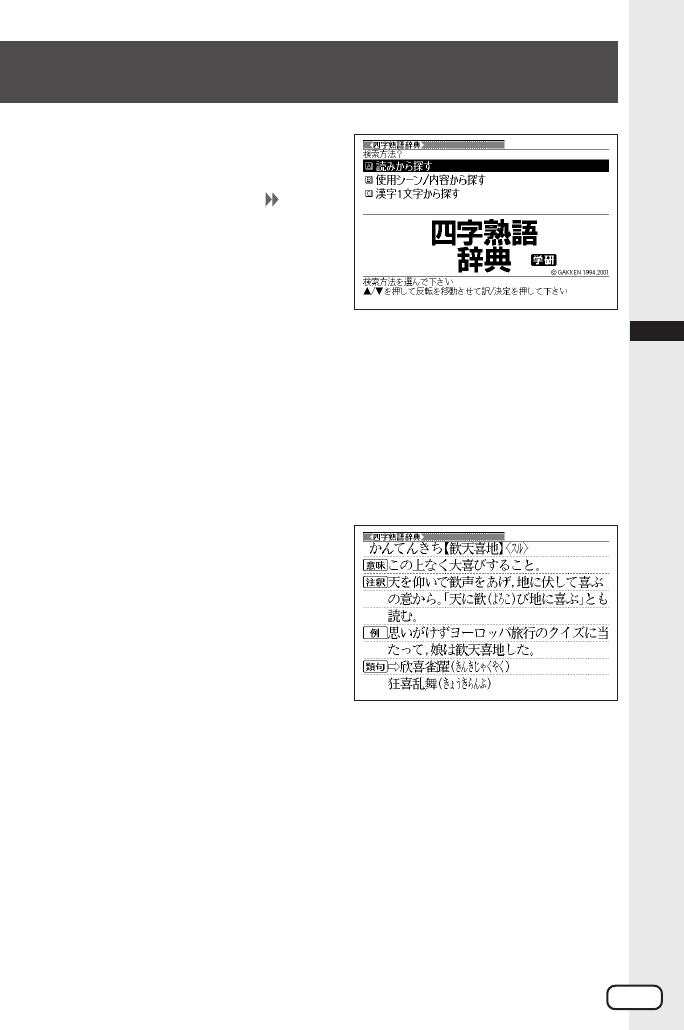
105
1
37
2.C
3>.mM
C
•ここでは「感情 喜び」を選んでいきます。
4>.mM
C
説明が表示されます。
106
1
37
2.
C
3
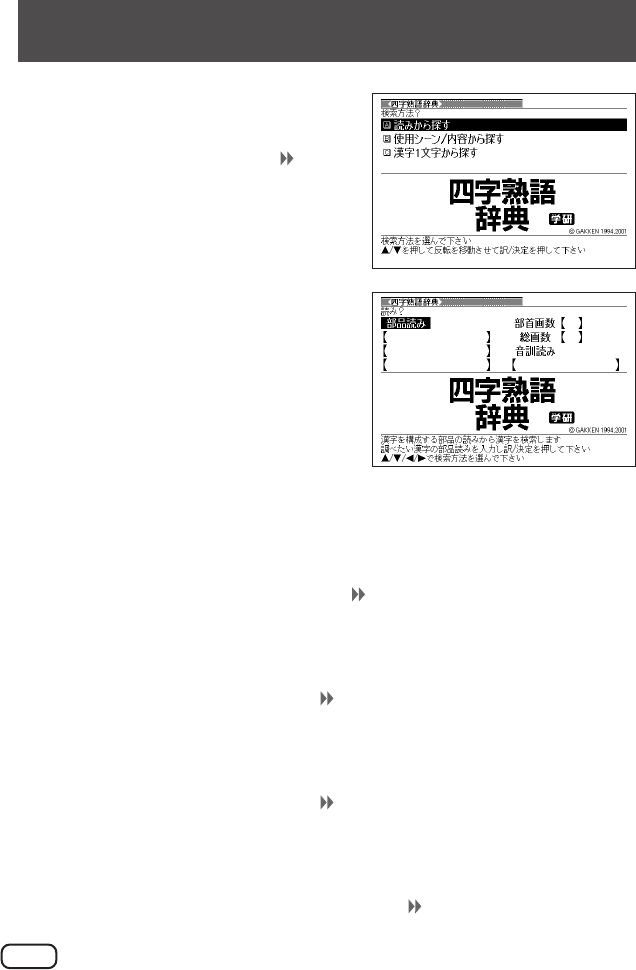
•
>.<,のどれかを押して、「部品読み」を反転させます。漢和辞典
の「部品の読みで漢字を調べる」83の2∼4をご覧になり、指定
する漢字を反転させます。
•
>.<,のどれかを押して、「部首画数」を反転させます。漢和辞典
の「部首から漢字を調べる」85の2∼6をご覧になり、指定する
漢字を反転させます。
•
>.<,のどれかを押して、「総画数」を反転させます。漢和辞典の
「総画数から漢字を調べる」87の2∼4をご覧になり、指定する
漢字を反転させます。
•
>.<,のどれかを押して、「音訓読み」を反転させます。漢和辞典
の「音読みや訓読みから漢字を調べる」88の2∼4をご覧にな
り、指定する漢字を反転させます。
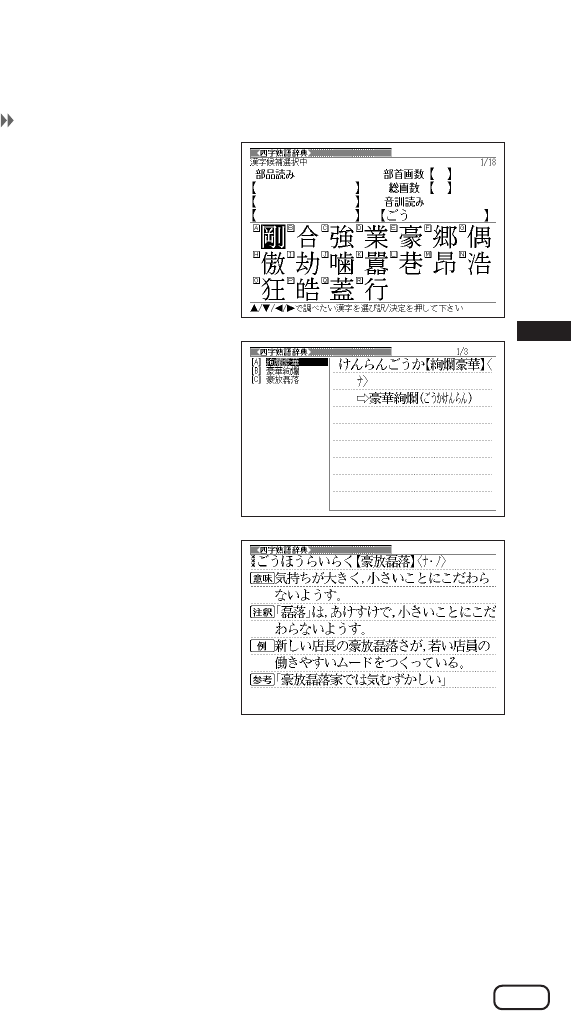
107
•
漢和辞典の「絞り込む条件を組み合わせて漢字を調べる(複合サーチ)」
89の2∼4をご覧になり、指定する漢字を反転させます。
(例)「音訓読み」から「豪(ごう)」
を指定
4C
指定した漢字を含んだ四字熟語が表示
されます。
5>.mM
C
解説が表示されます。
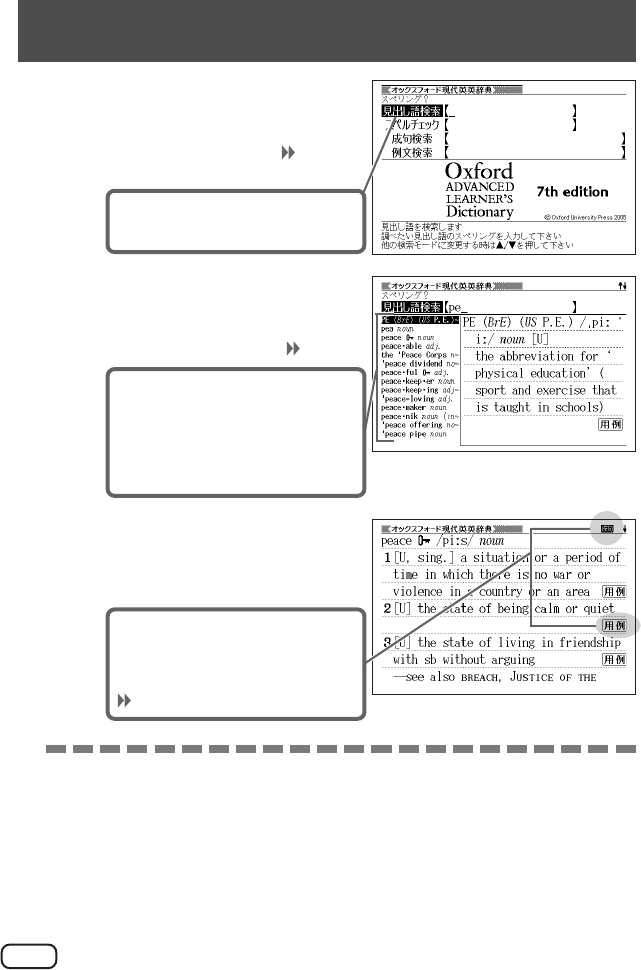
108
1
37
「」が反転しているこ
とを確認します。
2
53
ここでは「」を調べます。ス
ペルを入力すると、あてはまる候補
が表示されます。ここでは「」と
入力したところで「」が表示
されます。
3>.mM
C
検索した言葉に成句や用例などが
あるときは、画面のようなアイコン
が表示されます。
詳しくは109ページ
●スペル入力のポイント
•「−(ハイフン)」「 (空白)」は省略します。
(例:「heaven-sent」→「heavensent」)
•複合語(2語以上からなる見出し語)は、スペルを続けて入力します。
(例:「absolute zero」→「absolutezero」)
•「&」は「and」と入力します。
●スペルはアルファベットで20文字まで入力できます。
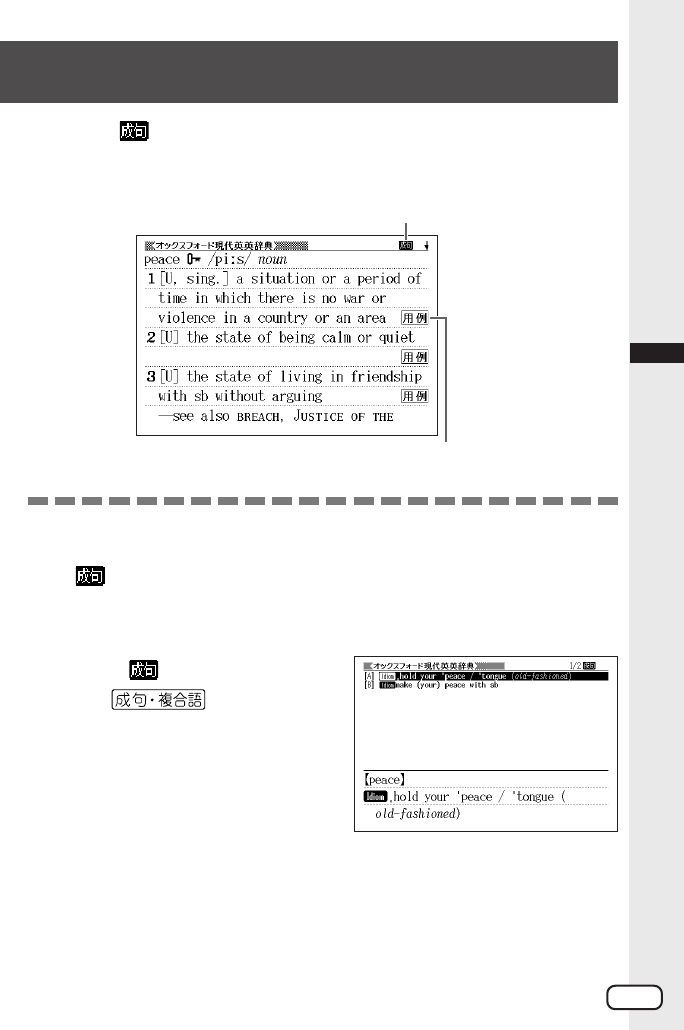
109
画面に が表示されたときは、調べた英単語を使った成句(熟語)を調べることが
できます。
1
成句の一覧が表示されます。
和訳画面に などが表示されているとき、その英単語を使った(熟
語)、調べた英単語の、語法などのを調べることができます。
成句
用例
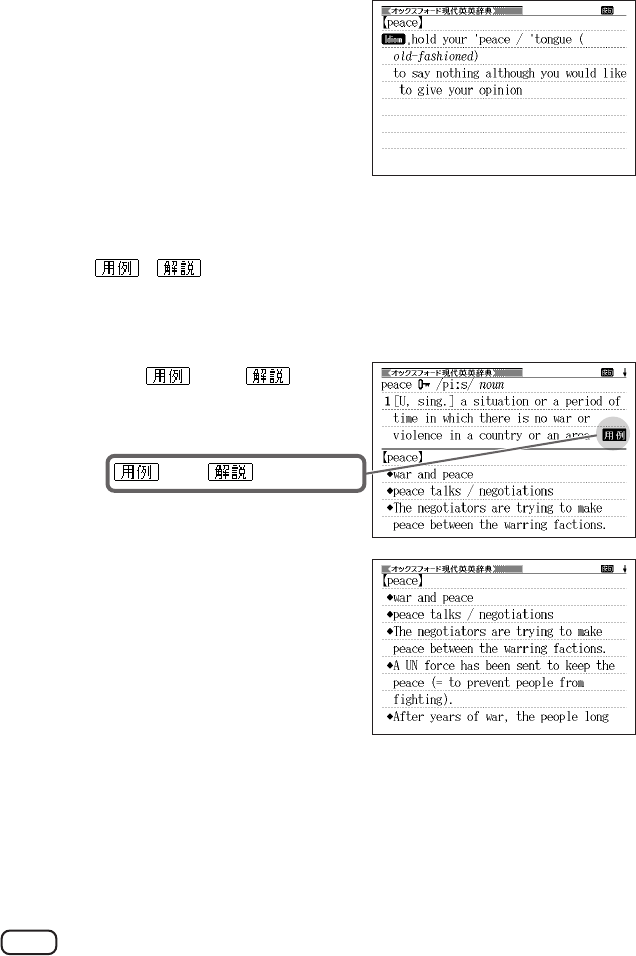
110
2>.mM
C
画面に やが表示されたときは、調べた英単語を使った用例や、英単語
の語法の解説を調べることができます。
1
E
または が反転します。
2>.<,
C
111
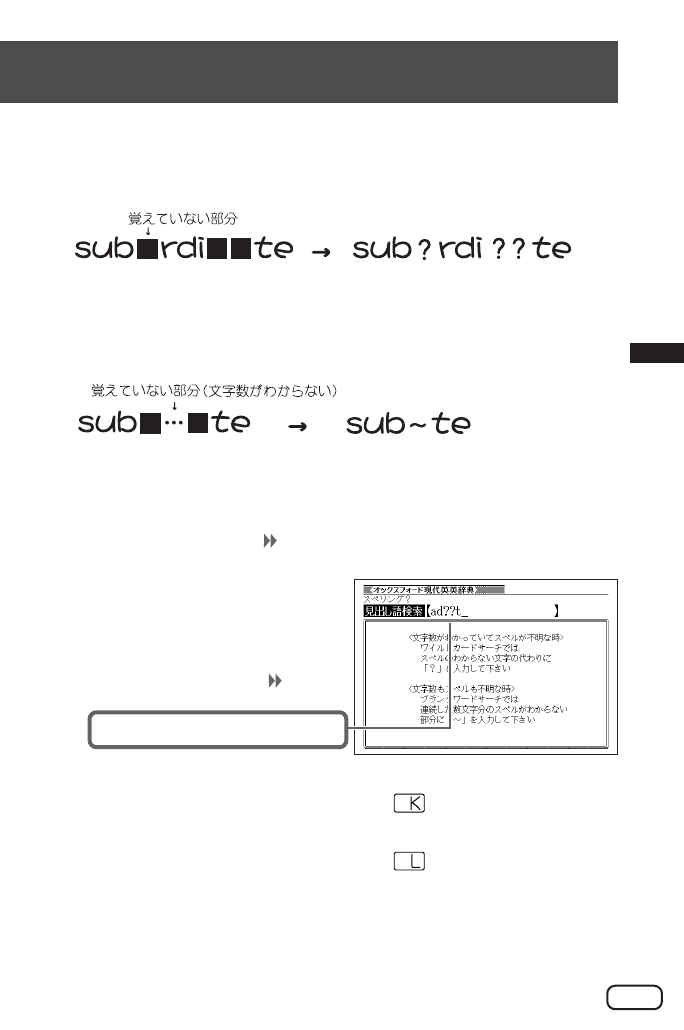
英単語の総文字数がわかっているときは、スペルの穴あき部分を「?」で埋め
ます()。
(文字数がわかっている)
数文字分のかたまりで覚えていない文字があるときは、その部分に「∼」を入
れます()。
1
37
2
53
ここでは「」を入れます。
eを押し、次にeから指を離して
?
を押します。
eを押し、次にeから指を離して
∼
を押します。
112
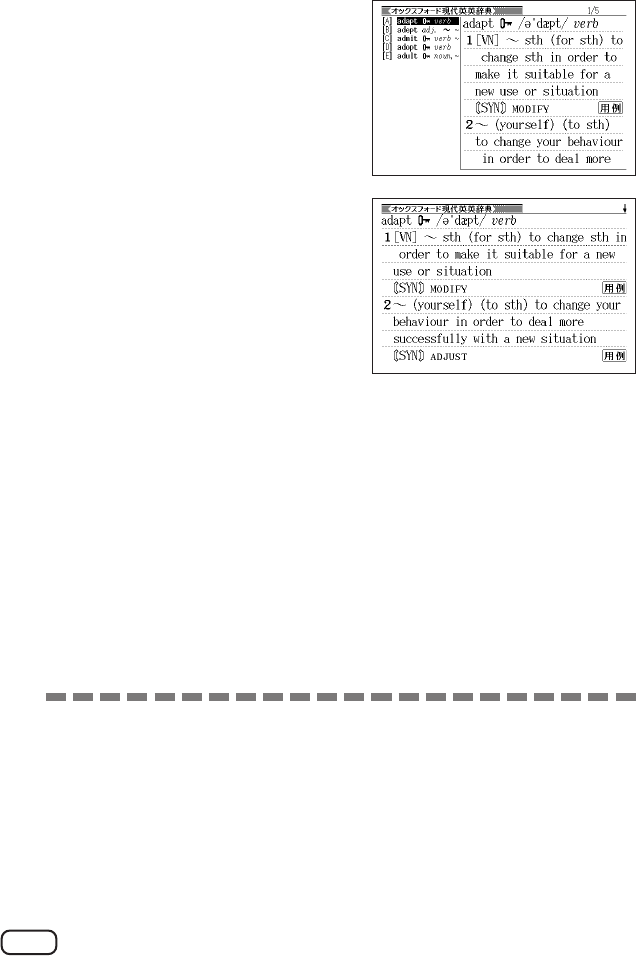
3C
目的の英単語に近い候補の一覧が表示
されます。
4>.mM
C
●「?」は19個まで入力できます。ただし、先頭に入力して検索することはでき
ません。
●「∼」は1カ所だけに入力して検索できます。
●「?」と「∼」を同時に入力して検索することはできません。
●スペルの先頭から数文字しか覚えていないときは、その数文字だけを入力して
候補を表示させることができます。
●候補が1000個を超えた場合は、先頭から1000個までを表示します。スペ
ルを追加して、もう一度検索してください。
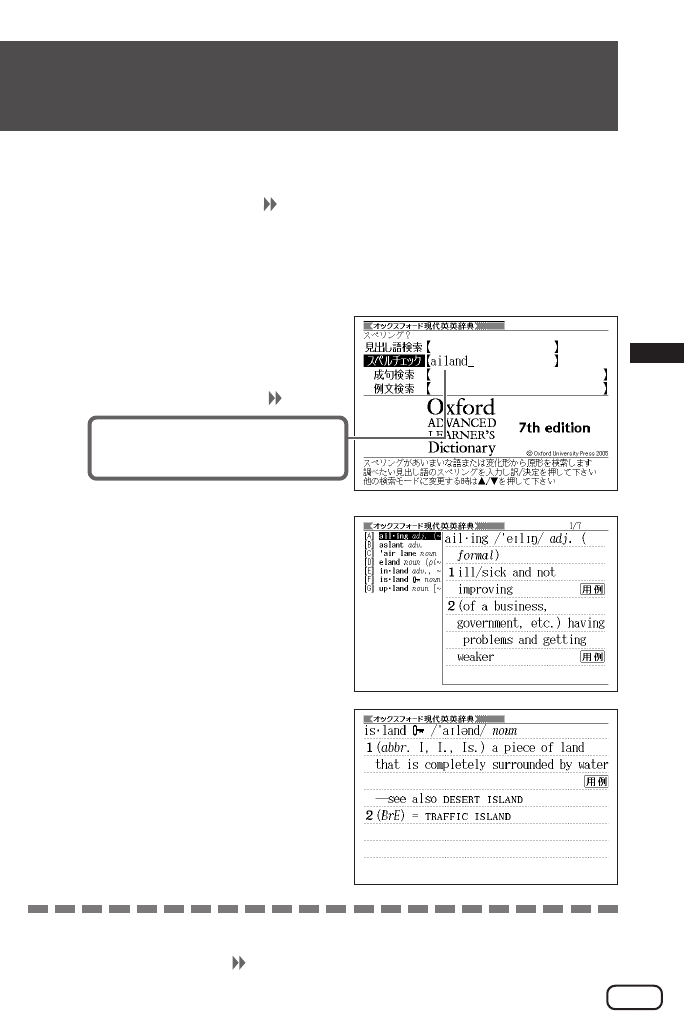
113
1
37
2>.
3
53
ここでは「」を
チェックします。
4C
該当するスペルの一覧が表示されま
す。
入力したスペルに近い言葉がないとき
は、「該当する候補がありません」と表
示された後、1つ前の表示に戻ります。
5>.mM
C
●スペルはアルファベットで20文字まで入力できます。
●スペル入力のポイント 108
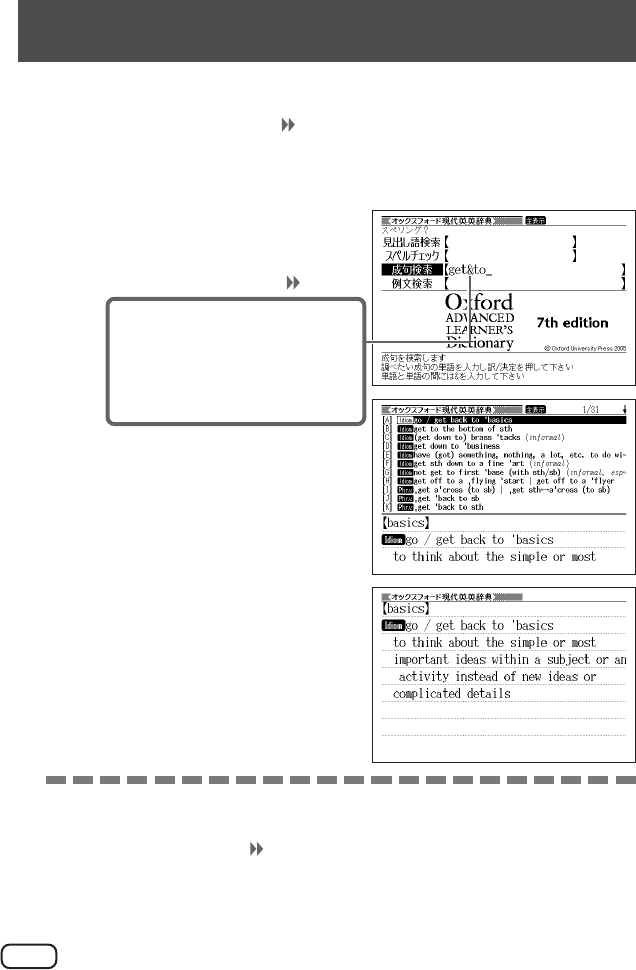
114
●英単語はアルファベット(「&」を含む)で28文字まで入力できます(「?」と「∼」
は入力できません)。
●スペル入力のポイント 108
ただし、複数の英単語で成句検索を行うときに単語をつなぐ場合は、「&」を入
力してください。
●候補が1000個を超えた場合は、先頭から1000個までを表示します。単語
を追加して、もう一度検索してください。
1
37
2>.
3
53
複数の英単語で調べるときは、英単
語を「」でつなぎます。
ここでは「」と「」を
使った成句を調べるため、
「」と入れます。
4C
あてはまる成句の一覧が表示されま
す。
5>.mM
C
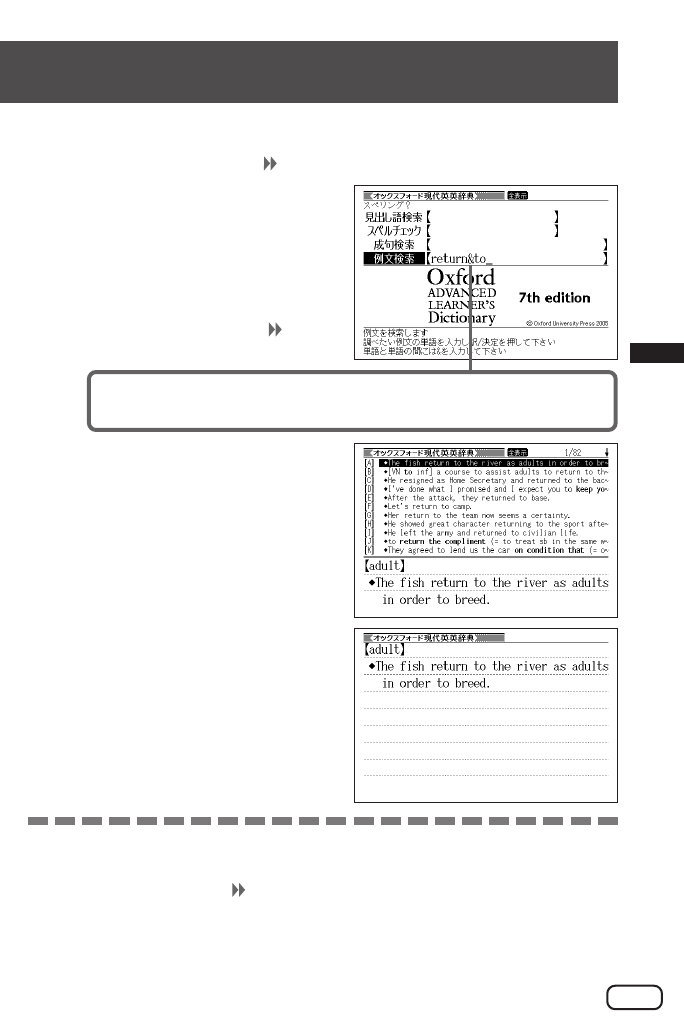
115
1
37
2>.
53
複数の英単語で調べるときは、英単語を「」でつなぎます。
ここでは「」と「」を使った例文を調べるため、「」と入れます。
3C
あてはまる例文の一覧が表示されま
す。
4>.mM
C
●英単語はアルファベット(「&」を含む)で28文字まで入力できます(「?」と「∼」
は入力できません)。
●スペル入力のポイント 108
ただし、複数の英単語で例文検索を行うときに単語をつなぐ場合は、「&」を入
力してください。
●候補が1000個を超えた場合は、先頭から1000個までを表示します。単語
を追加して、もう一度検索してください。
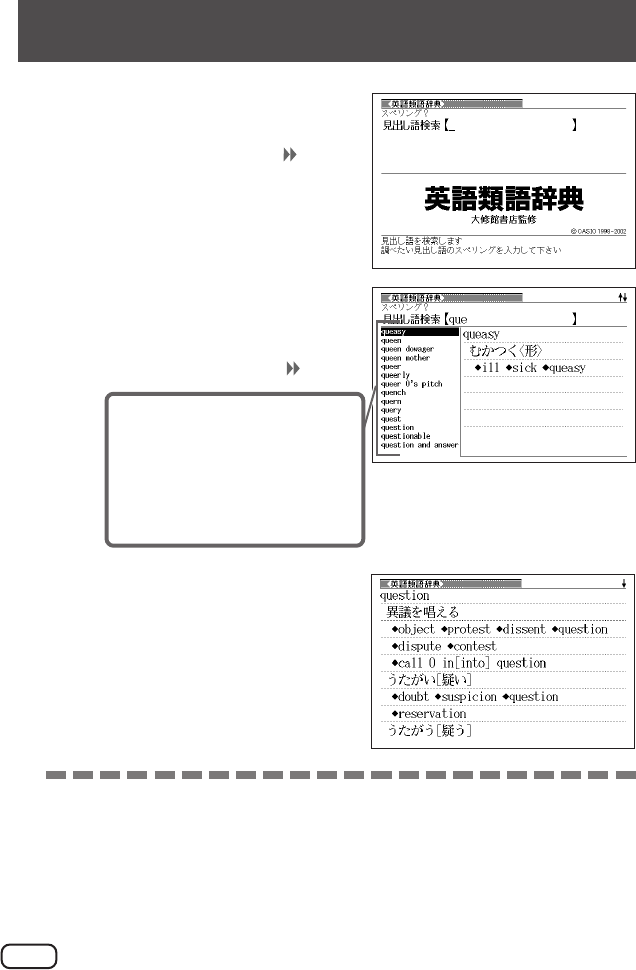
116
1
37
2
53
ここでは「」の類語を調べ
ます。
スペルを入力していくと、あてはま
る候補が表示されます。
ここでは「」と入力したところ
で「」が表示されます。
3>.mM
C
類語が表示されます。
●スペル入力のポイント
•「−(ハイフン)」「 (空白)」は省略します。
(例:「hard-boiled」→「hardboiled」)
•「&」は「and」と入力します。
●スペルはアルファベットで20文字まで入力できます。
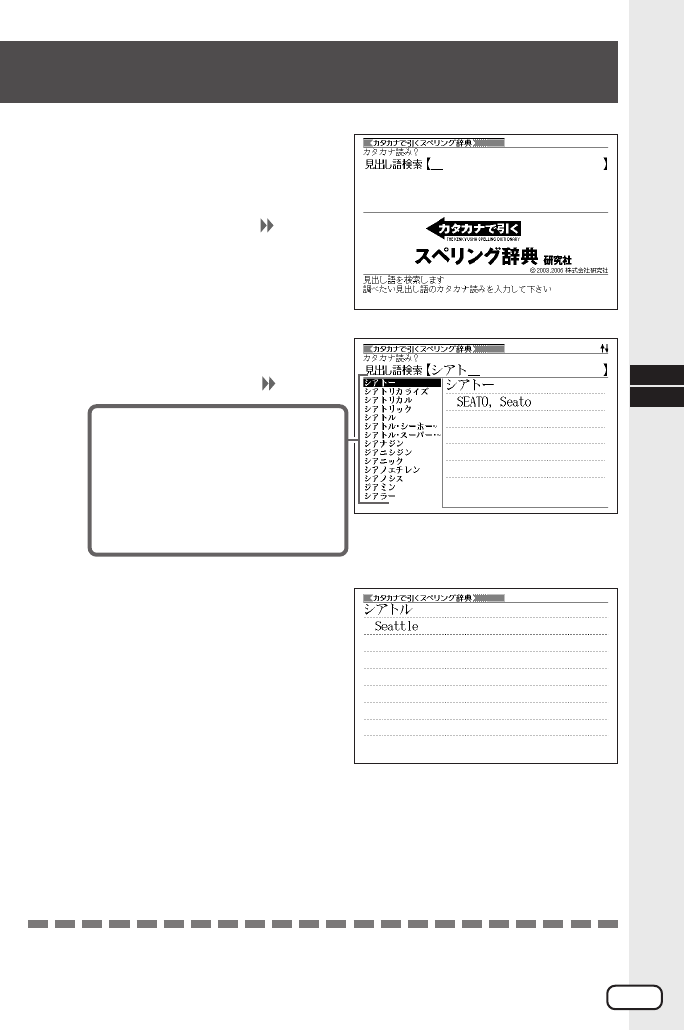
117
1
37
2
50
ここでは「」を
調べます。
読みを入力していくと、あてはまる
候補が表示されます。
ここでは「」と入力したとこ
ろで「」が表示されます。
3>.mM
C
スペルが表示されます。
●読みはカタカナで14文字まで入力できます。
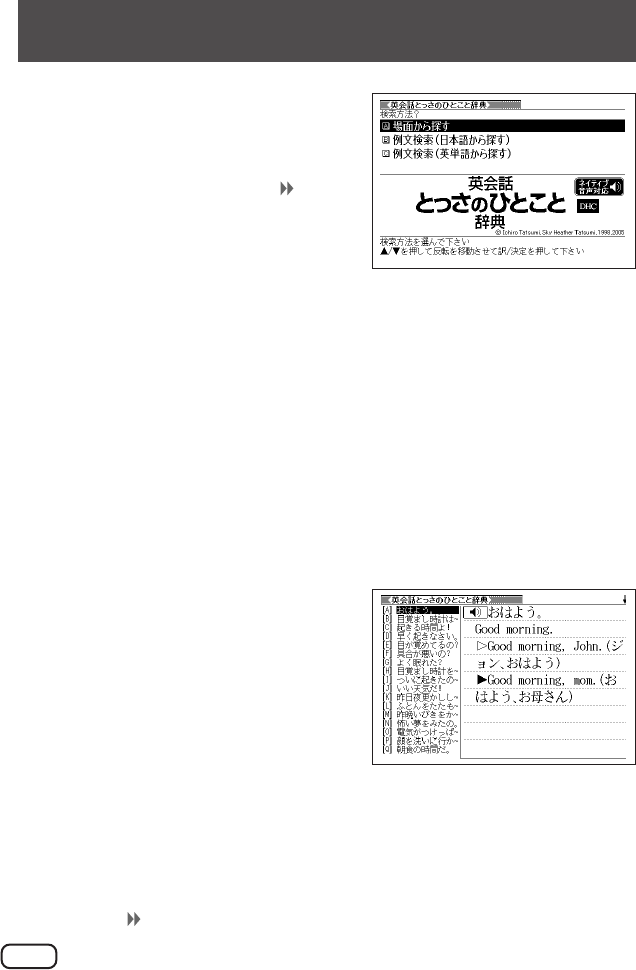
118
1
37
2>.C
3>.C
•ここでは「毎日の生活でつかうひとこと」を選んでいきます。
4>.C
•ここでは「家のなかで」を選んでいきます。
5>.
C
•ここでは「起きてから出かけるまで」
を選んでいきます。
6
>.C
英会話文が表示されます。
会話表現のトゥルーボイス方式の発音(ネイティブ音声)を聞くことができま
す。 256ページ
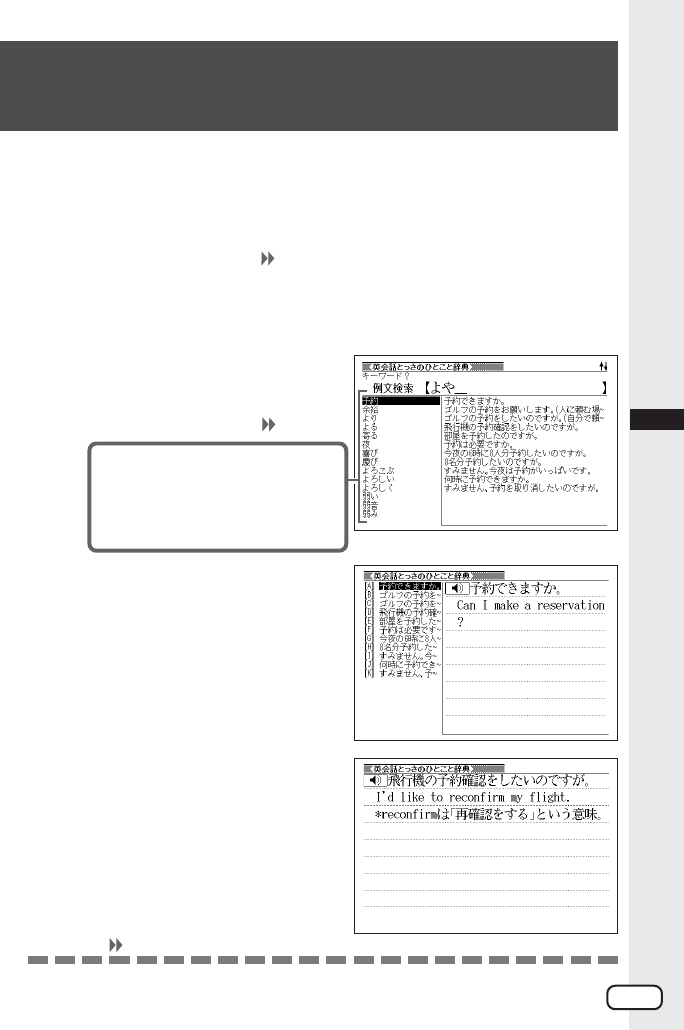
119
キーワードを日本語で入力して、そのキーワードを含む例文を調べることが
できます。
1
37
2>.
C
3
50
ここでは「よやく(」を含む例
文を調べます。
読みを入力していくとあてはまる
候補が表示されます。
4>.mM
C
あてはまる例文の一覧が表示されま
す。
5>.mM
C
英会話文が表示されます。
会話表現のトゥルーボイス方式の発音
(ネイティブ音声)を聞くことができま
す。 256ページ
●キーワードはひらがなで14文字まで入力できます。
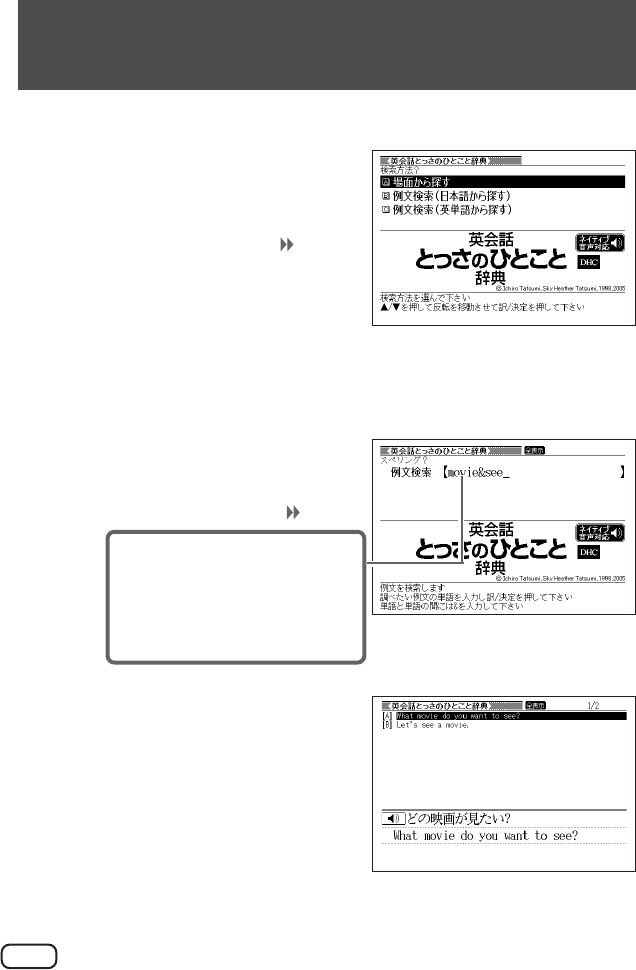
120
単語を入力して、その単語を使った例文を調べることができます。
1
37
2>.
C
3
53
複数の英単語で調べるときは、英単
語を「」でつなぎます。
ここでは「」と「」を使っ
た例文を調べるため、「」
と入れます。
4C
あてはまる例文の一覧が表示されま
す。
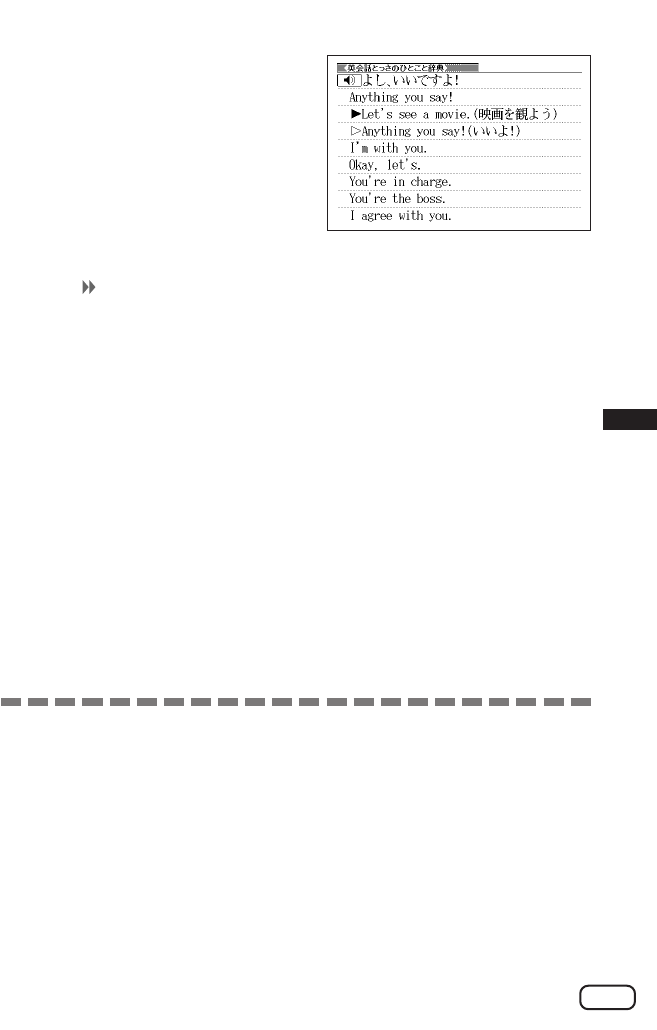
121
●英単語はアルファベット(「&」を含む)で28文字まで入力できます。「?」と「∼」
は入力できません。
●スペル入力のポイント
「−(ハイフン)」「 (空白)」は省略します。
例:「white-out」→「whiteout」
ただし、複数の英単語で例文検索を行うときに単語をつなぐ場合は、「&」を入
力してください。
●候補が1000個を超えた場合は、先頭から1000個までを表示します。単語
を追加して、もう一度検索してください。
5>.mM
C
英会話文が表示されます。
会話表現のトゥルーボイス方式の発音(ネイティブ音声)を聞くことができま
す。 256ページ
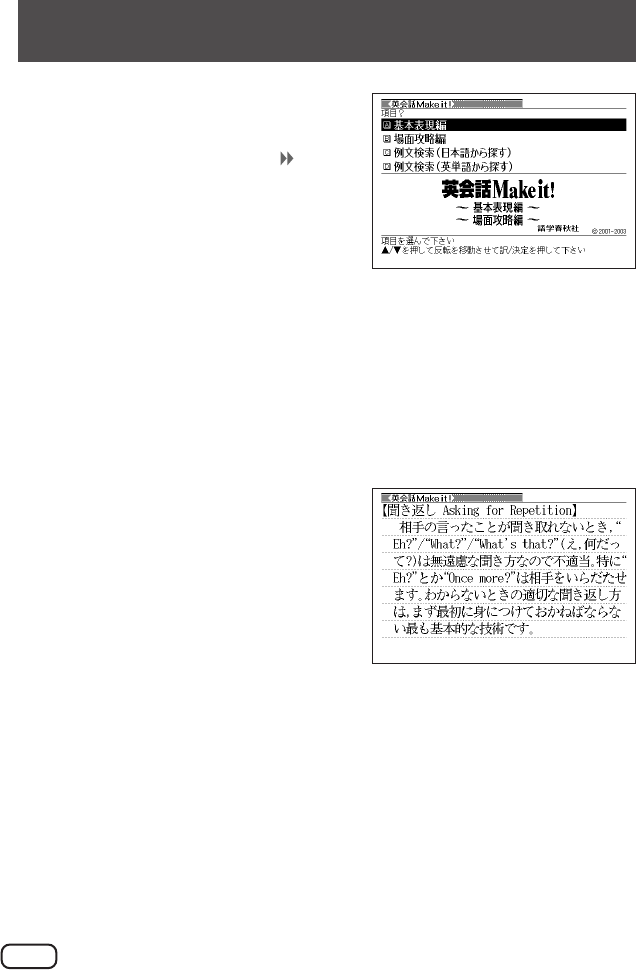
122
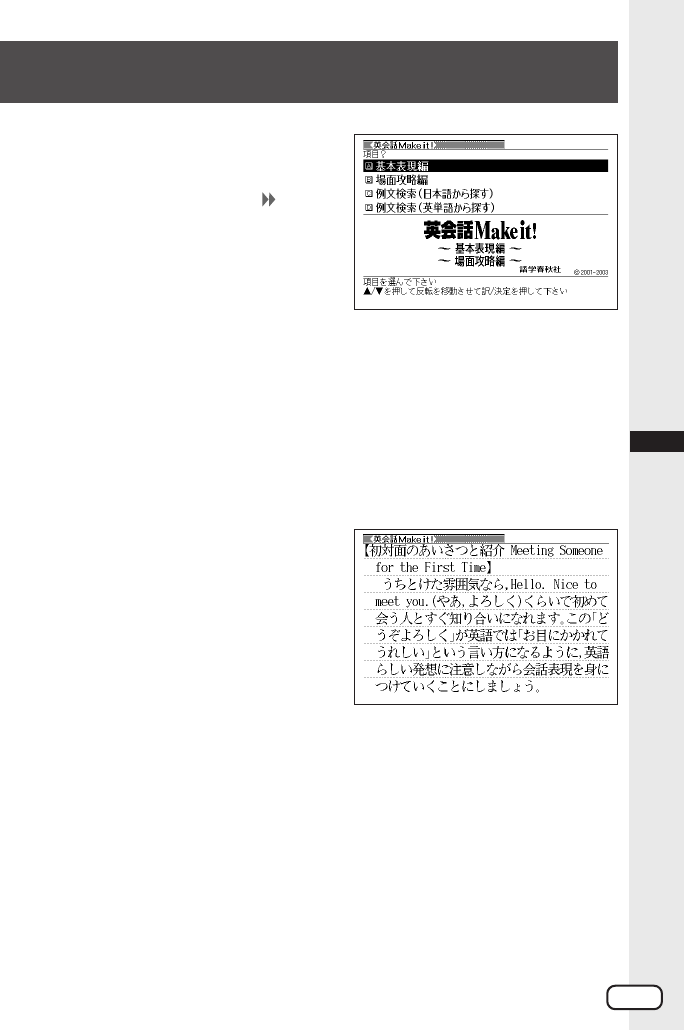
1
37
2>.C
3>.C
•ここでは 「聞き返し」 を選んでいきます。
4>.
C
英会話の例文説明が表示されます。
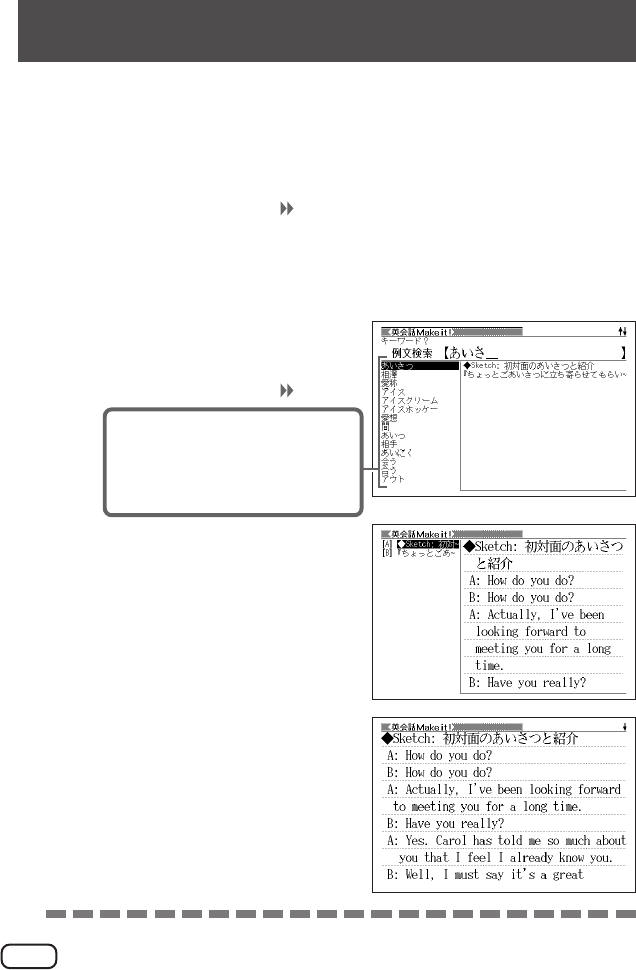
123
1
37
2>.C
3>.C
•ここでは 「初対面のあいさつと紹介」 を選んでいきます。
4>.
C
英会話の例文説明が表示されます。
124
キーワードを日本語で入力して、そのキーワードを含む例文を調べることが
できます。
1
37
2>.
C
3
50
ここでは「」を含む例文を
調べます。
読みを入力していくとあてはまる
候補が表示されます。
4>.mM
C
あてはまる例文の一覧が表示されま
す。
5>.mM
C
英会話の例文説明が表示されます。
●キーワードはひらがなで14文字まで入力できます。
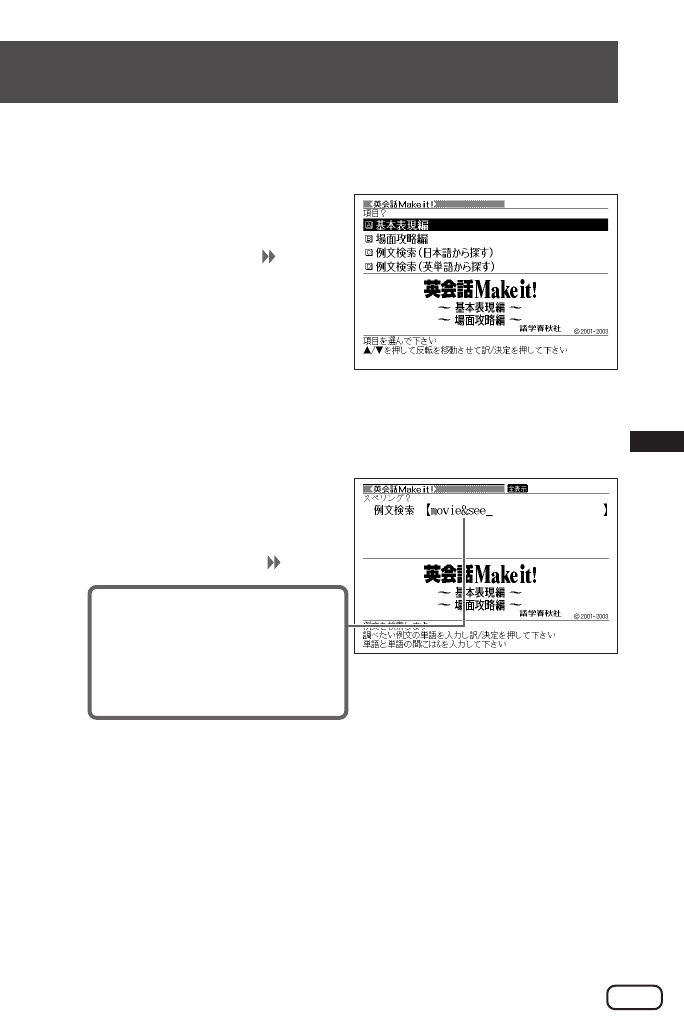
125
単語を入力して、その単語を使った例文を調べることができます。
1
37
2>.
C
3
53
複数の英単語で調べるときは、英単
語を「」でつなぎます。
ここでは「」と「」を使っ
た例文を調べるため、「」
と入れます。
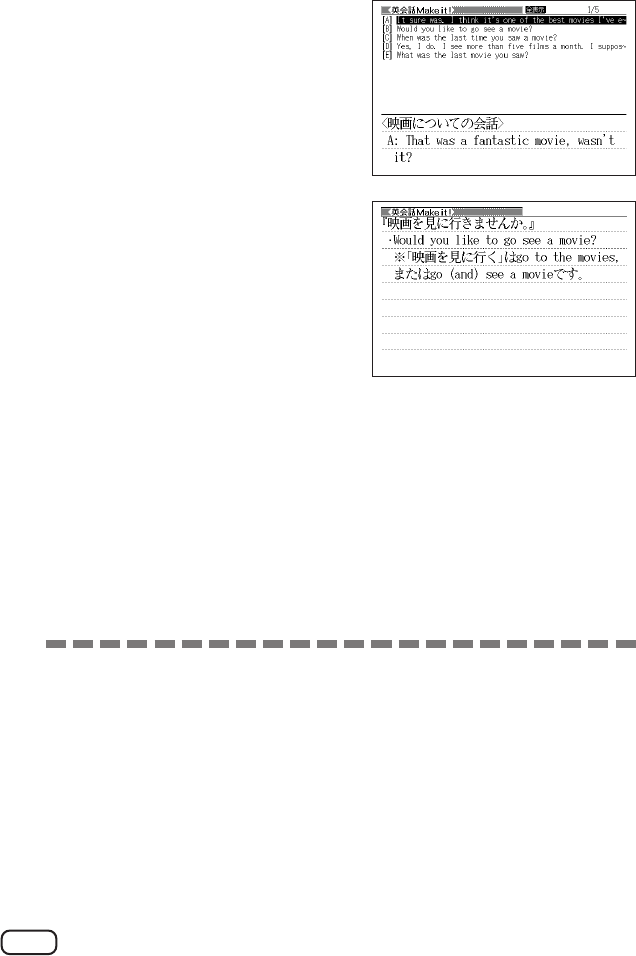
126
4C
あてはまる例文の一覧が表示されま
す。
5>.mM
C
英会話の例文説明が表示されます。
●英単語はアルファベット(「&」を含む)で28文字まで入力できます。「?」と「∼」
は入力できません。
●英単語入力のポイント
「−(ハイフン)」「 (空白)」は省略します。
例:「non-smoking」→「nonsmoking」
ただし、複数の英単語で例文検索を行うときに単語をつなぐ場合は、「&」を入
力してください。
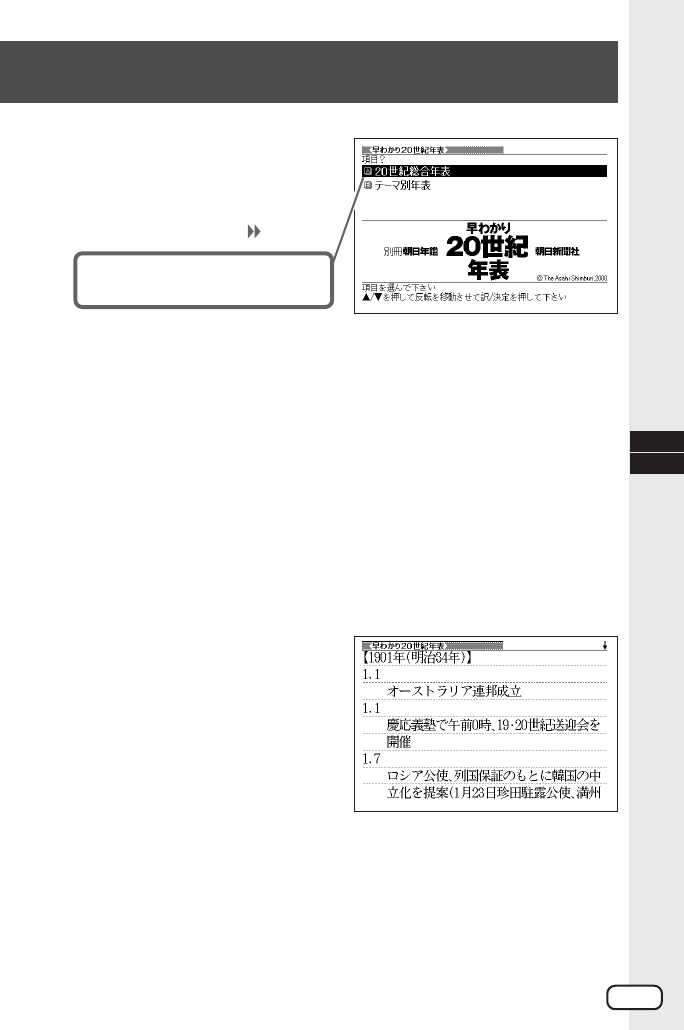
127
1
37
「」が反転して
いることを確認します。
2C
3>.C
•ここでは「1901年∼1925年」を選んでいきます。
4>.C
•ここでは「1901年(明治34年)」を選んでいきます。
5>.
C
出来事が表示されます。
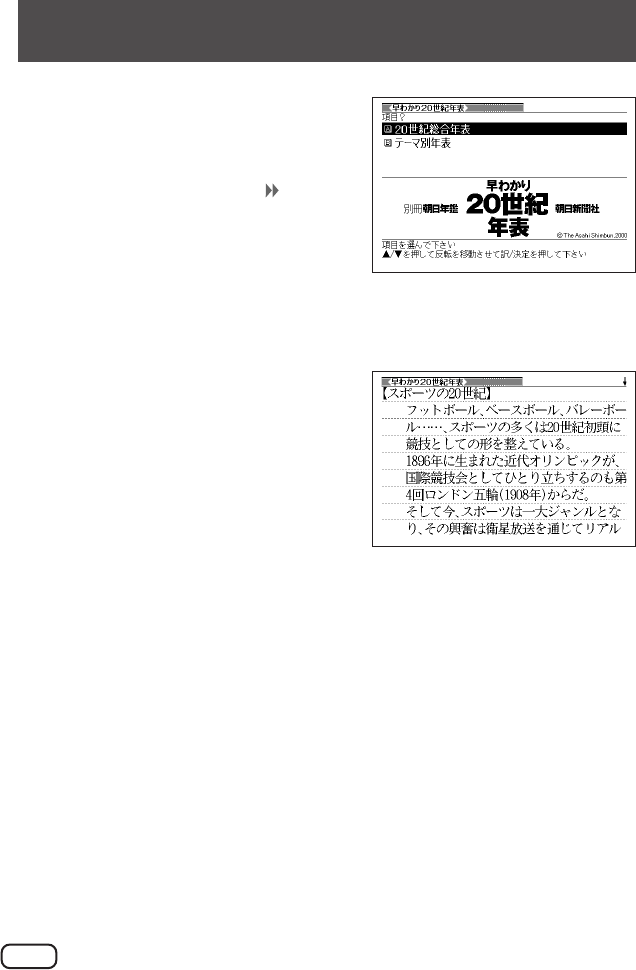
128
1
37
2.
C
3>.
C
出来事が表示されます。
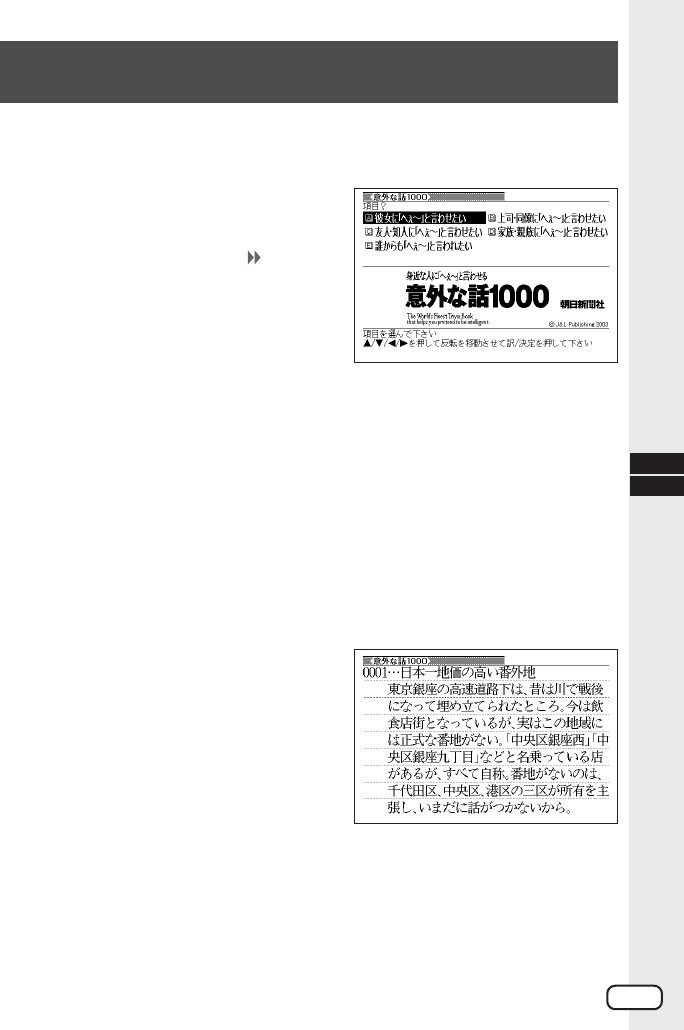
129
1
37
2>.<,
C
3>.C
•ここでは「デートを盛り上げる意外な話」を選んでいきます。
4>.C
•ここでは「街を歩きながら話す」を選んでいきます
5>.
C
話の内容が表示されます。
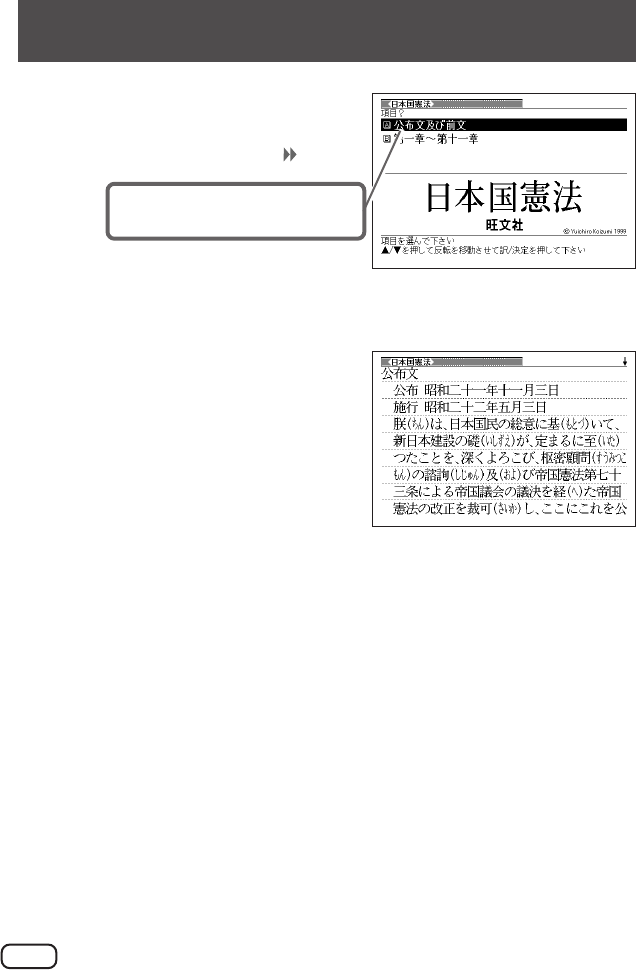
130
1
37
「」が反転しているこ
とを確認します。
2C
3>.
C
公布文または前文が表示されます。
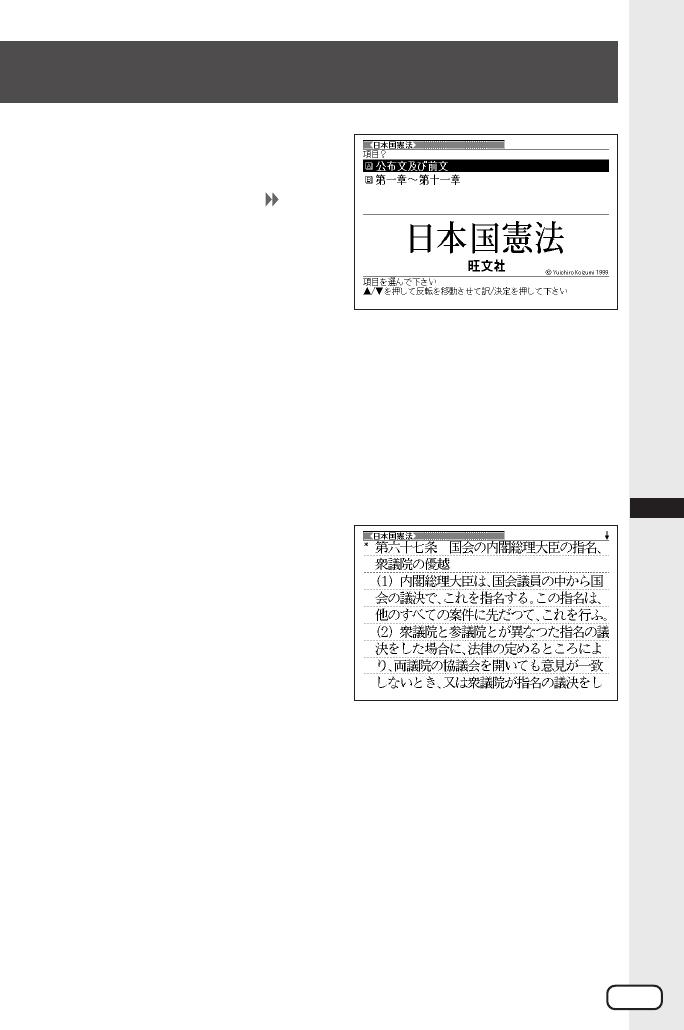
131
1
37
2.C
3>.C
•ここでは「第五章 内閣」を選んでいきます。
4>.
C
内容が表示されます。
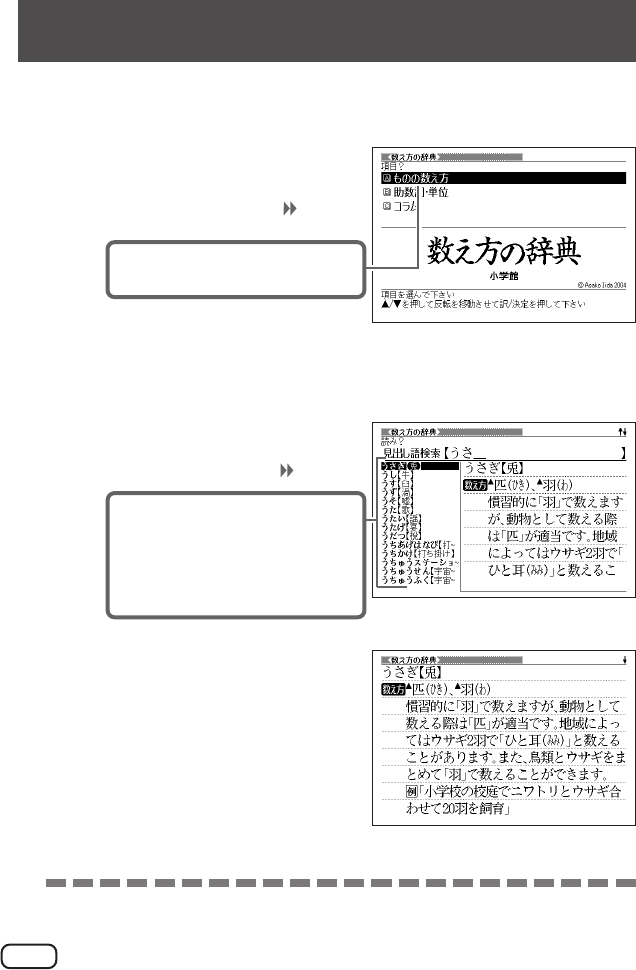
132
「もの」から、その「もの」の数え方を調べます。
1
37
「」が反転していること
を確認します。
2C
3
50
ここでは「」を調べます。
読みを入力していくと、あてはまる
候補が表示されます。
ここでは「」と入力したところ
で「」が表示されます。
4>.mM
C
説明が表示されます。
●読みはひらがなで14文字まで入力できます。
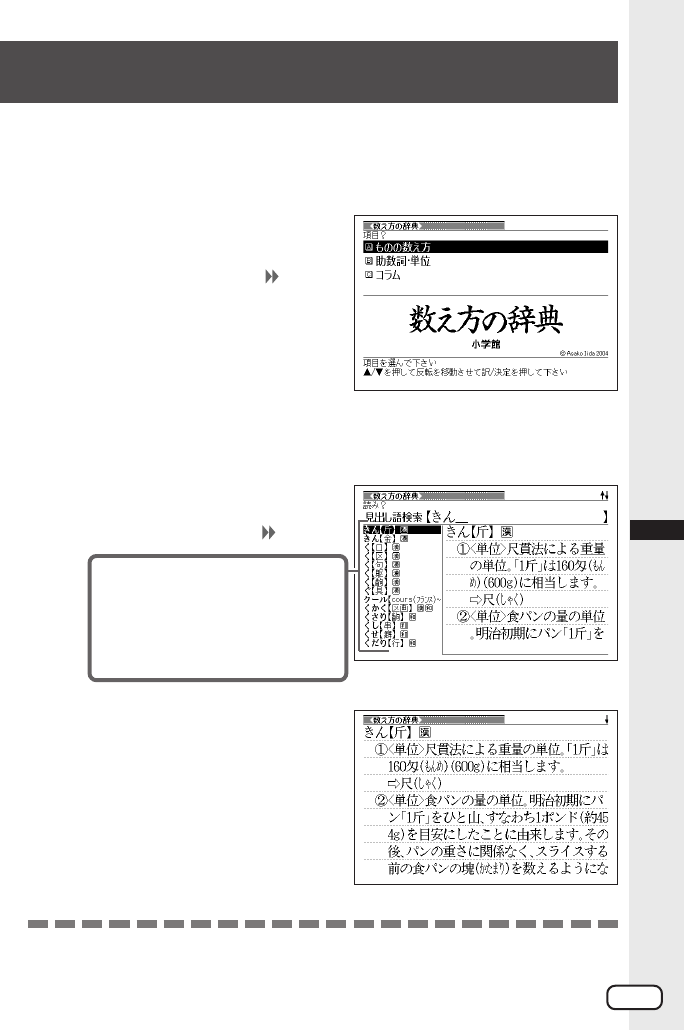
133
「助数詞」(∼本や∼枚)や「単位」(∼メートルや∼グラム)から、その「助数
詞・単位」を使った数え方を調べます。
1
37
2.C
3
50
ここでは「」を調べます。
読みを入力していくと、あてはまる
候補が表示されます。
ここでは「」と入力したところ
で「」が表示されます。
4>.mM
C
説明が表示されます。
●読みはひらがなで14文字まで入力できます。
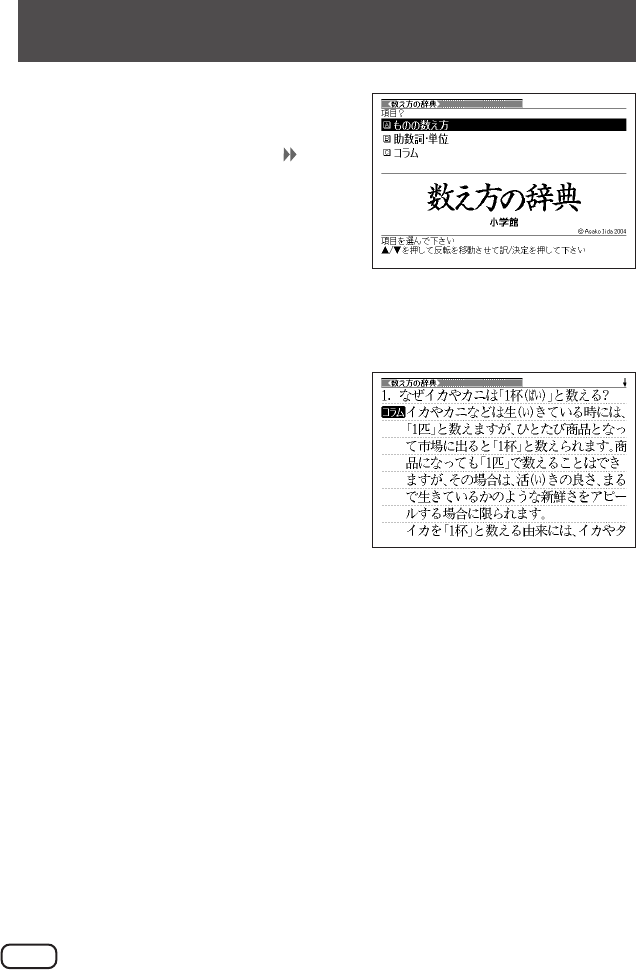
134
1
37
2.C
3>.mM
C
コラムが表示されます。
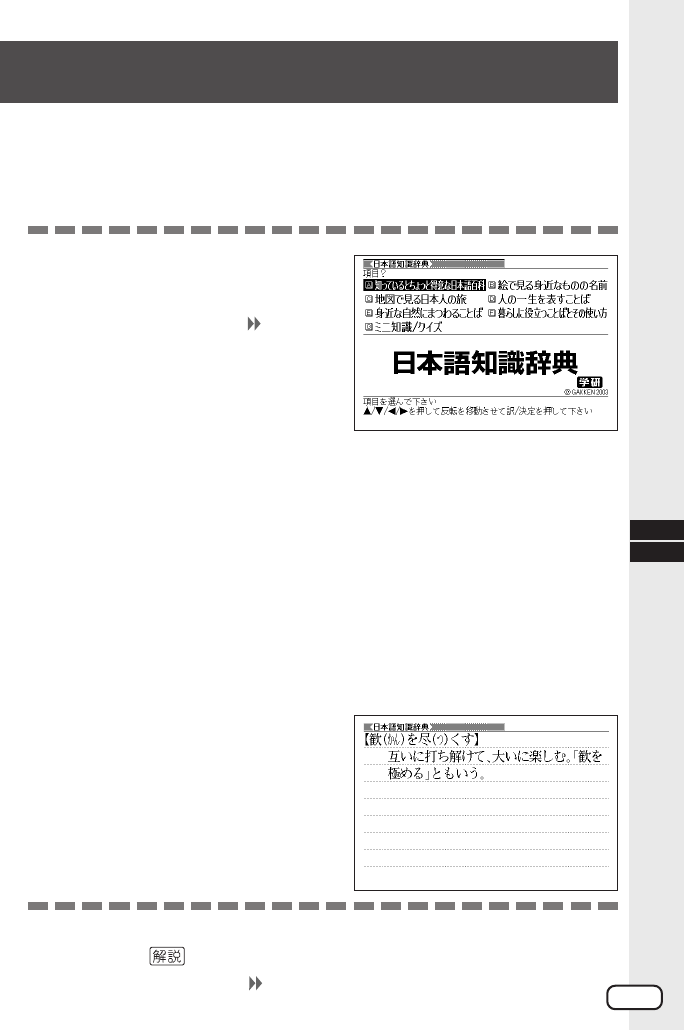
135
「日本語知識辞典」と「続・日本語知識辞典」で調べる操作は、1で辞典を選
ぶ以外は、同じです。
ここでは、「日本語知識辞典」で調べます。
1
37
2>.<,
C
•ここでは「暮らしに役立つことばとその使い方」を選んでいきます。
3>.C
•ここでは「覚えておきたい慣用句」を選んでいきます。
4>.C
•ここでは「か行」を選んでいきます。
5>.
C
解説が表示されます。
●項目によっては、4の操作で解説が表示されることがあります。
●解説画面に アイコンが表示されているときは、その言葉の解説(図など)
を見ることができます。 59ページ
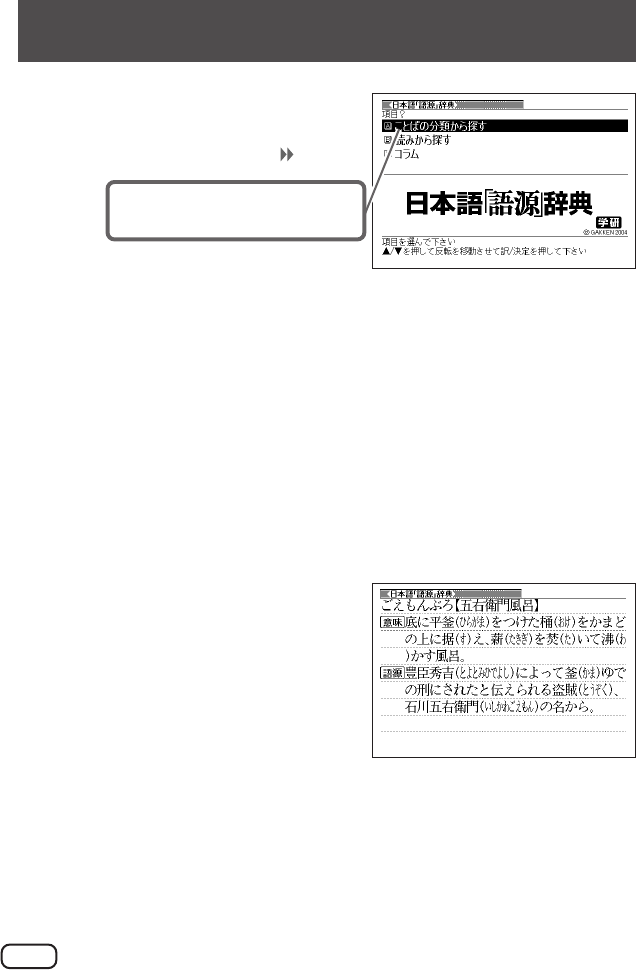
136
1
37
「」が反転し
ていることを確認します。
2C
3>.C
•ここでは「日本の伝統と文化」を選んでいきます。
4>.C
•ここでは「日本の人名に由来することば」を選んでいきます。
5>.mM
C
解説が表示されます。
137
1
37
2.C
3
50
ここでは「」を調べるため、「
」と入れていきます。
読みを入力していくと、あてはまる
候補が表示されます。
ここでは「」と入力したところ
で「」が表示されます。
4>.mM
C
解説が表示されます。
●読みはひらがなで14文字まで入力できます。
138
1
37
2.C
3>.mM
C
コラムが表示されます。
139
1
37
2>.<,
C
3>.mM
C
解説が表示されます。
140
調べる操作は、1の辞典(「問題な日本語」・「続弾!問題な日本語」)と2の検
索方法(「問題な日本語」・「使うのはどっち?」)を選ぶ以外は同じです。
ここでは、「問題な日本語」の「使うのはどっち?」で調べます。
1
37
2>.C
3>.mM
C
説明が表示されます。
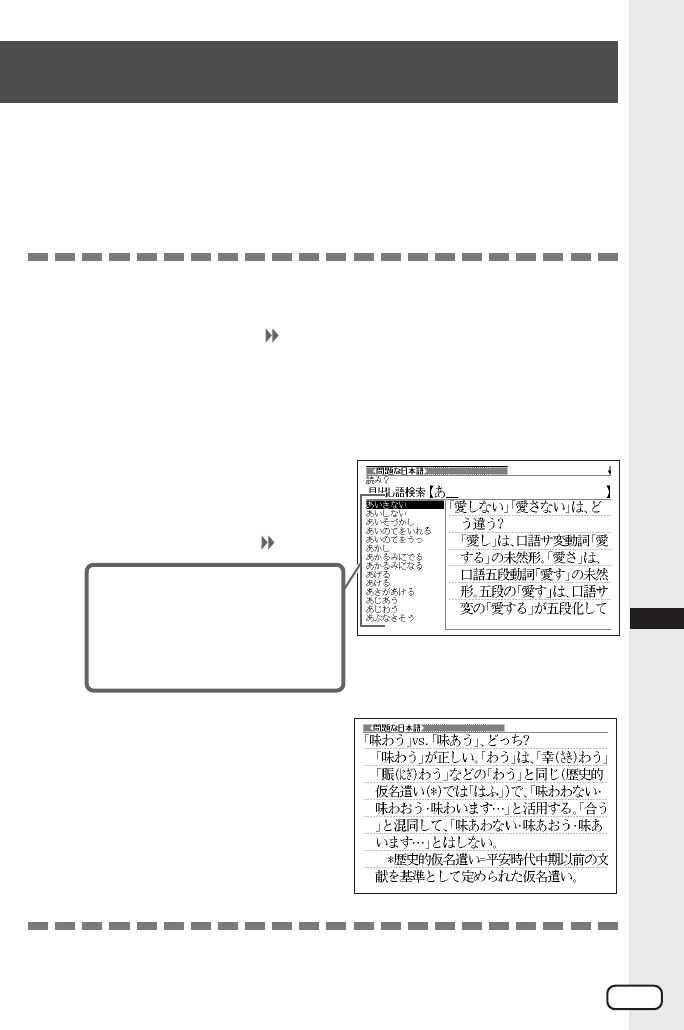
141
●読みはひらがなで14文字まで入力できます。
言葉(見出し語)の読みから問題な日本語を調べることができます。
「問題な日本語」と「続弾!問題な日本語」で調べる操作は、1で辞典を選ぶ
以外は同じです。
ここでは、「問題な日本語」で調べます。
1
37
2>.
C
3
50
ここでは「」を調べます。
読みを入力していくと、あてはまる
候補(見出し語)が表示されます。
ここでは「
」と入力したところで
「
」が表示されます。
4>.mM
C
説明が表示されます。
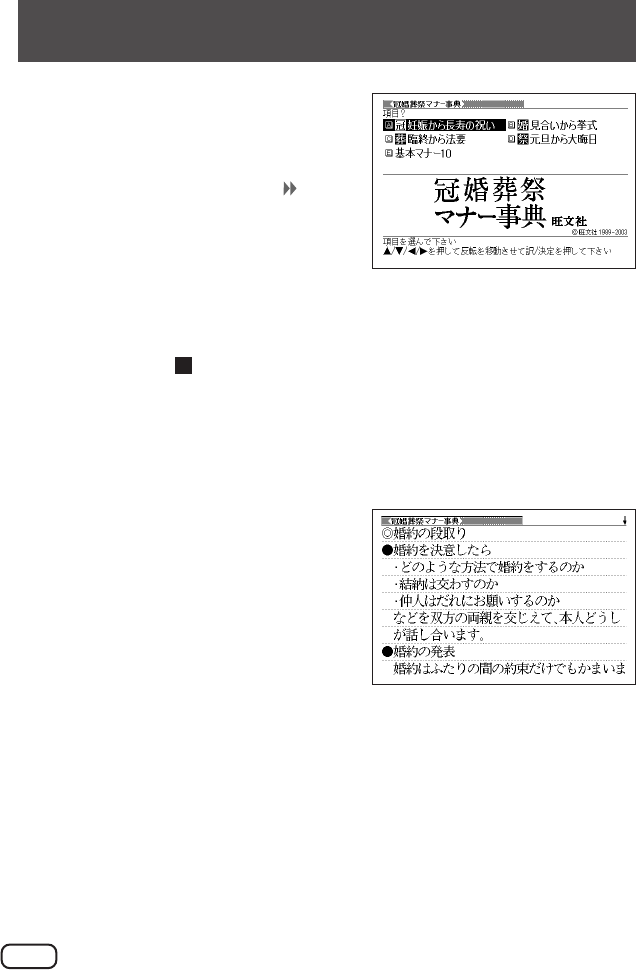
142
1
37
2>.<,C
•ここでは「婚見合いから挙式」を選んでいきます。
3>.C
•ここでは「婚約と結納」を選んでいきます。
4>.
C
説明が表示されます。
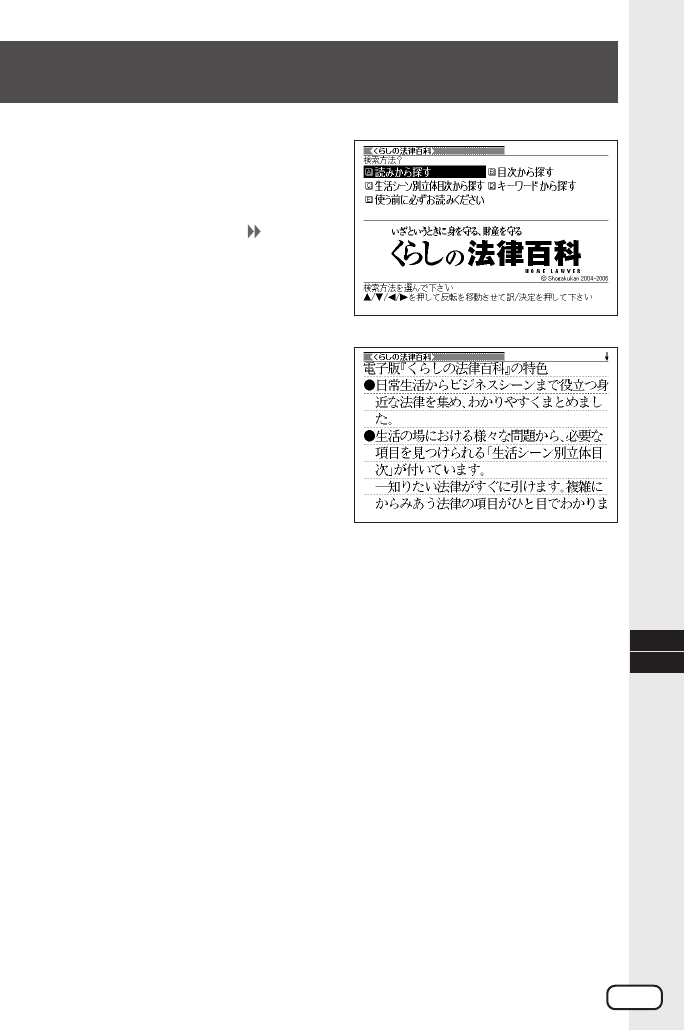
143
1
37
2>.<,
C
説明が表示されます。
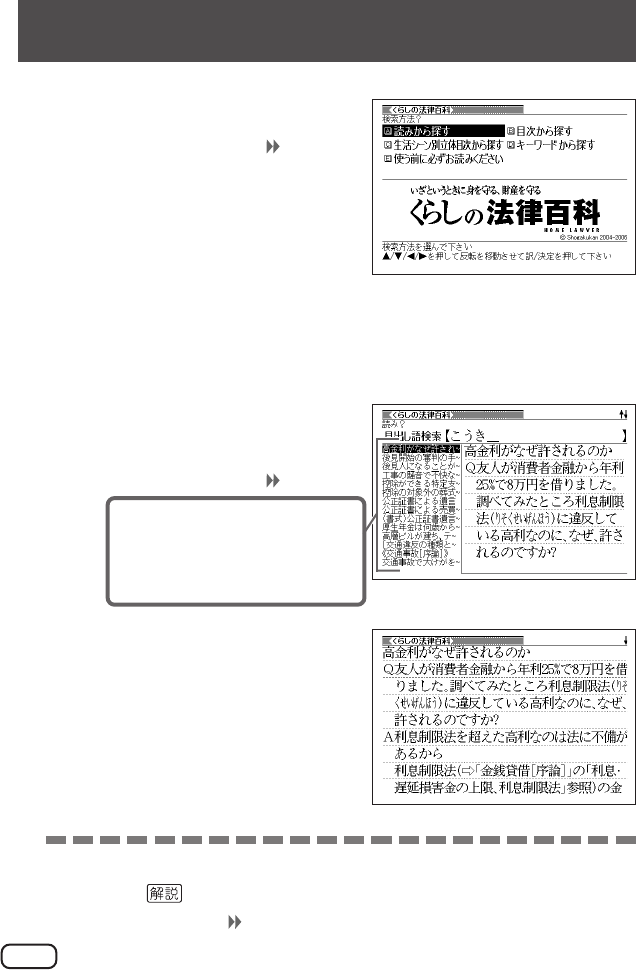
144
●読みはひらがなで14文字まで入力できます。
●説明画面に アイコンが表示されているときは、その言葉の解説(図など)を
見ることができます。 59ページ
1
37
2>.<,
C
3
50
ここでは「
」を調べます。読みを入力して
いくと、あてはまる候補が表示され
ます。
4>.mM
C
説明が表示されます。
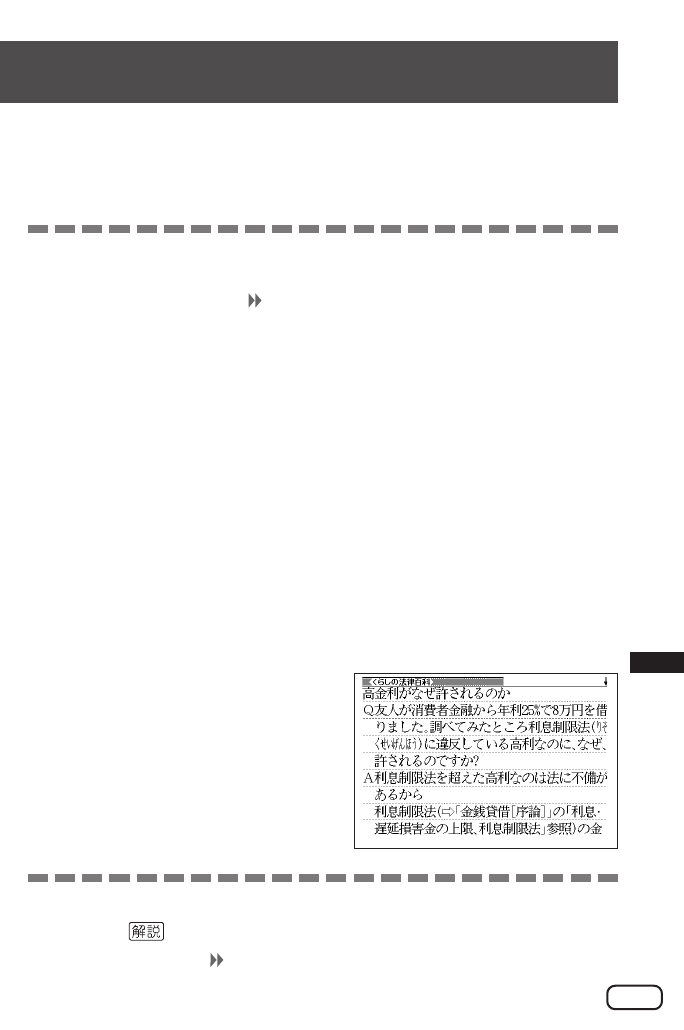
145
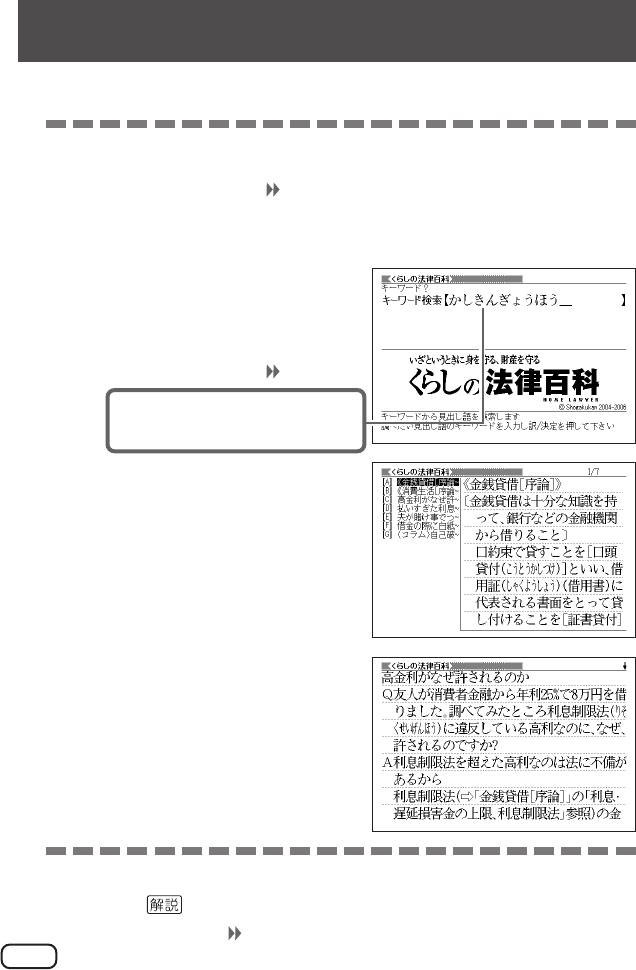
「目次から探す」と「生活シーン別立体目次から探す」で調べる操作は、2で
検索方法を選ぶ以外は同じです。
ここでは、「生活シーン別立体目次から探す」で調べます。
1
37
2>.<,
C
3>.C
•ここでは「金銭貸借の問題」を選んでいきます。
4
>.C
•ここでは「金銭貸借」を選んでいきます。
5
>.C
•ここでは「金銭貸借」を選んでいきます。
6>.
C
説明が表示されます。
●項目によっては、4または5の操作で説明が表示されることがあります。
●説明画面に アイコンが表示されているときは、その言葉の解説(図など)を
見ることができます。 59ページ
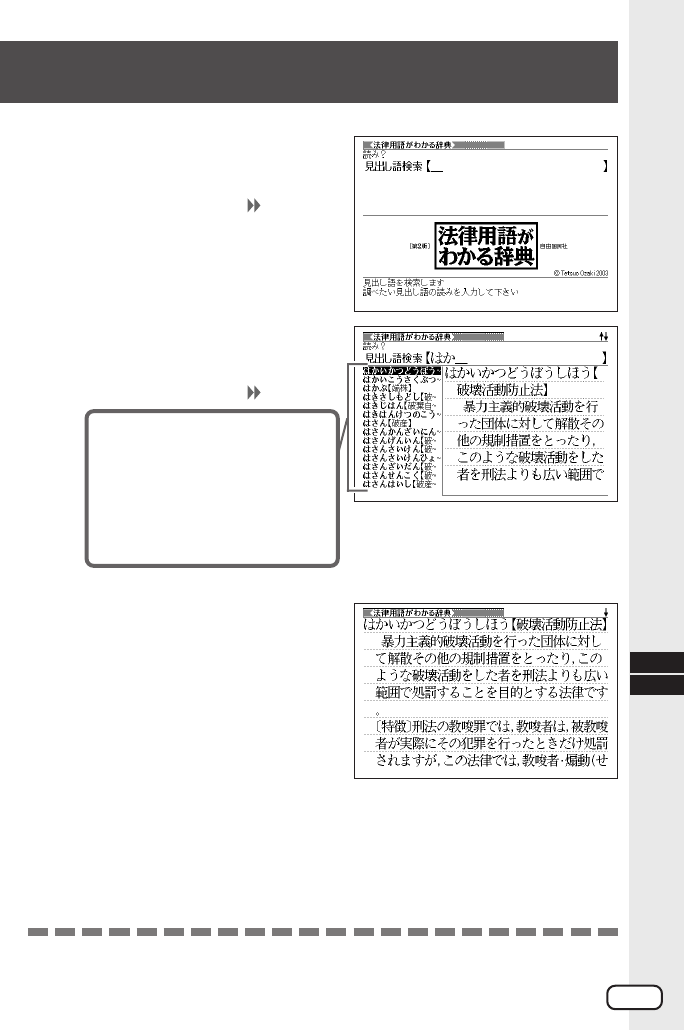
146
1
37
2>.<,
C
3
50
ここでは「」を
調べます。
4C
5>.mM
C
説明が表示されます。
説明の中にキーワードを含んでいる法律を呼び出します。
●読みはひらがなで14文字まで入力できます。
●説明画面に アイコンが表示されているときは、その言葉の解説(図など)を
見ることができます。 59ページ
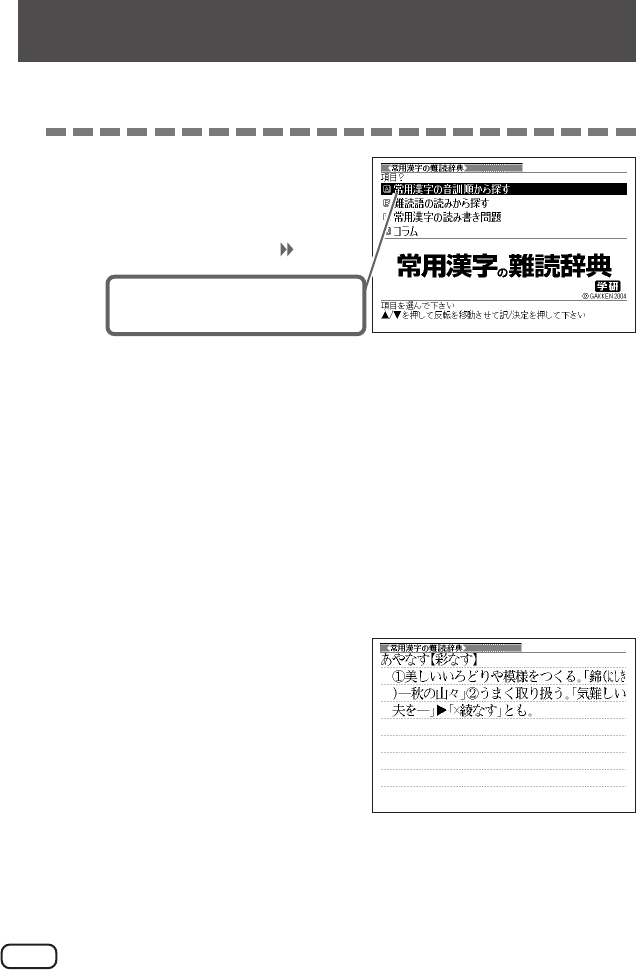
147
1
37
2
50
ここでは「」を調
べます。読みを入力していくと、
あてはまる候補が表示されます。
ここでは「」と入力したとこ
ろで「」が
表示されます。
3>.mM
C
説明が表示されます。
●読みはひらがなで14文字まで入力できます。
148
1
37
「」が反
転していることを確認します。
2C
3>.
C
•ここでは「読みが「さ 行」から始まる漢字」を選んでいきます。
4>.C
•ここでは「サイ 彩」を選んでいきます。
5>.
C
意味が表示されます。
難読語の1文字目の漢字の音または訓読みから調べます。
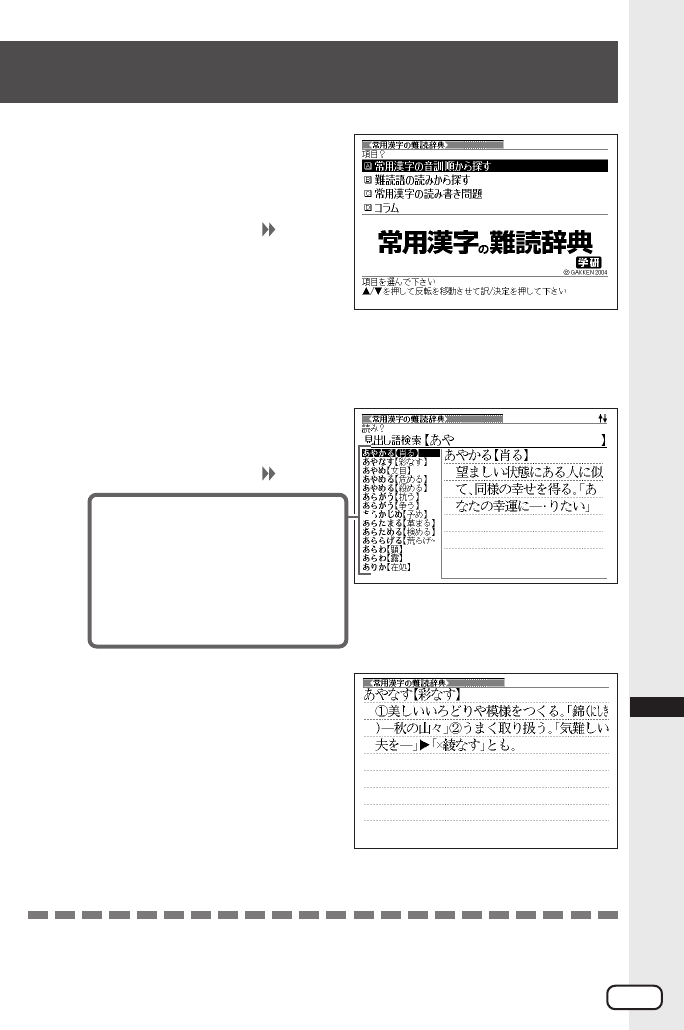
149
●読みはひらがなで14文字まで入力できます。
1
37
2.C
3
50
ここでは「」を調べるため、
「」と入れていきます。
読みを入力していくと、あてはまる
候補が表示されます。
ここでは「」と入力したところ
で「」が表示されます。
4>.mM
C
意味が表示されます。
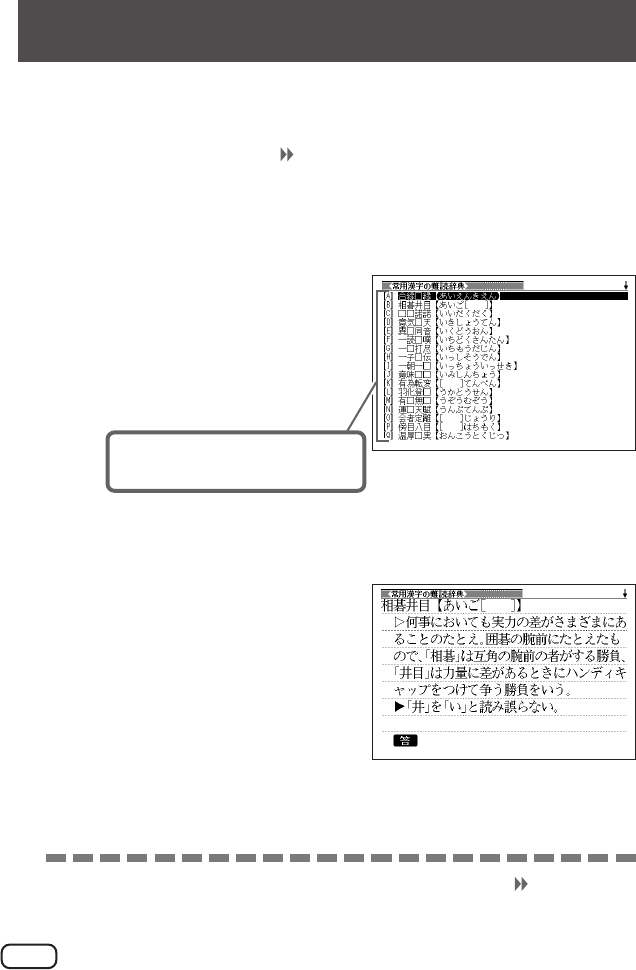
150
●「常用漢字の読み書き問題」の一覧表示では、プレビュー表示(27ページ)は行
いません。
1
37
2.C
3>.
C
•ここでは「四字熟語」を選んでいきま
す。
難読語の一部が□や空欄で一覧表
示されます。
4>.mM
•□や空欄を埋める文字を考えてください。
5C
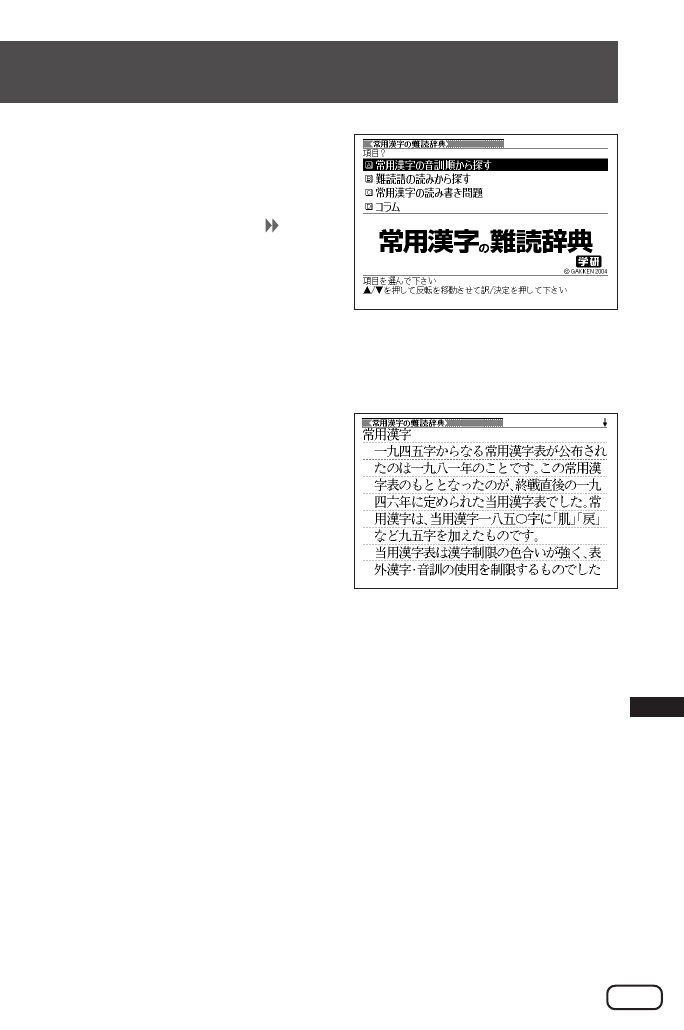
151
1
37
2.C
3>.mM
C
コラムが表示されます。
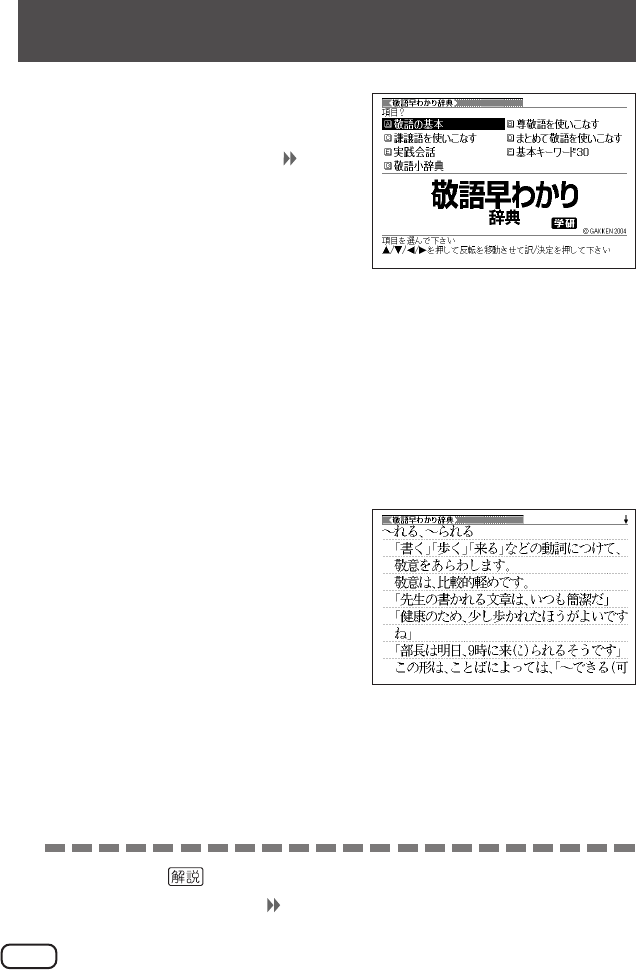
152
1
37
2>.<,C
•ここでは「敬語の基本」を選んでいきます。
3>.C
•ここでは「2-1 付け足し型の尊敬語」を選んでいきます。
4>.
C
説明が表示されます。
●意味画面に アイコンが表示されているときは、その言葉の解説(図など)
を見ることができます。 59
ページ
153
1
37
「」が反転してい
ることを確認します。
2C
3>.C
•ここでは「正しい言葉の用法」を選んでいきます。
4>.C
•ここでは「結びつきの決まっている言葉」を選んでいきます。
5>.mM
C
説明が表示されます。
154
1
37
2.C
3
50
ここでは「」を調べるため、「
」と入れていきます。
読みを入力していくと、あてはまる
候補が表示されます。
ここでは「」と入力したところで
「」が表示されます。
4>.mM
C
説明が表示されます。
●読みはひらがなで14文字まで入力できます。
155
●読みはひらがなで14文字まで入力できます。
1
37
「」が反転している
ことを確認します。
2C
3
50
ここでは「」を調べます。
読みを入力していくと、あてはまる
候補が表示されます。
ここでは「」と入力したところで
「」が表示されます。
4>.mM
C
説明が表示されます。
156
1
37
2.C
3>.mMC
4>.mM
C
説明が表示されます。
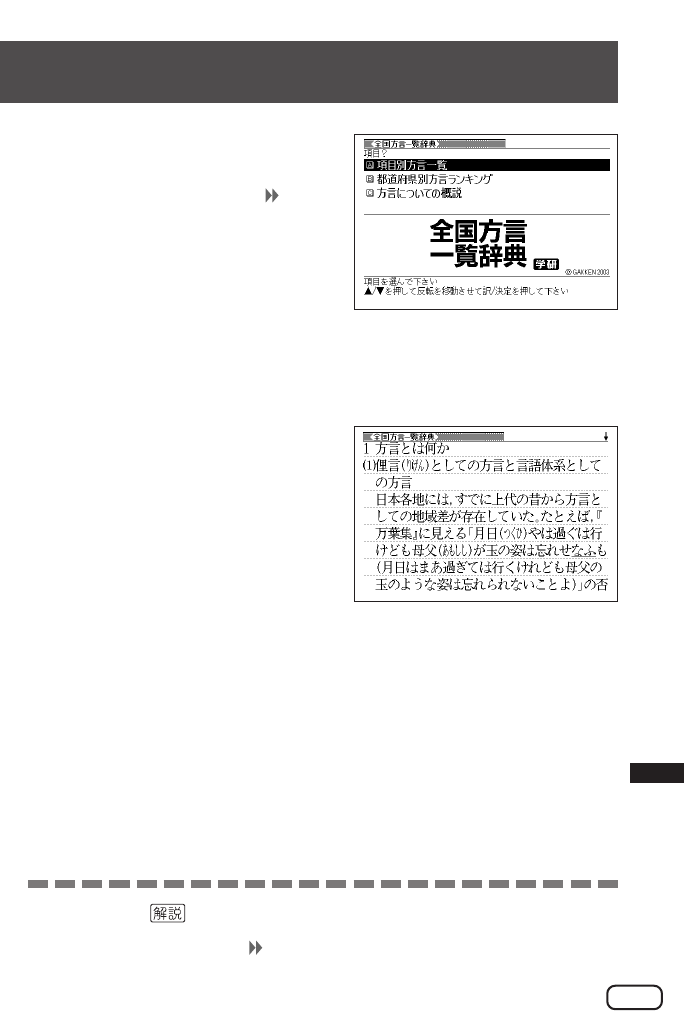
157
1
37
2.C
3>.
C
説明が表示されます。
●意味画面に アイコンが表示されているときは、その言葉の解説(図や表)
を見ることができます。 59
ページ
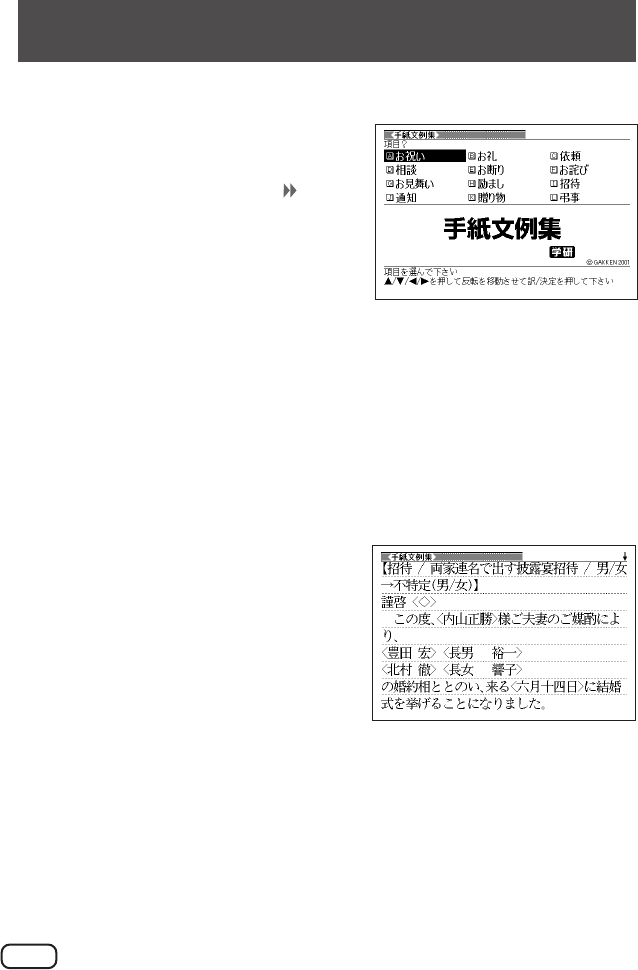
158
1
37
2>.<,C
3>.mMC
•ここでは「両家連名で出す披露宴招待」を選んでいきます。
4>.mM
C
文例が表示されます。
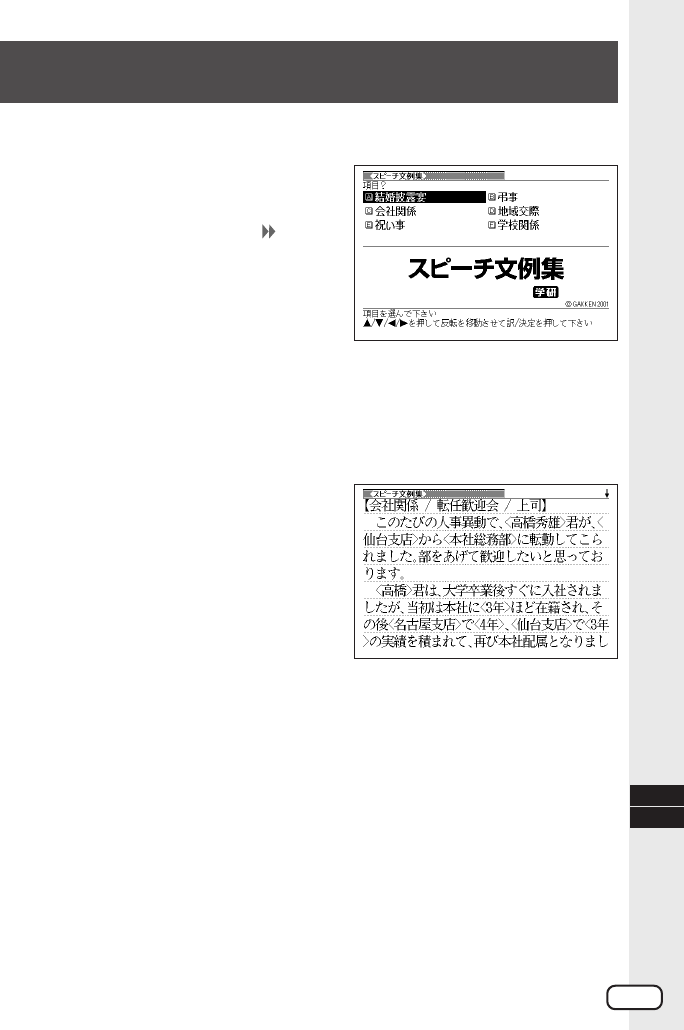
159
1
37
2>.<,C
3>.mM
C
文例が表示されます。
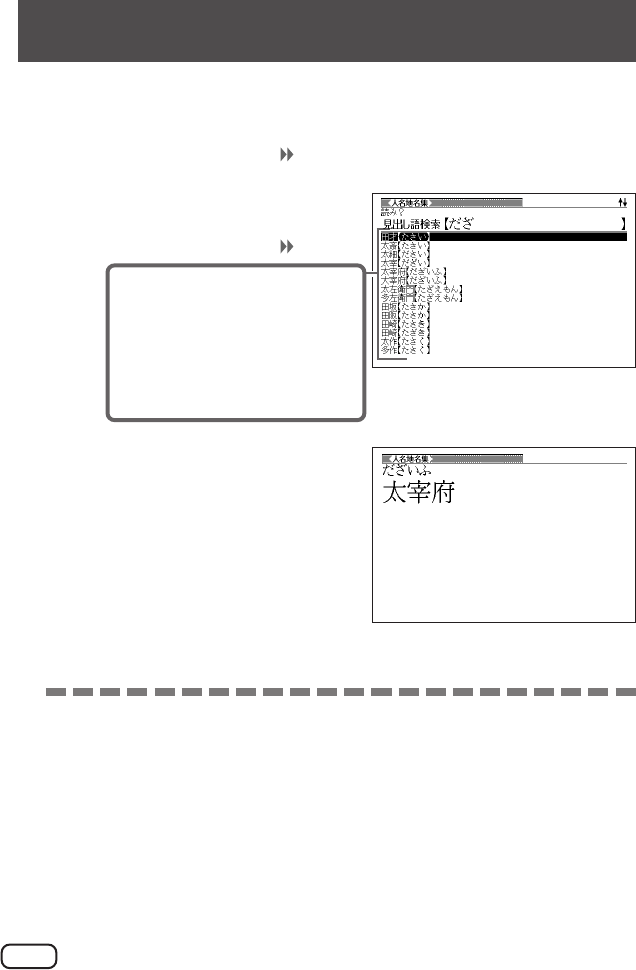
160
●使い方
①この人名地名集は漢字を調べるために編集したもので、解説は収録されて
おりません。
②人名について、姓と名は別々の項目として収録してあります。
③地名について、都道府県市町村などの接尾語は除いてあります。
(例)「大阪府」は「おおさか」で検索します。
④同音の人名地名について、基本的には地名を優先し、頻度も考慮して並べ
ました。
●読みはひらがなで14文字まで入力できます。
1
37
2
50
ここでは「」を調
べます。
読みを入力していくと、あてはまる
候補が表示されます。
ここでは「」と入力したところ
で「」が表示されます。
3>.mM
C
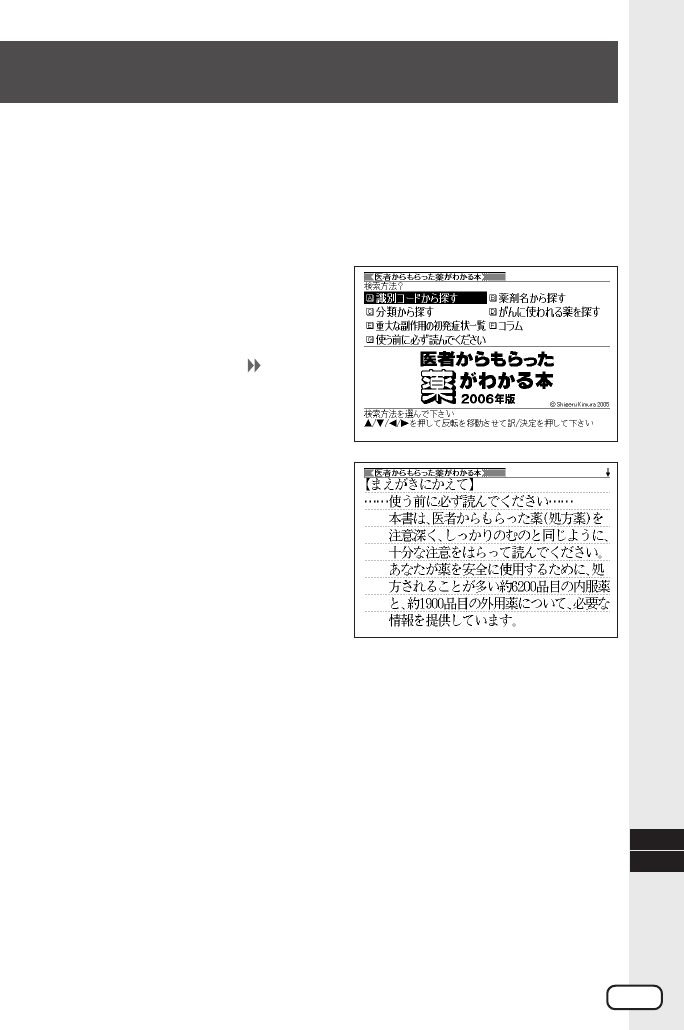
161
「医者からもらった薬がわかる本2006年版」は、2005年7月に刊行された書籍
を元に収録しております。
書籍の発刊後に承認された新薬もありますので、不明な薬については、処方医や
薬剤師にお問い合わせください。
1
37
2>.<,
C
説明が表示されます。
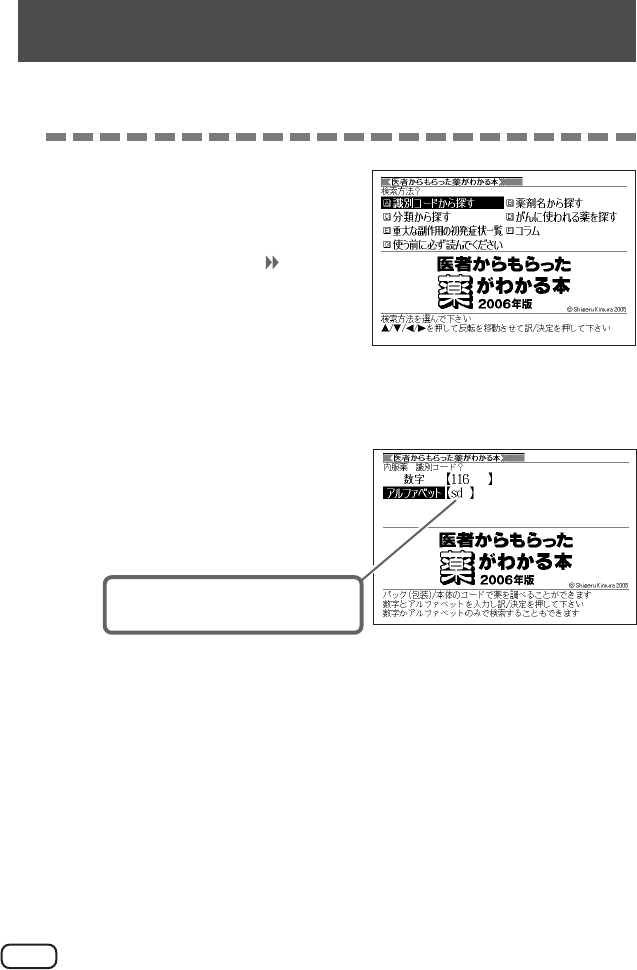
162
識別コードは、「数字」・「アルファベット」のどちらか、または両方を入力して調べ
ることができます。
1
37
2>.<,
C
3>.
ここでは「」と「」を入れま
す。
4C
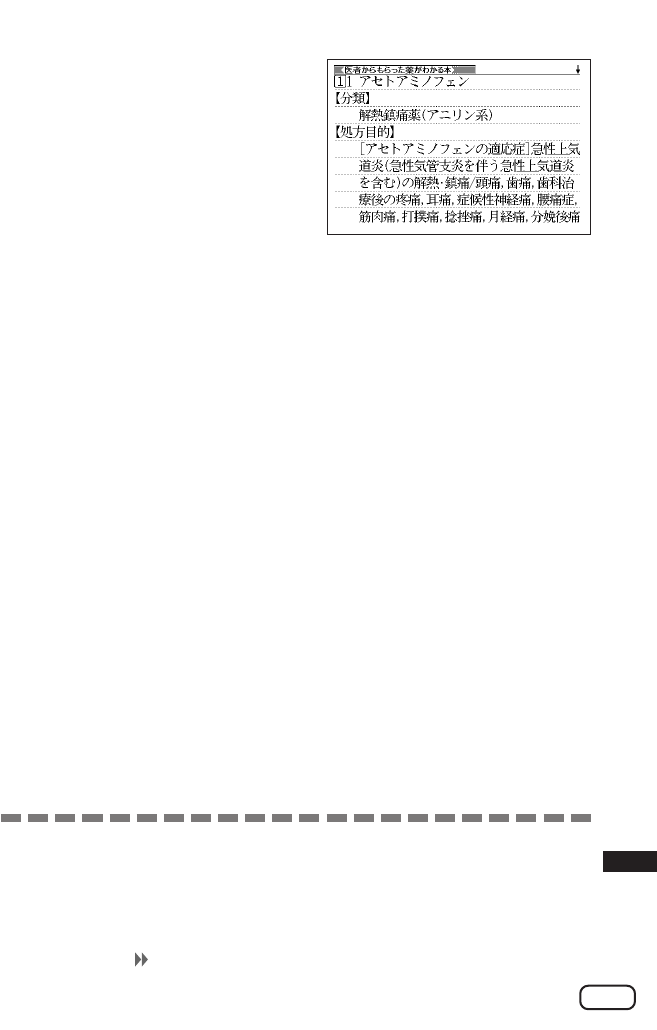
163
5
C
説明が表示されます。
・候補が複数ある場合は、>また
は.を押して調べたい薬の名称
を反転させ、Cを押しま
す。
●「数字」には、数字で6文字まで入力できます。なお、小数点や「0」も1文字目に入
力することができます。
●「アルファベット」には、アルファベットで3文字まで入力できます。(アルファ
ベットは、先頭の3文字まで入力すれば検索ができます。)
文字の入れかた 50
ページ
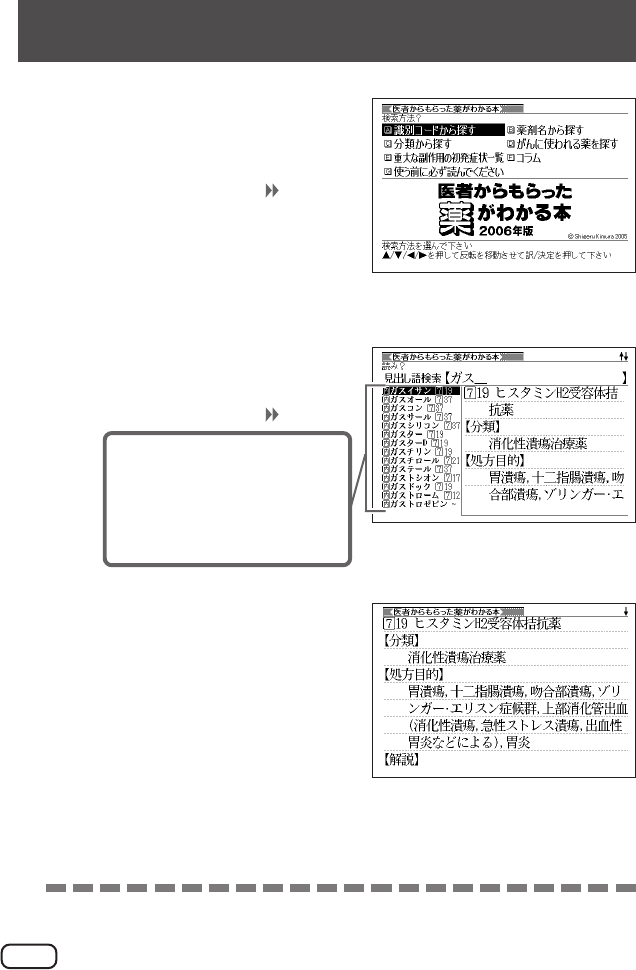
164
1
37
2>.<,
C
3
50
ここでは「」を調べます。
読みを入力していくと、あては
まる候補が表示されます。ここ
では「」と入力したところで
「」が表示されます。
4>.mM
C
説明が表示されます。
●読みはカタカナで14文字まで入力できます。
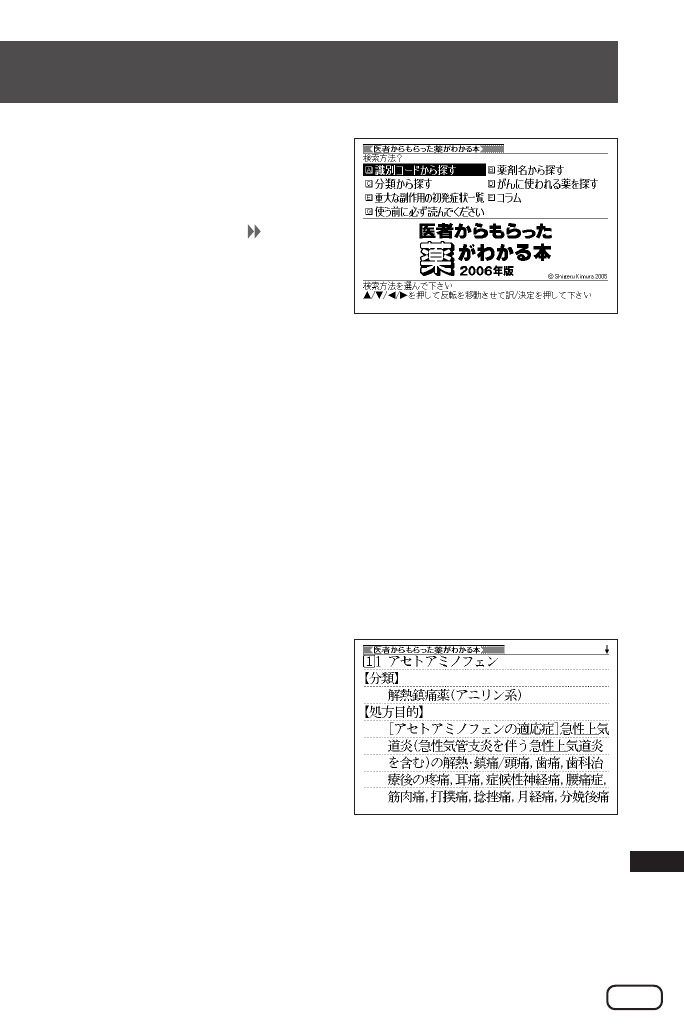
165
1
37
2>.<,
C
3>.C
•ここでは「痛み・熱」を選んでいきます。
4>.C
•ここでは「解熱鎮痛薬」を選んでいきます。
5>.
C
説明が表示されます。
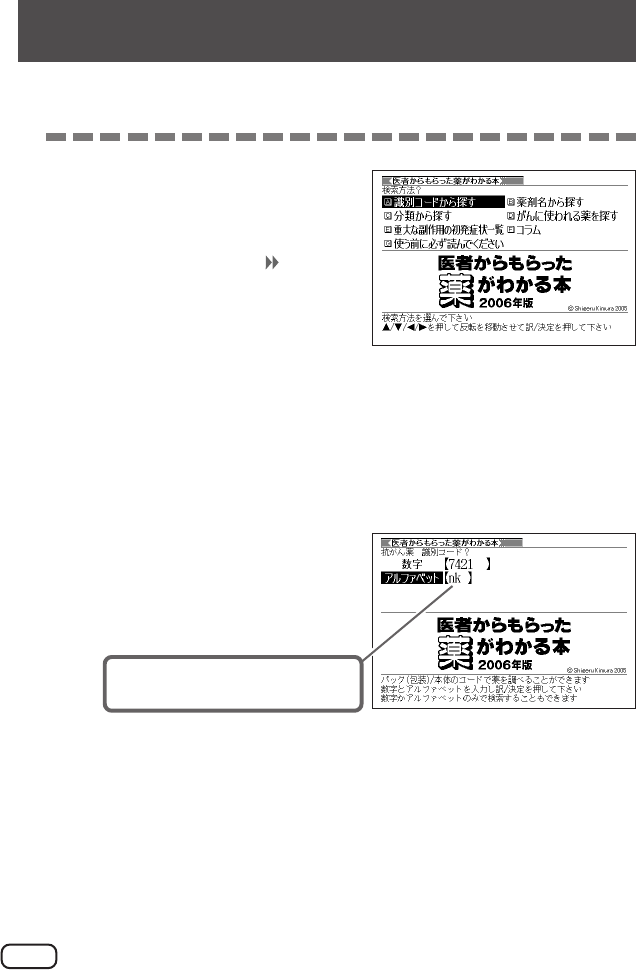
166
識別コードは、「数字」・「アルファベット」のどちらか、または両方を入力して調べ
ることができます。
1
37
2>.<,
C
3>.C
4>.
ここでは「」と「」を入れ
ます。
5C
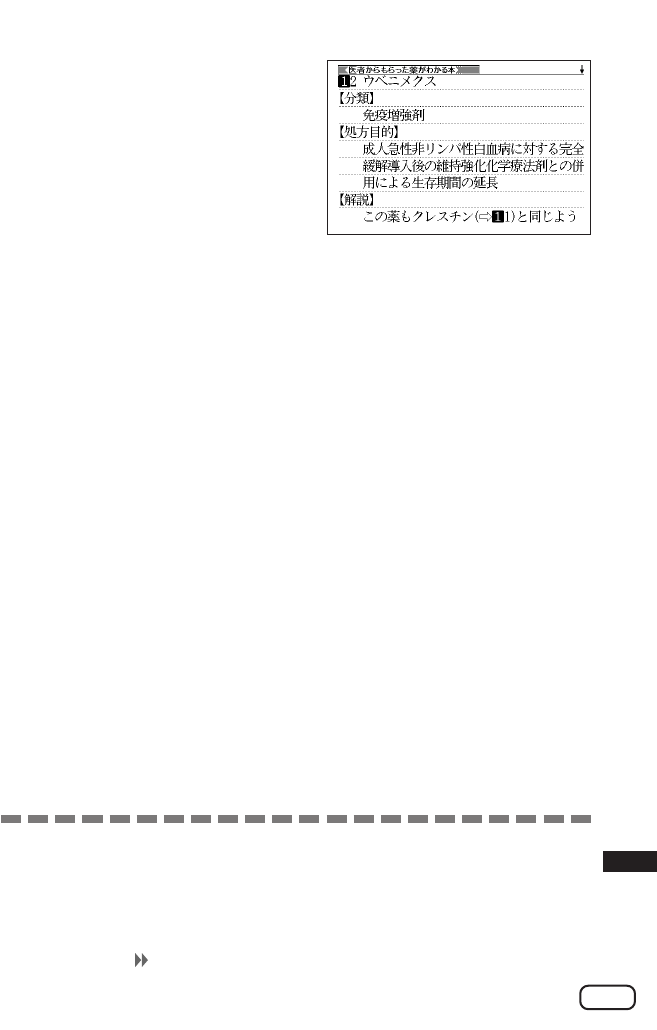
167
6
C
説明が表示されます。
・候補が複数ある場合は、>また
は.を押して調べたい薬の名称
を反転させ、Cを押しま
す。
●「数字」には、数字で6文字まで入力できます。なお、小数点や「0」も1文字目に入
力することができます。
●「アルファベット」には、アルファベットで3文字まで入力できます。(アルファ
ベットは、先頭の3文字まで入力すれば検索ができます。)
文字の入れかた 50
ページ
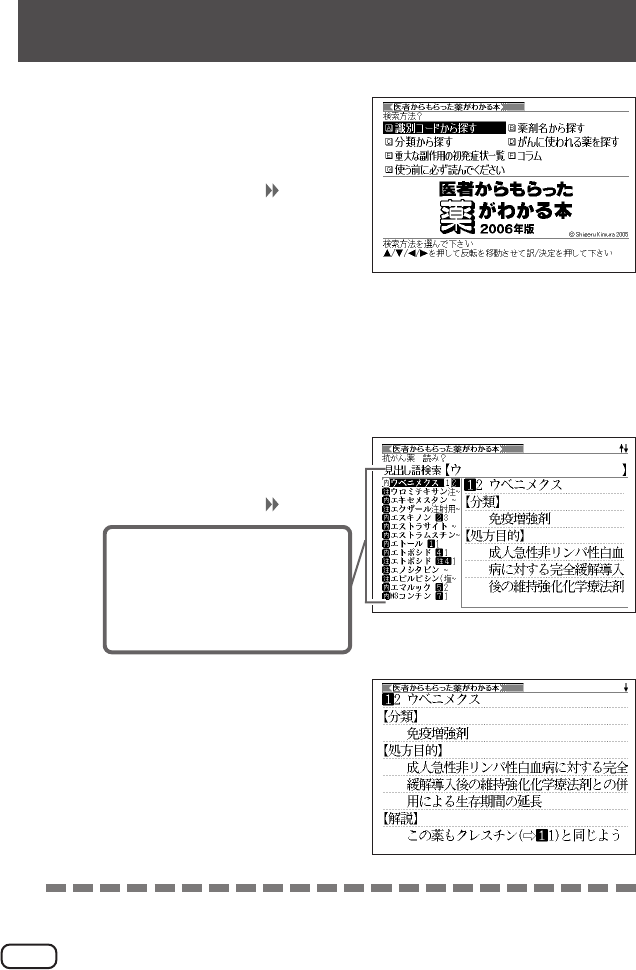
168
●読みはカタカナで14文字まで入力できます。
1
37
2>.<,
C
3>.C
4
50
ここでは「」を調べま
す。読みを入力していくと、あては
まる候補が表示されます。ここで
は「」と入力したところで「
」が表示されます。
5>.mM
C
説明が表示されます。
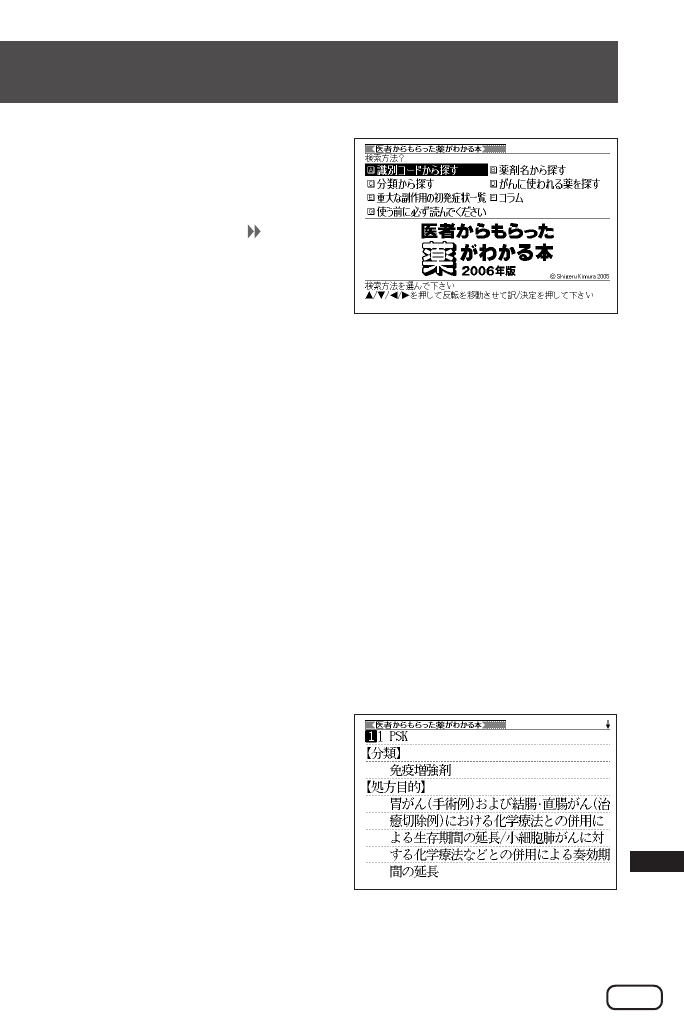
169
1
37
2>.<,
C
3>.C
4>.C
•ここでは「内服抗がん薬」を選んでいきます。
5>.C
•ここでは「非特異的抗がん薬」を選んでいきます。
6>.
C
説明が表示されます。
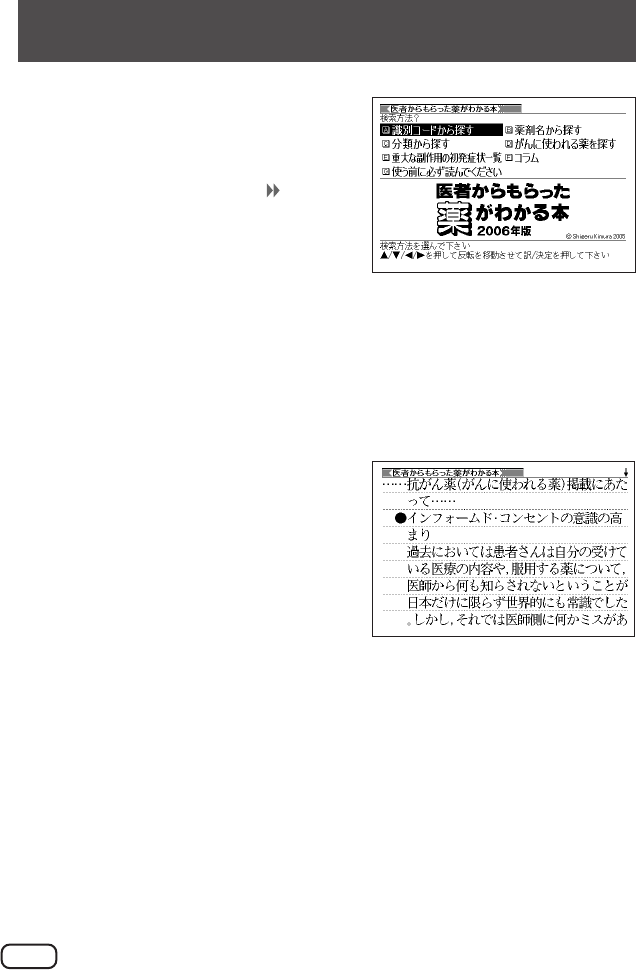
170
1
37
2>.<,
C
3>.
C
4>.
C
説明が表示されます。
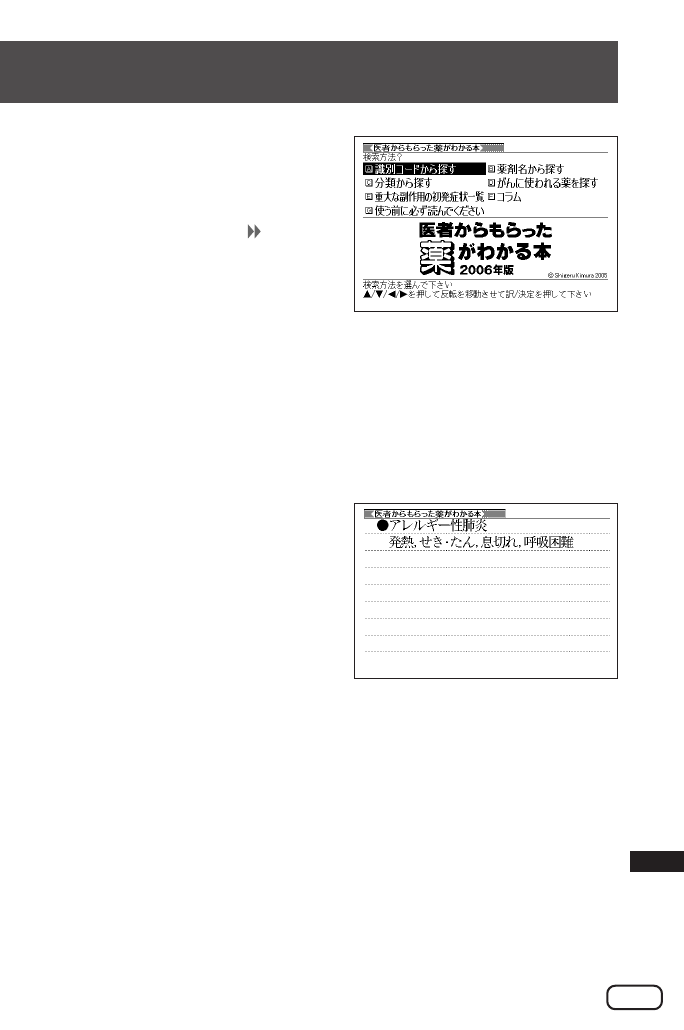
171
1
37
2>.<,
C
3>.C
4>.
C
説明が表示されます。
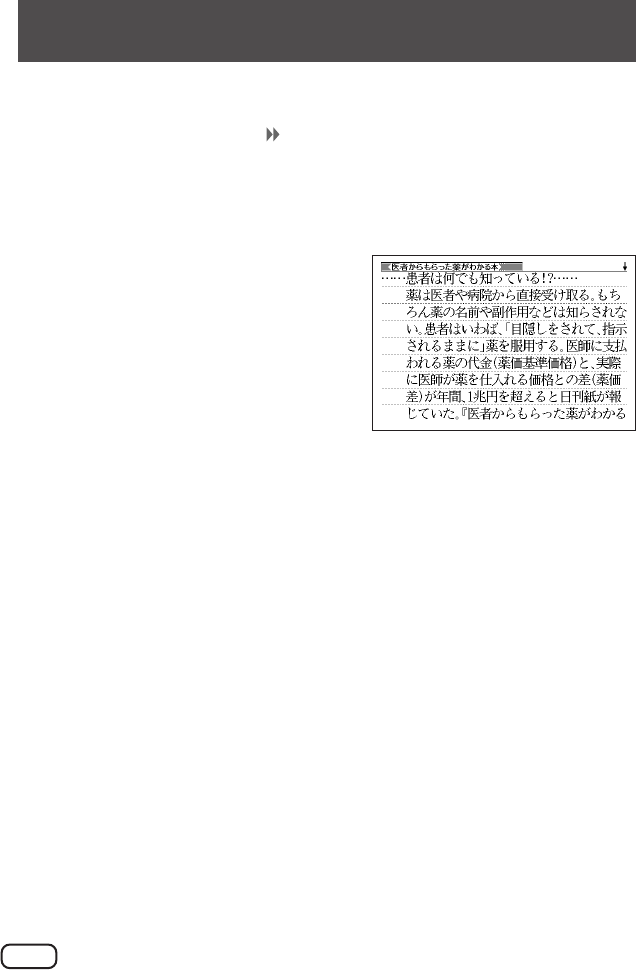
172
1
37
2>.<,C
3>.
C
コラムが表示されます。
173
「EBM正しい治療がわかる本」は、2003年10月に刊行された書籍を元に収録して
おります。
なお、本製品で検索した医学論文は、2003年春までのものです。
1
37
2>.<,
C
3
50
50
ここでは「」で「
」を調べます。読
みを入力していくと、あてはまる
候補が表示されます。
ここでは「」と入力したところ
で「」が表示
されます。
174
4>.mM
C
5>.
C
説明が表示されます。
●「病名から探す」ときの読みは、ひらがなで14文字まで入力できます。
●「薬剤名から探す」ときの読みは、カタカナで14文字まで入力できます。
●説明画面に アイコンが表示されているときは、その病気の解説(図など)を
見ることができます。 59
ページ
175
1
37
2>.<,
C
3>.mM
C
•ここでは「脳・神経・筋の病気」を選んでいきます。
4>.mMC
•ここでは「緊張型頭痛」を選んでいきます。
5>.
C
説明が表示されます。
●説明画面に アイコンが表示されているときは、その病気の解説(図など)を
見ることができます。 59
ページ
176
調べる操作は、2で検索方法を選ぶ以外はどちらも同じです。
ここでは、「EBMについて」で調べます。
1
37
2>.<,
C
3>.C
4>.
C
説明が表示されます。
177
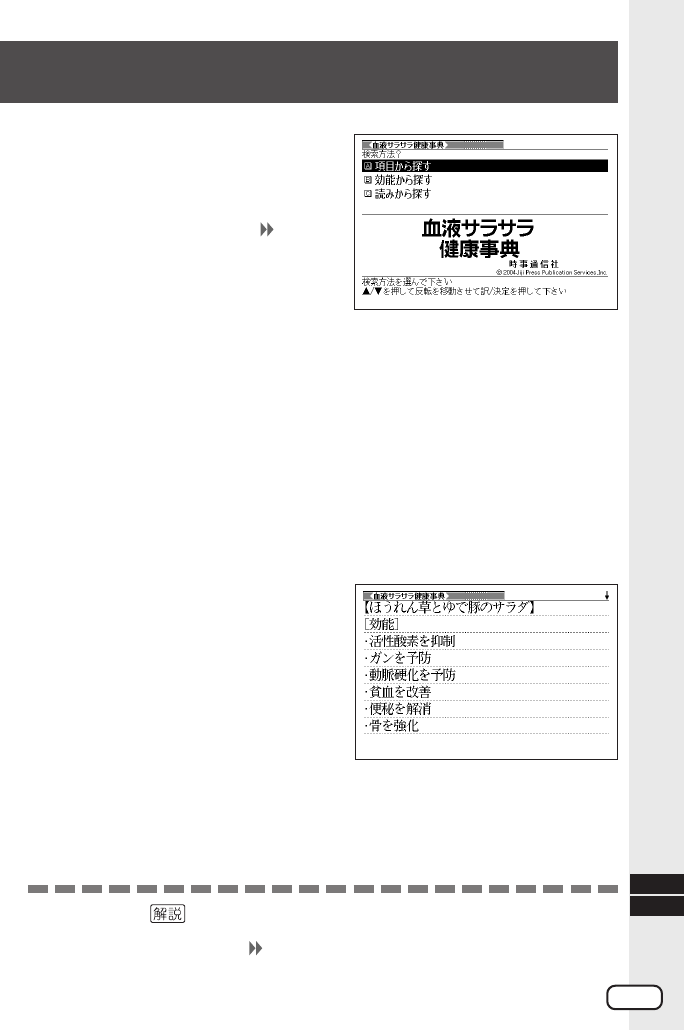
1
37
2>.
C
•ここでは「効能から探す」を選んでいきます。
3>.mM
C
•ここでは「動脈硬化を予防」を選んでいきます。
4>.mM
C
説明が表示されます。
●意味画面に アイコンが表示されているときは、その言葉の解説(図など)
を見ることができます。 59
ページ
178
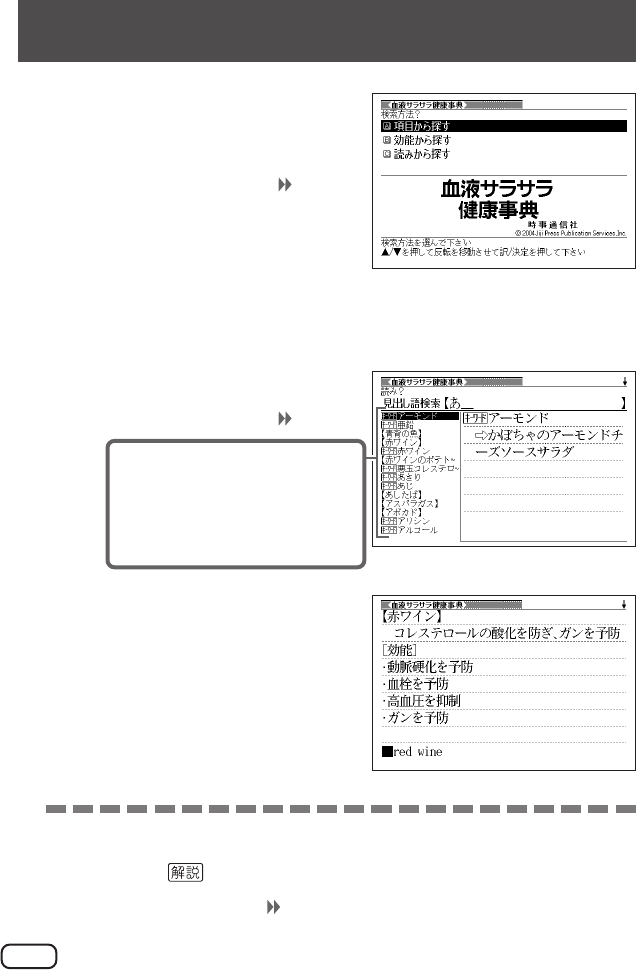
●読みはひらがなで14文字まで入力できます。
●意味画面に アイコンが表示されているときは、その言葉の解説(図など)
を見ることができます。 59
ページ
1
37
2.C
3
50
ここでは「」を調べます。
読みを入力していくと、あてはまる
候補が表示されます。
ここでは「」と入力したところで
「」が表示されます。
4>.mM
C
説明が表示されます。
179
1
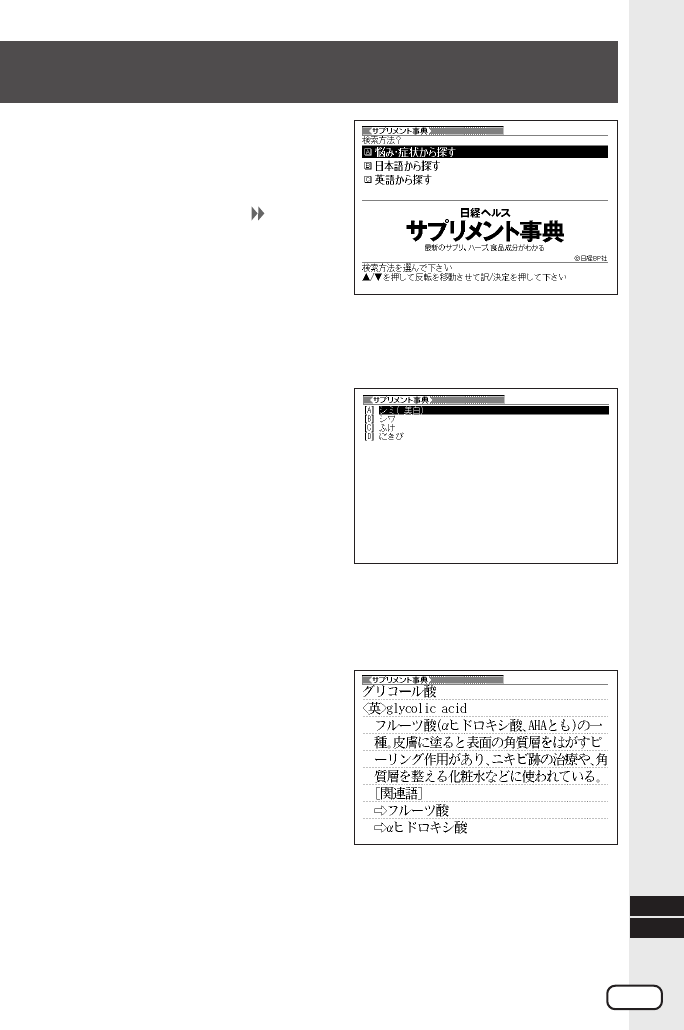
37
2>.
C
3>.
C
•ここでは「美容編」を選んでいきます。
4>.mMC
•ここでは「にきび」を選んでいきます。
5>.mM
C
説明が表示されます。
180
●「日本語から探す」ときの読みは、カタカナで14文字まで入力できます。
●「英語から探す」ときのスペルは、アルファベットで20文字まで入力できます。
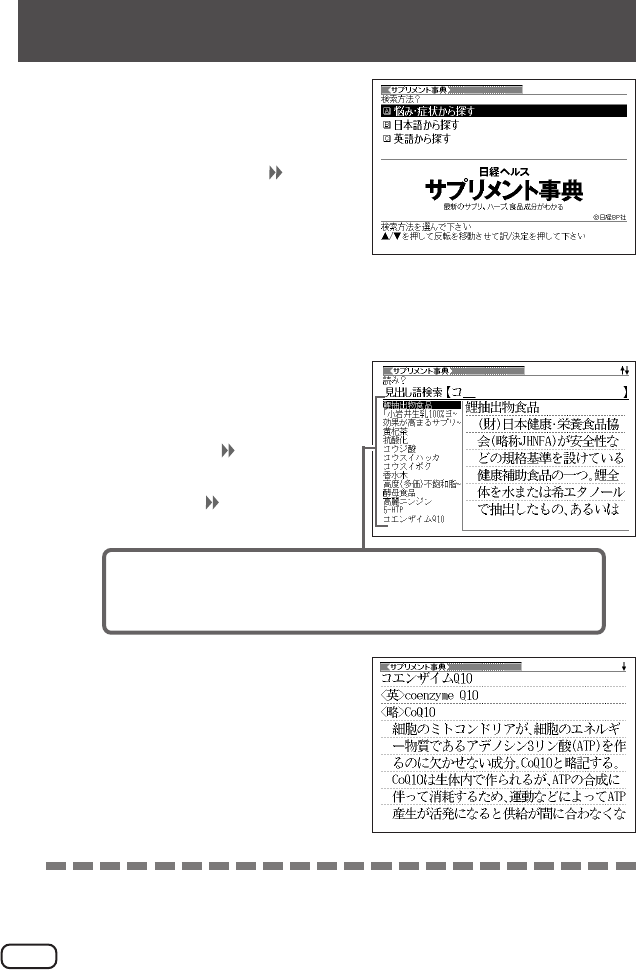
1
37
2>.
C
3
50
53
ここでは「」で「」を調べます。
読みを入力していくと、あてはまる候補が表示されます。
ここでは「」と入力したところで「」が表示されます。
4>.mM
C
説明が表示されます。
181
1
37
2
>.
C
3
>.C
•ここでは「血糖値が高い人のための四季のメニュー」を選んでいきます。
4
>.C
•ここでは「春のメニュー」を選んでいきます。
5>.
C
説明が表示されます。
●項目によっては、4の操作で説明が表示されることがあります。
●説明表示中 が指している項目(料理名
など)を見るには、
スーパージャンプ
を押し
た後、>または.を押して が指す
項目を反転させ、Cを押しま
す。
182
1
37
「」が反転していることを
確認します。
2C
3>.C
•ここでは「第1章 検査の種類と受け方」を選んでいきます。
4>.C
•ここでは「検査を受けるときの予備知識」を選んでいきます。
5>.mM
C
説明が表示されます。
●項目によっては、4の操作で説明が表示されることがあります。
183
1
37
2.C
3
50
ここでは「」(アールアイけん
さ)を調べます。
読みを入力していくと、あてはまる
候補が表示されます。
ここでは「」と入力したところで
「」が表示されます。
4>.mM
C
説明が表示されます。
●読みはひらがなで14文字まで入力できます。
184
1
37
2.C
3>.mM
C
•ここでは「あ行」を選んでいきます。
4>.mM
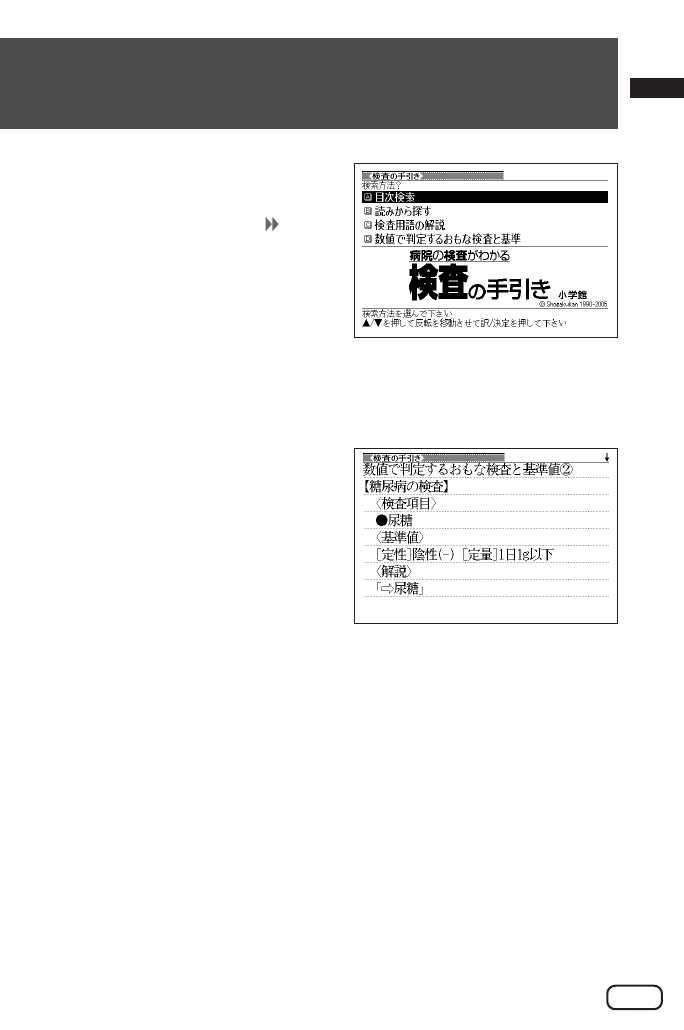
C
説明が表示されます。
185
1
37
2.
C
3>.
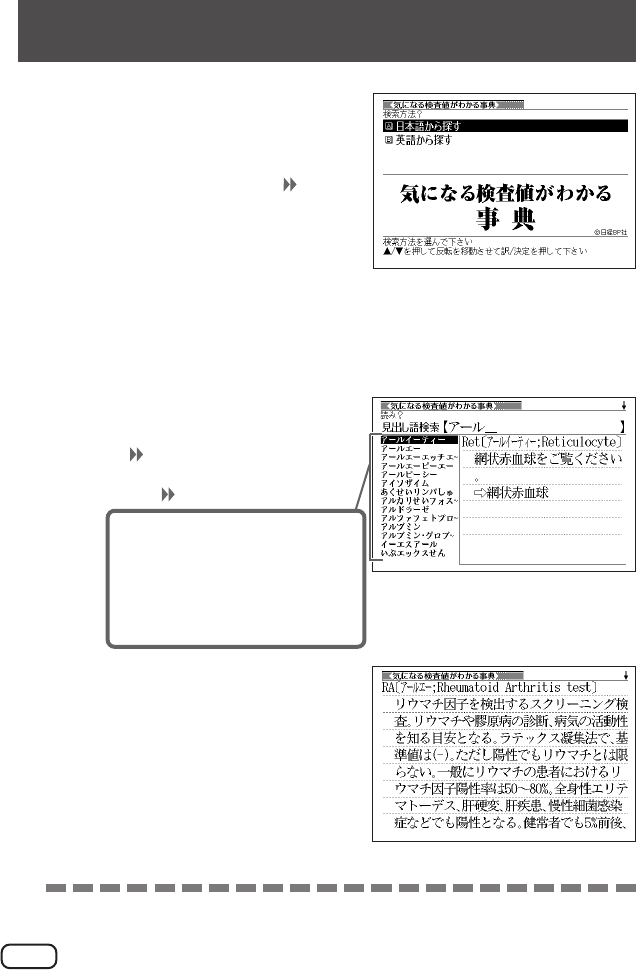
C
説明が表示されます。
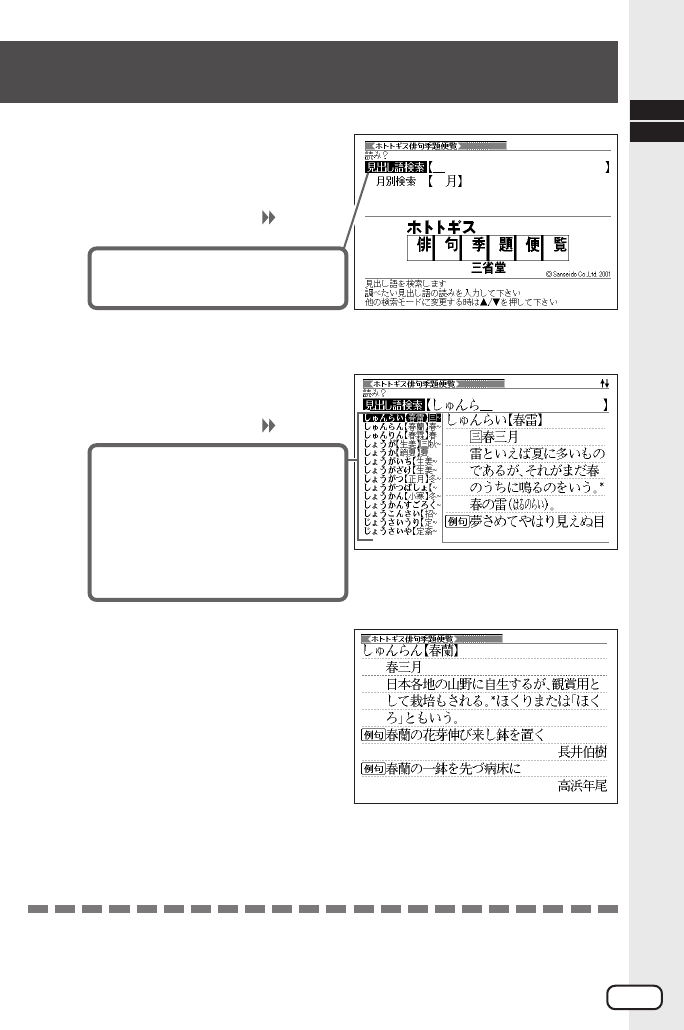
186
●「日本語から探す」ときの読みは、カタカナで14文字まで入力できます。
●
「英語から探す」ときのスペルは、アルファベットで20文字まで入力できます。
1
37
2>.
C
3
50
53
ここでは「」で「
」を調べます。読みを入力して
いくと、あてはまる候補が表示され
ます。
ここでは「」と入力したところ
で「」が表示されます。
4>.mM
C
説明が表示されます。
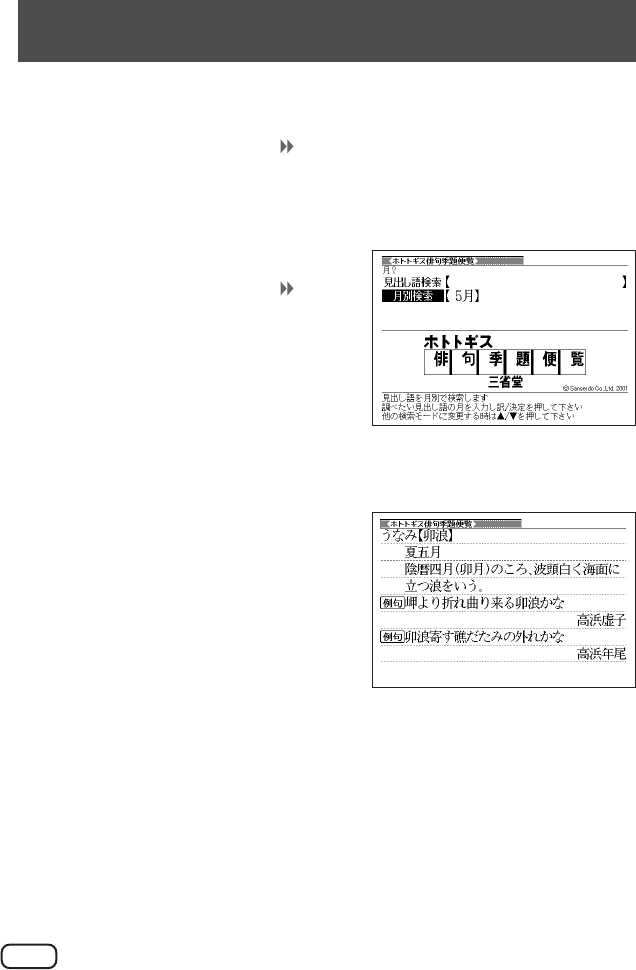
187
1
37
「」が反転しているこ
とを確認します。
2
50
ここでは「」を調
べます。
読みを入力していくと、あてはまる
候補が表示されます。
ここでは「」と入力したと
ころで「」が表示されます。
3>.mM
C
説明が表示されます。
●読みはひらがなで14文字まで入力できます。
188
1
37
2
.
3
54
4C
5>.mM
C
説明が表示されます。
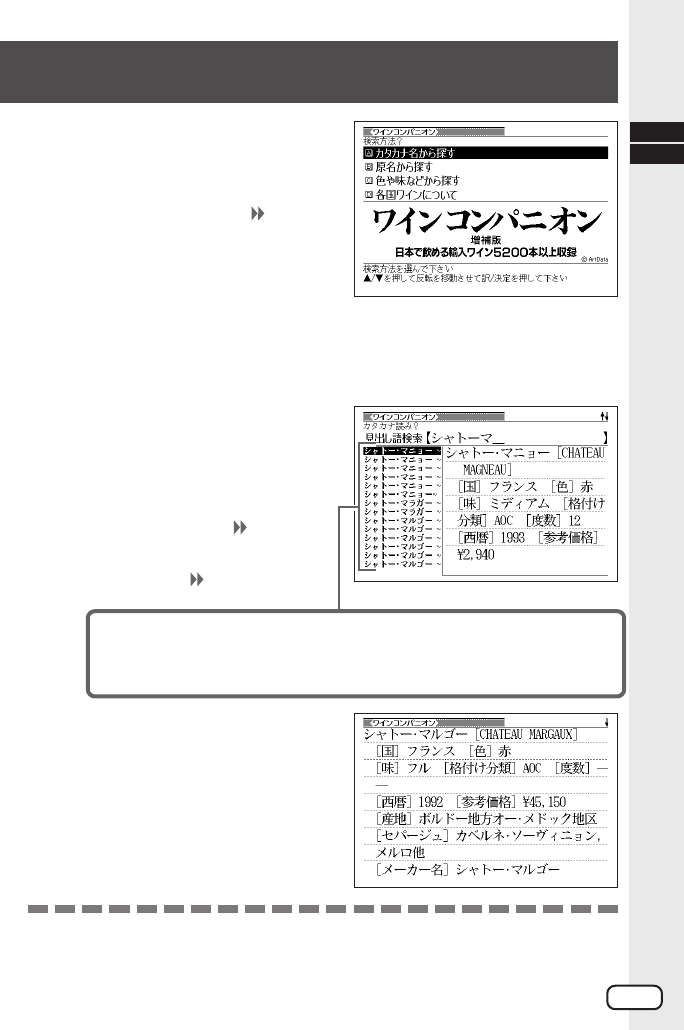
189
1
37
2>.
C
3
50
53
ここでは「」で「」を調べます。
読みを入力していくと、あてはまる候補が表示されます。
ここでは「」と入力したところで「」が表示されます。
4>.mM
C
説明が表示されます。
●「カタカナ名から探す」ときの読みは、カタカナで14文字まで入力できます。
●「原名から探す」ときのスペルは、アルファベットで20文字まで入力できます。
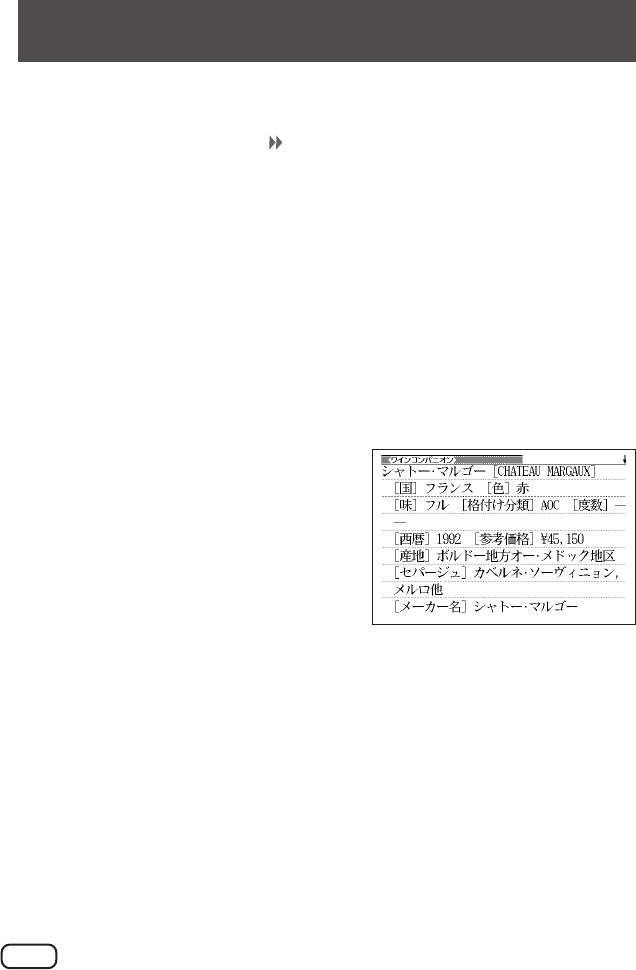
190
1
37
2.C
3>.
C
4>.
C
5>.mM
C
説明が表示されます。
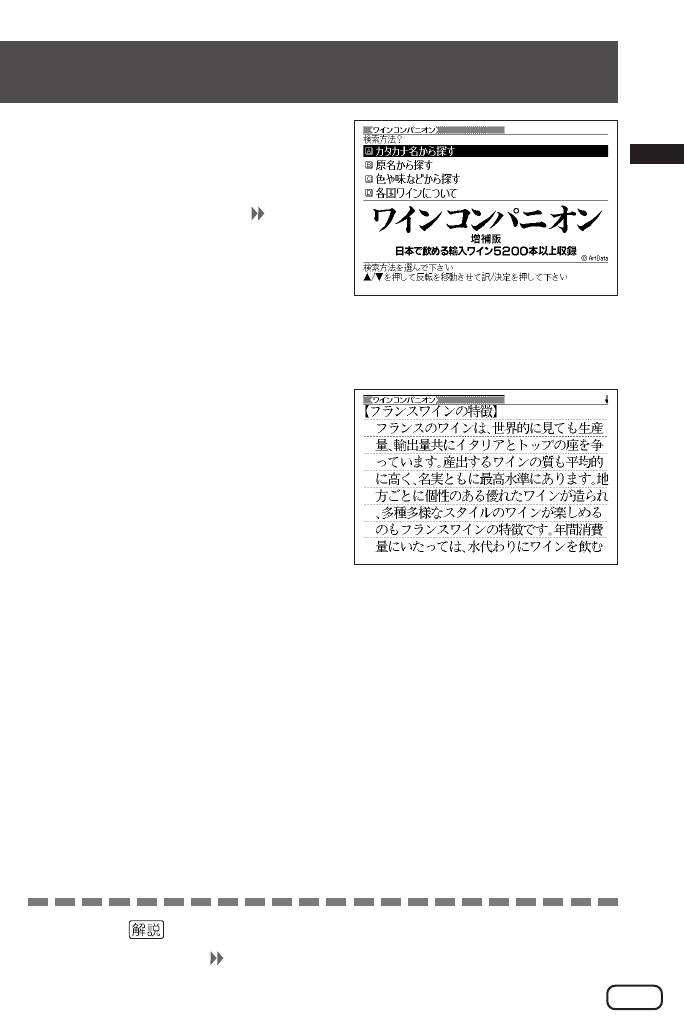
191
1
37
2.C
3>.
C
●説明画面に アイコンが表示されているときは、その言葉の解説(図など)を
見ることができます。 59
ページ
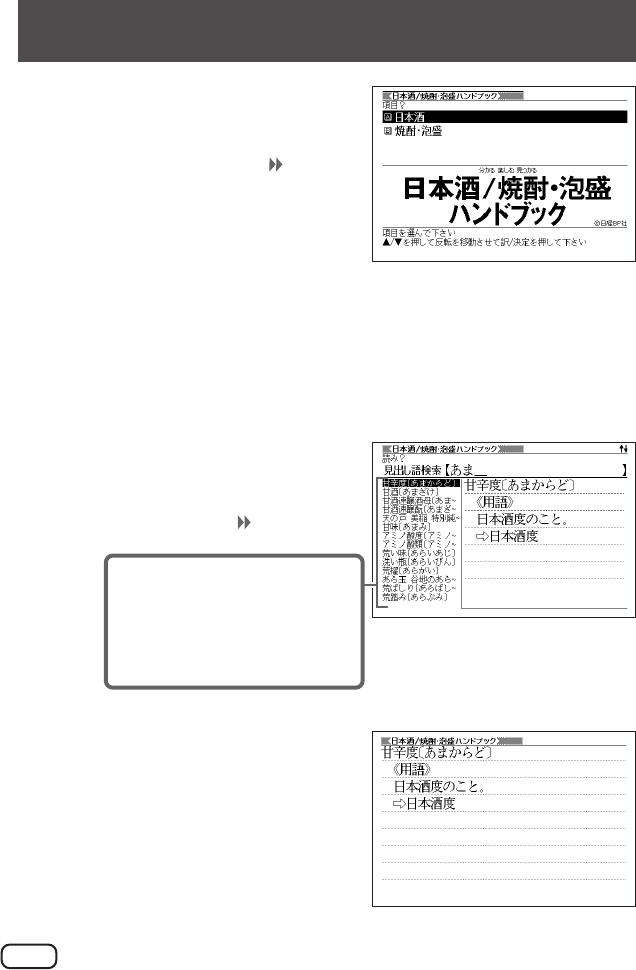
192
1
37
2>.
C
•ここでは「日本酒」を選んでいきます。
3
50
ここでは「」を調べます。
読みを入力していくと、あてはまる
候補が表示されます。
ここでは「」と入力したところ
で「」が表示されます。
4>.mM
C
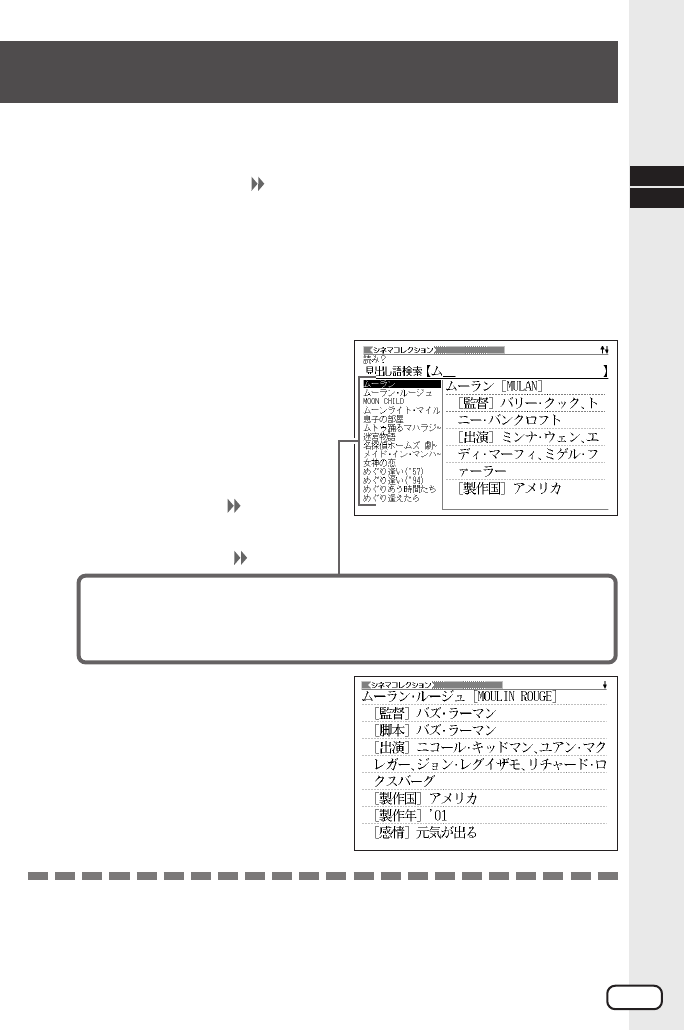
193
●「作品名から探す/監督名から探す/出演者名から探す」ときの読みは、カタカナ
で14文字まで入力できます。
●「作品名原題から探す」ときのスペルは、アルファベットで20文字まで入力でき
ます。
1
37
2>.<,
C
3
50
53
ここでは「」で「」を調べます。
読みを入力していくと、あてはまる候補が表示されます。
ここでは「」と入力したところで「」が表示されます。
4>.mM
C
説明が表示されます。
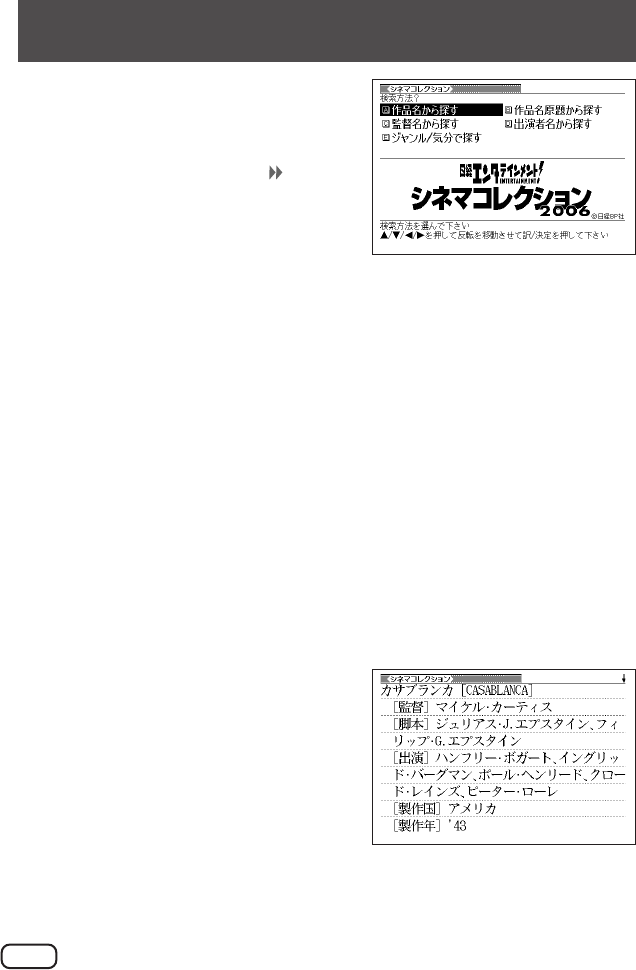
194
1
37
2>.<,
C
3>.C
4>.C
5>.C
6>.mM
C
説明が表示されます。
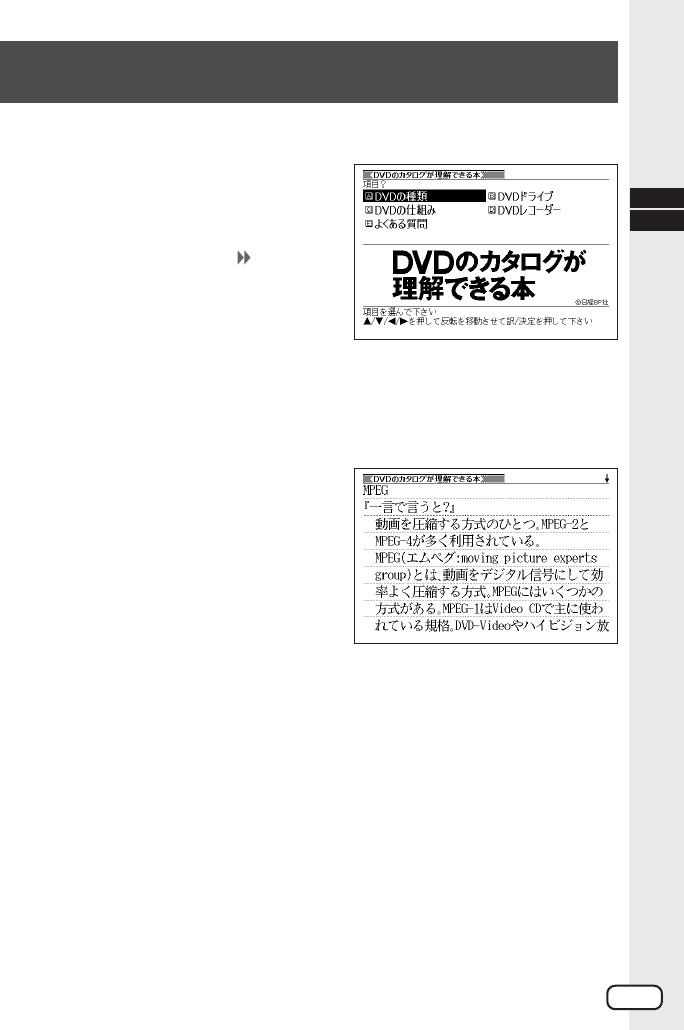
195
1
37
2>.<,
C
3>.mM
C
説明が表示されます。
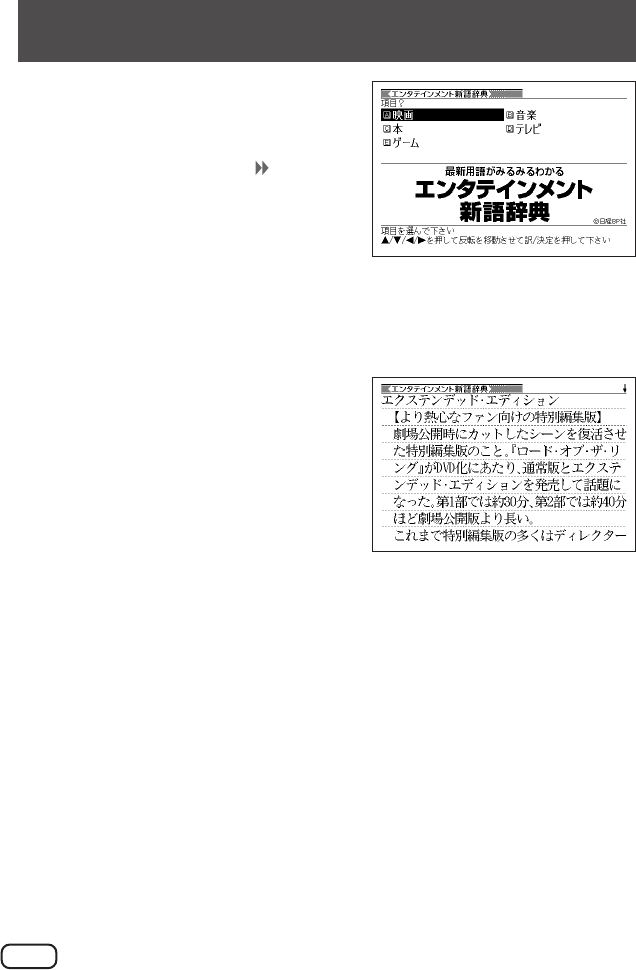
196
1
37
2>.<,C
3>.
C
説明が表示されます。
197
1
37
2>.<,C
3>.mM
C
データが表示されます。
198
●「日本語から探す」ときの読みは、ひらがなで14文字まで入力できます。
●「英語から探す」ときのスペルは、アルファベットで20文字まで入力できます。
1
37
2>.
C
3
50
53
ここでは「」で「
」を調べます。読みを入力
していくと、あてはまる候補が表示
されます。
ここでは「」と入力したところで
「」が表示されます。
4>.mM
C
説明が表示されます。
199
●読みはひらがなで14文字まで入力できます。
用語を調べる操作は、2で検索方法を選ぶ以外は各辞典とも同じです。
ここでは、「植物用語」を調べます。
1
37
2>.
C
3
50
ここでは「」を調べます。読
みを入力していくと、あてはま
る候補が表示されます。ここで
は「」と入力したところで「
」が表示されます。
4>.mM
C
説明が表示されます。
200
英語/スペイン語/ドイツ語/フランス語/イタリア語/中国語/韓国語
自遊自在の操作は、1で各国語の「自遊自在」を選ぶ以外は、同じです。
ここでは、英語の自遊自在で調べます。
1
37
2>.C
3>.C
•ここでは「基本表現」を選んでいきます。
4>.mMC
•ここでは「挨拶1」を選んでいきます。
5>.mM
C
会話表現が表示されます。
201
キーワードを日本語で入力して、そのキーワードを含む会話表現を調べるこ
とができます。
1で7ヵ国語のどれかを選んだ後の操作は、どの「自遊自在」も同じです。
ここでは、英語の自遊自在で調べます。
1
37
2>.
C
3
50
ここでは「」を含む
会話表現を調べます。
読みを入力していくとあてはまる
候補が表示されます。
4>.mM
C
あてはまる候補の一覧が表示されま
す。
202
5>.mM
C
会話表現が表示されます。
●キーワードはひらがなで14文字まで入力できます。
203
1
37
2>.C
3>.C
•ここでは「基本表現」を選んでいきます。
4>.mMC
•ここでは「あいさつ」を選んでいきます。
5>.mM
C
会話表現が表示されます。
204
キーワードを日本語で入力して、そのキーワードを含む会話表現を調べるこ
とができます。
1
37
2>.
C
3
50
ここでは「」を含
む会話表現を調べます。
読みを入力していくとあてはまる
候補が表示されます。
4>.mM
C
あてはまる候補の一覧が表示されま
す。
5>.mM
C
会話表現が表示されます。
●キーワードはひらがなで14文字まで入力できます。
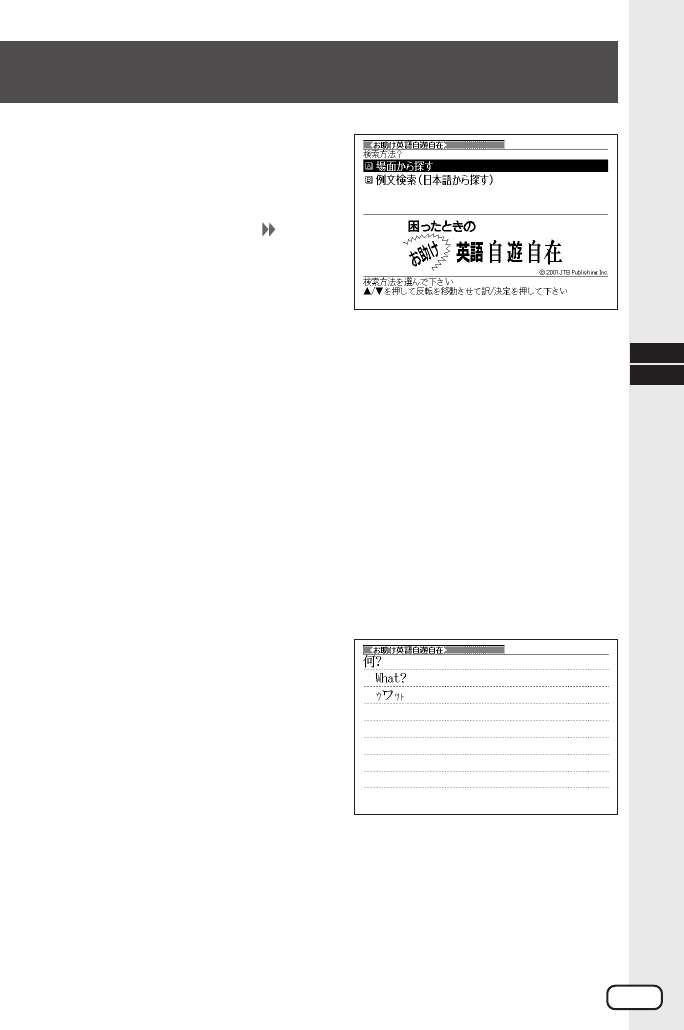
205
1
37
2>.C
3>.C
•ここでは「基本80フレーズ」を選んでいきます。
4>.C
•ここでは「尋ねる」を選んでいきます。
5>.mM
C
会話表現が表示されます。
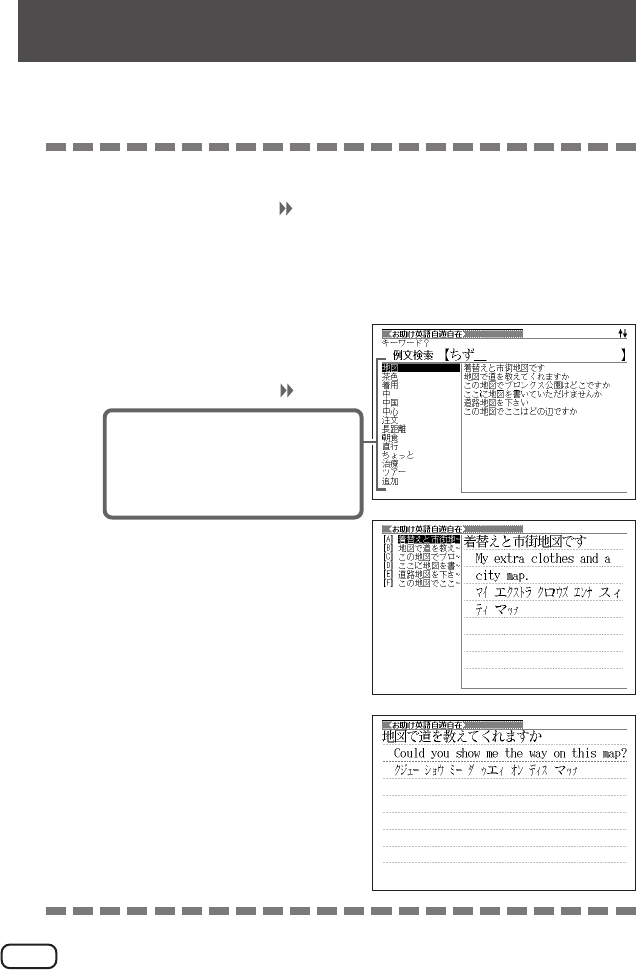
206
キーワードを日本語で入力して、そのキーワードを含む会話表現を調べるこ
とができます。
1
37
2>.
C
3
50
ここでは「」を含む会話
表現を調べます。
読みを入力していくとあてはまる
候補が表示されます。
4>.mM
C
あてはまる候補の一覧が表示されま
す。
5>.mM
C
会話表現が表示されます。
●キーワードはひらがなで14文字まで入力できます。
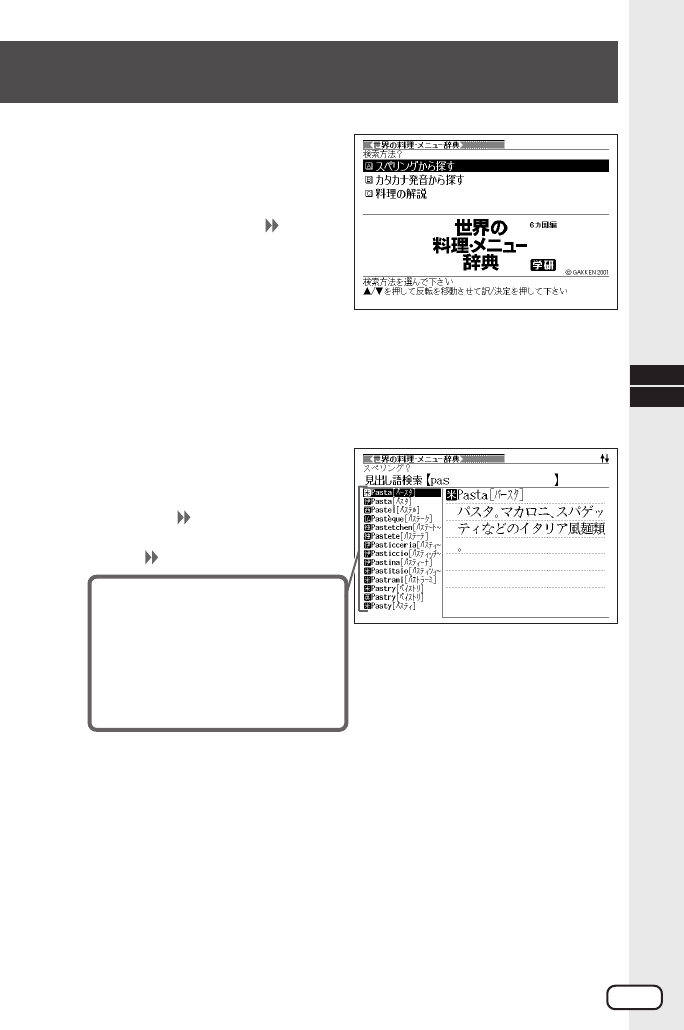
207
1
37
2>.
C
3
53
50
ここでは「」で
「」を調べます。
読みを入力していくと、あてはまる
候補(見出し語)が表示されます。
ここでは「」と入力したところ
で「」が表示されます。
下記の文字は、アルファベットに置き換えて入力してください。
Ç→C
ß→SS
Œ/œ→oe
「â」や「í」など →「a」や「i」
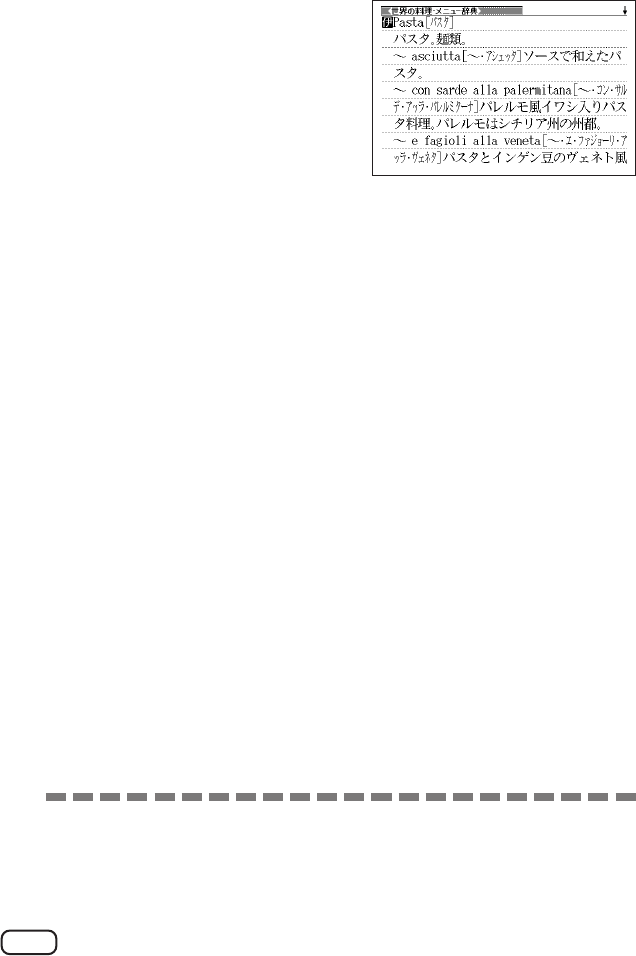
208
4>.mM
C
説明が表示されます。
●「スペリングから探す」ときのスペルは、アルファベットで20文字まで入力で
きます。
●「カタカナ発音から探す」ときのカタカナ読みは、カタカナで14文字まで入力
できます。
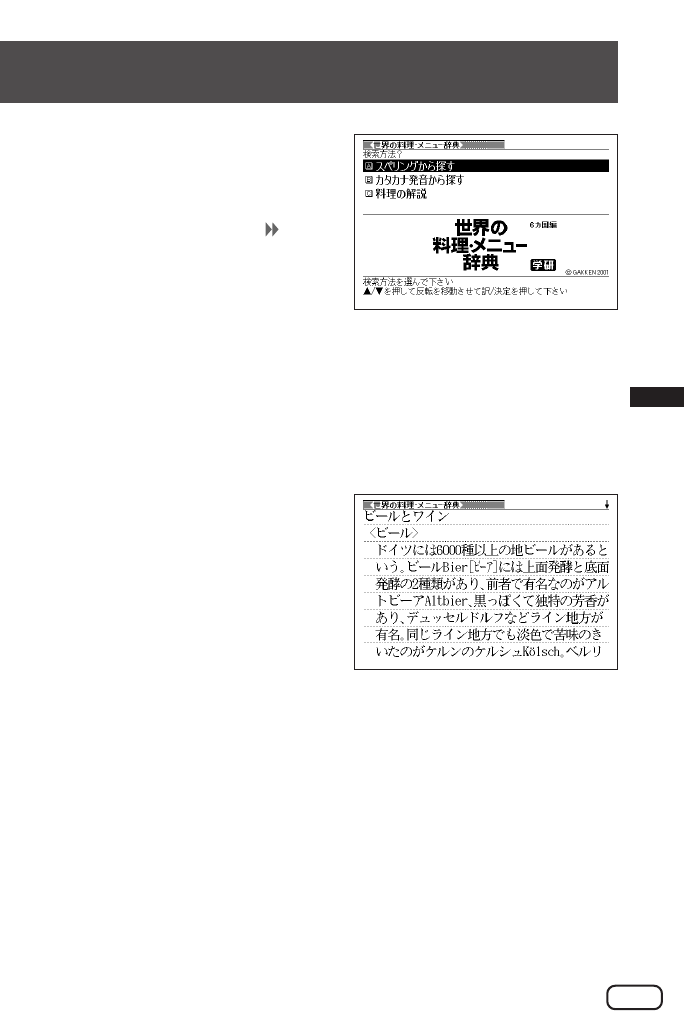
209
1
37
2.C
3>.C
•ここでは「ドイツの料理」を選んでいきます。
4>.mM
C
説明が表示されます。
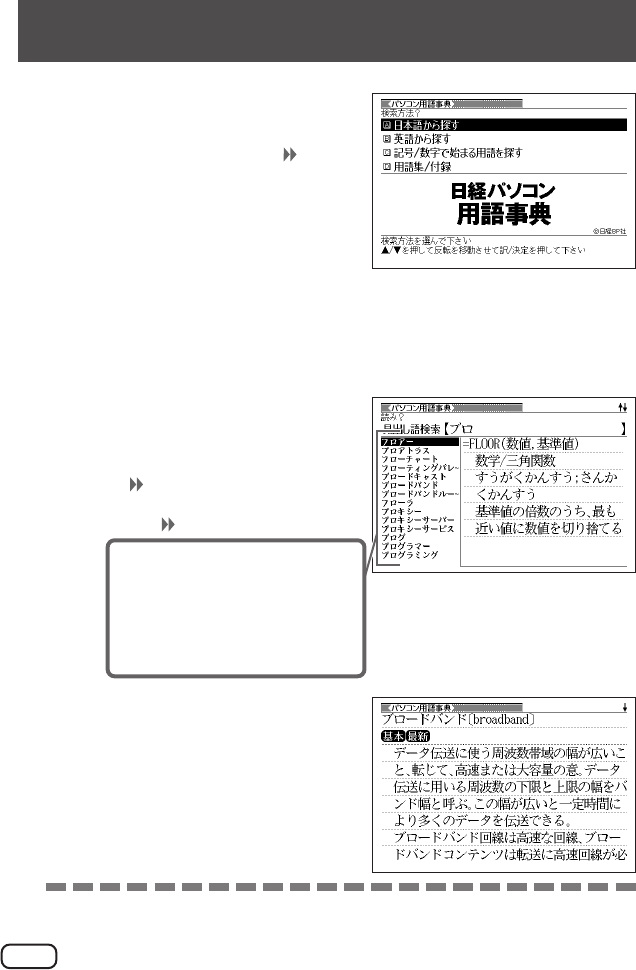
210
●「日本語から探す」ときの読みは、カタカナで14文字まで入力できます。
●
「英語から探す」ときのスペルは、アルファベットで20文字まで入力できます。
1
37
2>.
C
3
50
53
ここでは「」で「
」を調べます。読みを入
力していくと、あてはまる候補が表
示されます。
ここでは「」と入力したところで
「」が表示されます。
4>.mM
C
説明が表示されます。
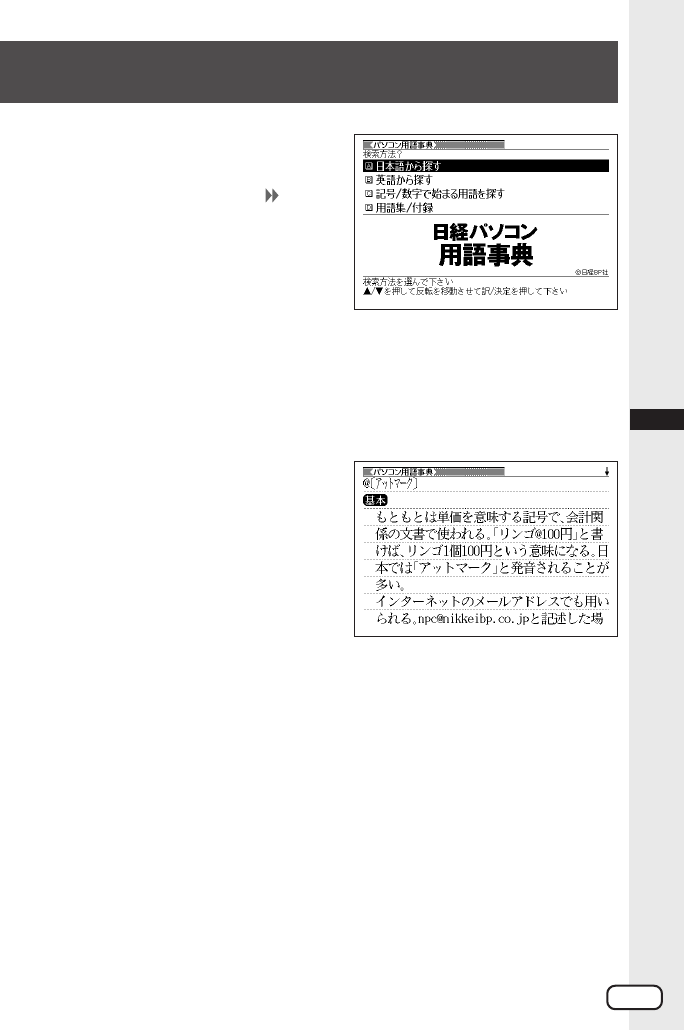
211
1
37
2>.
C
用語の一覧が表示されます。
3>.mM
C
説明が表示されます。
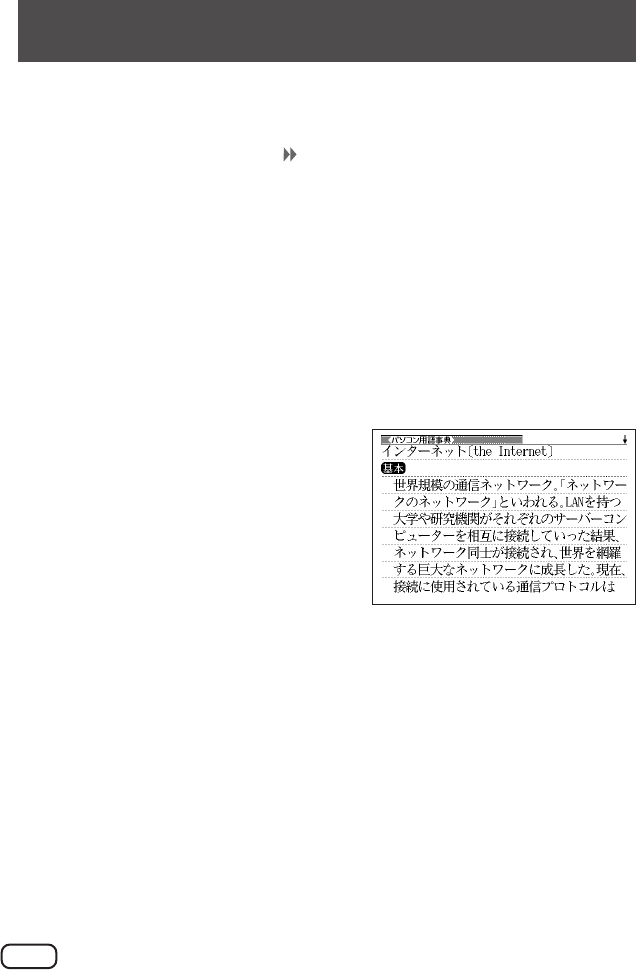
212
1
37
2>.C
用語の一覧が表示されます。
3>.mM
C
•ここでは「PC基本用語 日本語で始まる用語」を選んでいきます。
4>.mM
C
説明が表示されます。
213
1
37
「」が反転
していることを確認します。
2C
3>.C
•ここでは「インターネットで困った」を選んでいきます。
4>.mM
C
Q&A(質問と回答)が表示されます。
214
1
37
2>.
C
3
50
53
ここでは「
」で「」を調べま
す。読みを入力していくと、あて
はまる候補が表示されます。
ここでは「」と入力したところ
で「」が表示されます。
215
4>.mM
C
説明が表示されます。
●「用語集を日本語から探す」ときの読みは、カタカナで14文字まで入力できます。
●「用語集を英語から探す」ときのスペルは、アルファベットで20文字まで入力で
きます。
216
1
37
2>.C
3>.
C
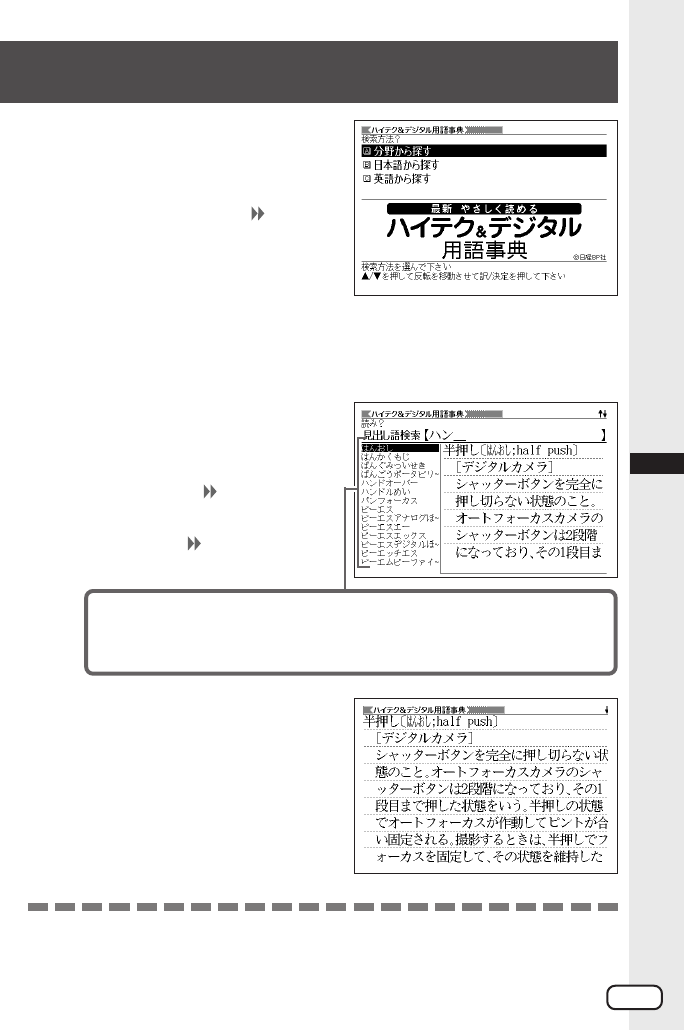
•ここでは「デジタルカメラ」を選ん
でいきます。
4>.mMC
•ここでは「デジタルカメラ全般」を選んでいきます。
5>.mM
C
説明が表示されます。
217
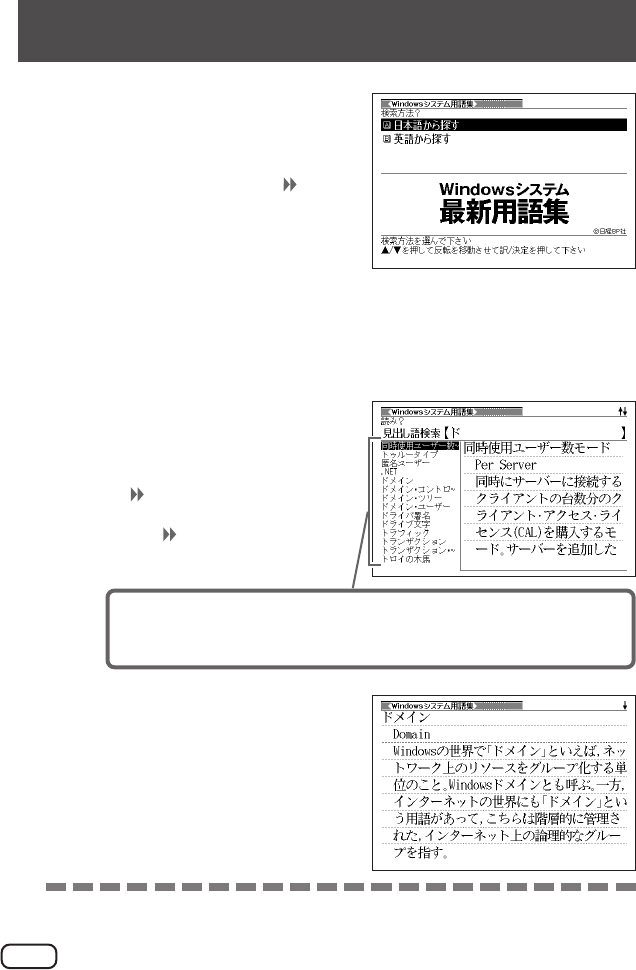
●「日本語から探す」ときの読みは、カタカナで14文字まで入力できます。
●「英語から探す」ときのスペルは、アルファベットで20文字まで入力できます。
1
37
2>.
C
3
50
53
ここでは「」で「」を調べます。
読みを入力していくと、あてはまる候補が表示されます。
ここでは「」と入力したところで「
」が表示されます。
4>.mM
C
説明が表示されます。
218
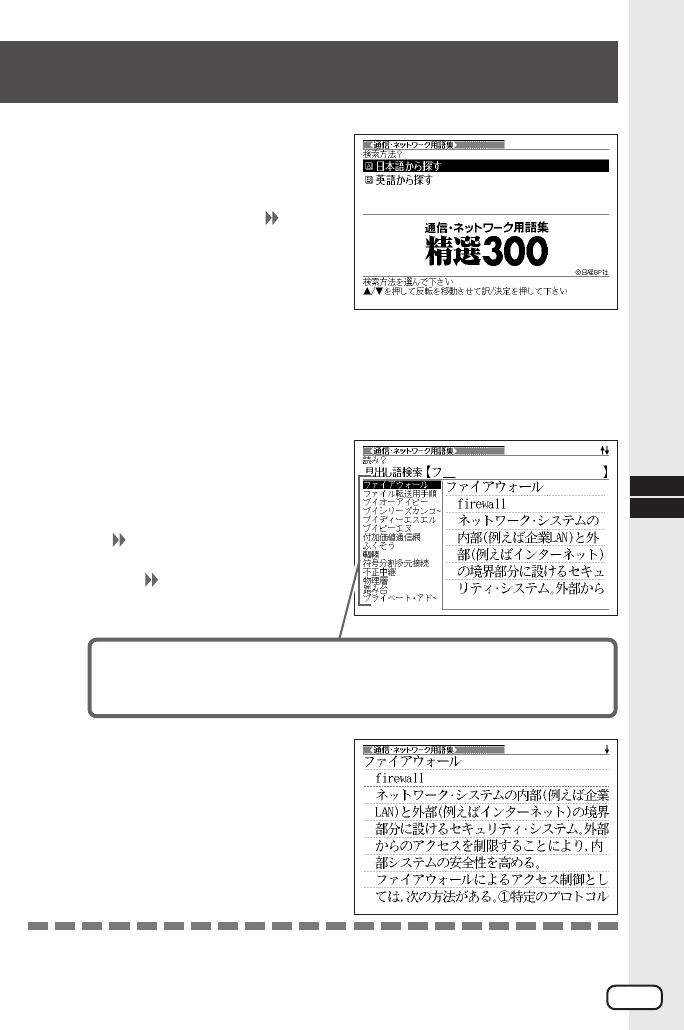
1
37
2>.
C
3
50
53
ここでは
「」で
「」を調べます。
読みを入力していくと、あてはまる候補が表示されます。
ここでは「」と入力したところで「」が表示されます。
4>.mM
C
説明が表示されます。
●「日本語から探す」ときの読みは、カタカナで14文字まで入力できます。
●
「英語から探す」ときのスペルは、アルファベットで20文字まで入力できます。
219
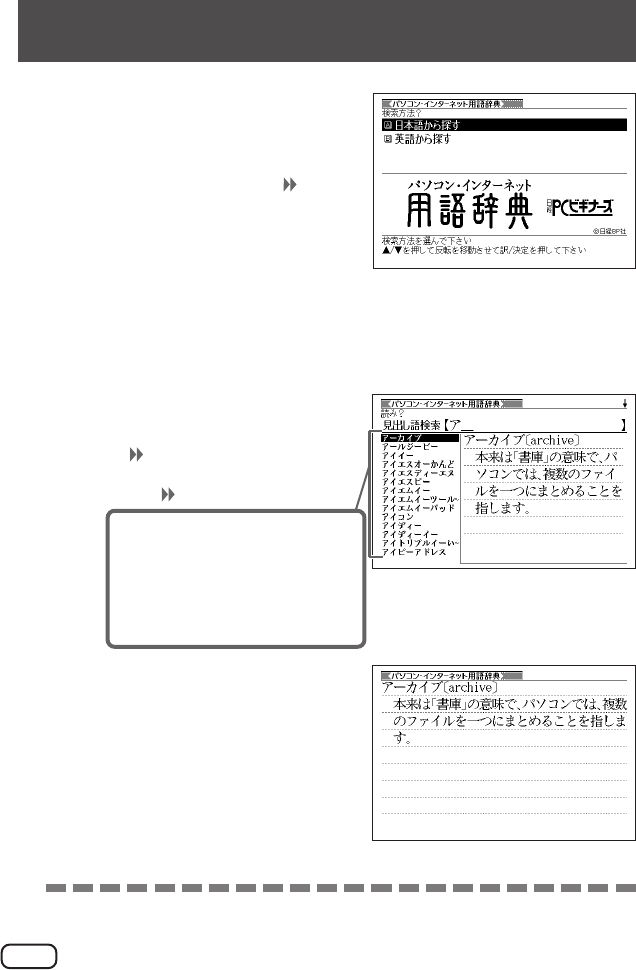
1
37
2>.
C
3
50
53
ここでは「」で「」を調べます。
読みを入力していくと、あてはまる候補が表示されます。
ここでは「」と入力したところで「」が表示されます。
4>.mM
C
説明が表示されます。
●「日本語から探す」ときの読みは、カタカナで14文字まで入力できます。
●
「英語から探す」ときのスペルは、アルファベットで20文字まで入力できます。
220
●「日本語から探す」ときの読みは、カタカナで14文字まで入力できます。
●
「英語から探す」ときのスペルは、アルファベットで20文字まで入力できます。
1
37
2>.
C
3
50
53
ここでは「」で「
」を調べます。読みを入力して
いくと、あてはまる候補が表示され
ます。
ここでは「」と入力したところで
「」が表示されます。
4>.mM
C
説明が表示されます。
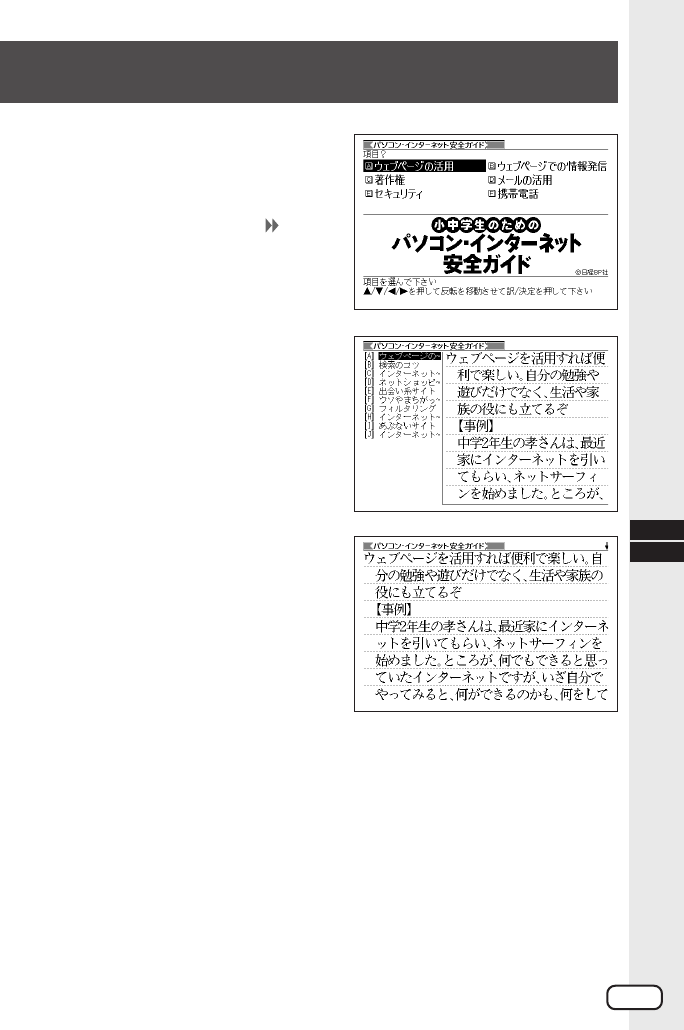
221
1
37
2>.<,
C
3>.mM
C
説明が表示されます。
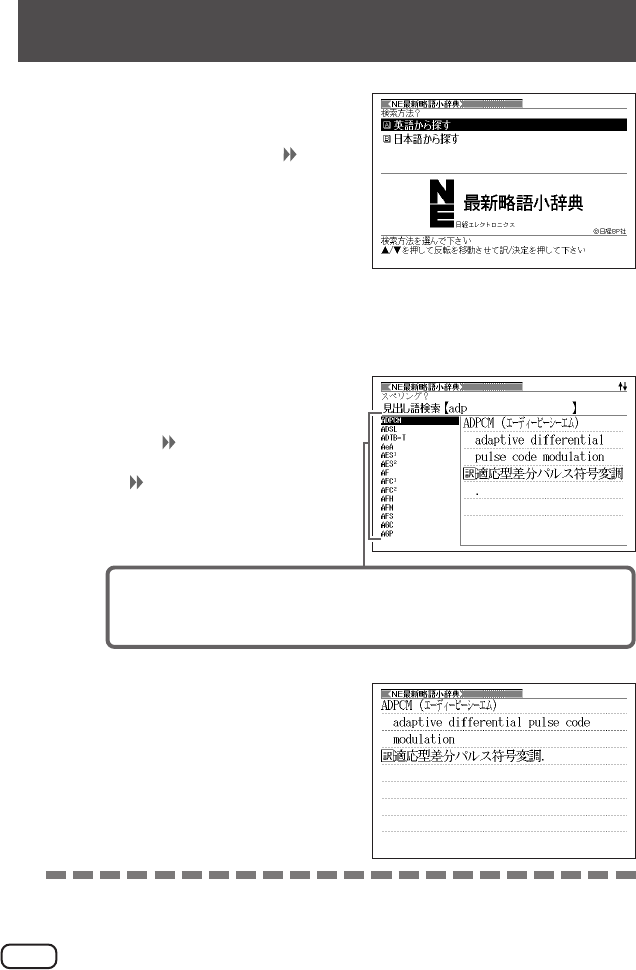
222
1
37
2>.
C
3
53
50
ここでは「」で「」を調べます。スペルを入力してい
くと、あてはまる候補が表示されます。ここでは「」と入力したところ
で「」が表示されます。
4>.mM
C
説明が表示されます。
●
「英語から探す」ときのスペルは、アルファベットで20文字まで入力できます。
●「日本語から探す」ときの読みは、カタカナで14文字まで入力できます。
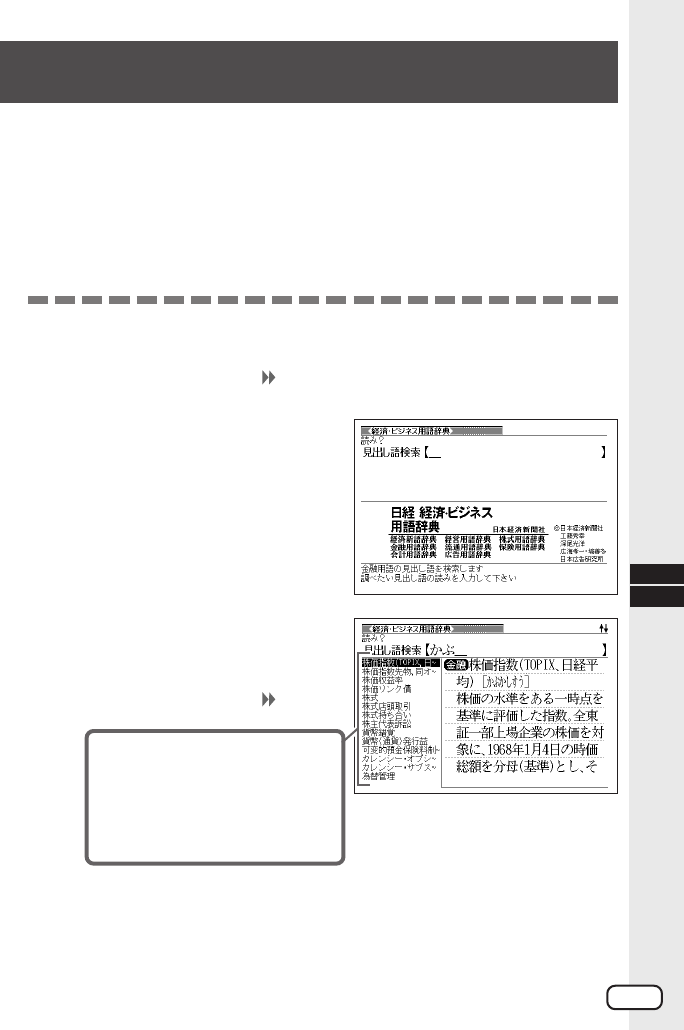
223
1
37
2>.<,
C
8つの辞書すべてから用語を調べたい
ときは、「8辞書検索」を選びます。
3
50
ここでは「」を調べます。
読みを入力していくと、あてはま
る候補が表示されます。ここでは
「」と入力したところで「
」が表示されます。
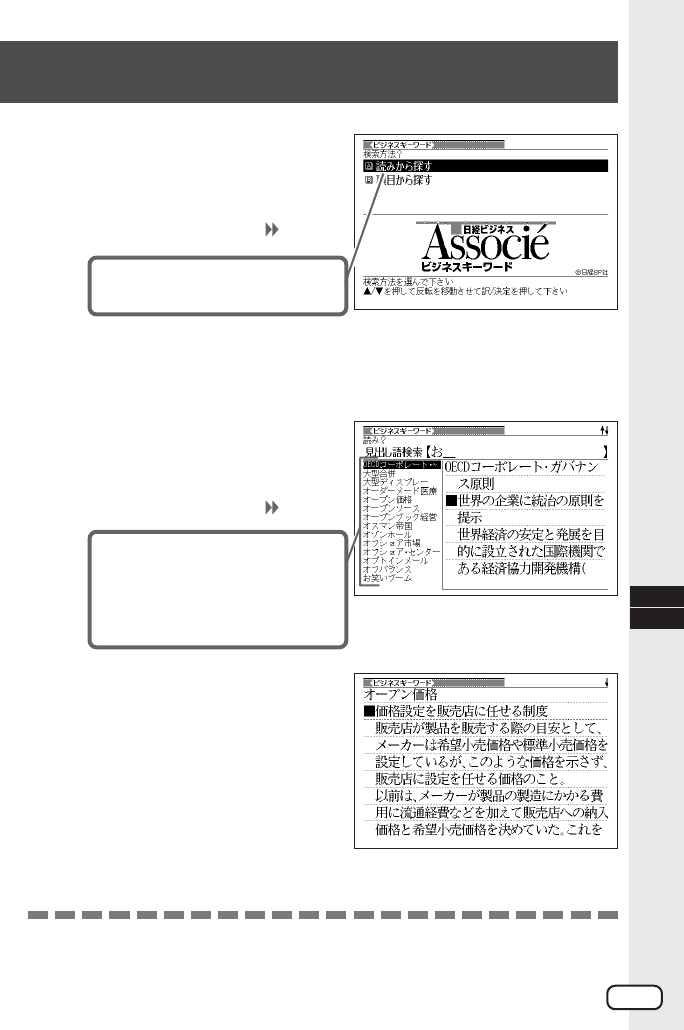
8種類に分類されている経済用語やビジネス用語を調べることができま
す。
・経済新語辞典 ・経営用語辞典 ・株式用語辞典 ・金融用語辞典
・流通用語辞典 ・保険用語辞典 ・会計用語辞典 ・広告用語辞典
用語を調べる操作は、2で辞典名を選ぶ以外は同じです。
ここでは、「金融用語辞典」で調べます。
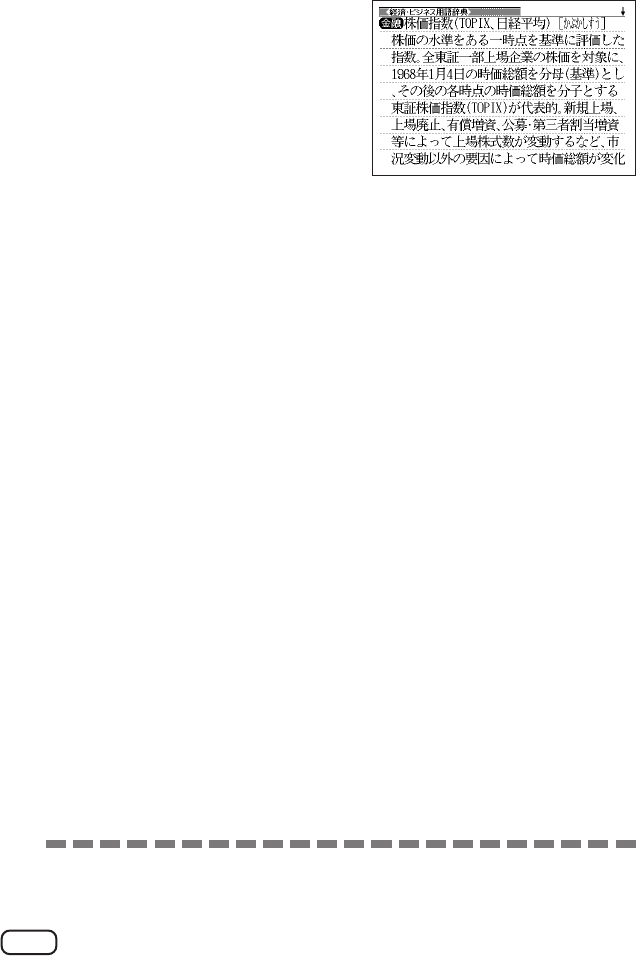
224
4>.mM
C
説明が表示されます。
●読みはひらがなで14文字まで入力できます。
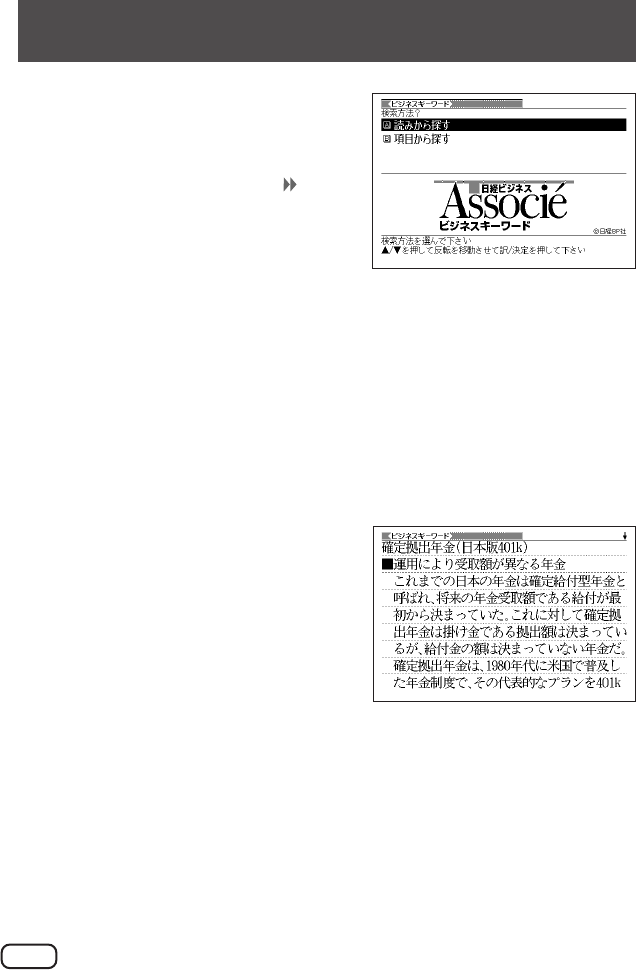
225
1
37
「」が反転しているこ
とを確認します。
2C
3
50
ここでは「」を調べま
す。読みを入力していくと、あてはま
る候補が表示されます。
ここでは「」と入力したところで
「」が表示されます。
4>.mM
C
説明が表示されます。
●読みはひらがなで14文字まで入力できます。
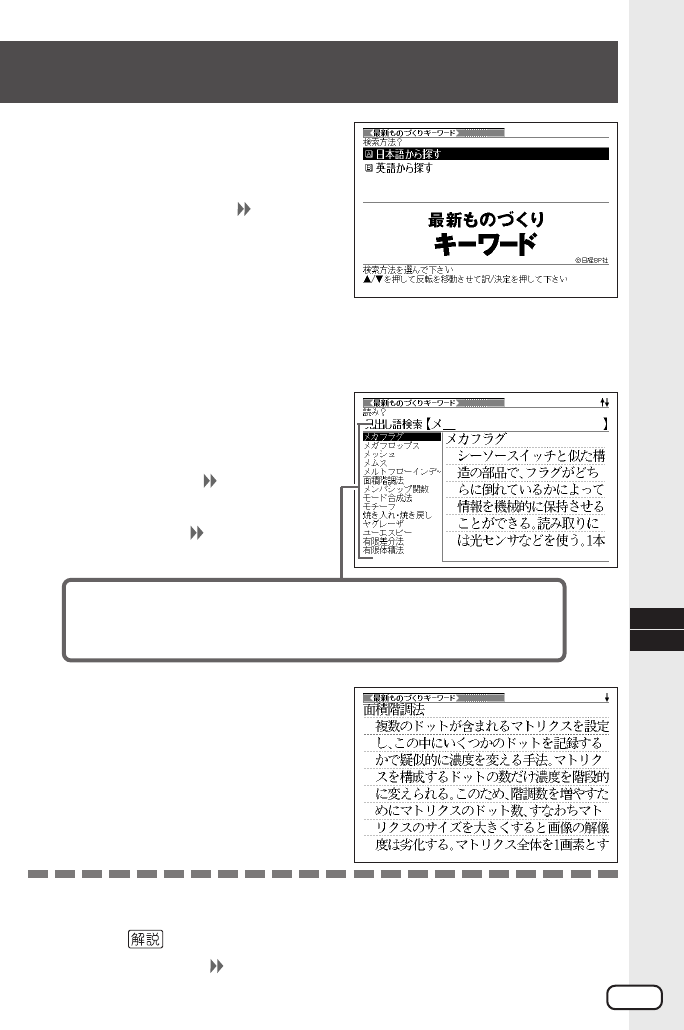
226
1
37
2>.C
項目の一覧が表示されます。
3>.mMC
•ここでは「最新ビジネスがわかる」を選んでいきます。
4>.mM
C
説明が表示されます。
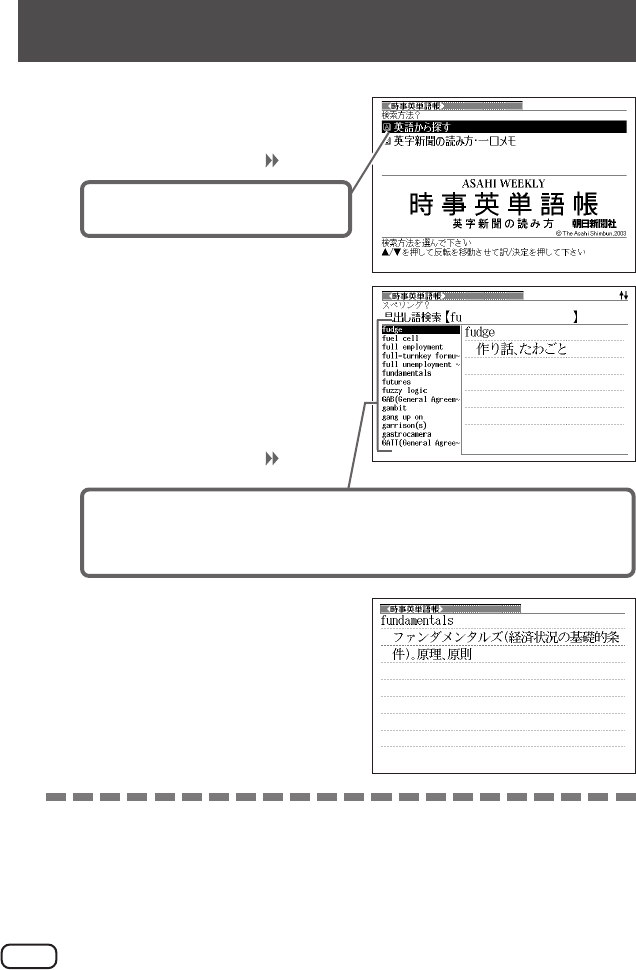
227
1
37
2>.
C
3
50
53
ここでは「」で「」を調べます。
読みを入力していくと、あてはまる候補が表示されます。
ここでは「」と入力したところで「」が表示されます。
4>.mM
C
説明が表示されます。
●「日本語から探す」ときの読みは、カタカナで14文字まで入力できます。
●「英語から探す」ときのスペルは、アルファベットで20文字まで入力できます。
●説明画面に アイコンが表示されているときは、その言葉の解説(図など)を
見ることができます。
59
ページ
228
1
37
「」が反転しているこ
とを確認します。
2C
3
53
ここでは「」を調べます。スペルを入
力すると、あてはまる候補が表示されます。
ここでは「」と入力したところで「」が表示されます。
4>.mM
C
和訳が表示されます。
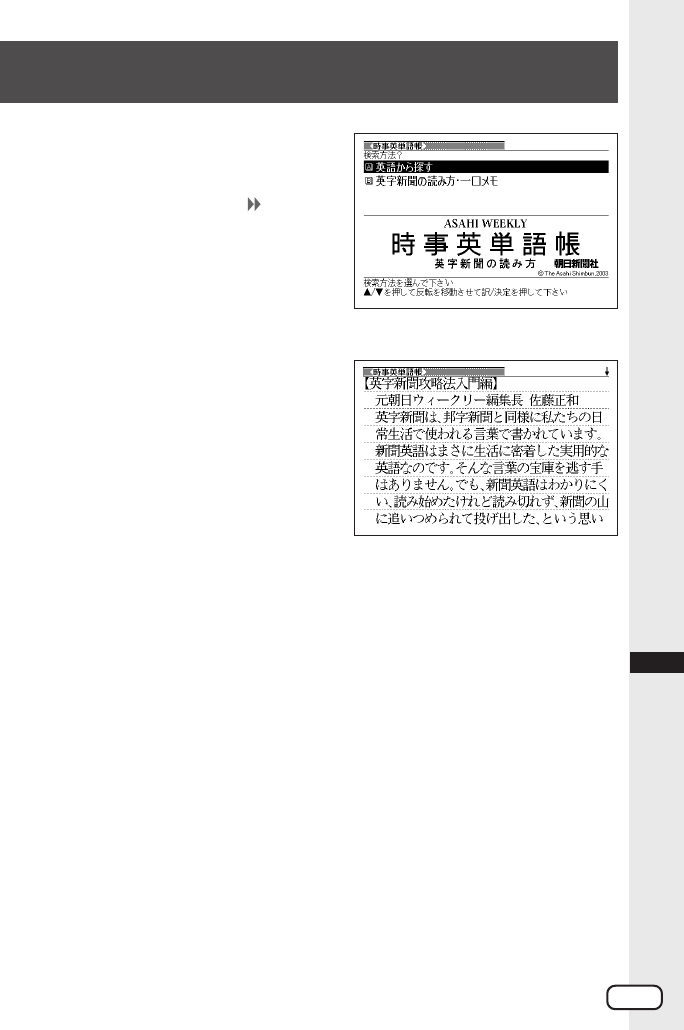
●スペル入力のポイント
•「−(ハイフン)」「 (空白)」は省略します。
(例:「high-end」→「highend」)
•「&」は「and」と入力します。
●スペルはアルファベットで20文字まで入力できます。
229
1
37
2.
C
3>.
C
説明が表示されます。
