Casio Fx 570EX_fx 991EX 570_991EX 570 NO
User Manual: Casio fx-570_991EX fx-570EX, fx-991EX | Kalkulatorer | Håndbøker | CASIO
Open the PDF directly: View PDF  .
.
Page Count: 46

NO
http://edu.casio.com
Bruksanvisning
RJA532440-001V01
CASIO Nettsted for utdanning
Pass på å oppbevare all brukerdokumentasjon lett tilgjengelig for
fremtidig bruk.
fx-991EX
fx-570EX
http://world.casio.com/manual/calc
Bruksanvisninger er tilgjengelige på ere språk her:

INNHOLD
Om denne manualen.................................................................................2
Initialisere kalkulatoren.............................................................................. 2
Forholdsregler........................................................................................... 2
Komme i gang........................................................................................... 3
Beregningsmodus..................................................................................... 4
Inntasting- og visningsformater.................................................................5
Konfigurere kalkulatorens oppsett.............................................................6
Taste inn uttrykk og verdier........................................................................8
Skifte beregningsresultater......................................................................10
Grunnleggende beregninger...................................................................11
Beregningshistorie og Vis på nytt............................................................12
Bruke minnefunksjoner............................................................................13
Funksjonsberegninger.............................................................................14
QR Code-funksjon................................................................................... 17
Beregninger med komplekse tall.............................................................18
Bruke CALC.............................................................................................19
Bruke SOLVE........................................................................................... 19
Statistiske beregninger............................................................................20
Grunntall-n-beregninger.......................................................................... 23
Ligningsberegninger............................................................................... 24
Matriseberegning.................................................................................... 25
Opprette en talltabell...............................................................................27
Vektorberegninger...................................................................................28
Ulikhetsberegninger................................................................................ 29
Forholdsberegninger...............................................................................30
Fordelingsberegninger............................................................................ 31
Bruke regneark........................................................................................33
Vitenskapelige konstanter....................................................................... 37
Metrisk konvertering................................................................................ 37
Feil........................................................................................................... 38
Før du tror det er noe galt med kalkulatoren .......................................... 39
Skifte ut batteriet......................................................................................40
Teknisk informasjon................................................................................. 40
■■ Ofte stilte spørsmål ■■....................................................................... 42
Referanseark........................................................................................... 44
• CASIO Computer Co., Ltd. skal under ingen omstendigheter stilles til
ansvar for noen for spesielle, underordnede, tilfeldige eller påfølgende
skader i forbindelse med eller som kommer som resultat av kjøp eller
bruk av dette produktet og gjenstander som sendes med det.
• CASIO Computer Co., Ltd. skal heller ikke holdes ansvarlig for noe krav
av noe som helst slag av noen part som kommer av bruk av dette
produktet og gjenstandene som sendes med det.
1
Om denne manualen
• Er det ikke uttrykkelig nevnt, har alle eksempeloperasjoner i denne
manualen som forutsetning at kalkulatoren er i sitt første
standardoppsett. Bruk prosedyren under ”Initialisere kalkulatoren” for å
få kalkulatoren tilbake til dens første standardsoppsett.
• Innholdet i denne manualen kan endres uten varsel.
• Skjermvisningene og illustrasjonene (slik som viktige merker) som vises i
bruksanvisningen, er bare ment som illustrasjoner og kan være litt
annerledes enn det de faktisk representerer.
• Firma- og produktnavn brukt i denne manualen, kan være registrerte
varemerker eller varemerker til deres respektive eiere.
Initialisere kalkulatoren
Bruk følgende prosedyre når du vil initialisere kalkulatoren og returnere
kalkulatorens modus og oppsett (bortsett fra Contrast-innstillingen) til første
standardoppsett. Merk at denne operasjonen også fjerner alle data i
kalkulatorens minne.
@(RESET)(Initialize All)(Yes)
Forholdsregler
Sikkerhetsregler
Batteri
• Oppbevar batteriene utilgjengelig for små barn.
• Bare bruk batteritypen som er spesifisert for denne kalkulatoren i denne
manualen.
Forholdsregler for håndtering
• Selv om kalkulatoren fungerer som den skal, må du skifte ut batteriet
minst hvert tredje år (LR44) eller andre år (R03 (UM-4)). Et dødt batteri
kan lekke og forårsake skade på og feilfunksjon i kalkulatoren. La aldri et
dødt batteri være igjen i kalkulatoren. Ikke prøv å bruke kalkulatoren hvis
batteriet er helt dødt (fx-991EX).
• Batteriet som leveres med kalkulatoren, mister litt ladning under
forsendelse og lagring. På grunn av dette må det kanskje skiftes ut før
normalt forventet levetid på batteriet er over.
• Unngå å bruke og lagre kalkulatoren i områder der det er ekstreme
temperaturer og store mengder fuktighet og støv.
• Ikke utsett kalkulatoren for kraftige støt, trykk eller bøying.
• Prøv aldri å plukke kalkulatoren fra hverandre.
• Bruk en myk, tørr klut for å rense kalkulatoren utvendig.
• Når du kaster kalkulatoren eller batteriene, skal du gjøre det i henhold til
lovene og regelverket i ditt område.
2
Komme i gang
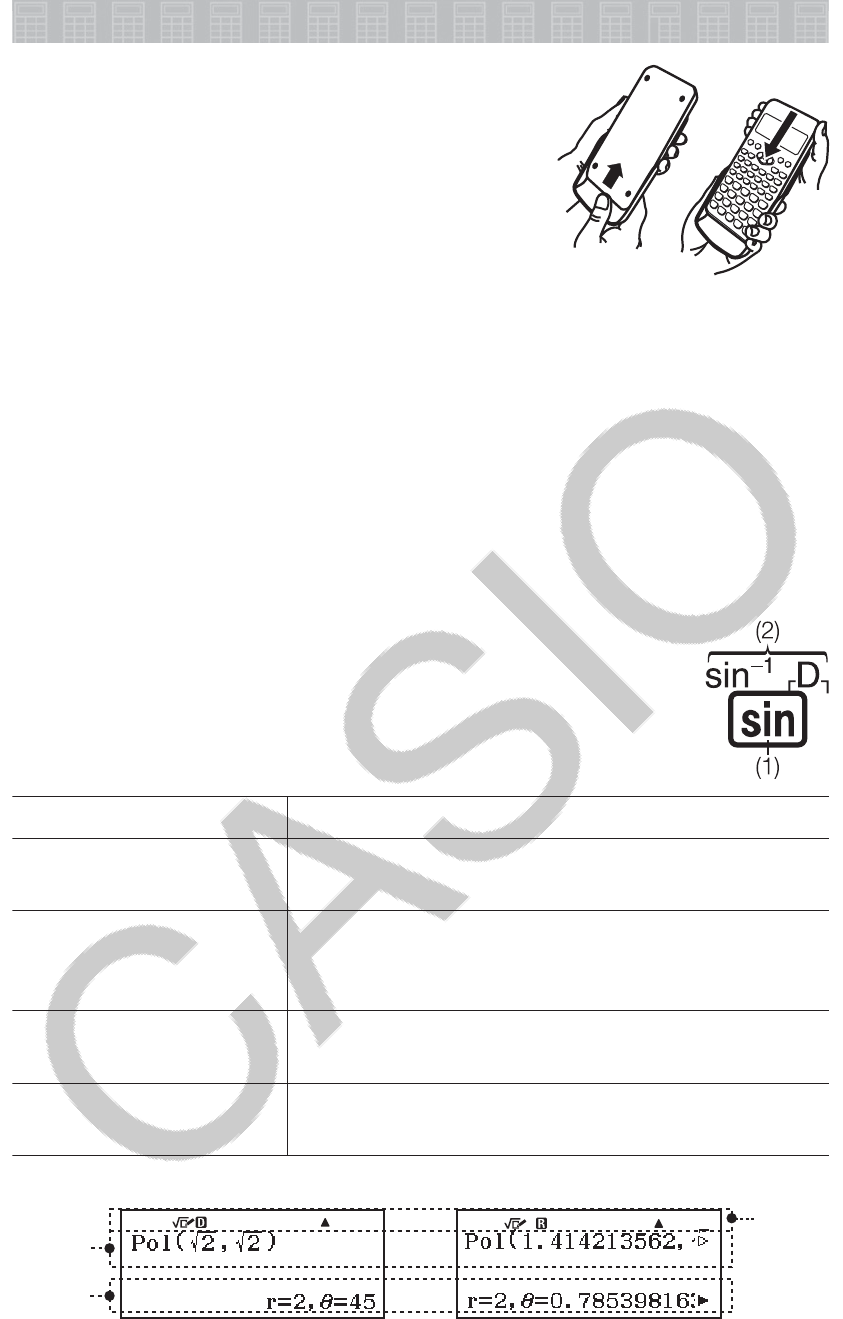
Før du bruker kalkulatoren, skal du skyve
dekselet nedover for å ta det av, og så feste
dekselet på baksiden av kalkulatoren som vist i
illustrasjonen.
Skru strømmen av og på
Trykk på 3 for å skru kalkulatoren på. Trykk på
@(OFF) for å skru kalkulatoren av.
Merk: Hvis den ikke er i bruk, vil kalkulatoren slå seg av automatisk etter ca.
10 minutter. Trykk på 3 for å skru kalkulatoren på igjen.
Justere skjermkontrast
Vis Contrast-skjermen ved å trykke følgende taster:
@U(SETUP)(Contrast). Deretter bruker du og til å justere
kontrasten. Når justeringen er slik du vil ha den, trykker du på .
Viktig: Hvis justering av skjermkontrasten ikke forbedrer lesbarheten på
skjermen, betyr det antakelig at det er lite strøm på batteriet. Skift ut
batteriet.
Viktige merker
Hvis du trykker på tastene @ eller 6 etterfulgt av en annen
tast, utføres den alternative funksjonen til den andre tasten.
Den alternative funksjonen er vist av teksten trykt over tasten.
(1) Tastehettefunksjon (2) Alternativ funksjon
Denne fargen: Betyr dette:
Gul Trykk på @ og så tasten for å komme inn på
den gjeldende funksjonen.
Rød Trykk på 6 og så tasten for å taste inn den
gjeldende variabelen, konstanten, funksjonen
eller symbolet.
Lilla (eller inne i lilla c-
klammer)
Gå inn i Complex-modus for å få tilgang til
funksjonen.
Blå (eller inne i blå c-
klammer)
Gå inn i Base-N-modus for å få tilgang til
funksjonen.
Lese av skjermvisning
(1)
(2)
(3)
(1) Inntastet uttrykk (2) Beregningsresultat (3) Indikatorer
• Hvis en y- eller H-indikator vises på høyre side av enten linjen for det
inntastede uttrykket eller beregningsresultatet, betyr det at den viste
linjen fortsetter til høyre. Bruk og til å rulle linjevisningen. Merk at
om du vil rulle det inntastede uttrykket mens både indikatorene y og H
vises, må du trykke på først og deretter bruke og for å rulle.
3
• Tabellen under beskriver noen av de typiske indikatorene som vises
øverst på skjermen.
YTastaturet har blitt skiftet ved å trykke inn tasten @.
Tastaturet vil skifte tilbake, og denne indikatoren vil forsvinne
når du trykker inn en tast.
Z
Du har gått inn i alfainntastingsmodus ved å trykke tasten
6. Du vil gå ut av alfainntastingsmodusen, og denne
indikatoren vil forsvinne når du trykker inn en tast.
M/N/OIndikerer den gjeldende innstillingen for Angle Unit (M:
Degree, N: Radian, eller O: Gradian) på oppsettmenyen.
FIX Et fast antall desimalplasser er i funksjon.
SCI Et fast antall signifikante sifre er i funksjon.
MDet er en verdi lagret i uavhengig minne.
[
Kalkulatoren er i standby for inntasting av et variabelt navn
som skal tilskrive en verdi til variabelen. Denne indikatoren
kommer til syne etter at du trykker W.
\Indikerer at MathI/MathO eller MathI/DecimalO er valgt for
Input/Output i oppsettmenyen.
]Skjermen viser et mellomliggende resultat til en
multiformulerings-beregning.
^
Denne indikatoren vises når kalkulatoren får strøm direkte fra
solcellene, uansett om all strømmen hentes derfra, eller om
strømmen leveres i kombinasjon med batteriet. (Kun
fx-991EX)
Bruke menyer
Noen av operasjonene på denne kalkulatoren utføres ved bruk av menyer.
Menyer vises ved å trykke på V eller @ og deretter U(SETUP).
Generelle menyoperasjoner beskrives under.
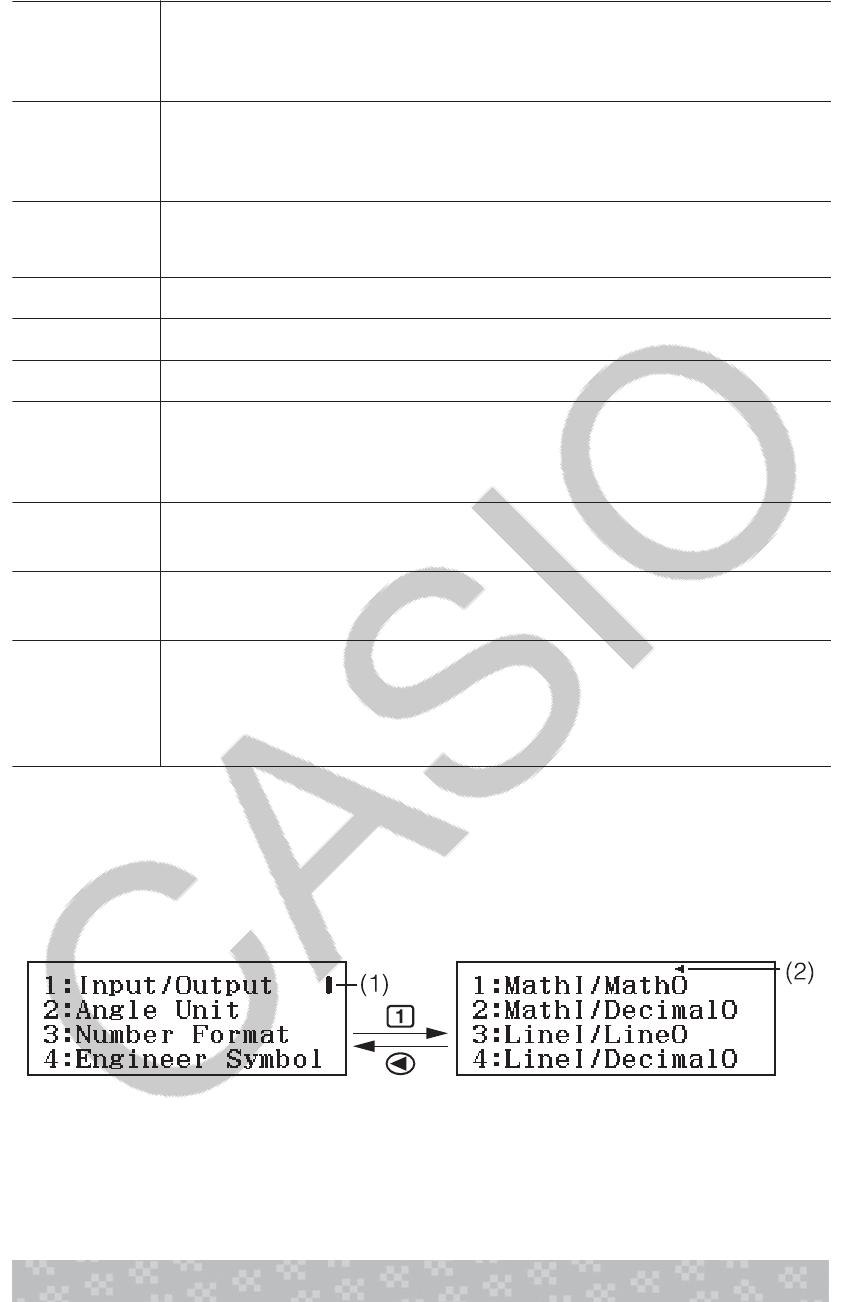
• Du kan velge et menypunkt ved å trykke inn talltasten som
korresponderer med tallet til venstre på menyskjermen.
• Et vertikalt rullefelt (1) indikerer at menyen fortsetter utenfor skjermen. I
dette tilfellet kan du bruke og til å rulle opp og ned i menyen. En
venstrepil (2) indikerer at det er en undermeny som vises. Trykk på
for å gå tilbake til en overordnet meny fra en undermeny.
• Trykk på for å lukke en meny uten å velge noe.
Beregningsmodus
Spesifiser kalkulatormodusen som egner seg til den type beregning du
ønsker å utføre.
4
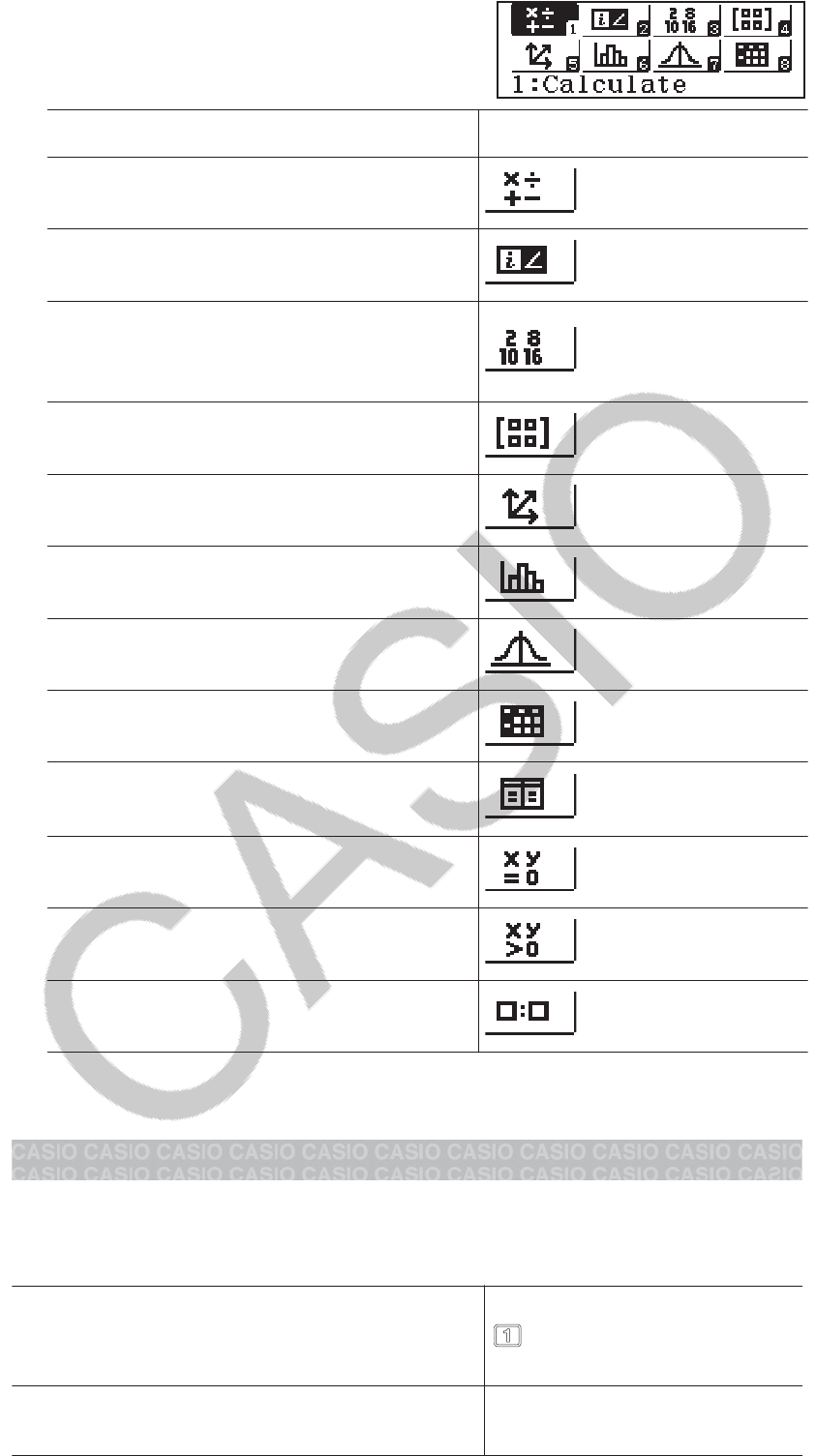
1. Trykk på U for å vise hovedmenyen.
2. Bruk piltastene til å flytte uthevingen til
ønsket ikon.
For dette: Velg dette ikonet:
Generelle beregninger (Calculate)
Beregninger med komplekse tall (Complex)
Beregninger som omfatter spesifikke
tallsystemer (binære, oktale, desimale,
heksadesimale) (Base-N)
Matriseberegning (Matrix)
Vektorberegninger (Vector)
Statistiske og regressive beregninger (Statistics)
Fordelingsberegninger (Distribution)
Regnearkberegninger (Spreadsheet)
Opprette en talltabell basert på én eller
to funksjoner (Table)
Lignings- og funksjonsberegninger (Equation/Func)
Ulikhetsberegninger (Inequality)
Forholdsberegninger (Ratio)
3. Trykk på for å vise startskjermen til modusen hvis ikon du har valgt.
Merk: Den første standardkalkulatormodusen er Calculate-modus.
Inntasting- og visningsformater
Før du starter en beregning på kalkulatoren, må du først bruke
operasjonene i tabellen under til å spesifisere formatene som skal brukes
for inntasting av formler og visning av beregningsresultater.
Slik spesiserer du dette:
Trykk på @U(SETUP)
(Input/Output) og
deretter på:
Inntasting: Naturlig tekstbok; Visning:
Format som inkluderer en brøk, √ eller π*1(MathI/MathO)
5
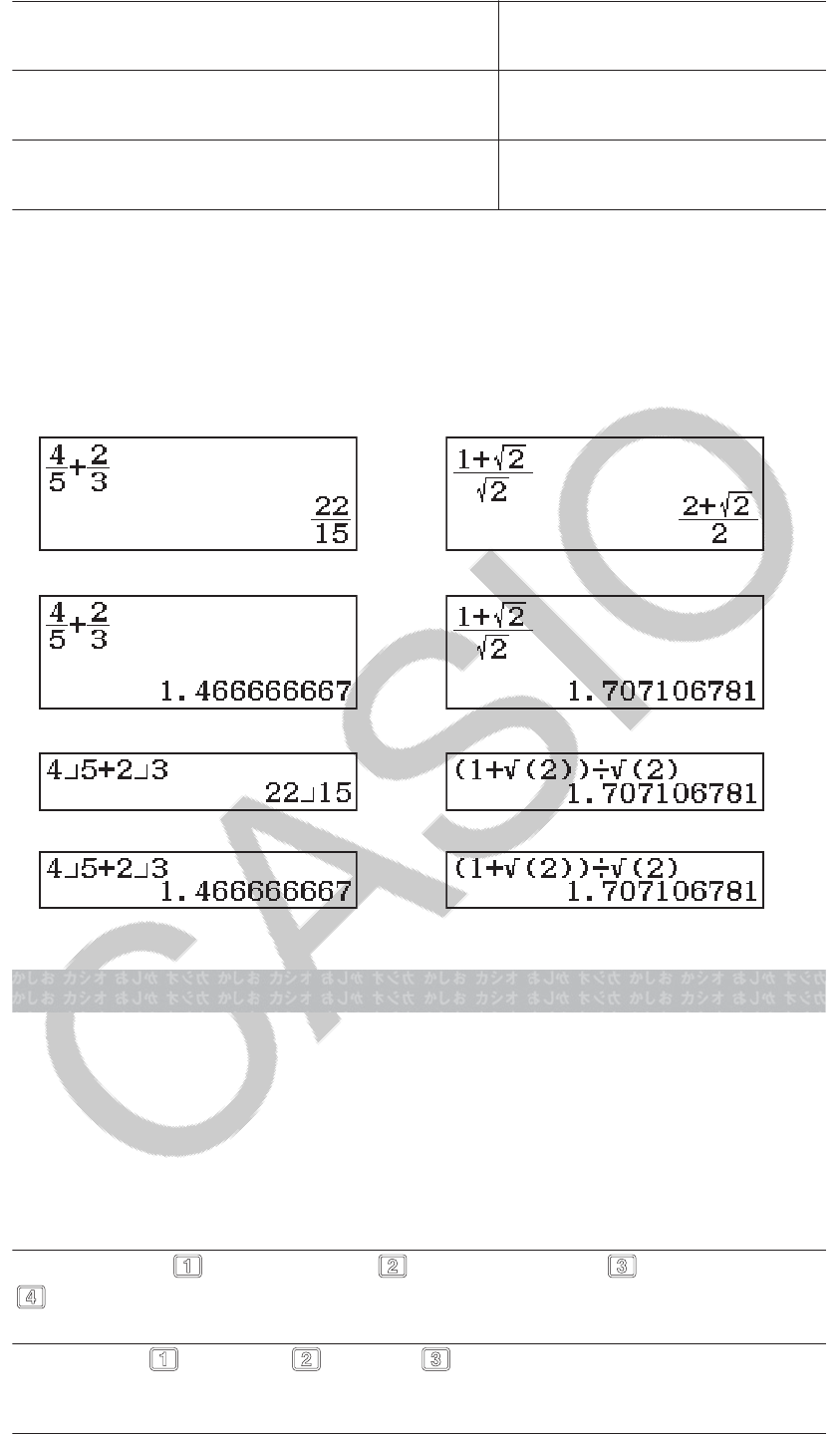
Inntasting: Naturlig tekstbok; Visning:
Konvertert til desimalverdi (MathI/DecimalO)
Inntasting: Lineær*2; Visning: Desimal eller
brøk (LineI/LineO)
Inntasting: Lineær*2; Visning: Konvertert til
desimalverdi (LineI/DecimalO)
*1 Visning med desimaler brukes når disse formatene av en eller annen
grunn ikke kan vises.
*2 Alle beregninger, inkludert brøker og funksjoner, tastes inn på én enkelt
linje. Samme visningsformat som for modeller uten naturlig tekstbok-
visning (S-V.P.A.M.-modeller osv.)
Eksempler på visning av Input/Output-formater
MathI/MathO
MathI/DecimalO
LineI/LineO
LineI/DecimalO
Merk: Første standardinnstilling for inngang-/utgang-format er MathI/MathO.
Konfigurere kalkulatorens oppsett
Slik endrer du kalkulatorens oppsett
1. Trykk på @U(SETUP) for å vise oppsettmenyen.
2. Bruk og for å bla i oppsettmenyen, og skriv deretter inn tallet
som vises til venstre for menypunktet som du ønsker å endre
innstillingen til.
Menypunkter og tilgjengelige innstillingsalternativer
”◆” indikerer den første standardinnstillingen.
Input/Output MathI/MathO◆; MathI/DecimalO; LineI/LineO;
LineI/DecimalO Spesifiserer formatet som skal brukes av kalkulatoren
ved formelinntasting og visning av beregningsresultater.
Angle Unit Degree◆; Radian; Gradian Spesifiserer grad,
radian eller gradient som vinkelenheten for verdiinntastingen og visning av
beregningsresultatet.
Number Format Spesifiserer antall sifre som skal vises av et
beregningsresultat.
6

Fix: Verdien du spesifiserer (fra 0 til 9), kontrollerer antall desimalplasser
som skal vises som beregningsresultater. Beregningsresultater avrundes til
det bestemte sifferet før de vises.
Eksempel: 1007@(≈)* 14.286 (Fix 3)
Sci: Verdien du spesifiserer (fra 0 til 9), kontrollerer antall signifikante
sifre som skal vises som beregningsresultater. Beregningsresultater
avrundes til det bestemte sifferet før de vises.
Eksempel: 17@(≈)* 1.4286 × 10⁻¹ (Sci 5)
Norm: Viser beregningsresultater i eksponentielt format når de faller inn
under områdene under.
Norm 1◆: 10-2 > |x|, |x| ≧ 1010, Norm 2: 10-9 > |x|, |x| ≧ 1010
Eksempel: 1200@(≈)* 5 × 10⁻³ (Norm 1), 0.005 (Norm 2)
* Hvis du trykker @(≈) i stedet for etter inntasting av en
beregning, vises beregningsresultatet i desimalform.
Engineer Symbol On; Off◆ Spesifiserer om beregningsresultater
skal vises med ingeniørsymboler eller ikke.
Merk: En indikator (E) vises øverst på skjermen når On er valgt for denne
innstillingen.
Fraction Result ab/c; d/c◆ Spesifiserer enten blandet brøk eller
uekte brøk for visning av brøker i beregningsresultater.
Complex a+bi◆; r∠θ Spesifiserer enten rektangulære koordinater
eller polare koordinater for beregningsresultater i Complex-modus og
løsninger i Equation/Func-modus.
Merk: En i-indikator vises øverst på skjermen når a+bi er valgt som
Complex-innstilling. ∠ vises når r∠θ er valgt.
Statistics On; Off◆ Spesifiserer om det skal vises en Freq
(frekvens)-søyle i Statistikkredigering i Statistics-modus.
Spreadsheet For å konfigurere innstillinger for Spreadsheet-modus.
Auto Calc: Spesifiserer om formler automatisk skal beregnes på nytt
eller ikke.
On◆; Off Aktiverer eller deaktiverer automatisk omberegning.
Show Cell: Spesifiserer om en formel i redigeringsboksen skal vises
som den er, eller som verdien ifølge beregningsresultatet.
Formula◆: Viser formelen som den er.
Value: Viser formelens verdi ifølge beregningsresultatet.
Equation/Func On◆; Off Spesifiserer om det skal brukes
komplekse tall i visningen av løsninger i Equation/Func-modus.
Table f(x); f(x),g(x)◆ Spesifiserer om bare funksjonen f(x), eller de
to funksjonene f(x) og g(x) skal brukes i Table-modus.
Decimal Mark Dot◆; Comma Spesifiserer om det skal vises
punktum eller et komma for beregningsresultatets desimalpunkt. Et
punktum vises alltid under inntasting.
Merk: Når punktum velges som desimalpunkt, er skilletegnet for multiple
resultater et komma (,). Når et komma velges, er skilletegnet et semikolon
(;).
Digit Separator On; Off◆ Spesifiser om det skal brukes et
skilletegn eller ikke i beregningsresultater.
MultiLine Font Normal Font◆; Small Font Spesifiserer
skriftstørrelsen på skjermen når LineI/LineO eller LineI/DecimalO er valgt for
Input/Output. Inntil fire linjer kan vises når Normal Font er valgt, og inntil
seks linjer kan vises med Small Font.
7
QR Code Spesifiserer versjonen av QR Code som vises når @V(QR)
trykkes.
Version 3: Indikerer QR Code-versjon 3.
Version 11◆: Indikerer QR Code-versjon 11.
Slik tilbakestiller du kalkulatorens innstillinger (unntatt Contrast-
innstillingen)
@(RESET)(Setup Data)(Yes)
Taste inn uttrykk og verdier
Grunnleggende inntastingsregler
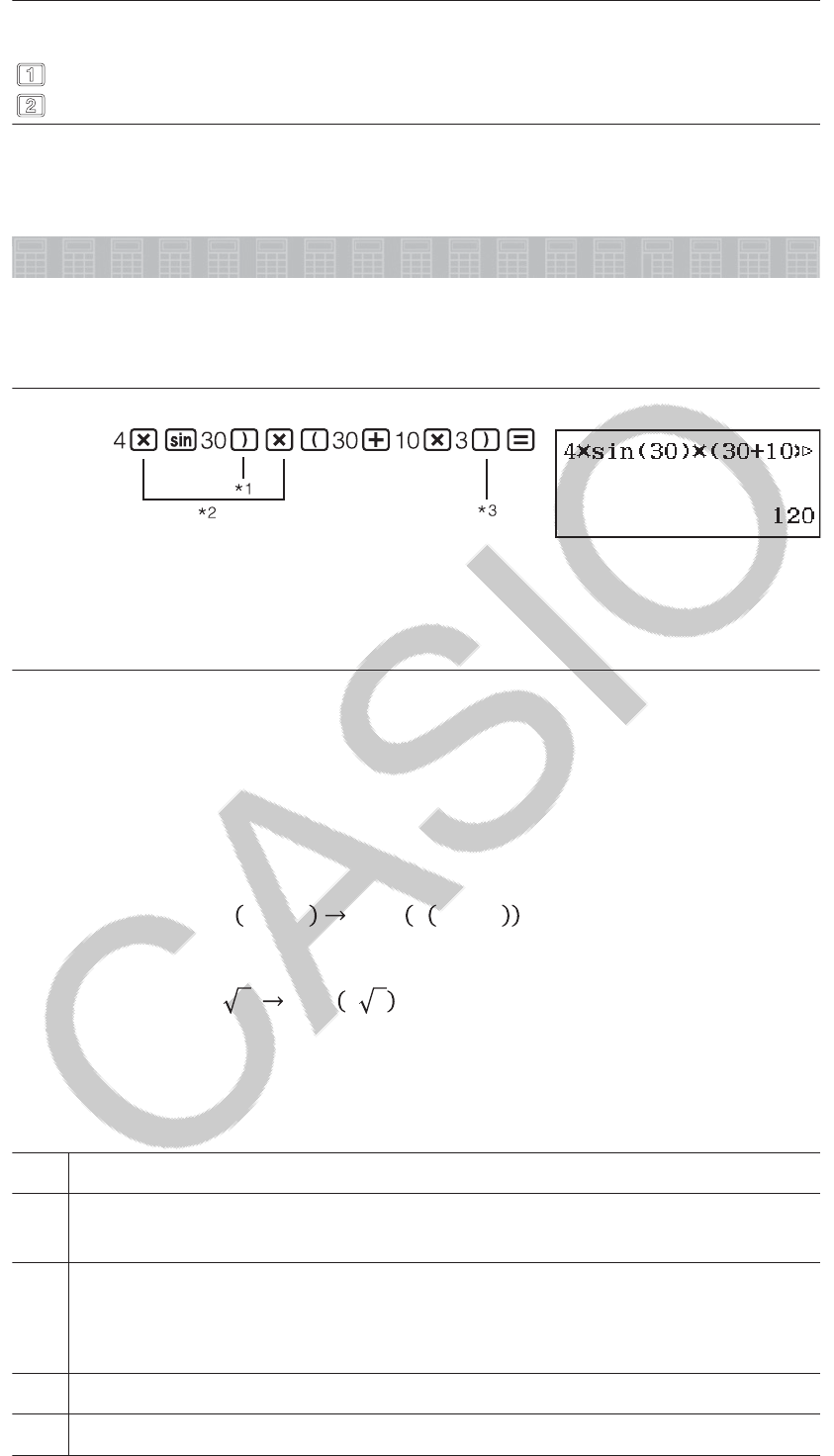
Når du trykker , vil den prioriterte sekvensen til inntastet beregning
evalueres automatisk, og resultatet vil vises på skjermen.
4 × sin 30 × (30 + 10 × 3) = 120
*1 Inntasting av høyre parentestegn er påkrevd for sin og andre funksjoner
med parenteser.
*2 Disse multiplikasjonssymbolene (×) kan utelates.
*3 Høyre parentes like før -operasjonen kan utelates.
Merk
• Pekeren vil endre form til K når 10 byte eller mindre gjenstår av tillatt
inntasting. Om dette skjer, skal du avslutte inntastingen og så trykke .
• Hvis du utfører en beregning som inkluderer både deling og
multiplikasjon, og hvor et multiplikasjonstegn har blitt utelatt, settes det
automatisk inn parenteser slik vist i eksemplene under.
- Når et multiplikasjonstegn utelates umiddelbart før en åpen parentes
eller etter en lukket parentes.
Eksempel: 6 ÷ 2 1 + 2 6 ÷ 21 + 2
- Når et multiplikasjonstegn utelates umiddelbart før en variabel, en
konstant osv.
Eksempel: 2÷2 2 2 ÷ 2 2
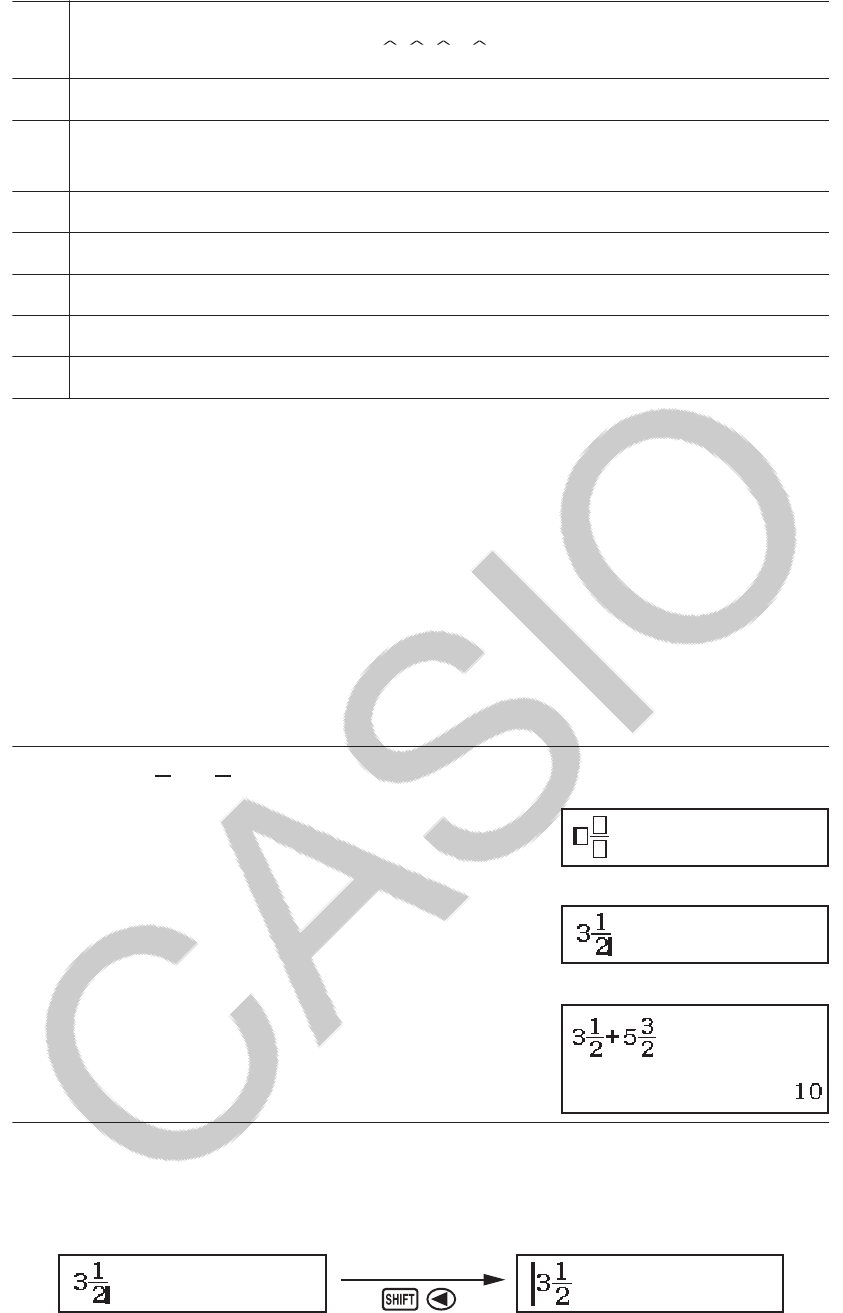
Beregningens prioritetssekvens
Prioritetssekvensen i de inntastede beregningene vurderes i henhold til
reglene under. Når prioriteten til de to uttrykkene er den samme, utføres
beregningen fra venstre til høyre.
1 Parentesuttrykk
2Funksjoner som har parenteser (sin(, log(, osv. som tar et argument til
høyre, funksjoner som krever en høyre parentes etter argumentet)
3
Funksjoner som kommer etter den inntastede verdien (𝑥2, 𝑥3, 𝑥-1, 𝑥!,
°’ ”, °, r, g, %, E𝑡), tekniske symboler (m, μ, n, p, f, k, M, G, T, P, E),
potenser (X), røtter (()
4 Brøker
5Minustegn ((-)), grunntall-n symboler (d, h, b, o)
8
6Kommandoer for metrisk konvertering (cmEin, osv.), beregnede
verdier fra Statistics-modus (𝑥, 𝑦, 𝑥1, 𝑥2)
7 Multiplikasjon der multiplikasjonstegnet er utelatt
8Permutasjon (nPr), kombinasjon (nCr), polarkoordinatsymbol for
komplekse tall (∠)
9 Prikkprodukt (•)
10 Multiplikasjon (×), deling (÷)
11 Addisjon (+), subtraksjon (−)
12 and (logisk operatør)
13 or, xor, xnor (logiske operatører)
Merk: Når du multipliserer et negativt tall (som -2) med seg selv, må verdien
som multipliseres, stå i parentes (A2"). Siden x2 har høyere
prioritet enn minustegnet, vil inntasting av A2" føre til at 2
multipliseres med seg selv og at et minustegn legges til resultatet. Pass
alltid på prioritetssekvensen og ha negative verdier i parentesene når det
kreves.
Taste inn uttrykk ved bruk av naturlig lærebok-format
(kun MathI/MathO eller MathI/DecimalO)
Formler og uttrykk som inkluderer brøker og/eller spesialfunksjoner som √,
kan tastes inn i naturlig tekstbok-format ved bruk av maler som vises når
visse taster trykkes.
Eksempel: 31
2+53
2
1. Trykk på @ (.).
• Dette legger inn en mal for blandet brøk.
2. Tast inn en verdi i feltene for heltall, teller og nevner i malen.
312
3. Gjør det samme for å taste inn det gjenværende av uttrykket.
@ (.) 532
Tips: Når pekeren befinner seg i inntastingsområdet til en mal (blandet
brøk, integrasjon (∫) og sum (Σ)), kan du trykke på @ for å hoppe til
posisjonen som følger umiddelbart (til høyre) av malen, mens du kan trykke
på @ for å hoppe til posisjonen umiddelbart før (til venstre) den.
Merk
• Når du trykker og mottar et beregningsresultat, kan deler av uttrykket
som du tastet inn, bli rundet av. Hvis du trenger å se hele det inntastede
uttrykket igjen, trykker du på og bruker deretter og for å bla i
det inntastede uttrykket.
• Nesting i funksjoner og parenteser er tillatt. Videre inntastinger blir
umulige om du nester for mange funksjoner og/eller parenteser.
9
For å gjøre om igjen operasjoner (kun MathI/MathO eller MathI/
DecimalO): For å angre det siste tastetrykket trykker du på
62(UNDO). For å gjøre om angringen av et tastetrykk trykker du på
62(UNDO) igjen.
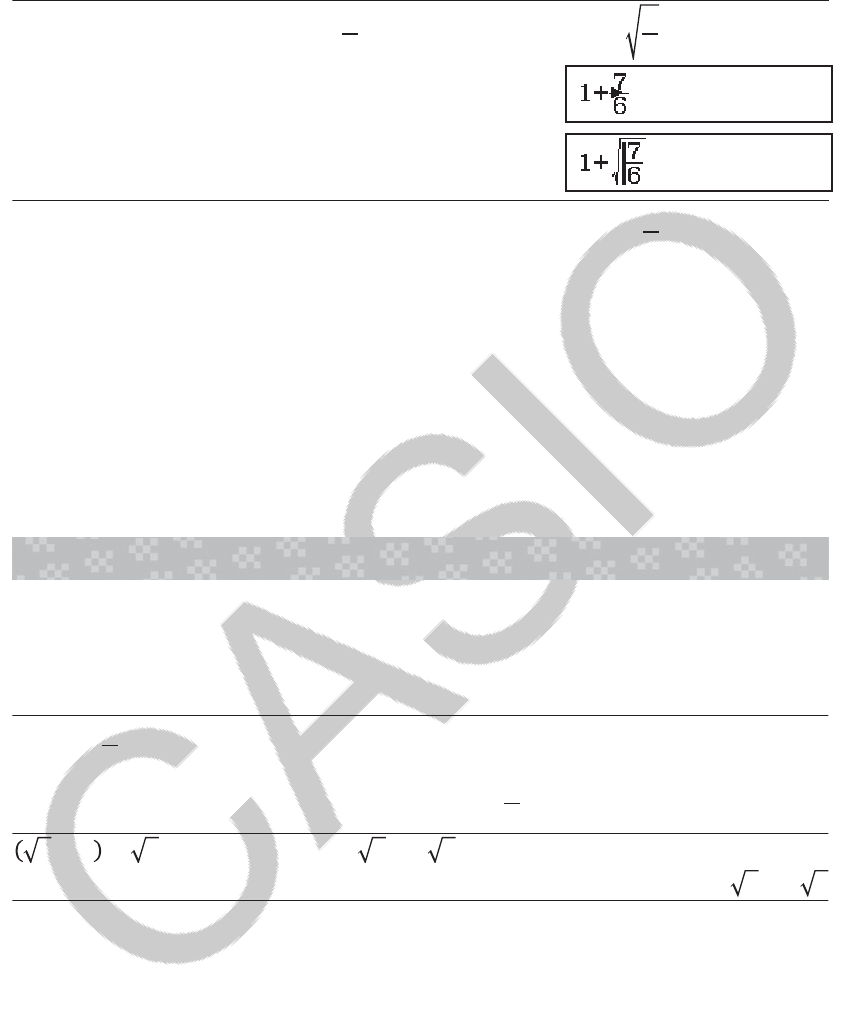
Bruke verdier og uttrykk som argumenter (kun MathI/
MathO eller MathI/DecimalO)
Eksempel: For å taste inn 1+7
6 og deretter endre til 1+ 7
6
17 6@2(INS)
!
Hvis du trykker @2(INS) i eksempelet over, gjør det at 7
6 blir
argumentet til funksjonen som tastes inn av den neste tasteoperasjonen
(√).
Modus for overskriving av inntasting (kun LineI/
LineO eller LineI/DecimalO)
I overskrivningsmodus vil teksten du taster inn, erstatte teksten i nåværende
plassering av peker. Du kan skifte mellom innsettings- og
overskriviningsmoduser ved å utføre operasjonene: @2(INS). Pekeren
vises som ”`” i innsettingsmodus og som ”_” i overskrivningsmodus.
Skifte beregningsresultater
Når MathI/MathO eller MathI/DecimalO er valgt for Input/Output på
oppsettmenyen, vil hvert trykk på B veksle mellom det viste
beregningsresultatets brøkform og desimalform, dets √-form og
desimalform, eller dets π-form og desimalform.
𝜋÷6= 1
6𝜋= 0,5235987756 (MathI/MathO)
@I(π)61
6π←B→0.5235987756
2+2 ×3= 5,913591358 = 6+2 3 (MathI/DecimalO)
!22!35.913591358 ←B→6+2 3
Uavhengig av hva som er valgt for Input/Output på oppsettmenyen, vil hvert
trykk på B veksle mellom det viste beregningsresultatets desimalform og
brøkform.
Viktig
• Med visse beregningsresultater vil det å trykke tasten Bikke
konvertere den viste verdien.
• Du kan ikke bytte fra desimalform til blandet brøk-form hvis det totale
antallet sifre som brukes i den blandede brøken (inkludert heltall, teller,
nevner og skilletegn), er høyere enn 10.
Slik får du et beregningsresultat med desimalverdi mens MathI/MathO
eller LineI/LineO er valgt
Trykk på @(≈) i stedet for etter inntasting av en beregning.
10

Grunnleggende beregninger
Brøkberegninger
Merk at inntastingsmetoden for brøk avhenger av gjeldende innstilling for
Input/Output i oppsettmenyen.
2
3+11
2=13
6(MathI/MathO) 2 3@ (.)
112
13
6
(LineI/LineO) 2 31 1 213L6
Merk
• Å blande brøker og desimalverdier i en beregning mens noe annet enn
MathI/MathO er valgt, vil få resultatet til å vises som desimalverdi.
• Brøker i beregningsresultater er vist etter at de reduseres til laveste
faktorer.
• For å skifte et beregningsresultat mellom uekte brøk og blandet brøk kan
du trykke på @B(P).
Prosentberegninger
Hvis du taster inn en verdi og trykker på @7(%), blir inntastingsverdien
til en prosent.
150 × 20 % = 30 15020@7(%)30
Regn ut hvor stor prosentandel 660 av 880 er. (75 %)
660880@7(%)75
Reduser 3500 med 25 %. (2625)
3500350025@7(%)2625
Beregninger med grad, bueminutt, buesekund
(seksagesimale)
Syntaksen under er for inntasting av seksagesimale verdier: {grader} C
{bueminutter} C{buesekunder} C. Merk at du alltid må taste inn noe for
grader og bueminutter, selv om de er null.
2°20’30” + 9’30” = 2°30’00”
2C20C30C0C9C30C 2°30’0”
Konverter 2°30’0” til dets desimalekvivalent. C2.5
(Konverterer desimal til seksagesimal.) C2°30’0”
Multiformuleringer
Du kan bruke kolontegnet (:) for å forbinde to eller flere uttrykk og utføre
dem i sekvensform fra venstre til høyre når du trykker .
3 + 3 : 3 × 3 336%(:) 336
9
Merk: Hvis du taster inn et kolon (:) mens LineI/LineO eller LineI/DecimalO
er valgt som innstilling for Input/Output på oppsettmenyen, utføres det en ny
linje-operasjon.
Bruke ingeniørfremstilling
Forvandle verdien 1234 til
ingeniørfremstilling, noe som flytter
desimalpunktet til høyre, og deretter til
venstre.
12341234
11.234×10³
11234×100
@1(←)1.234×10³
@1(←)0.001234×10⁶
11
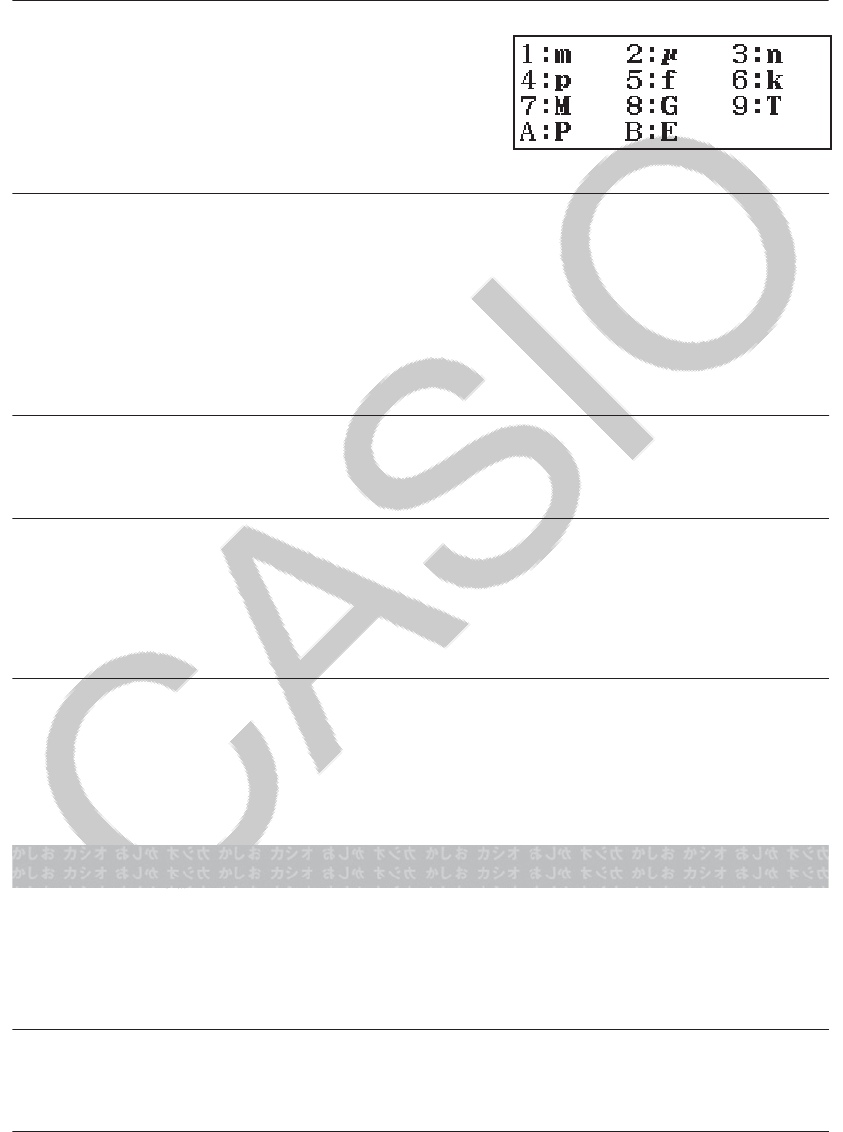
Merk: Beregningsresultatet som vises over, er det som dukker opp når Off
er valgt som innstilling for Engineer Symbol på oppsettmenyen.
Bruke ingeniørsymboler
Kalkulatoren støtter bruk av 11 ingeniørsymboler (m, μ, n, p, f, k, M, G, T, P,
E) som du kan bruke til å skrive inn verdier eller for visning av
beregningsresultater.
Slik viser du beregningsresultater med ingeniørsymboler
Gå til oppsettmenyen og endre innstillingen for Engineer Symbol til On.
Eksempel på inntasting og beregninger som bruker ingeniørsymboler
For å skrive inn 500k
500V(Engineer Symbol)
(k)500k
For å beregne 999k (kilo) + 25k (kilo) = 1,024M (Mega) = 1024k (kilo) =
1024000
999V(Engineer Symbol)(k)
25V(Engineer Symbol)(k)1.024M
11024k
11024000
@1(←)1024k
Primfaktoroppløsning
I Calculate-modus kan et positivt heltall som ikke er mer enn 10 sifre langt,
oppløses til primfaktorer.
For å utføre primfaktoroppløsning på 1014
10141014
@C(FACT) 2×3×132
Hvis du vil vise den verdien som ikke er oppløst i faktorer, på nytt, trykker du
på @C(FACT) eller .
Merk: Verditypene som beskrives under, kan ikke oppløses i faktorer selv
om de har 10 eller færre sifre.
• En av primfaktorene til verdien er 1 018 081 eller større.
• To eller flere av primfaktorene til verdien har mer enn tre sifre.
Delen som ikke kan oppløses i faktorer, vil være i parenteser på skjermen.
Beregningshistorie og Vis på nytt
Beregningshistorie
Hvis du ser F og/eller G øverst på skjermen, betyr det at det finnes mer
beregningshistorie over og/eller under. Du kan rulle gjennom
beregningshistorie med og .
2 + 2 = 4 224
3 + 3 = 6 336
(Ruller tilbake.) 4
Merk: Alle beregningshistoriedata fjernes når du trykker inn 3, når du
skifter til en annen beregningsmodus, når du endrer innstillingen for Input/
Output, og når du utfører en RESET-operasjon (”Initialize All” eller ”Setup
Data”).
12
Vis på nytt
Mens et beregningsresultat er på skjermen, kan du trykke eller for å
redigere uttrykket du brukte til den forrige beregningen.
4 × 3 + 2 = 14 43214
4 × 3 − 7 = 5 (Fortsetter) 2275
Bruke minnefunksjoner
Svarminne (Ans)
Det siste beregningsresultatet som er oppnådd, er lagret i Ans (svar)-
minnet.
For å dele resultatet av 14 × 13 med 7
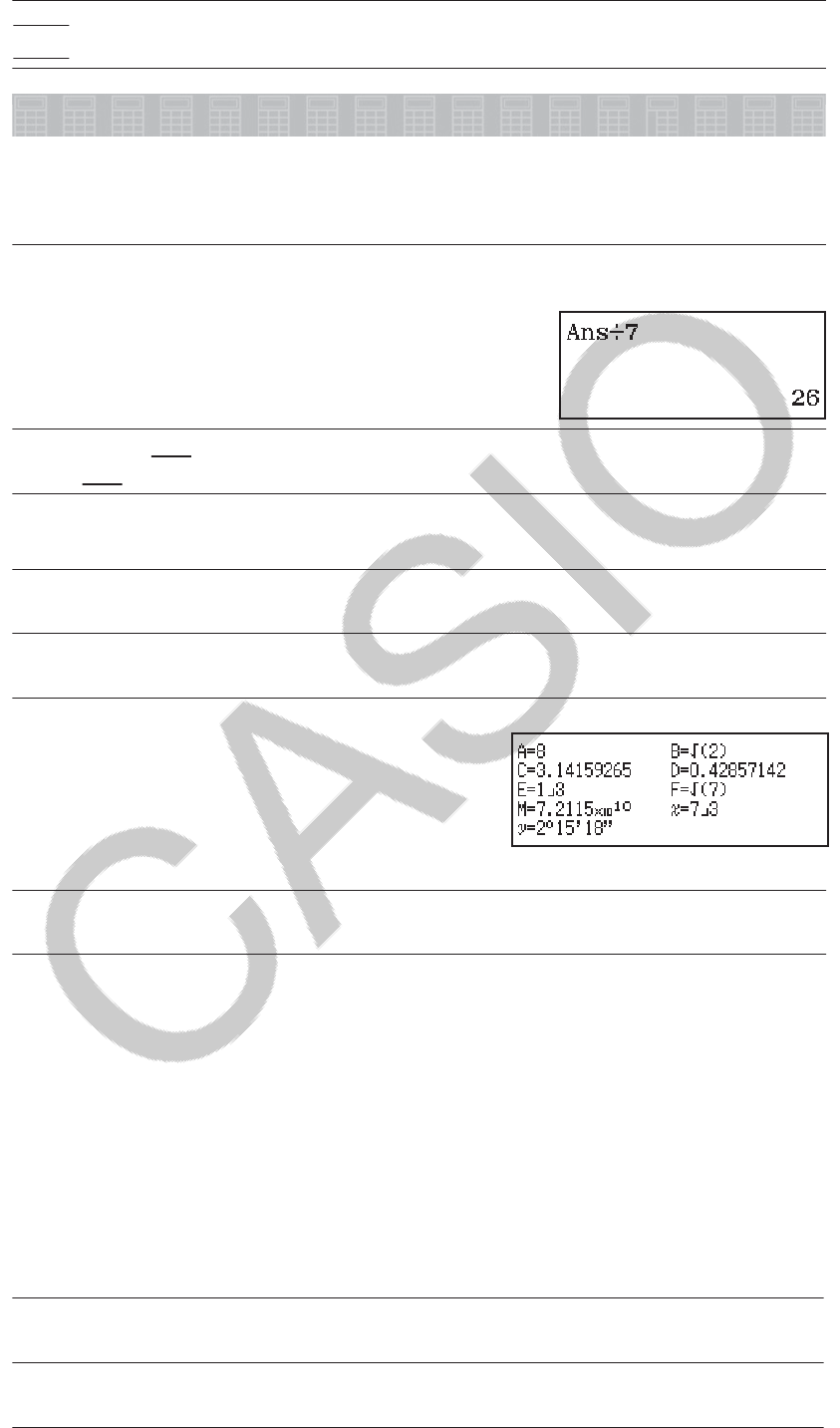
1413182
(Fortsetter) 7
123 + 456 = 579
789 − 579 = 210 123456
(Fortsetter) 7897
579
210
Variabler (A, B, C, D, E, F, M, x, y)
Du kan tilskrive verdier til variabler og bruke variablene i beregninger.
For å tilskrive resultatet 3 + 5 til variabelen A
35WA(A) 8
For å multiplisere innholdet av variabel A med 10
(Fortsetter) 6A(A)10*180
For å hente frem innholdet i variabel A
(Fortsetter) @W(RECALL)*2
A(A)8
For å fjerne innholdet i variabel A
0WA(A) 0
*1 Tast inn en variabel som vist her: Trykk på 6 og deretter på tasten
som korresponderer til ønsket variabelnavn. For å skrive inn x som
variable kan du trykke på 6 (x) eller a.
*2 Å trykke på @W (RECALL) viser en skjerm som viser verdiene som i
øyeblikket er tilordnet variablene A, B, C, D, E, F, M, x og y. På denne
skjermen vises alltid verdier med ”Norm 1” i Number Format. For å
lukke skjermen uten å hente frem en variabelverdi kan du trykke på .
Uavhengig minne (M)
Du kan legge beregningsresultater til eller subtrahere resultater fra et
uavhengig minne. ”M” kommer til syne på skjermvisningen når det er en
annen verdi enn null lagret i det uavhengige minnet.
For å fjerne innholdet i M
0W:(M) 0
For å legge resultatet av 10 × 5 til M
(Fortsetter) 105:50
13

For å subtrahere resultatet av 10 + 5 fra M
(Fortsetter) 105@:(M−) 15
For å hente frem innholdet i M
(Fortsetter) @W(RECALL):(M)35
Merk: Variabelen M brukes for uavhengig minne. Du kan også hente M og
bruke den i en beregning du legger inn.
Fjerne innholdet i alle minner
Ans-minne, uavhengig minne og variabelt innhold bevares selv om du
trykker , endrer kalkulatorens modus eller skrur av kalkulatoren. Utfør
følgende prosedyre når du ønsker å fjerne innholdet i alle minner.
@(RESET)(Memory)(Yes)
Funksjonsberegninger
Merk: For å avbryte en pågående beregning før resultatet vises, trykker du
på .
Pi π: π vises som 3,141592654, men π = 3,14159265358980 brukes for
interne beregninger.
Naturlig logaritme til grunntall e: e vises som 2,718281828, men e =
2,71828182845904 brukes til interne beregninger.
sin, cos, tan, sin-1, cos-1, tan-1: Spesifiser vinkelenheten før du utfører
beregninger.
sin 30° = 1
2(Angle Unit: Degree) ;30 1
2
sinh, cosh, tanh, sinh-1, cosh-1, tanh-1: Tast inn en funksjon fra menyen
som vises når du trykker V(Hyperbolic Func)*1. Vinkelenhetens
innstilling påvirker ikke beregninger.
*1 Avhengig av beregningsmodusen skal du trykke på V.
∘, r, g : Disse funksjonene spesifiserer vinkelenheten. ° spesifiserer grader, r
radianer og g gradienter. Tast inn en funksjon fra menyen som vises når du
utfører følgende tasteoperasjon: V(Angle Unit)*2.
π/2 radianer = 90° (Angle Unit: Degree)
@I(π)2V(Angle Unit)(r)90
*2 Avhengig av beregningsmodusen skal du trykke på V.
&, ': Eksponentielle funksjoner.
e5 × 2 = 296,8263182
(MathI/MathO) @?(') 52296.8263182
(LineI/LineO) @?(') 52296.8263182
log: Logaritmisk funksjon. Bruk @A(log) til å taste inn logab som log (a,
b). Grunntall 10 er standardinnstilling om du ikke taster inn noe for a.
log101000 = log 1000 = 3 @A(log) 1000 3
log216 = 4 @A(log) 2@(,) 16 4
Tasten $ kan også brukes til inntasting, men bare hvis MathI/MathO eller
MathI/DecimalO er valgt for Input/Output i oppsettmenyen. I dette tilfellet
må du taste inn en verdi for grunntallet.
log216 = 4 $2164
ln: Naturlig logaritme til grunntall e.
ln 90 (= loge 90) = 4,49980967 ?90 4.49980967
14
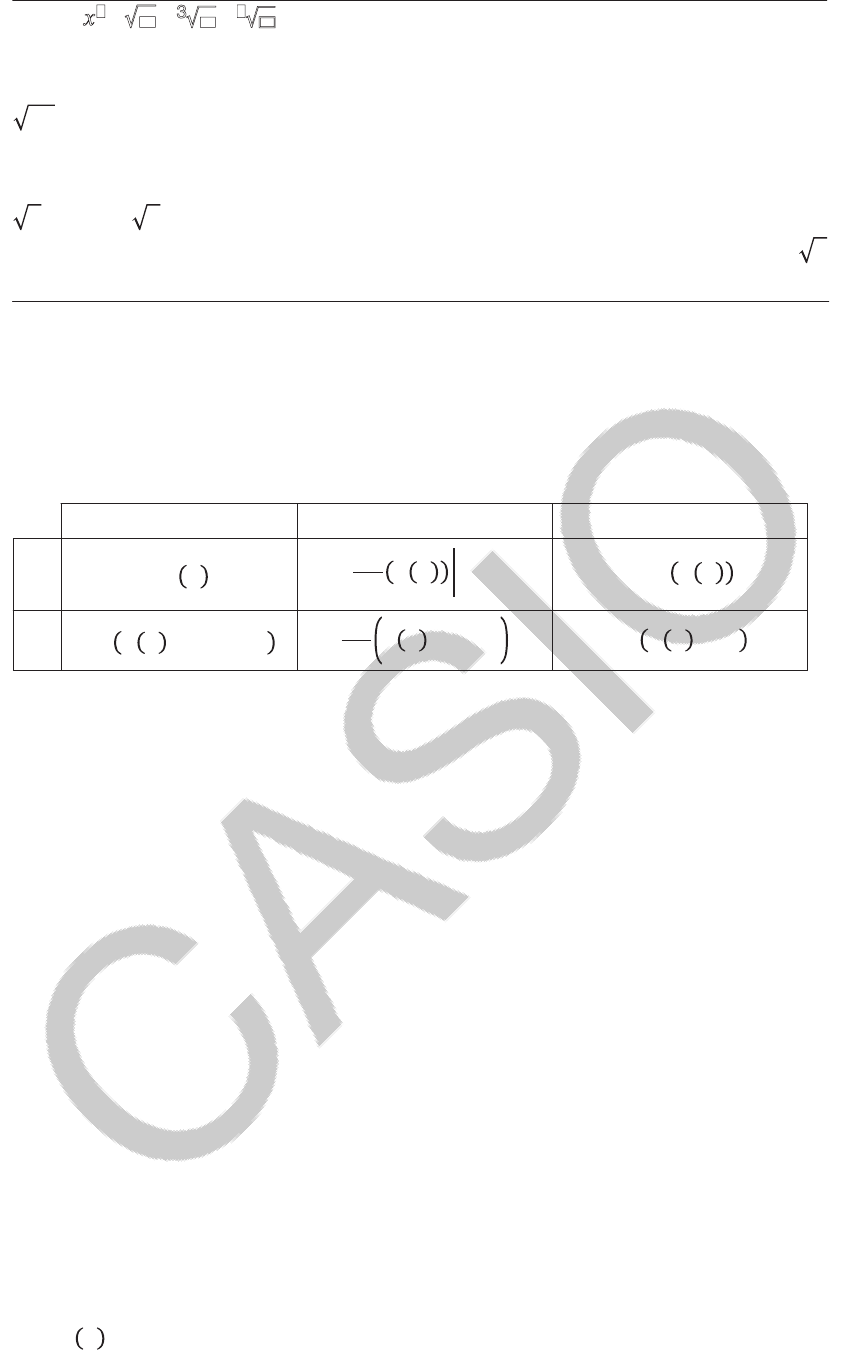
x2, x3, X, ), *, (, x-1: Potenser, potensrøtter og resiproke verdier.
(1 + 1)2+2 = 16 11#2216
(52)3 = 15625 5"@"(x3)15625
32
5 = 2
(MathI/MathO) @#(() 5322
(LineI/LineO) 5@#(() 32 2
2×3 =3 2= 4,242640687...
(MathI/MathO) !2332
(LineI/LineO) !234.242640687
b, +, ,: Disse funksjonene bruker Gauss-Kronrod-metoden til å utføre
numerisk integrasjon, sannsynlighetsberegning av den deriverte basert på
sentral differansemetode og beregningen av summen i et spesifikt område
av f(x).
Inntastingssyntaks
(1) Når MathI/MathO eller MathI/DecimalO er valgt
(2) Når LineI/LineO eller LineI/DecimalO er valgt
b*1+*2,*3
(1) ∫
𝑎
𝑏
𝑓 𝑥 𝑑𝑥 𝑑
𝑑𝑥 𝑓 𝑥 𝑥=𝑎 ∑
𝑥=𝑎
𝑏
𝑓 𝑥
(2) ∫𝑓 𝑥 , 𝑎, 𝑏, 𝑡𝑜𝑙 𝑑
𝑑𝑥 𝑓 𝑥 , 𝑎, 𝑡𝑜𝑙 ∑𝑓 𝑥 ,𝑎,𝑏
*1 tol spesifiserer toleranse, som blir 1 × 10⁻⁵ når ingenting er tastet inn for
tol.
*2 tol spesifiserer toleranse, som blir 1 × 10⁻¹⁰ når ingenting er tastet inn
for tol.
*3 a og b er heltall som kan spesifiseres innenfor området -1 × 10¹⁰ < a ≦ b
< 1 × 10¹⁰.
Forholdsregler ved differensial- eller integrasjonsberegning
• Når du bruker en trigonometrisk funksjon i f(x), skal du
spesifisere ”Radian” som vinkelenhet.
• En mindre tol-verdi øker presisjonen, men det øker også
beregningstiden. Når du spesifiserer tol, skal du bruke en verdi som er 1
× 10-14 eller større.
• Det kreves vanligvis mye tid å utføre integrasjon.
• Avhengig av innholdet av f(x), positive og negative verdier innenfor
integrasjonsområdet, eller integrasjonsområdet, kan det oppstå en
beregningsfeil som overgår tillat område, noe som får kalkulatoren til å
vise en feilmelding.
• Differensialberegninger, punkter som ikke følger etter hverandre, abrupt
fluktuasjon, ekstremt store eller små punkter, infleksjonspunkter og
inkludering av punkter som ikke kan differensieres, eller et
differensialpunkt eller differensialberegningsresultat som nærmer seg
null, kan føre til dårlig presisjon eller feil.
∫
1
𝑒
ln 𝑥𝑑𝑥
(MathI/MathO) %?6(x)16I(e)1
(LineI/LineO) %?6(x)@(,)
1@(,)6I(e) 1
For å finne den deriverte i punktet x = π/2 for funksjonen y = sin(x) (Angle
Unit: Radian)
15
@%(+);6(x) …(1)
(MathI/MathO)
(Fortsetter etter (1)) @I(π)20
(LineI/LineO)
(Fortsetter etter (1)) @(,)@I(π) 2 0
∑
𝑥=1
5
𝑥+1 = 20
(MathI/MathO) @a(,)6(x)11520
(LineI/LineO) @a(,)6(x)1
@(,) 1@(,) 5 20
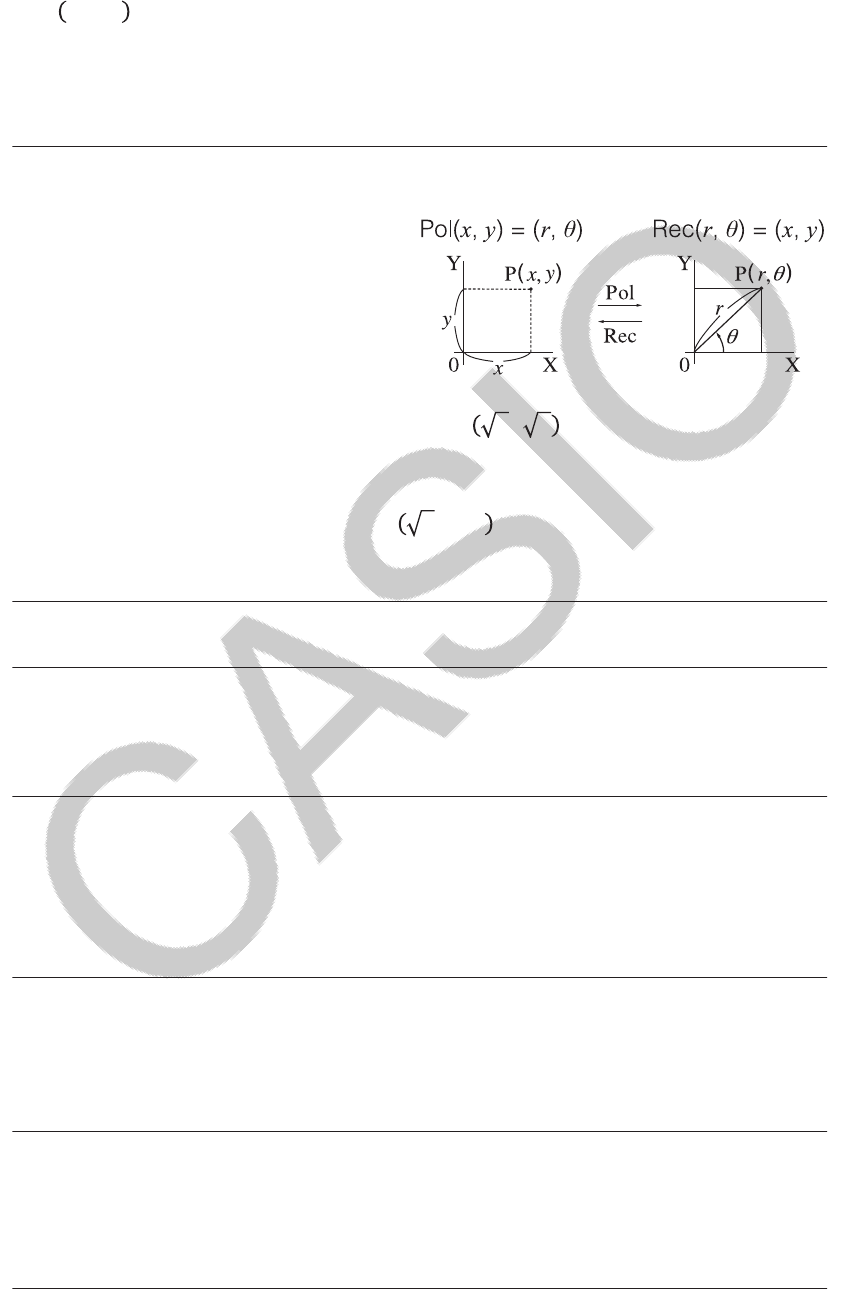
Pol, Rec: Pol konverterer rektangulære koordinater til polare koordinater,
mens Rec konverterer polare koordinater til rektangulære koordinater.
• Spesifiser vinkelenheten før du
utfører beregninger.
• Beregningsresultatet for r og θ
og for x og y tilordnes
henholdsvis til variablene x og y.
• Beregningsresultatet θ vises i
området -180° < θ ≦ 180°.
For å konvertere rektangulære koordinater 2, 2 til polare koordinater
(Angle Unit: Degree)
(MathI/MathO) @(Pol)!2@(,)!2 r=2, θ=45
For å konvertere polare koordinater 2, 45° til rektangulære koordinater
(Angle Unit: Degree)
(MathI/MathO) @(Rec)!2@(,) 45 x=1, y=1
x!: Faktorfunksjon.
(5 + 3) ! = 40320 53@0(x!)40320
Abs: Absolutt verdifunksjon.
|2 − 7| × 2 = 10
(MathI/MathO) @(Abs) 27210
(LineI/LineO) @(Abs) 27210
Ran#: Funksjon som danner et pseudotilfeldig tall i området 0,000 til 0,999.
Resultatet vises som en brøk når MathI/MathO er valgt for Input/Output i
oppsettmenyen.
For å få tilfeldige tresiffers heltall
1000@J(Ran#)459
(Resultatet varierer med hver utførelse.)
RanInt#: Funksjon som danner et pseudotilfeldig heltall mellom en
spesifisert startverdi og sluttverdi.
For å danne tilfeldige heltall i området 1 til 6
6J(RanInt)1@(,) 6 2
(Resultatet varierer med hver utførelse.)
nPr, nCr: Permutasjons- (nPr) og kombinasjons- (nCr) funksjoner.
For å bestemme antall permutasjoner og kombinasjoner som er mulig når
du velger fire mennesker fra en gruppe på 10
Permutasjoner: 10@(nPr) 45040
Kombinasjoner: 10@(nCr) 4210
Rnd: Når Rnd-funksjonen er i bruk, rundes argumentets desimalverdier av i
henhold til gjeldende innstilling for Number Format. Det interne og viste
16

resultatet av Rnd(10 ÷ 3) er for eksempel 3,333 når innstillingen for Number
Format er Fix 3. Når innstillingene Norm 1 eller Norm 2 er i bruk, rundes
argumentet av ved det 11. sifferet av mantissedelen.
For å utføre følgende beregninger når Fix 3 velges for antall sifre i
skjermvisningen: 10 ÷ 3 × 3 og Rnd(10 ÷ 3) × 3 (MathI/DecimalO)
@U(SETUP)(Number Format)(Fix)
1033
@(Rnd) 1033
10.000
9.999
QR Code-funksjon
Kalkulatoren din kan vise QR Code*-symboler som kan leses av en
smartenhet.
* QR Code er et registrert varemerke tilhørende DENSO WAVE
INCORPORATED i Japan og i andre land.
Viktig
• Operasjonene i dette avsnittet forutsetter at smartenheten som brukes,
har installert en QR Code-leser som kan lese flere QR Code-symboler, og
at den kan kobles mot Internett.
• Når en QR Code som vises av denne kalkulatoren, leses av en
smartenhet, vil smartenheten gå til CASIOs nettside.
Merk: En QR Code kan vises ved å trykke på @V(QR) mens
oppsettskjermen, en menyskjerm, en feilmeldingsskjerm, en
beregningsresultatskjerm i enhver kalkuleringsmodus eller en tabellskjerm
vises. Se CASIOs nettside for detaljer (wes.casio.com).
Vise en QR Code
Eksempel: For å vise QR Code for et beregningsresultat i kalkulatorens
Calculate-modus og lese den av med en smartenhet
1. Utfør en beregning i Calculate-modus.
2. Trykk på @V(QR) for å vise QR Code.
• Tallene nederst i høyre hjørne av displayet
viser gjeldende QR Code-tall og det totale
antallet QR Code-symboler. For å vise den
neste QR Code trykker du på eller .
Merk
• En ]-indikator vises øverst på skjermen mens kalkulatoren
genererer en QR Code.
• For å gå tilbake til forrige QR Code trykker du på eller så
mange ganger som nødvendig for å rulle fremover til den dukker
opp.
3. Bruk en smartenhet til å lese av QR Code på kalkulatorens skjerm.
• For informasjon om hvordan du leser en QR Code, kan du se i
brukerdokumentasjonen for QR Code-leseren du bruker.
Hvis du har problemer med å lese av en QR Code: Mens QR Code vises,
kan du bruke og til å justere kontrasten på skjermvisninger med QR
Code. Denne kontrastjusteringen påvirker bare skjermvisninger av QR
Code.
Viktig
• Avhengig av smartenheten og/eller QR Code-leserappen som brukes,
kan det være at du opplever problemer med å lese av QR Code-
symbolene som lages av denne kalkulatoren.
17

• Når oppsettinnstillingen for ”QR Code” er ”Version 3”, er det begrenset
hvilke kalkulatormoduser som kan vise QR Code-symboler. Hvis du
prøver å vise en QR Code i en modus som ikke støtter visning av QR
Code, vil meldingen ”Not Supported (Version 3)” vises. Men den QR
Code som produseres av denne innstillingen, er enklere å lese med en
smartenhet.
• Se CASIOs nettside for mer informasjon (wes.casio.com).
For å avslutte visning av QR Code: Trykk på eller @V(QR).
Beregninger med komplekse tall
For å utføre beregninger med komplekse tall må du først gå til Complex-
modus. Du kan enten bruke rektangulære koordinater (a+bi) eller polare
koordinater (r∠θ) for å taste inn komplekse tall. Resultater av beregninger
med komplekse tall vises i henhold til innstillingen for Complex på
oppsettmenyen.
(1 + i)4 + (1 − i)2 = -4 − 2i (Complex: a+bi)*
11(i)#411(i)" -4 − 2i
2∠45 = 2+ 2𝒊 (Angle Unit: Degree, Complex: a+bi)
2@1(∠) 452+ 2𝒊
2+ 2𝒊 = 2∠45 (Angle Unit: Degree, Complex: r∠θ)
!2!21(i)2∠45
* Når du opphøyer et komplekst tall til en heltallspotens ved bruk av
syntaksen (a+bi)n, kan potensverdien være innenfor følgende område: -1
× 1010 < n < 1 × 10¹⁰.
Merk
• Hvis du planlegger å taste inn og vise beregningsresultatet i
polarkoordinatformat, skal du spesifisere vinkelenheten før du starter
beregningen.
•θ-verdien av beregningsresultatet vises i området -180°< θ ≦ 180°.
• Visning av beregningsresultatet mens LineI/LineO eller LineI/DecimalO er
valgt, vil vise a og bi (r og θ) på separate linjer.
Eksempler på beregning i Complex-modus
For å finne det konjugerte komplekse tallet 2 + 3i (Complex: a+bi)
V(Conjugate) 231(i) 2−3i
For å finne absoluttverdi og argument til 1 + i (Angle Unit: Degree)
@(Abs) 11(i)
V(Argument) 11(i)
2
45
For å trekke ut realdelen og imaginærdelen av 2 + 3i
V(Real Part) 231(i)
V(Imaginary Part) 231(i)
2
3
Bruke en kommando for å bestemme format på
visning av beregningsresultat
2+ 2𝒊 = 2∠45, 2∠45 = 2+ 2𝒊 (Angle Unit: Degree)
!2!21(i)V(Er∠θ)
2@1(∠) 45V(Ea+bi)
2∠45
2+ 2𝒊
18
Bruke CALC
Med CALC kan du taste inn beregningsuttrykk som inkluderer én eller flere
variabler, tilskrive verdier til variablene og beregne resultatet. CALC kan
brukes i Calculate-modus og Complex-modus.
Du kan bruke CALC til å lagre uttrykkstypene under.
•2x + 3y, 2Ax + 3By + C, A + Bi osv.
•x + y : x (x + y) osv.
•y = x2 + x + 3 osv.
Merk: I løpet av tiden fra du trykker inn 8 til du går ut av CALC ved å
trykke inn , skal du bruke lineære inntastingsprosedyrer for inntasting.
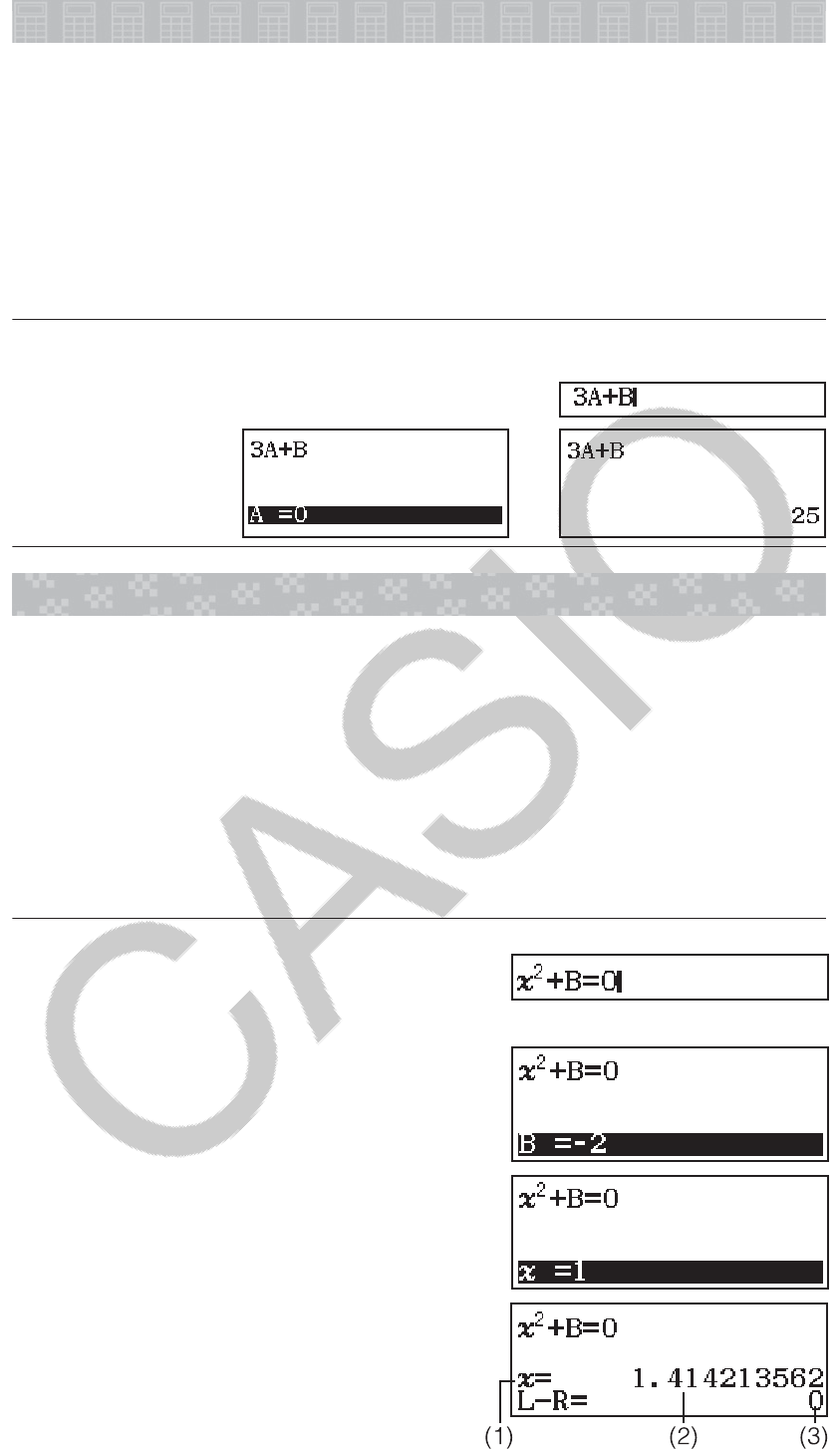
For å lagre 3A + B og så skifte ut følgende verdier for å utføre beregningen:
A = 5, B = 10
36A(A)6C(B)
8510 →
Bruke SOLVE
SOLVE bruker Newtons metode for å runde av løsningen på ligninger. Merk
at SOLVE bare kan brukes i Calculate-modus. SOLVE støtter inntasting av
ligninger av følgende formater.
Eksempler: y = x + 5, x = sin(M), xy + C (behandlet som xy + C = 0)
Merk
• Hvis en ligning inneholder funksjoner som omfatter en venstre parentes
(slik som sin og log), må du ikke utelate høyre parentes.
• I løpet av tiden fra du trykker inn @8(SOLVE) til du går ut av SOLVE
ved å trykke på , skal du bruke lineære inntastingsprosedyrer for
inntasting.
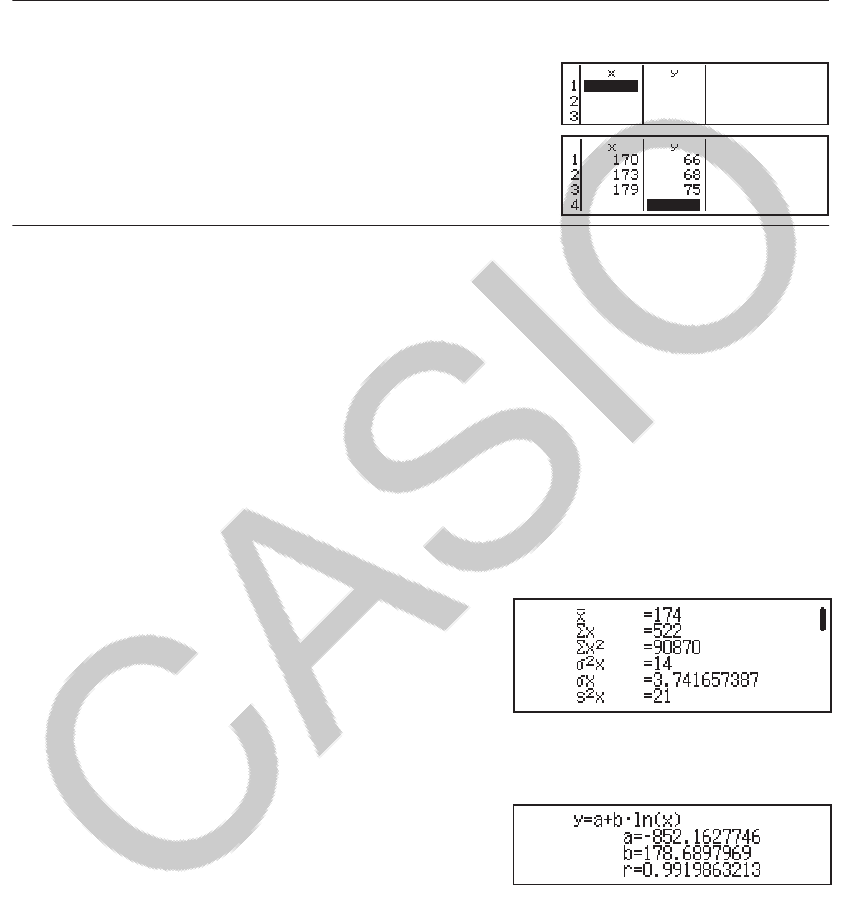
For å løse x2 + b = 0 for x når b = -2
6(x)"6C(B)68(=) 0
@8(SOLVE)
Tast inn en første verdi for x
(her, tast inn 1): 1
Tilskriv -2 til B: A2
Spesifiser variabelen du ønsker å løse for
(her ønsker vi å løse for x, så flytt
uthevingen til x):
Løs ligningen:
(1) Variabel løst for
(2) Løsning
(3) (Venstre side) - (høyre side)-
resultat
• Løsninger vises alltid i desimalform.
19

• Jo nærmere (venstre side) - (høyre side)-resultatet er null, jo mer
nøyaktig er løsningen.
Viktig
• SOLVE utfører konvergens et forhåndsbestemt antall ganger. Hvis det
ikke finner en løsning, viser det en bekreftelsesskjerm med ”Continue:
[=]”, som spør om du vil fortsette. Trykk på for å fortsette, eller for
å avbryte SOLVE-operasjonen.
• Avhengig av hva du taster inn for første verdi for x (løsningsvariabel), kan
det være at SOLVE ikke kan finne løsninger. Hvis dette skjer, skal du
prøve å endre den første verdien slik at den er nærmere løsningen.
• SOLVE vil muligens ikke være i stand til å bestemme den korrekte
løsningen, selv når det fins en.
• SOLVE bruker Newtons metode, så selv om det er flere løsninger, vil bare
en av dem gis.
• På grunn av begrensninger i Newtons metode pleier løsninger å være
vanskelige å finne for ligninger som den følgende:
y
= sin x,
𝑦 = 𝑒𝑥, 𝑦= 𝑥.
Statistiske beregninger
Utfør trinnene under for å starte en statistisk beregning.
1. Trykk på U, velg ikonet for Statistics-modus og trykk så på .
2. På Select Type-skjermen som vises, velger du type statistisk beregning.
For å velge denne typen statistisk beregning: Trykk denne tasten:
Enkelt-variabel (x)(1-Variable)
Paret variabel (x, y), lineær regresjon (y=a+bx)
Paret variabel (x, y), kvadratisk regresjon (y=a+bx+cx2)
Paret variabel (x, y), logaritmisk regresjon (y=a+b・ln(x))
Paret variabel (x, y), e eksponentiell regresjon (y=a・e^(bx))
Paret variabel (x, y), ab eksponentiell regresjon (y=a・b^x)
Paret variabel (x, y), potensregresjon (y=a・x^b)
Paret variabel (x, y), invers regresjon (y=a+b/x)
• Statistikkredigering vises hvis en av tasteoperasjonene over utføres.
Merk: Når du ønsker å endre beregningstypen etter å gått inn i Statistics-
modus, skal du utføre tasteoperasjonen V(Select Type) for å vise
skjermen for valg av beregningstype.
Taste inn data med Statistikkredigering
Statistikkredigering viser én, to eller tre søyler: enkelt-variabel (x), enkelt-
variabel og frekvens (x, Freq), paret variabel (x, y), paret variabel og
frekvens (x, y, Freq). Antallet datarader som kan tastes inn, er avhengig av
antall søyler: 160 rader for én søyle, 80 rader for to søyler, 53 rader for tre
søyler.
20
Merk
• Freq (frekvens)-søylen for å taste inn kvantiteten (frekvensen) av
identiske dataenheter. Visning av Freq-søylen kan skrus på (vises) eller
av (ikke vist) ved hjelp av Statistics-innstillingen på oppsettmenyen.
• Hvis du trykker på tasten mens Statistikkredigering er på skjermen,
vises det en statistisk beregning-skjerm for utføring av beregninger
basert på inntastede data. Hva du må gjøre for å gå tilbake til
Statistikkredigering fra statistisk beregning-skjermen, er avhengig av
hvilken type beregning du har valgt. Trykk på V(Data) hvis du
valgte enkelt-variabel, eller V(Data) hvis du valgte paret variabel.
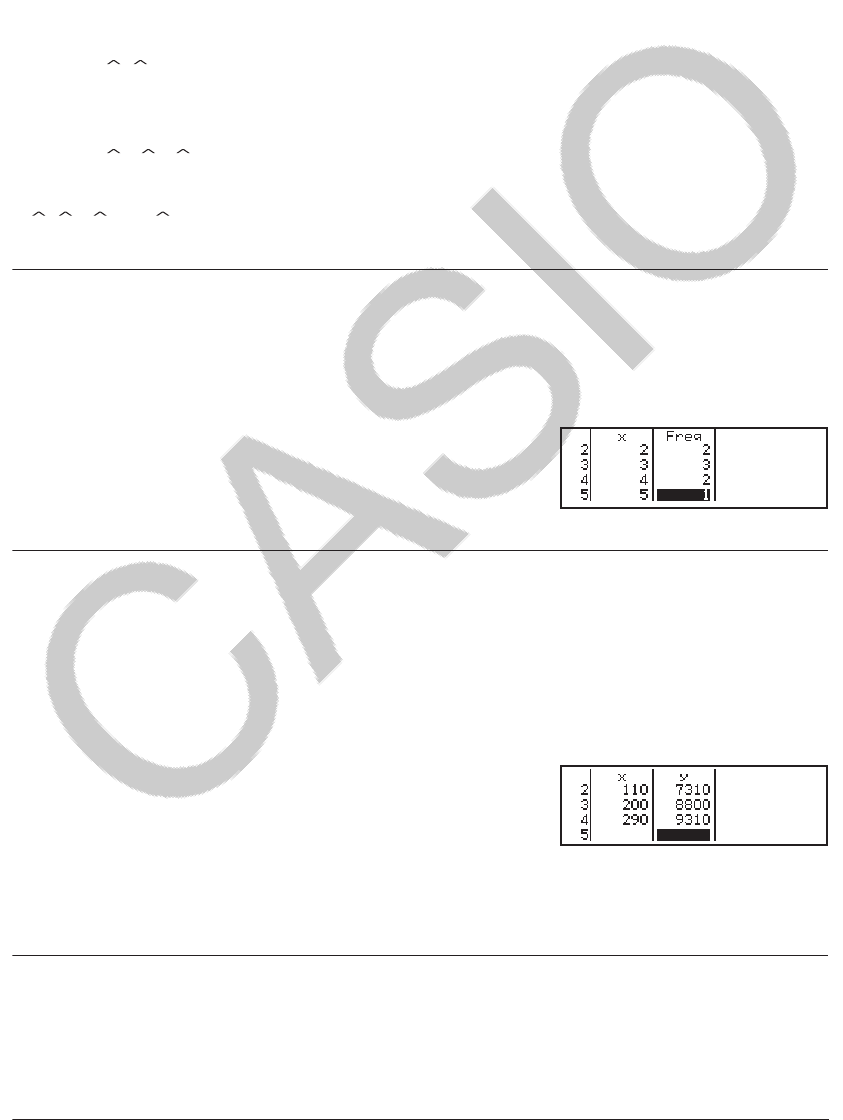
Eks. 1: For å velge logaritmisk regresjon og taste inn følgende data: (170,
66), (173, 68), (179, 75)
V(Select Type)(y=a+b・ln(x))
170173179
666875
Viktig: Alle data som for tiden er tastet inn i Statistikkredigering, slettes når
du går ut av Statistics-modus, veksler mellom en statistisk beregning med
enkelt-variabel eller paret variabel, eller endrer Statistics-innstillingen på
oppsettmenyen.
For å slette en linje: I Statistikkredigering skal du flytte pekeren til linjen
som du ønsker å slette, og trykker 2.
For å sette inn en linje: I Statistikkredigering skal du flytte pekeren til
stedet der du ønsker å sette inn linjen og så utføre følgende tasteoperasjon:
V(Editor)(Insert Row).
For å slette alt innhold i Statistikkredigering: I Statistikkredigering skal
du utføre følgende tasteoperasjon: V(Editor)(Delete All).
Vise statistiske verdier basert på inntastede data
Fra Statistikkredigering:
V(1-Variable Calc eller 2-Variable Calc)
Fra skjerm for statistisk beregning:
V(1-Variable Calc eller 2-Variable Calc)
Vise regresjonberegningsresultater basert på
inntastede data (kun data for paret variabel)
Fra Statistikkredigering: V(Regression
Calc)
Fra skjerm for statistisk beregning:
V(Regression Calc)
Skaffe statistiske verdier i inntastede data
Du kan bruke operasjonene i dette avsnittet til å hente statistiske verdier
som er tilskrevet variabler (σx, Σx2 osv.) basert på data som du tastet inn
med Statistikkredigering. Du kan også bruke variablene i beregninger.
Operasjonene i dette avsnittet utføres på skjermen for statistisk beregning,
som vises når du trykker på mens Statistikkredigering vises.
Støttede statistiske variabler og tastene du bør trykke inn for å hente dem
frem, er vist under. For statistiske beregninger med enkelt-variabler, er
variablene merket med en asterisk (*), tilgjengelige.
Summering: Σx*, Σx2*, Σy, Σy2, Σxy, Σx3, Σx2y, Σx4
21
V(Summation) til
Antall enheter: n* / Gjennomsnitt: 𝑥
−*, 𝑦
− / Populasjonsvarians: σ2x*, σ2y /
Standardavvik for populasjon: σx*, σy / Stikkprøvevarians: s2x*, s2y /
Stikkprøvestandardavvik: sx*, sy
V(Variable) til , til
Minimumsverdi: min(x)*, min(y) / Maksimumsverdi: max(x)*, max(y)
Når det er valgt en statistisk beregning av typen enkelt-variabel:
V(Min/Max) ,
Når det er valgt en statistisk beregning av typen paret variabel:
V(Min/Max) til
Første kvartil: Q1* / Median: Med* / Tredje kvartil: Q3* (kun for statistisk
beregning av typen enkelt-variabel)
V(Min/Max) til
Regresjonskoeffiesienter: a, b / Korrelasjonskoeffisient: r / Anslåtte
verdier: 𝑥, 𝑦
V(Regression) til
Regresjonskoeffisienter for kvadratisk regresjon: a, b, c / Anslåtte
verdier: 𝑥1, 𝑥2, 𝑦
V(Regression) til
•𝑥, 𝑥1, 𝑥2 og 𝑦 er kommandoer av typen som tar et argument umiddelbart
foran seg.
Eks. 2: For å taste inn data med enkelt-variabler x = {1, 2, 2, 3, 3, 3, 4, 4, 5}
ved hjelp av Freq-søylen for å bestemme antall repetisjoner for hver enhet
{xn; freqn} = {1;1, 2;2, 3;3, 4;2, 5;1}, og beregne middelverdien.
@U(SETUP)(Statistics)(On)
V(Select Type)(1-Variable)
12345
1232
V(Variable)(𝑥
−)3
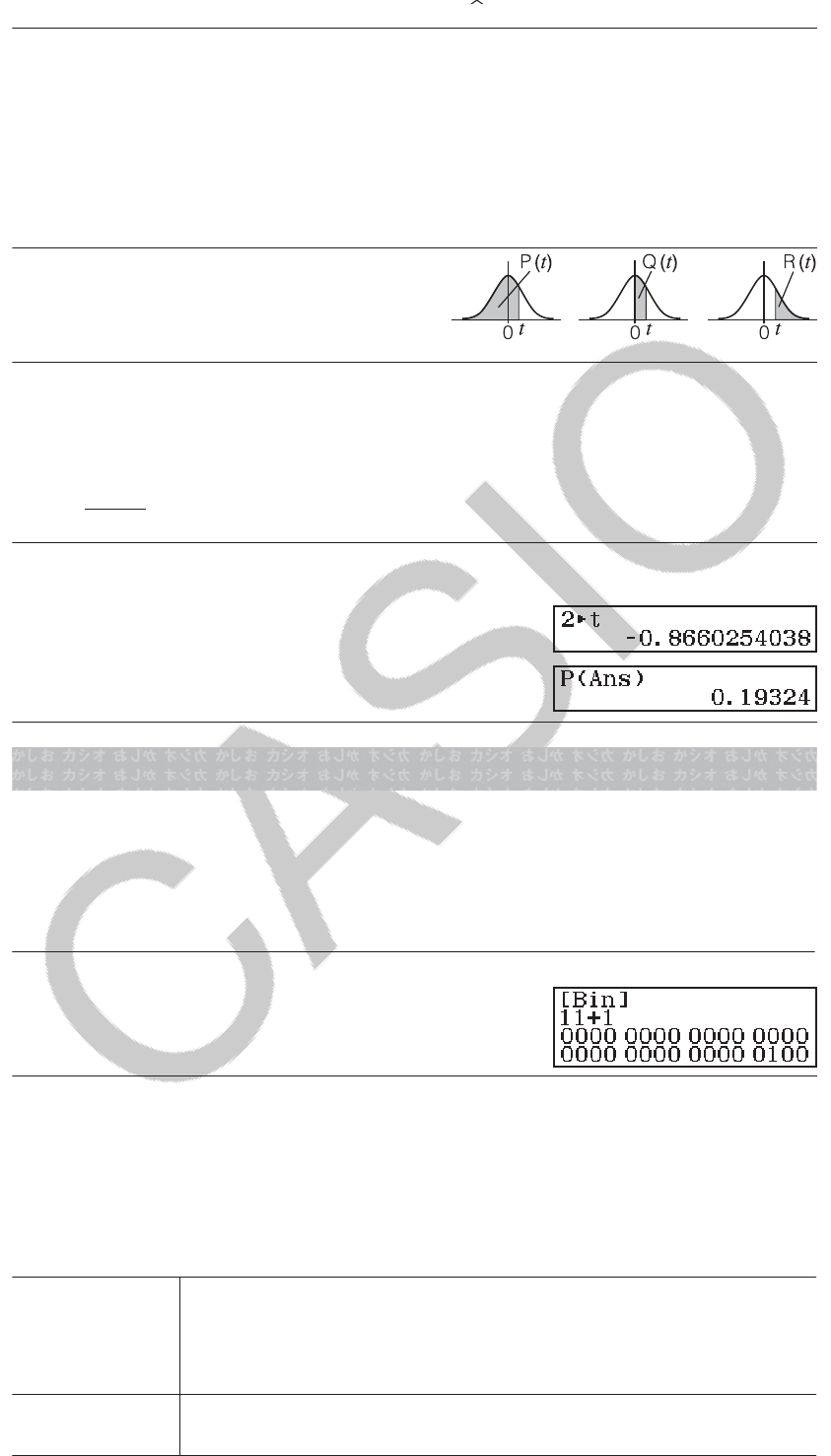
Eks. 3: For å beregne korrelasjonskoeffisientene for den logaritmiske
regresjonen for følgende paret variabel-data, og bestemme
regresjonsformelen: (x, y) = (20, 3150), (110, 7310), (200, 8800), (290,
9310). Spesifiser Fix 3 (tre desimalplasser) for resultater.
@U(SETUP)(Statistics)(Off)
@U(SETUP)(Number Format)(Fix)
V(Select Type)(y=a+b・ln(x))
20110200290
3150731088009310
V(Regression)(r)0.998
V(Regression)(a)-3857.984
V(Regression)(b)2357.532
Beregne anslåtte verdier
Basert på regresjonsformel oppnådd ved statistisk beregning med paret
variabel, kan den anslåtte verdien til y beregnes for en gitt x-verdi. Den
korresponderende x-verdien (to verdier, x1 og x2, i tilfelle kvadratisk
regresjon) kan også beregnes for en verdi for y i regresjonsformelen.
Eks. 4: For å bestemme den anslåtte verdien for y når x = 160 i
regresjonsformelen produsert av logaritmisk regresjon av dataene i Eks. 3.
22
Spesifiser Fix 3 for resultatet. (Utfør følgende operasjon etter å ha fullført
operasjonene i Eks. 3.)
160V(Regression)(𝑦)8106.898
Viktig: Regresjonskoeffisient, korrelasjonskoeffisient og anslåtte
verdiberegninger kan ta betraktelig tid når det er et stort antall dataenheter.
Utføre beregninger for normal fordeling
Mens beregningen for statistisk beregning med enkelt-variabel er valgt, kan
du utføre beregning for normal fordeling ved hjelp av funksjonene vist
under, fra menyen som kommer til syne når du utfører følgende
tasteoperasjon: V(Norm Dist).
P, Q, R: Disse funksjonene tar
argumentet t og bestemmer en
sannsynlighet for standard
normalfordeling som illustrert her.
Et: Denne funksjonen følger etter argumentet x. Den beregner standard
tilfeldig variabel for dataverdi x ved bruk av middelverdi (𝑥
−) og
standardavvik for populasjon (σx) for data som er tastet inn med
Statistikkredigering.
x Et =𝑥−𝑥
−
𝜎𝑥
Eks. 5: For data for enkelt-variabel i Eks. 2, for å bestemme den
normaliserte tilfeldige variabelen når x = 2, og P(t) på det punktet.
2V(Norm Dist)(Et)
V(Norm Dist)(P()7
Grunntall-n-beregninger
Når du ønsker å utføre beregninger ved hjelp av desimale, heksadesimale,
binære, og/eller oktale verdier, bruker du Base-N-modus. Når du har gått
inn i Base-N-modus, trykker du inn en av følgende taster for å skifte
tallmodi: "(DEC) for desimal, #(HEX) for heksadesimal, $(BIN) for
binær eller ?(OCT) for oktal.
For å beregne 112 + 12
$(BIN)111
Merk
• Bruk følgende taster for å taste inn bokstaver fra A til F for
heksadesimale verdier: A(A), C(B), 0(C), ;(D), <(E), =(F).
• I Base-N-modus støttes ikke inntasting av brøk-verdier (desimale verdier)
og eksponenter. Hvis et beregningsresultat har en brøkdel, rundes den
av.
• Detaljer om område (32 bits) for inntasting og visning finner du under.
Binær
Positiv: 00000000000000000000000000000000 ≦ x ≦
01111111111111111111111111111111
Negativ: 10000000000000000000000000000000 ≦ x ≦
11111111111111111111111111111111
Oktal Positiv:
Negativ: 00000000000 ≦ x ≦ 17777777777
20000000000 ≦ x ≦ 37777777777
23
Desimal -2147483648 ≦ x ≦ 2147483647
Heksadesimal Positiv:
Negativ: 00000000 ≦ x ≦ 7FFFFFFF
80000000 ≦ x ≦ FFFFFFFF
Spesisere tallmodus for en spesiell inntastingsverdi
Du kan taste inn en spesialkommando umiddelbart etter en verdi for å
spesifisere tallmodus til den verdien. Spesialkommandoene er: d (desimal),
h (heksadesimal), b (binær) og o (oktal).
For å beregne 1010 + 1016 + 102 + 108 og vise resultatet som en
desimalverdi
"(DEC)V(d) 10V(h) 10
V(b) 10V(o) 1036
Konvertere et beregningsresultat til en annen type
verdi
Du kan bruke hvilken som helst av følgende tasteoperasjoner for å
konvertere beregningsresultatet som nå vises, til en annen type verdi:
"(DEC), #(HEX), $(BIN), ?(OCT).
For å beregne 1510 × 3710 i desimalmodus og deretter konvertere resultatet
til heksadesimal
"(DEC) 1537
#(HEX)
555
0000022B
Logikk- og negasjonsoperasjoner
Logikk- og negasjonsoperasjoner utføres ved å trykke på V og deretter
velge ønsket kommando (and, or, xor, xnor, Not, Neg) fra menyen som
vises. Alle eksemplene under utføres i binær modus ($(BIN)).
For å bestemme den logiske AND til 10102 og 11002 (10102 and 11002)
1010V(and) 11000000 0000 0000 0000
0000 0000 0000 1000
For å bestemme det bitvise komplementet til 10102 (Not(10102))
V(Not) 1010 1111 1111 1111 1111
1111 1111 1111 0101
Merk: I tilfelle negativ binær, oktal eller heksadesimal verdi, konverterer
kalkulatoren verdien til binær, tar de tos kompliment og konverterer så
tilbake til opprinnelig basis. For desimale verdier legger kalkulatoren bare til
et minustegn.
Ligningsberegninger
Utfør trinnene under for å løse en ligning i Equation/Func-modus.
1. Trykk på U, velg ikonet for Equation/Func-modus og trykk så på .
2. Velg type beregning du ønsker å utføre.
For å velge denne
beregningstypen: Gjør dette:
Samtidige lineære ligninger
med to, tre eller fire ukjente
Trykk på (Simul Equation), og
bruk deretter en talltast ( til )
for å spesifisere antallet ukjente.
24
Annengradsligninger,
tredjegradsligninger eller
fjerdegradsligninger
Trykk på (Polynomial) og bruk
deretter en talltast ( til ) for å
spesifisere polynomgraden.
3. Tast inn koeffisientverdier med Koeffisientredigering når denne vises.
• For å løse 2x2 + x − 3 = 0, for eksempel, trykker du på
(Polynomial) i trinn 2. Bruk Koeffisientredigering som vises til å
taste inn 21A3.
• Å trykke vil nullstille alle koeffisienter.
4. Etter at alle verdiene er slik du vil ha dem, trykker du på .
• Dette vil vise en løsning. Hvert trykk på vil vise en annen løsning.
Å trykke mens den endelige løsningen blir vist, vil føre deg tilbake
til Koeffisientredigering.
• Det vises en melding hvis det ikke finnes noen løsning, eller hvis det
finnes uendelig mange. Trykk på eller for å gå tilbake til
Koeffisientredigering.
• Du kan tilordne den viste ligningen til en variabel. Trykk på W mens
løsningen vises, og deretter på tasten som korresponderer til navnet
på variabelen du ønsker å tilskrive den til.
• For å gå tilbake til Koeffisientredigering mens en løsning blir vist,
trykker du på .
Merk: Løsninger som inkluderer √, vises bare når den valgte
beregningstypen er Polynomial.
For å endre innstilling for nåværende ligningstype: Trykk på
V(Simul Equation) eller V(Polynomial), og trykk deretter på ,
eller . Det å endre ligningstype får verdiene til alle
Koeffisientredigering-koeffisienter til å endres til null.
Eksempler på beregning i Equation/Func-modus
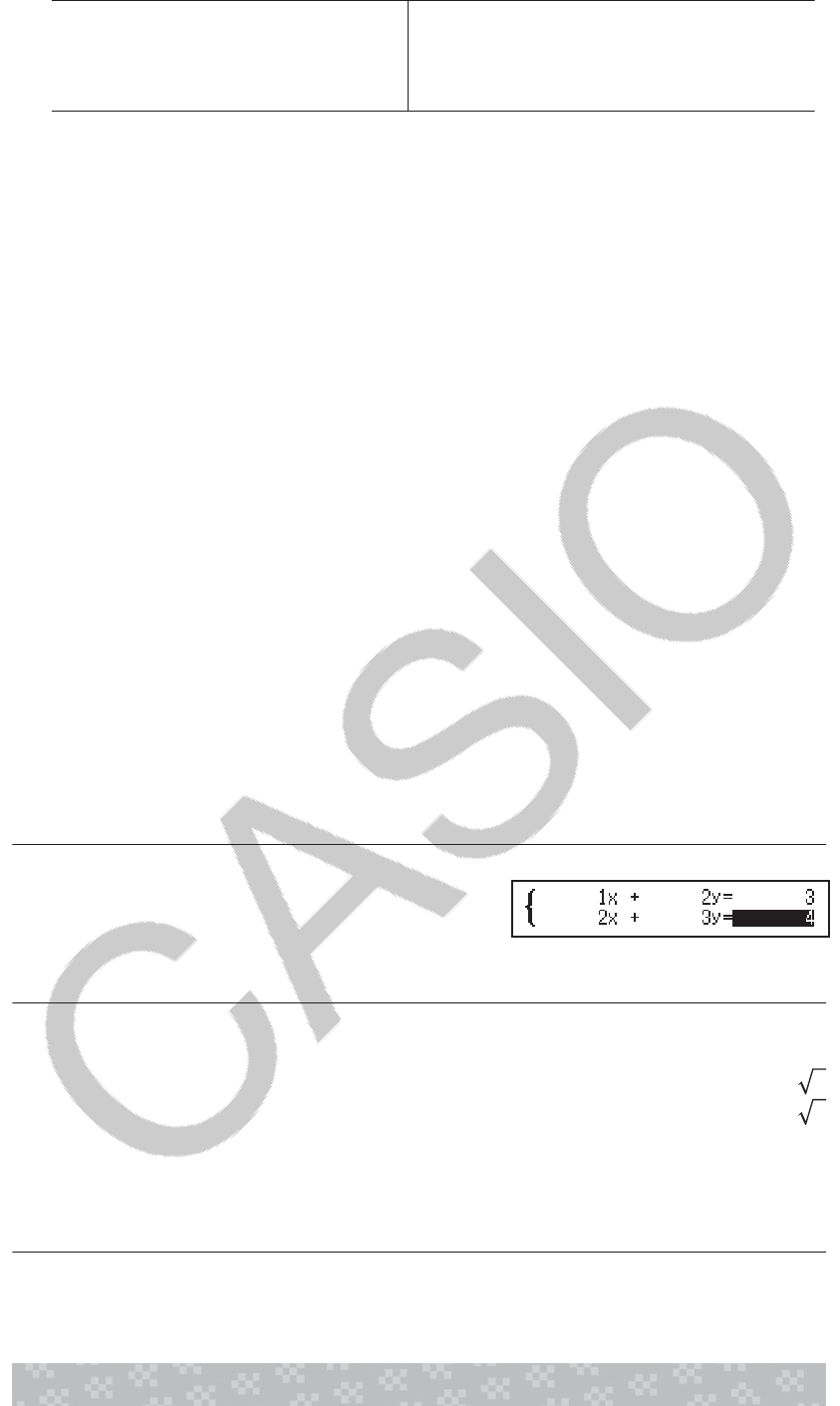
x + 2y = 3, 2x + 3y = 4
V(Simul Equation)
123234
(x=)
(y=)
-1
2
x2 + 2x − 2 = 0
V(Polynomial)
12A2
(x1=)
(x2=)
-1 + 3
-1 − 3
(Viser x-koordinaten av lokalt minimum av y = x2 + 2x − 2.*)
(x=) -1
(Viser y-koordinaten av lokalt minimum av y = x2 + 2x − 2.*)
(y=) -3
* Koordinatene x og y av det lokale minimumet (eller lokale maksimumet)
av funksjonen y = ax2 + bx + c vises også, men bare når en
annengradsligning er valgt for beregningstype.
Matriseberegning
Bruk Matrix-modus for å utføre beregninger som omfatter matriser med opp
til 4 rader med 4 kolonner. For å utføre denne matriseberegningen bruker du
de spesielle matrisevariablene (MatA, MatB, MatC, MatD), som vist i
eksemplet under.
25
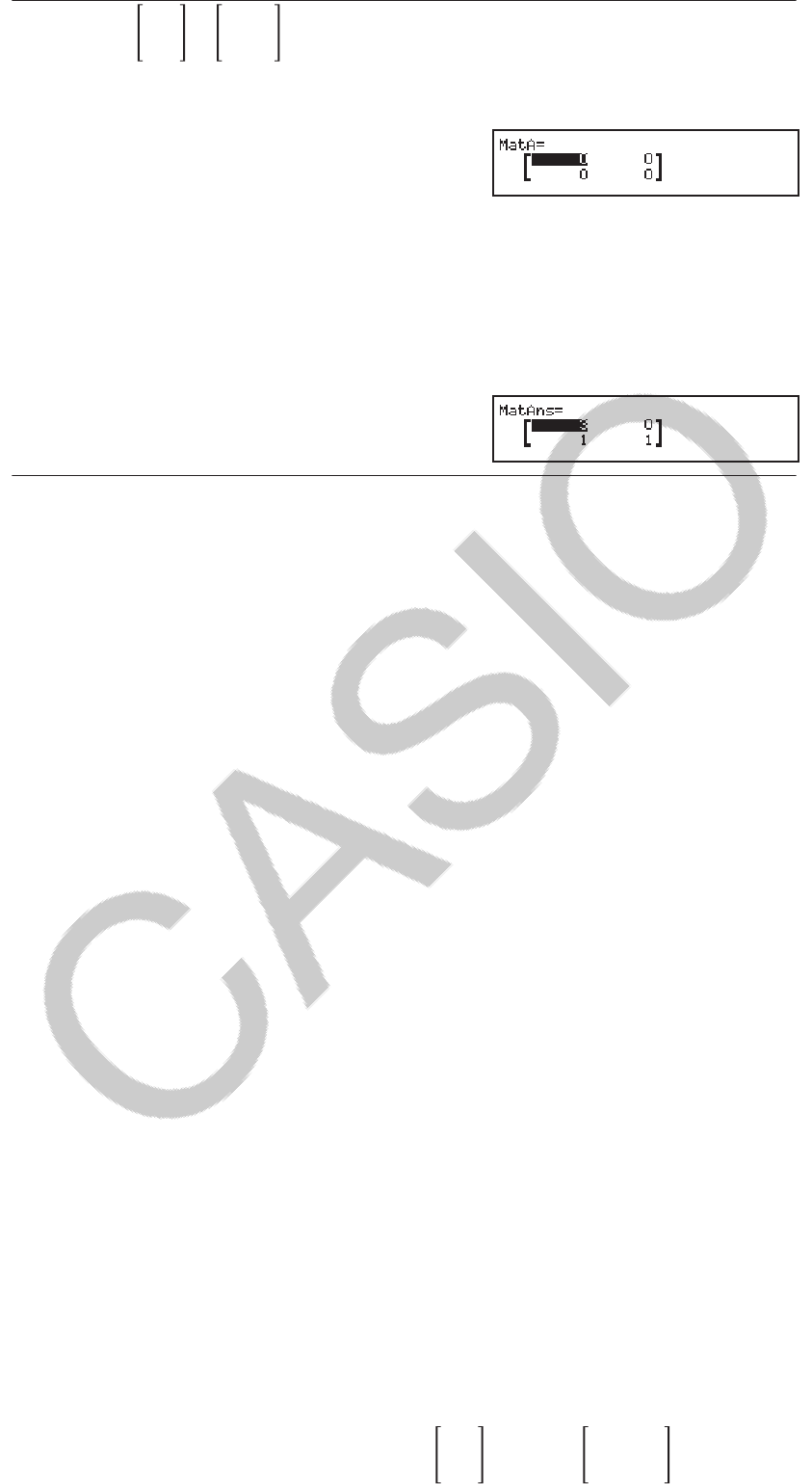
Eksempel: 21
11 × 2-1
-1 2
1. Trykk på U, velg ikonet for Matrix-modus og trykk så på .
2. Trykk på (MatA)(2 rader)(2 kolonner).
• Dette vil vise Matriseredigering for
inntasting av elementene til 2 × 2
matrise du spesifiserte for MatA.
3. Tast inn elementene til MatA: 2111.
4. Utfør denne tasteoperasjonen: V(Define Matrix)(MatB)(2
rader)(2 kolonner).
5. Tast inn elementene til MatB: 2A1A12.
6. Trykk på for å fortsette til beregningsskjermen, og utfør beregningen
(MatA × MatB): V(MatA)V(MatB).
• Dette vil vise skjermen MatAns
(matrisesvarminne) med
beregningsresultatene.
Matrisesvarminne (MatAns)
Når resultatet til en beregning utført i Matrix-modus er en matrise, vil
MatAns-skjermen komme til syne med resultatet. Resultatet vil også
tilskrives en variabel ved navn ”MatAns”.
MatAns-variabelen kan brukes i beregninger som beskrevet under.
• For å sette MatAns-variabelen inn i en beregning, utfører du følgende
tasteoperasjon: V(MatAns).
• Å trykke inn hvilken som helst av de følgende tastene mens MatAns-
skjermen vises, vil automatisk skifte til beregningsskjerm: , , ,
, 0, ", @"(x3).
Tilskrive og redigere variable data for matrise
For å tilskrive nye data til en matrisevariabel
1. Press V(Define Matrix), og velg deretter, på menyen som vises,
matrisevariabelen som du ønsker å tilskrive data til.
2. I dialogboksen som vises, bruker du en talltast ( til ) for å
spesifisere antallet rader.
3. I den neste dialogboksen som vises, bruker du en tallktast ( til )
for å spesifisere antallet kolonner.
4. Tast inn matrisens elementer med Matriseredigering når den vises.
For å redigere elementene til en matrisevariabel
Trykk på V(Edit Matrix), og velg deretter, på menyen som vises,
matrisevariabelen som du ønsker å redigere.
For å kopiere matrisevariabelen (eller MatAns)-innholdet
1. Bruk Matriseredigering for å vise matrisen du ønsker å kopiere.
• Hvis du ønsker å kopiere MatAns-innholdet, gjør du følgende for å
vise MatAns-skjermen: V(MatAns).
2. Trykk på W og utfør en av følgende tasteoperasjoner for å bestemme
kopiens bestemmelsessted: A(MatA), C(MatB), 0(MatC), eller
;(MatD).
• Dette vil vise Matriseredigering med innholdet til kopiens
bestemmelsessted.
Eksempler på matriseberegning
De følgende eksemplene bruker MatA = 21
11, MatB = 10-1
0-1 1.
26
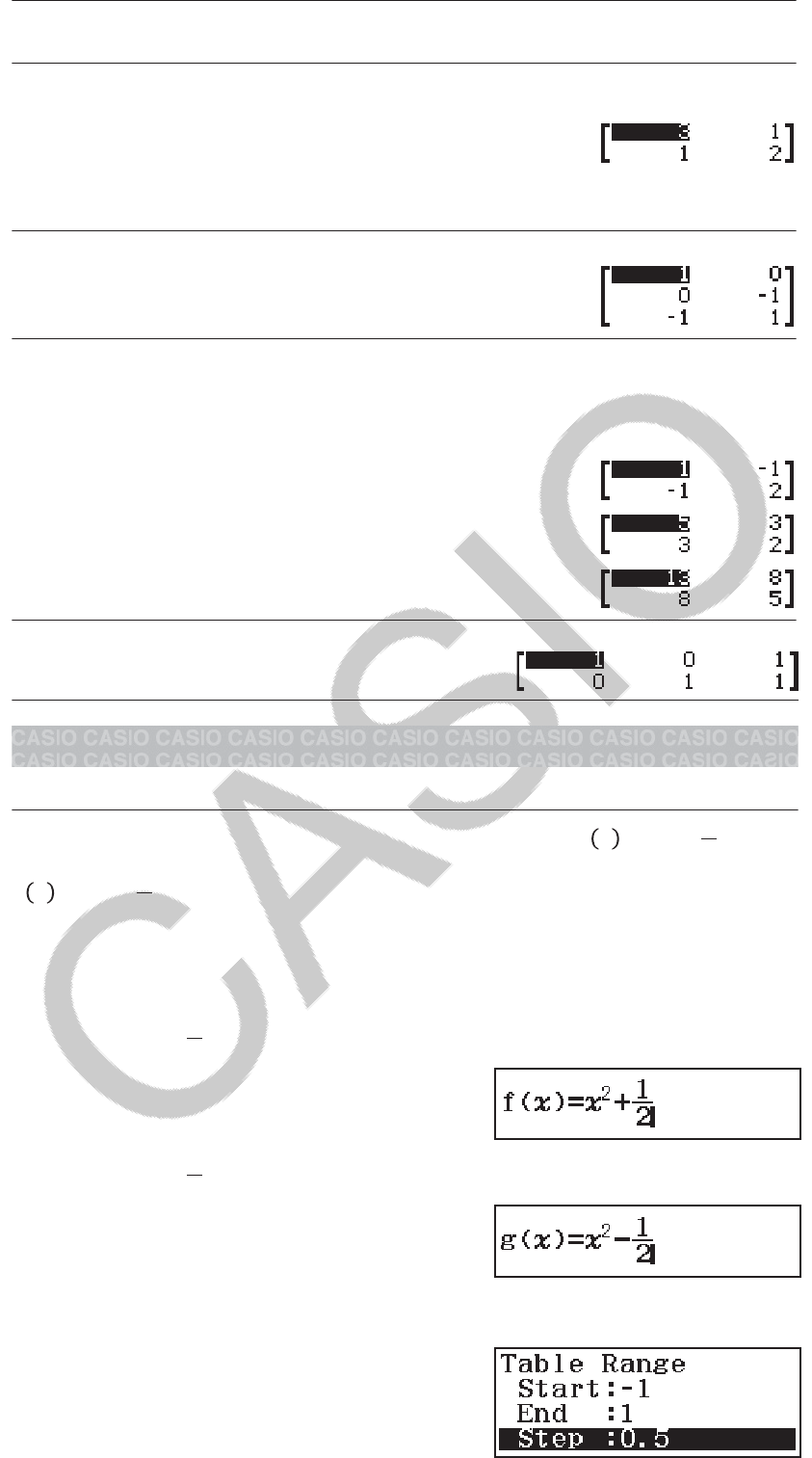
For å finne determinanten til MatA (Det(MatA))
V(Determinant) MatA 1
For å lage en 2 × 2 identitetsmatrise og legge den til MatA (Identity(2) +
MatA)
V(Identity) MatA
Merk: Du kan spesifisere en verdi fra 1 til 4 som Identity-
kommandoargument (antall dimensjoner).
For å finne transposisjonen til MatB (Trn(MatB))
V(Transposition) MatB
For å invertere, finne potens og tredje potens av MatA (MatA-1, MatA2,
MatA3)
Merk: Du kan ikke bruke # til denne inntastingen. Bruk 0 til å taste inn
“-1”, " for å finne potens, og @"(x3) for å finne tredje potens.
MatA 0
MatA "
MatA @"(x3)
For å finne den absolutte verdien til hvert element til MatB (Abs(MatB))
@(Abs) MatB
Opprette en talltabell
Table-modusen oppretter en talltabell basert på én eller to funksjoner.
Eksempel: For å opprette en talltabell for funksjonene 𝑓𝑥=𝑥
2+1
2 og
g𝑥=𝑥
2−1
2 for området -1 ≦ 𝑥 ≦ 1, økt i trinn på 0,5
1. Trykk på U, velg ikonet for Table-modus og trykk så på .
2. Konfigurer innstillinger for å opprette en talltabell fra to funksjoner.
@U(SETUP)(Table)(f(x),g(x))
3. Tast inn 𝑥2+1
2 .
6(x)"1 2
4. Tast inn 𝑥2−1
2 .
6(x)"1 2
5. Trykk på . I dialogboksen Table Range som vises, legger du inn
verdier for Start (Standard: 1), End (Standard: 5) og Step (Standard: 1).
A110.5
27
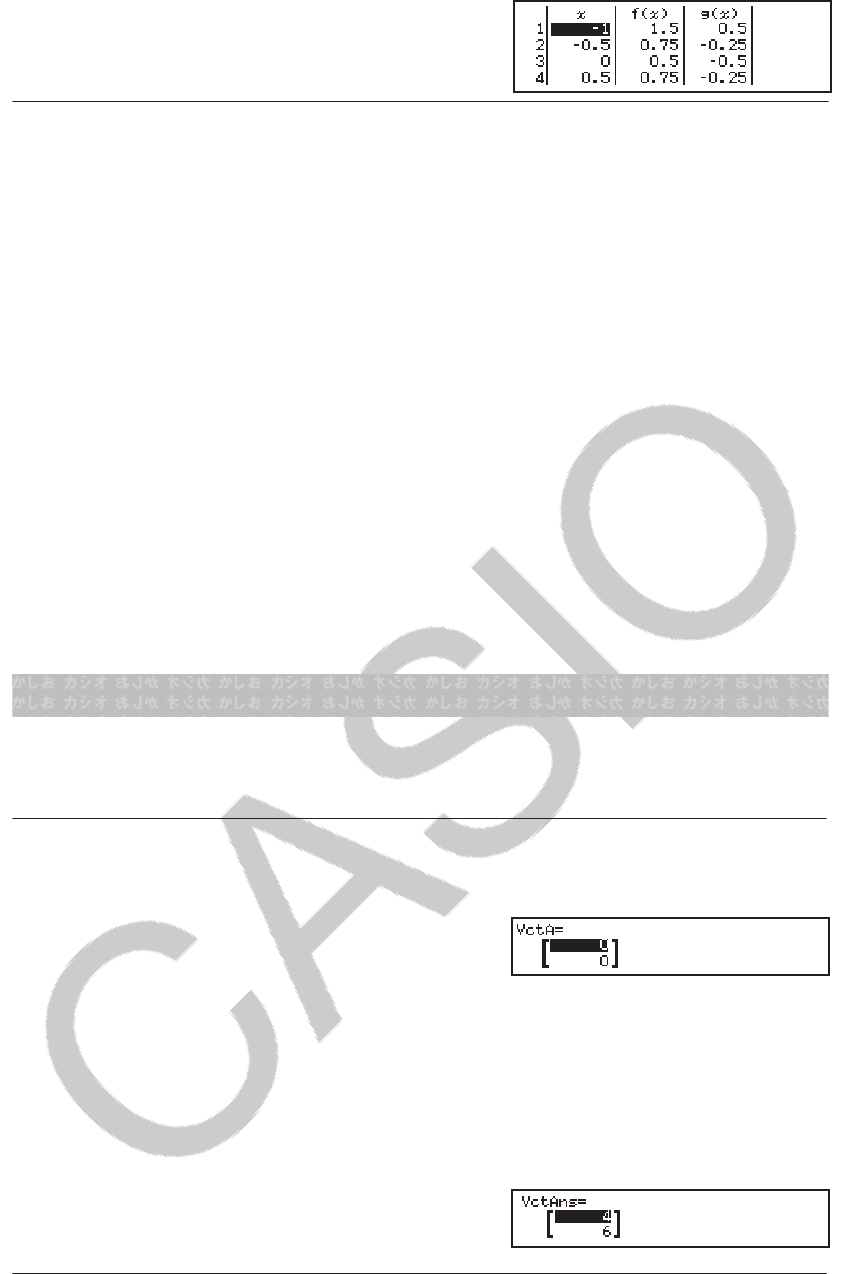
6. Trykk på for å opprette talltabellen.
• Trykk på for å gå tilbake til
skjermen i trinn 3.
Tips
• I talltabellen som vises i trinn 6, kan du endre verdien i gjeldende uthevet
x-celle. Hvis x-verdien endres, oppdateres verdiene f(x) og g(x) i samme
linje i henhold til dette.
• Hvis det er en verdi i x-cellen over x-cellen som er uthevet i øyeblikket, vil
det ved et trykk på eller automatisk bli lagt en verdi som er lik
verdien til cellen over, pluss stigningstallet, i den uthevede cellen. Et
trykk på vil automatisk legge til en verdi som er lik verdien til cellen
over, men uten stigningstallet. Verdiene f(x) og g(x) i den samme linjen
oppdateres også i henhold til dette.
Merk
• Hvis du etter å ha trykket på i trinn 4 over, fortsetter fra trinn 5 uten å
taste inn noe for g(x), vil det bare opprettes en talltabell for f(x).
• Maksimalt antall rader i den opprettede talltabellen er avhengig av
tabellinnstillingen i oppsettmenyen. Inntil 45 rader støttes for
innstillingen ”f(x)”, mens 30 rader støttes for innstillingen ”f(x),g(x)”.
• Å opprette en talltabell endrer innholdet i variabel x.
Viktig: Funksjoner som tastes inn i denne modusen, slettes hver gang
innstillingene for Input/Output endres i Table-modus.
Vektorberegninger
Bruk Vector-modus for å utføre 2-dimensjonale og 3-dimensjonale
vektorberegninger. For å utføre en vektorberegning bruker du de spesielle
vektorvariablene (VctA, VctB, VctC, VctD), som vist i eksemplet under.
Eksempel: (1, 2) + (3, 4)
1. Trykk på U, velg ikonet for Vector-modus og trykk så på .
2. Trykk på (VctA)(2 dimensjoner).
• Dette vil vise Vektorredigering for
inntasting av den 2-dimensjonale
vektoren for VctA.
3. Tast inn elementene til VctA: 12.
4. Utfør denne tasteoperasjonen: V(Define Vector)(VctB)(2
dimensjoner).
5. Tast inn elementene til VctB: 34.
6. Trykk på for å fortsette til beregningsskjermen, og utfør beregningen
(VctA + VctB): V(VctA)V(VctB).
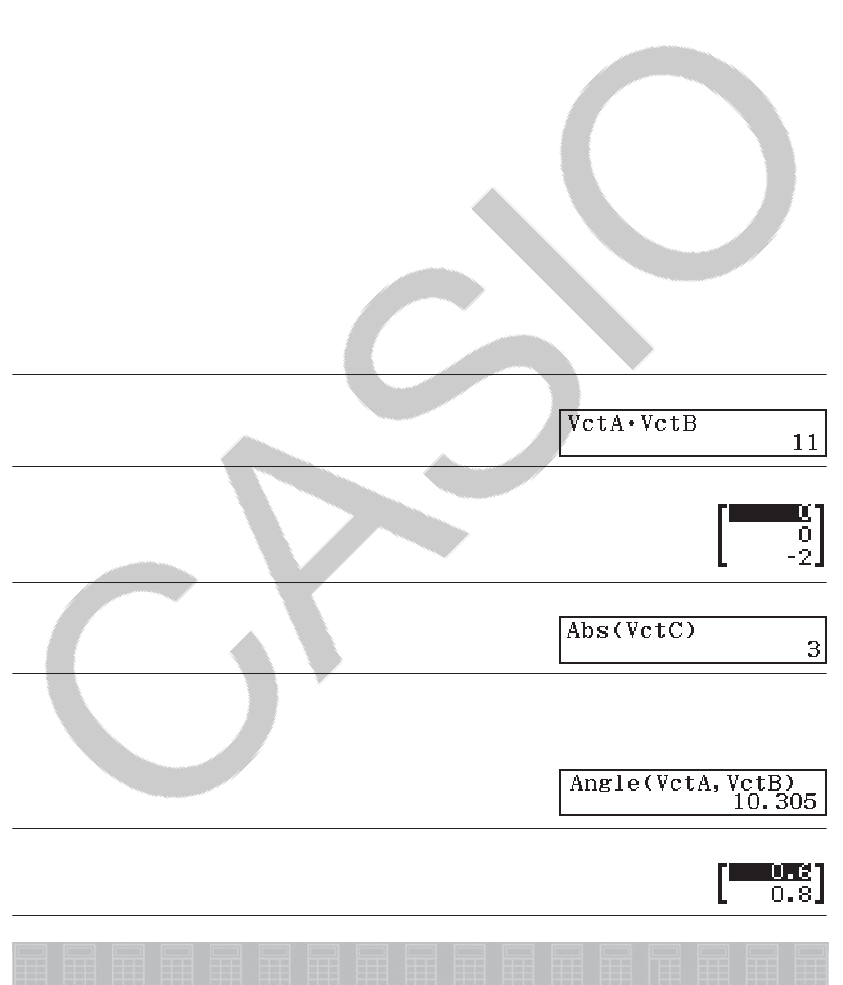
• Dette vil vise skjermen VctAns
(vektorsvarminne) med
beregningsresultatene.
Vektorsvarminne
Når resultatet til en beregning utført i Vector-modus er en vektor, vil VctAns-
skjermen komme til syne med resultatet. Resultatet vil også tilskrives en
variabel ved navn ”VctAns”.
VctAns-variabelen kan brukes i beregninger som beskrevet under.
• For å sette VctAns-variabelen inn i en beregning utfører du følgende
tasteoperasjon: V(VctAns).
28
• Å trykke inn hvilken som helst av de følgende tastene mens VctAns-
skjermen vises, vil automatisk skifte til beregningsskjerm: , , ,
.
Tilskrive og redigere variable vektordata
For å tilskrive nye data til en vektorvariabel
1. Trykk på V(Define Vector), og velg deretter, på menyen som vises,
vektorvariabelen som du ønsker å tilskrive data til.
2. I dialogboksen som vises, trykker du på eller for å spesifisere
antallet rader.
3. Tast inn vektorens elementer med Vektorredigering når den vises.
For å redigere elementene til en vektorvariabel
Trykk på V(Edit Vector), og velg deretter, på menyen som vises,
vektorvariabelen som du ønsker å redigere.
For å kopiere innholdet til vektorvariabelen (eller VctAns)
1. Bruk Vektorredigering for å vise vektoren du ønsker å kopiere.
• Hvis du ønsker å kopiere VctAns-innholdet, gjør du følgende for å
vise VctAns-skjermen: V(VctAns).
2. Trykk på W og utfør en av følgende tasteoperasjoner for å bestemme
kopiens bestemmelsessted: A(VctA), C(VctB), 0(VctC) eller
;(VctD).
• Dette vil vise Vektorredigering med innholdet til kopiens
bestemmelsessted.
Eksempler på vektorredigering
Eksemplene under bruker VctA = (1, 2), VctB = (3, 4) og VctC = (2, -1, 2).
VctA • VctB (Vektor-prikkprodukt)
VctA V(Dot Product) VctB
VctA × VctB (Vektor-kryssprodukt)
VctA VctB
For å finne de absolutte verdiene til VctC
@(Abs) VctC
For å bestemme vinkelen dannet av VctA og VctB til tre desimalplasser (Fix
3). (Angle Unit: Degree)
@U(SETUP)(Number Format)(Fix)
V(Angle) VctA @(,)
VctB
For å normalisere VctB
V(Unit Vector) VctB
Ulikhetsberegninger
Du kan bruke prosedyren under til å løse en ulikhet i andre, tredje og fjerde
grad.
1. Trykk på U, velg ikonet for Inequality-modus og trykk så på .
2. I dialogboksen som vises, bruker du en talltast ( til ) for å
spesifisere graden av ulikhet.
29
3. På menyen som vises, bruker du tastene til til å velge
symboltype og orientering for ulikheten.
4. Tast inn koeffisientverdier med Koeffisientredigering når denne vises.
• For å løse x2 + 2x − 3 < 0, for eksempel, taster du inn følgende for
koeffisientene (a = 1, b = 2, c = -3): 12A3.
• Å trykke vil nullstille alle koeffisienter.
5. Etter at alle verdiene er slik du vil ha dem, trykker du på .
• Dette vil vise løsningene.
• For å gå tilbake til Koeffisientredigering mens løsningene blir vist,
trykker du på .
For å endre ulikhetstypen: Trykker du på V(Polynomial), vises en
dialogboks som du kan bruke til å velge grad av ulikhet. Det å endre grad
av ulikhet får verdiene til alle Koeffisientredigering-koeffisienter til å bli null.
Eksempler på beregning i Inequality-modus
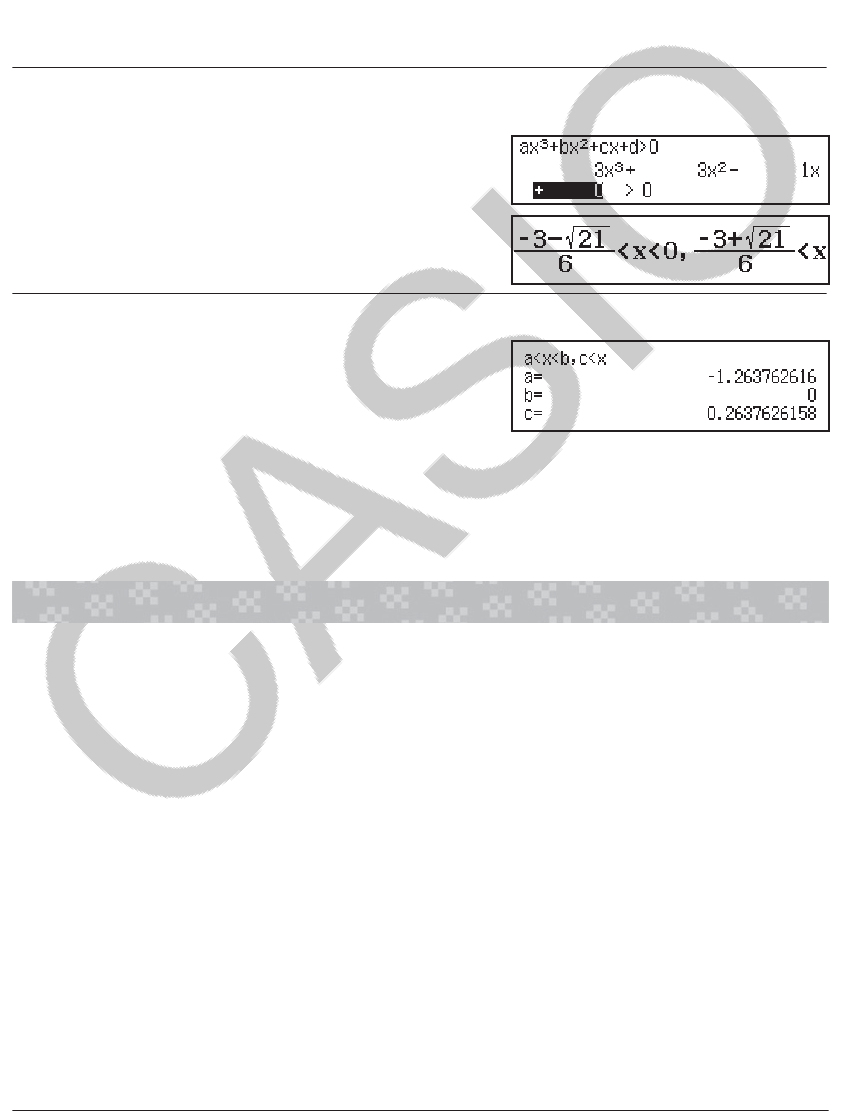
3x3 + 3x2 − x > 0
V (Polynomial)(3. grad av ulikhet)(ax3+bx2+cx+d>0)
33A1
Merk
• Løsninger vises som illustrert i
skjermbildet når noe annet enn MathI/
MathO er valgt som innstilling for Input/
Output i oppsettmenyen.
• ”All Real Numbers” vises på løsningsskjermen når løsningen til en ulikhet
bare består av tall. (slik som x2 ≧ 0).
• ”No Solution” vises på løsningsskjermen når det ikke eksisterer noen
løsning for ulikhet (slik som x2 < 0).
Forholdsberegninger
Med Ratio-modusen kan du bestemme verdien av X i forholdsuttrykket A : B
= X : D (eller A : B = C : X) når verdiene for A, B, C og D er kjente. De
følgende viser den generelle prosedyren for å bruke Ratio.
1. Trykk på U, velg ikonet for Ratio-modus og trykk så på .
2. På menyen som vises, velger du (A:B=X:D) eller (A:B=C:X).
3. På Koeffisientredigering-skjermen som vises, taster du inn inntil 10 sifre
for hver av de påkrevde verdiene (A, B, C, D).
• For å løse 3 : 8 = X : 12 for X, for eksempel, trykker du på i trinn 1,
og deretter taster du inn følgende for koeffisientene (A = 3, B = 8, D =
12): 3812.
• Å trykke vil nullstille alle koeffisienter til én.
4. Etter at alle verdiene er slik du vil ha dem, trykker du på .
• Dette viser løsningen (verdien av X). Trykk på igjen for å gå
tilbake til Koeffisientredigering.
Viktig: En Math ERROR vil oppstå hvis du utfører en beregning mens 0 er
lagt inn for koeffisient.
For å beregne X i forholdet 1 : 2 = X : 10
30

V(Select Type)(A:B=X:D)
1210
(X=) 5
Endre type forholdsuttrykk
Trykk på V(Select Type) og velg deretter type forholdsuttrykk som du
ønsker, fra menyen som vises.
Fordelingsberegninger
Du kan bruke prosedyren under til å utføre sju ulike typer
fordelingsberegninger.
1. Trykk på U, velg ikonet for Distribution-modus og trykk så på .
2. På menyen som vises, velger du type fordelingsberegning.
For å velge denne beregningstypen: Trykk denne tasten:
Normal sannsynlighetstetthet (Normal PD)
Normal kumulativ fordeling (Normal CD)
Invers normal kumulativ fordeling (Inverse Normal)
Binomisk sannsynlighet (Binomial PD)
Binomisk kumulativ fordeling (Binomial CD)
Poisson-sannsynlighet (Poisson PD)
Poisson kumulativ fordeling (Poisson CD)
• Hvis du valgte Normal PD, Normal CD eller Inverse Normal som
beregningstype, går du til trinn 4 av denne prosedyren. Gå til trinn 3
for andre beregningstyper.
3. Velg metode for inntasting av data (x) i dialogboksen som vises.
• For å taste inn flere x-dataelementer samtidig trykker du på (List).
For å taste inn et enkelt dataelement trykker du på (Variable).
• Hvis du valgte (List) over, vises det nå en listeskjerm, slik at du
kan taste inn x-dataelementene.
4. Tast inn verdier for variablene.
• Hvilke variabler som krever datainntasting, er avhengig av
beregningstypen du valgte i trinn 2 av denne prosedyren.
5. Når du har tastet inn verdier for alle variablene, trykker du på .
• Dette vil vise beregningsresultatene.
• Å trykke på mens et beregningsresultat vises, tar deg tilbake til
skjermen for inntasting av variabler.
Merk
• Dersom du valgte noe annet enn ”List” i trinn 3 av denne prosedyren, vil
beregningsresultatet lagres i Ans-minnet.
• Fordelingsberegningen er nøyaktig opp til seks signifikante siffer.
For å endre type fordelingsberegning: Trykk på V(Select Type) og
velg deretter den typen fordelingsberegning du ønsker.
Variabler som godtar inntasting
Følgende fordelingsberegningsvariabler godtar inntastingsverdier.
Normal PD: x, σ, μ
31
Normal CD: Lower, Upper, σ, μ
Inverse Normal: Area, σ, μ (Haleinnstilling alltid til venstre)
Binomial PD, Binomial CD: x, N, p
Poisson PD, Poisson CD: x, λ
x: data, σ: standardavvik (σ > 0), μ, λ: gjennomsnitt, Lower: nedre grense,
Upper: øvre grense, Area: sannsynlighetsverdi (0 ≦ Area ≦ 1), N: antall
prøver, p: suksessannsynlighet (0 ≦ p ≦ 1)
Listeskjerm
Du kan taste inn inntil 45 dataprøver for hver variabel. Beregningsresultater
vises også på listeskjermen.
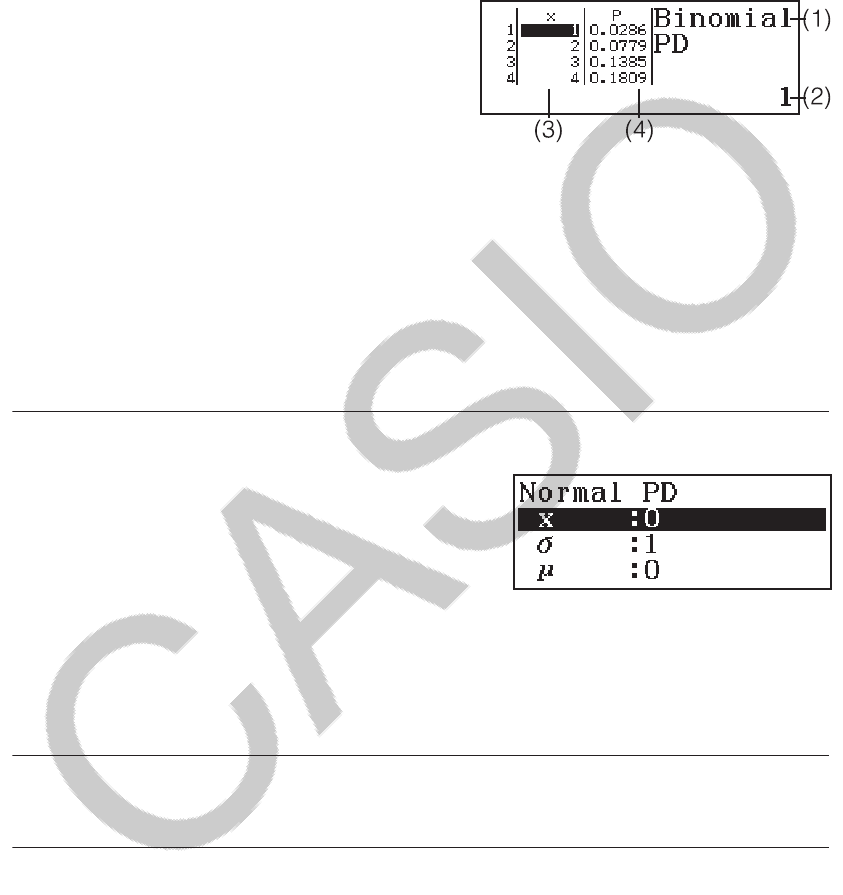
(1) Beregningsresultattype
(2) Verdi på nåværende pekerposisjon
(3) Data (x)
(4) Beregningsresultater (P)
For å redigere data: Flytt pekeren til cellen som inneholder dataene du
ønsker å redigere, tast inn de nye dataene og trykk på .
For å slette data: Flytt pekeren til dataene som du ønsker å slette, og trykk
deretter på 2.
For å sette inn data: Flytt pekeren til posisjonen hvor du ønsker å sette inn i
data, trykk på V(Editor)(Insert Row), og tast så inn dataene.
For å slette alle data: Trykk på V(Editor)(Delete All).
Eksempler på beregning i Distribution-modus
For å beregne normal sannsynlighetstetthet når x = 36, σ = 2, μ = 35
1. Utfør tasteoperasjonen under for å velge Normal PD.
V(Select Type)(Normal PD)
• Dette viser inntastingsskjermen for
variabler.
2. Tast inn verdier for x, σ og μ. 36235
3. Trykk på .
• Dette vil vise beregningsresultatene. (p=) 0.1760326634
• Å trykke på en gang til, eller å trykke på tar deg tilbake til
inntastingsskjermern for variabler i trinn 1 av denne prosedyren.
Merk: Du kan tilordne den viste ligningen til en variabel. Trykk på W mens
løsningen vises, og deretter på tasten som korresponderer til navnet på
variabelen du ønsker å tilskrive den til.
For å regne ut binomisk sannsynlighet for dataene {10, 11, 12, 13} når N =
15 og p = 0,6
1. Utfør tasteoperasjonen under for å velge Binomial PD.
V(Select Type)(Binomial PD)
2. Ettersom du ønsker å taste inn fire (x)-dataverdier, trykker du på
(List) her.
• Dette vil vise listeskjermen.
3. Tast inn en verdi for x. 10111213
4. Når du har tastet inn alle verdiene, trykker du på .
• Dette viser inntastingsskjermen for variabler.
5. Tast inn verdier for N og p. 150.6
32
6. Trykk på .
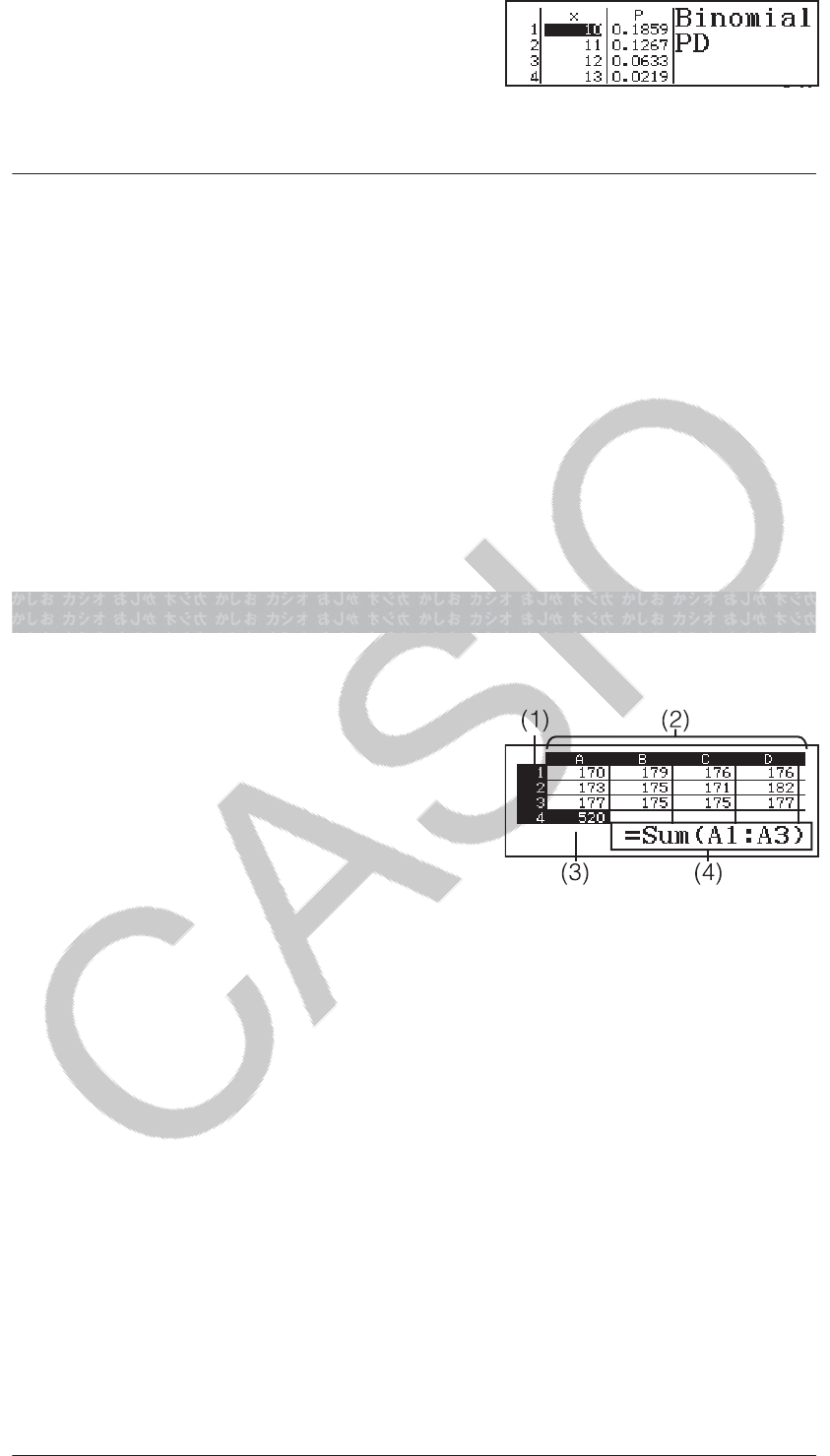
• Dette tar deg tilbake til listeskjermen,
med beregningsresultatet for hver x-
verdi vist i P-kolonnen.
Å trykke på tar deg tilbake til inntastingsskjermern for variabler i trinn 4
av denne prosedyren.
Merk
• Hvis du endrer noen av x-verdiene i trinn 6 av prosedyren over, fjernes
alle beregningsresultatene, og du går tilbake til trinn 2. I så fall vil alle
andre x-verdier (med unntak av den du endret), og verdiene som er
tilskrevet N og p, forbli som før. Dette betyr at du kan gjenta en beregning
ved å kun endre én spesifikk verdi.
• På listeskjermen kan du tilordne verdien i en celle til en variabel. Flytt
cellepekeren til en celle som inneholder verdien du ønsker å tilskrive,
trykk på W og deretter på tasten som korresponderer til ønsket
variabelnavn.
• Hvis den inntastede verdien er utenfor tillatt område, vises en
feilmelding. ”ERROR” vil vises i kolonnen P på resultatskjermen hvis
verdien som ble tastet inn for korresponderende data, er utenfor tillatt
område.
Bruke regneark
For å utføre operasjonene i dette avsnittet går du først til Spreadsheet-
modus.
Spreadsheet-modusen gjør det mulig å
utføre beregninger med et regneark på 45
rader × 5 kolonner (celle A1 til E45).
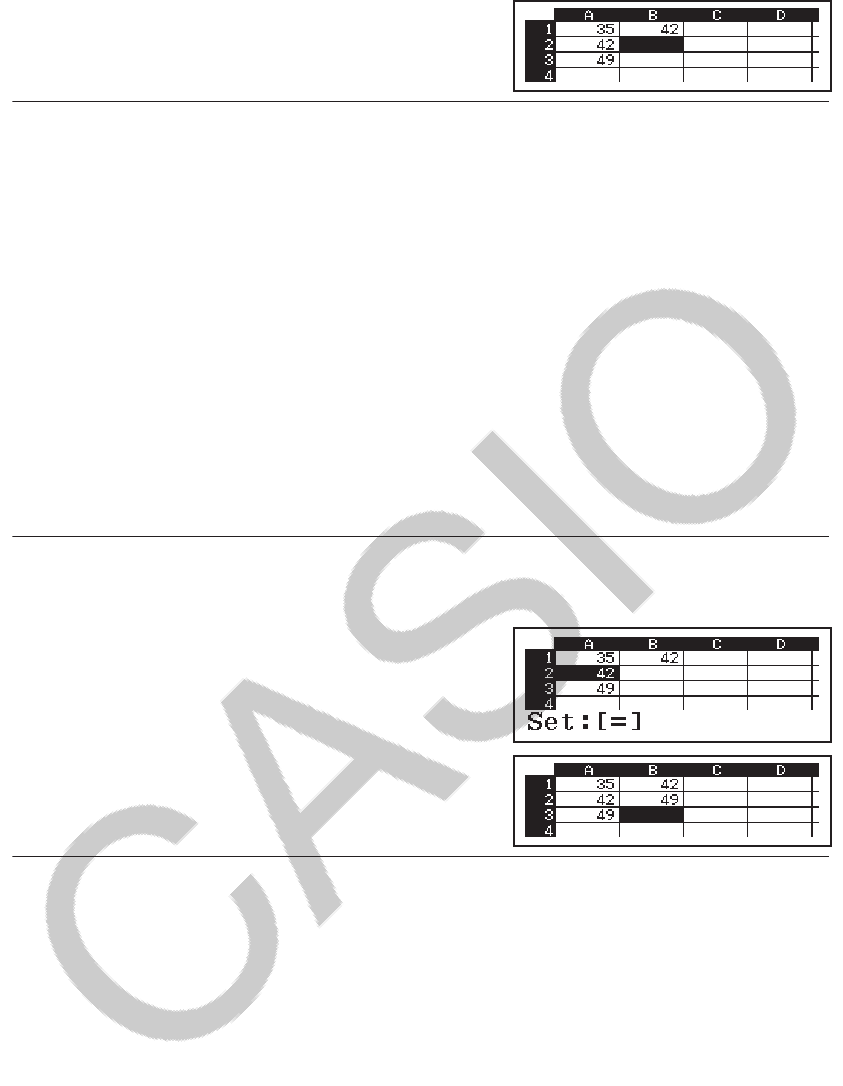
(1) Radnummer (1 til 45)
(2) Kolonnebokstaver (A til E)
(3) Cellepeker: Viser cellen som er valgt i
øyeblikket.
(4) Redigeringsboks: Viser innholdet av
cellen hvor cellepekeren befinner seg.
Viktig: Hver gang du går ut av Spreadsheet-modus, skrur av kalkulatoren
eller trykker på 3-tasten, fjernes alle inntastinger i regnearket.
Taste inn og redigere celleinnhold
Du kan taste inn en konstant eller en formel i hver celle.
Konstanter: En konstant er noe hvis verdi er fast så snart den er ferdig
inntastet. En konstant kan enten være en numerisk verdi eller en
beregningsformel (slik som 7+3, sin30, A1×2 osv.) som ikke har et
likhetstegn (=) foran seg.
Formel: En formel som begynner med et likhetstegn (=), slik som =A1×2,
blir utført mens det skrives.
Merk: Å taste inn en konstant i en celle vil bruke inntil 10 byte minne,
uavhengig av antall tegn som tastes inn. Hvis det er en formel, kan du taste
inn inntil 49 byte i hver celle. Å taste en formel inn i en celle krever 11 byte i
tillegg til antallet byte for de faktiske formeldataene.
For å vise den gjenstående inntastingskapasiteten: Trykk på
V(Free Space).
For å taste en konstant og/eller formel inn i en celle
Eks. 1: I cellene A1, A2 og A3 taster du inn henholdsvis konstantene 7×5,
7×6 og A2+7. Deretter skriver du følgende formel inn i celle B1: =A1+7.
33
1. Flytt cellepekeren til celle A1.
2. Utfør tasteoperasjonen under.
75766A(A)7
3. Flytt cellepekeren til celle B1 og trykk på tastene under.
68(=)6A(A)7
Merk: Du kan spesifisere om en formel i redigeringsboksen skal vises som
den er, eller som verdien ifølge beregningsresultatet.
For å redigere eksisterende celledata
1. Flytt cellepekeren til cellen med innhold som du ønsker å redigere, og
trykk deretter på V(Edit Cell).
• Celleinnhold i redigeringsboksen vil endres fra høyrejustert til
venstrejustert. En tekstpeker vil vises i redigeringboksen slik at du
kan redigere innholdet.
2. Bruk og til å flytte pekeren rundt i celleinnholdet, og rediger
etter behov.
3. Trykk på for å avslutte og bruke redigeringene dine.
For å taste inn et cellereferansenavn med Grab-kommandoen
Grab-kommandoen kan brukes i stedet for manuell inntasting av
referansenavn (slik som A1), med en tasteoperasjon for å velge og taste inn
en celle som du ønsker å forsyne med referanse.
Eks. 2: Fortsett fra Eks. 1 og skriv følgende formel inn i celle B2: =A2+7.
1. Flytt cellepekeren til celle B2.
2. Utfør tasteoperasjonen under.
68(=)V(Grab)
7
Relative og absolutte cellereferanser
Det finnes to typer cellereferanser: relative og absolutte.
Relative cellereferanser: Cellereferansen (A1) i en formel som =A1+7 er
en relativ referanse, som betyr at den endres avhengig av cellen hvor
formelen befinner seg. Hvis formelen =A1+7 opprinnelig befant seg i B1, for
eksempel, vil kopiering og innliming i celle C3 resultere i at =B3+7 blir lagt
inn i celle C3. Ettersom klipp-og-lim-operasjonen flytter formelen én kolonne
(B til C) og to rader (1 til 3), endres den relative cellereferansen A1 i
formelen til B3. Hvis resultatet av en klipp-og-lim-operasjon gjør at navnet til
en relativ cellereferanse endres til noe som er utenfor området til
regnearkcellene, erstattes de gjeldende kolonnebokstavene og/eller
radnumrene av et spørsmålstegn (?), og ”ERROR” vil vises som data for
cellen.
Absolutte cellereferanser: Hvis du ønsker at raden eller kolonnen, eller
både rad- og kolonnedelene av et cellereferansenavn, skal forbli uendret
uansett hvor du limer dem inn, må du opprette et absolutt
cellereferansenavn. For å opprette en absolutt cellereferanse legger du til et
dollartegn ({) foran kolonnenavnet og/eller radnummeret. Du kan bruke en
av tre ulike absolutte cellereferanser: absolutt kolonne med relativ rad
34

({A1), relativ kolonne med absolutt rad (A{1), eller absolutt rad og kolonne
({A{1).
For å taste inn symbolet for absolutt cellereferanse ({)
Trykk på V({) mens du taster en formel inn i en celle.
For å klippe og lime regnearkdata
1. Flytt pekeren til cellen med innhold som du ønsker å redigere, og trykk
deretter på V(Cut & Paste).
• Du går da inn i standby for innliming. For å avbryte standby for
innliming trykker du på .
2. Flytt pekeren til cellen som du vil lime de utklipte dataene inn i, og trykk
på .
• Når du limer inn data, slettes samtidig dataene fra cellen som du
klippet fra, og standby for innliming blir automatisk avbrutt.
Merk: Ved en klipp-og-lim-operasjon endres ikke cellereferansene når de
limes inn, uavhengig av om de er relative eller absolutte.
For å kopiere og lime regnearkdata
1. Flytt pekeren til cellen med innhold som du ønsker å kopiere, og trykk
deretter på V(Copy & Paste).
• Du går da inn i standby for innliming. For å avbryte standby for
innliming trykker du på .
2. Flytt pekeren til cellen som du vil lime de kopierte dataene inn i, og trykk
på .
• Standby for innliming forblir aktivert til du trykker på , slik at du
kan lime de kopierte dataene inn i andre celler om du ønsker det.
Merk: Når du kopierer innholdet i en celle som inneholder en formel med en
relativ referanse, endres den relative referansen i henhold til plasseringen
av cellen som innholdet limes inn i.
For å slette inntastede data fra en spesikk celle
Flytt cellepekeren til cellen med innhold som du ønsker å slette, og trykk
deretter på 2.
For å slette innholdet i alle cellene i et regneark
Trykk på V(Delete All).
Bruke variabler (A, B, C, D, E, F, M, x, y)
Du kan bruke W til å tilordne celleverdien til en variabel. Du kan også
bruke @W(RECALL) til å legge verdien som er tilskrevet en variabel, inn
i en celle.
Bruke spesialkommandoer i Spreadsheet-modus
I Spreadsheet-modus kan kommandoene under brukes i formler eller
konstanter. Disse kommandoene er på menyen som vises når du trykker på
V.
Min( Gir deg verdienes minimum i et spesifisert celleområde.
Syntaks: Min(startcelle:sluttcelle)
Max( Gir deg verdienes maksimum i et spesifisert celleområde.
Syntaks: Max(startcelle:sluttcelle)
Mean( Gir deg verdienes gjennomsnitt i et spesifisert celleområde.
Syntaks: Mean(startcelle:sluttcelle)
Sum( Gir deg verdienes sum i et spesifisert celleområde.
Syntaks: Sum(startcelle:sluttcelle)
35
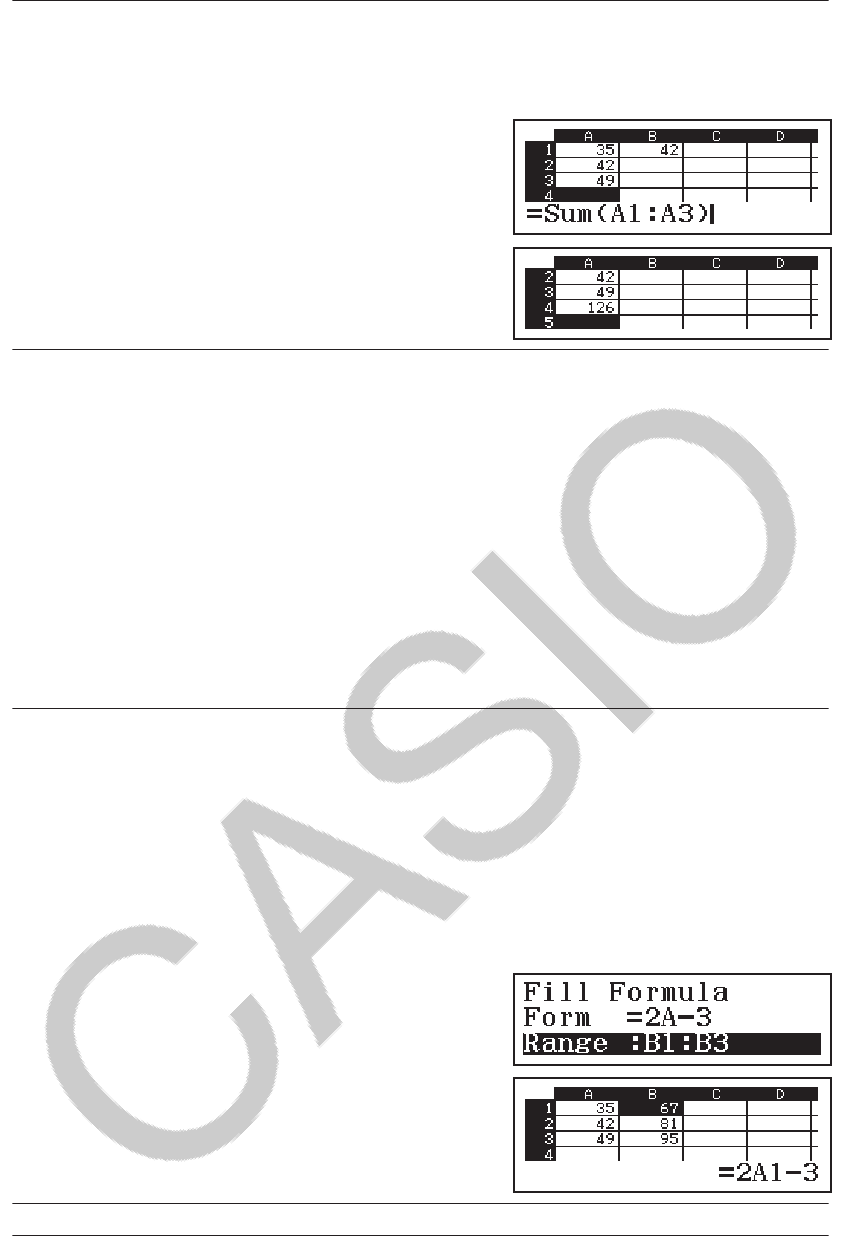
Eks. 3: Fortsett fra Eks. 1, tast inn formelen =Sum(A1:A3), som beregner
summen av cellene A1, A2 og A3, inn i A4.
1. Flytt cellepekeren til celle A4.
2. Tast inn =Sum(A1:A3).
68(=)V(Sum)
6A(A)6%(:)6A(A)
3. Trykk på .
Taste den samme formelen eller konstanten inn i
ere celler på en gang
Du kan bruke prosedyrene i dette avsnittet til å taste den samme formelen
eller konstanten inn i en spesifisert serie celler. Bruk kommandoen Fill
Formula til å legge en formel inn i flere celler samtidig, eller Fill Value til å
legge en konstant inn i flere celler samtidig.
Merk: Hvis den inntastede formelen eller konstanten inneholder en relativ
referanse, vil den relative referansen legges inn i henhold til cellen som er
øverst til venstre i det spesifiserte området. Hvis den inntastede formelen
eller konstanten inneholder en absolutt referanse, vil den absolutte
referansen legges inn i alle cellene i det spesifiserte området.
For å legge den samme formelen inn i en serie celler
Eks. 4: Fortsett fra Eks. 1, tast inn samtidig i cellene B1, B2 og B3 en formel
som dobler verdien av cellen til venstre og deretter subtraherer 3.
1. Flytt cellepekeren til celle B1.
2. Trykk på V(Fill Formula).
• Dette vises dialogboksen Fill Formula.
3. Tast formelen ”=2A1–3” inn i ”Form”-raden: 26A(A)3.
• Det er ikke nødvendig å taste inn likhetssymbolet (=) i begynnelsen.
4. Flytt uthevelsen til linjen ”Range” og spesifiser B1:B3 som området for
samlet inntasting.
2
5. Trykk på for å bruke inntastingen.
• Dette legger =2A1–3 i celle B1,
=2A2–3 i celle B2 og =2A3–3 i celle
B3.
For å legge den samme konstanten inn i en serie celler
Eks. 5: Fortsett fra Eks. 4, tast inn samtidig i cellene C1, C2 og C3 verdier
som er tre ganger så store som verdiene av cellen til venstre.
1. Flytt cellepekeren til celle C1.
2. Trykk på V(Fill Value).
• Dette viser dialogboksen Fill Value.
3. Tast konstanten B1×3 inn i ”Value”-linjen: 6C(B)3.
4. Flytt uthevelsen til linjen ”Range” og spesifiser C1:C3 som område for
samlet inntasting.
36
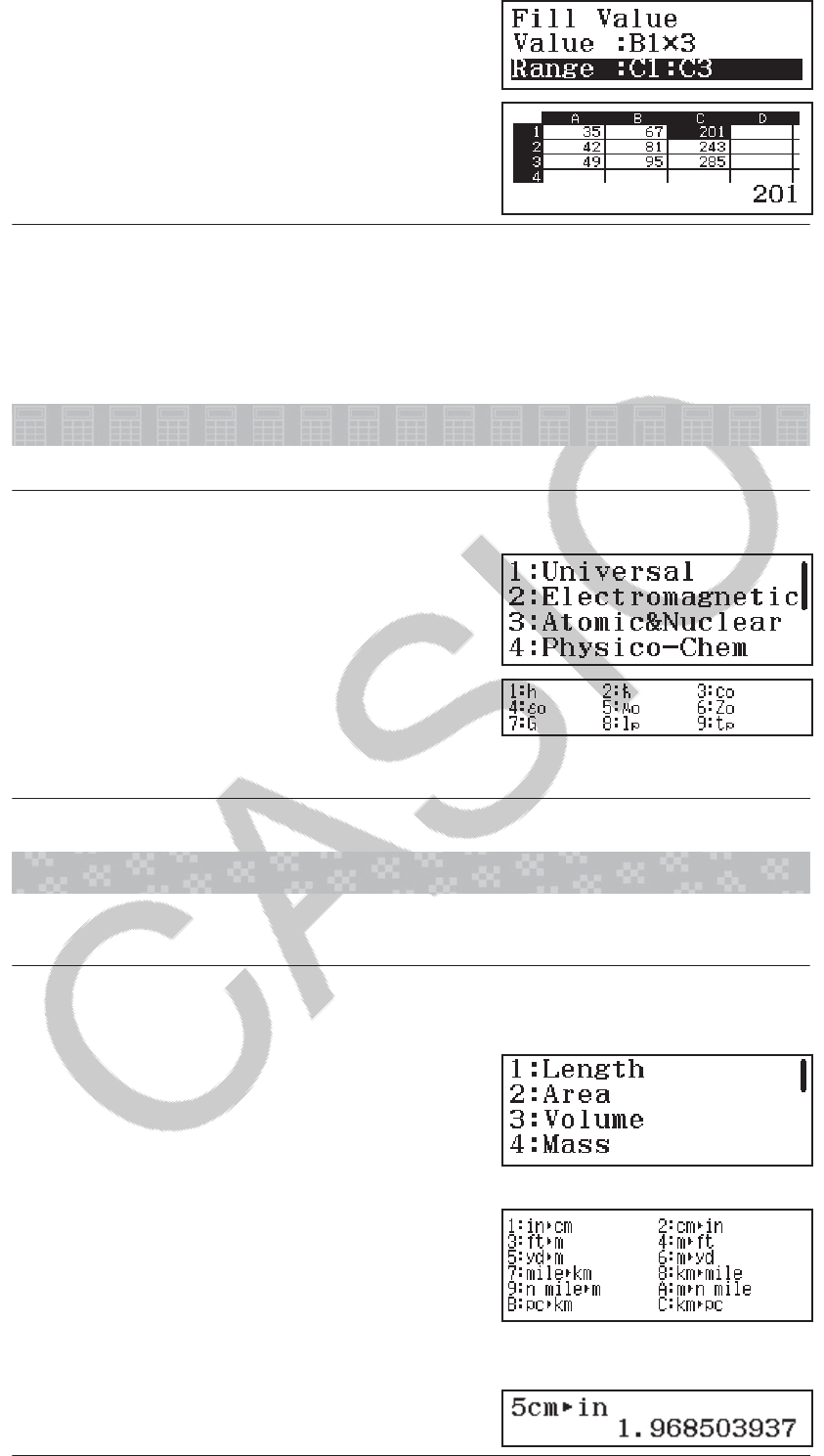
2
5. Trykk på for å bruke inntastingen.
• Dette legger verdiene for hvert
beregningsresultat inn i cellene C1,
C2 og C3.
Omregning
Auto Calc er et oppsettelement. Omregning kan ta lang tid å fullføre,
avhengig av innholdet i regnearket. Når Auto Calc er deaktivert (Off), må du
utføre omregning manuelt etter behov.
For å utføre omregning manuelt: Trykk på V(Recalculate).
Vitenskapelige konstanter
Kalkulatoren din har 47 innebygde vitenskapelige konstanter.
Eksempel: For å taste inn den vitenskapelige konstanten c0
(lyshastigheten i vakuum) og vise dens verdi
1. Trykk på @(CONST) for å vise
en meny med kategorier av
vitenskapelige konstanter.
2. Trykk på (Universal) for å vise en
meny med vitenskapelige konstanter i
universalkategorien.
3. Trykk på (c0).299792458
• Verdiene er basert på anbefalte verdier fra CODATA (2010).
Metrisk konvertering
Du kan bruke kommandoene for metrisk konvertering til å konvertere fra en
måleenhet til en annen.
Eksempel: For å konvertere 5 cm til tommer (LineI/LineO)
1. Tast inn verdien som skal konverteres, og vis menyen for metrisk
konvertering.
5@(CONV)
2. Velg ”Length” på konverteringskategorimenyen som vises.
(Length)
3. Velg kommandoen for centimeter-til-tommer-konvertering, og utfør
deretter konverteringen.
(cmEin)
37

Merk
• Konverteringsformeldata er basert på ”NIST Special Publication 811
(2008)”.
• Kommandoen JEcal utfører konvertering for verdier i en temperatur på
15 °C.
Feil
Kalkulatoren vil vise en feilmelding når det oppstår en feil under en
beregning. Mens en feilmelding vises, trykker du på eller for å gå
tilbake til beregningsskjermen. Pekeren vil være på stedet der feilen
skjedde, klar til å taste inn.
For å fjerne feilmeldingen: Mens en feilmelding vises, trykker du på for
å gå tilbake til beregningsskjermen. Merk at dette også fjerner beregningen
som inneholdt feilen.
Feilmeldinger
Math ERROR
• Det mellomliggende eller endelige resultatet av beregningen du utfører,
overgår det tillatte beregningsområdet.
• Inntastingen din overgår det tillatte inntastingsområdet (særlig når du
bruker funksjoner).
• Beregningen du utfører, inneholder en ulovlig matematisk operasjon (slik
som deling med null).
→Sjekk de inntastede verdiene, reduser antall sifre og prøv igjen.
→Når du bruker uavhengig minne eller en variabel som argumentet til en
funksjon, skal du sikre at minnet eller variabelverdien er innenfor
funksjonens tillatte område.
Stack ERROR
• Beregningen du utfører, har overgått kapasiteten til den numeriske
stakken eller kommandostakken.
• Beregningen du utfører, har overgått kapasiteten til matrisestakken eller
vektorstakken.
→Forenkle beregningsuttrykket slik at det ikke overgår kapasiteten til
stakken.
→Prøv å dele beregningen i to deler eller mer.
Syntax ERROR
• Det er et problem med formatet på beregningen du utfører.
Argument ERROR
• Det er et problem med argumentet på beregningen du utfører.
Dimension ERROR (kun modusene Matrix og Vector)
• Matrisen eller vektoren du prøver å bruke i en beregning, ble tastet inn
uten at dimensjonen ble spesifisert.
• Du prøver å utføre en beregning med matriser eller vektorer med
dimensjoner som ikke tillater den typen beregning.
→Spesifiser dimensjonen på matrisen eller vektoren og utfør så
beregningen igjen.
→Sjekk dimensjonene som er spesifisert for matrisene eller vektorene for
å se om de er kompatible med beregningen.
Variable ERROR (bare funksjonen SOLVE)
• Et forsøk på å utføre SOLVE for et uttrykk som er tastet inn uten variabel.
→Tast inn et uttrykk som inkluderer en variabel.
Cannot Solve (bare funksjonen SOLVE)
• Kalkulatoren kunne ikke finne en løsning.
38

→Sjekk om det er feil i ligningen du tastet inn.
→Tast inn en verdi for løsningsvariabelen som er nær den forventede
løsningen, og prøv igjen.
Range ERROR
• Et forsøk på å opprette en talltabell i Table-modus med betingelser som
gjør at den overskrider maksimalt antall tillatte rader.
• Under samtidig inntasting i Spreadsheet-modus er inntastingen for
Range utenfor tillatt område, eller så er den et cellenavn som ikke
eksisterer.
→Innskrenk tabellberegningsområdet ved å endre verdiene Start, End
og Step, og prøv på nytt.
→Tast inn et cellenavn for Range som er innenfor området A1 til E45,
med syntaksen: ”A1:A1”.
Time Out
• De nåværende differensial- eller integrasjonsberegningene avsluttes
uten at avslutningsbetingelsen er oppfylt.
→Prøv å øke tol-verdien. Merk at dette også minsker løsningens
presisjon.
Circular ERROR (bare i Spreadsheet-modus)
• Det er en sirkulær referanse (slik som ”=A1” i celle A1) i regnearket.
→Endre celleinnholdet for å fjerne de sirkulære referansene.
Memory ERROR (bare i Spreadsheet-modus)
• Du forsøker å taste inn data som overskrider tillatt inntastingskapasitet
(1700 byte).
• Du forsøker å taste inn data som resulterer i en kjede av konsekutive
cellereferanser (slik som celle A2 referert fra celle A1, celle A3 referert
fra celle A2 osv.). Denne type inntasting gjør alltid at denne feilen
oppstår, selv om minnekapasiteten (1700 byte) ikke overskrides.
• Minnekapasiteten ble overskredet fordi en formel som inkluderte en
relativ cellereferanse, ble kopiert, eller på grunn av samtidig inntasting
av formler som bruker relative cellereferanser.
→Slett unødvendige data og tast inn data på nytt.
→Reduser inntasting som resulterer i en kjede av konsekutive
cellereferanser.
→Forkort formelen som kopieres, eller formlene som tastes inn samtidig.
Før du tror det er noe galt med
kalkulatoren ...
Merk at du bør opprette separate kopier av viktige data før du utfører dette.
1. Sjekk beregningsuttrykket for å sikre at det ikke inneholder noen feil.
2. Sikre at du bruker korrekt modus for den typen beregning du prøver å
utføre.
3. Hvis trinnene over ikke løser problemet, skal du trykke inn 3-tasten.
• Dette vil få kalkulatoren til å utføre en prosess som sjekker om
beregningsfunksjonene fungerer korrekt. Om kalkulatoren oppdager
noe unormalt, initialiserer den automatisk beregningsmodus og
fjerner alt minneinnhold.
4. Tilbakestill beregningsmodus og oppsett (med unntak av Contrast-
innstillingen) til de første standardinnstillingene ved å utføre følgende
operasjon: @(RESET)(Setup Data)(Yes).
39

Skifte ut batteriet
Lavt batteri vises av en matt skjerm, selv om kontrasten justeres, eller ved at
tegn ikke kommer til syne umiddelbart etter at du skrur på kalkulatoren. Om
dette skjer, skal du skifte ut batteriet med et nytt.
Viktig: Å fjerne batteriet vil slette hele kalkulatorens minneinnhold.
1. Trykk på @(OFF) for å
skru kalkulatoren av.
• For å sikre at du ikke skrur
på strømmen ved et uhell
mens du skifter ut batteriet,
skal du føre dekslet over
fremre del av kalkulatoren.
2. Fjern dekslet som vist i
illustrasjonen, ta ut batteriet og
legg deretter i et nytt batteri
med (+)-siden og (−)-siden
pekende i riktig retning.
3. Sett dekslet på plass igjen.
Skrue
fx-570EX
Skrue Skrue
fx-991EX
4. Initialiser kalkulatoren: 3@(RESET)(Initialize All)(Yes).
• Ikke hopp over trinnet nevnt over!
Teknisk informasjon
Beregningsområde og presisjon
Beregningsområde ±1 × 10-99 til ±9,999999999 × 1099 eller 0
Antall sifre til intern
beregning 15 sifre
Presisjon
Generelt ±1 på 10. siffer for en enkelt
beregning. Presisjon for eksponentiell
skjermvisning er ±1 på minste signifikante siffer.
Feil er kumulative i tilfelle påfølgende
beregninger.
Funksjonsberegningens inntastingsområder og
presisjon
Funksjoner Inntastingsområde
sinx
cosx
Degree 0 ≦ |x| < 9 × 10⁹
Radian 0 ≦ |x| < 157079632,7
Gradian 0 ≦ |x| < 1 × 10¹⁰
tanx
Degree Samme som sinx, unntatt når |x| = (2n−1) × 90.
Radian Samme som sinx, unntatt når |x| = (2n−1) × π/2.
Gradian Samme som sinx, unntatt når |x| = (2n−1) ×
100.
40

sin-1x, cos-1x0 ≦ |x| ≦ 1
tan-1x0 ≦ |x| ≦ 9,999999999 × 1099
sinhx, coshx0 ≦ |x| ≦ 230,2585092
sinh-1x0 ≦ |x| ≦ 4,999999999 × 1099
cosh-1x1 ≦ x ≦ 4,999999999 × 1099
tanhx0 ≦ |x| ≦ 9,999999999 × 1099
tanh-1x0 ≦ |x| ≦ 9,999999999 × 10⁻¹
logx, lnx0 < x ≦ 9,999999999 × 1099
10x-9,999999999 × 1099 ≦ x ≦ 99,99999999
ex-9,999999999 × 1099 ≦ x ≦ 230,2585092
𝑥0 ≦ x < 1 × 10100
x2|x| < 1 × 1050
x-1 |x| < 1 × 10100 ; x ≠ 0
𝑥
3|x| < 1 × 10100
x!0 ≦ x ≦ 69 (x er et heltall)
nPr0 ≦ n < 1 × 10¹⁰, 0 ≦ r ≦ n (n, r er heltall)
1 ≦ {n!/(n−r)!} < 1 × 10100
nCr0 ≦ n < 1 × 10¹⁰, 0 ≦ r ≦ n (n, r er heltall)
1 ≦ n!/r! < 1 × 10100 eller 1 ≦ n!/(n−r)! < 1 × 10100
Pol(x, y)|x|, |y| ≦ 9,999999999 × 1099
𝑥2+𝑦
2 ≦ 9,999999999 × 1099
Rec(r, θ)0 ≦ r ≦ 9,999999999 × 1099
θ: Samme som sinx
°’ ” |a|, b, c < 1 × 10100 ; 0 ≦ b, c
Skjermvisningens sekundverdi er utsatt for en feil på ±1
på den andre desimalplassen.
°’ ”
|x| < 1 × 10100
Desimal ↔ Seksagesimale konverteringer
0°0’0” ≦ |x| ≦ 9999999°59’59”
xy
x > 0: -1 × 10100 < ylogx < 100
x = 0: y > 0
x < 0: y = n, 𝑚
2𝑛 + 1 (m, n er heltall)
Men: -1 × 10100 < ylog |x| < 100
𝑦
𝑥y > 0: x ≠ 0, -1 × 10100 < 1/x logy < 100
y = 0: x > 0
41

y < 0: x = 2n+1, 2𝑛 + 1
𝑚 (m ≠ 0; m, n er heltall)
Men: -1 × 10100 < 1/x log |y| < 100
a b/c
Summen av heltall, teller og nevner må være 10 sifre eller
mindre (inkludert skilletegn).
RanInt#(a, b)a < b; |a|, |b| < 1 × 10¹⁰; b − a < 1 × 10¹⁰
• Presisjon er fundamentalt sett det samme som det beskrevet
i ”Beregningsområde og presisjon” over.
•xy, 𝑦
𝑥,
3, x!, nPr, nCr-funksjoner krever påfølgende intern beregning
som kan forårsake akkumulering av feil som forekommer i hver
beregning.
• Feil er kumulative og har en tendens til å bli store i nærheten av en
funksjons singulære punkt og infleksjonspunkt.
• Området for beregningsresultat som kan vises i π-form når MathI/MathO
er valgt for Input/Output på oppsettmenyen, er |x| < 106. Men merk at en
intern beregningsfeil kan gjøre det umulig å vise noen
beregningsresultater i π-form. Det kan også gjøre at
beregningsresultater som skulle være i desimalform, vises i π-form.
Spesikasjoner
Strømkrav:
fx-570EX: AAA-batteri R03 (UM-4) × 1
fx-991EX: Innebygd solcelle; knappbatteri LR44 × 1
Omtrentlig batteriliv:
2 år (basert på én times bruk hver dag)
Strømforbruk: 0,0006 W (fx-570EX)
Brukstemperatur: 0 °C til 40 °C
Størrelse:
fx-570EX: 13,8 (H) × 77 (B) × 165,5 (D) mm
fx-991EX: 11,1 (H) × 77 (B) × 165,5 (D) mm
Omtrentlig vekt:
fx-570EX: 100 g inkludert batteriet
fx-991EX: 90 g inkludert batteriet
■■ Ofte stilte spørsmål ■■
Hvordan kan jeg endre et resultat i brøkform som kommer av deling, til
desimalform?
→Trykk på B mens det vises et brøkberegningsresultat. Får å få
beregningsresultater til å først vises som desimalverdier, må du endre
innstillingen for Input/Output i oppsettmenyen til MathI/DecimalO.
Hva er forskjellen på Ans-minne, uavhengig minne og variabelminne?
→Hver av disse minnetypene fungerer som ”beholdere” for midlertidig
lagring av en enkeltverdi.
Ans-minne: Lagrer resultatet til siste utførte beregning. Bruk dette
minnet til å føre resultatet av en beregning til den neste.
Uavhengig minne: Bruk dette minnet til å totalisere resultatene av
multiple beregninger.
Variabler: Dette minnet er hjelpsomt når du trenger å bruke den
samme verdien flere ganger i en eller flere beregninger.
42

Hva er tasteoperasjonen som tar meg fra Statistics-modus eller Table-
modus til en modus der jeg kan utføre aritmetiske beregninger?
→Trykk på U(Calculate).
Hvordan kan jeg få kalkulatoren tilbake til dens første
standardinnstillinger?
→Utfør følgende operasjon for å tilbakestille kalkulatorens innstillinger
(unntatt Contrast-innstillingen): @(RESET)(Setup
Data)(Yes).
Når jeg utfører en funksjonsberegning, hvorfor får jeg et
beregningsresultat som er helt annerledes enn i de eldre CASIO-
kalkulatormodellene?
→Med en modell for naturlig lærebokvisning, må argumentet til en
funksjon som bruker parenteser, etterfølges av en lukket parentes. Det
å ikke trykke inn etter argumentet for å lukke parentesene kan få
uønskede verdier eller uttrykk til å bli inkludert som del av argumentet.
Eksempel: (sin 30) + 15 (Angle Unit: Degree)
Eldre (S-V.P.A.M.) modell: ;301515.5
Modell med naturlig lærebokvisning:
(LineI/LineO) ;3015 15.5
Å ikke trykke inn her som vist under, vil føre til beregning av sin 45.
;30150.7071067812
43
Referanseark
Vitenskapelige konstanter @(CONST)
(Universal) : h :/: c0
: ε0: μ0: Z0
: G : lP: tP
(Electromagnetic) : μN: μB: e
:
Φ
0: G0: KJ
: RK
(Atomic&Nuclear) : mp: mn: me
: mμ: a0: α
: re: λC: γp
e: λCp f: λCn g: R∞
h: μpi: μej: μn
k: μμa: mτ
(Physico-Chem) : u : F: NA
: k : Vm: R
: c1: c2: σ
(Adopted Values) : g : atm : RK-90
: KJ-90
(Other) : t
Metrisk konvertering @(CONV)
(Length) : inEcm : cmEin
: ftEm: mEft
: ydEm: mEyd
: mileEkm : kmEmile
: n mileEme: mEn mile
f:pcEkm g: kmEpc
(Area) :acreEm2: m2Eacre
(Volume) : gal(US)EL: LEgal(US)
: gal(UK)EL: LEgal(UK)
(Mass) : ozEg: gEoz
: lbEkg : kgElb
(Velocity) : km/hEm/s : m/sEkm/h
(Pressure) : atmEPa : PaEatm
: mmHgEPa : PaEmmHg
: kgf/cm2EPa : PaEkgf/cm2
: lbf/in2EkPa : kPaElbf/in2
(Energy) : kgf・mEJ: JEkgf・m
: JEcal : calEJ
(Power) : hpEkW : kWEhp
(Temperature) : °FE°C : °CE°F
44

Dette merket gjelder kun for landene i EU.
© 2015 CASIO COMPUTER CO., LTD.
Printed in ChinaSA1501-A
Manufacturer:
CASIO COMPUTER CO., LTD.
6-2, Hon-machi 1-chome
Shibuya-ku, Tokyo 151-8543, Japan
Responsible within the European Union:
CASIO EUROPE GmbH
Casio-Platz 1
22848 Norderstedt, Germany
www.casio-europe.com
